Transcripciones
1. Introducción: Esta clase trata sobre la nueva herramienta de
simetría en Adobe Fresco. He estado
esperando que se agregue esta herramienta , y
ahora que está aquí, estoy muy emocionada de
enseñarte todo sobre
las características y darte
algunas ideas sobre cómo usarla. Si aún no nos conocemos, soy Amy, diseñadora e
ilustradora de patrones de superficie, además de Skillshare Top teacher He impartido varias
clases sobre Adobe Fresco, y he querido crear esta clase
corta y sencilla que vaya directo al grano sobre
las nuevas herramientas de simetría
en Adobe Fresco. No F, nom. Si nunca antes has
usado Adobe Fresco, te
recomiendo ver primero
mi clase introductoria sobre Adobe Fresco. Eres bienvenido a
ver esta clase ahora, pero saltaré directamente a las características de la herramienta de simetría y te mostraré
consejos sobre cómo
usarla para crear una ilustración
floral. Puede que te resulte más
fácil seguirlo si ya
tienes conocimientos de
lo básico en Adobe Fresco. Si esto suena divertido, entonces únete a mí en la primera lección.
2. Conceptos básicos de las herramientas de simetría: He configurado un nuevo Canvas. Y si quieres
usar la misma configuración, he creado un
lienzo de
2,400 por 3,000 píxeles con una
resolución de 300 PPI Le invitamos a usar el mismo tamaño de
lienzo o crear el suyo propio. Encontrarás las herramientas de
simetría en el lado derecho debajo
del panel de precisión, tocarás para encenderlas, y
verás que el primer conjunto es opciones
reflectantes, y el segundo conjunto son opciones
rotacionales. También puedes tocar para
activar las guías de movimiento, y puedes mover tus
guías alrededor del lienzo, y luego puedes tocar para restablecer
tu guía de nuevo al centro. Te recomiendo
apagar las guías de movimiento una vez que estés
listo para dibujar de nuevo. Las guías de simetría
pueden trabajar con cualquiera de los pinceles de píxeles vivos o
vectoriales, así
como con el borrador
y los pinceles de difuminado Es importante saber
que si dibujas, reflejará tu dibujo. También se reflejará si
usas la goma de borrar. También puedes usar el pincel para
difuminar,
que es compatible con
los pinceles de píxeles y vivos Funcionará con la mayoría de tus herramientas de selección
como la herramienta Lazo O la herramienta elipse. Se puede ver que también
selecciona el lado reflejado. La excepción es la mágica
que selecciona colores continuos, por lo que no reflejará
tu selección a menos que se toquen áreas del mismo
color. Así que sólo voy a limpiar esa capa. Además, si dibujas con un pincel vectorial y
superpones tu línea, y luego intentas usar
la herramienta de recorte vectorial, en realidad recortará toda
tu forma La
herramienta de recorte vectorial solo funciona en dos o más
líneas separadas y ve la línea reflejada como
una forma continua Puede utilizar el
recorte vectorial con líneas separadas. Simplemente dibuja primero su forma y luego puede
agregar curvas de nivel, y luego, cuando encienda
la herramienta de recorte vectorial, puede recortar el exceso Observe que no refleja el recorte vectorial
en el otro lado, por lo que tendrá que recortar cada línea individual
si usa esa entidad Lo mismo ocurre
con el uso de la cubeta de llenado. Si relleno esta forma, no reflejará ese
relleno del otro lado. Solo refleja
dibujo y carreras, manchas y la mayoría de las herramientas de
selección Esto es algo
a tener en cuenta cuando estás usando
estas guías de simetría. Ahora, si enciendes las guías de movimiento, notarás que hay un pequeño círculo blanco
en el mismo centro. También puede ver que hay un círculo de campo oscuro que
puede usar para rotar su línea y se ajustará a
diferentes ángulos siempre que tenga activada la función de
ajuste Puedo mover esta
guía horizontal a cualquier parte mi lienzo y puedo
girarla en cualquier ángulo. Simplemente apagaré la guía de
movimiento para poder dibujar. Si dibujo aquí, vaya
, ese es el cubo de llenado Volvamos a seleccionar mi pincel. Al dibujar, notarás que la línea reflejada está
fuera de mi lienzo Solo es importante tener en cuenta
el centro de la
guía a medida que te mueves y ajusta tus guías y comienzas a dibujar tu forma. Sólo voy a restablecer mi guía y voy a
borrar esa capa. Desplazemos rápidamente
por las guías. El primero es vertical, y va a
reflejar de derecha a izquierda, y también tienes
una guía horizontal que va a
reflejar de arriba a abajo. Que el cuadrante, que
reflejará la misma forma
en cada cuadrante También tienes diferentes opciones
radiales que solo tienen un
número cada vez mayor de guías. Si dibujas a través de una guía, va a crear una forma
muy simétrica. Si dibujas
entre las guías, obtienes una forma más
asimétrica Así que sólo voy a limpiar esa capa. Y a continuación, tenemos
nuestras guías rotacionales. Tienen algunas de
las mismas guías como la vertical
y la horizontal, excepto que van a rotar tu dibujo en lugar de
reflejarlo a través de la guía. También tienes esta opción radial de tres
lados, y puedes ver que tienes muchas de las mismas opciones que las anteriores, pero el resultado va
a verse un poco diferente usando guías rotacionales versus
reflectantes. En la siguiente lección, te
voy a mostrar cómo usar
estas guías de simetría para dibujar diferentes tipos de
flores simétricas que se encuentran en la naturaleza. Vamos a repasar
qué guías usar para
cada flor a medida que nos preparamos
para nuestro proyecto de clase.
3. Ejemplos de flores simétricas: Para tu proyecto de hoy,
puedes usar las herramientas de simetría para crear versiones imaginativas y
lúdicas de flores, o puedes dibujar de la naturaleza De hecho, he creado una tabla de
Pintres con
una colección de flores que tienen simetría
natural para referencia e inspiración Y en esta lección,
voy a repasar cómo
crear algunas de estas flores
usando las diferentes herramientas. El día de hoy te voy a mostrar
cómo dibujar siete flores. Un cornejo, una flor de campana, una aguileña azul, una margarita, una plumeria, una
caléndula y una mamá Primero, dibujemos
una flor de cornejo. Ahora, voy a pasar
al panel de simetría y
seleccionar la opción de cuadrante
debajo de las opciones reflectantes Porque la flor de cornejo
tiene cuatro pétalos simétricos. Empezaré desde el
centro y crearé una bonita forma de pétalo
redondeada. Haz eso. Se quebró porque
lo sostuve demasiado tiempo. A continuación, crearé un segundo conjunto de pétalos en el eje
horizontal. Entonces solo quiero crear una muesca en la parte superior de mis pétalos. Déjame hacer eso.
Voy a hacer zoom para que pueda ver esto un
poco más fácil a medida que lo dibujo. Y voy a dibujar la misma
muesca en mis otros pétalos. Encenderé el
atajo táctil secundario para usar la herramienta de recorte
vectorial Hoy voy a estar trabajando
en vectores, pero siéntete libre de trabajar con
tus pinceles favoritos. Si quieres usar
un pincel de píxeles, también
puedes simplemente
borrar estas líneas. Yo sólo voy a deshacerme
de estos en el medio. Entonces tienes dos pétalos
superpuestos a un segundo conjunto. Quiero dibujar el centro, así voy a aumentar el tamaño de mi
pincel para que sea más fácil simplemente rellenar
el centro rápidamente. Y voy a
bajar el tamaño de mi pincel para crear algunos detalles. Puedes mantener tus flores simples o agregar tantos
detalles como quieras. Aquí tenemos la
forma básica de una flor de cornejo. A continuación, dibujemos
una flor de campana. Para esta, seleccionaré la
segunda a la última opción
reflexiva. Empezaré por el
centro y dibujaré un pétalo ancho que llega
a un punto en la parte superior. Ahora, voy a
usar el cubo de relleno para rellenar cada pétalo, y esto creará
una forma grande. Después seleccionaré un nuevo
color y dibujaré un pequeño centro con secciones
delgadas redondeadas
como una pequeña estrella. De hecho voy
a hacer estos un poco más redondos en la parte superior Entonces usaré el
cubo de llenado para llenarlos. A continuación, quiero agregar pequeñas venas a los pétalos
para alguna dimensión añadida. Una vez más, puedes agregar tanto o tan poco detalle
a estas formas básicas, pero esta es la
forma básica de una flor de campana. Con la misma herramienta de simetría, podemos crear una columbina azul Ahora bien, este es un ejemplo de una flor con dos formas
diferentes de pétalos. Empezaré con los primeros
pétalos en la parte de atrás. Usaré las líneas diagonales y dibujaré un pétalo largo que
llegue a un punto, y encenderé
el
atajo de toque primario para poder borrar
las áreas superpuestas. Si intentara usar la herramienta de recorte
vectorial, simplemente
borraría
todo ya que se
dibujó a partir de una línea A continuación, quiero crear algunas
venas en estos pétalos. Después agregaré una nueva capa para dibujar el segundo
conjunto de pétalos. En las flores reales, esta parte del
centro es blanca, pero creo que usaré
un azul claro para que la veas un poco
más fácil en la demo. Ahora, quiero comenzar
desde el centro y dibujar un pétalo redondeado más corto. Y voy a rellenar los pétalos
para que los veas, incluyendo estas pequeñas áreas. Ahora, la aguileña azul tiene estos largos pétalos puntiagudos
debajo de estos pétalos redondos
cortos Y los pétalos más pequeños
también tienen dos colores. Voy a crear
una irregular, esa es mi cubeta de llenado.
Vamos a deshacer eso. Voy a crear
esta
forma irregular saliendo del centro, que representa
ese segundo color, y luego sólo
voy a rellenarlo. Tienes otro color
en el centro que representa el pequeño cogollo bitty en el centro de la flor Sólo voy a
crear otro color. Esta es una
flor interesante porque tiene tantas capas diferentes
con diferentes formas, pero puedes usar esa forma de cinco
pétalos para todo. Terminaremos las herramientas de
simergia reflectantes con una margarita Ahora voy a volver
al panel y elegir la última opción reflectante que podamos usar
para crear una margarita. Voy a elegir un color claro
para mi primer juego de pétalos. Empezaré dibujando
unos bonitos bucles largos entre
las líneas para
crear los pétalos de fondo. Voy a llenarlos para
que los veas mejor. Entonces voy a crear una
nueva capa y voy a elegir un nuevo color que sea poco más claro para la
siguiente capa de pétalos. Dibujaré otro conjunto de pétalos
largos que cruzan las líneas y van entre
el primer conjunto de pétalos. Entonces otra vez en el siguiente eje. Una vez más, voy a llenar
todos los pétalos y hay muchos
pequeños huecos que
rellenar porque superpongo mi línea, así puedes hacer esto
un poco más limpio. Pero en estos días tienes
estos largos pétalos flacos que se superponen entre sí. Sí necesito crear un
centro a la flor, pero me resulta más fácil aumentar tamaño de
mi pincel para poder
rellenar el centro rápidamente. También puedo simplemente crear pequeños puntos para que
sea un borde irregular, y esa es la margarita básica. Dibujemos una plomeria con herramientas de simetría
rotacional. Voy a seleccionar
la opción de cinco lados debajo de las herramientas rotativas. La flor de Plumeria es perfecta
para usar esta opción. Simplemente disminuiré primero el tamaño
de mi pincel y luego también
seleccionaré un color crema
claro. La plomeria tiene un
pétalo
redondeado de forma ovalada y hay un poco de
irregularidad en el borde, por lo que no necesita
ser perfecta Los pétalos también tienen un
borde que está enrollado, necesito seleccionar un nuevo color para diferenciar esa
área del resto. Este borde necesita ser
rizado en sí mismo. Para crear esa ilusión, simplemente
dibujaré una línea dentro del
borde que se estreche. Encenderé mi atajo de
toque secundario para usar el recorte vectorial y
limpiar estas líneas Ahora puedo rellenar cada una
de estas secciones. Después volveré
a mi primer color y rellenaré el
resto del pétalo. Así se crean los pétalos
básicos de la plumeria. A continuación, voy a crear un centro, y suele ser de un color más oscuro y el centro y no
tiene que ser demasiado perfecto. Lo llenaré y luego
tenemos nuestro centro. Los pétalos también
tienen un color que se desvanece hacia afuera desde el centro Dibujaré una línea ondulada suelta como esta, y luego una vez más, encenderé mi
atajo de toque secundario para recortar las líneas sobrantes con la herramienta de recorte
vectorial Entonces sólo voy a rellenar cada una
de estas formas, y esa es la flor
básica de luma A continuación, pasaremos
a la caléndula. Seleccionaré la última opción
bajo simetría rotacional. Voy a acercarme un
poco al centro. Comenzaré con una bonita forma poco redondeada en el centro. Entonces trabajaré mi camino hacia afuera
con pequeñas líneas onduladas. No necesitan
tocarlos, pero
quieres mantenerlo suelto e irregular. Hay muchas capas de pétalos y tienen bordes muy rizados. Quieres dibujar
algunas líneas más largas y también algunas más cortas. Ahora, si quiero
rellenar mi flor, voy a crear una nueva
capa y añadir un nuevo color, algo un poco más claro. Voy a aumentar un poco el tamaño de mi
pincel para que esto vaya un poco
más rápido a medida que dibujo. Voy a trazar una
línea a lo largo del borde, asegurándome de cerrar cualquier hueco, y puedo llenarlo
con la cubeta de llenado. Y podrías crear más capas si quieres una flor más grande, pero creo que esto
imita las capas de pétalos rizados en una caléndula La última flor que
vamos a dibujar es una mamá. Voy a empezar desde el centro
igual que la caléndula, pero quiero crear
un pétalo más puntiagudo. Voy a dibujar
estos rápido y no recortar todas mis
líneas superpuestas por el bien del tiempo, pero definitivamente puedes ser
más preciso que el mío. Al igual que la caléndula, quieres alguna irregularidad en las capas para que se sienta un
poco más orgánica Puedes seguir agregando capas para hacer la tuya tan
grande como quieras, pero esta es la forma básica de mamá. Ahora tienes varios ejemplos de flores que puedes dibujar con las diferentes opciones de simetría reflectante y rotacional. Hay muchas más
variedades de flores, algunas de las cuales tienen formas de pétalos muy
similares a las flores que
pasamos en esta lección. Siéntase libre de practicarlos y agregar sus propios adornos, y podrá trabajar un
poco más lento y con más precisión a la hora de
crear sus versiones También puedes encontrar
tus propias flores y ver cómo podrías
crearlas con estas herramientas. En la siguiente lección, vamos
a discutir el proyecto de clase.
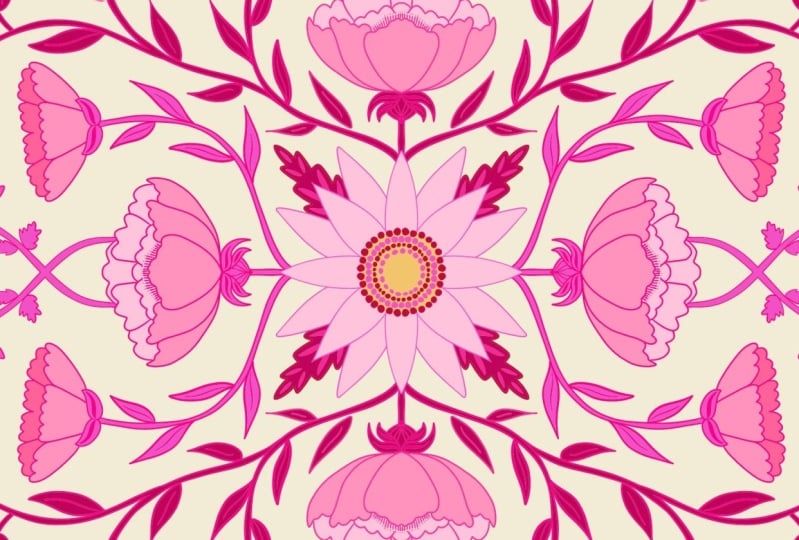
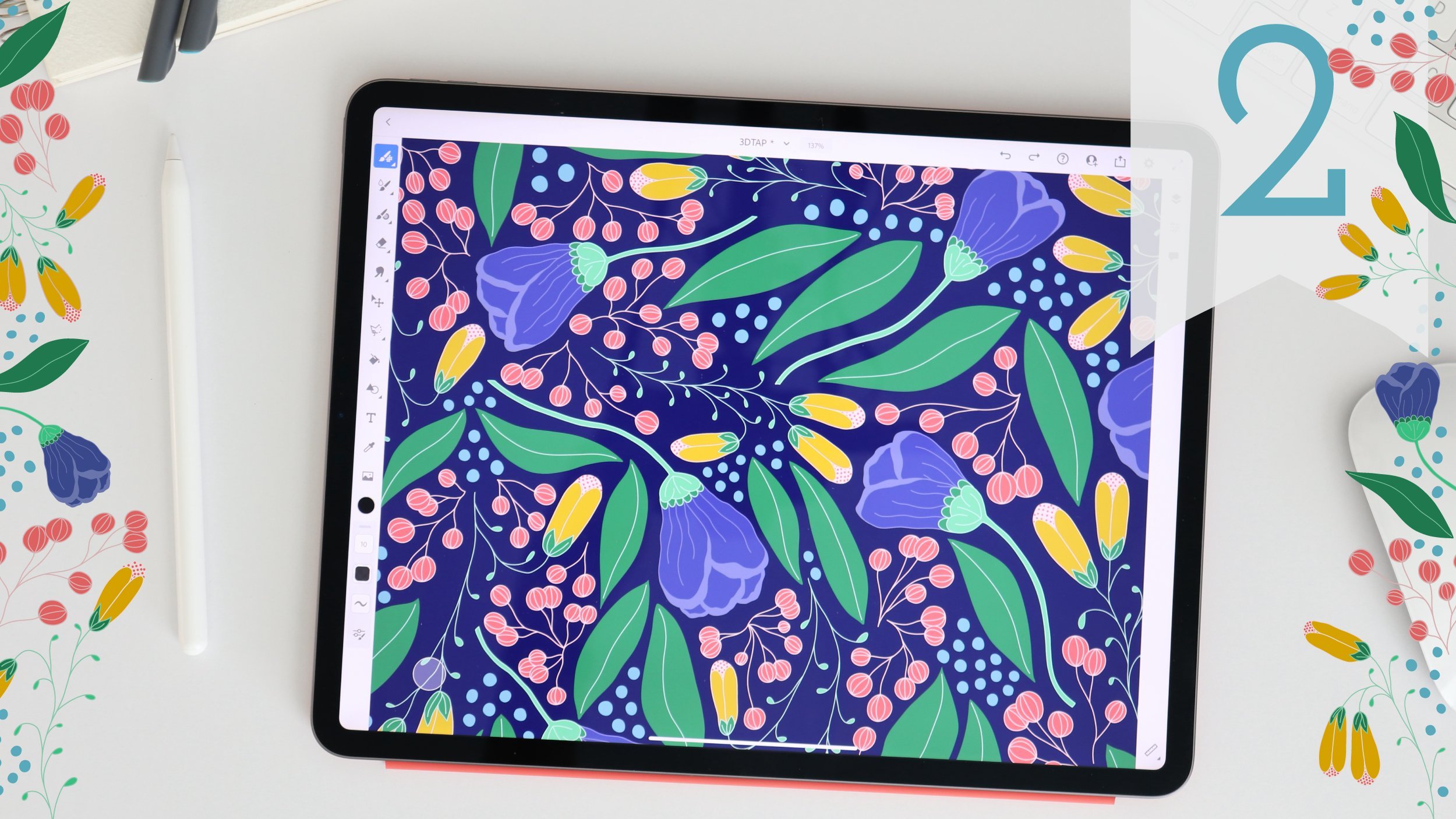
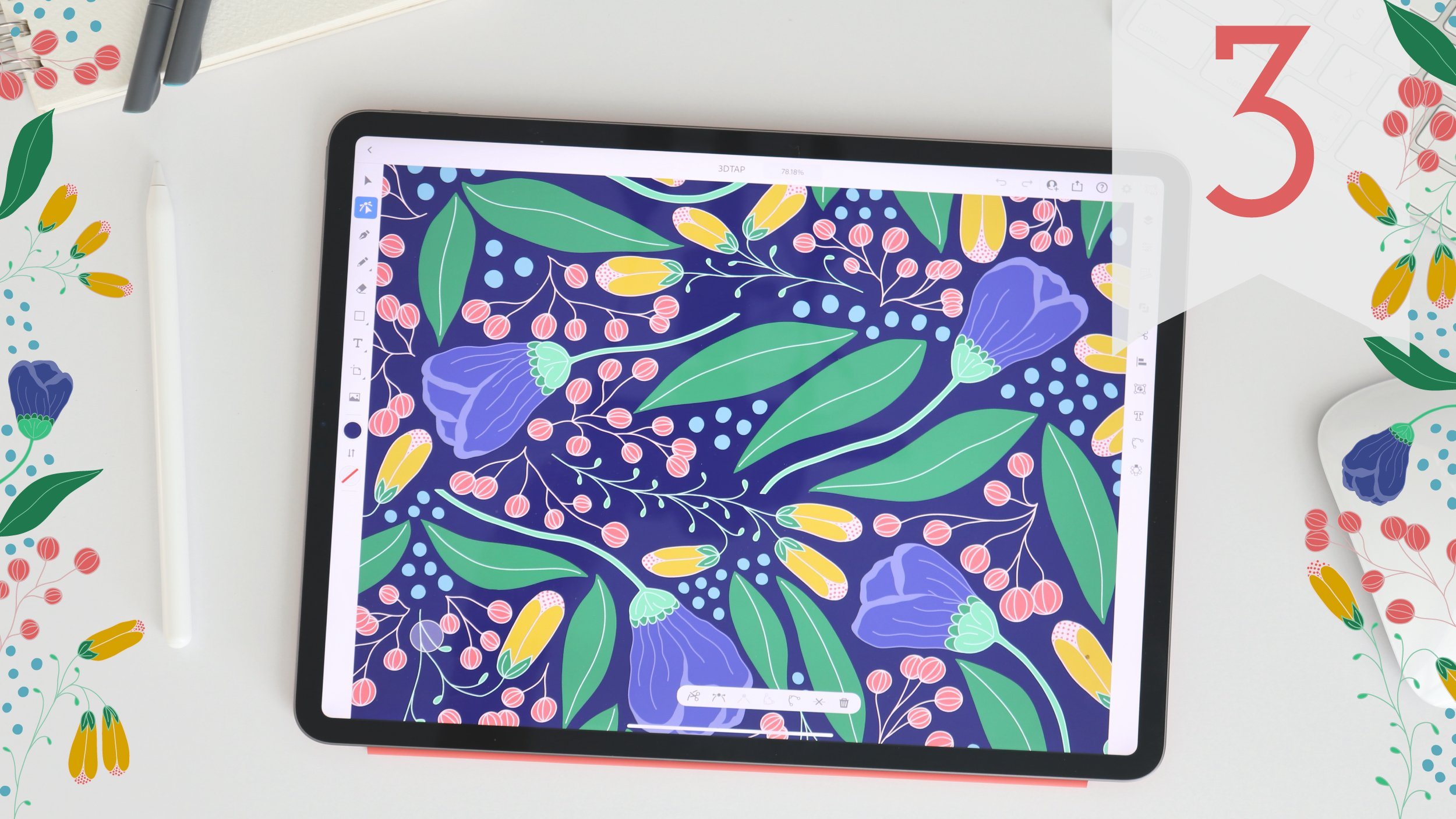
4. Proyecto de clase: Para el proyecto de clase, vamos a estar creando una
ilustración floral simétrica. Puedes usar cualquiera de las
herramientas de simetría para tu ilustración, y puedes apegarte a una guía
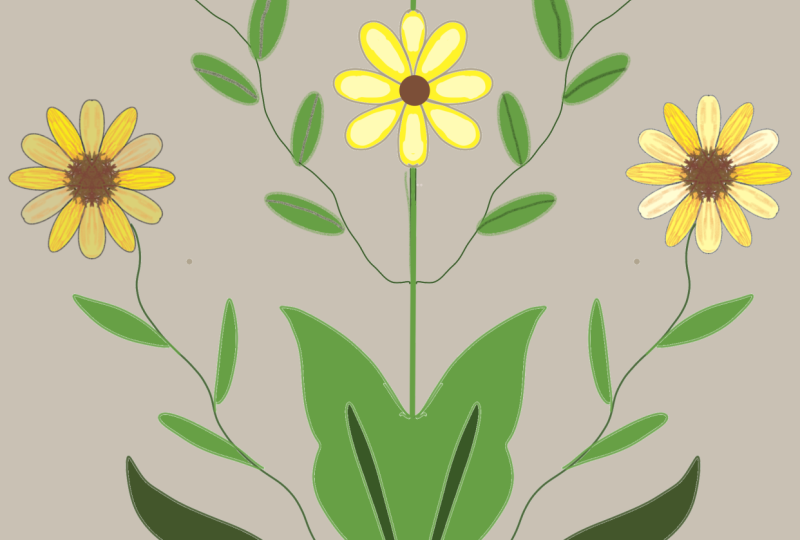
o a las guías de mezcla y materia. En este ejemplo, decidí
utilizar la herramienta de simetría
reflectante vertical. Lo mantuve en la
posición predeterminada en el centro
del Lienzo y luego solo dibujé algunas vides y
una mezcla de flores. Los tallos principales y las
flores en el centro de mi lienzo tienen una simetría
vertical medida que cruzan la guía
vertical. Pero cada una de las hojas
y flores que dibujé, y el resto de mi imagen tienen un aspecto asimétrico dibujado
a mano más orgánico Por lo que hay simetría en
la composición general, pero no en la mayoría de los motivos
individuales. Así que el aspecto general tiene menos precisión y solo tiene
un estilo un poco más suelto. También sacé más de la imaginación y creé
mi interpretación de las flores en lugar de
intentar ser realista y representativa de cualquier flor en
particular como demostré en
la lección anterior. Entonces, este estilo es
solo un ejemplo de una ilustración
floral simétrica que puedes crear
para tu proyecto. que puedas apegarte a una
guía o como te mencioné, guías de
mezcla y matric, como te voy a mostrar
en los ejemplos posteriores Para mi segundo ejemplo, comencé con la misma
herramienta de simetría
reflectante vertical para mis tallos. Primero presenté la composición
de los tallos y luego elegí una
simetría radial para dibujar mis flores, comenzando con una margarita
en el centro mismo. Así como lo demostré
en la última lección, primero
dibujé un conjunto de pétalos, y luego agregué
los adornos Y con la capacidad de
mover las guías, puedo mezclar y combinar
diferentes herramientas de simetría a lo largo de mi ilustración. Entonces no sólo
habrá simetría en la composición general, sino que va
a haber simetría en el diseño de las propias
flores. Y por diversión, estoy mezclando margaritas y caléndulas Ahora que he
dibujado una caléndula, quiero asegurarme de que esté reflejada en el lado opuesto Para asegurarme que se alinea con el tallo en el lado opuesto, crearé una nueva capa y la
llenaré con un color de relleno. Ahora esto va a actuar como guía para el
tamaño completo de mi Canvas. A continuación, duplico
mi capa de caléndula y abro las herramientas de transformación Si enciendo el atajo de toque
primario, puedo seleccionar la capa de caléndula
duplicada
y mi capa de relleno de
fondo blanco con la función de
selección múltiple Puedo voltearlos verticalmente y alinear la caléndula en la
misma posición a la derecha Sin esta capa de
fondo llena, no sería capaz de
igualar la caléndula exactamente a la misma posición
en el lado opuesto También puedo usar multi select para mover y ajustar las
flores según sea necesario. Ahora puedo volver a mi guía vertical
original para dibujar el resto de los tallos y seguir agregando elementos
a mi composición. Ya que agregué una nueva
sección de mi tallo, necesito agregar una nueva flor. Creé otra margarita
usando la simetría radial. Al igual que la caléndula,
voy a necesitar reflejar una copia de la misma
en el lado izquierdo Entonces duplicaré esa capa
y abriré el menú de transformación. Y luego una vez más,
necesito voltearlo verticalmente porque mis vides fueron dibujadas con la herramienta de
simetría reflectante vertical. Por lo que puede ser divertido mezclar y combinar las diferentes guías
en una sola ilustración. Dibujar todos
tus elementos con guías de simetría agregará más precisión a tu ilustración
general. Para este último ejemplo, he elegido la guía
rotacional horizontal para mi composición principal. Al igual que mi ilustración anterior, primero
dibujé mis enredaderas con la guía de simetría
rotacional. Una vez que terminé de agregar
todos mis adornos, pasé a mis flores Como la última vez, elegí usar una guía radial separada
para dibujar mis flores, así habría simetría tanto
en mi composición principal
, como en mis flores
individuales. Esta ilustración, opté por dibujar tres flores de plumeria Y cada vez recolocé mi guía para dibujar una nueva flor A pesar de que no cambié mi variedad o tipo de flor, cada flor tenía su propia calidad
única dibujada a mano. Una vez que había dibujado mis
tres flores, las agrupé
y dupliqué el grupo. Una vez más, agregué una capa
y la llené de un color, así tendría una capa que fuera
del tamaño completo de mi lienzo. Abrí el menú de transformación, y seleccioné tanto mi capa
de fondo
rellena mi grupo de flores duplicadas. Debido a que esta composición
utiliza simetría rotacional, tuve que rotar mis capas
en lugar de reflejarlas. Tengo el chasquido
encendido así que se partió en perfecta alineación
a 180 grados Ahora que veo mi composición
completa, puedo hacer ajustes
según sea necesario. Si muevo una flor alrededor, tendré que repetir el proceso de transformación para rotar una copia en
el lado opuesto. Esto mantendrá mi
composición simétrica. Puedo hacer esto tanto como sea necesario hasta que mi ilustración
esté completa. Para tu proyecto, puedes
apegarte a una guía como mi primer ejemplo o mezclar y combinar guías como
mis dos segundos ejemplos. Solo recuerda que si eliges una herramienta de simetría reflectante, necesitarás voltear
cualquier elemento duplicado. Pero si eliges una herramienta de simetría
rotacional, necesitarás rotar elementos
duplicados
en tu composición. Diviértete y experimenta con diferentes estilos de
composición. Realmente me encantaría
ver lo que creaste. Así que por favor sube tu proyecto
en una página de galería de clase. Puedes subir cualquier parte
del proceso, incluyendo
tus bocetos. Y siempre puedes volver atrás y actualizar tu proyecto en cualquier momento. Para subir un proyecto, vaya a la sección Proyecto y
Recursos de la página Clase y
toque Enviar proyecto. Cuando se abre la página, puedes subir una imagen de portada y agregar un título
y una descripción del proyecto. La imagen de portada se recortará
automáticamente para que siempre
puedas compartir imágenes
adicionales y luego hacer clic en Publicar
5. Reflexiones finales: Realmente espero que hayas disfrutado esta clase corta y sencilla sobre las nuevas herramientas de Symagy
en Adobe Por favor, sube tu proyecto a la página de la galería de clases porque
realmente quiero ver
lo que has creado. Siempre puedes hacer preguntas o compartir tus pensamientos en la sección de
discusión de la clase. Y me encantaría que
dejaras una reseña para que otros alumnos puedan descubrir la clase y decidir si
es adecuada para ellos. Si disfrutas de esta clase y
quieres aprender más de mí, puedes consultar mis otras
clases aquí en Skillshare Haz clic en el botón de seguir
si quieres estar al día y ser el primero en saber en
qué estoy trabajando a continuación. Como siempre, ha sido
un honor enseñarte, y espero verte
en mi próxima clase. Oh.
 Amy Bradley, Surface Pattern Designer & Artist