Transcripciones
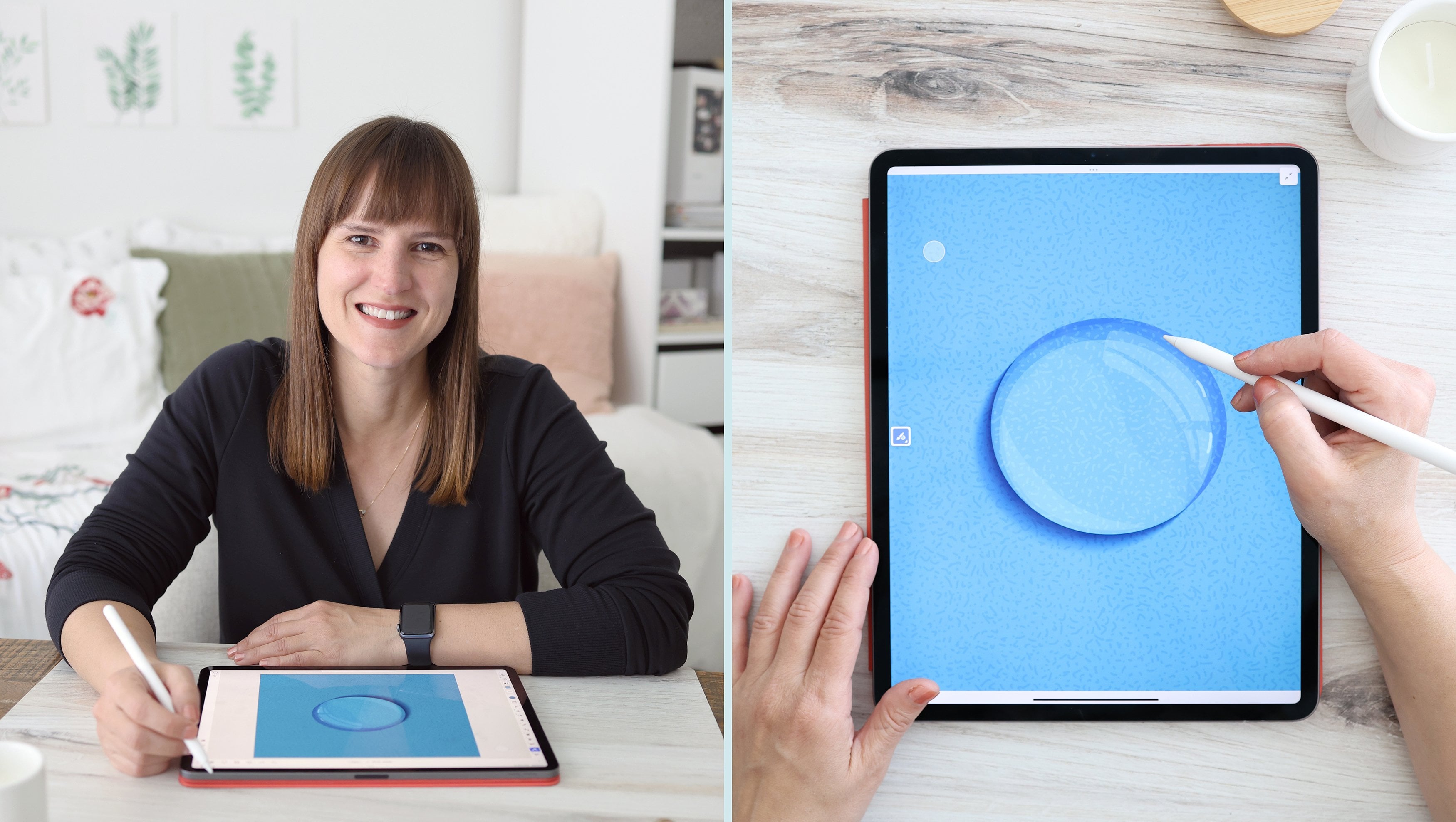
1. Introducción: Hola. Yo soy Amy. Soy diseñador e ilustrador de patrones de superficie. Empecé a dibujar a muy temprana edad, y pasé a estudiar bellas artes en la escuela donde me enfoqué en la pintura al óleo. Al momento después de graduarme, me resultó difícil mantener una práctica de pintura debido a los límites de mi espacio. Descubrir el iPad Pro y el lápiz de Apple cambió por completo mi flujo de trabajo. Es un cuaderno de bocetos portátil, lienzo, y cada herramienta o pincel que pudiera querer, todo enrollado en uno. Durante los últimos cinco años, he desarrollado un flujo de trabajo en el iPad que ha incrementado enormemente mi productividad. Ahora, probablemente hayas escuchado a mucha gente hablar sobre el iPad Pro y el lápiz de Apple, junto con algunas de las aplicaciones de dibujo más populares. Si tienes ganas de empezar pero no tienes idea por dónde empezar, o qué apps se adaptarán a tu proyecto, estoy aquí para ayudarte. En esta clase, nos enfocaremos en aprender Adobe Fresco. Esta clase es la parte 2 de la serie de tres partes, donde estaré impartiendo clases de Procreate, Adobe Fresco, y Adobe Illustrator para el iPad de principio a fin. Utilizo las tres de estas apps en mi flujo de trabajo, y quiero ayudarte a empezar en tu viaje
hacia la creación de hermosas obras de arte en el iPad. Ya sea que estés haciendo letras a mano, diseñando un logotipo, pintando un retrato digital o creando un patrón repetitivo, aprenderás consejos y trucos para hacer brillar tu proyecto. Revisaremos las herramientas y características básicas,
y repasaremos algunos gestos y atajos rápidos para que tu flujo de trabajo sea más rápido. Pasaremos paso a paso por Adobe Fresco, comenzando con un boceto y terminando con una pieza final. Al finalizar la clase, habrás completado una tarjeta de felicitación que podrás compartir. Si estás listo para empezar, te
veré en la primera lección.
2. Introducción al proyecto de clase: Para el proyecto de clase, vamos a estar trabajando en una tarjeta de felicitación. Al final, puedes imprimirlo o compartirlo digitalmente. Esta podría ser una tarjeta de agradecimiento, una tarjeta de cumpleaños o un saludo de vacaciones. Es tu elección. Te animo a trabajar en el proyecto a medida que avanzas por el curso. Vamos a empezar con un boceto y trabajar a través todas las herramientas necesarias para completar tu proyecto. Al final, puedes exportarlo y subirlo a la galería de proyectos. Pero trabajando en el proyecto a medida que avanzas, tendrás práctica práctica para familiarizarte con las herramientas y ponerte cómodo trabajando en el iPad. Este curso te guiará por el proceso paso a paso para crear tu proyecto, empezando por un boceto. Siempre es bueno empezar con un boceto porque es el momento en que puedes estar suelto con tu lápiz, jugar con tu composición y probar ideas. Estaremos aprendiendo a importar imágenes para ser utilizadas como fuente de referencia. Si no te sientes seguro de tus habilidades técnicas de dibujo, podrías traer una imagen para trazar. Te mostraré cómo usar máscaras y modos de mezcla para agregar efectos a tu trabajo. Discutiremos cómo agregar una máscara de recorte y una máscara de capa. Para agregar texto a tu tarjeta, puedes ya sea carta de mano o usar la herramienta de tipo. Por último, recorreremos cómo exportar tu proyecto en diversos formatos para tu uso. Se puede exportar como PNG para subirlo a la galería de proyectos. Al final, tendrás un producto terminado que podrás compartir con tus seres queridos. No puedo esperar a ver lo que creas.
3. Comienzo: Primero lo primero abriremos la app, y lo primero que vas a ver aquí abajo es tu trabajo más reciente. Si toca las tres elipses junto a cualquier nombre de documento, abre un menú desplegable de opciones adicionales. Puedes renombrar tu trabajo. Se puede exportar como un PSD, que es un archivo de Photoshop. Puedes duplicar tu trabajo y tienes la opción de ponerlo a disposición fuera de línea. Si no tienes conexión a Internet, aún
podrás trabajar en tus proyectos. Ahora, estos pequeños círculos verdes con las flechas apuntando hacia abajo, indican
que el documento está disponible fuera de línea. Si trabajas en un proyecto mientras estás sin conexión, la próxima vez que tengas una conexión a Internet, se sincronizará automáticamente con la Nube. También puedo eliminar la obra, compartir un enlace y ver el historial de versiones. Si toco “Historial de versiones”, sacará mi documento con una lista de versiones. historial de versiones solo dura 30 días y luego expira. Si quieres guardar un historial de versiones de forma permanente, simplemente
tocarás este icono de marca pequeña, y cuando tu documento esté marcado, aparece bajo versiones marcadas y no se borrará después de 30 días. Si tocas las tres pequeñas elipses aquí, podrás cambiar el nombre de la versión, y si no es la versión actual, entonces también puedes tener la opción de revertir a esa versión anterior. Puedes salir del historial de versiones tocando la X. Aquí
arriba en esta sección, también
puedes ver las nuevas funciones que Adobe Fresco
acaba de sacar y ver una lista de las próximas características. Para ver esos, basta con pulsar “Ver”. Aquí arriba, este pequeño icono de Cloud
te dirá si actualmente estás sincronizado con la Nube. Si lo tocas, verás que tu trabajo está sincronizado o no. Este icono es para la configuración de la aplicación y puedes establecer ciertas preferencias aquí. También tienes acceso a esta función de configuración de la aplicación en el propio documento. Aquí arriba, puedes iniciar un nuevo documento y te
dará una lista de tus tamaños de documentos usados más recientemente. También puedes crear un tamaño personalizado, del cual hablaremos en un segundo. Por aquí a la izquierda, es un pequeño sub-menú. Actualmente estamos en el menú de inicio, y también puedes ver tu trabajo, y aquí es donde puedes organizarlos en carpetas. Se puede ver aquí tengo un solo documento, y tengo varias carpetas donde he organizado mi trabajo en categorías. Si quiero soltar este documento en una carpeta, simplemente arrastro y
suelto y se agregará a esta carpeta. Ahora aquí arriba, puedo organizar estos por nombre, fecha creada, o fecha modificada. También puedo cambiar el orden ascendente o descendente. Puedo tocar esta carpeta para volver a acceder a mis documentos de Cloud. Por aquí, puedo crear una carpeta nueva y puedo cambiar la vista de lista a iconos. También actualmente estoy en mi pestaña de documentos Cloud. Pero también puedo ver documentos que se comparten
conmigo y cualquier cosa que recientemente he borrado. Para volver a salir a los documentos de Cloud, solo
tocaré el “Cloud”, y estoy de vuelta a mi carpeta principal de documentos Cloud configurada. Aquí abajo, también puedes crear nuevos o importar y abrir. Si tocas importar y abrir, verás que tienes la opción de importar un archivo de Photoshop. Si tomaste la Parte 1 de esta serie, la clase sobre Procreate. También puedes exportar un archivo Procreate como PSD y abrirlo en Fresco para seguir trabajando. Hay un par de lugares donde puedo iniciar un nuevo documento. Puedo crear nuevo tocando el botón “Crear nuevo” aquí abajo. También puedo empezar tocando “Custom Size” y de cualquier manera obtengo este pequeño panel que aparece. El primer rubro son los tamaños de documentos más recientes que he usado. A continuación, puedo ver cualquiera de mis documentos guardados. También tengo opciones para tamaños digitales estándar y tamaños de impresión. Por aquí, puedo armar un nuevo documento. Si toco el nombre, puedo editarlo, y puedo usar la función de garabatos para eliminar el nombre y luego escribir en proyecto de tarjeta de felicitación. O puedo bajar aquí y tocar el ícono del teclado y escribir eso. Si necesitas realizar algunas ediciones adicionales, puedes tocar las sugerencias o usar el teclado para escribirlo. Acaba de golpear “Ok”, y he renombrado mi documento. Aquí arriba tenemos un menú desplegable donde podemos seleccionar las unidades. Tenemos las opciones para píxeles, pulgadas, centímetros y milímetros. Voy a seleccionar pulgadas. Voy a estar trabajando en una tarjeta de cinco por siete. Puedo subir aquí y tocar el número y en realidad escribir la cantidad para el ancho. Toca el “Altura', y de nuevo, seleccionaré siete, y luego puedo bloquear la relación tocando el símbolo de candado pequeño. Si entro aquí y cambio la altura a nueve, automáticamente
va a cambiar mi ancho porque he bloqueado las proporciones. Cambiemos eso de nuevo a siete, y también puedo cambiar mi orientación de retrato a paisaje, y verás que cambia mi anchura y altura. A continuación puedo cambiar el tamaño de píxel. este momento está establecido en 72 PPI, que es bastante baja resolución. Voy a cambiar esto a 300. Ahora, recuerda que Fresco es a la vez una aplicación ráster y vectorial. Si utilizas alguno de los pinceles basados en pixeles, va a ser realmente importante que configure el tamaño y la resolución de su documento manera adecuada porque al cambiar el tamaño de un proyecto ráster, pierde claridad. A continuación, tengo la opción de seleccionar un fondo blanco o un fondo transparente, y por último, puedo elegir guardar el tamaño. Eso terminará aquí en mis secciones guardadas, y puedo cambiar el nombre de ese tamaño a algo específico, y ahora he renombrado el tamaño de mi documento, y voy a presionar “Crear documento”. Ahora que hemos montado nuestro documento. Estamos listos para empezar a trabajar en nuestro proyecto. Para recapitular, aprendimos sobre la pantalla de inicio y cómo organizar nuestros documentos. También aprendimos sobre hacer que nuestro trabajo estuviera disponible fuera de línea y cómo marcar una versión de documento para guardar en nuestro historial de versiones. También aprendimos a configurar un nuevo documento y guardar un tamaño de documento personalizado. A continuación, haremos un recorrido por el espacio de trabajo en Adobe Fresco.
4. Tour del espacio de trabajo: Ahora que iniciamos nuestro primer documento, hagamos un recorrido por el espacio de trabajo. En primer lugar aquí a nuestra izquierda está nuestra barra de herramientas. Las tres herramientas principales son los pinceles de píxel, nuestros pinceles en vivo, y nuestros cepillos vectoriales. Vamos a ir en profundidad en los diferentes tipos de pinceles en una futura lección. A continuación, tenemos nuestra goma de borrar y nuestra herramienta de manchas. Contamos con nuestra herramienta de transformación y nuestra herramienta de selección. Contamos con nuestra herramienta de relleno de cubo de pintura y nuestra herramienta de formas. Podemos agregar texto a un documento con la herramienta de texto y seleccionar colores con nuestra herramienta cuentagotas. Por último, tenemos nuestro menú de lugar, que nos permite importar imágenes y archivos a nuestro documento. En la parte inferior aquí tenemos nuestro chip de color donde podemos seleccionar colores. Después tenemos nuestro editor de herramientas, cual cambia en función de la herramienta que hayas seleccionado actualmente. Cualquier herramienta con una pequeña flecha gris en la parte inferior derecha, significa que hay opciones adicionales que puedes seleccionar. Si sostengo, abrirá un panel de opciones adicionales para esa herramienta. Puedo seleccionar cualquiera de las herramientas y tengo bibliotecas adicionales aquí abajo. Si hay un pequeño símbolo más en la parte inferior, eso significa que puedes agregar nuevas herramientas o encontrar nuevas características. Esta pequeña barra gris de aquí, si la agarro y la muevo, en realidad
puedo mantener abiertas las opciones adicionales mientras trabajo. Digamos que quiero moverlo aquí mismo. Entonces puedo trabajar en mi lienzo y seleccionar diferentes opciones sin tener que volver aquí y esperar y abrir de nuevo mis opciones. Para minimizar esta ventana, simplemente toco en la x. En el lado derecho tenemos nuestra barra de tareas. Esta opción superior son las capas, por lo que puedo revelar y ocultar mis capas. También tengo algunas opciones adicionales como agregar una nueva capa, hacer visible una capa. Esto creará una máscara de recorte, que discutiremos en una lección futura. Si toco las tres elipses, tengo mi panel de acción de capas, que me dará opciones adicionales. A continuación, tengo este pequeño ícono que son las propiedades de la capa. Puedo cambiar el nombre de mi capa y ajustar el modo de mezcla y la opacidad. Este último icono es para comentarios. Si compartiste un enlace a tu trabajo con alguien, ellos pueden hacer comentarios y darte comentarios. Por último, tenemos este pequeño ícono aquí abajo el cual traerá una regla. Nos permitirá trazar líneas rectas. También notarás que a medida que dibujo, en realidad me está diciendo la longitud de mi línea en píxeles. En realidad mide tan bien como me ayuda a dibujar líneas rectas. Verás que tiene una pequeña flecha gris en la parte inferior. Si mantengo pulsado, también
tengo opciones para formas adicionales. Vamos a hablar de esto en una futura lección con más detalle. Si quiero apagar mi regla, simplemente
toco el botón. A continuación tenemos nuestro atajo táctil. Este pequeño ícono de aquí es el atajo táctil. Puedo moverlo a cualquier parte de mi lienzo para que sea conveniente. mí me gusta por aquí porque soy diestro y me gusta poder usar mi mano izquierda para usar el atajo táctil en conjunto con el dibujo con mi lápiz Apple. El atajo táctil amplía las capacidades de la
mayoría de las herramientas y tiene una opción primaria y una secundaria. Si me aguanto, déjame hacer con mi lápiz Apple para que puedas ver un poco mejor. Si sostengo pulsado, verás que se vuelve blanco en el círculo interior. Si me deslizo hacia
fuera, expande esa zona blanca a todo el círculo. Mi círculo interno es mi primario y mi círculo exterior es mi secundario. Dependiendo de cuál hayas seleccionado, cambiará
lo que hace una herramienta. Al dibujar mi lápiz Apple, puedo sostener esto hacia abajo y deslizarme con este dedo. También lo puedo bloquear por doble tapping. Verás que cuando está bloqueado en la posición primaria, es de un color azul sólido. Puedo tocar una vez más y ahora el anillo exterior es azul, lo
que significa que está en la posición secundaria. Si toco doble, lo apagará. Ahora vamos a repasar cómo el atajo táctil modifica cada herramienta ya que aprenderemos sobre ellas en las próximas lecciones. Además de los atajos táctiles, también
tienes unos gestos rápidos. Si tocas la pantalla con dos dedos, desharás tu última acción. Se rehará un toque de tres dedos. Puedes usar dos dedos para cambiar el tamaño de tu lienzo. También puedes usar dos dedos para rotar tu lienzo. Un rápido pellizco de dos dedos lo ajustará a la pantalla. Último paso, hablaremos de la barra de título. Aquí tienes el nombre de tu proyecto. Este pequeño menú desplegable muestra la última vez que se guardó. Si quieres guardar una versión que terminará en tu lista de historial de versiones, puedes pulsar save now. A continuación tenemos nuestro zoom. Si tocas y escribes un número, cambiarás manualmente el nivel de zoom. También puedes tocar y deslizar por tu pantalla y verás que se acerca y se acerca. Puede acercar o alejar rápidamente un área específica. Tenemos nuestros botones de deshacer y nuestros botones de rehacer. Contamos con nuestro menú de ayuda. Aquí es donde realmente puedes encontrar, por ejemplo, la lista de atajos táctiles, si no puedes recordarlos todos. Puedes invitar a alguien a editar. También puedes compartir y exportar tu trabajo. Este es tu menú de configuración donde puedes cambiar el tamaño, voltear el lienzo, rotarlo. Aquí abajo llegamos a la configuración de nuestra aplicación. Si recuerdas, fuera en nuestra pantalla de inicio, había un pequeño botón arriba en la parte superior izquierda. Aquí también es donde puedes cambiar la configuración de tu aplicación si estás en un documento. Por último, podemos venir aquí y tocar para ir a pantalla completa. Ahora en modo pantalla completa, verás que aún tienes tus atajos táctiles y aún tienes la herramienta actual que estás usando. Si tocas eso, en realidad
tienes un flyout de las herramientas. Puedes cambiar entre herramientas y permanecer en el modo de pantalla completa. También tienes tus capas por aquí, para que puedas cambiar entre tus capas y abrir tus opciones de capa. Todos están trabajando en pantalla completa. Simplemente toca el pequeño ícono para volver a ver tu interfaz de usuario. Para resumir, aprendimos sobre las herramientas en la barra de herramientas y cómo encontrar opciones de herramientas adicionales. Aprendimos sobre la barra de tareas y todas las opciones de capas. También nos enteramos de unos gestos rápidos y de la herramienta de atajo táctil. Por último, nos enteramos de las opciones de la barra de título donde podemos actualizar la configuración del documento, obtener ayuda y compartir nuestro trabajo. A continuación, veremos los pinceles de píxel en adobe fresco.
5. Pinceles de Pixel: Ahora que hemos hecho un recorrido por el espacio de trabajo en Fresco, hablemos de nuestros pinceles de píxel. Arriba en la parte superior izquierda, encontrarás tus pinceles de píxel, y si tocas el cuadrado azul, se abrirá
un menú de vuelo con tus diversas opciones de pincel. Como puedes ver, están organizados en categorías. Tienes tus pinceles de boceto, pintura, letras, medios secos, etcétera. Si tocas alguna de estas categorías, encontrarás los diversos pinceles en su interior. También tienes tus pinceles de biblioteca, y para añadirlos a estos, simplemente tocas este símbolo más y tienes un par de opciones para importar. Tienes importación de archivos. Por ejemplo, puedes crear pinceles en Adobe Capture e importarlos justo en Adobe Fresco. También puedes descubrir nuevos pinceles, y puedes ver que hay varios juegos de pinceles que son gratuitos para que los uses. Simplemente toca seguir y verás que ahora estás siguiendo ese pincel. Si pulsas “Done”, y llegas a tu categoría de pincel de píxeles, encontrarás en tus bibliotecas. Ahora, todo lo que has descargado gratis de Fresco tendrá este pequeño ícono junto
al nombre que te permite saber que es uno de los conjuntos de pinceles gratuitos. Si llegamos a las tres elipses en la parte superior y tocamos “Administrar pinceles de píxeles”, podemos encender y apagar nuestro conjunto de pinceles y solo mostrar las que nos interesan usar. Encima de los pinceles de píxel, también
tenemos nuestros pinceles de borrador. Se trata de borradores basados en píxeles, y tienen variaciones de textura y opacidad, por lo que puedes borrar usando todas las cualidades de estos pinceles. También tenemos nuestros pinceles para manchas, y al igual que nuestros pinceles de píxel en la parte superior, están organizados en varias categorías, y cuando elijas uno, tendrán un efecto de mancha usando también la calidad de estos pinceles. Si subo aquí a mi pincel de píxel, y selecciono mis pinceles de carbón, seleccionaré esta comprando carbón, y puedo modificar el pincel usando este editor de herramientas aquí abajo. Lo primero que puedo hacer es cambiar el tamaño de mi pincel usando este deslizador. A continuación, tenemos nuestro flujo, que es como la cantidad de pintura en el pincel o la opacidad. También tenemos alisado. Al usar la herramienta suave, Adobe Fresco te ayudará a suavizar esas imperfecciones de tu línea. También puedo ajustar ajustes de pincel adicionales usando este menú flyout, y puedes jugar y cambiar, por ejemplo, el espaciado y el ángulo, y luego puedes usar este espacio aquí arriba para probar tu pincel. Puedes jugar y modificar tu pincel a tu gusto. Si empiezo a dibujar con este pincel y toco dos veces el atajo táctil, lo
bloquearé en la posición primaria, y cuando no sea la posición primaria,
el pincel se convierte en un cepillo de goma de borrar. Usará el mismo pincel que estoy usando actualmente y lo usará como borrador. Puedo tocar dos veces para salir. También puedo aguantar con un dedo y lo usará como cepillo de goma de borrar también. Vendré aquí y tocaré y voy a despejar esa capa. Ahora que hemos mirado nuestros pinceles de píxel, empecemos a diseñar nuestra tarjeta. Tendremos que escoger un tema para nuestra tarjeta, y en la sección de recursos de la clase, he incluido un PDF de tema de tarjeta e ideas de elementos. Puedes llegar a tu propio tema o usar esto si estás teniendo problemas para llegar a ideas. También he incluido varias
plantillas de diseños de tarjetas para ayudarte a empezar a diseñar el layout. Estas son solo herramientas opcionales y están ahí para ayudarte si no sabes por dónde empezar. Podría empezar a bosquejar mi diseño. También puedo traer una de las plantillas de diseño de tarjetas para ayudarme a empezar. Para ello, puedo tocar este pequeño ícono de la imagen, que es el menú del lugar, y tengo algunas opciones diferentes. Puedo tomar una foto con mi cámara, también
puedo abrir una foto de mi rollo de fotos, puedo agregar desde archivos, y también puedo agregar desde mis activos de Creative Cloud. Mis plantillas de diseño de tarjeta están guardadas en mi archivo, así que tocaré “Archivos” y traeré el conjunto de plantillas de tarjetas. Ahora, creo que voy a usar un diseño de tarjeta de paisaje. Lo primero que voy a hacer es cancelar. Subiré aquí a mi configuración, y rotaré mi lienzo para que ahora sea una orientación paisajística. Vendré aquí a mi menú de lugar otra vez y tocaré archivos y seleccionaré el diseño de mi tarjeta. El primero que hace es llevarme a mi menú Transformar. Desde aquí, puedo hacer algunas cosas. Puedo cambiar el tamaño arrastrando cualquiera de los pequeños nodos al final o una de las esquinas, también
puedo redimensionar desde arriba o abajo, y desde cada lado. Puedo rotar usando este pequeño mango tocando aquí y girando, y verás que se encaja a cada ángulo de 30 grados. Puedo mover mi imagen alrededor de mi lienzo. También puedo voltear tanto vertical como horizontal. Entonces esta pequeña herramienta aquí es mi herramienta de empuje. Si toco estas dos líneas, puedo mover mi herramienta de empuje alrededor, y cada una de estas flechas empuja y en diferentes direcciones. Si hago zoom, verás que puedo empujar, pixel a
pixel, arriba o abajo y de lado a lado. Ahora, puedo encender y apagar esta herramienta Cudge. Voy a redimensionar. Si toco dos veces y activo mi atajo táctil principal, va a modificar cada una de estas funciones de una manera diferente. Ahora bien, si redimensiono, se redimensiona desde el centro. Eso también funciona desde los lados y la parte superior o inferior. Si giro, ahora, se romperá a cada ángulo de 15 grados. Si empujo, en realidad empuja 10 píxeles a la vez y Si me muevo, lo bloqueará al eje x e y. Si empiezo a moverme arriba y abajo, lo bloqueará en el eje
Y, y si lo muevo de lado a lado, lo limitará al eje x. Voy a deshacer cada una de estas transformaciones y cerrarla en el centro. Cuando termine, golpearé “Done” y me trae de vuelta a mi interfaz de usuario. Ahora, porque esto es sólo una guía, voy a subir a mis propiedades de capa y voy a bajar la opacidad a cerca del 25 por ciento para que pueda ver mi guía debajo, pero también ver mi trazo en la capa sobre ella. Ahora, lo grandioso de trabajar digitalmente es poder trabajar en capas. Voy a subir aquí y voy a tocar el símbolo más, y voy a añadir una nueva capa que puedo dibujar sobre mi guía y construir mi diseño. Como verás, aquí no tiene un pequeño ícono, es solo una capa en blanco y si presiono mucho sobre el símbolo más, obtendré opciones. En realidad puedo agregar una capa de píxeles o una capa vectorial. Debido a que Adobe Fresco tiene pinceles vectoriales y de píxeles, en realidad identifica el tipo de capa con un pequeño icono para que puedas decir en qué tipo de capa estás trabajando. También puedes empezar a dibujar con un pincel de píxeles, y notarás que designa automáticamente esto como una capa de píxeles. También tienes capas de imagen que tienen el pequeño ícono, eso es lo mismo aquí que tu menú de lugar. Puedo agrupar capas arrastrando y colocando sobre y soltando, y verás que ahora están agrupadas por este pequeño contorno azul y estas dos líneas que te muestran que hay un conjunto apilado de capas debajo. También puedo tocar y desagrupar mis capas. Si quiero seleccionar varias capas a la vez, simplemente toco dos veces y engancho el atajo táctil principal, y si toco otra capa, se
puede ver que he seleccionado tanto, como las que están seleccionadas, se delinearán en azul, y verás el número de capas que has seleccionado aquí mismo en esta pequeña caja superior. Para salir de multi-selección, basta con pulsar el botón X. También puedes activar y
desactivar la visibilidad de la capa con un doble toque mientras estás en el atajo táctil principal. Simplemente toca dos veces para desencajar el atajo táctil. Voy a tocar y despejar esta capa, y luego voy a subir aquí a recoger un pincel de boceto y voy a empezar a bosquejar mi tarjeta. terminé con mis bocetos, y como pueden ver, es solo una idea realmente rápida y suelta de algunos elementos que quiero incluir para mi tarjeta de feliz cumpleaños. Para recapitular, discutimos las opciones de pincel de píxeles, colocamos una imagen y un archivo en nuestro documento, aprendimos a usar la herramienta de transformación, así
como algunos atajos táctiles, y también discutimos trabajar en capas, en los tipos de capas en Fresco. Ahora que terminamos con nuestro boceto, continuación, hablaremos de los pinceles en vivo en Fresco.
6. Pinceles en vivo: Ahora que hemos aprendido de nuestros pinceles de píxel y hemos esbozado nuestro diseño, hablemos de los pinceles en vivo en Fresco. La segunda opción aquí son nuestros pinceles en vivo, y si tocas, sacarás el menú fly-out de opciones. Como puedes ver, tienes dos tipos de pinceles, tienes tus pinceles de aceite,
y tus pinceles de acuarela. Ahora los pinceles en vivo son algo único de Adobe Fresco. En esencia, es como si la pintura siempre estuviera húmeda. Entonces si toco aquí en un pincel de acuarela, y seleccionaré este lavado de acuarela suave, voy a apagar todas mis capas para que puedas ver esto. Si entro y pinto con este pincel, es como bonita acuarela húmeda. Si sigo agregando a esta capa, es como si estuviera agregando dos pintura húmeda en el lienzo, y solo sigue construyendo en capas, y es como si siempre fuera pintura húmeda. Ahora puedo hacer ajustes a mi pincel, puedo por supuesto ajustar el tamaño de mi pincel, y puedo ajustar el flujo, que es como la cantidad de pintura que tienes en tu pincel. También puedo, en los pinceles de acuarela, cambiar el flujo de agua. Si derribo esto, y voy a despejar esta capa para que veas lo que estoy haciendo. No tengo flujo de agua, y no se va a mezclar como si hubiera agua en ella. Pero si tomo el flujo de agua hacia arriba, cuando presiono hacia abajo, es como si tuviera mucha agua en mi cepillo. También puedo hacer ajustes adicionales como la dinámica de forma. Puedo cambiar de la presión del pasador a la inclinación del pasador. Puedo cambiar el tamaño o el ángulo del jitter, y luego cuando vuelva a cepillar, va a tener cualidades ligeramente diferentes. Puedes hacer ajustes finos a cada pincel a tu gusto. Ahora si golpeo doble y engancho el atajo táctil primario, será como si le hubiera agregado agua al lienzo, así que al entrar, solo pintaré como si tuviera agua en mi pincel. Puedo tocar dos veces, y desenganchar eso, y empezar a pintar como normal otra vez. Ahora puedo tocar la capa, y con acuarelas tengo la opción de secar la capa, y si seca la capa ya no está mojada, y cuando vengo a pintar sobre
ella, es como si estuviera pintando acuarela húmeda sobre seca. Despejemos esta capa. A continuación hablaremos de nuestras pinturas al óleo. Recogeremos esta pintura al óleo gruesa, y yo voy a subir un poco el pincel para que lo veas mejor, y pintaremos con nuestro cepillo al óleo. Ahora, de igual manera, puedes cambiar el flujo, que será como la cantidad de pintura que hay en tu pincel. Aquí abajo, en lugar de flujo de agua, tenemos mezcla de pintura. Si tomo la mezcla de pintura hacia abajo y entro aquí y selecciono un color diferente, cuando pinto sobre ella es como si estuviera pintando con muy poca mezcla. Si tomo la mezcla de pintura, realmente
se va a mezclar muy bien. Ahora cada vez que pongo mi bolígrafo hacia abajo, es como si la hubiera sumergido de nuevo en pintura y he vuelto a cargar color en el pincel. Puedo bajar aquí a ajustes de pincel, y puedo cambiar este color de Recargar, tocándolo. Ahora cuando entre no tengo pintura nueva en mi pincel, solo
voy a recoger la pintura que actualmente está en el lienzo y seguir mezclándola. Despejaré esta capa. Ahora que hemos echado un vistazo a los pinceles en vivo, hablemos de color. Si toco el pequeño chip de color, puedes ver que tengo algunas opciones diferentes. Tengo la rueda de color en la parte superior, y este anillo exterior te permite seleccionar el tono, el anillo interior te permite seleccionar la saturación y el valor. Tienes tres opciones rápidas. Tienes transparente, negro puro, y blanco puro. Puedes cambiar la transparencia usando este deslizador aquí. También tienes algunos deslizadores hacia abajo en la parte inferior. El primero son tus deslizadores HSB, por lo que puedo cambiar el tono con el deslizador superior, puedo cambiar la saturación con el deslizador medio, y puedo cambiar el valor o brillo con este deslizador inferior. También puedo tocar manualmente y escribir un cierto valor para el color. Si toco estas tres elipses, puedo traer mis deslizadores RGB e introducir valores específicos de rojo, verde y azul. Voy a minimizar esto para que puedas ver esta sección inferior un poco más fácil. Por aquí tengo mis Recientes. En cualquier momento que seleccione un nuevo color y
lo use, terminará en mi pestaña Recientes. También puedo agregar a estos colores seleccionando un color, y luego tocando el símbolo más y lo agregará a mis Recientes. En la categoría Todo se muestran todas mis bibliotecas de pinceles de Adobe. Ahora tengo algunas opciones para crear una paleta de colores. Simplemente puedo empezar a seleccionar un color usando estos deslizadores, y moverlo alrededor, y agregarlo a mi muestra. También puedo seleccionar colores de una fotografía. Puedo venir aquí y puedo usar la función de lugar, o puedo deslizarme hacia arriba desde abajo, despacio, y si tomo mis fotos, traeré y las colocaré en esta imagen en vista de imagen. Puedo arrastrar y soltar una de las fotos en mi lienzo, y luego puedo tirar hacia arriba de esta pequeña línea blanca y deslizarme hacia arriba para minimizar la ventana. Ahora podría transformar esta imagen, o golpear “Done”. Desde aquí puedo seleccionar mi herramienta cuentagotas, tocando cuentagotas, y verás que consigo un pequeño anillo con este pequeño objetivo, y puedo moverlo alrededor de mi lienzo y seleccionar mi color. Ahora mi selección de color actual está en la mitad inferior del anillo, y mi nueva selección de colores está en la parte superior. También puedes ver el color que estás seleccionando en tu pequeño chip de color aquí. Aquí arriba en esta barra
, te mostrará el valor RGB. Una vez que haya seleccionado un color, simplemente
tocaré el símbolo más y lo añadiré a mi muestra. El cuentagotas tiene un par de opciones de editor de herramientas. Primero tienes tu selección de colores sólidos, y luego tienes tu selección multicolor. Si toco el multicolor, verás que en realidad selecciona múltiples colores en mi chip de color. A medida que lo muevo, en realidad
estás tomando muestras de diferentes áreas de la imagen. Puedes escoger uno, y si tocas y pulsas “Plus”, agregará esa selección múltiple de colores a tu muestra. Ahora si vengo aquí y escondo mi capa, en realidad
puedes subir, y con una de tus pinturas al óleo, por ejemplo, si selecciono la muestra multicolor, realidad pintará con todos esos colores en mi pincel. Para que puedas crear algunos efectos bastante interesantes con esta muestra multicolor. Despejaré esta capa. Ha vuelto a nuestra fotografía. Si presiono mucho en la pantalla con un dedo, verás que engancha la herramienta cuentagotas. Puedo moverlo y hacer mi selección. También puedo tocar dos veces y activar el atajo táctil principal. Ahora cuando aprieto mucho con el dedo, sacará la herramienta de gota de ojos multicolor. Simplemente toque dos veces para desenganchar. Voy a pasar y recoger mi paleta de colores. Ahora que he terminado de escoger mi paleta de colores, voy a subir aquí y voy a apagar mi capa de imagen. Encenderé mi capa de boceto, y subiré aquí y seleccionaré mi pincel de acuarela. Creo que aquí voy a escoger este color rosa. Yo iba a hacer un lavado de acuarela a lo largo de esta sección inferior. Voy a recoger mi capa de píxeles arriba en la parte superior. Simplemente pinta en un bonito lavado de acuarela. Ahora otra gran característica de Fresco es la capacidad de recolorear mi capa de acuarela. Si tomo el cubo de relleno y selecciono la configuración de relleno poco, realidad
puedo mantener Preservar transparencia encendido, y subir el margen de color,
hasta el máximo completo. Digamos que quiero cambiar esto a un rojo más brillante, simplemente
puedo entrar y tocar,
y va a llenar todo mi color y sin embargo mantener esa calidad transparente de la capa de acuarela debajo. Puedo seguir recoloreando esto tantas veces como me guste hasta encontrar un color que quiera. Para recapitular, aprendimos sobre nuestras dos opciones de pincel en vivo, hablamos sobre el chip de color y
cómo crear una paleta de colores utilizando la herramienta cuentagotas, así
como la opción de muestra multicolor. También aprendimos a recolorear nuestras capas de acuarela usando el cubo de relleno. A continuación, hablaremos de cepillos vectoriales en Adobe Fresco.
7. Pinceles vectoriales: Ahora que hemos hablado de pinceles de píxeles y pinceles en vivo, aprenderemos sobre los pinceles vectoriales en Adobe Fresco. Esta tercera opción aquí es para nuestros cepillos vectoriales. Si tocamos, aparecerá un menú, y como puedes ver, solo tienes un puñado de opciones para los pinceles vectoriales. Podemos ajustar el tamaño de nuestro pincel aquí, así
como el alisado, y tenemos ajustes de pincel adicionales como nuestro cono al final, nuestra redondez, y nuestro ángulo y así sucesivamente que podemos ajustar en nuestros cepillos vectoriales. Si vengo aquí y hago zoom, voy a usar el pincel vectorial para dibujar estos corazones. Seleccionaré un color, y solo podría empezar a sacar mis corazones. Otra característica genial en Adobe Fresco es el recorte vectorial. Si tengo algunas líneas y se cruzan y todo lo que quiero es la sección en el centro, puedo tocar dos veces y tocar una vez más para sacar mi atajo táctil secundario, y si dibujo a través de una línea, verás que sale esta línea azul, y así es como sé que mi recorte vectorial está activado. En realidad borrará ese segmento, y terminarás con un borde limpio donde se encuentren esas dos líneas, podría seguir recortando líneas. También puedo rascar tres veces y en realidad borrará todo el segmento de línea. Tocaremos dos veces para salir del atajo táctil. Si quisiera entrar y dibujar mi corazón, y pudiera encender el atajo táctil, y podría recortar los bordes y tener un punto limpio donde se encuentran. Digamos que quería ajustar un corazón y dejar al otro donde estaba. Podría llegar a mi herramienta de selección y tengo algunas opciones que seleccionar. La primera opción es la herramienta de lasso, la segunda opción es pintar en mi área de selección con mi Apple Pencil, y luego las dos últimas son cuadradas y elipsis. Con la herramienta de Lazo, podría dibujar alrededor de mi corazón, y traerá un conjunto de opciones para mi herramienta de selección en la parte inferior. Lo primero que puedo hacer es transformar esa selección, si toco eso, verás que abre mi menú de transformación, y puedo rotar, podría cambiar el tamaño, y
puedo hacer todas las demás transformaciones opciones de las que aprendimos antes. Puedo golpear “Done”, y aún vuelvo con mi área seleccionada. También puedo borrar justamente esos corazones. Tenía la opción de máscara. Pero si selecciono “Máscara”, notarás que me dice que necesitaré convertir esto en una capa de píxeles. Si estoy de acuerdo con convertir eso para usar una máscara sobre él, puedo presionar “Convertir”, de lo contrario tocaré “Cancelar”. Puedo anular la selección de esa sección, y esta pestaña más me da algunas opciones adicionales como puedo transformar el área de selección para que en realidad pueda expandir el área que cubre la selección. Ahora tengo ambos corazones dentro de mi área de selección. También puedo cambiar de hormigas marchantes, que son estas pequeñas líneas móviles, a una superposición de selección, y así el área que está fuera de mi selección se muestra con estas líneas grises, y el área de mi selección es en blanco. Voy a anular la selección de eso. Si llego a mi herramienta de selección, en realidad
puedo cargar la última selección. También tengo la capacidad de dibujar formas usando las ayudas de dibujo. Si vengo aquí a la regla y toco, puedo seleccionar mi pincel vectorial, y podría empezar a dibujar una línea recta, y medirá mi línea que estoy dibujando aquí en esta cajita. También puedo usar dos dedos para girar y girar mi regla. Ya verás que se ajusta a cada ángulo de 30 grados, y luego podría trazar otra línea. También puedo aguantar por mucho tiempo y tengo algunas opciones adicionales de formas que puedo usar. Puedo seleccionar un círculo, un cuadrado, un polígono, y por aquí en la sección de polígonos, verás que tienes un signo menos y un signo más. Ahora, en este momento, el polígono es un octágono, por lo que actualmente, está en el número máximo de lados. Si golpeo el símbolo menos, verás que disminuye lentamente el número de lados de mi polígono, y mi opción final es un triángulo. Voy a subir aquí y voy a despejar mi capa para que puedas ver este área un poco más fácil. Lo primero que puedo hacer es cambiar el tamaño de mi forma. Puedo redimensionarlo desde un lado, puedo rotarlo, y verás que se ajusta a ese ángulo de 30 grados. También puedo moverlo por el documento y
puedo elegir ocultar la herramienta de empuje tocando este pequeño ícono. Ahora tengo mi forma. Puedo entrar aquí, y con mi pincel vectorial seleccionado, puedo usar esto para dibujar el contorno de mi forma. Cuando me mueva, verás que está delineado. Ahora, si vuelvo a encender mi icono de empuje y toco dos veces mi atajo táctil principal, podré moverme. Usando las restricciones al eje x, y, puedo girar y ajustar a cada 15 grados, y puedo cambiar el tamaño desde el centro. Apagaré mi atajo táctil principal, ocultaré mi herramienta de empuje. También puedo entrar aquí con mi cubo de relleno y puedo llenar mi forma. Si lo muevo, verás que ya sabes cómo se llenó el triángulo. También puedo activar el atajo táctil principal y en lugar de rellenar, borraré mi forma. Usando esta característica, en realidad puedes crear algunas formas complejas. Vendré a apagar ese es el atajo táctil principal y despejaré mi capa, y por ejemplo, si enciendo el círculo y uso el cubo de relleno para llenar mi forma, podría activar el atajo táctil principal para constreñir el movimiento y puedo encender y borrar mi relleno. Ahora puedes ver que tengo esta pequeña forma de media luna media luna. Otra cosa que puedo hacer es apagarla, así que mi forma, volver a
encenderla para constreñir el movimiento, apagarla de nuevo, y en realidad puedo entrar y elegir mi pequeño chip de transparencia. Puedo usar el relleno de transparencia para borrar esencialmente la forma. Si vengo aquí y apago la forma, ya verás de nuevo, tengo esa luna creciente. Esas son dos opciones para utilizar esencialmente relleno y borrado para crear una forma compleja. Ahora, lo otro que notarás es que si llegas a tus gomas de borrar, notarás que si estás en una capa vectorial, verás que las opciones de borrador vectorial subirán. Ahora bien, si uso mi herramienta de borrador, estoy borrando con un borrador vectorial. Voy a terminar de dibujar algunos de mis motivos con un pincel vectorial. Ahora terminé de dibujar todos los elementos que quiero estar en vector. Para recapitular, revisamos las opciones de pincel vectorial, aprendimos a usar la función de recorte vectorial, aprendimos sobre la herramienta de selección y las ayudas de dibujo, y cómo usar el cubo de relleno para crear formas complejas. A continuación, agregaremos texto a tarjeta de hora con la herramienta de tipo.
8. Herramienta de texto: Ahora que hemos repasado cada tipo de pincel en Fresco, agreguemos texto a nuestra tarjeta. Podrías usar uno de los pinceles y podrías mandar tu mensaje a mano. Pero también puedes agregar texto usando la herramienta de tipo. Con nuestra herramienta de tipo seleccionada, podemos o bien tocar en la pantalla para abrir un cuadro de texto o
podemos tocar y arrastrar para agregar un cuadro de texto y dimensionarlo al área que necesitamos que sea. Borra esa y tira de ésta hacia abajo y trabajaremos en nuestro mensaje de feliz cumpleaños. Se puede ver que cuando aparece el cuadro de texto,
abre el panel de propiedades de capa y
verás algunas opciones adicionales para editar nuestro texto. La primera opción es cambiar la fuente. Podemos cambiar el estilo, el tamaño de la fuente, el liderado, y el seguimiento, así como las mayúsculas, y nuestra alineación. También puedo editar el texto tocando en este pequeño ícono del teclado, y luego porque tengo mi Apple Pencil arriba, tocaré esto, abriré el teclado y puedo escribir mi mensaje. Simplemente tocaré y traeré de nuevo mi panel de propiedades de capa. Ahora, voy a encogerlo para que puedas ver esto un poco más fácil. Puedo ajustar el tamaño de mi fuente simplemente arrastrando uno de los nodos en cualquiera de los extremos de la caja. También puedo rotar mi texto, y también puedo venir aquí y puedo ajustar el tamaño de la fuente tocando en esta pequeña caja, y puedo escribir un tamaño específico o puedo usar este pequeño deslizador para ajustar el tamaño. También tengo estos pequeños símbolos más y menos, y puedo aumentar un incremento a la vez. Lo mismo vale para tu líder y para tu seguimiento. Ahora, con el seguimiento, porque en realidad puedes tener un número negativo, puedes seleccionar un número y tocar negativo y en realidad creará un cinco negativo. Si quiero cambiar la fuente, puedo subir aquí al menú Fuente, y ya verás que tengo bastantes fuentes de Adobe. También puedo ir a “Más fuentes” tocando aquí, y se puede ver que están organizadas en categorías. Podría escoger una categoría de fuente y elegiré Lust Sans Black y podré redimensionar si vuelvo a mis propiedades de capa,
y puedo ajustarme aquí o puedo redimensionar mi cuadro de texto. Terminaré de escribir el resto de mi texto. Ahora que ya he terminado de agregar todo mi texto, tengo un par de opciones más. Como puedes ver, este tipo de capa actual es texto, pero puedo tocar y tener la opción de convertirlo en una capa vectorial o en una capa de píxeles. Ahora bien, si opto por convertirlo ya sea en un vector o en una capa de píxeles, ya no será texto editable, y no podré cambiar cosas como la fuente o el tamaño o estilo de fuente. Si lo convierto en una capa vectorial, ahora
verás que el símbolo cambia al símbolo Capa vectorial. Para recapitular, aprendimos a usar la herramienta de tipo y a editar el tipo usando nuestro panel de propiedades de capas, y también aprendimos a convertir una capa de texto en una capa de píxel o vector. A continuación, terminaremos nuestro diseño agregando algunos efectos con máscaras.
9. Máscaras: Ahora que hemos agregado nuestro texto, terminemos nuestro diseño agregando algunos efectos de enmascaramiento a nuestro proyecto. Si subo aquí y toco esta capa, verás que tengo una opción Contenido de la capa de máscara y esto creará una máscara de opacidad. Si lo toco, mi primera opción es convertir la capa. Ahora eso se debe a que actualmente estoy en una capa vectorial y necesita ser una capa de píxeles para que la máscara funcione. Voy a tocar “Convertir” y verás que se crea mi máscara de capa. Ahora sabré que es una capa enmascarada porque habrá este pequeño punto gris sobre la izquierda y mi área de capas o será negra o blanca. Ahora, un área negra de mi capa es la parte que está escondida por la máscara y todo lo que sea blanco en la máscara se revelará. Apenas se puede decir que hay un poco de blanco y esa es en realidad la forma de este texto en la capa. Ahora si me desliza a la izquierda, verás que mi capa es visible de nuevo. Pero también puedo decir que está enmascarado porque hay un pequeño punto gris, y ahora está del lado derecho. Ahora si subo aquí y escojo un pincel de acuarela, podría empezar a pintar esta capa y lavar un área verde justo sobre ella con mi pincel de acuarela. Ahora si miras aquí arriba en la capa, verás este gran swash de lavado de acuarela en verde. Pero el único área que estás viendo es el área con el texto. Eso se debe a que la máscara sólo está revelando el área del texto. Si me desliza, puedo agregar a mi máscara bajando aquí y tocando “Revelar”. Si empiezo a pintar, en realidad
se sumará al área que se revela en mi máscara. Ya verás que el área blanca aumenta a la forma de esta pincelada que he agregado. También puedo entrar y elegir Ocultar. Ahora cuando pinto con mi pincel, estoy escondiendo áreas de mi capa con mi máscara. Ahora verás que toda esa zona blanca se ha ido y ya no puedo ver ese texto porque lo he cubierto con la máscara de capa. Si me desliza a través ya verás todavía tengo esa zona verde de lavado de acuarela debajo. Simplemente no lo veo porque la máscara no la está revelando. Voy a deshacer eso porque quiero poder volver a ver mi bonito texto verde. Si me gusta la forma en que se ve esto, podría entrar aquí y podría aplanar la máscara. Ahora vuelve a una capa de píxeles. También puedo elegir una máscara de recorte. Voy a usar una máscara de recorte en esta capa de texto de feliz cumpleaños. Si subo aquí y agrego una capa encima y toco la Máscara de recorte, crearé una máscara de recorte encima de esta capa de texto. Ya verás que es una máscara de recorte porque esta pequeña flecha aparece hacia arriba que apunta hacia abajo y te permite saber que esta es la capa padre y esta es la capa enmascarada. De nuevo, podría entrar y podría tomar un pincel de acuarela. Podría escoger este color dorado. Podría empezar a lavar en un área de mi texto y luego entrar con un poco de agua. En realidad se mezclará y creará este bonito efecto ombre. Podríamos escoger otro color, tal vez ese mismo rosa brillante. Eso es agua. Podría entrar y puedo volver a lavar en algo de ese color, y añadir a ese efecto ombre. Ahora de nuevo, verás que el lavado de color arco iris está en la capa recortada. Pero sólo se está mostrando a través del área de la capa de padres, que es este mensaje de feliz cumpleaños. Si desabro la capa, verás que tengo mi bonita área de lavado grande revelada. Si vuelvo a encender la máscara de
recorte, verás que sólo se está mostrando a través del texto. Ahora esto funciona en cualquier capa. Si arrastro esta capa de recorte hacia abajo, en realidad
se mostrará a través de la capa debajo de ella, que ahora mismo es la que tiene los corazones y las líneas. Puedo llevar mi Herramienta de Transformación y puedo ajustar mi máscara de recorte hacia abajo para que quepa en el área alrededor de mis corazoncitos. Voy a pegarle a “Done”. Ahora he transformado esta capa sobre el área de mis corazones. De nuevo, puedo soltar la máscara de recorte y verás que he movido ese pequeño lavado de acuarela hacia abajo y sigue ahí. Simplemente fue recortado a esta capa. Ahora esta es una forma no destructiva de hacer alteraciones a tus diversas capas y a las formas sobre ellas sin alterarlas permanentemente. Voy a recortar eso de nuevo porque eso me gusta. Voy a seguir creando algunos efectos en mi tarjeta. Ahora ya terminé de agregar algunos efectos a mi tarjeta, y estoy listo para compartirla. Para recapitular, aprendimos a usar una máscara de opacidad para revelar y ocultar áreas de nuestra capa, y cómo usar una máscara de recorte para agregar efectos a la capa principal que hay debajo de ella. A continuación, aprenderemos a exportar nuestro trabajo en Fresco.
10. Exporta: Ahora que terminamos nuestro diseño, estamos listos para compartirlo. Si subes a la herramienta de compartir en la barra de título, tienes algunas opciones. Esta opción de “Exportación rápida”, compartirá una instantánea de su trabajo. Si tocas “Exportación rápida”, puedes elegir dónde guardarla como tus archivos o para guardar una imagen en tu sala de fotos. Incluso puedes ponerlo en AirDrop a una computadora o a otro dispositivo. Si subes a tu pestaña “Configuración” y vas a “Ajustes de aplicación”, en Configuración de exportación rápida, puedes cambiar el formato de archivo como exporta. Tienes cuatro opciones. Tienes PNG, JPEG, PSD, y PDF. Los archivos PNG y JPEG exportarán imágenes planas, el archivo PSD exportará todas sus capas, y el archivo PDF exportará una imagen aplanada como PDF de una sola página. Tengo PNG seleccionado. Cuando suba aquí y toque “
Exportación rápida ”, exportará como PNG a donde yo elija. A continuación, tienes la opción de enviarlo a Illustrator en el escritorio. Si has iniciado sesión en la aplicación de escritorio de Creative Cloud, Illustrator se abrirá automáticamente para el documento que enviaste desde Fresco. Se pueden editar capas vectoriales Fresco en Illustrator, pero no se pueden editar capas de píxeles. Cuando se fusionan capas vectoriales y de píxeles juntas, las capas
vectoriales se convierten en capas de píxeles. También tienes la opción de compartir un enlace o de transmitir en vivo. Entonces aquí arriba en “Publicar y exportar”, tendremos algunas opciones adicionales. Vuelves a tener tu opción de “Exportación rápida”. Puedes elegir “Exportar como”, cambiar el nombre de tu archivo, y tienes las mismas cuatro opciones. También puedes exportarlo como un proyecto behance o un patrón de captura. Entonces puedes hacer una exportación de lapso de tiempo. Se abrirá, puedes tocarlo. Habrá un lapso de tiempo de todo tu trabajo. Puedes elegir “Exportar” y seleccionar a dónde ir y AirDrop it, compartir en archivos, o guardar el video, cancelar. Cuando hayas terminado de seleccionar dónde exportar, puedes pulsar “Hecho”. Ahora bien, es importante señalar, que cualquier trabajo que hayas guardado en Adobe Fresco se guarda
automáticamente en la Nube y está disponible al abrir en Photoshop. En Adobe Fresco, todas tus obras de arte viven en la Nube. Puedes iniciar una pieza en Adobe Fresco y luego seguir trabajando en ella en Photoshop y viceversa. No es necesario exportarlo como PSD y abrirlo en Photoshop, estará automáticamente ahí cuando abras Photoshop la próxima vez. Ahora mismo, te animo a elegir “Exportar como”, exportar como PNG. Puedes subir tu proyecto a la página del proyecto de la clase. Me encantaría ver tu trabajo. A continuación, terminaremos la clase y hablaremos de los pasos finales.
11. Reflexiones finales: Gracias por unirte a mi clase. Hoy aprendiste todo lo que necesitabas saber, para empezar a trabajar en el iPad con Adobe Fresco. Puedes comenzar con un boceto, trayendo una imagen como referencia, y usar las muchas herramientas y pinceles para crear un hermoso diseño. También aprendiste algunos consejos para un flujo de trabajo más rápido, y cómo exportar tu trabajo. Espero que tomes lo que has aprendido y explores más por tu cuenta. Esta clase es la parte 2 de una serie enfocada en conseguir que empieces a crear en, en el iPad. Si disfrutaste de esta clase, asegúrate de revisar el resto de la serie, para redondear tus habilidades, y aprender herramientas adicionales. Me encantaría que compartieras tu trabajo, para que pueda ver lo que has creado. No olvides exportarlo como PNG, y subirlo a la galería de proyectos. Puede ser difícil ponerte ahí fuera. Asegúrese de revisar lo que otros estudiantes han compartido, y darles algún estímulo. Ha sido un honor enseñarte. Espero que te vea en mi próxima lección.
 Amy Bradley, Surface Pattern Designer & Artist