Transcripciones
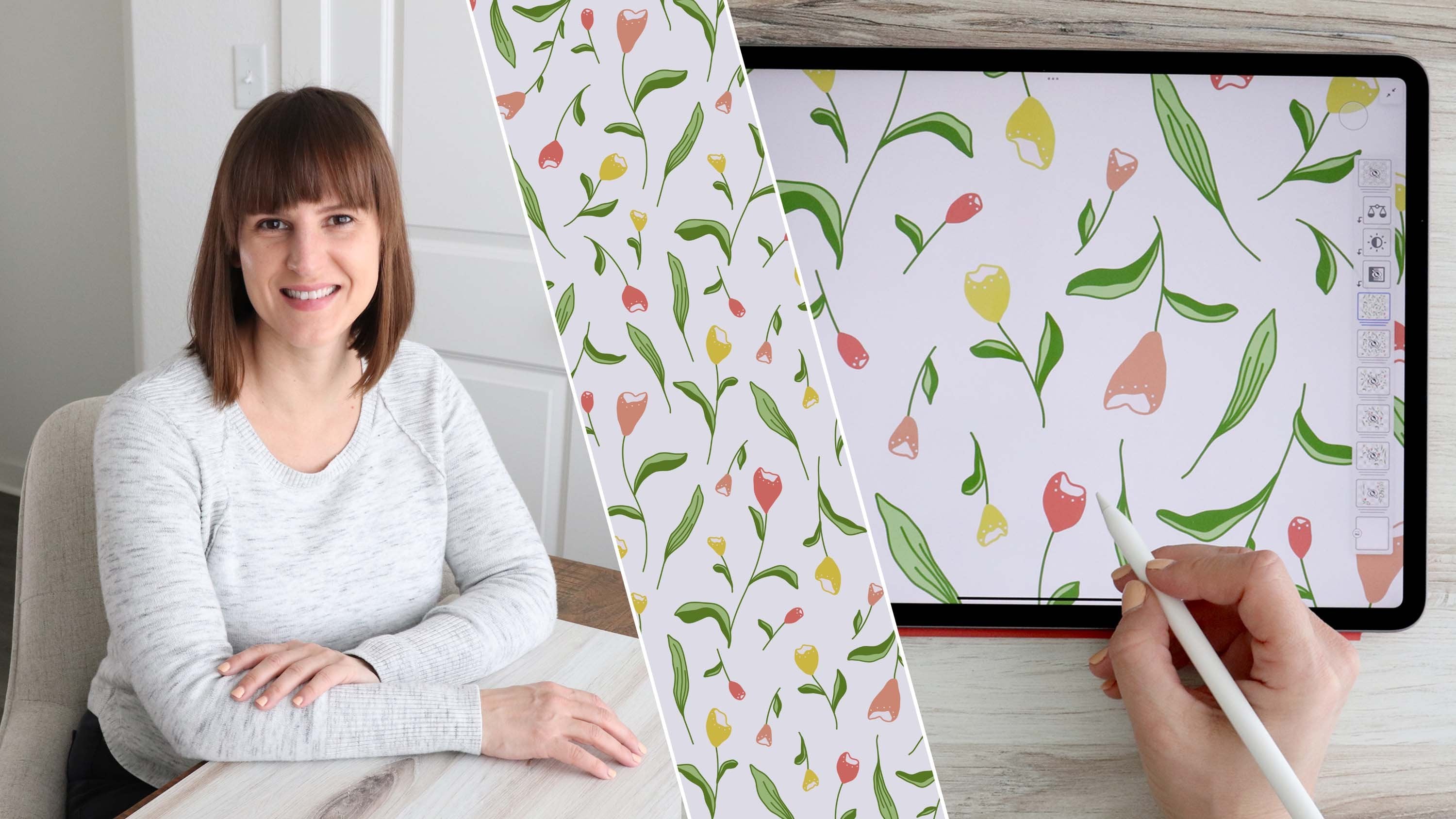
1. Introducción: Bienvenidos a mi clase sobre la planeación un estampado floral
en Adobe Fresco. Soy Amy, diseñadora de
patrones de Surface, ilustradora y maestra de
Skillshare Cuando comencé mi viaje de diseño de patrones de
Surface,
planear un patrón significaba hacer una lluvia de
ideas sobre un tema o Tomaría la idea,
ilustraría el tema y luego construiría el diseño del
patrón ajustando mis
ilustraciones juntas. Pasé mucho tiempo
ilustrando el tema, y luego mucho tiempo haciendo que la ilustración encajara
en una repetición equilibrada. Si bien este método puede ser
efectivo para algunos patrones, los patrones
más complejos
necesitan una mejor planificación. Es posible que ya sepas cómo planear un patrón usando
papel y lápiz. He tomado este método
tradicional de papel y lo digitalicé para obtener la
máxima flexibilidad Todo lo que necesito es mi
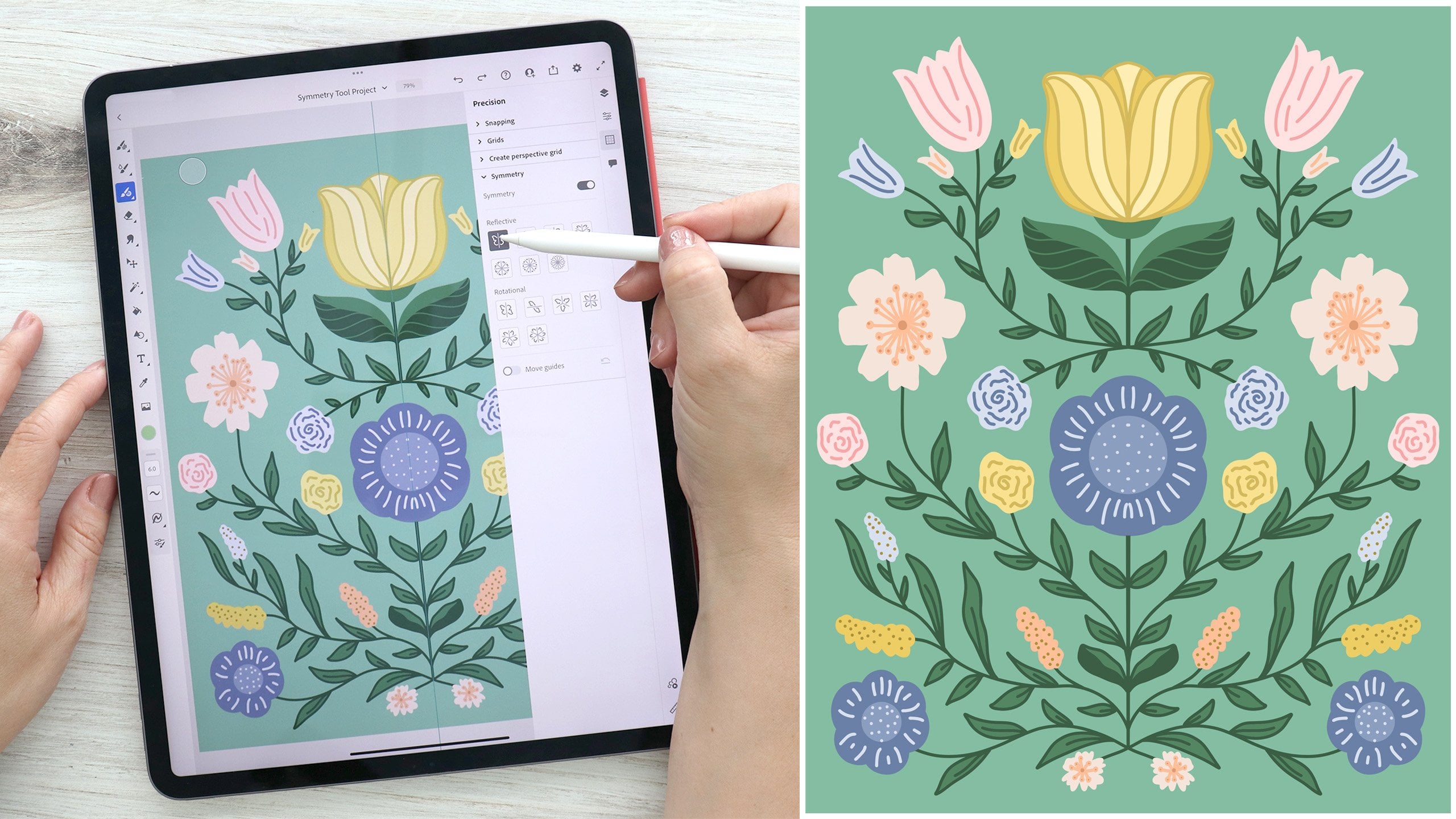
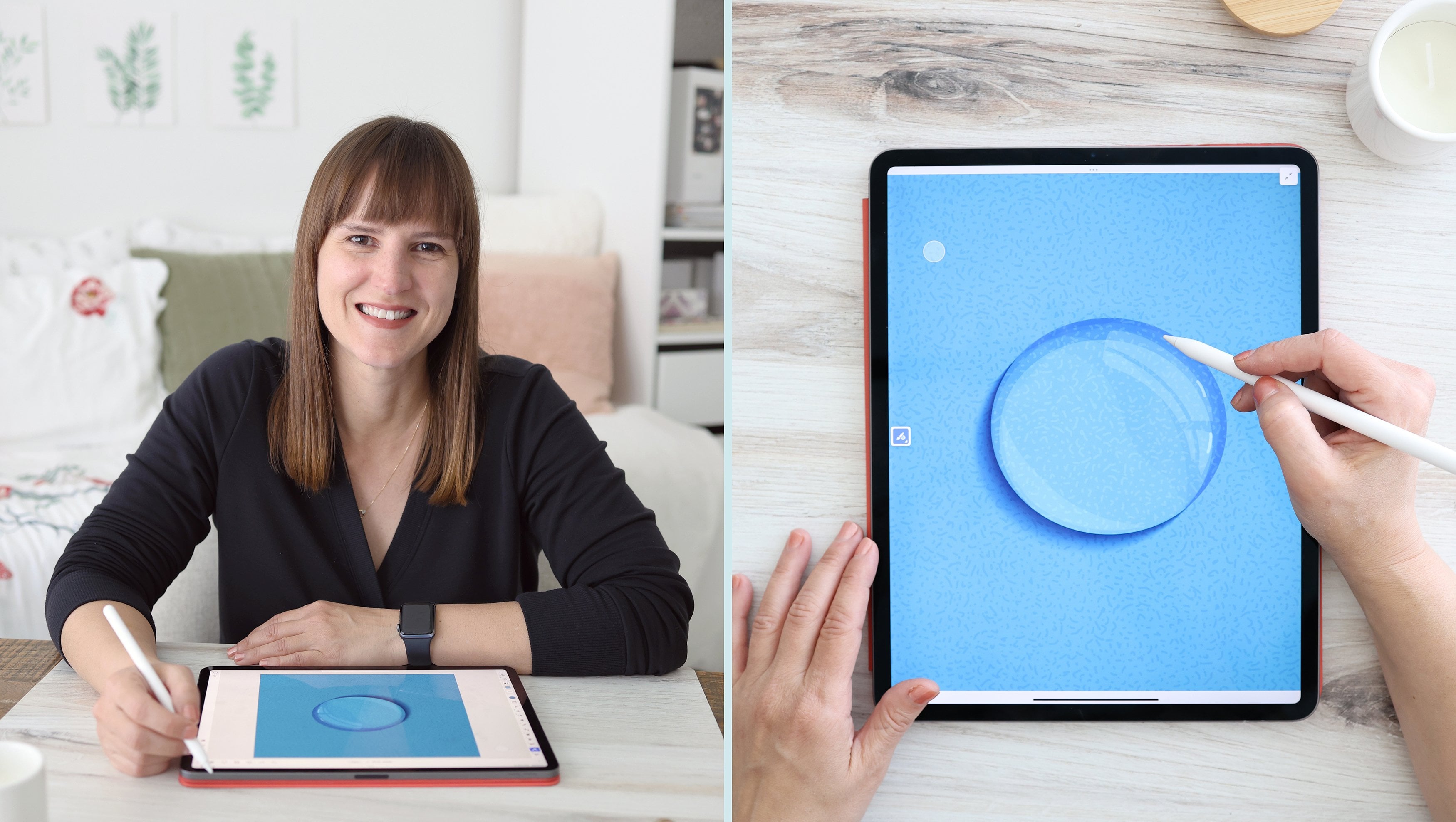
iPad, Apple Pencil y Adobe Fresco, y
tengo la máxima libertad
de ubicación y tiempo. Puedo pasar del boceto al acabado de la ilustración
todo en la misma app. Esta clase se enfoca en planear
un patrón, pero al final, te
mostraré cómo llevo mi ilustración vectorial
final de
Adobe Fresco a Adobe Illustrator y creo una muestra de patrones
usando la Herramienta Patrón Esta es una clase de
nivel intermedio. Por lo tanto, será útil tener algo de
experiencia en el diseño de patrones y conocer los conceptos básicos de Adobe Fresco
antes de comenzar. Si eres nuevo en Adobe Fresco, recomiendo ver
mi clase de Skillshare, introducción al arte del iPad
Segunda parte, Adobe Te enseño las
habilidades fundamentales para crear patrones en mi clase patrones
geométricos, repeticiones
simples a sofisticadas en Adobe Illustrator Y esta clase es una
excelente manera de aprovechar las habilidades aprendidas en el flujo de trabajo de patrones de
servicio, Adobe Fresco a
Adobe Illustrator, donde te enseño a crear patrones con la herramienta de repetición. Si quieres estar al día
de las nuevas clases que publico, sígueme aquí en Skillshare, o puedes encontrarme en Instagram
o Pintres en Amy EB Únete a mí en la siguiente
lección para comenzar.
2. Proyecto de clase: Para el
proyecto de clase, planificaremos un
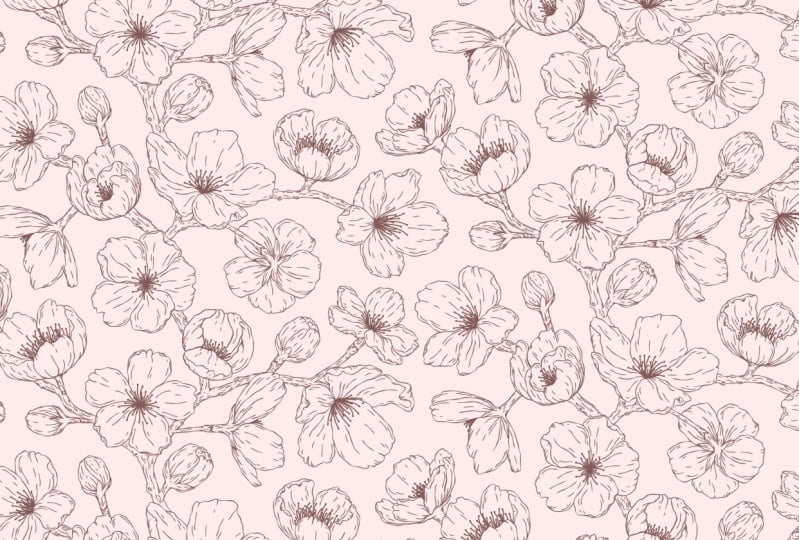
patrón floral repetitivo en Adobe Fresco. Comenzaremos discutiendo
las herramientas necesarias para crear un mosaico de patrón y cómo usar nuestro lienzo para planificar una repetición floral
continua. Pasaremos mucho
tiempo en la fase de planeación construyendo nuestros bocetos
y probando el diseño También echaremos un
vistazo al dibujo de flores en perspectiva y en
diferentes etapas de crecimiento. Después aislaremos
el elemento repetitivo para nuestra ilustración final. Al final de la clase,
dibujaremos una
ilustración vectorial final que se puede enviar a Adobe Illustrator para crear una muestra de patrón
usando la Herramienta Patrón Es importante elegir tu tema antes de pasar
a la primera lección. Ahora, puedes
seguirme mientras creo un patrón de flor de
cerezo, o puedes elegir tu
propio tema. En la pestaña Proyecto y
recursos, encontrarás un enlace
a un Pintrasbard que
creé con una variedad
de ramas florales y vides que pueden ser utilizados como material de
inspiración y referencia para tu patrón También he incluido una lista
de atajos de teclado en Adobe Illustrator y diseños
de patrones
comunes como referencia. Puedes descargarlos y
guardarlos en tus archivos. Cuando estés listo, sube tu proyecto a
la página de la Galería de la clase. Puedes subir cualquier
parte de tu proceso, aunque no
termines el
patrón final en Adobe Illustrator. Realmente me encantaría
ver lo que creas. Para subir un proyecto, solo tienes que ir a la sección de proyectos y
recursos de
la página de la clase y
tocar Enviar proyecto. Cuando se abre la página,
puedes subir una imagen de portada y agregar un título y una descripción del
proyecto. La imagen de portada se recortará
automáticamente, por lo que también puedes compartir imágenes
adicionales y luego hacer clic en Publicar En la siguiente lección,
configuraremos nuestro Canvas y crearemos una cuadrícula para nuestros
mosaicos de patrones y Adobe Fresco.
3. Configuración de tus baldosas de patrones: Lo primero que quiero
hacer es crear un lienzo. Voy a subir
al tamaño personalizado, y voy a
mantener esto en píxeles. Cambiaré el
ancho a 3,600 y el alto a 3,000 píxeles, y tocaré el candado para que la relación de aspecto
permanezca intacta Bajaré a la sección de tamaño de impresión y la
cambiaré a 300 PPI, por lo que será de alta resolución. Y se puede ver que
en esta resolución, es el equivalente
de 12 por 10”. Por último, sólo voy
a renombrar el proyecto, y lo llamaré patrón. Tocaré Bien y
luego crearé documento. Puedes crear un
cuadrado o rectángulo lo que más te convenga y que funcione mejor para
crear tu patrón Estas técnicas funcionan independientemente de la forma de
su mosaico de patrón. Lo primero que
tengo que hacer es
asegurarme de que mis
guías de alineación estén encendidas. Entonces iré al panel de precisión
y
los encontraré en chasquido Si esta sección está cerrada, puede tocar la
flecha para abrirla y asegurarse de que las guías de
alineación estén encendidas. Entonces esto está apagado y esto está encendido. Y esto va a ser
muy importante ya que construimos nuestro patrón para asegurarnos que todo esté perfectamente
alineado. Verás por qué esto es
importante a medida que avanzamos. Pero por ahora, solo asegúrate de que
las guías estén encendidas. A continuación, voy
a pasar al cubo de relleno, y sólo voy a
llenar esta capa en blanco, y voy a elegir pixel. Y voy a seleccionar la herramienta de
transformación y luego cambiar el tamaño de esta para que se
reduzca a la mitad del ancho
y la mitad de la altura Entonces verás
aquí esta
delgada línea azul y luego esta
delgada línea azul aquí. Y cuando no estoy
alineado, desaparecen. Entonces estas son las guías centrales, y sé que esto es exactamente
una cuarta parte de mi lienzo. Tocaré hecho, y luego
duplicaré esta capa, volveré a mi menú de
transformación, y la voy a arrastrar
hacia abajo hasta la otra esquina. Se puede ver que
simplemente encaja en su lugar. De nuevo, puedes ver
estas líneas azules que aparecen para hacerme saber que
estoy perfectamente alineada. Así que voy a tocar
hecho, y luego
voy a
fusionar esto para crear una pequeña cuadrícula que va a establecer los límites
de mi mosaico de patrón. También voy a volver a subir a mi panel de propiedades de capas y bajar la opacidad
porque solo
quiero que esta sea una tenue
guía en segundo plano Los mosaicos no distraen
demasiado, pero esto va a representar los límites de
mis mosaicos de patrón Un azulejo va a
ser el patrón completo, y entonces voy
a poder repetirlo abajo y otra vez para ver cómo se
alinea la repetición mientras cruzo los
bordes de mi límite. Ahora, si voy a
mis herramientas de selección y toco y luego selecciono
la varita mágica, puedo seleccionar uno de
estos cuadrantes Y verás las líneas de hormigas
marchantes, y muestran el área que está
fuera de la selección Entonces, la única área que está
seleccionada está aquí, y puedo deseleccionarla y
luego seleccionar una diferente Entonces a medida que avanzamos por el proceso, vas a ver cómo esta
capa nos va a ayudar con cada paso a medida que construimos
y probamos nuestro patrón. Y esta es una capa esencial. Así que asegúrate de crear esto
antes de seguir adelante. En la siguiente lección,
vamos a empezar a sentar las bases
de nuestro patrón.
4. Sentar la base: Vamos a empezar por
colocar algunas ramas, y voy a trabajar dentro de esta zona superior como
mi mosaico de patrón. Voy a acercar un poco. Y voy a crear una nueva capa y pasar a mis pinceles de píxeles. Voy a usar el lápiz básico
debajo de los pinceles para dibujar, y sólo voy a empezar a colocar los cimientos
de mis ramas Entonces voy a empezar con
algo como esto y luego tal vez
otro aquí. Y solo ten en cuenta que estos eventualmente se
hundirán de arriba a abajo. Entonces puedes pensar en
estas transiciones mientras esbozas esto. Y a medida que
extiendas tus ramas, solo
vas a crear
algunas pequeñas ramificaciones No quieres
que todo vaya en la misma dirección. Quieres que esto se sienta
orgánico y natural, y todo lo que estás haciendo ahora mismo va
a ser refinado. Entonces, esta clase se trata de
planear un patrón, para que pueda ser lo más fluido y
equilibrado posible. No necesitas meterte demasiado
en la cabeza en este punto. Bien, así que
digamos que esta es la disposición básica de
mis sucursales para comenzar Y esto es súper suelto, y puedo ajustar cualquier cosa. Lo siguiente que
quiero hacer es
duplicar esto y ver cómo se alinea
todo. Entonces voy a ir
a mi capa de teselas. Bueno, en realidad,
primero necesito duplicar mi capa de boceto, y luego voy a
ir a mi capa de teselas, y voy a
seleccionar la varita mágica, y simplemente tocaré
dentro de esta baldosa superior. Entonces esto es seleccionar el
tamaño completo de ese mosaico de patrón. Ahora puedo seleccionar mi capa de boceto
duplicada, y tocaré Transformar, y ahora puedo
moverla directamente hacia abajo hasta que encaje en
su lugar, así como así Ves, esas líneas azules. Entonces se está chasqueando justo al
centro, y puedo soltarlo. Déjame mostrarte lo que
pasaría si
no usas la capa de teselas.
Vamos a apagar esa. Y volveré a duplicar
ese boceto. Y digamos que voy
directo a la herramienta de transformación. Ahora, verás que
los bordes de esto no se encuentran del todo el camino. Así que realmente no es seleccionar
el tamaño completo de esa baldosa. Y si
ahora tuviera que mover esto hacia abajo, vaya. Ahí vamos. Entonces, si muevo esto
hacia abajo, y
digamos que lo estoy moviendo a su lugar
y se ajusta al centro, ahora encendamos la
otra capa que moví, y se puede ver que estas
no se alinean correctamente Y si utilizo
éste en mi patrón, todo va
a estar un poco apagado. Así que vamos a eliminar
esa mala. Y solo asegúrate de
usar la capa de teselas cada vez que muevas tu patrón
para asegurarte de que esté alineado. Terminemos la otra columna. Voy a duplicar
esta capa inferior. Y porque duplico
la capa inferior, voy a usar la varita mágica para seleccionar la baldosa inferior. Volveré a mi
boceto duplicado y tocaré transformar. Y lo otro que
puedes hacer es activar
el atajo de toque primario
con un doble toque. Y a medida que muevas esta sección, eso limitará el
movimiento horizontalmente Y si necesitas esa guía
extra, medida que la mueves,
puedes usar esa herramienta. Aún quieres
asegurarte de que se esté ajustando a esas líneas azules para que quede
perfectamente en su lugar Y necesitamos repetir
esos pasos una vez más, así duplicaré el boceto. Necesito ir a mi capa de mosaico, y luego quiero usar mi
varita mágica para seleccionar esta área, ir a mi boceto duplicado
y luego transformarlo una
vez más y simplemente moverlo hacia arriba hasta que encaje
justo en el centro, y veo esas líneas azules Entonces voy a anular la selección, y se puede ver que tengo esta repetición
básica de la cuadrícula Y podemos echar un vistazo a cómo
se alinean las ramas. Entonces estos dos parecen
casi reunirse, y eso podría parecer
un poco incómodo si esta rama lateral
fluye sobre la otra. Entonces tal vez solo quiera que este suba un poco más o tal vez incluso ajuste
este para que baje. Y estos dos parece
que simplemente van a
pasar el uno sobre el
otro para que eso pueda funcionar. También tienes estas
transiciones donde esta rama vertical
necesita continuar, y probablemente voy
a crear la transición de rama
o simplemente voy poner una flor para ocultar
esa transición. Y a medida que
avancemos, te voy a mostrar cómo dibujar
elementos que cruzan el borde de cada baldosa para que ocultes las transiciones
entre los mosaicos. Hablaremos más sobre
las transiciones y las próximas lecciones a medida que
construimos el patrón. En la siguiente lección, te voy
a mostrar cómo planificar una repetición de media gota en lugar
de esta repetición básica de cuadrícula. Hay algunas consideraciones
adicionales hora de planificar un diseño de
media gota, pero los resultados
siempre son más dinámicos. Entonces repasemos eso
en la siguiente lección.
5. Repetición tresbolillo: Ahora que hemos aprendido
a planificar una repetición básica de cuadrícula, en esta lección,
vamos a revisar los pasos para crear
una repetición de media gota. Me encantan las repeticiones de media gota porque tienen
un aspecto elevado. Agregan un poco de variedad y complejidad al diseño
porque están compensados. Entonces, la forma en que funciona una media gota es que todas las demás columnas se
compensan a la mitad verticalmente. Entonces el proceso comienza
exactamente de la misma manera moviendo la capa de boceto hacia abajo. Sólo voy a
eliminar estas dos capas que todo
lo que me queda sea el mosaico inferior porque esta columna se repite
recto hacia abajo como antes, así que está bien salir como está. Ahora, sin embargo, necesitamos
crear la columna de desplazamiento. Entonces necesitamos duplicar
el boceto de nuevo. Tenemos que ir a la capa de mosaico y seleccionarla con
la varita mágica, luego volver a la capa de
boceto duplicado y transformarla. Pero en lugar de
moverlo recto, queremos moverlo una
y otra vez hacia la mitad. Entonces verás aquí que
todavía estás centrado en las guías, pero en lugar de
alinear el borde, alineas el centro de la
baldosa con la guía central. Y puedes usar estos círculos
para mostrar el punto medio. Por lo que estas guías se
ajustarán a los bordes de la baldosa o al
centro de la baldosa. Y solo quieres
asegurarte de que todo esté
alineado exactamente a mitad de camino y tap hecho Ahora la segunda columna
está compensada a la mitad. Ahora bien, si quieres
crear una repetición de ladrillo, harías algo similar excepto con cada dos filas. Entonces duplicarías este
superior recto a través, y luego duplicar de nuevo e ir a mitad de camino entre
el centro vertical, así que cada dos filas
se compensan a la mitad Puedes elegir tu diseño. Puedes ir a grilla,
media gota o ladrillo. Voy a estar creando
media gota en esta clase, así que voy a seguir
adelante con este diseño. Lo importante
es que tomes
tu decisión ahora
porque las líneas de tus sucursales se alinearán de
manera diferente en cada maquetación. Entonces en el diseño básico de la cuadrícula, esta rama
se alineó con esta, pero no en esta media caída. Entonces mientras esbozo mi patrón, necesito saber qué diseño
repetido voy a usar porque eso
determinará cómo hago mis ediciones. Así que rematemos
esta columna del lado derecho para la repetición de media gota
agregando la parte superior e inferior. Tenemos que volver
a nuestra capa de azulejos. Todavía no vamos a duplicar
la capa de boceto. Con la capa de mosaico seleccionada, vamos a usar la
varita mágica para seleccionar el mosaico superior. Así que imagina que el patrón
se desplaza hacia arriba para terminar la repetición. La mitad inferior estaría aquí arriba y la mitad superior
bajaría ahí abajo. Entonces con este mosaico superior seleccionado, voy a tocar
la capa de boceto, y esa es una capa que no se
ha duplicado, y voy a tocar
transformar para poder mover todo en la mitad
superior recto hacia abajo. Asegúrate de que se encaje. Y luego golpeó Hecho.
Y ahora tengo una nueva pieza de azulejo donde se voltean la parte
superior e inferior Observe la diferencia entre esta columna y el nuevo mosaico. Ahora tengo una versión offset
que puedo duplicar. Entonces volveré
a mi capa de mosaico, seleccionaré el mosaico inferior. Ve a mi boceto duplicado y usa la transformación para
moverlo a la parte superior. Voy a golpear Listo y
vamos a anular la selección. Y ahora se puede ver
que esta columna se repite recto hacia abajo, y esta columna se
compensa a la mitad. Y puedes escoger dos puntos en la primera columna y encontrar ese mismo elemento en
la segunda columna y creará un
pequeño triángulo. Entonces aquí hay otro
conjunto. Y así es como sabes que
tienes esto correcto. Entonces voy a estar trabajando en media gota
de repetición
para esta clase. Eres bienvenido a
seguirme, pero te voy a enseñar cómo
jugar media gota
porque requiere de unos pasos extra
que quiero que aprendas. Siempre vas a
tener que pensar en cómo alinean
las cosas en
la columna de desplazamiento. Y si puedes aprender
la media gota, entonces una grilla básica
será aún más fácil. También creo que la media gota
funciona muy bien con un estampado floral continuo como el que voy
a hacer en esta clase. Así que únete a mí en la
siguiente lección donde expondremos los
elementos florales de nuestros bocetos.
6. Rellenado de las flores: Bien. Ahora que hemos
decidido un diseño, estamos listos para rellenar las
flores en nuestras ramas. Voy a dibujar flores de
cerezo, y eres bienvenido a
seguir o elegir tu
propio tema También vamos a
ajustar las ramas para que se ajusten a la repetición de media gota. Entonces lo primero que quiero hacer es repasar y agrupar
estas tres capas. Son mis duplicados.
También voy a bajar la opacidad en estas capas porque quiero que mi
capa principal destaque, y estos duplicados
están ahí solo como referencia para
las transiciones Voy a tocar
mi capa original, y podrías dibujar
tus flores en una nueva capa o simplemente
usar la misma capa. Voy a usar el mismo
porque todavía estamos dibujando aquí formas muy
básicas Y yo sólo voy a
acercar un poco aquí. Cualquier cosa que dibuje en la parte superior y el lado izquierdo se
cortará, así que voy a trabajar a
lo largo de
este fondo y este lado derecho y mover las piezas sobresalientes hacia
la baldosa principal cuando termine Quiero superponer los bordes para no crear una línea donde hagan la transición de
las teselas. Entonces voy a
establecer círculos básicos que representen a dónde quiero que vayan
algunas flores florales, y voy a comenzar
en los bordes de
la baldosa de patrón donde hay una transición de
una a otra. Así que voy a empezar por
aquí mismo. Vaya, deseleccione, y todavía tengo seleccionada la varita
mágica, así que necesito seleccionar mi Y voy a poner una
flor grande aquí tal vez. Y luego un par de flores
más pequeñas aquí. Y voy a seguir trabajando
para llenar este borde inferior. Así que voy a
acelerar esto un poco. Ya que esto es media
gota, estas flores
van a terminar por
aquí en esta zona. Entonces voy a tomar mi goma de borrar y simplemente tirar esto un poco
hacia atrás, lo que permite espacio para que estas flores caigan sobre el borde Incluso podría tomar esta rama
en una dirección diferente, tal vez aquí arriba un
poco y agregar algunos cogollos. Y ahora solo necesito
seguir extendiendo tal vez esta rama y que estas flores sobresalgan un
poco más del borde Y también necesito
asegurarme de que esta zona de
aquí esté llena. Entonces voy a añadir una ramita
y un par de flores. Y no quiero
sumar demasiado, pero a lo mejor voy a añadir un pequeño capullo aquí y otro aquí. Y sólo voy a acelerar
esto otra vez. En realidad, deshacer esa última. Me doy cuenta
que ya tengo algo aquí, así que voy a parar antes
de trabajar el borde superior, y solo voy a agregar un par
más aquí y aquí. Ahora, antes de agregar demasiado
a este lado y arriba, necesito mover todo lo que
sobresalga de las otras fronteras Entonces voy a regresar
y seleccionar mi capa de teselas. Voy a usar mi varita mágica. Y voy a estar
ajustando la capa de boceto, así que voy a seleccionar
el mosaico superior derecho. Volveré a
esa capa de boceto, y no la he duplicado,
pero voy a mover
todo dentro de esta baldosa, y necesito moverla por encima. Ahora bien, si esto fuera una repetición
recta, simplemente
lo movería recto por encima, pero necesito
moverlo una y mitad hacia abajo porque es media caída, y quiero alinearla
correctamente, así como así Toque hecho. Y ahora necesito tomar todo desde abajo y necesito moverlo hacia arriba. Entonces voy a seleccionar la capa de teselas, ir
a mi capa de boceto. Voy a moverlo justo arriba
hasta que encaje en su lugar. Ahí vamos. Toque hecho. Y una cosa que ya puedo ver es que esto se está empezando
a agrupar un poco aquí, así que necesito hacer un ajuste Quiero borrar estos aquí y solo traerlos de
vuelta un poco para que no esté tan
concurrido en esta zona. Ahí vamos. Y no tengo
nada aquí en esta zona, así que podría agregar
algunas flores aquí. Y solo sigo revisando todas
las demás áreas que necesito una flor o
dos, como esta de aquí. Y seguiré adelante hasta que me sienta bastante bien
con el diseño. Ahora, cuando llego a un
punto que me gusta, necesito ver cómo está fluyendo el
patrón. Entonces voy a pasar por esto
rápidamente porque
acabamos de aprender los pasos
en las lecciones anteriores, pero duplicaré
la capa de boceto,
iré a mi capa de mosaico
y usaré mi varita mágica, tomaré y la moveré hacia abajo. Entonces puedo duplicar mi capa, ir a mi capa de teselas, tocar
el mosaico, transformar. Y voy a mover esto
a la mitad
porque es media gota. Anular la selección Y voy a
apagar estas capas de ramas para que veas cómo está fluyendo
esto. Por último, necesito
mover la mitad superior hacia abajo para que podamos terminar
la columna de media caída. Así que transforma y mueve la mitad superior hacia abajo
hasta la baldosa inferior. Hecho. Deseleccione, duplique la capa, vaya a mi capa de teselas, transforme Uy. En realidad, transforma la capa
de teselas. Vamos a deshacer eso. Aquí vamos. Ahora vamos
a nuestra capa de boceto, y ahora podemos mover esa
capa hacia arriba, encajar en su lugar, y listo. Y ahora podemos empezar a ver cómo nuestro patrón
fluye juntos, y podemos seguir haciendo
más y más ajustes. Por ejemplo, veo un agujero aquí que probablemente
queramos ajustar, tal vez mover esta flor
a este espacio de aquí. Entonces, en la siguiente lección, te
voy a mostrar cómo probar el patrón
a mayor escala para verificar si hay problemas con los elementos
repetitivos.
7. Probar tu patrón: Una cosa que podemos hacer
en diferentes etapas es probar la repetición del patrón
a una escala diferente. Si podemos ver más mosaicos de
patrón, ciertas cosas nos
saldrán a la luz que son difíciles de ver
a esta escala actual. Entonces para hacer esto, voy a agrupar todas estas capas de
boceto juntas, y voy a
duplicarlas porque no quiero destruir este conjunto
original de capas. Y voy a apagar esa capa
original. Y voy a fusionar este grupo de capas
duplicadas. A continuación, seleccionaré
la herramienta de transformación, y voy a cambiar el tamaño de esto a una cuarta parte del tamaño, y duplicaré esa capa, tocaré transformar, y voy a deslizar esto
hasta que encaje Y voy a fusionar eso hacia abajo, y ahora esta es una capa, y voy a duplicar la nueva capa y voy a deslizarla hacia abajo. Ahí vamos, justo hasta
que encaje en su lugar. Y esto solo nos permite ver nuestro
patrón a menor escala. Entonces déjame apagar
esta capa de azulejo, y podrás
verla un poco mejor. Y creo que también voy a
fusionar esa capa hacia abajo, y luego la duplicaré, y la haré un
poco más oscura. Entonces a partir de aquí, se pueden ver más claramente
los elementos repetidos. Aquí está esta parte lineal fuerte que tal vez quiera
romper un poco. Y cada vez que tengas
demasiadas ramas yendo
en una dirección, creará una
línea visual fuerte que atrae la atención. Entonces quieres estar atentos a estas áreas porque
podrían sobresalir. Si tienes demasiadas brechas grandes, los espacios negativos
también pueden distraer En un patrón como este, no
queremos que la repetición
sea demasiado obvia. Por lo que queremos arreglar estas áreas antes de ir demasiado lejos en
nuestro bosquejo. En este punto,
acabamos de exponer las formas básicas para hacernos
una idea del espaciado, y no estamos atados a nada. A lo mejor algo tiene que
ser un poco más grande. A lo mejor hay
un cúmulo demasiado denso en algún lugar que
realmente nos está llamando la atención. Si haces algo
un poco más duro, eso va a
destacar de forma natural, y no estaría
demasiado preocupado por eso porque al final, lo
equilibrarás. Pero, ¿hay alguna zona
de tu patrón en la que estés viendo grandes
defectos o huecos o agujeros? ¿Algunas áreas son demasiado densas
mientras que otras son escasas? Este es el momento en que
queremos arreglar estas cosas. Es muy sencillo cambiar
cualquier cosa en este momento. Todavía no hemos invertido demasiado
tiempo en este patrón. Si pudiéramos corregir las cosas
ahora, solo hará
un mejor patrón y nos ahorrará mucho
tiempo y energía después. Entonces haría este método de
prueba en diferentes etapas mientras
construyo mis bocetos. Es muy fácil simplemente verificar rápidamente el
patrón de esta manera. Así que vuelves a este paso a lo largo de tu proceso de
creación de patrones. Si apago estas capas, puedo volver a mis bocetos
originales Desagruparé estas capas, y puedo seguir dibujando Entonces
volveré a mi capa de mosaico. Y voy a empezar a mover las cosas si veo
que son un problema. Entonces tocaré esa capa de boceto
original, y noto, por ejemplo, esta área del patrón
está demasiado cerca, y eso coincide con esta
área de mi mosaico original. Entonces tomaré mi goma de borrar
y solo quitaré estos para que simplemente no estén
lo más cerca. Aquí vamos. Y voy a añadir algo
allá arriba. También necesito ser consciente de los duplicados
de áreas que he editado Entonces voy a
agrupar estas capas, y luego voy a bajar la opacidad solo un
poquito para saber cuál
es el duplicado Y no quiero confundir
lo que ya se ha cambiado. Entonces vayamos a otra sección. Aquí veo un hueco, y quiero agregar algo
para llenarlo. Voy a empezar a extender
una línea o la otra. La otra cosa que podría
hacer es extender esto a través. Entonces donde esto es
reunirme y quiero ir aquí, podría construir un cluster
que vaya a través del borde. Entonces necesito mover la
sección de voladizo a la baldosa original Entonces usaré mi
varita mágica, seleccionaré el boceto, lo
transformaré, y lo muevo por encima y hacia abajo hasta la mitad.
Así como así. Y ahora puedo ver dónde va a alinearse
esto en la repetición y puedo
extender la ilustración. Por lo que todos estos pasos que te
han mostrado hasta este punto se
repetirán a medida que añades
más detalle a tus bocetos En la siguiente lección, echaremos un
vistazo a cómo
dibujar tus flores en diferentes ángulos porque
eso nos ayudará a medida que añadimos
flores más detalladas a nuestros bocetos
8. Flores en perspectiva: Hasta el momento, hemos trazado
algunas formas muy básicas que representan flores en
ramas en nuestro patrón. Y antes de pasar a la siguiente
etapa y agregar más detalles, quiero discutir el
dibujo de flores desde diferentes perspectivas y en
diferentes etapas de floración. Voy a
pasar por mi proceso y tú puedes seguir adelante. Entonces voy a abrir mi panel de capas. Y lo primero que
hago cuando estoy dibujando cualquier cosa con
una forma compleja es romperlo en su forma
muy básica porque todo lo complejo
comienza con una forma simple. En su mayor parte,
las flores son esencialmente círculos u óvalos en
diferentes ángulos Entonces, para comenzar, presenté círculos y óvalos de
diferentes tamaños Yo uso las ayudas para dibujar, que se
pueden encontrar aquí abajo. Simplemente puedes presionar para
seleccionar el círculo, y puedes
dibujarlos a mano o usar la ayuda de dibujo para que te
sea más fácil. Y se puede ver que creé círculos para representar
diferentes tamaños. Entonces este de aquí abajo es
el cogollo más pequeño, y luego creé una fila para dibujar diferentes versiones
de la etapa de brotación, y la fila superior serán
flores en plena floración Y entonces la fila del medio
va a ser flores en diferentes ángulos porque
cuando miras una rama, las flores no siempre van a estar orientadas en línea recta. Después de crear las guías
para diferentes etapas, necesito crear
un punto de referencia para el centro de mi flor. Es útil tener una guía
para la forma de la flor, pero también para la orientación
del centro de la flor. Esta primera flor va a estar completamente abierta y
orientada en línea recta. El resto de las flores se enfrentan a ángulos
ligeramente diferentes, y esto me ayudará a medida que empiezo a dibujar los contornos
básicos. A continuación, comenzaría a dibujar bocetos
muy ásperos
de los pétalos, el centro, e incluso
el tallo si es visible Entonces este de aquí está
abierto y frente a mí. Este también está abierto, pero
está de espaldas a mí. Los dos en el centro están abiertos pero en ángulo ligeramente
alejados de mí. Observe que el punto central está
descentrado dentro de la guía principal. Y entonces la otra
cosa en la que
pensar es el escorzo
de los pétalos, así que los de enfrente son un poco planos ya que van llegando
hacia ti mientras pétalos en
la
parte posterior se
acurrucan un poco y tienen En la siguiente fila, he dibujado
flores en ángulos más agudos. Entonces los pétalos son un poco más
planos y más ovulares. Éste no ha florecido completamente, por lo que los pétalos están acurrucados
y está mirando hacia Éste mira
más lejos de nosotros, así que vemos parte del tallo en la parte de atrás y no vemos
tanto del centro. Aquí se ve un poco del tallo y menos del centro también. La fila inferior tiene
la etapa de cogollos, así que todo, desde un cogollo
apretado hasta verlo a medida que se abre y los pétalos
comienzan a extenderse. Estos son bocetos aproximados en los diferentes ángulos
que quiero dibujar A partir de aquí,
bajaría la opacidad en
esta capa de boceto, por lo que puede ser una guía para la siguiente capa de bocetos a
medida que agrego más detalle En una nueva capa,
dibujé mis flores con un poco más de detalle porque tenía una
forma subyacente para guiarme. Se puede ver que empecé a sumar algunas irregularidades
en mi línea. Entonces, si miras
un pétalo de flor, los bordes no son perfectos, así que esto agrega un nivel de
realismo a mi boceto. Lo estoy manteniendo suelto, pero la
flor tiene más definición. Lo mejor del proceso de
boceto
es con cada capa, puedes refinar tu dibujo
manteniendo lo que funciona y descartando lo que no hay menos presión y
más espacio para jugar Todo se puede cambiar. Ahora, no te pongas demasiado granular con tus datos demasiado rápido
ni apresures este proceso. Normalmente tengo al menos
algunas capas de boceto, pero a veces tengo
más dependiendo del nivel de complejidad
en mi tema. partir de aquí, apagaré la primera capa de boceto y
reduciré la opacidad en
esta nueva capa de boceto, y encenderé la
siguiente capa de boceto, y pueden ver que he
agregado aún más detalles Voy a apagar la capa de
boceto debajo de esta, y también voy a apagar las guías originales para que
veas esto mejor. En este nivel, he agregado más detalle a los
contornos de mi pétalo, junto con algunas líneas de
contorno cruzadas para mostrar la forma. También he agregado lugares
donde el pétalo se acurruca en los extremos y refinó el
centro de mi flor. Para esta clase, estoy
dibujando flores de cerezo, pero si has elegido un
tema diferente para tu patrón, recomiendo
mirar fotos de referencia que puedas estudiar la
forma de tu flor, el número de pétalos, etc. Creé un Pintrsbard con imágenes de
referencia de
la flor de cerezo y algunas otras opciones Puedes estudiar las imágenes para ver
cómo se
ven estas flores en diferentes ángulos. Es útil descomponer las
flores en formas básicas, pero también es útil hacer
referencia a fotografías si no
puedes encontrar ejemplos en la vida
real para hacer referencia. Creo que este es un
proceso útil por el que pasar, pero no sientas que tienes que pasar
a este nivel de detalle. Y ten en cuenta, estos
siguen siendo mis bocetos, no la ilustración final que pueda seguir refinándolos para que se ajusten a lo que necesito
para mi patrón. Estas flores son bastante
representacionales y realistas, pero puedes elegir dibujar versiones
más estilizadas Dibuja lo que se adapte a tu estilo. Pero incluso si creas versiones más simples,
más estilizadas, creo que es útil
pensar en
las diferentes etapas de las floraciones Si tus flores
son más abstractas, tener
de todo, desde un pequeño capullo hasta una flor completamente florecida y hasta una flor completamente florecida y
luego verlas en
diferentes ángulos creará cierto
interés visual en tu patrón También puedo usar los
diferentes ángulos y los bocetos subyacentes para dibujar variaciones de cada flor Tener múltiples versiones de cada etapa de floración
creará una sensación de repetición, pero también permitirá cierta variedad
dentro de tus dibujos. Puedo usar el boceto rugoso
subyacente como referencia para
redibujar la misma flor Por ejemplo,
tengo estas flores, pero dibujé una segunda versión
de esta primera flor, y es el mismo ángulo, y utilizo las mismas guías
subyacentes, pero cambié los
pétalos para que tenga dos flores diferentes
orientadas rectas. Aquí está la primera flor y luego esta segunda versión
desde este ángulo. Así que no tienes que empezar de cero cada vez porque
puedes tomar los bocetos subyacentes y crear flores adicionales En la siguiente lección, te voy
a mostrar cómo puedes usar estas flores en la siguiente etapa de diseñar tu patrón. No te saltes este paso
porque vamos a volver a usar estos bocetos a medida que
añadimos detalles a nuestro patrón
9. Añadir tus flores: Ahora que hemos practicado dibujar nuestras flores en
diferentes perspectivas, veamos cómo podemos
refinar nuestro diseño. Pasé por diferentes
versiones de mi maquetación, realizando ediciones como demostré
en la lección anterior Y empecé con esto, pero finalmente aterricé en una
maquetación a mayor escala. Decidí ir con
flores más grandes y espacios más densos. Ahora, una opción que
tengo es tomar este diseño aproximado y poco a poco
construir mis bocetos, agregando cada vez
con más detalle Sería similar
a lo que hice con las flores individuales, pero construiría
todo junto. La segunda opción es usar las flores que ya he
dibujado para crear el layout. Voy a
rechazar la opacidad en este grupo de capas, así que
están ahí como guía, y voy a activar mi grupo de capas de
flores, y se puede ver que he creado versiones
alternas de
algunas de las perspectivas Éste, por ejemplo,
es el que tomé el boceto básico subyacente y redibujé una
versión completamente nueva de la flor, donde los pétalos son diferentes Lo hice con
algunas otras flores así que tendría alguna variedad. Se pueden crear suplentes
de todos ellos, pero creo que esto es suficiente
para llenar mi patrón A continuación, duplicaría la capa y apagaría
el grupo original. Entonces usaría
la herramienta de transformación para cambiar el tamaño de las flores Ahora bien, cuando cambias el tamaño de
las capas de píxeles, se degradan un poco, pero estos son bocetos básicos, no mi trabajo final, así que está bien También he guardado mi set original. También tengo todas mis flores en su propia capa para que
sean fáciles de mover. A continuación, organizaría
mis flores a un lado porque quiero
enfocarme en este azulejo, y necesito que
estén fuera del camino. Ahora, puedo empezar a
construir mi diseño. Entonces seleccionaré una flor
e iré a mi herramienta Transformar. Y en realidad,
déjame sacarlo del camino. Puedo mover esto
a mi mosaico de patrón. Quiero comenzar a lo largo de
este borde inferior y a lo largo de este borde derecho, y los voy a
rellenar primero y luego mover duplicados a los bordes opuestos antes de rellenar en el centro A medida que coloco mis flores, puedo rotarlas o
redimensionarlas según sea necesario Seguiría colocando
mis flores alrededor del borde hasta encontrar algo
que funcione con mi diseño. Y a medida que coloco las flores, quiero agrupar las
que ya he usado, y de esta manera, puedo
decir fácilmente lo que se ha colocado. Volveré al menú
de transformación y moveré esta flor a continuación. Lo rotaré y lo
colocaré por aquí. Estoy dejando espacio en la parte superior porque esta flor
cuelga por el borde, y voy a dejar este lado
abierto porque colocaré flores en el lado derecho que caen sobre el
borde, también Tengo que salir del menú de
transformación cada vez que quiero agregar
la capa al grupo, pero es bueno estar organizado. Entonces hagamos un par
más y aceleremos esto. Ahora que los bordes están llenos, necesito duplicar
este grupo porque quiero mantener las
flores originales que he presentado, y fusionaré el grupo de
capas duplicadas para aplanarlas, y luego lo arrastraré
fuera del grupo de capas, y puedo usar mi
capa de teselas para los siguientes pasos Voy a apagar
este grupo por ahora, y los siguientes pasos son familiares, así que ve a la baldosa y usa la varita mágica para
seleccionar la ficha superior. Ahora, voy a la capa aplanada con las flores y muevo
esto hacia el lado izquierdo Ten en cuenta que si tienes algo que
sobresalga de esa esquina, vas
a tener que moverlo también A continuación, selecciono la
parte inferior y la muevo hacia arriba y se bloqueará en su lugar. Ahora puedo ver donde todo
cae sobre los bordes, así puedo seguir
llenando en el centro. Puedo volver al grupo
de capas con mis flores. Déjame volver
a encenderlos. Y puedo usar las
flores que aún no he colocado para llenar el
interior de mi baldosa. Así que tomemos esta flor
y la coloquemos aquí arriba. Y voy a reducir el tamaño y
luego vamos a ver, rotarlo. Algo así. Sí, creo que ahí vamos. Así como así. Y
seguiría llenando el espacio. También necesito considerar dónde están creciendo
mis ramas. Así que una vez que
tengo algunas
flores colocadas, crearía una nueva capa y comenzaría a dibujar algunas ramas para que encajaran con donde he
colocado mis flores Necesito pensar en cómo estas flores están
conectadas entre sí, y puedo usar mi boceto
subyacente como guía o referencia. A medida que agrego ramas, puedo encontrar la orientación
de una flor, no tiene sentido con
el ángulo de esa rama, así puedo ajustar la flor. También veo que aquí hay un hueco, y si agrego una flor
que cruza el borde, sí
necesito volver
al escalón donde la duplico y moverla
al borde opuesto. Así que volvamos al grupo
de capas y
busquemos una nueva flor. Y si cabe dentro de mi baldosa, puedo agregarla al grupo de flores
colocadas y pasar
a la siguiente. Sólo tengo que
duplicarlo al otro borde si cruza el borde
de mi mosaico de patrón. Entonces imaginemos que
llenamos todo el azulejo. Voy a
apagar este fondo y mi capa de rama. Y aquí,
tengo un ejemplo de un diseño terminado donde se
rellenan todas mis flores y ramas. Vamos a entrar en este grupo de capas, y tengo una capa de ramas. Tengo mi
capa aplanada de flores de borde, y tengo a mi grupo con todas las flores que he
colocado en capas separadas Entonces en este punto, deberías
tener algo similar. Tómate un tiempo para
crear tu propio diseño. En la siguiente lección,
evaluaremos nuestro patrón, y pasaremos por los pasos
para probar el patrón para ver qué está funcionando y
qué hay que ajustar.
10. Ajusta tu diseño: Ahora que hemos terminado de
agregar nuestras flores, necesitamos probar el
patrón para ver si funciona y luego afinar nuestro
diseño en base a eso. Entonces tengo el grupo de capas
que contiene mis flores. Mis ramas están en
una capa separada, y también tengo la capa
aplanada con las copias de mis flores de borde Voy a apagar esa, y voy a duplicar
mi grupo de capas de flores, y luego fusionaré las
capas en ese duplicado. También duplicaré mi capa de
rama y la
arrastraré a la
capa de flores duplicadas y luego las fusionaré. No puedo usar la
varita mágica en un grupo de capas, así que necesito que todo
esté en una sola capa, y voy a arrastrar esto fuera
del grupo de capas. Voy a apagar
ese grupo de originales, y seleccionaré mi capa de azulejos y luego iré a mi varita mágica Y quiero una vez más, crear un solo azulejo
donde todo se asiente dentro de los bordes del azulejo
para que pueda probar la repetición. Entonces voy a mover esto. Simplemente lo deslizaré hacia arriba en
su lugar hasta que se estalle. Y se puede ver aquí de hecho
tengo un pedacito que cayó en esta esquina que necesito mover. Uy. Toquemos la capa de teselas. Seleccionaré la baldosa inferior y volveré a la capa de flores, y cualquier cosa en esta
columna necesita estar y cualquier cosa en esta
columna necesita estar
centrada cuando la mueva
porque está en mi media gota. Eso completará el
pétalo de esta flor. Ahora tengo todo mi patrón
encajando dentro de esta baldosa, y puedo terminar la repetición. Entonces lo duplicaré,
vaya a mi capa de teselas. Uy. Se me olvidó seleccionar eso. Iré a mi duplicado
y lo bajaré. Y entonces sólo
voy a repetir los pasos para
pasar por el proceso
y construir el patrón. Así que mueve esto una
y otra vez al centro. Seleccionaré la
mitad inferior e iré a esa capa, y solo cambiaré
esto hacia arriba para crear un nuevo mosaico de patrón y seleccionar duplicar p. ahí vamos. Selecciona esa
y muévala hacia abajo. Ahora que veo la repetición completa, puedo valorarla y tomar
nota de cualquier tema. Por ejemplo,
veo demasiado espacio aquí que no está equilibrado con el espaciado
de otros elementos, y veo otras áreas donde
está un poco abarrotado A partir de aquí, agruparía estas capas que
son mi patrón de prueba, y habrá un
punto de referencia a medida que haga ajustes. Necesito volver a
mi grupo original con las flores individuales para poder retocar las que
no me están funcionando. Necesito encontrar la
capa adecuada para esta flor de aquí, que creo que es esta. Sí. Creo que quiero cambiar
estas dos flores alrededor, así que moveré esto
y lo giraré para que quepa. Y ahora necesito encontrar
la otra flor, y creo que en
realidad está arriba en la parte superior. Ahí vamos. Para que pueda
moverlo, vaya. Por aquí. Y yo solo
ajustaría mi patrón hasta que sienta que está bien presentado. Cada vez que hago un ajuste, repetiría los pasos para mover todo a la
misma baldosa y luego duplicarlo hasta tener el patrón completo
para poder reevaluar Quiero mostrarles algunos ejemplos de las variaciones que creé. Voy a apagar esto, y voy a
encender este. Y así este es el
patrón original que creé. Echemos un vistazo en este grupo, y para que los
cambios sean más fáciles de ver, he creado una capa extra y la
rellené con un color que he recortado al grupo
así que cuando encienda esto, verás el
original en verde, y luego giraré
la siguiente versión, podrás ver la segunda
iteración del patrón Todo en verde está
en esa primera versión y todo en negro
es la segunda versión. Entonces déjame acercarme aquí, y aquí está esa
flor original por la que me mudé. Luego
cambié estos dos cogollos y moví este
a este lugar y así sucesivamente. En algunos casos,
apenas moví la posición, y en otros casos, la
cambié completamente
a un nuevo spot. Apaguemos esta verde y podrás ver un poco mejor esta nueva
versión. Todavía puedo ver algunos vacíos
que hay que rellenar, así que pasemos a la siguiente versión. Voy a hacer este rojo, y veamos esta tercera iteración. Se ve que estoy
enfocado en esta zona central, e hice pequeños ajustes a la harina al darle un
puñetazo un poco Y esto fue codazado hacia abajo. Giré esta otra vez, y cada vez que hice
algunos ajustes, volví a probar el patrón. Entonces voy a apagar esta capa y echemos un
vistazo a mi última versión. Entonces se está acercando
a estar terminado, pero sigo viendo problemas
que quiero arreglar. Ya ves que hice
un cambio bastante grande aquí con estas dos flores. Decidí que las dos
flores originales eran demasiado similares, y como que, ya
sabes, se reflejaban entre sí Entonces me pareció que
eso me distraía, y estaba captando mi enfoque Yo hice algunos otros
pequeños
ajustes, ajustando flores aquí y allá, y también ajusté
esta rama porque noté que estaba creando una línea visual fuerte
que sobresalía Se puede ver que esto tomó
varias iteraciones, pero era bastante sencillo de
ajustar cada vez Finalmente terminé con
esta versión del patrón, y estoy mucho más feliz
con el saldo aquí Cuando estás trabajando en
el flujo de tu patrón, quieres que el espaciado
esté equilibrado, aunque el tuyo no sea así de denso, y no quieres que dos cosas
que sean demasiado similares para tocarse entre sí porque van a
captar tu enfoque, y quieres que tu ojo
se mueva alrededor del patrón. Así que sigue haciendo ajustes hasta
que estés contento con ello. Una vez que el diseño sea bueno, podrías llevar tu boceto un paso más allá con
los detalles finales. Yo bajaría la opacidad
y luego agregaría una nueva capa. Y refinar aún más mi boceto. Y cada vez que agrego una nueva capa de
boceto y
la afino, cuanto más limpio esté mi boceto y más limpias serán mis
ilustraciones vectoriales. Mi patrón final va a ser dibujado con pinceles vectoriales en Adobe Fresco y exportado
a Adobe Illustrator. Y cuanto más limpias sean
mis ilustraciones, menos tiempo tengo para
limpiar en Illustrator. Este bosquejo y planeación me
ayuda a resolver los problemas, así que no apresures este proceso Es más fácil ajustar
las cosas ahora en lugar de después de haber pasado mucho tiempo en sus
ilustraciones finales. En la siguiente lección,
hablaremos sobre dibujar tu ilustración
final.
11. ilustración final: En este punto, tenemos esbozada
la versión final de nuestra repetición. Lo siguiente que
tenemos que hacer es tomar este boceto y dibujar
la ilustración final. Ahora, puedes
usar cualquier pincel o técnica que normalmente
uses para terminar tu motivo. Pero primero, necesitamos aislar los elementos que hay
que ilustrar. Voy a
entrar en este grupo y encender el
grupo de flores, y voy a apagar
el patrón completo. Esto es esencialmente
lo único que
necesitamos ilustrar en
nuestro dibujo final. Podrías rechazar
la opacidad este boceto y usarlo para
dibujar tu ilustración final Pero una cosa que quiero hacer es conectar esta flor de aquí. Y si trato de usar el patrón de
fondo, las flores se cortan en
el borde de mi lienzo. Lo mismo ocurre con otras áreas. Hay una flor
que se corta. Entonces quiero una versión donde
esta flor esté conectada, y mi motivo pueda
dibujarse como una sola pieza. Y te mostraré mi proceso en caso de que estés en el mismo barco. Primero, necesito
crear una nueva capa y la voy a mover hacia arriba,
y luego la llenaré de
un color con un cubo de relleno, y la voy a recortar para que mi motivo original destaque sobre el
fondo. A continuación, quiero salir de este grupo de capas y
duplicar el grupo de capas. Entonces lo aplanaré
en una sola capa. Voy a apagar el grupo
original, y quiero cambiar el tamaño de mi lienzo
para duplicar el tamaño actual poder expandir
el área visible de mi patrón y ver
más de la repetición Necesito subir a mi configuración, y voy a tocar cambiar, y necesito asegurarme de bloquear la relación de aspecto para que se
mantenga en proporción. Duplicaré mi
altura, y
automáticamente duplicará mi ancho. Toca OK. Y ahora no quiero
cambiar el tamaño de esta pieza. Quiero mantenerlo exactamente
del mismo tamaño. Así que sólo voy a pegarle hecho. Dependiendo de cuántas capas tengas y del
tamaño de tu archivo, esto podría tardar unos segundos. Cuando está hecho, está centrado
en el medio de mi lienzo, y quiero
moverlo hasta la esquina
porque es exactamente la mitad de la altura
y la
mitad del ancho de
este nuevo tamaño de lienzo. Se desplazó justo
arriba en la esquina. La siguiente parte va
a parecer muy familiar. Voy a
duplicar esta capa. Iré al menú
Transformar. Uy. ver si puedo conseguir eso.
Y voy a deslizar esto y solo me
aseguraré de que se ajuste a esas guías
porque eso es importante Voy a fusionar esto, y luego
lo duplicaré una vez más, y lo deslizaré
hacia abajo en su lugar, asegurándome de que encaje Y ahora si fusiono esto abajo, puedo encontrar una versión completa
de mi motivo para ilustrar. Creo que este de aquí
funciona perfectamente. Entonces no necesito esta flor porque puedo ver que es
completamente visible en este lado. Y lo que quiero hacer es tomar mi borrador y borrar
las partes que no
necesito para poder
ver fácilmente el área que sí
necesito dibujar No necesito borrar toda
la ilustración
lo suficiente para que esto destaque. Tener mi ilustración en rojo hace que sea realmente fácil de ver. En realidad, aquí sí quiero
asegurarme de que deje un ligero borde de
esta flor de fondo solo para saber dónde termina
esa rama. Va a estar aquí arriba
en la cima, también. Y así sólo voy a dejar
algunos puntos de referencia para los contornos del borde
donde termina esa rama. Y sí tengo la sucursal aquí y abajo, así
puedo escoger cuál. No necesito a los dos.
Sólo necesito uno de ellos. Así que solo tengo un poco más
que borrar y de hecho puedo deshacerme de esta flor roja porque la tengo del otro lado. Uy. Yo enrasé un poquito de mi flor ahí, así que
no quiero hacer eso Déjame terminar aquí arriba. Casi terminado, y he
aislado mi ilustración. Bien, así que ahora tengo un motivo completamente conectado
que es todo de una sola pieza Y necesito traer mi lienzo de
vuelta al tamaño original. Entonces esto tiene que ser recentrado. Y voy
a volver a mi cubeta de relleno, y voy a
crear una nueva capa, y la voy a rellenar
con una capa de píxeles. Sólo voy a cambiar el tamaño de
esto a la baldosa inferior, y necesito encontrar mis
guías, chasquear a ella Y esto representa mi tamaño original de
lienzo y tap hecho. Y yo sólo voy a
bajar la opacidad para que podamos ver todo mejor Y quiero centrar mi motivo
en medio de esta baldosa. Puedo tomar mi varita mágica
y tocar esa capa llena, y puedo seleccionar
todo lo que esté fuera de ella e ir a la
capa de boceto y borrar el resto. Entonces todo lo que me queda
es mi motivo final. El último paso es agrupar
esas capas y mover esto
al centro porque voy a cambiar el tamaño de mi lienzo de nuevo
al tamaño original, y necesito que esté centrado para
que nada se corte Ahora, vuelvo a mi configuración, bloqueo la
relación de aspecto una vez más, y luego
vuelvo a cambiar esto a 3,000, toque ok. Y ahora el lienzo vuelve
a bajar al tamaño original. Dale un segundo a esto. Y déjame desagrupar estas capas
y apagar esta. Y si abro mi grupo de capas
original aquí y apago el
fondo, puedo acercar y mover ese conjunto original para que veas cómo
se alinean estos. Ahí vamos. Entonces ese es mi motivo original donde la harina está
colgando sola. Y si lo apago, ya
ves que ahora tengo el motivo completo con el
floer conectado a él Entonces ahora tengo una pieza
y todo es exactamente
del mismo tamaño
que originalmente era. Y puedo usar esta capa como
base para mi ilustración. Yo bajaría la
opacidad en esta capa. Agrega una nueva capa, selecciona un pincel vectorial y luego empieza a dibujar mi ilustración
final. Y en este punto,
puedes crear tu ilustración final en el método
que prefieras. Estaré usando vectores, y puedes ilustrar
esto como una sola pieza o dibujando cada
flor individual en su propia capa. No voy a
entrar en detalles sobre dibujar con pinceles vectoriales
porque cubro eso en mi clase
flujo de trabajo de patrón de superficie Adobe Fresco
a Adobe Illustrator. Si quieres mis consejos de dibujo, echa un vistazo a las lecciones del tres
al cinco de esa clase. En la siguiente lección, vamos
a enviar nuestras ilustraciones a Adobe Illustrator para que
podamos crear nuestro patrón final.
12. Enviar a Illustrator: En este punto, deberías tener tu ilustración final dibujada. Dibujé el mío con pinceles vectoriales, y creé una gran ilustración
conectada. Quería ir por un dibujo de línea
tono sobre tono
para mi patrón. Y podrías haber ido en una dirección totalmente diferente,
y eso también es genial. Esta clase se trata de
planear un patrón, pero eres libre de
terminarlo al estilo que elijas. Si eliges algo más complejo con una paleta de
colores más grande, sí
tengo algunos
consejos para exportar los vectores más limpios a
Adobe Illustrator en mi clase, flujo de trabajo de patrones de
superficie, Adobe
Fresco, a Adobe Illustrator Las lecciones del tres al cinco
cubren todo lo que necesitas saber. Una de las razones por las
que pasamos tanto tiempo en la fase de
boceto de este proceso fue que
deberíamos haber refinado nuestro
boceto en el camino Y para cuando dibujamos
esta ilustración, deberíamos tener un dibujo bonito
y limpio para exportar. Entonces hablemos de
lo que tenemos que
hacer antes de enviar
esto a Illustrator. Quiero asegurarme de que las capas de
boceto estén
desactivadas porque las capas ocultas
no se exportarán. También creé un duplicado
de este proyecto y eliminé todas mis capas adicionales porque a veces cuando lo envías a
Illustrator vía Quicklink, puede ser muy lento si
tu archivo es demasiado grande Entonces volví a
la pantalla de inicio y dupliqué el proyecto, y ahora tengo mi original
y esta simplificada. Lo último que necesito
crear antes de enviar esto a Illustrator
es un mosaico de patrón en vector que usaré
como referencia para el tamaño correcto de mi patrón cuando
lo esté creando con la herramienta de patrón. Entonces tengo mi
cubeta de relleno seleccionada, y crearé una nueva capa y luego tocaré para rellenar
y elegir vector. Voy a usar la herramienta de transformación para redimensionarlo a esa esquina
superior izquierda, asegurándome de que encaje
a las guías, y puedo bajar la opacidad, pero en realidad no importa Esta es solo una capa de referencia. Entonces, a continuación, voy a centrar
esto alrededor del motivo. No necesita estar
perfectamente centrado. Ahora tengo una referencia
para el tamaño total de
mi mosaico de patrón cuando lo
traigo a Illustrator. Entonces estas dos capas
están encendidas, y eso es todo lo que necesito enviar
a Illustrator. Ahora, la
forma más rápida de enviar esto a Illustrator es subir
al menú compartir y tocar abrir una copia y luego
tocar escritorio de Illustrator. Dependiendo de tu
conexión WiFi y el tamaño de tu archivo, esto podría tardar unos minutos. Simplemente toca Illustrator
en el escritorio, e indicará
que se está procesando. También tendrás que asegurarte de
que tanto Fresco
como Illustrator están al
día para que esto funcione. Cuando veas el documento
enviado la notificación, debería hacerse,
pero podría tardar unos minutos más en
abrirse en el escritorio. Si por alguna
razón esto no te funciona, también
puedes ir al Menú
Compartir y tocar Publicar y Exportar
y luego Exportar como. Y elegiría Exportar
como PDF porque eso
mantendrá todas tus capas. Simplemente guárdalo en Dropbox o Archivos y luego abre el
archivo en Illustrator. Entonces, si la función de escritorio Cinda no funciona, esa es
otra opción La tercera opción
sería volver al menú Compartir y seleccionar
Illustrator en el iPad. A veces si estoy teniendo problemas, lo
enviaré a la
versión iPad y es más rápido. Y debido a que los
archivos del iPad se sincronizan automáticamente
con
el escritorio, el archivo aparece en mi escritorio. Entonces ese podría ser un plan de
respaldo útil si no
puede hacer que la
función de escritorio de Senda funcione para usted. Ojalá, la primera
opción funcione para ti. Entonces echemos un vistazo a lo que sucede cuando envías a
Illustrator en el escritorio. Suponiendo que Cinda desktop funcionó, deberías ver este
cuadro de diálogo abierto, y deberías ver la
primera opción marcada porque queremos convertir
capas en objetos Asegúrese de que los
dos segundos permanezcan desmarcados. No queremos aplanar
capas a una imagen ni importar esas capas ocultas
que apagamos Entonces esto se ve bien,
y puedo dar click Bien. Y aquí está nuestra ilustración. En la siguiente lección,
repasaremos la limpieza de nuestras
capas y usaremos la Herramienta Patrón para convertir rápidamente esto en una muestra de
patrón final
13. Crear una muestra de patrones: Ahora que he importado mi
obra de arte de Adobe Fresco, puedo crear mi
muestra de patrones en Illustrator Primero, echemos un vistazo a
cómo llegó esto de Fresco. Si voy a mi panel de capas, verás que
tengo algunas capas. Tengo esa
capa de fondo que venía estándar con mi lienzo de
Adobe Fresco, y voy a eliminar eso
porque no la necesito. Y también tengo la capa de teselas y tengo mi capa de obra de arte. Mi capa de teselas todavía tiene la opacidad bajada
como lo fue en Fresco, y voy a
crear una nueva capa y arrastrar la forma a la nueva capa Ahora se
elimina el efecto de opacidad, por lo que no es permanente. También voy a cambiarlo y cambiarlo de un
relleno a un contorno. Voy a apagar esa
capa por ahora, y también voy a eliminar esta capa vectorial
ahora que está vacía. Si abro mi capa vectorial, verás que tengo
todos estos caminos separados que conforman mi obra de arte. Voy a presionar Z en mi teclado para
poder acercarme aquí. Y verás que cada uno
de los trazos que
hice para dibujar esto son pequeños caminos
separados. Esto puede ser un poco
engorroso de
limpiar dependiendo de cómo
organices tus capas Pero para mí, dibujé esto
para que fuera una pieza sólida, así que la mantuve en una capa. Voy a ir a mi menú de
Pathfinder, y si no ves esto por aquí en la barra lateral derecha, puedes subir a Ventana y
seleccionar Buscadoras Voy a fusionar todos
los caminos juntos. Ahora, se puede ver que esto se
ha convertido en un camino compuesto. Todos mis contornos
cruzados no conectados siguen siendo caminos individuales, pero la obra principal es
un camino compuesto único Volveré a mis capas
y abriré este grupo. Presionaré V en mi
teclado para volver a la herramienta de selección y luego Mayús Comando G
para desagrupar todo Ahora puedo seleccionar el
contorno principal que aparece en verde. Voy a presionar Mayús Comando corchete
derecho para llevar esa capa al frente y a la parte superior de la capa. Puedo activarlo y apagarlo
y aislarlo según sea necesario. También puedo bajar
hasta el fondo, que es donde se mostrarán las capas de
relleno transparentes. Entonces estos caminos se crean
a partir de todos los caminos compuestos. Podría rellenar estos con un color
si quisiera conservarlos. Yo sólo ordenaré
a Z que deshaga ese relleno. En realidad no quiero estos.
Entonces con este seleccionado, voy a subir a seleccionar SAM,
relleno y trazo, que selecciona todo lo que coincida con
el sin relleno y sin trazo. Pulsaré Comando G para
agruparlo y activar y desactivar la
visibilidad. Para que veas
que son innecesarias, y con ella seleccionada, simplemente
haré clic en Eliminar. Si crees que
podrías querer llenar tu pieza más tarde,
puedes quedártelas. Pero sé que
solo estoy usando esquemas, así que no los necesito. Podría pasar
y seguir
limpiando algunas pequeñas marcas perdidas, pero esto es bastante utilizable tal cual Desbloquearé el
trazado compuesto y seleccionaré esta capa, y luego iré
al panel Muestras y elegiré un color para el relleno Luego toca el trazo
para cambiarlo. Presiona Bien para salir de eso, y seleccionaré transparencia porque no quiero
trazo de color. Ahora, tengo una pieza que
puedo recolorar según sea necesario. Voy a presionar Comando
Opción cero para ajustar esto a la pantalla. Entonces tengo mi obra limpiada, y lo último que haré
es seleccionar todo en esta capa y presionar
Comando G para agruparlo todo, y luego crearé una nueva capa y arrastraré el grupo a ella. Simplemente me gusta eliminar esas capas vectoriales
originales que se importan de Fresco. Y ahora que mi
obra está limpiada, puedo crear mi patrón. Hay tres formas de crear patrones en Adobe Illustrator, usando la Herramienta Patrón, usando la Herramienta Repetir
o la Herramienta Mover. Si ya estás familiarizado con creación de patrones en
Adobe Illustrator, probablemente
conozcas la forma original crear un patrón
usando la herramienta Mover. Antes de la introducción de
las herramientas Patrón y repetición, así es como hiciste
una muestra de patrón. Si no estás familiarizado
con este método, creo que es una
gran habilidad saberlo,
y lo enseño en detalle en
mi clase patrones geométricos, repeticiones
simples a sofisticadas en Adobe Illustrator. Si quieres saber cómo
usar la Herramienta Repetir, enseño todo lo
que
necesitas saber en mi clase flujo de trabajo de
patrón de superficie, Adobe Fresco a
Adobe Illustrator. La Herramienta Repetir es
la única que está disponible tanto en el
escritorio como en el iPad, así que principalmente
la uso si estoy en movimiento y solo tengo
mi iPad conmigo. También tengo muchos consejos para llevar ilustraciones
de Adobe Fresco
a Illustrator. En esta clase, estaré
usando la Herramienta Patrón. Como ya
planeé este patrón, creo que es la forma más rápida
y sencilla crear mi muestra de patrones. No voy a repasar las
otras opciones de esta clase, pero puedes consultar
las otras clases si quieres aprender
sobre esos métodos. Ahora, antes de comenzar
con mi patrón, voy a necesitar saber el tamaño del mosaico del
patrón. Si
vuelvo a encender esta capa y la
selecciono, puedo ver el tamaño del mosaico. Quizás estés pensando que puedes usar la
obra de arte como referencia, pero eso no va a funcionar
porque necesita superponerse. Mi obra es de siete
por aproximadamente 6”, pero se superpone
dentro de estos huecos Así que el tamaño de mi obra de arte es mayor que los límites
de mi mosaico de patrón. Tal vez recuerde que originalmente
creé mi proyecto para ser de 3,600 por 3,000 píxeles, y puse la
resolución en 300 PPI, lo
que significaba que se
imprimiría a 12 por 10” Mi mosaico patrón es la mitad del
ancho y la mitad de la altura, que lo convierte en seis por 5”. Si olvidaste traer tu capa de azulejo y elegiste un proyecto de diferente tamaño para mí, deberías poder usar solo la
mitad del ancho y alto
de tu proyecto original. La configuración de su documento está en
píxeles en lugar de pulgadas, se convertirá a 72 PPI. Por lo que aparecerá como un
tamaño de píxel diferente en Illustrator. Y esto puede resultar confuso. Por lo que importar el mosaico
como punto de referencia puede ser útil si te
gusta trabajar en píxeles, así que solo tenlo en cuenta. Por ahora, voy a
apagar la capa de teselas, y ahora tengo esta obra
de arte que puedo mover con todos mis
caminos agrupados, y con ella seleccionada, iré
hasta hacer patrón de objeto. Lo primero que verás es este
cuadro de diálogo que se abre, y una vez que lo hayas leído,
puedes elegir No volver a mostrar. Es solo hacerte saber que se ha
agregado
una nueva muestra de patrón al panel Muestras, y puedes ver la
nueva muestra por aquí Cuando estés en el modo de edición de
patrones, los cambios que realices se
aplicarán cuando salgas de este modo. Voy a hacer clic en
Bien, y puedes ver que crea una repetición de cuadrícula
estándar. También encontrarás este cuadro de diálogo donde podemos ajustar el patrón. Entonces repasemos estas opciones. No voy a usar todas
estas características porque ya
planeé todo
para este patrón, y sé exactamente lo que necesito. Pero es posible que desee utilizar esta
herramienta para otros patrones, así que revisemos las características. Lo primero que
puedo hacer es nombrarlo, así que llamaré a este patrón de flor de
cerezo. Bajo tipo de mosaico, puede hacer clic para ver las opciones en
el menú desplegable. Y por defecto es
la repetición de cuadrícula, pero también tienes un ladrillo por
fila y un ladrillo por columna. Ladrillo por fila a menudo se
llama simplemente repetición de ladrillo, y se
compensará con cada dos filas. Ladrillo por columna es
lo mismo que una repetición de media gota, y eso es lo que voy a
usar para este patrón. También tienes hex por
columna y Hex by Row, pero lo más probable es que
uses uno de estos tres. Si me sigues, elegirás ladrillo por columna, y verás que desplaza columnas una
y otra vez hacia abajo a la mitad. La siguiente opción cuando se selecciona una repetición de ladrillo es
el desplazamiento de ladrillo. Si está utilizando esta herramienta para construir un patrón desde cero, en realidad
tiene
opciones de cuánto están compensadas
las columnas o filas. El valor por defecto es la mitad, y esa es la medida que
utilizamos en Adobe Fresco. Pero puedes elegir
otras opciones si estás usando esta herramienta
para planificar un patrón. La siguiente sección es donde
va a entrar nuestro tamaño de mosaico de
patrón. Notarás que
la configuración predeterminada es el tamaño de mi obra de arte, pero quiero
cambiarla a seis por cinco. Ahora se ajusta perfectamente
al tamaño de la baldosa patrón que
planté en Fresco. Para que puedas ver
dónde se alinean perfectamente los bordes de esta rama, y todo se mete bien para que coincida con el patrón
que creé en Fresco Puedes elegir el tamaño de
tu baldosa según el arte. Y obviamente, eso fue
lo que mostró el default. Y vamos a apagar esa
opción para este patrón. Si mueves tu obra de arte, puedes elegir que el
azulejo se mueva con el arte. Si realiza algún ajuste
y mueve su obra de arte, todas las copias se
ajustarán en consecuencia. Nuevamente, esto no es
necesario para mi patrón, pero si estás usando
esta herramienta para
jugar con un diseño, es
posible que necesites esa opción. Voy a volver atrás y
restablecerlo a seis por cinco. Otra configuración que
puedes ajustar es la superposición. Así podrás ajustar si se
superponen a la izquierda o a la derecha, o en la parte superior o inferior. Ahora bien, esta obra de arte
no se superpone porque la
creé para alinearse como una rama
continua verticalmente, y se meten entre
sí en los lados Pero digamos que sí
tenía estas superpuestas, yo elegiría si
esta flor se superpone, esa o viceversa. Y tal vez necesites esa opción. La última configuración es cuántas copias vas a ver
en este modo de edición. Y se puede ver que
hay estos ejemplares que me muestran cómo está fluyendo mi
patrón. Y esto se establece en
tres por tres, hay tres columnas
y tres filas. Pero puedes usar el
menú desplegable para seleccionar más copias y puedes
ver todas las opciones aquí. También puedes optar por
atenuar las copias. Si apago esto,
puedes ver que son del mismo
color que mi obra de arte. Hace que sea más fácil
ver el patrón completo. Pero si atengo las copias, es más fácil distinguir mi obra original
y hacer ajustes. Ahora, también puedes elegir
mostrar el borde del mosaico, y este es nuestro mosaico de seis
por cinco patrones, o puedes mostrar
los límites de la muestra, que muestran dónde
termina y
comienza la muestra real . Estoy
contento con esto. Entonces como ya lo
planeé previamente, aquí no
hay mucho
que ajustar Para salir de este
modo de edición, quiero hacer clic en Listo. Si hago clic en cancelar,
eliminará esta muestra de patrón y no guardará ninguna de mis ediciones, así que quiero hacer clic en
Listo Y cuando hago eso, puedes ver el cambio de muestra y tengo
este patrón de flor de cerezo Si quiero volver atrás y
hacer algún ajuste, sólo
puedo hacer doble clic
en la muestra de patrón. Me llevará de vuelta
al modo de edición, y puedo hacer cualquier
ajuste según sea necesario. Entonces digamos
que quería ver
cómo se veía esto
como un cuarto de compensación. Si hago clic en Listo, actualizará esta muestra y si hago
clic en Guardar una copia, creará una segunda muestra
con esos ajustes Simplemente puedes
probar algunas ediciones y crear múltiples versiones
de tu muestra. Déjame hacer clic en Cancelar
porque no quiero guardar ninguno de esos
cambios en mi muestra. En este punto, tenemos
una muestra de patrón, pero no hay color de fondo Voy a ir
a mi barra de herramientas y me alejaré para que veas
esto un poco mejor. Presionaré M en mi
teclado para que aparezca la herramienta rectángulo y
también la puedes encontrar aquí mismo. Dibujaré un
rectángulo y me
aseguraré de que mi relleno esté seleccionado, y voy a repasar
y hacer clic en mi muestra para llenarla con mi patrón Puedes ver que mi relleno de patrón
tiene un fondo transparente. La Herramienta Patrón no
te permite crear un patrón con un color de fondo,
y te mostraré por qué. Presionaré V en mi teclado para poder mover esta forma alrededor. Cuando lo arrastre
sobre la mesa de trabajo, se
puede ver que hay
un fondo transparente Déjame mostrarte lo que
pasaría si
incluyeras un
color de fondo en tu diseño. Vamos a las capas y
activemos esa capa de teselas. Lo seleccionaré y luego
lo cambiaré para que haya un
relleno pero no trazo. Y voy a ir a
mi panel de muestras y añadir un color de
fondo más claro Necesito que esté en la parte de atrás, así que en el panel de capas, voy a arrastrar esta capa
al fondo. Esta vez, seleccionaré mi obra de arte y mi color de
fondo, y luego haré clic en
Object pattern make. Y trae mi
color de fondo como otro objeto, y dos de los bordes
van a solaparse. Entonces, si muevo la obra de arte
a ese mismo tamaño, corta una sección
de mi patrón. Entonces no importa cómo
tenga este solapamiento, algo va a estar oculto. Así que no puedes traer un color de
fondo con
la herramienta de patrón. No, solo presionaré
Cancelar en eso. Yo sí tengo una solución para esto. Déjame primero simplemente
borrar la forma, y puedo arrastrar mi muestra
fuera de mi panel de muestras, y luego puedes ver los elementos que
componen el patrón Puedo ir al panel de capas
y luego seleccionar el grupo. Y en realidad voy a crear una nueva capa y arrastrar el grupo a ella para que
no se vuelva confuso. Si abro el grupo,
puedes ver todos
los ejemplares de mi ilustración
que conforman mi patrón. También tengo la
forma de fondo que crea la muestra. Entonces porque
creé media gota, hay tres columnas para
crear la repetición completa. Entonces con este cuadro
delimitador NoFill NoStroke que crea
mi muestra de patrón, presionaré Comando C
en mi teclado para
copiarlo y Comando F para pegar una
copia directamente delante Entonces se sientan uno
encima del otro. Voy a seleccionar
esa copia superior e ir a mi panel de muestras y
darle un color de relleno Ahora puedo seleccionar todo. Y verás aquí
en mi panel Capas, he seleccionado toda la obra
de arte,
el cuadro
delimitador NoFil sin huelgas y la forma rellena Solo tengo que arrastrarlo para agregar una nueva muestra a mi panel Voy a borrar esto ahora, y presionaré el
teclado Mame para que aparezca la herramienta rectángulo
y dibuje un rectángulo Cuando llene esto
con la nueva muestra, se
puede ver que tiene
un color de fondo Así que todavía puedo tener el
que no tiene antecedentes, pero un segundo
con un fondo. Entonces, si quieres un
color de fondo en tu patrón, tendrás que agregarlo después
de haber terminado de usar
la herramienta de patrón. Es así de sencillo convertir tu obra de arte en
una muestra de patrones. En la siguiente lección,
repasaremos cómo exportar nuestro trabajo y
terminar la clase.
14. Exporta tu trabajo: Ahora que hemos
terminado nuestro patrón, revisemos diferentes opciones
para exportar nuestro trabajo. Lo primero que puedes
hacer es ir a tu panel Muestras y hacer clic
en el pequeño menú aquí y
usar Guardar Biblioteca de muestras en el pequeño menú aquí y como IA Puedes darle un nombre a tu muestra. Yo llamaré al mío flor de cerezo. Y luego se guardará en
la carpeta de archivos de muestra, y haré clic en Guardar,
y luego lo encontraré abajo en el
menú de la biblioteca de muestras bajo definido por el usuario Entonces con esto guardado
como una biblioteca de muestras, puedo abrir mis muestras en otro archivo según sea necesario.
Entonces esa es una opción. Otra opción es
guardarlo en mis bibliotecas de Adobe. Entonces, si subo a Window
y abro bibliotecas, aparecerá el menú de mi
biblioteca. Haré clic en Crear nueva biblioteca, y luego la
llamaré Flores de cerezo Y haz clic en Crear. Y ahora puedo simplemente arrastrar y soltar mis
elementos en la biblioteca. Así podría tomar mi ilustración, por ejemplo, y
simplemente arrastrarla. Y luego también puedo arrastrar
y soltar la forma que está
llena de mi patrón
y arrastrarla ahí dentro. Y puedo agregar cualquier elemento
que necesite a esta biblioteca. Con él guardado en mis bibliotecas, es accesible en
otros dispositivos donde he iniciado sesión en mi cuenta de
Creative Cloud. Si quiero usar
esto en un archivo nuevo, simplemente
arrastraría cualquier cosa de mi biblioteca al espacio de
trabajo para volver a usarlo. Para que puedas recolectar todos
los activos relacionados con tu patrón en un solo lugar y tenerlo accesible
para usarlo nuevamente más tarde. También puedes exportar tu
archivo en diferentes formatos. Si quieres compartir tu
proyecto para la clase, puedes exportarlo como JPG y subirlo a
la página del proyecto. También necesitamos
guardarlo como PDF u otro formato para
imprimirlo o compartirlo. Para exportarlo en cualquiera
de esos formatos, necesitarás
crear una mesa del tamaño que necesites exportar Hasta ahora, he estado
trabajando en pulgadas, pero si has estado trabajando en píxeles y necesitas cambiar a pulgadas o simplemente necesitas exportarlo en una
unidad de medida diferente, puedes hacerlo en el menú de configuración de
documentos. Vaya a la configuración de
documentos de archivo o puede elegir la
configuración de documentos aquí mismo. También puede presionar Comando
Opción P para abrir el menú de configuración del
documento. Puedo usar este
menú desplegable para cambiar la
unidad de medida. Actualmente tengo el mío en pulgadas. Pero si necesitas
cambiar tu formato, solo selecciónalo y
luego haz clic en Bien. A continuación, iré a
la herramienta Mesa de trabajo, que está por aquí
en la barra de herramientas, o puedo presionar Mayús O y
luego dibujar mi mesa de Y puedo subir a la parte superior aquí y restablecer
al tamaño que necesito. Entonces a lo mejor quiero
que sea de diez por 12”. Presionaré V en mi teclado para volver a la herramienta de
selección, y arrastraré mi patrón
para cubrir la mesa Solo usaré la herramienta de mano para mover un poco mi espacio de trabajo. Y puedo posicionarlo
para capturar la parte del patrón que
quiero revelar. Puedo cambiar el tamaño de la forma
para que se ajuste a mi mesa de trabajo, y también puedo
hacer clic derecho en Transformar Escala, y puedo elegir
escalarla hacia arriba o hacia abajo Quiero estar seguro de
que apago los objetos de
transformación porque solo
quiero transformar la escala
del patrón en su interior. Y cuando tenga lo que
quiero, haré clic en Bien. Una vez que lo tenga posicionado y escalado en mi mesa de trabajo,
puedo exportarlo Voy a subir a Exportación de archivos como, y le puedo dar un nuevo nombre. Puedo seleccionar la ubicación del archivo, y después puedo seleccionar un
formato para guardarlo como. Para la clase, elegiré JPEG, y quiero
asegurarme de que uso mesas Puedo seleccionar todas las mesas de trabajo
o especificar un rango. este momento tengo dos mesas de trabajo, y solo necesito
exportar Mesa de trabajo dos, que es en la que
configuré mi patrón, y voy a dar clic En las opciones JPEG, seleccionaré un modelo de color. Si estoy exportando esto para
pantallas como redes sociales, seleccionaré RGB, y si quiero
seleccionarlo para imprimir, me gustaría seleccionar CMYK. A continuación, puedo seleccionar
la resolución. Si estoy exportando esto para su uso
en redes sociales o en la web, puede que quiera seleccionar 72 PPI, pero si quiero imprimir esto, puede
que quiera elegir 300 PPI. Quiero asegurarme de que el
arte Optimize esté seleccionado, también, y voy a hacer clic en Bien. Para exportarlo como PDF, puedo volver a
File Export Export As, y elegir Adobe PDF. Tengo las
mismas opciones que antes, y cuando he guardado lo que
necesito, puedo hacer clic en Exportar,
y tengo varias opciones para elegir en la configuración,
pero es importante tener en cuenta que tienes la opción de conservar las capacidades de edición de
Illustrator. Si tuviera que marcar esta casilla, entonces mi PDF podría abrirse
en Illustrator con todas las capas en lugar
de como
una imagen aplanada en un PDF Así que solo ten esto en
cuenta a la hora de elegir esta opción y si quieres
o no alguien tenga acceso
a todas las capas y elementos de patrón en tu archivo. Así que cuando esté listo,
puedo hacer clic en Exportar PDF. Tienes diferentes
opciones de exportación para diferentes usos. Pero para esta clase, todo
lo que necesitas es un JPEG para subir a la sección de proyectos y
recursos de la clase. Realmente me encantaría ver el
patrón que has creado, así que por favor compártelo. También puedes simplemente compartir
la obra de
arte final que creaste,
tu ilustración. Si no llevaste
esto hasta
Illustrator para construir
la muestra de patrones, también
puedes exportar
tus bocetos o el patrón que
creaste en Adobe Siéntase libre
de compartir cualquier parte del proceso que desee. En la siguiente lección, concluiré la clase con algunas reflexiones
finales.
15. Reflexiones finales: Espero que te hayas divertido
tomando esta clase y estés contento con
tu patrón final. Puedes tomar lo que has
aprendido y
aplicarlo a cualquier tipo de patrón
que quieras planear. Me encantaría ver lo que creas, así que por favor sube tu proyecto
a la página Galería de la clase. Puedes compartir tus
pensamientos y hacer preguntas en la
sección de discusión de la clase. También me encantaría que
dejaras una reseña. Las reseñas ayudan a otros alumnos a
descubrir la clase, así que agradezco que te tomes
el tiempo para dejar una reseña. Si disfrutaste de esta clase y quieres
aprender más de mí, puedes consultar mis otras
clases aquí en Skillshare Haz clic en el botón de seguir
si quieres estar al día y ser el primero en saber en
qué estoy trabajando a continuación. Como siempre, ha sido
un honor
enseñarte y espero
verte en mi próxima clase.