Transcripciones
1. Introducción: En esta clase, vamos
a dibujar elementos vectoriales en Adobe Fresco y enviarlos a Adobe Illustrator
para crear patrones. Estas dos herramientas funcionan perfectamente juntas para dar a tus patrones una sensación práctica natural con la precisión y
escalabilidad de Soy Amy,
diseñadora de patrones de superficie e ilustradora. Quizá me conozcas por mis clases
anteriores de Skillshare, donde enseño a los alumnos
a crear Arte en el iPad Me encanta usar el iPad para crear ilustraciones
y patrones
digitales. Con más de 30 años de
experiencia como artista, he trabajado principalmente con medios
tradicionales en mi vida artística e incluso he
estudiado Bellas Artes en la universidad. Pero desde que empecé a trabajar
en el iPad en 2016, he disfrutado aprendiendo diferentes
formas de crear patrones. Me encantó la movilidad
del iPad, pero también disfruto trabajar con las robustas herramientas de Adobe
Illustrator en el escritorio. Con
flujos de trabajo sin interrupciones, tiene múltiples formas de trabajar fácilmente
entre las aplicaciones de Adobe. Siempre estoy buscando
formas de agilizar mis procesos para poder trabajar
desde cualquier lugar y hacerlos. La mayor parte de mi tiempo,
tener Illustrator
tanto en el escritorio como en el iPad
facilita el uso de Creative
Cloud para sincronizar archivos y pasar
fácilmente de
una versión a otra. En esta clase, te voy a
mostrar dos flujos de trabajo, los cuales comienzan en Adobe Fresco para dibujar
tus elementos vectoriales. Discutiré los beneficios de usar los pinceles
vectoriales y
herramientas de Fresco y algunas
mejores prácticas para dibujar motivos que
se utilizarán en Illustrator. En el primer flujo de trabajo, te
mostraré cómo llevar
esos elementos a Illustrator en el iPad y usar
la Herramienta Repetir para crear
una repetición de cuadrícula sin fisuras. En el segundo flujo de trabajo, te
mostraré cómo llevar
tus elementos Fresco a
Illustrator en el
escritorio y usar la misma Herramienta de repetición para crear un patrón de media gota
en cada flujo También te mostraré cómo
convertir tus repeticiones en una muestra de relleno
de patrones en el escritorio, y cómo exportar tus archivos Esta clase será genial
para aquellos que buscan
ampliar sus conocimientos
de la herramienta de repetición en Illustrator y
que quieran aprender flujos de trabajo
sencillos para hacer la transición de una aplicación de Adobe a la siguiente. Esta clase es más de
un nivel intermedio, por lo que será útil tener
algo de experiencia en patrones y familiaridad con Adobe Fresco
y Adobe Illustrator, tanto en el iPad
como en el escritorio Te mostraré todas las
herramientas que necesitarás usar. Pero si necesitas un
repaso sobre los conceptos básicos de Adobe Fresco o Adobe
Illustrator para el iPad Puedes consultar mis
otras clases de Skillshare. Enseño todos los conceptos básicos de las aplicaciones para iPad en mis clases
para principiantes. Una introducción al arte del iPad
Parte dos, Adobe Fresco, y Una introducción al
arte del iPad Parte tres, Adobe Illustrator para el Si quieres mantenerte actualizado sobre mis nuevas clases y ser notificado
de cualquier discusión que publique. Puedes seguirme en Skillshare
y puedes seguirme en Instagram o Pinterest
en Amy EB designs Si te encanta crear patrones y quieres aprender flujos de trabajo
sin fisuras de Adobe Fresco a
Adobe
Illustrator entonces esta clase es para
ti. Empecemos.
2. Proyecto de clase: Para el proyecto de clase,
estarás creando un patrón de repetición sin fisuras
y Adobe Illustrator. Vamos a
comenzar discutiendo las herramientas y características básicas
y Adobe Fresco necesario para crear los elementos
de tu patrón
discutirá algunas mejores prácticas
para dibujar motivos y Fresco que se utilizará en
Illustrator recorrerá dos flujos de trabajo para enviar nuestras ilustraciones de Fresco
a Illustrator. Primero el iPad,
luego al escritorio. En cada flujo de trabajo se
utilizará la Herramienta Repetir. Te mostraré las
diferencias entre crear una repetición de cuadrícula y
una repetición de media gota
usando la Herramienta Repetir También discutiremos
cómo convertir sus repeticiones en una muestra de
relleno de patrón en el escritorio, y veremos la herramienta Volver a colorear
ilustraciones al final de
la clase, tendrá
una repetición perfecta lista para ser Te estaré mostrando dos
flujos de trabajo para que sepas cómo usar la herramienta de repetición
tanto en las
versiones iPad como en Desktop de Illustrator. Te animo a que
aprendas ambos flujos de trabajo, pero siéntete libre de usar tu método favorito para
crear tu proyecto final. En la pestaña Proyectos
y Recursos, he incluido una lista de atajos de
teclado y una hoja de referencia para convertir tus repeticiones en una muestra de patrones
en el escritorio, así
como las
paletas de colores que utilizo en la clase Puedes descargar
estos archivos están en tu navegador y guardarlos en una ubicación que sea accesible
tanto en tu iPad como en tu escritorio. Realmente disfruto
ver el trabajo de los estudiantes. Así que por favor sube tu proyecto
a la página de la galería de clases. Tampoco es necesario
tener un Final Pattern para subir tu proyecto. Puedes compartir cualquier parte de
tu proceso en el camino, y siempre puedes volver atrás y actualizar tu proyecto en cualquier momento. Para subir un proyecto. Simplemente vaya a la sección Proyectos
y Recursos de
la página de la clase y
toque Crear proyecto. Cuando se abra la página,
puedes subir una imagen de portada, agregar un título
y una descripción del proyecto, y compartir
imágenes adicionales si es necesario, y luego hacer clic en Publicar. En la siguiente lección,
vamos a revisar las características únicas del
dibujo en Adobe Fresco
3. Por qué Adobe Fresco: Como vamos a estar
construyendo nuestros patrones en Adobe Illustrator, quería tomarme un
tiempo para discutir por qué
prefiero dibujarlos
elementos y Adobe Fresco. Si bien hay herramientas de dibujo en Adobe Illustrator
como la herramienta de lápiz, la herramienta de lápiz
y el pincel de gotas Hay más orientados hacia el dibujo
de precisión
y suavizar o Líneas. Las herramientas de Adobe Fresco están pensadas para sentirse más como un dibujo a
mano alzada Los resultados son más
orgánicos y expresivos. En esta lección,
vamos a revisar algunas de las características únicas del
dibujo en Adobe Fresco. En esta clase, nos
centraremos en los pinceles vectoriales, y se pueden encontrar
en la barra de herramientas. Tercero, desde la parte superior,
como puedes ver, puedes elegir entre varias opciones de pincel
preestablecidas
en este menú. Y cualquiera de estos pinceles se puede modificar en la configuración del pincel. Si tocas aquí,
abrirás el
menú de ajustes del pincel donde podrás cambiar cosas como la dinámica de
presión
o la dinámica de velocidad, o la cantidad de conicidad. En mi clase sobre dibujo lineal
vectorial, reviso todas las formas de
modificar estos pinceles con gran
detalle. Entonces no voy a revisar
estos ajustes aquí, pero si quieres aprender más
sobre los ajustes del pincel, siempre
puedes
consultar esa clase. Ahora, los pinceles vectoriales en
Adobe Fresco son esencialmente los mismos que los pinceles de blob
en Adobe Illustrator Y la principal diferencia
entre Fresco e Illustrator es que no
se pueden ajustar los puntos de anclaje. Para modificar tu forma. Tienes que continuar agregándole trazos adicionales, o puedes borrar
áreas de tu forma, o simplemente puedes deshacer. Somos como si estuvieras
dibujando a mano libre con lápiz y papel. No hay puntos de anclaje que manipular para hacer pequeños
ajustes a tu forma. Dibujar en Fresco tiene
un campo más natural. Ahora una cosa que
quiero señalar son los nuevos pinceles de contorno. Con tu pincel básico, tienes una opción para
un color de trazo sólido. Hay un nuevo conjunto de pinceles de contorno que
se agregaron más recientemente. Y hay varias opciones de pincel
preestablecidas, igual que tus pinceles básicos. Ahora cuando dibujas con
un pincel de contorno, puedes elegir un color para
el trazo y el relleno, o incluso dejar que el relleno
sea transparente. Si dibujo con este pincel, tiene un relleno transparente. Y verás que
la línea debajo muestra a través de esa área de relleno
transparente. Ahora bien, si tuviera que añadir un
color y volver a dibujar, se
puede ver que la
capa inferior ya no es visible. Otra cosa a
señalar estos pinceles de contorno es que cada vez que coges tu bolígrafo, crea una nueva forma. Entonces las líneas superpuestas se cruzan y se
acoplan una encima de la otra. Si tuvieras que dibujar continuamente y
no recoges tu pluma, las áreas superpuestas se
fusionarán en una sola forma. Así puedo dibujar un círculo y
luego simplemente seguir llenándose sin
levantar mi pluma para crear una gran forma unificada. Creo que los pinceles de contorno son particularmente divertidos para cosas
como letras a mano, pero puedes tener fondos
experimentando con ellos Una de mis herramientas favoritas en Adobe Fresco es la herramienta de recorte
vectorial Si has tomado alguna
de mis otras clases, sabrás que realmente me
encanta esta característica. Es particularmente una gran herramienta si tiene problemas para que
sus trazos se alineen perfectamente sin áreas
sobresalientes Así que voy a dibujar estas dos líneas y voy
a tratar de emparejarlas. Pero puede ser difícil tener esa articulación limpia donde se encuentran
los trazos. Ya que puedes ajustar
los puntos de anclaje, podrías simplemente
seguir redibujando tus trazos hasta que
los acerques bastante, pero probablemente
nunca va a ser perfecto En cambio, sólo puedo trazar una línea que
intersecta a la primera Entonces solo tocaré
dos veces y tocaré una vez más para activar mi atajo de toque
secundario Y ahora voy a acercarme aquí. Y se puede ver
que si trazo una línea a través, recortará el segmento. Y ahora tengo un borde limpio
donde mis líneas se cruzan. Si vuelvo a dibujar, verás que hay una
línea azul que dice recorta segmento Y ahora tengo un bonito
borde limpio donde mis líneas se encuentran. Y esto también funciona
si quieres agregar áreas
sombreadas a una forma y
quieres recortarla para que se ajuste. Entonces dibujaré un círculo,
luego lo rellenaré. A continuación, escogeré un nuevo color y dibujaré una línea
para dividir el círculo. Tocaré dos veces y
tocaré una vez más y recortaré las secciones que sobresalgan Y ahora está perfectamente
recortado a mi círculo. Voy a rellenar el área
con un nuevo color. Ahora tengo esta zona
llena Esa es tendencia a mi forma sin tener que usar una máscara de recorte o tener que borrar
alrededor de los bordes Es importante tener en cuenta que
tienes que hacer estos pasos
en el orden correcto. Descubrí que si
primero dibujo mis líneas y luego
las lleno de inmediato, entonces enciendo el recorte vectorial Vaya, necesito seleccionar mi pincel. Si recorto ahora, borra toda el área porque solo ve
esto como una forma Ahora, solo recuerda primero
recortar el área, luego rellenar. Sólo hay un pequeño matiz orden de los escalones Otra nota importante
es que si seleccionas un color de trazo transparente y luego intentas
usar recorte vectorial, no
va a funcionar Tiene que haber un color de relleno seleccionado para usar el recorte vectorial De hecho, puedes usarlo para recortar secciones rellenas
completas
que hayas creado. Así que sólo voy a recortar,
recortar una vez más. Y ahora puedo crear esta forma compleja
con pequeños recortes Una característica completamente nueva
que se acaba de agregar es la opción de pintura interior. Dibujaré dos círculos aquí, uno y otro segundo. Voy a llenar este
con el mismo color. Entonces tengo dos círculos aquí. Y si apago mi capa de
fondo, se
puede ver que esta
no tiene relleno y la otra
tiene un relleno sólido. Ahora bien, si quisiera usar un pincel
vectorial para rellenar la forma, en lugar de usar
el cubo de relleno, tendría que dibujar mis trazos con
mucho cuidado o
van a superponerse a mi contorno. Entonces ahora en lugar de hacer esto, puedo tocar este ícono para
activar la pintura en su interior. Y cuando se pone azul, ya
sabes, está encendido. Si coloreo en mi forma, los trazos no pasarán más allá
del borde de mi contorno. También puedo hacer lo mismo por
el exterior de mi forma. También puedo usar esto
dentro de una forma rellena. Y a lo largo del exterior. Pintará justo arriba
hasta que llegue a un borde. Y es importante tener en
cuenta que si comienzas tu trazo por
fuera y dibujas, el contorno actúa como una
barrera desde el exterior. Y luego lo mismo pasa si
comienzas desde adentro. Además, si comienzas tu
trazo dentro del contorno, solo
colorearás
el contorno mismo. Donde comienzas tu trazo es clave para donde está contenido El
color. Voy a deshacer eso. Si
presionas el ícono durante mucho tiempo, aparecerá la opción de
pintar solo dentro áreas
transparentes.
Vamos a encender esto. Será de color gris oscuro.
Con este seleccionado, apagaré el fondo
para que veas que éste tiene un círculo con relleno
transparente. Así puedo pintar por dentro. Y también puedo pintar desde el exterior porque el
fondo es transparente, pero no puedo colorear dentro por forma
rellena porque
ya tiene un color de relleno. Entonces lo mismo va
para mi esquema. Ahora bien, si quieres un poco más de control sobre
qué áreas puedes colorear, siempre puedes activar
esta función. Adobe Fresco tiene algunas herramientas
útiles que suavizarán tus líneas y limpiarán tus trazos. Si aún no estás acostumbrado
al relleno del, usando el Apple Pencil, puede ser difícil
ajustarlo
a usar el lápiz
sobre una superficie de vidrio. Entonces, si estás acostumbrado
a la resistencia del lápiz sobre papel, esto puede ayudar. Estas herramientas no son solo un
gesto dibujando un poco. Hay algunas opciones para ti. Primero tienes tu función de
suavizado con ella completamente descubierta. Cuando dibujas tu línea en Fresco la
suavizará a medida que dibujas. Incluso si
dibujas intencionalmente algunos trazos dentados, se
suavizarán un poco Ahora, si giro suavizando
todo el camino hacia abajo, ahora cuando dibujo mi línea, cada forma de mi mano se
nota en mi trazo. Y también puedo dibujar más
libremente con mis líneas dentadas. Sin embargo, suave o áspero y a mano alzada quieres que
tus trazos se vean Puedes controlarlo
con la herramienta de suavizado. Otra cosa que
puedes usar para limpiar tus líneas es la función de
ajuste Entonces si dibujo mi línea, entonces hago una pausa antes de
levantar mi lápiz, va a romperse
a una línea recta. También puedo dibujar una forma
y la suavizará. Y notarás
que en realidad mantiene esa forma rectangular regular
porque eso es lo que dibujé, pero simplemente suaviza y endereza un poco
esas líneas Lo mismo si quiero
dibujar un óvalo. Y si lo dejo caer más
cerca de un círculo perfecto, va a
limpiarlo. Ahí vamos. Incluso puedo dibujar una
forma de arco y solo va a suavizar la curva manteniendo esa línea
básica que dibujé. Estas herramientas están
disponibles para limpiar tus líneas dibujadas a mano
y suavizarlas, pero aún así pueden mantener esa peculiaridad de las
formas que Si pulsas y
mantienes pulsado, sacarás el menú de ayudas para
dibujar. Y de primer año el gobernante. Para que puedas dibujar una línea
recta con él. Mantén presionado para que
puedas seleccionar tu círculo, tu cuadrado o tu polígono Con estos, puedes
usar los símbolos más o menos para
cambiar los lados. En cualquier lugar desde un
triángulo hasta un octágono. Con mi círculo seleccionado, puedo delinear la forma. También puedo deshacer eso. También puedo usar el
cubo de relleno para rellenar la forma. También puedo mover esa forma. Y luego voy a repasar y seleccionar un relleno transparente
con mi cubo de relleno. Y luego si toco, él, borrará esta
sección de mi forma. Y se puede ver que he creado
esta forma de luna creciente. Hay muchas maneras de seguir
aportando un poco de precisión a tus dibujos vectoriales en Adobe Fresco sin puntos de
anclaje. Y así tienes la
opción de dibujar a mano alzada o tan
limpio como quieras Ahora que hemos repasado
las características únicas de Adobe Fresco, en
la siguiente lección, vamos a revisar algunas de las
mejores prácticas para dibujar tus elementos y Fresco
para ser utilizados en Illustrator
4. Consejos de dibujo en Adobe Fresco: En esta lección,
vamos a hablar algunas mejores prácticas para
dibujar nuestros elementos. Como vamos a
traer estos elementos Adobe Illustrator, hay algunas cosas
a tener en cuenta para simplificar el proceso de
limpieza de nuestros motivos antes de crear
nuestro patrón. Entonces primero comencemos
un nuevo documento. Y como se trata de elementos
vectoriales, se
pueden redimensionar
sin perder calidad Así que estás empezando el tamaño
no es tan importante. Voy a estar dibujando
varios motivos. Entonces comenzaré con 3,000
píxeles por 3,000 píxeles. Y de esta manera, solo
tengo suficiente espacio en mi espacio de trabajo para que cada elemento
tenga su propia área. A continuación, tocaré para cambiar
el nombre de mi documento. Y yo sólo voy a
llamar a este patrón motivos. Y voy a tocar, Bien, Siguiente Voy a tocar Crear documento. Lo primero que es
importante tener en cuenta sobre los elementos que
dibujas en Adobe Fresco es que cada trazo que
hagas sin levantar tu lápiz va a ser un camino separado cuando se
importe a Illustrator. Entonces voy a seguir agregando
estas líneas adicionales aquí. Después los tocaré y los
recortaré para que encajen. Ahora bien, esta forma es
en realidad caminos separados, pero parece que es solo
una forma aquí en Fresco. Si voy al menú Transformar, puedo redimensionarlo, girarlo y
moverlo como una sola forma Pero cuando importas
esto a Illustrator, en
realidad será una
agrupación de caminos separados. Así que cada vez que cojo mi lápiz y
estoy haciendo un nuevo trazo, va a ser
un camino separado. Aunque dibuje otra
línea que los conecte, será una forma y Fresco, pero tres trazados e Illustrator. Entonces, cuantos más trazos utilicemos para crear nuestros elementos y
cuantos más detalles agreguemos, más trazados tendremos que
limpiar y fusionarnos
en Illustrator. No es difícil, pero es bueno saber que
podemos dibujar algo con muchos
trazos separados o podemos dibujarlo
como un solo trazo. Ahora bien, este será menos
para limpiar en Illustrator. Otra cosa a
señalar es que cuando usamos la herramienta de recorte
vectorial, creará pequeños segmentos
pequeños donde las líneas se superponen Así que voy a dibujar algunas líneas
superpuestas y sólo voy a
elegir un color diferente. Para que veas esto
un poco mejor. Entonces esto solo
parece una sola forma. Pero si enciendo el recorte
vectorial, puedo eliminar algunos
de estos segmentos Y se puede ver que hay un pequeño segmento
que queda atrás. Entonces, si recorte sobre
estas otras secciones, se pueden
ver las pequeñas piezas
donde se cruzaban las líneas Cada uno de estos segmentos
es un nuevo camino. Entonces tenemos 12345 caminos. Y cuando esta importación
sigue siendo Illustrator, tendrías que combinar las
secciones en una sola forma. Ahora bien, es fácil de ver esto porque lo dibujé
en diferentes colores. Pero aunque dibujara
todo esto en el mismo color, los segmentos
seguirían ahí. En general, cuanto más recorte, borre y vuelva a colorear y así sucesivamente, más trazados creará y más
marcas de deformación necesitará limpiar cuando traiga
sus ilustraciones
a Illustrator Si planeas agregar muchos detalles o hacer tus
motivos más intrincados, recomendaría dibujar
primero tu diseño
a lápiz para que cuando dibujes
con tus pinceles vectoriales,
puedas dibujar con líneas
más limpias para ahorrar un poco de tiempo limpiando tus elementos en Lo siguiente que
quiero señalar es cómo usar capas en
Fresco para que cuando lleves tus motivos
a Illustrator, sean más organizados
y más fáciles de limpiar. Entonces voy a empezar a dibujar
algo aquí. Verás, comenzaré
dibujando un círculo. Y yo sólo voy a dibujar
una pequeña chinche aquí. Y voy a dibujar la
cabeza así. Y luego recortaré vectorialmente las líneas
adicionales y las rellenaré. Ahora, veamos, voy a aumentar
el tamaño y sólo
voy a agregar algunos puntos aquí dentro
para su caparazón. Y a continuación, voy a bajar
esto y
agregaremos en sus
patitas a cada lado. Aquí vamos. Y tal vez alguna antena. Entonces aumentemos esto Y vamos a dibujar algunos ojos. Ahora puedes ver que he dibujado
esto en una sola capa, pero cuando traigo esto
a Illustrator, va a ser todos
estos
trazados separados agrupados en una capa. Y si quiero colorear
algo por separado, tendré que
pasar por y agrupar todos los
elementos similares juntos. Además, a veces
cuando dibujas sobre una forma como yo hice
aquí con estos puntos, puede convertir la forma del
fondo en un camino compuesto
con agujeros en ella. Y el recorte vectorial puede hacer muchas pequeñas
almohadillas para limpiar. Lo que recomendaría hacer
en cambio es usar capas. Voy a empezar de nuevo dibujando
el cuerpo y rellenándolo. Broche esa forma. Rellenar ahí. Ahora voy a duplicarlo y sólo voy a apagar
este por ahora. A continuación entraré y volveré a
dibujar mi cabeza. Esta vez. Encenderé el recorte vectorial
y recortaré las líneas. Entonces voy a rellenar con negro. Ahora voy a volver y voy a
recortar esta forma de cuerpo. Entonces ahora si enciendo mis
dos capas, se
puede ver que tengo
estas en dos capas. Y la forma de mi cabeza es tendencia muy bien hasta
la forma de mi cuerpo. Y para mantener mis elementos
más organizados, arrastraré esta capa sobre
la otra en grupo ellos. Entonces tengo este grupo de capas. Ahora. Voy a crear una nueva capa. Y a continuación voy a dibujar mis puntos. Ahora, todos mis puntos
están todos en una capa. Y lo haré
otra vez por mis piernas. Habrá en su propia capa. Y voy a añadir una nueva, y volveré a hacer esto
desde mi antena. Y por último, una nueva
capa para mis ojos. De esta manera, tengo todos
estos organizados en Fresco, pero también cuando
los traigo a Illustrator, también se
organizarán. Entonces cada capa es una agrupación de elementos
similares de mi Lady Bug. Mientras estoy en Fresco. Este es un grupo de capas y
puedo moverlo según sea necesario, y te recomiendo organizar
tus motivos de esta manera. Una última cosa a
señalar es que puedo apagar y encender la visibilidad de
mis capas. Y todo lo que
haya apagado en Fresco no se
importará a Illustrator. Entonces, si quería traer, digamos, una imagen de referencia
usando el menú del lugar, puedo hacerlo. Y entonces puedo usar
eso como referencia cuando estoy
dibujando mis motivos También puedo comenzar con
un boceto a lápiz, y puedo construir mis capas. Y es simplemente bueno saber que estas capas que puedo usar un Adobe Fresco no se
exportarán a Illustrator. Así puedo usar tantos como necesite. Y simplemente puedes
desactivar la visibilidad de las capas y luego solo importar las que quieras
a Illustrator. Con estos consejos en mente, vamos a empezar a
dibujar nuestros motivos y elegir un tema en
la siguiente lección.
5. Crea tus diseños en Adobe Fresco: En esta lección,
vamos a escoger un tema y empezar a
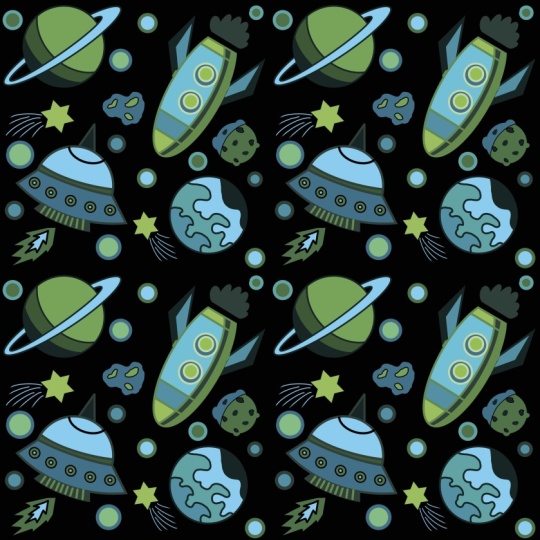
dibujar nuestros motivos. Hoy voy a estar dibujando un patrón temático
del espacio exterior. Así que siéntete libre de
seguir el mismo tema o
elegir uno propio. También voy a estar trabajando
desde mi imaginación. Pero si quieres ir por
un look más realista, puedes tomar tus
propias fotografías o fuente de inspiración en línea. la hora de buscar inspiración, me
gusta tomar mis propias imágenes, pero si no puedo hacer eso, entonces obtendré
tantas imágenes en línea como sea posible y luego
crearé mi propia versión. También he creado un tablero de Pinterest con el
tema del espacio exterior, y he compartido un
enlace en la sección de proyectos y recursos
de la clase Siéntete libre de usar esto como
inspiración para tus elementos. Para el tema de hoy,
quiero crear mis propias versiones estilizadas
de mis elementos Y comenzaré dibujando
diferentes formas y detalles para tratar de llegar
a combinaciones. Me gusta. Este es un momento en el que
solo quería
esbozar libremente y sacar mis
ideas rápidamente. Así que no estoy tratando de emitir juicio aquí se
preocupan por mis líneas. Ahora es el momento de trabajar
en el esquema amplio de estos elementos
y no en los detalles. Veré cuántas versiones
diferentes de cada elemento
puedo crear. Para ayudar a construir un patrón
equilibrado, quiero crear elementos
que sean pequeños, medianos y grandes, y esta variedad
hará que sea más fácil ocultar
la repetición más adelante Si creara un elemento grande y luego varios elementos pequeños, el elemento grande
sobresaldría en mi patrón. Una vez que he
esbozado todo aproximadamente, puedo acotar estos
elementos que más me gustan Y luego
agregaré más detalles más adelante en la siguiente
ronda de bocetos. Voy a construir
sobre mis capas y refinar los bocetos aproximados con
los que empecé Voy a reelaborar lo que dejo,
dejando fuera detalles que no me
gustan y luego agregaré dejando fuera detalles que no me otros Este es un momento en el que
solo quiero editar
lo que no funciona y
luego mantener lo que está funcionando. Cada etapa del proceso de
esbozo es otra oportunidad para mejorar
y refinar mis dibujos Si no me gustan las proporciones, puedo ajustarlas un poco Si pienso que está demasiado
ocupado, lo simplificaré. Si estoy pensando que necesita
algunos detalles extra, puedo agregarlos en. En este punto, estamos
listos para crear los bocetos finales con líneas
limpias y trazos de
competencia Podemos comenzar a agregar en los
detalles de nuestros elementos a. Queremos crear una versión final de
boceto que
pueda ser utilizada como dibujo
de línea base para
nuestros pinceles vectoriales. Refinar tus dibujos en la fase de boceto
reduce la necesidad de
hacer muchas revisiones
cuando dibujas elementos finales con
tus pinceles vectoriales. Esto va a
significar menos trazos, deshace y cambios
y hará que los elementos sean
más simples y por lo tanto menos trazados para limpiar en Illustrator Ahora, queremos empezar a dibujar nuestros elementos
con nuestros pinceles vectoriales. Puede utilizar el ajuste o la herramienta de suavizado para
refinar sus líneas Puedes duplicar elementos si quieres un aspecto uniforme y
puedes usar el
menú de transformación para moverlos y redimensionarlos si es necesario No olvides usar
tus capas para organizar tus elementos y crear grupos de
capas para todos los
elementos de un motivo. Recuerda, puedes crear
secciones de tu forma
dibujando una línea y luego recortándola para
rellenar cada nueva sección Esto se puede utilizar para crear
áreas de sombra y resaltado. Si estás creando elementos que quieres que sean simétricos, puedes dibujar la mitad, luego hacer una copia y usar la herramienta de transformación para
reflejarlo y deslizarlo a través Solo asegúrate de usar el atajo de toque
principal para limitar el movimiento a
lo largo del eje horizontal Una cosa que voy a
hacer hoy es dibujar todo
en escala de grises. Esto me ayudará a
ver que tengo suficiente contraste en
mis ilustraciones. También voy a estar agregando áreas
sombreadas para crear un poco de profundidad y
un sentido de forma Mis áreas más oscuras son sombras y mis áreas más claras son resaltadas. Todo en lo que me concentraré
ahora mismo es el contraste y asegurándome de que los elementos
separados se creen con
diferentes valores Solo asegúrate de usar diferentes tonos de
gris para distinguir diferentes áreas de
tu forma que
quieras colorear
por separado más adelante. También puede duplicar
la forma y usarla para recortar elementos superpuestos
en una capa separada. Utilizo esta técnica para recortar los anillos de mi planeta
en una nueva capa. Todas las técnicas que
discutimos en las lecciones
anteriores se
pueden aplicar al dibujar
sus propios elementos vectoriales. En esta etapa. Aquí están mis elementos finales. Como puedes ver, están
organizados en grupos de capas. Algunos de mis elementos más simples
están solo en una sola capa. Por ejemplo, estos
círculos están todos en una capa porque
son solo caminos únicos. Y solo tengo algunos
de ellos porque puedo replicar estos más tarde y utilizarlos para rellenar el
fondo en mi patrón Para que pueda mantenerlos
en una sola capa. Y cuando lo traiga
a Illustrator, serán tres pads
agrupados. Para mi planeta aquí, tengo mis anillos en una capa, y luego tengo mi
planeta en su propia capa. Por algo más
complejo como este cohete. He agrupado todas
las capas aquí. E incluso tengo mis piernas en
su propia capa separada. Entonces uno y luego el otro. Entonces todo está simplemente
agrupado por tipo. Y tengo una luz extra
aquí, así que voy a borrar eso. Y todas mis capas están muy bien organizadas y cada capa solo
tiene algunos elementos en ella. Todas mis capas de boceto tienen
la visibilidad desactivada, así que no las importaré
a Illustrator. Y también voy a
mantener estos elementos en escala de grises por ahora porque
vamos a estar agregando color en Adobe Illustrator con
nuestros elementos dibujados, estamos listos para enviarlos
a Adobe
6. Flujo de trabajo 1: envíe a Illustrator (iPad): En esta lección, vamos
a comenzar el flujo de trabajo uno, enviar limones chica a
Adobe Illustrator en el iPad estará usando la herramienta de repetición para
crear un patrón Si te gusta tener movilidad
completa a la hora de crear tus patrones, usar el iPad es
una gran opción. Si no tienes
la versión iPad de Illustrator en el flujo de trabajo para, vamos a estar enviando
elementos directamente
al escritorio para
crear nuestro patrón. Ahora que tenemos nuestros elementos
vectoriales finalizados, estamos listos para
importarlos a Illustrator. Lo primero que queremos hacer es asegurarnos de que tenemos
esa visibilidad
apagada para todas las capas que
no queremos exportar
a Illustrator. Y para cualquier cosa que sí
queramos importar, tenemos la
visibilidad encendida. Por ejemplo, esta capa
es solo un boceto después, así que la tengo apagada
porque no quiero
llevarla a Illustrator, pero mi cohete está encendido. E incluso puedo verificar dentro de
mi grupo de capas para asegurarme de que todas las capas individuales con
las diferentes partes de nuestro
cohete o encendidas también. Entonces esto nos va
a ahorrar tener que eliminar capas innecesarias. A continuación, vamos a subir a nuestro menú Compartir y
seleccionar Abrir una copia. Y verás que aquí
hay dos opciones, una para el iPad y
otra para el escritorio. Para este primer flujo de trabajo, elegiremos el iPad ilustrador. Caminar a través de ese proceso. Por lo que esto solo debería tardar
unos segundos en enviarse. Pero si el tamaño de tu archivo es mayor o tu conexión
es un poco más lenta, podría llevar más tiempo. Cuando se abre.
Vas a ver este menú de Opciones de Importación. Ahora bien, las opciones predeterminadas
son las que queremos, pero vamos a repasarlas. Así que Convertir capas en
objetos deben ser seleccionados, y eso es lo que queremos. Y esto va a mantener
todos esos elementos que creamos en un formato vectorial. La otra opción es aplanar nuestras capas y no
queremos seleccionar esta opción porque va a aplanar todo
en una imagen Y entonces no tendremos nuestros elementos vectoriales
individuales con los que trabajar para nuestro patrón. Ahora la última opción es
Importar capas ocultas, y esto debería estar desmarcado Recuerda, ya hicimos visibles todas
las capas que queremos. Así que marcar esta
casilla importaría todas esas capas ocultas
junto con todo lo demás. Entonces con estas opciones establecidas, solo
voy a tocar, ¿de acuerdo? Esto puede tomar un segundo. Y ahora todos nuestros elementos son importados y estamos listos
para los siguientes pasos. En la siguiente lección,
organizaremos nuestras capas y
limpiaremos cualquier camino perdido
7. Flujo de trabajo 1: organice tus motivos (iPad): En esta lección, te voy a mostrar diferentes
formas en las que me acerco. Limpiando mis Motivos, quitando las almohadillas perdidas y organizando mis capas Si caes en mis
consejos de dibujo en lecciones anteriores, entonces este proceso de limpieza
debería ser sencillo Ahora que tenemos nuestros elementos
importados a Illustrator, echemos un vistazo a cómo
entran en nuestro menú Capa. Notarás que cada una de las capas individuales, por ejemplo, esta que tenía
mis pequeños círculos, esa era una capa en Fresco. Y ahora es solo una capa vectorial con todos estos pads
individuales. Algo así como mi plantado aquí donde tenía
dos capas agrupadas. Esos vienen como un grupo de capas. Y entonces cada
capa individual es ahora un camino separado. Entonces mi anillo es en realidad dos caminos diferentes
porque están en dos colores diferentes. Y mi planeta está conformado por
todas las pequeñas secciones
diferentes que se crean
ilustraciones de color. Lo que quieres hacer es
atravesar y encontrar si hay algún camino extra aquí
en este planeta. A ver. Tengo todos de cada uno
de estos colores. Bien, tengo
todas mis lindas almohadillas y necesito todas estas Pero si hubiera algún
pequeño camino callejero, eso sería lo que
estoy buscando Cualquier pieza extra. Tengo mi estrella. Y entonces cada una de estas
líneas es su propio camino. Entonces eso se ve bien. Lo que verás si hay
un pequeño camino recto o algo que
no necesitas es que la capa se verá vacía y
nada no será visible aquí porque es
tan pequeña, no aparece. Y ahí es cuando indicador
que puedes buscar. A ver si esto tiene alguno. No, hice un buen trabajo dibujando estos y tenía unas
bonitas marcas limpias. Y no tuve
muchos cambios en deshacer como te mostré
en la lección anterior Esta es una de las razones por las
que hablé de dibujar primero y asegurarme que tus trazos sean lo más limpios
posible Porque ahora no
tengo tanto que
limpiar en Illustrator. Voy a pasar por cada uno de
estos, esto se ve bien. Una cosa que sí veo con mi cohete es que aquí
tiene algunas piezas extra. Y ya puedo
decir que
no hice un buen trabajo en
mantener las cosas simples, trabajando en esta pieza. Primero, apagaré las
capas que no necesito ahora mismo. Así un
poquito y estas cosas porque son bonitas y limpias. Así que sólo puedo cerrar estos
y apagarlos. Y estas también son lindas almohadillas limpias y
solo puedo apagarlas por ahora. Entonces ahora solo puedo trabajar en
el cuerpo principal de mi cohete. Y estas son todas
las piezas en las que necesito hacer un pequeño trabajo de
limpieza Primero, abramos esto. Puedo ver que esto tiene
algunas piezas sobrantes. A ver. Esa es una buena pieza. Simplemente tocaré
totalmente y veré qué encuentro. Encontré una pieza que tiene
un pequeño camino desviado. Y realmente no lo necesito. Si lo apago y enciendo, puedes ver que realmente no cambia nada de
esa forma principal. Para eliminarlo,
o bien puedo venir aquí al menú y deslizaré hacia
la izquierda
y presionaré el ícono del bote de basura. Y creo que tengo otro camino
recto aquí. Entonces, si no quiero
eliminarlo del menú Capas, también
puedo usar mis opciones de menú
rápido y tocar el bote de basura aquí, y eso simplemente lo eliminará. Veo otros
pedacitos aquí y allá. Y puedo ver que eso es
sólo algo minúsculo. Entonces no voy
a necesitar ese camino. Y eso es sólo un
pedacito extraviado. Entonces voy a borrar eso. Revisaré todos mis
demás en esta sección. Eso es bueno. Estas son todas
las piezas que necesito. Pero otra vez, tengo otro de esos
pequeños caminos rectos, así que voy a borrarlo. Y ahora sólo me queda
con el cuerpo principal. Entonces echemos un
vistazo a las alas. Eso es solo una
pequeña pieza extra ahí. Entonces lo eliminaré. Vamos a abrir este grupo y las mismas cosas que
suceden aquí. Así que voy a borrar eso. Si abro todos estos, puedo ver ahora que
solo tengo los caminos principales
que quiero usar. Ahora lo que estoy notando
aquí es que tengo este borde torpe donde no
hice un muy buen trabajo
con mi recorte vectorial Entonces lo que voy a hacer es seleccionar
y luego cambiaré a mi herramienta Selección Directa para que pueda ver todos mis puntos
de anclaje. Y ahora puedo limpiar esta esquina editando
los puntos de anclaje. Voy a acercar. Voy a seleccionar algunos
de estos puntos de anclaje porque no necesito
estos extra. Iré a mi menú rápido y elegiré la opción Smart Delete. Si tuviera que usar un bote de basura, en realidad me rompería el camino. Entonces no quiero hacer eso. Solo quiero usar la opción
Smart Delete Smart Delete elimina
los puntos de anclaje pero mantiene la ruta intacta
y conectada. Yo voy a hacer lo
mismo aquí. Hay muchos de
estos pequeños. Y voy a
borrar esa también. Y tengo un par aquí
que suavizó esta línea. También tengo estos aquí
que no creo que necesite. Vamos a borrarlos de forma inteligente. Y ahora mi filo
se ve muy bien. Alejemos un poco. Sí, creo que estoy contento con eso. Ahora que es un Illustrator, puedes editar tus
formas ajustando los puntos de anclaje
y se pueden limpiar tanto como sea necesario. También estoy viendo que estas
piezas necesitan ser ajustadas. Entonces, si toco cada uno de estos, puedes ver que esta
zona está un poco desordenada Probablemente estaba usando la herramienta
de recorte vectorial. Lo que voy a hacer
es eliminar algunos de estos puntos de anclaje
que no necesito. Ahora eso está encubierto. Puedes ver que esta
forma sigue ahí, pero
te voy a mostrar cómo voy a arreglarlo en un segundo. Solo quiero recortar estos para
que tengan
una forma un poco mejor. Y a lo mejor quiero sacar a
colación esto un poco también. A continuación mi ala tiene que ser tendencias, así que voy a arrastrar esto donde
esos se van a unir. Y entonces voy
a recortar esto y darle un bonito borde liso. Bien, así que eso se
suaviza un poco más. Vamos a limpiar esto
más y sólo un momento. Lo último que quiero hacer
es arreglar esta otra ala. Voy a repetir un poco
ese proceso. A veces este
menú rápido se esconde debajo algo o está fuera a
un lado por alguna razón. Así que puedo ocultar mi
menú Layer, simplemente meterlo de nuevo. Otra opción si no
encuentras el menú rápido porque está oculto o fuera a un lado es
pasar al menú de ruta. Y aquí encontrarás las
mismas herramientas. El menú de ruta también te muestra el nombre de la herramienta en caso de que
no estés seguro de lo que hacen. Voy a
borrar inteligente esa. Aquí hay un par y
voy a alargarlo. Voy a convertir
este punto de anclaje para que quede redondeado. Eso va a
tener una buena forma. Déjenme volver a verificar. También quería bajar la línea de mi ala y
simplemente hacer una bonita ventaja. Voy a convertir eso para
que tenga ambas asas. Notarás que estos
mangos se mueven en conjunto entre sí. Y si necesitas
romper los mangos, puedes tocar dos veces el
atajo táctil y romperá esos mangos para que puedas
moverlos individualmente. Eso no lo deshizo. De hecho quería que esos
se mudaran juntos. Pero si estás
descubriendo que los mangos se muevan juntos está
arruinando tus ajustes, puedes romperlos y
hacerlos independientes entre sí Creo que se ve bastante bien. Y ahora mi forma
se ve un poco más bonita. He limpiado esos bordes. Pero si elijo mi herramienta de
selección, verás que mis formas se superponen entre sí y
quiero recortarlas. Si tienes un problema similar, ve a tu menú Capa y
selecciona todas tus piezas. Recuerda, he
limpiado cualquier callejero y he solapado áreas para
limpiar los bordes Entonces ahora voy a subir a mi menú Formas Combinadas
y seleccionar dividir. Todo lo que hará es recortar todas mis formas en todas partes que
una pieza se superponga a otra Se va a separar cada uno de estos en pequeñas secciones. Y luego
los agruparé y los fusionaré de nuevo
en pedazos enteros. Otra vez. Voy a golpear dividir a todos. Si despliega esto, verás que todas
estas piezas individuales necesitan ser limpiadas Voy a desagruparlos primero y están todos
en esa Capa de Vector Tocaré dos veces el atajo
táctil y seleccionaré esta pieza Y se puede ver que también
tengo estas pequeñas
piezas extraviadas y esta pequeña pieza Y lo que quiero hacer es volver a
combinar estos en
una sola forma. Con este seleccionado,
me desplazaré para encontrar dónde está
resaltado en azul. Y tengo muchos caminos por los
que desplazarme. Entonces me desplazaré y luego encontraré dónde
está resaltado. Y tal vez simplemente apague
eso por ahora. Entonces encontremos esta pieza aquí. Están muy juntos.
Y luego este bien, así que voy a arrastrar
esto un poco más cerca, y voy a volver a
encenderlos Tocaré dos veces mi
atajo táctil y luego seleccionaré esos. Por ahora. Sólo voy a
agruparlos porque puede haber
algunas piezas rectas que necesito incluir y que tal vez encuentre más tarde. Entonces déjame apagar eso. Y voy a buscar
otro set para agrupar. Entonces esta también
tiene algunas piezas, y apuesto a que estas piezas
están justo cerca de ella. Entonces solo voy
a tocarlas y seleccionarlas,
agruparlas juntas. Los apagaré por ahora. Y solo voy
a seguir encontrando todas mis otras piezas grandes. Voy a
acelerar esto un poco y simplemente seguir
agrupando todo en secciones. Ahora he agrupado todas
mis secciones y hago algunos pedazos perdidos sobrantes
que no necesito Entonces voy a seleccionar toda
la Capa Vector. Y notarás que esas
capas que he apagado, no
van a ser seleccionadas. Y ahora solo puedo agrupar todas
estas piezas extraviadas extra. Y sólo voy a
apagarlos por ahora porque si encuentro que después me
falta una pieza, revisaré este
grupo y lo agregaré. Ahora estoy listo para
fusionar mis formas. Este es ahora un grupo de todos estos caminos que
conforman esta forma. Voy a venir a mi constructor de Formas
Combinadas y seleccionar combinar todos. Realmente no
parece que hice nada, pero sí combinó
estos en un grupo. Lo que quiero hacer ahora es
seleccionar convertir a ruta. Lo que hace es que combina todas esas pequeñas
formas y lo convierte en un solo camino. Voy a desagrupar eso Y se puede ver ahora es
sólo un camino sólido. Voy a apagarlo
y lo voy a cerrar por ahora. Voy a volver a encender
esta. Otra vez. Hay muchos pequeños caminos, así que quiero combinarlos y
luego convertirlos en path. Y luego lo desagruparé, lo apagaré y
lo cerraré porque sabemos que lo
tenemos listo para ir Voy a volver a encender este. Grupo. Combinado,
dar forma, combinar todo, convertir a trazado, desagrupar Éste dice que es
un camino compuesto, así que en algún lugar
tiene un pequeño agujero. Si liberamos el path compuesto, entonces podemos combinar all y
convertirlo a path
y luego desagruparlo Entonces, obviamente, en algún lugar había una pequeña marca perdida
que creó un todo Y eso no queremos. Ahora, sólo voy
a seguir
atravesando y fusionando todos
estos pads agrupados. Voy a acelerar esto de nuevo
y voy a pasar por cada uno. Entonces ahora se puede ver que
todas las partes de mi nave son caminos limpios, sencillos. Volveré a encender todos estos. Y ese es el grupo
con las piezas extra y con ella apagada, puede ver ahora que tengo bonitos bordes limpios
y formas simples. Y esto tardó un
poco más en limpiarse. Pero creo que el resto
de mis elementos estaban un poco más limpios e
hice un mejor trabajo usar
trazos simples y no hacer mucho deshacer y adornos
vectoriales tanto Pero me alegro de que este estuviera ahí para
poder mostrarte cómo limpiaría esto y usaría las herramientas para hacer
bonitas almohadillas limpias. Así que ahora solo voy a
terminar de pasar por estos, vuelve verificar que
estén todos listos para ir Y en la siguiente lección, estaremos listos para elegir una paleta de colores y agregar
color a nuestros motivos. Con nuestros elementos limpios, estamos listos para crear
una paleta de colores y agregar color a nuestros motivos
8. Flujo de trabajo 1: colorea tus motivos (iPad): En esta lección, vamos
a crear nuestra paleta de colores. Si lo sigues conmigo y creaste tus
motivos en escala de grises, te
mostraré cómo
crear una paleta
de colores para coincida con el
contraste y los valores También voy a explicar por qué hemos esperado para crear nuestra
paleta de colores en Illustrator. He terminado de limpiar mis elementos y
organizarlos en grupos. No había mucho más
que limpiar, pero no quería
mostrarte cómo los agrupo. Primero, creé una
nueva capa tocando este símbolo más y
agrega una capa aquí. Después copié todos los elementos de mis grupos
en la nueva capa. Entonces he organizado, por ejemplo, este cohete aquí. Se puede ver esta
pequeña sección de humo y luego esta
pequeña sección de ventana, y luego el resto del cuerpo. Y luego dentro de este grupo, he organizado cada
parte del cuerpo. Entonces todo va a ser
fácil de encontrar cuando vaya a colorearlos elementos como
estos dos, por ejemplo, sé que voy a colorear exactamente
el mismo color, así que solo quiero mantener
esos grupos entonces todo que
tengo que hacer es tocarlos y
colorearlos como una unidad. Todo lo que sé
quiero colorear de manera diferente, voy a separarlo. Y entonces estos elementos
siguen siendo parte de un grupo más grande en caso de
que quiera moverlos juntos. Están agrupados y
Organizados de manera uniforme. Te voy a mostrar
rápidamente con estos últimos elementos lo que
hice para organizar todo. Aquí está este planeta. Cada uno de estos
va a permanecer en su propio pequeño camino separado porque va a
ser coloreado de manera diferente. Pero sólo voy a tocar
la capa vectorial que los
selecciona a todos, y voy a agruparlos. Notarás que
si intenté tocar afuera y luego tocar este grupo, selecciona
toda la capa vectorial. Y no quiero
mantenerlo apegado porque
quiero mover al
grupo aquí abajo. Voy a deslizar el dedo hacia la izquierda y tocar el símbolo Plus para duplicarlo. Ahora, solo puedo seleccionar
el grupo duplicado y arrastrarlo hacia abajo a mi nueva capa con todos mis
otros elementos terminados. Entonces puedo deslizar el dedo
hacia la izquierda para eliminar esa capa vectorial
original. Siguiente Tengo mis elementos estrella. Entonces primero tengo mi
estrella en su propia capa. También tengo estas líneas de arrastre y puntos en una capa separada. Sé que quiero colorear mi
estrella un color y luego todas estas otras pequeñas
líneas y puntos, otro color. Voy a agruparlos. Entonces voy a
arrastrar esto aquí abajo. Y en realidad
sigue conectado. Entonces voy a
tener que deshacer eso. En cambio. Seleccionaré todo esto
y voy a agruparlo. Y ahora tengo estos
agrupados. Me deslizaré hacia la izquierda y duplicaré. Y ahora solo puedo seleccionar
el grupo duplicado. A continuación lo arrastraré hacia abajo. Y ahora sólo puedo eliminar todo
este grupo de capas. Y ahora tengo mi
estrella y la cola. Así que va a ser muy
fácil cambiar el color, pero también están agrupados
como una unidad y puedo mover mi estrella fugaz
por ahí según sea necesario Por último, tengo mis círculos los
cuales quiero mantener separados porque
los usaré para rellenar huecos y no quiero
moverlos como grupo de tres. Sólo voy a arrastrar estos individualmente hacia abajo
a mi nueva capa. Y voy a
duplicar esa última. Bueno, no es querer moverse. A ver. Toque. Ahí vamos. A veces lleva un minuto. Ahora puedo eliminar
este grupo extra. Ahora tengo todos mis elementos en esta capa y están separados en cada una
de sus partes. Entonces, cuando vaya a colorearlos, será fácil
recolorarlos rápidamente También puedo eliminar esta imagen de capa de fondo que vino de Fresco porque ya
no necesito eso. Ahora tengo un bonito
grupo de capas de todos mis elementos. Con eso hecho, estamos
listos para crear nuestra paleta de colores y
colorear cada uno de nuestros motivos. He estado trabajando
en escala de grises hasta este punto porque solo
quería pensar en los elementos y el contraste sin
considerar el color. Sin embargo. Otra razón por la que
elegí agregar color e Illustrator en lugar de Fresco es por la opción de color
global, que hablaré
más en solo un minuto. En primer lugar, quiero
mencionar que hay varias formas de obtener
una paleta de colores. Puedes usar una imagen de referencia o simplemente puedes elegir colores directamente de
la rueda de colores. Si estoy trabajando en
digamos, un tema de la naturaleza, algunos florales u otra escena de
paisaje esa cantidad quiero
escoger una paleta de colores de una
foto de referencia porque entonces solo
puedo usar colores
directamente de la naturaleza Si voy a hacer eso, puedo ir al menú
del lugar y o bien ir a un archivo que
he guardado en alguna parte. Puedo tomar una foto con mi iPad, o puedo seleccionar
una de mis fotos. Sólo puedo tocar para seleccionar una foto y la
colocará en mi tablero de Arte. Entonces puedo pasar al relleno,
al trazo, y acercarme
a mi cuentagotas Y luego usa el cuentagotas
para elegir un color. Lo agregaré a mi muestra y luego volveré
al cuentagotas y
seguiré usándolo para escoger colores hasta que haya creado
mi paleta Entonces esta es una forma de
crear una paleta de colores. Pero hoy, en realidad quiero ir por una paleta de colores caprichosa y
DIVERTIDA Realmente no me preocupa
que mis elementos se vean realistas porque
solo son formas divertidas estilizadas voy a estar seleccionando mis colores directamente
de la rueda de colores Entonces voy a mostrarte cómo
pasaría por hacer eso. Entonces primero
eliminemos esta foto. Me acercaré a mi relleno y presionaré
prolongadamente la muestra
y puedo seleccionar Quitar Para que puedas mover cualquier color
si ya no lo necesitas. Lo primero que
voy a hacer para
configurar mi
paleta de colores es que voy a seleccionar mi herramienta Mesa de trabajo y voy a
dibujar una nueva mesa Tocaré mi herramienta de selección
para poder salir de eso. Y voy a crear
mi paleta de colores en esta nueva mesa Primero, voy a ir
a mis formas Herramienta y voy a presionar largo y luego
seleccionar el círculo. También podría tener uso cuadrados, esto, pero hoy
vamos a usar círculos. Empezaré dibujando
uno y uno largo. Presiona el
atajo táctil para reducir las proporciones y crea
un pequeño círculo aquí A continuación voy a
duplicarlo y arrastrarlo a través. Y se alineará y duplicará y arrastrará
otro sobre. Y luego voy
a seleccionar todos
estos y los duplicaré y solo continuaré haciendo
varias copias abajo. Eso probablemente sea bueno.
Eso son unos 15 colores. Entonces vamos a
partir de ahí. Lo siguiente que quiero
señalar es que en realidad
he creado sombreado
en mis elementos Quiero que este cohete tenga
alguna forma a su forma. Por ejemplo,
pretendía que este cuerpo fuera de diferentes tonos y tintes del mismo color
para crear profundidad y Yo también voy a hacer
lo mismo aquí. E incluso en mi planeta,
quiero que mi paleta de colores sean versiones
degradadas
de algunos colores principales. Entonces voy a necesitar tres tonos
diferentes para cada uno y luego
una fila de neutrales. Sé el primer color con el que
quiero empezar como meta porque
tengo algunas estrellas y realidad se
supone que
estas son unas pequeñas estrellas apagadas
en la distancia y algo de humo y algo de fuego
saliendo del final aquí. Entonces sé que necesito
un color cálido para estos elementos y
quería ser un color dorado. Voy a seleccionar
este primer círculo, luego toque mi color de relleno y podría haber elegido
mi color de trazo. Arrastraré este círculo
para seleccionar un nuevo tono. Solo estoy viendo esto
porque sé
qué colores son iguales. Quiero que esto sea un tono
medio oscuro. Entonces vamos a empezar por ahí. Voy a tocar el símbolo Plus para agregar esta muestra
a mi paleta de colores Iré al siguiente círculo
y comenzaré desde el primer color
porque quiero escoger un
valor un poco más claro de ese color. Nada demasiado ligero. Tal vez ahí. Y voy a añadir eso a
mi paleta de colores. Y otra vez, voy a tocar
el siguiente círculo. Y esta vez quiero
un tono bastante claro, tal vez algo de ahí, y voy a agregar eso a
mi paleta de colores. Entonces ahora tengo mi juego
dorado de colores. Ahora voy a volver a
mi paleta de colores, y esta vez
quiero seleccionar del lado opuesto
de
la rueda para un color complementario no
tiene por qué ser un complemento exacto
, pero algo aquí
en esta gama verde azulado, me gusta este color y sé
que va a funcionar bien con el oro Entonces voy a seleccionar esta. Vaya, primero debería haber
seleccionado mi círculo. Volvamos e
intentemos eso otra vez. Voy a ver si puedo encontrar
ese color otra vez. Bien. A lo mejor son un
poco demasiado verdes. A lo mejor están en ello. Y volveré a mi
cuello cervical. Y voy a partir de la última porque
solo quiero un valor más ligero, ese mismo color general. Toca el símbolo más, selecciona el siguiente, encuentra un tono más claro. Tal vez eso. Toca el símbolo más
en mi siguiente fila. Ya que tengo mi
azul y mi oro, voy a volver a
cruzar la rueda de colores y agregar otro tono cálido. Y estoy muy parcial con el coral. Y claro que
todavía hay caídas en esa gama de colores complementaria. Quieres ir un poco más brillante, un poco anaranjado.
Bien, voy a intentar eso. Voy a elegir el siguiente
círculo. Y luego voy a ir un poco más ligero. Y luego toca este último. Y ahora quiero un bonito tono
suave de rosa. Se selecciona el primer conjunto. Y en realidad me
inicié con una variación de los colores primarios, rojo, azul y amarillo, pero con versiones desaturadas, más apagadas
de Ya que tengo dos colores
de este lado de la rueda y ya tengo
un azul. Quiero que este último
esté más en el, oops, déjame deshacer eso porque todavía tengo
mi círculo seleccionado Bien, déjame intentarlo de
nuevo. Selecciona círculo, vuelve a mi rueda de colores. Esta vez voy a ir
por algo un poco más en el
extremo púrpura del espectro. Tal vez ahí. Seleccionaré el siguiente
y nuevamente comenzaré con el mismo color y me
moveré un poco más claro. Entonces lo agregaré. Entonces, por último, necesito elegir un tono claro para este morado. Tal vez por ahí. Ahora tengo estos bonitos tonos
degradados de cada uno de mis colores principales que puedo usar para crear las sombras y
reflejos de mis formas. Para mi última fila, solo
necesito algunos colores neutros. Ahora voy a estar haciendo
un tema del espacio exterior. Uno de los colores en los que tengo que pensar como mi color de
fondo. Y como va a ser el espacio
exterior, quiero que sea realmente oscuro, casi de sombra negra. Entonces partiremos de negro
y luego nos moveremos hacia adentro. Vamos un poco más
hacia el blues. Entonces tendrá un tinte algo
azulado, pero como un color realmente profundo,
casi negro Vamos a probar eso. Y entonces necesito un color
medio neutro. A lo mejor tú en algún lugar
en los grises, si acaso necesito
algo en ese rango Bien, agrega que el último
va a ser un verdadero neutro de
luz, solo así lo tengo en caso de
que necesite tal vez esta sombra. Entonces agregaremos eso. Ahora tenemos una
paleta de colores y me gustó mucho la forma en que estos
colores se ven juntos. Pero una cosa que
quiero comprobar es que voy a
tener suficiente contraste en mi paleta de colores que también
funcionará con estos tonos grises
que ya han creado. Voy a
venir a mis capas y quiero seleccionar mis paletas de
colores, círculos En realidad, voy a arrastrar
y seleccionar y agrupar estos. Ahora, voy a crear una nueva capa
y voy a añadir esto aquí. Duplicaré ese grupo
para que tenga dos copias. Seleccionaré el
grupo superior y voy a ir
a cambiar todos estos
círculos a negros. También podría usar el blanco, pero el negro será más fácil de ver. Puedes elegir cualquiera de ellos. Después encima en el panel
Propiedades, voy a cambiar
el modo de fusión de esta capa superior de
círculos negros dos Color. Lo que eso va
a hacer es mostrarme los valores de color de
mi paleta de colores. Aquí arriba. Si voy a capas y
apago esta capa, verás que tengo mi capa de paleta de
colores. Y esta capa mezclada está tomando el conjunto de círculos
negros y mezclándolos con
los colores de abajo usando ese modo de mezcla de colores. Y eso es mostrarme
cuán profundos u oscuros o cuán claros son
los valores de color de mi paleta. Y puedo ver aquí que tengo muy buen contraste entre mis oscuros más oscuros y
mis luces más ligeras También puedo ver que estos
valores son bastante cercanos. Y recuerda, este es
mi color de fondo. Así que sí quiero
asegurarme de que todos estos otros colores van a
sentar muy bien un tema. Y creo que va a funcionar. Pero si quiero pasar a
mis capas y apagarlo, puedo retocar esto
solo un poquito Entonces voy a venir
aquí, seleccionar esa, y solo voy a
hacerla un toque más ligera. Ahí. Yo lo agregaré. Y
luego voy a tocar y mantener y quitar
ese otro color. Y ahora puedo volver a encender esto y se puede ver que tiene
un contraste un poco mejor. No necesariamente necesito que sea
un contraste súper alto, pero sí quiero ser suficiente para que se vaya a sentar encima de la capa de fondo
y no solo mezclarse demasiado porque si el
contraste es demasiado bajo, entonces puede ser muy
duro para tus ojos además tus elementos no
van a aparecer tanto. Creo que en general me gusta el resto del contraste
que tengo aquí. Y creo que
va a funcionar muy bien. Entonces esa es solo una forma de verificar que tu paleta de colores
esté funcionando para ti. Vamos a
volver por aquí. Voy a abrir mi panel de
capas y voy a empezar
a colorear mis
diferentes elementos. Una cosa que puedo hacer es
simplemente sacar esto y cuando se vuelve ese color
azul, puedo soltarlo. Y ahora mi paleta de colores
se abre permanentemente. Entonces a medida que voy a recoger mis elementos
e ir y venir, simplemente
se me abrió y
solo lo hace más fácil. Voy a empezar haciendo tal vez cada uno de estos
puntos de un color diferente,
amarillo, al lado de tener mi estrella. Y sé que quiero que esto sea dos tonalidades distintas de amarillo. Tal vez eso ahí. Intentaré
extender mis colores y usar cada uno para todos
esos elementos principales. Yo ahí, unos azules que
van con mi cálido rojo rosado. Y puedes ver eso
porque tengo mis capas muy bien organizadas, solo
puedo seleccionar un grupo
para colorearlo rápidamente. Y este proceso
pasará bastante rápido. Y no tengo que
preocuparme por cazar por ahí para que cada uno de mis
elementos coloree. Una cosa que quiero
señalar antes de ir más lejos
está en
cada una de mis muestras, notarán
que hay esquina
inferior derecha, un pequeño triángulo en cada una Si toco y mantengo antes vi que eliminé un
color que no necesitaba. Pero también puedo elegir
editar mis colores. Este pequeño triángulo
en la esquina lo
designa como
un color global. Entonces voy a tocar editar. Se abre el menú de edición de muestras. Se puede ver que
los colores globales se comprueban. Y queremos
asegurarnos de que se mantenga verificado porque vincula cada elemento que coloreamos con
el color global de
nuevo a nuestro Swatch Cualquier edición que haga a
la muestra de color
afectará a cada
objeto coloreado con ella Voy a bajar este
menú para abrir los controles deslizantes. Y solo usaré el control deslizante, convertiré esto en un rojo brillante. Entonces con estos deslizadores,
puedo ajustar cualquier color. Entonces le pegaré a Guardar. Y ahora estos objetos
que estaban coloreados con ese color dorado oscuro
se han cambiado a rojo. Entonces, al usar colores globales
para colorear mis Motivos, puedo modificar rápidamente
cualquiera de mis elementos. Si decides capa para la que un color
simplemente no está funcionando del todo, tú, solo pasa a esa muestra y
retocala un poco Y todo lo que ya
has coloreado con él cambiará también. Entonces es solo una forma
más rápida de trabajar. Y por eso he optado por
esperar todo este tiempo para colorear mis motivos en Illustrator en lugar de
colorearlos de nuevo y Fresco. Entonces ahora solo
voy
a seguir coloreando todos mis elementos. No te hará sentarte aquí
y mirar, colorearlos a todos. Pero a medida que
coloreo, voy a estar asegurándome de
usar todos estos colores. Y no quiero
tener demasiado de un color u otro
porque eso va a sobresalir en
mi patrón haría
un gran
elemento repetitivo lo haría
un gran
elemento repetitivo
si extendiera mis colores
por todos mis elementos, cuando vaya a arreglar mi patrón, tendré un buen
equilibrio de colores y esto ocultará mejor
mi Repetir Así que me tomaré un minuto
para terminar de colorear todos estos elementos
para que esté listo para
comenzar a construir mi patrón con nuestros Motivos organizados
y nuestros colores agregados, estamos listos para crear un patrón. En la siguiente lección, te
mostraré cómo usar la Herramienta Repetir para crear un patrón de repetición
sin interrupciones
9. Flujo de trabajo 1: repetición de herramientas (iPad): Estamos listos para
construir nuestro patrón. Había muchos
pasos para llegar hasta aquí, pero ahora es la parte divertida. Terminé de colorear todos mis elementos y estoy listo
para crear mi patrón. Lo primero que voy a hacer
es abrir mi herramienta Mesa de Trabajo. Y voy a sacar
esto del camino aquí solo para que esté fuera de la vista. Voy a abrir mi panel de
capas y
podrás ver que todos mis
elementos están organizados. Entonces primero los agruparé y luego crearé
una copia duplicada. Y voy a bloquear y ocultar estos elementos originales
en el fondo. Entonces, si hay un
problema con mi Repetir, tengo una copia de seguridad guardada. Crearé una nueva capa y arrastraré mi
grupo de elementos a esa nueva capa. Y voy a apagar este
y cerrarlo. Y ahora tengo un grupo
de copias listas para salir. Siguiente. Voy a arrastrar esto
a un lado aquí. Y ahora puedo simplemente pararlos uno
a la vez y
comenzar a organizarlos. Tocaré dos veces para seleccionar uno ya que los hay
agrupados. Y voy a empezar
con este cohete porque es mi elemento más grande. En realidad, lo que voy a
hacer es desagrupar esto mientras estoy arreglando estos
para que sea más fácil Bien. Puedo rotar esto un poco. Y encenderé el atajo de toque
primario para que pueda
escalarlo un poco. Y voy a empezar a
mover mis motivos a un patrón áspero y a
acelerar esto un poco. Ahora, porque sé que
la repetición va a duplicar este elemento
al otro lado. Sé que va a
encajar ahí mismo. Y tal vez solo quiera bajar un poco
este elemento. Porque esto va
a terminar por aquí. Sólo estoy pensando en la
repetición ya que agrego estos en. Por ejemplo, estos
elementos a lo largo del borde superior también se van a
repetir a lo largo del borde inferior. Entonces tal vez tenga que sacar a
colación este solo un poquito. Bien, entonces tengo mis elementos generalmente dispuestos y arreglados. Quiero asegurarme de que
tengan mucho movimiento. Estoy creando un patrón de
lanzados no direccionales. Y debido a que estos cohetes
están en el espacio exterior, quiero que estén volando
en diferentes direcciones Entonces se siente como si hubiera
una sensación de movimiento. Puedes elegir una repetición más
estructurada en lugar de
seguir conmigo. Entonces podrías estar haciendo un patrón muy direccional o
simétrico. Realmente depende de ti, pero esta es la que
estoy creando hoy. También puedes tener tu
patrón tan denso como quieras. Así que realmente puedes apretar los elementos son
realmente aflojarlos. Esa es sólo otra preferencia. Una cosa que quiero hacer es
asegurarme de tener un balance de color. Entonces hay algunos
elementos morados fluyendo a través la ruta y algunos azules
y algo de oro. Está esparcido y no todo
concentrado en una sola zona. Va a ayudar a que el Repeat
se sienta un poco más equilibrado y visualmente más agradable
si esparces las cosas. Entonces ahora que he conocido
elementos generalmente dispuestos, volveré a subir a mi
capa y agruparlos. Podría dejarlos desagrupados, pero encuentro que
agruparlos me ayuda a encontrar el conjunto original
cuando estoy en la grilla, repetir e intentar
hacer ajustes, solo me
va a
facilitar las cosas si los tengo
agrupados ahora mismo Entonces estos elementos
están agrupados y todavía
tengo mi set
original aquí. En mis elementos están listos para ir. Iré por aquí y tocaré el menú de repetición y luego
seleccionaré la repetición de cuadrícula. Y se puede ver que crea esta cuadrícula de mosaicos repetitivos. Así puedo mover esto y puedo cambiar la cantidad
de la cuadrícula que es visible. Entonces estas barras encogen o expanden
el área de tu repetición. Si arrastro la esquina
, escala mi patrón. Y no necesariamente
quiero hacer eso. Quiero dejarlo
como estaba. Pero esa es una posibilidad. Y arrastra esto hasta aquí. Podrán notar que no
tengo un color de fondo. Si tuviera que agregar en
una capa de fondo como un cuadrado con
mi color de fondo, va a actuar como
cualquier otro elemento y se repetirá. Y entonces si muevo
las cosas, todo se distorsiona. Entonces no voy a hacer un color de
fondo ahora mismo, pero voy a añadir uno más adelante. Lo que puedes hacer es subir aquí, agregar una nueva capa y
arrastrarla hacia atrás. Y voy a
cerrar este por un
segundo para ver mejor las cosas. Dibujemos un rectángulo
en la parte posterior, y voy a elegir mi color de
fondo y arrastrar y dibujar esta
forma en el fondo. Esto hará que sea más
fácil ver lo que estoy haciendo. Voy a cerrarlo ahí atrás y solo está separado
de mi grilla. Repetir. Como pueden ver, tengo mis
elementos originales y también hay un patrón de cuadrícula de un patrón de cuadrícula de
pequeños bloques repetitivos
de mis elementos. Y lo que quiero hacer es usar estos pequeños
nodos aquí y allá para reducir el tamaño
tanto vertical
como horizontalmente en el
espaciado entre mi cuadrícula Entonces, si saco esto
un poco, verás aquí que
únicamente se está reduciendo en esa cantidad Simplemente está reduciendo
el espaciado horizontal entre cada pieza de rejilla Y entonces voy
a hacer lo mismo por aquí y reducir
esto en vertical. Y puedo hacer esto tanto
o tan poco como quiera. Empezarás a ver
que, por ejemplo, este pequeño elemento aquí ahora se superpone un poco demasiado. Entonces puedo o
ampliar eso un
poco y lo mismo aquí. O si quiero mantener igual
el espaciado, lo que voy a hacer es ajustar mis elementos originales
para crear habitación. Entonces voy a tocar dos veces. Y verás que porque
tenía mis elementos originales agrupados, ahora
tengo estos
elementos seleccionados. Vaya, toca dos veces eso otra vez. Déjame probar eso una vez más. Y se puede ver el contorno
de mis elementos originales. Entonces este pequeño cohete de aquí
es parte de mi grilla original. Y la estrella que
se superpone en
realidad está aquí arriba en
ese grupo original. Así que esos son los
límites de mi grilla. Se puede ver donde se detiene. Ahora voy a tocar dos veces.
Entonces tengo este seleccionado y solo
seleccionaré este cohete. Y lo que puedo hacer es rotarlo. Puedo darle un codazo. Y verás que también
empuja cada otra instancia repetida
en ese pequeño cohete Para que pueda ver en
tiempo real lo que estoy cambiando. Ahora bien, es importante
señalar que ves que este es el borde de mi atadura aquí. Si me deslizo esto, en
realidad separa el espaciado vertical en el que ya
me había encogido Entonces, si muevo algo fuera
del límite original de mi cuadrícula va a empujar el espaciado que me encogí solo un poco O bien puedes moverlo. Y luego, cuando hayas terminado, toca y toca la rejilla
y luego vuelve a encogerla. O déjame deshacer
eso por un minuto. Puedo tocar dos veces y volver
a tocar dos veces, y solo puedo tratar de mantener mis movimientos dentro de los
límites de mi baldosa original Lo voy a hacer es que
voy a hacer estos
pequeños ajustes aquí. Y voy a mirar
mi patrón de cuadrícula más grande y ver dónde
se superponen las cosas. O podrían verse
un poco apretados. Y solo quiero
ajustar primero al menos mis grandes elementos y
asegurarme de que encajen muy bien. Entonces este puede subir un
poco y verás que
mi límite se está reduciendo Entonces, lo que tal vez quiera
hacer es dejar eso ahí y en realidad solo
ajustar esto en su lugar. Bien. Entonces ahí tal vez rote
esto un poco, tire de él. Bien. ¿Tengo alguna otra área? Este está llegando
un poco cerca aquí. Vamos a tirar de esto. No quiero esto ahí. Bien, esta viene
un poco demasiado apretada. Así que solo queríamos tocar dos veces y
encogerlo proporcionalmente Así que solo voy a
seguir asegurándome de que haya un buen flujo
a mis elementos. Ahora lo siguiente es, si me gusta donde caen todos mis
objetos de tamaño
mediano y grande , lo que puedo empezar a hacer es dar
doble golpeteo y volver a
tocar dos veces y seleccionar
algunos de estos puntitos. Y sólo voy a
empezar a ajustar esos. Puedo cambiar el tamaño de esto un
poco si es demasiado grande. También puedo duplicarlo y presionar Duplicar y luego lo
moveré y buscaré otro espacio para su copia. Y puedo seguir duplicando
cualquiera de estos elementos y moverlos dentro de mi patrón para
rellenar los espacios. Yo podría hacer lo mismo con
los elementos grandes, pero tengo una buena cantidad
de espaciado con esos, así que realmente no
necesito hacer eso. Solo necesito
hacerlo con algunos de estos pequeños puntitos que
iba a usar para rellenar. Y voy a
acelerar esto un poco. Bien, tengo mis motivos
arreglados y solo estoy comprobando cómo va el patrón y
lo que aún
necesita ser editado. Entonces veo esta pequeña brecha ahí
y encontraré dónde
cae eso y haré algunas ediciones
adicionales Bien, ahí está.
Así que aquí vamos. Ahora, podría simplemente seguir llenando vacíos en cualquier lugar donde
sienta que es necesario
y no quieres que tu repetición sea demasiado obvia. Así que tal vez tengas que usar tus pequeños elementos para
rellenar los pequeños huecos adicionales. Y para eso son
realmente buenos. Y puedo
seguir trabajando en esto hasta que sienta que es exactamente
donde quiero que esté. Entonces, si quieres
hacer algún ajuste a la propia cuadrícula, tienes algunas opciones en el panel Propiedades con
mi repetición de cuadrícula seleccionada. Si me desplazo
aquí hasta el fondo, verás que tengo
algunas opciones de repetición de cuadrícula. Este es el espaciado
entre mis mosaicos de cuadrícula. Y puedo tocarme y sólo
chocar eso aquí arriba. Se puede ver que puedo
mover este pequeño deslizador. Si quiero una cantidad exacta. Puedo cambiar eso aquí. A lo mejor no quiero
los decimales. Así que mantengamos
eso agradable y redondo. Esa es una edición que
puedes hacer desde aquí. Otra cosa que puedes hacer es cambiar el tipo de cuadrícula. Ahora, en este momento
solo tenemos una simple cuadrícula donde solo hay
diferentes mosaicos repiten una y otra vez. Pero también podemos hacer ladrillo por
fila y ladrillo por columna. Y estas son repeticiones de media gota. Una es media gota verticalmente y otra es media gota horizontalmente Voy a aumentar nuevo
el espaciamiento entre
estos para que
puedan ver un poco mejor qué es lo
que realmente sucede aquí. Para que veas que aquí se
trata de azulejos. Si tuviera que cambiar
a Brick by Row, desplazaba todo
a la mitad horizontalmente por fila Si vuelvo, lo
verás otra vez. Simplemente va a desplazar cada dos filas la mitad de la
distancia horizontalmente. Si selecciono el ladrillo por columna, va a hacer lo mismo, pero cada otra
columna va a ser
desplazada una por encima y
luego a la mitad hacia abajo Puedes cambiar
alrededor de tus repeticiones y jugar
con estas opciones. Voy a mantener el mío
en una grilla por ahora. Y otra cosa
que puedes hacer es voltear cada dos
filas o columnas. Si selecciono esta primera opción, verás que cada dos
filas se voltean horizontalmente Aquí. Voy a voltear cada dos filas verticalmente
de arriba a abajo. Entonces también puedo voltear mis columnas tanto horizontal
como verticalmente. Se puede jugar con estos. Y si te gusta alguno de ellos para el patrón particular que estás
creando, puedes usarlos. Sólo voy a
apegarme a mi grilla básica y
voy a volver a ese espaciado
que teníamos antes. Simplemente encoge esto
un poco. Bien. Entonces puede que siga
haciendo algunos ajustes, pero en general, creo que estoy
bastante contento con mi patrón. Puedes terminar de actualizar
tu patrón a. Y luego a continuación, te voy a mostrar cómo
puedes exportar imágenes y motivos de Adobe
Illustrator en el iPad antes llevarlo a Illustrator en el escritorio para
finalizar un Swatch Ahora que ya sabes cómo
usar la Herramienta Repetir. En la siguiente lección, te
voy a mostrar cómo escalar y cambiar el tamaño de
tu patrón para Exportar
10. Flujo de trabajo 1: escala y redimensiona para exportar: Hemos terminado de
crear nuestro patrón. Ahora echemos un
vistazo a cómo escalarlo y redimensionarlo para Export He terminado de
configurar mi patrón. Y lo que tengo aquí
es una repetición sin fisuras. Si quiero extender los
límites de mi repetición, puedo hacerlo tanto como
quiera con estas pequeñas barras También puedo usar estos
pequeños nodos de esquina y escalar el
tamaño de mi patrón hacia arriba o hacia abajo. Y también puedo mover
mi Repetir alrededor mi tablero de Arte hasta que se coloque
exactamente donde lo quiero. Entonces notarás que la repetición
sin fisuras que se crea con la Herramienta Repetir no tiene una capa de fondo. Y como mencioné antes, si agregaste un
cuadrado de fondo con tus elementos, se habría solapado
cuando apretaste tu espaciado y
cortaste tu patrón Para que puedas agregar una
capa de fondo a tu repetición. Pero puedes tener un
rectángulo que coloques detrás de tu patrón para crear
ese color de fondo. Ahora, ambos objetos están sentados en la parte superior de
esta mesa de trabajo aquí Entonces se puede ver débilmente hay un gran esquema de mi mesa
de trabajo Si quiero compartir un JPEG
o un PDF de este patrón, puedo exportar uno directamente
desde Illustrator en el iPad. Si subo al menú Compartir
y toco Publicar y Exportar. Y luego exportar ya que
puedo seleccionar qué
tablero de arte quiero exportar. Así que voy a darle un toque a esa. Y sólo voy
a seleccionar esta. Y luego puedo usar
este menú desplegable para decidir si quiero
exportar un JPEG, un PDF
o un PNG, luego
puedo usar un JPEG para compartirlo en redes sociales o
usando una maqueta y así sucesivamente Si esta Escala o el tamaño de esta exportación no es lo que necesitamos, podemos hacer es simplemente salir de esto y vamos a
escalarlo de manera diferente a aquí. Puedo venir aquí. Voy a escalarlo desde
la esquina aquí y tal vez hacer la báscula
aún un poco más pequeña. Entonces esa es una escala muy pequeña. Y puedes ver mis esquemas de tablero de
arte. Entonces este sería un patrón bastante
a pequeña escala. Si quiero
expandirlo, puedo hacer eso
al tamaño de mi fondo la
forma realmente no importa. Si quieres que
coincida, puedes, pero siempre y cuando se asiente sobre toda
la mesa de trabajo,
estás bien Digamos sin embargo, que
queríamos exportar
un tamaño específico. Podemos repasar y seleccionar
nuestra herramienta de mesa de trabajo. Si necesitamos que esta mesa de trabajo
tenga un tamaño diferente, podemos escalarla usando estos nodos de
esquina para redimensionarla O podemos subir al panel Propiedades
y realmente podemos
cambiar
el tamaño del ancho y el
más alto a una cantidad exacta Ahora mismo está en pulgadas. Pero si necesitábamos en
una unidad diferente, como píxeles o puntos, entonces puedes ajustarla aquí en el menú Configuración y cambiar
la unidad de medida. Voy a guardarlo como pulgadas. Y voy a desbloquearlo. Y digamos que
necesito un 11 por 17. Escribiré eso y lo
cerraré otra vez. Y ahora mi tablero de Arte
ha sido redimensionado. Es posible que tenga que escalar
mi patrón ahora para que se ajuste mejor a este
nuevo tamaño de mesa de trabajo Entonces tal vez esta escala es demasiado grande y necesito escalarla hacia abajo. Y aquí está mi tablero de Arte. Si subo al
menú Compartir, Publicar y Exportar, puedes ver ahora que
mi tablero de Arte
se ha escalado a un tamaño de 11 por 17 y la escala de mi patrón ha cambiado
a una Escala de rango medio Si quería seguir haciendo
ajustes a la báscula, puedo volver a mi tablero de
Arte hasta obtener el tamaño exactamente como lo necesito. También puedo
moverlo para que donde la repetición caiga a través de mi tablero de
Arte sea justo. este momento,
te animaría a exportar un JPEG de tu patrón para compartirlo en la página de galería de proyectos de
clase, me encantaría ver tu progreso. Es importante señalar que esto no crea
una muestra de patrones. Si alguna vez has construido un patrón en Adobe Illustrator
en el escritorio, has aprendido a
crear una muestra de patrón
que se puede usar en
lugar de un color de relleno Si voy aquí al panel
de muestras
y trato de
agregarlo, me va a decir que no
puedo agregar un Swatch Así que la Herramienta Repetir no crea
automáticamente una Muestra y en realidad no puedes crear una muestra de patrón en
Illustrator en el iPad Si necesitamos una muestra de patrón, tendríamos
que hacerlo en el escritorio Entonces, para terminar este flujo de trabajo, te
voy a mostrar cómo convertir tu patrón de cuadrícula repetida que
creaste en el iPad en una muestra de
patrón en el escritorio Para crear una muestra de relleno de patrón, vas a necesitar
abrir tu archivo en el escritorio En la siguiente lección, te
mostraré este proceso
11. Flujo de trabajo 1: del iPad a escritorio: Acabamos de terminar de
crear nuestro patrón usando la Herramienta Repetir y Adobe
Illustrator para el iPad. En esta lección, te
mostraré cómo
abrir tu Creative Cloud
File en el escritorio. Y haremos un recorrido
rápido para
familiarizarnos con las
herramientas de escritorio que usaremos. Así que he abierto Illustrator en mi escritorio y
me ha llevado a esta pantalla de inicio. Y en esta sección reciente, verás el archivo que
iniciamos en el iPad. Y notarás que
tiene una extensión de archivo AIC de punto, lo que significa que es un archivo de
Illustrator Cloud. Ahora porque es un archivo Cloud, es St. de mi iPad a
mi escritorio y viceversa. Ahora, mientras esté
conectado a Internet, mis archivos de Cloud se sincronizarán. Entonces, si no ves
tu caída aquí, asegúrate de verificar
que tu iPad y tu computadora estén ambos
conectados a Internet. También lo puedes encontrar aquí
en la sección tus archivos. También puedo decir que tiene hundimiento a la última
versión de mi otoño porque puedo comprobar la
última vez que se actualizó. Y en este caso demuestra
que fue hace 13 min. Así que sólo voy a
tocar dos veces en mi archivo. Y se puede ver que se abre justo donde lo
dejé en el iPad. Si quería guardar una copia, puedo hacerlo yendo al menú
Archivo y tocando guardar como o usando el
atajo de teclado Shift Command S. Puedes elegir guardar una copia en tu computadora o en
tu Creative Cloud. Ahora, si guardas una
copia en tu computadora, no se va
a sincronizar
automáticamente con una accesible en tu iPad porque ya no será un
archivo de Creative Cloud. Siempre puedes optar por sincronizarlo
a través otro
servicio de intercambio de archivos basado en carbón como Dropbox, y luego
importarlo de un lado a otro, pero no Así que te recomiendo guardar una
copia en Creative Cloud y luego es fácilmente accesible
en todos tus dispositivos. Simplemente pulsa Guardar. No voy a
entrar en detalles sobre los entresijos de Illustrator. Voy a asumir que
tienes algunos conocimientos básicos, pero voy a tratar de enfocarme en las
herramientas que necesitaremos para esta clase y
darte toda la información
que pueda sobre ellas. Debe tener la herramienta de
selección activada por defecto, pero si no, puede seleccionarla aquí
en la barra de herramientas de la izquierda, o usar el atajo de teclado V para seleccionarla automáticamente. Si tu espacio de trabajo se ve
diferente al mío, siempre
puedes subir
a Window Workspace y tengo mentalidad en
Essentials Classic Entonces, si tienes tu set
a uno diferente, solo presiona Essentials
Classic y
deberías ver la misma
configuración que tengo aquí. Esto va a hacer que
sea un poco más fácil solo seguirme a mi lado. Sepa, si en
algún momento no ves una ventana que tengo por aquí
en el lado derecho. Puedes subir a Window
y escoger de esta lista. Y voy a tratar de señalar
cuáles tengo abiertas y luego estoy usando para
que puedas seguir adelante. Como puedes ver, todavía tenemos la tabla Art que
creamos con nuestro patrón y también la
mesa de trabajo con nuestra paleta de colores Si vengo aquí
a mi panel de muestras, verás que todos
los colores que
seleccioné en la app para iPad están disponibles y
todos son colores globales
porque puedes notar ese pequeño triángulo
abajo en la parte inferior que significa que si
tuviera que entrar aquí y hacer doble
clic en un color, puedo cambiarlo. Y debido a que he comprobado
previamente, verán
que aquí tengo todo volviéndose
verde que estaba coloreado con ese tono
particular de amarillo. Entonces ese es el beneficio de
elegir un color global o crear un color
global para que puedas hacer tantos cambios como
quieras si necesitas modificar Entonces voy a darle a Cancel porque no
quiero cambiar eso. Si vengo aquí
al panel Capas, verás todas las capas
que tenía en el iPad, incluso las que
había apagado, siguen entrando. Entonces, a diferencia de cuando trajimos todo, desde Fresco
a Illustrator, y apagamos la
visibilidad y no se importaba a
Illustrator porque esto es solo un archivo de
Illustrator que sincroniza desde tu versión de iPad
a tu versión de escritorio. Va a
mantener todo, ya sea que lo hayas bloqueado
o desconectes la visibilidad. Así que al igual que en el iPad, tienes las mismas
herramientas básicas para ajustar tu grilla. Tienes estas pequeñas barras
en el lado derecho y aquí en la parte inferior que pueden expandir
el área de tu patrón. También tienes los nodos de rincón
pequeño para escalar tu
patrón hacia arriba y hacia abajo. Y entonces tienes estos
pequeños íconos en la parte superior. Y en el lado que cambia el espaciado horizontal y
vertical entre tus mosaicos de patrón. Así que esencialmente
funciona exactamente igual aquí en la versión
de escritorio. Ahora que estás familiarizado con el espacio de trabajo de Adobe
Illustrator en el escritorio. Hagamos una muestra de
patrones en la siguiente lección.
12. Flujo de trabajo 1: crea un Swatch (Grid): Hemos abierto nuestra
caída en el escritorio y nos
familiarizamos con
el espacio de trabajo y las herramientas En esta lección,
vamos a repasar cómo
convertir nuestro patrón
en un Swatch Lo primero que quiero hacer es limpiar un poco mi
espacio de trabajo. Entonces voy a ir
a mi panel Capas, y voy a seleccionar la
capa con mi paleta de colores. Y voy a
borrarlo porque ya no
necesito eso. También quiero
deshacerme de esta mesa de trabajo. Entonces iré al menú de Mesa de Trabajo. Es el tablero de arte número dos. Y si golpeo el pequeño
bote de basura y
borrará ese tablero de Arte también. A continuación quiero ir a
mi patrón de repetición, y quiero hacer
doble clic en cualquier lugar, y seleccionará mi grupo
original de elementos. Quiero golpear al Comando
C para copiarlos. Y quiero
pegarlos a un lado. Si golpeo el Comando V ahora mismo, realidad
va a
pegar un copyright en mi patrón y
puedes ver cómo
distorsiona mi cuadrícula de patrones Así que voy a borrar esos. Y primero quiero salir aquí y quiero
o hacer doble clic fuera del patrón o también
puedo subir
al modo de aislamiento, devolver
un nivel y
volver a un nivel nuevamente. Y ahora he salido del modo de
aislamiento. Si toco y presiono Control V, ahora
pega una copia
de mis elementos y están separados de
mi patrón de repetición de cuadrícula. Si subo al panel Capas, verás que ahora están en su propia
capa separada, la cuadrícula se repite. Ahora lo primero que
tengo que hacer es averiguar tan ancho y qué tan alto son mis cuadros delimitadores de elementos de
patrón Entonces voy a ir
a mi panel Propiedades y voy a mirar
el ancho y la altura. Ahora bien, si no tienes
el panel de propiedades en el lado derecho ahí, puedes subir a Ventana y seleccionar Propiedades en
la lista de Windows. Ahora mismo, tengo algunos números
irregulares. No son agradables e incluso, y quiero que sean amables y redondos para que sea
más fácil trabajar con ellos. Entonces voy a asegurarme de que mi relación de aspecto esté
bloqueada de esta manera. Si ajusto un número, ajustará el
otro proporcionalmente. Voy a empezar
eliminando los decimales y haciendo
esta altura e incluso 18”, se
puede ver
que la ha reducido, pero también cambia el ancho
para que sea proporcional Se puede ver que ahora solo tengo algunas pequeñas cifras decimales
que tengo extra aquí. Entonces para hacer esto e incluso 21”, voy a mover
uno de mis elementos hacia adentro y
encogerlo en esta cantidad. Entonces necesito moverlo 0.0 435. Haré doble clic para ingresar al modo de
aislamiento para que pueda seleccionar un elemento individual y moverlo
separado del grupo. Y voy a presionar Shift Command
M para que suba mi herramienta de movimiento. Ahora, solo quiero
moverlo horizontalmente, 0.0 435. No quiero
moverlo verticalmente. También voy a entrar a cero. Si deshago clic en Vista previa, puedes ver que solo lo da un
empujón un poco Voy a golpear Bien, haré doble clic para
salir del modo de aislamiento. Y si vuelvo a seleccionar mis
elementos, se
puede ver que ahora el
ancho de mi caja es de 21”. Entonces 21 por 18 es mucho
más fácil trabajar con ellos, los números con los que empecé. Entonces ese es el ancho
de mis elementos. Lo siguiente que necesito saber es el espaciado vertical y
horizontal entre mis mosaicos de mi patrón. Voy a seleccionar
mi repetición de patrón. Y verás que mi panel de
propiedades ahora muestra mis opciones de repetición. Y puedo ver el espaciado
horizontal y el
espaciado vertical de mi patrón. De nuevo, tengo estos números realmente irregulares que quiero redondear un poco hacia abajo para que sea más fácil
trabajar con ellos. Voy a empezar por subir. Ahora creo que en realidad
quiero ir a querer subir. Ahí vamos. Un año y medio.
Esa es una buena cantidad. No lo movió
demasiado. ¿Lo estoy? Los patrones aún se ven bien, pero puedo trabajar con
1.5 "por aquí. Quiero bajar
esto a 2”. Y nuevamente, los patrones I
todavía se ven bien, así que mis ajustes realmente no lo
cambiaron tanto. Lo que esto significa es que tengo el tamaño original de mi
elemento Repetir mosaico, pero necesito reducirlo
en 1.5 "horizontalmente, y necesito reducirlo en 2" verticalmente porque el
azulejo real viene en un poco. Para que veas que mi
ancho es de 21" y necesito reducirlo en 1.5
"horizontalmente. Y mi estatura es de 18”. Y necesito reducir
eso en 2 "verticalmente. Voy a presionar
M en mi teclado para que aparezca la herramienta rectángulo. Y si toco, sacará a
colación el pequeño menú rectángulo. Y puedo crear un rectángulo que sea del tamaño
exacto que necesito. Entonces puedo escribir 19.5, que es mi ancho, o podría escribir 21 -1.5 Entonces, si tus números son
realmente complicados, ¿quizás quieras hacer
las matemáticas aquí mismo en estos campos en lugar de
intentar hacerlo en tu cabeza? Pero si sabes
lo que es, como, sé que esto es 16, solo puedo escribirlo porque es 18 menos dos. Voy a tocar. Bien. Y crea un rectángulo, del tamaño exacto de la
baldosa que necesito. Voy a presionar V para volver a
abrir la herramienta de selección. Y voy a arrastrar esto
justo sobre mis elementos. Ahora quiero enviarlo a la
parte de atrás detrás de estos elementos. Así que solo voy a golpear
Comando corchete izquierdo, que lo desplaza hacia abajo una
capa por debajo de estos elementos. También puedo hacer clic derecho, abrir el menú Organizar y puedo seleccionar para
llevarlo al frente, llevarlo hacia adelante, hacia atrás o enviarlo al fondo. Ahora, quiero que mis
elementos sigan el
borde izquierdo
y por la parte superior. Así que sólo voy a cambiar
esto un poco hacia abajo. Y voy a subir
aquí a mi panel de Capas. Y voy a
bloquear este rectángulo para que no lo seleccione
accidentalmente. Ahora se puede ver que
tengo estos tres elementos que apenas están sentados
a lo largo de la parte inferior. Y ahora mismo quiero que
todo esté ya sea por
arriba o por la izquierda. Entonces voy al primer comando turno G
para desagrupar mis elementos Y de esta manera puedo seleccionarlos individualmente ya que
fueron agrupados. Arrastraré para
seleccionar hasta el borde, y seleccionará
estos tres objetos. Voy a presionar Shift Command M
para abrir el menú de movimiento. Y quiero desplazarlos todo el camino
perfectamente en su lugar, justo a lo largo de este borde superior. No quiero
moverlos horizontalmente. Escribiré cero en la posición
horizontal. Quiero moverlos hacia arriba de 16”. Y para moverlos hacia arriba, necesito
que sea negativo 16. Y ya verás que
mueve todo hacia arriba. Ahora bien, este punto solo
quiero mover estos elementos. Entonces voy a tocar, Bien, presionaré Z en mi
teclado para que
aparezca el menú Zoom y puedas
ver cómo se ve esto. Si alguna vez has construido un
patrón en Adobe Illustrator, esta parte te va a
quedar muy familiar. Esto es solo construir un patrón
usando la función Mover, esa es la
forma de hacer las cosas de la vieja escuela. Lo primero
que quiero hacer es tomar
todo lo que cruza mi borde superior y quiero hacer una copia
para que caiga a lo largo del borde inferior exactamente
en la misma posición. Una vez más, turno Comando M. Y esta vez no quiero moverlo horizontalmente
y quiero
moverlo hacia abajo para
que veas que es negativo
lo que lo movió hacia arriba. Voy a simplemente quitar ese negativo y lo moverá 16 "hacia abajo a este borde inferior. Se puede ver que
lo movió ahí. Esta vez realmente
quiero hacer una copia de estos elementos porque sí quiero que mis elementos
permanezcan en la cima. Tocaré Copiar.
A continuación, seleccionaré todos estos elementos
que caigan el lado izquierdo y
Mayús Comando M. Y quiero
moverlos horizontalmente, el ancho de mi forma, así que es 19.5” Y no quiero que se
muevan hacia arriba o hacia abajo verticalmente. Entonces voy a poner a cero
el espaciado vertical. Una vez más, se puede ver que
tengo un set por aquí, pero para que mantenga mis
elementos en el lado izquierdo, voy a darle a Copiar. Ahora tengo todos mis elementos repitiéndose de un
borde a otro, tanto de izquierda a derecha como
de abajo a arriba. Lo último que tengo que hacer es crear el límite
de mi muestra de patrones. Para hacer eso, voy a
venir a mi panel de Capas y simplemente desplazarme hacia abajo y voy
a desbloquear mi rectángulo. Voy a seleccionarlo. Y luego voy a darle al Comando C para copiarlo y al
Comando V para pegarlo atrás. Y lo que esto hace es pegar una copia directamente
detrás del original. Entonces, si apago el original, verás que la
copia ahora está colocada, perfectamente posicionada detrás de ella. Así que ni siquiera te das cuenta con este nuevo
rectángulo seleccionado, necesito crear una caja que no
tenga relleno ni trazo. Entonces voy a golpear el símbolo
ninguno en mi relleno. Y ahora no tengo trazo ni relleno en esta caja
que está en la parte de atrás. Voy a apagar ese
original y se puede ver que no hay
relleno ni trazo. Vuelva a encender eso. Esto. Sin relleno, ningún
rectángulo de trazo es la clave para crear una muestra de patrón
en Adobe Illustrator Entonces tienes que tener esto. Voy a arrastrar y
seleccionar todos mis elementos. Así que tengo mi rectángulo sin relleno,
sin trazo. Tengo mi rectángulo lleno de mi color de
fondo, y tengo todos mis
elementos seleccionados. Voy a abrir el menú de
muestras y voy a dar click y arrastrar hasta que vea esta pequeña línea azul
subir y voy a soltar Y ahora tengo una muestra de relleno de patrón
en mi menú de muestras. A continuación, quiero probar mi patrón. Voy a golpear Z para que
suba la lupa. Sólo voy a
alejar un poco. Voy a usar la herramienta de mano
para mover esto hacia abajo. Después presionaré N para que
suba mi herramienta rectangular. Y voy a simplemente arrastrar y crear un rectángulo
aquí en mi espacio. Y luego tocaré aquí para
llenarlo con mi muestra de patrón. Ahora, voy a golpear V para
sacar a colación mi herramienta de selección. Y se puede ver que podemos ver nuestro patrón ya que se
repite perfectamente. En realidad voy
a hacer clic derecho, presionar Transformar y Escalar. Y por aquí
puedo escalar
mi patrón hacia arriba y hacia abajo usando
este pequeño menú de aquí. Ahora, ahora mismo
en realidad está escalando tanto la
forma rectangular como el patrón. Entonces voy a
venir aquí y darle Transformar Objetos
y desmarcar eso Ahora todo lo que me
va a dejar es transformar mi patrón. Entonces, si escalo ahora, solo el patrón dentro mi rectángulo en realidad está
escalando hacia arriba y hacia abajo. Voy a golpear ¿Bien? Ahora bien, si veo alguna área de mi
patrón que quiera editar, como tal vez esto esté un
poco demasiado cerca de esto. A lo mejor hay un poco de espaciado aquí que quiero rellenar. Voy a tener que volver
a mi elemento original
y hacer algunos cambios. Entonces voy a usar la
mano derribar esto. Presionaré Z para magnificar
esto un poco. Y el para traer de vuelta mi herramienta de selección para poder hacer cualquier ajuste
a mi patrón. Ahora, cualquier elemento que caiga el
borde que
quiera cambiar, tengo que presionar Mayús y seleccionar
los demás para que ahora
los seleccione juntos y
cada vez que los mueva, se
ajustarán de manera uniforme. Así que sólo voy a sacar
esto un poco por aquí. Si quiero ajustar un
elemento en el centro que no se caiga de
mi forma de fondo, entonces puedo moverlo y
no tengo que preocuparme
porque
no hay ninguna copia que necesite hacer
por aquí de este lado. Para que pueda hacer ajustes. Si quiero copiar algo, puedo seleccionar y luego presionar
opción en mi teclado y va a arrastrar y hacer una
copia que pueda mover. Si solo quería
mover un elemento, sólo
puedo arrastrarlo y seleccionarlo. Bien, una vez que tenga mis
elementos actualizados, arrastraré para seleccionarlos todos. Y luego haré clic y arrastraré y crearé una nueva muestra de
relleno de patrón Voy a usar la herramienta de mano
para volver aquí. Y ya pueden ver con
mi rectángulo seleccionado, puedo cambiar a mi
nueva muestra de patrón Así que puedo
ir y venir un poco. Y puedo ver cómo se han ajustado mis
elementos. Y puedo seguir
actualizando mi patrón
tanto como quiera hasta que no tenga
la forma en que quiero que se vea. Este es su proceso para convertir su patrón de repetición de cuadrícula en una muestra de patrón
en su escritorio Ahora que hemos creado
nuestra muestra de patrones, completamos el flujo de trabajo uno En el flujo de trabajo dos, vamos a
volver a Adobe Fresco y enviar nuestros Motivos originales
directamente a Illustrator en el escritorio.
13. Flujo de trabajo 2: envíe a Illustrator (Desktop): En esta lección, vamos
a iniciar el flujo de trabajo dos. Al enviar nuestros elementos
a Illustrator en el escritorio, se utilizará la misma herramienta de repetición
que hicimos en el flujo de trabajo. Ahora la versión de escritorio tiene múltiples herramientas para
crear patrones, pero la herramienta de repetición
es accesible
tanto en el iPad como en
las versiones de escritorio de Illustrator. Si no tienes la
versión iPad de Illustrator, utilizarás este flujo de trabajo
para crear tu patrón. Así que aquí estamos de vuelta
en Fresco con nuestros elementos vectoriales finales y estamos listos para
aprender flujo de trabajo dos. Así que igual que antes, quieres
asegurarte de que todas las capas que
no queremos exportar, cómo se apagó la visibilidad. Y todas las capas con
nuestros elementos finales tienen la visibilidad activada
y seleccionan Abrir una copia. Para el segundo flujo de trabajo, queremos elegir Illustrator Desktop y simplemente
pasar por alto el iPad por completo. Entonces, dependiendo de qué tan grandes sean
tus archivos o cuán
lenta sea tu conexión, esto podría tomar desde varios segundos hasta
varios minutos. Y si aún no tienes Illustrator abierto en el escritorio, también
podría tardar unos
minutos más en cargar la aplicación. Ahora, cuando se envíe, verá este cuadro de
diálogo azul emergente que lee los documentos enviados
en el escritorio. Vas a ver este menú Opciones de
importación, y se ve muy
similar al
que se abre en el iPad. Las opciones por defecto son las mismas antes y queremos
mantenerlas iguales. Así que queremos asegurarnos de que convertir capas en
objetos esté seleccionado porque no
queremos aplanar todas nuestras capas
en una sola imagen Queremos asegurarnos de que Importar
capas ocultas esté desmarcada porque acabamos de
desactivar la visibilidad de todo lo que
no queremos importar Entonces eso vencería el
propósito de hacerlo. Entonces vamos a dejar esto seleccionado y
vamos a golpear, Bien. Voy a golpear Z para
alejar un poco. Y verás que
todos nuestros elementos se importan fácilmente
directamente a nuestra aplicación de escritorio. Y ahora estamos listos
para los siguientes pasos. En la siguiente lección,
organizaremos nuestras capas y
limpiaremos cualquier camino perdido
14. Flujo de trabajo 2: organice tus motivos (escritorio): En esta lección,
recorreremos las herramientas que puedes
usar para limpiar tus motivos en el escritorio y discutir cómo
pueden ser similares, indiferentes a las herramientas del iPad son elementos que se importan y lo primero que
quiero hacer es guardar esto como un archivo de Illustrator Voy a escribir Shift Command
S para guardarlo como en mi Mac, podrías usar Shift
Control S en una PC. También puedo subir
al menú Archivo y seleccionar
Guardar como desde aquí. Voy a guardar esto como archivos
de Creative Cloud para que esté disponible en
todos mis dispositivos. Y voy a renombrarlo ya que ya tengo
ese primer set guardado. Voy a llamar a este patrón de
cohetes. Y toca Guardar. Limpiar en la organización de tus
elementos en el escritorio
va a ser muy similar
al proceso de
trabajar en el iPad. Si subiera y abriera
mi panel de capas, verás que todo
viene de Fresco, tal como lo hizo en mi iPad. Entonces cualquier cosa que fuera
una sola capa en Fresco ahora es una capa
vectorial aquí. Y contiene todos
los caminos individuales
que conforman un elemento. Así puedo pasar por cada una de estas capas y eliminar
todas esas piezas extraviadas Sé que no necesito porque ya
pasamos por este proceso en el
iPad y flujo de trabajo uno, sé que la mayoría de
estos elementos son bastante limpios y buenos para ir, pero sé que mi cohete tiene esas áreas
que necesitan ser arregladas. No voy a volver a pasar por todo
el proceso porque
ya me has visto limpiar esto y flujo de trabajo uno. Pero sí quiero señalar
las herramientas que usaría aquí en el escritorio y en qué
podrían diferir. También para aquellos que no
tengan la versión para iPad de Illustrator y solo estarán
usando la versión de escritorio. Quiero estar seguro de
que sabes qué hacer. Si ya has
limpiado tus elementos en el iPad y no
quieres repetir esos pasos aquí. Puede abrir las copias de su conjunto completado y
utilizarlas para recorrer
el flujo de trabajo de escritorio. Aún deben enviarse
a través de Creative Cloud. Entonces,
revisemos rápidamente cómo
limpiar y organizar estos elementos. Empezaré con mi cohete. Presionaré Z en mi teclado
solo para acercar un poco. Luego presiona V para traer de
vuelta mi herramienta de selección. Empezaré dejando
caer este grupo de capas y
bloqueando todas
estas piezas extra sé que no necesito en este momento, como este humo aquí
y estas brocas de ventana, solo
puedo bloquear y
apagar la visibilidad. Siempre puedo volver a encenderlos aquí y
desbloquearlos haciendo clic. Ahora, ya sé que tengo algunas marcas extraviadas adicionales en
el cuerpo de mi cohete Entonces sé que esos están aquí y todo el
camino hasta aquí. Entonces voy a tocar y seleccionar. Y luego voy
a presionar Mayús y tocar cada uno para seleccionar elementos
adicionales. Y luego voy
a tocar, Eliminar. Puedo hacer lo mismo por estos elementos extra rectos
que están en estas capas. Ahora puede que tengas que cazar por ahí si es
tu primera vez. Pero debido a que ya
hicimos este proceso una vez
que recuerdo qué elementos necesitaba
eliminar de mi conjunto original. A continuación, sé que necesito arreglar
este pequeño rincón desordenado. Entonces presionaré Z para hacer zoom aquí. Y tengo algunas opciones
para arreglar esta esquina. Si presiono a, traeré mi
herramienta de selección directa y luego podré tocar para mostrar mis puntos de anclaje. Si toco un punto de anclaje, verás que está seleccionado
porque rellena con
el color en lugar del
blanco que normalmente tiene. Y puedo hacer clic y
arrastrar para moverlo. Puedo usar mis puntos de anclaje
para hacer ajustes. Y no quiero tocar Eliminar porque eso
romperá el camino. Entonces, si toco Eliminar, verás que aquí me
rompe el camino. Voy a darle al
Comando Z para deshacer eso. Si recuerdas en el iPad, yo uso la
Herramienta Smart Delete aquí en el Escritorio. Quiero usar la herramienta Eliminar punto de
anclaje, que se puede encontrar en la
barra de herramientas debajo de las opciones del lápiz. Entonces, si mantengo pulsado, sacarás este
menú fly-out de opciones adicionales Y quiero seleccionar la herramienta
Eliminar punto de anclaje. Notarás que
el atajo de teclado es el símbolo menos. Entonces voy a tocar ahí. Y ahora si hago clic
en un punto de anclaje, eliminará el punto de anclaje
pero dejará intacto mi camino. Otra opción aquí en el
escritorio es tu herramienta suave, y esta se puede encontrar en el menú desplegable debajo de
la Herramienta Shaper Si mantengo pulsado, verás que tengo
esta herramienta lisa. Tercero desde arriba, voy
a tocar la herramienta Mover y en realidad necesito presionar comando para que aparezca mi herramienta de
selección directa temporalmente. Si presiono y mantengo presionado, ya
verás si lo dejo ir. Va de un lado a otro. Voy a tocar para
seleccionarlo de nuevo. Y ahora si arrastro
con mi herramienta lisa, ajustará los
puntos de anclaje y suavizará eso. Esta puede ser una buena opción
para limpiar tus bordes. Volveré a presionar V para que aparezca mi herramienta de selección y
presionaré la barra espaciadora Y voy a arrastrarme hasta aquí a esta zona que sé que también
necesitaba limpiar. Voy a presionar a para que aparezca la herramienta de selección para que pueda volver a
ver mis puntos de anclaje. Y te darás cuenta de que aquí tengo todos estos puntos de anclaje. Quiero ajustar esta zona. Pero primero voy a usar esta herramienta simplificada para reducir el número
de puntos de anclaje que voy a subir a Object
Path Simplify. Y notarás que el
auto simplifica el
encendido por lo que automáticamente
eliminó puntos de anclaje adicionales, pero trató de mantener mi forma lo más cerca posible de la
original Entonces la
herramienta simplificada solo ayuda a
limpiar estas áreas y facilita un poco
mi trabajo. Se asegura de tener la
herramienta de selección directa levantada y sus objetos seleccionados
antes de usar las herramientas simplificadas para
que realmente funcionara. También puedo ajustar manualmente los puntos de
anclaje usando
este control deslizante aquí. Pero creo que esto
se ve bien como está. Entonces voy a tocar
para liberar eso. Ahora, si aparezco mi herramienta Eliminar punto de anclaje
usando el símbolo menos, puedo eliminar cualquier punto de anclaje
adicional. Y ahora solo tenía un par que
eliminar en
lugar de todos esos pequeños puntos de anclaje
individuales. Ahora porque tengo
otras formas cerca, quiero tener cuidado al
eliminar puntos de anclaje
porque también podrían eliminarse
de las otras formas también. Si quiero asegurarme de
que solo estoy trabajando con la forma que quiero
ajustar en su momento. Puedo venir aquí y
bloquear estas otras formas para asegurar que sólo voy a eliminar los
puntos de anclaje de esta. Entonces voy a borrar aquí y allá. Y veamos este de aquí. A continuación, quiero remodelar
la esquina de mis alas. Así que voy a desbloquearlos nuevo para asegurarme de que
estén listos para funcionar. Y voy a volver a sacar a colación mi herramienta de selección
directa. Y esta vez voy
a seleccionar esta parte del ala. Vendré aquí
y cerraré esto. Entonces ahora no edito esta forma. Y puedo hacer clic y arrastrar
para hacer este ajuste. Toca el símbolo menos para
eliminar todos estos puntos de
anclaje adicionales. Toca a para abrir mi selección
directa. Y ahora puedo hacer
esos ajustes. Si recuerdas, aquí tengo estas secciones superpuestas y voy a hacer lo mismo aquí
en el escritorio que hice en el iPad, donde solo voy
a superponer todo,
alinearlo y luego recortar y
armar todo después. Así que a continuación voy a ir a mi forma de ala y
sé que quiero derribar esto y cumplir con su y luego darle forma un poco a
la forma. Ve aquí y recorta esto. Para que pueda terminar de hacer estos ajustes y
conocerte. Cuando termine. Terminé de
limpiar esos bordes. Y ahora quiero mostrarte
las herramientas de escritorio que utilizo para
dividir y volver a montar mis
formas como lo hice en el iPad Comenzaré seleccionando todas mis formas
haciendo clic y arrastrando o yendo al panel
Capas y seleccionando
un grupo y manteniendo
presionada la
tecla Mayús para seleccionar grupos de
elementos adicionales A continuación, iré al
menú de Pathfinder y lo abriré. Si no ves esto
aquí a la izquierda, puedes subir a
Window Pathfinder Y en el menú Pathfinder
quiero elegir dividir. Y esta es la misma herramienta
que teníamos en el iPad. Y lo que va
a hacer es recortar cualquier sección superpuesta
en piezas separadas. Entonces tocaré Dividir. Y si voy al menú Capas, verás ahora que tengo este grupo de pequeñas piezas
individuales. Quiero agrupar todas
estas formas juntas. Puedo volver a emergerlos. Voy a presionar Mayús
Comando G para
desagruparlos de manera que pueda seleccionar
cada uno individualmente Una vez que tengo uno seleccionado, puedo mantener presionada la
tecla Mayús y seleccionar piezas
adicionales que
sé que necesitan entrar en grupo. Entonces, si vengo aquí
a mi panel Capas, verás que
tengo estos seleccionados. Puedo golpear al Comando
G para agruparlos, y voy a encerrarlos
y apagarlos por ahora. Iré al siguiente. Tocaré para seleccionarlo, mantén presionada la tecla Mayús y seleccionaré piezas adicionales. puede ver por aquí
Es Alexis tres, golpea al Comando G y agruparlos. Y lo cerraré
y lo apagaré. Y solo voy a
seguir agrupando cada uno de estos elementos tal como lo hice
yo y flujo de trabajo uno. Así que igual que antes, tengo algunos
caminos extraviados extra que no necesito Voy a hacer click y
arrastrar para seleccionarlos a todos. Y se puede ver aquí arriba que selecciona a todos los
pequeños callejeros, pero como tengo mis
otras piezas apagadas, no las
seleccionará Para que pueda golpear al Comando
G para agruparlos. Yo sólo los voy a arrastrar
hasta aquí y voy a cerrarlos y
apagarlos por ahora porque Otra vez, si encuentro que necesitaba
alguna pequeña pieza perdida, entonces tengo acceso
a ellos aquí arriba Voy a desbloquear todos estos elementos agrupados
y volverlos a encenderlos. Ahora puedo pasar por
cada uno y
puedo volver a emerger esto
en una sola forma Y quiero volver a
armar las formas. Entonces voy a seleccionar
uno de mis grupos. Y iré al menú de
Pathfinder y tocaré Fusionar. Y si subo a
mi panel Capas, verás que mi grupo ahora es un camino que se ha
fusionado como una sola forma. Voy a apagar eso porque ya tengo
esa hecha por ahora. De hecho voy a hacer clic
y arrastrar mi menú
de Pathfinder para que pueda abrir mi panel de capas y ver que
todo está cuidado Y mi menú está abierto aquí. Y puedo
moverme rápidamente de un lado a otro. Entonces tocaré el siguiente grupo y presionaré Merge. Y
eso es por allá. Entonces lo apagaré. Y seguiré
pasando hasta que los tenga todos seleccionados. Lo último que
queremos hacer es agrupar todo para que estemos
listos para agregar color. Voy a empezar
añadiendo una nueva capa. Entonces voy a arrastrar esta
capa aquí arriba hasta arriba. Voy a agregar todos mis motivos
completados y agrupados aquí
arriba en esta capa, tal como lo hice en el iPad. Entonces voy a hacer clic, presionar Mayús y dar clic en la parte inferior. Y seleccionará todos
estos juntos. Y luego voy a hacer click y arrastrar hasta esta nueva capa. A continuación iré a mi estrella fugaz y puedo seleccionar esta capa. Voy a golpear al
Comando G para agruparlo. Suelta esto. Voy a arrastrar esto hasta aquí. Y recuerda que
quiero agrupar todo de acuerdo a cómo voy a colorearlos después. Entonces todo lo que va a ser del mismo color
se puede agrupar. Pero también quiero agrupar
cada uno de mis elementos para que pueda
moverlos como una unidad. Entonces esta cola que conozco va
a ser coloreada toda de un color, pero quiero que mi estrella
sea de un color separado. Entonces con este seleccionado, presionaré Mayús y
seleccionaré el segundo elemento. Golpearé al Comando G. Y ahora agrupará mi estrella como dos piezas bajo
el mismo grupo. Y seleccionaré esta fila y la arrastraré
hasta mi Capa Vector. Agruparé este planeta. Seleccionaré
toda la capa vectorial, que seleccionará
todas estas rutas. Comando G para agruparlo. Voy a pinchar
y arrastrarlo hacia arriba. Observe que a diferencia del iPad, no
necesito hacer una copia antes de agregarla a mi nueva capa. Las capas vectoriales
no
se seleccionan automáticamente cuando toca el
grupo de elementos. Ahora cuando termine con la capa vectorial en la que
tenía el elemento antes, sólo
puedo
bajar aquí y golpear el
símbolo de los botes de basura para eliminarlo. Es importante saber
que el bote de basura
eliminará el área que
tenga el resaltado azul. No podrá seleccionar un grupo de capas vacío
de esta columna. Tendrás que tocar para que
quede resaltado en azul. Y luego voy a tocar mi
bote de basura para retirarlo. Y una vez más tengo este bote de basura Vector Layer
y va a limpiar eso. Así que solo voy a terminar de
limpiar y
organizar todos mis elementos con este sistema para que estén
listos para ser coloreados. En la siguiente lección. Cuando termines de
limpiar tus elementos, únete a mí en la siguiente
lección para que podamos crear nuestra paleta de colores y
agregar color a nuestros motivos
15. Worfklow 2: paletas de colores en el escritorio: Ahora que hemos
limpiado y organizado nuestros elementos en el escritorio, estamos listos para crear
una paleta de colores. Puede crear una
nueva paleta de colores o usar la misma
desde una de flujo de trabajo. También te mostraré un
atajo para importar tu paleta de colores que ya
has hecho en este nuevo archivo. Similar al proceso de
creación de una
paleta de colores en el iPad, podemos traer
una foto y usar la herramienta cuentagotas para
seleccionar colores en una O podemos elegir nuestros colores directamente de la rueda de colores. Para insertar una foto
desde tu computadora, puedes subir a Archivo, Colocar o usar el atajo de
teclado Shift Command P. Puedes encontrar la herramienta cuentagotas
aquí en la O puedes usar el
atajo de teclado I para
ponerlo al día para seguir el mismo proceso
que utilicé en el flujo de trabajo uno, vamos a abrir el rectángulo
presionando M en un teclado. Y voy a tocar
y arrastrar una forma. Si presiono Mayús en mi teclado, lo restringirá a un cuadrado. Sólo voy a
sacar estos a lado
de mi mesa de Presionaré V para que aparezca la herramienta de selección
y seleccionaré mi cuadrado. Si presiono la tecla Opción
en una Mac o Alt en la PC, verás que tu flecha
negra cambia a dos flechas más pequeñas, una cuadra y otra blanca, lo que significa que si hago clic
y arrastre, crearé una copia. Voy a mantener pulsada la
tecla Alt y hacer clic y arrastrar. Si mantengo presionada la
tecla Mayús
también, la arrastrará en línea
con la primera. Y ahora he colocado una
copia a la derecha. Vamos a intentarlo de nuevo. Presione Alt, Mayús, haga clic
y arrastre, y suéltelo. Y ahora tengo dos
copias de mi plaza. Voy a hacer clic y
arrastrar para seleccionar los tres. Pulsaré la tecla Alt y
la tecla Mayús y
arrastraré una segunda fila. Ahora podría
seguir haciendo eso o puedo presionar Comando D y
duplicaré mi última acción. Presiona Comando D nuevamente tantas veces hasta que
tengas las filas que necesites. Seleccione el primer cuadrado. Y luego voy a venir aquí y voy a tocar dos veces mi color de relleno Por aquí en este bar. Puedo seleccionar el matiz
deslizándome hacia arriba y hacia abajo. Y voy a arrastrar este
círculo alrededor para encontrar el valor y la saturación. Una vez que haya
seleccionado mi color, presionaré Bien. Seleccionaré mi siguiente cuadrado. Toque I en mi teclado para que
aparezca la herramienta cuentagotas y toque para seleccionar el mismo
color de mi cuadrado original Iré a mi
color de relleno y tocaré dos veces. Al igual que antes, voy a ir por un efecto degradado
en cada uno de mis elementos. Entonces voy a estar escogiendo tres formas al mismo color. Tocaré y arrastraré este
círculo un poco hacia arriba. En esta ventana se puede ver el color original y
luego mis nuevos colores. Así que puedo decir
cuánto cambio
hay en esto Cuando esté listo, sólo voy a tocar. Bien. Ahora todavía tengo seleccionada mi herramienta
cuentagotas, pero quiero usar
mi herramienta de selección para seleccionar este siguiente cuadrado Así podría tocar V en mi teclado para que
aparezca mi herramienta de selección, y luego tocarme nuevamente para
traer de vuelta el cuentagotas Pero la forma más rápida de hacer esto es presionar y mantener presionado Comando. Y esto sacará a
colación mi herramienta de selección
porque es la última que usé. Ahora puedo hacer clic mientras
esté manteniendo presionado el comando. Cuando lo suelte, me traerá
mi herramienta cuentagotas de respaldo. Los comandos simplemente seleccionan la herramienta de
selección temporalmente. Y va a seleccionar ya sea la herramienta de selección o
la herramienta de selección directa, que haya usado en último lugar Entonces tocaré para seleccionar
el último color. Iré y
tocaré dos veces mi color de relleno. Y ahora haré clic
y arrastraré una vez más y traeré un tono ligeramente
más claro y tocaré. Bien, ahora tengo mis
tres colores degradados. Así puedo seguir
eligiendo mis colores de esta manera hasta que tenga toda
mi paleta creada. Como ya te guié
a través de mi proceso de pensamiento sobre la creación de mi
paleta de colores y flujo de trabajo uno, no
voy a
hacer que me veas hacer todo eso nuevamente
en esta lección, solo
quería
mostrarte el proceso. Entonces, una vez que tenga todas mis paletas de
colores seleccionadas, voy a presionar V para que
aparezca mi herramienta de selección Haré clic y arrastraré
para seleccionarlos todos. Te puedes imaginar que todos estos
son colores diferentes. Voy a abrir mi panel de
muestras y voy a tocar
esta carpeta aquí Y voy a darle un nombre a
mi grupo de color. Quiero asegurarme de que Convert Process to Global esté marcado. Y presionaré Bien, y mi paleta de colores
está seleccionada. Ahora notarás
que solo tiene una tonalidad de este color gris porque en
esta instancia en particular, no
terminé de colorear
toda mi paleta de colores y
solo va a sacar a colación los colores
únicos que seleccioné. Entonces va a recoger
esos tres amarillos y luego un tono oscuro de gris ya que
estos son todos uniformes Pero esto seleccionaría tu paleta de colores en Qatar si
hubieras creado completamente. También notarás ese
pequeño triángulo aquí, lo que significa que tienes
tu configuración global de colores. Recuerda desde el flujo de trabajo que los colores
globales vinculan cada
objeto de nuevo a su muestra. Por lo que cualquier cambio que
realices en la muestra también
cambiará el
color de tus objetos Y como mencioné antes, creo que lo mejor
es esperar y crear una paleta de colores e Illustrator en
lugar de en Fresco. Porque si seleccionas
tus colores y Fresco, realmente
vas a tener trabajo
extra para recrear esa paleta de colores nuevamente en
Illustrator como colores globales Entonces creo que es más fácil solo esperar
hasta que estés aquí si ya
has
pasado por el proceso de
crear una paleta de colores
y uno de flujo de trabajo, y terminaste
tu primer patrón. Quiero mostrarte un
atajo para traer
la paleta de colores que
ya has hecho en este archivo. Voy a ir por aquí
donde he abierto el archivo original que
hice en flujo de trabajo uno, y voy a
seleccionar el rectángulo que tiene mi Relleno de Patrón. Presionaré el Comando C
para copiarlo y
volveré a mi archivo actual y presionaré
el Comando V para pegarlo. Y notarás por aquí
en mi muestra que todos mis colores entran automáticamente en mi panel de
muestras Así que puedes tomarte un
momento para crear una nueva paleta de colores para este flujo de trabajo y practicar
usando las herramientas de escritorio. O puede usar la paleta que creó y el flujo de trabajo
uno como acceso directo. Ahora es el momento de añadir
color a nuestros motivos. Entonces voy a
eliminar este archivo. Y voy a subir
a mi panel de Capas. En realidad voy a sacar primero
mi panel de muestras y arrastrarlo hasta aquí.
Panel Mis Capas. E iré a algo como mi planeta y seleccionaré una
de las formas de la mente, y la colorearé. Puedes ver que puedes
pasar por este proceso bastante rápido ya que aquí hemos organizado todos nuestros motivos. Y con nuestro panel de
muestras abierto, puedo
ir y venir un poco También puedo seleccionarlo
directamente desde aquí. Si toco dos veces
dentro de un grupo, puedo seleccionar los
diferentes elementos y pasar por este
proceso de esta manera Recuerda, como
comentamos en el flujo de trabajo, uno que quieras extender tus colores y
asegurarte de tener un buen equilibrio para que un color no
destaque en tu patrón. Puedes colorear tus
motivos de la misma manera que lo hiciste
y flujo de trabajo uno. O podrías
cambiarlos en esta época. Simplemente diviértete con él. Voy a tomar un minuto
para terminar de colorear todos mis elementos y luego te
veré en la siguiente lección para
crear nuestro patrón usando la
herramienta de repetición en el escritorio, tardaré un minuto
para terminar de colorear mis elementos y el yo
también en la siguiente lección. Así podemos usar la Herramienta Repetir para crear un patrón
en el escritorio
16. Flujo de trabajo 2: repetición (escritorio): Estamos listos para
crear nuestro patrón usando la
herramienta de repetición en el escritorio. Algo de este proceso
va a parecer familiar ya que usamos la
Herramienta Repetir en uno de flujo de trabajo, pero va a ser un buen repaso. Y esta vez vamos a estar creando un patrón de media gota Ahora que tengo mis
elementos coloreados, es momento de hacer
nuestro patrón repetido. Así que igual que antes, voy a agrupar
estos elementos. Voy a subir
a mi panel de capas. Seleccionaré todo y
presionaré al Comando G para agruparlos. Voy a hacer una
copia de la celda Pasar comando C y Comando
V para hacer una copia. Y voy a añadir una nueva capa y
arrastrar esto hasta la parte superior. Y luego voy a
apagar este conjunto de antecedentes. De esta manera. Si algo sale mal
con mi patrón, tengo un conjunto original de mis elementos en el fondo
por si los necesito. Voy a bajar esto esta vez. Voy a desagrupar mis
elementos golpeando Comando Mayús G. Y de esta manera puedo
moverlos individualmente Voy a
reducirlos
un poco arrastrándolos y seleccionando Pulsaré la tecla Mayús
y haré clic y arrastraré desde la esquina para que ajuste
mis elementos proporcionalmente Y voy a empezar con
mis elementos más grandes. Así que voy a arrastrar estos
a un lado por ahora, incluyendo a ese pequeño de aquí. Y voy a empezar con
mis elementos más grandes. Entonces cada uno de mis cohetes, luego ajustaré mis
planetas y
rellenaré el espaciado con
mis elementos más pequeños Ahora un par de
cosas para saber aquí. Puedo arrastrar esto por ahí. Puedo rotarlo ya sea
rondando a la derecha por una esquina. Y cuando esa pequeña
flecha doblada aparece, puedo arrastrarla. También puedo presionar R
en mi teclado y puedo girarlo desde
cierto punto. Entonces ahora mismo ves el
pequeño icono en el medio. Lo estoy rotando desde el centro. Pero si hago clic y arrastre, tengo que seleccionar ese pequeño nodo puede ser un poco complicado. Ahí vamos. Si haces clic en él y lo
arrastras, puedes ajustar desde dónde
giras tu objeto. Así que voy a ponerlo
aquí abajo , en la punta de la nariz. Y ahora si hago clic
y arrastre alrededor, lo
estoy rotando desde ese punto. Entonces esa es también otra
forma de rotarlo. Puedo reflejarlo
usando la herramienta de reflexión, eso es atajo de teclado 0. Notarás que también se está reflejando desde
este punto. Entonces voy a hacer click y
arrastrar esto desde el centro. Y ahora si hago clic, verás que lo gira alrededor y lo refleja
de un lado a otro. Si mantengo pulsado
Shift mientras hago esto, se reflejará y girará
en ángulos de 90 grados. Cuando presiono V en mi teclado para volver a subir la herramienta
de selección. Y puedo duplicar
este objeto
pulsando Opción y
haciendo clic y arrastrando. Y de esta manera puedo crear múltiples objetos y
trabajarlos en mi patrón. Voy a empezar a
colocar mis elementos en un patrón general
en mi tablero de Arte. Ahora mi tablero de arte no es completamente necesario
para el patrón. Simplemente va a actuar como una pequeña
guía de antecedentes para mí. Ahora, una vez que tenga mis elementos dispuestos en un patrón general, voy a hacer clic y
arrastrar para seleccionarlos todos. Y voy a presionar al
Comando G para agruparlos. Subiré a Objeto, Repetir Cuadrícula y
haré clic en Cuadrícula. Y verás que crea
un patrón de repetición de cuadrícula. Voy a presionar Z en mi teclado para alejar un poco, déjame ir y mover
esto para que puedas ver presionar V en mi teclado para volver a
subir la herramienta de selección. Y ahora puedes
ver que tienes las mismas
características básicas de opción de repetición que
hiciste en el iPad. Puedes ajustar el tamaño
de tu repetición aquí. Un poco sin problemas. Mueva esto. Y voy a reducir esto. Así puedo disminuir la cantidad de la
Repetición que está mostrando. Puedo redimensionarlo desde las
esquinas igual que antes. Y puedo usar estos
pequeños nodos para disminuir o aumentar el espaciado
entre cada cuadrícula. Voy a pasar
al panel Propiedades y echemos un vistazo a las opciones de repetición
que tenemos aquí. Y notarás
que son los mismos que teníamos en el iPad. Así puedo ajustar el espaciado horizontal usando
estas pequeñas áreas de aquí. Y puedo cambiar el tipo de repetición de
cuadrícula. Entonces tengo Rejilla ladrillo por
fila y ladrillo por columna. Entonces también puedo voltear mis
filas y mis columnas, tanto horizontal
como verticalmente. Así que voy a ampliar esto un
poco
y vamos a ver cómo esto
afecta el patrón. Con mi espaciado
extendido un poco más. Se puede ver que
ahora mismo tengo seleccionada
la
opción ladrillo por columna. Y así todas las demás columnas
se ajustan a la mitad hacia arriba. Entonces tengo mi
conjunto original de elementos aquí. Se repite hacia abajo, pero en la columna sobre se
repite a mitad de camino Si elijo Brick by Row
es exactamente lo contrario Así que cada dos filas
se compensan a la mitad horizontalmente cuando estás editando tus elementos y una repetición de
media gota Es importante tener
en cuenta que donde un elemento cae en
la repetición es offset. Este elemento aquí,
se repite a través, pero luego en la siguiente fila
se repite hacia abajo a mitad de camino Y esto puede ser un
poco complicado cuando el espaciado entre cada cuadrícula
es un poco más ajustado Y así es simplemente importante poder
calibrar
dónde se va
a mover el elemento que estás
ajustando tanto en tu
fila como en tu columna. Entonces, si tuviera que arreglar
estos un poco más apretados, voy a arrastrar
esto hacia arriba. Y voy a conducir el
espaciado en un poquito. Se puede ver ahora que se pone un poco más difícil ver
dónde está mi elemento, pero es este elemento aquí se repite aquí, y
luego aquí abajo Entonces, cuando estoy haciendo
un ajuste, necesito tenerlo en cuenta. muchos diseñadores de patrones les encantan repeticiones de
media gota
porque pueden sellar mejor el Repeat y pueden crear un patrón más
dinámico Y como es un tipo de patrón tan
popular, quería estar
seguro de mostrarte cómo convertir tus patrones de
media gota usando la Herramienta Repetir en
una muestra de patrón para hacer ajustes a
tu mosaico de patrones, vas a hacer doble clic
en un elemento y verás dónde están los elementos
que
están resaltados en tus repeticiones originales Así que tenlo en mente. Y ya puedo ver, por
ejemplo aquí voy a necesitar ajustar este planeta y,
o este cohete para hacer espacio porque esos
se superponen. También puedo ver que
esto va a superponerse un poco y
voy a tener que ajustarlo. Entonces a medida que mueva mis elementos, voy a estar
vigilando dónde
caen en mi media gota También es importante señalar
que al igual que antes, si mueves un elemento,
digamos por ejemplo, si muevo este inicio de esta manera, va a expandir los
límites de mi cuadrícula original. Y va a ajustar el espaciado horizontal
entre mi cuadrícula, igual que lo hizo en el iPad. Entonces, si quieres
ajustar un elemento, digamos que estos
están demasiado juntos. Lo que pueda querer hacer, en lugar de ajustar
esto hacia afuera, o
quiero tirar esto
o quiero ir a este elemento y
arrastrarlo hacia adentro en su lugar. Entonces puedes o bien mantenerte dentro
de los límites originales o si lo haces ajustar cualquier cosa para que
expanda los límites, solo
puedes reajustar el espaciado entre
las cuadrículas. Más tarde. Una vez que tengo mis todos mis
elementos seleccionados, puedo tocar dos veces para seleccionar un elemento por sí mismo
y hacer un ajuste Ahora bien, esto debería
moverse y hacer que todos estos otros elementos se muevan
en conjunto con él. Y la mayoría de las veces lo hace, pero a veces sí se
queda atrás y puedes ver lo que hace es que te
muestra dónde estaba
tu elemento original, luego dónde está tu nuevo elemento. Así que está un poco descolorido
en el fondo. Entonces, si esto te sucede
y quieres ajustar tu elemento, puedes continuar y
hacer clic en otro. Si haces doble clic para
liberar el modo de aislamiento, verás que
todo se ajusta. Entonces, si estás elementos no se están ajustando en
tiempo real, está bien. Ellos se van a ajustar. Simplemente haga doble clic para ver dónde se
han realizado los ajustes. Eventualmente, a medida que trabajas con
él, también puede comenzar a ajustarse
en tiempo real. Entonces voy a repasar y
hacer algunos ajustes a estos elementos en
las áreas que
sé que necesitan ser corregidos. Haga doble
clic, haga doble clic de nuevo, y esta vez voy a
ajustar este elemento aquí. Bien, así que eso está funcionando
un poco mejor. Una cosa que también puedo
ver es que todavía tengo este pequeño
que se superpone. Y cuando configuré esto por primera vez, no
copié todos
mis pequeños puntitos porque sabía que puedo copiarlos una vez que estén
en el patrón. Pero si saco demasiados antes de ver la
grilla en su forma, puede ser un poco
difícil encontrarlos a todos. Entonces, si tienes un elemento
que no querías
copiar una vez que lo tienes
en la herramienta de repetición de cuadrícula,
puedes hacer doble clic, hacer doble clic una vez más
para seleccionarlo solo. Y puedes
moverlo o puedes presionar Opción en el Mac y
arrastrar y crear una copia. Voy a crear una
copia y luego soltarme. Ahora tengo un nuevo elemento aquí y mi elemento original
sigue ahí. Voy a hacer doble clic. Y se puede ver que se ajusta. Al hacer doble clic, haga
doble clic de nuevo. Y voy a mover este
elemento, haga doble clic hacia fuera. Otra cosa que
quiero recordarles
es que no
tenemos un color de relleno de fondo con nuestro
patrón porque
actuaría como cualquiera de
nuestros otros objetos y se repetirá
y se superpondría. Entonces, si no quieres
mirarlo sin un color de relleno
en el fondo, puedes crear un rectángulo
presionando M en tu teclado y dibujando un rectángulo con tu color de relleno de
fondo, tal como hicimos en el iPad. Entonces simplemente haría
clic y arrastraría. Y voy a venir
a mi panel de muestras. Seleccionaré mi color de relleno de
fondo. Entonces voy a
presionar Shift Command y el corchete izquierdo para
enviarlo todo el camino a la parte de atrás. Y ahora puedo crear mi patrón con mi
fondo relleno en mente. Presiona V para que aparezca la
copia de seguridad, mi herramienta de selección. Y si voy
al panel Capas, verás que
tengo mi cuadrícula repetida, y tengo mi rectángulo de
fondo. Voy a
bloquearlo en su lugar para
no tener que
preocuparme por meterme con él, pero no es parte de mi patrón de repetición de
cuadrícula Sólo voy
a seguir haciendo ajustes. Sé que aquí tengo este agujero. Voy a querer
rellenar eso con algunos de mis elementos más pequeños. Tal vez quiera ajustar algunos
de mis elementos más grandes, y solo continuaré haciendo estos
ajustes hasta que esté en un punto en el que me
guste donde están todos. Puedo presionar Z en mi teclado para
alejar un poco. Y se puede ver el
patrón en su totalidad. Voy a presionar
V en mi teclado y voy a
hacer doble clic fuera del modo de aislamiento
para poder ver mi patrón completo. Ahora, puedo seguir haciendo
ajustes a esto. Puedo ver que esta zona no es muy densa en comparación con
el resto de mis elementos. Entonces tal vez quiera
algo ahí o tal vez extender el resto de mis elementos
solo un poco más como este
cohete, por ejemplo, puede necesitar que se ajuste
para llenar este espacio
un poco mejor, pero puedo seguir haciendo
estos ajustes hasta que me sienta bastante feliz con
dónde está mi patrón. Antes de pasar a
la siguiente lección, quiero que intentes organizar tus elementos y llevarlos a
donde quieras ir. Y en la siguiente lección, vamos a
hablar de cómo convierte este patrón de repetición en una muestra de
patrón en el escritorio Tómate un minuto para terminar tu patrón de media gota
y luego encuéntrame en la siguiente lección donde te
mostraré cómo convertir este patrón de media gota
en un
17. Flujo de trabajo 2: crea un Swatch (media gota): Acabamos de terminar de crear nuestro patrón de repetición
en el escritorio. En esta lección, te
voy a mostrar cómo convertir tu
patrón en un Swatch Ahora el proceso va a ser muy similar al flujo de trabajo uno, pero la
repetición de media gota requiere algunos pasos adicionales para
convertirlo en un Swatch Ahora que tenemos
nuestro patrón creado con la herramienta de repetición
en el escritorio, vamos a convertirlo en
una muestra de patrón. Esto será muy similar
al proceso para convertir tu patrón de iPad
en una muestra de patrón. Pero como hemos creado una repetición de media gota en lugar
de la cuadrícula básica, hay
uno o dos pasos adicionales que necesitamos revisar Pero la mayor parte de este
proceso se parecerá mucho al primer flujo de trabajo. Primero, tocaré dos veces cualquier sección de mi patrón
para abrir mi mosaico repetido Voy a presionar el
Comando C para copiarlo. Y recuerda, quiero pegar
esto a un lado
de mi tablero de Arte. Voy a
hacer doble clic para liberar modo de
aislamiento y luego presionar
Comando V para pegar una copia. Y voy a arrastrar esto
a un lado. A continuación, necesito anotar el
ancho y la altura. Entonces voy a ir a
mi panel Propiedades y voy a subir aquí y mirar y
ver cual es el ancho
y el alto thar Ahora bien, estos son bastante cercanos a los números
redondos, pero no
son exactos. Y quiero que estos sean números
enteros para que
sea más fácil de recordar. Voy a asegurarme de que
mi relación de aspecto esté bloqueada. Y lo primero que
voy a hacer esto es tan cerca de 15, 58. Voy a tocar aquí
y usar mi tecla de flecha hacia abajo para redondear
a un total de 15, 58. A continuación, mi ancho es
poco más de 1980. Si me arrastro, verás que tengo 0.1, 058 píxeles adicionales
encima de mi altura Entonces voy a hacer click out. Haré clic aquí y haré doble clic para
entrar en
modo de aislamiento para poder ajustar
solo un elemento. Voy a tomar
este elemento que es el más lejano a lo largo de este borde Voy a tocar
y voy a presionar Comando Mayús M para
abrir la herramienta Mover. Y solo quiero moverlo ese poquito horizontalmente. Entonces voy a moverlo
a la derecha 0.1 058 tab. Y no quiero
moverlo en absoluto verticalmente. Y voy a presionar Bien. Ahora no parecía
que hiciera mucho porque lo movió tan ligeramente. Si hago doble clic para salir del modo de aislamiento y vuelvo a
seleccionar mi grupo, verás que ni
siquiera tengo 1980 píxeles por 15, 58 píxeles. Y estos serán
mucho más fáciles de
recordar entonces todos
esos decimales. A continuación, tengo que
venir y tocar mi repetición. Y necesito tomar nota del espaciamiento horizontal y
vertical. Ahora otra vez, tengo
algunas cifras decimales. Entonces quiero hacer estos bonitos números
redondos con los que trabajar. Voy a presionar hacia
abajo, en realidad, voy a subir y
hacer de eso un bonito
negativo redondo de 140 pixeles de ancho. Y voy a
subir y hacer eso, perdón, bajar y voy a
hacer ese negativo en. Estos serán
números mucho más fáciles de recordar. Si recuerdas
del flujo de trabajo uno, lo que tenemos que hacer es
restar estos números
de nuestro ancho y
nuestro alto porque los elementos repetitivos
originales se desplazan hacia adentro
en esta cantidad Así que tenemos que restar eso
de nuestro ancho y alto. Si es necesario, puedes
anotar estos números para que sea
más fácil de recordar. Si vuelvo a hacer clic en mis elementos, verás que
tengo un ancho de 1980 y necesito
restar 140 de eso Y tengo una altura de 15, 58 y necesito restar 180 A partir de eso. Voy a aprovechar para sacar a
colación mi herramienta rectangular. Voy a hacer clic para
abrir mi cuadro de diálogo. Sigamos adelante y hagamos nuestras matemáticas. Vamos a hacer
1980 menos 144 de ancho. Y vamos a tener 15, 58 menos uno a, para nuestra altura. Entonces eso es 18, 40 por 13, 78. Voy a presionar Bien. Y va a crear
un rectángulo aquí mismo. Voy a aumentar un
poco
el trazo de mi rectángulo para que veas esto. Y presionaré B en mi teclado para sacar a colación la herramienta de selección. Voy a arrastrar
esta caja por aquí. Vamos a tomar
estos pequeños elementos aquí
mismo, estos dos cohetes. Y quiero mostrarte
que en realidad vendré aquí y cerraré esto para que
estos no se interpongan en el camino. Y se puede ver
que mi cohete aquí repite horizontalmente el
ancho de mi rectángulo. Pero notarás que
aquí abajo en estos rincones, vez de repetir,
repiten aquí y aquí. Porque recuerden
que hice un patrón ladrillo por fila y está
compensado cada dos filas. Entonces la repetición es en realidad de este
cohete a este cohete, aquí
arriba, a este
cohete y otra vez. Así que en realidad necesito
duplicar la altura de mi rectángulo con
mi rectángulo seleccionado. Voy a volver
al panel Propiedades. Voy a apagar la relación de
aspecto. Y voy a tocar
aquí y escribir dimes a
Eso va a duplicar mi estatura Yo ahora es de 2,756 pixeles. Si arrastro esta caja hacia abajo, verás que ahora todo se repite perfectamente a lo largo de la
esquina y a lo largo de mis bordes. Si hubiera creado un patrón ladrillo
por columna, tendría que dar cuenta
del medio paso a través de la segunda columna y tendría que
duplicar mi ancho Entonces Brick by Row, duplicas la altura y dejas tu ancho
igual que tu azulejo. Ladrillo por columna, duplicas el ancho y dejas la
altura igual que tu baldosa. Si has creado un patrón ladrillo por
fila igual que yo, puedes seguirlo
exactamente como yo aquí. Si creaste un ladrillo por
columna media gota, repite, vas a tener que hacer
los ajustes opuestos Entonces, todo lo que hago, lo
vas a
ajustar ligeramente para duplicar tu ancho Entonces ahora que tenemos
la altura correcta, sé que necesito
un ancho de 18, 40, y una altura de 27, 56. Tengo las proporciones correctas
para crear mi mosaico repetido. Voy a arrastrar
esto por aquí. Y en realidad
voy a venir y voy a apagar mi repetición de cuadrícula y mi rectángulo de fondo porque ya no los necesito. Y voy a
acercarme un poco y usar mi herramienta de mano para llevar
esto encima y centrado. A continuación, quiero crear
un relleno y sin contorno. Así que voy a intercambiar estos. Y voy a venir
aquí a mi panel de muestras. Y voy a crear un color de relleno con
mi relleno de fondo. Y entonces
lo siguiente que tengo que
hacer es llevar esto a la parte de atrás. Entonces voy a presionar Comando Mayús soporte izquierdo
para enviarlo a la parte de atrás. La arrastraré hasta aquí. Y solo voy a
asegurarme de que todos mis elementos caigan ya sea a lo largo del
borde superior o del borde izquierdo. No quiero que nada
se caiga a la derecha. Y debido a que he
duplicado la altura, no
tengo que preocuparme que
nada caiga
por el fondo. Ahora podemos empezar a
mover nuestros elementos para crear nuestro patrón. Ahora voy a dejar mis
elementos agrupados porque
va a ser más fácil
mover todo por encima. Entonces voy a mover
todo de este lado. Necesito moverme porque
cae a lo largo de este borde. Necesito moverlo por
aquí al borde derecho. Voy a golpear Shift Comando M. Y quiero
moverlo horizontalmente, todo el ancho de mi
bloque, que es 1840 Voy a golpear Tab y
no quiero moverlo
verticalmente en absoluto. Yo sólo quiero moverlo
horizontalmente por ahora, así que voy a escribir cero ahí. Y se puede ver
si le pego a la vista previa, solo
va a
desplazar esos elementos vez a través del ancho Voy a presionar Copiar para copiar los elementos
para que tenga uno a lo largo de este
borde y otro a lo largo de este borde. Lo siguiente que
tengo que hacer es crear la media gota en mi siguiente fila Voy a seleccionar
el primer grupo y el segundo grupo juntos. Haré clic en uno y luego tocaré
Mayús para seleccionar el otro. Voy a golpear Shift Comando M. Y esta vez
necesitamos mover las cosas nuevo horizontalmente hacia la izquierda. Entonces necesito crear
un número negativo. Así que eso lo
desplazará horizontalmente. Y sólo quiero
moverlo a mitad de camino. Entonces voy a dar click aquí y voy a poner dividir por dos. Y eso
lo moverá a mitad de camino. A continuación, quiero
moverlo una fila hacia abajo. Entonces voy a
moverlo la altura alta, que era de 13, 78. Si hago clic, verás que lo mueve y
lo desplaza hacia abajo, una ficha llena, pero
hacia abajo y más a la mitad. Entonces lo cambié horizontalmente, mitad de camino a la
izquierda y
lo cambié hacia abajo un
ancho alto completo que era de 13 78 Voy a darle a Copy. Y se puede ver que
crea esa repetición de media gota. Si selecciono 12, y
luego esa media gota, y luego crea esa
misma media gota aquí Entonces todo lo que
está cayendo a lo largo mi borde izquierdo ahora también se está
cayendo del lado derecho. Lo último que necesito
cuidar son mi parte superior, mis bordes inferiores que necesitan para asegurarse de que también
estén reflejados Voy a desagrupar
mis elementos. Comando de Mayús G. Para cada uno, Comando
Mayús G y Comando Mayús G. Ahora, puedo seleccionar un elemento
a la vez y simplemente mover las cosas según sea necesario para llenar
esta fila inferior y superior. Ahora, todo lo que tengo cayendo por la parte superior aquí es este
pequeño elemento. Entonces voy a seleccionarlo. Voy a golpear
Shift Command M, y voy a
moverlo a toda la altura de mi caja de fondo. Entonces, ¿no quieres
moverlo horizontalmente? Yo sí quiero moverlo verticalmente. 27, 56. Se puede ver que simplemente lo
desplaza aquí abajo. Y esta vez
voy a golpear Bien. Y yo sólo voy a
moverlo ahí abajo. No me voy a quedar con esa copia porque ahora lo que
voy a hacer es que
voy a arrastrar y seleccionar todo lo que caiga
por el fondo aquí. Y voy a hacer una copia de todos esos elementos aquí arriba. Voy a arrastrar y seleccionar. Y notarás que
recoge mi forma de fondo. Entonces, si estás teniendo
problemas con eso, puedes ir a tu
panel Capas y bajar aquí y simplemente bloquear tu forma de fondo por ahora
para que no lo seleccione. Y vamos a intentarlo de nuevo.
Vamos a arrastrar, y vamos a arrastrar
hasta el borde para
asegurarnos de seleccionar todo lo que
caiga por la parte inferior. Vamos a golpear de nuevo al Comando de
Turno M. Y esta vez queremos
moverlo verticalmente hacia arriba. Entonces queremos hacer
esa misma cantidad, pero que sea un número negativo. Porque recuerden,
subir es negativo, bajar como positivo,
ir a la izquierda como negativo, ir a la derecha como positivo. Entonces no nos hemos desplazado
en absoluto horizontalmente, pero
lo hemos desplazado a toda la altura del negativo 27, 56 subiendo. Y estoy esta vez
voy a darle a Copy. Ahora, todo lo que
cae a lo largo del borde superior, cae a lo largo del borde inferior. Lo último que tenemos que hacer
es crear nuestro cuadro delimitador. Voy a volver
a mi
panel Capas y voy a desbloquear mi
forma de fondo y la seleccionaré. Voy a darle al Comando C, luego al comando V para pegar
de nuevo una vez más. Y como mostramos antes, si apago ese frontal, verás que está perfectamente copiado justo detrás
del original. Vendré
aquí y quiero
asegurarme de que
no tengo relleno, ni trazo. Entonces golpearé el
símbolo ninguno para el relleno. Y si apago
esa copia frontal, verás que tengo un
cuadro delimitador de
fondo del mismo tamaño sin relleno,
sin trazo Y vuelve a encenderlo. Y voy a arrastrar
para seleccionar todo. Ahora una cosa que podría hacer
es que podría limpiar todos estos elementos extra que
están colgando de un lado porque en este momento no son realmente
necesarios. Así que déjame hacer clic con mi
barra espaciadora y arrastrar a través. Voy a Shift Comando
G para desagrupar estos. Y podría simplemente seleccionar todos
estos pequeños elementos que están sentados aquí
porque no son necesarios. Si es más fácil limpiar algunos de estos elementos que
puedes hacer eso Asegúrate no eliminar realmente nada que caiga
a lo largo de ninguno de tus bordes. Pero estos, por ejemplo, están todos a un lado. Solo puede que sea un poco
más fácil trabajar con él. Voy a hacer clic y arrastrar para seleccionar todos estos elementos,
lo que incluye mi
forma
de fondo y mi cuadro delimitador sin relleno, sin trazo Voy a abrir mi
panel de muestras y voy a hacer clic y arrastrar hasta que
aparezca esa pequeña línea
azul y me
voy a soltar Y ahora tengo una nueva muestra de patrón de repetición de
media gota en
mi panel de muestras Voy a cambiar
aquí abajo y presionar M para que
suba la herramienta rectángulo. Y voy a crear un rectángulo. Y voy a tocar para
llenarlo con mi muestra de patrón. Presionaré V en mi teclado para abrir la herramienta de selección. Y ahora se puede ver que tengo un relleno de repetición con
mi repetición de media gota Una vez más, puedo hacer clic con el botón derecho en el
tipo Transformar Escala, y puedo elegir
escalar mi patrón. Si desactivo los objetos de transformación, sólo
transformará mi patrón. Ahora bien, si escalo, se
puede ver que solo escala
el patrón dentro de hit. ¿Bien? Y ahora puedo ver mi patrón
y una escala diferente. Así es como conviertes un patrón de repetición de media gota en una muestra de patrón
en el escritorio Solo hay un par
de pasos adicionales que debes
tener en cuenta que son diferentes de la muestra de patrón de repetición de
cuadrícula Ahora que ya sabes cómo
usar la herramienta de repetición
tanto en el iPad como en la
versión de escritorio de Illustrator. Y cómo convertir tu
patrón en un Swatch. Discutamos algunos
toques finales como la herramienta Volver a colorear ilustraciones
en la siguiente lección
18. Herramienta de obras de arte recolor: Ahora que hemos terminado ambos flujos de trabajo y sabemos cómo crear muestras patrón de
repetición de
cuadrícula y media gota Hablemos de color. Más específicamente. Hablemos de la herramienta
Recolor Artwork. Ahora que hemos terminado
nuestra muestra de patrones, vamos a divertirnos usando
la Herramienta Volver a colorear ilustraciones Esta puede ser mi parte favorita
del proceso porque
es muy DIVERTIDO
explorar paletas de colores
y siempre es genial tener diferentes
combinaciones de colores para tus patrones Tengo que advertirte que esta parte puede ser
adictiva y es posible que tengas problemas para decidir
qué combo de colores
te gustó más. Ahora, he seguido adelante y configuré algunas
paletas de colores adicionales para mostrarles Y uso el mismo
proceso que antes, e incluso uso mi paleta de colores
original como punto de partida si
quieres seguir adelante, hecho
he guardado
mis paletas de colores en la
sección Recursos de la clase, y puedes ir a descargar el archivo y
abrirlo en Illustrator Entonces, si hago clic aquí arriba, verás que en realidad ya he
abierto el archivo. Y si quieres usar alguna
de estas paletas de colores, puedes hacer clic y arrastrar, presionar Comando C para copiarlo Vuelve a tu caída y
pulsa Comando V para pegar. Y ya lo verás solo
pega los que están ahí dentro. Y luego va a subir por aquí automáticamente en
tu panel de muestras Voy a tocar
Eliminar porque ya no
necesito esas
cuadritas. Y estas muestras siguen
guardadas en mi paleta de colores. También puedes elegir crear tu propia variación de la paleta de
colores que creaste. Verás que guardé
mis degradados para que esta nueva paleta de colores
funcionara con
mi paleta de colores original
cuando volviera a colorear mi patrón, organicemos nuestras paletas
en Ahora bien, si copiaste y pegas las paletas de colores que
compartí
contigo, verás que
solo se
suman aquí a esta sección superior Voy a tocar la primera
muestra de ese grupo, presionaré Mayús
y haré clic en la última para seleccionar todos los
colores intermedios Voy a bajar
aquí a la carpeta y dar clic para seleccionar
un nuevo grupo de colores. Y puedo nombrar a este grupo de colores, o simplemente puedo dejarlo
como Grupo de Colores uno. Entonces voy a llamarlo terracota y menta
porque eso es DIVERTIDO Golpea, Bien, y verás
que agrega un nuevo
grupo de colores aquí abajo. Si creas una paleta de colores tú mismo usando el método
original que utilicé, simplemente
puedes arrastrar para seleccionar, tocar el Nuevo Grupo de Colores, darle un nombre, tal vez, y presionar. Bien, y también agregará un nuevo grupo de colores en
tu panel de muestras Ahora que tenemos nuestros colores
organizados en grupos, veamos la herramienta Recolor Haré clic para seleccionar mi patrón. Y verás aquí arriba en
el panel de control que la herramienta Volver a colorear ilustraciones
aparece como una opción Si no ves eso
por alguna razón, también
puedes acceder a él a través de Editar,
editar, Colores, Recolor, Ilustraciones Este pequeño menú se abrirá. Aquí hay
bastantes opciones. En primer lugar, pueden
notar que tengo la sección Recolor que
inicialmente se abre, pero también tengo este recolor
generativo Y no me voy a centrar
en esto ahora mismo
porque solo actualmente
sigue siendo una función Beta. Y hay un montón
de opciones en el
menú normal de herramientas de recolor que podemos repasar Ahora la primera opción
que tienes es
seleccionar de una de
las bibliotecas de colores. Así que aquí hay un montón de bibliotecas
predeterminadas. Y también puedes ver que tus grupos de colores
aparecen como una opción. También puedes elegir cuántos
colores quieres usar. Entonces ahora mismo está en auto
y usando todos ellos, pero puedes seleccionar todos o en realidad
puedes limitar tu paleta de colores
a unos pocos colores. Si hago clic en cinco, aquí
simplificará mi paleta, también
puedo seleccionar el Selector de tema de
color Si hago clic para activar esto, ya
verás que tengo esta
pequeña herramienta cuentagotas y puedo seleccionar un color
haciendo clic en una También puedo hacer clic y
arrastrar para seleccionar un color. Y ahora se limita a estos seis colores
porque eso es lo hice clic y arrastré Si trajiste una foto, podrías usar este selector de
temas de color para seleccionar una paleta de colores entre los
colores de tu imagen Voy a hacer click para
apagar esa marcha atrás. En esta sección media, verás que tengo
esta rueda de colores, así puedo hacer clic y arrastrar
para volver a colorear mi obra Si hago clic y arrastre hacia fuera, en realidad
va a cambiar
ese nivel
de saturación de ese color en particular. Si hago clic y arrastre alrededor, cambiará uniformemente toda
la paleta de colores para que coincida con mi armonía de
color actual. Puedo usar esto para cambiar el orden de color de
cada uno de mis elementos. Entonces, si hago clic,
volverá a colorear todo manera uniforme cambiando a
un nuevo orden de colores Y puedo seguir haciendo click tantas veces como quiera. Esto en realidad cambiará la saturación y el
brillo al azar. No tiendo a usar esto
mucho porque no me gusta
no tener
tanto control sobre la saturación, pero esa es una opción
en cualquier momento que quieras, puedes deshacer el último cambio
si no estás contento con él. Y también puedo desvincular
la armonía del color. Entonces, si hago clic en este
pequeño icono aquí, ahora puedo hacer clic, y esto se arrastrará por separado del orden de color en el
que ya estaba. Por lo que es posible que desee mantener la armonía del color si le
gusta dónde estaba. O es posible que desee poder
ajustar un color por sí solo. Aquí abajo, verás
los colores destacados. Y si hago clic y arrastre aquí, en realidad
va a
cambiar la cantidad El protagonismo de
ese color Así que en realidad puedo hacer pequeños ajustes aquí para cambiar cantidad de ese
color que se está usando. Y luego aquí abajo,
en realidad puedo cambiar el brillo. Puedo cambiar el brillo
de toda la paleta de colores. Para que pueda pasar de brillante a oscuro. Si hago clic aquí, en
realidad va a cambiar la saturación de toda
la paleta. Se puede ver a medida que arrastre los cambios que realiza
a la rueda de colores, si tocas la carpeta, en realidad
puedes elegir. Si quieres guardar esta selección de color
actual, puedes guardar todos
los colores destacados y agregará esos
esta pequeña lista aquí. Lo agregará como un
nuevo grupo de colores. O puedes seleccionar para
guardar todos los colores, que en este caso
no es muy diferente. Pero si no hubiera
limitado mis colores, probablemente tendría
mucho más en marcha y
eso lo agregaría aquí también. Si en cualquier momento no estás satisfecho
con dónde estás, si no quieres
volver uno a la vez, puedes restablecer a tu paleta de colores
original. Por último, puedes abrir la
herramienta Opciones Avanzadas haciendo clic aquí, y aparecerá las opciones más avanzadas para trabajar. Este panel te dará un poco más de precisión cuando
vuelvas a colorear tu obra de arte A la derecha
aquí vas a ver tus grupos de colores
que creaste, incluyendo esos dos
nuevos que acabo de crear. Si quieres
deshacerte de alguno de ellos, simplemente
puedes tocar para cambiar el color Se ha restablecido. Si toco para seleccionar
un nuevo grupo de colores, reemplazará los colores
originales de
aquí a la izquierda con los nuevos
colores aquí a la derecha. Y se puede ver que en este momento, este color coral se está
reemplazando
actualmente por este color azul claro
de mi nueva paleta de colores, puedo hacer clic y arrastrar para cambiar qué
color se está usando. Y en esta instancia en particular, debido a que tengo estos degradados
en mi paleta de colores, no
quiero que esto se vuelva a colorear
aleatoriamente porque no encaja con mi paleta de colores original Así que voy a pasar
y de hecho arrastrar para cambiar estos y me
aseguro de que estén en
el orden adecuado. Así que aquí está mi color de fondo. Voy a arrastrarlo. Entonces sé que tiene que estar aquí. Y no necesariamente tengo que
tener estos son los colores cálidos. A lo mejor sólo quiero
que esto sea de color menta. Eso también está bien,
pero esto tendrá que ser arrastrado hasta aquí abajo. Por lo que reemplaza ese color menta. Pero sí quiero que
sean el valor más oscuro,
el valor medio, y
el valor más ligero, para que mis gradientes funcionen ¿Bien? Creo que ahora tengo todos mis valores de
color reordenados. Muchas veces el recolor
aleatorio está bien. Puedes simplemente desplazarte
por eso aquí, como lo hicimos antes, y volverá a colorear aleatoriamente todos estos elementos y
simplemente los cambiará. Pero si quieres un
poco más de precisión, es muy agradable tener
este tipo de
método de arrastrar e intercambiar. En realidad, estoy viendo esto aquí y realmente no me gusta dónde están mis colores coralinos Así que en realidad voy a volver a
cambiar estos y asegurarme de que esto sea al revés. Necesita ir. A ver. Todo el camino hasta aquí. Tú cambias eso. Ahora, creo que eso me gustó
un poco más. Aquí sí veo que
puedo decir que mis sombras
están desalineadas, así que voy a arrastrar eso ahí y ahora está en un
mejor orden de color. Así que puedes divertirte mucho
jugando con esto. Puedes usar las herramientas
aleatorias o
puedes usar la precisión del intercambio
de dragones. Lo último que
quería mostrarte sobre esta pequeña herramienta de aquí
abajo es esto. Si haces clic aquí
en este pequeño icono para aislar tus colores. Ahora bien, si voy y hago clic,
en realidad
me mostrará en todas partes que este color se está
utilizando en la Obra de Arte. Si estás teniendo problemas para localizar, obviamente
esos son mis antecedentes. Es fácil saber si
tienes problemas para localizar un color y
no estás seguro de dónde está. Esta puede ser una buena herramienta para
pasar y averiguar
dónde se está usando para
que si necesitas arrastrar
e intercambiar un color específico y tal vez tienes dos colores que tienen un valor
muy cercano, entonces puede ser
difícil encontrarlo entre
todos los demás colores. Simplemente voy
a hacer clic para apagarlo. Si quiero ajustar
alguno de estos colores, como a lo mejor eso
no es lo suficientemente ligero. Puedo bajar aquí y deslizadores para hacer ajustes
a cualquiera de mis colores. Si tocas la caja de herramientas Volver a colorear
ilustraciones, esta es como
la casilla de verificación de vista previa que ves en Para que puedas hacer clic entre
tu paleta de colores original y la opción recolored Una vez que estés contento con
el Recolor, haz clic, Bien, voy a tocar saber porque realmente no
quiero hacer ningún cambio a mi muestra
original. Y ahora verás que un nuevo Relleno de Patrones
aparece en tu panel de muestras Y si hago clic, volveré a mi
original y luego tengo mi nueva muestra de patrón recolored También puedo volver a la herramienta Recolor y
hacer clic en el avanzado Y a lo mejor quiero crear una nueva versión que tenga
esta otra paleta de colores. Y puedo hacer tantas
variaciones como quiera. También podría pasar por e intercambiar estos y hacer pequeños
cambios en pequeños ajustes a
esta paleta de colores actual. Puedes tomarte un poco de tiempo para explorar la herramienta Volver a colorear
ilustraciones Es realmente DIVERTIDO
ver las formas en que diferentes paletas de colores pueden cambiar el estado de ánimo de un patrón Cuando estés listo, únete a
mí en la siguiente lección donde repasaremos cómo
exportar Tu Patrón Final
19. Exporta tu patrón final: Ahora que tenemos
un Patrón Final, hablemos de cómo exportar nuestros archivos
para diferentes usos. En esta lección,
vamos a repasar cómo agregar nuestros archivos de
muestra de patrones a nuestras bibliotecas de Adobe
y cómo exportar nuestros archivos como
imágenes ráster o PDF forma en que expones tus patrones
finales dependerá del uso previsto, ya sea
que lo estés usando en una maqueta, compartiéndolo en redes sociales
o enviándolo a una impresora, vas
a necesitar exportar tu caída en el formato apropiado Primero, hablemos sobre cómo
guardar nuestras muestras en nuestras bibliotecas de muestras para que
sean fácilmente accesibles Cuando abrimos un nuevo archivo, voy a estar seguro de limpiar los grupos de colores
no deseados
seleccionándolos y tocando
el icono de la papelera. Entonces estos dos son extras
que no necesito. Puedo dejar todas las
paletas de colores que quiera y cualquiera de mis muestras Final
Pattern Fill Subiré a este menú de
arriba a la derecha. Y abajo en la
parte inferior, voy a guardar Swatch Library como IA Voy a dar el nombre de mi
Biblioteca Swatch. Lo guardaré en la
carpeta de muestras
por defecto y haré clic en Guardar Ahora bien, si voy al
menú de mi biblioteca de muestras bajo definido por el usuario, tengo mi nueva Pulsaré Comando N y
puntearé para crear un nuevo archivo. Y si bajo al
menú de
mis bibliotecas de muestras y selecciono mi muestra
recién creada Puedo ver que se
abrirá aquí mismo. Y todo lo que tengo que hacer es hacer clic y lo agregará
a mi panel de muestras puedo tocar cada uno de mis rellenos de
patrones y se agregarán. También puedes ir a tus Bibliotecas
Creative Cloud y agregar activos para que puedan
ser utilizados en otros archivos. Subiré a Bibliotecas de Ventanas para abrir mi panel de
bibliotecas de Adobe. Tocaré para crear
una nueva biblioteca. Y voy a nombrar a este grifo Crear. Y ahora puedo arrastrar y soltar cualquiera de mis activos
en este espacio. Entonces voy a arrastrar y voy a soltar. Y también puedo agregar
mis paletas de colores. Incluso puedo agregar pequeñas piezas
individuales de mi patrón como activos. Ahora estos serán
accesibles a través todas mis aplicaciones de Adobe
bajo mis bibliotecas. A continuación, vas a
querer exportar tus archivos en diferentes formatos
dependiendo del uso. Si necesitas exportar
un JPEG de tu patrón para usarlo en una maqueta
o en tu portafolio, por
ejemplo, puedes
configurar una mesa de trabajo con las dimensiones exactas que necesitas y escalar tu
patrón para Entonces aquí arriba tengo mi mesa de trabajo
original. Para abrir la herramienta Mesa de trabajo, puedo hacer clic aquí en
mi barra de herramientas izquierda, o puedo presionar Mayús 0 en
mi teclado para que aparezca Aquí arriba, en la parte superior, puedo
cambiar las dimensiones. Puedo constreñir el
ancho para mantenerlo cuadrado o ya está
desbloqueado Entonces si agrego, ahora tengo una mesa de trabajo de 2000 por
3,000 píxeles Si necesitas una
unidad de medida diferente, puedes subir a la configuración de
documentos de archivo o
presionar Comando Opción P en tu teclado para
abrir el menú de configuración de documentos. Aquí arriba, puede cambiar sus
unidades a pulgadas si es necesario, o cualquier otra unidad
de medida. Voy a presionar
M en mi teclado para sacar a colación la herramienta rectángulo. Y puedo hacer clic
y arrastrar para dibujar una forma o puedo hacer clic. Para que pueda poner en la unidad exacta de
medidas que necesite. Y haz clic en Bien, presionaré V en mi teclado para que
aparezca la herramienta de selección, y puedo arrastrarla
para que quepa en mi mesa También puedo usar las herramientas de
alineación para asegurarme de que esté centrada. A continuación, voy a subir a Exportación de archivos, Exportar Como voy a dar un nombre a
mi caída. Y voy a elegir el
formato que necesite. Digamos por ejemplo, necesito un JPEG, voy a hacer clic en Usar mesas En este caso, solo
tengo una sola tabla de Arte, pero si tuviera varias mesas de trabajo, podría seleccionar todas o dar clic
aquí para elegir una gama Entonces tal vez solo quería
exportar Junta número dos. Voy a hacer clic en Exportar. Y ahora puedo elegir
el modo de color. Rgb es para pantallas, y CMYK es para impresoras. Puedo seleccionar la resolución. Si estoy enviando
esto a una impresora, me gustaría elegir
alto en 300 PPI. Si estoy compartiendo esto
en las redes sociales, posible
que quiera elegir la
pantalla que es de 72 PPI. Y en este desplegable, quiero asegurarme de que esté seleccionado
Art Optimized. Entonces tocaría Bien. Para subir tu proyecto de clase, puedes exportarlo como JPEG y agregarlo a la
página del proyecto de clase en Skillshare Otro truco que
puedes usar cuando estás exportando para redes sociales es rotar
ligeramente tus patrones
para hacer que
el patrón se repita, difícil de replicar o aún así Puede hacer clic con el botón derecho. Ir a Transformar, Rotar. Y
quiero asegurarme de apagar
los objetos de transformación para que mi
cuadrado permanezca intacto. Y sólo quiero
transformar mis patrones. Puedo elegir cambiar el ángulo ligeramente y no necesito
subir una cantidad enorme. Incluso solo un poco
de rotación ayudará. Todavía quiero que mi patrón
se vea normal. Y voy a tocar, Bien. También puedo transformar y
escalar y aumentar el tamaño. De nuevo, quiero asegurarme de
que solo lo estoy transformando yo patrones para poder aumentar
la escala aquí y tocar. Bien, cuando vas a
exportar ya que puedes guardarlo como una resolución de 72 DPI, no
rotaría tu
patrón si lo estás compartiendo con un
cliente o una impresora. Pero este truco es bueno cuando lo
estás compartiendo públicamente en un sitio web o en redes sociales. También puede guardar esto
como PDF presionando Shift Command S para
abrir la opción Guardar como. Y quieres
guardarlo en tu computadora. De nuevo, le vas a dar un nombre. Seleccione la ubicación de la carpeta y seleccione aquí abajo
Adobe PDF, haga clic en Guardar. Y puedes elegir
si quieres
conservar las capacidades de
edición de ilustrador. Si mantiene esta casilla seleccionada, el PDF se puede abrir en Illustrator con todas
las capas intactas. Si desmarca esta casilla, aplanará su patrón una sola capa debajo de
las marcas y Querrás asegurarte de que
todo esto esté desmarcado. A menos que estés enviando esto
a una impresora que haya solicitado marcas específicas que
necesitas tener visibles. Y puede hacer clic en Guardar PDF, ya sea que esté enviando
su archivo a una impresora, subiéndolo a un sitio de
impresión bajo demanda o compartiéndolo con
un cliente potencial, querrá conocer los requisitos exactos
para
el tipo de archivo, la
escala, el color, el modo y la
resolución antes de exportar A continuación, concluiremos la clase con algunas reflexiones
finales.
20. Reflexiones finales: Espero que hayas disfrutado de esta
clase y hayas aprendido a usar las herramientas Repetir en
el iPad y el escritorio. Ahora, puedes crear un patrón en cualquier lugar con la facilidad
y movilidad o el iPad, pero también convertirlo rápidamente
al escritorio para crear
una muestra de patrón. Me ha encantado escuchar tus
pensamientos sobre la clase y cualquier duda que
puedas tener para mí. Puedes compartir tus
pensamientos y hacer preguntas en la
sección de discusión de la clase. Y me encantaría que
dejaras una reseña. Leí cada crítica. Las revisiones también son una forma de ayudar a otros estudiantes a decidir si la
clase es adecuada para ellos. Así que gracias de antemano
por dejar una reseña. También me encantaría
ver tu trabajo. Así que por favor sube tu proyecto
a la página de la galería de clases. Puedes subir cualquier
parte de tu proceso. Y si continúas creando
patrones y nuevos colores, me encantaría ver esas
actualizaciones también Si disfrutaste de la
clase y quieres aprender más sobre cómo crear
obras de arte en el iPad, puedes consultar mis otras
clases aquí en Skillshare Haz clic en el botón Seguir
si quieres estar
al día y ser el primero en
saber en qué estoy trabajando a continuación. Muchas gracias por
ver. Como siempre. Ha sido un honor enseñarte, y espero
verte en mi próxima clase.
 Amy Bradley, Surface Pattern Designer & Artist