Transcripciones
1. Introducción: Mi nombre es Jennifer Nichols en el post studio de Layland. Soy artista y profesor. Y hoy vamos a aprender sobre los pinceles de sellos en procreate 5X, estamos usando cacao caliente y café como nuestro tema. Pero de verdad te estoy enseñando sobre el estudio de pinceles y cómo conseguir que esas presiones hagan exactamente lo que tú quieres que hagan. Para que puedas usar esas habilidades en futuros trabajos siempre que quieras hacer un sello. Como siempre, regalo cepillos gratis en palets. Y cuando terminemos de hacer sellos, te
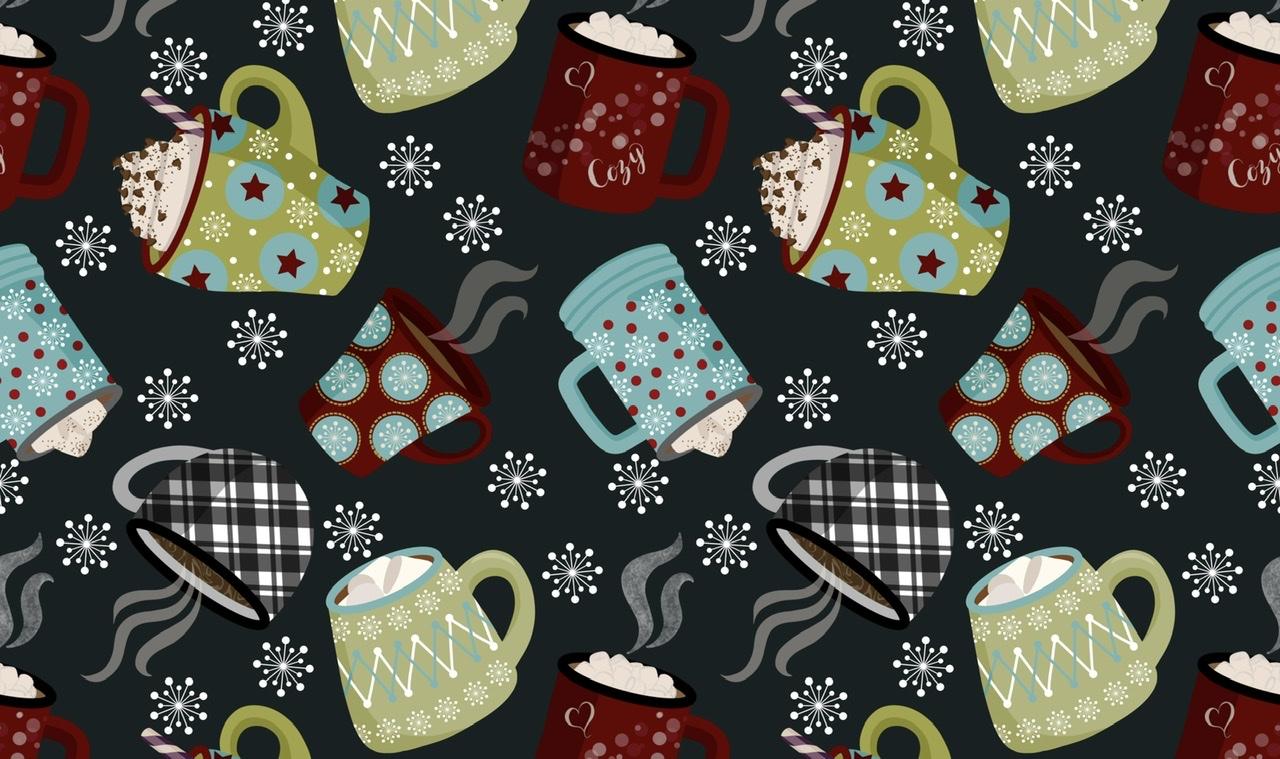
mostraré una forma divertida de ilustrar una de nuestras creaciones usando todos los sellos que hicimos. Estas ilustraciones son perfectas para empresas de impresión bajo demanda como harina de cuchara, si no sabes cómo hacerlo repetir patrón, sí
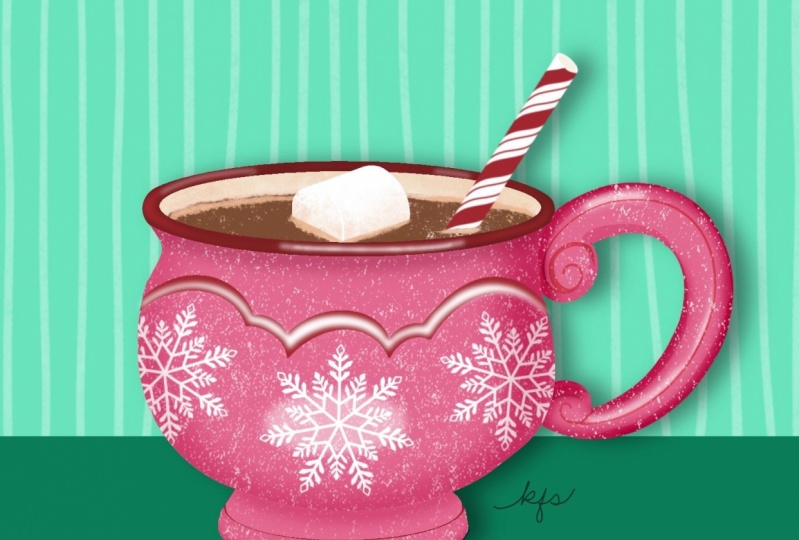
tengo una clase sobre eso también. Puedes imprimir las tuyas propias como esta invitación de cacao caliente. Y por supuesto marco cerca del trabajo también echará un
vistazo a algunos otros estilos tienen ilustraciones. Pero voy a tener un video extra para que
te muestres cómo consigo un look de alta textura en mis ilustraciones. Es mi forma favorita de ilustrar. Y me emociona regalar algunos de mis consejos y trucos. No puedo esperar a verte en clase. Asegúrate de dirigirte a mi página de perfil de habilidad compartida para encontrar mis enlaces a Pinterest e Instagram y a mi grupo de Facebook donde estoy bastante activo. Es un lugar muy amable, seguro para compartir tu arte. Empecemos.
2. Descarga de los recursos de la clase y cómo poster los proyectos de clase: Este es un breve video sobre cómo descargar recursos para mis clases. Esta clase en particular es la clase de otoño, pero se aplica a todas las clases. Entonces para esta clase hay un conjunto de pinceles, una muestra, que es una paleta de colores para muestras en realidad. Y entonces estos son todos archivos de imagen. Entonces a veces tengo pinceles individuales en lugar de conjuntos de pinceles, y a veces sólo tengo un pincel y nada más. Entonces lo que tienes que hacer es ir a tu navegador en tu iPad en este modo de paisaje, no modo retrato. Y ve a proyectos y recursos en la pestaña debajo de la clase que quieras. Para mis clases, así es justo como llegas a ellas. No tengo contraseña y no tengo enlace a un sitio web. Todos están aquí en cuota de habilidad. Y tú, dependiendo del navegador en el que estés, solo, puedes tocar y mantener pulsado. Por lo que este es un set fresco para que puedas tocar y sostener. Y aparece una pequeña ventana pequeñita que dice descarga. Simplemente puedes tocar. Y cuando toque descargar aquí arriba vas a ver para Esto es para Safari, verás un pequeño rebote de flecha justo aquí, justo ahí. Y sólo tiene esa barra de progreso y luego rebota cuando todo está hecho. Y luego cuando termines con eso, puedes tocar ahí y entrar en eso. Entonces aquí mismo en la sección de descargas es donde vas a encontrar todas las cosas que has descargado y tendrás que recordar el nombre de la misma porque es todo, creo alfabético. Definitivamente no va a la cima. Entonces, una vez que estés ahí, puedes tocarlo. Entonces es ese conjunto de pinceles ahí mismo. Se importará directamente en procreate para que puedas entrar en algo y estará en lo más alto de tu lista. Cepillos aquí. Entonces ese es tu conjunto de pinceles. Volverá aquí. Cuando tienes una muestra, haces lo mismo, solo tienes que tocarla, meterla en procreate, venderla. Adelante y hagamos eso. Descargar. Veo que rebota ahí mismo. Voy a tocar descarga. Y aquí está justo aquí. Entonces, de nuevo, hay que recordar el nombre de la misma. Era otoño ONE importando a procreate y en muestras para palets, vas al círculo de color aquí. Y luego hay que ir a paletas. Y es puede Hippie al fondo, no sé por qué. Pero esos importan a la parte inferior, conjuntos de
pinceles importan a la parte superior. ¿ De acuerdo? Por último, si tienes un archivo de imagen, he incluido muchos archivos de imagen en algunas de mis clases y conseguir su comienzo solo poniéndolos en Pinterest. Por lo que en este momento verás muchos archivos de imagen solo para fotos de referencia gratuitas, que puedas tocar esos y se abren en una nueva pestaña del navegador. Por lo que solo puedes tocar el dedo y mantenerlo y
agregarle a las fotos y se va al rollo de tu cámara si lo deseas. Si tienes un pincel individual, al importar
eso, en realidad pasará a una categoría. No uso mucho esto, partidos ya sea importados o importaciones. No puedo recordar cuál. Por lo que creé uno de estos. Y el otro era una categoría de conjunto de pinceles por defecto. Entonces, a partir de ahora, a finales de 2020, la app no te permite descargar recursos directamente desde la app de skill share. Así que asegúrate de estar en un navegador. Creo que están trabajando en eso. Creo que están trabajando en poder descargar tus recursos de la app así como publicar un proyecto. Por lo que este video podría ponerse un poco anticuado cuando eso suceda, solo para que lo sepas, pero en este momento necesitas estar en modo paisaje en un navegador. Te voy a mostrar cómo crear un proyecto más adelante. Podría haber una forma de hacerlo desde la app. Ahora mismo necesitamos estar en un navegador, ir a proyectos y recursos de la clase que
estás deseando publicar un proyecto para crear proyecto. Entonces esto a veces resulta confuso para el primer par de rondas cuando estás subiendo un proyecto aquí mismo que dice Subir imagen es en realidad tu imagen de portada. Entonces lo va a recortar a este rectángulo para que puedas crear tu propia imagen para eso, o simplemente poner ahí la imagen que quieras y dejarla recortar. Y luego puedes titularlo, puedes escribir algo,
pero aquí mismo, este botón de imagen es lo que está agregando tus imágenes a tu proyecto. Y en realidad puedes agregar múltiples imágenes. Por lo que hay límites. Por lo que para esta foto de portada, tienes un límite de ocho megabytes. Pero no estoy seguro de los límites para las fotos aquí abajo, pero puedes agregar múltiples imágenes. Entonces digamos que tienes un proyecto que tiene múltiples partes al mismo. Se puede crear un proyecto y luego se puede volver atrás y editar el proyecto y agregar más. Así que sólo quería hacer un poco rápido, rápido video sobre eso porque este Subir Imagen de aquí mismo confunde a mucha gente. Esa es sólo la foto de portada. Entonces aquí se puede ver en algunos de mis proyectos que
se puede ver es solo mostrar el rectángulo ahí. Y luego si vas al proyecto, puedes ver que ahí está la foto de portada, pero después he añadido otras fotos por dentro. De acuerdo, espero que eso ayude.
3. Revisión de pinceles para la clase: Por lo que una rápida revisión de los pinceles que se incluyen en clase. Mi pincel grande monoline. Incluyo eso en la mayoría de las clases. Mis seis Bs y otros favoritos en la mayoría de las clases utilizo eso mayormente para bosquejar. Incluí un pincel de sello de parpadeo. Puedes usarlo, duplicarlo cuando lo necesites, para hacerle ediciones. Y te voy a mostrar cómo hacer uno desde cero para que no tengas que
usar esto y luego aprenderás un poco más sobre pinceles haciéndolo desde cero, que es agregando este pequeño signo más aquí. Y entonces éste es de mi clase de mediados de siglo, sólo
se llama Mr. En ella es sólo una línea discontinua. Entonces eso sólo va a ser un divertido decorativo cuando este es nuevo y es un lavado cambiante de color. Y es realmente divertido. Si le agregas un poco de presión, se oscurece. Y si agregas la misma cantidad de presión, sí tiene alguna variación. En los trazos. Presionar con fuerza se oscurecerá. Y esta es una buena manera de seguir consiguiendo un look rayado cuando estás pintando con él sin tener que cambiar de color constantemente. Entonces ese es un pincel muy divertido por el que estoy muy emocionado y ojalá te saquen un buen uso de él. Pero esta clase, vamos a estar haciendo todo
un montón de pinceles para agregar a esta colección. Y eso es en lo que vamos a empezar a seguir.
4. ¡Encuentra fotos de referencia y empezar!: Para empezar, vamos a seguir adelante y agarrar el 6P y ir al negro para que puedas tocar dos veces aquí abajo y luego venir aquí a la herramienta de llave y a Canvas. Y vamos a encender la simetría. Entonces vas a la guía de dibujo, vuelves a
activar editar guía de secado, y luego vienes a simetría aquí mismo. Y se implementa esta simetría vertical. Voy a ajustar mi línea sólo para que se vea más fácilmente en el video. Puedes hacer tu línea como quieras. Y ahora esa capa en la que estamos tiene activada automáticamente la asistencia de dibujo, lo cual es genial, eso es lo que necesitamos. Y vamos a estar dibujando algunas formas diferentes de taza, solo las tazas sin las asas. Adelante y sube a pixabay.com y escribe barro. Se puede desplazar por. Y estas son fotos de uso gratuito. Entonces busco fotos que estén en este ángulo o algo similares porque quiero ver los lados y la forma de la taza en el mango. Entonces una vez que encuentre y sé que esto es bastante sencillo, pero voy a seguir adelante y salvarlo. Y a las fotos. Y busco diferentes formas de asas y diferentes formas de tazas. Aquí tienes una bonita taza con una base redondeada, tipo de flautas en la parte superior. ¿ Quién? Aquí hay una que tiene unas bonitas ranuras en ella. Creo que puedo agarrar eso. Creo que aún no tengo eso. Así que pasar por ahí y recoger este es agradable. Colecciona muchos estilos diferentes. Oh, esto no es una taza, Esto es un poco de tetera. Ahí hay un poco de ortografía, pero puedes convertirla en una taza. Esto parece que esa es la taza. Aunque no sea exactamente en el ángulo recto que vamos a
estar tratando de mantener consistentes con nuestras ilustraciones. Puedes agarrar cuando eso te está dando una sensación de una forma diferente de taza. Entonces no necesitamos un montón entero que sean de esta forma. Necesitamos diferentes formas. Entonces esta alta, recta cuando esta redondeada, cuando ésta tiene alguna base acampanada, hay, hay un tiempo de formas de taza realmente interesantes. Ah, hay uno que es nuevo. No creo que tenga ese guardado. También tengo un tablero de Pinterest que se vincula en la sección de proyectos llamados proyectos y recursos en la pestaña. Para que puedas echar un vistazo a mi hot cocoa Pinterest board, y me aseguré de que esos fueran todos de pixabay, así que todas son fotos de uso gratuito. Mucho de lo que ya hemos visto aquí. Y lo que vamos a hacer es hacer varios sellos que tengan diferentes formas de taza y hacer varios sellos que tengan diferentes formas de mango. Echa un vistazo a ese mango. Y también varios sellos que tienen diferentes formas de topping. Ve estos malvavisco gigante ha pasado algún tiempo pasando por ahí y encontrando algunos realmente geniales. Buscamos mag, podrías buscar crema de látigo, cacao
caliente, café, malvaviscos. Se puede buscar todo tipo de cosas. Una vez que tengas bastantes fotos guardadas o puedes referirte al tablero de Pinterest. Adelante y divida pantalla o lo que hagas por tus fotos de referencia, puedes usar la herramienta de referencia aquí yendo a Canvas, activando foto de referencia. Y ahora mismo está mostrando el lienzo que está en blanco. Puedes ir a imagen, importar imagen, e ir directamente a tu foto de referencia. Amplícalo solo pellizca con dos dedos y haz zoom al igual que el lienzo normal. Y muévelo hacia arriba arriba. Adelante y hagamos eso. Voy a seguir adelante y cerrar esto. Y no estoy acostumbrado a usar esto si estás viendo esto en este momento, esto es poco después de que
saliera procreate 5X y todo el mundo todavía se está acostumbrando a algunas nuevas características. Entonces lo genial de tener aquí tu foto de referencia es que puedes agarrar los colores de ella con el dedo. No con el lápiz sin embargo. Yo estoy mirando la forma. He dibujado asistencia encendida. Y veo que la forma puede apenas se vuelve un poco más acampanada en la parte inferior. También estoy haciendo mi estampilla bosquejo. Entonces cuando uso estos sellos, sólo
van a ser como un boceto, no un sello terminado. A mí me gusta hacer sellos que sean más un boceto porque se pueden hacer pequeños cambios. No tienes que tenerlo súper duper completo. Y luego puedes ajustar el tamaño y no tienes que preocuparte por escalar. Y hablaré de eso más tarde. Muy bien, así que sólo vamos a seguir adelante y hacer una línea que sea más estrecha en la parte superior, más ancha en la base. Y esto se trata del ángulo de la abertura que voy por dentro, en mis tazas. Entonces eso es bueno. Tenemos que asegurarnos de que la parte superior y la inferior sean similares en ángulo. Tómate un poco de tiempo. ¿ Lo tiquete exactamente como lo quieres, pesar de que solo va a ser un boceto al final. Creo que mi base por aquí se puso un poco demasiado ancha. Y yo fui allí, esquinas redondeadas un poco más, yendo a tocar y sujetar la goma de borrar. Por lo que los seis B's seleccionados para el borrador también. Ahí estoy más contento con eso. Entonces cuando tengo imanes encendidos y uniforme y selecciono, puedo aumentar el tamaño de esto por estos dos nodos medios. Y aumentará uniformemente y se quedará en el medio. Entonces cuando haces sellos, necesitas hacerlos bastante grandes. También en un lienzo cuadrado. Por lo que mi lienzo es de diez por diez. Está bien, y ahora necesitamos compartir eso como un JPEG y guardarlo en nuestro rollo de cámara. Voy a seguir adelante y apagar eso en otra capa. No necesito seco y asista. Entonces no voy a dar vuelta a Dionisio hecho y voy a hacer un mango. Por lo que vimos algunas manijas interesantes. Puedes hacer cualquiera de esos mangos, pero solo voy a seguir adelante y hacer un mango curvo bastante simple. Y voy a guardar eso como JPEG también. Entonces vamos a convertir estas dos imágenes en pinceles Stamp. Voy a seguir adelante y apagar mi línea aquí. Guía de dibujo Turner apagado. Voy a seguir adelante y apagar mi capa de referencia. Puedes hacer eso así o volviendo aquí y desactivándolo. Ahora solo voy a dividir pantalla con Safari y mirar hacia atrás esta foto de malvavisco. Entonces solo necesito unos malvaviscos así. Entonces veo ojalá puedas ver esto en la cámara. Veo en la parte superior de un malvavisco, whoops, minúsculo mayo 6B. Veo la parte superior de un malvavisco. Veo un poco el borde de un malvavisco aquí, el borde del borde superior y va hacia abajo. Y luego veo un malvavisco aquí atrás. Tan k, Si no es sólo como la imagen, sino que se esconde detrás de ella. Entonces los malvaviscos un poco enfrentando s. Esta lección es una especie de ir por ahí. Necesito tener un poco más de consistencia con esos círculos de las formas de malvavisco. Entonces solo voy a rodear a este Lynn y encogerlo un poco. Es sólo por un sello escrúpido. Entonces está bien si es imperfecto. Y entonces por supuesto, tu llanta de taza va a estar aquí mismo. Entonces realmente lo que estás haciendo es simplemente hacerlo para que no tengas que volver a dibujar esto cada vez. Quieres malvaviscos grandes en una taza. Por lo que puedes guardar ese sello también o esa imagen para hacer un sello con. Y otra cosa que puedes hacer por un sello es hacer una especie de paja. Y esa paja va a terminar siendo algo que puedes usar como pajita,
como bastón de caramelo, como palo de menta, como una varita de canela, cualquier cosa que quieras. Entonces dibujando dos líneas que son algo paralelas, moviéndolo a este centro y haciéndolo bastante grande en el lienzo. De acuerdo, en el siguiente video, te
mostraré cómo hacer, ya que estampa pinceles con esas formas.
5. Assembling tazón perfecto de coco caliente: Adelante y ve a tus pinceles, y puedes seguir adelante y tomar este pincel de sello y duplicarlo. Esto es sólo un sello en blanco. No tengo mi nombre ahí ni nada. Acude al duplicado cuándo y vas a cambiar la forma. Quieres que la forma sea tu taza por ejemplo. Por lo que vas a dar forma, editar, importar, importar una foto, y vas a tu taza. Ahora bien, esto parece correcto, pero lo que necesitas para las formas de sellos es un fondo negro. Por lo que necesitas tocar para deshacerte del menú. Y ahora necesitas tocar con el dedo para invertir. Por lo que puedes rotar las cosas a este 0.2. Pero claro que nosotros, no
necesitamos un Meg y grifo girado hecho. Tienes que tocar hecho para que se vea si esa imagen. Y puedes entrar y cambiar el nombre de tu pincel. Tocando aquí arriba, cambié el nombre, haz un pequeño nombre aquí, firma aquí, y luego toca crear nuevo Restablecer. Está bien, ahora tienes un sello de esa taza. Pero digamos que perdiste mi pequeño ejemplo de un pincel de sello de parpadeo. Y quieres crear las tuyas propias, sólo
tienes que ir a este pequeño signo más. Y estás en un pincel fresco, cepillo de estudio. Es una especie de lienzo en blanco, pero hay algunos cambios que necesitamos hacer para hacer un pincel de sello. Este espaciado es lo lejos que está cada forma de la siguiente. Entonces cuando un pincel es así, Esos son todo un montón de círculos realmente unidos. De verdad cerca juntos. Por lo que ese sello brash los va a tener realmente espaciados. Ahora seguirá siendo un pincel. Ya puedes ver si lo usas como un pincel. Todavía lo hace, hace lo suyo, pero tiene todas esas formas espaciadas. Entonces ese es el primer paso es maximizar tu espaciado y entrar en forma. Ir a Editar. Vamos a importar nuestra foto de mango. Toca para deshacerte de ese menú y toca dos dedos para invertir ese toque hecho para guardarlo. Lo siguiente que debes hacer es bajar a Apple Pencil. No queremos que la opacidad esté cambiando en nuestras presiones de estampilla. Queríamos a plena opacidad. Esto es confuso porque parece que está a plena capacidad. Pero lo que está diciendo es que con la presión con tu lápiz, cambiará la opacidad. Entonces con usar el dedo en algo que tendrás total opacidad cada vez. Pero con tu lápiz, no
tendrás opacidad total cada vez a menos que apagues esto, ¿verdad? Y al igual que antes, puedes entrar y cambiarle el nombre. Esta área de propiedades, tienes una opción Vista previa y también has usado la vista previa de sellos. Ya que es un pincel de sello, ve cabeza y enciende eso y usará una de tus imágenes, tu fuente en forma, como vista previa en lugar de intentar dibujar pincel. Y por supuesto puedes jugar con lo grande o lo pequeño que quieras que se vaya. Tap Hecho. Y luego podemos ver que el tamaño anterior se ve muy bien. Entonces eso es, eso funciona. Déjame mostrarte muy rápido cómo se vería si no tuviéramos vista previa de sellos de Estados Unidos. Por lo que está mostrando una línea de ellos. Y va a arrastrar eso hacia abajo por mi taza aquí. En una nueva capa. Ya estoy en una nueva capa. Voy a estampar mi mango. Y hagámoslo una vez más. Vamos a hacer un pincel fresco a estrenar. Agregar. Espaciado hacia fuera al máximo. Cambia la fuente de forma a nuestros malvaviscos esta vez. De arriba hacia abajo, siempre, siempre, siempre. Lápiz de Apple. Capacidad bajada. Cambia el nombre si quieres. Gira el pincel, usa la vista previa del sello, tal vez cambió su tamaño anterior. Está bien. Creo que puedo hacer que eso vaya más grande. Por lo que necesitamos una nueva capa para eso. Por lo que tenemos todos nuestros elementos en tres capas separadas. Esta es la parte que estoy súper emocionado de mostrarte. Si hiciste cinco tazas y cinco asas y cinco coberturas. Y tendrías todos esos pinceles para poder
armar cualquier variación de esos en cualquier momento que quieras. Y lo que quiero decir con armar es que ahora
tengo, puedo, puedo lujo porque solo estoy usando esto como boceto. Ahora tengo todos estos. Tengo toda esta habilidad para jugar. Voy a apagar los magneticos porque es una especie de control donde pongo esto. Y solo puedo jugar y divertirme hasta conseguir una buena forma que me guste. Podría enterrar un poco esos malvaviscos. Amplía camino y luego voy a volver a mi capa de tazas. Y voy a borrar las partes que están detrás del malvavisco. Yo podría. No voy a borrar el costado de la taza. Voy a ir a mi mango y voy a borrar esos y eso va a hacer que parezca que el mango está un poquito detrás de la taza. Y voy a ir a la capa de malvaviscos, una carrera ese pedacito de ahí. Y esa capa de malvavisco puedo un poco de labios y necesito volver a como mi 6B. Parece que tengo un poco más de espacio para rellenar con esa capa de malvavisco. Y ahora tengo una taza ensamblada de cacao caliente. Puedo fusionar todas esas capas y conseguirla al tamaño que la quiero para mi ilustración. Y estoy listo para rodar. Te puedo mostrar algunos ejemplos de las diferentes tazas que he hecho en mi en mi set. Entonces lo he hecho por ahí cuando eso es un poco acanalado, cuando eso es una especie de Bowlby y fuera un poco y tiene llantas en la parte superior y en la parte inferior y una recta arriba y abajo. Y luego también puedes hacer cambios con la herramienta licuadora. Entonces si tienes un conjunto de sellos y no tienes ganas de hacer otro, aunque viste lo fácil que fue eso. Simplemente puedes tomar esa de estas, digamos ésta por ejemplo, puedes hacer ajustes. Entonces puedo agarrar si quiero que esto sea más corto, puedo agarrar parte de ella y moverla hacia abajo. Y ahora tengo una taza corta y se acaba de solapar. Pero de nuevo, estos son solo mis bocetos. Si quiero algo que sea un poco más cuadrado pero no realmente cuadrado aquí abajo. Puedo volver a mi taza redonda seleccionada tab fit a pantalla para que sepa que está en este centro. Y encienda mi asistente de dibujo para que pueda tocar eso para obtener ayuda de dibujo. Fui a ver la línea, así que voy a seguir adelante y voy a ir a Canvas y encender mi guía de dibujo. Y ahora podría ir a la varita mágica, licuado, empujar a un tamaño bastante grande. No uses la distorsión ni el impulso, porque esos pueden tener impulso Tipo de hace algo como el agua corriendo. Y la distorsión, añade más ondas que tú quieras. Así que empuja solo mueve las cosas y porque está en el asistente de dibujo, solo
necesito preocuparme por un lado y el automático irá automáticamente el otro lado para que pueda tirar hacia abajo y hacer algunos ajustes. Ahora quiero asegurarme de que tengo una curva aquí abajo que es similar a esta curva de aquí arriba. Por lo tanto, no hagas demasiados ajustes. Ahí vamos. Hay otra forma de centrarte ahora que tenemos chasqueando y simplemente giramos eso. Entonces digamos que tienes esto y lo quieres centrado. Si activas el chasquido y
giras, activa activarlo. Y una de las formas en que se
romperá es directamente al centro y verás las líneas de oro. Entonces soy oro aquí, ángulo aquí. Por lo que mi pieza está en el centro. Para que no tengas que hacer ajuste a pantalla. Se puede hacer de cualquier manera. De acuerdo, así que el próximo paso, te
voy a mostrar un par de otros sellos muy divertidos para decorar tus tazas.
6. Hacer el sello de Sprinkle: Estoy súper emocionado de mostrarte este pincel de sello. Es como aspersiones de caramelo. Me encantan tanto las espolvorear. Entonces vas a ir al gran pincel de monoline. Simplemente puedes sacar el máximo de la talla si la tuya es demasiado grande M. Porque ahora sabes que puedes cambiar el tamaño del pincel max aquí. Solo estoy encontrar un buen tamaño grande y luego pensar en un aspersión gigante. Entonces vas a querer, no
quieres hacer un espolvoreo realmente largo porque las proporciones están apagadas, ¿verdad? Entonces para ese espesor de línea, probablemente
sería así. Pero necesitamos un espolvoreo que ocupe toda la página. Entonces vamos a ir con una gran línea gruesa y una gran espolvorea gruesa. Eso es todo. Guárdalo como jpeg. Muy bien, vuelve a tus pinceles y empieza un nuevo espacio de pinceles a toda la salida. Vamos a volver a esto porque vamos a encender jitter. Pero vamos a cambiar nuestra fuente de formas a nuestra espolvorea. Toca dos veces, duda, toque de dos dedos para invertir eso, asegúrate de tocar hecho. Ahora por supuesto, las aspersiones no todas van en la misma dirección. También tenemos algunos temas de opacidad aquí, por lo que necesitamos asegurarnos de ir a cambiar eso, apagar ese nivel de opacidad y volver a poner en forma, vamos a convertir esa cuenta hacia arriba. Entonces tal vez sólo a tres. Se puede jugar con eso. Realmente no lo puedes ver aquí porque no tenemos nada girando nuestro sello ahora mismo. Pero puedes activar la dispersión hasta el máximo. Y se va a asegurar que tus tres aspersiones se estén dispersando. Conforme los estampó. Se puede activar aleatorizado, aleatorizado, tipo de otra forma de hacerlo. Entonces es una especie de cualquiera o para este tipo de sellos. Pero aquí es cuando volvemos a la trayectoria del accidente cerebrovascular. El jitter por esta forma los está haciendo tambalearse. Para que puedas ver estos. Probemos nueva línea y veamos qué pasa cuando sube el jitter. Para que puedas jugar con eso y llegar a un nivel donde sientas que las aspersiones se están comportando. Al igual que deben espolvorear. Puedes ir tab abajo, llegar a una nueva capa fresca, obtener un bonito color de aspersión brillante y probado. Eso es impresionante. Pero no es lo suficientemente impresionante. Yo quiero mostrarles algo y ver lo grande que es nuestro adelanto. Entonces eso es otra cosa que podemos cambiar propiedades. Y parachoques Preview down es sólo una especie de prueba y error. Por lo que acabo de derribarlo a 13. Y vamos a entrar en dinámicas de color. Por lo que estos son algunos ajustes que
cambiarán cada sello para el jitter de color del sello. Para que puedas, cuando toques y obtienes tres, cada uno será de un color diferente si cambias algunos de estos. Entonces eso es algo emocionante. Cambiemos esto primero a un rosa y también cambiemos nuestra talla anterior para que podamos verlo mejor. Por lo que este timbre color jitter. Entonces jitter solo significa que va a
hacer otras cosas de ida y vuelta, cosas así. Entonces el color, es, si vas todo el camino arriba, puedes ver lo que está pasando por aquí. Se va a muestrear color de todo el camino alrededor de la rueda de color. De acuerdo, entonces eso es lo que estamos haciendo con nuestras aspersiones. Y ahora cada vez que tocamos, es un poco agarrando al azar colores de todo el color que tocaremos hecho. Parece que aún necesitamos disminuir aún más el tamaño de esto. Ah, se volvió a subir. A veces eso sucede. Entonces volvamos atrás. Y eso está bien. Podría bajar un poco más. No olvides llamarlo algo divertido y espolvoreado. De acuerdo, entonces lo que estaba diciendo sobre dónde está el muestreo de colores desde en la rueda de color, depende de dónde esté esto. Entonces si tienes una especie de rojo silenciado aquí, se va a seleccionar. Así que mantén el ojo aquí mismo. Se va a seleccionar ese mismo nivel de sombra de todos estos colores. Por lo que esos son probablemente más aspersiones de tono terroso. Y luego si lo máximo por aquí, puedes conseguir todas estas aspersiones supersaturadas. Probablemente iría a algún lugar justo debajo de eso. Todavía bastante brillante. A lo mejor bajar un poco más. Y ese color que cambiamos la dinámica de color. Si quieres cierto tal vez un tema de color, como si estuvieras teniendo una temática oceánica y fiesta con blues conlleva y espolvorea verde en tu cacao caliente. Entonces baja en esto, y sólo va a probar un poco a
cada lado de la rueda de color desde donde está tu color. Entonces si eliges un azul, va a probar un poco por aquí y un poquito por aquí a partir de eso. Entonces vamos a mostrarte cómo funciona eso. Por lo que son todos estos hermosos tonos de blues en las telas. Voy a seguir adelante por esto y copia de seguridad Babbitt. Espero que te diviertas con ese pincel. No puedo esperar a ver lo que ustedes hacen con eso. Y en mis hijos vidas, espolvorea sobre crema batida. Podrías usarlo para todo tipo de cosas. Helados, sundaes, todo. Esa va a ser la parte genial de tener un montón de pinceles como este. Puedes hacer varios tipos de teteras, pequeñas tazas de té en lugar de tazas grandes. Conos de helado, todo tipo de cosas, diferentes tipos de formas de helado. Ah, y crema de látigo. Por supuesto, puedes hacer un remolino de crema batida. Muéstrale el mío. Entonces tengo éste. Y éste. Tengo una malla. Sigo diciendo hongo. Tienen un malvavisco fue con diminutos nacionalistas. Y seguí adelante e hice un palo de canela. Cuando solo necesitas agregar ese pequeño remolino en la parte superior. Hice mi paja cuando Ve adelante y tienes rayas en ella ya que es solo un boceto para el que lo estamos usando, No
tienes que trazar las rayas si quieres que solo sea una pajita simple. Se puede hacer como prueba con rayas. Podrías convertir esto en un palo de menta. Se puede hacer un poco de vapor. Ponte desordenado aquí ahora. Diferentes formas de vapor. Sí, eso es lo que tengo. Además tengo cinco asas y seis tazas. Volvamos al negro. Y vamos a ir a nuestra modelo, un pincel y hacer un sello de chip de chocolate. Puedes mirar una foto de referencia si quieres. Yo estoy usando la Modelo un pincel porque estos sellos van a ser productos finales, ¿verdad? Entonces no vas a rastrear cada uno de estos. Por lo que quiero que se vean bien como sello. Guárdalo. Una vez que tengas un pincel de sello diferente hecho, puedes fácilmente simplemente ir y duplicarlo. Podría duplicar el espolvoreo fue por esto porque voy a usar esto como más de como espolvorear de chips de chocolate en mi crema batida e ir a la fuente de forma, editar, importar, importar foto. Ve a mi chip de chocolate. Ya tiene el fondo negro porque acabo de copiar un pincel diferente. Por lo que tiene esas mismas configuraciones. Y ahí vamos. Puedes probar un tamaño anterior más grande aquí. Asegúrate de tener esos. Cómo los quieres. A lo mejor quieres que el jitter sea más alto para que estén esparcidos por ahí un poco más fuera de control. Cuando tengas eso esparcido, podrías bajar el jitter, volver a la forma y convertir la cuenta regresiva, pero aleatorizarla. A ver cómo se agrupan. Eso no es bueno. No queremos eso. Entonces vamos a darle la vuelta al jitter backup no se mueve y esa vista previa es realmente grande. Eso es mejor. Apague eso y pruébelo. Encuentra un bonito marrón, chocolate Brown. Ah, me acabo de dar cuenta de que ese pincel tiene el cambio de color, ¿no? Para que podamos volver a ello, ir a la dinámica de color y apagar eso todo el camino. Y ahora tenemos nuestro Brown, no del todo marrón chocolate. Ahí vamos. Para que puedas espolvorear chips de chocolate en tu crema de látigo. De acuerdo, vuelve al siguiente video para un par de tipos de sellos más. Y empezaremos a decorar o a taza.
7. Hacer sellos decorativos: Digamos que quieres espolvorear con un poco de chocolate. Espolvorea como pequeñas virutas de chocolate. Una buena manera de hacer pinceles así es usar un pincel que sea un poco de aspecto escamoso como tu fuente en forma. Entonces baja a la caligrafía y elige coun Yani. No sé si estoy diciendo eso bien. Asegúrate de que estás de negro. Y hacer un par de copos pequeños. No los quieres mucho tiempo. Semilla que como un JPEG. Vuelve a nuestros pinceles de cacao caliente. Puedes seguir adelante. Y como ya apagamos ese jitter de color en nuestra prisa de chip de chocolate, puedes seguir adelante y solo duplicar el chip de chocolate. Ir a la fuente de forma. Importar una foto. Asegúrate de tocar hacia abajo. Para que se pueda ver eso es un poco disperso. No queremos a esos dos lejos así. Podría incluso pasar la cuenta regresiva a cuándo. De esa manera cada vez que estampillas tu consiguiendo esto. Está girando notas dispersándose porque tengo eso puesto. Vamos a probar eso. Adelante y apaga esto y agrega otra capa y encuentra un bonito, voy a usar un bonito marrón claro para esto. Entonces donde toco no es necesariamente donde va por esa dispersión. Esto esparcido aquí mismo. Podría apagar esto y encender la mezcla aleatoriza. Y lo que eso significa es que cada vez que toque esta forma, esto va a ser en una colocación aleatoria para que no sea sólo todo en esa misma dirección. Ojalá puedas ver eso. ¿ Verdad? Y voy a apagar la jitter todo el camino. Encienda BEC aleatorio. Está bien, eso funciona. Ahora tengo más control porque las cosas no se están dispersando,
lejos de donde quiero que estén. Y puedo conseguir justo la cantidad correcta de espolvorear de chocolate. Ellos azotan crema en ¿verdad? Y los siguientes dos pinceles solo quiero mostrarte como formas de decorar tus tazas más adelante. Entonces ve a tu pincel grande monoline. Vamos a ir a la guía de secado, editar guía de secado, y activar opciones de simetría, radial. Asegúrate de que siempre estás de negro. Escribo, así que me gusta hacerlo de esta manera y probablemente haya diferentes formas de hacerlo, pero voy a seguir adelante y aunque tengo la simetría puesta, así que va a ser un poco complicado meterme en la línea. Puedo dejar que se rompa a una línea recta. Se puede ver aquí golpes de violación haciendo lo suyo y yo sólo puedo mover esos adentro. Por lo que básicamente están justo encima el uno del otro. Y tengo una linda línea ahí mismo. Se puede hacer un lindo punto grande al final. Nuevamente, necesito que esté en el centro y no toque el borde. De acuerdo, voy a duplicar eso. Seleccionado. Sólo necesito girarlo 45 grados. puedas tener eso como una de tus imágenes si
solo quieres seguir adelante y compartirlo como jpeg, Eso sería un sello en el exterior de una taza. Entonces voy a conseguir otra capa, únete a asistir. Asegúrate de que estoy en un tamaño similar a esta línea. Y yo solo lo estoy mirando por el medio aquí mismo. Deja que encaje a una línea recta. Puedes moverlo alrededor, solo una especie de globo ocular en el medio. Y voy a ir por un punto más pequeño luego este punto. Puedo fusionar todas esas capas que componen ese sello para poder apagarlo. Voy a ir a cualquier f may estampar pinceles que tengan un
solo artículo en ellos o crear uno desde cero. espacio va todo el camino de salida. Forma, Editar forma, importar de una foto. Invertir, toque hecho. Y asegúrate de aleatorizar aquí. Y lo que eso va a hacer es qué. También necesitamos ir al Apple Pencil y bajar
ese nivel de opacidad todo el camino y hacer nuestra vista previa del sello. Whoo, eso es realmente diminuto. Estos son algo así en todo el lugar hoy. De acuerdo, así que ahora tengo un bonito adelanto de sellos. Parece que necesitaba una mejor vista previa sobre esto para, Voy a ir a estampar vista previa sobre eso TO derecha. Entonces ahora tengo este monitor de sello de copo de nieve realmente impresionante puede secarse murió. Mira lo diminuto que es y por eso mi adelanto de sellos es tan diminuto. Entonces fui a entrar en eso. Ve a Apple, oops, ve a Propiedades y sube el tamaño de mi pincel, comportamiento del
pincel, tamaño máximo, propóngalo mucho más arriba. Y ahora este es un porcentaje de esto. Entonces creo que eso va a terminar siendo masivo. Para que podamos volver a bajar eso. Ahí vamos. Ahora tengo una variedad de tamaños mucho más amplia para elegir para ese sello. Y cada vez que estampillo se va a girar ligeramente del sello anterior. Y puedes estampar el sitio eDx de tus tazas con eso. Ahora vamos a ir a las selecciones al día. Y vamos a tocar estrella. Ahora voy a seleccionar de esta opción de fotos, gráficos
vectoriales, y sólo escoger una estrella. No tiene por qué serlo. Podría ser como una estrella de seis o siete puntas, estrella de cinco puntas, cualquier estrella que te llame, tal vez haya alguna lente de aspecto más redondeado. Yo sólo voy a agarrar esto. Vamos a estar rastreándolo. Por lo que no necesita ser nada elegante. Y añadir insertar foto. Las estrellas son tan complicadas. Y el uniforme está en el lugar puede asegurarse de que las serpientes en. Aun cuando aumento el tamaño. Lo tengo justo en este centro basado en las líneas de oro aquí. Sucedió que el Snapping estaba encendido. Y voy a añadir una capa de fotos justo en la parte superior. Ve al negro, ve a mi pincel monolino. Tamaño pequeñito pequeñito. Y yo sólo voy a rastrear esto. Puedo hacer una v a la vez y dejar que se rompa. Y solo puedo borrar ese inicio ahora tengo una bonita gran estrella de borde crujiente porque usé cepillo monoline. Y puedo guardarlo como jpeg y hacer un fresco fuera de él. Para que puedas seguir adelante e ir a ese pincel copo de nieve, ovejas
duplicadas, editar, importar. Y si no quieres que rote cada vez, tal vez quieras que esté en una taza como esta. Cada vez que puedes desactivar aleatorizar. Voy a seguir adelante y dejar que se quede aleatorizado. Y voy a dar vuelta a esta capa a menudo. Digamos que tengo una taza. Digamos que tengo un estampado de amalgama y decido que
fui unas cuantas estrellas diferentes por ahí. De esa manera. Sé que no todos van a ser rectos arriba y abajo porque se aleatoriza. Pero digamos que sí los quiero arriba y abajo o
simplemente fui cuando gran estrella en el mag y la quiero recta arriba y abajo. Pero yo estampillo, es así. Bueno, solo puedo seleccionarlo y girarlo.
8. Hacer un bonito, punto polaco: Entonces vamos a Black, monoline big. En realidad, lo siento, vamos a ir a un alfiler gris oscuro de un gris medio oscuro. Un poco ligero en BB&N, sonríe. Hacer un gris más claro. No queremos que los dos grandes estén justo al lado del otro. Y un gris más claro. Guárdalo como jpeg. Apague esa capa o añada una nueva capa. Y sólo vamos a seguir adelante y hacer un pincel de estampilla. Para que puedas hacer el duplicado estrella, guru, forma, importación. Siento que te dieron un fondo negro. Y vamos a probarlo. Genial. Entonces sé que cada vez que toco esto es elegir al azar la posición girada. Y puedo tocar un montón entero juntos para conseguir una textura de lunares. Entonces, ¿qué propósito tiene esto? Y ninguno de ellos está a plena capacidad porque no usamos el negro. Bueno, veamos qué podemos hacer con algo como esto. Ahora no soy una carta, así que sólo voy a hacer un gran C. Clippy Moscow justo encima. Goodwin, bonito color marrón pálido y nuestro nuevo pincel de lunares. También puedes cambiar tu talla a medida que vas por ahí. Ojalá puedas ver eso. Y como está en una capa separada, puedes cambiar el modo de mezcla y obtener todo tipo de enlaces interesantes. Y por supuesto, dependiendo del color que sea tu capa de puntos, todos los modos de mezcla se verán diferentes. Y entonces por supuesto, también se puede jugar con opacidad.
9. Cocoa: caliente: agrega color: De acuerdo, es hora de empezar a ilustrar. Te voy a mostrar sólo una forma divertida de ilustrar estas tazas. Y dice una manera bastante simple con la que
realmente puedes divertirte y simplemente hacer mucho y jugar con. Y cuando termines, puedes hacer todo tipo de cosas con ellos. Te mostraré una cosa aquí. Puedes hacer como patrón de repetición sin costuras. También puedes tomar todo un conjunto de tazas con una paleta de colores, duplicar esas, y luego cambiar la paleta de colores. Entonces aquí tengo todas las mismas tazas en diferentes colores. Creo que leí hizo el diseño en un par de ellos, pero la mayoría de ellos tienen el mismo diseño en
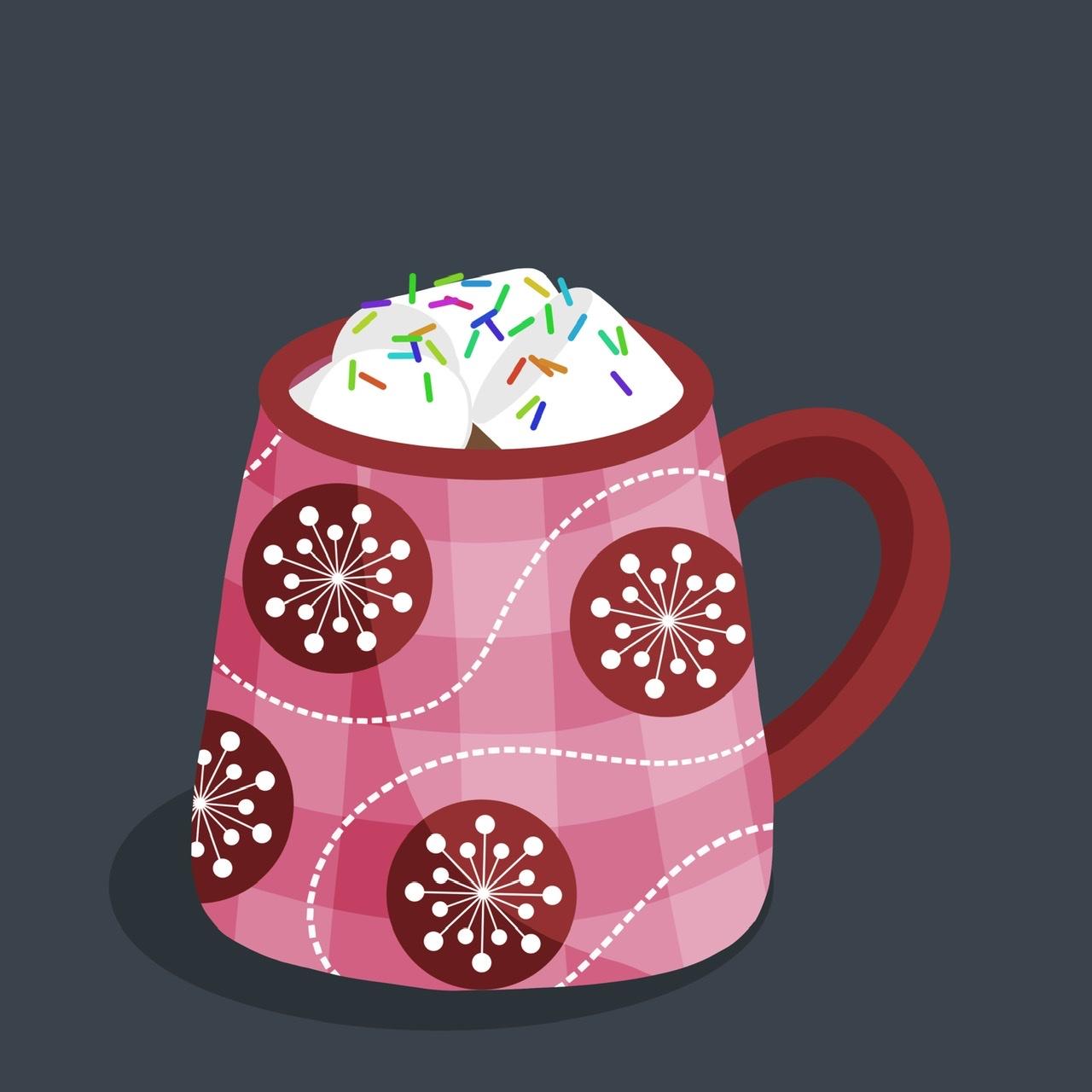
acabo de cambiar los colores ya que todos estaban en diferentes capas. Pude hacer eso con bastante facilidad. Entonces aquí está el mag que ensamblamos antes y
vamos a seguir adelante y fusionar esos tres elementos. Tenemos el mag, los malvaviscos, y el mango y sólo los fusionaremos en una sola capa. Y voy a bajar el camino de la opacidad. Voy a empezar bastante bajo y voy a empezar con el mango. Por esto. Yo solo estoy haciendo que las asas vayan detrás de la taza y eso solo hace que los niños de Mclaughlin en un ligero ángulo donde es el mango esta tipo de
mirando de esa manera y entonces no tienes que preocuparte por cómo se ve, donde la taza se encuentra con el jamón, donde el, donde el mango se encuentra con la taza. Entonces esa es una forma divertida de hacerlo simplemente. Y yo sólo voy a ir a mi pincel monolino. Puedes usar cualquier pincel. Entonces tengo pellet de invierno, invierno cuando invierno también y otoño. Por lo que estas son una especie de dos mini paletas pequeñas, tres pequeñas mini paletas. Este marrón, rojo, y azul está destinado a ir con algunos blancos y blanquecinos. Por lo que podrías usar estos dos aquí mismo. Estos son de gran color malvavisco aquí abajo para el otoño, tengo esta paleta brillante. Tengo esta paleta media aquí mismo. Y luego este es algunos bonitos colores pastel de otoño y
como que tiene este tipo de blanquecino que está algo cerca de ese pellet,
pero está destinado a ese pellet, por supuesto, puedes usarlo dondequiera que despeje mi paleta aquí, Simplemente me voy a centrar en estos rosados y rojos y marrones. Pensaba Esos son bonitos. Entonces lo primero que haría es bajar mi color. Entonces si tienes un mango simple como este, simplemente
podrías intentar encontrar el ancho correcto del pincel monolino y hacer un mango así. Si tienes suficientes capas, te recomendaría mantener tu mango en una capa separada porque después vamos a estar usando máscaras Clippy. Y sería bueno tener las máscaras de clavo recién recortadas a esta taza aquí mismo. Entonces ahora voy a hacer la taza, pero la voy a hacer del mismo color. Y me acabo de dar cuenta de que elegí este color aquí mismo. Por lo que puedes cambiar eso fácilmente. Ni siquiera necesitas bloquearlo alfa, ya que es una bonita franja de color sólida. Podemos simplemente ir al color que queramos y arrastrarlo derecho a él y lo cambia. También puedes alfa suerte la capa y llenarla de cualquier manera. De acuerdo, subamos cuando voy a seguir adelante y elegir ese rosa y hacer sólo un tamaño bastante pequeño aquí. Ahora, no voy por la llanta aquí, sólo
voy por este frente. Pero quiero asegurarme de que me quede todo el frente. Por lo que sí tipo de ir hasta la llanta. No voy por unas líneas perfectamente rectas porque me gusta ese look dibujado a mano. Tengo una especie de líneas tambaleantes. No tambalearlos. Por supuesto puedes hacerlo en cualquier look que prefieras. Y si tienes una forma cerrada, solo
puedes llenarla de esta manera. Y en una capa por encima de eso, voy a hacer la llanta. Voy a seguir adelante y volver a ese color mango. Y voy a hacer una bonita RAM gruesa, supongo. Entonces eso sólo es cuestión de preferencia aquí. Es sólo una especie de estilizado que se mantiene aquí. Y puedes hacer la forma rápida. Entonces, tan aproximadamente traza tu óvalo ahí. Deja que se rompa a un óvalo. Y entonces lo que busco por ambos lados es que quiero que se superponga el borde de mi taza. Entonces si este es el borde de mi taza, quiero que el ribete salga un poco más lejos. Esa es sólo la mirada que busco. No estoy perfectamente y el centro por ambos lados, pero voy a moverlo más tarde, algún tipo de tomar eso en cuenta. Y tengo una buena talla m y me pongo el dedo. Y eso lo hace ir, Snap En la bonita posición horizontal ahí y suelta. Y aunque todavía dice Editar forma, puedo mover esa forma fácilmente aunque esté en otra capa con otras cosas. Entonces si terminas exponiendo algo de este rosa, puedes borrarlo más adelante. Entonces no te preocupes, solo lleva eso a donde lo quieras. Y déjame mostrarte un zoom en lo que he hecho aquí. Voy a apagar este boceto. Así que acabo de salir un poco por ambos lados. Este rosa está debajo de ese rosa más oscuro, pero ahora mismo no está expuesto de este lado de esas llantas, así que estoy bien. Si estuviera expuesto a lo puedes simplemente borrarlo en este momento. ¿ Está bien? Tienes un par de opciones para llenar esto. Simplemente puedes usar una capa de referencia. Simplemente puedes ir a una capa debajo de esta capa de llanta y escoger un bonito color cacao caliente y colorearlo manualmente. De esa manera realmente puedes asegurarte de que te metes alrededor la zona solapada de donde las carnes rojas que Brown. Entonces eso, así está perfectamente bien. Pero les voy a mostrar cómo usar una referencia más adelante en esta circunstancia. Por lo que solo tienes que tocar esa capa ovalada, tocarla y tocar referencia. Ve a una capa, entra en ella, y luego arrastra y suelta tu color al óvalo en ella va a hacer referencia a ese óvalo y rellena esa capa debajo de ella con el color que elijas. Asegúrate de desactivar la referencia ahora, más tarde, si juegas con arrastrar y soltar un poco más ese relleno de color. Y no es hacer lo que esperas que haga y no puedes averiguar qué está pasando. Lo más probable es porque olvidaste apagar la referencia. Y el programa sigue tratando de usarlo como referencia más adelante, en realidad lo
voy a usar una vez más. Voy a apagar esa capa marrón, añadir otra capa justo debajo de la capa marrón. Y voy a añadir este color de barro rosa, pero voy a bajarlo un poco más oscuro. Y Phil, eso le va a dar un look sombrío al ser un poco más oscuro. Vuelve a encender mi capa marrón. Apagemos la referencia. Y volvió a dar vuelta a la capa marrón sobre seleccionada y deslízala hacia abajo. Y esto es lo que se hace. Déjame acercar. Entonces finge que esta parte no está aquí. He hecho que parezca que se puede ver un poco de la pared del lodo allá atrás. Pero sólo necesito borrar esto este pequeño marrón que está expuesto debajo del RNC tiene mis mangos luciendo realmente gruesos aquí seguí cambiando la cabeza. Por lo que básicamente tenemos nuestra taza hecha a excepción de la decoración. Fui a traer nuestros malvaviscos ahí. Yo quiero un color malvavisco. Entonces estoy eligiendo este más ligero de aquí. Estoy en la capa por encima de todo lo demás. Lo que sí significa que podré dibujar aquí. Y eso está bien en este momento son unas pocas superposiciones. Entonces vamos a conseguir este malvavisco. En realidad sólo estoy haciendo el esbozo. Déjame subir esa capa de boceto para que puedas ver esto mejor. Yo estoy haciendo el esbozo. Tenemos que bajar un poco esa capa de fondo. Aquí vamos. El contorno de todo el contenedor o todo el asunto de los malvaviscos aquí. Oh, mi Rin baja. Necesito curvar este malvavisco hacia abajo para que parezca que está dentro de la llanta ahí. Lo que significa que esto va a necesitar ser más paralelo con eso. ¿ Verdad? Cierra esto para que pueda soltar mi color. Ahora para que esto se borre perfectamente donde lo quieras. Acude a esa capa de llanta y el término una capa de boceto fuera. Vaya a la llanta y tabulador seleccione. Ahora si recientemente has usado relleno de color, eso podría estar encendido y se mete un poco con todo. Entonces tipo de antes de hacer este paso, asegúrate de tener relleno de color. Y solo eres una especie de agregar ese modo de selección básico. Estoy tratando de averiguar si eso es un bicho a estas alturas. Ahora puedes ver, ojalá puedas ver, déjame girar mi app de visibilidad máscara de selección para que puedas verlo mejor. Es la lluvia lo que se selecciona. No se seleccionan todas estas áreas forradas. Ahora estoy en la capa de malvavisco y voy a borrar. Y donde quiera
que borre, sólo va a poder borrar dónde está ese anillo. Sólo necesito borrar aquí abajo. Pero podrías borrar accidentalmente aquí arriba también. Está bien. Y ahora lo que tienes son malvaviscos que
parecen estar debajo de la capa en la que está el anillo. Y la razón por la que no los pusimos debajo de esa capa es porque entonces el anillo estaría mostrando encima de los malvaviscos aquí atrás. Por lo que eso sólo hace que parezca que la capa de malvavisco está debajo de la capa de anillo. Bonito borde limpio. Volvamos a encender su Sketch, pero voy a bajar eso un poco para que apenas lo podamos ver. Y ahora tenemos nuestros colores base para todo y podemos conseguir la decoración.
10. Coco caliente: agrega elementos de diseño: Entonces para esto, me gusta usar máscaras Clippy y simplemente entrar en una masa, una capa encima de esta taza y encender una máscara de recorte. Y dependiendo de qué pasos hayas hecho, puedes enloquecerte. Puedes estampar toda tu taza. Se puede, eso es bastante grande. Aquí es donde es agradable que el mango esté en una capa separada. Si no estuviera en una capa separada, este sello pasaría para estar mostrando también en ese mango. Para que puedas usar tus sellos, puedes usar cualquier pincel en la parte superior para, para decorarlo. A mí me gusta usar la Modelo, un pincel para hacer cosas como algunas tartán. Entonces vamos a necesitar dos capas para eso. Hagamos algunos cuadros de esta manera. Y ahora puedes bajar la opacidad de esas capas. No vuelvo la opacidad del pincel hacia abajo cuando empiezo porque ese pincel tipo de gracioso. Cuando la opacidad está abajo. Voy a bajar esos hacia abajo y hacer que sea como de fondo, especie de mirada. Y luego puedes continuar sobre otras máscaras Clippy y más diseños, más colores. Cualquier cosa que quieras, puedes solapar diseños. A lo mejor quieres usar el brash de mielina en un escenario realmente grande para hacer algunos círculos. Y luego en otra capa arriba que podría ser Moscú, por
supuesto, se puede ver cómo nos estamos poniendo realmente pesados en las máscaras de Clippy. En esperanzas en tal vez este copo de nieve. Creo que me voy a ir más blanco con eso. Un poco eligió el blanquecino. Para que veas cómo puedes simplemente seguir y seguir y seguir y seguir. Voy a ir a ese pincel Taotie. Te voy a mostrar algo sobre el pincel Taotie. Este tamaño solo está haciendo grande la forma. Pero si quieres una línea punteada eso es un poco más extendida. Puedes entrar en el pincel, seguir adelante y hacer cambios. Y puedes entrar en un espaciado justo aquí. Y así es lo lejos que están cada uno de esos pequeños guiones. Por lo que puedes incrementarlo y el espacio entre ellos aumentará. Entonces es un 89% ahora. Y se puede ver, oh, eso es interesante. Entonces no me di cuenta de que eso iba a pasar. Por lo que el tamaño del sello en realidad se hizo más pequeño. Pero hay un espacio más grande entre. También puedes seguir adelante y entrar en las propiedades y 10K de este tamaño. Ahora la vista previa que haces, tienes que hacer todos estos cambios. Pero ya sabes cómo ahora, porque pasamos por todas estas cosas en clase, eso es grande O, ¿verdad? Entonces simplemente lo restablezco a la normalidad. Y sí, puedes hacer todo tipo de divertidas decoraciones pequeñas. Una vez que hayas terminado con tus declaraciones, haz otra máscara de recorte. Establece este en superposición y tu color en negro. Deberías poder hacer algunas sombras
y algunos reflejos usando superposiciones en blanco y negro. Ni siquiera estoy mirando unas fotos de referencia, así que esto es realmente súper estilizado. Voy a hacerlo, a pesar de que no puedo ver lo que estoy haciendo aquí porque es una máscara de recorte y sé que estoy empezando en esta área general, así que quiero cerrar mi forma cuando termine y ya verás a qué me refiero en un segundo. Yo haciendo una especie de sombra en la taza por aquí. Voy a andar de vuelta, vuelta al principio y luego puedo arrastrar y soltar. Y por supuesto me gustaría bajar la opacidad. Puede que no quieras. Y puedes jugar con otros modos de mezcla. No tiene que ser Overlay. Pero ahora que estás en superposición, puedes ir a blanco. Y quizá quieras agregar algunos, Uops, no estamos en la máscara de recorte para ese lado. Podrías agregar algunos aspectos destacados. Ese no creo que se vea tan bien con las rayas blancas que ya están ahí. Entonces solo voy a dejar la sombra. Puedes ir directamente si sientes que hay demasiadas capas, podrías ir directamente a la capa de mango y agregar algunos reflejos. Yo no haría blanco brillante que se pueda hacer cualquier decoración. Fuiste a ver fotos de referencia, ver dónde están tus aspectos más destacados. Lo que me gusta hacer con el mango es lo mismo que lo que acabo de hacer aquí. Entonces estoy haciendo una máscara de recorte, convirtiéndola en Overlay, entraré en negro. Y entonces sólo me gusta oscurecer la parte interior. Igual que eso. Baja la opacidad. Ya sabes cómo están las asas ahí, un poco oscuras en el interior de ahí. Y los malvaviscos. Entonces los malvaviscos pueden conseguir una máscara de recorte está bien, ¿cuántas capas tenemos hasta ahora? A lo mejor como diez o 12. No está mal para este tipo de ilustración. Entonces voy a bajar esa opacidad. Todavía lo puedo ver. No estoy seguro de que puedas en el video, así que solo asegúrate de que aún puedas ver tu ilustración, tu contorno. Para este tipo de ilustración, donde es un look bastante plano. No quiero un montón de textura en mis malvaviscos. Entonces lo que voy a hacer es mantenerlo en monoline. Y sólo voy a elegir un ligeramente cremoso o color o un ligeramente gris o color. Y yo sólo voy a oscurecer algunas áreas. Para que solo pudieras elegir oscurecer los pequeños círculos en la parte superior. Este es un poco oído coche donde oscurecerse? Podría oscurecer esta parte y ver cómo se ve. Sí, eso no está mal. Y podemos apagar este boceto, estamos apagados y ver cómo se ve eso. Puede acercar el zoom para que puedas verlo. Y si fueras espolvoretes, que normalmente te gustaría en la crema batida, tu cepillo espolvoreado no estaría en una máscara de recorte y eso permite que esté algo encima
de los malvaviscos en lugar de solo cortar fuera justo al borde de los malvaviscos ahí. Y sí hicimos que este pincel se volviera un poco loco por todo el lugar para que las pequeñas salpicaduras no estén demasiado agrupadas. Por lo que podría tener un ido ocasional que necesitas borrar eso es algo así como éste flotando. Podrías simplemente agarrarlo y moverlo o simplemente borrarlo. Piensa que está bien si están flotando un poco cuando están tocando el malvavisco, estado arriba flotando en medio del aire. Ah, eso se ve tan bien. De acuerdo, una cosa más es que si quieres una sombra, ve todo el camino hasta una capa inferior, sin máscara de recorte. Y sólo vamos a conseguir sólo un gris, una
especie de gris medio y cuarto. Ve a pincel monoline. Y vamos a hacer una sombra súper, súper simple. Vamos a hacer un óvalo que sea un poco más grande. Pero nuestro dedo hacia abajo por lo que se encaja a 90 grados o no 90 grados sino a horizontal. Llénalo y baja la opacidad. Se puede mover hacia un lado. A ver. Este lado está ensombrecido, por lo que lo moveríamos hacia este lado. Entonces la luz está por aquí, por lo que la sombra podría estar por ahí. Estaría por ahí. Si conviertes eso en un modo de mezcla diferente, me gusta multiplicar. Seguirá siendo más de un color de sombra cuando cambies tu color de fondo. Por lo que se mezcla con el color de fondo que hayas elegido. En lugar de simplemente quedarse en gris. Hace que sea una versión más oscura de cualquier color que estés eligiendo. Entonces hay cuando versión usando bastantes pinceles que hicimos para decorar. Por supuesto, puedes hacer crema de látigo y vapor para el vapor, déjame agregar un poco de vapor realmente, muy rápido. Vamos a subir aquí en la misma capa. No, no en la misma capa irá a una nueva capa. Hagámoslo bastante cerca de Hawaii. Se puede hacer gris claro. Voy a hacer mi pincel de monolina en ello. Tamaño bastante diminuto ahí. Y sé que tenemos sellos para esto, pero sólo voy a hacer esto muy rápido. Arrastrar y soltar color. Y todo lo que hago es o dejar caer la opacidad en esos, o borro con una textura, un pincel, como con este pincel húmedo de Jens. Puedo borrar, borrar, borrar. Entonces así sería como haría vapor. Está bien, es un hermoso mag. Ahora si hiciste un montón de diferentes estilos y tazas y similares, ya
sabes, una bonita paleta de colores. Tendrías hermosas tazas para hacer todo tipo de cosas diferentes como un juego de tarjetas de felicitación. Aquí te dejamos una pequeña tarjeta de felicitación súper sencilla que acabo de lanzar juntos como ejemplo. ¿ Qué tal las invitaciones a una fiesta de cacao caliente? Podrías hacer algo así como si alguien hace scrapbooking, scrapbooking
digital, puedes hacer papel digital realmente divertido, páginas digitales de scrapbook. Este tipo tiene una sensación de pizarra. Añadí algo de textura en la parte superior con el pincel de regla de Niko. Y ahora voy a pasar en el siguiente video y mostrarles algunas de las otras copas que he hecho.
11. Toma un vistazo a una variedad de estilos variados: Por lo que aquí he hecho un rojo y negro cuando le hice algunas letras de mano. Si haces esto, cuando lo utilices más tarde, no
puedes voltearlo o las letras estarán al revés. Por lo tanto, ten eso en cuenta. Yo lo hice son bonito cepillo de burbujas en él. Aquí está la forma que hicimos en clase. Yo sí mandé zigzags con mi pincel monoline y luego simplemente lo
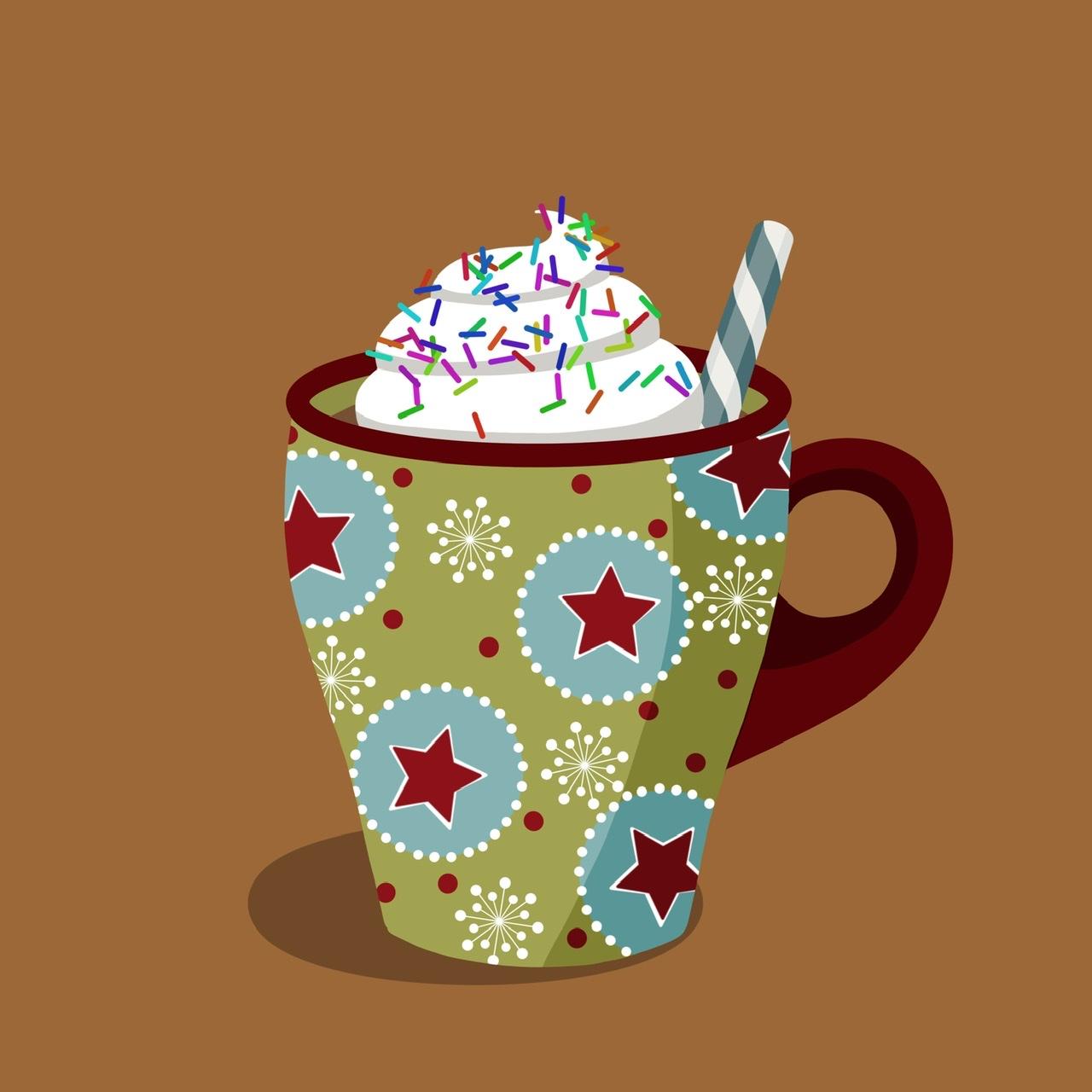
volví a mayor tamaño para hacer los pequeños círculos en el n y las pequeñas puntas de esos. Esto es cuando eso acabo de hacer cuadros negros. Entonces eso fue realmente divertido. Y te voy a mostrar cómo conseguir un bonito chocolate remolino caliente ahí como super divertido uno aquí hice una pajita con nuestro sello de paja. ¿ Reconoces todos estos sellos? Déjame mostrarte el camino yo, por qué agregué los espolvorear a la misma capa que la crema de látigo, pero puedes ver acabo de usar una capa más oscura en la parte inferior de cada una de esas secciones de crema batida. Para mantenerlo agradable y sencillo. Ahí hay una linda taza Tom divertida, mi tipo de taza. Utilizo el pincel Taotie para hacer círculos alrededor. Y entonces estos son más exactamente lo mismo. Acabo de hacerlo, algunos colores diferentes. Entonces duplicé toda esa Candace. Y luego acabo de pasar y alfa encerrado en colores cambiados. Entonces tengo todas las partes de ilustración hechas y todo lo que tenía que hacer porque todo seguía en capas separadas. Todo lo que tenía que hacer era pasar y cambiar de color. Y por eso, tengo dos patrones completamente diferentes que hice con las mismas tazas que diferentes colores. Aquí te dejamos una forma muy diferente a lo que hemos estado haciendo en clase, que es solo un look más texturizado. Por lo que aún tiene la varita de canela. Pero realmente usé algunos pinceles de textura bonitos aquí. Si tienes curiosidad sobre qué pinceles. Estos son de Lai la mitad de estas presiones en múltiples clases, pero la clase más reciente es la clase de suculentas pastel. Entonces este es mi pincel de lápiz ancho y como que lo
uso como un pincel pastel, funciona muy bien. Esta es otra diversión cuando me dejas simplemente cambiar el color de fondo para que sea un poco más fácil de ver. Usé un montón de modos de mezcla en esto cuando sólo me divertí con todos esos pequeño hijo heterosexual las hojas. Y luego las rayas en la taza misma. Aquí hay una donde sí tenía el mango pegado a la taza de un lado donde se puede ver. Sólo un poco lo redondeó. Aquí hay un estilo que es más un estilo de contorno. Y uso la capa de referencia para esto. Por lo que dibujé con un bolígrafo de estudio en la sección de entintado. Simplemente dibujé trazando nuestros sellos cuando puse los sellos, dibujé todo ahí. Y luego usa un relleno de color usado en estas pequeñas piezas porque arrastrar y soltar color a piezas pequeñitas es duro. Entonces uso relleno de color y luego en las áreas más grandes solo uso una foto de referencia o la capa de referencia justo aquí. Y lleno, luego añadió un poco de destaque aquí y aquí. No hay sombra en este. Bueno, tengo esa sombra, pero no hay sombra en la taza. Por lo que realmente se puede hacer todo tipo de cosas. Y quería mostrarles la forma en que típicamente lo hago cuando no estoy haciendo Enlace un poco estilizado. A mí me gusta tener el borde y toda la taza aquí abajo todo en la misma capa. Para que cuando esté agregando textura y reflejos y cosas, ese borde no
sea tan separado, recibirá esos mismos reflejos. Entonces lo que tengo aquí es la taza todo en una sola capa. Yo sí hice un área oscura en la parte de atrás. Tengo el mango en una capa separada y luego tengo el cacao caliente en una capa separada en la parte superior. Entonces la crema batida es un sello que tengo
rastreé de una foto congelada o no puedo recordar si trazo esta. Creo que sí. Y esto es más una crema batida más típica que sale de una lata, no tanto las muñecas. Entonces para una sombra en esto, cuando acabo de mirar la parte inferior de cada uno de estos pequeños bucles. Bueno, parece que oscurecí toda esta sección inferior, pero acabo de hacer una zona más oscura en una especie de curvada hacia arriba. Entonces eso está en una capa separada y luego espolvorea. Te quiero mostrar muy rápido cómo lo consigo más de un look texturizado. Entonces voy a hacer esta Meg por ti a continuación.
12. Video extra: ilustración textural: Entonces vamos a seguir adelante y añadir una máscara de recorte a nuestra capa de barro. Y puedes ir a nuestro cepillo de guage cambiante de color y tal vez simplemente elegir ese grano. A lo mejor oscurecer un poco. Entonces este pincel otra vez, si presionas más fuerte, es más oscuro. Para que puedas obtener fácilmente tus sombras de esa manera. Espero que puedas ver esto. Y ahora se puede ver que cualquier cosa que haga, se lo está haciendo a todo el lodo incluso de vuelta allá. Entonces voy a necesitar asegurarme de volver más tarde para hacer reflejos y sombras allá atrás. Entonces este precioso más oscuro cuando presionas y su pariente y consiguiendo algo de textura agradable aquí y están por todos lados. ¿ Ves eso? Mientras estoy en ello, podría seguir adelante y hacer una máscara de recorte en el mango y hacer lo mismo. Probablemente ir en línea con el mango de ese y luego tal vez llegar a un color más alto resaltado, un poco más amarillo y tal vez un poco más oscuro aquí abajo. Esperemos que este sea un color de fondo que funcione. Yo sólo me volveré negro. De acuerdo, necesitamos otra máscara de recorte. Vuelve a firmar en mis capas mag usando máscaras Clippy aquí en este pinceles y para incluirlo en clase. Porque esta es una especie de lección extra solo para mostrarte cómo obtengo mucha textura con may work. Pero si vas a los pinceles Otoño Halloween de mi clase de otoño y vas a este pincel de tormenta de partículas. Nos vamos a quedar en el green. Pero voy a seguir adelante y girar mi capa para multiplicarse por ahora y eso automáticamente hará que se vea más oscuro y asumirá lejos. Y así se puede ver, y yo sólo soy un poco dab, consiguen estas motas mucho más sólidas. Pero si solo lo envuelves, obtienes un bonito moteado sutil. Y mientras estoy en ello para poder mantener la consistencia, voy a hacer el mango también. Gire para multiplicarse. No voy a ir por que se quedó en la normalidad. Ahora necesito no sé por qué no se quedó. Yo me multiplico. Ahí vamos. Necesito despejarlo y empezar de nuevo. De acuerdo, sólo voy por una textura más ligera de motas en el cepillo hay en el mango, ahí. Está bien. Y luego encima de todo eso, no en una máscara de recorte, no
voy a cubrir mi crema batida, crema látigo con esto. Pero me gusta ir a un color bastante oscuro como gris oscuro o negro e ir al Hertzsprung, dios. Ahora tengo que en este mismo conjunto de pinceles de esa clase que el moteado por partículas de tormenta pinceles. Y yo sólo voy a ir a la ligera. Ahora esto no es una máscara de recorte, así que esto va a y también estará en todo el lienzo. Y normalmente haría todo el lienzo con este pincel. Y entonces ya está listo para superponerlo. No estoy seguro de cuándo sucedió eso. ¿ Yo hice eso? Y luego simplemente jugar alrededor para que mis texturas que consigo, sí, puedes ver cómo está en todas partes. Realmente solo juego play play con modos blend. Y si no consigo una mirada que me guste con el color que he elegido. Entonces voy a un color diferente. Entonces también puedo cambiar la opacidad, que es probablemente todo lo que voy a hacer aquí. Pero también puedo simplemente ir a la saturación de
matiz y brillo y alegrarlo a un gris más claro. Por lo que realmente no lo puedes ver muy bien, pero lo iluminó a un grado posterior. Y entonces puedo volver a pasar por mis modos de mezcla. Y puedo ver cómo todos están siendo afectados con un gris. Y no se puede simplemente hacer tonos de negro y se puede hacer cualquier color. A mí me gustan algunos de estos más ligeros aunque. Entonces por ahora me voy a quedar con la amnistía superpuesta él lejos
y, y voy a activar y desactivar esto para que puedas ver tipo de mirada por aquí más. Entonces es sutil. Y luego
apagaré el cepillo de tormenta de partículas para que puedas ver un poco mejor la presión del corazón. Y la razón por la que hago estos sobre la parte superior de los colores base siendo también múltiples texturas, múltiples colores es que los modos de mezcla se ven afectados por el color que usas, pero también el color en el que está encendido. Por lo que esta capa duele es diferente en esta zona verde más oscura que en esta zona verde más clara, por ejemplo. Ahora, sí quiero que esos se recorten. Necesito esos para enganchar al MAC. Entonces voy a seguir adelante y bajar esto y hacer de eso una capa de recorte para el mag. Y voy a duplicarlo y hacer una capa de recorte podría ser una máscara para el mango. Y de esa manera, si quiero cambiar mi color de fondo, no
tengo ese pincel duele aquí fuera, expuesto. Tenemos aquí ya y entonces probablemente me daría la vuelta y añadiría algunos aspectos destacados, su mayoría alrededor de la llanta. Por lo que también me gustaría que estuviera en una máscara de recorte probablemente debajo. Las capas de textura para que la textura se aplique a esas. Y yo iría probablemente solo a mi 6B, tal vez al lavado cambiante de color para mantener un look consistente. Y luego ir a un verde más claro. Y piensa en dónde estarían los aspectos más destacados. En una ilustración como esta con toda esta textura, probablemente
añadiría algo de textura a esto también porque me
gustaría que fuera un look general más consistente. Entonces eso es sólo algo con lo que puedes jugar también. Puedes seguir adelante e ir a una máscara de recorte encima de todo. Y los colores, la textura en Blanco y otras luces se van a comportar de manera diferente. Entonces si vuelves al brash del corazón y quizá intentémoslo. Sólo intentemos oscurecer. No puedo recordar y simplemente ir al dolor de un color blanco y sólo una especie de juego alrededor. Entonces eso es visible. Se puede ver, pero es una especie de mezclarse con ese color ahí mismo. Probemos con otro color. Sí, eso funciona mejor. Entonces de nuevo, todo es juicio y error. Entonces eso es todo lo que hago siempre. Y luego juega con modos de mezcla y opacidad. Y ahora eso tiene un poco de textura también. Si quiero, puedo seguir adelante y añadir textura a todas las aspersiones
también haciendo lo mismo exacto que acabo con otra máscara de recorte encima de las aspersiones. Ahora por fin, voy a quitar el bloqueo alfa, que tenía en esa capa de taza. Voy a seguir adelante y poner mi fondo negro para que realmente podamos ver esto. No quiero este filo de cepillo monolino crujiente. Entonces voy a ir a licuar cristal y jugar. No quiero demasiada distorsión. Y se puede jugar con desbaste hasta el borde ahí. Entonces todo lo que tienes que hacer es dar la vuelta a todo el asunto y conseguir ese lindo woo desbaste borde. Y probablemente lo haría por el mango también. Sólo estoy haciendo un trabajo rápido de ello aquí. Tengo el ajuste para que en realidad lo haga más rápido el trabajo de la misma. Entonces ahí tienes. Ahora no tengo ahora tengo un borde texturizado para mi ilustración texturizada. Para los otros, tenía un bonito borde crujiente con líneas nítidas en la ilustración también. Otro pincel que podría elegir usar en esto cuando sea de la caída, ¿cuándo es el sello manchado? Tipo de pico gris medio cuando. Ve a otra máscara libia fresca encima de ellos taza. Y solo agrega algunos spots a eso. Juega con los modos de mezcla. Entonces aquí los he hecho más oscuros y los han vuelto muy abajo. Probablemente jugaría con algunas sombras por aquí también. Para que puedas hacer eso con cualquier cosa. Se dice regla de Nico, gran pincel para la textura. Pero definitivamente había algunas sombras por aquí alrededor de ese mango. ¿ Verdad? Ahora ya sabes cómo hago algunas de mis ilustraciones texturizadas como mis conocidas. Entonces para este nome, hice las motas. Hice alguna regla Nico aquí y esta áreas oscuras Nico gobierna, que es un procreate nativo fresco. Hice esos estampida corporal cuando allá arriba en el sombrero junto con la regla de Niko, tengo el cepillo Hertz en general sobre todo el asunto. Y también hice el Marshall es mucho más texturizado. En lugar de cómo te mostré en las otras 11 cosas más de las que no puedo
olvidar es solo mostrarte una forma súper rápida de hacer algunos remolinos en tu cacao caliente. Si agregaste máscara Clippy a tu capa chicago y obtén un bonito pilar marrón cremoso. Podrías simplemente mezclar y garabatos. Hay algunas maneras en que puedes hacer esto y luego ir a licuar y girar, ¿verdad? Si tienes tu distorsión todo el camino app, va a hacer muchos giros en,
en tu pequeño círculo. En el círculo ese es tu cursor de pincel, cursor. Por lo que realmente puedes jugar. Con eso. Puedes ir a empujar y realmente moverlo al lugar perfecto una vez que hagas eso. Y luego puedes jugar con modos de mezcla. Opacidad, agrega otra capa que no es un modo de mezcla porque no quiero este borde nítido aquí y obtengo, tal vez se secan tinta brash, o simplemente mi 6B podría funcionar y hacer un poco tipo de borde espumoso, tipo
muy irregular de ocultar voto del personal. La línea nítida para esta ilustración texturizada. Ya sabes, Hilda, las burbujas espumosas se extienden a los bordes. Y luego azotas la piel de crema para cubrir el resto de eso para que podamos volver a encenderlos. Aquí. Dow. Disfrutar.
13. Proyecto de clase: Tu proyecto de clase es hacer una taza con tus propios sellos que sean diferentes a los que usamos en clase, los que creamos juntos en clase. Entonces encuentra a Sam fotos inspiradoras como te mostré, y sube con tu propia forma de Hamel. Sé que este es un mango bastante clásico formas, por lo que F0 es el mismo. Eso está totalmente bien por supuesto. Y pero sube con los tuyos propios. Y ya sabes, por supuesto, el número de pinceles que puedes hacer es simplemente ilimitado. Para que puedas hacer todo tipo de pinceles quizá copos de nieve y estrellas de estallido en lugar de solo cinco estrellas puntiagudas, todo tipo de cosas. Pero la forma de taza es en la que realmente quiero que te enfoques para el proyecto de clase, me gustaría ver qué puedes hacer haciendo tu propia forma de manga y luego ilustrarla. Puedes usar este estilo. Por supuesto. Puedes usar tu estilo favorito que te encanta usar. Cualquier paleta que quieras. Lo que voy a estar mirando es tu taza. ¿ Diviértete con él? Y de nuevo, tener todo un montón de estos significa que puedes ensamblarlos realmente rápidamente y tener una amplia variedad para hacer todo tipo de cosas. Por lo que espero que hayas disfrutado de clase y hayas aprendido mucho sobre la confección de vestir. Ven a mi grupo de Facebook e instagram. Etiquetame compartiendo el grupo. Tengo un lugar realmente amigable, seguro para compartir en mi grupo de Facebook y toda su LinkedIn, mi perfil de habilidad compartida. Nos vemos ahí.
 Jennifer Nichols, Artist & Teacher, Procreate