Transcripciones
1. INTRODUCCIÓN: ¿Alguna vez has querido
crear tres personajes, pero realmente no
sabías por dónde empezar? Bueno, entonces, este
curso es para ti. Bienvenido a esta introducción al modelado de
personajes en
Blender para principiantes. En las siguientes lecciones, te
guiaré paso a
paso para modelar tus tres primeros
caracteres D usando Blender. Mi nombre es Mónica, y
voy a ser tu instructora. Soy un artista profesional de
tres D con más de diez años de
experiencia trabajando con Blender. Durante mi carrera, he
trabajado en producciones de televisión y comerciales en la industria de efectos visuales
y animación, y actualmente estoy trabajando para largometrajes de
animación como modelador CG para uno de
los
estudios de animación más grandes Este curso está dirigido a
principiantes que están
empezando a explorar el mundo de los tres D.
Estaremos usando blender
como herramienta principal, que es un gran programa que
es gratuito y de código abierto, por lo que es de fácil acceso para cualquiera que quiera
aprender hilo. En este caso, estaremos
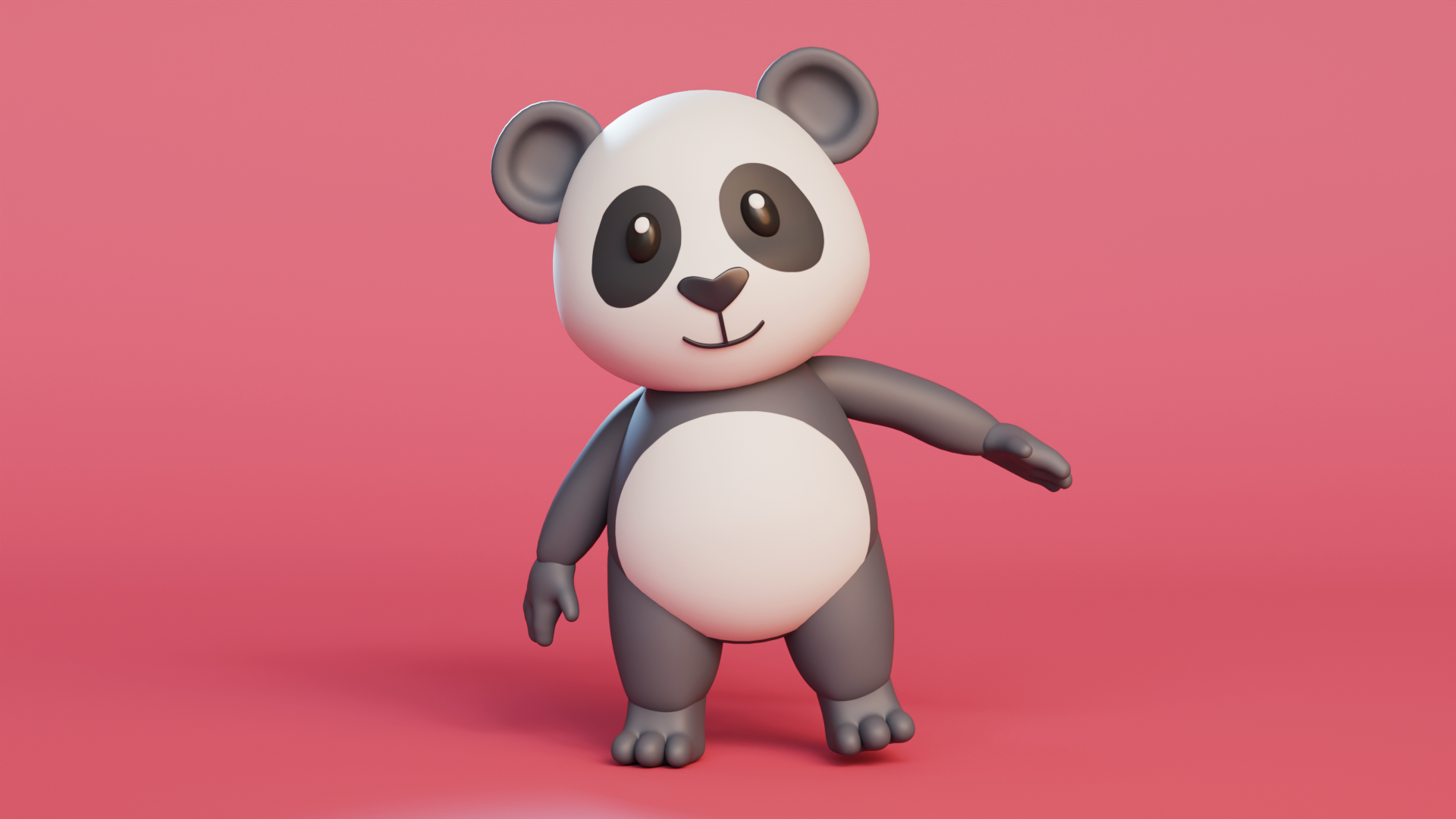
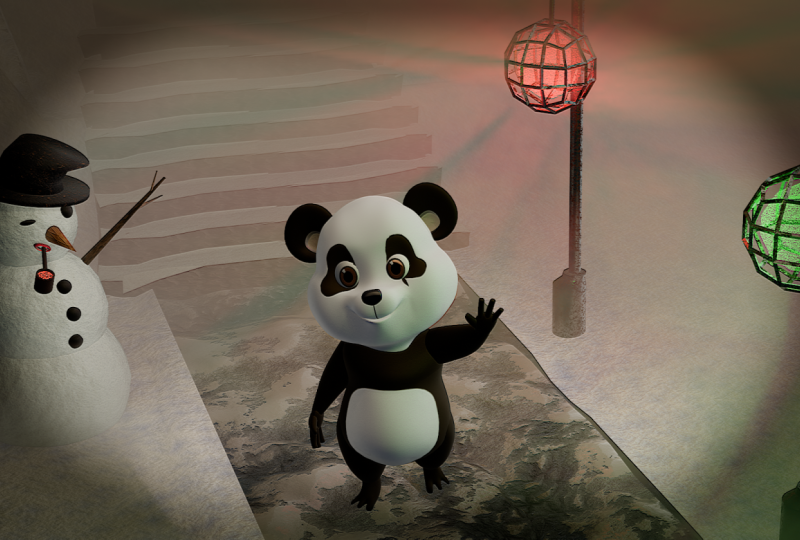
creando un lindo oso panda. Aquí, te guiaré a través todo
el proceso de hacer cada parte del cuerpo
usando formas simples. Te enseñaré diferentes métodos de
modelado, y te daré algunos
de mis consejos personales que pueden ayudarte a modelar de manera
más eficiente. También aprenderás
a usar ciertos modificadores, a plantear a tu personaje
sin necesidad de una plataforma, a crear texturas
y materiales,
y a renderizar una
imagen final para que al final, puedas compartir tu trabajo
bajo la sección de proyectos, y todos podamos apreciar
tu hermoso trabajo Si eres un
principiante completo con licuadora, y esta es tu primera
vez usando el programa, te
recomiendo que veas dos de mis cursos anteriores donde
enseño todo lo que necesitas aprender
para estar preparado para
comenzar a crear tus primeros
tres caracteres D. Ahí, te muestro todas las
complejidades del software, como cómo
moverte por la interfaz con todos los diferentes
atajos y herramientas, así
como los
conceptos más importantes del modelado de tres D. Así que siéntete libre de
echarles un vistazo también. Espero que me sigas
en este proyecto, y de verdad espero con ansias
ver a tus osos panda finales. Sin más preámbulos,
comencemos.
2. Imágenes de referencia: Antes de comenzar a
modelar nuestro Panda, es importante contar con una guía
visual que nos pueda dar una pauta de las proporciones y formas de nuestro personaje, y de esa manera sabemos
cuál es nuestro objetivo. En esta lección,
configuraremos una imagen de referencia dentro de Blender para facilitar un poco
el proceso de modelado. Por lo general,
para el modelado de cajas , es útil tener vistas frontales y laterales de nuestro personaje, y puedes encontrar imágenes de
referencia en línea, o puedes crear un
boceto simple de tus propios personajes. Pero para este curso,
específicamente, estaré usando esta imagen de
referencia, que podrás encontrar en los recursos del curso y que te
serán proporcionados. Bien, entonces ahora en Blender, vamos a añadir
unas imágenes de referencia. Primero, vamos a despejar nuestra escena con los objetos
que tenemos actualmente. Entonces para hacer eso, voy
a seleccionar todo
presionando A y luego borrarlo presionando X y luego simplemente borrando
los objetos seleccionados. También puedes eliminarlos con
solo presionar la tecla de borrar. Bien, entonces ahora que
tenemos una escena clara, podemos importar nuestras imágenes de
referencia. Es importante
que los hagas en tus vistas ortográficas porque tenemos una
vista frontal y lateral que son ortográficas, es importante que
nuestras imágenes de referencia sean así en nuestra escena Si los importamos
solo en una vista en perspectiva, probablemente no lo
vamos a hacer bien, y queríamos
tenerlo perfectamente alineado con la vista
frontal y lateral. Entonces, para hacer eso primero,
vamos a entrar en nuestra vista frontal presionando
uno en nuestro teclado numpad Recuerda que para verificar qué
vista tienes actualmente, también
puedes revisar la parte superior
izquierda de tu pantalla, y verás que
dice ortográfica frontal, así sabes que esa es la vista que tienes en
este mismo momento Entonces a partir de aquí, vamos a añadir nuestra primera imagen de referencia. Entonces vamos a presionar
Mayús A para traer en el menú de anuncios y pasar por debajo de
imagen y seleccionar referencia. Aquí vamos a seleccionar
la imagen que
te di donde quiera que la guardaras. Entonces voy a ir aquí y solo seleccionarlo y decir
Agregar imagen vacía. Y ahora lo tenemos
aquí en nuestra ventana gráfica. Por lo que es importante que sobre todo la vista frontal de nuestro Panda esté perfectamente alineada en
medio de nuestra escena. Y como se puede ver, actualmente no
es, es un poco camino a la izquierda. Lateral. Entonces
lo queremos totalmente centrado. Para hacer eso,
hay diferentes formas. Simplemente puedes seleccionar
el artilugio de movimiento aquí a la
izquierda y moverlo hacia la Eso está perfectamente bien.
También puedes hacerlo con atajos
presionando G para moverte, X para bloquear el eje X, y luego simplemente arrastrando
tu mouse para hacerlo Pero hay una tercera opción
y va por debajo las propiedades de imagen tu derecha en tu menú de
propiedades. Y aquí abajo, están
las propiedades de la imagen, y podemos hacer un
desplazamiento en el eje X. Cualquiera que sea el método que
elijas está completamente bien. Pero lo que es
importante es que esté completamente alineado en el medio y es un
poco difícil de decir sin ver la grilla. Entonces para que podamos ver la cuadrícula debajo de la imagen, tenemos que seleccionar
el botón de opacidad aquí
mismo. Eso lo
vamos a comprobar. Y como pueden ver, en
cuanto lo haga, puedo ver la cuadrícula
encima de mi imagen. Eso es muy importante
porque entonces vamos a alinearlo perfectamente
en el medio. Estoy usando la nariz como referencia para
tenerla perfectamente centrada. También puedes bajar
la opacidad. A veces tienes
mejor visibilidad así con
tu modelo real. Eso lo puedes hacer hasta ti. A mí me gusta tener un
poco de opacidad ahí dentro. Tan genial. Ahora tenemos nuestra imagen
frontal asentada. Siempre es bueno
renombrar tus referencias. Entonces voy a llamar a
esta referencia frontal. Y solo en general, todos
tus objetos en tu escena, deberían renombrarse para que
tengas tu escena muy organizada Entonces ahora tenemos nuestra referencia
frontal, y llegamos a poner
nuestra referencia lateral. Pero como se puede ver,
es la misma imagen. Puedo usar la misma
imagen porque tiene la vista lateral en ella. Entonces, lo que vamos a hacer es
que vamos a entrar en nuestra vista correcta presionando
tres en nuestro teclado numpad, y esta es nuestra vista lateral Y lo que vamos a
hacer es que ahora mismo vamos a duplicar nuestra imagen. Voy a presionar
Mayús D para duplicar. Ahora puedo arrastrarlo.
Si arrastro el mouse, veo que tengo un objeto nuevo, pero lo quiero en el mismo
lugar que originalmente. Entonces para hacer eso, solo
voy a presionar clic derecho y eso va
a mantenerlo justo donde estaba originalmente ubicado. Y así ahora
vamos a rotarlo, así que necesitamos girarlo
presionando R. Entonces
vamos a registrar el eje, que en este caso,
es el eje Z. Presiono, y ahora
vamos a
girarlo 90 grados porque
solo necesito girarlo hacia un lado. Pero verás que
ahora mi oso panda, puedes ver aquí está de
espaldas. Este lado de la
pantalla es el frente, y este es el de atrás,
y no queremos eso. Así que en realidad voy
a rotarlo de nuevo. Por 180 grados. De esa manera, mi Panda
está mirando hacia adelante. Y ahora de aquí otra vez, voy a hacer un offset que
lo tenga en
algún lugar en el medio. No tiene por qué ser perfecto ya que esta vista lateral no
es simétrica, sino en algún lugar que sea
algo centrado para nosotros. Genial. Entonces ahora que tenemos eso, vamos a renombrarlo
también. Yo hago referencia. Y cuando vuelva a la vista
en perspectiva, verán
que
tengo algo así como esta X desde la vista superior. O puedes quedártelo
así si te gusta
trabajar así. Sé que mucha
gente lo prefiere, donde vamos a tener
nuestro modelo en el centro, y tienes algo así como
la referencia ahí mismo. Yo personalmente no tengo que
tenerlo no me gusta
tenerlo solo en el medio
porque siento que puede llegar a
ser muy concurrido. Entonces lo que me gusta hacer
es que en realidad empuje las imágenes hacia atrás. Entonces esta voy
a empujar hacia un lado, y luego esta
voy a empujar hacia atrás solo un poquito. Para que en realidad pueda tener más espacio en el
centro, que prefiero. Entonces ahora que tenemos eso, básicamente
estamos listos para
comenzar a modelar nuestro Panda, pero una cosa que
tenemos que hacer es bloquear las imágenes de referencia
porque aquí, tengo la posibilidad de seleccionarlas cuando estoy modelando,
y no queremos eso. Queremos que esté bloqueado para
que no
tengamos ningún riesgo de
mover nuestra referencia. Entonces para hacer eso, primero
vamos a renombrar la colección como referencias. Imágenes de referencia, tal vez.
Perdón por eso. Y ahora no queremos
poder seleccionarlos. Entonces para hacer eso, vamos a pasar debajo de este filtro
en tu parte superior derecha, y vamos a seleccionar
el toggle de restricción con esta flecha para
que esto signifique que vamos a poder activar y
desactivar la selección. Y ahora tenemos
esa opción aquí. Simplemente vamos
a apagarlo, y eso significa que ahora
no podremos seleccionarlo por error. Ahora con las
imágenes de referencia en su lugar, estamos listos para comenzar a
modelar nuestro Panda. Te veré en el siguiente video.
3. Guardar: Bien, así que ahora que tenemos
unas imágenes de referencia en su lugar, podríamos empezar a modelar
nuestro oso panda, pero antes de hacerlo, en realidad
vamos a
guardar nuestro archivo primero. Es importante que guardemos nuestro progreso para que
no perdamos ningún trabajo, y este es un momento perfecto
para hacerlo porque realmente no
hemos empezado a hacer ninguno
de nuestros trabajos de modelaje. Así que vamos a pasar por debajo archivo y vamos a darle a
esa opción de guardar o guarda. También puedes presionar
Control S o Comando S, y vamos a seleccionar la ubicación que más te convenga, y vamos a cambiarle el nombre. Entonces en este caso,
sólo voy a llamar a esto Panda subrayado 01 Y la razón por la
que tengo subrayado 01, es
porque con esto, puede crear ahorros de incremento automáticamente sin que yo tenga que ir y renombrarlo manualmente Entonces esta es una gran manera de hacerlo. Yo sólo voy a guardar
ese archivo de licuadora. Y lo verás aquí. Ahora, puedo mostrarles dónde está
el botón de incremento. Si vas bajo archivo, y guardas incremental, eso en realidad va a
aumentar ese número a 02, 03, y así sucesivamente y así sucesivamente. De esa manera tienes
versiones de tu trabajo y no
estás guardando bajo el
mismo archivo todo el tiempo. Te recomiendo encarecidamente que hagas esto porque si por
alguna razón, tu archivo se corrompe o le pasa
algo, siempre tendrá la versión
anterior como copia de seguridad, y es importante hacerlo
para tener siempre
versiones de tu trabajo para
que no
pierdas tu trabajo por
ningún motivo que pueda suceder. Entonces sí, ahora guardas
tu archivo y podemos continuar con nuestras lecciones de
modelaje.
4. Cabeza, parte 1: Bien, así que ahora
estamos listos para comenzar a modelar nuestro Byer,
pero antes de hacerlo, vamos a crear una nueva colección
para que mantengamos todos nuestros nuevos elementos en
esa colección en lugar de
la de las imágenes de referencia Así que vamos a pasar por
debajo de nuestro outliner, hacer clic
derecho y luego
seleccionar Nueva colección, y vamos a
renombrarlo mesh Aquí es donde
vamos a guardar todas nuestras mallas. Puedes cambiarle el nombre. Puedes organizarlo como
quieras. Pero por ahora, vamos a mantenerlo
lo más simple posible. Entonces ahora bajo esta colección, voy a empezar a agregar
todos mis objetos. Y primero, vamos a empezar con la cabeza del Panda. Entonces primero, voy a
ir a la vista frontal. Y como pueden ver, la
cabeza es bastante redonda, así que fácilmente podría
comenzar con una esfera, y veamos qué
pasaría con eso. Si agrego Shift A y
selecciono la malla, y selecciono una esfera UV, que es solo una forma de esfera
normal. Verás que es lo que posiblemente
necesitaríamos. Pero quiero que vean cómo es
la topología y por qué esto
podría ser un problema para nosotros. Como puedes ver, están
estos veredictos en la parte superior y en la parte inferior que están
conectando muchas fases, y esto no es ideal para
Esto no es buena Esto no es ideal
para nuestro personaje. Por lo general para los personajes, tenemos necesidades
muy específicas
de nuestra topología, y esta no es una buena manera
de comenzar solo por esos puntos que podrían darnos algunos errores,
darnos algunas cuestiones No es terrible usar esfera, pero sí tengo otro método
que en realidad prefiero, y no es comenzar
con una esfera. En realidad me voy a deshacer
de esto. Voy a añadir un cubo en su lugar. Ahora tal vez te estés preguntando ¿cómo vamos a pasar
de un cubo que es muy afilado y que tiene
todos estos ángulos a una forma más esférica? Bueno, hay una manera muy
fácil de hacerlo, y es pasando por debajo de
la ventana de propiedades. A tu derecha, vas
a pasar por debajo de los modificadores. Y vamos a seleccionar y buscar un modificador que
se llama superficie de subdivisión.
Vamos a seleccionar eso. Y como pueden ver,
ahora mi cubo
se ha vuelto más va a tener
una forma más esférica, y esto es exactamente
lo que necesitamos. Necesitábamos volvernos más redondos y
redondos con solo agregar
la superficie de subdivisión Ahora bien, esto sigue siendo muy agudo y todavía tiene muchos ángulos. Así que realmente quiero aumentar la cantidad de subdivisiones 1-2, y ahora vamos a tener
una forma más redonda con más caras con las que trabajar Ahora bien, si
lo comparamos con la esfera que teníamos anteriormente, no
es perfecta. No es tan suave como la
que habíamos visto antes. Esto es exactamente lo que
necesitamos porque
tenemos menos geometría con la que trabajar, menos caras, menos vértices, que nos permitirá
dar forma a todo mejor, y luego podemos aumentar
agregándole más resolución, agregándole más
subdivisiones para
que se vuelva más suave
y se vea más como una esfera Entonces ahora a partir de aquí,
en realidad voy a aplicar ese modificador y para
que las subdivisiones se conviertan en
parte de la malla real Pero como pueden ver, esto
sigue siendo un poco cuadrado, no
es perfectamente redondo, y queremos tener esa esfera
perfectamente redonda Entonces, en el modo Editar, asegúrate de presionar esa
tecla de toque para entrar en el modo Editar. Hay una opción que me gusta
mucho que está en la parte superior, hay este menú de malla. Y si vas bajo transformación, hay una opción
que dice dos esferas. Y lo que esto hará
es que convertirá
todos mis vértices
y los pondrá en posición para
que se conviertan en
una esfera perfecta Entonces voy a seleccionar eso y solo voy a arrastrar mi mouse. Y como pueden ver,
es muy sutil. Pero si me arrastre el ratón, se
puede ver cómo se está convirtiendo en
una esfera redondeada perfecta. Voy a simplemente hacer clic en él, y ahora tengo esa esfera muy
perfecta con la que
tenemos que empezar a trabajar con que tenemos que
empezar a trabajar. Bien, entonces estamos listos para empezar a dar
forma a la cabeza, pero vamos a hacer eso en la siguiente lección. Entonces te
veré ahí.
5. Cabeza, parte 2: Bien, así que ahora podemos
empezar a dar forma a la cabeza. Primero, vamos
a renombrarlo así que
asegúrate de que todo
esté súper organizado. Entonces este será nuestro objeto principal. Y ahora a partir de aquí, podemos
empezar a dar forma a nuestras formas. Así que vamos a pasar al modo
Editar pulsando Tab. Asegúrese de hacer siempre sus modificaciones de topología
en el modo Edición Y aquí
lo vamos a escalar y simplemente
moverlo posición presionando G y
moviéndolo hacia arriba y simplemente
escalándolo un poco más. Ya sabes,
solo estamos tratando de conseguir esa alineación inicial con el diseño, con la referencia. Y voy a ir
a un lado y comprobar que en realidad está algo
así como en una posición similar. Todavía no estamos dando forma, solo alinearlo a nuestra referencia. Y a partir de aquí, en realidad
podemos empezar a mover los vértices para que podamos crear la
forma que necesitamos Ahora, mi mejor amigo para dar forma general es nuestra maravillosa herramienta que es la edición
proporcional. Es este botón de aquí arriba, o también puedes simplemente presionar O y estarás
activando la edición proporcional. Lo bueno de
ello es que aunque
solo seleccionemos un solo vértice, va a afectar
un rango a su alrededor Entonces ese rango se define por ese radio que
ves que
puedes aumentar o disminuir el tamaño desplazándote hacia arriba
o hacia abajo en tu mouse Y de esa manera, puedes
manipular, como, un gran manojo de espacio y, como, los vértices que están alrededor tu selección y crear formas
más orgánicas Esto nos hará evitar tener ángulos muy agudos
que no son demasiado bonitos. En realidad, como pueden ver, sólo
me estoy moviendo un lado, y como este personaje
es simétrico, quiero tener activada la
simetría. Así que voy a hacer clic derecho para simplemente restablecer la posición. Y en tu parte superior derecha, verás algo así como
un icono de mariposa y
luego X YC junto a él Vamos a
seleccionar la opción X, que significa que
reflejará lo que sea que
hagamos en un lado, va a hacer lo mismo
en el otro lado. Y como nuestra esfera en estos
momentos es simétrica, no
va a ser un problema. Entonces ahora con eso en mente, realidad
puedo empezar a darle forma. Como se puede ver, y
va a afectar a ambos lados. Así que comencemos muy simple dando forma al borde en
la parte
frontal y hagamos que coincida con el diseño de referencia y
simplemente, como, moverlo. Ahora bien, puede ser demasiado
para ciertas posiciones, así que solo vamos a disminuir el rango y moverlo
a donde sea que necesitemos. Voy a disminuirla
otra vez y sólo para moverla. No solo necesitamos darle
forma en nuestra vista frontal, sino que también necesitamos
darle forma en nuestra vista lateral. Nosotros también vamos a hacer eso. Voy a seleccionar
estos vertice y solo moverlo hacia arriba y esto
se moverá hacia atrás Y así, estamos dando forma a nuestra cabeza,
algo así. No tiene que ser
completamente preciso porque todavía tenemos una topología
muy baja, lo cual es genial para
crear formas generales Pero cuando quieres más detalles, definitivamente
quieres
más topología Ahora mismo,
lo estamos manteniendo simple por ahora, manteniendo la forma muy básica. Ahora también quiero
mover el frente. A lo mejor yo también quiero mudarme. Voy a desplazar
seleccionar el vértice que está al
lado y también
moverlo hacia abajo. Lo mismo para este frente. Sólo voy a
moverlo tal vez aumentar la edición proporcional y luego disminuirla y
moverla hacia adelante. Lo mismo para estos tipos. Voy a tratar de
acercarlo lo más posible por ahora. Y volvamos a hacer esto
aquí y aquí, dando forma. Pero como puedes ver,
todavía necesitaríamos más polígonos que esto para
tener una forma más precisa Entonces, lo que vamos a hacer es
que vamos a crear de nuevo el modificador,
el modificador de subdivisión Pero esta vez
no lo estaremos aplicando. Entonces solo voy a
buscarlo y seleccionarlo. Y nuevamente, quiero dos
niveles de subdivisión. Y como puedes ver,
redujo el volumen, y eso es porque está
creando más subdivisiones, suavizándolo, así que necesitamos remodelarlo nuevamente un
poco con Lo bueno de
ello, sin embargo es que todavía
tenemos la misma cantidad
de polígonos que manipular, pero nos está dando
una forma más suave, y eso es
exactamente lo que necesitamos, con algunos vértices para
obtener la Nosotros solo estamos moviendo algunos de ellos. Sólo estoy manipulando eso. Ahora, también quieres
asegurarte de que la mantendremos
redonda porque no queremos
ningún ángulo agudo en ningún lado. Así que solo voy
a derribar esto y dejarme bajar
esto también. Ya sabes, sólo un poco de
ponerse en posición. Genial. Así que ahora en realidad lo
voy a ver desde arriba, y quiero mantenerlo muy,
muy, como, redondo en la parte de atrás. Entonces voy a empezar a
darle forma de nuevo. Pero esta vez, en realidad quiero
ver qué hay debajo. Entonces para hacer eso,
también vamos a alternar el rayo X presionando Alt C, o puedes subir aquí y
es como los cuadrados dobles. Es un rayo X sugestivo. Y si
selecciono eso o simplemente digo Alt Z, vamos
a poder ver lo que hay debajo. Y voy a poder seleccionar todos los vértices
que quizá no sean visibles desde el
frente porque ahora los estoy viendo desde
la vista de rayos X. Entonces ahora también puedo
empezar a darle forma un poco mejor a eso para que
sea muy redondo. Ahora vayamos a la vista
lateral y asegurémonos que también el
volumen se vea bien. Entonces voy a seleccionar
esos dos y apenas comenzar a dar forma a la conformación es clave
en estos primeros procesos. Con muy pocos vértices, es la idea de que se puede obtener
la forma ideal con muy pocos moviéndose muy pocos vértices Así que solo voy a
mover esto un poco también. Se quiere mantener el
volumen muy preciso. Así que sólo voy
a seguir dando forma a
que seleccionamos estas dos formas esas y simplemente, ya
sabes, conseguir una mejor mejor cerca del volumen que
queremos en nuestra referencia. Así que sólo voy a seguir
moviendo algunos vértices aquí y allá hasta que tengamos una forma muy
cercana de lo que queremos De hecho voy a bajar
esto un poco así. Como pueden ver, sin embargo, si intento mover estos
vértices hacia el frente, no
conseguiré la
nitidez de la nariz
que está mostrando aquí,
esa nariz que está mostrando aquí,
esa Se ve bastante
bien en general, pero todavía quiero tener
esa nitidez ahí. Entonces lo que necesitamos es
agregar más topología. Y para ello, podemos presionar Control R para insertar bucles de borde
en diferentes bucles de cara. Entonces como puedes ver donde quiera
que coloque mi mouse, va a agregar
esa línea amarilla, lo que significa que aquí es donde estarías creando
ese nuevo bucle de borde. En este caso,
lo quiero en este bucle facial. Entonces voy a
simplemente hacer clic ahí, y una vez que hagas clic, puedes arrastrarlo hacia arriba o hacia abajo dependiendo de
dónde lo necesites. Si lo deseas completamente en el
medio, completamente centrado, puedes simplemente
hacer clic derecho e
inmediatamente se ajustará al
centro de todas las caras. Eso es en realidad lo
que necesitamos ahora mismo. Así que simplemente
lo golpeé al centro, y voy a
seleccionar estos vértices, y voy a empezar a afilar esa nariz
un poco Ahora bien, tampoco es súper
filoso, pero podría seleccionar esto
también y simplemente
bajarlos para crear una nariz más
afilada por ahí Entonces solo se necesita un poco de paciencia
para darle forma de una manera agradable. De hecho voy a
mover esto también para que los volúmenes sean
bastante buenos en general. Voy a bajar esto, tal vez mover ese vértice
hacia atrás un poco Y estos dos, los voy a mover un poco al frente. Ya sabes, solo empieza a dar forma. Ahora, también es bueno no solo ver todo desde
la vista lateral y frontal, sino que también queremos ver cómo se ve en la vista en
perspectiva. A lo mejor me estoy dando cuenta de
que es muy, como si no fuera
tan redondo, así que podría querer
darle una forma un poco mejor seleccionando
estos vértices y simplemente como crear
una forma más redonda alrededor de una forma más redonda alrededor Así que es bueno comprobar
siempre ambas,
sí, las vistas ortográficas,
pero también nuestras vistas en perspectiva para asegurarnos de que todo se
vea bastante liso y
no demasiado nítido ni nada Y eso solo es posible
comprobando tu objeto
desde diferentes puntos de vista, algo así como, dando vueltas y viendo lo que está
funcionando, lo que sea Entonces también lo podemos ver
veamos desde aquí. Ahora bien, algo que estoy notando es que a lo mejor estas caras, esta de aquí es muy grande, y estas no lo son, y es
porque agregamos ese bucle de borde Me gusta mantener todo
muy, como, proporcional. Entonces tal vez podamos empezar a mover
estos vértices un poco hacia arriba y algo así como
hacer un promedio de la posición para que no sea
súper afilada en ese medio En esa sección media,
y podemos tener caras
más uniformemente espaciadas. Eso tiene sentido. Así que solo podemos arrastrarlo, seguir dando forma hasta que tengamos algo que nos
quede bien. Sólo voy a seguir
dando forma a esto un poco, asegurándome de conseguir esas
mejillas. Bien, vamos a ver. Eso se ve bastante bien. Y vamos a comprobarlo
desde el frente. Voy a alternar rayos
X para comparar. Puede ser un poco duro
con la opacidad. Pero se puede ver
que estamos bastante cerca. A lo mejor esto podría ser
demasiado para la mejilla, así que solo voy a traerlo y hacer lo mismo
aquí y solo, ya sabes, te haces una idea de lo que deberías estar
moviendo y otras cosas. Ahora, aquí puedo
ponerme bastante detallado, pero no quiero que
este video sea demasiado largo. Así que solo ten en cuenta y
siempre revisando el volumen, asegurándote y puedes seguir, moldeándolo por tu cuenta, que también te haces una idea de como
que también te haces una idea de
cómo se ve en la
parte inferior. Solo asegúrate de que todo se vea
muy redondo y bonito. Y luego puedes salir del modo
Editar volver al
modo objeto presionando Tab nuevamente, y para que se vea más suave,
podemos simplemente hacer clic derecho y decir, sombra suave para
que no tengamos nuestras caras mostrando,
y está listo. Tenemos nuestra cabeza
perfectamente conformada. Obviamente puedes
mover más vértices para que sea perfectamente
redondo y suave, pero creo que por ahora se ve
bastante bien Entonces ahora que
tenemos la cabeza lista, podemos empezar a trabajar en
otras partes del cuerpo. Te veré en la siguiente lección.
6. Torso: Bien, ahora que
tenemos la cabeza lista, vamos a continuar
con el torso del oso. Para ello, vamos a hacer exactamente el mismo proceso
que hicimos con la cabeza. Vamos a empezar con un cubo y
convertirlo en una esfera. Es exactamente el mismo proceso ya que es una forma muy redonda, va a ser bastante similar. Así que vamos a empezar
añadiendo un nuevo cubo, y voy a
escalar esto en modo de
edición y bajarlo, ponerlo en posición, y luego voy a renombrarlo. Bueno, en realidad, primero, sí, cambiemos el nombre de esto a torso. Y algo que me
gusta hacer al tener múltiples objetos en mi escena es que no me gusta
mantener el mismo material. Ambos actualmente
tienen el color gris, y me gusta conocer todos los
diferentes objetos que tengo, cuáles están
separados y demás. Y hay una manera muy
divertida de ver o visualizar los
diferentes objetos. Y es como aquí arriba
donde se ven las cuatro esferas. El que está
seleccionado en este momento
básicamente es simplemente decir que
tenemos nuestro modo sólido activado. El primero es iframe. tercero es el material, que por el momento no tenemos
ninguno. Y entonces el
último es el render, que puede llegar a ser bastante lento. Vamos a apegarnos
al modo sólido. Pero luego hay una flecha
junto a las esferas, y aquí podemos cambiar la forma en que estamos viendo nuestros objetos
en la ventana gráfica, hay una
opción realmente genial que está bajo color Puedes cambiarlo a aleatorio. Y lo que esto
haría es que asignará un color aleatorio para cada objeto diferente en tu escena. Voy a
hacer click en eso. Como puede ver, los míos
se han convertido en púrpura y rosa. Ahora podría ser
diferente para ti. A lo mejor no, a lo mejor
tiene diferentes colores. Pero básicamente, ahora sé que tengo dos objetos diferentes, dos
medidas distintas en mi escena, y me gusta trabajar, por eso
puedo diferenciarlos mejor. Ahora con esto en mente,
vamos a continuar
con el proceso. Así que al igual que
hicimos con la cabeza, vamos a agregar un modificador de
subdivisión, que está justo en la parte superior Vamos a incrementar
las subdivisiones a dos. Y luego a partir de aquí,
vamos a darle forma
un poco más allá. Solo asegúrate de que
sea el tamaño correcto, vamos a
entrar en la vista correcta. A lo mejor podemos escalarlo un poco en
la posición Y. Sólo un poquito y
luego muévelo hacia atrás. Tenemos que darle forma
un poco mejor a esto, pero tenemos una idea
de dónde están las cosas. Vamos a aplicar
esa subdivisión,
esa subdivisión inicial, y ahora tenemos más
vértices con los que trabajar Ahora podemos empezar a
dar forma a nuestras cosas. Voy a empezar en
la vista lateral esta vez. Y voy a asegurarme de
que se seleccione nuestra simetría. Ahora mismo no es porque
sea un objeto nuevo. Así que vamos a asegurarnos de que
ese sea seleccionado porque todavía
estamos trabajando en la vista
frontal simétricamente Así que solo asegúrate de
tener eso activado. Y luego a partir de aquí, podemos
empezar a dar forma al cuerpo. En realidad va a
comenzar en la vista lateral, solo seleccionando y moviendo
nuestros vértices alrededor. Así que solo asegúrate de
que necesitas tener un rango más alto para tu edición
proporcional, puedes hacerlo. Ahora es difícil de
ver con la cabeza. Entonces puedes o simplemente
alternar el modo de rayos X, lo que realmente me gusta
hacer para sacarlo a colación. No importa si
cruza con la cabeza. Eso está completamente
bien. Porque son dos objetos separados, así que en
realidad no importa mucho. Ahora vamos a
mover estos aquí arriba, ya
sabes, seguir
moldeándolos en consecuencia. Veamos si podemos mover
el vientre en posición. En realidad voy a seleccionar estos tres ahora y solo moverlos hacia arriba. Hagamos lo mismo por esto
y por la espalda también. Nuevamente, simplemente moldeando formas
generales hasta conseguir lo que nos gusta. Simplemente dando forma y recuerda que
también vamos a agregar la superficie de subdivisión nuevamente
para tener una forma más suave Entonces tal vez necesitemos aumentar
el volumen de esto, pero primero vamos a agregar
ese modificador nuevamente. Esta vez no lo
estaremos aplicando. Vamos a hacerlo dos veces. Eso es muy suave. Y entonces tenemos una idea de
cuánto necesitamos movernos. Mover nuestros vértices. Sólo voy a
mover esto hacia abajo. De nuevo, me gusta mucho
activar y desactivar la vista de rayos X para saber
dónde estoy haciendo mis cosas Así que sigamos
moldeándolo hasta que lo
consigamos bastante preciso para nuestro diseño, algo así. Parece bueno. Ahora vamos
a entrar en la vista lateral, y sigamos dando forma a eso. Entonces, vamos a hacer
eso al frente. Éste está por aquí. Veamos un poco más,
un poco más de conformación. Esto podría parecer un poco raro. Es por lo
bajo que está en el frente. Si ves a la derecha, en
realidad está siendo
cubierto por la pierna. Sin embargo, siento
que podría ser un
poco demasiado bajo. Así que podemos simplemente puntearlo y no seguir exactamente nuestro diseño A veces tienes que hacer eso. Si se ve
raro en tres D, entonces solo tomas
tus propias decisiones, y tal vez
no estés siguiendo súper estrictamente el diseño. Entonces es realmente, hay que
ser un poco consciente de
lo que se ve bien y lo que no para
asegurarse de que nuestro diseño
se vea bastante bien Así que sigamos dando forma a eso. Y entonces, de nuevo, como mencioné, siempre es bueno
mirar lo tuyo en una vista en perspectiva, solo porque no puedes simplemente
seguir tus ortografías, y luego tienes ángulos muy extraños y
no quieres eso Entonces ahora lo que voy a hacer
es en realidad voy a ocultar el total la
visibilidad de la cabeza. Entonces puedes hacerlo ya sea haciendo clic en que yo en el outliner, o simplemente puedes presionar H para esconderte Um, y luego lo
voy a ver desde la vista superior. Se
ve bastante bien. Ahora, no hice el converso a esfera para este objeto.
Puedes hacerlo o no. Realmente no es tan importante aquí porque como
puedes ver el diseño, las esquinas estarían cubiertas por la cabeza
y las piernas de todos modos Entonces no es súper relevante, pero siempre puedes
hacerlo de todos modos, depende de ti Solo asegurémonos de
que sea redondo. Parece una esfera,
se ve genial. Sí, me gusta cómo se ve
esto. Ahora vamos a mirar desde los
lados, sólo dar la vuelta. A lo mejor esto se ve
un poco raro. Así que solo voy a
asegurarme de que la parte de atrás sea un poco más redonda y
que nos den un lindo Nuevamente, siempre podemos engañar y cambiar un
poco el diseño para que se vea mejor en tres D. Voy a empujar a estos
dos hacia atrás un
poco con una poco con edición proporcional
más pequeña,
algo así Lo mismo con esto.
Veamos este también. Quieres una bonita barriga
ahí dentro. Bonito. Una vez que estemos listos
con la conformación, podemos traer la
cabeza hacia atrás y otra vez, volver al modo objeto y solo decir sombra suave para que
quede perfectamente lisa. Eso es. Ese es el torso, torso muy sencillo para nuestro bayer Te veré en la siguiente lección.
7. Piernas: En esta lección,
estaremos trabajando con las piernas. Entonces para hacerlas,
vamos a empezar de
manera muy similar como lo hicimos con
el cuerpo y la cabeza. Pero esto va
a ser un poco diferente sólo porque
tenemos dos de ellos. Entonces, en lugar de tener un
solo objeto en el medio, vamos a tener dos objetos
diferentes de lado a lado. Entonces para hacerlo, primero, vamos a agregar un
nuevo cubo como siempre. Voy a
renombrarlo. Al igual que las piernas. Por lo general, cuando cambias el nombre de malla, puedes cambiar los colores cuando
tienes activada la
opción aleatoria. Así que no te preocupes por
eso. Pero entonces aquí, es muy importante que mantengamos el pivote de nuestro objeto en
el centro de la cuadrícula. Lo que quiero decir con eso es
cuando veas este objeto, verás que hay esta naranja.En el centro
del Ese es nuestro pivote. Entonces, si lo muevo, si muevo
mi objeto en modo objeto, verás que el pivote cambia. Va
a venir con él. Se va a quedar en
medio de nuestro objeto. Pero eso no queremos.
Queremos mantenerlo en el centro. Entonces para mantenerlo ahí,
vamos a movernos y agarrar
y simplemente alinear nuestro
objeto en modo de edición. Es muy importante
que lo hagas. Puedes escalarlo aquí y luego simplemente moverlo y
arrastrarlo donde lo necesites. Ahora, otra cosa que diré
es que puedes arrastrarlo en modo
objeto siempre y cuando
mantengas la naranja.En el centro de
la cuadrícula
mirándola de lado a lado Entonces lo que quiero decir con
eso es que si
arrastro esto hacia abajo, estoy
en modo objeto. Presiono C, solo voy a arrastrarlo en el eje Z
para poder bajarlo, y eso también va
a estar bien porque mi pivote se queda en
el centro de la cuadrícula. No tiene que ser el
centro del mundo, tiene
que ser el centro de
la rejilla desde la vista frontal. Entonces entonces a partir de aquí, podemos entrar en modo de edición, escalarlo hacia abajo, y simplemente moverlo, y se puede ver que el pivote permanece en el
centro de la cuadrícula, que es exactamente lo que
necesitamos para poder
duplicar este objeto y
duplicarlo al otro lado. Entonces primero, vamos a
reducir esto y simplemente hacer un
poco de modelado muy rápido. Así que sólo voy
a mover esto aquí, tal vez moverlo hacia arriba. Recuerda que también
vamos a estar sumando subdivisiones a esto, así que tal vez necesitemos que
sea un poco
más gruesa que la pierna real Por ahora solo
lo vas a mantener así. Y ahora vamos a
aplicar ambos modificadores. Entonces primero,
vamos a comenzar con el
modificador de subdivisión como siempre Sólo vamos a
tener eso por ahora y aumentar los niveles
para dos como de costumbre. Pero también vamos a
agregar el modificador llamado espejo y eso va a
duplicar mi objeto y
voltearlo hacia el otro lado. Mientras el pivote
permanezca en el centro, va a funcionar
perfecto para nosotros. Si tuviera que tener el
pivote en otro lugar, el espejo va a suceder donde sea que esté ese punto de pivote. Entonces eso es muy importante
mantenerlo siempre centrado cuando estás haciendo el espejo el
eje del espejo, el modificador de espejo. No es importante
mantener la simetría activada porque mientras tengamos activado
el modificador espejo, realmente no necesitaremos
tener simetría activada. Entonces aquí, vamos a
darle forma un poco más. Simplemente haz algo de
ese trabajo de conformación. Sólo voy a moverlo. Entonces como puedes ver aquí, es difícil llegar a esa pierna
hasta donde se conecta
con el cuerpo. Entonces podríamos simplemente aplicar la subdivisión
y mover los vértices, pero siempre prefiero trabajar
con menos vértices a la hora crear la forma general básica Así que para poder llenar ese vacío, en realidad
podemos crear y agregar un nuevo bucle de borde y
vamos a simplemente hacer clic en él, y luego vamos
a sacarlo a colación. Entonces cuando creo más
topología y más geometría, eso va a
afilar nuestros objetos, especialmente cuando tenemos
la subdivisión Así que sólo voy a arrastrarlo hacia arriba, y como pueden ver, eso es llenar el vacío y
hacerlo más agudo Entonces puedo volver atrás
y darle forma un poco más con
eso en mente ahora. Así que solo puedo asegurarme de
que se vea bastante bien. Ahora voy a
entrar en la vista lateral. Va a darle forma un poco más. Asegurándose de que todo se vea bien desde
un lado también. Así que vamos a asegurarnos de
que todo quede bien. Siempre me meto de un
lado a otro con el modo de rayos X. Bien, esto es bastante
bueno por ahora. Veamos desde el frente, asegurémonos de que tal vez
eso sea demasiado. Así que sólo vamos
a cambiar eso. Pero ahora siento que sí
necesitamos aplicar ese modificador de subdivisión para
darle forma un poco mejor Entonces sigamos adelante y hagamos eso. Con el modo objeto,
solo apliquemos la subdivisión, y ahora podemos modificar
esos vértices nuevamente, darles
forma un poco más para que vean más cerca de la
referencia Veamos desde un lado. Ahora puedo hacer retroceder esto. Pero antes de seguir
trabajando con esto, realidad
voy a
aplicar la subdivisión o no volver a aplicar en el modificador de
subdivisión Nuevamente, dos veces con con
dos niveles de subdivisión. Y la idea es que ahora
podríamos tener un volumen reducido, así que ahora podemos
trabajar con mayor precisión en la forma. Pero como pueden ver, sólo puedo manipular los
vértices de un lado ¿Y si también quiero
manipularlo del otro lado? Bueno, hay una opción
en un modificador de espejo. Que es un triángulo
que está mirando hacia abajo. Si hacemos clic en él,
entonces
podremos modificar desde ambos lados. No importa donde haga clic, si hago clic a la izquierda o
hago clic a la derecha, podré
modificarlo por cualquiera de los lados, cual es muy útil
para tenerlo activado. Y luego a partir de aquí, sólo
vamos a seguir
moldeándolo un poco más. Asegurándose de que
todo se vea muy bien. Y luego desde los lados. De hecho quiero
que esto sea más un arco, así podemos mover algunos
de esos vértices, solo un poco más para que tengan más forma
de arco Así que solo seleccionemos
algunos de estos y, ya
sabes, comencemos a agregar
más de esa forma de arco en la pierna y luego
seguir dando forma al resto de la misma. A lo mejor esta parte voy a bajar un poco más ya sabes, solo un poco de darle forma
hasta que se vea muy bien. Y entonces, como siempre, recuerdas no sólo asegurarte de que quede bien
en la parte delantera y lateral, sino también en nuestra revisión de tres. Si doy vueltas y ves que algo se
ve un poco raro, este es el momento de modificarlo. Así que siempre podemos realmente
deshabilitar edición
proporcional
y simplemente mover ese veredicto para que
sea más redondo, ya
sabes, solo
cosas diferentes aquí y allá para que se vea más
preciso a nuestro diseño Fresco. Entonces aquí hay algo que en realidad
no me gusta demasiado, así que hagámoslo más redondo. Así como así. Genial.
Ahora bien, una última cosa que quiero mencionar
es que como pueden ver, las piernas son como que
miran un poco hacia arriba, y eso va a ser
muy importante cuando
creamos nuestros pies para que podamos tener una transición más suave
de la pierna a los pies. Entonces lo que vamos a
hacer ahora es que
vamos a seleccionar todos nuestros
vértices en modo de edición Esto es muy importante.
Tiene que estar en modo de edición. Y luego a partir de ahí
en modo edición, vamos a rotarlo en el eje Z para que
mire hacia afuera, solo un poquito,
algo así. Y luego con eso en mente, ahora vamos
a darle forma un poco más para que
coincida con nuestra referencia. Así que vamos a trabajar en eso. Ahora esto va a
ser un poco más difícil de
seleccionar para saber qué
vértices seleccionar Pero como estamos usando la edición
proporcional, cuanto más grande
la uses, mejor porque estás moviendo todos los vértices
proporcionalmente. Y cuando trabajamos en
ello de cara al frente, sabíamos que la
forma era muy buena. Así que ahora solo se trata de
seleccionar algunos vértices y asegurarse de que siga
bastante bien la referencia Así que vamos a hacer eso
un poco más de tiempo. Hasta que tengamos una forma agradable. Entonces creo que esto se
ve bastante bien. Ahora, como pueden ver el
arco cambió un poco. Así que vamos a trabajar en eso
un poco más para
asegurarnos de que todo
se vea exacto. Vamos a hacer esto
moverlo para que el arco sea bueno. A lo mejor esto es un poco extremo. Como se puede ver el vértice es como todo el camino hasta
allí. Eso no es bueno. Así que vamos a
hacer nuestro mejor esfuerzo para asegurarnos de que se mantenga bastante promedio a las otras
caras también. Entonces es solo mucho
ir y venir, ver qué funciona
y qué no. Y volvamos a verlo hasta que
volvamos a llegar a esa forma de arco amablemente
otra vez, algo así. Creo que eso es bastante bueno. Y vamos a moverlo aquí. Sólo un poco más de conformación.
Eso se ve genial. Entonces ahora vamos desde el frente y eso
se ve bastante bien. Entonces entonces solo
volvemos al modo objeto, sombra suave para que se vea
muy bien, y eso es todo. Ésas son nuestras piernas.
Te veré en la siguiente lección.
8. Brazos: Bien, entonces ahora vamos a seguir
trabajando con los brazos. Para hacer los brazos va a ser similar a como
hicimos las piernas, pero vamos
a necesitar agregar algunos pasos extra. Primero, como siempre, vamos a empezar con un cubo, así que
voy a añadir eso. Y en lugar de trabajar
todo en modo edición, realidad
voy a trabajar
esta vez en modo objeto, y ahí voy a hacer todas
mis transformaciones. Entonces primero, voy
a escalarlo. De hecho voy a moverlo
a la posición en modo objeto. Sé que dije que esto
podría afectar nuestro espejo, que
al final seremos rey porque nuestro
pivote también se mueve. Pero
te voy a mostrar diferentes formas en las que podemos hacer que
funcione para que podamos hacer
el espejado normalmente Así que ahora que lo hemos movido, en realidad
voy a
escalarlo más abajo. Pero ahora aquí en realidad
voy a rotarlo. Voy a
presionar R y
girarlo para que se alinee con
el ángulo del brazo Ahora aquí en realidad voy a escalarlo un poco más, colocarlo como que en el medio. Y ahora aquí, ahora
tal vez te estés preguntando, Bien, necesito escalarlo para
que sea más largo, ¿verdad? Ahora bien, si trato de hacerlo ahora, voy a
escalarlo en el eje X, que es lo que necesitaría. Verás que
va a escalar muy raro y no lo queremos. Sólo queremos que sea más largo, pero no queremos
que sea más grande. Entonces, lo que necesitamos saber
lo que tenemos que hacer ahora, es que necesitamos escalarlo, alineando la transformación
con el objeto. Como puedes ver ahora, no
tenemos gizmus
en la escena Podemos sacarlos a colación. Entonces
estamos necesitando escalarlo. Así que voy a entrar en mi lado
izquierdo del visor y voy a
seleccionar la herramienta
de escala pueda
ver realmente lo que está Y se puede ver aquí que los ejes se están alineando con
el mundo, con mi punto de vista. Y ahora no lo queremos. No queremos
escalarlo así. Queremos que sea escalado
alineado con el objeto. Desde que lo rotamos, podemos cambiar el Gizmo para que
quede alineado con ese objeto Y para ello, podemos subir
aquí a donde dice Global. Y hay un menú desplegable en el
que vamos a hacer
clic y verás
que dice local. Esa es la opción que
necesitamos. Hay otros. No voy a ir
a meterme en esos. La opción que necesitamos
seleccionar ahora local, y eso va a
cambiar la forma en que el Gizmo se alinea con ese objeto, objeto
particular Ahora aquí, en realidad podemos
escalarlo en el eje X, y va a
alargar como
lo queremos en el eje X del objeto, no en el eje X del mundo. Eso es muy importante saberlo. Voy a escalarlo de
alguna manera así, puedo volver atrás y
seleccionar la herramienta de movimiento, y puedo arrastrarla. Entonces ahí vamos. Y
ahora, como siempre, vamos a sumar nuestro modelo de superficie de
subdivisión fuego para que podamos ver cómo se verá
esto Ahora aquí, voy a
entrar ahora en modo Editar, y quiero agregar un corte de bucle justo en el medio porque ahí es más o menos
donde estará mi codo. Y también quiero agregar
otro corte de bucle que esté poco cerca del hombro porque queremos
que sea menos redondo. Entonces esas son las dos cosas que
vamos a agregar, y ahora podemos darle forma
aquí antes de aplicar la subdivisión por
dos razones distintas Así que entremos al modo Xray y podemos seleccionarlos
y simplemente intentar darles
forma puede
ser un poco difícil, pero hagamos nuestro mejor esfuerzo para acercarlo más
a nuestra referencia Así que vamos a hacer eso.
Y luego con el codo, va a ser
importante. Tráelo hacia abajo. Y luego en algún lugar de aquí. Hagámoslo. Bien,
eso parece bastante bueno. Es ahora que tenemos
que podemos mirar a un lado
y ver cómo se está alineando eso. Como puedes ver, en
realidad no está alineando mucho, y eso es porque la referencia es tener el brazo a la espalda. Podemos alinearlo a
esa referencia. Y creo que la forma
más fácil de
hacerlo es yendo a nuestra vista superior. Y aquí quiero rotarlo. Así que en realidad voy
a traer mi
gizmo de rotación seleccionándolo a la izquierda, y voy a rotarlo para
que el int esté
más lejos hacia atrás Y ahora vamos a
verlo desde un lado, y voy a moverlo,
girarlo un poco más
para que se alinee mejor Pero como puedes ver, no está muy cerca de donde realmente está
el brazo. El tobillo está bastante cerca,
pero la ubicación no lo es. Entonces ahora voy a
seleccionar mi Gizmo de mudanza. No voy a usar esto porque eso lo estaría
trayendo más adentro. Recuerda que esto se gira, así que eso no es exactamente
lo que necesitamos. De hecho, queremos moverlo de
nuevo en el eje global, como lo teníamos antes, para que quede alineado con el visor. Ahora aquí en realidad puedo
arrastrarlo a la parte de atrás. Fresco. Ahora que tenemos eso, volvamos. Eso es mejor. Y ahora aquí podemos
aplicar nuestra subdivisión. Entonces voy a aplicar eso, y ahora podemos darle forma
un poco mejor. Entonces voy a seleccionar
esos vértices, asegurarme de tener edición
proporcional encendida, y voy a intentar
alinearla mejor loops
a nuestra referencia Entonces este código de bucle va a ser más o
menos nuestro codo. Voy a tratar de darle forma. Y volvamos, a ver
cómo se ve eso. Eso se ve bastante bien.
A ver, así. Y ahora esto podemos
moverlos así. En realidad cortaron todos estos y
solo eso está bastante cerca. Veamos estos por aquí. Podemos hacerlos
más cerca de la muñeca. Fresco. Eso es lo suficientemente bueno. Y ahora en la
vista lateral, veamos. Eso no es alinear muy bien,
así que vamos a alinearlo
un poco mejor. De nuevo, voy a hacer edición
proporcional, así que está más cerca de nuestra
referencia. Entonces hagámoslo. Dar forma tanto como podamos. Ahí vamos. Eso es bastante bueno. Vamos a tratar de mover esto adentro. Bien, eso parece ser
bueno. Ahora, vamos a verlo. Eso es lo suficientemente bueno
para la cantidad de topología que tenemos ahora Ahora agreguemos otro modificador de superficie
de subdivisión. Ver ahora necesitamos hacer un poco más de modelado que
siempre sucede. Voy a
aumentarlo a dos esta vez. Y a partir de aquí,
hagamos un poco más de conformación. Se trata de la conformación. A lo mejor deberíamos haber tenido eso
antes de darle forma tanto, pero, ya sabes,
siempre puedes volver atrás y dar forma. ¡Vaya! No quiero ocultarlo. Yo sólo quiero agarrarlo.
Bien. Así que vamos a moverlo hacia abajo. Haz algo así. Más alineado a una referencia. Bien, nuestra muñeca va
a ser un poco divertida. Bien, ahí vamos.
Y luego estos los voy a traer en realidad. Y luego voy
a
seleccionarlos a todos y acercarlos más. Bien, eso parece bastante bueno. Ahora, a un lado, en realidad
quiero que sea un poco más agradable aquí como la curva que
está pasando ahí Es un poco raro.
Así que en realidad voy a ayudar a darle forma
un poco mejor a eso. Es un poco difícil de saber, pero solo lo mueves
así. Eso parece bastante bueno. Bien. Así que una última cosa que podemos hacer es que
en realidad vamos a seleccionar va a
cambiar el modo de vértice a bordes aquí arriba
en la esquina superior izquierda Voy a hacer clic en Alt click
para seleccionar todo el bucle. Y en realidad,
aunque en una referencia, no lo veamos tanto, quiero doblarlo un poco. Entonces lo que voy a hacer es que lo voy a mover con edición
proporcional, doblarlo un poco hacia atrás. Ahí es donde está nuestro codo. Y luego al frente, realidad
voy a
moverlo un poco hacia arriba. Entonces se está doblando un poco mejor. Y entonces sólo podemos darle forma a un
poco más. Ahí vamos. Creo que eso es bastante
bueno. Bastante bien en general. Genial. Entonces ahora que
tenemos nuestro brazo, necesitamos
duplicarlo y duplicarlo. Entonces, la forma en que
te enseñé antes fue solo agregar
el modificador espejo. Pero como puedes ver ahora, en realidad no está funcionando. Sí creó una nueva versión, pero está encima de la misma, y eso es porque
movimos nuestro espejo. Ahora, lo siento, movimos nuestro
pivote y eso no va a funcionar para nuestro espejo nuestro pivote necesita permanecer en el centro. Entonces lo que podemos hacer
ahora, como pueden ver, en medio de nuestro mundo,
en medio de la grilla, tenemos este ícono que es como, ya
sabes, el círculo
con algunas líneas. Eso se llama el cursor. Y el cursor es una herramienta
muy útil. No vamos a meternos
demasiado en ello, pero básicamente queremos alinear
nuestro pivote con ese cursor. Si no tienes el
cursor en el medio, hay una manera de cambiarlo. Si quieres moverlo, si
solo haces Mayús haz clic en Mayús, haz clic
derecho sobre tu mundo, vas a poder
moverlo a donde quieras. Y tal vez
lo hiciste por error y tu cursor no está en
medio de tu mundo. Entonces para alinearlo primero, vamos a acertar turnos, y eso va a
traer este menú. La opción que
quiero que selecciones es cursor a origen mundial. Eso te va a meter el
cursor en el
centro del mundo. Entonces voy a seleccionar eso
y eso va
a traerlo de vuelta. Y ahora con nuestros
objetos seleccionados, vamos a ir en la parte superior, ahí está esta opción
llamada Object. Vamos a seleccionar eso, y ahora vamos
a seleccionar establecer origen, y vamos a
llevar el origen al cursor tres D. Eso quiere decir
que va a romper nuestro pivote hacia ese
centro del mundo, que es lo que necesitamos
ahora en el modificador espejo. Ah, ¿y qué pasó? Ahora es espejo
al otro lado, pero está muy arriba. Eso
no es lo que necesitamos. La razón por la que es porque
nuestro objeto también se gira, y está contabilizando esa rotación
porque está reflejando localmente no queremos, así que me
voy a deshacer de ese espejo. Y ahora lo que tenemos que hacer es
aplicar nuestras transformaciones. Esto es muy
importante. Para ello, vamos a ir
bajo objeto, aplicar. También puedes hacerlo
diciendo la opción A. Y ahora vamos
a golpear la rotación. Esa es la transformación
que necesitamos
básicamente aplicar y congelar para que no tenga
rotación en absoluto. Así que una vez que hacemos clic en eso y
ahora vuelvo a agregar modificador, ahora es donde
se supone que debe estar. Sé que son unos pasos adicionales
más. Si no quieres
hacer eso y simplemente hacer todo en modo edición,
está completamente bien. Pero esta es otra forma en la que
puedes reflejar tus objetos aunque tu pivote
no esté completamente centrado. Ahora desde aquí, solo voy
a ir al modo Objeto, haz clic
derecho en Sombra Suave, y tenemos nuestros brazos. Recuerda cambiarle el nombre. Eso es muy importante.
Uy, brazos Y ahí los tenemos. Entonces tenemos los brazos listos. Asegúrate de seguir
guardando tu trabajo. No olvides hacerlo, y te veré en
la siguiente lección.
9. Orejas: Entonces ahora que tenemos los
brazos y las piernas listos, en realidad no
vamos a seguir con las gallinas o los pies todavía. En cambio, vamos a
estar trabajando en los oídos. Entonces para trabajar en los oídos, nosotros como siempre, vamos
a empezar con un cubo. Entonces agreguemos eso a nuestra escena. Vamos a traerlo arriba
y escalarlo un poco. Oh. Ahora, en realidad vamos a entrar en modo edición,
y a partir de aquí, vamos a
moverlo para que
mantengamos el pivote en el centro. Y ahora a partir de aquí, vamos
a escalarlo un poco más, y ahora vamos a
girarlo para que una de las caras esté realmente
adherida a la cabeza. Entonces vamos a rotarlo,
algo así, lo vamos
a hacer un poco más grande. Entonces voy a
entrar en la vista lateral, y voy a asegurarme de
que sea más central, y también voy a
escalarlo en el eje Y. Ahora bien, no voy
a
bajar del todo a donde
está la referencia solo porque
vamos a estar agregando
un modificador de subdivisión Así que vamos a hacer eso ahora. Voy a agregar un modificador de superficie de
subdivisión, y ahora ves que tenemos
más de una forma esférica Entonces, una cosa que podrías
notar con la referencia, y en realidad me
voy a mover por aquí es que el frente es bastante plano
comparado con el trasero. Y así si revisas
nuestro objeto actualmente, y en realidad
voy a aumentar las subdivisiones
solo para que veas Es muy redondo en ambos lados. Eso no queremos.
Solo queríamos más redondo en la parte de atrás en la
parte delantera, lo queremos plano Entonces hay un
método genial que podemos usar para hacer esto más nítido. Pero primero, vamos a darle
forma a esto un poco más. Yo sólo voy a ir
y mover algunos vértices. Aún no tiene que
ser perfecto,
pero te haces una idea de
la forma de la oreja. Yo sólo voy a hacer
algo así. Y luego en los lados, creo que es bastante
bueno en el lado, y voy a mostrarte cómo
podemos hacer que el frente sea más agudo Entonces para hacer eso,
en realidad vamos a seleccionar. En lugar de usar vértices, vamos a seleccionar aristas Así que asegúrate de seleccionar
la opción de borde. Y ahora a partir de aquí, vamos a seleccionar los
bordes que están al frente. Apenas los bordes que
están al frente, y verás que
la cara se
resalta . Y por
eso necesitamos. Entonces ahora, existe esta herramienta
que en realidad es súper útil y es una gran cosa para usar cuando
necesitas bordes más afilados, que se llama la herramienta Kris Lo encontrarás aquí arriba en este menú cuando
estés en modo edge. Eso es muy importante
que hayas seleccionado los bordes, y
estés en modo de edición. Y entonces vas
a pasar por debajo de Edge y luego está esta opción
llamada Edge Cris También puedes acceder a
él presionando Shift E. Así que
solo seleccionemos eso. Y ahora no pasa nada, pero necesitas empezar a
arrastrar tu mouse Entonces voy a empezar a
arrastrar mi ratón. Lo estoy arrastrando para que empiece a tener
alguna influencia Y como pueden
ver, se está
agudizando en la parte superior,
en la parte delantera, perdón Ahora hago clic una vez
estoy contento con ello, pero si por
alguna razón has hecho clic antes y no estás muy
contento con el resultado, verás inmediatamente
después de hacer clic, ahí está este menú
en la parte inferior llamado Edge res y
solo lo vamos a abrir Y aquí se puede
cambiar ese factor. Entonces, si quieres que
sea completamente uno o no lo
quieres tanto, aquí es donde vas
a poder cambiarlo. Así que voy a
llevarla a donde la
tenía en algún lugar por aquí. Y ahora tenemos ese frente
que es mucho más agudo y la parte posterior sigue siendo
suave y muy redonda Entonces ahora que estamos aquí, en realidad
voy a
aplicar mi modeficador con un solo nivel
de subdivisión Entonces lo voy a aplicar
, y ahora
verán que tengo
toda la topología Tengo estas fases
seleccionadas ahora. En realidad voy a pasar por
debajo de la cara del modo de selección. Y ahora, aunque
podríamos estar un poco listos para la forma de la oreja, la referencia no
tiene mucho más. Yo sí quiero tener una especie
de agujero en el medio para que
parezca que tiene algo de profundidad,
como lo haría una oreja normal. Entonces lo que vamos
a hacer es que con estas cuatro fases seleccionadas, vamos a presionar
I para hacer un recuadro Entonces con ojo y arrastrando, puedo hacer un recuadro Voy a hacerlo en alguna parte. Tal vez ahí. No quiero
que sea demasiado gruesa. Así que vamos a mantenerlo ahí. Una vez que estoy contento con
ello, simplemente hago clic. Y ahora todavía estoy con
esas caras seleccionadas, voy a extruir hacia atrás para
que cree el conjunto Y aquí en realidad
voy a reducirlo sin
edición proporcional porque
solo quiero escalar esas
caras que he seleccionado. Fresco. Entonces ahora tenemos esta forma base de cómo se vería
la oreja, pero sigue siendo muy bloqueada, así que ahora vamos a agregar otro modificador de
superficie de subdivisión y esta vez con dos
niveles de Ahora aquí podemos realmente
volver y dar forma con los vértices dar forma a
esa oreja un poco mejor Así que sólo voy a
moverlo así. Mueve esto a un lado, y solo trata de acercarlo lo más
posible a la referencia. Aquí vamos. Unos cuantos más, y algo así,
eso estaría muy
cerca de nuestra referencia. Sí, eso se ve muy bien. Ahora bien, una cosa que actualmente
no me gusta, es que esta arista vino con la misma creas
que tenía en la frontera. Y se puede notar que
debido a que la línea en Eme parece más gruesa,
se ve más oscura. Entonces se puede decir que
tiene algunas creas en ella. Y en realidad, no podemos
verlo actualmente, pero si activo esta opción en el modificador de
subdivisión, el triángulo hacia abajo. Verás que ahora
ese tipo de hace la topología se
adhiera a la subdivisión real
que estamos viendo, para que podamos ver
todos los bordes Y ahora se puede ver que esos
bordes también son muy negros, es
decir, que
tienen un pliegue puesto Entonces quiero modificar el
factor de esas crisis. Entonces voy a volver
a seleccionar bordes. Voy a seleccionar haciendo
clic con ATClick. Voy a poder
seleccionar todo el pedido. Voy a presionar
Shift E para disminuciones, y voy a reducirlo. Entonces voy a
moverlo hacia abajo a la izquierda. Creo que sólo hay
que moverlo un poco. Ahora bien, si no estás muy seguro de
cuánta influencia tiene, siempre
obtendrás ese
menú cuando hagas clic. Y aquí en realidad, ya que
estamos quitando algún pliegue, realidad
va a
ir en el lado negativo Negativo, con un valor negativo. Y aquí puedes ver cuánto quieres que esté influyendo Entonces lo quiero un poco
pero no tanto. Entonces algo así. Y luego para los
que están dentro, voy a seleccionarlos a todos, y en realidad no quiero ninguno, no res en absoluto aquí. Entonces solo voy
a presionar Shift E nuevamente y
reducirlo por completo para que
ya no esté ahí. Fresco. Ahora tengo la oreja. Ahora podemos
darle forma un poco más. Siento que tal vez el lado, ahora podemos
compararlo con la referencia. Y hay algunas cosas en las
que podemos trabajar con seguridad. Así que en realidad vamos a seleccionar algunos de esos vértices y
moverlos hacia atrás. Entonces voy a seleccionar
todo, moverlo de nuevo. Como puede ver, este pliegue
podría ser demasiado fuerte. Pero primero, voy a
asegurarme de seleccionar esto, tal vez retrocederlo un poco para tener más de esa
forma al final. Y veamos qué
podemos hacer al respecto. Entonces voy a
quitar tal vez a ver. Sí,
volvamos a hacer algo de Shift E y reducir esa
cantidad del pliegue Vamos a verlo desde un lado. Sí, creo que eso funciona un
poco mejor. A ver. Algo así, y sólo
voy a agarrar todo y volver a moverlo. No va a ser perfecto, sino algo que está
cerca de la referencia. Bien, veamos cómo se ve
esto. Creo que se ve bastante bien. La referencia
tampoco es perfecta, pero puedes hacerte una idea de
cómo se ve todo
simplemente dando la vuelta al
objeto y viéndolo en tres D. Me
gusta mucho cómo se ve esto. Una última cosa que me
gustaría hacer es simplemente tal vez empujar estos
vértices hacia atrás, como el sencillo
que está en el medio Voy a empujarlo un poco solo para que sea aún más redondo Pero creo que en general,
esto se ve bastante limpio. Así que ahora solo
vamos a entrar en modo
objeto, sombra suave, y ahora podemos aplicar
un modificador de espejo, y deberíamos tener nuestra
oreja en el otro lado. Fresco. Tenemos los oídos. Ahora, a lo mejor quiero aumentar
el grosor en realidad. Solo seleccionemos este bucle y voy a escalarlo hacia abajo, y eso
me permitiría tener un más pequeño. Siempre puedes darle forma también si lo quieres un poco más redondo Creo que esa podría
ser una buena idea. Algo
así. Bien, genial. Eso me gusta mucho. Entonces, mantengámoslo
así. Tenemos los oídos. No olvides cambiarle el nombre. Orejas. Ahí vamos. Entonces los oídos están hechos. Entonces te veré en
la siguiente lección.
10. Pies: En este video, vamos a empezar
a trabajar con los pies. Entonces para hacer los pies,
vamos a empezar con un cubo, y vamos a arrastrarlo hacia abajo cerca de donde están
los pies. Vas a bajarlo. Y ahora en modo edición, voy a
moverlo a un lado. Genial. Entonces ahora aquí, vamos a
ubicarlo un poco mejor. Voy a
entrar en la vista lateral. Y si, creo que
este es un buen lugar. A lo mejor voy a moverlo un poco
hacia atrás
porque con este cubo, realidad no
estoy
contabilizando los dedos de los pies todavía. Los estaremos sumando más adelante. Entonces creo que esta
va a ser la base
de nuestra comida por ahora. Y entonces ahora necesitamos
agregar algunos cortes de bucle. Empecemos por
agregarlo miró por dónde
van a salir los dedos de los pies, algo así como donde está
la base de ellos. Ahora bien, esta referencia no es demasiado buena porque tiene un poco de
perspectiva con los dedos de los pies. Los dedos de los pies deben estar
relativamente muy alineados. Entonces ahí es donde sólo
voy a
sacarlos de una sola línea. Y aquí va
a ser donde
están mis dedos de los pies. Este es un buen tamaño. Y ahora voy a
agregar un nuevo corte de bucle cerca de la parte superior solo para
darle algo de nitidez ahí. También podemos cambiar eso y
solo agregar algunos pesos Cris. Pero recuerda que otra forma de afilar un objeto es
añadiéndole más geometría. Entonces, cuanto más cerca esté, más nítida va a estar
el borde. Entonces ahora que tenemos eso, vamos a agregar nuevos
cortes de bucle en la vista frontal. De hecho voy a
deshacerme de esto, y voy a agregar
no solo un código de bucle, sino que en realidad
voy a agregar dos porque necesitamos
dividirlo en tres partes porque
vamos a tener tres dedos de los pies. Entonces con Control R, en lugar de hacer clic de inmediato, vas a desplazarte
una vez hacia arriba para que
agregues un código de bucle. Ahora vas
a hacer click, y luego vas a hacer click
derecho para que lo centremos y quede completamente parejo para
los tres cuadrados. Está uniformemente espaciado.
Genial. Entonces ahora a partir de aquí, seleccionemos las tres fases que son donde van a salir mis dedos
de los pies. Entonces, en lugar de solo
presionar E y extruir, en realidad
necesitamos hacerlo un poco diferente porque
si yo solo hago eso, van a
extruir juntos como un bloque, y
no queremos eso Nosotros queremos separarlos. Entonces para hacer eso,
vamos a pasar por fase en nuestra fase de menú. Y luego en lugar de
seleccionar las fases de extrusión, vamos a ir con las fases individuales
de extrusión Y eso
nos permitirá separarlos. Así que voy a ir a
algún sitio ahí. Esto es muy bloqueoso,
pero ya basta. Eso es lo que
vamos a necesitar. Entonces, como puedes ver
ahora, parece como si estuvieran juntos, pero en realidad no
lo son. Si vamos y agregamos un modificador de superficie de subdivisión para ver cómo se ve esto, notará que en realidad
están separados y no son
solo un bloque completo Entonces esto es básicamente
lo que queremos hacer. Ahora en la vista frontal, los
voy a separar un poco más. Entonces solo voy a agarrar este y
moverlo hacia la izquierda, agarrar el otro y
moverlo hacia la derecha. Y ahora sí quiero
escalarlos en el eje X porque quiero que toquen entre
sí en la base. Así que vamos a seleccionar
éste y escalar en X. Y además, quiero
hacerlos como más redondeados Así que vamos a hacer eso
por todos ellos. Y como pueden ver,
ahora se están tocando un poco más en la base, y eso es lo que
estamos buscando. Genial. Ahora vamos a rotar esos para que
estén mirando un poco más hacia los lados Así que vamos a seleccionar ese
giro en el eje C, y voy a
girarlos un poco. Hago lo mismo con
el otro, giro en el eje C
hacia el otro lado. Y ahora para
éste, en verdad quiero sacarlo adelante,
un poco más. G, e Y, traerlo adelante, y tal vez hágalo un poco porque ese dedo del pie tiende a ser más grande y
voy a sacarlo a colación. Fresco. Eso me parece
bastante bien. Y otra cosa que tenemos que
hacer ahora es que necesitamos darle forma un
poco mejor al talón porque
no es tan plano en la parte inferior. Entonces vamos a ver como estos vértices que
están justo en el talón, y ahora los voy a mover para que sea más parecido a una referencia,
algo así Fresco. Entonces este es un alimento
básico muy básico, pero nos va a
ayudar a
mejorarlo agregando
más subdivisión Por ahora,
sólo podemos aplicar la subdivisión
en un solo nivel Así que vamos a aplicarlo, y ahora tenemos la
topología con nosotros. Fresco. Entonces ahora
en realidad quiero hacer que los dedos de los pies sean un poco más puntiagudos, así que los voy a sacar
adelante solo un poquito Y voy a añadir un modificador. Con dos niveles de subdivisión, y eso se ve bastante bien de manera
más suave que lo que teníamos Y si, se
ve bastante bien. Ahora tal vez para los dedos de los pies, tal vez
queramos
hacerlos más anchos en el medio. Entonces lo que podemos hacer es
agregar más cortes de bucle. Voy a mostrar con este, voy a agregar un nuevo corte de bucle así. Volvamos a verlo. De esa manera voy a
afilar la base, y voy a
acercarla como que a ella Y ahora con este, en realidad
voy a seleccionar los bordes con alt. Entonces selecciono todo el bucle
y
lo voy a escalar para que sean
un poco más gorditos, y de hecho
voy a traerlo Uy. En el eje C,
voy a sacarlo a colación. Debería estar haciendo esto en
la vista ortográfica. Sí, eso se ve
bastante bien. Y vamos a repetir el
proceso para los otros dos. Entonces agreguemos un corte de bucle
al que está en el medio. Selecciona el otro corte de bucle, y solo vamos
a hacerlo más grande, y vamos a traerlo ahora el otro dedo del pie en el
corte de bucle en algún lugar de la base, seleccionar el otro,
escalarlo y sacarlo a colación. Sí, ahora son un
poco más redondos. Ahora siempre puedes hacer que se
toquen un poco más el uno dentro del otro como seleccionar este borde aquí mismo. De hecho podemos moverlo y
el otro para que se superpongan y deberíamos
hacer lo mismo Ups, yo puedo Es un poco difícil seleccionarlo. Entonces, agreguemos nuestra opción
en jaula para que
pueda seleccionarla mejor. Voy a moverlo,
y voy a seleccionar el otro
y moverlo también. Entonces están tocando, y
eso me parece mejor. Genial. Entonces una última
cosa que tenemos que hacer es que recuerden cómo nos
inclinamos las piernas para que estuvieran
mirando un poco Queremos hacer lo
mismo con nuestros dedos de los pies y los pies en general. Entonces vamos a en modo
edición, con A, vamos a seleccionar todo
el asunto y vamos a girarlo en el eje C para que
estén mirando hacia afuera, y ahora vamos a
simplemente moverlo para que sea más preciso con la pierna Y ahora necesitamos
darle forma un poco para que la conexión con la
pierna se sienta más natural. Así que, en realidad, seleccionemos los vértices y
comencemos a darle forma a eso con la edición
proporcional en Así que voy a simplemente mover
esto, en realidad. A ver. A lo mejor voy a
seleccionar ese vértice en el medio y con alguna edición proporcional,
solo tráelo de vuelta Y luego estos
en realidad voy a traer algo así. Sí, creo
que eso es bastante bueno. Y entonces vamos
a hacer el mismo proceso para los bandos. Simplemente darle forma más
natural con la pierna. Y luego aquí al frente,
veamos qué queremos hacer. Sí, probablemente
también queremos seleccionar el punto medio y simplemente sacarlo adelante para que salga más
natural de la pierna. Y entonces siempre podemos hacer que parezca un
poco más natural. Mucho detalle. Simplemente
podemos seleccionar todos estos y escalarlos de
esa manera. Y si, tal vez queramos hacer lo
mismo con todos estos. Quiero escalarlos un poco. Entonces es un poco más de
rondas en la parte inferior. Sí. Creo que
se ve bastante bien. Veamos desde los lados. A lo mejor sí quiero que
esto sea un poco menos agudo. Como puedes ver aquí,
es bastante cuadrado. Así que en realidad podemos, hay un método bastante bueno que solo tienes que seleccionar los bordes. Entonces digamos que seleccionamos estos bordes y
podemos deslizarlos para que no
cambien la forma, la forma general del objeto, sino que solo los estamos deslizando. Así que sólo vamos
a presionar Control E para obtener nuestro menú de borde. Y luego solo
vamos a decir deslizamiento de borde, y luego vamos
a moverlo hacia adelante. Y vamos a
repetir ese proceso. Seleccione todos estos. Control E, deslizamiento de borde. Para que
no estén súper cuadrados. Hagamos lo mismo aquí. Vaya, no esa diapositiva de Control
E. Edge, y lo mismo para esto Así que vamos como esos bordes se deslizan, y eso lo hace
un poco más redondeado Sí, eso me gusta mucho más. Fresco. Entonces la comida básicamente
está hecha. Podemos simplemente sombrear
suave y agreguemos nuestro modificador de espejo para que también tengamos el
otro alimento. Ahora, aquí siempre puedes ir y tal vez rotarlo
un poco más. Haz eso y luego muévelo
un poco más. Ahí vamos. Tenemos algunos dedos de los pies. Ahora, también me gustaría darle forma un
poco
a las piernas solo porque si
nos fijamos en la referencia, vendrían mucho más bajas. Entonces podemos hacer eso, tal vez seleccionar estos
bordes y
sacarlos adelante con una edición un poco
más proporcional, algo así,
y luego sí. Para que obtengamos más
de esa curva. Y veamos de hecho aquí
cómo podemos también para la comida. Voy a seleccionar esos, y voy a
traerlos un poco. Fresco. En realidad. Sí, ahora vamos
a dejarlo así. Bien. Eso parece mejor. Siempre podemos cambiar
estos vértices, bajarlos sin edición
proporcional esta vez, y simplemente darle forma más Este también. Entonces no
están tan altos. Y en cambio, están
un poco más cerca y aplanados a lo que
se supone que son Sólo podemos darle forma un poco más. Bien, creo que terminamos. Así que siempre recuerda renombrar. Ellos van a ser los
pies. Y ahí lo tienes. Todo bien. En el siguiente video, estaremos trabajando en
las manos. Nos vemos entonces.
11. Manos: En esta lección, vamos
a trabajar con las gallinas. Entonces para hacer las gallinas, vamos a hacer de manera similar
a como hicimos los brazos, donde vamos a agregar
un cubo. Entonces hagámoslo. Y voy a reducirlo y de hecho
voy a moverlo hacia
un lado en modo óptico,
no en modo edición. Y aquí, en realidad
podríamos colocarlo aquí abajo. De hecho quiero simplemente
mantenerlo a un lado, y no voy a seguir demasiado bien
la referencia
solo porque hacer las manos, es un proceso más tedioso y queremos
asegurarnos de que todo se alinee bastante bien y luego vamos
a hacer la rotación para
que la trasera se alinee
con esa Así que por ahora sólo vamos a
trabajar de lado. Y lo primero es
que vamos a hacer esto más plano sobre el eje. Vamos a comenzar con
la base de la trasera, así que podemos ver
comparada con la referencia, si este es un buen tamaño, creo que algo
así podría funcionar. A lo mejor algo así. Fresco. Entonces tenemos un cubo plano. Y ahora vamos
a agregar algunos cortes de bucle. Así que vamos a entrar en modo Editar, y vamos a hacer. Primero, vayamos a un lado, y vamos a
crear dos cortes de bucle. Recuerda hacer Control R y
desplazarte hacia arriba para crear dos. Estos van a ser
nuestros tres dedos. Entonces, si solo hago clic derecho, se va a pegar
justo al medio. Vamos a la vista frontal, y en realidad vamos a hacer un proceso similar de
dividir en tres. Pero esta vez no
voy a estar usando el corte de doble bucle porque
quiero cambiar la
posición de cada uno. Empiezo con uno, y voy a
acercarlo un poco a la base. Entonces,
en algún lugar ahí. Y entonces hagamos lo
mismo por aquí. Y la razón por la
que quiero eso es porque quiero hacer esto para el pulgar. De hecho creo que eso
podría ser demasiado. Así que intentemos de nuevo
en algún lugar ahí. Esta va a ser
la base para mi pulgar. Fresco. Entonces ahora tenemos algunas divisiones. Se
ve bastante bien. Y ahora podemos agregar nuestro
pulgar y dedos. Entonces para hacerlo, vamos
a entrar en modo Editar, seleccionar el modo cara. Y ahora aquí podemos
hacer nuestra extrusión. Entonces para el pulgar, solo
voy a seleccionar ese ritmo, presionar E, y extruir. Siempre podemos cambiar
eso porque
no sabemos exactamente
el tamaño de la misma. Y antes de extruir
nuestros otros dedos, en realidad
quiero
seleccionar la cara media, y quiero empujarla un poco
para que en realidad voy a
entrar en la vista superior Quiero sacarlo adelante. Entonces voy a presionar GX, y quiero hacer una pequeña
curva, no demasiado. Es sólo un deslizamiento empujar hacia adelante para que consiga
este tipo de linda curva. Y a partir de ahí, podemos
seleccionar las tres caras. Ir a fase, extruir caras
individuales. También puedes traer este
menú pulsando Control F, y
lo tendrás más cerca de ti. Digamos, extruir caras individuales, y vamos a
extruirlas hacia adelante.
Algo así. Ahora, agreguemos un modificador de
superficie de subdivisión para ver cómo se ve esto Y este es el
comienzo de nuestra mano. Se ve muy gracioso ahora mismo, pero tenemos que asegurarnos de
cambiar las proporciones
de todo. Así que en realidad podemos
empujarlos un poco más. Como no
todos están mirando hacia adelante, podemos cambiar nuestro Gizmo
para que sea en lugar de local, vamos a usar
la opción normal, y eso
nos permitiría empujarla No obstante, esa cara es
una especie de cara hacia. Entonces ahora si lo muevo, no
lo va a mover en
el modo así no se movería
directamente con la grilla, sino que se movería individualmente, y podemos hacer lo mismo
por cada uno de ellos. Entonces hagámoslo,
algo así. Fresco. Muévalos
hacia adelante. Un poco más. Este sería el dedo
más grande. Fresco. Entonces ahora vamos a
centrarnos un poco en el pulgar. El pulgar, no
se pega completamente a un lado. Entonces, en realidad me
gustaría rotar esto. Entonces voy a presionar R y porque queremos
Woops lo siento, R e Y porque
tenemos el artilugio normal, y solo vamos
a empujarlo así, y queremos hacer algo
de cara a un
lado un Algo así podría
funcionar. Y ahora vamos a centrarnos en darle forma
un poco más redonda. Y para este,
en realidad quiero crear un corte de bucle que se pegue
cerca de la base del pulgar. Bien, eso funciona por ahora. De hecho podríamos seleccionar eso
y también seleccionar los turnos, vamos a
seleccionar estos bordes. Vaya, y en realidad quiero
hacerlos más pequeños. porque el pulgar estaba
un poco grueso y no queremos eso. Entonces esto nos permitiría
mejorarlo un poco. Y ahora en realidad
quiero derribarlos. Fresco. Eso parece
bastante bueno para nuestro pulgar. Puede que sea demasiado largo porque
tenemos el panda tiene, como, pistas
gorditas, así
que
quizás quieras acortarlo un poco Derecha. Ahora vamos a
centrarnos en los dedos. Entonces queremos escalarlos. Voy a volver a
la posición global, así los ejes están más alineados con lo que
hemos estado trabajando. Entonces voy a
escalarlos en el eje Z para hacerlos más redondos Un poco más. Y
en realidad para los dedos, siento que la
base es demasiado larga. Entonces voy a seleccionar los cortes de
bucle que son como los bucles que están alrededor de
la base de los dedos. Entonces hagámoslo. Y
los vamos a empujar un poco hacia atrás. Sí, eso me parece bueno. Y tal vez también queramos empujar
los dedos. Entonces hagamos uno por uno con el
local, el Gizmo normal. Veamos W uno. Voy a
empujarlos. Para que sean un poco más
gorditos. Ahí vamos. Y ahora vamos a aumentar la cantidad de cortes
flip en cada dedo. Voy a aumentar eso
a dos para que esté un poco más filoso y sólo
voy a
mantenerlos en el medio. Hagamos lo mismo
por cada uno de ellos. Uy. Voy a sumar dos
y mantenerlos en el medio. Sí, eso se ve
bastante bien. Entonces ahora, una cosa que me gustaría hacer es
hacerlos un poco más gorditos. Entonces en realidad es hacer eso. Es un poco difícil de
saber exactamente. Cuál lo haría mejor. Pero vamos a enrarecer
los que están en la base más cerca la base y hacerlos
un poco más gruesos.
No demasiado. Co, esto se ve como
la base de nuestra mano. Ahora, lo que quiero
hacer es hacer que
la base de la mano sea un poco más pequeña. Entonces solo voy a moverme
con la orientación global. Voy a traer esto adentro. Podría usar esta
vez la
edición proporcional un poco así, y voy a hacer lo
mismo para el otro lado. Bien. Ahora voy a seleccionar la fase que está
aquí arriba y voy a
moverla hacia arriba con alguna
edición proporcional. Ahí vamos. Y voy a hacer lo
mismo por el de abajo. Voy a sacarlo a colación.
Fresco. Esta es una buena base. Entonces ahora solo apliquemos esta
subdivisión en un nivel. Sólo voy a presionar
Aplicar y voy a agregar un nuevo modificador de
superficie de subdivisión con doble subdivisión para que
veamos lo suave que se ve
todo Y creo que se
ve bastante bien. Entonces, una cosa que
podemos hacer ahora es que
podemos hacer algunas de las si selecciono uno
de estos bucles, puedo crear un
nudillo simplemente moviéndolo hacia arriba Y me estoy poniendo algo así como ese arco en cada uno de
ellos. Entonces hagamos lo mismo. Para estos, solo
muévalos un poco hacia arriba. Muévalos de nuevo hacia arriba. Una cosa, creo que la
tengo puesta actualmente. Pero si sientes que
cuando estás usando edición
proporcional
y tu rango es demasiado grande y se mueve, digamos, en este momento, ves que también está
moviendo la topología del dedo medio Entonces hay una opción si
vas por debajo de la edición proporcional. Ahí está esta curva al lado. O vas a
seleccionar esa flecha, y luego está esta opción
llamada Connected Only. Lo que eso haría es
que sólo
afectaría a lo que esté
relacionado con tu selección. Entonces, como puede ver, el
dedo medio ya no se mueve. Eso puede ser útil a veces. Tan bueno saber
que eso está ahí. Así que ahora voy a
sacar esto
un poco más, sólo un poco. Lo mismo para
los de abajo, estos dos. Voy a sacarlos a colación. Y algo que quiero hacer ahora es seleccionar todo el bucle, y quiero hacerlo. En realidad, hagamos el siguiente. Voy a hacerlo más delgado. Y lo mismo para el
que está al lado. Sólo para darle un
poco más de forma. Creo que es algo
bueno que hacer. Entonces intentemos hacer esto de
nuevo para los otros dedos. Yo sólo voy a mover esto hacia arriba, revisar el fondo y
moverlo hacia arriba también. Y hagamos el mismo
proceso para los otros dos. Entonces voy a seleccionar el bucle uno junto a
él y escalarlo hacia abajo. En realidad, si lo hago sin edición
proporcional, podría ser una buena idea
hacerlo más delgado, así como ese,
ese bucle, y luego vamos a hacer lo
mismo para el otro bucle. Fresco. Es muy sutil, pero puedes ver ahora que tenemos una
especie de esa forma de nudillo Por último, el dedo siguiente, así que vamos a sacar a relucir estos dos. Lo mismo para los de abajo. Vamos a sacar a esos dos arriba. Y ahora vamos a seleccionar
lo que está al
lado y simplemente
matarlo un poco. Y lo mismo para el
otro. Simplemente bájalo hacia abajo. Y ahí tenemos algunos nudillos. Fresco. Ahora una cosa
que me gustaría hacer es seleccionar ahora de nuevo a la orientación
normal. Quiero seleccionar el veredicto
que está en el medio y simplemente empujarlo un poco
hacia adelante para que sea un
poco más puntiagudo Yo sólo voy a hacer
eso. Ahí vamos. Entonces para el pulgar,
podríamos hacer lo mismo. Oh, en realidad
ya es así. Está un poco empujado hacia adelante. Entonces el pulgar se ve bastante bien. Podemos hacer la misma idea con el nudillo simplemente seleccionando
eso y sacándolo a colación. De vuelta a la orientación global, tráelo a colación, y solo
voy a adelgazar el básico
, el bucle base. Va a hacerlo
más delgado. A ver si hacemos éste más delgado. Sí, también podemos hacer que este sea
un poco más delgado. Genial. Tenemos una pista. Ahora bien, la razón por la que no estoy
siguiendo
demasiado la referencia es porque la
referencia indirecta no es la mejor. Parece ser un
poco más gordito. Podemos tratar de jugar
con eso también. Entonces, si nos movemos, digamos, movemos estos bordes con edición
proporcional encendida, si los movemos hacia un lado, y aumentamos esa
edición proporcional, eso no es bueno. Intentemos hacerlo más grande. Ahí vamos. Sí, eso
parece bastante agradable. Yo voy a hacer lo
mismo por estos. Simplemente empújelo hacia un
lado iluminado un poco más. Y no vamos a enfocarnos
demasiado en conseguir un int
súper preciso. Las gallinas son en realidad una
de las cosas
más difíciles modelar si no lo sabías Pero sí, ahora voy
a agarrar las puntas, las caras que están en
la punta de los dedos. Yo podría hacer lo mismo
con el pulgar. Uy. Y quiero empujarlos hacia abajo con como un poco de edición
proporcional. Ahora bien, si solo selecciono a estos tipos y puedo rotarlo un
poco y empujarlos hacia abajo. Así que como que están
más boca abajo, y yo voy a hacer lo
mismo con el pulgar. Así que solo vamos a seleccionar la punta, y vamos a girarla así. Fresco. Para que podamos intentar hacerlos chober o
simplemente mantenerlos así. A veces no se
ve muy bien, así que, vaya, no quiero eso ver si estoy tratando de
seleccionar todos los en realidad, vamos a empezar, lo siento,
dedo a dedo. Si trato de hacer este jobber para que se
toquen, eso podría parecer demasiado raro. Entonces intentemos tal vez hacer
el jobber base solamente. Y como sólo nos hemos
conectado, creo que podría funcionar. Los et's hacen lo mismo aquí. Sí, ahí tenemos unas manos
más gorditas. Dedos de encimera. Y podemos hacer lo mismo con el
pulgar. Sólo hazlo. En realidad, este de aquí, hazlo un poco más gordito. Fresco. Tenemos una buena mano. Entonces ahora eso está hecho. De hecho quiero
empujar uno de estos más arriba se puede ver
eso en la referencia. Sí, eso es bueno. Y hagamos lo mismo
para el de abajo. Algo así como tener una palma
de la mano por ahí. Entonces ahora que eso está hecho, coloquemos esto donde
tiene que estar. Pero lo roto. Y ahora vamos a ir a la vista
lateral y
acercarla a ella. A ver. Entonces tal vez la mano es demasiado delgada, en comparación con el tamaño del brazo. Así que ahora podemos ir a Local y tal vez hacerlo
un poco más grueso. A lo mejor
un poco más. Voy a rotarlo un
poco más, así como así. Ahora centrémonos en
la conexión. Entonces se está alineando
bastante bien en general, como puedes ver aquí, pero esto
se ve un poco raro. Así que intentemos
igualarlo lo más cerca posible. ver, voy a seleccionar
una cara y hacerla tal vez un poco
más cerca de la base. Y ahora también puedo
cambiar nuestro brazo
seleccionando tal vez si solo nos
gusta el vértice medio y lo
acercamos a la pista A ver. Sí,
algo así. Creo que ya es bastante bueno. A ver, tal vez
bajarlo un poco hacia adelante. Sí, me gusta cómo se ve bastante bien esa
conexión. Así que ahora, recuerda
hacer la duplicación, pero porque nosotros um
movemos las manos para estar algo así como en el lado en modo objeto
y no en modo edición Recuerda que el
pivote está al lado la derecha donde está el objeto
y necesitamos cambiarlo. Recordemos los
pasos para hacerlo. Primero vamos a
aplicar nuestra rotación. Entonces vamos a hacer objeto. Oh, bueno, primer origen a tres decursor podemos hacer
eso. Sólo mueve eso. Entonces vamos a
ir por debajo del objeto, aplicar la rotación para
que quede frente a la normalidad. Y ahora podemos agregar el modificador espejo y tenemos la mano
del otro lado. Genial. Ahora puedes darle forma a
esto un poco más si quieres que sea un poco más cerca
de la referencia, si quieres que los
nds sean chobber Aunque sí me gusta cómo se ven. El referente no es el mejor, y sí me gusta cómo resultaron
estos nds, así que sólo voy a
dejarlo así por ahora Y recuerda siempre
renombrar tu objeto. De ahí ahí vamos. Entonces eso es todo para los ints.
12. Ojos: Bien, entonces ahora
vamos a seguir
adelante y empezar a trabajar
con los ojos Pero antes de hacerlo, quería mostrarles que
en el último video, olvidé hacer nuestra sombra suave para las manos como solemos
hacer para todos nuestros objetos. Así que asegúrate de hacerlo. Y también quería
mostrarte que terminé moviendo la cara que está
justo en el medio. Aquí mismo,
terminé acercándola un poco más a la referencia con edición
proporcional para que se vea más gordita
como está en la Entonces, si quieres hacer
eso, adelante y empuja eso un poco hacia arriba solo para que se vea
un poco más redondo. Pero si no solo lo
guardas como
lo teníamos en el último video,
completamente depende de ti. Así que pasemos
ahora a los ojos. Entonces para los ojos, como siempre, vamos a
empezar con un cubo, y vamos a convertir
este cubo en una bola. Solo vamos a escalarlo hacia abajo,
moverlo hacia adelante y moverlo hacia
arriba para colocarlo cerca del
lugar donde están los ojos, podemos escalarlo un poco más, y agreguemos ese modificador de superficie de
subdivisión para que podamos
convertirlo en una esfera Y ahora a partir de aquí, vamos
a empezar a darle forma. Entonces, en lugar de ir
y venir con el modo de rayos X, en realidad
voy a
ocultar la cabeza primero. Así que solo selecciona la cabeza y presiona H para que podamos
ver un poco mejor lo estamos haciendo con nuestra e.
Voy a entrar en modo Edit,
y vaya , voy a
moverlo a posición Voy a mantener el tamaño del mismo más cerca de la
altura del ojo. A ver. Sí, eso
parece bastante bueno. Puedo ver aquí abajo, es un poco difícil de ver, pero se nota que está cerca
de la altura que queremos. Ahora aquí, en realidad vamos darle forma más para que esté
más cerca de cómo lo tenemos. Hagamos un poco de esquí en el eje
X para hacerlo más delgado. Y vamos ahora
a la vista lateral, y también la vamos a
escalar aquí en el eje Y. Voy a mover
esto a posición, pero tal vez tengamos que cambiar
esto más tarde
dependiendo de cómo se pegue
a la cabeza, lo que tal vez tengamos que cambiar. Así que vamos a mantenerlo así. Parece bastante bueno en
general en cuanto al tamaño. Pero ahora en realidad quiero agregar un corte de bucle para hacer la
espalda un poco más plana. Entonces no se ve como de frente. Y aunque eso
va a estar metido en la cabeza y no lo vamos a
poder ver, se puede decir que también cambia la
forma en que está el frente. Entonces por eso quiero
que esté más cerca,
algo así como, leyendo ese bucle
cortado más cerca de la parte posterior para que obtengamos
esa
nitidez en la Bien, entonces ahora desde aquí, sólo
podemos aplicar
esa subdivisión Agrega un nuevo modificador de
superficie de subdivisión con niveles dobles, y ahora vamos a traer esa cabeza hacia atrás para ver cómo se une Como pueden ver, claramente se está
pegando demasiado. Así que vamos a
entrar en modo Editar, seleccionar todo con A, y vamos a
llevarlo adelante en algún lugar donde podamos
verlo. Todo bien. Entonces hagámoslo, eso
parece que es bueno. Ahora, probablemente necesitamos girarlo porque
como puedes ver, los lados están sobresaliendo, como el lado exterior está sobresaliendo demasiado
en comparación con el lado interno. Entonces tal vez necesitemos rotarlo. Entonces hagámoslo
girando en el eje Y. Ahora bien, si
lo comparas con la referencia, en realidad es también
vamos a necesitar girarlo un poco
en el eje X. Así. Y luego a partir de aquí ,
en realidad, hagamos
eso una vez más para que se alinee
un poco mejor Nuevamente, en el eje Y, asegúrate de que estás usando el gizmo normal para
que esté rotando bastante alineado a nuestra e porque de lo contrario lo estarías alineando a la vista
y no queremos eso Y ahora veamos
cómo se ve. Sí, está muy cerca
de lo que queríamos. Quizá queramos
moverlo un poco más hacia abajo. Y entonces una última
cosa que quiero hacer es que quiero girarlo en el eje C para que quede un poco
inclinado,
como nuestra referencia Ahora, tal vez queramos
meterlo un poco más. Y eso me queda
bastante bien. Sí, podemos mantener
el ojo así. Fresco. Así que ahora otra vez,
asegúrate de sombrear suave. Y ahora agreguemos
ese modificador espejo para que también tengamos el
otro ojo. Fresco. Siento que está
sobresaliendo demasiado. De hecho voy a
moverlo un poco más. Sí, eso es un poco mejor. Fresco. Así que asegúrate de cambiarle el nombre. Voy a llamarlo ojos. Y una cosa que sí
quiero agregar ahora mismo, como pueden ver,
hay algo así como este resaltado en sus ojos. Quiero hacer de eso
un objeto físico para que sea realmente notorio. Si intentamos hacer eso
con iluminación más
tarde, probablemente no va a
quedar exactamente igual. Y sí creo que se ve
muy bien en nuestra referencia. Así que sigamos adelante y agreguemos otro cubo que sea
bastante pequeño. Vamos a empujarlo hacia adelante. Hazlo más pequeño, hazlo una esfera con superficie de subdivisión Hagámoslo dos veces. Esta vez. De hecho, podemos aplicar esto
y podemos pasar por debajo de la malla, transformarnos en esfera, para
convertirla en una esfera completa, y arrastrar ese mouse. Ahora vamos a mantenerlo muy pequeño, y ahora vamos a
moverlo a su posición. Así que vamos a
moverlo a algún lugar ahí. Vaya, lo moví en modo objeto. Asegúrate de
moverlo en modo de edición. Voy a volver
a la orientación global, y la voy a escalar
en el eje X, y voy a hacerla más
plana, algo así. Ahora vamos a empujarlo hacia atrás
y vamos a tratar de alinearlo. A nuestro e. Así que vamos
a necesitar tops aquí mismo. Hagámoslo, empujarlo hacia adelante. Sí, eso parece bastante bueno. Va a
sobresalir un poco, y eso está bien.
Esto simplemente rotarlo. Ahora agreguemos otra superficie de
subdivisión. Eso se duplicó y esto
simplemente lo suaviza. Quizá queramos
hacerlo un poco más grande. Voy a empujarlo en
compararlo con la referencia,
eso me parece bien. Y ahora, en realidad es
girarlo así un poco. Entonces ahora agreguemos de nuevo ese modificador
espejo. Y esto voy a llamar destacados, y
ahí lo tenemos. Entonces esos son los ojos. Se ven bastante
bien. De hecho voy a moverlos para que
estén más centrados. Eso funciona bastante bien. Fresco.
Entonces ya tenemos los ojos hechos. Ahora en el siguiente video, vamos a continuar
con el resto de las características de la
cara. Te veré entonces.
13. Nariz: Bien, entonces ahora en este video, vamos a
trabajar con la nariz. Y para hacerlo, en realidad
no vamos a partir de un cubo, sino que vamos
a estar agregando un avión. Así que vamos a hacer eso. Abre el menú y
busca un avión. Ahora, sí quiero pasar
a la vista lateral, y quiero adelantarla. Voy a escalarlo hacia abajo, y de hecho quiero
girarlo en el eje X porque quiero
que quede de cara al frente. Entonces hagámoslo
presionando R X, y luego 90, porque lo
quiero mirando hacia adelante. Bien, entonces ahora a partir de aquí, voy a
bajarlo a escala, traerlo a colación. Y en realidad, voy a
esconder la cara para que podamos ver mejor lo que estamos haciendo con la nariz en lugar de simplemente ir y venir
con el modo Xray Así que sólo voy a
ocultarlo presionando H. Y esto se ve un poco gracioso, pero vamos a
centrarnos en la nariz. De hecho voy a
entrar en modo Xray, y verás
que tiene forma de corazón Así que vamos a escalarlo hacia abajo voy a
volver al modo Xray Entonces voy a
localizarlo en el medio. En algún lugar ahí, podemos
escalarlo en el eje C para
que la altura esté
cerca de lo que necesitamos, y vamos a
mantenerlo así por ahora. Entonces ahora lo que quiero que hagas
es aplicar la rotación. Esto va a
ser muy importante. Así que vamos a ir por debajo del objeto, aplicar la rotación de esa manera donde nuestros ejes estén
alineados con el mundo. Bien, así que ahora podemos ir
y crear en modo edición, nuestro primer corte de bucle que
va a estar justo en el medio. Entonces con Control R, sólo
vamos a colocarlo justo en el medio
pulsando con el clic
derecho para que
quede justo en el centro. Y ahora en realidad voy
a entrar en el modo fase. Voy a seleccionar la cara a
la izquierda de nuestra pantalla y la
voy a eliminar. Voy a seleccionar caras, y sólo voy a estar trabajando
con la mitad de la nariz. Ahora, antes de que hagamos otra cosa, quiero que
agregues un modificador espejo,
vamos a hacer eso. De esa manera, vamos
a tener ambos lados. Pero es muy importante
que lo hagas en esta etapa es
seleccionar el recorte. Lo que hace el recorte
es que te voy a mostrar si
vuelvo al modo Editar, y voy a seleccionar
el vértice en el centro Si lo intento, no
tienes que hacer esto. Yo sólo te voy a mostrar
si lo mueves a un lado, ellos pueden separarse.
Y no queremos. Eso no queremos.
Queremos que se quede justo en el medio y que siempre
estén conectados. Entonces activando el recorte, si intento
moverlo, nunca va a mover
los vértices en el Siempre van
a permanecer juntos, y eso es lo que
queremos para este caso. Bien, entonces ahora
que tenemos eso, voy a seleccionar
estos veredictos De hecho voy a desactivar la edición
proporcional
por un momento. Sólo voy a seguir
la forma del corazón. Entonces definitivamente
necesitamos más cortes de bucle. Voy a crear algunos. Digamos, en realidad,
volvamos. Vamos a crear Sí,
creo, hagamos cinco. Hagamos cinco. Los cortes de bucle
creo que deberían ser suficientes, y sólo vamos a
colocarlos en el medio. Entonces ahora vamos a
seleccionar uno por uno, olvidé activar esto. Bien. Así que vamos a moverlo hacia arriba. Por cierto, si tu menú
estaba oculto como lo estaba el mío, solo
tienes que presionar T
para ponerlo y quitarlo. Entonces eso es importante saberlo. Bien, vamos a darle forma esto siguiendo la
forma del corazón. Así que sólo voy a
ir vértice por vértice. Realmente no me
preocupa agregar más topología. Apenas con los vértices
que tenemos, podemos crear la forma Entonces solo estoy siguiendo
la referencia ahora mismo. Hagámoslo casi ahí. Entonces estos son los
más raros. Sólo vamos a hacer
algo así. De hecho les voy
a traer un poco en algo así. Ahora, sí quiero agregar un nuevo corte de bucle que esté
cerca de aquí, y luego otro
cerca del otro borde. Y con estos dos en
el medio, lo siento, los
voy a escalar en el eje C, y los voy a empujar un poco
hacia adelante para
que la forma sea un poco
más redondeada. Fresco. Tenemos nuestra forma de corazón, como puedes ver ahí. Es un poco
gracioso en los bordes, pero no tienes que preocuparte
porque vamos a estar agregando una
superficie de subdivisión más adelante Ahora que tenemos esto, en realidad
quiero
aplicar ese modificador espejo. Yo sólo voy a aplicarlo. Asegúrate de estar
en modo objeto. Y ahora vamos a intentar proyectar esta forma de corazón
sobre el volumen de la cabeza. Entonces, vamos a traer de vuelta la
cabeza presionando TH. Podemos traer todo lo
que estaba golpeando de nuevo. Y voy a
seleccionar en la nariz. Y como pueden ver, esto está muy lejos. Y lo que voy a hacer
ahora es que voy a agregar un modificador que se llama
modificador de envoltura retráctil. Lo puedes encontrar así. Modificador de envoltura retráctil. Y lo que
hará este modificador es que
proyectará la nariz en
el volumen de la cabeza. Entonces lo primero que quiero
que hagas es seleccionar el objetivo donde queremos
proyectar esta nariz. Entonces, debajo del menú del modificador de envoltura
retráctil, hay una opción de objetivo y luego está este altavoz
que podemos seleccionar, y solo vamos a seleccionar
el objeto de la cabeza. Así que sólo vamos
a dar click ahí. Y como puedes ver,
algo pasó, y no está funcionando muy bien porque necesitamos
cambiar el modo Snap. Lo siento, el método wrap. Entonces ahora mismo está en el punto de superficie
más cercano. Eso no queremos. Queremos
cambiarlo como proyecto. Entonces, al hacerlo,
volvemos a donde estaba. Pero lo que vamos a
hacer es que podamos retroceder y tratar de
acercarlo a la cara. Siempre y cuando yo eso,
verás la magia
donde como que, como,
empieza a envolverse alrededor de la
cabeza. ¿Ves eso? Es súper conveniente. Me encanta la racha. Entonces ahora que tenemos
eso, como pueden ver, es algo así como
meterse dentro de la cabeza. Ahora, hay un par
de cosas que podemos hacer. Podemos hacer un offset y simplemente adelantarlo
un poco, que podría funcionar, pero realidad
quiero
mantenerlo en su lugar. Y lo que voy a
hacer es que voy
a aplicar este modificador,
el modificador de envoltura retráctil. Así que solo voy a aplicarlo, y voy a
entrar en modo Editar. Y voy a seleccionar
todas mis caras. Al presionar A y voy
a extruirlos hacia adelante. Estoy creando volumen
en la nariz. Algo así estaría bien y ahí tenemos la nariz. Ahora podemos agregar el modificador de
superficie de subdivisión en este punto Para que sea un poco más suave. Vamos a crear más
niveles de subdivisión, ver cómo se ve todo, y de hecho quería ser un
poco más nítida en la parte posterior Así que vamos a pasar por el modo de edición, crear un nuevo código de bucle
y traerlo a la parte de atrás. Algo así. Creo
que se ve bastante bien. Ahora, siempre podemos
modificarlo un poco más. Así que voy a seleccionar
estas caras aquí mismo y voy a hacer lo
mismo con estas dos porque recuerden
que en realidad, podríamos simplemente hacer nuestra simetría aquí al
lado de la mariposa. Entonces hacemos
lo mismo en ambos extremos. Entonces veamos si
eso va a funcionar. Voy a seleccionar estos dos, y los voy a sacar para
hacerlos un poco redondos que
no funcionaron. Me pregunto por qué. Bien, solo vamos a seleccionar
ambos en ambos lados, y ahora solo voy a hacer una escala en el eje X para
que los esté empujando, y estoy creando un final más suave. Entonces también podríamos agregar más subdivisiones en el medio porque estamos perdiendo esa
nitidez Así que podríamos
crear más códigos de bucle o podríamos intentar
crear un pliegue Intentemos eso y
veamos si funciona. Entonces, si solo selecciono ese borde, y luego voy a ir por debajo pliegue
del borde del borde y
sacarlo a colación. Hicimos algo. No es a ver, los porcentajes a la una y
no está haciendo demasiado. Oh, olvidé que teníamos
otro corte de bucle. Así que vamos a seleccionar este triángulo para ver la topología en la superficie de
subdivisión Y ahora vamos a intentarlo de
nuevo seleccionando ambos. Así que vamos por debajo de borde, borde, pliegue, solo empújelo. Sí, creo que eso podría hacerlo. Es un poco pinchy, pero eso funciona bien Y ahora podemos simplemente ir en modo
objeto, modo sombras, y tenemos una nariz que está perfectamente
proyectada sobre la cabeza. Así que recordemos cambiarle el nombre a esto como nariz, y ahí lo tenemos. Tenemos la nariz de panda. Perfecto. Entonces en el siguiente video, vamos a trabajar
alrededor de la boca, que son solo estas líneas
que están debajo de la nariz, y vamos a hacer un proceso
bastante similar. Te veré entonces.
14. Sonrisa: Bien, entonces ahora nos
vamos a centrar en la boca y la sonrisa. Así que vamos a hacer el mismo
proceso que hicimos para la nariz. Vamos a
empezar con un avión. Vaya, no un cubo. Empecemos con un
avión. Ahí vamos. Y ahora vamos
a moverlo hacia adelante, escalarlo hacia abajo,
girarlo en el eje X, tal como hicimos con la nariz. Voy a sacarlo a colación.
Y ahora vamos a bajarlo. Ahora otra vez, recuerda
aplicar la rotación. Y ahora vamos
a esconder la cara para que podamos ver mejor
lo que estamos haciendo. Ahora para que el palo
vaya por la nariz a la sonrisa, debería ser bastante fácil. Sólo vamos a
escalarlo en el eje X. Ahora sí quiero escalarlo en el eje C para que
se superponga un poco con la nariz y para que también esté tocando
el fondo de la sonrisa. Y ahora lo que tenemos que hacer aquí, es que realmente necesitamos, voy a explicar algo. Voy a agregar vamos a
traer de vuelta la cara, y agreguemos el modificador
shringwrap Quiero mostrarte algo. Si selecciono el objetivo como
cabeza y selecciono proyecto. Ahora solo vamos a
seleccionar el objeto, y si lo empujo, sí, realidad va a
proyectarse en la cabeza, pero como pueden ver, en
realidad no está siguiendo la
curva de la cabeza. Ahora podemos
dejarlo así, pero realidad no está
siguiendo esa curva. El motivo es porque
no tenemos suficiente geometría. Déjame deshacerme de ese modificador. Voy a
adelantarlo, y en realidad
necesitamos
agregar algunos cortes de bucle. Solo agreguemos tal vez cinco cortes de
bucle estarían bien. Así que
mantengámoslos en el medio. Entonces necesitamos más geometría que
permita que el objeto se
doble a lo largo de la curva. Ahora bien, si vuelvo a agregar ese modificador de
envoltura de cadena, seleccionando la cabeza, haciendo un
proyecto como método rap, y
lo voy a proyectar de nuevo a la cabeza. Ahora, eso es mucho
mejor, como puedes ver, en
realidad está
siguiendo la curva, y funciona mucho mejor. Ahora podemos aplicar ese modificador. Ahora voy a seleccionar
todas las caras. También puedes simplemente seleccionar A, y vamos a entrar en el lateral y podemos extruirlo Así que vamos a presionar E
y extruirlo hacia adelante. Voy a ir un
poco más allá de la nariz sólo porque no
queremos que se
vea tan cuadrada En realidad queremos agregar un modificador de superficie de
subdivisión. Ahora, eso
hará que se vea muy, muy delgada y no es realmente
lo que estamos buscando. Así que vamos a agregar
algunos cortes de bucle. A lo mejor podemos agregar uno
cerca de la frontera, uno cerca de la frontera, y luego podemos
agregar dos por aquí, y eso se ve un poco mejor. Ahora podemos agregar
algunas subdivisiones más, y podemos seleccionar estas
aristas aquí mismo Entonces hagamos éste, éste, y
éste, e intentaremos que
se superponga un poco
mejor con la nariz. Algo así
debería funcionar bien. Sí, me gusta cómo se ve eso. Genial. No olvides sombrear suave y ahora podemos
continuar con la sonrisa. Para la sonrisa, vamos a
repetir el proceso. Solo agreguemos un nuevo avión. Voy a
entrar en la vista lateral. Yendo a empujarlo
hacia adelante, escalarlo hacia abajo, girarlo en el eje X
90 grados, presionar Enter. Voy a moverlo hacia arriba. Voy a bajarlo
y apliquemos la rotación. Ahora vamos a esconder la cara,
la cabeza, lo siento. Vamos a ocultarlo, y ahora
podemos centrarnos en la sonrisa. Entonces para hacer eso,
en realidad voy a
escalarlo como para el
ancho de toda la sonrisa. Así que vamos a escalarlo en el eje X hasta que esté tocando
los extremos de la sonrisa, y ahora podemos
escalarlo en el eje C para que se alinee con el
grosor de la sonrisa Algo así podría funcionar. De hecho voy a
colocarlo justo donde está esa sonrisa. Y, no, en realidad,
hagamos algo diferente. Vamos a moverlo hasta donde están los
rincones de la sonrisa, y podemos probar
algo muy chulo. Así que vamos a entrar en modo de edición. Voy a agregar un
montón de cortes de bucle. Ahora, asegúrate de tener un corte de
bucle en el medio. Entonces, si agrego uno más, verás que
no hay ningún corte de bucle en el medio. Quieres un corte de bucle ahí, así que en realidad voy a
agregar un par más. Creo que eso es bastante bueno. Y yo sólo voy a
que en realidad son 11 cortes. Va a simplemente presionar Enter para que estén
completamente centrados. Sólo voy a
seleccionar el borde en el medio y voy a activar la edición
proporcional, pero voy a cambiar el
modo de suave a esfera. Y veamos cómo funciona esto. Ahora bien, si intento mover
esto hacia abajo y
puedo cambiar el
radio de tolerancia, verán
que
en realidad está creando un arco y eso
nos ahorra mucho tiempo. Entonces esto es bastante bueno.
Ahora siempre podemos ir y deshabilitar la edición
proporcional De hecho voy a permitir la simetría presionando el
lado de la mariposa. Y solo podemos hacerlo
un poco más detallado. Pero esto nos dio realmente un
aviso, una ventaja, perdón. Podemos simplemente empujar un poco
el vértice para que esté más alineado
con la forma Pero en general, ya
tenemos un arco bonito. Vamos a mover eso así. Perfecto. Entonces ahora podemos
repetir el proceso. Voy a traer
la cabeza de vuelta. Voy a seleccionar esa sonrisa. Agreguemos un modificador de
envoltura retráctil. Seleccionemos el objetivo. Cambiemos el
método wrap a project. Y ahora podemos empujarla hacia atrás. Y está proyectada. Ahora, no tenemos que
empujarlo demasiado allá. Se ve bien. Eso se ve genial. Ahora, vamos a aplicar ese modificador
Shrinkwrap. Seleccionemos todas nuestras caras
y las extrudamos hacia adelante. Hagamos algo así. Ahora a partir de aquí, en realidad, vamos a extruirlo de nuevo. Voy a asegurarme de
que está un poco más allá la línea en el medio porque ahora queremos agregar un modificador de superficie de
subdivisión Y nuevamente, podemos agregar más subdivisiones y agregar
más topología para hacerla No como tubo. Entonces solo podemos hacer algunos
cortes aquí y allá,
a un lado, y luego creo
que eso se ve mucho mejor. Ahora, siempre podemos
empujarlo hacia atrás para que se alinee un poco mejor con
el palo en el medio Pero creo que
se ve bastante bien. No olvides sombrear suave. Ahora bien, si quieres esto
como un solo objeto, hay una manera de hacerlo. Depende de ti si
quieres hacerlo o no, pero yo solo quiero
enseñarte que hay una opción. Si seleccionamos tanto el palo la sonrisa y presionamos Control J, eso estará uniendo los
objetos en una sola malla. Entonces, como puedes ver ahora, este es un solo objeto. Ahora bien, si entro en
modo Edición y quieres, por el motivo que sea,
separarlos, separarlos. Simplemente puede seleccionar un
elemento de una de las formas. Digamos que selecciono
un borde de aquí, si presiono L,
estaré seleccionando, en realidad, es donde se encuentra
mi mouse. Voy a estar seleccionando
esa parte de la malla, puedo hacer el mismo proceso aquí. Estaré seleccionando
con L presionando L, puedo seleccionar la malla, y podría, por ejemplo, si quiero
separarlos nuevamente, puedes presionar B y luego
puedes separar por selección. De esa manera
volverás a estar separando en dos objetos. Ahora, no voy a hacer eso porque
en realidad los quiero juntos y simplemente
mantenerlos como uno solo. Entonces ahora vamos
a renombrarlo. Esta va a ser nuestra
sonrisa, y ahí la tenemos. Tenemos nuestra hermosa sonrisa. Ahora, hay un solo objeto que falta,
un solo elemento, y esa va a ser la
pequeña cola redonda de nuestro oso. Entonces eso será
lo último que tenemos que
hacer para terminar nuestro modelo.
Te veré entonces.
15. Cola: Bien, entonces en este video, vamos a terminar nuestro modelo trabajando y haciendo la cola. Entonces hacer la cola
va a ser muy sencillo. En realidad va
a ser
más simple que cualquier otra cosa que hayamos hecho porque es
casi como una pelota. Así que recuerda cómo hemos trabajado hasta ahora creando esferas
con nuestros cubos. Vamos a hacer
lo mismo. Sólo vamos a agregar un
cubo y bajarlo a escala. Ahora vamos a
ponerlo en su lugar. Algo así, vamos a
necesitar darle forma un poco, pero no va
a ser demasiado. Ahora agreguemos un modificador de
superficie de subdivisión con dos niveles de subdivisión Mira que se ve bastante bien. De hecho voy a
acercarlo más a nuestra referencia. Eso se ve bastante
bien. A lo mejor voy a escalarlo un poco. Ahora puedo aplicar
esta subdivisión. Y recuerda que
podemos pasar bajo el modo Editar, seleccionar todos nuestros vértices
e ir por debajo de la transformación de malla, y queremos convertirla en una esfera perfecta
arrastrándola Ahí vamos. Hemos convertido la forma en una esfera perfecta, y ahora solo podemos seguir adelante y con la edición proporcional activada, podemos simplemente agarrar cada vértice y darle forma un poco
más cerca de una referencia En realidad no hay
mucho que hacer. A ver si sólo puedo
seleccionar esto. Vamos. Simplemente seleccionemos esto y
bajemos la edición proporcional. Algo así. Veamos desde el con
el modo de rayos X activado, puedo mover esto adentro. De hecho, aumentemos
esa edición proporcional. Y solo tráelo. Para seleccionar estos
vértices aquí mismo y tipo de seguir la forma de
allá. A ver. Ahora esto tal vez sea demasiado, así que hagámoslo
un poco más pequeño. En realidad selecciona todos
estos y hazlo más cerca de la
referencia. Ahí vamos. Creo que se ve bastante bien. Entonces veamos no desde los lados. A mí me gusta cómo se ve. Simplemente agradable y redondo. Entonces ahora a partir de aquí, en realidad, si vuelvo a la referencia, siento que esto debería
estar en un poco más. Eso se ve mejor. Fresco. Así que ahora vamos a agregar un modificador de
superficie de subdivisión, nuevamente, doble
subdivisiones y solo sombra suave y ya
tenemos nuestra pequeña cola Eso se ve bastante
bien, en realidad. Tal vez solo necesitemos un nivel de subdivisión para
que se vea bien Ahora, tal vez quiera que saquen
estos vértices
sólo un poquito Que sea un poco más puntiaguda. Sí, eso parece
un poco mejor. Entonces ahí vamos.
Tenemos nuestra cola. Recuerda cambiarle el nombre. Esta va a ser nuestra
cola, y ya terminamos. Así que tenemos nuestro modelo
listo y terminado. Pero este curso
aún no ha terminado porque vamos a aplicar materiales y texturizar este tipo para que en realidad se
vea como un oso panda. Entonces ahora que nuestro modelo está listo, podemos continuar con nuestro look def y solo agregando
materiales y texturas Te veré en los próximos videos.
16. Materiales: Todo bien. Entonces ahora que
nuestro modelo está terminado, podemos continuar y podemos hacer algunos materiales para darle algo de
color al oso panda. Entonces para hacerlo,
vamos a empezar. En realidad voy a
empezar con las piernas. Puedo comenzar con cualquier parte
que sea completamente negra. Entonces, ya sea las piernas o los brazos o las traseros, realmente no
importa Y voy a
crear un material. Entonces para hacerlo, vamos a
nuestro menú de la derecha, y el tap material va a ser el que tenga un círculo rojo. Dice material,
solo vamos a hacer click sobre él, y como puedes ver, actualmente no
tiene material. Entonces vamos a cambiar
eso y vamos
a crear un nuevo material. Ahora, vamos a renombrar esto. Me gustaría decir, tener un prefijo para saber
que esto es un material. Sólo voy a
llamarlo mat underscore, y este va a ser el
principal color negro del cuerpo Así que vamos a
llamarlo tal vez cuerpo. Simplemente es muy normal
para todo lo demás. Sabemos que ese es solo el
color principal de todo el cuerpo. Y ahora, queremos cambiar
este color a algún lugar
más en el lado más oscuro. Como pueden ver, en
realidad no está cambiando en mi escena. Ahora tal vez te estés
preguntando, tal vez sea por el modo que teníamos donde teníamos materiales
aleatorios, colores
aleatorios, en realidad. Si lo cambio a material, todavía no aparece. Y la razón por la
que es porque para poder ver los materiales, tenemos que pasar por
el método parecer sordo o Vuporshading, um Básicamente, vamos a ir aquí y vamos a seleccionar que verás que ahora
puedo ver el color. Yo sí quiero cambiar un poco el
color. Voy a volver
al color base. Voy a hacer clic en la
barra que tiene el color, y de hecho quiero
sacarla un poco más clara. En algún lugar 0.085 podría
ser algo bueno. De hecho quiero cambiar un poco
el matiz. Porque no quiero que
sea completamente gris. Yo sí quiero agregar un tinte de azul, así que solo voy a
mover mi selector de color en la rueda y solo
seleccionar un color azul Algo así
estaría bien, tal vez un poco ahí,
algo así. Ahora que hemos
creado ese material, podemos seleccionar todas las
otras partes que son completamente negras y asignar ese material que
acabamos de crear. Hagámoslo muy rápido.
Voy a seleccionar los pies, y voy a simplemente dar click sobre esto como este menú desplegable
junto al nuevo botón, y después verás la lista de todos los materiales
que has creado Entonces solo voy a
seleccionar el cuerpo MT y asignárselo, y voy a hacer lo
mismo con los brazos. Para las manos y para los oídos. Ahora, no voy a hacer
nada por la cabeza o el vientre todavía porque vamos a
agregar algunas texturas a eso, no
podemos usar el mismo material ya que queremos agregar
algunas que tengan texturas. Así que vamos a
aguantar un segundo, y luego por los
ojos y la nariz, vamos a hacer
algo diferente. Pero por ahora, vamos a
cambiar realmente cómo se ve este
material. este momento, solo
cambiamos el color de la misma, el color base de la misma. Pero también podemos cambiar si
queremos que sea metálica. En este caso, en realidad no
queremos que sea metálico, así que solo podemos mantenerlo en cero. Hay diferentes
propiedades que
puedes cambiar para cambiar
la apariencia del material con
diferente iluminación. Entonces no quiero que
sea metalizado. Pero sí quiero cambiar
la aspereza. La rugosidad es básicamente
lo brillante que es un objeto. Entonces, si es cero rudo, eso significa que está completamente brillante, y puedes verlo ahí. Casi me parece plástico. Y si lo traigo hasta uno, significa que es completamente tapete. Entonces no hay
reflexiones de ningún tipo. Es muy, muy loco. Ahora, queremos algún lugar
en el medio. En realidad no lo voy
a mantener en 0.5. Voy a mantenerlo un
poco más tapete que brillante. Entonces algo así como 0.6, creo que sería bueno
para lo que queremos. Porque queremos
reflexionar al respecto, y entonces no tenemos que
preocuparnos por
nada más para este material. Sólo vamos
a mantenerlo sencillo. Ahora, agreguemos el
material para los ojos. Voy a seleccionar
los ojos y
voy a crear un nuevo material. Esta vez, voy
a llamarlo ojos. Y esta vez,
en realidad quiero seleccionar no me gusta usar colores negros
completos, pero algo muy cercano
al negro podría estar bien. Algo así como un valor
de 0.0 15 sería bueno. De hecho quiero
hacerlos muy rudos. Lo siento, nada rudo en absoluto. Entonces voy a
bajar la aspereza para hacerlas
un poco más brillantes Y eso se ve bastante bien, tal vez un poco menos, tal vez 0.35 Sí, creo que
se ve un poco mejor. Y podemos hacer lo mismo para
los pequeños reflejos. Entonces, para los aspectos más destacados, en realidad
necesitamos agregar un nuevo material. Así que vamos a
llamarlo reflejos mate, y podemos seguir así
en solo un color blanco. Ahora la razón por la que no lo
dejé como estaba
porque es bueno tener materiales
en cada objeto. Entonces, aunque
no estemos cambiando el color, es importante agregarle
el material, y también podemos bajar un poco esa
rugosidad Fresco. Tenemos los ojos. Ahora, centrémonos en la nariz. Vamos a crear un nuevo material. La razón por la que aunque
el color pueda ser el mismo, la razón por la que creo
un nuevo material es porque las
propiedades de rugosidad
van a ser diferentes y así
también queremos hacer que la nariz sea un poco más brillante que el cuerpo, y por eso es importante
hacer un Cambiemos el nombre a éste, mate y luego esto
va a ser
digamos nariz y queremos que
también sea un poco más oscuro, tal vez un poco más gris, tal vez podamos cambiar el matiz
también para estar más cerca del azul. Algo así, y entonces
queremos que sea más brillante. Algo así
estaría bien. A lo mejor el ojo debería
ser aún más brillante. A ver. Ahora, hay
algo que podemos hacer con los ojos y es que
podemos cambiar el IOR, que es el índice
de refracción Ahora, no voy a entrar en detalles de lo que hace esto,
pero básicamente, si lo bajamos,
algo así, la reflexión no será tan dura. Creo que eso se ve
un poco mejor. Y la nariz, podemos
mantenerlo a tal vez 0.35 como teníamos los ojos Sí, creo que
se ve bastante bien. Ahora para la sonrisa, vamos a seleccionar el
mismo material que la nariz. Vamos a entrar en esa lista
desplegable y seleccionar MD nose nos falta un
objeto, la pequeña cola. También vamos a seleccionar el material
del cuerpo. En realidad va a cambiar
el matiz del color base. Creo que es azul, así que tal vez algo más cercano
al medio blanco estaría bien. Creo que eso es un poco mejor. Fresco. Entonces seguimos necesitando
hacer la cabeza y el cuerpo, pero para esos, vamos
a estar creando texturas, y lo vamos a hacer en el siguiente video.
Entonces te veré.
17. UV: Bien, así que ahora
estamos listos para comenzar a trabajar con la creación de algunas
texturas para nuestro oso panda, para el vientre y la cabeza Hay algunos pasos
que debemos seguir
para poder comenzar a
pintar las texturas, y uno de los pasos más
importantes es que necesitamos agregar UVs a nuestra malla Ahora tal vez te estés
preguntando qué son los UVs, y no voy
a
adentrarme demasiado en este tema
porque es muy
importante e importante y demasiado para mí tratar de
explicarlo en un solo video Pero voy a hacer todo lo posible para explicar qué son
y por qué los necesitamos. Entonces básicamente UVs. De hecho voy a
entrar en una
configuración diferente aquí mismo, y voy a entrar en
la ventana de edición UV. Para que puedan ver más claramente
lo que estamos haciendo aquí. Entonces como pueden ver, tengo un modelo de
tres D a mi derecha, que es el oso panda. Y luego tengo una
grilla en mi lado izquierdo. Entonces, básicamente, cuando
agregamos UV a un objeto, lo que estamos haciendo es que estamos
teniendo nuestro objeto tres D, y lo estamos desenvolviendo en una superficie plana de dos D para
que podamos agregar imágenes o texturas y
proyectarlas en nuestro modelo de tres D
en tres dimensiones D. Así que básicamente lo que estamos
haciendo es simplemente estamos dividiendo nuestro
objeto tres D y haciéndolo plano. Entonces es solo una imagen TD. Um y eso es lo que
básicamente son los U Vs. Ahora, los llamamos UVs porque
es el eje U y el eje V. No los llamamos el eje X y
el eje Z como
lo haríamos aquí en una
ventana gráfica de tres D solo porque queremos
marcar la diferencia de que los UVs no están en tres D en absoluto Entonces, básicamente, los UVs
son solo
porque es el eje U versus el eje V, y sí, solo estamos proyectando una superficie plana
sobre nuestro modelo de tres D. Ahora, para hacerlo, vamos a pasar por
el modo Editar. Y vamos a seleccionar todo
nuestro pase pulsando A. Ahora, como pueden ver este modelo, porque empezamos de un cubo, ya
tengo algunos UVs, y probablemente podríamos
trabajar con esto Pero a lo mejor hay
un caso en el que no tienes ningún UVs
en tu modelo, y eso puede pasar
mucho tiempo Entonces hay un método que
puedes hacer para crear algunos UVs y
en realidad vamos
a hacer eso para este caso Entonces ahora que hemos
seleccionado todo, vamos a presionar U. Y vamos a conseguir
un menú de mapeo UV. Aquí vamos a
ir bajo envoltura. Existen diferentes métodos
que podemos desenvolver un modelo. Pero aquí solo vamos a usar el más simple y automático
que puedas usar, que se llama
Smart UV Project. No voy a entrar en
detalles como funciona esto, pero básicamente esto hará el trabajo por nosotros de una manera
muy sencilla. Así que sólo vamos a
golpear el proyecto Smart UV. Algo que sí quiero
que hagas es cambiar el margen de la isla para que sea
algo así como 0.05 tal vez. Esto no es
completamente necesario, pero esto nos
va a permitir tener algo de espacio entre RUVs y
te mostraré una vez que haga clic en envolver Entonces ahora que tenemos eso, solo
vamos
a golpear y envolver,
y verán que ahora tengo seis piezas diferentes
que
han sido desenvueltas
en nuestro espacio UV, ¿verdad Entonces el espaciamiento del que estaba
hablando es justo entre cada una de estas
clases de islas UV. Hay un espacio
de 0.05 entre ellas, y así no están
tan juntas. Esto puede ser muy relevante
con objetos más complejos. Pero por ahora, en realidad no nos importa mucho. Esto es bueno. Esto es todo lo que tenemos que hacer. Ahora, para la cabeza, vamos a hacer
el mismo proceso. Vamos a seleccionar todo
nuestro pase presionando A, y ahora voy a encabezar U y voy a seleccionar proyecto
Smart UV. Vamos a hacer el
mismo margen de isla y solo golpeamos wrap. Ahora tengo todas estas islas
diferentes repartidas por el lado UV. Entonces eso es todo lo que
vamos a hacer en este video. Simplemente explique cómo
funcionan los UVs, por qué son necesarios. Básicamente no
podríamos crear
una textura o a una,
simplemente poner una textura
en una malla que no tenga UVs porque necesitamos una
manera de decirle a blender Como, Oye, este es el mapa de dos
D de mi objeto tres D, y esto es lo que
vas a
proyectar en nuestra malla de tres D. Entonces eso es todo. Ahora
en el siguiente video, realidad
vamos a empezar a pintar algunas texturas,
así que te veré entonces.
18. Texturas: torso: Bien. Entonces ahora que
tenemos listos nuestros UVs, podemos empezar a pintar
algunas texturas Para este video en particular, si por casualidad tienes una tableta
gráfica a mano, eso sería muy agradable para
esta parte de nuestras lecciones. Si no tienes
uno, no te preocupes. Podemos trabajar con un ratón
sin ningún problema. Pero si por casualidad
tienes una tableta gráfica, no
dudes en usarla ahora porque cuando estamos
pintando texturas, es un proceso más artístico y podrías obtener resultados
más precisos
con una tableta gráfica. Pero si solo tienes
un ratón, no te preocupes. Solo podemos usar eso, y tendrás resultados
similares. No te preocupes por eso. Pero ahora que tenemos nuestros UVs, en realidad
podemos empezar a
hacer nuestras texturas Ahora bien, el primer paso para
eso es que necesitamos un material donde esa
textura va a existir. Entonces necesitamos agregar un nuevo material igual que
hicimos con las otras partes, y voy a llamarlo Mt. Este va a ser nuestro torso, y solo necesitamos
mantenerlo como está. Todavía no vamos a cambiar
nada. Pero básicamente, esto es que estamos creando un espacio
donde
se va a unir esa textura . Entonces ahora lo que quiero que hagan es seleccionar cualquier otra parte del cuerpo
que tenga el cuerpo material, y vamos a
copiar ese color solo porque
queremos que coincida. Al igual que, el color base de
nuestro torso va a ser el mismo y queremos
que sea exactamente el mismo. Entonces vamos a ir y
hacer clic en Color base, y vamos a
copiar ese código hexadecimal. Así que vamos a copiar
eso y mantenerlo en nuestro portapapeles para que
podamos usarlo como nuestro color
base también Entonces ahora que tenemos un material, podemos crear y comenzar a
pintar texturas. Para ello vamos
a cambiar de
nuestra vista de edición UV a
nuestra opción de pintura de textura. Verás que tenemos
nuestros UVs a la izquierda, y luego a la derecha,
el objeto que he seleccionado es el
torso y luce rosa Entonces, la razón por la que se ve rosa no
es porque sea el color base. Realmente no hemos agregado ningún color
base. Es blanco. Pero esto representa que actualmente no
tenemos texturas
en este elemento. No hay textura, y eso es
lo que representa el rosa. Entonces necesitamos crear ese espacio donde podamos comenzar a
pintar la textura. Para ello, vamos a
subir aquí donde
dice ranuras de textura, y aquí vamos a ver
que no tiene texturas. Entonces necesitamos agregar uno
presionando este botón más, y aquí vamos a seleccionar
un color base, um, textura. Hay otras opciones en las que no nos
vamos a meter. Solo necesitamos cambiar
el color de nuestro panda. Así que vamos a elegir
una textura de color base, y luego podemos dejar
el nombre tal como está. Vamos a cambiar el tamaño de nuestra imagen a 2048 para 2048, solo para hacerla un poco más Ahora bien, esto podría cambiar si
estás trabajando para juegos, es posible que necesites texturas más pequeñas para hacerlo más optimizado. Si estás trabajando en VFX, es posible que quieras texturas más altas porque realmente quieres
ese detalle ahí dentro Pero creo que dos k por
ahora nos funciona. Vamos a desactivar
la opción Alfa. Ahora bien, esto es solo si
tuvieras transparencia
en tu textura, lo que realmente no tenemos
en este momento. Entonces no lo necesitamos. Si lo dejas puesto,
no debería importar, pero solo quiero que entiendas
qué hace y por qué no lo
necesitamos porque solo vamos a
tener colores sólidos. Y ahora vamos
a dejarlo en blanco. Y aquí bajo color es
donde vas a pegar ese código hexadecimal que guardaste
de las otras partes del cuerpo. Y vamos a seleccionar eso, así que ese va a
ser nuestro color base. Cuando eso esté listo,
vamos a hacer clic en Agregar. Y como pueden ver, tendremos el color en nuestra viewport En el lado izquierdo, está
un poco ampliada, y eso es solo porque
creamos una textura más grande Pero a medida que
alejes, verás que esos UVs con la
textura puestos Y ahora
verás si voy por debajo mi vista de L dev
que todos coinciden. El color es
más o menos el mismo. Entonces ahora estamos listos para comenzar
realmente a hacer la pintura de ese como círculo
blanco en el medio. Entonces porque necesitamos alguna
referencia para saber a dónde va, vamos a ir
en nuestra vista frontal. Ahora vamos a
seleccionar el color. No quiero ir a blanco
completo aquí, pero voy a ir a
algún lugar un poco por debajo de ese blanco lleno,
en algún lugar de ahí. Ahora, puedes cambiar el
pincel si quieres. Uno por defecto es pintar duro y eso funciona perfecto
para lo que necesitamos. Podemos quedarnos con esa, y aquí es cuando
vas a empezar a pintar. Como puedes ver, puedes
empezar a pintar sobre el modelo. Ahora también puedes
pintar en el lado UV. Pero como no hicimos nuestros UVs personalizados
o personalizados, estos son simplemente automáticos
con un proyecto Smart UV, realmente no
sabemos dónde pertenecen
todas las piezas
en nuestro modelo Por lo que esta vez no
te recomiendo pintar encima del mapa UV. Vas a pintar en
la superficie del modelo tres D. Ahora, es muy difícil de ver, así que voy a presionar Old C
para pasar por debajo del modo de rayos X, y de hecho puedo tener una guía. Te voy a mostrar
lo que pasa cuando empiece a hacer eso, verás que no
es lo más suave Ahora bien, hay una razón para eso, y que a pesar de que
tengo una tableta, si la estuvieras haciendo
con el mouse, es muy difícil
conseguirlo, como, súper preciso. Y hay un truco que podemos usar para mejorarlo un poco. Y si vas por debajo de
tu menú derecho, ahí está esta opción
llamada trazo. Y aquí puedes cambiar el trazo a un trazo
estabilizado, lo que básicamente significa que vas a tener un
retraso en tu pincel, así de esa manera va a ser un poco más preciso y
verás a lo que me refiero. Ahora tengo este factor en la
radio, puedes cambiar eso. Pero básicamente, ahora si lo intento, te
voy a mostrar
sin el modo de rayos X. Pero como puedes ver, es
como una línea mucho más suave. Déjame regresar y ya puedes ver cómo hay como una línea
que viene del pincel. Eso básicamente significa que
tienes un derrame cerebral estabilizado. Entonces volvamos a esa
referencia y empecemos pintar algo parecido a
lo que nos gustaría tener. Veamos cómo se
ve eso. Sí, eso se ve un poco bien. Sigamos hasta el fondo. Algo así.
Tienes una idea de dónde quieres las cosas. Ahora vamos a empezar a llenar
los vacíos de las cosas. Ahora aquí es donde se vuelve
problemático como puedes ver, esto no es lo más preciso Antes de empezar a ser más
detalle en los bordes, sigamos adelante y
apenas terminemos de pintar. Voy a desactivar
el
trazo de estabilización de él
solo para poder pintar todo lo que hay dentro.
Yo sólo voy a pintar. Ahora hay una opción de cubo, pero sí disfruto el proceso de pintar solo
artísticamente. Vamos. Entonces tenemos una
barriga llena que es blanca. Ahora tenemos estos temas por aquí y por aquí que
me gustaría abordar. Ahora, no quiero
hacer más grande el círculo. Entonces en cambio, lo que voy a hacer es que voy
a elegir voy a cambiar el color de nuevo
a la base original. Entonces para hacerlo,
solo puedes presionar Mayús X y simplemente arrastrar o colocar tu corsé en el color que quieras y
simplemente soltar Mayús X. Y con eso,
deberías poder
tener el color que
acabas de escoger. Voy a volver a lo del trazo
estabilizado y voy a hacer posible para mantenerlo un poco más detallado en ciertas áreas. Vayamos aquí y
empecemos a hacer eso. Ahora vayamos aquí y
hagamos algo similar. Et vuelve,
algo así. Y entonces algo
que quizás no notes aquí, en realidad
voy a
reducir un
poco
el tamaño en los lados, algo así. Fresco. Ahora bien, lo que podrías ver es que no estamos siendo
capaces de ver dónde están las piernas. Así que voy a volver
de la pintura de textura aquí arriba. Voy a cambiarlo a modo
objeto por un segundo, y voy a esconder las piernas. Sólo para que pueda ver como no lo estamos
haciendo bien del todo. Entonces volvamos a
esa opción de pintura, pintura de
textura, y
vamos a seguir para
que se vea un
poco más precisa. Entonces hagámoslo. Ahora, como pueden
ver, por defecto, tenemos simetría encendida, y eso es exactamente lo que
necesitamos ahora mismo. Entonces vamos a
dejarlo como está. Pero aquí puedes seguir adelante
y simplemente algo así como, hacerlo un
poco más detallado. Vamos al fondo,
algo así. Fresco. Esa es la barriga. Eso es todo lo que necesitábamos. Podemos traer las piernas hacia atrás. Y, sí, eso es todo. Ahora bien, si vas por debajo del menú
Look Dev o Viewport, verás que coincide y se
ve bastante bien Ahora, antes de que terminemos esto, es muy importante que
guardes tu imagen. Porque ahora mismo solo
estamos trabajando localmente en este archivo, pero esta información que acabamos de pintar no está en ningún lado. Entonces lo que tenemos que hacer
es que como se puede ver, dice imagen, y
tiene un astérix Entonces lo que tenemos que hacer es
que tenemos que salvarla. Así que vamos a guardar nuestra imagen. Al hacerlo, es posible que obtenga solo, como, su carpeta donde
puede que desee guardarla. Entonces me voy a hundir. A ver. Va a
guardarlo bastante rápido. Texturas. Nombremos a este Toro lo voy a
mantener como PNG. Me gusta mucho PNG está funcionando para esto y sólo
vamos a guardar como imagen. Asegúrate de que sea un camino que reconozcas que sabes
dónde lo estás guardando, para que no te
pierdas en él más tarde. Sólo vamos a guardar
la imagen, y eso es todo. Estamos listos para continuar. Entonces en el siguiente video, vamos a hacer la
textura para la cabeza. Te veré entonces.
19. Texturas: cabeza: Todo bien. Ahora que hemos creado la textura para el tor, vamos a hacer un proceso muy
similar para la cabeza. Para ello, primero, nuevamente
necesitamos guardar alguna información importante
porque la cabeza tiene que ser del
mismo color que el círculo que
hicimos en el vientre. Entonces para hacer eso, de nuevo, vamos con
el picker de color Puedes seleccionar el color
que acabamos de asignar. Asegúrate de que no sea ninguna línea ni nada del color que
estés eligiendo, tiene
que ser la blanca. Y ahora lo tendríamos aquí. En nuestro seleccionador de color, así podemos seleccionar el color
y simplemente copiar el código hexadecimal Así que vamos a copiar eso.
Y ahora que estamos ahí, tenemos que pintar la cabeza. Ahora tal vez te estés
preguntando ¿cómo
vuelvo a seleccionar la cabeza? Porque actualmente
estás simplemente
no puedes hacer clic excepto
por solo pintar. Entonces para hacer eso, solo
vamos a subir aquí
bajo pintura de textura, y vamos a
cambiarla al modo objeto. Una vez que hagas eso, solo
puedes seleccionar la cabeza y volver
a la pintura de textura. Y como puedes ver, estamos teniendo un proceso muy similar de la cabeza sea rosa porque
actualmente no tiene textura. Entonces, antes de hacer eso, en realidad
necesitamos crear
un material para la cabeza. Así que vamos a crear nuevo
material para la cabeza. Y ahora que
tenemos el material, voy a volver por debajo las propiedades como
el primer paso, las propiedades del pincel. No perdemos eso ahora
bajo la ranura de textura, vamos a crear una
nueva ranura. Hagámoslo. Vamos a
crear un color base. El mismo proceso va
a ser 2048 para 2048. Vamos a
desactivar el Alfa, y luego aquí bajo color, vamos a
pegar ese código hexadecimal, y sólo vamos a decir. Entonces ahí vamos. Tenemos el color
base de la cabeza. Así que vayamos ahora debajo del vamos a nuestra vista frontal
y ya podemos empezar a pintar. Entonces ahora tenemos que elegir
el color inverso, ¿verdad? Entonces para volver a hacer eso, turno. X, solo puedes
seleccionar tu color. Ahora bien, como pueden ver,
esto no es lo mejor porque está cambiando
dependiendo de dónde lo coloque
en la revisión de tres. La forma más precisa de
hacerlo es hacerlo en tu mapa UV. Como puedes ver ahora mismo, tenemos el color base de la cabeza MD. Cambiémoslo por un segundo al color base
del torso para que
podamos hacer nuestro picking de color. Cambiamos X justo aquí y ahora podemos volver a
ese color base de cabeza. De esa manera podemos ver
lo que estamos pintando. Entonces ahora aquí, vamos a intentarlo. Voy a ver si tengo
el golpe estabilizado yo dos. Entonces veamos cómo se ve eso. Se ve bastante
bien. En general, sí. Verás, me
preocupaba un poco que fuera de
un color diferente, pero eso es simplemente
la iluminación que tenemos en la vista de las tres D. Así que
no te preocupes por eso. Y ahora con esto en mente, sigamos adelante y digamos viejo C para poder
ver nuestro modo de rayos X. Ahora, es posible que desee
un pincel más pequeño para que esto cambie el
tamaño de nuestro pincel, simplemente presione F, y puede hacerlo más grande o
hacerlo más pequeño. Entonces vamos a
hacerlo un poco
más pequeño , sólo un poquito. Y entonces vamos a
tratar de seguir esa línea. En la medida de lo posible, trata de
hacerlo lo mejor posible. Vamos a hacer eso.
Algo así. Veamos cómo se ve
eso. Sí, eso se ve
bastante bien. Entonces ahora voy a
cambiar el golpe de puñalada. Voy a aumentar el tamaño de
mi pincel, y sólo voy a pintar
el interior de la forma Entonces hagámoslo. Y ahora volvamos
a ese
trazo estabilizado , reduzcamos el tamaño. Y entonces podemos entrar y empezar a
hacerlo un poco mejor. A ver. Así que hagamos nuestro mejor esfuerzo para
mantenerlo muy recto. Veamos aquí. Vamos a
movernos, aquí mismo. Veamos cómo mejorarlo. Es un poco complicado. Eso se ve bien. Vamos a terminar un
poco más aquí. Bien, eso se ve
mejor. Ahí vamos. Ahora,
comparémoslo con una referencia. Eso se ve bastante similar. A lo mejor aquí, es un
poco más cuadrado, así que siempre podemos volver atrás y elegir el otro
color y volver y simplemente quitar algunos de
esos aros extra extra A ver. Voy a regresar y simplemente hacerlo un poco
más cerca para que quede más definido. Ahí vamos. Genial. Entonces ahora, si nos fijamos en nuestra mirada sorda, se
ve bastante bien. Ahora
parece más una referencia. Ahora, tal vez quiera
cambiar un poco
más la forma solo porque es muy cuadrada y no me gusta Sin referencia, es un poco difícil
de saber realmente. Entonces aquí solo podemos pasar un poco más de tiempo
reduciendo el tamaño, haciendo que se vea más atractivo en tres D porque con esas
referencias no siempre es tan fácil. Yo sólo voy a hacer eso. Veamos aquí un
poco más redondeado. Entonces por los lados,
vamos a hacer algo similar. Sólo un poco menos
grande. Ahí vamos. Bien, eso es
lo suficientemente bueno para esto. Nuevamente, recuerda guardar tu
imagen, súper importante. Entonces voy a guardarlo como cabeza. Ya tenía una imagen de cabeza, pero sólo voy
a ahorrar sobre ella, y ahí vamos. Hemos guardado nuestra imagen. Y ahora tenemos el
Eso es bastante genial. Se ve muy bien. Tenemos los ojos de nuestro Panda. Hay algo por lo que todavía me siento un poco raro y es como si estuviera un
poco raro aquí arriba. Entonces podría querer redondear
eso un poco más, pero no quiero que
este video sea súper largo, así que solo sigue adelante
y empieza a refinar la forma para que estemos listos para el siguiente video.
Te veré entonces.
20. Asociación: Bien, entonces nuestras
texturas están hechas. Actualmente me mudo a la vista de diseño solo porque ya no necesito
texturizar. Necesito la UES o
algo por el estilo. Pero hay algo
que todavía tenemos que hacer antes de seguir adelante. Y que tenemos que
asegurarnos de que los materiales se alineen con
las otras propiedades. Ahora bien, el color
no es el mismo porque la cabeza y el
cuerpo tienen texturas. Pero el acabado
del material debe
ser exactamente el mismo. Es decir, que la otra
propiedad que habíamos cambiado era la rugosidad para los brazos y las orejas
y todo eso Entonces vamos a
copiar ese valor de la rugosidad que elegimos, y vamos a
aplicar el mismo valor para la cabeza y el torso Vamos por debajo de la
rugosidad de la cabeza, y sólo vamos
a copiar ese valor, y vamos a hacer lo
mismo con el torso Entonces ahora sabemos que la aspereza de todo
es exactamente igual, y ahí no tenemos nada
como discrepancias Entonces ahora vamos
a pasar a nuestro básico como sombreado base,
sombreado sólido Simplemente porque no necesitamos
ver el color en este momento, no
es relevante para lo que vamos a hacer a
continuación, que es posar. Entonces, para posar, necesitamos entender un tema muy importante
que es la crianza de los hijos. Por lo general, cuando estás
posando a un personaje, necesitarías una plataforma
para poder moverlo. Ahora bien, una plataforma es básicamente
como un esqueleto dentro de tus modelos
que tienen huesos en ella, y esos huesos
te permiten mover tu objeto. Ahora bien, ese es un tema muy complejo que no vamos a estar
cubriendo en este curso. Pero la base básica para el aparejo es algo
llamado crianza de los hijos, y eso es algo que
vamos a utilizar hoy Entonces, para la crianza de los hijos, lo que
significa es lo siguiente. Entonces, si agarro la cabeza
y trato de moverla, verás que la
cabeza se mueve sin las orejas o sin los ojos
o la nariz, está separada. Es completamente individual, y así es como están actualmente todos nuestros
objetos, y eso no es lo que queremos, porque si movemos la cabeza, nos gustaría que las
orejas vengan con ella, tal como lo
haría en la vida real. Entonces, ¿cómo hacemos eso? Básicamente, existe
esta opción donde
podemos padre de un objeto
a otro objeto. Entonces, si quiero que las orejas
se muevan con la cabeza, necesitaría
emparejarse en las orejas a esa cabeza para que las orejas se
convirtieran en los niños, tal como sugiere el nombre. Las orejas se convertirán en los niños, la cabeza
se convertiría en el padre. Vamos a probar eso. Para ello, sólo
vamos a
seleccionar las orejas. Vamos a seleccionar la cabeza, y vamos a
presionar Control P o Comando P para padre. Entonces tenemos este menú que surge y
hay un montón de opciones. Sólo vamos a mantenerlo
sencillo con el primero. Sólo vamos a
emparejar en objetos. Voy a seleccionar eso. Ahora bien, si selecciono mi cabeza
y trato de moverla, verás que las
orejas vienen con ella, y eso es exactamente
lo que necesitábamos. Necesitábamos seleccionar la cabeza, y si la movemos, que
las orejas vengan con ella. Ahora vamos a repetir exactamente
ese mismo proceso para el resto de la cara. Entonces antes de saltar a eso, también
vamos a ser padres de familia
los reflejos de los ojos, pero no los vamos a
paternidad a la cabeza. Los vamos a padres a
los ojos primero. Y la razón por la cual es
porque si muevo el ojo por cualquier razón o lo
escalo o hago alguna
transformación en ellos, sí
quiero que el destaque
también se vea afectado. Entonces, básicamente, los reflejos se
convertirían en
hijos del ojo, lo que los convertiría nietos del
padre de familia. Eso tiene sentido. Entonces vamos a hacer eso.
Repetimos el proceso. Vamos a seleccionar los
reflejos, seleccionar los ojos. Voy a presionar
Comando P o Control P, y voy a establecer como padre. Genial. Entonces algo que ya
podrías estar notando es que si
vas por debajo de la lista, verás que el
ojo resalta y los oídos
ya no están en mi lista Ahora bien, ¿por qué es eso?
Básicamente porque como ahora son hijos
de otro objeto, los
encontrarás
debajo de ese objeto. Entonces si abro como expando
los ojos con la flecha, verás que
el ojo resalta hay debajo de los ojos. Y si hago lo
mismo por la cabeza, verás que la cabeza ahora
contiene el objeto orejas. Entonces, básicamente,
eso es solo para mantener todo organizado y hay una jerarquía que podemos entender para saber
qué es lo que está parentado a qué Entonces hagamos ahora
el mismo proceso. Vamos a seleccionar el Is. Vamos a seleccionar la cabeza. Y ahora en vez de
presionar Control P, en realidad
voy a presionar Mayús R. Entonces lo que hace Shift
R es básicamente un comando realmente genial
que te permite repetir lo último,
cosa que hiciste. Así que ahora mismo, hemos
estado siendo padres, y en lugar de ir cada vez Control P y seleccionar objetos, y eso es, como,
un proceso más extenso, um como
que haces la cosa Sólo puedo presionar Mayús
R porque eso sólo va a repetir
la última acción. Entonces ahora hagamos lo
mismo por la nariz. Voy a seleccionar la
nariz, seleccionar la cabeza, Shift R, seleccionar la sonrisa, seleccionar la cabeza, cambiar R. Y ahora si muevo la cabeza, notarás que
todo viene con ella,
y eso es exactamente
lo que necesitábamos hacer. Entonces vamos a seguir siendo
padres en el siguiente video, pero eso va a
ser un poco diferente porque como puedes ver, estos brazos son un solo objeto y queremos separarlos. Entonces vamos a aprender
eso en la siguiente lección.
21. Giros: Bien, entonces ahora que hemos criado todo en la cabeza, vamos a seguir
haciéndolo por los brazos y las piernas Pero como dije en
la última lección, verán
que ahora
son una sola malla. Al igual que los brazos son uno solo y las manos son
un solo objeto. Y así,
las piernas y los pies son solo objetos individuales,
y no queremos eso. Entonces lo que queremos hacer
en cambio es separarlos. Para ello, primero, necesitamos
aplicar nuestros modificadores de espejo. Voy a ir con los brazos, y voy a aplicar
el modificador espejo. Ahora bien, sabemos que podemos
hacer esto porque ya
no vamos a modificar
la topología. Eso se va a quedar como está. Entonces ahora podemos hacerlo de manera segura. Y lo que quiero
hacer ahora es que voy
a pasar por el modo de edición. Voy a seleccionar
un verdex y simplemente mantener mi
mouse sobre uno de los brazos Y voy a presionar L. Ahora, L es para seleccionar igual que lo que esté unido a
esa zona a ese verdix. Como puedes ver, los otros
vértices no están unidos a los de la derecha,
como, por nada Así que eso selecciona
lo que esté conectado. Vamos a presionar P. P nos
va a permitir
separar la selección. Entonces ahora si
presiono B, como verán, y salgo del modo Editar, verán
que ahora
tengo dos brazos diferentes. Ahora, voy a querer
cambiarles el nombre porque
quiero
asegurarme de que ellos que
sé cuál es cuál. Entonces los brazos iniciales, voy a renombrar como
brazos subrayados RT, es
decir, es el brazo derecho Ahora, es el
lado izquierdo de nuestra pantalla, pero es su brazo derecho,
si eso tiene sentido. Entonces por eso
vamos a llamarlo , y luego
vamos a llamar a esto. Brazo, F por izquierda, en realidad
podemos simplemente hacer. En realidad,
vamos a mantenerlo corto. L y R para izquierda y derecha. Creo que eso es más sencillo. Entonces vamos a hacer el mismo proceso para
todo lo demás. Para las manos, vamos a
aplicar el modificador espejo, pasar por el modo Editar, seleccionar uno de los
vértices, pasar el ratón, presionar L. Es
importante presionar L. Ahora P dos separados por Y vamos a salir
del modo Edit con tab, y ahora tenemos dos objetos
distintos. Entonces ahora voy a
seleccionar uno de ellos, manos, y esto va
a ser solo trasero R, y el otro
va a ser y L C, casi de ellos, y
ahora vamos a hacer lo mismo por las piernas Vamos a aplicar
el modificador espejo. ir al modo de edición, seleccionar el pasillo de polígonos, presionar B, separar por selección, salir del modo Editar, y vamos a
renombrarlos también. Entonces estos van a
ser nuestra derecha izquierda. Y esta va
a ser nuestra pierna izquierda. Fresco. Por último,
vamos a hacer los pies. Apliquemos ese modificador
espejo,
sigamos en modo Edición, seleccionemos uno de ellos,
separemos por selección, salgamos del modo Edición
y luego renombrados Este va a ser
el pie a la derecha, y este va a
ser el pie de la izquierda. Fresco. Entonces ahora que hemos
separado todos esos objetos, ahora podría haber
hecho lo mismo
por los oídos, técnicamente, pero no estoy pensando en
cambiar la forma en que cada uno
se mueve individualmente. Entonces por eso realmente
no importaba. Todo lo demás,
será muy relevante. Ahora que ya hemos tenido eso, podemos comenzar a ser padres. Voy a seleccionar la
mano izquierda con el brazo izquierdo, y voy a golpear Control
P, padre para objetar. Ahora bien, si giro esto, verás ese brazo la
mano viene con el brazo. Vamos a
repetir el proceso. Recuerda que al hacer el turno R, deberíamos estar haciendo
exactamente lo mismo, y siempre es bueno probar. Entonces ahora voy a seleccionar el pie derecho con
la pierna derecha, turno R, misma idea
para el otro. Entonces ahora vamos a comprobar que eso es, eso es hacer un buen trabajo. Y ahora queremos ser padres de
todo al cuerpo. Eso es súper importante. Entonces
voy a seleccionar la cara, la cabeza, y la voy
a apaciguar al cuerpo. Voy a seleccionar la pierna
y apadrinado al cuerpo, padre esto al
cuerpo, último Ahora, técnicamente, si muevo
el cuerpo, no lo hizo. Volvamos a
ver qué está pasando. Control P, dijo
padre el objeto, y volvamos a hacerlo. A lo mejor había cambiado el comando así que no estaba haciendo
la paternidad. Vamos otra vez, cabeza a torso. Ahí vamos, y nos falta la cola. Eso es
súper importante. Como pueden ver ahora en mi lista, sólo
debería tener ahí
el torso. Ahora bien, si abro eso, verás todos nuestros
otros objetos ahí dentro, y si abro el brazo,
verás la cabeza y
así sucesivamente y así sucesivamente. Es sólo mantener una jerarquía. Entonces ahora si muevo el cuerpo, ahora está trayendo
todo con él. Eso es exactamente lo que
necesitábamos hacer. Ahora hay otra cosa
que necesitamos cambiar, y son los pivotes
donde se mueven las cosas Entonces ahora mismo, si
intento girar la pierna, que es un movimiento muy
natural, es
hacerlo de una
manera muy rara que no nos gusta. Nos gustaría
cambiar ese pivote, lo mismo para la cabeza, lo mismo para los ojos, para todo lo demás. Queremos cambiar ese pivote. Entonces lo que vamos
a hacer es que
vamos a empezar con
la cabeza, en realidad. Nos gustaría que el pivote estuviera
en algún lugar más cercano a quiero decir, realidad no tiene un neg, pero si tienes un huevo, yo lo pondría más
cerca de esa base Entonces para cambiar el pivote, primero, podemos cambiar el origen del cursor donde está
todo. Y luego a partir de ahí, podemos
ajustar el pivote al cursor. Entonces para cambiar el cursor, voy a presionar N para traer
este menú aquí a la derecha de mi Viewboard voy a ir por debajo de realmente
debajo de dos Espera, no. Bajo la vista es donde
quiero ver la cosa. Bajo la vista, hay una opción para cambiar el cursor de tres D. Recuerda que para cambiar
el cursor de tres D, puedes igual que,
presionar shift a la derecha y te moverías a alguna parte. Pero también puedes
hacerlo con mayor precisión. Entonces voy a
traerlo de vuelta al centro del mundo. Ahí es
donde estaba. Y en realidad quiero
sacarlo a colación en el eje. Entonces intentemos hacer eso.
Eso tal vez sea demasiado. Entonces probemos 0.1. Hagamos un poco
más, tal vez 0.15. Oh, tal vez eso no sea demasiado. Hagamos algo así. 0.12 parece un buen lugar. Y ahora voy a seleccionar ver como mi pivote sigue en
el centro del mundo. Entonces lo que voy a hacer es que
voy a seleccionar el objeto. Voy a ir bajo objeto, establecer origen, y
luego voy a establecer el origen en
tres d cursor. Entonces ahora se ajusta a
ese cursor de tres d. Y ahora, si giro la cabeza, lo haría desde
ese punto medio. Ahora, vamos
a hacer algo similar con las piernas y los brazos. Empecemos con los brazos. Voy a mover mi cursor
hacia abajo solo un poquito, Hagamos tal vez como tal vez
algo que no sea suficiente. Hagámoslo, algo así, -0.01 parece un
buen Bueno, en realidad, podemos simplemente mantenerlo
en cero esta vez para los brazos porque eso es como un buen punto medio Pero ahora voy a
moverlo hacia un lado porque ahí es donde
quiero que
ocurra la rotación para el brazo. Entonces movamos esa ubicación
en el eje x esta
vez, tal vez en algún lugar alrededor de 0.3. A lo mejor me gustaría
eso un poco más alto. Entonces probemos 0.03, tal vez 05, tal vez sería mejor. Y movamos esto algo así. Sí,
creo que eso es bueno. Ahora que el pivote está ahí, queremos seleccionar
el brazo y nuevamente, establecer el origen en
tres recursores Genial. Entonces ahora queremos repetir el proceso
para el otro brazo, así que vamos a
mantenerlo justo donde está. Y lo único
que vamos a cambiar es que
vamos a agregar un menos antes de la ubicación
ya que esta es simétrica, debería permanecer debajo de la misma, debería ser la misma ubicación,
pero del otro lado. Y ahora vamos a
repetir el proceso de establecer el origen
a tres D cursor. Ya casi estamos ahí. Vamos a hacer, vamos a
hacer las piernas primero. Entonces vamos a centrar
nuestro cursor tres D primero. Así que solo mantenlo en cero. Y lo voy a derribar. Digamos, en algún lugar
hay en realidad bastante bueno. Hazlo un poco menos. Sí,
cero -0.55 parece bueno Ahora voy a moverlo
sobre el eje X, tal vez 0.25. Veamos cómo se ve eso,
tal vez un poco más. Ahora bien, esto es mucho
, como, probar valores y ver qué
funciona y qué no. Creo que ese es un buen punto
donde estaría una articulación de cadera. Así que vamos a seleccionar eso, y vamos a establecer origen
en 380 cursor. Ahí vamos. Ahora vamos a
repetir el proceso, cambiar la ubicación X con un menos y ahora
vamos a chasquear. Olvidé mirar
en la vista lateral. Eso es importante, pero creo
que ese es un buen lugar de todos modos. Ahora vamos a hacer objeto set
origin, 23 dcursor. Fresco. Ahora vamos a hacer las manos. Movamos la ubicación
en el eje X. Ahora vamos a sacarlo a colación, tal vez un poco más. Un poco extra 25. Ahí vamos. Creo que
ese es un buen lugar. Y ahora veamos de lado. Tendríamos que moverlo de
nuevo. Así que vamos a moverlo. Oh, el otro lado. Bien,
entonces tiene que ser positivo y un poco más. Eso es demasiado. Tal vez 0.2. Sí, el 0.2 es un buen
lugar para la pista. Y ahora podemos seleccionar la pista y establecer origen
a tres D cursor. Ahora vamos a hacer lo
mismo por la otra pista. Nuestro pivote debería arrepentirse, nuestro cursor debe estar justo en
la ubicación positiva en X, y el resto debe
permanecer igual. Entonces ahora solo vamos a
aplicar el origen al cursor tres D. Ahí vamos. Y luego, por último,
tenemos los pies. Así que vamos a traer en realidad
es muy difícil. A ver. Quizás 0.2 estaría quizá un
poco un poco más lejos, 0.25. A lo mejor un poco más. 0.3. Sí, me gusta 0.3. Ahora en
realidad voy a centrar esto. Lo siento, no en el C. El Y uno, quiero centrarlo, y
quiero bajarlo. Véalo desde un lado. 1.2 -1.2. Eso tal vez sea demasiado. 0.05. Sí, -1.05, y entonces tal vez
queramos traerlo a
la parte de atrás un poco Hagámoslo por 0.05. Sí, eso es bueno.
Eso es genial. Entonces ahora solo seleccionamos
el derecho, lo siento, el pie izquierdo y
establecemos origen 23 recursor Por último, vamos a cambiar la ubicación en el espacio
negativo en X, y vamos a hacer el
mismo origen a tres dcursor Ahora, yo podría hacer lo
mismo por la cola. Hagámoslo en realidad. No estoy planeando
mover la cola, sino solo para estar seguro, voy a colocar esto en
el centro en el eje X. Ahora voy a
entrar en la vista lateral. En realidad, ahora que estoy aquí
ya que estoy en la vista lateral, sólo
voy a
colocarla y debería quedarse. No, no lo hice.
Vamos a llevarlo al centro
del
mundo en el eje X, y eso hizo un buen trabajo. Podrías haber hecho eso
con los otros, pero funciona. Trabajé. Vamos a mantenerlo
así y ahora vamos a seleccionar ese objeto y establecer el cursor 23d de
origen Genial. Por último, vamos a probar que todo
está funcionando como lo queremos. Entonces, si lo roto,
eso está funcionando bien. Si giro la pierna, eso también funciona
bien. Eso parece bueno. Esto parece bueno. Esto parece
bueno. Hagamos las manos. Sí, eso parece que se mueve bien y lo mismo para
la comida. Bien. Genial. Sin embargo, una última cosa es que deberíamos cambiar
el pivote del cuerpo. Debería estar en algún lugar
cercano en las caderas. Entonces ahora que
lo tenemos alrededor de la cola, podemos simplemente moverlo al
centro del mundo y ver. No en C. Eso no
era lo que yo quería. Bien, vamos a
moverlo de nuevo porque no
creo que haya manera. Vamos a guardarlo
en algún lugar ahí. Simplemente haz algo
ahí, y es Y. Tiene que estar centrado en Y. Así que eso parece bueno. A lo mejor voy
a retroceder un poco. 0.1. Bien, mantengámoslo ahí. Voy a seleccionar el
cuerpo y simplemente establecer origen a tres dcursor y de esa manera Ahora bien, esto se verá
gracioso con las piernas, sobre todo si lo giro. Entonces, si quieres hacer
algo posando así, tal vez necesitemos rotar esto
también solo para que
tenga algún apoyo. Pero aquí no estamos haciendo ningún aparejo
complejo. Entonces ahí vamos. Tenemos
nuestra paternidad lista. Entonces ahora podemos seguir adelante
y posar nuestro personaje. Entonces te veré en
la siguiente lección.
22. La pose: Bien, entonces ahora que tenemos toda nuestra paternidad hecha y todos los pivotes están
en el lugar correcto, podemos continuar y
publicar estos personajes Lo primero que quiero hacer
es que en realidad quiero ocultar
las imágenes de referencia porque realidad no
las necesitamos en este momento. No queremos que la
referencia
nos distraiga de solo crear
una pose diferente Entonces ahora que lo tenemos aquí, vayamos a la
vista frontal y luego veamos, solo
voy a hacer una pose muy sutil para
hacerla diferente. Se puede ir un poco
más extremo. Pero como en
realidad no tenemos una plataforma, tenemos una especie de
restricción de lo mucho que podemos hacer con nuestra pose. Pero lo que quiero hacer es
algo muy sencillo y lindo. Voy a simplemente girar un poco
la cabeza hacia un
lado. Voy a girar
este brazo hacia abajo. A lo mejor voy a
rotar la pista también. Ahora voy a
cambiar esto, y voy a
cambiarlo realmente a local, y voy a simplemente mover
la cabeza hacia atrás así. Y ahora vamos a agarrar
este brazo y vamos girarlo para que
tal vez no sea demasiado. Sólo levántalo un poco. También podemos rotar la pista. Entonces, eso es demasiado. Tiene que ser algo sutil
con ello. Así como así. Y luego veamos cómo se
ve desde un lado. Eso es importante comprobar
siempre cómo se ven
las cosas
desde un lado. Así que sólo voy a
rotar eso un poco más. Fresco. Ahora puedo rotar. En realidad, voy a rotar todo
el cuerpo así. Pero como parece
que está perdiendo el equilibrio, puedo ver, simplemente
algo así. Voy a mover la pierna
hacia atrás aquí para que haya un poco más de
equilibrio en su peso. Tal vez podamos mover
esto un poco hacia el otro lado y luego
simplemente levantar un poco la pierna. Y esa es solo una pose
muy simple, pero como puedes ver, esto nos
permite tener
algo diferente. Ahora, algo que
quiero hacer con este brazo, es porque esto no está
pegado al cuerpo. Parece que viene
de un lugar extraño. Así que en realidad voy
a cambiar donde se encuentra para que venga más
de ese lugar en su lugar. Bien, creo que ya está. Al igual que, es muy simple,
una pose muy sencilla. Puedes hacer algo
diferente si quieres. Creo que esto es
lo suficientemente bueno para este proyecto. Puedes hacer algo
diferente pose, ser creativo. Pero sí, así es como posas a tu personaje
sin una plataforma. Es muy sencillo, muy útil. Entonces sí, ahora que
tenemos una pose real, podemos seguir adelante
y renderizarla. Entonces, para renderizar,
tal vez necesitemos hacer algo de iluminación, algún trabajo de cámara, tal vez un fondo,
y finalmente podamos tener una imagen final. Entonces eso es todo para este video. Te veré en la siguiente.
23. Cámara: Bien, así que básicamente
terminamos con nuestro personaje, pero nos gustaría
poder mostrar nuestro trabajo. Y para ello, necesitamos
renderizar una imagen. Entonces para hacerlo, lo primero que
tenemos que hacer es agregar una cámara. Así que sigamos adelante
y hagamos eso con Shift A y solo agreguemos una cámara. Ahora, probablemente
vas a tener este menú en la parte inferior izquierda, y solo quiero mantener
todo muy centrado. Así que vamos a hacer
eso. En realidad, necesitaría rotar
eso a tal vez a cero. Sí. Entonces básicamente solo lo
queremos de cara a la pareja. Así que vamos a
moverlo a la manada. Y ahora para poder
saber lo que estamos viendo, vamos a presionar
cero en un NAT NumPad y luego vas a ver lo que sea que tu cámara
esté viendo Entonces una cosa que antes de
empezar a mover esto
que quiero hacer es que quiero cambiar la
distancia focal de la cámara. Para los personajes, por lo general me
gusta ir más como un casi con lente tell. Entonces lo que quiero hacer es cambiar esa distancia focal
un poco más alta. Voy a ir con
tal vez 85 milímetros. Eso va a hacer que
parezca que está más cerca, aunque la cámara
esté en la misma posición, y va a aplanar un poco
nuestro objeto Ahora, quiero que mires y si
lo cambio a 25, y me acerco a la cámara. Como si quiero que esté
en la misma posición, va a
parecer muy distorsionada, y por eso no me
gusta tanto Lo voy a quedar a los 85 y voy a
moverlo a la parte de atrás. Y solo entra en la cámara. Entonces algo que podemos hacer ahora, es como posicionar la cámara desde la
vista de la cámara con una opción muy genial. Puedes seleccionar esa
opción pasando por debajo vista y luego pasar por
debajo de la navegación, y vas a ver al
final hay dos opciones, mosca o navegación
a pie. Honestamente, en realidad no sé mucho de cuál es la diferencia. Creo que uno es
más rápido que el otro, tal vez. Podría estar equivocado, pero por lo general solo selecciono navegación a pie. Y luego si mueves el ratón, vas a ver que
estoy rotando por ahí. Y si alguna vez has
jugado videojuegos, para moverlo con mayor precisión, vas a usar
diferentes claves. Entonces te voy a
explicar eso. Si presionas S, vas a ir más lejos. Si presionas W,
vas a acercarte más. Si presionas Q,
vas a bajar. Si presionas E,
vas a subir, y si presionas A,
vas a ir a la izquierda, y si presionas D,
vas a ir a la derecha. Esto es
algo muy chulo porque
puedes ayudar a mover
tu mouse alrededor, vas a
poder localizarlo. Pero luego también,
vas a poder cambiar la posición con tus llaves. Así que básicamente la inclinación es
manejada por tu mouse, y luego la ubicación de la misma
es gestionada por tus llaves. Entonces voy a
moverlo a algún lugar que esté completamente centrado. Y creo que eso es bastante bueno. Entonces básicamente, ahora que
tengo lista esa cámara, quiero agregar un piso
al piso y fondo
al reproductor. Entonces para hacer eso, sólo
voy a agregar un avión. Entonces hagámoslo. Voy a ir
en mi vista frontal, y voy a colocarla justo donde el pie derecho
es como tocar. Entonces voy a
colocarlo ahí mismo, y luego voy
a escalarlo. Eso podría ser un poco demasiado, pero solo
escalarlo lo suficiente para que la cámara esté completamente cubierta. Sea lo que sea que
vea la cámara está completamente cubierta. Y entonces lo que me gusta hacer
es ir en modo Edit, seleccionar el borde en la parte posterior, y voy a
extruirlo en el eje C camino hacia arriba Ahora, voy a seleccionar ese borde que está
justo en la esquina, y lo voy a
biselar presionando Control B y simplemente enfureciendo
mi boca mi mouse, y luego solo con el desplazamiento hacia arriba, puedes agregar más
subdivisiones Y no me gusta
ir demasiado exagerada, pero algo
así estaría bien Y me voy a asegurar de
que sea sombra suave. Ahora pasemos bajo nuestra
cámara, y eso es perfecto. Realmente
no necesitamos más que eso. Ahora, vamos a agregar un
material para el fondo. Así que vamos a mostrar que Nuevo y vamos a emitir
material de fondo. Perfecto. Voy
a mantenerlo blanco por ahora porque en
realidad no hemos hecho ninguna iluminación. Pero como puedes ver, esta
iluminación que ves ahora es igual que la que tiene la
licuadora por defecto. Pero como pueden ver ahora,
tenemos, como, un piso. Podrías cambiar esto al
color que quieras. Ahora podemos ver esto mejor
cuando tenemos nuestras luces reales, pero me gustaría ir con como un color divertido o algo así. Para que podamos jugar con eso alrededor. Pero básicamente, eso es lo que
necesitamos para configurarlo ahora. Sí necesitamos agregar algunas luces, y voy a agregar
algunas cosas para poder
renderizarlas para que
se vea realmente bien. Te veré en el siguiente video.
24. Iluminación: A Bien, entonces ahora
que tenemos esto, vamos a agregar algo de
iluminación a esto para que tengamos más
control sobre él Entonces, lo que vamos a hacer ahora es que realmente queremos seleccionar mundo de
escena y las luces de escena
bajo nuestro sombreado de ventana gráfica Ahora bien, lo que esto va a hacer, actualmente, no
tenemos ninguna luz. No tenemos ninguna
textura ambiental ni nada. Así que simplemente aparece muy raro. Pero
vamos a cambiar eso. Entonces lo primero que quiero
hacer es agregar una imagen de ambiente de textura que obtengamos algo
de iluminación del entorno. Ahora bien, la forma de hacerlo
es que vamos a ir al inframundo y vamos
a seleccionar lo que dijimos color, vamos a hacer click
en ese punto amarillo, y vamos a ir y
seleccionar Textura Ambiente Una vez que hagamos eso, todo va a poner rosa
porque necesitamos una textura para poder
tener algo de iluminación de la misma. Entonces aquí vamos a abrir. Hay una textura
que deberías tener un HDRI que
te di sobre los recursos Entonces deberías abrir eso. Lo tengo en mis descargas aquí
está el Brown Photo Studio. Estos son HDRis gratuitos
que puedes encontrar en línea. Y si, básicamente
lo que hace es que nos
trae la iluminación. Como pueden ver, tenemos una
sombra, tenemos todo. Pero a lo mejor me gustaría ver diferentes ángulos
de la iluminación. Entonces para hacer eso, podemos ir. Voy a abrir esta ventana aquí
abajo y voy a cambiar no quiero
ver la línea de tiempo. Quiero ver a los editores de
Shader. Voy a dar click en
el Editor de Shader. Y aquí, ahora mismo
solo tienes un color para el objeto
que hemos seleccionado. Pero en realidad quiero cambiar
aquí donde dice objeto, voy a cambiar
eso a mundo porque quiero cambiar
la configuración del mundo. Ahora, aquí verán que
tenemos una salida de arco mundial, tenemos el nodo de fondo, y luego tenemos nuestra imagen. Pero para poder
rotar esta imagen, que en realidad
quiero mostrarte algo. Déjame ver si
inhabilito el mundo. Verás la
foto ahí mismo. Básicamente, eso es lo que está
iluminando nuestro mundo. Entonces ahora a partir de aquí, podemos agregar dos nodos. Entonces agreguemos un nodo de
coordenadas de textura, y agreguemos un nodo de mapeo. Entonces vamos a
necesitar estos dos nodos para poder rotar
el mundo que nos rodea. Y aquí vamos a conectar la salida generada a
la primera entrada vectorial, y luego vamos a
cambiar y no a cambiar. Solo vamos a
conectar la salida del vector la
entrada vectorial de nuestro HDLI Ahora con eso,
vamos
a poder rotar en el eje C, el mundo que nos rodea, y
podremos
ver cómo se
está iluminando el personaje. Como puedes ver, las
sombras están cambiando. Ahora bien, si traigo de vuelta ese avión para que no nos
distraiga con la imagen, ya verás si giro esto, vamos a tener diferente iluminación para diferentes cosas Para que podamos elegir
algo que nos guste. Honestamente me siento
como el principio, solo tal vez
lo
movamos un poco. Algo así,
creo que eso es bastante bueno. Me gustará cambiar el
color del fondo, siento que es demasiado brillante. Intentemos cambiarlo por
algo más suave. A lo mejor en el morado y
luego bajarlo. Sí, algo más
así o tal vez podamos probar una naranja. No lo sé. Puedes ser juguetón con esto, elige el color que te
parezca que funciona mejor y
que más te guste. Dame un poco de rosa.
A mí me gusta el rosa. Bien. Puedes quedártelo así. Una cosa que podemos hacer
aquí es que en realidad quiero ir
al modo Editar, seleccionar este borde, y
quiero traerlo más alto porque siento que
estaba haciendo algo raro. De hecho, podría
adelantarlo un
poco, sólo un poquito. Bien, ahora, eso parece bien. Podría necesitar
cambiar la aspereza en su lugar porque
siento que está siendo muy como si quisiera
que fuera más loco Hagamos algo
así en su lugar. Bien. Genial. Entonces ahora
que tenemos eso, podemos agregar algunas luces más. No vamos
a estar haciendo demasiado, pero algo que quiero que mires ahora mismo es
si tienes una máquina decente que pueda renderizar uh,
sin matar tu computadora, sin matar tu computadora, sé que no todos podemos tener acceso a grandes
computadoras y demás, pero ahora mismo estamos usando
IV como nuestro motor de renderizado, que es un renderer en tiempo real, lo
que significa que
va a ser va a ser más fácil
y rápido de renderizar, pero también la calidad de nuestros
renders podría no ser la mejor en comparación con nuestro segundo
motor de renderizado, que es ciclos. No voy a hablar de
banco de trabajo, sino de ciclos. Ahora, ciclos es un trazador um, renderer, que crea renderizados
mucho más precisos Si voy por debajo de la pestaña de renderizado, verías ahora
que lleva mucho más tiempo. Es mucho más ruidoso,
y hay más que necesitas para
trabajar con ciclos Ahora, sí sugiero que si
sientes que tienes una computadora lo suficientemente fuerte como para soportar esto,
la aproveches al máximo
porque es realmente genial. Siento que los ciclos tienen mucho poder con el que puedes trabajar. Pero si no lo haces
y no quieres que tu computadora
explote, está bien Siempre puedes simplemente
cambiarlo de nuevo a EV. Podrías estar pensando como, Oh, los ciclos no se ven tan bien. Y la razón es que no
he llevado mis muestras a
lo más alto que puede ser en el Viewboard Puedes hacerlos
un poco más altos para
que no sea tan ruidoso y
luego puedas jugar con eso. Pero por ahora, solo trabajemos
con IV ya que es más rápido. Y la razón por la que
mencioné eso es porque la iluminación
va a verse diferente. Entonces, si tienes el
poder de trabajar con ciclos, asegúrate de agregar luces
y comenzar a
compararlas en ciclos para que sepas exactamente
lo que estás haciendo. Pero por ahora
solo centrémonos en IV. Agreguemos algunas luces más. Siento que la iluminación en
general se ve muy bien. Solo hay una luz que
me gustaría agregar y es un foco que
en realidad voy a mover hacia atrás y quiero
girarlo en el eje X. A ver. Aquí
vamos. Ahí vamos. La razón por la que quiero
agregar esta luz es porque
quiero tener un
poco de luz de llanta que es la luz que obtenemos en la silueta y hacer que
las cosas se vean mucho mejor. Hagamos algo así. Vamos a rotarlo en vamos a
hacer el mundo Ups. No quiero pasar por
debajo del modelaje. Orientación global. Voy a moverlo al
eje C, algo así. Y veamos cómo está reaccionando
eso. Vamos bajo la
luz. Tal vez queramos llevar el poder a
algo cercano a los 5 mil. Mira como empezamos a ver esa luz en el borde y darme esa silueta
que se ve muy bien. Podemos cambiar el radio o
simplemente hacerlo más pequeño, cambiar el tamaño del cono. Hay muchas cosas
que podemos hacer, pero honestamente, solo
quería
estar lo suficientemente cerca para que esté cerca de nuestro panda. Va a girarlo en el eje
C un poco más. Mira cómo se ve eso. A lo mejor voy a moverlo a ver. Esto es mucho colocar y ver lo que está
funcionando, lo que sea Ver algo
así estaría bien. Tener ese borde ligero en nuestro lado y una especie de
lado de la cara también. Y entonces podemos cambiar
el color de la luz. No quiero que
sea completamente blanca, así que tal vez algo más
cálido estaría bien. O tal vez incluso algo más genial. Sí, también me gustan
los tonos azules. Bien, eso
es. Eso es básicamente todo. Tenemos nuestras luces. Debido a que nuestro HDLI tiene
mucha iluminación en él, no
quiero saturarlo y
simplemente hacer que explote
y se vea muy Siento que esto es decente. Si quieres agregar
algunas luces más, puedes también puedes cambiar la fuerza del ambiente. Entonces si lo quiero menos, afecta menos, pero sigue
ahí y luego solo agrega
algunas otras luces. Eso también es factible. Entonces solo mira lo que
te funciona, lo que te gusta. Esta es una preferencia
personal completa. Creo que podría querer agregar. Pocas luces más tal vez
para jugar con él, pero depende completamente de ti. Entiendes la idea, agrega algunas luces aquí y allá
para que se vea atractiva. Y si, eso es básicamente
todo para la iluminación. En el siguiente video, te voy a mostrar cómo renderizar y cómo exportar la imagen.
Te veré entonces.
25. Procésalo: Bien, así que tenemos nuestra configuración de
iluminación lista. Terminé sumando
solo otra luz, que es esta de ahí. Algo así como darle un
poco más de brillo a él. Pero sí, puedes
agregar tantas luces como quieras,
completamente hasta ti. Pero lo vamos a mantener
así por ahora. Y te voy a enseñar
cómo renderizar algo. Entonces primero, vamos a
necesitar saber si estás
renderizando con IV o si
estás renderizando con ciclos. Eso es súper importante
porque va a ser un poco
diferente para cada uno. Si estás renderizando con IV, hay una opción genial. Ahora mismo estamos en
la vista de render, pero este no es el render final
real. Como puedes ver, tenemos
diferentes muestras para cada una. Así que ahora mismo nuestra
ventana gráfica tiene 16 muestras. Si lo renderizamos,
va a ser 64. Entonces es bastante
diferente. Las muestras
básicamente están diciendo
cuánto está calculando la luz
la computadora, básicamente. Entonces, cuanto mayor sea
el número, más va a calcular cada rayo y cada
luz y todo eso. Entonces no te preocupes si esta no va a
ser la calidad final, pero es bueno
que la prueben. Una cosa que
creo que es divertido para IV es que IV tiene una opción de trazado de
rayos, que podría consumir un
poco más de tiempo, pero
te voy a mostrar si activo. Oh, en realidad se ve un
poco mejor de lo que tenía, es
que las luces no
son tan brillantes y parece más natural. Entonces, si estás renderizando con IV, solo selecciona el rastreo y siento que eso va
a ser genial para ti. Ahora bien, si estás
renderizando en ciclos, puedes ver que lleva
mucho más tiempo. Nuevamente, el muestreo de la placa gráfica es diferente al renderizado Entonces ahora mismo estamos
teniendo como pueden ver, justo en la parte superior izquierda, vemos las muestras. En este momento son 36 de 1024, que es lo que dijimos que van a ser las muestras de Mc en el viewpoard y ya
ves cuánto está
tomando para totalmente Oh,
espera, completó el render Bien, así que eso no
tomó demasiado. Pero para el renderer, tiene un
máximo de 40 96 muestras, y el tresshold de ruido
es Entonces eso significa que la calidad de la imagen
va a ser mucho, mucho mejor, pero también
puede llevar mucho más tiempo. Así que ten en cuenta eso. No me metería demasiado con estos números
porque podría ser demasiado. Podrías matar tu computadora
o quizás nunca termines. Así que solo ten en cuenta eso, pero esas son básicamente
las diferencias de cada uno Ahora con eso en mente, ahora
necesitamos establecer una salida. Entonces debajo donde
hay una impresora. Vamos a ver cuánto
queremos que sea la resolución. En este momento, es solo una resolución de
diez EDyP. Entonces básicamente es
20 1920 por 1080. Cambio. Cuando estamos
probando renders, suele ser agradable simplemente
bajar este porcentaje, así que va a
mantener la misma proporción, pero solo va a ser 50% menos grande para que podamos
probar cosas así. A veces incluso hago 10% o
20% para ver resultados más rápidos, pero también ver cómo va a quedar la calidad
del mismo. este momento me siento muy seguro de
que sólo voy a mantenerlo al 100% de esa resolución. No nos importa la velocidad de fotogramas porque no estamos
haciendo animación. Y entonces tenemos que
establecer una salida. Aquí dice salida. Vamos a seleccionar una
carpeta donde quieras esas déjame ver aquí donde quieres que se exporte la
imagen. Yo sólo voy a hacer aquí. Yo sólo voy a hacer
un Panda. A ver. Sí, sólo voy
a llamarlo Panda. Espera en realidad. Vamos a
crear una nueva carpeta, voy a llamarla salida. Voy a seleccionar
eso y sólo
voy a llamarlo Panda excepto. Fresco. Y luego voy
a cambiar el formato del archivo. Oh, en realidad, es
PNG el que funciona muy bien. Quiero un PNG por ahora, y me voy a quedar con
todo tal cual. Entonces sí, eso es básicamente
todo lo que necesitas hacer. Una vez que hayas hecho tu configuración, te
sugiero que vuelvas
a tu modo sólido para iniciar tu render para
que no mates tu computadora y tengas
dos renders a la vez, el visor y el real Definitivamente no quieres eso. Pero ahora que estamos aquí, solo
vas a subir aquí en la pestaña render, y luego tienes la
opción de renderizar imagen. También puedes acceder a eso
con F 12 en tu teclado. Sí, va a
empezar a renderizar. Probablemente va a
tomar un poco, puede que no tome
tanto, pero ya veremos. Voy a seguir
renderizando esto, y te mostraré el
resultado en el siguiente video.
26. Imagen final: Genial. Después de renderizar,
este es nuestro resultado final. Ahora, es importante guardar la imagen
en algún lugar de tu archivo. Entonces hagámoslo
pasando por debajo de imagen, y luego
vamos a darle a Guardar. Y aquí puedes cambiar la ubicación donde lo estás haciendo, pero yo sólo voy a
guardarlo aquí y podemos
llamarlo panda render o como
quieras llamarlo esto. Va a ser un PNG ya que ese es el formato
que habíamos elegido. Y podemos simplemente
decir guardar como imagen. Entonces lo tienes guardado. Um, genial. Entonces ahora que tenemos
nuestra imagen hecha, siempre
trato de mantener mis escenas organizadas y eso es
algo que no
hemos hecho en
los videos pasados. Así que vamos a
asegurarnos de que todos nuestros objetos en la escena
estén en el lugar correcto. Entonces una cosa es que
voy a renombrar el avión para que sea de fondo para
que sepamos de qué se trata. Entonces este va a
ser nuestro trasfondo. Y ahora queremos mover
las cosas que no son una malla en una
colección diferente. Así que vamos a crear una nueva
colección llamada Extras. Y ahora podemos mover
la cámara y las dos luces a
esa colección. Entonces ahora tenemos
imágenes de referencia en una colección, las mallas en una colección
diferente, y luego todos los demás objetos
de una colección diferente Tienes todo organizado. Entonces, sí, eso es básicamente todo. Tenemos nuestro
render final del Panda. Estoy muy orgulloso de ti
por llegar a este punto y
terminar tu proyecto. Esto es súper genial. Esta es solo una gran manera de
crear personajes simples. Ojalá, tal vez ahora puedas empezar a crear
personajes propios. Pero, sí, también me
encantaría ver todo tu trabajo, todo lo que has
hecho durante estas clases. Así que no dude en
compartir sus imágenes de sus Pandas bajo la sección de proyectos para que todos
podamos verlo con
la comunidad Tal vez podamos obtener algunos
comentarios y otras cosas. Entonces, sí, realmente
espero que hayas aprendido mucho
durante estas lecciones, y gracias por verlas.
 Monica Trochez-Hayes, CG Artist