Transcripciones
1. Introducción: Hola a todos. Bienvenido a este curso introductorio
blended. Mi nombre es Mónica y soy
una artista profesional 3D. Llevo más de siete años trabajando con prestamista . Tengo experiencia trabajando
en producciones de tv y
actualmente estoy involucrado en la industria de
VFX y animación. Ellas puntuaciones está
destinada a cualquier persona que esté
buscando comenzar
a trabajar con 3D y quiera saber cómo empezar. En este caso,
vamos a estar usando Blender como nuestro software principal, que es un programa muy potente que también es libre
y de código abierto. Cuenta con una gran variedad de
herramientas hechas para modelar, animación, sombreado,
iluminación, renderizado, y mucho más. Te estaré dando
una amplia visión general de este programa mostrándote los principios
del 3D cubrir algunas de las
herramientas básicas que es específico de Blender. Entonces necesitas
entender para empezar
a crear
tus propias cosas. En una vez que hayamos pasado por
todos los fundamentos, trabajaremos en un proyecto. Crearás tu
primer modelo 3D, que va a
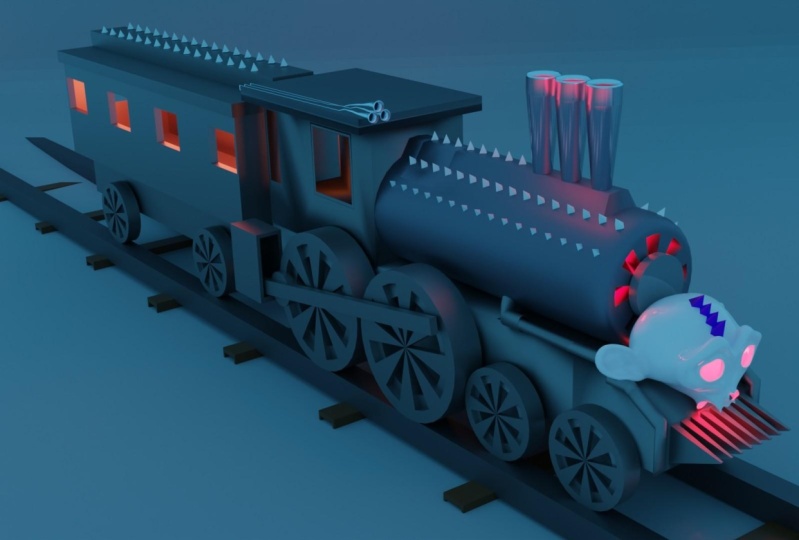
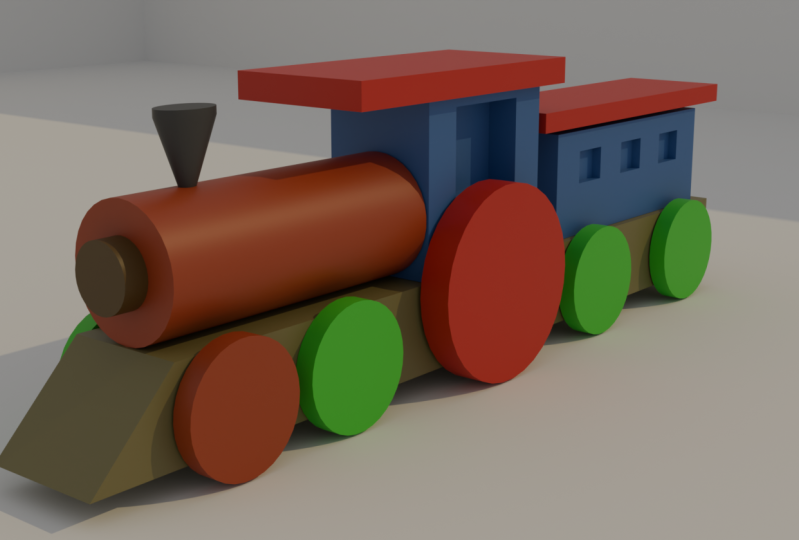
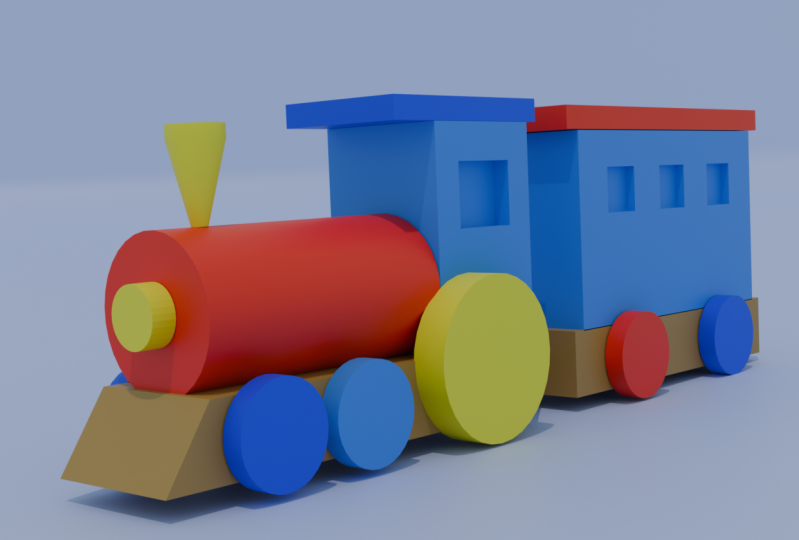
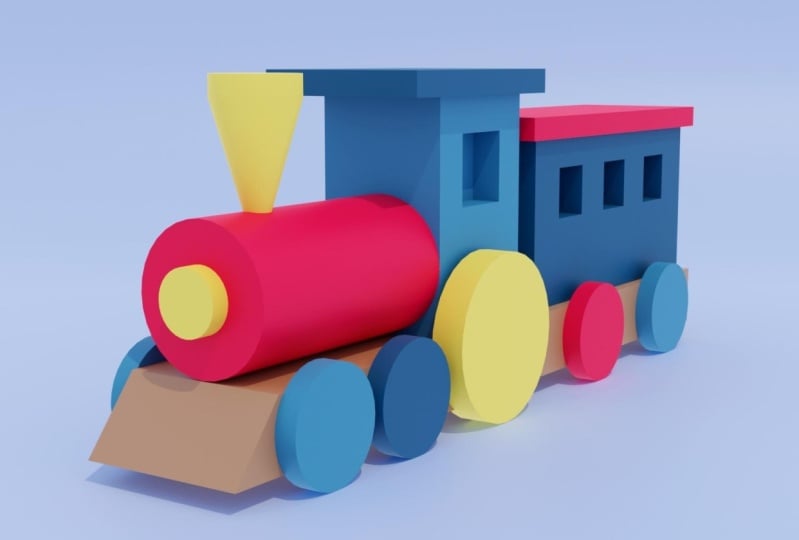
ser un tren de juguete. Vas a construirlo utilizando todos los conceptos
aprendidos previamente, como
moverte por la ventanilla, entender la interfaz
usando formas primitivas, modificar la geometría,
aplicar algunas materiales, y haciendo un
render final de sus proyectos para que pueda mostrar su
trabajo como una imagen resultante. Entonces si eres principiante usando Blender o nunca has
trabajado con 3D antes. Y una vez que
comienzas en este mundo, este es el
curso adecuado para ti. Espero que me sigas a lo largo este divertido viaje mientras inicias tu proceso de
masterización de licuadora, espero ver
tu tren de juguete final o incluso algunos objetos diferentes que te puedan surgir con. Entonces sin más preámbulos,
entremos en ello.
2. Descargar la licuadora: Muy bien chicos, así que lo primero que tenemos que hacer para empezar este curso es descargar Blender si aún no lo habéis hecho. Entonces para ello, vayamos
al navegador web de tu preferencia y vayamos
a saquear esa org. Aquí encontrarás la página
principal de Blender will, verás muchas cosas como
las últimas noticias mientras
se están desarrollando. Recuerda que Blender, es
un software de código abierto, lo
que significa que es
completamente gratuito. Por lo que no necesitaste ningún tipo
de licencia para trabajar con ella. También encontrarás
diferentes cosas como las descripciones de
las cosas
que el prestamista es capaz de hacer. Entonces hay una herramienta
muy poderosa. Por
lo que verás todo lo que podrás hacer
con este programa. Verás las
explicaciones aquí mismo. Pero por ahora solo centrémonos
en descargar el programa. Entonces vayamos a la cima. Y puedes hacer clic ya sea aquí en este gran botón azul que
dice Descargar prestamista. O puedes ir al menú superior. En la parte superior que dice Descargar. Voy a darle en
el botón azul. Y voy a ser
redirigido a esta página. Aquí encontrarás estos gran botón azul que
dice descargar Blender. Y el número que ves
justo después de eso va a ser la versión que estamos
consiguiendo para este curso, vamos a empezar a trabajar
con una versión 3.2.1. No te preocupes, si tienes una versión
diferente a esta, podrás trabajar
perfectamente siempre la versión sea
superior a la versión 2.9. Para efectos de este
curso vas a estar bien. Entonces la otra cosa que
tienes que tener en cuenta es el sistema operativo con el que
estás trabajando. En mi caso, estoy
trabajando con Windows. Entonces por eso
aparece justo aquí. Lender me está diciendo que
descargue esa versión. Pero si tienes
algo diferente, si estás trabajando con
MC o con Linux, encontrarás otras versiones aquí
abajo en esta lista. Encontrarás diferentes versiones de
Windows,
versiones para macOS y Linux. Puedes elegir lo que
funcione para ti. Si estás trabajando con Windows, hay una característica genial
y es que las ventanas pueden descargar Blender
como un archivo portátil. Lo que significa que
si no tienes permisos en tu computadora, como permisos de administración
para instalar un programa. Siempre se puede descargar
como un archivo de seep. Y a partir de ahí
solo
lo descomprimes y
podrás trabajar con él, lo cual es realmente genial. Por lo que ahora voy a darle a ese botón azul que
dice Descargar prestamista. Por lo que una vez que haga eso, seré redirigido a esta página donde
podrás guardar
tu instalador
donde quieras
y esperar a tu instalador
donde quieras que se descargue
por completo. Una vez que haya terminado de
descargar, simplemente abrirá
el instalador. Y verás al
asistente de configuración subir aquí. Simplemente seguirás
los pasos que el instalador te va
a decir que hagas. Por lo que sólo voy a dar
clic en siguiente porque ya
he descargado licuadora. No seguiré estos pasos, pero básicamente solo
terminas toda la operación. Voy a darle a
Cancel y decir que sí, y luego verán
que está completamente instalado. Acabas de decir Terminar. Ya estás listo para irte. Tan pronto como termine de
instalar proveedor, puede abrir el programa. Y esto es
lo primero que vas a ver. Básicamente aquí. Verás esta foto de estos veleros. Si no tienes
la misma imagen, significa que probablemente
tienes una versión diferente, pero no te preocupes mucho por ello. Ahora es simplemente la
versión que estás obteniendo. Vamos a dejar los ajustes
que vemos al principio, igual que ellos. Básicamente si haces clic de distancia, podrás empezar a
trabajar con el programa. Por lo que ya hemos descargado
el invierno. Los veré
en el siguiente video.
3. Configuración de Blender: Antes de empezar a trabajar
con el propio prestamista, necesitamos cambiar algunos ajustes. Entonces sube aquí y son la pestaña Editar y
ve a Preferencias. Y encontrarás estas
ventanillas aquí mismo. Tienes que entrar en entrada. Y hay dos cosas que
quiero que tengas en cuenta. Una es que si no tienes
un teclado numérico en tu teclado, tienes que revisar esta opción
aquí arriba que dice amuleto numpad, solo porque lo
vamos a necesitar más adelante. La otra cosa que quiero que
tengas en cuenta es que te recomiendo encarecidamente que utilices
un ratón para estas puntuaciones. Y en cualquier programa 3D realmente necesitas tener
un mouse de tres botones. Sólo porque la mayoría de
las interfaces para tres botones, si por casualidad no
tienes uno, está bien. Blender nos permite comprobar las
suposiciones que dice, Emily, un ratón de tres botones. Si revisas
eso, todavía vas a poder trabajar. Pero de nuevo, repito, te
recomiendo que utilices
un ratón para los puntajes. Si no lo haces, está bien. Siempre se puede comprobar
esta opción
aquí mismo que dice Emily ratón de
tres botones. La otra cosa que sí
recomiendo hacer, es ir a los átomos. Aquí abajo. Hay tantas
cosas que puedes agregar dos blender que no está
instalada por defecto. Sólo porque hay
tantas herramientas que gente ha creado para Blender, dado que es un software de código
abierto. La única cosa que
quería que revisaras, es un add-on llamado
los objetos extra. Entonces solo busca objetos
extra. Y encontrarás dos átomos. Uno que dice ATC curva
objetos extra y el segundo, añadir objetos extra de malla. El que quiero que
revises es el agregar objetos extra. realidad no vamos a estar necesitando eso para estos núcleos. Pero en general, te
sugiero que siempre
tengas estas activadas. Por lo que solo puedes hacer clic en
estos libros aquí mismo, y podrás
activarlo. Y eso es todo. Esos son los ajustes
que necesitábamos
tener para los puntajes. Nos vemos en la siguiente lección.
4. Interfaz de Blender: Entonces empecemos por aprender sobre la interfaz de blender para saber dónde
se encuentra todo y
no nos perdemos mientras
trabajamos con un programa. Por lo que lo primero que
verás es la pantalla de presentación. Aquí podrás
crear un nuevo archivo, abrir un archivo diferente o ver los recientes. También se puede acceder al manual, la página web de la licuadora que
vimos en el primer video, etc. Pero por lo general solo hago
clic de distancia y
no me preocupo mucho
por esa ventana. Ahora, aquí en licuadora que
son muchos lugares a los que puedes ir. Puede parecer
abrumador al principio, pero trataremos de meternos en
cada parte de estas interfaces. Entonces ya lo sabes, con muy bien. Por lo que la interfaz de licuadoras se
separa en tres partes principales. Tenemos la barra superior
en la parte superior. Entonces tenemos algunas áreas
de trabajo en el medio, que es todo lo que
nos importará mayormente. En. Por último, tenemos un status, una barra de estado justo
aquí en la parte inferior. Comencemos a entender
el trabajo superior. Aquí tendrás el menú
principal de licuadora, que está en esta
parte aquí mismo. Entonces tendremos
los espacios de trabajo. Cada una de ellas es diferente dependiendo de lo
que queramos hacer con maravilla. Nos adentraremos en esos entendiendo
posteriormente a
cada uno de ellos. Y luego tendremos la opción de
escena y capa. Esto es sobre todo para
cuando estás haciendo animaciones y tienes
un par de escenas, estas es donde
podrás controlarlas. Ahora, el
área media va a ser la más importante
va a ser nuestro principal foco de intereses porque
ahí es donde vamos a crear todo y el que
necesitamos para entender mejor eso. En este momento te voy a explicar ese espacio de trabajo predeterminado
que tiene el prestamista, que se llama el
espacio de trabajo de diseño si lo ves aquí arriba. Y ese es el espacio de trabajo
que voy a estar explicando porque cada uno de ellos tiene un diseño diferente. Entonces vamos a ver en ello. Podríamos dividir esta área
en cuatro espacios principales. Entonces la más grande va a
ser la más importante. Se llama el viewport
es éste de aquí mismo. Y aquí podrás
ver todo lo que
estamos creando. Podrás
ver nuestros modelos 3D, las animaciones, todo lo
que estamos haciendo, vamos
a poder verlo aquí. Después en la parte superior derecha, vamos
a poder ver el outliner. Aquí. Vamos
a ver todo lo que tenemos en nuestra escena 3D. Pero va a estar en la lista. Entonces tenemos nuestras propiedades. Espacio en la parte inferior derecha, y va a ser
el espacio aquí mismo. Dependiendo de lo que estemos haciendo, estas propiedades podrían cambiar, pero en general, todas
sus propiedades
siempre estaremos ambientadas en estas jugadas. Y por último,
tenemos la línea de tiempo, que es esta parte
en la parte inferior. Y aquí si estamos
haciendo animaciones, Ahí es donde
podrás crear fotogramas clave y cosas de las que vamos a
estar hablando más adelante. La última parte principal
que tenemos en Blender es la barra de estado que vemos justo en la parte inferior. Y aquí es donde Blender muestra información contextual, como mensajes de
atajos de teclado o información estadística. Entonces en realidad no nos
importan mucho estos por ahora. Ahora, echemos un vistazo a
las regiones que tenemos para nuestro espacio principal, que va a
ser la ventanilla. Entonces primero tenemos el
encabezado justo aquí. Encontrarás algunos
menús y algunas herramientas. Cambia dependiendo de
lo que estamos haciendo y de lo estamos creando sobre la
acción que estamos haciendo. Las partes de nuestra ventana gráfica
van a cambiar dependiendo de la acción
que estemos haciendo. Entonces tenemos la barra de herramientas que va a estar del
lado izquierdo. Aquí encontrarás las herramientas
más importantes para la acción que
particularmente estás haciendo
en este momento. También tienes la barra lateral que
en este momento no eres
capaz de verla porque tenemos deprimir n para
sacarla y presionamos N
para traerla de vuelta. Pero básicamente aquí tendrás todos los demás tipos de propiedades u otro tipo de herramientas que
vamos a ver más adelante. Y por último, vamos a socio de dominio va a ser la ventana gráfica. Ahí es donde se
verá todo y
vamos a poder
crear cosas ahí dentro.
5. Modularidad: Por lo que lo último de lo que quiero
hablar es de una de las
características más importantes que la licuadora ha hecho trajes de interfaz
modular. Entonces básicamente
vamos a poder
modificar la interfaz
como queramos. Podríamos escalar las cosas. Entonces, por ejemplo, puedo
escalar la línea para que sea más grande y
pueda verla mejor. También podría escalar mis
propiedades y mi outliner. Así. Puedo cambiar el
escalamiento de mis áreas, pero también podría
crear nuevas áreas. Entonces, por ejemplo, si
quisiera tener dos ventanillas en lugar de una, podría ir a la esquina
superior derecha. Y verás que mi cursor cambia
inmediatamente a través. eso sé
que voy a estar creando una nueva área. Entonces si hago clic en eso
y arrasto hacia la izquierda, estaré creando un nuevo espacio. Eso es muy útil
porque puedo crear tantas áreas como quiera. Ahora bien, si no quiero
tener dos ventanillas,
pero en lugar de una, tengo un
espacio de trabajo diferente aquí. Vas a
poder cambiar eso con la esquina superior izquierda. Por lo que por lo general ahí
verás un ícono cada espacio, cada área tiene un ícono diferente en ese botón en
la esquina superior. Si hago clic en eso, voy a ver una lista de todo
el espacio de trabajo que pude conseguir. Por ejemplo, si quiero tener otra línea
de tiempo aquí, podría. Es la misma línea de tiempo
que tengo aquí abajo, pero ahora la tengo aquí
arriba también. Hay demasiados espacios de trabajo. No vamos a
meternos en esos todavía, pero podrías
cambiarlos como quieras. Ahora, si quieres
cambiar y quieres
cerrar una de las áreas
que acabas de abrir. Eso lo puedes hacer cerrando
de la otra manera lo abres. Entonces lo que quiero decir es que
básicamente vas a la misma esquina
donde lo abriste, pero vas al otro lado y verás que aparece
un estrecho. Así es como sabes
que estás cerrando tu área y simplemente
sueltas tu click, esa área va a estar cerrada. Entonces básicamente eso es lo que
puedes hacer con una interfaz. Es completamente modular. Puedes cambiarlo como
quieras.
6. Espacios de trabajo: Ahora repasemos el espacio de trabajo que podemos encontrar en Blender, aunque no los estaremos usando. Quiero que entiendas
lo que puedes encontrar en este programa y
todo lo que
puedes hacer porque este
programa es muy, muy potente y hay muchos editores con los que puedes trabajar. El principal es el layout, ese es el predeterminado, y él es el que
vamos a estar usando. Entonces pasemos
al otro. El de modelado va
a ser para modelar. Es un especificado para modelar. Va a ser
más fácil para ti encontrar algunas herramientas con estas interfaz. No significa que no
podamos modelar el layout. Definitivamente podemos. Es sólo que estos espacios de trabajo más especificados para
trabajar el modelado. Y en general, entonces
tenemos esculpir. Vas a encontrar todas estas diferentes herramientas a la izquierda. Y básicamente usarán
coped como otros programas. Y es muy, muy útil. Entonces tenemos Edición UV. Esto es lo que
nos permitirá crear texturas, no
crear texturas, sino colocar texturas
en nuestros objetos. Esto es más avanzado por lo que aún no
nos metemos en ello. Entonces tenemos pintura de textura. Se pueden crear
texturas en licuadora, que también es muy agradable. Nbc es el espacio de trabajo que te
permitirá hacer eso. Entonces tenemos sombreado. El sombreado es donde creamos
materiales y hacemos que las cosas parezcan que están
vivas, son reales. Entonces tenemos animación, como su nombre lo dice. Básicamente es donde
vas a poder animar. De nuevo, vas
a poder animar en la pestaña de maquetación. Pero esto es más precisado. El diseño está más
distribuido para animar una manera más fácil de lo que
tenemos renderizado, que principalmente se trata de crear todas nuestras imágenes y
llevarlas a la vida. Contamos con compositing. Aquí también es donde
podrás combinar ciertas cosas cuando tengas tus imágenes ya renderizadas. Este es otro concepto en el que
nos estaremos metiendo todavía. Tenemos notas de Geometría. Esta es una de sus características
más recientes. Y básicamente aquí puedes
crear geometría y crear modelos con métodos procedimentales. Esto también es más complejo. No vamos a entrar en eso todavía. Entonces tenemos scripting
y básicamente puedes codificar y programar cosas
en Blender también. Entonces esos son todos los espacios de trabajo que tenemos
que tenemos a nuestra disposición. Sé que hay algunos otros
que aquí no vemos, pero estos son los
que se muestran para nosotros. Por ahora, centrémonos
en el layout porque ese es el que
vamos a estar usando todo el tiempo.
7. Navegar por la ventana gráfica: Entonces ahora que has aprendido
sobre la interfaz de Blender y sabes dónde se encuentra
todo. Pasemos a cómo
movernos por nuestra ventanilla. Por lo que hay tres
formas diferentes en las que puedes moverte. Uno está dando vueltas por nuestros objetos. Entonces básicamente haciendo una rotación, podemos hacer un pan de nuestra ventanilla, que está moviendo la
posición básicamente. Y entonces podemos hacer zoom
o alejar el movimiento, lo que nos permitirá
acercarnos a un objeto o
alejarnos más. Entonces voy a explicar primero cómo hacerlo con
un ratón y después
voy a explicar
cómo hacerlo si
no tienes ratón
por casualidad. Entonces comencemos con el ratón. Si queremos rotar
alrededor de ese objeto, si queremos dar la vuelta, sólo
vamos a dar clic en
nuestro botón central del ratón. Entonces básicamente solo estoy golpeando mi ratón del medio y
voy por ahí. Mi objeto. Es así de sencillo. Si quiero desplazarme por ahí, voy a presionar Shift
y botón central del ratón. Entonces con el anhelo, ver
que diferente, la diferencia del movimiento. Básicamente aquí
solo estoy pintando alrededor mi escena 3D en lugar de
dar vueltas a mi objeto. Es diferente. Entonces básicamente puedo hacer pan alrededor
o dar vueltas a mi objeto. Y lo último que puedes
hacer es acercar o alejar. Si tienes un botón central
del ratón, probablemente te
permitirá acercar y alejar con
solo desplazarte. Entonces este es un movimiento de
acercar o alejar. Pero si quieres acercarte o tener movimientos más precisos, puedes hacerlo
pulsando control. Y luego con el botón
central del ratón, subes y bajas. Vas a poder
acercar o alejar el zoom. Entonces
acercándose o alejándose más. Ahora veamos cómo te
mueves sin un mouse. Entonces lo primero se
asegura de que hayas marcado la opción de emular mouse de
tres botones
en tu preferencia, como te mostré,
una vez que tengas eso, los movimientos
van a ser los mismo y va a
ser bastante sencillo. Así que en lugar de tener
un mouse central vamos a usar Alt y click izquierdo para usar como
simular nuestro mouse central. Así que básicamente si presiono
Alt y
hago clic con el botón izquierdo, podré rotar alrededor igual que si estuviera
presionando mi mouse central. Así que básicamente Alt y
derecho en el clic izquierdo va a estar reemplazando
mi mouse central. Si quiero desplazarme por ahí, tengo que golpear Alt y hacer
clic izquierdo en el cambio de ancho de banda. Así que básicamente hago Alt Shift y clic izquierdo y luego soy
capaz de desplazarse por ahí. Entonces básicamente el Alt and Click está simulando
mi mouse central. Entonces si quiero
acercar o alejar, adivina lo que va a
ser lo mismo va a ser Alt y click con control como yo,
como mencioné, si
tienes un mouse, así que básicamente Control
Alt y click izquierdo, me va a permitir entrar o salir. Entonces básicamente puedo acercar
o alejar mi escena. Entonces así es como trabajas. Si no tienes el botón
central del ratón.
8. Perspectiva vs. vistas ortográficas: Por lo que ahora quiero
explicarles un concepto que
creo que es muy importante a la
hora de trabajar con 3D. Y esa es la
diferencia entre perspectiva y las vistas
ortográficas. Entonces, básicamente, cualquier software 3D generalmente
tendrá
dos tipos de vistas. La forma en que visualizamos las cosas y su anchura perspectiva
o sin perspectiva, la que está
sin perspectiva, llamamos una vista ortográfica. Entonces déjame explicarte un
poco de cómo funciona. En el mundo real. Todo lo vemos
con perspectiva. Imagina
que estás en una calle. Se ve la gente que está muy, muy lejos o los autos
que están muy, muy lejos. Los verás más pequeños que las personas que
ves justo a tu lado, que tienes justo a tu lado. Así funciona la perspectiva. Entre más lejos estén dos cosas, más pequeñas van a parecer, cuanto más cerca estén, más grandes lo
van a ver. Así funciona la vida real. En la vida real, nunca tenemos
una visión o geográfica. No existe tal cosa como visión geográfica
centrada en la vida real. Aquí si lo vemos
en nuestro azufre 3D, puedes fingirlo. Entonces ahora mismo estamos
mirando la vista en perspectiva. Podemos comprobar eso mirando hacia arriba aquí donde dice perspectiva
del usuario. Sabemos que estamos usando
una vista en perspectiva. La otra forma de comprobarlo es mirando la cuadrícula
que tenemos aquí mismo. Entonces los más grandes, estos
piso tonto de plazas, si vemos las plazas
que están más cerca de nosotros, son mucho más grandes que
las que están más lejos. Es así como sabemos que estamos
usando perspectiva. También puedes comprobarlo. Por ejemplo, en este cubo, si ves estos bordes que
está en el frente, ese borde, es mucho, mucho más grande y más grande que los que
vemos a los lados. A pesar de que sabemos que un cubo tiene la misma medida
en todos sus bordes. momento vemos
que éste se ve más grande y eso es porque
estamos usando perspectiva. Pero ahora pasemos
a nuestra visión geográfica. Voy a golpear F5 para
entrar en vista gráfica de energía. Como pueden ver ahora mismo,
mi cubo se ve muy extraño, y eso es porque no
estamos acostumbrados a ver cosas en nuestros modos Geográficos. Pero si ves ahora, si quieres medir todos mis bordes tienen el mismo tamaño. Y eso es porque estamos
usando bajo visión geográfica. Otra forma de comprobarlo. Nuevamente revisando la grilla. Si ves los
cuadrados en la parte delantera, tienen en su mayoría el
mismo tamaño que los que
están en la parte posterior. Y también se puede comprobar aquí en su esquina izquierda donde
dice usuario o a gráfico. Tal vez se pregunten,
¿por qué necesito una vista ortográfica? Bueno, principalmente cuando estamos usando, cuando estamos modelando,
quieres hacer las cosas en nuestros modos Geográficos. Porque si lo hago
con perspectiva, podría estar modelando las cosas con la escala equivocada porque
si veo cosas en la parte de atrás, podrían ver,
podrían parecer más pequeñas. Y creo que
tienen el tamaño adecuado, pero cuando en realidad
los ponga como deben ser, serán mucho, mucho más grandes de lo que
imaginé, sería. Por eso es importante
trabajar con nuestras visiones geográficas. Ahora, en la siguiente lección, les voy a mostrar
los diferentes puntos de vista que tenemos AND o modo geográfico. Podemos revisar el
frente, la parte posterior, y diferentes partes de nuestro modelo con diferentes vistas
ortográficas. Entonces vamos a entrar en eso.
9. Vistas ortográficas: Para efectos de este video, he añadido un nuevo objeto. Es una cabeza de mono que trae la
licuadora por defecto. Se llama Suzanne. Es uno de los modelos más
famosos de blender. Entonces básicamente con aquí te
voy a explicar las diferentes vistas que
tenemos con el modo ortográfico. En este momento, la tengo en
la vista en perspectiva. Yo puedo moverme
y verás que su rostro se ve así. Apenas puedo ver su
oreja en la espalda. Sabemos que estamos en modo
perspectiva. Si vuelvo a presionar F5, voy a tener bajo visión
geográfica de ella, todavía
puedo moverme. Lo que vamos a tener
bajo visión geográfica. Ver que ahora puedo ver un poquito de su
oreja un poco más. A ver si
lo pongo así y presiono de nuevo F5 para traer de
vuelta el modo de perspectiva, no lo
podré ver. Pero entonces si vuelvo a presionar F5, lo
puedo decir un poco. Entonces básicamente ahora,
¿y si solo quiero ver algunas partes en
algunas proyecciones de ella? Así es como nuestras
visiones geográficas están destinadas a ser. Por lo que podemos ver el
frente, la parte posterior, el lado derecho, el lado izquierdo, la parte inferior, y la
parte superior de cualquier modelo. Entonces para hacer eso,
vamos a revisar
algunos atajos para
adentrarnos en esas vistas. Entonces si quieres ver el frente de la modelo o de
tu escena en general, vas a presionar
uno en tu teclado numérico. Es importante que
uses el teclado numérico. Si no tienes teclado
numérico, tienes, puedo revisar el botón que te
mostré antes para
emular un teclado numérico. Puedes hacerlo con los números en la parte superior de tu teclado, pero usa tu teclado numérico
si tienes uno, la parte superior, la vista frontal
va a ser uno. Al presionar uno, voy a la vista
frontal y ahorita estoy viendo una predicción
de la parte frontal. Lo que vemos
frente a nuestro mono. Si quiero ver este lado, voy a presionar tres. Entonces así es como estoy viendo
el lado derecho de mi mono. Es de nuevo una proyección
de mi modelo 3D. Si quiero ver la
parte de arriba de mi mono, voy a, voy a golpear siete. Con siete,
podré ver apenas la parte superior de mi mono. Ahora, ¿y si quiero
ver la parte de atrás, el lado izquierdo, y el fondo? Vamos bastante fácil ver la parte de atrás Eso es como el
otro camino del frente. Entonces voy a darle a Control uno. Y voy a ir a
la parte de atrás de mi mono. Nuevamente. Si presiono Control tres, voy a golpear el
costado de mi mono. Voy a ver el
lado de mi mono. Si presiono Control siete, voy a ver el
fondo de mi mono, básicamente todo lo contrario. Si yo, la espalda de mi mono, noto que frente es uno. Si presiono Control uno,
voy a ver el negro. Si veo el
lado derecho, presiono tres. Pero si quiero
ver el lado izquierdo se va a controlar tres, entonces si quiero ver
la parte superior, presiono siete. Pero si quiero ver el fondo, voy a presionar
Control siete. Y así es como veo la parte
inferior de mi mono. Esto es muy útil. Nos meteremos en esto más adelante. Pero es importante
que entiendas las diferentes vistas
que puedes tener dentro de nuestro modo geográfico. De nuevo, también puedes revisar
la esquina izquierda en la parte superior. Se puede comprobar no sólo que está utilizando el modo
cartográfico, sino que vista está utilizando? Entonces ahora mismo veo que estoy acostumbrado a ver el fondo de mi escena. Si presiono siete, voy
a ver lo más alto de mi escena. Uno para el frente y
la muñeca también. Se podría pensar, bueno,
eso es fácil de saber ahora mismo tengo la
cara del frente. Sé que es el frente. A veces no es tan
fácil porque podrías tener una escena grande y realmente no
tenías un frente que sea
muy reconocible. Entonces revisarlo aquí arriba es muy, muy útil para saber qué vista estás
visualizando en este momento. Entonces básicamente esas
son todas las vistas que manejarás en Blender.
10. Selección de objetos: Entonces ahora que sabemos
movernos,
vamos a ver cómo
seleccionas algunos objetos. Ahora mismo en mi escena, tengo tres objetos. Tengo un cubo, tengo una cámara, y tengo una luz. La forma más sencilla de
seleccionar cada uno de estos objetos es
simplemente pinchando sobre ellos. Si hago clic en mi cubo, lo
estaré seleccionando. Y eso lo sé porque
está resaltado en los bordes. Si quiero seleccionar mi cámara, también se va a
resaltar así como mi luz. Entonces esa es la
forma más sencilla de seleccionar con solo hacer clic en
el objeto en sí. Pero también podría seleccionar
cosas del outliner, que es esta parte de aquí. Ya ves, hablaré de
estos más adelante por UC que
actualmente tengo tres
objetos porque esa es la cantidad de
objetos que tengo en mi escena. Tengo una cámara, tengo un
cubo, y tengo una luz. Y también puedo seleccionar
mis objetos desde aquí. Si quiero que miremos mi
cubo en el outliner, solo
hago clic en él
e inmediatamente
veremos que se vuelve
resaltado en mi escena. Si selecciono uno de los objetos haciendo clic
en el puerto de vista 3D. Entonces digamos que quiero
seleccionar la cámara. Si hago clic en esto, verán que también se vuelve resaltado
en el outliner. Se vuelve azul. Entonces sé que ese es el objeto que estoy resaltando estoy seleccionando. Pero qué pasa si no
quiero seleccionar un solo objeto, sino que quiero
seleccionarlos todos. La forma más fácil de seleccionar todos mis objetos en mi escena
es pulsando un. así que voy a deseleccionar
este objeto simplemente haciendo clic en mi cuadrícula en
cualquier lugar que no lo sea, que no esté contenido
en una objeto, puedo hacer clic de distancia y me
deseleccionarán mis objetos. Pero ahora quiero
seleccionarlos todos. Entonces lo que hago, presiono
a y presionando a, ahora estoy seleccionando
todos mis objetos. Verás que
todos ellos están resaltados y también están
resaltados en mi outliner. Entonces así es como sé que
estoy seleccionando todos mis objetos. Ahora bien, si quería seleccionar
todos mis objetos a la vez, hay dos formas de hacerlo. Una es solo para hacer clic, igual que lo hicimos antes. Pero el otro atajo
que puedes hacer para anular la selección de todos tus objetos
es pulsando dos veces. Entonces, si presiono dos veces, estaré desseleccionando
todos mis objetos. Pero, ¿y si no
quiero seleccionar todos mis objetos a la vez? A lo mejor solo quiero
seleccionar múltiples objetos, pero no todos necesariamente. Eso es muy sencillo. Sólo tienes que seleccionar en el
objeto que deseas. Y luego presionas
shift y haces clic en el otro objeto que deseas agregar
a tu selección. Entonces solo voy a presionar clic y estaré seleccionando
mi cámara de esa manera. Ahora he seleccionado múltiples
objetos
sin tener que seleccionarlos
todos a la vez pulsando a. también
podría ir a seleccionar
la luz en este caso. Y de esa manera solo sigues
yendo y yendo y seleccionando más objetos con solo
hacer clic y presionar shift. Lo último que quiero
mostrarte son algunos métodos diferentes que también tienes disponibles para seleccionar cosas
cuando tu escena. Si vas a la
barra de herramientas de tu izquierda, verás un icono en la parte superior que está
resaltado en azul. Por defecto, así es como se abre
una licuadora. Esta es la herramienta de selección. Si cierras el mouse,
verás que dice cuadro de
selección y así es como
sé que esta es la herramienta de selección. Pero ahora si hago clic y
sostengo, voy a ver que hay cuatro opciones
diferentes para seleccionar carrozas,
cada una de ellas. El primero es tweak, y éste me vivimos, haz click en cada objeto tal y
como te mostré antes. Pero eso es principalmente. Eso es lo único que puede hacer
esta herramienta. Simplemente puedo seleccionar cada uno de mis objetos también pulsando
shift si quisiera. Pero es igual que esa
cosa. Veamos el
segundo, el cuadro de selección, que es el predeterminado. Y el que
habíamos
seleccionado previamente es el que nos
permitirá crear una caja. Si hago clic y arrasto
y todo lo que hay dentro
de ese cuadro será seleccionado. Entonces ahora que suelte mi mouse, seleccionará
todo lo que estaba dentro de
mi caja. Ahora, si solo quiero
seleccionar estos dos objetos, solo
puedo hacer clic y arrastrar y crear un cuadro alrededor de ellos
y serán seleccionados. Entonces esa es la principal diferencia
entre esos dos. Ahora vamos a comprobar en
el círculo de selección. Lo que esto básicamente hace es que todo lo que toque
mi círculo será seleccionado. Entonces déjame explicarte. Si hago clic y cierro
el cursor sobre mis objetos, se
seleccionarán. Así que mientras el círculo se
cierne sobre cualquier objeto, ese objeto será seleccionado. Todavía no estoy soltando mi click. Estoy sosteniendo mi click. Y todo lo que esté tocando mi círculo será seleccionando. Ahora vamos a revisar el último. La herramienta de selección de lazo. Este de aquí es un poco similar a la herramienta de caja de selección. Pero esta vez no voy
a crear un cuadrado alrededor mis objetos por puedo crear
cualquier forma que quiera. Entonces vamos a verlo. Si hago clic y arrasto, voy a ser capaz
de crear una forma alrededor de todos mis objetos. Cualquier forma que quiera, todo lo que esté dentro de
mi forma será seleccionado. Una vez más, no voy a
liberar mi clínica. Solo estoy creando una forma alrededor de los objetos
que quiero seleccionar. Y cuando termine, solo
hago clic de distancia. Ahora haga clic de distancia. Liberé mi clínica y sé que todo lo que estuviera dentro de
mi forma será seleccionado. Entonces eso es útil cuando
tienes muchos objetos. Y quieres tener mucho
cuidado con lo
que estás seleccionando. Estas son la mejor herramienta para usar. Te sugiero que conserves los libros
selectos por defecto. Creo que esa es la
más fácil de manejar, pero puedes usar cualquiera
de ellas como quieras. Otra cosa que quiero
explicar
es que tiene un atajo, que es w Así que si hago clic en w, saltaré entre cada uno
de mis modos de selección. Entonces puedes ver que
el ícono de
aquí mismo está cambiando
cada vez que hago clic en w Así que como te
dije, te sugiero que lo
mantengas en cuadro de selección, pero puedes usar cualquier otro
método que prefieras.
11. Eliminar objetos: Ahora echemos un vistazo a algunas cosas que podemos hacer con nuestros objetos. Lo primero es que te voy a enseñar a borrar objetos. Ahora mismo. Sólo quiero
trabajar con mi cubo. Entonces si quiero borrar primero la
cámara y la luz, voy a seleccionar la cámara. Y para eliminarlo, solo
puedo presionar eliminar esa tecla de borrar y
se habrá ido. Hay otro método
que es propio de Blender, y es haciendo clic, voy a hacer clic ahora mi
luz y voy a golpear X. Cuando golpeo x, estos
menús aparecen. Y me está preguntando si sí
quiero borrar el objeto con solo
hacer clic en Eliminar, lo
estaré borrando. Esa es la clave principal que debes usar
al eliminar objetos. hecho de que
quieras asegurarte que quieres eliminar
lo que estás golpeando. En ocasiones se puede borrar por error y
puede ser difícil, difícil recuperar
las cosas más tarde. Por lo que siempre prefiero usar
la tecla x para borrar.
12. Transformaciones: barra de herramientas: De acuerdo, entonces ahora que tengo
mi cubo solo en mi escena, te
voy a mostrar algunas de las transformaciones que
puedes hacer en cualquier objeto. En este momento, si
vas a la barra de herramientas, verás que
nuestra planificación de icono te va a explicar los que están
justo en el medio. Nosotros tampoco vamos a tocar. Estos son estos todavía. Sólo nos vamos a centrar en los cuatro que tenemos aquí. Entonces primero voy
a seleccionar mi objeto. Y hay tres transformaciones
diferentes que podemos hacer en nuestro cubo. El primero es la herramienta Mover. Podemos moverlo, podemos cambiar su posición. También podemos rotarlo y cambiar el ángulo o cómo se gira. Y luego tenemos la herramienta de escala. Ese es el que me
va a permitir cambiar el tamaño de nuestro objeto. Ese lo vamos a dejar para después. Veamos primero la herramienta de movimiento. Voy a dar clic en eso. Y voy a ver
tres flechas que van desde el centro de mi objeto. Estas flechas representan
la dirección en la que voy a
mover mi objeto. Entonces recuerda que en 3D, trabajamos con tres,
tres dimensiones. Tenemos el eje x, el eje y y el eje z. Entonces estas flechas están
representando eso. El rojo va a estar
representando el eje x. Así que básicamente cuando muevo mi
objeto con la flecha roja, sólo voy a dar clic en eso. Y entonces podré mover mi objeto de lado a lado. Entonces básicamente de
izquierda a derecha, lo
sé porque estamos
en modo perspectiva, realmente no
podemos decir cuál
es nuestra izquierda y nuestra derecha. Se puede ver que si
voy a la vista frontal, veré que el eje x
es la línea roja. Y así sé que lo
estoy moviendo
de izquierda a derecha. Volvamos a la vista en
perspectiva. Entonces esa es la primera. La flecha roja va a estar a
la izquierda y a la derecha. Ahora la flecha verde
representa el eje y. Por lo que este me vivirá llevar mi objeto al
frente o a la parte de atrás, al frente o a la parte de atrás. Entonces eso básicamente me
permite mover mi objeto en la
muerte de mi escena. Y por último, tenemos
la flecha azul que, eso me va a permitir mover mi objeto en el eje z. Entonces básicamente puedo moverlo hacia arriba o hacia abajo,
moverlo hacia arriba o hacia abajo. Entonces básicamente la línea roja y la flecha roja
va a ser el eje x. La flecha verde
va a ser el eje
y, y la C, y el área azul
va a ser el eje C. Entonces eso es muy importante
de entender. Ahora pasemos a
la herramienta de rotación. Para rotar, voy a
volver a mi barra de herramientas y esa va a
ser la segunda opción, esta de aquí mismo. Entonces si hago clic en eso, verán que mis
asas son diferentes. Ahora no son flechas. Son este tipo de
círculos alrededor de mi objeto. aplica el mismo concepto. Si quiero rotar mi
objeto a lo largo del eje x, solo
puedo hacer clic en el
círculo rojo y voy a estar girando mi cubo a
lo largo del eje X. Si quería
rotarlo a lo largo del eje y, voy a golpear
el círculo verde. Eso va a estar
girando a lo largo de mi eje y. Lo mismo para el eje c. Si hago clic en mi círculo azul, voy a poder rotarlo a
lo largo del eje z. Ahora tal vez te estés preguntando, ¿qué es este círculo blanco
alrededor de mi objeto que básicamente
rotaremos tu objeto a lo largo de la vista que
tienes en este momento. Entonces si hago clic en esto, voy a rotar mi objeto
tal como lo estoy mirando. Si cambio mi vista
para dejar decir de esta manera, alguna manera al frente, voy a rotarlo
y probablemente esté rotando algo cerca del lago
alrededor del eje y. Pero no realmente porque
tenga la vista en perspectiva. Entonces realmente no lo
está haciendo en el eje y, pero apenas está llegando. Entonces, básicamente, cada vez que mueva
mi viewport, estas rotaciones se aplicarán dependiendo de lo que esté
viendo en este momento. Entonces esa es la herramienta de rotación. Por último, echemos un vistazo
a la herramienta de escalado. Entonces voy a golpear el tercer
icono que tengo aquí mismo. Y eso va a volver a cambiar mis manipuladores en el
objeto. Ahora mismo. Se ven similares a las flechas, pero tienen estos extremos de cubo. Entonces así es como sé que esta
es la herramienta de escalado. aplica el mismo concepto. El rojo. Esto no es un error,
pero el mango
rojo me
va a permitir escalar mi objeto
sólo en el eje x. Entonces si toco en eso, esta escala será
sólo a lo largo del eje x. Lo mismo para el eje y y
lo mismo para el eje z. Entonces básicamente soy su
matanza dependiendo los ejes que estoy moviendo. Pero qué pasa si quiero escalar
el todo, puedo hacer eso. Puedo escalar proporcionalmente. Y de nuevo, si ves el
círculo alrededor de mi objeto, eso me va a permitir
escalar las cosas proporcionalmente. Entonces si golpeo en el círculo
y arrasto mi mouse, podré
escalar hacia arriba y hacia abajo proporcionalmente sin necesidad de escalar con cada flecha. Voy a, por ejemplo, si tengo estos repunte
aquí mismo y quiero
mantener la forma, pero quiero hacerlo más grande. Ahora puedo golpear el círculo blanco. Y voy a
poder escalarlo hacia arriba o hacia abajo con
la misma proporción. Entonces volvamos a nuestro cubo. Entonces ahora tal vez te
preguntes, bueno, si sólo hay
tres transformaciones que podemos hacer en nuestro objeto, ¿qué hace la herramienta? Así que básicamente voy a dar
clic en ese cuarto icono que vemos aquí mismo
en L2 en nuestra barra de herramientas. Y este
me va a mostrar todos los mangos a la vez. Entonces básicamente
podré mover mi cosa,
mi objeto, porque tengo las herramientas de movimiento,
ellos mueven flechas. Pero también podría
ampliarlo en la dirección que quiera. También podría
rotarlo como quisiera. Entonces tengo todas las
asas en el mismo lugar. En ocasiones esto es
útil si quieres, si no quieres dar clic
en cada una de ellas. Pero a veces sí
necesitamos dar clic en una específica si queremos
hacer diferentes acciones. Pero básicamente estas te
permitirán tener todas tus asas a la vez. Entonces eso es lo que hace la
cuarta herramienta.
13. Transformaciones: asas: Entonces ahora que entiendes
las transformaciones que somos capaces de hacer
en nuestros objetos 3D. Te voy a mostrar
otra parte de los mangos que creo que es
importante entender. Entonces ahora mismo voy a seleccionar mi cubo y voy a
seleccionar la herramienta de movimiento. Ahora mismo verás que tengo
estas flechas apareciendo. Bueno, verán que no sólo
hay yo me levanté, sino que también tengo estos diminutos cuadrados en
medio de mis flechas. Entonces, ¿cuáles son esos cuatro? Básicamente, esos son para
combinar dos ejes a la vez. Entonces lo voy a explicar
ahora con la herramienta de movimiento, pero en realidad la voy a
cambiar a la herramienta de escala. Verás que la herramienta de
escala también tiene esos cuadrados en el medio. La herramienta de rotación
no solo para la herramienta de movimiento y para la herramienta de
escala, éstas se aplican. Básicamente, lo que hace es
que pueda permitirme, en este caso, escalar mi
objeto en dos ejes a la vez. Entonces por ejemplo, si
quiero escalarlo hacia arriba, entonces en el eje z, pero también quiero
escalarlo en el eje y. Entonces elegiré el color
que no está justo ahí. Entonces si quiero seleccionar, digamos azul y verde, entonces voy a seleccionar
el cuadrado rojo para moverme, para escalar mi objeto
en ambas direcciones. Así que tanto en el eje z como en el eje
y. Entonces veamos cómo funciona. Ahora voy a dar clic en esa plaza y
voy a arrastrar. Ya verás que ahora tengo un piso como un poco
caminar cosa. Y eso es porque estoy
escalando sólo en el eje z, pero así como en el eje y. Como no escalar
cosas en el eje X. Entonces, básicamente, si quiero
hacer lo mismo, volvamos. Si quiero hacer lo mismo para el eje x y el
eje y y el eje z, entonces elegiré
el cuadrado verde porque eso
representa el eje y. Y ahora lo voy a
escalar así. Ya verás ahora tengo mi
lana en una dirección diferente. Lo mismo aplica para
si quiero crear, digamos un piso. Yo sólo puedo seleccionar estos. Y va a
estar aplicando el escalado tanto en el
eje x como en el eje y. Entonces esa es una
herramienta muy puñado de entender. Lo mismo se aplica para la herramienta de movimiento. Si cambio esto
a la herramienta Mover. Ahora si quiero mover
mi cubo hacia arriba, pero también a la derecha, puedo hacer esto y luego lo estaré moviendo sobre el, en ese eje. Y verás, Will, tal vez lo
estás moviendo. Pero en realidad no, no lo estoy
moviendo en el eje y, adulto pegado a la parte
media en el eje y. Entonces eso también es muy
útil de entender.
14. Transformaciones: atajos: Lo último que quiero
que
aprendas sobre las transformaciones son
los atajos que
podemos usar para que no tengamos que hacer clic en la barra de herramientas
todo el tiempo. Entonces voy a seleccionar mi cubo y voy a intentar moverlo,
pero no lo voy a mover
con los mangos son las opciones de
la barra de herramientas
que tenemos aquí. Entonces básicamente para
cualquier transformación, tengo un atajo
disponible para mí. Entonces para moverme, el atajo
aunque necesitamos usar es G. Así que si presiono G en mi teclado, ahora voy a poder
mover mi objeto alrededor. El motivo por el
que la letra es G, es porque estoy agarrando mi objeto y lo estoy
moviendo. Entonces eso es una cosa. Puedes presionar G para
mover tus objetos. Cuando estés contento con la
posición, simplemente haces clic, y luego se va a
quedar ahí para la rotación. ¿ Adivina qué es R para la rotación? Entonces si odio, van
a poder rotar mi objeto en la dirección que estoy viendo
dependiendo de la ventana gráfica. Entonces esa también es una
camisa chula buena que tenemos disponible cuando estás listo y estás bien con la
rotación que
quieres, solo das clic y luego se
va a quedar así. Por último, para escalar, ¿adivina qué? Va a ser S para escalar. Entonces si le pego S,
voy a poder escalar las cosas
proporcionalmente ahora mismo. Puedo escalarlos hacia arriba y hacia abajo. Pero, ¿y si no quiero
escalar las cosas proporcionalmente? O tal vez quiero
rotar mi objeto en un ángulo específico o
en un eje específico. Bueno, podemos combinar artículos de
camisa hasta licuadora
exactamente qué hacer. Entonces, por ejemplo, si
quiero rotar mi cubo ahora mismo a
lo largo del eje x, puedo decirle al vendedor que
haga eso golpeando R y luego el eje
que quiero rotar. Entonces digamos que quiero
rotarlo a lo largo del eje x. Voy a golpear X antes de hacer
la rotación que quiero. Ahora estoy un poco bloqueando mi rotación
a ese eje específico. Por lo que ahora
sólo podré rotar a lo largo del eje x
y nada más. Lo mismo para, digamos moviéndose. Entonces si le pego G y quiero moverlo
hacia arriba y hacia abajo, puedo golpear Z justo después. Y entonces voy a poder
moverlo sólo hacia arriba y hacia abajo. Entonces eso también es muy útil. Y lo mismo aplica para
escalar si quiero escalarlo, Digamos que solo en el
eje y puedo hacer eso. Odio por qué después de golpearnos, podré
escalarlo justo en el eje y. Pero también podrías
decirle a blender
cuánto quieres que sean esas
transformaciones. Entonces ahora mismo voy a ir a la vista
frontal. A lo mejor quiero mover mi cubo. No sé, cuatro
unidades a la derecha. Entonces puedo decir prestamista, Oye, vas a mover mi cubo así G en el eje x porque
quiero moverlo a la derecha. Entonces le voy a pegar a X. Y luego le voy a
decir cuanto le
voy a decir
cuanto me quiero mover. Entonces voy a pegarle a F4. Y una vez que haga eso, licuadora va a mover
inmediatamente mi cubo cuatro unidades y luego le pego Enter cuando esté contento
con el resultado. Entonces puedo hacer transformaciones muy
específicas con estos atajos. Podrías, por ejemplo,
hacer nuestra rotación. Entonces digamos que quiero
rotar mi cubo en el eje c, 45 grados. Entonces hagámoslo. Yo sólo
puedo golpear rotar, así que el calor son entonces
voy a golpear C. Me encanta la rotación
para el eje z solamente. Y luego voy a golpear 45. Ahí. Acabo de rotar mi
cubo 45 grados exactamente. Entonces esas son las
impresionantes transformaciones que puedes hacer con atajos. Ahora, antes de que
me olvide, también quiero decir
que usted puede hacer estas transformaciones en la herramienta de
propiedades también. Nos vamos a
meter en esto más adelante. Pero solo quiero
mostrarles que debido a que
rotamos el cubo 45 grados, puedo ver ahora bajo rotación transformación que
comen girado 45 grados. Por lo que cualquier transformación también se
puede modificar desde el panel
Propiedades. Puedo cambiar la ubicación. Puedo cambiar la escala
en un eje diferente. Entonces básicamente puedes hacer cualquier tipo de transformación desde el panel de
propiedades también. Pero vamos a meternos en
eso un poco más tarde.
15. Agregar objetos: De acuerdo, sigamos
viendo cómo añadimos nuevos objetos a nuestra escena. este momento tengo tres
ópticas en mi equipo, pero en realidad
quiero borrar todas esas y quiero empezar
con una escena en blanco. Por lo que de nuevo, acabo de
seleccionarlos todos y presiono X para eliminarlos. Ahora que tengo una escena vacía, verán que aquí
no hay nada. Entonces, ¿cómo agrego nuevos objetos? Bueno, es bastante fácil. Si subes aquí a estos menús, verás que hay
una opción que dice en, si hago clic en eso, voy a ver un menú emergente. Y esto de aquí mismo
son todas las cosas que puedo agregar a cualquier
escena en Blender. Contamos con mallas,
curvas, superficies, bolas
metálicas, cubiertas, grasa de
volumen, lápiz. Esto es para aparejo. No podemos referenciar imágenes, podemos agregar luces, cámaras, no
podemos simulaciones. En fin, hay tantas
cosas que podemos agregar, pero por ahora sólo nos vamos a centrar en cómo agregar nuevas mallas, que son con las que vamos a
trabajar con el modelado 3D. Entonces el objeto por defecto que vemos en ella viendo
suele ser un cubo. Entonces si voy a Agregar malla
y luego selecciono un cubo, veré el cubo principal por defecto que vemos cada vez que
abramos Blender. Pero puedo agregar más cosas. Entonces lo hago en eso y voy a agregar
algo diferente. Agreguemos un nuevo vSphere. El miedo más nuevo es básicamente
sólo una esfera simple. Lo puedo ver aquí mismo. Acabo de agregar como miedo, voy a borrar eso y luego
voy a agregar un nuevo objeto. A ver si quiero
agregar un toro. Esta es una especial. Hay tantos
objetos diferentes que podemos empezar a agregar. Pero hay un
atajo para hacer esto. En lugar de subir aquí y elegir lo que
quiera agregar, en realidad
puedo presionar Shift a y el menú aparecerá el mismo
menú que tenía aquí. Yo lo veré. Dondequiera que tenga mi
ratón rondando. Presiono Shift day, puedo
agregar lo que quiera. Entonces por ejemplo, puedo agregar Suzanne que
hemos visto antes, que es el mono. ¿ Te acuerdas del mono
que usamos antes? Para que podamos agregar cualquier objeto
que queramos en nuestra escena. Lo particular de
esto es que
cada vez que añado un objeto nuevo, digamos que tenía un cilindro. Entonces en este momento podría
parecer todo. Podría parecer que
todo está bien. Pero en realidad hay una nueva
ventana que surgió justo
aquí debajo como justo encima de la línea de tiempo. Dice Añadir Cilindro. Si amplío esto con esta
flecha que veo a la izquierda, veré estos menú. Y este menú son en realidad
las propiedades
del objeto en cuanto lo
importe como agregué. Entonces ahora mismo puedo decir cuántos vértices
tiene,
cuántos, qué tan grande es, cuánto tiempo es,
dónde se ubica. Hay tantas
cosas que puedo mejorar o cambiar en
cuanto añado un nuevo objeto. Entonces por ejemplo, si
no quiero 32 vértices, lo que significa cuántos vértices
tengo un largo mi cilindro. Puedo cambiar esto
a probablemente ocho. Entonces tendré un
áspero para cilindros, cilindro
de acero, pero
tengo menos vértices. Nos meteremos en esto más adelante. Pero es importante que sepas que estos menús surgirán cada vez que crees un nuevo
objeto, un nuevo objeto. Entonces probemos con un cubo. Si lo añado, veré cambiar
las propiedades, pero aún tengo algunas
propiedades del cubo. En este caso,
sólo puedo cambiar el, qué tan grande es cada borde. Por lo que ahorita son dos metros. Puedes cambiarlo
a probablemente cinco y va a
ser mucho más grande. Por lo que cada objeto tiene sus
propias propiedades que puedes cambiar siempre que aparezca
este menú. Entonces eso es todo acerca de
cómo funcionan los objetos.
16. Cursor 3D: Entonces Rhino, cada
vez que añado un nuevo objeto siempre
viene para arriba en
medio de mi mundo. Si borro esto y
agrego un nuevo objeto, sea lo que sea,
siempre va a
aparecer justo en el
centro de mi mundo. Agreguemos otro. Está en el mono por ejemplo, y va a estar
justo en el centro. Agreguemos uno nuevo, un cubo. Todos van a estar
justo en el medio. Entonces si quiero verlas todas,
tendré que agarrarlas
y cambiar la posición de cada una para
poder verlas todas. Pero qué pasa si quiero
agregar un nuevo objeto en un lugar diferente
que no esté en el medio. Bueno, eso es muy fácil de hacer. Voy a borrar
todos mis objetos. Voy a cambiar el lugar donde voy a
agregar nuevos objetos. Entonces ahí es donde la nueva herramienta llamada
cursor es útil. Entonces ya ves que hay
justo en el centro, hay este pequeño círculo alrededor del
punto medio de mi escena. Si ves es muy
similar a la que tenemos aquí a la izquierda
debajo de la herramienta de selección. Y eso se llama el cursor. El cursor me permitirá
cambiar o agregar nuevos objetos. Y en realidad también es útil para otras cosas en el modelado también de las que no vamos
a hablar en este momento. Pero principalmente puedo cambiar la
posición del cursor. Por lo que ahorita está
justo en el centro. Ahí es cuando, lo que yo agregue, Siempre que agregue un nuevo objeto que
va a venir justo
en el medio. Pero ahora voy a
cambiar mi herramienta de selección al cursor
cuando haga clic en eso. Ahora cada vez que hago clic en
un punto diferente, el cursor va
a cambiar su favor. Ya no está en el medio, pero en realidad va a estar cualquier lugar pero ahí
cada vez que haga clic, donde sea que haga clic,
va a estar ahí mismo. Entonces ahora digamos que
tengo mi cursor ahí mismo. Si traté de agregar un nuevo objeto, va a venir justo donde está
mi cursor en este momento, si cambio mi cursor
aquí arriba y agrego un nuevo objeto, se va a quedar
ahí mismo donde tengo mi cursor. ¿ Qué es lo importante de esto? Es que con un cursor, no
puedes seleccionar nada, solo
estás moviendo el cursor. Entonces si quiero seleccionar
mi cubo en este caso, y tengo la
herramienta de cursor seleccionada. No voy a
seleccionar mi cubo. Sólo va a cambiar
donde se encuentra mi cursor. Ubicado. Por lo que ahora tengo que
volver a mi herramienta de selección. Y así es como puedo volver a
seleccionar las cosas. Entonces eso es importante. Y siempre que a
veces intentas seleccionar cosas y ves
que no están seleccionando. Probablemente se deba a que tienes activada
la más espesa y
no la herramienta Selección. Entonces hay que
tener cuidado con ello. Pero, ¿y si quiero que mi cursor
vuelva a su lugar original? ¿ Y si quiero llevar las cosas al centro
del mundo? ¿ Otra vez? Bueno, eso es muy fácil. Tienes que presionar Shift S, y verás aparecer
estos menús. Recuerda que tienes que
seguir presionando Shift S, lo contrario el menú
va a desaparecer. Entonces voy a
presionar Shift S de nuevo. Aquí. Hay tantas
opciones que puedo hacer, pero la que quiero enfocar ahora mismo es la que dice cursor a origen mundial. Entonces si hago clic en eso, voy a ver que el
cursor está de nuevo justo en medio
de mi mundo laboral. También puedo volver atrás y
cambiarlo lo que quisiera. Pero si presiono Shift S, puedo llevar mi cursor de
vuelta al origen mundial. Hay otras opciones
que tenemos aquí mismo. Podemos poner en nuestro
cursor esta
elección que tenemos ahorita, por ejemplo. Entonces los turistas que
he seleccionado, lo
puedo llevar al cursor, ver que se movió
donde estaba el cursor. Hay tantas cosas que
podemos hacer con nuestro cursor. Podemos cambiar nuestro cursor
a la selección. Entonces en lugar de mover mi
selección al cursor, puedo mover mi cursor
a la selección. Si presiono sobre eso,
voy a ver que mi cursor, cursor volvió a
donde estaba mi selección. Hay tantas
cosas que podemos hacer con el cursor
es muy útil. Tienes que entenderlo bien. Por ahora lo dejaré
en el origen mundial. Por lo que se queda justo en el medio. Y luego voy a dar
clic de nuevo
al cuadro de selección para
poder seleccionar mis objetos y eliminarlos si
quería . Entonces de eso se trata. Eso es todo lo que necesitas
saber sobre el cursor.
17. Modos de procesamiento: Ahora hablemos de los modos de
renderizado. Render Mozart, básicamente cómo
visualizamos nuestros modelos 3D
en nuestra ventana gráfica. Como pueden ver en este momento, nuestra esfera, le tiene un
gran color. Ese es el
color predeterminado que las licuadoras muestran con cada modelo 3D
que vemos en nuestra escena. Como pueden ver aquí arriba,
tenemos cuatro esferas diferentes. Y el que
hemos seleccionado en este momento es el segundo. Eso significa que
estamos visualizando nuestros modelos con un color sólido. Entonces básicamente todos
los modelos que agrego, toda la geometría
que agrego va a ser sombreada con estos color gris. Pero, ¿y si
lo cambio a la primera? A ver, la primera
que tiene algunas líneas
intermedias haciendo el
medio de la esfera. Si hago clic en eso, voy a ver que ahora mi
esfera no es sólida, pero parece que
fue hecha con alambre. Puedo ver todo lo
que hay dentro. Y básicamente puedo ver también lo que hay detrás de la
mía, de mi esfera. Lo que esto representa. Es la geometría la que
está constituyendo mi esfera. Hablaré de estos más adelante, pero básicamente se puede ver el, que el modelo en realidad está
compuesto de conexiones, de puntos que crean
algún tipo de cuadrícula. Y eso se llama
wireframe en el modelado 3D. Entonces esta es otra forma de
visualizar mientras estamos haciendo. Vemos todo
con wireframe, o podemos ver todo
con un color sólido. Entonces es útil tener el modo
wireframe cuando quiero ver qué hay dentro o algo que está
detrás de mi modelo. Esto es útil, o
si solo
quieres ver cómo es realmente la
geometría, realmente
está mirando el
segundo es el color sólido. A ver el tercero. El tercero es especial. Como se puede ver, se volvió blanca. ¿ Y por qué es eso? Es
porque la esfera tiene por defecto y
material que es blanco. Todavía no hemos aplicado ningún material y realmente no hemos
hablado de eso. Pero por defecto, Blender siempre aplica un material blanco
a los objetos. Entonces eso es lo que estoy
visualizando aquí. Básicamente, la tercera opción me las
mostrará todas. Los materiales que se
aplican a nuestra óptica. realidad no hemos
hecho nada de eso. Pero básicamente esta es
la vista que
usarás cuando ya tengas
así Material suministrado. Y por último,
tendremos la opción de render. Entonces, básicamente, si
hago clic en esto, voy a ver que ahora mi
esfera tiene algo de sombra aquí. Si puedes ver eso
con alguna luz. Básicamente así es como
se renderizan. La versión se verá. ¿ Por qué hay una luz? Bueno, ya tengo una luz en mi escena aquí mismo.
Tengouna cámara. En realidad
eso no me importa, pero tengo luz. Y porque tengo una luz, así es como está afectando
mi esfera aquí mismo. Y por eso estoy
viendo que mi esfera le
tiene algo de sombreado.
Tienealgunas sombras. Tuvo algunos momentos destacados. Si muevo mi luz por ahí, voy a ver que ese sombreado cambia
dependiendo de dónde esté la luz. Entonces si mis luces de
donde viene de aquí, puedo ver que está
afectando mi esfera. Porque ahora estas fiestas, la que es más ligera que
la que está debajo, que está creando alguna sombra. Entonces, básicamente, esas son las cuatro opciones de renderizado que
tienes en tu ventana gráfica. Tienes tu iframe, tienes tu color sólido, tienes tu sombreado
o materiales, y luego tienes
tu opción renderizada.
18. Organizador de ideas: Ahora
hablemos del outliner. lo hemos hablado
un poco antes, pero realmente no hemos entrado en la celda. Echémosle un vistazo. En este momento he agregado un montón de objetos en mi puerto de vista. Tengo unas mallas, tengo algunas luces, tengo una
cámara y tengo una imagen. Esos son todos los objetos 3D
que tengo en este momento. Y podrían estar un
poco desorganizados y podría parecer
que aquí están pasando muchas cosas. A veces es difícil saber exactamente qué está
pasando en tu viewport, y ahí es cuando el
outliner es útil. Entonces voy a abrir un poco
el espacio. Recuerda que el outliner se encuentra en la parte superior
derecha de tu ventana. Aquí mismo. Veré que todos
los objetos que tengo en mi escena están listados
aquí abajo. Y ahí. Todos tienen diferentes nombres ahí bajo algo llamado
la colección. Entonces, básicamente, las colecciones
son como grupos. O puedo guardar todos mis
objetos, algunas carpetas. Por lo que mantengo todo organizado. Ahora mismo. Están
bajo la misma carpeta, bajo la misma colección. Y eso podría ser un
poco desordenado. Podría ser un poco difícil
entender lo que está
pasando en tu escena. Entonces, ¿por qué
podemos hacer, podemos agregar diferentes colecciones para que tengamos todo
más organizado. Entonces por ejemplo, ahorita, tengo cinco mallas. ¿ Cómo sabía eso? Básicamente podría
simplemente contarlos. No es tan difícil, pero
a veces podrías conseguir
una, mucha y mucha geometría pasando aquí, objetos
diferentes. Y es posible que no
sepas cuántas cosas tienes de tu escena, pero puedes verlas aquí mismo. Entonces lo primero que me gustaría darte
un tip, por lo que debes saber el
nombre de tus objetos. Deberías saber lo que
está pasando aquí. Ahora mismo. Todos
tienen el nombre predeterminado. Cuando agregué el objeto, la cámara, se llama cámara. Tengo que cubo. Entonces el
primero se llama cubo. Cuando creé uno nuevo, se llama cubo que 001. Ese es un nombre extraño. Eso no es muy comprensible. Tenemos un cilindro, tenemos un vacío. Estas vacías. Es la imagen que
tengo aquí mismo, que tampoco es
el nombre correcto. Tienes un mentido. Tenemos sol, pero no
sabemos qué tipo de
luz son estas. Tenemos una esfera y tenemos a Suzanne que
sé que es el mono, pero tal vez nadie sabe
que se llama Suzanne. A lo mejor quiero cambiar el nombre de eso. Podemos hacer eso. Entonces sigamos adelante y
cambiemos algunos nombres. No me gustaría mantenerme en
cubos, eso es 001. Entonces puedo cambiar esto en algo así como
bucks por ejemplo. Conozco este objeto de aquí mismo, se llama caja o
lo que sea, no necesariamente tiene que
estar en un nombre específico, puede ser lo que quieras. Voy a cambiar el nombre de
Susannah también. Su nombre ya no va a
estar tan triste. Sólo voy a
llamarla mono para que sea más fácil entender a
qué me refiero. A menos que el, voy a agarrar mi imagen y la imagen
se llama vacía, voy a
renombrarlo logo de Blender. Entonces es más fácil para mí
saber qué está pasando aquí. Ahora quiero dividir todos mis objetos en
diferentes colecciones. Quiero separarlos. Entonces, ¿cómo hago eso? En primer lugar, crearé
una nueva colección haciendo clic derecho
sobre estas áreas grises. Simplemente hago clic derecho y
digo nueva colección. Por lo que ahora creé
una nueva colección. Ahora, la forma en que quiero
separar mis objetos, es por el tipo de
objetos que tenemos. Entonces ahora mismo, tenemos mallas, luces, imágenes, y cámaras. Por lo que deberíamos tener
para colecciones para separar cada uno de esos
objetos en diferentes grupos. Entonces me voy a quedar con la
primera como mis mallas. Voy a cambiar el nombre de
mi malla de colección. Sé que todo lo que hay aquí
abajo va
a ser una malla. Entonces voy a decir Imagen. En realidad voy
a decir referencia sólo porque normalmente nuestras
imágenes son referencias. Entonces es sólo una cosa que
prefiero llamar referencia. Entonces tenemos luces. Luces. Por último, tendremos cámaras. Entonces solo le cambié el nombre. Ahora necesitamos organizar nuestros objetos en
estas colecciones. Entonces, ¿cómo sé qué tipo
de objeto estoy teniendo? Bueno, es muy fácil. Si ves
cada objeto que he enumerado
tiene un ícono
a la izquierda y un ícono naranja. Cada una de ellas es diferente. Entonces básicamente para mallas, Es el triángulo down beat
down, el que está mirando hacia abajo. Por lo que estas representan una
malla para nuestras luces. Tenemos una bombilla, para cámaras, tenemos una cámara. Y luego para las imágenes
tenemos la raíz cuadrada. Nos gustaría un triángulo
y un círculo dentro. Para que pueda seguir adelante y
reordenar mis cosas. Voy a agarrar
mi imagen y la
voy a
sacar a la referencia. Y eso va a ser ahora bajo mi colección llamada referencia. Ahora voy a agarrar
mi cámara y
voy a
bajarla a las cámaras. Y luego para mi vida, solo
puedo hacer clic en uno y luego presionar Control a para
seleccionar uno diferente. O simplemente puedo seleccionarlos
todos mi cambio de ancho de ventana gráfica. Y voy a llevar a ambos ambos bajo colección de
delicias. Entonces ahora todo está mucho
más organizado y es mucho más fácil entender
lo que está pasando en mi escena. Por último, quiero decirte que
puedes ocultar elementos para que no
veas todo a la vez. Digamos que sólo estás
modelando y simplemente, solo
necesitas las mallas. Se puede seguir adelante y desactivar la visualización
de los otros objetos. Entonces, ¿cómo hago eso? Puedo ir aquí donde veo estos ojitos en cada objeto que representa la visibilidad en mi viewport. Si sólo quiero ver mis mallas, simplemente
puedo desactivar los
grupos que no son mallas. Y entonces sólo voy a ver la malla que tengo
toda mi ventana gráfica. Yo puedo hacer también cosa individual. Entonces digamos que sólo
quiero ver al mono. Voy a desactivar cada uno
de los otros objetos, y sólo voy
a dejar al mono ahí para que
sólo pueda trabajar con él. Puedes traerlos de vuelta
haciendo clic de nuevo. Y es así de sencillo. que puedas desactivar o sonar
los elementos que quieras. También puedes hacerlo
pulsando H en la ventana gráfica. Entonces por ejemplo,
si quiero ocultar mi imagen ahora mismo,
hago clic en ella. Y si presiono, presiono H, voy a desactivar
la visibilidad de la misma. Se puede ver
aquí mismo y
simplemente puedo traerlo de vuelta
presionando el
ojito justo ahí mismo. Entonces eso es básicamente
lo que necesitamos saber sobre cómo organizar
las cosas en nuestro outliner.
19. Panel de propiedades: Entonces ahora veamos qué podemos encontrar bajo el panel de propiedades. Recuerda que las
propiedades que puedes encontrar a
tu derecha va a ser
la columna vertebral aquí mismo. Voy a ampliarlo que podamos verlo un
poco mejor. Ahora vamos a ver qué pasa. Cada uno de mis objetos
tendrá propiedades dependiendo del tipo de objeto que sea. Por lo que estas espinales de aquí mismo
cambiarán dependiendo del
objeto que haya seleccionado. En este momento tengo
mi cubo seleccionado, que es una malla. Y las mallas tendrán propiedades
diferentes a las cámaras, luces o cualquier otra cosa. Para que pueda ver eso aquí abajo. Estas serán las
propiedades para mis mallas. Los que están en la parte superior. El primero, no sé, siete u ocho grifos
que tenemos
aquí mismo van a seguir siendo los mismos para cada objeto. Siempre van a estar ahí. Pero los que están
debajo de estos icono naranja, van a cambiar dependiendo del tipo de
objeto que esté seleccionando. Entonces ahora mismo podemos ver que el cubo tiene estas propiedades aquí abajo. Ahora, si selecciono la
cámara, mira lo que pasa. La cámara tiene menos
propiedades que mi cubo. Eso se debe a que es
un tipo de
objeto diferente y tiene objetos
propios. En lugar de ti tiene
cuatro en lugar
del cubo que
tiene, no sé, como seis o siete
propiedades diferentes, mismo aplica para el deleite. Si hago clic en la luz, las propiedades podrían
cambiar también. Entonces vamos a ver un poco
qué hay dentro de todos estos. No voy a entrar realmente en profundidad excepto por la de alguien. Pero sí, vamos a ver qué hay dentro de cada una
de estas pestañas. El primero que tenemos
aquí es básicamente algunas propiedades en las opciones para el tipo de selección
que estoy haciendo. Realmente no me metería con eso. No es necesario en absoluto. Ahora echemos un vistazo
al segundo. El segundo son las propiedades de
render. Entonces básicamente aquí puedo cambiar el renderer
que estoy usando. Recuerde que tenemos
EV workbench o ciclos, el más utilizado o EV, o ciclos, EVs renderizado en tiempo real
y ciclos no es el renderizado normal
que es el más utilizado bajo
en 3D en general. Aquí podemos cambiar las propiedades de
render. Entonces, ¿cuántas muestras tenemos? Si quiero aplicar
machine learning? Hay muchos
conceptos que realmente no nos importaban mucho en este momento. Pero estas son las propiedades
Render. Entonces tenemos las propiedades
de salida. Entonces aquí mismo puedo cambiar
la resolución donde estoy enviando mis imágenes son mis
videos finales o lo que sea. Aquí es donde voy a
poder cambiar eso. Entonces tenemos las propiedades de la
capa de vista, que es para exportar diferentes
imágenes de nuestros renders. Esto es más para componer, así que no me meteré en esto para nada. Entonces tenemos nuestras propiedades de
escena. Esto es para saber qué tipo de cámara donde te
gustaría qué cámara va a ser nuestra principal. Podemos ver el audio
si está usando gravedad, qué tipo de unidades en este momento estamos usando
el sistema métrico. Un montón de cosas que también, no
me gusta
meterme con mucho. Entonces tenemos las propiedades del
mundo o a las
propiedades del medio ambiente. Aquí podemos cambiar cómo va a quedar
el ambiente
ahorita tenemos un color gris. Eso lo podemos cambiar. Podemos ponerle volumen, podemos agregarle soy iluminación
ambiental. Podemos hacer un montón de cosas. Entonces voy a
poder hacer eso aquí dentro. Entonces tenemos las propiedades de
colección, que es para manipular
nuestras colecciones aquí arriba. Pero en realidad no me
meto con esto en absoluto. Entonces echemos un vistazo a las propiedades del
objeto. Esta es la pestaña principal que siempre
se va a buscar. Tiene que ser por defecto. Y aquí es donde vamos
a cambiar la ubicación y las principales transformaciones
de nuestros objetos. Podemos ver la visibilidad que
podemos ver colección es agregar. Entonces básicamente el objeto en sí, no el tipo de objeto, sino como un objeto en sí. Entonces básicamente esto es una malla, pero es un objeto, esa cámara, es una cámara,
pero también es un objeto. Y todos estos son objetos. Por lo que las propiedades
seguirán siendo las mismas. Sólo me importan
las transformaciones que ese objeto traza. Entonces, por ejemplo, la
cámara en este momento tiene esta ubicación justo aquí,
estas rotación en particular. Por lo que puedes ver las transformaciones
básicas bajo esta pestaña para cada objeto. Ahora echemos un vistazo a la propiedad mesh que
es solo para mallas. Y va a ser
éste de aquí mismo, que son las propiedades
modificadoras. Entonces básicamente aquí puedes
agregar modificadores al cubo. No vamos a entrar en eso todavía. Pero si arrastro estos menús hacia abajo, verás que
hay un montón de modificadores que podemos
aplicar a nuestros objetos. Estos son realmente
útiles a la hora de modelar, así que vamos a indagar
en eso tal vez más tarde. Pero sí, estos son
importantes a la hora de modelar. Entonces tenemos las propiedades de las
partículas. Entonces básicamente para crear
partículas, sistemas de partículas, que es
un poco más avanzado, también
tenemos física. Así que estas son las
propiedades físicas que podemos agregar cuerpos rígidos, campos de fuerza, y tantas otras cosas
para los efectos de gradiente, no
vamos a entrar en eso, um, entonces también
tenemos restricciones. Por lo que las restricciones también son parte de la modelización
y el aparejo. Es útil para
muchas, muchas cosas. También tiene un montón
de restricciones que podemos crear a cada objeto al
llegar a ese adulto, tenemos propiedades de datos de objeto. Por lo que básicamente podrá
sumar grupos de vértices. Podemos agregar teclas de forma
cuando hacemos rigging, esto es mucho más avanzado, pero solo quería
que supieras lo que hay ahí dentro. Entonces tenemos ficha sin importancia, que son las propiedades de los
materiales aquí no se pueden materiales. Recuerda que te mostré que nuestras mallas tienen un
material ancho por defecto, Él es el que tenemos aquí, pero siempre podemos
cambiar el material,
el color, lo brillante que es,
lo brillante que es lo es. Podemos cambiar todas las propiedades de los
materiales para nuestros objetos. Por lo que esta es una ficha muy importante. Y por último, tenemos las propiedades de
textura. Podemos pintar texturas
dentro de Blender. Y aquí es donde
podremos gestionar todo eso. Entonces ahora echemos un vistazo
a la cámara. La cámara tiene
básicamente lo mismo excepción de estos grifo de
cámara aquí mismo. Por lo que si hago clic en la pestaña de mi cámara, verán que
ahora puedo cambiar propiedades que son como
sólo para la cámara. Entonces puedo cambiar
la distancia focal, puedo cambiar el tipo de lente que es dos que
se está aplicando. El recorte. Si queremos sumar
ahí cumplido, podemos ver el sensor. Podemos cambiar muchas
cosas que son apropiadas para la cámara. También, tenemos la luz. Por lo que si hago clic en la luz, voy a ver estas nueva pestaña que
es para unas luces específicas. Aquí, puedo cambiar el tipo
de luz que estoy usando, la potencia, el color,
lo brillante que es. Todas las propiedades de la luz se
cambiarán aquí. Cada objeto tendrá una propiedad diferente aquí mismo. Entonces por ejemplo, si
añado una imagen, sea lo que sea, tengo
esta aquí mismo. Y estos también tendrán una nueva pestaña que es
específica para las imágenes. Y aquí puedo cambiar la imagen que vi
que estoy seleccionando. Puedo cambiar el tamaño de la misma. Yo puedo cambiar donde está ubicado. Por lo que cada objeto tenemos sus propias propiedades
y siempre se encontrarán bajo el mismo panel. Entonces eso es todo lo que necesitamos
saber sobre las propiedades. En realidad no vamos a entrar en
mucho detalle de esto, pero quería
saber qué hay ahí.
20. Modos de objetos: De acuerdo, entonces ahora
hablemos de modos. Si vas en el encabezado aquí arriba, verás que hay una
opción que dice Modo Objeto. Si hago clic en eso,
verás que al menos
aparece básicamente moldes o una característica orientada a
objetos, lo que significa que
dependiendo del objeto que
he seleccionado, estas capas pueden variar las
opciones que yo tienen disponibles. Vamos a diferir. Las mallas como el
cubo son las que más opciones
tienen
para nosotros disponibles. Pero por ejemplo, si hago
clic en la cámara, verán
que sólo
tiene un tipo de modo, que es el modo objeto. Lo mismo para la luz, solo
tendrías un tipo de modo de los objetos que podrían
tener modos diferentes. Todos ellos tendrán el modo
objeto por defecto, pero también podrían tener otros
diferentes. Entonces hablemos de
los modos que
podemos encontrar para las mallas. Entonces voy a dar clic en mi cubo y voy
a entrar en la lista. Y voy a tratar de
explicar todos estos. El primero, que
es el modo óptico, es el predeterminado. Todos los objetos pueden tener un modo óptico disponible para usted. Aquí es donde
podremos hacer las transformaciones básicas
que ya hemos visto, como cambiar la posición, la rotación, el tamaño. Así que podemos hacer eso
con cualquier objeto que tengamos cuando
nuestra escena
podamos cambiar su posición,
la rotación, etc. Así que todos los objetos
tendremos disponible el modo objeto, y aquí es donde haremos
las transformaciones básicas. Ahora vamos a entrar en
el segundo, que es el Modo de edición. Si entro en modo de edición, esto es particular para mallas, pero también puedes usar
eso para, creo, curvas y tal vez hasta trazos
con el lápiz de grasa. Hay diferentes objetos que tienen el modo de edición
disponible para ti. Pero hablemos de lo que
podemos encontrar con una malla. Entonces básicamente, esto es lo que
podremos manipular los elementos básicos que
componen mi objeto. Entonces en este caso, este cubo
tiene diferentes elementos a él. Y aquí es donde
podremos manipular esos elementos
para crear diferentes formas. Y así es como en
realidad podemos empezar a modelar. Hablaré de estos
en la siguiente lección. Sólo porque este es un tema
muy extenso en el que me gustaría profundizar. Pero por ahora, pasemos
al siguiente tipo de modo. Por lo que el siguiente
será el modo esculpir. Entonces, si no estás
modelando tradicionalmente, lo
cual es más
lógico de alguna manera, tienes estos
modos de escultura disponibles para ti. Y esto te permitirá
crear modelos y
crear formas de una manera
más orgánica, igual que si estuvieras
esculpiendo en la vida real. Por lo que funciona más
como tener una arcilla en tu computadora y puedes empezar a darle forma como quieras. No vamos a entrar en eso por ahora, pero aquí es donde
en realidad se pueden esculpir elementos. Entonces tenemos el veredicto España. Aquí es donde puedes asignar diferentes colores a los vértices
que componen tu malla. No nos meteremos en estos,
pero esto también es muy útil si quieres
pintar por 0 puntos, entonces tenemos la pintura de peso. Esto se usa sobre todo
cuando se quiere crear un
objeto que va a ser, va a estar disponible
para la animación. Básicamente, si quieres
crear una plataforma y crear un esqueleto
para tu objeto, aquí es donde
asignarás
cuánto se va a mover cada parte de tu
modelo. Entonces este también es muy, no muy
modo de amigos, más avanzado. Por lo que queremos tocar esto todavía. Después tenemos la pintura de textura, que básicamente nos
permitirá pintar texturas directamente
en nuestra malla 3D. Entonces eso también es muy útil. Podemos empezar a pintar encima de nuestros modelos 3D, lo que queramos. Entonces esos son todos los tipos
de modos que tenemos disponibles para
mallas 3D en Blender.
21. Vértices, bordes y caras: De acuerdo, entonces ahora que
hemos visto la mayor parte de la interfaz de Blender
y la entendemos. Vamos a seguir adelante y
empezar a hablar de modelaje. Entonces, ¿qué es modelar? Básicamente, es una
técnica para crear representaciones
digitales
de cualquier objeto o superficie que podamos
encontrar en el mundo real. ¿ Cómo hacemos eso? Bueno, básicamente,
utilizamos la diferencia o licuadora de
primera línea para manipular puntos en un espacio virtual. En este caso, nuestros espacios
virtuales, el puerto view que
tenemos ahorita. Con estos puntos, somos
capaces de crear mallas. Entonces básicamente una malla, como te
he estado contando, estos cubos es una malla y es
básicamente una colección de puntos de vértices
que forman el objeto. Entonces vamos a ver cómo funciona realmente
eso. Para poder acceder a todos
esos vértices y otros elementos que están
componiendo mi objeto, necesitamos entrar en modo de edición, del que
acabamos de hablar. Entonces para ir allá, solo
haré clic en mi cubo y subiré aquí
y seleccionaré el modo de edición. También puedes acceder al modo de
edición pulsando Tab. Entonces si presiono Tab
en mi teclado, estaré
entrando en el modo de edición. Y también puedo volver
al modo objeto
pulsando Tab de nuevo. Entonces si presiono eso,
estaré
entrando y saliendo del modo de edición. Entonces dentro del modo de edición, aquí vamos a ser
capaces
de manipular todos estos vértices en todos
estos elementos para
empezar a crear formas más
complejas y mallas diferentes y
crear diferentes objetos. En lugar de tener
esos primitivos que ya hemos visto, como el cubo, la esfera, el colon, y todo eso. Entonces, ¿cómo está hecho un objeto? Entonces básicamente aquí
notarás que tenemos puntos que
están formando mi cubo. Esos puntitos
que ves
aquí arriba y alrededor del cubo, esos son los puntos
que están formando la forma y el objeto en sí. Esos puntos se
denominan vértices. Entonces cada veredictos
componen mi cubo. ¿ Cómo es eso posible? Bueno, el básico, el elemento más básico que tenemos
aquí son esos vértices. Pero si conecto dos vértices, estaré creando una
línea entre ellos. Y esa línea se llama borde. Entonces esos bordes
también están siendo Conectar, están conectando mis puntos. Ese es el segundo
elemento que
tenemos cuando trabajamos con 3D. Entonces dos vértices se maquillan en el borde. Si subes aquí, verás que
tenemos tres opciones diferentes. Entonces si quiero seleccionar
un punto o un veredicto, sólo
puedo subir aquí, y esa es la opción que
hemos seleccionado aquí. Pero si selecciono
la segunda opción, podré seleccionar cada borde en lugar de
seleccionar vértices, lo cual también es muy útil. Entonces, ¿qué pasa cuando
conectamos todos mis bordes mientras la pelea seleccionan
todas estas cuatro aristas. Voy a ver que si
están conectados, están creando esa
superficie plana y esa superficie plana, se llama cara, que es la superficie
que se ve aquí mismo. Si subes de nuevo estos menús, verás que
la tercera opción, nos permitirá seleccionar
cada rostro de forma individual. En lugar de seleccionar puntos,
están seleccionando aristas. Si quiero volver atrás y
seleccionar en un punto específico,
unos veredictos específicos,
subiré aquí y luego los puedo volver a
seleccionar. Entonces tenemos tres elementos que
son básicos para cualquier modelo 3D, que son los vértices, las aristas, y las caras. Por lo que una fase suele estar compuesta
por tres o más vértices. Y por qué es eso. Entonces, básicamente, si crees que son la
forma más básica será un triángulo. Eso porque cuando
tengamos tres puntos en el espacio, dondequiera que esté,
podremos crear una superficie plana. Ese es el mínimo pelado. Necesitamos crear una
cara, una superficie plana. Aquí. No estamos usando tres, sino que estamos usando cuatro
puntos para crear una cara. Por lo general, en 3D, tenemos dos modos
diferentes de trabajo. Una es mediante el uso de
unos cuadrados como los que tenemos aquí, cara, caras que son cuadrados, pero también podríamos usar
triángulos para caras. Esos se llaman
intentos y esos
no se recomiendan para
usar cuando modelas. Es mejor usar cuadrados. Esas plazas son nuestro frío. Lo siento, se llaman quads. Cuando trabajamos con cuadrados, esos se llaman quads y es mucho más fácil de
entender para nosotros. Es más fácil manipular medidas cuando estamos
trabajando con guantes. En realidad, el
azufre es en realidad una calificación intenta sólo
porque es el mínimo desnudo. Y si lo
piensas como cuadrado, en
realidad son dos triángulos. Entonces si creo una línea
invisible aquí mismo, notarán
que
tenemos dos triángulos. Pero es común que
trabajemos con quads. Por lo que nuestras caras siempre deben
ser quads cuando sea posible. No quiere decir que
si tenemos un intento, va a ser terrible. No, porque en realidad
el software está
inventando sus intentos de lectura
en lugar de leer quads. Sé que esto es algo complejo, pero en general,
tendremos vértices, aristas, y caras que son las que están
formando mi modelo. Ahora, podremos editar estas cosas
para conseguir más formas
y objetos más diferentes, más complejos en lugar
de simplemente tener un cubo. Pero esos son los términos más
importantes y los conceptos más importantes
que hay que entender
al hacer modelado 3D.
22. Herramientas de modelado: Ahora les voy a
explicar de las herramientas que tenemos disponibles al entrar en modo de
edición con nuestro objeto. Por lo que verás
en la barra tu izquierda que tenemos de
tu izquierda que tenemos
todas estas opciones
disponibles para nosotros. Ahora, voy a ir uno por
uno explicando lo que hacen y lo útiles que son. Entonces vamos a entrar en la primera, que es la región de extrusión. Básicamente, si hago clic
y lo
mantengo presionado, veré que tengo muchas
opciones para extruir, pero sólo me voy a
centrar en la región extra. Entonces cuando haga eso, verán que la herramienta
aparece en mi objeto. Para extruir, necesitamos seleccionar caras porque
extruir solo está bien. En realidad podrías
hacerlo con aristas también, pero se recomienda
extruir en las caras, no vértices, aristas
en algunos casos. Pero generalmente
extruirás caras. Necesito ir a seleccionar
caras en lugar de vértices. Hago clic en eso. Y ahora podré
extruir mis caras. Entonces digamos que quiero
extruir estas fases
aquí mismo con estas herramientas que
tengo disponibles ahora, puedo dar click en este
botón más y verán
que estoy extrudiendo. Entonces básicamente lo que
hace es que crea nueva geometría a partir del
objeto que ya tengo. Es así como podemos
empezar a crear nuevas formas porque
podremos agregar más geometría a nuestro objeto. Entonces si quería crear cosas
diferentes, así que digamos que quiero
extruir aquí mismo. Puedo empezar a crear diferentes
formas con extrusión, esta es como una de
las herramientas más básicas y las más importantes. También puedo extruir en una dirección
diferente a la que va la cara. Entonces ahora mismo, esta
cara está mirando hacia arriba y por eso la cara, si extruyo,
va a ir hacia arriba. Pero si solo hago clic
fuera de él, estoy como alrededor del deporte, podré extruir en una dirección
diferente a la que iba la cara. Entonces estas son todas las formas en
que puedes hacer extrusión. Hay un atajo para esto. Entonces si tengo mi
herramienta de selección activarlo, también
puedo extruir
presionando E. Así que si quiero extruir estas
fases aquí mismo, solo
puedo presionar E y
podré extruir también. Entonces ahora tengo una forma
más compleja. Ahora voy a
crear un nuevo objeto. Entonces en realidad voy a
salir del modo de edición. Voy a mover esto un
poco a mi izquierda, y voy a
crear un cubo nuevo. Entonces voy a agregar un cubo nuevo. Ahora dentro de ésta, te
mostraré la siguiente herramienta, que son las caras insertadas. Entonces al igual que la extrusión, en realidad
puedes crear
caras dentro de nuestras caras, las que ya tenemos. Así que de nuevo, con la Herramienta Selección de
Rostros, actívalo, yendo a golpear en estas fases aquí mismo o
tal vez esta de aquí. Y voy a seleccionar
la herramienta de caras insertadas. Entonces ves que aparece este
círculo. Lo que esto hace es
que si hago clic y arrastro, estaré insertando una
cara dentro de esa cara. Por lo tanto, no solo
creando un lado de cara, sino que también estoy creando para
más caras alrededor de esa cara. Entonces aunque estos
no son cuadrados perfectos, siguen siendo caras porque
tienen cuatro puntos que están formando
una superficie plana. ¿ Qué podemos hacer con esto? Entonces por ejemplo, si hago
clic en esta cara de aquí mismo, si quiero crear un
todo, puedo extruir. Pero en lugar de
extruir hacia afuera, en realidad
puedo extruir hacia adentro. Entonces, si golpeo la herramienta
de región de extrusión, en realidad
puedo traer esto. Y crearé algún tipo
de cosa como una caja. Por lo que en realidad se puede extruir
mientras se tiene un inserto. Y puedo seguir haciendo esto
si quiero volver a insertar. Y
a lo mejor quiero sacar esto, puedo extruir y luego estaré creando estas formas aleatorias. Así que eso también es insertar
caras para incitar caras. También hay un
atajo que es I. Así que si presiono, tengo mi
herramienta de selección y si presiono
I, puedo insertar mi cara. Así e para extrusión,
I para Inserto. Ahora una vez más voy a
volver al modo objeto. Voy a mover esto un
poco a mi izquierda. Y ahora en realidad vamos a mover
ambas cosas a fin de levantar. Y ahora voy a añadir un
nuevo objeto, otra vez, un cubo. Entonces voy a golpear Tab
para entrar en modo de edición. Y ahora echemos un vistazo
a la herramienta Bisel. Entonces el bisel es la siguiente herramienta
que tenemos aquí mismo. Y lo que esto hará es
que en realidad
hará que nuestros bordes sean menos afilados. A lo que me refiero con eso, voy a seleccionar
los bordes aquí mismo. Y en realidad voy a
seleccionar estos bordes en la parte superior. Voy a seleccionar a
los cuatro. Hay que seleccionar aristas, no caras y no
vértices, aristas. Con estos bordes seleccionados, realidad
puedo golpear
en la herramienta Bisel. Y ahora
aparece este mango y
en realidad puedo sacarlo a colación. Ya verás que estoy creando este tipo de looks
como una casa en este momento, pero estoy como dividir
los bordes en dos. Pero en realidad puedo seguir arrastrando sin
soltar mi mouse. Puedo subir, golpear mi pergamino, subir, y puedo agregarle
más bordes. ¿ Ves con más
aristas estoy creando un borde más curvado, si eso tiene sentido, estoy
creando más geometría. Tienes que tener en cuenta
que mientras haces esto, estás creando más
caras y más geometría. Pero ahora no tengo
filo al final, pero en realidad tengo
un borde más curvo, como un borde más curvo al final. Entonces eso es lo que hace el biselado. También puedo hacerlo
yendo a hacerlo debajo. Así que en realidad voy a
seleccionar cuatro de ellos también. Al presionar Control B, también
podrás
crear el bisel. Y puedo desplazarme hacia abajo si
quiero menos bordes o
si quiero más, solo
puedo desplazarme hacia arriba y
podré crear mi burbuja. Entonces eso es lo que hace el biselado. Una vez más, voy a
volver al modo objeto, voy a mover un poco esto. Y ahora echemos un vistazo
a la siguiente herramienta, que será el corte de bucle. Entonces básicamente nos veríamos bien. Puedo crear cortes alrededor mi malla sin afectar la
forma que ya tengo. Entonces por ejemplo, si
quiero dividir este cubo y no
quiero tener
al alguien en las caras, pero quiero tener más caras. Puedo hacerlo con un bucle. Si hago clic aquí, realidad
puedo crear un bucle
alrededor de mis caras, mi cubo. Entonces por ejemplo, si quiero
crear este bucle que
se está mostrando aquí, verás que lo harás, como aparecerá una línea amarilla. Si hago clic, podré
crear un bucle bueno. Entonces hago clic y creo
un bucle bueno, en este momento, he creado más caras sin
afectar la geometría. Y la forma que
tal vez no la geometría, la forma que mi q pase. Listo, sigue pareciendo un cubo si entro en modo objeto. Pero si entro dentro de ella, voy a ver que tiene más
caras de las que solía tener. Y esto es útil cuando, digamos que quiero extruir
estas fases aquí mismo. Puedo seleccionar esta cara
en la parte superior y después decir Extruir y luego la voy a sacar adelante también. Y ahora tengo este
tipo de forma. Puedo crear
tripas de bucle con el taburete, pero hay otra manera, y es haciendo control R. Así que si presiono Control R, podrás
crear un corte de bucle. Pero en lugar de tenerlo
siempre en el medio, cuando hago clic, en
realidad puedo arrastrarlo. Para que pueda elegir donde quiera. Mi labio tenía que serlo. Si quería aquí mismo, solo
puedo dar clic. Y entonces mi bucle Dios va a estar justo donde se lo diga. También puedes crear un corte de bucle en el
medio con Control R. Así que digamos que presiono
Control R y luego hago clic en el, en la opción. Pero ¿y si lo mudé y lo
quiero justo en el centro? Si solo hago clic derecho, va a ir justo en medio
de mis caras. Entonces esa es otra forma de
hacer unos pequeños cortes de bucle. Lo último que
quiero mostrarles, realidad
hay agregar un cubo
nuevo, cubo de malla. Voy a llevarlo a
la izquierda, a la derecha. Y ahora mismo quiero
mostrarles la herramienta cuchillo. Entonces esa es la última
herramienta de la que
vamos a estar hablando hoy. Tienes que tener
mucho cuidado con esta herramienta porque van
a ser estas de aquí abajo. Voy a dar clic en cuchillo. Y lo que verán que estas lindas aparecen en mi ratón. Entonces lo que hace es
que en realidad puedo cortarme la cara como quiera. Entonces vamos a ver. En realidad voy a hacer clic de distancia. Uy. Entonces voy a hacer
clic de distancia por ahora. Y luego voy a
seleccionar la herramienta de cuchillo. En realidad puedo crear
cortes donde quiera. Entonces digamos que quiero
crear un corte aquí. Y en realidad no tiene que estar en un
filo o un veredicto. En realidad podría estar en
el centro de una cara. Puedo empezar a
cortar, cortando como quiera. Pero dos terminaron, tiene que
terminar en un borde o un vértice. Entonces lo voy a
terminar aquí mismo. Y luego cuando esté bien con ello, cuando termine, sólo
voy a presionar Enter. Y acabo de crear un corte
aleatorio no es perfecto. No es lineal,
es un corte aleatorio. Si bien tenías una, hay que tener
mucho cuidado con esta herramienta. Es porque esta
geometría está en mal estado. En realidad no es
genial para trabajar en. ¿ Por qué es eso? Es porque ahora tenemos
caras que tienen más de cuatro vértices
y eso no está bien en 3D. Si ven, en
realidad voy a ver los vértices que tienen estas caras. Verás que
estas primera fase tiene, veamos, 1234567 vértices. Y eso simplemente no está bien. Estos pueden crear errores y
pueden crear cosas que
no son geniales al hacer
renders o ciertas cosas, animaciones y solo deformar la geometría va a
ser realmente desordenado. Por lo que hay que tener cuidado
con la herramienta cuchillo. Esto es algo que no
debes hacer. En cambio, si de verdad
quieres usar la herramienta de cuchillo, me voy a ir,
voy a volver. Y si quieres
usar la herramienta navaja, podrías usarla para. Entonces, por ejemplo, si quiero
crear un corte aquí, y luego un corte aquí, estoy creando dos caras. Pero hay que tener cuidado
porque ahora el de arriba, tendremos cinco vértices. Entonces si quiero terminarlo, hay
que tener cuidado
y tal vez podría
traerlo aquí y crear
un try un triángulo. Y eso va a estar bien. Por lo que la herramienta de cuchillo es para cosas
más específicas. Normalmente no lo
uso a menos que sea completamente necesario al
hacer una topología más avanzada. Pero también está ahí para ti. Si no quieres
usar la herramienta de corte de bucle, puedes hacer cortes con el cuchillo así como yo solo
voy a golpear enter. Ahora tengo dos caras nuevas aquí, un triángulo aquí, y una
con cuatro fases aquí. Ahora si miras el
que está en la parte inferior, va a tener cinco vértices. Por lo que tendré que ir a arreglar eso también
con la herramienta de cuchillo. Entonces siento que no es genial. No te sugiero que lo uses ahora, pero está disponible para ti. Hay más herramientas aquí abajo, pero no voy a entrar en esas
porque simplemente no creo que
sean realmente necesarias para
entender el 3D en general. Por lo que esas son todas
las herramientas que tienes
disponibles para ti. Bcs, cómo funciona el modelado, y así es como en realidad
podemos empezar a crear formas más complejas.
23. Sombreado suave y plano: Entonces, antes de empezar a
trabajar con nuestro proyecto, aún
quedan dos
conceptos que no he mencionado que creo que son
importantes de entender. El primero es el sombreado suave. Lo que eso significa es
que si ven tengo una esfera en este
momento en mi viewport. Pero cuando lo miro,
soy capaz de ver todas
las fases que están
configurando mi esfera. No se ve muy bien para una esfera, sobre todo si tengo un cúbico en realidad no
importa. Pero para una esfera, esto en realidad
no se ve muy bien. Entonces hay una opción
que podemos activar para ver un sombreado suave
en mi esfera. Si hago clic derecho,
veré las dos primeras opciones, digamos Sombra lisa o sombra plana. En este momento el que tengo activado es rasurado plano porque es el que tiene
prestamista por default. Pero cuando golpee Shade Smooth, verán
que ahora mi, mi esfera tiene una superficie
más plana, no
es superficie plana, pero
parece más lisa. Ítem C, todos los rostros que
están formando mi esfera. Voy a traer
otra esférica. Y justo para que veas
la comparación. Ahora ves estos sombreado plano
y sombreado suave DC. Quiero traer esto de vuelta
a estas fases originales. Eso lo puedo hacer
diciendo inundación sombra. Y veré la esfera
con todas estas fases. Pero si quiero tener un look liso
realmente bonito, solo
puedo decir Shade Smooth
y tendré esta opción. Ahora bien, ¿qué pasa cuando
hago esto con nuestro cubo? Voy a decir Add Cube. Cuando traigo, es, traigan esto
a la derecha, ahí mismo. Entonces ahora mismo esto es
con el sombreado plano. Pero, ¿y si le pego a Shade Smooth? Ahora veremos estas manchas oscuras apareciendo y no se
ve realmente genial. Y eso es porque
tengo bordes muy afilados
que son de 90 grados. Y eso solo hace
imposible que la licuadora sombree suavemente porque
es simplemente muy afilada. Los bordes son de 90 grados y por lo tanto son muy afilados. Podríamos cambiar esto. Si voy aquí, si voy en el triángulo verde, estas van a ser nuestras propiedades de datos de
objeto. Y si entro en normales, podría activar la herramienta lisa
exterior, que me permitirá
suavizar las cosas. Si lo son, si tienen un ángulo inferior a 30,
va a ser liso. Pero si el ángulo es más alto, no va a ser liso. Entonces si lo golpeo
liso en el cubo, simplemente no va a hacer nada
va a mantenerlo con un sombreado plano solo porque los ángulos son superiores al 30%, podría cambiar el
ángulo que quiero. Normalmente trabajo con
4544 a veces, que creo que son bastante fáciles para sombrear, para un sombreado suave. Pero así es como
básicamente puedes decir que cualquier cosa que sea más alta que este ángulo no
será suavizarla, pero cualquier cosa más baja
que eso puede ser suave. Entonces ese es el primer concepto que quiero que entiendas.
24. Línea de tiempo: El segundo concepto
que quiero que
entiendas que no hemos
cubierto es la línea de tiempo. Te he mostrado dónde está
la línea de tiempo, pero realmente no te he
explicado
cómo animar
las cosas en Blender. A pesar de que en realidad no
cubriremos la animación en este curso porque
no es el propósito de la misma. Te mostraré solo los
conceptos básicos de cómo puedes mover objetos en tu escena 3D. En realidad voy a subir esta ventana solo
para poder ver mejor. Esta va a ser mi cronología. En la línea de tiempo
podremos
ver algunos números justo arriba. Estos números representan
los fotogramas por segundo. No los fotogramas por segundo, sino los fotogramas que estamos usando. Así que recuerda que cada segundo suele estar hecho de 24 cuadros. En ocasiones puede
ser 30 o incluso 60, pero Blender por defecto
usa 24 fotogramas por segundo. Por lo que cada 24 fotogramas va a representar
1 segundo en el tiempo. Entonces por eso esta
es nuestra línea de tiempo. En este momento tenemos marcos 2250. Y en realidad voy
a empezar en el fotograma uno. Entonces voy a colocar mi
línea de tiempo en el fotograma uno. Y aquí es donde voy
a empezar mi animación. Este va a ser
mi punto de partida. Entonces, para animar las cosas, solo
seleccionaré el objeto. Recuerda que cualquier objeto
en Blender es animable. No tiene que ser una malla. Puede ser una luz,
puede ser una cámara, ¿no? Puede ser cualquier cosa que quieras para animar cosas para
crear un fotograma clave. Presionaremos I. Cuando presione I en mi teclado, recuerde que tiene que
ser el primero en modo objeto. No puede estar en modo de edición, porque si estoy en modo Editar, probablemente haré una inserción. Pero si estoy encendido, en modo objeto, aquí es donde puedo
crear un fotograma clave. Entonces presiono yo y cuando caliente un, vas a ver
estos menú aquí mismo. Por lo que verán
hay un montón de cosas que
podremos animar. En su mayoría van a ser
solo las transformaciones, las transformaciones habituales
como la ubicación, el escalado y la rotación. Por lo que tendrá la
capacidad de elegir qué propiedades
desea fotograma clave aquí mismo. Sólo para el propósito
de este video, voy a golpear a todos
ellos que son ubicación, rotación, y escala. Entonces esta es la opción
que voy a estar usando. Estos van a ser
mi punto de partida. Ahora, voy a mover un poco mi
cronología. Digamos a un 100
cuadros o tal vez,
tal vez menos, tal vez 70 cuadros. Y ahora voy a hacer algunas
transformaciones a mi cubo. Entonces digamos que quiero
moverlo tal vez a esta posición. Quiero escalarlo hacia abajo. Y quiero rotarlo. Entonces acabo de hacer toda una
transformación en mi cubo. Pero en realidad no he cambiado las cosas todavía porque no
he agregado un nuevo fotograma clave. Con el fin de mantener esta posición en estos
rotación y escala, es necesario
agregar un nuevo fotograma clave. Entonces voy a pegarme otra vez. Y voy a hacer la misma
ubicación, rotación y escala. Cuando hago eso, ahora tengo un
nuevo fotograma clave en mi línea de tiempo. Si voy desde el principio, verán que si
le pego play, mi cubo se va a mover. Se va a hacer la
rotación, el escalado, y el cambio de posición. Para que puedas empezar a
hacer más fotogramas clave. Digamos que si traigo un 120 y lo voy a
mover por aquí, escalarlo y luego
girarlo un poco más. Sólo estoy haciendo cambios al azar. Y ahora voy a calentar
a Eigen a ubicación, rotación y escala. Y ahora si yo, si vuelvo
al principio y le pego play, se va a ir a un lado. Y luego va a
volver muy rápido al otro lado. Entonces hay algún concepto de animaciones en el que realmente
no me meteré, como el timing y cómo debería ser
el frame. Se deben decidir los fotogramas clave. ¿ Dónde debo ponerlos? Todo eso es más complejo, pero básicamente así es
como puedes hacer animaciones en Blender. Con solo calentar yo, puedes, puedes decidir qué propiedad quieres
transformar y cambiar. Y luego va a hacer
la animación por ti presionando I adentro,
eligiendo esa opción. Entonces esa es básicamente
la animación. Ahora estamos listos para
comenzar con nuestro proyecto.
25. Tren de juguete: Locomotora: De acuerdo, así que ahora que hemos cubierto la mayoría de los conceptos básicos de
Blender, estamos listos para empezar a
trabajar con nuestro proyecto. En este caso, estaremos
construyendo un tren de juguete. Podrás crear
estos modelos usando formas
mayormente primitivas y aplicando un
poco de las
herramientas de modelado que ya hemos visto. Entonces vamos a meternos en ello.
Loprimero que tenemos que hacer es que tenemos que borrar los objetos que no
necesitamos en nuestra escena en este momento. Voy a seleccionar la
cámara y la luz, y voy a presionar delete. Entonces no tengo esos en
lisina con estos cubo. Voy a empezar a construir
la locomotora de mi tren. Por lo que esto va a funcionar para nuestra base donde se ubicará
todo. Entonces voy a dar
clic en mi cubo. Y me gusta trabajar con las
vistas ortográficas solo para tener una mejor comprensión de las
medidas de mi modelo. Por lo que aquí sólo
entraré a la vista lateral
presionando tres. Y aquí quiero escalar mi cubo en el eje y
solo para que quede más plano. Entonces voy a golpear S e Y
para escalarlo en el eje y. Y una cosa genial que también
puedes hacer aquí, recuerda, es que puedes Till blunder cuanto
quieres que escala. Entonces ahora mismo, podría golpear
tres para obtener el número exacto. Entonces solo voy a golpear
Enter y ahora tengo mi cubo en su más ancho
en el eje y. Ahora quiero que sea
más delgado también. Entonces también puedo hacerlo desde aquí,
desde las transformaciones. Y quiero que
sea exactamente la mitad. Entonces voy a poner
0.5 en el eje c, sólo
para que sea más delgado. Esa va a
ser principalmente mi base del tren. Ahora construyamos el cilindro, que es icónico para los trenes. Entonces sólo voy a
agregar un nuevo objeto. Y voy a
seleccionar el cilindro. Algo que hay que
tener en cuenta aquí. Recuerda que siempre
tendrás este menú emergente aquí abajo. Y puedes elegir
cuántos vértices quieres, quieres, y puedes
cambiar el radio a muerte. Y hay una cosa que
creo que es importante,
y es que los tipos de
campo de copa son
ahorita esta es una ONG y
lo que eso significa es que las tapas de mi
cilindro tienen 32 vértices. Recuerda que no nos
gusta trabajar con eso. Preferimos tener caras
de cuatro vértices solamente. Entonces podemos cambiar esta opción a algo
que diga ventilador triangular. Para que puedas cambiarlo para
no tener topes en absoluto. Tener un ángulo, que
es la opción que
tenemos ahora mismo, o
tener triángulo. Entonces te voy a mostrar
exactamente cómo se ve esto. Voy a rotar estos en el eje y solo para que puedan ver un poco
a lo que me refiero en este momento, estos 0s. Y luego yendo, y si
entras en modo de edición, verás que estas fases
tienen exactamente 32 vértices. Eso es algo que
personalmente no me gusta tener. Entonces sólo voy
a borrar eso. Voy a agregar un cilindro nuevo, y en su lugar voy a
elegir el ventilador triangular. Y ya verán lo que tienen estos. Nuevamente, quieres rotarlo en el eje y para que puedas verlo. Ahora ven que ha
dividido mi taxi en triángulos. Entonces tener intentos no es tan
malo como tener armas. Eso es algo que
personalmente me gusta tener. Entonces ahora, en lugar de tener
una fase de 32 vértices, tendremos 32 triángulos. Entonces esto crea más geometría. Pero creo que es más
correcto trabajar así. Una vez más, sólo
voy a borrar esto y voy a agregar
el cilindro derecho. Nuevamente. Voy a quedársela con un abanico triangular y
quiero
rotarlo para que mire hacia adelante
en lugar de mirar hacia arriba. Entonces, ¿qué puedo hacer? Simplemente puedo
rotarlo en el eje X. Voy a
rotarlo 90 grados. Y ahora tengo mi
cilindro mirando hacia el camino supuesto aquí. Simplemente puedo mover esto hacia arriba
donde crea que está bien. Y voy a
escalar también esto en el eje y. Podría mantenerlo en tal vez 1.9. Creo que está bien. Veamos cómo se ve esto. Voy a esto un
poco hacia atrás. Sólo un poquito. Entonces no está justo
al borde de mi base. Creo que esto se
ve bastante bien. Podría querer que la cabaña sea
tal vez un poco más ancha. La base, lo siento,
un poco más ancha. Entonces lo voy a
poner tal vez en 1.2 o así. Es un poco
más ancho que eso. Y eso es todo. Tenemos nuestra cabina y lo siento, tenemos la locomotora
y tenemos la base. Entonces lo primero que tenemos que hacer, porque vamos a empezar
a agregar cada vez más objetos a los que
deberíamos renombrar esto. Este de aquí mismo. Voy a llamarlo cilindro
locomotora. Recuerda, me gusta mantener, No pongas espacios
sino poner guiones bajos. Si quiero cambiar el nombre de mis cosas, aquí va a
estar la locomotora. Esta va a ser la base. De igual manera llevo un registro
de todos mis objetos. Ahora voy a añadir la
copia principal de la locomotora. Entonces voy a agregar un cubo nuevo. Voy a traerlo aquí. Creo que la medición
es todo un paseo. Tal vez. A lo mejor podemos hacerlo
un poco más amplio. A ver si pongo esto en 1.1. Sí, hagámoslo en esto, solo muévelo aquí. En realidad, voy a
mantener esto al frente. Entonces es correcto, tres puntos. Entonces mi medida
de ambas cosas
va a ser tres,
igual que mi base. Ahora bien, estas
las quería escalar hacia arriba solo porque tiene que ser más alto. Entonces lo voy a escalar
en el eje c. Algo así como, a ver. Pongámoslo en 1.7. Y ahora
lo voy a poner hacia arriba. Entonces voy a presionar G
y C solo para arrastrarlo hacia arriba. Y dejémoslo
en algún lugar por ahí. Entonces tenemos la
forma básica de nuestro tren. Lo último que
quiero hacer antes continuar es que quiero
cambiar la forma de mi base. Eso no me gusta. Es
completamente plano al frente. Por lo general tienen una
diagonal en la parte delantera. Entonces, para hacer eso, necesitamos cambiar la topología y la
geometría dentro del modo de edición. Voy a presionar Tab
para entrar en modo de edición. Y en realidad voy a
seleccionar los bordes aquí arriba. Para que pueda seleccionar el borde que se va a
mover al frente. Entonces voy a seleccionar
este borde de aquí abajo. De nuevo, voy a ir
a la vista lateral y la
voy a mover al frente. Voy a presionar G e Y. Y ahora puedo moverlo un
poco así. Así que ahora cambié un
poco de cómo
se ve la forma sin afectar mucho a
la geometría. Por último, necesitamos
renombrar esto. Entonces esta va a
ser la locomotora. Esta va a ser la cabina principal.
26. Tren de juguete: piezas de locomotora: Entonces, antes de seguir
inventando más cosas, en realidad
necesitamos
guardar nuestro archivo. Esto es muy importante. Entonces voy a ir bajo Archivo, Guardar o Guardar Como me referí. Haga clic en Guardar como. Y esto se va
a llamar tren. Y lo voy a
llamar versión uno, solo para poder hacer un seguimiento de todo el progreso
que estoy haciendo. De verdad te recomiendo que
crees versiones. Por lo que la próxima vez que
ahorres, probablemente quieras
guardar una versión dos. Entonces solo si quieres
volver a cierto punto, tienes el acceso a, sólo
voy a decir
tren versión uno, guardar como, y he
guardado mi archivo. De acuerdo, así que sigamos
trabajando con nuestra locomotora. Entonces voy a crear el
techo de mi cabaña principal. Para ello, voy a ir a la vista lateral pulsando tres. Y en realidad
voy a duplicar este objeto aquí mismo solo
porque quiero quedarme,
para mantener la posición
sigue siendo la misma. Entonces ahora lo que voy a
hacer es duplicarlo
presionando Shift D, y lo voy a mover hacia arriba. Entonces sin mover todavía mi mouse, voy a presionar
Z para moverlo hacia arriba. Entonces lo voy a mover hacia arriba
En algún lugar por ahí. Y ahora en realidad
voy a escalarlo hacia abajo por lo que es una manera
más delgada de lo que es en este momento. Entonces voy a presionar S y
voy a presionar Z de nuevo. Sólo para que pueda hacerlo más delgado
en algún lugar por ahí. Creo que eso está bastante bien. Ahora quiero que sea más amplio. Para hacer eso, en realidad lo
voy a escalar proporcionalmente. Entonces yo sólo voy a presionar
S y voy a escalarlo hacia arriba en algún lugar por ahí. Creo que eso está bastante bien. Y voy a moverlo
hacia abajo ciprés G y Z de nuevo solo para poder bajarlo justo en la parte superior
de mi cabina principal. Ahora en realidad quiero hacer estas partes al frente
un poco más grandes. Entonces voy a escalar AT el
eje y un poco más. Entonces x e y en algún lugar
por ahí. Y ahora lo voy a
mover al frente. Y ahora tengo un techo que
es más largo en el frente. Entonces ahora que tenemos
eso, vamos a cambiarle el nombre. Entonces este va a ser el techo. Y ahora vamos a
crear el vapor. No sé si ese es
el nombre correcto, pero la cosa que va sube aquí donde se estrena el
tema. Entonces vamos a agregar
un cono para hacer eso. Entonces vamos a seleccionar el cono. Y sin movernos ni
haciéndole nada todavía, vamos a hacer algunos cambios en el menú que
tenemos a nuestra izquierda. Si no lo tienes abierto, tal vez lo tengas así. solo puedas hacerlo más grande
con la fila de la izquierda. Aquí, vamos a
cambiar un par de cosas. Entonces la primera es que
vamos a cambiar la tapa, debería ser un
ventilador triangular también, igual que hicimos
con el cilindro. Entonces no tenemos esa fase
con tantos vértices. Ahora cambiemos las
dimensiones de la misma. Por lo que ahora mismo, nuestra tapa inferior tiene un metro de ancho y
la tina no tiene ninguna. Está en ceros. Entonces eso básicamente significa que se
calienta cono perfecto. En realidad quieren
tener algún tipo de superficie
plana en la parte superior. Entonces voy a hacer este más
grande tal vez en 0.2. Creo que eso está bastante bien. Pero para el fondo, en realidad
quiero que
sea menos, menos ancho. Entonces pongamos esto en tal vez 0.7. Creo que está bien.
Alo mejor un poco menos 0.65. De acuerdo, creo que eso está
bastante bien. Ahora tenemos que invertirlo. Entonces para hacer eso,
vamos a rotarlo en el eje y a 180 grados, solo para que esté mirando hacia
el otro lado. Ahora con eso hecho,
puedo seleccionarlo y lo
voy a llevar hacia arriba solo para que quede
en algún lugar por aquí. En realidad voy
a escalarlo hacia abajo. Creo que es demasiado grande. En realidad quiero
mantenerlo alrededor de estas altas así que puedo simplemente ponerlo aquí donde lo quiero y luego
puedo moverlo a un amigo solo para que sepa que tiene la
misma altura que mi cabaña principal. Ahora en realidad quieren crear
otra parte en la parte superior que va plana a la, a la parte superior. Entonces para hacer eso, realidad
voy a
entrar en modo de edición porque en
realidad voy a
cambiarlo desde el propio cono. Entonces voy a entrar en modo de edición, y llegué a seleccionar las caras
que están justo en la parte superior. Entonces para hacer eso,
en realidad voy a hacer algo de lo que
realmente no hemos hablado, que es el modo de rayos X. Recuerda que aquí arriba teníamos diferentes modos de
render, pero no hablamos con el
que estaba justo a la izquierda, que es este de aquí mismo. A esto se le llama modo de rayos X. Y básicamente aquí puedo
ver las cosas que están en la espalda o que podrían no ser visibles para mí en este momento. Entonces voy a presionar ahí. Y verán que todo se ve transparente en estos momentos. Y eso me permitirá
seleccionar las caras que realmente
necesito. Entonces primero voy a
seleccionar las caras aquí arriba. Solo aísle caras y aristas. Y ahora verán
que tenemos un par de puntos que están justo en medio
de cada cara. Entonces eso significa que en realidad
puedo simplemente arrastrar y seleccionar los
que están en la parte superior. Sólo porque no estoy seleccionando las caras que están
en el medio. Y así es como selecciono la parte superior. Ahora voy a
desactivar el modo de rayos X solo porque ya no lo
necesito. Sé que tengo mis caras superiores seleccionadas y ahora
voy a hacer una extrusión. Recuerda, ¿cómo se extruye? Puedes hacerlo con las herramientas de
la izquierda o podemos presionar E. Yo voy a hacer eso. Yo sólo voy a presionar E y se va a extruir hacia arriba. Así que en algún lugar alrededor,
tal vez eso es demasiado grueso. Entonces algo así. Um, y sólo porque
podría querer que sea
un poco más alto, en realidad
puedo,
en realidad voy a seleccionar
estas caras aquí mismo. Por lo que de nuevo, voy a seleccionar
el modo de rayos X, rayos X. Voy a seleccionar todos
estos y los voy a
llevar a la cima, G y C para cambiar la posición. En algún lugar alrededor de eso. Creo que eso está bastante bien. Ahora eso vuelve a desactivar
el modo de rayos X. Ahora tengo el vapor
que sube aquí. Creo que eso se ve
bastante bien. Básicamente tenemos
la forma principal hecha. Nos faltan nuestras ruedas. Pero una cosa que
quiero hacer antes terminar esta lección es que
realmente necesitamos hacer este
movimiento de nuestros objetos. Entonces ahora mismo puedo
ver todas las fases que están formando mi
cilindro y un cono, y no se ve del
todo bien. Entonces, recuerda,
¿cómo cambiamos eso? Simplemente hacemos clic derecho en el
objeto y decimos Shade Smooth. Entonces voy a seleccionar
Shade Smooth para ambos. Pero como pueden
ver, nuevamente tenemos esas manchas oscuras
que no nos gustan. Entonces recuerda que para hacer eso, subimos aquí en el panel de propiedades
debajo del triángulo verde. Y luego seleccionamos normales y vamos
a hacer y ahora a suavizar. Entonces básicamente ahora los bordes
van a seguir afilados. Pero las fases que
están haciendo la curva, van a ser suaves. Y lo mismo para el cono
que voy a seleccionar en eso. Ir a Normales, fuera es liso y ahora tengo una mejor
forma ahí mismo. Entonces eso es todo. Entonces la siguiente lección,
hagamos las ruedas.
27. Tren de juguete: ruedas: De acuerdo, así que terminemos la locomotora
haciendo las ballenas. Y a lo mejor quiero
agregar una cosa en la parte delantera de mi cilindro. Entonces vamos primero a agregar
el, lo que quiero agregar aquí
mismo en el frente. En realidad quieren
duplicar este cilindro. Voy a presionar Shift y lo
voy a mover al frente. Por lo que sólo presiono Y para
llevarlo al frente. Ahora a partir de ahí solo
quiero escalarla hacia abajo y hacerla mucho más plana. Entonces para hacer eso, solo
presiona S e Y. Puedo aplanarlo
en algún lugar por ahí. Y ahora voy a llevar esto
a la parte de atrás solo para que quede justo en
medio de mi cilindro. Y eso es como una
cosa minúscula que quería agregar. Ahora vamos a hacer las ruedas para las ruedas va
a ser lo mismo. Voy a agregar un
cilindro nuevo aquí mismo. En realidad quería enfrentarme a
la derecha o a los sitios. Entonces voy a la
vista frontal igual que hice presionando una aquí, voy a cambiar la
rotación de mi cilindro, así que va a
estar en el eje y. Voy a
rotarlo 90 grados. Y ahora estamos
desplazando el tamaño. Ahora a partir de aquí,
quiero escalar estos hacia abajo y quiero
hacerlo plano también. Entonces presiono S y X solo para hacerlo plano,
algo así. Voy a
moverlo a un lado. Entonces G y X para
llevarlo a un lado. Y ahora vayamos a la vista
lateral y veamos si esa medición está bien. Creo que está bastante bien. Puede hacerlo un poco
más grande, sólo un poquito. Ahora lo voy a llevar
a donde quería
colocarlo en algún lugar por aquí. A ver, al frente, tiene
que estar realmente
cerca de mi a mi base. Voy a
moverlo un poco más solo para que
apenas lo esté tocando. Y ahora estos, también quiero
suavizarlo antes de
duplicarlo. Entonces hagámoslo. Los externos pasan
a Propiedades. Y voy a decir
Shade Smooth solo para que los pedidos de la app se
suavicen. Ahora dupliquemos esto porque quiero
tener tres ruedas. Entonces vamos a duplicar esta forma. El, Ahora vamos a
moverlo a la parte de atrás. Presiona Y, y lo voy a poner
en alguna parte por aquí. Ahora. Yo quiero hacer que el
próximo sea mucho más grande. Entonces voy a
duplicar esto otra vez, moverlo a un lado. Y aquí en realidad
quiero escalarlo hacia arriba en algún lugar así. Y sólo porque estos
no estén tocando el piso, este es como nuestro
piso invisible aquí mismo. Puedes ver la grilla para ver un
poco hacia dónde quieres. Queremos que el uso de la palabra sea. Entonces lo voy a llevar
a la cima un poco, solo contrate un poco más arriba. Y creo que eso está
bastante bien. Por lo que ahora tengo esa rueda grande. De acuerdo, entonces ahora
queremos duplicar esto solo porque tenemos queremos tenerlo del
otro lado también. Entonces sólo voy a
ir a la vista frontal. Voy a seleccionar los
objetos que son mis ruedas. Entonces los tres de ellos adentro
ahora voy a presionar Shift D y los voy a
mover a un lado. Entonces, en algún lugar por ahí. Creo que eso está bastante bien. Por lo que ahora también tengo mis ruedas. De acuerdo, creo que la
locomotora está mayormente hecha. En la siguiente lección,
vamos a construir un vagón y ese
va a ser nuestro tren. Eso va a ser todo. Entonces te veré entonces.
28. Tren de juguete: Wagon: Recuerda que necesitamos cambiar el nombre de
todas nuestras ópticas
ahora mismo tenemos un montón de cilindros y
realmente no sé cuál cada uno. Por lo que necesitamos cambiar eso. Tenemos que ir y renombrar todos nuestros objetos que acabamos de
crear para las ruedas. Esto en realidad va
a ser una locomotora. Voy a decir Vamos a uno. Y para todos
ellos y voy
a mantener el mismo naming. Así que vamos a hacer
estos deben ser rueda para naturalmente esto va
a estar en el lado derecho. Entonces voy a decir, voy a poner una R al final. Simplemente para que sepa que
estos son los, estos son los que
están del lado derecho. Hagamos la
tercera va a ser rueda tres y R para, derecha. Ahora para los demás,
vamos a hacer exactamente lo mismo. Pero tiene que estar a la izquierda. Yo lo siento. Esta de aquí a la izquierda, y luego la última también. Entonces subrayan L y se me olvidó
cambiar los números. Entonces sí, aquí tuvimos un error. Esta va a ser la rueda dos. Y a la izquierda,
ahí lo tenemos. Tenemos izquierda y derecha, izquierda
y derecha, izquierda y derecha. Ahora para la parte superior, realidad la
voy a nombrar. No sé cilindro delantero. No sé cómo
nombrar estas cosas, pero mientras
sepas cuáles son, Eso es lo importante. Ahora construyamos la comida
vegana para dividir. Vamos a
entrar a la vista lateral y vamos a crear
primero la base también. Entonces solo agreguemos un cubo nuevo. Voy a
moverlo a la parte de atrás. Y esto va a ser, esto va a medir
su 0.5 en la altura. Recuerda que hicimos
eso por el primero. Y lo podemos hacer
tan grande como queramos. Yo sólo voy a hacer
algo así. No tiene que ser enorme. Llegamos un poco a la parte de atrás. Ahora quiero duplicar
estos también. Entonces primero, recuerden
que mencioné. Por lo que necesitan ser, así que esto
es en realidad 1 demasiado ancho, por lo que estos deben ser 1.2 también. Yo voy a hacer eso. Ahora que tenemos esa lista, solo duplica el cubo, así que tengo el vegano, así que solo presionemos el turno D, muévelo a la parte superior. Voy a escalarlo aquí. En algún lugar alrededor. Ahí. En realidad necesita ser
más pequeña que la locomotora. Voy a
colocarlo justo en la parte superior. Y esto no
tiene que ser tan grande, así que va a ser solo uno. Entonces es como montar en
la parte superior de la base. Y eso es todo. Simplemente, el vacío
va a ser realmente sencillo. Eso es principalmente. A lo mejor quiero
escalarlo un poco menos en el eje y solo para que la base
esté apareciendo un poco. Creo que está bien
para depurar. Ahora vamos a agregarle un techo. Entonces voy a duplicar
este objeto una vez más, llevarlo a la cima. Y aquí voy
a escalarlo hacia abajo. Entonces es mucho más delgado. Yo quiero que sea similar a estos techo de aquí mismo para que en realidad
pueda medirlo. Sujétalo un poco, es
un poco más pequeño, así que vamos a escalarlo
en algún lugar por ahí. Y ahora
llevémoslo justo en la parte superior. Vamos a escalarlo un poco en el
eje y. Y también en el eje como una X entre la vista
superior en este momento. Es un poco
más ancho que el propio Bagging. Entonces eso es principalmente. Ahora agreguemos las ruedas. En primer lugar. Cambiemos el nombre de todos nuestros objetos. Entonces esta va a
ser nuestra base de vagones. Esto va a ser carreta y yo sólo lo voy
a llamar cabina. ¿ Eso está bien? Sip. Y luego el techo así vagón techo. Ahí vamos. Entonces ahora que tenemos esto, esto está casi hecho. Sólo necesitamos más. Duplicaremos los
que teníamos al frente. Voy a duplicar
esto aquí mismo. En realidad voy a duplicar
ambos al mismo tiempo. Sólo espérame a Cesar también. No tengo que
duplicarlo una vez más. Entonces sólo voy
a presionar el turno D, moverlos a la parte de atrás
en algún lugar por aquí. Creo que eso está bastante bien. Vamos a cambiar el nombre de esos. Entonces esto no es una, no
va a ser locomotora, Pero esto va a estar de vuelta
y vamos a uno a la derecha. Y entonces el otro
va a estar de nuevo, rueda de
carreta, uno a la izquierda. Así que vamos a cambiar el nombre de
los de esa manera. Y ahora otra vez,
seleccionemos a ambos. Y lo voy a
duplicar una vez más solo para hacer
la segunda rueda así Shift T, G e Y.
Y en algún lugar por
ahí, Eso está bien. Y cambiemos el nombre de esos también. Esto va a estar bien también. Así que vamos a mantener esos así. Y entonces el otro
será, masticará. De acuerdo, Ya casi terminamos. Y creo que tenemos la forma
principal de nuestro tren. Hay un par de
cosas que nos
faltan y vamos
a terminar con esas. Así que en realidad quiero tener
algún tipo de Windows. Entonces vamos a hacer una ventana a lado aquí y algunas
ventanas en nuestro vegano también. Entonces, para ello, recuerden
que hemos visto algunas herramientas que nos permitirán
manipular la geometría interior. Entonces lo primero que
vamos a hacer será la cabina principal. Vamos a entrar en modo de edición. Y en realidad voy
a seleccionar ambas fases, las fases que están
del lado con turno. Recuerda que
seleccionamos cambiamos. Y ahora voy a
volver a
ir a una vista lateral y voy
a hacer una inserción. Entonces recuerden que
para hacer un inserto, presionamos I y lo
voy a reducir. Entonces creamos algún tipo
de inserción aquí mismo. Voy a centrarme en lo
ancho que quiero que sea. La ventana debería estar
en algún lugar por ahí. Ahora voy a dar click. Y como tengo ambas
caras seleccionadas, seleccionadas, ahora
puedo hacer algunas
transformaciones a esas fases. Lo primero que
voy a hacer es que los
quiero sacar a colación. Entonces voy a presionar G
y Z para sacarlos a colación. Y quiero que sea un
poco menos alto, así que
los voy a escalar de nuevo en el eje z. Entonces voy a presionar S y z para hacerlo en algún lugar
como más cuadrado, así que algo así. Y en realidad puedo llevarlo un
poco más a la cima. Tengo algún tipo de
ventana ahí mismo. Ahora con esas caras creadas, en realidad
puedo hacer un todo. Entonces para hacer eso, voy
a seleccionar esta cara. Y voy a
hacer una extrusión, así que solo presiona E y la
voy a traer. No importa cuánto. Y yo voy a hacer lo mismo
por la otra ventana. Selecciónalo arriesgado, y
voy a traerlo. Entonces ahora he hecho algún tipo
de ventana en mi cabaña. Vamos a hacer lo
mismo para la depuración. Entonces porque quiero agregar
más ventanas que solo una, hacer una inserción
realmente no hará el trabajo. Entonces aquí vamos a
usar la herramienta de corte de bucle. Entonces voy a entrar en modo de edición. Y cortes de bucle To Do. Recuerden que podemos
presionar Control R. Y así, si me
acerco a uno de los bordes, voy a ver esa línea
amarilla aquí arriba. En realidad quiero tener
más de un corte. Entonces si solo me
acurrucé, puedo crear tantos
Lipchitz como quiera. Yo quiero tener tres ventanillas. Entonces creo que al tener
estas cantidades de bordes va a hacer porque voy a tener tres
espacios ahí mismo. Así que hago clic y ahora voy a presionar clic derecho solo para que
estén en el centro, así que haga clic y luego haga clic derecho y se colocarán
justo en el medio. Ahora, por último, vamos a hacer los que van a
estar al otro lado de mi vegano, así que en realidad puedo tener ventanas. Entonces voy a crear
dos bucles más, consigue. Uno aquí arriba. Por lo que acabo de hacer clic y
seleccionarlo y moverlo para
poder elegir donde
quiero quedar bien para estar. Hagamos una segunda por
ahí. Y eso es todo. Ahora, vamos a crear las
extrusiones que necesitamos. Entonces voy a
seleccionar las caras. Así que hay que subir aquí
y seleccionar caras. Vas a seleccionar
estos tres aquí mismo. Y voy a hacer
una extrusión por dentro. Y ahora vamos a hacer lo
mismo del otro lado, Seleccionemos estos tres
crearemos una extrusión en su interior. Por lo que ahora tengo algún tipo
de ventanas en mi bolsa. Y por último, vamos
a necesitar algo para conectar estas dos piezas. Así que solo agreguemos un último cubo, va a hacerlo realmente pequeño. Y a lo mejor quiero que
sea algo así. Más peso en el eje y. A lo mejor eso debería ser
un poco más halagador. Así que vamos a
escalarlo en el eje z. Y un poco,
algo así. Vamos a necesitar
que sea enorme. Y esa va a ser
la pieza que está conectando mis dos cosas. Por lo que terminamos con nuestro
primer modelo en Blender. Ahora en la siguiente lección, solo
quería agregar algunos materiales, así que le dimos un poco de
color a nuestro tren. Tu modelo está hecho. Recuerda que necesitamos
renombrar todo, solo nos aseguramos de que todo
se renombra como debería. Y eso es todo. Este es nuestro primer modelo.
29. Tren de juguete: materiales: Muy bien chicos, así que ahora que
tenemos nuestro modelo listo, podemos empezar a agregarle
materiales. Por lo que se ve colorido y se ve más bonita que
lo que tenemos en este momento. Recuerda que para agregar materiales
individualizados, tienes que subir aquí. En este momento estamos en
la opción de modo sólido. Tenemos que entrar en
la opción de materiales, que es esta de aquí mismo. Y en este momento verán
que nuestro tren luce blanco. Es sólo porque tiene el material base que la
licuadora tiene por defecto. Entonces vamos a empezar a
agregar color a nuestro tren. Y para ello, tenemos que
crear nuevos materiales. Porque estos cubo era
el original que teníamos el prestamista
traído por defecto. El que es la base. Si voy a la pestaña de materiales
en el panel de propiedades, que va a ser
este icono de aquí mismo, el que es una esfera roja. Si hago clic en eso,
veré que
ya tiene un material
que se llama material. Estas e sólo se aplican
en este cubo en este momento. Si lo cambio,
verán que sólo
afectará a ese cubo. Y eso es porque ese es el cubo
predeterminado que teníamos. Así que quiero mantener la
base igual que una madera, como un color de madera suave debajo de
los materiales ir al color base aquí, podrás cambiar el
material como quieras, el color de nuestro material. Y también puedes
cambiar los niveles de mi matiz y el brillo
de nuestros colores. Entonces quiero ir a
algún lugar por aquí. Como un marrón claro,
en algún lugar así. Creo que está bien. También quiero
aplicarlo a mi otra base, que es la de atrás. Porque quiero agregar
el mismo material. Yo sólo puedo mirar en esta lista. Si voy a esta
lista de la izquierda, verán que ahora tengo
un material llamado material, que era el predeterminado. Entonces si selecciono ese, ese material se va a
aplicar también a mi base. También quiero
solicitar el conector, así que solo voy a
seleccionar el mismo material. Ahora cambiaré el nombre a esto. Y yo sólo voy a
llamarlo como un marrón claro. Sé que ese es ese color. Ahora empecemos a agregar
nuevos materiales a nuestros otros objetos en las
otras partes del tren. Entonces para el cilindro, creo que quiero ir
con un color rojizo. Entonces voy a
crear un nuevo material porque si selecciono éste, simplemente
tendré el
mismo color marrón que tengo en mi base. Y quiero tener
un color diferente. Entonces voy a crear
un nuevo color pulsando este botón de
aquí mismo que dice nuevo. Puedo agregar un nuevo color y
puedo cambiar el color en sí. Entonces voy a ir con un rojo,
rojizo rosáceo,
algo así. Creo que eso es, eso
se ve bastante bien. Y yo sólo voy
a llamar a estos rojos. Ahora bien, si quisiera cambiar
el color, por ejemplo, de la madera como el color marrón, podría simplemente cambiarlo e inmediatamente cambiaría todas las piezas que tienen
ese material asignado. Entonces lo voy a
mantener así. En realidad quiero
cambiar un poco a
algo así. No sé si
algo así, tal vez eso se ve
un poco mejor. De acuerdo, Así que ahora empecemos a
agregar más materiales. Entonces vamos a crear un nuevo
material para el vaporizador. Entonces voy a crear
un nuevo material. Esta vez quiero
hacer algo como amarillo y puedo
cambiar el color. Entonces ahora tal vez te estés preguntando, ¿cuáles son todas estas
propiedades que hay aquí abajo? Porque si puedes ver, solo
estamos cambiando
el color base, pero hay tantas propiedades
diferentes que podemos manipular
en nuestros materiales. Esto es mucho más complejo que
pretendo enseñarte ahora mismo, sólo porque
hay tantas cosas que necesitarías entender. Por ahora, sólo nos
vamos a
centrar en cambiar el color
de nuestros materiales, el resto de las propiedades. vamos a
dejar como están, así que no te preocupes por esos todavía. Solo quiero crear colores, diferentes colores para mi tren. Entonces ahora que creé
ese color amarillo, podría querer aplicar ese mismo color a
esta pieza de aquí mismo. Entonces solo voy a seleccionar el mismo material amarillo y asignarlo a las
abejas aquí mismo. Y sigamos
por la cabina principal. Vamos a crear un nuevo material. A ver, tal vez
algo azulado. Uy. A ver algo así. Creo que me gusta ese color. Y luego para el techo, vamos a crear un nuevo, oh, se me
olvidó renombrar estos. Entonces esto va a
ser aliado un azul. Entonces para este quiero
tener un color azul oscuro. Entonces vamos a crear un nuevo material. En realidad quieren ir hacia
como el lado turquesa, pero no quieren que oscurezca. A ver. A lo mejor eso es demasiado oscuro. Creo que eso está bastante bien. Este va a ser mi azul oscuro. Entonces creo que
tenemos bastantes colores. Tenemos cuatro colores y no
creo que debamos
agregar más a eso. Entonces sólo voy a asignar los materiales que ya
tenemos al resto de las
piezas para el vagón. Podría hacer el
azul oscuro para el techo. Me vendría bien el rosa o el amarillo. Vamos a usar el rojo. Ahora para las ruedas, Hagámoslo al azar. Entonces tal vez azul claro
aquí, azul oscuro aquí. A lo mejor podría añadir
algo de amarillo aquí. Y luego vamos con
el rojo y luego el azul claro. A ver. Y vamos a hacer lo
mismo del otro lado. Entonces vamos a
elegir el azul claro, luego va al azul oscuro, luego el amarillo que el rojo. Y por último, otra vez un azul claro. Eso es todo. Entonces así es como
creas y agregas materiales a cualquier
objeto en general, hay más
cosas a los materiales. Ese es otro mundo entero. Hay tantas cosas que
podrías aprender sobre los materiales, pero estas son las bases. Ya sabes cómo agregar materiales a cualquier
objeto de tu escena, cómo reutilizarlos, cómo cambiarlos,
cómo renombrarlos. Y es bastante básico, así que ahora mismo
tenemos un tren. También podrías visualizar cómo se ven los VC con iluminación
diferente. Entonces recuerden que si tengo el
material seleccionado aquí arriba, y si hago clic en esta flecha, tendré estas esferas. Nos gustaría tener una imagen en esto. Esto se llama HDRI. No nos meteremos en esto, pero
podrías hacer clic en él y
podrías cambiarlo. Entonces básicamente esto
cambiará la iluminación para que pueda ver cómo está
reaccionando mi material ante diferentes
tipos de iluminación. Entonces si lo cambio a esto, los materiales se van a
ver un poco más brillantes. Si lo pongo con como una
escena nocturna iba a verse
así y se puede ver cómo se están comportando
sus materiales
con iluminación diferente. Pero por ahora, sólo lo voy
a mantener con el lleno,
que es la tercera esfera. Y estos van
a ser mis materiales.
30. Tren de juguete: iluminación: El tren está básicamente hecho, el modelo está listo. Le hemos agregado materiales. Y en
realidad no hay nada más que pudiéramos agregar a
nuestro tren por ahora. Pero si queremos
sacar una imagen, si queremos renderizar esto, necesitamos seguir
algunos pasos
extra para obtener una
imagen final del resultado final. Porque en este momento el
modelo está dentro de Blender, pero si quiero
mostrar estos afuera, tal vez obtener una imagen del mismo. No sería capaz de hacerlo a
menos que haga un render de ello. Entonces lo primero que quiero hacer que quiero nombrar
estos tren de recolección. Simplemente para que sepa que dentro esta colección
van a estar todas
las mallas que están formando mi tren y
realmente no tocaré eso. Voy a dejarlo como está. Pero ahora necesito agregar
algunas ópticas
extra para poder obtener
estas imagen final. Entonces si voy a la vista de
render aquí arriba, recuerden que estamos
en la vista material. Pero si voy en la opción de
render, notarán
que
se ve muy oscuro, casi como si fuera
como muy plano. En realidad no hay
ningún sordo. Entonces la razón es porque arsina no tiene actualmente ninguna luz y necesitamos agregar luz para poder
ver nuestro objeto. Ahora, lo que está
iluminando mi tren está bajo la pestaña de Medio Ambiente. Recuerden que
son estos eran mundo rojo. Esa es la pestaña de Medio Ambiente. Al igual que las propiedades del mundo. En este momento, lo que está iluminando lisina es el
color de fondo, que es gris. Si cambio esto, esto va a
afectar cómo se ve. Pero antes de que realmente hagamos un render o decidir qué
tipo de render hacer, llegamos a elegir
el motor de render. Entonces si voy al primer paso, en realidad la segunda pestaña, que es como esta
cámara de aquí mismo, verán
que el motor de
render que tengo en este momento
se llama EV. Estos motor de render es en
realidad un renderizado en tiempo real, lo
que significa
que todo lo que hago se
renderizará en el
momento exacto como hago el cambio. Pero en realidad quiero
cambiar esto por ahora. Hay otra
opción llamada ciclos. Y lo que esto hace
es que calcula el render. Más veces como las luces
que rebotan. Hay toda una cosa dentro del renderizado, en el que no
me meteré. Pero si puedes ver que cambia,
si lo traigo de vuelta a EV, mira, se ve muy diferente a si lo
pongo con
tacleadas, con ciclos. Se ve más como la vida real como funciona realmente la vida
real. Si tienes una GPU por cualquier cambio, puedes cambiarla
aquí ahora mismo, estoy trabajando con el CPO. Puedo cambiarlo a la GPU. Y si tienes una buena GPU, probablemente
serás mucho
más rápido que si lo haces con una CPU a menos que tengas una computadora
realmente buena. Pero en realidad, lo que estamos trabajando
en realidad no necesita mucho porque es muy básico
y no necesitamos muchos. Como una gran computadora
para poder conseguir esto, así que no te preocupes por eso. Entonces ahora que tenemos eso, tenemos que empezar a
agregar algunas luces. Entonces voy a volver a real hasta el modo sólido. Entonces ahora veo igual que un modelo gris y
voy a agregar una luz. Entonces la luz que
voy a agregar, voy a presionar Shift a
y voy a ir a la luz, y voy a
seleccionar la luz del sol. Esto va a ser en directo
como básicamente va a eliminar todo lo
que hay alrededor. Actúa como el sol. Entonces, básicamente, si
piensas en el sol, ilumina cualquier cosa sin tener un rango de
donde va la luz, eliminará todo. Entonces vamos a
elegir el sol. Existen otros tipos
de luces ladran. Este es el que
vamos a estar usando. Y en realidad
lo voy a mover a algún lugar donde pueda verlo. En realidad no
afecta lo que es. Lo que va a
afectar es la rotación. Entonces ahora mismo, si miro las sombras de
mi objeto aquí mismo, van a estar directamente
al piso. Y va a ser como si la
luz viniera justo desde arriba desde lo alto de mi tren. Pero en realidad voy a
rotar esto un poco en la vista frontal hacia un lado, solo para que me salga una bonita
sombra a un lado. Y luego también si
entro a la vista lateral, voy a rotar esto dentro de
la bolsa sólo un poquito. Así que viene
desde un ángulo de 45 grados. Si lo ves desde el frente, esto es casi 45 grados. Así que en realidad podría cambiar esto un
poco, justo por ahí. Entonces ahora que tengo una luz, y si entro a
la vista de render, verán
que ahora me
salen unas bonitas sombras y que se ve mucho
mejor de lo que tenía. En realidad debería rotar
esto un poco más solo para que me den
algunas sombras de aspecto bonito. Ahora, el siguiente paso que tenemos que hacer es que
en realidad me gusta usar el ambiente aquí mismo
como parte de mi iluminación. Entonces ahora mismo tengo estos color
gris y ese es el look que estoy teniendo como
un como unas sombras grises. Si traigo esto a colación. Me gustaría mantenerlo muy alto. Y en realidad voy
a cambiar el color a un color azulado. Y la cuerda va a ser un poco menos, tal vez 0.8. Y luego la luz, voy a cambiar esto
para que sea un poquito. Entonces voy a pasar por debajo de las
propiedades de mi luz, que es esta
bombilla de aquí mismo. Voy a cambiar el color
a algo más cálido. No demasiado tú. Entonces tengo un buen contraste del ambiente que me da algunos tonos cool y
la luz me va a traer algunos tonos cálidos. Y así como así, ya
tengo una buena iluminación para mi entrenamiento. No necesita mucho que esto. Lo único es
que si quieres
cambiar el ambiente,
puedes hacerlo. Hay una forma en que puedo
guardarlo como está, y simplemente mantener estos
fondo blanco, que está bien. Pero podría hacer dos cosas más. Una es que no quiero
tener esos antecedentes. Entonces voy a ir
al Medio Ambiente Mundial y
voy a cambiar la visibilidad de los
rayos. Y voy a desactivar la opción de cámara solo
para que no la vea. Entonces todavía tengo
la iluminación
del fondo de
ese ambiente, pero no voy a
poder verla. Eso es lo primero
que vamos a hacer en. Entonces vamos
a agregar un cuatro solo porque ahorita los
mares proyectan sombras, pero no
las puedo ver porque
no tengo piso, así que necesitaría crear uno. Voy a volver
a mi vista sólida en la vista lateral y
voy a agregar un avión. Entonces voy a ir a Mesh y
voy a agregar un avión. Cuando haga eso, verán estas líneas aquí mismo y
ese va a ser mi avión. Entonces sólo voy
a escalar esto. Y lo voy a
escalar más y lo
voy a mover justo
donde lo necesite. Por lo que lo estaré poniendo
justo debajo de mis ruedas. Entonces ahora tengo esto, este es mi avión. Si miro en la vista de render, verán
que
ahora estoy echando algunas sombras a mi piso, lo cual está bastante bien,
sobre todo aquí abajo. Veré que tengo
algunas sombras pasando. Y probablemente podrías mirarla desde aquí
y verás la sombra o
simplemente la puedes ver desde aquí y la sombra
va a estar ahí. Entonces de eso se trata. Esas son todas las cosas
que hay que hacer. Ahora lo último que
necesitamos es que no sea agregar más elementos
excepto una cámara. Entonces ahora mismo somos
capaces de ver el tren y somos capaces de
ver todo sólo porque tenemos la ventanilla. Pero cuando quiera
renderizar esto, realmente no
tendré una cámara. En el siguiente video, te voy a mostrar exactamente cómo poner una cámara y cómo
moverla para
obtener la vista correcta. Y sólo el encuadre que
querrías para tu foto. Y también vamos a ver cómo tal vez
ampliar este piso. A lo mejor poner un muro
atrás para
que podamos tener un mejor fondo
para nuestro tren. Entonces los veré chicos entonces.
31. Tren de juguete: cámara: De acuerdo chicos, así que ahora vamos
a empezar a agregar la cámara. Entonces sí tenemos una opción
de renderizar esto. Olvidé cambiar la
posición de mi mentido y el avión porque
no quiero
que tengan que estar en la colección. Coltrane, quiero tener una colección diferente
y mantener mi óptica ahí. Entonces en realidad voy
a crear una nueva colección y
voy a nombrar estos extra solo porque no
voy a tener muchas luces, eran muchas cámaras o
nada por el estilo. Así que sólo voy a mantener todos
los demás objetos bajo
la colección extra. Por lo que ahora puedo seleccionar tanto
el avión como el sol, que son mi luz
y el piso. Y los voy a mover
hacia abajo a la colección extra. Yo sólo los muevo y ahora
están bajo esta colección. Voy a colapsar
la colección de trenes. Voy a cambiar el nombre del avión
como piso en el centro. Yo lo
voy a mantener así. Sé que esa es mi luz. Ahora agreguemos una cámara. Entonces voy a presionar
Shift day y voy a entrar en cámara aquí abajo. Entonces no soy capaz de
ver en este momento, pero está justo en el centro. Así que en realidad voy a
entrar en el modo sólido solo porque el modo render ocupa mucha memoria
de mi computadora. Es mejor
para mí trabajar así. Sé que tengo mi
cámara seleccionada. Yo sólo me voy a
mudar con, con g. y lo verán aquí mismo. Aquí es donde está mi cámara. ¿ Cómo veo lo que hay
dentro de mi cámara? Porque en este momento sólo
veo un objeto
ahí mismo flotando. Pero realmente no sé qué está mirando
la cámara. El atajo para ver qué hay dentro de la cámara,
va a ser 0. Si presiono 0 en mi teclado numérico, podré entrar
dentro de mi cámara y podré ver qué está mirando
la cámara. Entonces eso es muy importante. Ahora bien, ¿cómo muevo esto? Bueno, hay dos opciones. El primero va a ser por sólo tener otra ventana. Entonces en realidad voy
a agregar una nueva ventana. Recuerda que puedes crear
tantas ventanas como desees. Entonces voy a agregar una
nueva ventana aquí mismo. Y aquí es donde voy
a mirar a la cámara. Pero aquí voy a
salir de la cámara, escribiendo la vista en perspectiva. Y voy a poder mover
esto con una transformación. Entonces sólo voy a traer
los mangos de transformación. Y puedo mover esto y puedo ver cómo está mi cámara,
dónde está mirando. Entonces sólo voy a
tal vez mover esto hacia abajo. Ahora si quiero rotarlo, puedo hacerlo un poco. Y luego otra vez, voy
a mover esto al paseo, tal vez empujarlo un
poco a la bolsa. Hay tantas formas en las que puedes manipular estas cámaras por ahí solo para obtener un bonito encuadre. Por lo que esa es una opción
de enmarcar su cámara. Ahora, la otra opción que tenemos es que en realidad podemos manipular y
posicionar nuestra cámara desde dentro de la cámara. Entonces hay un atajo para ello, que es Shift, la tecla de acento
grave en tu teclado. No tengo acceso a esa llave. Y puede que te resulte
difícil de encontrar porque no es una clave muy
común de usar. Entonces lo que me gusta
hacer es
cambiar el atajo
para mi cámara. Si voy a Editar bajo Preferencias y
voy al mapa clave. Aquí abajo
verás la opción de quimio. Verás todos
estos apareciendo. Por lo general serás así. Entonces aquí si vas bajo vista 3D, en su vista
3D, nuevamente, vista 3D global,
podrás
cambiar la manipulación
para tu cámara. Entonces voy a
buscar algo que se llama, Bajemos muy rápido. Se llama la vista
navegación, caminar volar. Entonces me gusta cambiar
mi llave a shift f. Entonces, ¿cómo cambias eso? Es muy fácil.
Probablementeestarás colapsado así. Acabas de dar con la
tecla justo aquí. Así que verás que todos los
atajos están aquí y en realidad
puedes cambiar cualquier
atajo que desees. Pero ahorita
voy a cambiar la vista navegación caminar volar. Voy a dar clic
en el Turno F, y me va a pedir que
haga un comando de mis palabras clave. Entonces voy a presionar Shift F solo porque
estaba el anterior, el circuito anterior que usamos la licuadora en versiones
anteriores. Entonces me acostumbré y me
gusta trabajar con Shift F. Y así acabo de cambiar el atajo para poder manipular mi
teclado y mi cámara. Entonces ahora que tengo eso, si hago clic en mi cámara
y presiono Shift F, podré mover mi mouse. Si lo muevo, va
a mover mi cámara. Entonces básicamente estoy haciendo como lo
hacemos en la ventanilla. Y hay algunas formas en
que puedes cambiar la posición porque con el
mouse solo puedes rotar, como puedes ver a tu derecha. En realidad no estoy cambiando la
posición de la cámara. Sólo lo estoy rotando. Entonces, ¿cómo cambio la posición? Bueno, si eres gamer, si alguna vez has jugado juegos, es más o menos cómo te
mueves con tu teclado. Vas a usar el WQ a es la parte E
de tu teclado, que está en la parte superior izquierda. Pero si no estás
familiarizado con los juegos, no te preocupes, te lo
explicaré. Entonces básicamente, tienes las primeras seis letras en tu teclado o va
a ser q WEA es el, si tienes un teclado inglés y podrás
moverte con estas teclas. Entonces, básicamente, si presiono Q, voy a bajar. Si presiono E, voy a subir. Ahora, si presiono a, voy a ir a la izquierda. Si presiono V, voy
a ir a la derecha. Y si presiono W, voy a entrar. Y si presiono S, voy a alejar. Por lo que esas son las claves
que tienes disponibles para enmarcar tu cámara. Sé que esto podría ser un poco complicado si prefieres
hacer el otro método, come tan bien por, ya
sabes, puedes hacerlo también
con tu teclado. Entonces me voy a ir quizá un
poco más lejos. Voy a
bajar un poco. A lo mejor ese es el
encuadre que quiero. Creo que eso está bastante bien. Entonces yo voy a, cuando
estés listo y estés contento con tu encuadre, solo pinches, la cámara se va
a quedar ahí. Entonces esas son las dos opciones. Puedes hacerlo con dos vistas o puedes
hacerlo dentro de tu cámara. Ahora que tengo mi encuadre, en realidad
voy a cerrar esta ventana de aquí mismo y
me voy a quedar en mi cámara. Y lo único que
quiero hacer es rotar un
poco este plano para que quede mirando
como perpendicular a mi cámara. Entonces voy a rotar esto
En algún lugar alrededor de eso. Entonces ven el piso, el horizonte está justo
detrás de mi cámara. Ahora con eso, quiero
agregar más geometría en plano de
luz para crear
algún tipo de muro. Entonces para hacer eso, voy
a entrar en modo de edición. Voy a seleccionar
el borde al final. Entonces esa va a ser la ventaja
que voy a estar seleccionando. Y básicamente desde aquí, estos son los casos
donde se puede hacer una extrusión de un borde en lugar de drenar fuera de una cara con estos bordes seleccionados, voy a presionar E
para hacer una extrusión. Y voy a traer algún
tipo de lana subiendo. Entonces eso es lo
que voy a hacer. Y por último, porque no
quiero tener estos filo al final, voy a seleccionar el
borde y estoy haciendo, voy a hacer disponible para ello. Recuerda que ya hemos
cubierto el bisel. Entonces voy a presionar
Control V para crear un bisel. Y lo voy a hacer probablemente con más
aristas, algo así. Por lo que tiene un
extremo más curvo a mi muro. Y eso me gusta. En realidad
quiero suavizar esto. Entonces voy a hacer clic derecho
y decir Shade Smooth. Y así tengo algún tipo de fondo
infinito.
Yoestoy aquí. También puedo agregar cualquier
material que sea, vamos a ver cómo se ve esto. Si voy por debajo de la Vista Render, verán que ahora tengo algún tipo de fondo
infinito. Si quiero cambiar el color, puedo agregarle un material
nuevo porque este es sólo un objeto como los
que teníamos en el tren. Para que pueda crear un nuevo material
llamado estos antecedentes. Puedo cambiar el color
como quisiera. Entonces esto va a cambiar. Esto también está afectando
la iluminación de mi tren. Si no quieres
que esto suceda, podrías ir en
tu panel de objetos, en la pestaña de tu objeto, que es el cuadrado naranja. Si vas a Viewport Display, en realidad
sé capacidad VC. Podrás decir que solo
es visible
para la cámara. Pero no quiero ninguna
de las otras opciones. Entonces voy a desactivar
la dispersión de volumen, la transmisión
brillante difusa e incluso la sombra
porque no quiero que arroje ninguna sombra. Y entonces sólo va a
ser visible para mi cámara. De esa manera no afectará
el alumbrado de mi tren. Para que así puedas cambiar
el material
como quieras con un color que
desees tener. Y eso es básicamente todo. Una vez que termines con eso, vamos a entrar en
la parte de renderizado. Entonces echemos un vistazo a eso.
32. Tren de juguete: representación y imagen final: De acuerdo, entonces la última
parte de nuestro curso
va a ser renderizar estos. Entonces ahora que
ya hemos visto listo para ir, lo último que tenemos que
hacer es renderizar nuestra imagen. Entonces, ¿cómo hacemos eso? Lo primero es
que necesitamos elegir el renderer correcto que ya
habíamos hecho. Por lo que bajo las propiedades Render, que es el icono de estas cámaras, puedes cambiar para tener un ciclos de
peso o con EV. Si lo haces con
EV va a ser
mucho más rápido que si lo
hacemos con ciclos. Si prefieres hacerlo con EV, no va a
afectar nada o los materiales van
a seguir siendo los mismos para que no tengas que
preocuparte por eso. Va a ser mucho más rápido, pero el resultado podría
ser menos realista. En cierto modo. Sé que realmente no hemos
profundizado en los materiales. Entonces esto todavía se ve
muy 3D CG hecho. Pero puedes elegir trabajar con ciclos o
con EB. Depende de ti. Escogeré ciclos solo
porque quiero conseguir ese sombreado correcto en
el piso y todo eso,
que sólo los ciclos pueden conseguir. Entonces ahora que
tenemos a los seleccionados, vamos a hacer
cambiar nuestro muestreo. Entonces el muestreo es
cuántas veces la
computadora va a procesar cada parte de mi puerto de vista 3D y
colocarlo en una imagen. Así que en este momento, nuestra ventana gráfica tiene
un 1024 muestras como máximo. Y el render, en realidad
es 4096, que creo que es demasiado alto para la imagen que
tenemos aquí mismo. No necesitamos tantas muestras. Voy a bajar estos dos, tal vez 500, que
sigo pensando que es mucho. Pero lo vamos a
mantener así. Si quieres tener menos para hacerlo más rápido,
puedes hacerlo. Pero creo que cualquier cosa por encima 500 para estos casos
realmente no hace nada. No va a hacer mucho. Entonces realmente no vamos
a decir la diferencia. Eso es todo. Vamos a
necesitar cambiar el muestreo. Entonces lo voy a mantener en 500. Y la otra cosa
que tenemos que hacer es que vamos a ir
debajo de la impresora, aquí
mismo, el icono de la impresora, que son las propiedades de salida. Entonces aquí vamos a poder
cambiar la resolución. Y ahora mismo lo
tenemos a diez ADP, que significa que tiene
1920 pixeles de ancho y 10,080 pixeles de altura. Entonces si quieres cambiar esto, puedes recordar que
la proporción y
la relación de aspecto
cambiarán en este momento, donde usándonos proporción de 16 por nueve, que es la estándar. Entonces te sugiero que no
cambiaste la relación, pero si quieres
hacerlos más grandes o más pequeños, puedes cambiar la cantidad
de pixeles por imagen. También puedes cambiar
el porcentaje. Si quieres
hacerte la salud, se va a mantener
la relación de aspecto, pero las dimensiones
van a ser más pequeñas. Voy a mantenerlo
en un 100 y creo que esta resolución está bien para nosotros. Entonces voy a
dejarlo como está. Lo último es que se
puede cambiar la palabra de salida. Esto se va a ubicar para
que puedas cambiarlo y ponerlo en una carpeta específica
de tu elección. Entonces también puedes
cambiar el formato del archivo. En este momento estamos usando PNGs, pero puedes exportarlos
como JPEG o en BNP u target, otras diferentes opciones
disponibles para nosotros. Creo que un PNG
por ahora está bien. Un PNG o JPEG va a
funcionar bien para nuestro caso. Y habiendo hecho eso, estamos listos para renderizar. Así que una vez que tengamos
todo arreglado, vamos a ir al
menú superior bajo la pestaña Render. Y vamos a
ver la primera opción dice imagen renderizada, la playera buena va a ser F2 si quieres hacerlo
con tu teclado. Pero también
lo puedes encontrar bajo dominio tú. Porque esto no está animado. Sólo vamos a
exportar una imagen. Pero si tuvieras una animación, podrías hacerlo con
Render Animation y explotaría fotograma a fotograma. En este momento sólo
necesitamos la primera
que se renderiza imagen. Entonces cuando haga clic en eso, veré que mi
imagen empieza a renderizar. Ahora, si miras con detalle, verás que vemos algún
tipo de ruido dando vueltas. Y por eso
necesitamos más muestras. Porque ahorita si ven
mi muestreo, es a las 22. Por lo que cada vez que mi computadora
procese la imagen, va a empezar a
reducir este tipo de ruido que suele hacer. Terminaron compañeros por
sombras o luces o los materiales que son
tantos factores que podrían afectar y
crear más ruido. Pero por ahora
sólo lo voy a mantener así. Voy a esperar hasta que
estos suban a 500. Y ahí es cuando sé que mi render va
a estar completo. De acuerdo, entonces ahora que
nuestro render está hecho, lo
sé porque ya
se ha ido a 500. Yo me dice cuánto te
llevaste eso básicamente ahora, tengo estas imágenes disponibles,
entonces, ¿qué puedo hacer con ella? Bueno, básicamente puedo ir a
Imagen y podría guardarlo. O podría simplemente copiar
o crear una nueva imagen. Hay tantas
cosas que puedo hacer desde el editor de render edit, pero solo
lo voy a guardar y eso es todo. Este va a
ser mi último tren. Puedes nombrarlo como
quieras. Y eso es todo. Se guarda la imagen y
ya está bien para ir. Entonces eso es todo, chicos. Este es el final del curso. Espero que realmente hayas aprendido mucho que entiendas
los conceptos básicos de Blender. Ahora, eres capaz de empezar
a crear tu propio trabajo con
estos poderosos hasta ahora. Estoy tan orgulloso de ustedes por
llegar a este punto. Seguro que
seguirás
avanzando aprendiendo
cosas nuevas en el camino. Sé que aprender 3D podría no
ser un proceso fácil o rápido. Pero
lo importante es que mantengas tu entusiasmo por
conocer cada vez más, aunque sea con pequeños pasos. Y también recuerda
disfrutar del viaje, que es el factor más
importante. Nos vemos chicos.
 Monica Trochez-Hayes, CG Artist