Transcripciones
1. Introducción al diseño de gráficos: diseño de afiches n.°. 007: Avance: [ MÚSICA] Hola a todos. Mi nombre es Marcos. Soy diseñador senior y
animador con sede en Londres. Hoy, en esta clase, compartiré con
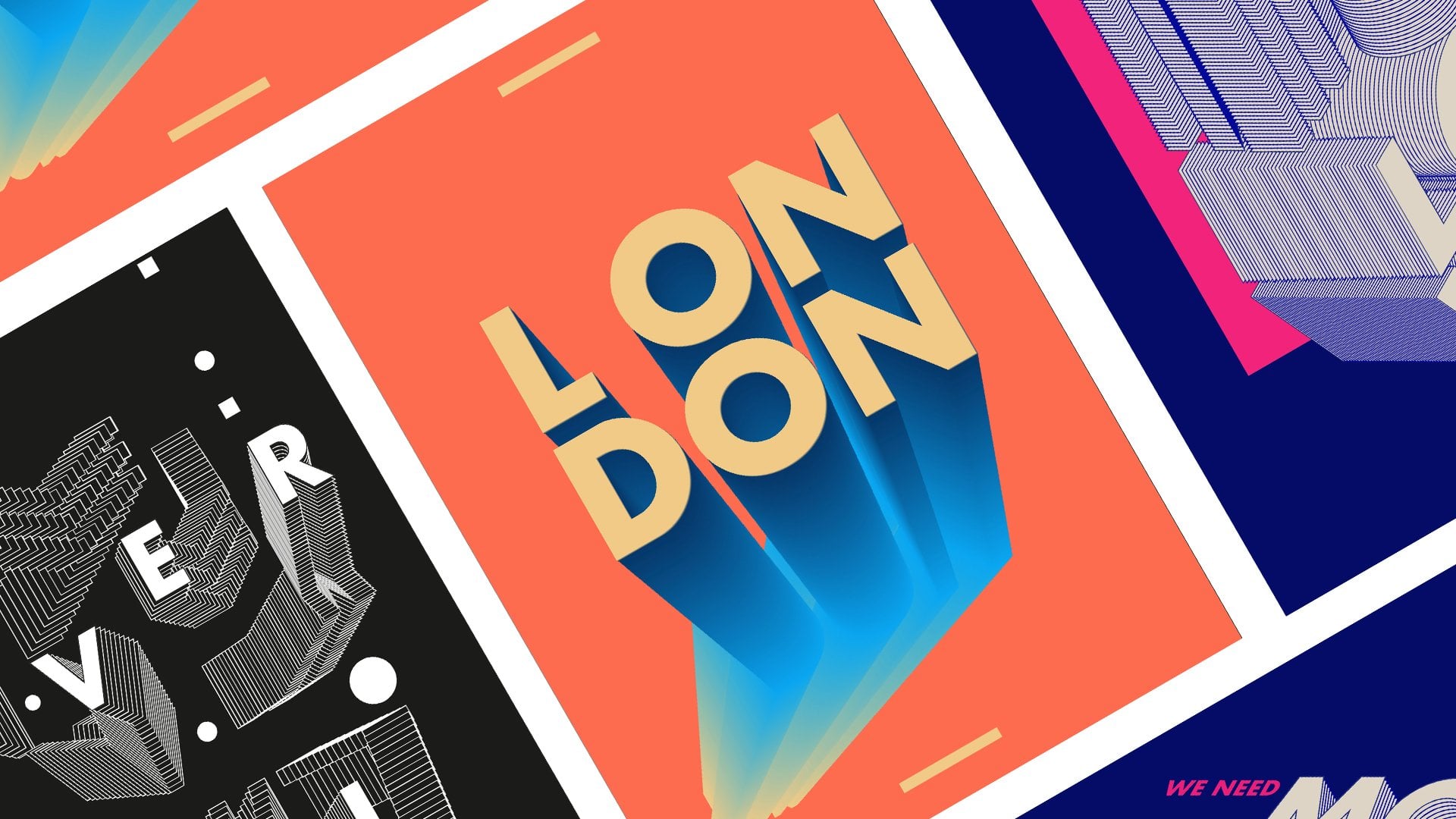
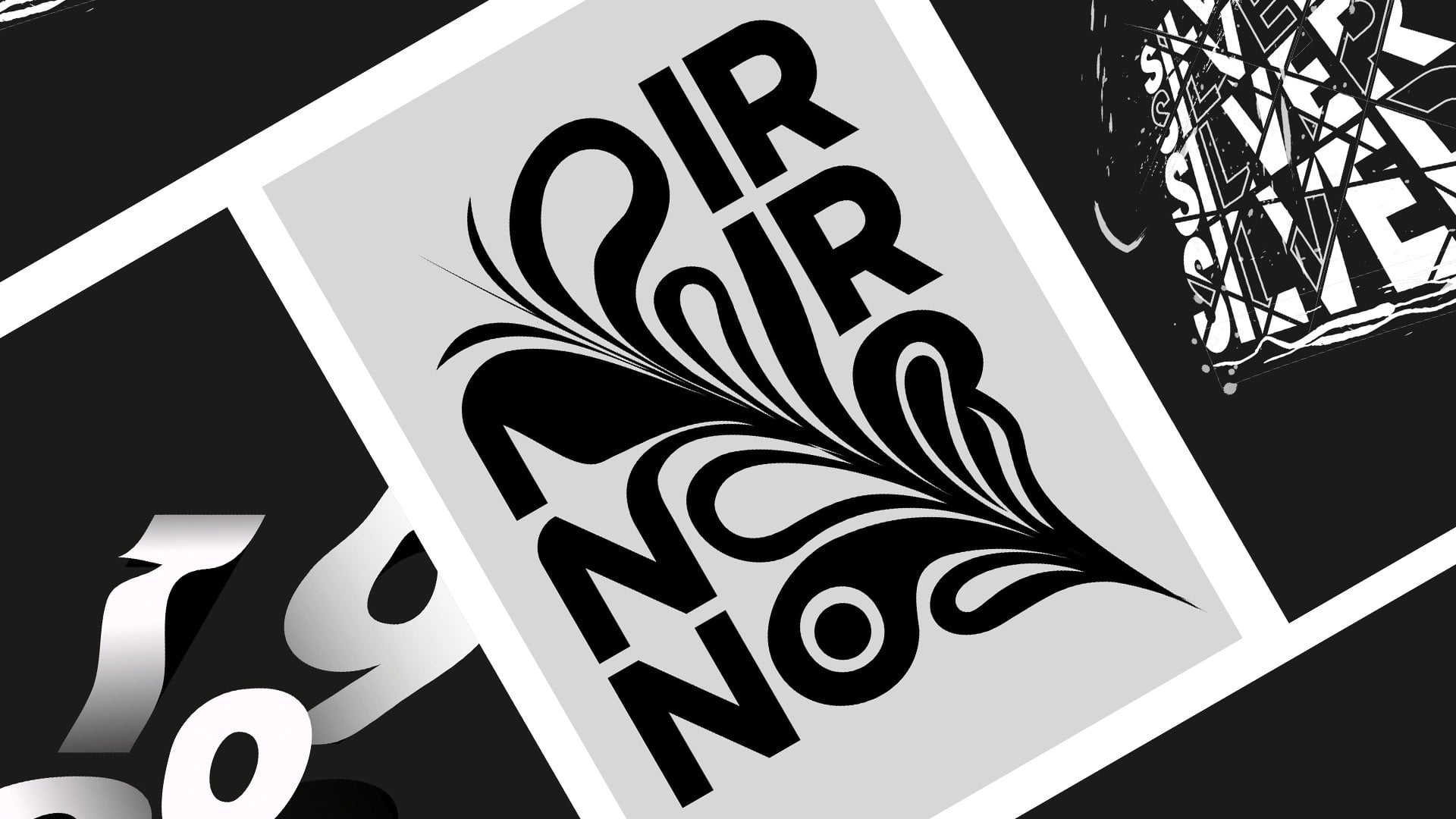
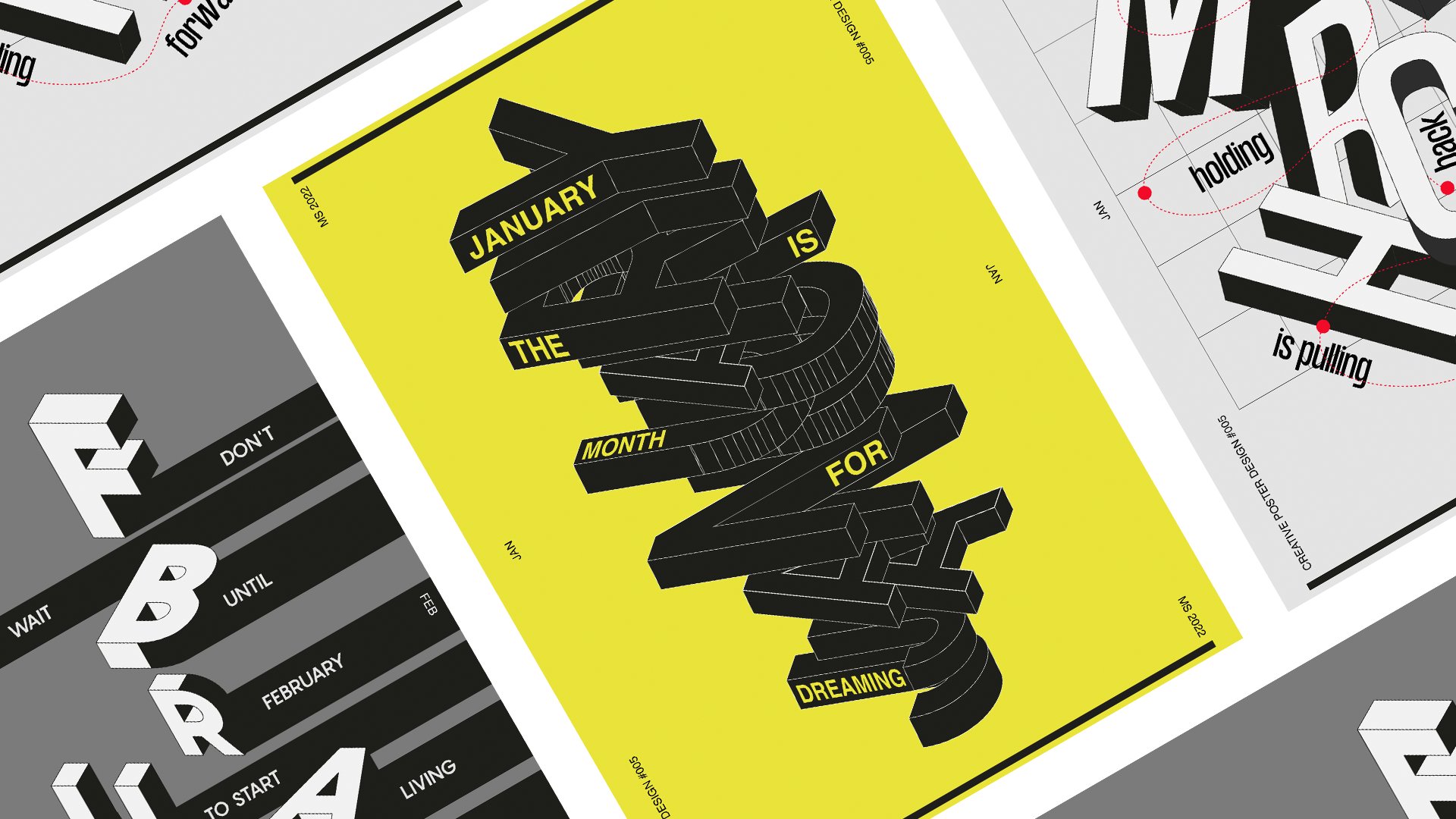
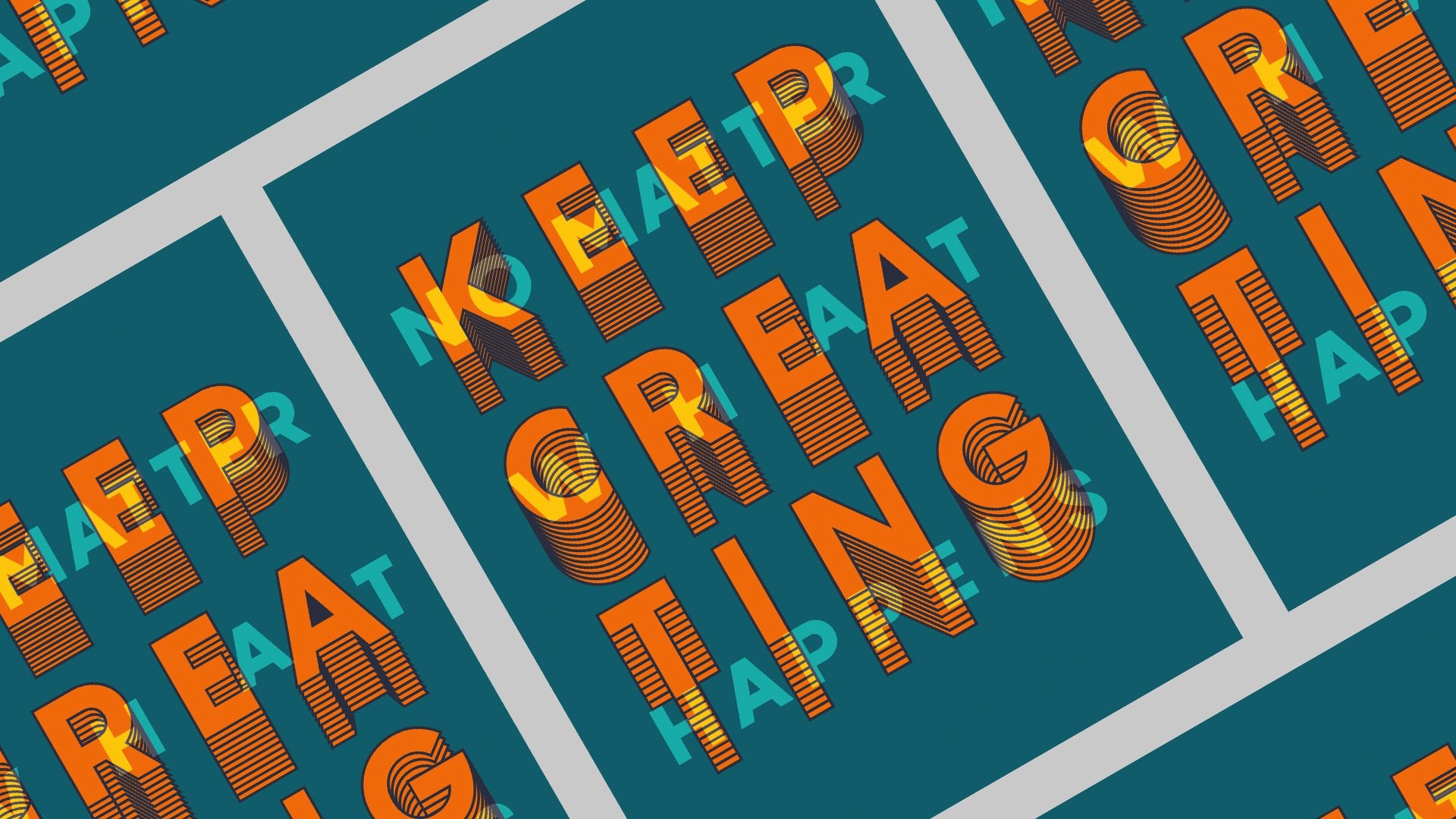
ustedes cómo crear esta tipografía carteles
dentro de Adobe Illustrator. Te guiaré a través de
todo el proceso, desde dónde encontrar, para elegir las fuentes adecuadas, y cómo diseñar estos carteles
estéticos. Además de usar grandes fuentes, exploraremos
cómo personalizarlas, como usarlas como materia
prima para nuestra creatividad. También utilizaremos efectos 3D para crear increíbles efectos de
textos como tipografía
isométrica
y gradientes que darán color
y vida a nuestro diseño. He diseñado esta clase
a cualquier nivel de experiencia. Voy a explicar cada
paso en detalle. Quiero asegurarme de que
no te pierdas nada. Al tomar esta clase además las nuevas habilidades técnicas
que
aprenderás, también tendrás
dos nuevos carteles para ocultar tu portafolio de
diseño geográfico. Como proyecto de clase, te
invitaré a diseñar
estos carteles conmigo. Genial. Creo que esto es. Diseñemos,
compartamos e inspiremos. Los veré a todos
en la primera lección.
2. L01: diseño de Poster "Vives sencillos": [ MÚSICA] Hola a todos, y bienvenidos a la primera lección, y muchas gracias por
estar aquí, y empecemos. Lo primero que
tendremos que hacer es descargar nuestras fuentes
para este ejercicio. Para eso, solo
salto a Internet. Voy a estar usando el
sitio web, velvetyne.fr. Esto es como un sitio web de fuentes de
topografía francesa que es completamente de
código abierto. ¿Qué significa eso? Significa que puedes
utilizarlas para comerciales, para proyectos personales, y también puedes
editar estas fuentes, hacer tus propias fuentes
con estas fuentes. Eres libre de ser tan
creativo como quieras. La regla de advertencia existe en esta comunidad de tipo de código
abierto, y de código abierto
en general es que no se
puede obtener un beneficio
vendiendo estas fuentes. Puedes dárselas
gratis donde quieras, pero simplemente no puedes
venderlas como tuyas. Si no haces eso
todo lo demás es gratis. Dejaré este enlace en
la descripción del proyecto. Simplemente podemos ir allí,
pincha en el enlace, o simplemente puedes ir
a velvetyne.fr, lo que sea más fácil para ti. Volvamos a
saltar a Illustrator. A tan solo unos segundos. Simplemente eliminemos este
hermoso diseño que he hecho. Bienvenido. Este es un nuevo
cartel en el que estoy trabajando. Simplemente eliminaré éste. Vamos a configurar nuestro documento. Ya tengo mi
documento configurado. Pero quiero mostrarles cuál fue la resolución que utilizo
para esta mesa de trabajo. La resolución que estoy usando es un
ancho de 1,700 y una altura de 2,400 y una
orientación vertical y modo RGB. Presiona solo “Crear”. Voy a presionar “Cerrar” porque el mío
ya está listo. Lo siguiente. Para este ejercicio, una de las fuentes
que realmente queremos descargar, es la fuente Outward. El siguiente que necesitas
descargar, es un Pilowlava. Simplemente vuelve a velvetyne
y descarga estas fuentes. Es fácil, solo tienes que
hacer clic allí y se
descargan automáticamente
a tu unidad de arte. Genial. De vuelta a Illustrator. Vamos a escribir el
código que queremos usar. En este caso, dejo este
código que es en vivo simple. Trato de hacer estos carteles
tan conectados a mí como pueda. Normalmente, trato de
hacerlos un poco motivacionales porque este es el tipo de carteles
que me gusta ver en mis feeds en las redes sociales. Me gusta ver carteles que no sólo
son hermosos, sino que tienen un
mensaje que me gusta, si los leo por la mañana, eso me dará
algo para ese día. Por eso tiendo a hacer carteles
bastante inspiradores. Porque son
en su mayoría para mí, como yo tratando de
establecer reglas para mí mismo. Vamos a escribir,
vivir sencillo, lo siento. Volvamos a la
herramienta de texto y vivamos sencillos. Vamos a presionar aquí la herramienta
Selección. Si bien todo el turno, vamos a escalar esto hacia arriba. Lo siento si me siento un
poco ansioso mientras
estoy grabando esto porque ha pasado
más de un mes desde mi último tutorial
sobre Skillshare. Estoy bastante oxidado y me pongo
un poco nervioso y
empiezo a hablar un poco
demasiado rápido. Lo siento por eso. este momento, estamos
usando una fuente aleatoria, que normalmente es Myriad Pro que viene con
tu Illustrator, pero en este caso, realidad uso una fuente
que había seleccionado antes. Voy a cambiar
esto a la fuente que
descargamos de la
página web que es Outward. Voy a escalarlo de
nuevo un poco. En realidad, necesitaba
mostrarte algo. En realidad estoy usando
espacio de trabajo que es el espacio de trabajo esencial. Por si quieres
seguirme perfectamente,
algunas personas que son
nuevas en Illustrator, es más fácil si yo y tú tenemos el mismo espacio de trabajo porque entonces todos los menús y los botones
estarán en el mismo lugar. Si eres nuevo en Illustrator, solo intenta usar el
mismo espacio de trabajo que estoy usando porque
te hace la vida simple. Vivir sencillo. Lo siguiente
donde seleccionó nuestra fuente, quiero que elijas un código. Puedes usar el mismo
código que estoy usando, vive simple si eso
resuena contigo. Si tienes algún otro código en tu vida que
realmente te guste, incluso de poetas o de
filósofos, por favor siéntete libre. Pero recuerda,
intenta hacerlo como dos palabras máximo de lo contrario
un cartel será un poco demasiado complicado y estos estilos no funcionan muy bien cuando hay mucho
texto en la pantalla. Trata de hacer algo
simple como eso. Simplemente dejaré de
hablar un poco y volver a seleccionar esta fuente. Vámonos al personaje. Vamos a tratar de ver el menú, como hacer click en estos
tres puntos aquí, y hagamos todas las
gorras así. Perfecto. Nuevamente, vamos
a seleccionarlo. Arrastrémonos a la esquina y
escalémosla un poco más. Holding Shift, por lo que escala
proporcionalmente así. Perfecto. Ahora lo siguiente que
necesitamos para seleccionar nuestra fuente. Vamos a Objeto y Expandir. Vamos a seguir expandiendo, objetando y llenando y presionamos “OK”. Perfecto. Lo que esto
hace convierte tus palabras editables
en formas vectoriales. El problema con eso es que
si cambias de opinión, necesitas tal vez Comando Z o Control Z y
volver a donde estaba, va a texto porque en este momento todo se está
transformando en vectores. Como se puede ver,
hay pequeños puntos. Significa que esto es ahora formas de texto ya
no editable. Si estás contento con ello, solo haz un whoa por ello. A continuación vamos a
hacer y porque esto es editable ahora
vamos a seleccionar nuestra Herramienta de Selección Directa aquí. Hagamos esto un
poco más condensada. Vamos a seleccionar los
mejores puntos aquí. Simplemente alejemos un
poco y simplemente arrástrelo hacia arriba así y hagamos lo
mismo por el fondo aquí. Así. Perfecto. En este momento se ve
muy bien. En realidad me gusta este estilo. Pero quería hacer
los bits centrales donde las letras
están más definidas. Un poco más en el medio, por lo que no se distorsiona
tanto como los
veo en este momento. Sólo hay que tener cuidado. A lo mejor necesitamos hacer
uno por uno en realidad, porque algunas de las letras
arrastrarán otros bits que no
queremos. A lo mejor me voy a ir como aquí, tratar de encontrar el medio, lo
llevo a algún lugar aquí, y voy a hacer
lo mismo por E aquí. Sólo voy a acercar, seleccionar estos puntos
aquí así. Perfecto. Ahora acabo de
arrastrar esto hacia abajo, tratar de igualar lo mejor que podamos. Éste de aquí,
puede presionar “Comando R” y obtener las
reglas o controlar R, y simplemente arrastrar una regla aquí. Nos aseguramos de que estamos utilizando la misma línea,
que es perfecta. A continuación, hagamos
lo mismo que hacemos con la S, vamos a seleccionar zoom in, estoy usando Z para acercar. Sólo vamos a seleccionar
estos puntos, los que necesitamos, y simplemente arrastramos algo
aquí que no necesitamos. Vamos a anular la selección. Perfecto. Como aquí. Genial. Porque estás arrastrando
esto un poco hacia abajo, tenemos más definición
de la letra. La forma de la carta se siente
mejor como si fuera antes. Porque cuando está tan
alto la definición y la forma de la letra
se pierde bastante. Todavía es un
poco difícil de leer, pero es mucho
más fácil que antes. Hagamos lo mismo
con la letra P, igual que esto, seleccione a estos pequeños
aquí, así que hacia afuera otra vez. Sólo voy a arrastrar hacia aquí. Perfecto.
Lo mismo con la letra L. Sólo voy a
conseguir las guías de nuevo, vamos a guías,
y mostrar guías. Mantener el turno para que no
encajemos en otros lugares. Otra vez, lo mismo para
E justo así. Acerquemos un poco, solo para asegurarnos. Sí. Perfecto. Entonces
volvamos. Perfecto. Nuestro
diseño inicial está hecho. Esto es muy sencillo, aunque se ve realmente bonito. Lo siguiente que tenemos que
hacer es en realidad, simplemente
acerquemos un poco, se crea una nueva capa. Esa será nuestra capa de
fondo con nuestro color de fondo. Para eso, vamos a
crear nueva capa aquí. Hacer nueva capa,
arrástrela en la parte inferior,
nómbrala , BG para el fondo. Vamos a nuestra barra de herramientas aquí, seleccione nuestra herramienta rectángulo. Desde la esquina de nuestro tablero de arte hasta la
otra esquina aquí, hagamos un rectángulo
perfecto del mismo tamaño que nuestro tablero
de arte. Vamos a bloquearlo por ahora. Vamos a
necesitar cambiarlo. Seleccionemos nuestra fuente, y vamos a
objetar y desagruparnos. Genial. Vamos a
seleccionarlo de nuevo. Vamos en la pestaña
aquí en la barra de herramientas aquí vamos a
hacer click en el “Gradiente”. Genial. Lo que esto hace aplica nuestra automática en blanco y
negro, gris en las letras. A pesar de que necesitamos
refinarlo un poco más. Pero para eso, vamos
a anular la selección de esto. Seleccionemos aquí la letra L, y vayamos a nuestro color aquí. Lo primero que quiero
hacer es igualar el color del degradado como el mismo color
del fondo. Lo mezclan juntos. Simplemente haga clic dos veces
en el “Gradiente” aquí, seleccione la herramienta de caída alta, y simplemente escoja
el color del fondo así. Fácil. Nuevamente,
seleccionemos la letra. Vamos a la
definición del ángulo aquí, y vamos a
seleccionar 90 grados. Perfecto. A continuación, solo
vamos a seleccionar todas
las otras letras aquí, y usando la herramienta ojo gota, solo
coloreemos
usando algún degradado. Lo estamos haciendo porque
este nuevo gradiente tiene el color de fondo en él. En lugar de que
hagamos
por cada letra, solo vamos a acelerar un poco copiando
el degradado antes. Vamos a seleccionar la letra E. Aquí en ángulos
realmente vamos a cambiar a menos 90, así. Lo mismo para la letra V, solo
seleccionemos
los ángulos aquí,
90 y éste
será menos 90, y luego 90 de nuevo menos 90, 90 de nuevo menos 90,
y 90 de nuevo menos 90, y 90 de nuevo menos 90. Probablemente ya estás cansado de escucharme diciendo esto. Como se puede ver ahora, en
realidad está creando este
gradiente muy dinámico sucediendo aquí. una parte es como
oscura y más débil, esta ola de color
sucediendo aquí, como cada letra tiene una dirección diferente
en el gradiente, creando este efecto
realmente genial. Solo seleccionemos
estos aquí. Creo que comparten
lo mismo a menos que tal vez solo cambie
un poco de gradiente como este, solo
guardo uno, solo
eliminemos éste, veamos si funciona, y hagamos lo mismo cosa en
los otros. Aquí realmente estamos moviendo un poco
el gradiente
haciéndolo un poco más oscuro
en las esquinas de ahí. Sí, esto es más o menos. No estamos un 100
por ciento terminado, pero estamos realmente
cerca de terminar. A continuación queremos volver a
seleccionar estas letras, y vamos a objetarlas
y agruparlas juntas. En realidad podemos
escalarlos de una sola vez
así , y perfectos. Queremos dejar un
poco de espacio respiratorio alrededor de los textos porque queremos sumar también nuestra
firma. A continuación, vamos a crear una nueva capa donde
vamos a encabezar nuestra firma. Normalmente, firmo con mi propio nombre pongo
design by Marcos, probablemente ponga una etiqueta
de para mi Instagram o algún otro sitio web. Porque ya estoy usando aquí
un tipo muy específico, siempre
me gustará mantener mi firma,
algo más sencillo. Normalmente, uso Helvetica. Helvética siempre
funciona. Fuente Helvetica, y solo escala esto
hacia abajo, tal vez a 25. Veamos. Sí. Se ve
perfecto. Lo siento. Hagámoslo blanco así. Estas son biomoléculas. A lo mejor en realidad
quiero que sea gris claro, por lo que no toma demasiada
atención en un cartel. Quieres que sea un detallado, no como algo en lo que nos
vamos a centrar. Simplemente arrastrémoslo
mientras sostenemos alt, por lo que hace una copia. Vamos a
arrastrarlo a la otra esquina, presionemos “R” para la rotación, vamos a rotarlo
así, y así. Vamos a cambiar aquí la copia, y voy a poner la fecha
del año y el mes. Estoy haciendo este
cartel de mayo de 2022, voy a simplemente arrastrar esto por
aquí para que se alinea ahí, voy a hacer lo
mismo aquí. Perfecto. En realidad, simplemente
rotaría esto para que
se enfrenta a otra dirección. Sí, ahora casi estamos ahí. Lo último que
vamos a hacer es un poquito de post-producción. Siempre siento cuando
termino estos carteles
dentro de Adobe Illustrator, son muy digitales porque están hechos
de vectores de trigo. Sí, le traen ese sentimiento
digital, lo cual está bien, nueva
fase es lo suficientemente justa. Pero si realmente queremos
agregar algo extra en él, solo
deberíamos dejar un
poco de grano en él. De la forma en que me gusta hacerlo. Es como crear
una capa de forma, de
nuevo, o una herramienta de rectángulo. Crea una nueva capa
limitemos el ruido, y vamos a arrastrar
y soltar así, y hagámosla negra. Entonces vamos a los efectos, la
textura y el grano. Dejémoslo como 20, tal vez 15 estarán bien. Prensa de grano punteado “Está bien”. Volvamos a nuestra capa aquí, vamos a las propiedades, y luego encontremos la opacidad. Haga clic en “Opacidad” y
cambie esto a la pantalla. En este momento es muy fuerte. Es como si fuera tan fuerte que apenas
consideramos lo visual. Lo único que tenemos que
hacer es simplemente seleccionarlo, y reducir la opacidad a tal vez 5 por ciento.
Algo como esto. No queremos que
sea muy evidente, pero queremos estar ahí. Tal vez como el 8 por ciento
estará bien. Aquí realmente podemos controlar
por tu gusto al 8 por ciento, se mantiene como este grano realmente
bonito pasando aquí. Estoy muy contento con eso. Sí, y si
quieres exportarlo, solo
voy a exportar
y exportar como, y luego aquí realmente puedes seleccionar qué tipo de archivo
quieres usar, de PNG a JPEG, y sí. No te olvides de
hacer el ejercicio. No olvides subir a tu póster desde la primera
lección al proyecto de clase. Realmente me encanta verlo y realmente
quiero como todos compartiendo sus carteles, y compartiendo sus códigos y palabras
favoritas. Sí, te veo en la siguiente lección entonces.
Gracias. Adiós.
3. L02: diseño de afiche: "estética": [ MÚSICA] Hola a todos, y bienvenidos a la
Lección 2. Empecemos. Lo primero que
tenemos que hacer es de nuevo, hacerlo la misma
resolución de mesa de trabajo, mil 700, 2 mil 400. Acabo de presionar “Crear”. Sin olvidar RGB. Perfecto. Sólo voy a arrastrar desde mi otra pantalla. Ahí vamos. Nuevamente, en este cartel, lo que vamos a hacer, se está tomando una
palabra sobre este caso. Hagamos algo realmente
genial con esa palabra. En este ejercicio, voy a usar
la palabra estética. Es una palabra tan hermosa
que significa cosas hermosas. Me ha fascinado
esta palabra porque hasta las letras que
contiene estas palabras son tan hermosas que diseñar
con una E y con la T y la H es como si fueran letras
tan equilibradas. Siempre se ve bien
cuando los usas. Siéntase libre de usar las
mismas palabras o elegir algo más que pueda
usar como su nombre, o la ciudad en la que vive. Cualquier cosa funciona en este ejercicio. Simplemente siéntete libre. Con
esta palabra seleccionada, vámonos y utilicemos la
misma fuente que usamos en el primer cartel que fue
hacia afuera de estaño febril. Volvamos a escalar esto
seleccionando y presionando E, y luego usando Shift para escalarlo proporcionalmente
así. Perfecto. Estética. Ahora, vamos a seleccionarlo de nuevo. Vamos a Objeto y Expandir. Perfecto.
Ampliemos el relleno y el objeto. Presione “Ok”. Perfecto. Ahora,
vamos a seleccionarlo de nuevo. En realidad no vamos
a distorsionar este. Vamos a usar un
efecto 3D. Vamos a seleccionarlo. Vamos a Efectos, Materiales
3D, 3D Classic, y rotar así. Al girar aquí, en realidad
se puede seleccionar, hay un preset de vistas. En realidad se puede tener
izquierda isométrica, derechos isométricos. Todas las vistas isométricas ya
están aquí. No conoces ninguna magia para ello. En este caso, solo utilicemos el derecho isométrico
y presionemos “Ok”. Como se puede ver, ya está aquí perfectamente
alineado en isométrico. Sólo arrastraré
esto así. Simplemente selecciónalo y haz
una copia en realidad primero. Vamos a Editar, Copiar, y Editar. Pegar. Simplemente arrastramos
y soltamos así. Entonces vamos a nuestras
propiedades aquí. Hagamos click en 3D
Rotate Classic. Vamos a volver a esa
editabilidad de este efecto. Aquí vamos a la
posición y vamos a usar top isométrico. Así. Perfecto. Este caso, la fuente está un poco en la otra dirección
que no necesitamos. Vamos
a necesitar presionar “Ok”. Ahora volvamos allá atrás. Vamos a necesitar
rotar esto aquí. Vamos a seleccionar
este borde aquí. Mientras
sostenemos Shift, solo rotemos lo
mejor que podamos para que
no nos movamos demasiado. Aquí, vamos a
asegurarnos de que esto sea 30 y aquí hace 45. Está perfectamente alineado
y presiona “Okay”, Sólo arrastra y suelta estos aquí. Perfecto. Este es el
inicio del cartel. No necesitamos hacer nada
más dentro de la herramienta 3D. Simplemente seleccionemos
estas fuentes de nuevo. Vamos a Object. Vamos a Expandir. Debido a que no necesitamos
cambiarlo a 3D de nuevo, en realidad
podemos expandirnos de nuevo. En realidad teníamos
más libertad usando, y el inalámbrico 3D
está disponible para editar, se pone un poco
más pesado en nuestras computadoras. Haciendo esto, somos libres volver
a distorsionarlo
si es necesario. Vamos a seleccionar nuestras palabras y vamos simplemente hacer clic y hacer desagrupar. Como se puede ver,
hay una cajita ahora alrededor de nuestras cartas aquí. Lo que tenemos que hacer, es entrar en
nuestra herramienta de selección directa aquí y hacer click en la esquina aquí y
simplemente presionar “Eliminar”. Limpia esa caja,
no la necesitamos. Simplemente acerquemos de nuevo y hagamos
lo mismo de nuevo, así. Perfecto.
Lo siguiente que tenemos que hacer es simplemente arrastrar esto un
poco en el centro. Ahora, lo que vamos a hacer es seleccionar estas letras aquí. Vamos a Editar, Copiar y Editar Pegar en su lugar. Mientras sostiene Shift, sólo
vamos a arrastrar y soltar
una matrice aquí. Hagamos lo mismo. Vamos a hacer clic en este otro. Tal vez lo cambiemos a un color
diferente solo por ahora. En realidad podemos mirarlo. Vamos a seguir adelante. Eso es sólo hacer lo
mismo seleccionado. Ir a Editar, Copiar, Editar, Pegar en su lugar. Eso es solo retener Shift otra vez. Vamos sólo tratar de
emparejarlo perfectamente ahí. Demos clic en él, haga clic
con el botón derecho, y Enviar a la espalda. Perfecto. Sólo hagámoslo
todo negro de nuevo. Coincidencias. Ahora antes de que realmente hagamos eso, intentemos conectar
estas cartas juntas. Tratemos de hacer lo mejor que
podamos para igualarlos en los bordes. A lo mejor simplemente cambiamos
este color también a algo diferente para que en realidad
pueda tener una
mejor mirada en ellos. Algo como esto. Haga clic derecho en éste, solo manda éste a la parte de atrás. En realidad puede verlos
si coinciden ahí perfectamente en las líneas. Justo así. Voy a alejarme. Voy a hacer lo
mismo aquí de nuevo, acercar aquí solo para asegurarnos de que estamos emparejando los bordes correctos juntos así y hacer
lo mismo aquí abajo. Intenta igualar
perfectamente los bordes. Genial. Ahora lo que queremos hacer es simplemente seleccionar
todas estas letras. Nuevamente, por un gradiente.
Justo así. Perfecto. Con este degradado, en realidad
podemos seleccionar
esta letra trasera aquí y vamos a
hacerlo en una dirección personalizada. Si hace clic en la barra de herramientas de
degradado aquí, solo
puede hacer clic en ella
y luego solo puede decidir en qué dirección
desea que vaya este degradado. En este caso,
voy a hacer que vaya una necesidad un poco como este. Perfecto. Es más oscuro antes poco en el fondo aquí
y todo esto, bajaré lo mismo, estará más oscuro más cerca de
la esquina de ahí. Algo como esto. Perfecto. En éste, realidad
lo voy a hacer un poco más brillante. Selecciona todas ellas. Más brillante en la esquina aquí. Algo como esto. Perfecto. En realidad podemos tener
una buena legibilidad aquí. Voy a hacer
lo mismo aquí. Realmente oscuro. Aquí tal vez lo deje
el brillo aquí abajo. Algo como esto. En realidad tenemos casi
una ventaja definida aquí, donde en realidad nos ayuda a tener una mejor calificación
de ella y aquí también. Genial. Este es el primer paso que se crea
el elemento principal. Lo siguiente que vamos
a hacer es simplemente seleccionarlo. Vamos a Object. Agrupémoslo así. Perfecto. Vayamos
a Window y vayamos al contorno para que en realidad
podamos tener las herramientas de
alinear aquí. Tratemos de alinearlo perfectamente
en el centro, así. Sólo cerrémoslo por ahora. Vuelva a seleccionarlo. Ve a Editar, Copiar y Editar, Pegar en su lugar. Ahora vamos a mover este aquí
en la parte superior, así como esto. Haz lo mismo otra vez. Editar, Copiar, Editar, Pegar en su lugar, y
hazlo aquí abajo. Perfecto. De esta manera
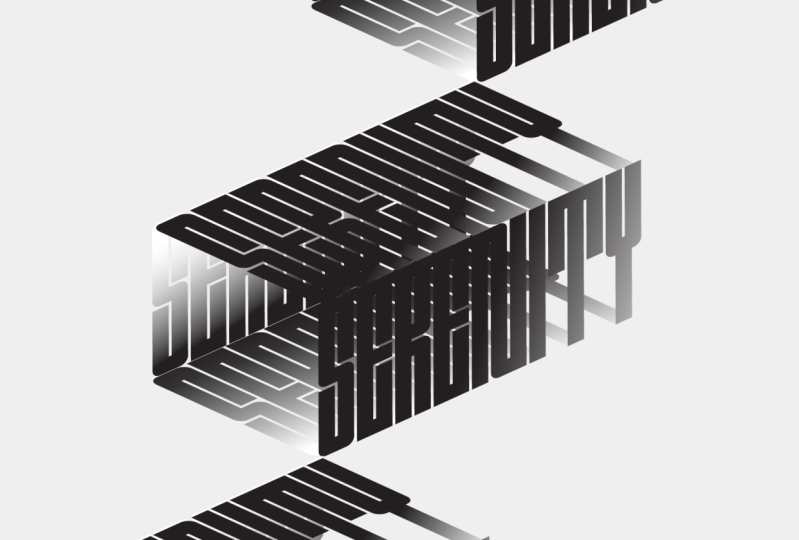
vas a crear estos como una composición escalonada, que es realmente genial, crea
una composición muy dinámica, que es líneas diagonales. Con él seleccionado,
vamos a ir a crear una nueva
herramienta de forma sólida aquí, rectángulo. Antes de eso en realidad, solo
seleccionemos estos tres elementos aquí. Vamos a Object y
agruparlos juntos. Vamos a esta
herramienta rectángulo aquí de nuevo. Simplemente selecciónelo así. Tal vez esto, vamos a
quitar el gradiente. No lo necesitamos ahora mismo. Asegúrate de que sea del mismo
tamaño que la mesa de trabajo , 1,700, 2400. Perfecto. Vamos a
asegurarnos de que esté en el centro. Perfecto. Algo como esto. Selecciona este nuevo sólido
con estos tres elementos. Vamos a hacer clic derecho y hacer máscara de recorte como esta. Perfecto. En realidad
usamos ese sólido como un lío para todo este mismo. Nuevamente, solo
firmaremos nuestro cartel. De nuevo, sólo voy a
copiar una firma que hice antes porque no quiero
que desperdicies tus
segundos en éste. Voy a simplemente pegarlo aquí. Ahí, creo que esto es. Lo último que no podemos olvidar, es agregar la capa verde. Vamos a crear la nueva capa. Vamos a nombrarlo
grano y
hagámoslo del mismo tamaño
de nuestra mesa de trabajo. Vamos a Efecto,
Textura, Grano. Debido a que usamos este gradiente
antes en la última clase, será la misma
configuración. Solo presiona “Ok”. Demos clic aquí, vaya a Propiedades, intente encontrar de nuevo la opacidad. ¿ Hacerlo pantalla o es pantalla? Cambiemos la opacidad tal vez
al cinco por ciento esta vez. Algo como esto. Acerquemos para echar un vistazo
al efecto de grano. Se ve realmente bonito. Pero tal vez en realidad podamos
aumentar esto a 10 y ver cuánta corriente
obtenemos realmente. Creo que en realidad me gusta
10 también porque crea este bonito grano en unos
espacios blancos aquí, que es genial. Simplemente alejemos el zoom para tener un aspecto
general del diseño. Se ve realmente bonito. Creo que este fue un póster de diseño muy
rápido. Visualmente, creo que es muy
minimalista, lo cual es genial. Me gustan mucho los diseños
minimalistas. También es muy fuerte. En realidad podemos sentir que
en realidad podríamos involucrar un mensaje realmente
fuerte sobre este estilo. Nuevamente, no se olvide de hacer el ejercicio y no se
olvide de compartir conmigo
y con sus compañeros de clase. Te
veo en la próxima lección.
4. L03: diseño de afiche: "Love Pillow”: [ MÚSICA] Hola
a todos y bienvenidos al último cartel. Empecemos. Éste, es un póster
muy sencillo, diré, técnica-sabio, pero lo visual, cuando
logré este visual estuve tan contento con él porque el
proceso fue tan simplista. El efecto, al final, fue tan poderoso que estaba pensando que tal vez es
una técnica muy simple, pero creo que el proceso es muy bueno y tal vez
haya gente en realidad puede explorar su
manera porque será mucho espacio abierto para la creatividad con
estilos de composición y esas cosas. Decidí incluir este
cartel en esta clase
también porque realmente creo que es un ejercicio realmente bueno para que nuestra creatividad
funcione un poco. Empecemos. Para empezar de nuevo, sólo
hagamos nuestro documento. Voy a utilizar de nuevo,
este 1,700 por 2,400. Son RGB, no lo olvides,
y presiona “Crear”. De nuevo, fue a
mi segunda pantalla. Perdón por eso. Empecemos. En este caso,
ya empiezo a crear
la capa de fondo. Para eso, solo hagamos
una capa, llámela BG. Voy a usar aquí una herramienta
rectangular. Voy a arrastrarlo y
soltarlo en la parte inferior aquí. Sólo trata de hacerlo perfectamente. Sí. Voy a hacerla negra. Sólo voy a rotar
los colores aquí. Borra éste, y
hazlo negro lleno de esta manera. Voy a cerrarla por ahora y voy a conseguir aquí
mi herramienta tipo, voy a hacerla blanca. Voy a conseguir mi
herramienta de tipo otra vez e intentar crear realmente una nueva capa
para poder escribir en algún lugar. Voy a escribir amor. Voy a hacerla blanca un
poco para poder verlo. Voy a escalarlo usando Shift y algo como esto. Perfecto. Lo principal de este cartel fue
en realidad la fuente. La fuente era tan
dinámica y tan orgánica que la fuente por sí misma
ya era una pieza de arte. Para eso, solo vamos
a utilizar la fuente Pilowlava, para la que descargamos de
la página web, Velvetyne. Sólo vamos a conseguirlo aquí. Pilowlava. Ver. Como se puede ver que esta es una fuente
tan única,
tan hermosa. Realmente me encanta esto de la forma en
que está curvada, todos estos. Se puede ver que
hubo mucho tiempo involucrado al
diseñar esta fuente. Incluso si simplemente lo
dejamos así, como una fuente blanca sobre
un fondo negro, será algo visual muy
fuerte
ya solo por la
singularidad de esta fuente, pero bueno, no
vamos a pare aquí. Bueno, créeme,
vamos a lograrlo. Se lee un cartel realmente genial. Lo volveré a seleccionar. Vamos a Objeto
y vamos a Expandir y
expandir Objetos
y Rellenar. Presione “Ok”. Perfecto. Nuevamente, solo
apliquemos nuestro gradiente básico. Algo como esto.
Vamos a hacer clic derecho y presionar “Desagrupar”. Entonces solo seleccionemos una fuente, una letra como esta, y solo escalémosla. Vamos a escalarlo lo más grande que nos pueda gustar algo como esto. No demasiado grande, pero trata de
hacerlo en la
misma escala más o menos, algo como esto. Perfecto. Ahora vamos a jugar un poco con
algo de composición. Voy a simplemente jugar
con esto más tarde L aquí. Voy a superponer ese O
aquí, en algún lugar como este. También puedes seguir
jugando con las escalas. Voy a hacer que la V vaya
en esa dirección también. Algo como por aquí. No tengas miedo de
salir de la mesa de trabajo, que en realidad es genial. La letra E, la voy a
dejar en algún lugar aquí. De nuevo, quiero
seleccionar estas letras, y voy a ir a Editar, Copiar y Editar y Pegar. En realidad, tengo un
nuevo conjunto de ellos. Voy a hacer
otra composición con ellos así. Sólo voy a mover
esto ahí, amor. Me va a encantar esto aquí, y tal vez voy a
jugar a éste así. Perfecto. Como puedes ver, puedes ser muy libre en
la composición que hagas porque esta fuente es
tan hermosa y funciona tan bien que cualquier composición, que es toda clientes orgánicos, funcionará realmente bien. Tengo mucha curiosidad por
ver cómo lograste
hacer estas composiciones y cómo se ve tu composición. Después de hacer nuestra
composición así, solo
seleccionemos nuestras
letras y
vamos a agregarles un
modo de fusión. Vayamos a la opacidad aquí. modo de mezcla está aquí.
Seleccionemos “Pantalla”. Lo que ves ahora, la
pantalla en realidad está multiplicando letras unas
sobre otras, creando esta sensación casi un cristal
transparente sobre él, lo cual es realmente genial. En realidad podemos jugar un
poco más con esto y simplemente jugar
con la composición, tratar de intersecarse tanto
como podamos [inaudible] para crear estos
efectos realmente geniales como este. Creo que si visualmente, es una composición muy dinámica. Con esta topografía
que es muy orgánica, crea este cartel muy
interesante. Bueno, esto se
hace parcialmente en realidad. Lo siguiente que quiero simplemente
copiar y pegar mi firma de nuevo. No voy a pasar tu
tiempo a verme hacerlo de nuevo. Sólo iba a ponerlo aquí y sólo iba a
dejarlo ahí. Antes de que realmente lo
terminemos, solo hagamos otra vez una máscara de
recorte. Vamos a hacer un sólido del
mismo tamaño de nuestra mesa de trabajo. Vamos a dejar que todos nuestros gráficos, haga clic derecho y
hagamos máscara de recorte. En realidad está bien
recortada ahí. No va a salir
de la mesa de trabajo. Antes de volver a ir, una nueva capa para la capa de ruido. Vamos a crear un
nuevo sólido de nuevo. Hagámoslo negro. Vayamos a
Efecto, Textura, Grano, y punteado.
Presione “Ok”. Propiedades de nuevo, opacidad. Hagamos de nuevo este cinco
por ciento en pantalla. Ver se parece a
este grano de nuevo, le da mucho más
detalle a este cartel. Que tal vez incluso aumente
la opacidad a ocho, algo más cercano a 10. En realidad, está más
presente en lo visual. Esto fue básicamente todo. Fue un
cartel muy rápido como te dije, pero me gustaron mucho los
efectos que creó con esta composición y
también esta topografía. También puedes seguir jugando con los modos de flexión en
las fuentes. Simplemente puedes probar otros como esquivar
color y ver
lo que crean. Algunos de ellos probablemente
desaparecerán en el fondo, pero algunos de ellos estarán bien. Al igual que éste funciona muy bien. Sigue jugando un poco más con estos modos de flexión y trata de ver
cuál crea una mejor visual y una
más interesante, cómo digo,
éste acaba de desaparecer, no supuestamente, una
dirección artística más interesante al cartel. Espero que lo disfrutes. Realmente no podía esperar a
ver tus próximas creaciones. Por favor haga estos
ejercicios y publíquelos en una sección de proyecto de clase porque realmente me encanta
ver lo que ustedes crean. Cada vez
que un estudiante
publica un póster, inspira a otros estudiantes a
hacer el póster también para crear esta pequeña comunidad
alrededor de esta clase que es realmente increíble al final. Esto es todo por este cartel y te veré en
una clase de conclusión. Gracias.
5. L04: conclusión de la clase: [ MÚSICA] Hola a todos. Primero muchas gracias
por tomar esta clase. Estoy muy contento de que te hayas tomado tu tiempo para aprender
estas nuevas técnicas y para pasar este tiempo conmigo. Me encanta hacer estos ejercicios de
Skillshare. Aprendo tanto
cuando estoy haciendo esto porque una cosa es cuando
diseñas para ti mismo. Lo haces casi en un flujo, no
sabes
lo que estás haciendo. Sólo estás presionando botones y no tienes mucho
sentido lo que estás haciendo. Porque
en su mayoría está en un estado de flujo, que soy como casi como surfear la ola y no
sé lo que estoy haciendo, solo lo estoy haciendo. Pero cuando en realidad necesito
parar como terminé
el póster y luego en realidad necesito preparar una clase donde necesito
más o menos crear viñetas y explicar
lo que he hecho y por qué, Aprendo mucho de lo
que estoy haciendo al final. Cuando trato de enseñar, en realidad
me estoy enseñando lo que estoy haciendo, si
eso tiene sentido. Muchas gracias por estar en este viaje
conmigo también, por tomar esta clase. hoy hicimos estos
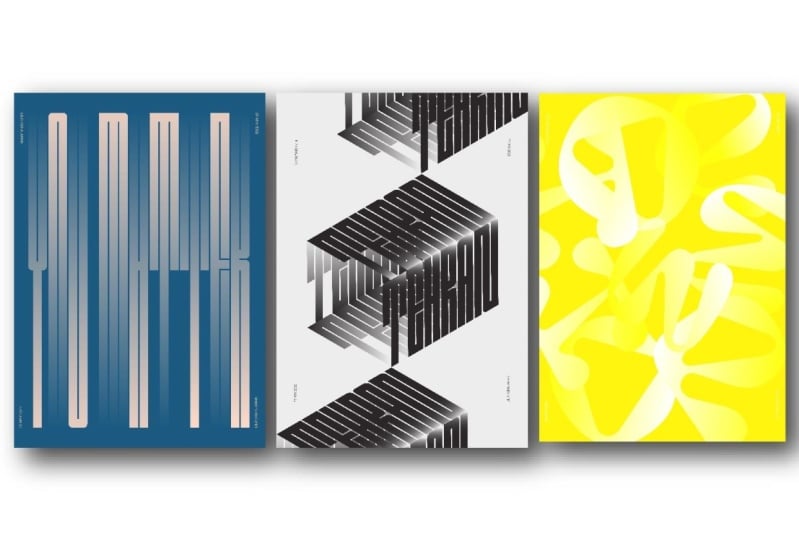
tres increíbles carteles. Normalmente, me siento como mi primer póster cuando
lo hago es como si realmente me gusta. Pero entonces cuando intenté volver
a recrearlo, por alguna razón, nunca
siento ese mismo sentimiento. Creo que quizá porque ya
no es original. A lo mejor es porque
ya lo he hecho solo lo estoy haciendo de nuevo para el ejercicio. Pero en este caso en realidad, creo que me ha gustado más
del ejercicio uno que
el que he
hecho al principio. Porque yo estaba más
involucrado con ello. Estaba más involucrada
con el proceso porque necesitaba compartir
el proceso con ustedes. Creo que estos tres
carteles son bastante cool. Estoy muy feliz. Definitivamente me podía imaginar
verlos en una revista o en algún lugar de las
calles o un cartel de banda. Creo que estas técnicas
son en realidad muy útiles. Quiero que veas estos carteles. Como forma de practicar, saldré un poco
de las reglas del diseño. Normalmente cuando
realmente estamos diseñando para un cliente
tenemos tantas reglas. Podemos hacer esto, podemos hacer eso. Quiero que estas clases de póster sean en algún lugar
donde realmente
aprendimos y nos divertimos y lo compartimos e
inspiren a otras personas. Sí, muchas gracias de
nuevo por estar aquí. Realmente aprecio tu tiempo. Antes de irnos, si
quieres revisar mis otras clases de
Skillshare, tengo otras clases sobre diseño de
carteles y algunas
realmente rápidas sobre tipografía y algunas en tipografía 3D que es
realmente genial si te gusta 3D. Sí, algunas
otras muchas estoy bastante seguro
que vas a disfrutar. Por favor no olvides
seguirme en Skillshare para que
podamos ver por correo electrónico cada vez
que publico una nueva clase. Muchas gracias por
estar aquí hoy. Te veré en mi
próxima clase entonces. Gracias. Adiós.
 Marcos Silva, Designer & Animator