Transcripciones
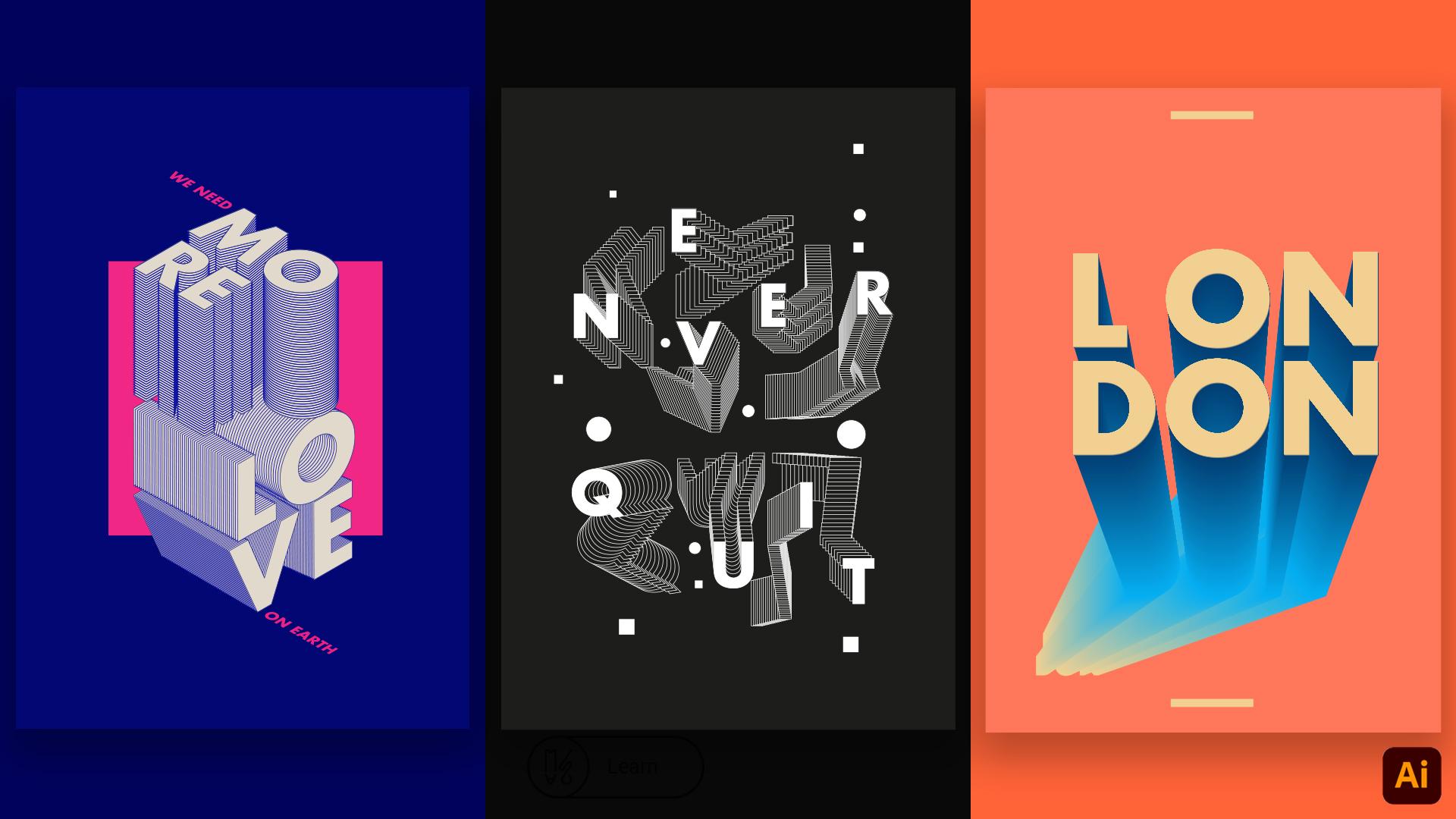
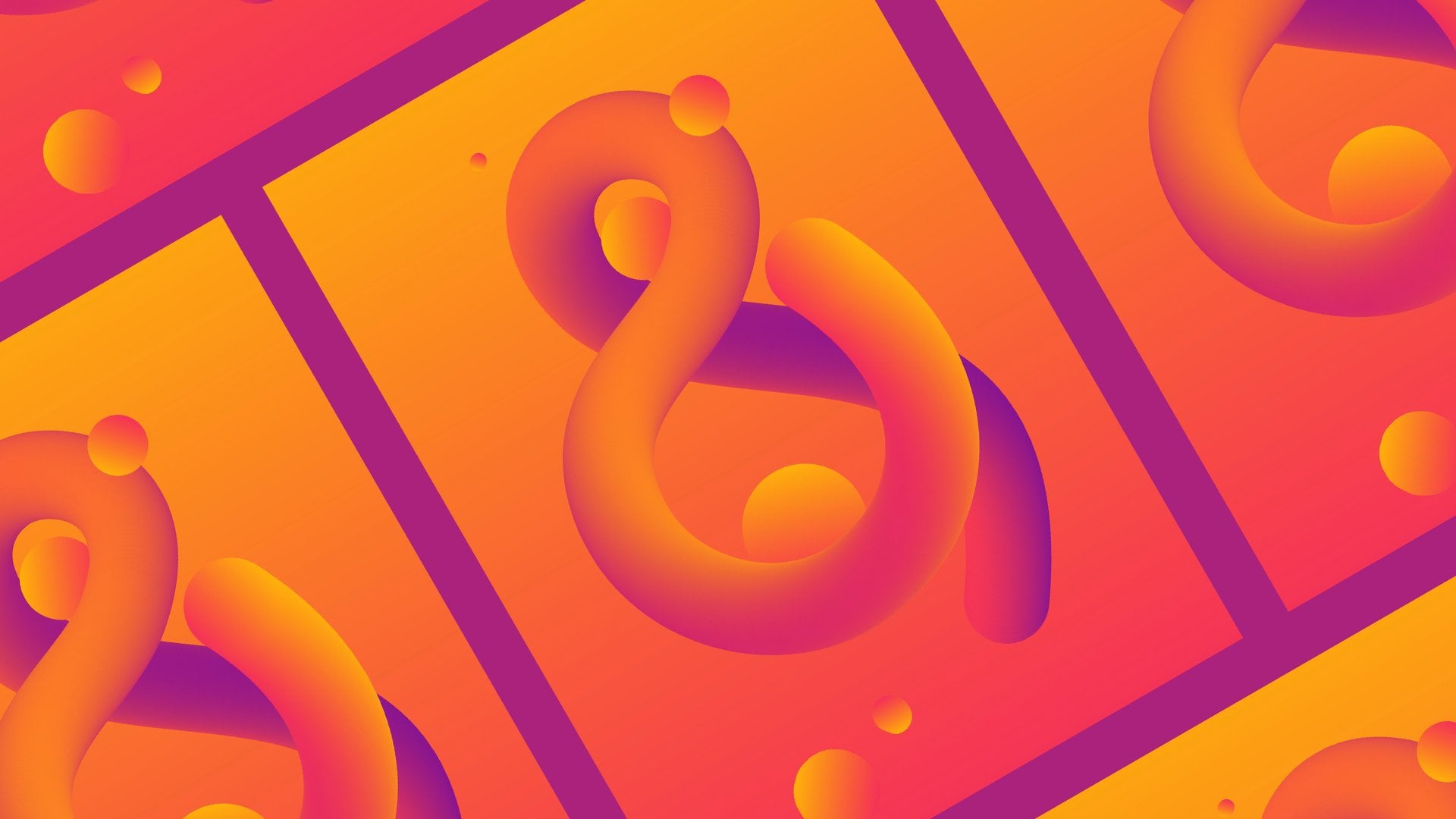
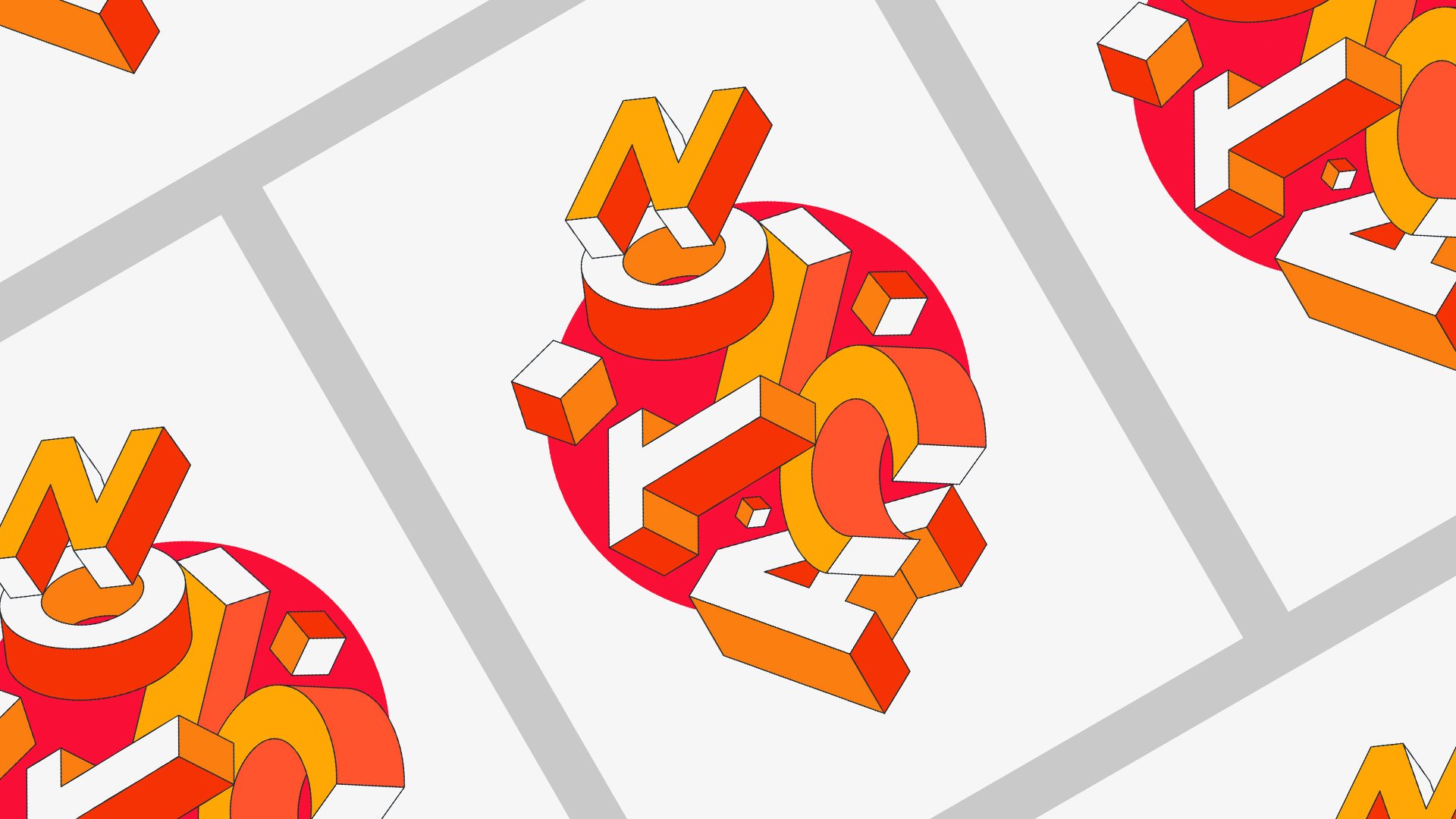
1. Introducción a la clase: Hola a todos y bienvenidos a mi clase de Skillshare. Mi nombre es Marcus y soy diseñador y animador con sede en Londres. En esta clase, estaré compartiendo contigo cómo diseñar estas tres fuerzas diferentes dentro de Adobe Illustrator. Y estaremos asumiendo trauma proceso creativo y de diseño y cómo usando la misma herramienta, pude lograr estos tres estilos diferentes. Esta clase es perfecta para cualquier nivel de habilidad. Si estás empezando en Illustrator o si ya lo eres importa. Y solo quería revisar mi proceso. En el proyecto de clase, te invitaré a diseñar un trato diferentes fuerzas creativas utilizando esta técnica mientras explora tu propia voz creativa. Te veo en clase.
2. Diseña afiche - más amor: Hola a todos, y empecemos primer póster. Entonces estoy usando una resolución de 35, 500, ocho por 4961. Esto es como una relación de especificaciones A3 de póster. Entonces lo siguiente que necesitamos aprender a hacer es como lambdas, solo
tomemos este cartel. Uno y vamos a presionar Crear. Perfecto. Entonces lo primero que nosotros, me gusta hacer es empezar siempre con el fondo así
que sé con qué color realmente estoy empezando a trabajar porque me ayuda a, a pensar también en los otros colores, como lo que va a terminar, y siempre puedo cambiarlo. Por lo que en realidad guardé estas bibliotecas como de cada Bowser colores que estoy usando. Por lo que dejaré esto en un expediente de clase. Entonces si necesitas agarrarlos y lo usa porque estoy usando es solo promedio si simplemente no lo sabes. De acuerdo, empecemos. Por lo que para este primer póster, usarás un fondo azul. Y esto es genial. Entonces una cosa que realmente me gusta hacer, Es ahora si presionas Comando o Control en Windows y presionas comando para realmente bloquea la capa. Por lo que este fondo ahora está encerrado dentro de este grupo aquí. Simplemente presionando la barra, puedes simplemente ir aquí y justo en las capas y simplemente bloquearlo tú mismo. Pero creo que el atajo es bastante dulce. Entonces este es un tipo de pornografía pulsar. Entonces, solo escribamos algún tipo, algunos apestan ahora. Entonces en este primer póster, escribí más. Sólo vamos a escalar. Este curso es realmente, realmente diminuto. Ya tengo un tipografía, pero aguanta conmigo. Está bien, más amor. Y sólo elijamos un tipo realmente agradable para esto. Entonces voy a usar un área de pie de página como el
pie de página Irak ahora mismo creo que es una realmente es una realmente genial para la topografía de drogas. Y la versión audaz es que realmente se ha tomado un realmente como la forma de ellos. Y vamos a escalarlo más o menos. Es decir, puedes seguir escalando hacia arriba o hacia abajo si es necesario. Entonces, para seleccionar esto. Y lo primero que tenemos que hacer es ir a objeto y ampliar esta fuente. Llenar un objeto, descansar. Está bien, perfecto. Entonces vamos a usar solo click en NRM. Cambia esto a blanco. Vamos a saltar a deslizarnos aquí. Vamos a desagruparlos. Haga clic derecho sobre el teléfono y agrupe esto. Rastrea un poco a éste para que tengamos más espacio para trabajar con el primer mundo. Vamos a dividirlo. Entonces en este cartel el tipo son en realidad una vista isométrica interna. Y para eso vamos a necesitar usar un efecto aquí. Y vamos al 3D. Y vamos a rotar. Aquí. En girar, en realidad puedes seleccionar vistas isométricas, por lo que va automáticamente para ti, lo cual es perfecto. Entonces para el primero, usemos top isométrico. Prensa. Está bien, Perfecto. Segunda carta aquí. Podemos simplemente ir aquí en efecto en un por la misma rotación que está funcionando bien porque va a ser honesto a la vista. Por lo que sólo por rotar, se aplica automáticamente. Hagamos lo mismo por nuestra rotación. Perfecto. Está bien. Sólo intentemos aplicar rotar. Perfecto. Verás, los primeros pasos fueron en realidad muy, realmente fáciles. Vamos a mover esto más o menos aquí. Y ahora vamos a usar la otra ley, otras palabras, más amor, y la vamos a usar en una visión diferente. Sigues usando isométrica pero en una perspectiva diferente. A lo mejor no es la perspectiva del mundo correcta. Pero así vamos de nuevo a tratar una naturalmente seleccionar sólo una palabra. Y vamos a 3D y rotamos. Y sólo elijamos es nuestro isométrico, ¿no? Presionar perfecto OK. Ya que, como va a ser la nueva perspectiva para todas las letras, sólo
tenemos que ir Effect y aplicar el mismo efecto para todas ellas. Al igual que esto y rota. Perfecto, sólo para aprender las letras. ven más bonitos. Entonces este es el inicio del cartel. Al igual que ya tenemos nuestra tipografía en isométrica y él en realidad, creo que estos en realidad se enfrían ya ser un pulsar. Yo lori, como esto ya es composición. Y no sé quizá este sea un punto de partida para otra cosa también. El siguiente es como ir realmente a seleccionar todas estas letras porque
aún tienen el AED afectará en caso de que quieras cambiar el efecto por una perspectiva diferente. El sellos de la letra acaba de distorsionarse. Entonces si haces clic aquí en apariencia, solo
puedes ir a rotar y en realidad cambiarlo de nuevo si es necesario. Pero debido a que estamos contentos con esta perspectiva ahora mismo, necesitamos expandirla. Por lo que vamos a Ampliar Apariencia. Y ya ves ahora es en realidad editable. Pero aún así por alguna razón crea como un cuadro delimitador alrededor de las letras y en realidad necesitamos eliminarlo. Entonces vamos a seleccionar la letra e ir a desagrupar. Y sólo trata de encontrar por qué no está funcionando en realidad. Suelte la máscara de recorte. Sí. Por lo que necesitas hacer desagrupar y luego volver a hacer clic derecho y hacer Liberar máscara de recorte y simplemente eliminarla. Entonces solo estoy borrando usando la flecha aquí, y también estoy usando la tecla, la tecla de acceso directo, para que sea más rápido, pero solo desagrupar usando la flecha blanca aquí, solo
seleccionará el punto. Olvidó hacer clic en Liberar máscara de recorte. Basta con hacer clic derecho. Liberar Máscara Clipping, perfecta. Eliminado, seleccione la letra E. En grupo primero. Suelte la máscara de recorte. De lo contrario se va a borrar de nuevo la forma. Y lo mismo para estas otras cartas. Esto es bastante tedioso pero el alma necesaria. Liberar Máscara de Recorte. Voy a dejar de decir porque tú, sabes lo que hay que hacer. Entonces y quiero conseguir repetitiva misma máscara de recorte tantas veces. Y, y Liberar
Máscara de Recorte y CR. Y otra vez. Entonces ahora esta es una forma editable que necesitamos crear, en realidad la mezcla que va a suceder aquí para crear esa apariencia 3D. Tan desalentador cuando lo hago, en realidad
es seleccionar esto. Y seleccionaré holgura y solo los arrastraré hacia abajo. Y en realidad seleccionemos el amor aquí. Y ve a Editar, Cortar, crea una nueva capa. Y peguémoslo aquí, peguemos en su lugar. Llamemos a esta capa. Y así sucesivamente. Me juré decir que apagaría esta capa y apagarla por ahora. Entonces en realidad duplicamos esto. Déjame hacerlo de nuevo. Por lo que seleccionamos este tipo usando la selección aquí. Y mientras mantienes pulsada la tecla Alt, sólo
tienes que arrastrarla hacia abajo. Y si presionas Shift, realidad
se mantiene en línea recta, lo cual es realmente agradable. Y ahora en realidad pongamos un trazo como un trazo azul porque lo usé en un póster. Nos limitamos a mirar capas. Se puede utilizar la biblioteca o en realidad se puede utilizar aquí, árbol 020870. Y agreguemos esto como un trazo. Solo seleccionemos. Entonces ahora vamos a hacer cada uno. Vamos a crear una mezcla entre las dos Rs, es
decir el AMS. Y para eso solo podemos seleccionarlos a ambos e ir a Object, Blend Make. Y ya tenemos este efecto realmente cool sucediendo. En realidad podemos usar una barra de herramientas aquí y días una nueva, en realidad
puedes usar una herramienta de mezcla aquí, lo cual es realmente bonito si quieres editar el número de pasos en tu mezcla. En este caso es de 67. Por lo que en realidad no necesito tanto. Entonces solo voy a usar 40 por ahora. Y debido a que este bar en realidad está en la posición equivocada, tiene
que ir hacia atrás porque realmente quiero que los top sean para estar al frente. Simplemente seleccionaré éste, haga doble clic e iré a arreglar y enviar a la espalda. Perfecto. Entonces de esta manera están detrás de estos ahora al frente y bueno, este fue el resultado. Nosotros lo queremos. Entonces hagamos lo mismo para la letra B. Quizás sólo nos movamos con los dispuestos al frente, así. Quiz objeto seleccionado, mezcla, make. Y de nuevo pasa algo, así que basta con hacer doble clic en un Organizar, Enviar a Atrás. Perfecto. En realidad, estoy pensando en hacer un golpe de ticker. Entonces voy a, en realidad, quiero hacer en una carta a casa primero. Voy a ir a trazo, tal vez no, tal vez cuatro píxeles trazo. Y este solo seleccionaré y usaré el cuentagotas y obtendré el mismo trazo como este. Objeto. Blend Make. Otra vez es probablemente s4, 69, pero necesitamos de cuatro a ocho. En realidad puedes elegir cuántos pasos necesitas en tu póster. No es necesario seguirlo estrictamente. Cuántos estoy usando. Y yo simplemente no me gusta realmente el efecto cuando no es tantos. Y en realidad se puede ver mejor como estos bordes. Y porque cuando comienzas a poner demasiados pasos, pierdes estos bordes aquí. Y empiezan a volverse como un color lleno o relleno. Ya sabes, como, vamos a hacer clic con el botón derecho en seleccionar letra R. Así puedo mostrarte este ejemplo y hacer clic derecho en bland. Empiezas a perder. Aquí las mezclas. Por el lado AR, el pesado blando todavía tiene líneas aquí, pero aquí se vuelve como un campo. Lo cual a veces es genial si para efecto donde para este post específico realmente se quieren mantener esos leng STR array. Creo que da más detalle a la ilustración. Entonces selecta letra m Pasó lo
mismo. Haga doble clic y organice, envíe a atrás. Por favor ve a whack. Algo me está amenazando. Simplemente haz doble clic conmigo sobre, haz que esto vaya a Francia, arregla desde. Porque uso un trazo más grueso en la letra M. realmente voy a seleccionar R y gotero alto. Y otra vez, el mismo trazo aquí. Bueno, esta gota en realidad hizo este plan realmente azul. A lo mejor necesito reducir el número. Bueno, voy a ver hots y luego lo mismo para E. Select, Oh, él tiene demasiados pasos, como selectivos. Vaya a la herramienta de mezcla aquí, haga doble clic. Mismo número de escalones, 40. Perfecto. Y tal vez el derrame cerebral es nuestro no debería casi garrapata escuchado. No estoy seguro si me gusta lo que está pasando aquí. Entonces, solo movámonos flip 0 frente y solo vayamos a Organizar, Traer al frente. Hagamos de nuevo la mezcla. En realidad puedes hacer la web usando la herramienta de mezcla aquí. Si seleccionas
esta, ésta, y en realidad crea la mezcla, en realidad me sigue gustando ir al menú porque uso la herramienta de mezcla ya que no lo sé, creo que mi primera versión de Illustrator fue la versión cuatro o algo así. Yo sólo tenía 12 años en ese momento. Voy a la copia de Illustrator y la única forma de hacer la mezcla era simplemente ir al menú. Y sigo haciéndolo por fuerza de hábito. Y ya han pasado más de 18 años. Entonces no creo que quiera cambiar. De acuerdo, así que 40 pasos de mezcla pueden perfeccionar. Ya tenemos nuestra primera carta aquí. Vamos a ajustar tal vez el kerning aquí, el espaciado de bin entre letras. Encontraron un nombre muy bonito para ese Kerning. No sé de dónde salió ese nombre, pero es algo bonito decir. Voy a ajustar el kerning. Entonces vamos al amor. Ahora. Hablemos de amor. De acuerdo, Sólo seleccionemos esto y arrástralo hacia abajo. Porque va bajo el Más selectivo. Por lo que solo está tirando solo desbloquea esto y súbelo. De acuerdo, Lo mismo. Selecciona todas las letras. Presionando Alt, solo los duplicas y presionando shift. Te ayuda a seguir con la situación. Entonces empecemos con la letra V. Embragues todavía el trazo de las letras. Seleccionarlos. Object, blend, make. En realidad se ve bien cuando es como esta dirección. Ahora hagamos doble clic en el cisne. Organizar, enviar a la espalda. Organizar enviar a la espalda. No sé qué está pasando. Ya sabes, creo que ilustrador no está teniendo un brazo delantero será enviado al frente entonces. Ok. Nuevamente, seleccionemos esto. Oh, ahora estoy confundido. Entonces, ¿por qué está aquí? Está bien, Genial. Lo tengo. Entonces, ¿por qué es eso alter? Bastante confundido. En realidad no movió la L O ahora seleccione a la l y simplemente muévelo al frente, arregle. Y menos para saber esto se mantiene ella seleccionar las dos L's. Object, blend, make. Roba el trazo desde aquí. Hagamos doble clic en este. Transformar. Traer al frente. Ahora, tal vez usaremos una herramienta de dos partes para aún un derrame cerebral. Haga doble clic. Es como una secuencia de do baile se siente así. Así que sólo otra vez, Object, Blend, Make, y todavía un trazo. Es como una coreografía. Está bien, genial. Perfecto. Y enviar de vuelta, arreglar. Enviar para atrás. Seleccione esto aquí. A lo mejor porque en realidad necesito hacerlo. Por lo que necesitamos poner más atrás la palabra amor. Pero porque capa superior descuidada, si solo la muevo, va a estar detrás del fondo. Entonces tal vez OK encendido, desbloquea el fondo aquí. Y voy a seleccionar corte. Y voy a crear una nueva capa. No podía nombrarlo, fondo. Muévelo hacia atrás. Relicario basal. Y realmente necesito escalar estas letras se siente como si las más de estas fueran un
poco más pinosas de lo que solo escalemos un poco esto. Aquí. A lo mejor necesito mover este al frente. Igual o tal vez solo
quieras hacer doble clic aquí y mover este avión un poco más allá. Entonces el hecho es en realidad más largo. Las disciplinas siempre son editables solo si lo expandes puedes, eso está muerto, deja de ser comestible. Pero si bien no está expandido, solo
puedes seguir moviéndote donde están, lo cual es realmente genial, como si solo decides por alguna razón, moviendo aquí la Blend Form 2, sigue haciéndolo. Por lo que definitivamente fui herramienta de mezcla es desconcertante mi herramienta favorita en Illustrator. Sí, Vamos a alinear es así. Perfecto. Y eso está bien. Vimos ahora ya casi terminamos con tu póster. El dominio principal, se almacena la atención. Entonces, solo escalémoslo. Haz que se dé cuenta de proporción que en realidad eran como. Si estás contento con tu resultado, realidad
puedes seleccionar y ID de grupo. Entonces ve a agregarla. Y no lo siento, Objeto y Grupo. O simplemente puede seleccionarlo luego presionar Comando G. Sólo
agruparlo y simplemente alinéelo al centro. A ver cómo funciona eso. Perfecto. A lo mejor un poquito. Y usando la herramienta de forma, herramienta de rectángulo, Vamos a crear y tu tunelado poner detrás de esto. Risas Sólo película. Parece que retrocede. Y vamos a conseguir unos colores realmente bonitos. En realidad puedes elegir tus propios colores. No es necesario seguir a los societalmente. Por lo que esto es sólo seleccionar un ejemplo local. Me encantará ver qué tipo de colores usan ustedes sólo habló su escaso. Es como si el color fuera tan importante para esto. Al igual que el ego realmente funciona. Algunos colores funcionan muy bien juntos. Algunos no lo hacen. En realidad se va a inspirar realmente para ver uso del color por parte de
otras personas todo el tiempo es parecido a una canción. Y luego quiero vía el Normalmente sólo los robaré. Yo solo, si me gusta un cartel de color y equina realmente bonito, me basta pantalla agarrar el pulsar y luego, extraigo los colores. Porque es como, es tan bonito porque es tan difícil encontrar
el color adecuado a veces y a veces simplemente ves como,
oh, que ambos son probablemente el diseño no es tan bueno como lo son los que llaman o algo así. Entonces sigamos con este cartel y en realidad escribí, necesitamos omega. No sé por qué. Por lo que ella todavía diminutas medidas deberían empezar así y luego cambiar el tamaño. 60. Sí. Entonces escribí, necesitamos y solo escalar para hacerlo un poco más grande, tamaño usando el mismo color rosa aquí. Y entonces necesitamos aquí. Y en su cabello, en ella. Y otra vez, usando el defecto para rotar, sólo lo
usaré para ponerlo en una perspectiva simple como las palabras. Y simplemente se han ido. Top isométrico. Partidos perfectos y aplicar rotar. Nuevamente, aplicar un nuevo efecto sobre él seleccionado primero arriba por rotación. Y lo hicimos. Entonces sí, esto es, este es nuestro primer Prosser y espero que ustedes hayan disfrutado este. Creo que solo hay unas cuantas técnicas con la herramienta Blend. Vamos a ser realmente, realmente útiles. Ni siquiera para este pulsar, sino para ejercicios diarios en NOSOTROS ustedes también. me gusta mantenerme como, siempre ocupado haciendo algunos nuevos diseños. Al igual que la herramienta de mezcla es una herramienta tan fuerte como yo no he probado tutorial al respecto. Si quieres comprobar es voy como realmente en profundidad en esta herramienta. Así es como obsesionada estoy con ello. Debido a que es tan complejo, puedes hacer tantos diseños complejos con tanta facilidad. Y no usarla sólo con letras, sino que eso daría formas y todo tipo de cosas que puedas imaginar. Y creo que Matt, dominar esta herramienta es igual que se hace para un diseño realmente intrigante, intrigante. Y si necesitas tener más detalle en un corto periodo de tiempo es tan perfecto. Por lo que ya dejaré de predicar sobre esta herramienta. Perdón. Sólo yendo a la justicia. Y sí, este es el primer pulsar. Espero que les guste chicos. Nos vemos en el próximo Bye más gruesos.
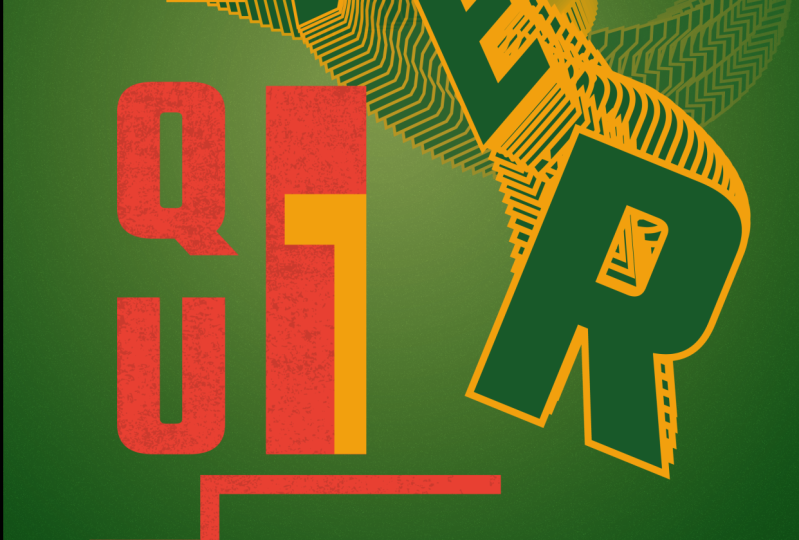
3. Diseña afiche : nunca dejen de renunciar: Hola y bienvenidos al segundo polarizador. Entonces el plan de estudios que vamos a diseñar es éste. Utilizamos la misma técnica con la herramienta Blend que creamos un efecto diferente. Entonces empecemos. Vamos a crear un nuevo archivo. Nuevo, en realidad, necesito tomar esta resolución aquí y crear un nuevo archivo. Y voy a utilizar los símbolos se utilizan generalmente antes en el póster anterior. Por 80, Treinta y cinco, cero. RGB vertical. Perfecta crea. De nuevo, me gusta empezar con un color de fondo. Vamos a crear una nueva capa. Nombrar el espectro. Y solo crea aquí un nuevo sólido con herramienta de rectángulo. Y basta con hacer click del mismo tamaño que nuestra obra de arte. Y sólo tienes que ir a las bibliotecas y solo quiero conseguir este color que ya he decidido antes, solo voy a llenarlo, quitar el trazo, y eso es todo. Entonces de vuelta cuando esté hecho, sólo
va a bloquear esta capa aquí y vamos a empezar a diseñar la tipografía. Y así uso esta palabra. Un par de palabras muy inspiradoras como nunca renunciaron. Pero puedes usar, LET no son tu nombre. Algo que inspira 0 o así, lo siento. Y entonces sólo quiero hacer es usar el mismo punto que antes era futuro formas lo para dos etiquetadas, perfectas, sólo voy a copiar esto. Pegar. Nunca renuncies. Perfecto. Entonces lo primero que tenemos que hacer donde realmente decidas qué palabras quieres usar o. Y después de eso, solo lo haces blanco para que puedas verlo mejor en el espectro y en las semillas por ahora. Y vamos a seleccionar las palabras como esta y límese a Object and Expandir. Entonces de esta manera convertirás este texto en formas editables, lo cual es realmente útil si realmente quieres editar el teléfono de alguna manera. Ahora solo hagamos esta carta por carta primero. Solo seleccionemos nunca. Y es un grupo éste, y crearlo y desagruparlo. Por lo que en realidad puede tener las letras individuales, por lo que sólo podemos seleccionar las individuales. Y crear ese efecto de mezcla es la mejor manera. Al igual que ir a arrastrar esto fuera de los aeropuertos por ahora. Y voy a empezar con la letra n. Así que la seleccionaré letra N y R. En realidad
ponemos el color de fondo aquí, vamos a bibliotecas y voy a hacer un trazo en negro. Y te mostraré invertir el trazo a blanco ahora. Y perfecto, y voy a duplicar esto. Simplemente copiaré y pegaré. Entonces te abofetea dos letras. Ve al objeto y ve a mezclar, y haz listones tu mezcla aquí, y haz clic dos veces en un dos carbonos destinado a aquí, y ve a pasos especificados y pon algo así como 40 y ve cómo se ve. Sí, se ve bastante ahora libre. Está bien. El número puedes editar este número o cuando quieras. Si crees que es demasiado o demasiado poco, solo
puedes comparar con la herramienta de mezcla y editar y M, el número de pasos con esta piedra iba a hacer. Ahora es seleccionar nuestro espacio en blanco. Vamos a usar esto, la herramienta de pluma y en realidad queremos agregar más puntos en nuestra spline de nuestra mezcla. Entonces con la Herramienta Blend seleccionada y con nuestra mezcla seleccionada, solo
vas a tener estos pequeños puntos aquí y aquí, y tal vez otro aquí. Entonces lo que vas a ver ahora es que si muevo este deslizador aquí, en realidad
va a crear es ese ángulo ahí. Y al seleccionar la mezcla de libros, en realidad
puedo mover estos puntos individuales y crear un efecto relajado con él. Simplemente tirando de ellos y moviéndose. Al igual que esto hasta que encuentro como una posición me
gustan mucho las imágenes como algo así. Y voy a seleccionar este punto aquí. A lo mejor lo tradujamos hacia abajo. A lo mejor esto es correcto como un efecto de onda. Y perfecto, esta es la primera letra hecha. Vamos a hacer lo mismo para la letra E. Seleccionado. Duplicarlo. Simplemente puedes seleccionarlo y presionar Alt en tu teclado y simplemente arrastrarlo. Y en realidad complica la carta para ti y selecciónalos a ambos. Objeto. Mezcla, Merrick, real, vamos a usar la hidropotencia y recoger látigo, el color de trazo y el color de relleno aquí. Solo seleccionemos esto. Vuelve a la Herramienta de mezcla. Cambia el número de pasos a 40. Sólo comprobemos esto. Otra vez. Acabemos de tener algunos puntos aquí. Por lo que podemos crear el mismo efecto con la creación de la primera letra así. Entonces tal vez ella sea así. A menos que organice esto, alberca esto para Organizar, Traer a forma. Algo así. Bueno, esto siempre es editable. Entonces la única forma en que realmente no puedes editar esto más si solo vas a objeto y vas a expandirte, y luego ampliará la mezcla y luego haces esos otros ocho voltios elegibilidad de la mezcla. Entonces solo a eso, si de verdad quieres, si realmente estás contento con el resultado. Y quieres importarlo en otro lugar. Está bien, Genial. Perforar, inalámbrico. Lo mismo para el fie eléctrico. Selecciónelo. Me caí para conseguir el trazo y el relleno aquí. Voy a usar Object, blend y click dos veces aquí. 40 pasos. En algunos puntos. No hace falta agregar en realidad tantos puntos como yo estoy haciendo, solo
puede tal vez uno. Haremos el bonito efecto. En ocasiones, aunque solo lamentes el número de puntos, solo
puedes seleccionar la herramienta de lápiz y simplemente eliminarlos. Lo cual es realmente genial. si eres como, Oh, tal vez hice demasiados puntos que realmente necesito hacer un efecto agradable y en realidad no está ayudando. Entonces solo, solo siéntete libre de eliminar o puntos inútiles en tu proceso. Por lo que esto ya se ve realmente genial. Agradable solo a la letra e. Así que este es un efecto realmente rápido y crea tan visuales realmente interesantes. A lo mismo otra vez. Objetar y hacer doble clic. Por lo que esta vez tendré sólo los dos puntos. Creo que esto será suficiente para el, para éste. Son una manera realmente interesante de usar esto es si realmente mezclas estas formas, no, no las mezclas. Críticamente. Date cuenta de composición como unos frente a los otros, como si vinieran de algún lugar juntos. Y como este efecto rasgos como una especie de efecto trail de velocidad, que es realmente genial. Y se siente como si hubiera tanta luz es tan dinámica, por lo que es agradable tener también esto en ese movimiento estático. También tenía sus posiciones como donde se puede ver como, oh, esto es más rápido que eso. Y en realidad encabeza un poco más de otra capa de narrativa en este cartel. Así que vamos a hacer la letra R y sólo, sólo váyanse ahora. Mezcla en su dormido en ambos hacen a pronto como cierto a partir de aquí. Incluso si simplemente te gusta no agregar demasiados pasos ya que el efecto de repetición aquí es un llamado y solo pasos especificados. Y sólo nuestro FR Sí, es probablemente un poco demasiado como cuando tal cita inspiradora. Pero en realidad me gustaría, he estado viendo tantos pósters con citas
inspiradoras en Instagram últimamente que estaba como,
En realidad, es más fácil relacionarme con cuando el diseño es genial y también el mensaje real se engancha con usted también. Por lo que decidí, seguir la misma regla como de al menos diseñó algo fresco. Y también el mensaje de Cheryl Gu, en lugar de solo una característica genial, nunca renunciará. Y en realidad diseñó algo que realmente necesitas decirte a ti mismo todos los días también es tan bonita manera de hacerlo. De acuerdo, vamos a hacer la cola ahora. Selecciona para el trazo es bastante repetitivo este proceso, pero en realidad es muy rápido. Y luego lesiones y el número de opciones y lo puedes hacer
es, simplemente es una locura. Una ligera mezcla, hacer perfecto secreta una serie de pasos. Por favor, asegúrate de hacer este ejercicio. De verdad quería ver qué, qué están diseñando todos y qué colores se revisan usando y, y cuál es su capador inspirador. Y va a ser realmente agradable ver lo que les gusta chicos. Estos podocitos se inspiran unos a otros en este proceso y utilizando esta técnica. Hagamos lo mismo con en este objeto y hagamos solo editar y Pasos especificados para que lo haga. Enfriar. Los arcos perfectos son en realidad mucho más contentos que discusión que estoy haciendo ahora mismo entonces el primero que hice por alguna razón, creo que es como cuanto más se hace la batería, Se vuelve como una exploración de botellas como la práctica hace perfecta perfección. Y creo que es como la tercera vez en hacer este cartel. Entonces en realidad podría hacer este tutorial porque yo solo, así que es más fácil de hacer por ti mismo. A mí me gusta explicar cómo lo estás haciendo, creo que es la parte más difícil de compartir habilidades porque es como si no solo estuviera haciendo clic en los botones, realidad
te explicas en el camino qué estamos haciendo y por qué estás haciendo esto. Y creo que ese es incluso un reto más grande para mí. Eso es que nunca deja de terminar casi. Perfecto. Simplemente, LET es puntos de nuevo. Y la última carta es a. Por lo que selecciona y haz una y otra vez, por favor asegúrate de hacer de este un póster por ti mismo. Y si tiene alguna duda, por favor sólo envíeme un mensaje. Me aseguraré de revisar todos si tus carteles y me aseguraré de que si alguien tiene alguna duda solo para compartir conmigo tu animal adulto, intenta contestar lo antes posible. Si no le expliqué algo bien o a veces arriba esto es algo nuevo para mí, así que no lo sé. Yo estoy, estoy, estoy aprendiendo todo este proceso de compartir y enseñar mis técnicas. Y así esto siempre estoy aprendiendo, siempre tratando de mejorar la forma en que me explico porque a veces es ni siquiera entiendo lo que estoy diciendo a veces n Bueno, creo que esto es todo. Creo que acabaremos con este. Al igual que por ahora, solo seleccionemos esto. Solo vamos a tirar de esta pierna. Frente. Se acaba de seleccionar, Organizar, Traer al frente. A lo mejor vamos a cambiar esto a términos direccionales que no esté en la misma dirección que la letra E. Y esta es la primera parte está encendida. Entonces ahora lo que necesitas hacer igual que centrarlo lo mejor puedes escalarlo hacia arriba o hacia abajo. Y ahora lo que hice a continuación fue justo si haces doble clic en tu mezcla, en realidad
vas dentro de la letra. Acabas de dormir tu carta principal e ir a editar, copiar, editar, pegar en su lugar. Y simplemente están invertir los colores. Por lo que el trazo ahora es negro y el relleno es blanco. Y haces lo mismo por las otras letras. Seleccione la selección y luego vaya a Copiar. Pegar en su lugar. Invertir los colores 1740 a v que harán clic y pegarán en su lugar. Y el en realidad el atajo para esto es como si solo comandaras Z como ya sabes, y comanda F y lugares en su lugar en Illustrator. Y 17 para R. Y luego solo, dejo caer este color aquí. Q Erfurt tonalidad, o alta. Y recoger los colores, en realidad T. Porque el color, en realidad, creo que este año en realidad está bastante lejos de q, lo cual es como hacerme pensar que esto es sexualmente solo y borrar, en realidad
no se vio arriba. Vamos a acercar esto un poco más. Y éste también. Y necesitaré volver a hacer la situación de copiar y pegar. Al igual que esto. Y sí, ahí vamos. Esto es tal vez se acaba de sacar esto de dos también. Y tal vez seleccionaré ambos e iré a Editar objeto realmente n ir al grupo. Entonces todo está conectado entre sí ahora. Y lo último que hice en este cartel fue solo por tener algunos pequeños detalles. Sí, usa la herramienta de rectángulo. Los gerentes diseñan unos rectángulos alrededor del cartel solo para manejar un poco más de detalle como pequeños cuadrados, copos de nieve. Y así como esto. Y también algunas elipses para crear algunos viajes dinámicos en el boxeador. Sí, asociado, este es el segundo pulsar.
4. Diseña afiche - Londres: Hola a todos y bienvenidos al tercer analizador. Por lo que tc es la Alfarería quería estar diseñando o su clase. Y usando la misma herramienta, nuevo, usando la herramienta de mezcla, solo
encuentro estos elementos y bueno, empecemos. Por lo que antes que nada volver a presentar y crear una nueva mesa de trabajo. Ya guardé aquí mi resolución. Si alguien quiere volver a tomar nota. Y yo sólo iba a crear y perfeccionar. Por lo que de nuevo, ofrece un primer año lo hará como capa de cajas para el fondo. Y crea un rectángulo con una herramienta de rectángulo. Simplemente hazlo del tamaño de la mesa de trabajo. A veces es fácil, pero a veces las guías inteligentes simplemente no funcionan por alguna razón. Y sí, ya guardé los colores aquí. Nuevamente, yo soy, exporté esta biblioteca. Entonces si alguien quiere usar las mismas llamadas que yo hice, solo
puedes descargar la biblioteca de la clase Skillshare e importante. Creo que no le expliqué cómo importar una biblioteca. Pocos no saben. Por lo que en tan solo dos, sabemos incapaces de bibliotecas. Y entonces se abrirá esta ventana. Y entonces lo único que tienes que hacer es simplemente dar click a las pequeñas líneas de la calle aquí. Y luego puedes importar cualquier biblioteca a Illustrator. Está bien, genial, eso está hecho. Y ahora volvamos a seleccionar esta forma. Veo el color del fondo. Quitemos la tomografía computarizada del accidente cerebrovascular, dénos algunos problemas más tarde. Y cerremos esto. Perfecto. Entonces de nuevo, estoy usando una palabra en este término, no usando de nuevo código inspiracional, pero solo puedo cambiar el tamaño un poco. Este archivo ilustrador. Perfecto, perdón por la muerte. Y sólo elijamos tus palabras. En realidad estoy usando Londres como palabra para este ejercicio porque quería algo pequeño y bueno, me inspiré en un lugar que dejo y me encanta. Para que podamos usar tu propia ciudad o tu nombre. Te prefieres en esto. Entonces vamos a finar otra vez la fuente, estoy usando futuro bold, que es como últimamente arriba porque uso esto como mi trabajo todo el tiempo, realmente intuitivo en Futura. Entonces todo lo que he estado haciendo últimamente, sólo espera el turismo y termina trabajando tanto Nosotros hicimos ese hierro. Puedo seguir aunque mis proyectos personales, solo
seguí haciéndolo usando él. Tan mismo proceso. Empieza con palabras y luego solo contornos de crédito o ve a objetar y expandir. El estándar que va a crear contornos. Lo mismo si, como si lo hicieras expandir y yo me voy a desagrupar. Y en realidad lo voy a poner debajo de esto para tratar de hacer esta composición. Dejaré este cartel porque me dio como alguna especie de vibras retro de los carteles rusos por alguna razón. Al igual que el movimiento supremacista ruso. Cuando hace años Malevich. Y relajo los diseños audaces que usan en los poseurs rusos. Entonces, así que acabo de hacer esto como si importara, solo trata de hacer una composición realmente agradable usando las letras. Y empiezo con una mezcla otra vez. Entonces lo primero que necesito hacer ahora es en realidad después de hacer mi composición, voy a agrupar esto e ir a objeto y grupo. Y voy a hacer una copia presionando hacia fuera. Y simplemente escalo esto más o menos así. Y voy a mi biblioteca está llevando mis colores aquí. Y le voy a cambiar el color, este amarillo brillante. Y este lo seleccionaré también. Y me cambiaré a este azul oscuro, azul marino. Y voy a crear una mezcla. Por lo que voy a Blend make. Voy a aumentar los pasos así como esto. A lo mejor esta vez lo que queremos poco más de 40 que antes porque realmente quieres crear como un efecto de gradiente. Entonces sólo vamos a aumentar hasta que ya no veamos los pequeños pasos. A lo mejor 250 para mí. Perfecto. De acuerdo, Entonces lo siguiente que tengo que hacer es simplemente dar click aquí y traer este enrejado hacia adelante. Entonces en realidad vinimos a verte arreglar traer al frente. Perfecto. Entonces lo siguiente que realmente estamos haciendo ahora, Es dar dos veces a esta primera. En este plan. No, en realidad el único S1 y lo vamos a escalar comando C. Y en realidad vamos a hacer otro comando uno V. Así que en realidad estamos creando otro, un objeto que se mezclará también. Entonces, solo dejemos que el S1 cambie el color a algo como esto y simplemente bájalo hacia abajo. Perdón, ya había demasiados ahí. Y justo y sólo hacer esto otra vez, escalarlo hacia abajo así, tal vez seleccionar y eliminar ese y simplemente seleccionar, a veces ilustrado simplemente no lleva a seleccionar cosas por alguna razón. Maybes puede o no palabras. Y entonces me limitaré a mover estos planes así. Tratando de crear una optimización realmente agradable también con este nuevo gradientes. Más o menos como sólo Travis, un poco más cerca. Seleccione esta. Sí. Enfriar. Este es en realidad sólo probablemente el más rápido y fácil, pero me di cuenta de este efecto por alguna razón. Ahora realmente, la eliminación es tan parecida a la forma en que funciona ese gradiente con las letras. Y eso es justo como se puede ver aquí. Y voy en contra de las letras selectas aquí. Y voy a Object Copy, objeto, lugar. Con base en el lugar. En realidad voy a seleccionar un color diferente. Por lo que termina siendo así. Por lo que es más legible que antes. Y vamos a cambiarnos aquí. Crea algo más dinámico. Al igual que es. A lo mejor sólo escalar este es un poco. A lo mejor sólo va a seleccionar éste por ahora. Y en realidad voy a escalar este un poco así. Por lo que tenemos un mayor contraste entre el inicio y el final así. Y voy a copiar seleccionados Copiar y Pegar in Place. Ciertamente tu color. Y sí. Entonces este fue más o menos éste. Como puedes ver, en realidad puedes moverte a donde quieras. Podrás crear visuales realmente geniales, interesantes con esto. Puedes cambiar si quieres, está arriba al frente y luego crea un diferente solo reviso como en realidad se puede porque hay tres aviones diferentes sucediendo en este momento. Y selecciona éste. Muévete como aquí. Sí, y tratar de experimentar con diferentes colores y ver cuál es el efecto que causa. Porque a veces, al igual que este crea una combinación de colores realmente agradable también. Creo que cuanto más experimentas con diferentes colores y moviendo este efecto alrededor, como mover el avión alrededor y ver cómo funciona realmente. Cambiar el color desde el fondo y realmente experimentar tanto como puedas. Y asegúrate de consultar con tu proceso y tus carteles en los proyectos de clase interna, por favor. Estoy muy emocionado de ver lo que ustedes se les ocurre. Yo sólo voy a Control Z aquí. Y solo cono, Correct tos pequeños rectángulos
se utilizan en un proyecto solo para un elemento de composición. Voy a seleccionar todo esto y lo voy a alinear. Y sin embargo este fue el último analizador. Espero que hayan disfrutado de esta clase. Y de verdad no puedo esperar a ver tus carteles, lo que ustedes van a diseñar, ¿
y de dónde son ustedes? Y avísame en el feedback si ustedes chicos disfrutaron de esta clase y si quieren que siga haciendo algunas clases de pósters como esta. Muchas gracias por tomar la clase. Vi en mi siguiente, Adiós.
 Marcos Silva, Designer & Animator