Transcripciones
1. Introducción a el diseño gráfico: Hola a todos. Mi nombre es Marcus y soy un
animador diseñador senior con sede en Londres. Y hoy en esta clase, les compartiré cómo
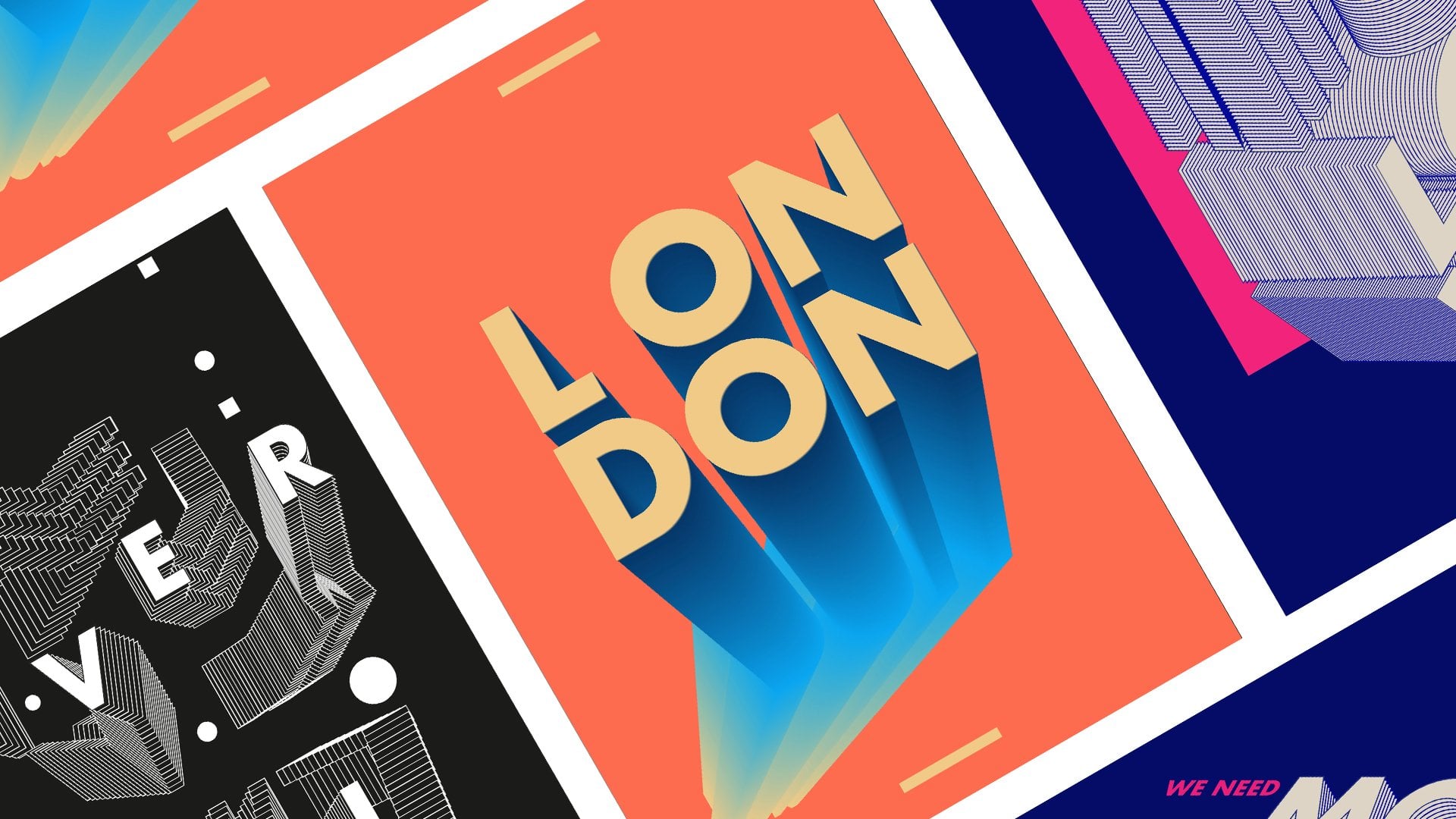
crear estos tres carteles
dentro de Adobe Illustrator. Voy a pasar por
todo el proceso para lograr este look 3D usando herramientas de
Adobe Illustrator como Extrusión y Bisel para
distorsión y otros. Ayudar al diseño es convincente
visuales muy rápidamente. Esta clase está diseñada
para todos los niveles de habilidad. Me aseguraré de explicar
cada paso en detalle. No nos perdemos nada. Y para el final de la clase, además de tener carteles de aprendiz para mostrar tus nuevas habilidades, tendrás una gran
comprensión de las
poderosas herramientas de tratados de Adobe Illustrator y cómo puedes usar ellos de
diferentes maneras y proyectos. Y como proyecto de clase, te
invitaré a
diseñar estos carteles
conmigo utilizando las nuevas técnicas
que acabas de aprender. Con todo eso dicho,
empecemos. Te veo en la primera lección.
2. L01: afiche 01: configuración y diseño de documentos: Todos y bienvenidos. Entonces empecemos. Lo primero que tenemos que
hacer es ir a archivar y nuevo. Vamos a configurar nuestro documento. Voy a usar un trig
1600 por 5,400 píxeles. Y quiero vivir en RGB
y sólo tienes que pulsar Crear. Ahora lo que tenemos que
hacer es sólo seleccionar las palabras que queremos usar
para nuestro póster. Simplemente usando la herramienta de texto. Yo solo quiero
escalar esto por lo menos un poquito para poder
leer lo que hay. A lo mejor voy a
escalarlo un poco más. Voy a usar churn Newbury. Perfecto. Ahora tenemos nuestras palabras. Dejemos una fuente realmente bonita. Voy a usar a Ben Graham. Seleccionemos nuestra fuente aquí. Simplemente hagamos clic derecho
y creemos contornos. Volvamos a hacer clic derecho
y desagruparlo. Ahora queremos seleccionar nuestra fuente, cambiarla por como
un gris más claro. Esto hecho, solo
arrastrémoslo fuera
del tablero de arte por
ahora. A menos que flux J. Vamos a Effect 3D y materiales a realmente clásico
y Extrusión y Bisel. Enfriar. Aquí somos capaces de
cambiar la perspectiva de nuestro objeto y ver cómo está funcionando
la extrusión. Aquí en profundidad de extrusión, en realidad
podemos ajustar
cuánta profundidad queremos. A lo mejor quiero usar 100 y
solo presiona Ok, Perfect. Ahora lo que queremos hacer es
sólo seleccionar la letra J, ir a objeto y
ampliar la apariencia. Y vamos a arrastrarlo
un poco aquí. Ahora vamos a seleccionar un y vamos a efecto y aplicar,
Extrusión y Biselado. Esta vez, ya
elegimos nuestra perspectiva y nuestra profundidad de las extrusiones. Por lo que sólo necesitamos aplicarlo
a todas las demás letras. Eso será realmente rápido. Vamos a
arrastrarlos ahora mismo aquí. Solo seleccionemos nuevamente todas
estas letras. Y vamos a Object a
exponente periodos. Perfecto. Ahora queremos hacer
es solo seleccionar,
simplemente acercando a J. Seleccionado y cambiar aquí
en el signo de interrogación. Cambiemos el
relleno a un
gris más oscuro y el trazo
a blanco. Al igual que esto. Vamos a seleccionar todas
las demás letras. Y usando nuestra herramienta de caída alta, solo
copiemos todos los colores. Ahora seleccionaron nuevamente todas las
ideas juntas. Y cambiemos el
trazo a cuatro. Perfecto.
3. L02: afiche 01: diseño y detalles finales: Hola a todos y bienvenidos de nuevo. Ahora lo que queremos hacer es seleccionar nuestras letras y hacerlas
un poco más grandes. Empecemos con
j. Voy a aguantar,
estoy sosteniendo Shift mientras arrastra la esquina para expandir
un tamaño de letra. Y voy a la misma herramienta. Voy a empezar a
emparejarlos juntos así. Para agregar un poco
más de definición a las palabras que quiero solo, solo puedes duplicar. Por ejemplo, vamos a seleccionar
un tiempo sosteniendo Alt. Arrastremos uno hacia arriba. Duplicamos un poco la
forma. Ahora tenemos dos A's
y hagamos lo mismo. Hacemos algo como esto. Perfecto. Ahora con nuestro cómputo hecho, Sólo
vamos a seleccionarlo. Y vamos a hacer clic derecho
y desagruparlo. Ahora vayamos a nuestras capas y creemos una nueva capa
para nuestro fondo. Vayamos a nuestro rectángulo
de herramienta de forma aquí. Crea un rectángulo realmente bonito, del mismo tamaño de la mesa de trabajo. Y cambiando a un color. Yo uso realmente brillante, bueno, amarillo para mi ejemplo, que es como una especie
de color neón. Creo que funcionó muy bien. Quieres mantener el mismo color, y solo voy a
escalar esto un poco hacia abajo. Lo siguiente que vamos a
hacer es crear otra capa, bloquear estas dos capas. Y agreguemos nuestro
código. Usé el código. Simplemente puedes seleccionarlo, hacer clic derecho y crear contornos. Y luego
vuelve a hacer clic derecho y desagruparlo. Ahora selecciona nuestro Enero
y ve a Object Ungroup. Y haz lo mismo por facilidad. Por el resto de las palabras. Puedes trotar soldados
seleccionados y luego solo tienes que pulsar
Comando o Control G, que es un atajo para
agrupar objetos como este. Al igual que esto. Perfecto. Ahora lo que quiero
hacer es sólo seleccionar nuestros textos. Basta con copiar el que estamos
usando la herramienta de alta caída. Basta con copiar el color de fondo. Voy a quitar el trazo
porque no lo necesitamos. Perfecto. Ahora vamos a apenas enero y
arrastrando a lugares. Yo también quiero pegar la palabra. Perfecto. Entonces ahora más o menos sé
dónde encaja el citosol. Para empezar a encajar, buscando
boletines al objeto. vamos a utilizar
nuestra herramienta de distorsión Aquívamos a utilizar
nuestra herramienta de distorsión, la transformación libre. Y vamos a
usar un distorsión libre. El Distorsión Libre seleccionado, vamos a seleccionar las
esquinas de las letras J, tratando de ajustar
al mismo tamaño del
tipo del objeto. Y luego usando de
nuevo nuestra distorsión para empezar a escalarlo para que sea al menos
proporcional. A menos que claramente
baje un poco, haga lo mismo hasta que coincida con la perspectiva
de la letra. A lo mejor la escala
un poco hacia abajo, así que no es muy, no muy grande en ese momento. Y hagamos lo mismo para es. Solo comprobemos que está
más cerca del borde. Y sólo seleccionar es entonces la distorsión libre. Perfecto. Nuevamente, usando la herramienta de
distorsión libre aquí solo para escalar esto un poco hacia abajo, tratando de igualar la perspectiva
lo mejor que podamos. Por lo que ya
lo igualamos con el mundo. Entonces la perspectiva,
que es realmente genial. Ahora, vamos a hacer
sólo tenía algunas firmas. En realidad me gusta agregar
un poco de CV gráfico en la parte inferior solo para crear un poco de buena
composición también. Para equilibrarlo un poco de
verticalidad de este cartel. Y sólo voy a hacer una
copia para ti en la parte superior. Y entonces sólo
va a pegar una de mis firmas de
mis carteles aquí. Esto es que se
terminará realmente pronto. Sí. Este es el primer
póster espero que hayan
disfrutado chicos . Ha sido muy divertido. Creo que me encanta esta técnica de usar las herramientas de tratado para crear una perspectiva
realmente agradable.
Ya veo cuando tu próximo.
4. L03- afiche 02: diseño y fuentes isométricas: Todos y bienvenidos de
nuevo a otro cartel. Empecemos de nuevo lo
primero. Empecemos con mesa de trabajo. Voy a usar la misma
resolución que antes, 2600 por 5,400, erosionando la derecha y
pulsando Crear. Empecemos. En primer lugar, vamos a conseguir nuestra herramienta de texto
y vamos a seleccionar sobre ella. Voy a usar febrero
y luego vamos a conseguir una fuente realmente bonita otra vez, voy a usar been
gram seleccionando nuestra fuente. Voy a hacer clic con el botón derecho
Crear contornos. Otra vez. Solo
seleccionemos esta fuente y cambiemos el color
a un gris más claro. Entonces, solo arrastremos
estos por un lado. Vamos a hacer clic derecho
y desagruparlo. Voy a empezar con la
letra F. Entonces vamos a Effect 3D y materiales al
clásico Extrusión y Bisel. Perfecto. Aquí en la posición. A lo mejor voy a empezar
con isométrica. Aclarar. Aquí me estoy volviendo loco. El fondo de extrusión a 100 C. Si ves unas bonitas
proporciones, se ve, lo es. Sólo presiona Ok, perfecto. Esta vez, en lugar
de simplemente ir a todo Ventana y aplicar los
efectos de manera directa, realidad
necesitamos hacerlo
por, por n a mano porque
en
cada caso, cada letra tendremos
un perspectiva. Por lo que cada vez
que necesitamos aplicar el 3D, en realidad
necesitamos
volver a Effect y aplicarle una
perspectiva diferente. Entonces veamos la letra E. Ir al efecto. Simplemente puedes bajar un
poco y simplemente extruir y biselar en solo dos todo
el camino como antes. Y aquí cambiemos
esto, quizá dos. A lo mejor la voy a mantener
hendidura isométrica. Mi ejemplo antes,
voy a seleccionar b y b, voy a Extruir y
Biselar, seleccionar otro. A lo mejor la fab perfecta superior van a usar
isométrica derecha. Ahora, izquierda isométrica. Perfecto. Entonces ahora tenemos
nuestras cartas y ellas tienen,
todas tienen una
perspectiva diferente, lo cual es genial. Ahora solo tenemos que hacer
es seleccionarlos a todos. Y vamos a objetar
y expandir la apariencia. Y eso es todo.
5. L04 - afiche 02: sombras y diseño final: Hola a todos y bienvenidos de nuevo. Por lo que ahora, a medida que se expanden nuestras
letras, podemos escalarlas hacia
arriba y hacia abajo sin afectar el ancho
del extra. Entonces para empezar, voy a
empezar a escalar mis letras, creando una buena composición. Simplemente voy a jugar
un poco con contraste de las tallas también. También lee alguna posición, tratando de crear una composición muy
dinámica con ellos. Lo siguiente que voy a
hacer es seleccionar de nuevo a los operadores. Después de que queremos seleccionar 1 primero,
Vamos a seleccionar la letra F. A menos que presione D. Qué hace D,
restablece los colores a blanco
y negro en las muestreas. Con la letra F seleccionada. Voy a ir a cambiar
el trazo a
algo más garrapata. A lo mejor cuatro, quizá cinco. Perfecto. Y voy a
dar click en trazo. Y yo voy a en las esquinas va a
hacer una esquina redonda. Perfecto. Ahora, lo que voy a hacer es
seleccionar las otras letras. Esto, y usando nuestra herramienta de caída
alta va a copiar el efecto en este caso, vamos a aplicar
algunas sombras aquí, así que probablemente no necesitemos colapsar estas
formas aquí todavía. Empecemos a encabezar
algunas sombras en las letras. Imaginemos que tenemos nuestra fuente de
luz de este lado. Imagina que esto es un sol
y la luz va a calentar estas fases
de las letras. Si estas fases llega
tarde por la luz, ésta será negra. Y vamos a cambiar
el color aquí a negro. Algo así
y hacer lo mismo para las otras fases que están
interconectando la luz. Para algunas formas,
en realidad necesitas
conectar algunas de las
formas para que podamos, porque cuando la app de extrusión y realmente necesitamos
conectar los lados de la B porque el dextro
crítico un pequeño punto aquí. Por lo que solo necesitamos usar
la herramienta Pathfinder, que puedes encontrar
en Window y luego Pathfinder y simplemente
colapsarlos con la opción Unite aquí. Sólo sigamos aquí. Creo que estamos más terminando. A los sombreados de la letra f
le faltan unas fases ahí. Hagámoslo realmente rápido. Lo siguiente,
Vamos a organizar menos composición un
poco mejor. A lo mejor algo más como esto. Tire de la F un poco más allá. Por lo que el siguiente paso que queremos
hacer es simplemente crear una capa, que será nuestra capa de
fondo. Démosle un nombre. Antecedentes. Perfecto. Vamos a
cerrar este paso aquí. Me gusta mantener
aquí mi pestaña de capas para que siempre pueda
acceder fácilmente a ella. Y vayamos a nuestras
sólidas herramientas aquí. Vamos a alejarnos un
poco y vamos a
crear un fondo del mismo
tamaño después de nuestras mesas de trabajo. Perfecto, Vamos a quitarle el trazo
porque no lo necesitan. Hagamos de un gris
un fondo gris. Algo aún más
brillante que esto. Sí, algo
así. Se ve perfecto. Genial. A lo mejor voy a escalar
esto sea un poco más para crear un buen
contraste entre la E. Bloqueemos la capa de
fondo. Lo siguiente que queremos
hacer es en realidad agregar mucha
sombra muy larga a sus cartas. Para eso, volvamos a
nuestra herramienta de rectángulo aquí. Crea una nueva capa. Y sólo dibujemos un
rectángulo como éste. Y vamos a aplicar el mismo color de las sombras de los contabilidad. Ahora mismo eso está pasando
algo aquí, que es el trazo de las letras
en realidad no es totalmente negro. Por lo que probablemente necesitemos
obtener los colores de la de las sombras para
aplicar en los trazos. Hagámoslo solo. No vamos a tener ese
problema. Perfecto. Simplemente dibujemos esto como falso. Se puede decir que es falso
porque no sabemos si esta es una manera aunque
yo reaccionaría. Pero para el DC, sólo
para los efectos. Creo que estamos bien si
solo vas un poco más creativo que entonces ¿qué
pasaría en la vida real? Simplemente selecciona esta cara también. Perfecto. Ahora
hagamos lo mismo para B y E. Y
hay muchos directivos. hace alter sombras perfectas. Y esto es básicamente
comer o en ninguna parte hará lo
único que queda por hacer. Según el ejemplo de mi cartel, sólo tiene algunas palabras aquí. Perfecto. Entonces con
mi acento se hace. Simplemente voy a hacer clic derecho
y crear contornos, misma técnica que antes. Simplemente desagruparlo. Y vamos a agrupar
esta palabra concreta diapositiva sólo usando el comando
Jerry atajo para agrupar las letras. Para el final. Entonces solo podemos escalar un poco
esto hacia abajo. Creo que es un
poco demasiado grande para el para el marco que tenemos. Y sólo arrastrémoslo y soltémoslo. Perfecto, sí. Básicamente es una técnica realmente
simple y en realidad realmente lo visual
es realmente interesante. Es por eso que realmente quería hacer este tutorial porque
me gustó mucho, esta técnica y me
gusta mucho usar
herramientas distribuidas y la forma en que usamos el trazo y alimentamos estas sombras podemos aplicar a una gran cantidad de proyectos diferentes.
6. L05 - afiche 03: diseño y tipo dinámico: Bienvenido de nuevo al último
cartel de esta clase. Empecemos. Entonces para
agilizar o proceso legal, ya
tengo mi tablero de arte
aquí es del mismo tamaño de los tableros de arte antes de que
voy a usar Marzo, que es el último mes, van a usar ejercicio de ganancias. Estoy usando una fuente muy condensada, que es perfecta para estos ejercicios y para
lo que vamos a hacer. Simplemente puedes encontrar cualquier tipo de fuente
condensada y cualquier otra
fuente funcionará también. Hablemos. Vamos a
cambiarlo a gris. Perfecto. Y vamos a desagruparlo. Vamos a crear esquemas primero. Y desagrupar. Perfecto. Vamos a arrastrarlo por el costado aquí. M. Entonces vamos a los materiales 2D hacia el
clásico y X2 luego bisel, Empecemos a mover nuestras
perspectivas así. Encabezemos cien por ciento, cien muertes
y presionemos. Está bien. Hagamos lo mismo a una, efectos a ellos bisel, Vamos a crear una
perspectiva realmente agradable para una también. Apliquemos 100 en profundidad
extra y presionemos bien,
luego hagamos lo mismo para el R. Excelente bisel. Cambia
un poco la perspectiva como el truco principal del ejercicio
fijo que
acabas de intentar hacer perspectiva más dinámica que puedas. Siempre no olvido, no
pierdas, sabes, hazlo tan dinámico que
realmente movemos la
forma de la letra. Así que ten cuidado de
hacerlo interesante, pero no perder la forma de la letra para que aún
podamos leerla. Entonces vamos a dejar C y vamos
a Effect x dentro de bisel. Y simplemente no este. Simplemente gira esto un
poco así. Presionar Ok. Lo mismo para
H al lado de ellos, bisel. Eso es rotar. Edad. Perfecto. Esto es todo para
este primer ejercicio. Vamos a expandirnos realmente. Y vayamos por nuestra segunda
lección de este cartel.
7. L06 - afiche 03: diseño y detalles finales: Hola a todos y bienvenidos de
nuevo. Empecemos. Ahora lo que queremos hacer
es seleccionar nuestras letras, presionar D. Podemos restablecer el trazo y rellenar
a blanco y negro. Hagamos el trazo un
poco más grueso como para. Vayamos a buscar estos
pedacitos aquí. ¿ Dónde necesitamos realmente
colapsar las formas juntas? Hagamos doble clic. Seleccione estas formas. Usemos nuestra herramienta Pathfinder
y los recogamos juntos. Si quieres encontrar
la herramienta Pathfinder, solo
puedo ir a Ventana. Y Pathfinder. Yo sólo voy a seleccionar
este con esto. Conéctalos perfectamente. Así aunque
hay algo, aquí
hay un hueso pequeño que te falta. Seleccionemos perfecto. Aquí lo mismo. Y tratar de encontrar todas estas formas que ahora lo que
queremos hacer es crear una composición realmente,
realmente agradable. Vamos a ir a conectar, llevar un poco más cerca nuestros dos m y luego llegar son
un poco más cerca de un. conseguir C y H. Algo como esto. Es
agradable cuando realmente juegas. Simplemente tenemos posición
de las letras como si la edad realmente está
detrás de la R y la C. Para
leer críticamente fuera como un poco más de interés
en un visual y vamos escalar ver tal vez un
poco superior. Por suerte, nos gustaría esto. También podemos jugar con
la escala de edad. Simplemente sigue jugando un poco
más
con este cómputo hasta que estemos
contentos con el resultado. Creo, sí, creo que ahora es
un buen trabajo de composición, escalaré esto
un poco más. Algo así. A lo mejor en realidad voy
a hacer el trazo un poco
más grueso como a seis. Ahora relajante. Entonces realmente, realmente creo que ya es un cartel de
topografía
realmente poderoso . Ahora solo seleccionemos nuestras
letras y vayamos a trazo. Y hacer que las esquinas equivocadas se unan. Perfecto. Ahora solo
seleccionemos los lados 2D de nuestras letras así. Hagámoslos realmente negros. Vayamos a hacerlo negro. Por cada lado.
Sólo estoy haciendo doble clic. Y de esta manera no puedo demandar
seleccionar la capa que está agrupada dentro y hacer que
sea más fácil simplemente desagrupar y luego necesito agruparlas de nuevo. Perfecto. Se hace el primero. Ahora queremos escalar esto
un poco más. Vamos a conseguir nuestras capas aquí, y hagamos nuestra capa de
fondo. Vayamos a nueva capa. Démosle un nombre a fondo
y presione. Está bien. Vamos a nuestra
herramienta de rectángulo en la barra de herramientas. Indeseado un rectángulo perfecto. Solo eliminemos este medicamento. Tenía un gris realmente claro,
algo así. Perfecto. Sólo tienes que seleccionar
estas letras. Agrupémoslos juntos para que
podamos alinearlos aquí arriba. Vamos a crear un nuevo elemento
para el fondo. Realmente me gusta usar rejillas,
rectángulo, grandes herramientas. Creo que a veces tenían algo
que diseñar. Aunque sea como algún tipo de
estructura detrás de ella, lo
cual es realmente genial. Entonces digamos que tenía
una grilla como esta. A lo mejor podemos incluso hacer
un poco más grande y hacer el trazo
un poco más bajo. Como algo así como árbol. Vamos a ver si tal vez algo así como
cuatro, se ve bien. Lo siguiente que queremos
hacer es volver a agregar algunas palabras
en nuestro póster. Perfecto, Así que ahora voy a
hacer lo mismo que antes. Voy a Crear contornos, luego nuestro grupo estas cartas, y luego las agruparé de nuevo. Mismo proceso que antes. Cuando tengas agrupadas todas
tus palabras, solo
pongámoslas en
individuales, algo así. Tratemos de crear
una composición
dinámica realmente agradable también con ellos. Perfecto. Tan pronto como tengas
tus electrodos colocados, solo
podemos
probar tal vez un poco como escalarlos un poco hacia abajo si se ven grandes. Perfecto tan pronto como te
hayas dado cuenta desplazado, lo siguiente que queremos
hacer acaba de tener un poco
más de gráficos solo para ayudar a nuestro espectador entender que el
orden de las palabras, no como
demasiados problemas para ellos. Diseñemos un pequeño círculo
usando la herramienta de elipse. Hagámoslo genial. Hagámoslo rojo. Perfecto. Pongámoslo aquí
alrededor de nuestras palabras. Esto será como un conectar el tipo de situación mundial. Y para eso, vamos a residir
en realidad con
nuestra herramienta de pluma aquí. Curva realmente bonita. Para guiar estas diapositivas. Empecemos a partir de aquí. Intenta algo como esto. Simplemente alineados para ayudar a
guiar nuestros ojos. Algo así. Ahora tal vez lo haga
un poco más grueso. Accidente cerebrovascular. Haga clic derecho. Simplificar nos ayuda a hacer el deslizador un
poco más suave. Perfecto. Vamos a seleccionar de nuevo la línea. Ve a trazo y haz
que sea la línea discontinua. Estoy usando 12 dash y 12 huecos. Por lo que crea un efecto realmente
bonito como este. Sí, vamos a simplemente básicamente. Vamos a empujar esto
un poco para arriba. Añadamos unos
gráficos más en la parte inferior, en la parte superior como hicimos
en el primer póster. Hacerlo negro así. Esto es básicamente así. Espero, espero que hayan disfrutado
haciendo este póster también. Asumiendo clase de conclusión.
8. L07: conclusión de la clase: pensamientos finales: Hola a todos, y muchas
gracias por
tomar esta clase. Espero que hayas disfrutado
experimentando con Adobe Illustrator, herramientas
clásicas 3D. Pueden ser realmente útiles
para muchos proyectos y dominarlos puede ayudarte a
mejorar mucho tus diseños. Por supuesto, por favor no te olvides de presentar tus proyectos
clásicos. Siempre me hace el día
cuando veo trabajo estudiantil. Además, si me puedes dejar una revisión de solicitud,
será impresionante. Siempre los leo y
aprendo mucho de ellos. Y si te gustó esta clase, por favor no olvides revisar mis otras clases
y seguirme
para ser la primera en saber cuándo están en línea mis nuevas clases? Te prometo que pronto estaré publicando
más clases. Eso es todo. Te deseo un gran
día o una gran noche. Y espero verte
en nuestra próxima clase.
 Marcos Silva, Designer & Animator