Transcripciones
1. Diseño de Poster creativo #001: tráiler: Hola a todos. Mi nombre es Marcus y soy diseñador senior y
animador con sede en Londres. Y hoy en esta clase, les compartiré
cómo crear este árbol analizadores diseños dentro de
Adobe Illustrator. En el primer póster,
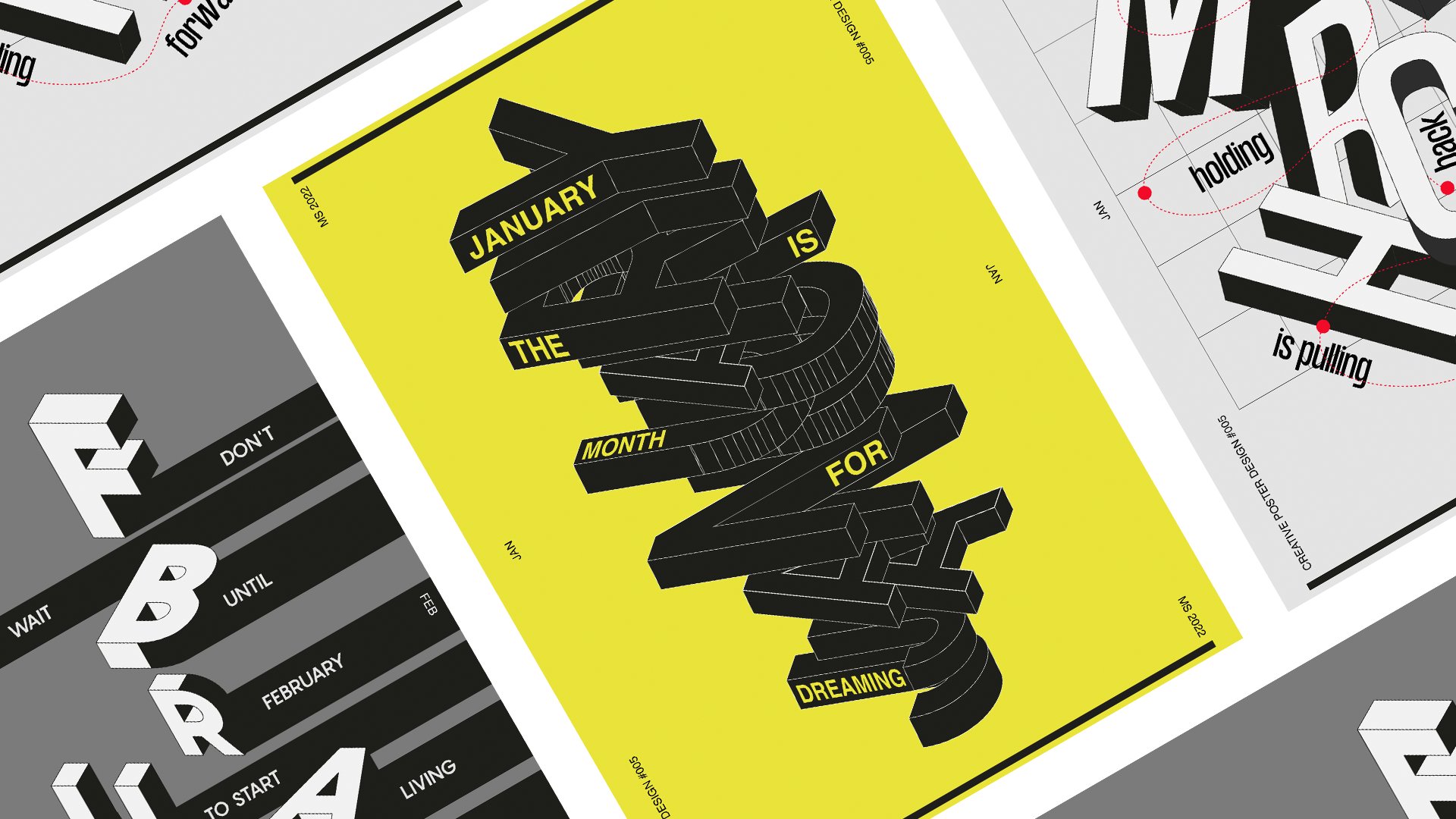
exploraremos textos
isométricos
y composición y cómo crear
un bonito sombreado en nuestra obra de carteles
usando gradientes. En un segundo pulsar,
exploraremos cómo
usar una parrilla para guiar
y ayudar a nuestro diseño. Entonces cómo usar gradientes
y colores sólidos. Podemos crear la ilusión de la tridimensionalidad
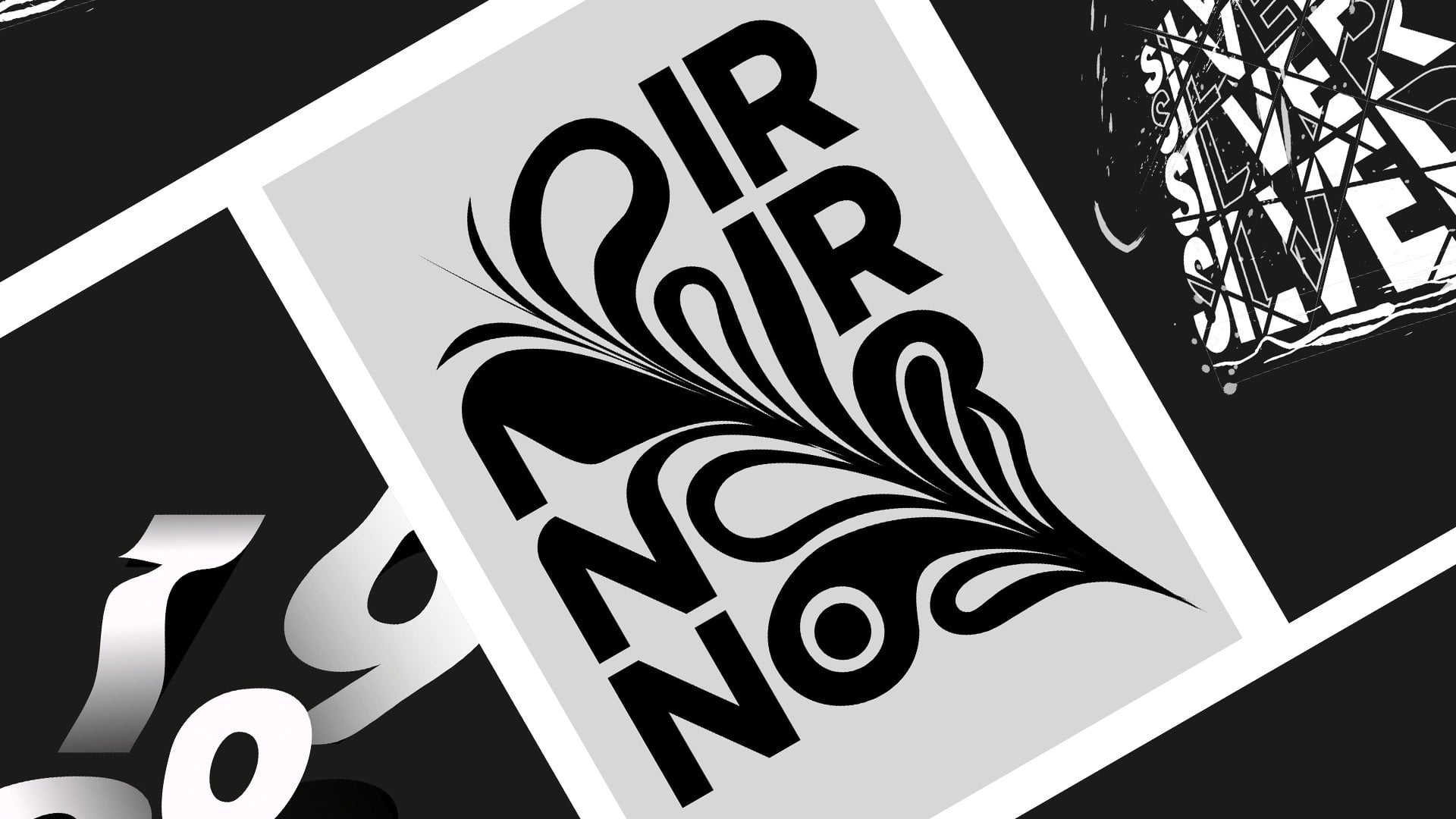
en un entorno 2D. Y en el tercer polarizador, seguiremos explorando
los gradientes sobre cómo usar poro de
Illustrator para herramientas 3D
para envolver texto alrededor de objetos. Esta clase es para
cualquier nivel de habilidad. Te explicaré cada paso a
detalle para que no
te pierdas nada. Al final de esta clase, tendrás una
gran comprensión de los efectos de textos isométricos, y cómo crear
sombreado usando degradados, usando rejillas para ayudar a tus decisiones de
diseño y
cómo utilizar las poderosas herramientas 2D
dentro de Adobe Illustrator, entre otros trucos y consejos que
estaré compartiendo
durante el proceso. Como proyecto de clase, te
invitaré a hacer District posibles diseños utilizando las técnicas
aprendidas en la clase. Entonces, empecemos. Te veré en
primera clase.
2. Asigno L01 01: configuración y diseño de documentos: Hola a todos y bienvenidos
a la primera lección. Entonces empecemos. Entonces lo primero que queremos
hacer en cada póster es siempre armar la
resolución que queremos que sean. Por lo que para enajenación, voy
a usar un 3,600 por 5400. Entonces esto es como un póster de
resolución de árbol. Entonces si
piensas en
imprimirlo, va a ser como
un tamaño realmente bonito. Pero entonces si solo necesitas
multiplicarlo por un tamaño más grande, si quieres imprimir como un póster
A1 o
algo así, esto serán todos los vectores. Entonces solo lo escalas
y estás bien para ir. Por lo que este año en un nuevo estatus de visa mental
doc, que sólo va
a preocuparse, van a usar
estas cuatro pantallas. Por lo que no necesito
usar PPI de dosis altas. Por lo que sólo vamos
a usar 72 distancia cuatro puntos por pulgada. Depende como si estás
imprimiendo es esto importa. Pero porque sólo
vamos a usar por ahora en la pantalla,
va a estar bien. Y si de manera uniforme, si quieres ir más adelante
a imprimir esto, al exportar el
archivo de Illustrator
día a un PNG o un PDF, puedes seleccionarlos
si lo deseas. 300 ppi o 72, o un 150. Entonces todo está bien Ahí. Vamos a usar el color
RGB porque,
bueno, diferentes modos de color tendrán diferentes conjuntos de colores. Entonces mis amarillos
no serán los mismos. Amarillo sobre RGB o
CMYK o los negros. Entonces sí, solo asegúrate de ser RGB 72 PPI,
modo de vista previa predeterminado. Si quieres ir más ajustes, realidad
podemos nombrar a
nuestro póster también. Ahora mismo, vamos a subir. A menos que nombre este póster 001, entonces sólo tienes que pulsar Crear.
Y yo Semillon divertido. Solo necesito arrastrar esto ve
este archivo fue a
mi otra pantalla. Entonces Jesús, y él sólo para, tal vez para ponerlo aquí. Entonces para este ejercicio, estoy usando un espacio de trabajo, que es el clásico oficial. Entonces no estoy usando
mi espacio personal porque no sé qué tan experimentado tienes
con Illustrator. Y mi
espacio personal todo
está a lo largo del lugar porque es donde
quiero que esté por mi flujo
de trabajo, pero porque yo
solo quería que todos estén teniendo lo mismo fondos
en el mismo lugar. ¿ Sabes a qué me refiero? Al igual que nadie se pierde.
Entonces empecemos. Si quieres tener los mismos
espacios de trabajo puede simplemente ir a Ventana y luego simplemente ir a
Workspace, Essential Classics. Y, y sí, eso es todo. Sólo voy a
limpiarlo un poco más. Por lo que el documento está configurado. Entonces ahora lo que tenemos que hacer es
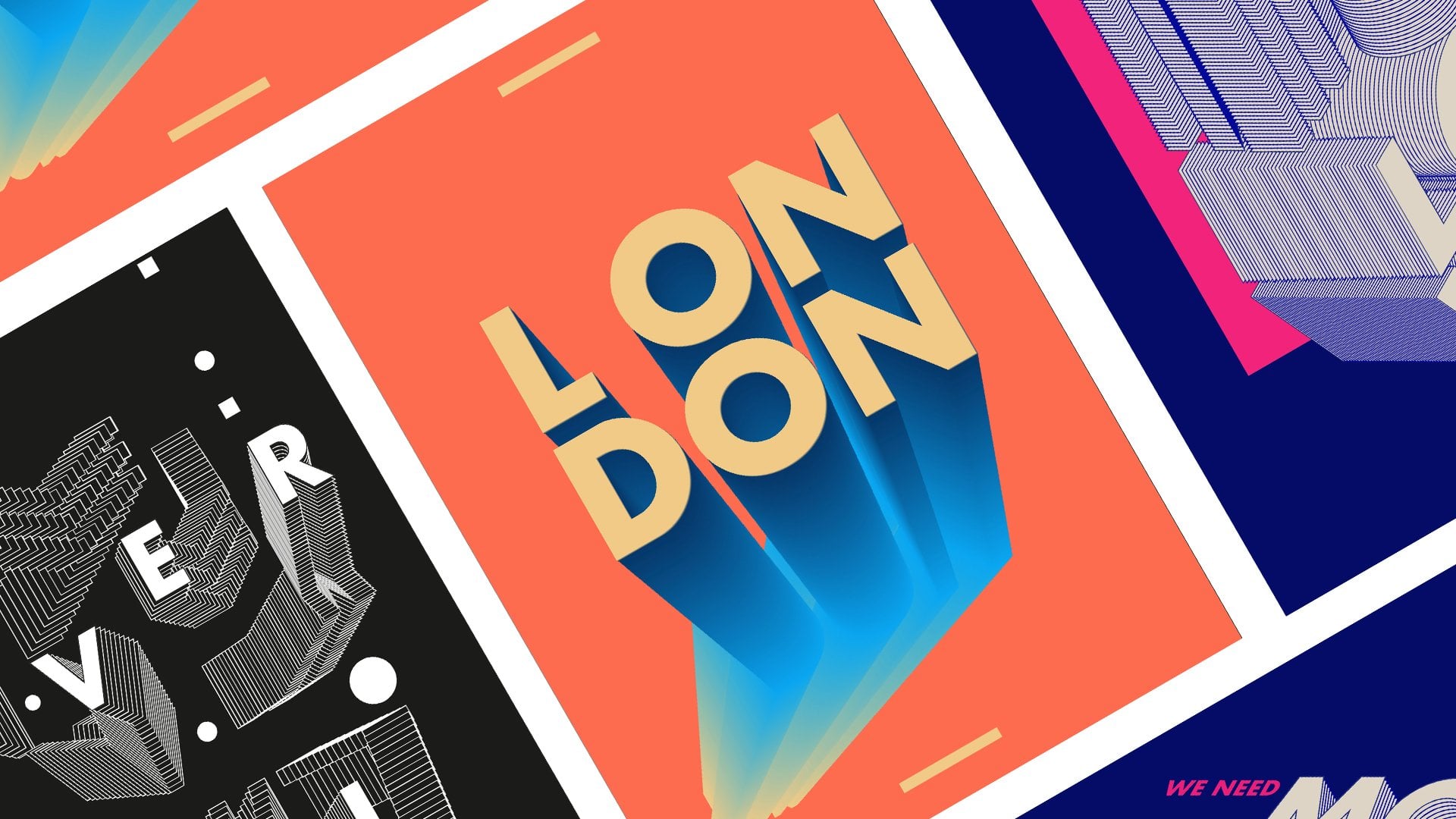
realmente conseguir algunas cartas. Entonces uso L, L, D, N, que significa Londres, que es el lugar donde vivo. Y puedes usar como cualquier otra letra puedes usar solitario si quieres
o puede usar, no
sé de dónde eres,
pero usa las iniciales
de tu pueblo en realidad, cada una para mí lo hace más fácil
cuando es más relable. Cuando estoy diseñando
algo que está relacionado conmigo, creo que consigo más. Voy a sacar un poco más de la obra
porque no puedo sacar ideas para los colores
de algo que vi en mi pueblo o ya sabes, justo y entonces puedes
adaptarla un poco
mejor y es más, es menos botella tutorial es
más sobre ti, ya sabes, como si solo usas
tus propias letras, pero puedes usar las mías también
mis cartas. Entonces siéntete libre. Los sólidos han sido, SI inglete
seleccionado, utilizo LGN, solo
lo escalo un
poco con la herramienta de
selección aquí. Y luego si
sostienes Alt y Shift, puedes escalarlo proporcionalmente, lo cual es realmente
genial. Está bien, genial. El siguiente paso que tenemos que hacer
es elegir una bonita fuente. Por lo que para este ejercicio, son muy recomendables
como una fuente realmente audaz. Se puede simplemente, creo que
todo el mundo tiene acceso al Ártico es una fuente de sistema. Y yo, y creo que
funciona muy bien
para este ejercicio, y es un teléfono realmente
bien hecho. Entonces te van
a salvar ahí. Y, pero podemos usar, de nuevo, puedes usar cualquier
otra fuente si quieres. Entonces estas son nuestras cartas
y conocimiento nosotros vamos a hacer clic derecho
y líneas de crédito. Hay otra forma en que solo
puedes hacer esto, que es como si hubieras
seleccionado las letras que
vas a objeto y vas a expandirte, y luego Fill and Stroke. O la forma más rápida es seleccionar las letras y presionar
Comando Shift O. puedo recordar qué, cómo es el atajo para en computadoras
Windows
por probablemente como Control Shift O también. Entonces sí, Así que normalmente solo uso el atajo que
es bastante bonito. Y sólo para acelerar
porque no lo es,
no toma mucho
tiempo simplemente ir aquí, hacer clic derecho o ir allá. Pero cuando querrás
fluir diseñando usuarios, es agradable cuando no te detengas. Entonces sí, voy a empezar, dejar de hablar de mi flujo. Y ahora tenemos cartas. Selecciónelo, selecciona
algunos colores bonitos. Por ahora, sólo para, voy a usar un blanco
porque si uso el negro, cuando lo pongamos en 3D, el 3D tendremos algunas
luces sucediendo. Y si el objeto es negro, las luces no funcionarán. Por lo que no podrás ver realmente
una realidad pasando si, ni quiero decir, voy a
hacer un ejemplo. Sólo voy a dejar esto ahí. Entonces lo voy a desagrupar, lo
voy a seleccionar. Simplemente puedes hacer clic derecho
y desagrupar solo puedes ir al objeto Archivo en realidad, y solo desagrupar también. Entonces voy a desagrupar esto. Y quería empezar a aplicar algo de magia complicada
en estas letras. Entonces la primera que voy a aplicar va a
ser la letra L. Voy a afectar
los materiales. Y luego voy al clásico 3D. Clásico ahora porque acabará de
estar actualizado Illustrator con herramientas 3D realmente bonitas
que usan un mejor sistema. Todavía no lo exploré mucho, pero vi ya algunos tutoriales en Skillshare sobre ello y definitivamente
debes comprobarlo. Entonces vamos a Extrusión
y Bisel clásico. Y vamos sólo. Entonces aquí vamos a tener este pequeño cubo el cual
representará tu objeto. Por lo que puede rotar
tanto como quieras. Esta será la cara, la cara frontal, la azul. Y puedes tener control aquí
también en estos ángulos. Tan elíptica ahí. Y luego puedes agregar algo de
perspectiva. Perspectiva. Nos gusta la
distorsión de una lente. Si lo sabes, como
cuando usas como una lente muy gran angular
o una lente de ángulo plano, como para mis 11
milímetros que son 50. Y, y también en posición, tienes algunos presets
ya hechos, que son los que
vamos a usar. Entonces para este, vamos
a la posición de disfraces aquí. Y luego va en cuanto
a la parte superior isométrica. Por lo que esto ya se pone
los ángulos justo aquí, 45, 45 menos 30, lo cual es
perfecto para este ejercicio. Y luego aquí en la profundidad de
extrusión, vamos a ponerlo
tal vez 200 escuelas C o D. Creo que la derecha en realidad
trescientos, doscientos. Y aquí tenemos las
opciones de bisel en este ejercicio no
están usando ningún bisel porque entonces vamos a sumar más
detalle en el 3D. Y cuando diseñé
este cartel, no lo
estaba, no lo estaba, solo quería hacer algo realmente
bonito, muy rápido. Por lo que quería equilibrar
entre el detalle y la simplicidad. Y sí, lo siento, me
fui sin Biblias y la superficie ahora no
tienes que preocuparte por ello. Simplemente puedes dejarlo como plástico porque no lo vas a
usar al final. Nosotros solo queremos, solo úsalo para ver aquí
las sombras y cómo suceden
los tratados. Pero entonces puedes explorar difuso y marco, lo cual es genial. Y luego puedes ir más opciones donde
vas a tener control de la luz
de hablado. Simplemente puedes mover la luz si quieres
jugar alrededor de ella. Puede agregar más luz, tantas
como puedas. Se pueden cambiar los colores claros. Si vas a la costumbre aquí. Y puedes simplemente pasar mucho tiempo jugando con
luces aquí seguro. En realidad nano no tienen luces y sólo voy a presionar Ok. Y a continuación vamos a hacer lo
mismo con la letra D. Vamos al 3D y materiales
al clásico, Extrusión y Biselado. Isométrico, ¿verdad? Usemos de
nuevo los mismos valores, 200 y menos. Simplemente presiona Ok, ya te expliqué cómo funciona esto, así que no voy a utilizar más de tu tiempo
explicando todo de nuevo. Entonces solo presiona Ok, genial. Y
volvamos a hacer lo mismo para la letra N. Semana de
Extrusión y Biselado. En realidad se puede, cuando se
selecciona esto en efectos aquí, E ya guardó los
dos últimos efectos que utilizamos. Aplica Extrusión y Bisel
ahora mismo así. Y se aplicará de la misma manera. Fue que el aplicado. Pero la cosa es
que no queremos
usar esto en perspectiva, ¿verdad? Pero en caso de que lo hagas, esa es
una buena manera de hacerlo. Y si solo haces esto, entonces no voy al menú 3D. Podemos simplemente seleccionar
esto y luego ir a una capa de periodos en las
tabletas, poco envío. Y vamos a
probarlo por ahora. Y voy a empujar esto hacia abajo. Y en aquí, en apariencia, solo puede dar click en 3D. Estas serán nuestras cosas que
le sucedan a tu objeto. Y luego si solo haces clic en
sus objetivos del IEP, el menú, y luego solo puedes ir y seleccionar los troqueles o la
nueva vista isométrica. En este caso, el n
realmente quería torcerlo un poco
al otro lado. Entonces sólo voy a
girar este ángulo aquí. Voy a tratar de
hacer lo mejor que pueda. Algo así. Por lo que está enfrentando la
otra dirección, en realidad un vector dado. Simplemente mueve la luz aquí arriba. Y sí, hicimos nuestros textos 3D. Y en la siguiente lección, vamos a aplicar algún color. Vamos a agregar, agregar,
agregar algo de sombreado y organiza estos computacionales un
poco mejor.
3. Aficción L02 01: aplicar colores y sombreado: Hola a todos. Entonces ahora hablemos de
colores y sombreado. Y hagamos una buena
composición para esta de aquí. Entonces primero realmente fui
a expandir esto de nuevo. Entonces aquí voy a seleccionar
estas letras y voy a objetar
y ampliar la apariencia. De esta forma, podré
aplicar mis
colores personalizados aquí. Pero primero tal vez acabaré de
trabajar algo de composición. Voy a usar la
misma composición que estuve en el ejemplo. Entonces es más rápido y
no tomo demasiado tiempo, pero te voy a explicar lo que estaba pensando cuando lo he hecho. Por lo que no quería perder. El, la L. Simplemente fue lo primero que
me preocupaba es composición era como,
yacíamos perdemos la L.
¿La gente dejó de
leer esto como una carta? Y entonces tendrá
sentido si puedes? Será solo un dn con
algún gráfico aleatorio aquí. Y luego yo, para estar seguro, en realidad
acabo de
preguntar a mi novia trabaja a mi lado porque
compartimos la oficina. Y entonces sólo actué
qué leer aquí. Y ella dijo Londres, yo estaba
como, Vale, funciona. Idea genial para esta
composición con realmente usada como una
de mis favoritas, que es como composiciones de
forma triangular. Porque es, para mí, es, probablemente sea
un gusto personal, pero sí me gusta cuando mi
ojo está viajando así. Entonces sólo voy a
hacer esto muy rápido. Y cuando mis ojos son como, tienes un punto alto aquí donde viajas
hacia abajo y luego
solo observas todo
a tu alrededor de esta manera. Por lo que estos serán los principales puntos
focales en el cartel. Y entonces a todos estos
otros lados
les gustará una especie de equilibrio
y lo complementa. Por lo que hay mucha teoría de
la competencia alrededor, alrededor, que se puede estudiar. Pero es realmente agradable cuando
estás diseñando algo, incluso cuando su
vida personal disposición para mí. Si realmente puedes aplicar
alguna teoría del diseño y
aplicas algo nano
no es suficiente intuición, alguna intención en el diseño. Y un siempre tal vez cheque con tu madre
o como alguien que esté cerca de ti si
realmente lo pueden leer porque a veces sabemos lo que
hay porque lo hemos logrado. Pero y esto es importante. Simplemente hacemos cosas
que como es para nosotros mayormente cuando es personal
por supuesto , pero también es
importante. Si es así, otras personas pueden tomarse
algún placer de verlo. Y si ocurren a
nivel nacional, consíguelo. Y así siempre estás
haciendo ese cheque en InDesign cuando
sus cosas personales porque cuando
no lo es personalmente, tenemos tienes un cliente y tu cliente te dirá. Entonces sí, la
composición es turno. Ese fue mi proceso de
pensamiento aquí. Yo quería hacer algo divertido, no muy parecido a otras letras
y alguna perspectiva. Pero quería hacer
algo que fuera legible. Y entonces tenemos la
culminación hecha. Y ahora sólo voy
a tom colors. Entonces solo voy
a arrastrar y soltar los
colores se usan aquí. Voy a compartir con ustedes
los códigos de salida aquí. Entonces estos fueron los colores
que uso un ejemplo, pero normalmente mi proceso de
McCollough,
es, depende
mucho cuánto tiempo tengo o cuánto tiempo quiero
pasar haciendo esto. Como a veces quiero
hacer algo así como en 15 minutos o como media
hora entre reuniones. Y cuando es cuando un trabajo de cliente
ya tienen esos colores de
capa o cuando
es algo personal? Depende mucho
del tiempo que tenga. Puedo ir a sitios web. Hay muchos sitios alrededor
con color de Adobe
cuando estás obteniendo, consigue increíbles conjuntos de colores allí. A pesar de que me encuentro siempre pasando
demasiado tiempo ahí. Y luego me
distraen mirando todos estos increíbles
conjuntos de colores de otros diseñadores. Y, y entonces la siguiente
reunión ya está encendida y no hice nada porque solo estaba
mirando colores. Entonces lo haré sólo así a veces te
diré la verdad. En ocasiones simplemente van
al Illustrator, grafica
colaboradores aquí. Por lo que sólo voy a Ventana muestras. Y entonces yo solo, normalmente
uso argc y simplemente elijo como un
punto en la historia, los colores Ártico para
este caso fue Pop art. Sí. Acabo de llegar aquí pop-art
de Illustrator. Y conseguí unos lindos
colores que quería. Normalmente trato de conseguir cuatro. Es cuatro ya es un
montón de colores para manejar, pero cuando son de
la misma colección, si realmente no tienes
muchos problemas porque ellos, sabes, van a
funcionar bien. Entonces sí, eso es
normalmente así que sí, es que no hay mucho
yo no pasé mucho tiempo en la Teoría del Color de
estos carteles porque una luz del día ejercita mayormente, personal ejercicios
y divertirse un poco. Entonces y normalmente no tienes mucho tiempo y
él trabaja para mí. Pero cuando es como algo que soy invierto más tiempo.
Definitivamente iré. Más profundo y eso lo sabes, pero esa será una clase
diferente también. Entonces vamos a saltar sobre los
colores ahora, ¿de acuerdo? Y esto es, son
los que estoy usando. Acabemos de cerrar este pop art
fuera de aquí y solo tomemos el código y vamos a aplicarlos. Entonces lo primero que voy a dar clic en la letra D y
me voy a desagrupar es. Entonces la forma en que necesito desagruparlo, lo contrario no podré
seleccionar esa cara específica. Y en estos chicos realmente están, si haces doble clic, puedes seleccionar la
fase específica que queremos. Entonces solo voy a
usar mi herramienta cuentagotas. Y voy a conseguir los colores que quiero de esta ficha de aquí. Yo sólo voy a hacer eso para este también
y aplicar el rojo. Entonces aquí, estas formas están
realmente separadas porque provienen de la extrusión 3D. Entonces lo que necesito para
seleccionarlos a ambos. Y vamos a Pathfinder allá. Y cuando hagamos pathfinder, y luego vamos a
usar los Modos de Forma, vamos a usar
el Unite. Entonces haga clic en él. Y ahora es solo una sola forma que solo puedes aplicar
un color muy fácilmente. Apliquemos solo el azul. Y fui a
lo mismo para esta otra forma. Para hablar, cuidado de
seleccionar el correcto. Y voy a aplicar el amarillo mientras sólo para decidir el
color, los colores, el nombre. Entonces es lo mismo en la letra n. Así que ahora voy a
hacer doble clic al final, y voy a seleccionar la forma específica
que quiero agregar color. Y lo mismo aquí. A veces hay que
hacer clic dos veces porque a veces hay como una máscara de recorte
que simplemente desagrupamos esto. Creo que hay algo. Vamos a desagrupar dos veces. Y sólo agreguemos amarillo aquí. Y añadamos un poco de naranja,
amarillo aquí también. Entonces, ¿a quién puedo trabajar
con un gradiente? Vamos a agregarle un poco de naranja. Estoy tratando de replicar exactamente la postura del ejemplo, pero es realmente difícil porque cada vez es realmente
difícil ejecutar exactamente en los detalles muy
específicos. Trataré de mantener ahí los
colores y luego aplicaré en
pruebas grupales también. Va a aplicar el amarillo aquí. Bueno, yo no
lo llamé amarillo más oscuro. Y esto será de color rojo. Y aquí está azul, así. Perfecto, por lo que los
colores están ahí. Y vamos a ver si todo está coincidente con el ejemplo. Sí. Enfriar. Los colores están hechos. No lo hacemos por hoy. No, estoy bromeando. Apenas menos. Y ahora vamos lo que
vamos a hacer es en realidad agregar algunos gradientes. No pudimos hacerlo
las proyecciones, vamos a usar
un modo de mezcla con un gradiente para
crear la ilusión de sombrear y sombrear
el objeto para esa acción. Vamos a desagrupar esto. Será más fácil en Grupo D. Y para eso solo vamos a seleccionar la primera fase del D. Y voy a editar, copiar y editar pegar en su lugar. Y yo voy a
coordinar muestras aquí. Y yo voy a comprar gradiente. Con el gradiente aplicado. Ver que voy a hacer es
usar la herramienta de gradiente aquí. Yo sólo voy a dibujar
el gradiente así. Perfecto. Y luego voy a
ir a opacidad aquí, va a dar click en Opacidad. Y luego voy a hacer
una quemadura de color así. Perfecto. Ahora solo vamos a jugar un poco
con el gradiente. Alguien así y
vea cómo se ve. Por lo que parece que realmente
movió el d Carta poco. Por alguna razón. Yo sólo voy a
aplicarlo mejor. Y van a hacer lo mismo por
la otra letra, por las otras formas
de las letras. Ir a copiar, pegar en su lugar
y aplicar el gradiente. El gradiente desafortunado no viene con
el modo de fusión, pero eso es, así es. Es una rápida
yendo a la misma. Entonces el, el atajo
para copiar y pegar lugar es en realidad Comando C normalmente
y luego Comando F. Y eso pegará en
su lugar, lo cual es realmente genial. Y luego solo estoy usando
la herramienta de caída alta para obtener el gradiente
de la otra forma. Puede hacer lo mismo aquí. Realmente rápido. Sólo
tratando de hacer lo
más rápido que pueda esto
porque no
quiero o algo
definitivamente pasó aquí. Y déjame simplemente borrar
estas formas. Está bien. Por lo que también me moví este. Espero no haber movido
nada más ahí. Vamos a comprobarlo dos veces. Y. Algo, bueno, y
hagamos lo mismo aquí. Consigue el gradiente. No te olvides de hacer una copia. De lo contrario vas a
aplicar el gradiente en el color sólido. Y bueno, y de nuevo, sólo
puedo hacer la
jugada es una, no. ¿ De acuerdo? Está bien. Y perfecto. Y otra vez aquí. Y otra vez aquí. Enfriar. En realidad, si
piensas en esto, ya
seremos un cartel
realmente bonito. Al igual que a pesar de que solo somos los colores blanco y
negro serán agradables. A lo mejor el siguiente así. Y ahora
solo jueguemos con la herramienta de gradiente y aplicemos el gradiente en el lugar correcto. Entonces solo quiero que esa parte
sea un poco más oscura. Y esta parte aquí también. Y aquí voy a hacer esto. Y estoy aquí para servir. Estas partes son un poco
más oscuras hasta las esquinas ahí. Este, algo así. Y luego vamos a
aplicar el modo de mezcla para que esto se vea más bonito. Este en realidad
casi tiene razón. Y éste también tiene
que estar en la misma dirección. Y sí, creo que
todos los greens están en el lugar correcto
y outlet solo selecciona las nuevas
formas de gradiente como esta. Estoy sosteniendo Shift
para seleccionarlos a todos. Y trata de no
moverlos, claro, y sólo ve a Color
Burn. Y eso es todo. Eso es mayormente es en realidad esta es clavícula también. Sí, probablemente
voy a trabajar un poco más gradientes porque cuando se
aplica el color, es más fácil ver si el sombreado realmente está
funcionando o no. Y no siento que
esté en algunos pedacitos aquí. Al igual, creo que esto
es realmente oscuro aquí. Entonces sólo voy a aumentar tal vez la disonancia
o el aumento del tamaño de los gradientes. Y sólo tienes que volver a obtener la herramienta de
gradiente. Entonces sólo voy
a tratar de manipular
un poco mejor. Y lo mismo aquí. Creo que necesitamos más nuestro caso porque no hicimos ese. Ve. Está bien. Algo más como tal vez
no tan afilado ahí. Tal vez solo, sí, solo tratando de usar esta configuración de
gradiente. Como padres podemos. A lo mejor este es un
realmente oscuro también. A lo mejor ella solo está
jugando con su espíritu y nueva memoria. Este realmente necesita un
poco más diferenciador ahí. Entonces, y este es bono
tienen flecha de acuerdo, seleccione un proveedor
molesto ante un gradiente. Simplemente, no es sólo
en el lugar correcto. Entonces vamos a Hoover,
algo así. Sí, en algún momento
los libros de texto tienen razón. Y sí, esto es int. Aplicamos los colores, utilizamos los gradientes
para crear el sombreado. Y el siguiente paso, solo
haces que este
diseño se vea un
poco mejor. Eso es todo. Este es el primer analizador que se hace. Espero que lo hayan disfrutado. Pasemos a la siguiente pregunta. Jeff maquetación y acabados uno.
4. Asigno L03 01: diseño y acabado: Hola a todos y bienvenidos de nuevo. Asegúrate de que éste
sea rápido porque podemos ver que ya
quieren ir a la siguiente. Entonces, vamos a saltar. Entonces ahora igual que el diseño
en esta obra de arte. Entonces la forma en que lo he
hecho, me gusta. Yo sólo me gustaría cuando
él es como si me centrara. Y en realidad puedes tener todas
las letras en el centro y puedes tener una mirada
de un enteramente de ellas. A pesar de que
en realidad a veces para recortarlo un poco así. Creo que la razón es
similar al láser
porque crea un poco más
de una escala. Este objeto es tan grande
que no encaja con esto. Crea la
ilusión de la luz. Este debe ser un objeto
realmente enorme porque no
cabe en el marco. Por lo que sólo para conseguir la
ilusión de escala. Y tal vez es como
cuando nos imaginamos esto, como colgar en una pared, El mundo sería
una cosa realmente grande, sería como un Eddie realmente
como escalar. Por lo que actuando para crear un barril, un mejor visual para
la pared también. Al igual que si tratas de
jugar con la escala de los elementos para que no la pared sea tan
abrumadora a su alrededor. Es una manera realmente bonita de hacerlo. Porque si solo te
gusta dejarlo
así y luego
hacerlo realmente pequeño, podemos mencionar estos como este póster y luego
tienes toda la pared alrededor de él. No será tan impactante
como debería ser. Por lo que la escala
hasta cuando sale de
las fronteras así. Y yo sólo voy a conseguir
mis capas aquí y ahorrar. Solo hagamos una capa
de fondo. Y tutores maker. De todos modos va a ser un
fondo blanco, pero solo quiero estar
seguro de que tengo uno. Y voy a usar la
misma capa de fondo y la voy a copiar. Voy a volver a nuestras
capas aquí, vamos a bloquear
la capa de fondo, seleccionar Capa 1, mientras que
nuestra ilustración es todo. Y voy a, en realidad,
necesito agrupar esto. Seleccionemos este. Vayamos a Editar. Y en realidad no hay objeto
y vamos a agruparlo. Y peguemos en su lugar. Simplemente uso el
atajo Comando F, pero solo puede ir aquí también en Editar y Pegar in Place. Selecciónelos, seleccionó el nuevo
sólido desde el fondo, haga clic derecho y
haga máscara de recorte. Y eso es todo. Eso es como tu recorte hecho
en Illustrator. Y entonces en realidad
lo tenía un poco de gráficos con los colores
aquí en la parte inferior. Yo sólo los voy a
pegar aquí. Simplemente creo un pequeño bar
donde comparto los colores. Haz esto porque a veces
es como si
fueras una intranet y luego
ves este pinchazo increíble. Y entonces
realmente te gustan los colores que realmente quieres usar, los mismos colores
que usaban los artistas. Y luego necesitas no
saber el pulsar o el
agarro de pantalla del bebé y luego
arrastrarlo a Adobe, adobe Color. Trata de extraer los colores. Y eso es justo en absoluto. No veo problema en eso, pero para evitar que la gente haga eso, yo sólo ya,
me gusta pedir sombra colores porque
sabes qué? Yo, me gustaría
solo escoger los colores en 04 fui
yo si vivo realmente como el
color de ese cartel. Entonces empecé con eso. Y luego los asigno, podría simplemente poner algunas palabras y la oreja en un cartel también. Yo sólo puedo pegarlo aquí. Entonces solo escribo el nombre
del proyecto si estoy haciendo eso,
correcto, como los proyectos de
diseño de carteles aquí, 0001, numerar el cartel. Y, y sí, esto será
solo escalar un poco esto. Esto se utilizará en realidad. Podemos simplemente guardarlo
exportado impreso colgado en tu pared y
asegúrate de compartir tu póster, tus diseños, para compartir de
dónde eres. Y y cambiar un poco más sobre
tus decisiones también. Sí, así que eso es todo
para el primer póster. Saltemos en un segundo entonces.
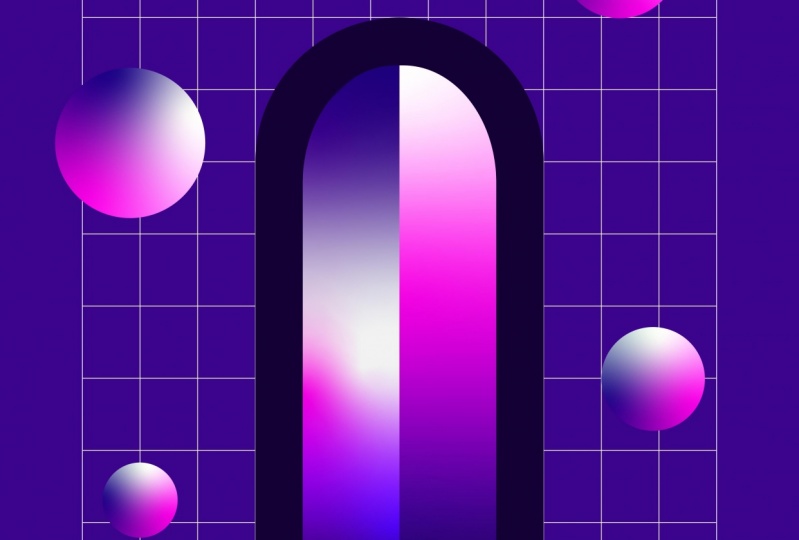
5. L04 afiche 02: diseño y configuración: Hola a todos y bienvenidos
al segundo póster, primera lección. Entonces, solo empecemos. Entonces voy a usar
la misma resolución que usamos en el primer póster. Así que sean tratados y
600 por 50, 51, 52, 1400, lo siento, y todo
será igual. Solo vamos a crear y
vamos a arrastrarlo aquí. Y va a ampliar
esto para toda mi pantalla. ¿ Dónde están mis pestañas? Está bien, Genial. Entonces para este cartel, en realidad, voy a conseguir
los colores ya aquí. Voy a usar este enjambres se utilizan en el ejemplo pulsar aquí. Voy a, déjame
sólo conseguir sus nombres. El Vamos a escribir
aquí los códigos de salida
en realidad para ti, por lo que puedes usar los mismos
colores si quieres, pero siéntete libre de usar en los otros pedidos y
nuevos otros colores. Perdón, y sólo, esto desaparecerá de blanco. Entonces es FFF. Sólo vamos a hacerlo, y
éste es muy agradable. Rosa. Entonces sólo voy a compartir
los códigos aquí con ustedes. Entonces otra vez, solo siéntete libre de
usar cualquier otro experimento, dándole un poco
de tu voz
así como la usamos, la técnica que
estoy mostrando aquí, es, es lo más
importante, así que sólo vamos a conseguir
este azul también. 04. Está bien. Perfecto. Y es porque
en algún lugar de mi mayor estado algunos
tutoriales que he hecho, me olvidé de compartir los códigos. Y es realmente
molesto a veces con cuatro personas como realmente
quieren hacer algo de color. ¿ Dónde está? Y además, estaré compartiendo los archivos del proyecto en
el, en la clase. Por lo que solo puedes descargar
mis, mis carteles ahí. Echa un vistazo, abre los archivos y edítalos
todo lo que quieras. Entonces lo primero, tenemos nuestro documento y
nuestros colores aquí, no voy a hacer colores ahora, pero sólo
quería compartirlos ahora. Y lo primero que
vamos a hacer es en realidad, en realidad usemos un
poco de color. Ahora. Vamos a hacer ya
el fondo. Solo saquemos las capas y hagamos una capa de fondo. Voy a
arrastrarlos un poco fuera de
la pestaña de so ahí y sólo voy a nombrar a
este fondo de capa. Y sólo voy a saltar y usar la herramienta
rectangular aquí. Y voy a hacer todo lo posible
para hacer un rectángulo perfecto. Y voy a usar
mi herramienta cuentagotas para escoger el color azul. Entonces este será nuestro
color de fondo, al igual que bloquearlo. Y lo siguiente que
vamos a hacer es preparar nuestra cuadrícula personalizada. Entonces me gusta mucho usar estas
notas porque tenían algunas me dieron una
sensación de paz. Uno de mis diseños porque si
siento que estoy usando un verde de
alguna manera me hace sentir como diseñar una caída porque estoy usando como
una estructura detrás de él. Por eso en su mayoría me
encanta usar rejillas. Y todos los demás aquí
lo que InDesign en realidad. Entonces, sí. Entonces para hacer esa cuadrícula,
sólo vamos en una pestaña aquí, mientras que se puede ver
el segmento de línea. Y luego vas a herramienta cuadrícula
rectangular, rectangular. Presiona sobre él y sólo tienes que
ir a tu capa aquí, el uno les dot bloqueado. Y vamos a hacer click
dos veces sobre él. Y sobre o está los divisores
horizontales, hagamos diez. Y divisores
verticales. Y genial, Hagámoslo. Y ahora sólo voy a decidir como algún diseño de esquina
hormonal como una cuadrícula así. Agradable, como una rejilla rectangular. Como se puede ver como aquí. Al igual que casi del mismo
tamaño de la mesa de trabajo R2, pero no tan grande. Y voy a utilizar
nuestra herramienta cuentagotas para
que el blanco se convierta. Nosotros sólo en los trazos. Y seleccionaremos nuestras
rejillas y solo usaremos las herramientas de alineación aquí solo para asegurarnos de que los
grados se van a centrar. Creo que los trazos
son de equipo real, así que probablemente
vaya a aumentar un
poco más
el nivel de trazo. Probabilidades es demasiado, demasiado, pero siempre podemos reducirla. O que sea como
tal vez para reescribir. Esto complicado para mí porque
cuando diseñé pulsares, estaba usando mi pantalla resolución
completa, que es de 2.5 k. Y ahora porque
estoy grabando mi pantalla, estoy usando una resolución de 1080 p y hace que todo
tan grande en mi pantalla. Y como incluso descensos, ahora
se ven trinomios. Pero ten cuidado conmigo. Te prometo que valdrá la pena. Entonces, así que esto es lo genial, aquí es donde vamos
a construir nuestra oferta de diseño, mencionada menos como una mesa. Y lo siguiente que vamos
a añadir es sólo otro rectangular que también puede estar más o menos en
medio de la cuadrícula. Entonces usa la cuadrícula para
ayudarnos a ver cómo la cuadrícula nos está ayudando
en realidad a
hacer que el disco sea perfecto. Y vamos a aplicar un color, el azul más oscuro aquí. En estos rincones. Lo que voy a hacer es
seleccionar las esquinas superiores. Estoy usando el
eslogan de fotolitografía
herramienta Selección directa y sosteniendo Shift para
seleccionar dos puntos aquí. Entonces solo puedo curvar
ahí y crear un arco perfecto. Perfecto. Entonces esto ya se ve
realmente genial, mi opinión. Y lo siguiente que
vamos a saltar es solo crear
otro elemento central. Entonces, solo diseñemos. Voy a usar una
rejilla otra vez para ayudarme a hacer el espesor del
elemento en el centro, algo más parecido a esto. Y voy a
usar tal vez otro color para que me lo
haga más fácil. Y voy a usar el bicho solo para asegurarme de que
lo estoy vertiendo en el lugar correcto. Algo así. Acabo de duplicarlo. En realidad se olvidó de decírtelo. Simplemente vamos
a dejar que C Comando F haga una copia doble. Y ahora sólo voy a
estirar un poco esto. Déjame dejarlo
así por ahora. Creo que es un poco
más alto que un ejemplo, así que aquí lo voy a hacer un
poco más corto. Y voy a diseñar aquí
nuestros mejores elementos. Tan solo para vivir un círculo,
en realidad podemos usar de nuevo la cuadrícula para hacer como un círculo
proporcional. En el medio, en realidad uso la tecla L, que
es un atajo. Prometí hacer estas
explicadas paso a paso. Entonces aquí tienes, haz clic derecho y como
puedes ver aquí también, solo
puedes encontrar los atajos. Esto en el medio, estos corchetes son como un
atajo de teclas en el teclado. Por lo que es realmente genial solo
para acelerar tu proceso. Y sólo pongamos nuestro centro
de salud. Perfecto. Y sí, creo que ya se
ve bien. Quiero diseñar un montón
de pequeño elemento aquí. Probablemente voy a sólo
a ojo y no ser muy preciso
ahora mismo con este. Y luego voy a
comprar otro color. Este color es correcto por ahora. Por lo que solo aplicas
esto así. Y diseñemos aquí algunos
otros elementos. Por lo que estos elementos nos
ayudarán a crear un poco de visual dinámico mejor. Por lo que tus ojos tienen más
dónde mirar. Porque si solo usas como imagina solo usamos así. Acaba sintiéndose como
si fuera solo este último. Última alta. Y bueno, no es tan malo. Muy aderezo. Y cuando añades un poco más
elementos están en el diseño que
complementa como, agrega un poco
más de historia a ella y asegúrate de viajar por
el asunto del póster. Hagamos sólo otra. Simplemente voy a copiar y pegar en su lugar y luego
simplemente arrástrelo aquí. Usar la rejilla como ayudarme a asegurarme de que esté en el centro. Voy a escalar un poco
más
esto . Algo así. Porque entonces lo que
vamos a hacer para conseguir la ilusión de
tres dimensionalidad, vamos a esconder esto
atrás como si fuera dentro de este portal una situación un poco. Y ahora vamos a
sumar otro aquí, sólo vamos a escalarlo. Y éste sería en realidad
estar saliendo de la grilla como si estuviera más cerca de
ti, más cerca de tu ojo. Entonces lo hacen es con la escala realmente
creada un poco de movimiento como estos están más cerca esta cosa de la estructura del pilar. Y este está más lejos y acaba de hacer
otra aquí. Y sí, creo que esto
es todo para esta primera lección. Ya teníamos la pestaña del cuentakilómetros y tienes r elementos de
diseño y en la cuadrícula. Entonces aquí nosotros, vimos cómo
podemos usar la cuadrícula en realidad para ayudarnos a distribuir un poco de los
elementos alrededor. Y cómo podemos crear así realmente agradable visual dinámico
pasando ahora mismo. Como pueden ver aquí, hemos declinado aquí que nos guiará por esta línea como zigzag. Y entonces tenemos el elemento
central, que será
lo primero que vamos a ver. Cuando veas este póster, como cuando sostienes a tus invitados, ve el cartel nuevo muro
en tu salón. Este será el, los
principales puntos de enfoque, pero luego sus ojos
viajarán por distintos. Entonces tendrás ruidoso como dos capas de historias suceden aquí, lo cual
es realmente genial. Y al final de la misma. Pero sé de nuestro trabajo, como nuestro, nuestro trabajo de diseño. Es cuánto mensaje
podemos pasar deseamos, y como siempre tratando de
sumar un poco más y más hasta que lo suficiente. Entonces sí. Entonces vamos a saltar a la siguiente
lección donde vamos a agregar algunos gradientes y
aplicar algunas máscaras aquí.
6. Asigno L05 02: colores y degradados: Hola a todos, y bienvenidos
a nuestra segunda lección. Por lo que ahora vamos a
añadir algunos colores y algunos gradientes a este cartel. Entonces esa es la parte divertida que sí me encanta cuando estoy diseñando
un amor el proceso
del inicio de como bosquejar y como
configurar el documento, el layout más o menos. Pero pienso de nuevo, la parte del color también es tan
satisfactoria. Y bueno, ya tenemos
nuestros colores que yo uso aquí, pero podemos, puedes
usar cualquier otro. Está bien. Y sólo
seleccionemos este. Entonces lo primero que quería
enfocar no es un
elemento central aquí. Voy a seleccionar esta parte aquí porque
voy a necesitar crear una pequeña guía para eso. Yo sólo voy a Ver y
Mostrar Mostrar rejilla nano azúcar. Es nuestra visión y crear
guías, hacer guías. En realidad ahora,
¿vas a hacer solo para usar este 1 primero? Yo sólo voy a arrastrar
una guía desde un costado. Simplemente puedes presionar Comando R
o Control R. Y luego
podrás seleccionar guías desde allí y simplemente
arrastrarlas en tu pantalla. Entonces estoy usando esta guía porque
en realidad necesitaría hacer este partido la mitad así. Vamos a
jalar un poco el turno. Algo no me está ayudando. Está bien, perfecto. Y ahora vamos a aplicar
algunos, algunos gradientes. Entonces solo voy a aplicar
los granos en el relleno aquí. Voy a utilizar la herramienta de
gradiente aquí. Y en un paso de gradiente, realidad
voy a
usar el de cuatro puntos, el
gradiente de forma libre como este. Entonces aquí está nuestro clima
usando el
par de colores en la escena,
que es realmente genial. Y en realidad voy a
ir con eso por ahora. Y yo voy a hacer
lo mismo aquí. Pero lo que voy
a hacer en realidad es simplemente quitar a
este gato por ahora. Ya no lo necesito. Guías, esconden guías. Y yo sólo voy a
jugar con gradientes aquí, sólo
van a
jugar con su posición. Al igual que este top, cada punto representa un color. Si quieres cambiar
el color de este punto, solo
puedes
seleccionarlo e ir al
a, al color que quieres
cambiar y simplemente
aplicarlo, solo selecciona un punto. Por ejemplo, éste. Consigue el color aquí, cámbialo a cualquier color.
Es realmente genial. Creo que ve como una de mis herramientas de
gradiente favoritas a ciencia cierta. Yo solía usar este
en secuelas. Pide gradiente,
punto, para color,
para gradiente de color. Y la otra cosa se
limita a cuatro colores. Solo queremos que puedas agregar tantos
como quieras. Entonces es una locura y
simplemente vete así. Y éste en realidad
va a jugar. Eso es sólo volver
a lo que era antes. Creo que aquí fue algo
diferente. Creo que vas a
poner un poco azul sí. Al igual que esto. Porque ya
tenemos rosa allá arriba. Y aquí acabo de poner
el blanco en el medio. Algo como esto para conseguir como una
situación de sombreado realizada ocurriendo aquí. No hay Comando Z que nos ayude. ¿ De acuerdo? De acuerdo, alcance inicial
a la herramienta de gradiente. Y, y sí, un
poco no me gustan estos mordazos
negros de ahí, pero voy a
tratar de ajustarlo de nuevo, hacer que se vea un
poco más natural. A lo mejor me pondré del otro lado y
algo más como esto. Y luego pongo el azul aquí. Y más blanco. Más agradable para cobrar
menos en este momento. Y, uh, cuando haga lo
mismo con la esfera, voy a aplicar el
gradiente. Esperemos. Corbatas solicitando colores, cinco colores por alguna razón, que no necesitamos. Por lo que están rajados uno. Y vamos a jugar
con la posición aquí. Algo así
es realmente genial. Eso ya está usando
los mismos colores, así que excepto nosotros montones de tiempo. Y solo, solo estoy
seleccionando estas formas y aplicando el mismo gradiente sobre ellas para asegurarme de que sea un
poco más interesante, asegúrate de rotar realmente las esferas para que los gradientes
economicen para otro, otro lugar, No
la misma posición. Entonces la filosofía es sólo una cosa de
copiar y pegar. Si solo las rotas, hazlas un
poco más dinámicas. Algo más que
con más consideración y oligo, si simplemente no solo aplicabas el mismo gradiente en todas partes
y entonces eso fue todo. Y sí, creo que esto
es todo para esta lección. En la siguiente lección
vamos a finalizar este cartel sería
uno realmente rápido. Solo tenemos unos
detalles para hacerlos. Y espero que disfruten de la Esperanza que disfrutaron jugando
con la herramienta de proyección. Y otra vez, no te olvides de compartir conmigo qué
gradientes se utilizan, qué calidad los EU, y,
y siéntete libre en realidad para usar
cualquier otra forma también. Si quieres usar como
cuadrados y triángulos, creo que sería genial también. Entonces una ponerte al día en la siguiente lección donde
vamos sólo a terminar un poco
el diseño y aplicar algunas máscaras
para crear el, la falsedad en la
tridimensionalidad. Y, y sí, eso es todo.
7. L06 afiche 02: diseño final: Hola, y bienvenidos a la última
lección del segundo póster. Por lo que esta será una
muy rápida. Yo sólo quiero asegurarme. Para estar seguros como Alder, sólo para quitar esta foto
está un poco lejos. Yo sólo quiero estar
seguro de que estoy realmente contento con nosotros coulda escalas pasando aquí y la
posición de los gradientes. Entonces, entonces mi idea es
crearnos lo más dinámicos que pueda. Los radios son
porque quiero que
sea algo
interesante visualmente,
no petróleo, al igual que un montón
de gradientes armados. Entonces esa fue la idea. Al igual que yo solo a veces, aunque solo quites
un color aquí o allá, como simplemente sacarlo, a ver cómo funciona. Y sólo tal vez arenilla como estos están más
cerca del bit oscuro aquí. A lo mejor tendremos
el color más oscuro. Pero los que tengo
un poco más quieren porque bien, ya no
están rasgados
por lo que tan cerca más. Y lo siguiente que quiero
hacer es en realidad sólo máscara de clip. Este de aquí. Yo quiero rayar tiene la herramienta de rectángulo de
forma poco. Y voy a
dibujarlo a su alrededor. Y voy a seleccionar tanto derecho como
hacer máscara de recorte. Entonces lo que esto
hace, crea como un día
visualmente parecido, algo detrás de su
refuerza la idea de profundidad. Y en realidad me gusta mucho. A lo mejor sólo voy rotar esto un
poco así. Entonces no lo hace, el
bit oscuro aquí no le
gusta realmente se pone delante del
azul porque va a tener
más sentido que ahora mismo
como todo está oscuro. Y siempre como hasta el
sombreado está sucediendo,
está ayudando a que esta
atmósfera suceda. Entonces, solo hagamos doble clic
aquí también. Quiero asegurarme de que un poco, un poco perdió esta línea aquí con todos los sólidos y
este globo aquí. Yo sólo quería estar seguro de hacerlo. Si solo disparas como simplemente agrega otra capa
con solo un trazo, como esta para
reforzar ese trazo. Porque si lo piensas, solo
puedes quitarlo. Es bastante delgado en comparación
con los otros, ¿verdad? Entonces si solo llamo a
mi copia esta, y luego la pego en su lugar
y luego aplico solo hidrops, el mismo trazo aquí. Superpone un trazo
y luego hace que se sienta un poco más
emparejamiento con su, con su avaricia en general. Entonces sí, creo que ahora estoy
bastante feliz disposición ahora, creo que solo necesitamos firmarla y agregar
los colores en la barra de colores. Como si yo no conociera a las. Yo solo
lo voy a pegar aquí así. Y de nuevo,
voy a copiar y pegar a mi manera. Digo estos carteles. Simplemente es realmente simple. Creo que es realmente genial incluso como si no
los publicara en redes sociales. Pero yo, cuando sí
definitivamente quiero etiquetar mis
enlaces de redes sociales allí también. Aquí para que la gente pueda simplemente encontrar mi, como, es una buena
manera de encontrarte y donde aún
pueden seguir tu trabajo. Entonces sí, esto es, esto es. Vayamos al tercer
y último póster de esta clase hoy.
8. L07 afiche 03: comienza con el diseño: Hola a todos y bienvenidos
al último póster. Sé que es un momento triste, pero se necesita
para terminar un día. Entonces sí. Entonces bromas a un lado. Empecemos nuestro documento. Voy a hacer el 3600 por 5,400 y sólo la misma
configuración otra vez y sólo presione. Está bien, genial. Entonces lo primero que
realmente queremos que
hagas para la eliminación es que
necesitas seleccionar un
código que se lea así porque
vamos a aplicar algunos y vamos
a aplicar ese código
en su diseño. Y uso una cita
de John Lennon, que es la vida es lo pasó cuando estás
ocupado haciendo otros planes, creo que siempre resuena
conmigo porque siempre he sido como un, no un planeta sino un guerrero, un pozo, un inalámbrico estar
preocupándose por cosas que aún
no sucedieron, como o aversión las reuniones de clientes. Diseñaré algo y luego me preocuparé
al cliente
no le gustará ni
antes de la carne, incluso antes de que no
le gustara o no. Y bueno, un entremedio
entre ese tiempo, Moisés preocupando nuestras horas
y en realidad saliendo, yo era como vivir
en mi cabeza y cuando debería estar disfrutando porque
aunque al cliente no le gustara. Entonces ahora perdí, perdí el análogo de diseño de la vez que deberían estar haciendo otra
cosa. Entonces esos códigos resonaron mucho
conmigo. Entonces por eso
decidí usarlo. Entonces voy a
escribir el código aquí. Y yendo, La vida es
lo que pasa cuando estás demasiado ocupado haciendo otros planes. Genial. Solo voy a escalar
un poco esto para que realmente lo
puedas ver. Al igual que estos raperos de un año
demasiado ocupados haciendo otros planes. Por ahora, solo voy
a dejar esto aquí, pero asegúrate de encontrar un
código que te guste. Y puedes usar este
también, pero bueno, elige tu abrigo y luego
comparte conmigo también en la galería de clases. Entonces lo siguiente, vamos a
hacer algunos objetos 3D. Y luego vamos
a aplicar esa cotización a esos objetos 3D.
¿ Qué tan guay es eso? Entonces vamos, para estos
objetos en realidad, utilicé un círculo, igual que
vayamos a la barra de herramientas aquí y usemos la herramienta
Ellipse y simplemente hagamos que parezca
un círculo ISI como este. Y lo voy a cambiar a
tal vez gris. Y así solo puedo
ver en realidad cuando entro desde en 3D. Y vamos a seleccionar ver
que vamos a hacer es simplemente ir a 3D y materiales. A menos que vaya al clásico y al bisel
epsilon así. Entonces en la primera lección, realidad
usamos sus
posiciones aquí, los presets, el isométrico. Pero ahora mismo vamos a
ser un poco más libres. Vamos a
jugar un poco. Eliges tus posiciones aquí. Y vamos a usar una profundidad realmente agradable
porque vas a necesitar poner nuestro
código aquí también,
así que no necesitamos
que sea totalmente estaño y entonces realmente no
nos da mucho espacio para el código. A lo mejor es el 100 de represalia, tal vez hasta
tres perros de tres cabezas suficientes. Sí, creo que demasiado alto
habrá suficiente. Sólo voy a jugar un
poco de la perspectiva, un poco más. Algo así. Y, y, sí, creo que esto va
a ser un derecho para ellos. Y esto es todo. Este es el primero. Entonces voy a pasar
sólo por Editar, Copiar y Pegar aquí. Eso ahora va a ir a
los atributos no está aquí. Entonces ve a Ventana y
sólo lo encontremos. Propiedades. También funcionan las propiedades. Entonces para las enfermedades, bueno, sí. Por lo que termino sacando
todas las pestañas en mi pantalla termina
siendo que voy a estropear. Bueno, vamos sólo a este
y yo solo selecciono aquí, solo
puedes editar a
la extrusión otra vez. Vamos a cambiar el cambio
un poco de rotación. Entonces una metáfora
un poco mejor, así. Si escalas un
poco así, realmente no mantiene
tu 3D sucediendo también. Por lo que no quería
hacerlos del mismo tamaño. Solo para que el diseño sea un
poco más interesante. Yo sólo voy a hacer lo
mismo por este. Ir a Inmuebles. Haga clic en él, cambie
su perspectiva. Por algo más como esto. Por lo que sólo hay que estar
al tanto
de que la cancha estaría
aquí mismo de lado. Así que déjalo bonito camino donde pienses que se
va a quedar bien. Sólo presiona Ok. Al igual que esto. Y el crecimiento nodal
replica al grande. Copiar, pegar en su lugar. Y lo voy a poner aquí
un poco abajo. Sí. Sí, algo así. Perfecto. Parece que la medicina se
pela ahora mismo. Entonces esto se hace. Entonces lo siguiente que tenemos que
hacer es realmente conseguir todo el código. Voy a usar todas las gorras y
voy sólo a los cambios. Entonces si vas al personaje, si haces click en la oreja TT, transforma
todo a todos los gorros. Y ahora lo que voy a hacer
es solo crear contornos, hacer clic derecho y crear contornos. Y necesitaré dividir este
recubrimiento por pedacitos. Un bit estará a cada lado
del de los objetos 3D. Vamos a mover esto hacia abajo. Apenas traté de empezar a trabajar
en un diseño de alelos. Algo más como esto y
discurso detrás también. Sí, más o menos así. Entonces hagamos lo
mismo con esos 17. No dividamos esto en cuatro. Voy a
desagruparlo y voy a usar esto no sería una parte. Y ésta será parte
y luego ésta, y luego ésta y
ser individual. Entonces ahora
solo voy a agrupar esto. Fui a, ir a
Objeto, agruparlo. De nuevo, Grupo de Objetos o
Comando G como desee. Y lo siguiente que tenemos que
hacer es realmente
convertir este código, hace nuevo, disputado
llamando al símbolo de soldadura. Después vamos a símbolos y sólo lo sacamos
de ahí también. Simplemente estropeando nuestro
espacio de pantalla un poco más. Y la forma en que haremos símbolos
pulgadas es bastante simple. Acaba de seleccionar el código que
quieras y luego
simplemente arrastras y sueltas. Puedes usar un
clip de película o gráfico
realmente no importa tanto ahora mismo. Entonces
solo vas a arrastrar y soltar. En realidad puedes nombrar
esto si quieres. Yo sólo voy a
hacer esto así a ellos. Y luego arrastrar y
soltar, derramar árbol. Arrastra y suelta de nuevo para perfecto. Por lo que ahora estos se
convierten en símbolos. En realidad puede
usarlos como arte de mapas en el objeto 3D, lo cual
es realmente genial. Solo seleccionemos uno. Y vamos a 3D. Nuevamente a las tres opciones aquí y aquí en el MAP R2,
solo voy a darle click. Y podemos tratar de
encontrar la fase. Ahí es donde vamos
a poner la obra de arte,
que es ésta. Entonces aquí los bits oscuros son las partes que no son factibles. Por lo que no debes poner ninguna
obra de arte aquí si quieres, como en ahora en nuestro caso,
si quieres leerla. Entonces sólo voy
a aplicar este. Entonces aquí en símbolos solo
puedes encontrar de manera similar
acabamos de crear,
lo cual es realmente genial. Y entonces sólo voy a
escalar un poco esto. Ya ves que hay un
pi automáticamente ahí. Entonces que es tal vez en realidad
sólo voy a mantener turno y en la esquina lo
voy a girar. Por lo que puede Reino Unido para que podamos leerlo en realidad deja simplemente
escala hacia abajo período posterior. Y para centrar el mejor fin de semana porque no tenemos mucho como esfera
teñida dentro de esta herramienta, que es un poco triste, pero hay
que estar agradecidos ahí tuvimos el alma, creo. Y sólo presiona Ok, partes. De acuerdo, Así que éste está hecho. Hagamos lo mismo
por el otro. Vayamos a Propiedades. Y hablé para mapear corazón
y encontrar la cara. Y la MA parte número dos. Nuevamente, estos también, por
alguna razón no está en la orientación correcta donde simplemente
giramos esto y
luego lo puedes ver. Vamos a matarlo un poco abajo. Lo bueno es,
es máquina en tiempo real si era como que
necesitabas presionar bien, y luego previsualizar,
será tan molesto. Y así que realmente se ve
muy bien en realidad. Y vayamos al
siguiente. Mapa Arte. Encuentra el árbol de fase 0
girado así. ¿De acuerdo? No me está dejando ir. Está bien, ve. Y me esfuerzo por
hacerlo lo más ligero posible. A lo mejor algo como esto. Prensa. Está bien, Perfecto. Después el último. Solo, abramos nuestro buscador de la cara
que necesitamos ver ahí. Y solo, está bien. Es realmente solo cancelar es
algo que estaba pasando. Algo anda mal ahí. Yo sólo estoy claro. Despejado todo bien. Aquí solo hay algún
tipo de problema. Y aquí y sólo gira nuevo y sólo hazlo un poco más en
el centro. Sí. Alguien como esta habilidad la
escala un poco hacia abajo. Presionar bien. Y sí, entonces esto es todo, Esto te preguntará esto. Si lo piensas,
fue bastante sencillo. Ya es un visual
realmente agradable. Y sí, creo que ya estoy
muy feliz, incluso con una composición,
si piensas en ello es igual, es
como equilibrado. Pero aquí suceden algunas
líneas dinámicas, como esta de aquí
es realmente bonita, y luego tienes ésta. Entonces creamos una composición de equilibrio realmente
agradable que también es muy dinámica, que a veces es
realmente difícil de hacer, pero es así, vale la pena. ¿ Cuándo realmente
puedes lograr esto? Da la forma de diseño mucho
más interesantes lugares gato
alcantarillado y hace que no se
vea como no tan aburrido. Porque imagina si esto
fuera igual que nuestra línea en el centro OB probablemente
estará luciendo cool, pero no tan atractivo para ser, para ser vendido aún menos cartel. Entonces sí, entonces esta es la primera lección y
luego la siguiente, vamos a aplicar
algún gradiente. Vamos a diseñar
algunos gradientes personalizados. Y voy a aplicar algunos
colores en este diseño.
9. L08 de afiche 03: aplicación de degradado y color: Hola a todos y bienvenidos a la segunda lección
del tercer póster. Entonces en este, vamos a aplicar algunos
colores sobre este objeto. Vamos a jugar un poco más de
composición crítica y lineal. Empecemos. Entonces para aplicar colores
en este objeto, la forma en que lo hemos hecho, ¿realmente necesitamos
expandir esto y sacar estos objetos del entorno
3D, como hacerlos ya no
editables. Si no estás seguro
o se
ajustan las posiciones del cuerpo debe hacerlo
como una copia de seguridad. Tan sólo tal vez Comando C, mando V y
dejarlo en otro lugar. Siempre me gusta hacer esto
porque cuando voy
a hacer algo que sea
destructivo en su diseño, lo que significa que no puedo
volver al estado inicial. Siempre es agradable
tener una copia de seguridad en algún lugar. Entonces vámonos. Entonces vamos a seleccionar esto
y luego voy
a objetar y voy
a ampliar los periodos. Entonces sí, esto es, en realidad
fue bastante rápido. Pero lo que tenemos que hacer ahora
es en realidad desagrupar esto. Por lo que somos capaces de cambiar los colores
individuales, las partes
individuales. Entonces vamos a seleccionar uno, desagruparlo y desagruparlo. Y entonces este de aquí
lavado necesita desagrupar, Liberar máscara de recorte
porque ahora esto está conteniendo toda la
copia con las palabras. Entonces, solo soltemos
la máscara de recorte. Entonces, en otras palabras, en realidad
una forma diferente. Entonces si tu color pastel aquí, no
voy a afectar a los
Premios, lo cual es genial. Y ahora solo haz lo mismo
por los otros pedacitos aquí. Vamos a desagruparlo. Y luego suelta el
recorte y un grupo R hasta que veamos la máscara,
Liberar la máscara de recorte. Y entonces están todos bien para ir. Lo mismo aquí. En grupo 2 veces 4, Liberar Máscara de recorte unos. Lo mismo. Y agrupa y suelta la máscara de
recorte. Entonces ahora estamos bien para ir. En realidad, voy a conseguir los colores que
utilicé para este póster. Vamos, vale. Entonces mi otra ventana aquí. Entonces mi computadora es
un poco lenta. Voy sólo a pegar estos
fueron los colores que usé. Yo los voy a dejar aquí. Y sólo esto ahora. Entonces solo voy
a conseguir el color,
conseguir los valores de los nombres de las columnas para ti. Entonces sólo voy
a escribirlos aquí. Sólo empecemos. Solo escribamos algo
solo para obtener el tamaño del texto. Entonces el primer rosa, será
éste. Y luego tenemos el azul. A reeleccionar la pantalla suavemente. Entonces como eléctrico, creo que
es un color realmente bonito. Veo muchas marcas usando colores
muy saturados hoy en día,
lo cual es realmente genial. Entonces esto sólo va
a copiar esto
y, y éste también. Sólo saquemos los valores. Otra vez. Dejaré
estos carteles disponibles para el
modelo en la clase. Así que asegúrate de
revisarlos y ver cómo
he hecho las cosas. Y si solo quieres
echarle un vistazo, hemos abierto un póster es solo dos líos
con mis diseños también. Sólo pon por favor siéntete libre. Y siempre me gusta abrir
otros archivos de firmantes para
poder entender cómo
piensan y llamo a las cosas
organizadas. Y siempre es
realmente genial es siempre una manera muy agradable de
aprender cosas es explorar los archivos de
otras personas. Entonces este es el artículo
o los códigos de salida. Y empecemos a
aplicar color entonces. Entonces lo primero que realmente
antes de hacer eso, necesitamos colapsar
estas formas aquí, como se puede ver, bolos
suaves decididos o minoristas. Entonces necesitamos usar realmente la herramienta Pathfinder solo
para conectarlos a todos. Voy a seleccionarlos yendo a la herramienta
Pathfinder aquí. Y voy a dar click Unirlo. Y te gustan todos así. Ve y haz lo mismo
por los demás. Te gusta término. Uníos a ellos. Perfecto. Sonora sólo puede cambiar
el color tan fácilmente y sin problemas. Empecemos con la parte superior aquí. Hagamos que
gradiente van
a seleccionar la herramienta de
gradiente aquí. Sólo tienes que añadir aquí un gradiente muy
básico. Y luego voy
a editar gradiente. Y en
realidad voy a ir a usar un gradiente de cuatro puntos como
este, esto, y esto. El cuatro puntos como se explicó
en la lección anterior, es una forma en que puedes aplicar Don cada punto puedes
aplicar un color diferente. Entonces, solo hagamos eso. Entonces en esta primera, voy a conseguir el azul. Y la segunda voy
a conseguir esta bonita naranja. Entonces van a conseguir el verde y el rosa.
Algo así. Me gusta mucho esta combinación. No puedo recordar de dónde
saqué estos colores. Creo que era de Adobe. Colores en realidad. Y luego todo
lo bueno de los colores de Adobe. Sé que dije que pasaba
demasiado tiempo ahí. A veces. Es si
tienes una cuenta de Adobe, un nuevo objetivo para adoptar colores, siempre
puedes conseguir los en préstamo a
bibliotecas en algún lugar. Sí. Entonces aquí si vas allá y realmente
te gusta el conjunto de colores, solo
puedes
aplicarlos a una biblioteca y luego él va a librar guarda todos
los colores que te gustaron. Y a veces uso
la distro like, me gusta mucho este
tema de color y luego solo voy a Adobe y otra
diapositiva que añadiré a mi biblioteca, que
es realmente genial. Y, y una vez más, siéntete libre de usar otros colores. Entonces, solo aplicemos este
gradiente a todas las caras. Vamos a seleccionarlos a todos. Y luego usar el eyedrop podría simplemente hacer esto y
ver qué pasa. Entonces por alguna razón aquí
no está usando los cuatro puntos, lo cual está bien, puedes ir
a manipularlos de todos modos. Entonces tal vez sólo usaré
el rosa en el otro lado. Trata de hacerlo lo más diferente
posible del top. Tan solo para que sea como llenar eso. Si no sólo una situación de copia y
pega que sucede. Y tal vez incluso pueda usar menos, menos puntos si lo desea. Ya sabes, dijo, No hay necesidad de
usar todos los colores todo el tiempo. Solo necesito estar seguro de que esto está consiguiendo los colores correctos
y el Cisne también aquí. A lo mejor otro punto. Y esto será morado. Sólo mantuve callada caída aquí, y esto será de color naranja. Veamos qué pasa. A lo mejor hay
algún tipo de rosa. Los azules de bebé son un poco así. Y ahora solo aplicaremos
algún color en el, detrás de los códigos aquí. Y en realidad tal vez solo
haga una capa de gradiente. No estoy de acuerdo si agrego
una capa de fondo, solo
vamos a nuestras
capas y solo vamos a gran fondo y
creamos una nueva capa, nombrelo fondo, solo
creamos un
fondo sólido porque a veces cuando
estás trabajando con demasiados colores como
este con gradientes, necesitas algunos es difícil
trabajar en blanco porque el
fondo blanco
da bastante miedo a veces es
porque lo harás ver tanto de tus
colores porque
no hay otros colores ahí y
el fondo es tan brillante en tus ojos siempre
estará equilibrando los colores
y el blanco detrás de ellos. Si siempre terminas o cuando estás haciendo
colores, mis procesos, me gusta usar un fondo
más oscuro incluso cuando estoy iniciando diseños. Siento que es menos aterrador. Por alguna razón. Al igual que si estoy empezando un diseño, probablemente siempre tendré
un fondo gris en él. Creo que la página de miedo
sí lleva página blanca. Es algo que es realmente,
realmente intenso para mí. Por lo que callejón tienden a tener un
poco gris en él, no lleno de ancho, sólo
haciendo más cómodo. Entonces quiero decir, cuando
usas este tipo de colores mientras que los
fondos negros funcionan muy bien. Vamos a aplicar sólo
algunos colores ahora. A lo mejor sólo uno
creo que usé el blanco también. Sí. Fue y luego voy a
usar el verde para este. Y aquí van a
usar un blanco. Vamos a crear
algunos aleatorios como blanco, verde, blanco, luego verde. Sí, solo localiza algunos como ya
tenemos como una composición
muy dinámica. Entonces vamos a añadir un poco de ritmo
con color en él. Por eso hace
como a veces estos carteles son tan simples. Acabas de ver como un póster, nos gustaría cinco
letras en él y te sientes tan atraído por eso. No es por que sea
como una letra negra sobre un póster blanco es
por la forma en que está diseñado es la
compensación, es un ritmo, es las escalas al día tanto InDesign que
dice como demente, no
lo entendemos cuando vemos nos gusta así en los lazos web
mucho pensamiento detrás de él. Entonces sí, estos son los diseños de colores
y gradientes. Voy a escalar un poco más
esto. Y, y sí, En
la siguiente lección, vamos a añadir un
poco más de detalles a este pulsar. Y vas a
hacer nuestro diseño final. Entonces te veo en la
siguiente lección.
10. Afiche L09 03: detalles finales y diseño: Hola a todos y bienvenidos a la última lección
del tercer póster. Así que realmente dijo, lección realmente
triste de hecho. Está bien. Al final estoy tratando de ser
gracioso porque estoy creo que cuando estoy, llevo un tiempo grabando porque esta es una clase
realmente larga. Y creo que cuando empiezo a
llegar a un punto de cansada porque asumo no muy
cómodo
grabarme hablando en
una pantalla de computadora. Y empiezo a ocultar mi
incomodidad con chistes. Entonces, sí. Entonces vámonos. Entonces lo primero que
vamos a hacer es sólo agregar algunos detalles. Entonces también, creo que
vamos a tomar sólo, sólo
echemos un vistazo. Si aplicamos como fondo
blanco, creo que ahora estoy contento
con los colores. Yo sólo quería asegurarme de
que exploramos cada opción. A lo mejor si hago estas barras
aquí un poco grisáceas. Aquí en el glucógeno o
creo que funciona muy bien como un, como un, como un fondo blanco. Piensa que es una opción realmente buena. Si bien por el bien
del ejemplo
del inicio de la clase, le
van a dar negro. Entonces detalles ahora. Entonces para crear una ilusión de
más tridimensionalidad, realidad bastante
como pequeños hoyos en los distritos de Beaufort. Entonces para eso,
solo vamos a usar un
like a mix de herramientas Pathfinder y simplemente mayormente
papá en realidad simplemente escalando los círculos y
alrededor y subdividiéndolos. Entonces vamos, vamos a
seleccionar este. Vamos a Editar y Copiar
y Editar y Pegar in Place. Y sólo vamos a sostener
Shift y Alt. Vamos a escalar esto un
poco más abajo así. No lo necesitamos para traer
el gradiente por lo que
sólo podemos usar un
color de fondo como este. Y ahora lo que vamos a hacer es que vamos a hacer lo
mismo otra vez. Vamos a copiar
y pegar en su lugar. Y entonces
realmente vamos a hacer eso de nuevo. Simplemente usa un atajo Comando F. Y luego voy a tirar
este hacia abajo así. Empuja esta forma
más o menos aquí, y luego selecciónelos a ambos. Y luego usando la herramienta
Pathfinder, vamos a restar. A lo mejor creo que fui a un poco
mal ticker, yendo a seleccionarlos a
ambos y luego restar. Y ahora voy a aplicar
el mismo fondo, el mismo fondo
de la copia aquí. Ver lo que es realmente rápido y
lo ya creado esto. Al igual que Donald tipo de visual van a hacer
lo mismo aquí. Comando C, comando F.
Estoy usando los atajos, solo haz esto un
poco más fácil y rápido. No quiero
grabar cada vez atrás para copiar y pegar
objetos en un menú. Creo que a estas alturas ya
sabemos hacer eso. Por lo que si quieres usar el atajo los juguetes son
muy recomendables. Por lo que lo hago negro ubicado
y luego restar. Hazlo verde. Sí. Algo así. Incluso puedes jugar
con colores más opacos. No es necesario
seguir el área coloreada antes de hacerla como naranja. A lo mejor lo hace más interesante
y crea un
ritmo mejor, bastante diferente, que es genial. Hagamos lo mismo aquí. Escala hacia abajo, hazlo
realmente escala hacia abajo, hazlo negro, duplicado. Y luego aplacar otra vez
y empuja esto aquí abajo, usa el pathfinder menos
frente y consigue el color. A lo mejor por qué es genial. Si crees que esto es demasiado grande, sólo
tienes que seleccionarlos a ambos y luego bajarlo. Funciona bastante
bien. Muy comestible. Y yo solo lo hago de un buen
tamaño. Lo mismo aquí. Escala hacia abajo así. Y ahora, está bien, hazlo negro. Esos Sondeo se sientan por
un poco replicados. Y solo aplica de
nuevo la naranja para que ese
ritmo suceda. Por lo que a estas alturas, ya
estaré realmente contento con este diseño
para ser de dos torres. Creo que es igual,
creo que funciona muy bien. Creo que ya están pasando muchas
cosas, cual es realmente genial. Pero, ya sabes, es
realmente difícil parar. Entonces cuando estaba diseñando
esto en realidad era como, ya
sabes, esto se siente como
cinta, lo cual es realmente genial. De verdad, de verdad
tal vez esta idea de Flynn. Imagina como si tuvieras una cinta, como una cinta de pato, las escorts en ella y cada vez que tomas un
poco de punta del cuello, hay unos
códigos realmente bonitos escritos en ella. A lo mejor esa es una idea de negocio. Ahí lo tienes. Y así porque
no quiero parar, también agregué aquí algunas esferas. Y luego solo uso
el mismo gradiente. Era fácil en realidad,
era
igual que simplemente usar el mismo gradiente, trató de ahorrar algo de tiempo. Y en realidad quiero
simplemente aplicar un
gradiente más simple en este caso. Entonces solo voy a usar
como un gradiente lineal, van a usar el
azul y el rosa. Agregar estos dos colores
combinación es realmente fuerte. Y luego sólo
duplicar este miedo. Hagámoslo aquí también. Y otra, intenta
jugar con escalas, hacer una más grande que otras. Intelecto solo para crear ese sentido de escala
en la escena como, Oh, ¿esos están más lejos? ¿ Y qué está pasando? ¿ Por qué es eso más pequeño? Tan solo para tratar de que tu
diseño sea lo más interesante
posible con escala
y contraste de escala, ya está
ocurriendo una Lara en esto. Nosotros sólo nos dirigimos un poco más. Como decimos, un
poco más de
valor de producción al diseño. Simplemente yendo a rotar
esto un poco, trató de hacer las
rotaciones más aleatorias posible para crear como
justo para parecerse. En realidad diseñas
esto con mucho cuidado. Y eso va a
usar este de aquí. Y trató de hacerlo
algo más parecido a esto, sólo para agregar un
poco más de historia. Entonces del día
todos somos adictos a las historias y el oso la
historia con ellas, más atractiva es. Entonces sí, creo que esto fue todo. Y vamos a agrupar esto
porque es cuando lo agrupa, es más fácil escalar por completo. Entonces sí, creo que estoy
muy contento con esto. Solo arrastremos los
colores aquí abajo y solo alinemos esto. Y por supuesto boxeador de suscripción. Sólo saquemos mi firma. Asegúrese de firmar también un
póster. Y asegúrate de
mostrarme tus resultados. De verdad lo estoy.
11. Conclusión de la clase L10: pensamientos finales: Y bienvenidos a la clase de
conclusión. Muchas gracias por
tomar esta clase hoy. Realmente disfruté diseñando carteles
distritales y espero que
disfruten haciéndolos también. Entonces al final de esta
clase, como pueden ver, diseñamos estos carteles
visuales muy creativos y atrayentes, ¿verdad? Y cuando los he diseñado, como por diversión en mi tiempo libre, yo era simplemente nuestro no
pretendía que volvieran pretenden que se
convirtieran en clases de Skillshare. Aunque cuando diseño algo que me gusta mucho y realmente
tengo algunos sentimientos al respecto. No quiero solo estar
para compartir, para tener esos sentimientos yo mismo. Quiero compartir esto
con el mundo y compartir el conocimiento y la experiencia que
tuve diseñando esto. Es por eso que yo, siempre disfruto como tanto haciendo clases de
Skillshare, incluso sin sentirme muy
cómodo profesor aún, pero creo que el tiempo tomará esto. Entonces, muchas gracias
por tomar esta clase. Y si bajaste a esto,
a esta lección, por favor publiquen sus carteles en
la galería de clases. De verdad quiero
ver lo que diseñas y un Willie y me enseñaste, háblame de tu
experiencia diseñándolos. ¿ Qué no hiciste? En realidad aprende como
algo que
vas a poder aplicar
a otro proyecto. Cuéntame de tu
experiencia
diseñándolas y también
revisa, revisa mi clase porque
tus opiniones me ayudaron donde puedo mejorar si
esto es atractivo o no
o, o si estoy hablando
demasiado de o si yo solo debería ir directo al grano
a veces, porque a veces siento que no
quiero que esta
clase solo sea sobre hacer clic en botones
aquí y allá, y simplemente saltar de un minuto a otro
alrededor para revender a, para compartir un poco
de mi historia y cómo me
arrojo un poco de la historia de cada diseñador que he hecho
porque normalmente ellos, ellos sólo,
salieron de la nada. Pero hay una
historia detrás de ellos. Y más bien hablar un
poco de mí. Creo que es muy
importante saber de la estructura tanto como
quieras aprender de ti. Entonces, entonces sí, voy a parar ahora. Creo que esto ya es
bastante lento, así que muchas gracias otra vez. Y por favor
sígueme en Skillshare. Y voy a estar
tratando de empujar clases tan
a menudo como pueda
porque como
dije, no estoy muy todavía
aprendiendo las cuerdas. Y sí, estoy teniendo una experiencia
increíble sin embargo. Muchas gracias por
tomar esta clase. Por favor asegúrate de consultar mis
otras clases en mi galería. Tengo algunos carteles moderados, realmente geniales que puedes echar
un vistazo y hacerlos prestar algunas técnicas
realmente cool también. Entonces, sí, te veo
en la siguiente clase, quizá en la próxima semana. Te lo haré saber por
 Marcos Silva, Designer & Animator