Transcripciones
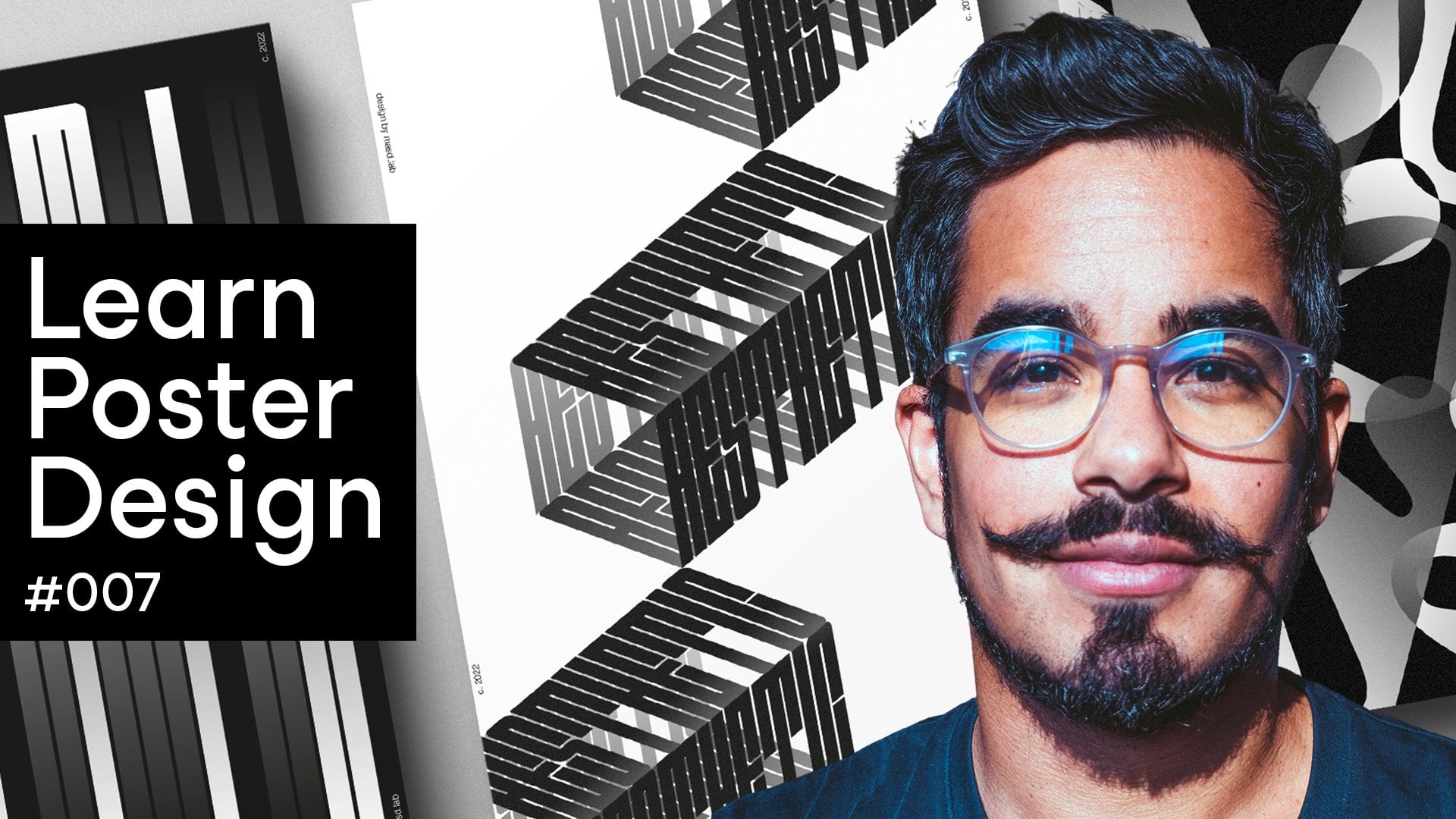
1. Diseño creativo aque aprox. introducción #002 introducción: Hola a todos. Mi nombre es Marcus y soy diseñador senior y
animador con sede en Londres. Y hoy en esta clase, les compartiré
cómo crear historia de carteles
tipográficos
dentro de Adobe Illustrator. En la primera fuerza que
creará esta discusión efecto
fiscal. Después añadiremos sombras y
para hacer un diseño realmente bonito, textos
fotográficos o incluso. En un segundo póster,
aprenderemos a crear una herramienta de pucker de
Illustrator con distorsión
personalizada. Empezaremos
diseñando unos bocetos. Después escogeremos uno
para refinar y hacer pulsar
nuestro diseño final
y disposición. Utilizaremos estas herramientas de
perspectiva de torsión para crear un movimiento
en nuestro diseño. Después de eso, vamos a utilizar la herramienta de borrador para rebanar
arquitectos en pedazos. Y para terminar eso, empezamos a encabezar algunos detalles usando presiones
fácticas de Illustrator. Esta clase es para
todos los niveles de habilidad. Te explicaré cada paso a
detalle para que no nos
perdamos nada. Al final de la
clase, tendrás una gran comprensión de las herramientas de distorsión de
Illustrator. Podrás
crear tus propias distorsiones
personalizadas
y aprender a usar múltiples herramientas para lograr unos visuales interesantes
para tus carteles. Voy a compartir todo eso y algunas otras mejillas y
salsas durante el proceso. Como proyecto de clase, te
invitaré a diseñar este viaje carteles utilizando las
técnicas aprendidas en clase. Entonces, empecemos. Te veré en primera clase.
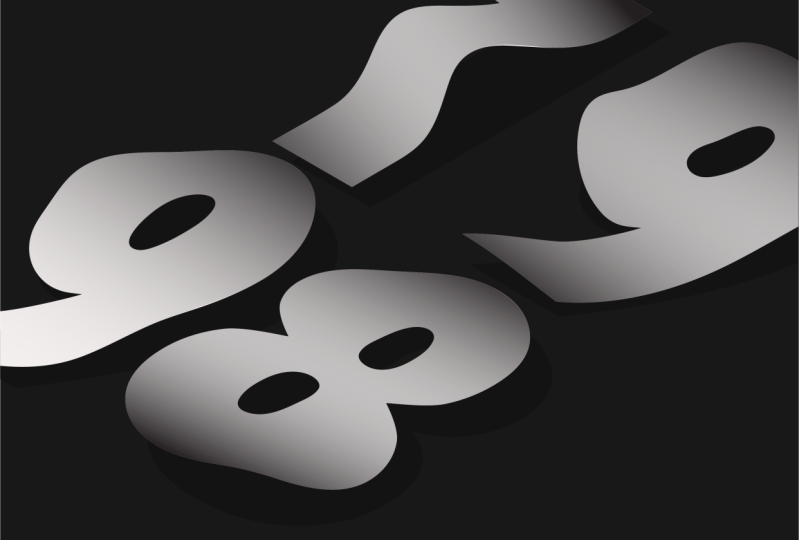
2. L01: afiche 01: configuración y diseño de documentos: Bienvenidos a la primera lección. Entonces empecemos. Entonces
lo primero voy a compartir contigo
es que estoy usando el espacio de trabajo, clásicos
esenciales,
que es como si todos
usamos el mismo espacio de trabajo te
será más fácil encontrar las
herramientas que estoy usando. Y bueno, puedes usar
tu propio espacio de trabajo, pero solo quiero estar seguro como si alguien es nuevo
en Illustrator, estoy usando el espacio de trabajo, Essential Classics para hacerlo fácil. Entonces lo primero
que vamos a hacer es crear
una nueva mesa de trabajo. Entonces vamos a Nuevo. Y usemos esta
resolución aquí. Estoy usando una
resolución de árbol para un póster, que es tratar
otros 600 por 5400. Y voy a nombrar
este archivo como póster 1988. Vamos a presionar Crear,
y eso es todo. En realidad, necesito arrastrar a
la pantalla aquí y perfecto. Entonces lo primero que quieres
hacer es solo sacar nuestras
capas de ahí. Entonces porque los vamos
a estar usando mucho, es más fácil tenerlos lo más rápido
posible. Entonces la primera capa que
quiero crear, es una capa de fondo. Vamos a nombrar fondo
y menos sólo crear. Ahora solo corbatas y
alimentador, solo fondo. Vayamos a nuestra herramienta de forma aquí. Vamos a la
herramienta de rectángulo y simplemente crear un rectángulo realmente bonito con el mismo tamaño de la tabla de
arte como este. Y voy a usar
un gris realmente oscuro, tal vez algo así como 101, algo más como esto. Perfecto. Y sólo voy a
bloquear esto por ahora. Entonces lo siguiente,
elijamos a nuestro miembro. Y usé 1988 sólo porque
es mi año en que nací. Entonces en este momento solo estoy
compartiendo mi edad y bueno, sí, no estoy no
me veo como el viejo Burwell. Y solo seleccionemos
un color más claro. Vamos a un gris claro,
algo así. Y digamos que también es una bonita fuente que voy a usar
para Tura para este ejercicio. Creo que para gira es
una fuente muy bonita y funciona muy bien, o este tipo de carteles
tipográficos. Y sí, creo que
es una buena opción. Se puede utilizar cualquier
otra fuente sensorial. Te recomendaré
usar una fuente sensorial porque usamos una fuente
como con serifs. En realidad k1 cabeza porque
vienen con más detalle. Creo que los efectos cuando estás distorsionando el detalle
pueden ejecutarlo un poco, pero solo, puedes usar cualquiera, cualquier otro para
los solo para estar seguro de pensar en eso. Solo
seleccionémoslo y vamos a hacer clic derecho y crear contornos. Y ligeramente otra vez,
haga clic derecho y desagruparlo. Vamos a crear una composición realmente
bonita aquí con los números, algo así,
como agruparlos para que
en realidad pueda alinearlos
un poco menos. Selecciónalos ambos. Objeto, Desagrupar,
Objeto, desagruparlos. Entonces voy a
seleccionarlos y la pierna
con las herramientas de alineación aquí, solo para estar seguros de que
estén perfectamente alineados. Y voy a
bajar esto un poco por ahora. Y sí, creo que
aunque solo
salgamos de los postales de la FDA,
se ve muy bien. Creo que los números y la fuente para hoy ayudan a crear
un visual realmente agradable. Pero, ¿en realidad solo clase? En realidad llevamos
esto un poco más allá para dejarlo seleccionarlo. Y la próxima vez que
vamos a hacer es sólo entrar en efectos y Trudy y materiales a través del
clásico y rotar clásico. Por lo que aquí has convertido
tus archivos. En realidad sólo cancela esto. Tenemos que asegurarnos de agruparlos antes de hacer eso en realidad, vamos a desagrupar objetos, y luego volvamos a hoy
y los materiales roten. Entonces lo que esto dice, te da la posibilidad de rotar tu gráfico en
un eje tridimensional. Para que solo puedas
jugar con él. Para que puedas, como el ángulo que quieras, personalizar todo puede realmente, aquí
hay algunos presets que puedes usar si te gusta, ya
sabes lo que quieres. Y aquí hay un bonito
lugar para encontrar, como incluso perspectiva isométrica,
que es realmente genial. Y para este ejercicio en realidad
vamos a usar un top isométrico. Entonces presiona OK y perfecto, Vamos a escalar un poco el
hielo hacia arriba. Alguien más o menos así. Y menos sólo tienes que ir de
nuevo a Objeto y ampliar la apariencia. Ahora sólo vamos a desagrupar esto y
sólo vamos a eliminar esta pequeña máscara de recorte
que fue comisariada aquí, como clic derecho,
Liberar máscara de recorte, y seleccionarla y eliminarla. Entonces sí, es incluso
igual que esto es muy, incluso solo el movimiento de
la perspectiva y el, y los números crea un visual
tan agradable cuando tienes un contraste tan alto que, eso, que
en realidad enfriado. Ver a alguien como
un podría realmente tener estos colgando de mi
o de mi habitación ahora mismo, lo cual será realmente genial. Entonces sí, esto es para
la primera lección. En la segunda lección, en
realidad vamos a empezar a agregar algunas distorsiones y
aplicarle algunos efectos de
sombreado realmente bonitos. Entonces sí, te veo
en la siguiente lección.
3. L02 - afiche 01: Distorción y sombreado: Entonces lo primero que
vamos a necesitar hacer, se
parece a estos números. Y vamos a nombrar esta
capa para 1988. Y sólo para que tengamos un poco de organización
sucediendo aquí. Entonces vamos a seleccionar estos números. Después ve a Editar y ve a
Copiar y bloquear esta capa y crea una nueva capa
debajo de la capa 988. Y peguemos en
su lugar así. Entonces, en realidad solo
volvamos la capa de 1988, 1988. A lo mejor voy a cambiar
esto a capa de color. Por lo que es fácil de decir. Y cambiemos estos números
aquí a un color más oscuro. Entonces lo que esto va a hacer es crear estos como
sombreado, como efecto de sombra. Cerremos esta capa poco profunda y menos en el amor
esta, la de color. Entonces, desagrupemos estos elementos. Podemos simplemente hacer clic derecho, seleccionarlos y
hacer clic derecho y Desagrupar. Y vamos a
Object and Envelope, Distort and Distort
Make with Mesh. Entonces aquí podemos realmente cambiar los números de
definición de malla que queremos. Entonces cada punto aquí se
puede en realidad, es un punto de distorsión. Entonces dependiendo de lo que quieras
iniciar un homenaje, ¿
quieres distorsionarlo? Se puede aumentar o
disminuir un número. Creo que para este ejercicio sólo
podemos ir con la longitud tres. Será suficiente
porque no es una forma muy compleja
y de todos modos no queremos enloquecernos ahí
las distorsiones. Así que vamos a seleccionar aquí nuestra herramienta de selección
directa y directa. Y vamos a seleccionar estos dos
puntos del número uno. Y vamos a
subirlo así como esto. Ves, ya ha creado
un efecto realmente bonito. Entonces esa capa, las
capas de sombra creando como esta sombra falsa sucediendo como si tuviéramos como alguna
fuente de luz aquí en la parte superior. Y hagamos lo
mismo para el número nueve. Ahora, vamos a envolver, distorsionar, hacer con malla. Usemos también tres. Mantenlo sencillo. Y basta con seleccionar los
puntos que queremos jalar. Algo así como tal vez voy a seleccionar
sólo algunos de ellos y ver cuánta distorsión
podemos dirigir sin dañar? Porque queremos hacer
una bonita distorsión. A lo que no queremos
dañar la forma
del número porque aún
queremos
poder leerlo y todos estamos todavía hay que lucir
bien al final del día. Y bueno, si nosotros, si no estamos orgullosos de
ese diseño que
hemos hecho entonces
fallamos y llamamos a éste también se da
vuelta y ver color. A mí me gusta mantener esta
forma un poco como suave para que la distorsión
no afecte. Por lo que se siente más natural, como una pequeña pegatina que
sale de un papel. Y las sombras aquí
ayuda mucho a corregir, decidir tridimensionalidad
del individuo. Hagamos lo mismo
para el número ocho. Vamos a ir a Object
Envelope Distort con malla. Tres, te bastará. Voy a utilizar la herramienta de selección
directa. Y al igual que seleccionando esto, todos estos rincones aquí, sólo algo así. Va a hacer
lo mismo fuera, casi hecho. No lo hago por el para
el número nueve ahí. Al igual que esto. Está bien. Y vamos a hacer que la distorsión sea un
poco más suave. Al igual que ver estos puntos de anclaje
en realidad como necesitan seguir el flujo de la distorsión si tú,
si eso tiene sentido. Entonces eso es
así más o menos. Y sí. Algo así como fluir,
siguiendo el flujo. De lo contrario crea
como un poco mermelada maravilla en un diseño. Y a diferencia de aquí, así que ven este borde
aquí no se ve bien. Eso es por
el punto de distorsión sigue siendo como muy duro. Y sí, no
quiero volverme demasiado loco en este. Creo que voy a hacer que éste sea
un poco más dramático, pero sólo voy a bloquear éste para que no
los mueva ni los cambie. Sólo voy a abrir aquí. Y se ven estos cuando
tienen como esta
casitas seleccionadas. Significa que son
la capa seleccionada. Por lo que puede igual que
bloquearlos fácilmente. Por lo que no hay riesgo de
que te muevas a unos. Y volvamos a Object. Vamos a distorsionar make con malla. Mantengámoslo así. Seleccionemos aquí todos
estos puntos. Vamos a cortar. Esto es como el objeto
más cercano a ti. Hagámoslo un
poco más dramático si tú si me dejas que
solo tire de esto hacia arriba. Simplemente usando la rotación
también aquí para crear una
cosa de distorsión realmente agradable sucediendo. Entonces, sí, definitivamente necesito
algunos ajustes aquí. Sólo hagámoslas. Vamos a tal vez
este necesita
estar fluyendo un poco mejor. Y esto es realmente lo más lejos. Por lo que quieres cortar esto
como ondas realmente bonitas y solo trataste de hacer que coincida. El, la distorsión inicial
muestra así. Entonces o soda
dañan el diseño, como dije antes, esto, estas cartas es
como cuando estás trabajando con otros, los teléfonos de la gente, todavía
querrás, puedes distorsionarlos
tanto como quieras, pero aún así quieres mantener como alguna parte de
su diseño si solo
te
distorsientas a un siguiente nivel y no
queda nada desde el principio, solo
es crear
algo nuevo. Entonces a veces es
agradable hacer eso. Si tú, si quieres eso, solo
quieres experimentar y,
y usar el teléfono de otras personas
para crear tu propia fuente. Creo que eso es correcto. Pero en este caso, sólo
quería, quería mantener también la audacia
de la fuente Futura. Entonces sólo voy a
mover este de aquí. Y sí, sólo tratando de
mantener este flujo sucediendo. Creo que algo es
extraño está pasando aquí. Creo que probablemente necesito
cambiar algo. No lo sé, es difícil. Podría mover esto puede
ser un poco pueblo para seleccionar esto y hacer que estas distorsiones ocurran sólo con rabia más suave. Eso es lo social sin embargo ver, a
veces solo necesitas, para experimentar
poco y ver como qué es,
qué punto de anclaje
está realmente creando esa distorsión y,
y jugar con ella. Apenas trató de
entender su misión y
lo que está haciendo en el diseño. Entonces solo voy a hacerlo, tal vez tengamos que empujar
esto un poco hacia arriba también, así. Y entonces sí, creo que esto es algo que
algo está pasando aquí. Llama creo que me
gusta. Simplemente me preocupaba que se mostrara el
número 9 ahí. A lo mejor quiero empujar
esto un poco dentro así que no sé si soy interesante aireando esa forma ahí no creo
que vaya a ser. Se va a,
no se va a quedar bien si sólo te ha gustado. Ese puntiagudo final del
número nueve ahí. Entonces, entonces sí, creo que
esto se dijo. Y ahora solo aplicemos algunos
gradientes realmente bonitos en esto para que realmente podamos
crear como un Elijah, un efecto de sombreado sucediendo. Entonces, solo bloqueemos esta capa, la capa de color por ahora, y solo creemos
otra capa, y llamémosla
superpone sombras. Enfriar. Entonces, solo seleccionemos, en realidad desbloqueamos estos. Y vamos a seleccionarlos. Y vamos a editar, copiar. Bloquear esta superposición sombras, Editar, Pegar in Place. Y vamos a Object, expandirlos para que realmente
los
puedas ver como vectores y
usarlos para el siguiente paso. Por lo que las siguientes tabletas,
en realidad bastante fácil. Es solo que,
vamos a usar como un gradiente lineal estándar. Simplemente puedes hacer clic derecho
aquí tenemos en nuestra biblioteca de muestras aquí. Simplemente puedes hacer click
en el medio y conseguir que sucedan los gradientes. Y usando nuestra herramienta de gradiente, basta con hacer clic derecho en la barra de herramientas. Simplemente manipulemos
la dirección de estos gradientes, así. Empuja esto un poco hacia abajo. A lo mejor es solo
tratar de crear un efecto de sombreado realmente
bonito. Algo, sí,
soberanía como esta. Vamos a Diapositiva 27, capa de
gradiente aquí. Y vamos sólo en realidad primero, vamos sólo a seleccionar
y vamos aquí en la barra de herramientas lateral. Y vamos a seleccionar el
color blanco aquí, y hagámoslo 0%. Entonces pasamos del negro
al transparente. Por lo que crea como porque vamos a superponer
otros gradientes sobre él. No queremos estar superpuestos
como en otro color, sólo ver el
color de la forma. Y solo
seleccionemos estas capas. Otra vez. Vamos a Editar
y Copiar y Pegar. Pegar en su lugar, lo siento. Y vamos a cambiar la dirección del
gradiente así, tratando de obtener el efecto
de sombreado allí también. Y solo quizá
lo movamos un poco más allá. Y mueve el color así. Y perfeccionar algo
en el orden de esto. Hagamos
lo mismo para el número nueve. Sólo vamos a Editar, Copiar y Pegar in Place. Usemos nuestra herramienta de gota de
ojos aquí solo para copiar el gradiente y, ya
sabes, guardar esos segundos. Y solo hazlo un
poco así. Vamos a jugar aquí con
el sombreado. Puedes moverlo, ver
cómo se ve mejor. Entonces ahora mismo en realidad
tenemos el número 8 aquí. Tiene que avanzar. Acabemos de seleccionar y
vamos a arreglar y
llevar al frente. Yo sólo lo siento, no le
expliqué ese paso. Acabas de seleccionar el
clic derecho y luego
vas a arreglar y llevar
al frente así. Y vamos a hacer
lo mismo. Editar, copiar, editar,
pegar en su lugar. Consigamos nuestra
herramienta de caída alta, el gradiente. Y vamos a cambiar la
dirección del gradiente aquí. Trató de crear un sombreado
realmente agradable sucediendo aquí también. A lo mejor sólo mueve un poco ese
gradiente. Entonces juegas con esto. Sí, se ve, ya se ve
muy bien. Vamos a sólo tal vez yo creo que también, no
es
tan oscuro como el verdadero. A lo mejor debería simplemente crear un
poco más de sombreado, pero eso probablemente sea
solo un gusto personal. Y el 1741 Copiar, Pegar en su lugar,
obtener el gradiente. Y vamos a jugar con esta situación de gradiente aquí
como agregar algunas sombras. Están un poco así, un poco, un poco realmente felices
ahí, el resultado ya. Entonces esto será todo
para esta lección. En la siguiente lección, solo
vamos a tener algunos detalles finales y finalizar nuestro layout
y jugar con él un poco de la
escala de estos elementos. Y entonces estaremos listos
para el próximo. Entonces te veo la siguiente lección.
4. L03 - afiche 01: diseño final: Entonces, sólo por el bien
de la transparencia, esto será así. Los diseñadores probablemente
serían un poco diferentes a la
plataforma antes, porque mi nueva
recta en realidad simplemente se estrelló y como que lo perdí. Por lo que en realidad estado usando, ahora va a usar
esto como ejemplo. Este fue un diseñador hecho
antes para los pulsares. Y sólo por el bien
de este ejercicio, sólo
vamos a utilizar nuestro
antiguo array de versiones hecho. Por lo que probablemente haya
algunas ligeras diferencias en las distorsiones
y todo. Entonces lo primero que
realmente necesitas hacer ahora, es como algún tipo de
composición con este tipo. Entonces ahora mismo así, no
me importa.
Creo que mira hacia arriba. Se ve bien. Pero creo que podemos jugar
un poco más. A mí me gusta jugar con
el caos en mis diseños. A pesar de que sólo tenemos
como estos números aquí y no queremos agregar nada más a en el diseñado para crear
un sentido de escala. Entonces una buena manera de hacerlo
cuando no tenemos, como si solo tuviéramos una
palabra o algo así. Y quieres mostrar
un poco de escala en la composición.
Una buena manera de hacerlo. Simplemente escalar es igual, vamos a agrupar esto primero. Tiene que escalar para que sea el lípido como
más grande que la mesa de trabajo. Entonces de esta manera va como
dejé tablero de arte y esta manera crea
como un sentido de escala. Vamos, este elemento es tan grande que no se ajusta a la mesa de trabajo. Por lo que esta es una forma
que realmente puedes usar para crear algún
sentido de escala. Entonces otra vez, sólo voy
a copiar el fondo. Y luego voy a editar y luego voy
a pegar en su lugar. Y sí, así que si aún está
detrás de todas tus letras, solo
puedes hacer clic derecho
y traerlo al frente. Pero si no lo es, bueno,
seleccionémoslos a ambos así. Y sólo vamos a hacer una máscara de
recorte así. Entonces sí, creo que este es
el principal, el diseño principal. Entonces a continuación, sólo vamos
a agregar algunos elementos, como simplemente agregar un poco
más de información. Como si te gustara en realidad
voy a simplemente copiar el
conocido que tengo abierto. Por lo que acabo de agregar como un
poco más de contexto. Entonces esto es como mi año que
nací y este es
el día en que nací. Entonces vamos a tal
vez sólo lo haga 19. Vamos a escalar un poco
esto. Al igual que hacerlo blanco. 19 o renuncie. Te puede gustar poner cualquier cosa
relacionada con tu número. Y yo sólo estoy dando luz dada más información al respecto. Por lo que los niños un poco más
de contextos. Entonces estaba echando
algo de Paulo en el planeta arte. Y ahí tienes
el getId de la UU, ¿verdad? Perdón, entremos
a algunos Paulo. A mí me gusta convertirlo en líneas para cristalizar una buena composición. A lo mejor en realidad,
voy a jalarlo como algún poder como éste. Y voy a escribir
Brasil en el fondo. Y luego el planeta duele. Y luego si quieres
poner la galaxia, él sólo puede tirar de la
galaxia, la Vía Láctea. Y vamos a seleccionarlos a ambos. Y luego usando las
herramientas de distribución aquí para asegurarse que en realidad está alineado
en el centro también. Y sí, creo que esto es todo. Podemos simplemente duplicarlo para hacer un poco más de elementos
en una composición. Pero sí, este es el
primer póster hecho. Ve lo que en realidad es
realmente rápido y es un efecto realmente bonito. Y como visualmente,
me gustó mucho es la simplicidad y la forma en
que jugamos con contraste. Y simplemente usamos una escala
de una manera diferente. Entonces sí, vamos
al siguiente póster entonces, y nos vemos
en la siguiente clase.
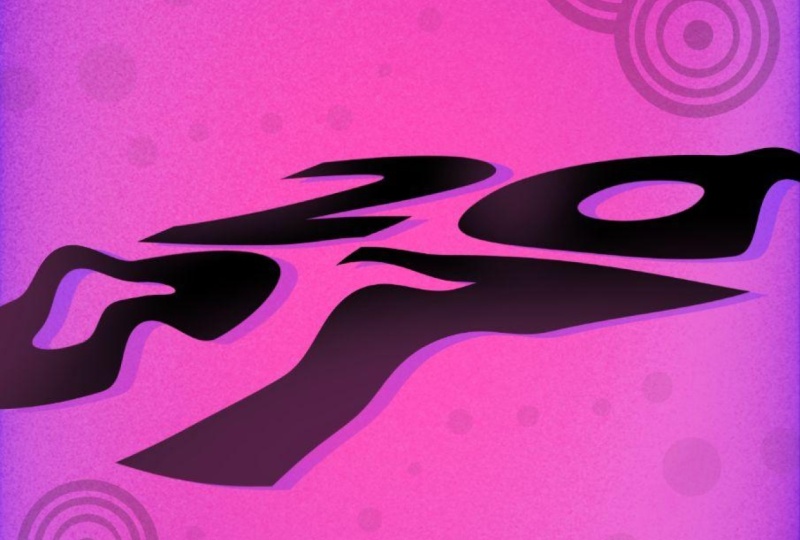
5. L04 - afiche 02: configuración de documentos y bocetos inactivos: Hola a todos. El siguiente cartel. Entonces vamos a usar la
misma resolución que antes, 3600 o 5, 5400. Y sólo tienes que pulsar Crear. Lo primero que
quiero que hagas, Es 200 orden para
gustarme realmente voy a usar noaa, que es creo que es francés. Es francés para como un francés
negro medio o
algo así. Está oscuro. Y no sé,
creo que son unas palabras realmente, realmente románticas
y bonitas. Por lo que quería usar, me gusta usar
palabras clave como en mis carteles. Perdón, elijo una
palabra y el siguiente jus, solo elijo una bonita fuente. Voy a usar de nuevo para Tura. Creo que para hoy una fuente
tan buena y funciona muy bien en,
en ejercicios de diseño de carteles. Entonces con nuestros teléfonos, decidido una hora, bien
ordenado también. Vamos sólo a los llamados seleccionados. Y mientras mantiene pulsado Alt y
Shift y simplemente arrástrelo hacia abajo para que pueda hacer una copia de ella y
volver a seleccionarla, ¿Qué hay de ellos? Y hacer otra copia. Entonces de esta manera,
vamos a tener 444 repeticiones
de la misma palabra. Entonces eso está seleccionado. Y solo hagamos un plato o
usando la herramienta de distribución aquí a una
distribución vertical como esta. Perfecto. Vayamos a Object ahora, y vamos a expandirnos. Y vamos a llenar y llenar
un objeto. Eso está bien. Inicie sesión en objeto, desagruparlo. Entonces lo que quiero
que hagas ahora es
igual que retener al Alt de nuevo, solo haz una copia solo
por seguridad aquí. Y lo siguiente será, vayamos a nuestra barra de herramientas aquí y seleccionemos
nuestra herramienta de mesa de trabajo. Y de nuevo,
sólo arrastremos o nuestro puerto a un lado aquí
y sosteniendo de nuevo Alt. Hagamos algunas copias
de nuestras mesas de trabajo. Por lo que estas copias nos ayudarán a crear tres bocetos
diferentes. Y a partir de esos, como bocetos de ejercicios
iniciales, vamos a elegir
uno que vamos a llevar a la siguiente lección, que va a
afinar el diseño y terminar un poco más de refinar
al curvas de los vectores. Entonces vamos a empezar capa
querer sutilezas primero. Y vamos aquí a la
barra de herramientas y tratamos encontrar la herramienta pucker aquí en
las herramientas de distorsión aquí, 30 S1 herramienta pucker. Puedes hacer click dos veces para
ajustar el tamaño de la misma. Estoy usando un 600 por
600 y presiona Ok. Y luego desde la esquina
superior, superior izquierda de
nuestras letras aquí, voy a empezar
a este arrastre y hacer este tipo de movimiento de
onda, no una fuente. Vea aquí donde el critter
realmente agradable visual. Entonces este será mi primer boceto. Voy a hacer otra vez. En el siguiente,
trataré de hacer un movimiento diferente para
hacer un efecto diferente. Entonces D como más así, pero hermoso y así. A pesar de que creo que estoy sintiendo
tal vez no en esta, pero esta estoy
sintiendo que estoy perdiendo la capacidad de entender
lo que ahí está escrito. A pesar de que sí me gusta
lo visual, como, creo que es muy botánico y lo inimaginable
se ve realmente bonito, pero solo eres
capaz de IR, tal vez un líquido. Aquí está pasando algo. A lo mejor puedo leer el final
aquí y allá todo el año. Pero dependiendo de dónde
lo que quieras lograr, esta será como una
versión más abstracta estará bien. Y vamos sólo a
este último allá. Hagamos como una manera más sencilla. Recuerda igual que
algo más. No demasiado, no demasiado loco. A lo mejor. A lo mejor volveré a intentarlo. Algo así. A lo mejor en realidad es realmente difícil
decidir porque este sí, así que esto sería, vamos a tratar tener como una versión cuando te vayas máquina no demasiado loca, irá un
poco más allá un punto que se pone un
poco demasiado abstracto. Y una versión donde
en realidad todavía eres legible. Fácilmente puedes dejar que la
definición de unas letras, lo cual creo que es genial porque nos
ayuda si
dependiendo de la función que quieras darle
a nuestro diseño, nos
ayuda a mantener el
significado fácil de entender. Pero a veces como estamos
diseñando para nosotros mismos. Entonces no te preocupes
demasiado en este punto porque lo importante cuando estamos diseñando
para nosotros mismos es justo, es solo divertirnos y
no todo necesita estar incluso para estar listos para
ser como para un cliente. Entonces es importante es refinar
y aprender algo nuevo. Entonces sí, así que lo siguiente que
vamos a hacer, es solo guardar este proyecto
como solo alinear esto. Y sólo elijamos cuál vamos a entrar y llevar a la siguiente lección. Creo que en realidad, me
gusta un poco esta versión de aquí. Creo que es un
poco diferente al ejemplo que he mostrado el inicio de un
trailer de la clase. Pero sí me gusta. Yo sí creo que va a
ser un buen ejemplo mostrar las técnicas aquí
que vamos a utilizar junto para refinar el diseño. Entonces en realidad creo que
voy con este. Entonces en la siguiente lección, vamos a
refinar aquí las formas vectoriales
porque como puedes ver, cuando usamos estas herramientas
en realidad crea esto como distorsiones no perfectas. Y vamos a
terminar el diseño. Esta siguiente parte será
bastante rápida, creo que sí. Entonces sí, no vayas protocolo ahora. Entonces te veré en
la siguiente lección.
6. L05 - afiche 02: diseño final: Hola a todos y bienvenidos
al refinamiento y detalle, una última lección infinita. Por lo que ya he elegido mi boceto y sólo voy a conseguir
este tableros de arte aquí. Podrás
seleccionar estos, dejarlos aquí por si acaso. Y yo voy a hacer lo
mismo con este. Porque a lo largo de la demo
ahora acidez estomacal en este momento. Entonces
dejemos que estas dos mesas de trabajo y sólo las
eliminemos. Ya no los necesitamos. Por lo que a continuación, solo quizá
trabajemos un poco con la
escala de este elemento. Creo que siempre es por ahora. Entonces en una de las primeras cosas que
me gustaría hacer cuando me pongo como este tipo de vectores
con muchos pensamientos. Y como donde las
proporciones no son un dulce demasiado como los puntos
vectoriales y necesitamos
limpiarlo un poco. Por lo que lo primero que
hago es solo seleccionar y hacer clic con el botón derecho. Ve a simplificar. Aquí lo simplificaré. En realidad puedes reducir
el nombre o el número de puntos vectoriales que tengas
en tu ilustración. Como puedes ver, eso no
había hecho como aquí. Se puede tener como todos ellos. Y entonces solo puedes
reducir plazo hasta que veas o hasta que no sientas que está afectando
demasiado tu diseño. Entonces Alto Simplifique, sólo se puede ver la tecla de acceso rápido a lo que hace 216. Pero tal vez voy a tratar de que sea un poco menos
puntos como sea posible. Genial. Creo que este es un punto de
partida para ello. A continuación, voy a hacer es sólo ir a nuestra ventana de pipa. Perdón. Vayamos a pathfinder. Estaba tratando de decir el nombre de la herramienta antes de decir
dónde estaba la herramienta. Por lo que hacemos nuestro diseño es seleccionado. Vayamos a Modos de Forma
y noticias que unen opción. Entonces de esta manera, lo que
vamos a hacer es como esta pequeña superposición de elementos
vectoriales se
colapsará entre sí, lo que nos ayudará a
limpiar un poco a nuestro diseñador. Entonces con esto hecho, solo encontremos como
estos hoyos aquí. Usemos la herramienta de
selección directa y eliminemos menos al igual que aquí, hay algo
como que aquí hay muchos espacios vacíos. Entonces lo que voy a hacer es
solo usar nuestra herramienta de bolígrafo. Voy a dibujar un
poco de forma aquí sólo para cubrir estos agujeros aquí. Y algo áspero. No necesitas ser realmente preciso con
este porque
solo quieres cubrir los
desérticos fuera, selecciónalos todos. Utiliza la herramienta Pathfinder para colapsarlos
y hacer una forma. Echemos un vistazo aquí, veamos que algo aquí
sucede también. Haré lo mismo. Haciendo a Simon como sentir algunos agujeros aquí,
selecciónalos a ambos. Collapla y menos. Sólo lo siento, fluctúa borrado. Solo usemos
las herramientas y solo eliminemos algunos puntos también. Sólo eliminemos esos dos. Y, y sí,
sigamos encontrando dónde podemos ver estos pequeños hoyos que primero
necesitan ser cubiertos. Y entonces hagámoslo
sólo esto. También puedes
eliminarlos a mano, aunque creo que es pocos, solo necesitas encontrar
cuál sería más rápido para ti porque no quieres pasar
demasiado tiempo haciéndolo. De lo contrario vas
a conseguir probablemente puerto. Y ya sabes, a veces solo
quieres hacer un ejercicio realmente rápido. No quieres pasar
demasiadas horas haciéndolo. Entonces n aquí, probablemente voy a volver
a seleccionar e ir a hacer clic derecho e
intentar simplificarlo nuevo después de haberlo hecho. Sólo para ver hasta dónde, mucho más puntos pueden simplificar en realidad me
ayudaron a quitarme. Creo que esto es como en
cuanto a pequeños hoyos, hay un campo
ellos sucediendo aquí. Solo, vamos a
tal vez crear una forma aquí y cerrar
esas también. Como algo no hada. Preciso seguro. No están tratando de que puedas
ir tan preciso como quieras. Solo estoy tratando de hacerlo
como clase AT muy larga. Entonces solo quiero
estar seguro de que nuestra explique cada técnica y antes terminar
realmente como
yo no difiero, en realidad terminado como
cada hoyo también. Entonces esta es la forma en que lo estoy
haciendo por los agujeros, creando formas y
colapsándolas juntas usando
la herramienta Pathfinder. Es una herramienta que uso
todos los días con seguridad. Selecciónalos y perfectos, solo vas a borrar los cisnes. Mantenga el diseño lo más
limpio posible. Algo más como
esto, perfecto. Y cuando tengamos como
esta pequeñas formas aquí, tal vez sólo
eliminaré esto también. No creo que esté agregando
mucho a la herramienta de diseño. Sólo eliminemos estos puntos. Por lo que es una combinación
de crear formas y eliminar formas. Vamos a crear
tal vez uno nuevo para aquí. Y sólo asegúrate de
que cubra eso. Eso es buscador. Enfriar. Entonces lo siguiente que
sólo encontraremos aversión. Ya ves como aquí tienes menos un borde áspero aquí
como es muy puntiagudo. Simplemente podemos, usando la
herramienta de selección directa solo podemos seleccionarla e intentando hacer que
el vector sea un
poco más redondeado así. Aquí está
pasando lo mismo. Cuando seleccionas así, en realidad
ves este pequeño pequeño círculo aquí,
como uno blanco. Se puede ajustar la
curvatura de usar el vector aquí, los mangos. O simplemente puedes usar
esta cosa que lo hará, este pequeño círculo, que
correrá ese rincón para ti. Por lo que ahora quieres
tratar de encontrar dónde, como si hubiera riesgo bordes ásperos. A lo mejor usa un círculo para suavizar un poco
esos bordes. Al igual que aquí en Dinka necesitará
crear una forma también. Aquí hay muchos hoyos
pequeños. Entonces solo voy a crear un poco de forma aquí para
estar seguro de que cubra. Entonces cuando usamos la herramienta
Pathfinder, no crea
una muy compleja, no agrega más puntos. Y se siente, se siente todas estas brechas que ahora
hemos seleccionado. Día perfecto, algunos
vacíos todavía aquí. Solo usemos la herramienta de selección
directa. Trató de eliminarlos. Esta noche es sí. Entonces sí. Entonces después de eso, Sólo
encontremos esos rincones paradecimiento entregan
suavizado suave sucediendo allí. Tan solo trata de encontrarlos. Tan sólo para tratar de hacer
nuestro diseño
como nos dan mucho amados como podamos. Por lo que no se ve sólo como
algo
hecho automáticamente sin
mucho llevar en él. Entonces como esto aquí es en realidad, es una forma curiosa
sucediendo aquí. A lo mejor hay
otro punto aquí. A lo mejor vamos a
borrar ese punto. Y voy a tratar de crear
este tipo de forma así. Veamos qué está pasando aquí. En realidad, lo haré, así que esta descarga
se separó. Entonces, solo tal vez los
conectemos. En Paraguay,
sólo tratemos de encontrar una manera de conectar estos
dos objetos juntos. Y tal vez sólo
borras este de aquí. Ya no lo necesitamos. Y vamos a jugar con
las asas y tratar encontrar menos eliminar
este también. Trata de encontrar una
manera agradable de tener esto. Y, y sí, creo que es mayormente las técnicas se utilizan para este tipo
de refinación de techos. Ha tratado de
encontrar esos puntos que necesitan ser redondeados. Y trató de hacer un poco
las curvas. En lo que puedas. Elimina los huecos que son
como solo, ya sabes, emparejar no agregando
nada a nuestro diseño que no necesiten estar ahí. Y, y puntos reductores
a mano también. Solo puedes usar
una herramienta de bolígrafo aquí. Puedes eliminar
puntos de anclaje como este y simplemente, solo inténtalo y prueba cuál
es en realidad puedes eliminar. Al igual que hay algunos de
ellos ahí. Yo creo. Creo que podemos eliminar. Y tal vez usamos
este mango aquí para realmente crear
esa forma equivocada. Entonces lo mismo aquí. hay algunos puntos de anclaje Aquíhay algunos puntos de anclajeque creo que no
necesitamos. A lo mejor DS1 también. Si tan solo usas la curvatura
de este mango aquí. Y sólo hagámoslo. Hagamos sólo el
solium que redondeó. Sólo eliminemos este vacío. Perfecto. Y solo sigues haciendo esto para seguir tratando de encontrar
estos pedacitos donde
puedes correr las esquinas y
borrar unas cuantas asas si tú, unos cuantos puntos de anclaje aquí, si necesitas,
como este de aquí, tal vez podamos simplemente trabajar
con él un poco más. Trata de encontrar una forma
agradable, agradable como
gota, gota para ello. Y como algo así. Entonces hoy me iré, ya sabes, no
quiero no quiero
tomarme tu tiempo de mí haciendo cada cosa porque probablemente
tardaré media
hora en terminar esto. Y no quiero
despegar una hora para ti cuando sólo puedes pausar
el video ahora y hacerlo, y luego ir a la siguiente lección, donde solo vamos a
agregar unos elementos más y refinar esto
el diseño final. Entonces sí, te veo
en la lección de izquierda. Espero que te guste un
disfrutado esta técnica usando la herramienta pucker,
creo que es realmente genial. Es realmente genial
crear
diseñadores muy interesantes, muy trazadores con palabras. Entonces, sí, te veo
en la siguiente lección. Y sí.
7. L06: afiche 02: detalles y diseño final: Hola a todos y
bienvenidos de nuevo a la última lección
del segundo póster. Siempre, siempre es complicado
decirlo porque hago tres
carteles en cada clase. Simplemente no quiero tomar una lección realmente corta donde
acabas de aprender tu póster. Hay como tantas
técnicas que quería
compartir que Es agradable
hacer múltiplo. Y luego me confundo un
poco cuando empiezo una nueva lección. ¿ De acuerdo? Entonces ahora lo que queremos hacer, no
terminé refinar distinto porque
creo que no es necesario. Yo sólo quería compartir
con ustedes lo que he hecho después de terminar. Entonces esto es que solo
crearemos una capa de fondo aquí, y le voy a
nombrar fondo. Y solo haré un rectángulo usando la herramienta de
rectángulo aquí. Y solo voy a hacer como tamaño de tablero de
arte y cambiar el color a no me gusta
no usar blanco completo, aunque me gusta hacer como
un poco gris realmente claro. Al igual que creo que está lleno de
ancho a veces es SIDA como si hubiera suficiente cuando no hay mucha
información, ya sabes. Creo que cuando usas
como un gris claro, es mejor que solo un QRS ancho
completo, blanco completo. Es más fácil notar es blanco
completo, pero gris claro. Mezcla tus diseños, pop
un poco más y hazlos un poco
más definidos, creo que sí. Entonces como un gris claro como este es en realidad
lo que trabajarás. Vamos a escalar esto un
poco hacia abajo en realidad. Y sólo voy a añadir
la pequeña línea usando la herramienta de segmento de línea
aquí en la parte superior, solo para crear un
poco de aire de una composición también en
el cartel. Simplemente no ser como
elemento en el centro. No podía llegar a hacerlo. Hagámoslo probablemente
por accidente cerebrovascular para ellos. Entonces simplemente escribiré NWA ella. Entonces es como una forma en realidad de casi firmar tu póster, todo tipo de algún tipo. Puedes hacerlo Noir y luego puedes hacer tu
nombre como diseño por,
por así y así, así te sientas libre de escribir lo que
quieras aquí. Yo sólo voy a escribir las diferentes formas de decir que no
están en diferentes idiomas. Y tal vez en realidad van
a usar como una fuente ligera, teléfonos
más ligeros, tal vez luz. Y va a duplicar
este aguantando. Y voy a
seleccionarlo, hacer clic derecho, soltarlo. Y luego voy sólo a arrastrar y soltar
al fondo aquí. Y entonces sí, creo que
es, está listo para salir a imprimir. Si es como un realmente
me gustó el visual principal, creo que es, es
bastante interesante. Creo que no lo harás. Alguien verá esto y nos
detendremos a verlo mejor. Creo que es muy
intriga, visual. Y sí, espero que te hayan gustado las técnicas de
aprendizaje
para este póster. Y sí, al siguiente pulsar
vamos a explorar un poco más
técnicas de distorsión y cómo usar algunos pinceles de Illustrator para crear
efectos realmente bonitos también. Y eso será todo. Te veo en el siguiente
cartel, Lección 2.
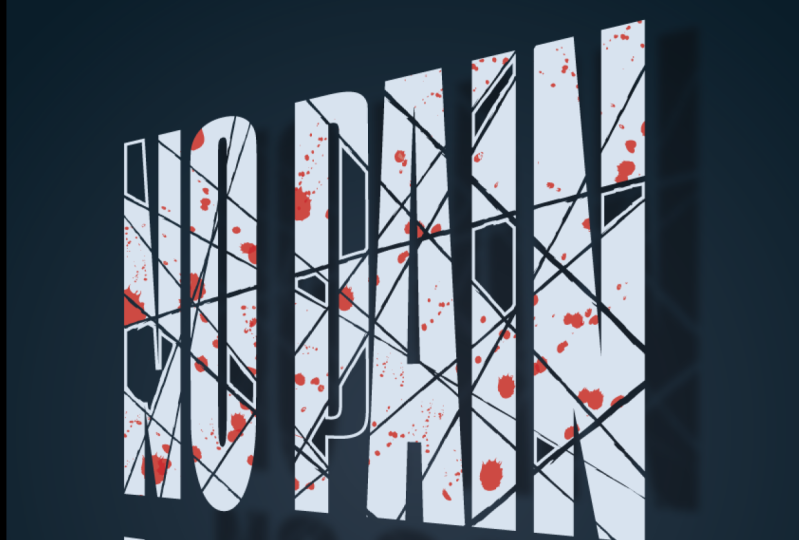
8. L07 - afiche 03: comienza con el diseño: Hola a todos y bienvenidos a la tercera postura y
cartel de Dulles de esta clase. Entonces, empecemos de nuevo. Estoy usando la misma
resolución que antes. Y pasemos a crear. Ok. Ahora solo para
arrastrar y soltar aquí. Por lo que para este cartel también se utilizó una
técnica de repetición de una palabra. Entonces, solo elijamos
un mundo ahora mismo. Yo elegí la plata. Y es darme cuenta
con lo que intentaba jugar intentaba jugarcuando estaba
diseñando estos carteles, siempre intentaba tocarlo
contrastes en palabras y visuales. Entonces yo estaba como
tratar de encontrar como, cuál es el mejor contraste
para un fondo oscuro. Y eso será de plata. Perdón, no es blanco. Pero de todos modos, puedes usar
cualquier orden que quieras. Por lo que de nuevo, voy
a usar
para Tura también para este ejercicio. Y vamos a
enfriarlo usando la misma
técnica que antes. Simplemente vamos a seleccionar esto y mantener presionado Alt y Shift, arrastrarlo hacia abajo así, inclinarlo de nuevo y
arrastrarlo hacia abajo así. Perfecto. Vayamos a nuestras herramientas
de distribución aquí y esto, selecciónalas todas. Vayamos a Object and Expandir. Ampliar el objeto. Perfecto, Vamos a
hacer clic derecho, desagruparlo. Entonces esta primera parte
donde aprendieron de la clase antes que
yo dije esto antes, pero solo repitiendo los
pasos solo para asegurarte, ya
sabes, como no
te perderás o lo que estoy haciendo. Por lo que se selecciona. En realidad vamos a hacer
algunas rebanadas en este texto. Vamos a cohere y
usar nuestra herramienta Eraser, como esta de aquí, sólo
vamos a
hacer click dos veces sobre ella, ver el tamaño de la misma. A lo mejor 10 puntos serán suficientes. Vamos a presionar OK. Podemos cambiar. Si solo haces clic sobre Rick, en realidad cambia los
detalles de la herramienta y las opciones que querías en casa,
ángulo e incorrección. Y en realidad es realmente,
realmente funcionó mayormente en casi
todas las herramientas de Illustrator. Entonces si alguna vez
quieres editar alguna, cualquier otra herramienta que estemos usando, solo
puedes hacer doble clic y
probablemente no esté 100% seguro, pero probablemente tendré herramientas para tener
opciones para ser editable. Por lo que seleccionar nuestros textos
usando nuestro error es un
dos a la izquierda justo mientras
nuevamente mantiene pulsada Shift. Vamos a solo unas
rebanadas como esta. En realidad elimina
algunas formas así. Y lo que estamos haciendo
cada rebanando nuestros textos. Ahora dejé de sostener
Shift para poder ir más orgánicamente en las rebanadas. Y sí, quieres no enloquecer demasiado porque bueno, puede ir como, ya sabes, no
voy a detenerlos dos
de hacer demasiadas rebanadas. Pero quieres mantener como un
buen equilibrio de cuánto, ¿cuántos cortes
tienes en esto? Quieres sentirte como un samurai
pasado por estas letras, pero no le gustó
triturado en pedazos. Solo asegurémonos de que cada letra tenga
al menos tres rebanadas. Para ser corto. Al igual
que podemos jugar esto con el diseño un
poco más tarde. Y vamos a hacerlo así tal vez y
ser así creo,
Oh, estos son aquí es tímido en rebanadas y vamos a
tener sólo unos pocos de ellos ahí. Creo que esto es creo que estoy sintiendo que me siento
más pesado que lo es. Y ahora lo que queremos hacer es
sólo seleccionar algunos de estos. Vamos a
seleccionar en realidad nuestro texto. Y vamos a desagrupar esto. Y queremos hacer ahora es
seleccionar algunas de estas formas. Si necesitas desagruparlo de
nuevo, probablemente lo hagamos. Entonces, solo desagrupemos
cada letra. Porque lo que
vamos a hacer a continuación, Es como unas
pedacitas como esta, como unas aleatorias, como
aquí otra vez en el guión. ¿ De acuerdo? Al igual que éste,
éste solo selecciona unos cuantos bits aleatorios
de las letras, empieza a obtener uno
de cada letra. Por lo que todos ellos tendrán como
este próximo efecto en ellos. Hagamos sólo
éste, tal vez aquí, aquí. Y VDC es uno grande. Yo quiero sólo invertido por
lo que se llenó antes. Ahora solo cambiamos el color
al trazo, al relleno. Y vamos a darle como
un trazo de dos puntos tal vez para realmente. Entonces sí, si ya estás
se ve realmente genial así. Creo que incluso como, aunque solo detengamos
la clase ahora será, estaré contento con este visual. Pero no lo seas, no te preocupes. No lo vas a detener ahora. Y ver que
vamos a hacer a continuación, en realidad es seleccionar esto. Y vamos a
cambiar el color
del trazo aquí a blanco. Y el color del
relleno a blanco a. Y debido a que en realidad
vamos a tener un fondo, fondo
más oscuro sobre esto, Vamos a crear una nueva capa. Y estamos usando la herramienta de
rectángulo aquí. Vamos a crear un fondo
más oscuro. A lo mejor algo
como no demasiado oscuro, no negro completo, sino
un color más oscuro. Y sí, perfecto. Entonces lo siguiente, este es un técnico realmente genial que te lo
va a mostrar. Ya sabes, si tienes como 0 y d no hay necesidad de
seleccionar todas estas. Y porque necesito cambiar
el color a blanco, ¿verdad? Entonces en lugar de solo dejar
uno por uno, así estará aquí para siempre. Entonces el camino, la
forma rápida de hacerlo es simplemente seleccionar una forma
y luego ir aquí para
seleccionar y seleccionar Igual y
Rellenar y Golpear así. Vamos a quitarle el trazo. Y hagamos que el
relleno sea blanco así. Y vamos a ver. Sí, mira, se ve realmente genial. A lo mejor voy a añadir
un poco más de partes de un trazo aquí. Y T, Este
no tiene ninguno. Entonces sólo por
eso, seguí adelante. Pareja de ellos. Sólo para estar seguro de que cada
letra tiene los bits que son como trazo
y bits que no lo son. Para hacer una composición
dinámica realmente agradable como esta apedreada. Y ver realmente más fácil de hacer cuando estos como
invertidos así. Entonces, sólo encontremos esto. Y esto es, bueno, oh mi Dios realmente
extrañará algunos de ellos. Solo seamos seguros. Y tal vez aquí. Este. No todos ellos. Y, y sí, creo que esto es, esto está bien para
la siguiente lección. Entonces en la siguiente lección, lo que vamos a hacer es
almacenar un poco esto, darle como una perspectiva legal
y empezar a agregar detalle. Entonces sí, te veo
en la siguiente lección.
9. L08: afiche 03: depresión y detalles: Bienvenidos a la segunda lección
de este tercer cartel. Perdón. Y así aquí en realidad, al menos
voy a tratar de encabezar un poco más de detalle antes empezar con algunas distorsiones. Por lo que hay distorsiones
que tenemos que hacer en este diseño. En realidad realmente simple, así
que no tienes que preocuparte mucho. Así que solo seleccionemos nuestros textos y haga clic derecho e vayamos al grupo. Agrupémoslo juntos. Entonces aquí en la barra de herramientas, en realidad
vamos a usar
una herramienta de transformación libre. Y qué se utiliza herramienta de
forma libre, le da a un distrito opciones. Entonces como puedes ver, el C1 es una transformación libre que
nos ayuda a hacer lo que queramos aquí. Y ahí está la distorsión de
perspectiva y el software Free Distort, Free Distort
te permite empezar cada, cada punto como este. Entonces no hay como, no
eres como puedes hacerlo. Es como una distorsión libre, como una especie rápida
de, de Photoshop. Pero el que vamos a hacer es en realidad perspectiva uno. A lo que queremos dirigirnos a este texto para que sea un
poco más dinámico, demasiado pesado, un poco
de perspectiva sobre él. A lo mejor algo como esto. Y entonces tal vez, para que
en realidad podamos tener el sensor para como una especie de
escala que sucede aquí. Y voy a hacer que esto sea
un poco picker. Y sólo tengamos un
poco de distorsión libre entonces para que esta perspectiva sea
aún más evidente. Y ahí como lo
vas a ver. Entonces esto ya se
ve realmente genial. Sólo vamos a seleccionarlo de nuevo. Asegúrate de que esté agrupado. Sí, lo es. Escalemos esto un
poco así. Y tal vez en realidad
va a
desagruparlo sólo porque quiero hacer
destructivamente un poco más grueso. Y usando de nuevo la herramienta de
selección aquí, vamos a la misma onda de golpe Sims, y hagámoslo ocho. Hagamos un golpe más grande. Y en la pestaña de trazos, Hagámoslo adentro.
Algo así. Sí, creo que yo creo que estaba
llenando el trazo antes era un poco demasiado
delgado para el Ketterle. Un contraste realmente agradable
en lo visual. Entonces con este tono, Vamos a seleccionarlo de nuevo
y solo a agruparlo de nuevo, solo para que lo movamos
fácilmente si es necesario. Uso de la herramienta de segmento de línea. Empecemos a
dibujar algunas líneas, tratando de seguir nuestros kits aquí. A lo mejor usaré un derrame cerebral, más delgado, algo así. A lo mejor aún más delgado que cuatro, tal vez algo como masticar. Sí. Entonces esto será como
solo pequeños detalles que vamos a agregar
en nuestros diseños como este para que no lo hagamos. Entonces se siente como si hubiera
algo de movimiento borough a la
izquierda del corte. Tratemos de encontrar los
lugares donde corta la línea. Y tratemos de
añadirlos así. Trató de encabezar un poco de detalle en el arte y el
diseño en general. Al igual que si como, ya sabes, cuando te gusta ver como estas
caricaturas resumirían. Y cuando cortan
algo sabe una enorme línea del gato que sucede en los sellos de aire como si lo
consiguiera se pone el cabello, y está realmente cerca, crea un efecto realmente bonito. Por lo que algunos de mis diseños
siempre están influenciados por lo que vi con seguridad. A diferencia de esto es la cosa como si yo Es como cuando
ves como nosotros en algún lugar
me siento más salado. Y si ves como cualquiera, si influyeron o
incluso que el juego, el juego para iPhone
donde se obtiene fruta. No recuerdo el
nombre. Es realmente es realmente juego de vestir, un boleto. Yo lo jugué por, por un tiempo. Bueno, cuando se lanzó es igual a uno de
los primeros juegos para iPhone. Por lo que volver
a, volver al tutorial. Sí, solo agregar
en el medio como este artículo crea unos detalles
realmente bonitos. Al igual que es y puedes
agregar tantos como quieras. Yo sólo voy a parar aquí
porque no quiero tomarme mucho tiempo para explicar esto. Y lo siguiente que vamos a hacer es sólo
ir a nuestra ventana. Y tratemos de encontrar estos pinceles artísticos
de ilustrador. Por lo que dispar no
se ha actualizado el uso de CSR ilustrado como hace 15 años, pero siguen siendo realmente buenos. Vamos a encontrar aquí nuestra herramienta de
pincel. Usemos nuestro clic derecho
si no lo firmas. Y justo con el pincel. Entonces lo que vamos a
hacer es solo seleccionar como el pincel salpicadero aquí. Y esta blanca. Sí, a menos que empieces a dirigirte. Empecemos a
tener esa suma como si fuera un
poco de como no sangrar, pero algo así como cerca de ella. Como sólo para agregar un
detalle un poco más interesante en lo visual, como tal vez no, tal vez
no esa distorsión. Y vamos a tratar de encabezar
un poco de tal vez solo, si tan solo seleccionas algunas
de estas líneas es en realidad y salimos fuera y
ligeramente inclinados, sólo tienes que añadir el trazo en ella. Y tal vez así
crea un poco más. Una línea más interesante, tal vez no películas como
necesita superponer. Vamos a intentarlo de nuevo con esto. Es cierto. Se acaba de agregar algo más. Vamos a ver algo
más como esto. Por lo que sólo queremos agregar más detalle a nuestro cartel
para que sea un poco más interesante
para el, para el espectador. Solo agreguemos esto a un
poco salpicaduras aquí. Gritty se dio cuenta de
mejor composición. Intenta experimentar también con otros
tipos de presiones. Simplemente te sientes
limitado solo a usar contrafuertes y cosas así. Sólo echemos un vistazo. En las bibliotecas de pinceles. A lo mejor este de aquí
será uno bueno. Sí, solo añadiendo y agregando capas y
capas de detalle. Al final del
día, Vamos
como algo así
como aversión en el potlatch. Combustibles afortunados como algo
realmente rápido que sucede aquí. Y esta prueba está volando en tu dirección de
algún tipo como si, me gusta esta y muchas. Creo que me detendré aquí. Por favor siéntete libre de
continuar explorando estos pinceles estándar de Illustrator. Son
realmente geniales. Creo que dan, llevan su diseño
a otro nivel. Y creo que son
realmente agradables para jugar. Por lo que se van a parar aquí. En la siguiente lección, sólo
vamos a hacer nuestros diseños finales
para su postura. Y eso será todo federalmente. Pero sí. Te veo
en la siguiente lección.
10. L09 - afiche 03: diseño final: Terminemos esto. Púlsalos. Entonces esto ya
está pasando mucho. Entonces lo único
que quiero hacerlo es estar seguro de la
escala de este elemento. No quiero ser demasiado grande. Bueno, yo no quiero
ser demasiado pequeño también. Por lo que necesita tomar un poco de
espacio, pero no demasiado. Por lo que en realidad podemos tener
como algunas áreas de cría en el cartel porque
hay muchos elementos pasando
y mucho detalle. No se quiere
abrumar al espectador. Nos gustaría una enorme escala de estos elementos y estos
elementos lo superen todo. Necesitas pensar cuánto espacio respirable
le das a tus diseñadores. Entonces, para pensar, ahora
estoy más contenta con
la báscula, y sólo voy a
sumar esas pequeñas líneas en la parte superior y la inferior lo
van a hacer como ocho. Como sé, el odio es
una buena línea de trazo. Al igual que esto. Esto ayuda a que el diseñado
se sienta un poco más. Al parecer no tanto
como una ilustración solamente, sino como un cartel adecuado. Y sólo tengamos algunos detalles. Yo también quiero firmar mis
carteles. Normalmente firma mi nombre o
igual que la fecha de hoy. Entonces voy a poner como
diseñado por MST, que significa Marcus
Antonius plateados, que es mi FullName. Y sólo hagámoslo
blanco. ¿Es necesario hacerlo. A veces no se sostiene, deja de ilustrador
y hazlo medio. De verdad me gusta ponerlo como
tal vez de un lado así. Sí, algo así. Tenemos un poco
más pequeño Ártico está tomando segundo pedacito de
espacio y no hace falta que tome tanto ritmo. Y aquí también. Y sí, creo que esto es todo. Sí, espero que hayas
disfrutado de esta clase.
11. L10 – conclusión de la clase: pensamientos finales: Esta es una pregunta clásica. Entonces espero que hayan disfrutado
haciendo este árbol. Se trata de carteles,
unos supremacistas, tres técnicas diferentes
que acabamos de aprender hoy. Y tres de ellos son
realmente diferentes, que se llama,
así que no
te olvides, puedes experimentar más con estas técnicas
e intentar aplicar estas técnicas que aprendiste en dos ejercicios diferentes
en su día a día. Y sí, y si
acabas de disfrutar esta clase y si
hiciste los carteles, por favor no olvides
compartir tus diseños conmigo. Me emociona tanto cuando
veo como un estudiante compartiendo, como en realidad
viendo la clase, pero también haciendo el ejercicio. Es realmente importante para mí. Me pone como tumba, me
inspira a seguir haciendo este tipo de contenidos también. Entonces si hiciste la clase
y la disfrutas, por favor también déjame una reseña. Hazme saber cómo
aún estaba aprendiendo las cuerdas
de la enseñanza en línea. Es que me está tomando un tiempo como
para ajustarme para estar más cómodo
haciéndolo y todo y sí, solo avísame si
realmente disfrutaste esta clase y dame una reseña. Sígueme si quieres conseguir más clases viniendo
de venir a continuación porque como intentaré tan pronto
como
traté de hacerlas, tan pronto
como haga una escritura de póster realmente
agradable. Ah, esta es una buena técnica. Lo compartiré con todos. Sí, así que sígueme e
intentaré publicar clase como dos clusters entre
cuatro, algo así. Y si lo vuelves a disfrutar, por favor déjame una reseña. Y sí, solo que no te olvides de
revisar mis otras
clases en mi página. Tengo algunos diseños de póster de agua que son realmente geniales también. Y espero que sigas aprendiendo
y diviértete hoy. Y sí, asumo
mi siguiente clase. Adiós. Muchas gracias.
 Marcos Silva, Designer & Animator