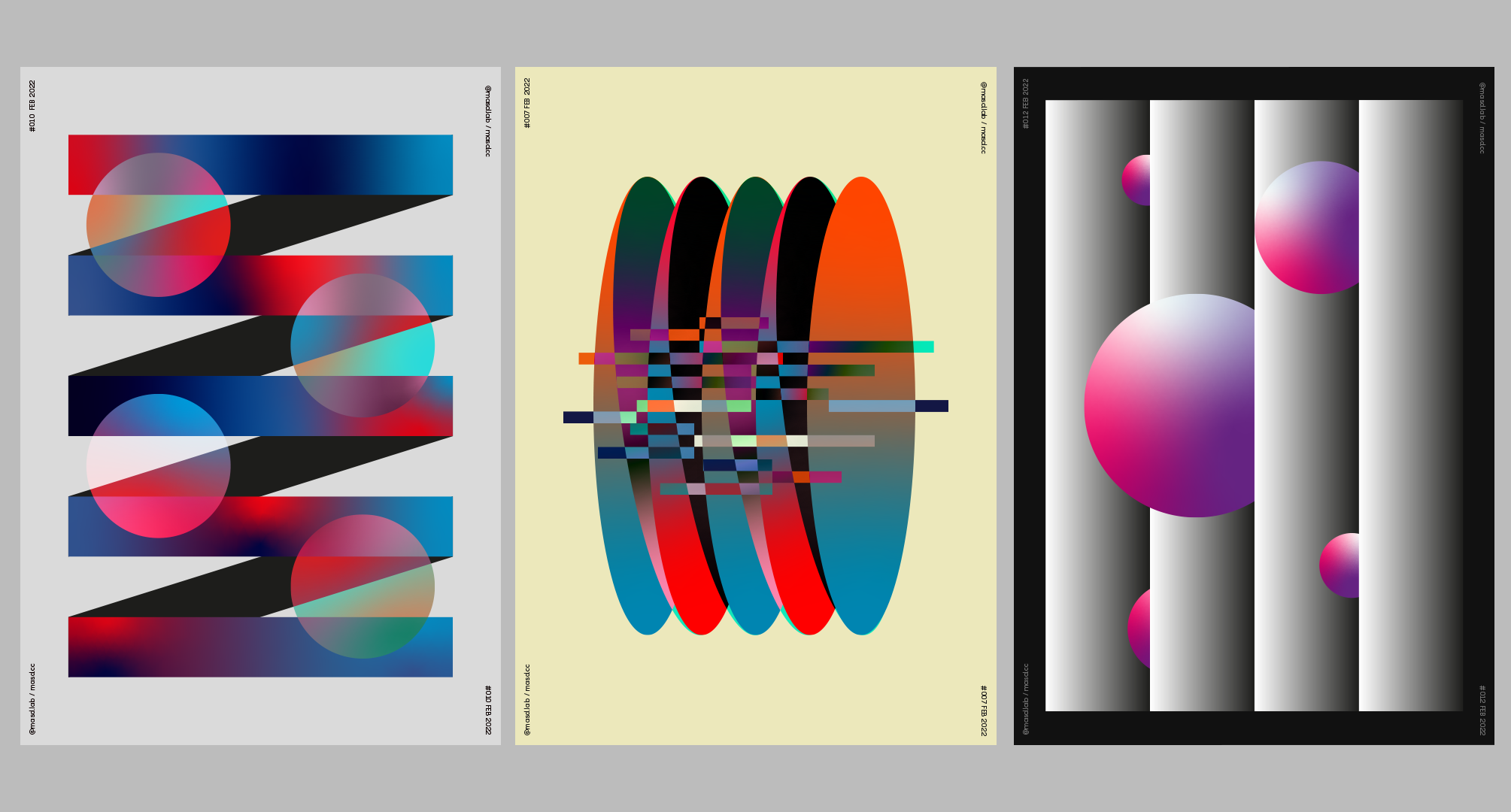
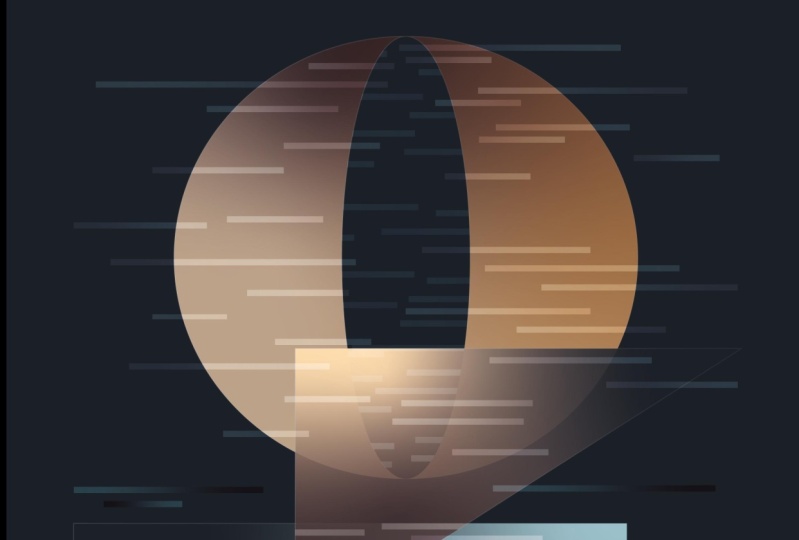
Transcripciones
1. Diseño de afiches creativo #005 - Poster es: Hola a todos. Mi nombre es Marcus y soy diseñador senior y
animador modelo bayesiano. Hoy en esta clase, compartiré con ustedes cómo
crear estos repulsivos. Desde que Adobe Illustrator, te
guiaré a través de
todo el proceso para diseñar sus coloridos carteles obstruir usando herramientas de Adobe Illustrator, como herramientas básicas de forma, cómo crear y
diseñar a medida gradientes usando modos de fusión para empujar tu diseño al siguiente nivel. Esta clase está diseñada
para todos los niveles de habilidad. Me aseguraré de
explicar cada paso en detalle para que no
te pierdas nada. Y al final de la clase, además de tener que New Paltz o stewart tu portafolio de
diseño gráfico, tendrás una gran comprensión
de Adobe Illustrator, potentes herramientas, y cómo
puedes utilizarlos en
diferentes proyectos. Y como proyecto de clase, te
invitaré a
decidir estos pulsos
conmigo usando las nuevas técnicas
que acabas de aprender. Así que sí, creo que deberíamos
empezar . Te veo
en la primera lección.
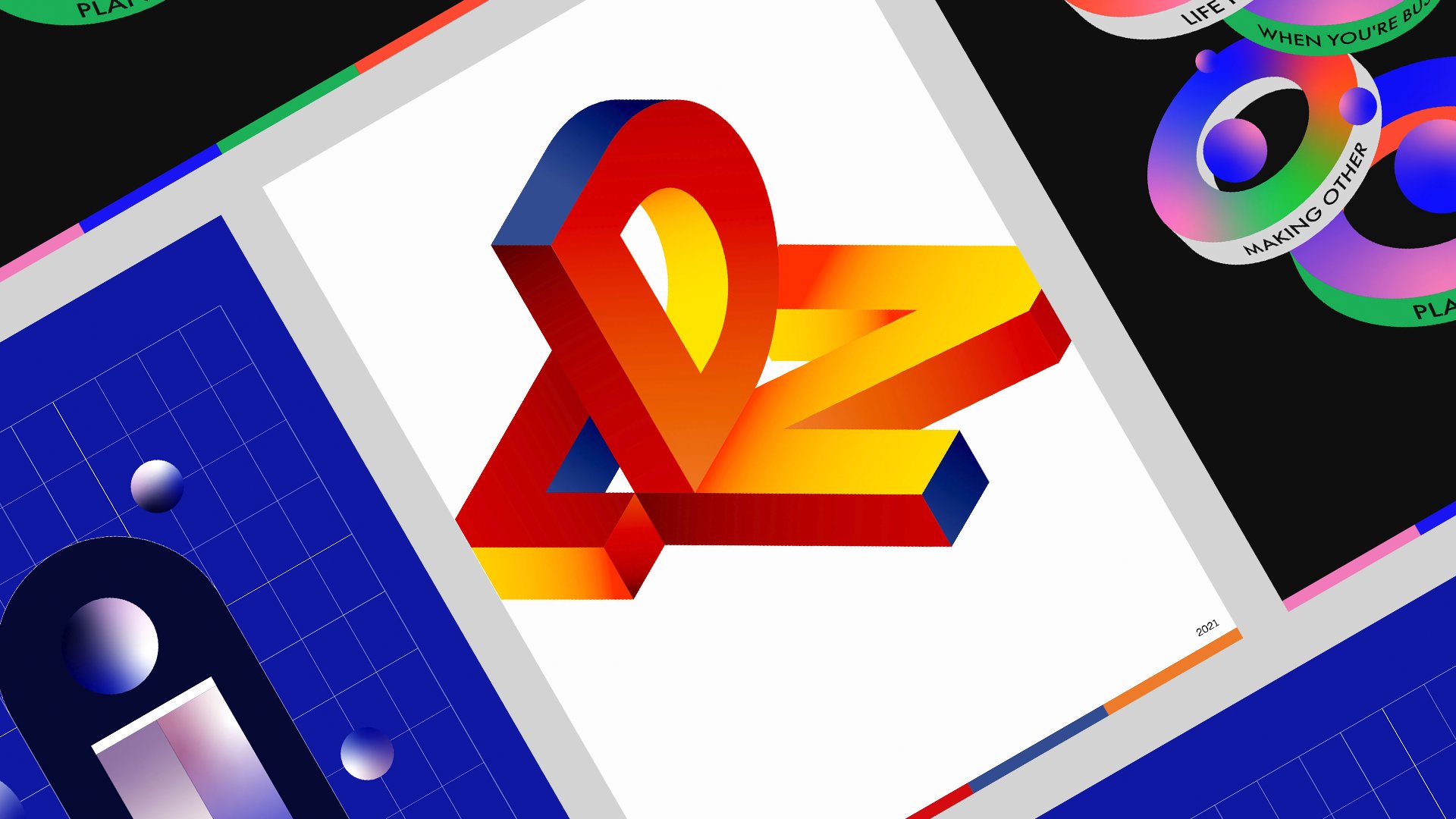
2. L01: diseño de afiches “esmaltes de resorte”: Bienvenido a la primera lección. Entonces empecemos. Lo primero. Vamos a configurar nuestro documento. Voy a usar 1700 por 2400 pixeles y RGB
y simplemente presione Crear. Sólo voy a conducir desde mi
otra pantalla muy rápido. Y genial. En este primer cartel. Lo primero que tenemos que hacer es en realidad preparar algunas cuadrículas. Y normalmente no me gusta
diseñar con rejillas. Prefiero apenas con más gratis, pero a veces las rejillas
realmente me ayudaron a mantener las proporciones muy bien. Vamos. Así que vamos a ir a
nuestra barra de herramientas aquí. Vas a encontrar
el segmento de línea. Y luego si
solo haces clic con el botón derecho, vas a encontrar el conocimiento de la herramienta de cuadrícula
rectangular. En realidad podrías hacer clic dos veces en nuestra herramienta de ataque a la cuadrícula. Y aquí tenemos que
configurar algunos ajustes aquí. Entonces vas a tener un separadores
horizontales nueve, violencia
vertical por nueve. Acabo de producir en
un centro muy rápido y en realidad podemos
hacerlo del mismo tamaño de nuestra mesa de trabajo por
2400 y presionar Okay, así que ahora solo hacemos clic dos veces
en un IEP años o por qué se
agregan en un mismo tamaño que necesitamos con nuestra rejilla seleccionada. Apenas alinémoslo al
centro de la mesa de trabajo. Y vamos a Window. Eso en realidad ver guías. Hacer guías. Perfecto de esta manera. Esa cuadrícula ahora es tarjeta, así que si
exportas esto, no podrás verla. Siguiente. Ya preparé
mis colores que
utilicé del ejemplo de
fórmula de botella. Por lo que voy a sólo
copiarlos y pegarlos aquí si quieres
conseguir los mismos colores. Y estos serán los colores
que voy a usar de cualquier manera. Lo siguiente que estoy
dispuesto a hacer, solo usando nuestras guías aquí, voy a ser el rectángulo como este usando la herramienta
rectángulo aquí. Lo siento, se me olvidó
decir dónde estaba haciendo clic. Y ahora vamos
a aplicar un gradiente. Solo puedes bajar aquí
y degradar, haz clic en él. Cambiemos el gradiente
a gradiente de forma libre. Agradable, porque ya
tengo algunos colores aquí. El degradado Taco
en realidad ya consiguió algunos colores del
tablero de arte, lo cual es realmente genial. Pero volvamos a nuestra herramienta de
degradado aquí y haga clic en ella. Y cada punto podemos aplicar
un color diferente y luego jugar
con los gradientes como disposición y
cosas así, lo cual es realmente genial. Quiero simplemente seleccionar estos
colores van a hacer clic dos veces. Y voy a recoger látigo, estos color de este azul. Me gusta tener mis colores como
en formas diferentes como esta porque puedes
tenerlos en muestras. A pesar de que encuentro una ventana de muestra, a veces la pierdo,
se pierde en el medio. Eliminé ratones. En realidad mis muestras desaparecen de mis proyectos a veces, sólo por el bien de mantener mis
proyectos organizados siempre, en realidad siempre
creo pequeñas
esferas con los colores. Así que cuando lo
guardé, sé que no voy a
perder muestras. Entonces con eso dicho, vamos y vamos a seleccionar esta nueva forma que acabamos modificar con unos gradientes realmente
agradables aquí. En realidad puedes siempre tan
divertido como tú, como quieras. Además, no necesitas usar los mismos colores que estoy usando. En realidad puedes usar
tus propios colores. Solo estoy usando esto para
el ejemplo de *****. Voy a dirigir tal vez
otro color ahí. Sólo voy a hacer clic dos veces aquí y ver más oscuro fantasma azul
ella, tal vez este azul. Sí, es realmente difícil hacer exactamente el mismo diseño de ejemplo, pero haré lo mejor que pueda. Tenemos nuestra primera madre hecha, y ahora sólo tenemos que copiar. Vamos a Editar Copiar, Editar, Pegar in Place. Simplemente seleccionemos con nuestra herramienta de selección
directa aquí. Simplemente seleccionemos este
punto y este punto, y vamos a arrastrarlo así. Perfecto. Ahora sólo tenemos que hacer clic derecho
mientras seleccionamos esto. Y vamos a arreglar
y enviar a volver. Perfecto. Ahora, cuando este caso, en realidad no
necesitamos el gradiente, habrá un color sólido. Simplemente podemos volver
a un color sólido. Ahora, sólo vamos a conseguir que este azul
oscuro esté bien. En realidad va a hacerlo
un poco más oscuro porque no es ningún efecto. En realidad va a hacer
que no sea tan oscuro. Tal vez, tal vez me vaya
realmente oscuro. Gris. Voy a volver a
seleccionar estos, y en realidad necesitaré empujar este un poco más. Ya ves lo útiles
grados en este momento, si no obtuviste una nota
será realmente difícil mantener las mismas proporciones y
los mismos tamaños fácilmente. Ahora, lo voy a hacer es sólo seleccionar esta otra forma aquí. Y al presionar Alt, solo
voy a arrastrar y hacer una nueva copia de ese
primer rectángulo. Vamos a tratar de cortarlo
perfectamente a la parrilla. Sólo voy a acercar un poco solo
para volver a comprobarlo. Y perfecto. Vamos a
alejar. Perfecto. Si quieres apagar
tus guías, solo
puedes presionar
Control o Comando y coma y se
enciende y apaga. O simplemente puede ir a View e ir a Guías
y ocultar guías. Creo que el atajo siempre
es mejor. Me encanta un buen atajo. Ahorra tu tiempo, me tomó mi tiempo
ya que todo el mundo es
tan sí, así que este es el comienzo
del cartel. Ya tenemos el diseño. Pero una cosa que me gusta
hacer es en realidad crear una pequeña variación
integrada para eso. Simplemente escojamos allí la
herramienta de degradado y simplemente
creamos, simplemente mueva estos colores
un poco. No exactamente el
mismo que antes. Creando un poco más como la diversidad y el individuo. Y hace que sea mucho
más interesante ver. Tan cool. Ahora voy a hacer lo
mismo otra vez. Ahora acabaré de seleccionar éste. ¿ Te detienes rectángulo aquí de
nuevo al sostener Alt, solo
voy a tirar de esto hasta que en realidad coincida
perfectamente con la guía de ahí. Voy a hacer clic derecho,
arreglar, enviar a la parte de atrás. Volviendo a ir a lo mismo. Deteniendo alto. Asegurándose de
que esté perfectamente alineado ahí. No creas que lo sea. Nuevamente, haga clic con el botón derecho, organice
y envíe a la espalda. Una vez más, selecciónelo. El Alt, hacer una copia
y decir a la parte de atrás, en
realidad tocando la
parte superior del tablero de arte, lo cual está bien, ahora lo
vamos a hacer es solo seleccionar nuestra obra de arte aquí. Y vamos a presionar E. En realidad
podemos editar
las formas fueron la transformación libre y simplemente
arrastrarlo a la última guía. La guía superior aquí. Así como esto, perfecto. Es como si todos los ingredientes te
ayuden tanto a InDesign. Son como apoyo, como una forma de hacer tu trabajo
más fácil y estructurado. Solo apaguemos las guías y
veremos EPA Look. Tenemos que hacer ahora es sólo otra vez, solo jugarte de nuevo
con los gradientes. Tenemos que llenarlos. Hay un
poco más de variedad. En realidad podemos irnos así. Parece un descubrimiento de
luz roja aquí. Pero en mi caso, realmente
me
gusta mantenerlo
lo más dinámico que pueda. A lo mejor la luz, la luz está viajando alrededor, lo cual es genial. Simplemente mueva esto también. Muévelo aquí. A lo mejor el rojo necesita
estar en una esquina esta vez porque es mucho traste concentrado en el
medio en este momento. Algo así como llaves. Tal vez aquí, Perfecto. Nuevamente, nadie más. Simplemente trata de mantenerlos
como, tan diferentes como puedas. Puedes hacer que uno sea
exactamente lo mismo si tú, si quieres ir por
como un estilo de reputación. Pero creo que
crea un poco de manera más interesante como
esta. Tan perfecto. Lo siguiente que acaba de
agregar un fondo aquí, vamos a crear una nueva capa. Vamos a llamarlo
fondo y arrástrelo. Y vamos a
la barra de herramientas aquí. Herramienta Rectángulo,
crea un rectángulo del mismo tamaño para nuestro tablero de arte. Así. Hagámoslo, me deja como un gris
claro, algo como esto. Veamos si esto
en realidad sí, perfecto. Vamos a bloquearlo. Siempre me gusta
encerrar mis antecedentes. Terminé
moviéndolos todo el tiempo, lo cual
es realmente molesto. Estoy seguro de que sabes cómo se siente. Y a continuación sólo vamos a
ir a la herramienta Shape aquí de nuevo. Vamos a crear una esfera. Vamos a nuestra capa de diseño. A lo mejor voy a
crear uno nuevo. Podemos desbloquear éste. Crear uno nuevo
solo para las esferas también
están sosteniendo
Shift en este momento. Y lo voy a hacer un círculo
perfecto como este. Perfecto. Ahora, vamos a hacer es
sólo copiar el degradado. Eso es todo. No publicado el todavía. La parte divertida viene ahora, cuando diseñé esto, como rociar encuestador,
me sentí como, oh, se ve bien con solo un anillo. Hay igual que
los anillos sucediendo, pero en realidad quería dirigirse un poco más almacenándolo. Quería dirigirme
un poco más visualmente como el interés
futuro. Fue como un manantial,
creo que en alimentos así. Todavía en realidad no
seguiré contenta con ello. Pero realmente quería dirigirme un poco más de tumba para agregar un poco más de
valor al encuestador, como cuando lo miro. Agregando otra capa de historia. Acabamos de diseñar esta elipse. Acabo de jugar por ahí con
algunos modos de mezcla como. Recomiendo encarecidamente
experimentar todos ellos porque cada diferente te
dará un resultado diferente, lo cual es realmente genial. Definitivamente Para éste, en
realidad uso el de
exclusión. Puedes usar la exclusión uno arriba, pero recomiendo encarecidamente
el uso de todos ellos. No sé qué colores
estás usando en este momento, pero cada color te dará un efecto diferente ya que los
modos de fusión son en realidad como, es como una ecuación
matemática, está multiplicando tus colores
como excluyendo colores. Está usando la luz y la oscuridad y creando
estos efectos realmente geniales. Y si estás usando gradientes
es aún más fresco. Lo siento. Volvamos. Y simplemente sostengamos otra vez al
Alt y
hagamos algunas copias de esta esfera. En realidad, creo que se acaba de arruinar un
poco debido al cerdo. Vamos a transformarlo o hicimos clic derecho Transformar Escala. Hagámoslo tal vez 8, 8% por ciento suena de gran tamaño. Solo mantengamos Alt y
arrastremos este círculo aquí, lo mismo aquí, y solo hagamos algunas copias. Intenta darte la misma línea. Solo utilicemos nuestras guías inteligentes. Guías inteligentes ahí ya estas realmente están
tocando la esquina ahí, lo cual está bien, pero esas
no lo son así que necesitamos estar seguros de
que tengan el mismo relleno. Incluso como visualmente, tal vez solo
los alinearemos al cono, al lado primero. Esto tal vez asegúrate de
que estén alineados. Éste es demasiado corto, esbozado en el centro y simplemente sosteniendo
Shift y la flecha. Así que solo dales un
poco de espaciado como este, algo como esto. Intenta tratar de hacer tu mejor esfuerzo. Simplemente no estoy
Probablemente no sea muy correcto en este momento ya que estoy tratando de hacer esto
lo más rápido que pueda. Pero sí, este fue un proceso de la
forma del primer cartel. Espero que haya disfrutado la salida. Vamos al
siguiente cartel entonces.
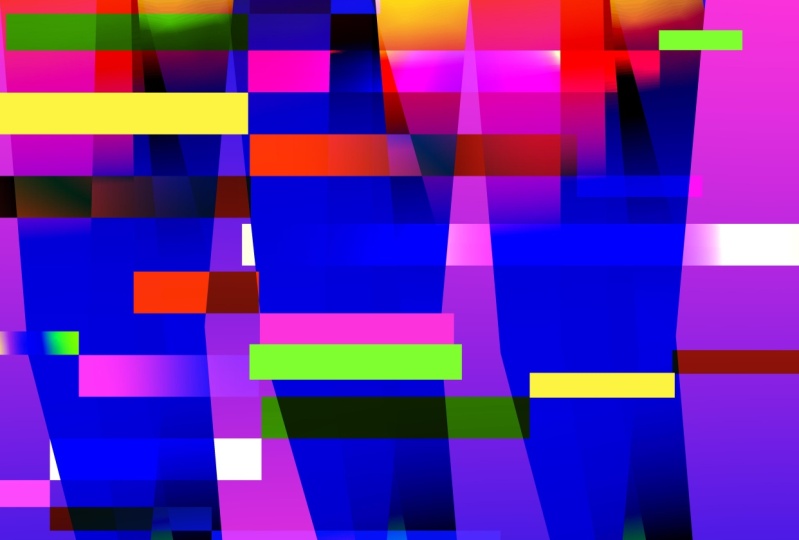
3. L02: diseño de afiches “elipso-glitch” glitch”: Hola a todos y
bienvenidos de nuevo. Vamos, empecemos de nuevo
un nuevo documento. Estaremos usando la misma
resolución que antes. Rgb y crear. Solo necesito conducir desde
nuestra otra pantalla de nuevo. Siempre estás creando un memorial
otra proyección y molesta. Para empezar esta vez,
no necesitamos la rejilla. Quiero que seamos vivos con más miedo y con nuestros diseños. Empecemos de nuevo. Sólo consigamos los colores
para compartir contigo. Esto, serán los
colores que estaré usando en este tutorial si quieres hacer
una pausa y tomar los colores. Pero lo haré, los
dejaré aquí en caso de
que cambies de opinión. Empecemos lo primero. Necesitamos conseguir cada puntuación a nuestra barra de herramientas aquí y
obtener la herramienta elipse. Vamos a crear una elipse realmente
agradable así. Ya sabes, no necesitamos
seguir una guía, solo hazla tan grande
o pequeña como quieras. Apliquemos un degradado. Perfecto otra vez, usando gradientes, es, me he estado divirtiendo mucho
jugando con el mayor. Yo pensaría si tú creo que el color es los gradientes que te
proporciona son tan bonitos. Apenas apliquemos
gradiente de forma libre, que es genial. Apenas agreguemos algunos
puntos en estas forma libre. En realidad, no,
empecemos con dos puntos. Sólo vamos a conseguirlo. Es punto Nessus grande esta naranja. Sobre este punto. Voy a volver de
nuevo. Voy a usar un azul. Perfecto. Solo voy a ajustar mi
elipse un poco más, tal vez la haga un
poco más pequeña por ahora. Ahora, pierde escala
más tarde si quieres. Lo siguiente que quiero hacer
es simplemente crear uno nuevo. Simplemente seleccionemos
éste y sosteniendo Alt, arrástrelo hacia un lado y haciendo uno nuevo con
un degradado diferente. Vayamos a
la herramienta de degradado. Apenas apliquemos sobre éste. Aplicaré este color. En éste,
aplicaré tal vez estos colores. Nuevamente. Vayamos a
nuestra herramienta de degradado aquí. Sólo va a sumar nuevo punto. No creo que esté trabajando
con ahora, lo cual es triste. Y vamos a aplicar solo color
diferente, que
será éste. Perfecto. Por lo que este será los principales elementos base
para nuestro, para nuestro bolster. El siguiente equipo que vamos a hacer es poner uno sobre el otro. Entonces vamos a presionar R. Vamos sólo vamos a dar click
en el punto de anclaje. Sólo están rotando
así. No queremos que
esté muy lejos
porque va a ser como una situación en zigzag
como el cartel antes de que
solo vayamos a presionar Oregon, tal vez rotar un
poco así. En este caso vamos
a utilizar un modo de fusión. Vamos a usar otra vez la diferencia. Aplancemos la
diferencia como esta. Perfecto. Ya está
mirando, luce muy bonito. Y lo siguiente que queremos hacer es simplemente seleccionar éste
aquí, duplicarlo. Vamos a aplicar esto en gradientes
son también otro. Tal vez lo sea, tal vez sea
un poco demasiado oscuro. Tal vez veamos. Siempre puedes cambiar
el modo de fusión si quieres, tal vez aplicarlo. El primero, creo que
éste está mirando, está mirando sólo un
pequeño seto pasando aquí, lo cual no es muy guay. Pero continuemos. Hagamos lo mismo de nuevo, creando uno nuevo, o tal vez usted usando el
Antes que queremos antes. Hagámoslo. Vamos a hacer clic derecho. Tráelo al frente. En realidad, sólo porque necesitamos
mantener alguna perspectiva, vamos a duplicar esta y traerla al frente aquí. Organizar, llevar al
frente y simplemente aplicar esto esta creación de pruebas antes. Entonces creamos uno. Al igual que cada paso es un gradiente
diferente. Voy a dejar que sólo haga multiplicar. A lo mejor sólo vamos a mantenerlo
así y luego simplemente lo
rotamos . Algo como esto. Perdón por mi Zoom. Hagámoslo de nuevo. Ahora, sólo tenemos que seleccionar estos y luego simplemente
duplicarlo sosteniendo Alt. Así como esto. Hagamos lo mismo de nuevo
con comenzar uno aquí. Apenas haciendo una copia, sólo
vamos a hacer clic derecho organizar y traerla a la Francia. Perfecto. Entonces como vieron, acabamos de
crear los dos primeros, y a partir de esos dos primeros, empezamos a duplicarlos. Lo que vas a crear una conversación realmente
agradable con ellos. Entonces esto ya se
ve muy bonito. Los colores están funcionando. Creo que voy a
experimentar un poco más con algún otro modo de
fusión para ver qué otros modos de mezcla ofrece o tal vez incluso simplemente girando esto a
veces para crear alguna variedad en el pulsar, que es genial. Algo como esto, sí,
puedes jugar. Yo también como. Estas visuales difieren mucho en los colores que estás utilizando. Así que asegúrate de aplicar diferentes modos de
fusión con certeza para que
puedas ver qué
afecta puedes obtener. Y ahora sólo voy
a seleccionar todo esto. Y voy a presionar E simplemente aditivamente con tamaños
modales de esto. Estoy sosteniendo Turno a sólo
para mantenerlo proporcional. Sí, perfecto. Sólo quiero seleccionarlos a todos. Voy a hacer clic derecho
y agruparlos. Entonces voy a
alinearlos en un centro. La seguridad está perfectamente
alineada. Genial. Mira, en realidad fui de
una manera mucho más fácil. Realmente contentos
con los resultados. Así que tal vez creo que hay espacio entre ellos podría
ser un poco más grande. Te dejaré eso
si quieres experimentar como hacer esta distancia
entre ellas, como la rotación aquí, es un poco más grande, así que tenemos más espacio
entre las formas. Vamos a hacer doble clic en él. Y vamos a nuestra herramienta
rectángulo aquí. Y empecemos a crear algunos triángulos
más pequeños
así. Nada muy preciso. Simplemente puedes hacer lo que
quieras usando los mismos
gradientes que antes. Por lo que mantenemos el mismo estilo. Sólo voy a
acercar un poco. Apliquemos experimento con algunos modos de mezcla
en estos pequeños B2. Algo así como 2's Sólo
hagamos que se aleje
solo para tener una mirada general. Diferente será
genial. Saturación. Tal vez, tal vez algo
como, sí, Déjame, algo como esta idea con
estos fue creada con un poco como una especie de cierto efecto glitch
como, ya sabes, fue. Hay algunos problemas técnicos
digitales y los colores son como bloques
de colores separados, que es, que es un visual
realmente genial. Entonces solo vamos a
sostener Alt y duplicar esto. Nuevamente, creando
alguna bonita variedad en la posición del gradiente. Vamos a copiar
algunos en gradientes. Sólo escalémoslo hacia arriba y hacia abajo. Podemos usar también
colores completos y no olvides aplicar diferentes gradientes. Entonces la idea es simplemente
poblar tanto como
podamos con estos
pequeños rectángulos. Haciendo que estos glitch
sean lo más digitales que podamos. Como algo así como
lo mismo. Aquí. A lo mejor quiero aplicar un color completo con un modo de fusión
diferente. Tal vez amigos vean cuál
funciona mejor para su cartel. Costo de la quemadura del color, nos oscurece. Eso es solo experimentalmente
10 al cuadrado. Sí. Y luego tuvimos el
poquito más aquí. Simplemente escalar esto, creando esa bonita
variedad, como dije antes. Cambia el Modo de Fusión, Color Dodge tal vez
Color Dodge, Neon. Vamos a seguir creando
estos scripts es solo, estoy usando alto para
duplicarlos. Y para estar seguros realmente tocándose
unos a otros para que se sientan muy conectados esa
película salvada como si fueran
de la misma familia. Eso es sólo mantener de Francia. Exclusión. Juega con todos
los modos de fusión. Por supuesto, tal y como nos
dicen como podemos en realidad, vamos a tirar esto,
duplicar, éste. Asumiendo si necesitamos,
solo para estar seguros como todos
los bordes se están reuniendo, y solo asegúrate de que
sea muy bien una garrapata. Aquí está pasando algo con este gradiente. Tal vez la diferencia,
en realidad comienza a funcionar. Podemos probar un modo de
mezcla diferente, solo hacer zoom en un
poco más. Algo como esto perfecto. Manteniendo, creando una conversación realmente agradable
con estos elementos. Sólo de nuevo, tal vez en realidad
podríamos tener un
poco de blanco. A veces. Siento que
cuando teníamos un liberal, se rompe un poco a través de la saturación
de los colores. Veamos cómo trabajamos
con esta composición. Creo que me gusta. Creo que funciona muy
bien incluso si solo agregas como en los extremos pero
al final bits. Entonces, si el fondo
era
realmente blanqueamiento de hojas
en nuestra obra de arte, simplemente
alejemos el zoom. Nuevamente. Sólo hagamos esto. A lo mejor un jugador por qué soportar. Obtener algunos colores tal vez desde
aquí usando los colores sólidos, que es que es como la base del gradiente que usted será el abogado para el glitch a menos
que simplemente mantener hacer así. Sí, creo que voy a empezar
aquí ya que podría seguir diseñando estos
ceros, rectángulos por todas partes. Creo que te voy a dejar
eso porque como creo que nuestra
técnica pastor basta en dos, así que solo puedes ir creativa. Ahora, lo principal que quiero
que logres con esto, es explorar como forma orgánica en contraste con una forma de borde
muy dura, funcionan muy bien. Y entonces el concepto
del glitch como algo muy cúbico como los rectángulos están rompiendo
estas forma muy equivocada y simplemente experimenta
tanto como queramos con
los colores que puedes usar. Se utilizan los mismos cuartos, o simplemente puedes usar
tus propios colores y aplicar algunos modos de fusión de William
coop y simplemente divertirte y publicar
ejercicio en clase por supuesto. Entonces te veo en la siguiente diapositiva.
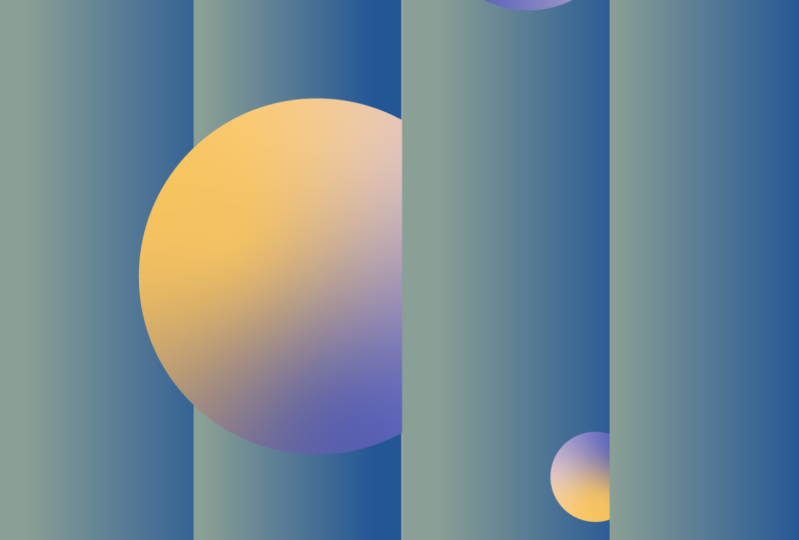
4. L03: diseño de afiches “ciegues”: Hola a todos y bienvenidos
al último cartel de esta clase. Empecemos. Es uno va a ser uno
realmente rápido, pero aún así muy, muy cool. Va a volver a usar
esa misma configuración para la mesa de trabajo y presionar Crear. Y otra vez podría
en mi otra pantalla. Y vamos a estar
usando lo mismo. De nuevo de acuerdo, lo siento, pero será el mismo
que usamos antes. Por lo que serán nueve divisores por nueve divisores,
verticales y horizontales. Presiona Okay. Perfecto. Sólo voy a
alinearlo así. Va a hacerlo como guías. Haz que las guías sean perfectas. Lo primero que queremos hacer, nuevo es crear un rectángulo. Vamos a nuestra barra de herramientas aquí y dibujemos un pequeño rectángulo
así. Nuevamente, tal vez
hagámoslo como entonces
vamos a aplicarlos. El básico graduado por
ahora en el relleno. Duplicemos este gradiente. Seguirá aguantando, de nuevo,
creando otro. Hagamos uno más. Sé que salió un
poco fuera del espacio de la rejilla, pero vamos a estirar
el estado de nuevo así. Perfecto. Apagemos la rejilla. Como puedes ver, probablemente
eras casi como realmente casi empezó. Simplemente tal vez cambie estos
calificados un poco. Entonces hay
cierta variedad, nuevo en el gradiente
para que no se vea igual en
todos, todos critican algunas
diferencias entre ellos, lo cual es genial, perfecto. Lo siguiente que tenemos que
hacer el miedo el uno al otro. Vayamos a
una barra de herramientas de nuevo. A menos que sólo agregue una pequeña
esfera, así como esta. En realidad usa algunos
colores para esta esfera. Quiero traerlos aquí. Voy a pegarlos aquí. Y puedes usar los mismos
colores que nuestra música. Pero solo puedes, puedes ser tan
creativo como quieras. En este caso, en
este caso esfera, en realidad no vamos a
utilizar el mismo gradiente lineal. Vamos a utilizar la forma
libre orientada. Nuevamente. Basta con hacer click en ese
degradado para desvestirse forma libre. Vamos a añadir algunos colores
en estos puntos aquí. Sólo el cisne va a tener púrpura. Y luego voy a
volver a migrar a sólo
a veces la herramienta de gradiente en
realidad problemas de búsqueda. No sé qué está pasando. Agreguemos un nuevo color
para éste también. Va a usar un morado. Nuevamente, y señalas que
vamos a usar como blancos. Perfecto.
Lo siguiente que queremos hacer es en realidad crear nuestra agradable composición con
es solo estos elementos. Solo seleccionemos uno
de estos poderes aquí. A menos que
lo arreglemos y llevemos al centro de
frente la broca más sólida. Perfecto. Esto es Hamas. Son como Sólo tratar de
rotar las esferas. Obtenemos una visual realmente agradable ya con solo
una vez que estás solo, ya se ve como
algo interesante que pudimos ver
en cualquier parte en Instagram. Acércate banderas
para que se vayan los desorden. Sólo digo esto
porque lo conseguí. Este fue un
cartel muy sencillo y apropiadamente me llamó más atención que
otros que me llevaron horas. Entonces deseo. Es por eso que realmente quería hacer
este tutorial o
éste en el que estaba pensando
puede estar acostumbrado a simple hacer un
tutorial completo al respecto. Pero a veces es sencillez es la belleza y la parte
más difícil en el diseño. Por lo que sólo quería compartir
con ustedes este también. Así que diseñemos aquí una esfera. Y entonces
lo siguiente que queremos
hacer es simplemente crear uno nuevo. Sostiene para hacer nueva copia. Este solo
vamos a sumar al revés. Simplemente están moviendo estos mitos así también y arreglan
y envían a la parte de atrás. Como ves, hay estos
diferentes niveles entre
las esferas ahora por
ese efecto ciego. Y solo agreguemos
otro aquí. Podemos hacerlo un poco más pequeño y esconderse
un poco más. Entonces hay algún tipo
de historia sucediendo ahora. ¿ De dónde vienen esas
esferas? ¿ A dónde van? Hay como que estamos agregando algún tipo de narrativa como una
narrativa a estos visuales, que es genial y simplemente
hacer una nueva copia sosteniendo Alt y haga clic derecho y
Organizar, Enviar al frente. Este se podría
empezar siempre a hacerlo ya que,
como sus diferentes escalares, se pueden
hacer referencia a las rotaciones. Entonces Kate es tus paquetes de
software visuales y un poco
más interesante, vamos a empujar esto
al frente, llevar al frente. Algunos, algo como esto, tal vez éste, lo
escalaré. Entonces éste lo escalaré solo para dar
seguimiento con más
desferencia que comparto con ustedes. Y tal vez solo escribiré esto. Está buscando recarga y
hagamos una nueva copia de ésta. Sólo escalarlo un
poco más abajo así. Sólo mueve esa. Somos más Darryl,
Sólo un último toque. Asegúrate de volver a ordeñar ya que es tan diferente como
podamos, incluso podemos agregar más
elementos si te sientes como esto. Ahora, lo siguiente que hice
fue agrupar esto. Aún así, desagruparlo, haga clic con el botón derecho de nuevo, transformarlo y escalarlo un poco. No estoy 90% seguro, pero el 90% ya
te dio un marco que es pulsar lo
hace aún más interesante. No sé cómo,
porque cuando quería
tener como un marco de diseño completo, todavía
necesitas algún espacio en
blanco y
a veces ese es
el espacio en blanco o espacio
negativo es
necesariamente solo para dar un poco de respiración
a tus diseños. Así que siempre me gusta
tener un poquito, un poco de marco cuando mi diseño es como
tomar toda la página. Vamos a crear una nueva
capa para el fondo. Sólo vamos a hacer clic derecho aquí.
Haré un rectángulo. Puedes dejarlo blanco, cual es genial, creo que
funciona muy bien. Pero creo que para Susanna, me gusta agregar un
poco de espacio negativo en negro porque conecta un poco
mejor con un gradiente. Entonces digamos que en realidad esto
fue realmente rápido. Pero estas no son las razones por las
que es muy efectivo. Realmente, realmente bastante tonto. Al igual que puedes usar
esferas o puedes cuadrados o cualquier otra
forma cada una preguntada. En este caso, es sólo un bulto como si hubiera alguna
repetición de esas formas. Y ahí está pasando alguna
escala. Hay muchos
valores de luz. Es un diseño de póster tan simple sabio cuando miras
es tan fácil de hacer, pero hay tanto en él. Al igual que hay tantos principios
dentro de este cartel. Sí, de verdad quiero
que los explore todos. Solo juega, diviértete. Sí. Eso es todo. Creo que esta es una clase Menos de esta lección de esta clase, así que solo veo una clase de
conclusión. Gracias.
5. L04: conclusión de la clase: Hola a todos. Y primero, muchas
gracias por tomar esta clase. Espero que haya disfrutado diseñando
estos carteles hoy. Definitivamente disfruté
crearlas y diseñarlas. Por favor, no olvides revisar mis otras clases en mi Skillshare. Eso es un montón de clases de
ilustradores aquí, unas cuantas Cinema 4D
si te gusta 3D. Espero verte en
mis próximas lecciones. Espero que tengas un buen
día. Muchas gracias. Adiós.
 Marcos Silva, Designer & Animator