Transcripciones
1. M Intro VO 2: Hola a todos. Mi nombre es Marcus y soy diseñador senior y
animador basado en orden. Y hoy en esta clase, compartiré
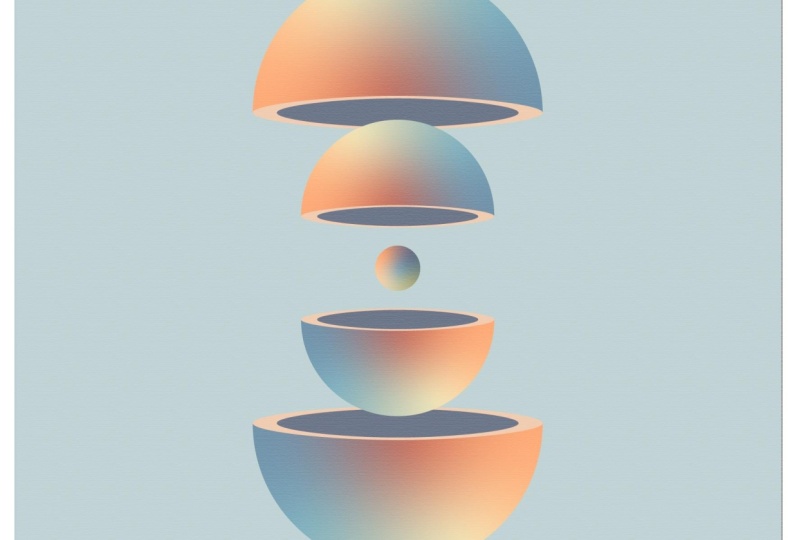
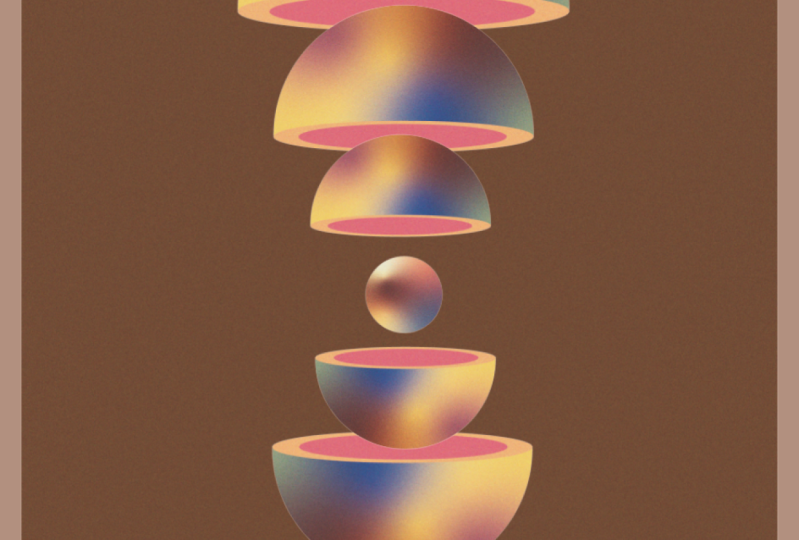
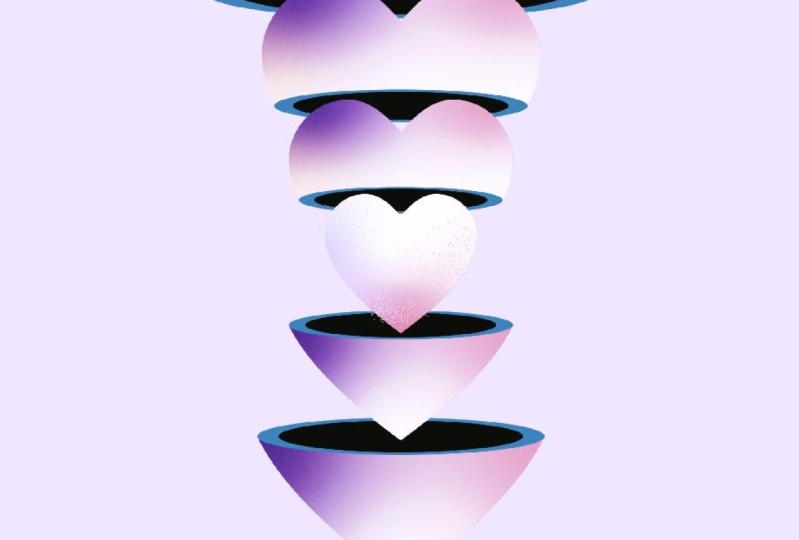
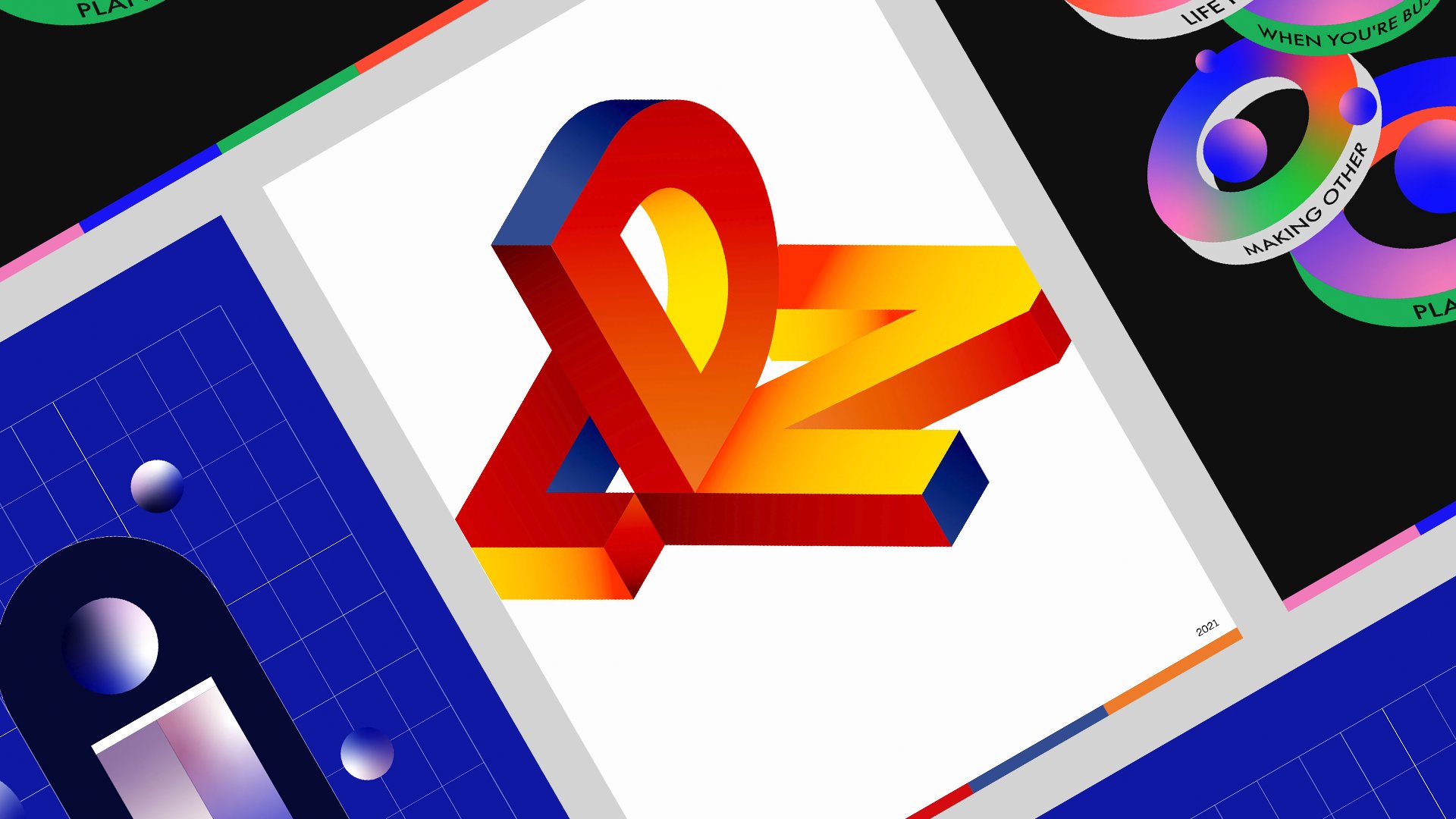
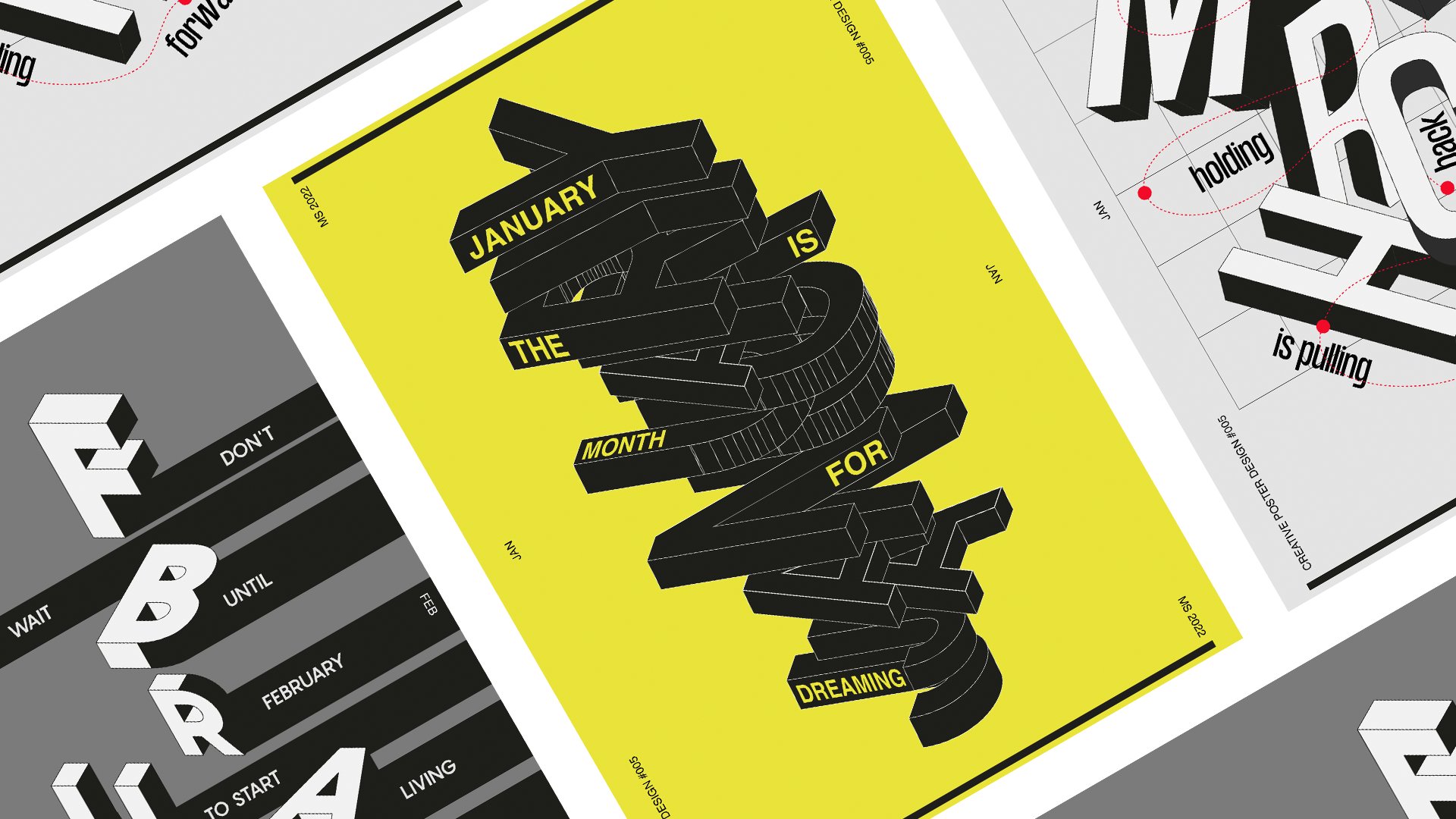
contigo cómo crear estos tres carteles
dentro de Adobe Illustrator. Te guiaré
a través de todo el proceso de diseño de un arte, dirigiendo estos carteles de manera muy
rápida y eficiente. Después de su brazo en su búsqueda
a nivel sin experiencia. Te explicaré cada paso en detalle para que no te pierdas entidad. El uso de gradientes, máscaras, colores y otras herramientas será
capaz de diseñar estos visuales
llamativos de atención. Como proyecto de clase. Diseñaremos estos carteles juntos utilizando aquellas
técnicas que acabamos de aprender. Genial. Creo que es hora
de la primera lección. Empecemos.
Te veo en clase.
2. L01: “esferas de primavera: Hola a todos y bienvenidos
a nuestra primera lección. Entonces para empezar, vamos a
configurar nuestro documento. Estoy usando 1700 por 2400
pixeles en modo RGB. Y sin embargo, Empecemos. Lo primero que
quiero que hagas es crear como una rejilla para que en realidad
podamos ayudar a estructurar poco
nuestro diseño. Probablemente vas a tener aquí
el segmento de línea de luz, solo haz clic derecho, y luego solo
vas a la herramienta de rejilla
rectangular. Perfecto. Haga doble clic en la herramienta de cuadrícula de
etiquetado de sobredosis dos veces. Por lo que en realidad se puede abrir
una cuadrícula opciones de herramienta. Aquí vamos a usar
un nueve por nueve
divisores verticales y simplemente
presionar OK. A continuación, vamos a nuestro tablero de arte aquí. Vamos a arrastrar y soltar. Al igual que nuestra hermosa rejilla, como esta, encaja perfectamente
en nuestro tablero de arte. Podemos consultar aquí la
resolución, 1700 por 2400. Y perfecto, vamos a hacer
clic hacia fuera. En realidad queremos
hacer esto como guías. Entonces lo primero que
tenemos que hacer es en realidad ir a ver guías. Hacer guías. También hay un atajo para ello. Si vas en cada herramienta
ilustradora, vas a tener así en
esta esquina aquí, como algunos atajos que solo puedes
ver en las guías. Quieres hacer guías en
un Mac es Comando F5. Y sí, es
bastante genial usar atajos para acelerar
nuestro flujo de trabajo con el tiempo, con nuestras guías hechas. Lo siguiente que quiero hacer es en realidad encontrar mis pestañas de capa, creo que está perdido. Sólo voy a
llevarlo por aquí. En mi otra pantalla, en realidad. Voy a dejarlo
de un lado aquí. Voy a
los más cercanos por ahora va alto, no voy a estar usándolos. Solo trata de organizar mi, ese es mi espacio de trabajo
un poco. Empecemos a diseñar. Lo primero. Vamos a conseguir la herramienta
elipse aquí. Y simplemente diseñemos
mientras sostenemos Alt y Shift como un círculo perfecto,
algo como esto. Voy a apagar a
nuestros guías un poco porque
no los necesitamos en este momento. Ocultar guías. Voy a añadir un
gradiente a esta esfera, van a ir aquí. Y debajo de la
herramienta de gradiente, haga clic en degradado. Y si tu gradiente
aparece aquí, solo
puedes hacerlo por aquí, pero solo puedes encontrar el tipo
degradado en algún lugar la ventana y lo
encontraremos aquí. Lo es. Con el nuestro, es el selector de miedo. Y con un gradiente aplicado, vamos a cambiar
a gradiente de forma libre. Precio en gradiente de forma libre,
que un poco. Y acabemos de tener algunos colores
realmente bonitos a este punto, calificados. Vamos a Window. Vamos a muestras, historia
del arte y arte pop. Esta es una muy
buena manera de encontrar colores
realmente bonitos
para tus carteles. A veces me apetece
hacer mis propios conjuntos de eruditos. Y a veces me siento como, ya
sabes qué, solo
quería enfocarme en el diseño hoy. Y luego termino usando
Illustrator ya muestras en solo buscar en línea algunos colores
realmente bonitos. Así que ahora vamos a aplicar un gradiente de color
realmente agradable. Voy a simplemente ampliar un poco
esta mesa. Voy a hacer clic derecho en esta pequeña hamburguesa aquí y hacerlo gran vista en
miniatura. Tengo como muy bonitos colores
grandes aquí también. Es más fácil
elegir cuándo están, cuando son realmente pequeños. No lo sé. Se siente como si hace que mi
decisión de color sólo un poco más dura. Cuando dice así de grande, siempre
puedo
llamarlo, es realmente genial. Puedo ver que mejor
aplicar a mis diseñadores. Empecemos líquido
el amarillo en seleccionar este punto aquí
y añadir un amarillo. En éste, voy
a añadir un bonito verde. Va a sumar algunos puntos
más aquí. En éste quiero añadir como algún tipo de morado,
algo así. A lo mejor aquí voy a leer. En realidad puedes
simplemente, solo experimentar con
tantos colores como quieras, como estos temas como gratis, como la técnica es la
parte más importante de esto a clase. Por lo que los colores son totalmente
libres y hasta ti. Solo seleccionemos esta esfera. Y tal vez estoy sintiendo que me estoy perdiendo como algún tipo
de colores más oscuros aquí. Todo es un
poco brillante. Tal vez como algo así como el azul. Sí, bonito. Porque todo se
siente como un poco demasiado
brillante para este ejercicio. Me recuerda de alguna manera la
rueda giratoria del MAC. Ahora sólo vamos a empujar
se ralentizaron y escalarlo un poco.
Algo como esto. Perfecto. Sólo recuperemos a nuestros guías. Vamos Mostrar Guías. Vamos a empezar a crear una
composición realmente agradable donde está. Podemos empezar desde arriba, lo cual será más fácil. Entonces al final podemos saber
cuánto espacio nos queda. Para crear ese efecto en rodajas. Vamos a usar en realidad
algunas máscaras de recorte. Vamos a seleccionar, crear un nuevo sólido usando nuestra herramienta
rectángulo aquí. Démosle un color
más oscuro por ahora. Selecciónelos ambos y haga clic con el botón derecho y haga máscara de
recorte como esta, a menos que solo se seleccione
y mientras mantenga presionado Alt, vamos a duplicar esto. Apenas consigamos nuestros puntos de máscara aquí y expandamos un poco más la
máscara. Vamos a hacer clic dos veces, así que entramos de la forma
allí ha sido enmascarada. Y acabo de tratar de
expandirlo un poco más para que en realidad podamos
llegar a los bordes. Ahí. También está escalando, un poco más parejo. Algo como esto. Vamos a rotarlo, el gradiente en el interior
un poco. Como una bonita variación de color. Nos gustaría tres años, tal vez incluso lo escribió un poco más. Entonces dondequiera que pudiera diferente
color aquí porque todavía
tenemos este color morado, como el color rosa sucediendo. A lo mejor lo giramos como si tuviéramos tal vez el verde
y los amarillos ahí. Tal vez no demasiado. Sólo volvamos a girar. A lo mejor
el amarillo y el rosa trabajando juntos allí hará
un buen efecto. Sí. A lo mejor se balanceó, probablemente sólo
estaba tomando
un color que es un rosa. A lo mejor debería simplemente
ajustar esa también. Algo como esto. Así que tenga un poco más de colores sucediendo, mucho, mucho mejor. Vamos a duplicar esta otra vez. Nuevamente, sosteniendo y
arrastrando hacia abajo. Vamos a hacer clic dos veces. No, aún no. Vamos a ajustar la máscara aquí, la máscara de recorte,
hacerla más grande. Vamos a arrastrar
esto un poco. Tal vez escalar esto un
poco hacia abajo, tirando hacia arriba solo para crear, tratando de crear como una composición realmente agradable pasando aquí. A menos que intente
algo como esto. De nuevo, acabo de girar, está tratando de averiguar bonito conjunto
de colores para la raya. Para terminar esto, calcule
la composición inicial. Vamos a explicar de nuevo
la máscara de recorte. Hasta aquí tiene
que haber ambos puntos. Algo como esto, a menos que
simplemente gire así. Por lo que tenemos como esta
distribución de color. Se puede ver esto casi
como una situación de amanecer. Probablemente marcas y tristes en realidad. Solo escondamos nuestras guías
por ahora solo para tener un bonito look en nuestra
impresión ya. Tal y como es. Ya me gustaron mucho estos, creo que ya es un diseño
muy potente, muy potente. Al igual que tenemos el
color está sucediendo, que es unos colores muy
saturados, que vamos a conseguir
mucha atención. Y un poco como el
fondo blanco también. Pero no vamos a
terminar aquí ahora mismo. Así que sigue, sigue adelante conmigo. Lo siento. Sólo
hagamos una nueva capa. Vamos a nombrar este fondo
de capa. Vamos a crear un
rectángulo sólido aquí. Vamos a arrastrar y soltar
para que sea tamaño de tablero de arte. Hagámoslo negro. Puedes dejarlo de nuevo,
puedes dejarlo como cualquier color como quieras. Esto es sólo un ejercicio de color o si solo puedes seguirme, cualquiera de esas opciones
está bien. Vámonos. Lo siguiente que tenemos que hacer
ahora es realmente curioso como este efecto de desenfoque
detrás de las formas. Usando las mismas formas. Simplemente seleccionemos el
primero, éste aquí. Y vamos a duplicarlo. Vayamos a
seleccionarlo e ir a Editar, Copiar, Editar, Pegar in Place. Perfecto. Después
entramos, pincha dos veces. Y vamos a Effects. Y encontremos nuestra opción de
subida aquí. Desenfoque guasiano. No quieres
ir demasiado lejos, así que también perderíamos la definición del desenfoque de la
forma. Pero quieres algo así como una sangre realmente agradable para
crear estos libremente. Un efecto de santificación, tal vez
90 píxeles por aquí. Ahora podemos intercambiar. Se convierte en funciona realmente bien. Realmente me gusta el efecto que
ya está creando en este cartel. Vamos a una especie de 17. Selecciona la de abajo. Vamos a Editar,
Copiar, Editar, Pegar
in Place, efectos. Un pastel va en cervecerías
ya ahí. O primero vamos a entrar. Simplemente ve a los efectos y aplica el desenfoque
gaussiano como este. Perfecto. Haz lo
mismo por éste. Y
volvamos a agregar lo mismo en este pedido, vamos a hacer una copia de nuevo. Editar, Copiar, Editar,
Pegar en su lugar. Vamos adentro. Haga clic dos veces, aplique desenfoque gaussiano, regrese. Lo mismo aquí. Editar, copiar, editar, pegar en
su lugar. Vamos adentro. Efecto. Aplicar desenfoque gaussiano. Perfecto. Es, ya está
funcionando muy bien. Una última cosa antes
de ir al faro, algunos postproducción son carteles,
es que simplemente llamamos a un selecto esto,
incluyendo el fondo. Vamos a hacer clic derecho. Vamos a agruparlo. Perfecto. Esperemos al grupo. Verificará en las esquinas. Perfecto. Siguiente reloj que queremos hacer es solo presionar E y escalar
esto un poco hacia abajo. Creamos este tipo de
marco blanco alrededor o obra de arte. Perfecto. Así como esto. Un último toque es simplemente
crear una herramienta de rectángulo, un rectángulo aquí, usando
la herramienta rectángulo. Dale un
color más oscuro como el negro. Vamos a Effects. Vamos a las tiendas pixelate. Es, quiero agregar algo de
ruido o textura y grano. Y vamos a usar grano engrapado a menos que salgas
del contraste y 20, puedes jugar por ahí en
algunos escenarios. Lo dejaré como 20. Prensa. Bien, seleccionemos
nuestra capa verde. Vamos a la opacidad. Y vamos a la pantalla. Ahora solo para ajustar la opacidad aquí, empecemos con 20% y veamos si necesitamos
reducirla o aumentarla
un poco más. Acerquemos un poco. Por lo que en realidad podemos ver
en las áreas de color, tal vez vayamos a cinco. Selecciónelo primero, claro, y vamos a llamarlo cinco. Creo que el 5% en realidad nos está dando un ruido realmente agradable en colores
más grandes aquí. Dándonos al menos textura
realmente agradable en los colores más brillantes. Esto ya ves, este es el
primer cartel de esta clase. Espero que lo disfruten.
Vamos a la siguiente entonces. Te veré pronto.
3. L02: “doppler de mares”: Hola a todos y bienvenidos
al segundo cartel. Entonces para empezar, voy
a configurar nuestro documento. Voy a estar usando la
misma resolución que antes, RGB y sintaxis que antes. Vamos. Quiero usar esta vez. Podría parecer muy
como ejercicio simple, aunque con unos sencillos
trucos con visual creativo, realmente agradable,
vamos a empezar con una línea. Vamos a ir a nuestra
barra de herramientas aquí y establecer nuestro segmento de línea y no
solo arrastrar una línea como esta. No necesitamos
preocuparnos por las calificaciones o tanto como
lo hicimos antes porque esto
va a ser muy parecido, quiero que te sientas
un poco más suelto en este ejercicio. Vamos a seleccionar nuestra línea. Vayamos y tuvimos una onda
de golpe de 40, algo como esto. Y volvamos a seleccionar
nuestra línea de nuevo. Vamos a editar copiar
y editar pegar en su lugar. Vamos lentamente empuja un poco
hacia arriba. Ahora con nuestra línea superior seleccionada, vamos a Efectos, distorsionar y transformar
y zigzag. Zigzag. Vamos a hacer
algunas configuraciones aquí en las opciones. Vamos a aumentar un poco el
tamaño, y vamos a hacer que sea 60. Y los derechos por segmento, sólo
vamos a
aumentarlo a cinco o seis. A lo mejor como no un
número impar será un ICER. Siete serán. Muy bien. Hagamos que sea suave así. Tal vez en realidad voy a
reducir un poco de la altura y hacer
nuestro número cinco. Perfecto. Ahora tenemos como estos
realmente lineas bonitas y vamos a Object. Vayamos a periodos exponentes. Entonces de esta manera se podría realmente, como se puede ver, esto es en realidad
a nuestro trazo original. Entonces si quieres cambiar
el grosor del trazo, podemos. Sí. A continuación, solo seleccionemos
estos dos trazos. Vamos a Object, Blend, Make y esperemos. Ver, esto ya está creado. Este efecto realmente genial desde la línea recta hasta la forma en
que aprendemos calificando esto como casi como un efecto de ilusión en tus ojos como estas
líneas, líneas paralelas. Si conocía tu caso después de
que no vieras este resultado porque la herramienta de mezcla varía desde la última
vez que lo usas. Simplemente puede ir a Opciones de mezcla de
objetos. Y aquí, en cambio vamos a
elegir los pasos especificados. Como pueden ver, estoy usando 21 y sólo podemos aumentarlo
o disminuirlo un poco. Tal vez también. Y estar
alrededor del número estará bien, vamos a presionar OK. Nuevamente, vamos a seleccionar estos nuevos blend y
vamos a expandirnos. Queríamos expandirnos para
que en realidad pueda tener acceso de nuevo a las líneas
individuales, con nuestras
líneas netas expertas, vamos a seleccionarlas. Vamos a hacer clic derecho, lo siento, y vamos
a Desagrupar. Perfecto. Esta es la primera parte
del ejercicio en la
segunda parte, E coli. Ahora, esfera otra vez. Tenemos esto como el amor
secreto con esferas. Vuelve a hacer un degradado. Y sólo quitemos
el trazo aquí. Vamos a cerrar esta herramienta de
creación aquí por ahora. Solo seleccionemos nuestro degradado. Vamos a nuestra herramienta de degradado. Sólo voy a
cambiar el color aquí. Quiero usar las muestras
estándar que viene con el Illustrator. Y sólo voy a ponerme como una composición cálida,
algo como esto. Sí. Perfecto. Sólo voy a hacerla
un poco va a
distribuirlos en esta pantalla primero,
algo como esto. Y entonces sólo
vamos a presionar E. Y vamos a variar un poco las
escalas. No coinciden en la escala. Creando así ritmo
muy visual porque tenemos estas
líneas creando su ritmo. Y se puede imaginar
esto como como las olas en un C. Así que esto
será como blobs flotantes. Y bueno, habrá
algunos serán más
decentes que otros. Entonces, sí, creo que si
tuvieras un poco de escala, hará que nuestro visual sea un
poco más interesante. Vamos a escalar. Éste está peleando conmigo. Perfecto. Perfecto. Solo trata de crear
una conversación realmente agradable. En cuanto estés contenta,
estamos configurando. Lo siguiente que queremos
hacer, cada hendidura unas líneas, haga clic derecho en ahí y oriéntelos para
llevar al frente. Sólo para crear este
efecto de luz. Estas esferas flotantes
son como detrás de ti en este mar de líneas es muy
poético que están publicadas seguro. Solo seleccionemos estos dos. Yo quiero hacerlas al frente
también, frente Reagan. Y entonces en realidad
tenemos que traer esta, esta esfera al frente
porque ahora está detrás de ella, vamos a seleccionar es
arreglar, Traer al frente. Aquí pasó lo mismo. Organizar, llevar al frente. Vamos a hacer de éste un rango y
llevarlo al frente. Sólo el último aquí. Vamos a seleccionar esta línea. No va a repetirlo de nuevo, pero ya sabes qué hacer. Y a lo mejor voy a añadir
otro aquí. Pequeño solo para, solo quiero gustar críticamente poco más de una pregunta
confusa. A lo mejor voy a mover
éste aquí para que
no estén únicamente alineados como
se ven en este momento. Queremos que esto sea tan
interesante tanto como podamos. Sí, vamos a
crear una nueva capa. Alice, haz la capa. Vamos a crear una herramienta de
rectángulo aquí. Haz un color de fondo. Puedes usar el mismo degradado. No voy a usar
un gradiente durante días. Quiero usar un gris muy claro. Creo que me gusta la sensación que el gris claro nos regala. Ya está
pasando mucho color con estas como
pequeñas esferas aquí. No necesitamos agregar
un poquito más. Tal vez algo como esto. Vuelva a seleccionarlo. Perfecto. Podemos simplemente seleccionarlo. Y vamos a agruparlos. Simplemente volveré a crear un
nuevo sólido. Hagámoslo más. Y vamos a Efecto, Textura y agregamos verde. En realidad, necesito
hacerla oscura. Así como esto. Efectos perfectos y textura
y grano de nuevo, presiona OK. Y vamos a la
opacidad aquí para
poder acceder a nuestros modos de fusión. Hagámoslo en pantalla. Hagámoslo 5% otra vez. El 5% fue demasiado poco. Lo siento. Hagámoslo tal vez 10%. Sí, creo que tal vez el
10% es un poco demasiado como se
puede ver en otros lugares. Pero les da un ruido muy agradable, realmente agradable a ellos. esta esfera. Con eso, simplemente volvamos a
seleccionarlo. Vamos a agruparlo de nuevo. Y hagamos clic derecho
transformar y escalar. Vamos a escalarlo al 90%. Nuevamente. Por lo que creamos
este marco a su alrededor. Podemos hacer un marco como tal vez deberíamos intentarlo como un marco, como uno más oscuro para hacer que este diseño se pueblar un poco más. Algo como esto. Tal vez no negro lleno. Vamos a intentarlo como
realmente gris oscuro. Esto es, el segundo
cartel está encendido. Realmente creo que esto es
un visual muy simple, pero es muy atractivo de
alguna manera estas líneas sucediendo no les gusta la dinámica de las líneas que suceden y estas
esferas deposición de ellas. A Christophe le gusta mucho
atractivo visual. Y también es un buen ejercicio para probar todo como nuestras escalas de
composición. A diferencia de alguien
en principios como la repetición y como la teoría
del color también. Entonces sí, este será
nuestro segundo cartel. Y veo en la
siguiente, Cheers.
4. L03: afiche "Core": Hola, bienvenidos al cartel
del último de esta clase. Empecemos. Esta será, de nuevo, una muy simple, pero me gustó mucho Visual
cuando lo he diseñado. Entonces por eso quería
hacer una clase al respecto. Empecemos este de nuevo. No vamos a usar
como un acordado para esto. Solo queremos
sentirlo más libre. Nuevamente,
empecemos con una elipse. Vamos a crear la herramienta
elipse aquí. Y acabo de sostener Alt y Shift para hacerme como
proporcionalmente perfecto. Vayamos a Window y solo consigamos algunas bibliotecas de muestras
aquí para obtener algunos colores. Para estos Porter,
vamos a usar sus colores de sentido renin, que es un desconocido realmente genial. Y de nuevo, solo los
uso porque era
tan fácil conseguir también. Y realmente me gusta esta
paleta de colores. Empecemos. Apenas añadamos de nuevo este
gradiente, por supuesto. Y vamos a utilizar de nuevo el gradiente de
puntos. Vamos a hacer unos cuantos puntos
más, tal vez cuatro, y vamos
a seleccionar algunos colores de nuestra increíble biblioteca de
muestras ilustrador aquí. Y solo hagamos unos cuantos más, algunos colores brillantes también. Quizás algo más verde,
algo así como más o menos. Apenas quizá agreguemos
otro para tener un color realmente brillante en
el medio así. En realidad,
solo pongamos algo como aquí y añadamos aquí un color
más oscuro. Simplemente perfecto. Por lo que fuimos a necesitar
usar esta muestra de color. Nuevamente, puedes usar
cualquiera que quieras. Solo estoy usando
porque realmente cuando normalmente
estoy diseñado
es encuestadores después de él, mi jornada laboral y a veces estoy un poco cansada investigar y
consciente de los colores. Así que termino usando estos colores y a veces
realmente me gustaron. Entonces, sí, lo siguiente, vamos a usar nuestra herramienta de selección
directa aquí y no solo eliminar
el bit superior aquí. Perfecto. Ahora vamos a buscar herramienta de
acción de autor aquí. Y utilicemos nuestros puntos finales
laterales de conexión para que en realidad
podamos cerrar
la raya aquí. Sólo veamos qué pasó con nuestro gradiente porque
perdimos algunos puntos. Puedo ver ahí. A lo mejor voy a
añadir otro. Así como esto. Sólo para crear como un gradiente muy
interesante aquí. Volvamos a nuestra herramienta
elipse aquí. Simplemente dibujemos una
elipse de 1 a otra. Pero lo que el negro
es perfecto. Más como una forma ovalada. Ahora, quiero simplemente arrastrarlo
hacia abajo y añadir un poco de color. Al igual que las TA, tal vez
usaré azul afortunado. Seleccionemos nuestra nueva
elipse sobre una. Vamos a editar, copiar, editar,
pegar en su lugar, luego ir a hacer clic derecho transformarlo
y escalarlo. Vamos a escalarlo. Tal vez el 85% lo sea, creo que haremos el trabajo. Tal vez no. Sí, solo
mantengámoslo al 5% y solo
agreguemos un nuevo
color a éste. Rejilla como todo este tipo
de tipo de situación aquí. Y simplemente seleccionemos
nuestra forma por dentro. Y mientras
sostengo Alt, solo voy a
bajar un poco más. Sólo para hacer los bordes
del frontal un
poco más evidentes. Sólo voy a
acercar un poco para poder hacer esto con
mayor precisión. Algo como esto. Volviendo atrás. Perfecto. Este será nuestro
elemento principal de este cartel. Lo siguiente que tenemos que
hacer es tal vez empecemos con nuestros antecedentes ya porque es
bonito cuando lo tienes, como a veces nuestro fondo
blanco es bastante intimidante para mí. Y que me gusta añadir un
poco de color para hacer. Se acaba de sumar en color y se quitó algo de intimidación. Apenas agreguemos tal vez
un color brillante, pero no demasiado brillante también, no demasiado cerca del blanco. Sólo veamos, tal vez
éste sea. Muy bien. Apenas bloqueemos
esta capa por ahora. Vamos a seleccionar nuestra forma aquí
completamente abajo un poco. Pulsemos E para
poder escalarlo. Sostengamos Alt y Shift
para escalar proporcionalmente. Un poco así. Volvamos a seleccionarlo, haga clic derecho y agruparlo. Vayamos al poli a Editar
Copiar, Pegar in Place. Hagamos otra pasta de copia en su lugar y simplemente tire de
ella hacia arriba así. Esto ya podría ser un
boxeador si te sientes como, como en cartel de guerra
japonés. Pero vamos a hacer unos cuantos. Unas ediciones más aquí. Sólo
escalemos esto un poco. Algo más como esto. Lo mismo aquí,
escala hacia abajo. Algo más
así también. Vamos, dejemos que el callejero y
haga clic derecho y agruparlos. Vamos a tirar un poco hacia abajo. A menos que vuelva a seleccionarlo. Vamos a editar,
copiar, editar, pegar en su lugar. Presionemos R para la rotación. Simplemente muévala un
poco así, creando esta composición de
espejo. Vamos a sacar
esto un poco. Volvamos a convocar juntos a
estos elementos. Escalarlos un poco. Algo como esto. Vamos a alinearlos
al tablero de arte para que esté perfectamente alineado. Y ya es como visualmente, ya es muy,
muy interesante. Visual seguro.
Acerquemos y volvamos a nuestra herramienta
elipse de nuevo. Sólo Darley Ellipse herramienta y solo agrega el mismo
degradado que antes. Creando esta hada. Al igual que, como ocurre
situación de cáscara de huevo. Y es bastante abstracto, aunque siento que son partes de diseño del movimiento
que vemos en estos carteles. Y cuando diseñamos un poco más abstracto reabre un poco más espacio
para la interpretación, lo cual es realmente genial,
que a veces es lo que me gusta hacer cuando no lo estoy, estoy diseñando un día entero como unas
cosas muy objetivas para mis clientes. Y cuando terminé mi día, no quiero ser
quiero ser más libre. Quiero enseñar cosas
que no apilan cola como un
elemento topográfico o un conjunto de colores. Pero algo que es,
no necesita tener una reunión, sólo tiene que ser una
expresión de algo. Sí, Normalmente eso es lo que es
esta serie de carteles. Sólo voy a
acercar un poco. Vamos a seleccionar esto de nuevo. Simplemente desbloqueemos
nuestros antecedentes. A menos que solo los agrupe de nuevo. Vamos a hacer clic con el botón derecho del grupo. Vamos a crear un nuevo sólido. Simplemente agrega un
color más oscuro sobre un sólido. Sí, vamos a hacer lo
húmedo que va ahora. Vamos a Textura, Grano. Opacidad. Pantalla. Tal vez éste y
vamos a ganar 10%. Veamos cómo se ve. Se ve más bonito que el 10%. Volvamos a seleccionar
Clic derecho Grupo. Vuelve a hacer clic derecho,
transformar y escalar. Y escalemos estos 290%. Por lo que creamos ese bonito
Porter para nuestra prensa de diseño. Ok, vamos a crear
otro sólido. Sólo para hacer un fondo
más oscuro. A lo mejor estoy sintiendo tal vez
el ruido fácilmente, un poco fuerte, uh algo así,
pero puedo entender cómo podemos lucir un poco de manera
demasiado fuerte. Vamos a
hacerlo como 8% o algunos, algo así. Sí, no quiero que muy yo no sería
como un pequeño gris, no como decano, el otorgante
dolorido atención externa
desde lo visual. Esta es en su mayoría la
técnica y lo visual. Bueno, la siguiente lección
será su clase de conclusión. Te veo ahí. Gracias.
5. L04: conclusión de la clase: Hola a todos, y
muchas gracias por tomar esta clase. Estoy muy feliz de
que hayas hecho hasta ahora. Espero que hayas disfrutado aprendiendo estas técnicas y haciendo
estas visuales realmente geniales. Por favor, no te
olvides de revisar la clase y de
publicar realmente tus pósters. Me gusta mucho cuando los estudiantes comparten sus
carteles por todas partes. Y luego me etiquetan en
Instagram y luego en realidad
puedo recompartirlas y críticas como esta
comunidad alrededor estos tutoriales y
alrededor del diseño en general. Y además no te olvides, déjame simplemente
mostrarte dónde revisar mi página de Skillshare donde
tengo esto realmente,
realmente cool otras clases de
carteles. Y no te olvides de
seguirme ahí también y echa un vistazo a todas las otras
clases si te gusta esta, probablemente corres como la
más reciente que hice antes. Éste, que es el número
cinco, donde en realidad, hasta este muy abstracto
visuales también y también enseñan técnicas hostiles realmente
cool o para usar otras herramientas
de Illustrator. Sin embargo, esto es todo. Ojalá te vea
en mi próxima clase. Tengo un buen día. Saludos. Gracias.
 Marcos Silva, Designer & Animator