Transcripciones
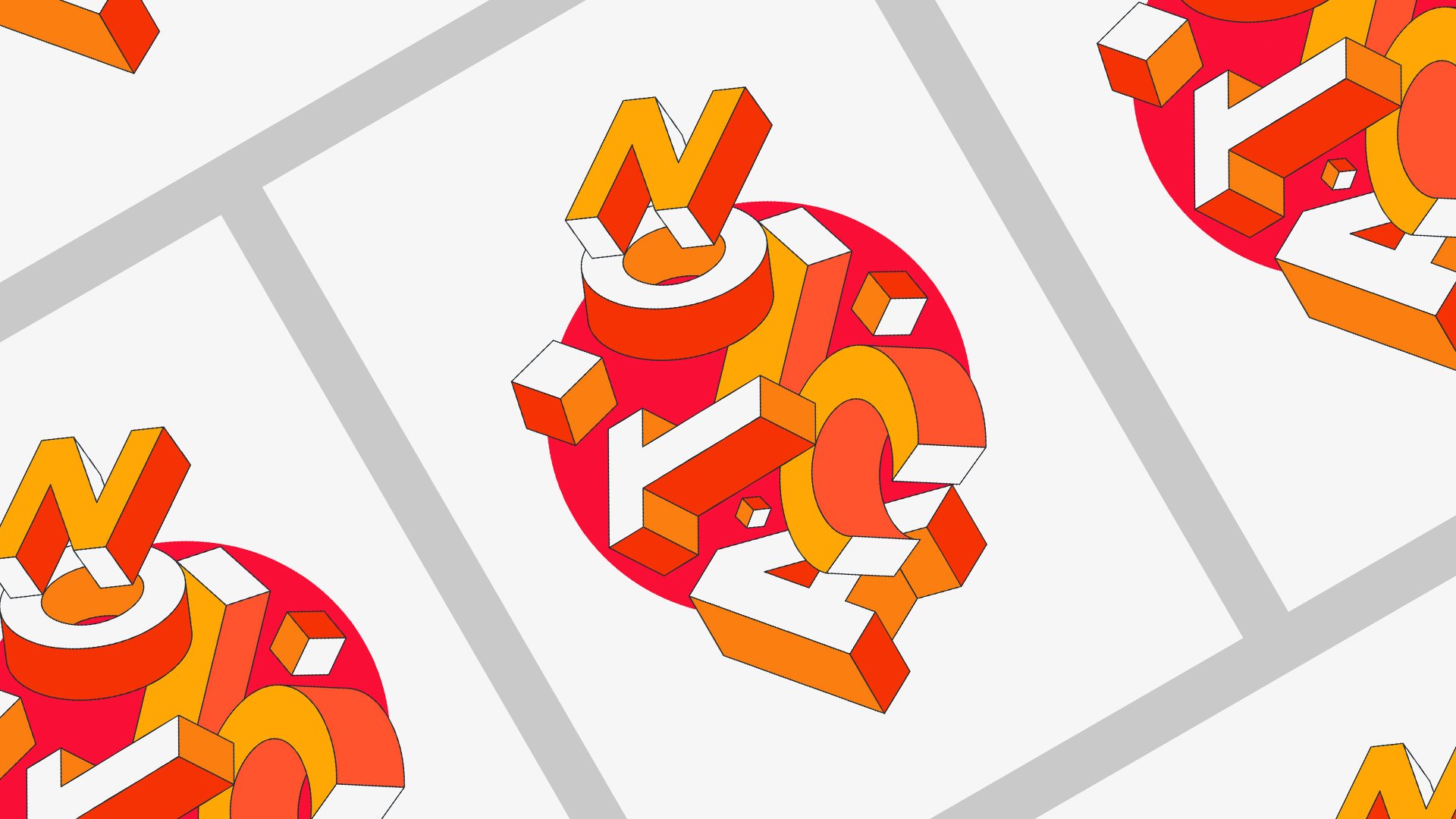
1. Diseño de letras en Illustrator: Hola a todos. Mi nombre es Marcus y soy diseñador y animador con sede en Londres. Y bienvenido a mi nueva serie de clases, aprendiendo diez, donde enseño grandes técnicas en diez minutos o un poco más. hoy te enseñaré a diseñar una hermosa carta orgánica en Adobe Illustrator. Es una visual muy atractiva y muy entrenada en nuestros días. Y para este ejercicio, usaremos herramientas como la herramienta de mezcla y gradientes para crear algunos efectos de color 3D. Y usa una herramienta de pincel de blob para merecer algunos elementos orgánicos en nuestra escena. ¿ Quieres aprender algo realmente cool en 10 minutos? Inscribirse ahora, y los veo en clase.
2. Lección 01: configuración de documentos de Illustrator: Hola a todos y bienvenidos a mi nueva clase de aprendizaje diez. Por lo que hoy vamos a estar diseñando ilustración tipográfica. Entonces empecemos. En primer lugar. Démosle un nombre a nuestra ilustración topográfica de documentos. Y voy a usar una resolución 1080 por 1350 o en orientación vertical. Esta es la primera resolución de post de meta de Instagram. Normalmente comparto mis diseñadores que se deben por mí mismo y por diversión en Instagram. Por lo que siempre uso esta resolución para ello. Presionemos Crear. Y ahora vamos a crear algunas guías que nos ayuden a crear una buena composición. Para eso, vamos a ir aquí en la barra de herramientas y vamos a tratar de encontrar una herramienta de cuadrícula rectangular. Ahora vamos a dar click dos veces y hagamos los separadores árbol por árbol en caso de que no los tengas. Y presiona Ok, y dibujemos un rectángulo como este. Ahora intentemos alinearlo perfectamente. De acuerdo, algo está pasando aquí. Perfecto. Y ahora lo vamos a seleccionar. Y vamos a View Guides y hacemos guías. Entonces ahora tenemos nuestras guías listas y sabemos que vas a usar estas para ayudarnos a diseñar y hacer una buena composición con nuestro diseño es el siguiente.
3. Lección 02: comienza la ilustración de tipografía: Hola, Así que empecemos un diseño. Entonces lo primero que tenemos que hacer es ir a nuestra herramienta de elipse aquí. Y vamos a crear dos elipses. Si mantiene pulsado Shift y Alt
, en realidad escala proporcionalmente. Entonces es realmente agradable porque si no lo haces, escalará como libremente y puede ser difícil encontrar realmente la escala correcta. Por lo que Shift y Alt escalarán en el centro. Vamos a duplicar esto. Simplemente puedes usar Comando C, Comando V, o simplemente ir al menú, copiar y pegar. Perfecto. Entonces con estas dos elipses seleccionadas, vamos a usar en realidad un gradiente aquí. Ya tengo un París gradiente para esta clase, pero probablemente serás blanco y negro. Por lo que si solo haces clic aquí, cuando seleccionas un gradiente y vas a tu pestaña de gradiente aquí, solo
puedes seleccionarlo aquí. Y puedes cambiar los colores del gradiente, lo cual será realmente fácil. Y para este caso, lo
mejor quiero experimentar con otro conjunto de colores. Sí, tal vez algo más como esto. Simplemente apaguemos nuestras guías por ahora porque no
las necesitamos porque en realidad no estamos empezando en la ilustración y la otra composición todavía. Entonces, vamos a esconderlos. Y vamos a seleccionar estos dos y vamos a quitar el trazo aquí, así. Y ahora con estas dos esferas seleccionadas, Vamos a objetar, y vamos a fundir y hacer. Y ahora hagamos una mezcla. Como pueden ver, aquí estamos repitiendo la misma forma. Vamos a seleccionarlo. Vamos de nuevo a la mezcla. Y vamos a Blend Options. Y aumentemos el número de aviones encendidos hasta que en realidad ya no veamos los pasos. Por lo que se pone como algo muy suave. Y sí, 224 ahora está bien. Entonces nuestra luna está hecha, entonces dejémosla aquí. El siguiente es que en realidad puedes elegir cualquier otra carta. Voy a usar este símbolo porque me gusta mucho. Y puedes usar cualquier tipo de letra también. Porque en realidad queremos usarlo solo para rastrearlo. Por lo que realmente no importa cuál estés usando es que solo trabajaremos como una referencia. Para que puedas diseñar tu spline aquí. Solo seleccionemos esto y vayamos a nuestra capa. Vamos a cortar esto porque lo vamos a usar como referencia. Vamos a crear una nueva capa. Vamos a llamarlo href. Vamos a pegarlo, y vamos a bloquearlo, tirarlo hacia abajo para que en realidad esté debajo. Y eso está ahora en tu cambio de Stroke para nosotros algún color que realmente no podemos ver contra el negro. Y vamos a seleccionar aquí nuestra herramienta Pluma. Vayamos a Capa 1. Asegúrate de estar en la capa correcta. Y volvamos a rastrear este símbolo o letra dependiente cuál estamos haciendo hasta que realmente podamos. Vamos a darle la vuelta al relleno de esto. No lo necesitamos. Aquí. Vas a seguir jugando rosa. Pero yo sólo traté de aterrizar este bezier. Por lo que las curvas se ven un poco más bonitas así. Perfecto. Y voy a tratar de no pasar demasiado tiempo haciendo esto. Creo que no necesitas verme haciendo esto por mucho tiempo, así que trataré de apresurarme cuando trataron de conseguir lo perfecto lo mejor que puedas. Porque este plan, en realidad entramos y guiamos la mezcla siguiente. Entonces si tienes como curvas raras, la mezcla será como si quisieras reaccionar bien a su reputación. Así que vamos a ajustar esto hasta que el, hasta que nos sentimos realmente se ve bien. Ya sabes, no hace falta que se vea perfecto. Podemos ajustarlo más tarde también. Hagámoslo así. Y, y por cierto, déjame, Ella es mi segunda clase de 10 minutos, aprendiendo diez. Así que dame algunos comentarios si estás disfrutando de esta serie porque solo quería hacerlo, porque quería hacer tutoriales más pequeños y más cortos porque a veces siento que
tal vez se hacen demasiado largos y es agradable tener alguna buena variedad como tutoriales largos y más cortos. Para las personas. Simplemente queremos aprender algo realmente y no girar un día haciéndolo. Entonces esto es disciplina, ya está hecho. Volvamos a nuestra capa. Apagemos esto porque ya no lo necesitamos. Y vamos a seleccionar hay nueva spline que, eso fue retractando esa letra y nuestra mezcla que hicimos antes. Y luego vamos a la mezcla de objetos. Y vamos a sustituir la spline. Reemplaza la columna vertebral, y vamos a hacer clic en ella. Y sí, como pueden ver, metió el cerebro aquí y lo reemplaza por el plan de noticias aquí y creó este muy bonito ilustrar, tipo ilustración. Y lo mejor es que si realmente rotas esto, si haces clic dos veces sobre él y entonces realmente puedes editar. Y puedes rotar y crea efectos de sombra realmente bonitos como este. Entonces ahora realmente necesito aumentar el número de pasos porque realmente no quiero ver los pasos sucediendo aquí. Entonces para eso lo van a seleccionar. Y vuelvo a entrar en Blend, Blend Options. Volveré a aumentar el número en mi computadora y los padres no se van a quemar, espero. Y en realidad tal vez incluso un poco más. Y eso es solo para Object Blend Options. Aumentémoslo un poco. Vayamos entonces al 800. Presionar Ok. Sí, se ve suave. Suficientemente suave. Podría ser más un poquito, pero luego empieza a ponerse realmente pesado. Y entonces, bueno, quiero iMac no es un muy bien, es confiable, pero no quiero empujar para jalarlo mañana. Y genial. No obstante, este es nuestro tipo es el diseño. Podemos, de nuevo, puedes jugar con la rotación de estos elementos, lo que creará bonitos efectos. Vayamos a tratar de encontrar como uno. Se ve realmente bonito. Y, y sí, En la siguiente lección vamos a añadir más detalle a esta ilustración. Vamos a añadir un fondo y añadir un poco
más de elementos o podemos crear un poco más de historia a su alrededor. Entonces te veo en la siguiente lección.
4. Lección 03: detalles finales y exportaciones: Entonces terminemos nuestra ilustración. Realmente apuntando a hacer esto realmente corto. Entonces vámonos. Entonces lo primero que quiero hacer es crear un fondo. Así que vamos a crear una nueva capa. Y vamos a ponerle un nombre de fondo o simplemente PG en realidad. Simplemente arrástrelo hacia abajo y como herramienta de rectángulo del cráter, a menos que solo porque ya tengamos nuestro, nuestro gradiente seleccionado ya está usando un gradiente para rellenar. Por lo que ahora vamos a utilizar nuestra herramienta de gradiente aquí. Y sólo intentemos hacer una nueva dirección para este gradiente, para el fondo. Y en realidad puedes por favor ser libre de usar cualquier otro color para este gradiente, ¿de acuerdo? En realidad es mejor porque entonces en realidad puedes dar un poco de tu, de tu voz. Simplemente no estás siguiendo ¿por qué? Mi paso a paso, el objetivo de esta clase es, podrás crear algo crítico. Al igual que si solo caminas y luego simplemente, ¿sabes qué? Yo, solo quiero hacer un ejercicio de 10 minutos solo para arrancar, los motores son modelos creativos trabajando. Entonces solo piensa que estas clases así es como la deuda matutina sprint que simplemente lo haces. Te consigues hacer algo y sientes que tu capa de relleno ya logró algo, aunque sea como en diez minutos. Así que por favor asegúrese de experimentar con otras tipografías, letras, números, colores. Tan solo sé libre. Estos tutoriales son solo guías, no filas. ¿ De acuerdo? Entonces, así que sólo por este polígono para ser más largo de 10 minutos, lo siento. Pero vamos. Entonces tenemos esto y en realidad como ya, ¿Qué está pasando aquí? Y ahora vamos a sumar, solo quería agregar un poco más un poco de detalle, como un poco como evitar venir como burbujas. Y así para eso, realidad
voy a usar la herramienta de pincel de blob. Que es una herramienta realmente cool, es igual que un pincel que crea como este círculos muy orgánicos. Y apenas haga clic dos veces en él, por lo que no es un tamaño de 100 puntos. Hagámoslo 50. Prensa. De acuerdo, y sólo dibujemos algunos de ellos alrededor de nuestra carta. Prefiero hacerlo de esta manera porque se siente más orgánico y un fresco usar solo elipses. Haré entonces se siente, todo se siente muy matemático y ya tenemos eso que está pasando aquí en la letra. Entonces en la última mitad de este movimiento, que es muy orgánico. Por lo que quería quedarme con eso. Y vamos a golpear poco abogado. Si solo haces una gota, en
realidad hará un círculo perfecto. Entonces en realidad no me gusta. Entonces hagamos algo que no sea perfecto. Y en realidad vamos a hacer uno aquí que vamos a enmascarar más tarde. Y otra vez, uno aquí. Y tal vez uno aquí. A lo mejor sólo necesitas eliminarlo para que no se ponga muy, muy lleno de pequeños círculos. Entonces este, en realidad lo voy a arrastrar hacia atrás. Entonces vamos a arreglar también, Enviar hacia atrás. Organizar enviar a la parte de atrás aquí. Al igual que esto. Y probablemente voy a tratar de encontrar una mejor posición cuando la gire un poco, que son dos. Y lo vamos a hacer un poco más pequeño. Tan sólo quería dar la sensación de Like depth en este. Y éste de aquí. En realidad va a tal vez rotor vidas religiosas así. Sí. Y en realidad hagamos una máscara de recorte. Vamos a hacer esto un poco transparente por ahora. Por lo que en realidad puedo ver donde necesitamos dibujar esa masa. Solo usemos nuestra herramienta de bolígrafo aquí. A menos que trate de encontrar la manera de dibujar por aquí. Y volvamos a la nuestra,
nuestro Blub, que sea un 100 por ciento de nuevo. Y seleccionando la capa de arriba, que es nuestra nueva máscara. Vamos a la derecha, Vamos a hacer clic derecho, Hacer máscara de recorte. Ahora, sí, aquí vamos. Es máscara ahora tal vez podamos simplemente moverlo un poco más bajo. Juega poco con un gradiente. A lo mejor hacer un poco más pequeño. Sí, algo así. Creo que vamos a necesitar ajustar un poco la máscara como se puede ver ahí. Y así se siente como si esto realmente estuviera viajando por dentro. Entonces tal vez simplemente dibujamos. Volvamos a hacer clic, hazlo más pequeño, tal vez 25 ahora. Entonces si se siente selecto uno, así obtenemos, obtenemos el color. Entonces se siente como si viniera por ahí. Enfriar. Y éste, Hagamos lo mismo. Vamos a enviarlo de vuelta, arreglarlo, enviarlo de vuelta. Y esto solo crea como capas de tridimensionalidad en esta pista. Y dondequiera que pase mucha profundidad por los gradientes y todo. Pero creo que siempre es agradable agregar un poco más de detalle si podemos, a, para ayudar a contar la historia que estamos tratando de contar. Que es esta cosa es como tu cálido en este universo y este universo rosado, tal vez Marte. Y sí, solo creo que esto es todo chicos. Creo que niños. Creo que solo podrías estar aquí los próximos 20 minutos, haciendo buena composición. Solo volvamos a nuestras guías y
Mostrar guías y solo asegurémonos de que estamos realmente, solo
bloqueemos esta capa. El centro está en la posición correcta. A menos que Mary lo escale un poco para que toque nuestras guías, no ayuda que nuestras guías sean en realidad moradas también. Y el tipo de mezcla con la ilustración. Pero, pero ahora se puede ver como cuánto ayuda en realidad
centrar y encontrar como una buena composición donde nosotros, cuando estamos diseñando, sólo apaguemos mis guías a nuestro look final. Guías de altura. Sí. Y este es ZipCar como esto es todo el mundo. Simplemente muestro esta pantalla completa. Espero, espero que lo disfruten. Espero que utilicen estos ejercicios. Calienta para tu día creativo. Seguro hacer el ejercicio y compartir conmigo en la ficha de ejercicios en la subclase. Y sí, muéstrame lo que obtuviste de tus colores. Por lo que cada carta elijas y por favor haz una reseña sobre una clase. De verdad lo aprecio cuando veo los reveladores, qué puedo mejorar si quisieras esto como formato de clases realmente cortas. Y sí, eso es todo. Muchas gracias por volver a tomar esta clase. Y te veo en el siguiente. Adiós.
 Marcos Silva, Designer & Animator