Transcripciones
1. Aprende en 10 ilustración de tipografía dinámica: Hola a todos. Mi nombre es Marcus y soy diseñador y animador con sede en Londres. Y bienvenido a mi nueva serie de clases, aprendiendo diez, donde enseño grandes técnicas en diez minutos o un poco más. hoy, les compartiré cómo diseñar estas ilustraciones tipográficas. Es un gran proyecto y muy dinámico. Estaremos explorando las herramientas 2D periféricas dentro Adobe Illustrator y algunas formas realmente geniales de trabajar con color y composición. Es una clase corta, pero llena de grandes consejos y conocimientos. ¿ Quieres aprender algo realmente cool en 10 minutos? Inscribirse ahora y los veré en clase.
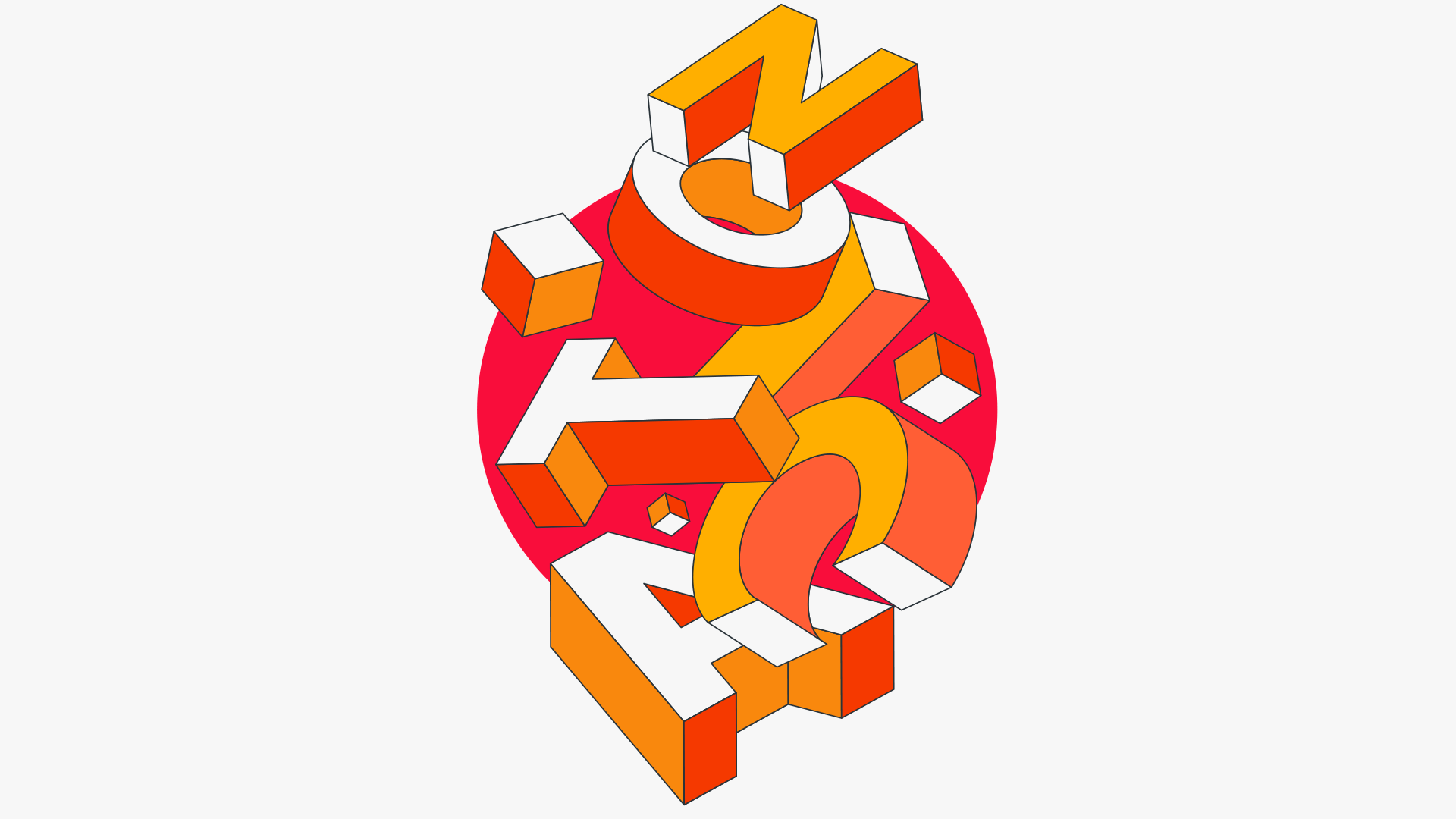
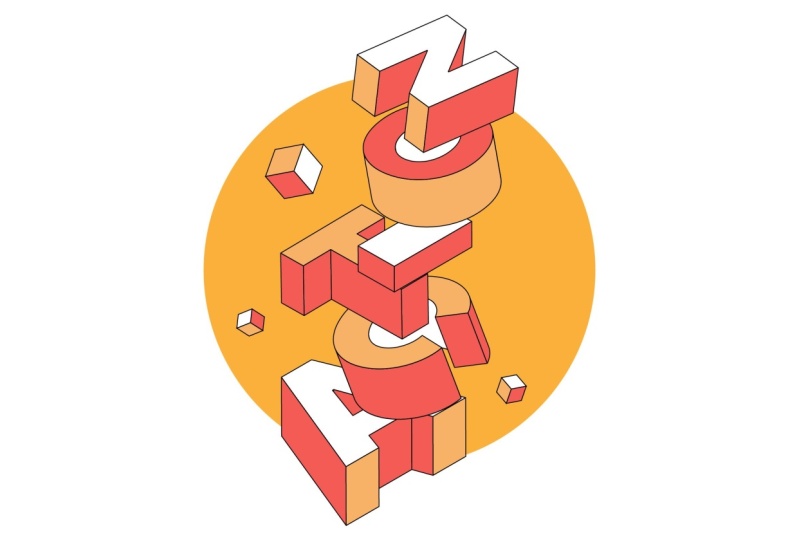
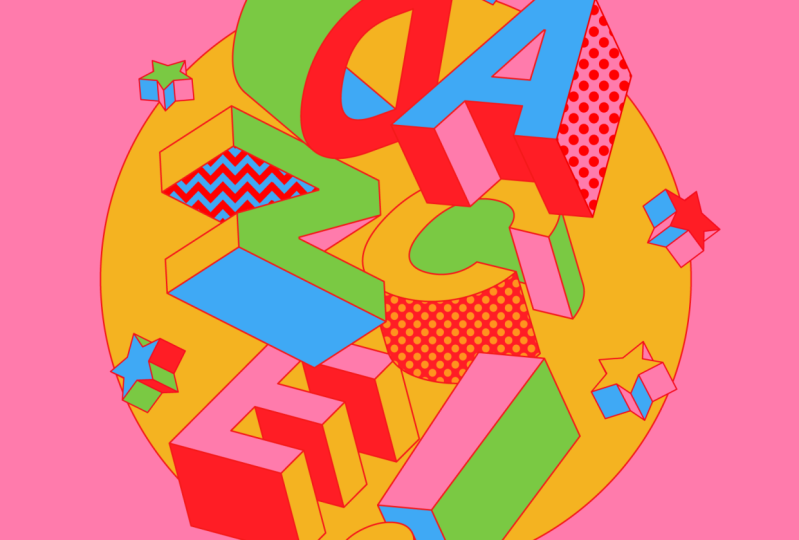
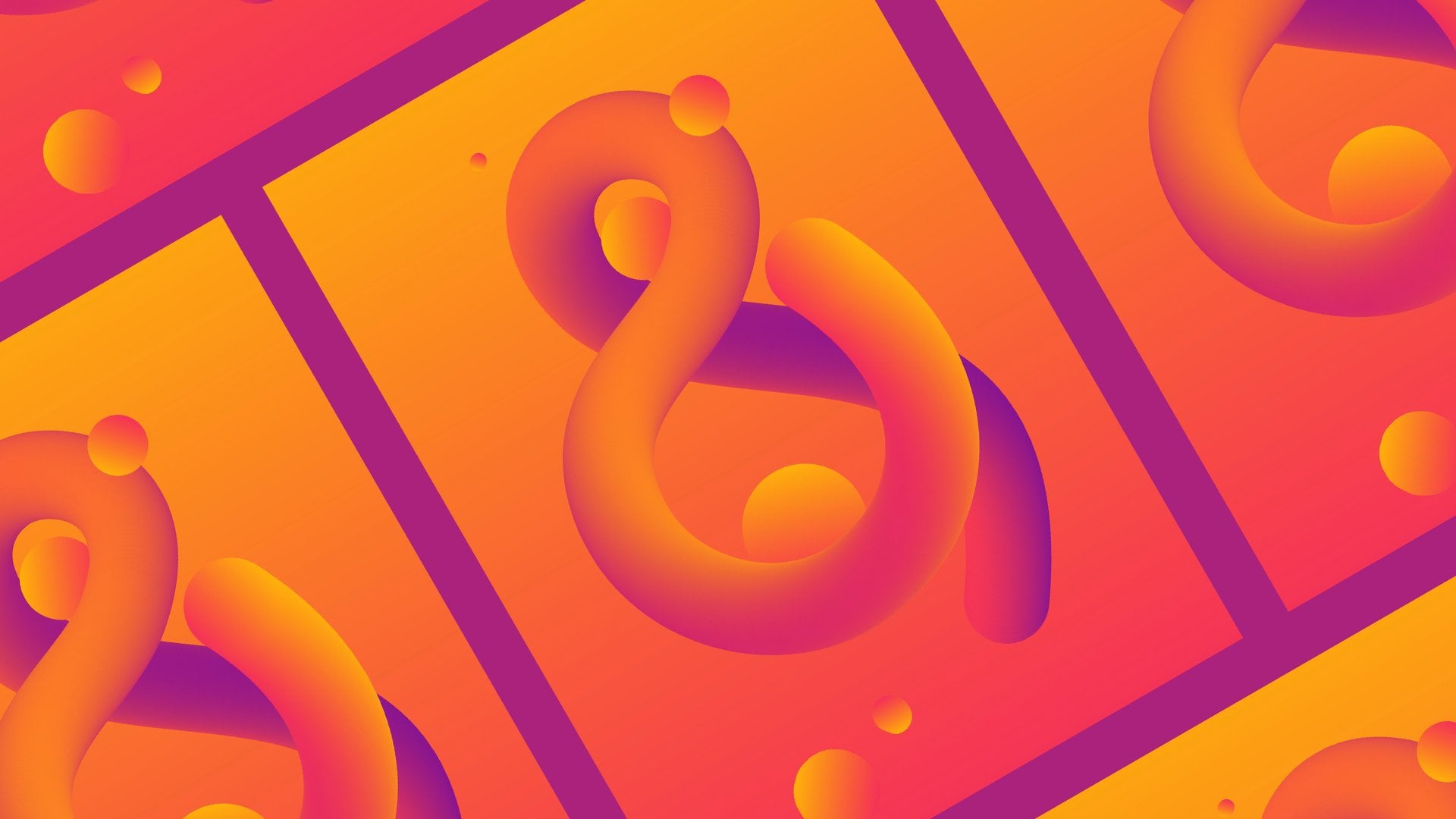
2. Lección 01: proyecto de clase y configuración de documentos: Hola a todos y bienvenidos a uno más aprendiendo diez. Por lo que hoy nuestro proyecto de clase, estaremos diseñando desechador. Es mayormente topografía y hay como una tridimensionalidad aplicada a la misma. Vamos a aplicar esto usando algunos efectos 3D en Illustrator, que serán realmente fáciles y rápidos. Entonces y entonces sólo vamos a jugar con algunos colores cálidos agradables aquí y crear alguna buena composición para poner en acción nuestro significado de barrio. Como si y sin embargo intentaba hacer una broma, pero, bueno, sí, hagámoslo. Entonces lo primero que tenemos que hacer es realmente iniciar nuestro documento. Entonces si estás usando una resolución 1080 por 1350,
que es la resolución de post de Instagram. Normalmente solo pujo mis proyectos personales y mis proyectos de pasión en Instagram porque no son profesionales. Por lo que en un bonito diagrama es una herramienta que uso más para compartir mi trabajo. Por lo que ya puse como mi trabajo tomando ahí una resolución de agua. Por lo que es 1080 por 1350. Y vamos a presionar Crear.
3. Lección 02: elige tu Word y la fuente: Entonces lo primero que voy a usar la misma palabra que usé antes, que era acción. Y sí, utilizo la herramienta de texto aquí. Y voy a seleccionar dos, lo
van a hacer un poco así. Y en realidad no me gusta esta fuente porque sí, esta es Myriad Pro es la primera fuente que los ilustradores te aplican, pero puedes cambiarla fácilmente. Por lo que hay múltiples formas en que puedes cambiar tu fuente. Simplemente puedes seleccionar la fuente e ir al menú aquí. Y luego seleccionas cuál quieres usar para este ejercicio. En realidad puedes entrar, usar como filtros y luego solo puedes intentar encontrar qué Bellefonte te te aplica. O en realidad puedes seleccionar tu fuente aquí y hacer clic con el botón derecho e ir a Fuente. Y sólo espera un poco porque lo vas a abrir. Y entonces en realidad puedes acceder a toda la biblioteca de fuentes aquí, que es Eleanor, o a veces es más rápido y son a veces si conoces el nombre de la fuente, solo
puedes escribirla ahí. Entonces en realidad voy a escribirlo porque quiero usar vamos a usar food tour. Creo que había esa que utilizaba para ese ejercicio antes. Por lo que para el atún probablemente ya lo tenga en su computadora. Entonces si fuiste a la misma factura telefónica, por favor siéntete libre. O si quieres ir a una búsqueda por internet de cualquier otro teléfono, jugando alguna perspectiva 2D. Y al efecto en este tiempo.
4. Lección 03: aplicar el efecto 3D: Tan cool. Ahora vamos a aplicar algo de 3D en esta tipografía. Entonces lo primero, vamos a seleccionar este mundo aquí. Vamos a objetar y vamos a Expandir. Entonces de esta manera, este mundo, ¿ya no
estaremos en qué? Tan pronto como hagas esto, puedes cambiar el mundo. Así que asegúrate. Este es el mundo con el que se fue a trabajar y a presionar. De acuerdo, así que acabo de seleccionar, arrástrelo hacia abajo y vamos a Effect, y vamos a 3D, Extrusión y Biselado. En realidad primero voy a convertir mis letras en blancas. Ya vas a ver por qué. Entonces es un amplio conocimiento se cambia ahí en las muestras y yo estaba a 3D Extrusión y Bisel. El ticker usa el blanco es porque el 3D que usaremos de la luz. Y si es el último es negro, la luz no lo afectará. Entonces, y porque estamos usando y dos, en realidad se puede ver el gris ahora porque las sombras y bueno, no las vamos a usar, pero es mejor para referencia. Entonces aquí tenemos eso, nuestras perspectivas realmente puedes cambiar mi normalidad si quieres, solo pruébalo por una perspectiva realmente agradable que queremos usar. Aquí puedes cambiar la profundidad de todo el gran Yuan le gustó tu extrusión para ser pequeña. Solo usemos 50. Y aquí puedes jugar con luces. Pero para este ejercicio, no
vamos a ir mucho más allá con esto. Entonces en realidad vamos a ir a la rotación personalizada aquí, y vamos a hacer clic en Tab. Y eso va a usar top isométrico, que pondrá nuestras letras en la perspectiva isométrica. Y vamos a presionar Ok. Y sí, este es el efecto 3D se hace. Y este es el mentee que realmente necesitamos para nuestro ejercicio. Entonces otra vez, menos van a objeto y expanden. En la siguiente lección, vamos a empezar a tener algo de color y jugar con la composición de estas letras. Vamos a aplicar algo de rotación y escala y un poco y ver cómo podemos hacer como una composición realmente agradable usando esta palabra. Por lo que he visto la siguiente lección.
5. Lección 04: colores y composición: Creo que el color es mi parte favorita de cualquier proyecto. Seleccionemos esto y vamos a desagruparlo primero. Al igual que esto. Y ahora vamos a encontrar nuestro color. Vayamos a Temas de color. Sí. Por lo que otros equipos de colores te muestran un like una biblioteca de increíbles conjuntos de colores ya. Puedes usar cualquiera de estos o puedes usar los tuyos propios? que puedas crear las tuyas propias aquí, o simplemente puedes explorar y encontrar algunas realmente bonitas. Entonces para este ejercicio, en realidad
voy a usar uno fuera aquí para no girar dos horas como tratar de decidir qué color voy a usar, cuál es normal. Yo sólo quiero usar este de aquí. Yo quiero agregarla a mis muelas. Y aquí quería encontrar mis muescas. Están aquí. Entonces como puedes ver aquí, aquí está nuestra nueva biblioteca que acabamos de tenerla del otro Explorer de calidad. Entonces ahora empecemos a aplicar algunos colores en estas fuentes. A lo mejor sólo voy a seleccionar esto y aplicar un color, color
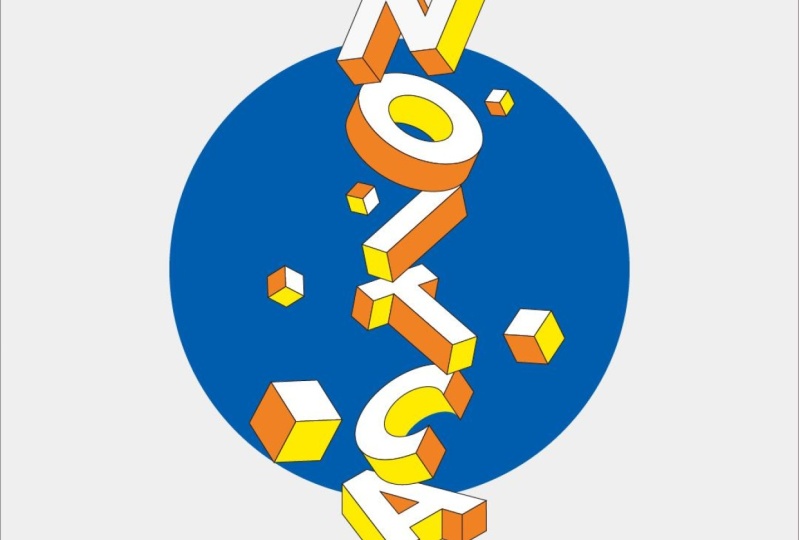
naranja seleccionado primero, por supuesto. Y para poder entender mejor a estos últimos van subiendo por algún color de trazo también. Entonces sólo voy a aplicar un blanco. Al igual que esto. Sí. Y C, voy a usar un color diferente. A lo mejor lees quizá una naranja oscura en realidad. Y voy a aplicar un trazo en blanco también. Entonces aquí necesitamos realmente hacer algo en C aquí por el efecto 3D. Si GFS crea más formas. Y la forma en que puedes resolver esto en realidad es derrumbar sus naves juntas. Entonces, vamos a seleccionar aquí a estos hombres. Y vayamos a pathfinder y solo pinchemos aquí, que sumará todas las formas juntas. Los unirás. Entonces, y otra vez, lo mismo aquí. Uníos a ellos. Y sí, Perfecto, Sin problemas. Ahora, vamos a seleccionar T y sólo copiar el color de a. Selecciona. Yo llamo copiar los colores como asegurarme de que sea un grupo. Es o.Estoy usando la herramienta cuentagotas solo para recoger los colores de otras letras. Y es una forma más rápida simplemente en lugar de seleccionar la tranquila esquina derecha. Haz lo mismo aquí en la unirlos y unirlos de nuevo. O hay algo ahí. Es cada vez que hagamos esto empezará a presentarte un resultado diferente. Entonces sí, probablemente es cuando son las mismas formas que yo. Si estás usando palabras diferentes pero acción, y voy a usar y escribir esto. Bueno, déjame solo revisar dos veces las columnas áreas usando bien. Sí, nos hace estar bien por ahora. Entonces lo siguiente que ahora vamos a hacer es jugar un poco. ¿ Cómo vas a componer esta escena? Entonces, solo arrastremos la a al medio. Vamos a seleccionarlo. Y eso sólo se refleja, Oh Dios mío, aquí está verticalmente, así que tienes que cambiar la orientación de la a. Puedes seleccionar recientemente verticalmente o puedes elegir tu propio ángulo. En este caso se va a utilizar una vertical y pulsar Ok. Y lo voy a dejar aquí, voy a conseguir a C. Y va tal vez. Ahora vamos a mantener las mismas escalas por ahora. Yo me voy a ir a ver aquí, a por el té. O sea, lo hicimos. En realidad acudió a refiere la reflexión también a vertical. Por lo que necesitas ser, necesitas poder leerlo, ya sabes, como así estar al tanto en tu computadora. Puedes perder el significado de la palabra que intentas retratarla e ilustrarla. Y ahora voy a seleccionarlos a todos así. Y lo voy a escalar un poco así. Perfecto. Y me voy a centrar tal vez en ti, todos los que estén alineados herramientas aquí. Justo por ahora. Empecemos a jugar con algo de rotación. Selecciona la forma y presiona R. La posibilidad de rotación, las posibilidades suceden. Por lo que solo empiezas a poder rotar esto como quieras. Entonces voy a ir a rotar E, aprendiz giró t para hacer algo un poco más dinámico. Y juega un poco con la posición de las letras. De esta manera, la acción no puede rotar. Ah, tal vez así. Porque el OH viene después y luego n. sí, algo más como esto. Quizás incluso pueda jugar un poco con la escala si acabo de seleccionar y luego presionar E. Realmente me dejas jugar con la escala para que en realidad puedas agregar Law, poquito de más perspectiva a la escena. Y sí, y lo siguiente que vamos a hacer es realmente cambiar algunos colores aquí. Voy a hacer estas amplias. Y este blanco también. Simplemente cambia los conjuntos de núcleos aquí. Entonces hay más contraste y que en realidad podemos entender un poco mejor. Y aquí lo haré, solo estoy haciendo doble clic sobre el grupo y luego puedo seleccionar las formas aquí. Voy a añadir un poco de ese color más oscuro como simular un poco afirmar. Tomé una especie de sombra. Si tú, si eso tiene sentido. En realidad mejor, voy a usar como símbolo del ejercicio. Voy a hacer que los trazos oscurezcan así,
así que no hay perfecto que los emparejen. Entonces te vas a poner negro también. Sí. Perfecto, algo así sería increíble. Y ahora sólo cambiemos agregando algunos colores diferentes aquí para simular tal vez un poco de vuelo. En este caso. Usemos el mismo color. Y hagamos lo mismo para estos últimos un como este. Y eso es lo mismo aquí. A lo mejor en realidad vas a usar algunos blancos también para hacer algunas escenas más ligeras. Aquí lo importante es sólo tratar de agregar un poco más de detalle a la ilustración. Como si hubiera como lanzar sombras o incluso como un poco de como sombras falsas, su mayoría exactas. Alguien lo pintó. En realidad no significa ser exactamente una sombra respetando tu punto de luz o domingo. Entonces, solo seleccionemos esta y ésta, hagámosla roja así. Y aquí estamos un problema porque hay un rojo también. A lo mejor en realidad usamos o el color para un aquí y B es naranja y usamos raramente dentro. Al igual que esto. Sí se ve realmente bonito ya. Y aquí voy a usar naranja. Rojo estaría bien, sería, el n será blanco entonces, lo que tendrá que hacer, ver blanco también. Entonces sí, algo así. En realidad puedes jugar un poco más con las sombras y los colores que no necesitas. Puedes usar más colores si quieres. Sé totalmente libre con ello. Voy a detenerlo ahora porque no quiero que esto sea un poco más largo. Y creo que ahora puedes hacer el resto sin mucha amabilidad. Entonces en la siguiente lección, sólo
vamos a tener un poco más de detalle. No agregamos un poco de fondo a la escena y un poco más de elementos sólo para dirigir un poco más de historia a la escena. Entonces veo en la siguiente lección.
6. Lección 05: edición y detalles: Hola a todos. Y espero que todos se estén divirtiendo haciendo es que estén haciendo ejercicio. Entonces ahora solo vamos a hacer un poco de detalle y solo terminando esto. Por lo que estamos listos para nuestro próximo curso. Entonces lo primero, usemos aquí nuestra herramienta de rectángulo. Y vamos a arrastrarlo hasta abajo desde la esquina. A menos que tuviera como un color grisáceo, o podría ser totalmente blanco también. El asunto del color grisáceo es como si te diferenciaras del blanco en letra,
que es, es genial para encabezar un poco más de profundidad. Ahora, a lo mejor quiero hacerlo un poco gris más claro. No, no creo que vaya a hacer somos nosotros estos islote con elipsoidal, un pequeño círculo detrás. Y lo vamos a hacer tal vez un rojo oscuro. Y voy a simplemente hacer clic derecho en él, Transformar, Organizar, Enviar hacia atrás. Entonces en realidad sólo vamos a enviar a la bolsa y luego seleccionar el fondo. Envía el fondo a la parte de atrás. Y a lo mejor Vamos a cambiar por un correlato crea un poco más de contraste. Déjame desplazarme hasta aquí para explorar algunas opciones con el fin de apegarme a entretener. Entonces vamos a dejarlo así o correcto. C ya se ve muy bien. Me gusta mucho este tipo de composición dinámica que ocurre aquí. Creo que es realmente, es realmente interesante que sientas que son dos arriba como la escalada entre sí. Y no sé, siento,
siento que es tan interesante cuando en realidad se puede ver el primer vistazo. Ves o es una ilustración realmente bonita, pero entonces realmente entiendes que es como algo más es también una palabra que, que podría ser como tu manifiesto o como acción a tu vida. O no sé, algo inspirador. Creo que en estos días mucho potencial en esta técnica. Y sólo voy a entrar en un poco de detalle. Y ahora vamos a usar otra vez una herramienta de rectángulo. Y voy a dibujar un pequeño círculo, pequeños rectángulos, lo siento, cuadrado. Y voy a conseguir estos números aquí, voy a hacer que sea 55 para ser como un número exacto. Incluso una copia esto, voy a quitar el trazo y voy a tratar de nuevo la Extrusión y Bisel. Pero aquí usaré un 55 aquí para hacer un cubo perfecto. Vamos a presionar Ok. En realidad volvamos atrás. Tenemos que hacerlo, necesitamos nuestros atributos aquí, y vamos a un punto. Y selecciono aquí, lo siento, solo
tengo demasiadas ventanas ocurriendo ahora mismo en mi pantalla. De acuerdo, vamos a los atributos. Haz clic con el botón derecho y cambiemos tu perspectiva a la parte superior isométrica también. Y pulsa Ok, Vamos a objeto, expanda la apariencia. Y vámonos. Entonces ahora vamos, ahora seleccionamos también estas formas. Robemos los colores a partir de ahora las letras así. Y sin embargo ahora tenemos un cubo que en realidad podemos agregar a nuestra ilustración. Y fabricante girado tenía un poco más de detalle, escalarlo hacia arriba y hacia abajo. La idea es solo encabezar un poco de visual más interesante sobre ella. Entonces como un poco de cuadras aquí y aire, tal vez con unas direcciones diferentes y algo así como esto. Sí. Sí. No quería parar aquí. Te dejaré jugar con esto ahora. Creo que por favor asegúrate de hacer el ejercicio, el ejercicio de clase, o realmente quieres ver lo que ustedes también suban. De nuevo, lamento mucho no poder hacer estas clases en diez minutos. Acabo de notar que es imposible enseñar algún día en diseño en diez minutos. Y bueno, si has disfrutado de esta clase, por favor dame un seguimiento. Déjame una reseña sobre una clase y hacer el ejercicio de clase. Me encanta ver lo que ustedes diseñan todo el tiempo. Y por favor no duden en llegar a mí en Facebook o en un Instagram, quienquiera que mis detalles en mi perfil. Entonces sí, estoy aquí para ayudar. Que tengas un buen día. Adiós.
 Marcos Silva, Designer & Animator