Transcripciones
1. Diseña un afiche inspirador en Illustrator: Hola a todos. Mi nombre es Marcus y soy diseñador y animador con sede en Londres. Y bienvenido a mi nueva serie de clases, aprendiendo diez, donde enseño grandes técnicas en diez minutos o un poco más. El día de hoy el ejercicio, estaremos haciendo pulsar inspirador usando uno de tus objetivos favoritos. Puede ser un código que escribiste los datos de otra persona. Utilizaremos herramientas de tipografía y diseño de Adobe Illustrator. Explora modos de fusión y efectos de ilustrador y muestra de color por nombre, otra clase, tendrás póster inspirador para inspirarte, yo y todo el mundo lo sabe, ¿Quieres aprender algo realmente cool en diez minutos en Roma ahora? Y te veré en clase.
2. Lección 01: resumen de proyectos y inicio del diseño: Hola a todos y bienvenidos a una muerte más aprendiendo. Por lo que hoy nos vamos a diseñar es inspirador pulsar. Dije inspirador porque veo esta serie de carteles en Instagram con palabras muy inspiradoras, códigos
muy inspiradores son siempre te gusta seguirlos porque cuenta cuando despierto mi Instagram y veo esos códigos que en realidad inspirarme. Todos necesitamos un poco de inspiración a veces. Y es como para mí, inspiración es como comer. Si no comes, no obtienes una energía real. Y para mí, la inspiración es como una forma de energía. Por lo que decidí hacer una clase al respecto. Tu propia inspiración, diseñando póster inspiracional que realmente
podemos compartir con tus seguidores y la clase. Y de esta manera nos podemos inspirar unos a otros. Entonces lo siguiente que vamos a hacer ahora es armar nuestro documento. Entonces vamos a Archivo y Nuevo. Voy a usar un 1080 por 1350 y pulse Crear a menos que se inicie. Entonces lo primero que quiero que hagas es
buscar, un abrigo que te guste o crear tu propio código que más te inspire. Voy a usar el mismo código ya sea usar antes porque es realmente poderoso para mí. Y yo sólo iba a escribirlo. Y como menos crear, no
me preocuparé por las fuentes en este momento. Yo solo quiero, solo
quería crear esta cosa, sacar las palabras, y soltarme. Voy a usar para este ejercicio, voy a usar Futura. En realidad estoy usando mucho para gira porque él es la fuente principal para mi trabajo de tiempo completo donde trabajé y lo usamos para nuestro día a día. Entonces me acostumbré tanto a usar para gira todos los días que me gusta justo ahora estamos acostumbrados. Yo uso sabe que no le gusta tanto futuro, pero ahora creo que funciona muy bien en todo. Entonces, sí, así que sólo voy a empezar. Entonces mi CO2 será en realidad, vamos a escribirlo aquí. Sigue creando, no importa lo que pase. Entonces solo escribe tu código aquí para que puedas solo como referencia. Para que no te pierdas. Y por favor asegúrate también de compartir qué cotización realmente usas para este proceso. Así que ten mucha curiosidad por esto, y vámonos. Así que sigue creando sin importar lo que pase. Entonces lo primero que vamos a hacer es que tal vez exponente sean las letras. Entonces, solo seleccionemos tes a menos que se configure. Vamos a Object and Expandir, Rellenar y bien, genial, Así que lo primero que voy a hacer es en realidad, así que tengo mi concepto principal aquí. Y voy a crear algún tipo de maquetación y composición ahora. Y luego en la siguiente clase, agregaremos color. Y voy a jugar con algunos efectos de herramienta de mezcla.
3. Lección 02: composición de tipografía: Así que vamos sólo. Sí, desagrupa esto. Tan pronto como se expanden en Grupo y menos lo muevan pueblo aquí. A menos que tal vez escale esto un poco así. Y dividamos es crear palabra en. Y tratemos de igualar lo mismo ahí. Vamos a casarnos. Entonces si te vas, Sí, creo que solo puedes ir aquí y ver a los gobernantes. Encontremos a los gobernantes, mostremos gobernantes, LSS arrastra una regla aquí. Por lo que en realidad hacemos el tamaño correcto así. Sigue creando y sí, guías
inteligentes que nos ayudan son. Y vamos a poner tal vez solo para referencia de talla en realidad van a cambiar un color aquí sólo por ahora porque sólo quiero referirme a la talla perfectamente. Al igual que esto. A lo mejor. Sí, Perfecta. Sigue creando. En realidad ya me gustó su retrato así. Creo que es sólo una topografía como póster en blanco y negro
será, va a ser realmente cool ya. Pero para pensar, y vamos a recogerlos, selecciónalos todos. Y estoy presionando Shift, así que lo escalo proporcionalmente y presiono E. Y luego nuestras herramientas de terraformes o superiores y está presionando Shift y luego solo arrástrelo un poco para hacerlo un poco más grande. Vamos a tirar de este pedacito. Sí, dando algunos espacios en blanco aquí, bien
sabemos que el espacio negativo de la OMS es en realidad importante para una buena legibilidad. Entonces, solo seleccionémoslos y agruparlos. Vayamos a Object Ungroup. O puedo usar el atajo Comando G o Control G en Windows y hacer lo mismo aquí. Por lo que no necesito seleccionar como un grupo. Acabo de seleccionar uno y sé que habrá agrupado, lo cual es genial. En realidad voy a moverme un poco arriba. Sí, seleccionaremos esos tres. Usaré nuestras herramientas de línea aquí para difundirlo perfectamente así. Entonces sí, así que estoy muy contento con nuestro concepto. Estoy muy contento con el diseño ahora mismo. Entonces en la siguiente clase, vamos a agregar color a nuestra siguiente lección, no clase. Vamos a añadir un poco de color y vamos a jugar con algunos efectos de mezcla.
4. Lección 03: agrega colores y efectos: Hola, y bienvenidos a la segunda parte de esta clase. Y aquí dentro vamos a añadir algo de color. Vamos a arrastrar esto hacia fuera. Y vamos a ir a nuestros equipos de color. Esta es mi forma favorita de explorar colores en Adobe Illustrator. No estoy seguro de que vayamos a usar los colores más leves. Yo uso un ejemplo, tal vez voy a explorar otra cosa. Entonces me gustó mucho este cálido oscuro, creo que está bastante cerca de la L1 por ejemplo, pero bueno, así que sólo voy a sumar a las muestras y voy a conseguir mis muestras. ¿ Dónde están? ¿Hay? Simplemente van a arrastrar esta ventana a los terroristas para que los pueda ver todo el tiempo. Va a escalar un poco esto. A lo mejor voy a hacer grandes muestras y voy a cerrar esto ahora ya que estoy contento con ese color. Entonces ahora vamos a usar ahí una herramienta de rectángulo. Simplemente voy a escalar esto un poco así, crear un rectángulo. Voy a arreglar, enviado a la parte de atrás. Podemos ver las letras ahora porque también son negras, pero ahí están. A menos que tal vez lo haga de este color. Al igual que algunos para hacer bien esto, vamos a histórico. Por favor siéntete libre de usar cualquier otro color. El concepto principal de esta clase es que te expreses y expreses el código que más te inspira. Perdón, esto es bastante tarde en este momento y me canso. Y realmente quería grabar esta clase hoy. Entonces hagámoslo. Creo que vale la pena. De acuerdo, vamos y ahora voy a seleccionar las letras y las
voy a cambiar por protocolo. A lo mejor algo así como, sí, me gusta así, como a ti te gustan estos conjuntos de colores. Pero una cosa que realmente necesitamos hacer en estas letras también es agregar un color de trazo. Entonces para eso, solo selecciónelos. Y aquí vamos a cambiar entre el relleno y el trazo. Aquí vamos a seleccionar un color de trazo, y vamos a tener el color de trazo oscuro oscuro. Esto nos ayudará en cuando aplicemos el efecto de mezcla. En realidad, solo quiza cinco sean suficientes. Y aún. Sigue creando. Es realmente importante, incluso, incluso cuando estás cansado, creo que es importante. Entonces es igual que para mí es claves me energía también. Al igual que en estas clases, yo Me hace tan feliz. Realmente no importa lo cansada que esté. Yo quiero hacerlas y yo de verdad, realmente los disfruté. Entonces estoy tratando de inspirarte también. Entonces vamos a seleccionar a estos dos. Lo siento. Acabo de hablar sobre eDX pero lo que estaba haciendo. Entonces vamos a seleccionar estas letras y arrastrarlas hacia abajo así. Presionando Alt, por lo que realmente haces una copia. Y luego vamos a arreglar y enviar a atrás y mandar a nuestros antecedentes también. A lo mejor sólo vamos a seleccionar nuestro fondo y abrir nuestras capas aquí. Crea una nueva capa, nombra fondo. Vamos a Editar, Cortar y Editar, Pegar, cambiar el fondo. Alineemos el fondo y bloqueemos esta capa por ahora. Y vamos a seleccionar este último que está atrás y éste. Y vamos a Object Blend and Make blend. Ahora, ya tenemos este efecto sucediendo ahí. Volvamos al objeto a Blend,
Blend Options y seleccionemos cuántos pasos especificados queremos. Aumentemos este número, tal vez hasta las diez. Creo que estaremos bien. Ahora tal vez seis o VR, ¿verdad? Vamos a revisar ocho, entonces. Puedes ser libre. No es necesario seleccionar, Usa el mismo número que estoy usando. Tan solo como se vea bien para ti es lo más importante. A continuación, hagamos lo mismo con el mar. Otra vez. Vamos a enviarlo de vuelta, arreglarlo, enviarlo de vuelta. Selecciona esto, deja que esto vaya a Object, Blend Make. Y en realidad podemos ir a la herramienta de mezcla aquí también. En la barra de herramientas, sólo podemos encontrarlo aquí, dar clic dos veces, y luego podemos simplemente seleccionar qué opción de curva queremos era de ocho pasos. Solo vamos a previsualizarlo. Sí. Suena bien. No se ve bien el sol a menos que estés tal vez solo haga clic dos veces sobre él para poder moverme un poco de ese tipo. Creando realmente como este color. A menos que vuelva a hacer lo mismo, eso se debe a una base común. Básicamente es de D2L. Vamos a arrastrarlo hacia abajo sosteniendo turno para que se quede pollito. Organizar, enviar a atrás, por favor. En el Tíbet. Sí. Seleccionémoslos a ambos. Mezcla, haz, cambia los pasos de curva aquí otra vez, es bastante repetitivo, pero vale la pena. Ellas efecto es realmente agradable. De acuerdo, tal vez solo necesitas hacer click dos veces aquí sobre la mezcla para poder editar las formas y simplemente moverla un poco así. Y sí, lo estamos, tenemos nuestro segundo paso de este cartel hecho en la siguiente clase. Voy a sólo dos tenían las palabras restantes faltantes en el cartel. Y sabían que ese traje nosotros, Hicimos un increíble pulsar en menos de 15 minutos ahora. Entonces en realidad en la siguiente clase, que vamos a terminar esto y estaremos listos para publicar en nuestros canales de redes sociales.
5. Lección 04: detalles finales y conclusiones: Hola y bienvenidos a la última parte de esta clase. Bueno, se supone que sea una lista de preselección, así que lo estamos haciendo bien. Entonces solo seleccionemos esto,
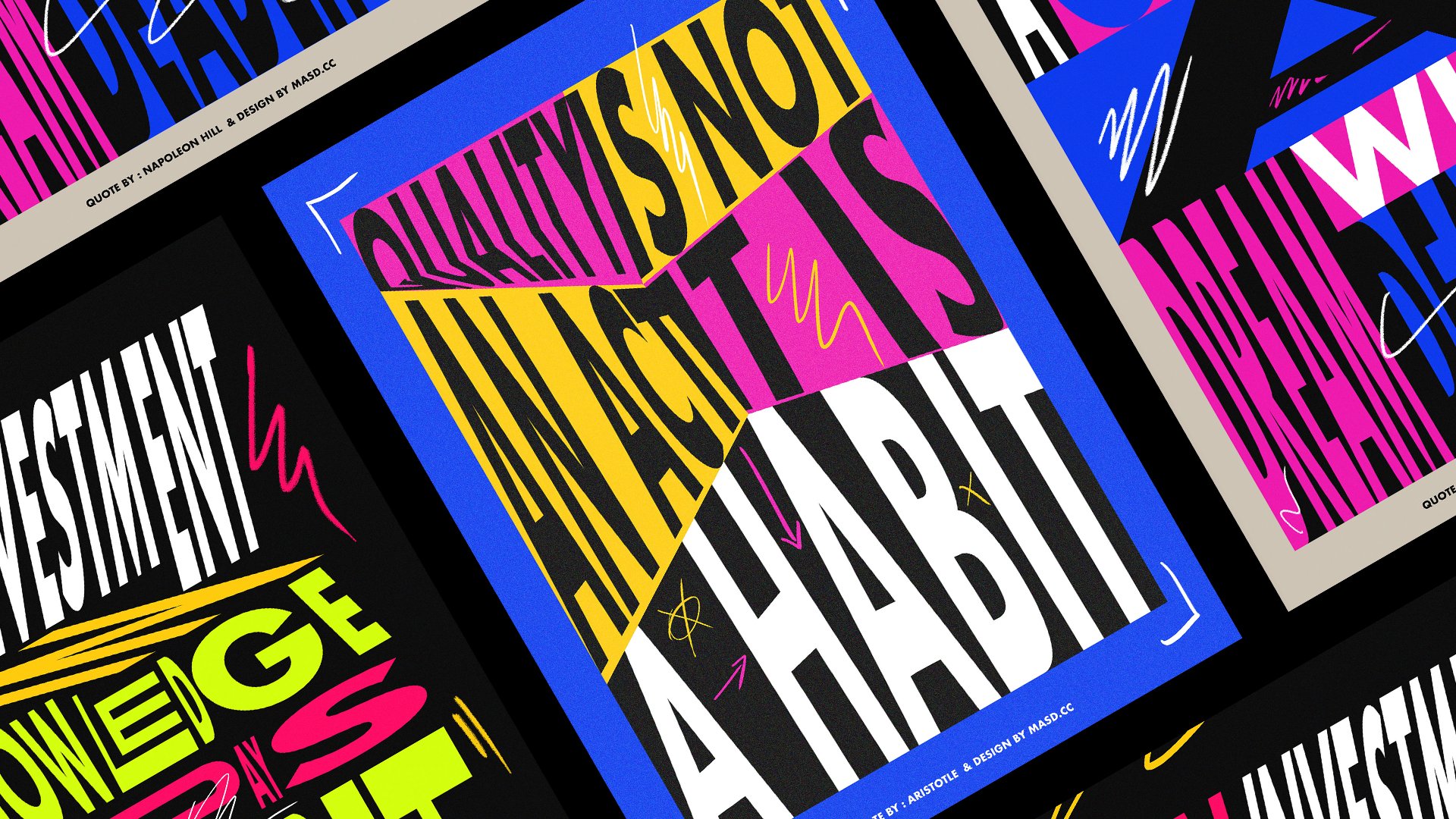
solo quizá agruparlo para que realmente podamos alinearlo mejor a la mesa de trabajo. Al igual que esto. Sí. Por lo que ahora ya tenemos seguir creando. Sólo tenemos que sumar este pequeño Awards Music allá. Entonces lo que quiero hacer es usar realmente pase lo que pase. Y luego qué pasa. Entonces solo copiemos pase lo que pase, utilizo Comando C, Comando V. Así que solo tengo esto y ahora voy a la herramienta Carácter. Y voy a usar todas las gorras así. Y voy a arrastrar esto hasta aquí y lo voy a escalar subiendo sosteniendo turno, así como esto, la misma altura de letras. Y voy a tratar de cambiar a un color diferente. A lo mejor es esta naranja de aquí. Y voy a la opacidad. Y voy a explorar algunos estoy mezclando efectos aquí. Modos de fusión aquí. Ve al que en realidad funciona mejor y crea un visual realmente interesante y no me quita mi diseño inicial. A lo mejor color, porque estoy usando diferentes colores que pueden eximir antes. En realidad es más difícil para mí ponerme al día rápidamente, éste llegará. Voy a disminuir tal vez la opacidad para que no siga siendo demasiada atención. Probemos 50. Sí. A lo mejor voy a explorar un poco. Superposición imitada. superposición no funcionará por el naranja. ¿ Y si pruebo un color diferente? Volvamos a multiplicarnos. Entonces multiplíquense. En realidad multiplicar funciona bien con este color. Entonces vamos a tal vez el Chris esto a 60. Y vámonos. No importa qué, lo que uso como palabra separada es, bueno, lo que va a estar usando la herramienta de alta gota aquí con esa palabra seleccionada, quiero simplemente escoger látigo así. Se pone el color y el tamaño. No consigue el modo de mezcla, pero está bien. Podemos simplemente ir a multiplicar y usar el mismo ajuste. Y aquí, en realidad, voy a espaciar las letras son un poco así que llenan todo el espacio ahí. Voy a la pestaña de personajes aquí, y voy a aumentar este valor aquí hasta que vea nuestra t Ahí. Estamos llegando al borde de la una más o menos así. Entonces pase lo que pase, y entonces sólo nos queda pasa aquí. Vámonos sólo. Haz lo mismo. Me caí así. Y ahora en realidad, volvamos a ir de nuevo a la herramienta de dos personajes ahí. Y sólo aumentemos este valor. Por lo que cuanto menos sea el borde de nuestra S Sólo estadística g allí. Y perfecto. Tan solo quieres cambiar el modo de fusión para multiplicar 60 por ciento. Sí. Terminamos nuestro inspirador cartel de cotización. Espero, esperamos que todos hayan disfrutado es usos fue realmente divertido para mí compartir esto con ustedes. Realmente me encanta esta técnica. Me encantan los efectos visuales que el uso de las mezclas crea. Y en realidad si quieres explorar, incluso
puedes cambiar en cadena los colores de los campos de la mezcla como. Y luego crea como este tipo de gradiente escalonado, que es realmente genial también. Puedes explorar esto e incluso puedes simplemente quitar el trazo si estás haciendo eso porque entonces tendrás como un gradiente adecuado sin un derrame cerebral, algo así. Si eres frenesí que tal vez el color más oscuro, bueno yo solo estoy extendiendo índice, tan trivial pero solo quería compartir contigo esto realmente rápido. Al igual que éste se ve bonito. Sí, por favor experimente con esta herramienta y desechador experimental. Y sí, compártame, comparte conmigo y la clase tus códigos inspiradores favoritos. Y sí, por favor asegúrate de compartir tu clase de proyecto con la clase. Me encanta ver lo que ustedes se emocionaron con el tiempo. Y si necesitas alguna ayuda o si no entendiste algo, por favor solo comunícate conmigo. Tengo en mi perfil, tienes mis contactos, mi Instagram, mi Facebook. Entonces por favor, si algunos estudiantes ya lo hicieron y me encantó interactuar contigo. Entonces sí, eso es todo. Muchas gracias por tomar esta clase y nos vemos en la siguiente. Adiós.
 Marcos Silva, Designer & Animator