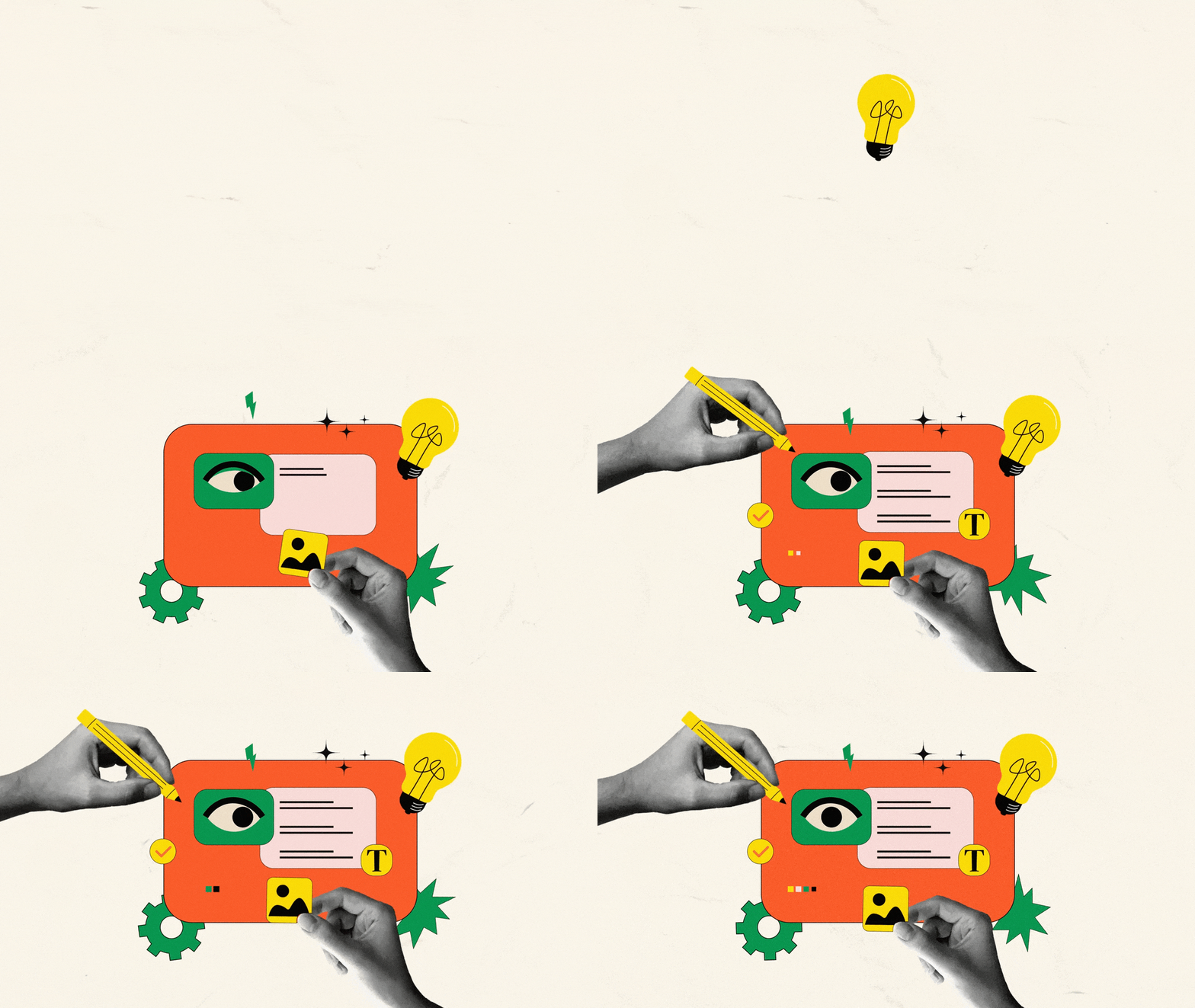
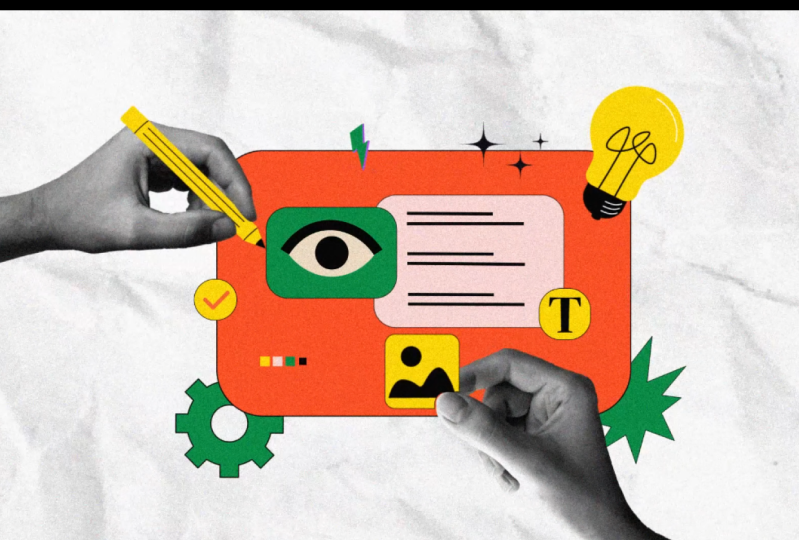
Transcripciones
1. Introduccion: Se trata de Hong Shu
de Motion Circles. Si alguna vez admiras esas elegantes animaciones de collage
llamativas y te preguntas cómo se hacen,
estás en el lugar correcto. En este curso, tiraré hacia atrás el telón para mostrarte
el proceso exacto de crear una animación de
estilo collage simple
y fácil de
principio a fin. La animación de collage está en todas partes. las marcas y negocios les
encanta porque es audaz, artístico y deja una impresión
duradera. Si alguna vez intentaste
animar en los efectos posteriores, es posible que te hayas sentido
abrumado por todas las herramientas y configuraciones
y pasos técnicos La buena noticia es que no
tiene por qué ser tan complicada. Voy a desglosarlo de
la
manera más amigable para principiantes paso a paso, para que puedas empezar a animar
con confianza Este curso está diseñado
para principiantes que ya tienen un
conocimiento básico de los efectos posteriores. No estamos cubriendo
la interfaz básica y cómo configurar fotogramas clave En cambio, estamos saltando
directamente a la parte divertida, dando vida a tus obras con un movimiento suave y
dinámico. Si eres nuevo
en After Effects, recomiendo encarecidamente que revises primero
mi curso para principiantes para
construir una base sólida. Entonces puedes regresar
y enfrentarte a éste. Esto es lo que
aprendes en este curso. Aprenderás a
preparar tu obra de arte en Adobe Illustrator
para la animación, animando objetos a lo largo una trayectoria de movimiento para movimientos
fluidos, dominando el gráfico de velocidad para afinar el movimiento y aportar
energía a tu animación, usando complementos para
acelerar el proceso y
aumentar la Agregar efectos para lograr un campo de stop motion de
textura, consejos de flujo de trabajo
profesional,
atajos y trucos. Al final del
curso, tendrás un flujo de trabajo estructurado claro para crear animaciones de collage manera eficiente sin
dudar cada paso Podrás acercarte a los proyectos de
animación
con confianza, centrándote en la creatividad
y la ejecución, lugar de quedarte atascado
en obstáculos técnicos Este curso te muestra
detrás de escena cómo animación
real de stop
motion de collage crean profesionalmente la animación
real de stop
motion de collage. Está diseñado para desafiarte
y empujarte hacia adelante, ayudándote a subir de nivel tus habilidades y trabajar en los proyectos
futuros con facilidad y tal vez subir de
nivel tu
carrete de demostración y abrir nuevas oportunidades
creativas. Si estás listo para subir de nivel
tus habilidades de animación y agregar animación
clouchdwn a nuestro
arsenal, vamos a sumergirnos No puedo esperar a
verte en clase.
2. Proyecto y complementos: Mm hmm. Bienvenidos a la clase. Ahora,
hablemos primero del proyecto de clase. Esta va a ser
la ilustración con la que estamos trabajando
en todo el curso. Te voy a enseñar paso a
paso cómo animar
esta ilustración desde la preparación de la obra hasta el
render final de la animación Entonces, para el proyecto, puedes personalizar
este
diseño de la manera que quieras, tal vez cambiar la
paleta de colores, cambiar algunos elementos, reorganizar el diseño, como
quieras, o puedes diseñar tu propia ilustración de estilo
collage y animar tu propia De cualquier manera, solo sigue todos los pasos
que tenemos en la clase y envía un video final de
una animación estilo clash. Ese será tu
proyecto para esta lección. Aparte del proyecto, quiero
hablar de dos plugins que
vamos a utilizar en
este curso para que nuestro
flujo de trabajo sea más eficiente. Entonces este es aescrip.com,
el sitio web. Si quieres obtener
el enlace exacto, puedes ir a la descripción
debajo del curso. Entonces el primero que estamos
usando se llama Ease Copy. Este permite copiar
la flexibilización de ciertos fotogramas clave y pegar el alivio en Y estos son todos los libres. Este es nombre tu propio precio. Entonces si pones $0, puedes
descargarlo gratis. Esto es para fines
educativos. Puedes descargarlo gratis y usarlo cuando estés aprendiendo. Y esto se llama Ease
Copy, el primero. El segundo se llama
reposición Punto de anclaje. Básicamente, este
solo te ayuda a
reposicionar el
punto de anclaje sobre un objeto Este también se
llama tu propio precio. Puedes cambiarlo a cero
y luego descargarlo, pero luego tienes que
crear una cuenta primero. Y después de descargarlo, puedes instalarlo
siguiendo las instrucciones. Y va a estar
dentro de tus efectos posteriores. Vamos a usar
estos dos
plug-ins cuando estemos animando. Eso es todo por los
enchufes que quiero cubrir. Y pasemos al siguiente video.
3. Paleta de colores: En esta lección,
hablemos de paleta de colores. Hay un sitio web llamado Cooler. Es un gran recurso si
buscas una paleta de colores. Entonces, esencialmente, tiene todas estas paletas de
colores diferentes Hoy en día, todo
es una membresía, pero hay algunas gratuitas. No es necesario ser miembro para acceder
a la paleta gratuita. Incluso puedes explorar
tu propia paleta. Hay muchas paletas
diferentes. Simplemente seleccionas
tal vez uno de ellos. Al igual que, este es realmente
bueno. Paleta abierta. Y luego puedes copiar el código hexadecimal, así solo
puedes cambiarlo. Creo que hay algo
que puedes recogedor de imágenes. Bien, también puedes
simplemente ingresar imagen para dejar que el sitio web obtenga el color de
esa imagen por ti. Entonces, si realmente te gusta la imagen
hermosa y luego
quieres obtener el color, solo
tienes que ponerla aquí. Y entonces va a conseguir
la paleta de colores para ti. Entonces es una buena herramienta. Hay
un generador de paletas. Se puede generar alguna paleta. Si acabas de bloquear
un par y entonces su barra espaciadora va a seguir generando la paleta
en base a las dos que bloqueaste. O si solo desbloqueas los cinco, va a seguir generando
cinco colores para ti. Y entonces si
quieres decir, bien, me gusta este,
me gusta este. Realmente no me gustan
los tres primeros. Sólo voy a seguir
presionando Barra espaciadora para generar más paleta hasta que esté tal vez
me guste este azul de aquí, así que voy a bloquear el
azul. A mí me gustan los tres aquí. Entonces voy a
seguir generando más colores en base los tres que creo que ahora
me gustan los tres. Entonces sí, me gustan cinco, y luego voy a
usar esta paleta de colores. Sí. Entonces esto es como
algo de las paletas de colores
4. Preparación del archivo de diseño: En esta lección,
hablemos sobre cómo
preparar tus archivos de diseño de Illustrator para la animación. Una vez que tengas un
buen palage de color, solo lo
aplicas a esta obra de arte, y luego lo que tenemos que hacer es separar
todas las capas, así que primero vamos a
liberar la capa Entonces por aquí, haga clic en esto y luego haga clic en
este menú desplegable, vaya a liberar secuencia de dos
capas. Entonces voy a
soltar eso, y luego va a
liberar esta capa. Y luego, así que si simplemente agarro todo justo debajo y luego lo arrastro afuera de aquí, necesito soltarlo una
vez más. Había un grupo. Antes debajo de la capa
dos, que es la capa tres. Entonces si quiero creo que
solo libero un grupo, solo
necesito volver a la capa dos,
ir
a soltarlo de nuevo. Y ahora debería poder
arrastrar todo afuera. Creo que la última capa está vacía. Entonces voy a seleccionar
todo debajo capa dos y luego
arrastrarla fuera de la capa dos. Y ahora debería tener las dos
últimas capas vacías. Voy a eliminar
las dos últimas capas. Y si solo hago clic en icono de
visibilidad aquí. Bien, hay una línea que
va por debajo de mi fondo, así que voy a
ponerla encima de eso. Bien, está aquí, esta línea aquí. Y entonces tenemos todos estos
tenemos antecedentes. Tenemos algunos íconos
que se separaron. Tenemos una cosa de
color naranja aquí. Tenemos un panel,
algunos paneles en su interior. Tenemos esta bombilla. Tenemos todas estas
capas diferentes. Es bueno. Y luego para la mano, hice alguna agrupación
para la mano. Entonces básicamente, este lápiz
siempre va con la mano,
así que eso es lo que quiero. Y luego para esta parte, hice una agrupación previamente con
la mano y la cosa aquí. Entonces, estos dos
van todos juntos por ahora. Así que sí, eso es esencialmente
todo lo que tenemos que
hacer antes de subirnos
a los efectos posteriores. Ahora tenemos todo
separado como una sola capa, y podemos animar
cada cosa Por sí solo, lo cual es bueno. Voy a salvar eso
5. Preparación de archivo de animación: Bien, vamos a crear
una nueva composición. Llama a este policía principal, y luego vamos
a hacer 1920 por 1080. Y para la velocidad de fotogramas, hagamos 30 fotogramas. Ese es un comienzo inicial. Pero para esta animación, en realidad
quiero que sea 12 fotogramas por segundo para la final porque es una técnica mixta. Yo como que quería tener una sensación
de emoción en vez de 30, pero, como, por ahora,
animemos en Vamos a cambiar
eso más adelante. Entonces duración, voy a
cambiarlo a tal vez 15 segundos. No lo sé. A lo mejor
va a tomar cinco segundos, pero vamos a tener 15
segundos para trabajar con ellos. El color de fondo puede
ser oscuro. Eso es bueno. Bien, tenemos este fondo
oscuro. Quiero cambiarlo a negro. Es realmente difícil de
ver en estos momentos. Aquí lo cambiaré a negro. Bien, eso es bueno. Aquí
tenemos una cosa negra. Y luego vamos al
proyecto que dará click en cualquier parte de aquí, y luego vamos a ir a aquí. Importemos mi diseño. Me aseguraré cambiarlo a composición
retener tamaños de capa. No haga clic en esta secuencia de
ilustración. Asegúrate de que no estás
haciendo clic en este. Haga clic en Abrir. Ahora tenemos
una composición demo aquí. Quiero organizar
un poco más este panel de proyecto de panel. Entonces vamos a agruparlos juntos. Entonces primero, siempre lo hago
quiero hacer como 00 render. Entonces render sería
la composición principal. Estamos trabajando Este
es un espacio de trabajo, así que pongo 00 porque siempre va a
estar en la cima si pongo cero,
cero, y todo lo demás
va a venir por debajo de él. Entonces voy a tener una carpeta de render con esta composición que va a ser
el render final. Y luego necesito activos. Entonces *** es básicamente
esta carpeta de aquí. Si alterno este menú desplegable aquí, puedes ver todos estos archivos
o capas de
illustrator que importamos. Entonces ese va a ser mi patrimonio. Lo voy a dejar caer
dentro de mis activos, y luego voy a crear
este llamado precoms Entonces esta, tenemos
una pre composición, que es esta demo de diseño. Y si creamos
nueva composición, nueva pre composición, la
pondremos dentro de los precomps Y por ahora, sólo
necesitamos estos tres. Si quieres poner música, podemos hacer una carpeta de música, una carpeta efectos de
sonido,
algo así. Pero por ahora, normalmente, esta es la estructura más
simplificada que vas a tener
para tus proyectos. Uh, a veces va
a haber una carpeta llamada sólida. Cuando creamos una capa sólida, va a mostrar
una carpeta sólida. Pero eso no
importa. Al igual que por ahora solo
necesitamos estas tres
carpetas. Y luego lo siguiente, podemos empezar simplemente poniendo todo a mi
composición principal, empezar a animar Vayamos a diseñar dimo aquí. Estas son todas mis capas
de Illustrator, así que las voy a copiar. Cuando las copio,
trato de seleccionar primero
la
primera capa y luego mantener
presionada la mayúsculas y seleccionar
la última capa. Eso va a mantener
el orden de mi elemento. Digamos si copio
de abajo hacia arriba. Digamos que si
primero hago clic en
esta capa inferior y luego hago clic en
esta capa superior. Segundo, Comando C.
Volvamos a mi
composición principal y copiémosla. Entonces todas las capas se van
a invertir en este caso, porque selecciono primero
la última. Eso no es lo
que quiero hacer. mantener el orden para asegurarme de que tengo exactamente el
mismo orden de mi elemento. Entonces necesito hacer clic primero en
la primera capa y luego hacer clic en la última capa segundo lugar cuando selecciono todo, ven a ver, y
luego ir a Mink De repente, mantenemos todo en el mismo orden. Entonces eso es muy importante. Pero no quiero
meterse con mi composición. Lo siguiente, ¿dónde está
mi bombilla? Oh, de alguna manera esta capa no
está seleccionada. Bien, Capa 28, sólo voy a copiar
mi laptop aquí, capa 28. Lo voy a dejar caer por aquí, así que esta va a ser
la capa 28. Eso es bueno. Y ahora, lo siguiente realmente importante antes de que hagamos algo
es cambiar el nombre de tus capas. Entonces ahora mismo,
todos son solo números. No tengo idea de lo
que son. Entonces lo que tenemos que hacer es cambiarles el nombre. Este es en realidad mi fondo, pero va por encima de mi textura. Entonces como ya
tengo esta textura, no
creo que necesite
una capa de fondo. Suprímase eso. Entonces para este, vamos a
cambiarles el nombre muy rápido. Este llamado textura. Antecedentes. Y entonces
tenemos cisne llamado Line. Bien. Este icono. Icono de configuración o algo así. Este llamado estrella. Contamos con panel naranja. Contamos con panel blanco. Es tedioso, pero
es importante. Nos va a ahorrar
tiempo yendo por el camino. Círculo amarillo. Sólo llámala una. Marca de
verificación. Bombilla. Línea dos. Estrella tres. Entonces esta es la Estrella dos. Estrella Estrella uno, o ésta la
llamamos explosión o algo así. Entonces ahora tenemos uno, dos, tres. Cuando los estamos renombrando, también
es bueno si en este momento solo
los agrupamos por el
color de la etiqueta Digamos, porque estos son
realmente cuatro pequeños elementos, aquí
puedo agruparlos en
este color. Y la estrella, puedo
agruparlos en tal vez como
un color amarillo. Entonces tengo tres estrellas en amarillo. Entonces todo lo que
realmente está en un grupo, solo
puedo agruparlos
cambiando el color de la etiqueta. Estos son como
tres cuadrados, que, ya
sabes, una vez que los agrupo, no
necesito cambiarles el nombre. O si quieres estar limpio
y ordenado, puedes cambiarle el nombre. 1 segundo. A ver.
Esto va a ser como el punto uno, el punto dos. Punto tres punto cuatro. Entonces esos son elementos realmente
pequeños. Puedes escapar si no les
cambias el nombre. Entonces esta es la mano dos. Y entonces tenemos el círculo
amarillo dos. Tengo una T aquí, y luego panel
verde, me relámpago. Y luego tengo todas estas capas como esas líneas en mi panel. Así que sólo voy a seleccionar
un color, tal vez un morado. Es demasiado oscuro, al verde. Entonces me está mostrando esos
grupos de las líneas, que sé que son las líneas, así que ya no necesito
cambiarles el nombre. Y luego tenemos la
mano uno. Y eso es todo. Déjame
guardar el proyecto. Entonces se trata de renombrar, y esa es la primera sección, que es la preparación
para la animación
6. Traza de movimiento: Ya hicimos el ilustrador de
preparación. Lo ponemos dentro después de los efectos. Los convertimos en
diferentes grupos. Cambiamos el nombre
de las capas. Entonces esos son todos los trabajos de preparación muy
necesarios antes animar para asegurarnos de
ahorrar tiempo en el futuro Y ahora comencemos a animar. Nosotros dentro de mi composición principal,
¿qué quiero hacer? Analicemos un poco esta cosa
aquí. Entonces, ¿qué podemos animar? Estoy mirando este
panel, me siento como si, este panel puede
venir tal vez en una animación a escala, algo
así, y entonces la mano puede entrar de este lado, esta mano puede
entrar como este lado. Y entonces quiero
poder usar tanto el gráfico de velocidad como el gráfico
de valores. Estoy viendo esto, estoy
viendo esta bombilla. Siento que esta
bombilla solo puede hacer un movimiento curvo desde un
lado y luego tal vez hacer, como, una rotación y luego
entrar en esta posición. Entonces, una vez que entran, solo
quería, como, ir aquí, aquí, como aquí. Pensando en la trayectoria del movimiento. Tengo esta bombilla
entrando así y luego va a hacer un
círculo y luego se detendrá aquí. Eso es como el movimiento que veo de esta bombilla. También podemos hacer otra
cosa como tal vez caer así,
pero es un poco aburrido. Entonces hagámoslo. Y entonces todo lo demás
puede estar solo tal vez en la gráfica de valores donde
tenemos cosas entrando. Y luego la mano
entra con algún dibujo y
luego la cosa que
entra así tal vez buscando un lugar
para poner este gráfico, tal vez encima de aquí,
algo así. Y luego tenemos
el ojo entrando, y entonces el ojo realmente puede simplemente parpadear y mirar
en dirección diferente Entonces algo así,
intentemos antes de animar, como siempre queremos
buscar algunas referencias, basadas en el layout También puedes ir tal vez
pinches o Bhands
para buscar algunas referencias y ver como otras personas están animando
todos estos Um, sí, esa es una
buena práctica también. Así que vamos a por mi capa let bob. Voy a simplemente dejarlo
caer hasta la cima usando
un comando de atajo shift,
escribir raqueta de script Sólo necesito tener mi punto de
anclaje en el centro. Y hagamos esta
animación que es similar al
cohete que hicimos. Lo vamos a tener
afuera al principio,
como aquí, P para
posición, agregar un fotograma clave Vamos por 20 cuadros. En este caso, no voy
a dibujar un camino primero. Te voy a mostrar
una
manera diferente de hacer esta animación. Antes previamente, dibujamos primero
el camino y luego
aplicamos el camino a la
bombilla al cohete. Y ahora quiero
mostrarte una manera diferente, que es simplemente básicamente
cambiar la propiedad de posición. Después de 20 fotogramas, voy a
tener que tal vez vueltas por aquí y luego ir
hacia adelante 20 cuadros otra vez. Recuerda que
hablo de cómo queremos animar tal vez en el incremento de
fotogramas 2020 Intentemos animar
en incremento de 20 fotogramas. Quiero que la animación
sea gentil, ¿verdad? Quiero que sea suave y gentil, así que eso es
lo que quiero hacer. Entonces después de que tenga
estos dos caminos aquí, verá
aquí hay un punto que es agudo. No quiero que sea agudo,
así que voy a ir a Pintol después de seleccionar
pentle voy aquí, se convierte en esta flecha que está
apuntando a este Y entonces si
lo arrastro, en realidad puedo arrastrar, ya sabes, curva aquí. Necesito asegurarme de que está en
el fondo de la pendiente. Quiero que sea en el punto donde la velocidad va
a estar cambiando, ¿verdad? Entonces necesitamos un punto en la parte superior e
inferior de la curva. Y si ese es el caso, ahora lo cambio
al fondo aquí, y luego sigo dibujando. Déjame regresar
a mi Pentool. Voy a dibujar este de aquí, arrastrarlo curva como bien, y luego voy a ir por
20 fotogramas otra vez. Si voy a mover esta cosa
tal vez por encima es demasiado alto. Puedo arrastrarlo hasta aquí. Lo voy a
mover aquí, tal vez. Así podremos retocar la
curva más adelante, pero quiero terminar el camino En este punto,
quiero que esté aquí, y luego volvamos a ir por 20
cuadros, tal vez quedarse aquí. Y después de tener este punto, todavía
necesito ajustar
este punto aquí. Entonces necesito ir a Pentool y luego dirigir esta curva Para que sea más suave. Y luego después de
tener la herramienta pluma, estoy usando un atajo
V en el teclado. Se puede ver aquí. V
vuelve a tu herramienta de selección. La herramienta de selección es V. Así
que cada vez que termines con la
curva en el penol, pulsas D en el teclado para
volver a la herramienta de selección Así que siempre vas a estar
dentro de la herramienta de selección. Así que siempre vas a
golpear V en el teclado para
volver más rápido para que
quede más fluida. No tienes que hacer click aquí. Voy a ajustar una curva así, y luego voy a hacer aquí, esta va a ser la parte superior, y luego esta va
a ser la parte inferior. O hacemos esta en la parte inferior, y luego hacemos una
curva como esta. Entonces depende de cómo lo queramos. Siento que esto podría
estar luciendo mejor, algo así, ¿verdad? Entonces esa va a
ser mi curva aquí. Si toco la animación, eso va a ser completamente lineal. Eso no es lo que queremos. Entonces vamos F nueve, vamos a Graph Editor,
asegúrate de que estamos dentro
del gráfico de velocidad. Analicemos aquí el gráfico de
velocidad. Entonces, cuando llegue,
este va a ser el punto más rápido
porque va a ser
solo filmar adentro. Entonces quiero que este punto suba, y luego necesito combinar
los dos puntos juntos. Entonces haz clic en esto,
conviértalo a BSA, y luego arrástralo todo el camino
hacia arriba así, eso es bueno Entonces por aquí, quiero
suavizar un poco más esta curva. Intentemos darle tal vez 65%, tal vez 60% de influencia, y veamos cuál va
a ser
esta curva . Es por aquí. Entonces siento que el espaciado podría ser demasiado
al principio. O tal vez no, intentemos eso. Vamos a moverlo más alto. Mueve este punto más alto. Eso es bueno. Es rápido. Y luego esta despacio
aquí, más despacio. Entonces este punto va
a ser dejarme convertir a AutoBZA y luego
arrastrarlo
hasta aquí abajo e
intentar colgar en el aire Entonces voy a arrastrar esta
curva para aplanarla un poco más para que
vaya a haber una caída en
el aire así. Pero no quiero que
sea cero, ¿verdad? Entonces quiero
moverlo un poco hacia arriba, tal vez 100 píxeles por
segundo así. Entonces eso es bueno. Y luego en este punto aquí,
va a ser rápido. Entonces voy a convertir a todo
el ZA, moverlo hacia arriba. No obstante, puedo decir que esta pendiente no es tan alta
como bajar de aquí. Entonces la velocidad aquí debería ser más lenta que la primera sección. Vamos a tratar de ver si
puedo hacerlo más lento. Bueno, aún mantenemos el espaciado, pero aquí
hay un pico. Así que vamos a intentarlo. Déjame sacar este un poco
atrás. Cada vez que cambias aquí, está bajando mi punto a
cero, así que no quiero eso. Quiero arrastrarlo hacia atrás y luego moverlo un poco hacia arriba así. Eso es bastante bueno.
No lo sé. A lo mejor esto es demasiado
rápido. A ver. Entonces a partir de aquí, va a
bajar velocidad y velocidad otra vez. Entonces tal vez la arrastre aquí. Va a parar en cero. Entonces quiero que sea suave,
así que voy a arrastrar esta
curva más, tal vez el 70% de la influencia aquí, y luego algo así. Creo que podría funcionar
en términos de la curva. Veamos cómo se ve. Sí, creo que es
bastante suave. Eso es bastante bueno, en realidad.
Estoy sorprendido, en realidad. Así se puede ver que la
curva en sí no es realmente tan mala pinta. Entonces por eso podemos obtener una animación
bastante fluida. Lo único que
diría es que quiero que tal vez solo esta parte
sea un poco más lenta. Entonces quiero arrastrarlo
aún más hacia abajo, tal vez alrededor de 100. A ver si eso funciona mejor. Sí, solo un
poco más cuelga en el aire para
darle más contraste. Creo que se ve genial. Sí, eso es bastante
suave. Vamos a guardar eso.
7. Sincronizar con rotación: Y entonces lo que quiero
hacer es en rotación, quiero rotar esta
bombilla también. Entonces uno está entrando, así que
quiero girar en qué dirección. Entonces va a ser así. Entonces voy a hacer
cero por aquí, y luego hagamos una rotación negativa de
una vuelta
al principio. Quiero ver cómo se ve
eso. Bien, esa es la
manera opuesta. Entonces eso es lo contrario. Necesito estar comenzando en uno, uno positivo, y
luego entrando en cero. Entonces de aquí para acá. Entonces veamos si tengo
esta cosa empieza a rotar por aquí
alrededor de este punto de aquí. Algo así. Entonces todavía
necesito aplicar la flexibilización Pero por ahora, permítanme simplemente
averiguar el valor aquí. Yo quería empezar a rotar
tal vez por aquí, y luego va a dar vuelta
a una vuelta. Eso es bueno. Y entonces
va a seguir girando. Entonces voy a hacer al
final, vamos a ver. Entonces está pasando de uno
positivo a cero. Entonces, si quieres mantener la misma dirección en cuanto a giro, esta cosa debería
ir a la negativa. Negativo uno y luego parar en negativo uno,
algo así. Entonces F nueve, fácil Oriente, y luego vamos
al editor de grafos. Intentemos animarlo en gráfico de
valores porque
ahora mismo solo tenemos
un valor, ¿verdad? Entonces hagámoslo en
la gráfica de valores. Entonces por aquí, quiero que
sea un poco más dramático. Intentemos hacer una curva S como esta para que le
demos un poco más de flexibilización Y luego por aquí,
quiero ahorcarme. Y no lo quiero. Entonces ya ves cuando la
bombilla está girando, es cuando nuestra curva va
a ser la más extrema. Quiero decir, la curva,
la pendiente de
la curva va a
ser la más extrema Entonces este es un punto donde la bombilla
va a estar girando, y este va
a ser el punto
en el que las bombillas
van a estar girando. Entonces queremos averiguar a dónde exactamente queremos que gire
la bombilla. En realidad quiero
que gire tal vez cuando la velocidad sea la más rápida
alrededor de este punto. Así que no necesariamente necesitamos
alinear este fotograma clave con
el fotograma clave de posición Entonces en este momento, solo estamos
tratando de averiguar el momento. Esta parte va a
estar más encendida al igual que, seguir intentando y ver cómo
podemos conseguir una sincronización entre la rotación
y la posición. Entonces, esencialmente, quiero que este
labob gire tal vez donde la velocidad sea más fuerte y tal vez
esté por aquí Entonces sólo voy
a tratar de arrastrar esta curva. Déjame tratar de cavar esta curva para que
la bombilla se vaya a dar la vuelta
quizá por aquí. Voy a hacer
coincidir esta curva, la parte más empinada de la curva
alrededor de la sección A ver si eso funciona mejor. Creo que eso funciona mejor ahora. Entonces, cuando entra,
va a empezar a girar, y luego va a
dar la vuelta a uno por aquí, y luego va a colgar un poco
en el aire. Y entonces no quiero que gire ahí
mismo.
Va a ser demasiado rápido. Entonces quiero girar donde la velocidad es la más rápida.
Entonces quiero que gire aquí. Entonces lo que quiero hacer es tal vez
solo arrastrar este punto. Y luego dirigir esta curva. Entonces la parte más empinada
de la curva está alineándose con mi punto de
posición aquí A ver si eso
va a funcionar mejor. Sí, creo que ahora
se ve mejor. Entonces hay más flujo
hacia ella, ya se puede ver. Básicamente solo necesito hacer
coincidir mi parte más empinada de la curva con el punto en el que la bombilla está
viajando más rápido,
que es la parte superior
en la parte inferior
de la curva, la trayectoria de movimiento En el punto más alto aquí, quiero que cuelgue en el aire, así que no quiero
que se mueva tanto. Otra cosa es
que ahora mismo se puede ver en el punto superior, mi curva es completamente plana. Y luego esta bombilla, de
repente se mantiene
estática y algo así, como, deslizándose un poco. Entonces
eso no es lo que quiero. No quiero que se deslice. Ya
ves que un marco o dos, deslice no quiero
que se deslice. Así que recuerda,
cada cuadro importa. Queremos hacer
ajustes para que esto no quede completamente
plano dentro del movimiento. Entonces quiero antes que nada, estas dos asas están rotas. Entonces necesito combinar las dos asas. Quiero
dar click en éste. Y luego ahora, necesito
asegurarme de tener una curva similar a la
que acabamos de tener. Y luego ahora solo necesito
dar un ligero ángulo, así que todavía hay velocidad
continua en marcha. A lo mejor un poco más.
No es demasiado obvio. ¿Ves eso? Ese pequeño giro ahí realmente marca la diferencia. Así es como haces la
diferencia en tu animación. Ves ese pequeño igual que girar casi
como la cabeza de la pelota está tratando de desplazar su peso hacia el otro lado. Y entonces, de repente, cuando
llegamos a este punto aquí, el peso es como que se
desplaza hacia el otro lado, y luego está causando otro
giro por el peso. Y ahora, con esta
animación aquí, realmente
puedes sentir el peso
de la bombilla, ¿verdad? Ahora se siente muy bien en comparación con justo ahora la
bombilla se desliza. Y eso es hermoso.
Eso es realmente, como, un gran ejemplo aquí. Y si, estoy contento
con esa animación. Se puede ver con esta
compleja animación, sólo
tenemos, como, estos
par de fotogramas clave No son muchos fotogramas clave. Muchas cosas que hacemos,
no necesitamos demasiados fotogramas clave. Básicamente solo minimizamos los fotogramas clave e intentamos
trabajar con espaciado aquí Y la forma en que lo ajusto, básicamente solo necesito
alinear el giro con
la posición y luego asegurarnos de que necesitamos
analizarlo en base a la física y ver a dónde queremos
girar esta bombilla. Van a ser los objetos que
viajen más rápido, este punto aquí y este punto aquí, ahí es donde
queremos girarlo. Entonces alineamos el punto más empinado de la curva con
la trayectoria de movimiento
8. Animar el panel central: El resto va
a ser fácil ahora. Creo que esta va
a ser la parte más difícil. Y ahora vamos a animar este panel naranja
en el fondo Así que selecciona el panel naranja. Entonces para este, otra cosa que puedo hacer es que en realidad puedo
solo esta capa aquí, y luego puedo solo el fondo de
textura. Puedo solo el que
ya animamos ,
que es una bombilla. Así que de esta manera, sólo
veo dos capas, ¿no? Entonces voy a trabajar
en estas dos capas. Creo que solo quiero que esta cosa se deslice hacia
abajo desde abajo. Veamos si acabamos de hacer animación de
posición,
vamos a la posición. Recolectar dimensiones separadas. Entonces lo único que
necesitamos gráfico de velocidad es cuando tenemos una curva,
derecha, la trayectoria de la curva. Ahí es donde sólo podemos
animar en gráfico de velocidad. Todo lo demás, solo podemos
hacerlo en gráfico de valores
al principio. Y si realmente quieres
comenzar con el
gráfico de velocidad en todo, eso también está totalmente bien. Pero para ser fáciles, entremos
en el gráfico de valores y animemos aquí la posición para
este panel naranja Entonces, dale un fotograma clave allá, ve 20 fotogramas. Vuelva
a agregar un fotograma clave Haga clic en este botón aquí para agregar un fotograma clave en la misma posición Entonces ahora tengo una animación, y luego volviendo a cero, solo
necesito dispararla. Quizás afuera, pero tal vez no. No importa
porque voy
a cortar las capas por aquí. Entonces no importa si va a estar
completamente afuera. F nueve, facilízalo, y luego ve al editor de grafos, asegúrate de que estamos dentro de
la gráfica de valores. Haga clic solo en la posición Y, presione ajustar la gráfica para ver. Cuando llegue, recuerden, queremos que entre una
flexibilización extrema Entonces quiero ajustar
esta curva aquí. Yo más empinada la pendiente,
más rápida la velocidad. Quiero que entre rápido y la flexibilización en
posición así, flexionando lento a
posición. Eso es bueno. Esa es mi flexibilización aquí
cada vez que viene. Pero entonces quiero
cortar la capa aquí. Entonces no quiero mostrar que está completo viniendo de
fuera de mi marco. Una noción que tiene el principiante es que siempre quiero que mi
marco esté vacío y todo tenga que ir 0-100 o todo tiene que aparecer
de cero y luego o, como, fuera del marco
entrando así Entonces eso no es cierto.
Lo que podemos hacer es que en realidad podemos dejar
que aparezca de la nada. Te va a dar una sensación
realmente como
mágica. No sabes de
dónde entra,
pero, como, se siente tan suave. Así que algo como esto, ¿verdad? No es necesario
que venga de cero o simplemente
completarlo fuera del cuadro, y luego vea que
el movimiento exacto viene cuadro
por cuadro así. Eso es realmente un poco aburrido porque sabes exactamente de
dónde viene. Pero entonces si solo
cortas corta la capa, un par de marcos y
luego la cortas ahí, y luego puede entrar de la
nada y luego así, va a ser más dramático. Así que eso es
como una regla general. No tienes que haber venido en todo desde
partir de cero o cuando el deslizamiento no tiene que venir de fuera
del marco todo el tiempo. Simplemente puedes cortarlo, y
luego ya va a estar dentro del marco.
Eso es bastante genial. Y entonces quiero que esto
entre cuando mi círculo es algo así como
alrededor de este punto de aquí. Lo voy a dejar caer aquí. Y luego lo siguiente
que quiero animar es tal vez todo
dentro de este panel aquí para poder encender un par de elementos
con mi botón en solitario No lo sé, así que
tengo el estallido aquí. Yo tengo la cosa aquí. Y entonces esas son
todas las cosas que queremos introducir
junto con esto. Eso es un montón de capas
que enciendo. Pero intentemos
animar esta cosa aquí. Entonces el panel blanco, lo mismo. Ir a P. Ahora va
a ser rápido. Entonces déjame arrastrarlo aquí. O tal vez simplemente
animarlo a cero, y luego nos vamos a
mover. ¿Sabes qué? Déjame regresar ahora mismo. Creo que lo que quiero hacer es
simplemente ocultar la bombilla, y entonces podemos
preocuparnos por la sincronización después de tener los
fotogramas clave, ¿verdad Entonces animemos
todo desde cero. Y entonces ahora tenemos
esta cosa que entra. Apago la bombilla, así que ya no aparece. Y entonces hagamos lo mismo por esta pizarra blanca de aquí. Vaya a la dimensión separada, presione la propiedad de posición blanca,
asegúrese de que esté en cero, y luego por aquí, haga clic en
este punto en un fotograma clave Y luego para éste, recuerden, hablamos de
reforzar el movimiento. Entonces quiero reforzar el movimiento descendente.
¿Sabes qué? Porque todavía
tenemos otra capa. Entonces tengo el panel verde y yo. Así que esta cosa está bajando. Quiero reforzar el movimiento
ampa down, pero no quiero que sea
completamente en la misma dirección. De lo contrario,
va a ser aburrido. Entonces voy a hacer esto
viniendo de abajo aquí así y luego
subiendo así. No obstante, la flexibilización
va a ser lo mismo. Entonces solo voy a seleccionar ambos, ir a facilitar copia, quiero decir,
facilidad copiar este. Copia esta flexibilización,
aplica a esta flexibilización. Entonces ahora tenemos la misma flexibilización. Gráfica de valores. Eso ya
lo ve. Misma flexibilización Así que no necesito trabajar
en la flexibilización cada vez. Yo sólo quiero copiar porque ahora
tengo esta gran base. Si copiamos la flexibilización, toda nuestra animación
va a ser consistente Porque a veces,
aunque solo
vayas adentro y
ajustes ligeramente la curva, va a ser un
poco diferente Si esa es la sensación
que
estás tratando de obtener , está completamente
bien si
solo quieres ajustar manualmente
cada fotograma clave, cada curva que quieras Eso también está bien.
Pero de esta manera, si solo copiamos la flexibilización, va a hacer que
cada movimiento que
tengamos sea consistente con el
mismo tipo de flexibilización Entonces la animación en general se
va a sentir un poco mejor. Y al mismo
tiempo, nos va a ahorrar tiempo y esfuerzo. No tenemos que ir dentro de
cada fotograma clave para ajustar la curva, ¿verdad Entonces ahora tengo una curva
similar ahora. Sólo necesito
cortarlo aquí, lo mismo. No quiero que entre desde
el principio. Y una cosa con
esta cosa de aquí es que ni siquiera
quiero que aparezca. Cuando está fuera
de mi panel naranja. Así que ve a rastrear Mt. ir
al panel blanco
y luego desplegable, seleccionar el panel naranja como el tapete de
la pista o
es panel naranja, Capa 26, panel naranja aquí. Y luego automáticamente está
apagando mi panel naranja, así que voy a volver a encenderlo I icon y luego volver a
encender el solo. Entonces estamos solando estas
capas para mostrar mejor. Y de repente,
ves que solo aparece cada vez que entra aquí en mi capa de
panel naranja, ¿verdad? Ahora que tenemos esto,
eso es bastante bueno. Entonces tenemos una gran flexibilización aquí, y ahora quiero
animar este yo Entonces el me refiero a acercar aquí. El solo puedo ir
con el panel verde. Entonces voy a
simplemente padre padre la e al panel verde aquí, y luego solo animamos
el panel verde Entonces para la propiedad de posición, vamos a la dimensión separada, solo animamos la posición y Ir por 20 cuadros. Estamos animando solo 20 incrementos de
fotogramas, 20 fotogramas, y luego al principio, quería ir de
arriba a abajo, reforzando
así ese Y luego copia la flexibilización aquí, pégala en el I Whoops ¿Por qué no se mueve? Bien,
la posición final es incorrecta. Entonces debería ir de aquí
a aquí y luego copiar la flexibilización así Y luego quiero paren
el panel, panel verde. Quiero decir, no paren, sino
úsalo como tapete de pista. Así que asegúrate de que estamos seleccionando
el panel naranja como alfombrilla de pista y vuelve a
encender el panel naranja nuevamente. Así que ahora solo
aparecen siempre que esté adentro
9. Animar los elementos laterales: Como ya tenemos
la configuración básica, podemos ir rápidamente para movernos por estos
elementos aquí ahora. Podemos animar el icono de
configuración aquí. El icono puede simplemente entrar
como un cambio de propiedad de escala, 20 fotogramas, volver al 100%. Al principio,
podría ser cero. Y luego déjame copiar
la flexibilización aquí. Y luego vamos a la rotación
también porque es algo
así como en forma circular. Necesito encender este botón en
solitario de aquí. Entonces la rotación está aquí. Puedo hacer uno negativo, quiero decir, negativo uno
redondo o negativo dos. Probemos el negativo dos y
veamos cómo se ve eso. Entonces copiamos la flexibilización. Estamos usando la flexibilización exacta
para todo por ahora. A lo mejor dos es demasiado. Creo que es demasiado. Hagamos uno negativo.
De alguna manera, va hacia atrás. Entonces ves que mi curva es
demasiado, así que va hacia atrás. Tengo que bajarlo para que no
se rebase. Sería mejor que
solo siguiera rotando, ¿verdad? Quiero que siga
rotando después de este punto. Entonces de uno a tal vez,
como, digamos, si queremos animarlo
por cinco o seis segundos, voy a agregar un fotograma clave más aquí, tal vez cambiarlo a Así que vamos de uno
negativo a cero, y ahora vamos
a hacer una ronda Y quiero que esta curva
siga girando pero
lentamente así. Eso es bastante rápido. Quiero
arrastrarlo todo el camino a diez. Entonces quiero entrar y luego
Mira esta curva aquí. Se trata de decir plano en
el último punto aquí. No quiero que sea
plano, así que voy a convertir a todo el Bezier,
arrastrarlo, y darle
un ángulo aquí Entonces, cuando entre,
va a ser rápido, pero luego de repente después, va a estar lentamente
simplemente girando así. Eso es lo que
quiero. Quizá un poco más rápido. Arrastre esto a ocho segundos.
No lo sé, seis segundos. Entonces incluso la última parte puede ser más una
curva lineal como esta. Pero aún así, necesitamos
una continuación en la rotación desde
este punto aquí, así que necesitamos ajustar la
curva para asegurarnos que va hacia arriba con
un ángulo hacia el final. Entonces sí, eso se ve bastante
genial. Eso es lo que quiero. Está llegando rápido, pero luego va a seguir
rotando. Eso es bueno. Y hagamos esto estallar aquí. La ráfaga puede ser solo a partir de una propiedad de
escala 0-100% escala. Y luego, déjame
copiar la flexibilización. Eso es bastante aburrido. No
sé qué más puedo hacer. A lo mejor simplemente no sé,
rotación. Vamos a intentarlo. Copia la animación
de rotación de esta rotación
del icono aquí, copia eso, y luego
póngalo dentro de aquí. No lo sé, estos dos,
como, siguen rotando. A lo mejor es lo que queremos.
Tratemos de mantenerlo así. Todo bien por ahora. Para esta marca de verificación, puedo cortar la marca de verificación
al círculo amarillo, un pequeño círculo amarillo, y luego el círculo amarillo solo
puede hacer un cambio de escala Entonces ya tengo la animación de
cambio de escala en la ráfaga, así que voy a copiar el cambio de
escala 0-100%, copiar los fotogramas clave,
y volver a mi Necesito
encender mi icono aquí Icono en solitario está desapareciendo. Entonces lo voy a copiar aquí,
así que va a estar subiendo así. Entonces esos son como
un pequeño elemento simple que no quiero
prestar demasiada atención. Quiero asegurarme de que
la sección media aquí sea más atractiva, y entonces todo lo demás puede ser simplemente un poco sentado ahí, tranquilamente sentado ahí, no
quiero distraer demasiado. Asegúrate de que tenemos una
jerarquía, ¿verdad? Entonces todos estos elementos simples, solo
quiero hacer
una animación simple para asegurarme de que
no distraigan demasiado Entonces por lo mismo. Estoy emparejando la T con
el círculo amarillo dos, y luego volveré a cero,
copiaré el fotograma clave, comando B. Estoy copiando el
cambio de habilidad de ese icono Así que todo es sólo un
poco entrar. 0-100%. Si quieres aplicar la regla que
acabamos de tener ahora, córtala un poco, para
que no venga de cero. Es una especie
de corte así. Le va a dar
más dramática. Ves ese
sentimiento dramático comparando estos dos juntos así. Entonces esa es una especie de sensación
dramática. Quiero cortarlo aquí también para la marca de verificación.
Yo lo cortaré ahí. Así que ambos
simplemente están saltando. Animación muy simple, pero
muy efectiva, ¿verdad? Entonces no queremos
que sea demasiado aburrido, pero al mismo tiempo,
no queremos que distraiga
demasiado Así que estoy tratando de averiguar
dónde están mis cuatro puntos. Está aquí. Tenemos cuatro puntos. Lo mismo. Voy a
copiar la animación a escala. Puedes hacer cosas mucho más
elegantes con él,
pero, como, por el bien del tiempo, quiero que sea simple
y luego solo
mostrarte cómo navegamos a través de
todos estos diferentes elementos. Entonces tenemos el
cambio de escala por ahora, y luego voy a
cortarlo un par de fotogramas, así que dale un poco de
contraste cuando llegue. Entonces ahora viene de cero. Y luego al mismo tiempo,
también quiero escalonarlos. Para este, quiero
tambalearme
ahora mismo porque
se trata de un grupo, ¿no? Entonces voy a
escalonar uno, dos,
tres, tres cuadros separados Después de tres fotogramas,
usaré mi atajo de teclado, corchete
izquierdo.
Se puede ver aquí. Para mover esta capa,
alinearme con mi indicador, y luego ir por tres fotogramas. Comando flecha hacia la derecha,
uno, dos, tres, y luego mueve esta de aquí, uno, dos, tres,
mueve esta de aquí. Entonces tenemos una animación escalonada. Cada punto va a
aparecer uno a la vez. Y luego para los puntos, en realidad
quería desaparecer
después de que todo esté
encendido, voy a cortar la capa
aquí. ¿Sabes qué? Debí haberlo hecho justo
antes de escalonarlos, creo, déjame simplemente
mover todo hacia atrás. Debería
haberla cortado aquí en la parte de atrás. Entonces cuando me tambaleo, uno, dos, tres, y
luego lo muevo aquí,
uno, dos, tres, tres
cuadros, los escalonan Uno, dos, tres,
tambalea este de aquí. Así que van a
salir uno a la vez, y luego
10. Animación de manos: En este video, sigamos
adelante y animando la mano. Déjame darle la vuelta a mi mano
con el botón de solo aquí, y esta va a
ser mi primera mano. En primer lugar, quiero mover este punto de anclaje a
la muñeca de la mano. Entonces usemos esta
pluma detrás de la herramienta, muévala un poco por aquí
hasta la muñeca de la mano. Ahora podemos girar la mano
alrededor de la zona de la muñeca. Entonces eso es lo que queremos hacer. Y luego queremos configurar el fotograma clave en la propiedad de rotación
y posición Déjame volver a cero segundos, establecer dos fotogramas clave por aquí Déjame ir por 20 fotogramas primero, y luego
va a entrar la mano. Entonces, al principio, debería
estar justo afuera así. Y luego después de 20 cuadros,
va a entrar, y la mano va a girar un poco
hacia arriba así. Y luego volvamos a
por 20 fotogramas. Muévelo hacia abajo así y luego gírelo a
tal vez cero grados. Entonces tendremos que esta
mano solo entre, gire hacia arriba y luego baje y gire de nuevo a la posición de
cero grados. Eso se ve bastante bien. Y no quiero que esta mano o lápiz colisionen
con otros elementos, así que voy a mover este un poco
más hacia arriba, la posición final Y por aquí, déjame mover este un
poco más arriba. Déjame acercarme aquí. No quiero que este camino de movimiento
sea así de agudo a la vuelta de
esta esquina de aquí. Así que voy a ir a Pentl
y luego simplemente clic aquí para
arrastrar un camino curvo Entonces es más natural.
Cuando la mano entre, va a ir con
este camino de movimiento curvo. Va a ser más
natural luciendo bastante genial. Y luego, permítanme seleccionar
todos los fotogramas clave F nueve. Para el puesto, déjame
ir al editor de grafos. Vamos a la gráfica de velocidad. Entonces solo quiero que la
mano cuelgue ahí en el aire un poco
alrededor de esta posición aquí. Entonces déjame
seleccionar este punto, ir a cambiarlo a auto BEA, y luego arrastrarlo
todo el camino hacia abajo, y luego tirar del
asa de ambos lados para que podamos colgar
ahí un poco más para que tengamos una curva más plana en la parte inferior por aquí
y luego moverla
ligeramente hacia arriba para que no caiga
a cero en el eje x Y luego del otro lado, voy a cavar este un poco
atrás. Y luego en este lado,
en el lado izquierdo, simplemente
arrastraré esta manija
todo el camino hacia la izquierda. Entonces, cuando entra,
tiene algo de velocidad cuando entra. Así que vamos a reproducir la animación
con esta configuración de curva. Creo que es bastante suave. me parece bien. Pasemos
a la siguiente mano aquí. Déjame dar click en esta,
volver a la línea de tiempo, y luego podemos cambiar el punto de anclaje
al área de la muñeca, cambiarlo a esta área de aquí, lo cual es bueno, y luego
dejarme volver a cero segundos. Al principio, quiero agregar un fotograma clave de posición y
tal vez un fotograma clave de rotación
y luego ir por 20 fotogramas, establecer la posición
y la rotación nuevamente Entonces esta va a ser
la posición final, y luego déjame volver a cero. Al principio,
quiero que esté fuera de mi marco aquí. Se va a mover dentro. Y cuando se mueva adentro, quiero que gire
tal vez un poco hacia arriba, y luego va a volver a cero grados al final. Entonces déjame seleccionar el fotograma clave
aquí y luego F nueve, fácil facilitarlo para la posición Déjame ir al editor de grafos. Simplemente tiraré del primer
mango hacia la izquierda y luego tiraré del segundo
asa hacia la izquierda también para que esto sea una flexibilización
extrema en la curva La mano va a
entrar con cierta velocidad y luego lentamente flexionando hacia una
posición así Y luego para la rotación, déjame ir en la rotación. Vamos a hacer clic en la gráfica de
valores esta vez. Yo solo quiero que esta gráfica de
valores sea una curva S muy suave así, solo
arrastra un poco el mango hacia afuera. Veamos la animación aquí. De hecho, no necesito alinear la rotación final con el fotograma clave de posición
final Solo quería aterrizar primero
antes de que gire de nuevo a la posición para que haya
un ligero desplazamiento entre el fotograma clave y el fotograma clave de
posición De esa manera es más natural
porque no vamos tener dos movimientos exactamente
al mismo tiempo. Creo que eso se ve bastante genial. Creo que esta mano es
un poco lenta de alguna manera. Tal vez podamos acercar un poco
el fotograma clave,
seleccionar todo el fotograma clave, mantener presionada la opción y luego dirigir el último fotograma clave
para que podamos
acercar todos estos fotogramas clave para ajustar Sí, solo quiero
acercarme para que la animación vaya
a pasar más rápido. Creo que ahora se ve mejor. Ahí lo tienes. Esa
va a ser nuestra animación de manos.
11. Animación de ojos: Bien, esta es la
animación que tenemos hasta ahora. Veamos dónde estamos ahora. Entonces animamos la
mano primero aquí, y luego la segunda
mano, la animamos. Y veamos ahora mismo, tengo un par de
capas siendo soladas. Entonces voy a
apagar mi botón en solitario para mostrar todas las capas por ahora
y ver cuáles quedan. A lo mejor solo un par de capas más
que necesitamos hacer antes empezar a sincronizar
toda la animación Así que apaguemos
todas mis capas en solitario. Y ahora deberíamos
tenerlo todo aquí. Creo que la única
capa que nos olvidamos animar es este
relámpago de aquí Así que puedes simplemente
hacer rápidamente este relámpago aquí. Hacer una propiedad de posición. Quiero seguir
reforzando ese movimiento. Entonces solo quiero animar
en la posición ancha,
golpear un fotograma clave, moverlo hacia arriba y luego ir 20 fotogramas hacia adelante Muévete en posición, y luego
puedo copiar la flexibilización de
cualquiera de mis fotogramas clave, solo copia la flexibilización y luego
pegarla en esto aquí También queremos cortarlo un par de
cuadros al principio, para que no
salga de fuera del marco
ni nada por el estilo. Voy a mover esto un poco más arriba. Creo que eso es
todo por toda la parte de la animación. Ahora solo necesitamos sincronizar
todo juntos. Ahora tenemos animación. Se ve bastante suave. Todo está bien. ¿Sabes
qué? Olvidé algo. Olvidé animar esta e aquí. Entonces eso es lo que quiero
hacer. Sabes, este yo es realmente un
punto focal. Está en el medio. Entonces
nos va a dar un poco más, ya sabes, como un
poco más de diversión o un poco más de vida a todo el asunto en general
cuando tenemos un ojo aquí. Entonces, para animar este ojo aquí, volvamos a la capa del ojo Primero, necesito
convertirlo en una capa de forma. Entonces haga clic derecho. a crear formas a
partir de capas vectoriales. Crea eso. Y entonces
tenemos una capa de forma aquí. Entonces veamos esta capa de forma. Dentro del contenido,
tenemos tres grupos. Un grupo de la ceja, tenemos una pupila, y
aquí solo
tenemos el ojo mismo, este color de fondo Entonces lo que quiero hacer es
pensar que cuando se mueve hacia abajo, quiero que el ojo parpadee y tal vez la pupila se mueva de lado
a lado Vamos a probar eso. Así que vamos animar Así que necesito
modificar a este alumno aquí Esto va a ser alumno. Y este va a
ser el trasfondo. Entonces digamos que si animo
el fondo esto aquí, quiero animar el camino para
que podamos cerrar el ojo Si voy a este camino
de este color aquí, voy de cabeza en el camino, realidad
puedo modificar los puntos aquí y luego simplemente
cerrarlo como necesitaba. Entonces vamos a tratar de hacer eso. Hagamos clic en el fotograma clave en la ruta y vayamos por 20 fotogramas Y ahora intentemos
mover este punto hacia abajo, moverlo hacia abajo, y luego mover
este hacia arriba para cerrarlo aquí. Y necesito acercarme muy cerca para asegurarme de que estoy ajustando esta curva para que no tengamos mucho espacio o hueco en el medio. Solo necesito cerrar esta curva para que no haya, es estar,
como, completamente cerrado, el ojo ismamente cerrado ahora, así Pero el problema que
ves ahora mismo es que no quiero que el
alumno esté afuera Quiero que este alumno esté dentro. Entonces cuando cierro el ojo, ya no
veo a esta pupila. Y ahora tenemos un problema
porque necesito usar track Mt. El problema es que dos cosas
están dentro de una capa. No pude usar la alfombrilla de pista, así que necesito duplicar esta
capa y luego separar la pupila y el
ojo en dos capas, y luego voy a usar alfombrilla de
pista para este fondo Ser el tapete alfa
de la pupila para que la pupila pueda
estar justo dentro Cuando cierre,
simplemente va a cerrar sin mostrar. Entonces, esencialmente, necesitamos
duplicar esta capa, y luego en esta capa, simplemente
eliminaré la
pupila en el grupo Y luego en esta
capa, eliminaré el fondo y la
ceja en el grupo. Entonces éste va
a ser el alumno ahora, y éste
va a ser el I. Así que ahora lo que puedo hacer
es poder usar el I como tapete de pista para el
alumno donde mi yo Entonces 11 aquí, ¿verdad? Bien. Y entonces tengo que
encender la capa de los ojos aquí. Y ahora puedo ver se puede ver que
el ojo está justo dentro ahora. De alguna manera, creo que es cuando
estoy ajustando la capa aquí, siento que no lo sé, me
parece un
ojo somnoliento de alguna manera De alguna manera tiene mucho sueño.
Entonces eso no importa. Vamos a seguir adelante
20 fotogramas otra vez. Voy a abrir este
ojo una vez más. Entonces solo copia el marco clave en el frente y luego
pegarlo aquí, ciérralo y ábrelo. Y luego para el alumno, voy a hacer simplemente
una propiedad de posición Hagamos una
al principio, va
a estar en el centro. Y luego por aquí, vamos a moverlo a un lado. Y luego cuando se abra, voy a
moverlo a este lado, y luego por aquí, tal vez 20 cuadros más, y moverlo de nuevo al
centro, algo así. Algo así.
Y entonces por ahora, intentemos agregar algo de
flexibilización a ambas capas Vamos a la capa I. Sólo acéptalo. I nueve, Facilidad
Fácil, ir a
la gráfica de valores. Para la propiedad path, en realidad no
hay
gráfico de valor para la propiedad path. Siempre que animes la ruta, solo
hay gráfica de valores Quiero decir, solo hay
gráfico de velocidad con el que puedes trabajar. Entonces estamos en el camino ahora,
y luego hay animación. No obstante, si vas
al gráfico de valores, en realidad
te está mostrando el gráfico de velocidad. Incluso si estás dentro de
la gráfica de valores porque la propiedad path no
tiene una gráfica de valores. Entonces en este caso,
solo podemos trabajar
dentro de la gráfica de velocidad. Entonces solo quería tal vez de
alguna manera, cuando entra, no
quiero que el ojo esté
cerrado cuando entre, así que quiero mover los
tres fotogramas clave hacia adelante. Entonces, cuando entre quiero que esté
abierto así, ¿verdad? Y luego cuando se asiente, quiero que se cierre
una vez más Entonces por aquí, cuando se cierra, me pregunto si quiero hacer,
como, una curva como esta, déjame probar porque a veces no lo
he hecho, como, no
estoy muy seguro de la animación que
quiero obtener en términos de,
como, analizarla lógicamente A veces solo probamos la curva y vemos
si se ve mejor. Entonces ahora veamos si tenemos
una curva como esta donde va a
haber un cuelgue cuando se cierre y veamos cómo se ve
eso. Creo que es gentil.
A lo mejor, déjame simplemente tirar más estas dos curvas
hacia un lado, y luego tenemos una flexibilización realmente
extrema en el medio y luego una
flexibilización extrema en ambos lados A ver si eso
funciona bien. Creo que es demasiado lento, en este caso. ¿Y si muevo este
de la manera opuesta? Como en el medio,
quiero que sea rápido, solo un parpadeo rápido Y luego en ambos lados, va a estar desacelerando, como
flexibilizando Creo que eso se ve mejor.
Siento que me gusta el parpadeo mejor que el cierre
casi como algo somnoliento Así que sólo quería parpadear una vez. Entonces, una vez que parpadeo, siento que el espaciado quiero decir, el
tiempo es demasiado. A lo mejor debería cerrar estos marcos un poco más
para hacerlo más rápido. Y hasta yo puedo
duplicar éste, y luego por aquí, voy a hacer que parpadee dos veces Creo que el párpado está
funcionando muy bien ahora. Ahora sólo necesito
animar a este alumno de aquí. Entonces para el alumno, intentemos
simplemente hacer fácil facilidad por ahora, y luego cuando llegue,
así, voy
a tratar de colgarme en cada posición Básicamente, me voy a colgar
aquí y luego colgar aquí. Cada posición a la
que voy, quiero que cuelgue ahí. Y luego al principio, quería disparar
a la posición, y luego colgarme ahí de un lado, mirarlo, y luego
ir al otro lado, mirar este lado, y luego
volver al centro. Vamos a intentarlo. A lo mejor al final, quiero un poco más de
flexibilización al final No quiero que
termine tan abrupto,
entonces, discordias . Entonces esta
es una curva que quiero. Quiero que esta cosa
entre en movimiento porque esto va a
estar flexibilizando al entrar Cuando entra, no
tiene sentido
si hago una curva como esta porque no vas a
poder ver el front end. Entonces tiene más sentido si solo
estamos desacelerando. Y entonces quiero que
cuelgue más a cada lado. Y luego volver a la mitad. Entonces esa es una especie de
animación que quiero. Veamos si eso
tiene sentido aquí. Déjame alejarme. No lo sé. A
lo mejor debería mover estos fotogramas clave hacia adelante más para que empiece en el centro Veamos si el ojo empieza en el centro, si tiene más
sentido. O simplemente arrastrarlo ligeramente hacia atrás. Entonces ya está en movimiento
cuando baja, para que no esté
completamente en el centro. O lo que quiero
hacer es simplemente mover este marco clave central hasta
el principio. Y luego cuando se baja, ya sigue moviéndose a un lado en lugar de
quedarse de un lado. Entonces tenemos un poco más de movimiento. Creo que la clave es tener
un poco más de movimiento cuando entra en lugar
de ser estático. Creo que a lo mejor es porque
el tiempo es demasiado largo. De alguna manera, aquí hay un fotograma clave
más, así que necesito dejar eso Pero creo que el
momento es demasiado, así que me parece realmente
demasiado lento. Entonces creo que solo selecciono todos
los fotogramas clave y luego golpeo una opción para moverlos juntos para que tengamos
una animación más rápida Sí, creo que se ve mejor. Es solo al principio, el
tiempo es demasiado, y luego simplemente se siente muy
lento, se siente muy somnoliento Sólo un poco torcido. Aceleramos más la animación, y luego solo tenemos el
ojo por aquí en el centro. Si quieres esta animación, solo para seguir avanzando. No sé,
tal vez, como, una copia todos los fotogramas clave
y dejar que simplemente siga parpadeando durante 5 segundos porque todo lo demás
va avanzando Si este ojo se mantiene estático, se ve un poco raro. Pero paremos ahí por ahora, y sincronicemos
todas las capas y veamos si va a
funcionar mejor después de que
sincronicemos Entonces eso es todo por toda
la parte de animación que
hicimos . Hay un problema más. Ves el ojo fuera
de aparecer por aquí. Puedo o simplemente cortar las capas o puedo
usar una alfombrilla de pista. Creo que lo que quiero
hacer es a lo mejor sólo cortar las capas, quizá aquí. Déjame cortar las
capas aquí para
que no aparezca
antes de esa capa. Y luego Sí, creo
que eso funciona mejor ahora. Ahora que terminamos
toda la animación, lo
siguiente es que acabamos de pecar
12. Sincronizar movimiento: Entonces vamos a ir a la
bombilla que tenemos, que está en la primera capa. Va a ser
la primera capa. Quiero que esta cosa
se mude primero. Entonces la bombilla se mueve primero, y luego alrededor de esta parte de aquí, cuando esté alcanzando
la velocidad máxima, quiero que mi panel naranja mi panel
naranja aquí se mueva. Entonces voy a cortar esta capa. Voy a mover esta capa a
mi indicador de línea de tiempo. Para mover esta capa, puedo usar un atajo menos corchete cuadrado. Menos corchete,
va a mover esta capa a mi indicador de línea de
tiempo. Entonces voy a hacer esto. Creo que voy
a cortar una más. Entonces no quiero que este borde
toque mi borde del marco. Eso se ve muy raro, sobre todo si es
un primer fotograma. Entonces voy a cortar una capa más
aquí, un marco más, para que no toque ese borde
ahí. Entonces es así. Y luego después de que
este entre, iré a la animación de los ojos. Tengo la pupila, el ojo, el panel verde
entra de aquí Entonces va a ser así
y luego entran estos dos. Y luego después de estos
dos, voy a hacer que este
panel blanco entre así. Entonces este entra,
y luego
entra el blanco , bien, así. Y luego cuando entre el
blanco, quiero que todas estas líneas empiecen
a dibujar sobre ellas. Entonces las líneas empiezan a dibujar. Cuando este entre,
la línea debería
dibujar desde aquí, empezar a dibujar. Eso es bueno. Y luego, cuando la línea
empiece a dibujar, quiero que todo lo
demás entre con un dibujo lineal encendido. Entonces quiero que el
relámpago entre tal vez aquí así. Y entonces quiero que esta
T entre justo al lado. Después de esta longitud de panel blanco, quiero que esta T entre, y luego quiero que esta marca
de verificación entre así Voy a moverlo
aquí, marca de verificación entra. Y luego el icono en
la parte inferior de ahí, quería tal vez una vez que
el panel naranja entre, y luego casi deslizándose
hacia abajo en posición, quiero que este icono de configuración
aparezca detrás de esta cosa de aquí, casi como este
panel panel naranja está activando este icono, y luego también está
activando esta explosión aquí, pero no quiero que estos dos vengan
al mismo tiempo Entonces quiero que vengan
en otro momento aquí. Y entonces tenemos este punto
aquí donde está mi grupo de puntos. Entonces el grupo de puntos debería
entrar cuando mis ojos están aterrizando, así que voy a dejar
que entre aquí. Y entonces ahora siento que
este es raro. El relámpago. Introduje
el relámpago un poco antes. Entonces como esta cosa entra, todavía
hay algún problema
con el ojo aquí. Está afuera, así que necesito
cortarlo un par de marcos más. A lo mejor sólo cortarlo aquí. Por lo que no aparece
anterior. Sí, está bien. Entonces va a
entrar así. Y luego, mirando esto, tal vez
quiera mover el fotograma clave de
posición de la pupila al inicio aquí Entonces empieza a animarse a
partir de este momento. Y luego cuando esté entrando, solo dale como dos cuadros. Entonces cuando entra
se está moviendo hacia ese lado. Hay un
poco más de movimiento en la pupila cuando entra Así, va a
deslizarse hacia la derecha así. Está bien. Y entonces
tenemos estas estrellas aquí. Entonces quiero las estrellas,
W es mi estrella estrella uno, dos, tres, así que quiero
que esta cosa entre así. Y luego a partir de este momento, quiero que la estrella aparezca
una tras otra, tal vez como esta
primero, esta, segunda, esta tercera, una, dos, tres, eso es bueno. Y entonces lo siguiente
va a ser la mano. Entonces la mano debería entrar
después de que todo aterrice
a partir de este punto. Cuando el ojo está
mirando a un lado, siento que tal vez
el ojo pueda mirar a este lado porque hay
mano entrando, ¿verdad? Entonces quiero que este ojo
mire a este lado para llevar nuestro ojo a este lado
para que para indicar que algo está
pasando por el lado. Y tal vez pueda introducir una segunda mano antes para que cuando el ojo esté
mirando a este lado, vaya a tener
esta mano entrando,
intente poner la cosa
en este panel, y luego viniendo aquí, este ojo esté
mirando a este lado, mano está entrando,
haciendo un movimiento aquí, y luego todo
se asiente por ahí Entonces si tengo seis
segundos para la animación, creo que ya
sincronizo todo Veamos la
animación, veamos cómo se ve después de que todo
esté sincronizado. Voy a encajar esto
a la vista. Entonces, mira. Uh,
13. Cierre con los efectos: Un par de cosas que
quiero cambiar. Entonces las estrellas en
realidad no se mueven mucho, y no hay mucho movimiento sucediendo después de que todo aterrice. Entonces quiero introducir
efecto llamado meneo. Lo que quiero hacer es
ir a la mano, y luego vamos a los efectos Si vas a Windows
y luego puedes ir a efectos y
presets por aquí Por aquí, puedes
buscar efectos de meneo. Solo necesitamos agregar una
posición de meneo a la mano. Entonces, esencialmente, quiero que esta
mano siga moviéndose. Tal vez como ahora mismo en
la posición de meneo, te
está dando una
velocidad y la cantidad Entonces, la velocidad es básicamente
¿cuántos meneo por segundo? Yo sólo quiero un
meneo por segundo. Y entonces los píxeles es un
rango del meneo. Entonces quiero que sea gentil, tal vez te dé 30 pixeles. Se va a mover hacia
arriba y hacia abajo o hacia la izquierda y hacia la derecha dentro
del rango de 30 píxeles. Entonces después de agregar eso, así
es como se ve. Mi mano va a ser
como moverse, flotando en el espacio. Para agregar un poco más de movimiento como si fuera algo
así como colgar ahí. Entonces eso es lo que
quiero en lugar de ser demasiado estático porque
todo tipo de tierras, y luego hay
un par de elementos moviéndose, pero aún demasiado estáticos. Entonces voy a copiar estos efectos y luego ponerlo por
otro lado. Por aquí. Entonces ahora tenemos dos manos que se mueven,
flotando en el aire. Eso es bastante genial. Y también quiero que las estrellas
floten un poco. Entonces las tres estrellas, voy a
añadir esas expresiones. Quiero decir, eso podría ser demasiado. A lo mejor quiero empezar a flotar como dos meneo por segundo, y luego
lo flotaré a tal vez diez píxeles Entonces es menos dramático copiar estos dos meneo por segundo, diez píxeles dentro del rango Entonces quiero que los
tres floten
así. Eso es bueno. Y entonces también quiero que
esta bombilla flote. Entonces copia eso. A ver si eso funciona bien. Entonces ahora la bombilla se mueve. Eso es bastante genial. Todo es una especie
de movimiento, flotante. Tenemos esta cosa. Esta cosa del punto es, como, conmovedora. Quiero extender más el punto. Entonces el punto ahora mismo, solo lo
extenderé más porque ahora mismo tenemos animación de seis
segundos. Entonces quiero
darle más bucle aquí. Extiéndalo todo el camino a
tal vez seis segundos aquí. Eso es lindo. Oh, en realidad tenemos 8 segundos, así que
podemos cortarlo a siete. Vamos a cortarlo a siete. Entonces ahora nuestra animación se ve bien. No es demasiado estático
después de que todo aterrice. Todo se mueve en el
espacio, y tenemos esto. Lo único que es un
poco estático es el ojo. Entonces creo que lo que quiero hacer es, voy a seguir duplicando
esos fotogramas clave a la vista Entonces, vamos a duplicar esto.
Intenta duplicar esto. No lo sé. A
lo mejor va a funcionar. Duplicar esto así que quiero que estos
dos fotogramas sean iguales. Entonces estos dos fotogramas clave, ya ves, el ojo es
como, completamente estático Eso es lo que no quiero.
Así que voy a tratar superponer estos dos
fotogramas clave, así que se está moviendo Después de que aterriza en el medio, empieza a mirar de ese lado otra vez para que vuelva a ser un bucle. Aquí sólo estamos animando
con un bucle. Y luego solo
le doy un poco más de bucle aquí. Y para el párpado, también
quiero
darle algún lazo Entonces ahora puedes ver, siempre
es solo seguir buscando. Es un poco dramático, tal vez. Todavía podemos arreglarlo, pero no
quiero hacerlo ahora mismo. Y último par de cosas que quiero
mostrarte para terminar esto. Entonces quiero animar
el fondo para sea un poco más lúdico Entonces, para animar el fondo, vamos al fondo aquí Esta es nuestra textura de fondo. Entonces, la forma en que quiero hacerlo es
usando fotogramas clave de retención. Yo sólo quería algo
así como, estar más animado
de fondo. Así que vamos a la
rotación y a la escala. Y hagámoslo más grande. No necesito animar habilidades, solo
necesito hacerlo
más grande y luego darle a
la propiedad de rotación e ir adelante cinco fotogramas,
uno, dos, tres,
cuatro, cinco, solo lo
rotaré así y luego uno,
dos, tres, cuatro, cinco,
solo lo rotaré al azar A lo mejor el tamaño
no es lo suficientemente grande. Voy a hacer que
sea de talla más grande. Vamos a avanzar cinco
fotogramas de nuevo y luego simplemente
girarlo aleatoriamente uno, dos, tres ,
cuatro, cinco,
rotarlo, uno, dos, tres, cuatro, cinco, rotarlo,
eso debería estar bien. Ahora quiero hacer clic derecho para
mantener los fotogramas clave y vamos a
reproducir la animación Tengo este fondo divertido
solo sigue rotando. De alguna manera, es casi como
un stop motion como un video. Esa es la sensación que
quiero tener. Y entonces ahora solo puedo copiar estos fotogramas clave y luego
seguir duplicándolos porque no
importa de qué manera
roten siempre y cuando
sigan Yo sólo estoy duplicando
todos estos fotogramas clave y luego copiar todos estos Ahora tenemos 7 segundos de animación de fondo
que es seguir rotando. En el fondo como locos. Eso es bastante bueno. Le estamos
agregando algo de diversión. Y entonces otra
cosa es, ahora mismo, el gráfico del
frente está demasiado limpio, así que quiero que esté más gruñón. Entonces agregaré una
capa de ajuste, agregaré una capa de ajuste, la
pondré hasta arriba, y luego cuando vaya al
efecto, agregaré ruido. Efecto de ruido. Entonces hay un
montón de ruido y verde. Quiero conseguir este ruido, igual que un ruido y
verde el ruido y verde. Quiero conseguir este
ruido aquí. Entonces para el ruido, si me acerco, en realidad
podemos obtener tal vez el
10% del ruido para que
veas que hay más
textura de ruido en mi composición. Yo sólo mezclarlo todo mejor. A lo mejor puedas hacer como el 20%. O, como, si
quieres volverte loco, puedes hacer el 50%. A
lo mejor es demasiado. A lo mejor el 20% es bueno, un ruido muy ligero para mezclar mejor
la escena. Casi como una cosa de stop
motion, ¿verdad? Entonces otra cosa es, ya
que quieres hacer un stop motion, necesito disminuir
la velocidad de fotogramas. Originalmente animamos
a 30 fotogramas por segundo. Pero quiero hacerlo más
como una cosa de stop motion. Entonces quiero disminuir la velocidad
de fotogramas. La forma en que queremos disminuir
el fotograma clave, quiero decir, disminuir la velocidad de fotogramas es mediante el uso de un efecto llamado tiempo de
polterización Es bajo el tiempo.
Es posterizar el tiempo. Entonces, en este caso, si
polarizamos el tiempo, en realidad
podemos disminuir la velocidad de
fotogramas de nuestra animación Digamos que si lo hacemos
12 fotogramas por segundo, y veamos cómo se ve después de hacer 12
fotogramas por segundo. Ves la animación, todos nuestros elementos se están convirtiendo en
12 fotogramas por segundo, y luego la
bombilla es más lúdica. Ahora todo es más juguetón. Y como que sincroniza
todo junto más
basado en la animación de fondo
porque es más gruñón, es más simplemente stop
motion Entonces eso te da, como,
una sensación de stop motion. Si la disminuimos a, digamos, ocho fotogramas por segundo,
veamos si eso funciona mejor. Eso es casi como más extremo. Todo es solo stop motion. Ya no es tan suave, pero siento que el fondo
se mueve demasiado rápido. A lo mejor deberíamos simplemente
eliminar un par de fotogramas clave y luego
así como todo, mantenga presionada la opción, arrastre el último fotograma clave para
espaciar un poco más Sí, el fondo,
se estaba moviendo demasiado rápido. Déjame borrar
un par más. Disminuye un poco la velocidad.
Sí, eso es mejor ahora. Y ahora mismo, el contraste en el fondo
también es demasiado. Entonces siento que tal vez podamos
ir a un ajuste de curva para tratar de deshacernos de algo de la
sombra en el fondo. Entonces no es demasiado distrayente. Ahora mismo, las sombras demasiado. Siento que me distrae un
poco. Sólo voy a hacerlo más brillante para que
tengamos menos sombra, y el fondo
pueda distraer menos Solo tiene un toque de
la animación en papel, el fondo, y
eso es bastante genial. Entonces creo que ese tipo de envuelve todo lo que quiero
cubrir en este video. Después de animar todo, lo sincronizamos juntos, y luego animamos la textura de
fondo, y luego agregamos dos efectos
a mi capa de ajuste Uno es un efecto de ruido
para agregar algo de ruido en la textura para texturizar
nuestra animación. Y luego le agregamos
tiempo de posterización para darle un fotograma menor por segundo para que tengamos un campo stop motion a toda la animación.
Sí, eso es sobre
14. Exportación: En esta lección,
hablemos de cómo exportar nuestra animación
a un video. Puedes ver si lo juego, ya
tenemos nuestra
animación hecha. Esta va a ser
nuestra animación final. Antes de exportarlo, necesitamos seleccionar el rango
que queremos exportar. Y desde el principio, queremos exportar
desde 0 segundos, así que esté en el teclado para establecer
el rango de vista previa al
inicio de la línea de tiempo. Entonces si tengo este rango hasta el final a
los 12 segundos, y voy a dar la
vuelta a los siete segundos. Voy a presionar E en el teclado
para establecer este rango de vista previa o el rango de exportación a siete segundos para que
ahora mismo cuando exporte, solo
estoy exportando 0-7 segundos Entonces este va a ser el
rango que estoy exportando. Y para exportar,
vayamos a la composición. Voy a agregarlo para renderizar Q, y luego cambiemos
el módulo de salida. Haga clic en esto aquí.
Podemos seleccionar el formato. Dentro del formato,
vamos a seleccionar el H 264, que es el formato MP four. También puedes exportar a un formato
QuickTime, y hay algunos otros. Pero por ahora,
vamos a ir con H 264. Todo sigue igual. Da click en, y luego
podremos cambiar una carpeta Out. Haga clic en este aquí.
Vamos a llamar a esta animación final, da
clic en Guardar. Ahora, todo lo que tenemos que hacer es hacer
clic en este botón de renderizado. Se va a empezar a renderizar.
Después de un par de segundos, ya está hecho, volvamos a
mi carpeta y revisarla. Esta va a ser mi
animación final en formato Pour. Eso se ve bastante genial. Ahí lo tienes. Así es
como exportamos nuestro video.
15. Felicitaciones: Enhorabuena por
completar el curso. Has dado un gran paso en el
dominio de la animación de collage, pero el verdadero progreso ocurre cuando practicas
lo que aprendiste Así que no olvides trabajar en tu proyecto de clase y
enviarlo para recibir comentarios. Me encantaría ver lo que creas. Si estás ansioso por
seguir aprendiendo, asegúrate de revisar
mis otros cursos sobre diseño de movimiento y animación. Y para aún más consejos, tendencias y técnicas actualizadas, asegúrate de seguir los
círculos de movimiento en YouTube. Gracias por
acompañarme en este curso. No puedo esperar a
verte en la siguiente.
 Hongshu Guo, Motion Designer