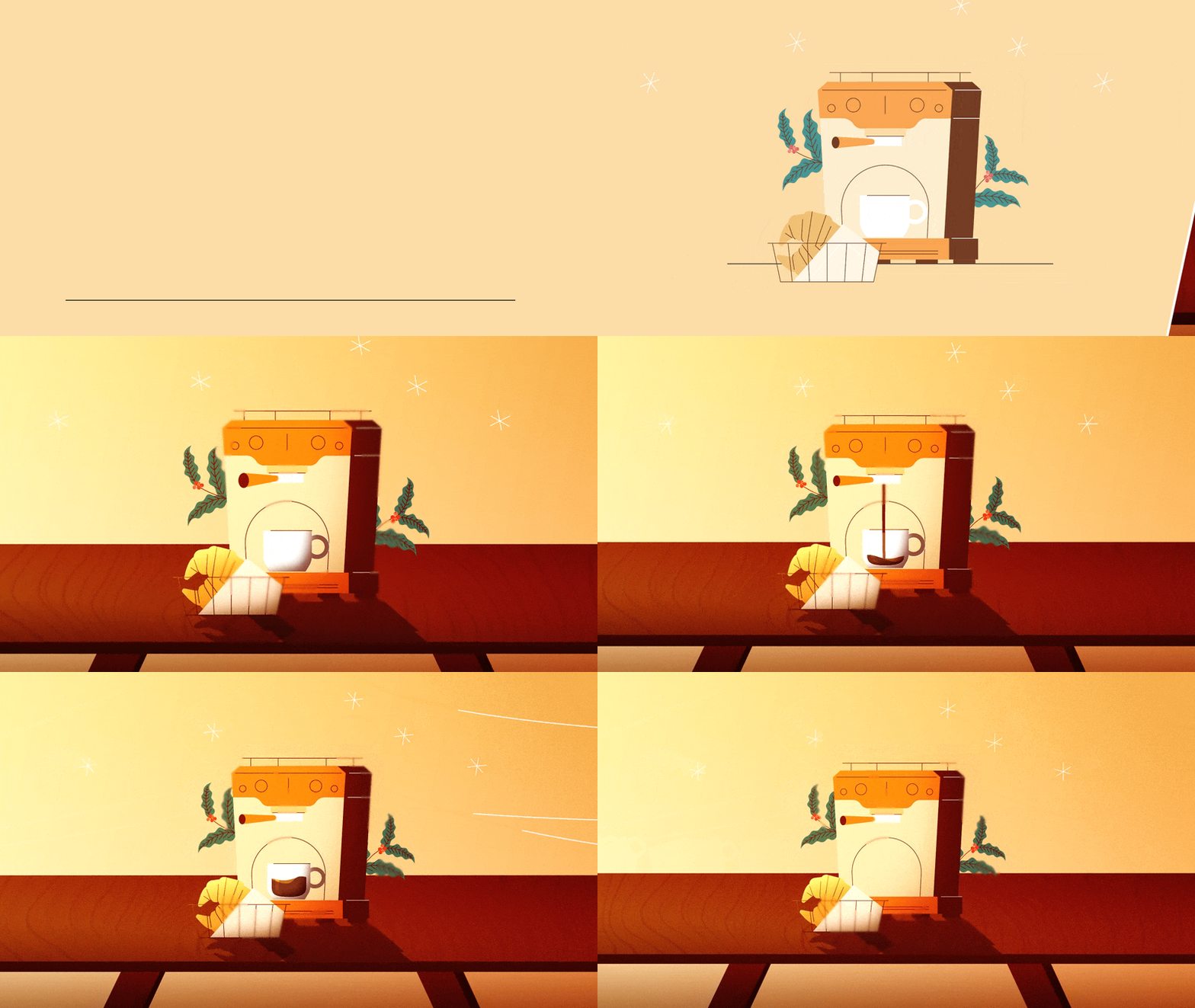
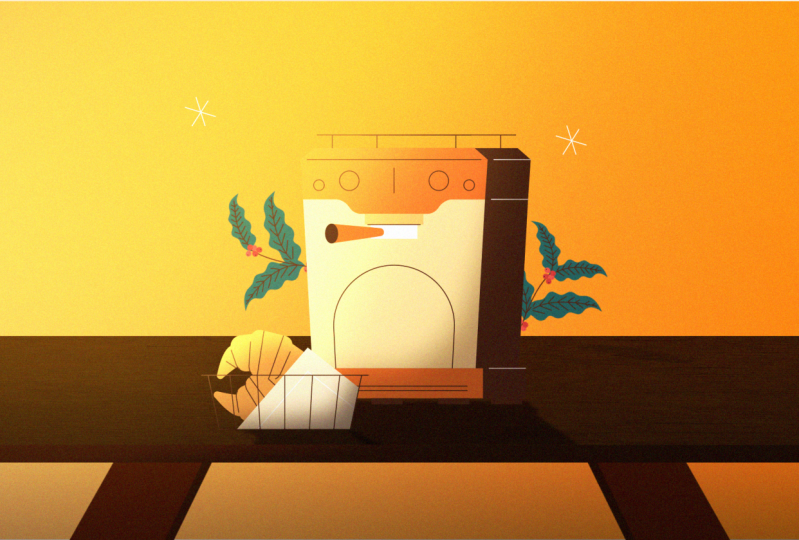
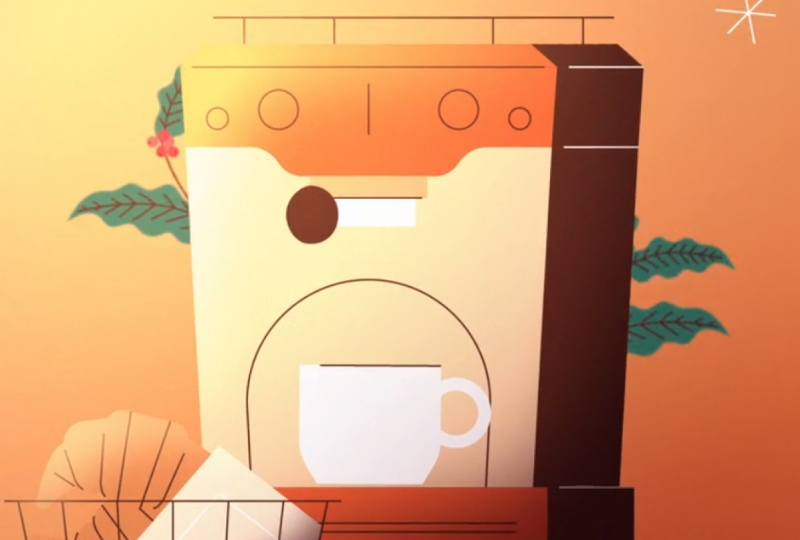
Transcripciones
1. Introduccion: Hola, soy Ho Shu de
Motion Circles. Si disfrutas de una
animación acogedora, colores cálidos y esos pequeños momentos
como lavar café, vertiendo
lentamente en una taza,
esta clase es para ti. En esta clase comenzaremos con una sencilla ilustración plana y suavemente la convertiremos en una animación
expresiva estilizada Paso a paso, sin presiones,
sin configuraciones complicadas, como tomar un
descanso creativo, traer café, verter animación a la vida de una
manera tranquila y satisfactoria En lugar de perseguir técnicas
complejas, nos centraremos en sentir. Aprenderás cómo las
pequeñas opciones de animación como el tiempo, el espaciado, la relajación, la anticipación y el sobreimpulso
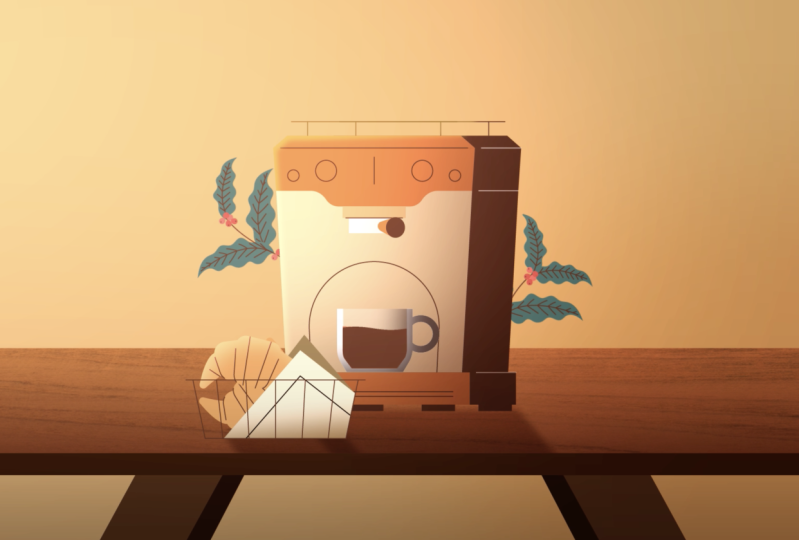
pueden hacer que el movimiento se sienta suave, acogedor y siga la personalidad, igual que esta cafetera Desglosaremos las ideas
básicas
de animación de una manera fácil de seguir, incluso si eres nuevo
en After Effects. Después los aplicaremos a un proyecto
real para que puedas disfrutar del proceso de ver la animación poco a poco uniéndose
paso a paso. También aprenderás a estilizar tus escenas usando color, contraste y detalles simples para crear calidez
y encanto visual Te mostraré fácil de
tres técnicas D,
junto con reflejos, sombras y sombras proyectadas para agregar profundidad mientras mantienes las cosas
relajadas y accesibles Al final de la
clase, tendrás una animación terminada que podrás
sentirte genuinamente orgullosa
de algo acogedor, lúdico y divertido de ver. Más importante aún, comenzarás a construir un instinto de movimiento, por lo que la animación se siente menos
técnica y más como un ritual creativo al que
puedes regresar en cualquier momento Esta clase no se trata de
apresurarse o ser perfecto. Se trata de ralentizar, disfrutar del proceso
y crear animaciones que
se sientan bien de hacer Así que toma un café,
abre After Effects y animemos juntos No puedo esperar a
verte en clase.
2. Preparación de archivos: Mm Entonces básicamente, ya
separé todas las capas aquí, y puedes ver que
hablamos de cómo separar
capas dentro de Illustrator. Y básicamente, tenemos
una escena puesta aquí. Si vamos al panel de
capas aquí, sólo
voy a echar un vistazo. El primero es esta copa de aquí. Así que en realidad no
necesitamos esta copa, creo. Sólo necesitamos una taza. Y luego está lo que está pasando aquí. Esta capa está vacía, así que
en realidad puedo eliminar esta capa aquí. Parece que muchas de las
capas están vacías aquí. Bien, este es
croissant aquí, y luego tenemos una
línea como tierra Y luego tenemos una
taza que está separada. Todo lo que
quiero animar tiene que estar separado, ¿verdad? Entonces, por aquí,
tenemos este mango. Queremos animar un poco
esto. Quiero mostrarte
cómo animar en,
como, una cosa sik tres D, y luego tenemos este café
cayendo aquí y por aquí Entonces tenemos esta
máquina de café como un solo objeto porque no necesariamente necesito
animar ninguna parte separada Entonces todo lo que necesito es solo una
máquina que entra y sale. Por eso tengo todo
agrupado aquí. Y luego tenemos el inicio aquí, pequeño elemento secundario aquí, y luego tenemos algo que
pasa aquí y aquí, voy a borrar estos
dos elementos de esquina aquí. No necesitamos eso. Elimine eso aquí,
elimine esta. Y entonces tenemos el plan
aquí detrás de la máquina, lo cual es bueno. Y luego
tenemos antecedentes. Entonces todo se ve genial. Vamos a guardar
esta ilustración, y podemos
pensar potencialmente cómo queremos animarlo Entonces, pensando en
la anticipación y el sobreimpulso, una vez que tenemos en mente este
principio de animación, realidad
podemos
pensar en cómo queremos
animar esto, ¿ pensar en cómo queremos
animar esto Entonces esta máquina de café solo
puede entrar deslizándose
desde un lado aquí, tal vez hacer un pequeño
rebote antes de que se detenga, y luego este croissant
puede deslizarse desde la izquierda Pensando en
reforzar el movimiento, todo está en
un plano, ¿verdad? Así que podemos simplemente disparar esta máquina de derecha
a izquierda y luego disparar este croissant de
izquierda a derecha para reforzar ese movimiento
horizontal Y entonces podemos hacer que
las plantas solo vengan balanceándose detrás de
la máquina de café. Tal vez solo siga balanceándose aquí para agregar movimientos un poco más suaves. Y entonces estoy pensando que
esta taza puede simplemente no tiene que
ir con la máquina. Puede justo después de que entre la
máquina, y luego tenemos esta copa
entrar y luego aterrizar aquí, y luego tenemos
esta manija solo tira de un lado y vuelve. Entonces eso va a estar
activando la máquina aquí, y luego el café
se puede verter. Y luego después de que el
café se esté llenando, es la taza va a salir de la escena de este
lado aquí. Entonces voy a hacer que
esto se vaya. Entonces esa es una especie
de animación en mi mente en este momento,
mirando esta cosa de aquí. Podría ser muy divertido relajarse. Entonces esa es una especie de sentimiento porque a veces cuando
estás animando, quieres marcar la pauta Basado en la obra de arte que
tienes, quieres marcar
el tono o como, diseño se trata de
comunicación, ¿verdad? Entonces quieres transmitir
cierta emoción, y esto en términos
de esta obra de arte, la emoción que quiero transmitir
es más relajante, más justa,
como, sensación genial o,
como, vibra muy chill. Entonces ese es
el tono general de voz no
solo para el diseño, sino también para la animación que
quiero tratar de transmitir. Entonces eso es marcar la pauta aquí. Vamos a After Effects. Aquí vamos a crear
una composición. Vamos a la nueva composición, llame a esta comp principal. Y luego para esta obra de arte, podemos hacer 1080 por 1080. La duración puede ser de 15 segundos. Eso es genial. El
color de fondo es negro. Haga clic en. Esta va a
ser nuestra área de trabajo aquí. Déjame hacer doble clic en
este panel de proyecto aquí, y luego podemos
sacar esta ilustración. Cuando importamos, asegúrese de que estamos seleccionando tamaños de capa de
retención de composición. Asegúrate de que no estamos haciendo clic en la secuencia de ilustración.
Haga clic en abrir aquí. Ahora tenemos este archivo aquí, importarlo, y luego
necesitamos organizar
nuestro panel de proyectos. Así que solo haz una limpieza rápida
en el panel del proyecto aquí. Voy a hacer una carpeta llamada Activos. Voy a hacer una carpeta
llamada precomps. Y luego voy a hacer una
carpeta para 00 salidas. Entonces dejaré caer al
policía principal en las salidas. Dejaré caer la composición
que importamos en la precomp y luego esta
carpeta dentro de los activos Entonces eso es una limpieza
para el panel del proyecto. Va dentro de los precomps aquí. Entonces esto es todo. Déjame acercarme. Esto es todo lo que tenemos
en Illustrator. Dentro de Illustrator. Y
luego copiamos todo. Recuerda, primero necesitamos hacer clic en la primera capa y
luego mantener presionada la tecla Mayús, hacer clic en la última capa, segunda. De esta manera, estamos
copiando todo en el orden que tiene ahora mismo. Comando C, copia, y
luego vamos a traer todo a mi
composición principal aquí, pegar. Y ahora se puede ver
que hay un problema. Tenemos esto trabajando
dentro de ilustrador. Sin embargo, no está configurado con el mismo tamaño de la
composición que tenemos. No está configurado
en tenti para 1080. Entonces tenemos que tratar de
agrandarlo todo. Y el problema que tenemos es que si
solo vamos a la propiedad scale
y agrandamos todo, no la va a agrandar a la posición relativa
de cada capa. Entonces en ese caso, necesitamos
crear un objeto nulo. Vamos a crear un nuevo objeto nulo. Y luego vamos a
poner este objeto nulo en la esquina superior izquierda
y luego lo vamos a agrandar desde
la esquina superior izquierda. De esa manera, podemos agrandar todo con exactamente el
mismo diseño que tenemos. Así que vamos a mover este objeto ahora, vaya a la herramienta Alinear. Si no
lo encuentras, va a estar bajo Windows Align, y luego vamos a la
línea izquierda y luego a la línea superior. Arrastre este un poco más aquí. Entonces línea izquierda, línea superior, tenemos el objeto nulo
en la esquina izquierda. Entonces necesitamos padre todo al nulo,
seleccionar todo, ir a este enlace padre, dirigir este pick wood, parent it to the null here. Y de esa manera, tenemos el
null para controlarlo todo, y luego puedo ir a la propiedad
scale del null para escalarlo para
que esté llenando
toda la pantalla aquí. Va a estar alrededor
tal vez uno, dos, uno, 8%. Sí. Eso es bueno. Y entonces puedo borrar el nulo. Y así, todo va a estar en
la posición que yo quiera. Si voy a la
resolución completa aquí, se
puede ver si me acerco de alguna
manera todavía no está muy claro. Esta es una ilustración
de Illustrator. Debe estar basado en vectores para
que quede muy claro, grande que me acerque. Pero ahora mismo
hay un problema. Se puede ver que es un poco borrosa, aunque ya
tengo resolución completa Es porque aquí
hay una función que se llama
rasterizar continuamente Este botón de aquí, este
pequeño botón de estrella. Para la capa vectorial,
ves que hay un pop up. En la última parte, dice, Para capa vectorial,
rasterizar continuamente Esencialmente, después de
importar la ilustración, necesitamos marcar esta casilla aquí. Déjame seleccionar todo y luego déjame simplemente dar
click sobre esta casilla. Se va a comprobar la rasterización continua
para todas las capas, y de repente, se puede ver aquí todo está
nítido y claro ahora Así que esta es la forma en
que podemos mantener la obra de arte basada en vectores dentro de After Effects
clara y nítida. Sólo tenemos que revisar
este botón aquí. A veces, si tu obra de arte no
se siente nítida, no se siente tan clara,
necesitas marcar este botón. Entonces eso es para este botón de aquí. A continuación, permítanme simplemente
renombrar rápidamente la capa para
que tengamos algo
a lo que hacer referencia a medida que avanzamos. A éste se
le va a llamar el plan Uno. Esos son pasos muy necesarios. También puedes cambiarle el nombre dentro de
Illustrator, si quieres. Si le cambias el nombre
dentro de Illustrator, se renombrará
automáticamente dentro After efact para que no
tengas que volver a hacerlo Eso es bueno. Déjame sentar
todo a mi vista previa. Voy a dirigir este más grande, así que es más fácil de ver aquí.
3. Animación de máquinas de café: Empecemos
con la animación. Básicamente, quiero que esta
máquina de café entre primero. Así que vayamos a mi máquina de
café. Voy a ir a posicionar la
propiedad aquí, y después quiero animar
dentro del gráfico de valores Entonces voy a hacer clic derecho a
separar dimensión, y luego voy a hacer clic en Vamos a
ir a cero para que pueda aquí. Haré clic en este fotograma clave
aquí en un fotograma clave. Esta va a ser
mi posición final. Entonces iré por 20 cuadros. Mueve este fotograma clave a 20 fotogramas, así que esta va a
ser la posición final Y luego a cero segundo, quiero estar fuera
del marco aquí. Así que voy a disparar
aquí así. Si solo solo el fondo y solo la cafetera, solo
veremos estos dos
elementos por ahora. Eso es bueno. Y vamos a entrar.
Déjame facilitarlo F nueve, ve al editor de grafos, asegúrate de que estamos dentro de
la gráfica de valores aquí. Da click en este botón,
y luego vamos a ir a la posición, quinta
gráfica para ver. Déjame
desenterrar esto un poco más. Ahora bien, para este caso, no
necesito una anticipación porque está fuera
del marco Y para una animación como
esta se está filmando, voy a hacer esta curva aquí, y después voy a añadir en algún
rebasamiento un poquito Déjame ir al
último fotograma y luego mover tres fotogramas clave hacia adelante. A lo mejor como cuatro.
Hagamos cuatro fotogramas. Comando flecha derecha, uno, dos, tres, cuatro, cuatro fotogramas, y luego mantenga presionado el comando, haga clic aquí para agregar un fotograma clave, y luego hagamos dos fotogramas Así que recuerda el
decaimiento del tiempo del que
hablamos, haremos cuatro fotogramas, y luego dos fotogramas.
Eso es decaimiento del tiempo. Y luego necesitamos acercar, presionar Z en el teclado, hacer zoom en esta zona
un poco más. Y luego arrastraré
este primero hacia abajo, así que eso es rebasamiento y
luego arrastraré el segundo hacia arriba,
así está oscilando de un lado a otro desde esta posición final Sólo queremos
arrastrarlo un poco aquí, y luego vamos a modificar un poco
este mango, arrastrarlo hacia afuera para que
podamos formar una curva S, darle un poco más de flexibilización Si saco esta hacia atrás, arrastraré más esta curva. No quiero ir demasiado. Es decir, arrastra el
mango por demasiado tiempo, de
lo contrario, esto puede ser una sensación
más caricaturesca Cuanto más dramático, más
caricatura se va a sentir. Entonces para este caso,
a lo mejor quiero ir por un
rebote más natural al final. Entonces veamos la
animación aquí, vista previa. Es bonito. No obstante, si agregamos
un pequeño rebote así, todavía
se siente como un
poco caricaturesco al final Quiero ir por más,
como, una sensación natural, solo un
rebote muy ligero al final. Quiero hacerlo más suave y luego
bajarlo aún más. Déjame ir a revisar esta
altura de gráfico de zoom automático aquí para que podamos
acercarnos mucho a este fotograma clave de sobreimpulso,
Z en el Sólo tienes que ir en zoom en muy cerca. Voy a tirar este un poco más
abajo, tirar este un poco más abajo. Entonces está muy cerca
de la posición final. Veamos la animación aquí. Sí, ves ese
ligero,
realmente, muy leve suave flexibilización
al final rebasamientos Apenas se nota,
pero se puede sentir que el
impulso es una especie de llevar esta
máquina de café hacia adelante y luego rebotar un
poco para que pueda
sentir el peso de la misma. Sin embargo, no es tan
hinchable porque acabamos un zoom muy cercano en el sobreimpulso y luego aseguramos de que el valor
sea realmente sutil Realmente no es algo
que sea realmente notable, pero en realidad se puede sentir que hay camino a
la máquina de café. Entonces esa es una especie de objetivo para la anticipación
y el sobreimpulso A veces
se quiere mantener natural. Tonifica el valor y luego empapa el carácter al
objeto al movimiento. Sin embargo, es más natural. No es como dramático
o no es caricaturesco. Así que esa es la
máquina de café que quiero. Eso es bastante bueno. A continuación,
iré al croissant Déjame sacar aquí
el croissant. Esta es mi capa aquí.
Déjame volver a la línea de tiempo. Voy a hacer clic en este botón en solitario,
voy a solo este de aquí. Entonces tenemos tres elementos en la escena
encendidos al fondo, la cafetera,
y el croissant Y luego para el croissant, sólo
voy a reforzar el movimiento que tenemos de
izquierda Voy a deslizarlo
por la izquierda. A veces cuando estás animando, también
quieres pensar las fuerzas
físicas que están en juego, y cuáles son las fuerzas que están
impulsando tu animación Y esas fuerzas tienen que
ser más realistas, ¿verdad? Si estás haciendo
algo que es más una configuración realista, aunque es ilustración, pero más realista tipo
de ilustración. Entonces, pensando en las fuerzas, podría ser alguien
empujando el croissant sobre la mesa y luego deslizarlo así como entra la máquina de
café Por lo que tiene que tener como que tener
una fuerza estando en juego. Si quieres hacer, como,
una gota desde arriba, podría ser una gravedad tirando a alguien solo
tira este, pero
realmente no tiene sentido si éste solo entra
desde arriba y luego rebota en el suelo sobre la mesa o algo
así, no pasaría. Nadie en el mundo real simplemente, ya sabes,
dejaría caer la
máquina de café sobre la mesa, y luego la rebotamos ni
siquiera tiene sentido. Entonces, en ese caso,
pensemos las fuerzas realistas que
se están aplicando sobre estos elementos y utilicemos eso como primera capa de pensamiento para que puedas empezar a pensar en el
movimiento que podría tener. Y en este caso, la
realmente más común o, como, la primera
reacción podrían ser solo estas dos porque
tenemos una mesa Tenemos un terreno aquí, ¿verdad? Entonces tenemos una línea que está
formando un terreno. Podría ser una mesa, y luego se desliza sobre
la mesa, ¿verdad? Entonces ese va a ser
el comienzo de las fuerzas se están jugando sobre estos objetos para que puedan
deslizarse sobre la mesa. Y para esta,
solo haremos otra diapositiva dentro. Así que vamos a la posición y luego vamos a ir a
Clic derecho separar dimensión. Y luego hacemos clic en la posición X para
la posición final. Vamos por 20 cuadros. Y en este caso, ahora mismo, estamos justo en el
lado izquierdo del marco. Y pensando
en estar del lado izquierdo, solo
quiero que esté fuera del marco y
luego disparando dentro. La distancia de viaje
es realmente corta. Entonces digamos que si agrego un
fotograma clave en 20 fotogramas aquí, esta va a ser
mi posición final Regresa a cero. Voy a mover
este a la izquierda. Va a ser mi posición
original. Entonces se deslizará
aquí así. Sin embargo, la distancia
de desplazamiento de estos dos fotogramas clave
es realmente corta Entonces, en ese caso, necesito
pensar en el tiempo que tengo ahora podría ser demasiado
porque tenemos 20 cuadros, y la
distancia de viaje es realmente corta. Así que podría querer simplemente
encogerlo a alrededor de diez cuadros. Así que vamos por diez fotogramas, comando shift
flecha derecha y luego tire este fotograma clave
a diez fotogramas Tiene más sentido porque solo
tenemos esta
corta distancia para
cubrir para que no
necesitemos 20 fotogramas para que la
animación suceda. Se pueden utilizar 20 fotogramas
como punto de partida
para la animación, pero siempre queremos
pensar el contexto y la
distancia que recorre. En este caso, es
una distancia corta. Vamos a
encordarla a diez cuadros. Seleccionemos ambos
fotogramas clave, F nueve, fácil, vamos al editor de grafos,
asegurémonos de que estamos dentro
del gráfico de valores, golpeamos la posición, ajustemos
la gráfica para ver. Lo mismo aquí. hacer una flexibilización desde
el inicio disparando en, o puedo hacer la curva S aquí Entonces depende de
ello te puede dar una ligera animación
diferente. Depende de cómo te guste. En este caso,
creo que no va a estar haciendo mucha diferencia
al principio porque
realmente no se puede ver aquí. Entonces al principio, yo puedo
o simplemente hacer esto. El último que hicimos
hicimos una curva. Puedes probar ambos, pero
creo que no va a
hacer mucha diferencia. La única diferencia
que va a hacer es el sobreimpulso aquí Entonces vayamos adelante
por el sobreimpulso. Recuerda,
bajamos el tono a diez fotogramas. Entonces, última capa para
la máquina de café, hicimos un sobreimpulso de cuatro cuadros
y luego un sobreimpulso de dos cuadros En este caso, dado que la
animación es de sólo diez fotogramas, no
queremos superar
la animación real Entonces hagamos un sobreimpulso de dos
fotogramas
y un sobreimpulso de un fotograma Entonces todavía tenemos
esa decadencia del tiempo, pero es un movimiento pequeño. No tiene que
ser demasiado exagerado. Entonces estamos haciendo un sobreimpulso de
dos fotogramas
y un sobreimpulso de un fotograma Entonces déjame acercarme aquí,
presiona Z en el teclado. Acercar muy cerca, y luego
mover éste ligeramente hacia arriba, mover éste hacia abajo
para que podamos oscilar entre la posición final
aquí, el valor final Arrastraré
más la curva para formar una curva S. Veamos si eso tiene
sentido aquí. Entonces el valor es demasiado pequeño que
ni siquiera puedo verlo realmente. Entonces solo voy a tirar
este más arriba, tirar este hacia abajo un
poco más. A ver eso. Déjame simplemente jalar
este más arriba, tirar este hacia abajo aún más. Sólo quiero llegar a un
punto en el que aún sea visible, pero no se sienta demasiado. Sí, éste, ahora
se siente un poco demasiado, así que voy a tirar de
éste un poquito hacia atrás. Ahora es visible. Tiene este ligero meneo
al final, muy leve meneo Eso es lo que queremos.
En términos de esta configuración, quiero ser muy
gentil y muy sutil. Muy leve retoque, bien. Siento que a pesar de que el
movimiento está en diez cuadros, tal vez la configuración de dos marcos un
marco le está dando
demasiado movimiento abrupto
al final. Entonces, ¿sabes qué? Quiero cambiarlo
a tres cuadros. Hagamos tres fotogramas y luego tal vez dos fotogramas.
Vamos a probar eso. Siento que ese exceso de dos
y uno es como demasiado. Es un poco discorante si solo vas adentro
y miras muy Entonces creo que este se
ve mejor ahora. Haré una configuración de tres marcos y luego dos marcos
en lugar de dos y uno. Creo que eso se ve bastante genial. Entonces esto también es solo asegurarnos de que seamos responsables de
cada fotograma individual. Estamos haciendo flexibilización y luego
sobrepasando todos estos fotogramas
clave, Y ahora, tenemos esta máquina de
café entrando. Tenemos este croissant
entrando, lo cual es bueno. Y no quiero que entre el
croissant. Así que voy a desviar las
capas por ahora. A ver. Quiero que este entre primero,
y luego tal vez por
esta hora aquí,
voy a
hacer y luego tal vez por
esta hora aquí, que entre el croissant Ahora, eso es bastante bueno. Si lo acabo de encajar aquí, se
puede ver esta
animación que tenemos hasta ahora. Todo viene
con algún personaje rebotando un poco. Eso es
4. Una taza de café se asienta: M vamos a mi plan aquí. Déjame sacar el
plan aquí. Voy a hacer solo un
botón en ambos planos. Entonces, una vez que entre la
máquina de café, quiero que el plan se
revele por la parte de atrás y luego
salte como este de aquí. Déjame ir a mi panel de Efectos
y Presets aquí. Y busquemos CC doblado. Déjame
hacer doble clic aquí. Simplemente haremos efectos doblados CC, y necesito
configurar la posición de inicio y final de la hoja Entonces para el inicio, tiene que
estar en el fondo de la hoja. Entonces haga clic en el
inicio, póngalo aquí, este va a
ser el fondo, y luego el final sería el de arriba. Así que sólo voy a hacer aquí. Y ahora en realidad puedo
simplemente doblarlo así. Entonces para la posición final, no la
estoy configurando para que esté muy cerca de la hoja
porque si hacemos
eso, la va a estar cortando. Entonces necesito alejar un
poco más esta posición
final para revelar toda
el área.
Ahora, eso es bueno. Entonces queremos animar estos planes después de que la
máquina de café esté aterrizando aquí Entonces tal vez por esta hora aquí, voy a arrastrar estas dos
capas hacia adelante un poco más para
que eso viene de esta marca de tiempo aquí. Vayamos al plan uno. Solo agregaré un
fotograma clave para la curva. Entonces al principio, la
primera posición original, quiero que todo esté
oculto detrás la máquina y
luego vaya 20 cuadros. Yo sólo lo revelaré así. Esta va a ser mi
posición final, que es cero. Y seleccione dos fotogramas clave. Fácil, ve al editor de grafos. Entonces, para la anticipación, no
estamos viendo al principio, así que simplemente
arrastraré una curva S aquí Y luego para el
sobreimpulso, en este caso, esta planta es realmente solo quiero que se balancee hacia adelante y hacia
atrás suavemente, para
que no tenga que estar parando Entonces en este caso, no estamos haciendo un sobreimpulso como un sobreimpulso
tradicional En realidad estamos agregando
más movimiento. Entonces podría tratarse como una animación para que esta cosa
oscile de un lado a Entonces estoy pensando que tal vez
voy a agregar diez cuadros. Ve por diez fotogramas en lugar de
solo sobreimpulso tradicional. Sólo nos gustan cuatro
marcos, dos marcos. Quería repasar el
puesto un poco más. Ya movimos 410 fotogramas, agregamos un fotograma clave aquí, y luego
puedo desenterrar este. Así que en realidad está
pasando suavemente y luego balanceándose hacia atrás. Entonces déjame ir a
la línea de tiempo aquí. De hecho quiero que esta
cosa tal vez se mueva un poco más así, se mueva así, y luego vuelva a por aquí, y luego tal vez vaya un poco más
hacia adelante, mueva hacia abajo, y luego vaya de nuevo
hacia adelante, avance hacia arriba. Simplemente va a seguir
oscilando en estos valores. Verás, eso es incluso
con diez frame, todavía
se siente demasiado rápido. Así que necesito alejar
estos fotogramas clave más el uno del otro para que podamos suavizar un poco más el
movimiento Estoy seleccionando
todo y luego mantén pulsada la opción en el teclado para arrastrar este
porque para la planta, es muy suave. Se
mueve muy lento. Entonces queremos extender el fotograma clave para que sea
una diferencia de tiempo Aquí hay un problema. Creo que el valor es demasiado. Entonces por aquí a partir de este valor negativo 31, dos negativos 56. Entonces este valor aquí es demasiado. Entonces vamos a ir tal vez
negativo 40 o algo así. Y luego el valor final. Entonces no vamos
a parar en cero en este caso, porque cuando lo ponga a cero, siento que el cero
no va a ser mi posición
final. Aquí se ve raro.
Todavía no se siente descansado. Por lo que la
posición final de la curva podría estar alrededor negativo 34 o dos
negativos 30, 38. No lo sé. A
lo mejor eso va a funcionar. Y voy a retirar estos fotogramas
un poco más para cerrar la brecha de aquí
en los dos primeros fotogramas clave Sigo sintiendo que tal vez uno que entra
sigue siendo demasiado rápido, así que aún, necesito
tirar de este hacia atrás. Y luego podemos ir dentro los dos primeros fotogramas clave para
asegurarnos de que mi curva no sea
demasiado exagerada Solo tira esta hacia
atrás para que podamos tener una muy gentil.
Eso es bastante gentil. Entonces después de cambiar
la curva, tal vez, en este caso,
pueda mover esta nuevo para cerrar un poco más el
tiempo. Entonces ahora, creo que eso
se ve bien ahora. Así que sólo va
aquí abajo y luego se
mueve ligeramente, moviéndose. Eso es bueno. Entonces ese es el caso. Vamos a hacer rápidamente
el plan dos aquí. Simplemente hagamos
primero el fotograma clave y luego
copiemos la flexibilización Entonces en este caso,
solo voy a hacer un bandido, y luego el inicio
será el final de la planta, y luego el final
será la parte superior, la propina Y luego para este, voy a hacer un fotograma clave por aquí al principio, te
golpeo en el teclado Déjame sacar este
todo el camino de regreso. Necesito mover la posición
en un poquito más
así y luego cambiar
el inicio de aquí. Si pongo el inicio de nuevo aquí,
va a estar oculto. Ya tenemos el doblarlo, y luego para el
primer fotograma aquí, solo lo
voy a disparar
afuera así, retroceder un poco, adelantarme un poco más, un
poco solo descansando
en posición aquí. Bien, eso es genial. Y luego
déjame ir a mi su copia. Así que voy a copiar estos valores y pegar el valor
en estos fotogramas clave Sí, creo que está
bien. Eso es bastante genial. Eso se siente más natural, ¿verdad? Y ahora se puede decir,
como, muchas cosas que hacemos, todas
son un poco
, como, relacionadas. Entonces, es un conjunto de flujo de trabajo
que realmente puedes aplicar a muchas cosas diferentes
incluso en varios entornos. Por ejemplo, tenemos el mismo tipo de animación
en objetos similares, y luego una vez que hacemos un desplazamiento, en
realidad está haciendo que se
vea más realista. Entonces me gusta esta cosa de aquí que está saludando de un
lado a otro. Eso es bastante genial. Voy a llamar a eso hecho
para la planta. Y ahora, hagamos la copa aquí. Déjame tirar de
éste añadir en la copa. Aquí tenemos la taza,
y luego para la taza, solo
quería entrar
de aquí y luego aterrizar aquí y luego tomar un poco de café y luego salir del camino. Entonces vamos si
analizamos ese movimiento, tenemos máquina de café
entra, entran las plantas. Y luego a partir de este punto
, a lo mejor quiero que entre la copa. Entonces voy a ir a P por posición, ir a la derecha clic dimensiones
separadas, ir a posición punto de anclaje para estar en la parte inferior de la copa. Y además, quiero que se mueva
ligeramente hacia la izquierda para que
quede en el centro de la copa en lugar
del centro de la capa.
Ahora, eso es bueno. Así que déjame golpear un
fotograma clave en la posición. Al principio,
va a ser afuera. Ir por 20 cuadros. Ve aquí, va a
estar entrando así, y luego haremos una
posición Y, golpearemos la posición Y. En este punto, quiero
que caiga, siéntate aquí. Entonces hagamos diez fotogramas
porque en este caso está recorriendo una corta
distancia. Entonces diez fotogramas vienen desplegables, entonces esa va a ser mi animación completa por
ahora en esta porción. Voy a simplemente
finalizar este de aquí, fácil Oriente, y luego
vamos al editor de grafos, vamos a la posición,
y luego para esta, lo que también quiero hacer es que también quiero agregar
algo de rotación Entonces, vamos a darle a Shift
R para rotación. Déjame volver a la línea de tiempo otra vez. Permítanme agregar
la rotación primero. Entonces al principio,
cuando entra, quiero que tal vez entre
así con un ángulo, ¿verdad? Y luego una vez que se detenga aquí, una vez que la tierra,
volverá a cero. Entonces algo como esto,
cuando entra, hay un ligero ángulo hacia él, así que eso es más, tiene más sentido. Casi como si alguien
la estuviera agarrando para meterla, pero no
se ve la mano Entonces tendría un ángulo a ello. Le da una vibra más
realista. Entonces eso es bueno.
Déjame seleccionar todo. Facilidad fácil, ve
al editor de grafos. Permítanme trabajar primero en
el puesto. Para la posición,
solo voy a hacer una curva s, y luego necesitamos un
poco de sobreimpulso Entonces hagamos dos
fotogramas o tal vez
veamos cómo podemos sincronizar todas estas tres
cosas diferentes juntas Hagamos un sobreimpulso de tres
fotogramas clave. Entonces en este caso, no quiero
sumar demasiados sobrepasos porque ya tenemos todos estos tres valores
sucediendo al mismo tiempo Cuanto más marco clave,
más difícil será el control. Entonces en este caso, voy a
hacer un ligero rebasamiento. A lo mejor se está
repasando un poco. Déjame acercarme aquí para
repasar un valor de diapositiva, muy gentil, así que
se está moviendo, pero se acabó. A medida que va pasando, solo quiero
un sobreimpulso de rotación en
el sobreimpulso de exposición Entonces básicamente, entonces va
a ir en esa dirección, y entonces tal vez debería
volver la
copa . Al positivo tres. Entonces está volviendo a la
otra dirección cuando presta, y luego va a
aterrizar en posición plana Entonces hay un ligero retoque
en rotación aquí antes de que lente Así que casi como la
copa se está reposicionando para tratar de volver
a una posición plana
antes de que la lente Entonces estamos agregando un
ligero rebasamiento en la rotación
y la posición Entonces vayamos a la rotación. Quiero cavar un
poco más la curva. Sólo hazlo. Necesito dar click en esto, convertirlo a Auto Bezier, y luego dirigir la curva para
obtener una curva S como Entonces este va
a ser mi rebasamiento en la rotación de copa aquí Y luego por aquí, voy a tener
esta copa acaba de aterrizar aquí. Me siento como esta parte, puede que no quiera que sea
completamente plana. Tratemos de
darle un ángulo aquí. Creo que tiene
más sentido que
no descanse porque está
dentro de la moción aquí. Así que le voy a dar
un ligero ángulo aquí. Muévelo un poco más hacia abajo. Sí, creo que eso
funciona. Entonces tenemos este que entra.
Va a descansar así.
5. Maneja el giro en falso 3D: Después de que aterrice el aplauso, quiero que mi asa
tire de un lado Solo tira de un lado
y luego regresa, y luego el café
empieza a elaborarse, ¿verdad? Entonces ese es el mango. Para el mango, quiero mostrarte una técnica
para hacer una especie de falso
tres D. Así que para este, realidad
está construido
en Illustrator, así que en realidad es que podemos
convertirlo en una capa de una forma. Necesitamos animar usando una capa de forma para
este mango aquí Vamos a hacer clic derecho y luego ir a crear formas a partir de la capa vectorial. Ahora, podemos acceder a todas las
formas dentro de esto aquí, y luego puedes
ver que está creando un contorno y está ocultando
el mango original. En este caso, ya no
necesitamos el asa. Así que simplemente eliminaremos eso y luego llamaremos a éste el mango. Dentro de este asa, ve al
contenido. Tenemos dos grupos. El primer grupo será justo este círculo
aquí al costado, y luego el segundo grupo es
este listón de aquí a la derecha. Entonces necesitamos
animar el camino de estas formas para que podamos crear más de una falsa sensación de
tres D. Para ello, digamos que
la copa está aterrizando. A medida que la copa está aterrizando, quiero que esta barra
tire hacia la derecha. Entonces déjame arrastrar mi capa
por esta sección aquí. Voy a agregar un fotograma clave en ambos path de estos dos y
luego ir por 20 fotogramas Entonces para los 20 cuadros de aquí, quiero mover este de aquí. Entonces a medida que me muevo, creo
que tiene más sentido si solo muevo este todo a aquí y luego muevo
este de aquí. Entonces estamos fingiendo una dimensión
tres D. Básicamente, este
se va a mover aquí para hacer un sake tres
D cosa. ¿Ves eso? Casi como si estuviera girando
en tres espacios D, pero en realidad es
una animación de trayectoria. Entonces como veo esto, siento que esta parte final está
tirando de viajar demasiado. Entonces quiero sacar este un poco más
atrás. Dale una sensación de tres D. Y luego una vez que tiramos de eso, si queremos exagerar un poco más
la dimensión, en realidad
podemos hacer este
círculo un poco más grande
porque se va a acercar a la cámara
ahora mismo cuando tira,
por lo que debería hacerse más grande Entonces en este caso, sólo voy a hacer clic en este último fotograma clave, Acercar Haga clic en este último fotograma clave, y luego
haga doble clic en este aquí Uno, en realidad puedo
arrastrar este para que sea un círculo perfecto aquí
y luego hacerlo más grande. Quizá hasta así de grande. A s tratar así. Si lo hago así de grande,
necesito arrastrar la mano, quiero decir, la otra forma afuera. Necesito sacar esto
del camino primero y luego arrastrar
esto un poco más,
no seleccionando el círculo, solo seleccionando estos
dos puntos de vértice, y luego conectar estos
dos puntos hasta aquí aquí Eso es bueno.
Algo así. Entonces ahora si toco la animación, Bien, aquí hay algún problema. Aquí hay algún problema de
conexión. Necesito asegurarme de que
realmente esté conectado aquí. Entonces esta es la posición
original, y luego esta es
la posición final. Está jalando de esta manera. Se está haciendo más grande. Se está
acercando a la cámara. Y luego hay un pequeño
problema aquí con este asa. A lo mejor quiero arrastrar
este aquí para asegurarme de que el giro sea un
poco más suave aquí. Sí, eso se ve
mejor. Entonces tenemos este tirador de asa
así, ¿verdad? Eso se ve mejor. Estamos
jalando en tres dimensiones D. Está tirando de este lado.
Se está haciendo más grande ,
así, y luego
va a volver. Entonces 20 fotogramas, copia los dos primeros
fotogramas clave que van a volver. Y ahora, déjame
facilitarlo, ve al editor de grafos. Para la propiedad path, solo
podemos animarla
dentro del gráfico de velocidad Entonces vayamos al gráfico de velocidad. Para este, solo quería pasar el rato por aquí cuando descansaba Por lo que debería ser mayormente
plano en el costado, y luego un poco
fácil a la izquierda aquí. Un poco más fácil por
aquí. Entonces dale alrededor del 20% de
influencia a izquierda y derecha, y luego en el centro, cuando llegue a la posición media, colgará ahí un poco. Entonces tenemos una curva como esta. Algo así.
Creo que eso funciona. Entonces eso es un asa, casi
como una cosa falsa de las tres D. Entonces tenemos el asa aquí, y el asa
debería entrar con
la máquina de café, ¿verdad? Entonces necesito extender esta capa, asegurarme de que tenemos este asa parentado
a la máquina de café Entonces, cuando se está mudando,
ya está criado. Se mueve con
la cafetera. Así que déjame ser padre de éste
a la cafetera de aquí. Ahora bien, debería funcionar mejor. Entonces está entrando y
ahí está jalando así. Y luego después de que esté tirando, lo que sucederá es que normalmente la máquina de café
comenzaría a elaborar cerveza, y luego cuando
empiecen a elaborar cerveza, en realidad
se
agitará un poco. Entonces, ¿cómo animamos los temblores? Entonces para el temblor, en realidad
queremos hacerlo es casi como el meneo que hicimos
en la otra animación Pero vamos a agregar una
expresión para el temblor. Y en cuanto al temblor, realidad
necesitamos duplicar esta máquina de café
tal vez por aquí. Entonces, esencialmente,
necesitamos una capa de la máquina de café para
agitar solo por tal vez, como, un par de
segundos, y luego el resto de la
máquina de café permanecería estática. Entonces en ese caso,
necesito separar este corte esta máquina de café
en dos capas diferentes. Ve a la máquina de café
y después hagamos Comando Shift D. Así que en este punto, no sólo
estoy duplicando esta máquina de café,
sino también cortarla Entonces estoy recortando este punto aquí. La cafetera no
está cambiando. Lo único
que está cambiando es que estamos agregando una capa más, a
partir de esta línea de tiempo. el futuro, vamos a controlar la máquina de café
usando otra capa. Entonces, para el temblor,
usemos una expresión, y la expresión
se llama meneo Entonces mi objetivo es mover
este punto de anclaje al fondo para que
la máquina de café pueda sacudir en base a
este punto de anclaje. Déjame entrar aquí. Déjame solo tratar de moverme
porque ya tenemos la animación en esta primera parte de la capa de la máquina de café. Sólo estamos haciendo
un duplicado de ello, y luego vamos a tirar de este
punto de anclaje al fondo aquí. En este caso, en realidad puedo
eliminar la exposición. ¿Ves? Después de mover el punto de
anclaje es agregar un fotograma clave en la exposición Podemos eliminar la
exposición porque todo está controlado en
la capa original aquí,
esta capa de máquina de café, y esta va a ser
déjame renombrar esta Este va
a ser el batido. Así que la máquina de café sacude. Shake, sólo voy a ir a rotación. Te voy a mostrar cómo
hacer una expresión. Esencialmente, solo
quería algo así rotar un poco así. Entonces voy a añadir una expresión. La forma de agregar
expresión es mantener
pulsada la opción y hacer clic
en el cronómetro aquí Entonces ahora podemos hacer algo de codificación. La única codificación que necesitamos es
solo una palabra llamada meneo. Y luego para la
expresión meneo, tenemos corchete. Y el primero
va a ser la frecuencia. Digamos un meneo por segundo. El segundo valor es la
cantidad. Se va a menear Entonces, básicamente, 110 significa
que va a menear
una vez por segundo, y luego cada meneo
va a ir alrededor de diez valores de ida y
vuelta Está oscilando
entre en este caso, rotación es de diez grados. Va a oscilar
0-10 grados. Entonces creo que va a ser
demasiado, pero vamos a ver. Entonces eso en realidad no está funcionando. Queríamos temblar, así que
va a ser más dramático. No queremos un
batido por segundo. Probablemente van a ser diez
batidos o, como, 20 batidos. Veamos 20 batidos.
Y entonces quiero que el valor sea realmente
inferior a, tal vez uno. Entonces tenemos 20 batidos por segundo, y luego va a
oscilar dentro de un grado A ver eso. Eso realmente
funciona mejor, ¿verdad? Entonces eso es más como un temblor. Va a ser 20
batidos por segundo y luego oscilar
dentro del valor de un grado Y creo que eso funciona. Entonces eso es más dramático. Si
queremos bajar el tono, tal vez pueda cambiarlo a 0.5. Entonces oscilando entre 0.5 sí, creo que eso podría ser mejor Yo solo quiero 20 batidos
y luego oscilar entre 0.5 grados de
valor en rotación Entonces es algo así como hacer esto. El problema que tenemos es que mi máquina de
café está temblando, pero este mango no está temblando porque recuerda el mango, en realidad lo
criamos a la capa siete, que es una máquina de café
cuando entra. Entonces, si queremos que este
mango se sacuda, en realidad
necesitamos apaciguar
este mango a esto. Sin embargo, a veces,
en este caso, no tiene
sentido ahora porque si somos padres del manejador a esto, no
va a entrar
con esta capa. Entonces, lo que tenemos
que hacer es
que realmente necesitamos otra copia
del asa aquí. Entonces es Comando
Mayús D. Recuerda, Comando D se está duplicando. Entonces Comando D para duplicar, estás duplicando
una capa exacta es tener todos los fotogramas clave Sin embargo, si golpeo
Comando Mayús D, estamos duplicando
capas y estamos dividiendo capas en este punto, para que al avanzar
desde esta línea de tiempo, podamos usar otra
misma capa de manejador para controlar todo lo
que va hacia adelante Y luego la línea de tiempo anterior, estamos controlando el
mango usando esta capa. Entonces esto es más
un concepto avanzado. Es muy importante. Te permite ser más
flexible con tus elementos. Y a veces necesitas la primera parte de la
animación para hacer una cosa. Y entonces si solo tienes
una capa para controlar eso, no
funciona en el futuro. Entonces en ese caso,
necesito duplicar exactamente
la misma capa y luego dividirla de aquí para
que en adelante, estoy usando una capa diferente
para controlar este objeto. Entonces ese es un concepto realmente
importante que puedes hacer
en After Effects. Se llama dividir capas. Ahora estamos dividiendo el mango, y en el futuro, quiero que esta manija se apaciente con
el batido de café Y la primera parte,
este asa está apaciguada a la máquina de café,
está entrando así Y luego para la segunda
parte, después de partir, el asa se aparenta
al batido, por lo que está temblando con
la máquina de café Eso tiene más
sentido. Dejaremos que se agite durante 1 segundo, así. A los cinco segundos,
tomaremos café vertiendo.
6. Animación de vertido de café: Entonces vamos a echar un poco de café. Déjame trazar una línea aquí. Déjame acercar el zoom. Sólo necesito uno. ¿Sabes qué? Aquí tenemos el café,
solo como referencia, pero necesitamos usar Pentl
para trazar una línea aquí Nos va a dar un
mejor control. Permítanme trazar una
línea aquí hasta aquí. Y luego para la línea, voy a
borrar el color de relleno. Voy a aplicar el trazo para
que sea de este color café, y luego déjame hacer el
trazo más ancho, tal vez 18 puntos. Y ahora puedo borrar
mi capa de café aquí. Este ya no necesito. Este va a ser mi café. Entonces, para que el café se vierta es
en realidad bastante
sencillo. Solo necesitamos animar esta
línea aquí para bajar, ¿verdad? Así que vayamos a mi café. Nombra esta línea de café, y luego voy a bajar, bajar, ir a la
forma, ir al trazo. Aquí tenemos un control de trazo. Para el trazo, quiero que la
tapa sea una gorra redonda. Entonces, cuando se está vertiendo, debería ser redondo. Así que alrededor de este punto aquí, voy a mover la capa a
esta línea de tiempo aquí, o animar el camino aquí Entonces, al principio, esta
podría ser mi posición final. Así que voy a mover este
fotograma clave 20 fotogramas hacia adelante, y luego la primera posición
original, será justo por aquí, y luego tenemos este
café vertiendo aquí abajo Así, ¿verdad? Aquí necesitamos algo de velocidad. Así que vamos a facilitarlo fácilmente. Entonces cuando se está vertiendo, recuerden, vamos a animar dentro del gráfico de
velocidad porque el pase
solo puede funcionar con gráfico de velocidad Para el vertido,
piensas en la gravedad, y entonces la gravedad siempre está
tirando algo hacia abajo. Entonces siempre está acelerando. Cuando algo está cayendo,
va a seguir acelerando sin
perder velocidad. En este caso, verter
significa acelerar, por lo que necesitamos mover el mango derecho todo
el camino hacia la derecha, darle 0% de influencia, y luego mover el
mango izquierdo todo el camino hacia la derecha para
darle 100% de influencia. Entonces se está cayendo, ¿verdad? Caer así. Y entonces ahora solo necesito tal vez hacer
un mapa de seguimiento para ocultar esto. Necesito esconder este
detrás de este bloque blanco de aquí. Entonces déjame
dibujar una capa aquí. Haz un relleno y luego borra el trazo y
luego mueve este hacia abajo. Entonces voy a usar
esto como tapete aquí. El café va a
estar justo detrás de la colchoneta. Quiero decir, no
aparecer alrededor de la colchoneta. Entonces tendré que levantar
mi opción de alfombrilla de pista, que es el segundo botón aquí. En la esquina izquierda, voy a
tirar de este tapete de pista, y luego voy a
usar este tapete aquí, y luego invertiré el tapete. Así que el café sólo está
apareciendo afuera de la colchoneta aquí. Eso es bueno. Y luego después de que se derrama, tal vez medio segundo
va a parar, ¿verdad Así que vamos por un
par de fotogramas, no tal vez como 20 cuadros,
y luego va a parar. Entonces necesito ir a un fotograma clave y luego ir
por otros 20 fotogramas, y luego necesito este pase
para bajar, bien, así porque
va a detener el vertido Déjame ir aquí
al fotograma clave. Entonces esta parte va
a ser solo quédate aquí, y luego la última
parte es lo mismo. Cuando se está vertiendo,
va a seguir acelerando. Entonces vamos a tener una curva como esta. Podemos tomar este café
detrás de la taza aquí. Déjame mover la copa aquí. Sí, eso se ve mejor.
Después de que tengamos ese vertido, vamos a agregar
un poco de cosas extra. Entonces cuando se derrama,
va a gotear un poco, así que realmente no termina así cuando el
café es aburrido Va a gotear
un poco como, ya
sabes, café al final.
Entonces vamos a hacer eso. Entonces lo que tenemos que hacer
es volver a ir al café, y luego duplicar el café. Te golpeo
en el teclado. Así que vamos a
terminar por aquí. Voy a mover este. Eliminar todos los fotogramas clave. No necesito los fotogramas clave. Sólo necesito modificar el camino
aquí. Cámbialo así. Así que vamos a
reducir el camino aquí, igual que, hacer algo
como esto, ¿verdad? Una vez que este
baje así, tendremos que caer esta cosa. Entonces este va a ser
el goteo, el goteo uno, vamos a animar la posición, ir hacia adelante uno, dos,
tres, cuatro, cinco,
seis, tal vez seis cuadros, y luego moveremos este
hacia abajo así Entonces vayamos a Graph Editor. Fácil facilidad, y
luego va
a ser seguir acelerando,
está cayendo. Entonces va a caer así. De alguna manera está apareciendo aquí. Necesito hacer este tapete más grande. Déjame hacer
este tapete más grande. También puedo usar esta colchoneta
para el goteo. Para el goteo, ya es
máscara. Eso es bueno. Va a bajar así, algo así, y luego voy a
copiar otra. Va a ser goteo
dos, y éste, voy a hacerlo aún más pequeño
en términos de la mitad aquí. Lo haré así, tal vez solo un círculo y
luego empujaré la capa hacia atrás. Voy a estar así. Hazlo más lento. Sí,
creo que eso funciona. Entonces ahora tenemos este
café vertiendo, y luego tenemos un poco de goteo aquí. Y luego después del
goteo, vamos a dejar de temblar la máquina
de café, ¿verdad? Entonces va a dejar de temblar a
partir de este punto aquí. Entonces el temblor de la máquina de café ya
no está funcionando, así que necesitamos duplicar nuevo
esta cafetera, dividirla aquí. En el futuro,
va a dejar de temblar. Entonces a partir de aquí, voy a volver a dividir la capa y
luego ir a la rotación, asegurarme de que estamos borrando
el meneo aquí Eso es bueno. Y luego tenemos que dividir el
mango también. Así que tenemos que ir al mango también y luego
dividirlo aquí y luego padre este asa a la que ya no va
a ser sacudida. Simplemente borra el batido.
Es Máquina de Café dos. Entonces tenemos asa tres, padre dos cafetera dos. Entonces a partir de este punto, ya no va a
estar temblando. Entonces ahora veamos la
animación completa que tenemos hasta ahora. Eso se ve bastante
genial. Sí, esto es todo lo que tenemos hasta ahora. Así que cubrimos muchas técnicas de resolución de
problemas cuando estamos pasando por esta animación, y luego cubrimos el exceso de
anticipación Cubrimos efectos, efectos de ayuda de
banda, y luego cubrimos
esta copa moviéndose, sobrepasando y luego
sincronizando con la rotación, sincronizando la rotación con
la propiedad Y luego cubrimos esta manija moviéndose en tres espacios D
con la propiedad de camino. Y también hay
capas divididas y luego
menear expresión Tenemos que mover el
punto de anclaje al fondo aquí. Sacudiendo, estamos
dividiendo las capas, y luego
echamos un poco de café, y estamos agregando algo de
goteo, solución de problemas, igual que otras dos capas de líneas más pequeñas y luego
simplemente cayendo, ¿verdad Entonces, algo así. Esa es
toda la animación que tenemos
7. Animación de líquidos de café: M vamos adentro para cubrir los
efectos de onda warp para el café. Así que déjame acercarme aquí. Necesitamos un espacio que esté
dentro de la copa. Entonces vamos a mi Pentool, y luego vamos
a simplemente dibujar básicamente una forma siguiendo esta
forma de la copa aquí, y luego
dejaremos algo de espacio en
la parte inferior en el
fondo de la Estoy usando Pentool solo para dibujar
aproximadamente una forma aquí, y luego dejaré
algo de espacio en la Eso debería estar bien. Y entonces ese podría ser mi
interior de la copa. Voy a llamar a esto una taza adentro. Eso es bueno. Necesito algo
que pueda renunciar a ello. Entonces iré a mi rectángulo para
dibujar otra forma aquí. Básicamente, quiero
llenar esta taza tal vez alrededor de esta
mitad de la taza. Entonces dibujaré, como,
un rectángulo aquí, eso es más grande que esta taza, y luego lo colorearé en este
color marrón oscuro como un café. Entonces esta va a ser la zona donde voy a usar como café. Y luego vamos a fex
y precess obtener wave warp. Haga doble clic con
la capa seleccionada, haga
doble clic en la urdimbre de onda. Y así es como
hacemos unos efectos de onda. Básicamente, tenemos
diferente tipo de onda. Tenemos onda sinusoidal. Creo que la onda sinusoidal sería la
más común que uses. Pero si alternas estas
diferentes opciones, tienes diferentes formas
aquí para la ola. Estos no son realmente orgánicos. En su mayoría solo se quedará
dentro de la onda sinusoidal. En ocasiones es posible
que necesites ondas de ruido cuando estás animando
algunos ruidos Y si estamos haciendo
la onda sinusoidal, y luego si
cambiamos la altura, podemos cambiar la altura
de la onda aquí. Y entonces si cambiamos el ancho, si lo hacemos realmente
grande aquí
así, entonces la ola va
a hacerse cada vez más grande en cuanto al ancho. Entonces, permítanme solo tratar de
darle alrededor de 50, y luego permítanme
cambiar la dirección. Entonces, si modifico la
dirección aquí así, básicamente moverá esta
onda a una dirección diagonal, así la onda está más angulada, y entonces tendremos especie de este tipo de efectos cuando estemos jugando así. Y luego déjame bajar un poco la
altura, tal vez como un diez o 15.
Creo que los 15 podrían funcionar. Entonces ahora tenemos esta
ola que está pasando, y luego podemos animar
la posición de este líquido que viene arriba como si
estuviera llenando la copa Ahora para los efectos de onda, no
necesitamos ningún
fotograma clave para tener la onda animando porque siempre se mueve,
siempre está mueve,
siempre está Podemos cambiar la velocidad aquí. Ahora mismo, la velocidad es una, así que creo que eso
se ve bastante genial. Si la toco, tenemos una animación
de olas como esta. Así que déjame ir al punto donde mi líquido está
bajando por aquí. En este punto aquí, quiero que
esta forma se mueva hacia arriba. Así que pis en la posición. Yo solo me moveré primero, lo siento, no la copia que hay dentro. Este va a ser
el relleno de café. Entonces tomaremos el café, pegaremos pis en el
teclado, la posición, y luego
lo tendremos ahí abajo, y entonces tal vez una vez que el líquido esté
terminando por aquí, voy a hacer que este se mueva
hasta tal vez la mitad de la taza. Y por ahora, necesito usar tapete
alfa para
enmascarar esta área de aquí. Entonces usaré una taza dentro como tapete alfa para
el relleno de café. Déjame ir al tapete de pista aquí, elige la copa dentro, que es la capa dos, por aquí. Entonces ahora deberíamos tener un
líquido saliendo así. Y necesito mover mi líquido que
acaba de verter aquí, esta línea en la parte superior de mi taza
para que pueda ver la línea. Este es mi vertido de café. Y luego para
éste, sólo
lo voy a mover encima de la copa
para que pueda ver eso. Entonces, una vez que este
llegue al fondo ahí, quiero que mi líquido suba
así. Muévelo ligeramente hacia atrás
para cronometrarlo mejor. Entonces, así,
necesito moverlo un
poco hacia atrás para que ya esté lleno cuando se detenga el
vertido. Entonces así, creo que la
velocidad no es lo suficientemente rápida. Quiero que la velocidad sea más rápida. Intentemos una velocidad en dos. Creo que eso podría
quedar mejor así. Y entonces eso es bueno. Y luego para los pobres del café, también
quiero agregar el efecto
wave warp para que no sea una línea recta
es marcas algo onduladas. Entonces vayamos a esta cafetera y luego agreguemos la onda warp. Y luego para
que este sea un warp de onda, digamos que este el
vertido de aquí abajo, Um, en realidad necesito
cambiar la dirección. Entonces veamos si
cambio la dirección aquí a más de una dirección
vertical, que puedan ver que en realidad puedo
hacer ésta más ondulada. Pero como es una distancia
muy corta, no
quiero que sea así de ondulada. Realmente no tiene
sentido que el líquido
baje así. Entonces solo necesito una ola muy
leve aquí, que sea realmente gentil, sutil. A lo mejor algo alrededor
creo que incluso como 81 grados. No voy a cambiar
ninguna otra configuración. Básicamente solo hago la dirección para que esta cosa pueda tener un poco de onda mientras todavía
va directo hacia abajo. Entonces, si quieres agregar más, puedes cambiar más la
dirección o incluso cambiar el ancho de la ola o no la altura. Creo que la ola podría servir. Pero por ahora,
hagámoslo así. Creo que eso lo va
a mejorar. Y luego una vez que se aleja, solo
necesitamos hacer que el borde
inferior y superior sean más limpios. Así que déjame ir aquí. Así que ahora, ya ves,
en realidad está fuera de mi taza, así que necesito ver mi tapete. ¿Dónde está mi capa cinco tapete aquí? Entonces necesito enmascarar de nuevo
esta parte inferior. Déjame ir a ver dónde está mi tapete
número cinco capas. Entonces tengo un tapete por
aquí en la parte superior, así que necesito hacer
otra forma aquí en la parte inferior para asegurarme de
que no va por encima de mi copa. En este caso, quiero
dibujar dentro de mi tapete. Este es el tapete que ya
apliqué en la cafetera, así que solo necesito esencialmente
ir a mi herramienta rectangular y luego dibujar otra forma aquí dentro para cubrir esta parte aquí. Entonces ahora, está tomando esta colchoneta con dos formas
dentro de la capa, y ahora no
va a repasar. No obstante,
todavía hay algunas brechas, así que necesito extenderla más para que no
tenga esa brecha ahí. Déjame ir dentro de mi fotograma clave,
ir a este punto aquí, y luego arrastraré
este más abajo, así que realmente no
tiene esa brecha por ahí una vez animando Y una vez que nos alejamos,
creo que está bien. Vamos a pedir algo de desenfoque de
movimiento para refinar esos bordes más adelante, pero creo que se
ve bien por ahora. Y luego otra
cosa es que quiero
crear una dimensión
dentro de mi relleno de café. Entonces esto es un relleno aquí. Quiero crear una mande capa
diferente. Y luego cambiémoslo a
un color marrón diferente. Sólo tienes que ir a tal vez la saturación, darle un tono ligeramente diferente, y luego tratar de
compensarlo un poco más. Déjame crear un color diferente para que sea más fácil de ver aquí. Entonces esto ahora mismo está creando
una superposición completa. Entonces necesito tal vez cambiar la
altura un poco más. Hagamos un cinco, y luego vamos a movernos
debajo de este de aquí. Y entonces los wis también pueden
ser más pequeños. Solo quiero cambiar la
configuración para crear un desplazamiento. Entonces tenemos dos olas pasando, casi como una está más cerca y otra
en realidad está más lejos. Y luego déjame dejar
caer a mi pobre justo entre estos dos para que el otro esté
realmente en la parte de atrás para que podamos crear casi
como una cosa completa de tres D. Simplemente dale una dimensión diferente al café que se vierte, y podemos agregar algo de diversión a
esta animación de vertido. Entonces creo que eso se ve
genial, debería estar bien. Creo que tal vez esta vertiendo por la onda sinusoidal de relleno
es demasiado. De hecho me gusta más si simplemente no
tengo la ola, más de una línea recta, así que eso se ajusta mejor a este estilo
gráfico. Pero sí, puedes ver, como,
cuál es tu preferencia. El punto es que podemos
usar un warp de onda en esta animación
vertiginosa y para hacerla más orgánica. Pero creo que me gusta
más
la línea recta que la
otra porque los dos últimos goteros de mi vertido de café también son
más o menos rectos. Así que
lo mantendré recto por ahora y luego tendré esta
cafetera bajando así. Y entonces necesito
encender
también este relleno de café para que tengamos una
dimensión por aquí. Así que esos son los efectos de warp de onda. Después de que todo se asiente, quiero que esta taza de café
suba y luego salga de escena Y déjame guardar el proyecto. Para la configuración de la escena, en realidad
quiero cambiar la configuración de la
composición a una comp más grande
porque la necesitaré cuando empiece a hacer
la estilización Quiero darle más espacio
aquí a la izquierda y a la derecha. A ver si lo cambio a
1920 por 1080, da clic en Bien. Y luego déjame alcanzarme
a mis antecedentes. Golpea S en el teclado, solo
desmarcaré
la propiedad de escala, y luego solo haré que
el fondo sea más grande Entonces ese va a
ser mi antecedente. Después de cambiar el fondo, todavía
necesitamos
ajustar esta animación al principio aquí para que no esté dentro de mi
marco cuando se acerca. Entonces esto va
a estar deslizándose hacia adentro. Y entonces esto se está deslizando hacia adentro. Eso es bueno. Y entonces
eso se desliza en la copa. Quiero que la copa también
esté afuera. Entonces necesito ir a mi capa de copa, asegurarme de que el primer fotograma, la exposición esté
realmente afuera Y ahora tenemos esta animación
derribando. El café se está
gestando, vertiendo, tenemos esta
ola. Ahora, eso es bueno. Y después de que tengamos
esta copa llena, déjame ir a animar esta copa de
salir de la escena aquí Entonces vamos a hacer
básicamente agregar un fotograma clave en todas estas posiciones
que ya están animadas para asegurarnos de que no
se mueve Así que vamos a agregar un fotograma clave por aquí
en todas las propiedades Y luego sigamos adelante Primero nada, quiero que surja. Así que vamos a por
tal vez diez cuadros. Entonces hagamos diez y
luego usemos la posición. Y ahora ves
solo necesito ser padre mi café llenar a la taza,
así que se mueve con él. Entonces, antes de que hagamos eso,
déjame ir a mi saciado. Necesito y también
esta copa por dentro. Básicamente
seleccionaré las tres capas, iré al enlace de crianza y luego criaré la copa. Entonces las tres capas
van con la copa. Y ahora si voy por diez cuadros, si me muevo en posición amplia, ya debería
moverse hacia arriba. Eso es bueno. Pero necesito cortar mi café verter aquí porque aunque
ya dejó de verter, todavía
nos quedan esos
gráficos en el fondo antes de
que se cubriera. Entonces necesito cortar la capa aquí, asegurarme de que no aparezca. Y luego para el goteo, déjame cortar también el goteo aquí. Así que ve a seleccionar las tres capas. Permítanme borrar este de aquí. Entonces déjame cortar esta una capa, cortar esta capa para que
todo quede cortado. Voy a tener un goteo aquí, y luego se
corta la capa de goteo para que no se
muestre detrás de la copa. Ahora tenemos esta copa.
Queremos que se mueva hacia arriba. Y luego para la exposición, déjame hacer un marco clave aquí, y luego vamos
por tal vez 15 fotogramas,
uno, dos, tres, cuatro, cinco Intentemos 15 o 20 podría funcionar
también, pero probemos 15. Entonces solo quiero que esta copa salga
de la escena de aquí. Déjame ir por aquí. Va a salir de la escena, pero antes de que salga de la escena, quiero que la rotación
gire un poco hacia atrás, y luego cuando esté saliendo, quiero que gire hacia adelante Entonces va a
retroceder un poquito, casi como una
anticipación como esta Y luego se va a ir. Cuando se está moviendo hacia afuera,
va a ir hacia adelante inclinándose así hacia adelante,
ligeramente inclinado Entonces tenemos esta copa entrando con un ángulo y
luego inclinándose hacia adelante Así que vamos al interior
del editor de grafos para ajustar
un poco la gráfica. Déjame entrar en mi gráfica de valores. Entonces es esta parte, la última
parte que estamos ajustando. En los dos primeros fotogramas clave, la posición no se mueve mucho. Entonces, si quiero, todavía puedo agregar tal vez dos frame anticipation
antes de que se aleje. Así que permítanme solo agregar dos
marcos de anticipación aquí. Eso es demasiado.
Necesito acercarlo muy cerca porque
este movimiento en estos momentos, la distancia es muy corta. Entonces déjame moverlo un poco. Necesito hacer zoom muy cerca. Estoy usando Z en el teclado
para seguir acercando y luego hacer que esta copa llegue
ligeramente a la derecha Ten una anticipación
y luego arrastra estos dos manejadores un poco
más para formar una curva S aquí Ahí tenemos anticipación, y luego vamos a la
quinta gráfica para ver Sólo voy a
arrastrar esta cosa aquí. Tener una curva S cuando esté
saliendo. Eso es bueno. Y luego ahora solo
necesito ajustar mi rotación todavía en la gráfica de valores,
quinta gráfica para ver. Dale algo de energía
forma una curva S aquí. Entonces ahora solo necesito
ajustar mi posición Y. Para la posición Y, solo necesito darte algo de flexibilización
cuando se acerca. Este no tiene
porque son movimientos realmente suaves. Yo solo quería tener
un poco más de flexibilización. Intentemos un poco
más de flexibilización aquí. Todavía se puede agregar exceso de
anticipación, pero creo que el movimiento es demasiado pequeño,
no hace Entonces creo que eso ya es bueno.
8. Viento y fondo: Hay un par de
cosas que quiero arreglar antes de seguir adelante. Creo que cuando esta
planta entra,
se está cortando, así que eso
no se ve muy natural. Quiero arreglar esta animación de
planta aquí. Vayamos a esta planta uno. Déjame acercarme aquí.
Y ves que hay un corte cuando esta
máquina de café se está animando Vayamos al Control de Efectos. Creo que sólo puedo fijar el punto de partida
del efecto plegado Déjame simplemente dar clic en la posición
inicial y luego retroceder un
poco más. Para que el inicio de la planta en realidad
no esté en la capa, está un poco más
lejos de la capa. Y ahí es cuando podemos
arreglar la planta que entra, ya no se corta. Y déjame arreglar la
otra planta también. Vaya al defecto plegado, y luego haga clic en
la posición de la estrella,
mueva la posición de la estrella
hacia atrás un poco más aquí Así que ahora puedes ver
cuando están saludando, en realidad solo
están
saludando naturalmente detrás de la máquina de café lugar de cortar
en escena Sí, eso me gusta. Eso
se ve bastante natural. Lo siguiente que quiero animar son las estrellas por aquí
en el fondo Vamos a animar las estrellas aquí. Primero, solo voy a agregar en la animación de posición,
golpeo P en el teclado. Quiero empezar a mudarme tal vez justo antes de que la
máquina de café se asiente. Entonces, golpeemos el fotograma clave
en la posición, avancemos diez fotogramas
y luego
volvamos a presionar el fotograma clave Entonces esta va a ser
la posición final. El primer conjunto de fotogramas clave, voy a mover la
posición amplia hacia arriba así
tenemos esta cosa
bajando. Eso es bueno. Y luego vamos a
facilitar el fotograma clave, ir al editor de grafos,
ajustar el gráfico para ver, y déjame simplemente
tirar de estos mangos aquí para tener una flexibilización extrema Uno está entrando. Eso es bueno. Puedo cortar estas dos
capas aquí y luego escalonar
un poco la animación para que no se muevan
al mismo tiempo Me gusta el movimiento suave. Sin embargo, todavía necesitamos
algo de animación de rotación. Entonces vamos a golpear a Shift R para tirar hacia arriba de la
rotación en ambas capas. Para la rotación, solo quiero
agregar una expresión simple. Mantenga pulsada la opción
y luego haga clic en el cronómetro tiempo multiplicado por 100 Entonces esa va a ser la expresión
simple para tener la rotación, seguir rotando. Pero vemos cómo se ve. Solo quiero moverlos
un poco más para que podamos atar mejor esta animación con
la máquina de café. Entonces justo antes de que la
fotocopiadora descanse en posición, voy a presentar aquí a la estrella. Y luego
lo siguiente, quiero agregar
algo de viento que sopla en el
fondo para hacer el viento, realidad
podemos dibujar
una trayectoria de movimiento y usar el
efecto de trayectoria de recorte para animar eso Déjame ir a mi herramienta
pluma y luego dibujaré una trayectoria de movimiento aquí, no una trayectoria de movimiento,
sino una capa de forma o una línea aquí,
algo así. A mí me gusta esta forma de aquí. Simplemente iré al relleno,
apagaré el relleno, y luego
el trazo puede ser de 2.2 pixeles. Debería estar bien. Y luego
déjeme dibujar otro aquí. En este momento está en la
parte superior de la pila de capas. Déjame dibujar otro aquí. Quiero tener un
poco de solapamiento. Y luego esto cuando esté aquí, voy a tener un bucle pequeño, solo un bucle más pequeño que
la primera capa aquí. Eso debería estar bien. Puedo
hacer este bucle aún más pequeño, y tal vez la posición inicial sea más alta que la primera. Y luego déjame
dibujar una tercera. Entonces éste simplemente básicamente
va a ir así. No tiene
bucle, y entonces
simplemente será como una línea lineal aquí. Déjenme nombrar éste ganar uno, y luego nombrar éste
ganar dos, ganar tres. Bien, vamos al efecto addi
tree pass. Bueno. Y luego por el viento, quería
animarme mientras esta
cafetera también está descansando Así que voy a empujar las tres capas alrededor de este punto
aquí en la línea de tiempo, y luego voy a empezar a
animar en el camino de la tendencia Apaguemos los dos primeros. Entonces, para el primero, podemos simplemente animar la posición
final,
derecho, para obtener la
animación que queremos Así que comencemos desde el
principio. Todo va a ser
cero. Y luego al final 20 fotogramas adelante, el porcentaje final
va a ser del 100%. Y entonces el inicio
va a ser del 100%. Entonces agreguemos aquí una parte
media. Entonces el medio será de 50. Permítanme agregar un fotograma clave. Entonces va a
pasar de ambos cero a ambos 50 a ambos 100. Y luego vamos al editor
de grafos. Necesito manipular un poco
la gráfica. Déjame ir a la gráfica de valores. Y luego por el viento, en realidad
quiero que entre muy despacio y luego
flexionando en medio de
alrededor de la marca del 50% Así que sólo voy a arrastrar este
asa aquí un poco más. No quiero ser total plano,
así que simplemente voy a dar clic
en este botón a Adobe y luego
hacerlo plano primero, pero luego lo cambiaré a un ángulo
para que tengamos algún tipo de movimiento sin estar
planos en el medio ahí. Creo que eso debería quedar bien. Y entonces voy a tener la curva en ambos extremos para
acelerar ligeramente así. Entonces esta va a ser la
curva que estoy buscando. A ver si eso tiene sentido. Antes de previsualizar, necesito
cambiar los fotogramas clave finales, moverlos hacia adelante para apilarlos. Entonces algo como esto, para que podamos compensar el fotograma clave
así . Se siente demasiado rápido. Entonces creo que necesito más tiempo. Permítanme seleccionar todos los
fotogramas clave, mantener presionada la opción y luego excavarlos para
espaciar los fotogramas clave, mover el fotograma clave final
hacia adelante un poco más Veamos si eso tiene
sentido aquí. Es bastante gentil. Es bastante lento. Podría ser demasiado lento. Entonces solo estamos ajustando el tiempo de estos
fotogramas clave para hacer que el viento sople a la
velocidad que queramos Creo que esto debería funcionar ahora. Sí, eso me gusta. Así
que eso se ve bien. Yo solo voy a copiar el
fotograma clave y luego
pegarlo en el segundo y
tercer viento aquí,
pegarlo, golpearte en el teclado para
mostrar el fotograma clave Tienen exactamente
el mismo fotograma clave. No obstante, no quiero que salgan
al mismo tiempo, así que van a
subir uno a la vez, hacer algún offset para las capas. Algo así,
creo que eso funciona. Solo necesitaría mover estos vientos detrás de
la máquina de café. Hagámoslo. Vamos a previsualizar. Asegúrate de que
no estamos interactuando o superponiendo las estrellas
con el viento aquí. Eso va a
crear algún tipo de look
desordenado para la superposición, así que eso no se ve muy bien O necesito
mover la posición de la estrella o simplemente cambiar
la trayectoria del viento. Déjame simplemente mover la posición de la estrella por ahora para que sea fácil. Lo voy a mover por un lado, así que no se superpone
con mi estrella aquí. Y por aquí, la segunda, también
necesito mover aquí a
la segunda estrella. Simplemente muévelo por aquí, empújalo un poco hacia arriba, para que no se superponga con mi estrella cuando sopla
el viento. Entonces esa es la animación del viento. Y lo siguiente en lo que
vamos a trabajar es en la parte final de la animación antes de
empezar a estilizarla, que es un tres D completo
en la máquina de café
9. Giro tridimensional de cafetera: M ahora mismo
ya tenemos un área de sombra
en la máquina de café. Así que solo quiero que esta
máquina de café entre y luego gire en un lado para revelar esta área de sombra
en la máquina de café. Entonces ahora mismo, al principio, quiero que venga de
frente, y luego va
a girar de lado. Entonces, para hacer eso, necesitamos
animar en el pasado. Déjame volver aquí a
mi cafetera. Esta es mi animación de
máquina de café. Ahora mismo, ya puedes ver,
es una capa de ilustrador. Entonces antes de hacer la animación, necesitamos cambiarla a
capa de envío para que podamos acceder a la propiedad path y
animar los puntos de vértice Para convertir la capa de ilustrador en
capa de forma, haga clic
derecho, vaya a crear y luego cree formas a
partir de capas vectoriales. Ahora tenemos una capa de forma, y luego se apaga
mis
capas de ilustrador duplicando una capa de forma encima de ella Ahora, ya no necesito esta capa de
ilustrador, así que vayamos a la capa shape. Si hago clic en el menú
desplegable vamos, se
puede ver que hay
un montón de grupo, y cada grupo es
en realidad una de las formas que representan una porción
de la máquina de café. Entonces, por ahora, solo
necesitamos animar la propiedad path para manipular el path y hacer
la animación f3d Déjame hacer clic en esta línea directa de
Coffee, y luego busquemos
la propiedad path aquí Ahora va a revelar
toda la propiedad del camino. Déjame ir a 0 segundos. Pienso, antes que
nada, déjame ir a la posición final cuando la máquina de
café se asiente. Entonces por aquí, esta va
a ser mi posición final. Necesito establecer un marco clave
para mi posición final. Vamos a agregar un fotograma clave en toda la propiedad path
dentro de todos los grupos Y para mostrar todos los fotogramas clave o la
línea de tiempo para ver mejor, voy a mantener pulsada la tecla
Tota en el teclado, que es una tecla en
el lado izquierdo de la tecla número uno, toda. Y de esta manera puedo
ampliar mi línea de tiempo, y de esta manera,
fácilmente puedo simplemente hacer clic en estos fotogramas clave para agregar fotogramas
clave. ¿Ves? Y después de que termine, solo
voy a hacer clic en la tecla
toda de nuevo para
volver a mi
maquetación normal de After Effects. Esta va a ser
la posición final. Y luego justo cuando entra la máquina de
café, tal vez por aquí,
quería mirar hacia adelante. Entonces, para poder mirar hacia adelante, déjame acercarme aquí. Básicamente necesito manipular estos puntos de vértice para tener esta máquina de café mirando
hacia adelante Vamos a dar click en este camino aquí. Se puede ver que puedo acceder a
todos estos puntos de vértice. Y luego si hago clic
en este punto, voy a dirigir este
punto hacia un lado aquí, y pueden ver que en
realidad estoy cambiando mi obra de arte para que
estos puntos sean manipulados y para tener
esta cara hacia adelante Así. Solo
necesito ir muy profundo dentro y asegurarme de que estoy arrastrando todos los
puntos de vértice, el correcto Para que tengamos la
máquina de café orientada al frente. Y después de que estoy
cambiando la ilustración, se
puede ver que hay fotogramas clave agregados
automáticamente Si vuelvo a presionar la tecla tota, algunos de estos caminos se
han ajustado y
luego hay fotograma clave automáticamente actualizado
para que corresponda a la posición de la
máquina de café mirando hacia adelante Y esa es la posición correcta. Sin embargo,
realmente no tiene sentido si
tenemos la máquina de café
mirando hacia adelante. Todos estos elementos
están a un lado. Entonces necesito mover también estos elementos para que
estén más centrados. Vamos adentro aquí y
luego golpeemos en el camino. Cualquier camino va a activar todo el punto de
vértice para nosotros. Entonces necesito mover estos círculos, diferentes elementos
para que aquí tengamos más de un diseño simétrico. Para transmitir que nuestra máquina de
café
en realidad está mirando hacia adelante. Entonces en este caso,
por estos puntos, simplemente
golpearé todos
estos puntos y luego los
moveré en el centro. Y luego este único punto aquí, tal
vez solo necesite
moverlo de nuevo aquí. Eso es bueno. Y estos tres puntos
aquí o estos puntos aquí, lo
mueven en el centro para
que sea más simétrica. Bonito. Entonces todo está centrado. Tenemos una
máquina de café mirando hacia adelante, y el fotograma clave se agrega
automáticamente mientras
solo estoy arrastrando la posición, así se puede ver que hay
más fotogramas clave agregados básicamente para representar
la nueva posición de todos estos diferentes elementos, mirando hacia adelante y también siendo simétricos en la Uno está mirando hacia adelante. Entonces esos son los
marcos clave que necesitamos. Permítanme seleccionar
todos los fotogramas clave. Antes de hacer la flexibilización, veamos la animación ahora Es. Básicamente tenemos esta máquina de café encendida por un lado con todo ese
fotograma clave que acabamos de agregar Eso es bastante genial. Y
luego vamos a presionar la tecla Tota, seleccionar todos los fotogramas clave Y oye, F nueve para facilitar, y puedes ver
ahora mismo algunas de
estas capas de forma o trayectoria no tienen el primer fotograma clave Eso no importa
porque solo significa que
no están relacionados con ninguna de
estas tres animaciones D,
la animación completa de tres D
que estamos haciendo. Entonces estos son en realidad
el camino que está controlando diferentes partes
de la máquina de café. A pesar de que no
tenemos fotogramas clave, no
afecta a nuestra animación de
tres D, ¿verdad Creo que podría ser
simplemente más limpio si elimino todos estos fotogramas clave
ahora porque no están relacionados con mi animación
para el giro de tres D. Así que bien
podríamos liderar todos estos para que los fotogramas clave sean más limpios Ahora solo guardamos todo el fotograma clave que está
afectando a nuestra animación de tres D. Seleccione todos los fotogramas clave,
vaya al editor de grafos, y luego ajuste el gráfico
a ver está entrando, así que simplemente haría una flexibilización
extrema a la izquierda así,
y eso debería hacerlo Déjame volver a mi adelanto
y ver la animación aquí. Creo que el giro es demasiado rápido, así que necesito hacer
el giro más lento. Déjame presionar mi tecla toda otra vez, y luego quiero acceder a
mis fotogramas clave aquí El giro es demasiado rápido. Entonces, básicamente, necesito mover todos estos fotogramas clave hacia adelante. Entonces tal vez manténgalo alrededor de
2.5 segundos o algo así. A ver si eso funciona.
Entonces quiero que el giro siga ocurriendo después de que aterrice la
cafetera. Veamos si eso tiene
sentido aquí. Sí, creo que ahora se
ve mejor, pero creo que lo que quiero
es incluso hacerlo en alrededor de tres segundos para darle más tiempo para que
sea más obvio. Sí, creo que ahora
se ve mejor. Y el problema ahora mismo
es que el mango está roto. Vayamos a ver
dónde está el asa. este momento, el asa todavía
está apadrinada a mi vieja máquina de café capa
Illustrator Necesito que me apadren
a la capa de contorno, así que necesito ir a
la posición final donde todo aterriza aquí Aquí es donde todo
aterriza antes de que se mueva. Quiero que este asa esté
apadrinada a mi capa 16, que es un contorno de
máquina de café Ahora el frente aquí, voy a ir al mango te
lo tienes en el teclado. Estamos animando el camino
del mango para que
al principio,
cuando la máquina de café
esté dando la vuelta por aquí, quiero que el camino de este
mango esté conectado a mi máquina de café
aquí, tal vez así Y si hacemos esto, déjame ir al editor gráfico para hacer
la misma flexibilización mi máquina de café cuando
entra,
flexibilización extrema como esta entra,
flexibilización extrema como Ahora, si jugamos la
animación aquí, tendremos un efecto de giro con el mango girando con
la máquina de café aquí. También estamos animando
la propiedad
del camino del mango para
que también esté girando Justo el mismo efecto que
animamos el giro de
la máquina de café aquí. Ese es un buen giro en el
mango. ¿Ves eso? Y luego cuando
todo se asiente, simplemente
se acercará al frente de
la cámara
para comenzar a elaborar cerveza Sí, me gusta ese
giro del mango. Se ve súper sutil, súper agradable. Esa es la animación completa de tres giros
D para la máquina de café.
10. Animación de mesa falsa en 3D: Como ya tenemos un giro
completo de tres D, también
quiero agregar
algunas cosas extra. En estos momentos, no
tenemos ninguna plataforma. La plataforma, en realidad es solo línea abstracta aquí para
transmitir un piso o un suelo. No obstante, quiero agregar un tablero de mesa para que podamos
animar la mesa para crear un efecto de paralaje para darle más
de una sensación de
movimiento
de cámara tres D sin
agregar Entonces comencemos a hacer eso. Para la mesa, vamos a
crear un rectángulo aquí. Entonces digamos que si
dibujo un rectángulo como este y luego
eliminaré el trazo, cambiaré el color de relleno a un color más oscuro en la
cafetera de aquí. Y tal vez intentemos empujarlo de nuevo detrás de
la máquina de café primero. Creo que todos los colores se están fusionando, que
no es lo que quiero, así que necesito que este color sea más claro. Sí,
eso se ve mejor. Y a éste se le va
a llamar tablero de mesa. Para el tablero de la mesa, quiero animar
la propiedad de escala
y la propiedad de posición Y luego para la escala, quiero desvincular la escala X e Y. Así que permítanme simplemente hacer clic
en los fotogramas clave aquí. Y al principio, quiero que
esta mesa esté ahí abajo. Y luego, antes
que nada, necesito
quitar este terreno aquí, la línea ahí, solo
para asegurarnos de que
no estamos confundidos por
nuestra plataforma aquí. Tenemos un tablero de mesa.
Al principio, la tendremos ahí abajo, y entonces la escala
será quizá más grande. Déjame solo mover mi punto de anclaje al
punto superior de mi tablero de mesa y el puedo
hacer esta mesa más grande, y luego vamos
adelante tal vez 1 segundo Y en este segundo, voy a
mover la posición aquí arriba. Y luego al mismo
tiempo, quiero escalar
la mesa hacia abajo para que
podamos darle la vuelta a la mesa. Casi como un giro
de la mesa así. Entonces tenemos una animación
similar a esta aquí. Y para el giro,
en realidad quiero que el giro suceda tal vez más lento. Así que vamos a mover el
segundo fotograma clave de la propiedad scale hacia adelante
a tal vez dos segundos aquí A ver si el
giro es más lento. Así, vamos
a crear un efecto divertido. Entonces veamos que este
es nuestro fotograma clave. Vamos fácil a facilitarlo.
Ir al editor de grafos. Ajustemos primero la posición. Para el puesto, me olvido
de separar dimensiones. Entonces déjame separar la dimensión para el puesto para que
no necesite el puesto. Puedo trabajar con gráfico de
valor mejor para el puesto.
Si lo facilitamos fácilmente. Está entrando, así que solo
necesito una
flexibilización extrema como esta Entonces se está relajando así. Y luego para la
báscula, lo mismo. Para la báscula, sí
desvinculé la escala X e Y, así que necesito ir
ahora
a mi gráfica de velocidad para hacer flexiones extremas a
la izquierda cuando entra Todo lo que está entrando va a ser simplemente una flexibilización extrema, todo empujando a
la izquierda, así Y veamos si
eso tiene sentido. Siento que los cambios de posición no
son tan naturales
como lo que me gusta, así que necesito mover este
fotograma clave más abajo para asegurarme de que tenemos
una suave flexibilización aquí Y luego al principio
se mueve demasiado rápido. Entonces pienso, ¿y si
tengo esta amplia posición
apenas completa afuera? A ver si eso tiene sentido. A lo mejor ahora eso se ve mejor. Entonces tenemos la mesa
subiendo y volteando, y se puede ver mejor después que agrego un borde de la mesa. Entonces déjame ir a
un borde para la mesa. Déjame dibujar otra
forma aquí y luego cambiar este color a
un color marrón más oscuro aquí. Ahora tenemos un
borde sobre la mesa, así que todavía puedo
hacerla un poco más pequeña. Sólo quiero que
la mesa sea más delgada, y entonces este va
a ser el borde de la mesa. Déjame empujar esta
capa hasta
aquí abajo , todo el camino hacia abajo. Solo padre el
borde de la mesa a la mesa. Aquí. Siempre que
estén conectados, solo los padres para que se
mueva con el tablero de la mesa Y ahora veamos
la animación aquí. Se puede ver que la mesa
en realidad apenas gira, casi como un giro de cámara, ¿
verdad? Eso se ve bastante genial. Antes de seguir adelante,
también necesito alguna pierna para la mesa porque
ahora mismo no hay
soporte en la mesa. Entonces dibujemos un par de
capas para la pierna. Déjame simplemente ir a mi herramienta de
pluma y luego, dibujar una forma como esta. Esto va a ser, digamos, este color aquí, y luego
déjame duplicar esta capa. Yo sólo voy a cambiar la
posición así. Y luego voy a ir a acceder
a mis puntos de vértice, asegurarme de que este va a ser el lado de la pata de la mesa aquí Entonces voy a transmitir un
relleno de tres D para que tengamos una ventaja. Y luego para el borde aquí, solo
necesito hacer
un color marrón más oscuro para separar la pierna por allá. Entonces esa va
a ser mi pierna uno, y luego vamos a duplicar
las dos capas. Pasemos a la
propiedad de escala y luego cambiemos todo a
negativo en la escala. Eso es genial. Y luego tengo esta pierna que está
volteada horizontalmente No obstante, necesito ajustar la
posición de este borde aquí. Eso es bueno. Ahora tengo la pierna. Precompongamos este y llamemos a éste la pata de la mesa Ahora solo necesito
poner esta mesa, como debajo de mi mesa Eso es genial. Esa va
a ser la pierna que tenemos. Y luego déjame solo separar esta pierna al
tablero de la mesa también Entonces, cuando se mueve,
en realidad es solo
levantar la pierna. Eso se ve súper genial. Tenemos el tablero de la mesa, la pierna, y luego casi como
un movimiento de cámara para tener todo moviéndose
en un espacio de tres D suavemente. Eso es bastante genial. Y ahora solo quiero agregar
una textura en mi mesa. Entonces vayamos a mi proyecto. Ya tengo una
textura de madera descargada. Entonces se ve algo así. Si la arrastro dentro de
la composición y la hago más grande, así
es como se ve. Súper genial. Y luego
déjame vincular la báscula. Necesito encogerlo
en la escala Y para que podamos transmitir una
perspectiva sobre esta cosa aquí, algo así, nos
puede dar una perspectiva. Y después de tener
el tamaño que necesitamos, solo lo
separamos al tablero de la mesa En primer lugar, y
luego necesitamos usar el tablero de mesa como el
alfa se reunió también Y entonces también necesitamos cambiar el modo de fusión
tal vez a un multiplicar. Una vez que
cambiamos a multiplicar, todavía necesitamos
encender la mesa
porque aquí está
apagando automáticamente nuestras capas Entonces voy a
encenderlo y luego cambiemos la opacidad a 35 Entonces tenemos una
textura muy sutil pasando sobre mi mesa. Veamos si eso tiene
sentido aquí. Se ve bastante genial. A ver. Tenemos una
mesa que está girando. Antes de seguir adelante, solo
quiero arreglar este tablero de mesa aquí porque ya ves cuando entra la
cafetera, en realidad está flotando en
el aire en lugar de
sentarse sobre la mesa Entonces necesito sincronizar mejor
estos dos objetos
cuando entran. Veamos cómo puedo
ajustar primero la tabla. Déjame ir a mi mesa aquí. Usted en el teclado para
mostrar los fotogramas clave. Entonces podría necesitar esta posición
amplia para llegar más rápido si arrastro este fotograma clave
y lo empujo hacia atrás Al principio, probablemente necesite que esta
mesa salga antes, así que necesito simplemente empujar toda
esta capa hacia atrás
para que estemos cortando los frentes aquí para
asegurarnos de que mi mesa
ya esté en escena antes de que suba
la máquina de café, y luego dirigiré
el marco clave
hacia atrás y veré si eso funciona. Sí, creo que se ve mejor. Lo siguiente que quiero
agregar una cámara alejando movimiento sin
usar una cámara Entonces lo que tengo que hacer es ir a
capa y luego crear nuevo, ir a objeto nulo. Usaré el objeto nulo para reducir el tamaño
de todo en mi composición para imitar una cámara
alejándose de la escena Ahora, solo necesito padre
todo lo que no es tener un padre actualmente en la
capa a mi objeto nulo. Así que estoy tratando de padre a esta que aún no
tiene padre, y luego todas estas capas
que no tienen padre, seleccionaré
manteniendo presionada Comando. Y lo único que no estoy
seleccionando es un fondo. Así que estoy seleccionando todos estos
padres al objeto nulo. Entonces ahora puedo usar un objeto
nulo para controlar la escala de todo lo que hay en
mi escena aquí, así. Eso es genial. Y luego
hagamos una animación por aquí. Al principio,
vayamos con 110%, agreguemos un fotograma clave al principio, y luego avancemos
tal vez dos segundos, cámbielo al 85% Y luego por el
resto del tiempo, simplemente
se alejará lentamente Así que vamos a cambiarlo alrededor tal vez 75% o 80% en
la marca de los nueve segundos. Entonces esta va a ser una
cámara alejándose así. Vamos fácil al fotograma clave,
F nueve, vaya al
editor de grafos, establezca la gráfica para ver Quiero ir a mi gráfica de
valores aquí. Esta va a ser mi gráfica. A medida que nos alejemos, voy a cambiar esta curva
así para que
estemos flexibilizando hacia la
posición por aquí Y también quiero dar click en el Auto Bzier
girarlo a auto bezier,
hacerlo plano al principio, y
luego darle un ángulo para que el movimiento de la cámara no se
detenga, sea continuo Y luego al
final, voy a arrastrar esta manija hacia fuera más para
que podamos flexibilizar, una flexibilización muy extrema
al final para que mi cámara poco a poco esté alejándose,
algo así A ver si eso funciona.
Sí, me gusta el zoom Creo que ahora está funcionando
bastante bien. Entonces esa es la animación que tenemos. Creo que eso completa la configuración de
animación para
la escena aquí. Y lo siguiente que
vamos a hacer sólo seguir adelante y
estilizar la escena para hacerla más realista con sombras iluminadas
y sombras proyectadas
11. Estilización de escenas: A continuación,
empecemos a estilizar la escena para que
no se vea tan plana En primer lugar, permítanme hablar algunos principios esenciales aquí. Aquí puedes ver
que tenemos una esfera. Si quieres que
las cosas se vean realistas, queremos introducir algo de
resaltado y sombra, y luego arrojar sombra como
proyectada sobre una superficie. Entonces, si lo ponemos realmente simple, todo lo que necesitamos es introducir
un poco de resaltado en un extremo y luego un
poco de sombra en el otro extremo y luego
tal vez hacerlo en sombra proyectada. En este caso,
necesitamos asegurarnos de saber de dónde viene la
fuente de luz. Entonces en esta imagen aquí, podemos ver que la fuente de
luz viene de la esquina superior izquierda. Por lo que está resaltando
la parte izquierda de la esfera
completamente en blanco. Y entonces tenemos una sombra de gradiente
gradual que está
pasando de lado aquí. Aunque en términos de dibujo o en términos de
hacer las cosas realistas, hay mucho más que
simplemente la
sombra resaltada y la sombra proyectada. Hay mucho más en
eso, pero hoy no
queremos entrar demasiado en
los detalles. Por ahora, solo usaré estas tres capas diferentes
la sombra resaltada y la sombra proyectada para estilizar nuestra escena y hacerla más realista en lugar
de ser tan plana Entonces veamos
cómo podemos aplicar esas luces y sombras
dentro de nuestra composición. En primer lugar, antes de hacer
las luces y sombras, quiero establecer algo de resalte y
sombra dentro de la escena. Entonces lo primero que quiero hacer
es bajar a mis antecedentes. Quiero introducir un
color de gradación en mi fondo. Entonces vayamos a los
efectos y presets, busquemos la gradación RM, y luego para el degradado RM, voy a muestrear este color original aquí y luego volveré a
probar este color Pon el inicio en la esquina inferior quizás izquierda y luego pon el extremo ram baby
en la esquina superior derecha. No obstante, quiero cambiar
este color para que quede un poco más oscuro para que tengamos una ligera variación en el fondo. Ver
algo como esto. Entonces tenemos un ligero
gradiente en el fondo. Y entonces lo que tengo que
hacer es dejarme ir a mis capas nuevas y luego
crear una capa sólida. Para este, lo voy a cambiar
a alrededor de un color naranja, un color naranja muy claro,
algo así. Y entonces vamos a
llamar a esta única fuente de luz. Bien. Y ahora quiero
ir al taburete de mis labios para dibujar un círculo en la esquina
superior izquierda de aquí, sirviendo como una
fuente menos de mi pecado aquí. Y para la máscara, voy
a cambiar la pluma de la máscara a un porcentaje mayor por aquí para que tengamos
un borde emplumado. Eso es bueno. Y
luego cambiemos el modo de fusión para agregar. Va a hacer que este lado
del pecado sea realmente correcto. Y está sobreexpuesta. Entonces necesito ir
a T por opacidad, cambiar el número de opacidad Entonces digamos que si lo
cambiamos a alrededor del 15%, puedes ver aquí estamos introduciendo algo de
luz en este lado, como si hubiera un sol apenas brillando a la izquierda
dentro de nuestra escena. Eso se ve bastante genial.
Solo voy a subir este un poco más y luego me
aseguraré de que no tengamos esta ventaja. A lo mejor pueda arrastrar esta máscara para que estemos esfumando el borde
de allá Siente que el porcentaje de transparencia
es un poco bajo aquí. Déjame cambiarlo al 30%.
Sí, algo así. Y luego quiero volver a ir a la pluma de
mi máscara solo para hacerla
más grande para que
tengamos más de un resplandor suave aquí. Entonces eso se ve bastante genial. Ahora, sólo voy a hacer una sombra
para toda la escena. Lo mismo, ir a nuevo
y luego agregar un sólido. Para este, podría querer
cambiarlo a un color rojo más oscuro, algo así y
llamar a esto sombra. Y para la sombra,
iré a dibujar una máscara en la
esquina inferior derecha de aquí así, ir a la pluma de la máscara, cambiarla a tal vez
alrededor del 800%, 800 píxeles Y ahora tenemos esta zona donde tenemos una
sombra que es más oscura,
haciendo que la escena de
la derecha sea más oscura. Tenemos que ir al modo
de fusión para cambiarlo a overlay. Entonces ahora tenemos esta parte
que está sirviendo de sombra. También queremos
manipular la opacidad para atenuarla para que no
quede demasiado oscura. Digamos que si lo
cambiamos al 50%, y ya se puede ver
que tenemos más profundidad en nuestra escena ahora porque tenemos
estas fuentes de luz que
vienen de este lado izquierdo, y luego tenemos una sombra oscura que está pasando en
el lado derecho. Entonces ahora la configuración de la escena es buena. Lo siguiente, solo quiero agregar algo de color de gradación tal vez a esta mesa porque esta mesa momento se ve
bastante plana. Entonces déjame ir a
mi mesa aquí. Solo quiero agregar
rampa de nivelación a la mesa. Cambiemos el color a este color original de la
mesa que tiene ahora mismo. Y luego para el color final, simple este
color más oscuro por aquí. Y ahora solo quiero tener un ligero gradiente comenzando
desde lo más cerca de la cámara,
desapareciendo para que quede más oscura, cuando esté más cerca de la cámara, y luego sea más ligera, cuando en realidad está
lejos de la cámara. Entonces tenemos un
gradiente gradual como este. A lo mejor pueda cambiar este color
claro un poco más oscuro. Algo así,
y luego cambiar este color más oscuro aún más oscuro para que tengamos
este gradiente que está pasando como si
realmente estuviera recibiendo algo de luz de la fuente de luz, y luego tengamos una
ligera variación en el tablero de la mesa para que no
se vea tan plana Ahora estoy perdiendo algunos de los
detalles sobre la textura. Entonces necesito ir a mi textura, ir a y luego cambiar la opacidad a un
número mayor, digamos, 60% Quiero poder
ver mejor mi textura. Creo que aquí se ve
muy bien. Me gusta este
color degradado sobre la mesa aquí. Y luego para la configuración de la escena, una cosa más que quiero hacer
es ir a la capa nueva
y luego agregar un sólido, llamar a este gradiente inferior. Para este, quiero
cambiarlo a en realidad tal vez un rojo más oscuro,
muy oscuro como este. Y luego simplemente dibujaré una máscara rectangular en el
borde inferior de aquí así. Y luego vamos
a ir a la pluma, sea tal vez 200 píxeles para que estemos esfumando
la máscara de allá, solo un ligero gradiente en el
fondo para que podamos tener alguna separación entre el cielo
y el suelo por
aquí. Entonces esto es antes. Se ve bastante plano,
bonito hecho por el hombre. Y luego una vez que tenemos un gradiente
en el fondo por aquí, incluso
puedo
bajar el tono de la opacidad, cambiarla a tal vez 35% o 55% Quizá pueda cambiar este color a un color completamente negro. Eso también podría funcionar también. Solo para tener algún gradiente
en el borde inferior por allá para agregar algo de dimensión
a la escena en general, creo que ahora se ve
bastante genial. Y esa es una configuración de
escena completa. Estamos agregando una fuente de luz. Estamos agregando un área de sombra
en el lado derecho, y luego estamos agregando un degradado
inferior por aquí. Y
lo único que hice fue
agregar un color de gradación
en la mesa Entonces eso es para la configuración de la escena.
12. Estilización de elementos: Ahora, usaremos esta imagen como guía para
asegurarnos de que estamos agregando algo de resaltado y sombra y algo de sombra proyectada al
objeto en nuestra escena aquí. Primero, vayamos a
este croissant aquí. Quiero decir, acercar. Aquí tenemos
este croissant Yo sólo duplicaré la
capa y luego llamaré a ésta los resaltados de
croissant Y luego para los aspectos más destacados, vamos a usar Pinto para dibujar el área que quiero
usar como resaltado Asegúrate de que tenemos los resaltados de
croissant seleccionados. Yo sólo voy a dibujar esta área aquí. Ese va a
ser nuestro punto culminante. Y para lo más destacado, necesito
usar un color diferente. Vayamos a buscar
nuestro efecto de relleno. Haga doble clic, y luego
podemos probar este
color claro por aquí. Ese va a ser
nuestro punto culminante. Vamos a la
propiedad mask para cambiar el plumón a un número mayor, tal vez 50 píxeles para que estemos fusionando el resaltado
en nuestro objeto. Y luego para
lo más destacado, normalmente, estamos usando un modo de
fusión diferente. Vamos con un modo anuncio. Y tenemos que ir
a la opacidad, cambiar la opacidad hacia abajo,
digamos, al 40% Ahora, tenemos un punto culminante bastante
guapísimo que está pasando. A lo mejor necesito cambiar esta máscara un
poco más para que
lo destacado venga más
de la esquina superior izquierda. Así que voy a golpear un
poco
esta máscara para tener un
punto culminante en esta área. Eso se ve bastante genial.
Ese es el punto culminante. Y luego vamos a
duplicar de nuevo esta capa de
croissant Éste llamó a esta sombra. Y vamos a
los efectos de relleno. Vamos a hacer clic en el color marrón
oscuro. Y para la sombra,
usaré pinto para dibujar un área, tal vez esta área en la esquina derecha así
para formar un área de sombra Y para la máscara, también necesito ir
a la máscara dentro,
cambiar la pluma a
un porcentaje mayor, tal vez para que me gusten 40
píxeles o algo así. Eso se ve bastante genial.
Y luego para la sombra, normalmente
vamos con overlay, así que intentemos overlay,
si eso funciona. Eso es demasiado brillante. Tal vez.
Intentemos multiplicar. Creo que multiplicar podría funcionar. Entonces para esta parte,
solo iré también a la opacidad, cambiaré a 70% Ahora tenemos esta zona de sombra
pasando por el croissant aquí . Eso se ve
bastante genial. Ahora tenemos el croissant
sombra y resaltado. Sigamos adelante y trabajemos en el
otro objeto de la escena. Podemos hacer la
máquina de café a continuación. Entonces aquí está la capa de contorno
de la máquina de café. Primero quiero agregar una sombra, así que vamos a duplicar
la capa aquí. Llamemos a esta máquina de
café sombra. Es necesario seguir adelante y agregar una
máscara encima de esta capa. Vayamos a mi herramienta de pluma. Ahora mismo, puedes
ver que esta capa es
una capa de forma en lugar
de una capa de ilustrador. Entonces, para agregar una
máscara en una capa de forma, necesito hacer clic en este botón de
máscara para crear máscara. De lo contrario, si no hago
clic en esta máscara, crearé otra forma
dentro de una capa de forma. Así que solo asegúrate de hacer
clic en crear máscara. Ahora puedo dibujar una máscara. Asumamos aquí afuera, déjame dibujar una máscara aquí en este lado derecho aquí
para formar una sombra. Y esta zona podría
ser mi área de sombra. Vamos a un efecto de relleno aquí. Y ahora puedes
ver que mi área de sombra se rellena como color rojo. Puedo cambiarlo a un café
más oscuro aquí. Vamos a probar el color aquí, y luego vamos al modo de
fusión para la sombra. Intentemos una superposición. O tal vez multiplicar.
Creo que en este caso, multiplicar puede funcionar mejor. Vamos a bajar
el tono de la opacidad aquí, y luego también necesitamos
ir a la máscara y cambiar la pluma de la máscara para que el borde sea un poco
más suave aquí Para que puedas ver antes y
después agregamos en la sombra. Y también necesitamos
extender esta capa
hasta el fondo porque originalmente, cortamos la capa por aquí, pero como esta es una sombra, entonces necesitamos
extenderla hasta el fondo
y luego ponerla frente de
todas las demás capas de café, capas de máquinas de
café. Así que eso siempre está al frente. Y luego vamos a crear de nuevo
un punto culminante. Entonces vayamos a mi contorno, dupliquemos, y luego
pongámoslo encima de la sombra. Llama a esta
máquina de café resaltado. Entonces extenderé la
capa hasta el final. Eso es bueno. Este va
a ser mi punto culminante. Y vamos a dibujar también una máscara. Aquí, ve al penol,
dale a esta máscara de creación aquí, y déjame dibujar área en esta esquina superior izquierda
aquí para crear una máscara Y luego para este,
agreguemos el efecto de relleno. Vamos a cambiar
el color a más de un color amarillo más brillante
aquí como este. Y luego vamos
dentro de la máscara para subir el ajuste de
plumas aquí, tal vez cambiarlo a
100 píxeles aquí. Y luego para los aspectos más destacados,
vamos a cambiarlo para agregar modo. Es demasiado brillante. Todavía podemos bajar
el tono con la opacidad Cambiémoslo al 20%. A ver si eso funciona. Sí, creo que se ve bastante bien. Se está agregando algunos aspectos destacados a la máquina de café,
como puedes ver aquí. Este es mi punto
culminante antes y después. Y entonces esta es mi
sombra antes y después. Otra cosa que podría querer hacer es en este momento ya se
puede ver que el mango está en la parte superior de mi
máquina de café destacado. Así que tal vez quiera dejar caer este resalte de la máquina de café
en la parte superior del mango. Para que el asa de
aquí también
quede resaltado.
Tiene más sentido. Si la luz viene
en esta dirección, también se va a
resaltar el asa. Entonces eso se ve bastante
genial. Eso me gusta. Vamos a la copa
y estilizemos la copa. Esta es mi capa de copa aquí. Déjame duplicar mi capa
de copa y luego llamar a esta sombra de una taza. Para la sombra, voy a dibujar una
máscara con mi herramienta pluma aquí. Simplemente dibuja una máscara en este lado derecho
con una curva aquí, y luego vamos a rellenarla, y vamos a
cambiarla a un color marrón más oscuro. Vayamos al ajuste de plumas
, subamos
un poco la pluma. Y entonces vamos a cambiar el
modo de fusión para multiplicar, y luego necesito bajar el
tono de la opacidad Sin embargo, todavía necesito
asegurarme de que esta capa esté encima de la taza por dentro y el relleno de
café y todo eso. Entonces mi sombra debería estar
justo encima de todo. Voy a mover mi
capa de sombra encima de todas las capas que hay
dentro de la copa, y luego bajaré aún más
el tono de la opacidad Sólo dale una ligera sombra aquí. A lo mejor el 50% lo va a hacer. Y luego por el
color del café, quiero ajustar eso también porque ahora mismo
se siente bastante descolorido. Quiero oscurecer el
café. Entonces este es un
relleno de café en el frente aquí. Déjame cambiar este
color de relleno para hacerlo más oscuro. Estoy pensando que tal vez simplemente
arrastrelo así. Y luego la parte de atrás adentro, como este color aquí,
quiero hacerlo más oscuro, también. Así que vamos a probar tal vez este color aquí.
Eso se ve bastante bien. Y luego tenemos la copa
dentro que está por encima de ella. Para la taza en el interior, cambiemos el
modo de fusión a luz suave para que tengamos un área más clara para mostrar el café
dentro de la taza. Y como quiero
transmitir esta copa es más una
taza de vidrio por aquí. Entonces quiero agregar
algo de resaltado por aquí en el
lado de la copia. Entonces hagámoslo. Lo que tengo que hacer es
duplicar el lado copiado, y luego dibujaré una
máscara encima de él. Ellos solo irán a mi herramienta pluma y luego irán a crear máscara. Por aquí, solo dibujaré un área
resaltada como esta. Y entonces esto podría ser solo
lo más destacado de mi copa. Y puedes ver, estamos creando
esta reflexión que va
sobre la superficie
de cristal de la copa para
hacerla más realista. Ahora, cambiemos
esta reflexión a un modo de fusión diferente. Intentemos agregar para que sea
más notorio para que tengamos un
reflejo de vidrio pasando esto y si
queremos que sea más suave, podríamos ir dentro la máscara aquí y luego cambiar el
ajuste de la pluma también. A lo mejor vamos a
cambiarlo a un dos pixeles, sólo para emplearlo un
poco para que el borde no
sea tan agudo. Creo que eso se ve bastante
genial. Eso me gusta. Entonces ese va a ser el
reflejo en la copa, y luego agregamos la
sombra en la copa también. Si alejamos
el zoom y jugamos toda la animación, veamos qué tenemos ahora. Ya se ve bastante
genial, creo, en general.
13. Sombras proyectadas: Ahora bien, lo último
que tenemos que hacer es agregar en la sombra proyectada. Entonces, primero trabajemos en la
sombra proyectada para el croissant. Déjame navegar hasta
la capa
de croissant aquí . Este es mi croissant Permítanme duplicar la capa de
croissant llamada la sombra proyectada de croissant Cisne Entonces tendremos una sombra que esté
proyectando sobre la superficie de la mesa para
trabajar en la sombra, necesitamos un efecto
llamado inclinación CC Entonces solo busca el
sesgo aquí, agrégalo. Y entonces si ponemos
el piso aquí en la parte inferior del croissant, realidad
podemos simplemente crear una altura que sea una posición
negativa, y luego podemos inclinarlo
un poco Y de esta manera, podemos
crear una sombra. Y después de que tengamos la
forma de la sombra, solo
agreguemos el
efecto de relleno para cambiar el color. Podemos cambiar el color
a un color marrón más oscuro. A continuación, cambiemos
el modo de fusión a una superposición. Eso
se ve bastante genial. Eso me gusta, y entonces
tal vez podamos difuminar un poco los bordes de
la sombra. Vamos a agregar en un
cuadro rápido efectos de desenfoque. Vamos con un
radio como dos puntos. Eso es bastante genial. Eso me gusta. Y lo siguiente que
tenemos que
asegurarnos es que la sombra sólo está
proyectando sobre la mesa en lugar
de pasar por encima de la mesa. Así que tenemos que asegurarnos de
poner la estera alfa para la sombra. Podemos ir al tapete de la
pista y seleccionar el tablero de la mesa como nuestro tapete alfa, y ahora solo está colando
encima de la mesa Y ahora mismo se ve
bastante genial. No obstante, tenemos un problema. Si toco la
animación ahora mismo, se
puede ver el problema
que tenemos es que estamos alejando
la escena aquí para que en este momento ya pusimos la
palabra para la inclinación CC No obstante, el piso de la inclinación
CC no está cambiando, pero la posición de mi
croissant en realidad está Así pueden ver, ahora podemos vincular este piso
con el croissant, por lo que necesitamos usar una
expresión para vincular la posición del piso con el borde inferior de
los croissants siempre usando
esta posición
relativa del croissant esta posición
relativa Así es como podemos
obtener sombra precisa. Entonces para hacer eso, necesitamos ir a layer y luego agregar
un nuevo objeto nulo. Y entonces para
éste, vamos a
llamar nulo a este piso. Para el piso null,
necesito colocarlo en la parte inferior de la capa de
croissant aquí, y luego necesito que el piso nulo
vaya con el Entonces en este caso, una vez que empareja el piso
nulo al croissant, puedes ver que mi objeto nulo siempre
va a atar junto con la parte inferior de
mi croissant donde quiera que esta
capa de croissant Entonces primero, tenemos que conseguir eso. Y luego tenemos que ir a
mi capa de sombra de caché. Tenemos que agregar una
expresión simple en el piso aquí. Esa es la opción de mantener presionada, haga clic en el cronómetro
en el piso Y por aquí,
tenemos que ir a usar este botón Pick Whip para escoger látigo la capa
del piso null Tenemos que tomar esta capa nula de
piso, y luego en un punto dos comp. Se puede ver que ya
aparece aquí, y luego corchetes,
corchetes, 0.00. Entonces por aquí,
en realidad solo significa que vamos a obtener
la posición absoluta del piso nulo dentro de toda la composición donde quiera se mueva y atar esa posición
absoluta a nuestras coordenadas de piso para que nuestras coordenadas de piso sean siempre la posición absoluta del
piso nulo dentro de la escena. Y ahora después de hacer
esa expresión, se
puede ver que mi
capa de sombra está funcionando bien ahora. Si acabo de
pasar por la línea de tiempo, puedes ver que en realidad está atada con
mi capa de
croissant Y eso es exactamente
lo que necesito aquí. Así que eso se ve bastante genial. vamos a hacer
lo mismo Aquí vamos a hacer
lo mismo con
la cafetera. Vamos a mi capa de
máquina de café. Y luego vamos a duplicar
la máquina de café. Llama a esto sombra proyectada. Y luego tenemos que moverlo
encima de la otra máquina de café, extender la capa
hasta el final. Esta va a
ser mi sombra proyectada. Voy a usar un efecto inclinado CC aquí. Y luego déjame
hacer primero la sombra. Pongamos el piso en
la parte inferior de la capa, y luego golpeemos la altura a un grado negativo aquí. Y luego vamos a inclinarlo un
poco. Eso es bueno. Vamos a un efecto completo y luego cambiemos el color
a un marrón más oscuro aquí, cambiemos el modo de fusión para
superponer aquí para que tengamos alguna interacción entre
la sombra de croissant
y la sombra de la máquina de café Eso se ve bastante genial. Hagamos un desenfoque rápido de cuadro para
desdibujar los bordes. Hagamos dos puntos aquí. A lo mejor cuatro puntos.
Bien, eso es genial. Y luego necesito
agregar un tapete alfa. Entonces vayamos a la alfombrilla de pista. Asegúrate de seleccionar el
tablero de la mesa como el tapete alfa para que no nos estemos extendiendo sobre la sombra no se
extiende sobre la mesa No obstante, todavía
tenemos ese tema. Si froto la línea de tiempo, se
puede ver que la sombra
se mueve alrededor. No es seguir
la posición exacta. Entonces tenemos que volver a hacer ese
truco aquí. Vayamos a la capa
nuevo objeto nulo, y este va a ser
llamado Coffee Machine floor. Eso es bueno. Asegúrate de arrastrar este objeto nulo en la parte inferior de la máquina de
café aquí. Y luego emparejamos el piso con el
contorno de la máquina de café, este de aquí. Y el problema que tenemos ahora es que para esta capa de contorno, solo
está funcionando durante
los primeros 4 segundos, en realidad
necesitamos otra capa. Para obtener esta posición
de la máquina de café lo largo de la animación de 9
segundos. Entonces mirando esto ahora, realidad
podemos usar esta capa de sombra de
máquina de café porque esta capa está teniendo la misma
posición exacta de mi máquina de café, y tiene toda la
duración de la animación. Entonces vayamos al piso de
mi máquina de café y separemos esto a la capa de sombra
aquí. Eso es bueno. Y entonces puedes ver,
si lo froto, siempre
va
con el borde inferior de la máquina
de café donde quiera que vaya
la cafetera. Entonces eso es exactamente lo que quiero. Y ahora solo necesito
agregar en la expresión. Vamos a la sombra de caché. Mantenga presionada la opción y
luego haga clic en el piso aquí. Necesitamos usar un látigo de selección
aquí para arrastrar para vincularlo al piso de
la máquina de café y
luego agregar en punto dos comp,
corchete, corchete 00 Entonces es obtener la posición
exacta,
la posición absoluta del piso de
la máquina de café. Dentro de toda la escena para agregarlo al piso
de mi inclinación CC, así que eso siempre es inclinado basado en el piso en el fondo
de la máquina de café por aquí Ahora bien, si raspo la línea de tiempo,
creo que se ve
bastante genial,
y de alguna manera falta este tapete de
pista,
así que necesito volver para
vincular el tablero de la mesa
como mi
alfombrilla creo que se ve
bastante genial, y de alguna manera falta este tapete de
pista, así que necesito volver para de pista Y ahora, otra cosa que quiero
hacer es cuando entra por primera vez, en realidad
quería animar un poco para que la sombra
se moviera un poco Entonces solo quiero animar
la inclinación de la sombra, así va a ir así Se va a mover un poco. Entonces, al principio,
pongamos un marco clave por aquí. A lo mejor se va a convertir en
esto por aquí en 2 segundos. Y al principio, quiero que sea
al revés,
como, a la derecha. Entonces tal vez como 160 o
150 al principio. Lo siento. Entonces van a
ser 150 al principio, y luego se va a
mover ligeramente de esta manera aquí así. Entonces tenemos un movimiento
de la sombra aquí ya que la
máquina de café está girando, y la sombra se mueve.
Eso se ve bastante genial. Ahora déjame igual de aliviarlo. Ve al editor de grafos, arrastra el mango hacia abajo para que
tengamos una curva de flexibilización como esta A lo mejor se está moviendo
demasiado, cámbialo a 100. Entonces vamos a cambiar el valor
inicial a 100 para la sombra para que no
tengamos tanto de un
giro notable de la sombra. Eso me distrae un poco. Solo quería girarme un poco mientras la
cafetera está girando. Eso se ve bastante genial. Alejemos el zoom y
veamos qué tenemos ahora. Eso me gusta, pero siento
que al borde de la mesa le
falta su color aquí. Está bastante descolorido,
así que necesito ir al borde de
mi mesa aquí y luego cambiar el
color a un marrón más oscuro O simplemente puedo hacer una rampa de
gradiente aquí. Hagamos una rampa de pendiente. Para la
rampa de gradiente, podemos muestrear el color aquí y
luego volverlo a probar. Hagámoslo más oscuro aquí. Y luego vamos a encenderlo, tal vez abajo sea más claro y luego el borde en
la parte superior sea más oscuro. A lo mejor es demasiado oscuro. Vamos a
tonificarlo un poco. Bien, eso me gusta.
Eso es bastante genial. Agregamos en la sombra, los reflejos y la
sombra proyectada para estos
objetos en la escena. Creo que se ve
bastante genial en general.
14. Toques finales: M Y lo siguiente solo
necesitamos hacer algún retoque
final aquí, agregar alguna capa de ajuste,
hacer alguna corrección de color, agregar algo de ruido, y luego
podemos hacer algo de desenfoque de lente también. Vamos a añadir una capa
de ajuste. Podemos llamar a este ruido, y luego podemos agregar
en efecto ruido. Para el ruido, podemos simplemente
convertir la cantidad a tal vez 15%. Si me acerco muy cerca, se
puede ver que está agregando
un poco de ruido. Vamos a agregar en otra capa
de ajuste. Para este, solo
llamamos a éste colores, y luego vamos a agregar
en un efecto de curvas. Podemos simplemente arrastrar ligeramente
esta curva para tal vez tonificar un poco
los reflejos y luego asegurarnos de que el tono
medio siga en el centro aquí, y luego puedo arrastrar la sombra un
poco hacia arriba para que mi
sombra no esté demasiado oscura. Solo en base a tu gusto, realidad
puedes corregir el
color con el ajuste ligeramente de las curvas
para mejorar tu escena. Esto antes y después,
solo un ligero ajuste. También podemos sumar una vibra. Aquí, vamos a ver. Si
sumamos una vibración, puedo cambiar el valor de la
vibración hacia arriba. Va a hacer que
este color amarillo resalte realmente vibrante. A lo mejor no es lo que quiero. A lo mejor puedo cambiarlo a 20 en lugar de girar todo
el camino hasta 100, un ligero retoque de color. A continuación, solo quiero agregar alguna
imperfección a la escena. Entonces lo que quiero hacer es
crear una nueva capa sólida, tal vez cambiarla
a un color blanco. Eso es genial. Y luego
apagarlo por ahora. Con la capa
seleccionada, voy a usar mi herramienta pluma para dibujar alguna área en esta capa
para usarla como mapa de desenfoque. Entonces voy a
dibujar esta esquina de
la máquina de café y luego tal vez esta parte de
la máquina de café aquí, y luego tal vez esta
pequeña parte de aquí. Simplemente dibuja algunas formas aleatorias en la escena aquí y
tal vez esta área aquí. Para que pueda
usarlo como mapa de desenfoque. Entonces esas son las cuatro
áreas en mi escena que quiero usar
como mapa borroso. Y luego para este,
solo llama a este mapa de desenfoque. Podemos seguir adelante y crear
una nueva capa de ajuste. Para este,
llamaremos a éste desenfoque, y luego vamos
a usar el efecto llamado desenfoque compuesto. Para el desenfoque compuesto,
va a desenfocar toda
la escena. Sin embargo, vamos
a usar una capa de desenfoque, que es un
mapa de desenfoque, y luego lo
vamos a cambiar a
efectos y máscaras. En este caso, por
aquí, puedes ver, estamos usando esta capa de mapa de
desenfoque para desenfocar ciertas
áreas de la escena. Y creo que ahora mismo
el desenfoque es demasiado. Bajemos el tono a
cinco. O tal vez hasta dos. Creo que hasta dos
obras, tal vez una. Simplemente tonificarlo todo el camino hacia abajo para que tengamos algo de borrosidad, alguna imperfección en la escena Se puede ver casi como un desenfoque de
lente o algo
así, algo está fuera de foco. Así que eso se ve bastante genial. Me gusta la imperfección
que está buscando. Si lo apagamos,
esto es antes, todo está
perfectamente enfocado. Y entonces esto es después de que tengamos alguna área que está fuera de foco. Eso la hace más realista, más estilizada.
Ahí lo tienes. Esta es una final de
nuestra animación. A,
15. ¡Felicidades!: Enhorabuena. Acabas de
terminar la clase. Y mira esa hermosa acogedora animación de vertido de café
que diste vida. Estoy muy orgulloso de ti
por seguirlo, tomarte tu tiempo
con el proceso e infundir tu trabajo con
un cálido toque personal Ya sea que sigas paso a paso o
agregues tu propio giro creativo, has creado algo
realmente especial, un pequeño momento de calma y
satisfacción en movimiento. Recuerda cómo empezamos con una simple ilustración plana
y construyéndola suavemente. Capa por capa,
flexibilizando por flexibilización, concéntrese en la sensación sobre la perfección Esa es la magia
que ahora desbloqueaste. Estos principios de
cronometraje, espaciado ,
anticipación y esos
excesos suaves no son
solo técnicas Son herramientas para hacer que
cualquier animación se sienta acogedora, viva y llena de personalidad. Gracias por
acompañarme en este viaje. Ahora bien, si estás contento con
tu animación final, me encantaría que la compartieras. Por favor, sube tu proyecto
a la sección de proyectos. Ver tu trabajo inspirará a
otros en la comunidad, y estaré apareciendo
para darte comentarios y celebrar
lo que hiciste Por favor, tómese un momento
para dejar una reseña. Tus palabras ayudarán a otros a encontrar esta clase
y a aprender de ella. Gracias de nuevo por
animar conmigo. Espero verte
en mi próxima clase.
 Hongshu Guo, Motion Designer