Transcripciones
1. Introduccion: Hola, soy Hongshu
de Motion Circles. Bienvenido a esta completa guía
para principiantes sobre Duik Angela. Llevo
diez años animando
en After Effects y enseñando
durante los últimos cinco años En ese tiempo, yo enseñé a más de
100 mil estudiantes en línea. En este breve curso, estaré cubriendo todo lo que
necesitas saber para comenzar con Dui Angela para el aparejo de personajes
y Si alguna vez terminas un personaje
en Illustrator y te preguntas cómo darle vida en After Effects, esta clase es para ti. No necesitas ninguna experiencia de
animación. Lo vamos a dar paso a paso. lo largo de la siguiente hora,
te mostraré cómo usar Duik Angela, un plugin gratuito de After effect para
amañar a un personaje y
hacerlo caminar y correr Estaremos trabajando con
un personaje que
ya está construido
dentro de Illustrator, así que solo puedes enfocarte en el lado de la
animación de las cosas. La razón por la que realmente me encanta
enseñar esto es porque una vez que lo aprendes,
puedes usarlo para siempre. Cualquier personaje humano que diseñes en Illustrator, un astronauta, un bailarín o una versión de ti mismo, puedes darle vida a todo Eso es lo que hace que esta
habilidad sea tan emocionante. No es sólo un personaje. Es cada personaje que jamás
harás en Illustrator. Comenzaremos configurando
el personaje Illustrator, llevándolos a After Effects,
construiremos una estructura ósea, manipularemos el control, automatizaremos un ciclo de wap, arreglaremos un problema común de rodilla, repasaremos la cinemática inversa
versus la cinemática cuatro,
y terminaremos con una animación y terminaremos Para tu proyecto de clase, te estaré dando un nuevo archivo de
personajes con el que trabajar. O puedes usar uno de tus
propios personajes de Illustrator. Cuando hayas terminado, compártelo
en la galería del proyecto. Realmente me encanta ver lo que se le ocurre a
todos. Si eso suena divertido, me encanta
tenerte en la clase. Sigue vigilando, y
te veré en la primera lección.
2. Configuración del personaje en IA: Este es nuestro personaje
llamado Aarón. Es un diseño de
personaje muy sencillo. No quiero
hacerlo demasiado complicado, pero una vez que sabes cómo
hacer el aparejo de personajes, una vez que sabes cómo manipularlo, en realidad
puedes diseñar
tu propio personaje Entonces primero, quiero
hablar de este personaje. Básicamente, necesitamos
cada parte del cuerpo separada cuando estás
diseñando personaje. Y en realidad puedes hacer de este personaje como quieras. Pero al principio, queremos que esté de pie recto en lugar
de tener una pose. Entonces, cuando estamos amañando
al personaje, necesitamos tener un personaje recto de
pie Y todas las extremidades, las piernas y los brazos tienen que
ir recto hacia abajo. Y entonces también se le puede dar
una vista lateral como esta. Esta es probablemente una vista de un cuarto. También puedes hacer que tal vez lo gire un poco más hacia
la izquierda o hacia la derecha. Incluso como completa una vista lateral está bien siempre y cuando tengas los dos lados las extremidades todas creadas y luego probablemente
van a estar
superpuestas más. En cuanto a este post aquí, no
estamos teniendo
mucha superposición. Se puede ver dentro de
mi canal de capas, tengo todas las extremidades separadas. Entonces, una vez que estás diseñando,
en realidad puedes seguir dibujando un personaje. Y luego una vez que todo
esté dibujado, solo
tienes que hacer clic en esa
capa y luego ir a liberar secuencia de dos capas. Y luego necesitamos separar todas las partes del cuerpo
en su propia capa. Tenemos las partes del cuerpo en este archivo
ilustrador para
una mejor demostración. Entonces en cuanto al cuerpo, un
par de cosas que necesitamos, necesitamos la cabeza
seguro, y luego necesitamos que se separe el cuello
. Entonces este es un cuello realmente
separado del cuerpo, y luego las
partes del cuerpo por aquí. Entonces tenemos el torso, que es el matiz la parte principal del cuerpo. Entonces esto es torso, y
luego tenemos el brazo, y luego el brazo va a ser separado de brazo y antebrazo Y a veces también
puedes agregar una mano. Entonces va a ser
brazo, antebrazo y manos. Entonces este va a ser
el antebrazo del brazo derecho,
las manos, y luego el
brazo izquierdo, las manos del antebrazo No tenemos manos en
esta demostración, pero en realidad agregué manos
en el nuevo archivo illustrator. Entonces ahora después de los brazos, tenemos las piernas,
y luego las piernas, tenemos el muslo, y
luego tenemos el puño, el puño por aquí,
el muslo por aquí, y luego tenemos un pie. Y entonces lo que te das cuenta es cuando estamos diseñando
para cada parte del cuerpo, necesitamos una junta redonda
entre cada parte del cuerpo. Entonces básicamente,
se puede ver por aquí, todas estas articulaciones aquí son redondas porque cuando estamos haciendo estas juntas redondas una vez que
volvamos a este personaje, en realidad
podemos simplemente ir. Entonces como una de las partes del cuerpo, digamos que tengo la mano
y la proa ar ar, y luego voy a ir
a golpear R en el teclado, cambiar el
punto de anclaje por aquí, y luego simplemente rotar éste, ya se puede ver, si
tenemos una junta redonda, somos capaces de
rotar sin problemas las partes
sin ningún problema. Entonces esos son los puntos principales
de tener juntas redondas. Si no tenemos juntas redondas, y si no tenemos
el punto de anclaje
en el centro de
las juntas redondas, a veces si tenemos el punto de
anclaje por aquí, y luego una vez que
rotemos, vamos a tener alguna avería del cuerpo. Entonces, lo
más importante aquí es poder
tener una articulación redonda que esté
conectando cada parte del cuerpo. Así se puede ver en el brazo, tenemos tres articulaciones
diferentes aquí, y luego el hombro aquí
está tenemos éste si seleccionamos el hombro aquí, y luego si golpeo R, cambio punto de
anclaje por aquí en
el centro de esta articulación, realidad
puedo mover todo
el brazo. Y se puede ver por aquí, no tiene mucho problema. Cuando estoy moviendo todo el brazo, el hombro sigue ahí. Entonces, si no tengo este alineado con el hombro
con una articulación redonda, va a crear
algún problema si yo, digamos, tengo el punto de
anclaje por aquí. Parte de la rotación
va a
despreciar porque no
tengo las articulaciones equivocadas y la articulación no está en el centro de la posición
correcta. Seleccionemos la cabeza y
el cuello R en el teclado. Voy a poner el punto de
anclaje por aquí, y ahora en realidad puedo simplemente mover la cabeza para que
pueda girar la cabeza. Y por aquí,
lo mismo con el pie, digamos que si tengo el pie
aquí y luego estoy golpeando R, pon el punto de anclaje por aquí, puedo girar el pie,
algo así. Entonces, cuando estás
diseñando personaje, más importante
es tener una junta redonda. Si voy, dale a CY, voy a mostrar el contorno del diseño de mi personaje aquí, y puedes ver que todos estos
puntos están alrededor de las articulaciones, y luego tenemos el brazo aquí, y luego esta articulación está en
el centro del brazo, y puedes ver por aquí, tengo el brazo que está
conectando con el antebrazo, y luego tengo las articulaciones de las
piernas por aquí Estas son las articulaciones de las piernas, las articulaciones de
los muslos de aquí. Y por aquí en el medio, realidad tienen este es el punto
móvil del torso. Entonces el punto móvil del torso está en la parte inferior de aquí. Entonces tengo
las articulaciones del torso por aquí, y todos estos círculos están perfectamente alineados con
los brazos de aquí, y luego tenemos este círculo
perfecto que conecta el brazo y el antebrazo y luego círculo
perfecto conecta
el antebrazo y y, y luego por aquí,
tenemos la pierna, el muslo y el manguito conectados, y luego el manguito al pie
conectado con las Entonces, si acabo de previsualizar
esto con el esquema, y puedes ver que es un diseño de personaje
simple, pero está diseñado
específicamente para básicamente darte esta
articulación perfecta subyacente. Eso es una cosa. Y luego tengo esta capa guía por aquí superpuesta encima de ella. Entonces en esta capa guía, básicamente, estoy
dibujando un montón de círculos para alinearme con
los dibujos aquí. Así que vamos a usar estos
en los efectos posteriores para
asegurarnos de que estamos poniendo el punto de anclaje en
la posición correcta. Entonces esta es la
capa guía que tengo, y luego cada parte del cuerpo se
separa en su propia capa. Entonces la mano derecha, también necesita
etiquetar estos correctamente. Entonces los estoy etiquetando
en función del lado del personaje. Entonces este es un
personaje brazo derecho, así que lo estamos nombrando mano
derecha por aquí, y luego tenemos
el antebrazo derecho, tenemos el brazo derecho,
tenemos la cabeza, tenemos el torso, tenemos el cuello, tenemos el pie derecho,
tenemos el puño derecho Aquí tenemos el muslo derecho, y luego tenemos la pantorrilla
izquierda, el muslo izquierdo, el pie
izquierdo, y luego la mano izquierda, antebrazo
izquierdo y luego el brazo izquierdo Aunque no se puede
ver el brazo izquierdo, está atrás, pero ahí lo
tenemos. Una vez que lo
arreglamos, solo podemos hacer se mueva detrás de ese
cuerpo de allá. Ahora mismo, no se está mostrando
porque es recto.
3. Importación y configuración en AE: Voy a crear
19 2010 80 en adelante, así que voy a llamar a
esto mi obra de arte. Le voy a dar
30 segundos de duración, la fotogramas puede ser de 30 fotogramas
por segundo. Haga clic en Bien. Y en términos de animación de
personajes, realidad
necesitamos
modificar un
poco este espacio porque en la animación de
personajes, voy a necesitar ver muchas capas
diferentes porque
tenemos tantas partes del cuerpo. Necesito ver tantas
capas diferentes en la línea de tiempo. Entonces, en realidad necesito poner
esta línea de tiempo aquí a la izquierda cuando tenga resaltado este panel de documentos
verde. Voy a dejarlo
aquí para que tengamos nuestra línea de tiempo en el lado
izquierdo por aquí. Primero, voy a hacer clic en Este botón para ocultar todas estas opciones. Entonces no necesito todas
estas opciones en estos momentos. Sólo voy a arrastrar este un poco más
hacia atrás. Y luego tenemos el control de
efectos y los proyectos en el
medio por aquí. Eso es bueno. Y entonces no necesito nada de
este lado, en realidad. Así que voy a simplemente dejar caer mis
ajustes preestablecidos de copia y efectos de facilidad por aquí, moverlo a la derecha para
tenerlos muy pequeños Entonces voy a tener
esta vista aquí, así que el
lado izquierdo es mi línea de tiempo. Medio va a ser mi control de
efectos y proyectos, proyectos y control de efectos. Y entonces esta parte
va a ser mi vista previa, y luego todos los demás efectos alinean reposicionar puntos de anclaje, efectos y presets Todo está de este lado aquí. Entonces ese va a ser mi panel cuando esté animando o
amañando a un personaje Entonces ahora, permítanme llevar
la obra de arte dentro de los proyectos. Voy a
hacer doble clic aquí en el panel vacío
del panel Proyecto. Voy a elegir composición
retener tamaños de capa. Asegúrate de que no estamos
dando click en esta secuencia. Va a
estropearlo si haces clic en él. Así que solo mantenlo retener tamaños de
capa, composición. Haga clic en OK. Y luego
voy a entrar. Estas son todas las partes
del cuerpo que tenemos. Entonces voy a copiar
todo y luego pegarlo en mi obra de arte número
uno de Aaron. Entonces esta va a ser
mi obra de arte número uno. La capa de obra de arte,
no quiero tocarla, así que quiero crear
otra que se llame capa ósea. Entonces en cuanto al aparejo de
personajes, es un dos, yo diría, se
le puede llamar proceso de
dos pasos Entonces, básicamente,
necesitamos agregar huesos. Entonces este personaje en este momento, piensa en ello como un
diseño como una obra de arte. No tiene huesos. Por eso no puede
moverse. Entonces primero, necesitamos agregar huesos
al personaje. Ese va a ser el proceso número
uno sumando huesos. Una vez que agreguemos huesos, va a poder moverse con los huesos, y luego vamos a montarlo. Entonces, amañar el aparejo de personajes
es solo pensar en pasos. primer paso es agregar huesos, y luego el segundo paso es el aparejo Y el aparejo es un proceso
automático. Una vez que tengas los
huesos, este enchufe te ayudará a montarlo de
inmediato automáticamente. Va a agregar un montón de expresión y agregar
tantas capas de control, y luego se va
a aparear automáticamente. Entonces, de veras, lo único
que tenemos que hacer es agregar huesos. Entonces es un proceso de dos pasos, pero el segundo
paso es automático. Entonces realmente, todo lo que necesitas hacer es solo un paso, agregar huesos.
4. Cómo agregar estructura ósea: Ahora, vamos a crear esto. Ve a esta obra de Aarón, duplicarla Comando D. Voy a cambiar
esta a huesos. Entonces voy a
hacer doble clic sobre estos huesos de Aaron porque ya no vamos a cambiar
la capa de la obra de arte. La capa de arte es
algo a lo que
podemos volver, así que
vamos a dejarla ahí. Y la segunda capa
va a ser los huesos de Arin. Entonces vamos a agregar
algunos huesos a esta capa. En primer lugar, vamos a abrir
Windows Angela, Due Angela. Y esta es Due
Angela. Por aquí. Entonces, al principio, puedes ver que hay un montón de cosas
diferentes que
puedes hacer con esto, pero tiene muchas más
funciones de las que piensas, y en realidad tiene muchas
más características de las que necesitas. Así que en realidad no
necesitamos todos estos. Solo necesitamos un par de
clics en esto. Como dije, una vez que aceptas
la complejidad de estos, en realidad
es bastante simple. En primer lugar,
queremos asegurarnos ir a la configuración de aquí. Es necesario hacer clic en esta configuración de
dit por aquí. Asegúrate de que por aquí
esté listo para novato. Creo que una vez que instalas, por
defecto, está configurado para novato. Entonces hay diferentes
paneles por aquí. Rookie
te va a dar todos estos iconos con texto al lado para que
sepas cuál es ese icono Y entonces si cambias
a un experto estándar, va a hacer que las
ventanas sean realmente pequeñas, pero va a ocultar
algunas de las configuraciones. Oculta parte del texto para que en realidad no sepas qué está pasando, qué significa ese ícono. Entonces, cuando empezamos,
tenemos que asegurarnos de que sea novato Creo que normalmente, si lo
acabas de instalar, debería ser novato
si no lo cambias Eso es bueno. Todo lo que necesitamos es este segundo
botón de aquí. Se ve como
un hueso por aquí, igual que una articulación y un hueso. Este es el icono que necesitamos. Si pasas el cursor por encima, dice huesos. Así que en realidad necesitamos esto. Y entonces necesitamos
crear esta figura humana. Entonces también hay
otras formas de crear diferentes animales
porque los animales tienen estructura ósea
diferente los humanos y se
mueven de manera diferente. Así que no estamos tocando a todos
estos otros animales diferentes. Todo lo que necesitamos es esta estructura humana
humanoide. Si hago clic en esto, básicamente, tengo cuatro partes del cuerpo. Tenemos los brazos, las piernas,
la columna vertebral y el pelo. En su mayoría, no estamos usando pelo, así que en realidad solo tenemos tres. Tenemos los brazos, tenemos las piernas, y
tenemos la columna vertebral. Eso es bastante
sencillo, ¿verdad? Tenemos los brazos, las piernas
y la columna vertebral, así que tenemos. Y el primer paso, déjame dejar caer este Duik Angela
debajo de aquí, así que simplemente voy a
acoplarlo dentro de mi panel Entonces lo primero que
tenemos que hacer, permítame agregar ambos a este brazo aquí,
este brazo derecho aquí. Entonces, lo primero que tengo que
hacer es seleccionar el así que hay una capa guía por aquí que se
superpone encima de ella, así que necesito bloquear
la capa guía para que
pueda acceder al brazo aquí Necesito dar click en el brazo aquí. Así que estoy seleccionando los
tres brazos por aquí. Necesito mover el punto de
anclaje de cada brazo a la articulación para
que cuando se muevan, se muevan
en función del punto de anclaje. Están rotando en
base al punto de anclaje. Entonces para hacer eso, permítanme simplemente
hacer clic en el ar derecho Acercar. Voy a ir a esta pluma
detrás. El atajo es Y. Se
puede ver en el mensaje Difícil. El atajo es Y. Así que voy
a presionar Y en el teclado, seleccionar esta pluma detrás de dos. Y entonces sólo voy a dejar caer este punto de anclaje en el
centro del círculo. Es mejor ser perfecto, pero no necesita
ser perfecto. Como, mientras
veas que está en el centro, debería estar bien. Si eres perfeccionista, probablemente
puedas simplemente
acercarlo todo el camino, y luego otra forma es
si vamos a la capa guía, hacemos clic
derecho y luego vamos a cre ight formas
de capas vectoriales, en realidad
podemos hacer de este
un círculo perfecto
como capa de forma Y ahora, si voy a
los brazos por aquí, puedo arrastrar este punto de anclaje
y luego mantener presionado el comando snap el punto de anclaje
al centro de esta capa de forma porque la
cambiamos a capa de forma. Una vez que cambiamos a
la capa de forma, realmente
podemos ajustar al
centro de la capa de forma. Estoy manteniendo pulsado comando
en el teclado, control en Mac, control en PC. Entonces estoy manteniendo presionado el comando. Y luego una vez que vea ese
centro, voy a liberar. Entonces sé que ese es el centro
absoluto. Si quieres hacer centro
absoluto, puedes delinear esta
capa guía y luego ajustar, pero a veces incluso pisar no
funciona tan bien. Entonces me estoy cambiando a pluma detrás de dos Y y luego moviendo este punto de anclaje
hacia el centro de aquí, estoy manteniendo presionado Comando. Asegúrate de que sea
apuñalamiento. Eso es bueno. Y luego ir a la mano
derecha por aquí. Al mover este,
mantener pulsado Comando, voy a romperlo por
aquí. Ese es el centro, bien. Ahora, si giro, entonces voy a ir a esta herramienta de
rotación W. Si golpeo W, voy a ir a
la herramienta de rotación. Verás, me dirijo
hacia abajo W. Una rotación, en realidad
puedo simplemente
rotar, ¿verdad? Entonces por aquí porque
roto éste. Va a rotar basado en
el punto de anclaje. Entonces
eso es lo que necesitamos. Tenemos
que asegurarnos de que tres partes
del brazo derecho estén girando en
función del punto de anclaje. Entonces estamos moviendo el punto de
anclaje a la articulación. Ese es el
paso número uno. Mover el punto de anclaje a la articulación, muy fácil de entender. Ahora, necesitamos agregar huesos. Muy sencillo, directo.
Agreguemos algunos huesos. Para agregar huesos, una cosa
a recordar es que necesitamos seleccionar las capas desde
la raíz hasta la punta. Entonces, en términos de este brazo, necesitamos seleccionar esta capa. Desde el brazo radicular, que es el brazo que está conectado al hombro,
esa es la raíz. Al antebrazo, estoy
manteniendo pulsada la tecla shift para seleccionar este antebrazo y
luego seleccionar la mano derecha Entonces estoy manteniendo pulsado turno, seleccionando cada 11 tras otro, yendo de la raíz a la punta. Eso es muy importante
para que el hueso pueda crecer desde la
raíz hasta la punta. Número uno. Y luego
voy a ir a esta estructura Hmonoid, da
click en ella Y entonces tenemos una estructura de
brazo aquí, pero antes de hacer eso,
voy a dar click en
el ajuste aquí. Entonces para el escenario, tenemos
que asegurarnos por aquí,
dice frente. Entonces este brazo en
realidad está en el frente, así que está bien.
Es un brazo delantero. Y entonces en realidad es el brazo
derecho del personaje. Entonces necesito hacer clic en esto, cambiarlo al brazo derecho para
que los vaya a etiquetar correctamente
una vez que agregue huesos. Aquí no tenemos hombro. Tenemos un brazo. Tenemos un antebrazo,
tenemos una mano. Entonces tenemos tres partes que corresponden a
las tres estructuras óseas. Entonces voy a hacer click de
nuevo, desapareció. Entonces ahora tenemos el frente,
tenemos el derecho. Este brazo está frente al
cuerpo. Es el brazo derecho. Tenemos tres estructuras. Bien. Y entonces lo único que tenemos que hacer es mantener presionado el comando
y luego hacer clic en brazo. Mantenga presionado el comando, haga clic en el brazo. No solo haces clic en el brazo porque si haces clic en el brazo, no
va a criar
los huesos al brazo. Pero entonces si mantienes presionado el
comando y haces clic en el brazo, va a
criar los huesos al brazo. Entonces te va a
ahorrar un conjunto extra. Va a ser todo automático. Entonces voy a mantener pulsada la
orden y dar click en el brazo. Y ahora ves que tenemos unos huesos. Tenemos algunas capas por aquí. Tenemos un hueso que se agrega, y todo lo que necesito hacer es
simplemente mover esta punta
del hueso a la punta de
la mano así. Y ahora, lo que pasa es, si voy a seleccionar los tres y
luego voy a la herramienta de movimiento, ya pueden ver que puedo
mover esto por aquí, y luego si hago clic
en esta cosa de aquí, puedo mover este
antebrazo por aquí Si hago clic en esto
aquí, puedo moverme. Uy. Si hago clic en la
mano, puedo mover la mano. Entonces es agregar un hueso
a la estructura. Voy a regresar y así
es como le agregamos un hueso. Es el mismo proceso, pero estoy repitiendo el mismo
proceso para la pierna. Así que recuerda,
primero tenemos que poner el punto de anclaje. Necesito desbloquear la capa
guía por aquí. Estoy bloqueando la
capa guía. Necesito poner el punto de anclaje
a las juntas, ¿no? Entonces sosteniendo estoy usando
esta pluma detrás de la herramienta, razón por la
cual como atajo, estoy sosteniendo Y en el teclado y luego muevo esta
a las articulaciones de aquí. Estoy aguantando el comando
para chasquear a guiar. Para asegurarte que está
en el centro,
no tienes que mantener presionado el comando. Si está más o menos ahí,
creo que debería estar bien, pero asegúrate de que estás
golpeando Y para acceder a la pluma detrás de la herramienta y luego
ponerla aquí así. Y para los zapatos para el pie, voy a ponerle punto de
anclaje por aquí. Eso es bueno. Ahora, tengo
un punto de anclaje, ¿verdad? A estas tres partes del cuerpo. Y luego tenemos que seleccionarlo
desde las raíces hasta la punta. Entonces las raíces para la pierna
derecha son nuestro muslo, y luego nuestro puño derecho
y luego el pie derecho. Entonces tengo tres aquí. Eso es bueno. Voy a
seleccionar los tres, y luego voy a ir
a Honoid Voy a ir a la pierna en
este tiempo en vez de brazo. Voy a dar click
sobre las opciones aquí. Y para la pierna, esta es
en realidad la pata delantera. Entonces en realidad está en el frente, así que necesito hacer clic en
esta, y luego también
es la pierna derecha. Está arriba, está arriba,
y luego es una pierna derecha. Entonces voy a hacer
arriba y a la derecha. Y luego tenemos un muslo,
tenemos un puño, tenemos un pie. Aquí no tenemos dedos de los pies,
así que no hacemos clic en los dedos de los pies. Y luego antes de dar clic en la pierna, sólo
tenemos que mantener
presionado el comando y luego hacer clic en
él. Comando, haga clic. Si no mantenemos presionada la orden, no
va a
parir los huesos a
la que está haciendo muchos vínculos de
crianza aquí
eso es la crianza de los Entonces, básicamente es criar todas estas obras de arte a
tu estructura ósea, y luego la estructura ósea
va a ser padre entre sí. Entonces, una vez que golpeemos Comando, haga clic en la pierna, te
va a ayudar a
ahorrar muchos pasos para
criar esta obra de arte
hasta los huesos. Por lo que no es
necesario hacerlo manualmente. Mantenga presionado el comando,
haga clic en la pierna, por lo que un padre la
obra de arte a los huesos. Y ahora, todo lo que necesito hacer es, necesito mover esta punta
del pie a la punta de mi zapato. Así que necesito asegurarme de que el punto de
anclaje esté sentado en la punta
del zapato por aquí, no en este círculo coloreado. Solo asegúrate de que este punto de
anclaje esté
sentado en la parte superior de la
punta del zapato de allí. Entonces así es como agregamos huesos.
5. Terminar la estructura ósea: Volviendo a esto, aquí tengo el hueso del brazo y
el hueso de la pierna. Así que voy a crear
rápidamente otro conjunto de brazo. Entonces este tengo el brazo izquierdo,
donde está mi brazo izquierdo por aquí, solo
usaré punto de anclaje, lo
pondré aquí, y luego el punto de anclaje
del antebrazo, lo
pondré aquí, y luego el,
perdón, esta es la mano La mano está aquí. Y
luego el antebrazo, el punto de anclaje está aquí Bien. Y luego voy a seleccionar desde la raíz hasta la punta,
que es la forma del brazo, y la mano. Voy a ir a brazos hamonoides,
y luego para
éste, va a ser el brazo trasero, la mano izquierda,
brazo , forma, mano, comando de mantener presionado, Y entonces va a
tener una estructura ósea va desde la forma del hombro, conectando todo, ¿
verdad? Entonces eso es bueno. Sólo voy a
poner este de
aquí en la punta de la mano. Eso es. Entonces voy
a hacer la pierna aquí, la pierna izquierda, lo mismo. Y voy a dar
click en éste, mover el punto de anclaje por aquí. Haga clic en este, mueva el punto de
anclaje por aquí, punto de anclaje
del pie por aquí. Bien. Y luego seleccionando
desde el muslo izquierdo puño
hasta el pie izquierdo, ¿verdad? Así que ve por aquí. Pierna Esta sería
la pierna trasera, la pierna izquierda, y luego estas estructuras se
mantienen al mando, y luego voy a
mover esta de
aquí a la punta del
pie. Eso está bien. Y luego vamos a
hacer el cuerpo aquí. Entonces cuerpo, lo mismo. Tenemos que
mover el punto de anclaje. Así que voy a mover el punto de anclaje de la
cabeza por aquí, y luego el punto de
anclaje del cuello por aquí, y luego el punto de
anclaje del torso por aquí. También puedes crear una cadera. No tenemos cadera
para el personaje. Pero en cuanto al cuerpo, también
puedes agregar una cadera por aquí. Seré otra articulación redonda, algo así como sobre esta zona, conectando el torso
y las dos piernas. Pero por aquí nuestro diseño
no tiene cadera, así que esto es todo lo que tenemos. Entonces necesitamos conectarnos
de la raíz a la punta. Entonces del torso al cuello a la cabeza. Entonces estas son las tres
capas que necesitas, y luego vamos a humanoide,
o vamos a columna vertebral Y luego en la columna vertebral,
tenemos la cabeza. No tenemos cadera, así que
vamos a anular la selección de la cadera. Vamos a anular la selección de la cadera, y luego para la estructura de la
columna, solo
necesitamos una estructura Así que a veces
se puede ver la columna vertebral así cuando
están diseñando, algunas personas diseñan
más de una estructura de columna, por lo que es necesario agregar más espinas Para este caso, sólo
tenemos una cosa entera. Ya que es un diseño de
personaje muy sencillo, por lo que solo necesitamos
un lomo aquí. Entonces necesitamos una columna vertebral, un cuello, y una cabeza, sin cadera. Mantenga presionado el comando y
luego haga clic en este. Entonces ves que todo
está conectado por aquí. Sólo tengo que poner este en
la punta de mi cabeza aquí. Ahora hemos sumado con éxito todos los huesos al personaje, en va de la mitad a la cima. Aquí tenemos
los huesos. Entonces los huesos están en su lugar. Entonces así es básicamente
como lo agregas porque necesitamos
seleccionar los huesos desde la
raíz hasta la punta, ¿verdad? Entonces la cabeza es una punta.
La raíz es el torso. Entonces de aquí es de donde viene la
fuerza. Y por eso es L nos
gusta esto al revés. Pero viene de
adentro por aquí subiendo. Pero todas las demás extremidades apenas
están bajando. Sólo el torso está subiendo. Entonces eso es todo
para los huesos. Tenemos todos los huesos abajo, y tenemos todos los huesos abajo. Entonces esto es todo lo que
necesitamos para los huesos.
6. Rigging y control: Aparejo de personajes, todo lo que necesitas es solo un paso
agregando los huesos Todo lo demás es automático. Entonces, a continuación, sólo vamos a
amañar al personaje
usando los huesos. Déjame simplemente duplicar
otra capa por aquí. Esto es un hueso. No
quiero tocar los huesos. Voy a duplicar este
y luego aparejar los huesos. Entonces voy a duplicar y
luego llamar a este aparejo. Entonces este va a ser el
número tres, el aparejo. Entonces tenemos la obra de arte,
que es la obra de arte. Tenemos los huesos
con los huesos, y luego tenemos la plataforma
también con los huesos. Pero entonces ahora, voy
a seleccionar los huesos, golpear los huesos selectos aquí. Y luego por aquí en la
parte inferior, tenemos una plataforma de auto. Por lo que luego hacemos clic
en esta plataforma de auto. Y entonces te va a
dar un mensaje. Estás empezando a
amañar al personaje. Va a ser bastante lento. ¿Queremos ocultar las capas? Para que podamos dar click en
éste, ocultar los controles de capa. Va a ocultar todos estos diferentes controles de
capa de estructura ósea para que tu computadora vaya más rápido. Si no
lo escondes, va a
hacer que el
tiempo de renderizado sea realmente lento. Así que tenemos que hacer clic en éste, y luego va a
hacer un montón de cosas, y va a agregar
un montón de capas, agregar un montón de controles, agregar
un montón de objetos nulos. Va a amañar al
personaje por nosotros. Y esto es solo un tiempo real de lo rápido o lo
lento que debería ser. Está tomando como tal vez
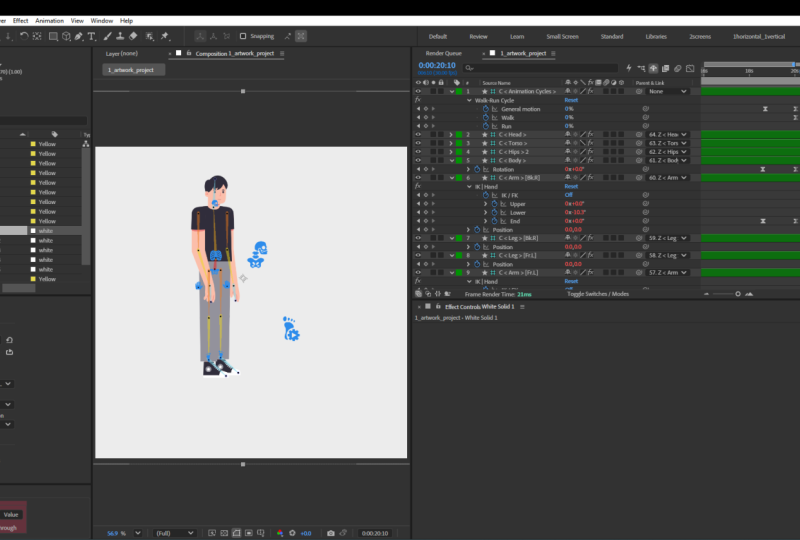
20 segundos o algo así. Y ahora tenemos la plataforma. Entonces esta es una plataforma llena. Si vas a aquí
en la línea de tiempo, tenemos estas capas
etiquetadas en verde. Estas son las capas de control. Entonces voy a pasar por
todas estas capas de control. Pero todos los huesos que teníamos
están justo debajo de aquí, y luego también está
agregando un montón de otras capas también. Y entonces todavía tenemos obras de arte debajo por aquí.
Esto es Auto Rig. Este es el segundo paso. Entonces,
esencialmente, esto está hecho. De hecho, podemos usar esto para animar. Esto
ya está funcionando. Si tengo esta mano
aquí, pueden ver, puedo mover esta mano ahora de la
estructura de mano de aquí. Si quiero rotar,
puedo rotar. Y entonces si arrastro
esta mano por aquí, puedo mover la mano
por aquí así. Y entonces si arrastro éste, puedo mover a este
personaje así. Y entonces si sólo voy aquí, da clic en el cuello,
puedo mover la cabeza aquí. Es un poco raro, pero también puedo mover
el pie por aquí, hacer que este pie
no esté doblando en la dirección
correcta. Voy a arreglarlo. Pero ya pueden ver, tenemos a este personaje trabajando
ya. Ya está amañado,
y que después del aparejo, use este controlador para controlar la posición de cada parte del cuerpo para básicamente animar
esto Entonces ahora ya
tenemos este control. Voy a pasar por el control de
manera individual, pero primero, necesito regresar y restablecer
a la posición original. Y antes de hacer algo, esto ya se hace con
el proceso de aparejo, pero necesitamos hacer alguna
limpieza antes de que
realmente funcione de manera conveniente o efectiva Así que lo primero que tenemos que
hacer tenemos que ir al déjame hacer el más pequeño. Necesito ver mi
línea de tiempo por aquí. Déjame hacer el
más pequeño por aquí. Y selecciona todas las capas de
control, pulsa posición en el teclado,
pulsa P en la posición. Necesito encender el primer icono aquí para mostrar todos los números. Así se puede ver por aquí
ahora mismo en la posición mutua, posición
neutral a cero segundos. Tengo todos estos brazos y piernas y brazos y piernas y cabeza y hombros, toda
esta estructura. En un valor extraño. Entonces en cuanto a estas estructuras, no
quiero que tenga un valor extraño al
principio porque
me va a
ser muy difícil volver a ese valor porque no voy a
poder recordar todos estos. Entonces, lo primero que tenemos que hacer
es poner a cero los valores a cero segundo para que cada vez que
movemos alguna estructura, movemos la mano
o
movemos cualquier cosa, seamos capaces de volver a la posición neutral,
que es cero. Entonces en este caso,
esto no es cero. Tenemos que hacer cero. Entonces vamos a seleccionar todas estas capas de
control las cuales etiquetaron como C C por aquí, todas estas capas de etiquetas verdes, y luego vamos a
este enlace aquí, tercer botón aquí, y
luego vamos a agregar cero. Entonces este botón de aquí, necesitamos dar click en
este, agregar cero. Entonces, básicamente, ****
va a agregar un montón de objetos
nulos y luego vincular
estas capas de control al objeto nulo para que
la capa de control a la posición relativa de la capa de control al
objeto nulo se esté convirtiendo en cero. Entonces por eso se puede ver cero. Es agregar un montón de
objetos nulos posicionarlos en la posición de estos controladores para que una vez que vinculen el
controlador al nulo, el controlador se convierta en cero
porque es una
posición relativa al nulo. Y es por eso que
más adelante podemos animar esto. Digamos que si muevo
la mano por aquí, todavía
puedo volver a la posición
neutral en cero. Si acabo de poner en 00,
todo se pone a cero. Entonces eso es muy importante. Debe agregar cero en el
controlador después de la plataforma. Ahora, tenemos este
personaje. Permítanme repasar algunos de
los ajustes por aquí. Entonces primero, vamos a partir de esta estructura de
cabeza de aquí. Si hago clic en esta
, esta es una cabeza, y de hecho puedo mover
este icono fuera de la cabeza. Entonces si vas a este
controlador, este icono aquí, puedes mover este controlador, la posición del icono en el lateral para que
podamos moverlo fuera. Déjame apagar mi capa de guía. Déjame apagar mi capa de guía. Ver este esquema de guía,
voy a
apagarlo para que no se muestre. Y luego también puedo
apagar mi capa de tazón. Entonces ya no necesito ver
las capas de arco. Entonces todo lo que necesito hacer
es ver este hueso, partir de esta capa N, voy a cerrar todos estos arcos y también
todas estas obras de arte. Voy a cerrar todos estos, y luego voy a tímidos
a todos estos. Entonces ya no necesito
ver todos estos. Solo necesito ver
mi controlador. Entonces estoy cerrando todos los arcos y las obras de arte y luego rehuir
todos los arcos y obras de arte Y voy a hacer click en
el botón Shy de aquí. Lo siento, se me olvidó hacer invisibles
estos arcos. Así que haz que estos ojales se apaguen en los arcos aquí para que ya no
veamos los arcos. Y luego voy a dar click
en el botón Shy aquí. Entonces solo vemos la obra de arte, y luego solo vemos
los controladores aquí. Entonces así es como
limpiamos la vista previa. Ahora, solo estoy
sujetando esta cabeza aquí y luego muevo
la posición del icono en el costado para que también pueda cambiar el
color, pero no importa. No necesito cambiar
el color ahora mismo. Entonces si giro el
cuello, digamos, si voy a mi herramienta de rotación, que es W en el teclado, voy a golpear W.
Puedo rotar esta cabeza, y también puedo golpear W y luego
girar esta cabeza así. Esto solo es rotar
la cabeza misma, pero entonces esto es rotar
el cuello así. Y luego para este torso de aquí, puedo subir y bajar con este control de torso para cambiar
el cuerpo arriba y abajo, pero no pude arrastrarlo
demasiado porque
va a separar algunas de las extremidades de aquí. Entonces normalmente lo que
hacemos es no usar control de cuello
y torso. Si escondes el torso y
el control del cuello por aquí, en realidad
hay un controlador
corporal por aquí muy pequeño por aquí, y luego vamos
a ir al ícono, moverlo por un lado y
hacerlo un poco más grande, tal vez. Este es en realidad
nuestro control corporal. Así que en realidad solo usamos este control de un solo cuerpo para
controlar la parte superior del cuerpo. Si vamos solo
rotarlo, va a rotar
el cuerpo como un todo. Y luego si voy posición, cadera P por posición, muevo hacia abajo, va
a mover todo el cuerpo. Entonces este es un mejor
control que el control del torso y el cuello
porque ya está combinando toda la
parte superior del cuerpo. Entonces normalmente, si quieres
controlar la parte superior del cuerpo, irías al control
del cuerpo por aquí, moverlo hacia un lado para que
puedas verlo mejor. Y ahora para la mano si
quieres controlar la mano, solo
podemos moverla así. Y luego para la rotación de la mano, necesitas golpear W para la herramienta de
rotación y luego
moverla así para que
tengas la mano moviéndose hacia
arriba y hacia abajo, ¿verdad? Entonces por otro
lado, lo mismo, puedo moverlo
así y luego golpear W, mover la mano hacia arriba así. Y a veces, si
quieres doblar este brazo en una dirección
diferente, como esta pierna ahora mismo está doblando en la dirección
equivocada. Entonces lo que tengo que hacer es que
tengo que entrar en este controlador, y luego en el lado, necesito cambiar el lado
a negativo al 100%. De esta manera, puedo doblar esta
pierna hacia el otro lado. Esta va a ser una
posición correcta de la curva. Y entonces para
éste, está doblando bien. Entonces puedes ver que estos son
los dos controles de piernas, y luego tenemos
el control de brazos. Digamos, quiero hacer un brazo quiero que este brazo se
doble hacia el otro lado. Entonces quiero ir a
aquí y luego cambiar este a negativo al
100% para que pueda tener
estos ambos y acostarme estos ambos y acostarme en la cintura para tener
esta pose así. Entonces este es un post que me gusta. Y luego por aquí para la cabeza, también
puedo usar la rotación para tal vez mover esta
cabeza hacia arriba así. Y después de que tenga
todos estos controles, explorando todos estos controles, en realidad no hace falta
que entiendas todos estos. Solo necesitas antes que nada, necesitas saber cómo mover la pierna y el brazo en una dirección
diferente, lo que está modificando
este valor lateral
aquí a valor negativo para
que pueda ir en ambas direcciones, doblarse en diferentes direcciones. Pero todos los demás,
hay tantos escenarios. En realidad no necesitas
entender esos como, son bastante
intuitivos, por cierto. Ellos simplemente, como, básicamente te
dicen lo que hace. Entonces no quiero pasar por todo eso porque
es abrumador. Y para ser honesto, ni
siquiera toco muchos
de estos ajustes. Realmente simple, solo quiero
que entiendas que estos controladores
están controlando diferentes partes del cuerpo y qué usamos para controlar
la parte superior del cuerpo, cómo doblamos las piernas,
cómo movemos las piernas. Y ahora como ya
cambié el personaje, quiero volver a cero
para toda la posición neutral. Necesito mover
todo a cero. Y luego para la cabeza,
es un cambio de rotación. Entonces necesito también tirar hacia arriba de la propiedad de
rotación y
asegurarme de que mi rotación sea cero.
Todo se pone a cero. Una vez que pongamos a cero
todo, debería estar parado en
la posición neutral. Entonces esta es una
posición neutral de mi aparejo.
7. Automatiza el ciclo de caminata: Entonces lo siguiente que hacemos es
seleccionar todas las capas. Déjame simplemente tirarlo al cero. Déjame volver a
centrar todo, cambiar todos los ajustes a cero. Entonces tenemos a este personaje de
pie recto ahora y luego seleccionamos toda
la capa del controlador. Entonces ahora queremos que
camine y corra. Entonces es muy sencillo. D puede
hacerlo automáticamente por usted. Entonces seleccionamos toda la capa del
controlador, y luego vamos a este botón de
reproducción aquí. Está por debajo de aquí.
Está escondido por aquí. Entonces pero por debajo de
esta automatización. Solo necesitamos dar click en
este ciclo de caminata y carrera. Va a agregar más expresión,
un montón de expresión, y va a hacer que este personaje
corra y camine de
forma automática . Da click en éste. Podemos hacer clic en
la opción para ver, pero va a ser
básicamente la crianza todos los controladores de cada partes del cuerpo a las partes
reales del cuerpo. Y luego está reconociendo
todas estas diferentes capas, el torso como torso, el
controlador hombro-cuello como cuello, y luego el
controlador corporal como cuerpo, y luego el controlador de piernas y
brazos como este. Y luego, básicamente simplemente hacemos clic en el ciclo de caminata y carrera. Va a estar escribiendo
mucha expresión. Y luego está agregando
un controlador más, que es el controlador de
ciclo de animación, y luego ya ha
hecho su magia. Entonces déjame llegar si lo
juego enseguida, déjame ir a los diez segundos. Déjame cortar esta línea de tiempo
a diez segundos por aquí. Voy solo en el teclado, y luego voy a alejar el zoom. Entonces digamos que si ya hago clic en el ciclo de caminata,
déjame jugar enseguida. Veamos qué pasa. Entonces está generando este ciclo de caminata. Puedo ocultar la visibilidad de este controlador para que
no vea esas superposiciones Entonces ahora puedes ver
esta superposición aquí, este es el controlador de ciclo de
animación de ciclo de caminata. Sólo voy a mover este a
un lado. Déjame ir a la propiedad del icono, y luego iré a la posición, la
moveré hacia la izquierda. Entonces este va a ser mi controlador de ciclo de
caminata. Y puedes ver, ahora, ya que lo tenemos amañado, y luego agregamos está
debajo de aquí, derecho, agregamos el controlador de
animación para que esté caminando ahora Sin embargo, hay algún problema, así que tenemos que arreglar algunos
de los problemas de caminar. Pero, como, esta es una manera
realmente brillante agregar rápidamente un ciclo de caminata
porque tradicionalmente, si quieres
animar un ciclo de caminata, en realidad lleva mucho
tiempo animarlo Tarda, probablemente
un par de horas, y hay
que saber cómo hacerlo. Entonces ahora DUIK básicamente está
generando un ciclo de caminata para ti, y no solo eres
capaz de hacer un ciclo de caminata, también
podemos hacer un ciclo de
carrera con él Entonces, si vamos al
controlador de ciclo debajo, podemos echar un vistazo cuáles
son las opciones que tenemos. Déjame hacer
este Duik todo el camino hacia abajo y luego ver
todos estos parámetros Entonces por aquí, tenemos ciclo de
animación, debajo tenemos
este controlador, que es el icono de aquí, y luego tenemos este controlador de ciclo de
caminata. Entonces tenemos una moción general. Esto es controlar el
movimiento general de este personaje. Entonces en este momento está establecido en 100%, y luego el
ciclo de caminata se establece en 100, es
decir, como este
personaje está caminando. Si pongo el
movimiento general a cero, significa que básicamente no
hay movimiento. Si toco esto, sólo va
a estar parado. Entonces ese es el movimiento general, básicamente controlando el movimiento
general del personaje, es
decir, ya sea
caminando o corriendo. Si lo pones al 100%, va a estar teniendo movimiento, y entonces cero no es movimiento. Así que déjame restablecerlo al 100%. Y luego andar en bicicleta
y correr en ciclo. Si nos gusta 100% ciclo de carrera
y luego ciclo de caminata cero, este personaje,
en lugar de caminar, va a estar corriendo. A ver. Sí, hay menos problema en el
ciclo de carrera que en el ciclo de caminata. Eso me gusta. Es
bastante interesante. Entonces ese va a
ser el ciclo de ejecución. Déjame empezar a caminar de nuevo. Arreglemos algún problema aquí. Entonces ahora mismo, esto
es un ciclo de caminata. Está caminando bastante despacio, así que en realidad podemos
hacerlo más rápido. Pero antes de hacer
eso, voy a
bajar a esta
configuración de cómputos de aquí Seleccione este menú desplegable por
aquí dentro del cómputo. Se puede ver que hay una duración de
ciclo y ciclo, duración de
fotograma y
segunda duración. Básicamente te dice
que este ciclo de caminata se está ejecutando en un bucle
dentro de 30 cuadros. Entonces, si quieres hacer un bucle de
este ciclo de caminata de personajes, tienes que encontrar
la marca de 30 fotogramas y luego cortar un
fotograma al final. Entonces digamos
ahora mismo porque estoy teniendo 30 fotogramas por segundo. Entonces es un bucle a 1 segundo. decir, si lo acabo de cortar
en se puede ver por aquí, estoy usando Comando flecha izquierda. 30 frame, este
será un ciclo de caminata completo, pero necesito cortar un fotograma
más porque el último fotograma va a ser esencialmente el
mismo que el primer fotograma. Entonces 30 frame es lo
mismo que el frame uno. Entonces estoy cortando un fotograma
para hacer bucle a este personaje. Entonces estoy pegando en el teclado. Si toco esto, este personaje
está perfectamente en bucle. Entonces este es el
punto de bucle del personaje. Si quieres tener
un personaje en bucle caminando sin hipo,
así es como lo haces Hay que encontrar el
punto de bucle, que es de 30 fotogramas. Y si cambiamos los
ajustes por aquí, los ajustes frontales, va
a cambiar nuestro punto de bucle. Entonces una vez
que cambiamos eso, tenemos que
volver y ver dónde está
el punto de bucle y luego usar ese punto de bucle
para hacer un bucle de la animación. Entonces ahí es donde encuentras
el loopoin. Eso está bien. El centro, el último ajuste,
que es el cálculo, y debajo de aquí, es la duración del
ciclo Eso es un punto de bucle. Entonces
esa es la cosa número uno. Y luego el número dos, bueno, después del número uno están
todos estos ajustes. Echemos un vistazo a
estos ajustes por aquí. Tenemos al personaje por aquí. Entonces esta, estamos
controlando la altura. Si lo empujas hacia abajo. Básicamente, solo estamos modificando
ligeramente la altura del personaje
cuando está caminando, así que probablemente
va a hacer que camine un
poco más arriba y abajo. Así que normalmente, lo mantendré al
100%. No tocamos esto. Y la energía es
algo que puedes tocar. Entonces, si nos gusta 40% de energía, va a darle más energía al
carácter. Entonces, si hacemos eso, puedes ver,
ahora, nuestro personaje
está más rebotando Tiene mucha más
energía a la hora de caminar. En comparación con el 20% de energía, 20% es justo, como,
caminar más despacio. Es como que no
rebota demasiado. Pero entonces si le
sacas la energía, es simplemente básicamente hacer que
camine mucho más enérgico, y se puede ver que es
más feliz, ¿verdad Entonces así es como
modificamos la energía, y luego la suavidad es básicamente solo el controlador
para la parte superior del cuerpo. No tocamos esto
tanto, así que solo mantenlo 20. En su mayoría, solo ajustamos la
energía por aquí, la hacemos, caminando más felices o no tan felices Y por aquí, tenemos
un ajuste de ciclo a pie. Por aquí, podemos
cambiar la velocidad de la caminata. Entonces digamos que si lo cambio
a un lugar donde tenemos las piernas extendidas y luego si hago el
ajuste más grande, ya pueden ver, estamos
extendiendo
más las piernas y dice velocidad de caminata. Entonces, básicamente, la forma en que funciona es que cuando estás caminando, estás caminando a la
misma distancia. Estás caminando la misma distancia dentro de la misma cantidad de tiempo. Ves que la
duración del ciclo no está cambiando. Así que estamos caminando más
distancia en un tiempo establecido, lo que significa que la velocidad es más rápida. Básicamente, cuando está
caminando, la pierna se está extendiendo más,
está caminando más rápido. Entonces si lo cambio a 15180, y si juego esto, entonces está caminando en escalones más grandes
y caminando más rápido Eso me gusta. Se ve
bastante genial, pero tenemos alguna
avería en la pierna. Así que tenemos que volver a
tonificarlo a tal vez como 150. Si queremos caminar más rápido,
hagamos 150 aquí. Todavía tengo algún problema en el así que es caminar
un poco más rápido. Y también hay tipo de caminar. Hay un caminar realista, y hay un baile de baile. Digamos que si lo cambiamos a bailar, veamos qué pasa. Entonces tenemos a este
personaje caminando sobre un doble rebote caminando, casi como es como caminar, bailar, caminar, bailar,
doble rebote, doble rebote. Entonces tiene mucha más energía. Esta es otra forma de
agregar más energía. Si lo tonifica de nuevo a 20 y usando el baile
podría funcionar mejor. Entonces bailar es simplemente básicamente
agregar un rebote más
al ciclo de caminata para que el personaje camine
y rebotando, casi bailando al mismo tiempo Entonces tenemos mucha menos energía
ya que lo hago de vuelta a 20, pero, como, ahora
es como un robot. Entonces tal vez todavía como
35 o 40 es mejor. Así que
volvamos a ser realistas. A mí me gusta más el
caminar realista en lugar del baile. Bien. Y luego
bajemos por aquí. Esto es la velocidad de funcionamiento del ciclo de carrera, lo
mismo que caminar. Una vez que lo
cambiamos para correr, en realidad podemos simplemente modificar
la velocidad de carrera para hacer las piernas lean más para que cuando esté
corriendo más rápido. Y por aquí, tenemos el control de
cuello y cabeza, así podemos elegir a
cuando está caminando, en realidad
podemos hacer
el ajuste de la cabeza. Digamos que si vamos a bajar la
cabeza por aquí, siguiente columpio por aquí, agrega más. Bien, los siguientes columpios ahora
corriendo. Así que suavidad. Entonces, si subes la suavidad, usa algún cambio de parámetro o miedo, veamos
la animación. Entonces lo cambio a 20 columpios de cabeza. Entonces, es decir, cuando está caminando, su cabeza va a balancearse
de un lado a otro 0-20 Va a tener
mucho más swing de cabeza, y luego la siguiente
suavidad va a tener mucha más
suavidad en el cuello. Está como, caminando y luego rebotando la cabeza. Eso
podría ser demasiado. Entonces, todos los ajustes en
este momento que estoy cambiando es actualizar dinámicamente
el ciclo de caminata. Entonces estos no son
solo, como, como, no
estamos cambiando el
valor de una publicación, estamos cambiando el valor
de todo el ciclo de caminata. Entonces si lo ponemos a diez, todo
el ciclo de caminata, su cabeza va a
rebotar de un lado a otro continuamente 10-0.
De ida y vuelta. Entonces lo estamos cambiando
dinámicamente en el ciclo de caminata. No solo estamos posando
la cabeza en un marco. Entonces, todo esto solo está cambiando dinámicamente en el ciclo de caminata, no solo posando en un cuadro. Entonces todas estas terminaciones por
aquí, y luego el cuerpo, en realidad
podemos ajustar
el swing del torso Digamos, quiero que el torso
se balancee quizá hacia atrás más, y luego la columna se balancee, no
tenemos un control de columna. Sólo tenemos el
torso. Entonces la cadera, no
tenemos un
control de cadera. Entonces eso está bien. Y podemos tener el cuerpo abajo
un poco más o arriba. Entonces los brazos de aquí, podemos hacer que el brazo se
balancee más por aquí. Entonces vamos al brazo
izquierdo aquí. Tengo el brazo izquierdo
balanceándose más. El ángulo del brazo es
incorrecto en el lado equivocado. Entonces necesito volver
al control de mi brazo para ajustar el ángulo del brazo Pero, como, solo
estoy ajustando todos estos ajustes como me gusta Se puede ver después de que tenga más
torso, quiero decir, el torso se balancea, como mi personaje es
como caminar de un lado a otro más dramáticamente
sobre su torso. Así puedo volver a marcarlo a
cinco para que no esté
rebotando tanto Y luego el swing de cabeza
lo devolvió a cinco. Y entonces tenemos el control de
brazos por aquí. Entonces, si solo
lo arrastro hasta el final, no
podría tener este brazo
como, Sí, se está volviendo loco. Entonces no quiero que este
brazo llegue tan lejos. Así que solo estoy marcarlo de nuevo a tal vez un
porcentaje menor por aquí. Entonces puedes ver que estos
mítines son todos rojos,
lo que significa que
todos están criados dentro esta cadena de crianza de los hijos
de este ciclo de caminata Así que no tienes que
preocuparte por ser rojo. Después de ajustar el valor, se va a
actualizar dinámicamente en el ciclo de caminata. Y luego la pierna
por aquí, si lo
hago creo que se ve
bien ahora mismo. Yo solo este brazo izquierdo aquí se está rompiendo,
como cuando va. Creo que este brazo izquierdo
debería doblarse hacia el otro lado. Entonces necesito ir al control de
mis brazos. Este es mi control del brazo izquierdo. Y luego el lado, puedes
verlo puesto en negativo 100, así que necesito
cambiarlo a
100 positivo para que pueda doblarse hacia
el otro lado. Bien, no está funcionando. Así que vamos a ajustar alguna configuración
en el control FK de aquí. Entonces necesito introducir
otro concepto antes de ir a ajustar el
control FK aquí. Bien.
8. Cómo arreglar la rodilla: Entonces creo que este
ahora mismo se ve bien. Lo único que
me molesta es la rodilla que está reventando. Entonces vemos la rodilla por aquí. Uno va directo a doblarse, es como que entra y sale. Por lo tanto, la curva recta de hebra
es una especie de reventar. Es demasiado obvio, es
demasiado . No me gusta ese reventar. Entonces lo que tengo que hacer es cuando las rodillas están justo
antes de que las rodillas estén reventando, necesito ajustar el
cuerpo para empujarlo un
poco más hacia abajo para que las rodillas no
vayan completamente rectas Entonces, busquemos un marco donde la rodilla esté completamente
recta antes de que estalla. Entonces ven estos puntos aquí, las rodillas están completamente rectas. Y luego esto es,
es completamente recto, y este es un marco
que está haciendo estallar aquí. Este reventón de rodilla Entonces ahora mismo por aquí, justo antes de que esté
reventando, esto es, como, ya doblado, pero entonces el cuadro anterior
es totalmente recto Es decir, como, las rodillas
van a estallar para doblarse. Así que necesito mover todo
el cuerpo hacia abajo para que la rodilla no esté tan recta para
que no salga. Para que baje, necesito ir a buscar
mi control corporal. Recuerden, tenemos un
control corporal de última clase. Sólo necesito empujar la
posición de este cuerpo hacia abajo. Entonces todo lo que actualice se
va a
actualizar automáticamente en la automatización del
ciclo de caminata. Entonces no importa
cuánto valor tengas. Va a ser dinámico. Así que solo estoy empujando esto aquí abajo. Estoy usando mi tecla de flecha, empujarla hacia abajo para que mi
rodilla no quede completamente recta, para que no salga
en el siguiente fotograma. Entonces necesito ir a revisar
los fotogramas anteriores, tal vez esté reventando un
poco por aquí Me pregunto si
va a estar bien. Sí, sigue siendo como hacer estallar. Entonces tal vez solo necesito empujar un poco más
este controlador
corporal para que las rodillas no estén completamente
rectas la mayor parte del tiempo. Entonces no reventan porque
cuando las rodillas están rectas, hará
que la rodilla se destaque y luego se vea un poco rara. Entonces simplemente empujaré este controlador
corporal hacia abajo, así que cuando esté caminando, es como, agacharse un poco, y luego el cuerpo
se inclina hacia abajo para que las rodillas
no salgan tanto Entonces tengo esta rodilla por aquí. Y tal vez pueda hacer que el cuerpo incline un
poco hacia adelante en lugar de inclinarse demasiado como si el cuerpo estuviera fuera de
balance en la espalda. Entonces estoy pensando que tal vez
debería mover este un poco
hacia adelante y
luego un poco hacia arriba,
solo un poco para que esté tratando de arreglar el problema de las rodillas
haciendo estallar aquí Todavía algunos pop quiero decir, todavía algunas piernas rectas por aquí. Podría necesitar empujarla
hacia abajo un poco más aquí, y luego ¿y si ajusto la
rotación para que el cuerpo, como, se incline
hacia atrás un poco más? Entonces estoy ajustando
la rotación aquí, porque si la ajusto
al frente, mi rodilla derecha
va a estar recta,
así que está reventando aún más Entonces solo voy a
moverlo un poco hacia atrás, tal vez tres grados
para que mi cuerpo esté,
como, doblado hacia atrás, y entonces esto no está
reventando tanto Sí, siento que las rodillas
se doblan demasiado. Por lo que solo necesitamos
encontrar un equilibrio donde las rodillas no se doblen demasiado y
tampoco demasiado rectas para
que no repunte. Creo que ahora se ve mejor,
pero luego al caminar, las patas traseras no están completamente extendidas.
Siento que está caminando. La distancia de la caminata es demasiado. Simplemente siento que
esta pose es extraña. Siento que el cuerpo
debería estar más adelante. Déjame ver si muevo este órgano más,
mucho más allá. ver si eso está bien.
No, no, es demasiado. Entonces solo necesito
moverlo un poco más que el centro de
gravedad esté en el medio. Y luego esta rodilla por
aquí, al caminar recto, solo
siento que esta
rodilla debería estar más recta en lugar de
doblarse demasiado. Entonces déjame ver si voy
a mi ciclo de animación, y luego voy
al cuerpo por aquí.
Este es el swing corporal. Estas son las piernas de
aquí. Las alturas de los pies. Entonces, ¿y si modifico
la altura de los pies hacia abajo, lo
que hará que los
pies bajen que siga tal vez al 8% que esta pierna esté más recta Eso es raro. Es como un zombi. Así que no funciona. Alrededor de las
diez, vuelve a cambiarlo a 15. Y también hay
una rotación de pies. Si no te gusta este
pie para que rote demasiado. Entonces ahora mismo cuando está
caminando, creo que está bien. Ahora mismo, los pies están girando. Por aquí, se puede ver que los
pies están girando así. Entonces, si lo
volvemos a tonificar un poco, sus pies van a
estar no rotando
demasiado . Es un poco raro. Déjame cambiar de nuevo la
altura de los pies a 25. Sí. Entonces por aquí está el cuerpo. Entonces solo estoy tratando de ajustar el cuerpo para arreglar el problema del pop de
rodilla. Usando la
posición y rotación del cuerpo, y asegúrese de que las piernas no estén demasiado rectas al caminar. Pero entonces me siento como por aquí, cuando está extendiendo las patas
traseras por aquí, creo que esta pierna debería estar más recta en lugar de
doblarse demasiado. Así que todavía estoy tratando de arreglar esto. Tal vez usar, como, una rotación
o empujar el cuerpo más alto. Sí, creo que eso
podría verse mejor. Solo necesitas
ajustar todos estos ajustes, especialmente la
posición de ajuste del cuerpo y la rotación Y también, quiero decir, para las rodillas, creo que esas son las únicas dos que necesitas retocar Y ahora tenemos este ciclo de caminata por aquí. Se
ve bastante genial.
9. IK vs. FK: Esto es lo que tenemos. El único
problema que tenemos en estos momentos es este brazo que no se
balancea en la dirección correcta. Por lo que se trata de
otro nuevo concepto más. Así que por aquí, ¿sabes qué? Olvidé me olvidé de hacer una nueva composición llamada
animación en lugar de, como, deberíamos tener otra
composición que diga para animación porque estaba usando esta capa de rigging Y ahora estoy perdiendo
mi capa de aparejo. Los brazos están por aquí. Recuerdo que tenemos el control de
brazo donde arrastramos esta manija y
luego podemos modificar la posición del brazo
en el proceso de aparejo, y ahora ya no está
funcionando. Entonces la razón es porque hay dos sistemas para que el brazo
controle el brazo. Hay una llamada
cinemática hacia adelante y la otra
se llama cinemática inversa Entonces IK y FK. Entonces cinemática inversa
es la forma en que usamos este mango para controlar la mano del brazo para que
cuando estemos moviendo este brazo, movemos este mango,
el brazo va a ser controlado por la
punta del brazo, Entonces este brazo, este mango de aquí está controlado por la mano. Y luego al mover
éste está controlado por la punta del brazo en lugar
de la raíz del brazo. Eso se llama cinemática inversa
porque normalmente cuando
estás pelando cosas
sin ningún aparejo, cuando estás pelando
sin aparejo, el
proceso de separación normal es que solo
podrás rotar desde Digamos que si quieres
rotar este brazo, girarías desde la articulación, que es el punto de anclaje. Entonces estás pelando el
antebrazo con el brazo trasero, y luego estás emparejando
la mano con el Para que en ese
caso, solo
puedas hacerlo si
apago estos fotogramas clave, solo
eres capaz de rotar esta cosa desde
el punto de anclaje Así. Esta es una cadena de pelado
normal, como cuando emparejamos cualquier cosa, cadena de pelado
normal Esto se llama
cinemática hacia adelante. Estamos animando hacia adelante,
estamos rotando desde la raíz de las partes del cuerpo desde la articulación de las partes
del cuerpo Sin embargo, cuando estamos haciendo animación de
personajes, no
podemos trabajar con la cinemática delantera si queremos animar
al Tenemos que controlar
al personaje por la mano y los pies
porque en ese caso, si voy a mis pies aquí, que es una pierna aquí, el
control de piernas sigue funcionando. Entonces ya ves, a esto se
le llama cinemática inversa. Significado inverso Estoy usando estos pies para
posicionar realmente el cuerpo. A esto se le llama
IK inversa. Esto es IK. Y antes de hacer el ciclo de
animación, el brazo y ambos
brazos también son IK, pero ahora el brazo
IK está apagado. Entonces, es decir, mientras estamos
haciendo ciclo de caminata, el brazo en realidad se está
convirtiendo en un sistema FK. Entonces ves por aquí en la pierna, esto es IK habilitado. Esto ya está comprobado
este KFK habilitado, lo que significa que este es
IK. Este pie IK. Entonces IK es cinemática inversa, lo que significa que estamos haciendo Estamos usando la punta de la extremidad para controlar todo
el cuerpo. Entonces, ¿solo así podremos
animar un ciclo de caminata? Porque si no
amañamos al personaje, no
hay forma de que
podamos controlar los pies para controlar el cuerpo porque va a
estar separado, ¿verdad? Y no hay manera de
que podamos posicionar todas estas diferentes partes del cuerpo en su posición correcta
porque en ese caso, eso va a ser demasiado complicado.
Por eso lo estamos amañando. Después de manipular al personaje
para la animación, la razón por la que la manipulamos
porque necesitamos usar la
forma cinemática inversa para posicionar el pie y el
cuerpo y la mano en
una determinada posición para que todas las partes del cuerpo aún
estén conectadas Entonces eso es inversamente. Pero entonces normalmente cuando estamos
haciendo la crianza de los hijos, en realidad
estamos usando
una cinemática hacia adelante, que es solo usar la raíz de las articulaciones para rotar
cada parte del cuerpo Entonces en este caso,
en el ciclo de caminata, los brazos se conmutan de
nuevo hacia adelante cinemática Si vamos al brazo por aquí, pueden
ver que esta habilitación
está apagada, lo que significa que el brazo es realmente cinemático
hacia adelante para que pueda girar el brazo usando una cadena de pelado
normal como esta, así puedo balancear el brazo de
esta manera aquí Y entonces esta
capa de control de brazos no está funcionando porque ya es
una cinemática hacia adelante en lugar de hacia atrás, pero
el pie está El pie sigue siendo inverso IK. El pie sigue siendo cinemático
inverso, es
decir, puedo posicionar el pie, y luego la pierna va a seguir
al Y eso se llama el aparejo. Entonces en este caso, recuerden, el problema que tuvimos es que este brazo se doblaba en la dirección
equivocada antes. Así que ahora solo puedo usar
este sistema FK en la mano, en el brazo izquierdo, y luego vinculo todos los
fotogramas clave de aquí Sólo voy a
actualizar dinámicamente este brazo para que doble de esta manera aquí y
luego tal vez mover el brazo hacia atrás un poco para que
no se balancee
demasiado así. Entonces ahora, una vez que haga
eso, va a estar
actualizando automáticamente la animación. Entonces ahora este brazo debería estar balanceándose en la dirección
correcta, que es doblarse hacia el otro lado
, doblándose de esta manera. Entonces, si ahora juego la animación, vea que el brazo está doblando
la dirección correcta. Creo que el brazo trasero de
aquí se balancea demasiado. Entonces quiero arrastrarlo
hacia abajo tal vez así. Entonces así es lo lejos que quiero que
se balancee el brazo trasero. No quiero que se
balancee demasiado alto. Y luego cuando se
trata de la parte delantera, sólo lo
voy a mover ligeramente. Entonces va a ser así. Juguemos la animación aquí. Sí, eso se ve muy bien. Entonces ahora tenemos un
ciclo de caminata que es correcto. Y recuerda, queremos
hacer el ciclo de duración aquí,
siguen siendo 30 fotogramas, así que necesito
cortarlo a 29 fotogramas para hacer bucle de esta animación hit en el teclado para cortar el rango de
vista previa aquí por aquí. Y ahora, si lo juego, debería estar en
el loop perfecto. Entonces ese es mi ciclo de caminata. Cuando estamos haciendo el ciclo
automático de caminata, este es el ciclo automático de
caminata aquí. El ciclo de caminata automático está cambiando el brazo al sistema
FK automáticamente. Entonces ves el brazo por
aquí, esto está tachado, es
decir, como Duik ya sabe que si estás
haciendo un ciclo de caminata, tu mano no se mueve,
no necesita controlar Entonces es por eso que cuando estás
haciendo un ciclo automático de caminata, Duik ya está
apagando el sistema IK Ya está usando
el sistema FK. Entonces por eso ves
este control de brazos. Ya está marcando. Pero luego el control de la pierna, todavía
tenemos el IK
habilitado porque necesitamos el pie vaya a alguna parte para
que controlemos la pierna. Y no hay manera de
que puedas controlar. Como, creo que para pie,
va a ser siempre
el sistema IK. No hay forma de que
puedas controlar el pie usando FK porque
eso va a ser muy raro. No balanceas
el pie, ¿verdad? Siempre usas tu pie para hacer algo para
caminar o lo que sea. Entonces eso es por ese concepto tan
importante. En
animación de personajes. La razón por la
que aparejamos en primer
lugar es porque necesitamos este sistema IK para
que podamos controlar desde la punta de la extremidad
y hacer, como, un movimiento.
10. Animación de caminata a correr: Y ahora tenemos este ciclo de caminata. Yo solo estoy animado hacer
algo de animación aquí. Entonces vamos a animar esto. Esta parte va a
ser tu tarea. Entonces tenemos que hacer un personaje. Hagamos un personaje
parado, comencemos a caminar, empecemos
a correr, y luego detenernos. Entonces esa es la animación que
vamos a estar haciendo. Muy sencillo. Ya tenemos un sistema
configurado muy sencillo. Así que vamos a agregar
algunos fotogramas clave. Puedes ver con
este ciclo de caminata, no
hemos agregado ningún fotograma clave Ya está caminando, ¿verdad?
No hay fotogramas clave, así que no tienes que
preocuparte por el fotograma clave hasta ahora Hasta ahora, porque
necesitamos tener a este personaje para estar
de pie a caminar, y luego de caminar a correr
y correr para parar Ahora sólo vamos a 1 segundo. Déjame simplemente acercarlo
por aquí, D 1 segundo. Agrega un poco de fotograma clave a 1 segundo. Entonces voy a pasar
de movimiento general,
mover el movimiento general a cero para que agreguemos un
fotograma clave por aquí Agrega el fotograma clave en
el movimiento general para que no se mueva
en el primer segundo Te voy a golpear
en el teclado
para mostrar el fotograma clave
en la línea de tiempo Entonces agregamos un fotograma clave
sobre movimiento general. Y ahora quiero empezar a
caminar a los 2 segundos. Entonces voy a hacer
100 a los dos segundos. Entonces, si solo hacemos eso
al principio, va a pararse por
aquí, y luego va a
empezar a caminar despacio así. No me gusta la forma en que se encuentra porque ya cambiamos
algunos de los ajustes. Entonces necesito cambiar el ajuste nuevo a cómo se
detiene al principio. Entonces, básicamente,
necesitamos fotogramas clave de todo lo que
cambiamos aquí Entonces, desde todos estos ajustes, necesito fotogramas clave
todo lo que no sea cero Entonces todos estos
valores rojos de aquí, si haces clic en él,
ves que no es cero. Pero entonces si haces clic
en él, en realidad es cero porque está vinculado
a una expresión, así que no importa si es
un número diferente aquí. Esta parte
en realidad no es cero. Entonces la forma en que hago esto es, como, veo la
posición y la rotación. Entonces lo único que cambiamos es posición y rotación, ¿verdad? No estamos cambiando
ningún otro valor. Sólo estamos cambiando de
posición y rotación. Así que solo voy a
estar echando un vistazo a estas capas de controlador y ver cuáles son los
valores que cambié. Esta rotación de posición, todo cero no cambió
nada, así que déjala ahí. Th la posición de la pierna por aquí, este valor no es cero, pero si haces clic en
él, en realidad es cero. Entonces significa que está
vinculado a una expresión, así que en realidad es solo cero. No es necesario agregar
un fotograma clave por aquí. Entonces por aquí, el brazo,
cambiamos la posición. Así que necesito fotografiar
eso, y luego por aquí, la pierna, todo es cero ¿Ves? Si hago clic
en él, es todo cero, así que no hay necesidad de cambiar nada. La cabeza es toda cero,
no hay necesidad de cambiar. El hombro y el cuello todo cero, el torso voy a cero. Entonces si hago clic en él, es
cero, no hay necesidad de cambiar. Entonces este es 30 43.
Entonces esta se cambia. Entonces necesito agregar un
fotograma clave por aquí, y luego la
rotación está en azul, entonces significa que ya
cambié la rotación Entonces necesito agregar un fotograma clave en estos valores de
aquí para bloquearlo. Entonces estos son los valores que necesito usar cuando
ya está caminando. Y al principio, necesito poner
a cero este valor. Así que por aquí al principio,
necesito eliminar a cero el
valor de aquí. Así que voy a poner a cero
el valor de aquí. Todo lo que veo no cero, necesito sacarlo a cero. ¿Ves eso? Entonces estoy a cero fuera de este valor aquí, y estoy a cero fuera de este valor. Entonces ahora todos son cero, es decir, deberían estar quietos. No obstante, se puede ver la mano, el brazo aún no está recto. Entonces porque para la mano, estamos usando el sistema FK. Y luego para el sistema FK, el control está debajo este
control de mano IK de aquí. Ves este
sistema FK por aquí. Por lo tanto, necesitamos
enmarcar estos también. Entonces voy a una mano, y luego voy a agregar un valor,
agregar un fotograma clave en esta mano,
superior, extremo inferior,
un fotograma clave, Y luego voy a hacer
este brazo, ir al FK. Primero, necesito desbloquear esto
y luego volver a bloquear esto de nuevo. Vuelva a agregar un fotograma clave a esto. Entonces, si te golpeo en el
teclado en estas dos capas, verás que estoy agregando fotograma clave
en la rotación FK Entonces aquí es cuando
empieza a caminar. Ya está caminando. Y luego necesito volver a 1 segundo. Y luego en este punto, solo
quiero que la mano
tal vez vaya un poco hacia abajo recto así
y luego por aquí. Entonces necesito ir a la izquierda aquí y empujarla hacia abajo así. Entonces mi personaje está más o
menos erguido. Tiene una pequeña curva
en el brazo. Eso está bien. Es bastante normal,
bastante natural. Y ya pueden ver, solo agregué la
rotación inferior por aquí, que es la parte inferior del
brazo por aquí. Ya está arreglando mi puesto. Por lo que ese personaje todavía no se mueve
por completo
en el primer segundo. Y luego desde el primer segundo, comienza a hacer un ciclo de caminata, caminando
lentamente ahora hasta 2
segundos, comienza a caminar. Así que vamos a jugar a
éste. Así. Y entonces puedo
facilitar fácilmente esos fotogramas clave. Vamos como F nueve. Facilidad fácil. Puedo fácilmente eas
esos fotogramas clave. Sí, y ya ves ahora empezar a caminar de estar quieto. Bien. Entonces lo dejaré caminar tal vez
por 3 segundos. Entonces va a ser
caminar 1 segundo, uno, dos, tres, cuatro. Entonces voy a empezar
como 5 segundos, necesito que empiece a correr. Entonces, que empiece a correr. volver
a mis ciclos de
animación. Por aquí, solo necesito
enmarcar el ciclo de caminata. El ciclo de ejecución, y luego te
voy a golpear
en el teclado para mostrar esto por aquí,
eres tú en el teclado. Puedo ver el ciclo de caminar y
correr por aquí. Entonces solo necesito cambiar
el ciclo de caminata a cero y luego correr el ciclo al
100%. Oh, lo siento. Necesito enmarcar esos y
luego seguir adelante 1 segundo. Entonces necesito que
pase gradualmente. Entonces de cinco segundos
a seis segundos o tal vez incluso 7 segundos, quería empezar a correr
tal vez poco a poco en 2 segundos. Entonces 5-7, necesito cambiar la caminata a cero y
luego cambiar la carrera al 100%. Y hay un
problema con la carrera debido a la configuración que tenemos. Entonces veamos cuáles son
los problemas de funcionamiento. Juguemos la animación para
este ciclo de ejecución por aquí. Creo que primero el brazo
se está doblando
demasiado, está subiendo demasiado. Entonces necesito empujar el brazo hacia abajo. Entonces, antes de empujar el brazo hacia abajo, necesito asegurarme de que
antes de comenzar a correr, necesito establecer un fotograma clave, ¿verdad? Entonces necesito establecer un
marco clave en el FK aquí. Solo hay que bloquear eso para que no
se mueva antes de
que empiece a funcionar. Necesito bloquear la
parte superior inferior aquí, las tres rotaciones en el brazo, justo antes de que empiece
a correr. Necesito cerrar eso. Y luego una vez que empiece a
correr, necesito arreglar esto. Necesito empujar estos
brazos un poco más para que esté en una
mejor posición. Entonces, este se ve bien
cuando está funcionando así. Y luego para este brazo derecho, puedo empujarlo hacia abajo para
que no corra demasiado, quiero decir, no corra demasiado fuerte. Siento que en este momento
está corriendo demasiado duro. Entonces creo que el brazo puede simplemente
bajar un poco así. Uy. Bien, necesito encontrar
un punto donde más
se extienda el brazo y
luego cambiarlo a partir de ahí. Entonces necesito averiguarlo, necesito ir cuadro por cuadro por aquí. Estoy usando comando flecha derecha. Para asegurarme cuando estoy corriendo, necesito encontrar el
punto donde mi brazo esté más extendido. Creo que esto está bien, el back end es una locura. Entonces, permítanme borrar estos aquí. Creo que el valor
siguen teniendo algún problema. Entonces cuando estoy corriendo, creo que
me gusta cuando está corriendo, y simplemente pasando por el cambio
gradual de correr. Así que en realidad solo
quiero que la mano probablemente solo haga como
un valor por aquí. Entonces solo puedo agregar el valor a partir de este punto porque
si voy más abajo, estos valores van a
estar cambiando aún más, y entonces la mano se está
volviendo loca, así. Entonces, en lugar de cambiar
el valor al final, realidad solo
voy
a encontrar el valor donde me sienta cómodo y luego
solo agregaré un fotograma clave Digamos, si me gusta
esta publicación de aquí, voy a
agregar algo de valor aquí, solo agregar un fotograma clave para
que vaya a bloquear el valor
en ese fotograma clave, y luego voy a
arrastrar este fotograma clave hasta el fondo para que
siempre esté teniendo el mismo
valor Entonces
simplemente voy a hacer así. Todavía hay algún problema con
el brazo, así que puedo afinar este brazo izquierdo aquí. Este brazo izquierdo
sigue teniendo problema. Creo que está empujando demasiado fuerte. Necesitas
bajarlo así, bajar así, tal vez
algo así. Y entonces otra cosa
sigue siendo algún tema. Entonces necesito ver
dónde está el tema. Déjame cambiar otra
configuración antes de arreglar el brazo porque creo que podría ser otro problema que tenemos. Así que recuerda, tenemos
este ciclo de animación, y luego tenemos
la energía aquí. Creo que podríamos estar teniendo demasiada energía para que
el brazo se balancee demasiado. Entonces en este caso, voy a
ir a antes de empezar a caminar, voy a agregar un
fotograma clave sobre la energía Y luego déjame golpearte en el teclado para mostrar
el marco de calor de energía. Y luego por aquí, voy
a bajar el tono a 15 o 20. Entonces ahora creo que debería tener menos energía en
comparación con cuando está caminando. Y ahora como está funcionando, estoy bajando la
energía a 20. Entonces creo que
el único marco que está teniendo problema
es este de aquí. Entonces el brazo, creo que es
uno que está rodando hacia atrás. Está retrocediendo demasiado. Entonces necesito este brazo trasero a la izquierda para no ir demasiado. Como, va a ser tal vez
por aquí así. Eso se ve mejor. Y luego en el frente,
va a ser así. Entonces voy a borrar
los fotogramas clave de aquí, moverlo de nuevo para alinearme con el fotograma clave
que tengo por aquí Entonces va a ser así. Creo que ahora se ve mejor. Entonces si toco la animación, bajo el tono de la
energía a 20 de 35, y luego arreglamos cuando el brazo izquierdo va hacia
atrás, va a alto. Así que arreglo la rotación del brazo izquierdo
va a la parte posterior a esta posición para
que estemos usando esos fotogramas clave como
fotograma clave final para la ejecución A ver si eso funciona
mejor. Creo que está bien. Lo único es que podría
querer que la carrera sea más rápida. Entonces quiero hacer un fotograma clave
por aquí, la velocidad de carrera. Vamos a fotogramas clave de la velocidad de
carrera por aquí. Entonces agreguemos un fotograma clave
justo antes de que se ejecute. Uy. Entonces esta es la velocidad de carrera
antes de que corra, y luego después de que empiece a correr, quiero asegurarnos de que nuestra pierna
se esté extendiendo más, así que tal vez quieras simplemente
hacer, como, una carrera como esta para que
mi pierna se esté extendiendo más de principio a carrera para
que estemos aumentando
la velocidad de carrera por aquí. Veo por aquí. A
ver si eso se ve mejor. Sí, eso me gusta
más, en realidad. Eso se ve más natural. Entonces esta es mi animación ahora. Entonces sólo estoy ajustando la mano para que la mano
cuando está cayendo la espalda, no se
mueva demasiado alto. Y luego cuando
va al frente, no
se mueve demasiado alto, sólo ajustar la
rotación FK de ambos brazos. Y luego estamos tonificando
la energía en la carrera, y luego aumentamos
la velocidad de carrera para que la pierna se esté
extendiendo más Entonces esto es animación, veamos. Estamos caminando y luego empezamos a correr con
algo urgente, empezamos a correr correr correr
correr correr correr correr correr. Y luego después de correr
un par de segundos, voy a tener una parada. Entonces cuando tengo una
parada, básicamente, solo
necesito
volver a mi ciclo y luego cambiar el movimiento
general del 100% en un fotograma clave
y luego avanzar 1 segundo o 1 segundo más o Entonces cámbialo a cero.
Y entonces tenemos que asegurarnos de que toda la rotación sea
similar al punto de partida, como toda
esta rotación va a ser el punto de
partida. Entonces necesito
bloquear primero la rotación de la mano nuevamente antes de
agregar la rotación final. Necesito bloquearlo porque si no
bloqueamos este de aquí, va a comenzar a disminuir gradualmente
la rotación
a partir de este ciclo de ejecución desde este fotograma clave, ¿verdad Entonces necesitamos el medio de este fotograma clave a este fotograma clave, todo en el medio
para que no esté cambiando, que pueda comenzar a seguir funcionando
por un par Y después de que quiera
dejar de partir de
este fotograma clave aquí, quiero que se detenga poco a poco Entonces a partir de este fotograma clave, necesito tener el similar
creo que el fotograma
clave de rotación similar al principio Entonces voy a copiar el primer
fotograma clave de esta rotación. Simplemente copia el primer
fotograma clave y
pégalo al final para
que estemos teniendo,
como, un stop motion aquí Y entonces tal vez este de aquí, necesito también alinear
este de aquí. Este es el control corporal.
Entonces el control del cuerpo tiene que volver al
original,
así que necesito volver
al original. Entonces este es el control corporal
volviendo al original, y luego el control del brazo vuelve al original. Y entonces
básicamente estamos bajando el movimiento general
a cero para que se detenga. Entonces ahora, si toco esto desde
aquí, corriendo, corriendo, y luego y empiezo a
tener una parada aquí. Bien. Y entonces sólo puedo cortarlo aquí y hacer un bucle de
esta animación. Caminar, caminar, correr, correr, correr, correr, correr, correr, correr, y luego parar, parar, parar. Y después caminar, caminar, caminar, correr, correr, correr.
Detente, detente, detente. Bien. Sí, eso es todo lo que
quiero mostrarte
11. ¡Felicidades!: Enhorabuena. Lo lograste hasta el final de la clase. Acabamos de llevar un personaje
de completamente quieto a caminar y correr
todo con Duik Angela Esa es una verdadera habilidad
que puedes usar en cualquier personaje humano que
diseñes Illustrator. Si no has
terminado tu proyecto, sigue trabajando en ellos y por favor comparte tu proyecto
en la galería. Realmente me encanta ver lo que se le ocurre a
todos. Si te gusta aprender
conmigo y quieres seguir adelante,
ven a ver el canal de YouTube de Motion
Circles. Publico nuevos
tutoriales de diseño de movimiento regularmente en YouTube, todos gratis, todos amigables para principiantes. Si estás listo para
aligerar tu habilidad de animación una
manera más sistemática, a motioncircles.com Tenemos un curso de diseño de movimiento
y master que está diseñado para llevarte
desde donde estás ahora para ser un animador seguro Es un sistema de aprendizaje que me gustaría tener cuando estaba empezando por
primera vez. Gracias por pasar la
hora y aprender conmigo. No puedo esperar a ver
lo que creas. Te veré en la siguiente clase.
 Hongshu Guo, Motion Designer