Transcripciones
1. Introducción: Hola, soy Home Shoe y soy diseñador de
movimiento en Canadá. He estado usando
Adobe After Effects casi diez años y he estado enseñando diseño de
movimiento en línea durante más de cuatro años. He trabajado en marcas como
Adidas, PayPal, Walmart, 711,
My More, y también
tuve el honor de
enseñar a más de 50,000
estudiantes en todo el mundo. Mi pasión radica en
ayudar a los diseñadores a descubrir el apasionante mundo de la animación y el diseño de movimiento. Hacer que el proceso de aprendizaje
sea fácil, divertido y efectivo para
ayudar a los principiantes a embarcarse en este viaje creativo y
gratificante. En este curso integral, te
llevaré a través de
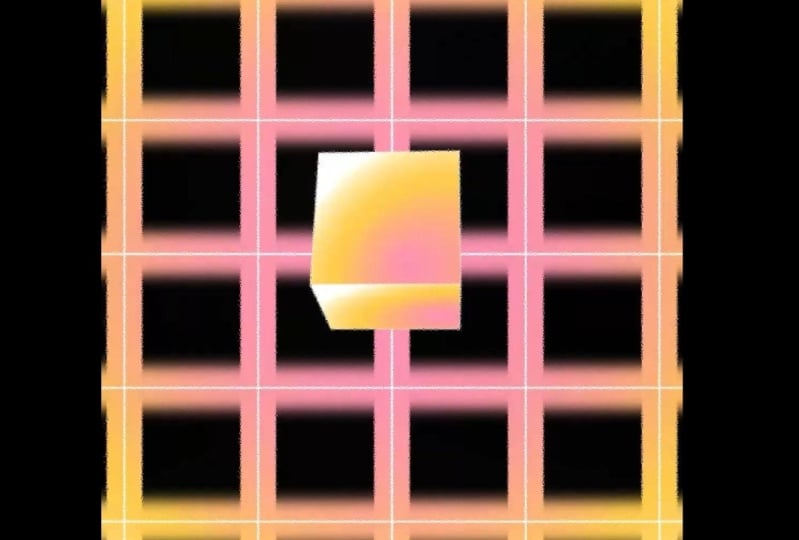
todo el proceso de creación de esta dinámica animación geométrica
en lazo con movimiento contundente
y estilos elegantes Te mostraré
el detrás de escena paso a paso de todo lo que necesitas saber para crear una animación
como esta. Es posible que hayas visto
muchas
animaciones cautivadoras como estas en las redes sociales y te preguntes cómo logran tanta
complejidad y detalles Si estás ansioso por
elevar tus habilidades, destacar en la industria, has venido al lugar correcto. Te equiparé con todas las herramientas y conocimientos
esenciales que necesitas para dominar el estilo
dinámico de la animación. Tenga en cuenta que este
no es un curso para principiantes, para lograr los mejores resultados. una sólida comprensión de O Aftereffects y requiere una sólida comprensión de
O Aftereffects y
principios
básicos de animación Nos sumergiremos directamente en
técnicas y conceptos avanzados. Entonces, si eres nuevo en
el diseño de movimiento, te
recomiendo encarecidamente que consultes primero
nuestros cursos de
animación enfocados para principiantes. Una vez que te sientas cómodo
con lo básico, te animo a regresar a esta clase y desarrollar
tus habilidades. Entonces, para la clase, iniciaremos
el curso
explorando dónde
encontrar inspiración para los movimientos de animación
y el storyboard Comprender
cómo recopilar ideas es crucial, ya que sienta las bases de
nuestro proceso creativo. Te guiaré
a través del establecimiento pautas
efectivas
y la planificación tu animación usando jerarquía. Asegurarse de que no se sentirá
abrumado mientras navega por las complejidades
de un proyecto avanzado A continuación, cubriremos lo esencial del gráfico de
velocidad con algunos ejemplos para familiarizarte
con los conceptos antes de pasar a movimientos más
intrincados Esta base te
permitirá
manipular la velocidad y el
tiempo de manera efectiva, un aspecto crítico de
la creación, animación atractiva El corazón de este curso es nuestro proyecto
avanzado de animación. Aquí hay un vistazo de lo que
cubriremos en el curso. Cubriremos cómo establecer las acciones clave que
impulsan tu animación, cómo construir profundidad a través de la animación de
fondo, cómo agregar complejidad con la
interacción entre elementos, cómo estilizar la escena
para mejorar el impacto visual, claves para hacer que tu animación contundente y llena de energía, cómo incorporar movimientos sutiles y
secundarios,
agregar realismo y pulir las acciones clave que
impulsan tu animación,
cómo construir profundidad a través de la animación de
fondo,
cómo agregar complejidad con la
interacción entre elementos,
cómo estilizar la escena
para mejorar el impacto visual,
claves para hacer que tu animación sea
contundente y llena de energía,
cómo incorporar movimientos sutiles y
secundarios,
agregar realismo y pulir
tus escenas, cómo crear transiciones fluidas y
efectivas, cómo guiar intencionalmente los ojos de
tus espectadores y
crear impacto visual, cómo usar enchufes gratuitos y de
pago para ahorrar tiempo y hacer que tu
flujo de trabajo sea más eficiente. Cómo abordar un proyecto grande
como este y averiguar la prioridad de trabajar
en una cosa a vez sin estar
tan abrumado También profundizaremos en temas más
avanzados como explorar tanto la animación completa de tres D como la animación
real de tres D en los efectos
posteriores para ampliar sus posibilidades
creativas. Cómo pensar
animaciones complejas y coordinar múltiples elementos para una narrativa visual
cohesiva, cómo aplicar la
física del mundo real para crear movimiento
realista que
resuene con tus espectadores, cómo ganar precisión en tu animación
dominando el Lo que te permite controlar
el movimiento con precisión, toneladas de
atajos de teclado y técnicas que los animadores de temporada utilizan a
diario para mejorar su
eficiencia y creatividad Este curso es su guía
definitiva para la animación de ritmo rápido, repleto de
información valiosa y técnicas diseñadas para elevar sus habilidades al nivel
profesional Si te dedicas
a involucrarte con el material y completar
las tareas, te
prometo que verás resultados
increíbles. Al final de este curso, surgirás como un animador
más seguro, listo para abordar proyectos
sofisticados que desafían tu creatividad Empaque este curso
con todo lo que
desearía tener acceso cuando
estaba comenzando, proporcionando una mirada perspicaz detrás de escena a
la animación de ritmo
rápido No es un viaje fácil, pero si estás listo para aceptar el reto y
crecer como animador, me emociona verte en clase Juntos, desbloquearemos su
potencial y lo prepararemos para futuras oportunidades en el dinámico mundo
del diseño de movimiento. Empecemos, y no puedo
esperar a verte en clase.
2. Inspiración: Bienvenidos a la clase.
En esta lección, quiero hablar de inspiración y dónde inspirarme. Si estás luchando por encontrar inspiración para
tu próximo proyecto, no te
preocupes. Te
tengo cubierto. En este video,
te mostraré cómo aprovechar algunos recursos gratuitos para
encontrar tu inspiración. Primero,
hablemos de Pinterest. Pinterest es una plataforma
increíble para descubrir y
curar ideas visuales A continuación, le indicamos cómo puede usarlo de
manera efectiva para el diseño de movimiento. Comience escribiendo palabras clave relacionadas con su proyecto
como diseño de movimiento,
animación, marcos de estilo
o tipografía cinética Pinterest te dará una
gran cantidad de tableros de pines y pines que muestran una variedad
de estilos y técnicas. No se limite a desplazarse sin rumbo fijo, cree sus propios tableros para
organizar sus hallazgos Puedes crear tableros
para diferentes aspectos de tus proyectos
como esquemas de color, tipografía o técnicas de
animación Esto te ayudará a mantener
todo ordenado y accesible. A continuación, vamos a revisar B Manos. Be Hands es una
plataforma fantástica donde diseñadores y
artistas
profesionales muestran
sus portafolios Es una mina de oro para trabajos
de alta calidad e ideas innovadoras. Busque proyectos de
diseño de movimiento usando palabras clave
específicas o
navegue por la sección de
diseño de movimiento. Behance le permite ver desgloses
detallados del proyecto que pueden brindarle información sobre
el proceso creativo
y detrás No olvides seguir a creadores cuyo trabajo resuene contigo De esta manera,
obtendrás actualizaciones sobre sus últimos proyectos y te sentirás inspirado en sus estilos
en evolución. lo que se refiere a
este estilo específico que estamos enseñando
en este curso, la animación geométrica de
ritmo rápido, tenemos que mencionar
Austin de Ra V. La obra de Austin es un
recurso fantástico para Su animación no
solo es visualmente impresionante, sino que también muestra técnicas
sofisticadas que realmente pueden elevar
tus propios proyectos. Echa un vistazo a esta
animación de Austin. El movimiento fluido y el uso
innovador del color y las formas son una gran
fuente de inspiración. Observe cómo usa
el movimiento para guiar los ojos del
espectador y crear una experiencia visual
dinámica. Descomponer obras
como esta puede darte una idea de técnicas de
animación efectivas, que puedes adaptar e
incorporar a tu propio diseño. Nuestro proyecto en este curso está fuertemente
inspirado en el trabajo de Austin, y tiene toneladas de
gran contenido que
puedes ver en sus canales de redes
sociales. Por último, me gustaría
presentarles nuestra propia comunidad de
círculos de movimiento. Nos dedicamos a
explorar y compartir las últimas
técnicas de animación e inspiraciones a través de nuestro
canal de YouTube y grupo Disco Si estás emocionado de
mantenerte a la vanguardia de la animación y llevar tus
habilidades al siguiente nivel, Visita motion circles.com,
nuestra amplia gama de cursos te guiará desde un principiante hasta un experto en
animación Con más de 50,000
estudiantes capacitados, nuestros cursos son la forma más rápida
y efectiva convertirse en un animador
profesional Además, explore nuestro mercado de
efectos posteriores, donde mejores diseñadores de movimiento ofrecen archivos de proyectos
avanzados para su compra, ayudándole a
mejorar sus habilidades y aprender de los
mejores de la industria. Así que ahí
lo tienes, ya sea sumergirse en pellizcos para obtener inspiración
visual, explorar Bhands para un trabajo de
alta calidad, relacionarse con la
comunidad y los recursos de los círculos de movimiento o ver ejemplos
increíbles como el trabajo de Austin en Estos recursos te ayudarán a encontrar las inspiraciones
que necesitas para tu propio proyecto y
crear tu guion gráfico
único para
la próxima animación Eso es todo con inspiración. Te veré en el siguiente video.
3. Planificación de animación: Ven a esta lección sobre planeación de
animación. Trabajaremos con nuestro storyboard
previo al diseño, que se inspira en los diseños
de Pinchs y la animación creada
por Austin a Juntos, analizaremos
el storyboard para identificar la animación que podemos implementar y cómo dar vida a
nuestras ideas Para crear animaciones convincentes, nos acercaremos a ellas
con una jerarquía clara. Esto nos ayuda a priorizar
nuestros esfuerzos y asegurar que cada aspecto
de la animación apoye la visión general La jerarquía es acción principal, reacción, estilización
y transición Vamos a
repasarlos uno por uno. Primero,
hablemos de la acción principal. Nuestra máxima prioridad es establecer la animación del
objeto principal en la escena. Por ejemplo, en nuestro
primer storyboard, El círculo central
es el punto focal Queríamos entrar en
escena por un lado y luego disparar al
centro con energía, empujando la plaza a
un lado a medida que se mueve. Después de esta interacción dinámica, tanto el círculo como el cuadrado
rebotamos juntos Esta secuencia estableció
la acción primaria y llama la atención del espectador
hacia los elementos de primer plano, preparando el escenario para el
resto de la animación A veces no sólo
tenemos la acción de primer plano,
sino también la acción de fondo Y en esta primera escena, también
tendremos una animación de fondo de cuadrícula como la acción en el fondo
para ir con el primer plano La siguiente jerarquía
es la reacción. Nos centraremos en cómo los
diferentes elementos la escena
interactúan entre sí. La reacción es crucial
porque añaden realismo y profundidad
a través de la animación. Por ejemplo, cuando el
círculo empuja un cuadrado, esta es una reacción posicional Podemos mejorar esto
incorporando también la
reacción de escala, donde el cuadrado se expande
en tamaño al impactar, creando una señal visual de fuerza, e incluso podríamos explorar la reacción de
color también donde el cuadrado cambia de color momentáneamente a medida que
reacciona al movimiento Al considerar
estos cuatro aspectos, la posición, la escala, la rotación y el color, podemos crear una rica animación dinámica que se siente atractiva y
sofisticada. Lo siguiente es la estilización. Una vez que tengamos nuestra acción
y reacción en su lugar, podemos pasar a la estilización Aquí es donde agregamos
la llamarada real que hace que nuestra animación sea
visualmente llamativa. En este proyecto,
experimentaremos con animaciones de color y
gradación, utilizando una
paleta de colores vibrantes para captar la atención, también
aprovecharemos la repetición
como elementos repetitivos en una escena para crear un sentido del ritmo y un mayor
impacto de nuestro visual, incorporando
animación secundaria como el estallido de estos círculos que enfatizan los movimientos
elevarán aún más el efectos generales. Técnicas como el squash
y el stretch
darán más carácter a nuestros elementos principales, haciéndolos sentir vivos
y seguir la personalidad. Recuerda, la estilización
es una tercera prioridad. Necesitamos establecer las acciones y reacciones fundacionales primero
las acciones y reacciones fundacionales para evitar quedar tan abrumados por la
complejidad del proyecto Y lo último en la
jerarquía es la transición. Si bien las transiciones son una
cuarta prioridad en la lista, siempre
deben estar en
tu mente a medida que animas Una transición bien diseñada puede mejorar
significativamente
el flujo entre escenas. Ya sea que te
inspires en
una animación de ye catch pinches
o simplemente haces cortes de fósforo simples pero efectivos Planear estas transiciones es esencial para crear
una experiencia cohesiva En este proyecto, utilizaremos
principalmente cortes de cerillas. Por lo que es importante
pensar en cómo cada escena se
vinculó a la perfección. Tomarse el tiempo para
planificar estas transiciones le
ayudará a crear proyectos finales
pulidos. Esta lección sirve como una guía integral para nuestro enfoque de proyectos de
animación complejos. Al desglosar el
proceso en pasos claros, hacemos que sea más fácil de
entender y ejecutar. Entonces, a medida que avanzamos, voy a demostrar cómo aplicar
estos principios de acción, reacción, estabilización y
transición en nuestra animación. Asegurarse de que
se sienta seguro y preparado para iniciar un proyecto de animación tan
complejo. Pasemos al siguiente video y demos vida a nuestras ideas.
4. Conceptos básicos de los gráficos de velocidad: Repasemos cuatro ejemplos
diferentes, y te mostraré cómo funciona el gráfico de
velocidad y cómo lo vamos a usar para obtener el movimiento exacto que queremos. Primero, vayamos a esta composición que
rebota. Esta es nuestra animación. Se puede ver que tenemos
esta bola que está rebotando en esta plataforma y luego disparando hacia el otro lado Si vamos al editor de grafos y mostramos la gráfica de la animación de
la pelota, esta es en realidad la curva de
rebote que tenemos En cuanto al gráfico de velocidad, tenemos dos ejes,
el eje x va
a ser nuestra línea de tiempo, y entonces el eje y es en realidad la velocidad del objeto
o de los elementos. Entonces es velocidad contra tiempo. Si miramos el primer punto por aquí y
lo tenemos en este punto, dice cero píxeles por segundo. La velocidad es en realidad cero, cuando el punto está todo
el camino en la parte inferior, y luego cuanto más alto sea
el punto, más rápida será la velocidad
. En este caso,
tenemos esta pelota aquí de velocidad cero,
disparando bastante rápido, casi a 15,000 píxeles
por segundo de velocidad, y luego golpeando esta
plataforma y luego está rebotando
hacia el otro lado Entonces, esencialmente, cuando estamos
haciendo una animación de rebote, se espera que tenga
una curva como esta
como simétrica porque la energía siempre
se está transportando cuando rebota Básicamente, la primera
parte estamos aumentando la velocidad de la pelota
porque está
bajando, cayendo del cielo o como alguien tiró la
pelota está recogiendo velocidad, y luego una vez que
golpea la plataforma, la energía va a ser transferida a la
otra dirección. Entonces vamos a tener una curva de
gráfico de velocidad
simétrica que te está mostrando como yendo
a la otra dirección y perdiendo velocidad
lentamente a medida que
la pelota va subiendo. Entonces la clave aquí es la energía. Cuando estamos pensando en la animación o
el gráfico de velocidad, necesitamos mantener la
energía cuando está rebotando Entonces déjame mostrarte cómo
animamos esta curva de rebote aquí. Déjame copiar la
plataforma y el balón. Pasemos a la comp principal. Voy a demostrar aquí, y luego déjame
borrar todos los fotogramas clave Aquí tenemos la plataforma, aquí
tenemos la pelota. Agreguemos una
propiedad de posición a 0 segundos, y luego sigamos adelante,
tal vez diez fotogramas. Tenemos la pelota
golpeando esta plataforma, luego volver a ir diez cuadros, saltando de la plataforma,
saliendo de la pantalla Si no hacemos ninguna flexibilización, esta es en realidad la animación Sin embargo, esto
no es lo que queremos. No es natural. Entonces
lo que tenemos que hacer es volver a hacer clic
asistente de fotogramas clave Easy Ease. Y esto es una flexibilización por defecto. No obstante, no va a funcionar porque
no se ve natural. Lo que tenemos que hacer es
hacer clic en este botón, que se llama editor de grafos, y luego tenemos que ir
a hacer clic en el
segundo botón aquí, asegurarnos de seleccionar
la gráfica de edición B aquí. Todo lo que hacemos en este curso se basa en la gráfica de hablar, por lo que solo estamos usando la gráfica de hablar para animar
todo en este curso Y podemos usar este botón
aquí para ajustar la gráfica a ver. Si estamos pensando en la física, esta pelota o está siendo lanzada por alguien o simplemente está cayendo, cayendo
libre del cielo. Entonces se supone que la pelota va
a coger velocidad, y la velocidad debería ser
cada vez más rápida. Entonces en ese caso, vamos
a simplemente arrastrar este mango hacia la derecha para que
sea 100% de influencia. Y luego vamos a arrastrar este, lo mejor darle un
15% de influencia. Así que vamos a alcanzar la
máxima velocidad por aquí. Y recuerda lo que dijimos
sobre la curva de rebote, tiene
que ser simétrica Entonces tenemos que cavar este
mango hacia la izquierda y luego arrastrar este
hasta el 100% de influencia, hacer de este alrededor del 15% otra vez. Así se puede ver una curva casi
simétrica, lo que significa que la energía
se traslada después del rebote. Entonces la clave aquí, como
dije, es la energía, necesitamos mantener la energía
cuando el objeto está rebotando Con una curva como esta, se puede decir que la energía
se mantiene, se transfiere, No se pierde. Entonces tenemos la animación después de modificar la curva,
va a ser así. Es bastante rápido.
Es bastante rápido. Podemos hacer más
tiempo si queremos. Pero se entiende la
idea, esencialmente, este es el tipo
de curva que
necesitamos dentro de una situación de
rebote Necesitamos una curva como esta. Casi simétrico para
mantener la energía. Y con nuestro ejemplo, también
animo la posición de la plataforma para que interactúe con la pelota
cuando está siendo golpeada Vamos a hacer
mucha
animación de rebote en el curso Así que solo recuerda esta curva
aquí que estamos usando para el rebote va a tener curvas
casi simétricas aquí para asegurarnos de que la
energía sea consistente Y ese es para el primer
ejemplo, ejemplo rebotante. Pasemos a la
segunda composición. Y éste,
te
vamos a mostrar cómo hacemos los cortes de partido. Así que estamos usando match cut para casi todas nuestras transiciones
dentro del curso. Entonces quiero mostrarte
cómo funciona el corte de cerilla. Echemos un vistazo a
este ejemplo aquí. Tenemos este círculo, que
está en la escena uno. Supongamos que este círculo es toda
la escena que
tenemos en la escena uno, y entonces la segunda escena
sería esta plaza. Entonces, para los cortes de partido, básicamente, estamos teniendo un movimiento similar
entre las dos escenas, y luego estamos cortando justo
entre estas dos escenas, y da la ilusión de que algo es casi como si
estuviera sucediendo una magia. Si miramos la curva
aquí, para la escena uno, al final de la escena uno, siempre
hacemos una curva de flexibilización
extrema, uno es match cutting saliendo Así que siempre hacemos 100% de influencia
en el lado izquierdo, y luego 0% de influencia
en el lado derecho. Entonces tenemos una curva de
flexibilización extrema saliendo. Y luego para la segunda escena, Si nos fijamos en la posición, siempre
hacemos una
curva de flexibilización extrema en el otro lado Vamos a hacer un 0% de influencia en la izquierda y luego 100% de influencia
en la derecha. Entonces básicamente, casi como una curva de rebote que
ves hace un momento, pero estamos empujando todo
al extremo porque si
mostramos las dos gráficas juntas, conviértete en un solo
movimiento exacto, animación, quieras llamarlo, para que nuestra transición
sea súper suave Porque en este punto,
se supone que es una transición o un corte
entre dos objetos. Sin embargo, estamos teniendo
la velocidad exacta, o estamos alcanzando la
velocidad máxima para este movimiento, y luego estamos llevando la energía a lo largo de
este movimiento. Así que el movimiento es muy suave, pero estamos cortando entre
dos juntas diferentes. Entonces ese es un corte de fósforo del que
quiero hablar. Déjame mostrarte cómo hacemos esto. Simplemente copiemos los dos semes, vamos a la composición principal Vamos a eliminar
el último ejemplo que tuvimos. Y entonces
también vamos a eliminar todas estas. Digamos que aquí tenemos dos
objetos. Eso es bueno. Y luego primero animemos propiedad
de posición
de este círculo Vamos a tener el
círculo moviéndose hacia abajo. Vamos 410 cuadros, que el círculo se mueva hacia abajo. De aquí a aquí. Y entonces también
vamos a tener esta plaza moviéndose hacia abajo también. Square se mueve aquí. Entonces voy a mover
la plaza hacia adelante. Y entonces este es
un punto de corte. Voy a cortar
el círculo aquí. Entonces básicamente, cuando el
círculo viene
aquí, aquí es donde voy
a empezar con mi plaza, y luego la plaza va
a bajar por aquí. Entonces esa es la animación que
tenemos para los cortes de partido. Si no le agrego ninguna flexibilización, esto es en realidad
lo que está pasando Están teniendo
exactamente el mismo movimiento, sin embargo, estamos
cortando en el medio. Y ahora vamos a agregarle
alguna curva. Re clic, asistente de marco H , facilidad
fácil, y luego
vamos a hablar rap. Ajustar la gráfica a ver en términos de la primera escena
porque está saliendo, así que necesitamos una curva de
flexibilización extrema a la derecha Así que empuja el mango izquierdo al 100%, y luego empuja el mango
derecho al 0%. Y luego para la escena
dos, posición de golpe. También necesitamos
primero hacer clic con el botón derecho, asistente de
fotogramas clave, facilitarlo
fácilmente, y luego ir al editor de gráficos, empujar el mango
izquierdo hasta la izquierda hasta 0% de influencia, y luego el mango derecho
es 100% de influencia Y ahora, si muestro ambos
fotogramas clave, ambas capas, puede ver que esta es la
curva que tenemos, y si muestro la animación, El movimiento es súper suave y estamos cortando en medio Entonces es casi como magia. El círculo de
repente se convierte en un cuadrado. Y más adelante también podemos agregar alguna propiedad de rotación
a estas dos formas, y vamos a obtener
esta animación de ejemplo que hemos mostrado aquí. Entonces en este ejemplo, más importante que quieres recordar es que para los cortes de partido que estamos haciendo a lo largo de todo
el proyecto, uno es salir, cuando está
al final de una escena, digamos escena uno,
esta es la al final. Asegúrate de que estamos haciendo una flexibilización
extrema hacia la derecha, disparando a toda velocidad Y luego está al inicio de la siguiente
escena, que es la escena dos aquí. Vamos a hacer una
flexibilización extrema a la izquierda. Vamos a conseguir
toda la energía, toda la velocidad de
la escena anterior, porque se puede ver
el gráfico de velocidad aquí, cuando entra, está entrando con toda velocidad
y con toda su fuerza. Entonces de ahí viene la
energía. Viene de
la escena anterior. Eso es lo más importante. Tenemos que recordar que la energía es de la escena anterior. Y en el tercer ejemplo, te
voy a mostrar cómo
vamos a trabajar con gráfico de
velocidad para una
animación más fácil como esta. Tenemos un círculo justo vamos a recorrer estos dos anillos. No obstante, va a
seguir la física. Va a
acelerar y disminuir la velocidad, lo que va arriba,
acelerar, uno va a bajar. Entonces veamos cómo
vamos a hacer eso. Vamos a copiar las tres capas
en nuestra composición principal. Y permítanme borrar
los fotogramas clave. También borra el
efecto eco en la pelota. Voy a mover esta pelota a la cima de este primer anillo aquí. Y este es el
punto de partida de mi pelota aquí. Esencialmente, quiero que
esta pelota viaje el
contorno de este anillo, igual que si fuera una
montaña rusa, así que está acelerando, una va bajando, y luego desacelerando, una está subiendo Esa es la animación que queremos. Agreguemos un fotograma clave a cero segundos en el
punto superior del primer anillo, y luego avancemos 20 fotogramas Vamos a Drake esta pelota aquí hasta el fondo
del segundo anillo. Esencialmente, solo necesitamos agregar un cambio de posición o un fotograma clave donde
haya un cambio de velocidad Entonces solo estamos agregando cuatro fotogramas
clave en este caso. Volvamos a adelantar
20 fotogramas. Sólo voy a moverlo a
la parte superior del segundo anillo. Este es otro lugar donde
hay un cambio de velocidad, luego avanzar
otros 20 fotogramas. Mueve este hacia abajo por aquí, y luego avanza
otros 20 cuadros, mueve esta pelota aquí en la parte superior. Y eso completa nuestro bucle. Sin embargo, necesitamos ajustar la trayectoria de movimiento para que sea una trayectoria curva en lugar
de una trayectoria recta. Vamos a seleccionar todos
los fotogramas clave de posición, y luego ir a la herramienta pin Da clic en esta herramienta de
conversión de vértices, y necesitamos acercar el zoom Convierte este punto aquí para
dibujar este mango para que casi
podamos darle a esta trayectoria de movimiento una curva siguiendo mi anillo
original aquí. Así que solo voy a arrastrar
este asa para asegurarme de que nuestra trayectoria de movimiento siga este anillo que
tenemos en la parte de atrás. Así que sólo voy a sacar
este mango muy grande. Y luego voy a arrastrar
esta manija hacia afuera para
asegurarme de que está casi siguiendo
la trayectoria de movimiento así. Eso es bueno. Y entonces voy
a arrastrar esta manija aquí. Arrastre esta manija de nuevo. Simplemente afina esta trayectoria de movimiento para asegurarte de que esté alineada con mis anillos en la parte posterior y
luego arrastra esta hacia afuera. Así que es muy difícil ver dónde está
este asa si no
seleccionas el último fotograma clave. Selecciona el último fotograma clave, y luego puedes arrastrar este
manejador afuera, así. Mueve esto adentro un poco. Bien, eso completa
nuestra trayectoria de movimiento, y puedes ver que
la trayectoria de movimiento está totalmente alineada con
mi círculo en la parte posterior. En primer lugar,
seleccionemos todo el marco clave en la propiedad position. Y luego podemos reli
Keyframe Assistant, fácil E. Vamos al editor
de grafos Si no le doy un cambio de gráfico de velocidad, así
es como se ve. Así es como se veía la
flexibilización por defecto. No es natural. Esta no es
la animación que queremos. En su lugar, volvamos a la gráfica de velocidad y luego
ajustemos la gráfica para verla. Pensemos en
esta animación aquí. Entonces en la pelota llega a la cima, debería ser la más lenta porque está llegando
al punto más alto Y entonces cuando va a bajar, debería acelerar
recogiendo velocidad. Entonces este punto por aquí sería el punto más rápido que va a tener el
balón. Entonces esencialmente, por aquí, voy a arrastrar este
mango hasta
la derecha para darle tal vez
como 0% de influencia. Y luego para el primer punto, va a ser el más lento, así que voy a arrastrar este mango
hasta la derecha, para darle 100% de influencia Entonces tenemos una curva como esta. Poco a poco va recogiendo velocidad, y luego en este punto, va a ser el más rápido. No obstante, la energía fue simplemente quedarse porque una vez
que la
pelota haya pasado este punto, poco a poco va
a empezar a perder energía
porque aquí está escalando una montaña muy alta
o está subiendo un tobogán muy alto aquí, yendo hasta la cima. Entonces básicamente, a partir de
este punto, necesito mover mi mango
hacia la izquierda y luego mover este mango hacia la izquierda
para formar una curva como esta. Entonces esa está llegando
al punto más alto aquí, va a ser una curva plana que está perdiendo mucha energía. Y luego lo mismo,
voy a cambiar esta curva a este lado y luego cambiar
la curva a este lado. Entonces vamos a
tener una curva como esta donde tres puntos
van a estar planos, cuando la pelota llegue a la
cima de la montaña rusa, y luego uno está en
el punto inferior, va a ser viajando el más rápido, que
es una velocidad completa. Veamos cómo se
ve ahora. Y se puede ver, es
sólo que es mucho más suave. Es realmente interesante. Ahora es muy natural porque se puede ver
la pelota recogiendo velocidad bajando y luego perdiendo velocidad
lentamente subiendo. Eso es esencialmente lo que
necesitamos con el gráfico de velocidad, somos capaces de lograr
esta animación natural, y además, este es el
movimiento exacto que queremos. También podemos agregar algún
efecto eco a la gráfica de velocidad, y esta va a ser
la final que tengamos. Eso es interesante. Y
eso es todo con este ejemplo.
5. Gráfico de velocidad avanzado: Echemos un vistazo a
este ejemplo forzado. Esta es una animación compleja que animará usando
el gráfico de velocidad Tenemos una pelota en la escena, y esta pelota se moverá a lo largo esta trayectoria de movimiento como
una montaña rusa. Se acelerará
mientras va cuesta abajo y disminuirá la velocidad mientras
sube cuesta arriba Vamos a previsualizar esto por ahora. Se puede ver que está siguiendo la física y viajando
como una montaña rusa. Veamos cómo podemos animar
este desde cero. Vamos a copiar estas dos capas. Póngalos dentro de Comp principal, borra todos los fotogramas clave. Apaga los
efectos de eco por ahora. Vamos a necesitar esta pelota para
recorrer este camino. Para ello, vamos al
interior de esta capa de ruta, vamos al contenido, a la forma, y luego vamos a la propiedad path. Haga clic en el cronómetro
un fotograma clave en la ruta. Entonces podemos copiar este fotograma clave, pegarlo en la
propiedad position de la capa de bola Ahora puedes ver que esta trayectoria de movimiento se aplica a nuestra capa de bola. Solo necesitamos mover
un poco
el camino hacia un lado para alinearnos con
mi capa de ruta. Si tengo una vista previa, así es como
se ve la animación predeterminada, un poco loca y no tiene ningún
sentido. También va en
la dirección equivocada. Quiero que el balón viaje
de izquierda a derecha. Así que vamos a seleccionar todos los
fotogramas clave en la propiedad de posición. Clic derecho, asistente de fotogramas clave, fotogramas clave inversos de
tiempo. Ahora, la dirección de desplazamiento de mi pelota se
invertirá y va a la derecha. A continuación, seleccionemos
todos los fotogramas clave. Una cosa a tener en cuenta aquí es que cuando estamos
dibujando una trayectoria de movimiento, es muy importante que
dibujemos en el punto de anclaje donde haya un
cambio de velocidad durante la trayectoria de movimiento. Es decir, solo dibujamos
el punto de anclaje o punto de
vértice en la parte superior
e inferior de cada bucle Porque ahí es donde va a ocurrir el cambio de
velocidad. De esta manera, una vez que
aplicamos el fotograma clave, podemos usar el gráfico de velocidad
para controlar el cambio en la velocidad en el punto superior y en el
punto inferior de cada bucle Lo siguiente, con todos
los fotogramas clave seleccionados,
haga clic, apague el
rove a través Por defecto, creará esos fotogramas clave
itinerantes cuando
pegue en la trayectoria de movimiento Sin embargo, la animación no
está funcionando, por lo que necesitamos cambiarlos de nuevo
a fotogramas clave normales aquí Y luego solo podemos ir a
Easy Ease todos los fotogramas clave. Ve al editor de grafos, y esta es la
gráfica de velocidad que tenemos ahora. Es un gráfico de velocidad predeterminado. Si hago una vista previa, la animación tampoco tiene ningún sentido. Entonces primero, seleccionemos
todos los fotogramas clave. Hagamos que esta animación sea
más lenta en general. Así que mantenga pulsada la tecla de opción
para arrastrar el último fotograma clave para espaciar estos fotogramas clave manera uniforme y que sea de 4 segundos Entonces estamos agregando más
tiempo a esta animación. Ahora tardará 4 segundos completarse toda
la animación. Eso es bueno. A continuación, analicemos esta
animación con nuestro gráfico de velocidad. Podemos hacer esta
animación en dos pasos. En el primer paso vamos a aplicar el gráfico de velocidad que
tenga sentido para cada bucle. Cuando el balón está
en el punto más alto, debería estar teniendo
una velocidad muy lenta. Y luego una vez que se
deslice cuesta abajo, apenas comenzará
a acelerar Entonces el segundo punto aquí
va a ganar algo de velocidad. Entonces comenzará a subir nuevo
cuesta arriba para perder algo de velocidad, y luego se deslizará hacia abajo
para acelerar de nuevo Entonces, nuestro objeto viajará como una montaña rusa
acelerando y desacelerando constantemente Primero asegurémonos de que estamos en el gráfico de velocidad aquí.
Ajustemos la curva. Primer punto, arrastre el mango hacia la derecha para obtener el 100% de influencia. Por lo que la curva es plana
al principio con velocidad
muy lenta. Y luego el segundo punto
arrastra el mango hacia la derecha. Por lo que será la velocidad
más rápida aquí. Y entonces la pelota
disminuirá la velocidad, así que arrastra este asa hacia
la izquierda y haz plano el
tercer punto. Al ser un punto alto
con velocidad lenta. Así que seguiremos cambiando los gráficos entre alta
velocidad y baja velocidad. aquí, va a ser bastante rápido, así que arrastra los dos mangos el centro para crear
un pico aquí, y luego
disminuirá la velocidad en el siguiente punto, así que trae la curva plana aquí, y luego volverá a acelerar. Voy a bajar la velocidad aquí otra vez. Velocidad rápida aquí con el pico, y luego baja velocidad
aquí con una curva plana. Lo mismo para el
resto de los puntos. Veamos qué pasa después de
que hayamos ajustado la curva. Se puede ver que la pelota se está
acelerando y
desacelerando cuando está viajando
alrededor de cada bucle, tenemos en la trayectoria de movimiento Ese es un gran primer paso. Sin embargo, el problema es que
estos bucles están conectados, y no estamos tratando
cada bucle individualmente. Tenemos que
tratarlos juntos como una sola trayectoria de movimiento grande. Como si estuvieras en una montaña
rusa. Entonces, cuando el balón se ralentiza
en el segundo punto aquí, no perderá toda la velocidad. La velocidad no se convertirá en cero. Seguirá teniendo
mucha velocidad. Entonces necesitamos
subir
el segundo punto para darle más velocidad, y luego acercar este
punto
al primer punto porque en
realidad va a al primer punto porque en
realidad va tomar un tiempo
muy corto para que esta pelota
suba por la pequeña colina. Entonces haz el tercer punto
con la velocidad más alta, pero no tan alta como
el primer pico aquí. La velocidad será la más rápida
como el primer descenso, y luego la energía
perderá lentamente a medida que viajemos
cuesta arriba aquí y allá Entonces veamos qué pasa ahora con
nuestra animación con este ajuste
al gráfico de velocidad. Estoy teniendo un problema
con este punto aquí. No quiero que este punto
pierda toda la velocidad ya que casi se está convirtiendo en
cero en la gráfica. Entonces necesito darte
algo de velocidad manualmente. Volvamos a hacer clic en este punto, ir a la velocidad de fotograma clave, cambiarlo a 200 píxeles por segundo tanto para
entrada como para salida Entonces en este punto,
puedes verlo ligeramente levantado y tiene un
poco de velocidad en este punto. Creo que el
bucle del lado derecho se ve genial. Vamos a encender el eco si yo
y a ver cómo se ve. Pienso por aquí, la
velocidad es demasiado rápida. Entonces déjame disminuir
la influencia en el mango para hacer que esta
parte de la velocidad sea más lenta, y echemos un vistazo. Creo que eso funciona.
Esto se parece mucho a una montaña rusa ahora
en este lado derecho. Y comparemos
esta animación en los bucles del lado derecho con
los bucles del lado izquierdo. Y se puede ver que el lado izquierdo no
está siguiendo la física, y los cambios de velocidad
están por todas partes, pero lo arreglaremos ahora. Primero, vayamos a los
segundos puntos más altos. Re click, la
velocidad del fotograma clave cambia a 100, así que no va a detenerse
aquí cuando pase la pelota Y entonces en este punto,
no va a perder
toda la energía. Por lo que tenemos que levantar este punto para que todavía tenga que
mantener cierta velocidad. Y también tratar de
acercar este punto al fotograma clave antes que éste ya que esta es una distancia realmente corta
para que viaje la pelota Debería suceder muy rápido, y acercaremos el
fotograma clave Y entonces también vamos a acercar también el
siguiente punto,
así tendré el pico
más pequeño en la velocidad que necesitamos
aquí en un punto bajo. Y luego el siguiente punto, no
queremos que la
velocidad sea cero, así que vuelve a cambiar la
velocidad del fotograma clave a 200 píxeles por segundo Y el último tramo, solo
será
acelerar primero y luego disminuir la velocidad para escalar
esta última gran colina Creo que la curva
se ve genial. Vamos a previsualizar
toda la animación. Eso se ve muy
suave. Creo que me gusta. Hay un gran contraste entre lenta y la velocidad rápida
en varios bucles, y está siguiendo la física. Está viajando como
una montaña rusa. Entonces ahí lo tienes. Así es como
utilizará el gráfico de velocidad para animar una animación de trayectoria de
movimiento compleja
6. Assignment de gráficos de velocidad: En estas dos lecciones anteriores, hemos cubierto
diversos escenarios donde se utilizan gráficas de velocidad. En esta clase, me meto en
tu primera tarea. Recuerda, la práctica
hace la perfección. Comprender el concepto
es solo el comienzo. Es a través de la práctica
que estas habilidades se convertirán en una segunda naturaleza y te ayudarán a
elevar tus habilidades. Para tu tarea,
me gustaría que siguieras los ejemplos de nuestras
lecciones recientes sobre gráficas de velocidad. Comienza con una
animación simple donde un pequeño círculo viaja a
lo largo de dos anillos, similar al tercer ejemplo, y luego crea una animación más
compleja con una intrincada trayectoria de movimiento inspirada en el cuarto
ejemplo que te mostré Siéntase libre de utilizar la trayectoria de movimiento a crearlo en la lección. O puedes diseñar el tuyo propio. Incluso podrías querer crear
tu propia montaña rusa. La clave es asegurar
que la animación se sienta natural con un claro contraste entre movimientos lentos y rápidos. La montaña rusa debe
acelerar al descender y disminuir la velocidad al escalar tal
como practicamos en la clase. No puedo esperar a ver
qué se te ocurre. Una vez que comprenda cómo funciona el gráfico de
velocidad, estará bien preparado para las próximas lecciones
de este curso. Antes de sumergirse en
el contenido principal, asegúrate de
entender a fondo estos ejemplos. Nos centraremos exclusivamente en animar con gráficas de velocidad Entonces, una comprensión
de venta de cómo
funcionan es crucial para
mantenerse al día con las lecciones futuras. Si te encuentras luchando con los gráficos de velocidad, no te preocupes. También contamos con un
curso integral tanto sobre el gráfico de velocidad como el gráfico de valor y
el editor de gráficos que proporciona una comprensión
más profunda. Siéntase libre de consultar primero ese curso
fundacional y regresar a este curso avanzado una vez que se sienta cómodo
con lo básico Eso es todo con esta lección. Te veré en el siguiente video.
7. Anima la primera acción: Aquí vamos. Ahora,
comencemos con la animación. Aquí está nuestro storyboard. Podemos ir desde la
primera escena aquí, como pueden ver, ya
tenemos establecida la primera
escena. Y como ya hablamos antes, mencionamos que va a
haber acción en cada escena. Y en términos de
esta primera escena, la acción sería la pelota simplemente golpeando
el centro de
la plaza
y de alguna manera tal vez
rebotando en la escena Quiero que esta pelota se dispare
desde la esquina izquierda y luego se dispare y tal vez se
recupere un poquito
, suba y baje. Entonces este va a ser el movimiento del
balón en esta escena como la acción de la animación
en primer plano Y luego en cuanto a reacción, quiero que esta plaza sea
disparada por el golpe de pelota, y luego va con la pelota, viaje en escena para crear
alguna animación con energía. Y más adelante,
vamos a hablar la silación de
la primera escena, que va a ser el
degradado de color, la repetición, la animación
secundaria, y algo squash y estiramiento sobre la pelota Así que comencemos
primero con la animación. Voy a usar la sobrecarga del
plugin. Vamos a la sobrecarga de
extensión de windows. Esta va a ser la forma
más fácil de transferir capas de
formas entre
Illustrator y After Effect. En primer lugar, necesito crear
un proyecto After Effects. Vamos a After effects. Vamos a crear una nueva composición
llamada ésta Main Comp, haciendo 1920 por 108030
cuadros por segundo Duración, podemos darle
tal vez alrededor de 15 segundos. Eso debería ser suficiente. Haga clic en. Esta va a ser
mi área de trabajo. Y entonces el plug in
que voy a usar es uno llamado Ease Copy. Esto es muy importante
porque a veces no
vamos a volver a animar algo
que ya tenemos Vamos a copiar el valor de
flexibilización con este plug in Y luego, para las herramientas de movimiento, también
puedes explorar
por tu cuenta, pero la mayor parte del tiempo, solo lo estoy usando para reposicionar
el punto de anclaje Volver a Illustrator. Empujemos este círculo en el proyecto
After Effects. Simplemente pulsa este primer botón aquí, y ahora tenemos un círculo. Oh, perdón, La comp
que
creamos, necesitamos que sea
vertical, así que va a ser 1080
para 1920. Haga clic en ¿bien? Y ahora tenemos un tamaño vertical. Volvamos a
Illustrator otra vez. Vamos a hacer clic en el cuadrado
que ya está girado. Transfiere este
a After Effects, y luego vuelve de nuevo, da
clic en este, empuja el cuadrado
en after effects. Y entonces lo último que
vamos a hacer es
en realidad la grilla, pero la cuadrícula ya está
diseñada en Illustrator. Sé lo que parece
y lo que debería ser, así que vamos a
recrear la cuadrícula dentro After Effects porque
necesitamos animar estas líneas En cuanto a los elementos para la primera escena,
estos son todo lo que necesitamos. Sólo tres elementos
que necesitamos. Volver a After Effects. Podemos renombrar estos
elementos, llamados éste. Pelota. Y luego para
estos dos cuadrados, en
realidad no copió mi valor de calificación.
Quiero esconder este. Bien. El
valor de calificación en realidad no es una parte del cuadrado
que está diseñado. Entonces en realidad son
dos cosas separadas. En este caso, solo
voy a recrear este cuadrado dentro de after
effects para que sea más fácil Entonces para hacer eso, ya ni
siquiera necesitamos estos dos cuadrados,
pero ya sabes qué, déjame ir a golpear la herramienta rectángulo y luego simplemente dibujar un
rectángulo, mantener pulsado. Opción y comando para
que sea la plaza perfecta, y esta va a ser
mi plaza en el centro. Vayamos a una línea
en el centro, y luego asegurémonos de que
el punto de anclaje esté justo en el centro
de la plaza. Simplemente mantenga presionado el comando y haga
doble clic en esta herramienta de
panorámica detrás. Se va a reposicionar
el punto de anclaje al centro de la plaza Llamemos a esto uno cuadrado, y luego dupliquemos uno cuadrado. Puedo cambiar la escala
tal vez así, solo para hacerla un
poco más grande, y luego puedo ocultar el cuadrado dos, borrar estos dos cuadrados, y luego para el primero, no
vamos a
estilizarlo por ahora Entonces solo voy a ir
a agregar un relleno de color
al cuadrado. A lo mejor cambiarlo a un color
verde como este. Y luego para el trazo, hagamos un dos puntos, cambiemos el color del trazo
a tal vez un color blanco, y movamos la pelota arriba. Entonces la pelota está
frente a la plaza, cambia el verde a un verde
más oscuro así. Bien, eso se ve bien. Entonces esa va a ser nuestra configuración inicial. Posteriormente una vez que
agreguemos la animación, la vamos a silizar
en el siguiente video Pero para este video,
vamos a animar esta primera escena En primer lugar, quiero
animar la pelota que se mueve hacia adentro. Entonces vamos a golpear P en el
teclado para la posición. Pulsa el reloj sop
agrega un fotograma clave, avanza cinco Comprometerse flecha derecha, uno, dos, tres, cuatro, cinco,
para cinco fotogramas. Y luego agrega un
fotograma clave por aquí. Regrese a 0 segundos, mueva la pelota hacia el
exterior del marco. El balón sólo
va a disparar desde la esquina inferior izquierda hasta
el centro de mi pantalla. Y luego una vez que la
pelota golpea la plaza, quiero que la plaza y la
pelota viajen juntas. Entonces básicamente, solo estos
dos fotogramas clave
van a ser la acción
en este caso en mi Y en términos de reacción, necesito que estos dos
viajen juntos, así que necesito ir a la capa, crear un nuevo objeto nulo,
llamar a este control, uno, y luego padre estas
dos capas al control. Ahora, presione P en el
teclado para que aparezcan la propiedad position
del objeto nulo del controlador. Una vez que la pelota acaba de golpear el
centro de esta plaza, voy a disparar a todo, tanto la pelota como la
plaza a la derecha. Entonces cronómetro en un fotograma clave
y luego ir hacia adelante, tal vez tres fotogramas,
uno, dos, Quiero que esta acción
sea muy rápida. Entonces ahora puedes ver a un
padre lo incorrecto. También necesito ser padre
del cuadrado, y luego escondamos el
cuadrado dos por ahora. Ve por tres cuadros,
uno, dos, tres. Ahora vamos a mover el objeto
nulo hacia la derecha para que la bola y el cuadrado
se muevan juntos. Y esta es una configuración básica
de mi primera animación. Y entonces voy
a seguir adelante tal vez otros diez fotogramas para que estos dos objetos vuelvan a
rebotar, y luego ir por
otros diez fotogramas. Haz que este rebote, y luego vayamos por 15 cuadros. Para que todo baje. Y ahora se puede ver que están viajando en un camino que
dibujé con mis objetos nulos. Así que vamos a seleccionar
todos los fotogramas clave. R clic.
Asistente de fotogramas clave, Facilidad Fácil. Vamos a necesitar agregar
algo de flexibilización a estas animaciones Seleccionemos los dos
fotogramas clave en la bola. Ir al editor de grafos. Quiero que esta pelota entre en juego. Así que va a ser
bastante rápido entrar. Y vayamos a la
gráfica de velocidad, ajustemos la gráfica para verla. Entonces, cuando
entra la pelota,
quería entrar golpeando la
plaza a toda velocidad. Entonces, una vez que golpee la plaza, quiero que la pelota sea
a toda velocidad. Entonces,
hagámosle el mango a la derecha. Y este es el punto en el
balón está golpeando la plaza. Va a llegar hasta, como, 10,000 píxeles por segundo
en términos de velocidad. Y luego cuando
entra, solo
quiero tener una
curva de flexibilización como esta Entonces esta va a ser mi pelota entrando a cero
píxeles por segundo, hasta
los 10,000 píxeles
por segundo por aquí. Ese es el movimiento de mi
objeto, vamos a previsualizar esto. Ya se puede ver
que mi pelota está teniendo una fuerza golpeando la plaza. Sin embargo, como es necesario
ajustar las curvas
de estos fotogramas clave, vayamos al editor de grafos En cuanto a las
curvas en ésta. Por lo que se puede ver una vez que la
pelota golpea
la plaza, la plaza va
a verse afectada por toda la fuerza de la pelota. Entonces en este caso, una vez que un golpe va
a tener una velocidad máxima. Entonces mi mango va
a ser ir a la izquierda, y luego esta curva va a ir hasta el final
con mucha velocidad, y luego voy a simplemente
relajarme a una segunda posición Una vez que vuelva a rebotar por aquí, solo
voy a darle tal vez un 75% de influencia en
el lado derecho. Y luego por aquí, aquí
es donde la pelota
rebota de nuevo a la
esquina izquierda del marco Voy a darle una ligera curva de rebote
por aquí así. Va a
recoger algo de energía. Entonces la pelota se está relajando, casi pierde toda la energía, y luego rebota como
para recoger algo de Y luego va por
aquí a la cima, donde va a perder
mucha velocidad, haciendo que la curva sea realmente plana. Y luego va a caer
libre desde arriba, haciendo una
curva de caída como esta, teniendo una fuerza completa
saliendo de la parte inferior
de la pantalla. Entonces esta va a ser mi curva en términos de esta moción aquí. Veamos cómo se ve
una vez que tengamos el ajuste de las
curvas. Y como pueden ver,
el último punto aquí, no
estamos haciendo que
estos dos objetos salgan de la
pantalla porque
vamos a hacer un match cut entre la primera escena
y la segunda escena. Entonces no tenemos que tener
estos dos elementos que salgan, porque vamos a cortar
aquí mismo o incluso antes aquí, el segundo último fotograma. Entonces en cuanto a la animación, creo que esto es lo que queremos. Creo que se ve bastante genial. Y ahora solo necesitamos ajustar algunas cosas extra como la
rotación del cuadrado, y luego podemos agregar el
cuadrado dos también. Volvamos a la línea
de tiempo principal. En primer lugar, quiero agregar
algo de rotación a mi cuadrado, uno es golpeado por el círculo. Digamos R en el teclado
para levantar la rotación, y luego voy a agregar un fotograma clave por aquí una
vez que me den golpes Y luego una vez que tengamos estos
dos elementos por aquí, quiero darle la vuelta a este quizá
cuadrado en un ángulo de 45 grados. Y una vez que vuelve
al rincón de la vida, quería volver a volver
a una posición normal cero, tal vez, como, sobrepasar
un poco Y luego una vez que
llegó
a la cima, como que quería girar de nuevo, tal vez para este fin, y luego darle una
rotación así, y en el menú desplegable, solo
quiero seguir rotando esta manera y
bajarlo así. Entonces vamos a rel, Asistente de
fotogramas clave, Easy Ease, vaya al editor de grafos En cuanto a estas curvas, quiero que esta rotación
vaya básicamente con el movimiento que
ya tengo, ¿verdad? Así que básicamente, vamos a fregar
esa línea de tiempo por aquí. Una vez que esta bola golpee la plaza, quiero que la plaza
gire de esta manera. Quizá por aquí,
va a ser
donde esté el
punto más alto de mi curva. Quiero que la plaza gire
más en este punto, cuando está siendo golpeada por la pelota a un extremo de
mi trayectoria de movimiento. Entonces se va a dar la vuelta aquí. Y luego una vez que regrese, todo puede ser simplemente
gentil así. Y solo estoy arrastrando
todos los manejadores a cada lado y luego formaré una gráfica como esta para que
la rotación sea realmente suave Creo que se ve bien. No sé por qué esta plaza no
era una plaza perfecta. Así que solo necesito ir dentro la propiedad de ruta rectangular
y vincular esta y asegurarme de que estamos teniendo
exactamente el mismo ancho y alto. Entonces en este caso,
hagamos 350 por 350. Y ahora puedes ver que
en realidad es un cuadrado perfecto. Va a ser
lo mismo para el cuadrado número dos. Vamos a cambiar a las 2350 por 350. Ahora solo necesitamos agregar alguna propiedad de rotación
en el cuadrado número dos. R en el teclado, y luego
tenemos que encender el
cuadrado número dos. Quiero que la plaza
se muestre quizá alrededor de este punto aquí una vez que lleguen a
la esquina inferior izquierda. Voy a cortar esta
capa por aquí y luego asegurarme de golpear un cronómetro en la propiedad de
rotación Una vez que entra, ya
quería tener un
poco de rotación. Y entonces éste va
a girar al
revés y entonces tal vez
simplemente bajar así. Intentemos eso, y luego
voy a seleccionar los tres fotogramas clave en la propiedad
de
rotación de M cuadrado uno, ir a facilitar la copia,
copiar la flexibilización y luego seleccionar los
tres fotogramas clave Pace la flexibilización.
Veamos cómo se ve. Giremos esta segunda plaza
en la otra dirección. Entonces está rotando de la misma
manera que M cuadrado uno. Va a ser negativo
100 por aquí. A aquí. Veamos
cómo se ve. Sí, creo que
se ve bien para mi acción y reacción
parte de mi primera escena.
8. Animación de fondo de cuadrícula: Ahora, en este video,
trabajemos en otra acción en
la primera escena, que es la acción
de los fondos. Y solo necesitamos animar la animación de grano
en
el Volvamos a
mis efectos after, y luego agreguemos
una capa sólida. Ir a capa nuevo sólido. Llama a esta grilla. De hecho, podemos hacer de éste
un color blanco. Eso está bien. Y luego pongamos la grilla en la parte inferior de la composición. Pasemos a efectos y preceso y busquemos efectos especiales Vamos a usar este
generar grilla. Y ahora se puede ver que
tenemos una grilla generada. No obstante, tenemos que
animar a éste. Entonces, básicamente, necesitamos anclar la cuadrícula en una
posición y luego animar el ancho y altura de esta cuadrícula para
tener una cuadrícula animada Y para ello,
vayamos al ancla, y luego
seleccionemos el ancla, lo
pongamos en la
esquina inferior derecha de mi composición. Y ahora vamos de lado desde deslizadores de
ancho y alto. De repente, se puede ver
toda esta pequeña grilla aquí. Podemos simplemente cambiar
todos estos ajustes y asegurarnos de que tenemos
más líneas o menos líneas. Entonces esto es lo que necesitamos. Agrega un fotograma clave en el ancho
y alto y luego ve a ti en el teclado para
mostrar los fotogramas clave
en la En primer lugar, necesitamos
animar el ancho, y no quiero que la escena tenga ninguna cuadrícula
al principio, así que quiero
arrastrarla hasta arriba,
tal vez realmente, muy grande Vamos a arrastrarlo todo el
camino a tal vez 2.500. Y luego por las
alturas, lo mismo, quiero arrastrarlo
hasta el 2000. De repente, no
ves nada en mi marco. Entonces déjame ir adelante diez fotogramas, y luego quiero cambiar
el ancho de la cuadrícula para sea tal vez alrededor de 300 para que
tengamos un par de cuadrículas adentro, y luego sigamos adelante
otros diez cuadros. Cambiemos éste a 400. Y luego vayamos por
otros diez fotogramas, cambiemos este a 250 nuevamente. Así que sólo va a
entrar y rebotar entre un par de números. Lo mismo con mis alturas. Quiero ir por aquí, cambiar este a 300, y luego tal vez
venir aquí por éste, quiero hacerlo un poco
más, tal vez como 650. Y luego el último,
aquí va a ser donde mi grilla
va a asentarse, así que cámbiala a 250. Vamos a seleccionar
todo re clic asistente de
fotograma clave, Easy Ease. Y en cuanto a la gráfica, quería entrar
con algo de fuerza. Así que voy a arrastrar esta
curva todo el camino hacia la izquierda hasta una curva de flexibilización extrema hacia la izquierda,
entrando con algo de fuerza, y luego podría quedarse aquí con un poco
de flexibilización así Y luego para éste, sólo
voy a arrastrar ambos extremos
al centro. Así. Veamos cómo se
ve ahora. Lo siguiente que tenemos que hacer es mover todos
los fotogramas clave de mi altura hacia adelante para usar el primer fotograma clave para alinearse con el segundo fotograma clave
del ancho Y entonces tal vez pueda arrastrar este
un poco más. Veamos cómo se
ve. Si ralentizo la capa de cuadrícula,
esta es la animación. Básicamente, solo estamos
rebotando entre estas cuadrículas para darle algo de energía para parecerse a la
primera acción que tenemos, que es la pelota y
la acción cuadrada de la primera escena Y ahora estamos emparejando esa
energía con mi segunda acción, que es una acción de fondo. Eso se ve bastante genial.
Vamos a encender todo. Veamos cómo se
ve. Está casi alineando. Puedo alinearlo mejor si quiero. Tal vez solo alinee mejor estos
fotogramas clave para que estén sucediendo
al mismo tiempo Creo que alinear mejor estos
fotogramas clave, darnos un mejor resultado Entonces como ya
tenemos la grilla, solo
voy a
seguir adelante y tal vez crear solo
voy a
seguir adelante y tal vez crear
el degradado para
la grilla también que no tengamos que
recrearlo en el siguiente video Así que vamos ahora al rectángulo para hacer doble clic para
agregar una capa de forma, del mismo tamaño que mi composición, y luego vamos a moverla hacia abajo. Por aquí, ahora solo necesitamos eliminar el trazo
de esta capa, y quiero cambiar la sensación a un degradado de radio y
cambiar el color del degradado. Por aquí, quiero que
sea así de blanco, y luego por aquí, cambiémoslo a amarillo. Y entonces podemos cambiarlo
al color verde así. Y el último,
cambiémoslo al azul. Haga clic en. Ahora necesitamos arrastrar esto para
asegurarnos de que va
del color que queremos. Volvamos a mi archivo de
ilustrador y luego asegurémonos de que
estamos seleccionando la paleta de colores correcta. Entonces para el verde va
a ser este color aquí. Y luego para el azul, probemos este color aquí. O. Sí, algo así. Entonces esta va a
ser mis paletas de colores. Movamos el color
por encima de la capa de cuadrícula. Vayamos a efectos y
precess y
busquemos efectos de set mat, y asegurémonos de seleccionar la cuadrícula de la
capa seis como el tapete y cambiarlo
a efectos y máscaras Ahora, puedes ver que la cuadrícula está tomando el color
de mi capa de forma. Puedo llamar a esto una capa de color de
cuadrícula. Y ahora la cuadrícula está tomando mi cuadrícula y
el color
de esta capa. Y se puede ver que mi cuadrícula ahora
está teniendo el
color que quiero. Eso se ve bastante genial una vez que
tenemos el resplandor profundo, que puedo agregar
ahora mismo para ver los efectos. Vamos a añadir una capa
de ajuste. Muévelo hasta la cima, llámalo a este resplandor profundo. Y luego podemos agregar brillo
profundo para ver los
efectos por ahora. Va a ser bastante genial. Podemos
bajar un poco el radio. Todavía no he empezado
con la estilización de nuestro primer par
de capas. Solo tenemos el fondo
animado y estilizado. Pero esto es todo,
cómo se ve ahora. Hay un poco de
fallos por aquí. Tal vez quiera sacar a este ancla un poco más del
camino, así que no se muestra
al principio. Ahí tienes, esa es
nuestra segunda acción, que es la acción del
fondo de la primera escena.
9. Escena 1 Estilización: En este video, trabajemos en la syzation de mi primera
escena para terminar. Si volvemos al archivo de
Illustrator, nuestro storyboard, ya
trabajamos en la acción
primer plano Se trabajó en la reacción, que es el cuadrado
siendo empujado alrededor con cambios de posición de escala
y rotación. Aún no hemos trabajado
en el color, pero eso es lo que
vamos a hacer en este video. Vamos a trabajar
en la estilización de
la animación de color gradación de
color, y no vamos a tener
ninguna reputación en este caso Ya tenemos un
duplicado de la plaza. Entonces esa es la parte de reputación. Y luego animación secundaria, no
tenemos ninguna. Vamos a hacer un poco de
squash y estirarnos en el círculo medio para darnos un poco más de
energía, y eso es todo. Eso es todo lo que vamos
a hacer en este video. Primero trabajemos en los cambios de color de
gradación de mi cuadrado. Volvamos a los efectos posteriores. En primer lugar, quiero ir a mi cuadrado en cuanto al color
de gradación. Necesito ir a dar click en este relleno, cambiarlo a un degradado de radio. Da click en, y ahora tenemos un relleno degradado
debajo de mi cuadrado. L et me arrastra este cursor aquí. Y esto no es
exactamente lo que quería. Entonces voy a editar
el degradado por aquí en cuanto a los gradientes
para el color amarillo, quiero que sea
algo así, y luego el verde Por aquí, el último,
quiero que sea un
verde más oscuro más oscuro o tal vez incluso negro
al final. Simplemente borra esta. Entonces el color va de un amarillo muy claro
a un color amarillo, y luego a un color verde por aquí y a un color negro oscuro. Entonces este va a ser mi
color para mi círculo original. Déjame apagar el globo
profundo por ahora. Siento que el color no
es muy vibrante. Entonces lo que podemos hacer en este caso, es que podemos dejarme acercar. Veamos si podemos hacer que
este color sea más vibrante. Bien, este es mi color
para el primer cuadrado, y el trazo
solo va a ser un trazo de dos puntos. Eso es bueno. Déjame golpear el
cronómetro en el color. Este va a ser
mi color original de mi cuadrado al principio. Y una vez me atropelló
el círculo que entraba,
en este punto por aquí. Quiero cambiar este color
degradado a
un color completamente anaranjado como este, como reacción a la
altura de la pelota. Y luego volvamos a adelantar
un par de fotogramas. Una vez que llegue hasta aquí, tal vez a punto de
volver a la izquierda. Quiero volver a editar el
degradado. En este caso,
voy a cambiar el relleno de calificación en este
punto para que sea opacidad cero Suprimir éste.
Suprimir éste. Cambia el color así. Y también quiero modificar el punto de anclaje
para que quede a la izquierda. Entonces es casi como si hubiera una luz que está guiando
mi círculo bajando. Sí, creo que eso funciona. Seleccionemos el asistente de tres fotogramas clave
re fotogramas clave, vaya a Easy E y asegúrese de que
estamos en el gráfico de velocidad No quiero ninguna transición
entre estos dos colores. Entonces por aquí, quiero que este
punto sea todo un marco clave. Lo siento, quiero que el primer punto
sea todo el marco clave. Entonces no hay transición
de la primera y la segunda. Simplemente va a aparecer
como amarillo una vez que lo golpearon. Y luego quiero que este
haga una curva extrema a la derecha. Entonces está cambiando rápidamente a esta luz naranja
o luz amarilla a la izquierda para estar guiando mi plaza para ir a la
izquierda de mi composición. Y veamos cómo
se ve. Sí, creo que la reacción
se ve genial. Tenemos una reacción del color
del cuadrado, y también hicimos la reacción de
rotación en el video anterior. Creo que se ve
bastante genial. A pesar de que podría querer que el color verde
aparezca aún más, porque ahora mismo, creo que estoy perdiendo todo el
color verde por aquí. Pongamos éste en la parte superior. Eso se ve bien. Esa es mi szation
desde mi primer cuadrado. En cuanto a la segunda plaza, vayamos a mi segunda plaza. Por aquí. Supongo, todo lo que quería
hacer es darle un degradado,
un ligero resplandor verde oscuro, elegir
gradiente de radio, hacer clic en Bien, y vamos a esto para ir así. Y también necesito asegurarme de que mi segundo cuadrado esté
debajo de mi primer cuadrado, así que no está cubriendo nada. Y en cuanto
al color de gradación, solo
quiero hacer de
estos dos una opacidad del 0% Y entonces tal vez debería convertirlo un gradiente lineal en lugar
de un gradiente radial. Solo tiene un ligero
resplandor verde sobre el borde. Eso va a quedar bastante genial. Sí, creo que eso me gusta. Sólo quiero hacerlo
un poco más oscuro. Elige esta, arrástrala hacia abajo. Puedes ver que hay un resplandor verde pasando desde el borde
en un lado del borde, está dando algo de textura
o, como, estilismo. Eso se ve bastante
genial. A mí me gusta. Guarde el proyecto. Vamos a encender el globo profundo y a ver
cómo se ve. Bajar el tono de la exposición del
globo profundo, tal vez a 0.3 o como
0.5 que podría funcionar. Veamos ahora la animación. Todavía me siento como
exhibir demasiado. Eso es 2.3 por ahora. Sí, creo que 0.2 funciona
por ahora. Hagamos 0.2. Este verde se está
volviendo demasiado brillante. Así. Bien, eso funciona. Déjame apagar el resplandor profundo. Y lo último que
vamos a agregar es el efecto eco en
mi capa circular, así conseguimos algunos
estiramientos de calabaza frotis en el círculo Vamos a añadir un efecto de eco. En la capa de bola. Y luego para el tiempo de eco, cambiémoslo a
negativo 0.001. Y en cuanto al número, vamos a cambiarlo a
tal vez 15 operador, cambiémoslo a
composite en la parte posterior. Veamos cómo se
ve ahora mismo. Nos va a dar 15 copias de mi capa de bola como eco. Por lo que parece un frotis
o una calabaza y se estira. Echemos un vistazo a cómo
se ve ahora. Podría funcionar en un lugar
y no en el otro. Entonces el tema es, necesitamos agregar algunos
fotogramas clave para asegurarnos que vaya bien con toda
la escena. Creo que funciona bien en
la primera escena de aquí. Agreguemos un fotograma clave
en el eco time, y luego avancemos por aquí. Tenemos que
cambiarlo tal vez a 0.002. Para dar más tiempo de reacción. Así que también tenemos un poco de frotis
por aquí. O en lugar de usar 0.001, podemos intentar usar
0.002 en conjunto. U en el teclado. Y luego
eliminemos éste. Bien. No funciona
porque si pongo 0.002, hay una desconexión entre estas bolas aquí
porque viene demasiado rápido. Entonces necesito un tiempo de reacción más rápido por aquí porque la pelota
está viajando demasiado rápido. Y por aquí, una vez que
se asiente un poco, la velocidad se está
desacelerando para que
podamos darle un poco más de tiempo, y luego vamos a mostrar todos estos 15 ejemplares por Eso se ve bastante genial. Vamos a previsualizar esto. Vamos a
cortarlo mayormente de aquí para entrar. Guarde el proyecto. Así es se
ve la primera escena.
10. Animación de la acción principal: En este video, pasemos
a nuestra segunda escena, que es esta de aquí. En la última escena,
tenemos esta pelota bajando de arriba derribando hacia abajo. Y en la segunda escena, vamos a hacer un match cut para que coincida con esta
pelota bajando. Vamos a hacer que esta
bolita suba. Y luego sube, vamos a tener estas
columnas o cilindros, llame a esos,
para empujar la pelota hacia arriba, ven con la pelota
subiendo de nuevo. Y luego casi como
una cosa de tecla de piano, quiero que esta pelota se dispare
y luego baje a
presionar una de estas teclas del medio. La clave va a caer abajo, y después Todas estas otras teclas al lado va a caer hacia abajo. Nuevamente, va a
activar lo del círculo, y esa va a ser nuestra
segunda animación de escena. Para animar la segunda escena, primero
necesitamos empujar
todos estos elementos
a los efectos posteriores Utilicemos de nuevo la sobrecarga. Hagamos este círculo primero, empujémoslo a los efectos posteriores. Y entonces vamos
a empujar esta llave aquí. Y entonces vamos a
empujar este color de fondo. Eso es bueno. Sólo tenemos que moverlo
hacia abajo, así que está en la parte de atrás. Y entonces vamos a empujar un par de estos
pequeños rectángulos Como éste, y
ahí está éste. Empuja todos estos a efectos posteriores. Y aún no necesitamos
empujar los círculos. Primero animemos
todos estos primero. O puedo empujar a uno de ellos y ver si lo vamos
a usar más adelante. Otra manera es que podamos recrear el círculo
dentro después de los efectos Creo que eso podría ser más fácil. ¿Sabes qué? Hagámoslo. Vamos a recrear el círculo
dentro de After Effects. Ahora que tenemos todos
los elementos listos, volvamos a los efectos posteriores. Como ya animamos
la primera escena, vamos a cortar todo un Este marco de tiempo por aquí. Movamos todo hasta aquí y luego cambiemos el
color de la etiqueta a tal vez amarillo, así que ya sabes que esta va a ser la segunda escena con la
que estamos trabajando. Todo en la primera escena
sería como un color. Hagámoslo de un
color azul así. Y luego por aquí, sólo
voy a cortar
todas estas capas. Entonces vamos a hacer
que esta pelota así de aquí, Esta va a ser mi pelota. P en el teclado.
Vamos a animar primero la
propiedad de posición de esta pelota Vamos a mover la pelota
hasta la cima porque
tiene que ser la primera
capa de mi segunda escena. En un fotograma clave.
Vamos por diez cuadros. Hagamos que la pelota
suba así. Y luego vamos a
hacer otros 12 fotogramas,
uno, dos, 12 fotogramas. Quiero que la pelota derribe
para empujar una de las llaves. Así que va a derribar
en algún lugar por aquí. No en el medio, tal vez
como alrededor de esta zona de aquí. Va a empujar
una de las llaves, y luego va a
rebotar de nuevo. Sin embargo, esta vez no
va a rebotar tan alto porque la primera vez
vamos todo el camino
desde ahí abajo. Entonces solo necesitábamos quizá cinco fotogramas, uno,
dos, tres, cuatro, cinco para que este movimiento ocurriera porque la
distancia es más corta, y vamos a
moverlo todo el camino hasta aquí. Y una vez que suba,
quiero que la pelota, ya
sabes, vuelva a caer de nuevo, tal vez le dé otros
diez fotogramas para
bajar para que se mueva fuera de escena y active tal vez
la tercera escena. Entonces esta es la acción de mi movimiento de pelota en
la segunda escena. Si selecciono todos los fotogramas clave, haga clic con el botón
derecho en el asistente de fotogramas clave , facilite la
facilidad y
vayamos al editor de gráficos Puedo apagar el tiempo de renderizado
por ahora porque estas
van a ser animaciones realmente
simples que realmente no
necesitamos
mostrar el tiempo de renderizado. Ajustar la gráfica para ver. En cuanto al gráfico de velocidad, en
primer lugar, viene desde la primera escena. Entonces quiero que la pelota entre a
toda velocidad, es
decir, queremos que el mango
esté todo el camino a la izquierda, así que esto nos está dando toda la velocidad. Y una vez que lleguen a la cima, va a perder algo de energía. Entonces la curva se
va a quedar plana. En ambos extremos, va
a perder mucha energía. No obstante, quiero dar
alguna curva de rebote por aquí porque una vez que se presionen las teclas en esta zona de aquí, en
esta posición, quiero
que sea casi plana
también para que podamos colgar ahí cuando esté
empujando todas las teclas Y luego las últimas partes, cuando sale de escena, quería disparar para que
sea casi como caída libre, así que la velocidad
siempre va en aumento. Entonces tenemos un aumento
de velocidad hasta la velocidad
máxima al final, y luego vamos a
cortar a la tercera escena. Entonces este es el pensamiento detrás de
mis curvas para el balón. Veamos cómo se
ve por ahora. Déjame cortar el rango de
previsualización así que
solo estamos previsualizando
la segunda escena Creo que podría necesitar mover todo un marco más adelante. Entonces esta pelota
va ahí abajo, y luego nuestra pelota va subiendo para que el
corte de partido coincida mejor. Una vez que agreguemos el efecto acl, va a
coincidir mejor, creo Pero así es como
se ve ahora. Creo que el hang
no es realmente efectivo. Necesito un par de
fotogramas más, creo, por aquí para darle más tiempo de
colgar cuando empuja. Entonces por aquí,
sólo voy a
darle tal vez dos
marcos adicionales para trabajar. Y luego volvamos
al editor de grafos. Ahora tenemos dos
marcos adicionales con los que trabajar. Quiero que la caída sea más
obvia o más notoria. Entonces quiero que esta curva
no esté en el medio. Quiero que se desvíe
hacia la derecha, así que hay más
colgar a la izquierda Entonces voy a sesgar este a la derecha un poco más así Todo lo que vamos a
hacer es darle más tiempo de
colgar en este punto de
empuje aquí. Y luego va
a rebotar. Siento que puedo
empujarlo un poco más alto. Oh. Y luego va
a caer libre. Sí, creo que se ve mejor. En cuanto a nuestra
animación de pelota, creo que eso funciona. Ahora que tenemos la
animación del balón en la segunda escena. Trabajemos aquí en las acciones
de estas columnas, o puedo llamarlas teclas de piano. Porque me estoy imaginando que
estas son las teclas del piano, y luego tenemos una pelota
simplemente golpeando una tecla, y las otras teclas
simplemente hay un efecto dominó esto
va a ambos lados, y luego las otras teclas también se
presionan como Veamos cuál
es el del medio. Tenemos el color uno. Tenemos la columna del medio, y luego tenemos
la derecha tres, escribir dos, escribir uno. Izquierda uno, f dos. Izquierda tres. Bien, estas
son todas mis columnas. Entonces, en términos de la animación, vamos a animar la
propiedad de escala de estas columnas En primer lugar, vamos a
mi columna media aquí. Como en el teclado para
la propiedad de escala. En primer lugar, tenemos que
asegurarnos de que el punto de anclaje esté en la parte inferior de mi columna. Así que ve a las herramientas de movimiento. Golpea este punto de anclaje inferior aquí para que tengamos el punto de
anclaje por aquí. Y luego desvinculemos la propiedad
de escala. Agreguemos un
fotograma clave en la escala. Al principio, solo quiero que la escala
Y sea cero, ¿verdad? Entonces no está mostrando nada. Y luego una vez que entre la pelota, quiero que esto crezca tal vez
hasta el 10 5%. Y luego una vez que el círculo
va hacia abajo para presionar la tecla, quiero que esta columna se alinee
a la derecha con mi círculo para que sea la clave
que se ha empujado. Y luego una vez que el
círculo vuelva a subir, voy a hacer que sea más alto así ir
hasta el final. Así que vamos a simplemente bajar el tamaño una vez que el círculo baje.
Algo así. Entonces estamos alineando
nuestros fotogramas clave con mi posición
marco clave de la pelota. Seleccionemos todo el fotograma clave de mi posición de la pelota, vamos a facilitar copiarlo, y luego
pegarlo en la propiedad
de escala de mi columna central. Veamos cómo se
ve después pegar en la flexibilización Sí, creo que se
ve bastante bien. A mí me gusta lo que parece.
Entonces lo siguiente que vamos a hacer es este gran
bloque de color en el fondo. Entonces vamos a
hacer lo mismo, S en el teclado,
desvincular la propiedad, y luego asegurarnos de que
tenemos el punto de anclaje a la mitad inferior
del bloque Y luego, en este caso, ya que solo estamos
animando la escala, realidad
podemos copiar estos fotogramas clave de propiedad de
escala Puedo ver, y luego
pegarlo en mi bloque central. Veamos cómo se
ve ahora. Creo que funciona. Lo único que no me
gustó es esto, como, bloquear mi columna central al final que está mostrando
este borde que no me gusta. Pero si
lo muevo más alto así, creo que podría funcionar. Sí. Creo que debería estar bien. Entonces probemos eso. Y
entonces vamos a hacer lo
mismo por
todas estas columnas. Vamos a pegarle a todo. Seleccione todo
como en el teclado y vincule estas propiedades de escala. Y selecciona todo,
asegúrate de que todos tengan el punto de anclaje
al fondo de la capa. Vamos a copiar el comando de fotogramas clave de
escala C, y luego pegarlo en todas estas
columnas diferentes, comando V. Y ahora tenemos una
animación como esta Eso es bastante simple
y directo. Hasta ahora no hemos hecho mucha animación
compleja. Entonces otra cosa después se
haga
esta animación es que necesitamos escalonar el fotograma clave para que no todas estas columnas
entren al mismo tiempo Y eso es bastante fácil de hacer, así que voy a pensar en
cuál viene primero. En este caso, quiero que mi
columna de gradiente entre primero. Va a ser el
último en la parte inferior, y entonces quiero que mi columna
media tal vez venga en segundo lugar,
un retraso de fotograma. ¿O sabes qué? Permítanme retrasar solo un fotograma para este bloque medio.
Veamos cómo se ve. Sí, eso me gusta. Y luego una vez que retrasamos un fotograma,
el bloque medio, en realidad
podemos
retrasar este cuadro izquierdo. Y luego vamos a retrasar
el correcto. Y luego volvamos a retrasar el cuadro
izquierdo dos por uno. Cada uno se retrasa
en un fotograma. Y éste va
a estar por aquí. Éste va
a estar por aquí. Una vez que la pelota sube y luego todas estas columnas
suben, en este punto, realidad
quiero que esta
columna vaya hasta arriba para darle un
poco más de aleatoriedad. Entonces estos tres de derecha
e izquierda tres, quiero que estos dos
suban hasta cubrir todo
y luego derribar. Y el dos izquierdo y el dos derecho, cuando la pelota baja, en realidad
quería
ir hasta el fondo. Sólo para darnos un
poco más de variación. Con nuestros
fotogramas clave de copiar y pegar, ¿verdad? Entonces hicimos todo copiar pegar, pero al final, no quiero que
se vea demasiado parecido. Entonces estamos ajustando un par de fotogramas clave para que sea
un poco más aleatorio Éste puede bajar, y éste puede bajar. Y luego una vez que
salga la pelota, voy a cortar, así que nadie va a ver
el último par de fotogramas. Eso es un poco desordenado,
pero está bien. Porque cuando la
pelota golpea, como, por aquí, voy a cortar
enseguida a la siguiente escena. Y esto es sobre
dónde va a cortar. Veamos la animación por ahora. Sí, creo que
se ve genial para la parte de acción de
mi segunda escena.
11. Escena 2 Estilización: Bien, en este video,
vamos a trabajar en alguna reacción de mi segunda escena y alguna estilización
de mi segunda escena En términos de reacción, ya
tenemos la
animación principal que está pasando, que es la pelota que acaba de
golpear esta cosa de la tecla del piano, y todo
simplemente como ondas La reacción de eso
sería si queremos cambiar el color de estas
columnas una vez que se empujan. Entonces todas estas columnas
se van a poner azules en lugar de quedarse
negras cuando se le empujó, y luego una vez que la pelota suba, todos los colores azules
desaparecerán. Entonces esa sería la reacción del color una vez que se empujara. Y entonces también podemos animar
alguna animación secundaria, que son estos pequeños
anillos de círculo que van a
estallar cuando el círculo esté haciendo
contacto con mis columnas Y para la animación secundaria, también
podría ser
repetición, porque una vez que la bola
presione esta tecla central, vamos a crear
la animación secundaria, que es una explosión de círculo, pero al mismo tiempo,
todos estos círculos
también estallarán en las
otras columnas también. Así que esos serán los
efectos de repetición de mi segunda escena. Y entonces lo último que
vamos a agregar es algo squash y estirar en el círculo
principal igual
que lo primero. Entonces eso es todo lo que vamos a hacer. En este video,
comencemos. Volver a Aftereffects. Ahora, comencemos. En primer lugar, estoy
pensando que podemos animar esta columna derecha
número dos para darle algo de color una vez que sea empujada
por este círculo medio Vamos a hacer clic en este menú
desplegable y luego agregar un color de relleno de
gradación. Cambiemos así el relleno de
calificación. Y luego por aquí,
hazlo más oscuro. Y entonces tenemos que cambiar el punto
estrella y los puntos finales. Cambiemos la
exposición del punto final a cero y luego empujemos el punto final hacia abajo, así la parte inferior de la columna
se va a quedar negra, y luego la parte superior se
va a quedar azul Para el azul, también quería
darle un azul más oscuro. A lo mejor como este color azul aquí. Bien. Y luego una vez
que tengamos el relleno degradado, déjame copiar el relleno degradado. Vamos a aplicarlo a
todas estas columnas. Bien, eso es bueno. Y
entonces todo lo que tenemos que hacer es
animar la opacidad
del relleno migratorio Entonces digamos que si los Bs la
pelota golpearon este círculo aquí, va a activar todas
estas columnas para que se vuelvan azules por opacidad en un fotograma clave, y luego cambiarlo a 0% Dentro de tal vez uno, dos,
dentro de tres fotogramas, se va a convertir en
azul, y luego dentro de los siguientes cuatro fotogramas, va a volver a ser cero. Vamos a volver a hacer clic, asistente de
fotograma clave, fácil. L et's prueban una curva como esta. ¿Qué tal si
le damos más tiempo? Déjame arrastrar este fotograma clave
para darle más tiempo. Entonces va a
ser azul así. Y déjame copiar todos
estos fotogramas clave de opacidad. Lo voy a poner en la columna número uno
izquierda, C en el teclado
para mostrar el fotograma clave. Y luego lo vamos a poner
en el derecho número dos, darle un retraso de fotograma. Y entonces vamos
a ponernos éste. Izquierda número dos, dale
un retardo de cuadro, y luego
lo voy a poner en el número tres derecho, un retardo de fotograma, y luego lo
voy a poner en el número tres
izquierdo. Un retardo de fotograma. Veamos
cómo se ve ahora. Sí, está dando un cambio
de color así. Creo que se ve bastante bien. Una vez que presione la tecla central, va a cambiar
todo a azul. Y siento que este no
está lo suficientemente empujado hacia abajo. Entonces tal vez así dejó tres, los lados por aquí. A lo mejor debería darle,
como un poco más de empujón. Y entonces la posición de
tres derecha está aquí. Empujarlo así. Sí,
eso se ve mejor. Y ahora tenemos una reacción de
cambio de color a mi segunda escena. Lo siguiente que quiero hacer es
el anillo que está apareciendo, un círculo estalló una vez que
empujan la llave metálica, ¿verdad? Así que vamos a guardar los proyectos, y luego sin que todo haga clic, vamos a crear un círculo Asegúrate de que el punto de anclaje
esté justo en el centro, alineemos el círculo justo
en el centro también. Para el círculo, no
quiero ningún relleno para él, solo borre el relleno,
y luego cambie el trazo a un trazo degradado. El color puede cambiar esto a un degradado de color
azul como este. Y entonces tenemos que animar
el tamaño de esta cosa aquí. Digamos que si tenemos un 40, al principio,
quiero que sea cero, y luego ir adelante diez fotogramas, cambiarlo a 300. Y luego también necesitamos
animar el ancho del trazo. Entonces, si vamos al trazo de gradación y luego vamos al ancho del trazo, asegúrate de darle un
cronómetro aquí Quiero que el ancho ronde los
20 puntos al principio, y luego al final, solo
podría volver a
cero, así que está desapareciendo Y luego animemos también
la rotación de mi círculo. Entonces si odio el turno R para tirar hacia
arriba de la propiedad de rotación. Aquí tenemos la rotación. Solo hagamos tal vez 180
grados de rotación. Así que aún necesito asegurarme de que mi punto de anclaje esté justo en
el centro del círculo. Déjame cortar la capa por aquí. En primer lugar, vamos a volver a hacer clic asistente de
fotograma clave, es facilidad. Ajustemos las curvas. Roba una
curva de flexibilización extrema hacia la izquierda, así que al final es como una especie
de flexibilización, casi como una explosión como Entonces, si despacio esto, así
es como se ve. Y una vez que tengamos este círculo para presionar esta
tecla de piano por aquí, vamos a colocar
el círculo aquí mismo. Una vez que empuja,
va a aparecer, y entonces ¿y si hago que
suceda más rápido? Así que déjame hacer el
tamaño del círculo un poco más grande y luego
moverlo por aquí. Una vez que empuja, va
a aparecer así, y luego déjame
duplicar el círculo, hacerlo más pequeño,
colocarlo por aquí. Encima de cada columna. Si toco la animación, podría ser demasiado rápido. Entonces déjame golpearte
en el teclado y luego sacar estos
fotogramas clave un poco más Déjame cambiar la curva, mover ésta hacia atrás y
luego darle velocidad. Entonces no es tan rápido. Y ahora solo necesito
como escalonar
estos puntos de anclaje para que no todos salgan
a la vez Para este grande, puedo
hacerlo aún más grande. Y entonces también puedo animar un poco
la posición. Entonces P en el teclado y turno. Quiero animar un
poco la
posición para que sea
como que vaya con el círculo
en el que se está animando para subir un
poco así Usa una curva como esta. Para que coincida con la
posición de ese círculo. Sí, creo que se ve mejor. Y luego solo necesitamos escalonar un poco
el círculo,
tal vez con un fotograma aparte Entonces no van a
subir al mismo tiempo. Veamos la animación por ahora. Entiendes la idea. Podemos
hacerlo un poco más pulido, pero vamos a
seguir adelante por ahora. Lo último que
vamos a hacer es agregar el efecto eco en el círculo, que es nuestra
capa de bola, bajando aquí, elegir efecto eco, o
simplemente podemos copiar el fotograma clave que
tuvimos en la primera escena Vayamos a la pelota, y luego sólo
te copiamos en el teclado. Permítanme copiar estos
efectos y fotogramas clave. Y dejémoslo caer sobre nuestro
balón en la segunda escena. Yo solo quería ir desde el
primer fotograma, pegarlo. Por el número de echos, intentemos de nuevo 15. Bien, me acabo de dar cuenta que
hicimos algo mal aquí. Se puede ver ahora mismo, ya que animamos
el cambio de opacidad, digamos que usted en el
teclado para el cuadro uno, que es esta columna de aquí Como animamos la
opacidad en la capa maestra, realidad también está haciendo desaparecer mi
contorno Para que veas, está
sacando a colación nuestro color azul, pero una vez que el
color azul desaparece, el contorno también está
desapareciendo Entonces, en lugar de animar la opacidad afuera
en la capa maestra, tenemos que cortar esta opacidad, y luego simplemente entrar de nuevo, ir al contenido, ir
al relleno degradado,
y debajo del relleno degradado,
necesitamos agregar el fotograma clave
sobre la Simplemente pégalo para
que, en este caso, si tuviéramos que animar la
opacidad bajo el gradiente fil, así que todavía estamos teniendo
este cambio de color azul No obstante, mi contorno
se va a quedar ahí una vez que desaparezca el
color azul. Entonces ahora tenemos que
hacer lo mismo para todas estas otras columnas. Necesita cortar todos estos fotogramas clave de
opacidad y asegurarse de volver a convertir estas opacidad
maestra al 100%, y luego entrar al relleno de degradado de
contenido Haz clic en la opacidad que hay debajo y luego vuelve a pasar los fotogramas
clave Hagamos lo mismo, más
allá de los fotogramas clave, y luego hagamos
las columnas de la izquierda. Voy a cortar
estos fotogramas clave, y luego cambiar la
opacidad de nuevo al 100%, pasar por debajo al relleno degradado Y pega en los fotogramas clave de
opacidad. Ahora, veamos la animación de
las dos primeras escenas.
12. Crea una transición suave: En este video, sigamos
adelante con nuestra animación. Ahora podemos hacer referencia de nuevo
a nuestro archivo de ilustrador. Esta va a ser
nuestra tercera escena. No obstante, quería hacer alguna
transición diferente en este caso, porque ahora mismo se puede ver de este marco a este. Realmente no te mostró cómo
iba a hacer la transición
entre estas dos escenas. Entonces quiero llegar
a algo que sea interesante para tener un poco de energía para que podamos
darle vida a la animación. A veces nos
dan storyboard, y no muestra todas las transiciones
necesarias
entre cada escena Depende de nuestra creatividad
o de nuestras referencias o cualquier idea que se
nos ocurra para vincular todas estas
escenas juntas. Y podemos ir en línea
para buscar algunas referencias o
algunos buenos videos para grandes transiciones. Entonces de ahí
va a venir nuestra inspiración . En este caso, voy a hacer algo interesante
y aguantar conmigo. Empecemos para esta escena aquí entre la segunda
y la tercera escena, y luego
vamos a establecer la tercera escena en este video. En primer lugar, enviemos todos estos elementos
a After Effects. Vamos a darle al círculo aquí, empujarlo a Aftereffects Hagamos lo mismo
por todos estos. Entonces tenemos todos estos
elementos que ya están empujados a after effects,
y eso es todo lo que necesitamos. Volver a los efectos posteriores. Vamos a mover todas
estas capas hacia adelante. Entonces aquí es donde
voy o tal vez aquí, este es el
fotograma exacto que voy a cortar la segunda capa. Entonces voy a
alinear mi tercera escena con este indicador de línea de tiempo. Reorganicemos el pedido. Y para el balón, volvamos a llamar a esta bola. Y para la tercera escena, intentemos que sea de
un color diferente, tal vez como una lavanda o
hagamos un color rosa. Recuerda, cambiamos
el color de la etiqueta para la segunda escena. Entonces debería cambiar todos estos a amarillos porque estos pertenecen
a la segunda escena aquí. Ahora, se puede ver dónde
están claramente etiquetados. La primera escena
etiquetada en color azul. segunda escena es en amarillo, y luego la tercera
es en Peach. O hagamos algo
que sea fácil de ver. Hagamos un color naranja aquí. Sí, eso es fácil de
ver. Primero, animemos el círculo
y los bloques Yo también quiero tener un match cut entre estas dos
escenas. Y también quiero que estos diferentes círculos y bloques sean arrojados al aire como si alguien los estuviera
lanzando al aire y luego va
a caer libre en posición. Entonces esa es una especie de
idea que tengo por ahora. Echemos un
vistazo a cómo animamos este círculo y también
tal vez un cuadrado Cambiemos el nombre de éste a
uno cuadrado. El cuadrado dos.
Cuadrado tres. Bien. Aquí tenemos tres elementos
diferentes. Y también quiero
cortar todas estas capas. Entonces no hay nada detrás de esto que me vaya a distraer Voy a adelantar estos
fotogramas más. Entonces está cortando por aquí. Y ya ves que el
círculo va hacia abajo. En este corte de partido, necesito que
mi pelota salga
de abajo. Casi similar a
la primera escena a la segunda transición de escena. Hagámoslo.
Vamos al círculo aquí. A para un puesto. Vamos a agregar un fotograma clave, moverlo todo el camino hacia abajo. Sí, probemos esto desde aquí afuera y luego
vamos por 12 fotogramas. Vamos a moverlo todo
el camino hacia arriba como si
alguien estuviera lanzando la
pelota a la escena. Y luego ir hacia adelante otros
tal vez ocho cuadros. Va a aterrizar o caer
libre en posición. Entonces esta va a ser
la posición final, y esa es mi animación. Vamos al editor de gráficos, asegúrate de
hacer clic derecho en Asistente de
fotogramas clave, facilitar
fácilmente esos fotogramas clave Y como estamos haciendo
una animación de lanzamiento, va a ser una curva como esta al extremo
izquierdo del extremo, y luego vamos
a colgar en el aire en el medio y luego arrastrar esta curva
hasta la derecha otra vez. Se va a prestar o
meter en posición. Entonces ambos extremos van
a ser bastante extremos. Tal vez pueda volver a
tonificarlo a 85 en el extremo derecho, para que no golpee tanto cuando se relaja en
medio de la escena aquí Veamos la animación ahora. Necesito las dos escenas
para atarla mejor. Cuando la escena está cortando en la tercera escena para
el primer fotograma, ya
necesito la pelota
dentro de la escena, creo. Entonces para la posición, tendría que mover la pelota un poco
hacia arriba,
tal vez por aquí. Sí, creo que eso es
ocultar mejor la estafa. Y entonces tenemos un tiro
así y cae en posición. Algo así,
pero quiero bajar un
poco
esta posición porque quiero tener otra
plaza que pase sobre el círculo alrededor de esta zona aquí y luego otra
plaza por aquí. Entonces probemos eso. Escondemos el cuadrado dos, el azul, y solo trabajemos con estos cuadrados verdes aquí. Volvamos a mi marco clave. Seleccione las dos capas, cuadrado uno y cuadrado tres, P en el teclado para la
posición en un fotograma clave Yo como que quiero establecer
la escena porque ahora mismo, ya que copiamos estos elementos
del storyboard, y este ángulo
del cuadrado es en realidad un
ángulo que está en movimiento Así que en realidad quería permanecer
estática cuando entra, es
decir, como si quisiera nivelar
estos dos cuadrados tal vez horizontalmente para que
necesitemos rotar estas dos capas
como por 90 grados. En primer lugar,
rotemos también estos dos cuadrados. Hit shift r para la rotación. Hagamos 45 grados negativos. Ambas plazas, y esta va a
ser la posición final cuando se instalen en su lugar. No obstante, quería que me
tiraran al principio. Entonces básicamente para el puesto, digamos cuadrado uno
para el puesto. Esta va a ser
la posición final, y luego quiero
que la arroje por aquí. Y luego el primer fotograma, va a estar empezando
desde esta posición de aquí. Entonces va a ser
arrojado a la cima y luego aterrizar en posición. No obstante, quiero asegurarme no
haya ningún cambio de ex posición. Por lo que la ex posición debería
permanecer 540 en todos los ámbitos. Y luego para éste, voy a hacer lo mismo, poner un fotograma clave por aquí No obstante, necesito
hacer este más pequeño. Por lo que también necesito
ajustar el tamaño. Vamos a darle un fotograma clave en
la báscula en ambas escalas, diría
yo, y luego redujamos
este un poco, tal vez como muy pequeño
al principio Siendo arrojados por aquí y
luego mantener el tamaño pequeño. Entonces esta va a
ser mi animación. También quiero
cambiar la escala de mi pelota para hacerla un
poco más grande al principio. Entonces las tres formas tienen una
mejor relación, diría yo. Entonces la pelota va a ser
así de grande al principio, y luego el primer
cuadrado va a ser encogido éste también, hazlo un poco más pequeño, y luego va
a entrar en posición. Todo el mundo va a
hacer zoom hacia arriba o hacia abajo. Los dos cuadrados
van a cambiar de tamaño, y luego el círculo va
a cambiar de tamaño también. Entonces, todo lo que hicimos fue
animar la escala de posición juntos para los tres elementos
diferentes que estén sincronizados juntos cuando entren Tratemos de copiar la flexibilización en la propiedad de posición de la pelota porque
ya tengo la flexibilización, copia eso y luego pégalo en la propiedad de posición del
cuadrado uno y cuadrado dos Y para la propiedad de escala, vamos a ir a
hacer clic derecho fácil facilidad y luego tal vez solo podamos hacer
una flexibilización como esta Creo que eso funciona
como un 85% de flexibilización. Permítanme copiar también la flexibilización a
estos fotogramas clave. No necesito este marco clave. Entonces veamos la animación. Sí, eso es
lo que quiero. Y en cuanto a la posición, también
quiero mover
éste hacia abajo atle bit y luego tal vez mover este aún
más abajo. L et's tratan de mover
éste hacia abajo. Entonces hay un poco de
superposición entre los elementos. Podría verse mejor con
un poco de superposición. Con escala y posición, también
quiero agregar algo de
rotación a mis elementos. Así que vamos a tirar hacia arriba de la propiedad de
rotación. Entonces como los tres golpearon el turno R, y luego animemos un
poco de rotación para darle algunos movimientos más
interesantes En cuanto a la rotación,
cuando entran por primera vez, porque sé
que van a quedarse así al final, para que podamos animar hacia atrás El balón no tiene que
girar porque
realmente no se puede ver
aunque gire. No obstante, para la plaza, esto es ahora negativo 45. L et's try tal vez un ángulo de
90 grados. Tan negativo 45,
diría yo, más 90. Entonces este,
vamos a cambiarlo a 45 y cambiarlo a
45 aquí también. Y luego cuando llegue, sólo
vamos a hacer
180 más 45, así que 225. Hagámoslo 225
al principio. El cuadrado es una especie de rotación. Veamos la animación. No le
hemos agregado ninguna flexibilización. Entonces necesitamos agregar algo de flexibilización. Vamos al cuadrado uno. Haga clic derecho sobre el
asistente de fotogramas clave, fácil facilidad. Vamos a encender el editor de grafos, y necesito mostrar también la gráfica de
posición. Vamos a golpear la posición. Hagámoslo un
poco más grande. Lo que queremos hacer es cuando la plaza llegue a la cima aquí. ¿Sabes qué?
Creo que necesitamos mover estos dos fotogramas clave
hacia atrás hacia adelante un poco para
que esto vaya a ser Bien, creo que eso es
lo que quiero hacer Entonces básicamente, quiero tener
esta rotación así. Y luego cuando
todo se asiente, voy a encender el cuadrado dos y luego cortarlo por aquí Hagamos esto 170 5%. Bien, eso tiene más sentido ahora. Y entonces también vamos a animar el cuadrado dos en
la otra dirección Entonces vamos a golpear R en el
teclado, agregar una rotación. Esto va a ser definitivo, e hicimos 90 grados. Entonces aquí dentro, vamos
a poner en negativo 90. Entonces el cuadrado azul va a girar en una dirección
diferente al cuadrado verde. Y luego volvamos a las curvas de rotación
cuadrada uno. Necesito asegurarme cuando este cuadrado esté golpeando
quizá la parte superior, quiero que gire desde ahí. Entonces básicamente, voy a
igualar mi curva. Punto superior al punto
más alto de mi trayectoria de movimiento de la plaza. Entonces quiero que el cuadrado gire más cuando
golpee la parte superior, y luego quiero que
lo facilite en posición cuando se asiente
en la posición final Entonces esta es una especie de
curva que quiero. Voy a hacer coincidir
este punto superior con el punto superior de mi plaza. Quizá por aquí,
creo que es demasiado tarde. Debería estar en el
frente por aquí. Y luego cuando se presta, se
va a animar muy rápido La rotación se va
a animar muy rápido. Sí. Entonces esa es la
curva que quiero. Y entonces voy a aplicar esta copia curva a
mi cuadrado tres. Aplicar la flexibilización, y luego copiar los dos últimos fotogramas clave y copiar la flexibilización
a mi Y veamos la animación ahora. A lo mejor debería dejar caer este
círculo como aún más abajo. Simplemente siento que
la posición es un poco rara entre estas, así que voy a hacer que esta sea
más grande, supongo. Creo que me gusta esa transición. Se puede sentir la
fuerza y la energía. Sí, lo vamos a
dejar así. Entonces esa es la acción
de mi tercera escena.
13. Estilización de escena 3: En este video,
vamos a trabajar en alguna reacción y slezation
de mi tercera escena Ya terminamos la acción de la tercera escena en
el video anterior. Entonces ahora es el momento de agregar alguna variación más de mis
colores o colores degradados, animación
secundaria, o
algo de squash y stretch. Entonces echemos un vistazo a lo que podemos hacer para
la tercera escena. Vamos a después de los efectos. Esta es nuestra animación hasta el momento. Primero en lo que estoy
pensando, si nos referimos de nuevo a mi archivo ilustrador aquí. De hecho podemos agregar alguna
reacción para el fondo. Entonces esto es algo que
falta en esta escena de aquí. Ya tenemos la
acción del fondo, como la animación de grado
en la primera escena. También podemos agregar
Puedes llamarlo acción o reacción por el
fondo en este caso. Echemos un
vistazo a lo que podemos hacer. mejor quiero
agregar una capa más de fondo en
este color azul. Entonces básicamente, vamos a
duplicar este cuadrado dos. Y luego póngalo aquí abajo. Ahora se llama
cuadrado cuatro, ¿verdad? Entonces quería eliminar todos
los fotogramas clave que tenemos, y luego moverlo
hacia adelante, hacerlo más grande Desvincula la propiedad de escala, como, hazla más larga, como
esta larga aquí Y luego intentemos
animar la propiedad de escala. Vamos a golpear el fotograma clave
en la escala. Cuando llegue por primera
vez, tal vez probemos 136 como cuadrado antes y luego
vayamos adelante 12 fotogramas, uno, dos, cambiemos este más grande, casi como un pulso que estamos tratando de hacer en
el fondo. Puedes sentir que hay un pulso en el fondo
que
va con la animación
en primer plano para agregar
una capa extra de movimiento Vayamos por diez fotogramas
otra vez y luego volvamos a hacer esto realmente delgado. Y luego volvamos a por
diez fotogramas. A mí se remonta a
esta versión más grande. Y el último, tal vez sólo
ir por diez fotogramas otra vez, llenar todo el espacio
para llenar el hosting, y esto es lo que
vamos a hacer. En cuanto a la flexibilización,
volvamos a hacer clic desde Asistente Easy Ease, vaya
al editor de grafos. Asegúrate dentro de
la gráfica de velocidad, ajustemos la gráfica para verla. Voy a arrastrar
esta curva aquí. Para darle una flexibilización extrema
por aquí en el medio. Y luego para este, recuerden cuando todo se
asiente en su lugar, tenemos una
flexibilización muy extrema a la izquierda, igual que la
propiedad de rotación que teníamos Y luego éste, creo que
vamos a hacer una
flexibilización extrema a la izquierda otra vez Creo que podemos eliminar
el último fotograma clave. Solo podemos usar el
segundo último fotograma clave para llenar el
color azul hasta el final,
así que está ocupando todo
el espacio, y esta es la animación Y entonces lo que quiero hacer es, quiero agregar una línea
extra que
cruce desde arriba para ser
una animación secundaria. Y casi como si se tratara de un pincho que está pasando por
toda la forma para ponerla
en posición Entonces es muy fácil de hacer. Sólo vamos a la penol y luego
trazar una línea como esta Hagamos que la
línea diez
apunte y hagamos el color en
un color blanco. Simplemente podemos hacer un color
blanco sólido en este caso. Y asegúrate de que esta línea aquí, déjame llamarla línea, asegúrate de que esté centrada en el
centro de la composición. Entonces quiero aparecer por aquí. Vamos a agregar un efecto de ruta de recorte y luego agregar un fotograma clave
tanto al inicio como al final Cambia el final a cero, avanza diez fotogramas, cambia el inicio y el
final ambos al 100%,
y luego vuelve a hacer clic, ve al asistente de
fotogramas clave, fácil Este Movamos la curva para
arrastrar ambos extremos hacia el medio para que tengamos una
flexibilización extrema en el centro, y luego movamos los dos
fotogramas clave en el extremo Entonces tenemos casi una animación de
dibujo. Entonces esto es lo que tenemos. Tenemos una línea que está dibujando de arriba a abajo y luego pasando por
todas las formas para ponerla
en posición. Y lo siguiente
que quiero añadir es, quiero cambiar algo
de color de estas formas aquí. En términos de color
como este de aquí, quiero que estos dos cuadrados vengan
en un color negro en
vez de en verde, y luego pueden volverse
verdes una vez que el pincho esté atravesando estas formas y luego golpearlos
en posición, va a cambiar el
color de ese cuadrado Entonces básicamente, el cuadrado
va a estar aquí. Vamos adentro al relleno de degradado de
grupo, y luego vamos a dar
los gradientes. Es agregar un fotograma clave por aquí. Al principio,
voy a eliminar el blanco
y el amarillo solo usan
verde y negro oscuro. Algo así. Entonces también nos relacionemos para que sea fácil sc
a velocidad de fotograma clave, solo cámbielo a 66.66 Esa es una flexibilización general que te va a dar
algún tipo de energía Eso se ve bien, y
luego voy a copiar el fotograma clave, ir al cuadrado tres. Bajemos al relleno degradado y
luego lo agreguemos por aquí. Veamos si podemos cambiar este color azul a un
verde al principio. Entonces, para el cuadrado cuatro, vayamos dentro
del relleno degradado, y luego agreguemos un fotograma clave. Por aquí, y al principio, quería ser el gradiente
verde que tenemos en lugar
del azul. A ver si eso
va a funcionar. Voy a cambiar
el amarillo aquí y asegurarme de que no sea mucho amarillo. Quiero más verde para ello. Voy a
moverlo aquí así. Y luego y hacer que este tercer
cuadrado no sea tan visible, así que necesito cambiar
el tercer cuadrado tal vez a un negro puro en lugar
de un negro verde. Básicamente, solo estamos
animando alguna estilización de los cambios de color
ya que ya tenemos la acción
de la tercera escena, solo
queremos agregar
algo que extra para que la escena
luzca
más interesante Y ahora, básicamente
cambiamos este
fondo de color azul por el color verde. Entonces se va a animar
entre los dos colores. Sin embargo, como que no quiero la transición intermedia porque está un poco lavada. Entonces necesito ir al
cuadrado cuatro y luego
asegurarme asegurarme tener una transición muy rápida
entre los dos colores. mejor solo hacer una curva de flexibilización muy
extrema en el medio para que
tengamos una
transición muy rápida como esta De repente, el
verde se vuelve azul. Creo que eso funciona.
El verde se vuelve azul. Y al principio, nos
dieron dos cuadrados negros
entrando por el cuadrado negro. Espero que podamos usar efecto de
trazo para hacer más visible
el borde. Sí, puedes ver,
una vez que se hace más grande, es muy visible,
pero una vez
que es más pequeño, no es tan visible, pero va a ser
un indicio del estilo. Entonces vamos a
hacer lo mismo
para que el cuadrado dos agregue
un trazo degradado. Déjame copiar el
trazo degradado y luego ponerlo en cuadrado un cuadrado
dos, así. Así que cada cuadrado va a
tener un trazo degradado
pasando a un poco de profundidad
extra a mi color. Y lo último que queremos
hacer es que no quiero
la transición entre este negro y
este verde degradado. Entonces voy a hacer
lo mismo, tal vez solo copie la flexibilización de
mi copia cuadrada de cuatro
y luego pegarla en la animación de relleno degradado para que el cambio
sea realmente rápido O simplemente hagamos un re
clic, velocidad de fotograma clave, cámbielo en lugar de 66, cambiémoslo a 88
o 88. Vamos a tratar 88. El 88
te va a dar una curva así. Voy a
arrastrarlo hasta el fondo, tal vez 100% de influencia
en ambos lados. Copia esta influencia al 100% en
ambos lados y luego pégala en mi
marco clave cuadrado de un color como este, aliviando No, no funciona. No
funciona para el copiar y pegar, así que tengo que ajustar manualmente,
solo arrastra la
influencia 100% flexibilizando en ambos lados Entonces la curva se ve así. Y entonces vamos a tener un cambio de color
que es muy rápido. No es tan visible. Y se puede ver la
energía que tenemos ahora. Se ve súper genial. Tenemos algunos cambios de color. Tenemos alguna animación secundaria
de la línea pasando a través. Tenemos algunas rotaciones. Tenemos algunos antecedentes que están reaccionando a la
animación en primer plano Entonces eso es todo lo que queremos
sumar en cuanto a
la estabilización
en la tercera escena. Veamos la
animación que tenemos ahora.
14. Tiempo de designación: Ahora, hablemos de su asignación de clase
principal. Hasta este punto, hemos
explorado cómo animar usando gráficas de
velocidad y trabajar a través las escenas iniciales
de nuestro proyecto Espero que te
resulte agradable y te estés poniendo cómodo con este estilo de animación geométrica de
ritmo rápido estilo de animación geométrica de
ritmo Para tu proyecto mayor, tienes dos opciones
para elegir. primera opción es seguir mi
demostración y completar en tres escenas
del ejemplo que estamos
animando en clase La asignación final
debe tener alrededor de 6 segundos de duración. Si bien no necesitas
terminar las nueve escenas, te animo a que abordes
más si te sientes cómodo. Recuerda, cada uno aprende
a su propio ritmo. Así que concéntrate
en animar al menos tres escenas de nuestro storyboard que
resuenen contigo. Esto te ayudará a
construir tu confianza y entender
este estilo de animación. La segunda opción es, si estás listo para un desafío
mayor, he proporcionado un storyboard completamente
nuevo, el que creé
para la portada de la sección Puedes elegir animar
algo similar
a la
animación de portada de mi sección o usarla como inspiración para desarrollar
tu propia animación única Siéntase libre de explorar
plataformas como pellizcos, manos
B o Ravi para obtener ideas
adicionales No puedo esperar a ver
qué puedes crear. Una vez que hayas terminado
con las tareas, no
olvides subir
para compartir conmigo y tus compañeros de estudios o compartir dentro de nuestra comunidad de discordia Tengo muchas ganas de
ver tu animación. Eso es todo lo que tengo por ahora
respecto a las asignaciones. Continuaremos con la
animación en el siguiente video.
15. Animación 3d falsa: Todo bien. En este video, sigamos adelante con nuestra animación. Vamos a animar
la cuarta escena aquí que se ve así Y en cuanto a
la transición entre
la tercera y la fuerza, se
puede simplemente
mirar a la tercera escena como una vista superior de una pirámide o, como, un montón de bloques. En realidad es la vista superior, y luego vamos a girar
la cámara en este caso, para mostrar la vista lateral de mis escaleras o como mi
pirámide para que veas todas estas escaleras subiendo
para que podamos mostrar algún volumen que
va a quedar súper genial y hacer que tu
proyecto sea interesante. Entonces vamos a hacer algo animación
divertida para
el cuarto ellos. Volvamos a los efectos posteriores. En primer lugar, permítanme hacer una captura de pantalla de esta
capa porque necesito la posición de
estas escaleras para
asegurarme de que vamos a hacer la
misma posición que el guión gráfico Sólo voy a agregar esta
captura de pantalla a mi proyecto. Y luego vamos
a usar esta captura de pantalla para posicionar nuestros cuadrados. Quiero ver donde termina
la animación. Entonces aquí es donde todo
tipo de se asienta en su lugar. Y después de que se asiente en su lugar, vamos a crear un objeto nulo para
que seamos capaces controlar el tamaño de mis bloques Olvidé cortar esta línea. Ya que aquí solo tenemos
fotogramas clave, sólo
voy a cortar esta
línea por aquí muy rápido Y luego volver
al objeto nulo. Vamos a llamar a
este controlador. Para el nulo,
emparejemos el balón, el cuadrado uno,
dos, tres, cuatro. Padres todos estos a mi nulo. Y ahora puedo cambiar la escala para asegurarme de
que podamos modificar la escala. Entonces antes de darle la vuelta a todo, como que quiero
darle un poco de animación a
escala para que no
sea tan estática
cuando estamos girando, le
estamos dando una
capa buffer de animación. Así que volvamos a cambiarlo al 100%. Aquí es donde
termina. Quiero comenzar a escalar antes de que termine rotando. Tal vez por aquí. Y entonces podemos
darle tal vez uno, dos, tres, tres
marco de anticipación, hacerlo más grande, y luego ir por diez cuadros, hacerlo más pequeño Va a ser la animación
real. Además, aunque lo estemos
haciendo más pequeño, no
quiero que mis cuatro cuadrados estén totalmente dentro de la escena, así que todavía quiero que se
desangren de la escena Tratemos de hacer este cuadrado
cuatro todavía un poco más grande. Para que aunque lo
reduzcamos todo, todavía pueda simplemente sangrar
fuera de escena Necesito hacerlo aún más alto. Aún un poco más alto. Aquí. Sólo hazlo
más alto así. Entonces, cuando estamos escalando, mi bloque de color azul todavía
está afuera. Solo mostramos estos
bloques más pequeños cada vez más pequeños. R haga clic en
Asistente de fotogramas clave, facilidad fácil. Vayamos al editor de grafos. Cambiemos la curva. Simplemente arrastra ambos lados hacia el centro para darle
una flexibilización como esta Oh. Bien, eso funciona. Y ahora, vamos a
dar la vuelta a los cuadrados de lado. Para ello, necesitamos animar la propiedad path
de estas plazas Y para poder girar de lado, en realidad
necesitamos dos bloques
diferentes Te voy a mostrar a lo que me refiero. Vayamos al cuadrado uno, y se puede ver que el grupo uno es
en realidad esta plaza verde. Y lo que necesitamos
es otro grupo, vamos a duplicar este grupo uno. G D. Vamos a
tener un grupo dos, moverlo al fondo. Y luego para el grupo dos, para el relleno de calificación,
entremos. Cambiemos el color a negro
totalmente, negro puro. Cambia todo a negro.
Si escondo el grupo uno, se
puede ver que hay una capa
negra por ahí. Entonces eso está detrás de mi cuadrado. Y necesitamos una
capa negra que esté detrás de todos estos cuadrados para que podamos crear una profundidad cuando los
volteemos de lado Entonces vayamos al cuadrado dos. Comando D duplicar grupo dos, y luego vamos
al relleno degradado. No necesito la animación en
color. Solo necesito convertir el relleno
degradado en negro puro. Eso va a ir
detrás de mi plaza dos. Y luego el marcador dos
cuadrados tres, lo mismo. Solo ve a duplicar
y luego entra. Relleno degradado, asegúrese de que
podemos eliminar los fotogramas clave y luego cambiar el color
a un color negro Si alto el grupo uno, se
puede ver que ahí hay un color negro.
Eso debería estar bien. Y entonces lo que tenemos que hacer es que necesitamos animar la
propiedad path de estas capas Para animar la
propiedad path, antes que nada, quiero asegurarme de seleccionar el cuadrado 123 y
luego buscar path Quiero encontrar un
lugar donde quiera empezar
a dar la vuelta tal vez por aquí antes de que el controlador
termine la animación, voy a establecer un fotograma clave en toda la propiedad path
de las tres capas. Eso es bueno. Y luego vamos hacia
adelante, tal vez 15 cuadros. Porque el giro
necesita algo de tiempo. Y ahora, necesitamos nuestra capa de
referencia. Vamos a mover mi
capa de referencia dentro de la cosa, y luego dejame simplemente
hacerla más grande, ir a la transparencia,
hacerla ale más ligera. Otra cosa es, tal vez
pueda arrastrar algunos contornos. Entonces, si presiono el comando R, puedo arrastrar algunas
pautas para alinearme con el grosor o
posición real el grosor o
posición real de mi capa para
que sepa dónde debo alinear estos bloques o cajas. Entonces digamos si alineamos
estos por aquí así. Bien, puedo apagar
mi capa de referencia. Y luego déjame
seleccionar la F tres, ir a camino otra vez. Por lo que necesitamos ajustar la animación de ruta para alinearnos
con estas pautas. Entonces para este verde, solo voy a ir a
seleccionar ambos y luego moverlo aquí abajo así. Y luego para éste,
en realidad está detrás del verde. Si escondo el verde, puedes verlo por aquí, así que voy a mover
este oscuro por aquí. Y entonces si enciendo ambos, Esta es la animación
que puedes ver. Está girando. Bien, eso es
exactamente lo que quiero. Hagamos lo mismo
por el camino azul. Voy a ponerla por aquí. Eso es lindo. Y luego
vamos a esconder el grupo uno. Vayamos al grupo dos. Sólo voy a hacer
este más alto y cambiar el negro por aquí. Y luego volvamos
atrás al grupo uno. Si veo la animación, se
puede ver que en realidad está
girando así. Eso se ve bastante genial. Y
luego el último, el verde. Voy a cambiar la capa así para alinearla
con mi guía, y luego ocultemos
la primera, empujemos la negra hacia abajo. Y esta es mi verde. Y entonces el último es
en realidad el cuadrado cuatro. Todavía necesito agregar un fotograma clave en la
propiedad path del cuadrado cuatro Y para éste, sólo
voy a
ir a ajustar éste así. Este no
tiene una capa negra porque el fondo ya
es negro. Así que sólo lo trataremos como una última capa que
vamos a tener. Bien. Entonces esa es una animación de giro. Y entonces todo lo que tenemos que hacer es
agregar algo de flexibilización a las curvas Seleccione dos fotogramas clave. R haga clic en Asistente de fotogramas clave. Easy Ease, vaya
al editor de grafos. Quería ver si podemos hacer una
flexibilización extrema a la izquierda Sin embargo, solo deja un
poco de espacio, tal vez como 20% de influencia
en el mango izquierdo, y luego 100% en
el mango derecho. Si copio la flexibilización
y luego la pego hasta todos estos fotogramas clave, veamos la animación ahora Sí, creo que
se ve muy bien. Entonces está girando así.
16. Elementos principales y secundarios: Bien, terminamos con
la cámara de tres D girando. A continuación, vamos a cambiar
la posición de esta pelota y asegurarnos de que esta bola
también va con la cámara
en tres posiciones D. Ahora mismo, se puede ver que se
está superponiendo con mi primer paso aquí, el
primer cuadro aquí. Entonces para hacer eso, primero, ocultemos todas estas capas guía porque ya no las
necesitamos. Y luego solo vamos a
ir a la capa de bola. Esta va a ser mi pelota, y voy a
duplicarla comando D. Te golpeo en el teclado
para mostrar el fotograma clave. Quiero ver a dónde debería desaparecer esta
pelota. Quiero que este nuevo balón
entre de aquí. Entonces, simplemente eliminemos toda
la propiedad de posición, y luego movamos
esta bola hacia abajo. A lo mejor solo cortarlo
aquí y luego moverlo todo el camino hacia abajo hasta el
fondo fuera del marco. Presiona P en el teclado en
un marco clave de posición. Entonces a partir de aquí, déjame ir hacia adelante
tal vez alrededor de seis cuadros, uno, dos, tres,
cuatro, cinco, seis, y quiero que esta pelota
vaya recta hacia arriba para superponerse por aquí para
cubrir este círculo medio. Y así cuando está cubierto
el círculo medio, en realidad
puedo apagar
esta capa. Esta bola original
va a desaparecer una vez que esta nueva bola esté
cubriendo encima de ella. Y luego déjame ir adelante
otros 12 cuadros. Voy a animar
esta pelota por aquí. Entonces esta pelota va a
disparar desde el fondo de la pantalla
hasta algún lugar de aquí arriba. Y luego va
a colgar aquí, y luego vamos
a dejar caer esta pelota para golpear encima
de esta primera caja. Así que ve por otros 12 cuadros. Deja caer esta pelota
para golpear aquí. Y esa va a ser
nuestra nueva animación de pelota. Vamos a echar un vistazo
al editor de grafos,
vamos a Easy East. Ajustar la gráfica para ver. Quiero que la cosa entre
con un poco de energía. Así que va a facilitar
cuando golpee la parte media. Va a ganar mucho
impulso así. Y entonces el impulso
debería continuar. Y quiero que la pelota cuelgue mientras está en los puntos más altos
o en el punto más alto. Entonces aquí es donde la pelota
va a ser la más alta, donde la curva debe ser plana. Está perdiendo casi
toda la energía. Vamos a arrastrar
tanto asa izquierda derecha para hacer esta curva plana, así que está perdiendo
mucha velocidad en la parte superior. Y entonces vamos a
mantener esta curva rebotando. Así, va a
rebotar en esta caja
y luego volver a subir. Pero vamos a animar la siguiente mitad de
los
fotogramas clave un poco más tarde Ahora mismo, sólo
quiero parar aquí. Veamos cómo es la
animación. Entonces si presento desde aquí, esta es la transición que quiero. Quiero que esta nueva pelota recoja esta bola media en el centro. Y luego casi como un arrastre. Entonces estamos usando esta bola para arrastrar la cámara o como toda
esta escena hacia arriba, así la escena está girando. Eso me parece bastante bien. Y volvamos a
mi archivo de ilustrador. Quiero agregar el círculo adentro. Si miras al ilustrador, también
tenemos esta cosa bastante grande del
reloj que está pasando. Y quiero que este
reloj tal vez
aparezca una vez que el círculo llegue
al punto más alto. Entonces déjame empujar este
a after effects. Aquí tenemos este círculo. Sólo llama a esto un círculo. Y luego vamos a S en el
teclado, hagamos una más pequeña. Reposicionemos el círculo. Déjame ir a una línea
para, asegurarme de que esté en el centro de mi
composición verticalmente. Y luego una vez que la
pelota llegue aquí, quiero animar el tamaño
del círculo para que se haga estallar. Entonces voy a cambiar
la escala a cero, ir 410 cuadros, y
hacerla más grande así. Y también quiero
animar el ancho del trazo. Así que vamos al interior del círculo. trazo de explanación del grupo de contenido va a tener un ancho de trazo. Entonces en cuanto al ancho del trazo, el final podría ser este diez punto. Al principio, quiero que
sea más grueso, tal vez como 40. Entonces tenemos casi como una
explosión que está sucediendo. Si lo siento, cambio
lo incorrecto. Si hacemos 40 puntos de
ancho de trazo al principio, vamos a tener un
Trcal más grueso una vez
que entre, quiero que sea realmente grueso, como 150 puntos o algo así
porque es demasiado pequeño Es muy difícil
ver si gano 40. Y luego vamos a hacer clic. Enmarca la asistencia.
Voy a hacer una explosión. Entonces, al principio,
debería haber como un movimiento rápido, así que está
estallando, y luego
debería estar lentamente
flexionando hacia su posición Creo que es demasiado rápido. A lo mejor necesito aún hacer
los fotogramas clave más separados. Y si muevo un poco este círculo hacia adelante para alinearme
mejor con el círculo, uno está llegando
al punto más alto. Entonces quiero que este
círculo vaya aquí, y luego la cosa
está estallando. Y además, no quiero que esté
al frente de mi caja, así que necesito empujar
este círculo estalló. Abajo para que quede
detrás de la plaza, eso queda bien. Tú
en el teclado. Ahora que estoy pensando que el ancho del
trazo final es demasiado delgado, voy
a cambiar para que sea un
poco más grueso, tal vez como 30%. Creo que eso funciona. Entonces
al principio, hagamos 300. Sí, creo que eso funciona mejor.
17. Sincronización de acciones complejas: T. Et sigue adelante
con nuestra animación. Vamos a la capa controladora y activemos la propiedad scale. Quiero
reducir todo mientras la
cámara está girando. Entonces básicamente, una vez que tengamos
esta cámara empiece a girar, vamos a golpear un fotograma clave
en la propiedad de escala, avanzar diez fotogramas Y luego podemos escalar
todo un poco para que podamos mostrar
tres cajas por aquí. Y entonces el
último va a estar extendiéndose fuera de mi clic, vaya a velocidad de fotograma clave Vamos a escribir
el valor, 66 66. Bien. Y luego veamos cómo se ve
la animación. Sí. De esta manera,
podemos obtener una vista completa de nuestras cajas de nuestras
tres D aquí. Y entonces lo que tenemos que hacer es, vamos a traer los otros
elementos de Illustrator. Vamos a transferir
este anillo a
efectos posteriores y luego alinearlo con
mi círculo principal así. Llama a este círculo exterior y bájalo para estar
más cerca de mi círculo estalló. También quiero que sea parentid
al estallido del círculo. Y entonces puedo mover
esta capa o cortar esta capa aquí. Eso es bueno. Y luego ir a lata más adelante agregar estos
dos pequeños elementos. Y estas pequeñas líneas aquí, vamos a hacerlo
dentro después del efecto. Así que no necesitamos agregar
nada más en este momento. Volvamos para
continuar con nuestra animación. Bien, entonces lo siguiente es
que tenemos que animar esta pelota golpeando las
casillas y luego rebotar. Se va a deslizar
dentro de este círculo, va alrededor del círculo
y luego va a la parte superior, vuelve a
caer al fondo y luego rebota de nuevo. Entonces esta va a
ser nuestra animación. Vamos a golpearte en el
teclado para la pelota. Y lo siguiente,
lo que tenemos que hacer ahora es que quiero agregar
otro objeto nulo. Llame a este controlador de una báscula. Entonces volvamos
a la composición. Asegúrate de que tenemos
este objeto nulo en la parte inferior de la capa, y luego quiero padre este controlador original
a mi controlador de escala. Entonces si voy a golpear S
en el teclado, vincular la propiedad de escala, en realidad
puedo modificar la escala de estas cuatro cajas
juntas así. Y de esta manera podremos
animar casi squash y estirarnos una vez que la
pelota toque las cajas Entonces eso es lo que queremos hacer. Vamos hacia adelante
tal vez diez cuadros, y vamos
a dejar caer esta pelota para golpear en las casillas. No obstante, lo vamos
a bajar
aún más porque yo también quiero
aplaudir las cajas. Una vez que dejemos caer esta
bola más abajo, vayamos a escalar propiedad y golpeemos P en el teclado también. Animemos la propiedad de
posición aquí. Piensa que eso podría funcionar mejor
en lugar de usar la báscula. Vamos a bajarlo
así. Bien. Y luego lo va
a empujar hacia abajo. También va a arrastrar mi
círculo de nacimientos hacia abajo también. Entonces necesito ir a la capa de ráfaga de
círculo, es P en la
propiedad position y arrastrar esta para
alinearme con mi objeto principal aquí. Entonces esta es la
moción que tenemos. Vamos al editor de curvas para la posición
de la capa de bola. Aquí necesitamos una curva de caída libre. Entonces, para la curva de caída libre, va a seguir cogiendo velocidad
hasta el final. Entonces va a ser
una curva extrema a la derecha así. Sigue cayendo en caída libre. Y déjame copiar
la influencia para los dos fotogramas clave y
pegarlo en el controlador de escala, así
como mi ráfaga de círculo Y ahora los tres van
a tener la misma animación. Va a caer
así. Eso es bueno. Y luego vamos hacia adelante diez cuadros o tal vez
ocho cuadros. Vamos a hacer rebotar
esta pelota así. Y luego una vez que
rebotemos esta pelota hacia arriba, vamos a mover
el círculo primero hacia arriba
también para que mi pelota
siga dentro del círculo, va a deslizarse por el
círculo siguiendo este esquema. Y vayamos también al
controlador de báscula. Una vez que todo sube. Quiero agregar una propiedad a
escala aquí. Déjame subir así. Eso es bueno. Y luego que la pelota se
deslice por el círculo. Adelante tres
fotogramas clave, uno, dos, tres. Mueve la posición
de la pelota aquí, y luego avanza
otros tres marcos. Mueve la posición
al fondo aquí. Adelante otros tres
cuadros. Muévelo hasta aquí. Otros tres fotogramas,
muévelo a la parte superior, y luego hagamos
otros ocho fotogramas, volvamos a
caer al fondo y luego hagamos
otros cinco fotogramas para rebotar en el centro. Entonces esta va a ser
mi trayectoria de movimiento general. No obstante, necesito
hacerlo camino curvo. Entonces vamos a la herramienta pin, vamos a convertir la herramienta de vértice, esto en este vértice
para que sea una curva, solo para asegurarnos de que mi curva
esté siguiendo este contorno
del círculo, así Va a pasar bastante
rápido para que podamos hacerlo más o menos. Y si quiero mover la
posición del círculo, solo
puedo golpear V en
el teclado y mover estas posiciones también para
posicionarlas
mejor para que se vaya deslizando por
este círculo interior aquí. Eso es bueno. Y lo siguiente que tenemos que hacer es
ajustar las curvas. Entonces analicemos éste. Ahora mismo, tenemos
esta pelota rebotando, así que aquí tenemos una curva de rebote, y una vez que golpee,
también va a tener una curva de rebote en el lado
derecho lo que la curva del lado derecho
debe verse similar a la izquierda para formar una
curva de rebote casi simétrica. Entonces la energía es consistente. Y luego lo vamos a
rebotar hasta aquí. Entonces básicamente, una vez que
llegó al punto más alto, va a perder
mucha energía. Y luego una vez que la
pelota baje, va a deslizarse
y recoger energía. Este punto aquí, aquí es donde la pelota debería tener
más energía. Entonces, para que
este punto sea el más rápido, necesitamos mover estos pequeños
puntos hasta la cima. Y para ello, si me muevo sólo un punto aquí, se va a romper
el mango izquierdo y derecho. Entonces necesito seleccionar dos puntos aquí y luego asegurarme de
hacer clic en esto, convertir a Auto Basie En este caso, puedo mover tanto el
asa izquierda como la derecha por completo, y luego solo voy a moverme
hasta la cima. Así. Eso es bueno. Y entonces también voy
a convertir estos puntos a
auto Basie también Volvamos a la línea de tiempo. También necesito asegurarme de que el fotograma clave
izquierdo y derecho de
este fotograma clave de aquí
se va a convertir clic
derecho en un fotograma clave errante a
través del tiempo Entonces básicamente, significa que va a estar vinculado al fotograma clave de
antes y después, y luego va a
igualar nuestro valor Si volvemos al
editor de curvas, el gráfico de velocidad,
ya puedes ver, nuestra curva
se vuelve mucho más smooer ahora Básicamente, se
reposiciona
automáticamente para formar una curva suave Ahora tenemos una gran curva que podemos usar para
nuestra trayectoria de movimiento. Y por aquí en
el punto más alto, va a perder
mucha velocidad eso es bueno, y luego vamos a
hacer una curva de caída libre recogiendo energía, así
que va más rápido. Y luego una vez que se recupere, va a ser una
curva extrema a la derecha. Vamos a cortar aquí al
final de la siguiente escena. Aquí es donde va a estar nuestra
animación. Veamos cómo se ve. Y tenemos que por aquí, tenemos que copiar
estos dos fotogramas clave, la flexibilización y luego
pegarlo en el
estallido del círculo para que mi círculo esté
siguiendo esta bola Echemos un vistazo.
Sí, eso se ve bien. Y entonces sólo puedo añadir en el efecto ecole a mi bola dos Es un efecto eco. Hagamos 0.002, y
luego hagamos 15 copias. Y ahora veamos
cómo se ve. Sí, creo que se ve bien. Y ahora mismo se puede
ver el problema es que nuestra pelota va por
delante de las casillas. Entonces tenemos que cortar
esta capa de bola. Una vez que rebote, vamos a cortarlo desde aquí, y luego asegurarnos de que
la bola tres vaya por debajo de la casilla cuatro para que vaya
detrás de todas estas casillas en
lugar de por delante. Y entonces vamos
a seguir animando este controlador de báscula Podemos copiar estos dos fotogramas clave, la flexibilización en la escala del controlador
de báscula, y luego
vamos a hacer que el controlador de báscula
se mueva hacia abajo así Entonces se va a quedar
así al final. Algo así.
Ajustemos la curva aquí. Simplemente vamos a
hacer una curva de flexibilización en el medio así Entonces las cajas se están
moviendo fuera del camino. Y luego al final, necesito que la caja
vuelva a subir para hacer un
corte de cerilla al final. Entonces va a ser una curva de
flexibilización extrema a la derecha,
así, así, así, todo
el camino a la derecha Y eso va a ser
un corte de cerilla al final. Bien, eso funciona. Y
entonces lo último es que esta cosa del círculo que
tenemos que cuidar, necesitamos animar
el estallido del círculo Puedo hacer que este estallido sea un
poco más pequeño así. Y entonces creo que una vez
que golpee la primera caja, aquí es donde voy a
introducir mi estallido exterior. Yo sólo voy a ir 0-107. Entonces comenzar
va a ser cero. Y luego también quiero hacer
una animación de ancho de trazo. El ancho de trazo final
va a ser así. Golpea tal vez dos puntos, y entonces el comienzo
sería strike 100 puntos. Y luego vamos a volver a hacer clic, facilidad para ajustar el fotograma clave. Asegúrate de que se esté
relajando, así. Y entonces también podemos cortarlo tal vez
aquí mismo y sacarlo. Entonces obtenemos una animación como esta. Bien. Necesito que mi golpe con sea bastante grueso al principio.
Entonces hagámoslo. Casi como un rebote,
y luego está desencadenando esta la reacción
de mi círculo exterior Entonces esa es nuestra animación para
aquí, el círculo exterior. Yo sólo voy a alinear esta posición del
círculo con la pelota aquí, y luego voy a mover
este círculo hacia arriba también. Para introducir este corte de
cerilla al final. Entonces vamos a hacer una curva de flexibilización
extrema hacia la derecha. Bien, eso es bueno. Entonces conseguimos una curva de corte de partido al final del estallido del círculo, el controlador de escala,
así como la bola dos. Entonces veamos la animación. El único problema es que el controlador de
báscula de aquí, creo que está
escalando demasiado. Puedo moverlo un poco hacia arriba. Y luego también quiero
hacer un par de reacciones
más cuando la
pelota golpee el primer cuadro. Entonces básicamente,
quiero que estas cajas se encojan en un
tamaño similar, ancho similar. Vayamos al cuadrado uno y cuatro
y luego
busquemos propiedad de ruta. Agreguemos un marco clave en la propiedad path una vez que
el círculo golpee la caja. Y luego déjame acercar, y voy a cambiar el
ancho de estas cajas para que coincidan con la primera caja. Bien. Y luego
hagamos el cuadrado tres. Entonces vamos a hacer cuadrado cuatro. Veo la animación aquí. Quiero que este golpe final
pueda ser un poco más alto. Bien, creo que eso funciona.
Eso es todo con este video. Vamos a terminar la
escena en el siguiente video.
18. Terminación de la escena 4: Bien, bienvenido de
nuevo. Terminemos la escena en este video. Esta es probablemente la
escena más dura de todo el proyecto. Así que gracias por estar conmigo. Vamos a terminar
la escena en este video. Volvamos a Illustrator y consigamos algunos elementos
dentro de after effects. Tenemos estos pequeños elementos que da la vuelta a
esta cosa del reloj. Déjame seleccionar todos estos. Puedo agrupar estos y luego empujarlos dentro después de los efectos. Está generando un
montón de capas. L et's precomponen
todas estas capas. Llama a estos pines de un reloj. Y luego entremos dentro de
esta composición. La composición en sí no
es lo suficientemente grande, así que vamos a necesitar hacer más grande
el ancho para mostrar
todos estos pequeños pines. Movamos esta composición de
capa justo encima de nuestra capa de nacimiento
circular. Eso es bueno. Y
entonces podemos hacer que esta composición sea más pequeña. Muévelo para que quede
correctamente posicionado dentro de nuestro reloj. Creo que eso funciona. Y luego ahora solo
necesitamos encontrar un lugar donde podamos rotar este. Y también necesitamos padre de esta capa con nuestro círculo estallado para que esté viajando con ella. Creo que vamos a
empezar a rotar el. Vamos a golpear R en el
teclado, empezar a girar. Hasta el final, tal vez sólo
darle una rotación. Eso podría ser demasiado. Bien, eso podría ser demasiado. Déjame seguir adelante y tal vez esconder todos estos
como en la mitad inferior, y luego solo estamos
guardando todo lo que está en la mitad superior. Entonces al final, quiero que todo esté a
cero grados para que
podamos ver estos pines en la parte superior y
digo un fotograma clave aquí Y luego volver
al principio, quiero que sea tal vez
en algún lugar por aquí. Déjame hacerlo un poco más grande 110. Entonces déjame ir a
asistente de fotogramas clave. Facilidad fácil. Cambiémoslo a
una flexibilización extrema, así que es como
flexionarse a una posición así ¿Y si solo tenemos un pin? Porque siento
que sigue siendo demasiado. Déjame borrar
todo. Sólo tiene uno. Al inicio. Vamos a mantenerlo en
cero al principio. Muévelo un poco hacia abajo. Entonces tenemos este pin aquí. Va a aparecer
con mi círculo exterior. Se va a cortar así. Y entonces va a empezar
a girar. Agrega un fotograma clave aquí. Y luego una vez que la pelota volviera a
golpear el círculo, voy a agregar
otro fotograma clave. Va a conseguir
una rotación fo. Vayamos al editor de grafos. Haga clic derecho en Asistente de fotogramas clave, e e. Déjame cambiar la gráfica A lo mejor algo así. Entonces está rotando algo así
con mi círculo principal aquí. Bien, creo que se ve bien. Y luego déjame entrar
dentro de mi pin de reloj. Déjame encender un
par más así. Sólo nos quedamos con tres de ellos. ¿Y si encendemos un
par más al fondo? Entonces vamos a ver. Bien, creo que se ve bien. Entonces solo necesito hacerlo un poco más pequeño y luego reposicionarlo. Entonces está justo en el
centro de mi círculo. Y luego, permítanme añadir
un cambio de opacidad del 0%. G 410 cuadros al 100%. A lo mejor algo así. Solo ve cuántos de estos
pines quieres encender, y eso es todo para estas partes. Lo siguiente que tenemos que
hacer es agregar todas estas pequeñas
líneas discontinuas dentro de mi reloj Entonces voy a duplicar esta capa de círculo exterior.
U en el teclado. No necesito todos
estos fotogramas clave. M es más pequeño, así que está dentro de
esta capa de ráfaga de círculo, y luego necesito
entrar a mi trazo y
luego agregar una línea discontinua Vamos a acercar la línea de trazos. Déjame volver a hacer clic en este
signo más y necesito un hueco. El ancho de trazo,
necesitamos hacerlo más grande. Tal vez como hagamos 100 puntos, hagamos el guión más delgado y
luego agrandemos la brecha. Entonces eso se parece
a lo que tenemos ahora. Vayamos a S por
el tamaño y hagamos que se
adhiera a este círculo
estallar así, y luego podremos moverlo hacia abajo
detrás del estallido del círculo. Hagamos también el con
un poco más pequeño. Cámbialo a 50 Sí, creo que eso funciona. Y lo siguiente que
tenemos que hacer es que tenemos que animar con ruta de recorte,
agregando una ruta de recorte, y luego si togo
el valor final, va a animar desde aquí, así que necesito compensarlo para
que quede en la parte superior Quiero compensarlo para comenzar
desde arriba, eso es bueno. Entonces voy a agregar un
fotograma clave al inicio y al final. Entonces si tengo el final en
cero al principio, Así que este va a
ser el comienzo cuando mi pelota está
a punto de tumbarse en el círculo. Y entonces el final
sería el balón en la parte superior, y aquí es donde va a estar el
final al 100%. Y luego solo vamos
a ir reli, asistente de
fotograma clave, facilidad fácil Intenta emparejar con
mi animación de pelota. Como si esta pelota estuviera liderando así
todas estas líneas. Y entonces sólo voy
a cambiar este trazo con más grande otra vez un
poco más grande. ¿Eso funciona? También puedo bajar
el tono con la opacidad Me gusta el 50% en vez del 100%. Sí, creo que eso funciona. Y
esa es nuestra animación de reloj. A lo mejor no quiero que se
adhiera a mi círculo estalló, así que voy a ir a la talla, hacerlo más pequeño, así. Bien, eso podría verse mejor. A. Y luego vamos a bajar el tono de la
opacidad de nuevo a como 35% Bien, eso se ve mejor. Y esa es nuestra animación completa
en esta escena aquí. Y lo último que queremos
hacer es que quiero agregar otra capa de movimiento
con un objeto nulo. Y éste, podríamos llamar a
éste control maestro. Y podemos padre cualquier cosa
que no tenga un objeto nulo en él con
esta capa de control maestra. Así que selecciona todo lo que
no tenga padres. Bola de tres círculos. Primero, voy a ser
padre de todos estos con mi control maestro. Voy a levantar la posición y
la báscula. Así que quería empezar
desde aquí mismo, cuando esté a punto de caer
y girar la cámara, voy a golpear una
escala para un fotograma clave Y luego una vez que todo
golpee así, voy a hacer todo
más grande, así. Y luego antes de que se
corte al final, voy a reducir
todo quizá a 115, y luego este al 100%. Entonces si vamos a volver a hacer clic, asistente de
fotograma clave, esas. Vamos a ajustar la curva. El primero va a ser
flexibilizar a la derecha así. Y luego la media, Esta, y luego la última va a
ser
una flexibilización extrema a la derecha antes de que corte el
fotograma final del partido A lo mejor este punto es demasiado grande. Voy a hacer 125, y por aquí, no lo sé. Vamos a quedarlo 115. Déjame ver cómo se
ve ahora con un poco de cambio de escala de
posición. Voy a empujarlo hacia
arriba. Y luego éste, voy a mantenerlo a 15. Eso es demasiado grande
ya está afuera, así que voy a
cambiarlo al 100%. Intentemos mover
la posición porque como
que quiero que el círculo
esté en el centro. Ahora mismo, el círculo se está
moviendo demasiado hacia la cima. Entonces, como que quiero
mover todo hacia abajo. Algo así. Intentemos este
cambio de posición si funciona. Yo sólo voy a cambiar la curva así
al centro, y entonces la última sería derechos
extremos para
ser un match cut. Creo que se ve mejor
porque solo quiero que esta cosa del círculo esté en
el centro en su mayor parte. Y echemos un vistazo a
nuestra animación hasta el momento. Eso es todo para la escena.
Esta es una escena muy larga, y puedes tomarte un
descanso si quieres, pero en el siguiente video,
vamos a seguir adelante
con la animación.
19. Establece la acción principal: Todo bien. En este video, sigamos animando la siguiente escena, que va a
ser la Escena cinco Déjame volver a mi archivo de
ilustrador. Esta va a
ser nuestra escena cinco. Agreguemos estos elementos a los efectos
posteriores.
Déjame mover esta pelota. Y luego voy a
mover los dos círculos. Permítanme mover estos elementos aquí. Y entonces necesito esta línea aquí. También necesito esta línea aquí. Se puede ver que se superpone
con mi escena anterior, así que necesito mover este
un poco hacia adelante, para que no se superponga. Voy a cortar
esta escena aquí y luego pasar a la
siguiente escena aquí. Para la nueva escena permite
seleccionar todas las capas, cambiarla a diferente color de
etiqueta. Cambiémoslo a verde. Y se puede ver que esta
línea no es continua, así que necesitamos usar una herramienta de alfiler para arrastrar este
punto hasta el final, así que tenemos esta línea. Eso es ir al otro lado del
círculo extendiéndose al tonto. Longitud de la escena aquí. Y ahora
solo nos falta la grilla, pero vamos a hacer la
grilla dentro de after effects. Entonces debería estar bien por ahora. Estos son todos los elementos
que necesitamos para la escena. Necesito encontrar esta capa de pelota, llamarla bola, y luego
moverla todo el camino hacia arriba. Puedo cambiar para hacer esta capa de
globo profundo en la parte superior aquí. No lo estamos usando ahora mismo, así puedo ocultarlo. Primero, quiero animar la propiedad de posición
de esta pelota aquí H P en el teclado en una propiedad de
posición a cero, o al principio,
quiero que esté disparando hacia arriba, así que al principio se quedará
abajo, y luego vamos a hacer quizá trike tres
fotogramas, uno, dos, tres, moverlo hacia arriba bastante rápido, y luego va a tomar otros ocho fotogramas para asentarse aquí en la posición
central Entonces después de que se asiente, vamos a tener esta
línea en la esquina izquierda, esquina inferior
izquierda disparando hasta ir a través de
esta pelota aquí Y luego una vez que
se asiente un poco, vamos a tener
otra línea simplemente disparando esta pelota hacia abajo. Entonces vamos a tener tal vez otros cuatro cuadros,
uno, dos, tres, cuatro, sólo para que esta
bola se mueva ligeramente hacia abajo un poco,
otros ocho marcos. Para ser empujados por esta
línea empujando hacia abajo, y luego vamos
a hacer otro par de marcos, retroceder Entonces esta va a ser
la animación de líneas. Hagamos una facilidad fácil y
vayamos a hacer el editor gráfico. Podemos ajustar un poco la
curva. Vamos a hacer flexibilización
extrema izquierda porque este es el
comienzo de los cortes de partido, y luego vamos a rodar
esta parte aquí a la izquierda Y para el medio,
vamos a hacer una flexibilización en el centro y
la última posición, vamos a hacer flexibilización
extrema a la derecha porque es un corte de
partido que sale A ver si eso funciona. Vamos a mover esta curva aquí. Necesito este punto para tener
la velocidad más rápida aquí. Entonces va a ser
empujado hacia abajo por esta línea. Entonces estamos moviendo esta posición
media hacia arriba, y luego podemos arrastrar
esta manija hacia atrás. Entonces por aquí, este punto
tiene una velocidad mayor. Está siendo empujado por esta línea. A. Y luego va
a subir al final. Entonces creo que más o menos
la animación funciona. Solo necesito cronometrarlo
con mi animación de líneas. Encontremos la línea aquí. Entonces esta va
a ser mi línea uno. Y entonces todo lo que necesitamos es
agregar un efecto de ruta de recorte. Y entonces podemos animar
la posición final. Hagamos cero al principio. Y entonces vamos a hacer tal vez
12 fotogramas se convierten en 100%. Sigamos adelante y
facilitemos el marco clave. Vayamos al editor de grafos. Quiero cambiar la gráfica. Hagamos una influencia
al principio, podría ser del 40%, y luego hagamos una flexibilización mayor
al final, tal vez, como, 95% O bien, hagamos al 100%. Por aquí, hagamos 3,100%. Veamos cómo funciona eso. Necesito emparejar en esta
línea con el círculo. Entonces vayamos a línea uno y luego la
emparejemos a la capa de bola. Cuando entre la pelota,
quiero que esta línea se
dispare para
cruzar este círculo de aquí.
Creo que eso funciona. Y luego también necesito
emparejar en esta otra línea. Llamemos a esto una línea dos. Déjame ser padre de esta línea
al círculo también. Y agreguemos también el defecto de
ruta de recorte. Simplemente copia la ruta de recorte, pégala, pégala
en el teclado. Ya vamos a tener
el fotograma clave. Creo que en general ya funciona
en realidad. Entonces quiero que esta otra línea entre mientras el círculo
está siendo empujado hacia abajo. Cuando la línea cruza
un círculo como este, el círculo está siendo
empujado hacia abajo, y luego va
a retroceder Eso funciona. Creo que
el único ajuste que necesitamos es hacer que esta
línea sea más visible aquí. En este momento es
muy difícil de ver. Entonces déjame cambiar esto a un color azul más oscuro
diferente. Eso es más fácil de ver, y
luego podemos extender esta línea, así que todavía va
fuera del marco. Al ser empujado hacia abajo. Sí. Vamos a agregar el
efecto eco a la capa de bola. Y luego vamos a 2.002, y luego echo
hagamos 15 copias Creo que tenemos que
empatar estas dos escenas. Voy a mover cada
retroceso por un fotograma. H. El tema podría ser la posición inicial
de mi pelota en el 15. Así que tenemos que mover
este círculo más arriba, así que está comenzando desde aquí en vez de todo el
camino desde abajo. Todo se mueve aquí
arriba, eso es bueno, y entonces tenemos el
círculo que surge así. Así que déjame mover todo
hacia atrás para un fotograma más, y luego podemos cortar un fotograma. Entonces cuando entra, la pelota ya se mueve
en lugar de comenzar a moverse. Y hay algo de solapamiento, así que necesito cortar mis capas
anteriores. Mira, todas estas capas
de mi escena cuatro, necesito cortar un fotograma más de esa escena anterior aquí. Sí, creo que ahora está
conectando mejor. Y para el balón, necesitamos cambiar al máximo el operador de
eco. Así que seguimos mostrando
el color original de mi círculo en la quinta
escena. Eso es bueno. Y luego ahora solo necesitamos
animar la animación de grad
en el fondo Volvamos a mi
primera escena aquí. Vamos a copiar mi capa de
animación de grad, que es la primera capa
en este proyecto. Copia eso. Y luego vamos a
pegarlo hasta aquí, moverlo todo el camino de regreso. Cambia el color de la etiqueta a verde y luego presiona en el
teclado para mostrar el fotograma clave No necesitamos
tantos fotogramas clave. Sólo voy a borrar
el marco clave del medio dos. Y luego déjame arrastrar estos fotogramas
clave así. Voy a tener sólo dos
fotogramas clave por cada lado. Déjame también alinearme mejor con mi
animación en la pelota. Voy a solo por el ancho, voy a terminar el
ancho animando desde aquí, y luego voy a comenzar
la animación de altura, y luego va a
parar está por aquí Echemos un vistazo a cómo se
ve. Creo que eso funciona. Vayamos al editor de grafos. Ya tiene la curva de flexibilización bastante
extrema. Puedo arrastrarlo un
poco más para
darle más desaceleración al final Sí, creo que eso
funciona bastante bien. Esa es nuestra acción de la escena. Básicamente, tenemos las dos líneas animando con el
círculo en el centro, y luego tenemos la animación de cuadrícula de
fondo Y en el siguiente video, vamos a trabajar en
la animación secundaria.
20. Reacción y animación secundaria: Por lo que esta primera escena es
una escena muy corta. No queremos dedicarle
tanto tiempo. Terminemos rápidamente la animación secundaria
en la escena, para que podamos terminar esta escena. Ahora mismo, ya
tenemos la acción principal, que es la pelota, las
líneas, y los fondos. Y hagamos una animación
sobre estos círculos aquí. Tenemos el círculo
uno aquí. Círculo dos. Déjame mover estos
dos todo el camino hacia arriba. Y luego para el círculo uno, vayamos dentro de la propiedad de
escala. Solo hagamos un cambio de escala. Podría estar comenzando desde cero, y luego cuando
golpea el círculo, cuando la línea golpea un círculo
va a provocar una explosión por aquí y luego
se va a convertir al 100%. De cero al
principio hasta el 100%. Y tal vez pueda sobrepasar a 120 después de tres fotogramas más, va a volver al 100% Entonces ahora tenemos 021 20, dos al 100%. Esa es una facilidad fácil. Va a cambiar la gráfica
así. Una flexibilización general Tal vez 122 grandes. Es st 110. Veamos esta
animación circular por sí sola. Vamos a mover este fotograma clave aquí. Tenemos que hacer esto gentil. Y luego podemos cortar la capa
mientras aún sea pequeña. Entonces, cuando entra por primera vez ya es
grande. Vamos a probar eso. Veamos cómo funciona
con mi animación aquí. Sí, creo que eso funciona.
Y luego déjame copiar los tres fotogramas clave
bajando al Círculo dos. Para el Círculo dos, también
vamos a cortar la capa
por aquí. Y luego dejame
posicionar el círculo dos mientras la segunda
línea golpeaba mi círculo. Vamos a hacer
estallar
el Círculo dos . Algo así. Sin embargo, sigo pensando que la
animación es demasiado rápida, Permítanme solo tratar de aliviar estos fotogramas clave.
Dale más tiempo. Sí, creo que se ve mejor. Y también, tenemos que ser padres los dos círculos con
el balón del medio aquí. Justo antes de que se mueva. Entonces voy a ser padre de
estos dos círculos a mi media bola aquí. Y esa es la animación. Bajemos el tono de
transparencia de la grilla. Creo que es un poco pesado. Tal vez cambiarlo al
50% de transparencia. Solo haz que el fondo
se desvanezca un poco. Sí, creo que se ve bien. Y entonces podemos animar estos
dos pequeños elementos aquí. Solo hagamos animación de
posición. Vamos a tener
capa diez padre a capa nueve y luego capa
nueve padre a capa ocho. Y luego para la capa ocho, vamos a hacer
un cambio de posición. Al principio,
quiero que esté justo en el lado izquierdo
fuera del marco. Y luego va
a entrar con estas líneas de cuadrícula aquí cuando
la cuadrícula se asiente en posición Yo como que quería
trasladarlo a esta posición aquí. Y entonces en realidad podemos
copiar la flexibilización de mi grilla. Déjame volver a mi grilla
y luego mostrar el fotograma clave. Vamos a copiar la flexibilización. Pégala en mis ochos de capa. Va a entrar
con mi grilla. Y también, quiero
hacer un par de animaciones de rotación también en estas tres capas diferentes. Déjame acercarme. Propiedad
de rotación adicional. Hagamos una rotación de 90 grados en la primera y la última capa. Y luego en el medio, quiero hacer una rotación
negativa de 90. Así que en realidad
rotan de manera diferente. Y para la flexibilización, copiemos también la flexibilización
de mi propiedad de posición, péguela en toda la propiedad de
rotación Echemos un vistazo. Cambiemos toda la rotación a
180 in en lugar de 90, y entonces así es
como se ve. Es sutil, pero se
puede ver que hay una rotación cuando entra. Creo que ya es bastante bueno. Eso es bueno por
ahora, y hagamos lo mismo por
las tres capas. Voy a ser padre
del siete al seis, y luego a los padres del seis a cinco. Hagamos solo un cambio de
propiedad de posición. Al principio,
va a estar en la parte superior y
luego va a caer hasta aquí abajo. Y luego en términos de rotación, solo
voy a
copiar la rotación de estos fotogramas clave y luego
pegarlo en d tres capas. Así. Y ahora tenemos un conjunto diferente de
animación secundaria por aquí. Sin embargo, estos elementos van a entrar con
el otro lado de la cuadrícula, así que voy a cronometrarlo
con el otro lado de cuadrícula aquí para alinearse con
estos dos fotogramas clave. Déjame mover la
posición de la capa hasta aquí. Entonces no está en la
misma columna que mis capas de aquí. Creo que eso funciona.
Es una animación corta, así que podemos cortarla rápidamente. Ahí vas. Esta es nuestra escena
cinco animación. Si jugamos todo. Vamos a cortar
esta capa aquí mismo, así que vamos a jugar todo
desde el principio. Incluso en este momento, se puede ver que se conecta con
el primer fotograma, casi como un bucle sin fisuras. No obstante, la posición
de la pelota es un poco diferente, pero se entiende la idea. Vamos a seguir
animando en el siguiente video.
21. Animación con física simple: T. Muy bien. En este video, sigamos adelante
con nuestra animación. Déjame volver a
nuestro storyboard. Esta va a ser la siguiente
escena que estemos animando. Permítanme primero traer estos
elementos dentro después de los efectos. Podemos hacer esta
barra media aquí primero. Vamos a tratar de hacer eso.
Y entonces podemos dejar caer esta pelota. Eso es bueno. Y luego podemos seleccionar la cuadrícula. Va a hacer
un montón de capas, pero vamos a seleccionar todas las
capas de la cuadrícula y luego precomponer Llama a esto una cuadrícula superior. Eso es bueno. Y entonces
podemos hacer un fondo de rejilla aquí. Eso es bueno. Y
luego vamos a cortar esta capa o hacer avanzar
todo. Entonces no se superpone
con mi escena anterior. Voy a cortar todas las
capas de la escena anterior. Y luego en esta nueva escena, voy a cambiar
el color de la etiqueta a tal vez un color melocotón. Entonces es diferente a
la escena anterior aquí. Eso es bueno. Y esto va a ser todos los elementos que necesitamos para esta escena. Voy a renombrarle
este a Circle. Cambiar el nombre de éste a la barra. Entonces para esta grilla en este momento es exactamente del
mismo tamaño que mi composición. Voy a ir a
escala, cambiarlo a 125, hacerlo un poco más grande.
Eso es bueno por ahora. Y luego voy a mover
abajo uno hacia arriba un poquito. Yo yo me escondo estas dos, voy
a tratar de unir estas rejillas juntas al centro
de mi composición, así que las dos líneas se están
alineando así como así. Eso es bueno. Y después sigamos
adelante con la animación. Primero, podemos animar
esta barra intermedia aquí. Hagamos un cambio de escala,
desvincule la propiedad. Agreguemos un fotograma clave, M cero al principio. Y luego ir hacia adelante
ocho cuadros. Intentemos hacer tal vez 150 como un sobreimpulso y luego ir adelante cinco cuadros,
uno, dos, tres, 45 Vuelva a cambiarlo al 100%. Entonces tenemos una animación ahora. Vamos a fácil es un marco clave. Cambiémoslo a una flexibilización
extrema a la izquierda porque esta escena viene de la escena anterior y vamos a
hacer un match cut Entonces la energía ya está ahí viniendo de la
última escena que tenemos. Y luego para la segunda parte, sólo
vamos a hacer otra flexibilización
extrema
al otro lado Y esta va
a ser nuestra curva. Vamos a probar la animación. Eso se ve bien.
Movamos el círculo y la barra encima de la
capa de cuadrícula. Eso se ve bien. Y luego hagamos un cambio de escala y posición
del círculo. Para la báscula, solo
hagamos una escala de cero a 100%. Eso es bueno. Y entonces podemos copiar la flexibilización en
estos dos fotogramas clave, ponerla en el círculo Y luego para la posición, vamos a ir directo
clic dimensión separada. Sólo vamos a
hacer la posición y. Al principio, quiero que el
círculo esté realmente abajo, tal vez como por aquí. Y luego va
a subir aquí, y luego va
a caer de nuevo
al centro de mi pantalla, y esta va a
ser la animación. Va a subir
y luego bajar. Permítanme copiar la flexibilización
en estos fotogramas clave. Pégalo en. Echemos
un vistazo a la animación. Eso se ve bastante
genial. Entonces tenemos esta pelota saliendo de
la escena anterior, y esto va a
convertirse en este nuevo círculo en mi escena seis y luego
disparando hacia arriba, cayendo. Eso es bueno. Y
luego lo siguiente, vamos a animar la línea de
la cuadrícula aquí Para la línea de rejilla,
como que quiero que la línea de rejilla solo se mueva con la barra amarilla que
tenemos cuando la
barra amarilla aumenta el tamaño. Vamos a tener
la barra amarilla para empujar la línea de la rejilla afuera. Entonces, si queremos hacer eso, permítanme hacer una
animación de posición para la grilla. La P en el teclado. Y luego solo
agreguemos un fotograma clave aquí. Al principio,
va a ser así. Y luego alrededor de
este segundo aquí, voy a mover este hacia abajo. Aquí para alinear mi parte superior de la
cuadrícula con mi barra amarilla, y luego voy a mover la parte superior también,
para alinearla aquí. Y luego después de que entre la barra
amarilla, voy a simplemente
mover todo de nuevo a su
posición original así. Simplemente copie el primer fotograma clave. Y entonces podemos simplemente
hacer la misma flexibilización,
copiar la flexibilización , pegarla
en estos fotogramas clave Echemos un vistazo.
Ahora puedes ver la barra de escala está empujando mi rejilla afuera
cuando se escala hacia arriba. Esa es la reacción
de la animación. Básicamente. Tenemos la acción, que es la animación principal, mi círculo y la barra amarilla
media aquí, y entonces la reacción
sería la cuadrícula que está siendo empujada por la barra amarilla
cuando está escalando. Eso es bueno. Entonces
intentemos agregar un objeto nulo. Llama a esta escala de una cuadrícula. Y luego vamos a emparejar la
rejilla superior e inferior a la báscula. Eso es bueno. H como
en el teclado. También vamos a hacer un
cambio de escala para la grilla. Entonces digamos al principio,
si la escala es alrededor de 85, vamos a tener
una grilla más pequeña. Y luego cuando sea cuando
todo esté apareciendo, quiero que la grilla
aumente de tamaño también Así que intentemos, como 110%. Y entonces va
a volver al 100%. Entonces esa es otra
capa extra de animación. Intentemos copiar de nuevo
la flexibilización. Entonces estamos usando la misma información de
flexibilización para todos estos fotogramas clave Pégalo y
echemos un vistazo. Se puede ver que hay un cambio de
escala de la grilla. Y el problema es que esta cuadrícula aquí está mostrando una
línea para el fondo, así que necesito mover
la posición en un poquito para ir detrás de
mi barra amarilla otra vez. Este top también, solo
escóndelo detrás de la barra amarilla. Y puedes ver que es más
dramático porque agregamos un cambio de escala de la cuadrícula cuando la animación está sucediendo. Eso se ve bien. Y
luego sigamos adelante. Después de este movimiento, voy
a hacer otro objeto nulo. Llamemos a esto una rotación. Ponlo en la parte superior. Y para la rotación, vamos a padre todo a
esta rotación nula aquí. Todo lo que
no tiene padre. Entonces vamos a hacer
sólo las tres capas
porque las otras dos ya
tienen padre. Y luego vamos a hacer un cambio de rotación después de que
todo se asiente en su lugar, en el teclado. Marcos Sco 48. Y luego volvamos a cambiar la rotación para
hacer una anticipación. Esto va a ser
una anticipación. Y luego después de la anticipación, ahora mismo se puede ver el
borde de mi capa amarilla, barra
amarilla, así que necesito
hacerla más larga, así que está
sangrando de mi pantalla aquí Y luego sc cuatro
tal vez 12 cuadros. L et me cambian la
rotación de otra manera. Entonces vamos a hacer una rotación de
490 grados. Todo va
a ser recto arriba y abajo. Eso es bueno. Entonces esa es mi animación de rotación. Vamos a facilitar el marco clave, haga clic
derecho. Facilidad fácil. Y luego vamos a ajustar un poco
la curva. Hagamos un tal vez como
5% al principio, y luego hagamos
tal vez como 94 95%. Por aquí, y entonces eso
va a ser una anticipación, moviéndose en dirección opuesta y luego girar hacia el otro lado Y para ésta, hagamos un porcentaje o 5% de influencia
y de otra manera, vamos a hacer como
plena influencia del 100%. Entonces va a ser así. Vamos a
alcanzar la máxima velocidad en este punto por aquí. Entonces esa es mi animación de rotación
controlada por este nulo. Y también quiero que el círculo
interactúe con esta
rotación, derecha. Entonces para el círculo
o para el balón, en realidad
quiero que esta pelota se mueva
hacia la izquierda. Entonces déjenme darle un fotograma clave
en la posición, y luego se va a mover hacia abajo porque
hay algunos rebasamientos, y luego mi espacio está inclinado, así que esta bola va
a deslizarse Y luego cuando gire, se va a mover
todo el camino hacia abajo. Por aquí. Algo así. Sin embargo, puedes ver si
cambio mi indicador de línea de tiempo, como que quiero que mi arco
siga siendo muy alto cuando la rotación está
llegando a este punto aquí. Así que necesito mover este fotograma clave
hasta aquí. Y luego ajustemos mi curva, asistente de
fotogramas clave, facilidad fácil. Solo quiero asegurarme de que mi
curva tenga sentido. Entonces vamos a hacer
una flexibilización como esta. Intentemos una flexibilización similar a mi curva de rotación así Y entonces va a
rondar por este punto aquí. Y luego vamos
a hacer una curva descendente, que va a estar recogiendo velocidad
hasta el final. Va a ser 0% de influencia
en el último fotograma clave, y luego vamos
a hacer por aquí, probablemente, como,
90% de influencia. O hagamos 80. Intentemos 80% de influencia aquí. Echemos un vistazo a
cómo se ve. Sí, creo que tiene sentido. Entonces tenemos esta bola
para deslizarse hacia la izquierda, y luego cuando ocurre la
rotación, la pelota sigue
yendo hacia la izquierda. Y luego una vez que todo
haya girado 90 grados, la pelota va a hacer una animación de caída
libre aquí. Y ahora lo único que quiero
hacer es cuando ocurre la rotación, queremos añadir también un poco de cambio de
escala para la grilla. Entonces intentemos volver a hacer esta capa de escala de
cuadrícula. Agreguemos un fotograma clave por aquí, nada va a
cambiar en torno a este punto. Y luego déjame simplemente
desvincular la propiedad aquí. Eso va a cambiar
a 150 de 100% a 150. Y luego hagamos una curva. Facilízala a la izquierda así. Siento que
no es tan obvio, así que probemos 170. Entonces la grilla va a
llegar a ser realmente grande. 200. A mí me gustan 200, creo. Y para el círculo aquí, agreguemos un efecto de eco. Entonces cambia el tiempo a 0.002, y luego copy
va a ser de 15 copias Intentemos al máximo. Veamos la animación aquí. Bien, hay algún
problema por aquí, así que necesito hacer un fotograma clave para interferir
con esta propiedad aquí Básicamente, permítanme cambiar
el número de ecos aquí. Vamos a tener sólo
15 copias por aquí, y luego hay
un fotograma antes. Vamos a cambiarlo
a cero copia. Eso es bueno. Y luego por aquí en un
fotograma clave antes de este fotograma, vamos a hacer 15 copias. Así que todavía tenemos esta animación
en esta iluminación aquí, y luego vamos a eliminar la animación cuando
esté rotando. Y luego cuando está cayendo, vamos a volver a tener este efecto de
frotis Eso es bueno. A continuación, agreguemos un poco de
estilización para el círculo Vamos a los estilos ayer. Agreguemos una sombra
para la sombra de caída. Cambiemos la
opacidad a tal vez 10%. Entonces podemos hacer
el descenso más grande, como tal vez 20 para la distancia. Y entonces podemos hacer el
tamaño más grande, prueba 30. Sí, se puede ver que
hay una ligera sombra que funciona. Y luego podemos agregar un resplandor
interior. También. Vamos a convertir el
color del globo en un color blanco, y luego vamos a hacer cambiar un poco
la configuración. Así que solo agrega un
poco de resplandor interior y la sombra paralela para que
el círculo sea más
obvio en la escena. Bien, esta va
a ser nuestra animación. Eso es todo para esta escena,
vamos a trabajar en la siguiente escena
en el siguiente video.
22. Animación geométrica simple: Bienvenidos de nuevo a este video. Sigamos animando
la siguiente escena. En primer lugar, quiero
cambiar el color de la escena anterior
al mismo color de etiqueta. Cambiemos
todo a durazno, y luego vamos a
cortar las capas por aquí. Entonces, en el siguiente fotograma, vamos a presentar
la siguiente escena, que es esta. Permítanme incorporar todos estos
elementos a los efectos posteriores. El círculo aquí, y luego vamos a tener
este círculo medio, y luego vamos a
tener esta bola media aquí. Mueve todo adelante. Podemos mantenerlo en
el color azul. Eso es bueno. Llama a este anillo uno, anillo dos, círculo medio. Y entonces esta es
la bola principal aquí. Eso es bueno. En primer lugar, centrémonos en esta animación
de pelota. Quiero que esta pelota
caiga desde arriba. Entonces vamos a mover esta
pelota todo el camino hasta la cima, golpear un fotograma clave en la posición Ve por cinco cuadros, uno, dos, tres, cuatro, cinco, y luego esta pelota
va a ir hasta
el final para golpear el
fondo del círculo aquí. Vamos por otros
cinco fotogramas. Va a
rebotar un poco. Y entonces tal vez
otros cinco fotogramas, uno, dos, tres, cuatro. O vamos a hacer cuatro cuadros
va a
caer de nuevo al
borde de este círculo. Y luego vamos a
hacer la animación similar que hicimos antes
con esta bola simplemente yendo dentro del círculo, deslizándose dentro del círculo. Vamos hacia adelante.
Tal vez 12 cuadros. Entonces vamos a hacer que esta pelota llegue hasta la cima, y luego vayamos por
otros 12 fotogramas. Va a ir
por aquí abajo. Y luego hagamos
otros cinco fotogramas, uno, dos, tres, cuatro, cinco. Vamos a tener esta pelota
para volver a ir al centro. Y luego recordemos cómo necesitamos cambiar estos puntos de anclaje, ir a la herramienta convertir vértice, arrastrar estas curvas para que
podamos formar un círculo Solo hay que modificar
la trayectoria de movimiento. Entonces básicamente es ir
dentro de este gran círculo aquí, siguiendo esta trayectoria de movimiento. Necesito ajustar esta manija en
un lado, así que necesito mantener presionado comando y luego
hacer clic en una manija, para poder ajustar
solo una manija en una mano para romper la
manija de aquí, así que esta curva viene
desde el lado de aquí. Eso es bueno. Y después intentemos ir dentro del editor de grafos. Agreguemos algo de flexibilización
a esta animación. Va a caer
como una curva descendente. Entonces vamos a
tener una caída libre yendo muy rápido al final, y luego vamos
a hacer una curva de rebote. Entonces va a ser casi simétrica a mi curva descendente, y esta va a
ser una curva de rebote. Y a partir de aquí,
va a caer de nuevo. Volvamos a hacer una
curva descendente, así. Y entonces por aquí va
a llevar toda esa energía. Yendo hacia arriba, y luego
en el punto más alto, va a ser el más lento Entonces como es lo más lento, vamos a hacer una curva
plana por aquí Esto va a ser bastante plano
porque es el punto más lento, y luego vamos a hacer
otro seguimiento siguiendo el deslizamiento por el
círculo por aquí, y luego vamos a hacer
otro rebote de nuevo aquí Casi simétrico.
Entonces la curva de rebote es simétrica en ambos extremos, y esta va
a ser nuestras curvas para esta animación.
Echemos un vistazo. Creo que no
quiero que la velocidad pierda
por completo
alrededor del punto superior. Así que todavía quiero un
poco de velocidad en la parte superior. Entonces para hacer eso, podría necesitar
mover este asa
un poco hacia arriba para que no pierda toda la energía
en el punto más alto aquí. Vamos a probar eso. Bien. No funciona, déjame
tirarlo hacia cero. Aún no funciona. Solo necesito bajar esta curva realmente a casi cero, pero no exactamente a cero. Hazlo realmente plano así. Creo que eso funciona.
Bien, eso está funcionando. Ahora bien, si
copié los efectos de eco en el primer círculo de
la escena anterior, podemos ponernos esta bola aquí. Echemos un vistazo. Sí,
creo que eso funciona. Ahora que tenemos
esta animación de pelota, déjame seguir adelante y
agregar un objeto nulo. Y entonces vamos a ser padres de
todo a este nulo. Cambia el color de
la etiqueta a azul. Solo hagamos un
cambio de escala para el nulo. Al principio, quería ser
tal vez hacerlo realmente grande 120. Y luego una vez que
cae el círculo, así. Va a desencadenar
un cambio de escala, hacerlo un poco
más pequeño, tal vez 75%. Y luego después de que el círculo
golpeara el punto más alto por aquí, vamos a hacer otra
escala de nuevo, como 115 ,
y al final solo
vamos
a hacer otros 75, al final, todo
va a acercar al centro, así que vamos a hacerlo
como un 35 muy pequeño. Y ese va a ser mi
fotograma clave para el objeto nulo. Vamos fácil marco clave. Y luego ajustemos un poco
la curva. Simplemente ajusta todo
al centro. Se va a
alejar y luego acercar. Simplemente todo al centro. Y el último va
a ser una flexibilización extrema. Supongo, vamos a hacer
un corte de cerilla al final. Bien, entonces ya que estamos haciendo zoom
continuamente, esta parte de aquí, creo que vamos a Vamos a tratar de agregar la flexibilización extrema
al segundo último punto,
segundo último fotograma clave,
y luego vamos a dejar este fotograma
clave Vamos a probar eso. Creo que podría funcionar. Vamos a ver cómo
funciona con la siguiente escena, pero ahora mismo la voy
a dejar así. Y luego vamos
a cortar al final. Entonces ese es el objeto nulo que
controla la propiedad scale. Eso se ve bien. Y luego solo vamos a hacer una sencilla animación en el. Creo que lo que quiero
es, antes que nada, necesito cambiar la posición del punto de anclaje
al fondo. Y luego hacer el anillo
dos a la parte superior. Para la báscula al principio, quería ser bastante
grande, tal vez como 400% Y entonces vamos a seguir el mismo impulso
que mi objeto nulo. Vamos a hacer como 150, cuando todo se encoja, y luego vamos a
hacer otros 400 por aquí, y luego volver a 150 otra vez. Algo así, y luego solo
íbamos a
copiar la flexibilización de mi objeto nulo
pegado en estos Digamos, mira. Sí,
creo que eso funciona. Y lo último que
tenemos que hacer es animar este gradiente resplandeciente
dentro de mi círculo, así se mueve con mi pelota
para darle más impulso Entonces hagámoslo. En primer lugar, localicemos donde está
el círculo medio, y luego vamos adentro
al relleno degradado. Necesitamos animar el punto inicial y final del gradiente En el primer punto por aquí, vamos a tener el amarillo
en la parte superior así. Y luego cuando la
pelota golpee el fondo, vamos a tener este
amarillo para bajar, y el verde
estaría simplemente subiendo un poquito para llenar todo
el espacio de arriba. Así. Eso es bueno. Y luego seguir pasando por
aquí, nada cambia. Permítanme agregar dos fotogramas clave. Y luego por aquí, amarillo se va a mover
con esta pelota aquí. verde se quedará
como está por ahora, y luego una vez que la pelota
se mueve hacia arriba, el amarillo necesita seguirlo, y el verde tiene que
estar en la parte inferior. No obstante, todavía necesito
rastrear esta pelota aquí. Entonces básicamente, alrededor de este punto, voy a simplemente
mover el amarillo a la cabeza de la pelota, mover el verde por aquí. Y luego en este
punto, así. Y entonces por aquí
va a ser así. Bien. Eso es bueno.
Y luego ir hacia adelante. En este punto aquí, la pelota está golpeando alrededor de
esta base aquí. Voy a mover el
grano al otro lado. No obstante, todavía necesito
rastrear esta pelota. Entonces, una vez que la pelota se mueva aquí, voy a hacer una pista con mi punto de partida de gradiente con la cabeza de la pelota aquí, y luego asegurarme de que mi verde
esté llenando todo el espacio. Así. Y entonces va
a ser así. Y en el último segundo, todo sólo va
a ir al centro. Entonces el verde va
a ser así. Y luego al final, quiero que sea como amarillo
completo, así. Entonces echemos un vistazo a la animación una vez
que tengamos todos los fotogramas clave rastreando la posición de mi círculo con el color de
rejilla Sí, creo que
se ve muy bien. Ahí lo tienes. Ese es
el final de la escena aquí. Esa es la
animación completa que tenemos. Y el siguiente video,
vamos a animar la siguiente escena
23. Animación natural de ojos: Volveremos a este video. Sigamos adelante
con nuestra animación. Sólo nos quedan dos escenas
más, así que ya casi estamos
ahí. Tened un buen rato conmigo. Primero, cortemos las capas de nuestra escena anterior para que coincidan
con el último fotograma clave, y luego
vamos a hacer la transición
a la siguiente escena a partir de ahí. Déjame volver a Illustrator. Esta es la escena que estamos
animando en este video. Entonces, llevemos estas
capas a los efectos posteriores. Vamos a hacerlo
de abajo hacia arriba. Hagamos este color
degradado aquí. Esta va a ser la capa de fondo
degradado. Y luego podemos
traer el gradiente. Déjame agrupar todas estas capas
juntas, llamarlo cuadrícula, y luego podemos traer
esta forma aquí, llamar a esta forma dos. Hagamos esta. Esto
va a ser Shape one, y luego podemos traer la forma i aquí
dentro de after effects. Esta va a
ser la capa de los ojos. Tenemos el iris, y
luego tenemos una pupila. Y la última es
una pequeña reflexión
que está en la pupila A esto le llamamos reflexión. Esas son todas las capas que necesitamos. Bien, eso es bueno. Y luego, permítanme seleccionar todas
estas capas en esta escena y luego cambiar el color de la etiqueta
a otro color. A lo mejor un amarillo. Mueve
todo adelante. Eso es bueno. Y si
volvemos a la escena anterior, echemos un
vistazo a la animación. Todo viene
al centro, y tenemos este pequeño círculo que viene al centro
para golpear este gran círculo, y entonces todo se está encogiendo
y se vuelve amarillo Entonces en cuanto a la transición, quiero que este círculo amarillo se convierta en la pupila de mi
ojo en la siguiente escena Entonces lo que tengo
que hacer es igualar el movimiento de la escena
anterior. En ese caso, necesitamos que la
pupila se encoja de tamaño. Entonces vayamos a escalar propiedad. Vamos a darle un fotograma clave, avanzar, ocho fotogramas, tal vez. Y luego asegúrate
después de ocho fotogramas, se va a convertir al 100%. Y luego antes podemos
cambiar la escala a 150. Va a ser bastante grande. Y déjame volver a hacer clic,
asistente de fotogramas clave, facilidad fácil. Ya que es un match cut, así que vamos a tener una curva de flexibilización
extrema
como esta a la izquierda Y esta va
a ser mi animación. Es difícil de ver ahora mismo. Permítanme mover todos estos fotogramas de
capa uno hacia adelante. Ahora tenemos la animación del alumno. Déjame también hacer el
iris y el i primero. Creo que para la i,
vamos a
usar simplemente la
misma animación que el alumno Entonces el ei también se va a
reducir en tamaño. Podemos simplemente copiar
estos dos fotogramas clave y luego pegarlos en la i. Asegúrese de mover y alinear
estos dos fotogramas clave juntos Y luego para el iris, voy a hacer una animación
opuesta. En lugar
de pasar de una talla más grande, quería subir de cero. Y para la flexibilización,
vamos a hacer la misma flexibilización, simplemente copiar la flexibilización
y luego pegarla en la
propiedad de escala del iris Y entonces tenemos
esta reflexión. Permítanme copiar la propiedad de
escala del iris a la
reflexión. Eso es bueno. Y luego déjame emparejar también en
la reflexión a la pupila. Mi reflexión siempre
va con el alumno. Creo que la reflexión
podría ser un poco demasiado grande. Entonces déjame hacer el tamaño un poco más pequeño
así. Eso es bueno. Echemos un vistazo a
la animación ahora. Creo que es bastante suave. Y lo siguiente que tenemos que hacer es después de que todo aterrice, quiero que este ojo mire
a la derecha y luego mire a la izquierda y luego
vuelva al centro. Entonces primero, déjame acercar el
zoom para el alumno. Para que
mire hacia la derecha, permítanme avanzar diez fotogramas, H P en el teclado para
la propiedad de posición. Eso es agregar un fotograma clave
en la posición. Entonces se va a quedar en esta
posición después de diez fotogramas. Vamos a tener al
alumno para que vaya a la derecha, y luego otros diez
cuadros o tal vez 12 cuadros, vaya a la izquierda, y luego hagamos otros 15 fotogramas
volviendo al centro Déjame ir al
asistente de fotogramas clave Easy Ease, y luego vamos
a hacer algo de flexibilización en esta animación e Quiero que este
sea bastante suave. Entonces hagamos una
influencia del 100% a la izquierda y luego intentemos 25% de influencia
en la derecha. Veamos cómo
se ve la animación con esta curva aquí. Este puede
bajarse un poco. Sí, creo que podría funcionar. Entonces déjame animar también el iris y ver cómo
se ven juntos Vamos a la posición
propiedad del iris. Golpea el cronómetro
aquí en un marco que. Y luego por aquí, voy a simplemente mover el iris a la derecha también para alinearme
así con
mi pupila Y entonces la posición final sería el iris
volviendo al centro. Déjame copiar la flexibilización
de la pupila y luego pegarla hasta el
ris. Echemos un vistazo. A Sí, creo que eso funciona. Otra cosa es
que no quiero que el alumno y el ris se
vayan fuera de mi ojo Entonces necesito un set efecto mate. Pongamos un
efecto set mat y asegurémonos de seleccionar la capa i como la colchoneta para que no importa cuán grande sea esta capa de forma de
ojo, si solo la hago más pequeña, puedas ver a mi pupila y ris todavía está dentro de
mi capa de ojos Así que ese es el efecto set mat. Y como mi alumno se está moviendo, quiero que este yo también
se mueva Entonces vamos a hacer un poco
de cambios de habilidad para la e. Déjame desvincular la escala X e
Y en la i.
Y luego una vez que la
pupila venga aquí, realidad
quiero que el ojo tal vez entrecerre un poco para que
sea más pequeño Está mirando por allá, y luego uno viene
al otro lado. Quiero que
vuelva un poco más grande. Y entonces tal vez lo que podamos hacer es que podamos hacer
un pequeño parpadeo aquí, solo hacer 0% en la escala y, y luego seguir adelante,
otros tres fotogramas van a volver a
esta posición original Entonces vamos a
tener así aquí. Y se puede ver que mi
reflejo queda afuera. Entonces necesito un set mat en
el reflejo también. Asegúrate de que también esté
usando el ojo como máscara. Bien. Entonces mi ojo se
cierra por aquí, y luego vuelve
al centro todo, y mi ojo puede ser un
poco más pequeño aquí. Entonces quiero que el parpadeo
ocurra un poco más tarde. Una vez todo
a punto de volver en su lugar. Entonces voy a mover
los tres fotogramas clave hacia adelante para un par de fotogramas. Así. Creo que eso funciona. Y al principio,
cuando todo entra, quiero que mi ojo tenga
un poco de rotación. Así que vamos a la rotación R
en un fotograma clave y luego
asegurémonos de alinear con mis fotogramas clave de propiedad de
escala originales Entonces esta, quiero que
esta rotación sea 180 o como
Intentemos 180 grados. Déjame copiar la flexibilización. Pégalo en la rotación. Entonces 180 es demasiado. Hagamos 90 grados. También voy a
arrastrarlo afuera un poco más. Así se puede ver que hay un cambio de rotación muy sutil
cuando entra por primera vez. Bien, creo que eso funciona. Sí, eso funciona. Así
que esa es la animación ocular.
24. Elementos de fondo: Después de que tengamos esta acción principal
central central, hagamos también alguna otra
animación secundaria alrededor de
la escena. Entonces primero, hagamos
esto dar forma a uno. H ella en cuanto a la escala, vincula la propiedad aquí. Y para la forma uno, necesito cambiar el punto de
anclaje al
fondo por aquí, y podemos simplemente animar
la propiedad scale, es un fotograma clave Se va a convertir al 100%
aquí al principio, va a ser cero
para la escala Y. Así que permítanme copiar la flexibilización de la
propiedad de escala de la
y, a continuación, pegar en
la flexibilización también Una vez que entre, quiero que
la forma se dispare así. Creo que
eso debería funcionar. Déjame copiar estos dos marcos clave comando C, y luego
para la forma dos, voy a cambiar de nuevo el
punto de anclaje al fondo, vincular la propiedad scale, pegar en los fotogramas clave. Y en este caso, voy a hacerlo en lugar de
animar la escala y, necesito animar la escala x Entonces al principio,
será cero en la x, y luego 100% así. Va a ir horizontalmente. También podemos mover este
fotograma clave más allá. Sí, creo que está bien. Es posible que tengamos que ajustar un poco
el degradado una
vez que terminemos la animación. O podemos hacerlo ahora mismo. Sigamos adelante y echemos un
vistazo a este gradiente aquí. Este es un degradado que viene del archivo
illustrator. Así que solo quiero asegurarme de que estamos capturando los gradientes. Del archivo illustrator. Tenemos este asa
aquí que es la parte superior, y luego tenemos que
arrastrar estas asas en la parte inferior hasta la parte inferior de la forma aquí. Lo mismo con este. Haga clic en este editor de calificaciones, haga clic en, y luego podrá ver que hay un identificador aquí. Voy a poner el
asa superior en un lado de la forma rectangular y luego el otro asa
en el otro lado aquí. Simplemente arrástralo al
fondo así. Entonces hay un poco de variación
entre las dos formas. Creo que eso me gusta más. Eso se ve bien. Eso es bueno. Y luego vamos a
animar la grilla aquí. Vamos a cambiar el punto de
anclaje a la cima. No somos los primeros.
Pongámoslo por aquí. Justo detrás del ojo aquí, y luego podemos hacer una animación
a escala también. 0-100%. Para la cuadrícula, en realidad necesitábamos
encogernos en tamaño. Entonces en vez de desde cero, hagamos desde 300. Después volviendo al 100%. Entonces, en términos de la flexibilización, aún
podemos copiar la flexibilización
de todas las demás capas Va a ser exactamente la
misma flexibilización
como esta, flexibilización extrema Vamos a probar esto. De hecho, podemos mover este
fotograma clave un poco más lejos. Hay un poco más de tiempo
para que la grilla simplemente se asiente en su lugar mientras la
e sigue animando Sí, eso me gusta.
Hagamos también el gradiente. Aún así la propiedad de escala. Asegúrate de que tenemos
los puntos de anclaje la esquina superior de
este color de gradación. Y entonces esta
va a hacerse más grande. Así que cambiemos del 30% hasta
el 100% así. Copiemos la flexibilización, péguela en la propiedad
scale Y entonces tenemos que
cambiar el color. Así que da clic en el relleno, da clic en. Acercar. Necesitamos
modificar el color aquí. Entonces este va a ser
un lado del gradiente, y entonces el otro
lado estaría justo por aquí así. Entonces todo el gradiente se
está extendiendo cuando está entrando o apareciendo
, así Bien. Veamos la
animación por ahora. Sí, creo que eso
funciona. Una vez que tengamos el efecto globo profundo, va a verse mucho mejor. Solo va
a haber una
cosa más que quiero agregar, es una
capa nula que controla toda
la animación del ojo, solo para agregar una
capa más de complejidad. Agreguemos a, cambiemos el color de la
etiqueta a amarillo, llamemos a este que controlo. Y luego comparamos
el iris y ei mis objetos nulos.
Eso es bueno. Y luego al principio, cuando todo está entrando,
S en la propiedad de la escala, quiero que esto me vuelva un poco más pequeño,
tal vez como 70%. Y luego cuando está buscando, quería volver
a tal vez alrededor del 90%. Entonces al principio, serán 150 y
luego se convertirán en 70, volverán un poco
más grandes una vez mirando. Y luego en la animación final, vamos a tener esto solo
me estoy alejando,
volviéndome más pequeño para hacer la
transición a la siguiente escena Entonces vamos a tener
desde el 90% de la escala hasta tal vez el 30% de la escala al
final. Entonces probemos eso. Clic derecho,
asistente de fotogramas clave. Entonces para la flexibilización al entrar, sería el match
cut extreme easing, y entonces voy a
hacer una curva como Y la final sería
otro corte de partido saliendo, por lo que sería una
flexibilización extrema a la derecha Veamos cómo se ve. Creo que está reventando demasiado, así que necesito mover
este primer fotograma clave afuera para darle más tiempo, así que cuando entra, ya
es bastante pequeño No es tan grande. Sí.
Creo que eso funciona. Y ahora que mi ojo se está
volviendo más pequeño al final, también
quiero agregar otro no objeto para controlar
mi fondo. Entonces este sería
el control de fondo, y luego cambiarlo
a amarillo nuevamente, ponerlo justo debajo de
todas las capas de los ojos. Y luego compararemos
la forma, el degradado y la cuadrícula con el control de
fondo. Sólo para que coincida
con mi otro nulo, los dos últimos fotogramas clave, es S en el teclado Vamos a hacer que todo sea
más grande en este caso, igual que acercar así, y luego vamos a copiar la flexibilización así por aquí Para que podamos hacer la transición
a la siguiente escena aquí. Y ya puedes ver,
necesito poner mi cuadrícula y el degradado encima
de mi forma aquí. Entonces mi cuadrícula está completa cubriendo el borde de
la capa de forma en la parte superior. Ahí lo tienes. Esa es toda la animación
que necesitamos para la escena. Y en el siguiente video,
comencemos con la animación de
escena final, que va a ser
un poco compleja, pero vas a aprender muchas cosas
de esa escena. Así que quédate con nosotros y te
veré en el siguiente video.
25. Animación de cubos 3D: Todo bien. En este video,
trabajemos en la última escena. Echemos un vistazo a la última
escena del storyboard. Esencialmente, vamos
a animar este cubo primero y luego vamos a
animar la cuadrícula más adelante Echemos un vistazo al cubo. Vamos a crear este cubo
dentro de los efectos posteriores. Primero, permítanme cortar estas capas
de la escena anterior, todas las
capas amarillas, y luego simplemente cortarlas en el último fotograma. Entonces, lo que tenemos que hacer
es dibujar un rectángulo. Y dentro del rectángulo, necesito cambiar el tamaño a
300 píxeles por 300 píxeles. Y luego puedo volver a bloquear esta propiedad de
tamaño. Llama a este frente, y tenemos un frente del cubo. Asegurémonos de obtener
este color de relleno correcto. Quiero este amarillo en
el borde del extremo izquierdo, y después quiero que este verde
solo vaya en diagonal Este va a ser un lado
de mi cubo. Eso es bueno. Y ahora asegúrate de que
el punto de anclaje esté en el centro del cubo, y luego también me aseguro que el cubo esté justo en el
centro de la composición. Déjame dar la vuelta a
esta capa de tres D aquí. Entonces tenemos que ir
a esta vista aquí, cambiarla a dos
vistas para que tengamos dos vistas en el panel de vista previa. Y luego para el lado
derecho, vamos a cambiar
esta vista a una vista superior. Y puedes ver esta vista superior, tenemos una fina capa
de este cubo frontal. Y ahora solo necesitamos
duplicar este cubo frontal,
C D, ir a la propiedad de posición. Voy a entrar en el eje Z un ancho completo de mi cuadrado. Por aquí,
vamos a poner 300, así que esto va a ser
empujado hacia atrás 300 píxeles. Forma la parte posterior del cubo.
Entonces le devolvemos a llamar a éste. Y ahora volvamos a duplicar el
frente, ir a la posición. Vamos a empujar 150, apenas la mitad del tamaño cuadrado. Se va a sentar en el centro, y luego vamos
a ir a rotación. Vamos a girar la rotación
y 90 grados. Esencialmente, vamos a
agregar 150 píxeles al eje x, y ahora puedes ver que se
empuja hacia la derecha en su lugar. Entonces este sería mi panel
derecho del cubo, y luego vamos a duplicar
eso, P en el teclado, y luego vamos a
menos los 300 píxeles, así que va a ser
empujado hacia la izquierda para formar mi
lado izquierdo del cubo. Y ahora puedes ver que tengo mi parte delantera y trasera
e izquierda y derecha. Y se puede ver eso
desde la vista superior aquí. Ahora solo necesito una
parte superior e inferior. Vamos a duplicar de
nuevo el frente, desde la posición. Voy a empujar estos
150 pixeles al centro. Necesito rotar esta
en la rotación x, cambiarla a 90 grados, y ahora tenemos esta
superficie hacia arriba. Este va a ser mi top. No obstante, todavía necesito empujar
esta superficie hacia arriba porque
ahora mismo está en el centro
en mi vista frontal. Entonces necesito empujar este
hacia arriba 150 píxeles, así que voy a menos
150 para empujarlo hacia arriba. Y entonces esta
va a ser la parte superior, duplicar otra vez, P en el
teclado para la posición y. Agreguemos 300 píxeles. Entonces va a ser
empujado hasta el fondo, y esta va a
ser mi capa inferior. Y ahora tenemos toda la
superficie de mi cubo. Para animar el cubo, necesitamos
crear un objeto nulo, vamos a crear un objeto nulo A éste se le llama control de cubo. Tenemos que asegurarnos de que este nulo esté justo en el
centro del cubo. En primer lugar, necesitamos hacer de
este nulo una capa de tres D. Tenemos que empujar esto hacia
arriba en la posición Z. Entonces van a ser
150 en la posición Z. Para que mi null esté justo en
el centro en la vista superior, y también en la vista frontal. Seleccione todas estas superficies
y padre al nulo. Y ahora, si voy a golpear R en el teclado y rotar este
cubo desde el objeto nulo, se
puede ver, tenemos un cubo
ahora dentro del panel de vista previa. A continuación, solo necesitamos
animar este cubo. Déjame mover todas las
capas hacia adelante. Y luego si quiero
animar el cubo, sólo
voy a eliminar las dos vistas,
convertirlo en una vista otra vez Esta va a ser la vista
activa de la cámara, que es la vista frontal. Y primero, quiero agregar una propiedad de
escala al cubo. Vamos hacia adelante 12
cuadros, 50% a 100%. Y mientras este
cubo está entrando, también
quiero agregar
algo de rotación, tal vez hacer alguna rotación x
y ella rotación. Entonces, cuando viene, quería rotar de esta manera, y luego tal vez rotar
así por aquí. Eso es bueno. Y luego vamos hacia
adelante otros diez cuadros. Vamos a hacer que
este círculo vuelva a
caer al 50% de la escala, y luego va
a seguir rotando. Vamos a seguir
rotando un poco. Y luego vayamos adelante
en otros 12 cuadros. Va a volver
a alrededor de tal vez 75%, y luego vamos
a tener este cubo, seguir rotando así. Entonces va a volver a este cubo plano otra vez al final. Ahora solo necesito ir a
seleccionar la rotación. Y luego como R haga clic, Clave de asistente, Easy Es, vaya al editor de grafos. Recuerda, al principio, va a ser un corte de cerilla. Entonces voy a hacer una curva
extrema hacia la izquierda, introduciendo mucha
energía al principio. Y entonces este cubo
va a rotar así. Voy a hacer una curva
más suave por aquí, darle un 80% de influencia, y luego voy a hacer otro tal vez 80% de
influencia por aquí. También quiero
asegurarme de este punto, no
quiero que la
velocidad sea cero, así que voy a
subir
un poco este punto para introducir
un poco de velocidad. Veamos cómo se ve eso. También necesito
aplicar estas easings en mis otros
fotogramas clave por Voy a usar esta copia de facilidad aquí,
copia la flexibilización. Y luego vamos a previsualizar esto. Entonces necesito que
este rebote de nuevo. Entonces va a ser 100% otra vez. Rotar. Se va a inclinar. Ser muy pequeño, tal vez 25%. Quiero que esta
sea una curva de rebote. Casi como este cubo
está rebotando de nuevo. Entonces voy a
cambiar la curva a una curva de rebote como esta. A ver si eso
va a funcionar. Voy a copiar de nuevo la
flexibilización y luego aplicarla a mi otro conjunto de fotogramas
clave. Casi así. Creo que eso podría
funcionar. Entonces el cubo va a subir y
rotar así, y va a caer hacia abajo. Va a
subir y girar de nuevo. Bien, esta va a
ser nuestra animación de cubo aquí. Va a estar
rebotando arriba y abajo y también rotando así Eso es bueno. En el siguiente video, vamos a trabajar en la animación de grado de
fondo.
26. Animación de cuadrícula con repetidor: Ahora, vamos a trabajar en la animación de cuadrícula de
fondo, ya que aquí ya tenemos
la animación de cubo. Escondemos el cubo por ahora. Y luego solo quiero enfocarme en la animación de
cuadrícula de fondo. Aquí vamos a tener
esta pantalla negra. Primero dibujemos una línea que sea bastante larga y que recorra
toda la escena aquí. Y luego déjame borrar
el relleno de la línea, cambiar el trazo
a color blanco, y luego hacer la línea
tal vez tres puntos. Eso es bueno. Esa es
mi línea aquí. Y luego necesito ir a agregar un repetidor dentro del
contenido. Agrega un repetidor Va a
haber repetidor uno. Voy a hacer 15
copias para el repetidor, y luego bajar a transformar, cambiar la posición a ser 100, y ahora voy
a tener esta línea repitiendo todo el camino hasta el
fondo de mi escena aquí Y lo siguiente que quiero hacer es agregar otro repetidor Vamos a agregar otro repetidor. Bajo contenido justo
debajo del repetidor uno. Voy a añadir
otro repetidor. Para éste, voy a
hacer en realidad cuatro copias. Y luego dentro del repetidor de
transformación dos, voy a cambiar la
posición de x a cero, y luego cambiemos la
rotación a 90 grados Y ahora se puede ver que tenemos una grilla que está llenando todo
el espacio. Ahora mismo, siento que estas rejillas están demasiado cerca la una
de la otra. Entonces volvamos
al repetidor, cambiemos la posición del
primer repetidor a 200 píxeles Para que tengamos unas
cajas mucho más grandes para toda la grilla. Entonces, para animar esta grilla, necesitamos entrar a
mi línea original aquí Y luego podemos
bajar a la forma uno. Bajemos a la
propiedad de transformación de la forma uno. Simplemente localice la propiedad a escala. Podemos desvincular la propiedad de
escala. Y al principio, puedo cambiar esta escala
X a cero, y luego vamos 420 fotogramas, cambiarla de nuevo al 100%. Y vamos a tener estas
líneas dibujadas así. Vamos a hacer click frame
assistant, es Es, hagamos una curva de flexibilización suave, 100% de influencia en
el lado derecho, y luego vamos a hacer
solo un 35% a la izquierda Eso es bueno. Y luego
podemos ir dentro del repetidor uno y luego ubicar nuevamente la
propiedad de escala, y vincular la propiedad de escala Vamos a agregar un fotograma clave en la propiedad scale
y el repetidor, cambiarlo a cero a 100, y luego vamos a hacer
una misma flexibilización desde aquí,
solo copie el easing, solo copie el easing, pegarlo en Después de agregar la
animación a escala en el repetidor, así es como va a
verse. Bastante genial, sí. Y lo siguiente, solo quiero
agregar una propiedad de rotación en
la propiedad general de transformación
maestra debajo de toda la capa. Entonces voy a ir
a esta propiedad de
transformación exterior en una rotación. Va a ser 90 grados
al principio y luego girar de nuevo a cero. También agreguemos una flexibilización
a la rotación. Creo que es demasiado rápido
al principio. Sólo voy a
ralentizarlo un
poco así. Eso es bueno. Si cambiamos los
tamaños de posición de it debajo del repetidor uno, va a hacer que nuestra
cuadrícula sea cada vez más grande. Entonces ahora solo voy
a hacer alguna animación sobre la propiedad
de posición del repetidor Cambiémoslo a, digamos 300 píxeles al principio. Y luego después de 20 fotogramas, vamos a
cambiarlo de nuevo a 150, y luego va
a aguantar a la 1:50 para tal vez ocho fotogramas en
otro fotograma clave a la 1:50, y luego va a
volver a 200 al final Entonces así es como quiero
animar esta parte aquí. Vayamos al editor de grafos. Dale una
curva de flexibilización como esta, 100% de influencia en
el lado derecho, y luego 40% en el frente, o tal vez darle, como
25% en el frente Si mostramos todas las capas de cubo, veamos cómo está
interactuando la cuadrícula con mi cubo aquí. Así que solo quiero alinear cuando
la cuadrícula se está animando en diferentes tamaños para alinearme con la animación real de mi
cubo cayendo por aquí, mi cubo está cayendo por aquí, pero la cuadrícula
aún no está cambiando Así que voy a tratar de alinear estos dos marcos kube por
aquí, y mover este hacia atrás Sí, eso funciona mejor.
Y lo siguiente que tenemos que hacer es ir duplicar esta capa de líneas
y llamar a esta la desenfoque. Y para la capa de desenfoque, en realidad
necesito hacer que
la línea sea realmente gruesa. Así que vamos al interior la forma del contenido y
luego vayamos bajo trazo. Para el ancho de trazo,
en realidad puedes ver si
subimos el ancho del trazo. Esto es lo que está
pasando. A el trazo se va a hacer
cada vez más grueso. Y lo que tengo que hacer es que necesito animar el trazo de aquí, cambiarlo a 200 píxeles, y luego ir hacia
el final de la animación Cambiémoslo a tres píxeles. Y el trazo va
a entrar así. Nos está dando una máscara
para la transición. Y luego para esta transición de
máscara, voy a poner la capa de
desenfoque debajo mi línea para que
aún podamos ver la línea. Y lo siguiente que tenemos que hacer es volver a Illustrator. Vamos a introducir este
color de gradación en los efectos posteriores. A este se le va a llamar mi tapete de color para la capa de desenfoque. Voy a dejar esta encima
de la capa de desenfoque, y luego voy a
usar un efecto set mat, ir a buscar set mats. Y luego cambiar el tapete a
la capa de desenfoque número diez. Y se puede ver que los bordes
son en realidad muy afilados. Entonces necesitamos agregar
otro desenfoque gaugan
para desenfocar los bordes Vamos a cambiarlo a tal vez 100. No sólo en los tapetes de color, también
necesito el desenfoque
gaugan encima de
mi capa de desenfoque. Entonces
voy a hacer eso. Y en vez de 100, voy a cambiarlo a 350. Después de agregar los tapetes de color, ya
podemos apagar esta capa de
desenfoque, solo usa esta capa mate. Y luego para la capa de
tapete, cambiemos también la borrosidad a 350 para difuminar esta
transición de aquí Necesito cambiar
éste a vertical. Entonces tenemos una transición mucho
más limpia ahora, y tenemos estas
líneas de cuadrícula como creciendo por dentro. Entonces en la parte de atrás, vamos a tener este calibre
vertical y desenfoque que
está sucediendo cuando el
ancho de mi trazo es cada vez
más pequeño en tamaño, para convertirnos en esta cuadrícula final, que va a volver a la primera escena que tenemos. Entonces veamos qué
está pasando aquí. Echemos un
vistazo a la animación aquí. Ahí lo tienes. Esa es nuestra animación
para la escena final. Déjame previsualizar
todo lo que tenemos hasta momento. Ahí lo tienes. Esa es nuestra animación completa
para todo el proyecto. Para el siguiente video,
vamos a hacer algo de slization y hacer algún efecto de brillo profundo
y terminar este proyecto
27. ¡Felicidades!: Enhorabuena por
completar esta clase. En primer lugar, quiero reconocer el arduo trabajo que has hecho. Este curso no fue fácil, pero lo conquistaste, así que
date una merecida
palmadita en la espalda. Ahora que entiendes
los entrecados de cómo crear una animación
profesional, especialmente cómo usar
editores de gráficos como el gráfico de velocidad, estás equipado
para crear animación geométrica dinámica de ritmo
rápido Recuerda, entender el concepto es solo
el comienzo, el crecimiento real
viene de la práctica. Te animo
a aplicar lo que
aprendiste de la clase
a tus tareas. Solo entonces estas habilidades
realmente se convertirán en parte de ti y te impulsarán hacia tu objetivo
de convertirte en un animador
sobresaliente Asegúrese de enfocarse
en la tarea y enviarla para su revisión. Si tienes alguna
duda en el camino, no dudes en
comunicarte. Estoy aquí para ayudarte. Si estás encontrando
valor en este curso, por favor considera
dejar una reseña. Tus comentarios realmente nos están
ayudando a llegar a más estudiantes que quieran aprender este tipo de animación,
igual que tú. No olvides suscribirte a nuestro canal de
YouTube Motion Circles y únete a nuestro grupo de discordia
para conectarte con tus compañeros y
mejorar tus habilidades juntos Si estás interesado en
un enfoque estructurado para aprender el diseño de movimiento, consulta nuestros cursos en profundidad
en motion circles.com Con la confianza de más de 50,000
estudiantes en todo el mundo. Eso es todo para este
video. Tengo muchas ganas de verte en la
siguiente. Salud.
 Hongshu Guo, Motion Designer