Transcripciones
1. Introducción: Hola, todos y bienvenidos a las partituras infográficas animadas con el adobe after effects. En este curso, aprenderás a diseñar diferentes tipos de infografías utilizando el software de habilidad after effects desde cero. También aprenderás a enemigos estas infografías profesionalmente brigada, proyectos
de alta calidad y presentaciones. Puedes utilizar infografías presentaciones profesionales y venderlas a empresas y particulares por una cantidad decente de dinero. Además que aprender a crear infografías te ayudará a conseguir trabajos especiales con
empresas de alto perfil . También solo tus habilidades y mejora tu currículum, haciéndolo lucir más sólido y profesional. Después de completar el curso, podrá proyectar diseños infográficos profesionales en poco tiempo utilizando las técnicas que
se muestran en el curso.
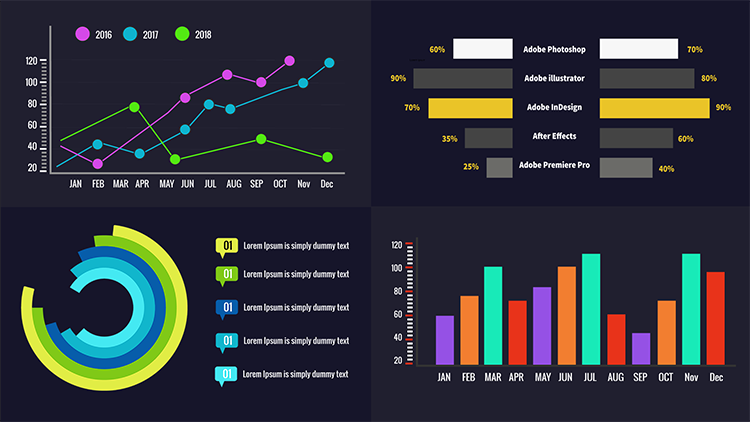
2. Primer diseño de infografía: Hola a todos. Y bienvenidos a las partituras Infográficas animadas. Y en este curso aprenderemos a diseñar infografías y animarlas utilizando el software after effects. En este video nos crearon esta infografía aquí mismo. Como ves, tenemos trato de diferentes colores. Pero es la misma infografía. Cierran su y empezamos abriendo un nuevo proyecto. Nueva composición. Y utilizamos estos ajustes y dijimos la duración a ocho estableciendo ocho segundos. Después hacemos click. Está bien, Perfecto. Ahora vamos a dar clic aquí crea en nuevo sólido. Después pintamos el fondo con este color. Perfecto. No, no
nos habíamos conocido. Por lo que escribe click importar archivo. Y agregamos la imagen del miembro aquí Es una droga it a la línea de tiempo aquí mismo. Yo sólo su tamaño. Perfecto. Ahora quiero reducir la pasividad de esta imagen. Acude a una nueva bestie desde aquí. Aquí está. Y yo era justo la mejor e así. Voy a disminuir su perfecto En caso de que quisieras usar un color diferente para el fondo . Puedes ir aquí ajustes sólidos y puedes seleccionar cualquier color que quieras desde aquí. Por si no te gustó el color que estoy usando. Ahora se establece el fondo, así que selecciona el rectángulo a y baja al presunto taburete y dibujaremos un círculo
aquí dentro . Sostenemos el botón de turno mientras estamos dibujando un círculo para que el círculo sea simétrico. Aquí estamos Ahora voy aquí al Phil y seleccionaré la opción Radiance de radio. Doy click. OK, doble clic aquí y cambiaría el color del círculo dedo del pie luces azul aquí adentro y
elegiría un color más oscuro aquí dentro. Perfecto. Acabo de descubrir un poco click, ¿
OK? Y yo sólo el resplandor de aquí. El ángulo de las grandes cosas perfectas Cerró esta capa. Acabo de acariciarme el tamaño de aquí. Yo lo hago más grueso. Entonces selecciono el punto de anclaje a y mantengo el control más turno y censurado el
punto de anclaje Me gusta este Haga clic aquí y luego mantengo el botón de cambio mientras conducía un círculo
más grande aquí como esta. Después me quité el Phil y reduciría el tamaño del trazo así. Ahora voy aquí miré el fondo y la imagen del mapa también para que no se muevan que usé la herramienta de selección al igual que los dos círculos. Entonces voy a una línea. Doy clic aquí y aquí para centrar los dos círculos así. Ahora es como el círculo que selecciono la herramienta de punto de anclaje. Y selecciono los puntos de anclaje mientras mantengo los botones de cambio de explosión controlados. Y lo arrastro al centro así. Y aquí estamos de forma está en el centro perfectamente. Ahora selecciono esta capa me acerco, selecciono el taburete Elipse y dibujaría pequeño círculo aquí alrededor de este tamaño. Perfecto. Es como el Phil y yo lo pintamos con blanco. No, selecciono el círculo y hago clic en control más D a duplicado. Entonces arrastraré el duplicado y lo pondré aquí y aquí estamos perfectos. Cierra esta capa. Y ahora añadiría la prueba Así selecciono la herramienta de texto y escribiré una aquí. Por ejemplo, selecciono el texto. Entonces hago clic aquí para cambiar los teléfonos. Por supuesto, puedes seleccionar cualquier frente que quieras. No tienes que usar el mismo frente yo usaré. Sí, seleccionaré éste y yo solo determinante para escribir así y solo un poquito más, y lo pondré aquí. Tire de ella. Necesito hacer click aquí primero en, seleccionar cualquier capa. Entonces selecciono el lápiz y dibujo una línea aquí. Entonces esta es nuestra vida. Perfecto. Ponlo aquí. Entonces ajuste la posición del texto. Entonces aumentaré el tamaño así. Entonces añadiré otro texano aquí. Voy a copiar el texto de esta página web. Se llama Let's, um dot com. Lauren Gibson. Se trata de un sitio web que ofrece texto de ejemplo para cualquier uso. Por lo que no se escalaron los derechos seleccionados por Clegg. Copiamos el texto se dejó el textil. Dibujo aquí un rectángulo. Entonces basé el texto dentro de él. Como ven, el texto es muy grande. Por lo que sostendré el control más ocho. Simplemente deja todo el texto. Entonces disminuiría el tamaño del texto a partir de aquí. Perfecto. Entonces voy al párrafo y alinearé texto así. Y este es el look final. Nuestro diseño infográfico. Te veré en el siguiente video para ver cómo hacer el mismo diseño en diferentes estudiosos y tener que animar tu diseño. Entonces eso es todo para este video. Gracias por ver. Y como
dije, los veré en el siguiente video.
3. Animación de diseño: Hola a todos. Y bienvenidos a este video. En el anterior video creamos nuestro diseño infográfico, y en este video veremos cómo animar nuestro diseño. Aquí solo se necesitan unos pequeños ajustes. Perfecto. En primer lugar, haremos que nuestro diseño apareciera de la nada. Y para ello seleccionamos la capa de forma. No haga clic en nosotros desde el teclado para obtener este ajuste de escala. Perdón, necesito volver. Pero el cursor aquí primero. Entonces hago clic en habilidad. Cambié el ajuste a cero. Entonces meto el cursor aquí y meto 100 aquí. No, yo rápidamente perfecciono. No, es como un fotogramas clave y haga clic derecho en la siguiente asistencia de marco Lexie y selecciono Easy es ahora. Es como los marcos clave. Después los copié usando el pro plus C del teclado a seleccionar el círculo grande allí. Haga clic en esto desde el teclado para conseguir las habilidades sentadas. Entonces hago clic aquí y controlable. Dulce basado los difamas aquí dentro. Ahora el efecto se aplica a ambos círculos. Ahora voy a hacer que el círculo o Old State tenga que hacer que se dejó esta capa, entonces un click son del teclado para obtener la rotación configurando el cronómetro nuclear . Aquí sostengo el botón viejo y hago clic en cronómetro de casa para conseguir este oro aquí mismo. Ahora escribo este abrigo. Entonces hago clic en entrar y a nadie le doy clic en jugar. Como ves el círculo está girando. Es posible que te preguntes por qué, en este caso usamos el código y no el marco clave para hacer girar este círculo. Te mostraré por qué. Por ejemplo, volvemos aquí y utilizamos marcos clave para rotar el círculo. Haga clic en rotación, pero el cursor aquí dentro y pongo, por ejemplo, 100. Entonces cuando hago clic en jugar como lo ves llega a este punto y dejar de girar. Y si quiero que rote todo el camino, necesito ensanchar los fotogramas clave, lo que hará que el círculo gire muy lentamente. Como saben, más anchos sean los fotogramas clave, más lenta será la velocidad. Entonces por eso usamos la cabra y pusimos los marcos clave en este caso, y es muy fácil. Simplemente selecciona la capa, mantén presionado el botón viejo y haz clic en cronómetro no tomó este abrigo y haz clic en entrar. Este número aquí es 100 representa la velocidad Así que cuanto mayor sea
el número, el festivo gira el círculo Ahora ves, cuando hacemos clic en reproducir el círculo gira perfectamente Y ahora haré los textos enmascararé el texto así que acercaré, acercar un poco como dije y seleccioné textos Luego selecciono el punto de anclaje a y
pongo el marco clave aquí. Entonces selecciono esta capa click derecho Voy a enmascarar nuevo misc Abrí la capa para obtener la máscara configurando el mi click ya sabes anima. Entonces selecciono posición aquí empezaremos a enmascarar el texto Ahora doy clic aquí en Detener montón Luego escondo el texto así. Entonces voy aquí y vuelvo a poner el texto en su estado original. Perfecto. Ahora cuando hago clic en play aquí estamos. Yo lo haría un poco más lento. Perfecto. Me alejo y aquí estamos cuando seguimos jugando. Este es nuestro diseño Hasta ahora aplicaremos lo mismo En este texto selecciono esta capa click
derecho seleccionar máscara Nueva máscara. Después abrí la capa hago clic en Animate que dormí posición necesito poner Necesito
asegurarme de que los dos textos aparezcan y desaparezcan al mismo tiempo. Entonces pondré el cursor aquí en el mismo estribillo. Pero el Gerson, como decían aquí la noche click en cronómetro Aquí escondo el texto. Entonces voy aquí pero la persona aquí mismo en la misma posición en ex marco clave. Entonces mostré el texto otra vez así ahora cuando pagaría. Como ven, movemos esta línea justo aquí para hacerlo. Dejemos el dedo del pie del punto de anclaje y pongo el marco clave en el medio aquí mismo. Haga click en es para que este caso esté sentado. Pero el cursor aquí mismo, creo que escala así y esconderé la línea así. Entonces vuelvo aquí y lo muestro aquí de esta manera. Ahora cuando hacemos clic en play, se ve así. El aspecto de la línea antes de la prueba. Es un poco rápido. Entonces solo los marcos clave como este que arrastraría solían ser amigos aquí mismo. Y este de aquí también. Quiero seleccionar estos dos marcos clave y los pongo aquí mismo. Vuelve atrás y ponte a jugar. Y aquí estamos. Se ve perfecto. Como ves, los marcos clave están en su posición perfecta. Ahora me veo así todas las capas, pero el cursor apuesta justo aquí al principio. Y como ves, nuestro diseño es perfecto. Y eso es todo para este video. Te veré en el siguiente video para mostrarte cómo duplicar el diseño con diferentes colores.
4. Diseño de duplicados: Hola a todos. Y bienvenidos a este video. En el anterior video, vimos cómo animar nuestro diseño. En este video veremos cómo multiplicar el diseño. Entonces en lugar de crear el nuevo diseño desde cero, solo
duplicaremos el actual. Por lo que selecciono esta capa. Entonces sostengo el control más turno. Después selecciono la capa superior para seleccionar todas las capas. Entonces haga clic derecho aquí y dormí spree combos. Doy clic en Aceptar para hacer nuestro diseño en una sola capa. Perfecto. Al igual que ves cualquiera. Todo nuestro diseño está en una sola capa. Algunos dirían que es fácil duplicar esta forma. Todo lo que tenemos que hacer es seleccionar el control de capa más D a duplicado. Y eso está mal Porque el camino porque de esta manera causará algunos problemas. Y te mostraré por qué dormimos la capa de forma y duplicamos con control más escritura. Entonces movemos la forma así. Pero digamos que quiero conseguirlo. La forma, por ejemplo, cambiará su color. Lo hago en este país así y hago clic en Abrir ahora. Cuando vuelvo como ves algún cambio que hacemos en la réplica. Se hará también en el original. Por lo que cualquier ajuste que realices en la réplica se haría a la original. Entonces como dije, por
eso no funciona. Por lo que vuelvo aquí y eliminaré esta nueva composición. Acabo de hacer ratas haciendo clic aquí y voy a revelar y selecciono revelar fuente de capa en proyecto. Entonces voy aquí, selecciono la composición spree y duplicé usando control plus d. Entonces lo arrastro y lo pongo justo aquí. Entonces arrastré una nueva forma y persistido aquí mismo. Entonces ajustaré el color de la forma así que acabo de descubrir también. Haga clic. OK. Y ahora cuando vuelvo como ves, la forma original se mantiene igual. Si bien los cambios que realizamos se aplican únicamente a la forma seleccionada. Ahora haz algunos ajustes más. Por ejemplo, cambiaré este número. Haré que se vaya a revelé más de texto como este. Y por supuesto, puedes cambiar el sexo si quieres. Ahora vuelvo y como ven aquí estamos. Tenemos dos formas. Ahora vamos a dar click aquí y de nuevo. Un revelador selecto. Revelar capa Source Project. Seleccionar la pre composición I control duplicado más droga D I. Está aquí y lo drogo así. Pongo esa forma de espada en los derechos. Después selecciono las tres formas. Perdón, control más turno. Dormí todas estas capas. Después voy a tu línea del dedo del pie. Haga clic aquí. Perfecto. Necesito solo asegurarme de que sea el mismo espacio entre los tres diseños. Perfecto. Ahora selecciono tercera forma doble clic en su capa y la ajustaré así. Doble clic en la película. Cambié el color. Lo haré en rosa o quizá en morado. Pero ahora es mejor. Por supuesto, cambiaré los números. Otri, vuelvo aquí y aquí estamos fuera. Tres diseños están listos. Vuelvo atrás, hago clic en play y como ves, el mismo think aplica en los tres diseños de una manera fácil y sencilla. Y si quieres, puedes disminuir más profundo y velocidad. Como ves las formas aparecen demasiado rápidas para ti. Puedes disminuir cuanto más pronunciada y velocidad todo lo que tienen que hacer vas aquí a los fotogramas clave y tú blanco en el espacio entre los fotogramas clave y cuanto más ancho sea el espacio entre los
fotogramas clave , más lenta será la velocidad de los padres. Y luego nuestra la red, el Speed Professor, la apariencia será así si quieres ralentizar el brillo, solo asegúrate de que los fotogramas clave estén lejos uno del otro. Entonces así es como se crea un animate, este tipo de infografía. Eso es todo para este video. Gracias por ver. Y te veré en el próximo video toe. Trabajar en otro tipo de infografías.
5. Segundo diseño parte 1: Hola a todos. Y bienvenidos a este video. En este video trabajaremos en otro tipo de infografías. Aquí está. Te mostraré cómo diseñar esta infografía y cómo animarla. Por lo que abrí un nuevo proyecto. Dejaré estos ajustes tal como están. Y pondría ocho segundos de duración. Haga clic. OK, ahora vamos a dar click aquí con Let's new solid Y yo estaría en el fondo y en blanco. Ahora voy aquí y activo a los gobernantes. Es como el lápiz y empiezo a crecer así con el primer pensamiento aquí dentro y otro aquí dentro para dibujar una línea como esta. Entonces otro como éste. Perfecto. No tengo que llenar y solo trazo talla y lo hago en negro. Perfecto. Ahora acerco zoom y conduzco. Perdón, volvamos. Condují al gobernante. Yo lo puse aquí, el otro aquí para asegurarnos de que nuestras líneas sean rectas. Dormí el mental y yo solo las líneas para hacerlas rectas así. Y esto como decían, necesitamos que la línea sea totalmente recta. Perfecto. Entonces saco de aquí a los gobernantes. Por lo que aquí hay dos dependencia hasta el momento. No, voy a sumar los meses. Es como la herramienta de texto. Acerco y empiezo a escribir aquí mismo. Asegúrese de escribir en mayúsculas. Y empecé a escribir meses nombres aquí. Enero Febrero, etcétera. Perfecto. Ahora pongo todos los nombres de los meses aquí. Perdón. Volvamos atrás. Los selecciono así. Quienes son. Es como la herramienta de texto. Es como dijo todo el texto, todo
el texto, y yo sólo su tamaño así. Perfecto. Y luego los puse bien. Tú y aquí dentro escribiré las tarifas. El infográfico es sólo un ejemplo. No tienes que poner las tarifas y los meses aquí como yo hice lo que escribes aquí. Depende de cuál sea el tema para el que estés haciendo esta infografía. Solo te estoy mostrando cómo crear este tipo de infografías. Por lo que eres libre de poner aquí lo que quieras. Ahora es, um en y bromeé, rectángulo aquí dentro hago clic aquí primero. Entonces selecciono la herramienta de rectángulo y dibujo un rectángulo aquí. Esto lo pinto de negro y no muevo el trazo. Y como dije, yo pinto es de negro ahora control más D para duplicar la forma. Dejemos que la forma que el control del collar se debió a duplicada. Y lo puse por encima de éste así. Entonces sigo duplicando y poniendo la siguiente forma sobre la anterior hasta que cubrí
toda la línea así seguiría yendo como este hombre perfecto. Ahora ajustaremos el espacio entre las formas. No, dormí herramienta de selección. Por lo que necesito bloquear el fondo con una capa de fondo y esta capa también. Perfecto. Entonces selecciono todas las formas así. Selecciono una línea. Doy clic aquí y tú y como ves ahora, estas formas están alineadas sobre organizadas perfectamente. Ahora no hago algunos ajustes. Dejemos que esta forma. Entonces primero selecciono los puntos de anclaje. Entonces pongo aquí el marco clave. Entonces ajustaré el tamaño de este rectángulo así. Perfecto. Ahora cuento cuatro formas, Luego selecciono la quinta. Después seleccioné los puntos de anclaje. Puse el marco de llave, pero pongo el marco de llave aquí mismo. Está seleccionado y lo pongo aquí y yo solo la forma misma que la de abajo. Puse aquí la regla para asegurarme de que esta forma sea del mismo tamaño que la de abajo. Entonces yo sólo su tamaño así. Perdón, perfecto. Otra vez. Cuento cuatro formas y yo solo la 5ta 1 Doble click en ella. Dormí los puntos de anclaje. Lo puse aquí del lado derecho. Entonces solo decido del rectángulo así. Entonces sigo así. Añadiría dos formas más aquí, así que duplico esta. Entonces pongo el siguiente y el último encima así. Doble clic en él. Ponga los puntos de anclaje aquí y yo solo su tamaño así, igual que hicimos con las formas anteriores. Perfecto. No. Aumenta la longitud de esta línea así. Perfecto. Ahora es cantidad, y yo desbloqueo el fondo un poquito así. Entonces lo vuelvo a mirar. Ahora es como estas formas y las alineé de nuevo porque agregamos dos formas más en la parte superior y eso necesitaba estar alineado correctamente. Ahora cambiaría el color de las formas del préstamo. Es como la forma para hacer que estas formas largas parezcan como puntos de referencia. Lado Baines con miedo. Nuevamente, creé un pintado en rojo. Lo sentimos, no es del mismo color que usó herramienta cuentagotas para copiar el color así. Y sigo yendo hasta que pinte todas las formas largas así. Y el último como éste. Perfecto. Ahora acercando y seleccionado textil para sumar números aquí de nuevo. Esto es sólo un ejemplo. Puedes teclear los números que quieras a tu gusto aquí. Sí. Pongo el número aquí mismo. Después duplicé y lo puse aquí. Hago este 40 duplicado y lo hago 16 Aquí. Sigue así. Ahora, para ahorrar tiempo, seleccionaré los tres números así. Entonces los dupliqué y los pongo aquí arriba. Perfecto. Entonces duplico estos dos números. Yo los selecciono. El control era D y lo arrastré así. Perfecto. Y ahora voy a cambiar Los números, claro, es que tienes 2040 60. Entonces naturalmente esto sería cualquier 100 120 140 Y luego 160. Perfecto. Ahora seleccionaré los números y los alineé dormidos Números así. Cuando voy a alinear, haga clic aquí y aquí están los números están alineados con formas. Apenas algunos pequeños ajustes aquí. Apenas la posición de estos dos números. Y aquí estamos. Tenemos los meses, las tarifas, y esto concluye este video. Por lo que los veo en el siguiente video para seguir trabajando en nuestro diseño. Gracias por ver.
6. Segundo diseño parte 2: Hola a
todos, todos, y bienvenidos a este video en el anterior video. Creamos este diseño y llegamos hasta ahora. Por lo que en este video completaremos nuestro diseño. Por lo que hago zoom en Elizabeth, una herramienta selecta de ángulo directo para dibujar los Collins dentro de Infografía. Pondré al azar Collins porque esto es sólo un ejemplo. Pero cuando estás haciendo tu propia infografía, necesitas ser preciso con tu información. Entonces no hago la primera columna aquí. Perfecto. Miré esta capa también para trabajar cómodamente. Es como la herramienta de punto de anclaje, y pongo los puntos de anclaje. Mantenga marco aquí, un cambio. El color actual. Es como la columna de ahí. Después duplicé usando control plus D. Entonces arrastré aquí. Cambió el tamaño y el color de la columna. Perfecto. Ahora seleccioné la herramienta Punto de anclaje, y puse el marco clave aquí. Dé economía duplicada hasta cubrir todos los meses. Y, por
supuesto, cambié el tamaño y el color de cada color justo el tamaño así. Después cambié el color así de nuevo control más D para duplicar la columna, y cambié su tamaño y su color también. Haga clic en Aceptar ahora seleccionaré todas estas cuatro columnas una vez y las duplicaré así. Control pas de. Yo los arrastré derecho a ti Tiempo más seguro Duplicamos en cuatro de ellos otra vez y los ponemos justo aquí también. Perfecto entonces yo solo el tamaño de las columnas así Y asegúrate de mantener todos los rectángulos Puntos de anclaje abajo como lo hicimos para los primeros. Perfecto Como ve como dije, mantén los puntos de anclaje aquí abajo Ahora selecciono todas las columnas y las alineé así Perfectas. Como ves, existe el mismo espacio entre cada color. Entonces aquí estamos. Nuestro diseño infográfico está terminado. Por lo que te veré en el siguiente video para mostrarte cómo animar nuestro diseño.
7. Animación de diseño: Hola a todos. Y bienvenidos a este video. Este es nuestro diseño. Está concluido. Y en este video te mostraré cómo animar nuestro diseño. Por lo que empiezo por quitar a los gobernantes. Ahora desbloqueo la capa de nombres meses. Entonces pude escuchar su abierta la capa ir a transformarse. Después dormí tu puesta bestie y lo hago a cero. Mueve el cursor aquí, Andi, lo
hago. Está 100% de nuevo aquí. nadie, creo jugar. Ahí hay una escena. Ahora selecciono todas las capas de las formas aquí dentro. En esta línea Aquí están, estas formas. Voy a seleccionar todas sus capas. Por lo que resbalé turno de Metrobús. Es como la capa inferior. Después voy a la capa superior clic derecho en un select ser compuesto para hacer todas esas capas en una sola capa. Perfecto lo mismo para los números me dejaron todos ellos y los puso en una sola capa. Haga clic derecho debilitar los arcos. Está bien. Y aquí estamos. Selecciono esta capa en la que hago clic usted desde el teclado para mostrar los fotogramas clave aquí el siguiente agudo. Abro esta capa voy a hacer mejor él sentado sobre el agresor aquí dije la bestie A al 0%. Entonces aquí dentro pondré al Betsy al 100%. Doy clic en Jugar. Perfecto. Ahora está buscando Los marcos clave. Yo los copié. Selecciono esta composición. Yo lo abrí transformar Y los basé aquí mismo sobre este marco clave. Aquí hago click play. Y como ves cómo se ve el diseño así hasta ahora nos vemos esta capa no quitó para
cuidar las columnas. Es como la primera capa de columna los s nocturnos del teclado para obtener el ajuste de escala. Y pongo el marco clave el crecer aquí primero, 0% aquí dentro. Perdón por volver Primero necesito dar click aquí. A diferencia de la columna. Entonces meto el 0% aquí. Haga clic en escala. Yo voy aquí, pero el cursor justo aquí y lo vuelvo a poner. Eso es 100% aquí y aquí vamos. Echa un vistazo a uno. Hacemos click play Perfecto. Dormimos en los fotogramas clave luego click derecho. Perdón. Hagamos click en ellos. Tengo que mantenerlo asistente. Entonces selecciono Easy's y unos pocos puedes editar la apariencia Acelerar tu forma desde aquí desde el editor de gráficos, por ejemplo, haría que se viera así. Se inicia despacio, Entonces aumenta la velocidad así. Vuelvo y dejo el editor gráfico como en sus estados diablados. Ahora selecciono esta capa y no le haré lo mismo a esta columna seleccionada que de las personas para obtener el ajuste de habilidad. Pero el cursor aquí desvinculó primero la capa la noche haga clic en escala. Vuelvo aquí y pongo 0% aquí. Perfecto. Ahora en exhibición. Como ves, los dos contras se mueven al mismo tiempo. Lo mismo, pero esta columna también. Yo voy aquí, desvinculé la capa va a parar, ver sólo escala sentado. Vuelvo aquí, meto el cursor aquí y pondría 0% aquí diferente ahora, Como ves, las columnas
arroyo funcionan lo mismo. Y sigo adelante hasta que ponga esto aplique este efecto. Todas las columnas enlazan. Podría hacerlo a escala. Vuelvo aquí, luego pongo 0% Cualquier perfecto. Se pueden seleccionar los fotogramas clave a partir de aquí sobre el siguiente fue seleccionado. Pero esto el cursor aquí desvinculado click en escala. Vuelve aquí y ponemos 0% aquí. Y como dije, sigo yendo hasta cubrir todas las columnas y aquí estamos. Echa un vistazo cuando hacemos clic en Jugar. Nuestro diseño va así, y podrías aumentar la duración de la animación al aumentar el espacio entre los
fotogramas clave,
por fotogramas clave, ejemplo, era como este marco clave y ponerlos aquí como este Play. Como ves, se está desacelerando un poco. Y, por
supuesto, se
puede hacer que cada columna aparezca o se mueva por sí misma, y no con otra columna para hacerlo. Todo lo que tenemos que hacer es asegurarnos de que los marcos clave aquí sean diferentes a cualquier otro. Tan solo asegúrate de palear así a los amigos clave. Sólo deja que tus amigos y los ponemos aquí. ¿ Entonces el que los puso aquí? Dejo éste tal como está, entonces es como éste, y lo pongo aquí así,
como decía, como decía, sólo los barajé por ahí. Perfecto. Aquí estamos con un click play. Cada columna apareció en su propia línea de tiempo. No como antes todas las columnas abusan al mismo tiempo. Se ve mejor así. Entonces esta es nuestra infografía animada. Y ahora, si quieres que la barba coms desaparezca de nuevo. Es muy sencillo lo superficial de aquí. Entonces selecciono este marco clave Haga clic en Política de control, luego controlo la base de Veto aquí. Entonces hago lo mismo por cada una de las columnas controladas. Ver Control V. Seleccioné el control C Control V. Seguir adelante hasta que cubra columnas antiguas. Entonces me voy del cristiano a aquí. Y dije las esculturas, Tu por ciento, Todas las columnas. Y aquí estamos. Una semana de retraso, las columnas desaparecieron. Aparecen al principio esperas un poco y se han ido. Perfecto. También puedes ocultar esas formas. Pero el cristiano aquí lo pusimos en cero aquí dentro. Primero necesito ir aquí a la inversión. Pero la pregunta aquí y la pongo a cero. Entonces, ¿qué pasa con el cursor de aquí? Y lo dijimos a un 100 it correctamente. Y aquí estamos. Como ves, las formas desaparecieron también. Podríamos hacer lo mismo por el resto del diseño la línea, los meses y los números también. Dormí la besting, ya
sabes, Pon aquí el bautizo. Igual que el 1er 1 Los extremos abiertos. Nosotros vamos a la mejor een hacemos lo mismo en problemas. Pies para basar los marcos clave. Y en los meses más tarde también abrió la tierra, nunca haga clic jugando y ha visto todo el diseño desaparece. Echa un vistazo al diseño Cuando jugamos como decían, todas
las cervezas de diseño desaparecen después. Aparece el diseño. Espera un poco y desaparece totalmente así. Y por supuesto, se
puede ajustar el espacio entre Nicki Frei me quiere ajustar la velocidad del proceso. Ejemplo como este y cuándo podríamos jugar va a llevar un poco de tiempo. Perfecto. Entonces así es como crear este tipo de infografías y tener que animar todas y cada una de las partes de la misma. Por lo que llegamos al final de este video. Gracias por ver. Y te veré en el próximo video toe. Trabajan en un tipo diferente de infografías
8. Tercer diseño parte 1: Hola y bienvenidos a este video. En este video, trabajaremos en este diseño infográfico aquí mismo. Por lo que abrimos un nuevo proyecto y una nueva composición con los mismos ajustes y ocho segundos de duración como Okay, Perfect. Yo abrí y tú lo vendiste, ¿verdad? Haga clic en Nuevo sólido. Y pinté el fondo con blancos. Ahora miro el fondo o el sólido desde aquí. Ahora selecciono el taburete de labios, y dibujaría un círculo aquí. Asegúrate de mantener pulsado el botón Mayús mientras vas a circular para obtener círculos simétricos . Yo sólo Dice un poco así. No, no
quiero llenar y voy a aumentar el tamaño del trazo. Perfecto. Ahora miro esta capa, selecciono la herramienta de puntos de anclaje. Entonces sostengo el control más turno y arrastré el punto de anclaje al centro del círculo así, Entonces control más D para duplicar este círculo. Y luego aumento el tamaño del círculo así mientras mantienes pulsado el botón de turno. Perfecto. Dejo un pequeño espacio entre los dos círculos. Entonces pintaré este círculo con un color más oscuro. Ahora selecciono capa de círculo otra vez Control más D a duplicado Y voy a sólo su tamaño
así mientras se mantiene el turno. Pero sólo decidí acariciarme un poco. Después copié nuevamente el círculo y aumento su tamaño con la misma forma que sostengo el
botón de turno y lo incremento desde aquí. Yo solo decido del derrame cerebral. Perfecto. Entonces de nuevo, dupliqué el círculo por última vez y aumentaría también su tamaño. Usando de la misma manera así. Simplemente decidí acariciarme así ahora es perfecto. Ahora selecciono esta capa. Perdón, necesito ir a esta capa. Y cambié el color del círculo así. Entonces éste otra vez. Cambié el color así. Y este es el último como éste. Perfecto. Ahora vamos a pasar a anima nuestro diseño. Yo soy Mira esta capa. Entonces hago clic aquí y selecciono el camino de los sueños. Abrí tres caminos Entonces voy aquí y me acabo de poner así hasta el final. Entonces hago lo mismo por todos los círculos. Clic derecho. Se va a recortar Pass. Abrí el ajuste del camino de los sueños Voy al ajuste final. Y yo sólo la tarifa así. Yo lo hago en 16% aquí. 65. No hay derechos. Clegg. Bandas entrenadas van aquí, y lo hago al 70% aquí dentro. Como ves, cada vez, añado 5%. ¿ Verdad? Haga clic en mal volver atrás. Lo que significa aquí vamos a poner 75. Perfecto. Vamos por menos un derecho, Blake. Tuvimos un baño de bebida, y lo hacemos al 80% en ti. Por lo que este es nuestro diseñado. Por lo que ves, hemos cortado parte del diseño y ahora empezaremos a animar proceso. Pero el tendero aquí, el cuello da click en detener el almuerzo. Como ven, tenemos aquí 60. Por lo que necesitamos recordar el número porque lo haremos cero. Entonces, ¿qué? Pero el cursor aquí. Y lo ponemos apuesta en 60. Y aquí estamos. Rápidamente. Si no puedes recordar números, puedes revertir el proceso. Tú pones el cursor aquí primero, luego hago clic en cronómetro. Después pones el cursor al principio y lo decías. Cero aquí. Como ves, es el mismo proceso invertido. En caso de que no puedas recordar los números. Ahora aplicaremos lo mismo para todos los círculos. Voy a dejar de almorzar. Yo pongo la pregunta aquí. Entonces vuelvo a poner cero aquí otra vez sobre el cristiano aquí. No pude parar el almuerzo. Vuelve aquí Y pongo 0% ahora. Pero el cristiano aquí y probablemente va a parar el almuerzo. Pero la persona en el principio y yo hago clic aquí y pongo 0%. Ahora no podía dejar de ver, pero el cristal aquí y 0% perfecto. Ahora, cuando hacemos clic en ellos aquí no somos control feo más a para seleccionar todas las capas y hacer click en Me gustan las únicas capas de fotogramas clave porque sólo necesitamos las capas de fotogramas clave. De lo contrario, tendremos muchas capas para navegar, lo que nos costará algo de tiempo. Y aquí, como ves, seleccionan
todos los marcos clave. Sólo las capas de marco clave se seleccionan quirúrgicamente control más edades dejaron todas las capas el cuello como yo para conseguir en Lee. El marco clave capas. Ahora voy a editar los marcos clave dormidos Estos se llevaron tus marcos. Están y los arrastré bien. Tú yo sólo era un marco clave posiciones como esta. Yo los resbalé y los arrastré así. Ahora, cuando pensamos bahía aquí estamos, Puedes ver nuestro diseño aparece poco a poco uno por uno. Ahora seleccionamos toda la forma la arrastraría hacia la izquierda para conseguir algo de espacio para poner más información está aquí como lo viste en el primero fuera del video en el inicio del video como te vieron como te mostré nuestro diseño ahora control plus yo para cubrir todos las capas de
marco clave como este control más a Luego haces clic en I desde el teclado.
9. Tercer diseño parte 2: No. Dormí alrededor de la herramienta del rectángulo y no dirijo a Kendall aquí. Pequeña. Elimino el trazo y activo la película. Perfecto Han sido a dirigir ángulo con este color. Ahora es como la herramienta de rectángulo. Y conduje esta pequeña forma aquí mismo. Perfecto. Pongo su año. Ahora selecciono el texto, la herramienta de texto y escribiré dentro del rectángulo. Por ejemplo, escribo 01 Yo sólo la posición del texto así. Ahora ve aquí a este sitio web y copio este texto. El sexo es sólo un ejemplo. Selecciono su XTO luego control más V para pegar texto que control más edades Selecciona todo el texto y lo pinto de negro así. Pero el texto aquí mismo eso es Lex. Ambos directos y van y es sexo y los voy a poner bien. Perfecto. Ahora cambio este color de capa para recordarlo. Entonces selecciono las tres capas y no pude controlar más D para duplicarlas. Entonces pondré la réplica aquí abajo. Lo arrastro hacia abajo, usando el abajo abajo desde el teclado. Ahora duplicaré el rectángulo y el sexo cinco veces en base al número fuera de círculos en nuestro diseño. Perfecto. Dormí en el texto y lo arro un poco manualmente así. Perfecto. No, es Vamos a mantener el sexo y los pongo aquí abajo. Es como el primer texto así. Y yo era sólo el espacio entre cada texto así entre cada línea. Saqué un poco este arriba, bajé éste, y tiré de éste así. Perfecto. Ahora es como este rectángulo. Voy a cambiar el rectángulo, erudito, y les estoy pagando con círculos de color para que cada línea se refiera a uno de los círculos y tú consideres cualquier información. Después se representará con el mismo color en los círculos infográficos, por lo que cada texto representa un círculo. Y, por
supuesto, como dije, esto es sólo un ejemplo. Puedes seleccionar cualquier herida calórica e incluso escribir lo que quieras. Entonces como dije, este círculo representa éste y este rectangular presenta éste, etcétera. No, es como el menos. Y copio el color así. Perfecto. Apenas el espacio entre estos dos como este perfecto hago click bay. Y aquí están nuestros diseños fuera hasta ahora. Ahora vincularé cada texto con su rectángulo opuesto para asegurarme de que todo esté vinculado. Cuando animamos los textos info, seleccionamos la capa rectángulo que la capa numérica, luego la capa de texto. Después escribe Blake y yo selecciono recomponer. Doy click en Aceptar, y aquí estamos. El sexo, el número y ángulo directo. Todos están en una sola capa. En caso de que no entendieras, volveré a explicar de manera más sencilla selecciono la capa de rectángulo. Entonces busco la capa numérica. Lo arrastro junto a la capa de rectángulo así. también lo has hecho. Ahora busco la siguiente capa y la arrastro junto a las capas rectangulares y numéricas. Entonces selecciono las tres capas así. Como ves click derecho y selecciono recomponer para poner todas las capas en un solo pre compuesto o capa como esta. Por lo que hemos utilizado el número directing go y la capa de texto todo en la misma capa de tasa. Haré lo mismo por las cinco líneas. Ahora vamos a recomponer Clegg. Y aquí estamos. Después de tener alguna nueva recompuesta, lo intento en caso de que hubiera un error para ahorrar tiempo. Entonces si hubo algún error o algún error, lo
arreglamos antes de llegar lejos en el diseño. Ahora es como todas estas capas de vista, ¿verdad? Haga clic en recomponer. ¿ De acuerdo? Y lo hará. Esta es la última línea, la anterior, la de rendimiento segunda línea y la primera línea como ésta. Ya están todos listos. Ponemos la pregunta aquí para jugar perfecto. Ahora, después de que los círculos terminaran la aparición, hablaremos de los textos. Nunca haga clic en la primera capa, luego sea desde el teclado para obtener el ajuste de posición. Da click en Detener el almuerzo y recordamos este número. Ocultamos el texto así. Después ponemos el número de vuelta aquí 960 hacemos clic en Reproducir como ves ahora, el texto aparecerá después de los círculos. Agradable, como los dos marcos clave entonces o es click y voy aquí. Mantener enmarcado Asistente Eazy e's. No, acabo de hacer gráfica como esta. Voy al editor de gráficos. Eso es click y asegúrate de actuar para comprobarlo. Es ser injerto desde aquí, para que sea agarrar se active. Ahora. Cuando jugamos área como se ve comienza lentamente que los acelera. Disminuye un poco la velocidad de saliva. Perfecto. Tan solo un poco de ajuste. Es un pequeño perfecto. Ahora voy aquí. Selecciono marcos Tookie que control más C para copiarlos. Voy aquí, selecciono esta capa podría estar para conseguir la posición sentada. Después hago clic en control más V para pegar los marcos clave Año suministrar el mismo ajuste a esta capa sin tener que hacer todo desde el principio. Ahora hago lo mismo por el resto de las capas. Simplemente ajuste la posición de los fotogramas clave así para llegar un poco tarde el uno del otro . Perfecto. Ahora cuando hacemos clic, jugamos, echa un
vistazo. Perfecto. Podemos ajustar la velocidad si queremos. Al igual que esto. Como sabes cuanto más ancho para mantener
los fotogramas, más lenta será la velocidad y la red más rápida será. Ahora hacemos clic en play para ver todo el diseño. Como ves los círculos aparecen primero, luego el texto Perfecto. Por lo que llegamos al final de este video. Es así como crear este tipo de infografía y tener que animarlo. Por lo que eso envió gracias por ver. Y los veré en el próximo video para trabajar en la siguiente Infografía
10. Cuarto diseño: Hola a todos. Y bienvenidos a este video. Este es el diseño que vamos a crear en este video. Como ves, este diseño es similar al anterior que creamos durante este curso. Por lo que incluiré el archivo de diseño con el curso para que puedas usarlo en lugar de crear este todo diseñado desde cero. Y nos moveremos para crear la siguiente parte de este diseño. Ahora, en lugar de abrir en su proyecto, abriré el archivo. Entonces retomaría el trabajo a partir de ahí. Este es el expediente. Y aquí está. Este es nuestro diseño. Y este es el expediente que incluiría en este curso. Como ves, este es el ex diseñador creado en este curso, y lo tapamos esta parte para usarla en este diseño. Ahora volvemos aquí, y si quieres crear este diseño desde cero en lugar de usar este archivo, adelante y pruébalo. Ahora haremos algunos ajustes al diseño. Por lo que abrimos esta capa, yo cambiaría el color de estas formas, las
haría en grande así. Sigue así hasta que cubra todos los barcos. Perfecto. Ahora vuelve aquí. Entonces este es el diseño que nuestros incluyen con el curso. Ahora retomamos trabajando en nuestro diseño. Necesito dar click aquí primero. Después selecciono la herramienta de pluma y empiezo a crecer. Como dije, lo que estoy poniendo aquí es simplemente aleatorio. Tan solo para mostrarte cómo crear cierta infografía. Ahora tira de esto un poco hacia arriba. Perfecto. Quita el relleno de aquí. Después cambié el color de la línea de orden de trazos así. Perfecto. Asegúrate de que tiene tres píxeles aquí. Y aquí están Esta es nuestra primera línea. Ahora voy a añadir algunos puntos o círculos aquí. Es como el rectángulo a Y dormí querida Vidas también. Sostengo el botón de turno y conduje un círculo aquí dentro Un pequeño y activo para llenar y pinté con este artillero y el trazo. Lo haré en este color. Perfecto. Ahora selecciono los puntos de anclaje del círculo y lo pongo en el centro del círculo
así . Perfecto. No, duplicé el punto o círculo Seleccionar una cazadora. El control de luz nocturna más D. Entonces lo puse aquí. Volví a duplicar. Lo puse aquí, luego otra vez aquí. Perfecto. Ahora voy a dibujar otra línea. Es como, Mira aquí. Después selecciono el lápiz y empecé a dibujar de nuevo. Empieza a hacer como esta comida perfecta. Yo me quitaría el relleno. Acabo de cortar el trazo un poco así. Ahora es perfecto. No, seleccionaré esta capa. Y cambiaría su color así para que no pueda cada capa y donde pertenece. Esto es sólo para ordenar cada capa y reconocer que pertenece ahora. Dormí círculo ahí y control más D a duplicado. Entonces lo pongo aquí y lo hago en amarillo también. Entonces lo arrastro y lo pongo justo aquí su casa en un poquito. Se trata de No. Necesito cambiar su color al mismo tipo de vida. Ahora es como la película. Entonces utilizo la herramienta cuentagotas para copiar el color y basarlo en el círculo. Una copia de aquí y de aquí. Es básico al círculo y ha retrocedido círculo o el perro está en su mismo color que dejó su vida. Por lo que cada punto necesita ser de color loco con la línea a la que pertenece o a la que pertenece. Ahora sigo duplicando círculos y los pongo aquí mismo. Perfecto. Esta es la segunda línea, y vamos a ir una línea más. Entonces selecciono el lápiz y empecé a crecer. Primero necesito cocinar así. Es como el lápiz. Y empecé a ir así. Empecé a ir desde aquí. Sigo yendo así hasta que considere que la línea encaja. Y por supuesto, como decían antes, esto son sólo informaciones aleatorias. Aquí puedes poner lo que quieras. Ahora quita el Phil y cambié de color de trazo. Perfecto. No. Hacemos esta capa en el mismo color que su línea para ordenarla. Ahora tenemos este círculo, así que duplicé y lo arro hasta aquí y cambié el color de los pensamientos también. Aquí está. Este es nuestro círculo que seleccioné y lo puse aquí. Necesidad de alejar. Lo es. Y ahora lo pongo justo aquí. Entonces lo puse aquí y cambié su color primero al mismo color que la línea. Por lo que usaré el cuentagotas para copiar y pegar el color de las líneas del círculo. Perfecto. Ahora, como dije, duplicaré círculo. Entonces necesito volver. Seleccioné entonces el control más D para duplicarlo. Pero el 1er 2do 1 aquí, el 13 aquí, otro aquí dentro. Y sigo así hace tres meses, uno a entrada. Perfecto. Y aquí estamos. Entonces este es el look final. Nuestro diseño. Gracias por ver. Y te veré en el siguiente video para ver cómo animar el diseño.
11. Animación de diseño: Hola a todos. Y bienvenidos a este video en el anterior video. Creamos este diseño aquí mismo. Y en este video te mostraré cómo animar este diseño. Entonces primero partimos de abajo aquí dormimos la capa de este tobogán justo aquí. Ábrelo. Ve aquí para terminar. Y nos resbalamos tres peniques. Abrimos el camino de los sueños. Vamos a terminar y pinchamos en cronómetro para poner aquí un marco clave. Pon el cursor aquí mismo. Entonces necesitamos tener cero aquí. Y cuando volvemos a aquí, ponemos el 100% aquí. Ahora, cuando volvemos y le inflijamos a May, estabas como ves, la línea parece que el tren de exceso de velocidad para volver atrás. Y aquí estamos, sólo la velocidad de la luz. Ahora vamos a ir a los puntos o a la capa de círculo. Voy a sólo la velocidad de la línea así. Creo que se ve perfecto. Semejanza. Ahora seleccionamos la primera capa de pensamiento. Pones el cursor aquí, luego pincha sobre nosotros para obtener el ajuste de escala. Haga clic en detener el almuerzo. Nan, pon cero aquí, luego pones el cursor justo aquí y ponemos 100 aquí. Ahora luce como May. Perfecto. Los puntos aparecieron después de que la línea cruzara su posición. Entonces ahora vamos a seleccionar estos dos fotogramas clave como este y controlar más C para copiarlos. Entonces vamos a aplicar los marcos clave al resto de los círculos. Seleccionamos la capa de círculo de me gusta como para obtener el ajuste de escala. Pero el cursor justo aquí, entonces el control más V dos basado. Los fotogramas clave eran entonces como la siguiente capa de círculo o la capa de puntos. Pero el control enorme cristal más V dos basados pero marcos clave. Y seguiré yendo hasta que cubra el resto de los puntos. Y esto se aplicará también en el resto de las líneas. El menos un control más v .
Perfecto. Ahora, al hacer clic en plano, echa un
vistazo, el círculo o los sí aparecen después de que la línea cruza su posición. Perfecto. Ahora, como dije, vamos a aplicar lo mismo al resto fuera de las líneas. Ahora selecciono la capa de mentira. Aquí está. Lo abro, Entonces hago clic en terminar. Puedo copiar todo el proceso y colocarlo a la siguiente línea. Pero volveré a hacer eso una más para mostrarte si no prestaste atención o si hiciste si te perdiste algo así que iría a terminar aquí. Vuelve atrás, click en final ¿Y qué? Cero aquí dentro. Y pongo el 100% aquí. Nunca juegues perfecto. Y yo estaba como, la primera capa stop hago clic en s para obtener el ajuste del cráneo que el control más V dos basado los fotogramas clave y sigo adelante hasta que cubrí todos los puntos en esa cierta línea Solo tienes seleccionar la capa haciendo click como desde el teclado Su control buzz V dos basado Los anillos dan Perfecto. Ahora cuando hago clic en play aquí somos perfectos No, necesito solo dar click en mí y me acaba de acelerar fuera de la línea así porque los pensamientos aparecen antes de que la línea alcance su posición. No, no podía jugar perfecto. Sigue apareciendo ante la luz, así que necesito sólo hablar un poco ahora. Se ve perfecto. Ahora estamos más a la última línea. Y ahora voy a copiar el recorte pet. Selecciono la política de control de fotogramas clave y selecciono primero el control de capa de línea más V, necesito hacer clic en el desde el teclado, luego controlar más V y aquí estaban perfectos. Ahora voy a copiar los fotogramas clave. Seleccionarlos control más C y luego voy a la primera capa de puntos. Se escucha s solicitante desde el teclado para obtener el ajuste de habilidades, luego controla más V para pegar los fotogramas clave. Y es solo éste un poco así. Perfecto. Ahora el siguiente aquí, da
click en s Control V. Puedes basar los puntos o los fotogramas clave sin hacer click en nosotros para conseguir la habilidad sentada. Pero yo más bien lo haces para que puedas ver dónde está la posición exacta donde basaste tus fotogramas
clave. Es por eso que hacemos click en la báscula después de que nos dieron ser los fotogramas clave. Perfecto. Ahora es el último. Y aquí tenemos un plano clip y nuestro diseño se ve perfecto. Entonces así es como animar este tipo infográfico. Y como ves, luce profesional y en buena calidad. Y puedes usar lo que aprendes aquí para diseñar diferencia tipo o diferentes tipos fuera de
infografías y Puedes cambiar muchas cosas en esta infografía con lo que aprendes en este video. Entonces eso si este video agradece fortuna, y te veré en el siguiente video toe trabajas en el siguiente tipo de infografía.
12. Fifth Design en quinto diseño: Amo a todos y bienvenido a este video. Y este video trabajará en este diseño. Justo Aquí estás. Echa un vistazo al diseño. Este es nuestro diseño cuando está totalmente animado. Y en este video solo mostraremos solo te mostraré cómo diseñar esto para crear este diseño en el próximo video out. Entonces tenemos que animarlo. Por lo que ahora esperamos guardar primero el diseño. No tienes que hacer esto. Obviamente sólo tenía que hacer es ir a archivo nuevo y abrir un nuevo proyecto con la configuración habitual. Seleccionamos muchos videos. Por lo que escribe Gleick sabía sólido y hacemos el fondo en este color Perfecto. Ahora bloqueamos la capa de fondo a la que seleccionamos el rectángulo y entramos aquí el primer rectángulo. Perfecto. Es como el clic de la herramienta de punto de anclaje. Aquí selecciono el rectángulo. Selecciono el rectángulo, la herramienta de punto de anclaje y pongo los puntos de anclaje justo aquí. Pongo el rectángulo aquí y lo haré en blanco que seleccione esta capa y control más D para duplicar el rectángulo. Lo pongo aquí abajo pero necesito 1er 1 y yo solo el rectángulo así otra vez. Duplicé una vez más y yo simplemente así también. Ese control de sangre d otra vez. Perdón. Vuelve atrás. Control más D y lo puse aquí abajo. Yo sólo soy así. Entonces por última vez, Control más D y completamos este lado así. Ahora selecciono todas las formas y voy a una línea. Doy clic aquí y aquí para asegurarme de alinear los rectángulos así. Ahora ponlos aquí mismo y voy a cambiar el color de cada forma así El 1er 1 lo
dejaré en blanco. El 2do 1 pinté este color y este es el 3ro 1 cuarto y el quinto. Perfecto. Ahora solo decido de este rectángulo un poco en Se ve perfecto. Ahora selecciono todas las formas que controlan más D para duplicarlas. Y los revisé así y usando el teclado, los
agarré hasta aquí usando el botón derecho del teclado arriba conmigo y dejaré espacio entre ellos para poner el texto como viste en el diseño original al inicio de la video. Ahora sólo el tamaño de estas formas o rectángulos como este. Perfecto. Y como dije, deja un espacio entre cada forma así y para poner el texto entre cada rectángulo como viste al inicio del video, claro. Y por supuesto, esto es sólo un ejemplo. Depende totalmente de ti lo que vas a poner aquí. El tamaño de la información fuera de las formas, las tasas, el texto, etcétera. Todo aquí dentro es sólo un ejemplo. Y estamos creando una infografía para cualquier cosa usarás las informaciones que tienes ahora salidas que van a ser de compras de fotos aquí. Sólo hay un ejemplo otra vez, es como el texto y yo solo su tamaño así. Pongo 30 secs aquí y ahora selecciono este lugar y volveré a escribir Adobe illustrator. Seleccioné así y lo puse en el medio así. Ahora la herramienta de texto da clic aquí y vamos a escribir adobe en diseño así. Selecciona el texto y lo centro así. Entonces otra vez, texto para hacer clic aquí y voy tiempo después de efectos. Céntrela también y pasamos al último texto. No tengo Adobe Premiere Pro Center también. Entonces selecciono todo el texto y voy a alinear un clic aquí y adentro para asegurarme de que el texto esté centrado y alineado. Y ahora vamos a sumar las tarifas aquí dentro. Por lo que fue como el texto o click aquí. Y ponemos, por ejemplo, 60%. Lo haré y amarillo así. Yo sólo su tamaño. Y con la herramienta de selección, lo
pongo aquí mismo y control más D a duplicado. Entonces me arrastré hasta aquí. Perdón. Y acaba de dejar toda la forma y la arrastro a la derecha un poco demasiado Perfecta. Ahora de nuevo, seleccioné texto y lo lograré. Por ejemplo, el 90% de ahora es como el texto el número soleado control más D duplicado. Y lo puse aquí lo seleccioné y cambié de 90 a 70%. Ahora seleccioné control pas de nuevo a duplicado. Lo puse aquí y por supuesto volvería a cambiar las tarifas. Por ejemplo, pondré aquí 35%. Ahora volvemos a duplicar. Yo lo puse aquí. Y pondría por ejemplo, el
25% aquí. Perfecto. Ahora de nuevo, duplicé el número separado aquí. Y por supuesto, cambiaría el número correcto 40% aquí. O tal vez eso es demasiado. 35. Eso es mejor control pas de Y otra vez, cambié el número correcto, pero el 50% aquí. Entonces de nuevo, dupliqué las tarifas. Lo pongo aquí, doble clic aquí. Selecciono éste. L y yo lo haremos 90%. Entonces de nuevo, dupliqué las tarifas. Yo lo traje aquí. Y por supuesto, yo también cambiaría la tarifa. Pongo 80% aquí y para la última selecciono la tarifa que duplicé por controlado fue D lo siento, seleccionado y control. Pous de y yo metimos el último genial aquí y lo haré en Quizás lo logre a 63. Eso es mejor. Ahora dormí todo el diseño y lo arrastro un poco al sensor. Y aquí Así que este es el look final para el diseño, como dijeron en este video sólo será creativo y próximo video. Te mostraré que tienes que animarlo. Por lo que gracias viendo. Y te veré en el próximo video
13. Animación de diseño: Hola a todos. Y bienvenidos a este video y al anterior video. Creó este diseño aquí mismo. Y en este video veremos cómo animar nuestro diseño. Siempre es seleccionar esta capa. Necesitamos solo la capa, así que haga clic derecho y seleccionamos naranja para identificar estas capas. Esto sólo para organizar la obra. No tienes que hacerlo. Es muy por hacer que organice tu trabajo porque como ves, tenemos aquí muchas capas para que necesites saber a qué se refiere cada capa. Pero como decían, es opcional. No tienes que hacerlo. No, Es como esta capa de rectángulo. El público es del teclado para conseguir sentada la báscula. Yo sólo la capa que no podía dejar de ver aquí. Entonces meto el 0% aquí. Perdón, voy aquí y pongo 0% aquí en su lugar. Y pongo 100% en ti Plato de Dick. Aquí estamos Perfectos. Otra vez lo mismo. Selecciono esta capa de forma solicitante s desde el teclado un link la siguiente parada almuerzo 0% aquí sobre el cursor aquí dentro. Entonces voy aquí y pongo menos 100% perfecto ahora, en efecto, juego aquí. Eso es perfecto. Ahí pasamos a la siguiente forma aquí dentro. En los derechos ponemos menos 100 en la izquierda pone 100. Entonces voy aquí. Es como esta capa como desde el teclado. A link it do click en Stop lunch. Como ven, tengo aquí 170. Por lo que necesito recordar este número. Pongo 0% aquí sobre el cursor aquí y aquí dentro. Eso fue 170 aquí atrás estamos profundamente perfectos. No, vuelvo a la siguiente capa, supongo que por el teclado. Recuerdo este número menos 120 pero el cursor aquí pero escala y vuelvo aquí un enlace y pongo 0% en tarde, perfecto de nuevo. Pasé a la siguiente forma. Seleccione su capa. Hice clic en como para obtener la configuración de habilidad Ayan vincularlo. Hice clic en cronómetro y vuelvo aquí y pongo 0%. Después me mudé a la siguiente cazadora seleccionada como desde el teclado. Dejo este así porque para ahorrar tiempo siempre pero el cursor aquí primero para que no
tengas que cambiar este número y volver de nuevo. Por lo que acabo de poner el cursor hago click en Stop lanzado. El número está seleccionado Entonces vuelvo aquí un link lo 0%. Y aquí estamos. Es más fácil que ir del pie del proceso mañana o no Ahora de nuevo. Y ahora cuando haga clic en jugar aquí ahora voy a sólo la apariencia fuera de las formas como esta. Puedes palear las capas tanto como quieras. Como ven aquí, ajustamos el tiempo fuera de la apariencia con sombra un poco así. Perfecto. No, en una obra de teatro, grandes. Ahora voy a pasar al texto animado ya que ven estas frases aquí mismo. Ahora es como la primera capa de texto en una semana, como en P desde el teclado para obtener el ajuste de posición y haremos que el texto aparezca después de que las formas estén claras. Hará que las formas aparezcan primero, luego el sexo justo después de que las formas estén totalmente aquí. Por eso puse aquí al cristiano. Dejo espacio entre los fotogramas clave la composición negativa aquí poner el cursor y para poner aquí el marco clave. Echemos un vistazo aquí y ajuste la posición del texto así. Yo lo tire hacia arriba hasta que desaparezcan. Ahora, cuando pensamos jugar como ves, el texto aparece desde arriba. Pero voy a añadir un efecto aquí para hacer rebotar el texto. Después de que llegara al final, rebotará un poco. Está arriba con el cristiano aquí en. Pongo la misma cantidad aquí, pero me ajustaré un poco como este ejemplo. Y cuando ellos como ves, sexo rebota un poco, hay una escena aquí, 2382 y aquí, 2970. O quizá llegue a Hunt. 2000 inició 200 38. Ahora voy aquí, en realidad puede ser para conseguir el ajuste de posición. Voy a parar a manojo. Vuelvo aquí. Uh, solo, por ejemplo, tenemos aquí cuanto tenemos aquí 388 Así que hazlo al 408. Sumaré 20. Perfecto. ¿ Así? Al igual que esto. Entonces vuelves aquí y pero el cristal aquí y yo saqué el texto así. Perfecto. Ahora haré lo mismo por el resto fuera del texto, pero el cristal aquí podría competir desde teclado. Vamos a parar, pero desde una posición. Y yo tenía 20 aquí. Por lo que 541. Pero el cristal de vuelta aquí y lo pongo así hasta que desaparece. Perfecto. Ahora click, play y area. Siempre haz clic en play cuando termines de editar o ajustas en una determinada capa para que sepas, si se realizan tus ajustes y no hay error, lugar de ir a otra capa, ajusta en ella y el área afectará todo tu trabajo. Entonces, después de hacer cualquier ajuste, asegúrate de que sea un pollo primero. Ahora vuelve aquí en adelante. Saqué un texto así. Perfecto. Entonces, para el último texto hago clic en B. No
pude detener el almuerzo. Voy aquí, hago clic aquí y escribo más 20 para agregar 20 en lugar de recordar en el viejo número y el viento, todo el Met acaba de poner más 20 final. Agregará 20 automáticamente. Ahora le escribimos en negrita así hasta que desaparece. Genial. Ahora ponemos la pregunta aquí con bahía y escuchamos todo el texto rebotar cuando bajan Después de que terminen las formas, sexo baja y rebotó un poco. Ahora vamos a trabajar en las tarifas aquí dentro así. Después de que aparecieran esas formas, entonces el texto. Entonces haremos que aparezcan las tarifas. Ahora hago clic aquí en esta capa. Hice clic como desde el teclado para obtener el ajuste del cráneo. No pude dejar de ver Apple 0% aquí dentro, pero el cursor de vuelta aquí y pongo 100% de vuelta. Ahora vuelve rápido y estuvo perfecto. Ahora, en lugar de la cuando todo el trabajo desde el principio, seleccionaré el control de fotogramas clave más C para copiarlos. Entonces selecciono este control de capa más V. Este de aquí otra vez control más V, y puedes hacer click en I desde el teclado para ver donde lo basaste. Tus fotogramas clave ahora de nuevo aquí Controla más V y asegúrate de dejar el cursor en su espacio en su lugar. Después selecciona la siguiente capa Control más V. Es como la siguiente capa Control más V hasta terminar todas las capas. No hay control más a Entonces hago clic en I desde el teclado para ver todos los fotogramas clave aquí. Ahora, como ves Perfecta Ahora volvemos atrás. Podrías jugar las formas aparecen primero que el texto con un pequeño rebote Y finalmente las tasas . Entonces así es como animar nuestro diseño espero electo Y este es el video final de la partitura Spanx viendo. Y espero verte en otro curso mío. Gracias por una vez.
 Joseph Adam, Graphic Designer