Transcripciones
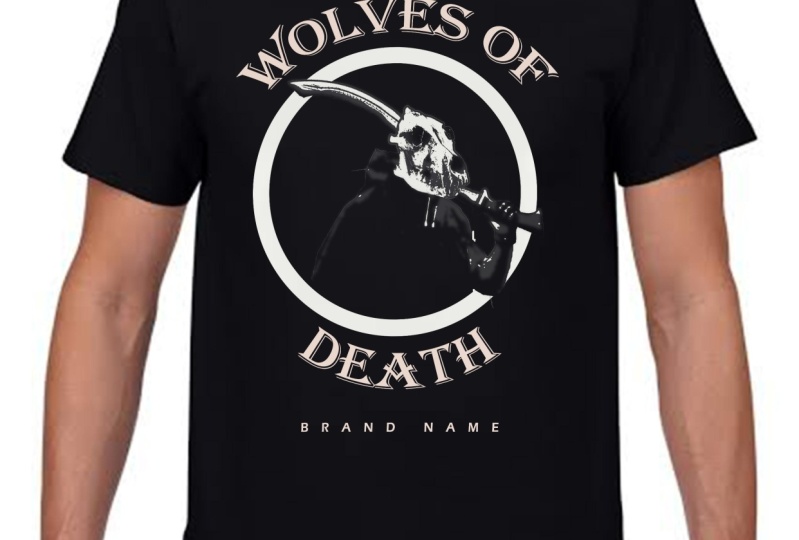
1. Introducción: Hola ahí. Quieres convertirte en un diseñador gráfico profesional y ganar dinero en línea. Abre tus servicios en sitios Web como Fiverr, Freelancer y más. Si es así, llegaste al lugar correcto. Simplemente grueso. Aprenderás a hacer los diseños más buscados en mercados como volantes, tarjetas de visita, currículums, pancartas
publicitarias, camisetas e incluso mucho más. Y cuando completes este curso, podrás nuevos diseños poco profesionales y vender toda la vida igual que lo hice yo. Gané mucho dinero por Senado, miles de diseños como freelancer ya que trabajo con individuos y empresas.
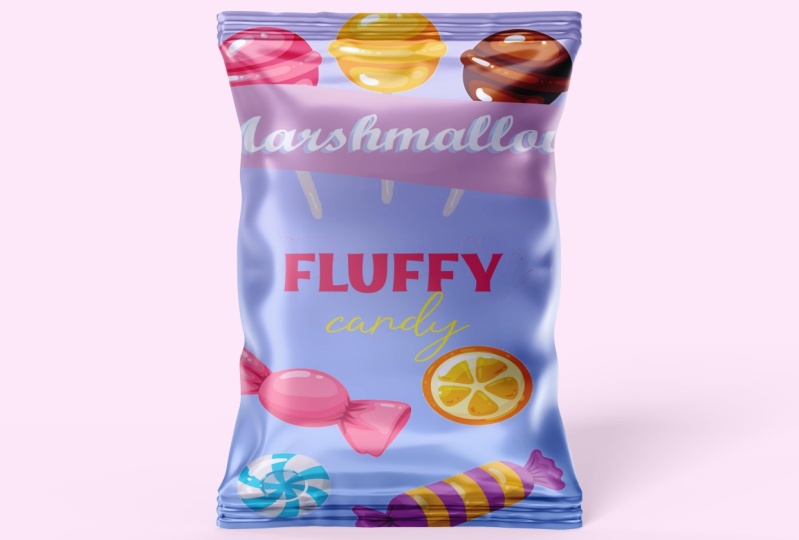
2. Configuración del fondo de diseño: Hola chicos. Bienvenidos a otro curso de esto, Siri. Y este curso te mostraré cómo diseñar paquetes de productos para utilizarlos en
diseños comerciales . Aquí tenemos dos looks diferentes de paquete de papas fritas que te mostraría cómo diseñar. Este es el primer color y este es el 2do 1 Así que primero abrimos una nueva base con las sentadas aquí mismo. Siete pulgadas en el bosque, 10 en la altura, 300 en la resolución y CMA como un color en el modo color. Ahora hacemos click crea primero me encantó la capa. Entonces cambiaría el color de fondo, escribe Golic y voy a opciones de mezcla. Entonces voy a la superposición de resplandor. Yo elijo la radio en el estilo. Después hago clic aquí para cambiar primero el color. Al igual que tú. Entonces voy a hacer este color como este click. Ok, entonces hago clic aquí para cambiar el color. Lo haré en rojo en oscuro, rojo así. Entonces hago este color un poco más claro así. Eso es bueno. Eso es todo. Como bien, está bien. Otra vez en Ok. Y se establece el fondo. Ahora nos vemos en el siguiente video para continuar con nuestro trabajo
3. Diseño del logotipo: Hola chicos. Y no vendrán a este video. Este video decidiremos producto logo ¿Lo sería? Aquí mismo. Entonces utilicé esta herramienta, la herramienta de forma. Después usé el dedo del pie elipse para crear un círculo como este. Yo lo puse aquí mismo. No moví el trazo así y cambié el círculo Color doble click en círculo Mentiroso de lo que elijo el color dorado así. Ahora dibujo un rectángulo. Aquí está la herramienta de ángulo indirecto. Yo lo puse aquí mismo. Entonces cambiaría su color a verde recordar en la capa de rectángulo. Después selecciono crear máscara de recorte para hacer el rectángulo dentro del círculo. Yo ligeramente sólo una posición como esta. Ahora escribiré el texto y encontrarás con el curso el enlace fuera del teléfono que
usaré aquí está en este diseño para que lo descargues y lo utilices. Incluiré el enlace telefónico y aquí está. Este es el nombre principal y puedes ir a su página y descargado. Ahora dormí. Es Excell y voy a escribir fichas. Pongo el mundo justo aquí. Selecciono el texto y cambié su color dedo del pie blanco. Yo marco esta casilla, Diogo Seleccionar. Entonces roto el texto así solo sus vistas un poco y hago clic aquí ahora,
derecha,Haga derecha, clic en la capa de texto Luego selecciono capa duplicada. Ahora dije que el texto bajara esa pierna derecha y voy a opciones de mezcla. Selecciono el color por encima de tarde y cambié el color así. Ahora arrastro esta capa usando la flecha izquierda de mi teclado así. Ahora el texto es casi realmente hago clic en el rectángulo verde allí. Después voy a la tienda. Entonces hago clic aquí y solo dirijo ángulo así. Después hago clic aquí para aplicar los cambios. Entonces eso es todo para este video. Gracias por ver y te veo en el próximo
4. Añadir imágenes para crear el diseño: Hola
chicos, chicos, y uno viene a este video. Seguimos trabajando en nuestro diseño, por lo que añadiré una imagen. Estas son las imágenes que usaremos durante el curso, y las incluiré con el curso para que puedas usarlas fácilmente en lugar de
buscarlas al descargar. Ahora voy a añadir esta imagen, la imagen del balón. Es una pelota. Entonces lo arrastro a la página de diseño, y lo pongo justo aquí. Ahora duplique el resto de postes, haga clic en su capa, y selecciono capa duplicada. Aquí está, haga clic en la capa inferior. Después voy a editar, transformo flip vertical para que pueda voltear el toro así. Arrastré un segundo tazón y lo puse aquí mismo. Entonces reduzco es opacidad así. Doy click en esta capa. Entonces selecciono a Grady en que voy aquí y elegí la última opción. Entonces voy aquí y hago clic y arrastre hasta que el balón sea casi invisible. Ahora tenía esta imagen de identificación de drogas, y la puse justo aquí. Entonces yo sólo sus miras para encajar pareja. Acerco para poder cortar este punto aquí mismo. Oculto la capa de chips. Después selecciono los bordes del balón usando esta herramienta así. Dicho esto, selecciono este spot aquí mismo y vuelvo al primer inicio Ahora mostré estos chips capa. Entonces recojo el plomo del teclado y los chips parecen estar en el tazón. Solo necesito creer esta parte de aquí, Andy Weir. Ahora abrí una nueva capa de la que selecciono la herramienta de pincel, y la hago en negro. Entonces lo conduje así. Dibujo una línea como esta y reduzco su embajada. Selecciono la herramienta Razor, y elimino estas partes de la línea negra para que parezca que es una sombra. Ahora uso esta herramienta para conseguir el lugar contigo, y tú estabas Ahora echa un vistazo. Necesito ajustar lo mejor de ti en un poco. Y el realmente Ahora es perfecto. Por lo que eso sería todo para este video. Gracias por verte y verte en el siguiente video.
5. Añadir imágenes y efectos adicionales al diseño: Hola chicos. Y bienvenidos a este video. Continuamos nuestro trabajo agregando una nueva imagen. Esta imagen de aquí y solo usaré la parte superior de la imagen. Por lo que solía todavía cortarlo. Entonces lo arrastro a la página de diseño y yo solo su tamaño y lo pongo justo aquí. Voy al nivel de ajustes de imagen y terminé los niveles de luz como esta misma cosa para los chips en el bowl niveles de testamentos. Y yo sólo deleita niveles como este Eso es bueno. Ese diseño se ve muy bien. Ahora Es como herramienta touche. El bonito dejó la capa superior, y conduje un rectángulo aquí estoy fuera de trazo doble clic en la capa del rectángulo para cambiar el color del rectángulo. Marca esta casilla y giro el rectángulo así. Duplico el rectángulo. Mentiroso escribe. Coleccionarlos. Es como capa duplicada. Y arrastré la copia y la puse justo aquí. No, tenía otra imagen. Esta imagen de pimiento rojo descargado capa la natural destiló la herramienta varita mágica. Lo uso para quitar el fondo. Selecciono la herramienta. Después hago clic en el fondo y hice clic en el enlace desde el teclado. Ahora no muevo el río a la página de diseño. Yo sólo Es ciencia y roté para ponerlo justo aquí, pero se está acostando así, pero aquí mismo, asumiendo eliminar este spot aquí mismo, utilizo esta herramienta para seleccionar estas partes de pimienta. Después hice clic en el cable del teclado para quitarlo. Aleja otra vez. Ahora agrego imagen de pimiento verde. Yo soy. Mira, es capa otra vez. Utilicé la herramienta de medida uno para eliminar el fondo. Entonces seleccionaría este papel ¿verdad? Acabo de dejarlo así. Haga clic derecho en es más tarde de lo que selecciono Layer vehicle y lo arrastre a la página de diseño. Yo lo invierto y yo solo su tamaño así para ponerlo aquí mismo. Eso es todo. Ahora voy a los niveles de ajustes de imagen para ajustar su izquierda. Es niveles de luz. Doy click. OK, entonces duplicé así clic derecho y selecciono capa duplicada. No, drogué copia y sólo lo hice para ponerla aquí me
acerco, voy aquí. Entonces me dieron esta parte aquí mismo diciendo, como hicimos hasta el último río. Lo hacemos detrás de las fichas. Eso es todo. Y tú lo estabas. Ahora tenía esta imagen de queso que le quito. Su trasfondo es de la misma manera. El mágico quiere dar click en el fondo. Y dormí la noche, recoger el plomo del teclado. Ahora lo drogo para diseñar Page, y lo pongo justo aquí. Entonces pongo su capa aquí para que parezca que está detrás del pimiento verde. Y eso es todo para este video. Gracias fortuna, y te veo en el próximo.
6. Añadir formas al diseño: Hola chicos. Y bienvenidos a este video. Seguimos trabajando en nuestro paquete de producto de diseño. Yo uso el lápiz para dibujar forma aquí. Así que hice clic en el mental la noche click y arrastre así, y voy aquí de lo que hago clic y agarro también. Y sigo así hasta volver a conectar el punto con el 1er 1 Me gusta este doble click con mismo para cambiar su color hacia. Utilizo el mental para dibujar otra forma de la misma forma que hago clic. Entonces hago clic y temo y hago clic aquí y vuelvo a conectar los puntos juntos. Podrías estar yendo hasta que consiga esta forma aquí mismo. Ahora duplico esta forma click derecho y selecciono capa duplicada. Cambié el color de la copia así y lo arrastro a este lugar. Doy click aquí y yo solo su posición así. Voy a cambiar el color un poco así. Ahora utilizo la herramienta de forma para dibujar círculo simétrico aquí mismo. Asegúrate de que sea simétrico. Haga doble clic en la capa de círculo para cambiar su color. Lo haré del mismo color que el círculo grande de arriba. Es dorado click derecho en la capa de círculo que seleccioné opciones mezcladas y voy a trazo para hacer un marco para el círculo y elijo descubrir para el marco. Eso es muy bueno. Ahora eso es todo para este video. Gracias por mirar, y te veo en el próximo.
7. Añadir textos al diseño: Hola chicos. Y uno viene a este video. En este video nos movimos tipo algún texto. Por lo que obviamente seleccionamos el textil. Voy aquí a teclear, reduzco el tamaño. Entonces escribiría por ejemplo en la naturaleza. Esto es sólo un ejemplo. Cambié seis teléfonos. Yo usaría este. Fue decide aún más. Entonces pongo el texto justo aquí. Seleccioné texto Entonces voy aquí para hacer el texto así. Eso es todo. Nunca haga clic. Ok, click dentro del círculo Y citaría 175. Cambié los teléfonos cuando él era éste y cambié los sitios. Que sea 48 horas. Yo cambiaría el texto a negro. Yo solo tamaño un poco así. Entonces lo puse en el centro del círculo y apuesto a que pone a Graham aquí. El círculo es para el peso, lo que los chips hacia atrás pesan 175 gramos. Ahora es como salsa de jardín aquí dentro y yo sólo su tamaño. Lo haré a los 36 y lo pondré aquí mismo. Y aquí estamos de diseño está completo. Echa un vistazo,
toma ver y nos vemos en el siguiente video para poner nuestro diseño en el paquete de productos
8. Ponga el diseño en una maqueta de productos: Hola chicos y no vendrán a este video. Ahora pondremos nuestro diseño en el paquete de productos. Entonces se ve así. El humo arriba es gratis. Puedes descargarlo e incluirlo. Y sí lo incluí con el curso. Este es su enlace y lo encontrarás con el curso. Ahora, cuando vayas a esta página, pulsa aquí para descargar el mercado. Como ves descarga Enlace es estar preparado por mucho tiempo. No empieces. Da click justo aquí. No lo descargaré porque ya lo tengo. Por lo que simplemente lo agregaría al software de la tienda de fotos. Aquí está. Este es su look. Se puede agudo para mostrar todas las partes del mercado. Como ven aquí tenemos la sombra clara, sombra
oscura y tenemos que diseñar lugar. Esto es todo aquí cuando vamos a poner nuestro diseño. Entonces primero ahorraría el diseño y el tiempo de Beasley para poder editarlo más tarde si quiero. Y lo editaré para cambiar su color más adelante. Pero ahora lo guardo en PSD. Yo le daría un nombre y podría ver Entonces diré el diseño como imagen de tipo G pick. Me aseguro de que la calidad es de 12 aquí La noche click. OK, se guarda el diseño. Ahora agrego la imagen de diseño aquí mismo voy al libro arriba y doble clic en colocar
capa de diseño como esta. Entonces agrego la imagen de nuestro diseño aquí mismo. Necesito ajustar su tamaño. Eso es lo que ves, es un poco más grande así. No, yo guardo. Ahora voy a la página de mocha y aquí estamos. Nuestro diseño se suma a la mocha. Fue el mejor día. Un poco así. Ahora echa un vistazo. Esos son nuestros productos de vuelta en un diseño. Puedo cambiar el color de fondo así. Lo haré en blanco. Se puede ver que nuestro diseño es muy bueno y atractivo en así. Podrás presentar tu diseño a los clientes para comercializar tu trabajo. Entonces eso es todo para este video. Gracias por ver. Y te veo en el próximo
9. Cambiar el color de embalaje del producto: Hola chicos. Bienvenido al menos video de este curso. En este video, te
mostraré cómo cambiar el color de tu diseño para que puedas ofrecerlo a tus clientes
para que elijan el día del color. Al igual que primero abrimos nuestra B está profanada que guardamos en el anterior video. Y como dije, cambiaré el color. Después hago clic en las flechas. Dejar y voy al menú de ajustes. Asegúrate de que esté activado desde aquí. No es comprobar su nombre y aparecerá. Selecciono la herramienta de saturación de uso y cambié el color así para mí. Lo haré en verde. Y cambiaría todos estos colores a verde así. Haga clic aquí mi color cambiado haga clic aquí para cambiar el artillero. Sigo yendo hasta que cambie todos los colores y un diseño a verde. Y luego guardé el diseño como una imagen tipo J pick. Yo lo llamaría diseñado para. Entonces ya veo. Después voy a la página de mocha, luego doble clic aquí y agrego que decidir imagen acabaría de guardar. Yo lo arrastro aquí y sólo tuve que luchar para encajar la página. Eso es bueno. Nunca haga clic en usted para aplicar los cambios. Y yo diría y aquí estamos. Entonces eso es todo. Aquí tenemos dos columnas para el diseño. Tenemos rojo y verde. Puedes hacer el diseño con cualquier control de color, sea cual sea el color que quieras, y lo presentarás a tus clientes. Entonces eso dicho para los puntajes, espero que encuentres útiles los puntajes. Gracias por ver. Y si te gusta este curso, espero verte en otro curso mío.
10. Configuración de la página de diseño: Hola chicos. Y bienvenidos a este curso. Este es el segundo curso de la Serie Por supuesto es que voy a estar publicando en los próximos días en discurso. Te mostraré cómo diseñar volantes para que puedas venderlos en línea y ganar algo de
dinero decente en el sitio. Te mostraré algunos sitios web donde podrás vender tus diseños. El primer sitio que tenemos es río gráfico. Y como ven aquí, tenemos muchos individuos que venden sus diseños en este sitio web. Este es el mismo número y el precio. Y como ves, hay mucha gente que se vende, muchas más que por buys volantes. Tenemos también mercado creativo ese arma. Aquí también puedes vender tus diseños. Y por supuesto, hay otros sitios en los que puedes vender tus diseños, como Fiverr, freelancer y etcétera. Ahora empezaremos a trabajar en esta capa. Este es el volante. Diseñaremos los puntajes. Por lo que empezamos por crear una nueva página. Te vas aquí para seleccionar la configuración del volante, y este es el volante sentado. Se llama cuatro. Se hace clic en él y la configuración ya automáticamente en que tienen que hacer es cambiar esta opción, porque los volantes se imprimirían C m y que color. Y aquí estamos. Ya está lista la página. Nosotros vamos aquí para asegurarnos de que la regla esté activada. Tenemos que revisar a la regla. Después pongo el dedo de la regla en los bordes. Lo pongo así a la derecha, a la izquierda,
en la parte superior y en la parte inferior. Entonces hago otro aquí dentro, viviendo un pequeño espacio para que si algo salió mal con el Brent adentro, el Flyer permanezca intacto y estamos listos para trabajar. Entonces nos vemos en el siguiente video para empezar a trabajar en nuestro volante.
11. Configuración del fondo: Hola chicos. Y bienvenidos al segundo video de este curso. Continuamos con nuestro trabajo y nos movimos a sentar el fondo. Usaremos estas fotos aquí mismo. Y voy a incluir todas las fotos que utilicé durante este curso para que puedas usarlas si
quieres . Tenemos esa. Este el 3er 1 y el 4to 1 Así empezamos por cabeza en la primera imagen. Miré la capa de imagen de lo que la arrastre a la página lateral. Revisé esta opción para poder ajustar el tamaño de la imagen así. Lo puse aquí esta noche. Al igual que tú. Ahora elimino esta página. Ahora importo otra imagen. Será éste. Como de costumbre. Yo soy. Mira, es más tarde de lo que lo arrastre a la página de diseño y lo acabo y lo pongo así. Ahora eliminaré la parte superior de esta imagen. Doy click aquí. Después selecciono a Grady en selecciono esta opción y hago clic y arrastre así. Una posición para spot así ahora a tercera imagen. Esta es la tercera imagen que necesito para quitar el fondo blanco. Entonces desbloqueé la capa. Después selecciono la herramienta de varita mágica y hago clic igual que el fondo blanco. Entonces recojo el plomo del teclado y aquí estamos, mejor este mes ahora se me cayó la imagen a la página de diseño. Aquí está. No muevo la parte inferior de la imagen. Y dejaré sólo el spot aquí mismo. Ahora voy a aplicar para todo tipo de esta imagen voy a filtrar. Después voy a difuminar el desenfoque gaussiano. Entonces hago que se vea así. Por lo que nuestro antecedente está listo. Eso es todo para este video. Nos vemos en el metal.
12. Añadir fotos al diseño: Hola
chicos, chicos, y bienvenidos a este video y el anterior video completaría el fondo. Y en este video vamos a sumar al personaje Blair. En primer lugar, necesito combinar todas las capas de fondo en una carpeta para que todo pueda estar limpio y organizado ahora. Yo añadiría la imagen del jugador. Como dije antes, encontrarás todas estas imágenes con el curso. Asegúrese de que la ventana del navegador esté activada desde usted para que pueda acercar el zoom
como quiera . No, me acerco un poco. Después selecciono esta herramienta para que pueda cortar al jugador de fondo. Hice clic y empiezo a cortar al jugador así. - Entonces eso decía que necesitamos reconectar pensamientos con el 1er 1 Y aquí estamos. Seleccionamos a todo el personaje. Se puede ver en los bordes que seleccionamos a todo el jugador. Ahora, haga clic
derecho para copiar el volante de imagen vía copia. Y tenemos este pequeño espacio aquí mismo que necesita ser borrado. Quitarlo así. Y aquí estamos. Selecciono el dedo del pie para que pueda agarrar la imagen a la página de diseño. Yo lo centro así. No te preocupes por las piernas del personaje. Estaremos cubriendo esta parte inferior de la imagen. Entonces eso es todo para este video. Gracias por ver. Y te veo en el próximo.
13. Añadir formas al diseño: Hola chicos. Bienvenido a este video y al anterior video. Agregamos la imagen del personaje. Ahora lo editaremos. Acercamos un poco, como ves acercamos o de lo contrario es cierto la ventana del navegador. Ahora editaré la imagen. Entonces voy a ajustes de imagen, luego niveles. Entonces aumento los niveles de luz en la imagen. Después vamos a ajustes de imagen, brillo, contraste y terminamos el nivel de brillo así. Después hacemos click. OK, entonces ahora la imagen del personaje es más brillante. Ahora voy a herramienta de ángulo directo para que pueda dibujar un rectángulo cualquiera conduje Rex y así . Ahora hago clic en la herramienta de movimiento de lo que marque esta casilla para que pueda girar ángulo directo como este un clic en el medio así y roto así y lo pongo aquí y
dibujaré otro rectángulo un poco más grande que el otro. Cambio su color doble clic derecho en su capa. Entonces elegiré este color. Cómo va a partir de con el trazo que yo rotaría este rectángulo también y lo pondré debajo del otro. Eso está bien. Y aquí estamos,
se cubre la parte inferior del personaje. Como dije en el video anterior, No, tenía una línea delgada aquí. Lo hago en blanco y giré como los rectángulos y lo pondré aquí. Duplicé como este derechos coleccionando, y vamos a duplicar capa. Y yo lo pondría aquí mismo. No, arrastré al votante con los rectángulos hacia abajo un poco así, y las líneas hasta ahora añadiría una forma aquí. Será una estrella. Y por supuesto, puedes agregar cualquier forma que seas como Sentimientos. Ya tengo las formas aquí dentro. Aquí están, y puedes descargarlos. Si no las tienes, puedes descargarlas desde este sitio web aquí mismo. Se llama plano Icahn dot com. Utilizamos este sitio web para descargar vencedores e iconos y formas. Tomamos estrella en el cuadro de búsqueda y obtenemos muchos resultados. Seleccionas el icono que te gusta, luego haces clic en él y seleccionas tipo PNG y luego el tamaño. Después haces clic en descargar, y la forma es que cargó. Ahora agregué al software de cuatro tiendas y lo he arrastrado a la página de diseño y lo pongo justo aquí. Yo lo hago en blancos, click
derecho en su capa de lo que vamos a opciones de mezcla, superposición de
color, y elijo el color desde aquí. Iré en blanco. Doy click aquí en mi giro para empezar y lo pongo justo aquí. Ahora conduje otro rectángulo como éste. Yo lo hago en verde, le quito el trazo. Entonces hago clic aquí y roto el rectángulo también. Y lo puse justo aquí. Y ahí estamos. Eso es todo para este video. Gracias por mirar, y te veo en el próximo.
14. Añadir texto al diseño: Hola chicos. Y bienvenidos a esto. Muy ahora lo vamos a agregar. Sexo al Volador. Empecé seleccionando con el color negro así. Entonces selecciono la herramienta de texto y dije, el fondo, este es el nombre fuera del primer frente. Divertida. Se llama novato. Se puede ir al teléfono dot com y su nombre y descargado, y este es el nombre del segundo teléfono que estoy usando. Y este es el nombre fuera de la tercera granja, que estaremos utilizando en el título, Así que selecciono el primero formado. Después comencé a escribir los nombres del equipo, nuestros Cardenales zonales contra los Halcones de Atlanta. Entonces los cardenales contra los fantasmas. Y por supuesto, esto es sólo un ejemplo. Puedes elegir los equipos que te gusten ahora dije el tamaño del texto, es como el movimiento a Entonces marco esta casilla para rotar el texto, y lo pongo justo aquí. Voy a cambiar el tamaño del texto así, y ahora voy a escribir aquí las fechas del juego. Como dije antes, esto es sólo un ejemplo. Ahora seleccionaré el segundo Fondo. Acabo de decidirme por el color y roto ese sexo también y lo pongo justo aquí. Ahora escribiré el título. Dejemos que la herramienta de texto. Entonces seleccionaré el frente. Dije la talla y de nuevo roto hasta el título y la zona. Ahora dupliqué la capa del último texto o el título. En este caso, aquí está, derecho Haga clic con la capa original. Entonces voy aquí a cambiar el color del texto. Yo iría con este color. Ahora hago clic y arrastre un poco con el teclado mouse con teclado soy. Ahora voy aquí a añadir algo de sombra. Ahora voy aquí a cambiar el color del poco fuera del título como este Ir a grado. Ian se acabó tarde. Tenemos aquí los presets y por supuesto controla el color que quieras. En primer lugar, asegúrate de que este estilo esté mintiendo. Te gusta esto y el ángulo es del 90%. Después cambié el color así. Haré éste en blanco, igual que ustedes blancos otra vez. Entonces hago clic aquí y elijo el gran color que hay en ti. Ahora arrastraría un poco el cursor aquí así. Lo mismo para discursiva. Lo arrastro un poco así. No hagas que el gran color sea un poco más claro. Entonces hago clic. OK, ok. OK otra vez. Y realmente un texto más para editar justo aquí en la parte inferior. Utilizo este sitio web para copiar ejemplo Texto. Es como la herramienta de texto. Y compré esta caja aquí mismo y selecciono el tamaño del texto. Entonces basé texto y puse el texto justo aquí y lo rotaré así. Al igual que todos los demás textos. ¿ Verdad? Haga clic. Después voy a mezclar opciones. Después voy a soltar sombra para añadir un poco de sombra así. El nuevo click. Ok, y aquí estamos. El volante está casi listo en Lisa que queda. Entonces nos vemos en el siguiente video para continuar con nuestro trabajo.
15. Filtro de color Efex Pro: Hola chicos. Y bienvenidos a este video. Y el anterior video llegó a la etapa de nuestro diseño. Ya casi terminamos. Por lo que necesitamos salvar nuestro trabajo. Entonces vamos al archivo guardar como y nombramos el archivo. Después seleccionamos el tipo PSD para que podamos editar el proyecto más adelante si podemos. Porque los diseñadores siempre usan este tipo. En ocasiones cuando envíes tu proyecto a Klein, él exigirá algunos cambios extra. Por lo que con el tipo de PC, puedes hacer estos cambios y entregarle el proyecto nuevamente. Y ahora lo guardaremos como imagen con PNG o Jay Peak. Por lo que iré con Jay Peak. Ahora cierro este proyecto. Entonces me aburre otra vez el proyecto. Pero importo el que tiene el tipo JP, no la pieza de tipo. Necesito importar una imagen como esta. Hago eso porque voy a aplicar un efecto en los proyectos o en este caso, la imagen. Por lo que acudimos a este sitio web para descargar el efecto. Este es el link fuera del sitio web Nick ubicación, el t X o dot com y el efecto se llama Nick elección. Por lo que hice clic. Descarga desde aquí y el entra tu correo electrónico y puedes descargar el efecto Fortuyn durante 30 días como prueba gratuita. El efecto era gratis antes, pero ahora solo obtenemos prueba gratuita por 30 días. Ya tengo el filtro y mi software, así que no te puedo mostrar cómo agregarlo al software. Por lo que necesitas pausar el video y google el camino. Y después de agregar el efecto del software, vuelve y reanuda el video. Ahora, después de agregar el efecto al software, vas aquí a cambiar esto de C M I K tau rgb color para que pueda editar la imagen. Ahora vamos a filtrar en el silbato, dejar que la colección y luego efectos de color pro Por ahora esperamos a que se abra el filtro y puedes echar un vistazo a los daños ahora mismo como ves la diferencia Ahora nos fijamos para el
proceso cruzado en filtrarlo es y seleccionamos. Puedes elegir el med it desde aquí. Elige a cualquiera que te guste y podrás editar la fuerza desde aquí. Ahora hacemos click. Agregar esgrimista. Ahora seleccionaré el efecto de contraste tonal. Se puede ver la diferencia después de encender el efecto. No, edito ajustes y hago clic en filtro. Por supuesto, puedes editar el filtro como desees hasta obtener los resultados. Te gustan dan click en filtro para aplicar al cambio. No, Al efecto final, selecciono el minuto que me gusta y dije esta tendencia. Después hacemos click en Filter y hacemos click. OK, esperas hasta que se aplique el efecto. Ahora echa un vistazo al volante. Hay una enorme diferencia después de que aplicamos el filtro, Echa un
vistazo cómo era y cómo llegaríamos? Entonces eso es todo para este video. Gracias por ver y te veo en el próximo.
16. Añadir el diseño a una maqueta: Hola chicos. Bienvenido al último video del discurso este video. Te mostraré cómo hacer un simulacro así para presentar los volantes con los clientes. Entonces abrimos en Pekín con las sesiones. Entonces arrastré un volante a esta página y me acabo de decidir, fuera de volar, Como lo ves, volar es demasiado grande. Entonces lo puse justo aquí. Ahora, haga clic
derecho para duplicar el volante, que llevó capa duplicada como esta, y la capa se duplica. Doy click en esta capa que arrastré un volante con el teclado así, y yo solo su tamaño, y lo pongo justo aquí. Ahora dupliqué esta capa y la pongo justo aquí. Grabaría con el teclado hasta ponerlo aquí. Ahora, aplicé la esgrima de sangre en ambas capas así, pero las radios y 5.2 píxeles. Entonces hago lo mismo. ¿ Lo hiciste? Entonces este es el look del mocha que le enviaste al cliente para que pueda echar un vistazo a tu volante. Pero siempre asegúrate de agregar tus copyrights para que no te escaneen porque A veces el cliente puede tomar este diseño y cancelar sobre ti. Él verá tu estilo y quiere ser cualquier cosa. Por lo que siempre asegúrate de añadir una marca de agua. Puedes poner tu nombre por ejemplo. Puedes hacerlo esta ciencia o cualquier sitio que te guste y puedes ponerlo aquí o lo que
quieras . Haces eso para que puedas mantener tus derechos de autor y no te roben tus esfuerzos es ver que puedes ponerlo lo que quieras. Una cosa más que puedes hacer puedes hacer esta llamarada como fondo. Duplicas la capa así. Después lo pones como un fondo como este y le aplicas los efectos de desenfoque así. O puedes poner un fondo sencillo como este. Depende totalmente de ti. Incluso puedes poner fondo de color así. ¿ No guardaste el simulacro como imagen PNG? Y aquí está. Eso es todo, porque el marcador es sinónimo de ver. Y espero verte en otro curso de este fotoshop cursos. Siri
17. Configuración del fondo: Hola chicos. Y bienvenidos a este curso y discurso. Te mostraré cómo diseñar currículum profesional, Facilidad si quieres aprender a diseñar su currículum para que puedas usarlos tú mismo o quieres aprender a diseñarlos para que puedas venderlos todos linea Las puntuaciones es la para ti. Por lo que este es el diseño en el que trabajará en las partituras. Estos son para reanudar facilidad. Es básicamente la misma razón por la que yo crearía diferentes estudiosos. Está en una mirada diferente, por
lo que comenzamos abriendo unos nuevos documentos y voy a ir a la lista impresa. Entonces elegiré esto documenta el A cuatro porque todos los currículums y volantes sprinted con la configuración. Aquí tenemos los ajustes en el único cambiar el color RGB al c m y que color. Entonces el paciente está listo Ahora dijimos el fondo Utilizamos la herramienta de forma para soltar
rectángulo vertical así cambiaría el color del rectángulo. Usaré código de color. Tengo que establecer el color. Puedes usar el mismo color que yo uso o puedes establecer cualquier color que te guste Aquí está. Este es el color que usaré. Conduje un pequeño rectángulo vertical aquí está en la forma del dedo del pie este doble clic para que
pueda cambiar su color y tú Pero aquí mismo. Entonces me acerco un poco. Tenía justo este espacio así. Lo haré un poco más grande. Eso es todo. Y aquí estamos. Se establece el fondo. Eso es mirar. Nos vemos en el siguiente video para continuar con nuestro trabajo.
18. Crea el espacio de perfil: Hola chicos. Y bienvenidos a este video. Y ahora continuamos con nuestro trabajo. Acercar un poco, usando el navegador. Y si la ventana del navegador no aparece en su software, asegúrese de revisar el navegador en el menú de la ventana aquí mismo. Por lo que puse el 30% aquí. Inició 50 clic derecho en el transbordador. Después seleccionamos el taburete izquierdo para dibujar círculo simétrico. Hacemos el círculo en luces y lo ponemos justo aquí. Ahora agregamos la imagen de los aspirantes que es, y la Greg para diseñar página y la ponemos encima del círculo. Entonces, ¿verdad? Haga clic en la capa de imagen y seleccionamos crea máscara de recorte. Y como ves, la imagen está dentro del círculo por lo que podríamos aguantar solo daño. Pasamos a esta opción y seleccionamos luminosidad para hacer la imagen así. Añadiría un marco a la imagen así que voy a la capa de círculo. Entonces hago clic aquí en el taburete Ellipse y activo el trazo así y se puede ver el libre. Hicimos el tamaño del marco desde aquí. Ahora agregamos el nombre del solicitante. Selecciono la herramienta de texto. Entonces iré aquí a escribir el nombre. Necesito seleccionar los teléfonos de texto que puedes configurar en un teléfono, como para mí. Yo iría con éste. No, cambié de sexo Becario. Lo haré en blanco. Entonces escribo el nombre aquí mismo, y lo moveré y lo pondré justo aquí debajo de la imagen. Yo lo hago un texto. Atrevido derecho que desde que cambié un poco el tamaño del texto sobre el título del trabajo aquí y terminé el texto, por ejemplo, pondría un diseñador gráfico. Y como dije, voy a editar texto. Lo pondré en una posición regular aquí mismo. O tal vez lo logre. No. ¿ Por qué no? Lo dejaremos en regular. Por lo que hemos utilizado la imagen de los aspirantes, nombre y título de empleo. Ahora vamos aquí a añadir las informaciones de los aspirantes el perfil, asegúrate de activar la regla desde aquí, justo aquí. Entonces dijo el gobernante así para que alineemos todo lo que tecleamos. Da clic aquí para que pueda escribir. Pondré estos dos símbolos aquí mismo. Cambiaría los fondos hasta que consiga los fondos que me gustan. Voy a ir éste. Y los puse con la línea justo aquí, luego con alto perfil justo aquí. Y asegúrate de usar los mismos teléfonos que usamos arriba para que todo el diseño pueda ser consistente. Cambiamos el tamaño ahora. Pondría texto ficticio aquí. Puedes hacer lo mismo o puedes poner tu propio texto. Dado que este es un ejemplo, agarraré este texto ficticio de esta página web y competiría. Aquí está lipson dot com Este sitio web siempre los agarro ataques desde aquí. Eres libre de copiar este texto o usar tu propio texto. Hago una caja está en la herramienta de texto así y pasé el texto dentro de la caja. Entonces ajustaré el texto. Eso es todo. Ahora, copiaría ese sexo una vez más y básicamente ahora necesito ajustarme para probar un
poco así hasta que todo sea mentira. Puse aquí la regla para asegurarme de que el texto sea una línea de ambos lados. Ya 11 el lado izquierdo. Ahora necesitamos aterrizar el lado derecho, asegurarnos de que ambos lados estén alineados. Eso es todo. Ahora les quito a los gobernantes para que puedan ver esos seis aquí mismo. Y aquí estamos. El texto está perfectamente alineado. Habíamos agregado la imagen de los aspirantes, nombre y títulos de empleo, después el perfil. Entonces eso es todo para este video que está viendo y nos vemos en el siguiente.
19. Informaciones personales: Hola chicos. Y uno Ven a este video. Este video, vamos a añadir las informaciones del solicitante el número de teléfono dirección de correo electrónico, etcétera. Entonces ponemos la regla justo aquí para alinear todo. Y pondría un perfil de faros igual que éste. Y puse los mismos símbolos que lo hice aquí. Después selecciono los teléfonos y escribo contactarme. Como dije, usaré los mismos teléfonos que usé en esta cabeza para que todo sea consistente en el diciembre estuvieron aquí. Este es el frente que utilicé arriba y voy a escribir concepto me. Yo solo texto tamaño así y lo pongo justo aquí. Yo me aseguro de que las dos cabezas sean del mismo tamaño. Ahora voy a llenar las informaciones, así que necesito agarrar lo que pasa, icono. Siempre uso este icono. Por lo que siempre uso este sitio web para obtener formas de iconos. Y el etcétera de Victor, como ves, tiene más de un ícono de mil millones de vencedor y todo lo que necesitas está aquí mismo. Entonces tomamos lo que hay en el cuadro de búsqueda y obtenemos tantos resultados para mí. Iré con este ícono aquí mismo. Yo sólo siendo G. Entonces elijo la talla. Iré con 64 y pinchamos descarga gratuita y aquí se descarga el ícono. Ahora lo abro con el software de la tienda de fotos. Después usé el movimiento hacia la droga a la página de diseño, y lo puse justo aquí. Haga clic de Redd en la capa de iconos. Después selecciono opciones de mezcla superposición de color, y cambié los colores del icono blanco. Abrí una carpeta nueva, y puse el icono mentiroso dentro de ella arriba con todos los iconos. Dentro de esta carpeta, tenía otro ícono, el icono del correo electrónico. Como ven, aquí
tenemos muchos resultados. Puedes elegir cualquier ícono tu vida para mí. Yo iría con éste. Haga clic en él y, como de costumbre, PNG del mismo tamaño 64. Entonces con los pies abajo, ábrela. Agregamos a la tienda de fotos, luego lo arrastraríamos a la página de diseño, diciendo, como el otro ícono, Ahora lo pongo justo aquí. Mantener este espacio entre ellos y para hacerlo y lo que no tengo que ir bien para cobrar opción de
mezcla etcétera. Todo lo que tengo que hacer es leer el estilo de vida de pareja de Sokolich luego dar clic derecho en el segundo ícono y estilo de vida
basado. Y aquí está en blanco. Ahora agarro otro ícono, por ejemplo, el ícono del sitio web. No vayas este, pero como de costumbre, estará en G 64 y no cargamos. Lo abrimos con la tienda de pies. Nos dirigimos a diseñar Page y nos alineamos. Está por debajo del otro. Yo porque aquí mismo cambiaría su color también. Haga clic derecho pegar estilo de vida porque ya copiamos la última vez. Y aquí necesitamos agregar un icono más, un ciclo de direcciones. Yo elegiría éste. Como dije, esto es sólo un ejemplo. Puedes elegir lo que sea que me haya ido. Eres como,
como de costumbre, PNG 64 El abierto, es con la tienda de pies. Después lo drogamos para diseñar página y lo haremos en blanco. Me aseguro de que el espacio entre todos los iconos sea el mismo. Aumentaré el espacio entre los iconos. Tan solo asegúrate de que el espacio entre todos los iconos sea el mismo. Photoshopped me da las métricas de espacio entre cada objeto para facilitarme las cosas. Ahora hago clic en la carpeta y arrastro un poco todos los iconos hacia abajo usando el teclado . Ahora sumaré ¿Qué es el número hasta? Es sólo un ejemplo. Incluso pon cualquier número que quieras justo aquí. Si eres el solicitante para asegurarte de poner tu propia información aquí mismo, qué sub envía por correo electrónico la dirección y la página web si la tienes. Pero la derecha aquí para alinear todo y pondría correo de nuevo. Esto es sólo un ejemplo 40 solicitantes, pero su propia información. Si no eres tu vas a diseñar estos currículums y venderlos por internet. Bueno, puedes poner ejemplos aquí y aquí. Pongo el sitio web si no tienes palabras que puedes cambiar esto por con lo que
quieras , ponemos sitio web esa arma justo aquí. Y como dije, toda la información aquí mismo son sólo ejemplos. Entonces necesito poner tu propia información si son los aspirantes o incluso poner ejemplo si vas a vender estos currículums. No, pero la dirección aquí mismo y me aseguro de que todo esté alineado. Esto es todo. Y somos ellos los que están viendo y nos vemos en el siguiente video
20. Cómo establecer el espacio de experiencia anterior: Hola chicos. Y bienvenidos a este video. Ya agregamos la imagen de los aspirantes, nombre, puesto de trabajo y el perfil perdimos las informaciones personales. Y ahora vamos a sumar la experiencia laboral. Entonces ponemos a la regla justo aquí. Acerco un poco. Entonces selecciono esta agencia telefonada FB Ese es su nombre. Y pongo las dos flechas que usamos antes las hacen. Y Bolt. Dije la talla y las puse justo aquí. Entonces pongo el encabezado aquí mismo, y cambiaré los teléfonos. Yo usaría area y los pongo justo aquí. Yo aumentaría el tamaño de estos dos errores para que se vean consistentes con el jefe de pongo todo esto en esta carpeta y ahora abriré una nueva carpeta ahora. Conduje círculo simétrico aquí mismo. Apenas una pequeña, y lo haré en este color Azul cielo. Ahora no pongas a nadie aquí. Yo sólo su color y tamaño. Lo haremos en blancos y lo haré en 11 o 10. Entonces lo puse en medio del círculo. Ahora seleccioné Herramienta de sexo y escribo la experiencia. Y por supuesto, sólo
hay un ejemplo. Entonces tomo la experiencia. Voy a cambiar el color del texto a Aquí está. Yo lo puse aquí mismo. Por ejemplo, un Zeiss. Como les dije, sólo
hay un ejemplo. Cytyc, diseñador
gráfico. Pongo estas informaciones aquí en carpeta para que pueda copiar fácilmente en lugar de escribir todo desde el principio. Ahora nuestra copia un texto ficticio es ahora dibujo un rectángulo con su herramienta X para que pueda ritmo el texto dentro del rectángulo. Y aquí está ahora voy sólo un texto. Sí, dije, Por
supuesto, puedes poner aquí lo que quieras. No tienes que poner el mismo texto que yo. Hago regular. Eso es todo. Ya sabes, si pones tu antiguo trabajo aquí, pusiste cuántos años trabajaste en un trabajo y donde trabajaste, etcétera. ¿ Entiendes la idea? Necesito alinear el texto. Yo quiero que el texto sea una tierra de ambos lados. Eso es todo. No, cambié el color del sexo. Lo haremos en negro. Ahora. Ahora lo haré. Todo esto está dentro de la carpeta. Por eso te dije que pusieras esto en una carpeta. Entonces ahora copiaré todo el asunto. Correcto. Haga clic en la carpeta de ahí. Dijimos, como grupo de duplicados. Desmarco esta casilla. Entonces arrastré todo el asunto aquí mismo. Después duplicé una vez más, y lo puse aquí, y yo sólo el espacio entre cada uno. Después cambié los números y las informaciones. Por supuesto, no se
puede poner el mismo trabajo dentro de los tres. Entonces, por ejemplo, Pero aquí, instructor, puedes poner lo que no seas. Se te ocurre la idea ya que todo esto es solo ejemplos y aquí estamos. Entonces eso es todo para este video. Gracias por verte y verte en el siguiente video.
21. Educación personal: Hola chicos. Y bienvenidos a este video. Ahora seguiremos con nuestro trabajo. Nos encanta el diseño en el estado. Por lo que continuamos con nuestro trabajo. Como ven aquí, organicé todo. Y cada parte del diseño está en su propia carpeta, como ves. Por lo que ahora abrimos una nueva carpeta y renombramos su por ejemplo. Yo lo llamo medicación. Fue sólo un ejemplo. Puedes nombrarlo, lo que quieras. Acercamos un poco y pongo los símbolos de flecha habituales y dije los teléfonos y tamaño. Entonces tomo medicación. Este lugar es para sus licenciaturas y diplomas. Yo llamo que la educación es justo como ejemplo. Puedes llamarlo como quieras. Ahora hago que ese sexo sea audaz. Pongo aquí, por ejemplo, un diplomado en diseño gráfico. Eso es todo. Pongo el texto aquí mismo. Yo lo haría de este tamaño y el color del texto. Voy a hacer 12 en talla y voy a cambiar su color para descubrir ahora una copia de texto de daño de ti. Ahora dibujo un rectángulo con herramienta de sexo y basé el texto en él y solo un texto lo hago un ocho y decide así. Yo cambiaría el color del sexo a negro. No, tengo copia. Arrastré este párrafo aquí mismo, y copiaré el párrafo así. Vamos a abordar con ellos entonces, ¿verdad? Haga clic y duplique las capas. Entonces lo puse justo aquí. Una copia de nuevo. Por supuesto, todo esto son solo ejemplos. Ahora arrastré un poco su X hacia la derecha. Selecciono todas las capas y conduzco usando los derechos Iroh en el teclado. Usa la herramienta de forma para soltar un punto de bala aquí mismo. Copiarlo. Y lo puse justo aquí. Lo hago una vez más y lo pongo aquí mismo. Necesito asegurarme de que todo esté alineado ahora. Yo solía dar forma a herramienta para dibujar una línea aquí de esta manera. Eso es todo. Yo lo arrastro al centro y eso es todo. Eso es ver y nos vemos en el siguiente video.
22. Cómo establecer el espacio de habilidades personales: Hola chicos. Y bienvenidos a este video para continuar con nuestro trabajo. Ya casi terminamos. Apenas un poquito para ir en este espacio aquí. Pondremos las habilidades profesionales en las que voy a poner el software en el que soy bueno. Es sólo un ejemplo. Entonces no, creo una nueva carpeta. Después seleccioné textil. Y yo dije, los teléfonos, el lado de la noche dos flechas aquí dentro. Y dije su talla esto los puse aquí y cambié de color. Dije el tamaño de los teléfonos del texto. Entonces escribo scouts profesionales. Aquí estamos. Yo lo puse aquí mismo. Entonces sospecho un dedo del pie rectángulo redondeado y conduje un rectángulo aquí. Tan solo uno pequeño como éste. Una gran carpeta. Y yo hago el rectángulo en su interior. Duplico el rectángulo y cambié el color 2do 1, y lo arrastro así. Entonces invierto los colores. Haré de este en Scudder y muerto o de este color. Ahora conduzco un rectángulo aquí mismo. Y como dije, voy a tomar el software que soy bueno. A ejemplo de qué? Para la tienda. Esto es sólo un ejemplo por supuesto dijo el tamaño como este y yo pondría
aquí a la persona . Digamos que el 70%. Yo lo puse aquí mismo. Ahora dupliqué la carpeta. Vamos a recoger y a grupo de protesta. Entonces leí todo el asunto aquí mismo. Una copia una vez más y lo pongo aquí y otra vez. Vamos a cobrar Duplicate group y lo pongo justo aquí. Ahora cambio el nombre del celular, por ejemplo. Pero aquí, ilustrador, Pero aquí necesitas nuestro puerto en diseño y lo haría después de efectos aquí. Ahora cambio el porcentaje, por ejemplo, de qué, 80% aquí dentro. Y tenemos que hacer que la barra sea consistente con el porcentaje. Pero con el 70% ahí arriba, será el color llegando apenas al 70% del rectángulo y lo mismo en ti. Usamos una regla para asegurarnos de que todo sea una mentira. Esto no es Esto es 80%. Yo aumentaría el color azul. Y cuando voy a poner un número menor, voy a disminuir el color azul del oscuro Local, Por
ejemplo, voy a hacer 50% aquí, así que naturalmente voy a disminuir el color azul. Así que arrastré ángulo distrital justo aquí. Aquí va a hacer 50 sobre el color cambiante así, y voy a dejar este al 70%. Y ya sabes, si quieres cambiar algo, ya
sabes qué hacer. Y aquí estamos. Yo no movería las reglas para que puedas echar un buen vistazo al diseño. Por lo que este es el look final para el diseño. Ahora, el currículum está listo para ser el 11 conociendo Mitt en el próximo video para cambiar los colores
del diseño. Como te mostré al principio, fuera del curso. Entonces nos vemos.
23. Cambiar el color de diseño: Hola chicos. Y bienvenidos a este video. En este video, te
mostraré cómo cambiar el color del diseño para que puedas elegir el color que más te guste. En primer lugar, guardé un diseño como BST para que si quiero cambiarlo más tarde, pueda No llamarlo diseño. Entonces hago clic seguro. Por lo que ahora empezamos a cambiar de colores. En primer lugar, reviso esta casilla aquí mismo para que haga las cosas más fáciles. Como ves, cuando compruebo esta opción, cada vez que hago clic en algo, me
lleva directamente a su capa. Así que asegúrate de revisar la casilla y asegurarte de que diga mentiroso por ahí. Ahora cambiaré la imagen de los aspirantes fondo azul a este color. El fondo azul cambiará. Por lo que hago click en él para ir a su capa doble click. Y seleccioné el color que quiero ejemplo. Yo iría con éste éste éste. Ahora voy al espacio de perfil y cambio su color también. Iremos a descubrir y cambié el color del texto. Por lo que hago click en el texto los derechos click Ir a opciones mezcladas color overlay y selecciono el color que quiero. Yo copié la última vez. Después hago clic en las flechas y hago clic en estilo de vida ritmo. Lo mismo aquí. Vamos a hacer clic basado en Life Stein mezclando más fácil en lugar de cambiar de color todo el camino desde el principio. Este rojo Blake basó la última vez. Ahora cambio el color del círculo como este doble clic para cambiar su color así otra vez Ahora cambió el texto. Lo mismo, ¿verdad? Haga clic en pegar estilo de vida. Las flechas también lo está. Ahora ve aquí, escribe Opciones de tilo recortado. Superposición de color de superposición. Cambia este color aquí mismo. OK, y OK ahora copiamos la última vez. Entonces hagamos clic en Estilo de vida basado y de nuevo escribe estilo de vida basado en placas en cualquier lugar. No, vamos a recoger las opciones din maquillaje superposición de color. Utilizamos los derechos recolectamos opciones de mezcla color off cuando vamos a hacer un nuevo color . Entonces, escribe Golic, pareja última vez para basar ese color en el otro texto o encabezados que queremos cambiar. Y en cuanto a las formas, hacemos doble clic en un mentiroso para cambiar el color. Entonces voy a cambiar todos estos colores así. Sigue así. Haga clic y selecciono el color doble clic de nuevo. Selecciona el color una vez más y estamos casi sólo una vez más para irnos. El pie del libro, haga clic en el color. De acuerdo y zona. Todo el diseño está en un color de diferencia. Como puedes ver ahora, guardé un diseño. Voy al fuego guardar como y lo llamaría diseñado
para, por ejemplo, que abrimos el diseño anterior. Y como ves, aquí
hemos tomado colores para este diseño. Podrías ir con ellos o puedes seleccionar tu propio color para ponerlo en el diseño. Por lo que aquí aprendimos a diseñar. Currículum, facilidad. Puedes usarlos para solicitar un trabajo tú mismo, o puedes diseñarlos y venderlos en línea para personas que quieran currículums de buen aspecto para usar . Se podían ver estos currículums. Podrías vender estos currículums en sitios como freelancer fiver, etcétera. Por lo que espero que este curso te haya sido útil y muy útil. Gracias por ver. Y espero verte en otro curso mío.
24. Crea un documento nuevo: Hola chicos. Y bienvenidos a este curso. En este curso, te
mostraré cómo diseñar tarjetas de visita simples pero atractivas que puedes vender en
lados web como cinco o freelancer y ganar algo de dinero. El puntaje es parte del diseño Siri's que te mostrará cómo diseñar tarjetas de visita, volantes y muchas otras cosas. Y en este curso hablaremos de diseño y tarjetas de visita. Como ven aquí tenemos en fibra a tantas personas que ofrecen este servicio. Y esta es una muy buena manera de hacer algo de dinero fácil en el sitio. Lo mismo aquí en freelancer. Y hay muchos otros sitios web donde puedes ofrecer tus servicios y vender estos diseños de
tarjetas de visita tuyos. Entonces, empecemos. En primer lugar creamos una nueva página con las sentadas aquí mismo. En primer lugar dijimos pulgadas aquí. Después vamos dedo del pie 3.25 en ingenio y queremos 75 noche. Hacemos 300 en la resolución y aquí mostramos verlo como un color. Entonces podríamos crear. Ahora necesitamos enviar la herramienta de regla. Activamos el tour gobernante. A partir de aquí vamos a ver y asegurarnos de que los gobernantes sean revisados. Ahora recogemos y leemos la regla para ponerlo todos los cuatro lados. Ahora necesitamos hacer un marco para la tarjeta de visita. Ahora vamos aquí a la imagen, luego seleccionamos lata de su tamaño. Después ponemos tres puntos, cinco en ingenio y para unirnos. Después hacemos click. OK, entonces ahora se dice el príncipe y los bordes y eso sería todo por este video y
te veo en el siguiente.
25. Ponga el fondo: Hola chicos vendrán al segundo video de este curso. Continuamos nuestro trabajo en la tarjeta de visita. Por lo que necesitamos hacer un fondo. Y para hacer eso vamos a esta vergonzosa. Y hacemos un rectángulo así. Ahora haga doble clic en la capa del rectángulo para cambiar el color de la habitación trasera. Este es el color del fondo que elegí. Ahora agregamos una imagen. Este de aquí. Incluiré todas las imágenes que utilicé durante las partituras con contenido del curso para que puedas usarla si quieres. Agarré la imagen a nuestra página de diseño y ajusté y la puse justo aquí. Ahora voy aquí, elijo esta opción oscurecida. Entonces reduje la capacidad para mí. Lo viviré al 53%. Yo elegiría un color más oscuro. Por supuesto, eres libre de elegir el color que te guste. No tienes que usar el mismo color que usé. Entonces eso es todo para este video. Y te veo en el próximo
26. Añade nombre y tista de trabajo: Hola chicos. Y llegaremos a este video. Ahora empezamos anuncio en el local a la tarjeta de visita que importé así. Después lo arrastro a la página de diseño y lo pongo en el centro rex, haga clic en la capa local. Después voy a opciones mezcladas el color excesivamente para cambiar su logo fuera del color del logo. Lo haré en blanco. Ahora voy a añadir el nombre seleccionamos herramienta de sexo. Entonces dijimos el tamaño y ponemos el nombre aquí. Pondría como ejemplo a John Doe. Yo solo tamaño de texto zoom para que puedas echar un buen vistazo. Ahora voy a la herramienta de forma y conduje este poco alrededor del rectángulo en ti justo aquí. Repito, voy a la Schapelle. Después selecciono un dedo del pie rectángulo redondeado y pongo 25 píxeles en el radio. Entonces rompí el rectángulo aquí. Se lo mandé así, usando la misma herramienta. Conduje una línea delgada aquí. Lo puse aquí. Añado aquí el eslogan. Solo hay un ejemplo de que podrías poner el eslogan que quieres. Dije el tamaño de los teléfonos y la posición así. ¿ Y qué? Esto terminará la cara frontal fuera de la tarjeta de visita y videos comunes. Nos trasladamos a la cara trasera, Así que nos vemos en el siguiente video.
27. Guardar el diseño: Hola chicos. Y bienvenido. Después de terminar la primera cara de la tarjeta de visita, necesitamos guardar nuestro proyecto. Por lo que vamos a archivar manos seguras y seleccionamos la ubicación en la que queremos guardar el proyecto. Y nombramos al proyecto. Después seleccionamos el tipo era como el tipo J peg y hacemos clic en guardar. Si quiero guardar el proyecto como código abierto, selecciono el tipo PSD así.
28. Diseña la parte posterior de la tarjeta de negocios: Hola
chicos, chicos, y bienvenidos a este video. Ahora empezaremos a diseñar la cara de la cama fuera de la tarjeta de visita para que crea una nueva página con los mismos ajustes se usaron en la cara frontal. Se puede activar el zoom o para navegar. Se lo contó de ti. Asegúrate de que esté comprobado. Ahora dijimos al gobernante así. Después vamos a la imagen tamaño cannabis y volvemos a seleccionar la misma configuración. Dos puntos. Cinco. En el ingenio y para acusar, solíamos a Schapelle para dibujar un rectángulo. Entonces duplicamos el rectángulo así. Derechos recolectan y duplican capa doble clic para cambiar el color de fondo usará el mismo color que en las estancias delanteras. Entonces voy aquí a agarrar a los ejecutores. Gunner, utilicé la herramienta cuentagotas para extraer el color y seleccionamos así. Seleccionamos el movimiento para mover este rectángulo y ajustaré su tamaño y haré que se vea así. Ahora tenemos el mismo fondo que usamos en la cara frontal Nosotros en Look, es más tarde de
lo que lo arrastramos a la página de diseño. Sin derechos Haga clic y seleccionamos crea máscara de recorte para hacer que la imagen ame así por dentro fuera del recto. ¿ Quién aplicó este efecto? Oscurece Entonces solo capacitamos así. Haré que sea un dicho 53 como la cara frontal. Ahora teníamos el logo. Te lo arrastro y cambio su color dedo del pie blanco. Es como opciones de siembra, superposición
de color que elijo al erudito blanco. Yo sólo su tamaño y lo pongo aquí ahora. Conduje Quédate en fila aquí. Yo lo hago en mojado. Entonces tecleamos el nombre aquí y ahora tomo el título de empleo aquí. Yo sólo su tamaño y lo pongo aquí. Utilizo su electable para asegurarme de que todo sea una línea. Después me quité la regla y ya se acabó para este video y nos vemos en el siguiente.
29. Descarga y añade íconos al diseño: Hola chicos. Por el momento diseñamos la cara frontal y para rematar la parte posterior de la tarjeta de visita. Por lo que nos movemos para la parte inferior primero creamos una carpeta que puedes renacir renombrar su si
quieres . Lo dejaré tal como está. Utilizamos las formas home para dibujar una caja aquí cambiamos su grado de color. Utilizamos la forma que se le dice que deje caer círculo simétrico aquí. Después cambié de color. Simplemente circunscribimos tamaño desde aquí. Si no tienes esta ventana aquí, te han activado desde ti Asegúrate de que esté comprobada en la ventana. Lo puse en el centro. Entonces dupliqué la carpeta para que pueda duplicar toda la forma escribe Click And way select duplicates group. Entonces lo arrastro hasta aquí y yo sólo su posición así. Entonces lo dupliqué una vez más y lo pongo aquí. Dejo el mismo espacio entre todos ellos así. Ahora voy a añadir algunos iconos en ti por lo que vamos a piso. No puedo recibir los iconos que dije para casa elijo el ícono y selecciono el tipo B y G y elegiría la talla 32. Entonces descargué. Abrí el Arca para la droga de la tienda. Es y lo pongo aquí. Cambia el color del icono, dedo del pie blanco así. Ahora añadiría otro icono de búsqueda de iconos femeninos, que fue el icono que selecciona tipo PNG y el tamaño 32 igual que el otro icono. Entonces no lo cargamos. Ahora lo abrimos con el software de la tienda de fotos. Entonces lo drogo, y lo pongo aquí. Copié el color del último ícono, las
cuchillas nocturnas a esto. No me gusta esto así Derechos,
Click, Click, copiar estilo de vida y click derecho y pegar estilo de vida. Ahora obtengo un ícono telefónico. Elige el icono que me gusta. Yo iré con éste entonces, como de costumbre, BMG que la talla y no lo queremos. Utilizamos BNG porque nos da iconos sin fondo. Vuelve a hacer las cosas más fáciles. Pongo el icono dentro del círculo y cambio. Se va a remolcar ¿Qué? Entonces eso es todo para este video. Nos vemos en la siguiente para terminar nuestro diseño
30. Añade información personal: Hola chicos. Bienvenido a este video para terminar fuera de diseño. En primer lugar usamos un textil, ¿no? Eso fue para dejar que el color de la sangre para el texto. - Tomo una dirección en ti. Dije tamaño y posición. Sigo yendo así. Después tomo el correo electrónico y el número de teléfono en las otras casillas. Utilicé la herramienta de regla para asegurarme de que todo esté alineado algo aquí. Curso. Esto es sólo un ejemplo. Aquí puedes poner lo que quieras. No, pongo el correo electrónico. Entonces puse el número telefónico aquí. Otra aquí. Como decían, Por
supuesto, estos son sólo ejemplos. Quité a la regla de aquí. Yo sólo espacio entre las cajas. Por lo que ahora terminamos la fase frontal y trasera de la tarjeta de visita. Ahora salvamos el proyecto así. Utilice el tipo G peg. Seleccionaré la ubicación que el nombre. Y como decían, ¿Cómo usará el tipo J pic? Y me aseguro de que la calidad se ponga de nuevo en 12. Digo eso como BST para que pueda editarlo más tarde si me gusta. Por lo que terminamos el diseño de nuestra tarjeta de visita y este es el look cuando se imprime. Ya ves, es tan sencillo. Es correctivo
31. Ahorrar diseño: Hola chicos. Y bienvenido. Después de terminar la primera cara de la tarjeta de visita, necesitamos guardar nuestro proyecto. Por lo que vamos a archivar manos seguras y seleccionamos la ubicación en la que queremos guardar el proyecto y nombramos al proyecto. Después seleccionamos el tipo era como el tipo J peg y hacemos click seguro. Si quiero guardar el proyecto como código abierto, selecciono el tipo PSD así.
32. Crea una maqueta: Hola a todos. Bienvenido a este video. En este video aprenderemos a hacer un libro como este para que puedas mostrar tus productos a los clientes. Entonces primero le agregamos el suelo de la cama. Aquí está. Después agregamos la tarjeta de visita de este lado para que se vean así. Después tuvimos este sitio, el de frente. Estamos localizados, capa. Después lo arrastramos hasta la playa de diseño. Tú lo pones aquí y nosotros marcamos esta casilla. tomaremos y lo pondremos aquí mismo. Las redes dan clic en el borde y seleccionamos este pensamiento. Yo sólo así Ahora Es bueno. Eso es todo. Entonces me gustaría que ahora, ¿ verdad? Haga clic. Tú y yo seleccionamos jugador duplicado. Yo lo puse aquí. Las redes dan clic y selecciono las opciones de Glyndon. Sombra de gota y yo tenía alguna sombra como esta. Dije la distancia y propagación y el tamaño probablemente bien para aplicar cambios. Entonces arrastro un poco así. Como ves, arrastré. Los guardias dejarán esta zona justo aquí para que parezca que hay múltiples cartas encima de las del otro ajustaré la sombra un poco más así. Aumenta un poco la capacidad esta noche. Está bien. Para aplicar los cambios como la cantidad y aquí estamos ahora, duplicaré tarjeta así. Hagamos click en su capa. Después resbalé duplicados más tarde. No escucho como dije para que pareciera que aquí hay múltiples cartas. Sigo duplicado y dragón hasta que vuelva a hacer muchos dioses para demostrar que tenemos múltiples cartas por aquí. A duplicarlo una vez más. Papá está bien. Ahora terminamos este lado y nos moveremos para hacer el otro este contigo así que
arrastraría este lado justo aquí. Backside. Bebo para diseñar página. Yo lo puse aquí. Doy clic aquí y roto la tarjeta así. A continuación, haga clic derecho en el borde y selecciono tiendas. Y acabo de hacer así. Eso es bueno. Ahora doy clic aquí para aplicar cambios Ahora, click
derecho y me voy a opciones de mezcla. Vamos a ver sombra gota y voy a añadir algo de sombra Sólo el ángulo Así que la sombra abusa de ti. Entonces hago clic. Ok, ahora tengo las letras del primer lado en su propia carpeta. Entonces dormí todas estas capas y tuve que caerse así. Entonces haré las capas del sitio de segunda vista en su propia carpeta también. Ahora vamos a dar click aquí y me resbalé. Duplica la tarjeta y la vuelvo a drogar un poco así. Ratas Clegg Capa duplicada. Y sigo duplicando y dragando hasta que vuelva a hacer múltiples cartas como esta. Derechos click Duplicar capa. Y como dije antes, sigo adelante hasta hacer múltiples autos así. Ahora es cantidad. Da click aquí y ahora quiero dormir. Las dos carpetas y voy a dar click aquí. Y ajustaré los sitios del diseño así. Es ahora está abierto en ti más tarde y seleccionaré al erudito blanco. Desde aquí selecciono la herramienta de pincel y selecciono el pincel de color radiante Este. Esta no. Éste, ¿no es así? Dije que tamaño más grande. Entonces conduje justo aquí. Perdón, necesito activar el desayuno. Entonces hice clic así y reduciría un poco la inversión y la dejaría 20 o 32%. Entonces selecciono la maquinilla de afeitar a y levantaré thes partes estaban aquí. Reduje un poco más el pase. Eso es todo. Lo mantendré en 18%. Entonces eso es todo para este video. Gracias por ver. Ahora. Nos vemos en otro video.
33. Banner 1 Parte 1: Hola a todos. Y bienvenidos al discurso en este curso. Te mostraré cómo diseñar pancartas. Y en este video vamos a aprender a diseñar este banner aquí mismo. Entonces primero abrimos un nuevo cebo. Utilizar 336 en el bosque, 280 en las alturas, 7200 solución. Y el modo de color. Usamos color RGB
, creará. Y aquí ahora necesitamos establecer el fondo para desbloquear la capa de fondo. Entonces dijimos, como el color. Voy a ir con el color azul, y luego usamos la herramienta de cubo de pintura para pintar la recámara. Entonces usamos el lápiz para dibujar aquí un rectángulo así. Se va a quitar 1/2 de la playa. Aquí estamos. Después lo hacemos y descubrimos las luces azules. Ahora teníamos una imagen. Aquí está. Nosotros en localiza capa. Entonces volvemos a la playa de diseño. Asumiendo anuncia en la ventana del navegador. En todo caso
, no se le aparece. Asegúrate de que esté activado desde aquí. No, yo sólo el tamaño de la imagen así. Eso es bueno. El zoom hacia fuera un poco, ¿verdad? Haga clic en la capa de imagen. Entonces selecciono crea máscara de recorte para hacer la imagen dentro del rectángulo. Yo sólo la imagen un poco. Eso es bueno. Y ahora usamos el lápiz para dibujar aquí un pequeño rectángulo. Doble click en su capa, y lo hago en este color. Ahora uso el lápiz de nuevo para condujo esta forma aquí mismo. Haga doble clic aquí para hacerlo en blanco. Entonces eso es todo para este video. Gracias por mirar, y nos vemos en el próximo.
34. Banner 1 parte 2: Hola a todos. Bienvenido a este video en el que continuamos nuestro trabajo en este Mejor ahora utilizamos la
herramienta de forma para dibujar pequeño rectángulo aquí. Doble click. Y cambiamos su color así. Ahora seleccionamos el color blanco para el texto. Y dijimos los formularios yo elegiría estos teléfonos. Se llama Roboto. Puedes descargarlo o puedes usar cualquier teléfono que te guste. Yo me llevo esto contigo. Detente ahora. Dije el tamaño y la posición del texto. Hazlo y enciende aquí. Eso es todo. No, es como otro sexo aquí. Por ejemplo, un tipo responsive. Esto es sólo un ejemplo. Si tomas lo que quieras en ti No, dije el tamaño y la posición del texto. Lo pongo justo aquí y voy a elegir regular en ti lo hacen 24 en la talla y lo pongo ahora mismo estamos diseñando aquí y lo hice así. Haré que esta parte se involucre. Entonces hice el tamaño así y lo puse aquí. Eso es bueno. Ahora tiraría forma aquí y le pondré sexo en ella si quieres. Aquí puedes dibujar un círculo así, o rectángulo o triángulo. Incluso escribe lo que quieras y puedes hacerlo en cualquier color que quieras. Para mí, dibujaría otra forma. Y para hacer eso necesitaré al gobernante. Puedes activar la regla de desde aquí. No, dije la regla de así porque necesito dibujar en forma pareja. Ahora. Usé lápiz para dibujar la forma así. Y aquí ahora les quito a los gobernantes así. Y él era Es la forma No, tomo esto, por ejemplo empezando, y lo pondré dentro de la forma. Por lo que necesito ajustar el tamaño del texto. Ponlo justo aquí. Entonces te pondría la etiqueta de precio. Yo sólo era tamaño de texto como este y pondría el precio dicho aquí mismo. Y aquí estamos. está listo el estandarte. Guardamos el proyecto como un tipo BSD. Entonces eso es que podemos editarlo más tarde. Si queremos, le daría un nombre. Después seleccionamos la ubicación. Y como dije, lo
guardamos como un tipo B S D. Después con Lexi. Después lo guardamos de nuevo como una imagen tipo PNG. Y aquí este es el look final para el diseño. Entonces eso es todo. Gracias por ver. Y te veré en el siguiente video.
35. Banner 2 Parte 1: Hola a todos y este video trabajará en este diseño aquí mismo. Abrí una nueva base usando el's. sentadas ya están aquí o puedes usar cualquier configuración que te guste. Solo usé estas sentadas porque ahí compatibles con los tamaños de anuncios de Google. Ahora dijimos los antecedentes. Por lo que agregamos una imagen. Cualquier imagen que usaré durante este curso se incluirá para que puedas trabajar con ella si quieres. Ahora desbloquearé la capa de imagen y la arrastré a la página de diseño y la ajustaría así. Eso está bien Ahora tenía la imagen del auto. Lo arrastro a la página de diseño. Lo pongo aquí y lo ajustaré también. Y lo puse justo aquí. Ahora voy a ajustes de imagen, balance
de color y balanceo. Los autos así hacen que la imagen sea un poco amarilla. Eso es bueno. Doy clic en Aceptar ahora voy a ajustes de imagen niveles y dije que los niveles de luz como este lucen OK. Después voy a filtrar el desenfoque Gustin Blur para que el fondo se vea un poco borroso. Entonces hago clic. OK, ahora voy a decir gobernante así. Yo lo puse aquí y aquí también. Aquí y aquí también. Entonces usaré el lápiz para dibujar con forma así. El doble clic aquí para cambiar el color de la forma. Voy a ir este color y hago click. Ok, conduje otra forma está en el lápiz otra vez. Eso pincharía sobre él para cambiar también su color. Y hazlo en este color. Elizabeth Golden. Entonces le quito a la regla así. Y aquí estamos. Se establece el fondo. Entonces eso es todo para este video. Gracias por ver y te veo en el próximo.
36. Banner 2 Parte 2: Hola a todos. Y bienvenidos a este video en el que continuamos nuestro trabajo en este diseño. En primer lugar sólo la imagen un poco. Voy a ajustes de imagen, tú saturación y hago el color del auto así. Ahora utilizo la herramienta de texto para escribir derecho a ti Primero necesito cambiar el color del texto. El brillo del lado nocturno aquí dentro me gustaría sólo el tamaño un poco como este y lo
haré regular aquí dentro. Entonces cambiaré los teléfonos. Teléfonos que utilicé aquí se llama Roboto. Yo lo hago ligero aquí y aquí. Es un titular de negocios en ti y lo pongo justo aquí y lo haré en negrita
así . Cambié de color así. Voy a cambiar el color del texto. No vayas de este color del mismo auto que el auto. Hacer el texto en este erudito también. Ahora le añadiría un poco más de mensajes de texto. Pero, Señor, algo aquí es sólo un ejemplo. Por supuesto, puedes usar el texto que quieras. Entonces puse ese sexo justo aquí. Yo sólo su tamaño y su color. Lo haré en blanco y lo pondré aquí mismo. Entonces utilizo la herramienta de rectángulo para soltar pequeño rectángulo aquí El doble clic y cambio su color al mismo color que aquí. Es un click. Tú y yo lo pondríamos dentro dirigiendo Y ella es de seis colores el azul oscuro así. Utilizaba para cubrirlo. Entonces, ¿qué aquí? Y voy a escribir página web aquí otra vez. Esto es sólo un ejemplo. Aquí puedes poner lo que quieras. Y por supuesto, aquí
dentro pones tus propios sitios web o tus clientes se establecerán. No, me lo comí un poco de tamaño y te lo puse bien. Acabo de ponerme un poco así. Y aquí estamos. Entonces terminamos igual. Gracias por ver. Y te veré en el siguiente video.
37. Banner 3 Parte 1: Hola a todos. Bienvenido a este video. Este video funcionaría en este diseño aquí mismo. Entonces primero abrimos un nuevo cebo con las sentadas aquí mismo. Desde las cosas que usamos en los antiguos videos, desbloqueamos la capa y usamos el cubo de pintura para establecer el color de fondo así. Yo elegiría este color. Después selecciono la pintura de nuevo. Es todo y pinto el fondo así. Y como ven, el fondo está listo. Ahora utilizamos el taburete Ellipse. Entonces dibujaré aquí un gran círculo. Cambiaría su color dedo del pie blanco así, y me siento y lo pongo justo aquí. Condujimos otro círculo justo aquí, uno más pequeño, y lo hacemos en este color y lo ponemos justo aquí. Ahora voy a añadir una imagen dentro del círculo. Entonces voy a archivo abierto y agarré la imagen. Voy a incluir esta imagen pero el curso, como dije antes de ahora añado la imagen esa página de diseño, pongo justo aquí. El derecho da clic en su capa y selecciono crea máscara de recorte. Y aquí está. Está dentro del círculo. Entonces ajustaré la imagen así. Andy Weir. No hay derechos te cobran y vamos a mezclar opciones en marco aquí. Vamos a añadir un marco a este círculo aquí mismo. Por lo que seleccionamos trazo y hacemos el tamaño de fotograma en un píxel. Nosotros lo hacemos calavera en luces verdes. Genial. Y aquí estamos ahora el fondo está listo. Entonces eso es lo que. Y los veo en el próximo video para continuar con nuestro trabajo.
38. Banner 3 Parte 2: Hola a todos. Y bienvenidos a este video para continuar con nuestro trabajo en este diseño. Ahora comenzaremos agregando el logo. Entonces vamos a la herramienta de forma. Usamos los labios tal y pasamos círculo aquí. Lo puse justo aquí. Entonces añadiría el logo dentro del círculo. Por lo que iré a esta página web. Se llama Pisos. No puedo venir y descargaré un ícono de avión. Puedes elegir lo que yo pueda Te gusta dar click en él. Selecciona P y G. Cuando selecciones esta talla, iría 32. Después haces click en descarga gratuita y se descarga el ícono. Se dirige al software de la tienda de pies. Después lo arrastré a la página de diseño y lo pondría dentro de este círculo aquí mismo. Cambiaría su color a los derechos blancos. Haga clic. Voy a opciones mezcladas color overlay, y cambié su color dedo del pie blanco. Ahora uso el siguiente tipo de herramienta de sexo aquí mismo. Haré el texto en negro como tú y empiezo a hablar primero. Dije la talla. Entonces voy a teclear. Encuentra tu sueño haciendo regular aquí sobre el texto en 24. Encontremos tu aquí y puedo completar la frase así. Encuentra tu lugar de ensueño, como dije antes en este texto es solo un ejemplo. Puedes poner el texto que quieras. No, yo hago que eso sea X audaz así y voy a hacer el color del sexo en rojo. Eso es bueno. Ahora pondría los sitios web aquí. Hago el temp texano y primero necesito cambiar el color del texto. Lo haré en blanco y vuelvo a meter el sitio web aquí. Esto es sólo un ejemplo. Pondrá aquí tus propios sitios web o la web de tu cliente. Ahora agarraré un texto ficticio y lo pondría aquí mismo. Utilizo este sitio web para agarrar texto ficticio. Se llama Forum Epsom. Ha llegado el enlace con éste w w dot lipson. No, copié los palos contigo. No, conduje box aquí usando el sexo también. Y basé el texto dentro De la a dentro de la caja. Perdón. Por supuesto que puedes editar el texto como quieras. Puedes editar texto desde aquí. O tal vez controlaba el espacio entre las líneas en el espacio entre los mundos, etcétera. Puedes editar pollas como quieras. Ahora te pongo un pequeño rectángulo justo a ti. Yo lo hago en blanco y voy a escribir Click you. Yo lo hago en negro y lo pondré dentro del rectángulo justo del tamaño, como decían, lo
voy a hacer en negro. Y yo le envié el texto así. Por lo que este es el diseño final lejano. Ahora, como de costumbre, guardé el proyecto como un tipo de PC por si quería editarlo más tarde, que era el nombre del archivo y la ubicación. Después hago clic en guardar. Entonces lo guardaré como una imagen tipo PNG. Y él Así que eso es todo para este video. Gracias por ver. Y te veré en el próximo.
39. Banner 4 parte 1: Hola a todos. Bienvenido a este video en el que trabajaríamos este banner aquí mismo. Por lo que abrimos una nueva base con las sentadas aquí mismo. Los ajustes habituales. Desbloqueamos la capa de fondo, luego hacemos clic derecho y seleccionamos capa duplicada para duplicar el fondo. A continuación, haga clic derecho y vamos a opciones de mezcla. Y vamos a grandes cosas superpuestas para hacer ingredientes en el color de la recámara. Hacemos radio con estilo. Haga clic en los ingredientes. Editor, elige los colores. Lo haces de negro aquí dentro y un gris oscuro aquí dentro. Hacemos clic en Aceptar para aplicar los cambios. Y aquí estamos. El Bagram está establecido Ahora. Tenía una imagen. Aquí está. Y como ves, la imagen es con ellos un fondo ya que ya proyectan para ahorrar tiempo. Ahora lo llevamos a la playa de diseño y solo somos su tamaño. Como ves, la imagen es enorme. Entonces nosotros sólo su tamaño así y lo ponemos aquí. Yo lo puse aquí mismo. Ahora va a volver un poquito. Entonces me seleccionaron esta opción aquí mismo. Luminosidad para hacer la imagen en blanco y negro así. Voy a reducir un poco la capacidad. Créanlo al 80%. Entonces hago clic aquí y voy a la Grady en selecciono esta opción. El último aquí mismo. Y hago click en ver. Después hago clic y arrastro hasta que la imagen se vea así. Eso es bueno. Ahora usamos lápiz para dibujar un triángulo. Dejaría caer su disputas aquí así, y lo haré en este color un poco dorado. Hacemos otro aquí dentro. Y tú estuviste Agregaremos el texto aquí, pero dejaremos eso al siguiente video. Entonces gracias por ver. Y entonces te veo.
40. Banner 4 Parte 2: Hola a todos. Bienvenido a este video para continuar con nuestro trabajo. Ahora se deja su ensalzado escribir texto por aquí cambié el color del texto para que
abusara y yo solo dises hielo. Como ves te llevo a mirar y me ataría profesión aquí ayudada el tamaño de la
moda mundial . Lo mismo, ¿no? Mira, déjalo a los 25. Edité texto así y lo puse justo aquí y hago nuevo look en regular y
cambiaría el cariño de color. Dale el mismo color que los dos triángulos en los bordes. Voy a esta página web para copiarla. Malditos Textos Ya te lo mostré, Lipson ese campamento. Y por supuesto lo que escribo aquí es sólo un ejemplo. Por eso una copia domestica para ti. Te gustará su propio texto o el sexo que tu cliente pidió ahora te dejaría caer una caja con textil. Dije el tamaño del texto. Entonces lo basé aquí mismo dentro de la caja. Yo solo escribo un poquito. Apenas espacio entre las líneas. Déjalo a las 24. Y por supuesto puedes elegir el tamaño que quieras. Entonces cambiaría el texto de color. Tengo un texto blanco y salida. Se espera que se asegure de que todo esté alineado así. Ahora volveré a añadir aquí el enlace de la página web. Como dije, esto es sólo un ejemplo. Pondrás tu propio texto, tu propio sitio web o la página web que tu Klein's pidió. Yo también lo haré en oro. Mismo color. Ahora dibujaría un rectángulo aquí mismo usando disparar la herramienta de rectángulo. Lo hago en el mismo color y elijo el color negro para el texto. Escribo click aquí y lo pondría dentro del rectángulo así. Acabo de decidirme. Déjalo a los 14 y centraré la palabra aquí mismo. Por lo que este es el look final de nuestro diseño. Y a qué hemos llegado al final de este curso. Espero que te haya gustado lo que viste en las anotaciones. Y espero verte en otro curso fuera de mi
41. Cómo editar el texto: Hola chicos. Y uno viene a este video. Te expliqué cómo agregar fuentes y otras cosas a la tienda de fotos, pero no te mostré cómo hacer texto en una distancia con curvas como tú. Al igual que un narco. Todavía hay formas de hacer eso. El 1er 1 se derrama un mental. Puedes ir así, haces clic y arrastras para hacer una curva o narco como este. El nuevo click con el textil para escribir así aumentaría el tamaño de la prueba. Elegimos el fondo y escribimos así. Por ejemplo, escribo diseño diseñado para mundo aumentaría el tamaño así. Y aquí estamos. Pero para mí, no
me gusta así. Yo quisiera el 2do 1 que les mostraría en este momento tomamos lo que queramos. Selecciona una herramienta de sexo. Entonces escribes por ejemplo. Escribimos nuevo diseño. Lo ponemos justo aquí. Hago el ejemplo de tamaño del texto más grande en Hazlo 200 así. No, para hacer los textos en un arco, selecciono todo el texto así. Entonces creo que tú que trae esta ventana justo aquí. Entonces selecciono la forma de ti. Puedes elegir de esta lista y puedes jugar con el texto tanto como quieras. Se puede ver aquí tenemos resultados doblados por distorsión, distorsión
vertical, etcétera. Y puedo jugar con el texto así hasta obtener los resultados que quiero. De esta manera es mucho mejor que el 1er 1 porque es más práctico y podrían controlar cada aspecto del proceso. Entonces selecciono arte a partir de ahí. Entonces lo convencí como quieren. Puedo revertirlo así. Puedes editar el texto aún más Al ir a gustar esto, marcas esta casilla, luego puedes agarrar. El filo es así. Puedes editar el texto como quieras. Seleccionas el texto, luego vuelves atrás. Si quieres editarlo aún más, podrías Ok, mira aquí. Y obligó. Cambios. Como dije, así es mucho mejor que el 1er 1 que te mostré. Es más práctico, y no es solo la forma curvada o la forma del arca que puedes hacer aquí. Hay tantas formas y se ven Citrus, pues como ves tenemos aquí forma de una bandera. levanta un pez ola, ojo de pez muestran arco. Como ves, tenemos muchos estilos. Tienes control total sobre el texto porque ves, tenemos son nuestra gloria son superiores, etcétera. Seleccionas el arca, luego necesitas controlarlo desde aquí. Convocó así. Depende totalmente de ti. Por lo que hemos llegado al final de este video. Gracias por ver y te veo en el siguiente video.
42. Cómo descargar formas y añadirlas a los diseños: Hola chicos. Y bienvenidos a este video. En estos videos, te
explicamos las herramientas que nos utilizaron para diseñar Camisetas. En este video, te
mostraré cómo cambiar a la tienda de fotos formas como estrellas aquí mismo, esta forma verde y todo ello. Ahora puedes encontrar estas formas yendo a esta herramienta, haces clic en menos también. Y este menú aparecería aquí mismo. No encontrarás tanto íconos en tu software porque no sé que los separadamente. Como ven aquí, tengo demasiados iconos que estos iconos no vienen con software. Por lo que hay que comprarlos o descargarlos en línea porque necesitamos estos iconos o formas. Por ejemplo, Como ves aquí, necesitábamos los iconos y formas para completar el diseño. Esta forma verde aquí, si quieres diseñarla manualmente, tardará tanto tiempo en hacerlo. Y lo tengo listo para usar aquí mismo. Como ves, seleccioné el click nocturno y el pan, y aquí está. Entonces de esta manera lo pones en el diseño de una manera muy rápida, sencilla y fácil. Algo para las otras formas van a los mismos menús de formas que tenemos aquí, Ah, forma dura o icono duro para controlarlo, y puedes cambiar su color. Estas formas son diferentes a los iconos porque no necesitas ir a sitios de iconos y descargar cada una por sí sola. Sólo tienes que ir a este menú aquí mismo, y tienes las formas de Eid aquí mismo. Se hace clic y se arrastra para soltar el dedo del pie los condujo, y se puede aumentar su tamaño sin afectar su calidad. No como los iconos que descargas de sitios web como Flat Icon o puedo encontrarla. Es cuando se aumenta el tamaño de los iconos de estos sitios, pierden su calidad. Pero no, pero no estas formas. Aquí mismo puedes hacer click en el borde y arrastrarlo así. Y como ven, la calidad es ineficaz. Entonces eso es lo que los hace más adecuados para lo que hacemos aquí mismo. Y si estas formas no necesitarás hacer click derecho e ir dedo del pie opciones de mezcla y luego superposición de color para cambiar su color aquí solo tienes que hacer es doble clic y luego
puedes cambiar el color. Ahora te mostraré cómo descargar estas formas aquí mismo pueden hacer eso desde este sitio. Aquí mismo. Cepillo fácil, DACA. Sólo tienes que ir al cuadro de búsqueda tipo formas y aquí tienes. Tomas formas y obtendrás muchos resultados. Elegimos el que te gusta, el nuevo click sobre él y haces clic en Descargar. Tienes que apuntarte primero con la SEC. Entonces todo lo que necesitas hacer es eso. Y luego podrás descargar todas las formas e iconos que quieras. Se lo puede comer. A Logan con Facebook. O escriba su correo electrónico. Ya conoces el simulacro. Entonces eres libre de descargar una cantidad limitada de formas. Ya tengo los iconos o las formas descargado. Lo es. Tenemos otro sitio aquí mismo. Diseñadores comparten su trabajo entre sí en su se llama arte desviado. Por ejemplo, este diseñador aquí está ofreciendo esta gran cantidad de formas e incluso descargarlas desde aquí. Derecho descargar justo aquí lo has descargado? Entonces lo agregas al software de la nave de pie y aquí vamos. Algunas personas ofrecieron estas formas de forma gratuita y algunas te las venden y puedes comprarlas muchos sitios como Graphic River, etcétera o decidieron que creó mercado también autoformas. En aquí puedes encontrar muchas formas para comprar. Vas al cuadro de búsqueda, escribes formas y aquí y aquí puedes encontrar muchas formas. Ella era la que te gusta y puedes morder. Por lo que tenemos estos dos lados para formas libres pincel fácil y los desviados no lo son Y tenemos dos sitios para los premium Mercados creativos y río gráfico. Aquí es lo mismo que escribes formas en el cuadro de búsqueda. Esperas los resultados y descargaste para que puedas elegir el sitio del que quieras descargar formas. Tenemos tus cuatro sitios, como dije de forma gratuita y a nuestra prima Ahora que descargaste esta forma aquí y aquí estamos ahora no la cargo. Haga click en descargar en los derechos Y aquí estamos. Es descarga. Por lo que descompramos el archivo. Ahora voy a la tienda de fotos. Voy al menú de formas aquí mismo. Doy click aquí. ¿ Fui yo a la sesión? Entonces selecciono formas de carga. Entonces localizo la nave que sólo eso cargaba. Lo tengo aquí. Nuestra copia, Su ubicación. Aquí está. Después seleccionas el archivo de envío y aquí estamos. Estarán en la parte inferior del menú. Aquí mismo. Seleccionas la forma, luego controlas con tu diseño y puedes controlar su tamaño, color, etcétera, todo. Entonces eso es todo para este video. Gracias por ver. Y te veo en el siguiente video.
43. Diseño de T: Hola a todos. Bienvenido a este video. Este es el diseño. Esto estaríamos trabajando en este video. No, abrió un nuevo cebo con los ajustes habituales. Sólo cambiamos la resolución a 300. Andy Weir. Amplía un poco y cambiaré la recámara a negra. Esto es bueno. Ahora vamos a ir en círculo. Entonces usé el Ellipse Tal dibujar un círculo aquí mismo en hacer en verde oscuro y lo centro así. Ahora esta es la imagen. Se trata de una imagen PNG que se reúne sin fondo. Y en todo caso, descargaste una imagen diferente a ésta. Y fue con estar con el trasfondo. Ya te mostré cómo deshacerte o quitar el fondo. Solía liderar el fondo usando la magia querer dedo del pie. Es médico de muchas maneras, dedo del pie quitó el fondo. No, nosotros sólo los sitios de la imagen. Es Es como ves, esta es la imagen y ahora voy a empezar a escribir. Por lo que selecciono la herramienta de texto y voy a escribir carrera motora. Como dije, voy a usar los teléfonos de ataque aéreo. Es hacer 200 este hielo. Bueno, tal vez aún más pequeño Ve al 160 y lo haremos un snark. Y yo sólo así. Eso es todo. Yo sólo Es un poco más así. Y tú lo puse aquí mismo, así que eso está bien. Ahora voy a teclear, no protestar Podría ser de menor tamaño. Y, por
supuesto, cada vez que escribo aquí es solo un ejemplo Puedes cambiar el texto con lo que quieras. Puedes poner tus propias ideas en el diseño. Solo te estoy mostrando herramientas y técnicas al diseño. Eventualmente tienes que poner tus propias palabras y tus propias ideas al diseño. Y lo hice 48 talla. Y aquí estamos, 100 millas campeonato nacional y lo hago en regular. Y para esta agencia FB Buscarlo y descargado Si no lo tienes en tu software Mi justicia, hielo y estabas Se ve texto y lo hago ha tocado también un poquito. Y lo puse justo aquí. Andy zona ahora tuve que Esto es todo. Es una forma. Aquí estamos. Acabo de hacer mi puesto aquí mismo. Derechos sobre la prueba. Yo le envié las cubiertas para hacer un poco de espacio entre ellos y la forma. Y voy a hacer la forma en verde ahora. Escriba dentro de la forma, por
supuesto. ¿ Qué? Ya te dije que esto son sólo ejemplos. Puedes escribir lo que quieras en tu propio diseño. Todo lo que escribo aquí es puramente ejemplo. No, es un par de velocidad esperando justo aquí, y cambié de teléfono. Y de nuevo, lo
mismo se aplica a los teléfonos de texto. Se pueden utilizar diferentes teléfonos. Puedes usar tus propios teléfonos dondequiera que te convenga. Tan solo asegúrate de agregar algún software monstruo para tener tantas opciones en diferentes teléfonos. Búscalos. Elige las que te gusten. Agréguelos al software para que pueda tener múltiples opciones para elegir. No, sólo penetra así. Y lo puse en el centro. Esto se ve así, y lo hago en negro y hago el sexo en negrita No en forma de estrella. Aquí está. Ponlo en sitios como este. Aún así, es un poquito otra vez. Lo mismo aplica en las formas. Podrás elegir una forma diferente a la del inicio para usar tu propia forma. Todo depende de ti. No, escribo otro texto aquí. Es un clásico aquí dentro, y yo cambiaría los teléfonos. Agencia FB y yo pondríamos espacios entre cada letra. Simplemente texto así y lo haré un regular cambiando las fuentes de para cada vez
por cada texto cambiando el tamaño, el color. Esto es lo que hace que un diseño sea atractivo y hermoso. Y por supuesto, depende totalmente de ti incluso elegir el Si quieres hacerlo como narco o lo dejas normal. Cambiarlo de regular demasiado audaz los colores del tamaño del teléfono Ciertamente depende de ti Depende tu visión fuera del diseño. Ahora copiaré estrellas y las pondría aquí mismo. Pero claro que no los haría en blanco. Copia la otra estrella cuando la pongo aquí mismo. Lo mismo Lo hacemos en blanco ahora en otra forma, cierto, Hugh, yo rectángulo aquí cambiaría tamaño del rectángulo. Doy click aquí para obtener esta herramienta. Hago esta forma bien así he sido eso es un poco lo mismo para la gente de
aquí . Y, por
supuesto, el otro lado. Y quién era yo lo puse aquí mismo. Copiarlo. Yo sólo segundo ejemplar, y lo pongo justo aquí. Entonces voy a hacer el rectángulo inferior en. Genial así, yo sólo un poquito. Y la zona, eso es todo. Ahora voy a escribir texto dentro de dirigir. Necesito levantar la capa del texto como estaba detrás del rectángulo. Y escribimos máxima velocidad racer. Hago esta talla como esta misma cosa. Haré el estilo en nuestro no tiene, pero que lo revertimos así. Al igual, Vale, Y hago clic aquí y aquí, voy a añadir otro texto. Y como dije antes, estos textos son sólo ejemplos. Puedes llevar lo que quieras. Un cambio, el color del texto. Y lo hago regular, y lo pongo justo aquí. Conduje un pequeño círculo justo aquí y otro, lo
puse justo aquí. Aquí mismo. Acercar para que puedas echar un buen vistazo es ángulo directo. Y lo puse justo aquí. Haga clic derecho Opciones de Clinton. Grandes ingredientes superpuestos. Y cambiamos el color del texto. Bueno, este triángulo lo puso así. Ese no puede ser el mismo rectángulo. Y por supuesto que lo voy a revertir. Y lo pongo justo aquí y me voy a cambiar. Voy a revertir el color así. Y tú fuiste así que este es el diseño final del look lejano. Espero que te haya gustado. Ahora guardamos un diseño tiene ser es el en caso de que queramos editarlo más adelante. Después quitamos el fondo y lo guardo ya que hay una imagen PNG por si queremos
añadir al libro arriba. Y cuando lo vamos a subir en línea, voy a la página de diseño. Este es el diseño aquí mismo. Arrastré mi ponerla aquí me he movido el primero el letrero hago clic guardar y vamos a la página del mercado Y aquí estamos. El diseño está listo. Yo lo hago en negro. Y tú Así que este es el look de nuestro diseño. Espero que hayas elegido y te vea en el próximo video toe. Trabajar en otro diseño
 Joseph Adam, Graphic Designer