Transcripciones
1. Actualización de clase de Skillshare: Quieres convertirte en
diseñador gráfico y 30 días, si tu respuesta es sí, entonces estás en el lugar correcto. Hola. Mi nombre es Joseph Adam. He sido diseñadora gráfica desde
hace más de diez años. Trabajé con
más de 600 clientes y empresas y más 120,000 estudiantes
se han incorporado a mis cursos. En esta clase, te
enseñaré a dominar el
software Adobe Photoshop en 30 días, aunque no tengas experiencia en diseño gráfico, Eso es todo. Eso está bien. Empezaré
contigo desde cero. Esta clase se
divide en cuatro secciones. Cada sección para cada
semana del mes. En la primera semana,
aprenderemos los conceptos básicos de Adobe Photoshop,
el último sistema, y las herramientas de software como las herramientas de transformación,
la herramienta de recorte y las herramientas de selección
para seleccionar elementos de diferentes maneras y para
cambiar el fondo. También las herramientas de retoque
para fijar imágenes y ocultar partes y objetos
no deseados
sin afectar la imagen. Echaremos un vistazo a
las capas de ajuste, que usaremos para
editar los colores de las imágenes y mejorarlas. Además de eso, vamos a colorar y
embellecer imágenes antiguas. Y veremos cómo
establecer la luz en imágenes. Incluso veremos cómo
usar textos y cómo
agregarle efectos
usando el estilo de vida, que contiene múltiples efectos. En la segunda semana,
veremos cómo
agregar filtros a las imágenes
para potenciarlas. Y echaremos un vistazo a los pinceles de pintura
ya que veremos cómo
usarlos para crear nuestros diseños
y crear una obra de arte. Después de eso, veremos
un montón de trucos geniales en Photoshop que nos
facilitarán las cosas, como cambiar el cielo en
nuestras imágenes en un solo clic, Ocultar y cualquier personaje en nuestras imágenes creando
un sombra real, cómo editar objetos. Y mucho más de lo que
pasaremos a los efectos,
como veremos, muchos efectos como
los efectos de lluvia y transformando gafas normales en gafas
de sol y mucho más. La tercera semana será para
aquellos de ustedes que quieran trabajar como freelancers y trabajar
para empresas de diseño. A medida que aprenderemos a crear diseños
comerciales como volantes, tarjetas de presentación, camisetas
y diseños de redes sociales. También echaremos un
vistazo a la función de mesa de trabajo, que utilizaremos para crear múltiples banners publicitarios con diferentes tamaños
en una sola página. En la cuarta y última semana, hablaremos de
manipulación fotográfica ya que aprenderemos a crear diseños profesionales
fusionando diferentes
imágenes entre sí, y fijando los colores, el la iluminación, los tamaños y al agregar múltiples
efectos para que nuestros diseños se vean
reales y auténticos. También aprenderemos a
usar el filtro raw de la cámara, que es utilizado por
los fotógrafos para ello, Se trata de fotos tomadas
por
cámaras profesionales y cámaras telefónicas. Y al final,
aprenderemos a crear fotos
animadas en el software. Y obtendrás mi
colección personal de pinceles y patrones para ayudarte a crear diseños
profesionales. Cuando completes esta clase,
serás diseñador gráfico listo para crear diferentes tipos de diseños usando lo que aprendiste
en esta clase. Y déjame decirte que
aprender diseño gráfico con el
software Photoshop específicamente puede cambiar tu vida
para mejor, porque puedes trabajar como diseñador
gráfico y mejorar tus talentos al aprender habilidades
nuevas y creativas. Entonces, si estás listo para asumir
el reto de aprender
Photoshop en 30 días, únete a mí en esta clase.
2. Descargar archivos: Hola y bienvenidos a este video. Y este video, te
mostraré cómo
descargar los recursos de la clase. Comenzamos haciendo clic en
proyectos y recursos. Si quieres descargar
la clase homeworks, solo,
los encontrarás aquí mismo. Si quieres descargar
todos los recursos de la clase,
das clic en Descargar archivos de
clase. Obtendrás esta página
aquí y haces clic en Descargar y descargar de todas formas. Se inicia la descarga y
cuando se complete, obtendrá este archivo aquí. Este archivo contiene
los recursos de clase. Entonces extraes el archivo. Son, obtienes esta carpeta. Haga doble clic sobre él para abrirlo. Y tenemos aquí viejos recursos
de clase. Cada video en una sola carpeta. Esto contiene sus recursos. Los recursos de
un determinado video. Solo busca la carpeta con
el mismo nombre que el video. Ahora algunos videos
no tiene ningún recurso, así que obviamente no
encontrarás una carpeta para ello. Entonces eso es todo para este
video. Gracias por mirar.
3. Primera semana: Bienvenidos a la primera semana. En esta semana,
aprenderemos los conceptos básicos del software
Photoshop ya que te
enseñaré a crear
tu primer diseño, echaremos un
vistazo a múltiples herramientas, como las herramientas de transformación
y las herramientas de selección, que utilizamos para seleccionar objetos
y cambiar el fondo. También echaremos un vistazo a las herramientas de retoque
que utilizamos para restaurar imágenes y las capas de
ajuste para editar los colores e imágenes
y mejorarlas. Finalmente, veremos
cómo escribir el texto y agregarle efectos
usando el Estilo de Capa.
4. Crear nuevo proyecto: Hola a todos, bienvenidos a la clase de
software Adobe Photoshop. Empezamos abriendo
el software, y cuando abrimos el software, obtenemos esta página aquí mismo. Se crea un nuevo proyecto. Damos click en nuevo archivo. Obtenemos esta ventana aquí, y usamos esta ventana
para establecer el tamaño de nuestro proyecto y los detalles
preestablecidos. Aquí, los recientes muchos de sus contienen los
proyectos recientes que abrimos. A continuación tenemos el menú guardado. Contiene plantillas
que descargamos. A continuación tenemos el menú de fotos. Contiene múltiples
presets de fotos entre los que podemos elegir. A continuación tenemos el menú impreso. Contiene múltiples documentos, presets para volantes,
folletos, etc. A continuación tenemos el menú de arte
e ilustración. Contiene
presets de documentos para SDRA. A continuación tenemos el menú de palabras. Contiene presets
para proyectos de páginas web. Y tenemos el menú móvil. Contiene presets de documentos para proyectos
móviles y de smartwatch. Y por último, tenemos el menú de
cine y video. Contiene presets de documentos
para videos y películas. Cada mini tiene múltiples plantillas que podemos descargar y usar. Ahora para iniciar tu proyecto, seleccionas el
preset de documento que más te guste. Por ejemplo, vamos al menú Foto y
seleccionamos el preset Tamaño Predeterminado de
Photoshop. Podemos editar sus detalles, lo que muestra un nombre para
nuestros proyectos, por ejemplo, le
nombramos primer proyecto. A continuación configuramos la unidad
de medida. Seleccionamos las
unidades de píxeles porque son
las unidades de medida que utilizamos para los diseños que se
publican en línea. A continuación, estableceremos el
ancho de nuestro diseño. Lo fijamos en 1920. A continuación establecemos la altura. Lo fijamos en 1080. A continuación establecemos la orientación. Puede seleccionar vertical u horizontal para configurar nuestro diseño
vertical u horizontalmente. A continuación nos fijamos la resolución. Si vas a
imprimir tu diseño, estableces la resolución en 300. Y si vas a
publicar tu diseño en línea, estableces la resolución en 72. Entonces básicamente tenemos
dos resoluciones a la resolución
300 es para diseños
físicos, y la resolución 72
es para diseños digitales. A continuación, establecemos el modo de color a color
RGB para diseños en línea, y lo configuramos en
color CMYK para diseños impresos. Dicho esto, vivimos
las otras piezas tal como son y hacemos clic en Crear. Y esta es la interfaz del
software. Veremos cómo
personalizarlo en el próximo video. Eso es todo para este video.
Gracias por ver, y te veré
en el siguiente video.
5. Configuración de la interfaz: Hola y bienvenidos a este video. En este video
echaremos un vistazo a la interfaz del software y veremos cómo personalizarla. En primer lugar, el software cuenta con múltiples interfaces entre las que
podemos elegir. Para seleccionar la
interfaz que más te guste, vas a Window Workspace. Y como pueden ver, aquí
tenemos configurado diferentes interfaces entre las
que podemos elegir. Por ejemplo, seleccionamos la interfaz 3D. Como puedes ver, la
interfaz cambia. Echemos un vistazo a
la interfaz de movimiento. Como ve, las herramientas cambian en
función de la interfaz seleccionada. Ahora volvemos a la interfaz
essentials. Tenemos aquí una configuración de múltiples
herramientas y ventanas que puedes
personalizar de la manera que quieras. Puedes ponerlos
donde quieras. Por ejemplo aquí o aquí. Simplemente da clic y arrastra
las ventanas hasta
obtener esta línea azul luego
inédita para colocarla. Como pueden ver, tenemos
múltiples, dos ventanas aquí. Se puede navegar y seleccionar. Y podemos agregar más a Windows. Vamos a Ventana y seleccionamos
la herramienta que queremos agregar. Por ejemplo, seleccionamos la ventana de la herramienta del
navegador. Aquí está. Puede hacer clic en el
botón Ocultar para ocultarlo. Ahora está aquí, simplemente haremos
clic en él para traerlo de vuelta. Podemos ocultarlo o mostrarlo en cualquier momento que queramos haciendo
clic en él. Como dije, aquí tenemos
múltiples herramientas. Esto podemos agregar lo mismo si queremos eliminar
cualquier ventana de herramienta, vamos a Ventana y hacemos
clic en ella para desmarcarla. Por ejemplo, hacemos clic en
la ventana Color para desmarcarla y ya no está. Y siempre puedes comprobarlo
para doblarlo hacia atrás y mostrarlo. Puedes personalizar tu interfaz
y poner tus dos ventanas en cualquier lugar que quieras para crear tu propio espacio de trabajo personalizado. Por ejemplo, establecemos estas
ventanas así. Podemos guardar esta interfaz
personalizada
para usarla en cualquier momento que queramos. Vaya a Espacio de trabajo de ventana y
seleccionamos Nuevo espacio de trabajo. Nombramos el espacio de trabajo, por ejemplo , lo
llamamos Mi espacio de trabajo. Después hacemos clic en Guardar. Ahora vamos a Window Workspace,
y aquí estamos. Tenemos una nueva
interfaz personalizada llamada My Workspace. Ahora volvemos a la interfaz de
centrales. Después nos dirigimos a Window
Workspace y seleccionamos Reset Essentials para restablecer
cualquier ajuste que hayamos hecho. La interfaz central
se restablece y
siempre podemos seleccionar la interfaz My
Workspace. Se ve así porque lo
personalizamos para que se vea así. Así es como podemos personalizar
y guardar nuestra interfaz. Eso es todo para este video.
Gracias por ver, y te veré
en el siguiente video.
6. Toolsbar: Hola y bienvenidos a este video. En este video vamos a echar
un vistazo a la barra de herramientas. Esta de aquí es la barra de herramientas. Contiene múltiples herramientas. Estas son algunas de las herramientas más importantes en el software. La mayoría de las herramientas que tenemos aquí tienen múltiples versiones. ejemplo, si hacemos clic derecho en la herramienta Lazo, obtenemos cristales. La Herramienta Lazo, la Herramienta Lazo
Poligonal
y la Herramienta Lazo Magnético. Lo mismo en la herramienta
de selección. Hacemos clic derecho sobre él y
obtenemos la herramienta de selección de objetos, la herramienta selección y
la herramienta de varita mágica. Lo mismo con la herramienta de recorte. Tenemos la herramienta de recorte, la herramienta de recorte en
perspectiva, etc. y seleccionamos la herramienta
que queremos usar. Se. Vamos a echar un vistazo a cada
herramienta en los próximos videos. Podemos poner la
barra de herramientas en cualquier lugar que queramos. Simplemente hacemos clic en él y lo
arrastramos a donde
queremos colocarlo. Y podemos dar click en
el icono de flechas dobles para mostrar la barra de herramientas
en una columna doble. O podemos volver a
mostrarlo como una sola columna. Podemos agarrarlo al
sitio hasta que obtengamos la línea azul luego
liberada para volver a
colocarla en su lugar original. La primera herramienta en la
barra de herramientas es siempre la herramienta Mover, que utilizamos para mover
cualquier objeto que tengamos. Entonces eso es todo para este
video. Gracias por ver y
te veré en el siguiente video.
7. Importar medios a Photoshop: Hola y bienvenidos a este video. En este video
veremos cómo importar fotos al software Adobe
Photoshop. Tenemos dos formas
de importar fotos. La primera forma es seleccionar
la foto que queremos importar y la arrastramos
al software así. Después hacemos clic en la marca de verificación. Aquí estamos en la foto es importante o agregarla
al software. La segunda forma es ir a Archivo Abrir y seleccionamos la
foto que queremos importar, después hacemos clic en Abrir. Y aquí estamos. La foto es
importante para el software. Entonces así es como podemos importar fotos al software Adobe
Photoshop. Eso es todo para este
video. Gracias por ver y
te veré en el siguiente video.
8. Mover herramienta y zoom: Hola y bienvenidos a este video. En este video
echaremos un vistazo a la herramienta de movimiento y la herramienta de zoom. Comenzamos con la herramienta de movimiento. Utilizamos la herramienta de movimiento para mover
cualquier objeto en el diseño. La herramienta de movimiento es la primera
herramienta en la barra de herramientas aquí, su atajo
es la
letra V. Ahora
usamos la herramienta de movimiento para mover esta
imagen en la página de diseño. Primero, tenemos que verificar
la selección automática Configuración y seleccionamos capa desde aquí. Ahora podemos mover la imagen
y ponerla en cualquier lugar que queramos. Esta herramienta es una de las herramientas más importantes en el software, y verás
que la usaremos
extensamente en nuestros videos. Ahora vamos a echar un
vistazo a otra imagen. Ahora bien, si queremos
mover esta imagen, obtenemos esta ventana aquí
diciéndonos que podemos suavizar la imagen. Y eso es
porque su capa está bloqueada. Entonces hacemos clic en el
icono de candado para desbloquear la capa. Y ahora podemos mover la
imagen a cualquier lugar que queramos. Echemos un
vistazo a la herramienta de zoom. Ahora. Tenemos la
herramienta de zoom aquí en las herramientas, pero su atajo
es la letra Z. Seleccionamos la
herramienta de zoom y se puede ver el ratón gira a
un icono de lupa. Hacemos clic y arrastramos hacia
la derecha para acercar el zoom, y hacemos clic y arrastramos hacia
la izquierda para alejar el zoom. Acércate a este lugar. Hacemos
clic y arrastramos hacia la derecha. Y aquí estamos.
Lo mismo aquí. Entonces así es como
acercamos y alejamos. Y podemos dar click
en Ajustar Pantalla para que
se ajuste a la imagen con
la página de diseño. Entonces así es como podemos usar
la herramienta Mover y la herramienta de zoom. Eso es todo para este video. Gracias por ver, y te
veré en el siguiente video.
9. Menú de capas: Hola y bienvenidos a este video. En este video
hablaremos de las capas. Ahora cada diseño que
creas usando el software Photoshop
consiste en múltiples capas que
se fusionan entre sí. Echemos un
vistazo a cómo funciona esto. Tengo aquí tres fotos. Añadimos la primera foto. Simplemente decidimos que la foto
cubriera toda la página. Después hacemos clic en enter
desde el teclado o hacemos clic en la marca de verificación. Ahora esta foto de aquí es una capa. Tenemos aquí, la ventana
Capas y cada capa que agreguemos se
mostrará aquí. Como puedes ver, la
capa de imagen se muestra aquí mismo. Ahora agregamos la séptima
imagen, tamaño de imagen, y la
ponemos aquí mismo. Como puedes ver, nuestra
capa de imagen se muestra aquí. Tenemos dos capas y estamos empezando a crear un diseño. Agregamos la tercera imagen,
la imagen del personaje. Ajustamos su tamaño y lo
ponemos aquí mismo. Ahora el diseño consta
de tres capas. Como dije, cada diseño en el software
Photoshop es un montón de capas que se
fusionan entre sí. Podemos ajustar las capas usando la ventana Capas o
usando la herramienta de selección. Primero en echar un
vistazo a la ventana Capas. Como puedes ver, tenemos
la capa de fondo
que la capa actual sobre ella, luego la
capa del personaje sobre la capa del auto. Ahora, si arrastramos la
capa del personaje por debajo de la capa de curvas, el personaje se
mostrará detrás del auto. Y si volvemos a poner la
capa del personaje encima de la capa del auto del personaje se
mostrará
delante del auto. Lo mismo para el fondo. Si ponemos su capa encima, cubrirá el auto
y el personaje. Así que la capa de fondos
siempre se coloca en la parte inferior. Y la capa superior siempre se
mostrará frente al resto. Ahora para cambiar la posición
de cualquier objeto en el diseño, asegura de que se marque la herramienta de
selección automática. Después usa la herramienta de movimiento para
colocarla en cualquier lugar que quieras. Cuando hacemos clic en
ciertos objetos, podemos ver que su capa está seleccionada en la ventana Capas. Entonces como dije, cada diseño es múltiples capas
una encima de la otra que podemos editar. Y si queremos ocultar cierta
capa, seleccionamos, por ejemplo
seleccionamos la capa del personaje, luego hacemos clic en su icono de
visibilidad. Aquí estamos. Es la cabeza. Lo mismo para la capa del auto. Y
volvemos a hacer clic en el icono de
visibilidad para mostrarlo de nuevo. Eso es todo para este
video. Gracias por ver y
te veré en el siguiente video.
10. Cómo escalar capas: Hola y bienvenidos a este video. En este video
veremos como ajustar el tamaño de los objetos, por ejemplo tenemos esta imagen de tarjeta aquí para cambiar su tamaño fue seleccionada. Antes de seleccionarlo,
debemos asegurarnos de que la
configuración Mostrar controles de transformación esté activada. Como puedes ver, obtenemos
esta caja alrededor de la imagen y la usamos al
tamaño justo de la imagen del auto. De esta manera podemos ajustar el
tamaño de la imagen en general. Ahora bien, si solo queremos ajustar la altura o el ancho
de la imagen, mantenemos presionado el botón shift, luego ajustamos su altura. Como puedes ver, esta
imagen se está
distorsionando un poco porque esta opción
necesita ser utilizada correctamente. Lo mismo si solo queremos ajustar el ancho de la imagen, mantenemos presionado el botón Shift
y ajustamos su ancho. Siempre puedes hacer clic en
el botón de cancelación para cancelar cualquier cambio que hayas realizado. Así es como podemos escalar
o ajustar el tamaño de los objetos en el software Photoshop. Eso es todo para este video. Gracias por ver y te
veré en el siguiente video.
11. Cómo duplicar capas: Hola y bienvenidos a este video. Seguimos
hablando de las capas. Como puedes ver, aquí tenemos
tres capas, y cada capa tiene
un nombre por defecto. Y para mantener las cosas organizadas, nombraremos cada capa. Así que haga doble clic en la capa de imagen de
fondo y le nombramos fondo. A continuación pasamos a la capa
de imagen del coche. Nombramos su auto. Y finalmente tenemos la capa de
imagen de personaje. Nombramos que se entiende por ejemplo ahora cada capa tiene
su nombre e
incluso podemos asignar un
color diferente a cada capa. Vamos a hacer clic en la capa de
fondo y seleccionamos el
color desde aquí. Seleccionamos el color rojo
para la capa de fondo, y naranja para el auto, luego soplamos para los hombres. De esta manera, nuestras capas
están organizadas y podemos seleccionar la
capa interna que queramos fácilmente. Ahora a veces queremos tener múltiples copias de un
objeto en nuestro diseño. Y para conseguirlo,
duplicamos la capa de objeto, clic derecho sobre la capa principal y seleccionamos Duplicar Capa. Obtenemos esta ventana aquí
y renombramos la nueva capa. Después hacemos clic en Bien. Aquí tenemos una nueva capa
llamada hombre, feliz. Ahora hemos agarrado
la imagen del hombre aquí, y luego aquí estamos. Tenemos copia de
la imagen del hombre. Retiramos la copia masculina y
duplicamos el auto. Haga clic derecho sobre él, y
seleccionamos Duplicar capa. Nosotros lo nombramos, luego hacemos
clic en Bien, arrástralo. Y aquí estamos. Es así como podemos
duplicar fotos o lay. Eso es todo
para este video. Gracias por ver y te
veré en el siguiente video.
12. Cómo combinar capas: Hola y bienvenidos a este video. En este video veremos cómo
fusionar múltiples capas juntas. Como puede ver, podemos seleccionar a
los hombres y trasladar su préstamo. Ahora seleccionamos la capa masculina y mantenemos pulsado el botón Control. Después seleccionamos la capa de curvas, luego hacemos clic derecho sobre ellas, y seleccionamos Fusionar capas. Las dos capas ahora se fusionan y se convierten en una sola capa. Ahora cuando movemos al hombre, el carro se mueve con él porque los dos objetos se
fusionan en una sola capa. Si usamos esta forma
para fusionar capas, no
podremos separar
los objetos si queremos. Entonces echamos un
vistazo a otra manera. Esta vez simplemente los pondremos en una carpeta sin
fusionarlos. Damos clic en el icono de la carpeta
para crear una nueva carpeta. Nombramos la carpeta. Puedes llamarlo como
quieras. Ahora seleccionamos la capa masculina, mantenemos el control y
seleccionamos la capa del auto. Después los agregamos a la carpeta. Dormimos grupo desde aquí. Y ahora podemos mover
los dos objetos, son las dos capas juntas. Si queremos mover
cualquiera de ellos solos, seleccionamos su capa, luego dormimos capa desde aquí. Ahora podemos ponerlo
donde queramos. Esto nos permite
mover las capas juntas y ajustar cada una
de ellas por separado. Si queremos eliminar las letras de la
carpeta, las seleccionas,
luego las arrastras fuera de
la carpeta y mantén presionado el mouse hasta que
obtengas esta línea azul, luego suelta el botón del mouse. Ahora están fuera de la carpeta. Y siempre puedes hacer clic en el icono Eliminar para
eliminar la carpeta. Así es como vamos a
fusionar múltiples capas entre sí y eso
es todo para este video. Gracias por ver, y te
veré en el siguiente video.
13. Menú y opacidad del modo de mezcla: Hola y bienvenidos a este video. Seguimos
hablando de las capas ya que son una
parte vital del software. Y en este video, veremos algunos efectos que podemos
aplicar a las capas. Seleccionamos la capa masculina. Entonces echamos un vistazo a las
opciones que tenemos en esta lista. Pasamos el cursor sobre cada opción para ver los resultados en
la capa masculina. Como puedes ver, cada opción nos
da un efecto diferente. Si te gusta un efecto
seleccionado para aplicarlo. Para volver a ponerlo en su
registro original, selecciona Normal. Lo mismo para el auto. Seleccionamos la capa de curvas, luego
dormimos defectos que queremos de aquí. Tenemos aquí el ajuste de
opacidad. Seleccionamos la
capa masculina y podemos ajustar su opacidad así. Lo pusimos en 100 para
volver a la normalidad. A continuación tenemos la configuración de campo. Podemos ajustarlo así
para obtener los resultados que queramos. Puedes crear un efecto simple
usando estos ajustes aquí. Por ejemplo duplicamos la capa de demandas. Duplicarlo, haga clic derecho sobre él y seleccionamos
Duplicar Capa. O podemos seleccionarlo y
arrastrarlo al icono más aquí. Es una, es otra
forma sencilla de duplicar capas. Ahora ponemos aquí la
séptima imagen. Lo duplicamos de nuevo.
Lo ponemos aquí. Seleccionamos la imagen del medio. Disminuimos ligeramente su
opacidad. Después seleccionamos la
primera imagen y
disminuimos su opacidad un poco
más que la media. Y aquí estamos. Tenemos aquí este efecto de símbolo. Es como si el hombre
aparecería de la nada. Entonces eso es todo para este video. Gracias por ver y te
veré en el siguiente video.
14. Crear una máscara de recorte: Hola y bienvenidos a este video. En este video veremos
cómo hacer una máscara de recorte. La máscara de recorte nos
permite recortar una capa o capas en otra capa debajo de ella
para crear ciertos efectos. Acudes a la carpeta de imágenes. Esta carpeta de imágenes está
incluida para que la uses. Tenemos aquí dos imágenes, una colchoneta y ácida. Agregamos demandas de imagen. Como puedes ver, esta imagen
es sin fondo. Ahora, recortaremos la imagen de la ciudad en esta para
obtener un efecto genial. Entonces agregamos la imagen de la ciudad. Ajustamos su tamaño.
Lo ponemos aquí mismo. La imagen o capa que se
recortará en la otra capa
siempre se coloca encima de la capa que
recortaremos Es intervalo. Ahora haga clic derecho en
la imagen de la ciudad y seleccionamos Crear máscara de recorte. Obtenemos esta flecha aquí,
lo que indica que la imagen superior está
metida en la imagen de debajo de ella. Ahora bien, este es el efecto
o el resultado que obtuvimos. Y podemos ajustar la
imagen así si queremos su opacidad. Si queremos,
podemos elegir una
opción diferente de aquí también. Podríamos solo los ajustes hasta que obtengamos los resultados que nos gusten. Así es como podemos
usar la máscara de recorte para crear efectos geniales. Para deshacer la máscara de recorte, volvemos a la normalidad. A continuación, haga
clic derecho en la capa de la ciudad y seleccionamos
Liberar máscara de recorte. Y aquí estamos. Eso es todo para este video. Gracias por ver, y te
veré en el siguiente video.
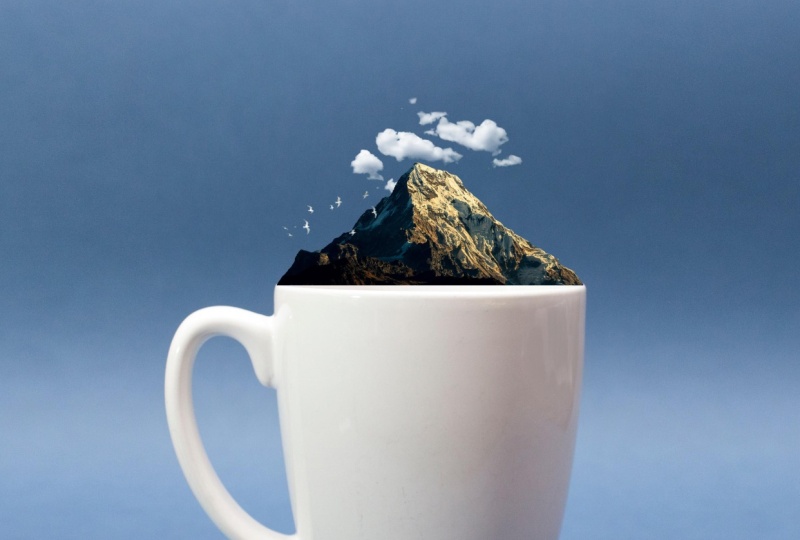
15. Primera tarea: Hola y bienvenidos a este video. Después de todo lo que has
aprendido en esta clase hasta ahora, has alcanzado un nivel en el
que eres capaz crear un diseño simple como
el que tienes aquí mismo. Me gustaría que
intentaras crear este diseño y publicarlo
en tu proyecto de clase. Y voy a echarle un vistazo
y darle algunos comentarios. He incluido esta
carpeta para ti. Cuenta con todas las imágenes que
necesitarás para crear este diseño. Entonces eso es todo para este video. Gracias por ver, y te
veré en el siguiente video.
16. Creación de la primera tarea: Hola y bienvenidos a este video. En el video anterior, te
he pedido
que crees este
diseño por tu cuenta. Y en este video lo
crearemos juntos. Entonces comenzamos agregando
la imagen de fondo. Después agregamos la
imagen de montaña siguiente tamaño, y la ponemos encima de la copa. Podemos usar las flechas
del teclado para ajustar la posición
de la imagen. Perfecto. Ahora agregamos la imagen de nubes. Ajustamos su tamaño y lo
ponemos aquí mismo. Puedes configurarlo a
cualquier tamaño que quieras. Solo asegúrate de
que su talla se ajuste al
aspecto general del diseño. Ahora le agregamos el
tamaño de imagen del pájaro y lo ponemos aquí mismo. Podemos agregarle un efecto. Por ejemplo, seleccionamos un
color más claro de aquí. Perfecto. Aquí estamos. Es así como podemos crear
este diseño sencillo. Entonces espero que te
hayas divertido creando este diseño. Eso
es todo para este video. Gracias por ver, y te
veré en el siguiente video.
17. Herramientas de transformación: Hola y bienvenidos a este video. En este video hablaremos
sobre la función de transformación. Ahora cuando seleccionas
un objeto y se marca
la
configuración Mostrar controles de transformación, obtendrás esta línea
alrededor del objeto, lo que te permitirá ajustar los objetos de diferentes maneras. Y si el ajuste Mostrar
controles de transformación no está marcado, no
podrá
ajustar su objeto. Entonces, después de seleccionar los objetos, se
asegura de que
el ajuste Mostrar
controles de transformación esté marcado. Usamos la función de transformación
solo para el tamaño del
objeto como este. O podemos ajustar su
tamaño de manera diferente. Podemos seleccionar el objeto. Y cuando seleccionamos el objeto, puedes ver el cambio
en estos ajustes aquí. Después haga clic derecho en el
objeto y seleccionamos escala. El ajuste de escala nos permite ajustar el tamaño del objeto. A continuación tenemos el ajuste de rotación. Nosotros lo seleccionamos y
se puede ver el amarillo cuando colocamos el cursor sobre el
borde del objeto, lo
usamos para rotar
el objeto así. A continuación tenemos el ajuste de sesgo. Esto nos permite escalar el
objeto de todos modos, queremos, por ejemplo ajustamos para que quepa en este tiempo. Podemos usar la configuración de sesgo para ajustar los objetos de la
manera que queramos. A continuación tenemos el ajuste de
distorsión. Al igual que el entorno escolar. Usamos la configuración de distorsión
solo para el objeto y
lo colocamos en cualquier lugar que queramos. Por ejemplo, así. A continuación tenemos el ajuste de
perspectiva. Lo usamos para alinear el objeto a la derecha o a la izquierda y hacia arriba o hacia abajo. Y podemos rotar el objeto 180 grados o 90
grados en el sentido de las agujas del reloj. 90 grados en sentido antihorario. Usamos esto para rotar el objeto automáticamente
en lugar de manualmente. A continuación, podemos voltear los objetos horizontalmente y podemos
voltearlo verticalmente. Entonces, básicamente, la
función de transformación nos permite escalar, rotar, sesgar, distorsionar
y voltear objetos. Eso es todo para este
video. Gracias por ver y
te veré en el siguiente video.
18. Herramienta de recorte: Hola y bienvenidos a este video. En este video veremos cómo
agarrar imágenes son capas. Tenemos esta imagen aquí
y queremos recortarla. Así que haga clic derecho en la herramienta de recorte. Tenemos para herramientas aquí. Seleccionamos la herramienta de recorte. Como puede ver, obtenemos estas
líneas alrededor de la imagen. Agarramos la línea izquierda,
frotamos la parte izquierda. Lo mismo a la derecha. Y podemos cortar la
parte superior e inferior
también para seleccionar las partes de la imagen que
queremos conservar. Después de seleccionar las partes, queremos mantener el
entero semanal del teclado, o hacemos clic en la marca de verificación. Y aquí estamos. La
imagen se recorta. Hacemos clic en Control
más Z para regresar. También podemos recortar la imagen
manualmente. Hacemos clic y arrastramos para seleccionar la parte que
queremos conservar. Podemos rotar la imagen
luego propiedades también. Como dije, después de seleccionar
la parte que queremos conservar, damos clic en Insertar
desde el teclado o damos clic en la marca de verificación. Así es como podemos tomar nuestras imágenes. Eso
es todo para este video. Gracias por ver, y te
veré en el siguiente video.
19. Ventana de historia: Hola y bienvenidos a este video. En este video hablaremos
sobre la herramienta de historia. Tenemos esta imagen aquí y por ejemplo agarramos así. Ahora digamos que queremos
deshacer este movimiento
que acabamos de hacer. Para ello vamos a Ventana y revisamos la
ventana Historial para mostrarlo. Aquí estamos. Esta es
la ventana de Historia. Puedes hacer clic aquí
para mostrarlo u ocultarlo. Aquí tenemos una secuencia de estados de Photoshop grabados
durante esta sesión de Photoshop. Podemos seleccionar cualquiera de los estados históricos
para activarlo. ejemplo, si seleccionamos este estado, la imagen volverá a esta etapa antes de que la dejemos caer. O podemos seleccionar los estados. Otra vez. Utilizamos la ventana Historial para seleccionar cualquier estado aquí. No importa cuántos
estados tengamos, por ejemplo giramos la imagen. Y aquí estamos.
Tenemos una nueva edición de estados. Si cometemos el error, utilizamos la Ventana de Historia para
volver al estado anterior. Como dije, podemos mostrar u
ocultar la Ventana de Historia. Abre este icono aquí. Nuevamente, tomemos la imagen. Ahora podemos usar la
ventana Historial o podemos usar el atajo Control más C Para volver al estado
anterior. Entonces así es como usamos
la Ventana de Historial o el atajo
Control más Z para volver al estado anterior en nuestro diseño y corregir
cualquier error que cometamos. Eso es todo para este video.
Gracias por ver, y te veré
en el siguiente video.
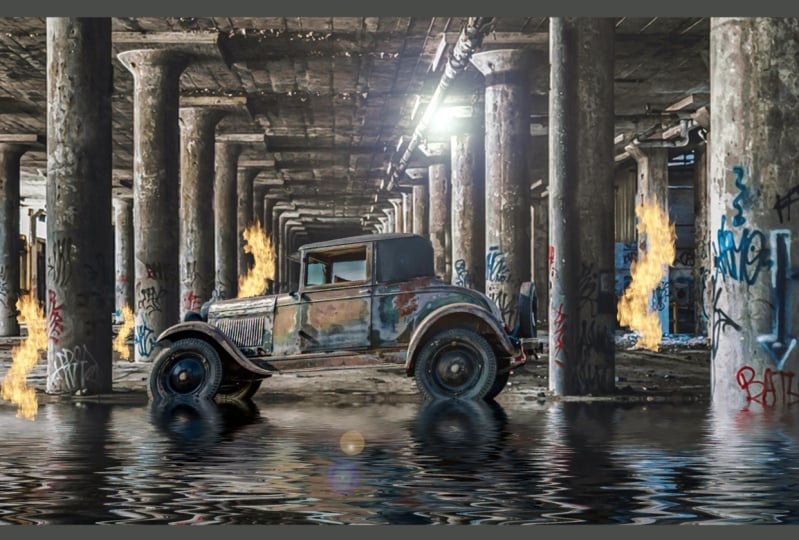
20. Segunda tarea: Hola y bienvenidos a este video. Tengo tarea para ti. Me gustaría que intentaras crear este diseño aquí mismo. Las imágenes que necesitas para este diseño están incluidas
para que las uses. Entonces te voy a ver
en el siguiente video para crear este diseño juntos.
21. Creación de la segunda tarea: Hola y bienvenidos a este video. En el video anterior,
te pedí que crearas un diseño, y en este video lo
crearemos juntos. Empezamos por agregar
la primera imagen. Aquí estamos. Ahora agregamos la segunda imagen. Ajustamos su tamaño. Verificamos la
configuración Mostrar controles de
transformación para obtener esta
línea alrededor de la imagen. Damos click en las líneas de
este, podemos ajustarlo. Después haga clic derecho en la
imagen y seleccionamos sesgo. Ahora ajustamos la imagen para que
quede dentro de la mesa de trabajo. Apenas cada esquina hasta que encajemos
la imagen en el tablero de anuncios. Aquí estamos. Ahora haz clic en enter
desde el teclado. La imagen se agrega
al Edward con éxito. Este spot de aquí
necesita ser arreglado, así que lo acercamos. Seleccionamos Mostrar controles de
transformación. Hacemos clic en la línea
alrededor de la imagen, luego hacemos clic derecho sobre la
imagen y seleccionamos sesgo. Lo arreglamos para colocar
la imagen perfectamente. Entonces retomarlo. Y aquí estamos. Eso es todo para este video.
Gracias por ver, y te veré
en el siguiente video.
22. Herramienta de selección de objetos: Hola y bienvenidos a este video. En este video hablaremos sobre
la herramienta Selección de objetos. Utilizamos la herramienta de
selección de objetos para separar cualquier objeto
de su fondo. Para reemplazar el fondo, tenemos este
inmaterial en el que trabajar. Pasamos al Modo de
Selección de Objetos. Es el cuarto
en la barra de herramientas. Y si la herramienta de selección de objetos no es la que se muestra aquí, hacemos clic derecho y seleccionamos
la herramienta Selección de objetos. Colocamos el ratón sobre el
objeto que queremos separar del fondo
y se vuelve azul. En este caso, es el auto. Y damos click en él para seleccionarlo. Después hacemos clic en
el icono de Máscara de Capa para eliminar el fondo. Podemos usar la herramienta de movimiento para
poner el auto de la manera que queramos. Entonces podemos agregar un nuevo
fondo si queremos. Ahora vamos a echar un
vistazo a otra imagen. Utilizamos la
herramienta de selección de objetos para seleccionar al hombre. Hacemos clic en el
icono de Máscara de Capa para eliminar el fondo. Entonces podemos reemplazar
el fondo. Nos dirigimos a la carpeta Herramienta
de selección de objetos. Está incluido para que lo uses. Seleccionamos esta imagen y la
agregamos al software. Hacemos clic en Entrar para
aplicar el cambio. Después tiramos de la capa de
fondo debajo la capa de
demandas para mostrar al hombre. Y aquí estamos. El fondo se
sustituye de una manera sencilla. Eso es todo para este
video. Gracias por ver y
te veré en el siguiente video.
23. Herramienta de selección rápida: Hola y bienvenidos a este video. En este video hablaremos sobre
la herramienta Selección Rápida. Utilizamos la Herramienta Selección Rápida, dos objetos separados
del fondo. Demos clic en el Modo de Selección de
Objetos y seleccionamos la Herramienta de Selección
Rápida. Aquí obtenemos estas herramientas. La primera es la
nueva herramienta de selección. Lo usamos para seleccionar nuevos objetos. A continuación, tenemos la herramienta Agregar
a la selección. Lo usamos para agregar algo a
un objeto ya seleccionado. Y por último, tenemos la herramienta
restar de selección. Lo usamos para que no me
gusten partes u objetos previamente seleccionados. Seleccionamos la nueva herramienta de
selección, y seleccionamos la
zapatilla que tenemos aquí. Al igual que la otra zapatilla que
sostenemos Shift, luego seleccionamos, así es como seleccionamos objetos usando la Herramienta Selección
Rápida. Después hacemos clic en
el icono de Máscara de Capa para eliminar el fondo. Ahora pasamos a la siguiente
imagen. Lo mismo. Utilizamos la nueva
herramienta de selección para seleccionar el objeto. Seleccionamos solo los
primeros objetos, y para seleccionar los objetos utilizamos la herramienta Agregar a la
selección. Aquí estamos. Ahora
dormimos menos objeto. Como puedes ver, esta parte
aquí también está seleccionada. Así que tenemos que deseleccionarlo usando la herramienta restar de
selección. Deseleccione esa parte así. Perfecto. Ahora se seleccionan los
objetos. Haga clic en el icono de Máscara de Capa
para eliminar el fondo. tenemos una parte de los antecedentes Aquí tenemos una parte de los antecedentes que necesitamos eliminar. Seleccionamos hacemos clic en el lead desde el
teclado para eliminarlo. Después haga clic derecho y seleccionamos, deseleccionamos. Y aquí estamos. Así es como podemos usar
la herramienta de selección rápida para eliminar el fondo. Eso es todo para este video. Gracias por ver y te
veré en el siguiente video.
24. Herramienta lasso poligonal y herramienta magnética lasso: Hola y bienvenidos a este video. En este video, echaremos
un vistazo a Lasso Tools. Haga clic derecho en la herramienta Lazo y tenemos aquí tres herramientas. herramienta Lazo, la herramienta Lazo
Polígono y la Herramienta Lazo Magnético. Seleccionamos la herramienta Lazo. Lo usamos para seleccionar y
cortar cualquier objeto manualmente. Por lo que seleccionamos estas donas. A continuación, haga clic con el botón derecho y
seleccione Capa a través de Copiar. Y nosotros ponemos las rosquillas aquí arriba. Ahora bien, de esta manera solo funciona para imágenes con fondos de un solo
color. ejemplo, si nos movemos a
esta imagen aquí, entonces usamos la herramienta Lazo
para seleccionar al jugador de golf. Después haga clic con el botón derecho y
seleccionamos Capa vía Copia. Arrastramos al jugador aquí
y como puedes ver, tenemos partes de la
imagen alrededor de la obra. Entonces como dije, la herramienta de
lazo
solo funciona para imágenes con fondos de
un solo color. Si queremos cortar
al jugador de golf, debemos usar la herramienta de lazo
poligonal. Solo recuerda cuando usamos herramientas
manuales para cortar objetos, tardará algún tiempo en
cortar un objeto a la perfección. Mejor nos acercamos a él. Así que acercamos
al jugador de golf. Después seleccionamos la Herramienta Lazo
Poligonal. Empezamos a seleccionar
al jugador de golf. Hacemos clic una vez. Ahora
tenemos una línea, la arrastramos y volvemos a hacer clic. Después dirigimos la luz
y volvemos a hacer clic. Seguimos así hasta que
seleccionamos todo el objeto. En caso de que hayamos hecho
clic en los puntos equivocados, hacemos clic en
Eliminar del teclado para volver al anterior DOT. Adelantaría el proceso para ahorrar tiempo porque
como dije, seleccionar y cortar objetos
manualmente lleva tiempo. Ahora conectamos la línea
con el primer holandés. Se selecciona la capa Gulf. Nos alejamos. Después hacemos clic en
el botón Máscara. Aquí estamos. El jugador de golf es seleccionado y cortado de la imagen. Podemos acercar y eliminar
esta bacteria también. Esta es mi forma favorita de
introducir objetos de gato en
software
porque me encanta seleccionar y
gatos objetos de una manera precisa. Vamos a quitar la
máscara, vamos a darle click sobre ella y seleccionamos
Eliminar Máscara de Capa. Ahora echamos un vistazo a
la herramienta de lazo magnético. Lo seleccionamos, luego hacemos clic
para establecer el primer punto, y pasamos el cursor sobre el
borde del objeto y la herramienta
lo seleccionará automáticamente. El único problema con esta
herramienta es que a veces no puede seleccionar y cortar
los objetos correctamente. Ahora se selecciona la capa GOP. Hacemos clic en el botón Máscara. Y como puedes
ver, el club de golf no
fue seleccionado correctamente. Y una parte del
jugador de golf para ello también. Entonces estas son las
Herramientas Lasso y sus usuarios. Si vas a seleccionar
y cortar un objeto, te
recomiendo que
utilices la herramienta Lazo poligonal
porque como dije, te encanta seleccionar y capturar objetos de
manera precisa. Eso es todo para este video.
Gracias por ver, y te veré
en el siguiente video.
25. Selecciona y enmascara el cabello: Hola y bienvenidos a este video. En este video
veremos cómo cambiar el fondo y las imágenes
que tienen pelo en ellas. Seleccionamos la herramienta de
selección de objetos para obtener estas herramientas aquí. Contamos con temas selectos y
tenemos Select y Mask. Por lo que hacemos clic en Seleccionar Asunto
para seleccionar el carácter. Después hacemos clic en el botón Máscara para eliminar el fondo. El fondo se
ha ido, pero hay algunas sobras alrededor del cabello. Por lo que hacemos clic en Seleccionar y Enmascarar. Obtenemos esta interfaz con
múltiples herramientas para usar, y usaremos la herramienta de pincel
Refinar borde. Lo seleccionamos y
fijamos su tamaño. A partir de aquí. También podemos ajustar la dureza y
el espaciado. Ahora seleccionamos la herramienta plus. Entonces, ¿encontrarás
los bordes del cabello así para eliminar
cualquier fondo? Seguimos así. En caso de que cometamos un
error como este, seleccionamos la
herramienta negativa y la arreglamos. Después de que encontremos los
bordes del cabello, podemos ajustar estos
ajustes aquí. El radio, Pluma Suave, el contraste para obtener
el resultado que queremos. Estos son los resultados que
quiero por ahora, así que no necesito
ajustar estos ajustes. Una vez que terminemos, hacemos clic en
Ok para aplicar los cambios. Y aquí estamos. El fondo se
elimina por completo. Entonces agregamos el nuevo fondo. Está incluido para que lo uses. Tiramos de la capa de
fondo debajo la capa del personaje,
y aquí estamos. Eso es todo para este video.
Gracias por ver, y te veré
en el siguiente video.
26. Herramienta de tapica: Hola y bienvenidos a este video. En este video vamos a echar
un vistazo a las herramientas del mercado. Una herramienta de marquesina nos permite
seleccionar una parte de la imagen y trabajar en ella sin afectar
al resto de la imagen. Haga clic aquí en
las herramientas del mercado, y obtenemos cuatro herramientas diferentes. La Herramienta Marquee Rectangular,
la Herramienta Marquesina Elíptica,
la herramienta Marquesina de fila singular
y una herramienta de
marco de columna única. Seleccionamos la herramienta de
marquesina rectangular. Obtenemos este icono rectángulo aquí. Cuando hacemos clic y
arrastramos, podemos seleccionar un área
en forma rectangular. Ahora por ejemplo seleccionamos esta área. Estoy mirando la capa de imagen, luego haga clic derecho
en el rectángulo y seleccionamos Capa vía Copiar. Ahora el área dentro de la forma está duplicada. Podemos
ponerlo en cualquier lugar. Nos gusta. Para mover una capa, asegúrese de verificar la configuración
de selección automática. Eliminamos esta capa ahora y echaremos un vistazo a la Herramienta Marquesina
Elíptica. Cuando lo seleccionamos,
obtenemos un icono de círculo aquí. Eso significa que podemos seleccionar un área en
forma de círculo. Lo mismo,
duplicamos la capa. Tenemos aquí, el escenario
federal. Lo usamos para suavizar los
bordes de la selección. Se puede ver que esta
selección ha tenido aristas porque no
usamos la federal. Eliminamos la capa,
aumentamos la pluma. Seleccionamos esta área, clic derecho y seleccionamos
Capa vía Copiar. Y aquí estamos. Esta selección tiene bordes suaves. Esto se aplica tanto a los alimentos, la herramienta
de marquesina rectangular la Herramienta de Marquesina Elíptica. Eliminamos esta capa. Ahora utilizamos la herramienta de marquesina rectangular para
seleccionar la mitad de la página de diseño. Y hacemos clic en Eliminar en el
teclado para eliminarlo. Aquí estamos. Ahora dejamos caer esta imagen
al cebo de diseño. Construimos su capa
abajo. Y aquí estamos. Tenemos dos imágenes
en el mismo diseño. Entonces esta es una forma de
usar las Herramientas de Marquee. Eso es todo para este video. Gracias por ver, y te
veré en el siguiente video.
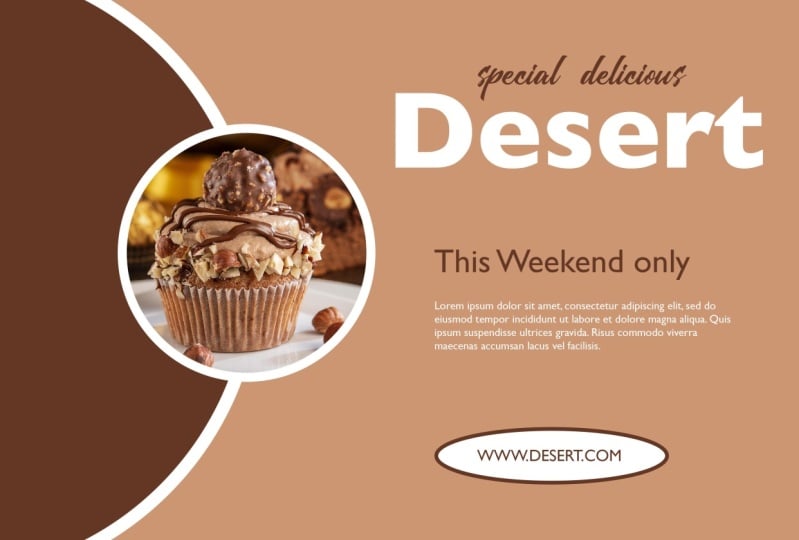
27. Tercera tarea: Hola y bienvenidos a este video. Tengo otra tarea para ti. Después de todo lo que hemos aprendido, estás listo para crear un
diseño como este de aquí. Así que incluí para
ti una carpeta que contiene todo lo que necesitas
para crear este diseño. Échale un vistazo
y dale una prueba. Luego publique sus
resultados para recibir comentarios. Y crearemos este diseño juntos en el siguiente video.
28. Creación de tercera tarea: Hola y bienvenidos a este video. En el video anterior, te
pedí que crearas este diseño porque la práctica es la mejor manera de
aprender cualquier habilidad. Y ahora crearíamos
este diseño juntos. Vamos a Archivo Abierto. Después vamos a la carpeta de imágenes y agregamos la imagen de fondo. Aquí estamos. Ahora agregamos
la imagen de la motocicleta. Como puedes ver, esta imagen
tiene su propio fondo, por lo que necesitamos eliminarla. Vimos cómo eliminar el
fondo en los videos anteriores, por lo que no debería ser un problema. Existen múltiples herramientas
para eliminar el fondo. Puedes seleccionar cualquiera que te guste. Para mí, iré con la herramienta de selección de
objetos. Selecciona la herramienta de
selección de objetos, luego hacemos clic en Seleccionar Asunto. Aquí estamos, Se selecciona el
objeto. Algunas partes de los objetos no
fueron seleccionadas. Así que tenemos que
seleccionar el manualmente usando la Herramienta de Selección Rápida. Seleccione la Herramienta de Selección Rápida. Da clic en la herramienta Agregar
a selección. Después seleccionamos estas piezas aquí. Perfecto. Ahora da clic en el
icono de Máscara de Capa. Y aquí estamos. El trasfondo ya no está. Aquí ponemos la motocicleta. Verificamos la
configuración de Mostrar controles de
transformación y ajustamos el
tamaño de la motocicleta. Ahora agregamos el efecto una imagen, su tamaño para cubrir todo
el diseño. Después seleccionamos pantalla desde aquí. Usamos la
opción Pantalla para eliminar el fondo negro
de una imagen. Crea un efecto
como el que tenemos aquí mismo. Tiras de la capa de efecto
debajo de la capa de la motocicleta. Después agregamos el efecto a la imagen. Otra vez. Seleccionamos Pantalla
y el efecto está en su lugar. Y aquí estamos. Como puedes ver, fue muy
fácil crear este diseño. Espero que lo hayan disfrutado. Eso es todo para este video.
Gracias por ver, y te veré
en el siguiente video.
29. Herramienta de brocha de curación de puntos: Hola y bienvenidos a este video. En este video y en los
próximos videos estaremos platicando sobre el cerro de
autocorrección y las herramientas. Utilizamos
herramientas de autocorrección para reparar imágenes. La primera herramienta que veremos es la Herramienta Pincel de Curación de Manchas. Haga clic con el botón derecho en la
autocorrección aquí y las herramientas que seleccionamos la herramienta de pincel de curación de
manchas. Como pueden ver, aquí
tenemos esta imagen con algunos graffitis en la pared. Entonces usaremos la herramienta
Pincel de curación puntual para eliminarlo. Establecemos el tamaño del pincel desde aquí. Después hacemos clic y arrastramos sobre
el graffiti para eliminarlo. El graffiti es reemplazado por otra parte de la
pared que está intacta. Seguimos así. Y aquí están el
graffiti se ha ido. Ahora pasamos a la siguiente imagen. Tenemos a este personaje aquí
con la sombra y
usaremos la
herramienta Pincel de curación puntual para eliminar el tatuaje. Nos acercamos un poco al tatuaje. Seleccionamos la herramienta de pincel de
curación de manchas, establecemos su tamaño. Después quitamos el tatuaje. Quienes son el tatuaje se ha ido. Entonces así es como usamos la
herramienta Pincel de curación
puntual para eliminar algunas partes no deseadas de nuestras imágenes. Eso
es todo para este video. Gracias por ver y te
veré en el siguiente video.
30. Herramienta de pincel de curación: Hola y bienvenidos a este video. En este video hablaremos
sobre la Herramienta Pincel Curativo. Haga clic derecho en la
autocorrección aquí y las herramientas, y seleccionamos la Herramienta Pincel de
Curación. Acercamos el rostro del
personaje. La forma en que
funciona la Herramienta Pincel de
Curación es que nos permite
reparar el área seleccionada con
píxeles de otra área. Por ejemplo, tenemos este guijarro en la cara del personaje y
veremos cómo repararlo. Seleccionamos la Herramienta Pincel
Curativo. Establecemos el tamaño del pincel. Podemos establecer su tamaño desde aquí, o mantenemos presionado el botón Alt
y hacemos clic y arrastramos usando el botón derecho del mouse hasta que obtengamos el tamaño del
pincel que nos gusta. Ahora, seleccionamos el área de la que queremos tomar los píxeles. Por ejemplo aquí. Sostenemos el botón Alt y damos click con el ratón para copiar esta parte. Después damos click en la parte
que queremos que se reemplace, en este caso la espinilla. Y aquí estamos. Copiamos esta parte aquí para cubrir
la otra espinilla. Aquí estamos. Ahora nos acercamos un poco. Para reparar aún más esta zona. Disminuimos el tamaño del pincel. Y reparamos esta
zona aquí así. Mantenemos el
botón Alt y copiamos la ruta para reemplazar
la parte no deseada. Seguimos así hasta que
arregles toda esta área. Perfecto. Ahora vamos a arreglar estas
manchas aquí en la frente. Perfecto. Nos alejamos y aquí estamos. Ve a Ventana y seleccionamos
la ventana Historial. Lo usamos para volver sobre nuestros pasos y deshacer cualquier movimiento. Hicimos. Mira aquí para ver el aspecto
original de la imagen. Entonces esta es la imagen anterior. Y esta es la imagen después. Entonces eso es todo para este
video. Gracias por ver y
te veré en el siguiente video.
31. Herramienta de parche: Hola y bienvenidos a este video. En este video echaremos
un vistazo a la herramienta de parche. Hagamos clic en el equipo y las
herramientas de
autocorrección y seleccionamos
la herramienta de parche. Utilizamos la herramienta patch para ocultar
y duplicar cualquier objeto. Por ejemplo, tenemos estas aves aquí
y queremos esconderlas. seleccionamos usando
la herramienta de parche. Y hacemos clic y arrastramos cualquier dirección para
ocultarlos así. la dirección que
agarramos vendida copia la dirección que
agarramos vendida y sustituye a
las manchas de aves. Ahora para duplicar las aves, seleccionamos esta área, luego hicimos clic y
arrastramos hacia el nacimiento para
duplicarlas así. Podemos duplicar el
único pájaro así. Así es como podemos
usar la herramienta patch para
duplicar objetos individuales o
múltiples. Podemos duplicar todas las ráfagas
repentinas a la vez. Así. Ahora vamos a echar un
vistazo a la siguiente imagen. Tenemos esta parte
del paso de peatones que no está bien pintada,
así que la reemplazamos por esta parte aquí. Comenzamos por seleccionar
la parte sin pintar. Después hacemos clic y arrastramos así para reemplazarlo por
la otra parte. O esta parte es
reemplazada con éxito. Y el paso de peatones
se ve mejor ahora, así es como usamos
la herramienta patch para ocultar y duplicar objetos. Eso es todo para este video.
Gracias por ver, y te veré
en el siguiente video.
32. Herramienta de movimiento de contenido: Hola y bienvenidos a este video. En este video hablaremos sobre la herramienta Content Aware Move. Así que vamos a dar clic
aquí y seleccionamos la herramienta de movimiento consciente de contenido. Utilizamos esta herramienta para
cambiar la posición de cualquier objeto en la imagen, por ejemplo este árbol aquí, nos
moveremos a esta
posición a la izquierda. Entonces seleccionamos el árbol usando
la herramienta Movimiento consciente de contenido. Ahora hago clic en el árbol
y lo arrastramos hasta aquí, que es su tamaño, y lo
ponemos aquí mismo. Puedes ajustar su
tamaño de la manera que más te guste. Lo dejaré así.
Doy clic en la marca de verificación. Esperamos un momento
y aquí estamos. El DRI se mueve
de derecha a izquierda. Y como se puede ver,
el árbol original se va automáticamente. Así es como podemos
usar la herramienta
Mover consciente del contenido para cambiar la posición de
un objeto. Eso es todo para este
video. Gracias por ver y
te veré en el siguiente video.
33. Herramienta de sello clon: Hola y bienvenidos a este video. En este video echaremos un vistazo a la herramienta clonar sello. Así que vamos a dar clic aquí y
seleccionamos la herramienta Clonar sello. La herramienta de clonar sello es como
la herramienta Pincel curativo. Lo usamos para reparar
un área seleccionada con píxeles de otra área. Entonces establecemos el tamaño de la ráfaga. Fijamos la
dureza del cepillo desde aquí. Si aumentamos la dureza del
cepillo, se
puede ver que sus
bordes se vuelven duros. Y si disminuimos en
los bordes se vuelven suaves. Fijamos la
dureza del cepillo al 50 por ciento. Luego acercamos el objeto. Sostenemos el botón Alt y
clonamos esta parte del jarrón. Se puede ver que el trazado está seleccionado y se mueve con el ratón. Ahora vamos aquí, recogemos
y seguimos así. Se puede ver que
hay una flecha la derecha que
glombra esta parte. Y seguimos
así hasta que terminemos. Así es como usamos
la herramienta clonar sello para clonar cualquier parte de la imagen. Hacemos clic en Control
más Z para regresar. Ahora esta vez arreglaremos esta
gráfica en el florero. Sostenemos el botón Alt y
recolectamos clonar esta parte. Intentamos clonar el área
más cercana de la parte que queremos
arreglar para mantener el mismo color. Entonces hemos arreglado
la parte así. Ahora clonamos esta parte
y arreglamos el Greg. Puede clonar una sola pieza son varias rutas para corregir el error. Porque a veces si clonamos parte
central para fijar un
área grande, será obvio. Como dije, con largo
el área más cercana de la parte que queremos
arreglar para mantener el mismo color. Nuestro jarrón de flores es fijo. Perfecto. Nos alejamos
y aquí estamos. Así es como podemos utilizar
la herramienta Clonar Sello para reparar cualquier área de la imagen. Eso es todo para este video. Gracias por ver, y te
veré en el siguiente video.
34. Cuarto deberes: Hola y bienvenidos a este video. Tenemos una nueva
tarea que crear. Me gustaría que ocultara
estas huellas aquí. La imagen está incluida
para que la uses. Así que adelante y
te veo en el siguiente video para hacer
la misma tarea juntos.
35. Creación de la cuarta tarea: Hola y bienvenidos a este video. En este video, crearemos
nuestra tarea juntos. Tenemos esta imagen
y vamos a ver cómo esconder estas
huellas aquí. Podemos usar cualquiera de estas herramientas aquí para ocultar las huellas. Para mí, usaré
la herramienta de parche. Seleccionamos la primera huella. Después arrastramos hacia la
derecha para ocultarlo. Perfecto. Ahora seleccionaremos
la segunda huella. Lo mismo con arrastre a
la derecha para ocultarlo. Seguimos así hasta esconder todas las huellas
en la imagen. Perfecto. Y quiénes somos.
Entonces así es como podemos ocultar las huellas
de la imagen. Eso es todo para este
video. Gracias por ver y
te veré en el siguiente video.
36. Niveles: Hola y bienvenidos a este video. En este video
veremos cómo ajustar la oscuridad y el
brillo en nuestras imágenes. Nos dirigimos al
menú Ajustes y tenemos aquí múltiples herramientas que
podemos usar para ajustar colores en caso de que el menú de
ajustes no esté activado en tu
interfaz e ir a ventana y verificar ajustes. Después de ir al
menú Ajustes, seleccionamos Niveles. Obtenemos estos ajustes aquí, y obtenemos una nueva capa
llamada levels one. Tenemos aquí un histograma. El lado izquierdo es prefigura, el medio es de tonos medios, y el lado derecho
es para reflejos. Esta es una explicación básica
del histograma. Si ajustamos el cursor de sombras se
puede ver que la imagen
se vuelve más oscura. Y si ajustamos el cursor de
resaltados, la imagen se vuelve más brillante. Lo mismo para el cursor
de tonos medios. Así que asegúrate de ajustar estos
cursores de manera apropiada. Como pueden ver, esta
imagen es un poco de fianza, así que tenemos que arreglarla. Aumentamos un poco las sombras, y disminuimos ligeramente el
tono medio. Eso es mejor. Ocultamos la capa de niveles. Esta es la imagen anterior, y esta es la imagen después. Podemos disminuir un poco los
aspectos más destacados. Esto es antes y
esto es después. Como puedes ver, la imagen
se ve un poco mejor. Ahora, echemos un
vistazo a otra imagen. Esta imagen también es un
poco pálida. Entonces vamos a Niveles de Ajustes y aumentamos las sombras. Ahora es mejor. Esta es
la imagen antes y después. Intentaríamos otra imagen.
A diferencia de las otras imágenes, esta imagen de aquí es un poco oscura. Así que vamos a
Niveles de Ajustes y ajustamos los tonos medios de lo que solo
tienes los reflejos. Perfecto. Ahora echa un vistazo a la
imagen antes y después. Entonces así es como podemos ajustar la oscuridad bajo
brillo en nuestras imágenes. Eso es todo para este video. Gracias por ver y te
veré en el siguiente video.
37. Vibrance: Hola y bienvenidos a este video. En este video hablaremos sobre la vibrancia y saturación. Entonces vamos a los ajustes
y seleccionamos Vibrance. Tenemos una nueva capa. Ahora podemos aumentar la saturación
de color. Y esta imagen. Como puede ver, cuando
aumentamos la vibración, obtenemos más saturación de color. Echa un vistazo a la diferencia. También aumentamos la
saturación. Y aquí estamos. Asegúrate de ajustar estos ajustes
moderadamente, por ejemplo, si disminuimos
demasiado la vibración, la imagen se volverá así. Los colores no van a quedar bien. Lo mismo para la saturación. Si la disminuimos para que coincida la imagen será
en blanco y negro. Entonces dijimos la vibrancia y saturación a niveles razonables. Si
también los aumentamos demasiado, el resultado no será bueno. Ahora echamos un vistazo a
otra imagen. Lo mismo. Vamos a ajustes vibrancia. Aumentamos la vibra. Y aquí estamos. Echa un
vistazo a la diferencia. También aumentamos la
saturación. Como dije,
mantenlo razonable, por ejemplo, si lo aumentamos demasiado, la imagen
ya no será natural. Entonces así es como podemos
ajustar la saturación en nuestras imágenes. Eso
es todo para este video. Gracias por ver y te
veré en el siguiente video.
38. Saturación del tono: Hola y bienvenidos a este video. En este video
veremos cómo cambiar los colores en nuestras imágenes usando
la saturación de tonalidad. Entonces vamos a ajustes y
seleccionamos Saturación de tono. Obtenemos estos ajustes aquí. El talón para cambiar de colores. La saturación para ajustar
la saturación de color, y la luminosidad para ajustar
las luces y las sombras. Si queremos cambiar todos los colores de
la imagen, solo
ajustamos el ajuste de tonalidad
así. Y usamos el ajuste
de saturación para ajustar la
saturación de color y la imagen. Como dije, utilizamos los ajustes
de luminosidad para ajustar las luces y las
sombras en la imagen. Para restablecer los ajustes, hacemos
doble clic en el talón. Ahora para cambiar un solo
color en la imagen, por ejemplo, el color de la zapatilla. Utilizamos esta herramienta para
seleccionar el color. Entonces elegimos el color
que queremos usando el talón. Lo mismo. Si
desea cambiar el escáner de fondo que
seleccionó, luego cámbielo. Intentemos esto con
otra imagen. Seleccionamos el color del código, luego lo cambiamos usando
el entorno juvenil. Entonces así es como podemos cambiar
los colores en nuestras imágenes. Eso es todo para este
video. Gracias por ver y
te veré en el siguiente video.
39. Blanquear los dientes: Hola y bienvenidos a este video. En este video veremos cómo
blanquear los dientes en el software
Photoshop. Comenzamos por ir al menú
de ajustes y seleccionamos Saturación de tono. Se puede ver que los dientes
son un poco amarillos, así que seleccionamos amarillos de aquí. Disminuimos la saturación. Como puede ver, cuanto más
disminuimos la saturación, más anchos se vuelven los dientes. Ahora aumentamos la
ligereza. Y aquí estamos. Echa un vistazo a los
dientes antes y después. Podemos aumentar
aún más la ligereza si queremos. Entonces así es como podemos
blanquear los dientes en software
Photoshop
usando la saturación. Eso es todo para este video.
Gracias por ver, y te veré
en el siguiente video.
40. Blanco y negro: Hola y bienvenidos a este video. En este video
veremos cómo convertir las imágenes
coloreadas a blanco y
negro. Entonces vamos al menú Ajustes y seleccionamos blanco y negro. Obtenemos estos ajustes aquí. Y como puede ver, la imagen se vuelve
automáticamente
a blanco y negro. Tenemos aquí al menú de presets. Tenemos múltiples
presets para elegir. Y como puedes ver, cada
set es diferente. Ahora volvemos a los valores predeterminados, y veremos cómo usar estos ajustes aquí
para ajustar tu imagen. Ocultamos la capa en
blanco y negro para que
podamos ver la imagen en
su estado normal. Tenemos aquí estas
partes en amarillo. Traemos de vuelta la capa en blanco
y
negro, y usamos el ajuste amarillo para ajustar las partes en
amarillo en la imagen. Podemos fijarlo de blanco a negro. Lo mismo para el escáner. Da que no sabías qué configuración representa el color. Utiliza esta herramienta para seleccionar
el color y te
dirá qué configuración usar, por ejemplo, en este caso, está aquí mismo. Te devuelves la capa en blanco y
negro. Sólo estamos sentados. Y aquí estamos. Lo mismo para este color aquí. Seleccionamos y lo usamos
configurando para ajustarlo así. Ahora vamos a echar un
vistazo a otra imagen. Vamos a Ajustes, Blanco y
Negro. La imagen se
convierte automáticamente en blanco y negro. Esta parte de la imagen
es originalmente roja, así que acabamos de hacer usando
la configuración de color rojo. Podemos hacerlo más claro o más oscuro
dependiendo de lo que queramos. Entonces así es como
podemos convertir las
imágenes coloreadas en blanco y negro. Eso es todo para este
video. Gracias por ver y
te veré en el siguiente video.
41. Capas de ajuste: Hola y bienvenidos a este video. En este video veremos cómo iluminar ajustes
a ciertas capas. Tenemos esta imagen de
fondo aquí, y agregaremos otra
imagen. Aquí está. Ahora tenemos la
imagen de fondo y la imagen de robots. Entonces, vamos a aplicar un
ajuste, por ejemplo, los ajustes en
blanco y negro. Como puedes ver, el
ajuste se aplica a ambas capas y todo el
diseño es en blanco y negro. Ahora. Ahora digamos que solo quiero que el fondo
sea en blanco y negro. Es muy fácil. Pongo la capa de
ajuste encima de la
capa de fondo. Aquí estamos. El fondo es
en blanco y negro y el robot está a todo color. Si vuelvo a poner la
capa de ajuste encima, tanto el robot como
el fondo estarán en blanco y negro. Ahora, digamos que solo esta vez
quiero aplicar el ajuste a
los robots. Es muy sencillo. Pero
la capa de ajuste en la parte superior de la capa de robot, luego haga clic derecho sobre ella y
selecciono Crear máscara de recorte. Aquí estamos. El ajuste se aplica solo
a la imagen de los robots. El robot está en blanco y negro mientras que el fondo
está completamente coloreado. Y claro esto va para todos los ajustes
que tenemos aquí, no sólo los ajustes en
blanco y negro. Entonces eso es todo para este
video. Gracias por ver y
te veré en el siguiente video.
42. Colorizar fotos en blanco y negro: Hola y bienvenidos a este video. En este video veremos cómo colorear imágenes en blanco y negro. Tenemos este
inmaterial en lo que trabajar. Entonces empezamos por ir a
Filtrar y seleccionamos Filtros
Neuronales.
Esperamos un momento. Aquí estamos. Tenemos aquí múltiples filtros. Seleccionamos el filtro de color. Si estás usando el filtro por primera vez,
necesitas descargarlo. Así que adelante y
haz clic en Descargar. No se descarga el filtro
y se activa automáticamente. Como se puede ver, la
imagen se llama surgir. Ahora bien, esta parte de aquí
no está cayendo coloreada. Entonces para arreglarlo,
cambiamos el color
del hacemos clic en la
cabeza desde esta ventana, obtenemos la ventana del
recogedor de color y
seleccionamos el color
que queremos pintar la capucha donde
no está la cabeza completamente coloreado con
el color que seleccionamos. Por lo que seleccionamos las partes que
no están coloreadas desde
esta ventana aquí, y el software les
aplicará el color. Aquí también podemos cambiar
el color de la manga. Seleccionamos, y elegimos el color que queremos
pintar de este ancho. Y aquí estamos. También podemos acceder a la
ventana del recogedor de color desde aquí. También podemos acceder a la
ventana del recogedor de color desde aquí. Una vez que hayamos terminado, hacemos clic en
Ok para aplicar los cambios. ¿Esta es la imagen
antes y después? Echemos un
vistazo a otra imagen. Vamos a Filtro y
seleccionamos Filtros Neuronales. Activamos el filtro
coloreado. Y aquí estamos. Podemos cambiar el color
de cualquier objeto, por ejemplo vestido de
esta niña.
Lo pintamos en amarillo. Dejemos cualquier parte que quede del
vestido para pintarlo de amarillo. Lo mismo para el vestido de la
otra chica. Esta vez pintamos en azul. Y aquí estamos. Entonces así es como podemos colorear imágenes en blanco y
negro. Eso es todo para este
video. Gracias por ver y
te veré en el siguiente video.
43. Colorizar camisas blancas: Hola y bienvenidos a este video. En este video veremos
cómo colorear objetos blancos. Tenemos a este personaje
aquí vistiendo camisas
blancas y
cambiaremos el color de las camisas. Utilizamos la herramienta de selección rápida para seleccionar la camisa blanca. Se selecciona la playera.
Ahora cambiamos su color. Vamos a las herramientas de ajustes. Podemos acceder a las herramientas
de
ajustes desde los ajustes
cuando estaban aquí. O podemos dar click sobre
este icono aquí. Para obtener este menú. Tenemos
las herramientas de ajustes, usamos, matiz, saturación,
niveles, etc. solo este menú aquí tiene más herramientas que la ventana de
ajustes anterior. La herramienta que
necesitamos usar aquí es la herramienta de color sólido. Lo seleccionamos,
obtenemos una capa aquí, y obtenemos la ventana de
selección de color. Seleccionamos el color
que queremos imprimir el ancho de las camisas
y hacemos clic en Bien. Como puedes ver, la camisa
luce plana sin detalles. Entonces seleccionamos Multiplicar o quemadura
lineal de aquí. Ahora los
detalles de las playeras son visibles. Y podemos cambiar el
color de las camisas a cualquier color que nos guste. Es así como podemos
colorear cualquier objeto blanco. Eso es todo para este video. Gracias por ver y te
veré en el siguiente video.
44. Quinta tarea: Hola y bienvenidos a este video. Es hora de otra tarea. Me gustaría que
crearas este diseño aquí, encontrarás esta
carpeta incluida para ti. Tiene todo lo necesario
para crear el diseño. Entonces eso es todo para este video, y te voy a ver
en el siguiente video para crear este diseño juntos.
45. Crear quinta tarea: Hola y bienvenidos a este video. En el video anterior,
les he pedido que creen este diseño. Entonces en este video lo
crearemos juntos. Comenzamos por cambiar
el color de la camisa. Utilizamos la
herramienta de selección rápida, solo seleccionamos la camisa. Ahora damos clic en el icono del menú de
ajustes y seleccionamos color sólido. Obtenemos la ventana del recogedor de color. Seleccionamos este color. Después seleccionamos Quemadura Lineal de aquí. Ahora agregamos la imagen del dormitorio, solo su talla para que se ajuste a la camisa. Después haga clic derecho en
su capa y
seleccionamos Crear Máscara de Recorte. Ahora seleccionamos Color Dodge. A partir de aquí. Disminuimos ligeramente
su opacidad. Y aquí estamos. El
diseño está terminado. Entonces eso es todo para este
video. Gracias por ver, y te veré
en el siguiente video.
46. Crea formas: Hola y bienvenidos a este video. En este video
hablaremos de formas. Tenemos la herramienta rectángulo
aquí en la barra de herramientas. Hacemos clic derecho sobre él y
obtenemos múltiples herramientas de forma. Tenemos la herramienta de rectángulo, la
herramienta de elipse, la herramienta de triángulo,
la herramienta de polígono, la herramienta de línea y la herramienta de forma
personalizada. Seleccionamos la herramienta rectángulo, pulsamos y arrastramos para dibujar
un rectángulo aquí. Esta forma no es equilátero. Para dibujar una forma equilátero, sostenemos el botón shift,
luego dibujamos la forma. Después de que le dijimos la forma
obtenemos la ventana de propiedades, usamos para ajustar la forma. Podemos ajustar el
ancho y la altura de la forma usando los ajustes de
transformación. Como puedes ver cuando
intentamos ajustar el ancho, ajustamos también la altura. Sólo cada uno por separado. Hacemos clic aquí para desvincularlos. Si queremos volver a
ajustarlos a ambos , los vincularemos de nuevo. Aquí tenemos el ajuste
de rotación. Lo usamos para rotar la forma. Para volver a la
normalidad, seleccionamos cero. A continuación tenemos aquí
una configuración por defecto. Lo usamos para cambiar el
color de la forma. Podemos seleccionar cualquier color
que nos guste de aquí. A continuación tenemos el ajuste de trazo. Usamos el trazo a la forma. No es visible
porque es tan pequeña,
así que aumentamos su
tamaño a partir de aquí. Podemos pintarlo en
cualquier color desde aquí. Puedes quitar el
relleno de aquí, dejando solo el trazo. El trazo también. Tenemos aquí el tipo de trazo. Se puede cambiar de
una línea recta a una serie de puntos o guiones. A continuación tenemos los ajustes de ángulo
o esquina. Se puede ver que tenemos aquí cuatro puntos en las
esquinas de la forma. Si arrastramos uno de
ellos así, podemos hacer las esquinas redondeadas. En caso de que puedas ver estos puntos. Asegúrese de verificar
Mostrar controles de transformación. Digamos esto. Quiero hacer una sola de las coordenadas redondas
y no todas ellas. Es muy sencillo.
Haga doble clic en el punto y arrástrelo para
hacer la rampa de esquina. Por ejemplo, hacemos esta esquina vuelta también para
crear esta forma aquí. Y siempre puedes hacer
doble clic en los puntos y hacer
la esquina recta. Otra vez. Como dije, aquí
tenemos múltiples formas. Seleccionamos la herramienta elipse, mantendremos presionado el botón Mayús y
dibujamos un círculo aquí. Y tiene las mismas
propiedades aquí. Podemos usar el rectángulo para dibujar un rectángulo de fondo
y pintamos. Después agregamos una imagen
y aquí estamos. Por ejemplo, podemos ajustar la forma
para cubrir la mitad de la página. Después agregamos una nueva capa y
dibujamos otra forma para
cubrir la otra salud. Hemos pintado en
cualquier color, por ejemplo, un. rojo. Y lo hace para este video. Gracias por ver, y te
veré en el siguiente video.
47. Herramienta de forma personalizada: Hola y bienvenidos a este video. En este video echaremos un
vistazo a la herramienta de forma personalizada. Hagamos clic en la
herramienta Rectángulo para obtener
menos las herramientas de forma y seleccionamos la herramienta de forma
personalizada. Obtenemos esta lista de formas aquí. Da click en él, y
obtenemos múltiples carpetas. Tenemos animales salvajes, dejamos árboles, barcos y flores. Seleccionamos cualquier forma
que queramos, por ejemplo esta forma de flor. Sostenemos el botón Shift y lo
dibujamos aquí. Podemos ajustar la forma. Podemos pintarlo en cualquier
tipo de bien querido. Podemos quitar su alcance. Lo mismo para todas
las demás formas,
por ejemplo, este barco o ER. Entonces eso es todo para este
video. Gracias por ver y
te veré en el siguiente video.
48. Colorear formas en colores degradados: Hola y bienvenidos a este video. En este video veremos cómo
crear formas de degradado. Empezamos dibujando
un círculo aquí. Vamos a la configuración del campo y damos click en el icono de degradado. Aquí, múltiples carpetas, cada una con múltiples opciones de gradientes. Tenemos lo básico, el blues, los morados. Aumentamos el tamaño
de esta ventana para que podamos echar un buen
vistazo a las opciones. Como puedes ver, tenemos múltiples
opciones para elegir. Tenemos los bancos,
las naranjas, etc. ahora vamos a la herramienta de forma
personalizada. Seleccionamos una forma de esta
lista, por ejemplo esta flor. Sostén el botón Shift y
sin la forma de flor aquí, quitamos el trazo. Vamos al relleno y seleccionamos opción de
gradientes que nos guste. Como dije,
aquí tenemos muchas opciones. Llévate la espalda. Si quieres personalizar
tus propios gradientes, vuelves al degradado
básico. Tenemos aquí dos colores, blanco y
negro. Haga doble clic en el
primer cursor de color. Obtienes el seleccionador de color y
seleccionas el color que más te guste. Luego haga doble clic en el cursor del
séptimo color y deseleccionó el color que desee. A continuación puedes establecer la
orientación del degradado desde aquí. A continuación tenemos el estilo degradado. Contamos con lineal, radial, angular, reflejado y diamante. Así es como puedes crear
tus propios gradientes. Entonces eso es todo para este video. Gracias por ver, y te
veré en el siguiente video.
49. Herramienta Pluma: Hola y bienvenidos a este video. En este video echaremos
un vistazo a la herramienta Pluma. La herramienta Pluma se encuentra
aquí en la barra de herramientas. Damos click en él para seleccionarlo. Utilizamos la herramienta Pluma para
dibujar formas y trazados. Cuando seleccionamos el lápiz,
obtenemos múltiples ajustes aquí. Podemos seleccionar forma
o trayectoria desde aquí. Para dibujar cualquier forma usando la herramienta
Pluma, seleccionamos forma. Tenemos aquí la configuración de campo. Lo usamos para pintar
el relleno de formas. A continuación tenemos el ajuste de trazo. Lo usamos para pintar
el tope de forma. Establecemos el
tamaño del trazo desde aquí. Ahora para dibujar un triángulo aquí. Dijimos el primer punto aquí, luego otro aquí,
uno más aquí. Y cerramos la forma
fijando los puntos
en el primero. Como pueden ver, aquí tenemos
un triángulo. Ahora con plomo la forma. Podemos dibujar un rectángulo
aquí. Ahora con plomo la forma. Ahora dibujaremos una forma
con una línea curva. Para dibujar una línea curva con clic y arrastrar hacia la derecha
para obtener una línea curva. Utilizamos esta línea para
ajustar la línea curva. Mantenga el control y
pulsamos sobre este punto, luego solo nos queda la línea
curva así. Podemos hacer clic y
arrastrar sobre estos datos en otras líneas crea forma. Podemos sostener Control,
luego hacer clic en este punto y arrastrar
Es ajustar la forma. Lo mismo para estos datos. Y como dije, ajustamos
la curva usando esta línea. Si quisieras solo
un lado de la forma, mantengas presionado el botón Alt y
ajustas su posición
así sin afectar
al otro lado. Entonces así es como
podemos cultivar formas usando líneas rectas y curvas. Para dibujar una línea simple,
desactivamos el relleno desde aquí. Entonces ponemos un punto aquí
y otro al final. Como dije, podemos establecer
el tamaño del trazo desde aquí. Suprimimos esta línea.
Para dibujar una línea curva. Ponemos el primer punto, luego hacemos clic y
arrastramos así. Podemos añadir otro punto aquí. Hacemos clic y arrastramos para
agregar una línea curva. Y seguimos así para
crear esta línea curva
o de crecimiento. Así es como podemos
dibujar líneas rectas y curvas usando la herramienta Pluma. Eso es todo para este video.
Gracias por ver, y te veré
en el siguiente video.
50. Sexta tarea de trabajo: Hola y bienvenidos a este video. Tengo otra tarea para ti. Has alcanzado un
nivel donde puedes crear un diseño
como este de aquí. Me gustaría que
le diera una prueba. Como siempre, incluí para tu carpeta con todo lo que
necesitas para crear este diseño. No olvides publicar
tu diseño para recibir comentarios. Entonces eso es todo para este video. Te veo en el siguiente video para crear este diseño juntos.
51. Creación de la sexta tarea: Hola y bienvenidos a este video. En el video anterior, te he pedido que crees
este diseño aquí. Y en este video lo
crearemos juntos. Comenzamos yendo a
la herramienta rectángulo y dibujamos una forma
cubriendo toda la página. Pintamos en esta columna. Ahora agregamos una nueva capa. Seleccionamos la herramienta elipse, mantendremos pulsado el botón Mayús y
dibujamos un círculo aquí. Ponemos el círculo aquí y
hemos pintado en blanco. Ahora duplicamos
el círculo, derecho, para recopilar y
seleccionaremos Duplicar capa, o arrastramos la capa
aquí para duplicar esta. Ponemos aquí el segundo círculo. Círculo, hacemos doble clic
sobre esta capa, o seleccionamos el relleno
sentado en este color. Ahora agregamos una nueva capa. Añadimos un pequeño círculo aquí. Pintas su trazo y blanco
y aumentamos su tamaño. Perfecto. Ahora agregamos la primera imagen. Lo ponemos sobre el círculo. Después haga
clic derecho en la capa de imagen y seleccionamos Crear, máscara de
recorte. Ahora la imagen está
dentro del círculo. Sólo tenemos que sensor. Ahora escribimos el texto. Entonces seleccionamos la herramienta Texto y tecleamos la palabra
desiertos aquí. Seleccionamos la palabra y
cambiamos el estilo de fuente a negrita. Aumentamos su tamaño. Cambiaré el
estilo de fuente a negro. Eso es mejor. Seleccionamos la palabra y
pintamos en blanco. Ahora qué tipo de delicioso
especial por ejemplo y por supuesto puedes escribir
lo que quieras aquí. Seleccionamos el texto y
cambiamos su fuente. Puedes seleccionar cualquier
fuente que te guste. Aumentamos ligeramente el tamaño del
texto. Ahora agregamos más texto aquí. Por ejemplo, escribimos este fin de semana solamente. Lo ponemos aquí. Ahora teníamos
el párrafo aquí. Vamos a epsilon.com y
copiamos este párrafo. Dibujamos un rectángulo aquí usando la herramienta de texto y
pegamos texto dentro de él. Hacemos clic en Controlar a para
seleccionar todo el párrafo. Disminuir el tamaño del texto. Cambiamos el área de fuente. Eliminamos las partes del
texto. Y lo ponemos aquí. Ahora dibujamos un rectángulo aquí. Hacemos sus esquinas redondas. Pintamos en blanco. Entonces aumentamos el
tamaño de su trazo. Y pintamos el trazo con el mismo color
del círculo izquierdo. Ahora tecleamos
textos aquí, por ejemplo ww.website.com. Esto es sólo un ejemplo. Puedes escribir lo
que quieras aquí. Pintamos textos en negro. Aumentamos su tamaño y lo
ponemos dentro del rectángulo
redondeado. Y aquí estamos. Espero que hayas disfrutado
creando este diseño. Eso es todo para este
video. Gracias por ver y
te veré en el siguiente video.
52. Cómo escribir texto en photoshop: Hola y bienvenidos a este video. En este video
hablaremos de la herramienta Texto ya que veremos cómo escribir textos
en el software Photoshop, tenemos la herramienta de texto aquí
mismo en la barra de herramientas. Vamos a darle click y
obtenemos cuatro herramientas. Seleccionamos la herramienta de tipo
horizontal, hacemos clic en cualquier lugar
y la página de diseño, y obtenemos este texto aleatorio. Ahora escribimos lo que queramos. Por ejemplo, escribimos Adobe Photoshop. Desde que escribimos texto, aquí
tenemos estas barras de herramientas. Seleccionamos las
fuentes de texto desde aquí. Cuando pasamos el cursor sobre las fuentes, podemos verla porque no
hemos seleccionado el texto. Entonces seleccionamos el texto. Y ahora cuando pasamos el cursor
sobre las fuentes, lo
podemos ver en el texto. Seleccionamos la fuente arial, por ejemplo desde aquí podemos
seleccionar el estilo de fuente. Tenemos cursiva regular, negrita, negrita, cursiva
y negra. A continuación tenemos el tamaño de la fuente. Tenemos aquí múltiples
tamaños. Esto lo podemos seleccionar. O bien podemos hacer clic en
el icono del tamaño del texto y arrastrar el mouse para
seleccionar el tamaño manualmente. A continuación tenemos la alineación. Podemos alinear el
texto a la derecha o al centro,
o a la izquierda. A continuación tenemos el color del texto. Podemos pintar el texto
de cualquier manera, como en caso de que quieras cambiar el color de
una sola palabra es como la palabra, entonces cambias su color. Puedes cambiar su tamaño
o sus fuentes si quieres. Si queremos hacer un cambio
a una determinada palabra o palabras, las seleccionamos, luego
hacemos nuestros cambios. Después de que terminemos, damos
clic en la marca de verificación. Entonces eso es todo para este
video. Gracias por ver y
te veré en el siguiente video.
53. Escriba texto con formas: Hola y bienvenidos a este video. En este video veremos cómo
alinear texto con formas. Entonces, hagamos clic en
la herramienta Rectángulo. Tenemos aquí múltiples Herramientas
de Forma. Selecciona la herramienta elipse, mantén presionado el botón Mayús, luego
dibujamos un círculo aquí. Ahora seleccionamos la herramienta Texto. Pasamos el cursor sobre el borde
del círculo para obtener
este icono aquí. Después hacemos clic. Aquí estamos, tenemos un texto y
está alineado con el círculo. Ocultamos el círculo. Y ahora podemos cambiar el
texto a lo que queramos. Por ejemplo, escribimos Adobe Photoshop
o lo que queramos. Probemos con otra forma. Esta vez el triángulo. Mantenga presionada la tecla Mayús y retire el
triángulo aquí. Retiramos el relleno de aquí. Seleccionamos la herramienta Texto, cursor sobre el borde de la forma y hacemos clic para editar texto. Ocultamos o eliminamos
la capa triangular. Hacemos clic en Controlar a para seleccionar todos los textos y podemos
escribir lo que queramos. Podemos cambiar el
tamaño del texto, fuente, color, etc. así que eso es todo para este
video. Gracias por ver y
te veré en el siguiente video.
54. Texto de Warp: Hola y bienvenidos a este video. En este video hablaremos
sobre la herramienta Envolver texto. Aquí
se encuentra la herramienta Ajustar texto, y para usarla, primero debemos
seleccionar el texto. Después damos click en él. Obtenemos esta ventana y tenemos aquí múltiples estilos entre los que
podemos elegir. Por ejemplo, seleccionamos el estilo. Como puedes ver, el texto ahora
tiene forma de arco. Simplemente podemos expandir su distorsión horizontal
y su distorsión vertical. Puedes configurarlo de la manera que nos guste. Echemos un
vistazo a otros estilos. Tenemos el arco
inferior o superior, etc. como dije, tenemos múltiples estilos entre los que podemos elegir. Tenemos la bandera, el pez, etc. echemos un vistazo a los peces. Tenemos el ojo de pez, etc. podemos ajustar el texto para
obtener los resultados que nos gusten. Entonces, esto se trata de la herramienta Envolver texto y cómo usarla. Una vez que hayamos terminado, hacemos clic en
Ok para aplicar los cambios. Eso es todo para este video. Gracias por ver, y te
veré en el siguiente video.
55. Cómo escribir un párrafo: Hola y bienvenidos a este video. En este video veremos
cómo escribir un párrafo. No vamos a tomar
un párrafo manualmente. Entonces vamos a lipson.com. Este sitio web ofrece
párrafos de ejemplo que podemos usar. Copiamos este párrafo. Seleccionamos la Herramienta de Tipo
Horizontal. Entonces dibujamos un
rectángulo aquí. Ahora con texto básico
dentro del rectángulo. Seleccionamos el texto y
aumentamos su tamaño. Como pueden ver, tenemos mucho
espacio entre líneas. Entonces hacemos clic en la herramienta de
caracteres y
disminuimos el
espacio entre las líneas. Podemos ajustar el espaciado
entre las palabras a partir de aquí. Podemos establecer los números manualmente
o elegir de esta lista. Vamos al párrafo y
alineamos el texto desde aquí. Podemos alinearlo a la derecha, al medio o a la izquierda. Podemos alinear esto de una
manera que son todas las líneas adentro, en
el borde aquí mismo. Tenemos múltiples
opciones de alineaciones para elegir. Podemos establecer un espacio al
inicio del párrafo a partir de aquí. Puede seleccionar el texto
y cambiar su color. Podemos cambiar su tamaño, fuente y tamaño,
como vimos antes. Entonces eso es todo para este
video. Gracias por ver y
te veré en el siguiente video.
56. Séptima tarea: Hola y bienvenidos a este
video. Es hora de hacer los deberes. Tengo este diseño aquí y me gustaría
que lo crearas. Como de costumbre, incluí
una carpeta para ti. Tiene lo que necesitas
para crear este diseño. Así que adelante y
te veo en el siguiente video para crear
este diseño juntos.
57. Creación de la séptima tarea: Hola y bienvenidos a este video. En el video anterior,
les he pedido que creen este diseño. Ahora en este video lo
crearemos juntos. Entonces comenzamos una nueva página de diseño. Seleccionamos la herramienta Texto y
tecleamos la palabra diseñando aquí. En mayúsculas. Seleccionamos la palabra y
aumentamos su tamaño. Lo ponemos en el
centro de la página. Ahora agregamos la imagen de fondo. Ajustamos su tamaño para que quepa con el texto y
lo pondremos sobre el diseño de la palabra. Después haga clic derecho en
su capa y
seleccionamos Crear, Máscara de Recorte. Y aquí estamos.
Este es nuestro diseño, muy fácil y muy sencillo. Como puedes ver, tenemos
este efecto genial que podemos aplicar a
cualquier texto que queramos. Por ejemplo, cambiamos la
palabra diseñada a texto. Y aquí estamos.
Sea lo que sea que escribamos aquí, se le aplicarán los efectos. Entonces eso es todo para este
video. Gracias por ver, y te veré
en el siguiente video.
58. Estilo de capa: Hola y bienvenidos a este video. En este video hablaremos posteriormente los estilos de capa de estado son efectos que
aplicamos a las capas. Tenemos aquí, una capa de texto, y aplicaremos
estilos de capa a todo tipo de capas, texto, imágenes, etc. Para acceder a la ventana de
estilo de capa, hacemos doble clic en
la capa aquí. Aquí estamos. Esta es
la ventana Estilo de Capa. Arrastramos el diseño
ligeramente hacia la izquierda para que podamos ver el resultado
de nuestros ajustes. Como puedes ver tenemos
aquí múltiples estilos de capa son efectos que podemos
aplicar a las capas. Para aplicar un
estilo de capa, lo revisas. Por ejemplo, puedes ver el efecto de bisel y relieve aplicado aquí. Hacemos clic en bisel y relieve
para obtener estos ajustes aquí. Los usamos para ajustar y
establecer los efectos, por ejemplo
, solo la profundidad, el tamaño. Podemos sustituir los
efectos de aquí. Entonces como dije, tenemos aquí múltiples configuraciones que
ajustamos para obtener los
resultados que nos gustan. A continuación tenemos aquí el cáncer. Y es extra.
Seleccionamos la textura. Aquí, múltiples
texturas que podemos elegir y
aplicar a la capa. Siempre podemos desmarcar el estilo de capa para
cancelar los ajustes. Siguiente ola aquí,
el efecto de trazo. Lo usamos de un trazo
alrededor del texto. Fijamos su tamaño a partir de aquí, fijamos su posición desde aquí. Tenemos dentro o fuera
o en el centro. Como dije, ajustamos el
tamaño del trazo desde aquí. Podemos ajustar su
mejor ciudad y su color. A continuación tenemos el efecto de sombra
interior. Podemos ajustar su opacidad. Es distancia, estrangulador, talla. Como dije, solo los ajustes para obtener los resultados. Nos gusta. Aquí tenemos el cáncer. A continuación tenemos el efecto de resplandor
interior. Nosotros solo su opacidad aquí, su tamaño, broma, color, etc. A continuación tenemos el efecto repentino. Lo mismo. Nosotros, su opacidad,
distancia, tamaño, etc. A continuación tenemos el efecto de superposición de
color. Lo usamos para pintar la
capa y un solo color. Seleccionamos el color
y lo aplicamos. A continuación, tenemos los efectos de superposición de
degradado. Lo usamos para aplicar un
degradado a la capa. Tenemos aquí múltiples
gradientes para elegir. Damos click en el degradado aquí, obtenemos esta ventana y podemos establecer los gradientes
manualmente desde aquí, que fueron los colores, y damos
clic en Ok para aplicarlos. Establecemos el gradiente de
inicio desde aquí. Tenemos lineal, radial, etc. establecemos la
escala de gradiente desde aquí, y está en ángulo desde aquí. A continuación tenemos el efecto
de superposición de patrones. Lo usamos para aplicar un
patrón al texto. Tenemos aquí múltiples
patrones para elegir. Tenemos árboles, pasto y agua. aplicamos a la capa, ya sea un texto o una imagen. Simplemente nos fue mejor
en escala a partir de aquí. A continuación tenemos el efecto de resplandor
exterior. Ajustamos el modo de fusión a
normal y ajustamos su tamaño. Cambiamos su color a rojo, e.g podemos ajustar su ruido, Es pestis, propaga
su cáncer, etc. a menos que tengamos aquí el efecto de
sombra. Lo usamos en un efecto de sombra. Podemos ajustar su distancia, extiende su tamaño. Podemos ajustar su
ángulo, su opacidad. Y podemos poner la sombra manualmente así en
cualquier lugar que queramos. Aquí tenemos el cáncer. Como ves todos estos
ajustes aquí. Después de ajustar los estilos de
capa, por ejemplo aplicamos el efecto de
superposición de patrón y el efecto de sombra
colocará el resto. Hacemos clic en Bien, se aplica. Como puedes ver, tenemos aquí una lista de los efectos aplicados. Eso es una superposición
y sombra paralela. Podemos ocultar la lista
o mostrarla de vuelta. Si queremos ajustar alguno de estos efectos, hacemos
doble clic sobre él. Obtenemos la ventana Estilo de Capa
y ajustamos el efecto. Después de que
terminemos, damos clic en Bien. Hacemos clic en el
icono de visibilidad para ocultar defectos. Eliminar los efectos.
Hacemos clic derecho en la capa y seleccionamos
Borrar estilo de capa. Entonces eso es todo para este video. Gracias por ver, y te
veré en el siguiente video.
59. Creación de un estilo de texto metálico: Hola y bienvenidos a este video. En este video veremos cómo
crear este efecto de
textos metálicos. Empezamos por crear
una nueva página de diseño. Ahora pintaremos el
fondo en gradientes. ¿Podemos desbloquear la capa de
fondo para que podamos aplicarle
nuestros ajustes? Haga doble clic en la capa de
fondo para obtener la ventana lateral izquierda y
verificamos el efecto de
superposición de degradado. Establecimos el
estilo de degradado en radio. Seleccionamos el primer
color, luego el segundo. Y hacemos clic en Bien para
aplicar los colores. Establecemos la escala de gradiente
y la opacidad así. Hacemos clic en Bien. Ahora
escribimos el texto. Haga doble clic en la capa de texto. Obtenemos la ventana
Estilo de Capa y
comprobamos el efecto de
superposición de degradado. Establecemos el
estilo de degradado de manera lineal. Establecemos el ángulo de gradiente en 90. Ahora ya hemos hecho el texto. Seleccionamos el primer color. Pintamos en gris. Hacemos clic
aquí para agregar otro color. Seleccionamos el mismo color. Hacemos clic aquí para
agregar otro color. En esta ocasión
seleccionaremos el color blanco. Y para el menor color,
seleccionamos éste. Verificamos el efecto de trazo. Dijimos que está atado a gradientes. Dejamos el primer
color tal como está, y agregamos otro color
aquí, el color blanco. Añadimos otro color aquí. Lo pintamos en este color. Después agregamos otro color. Nuevamente, el color blanco. Después agregamos otra
columna, esta columna. Entonces tenemos seis colores aquí. Apenas el espacio entre
cada tipo de así. Perfecto. Y hacemos clic en Bien
para aplicar los efectos. Y aquí estamos. Tenemos
este efecto de texto metálico. Déjame aumentar el
tamaño del texto para que puedas echarle
un mejor vistazo. Eso es mejor. Eso es todo para este video.
Gracias por ver, y te veré
en el siguiente video.
60. Diseño de texto 3D: Hola y bienvenidos a este video. Y en este video
veremos cómo crear este diseño de texto 3D
usando la pila de capas. Empezamos entrando en
la carpeta de recursos. Encontrarás la
imagen de fondo que usaremos. Y tienes aquí el enlace de
la fuente que usaremos. Así que adelante, descarga la fuente, luego agrégala al
software para usarla. Por supuesto, no
tienes que usar esta fuente. Siéntase libre de usar
cualquier fuente que desee. Ahora agregamos la imagen de fondo, seleccionamos la herramienta Texto, y escribimos el diseño de la palabra. Puedes escribir lo
que quieras aquí. La primera letra está en mayúscula. Establecemos el tamaño del texto. Puedes seleccionar cualquier
talla que desees. ahora pintamos textos en
cualquier color. Esto es solo para que podamos ver los efectos que
le vamos a aplicar. Podemos cambiar el color más tarde. Ahora, haga doble
clic en la capa de texto para acceder al estilo de capa. Verificamos el efecto de bisel
y gofrado a activado. Fijamos su estilo al bisel interior. Dijimos la técnica para suavizar. Establecemos la profundidad 150 por ciento y establecemos el
tamaño en dos píxeles. Y dijimos el suave
en un píxel, y fijamos el ángulo
a 90 grados. Puede establecer estos
ajustes de manera diferente para obtener resultados diferentes. Si quieres obtener
los mismos resultados, yo obtuve, tú estableces los
ajustes así. Ahora haz clic en Bien para
aplicar los cambios. Se puede ver que los textos
se ven un poco en 3D. Este es el texto antes y después que aplicamos el
bisel y el gofrado. Se puede ver la
pequeña diferencia. Ahora guantes esta capa, agregamos una nueva carpeta y
le nombramos texto 3D. También nombramos a la
capa de texto texto 3D. Agregamos la capa de textos
a la carpeta de texto 3D. Después duplicamos la carpeta. Seleccionamos la herramienta de movimiento. Después movemos el texto hacia la izquierda usando la flecha izquierda
y el teclado. Y lo levantamos un poco
usando la flecha hacia arriba. Voy a acercar aquí para
que puedan ver las dos capas. Damos click una vez en
la Flecha Izquierda y en las de la flecha hacia arriba para
moverla ligeramente así. Ahora volvemos a duplicar
esta carpeta. Lo mismo. Seleccionamos la herramienta de movimiento, luego enhaga clic en la flecha izquierda y haga doble clic
en la flecha hacia arriba. Duplicará la
carpeta 17 veces. Y cada vez que
movemos el texto a la izquierda los terminan una vez. Aquí estamos para echar
un vistazo al texto. Ahora. El texto parece que está en 3D. Ahora nombraremos la
última sombra de capa de texto, y la
eliminaremos de la carpeta. A continuación nombraremos el efecto de textos de capa
superior. Lo mismo,
lo eliminaremos de la carpeta. Dejamos 15 capas de textos en la carpeta. Cerramos la carpeta. Como pueden ver aquí estamos. Tenemos dos capas fuera la carpeta y la
carpeta está entre ellas. Eliminamos estas dos capas
de la carpeta porque voy aplicar un efecto a las capas
dentro de la carpeta solamente. No quiero
aplicar el efecto a estas dos capas
fuera de él. Ahora, haga doble clic en
la carpeta de texto 3D para obtener el Estilo de Capa. Seleccionamos Color Overlay. Como este color, morado oscuro. Hacemos clic en Bien para
aplicar el cambio. Ahora seleccionamos la capa de efectos de
texto. Accedemos al estilo de capa,
cualquiera que sea el color de superposición. Y seleccionamos el color blanco. Cualquiera que sea el trazo. Establecemos el
tamaño del trazo en ocho píxeles. Y pintamos el trazo del mismo color que
el fondo, solo que un poco más claro. Ahora comprobamos Sombra Interior. Establecemos la opacidad en 73%. Establecemos la distancia
en 21 píxeles. Dijimos el trabajo al 24%. Establecemos el tamaño en nueve píxeles. Como puedes ver,
tenemos un efecto de sombra dentro del texto. Ahora queremos que la sombra
sea más visible, por lo que duplicaremos los efectos de sombra interna haciendo
clic en este icono más. Aquí estamos. Tenemos dos efectos de sombra
interna. Ahora, hacemos clic en Bien,
y aquí estamos. La sombra es más fuerte. Ahora hacemos doble clic
en la capa de sombra. Obtenemos el Estilo de Capa, que una superposición de color. Seleccionamos el mismo color de sombra. Ahora cualquiera que sea la sombra paralela, fijamos su opacidad
en 80 por ciento. Establecemos la distancia
en 42 píxeles, y establecemos el ángulo
en 140 grados. Mantenemos el spread a cero. Y establecemos el
tamaño en 21 píxeles. Dejaremos el resto de
los ajustes tal como están. Ahora haz clic en Bien. Y aquí estamos. Este es nuestro texto 3D. Podemos agregarle un pequeño efecto. Sostenemos Comando o
Control en Windows. Después seleccionamos las dos
capas y la carpeta, que muestro los controles de transformación. Y giramos así los
textos. Después hacemos clic en la
marca de verificación para aplicar el cambio. Aquí estamos. Este
es el aspecto final de nuestro diseño de textos 3D. Puedes usar esta forma para
crear tu propio texto 3D. Eso es todo para este video. Gracias por ver, y te
veré en el siguiente video.
61. Diseño de texto inscripto: Hola y bienvenidos a este video. En este video
crearemos este diseño de texto. El texto parece que está inscrito en el
piso o en una pared. Empezamos entrando en
la carpeta de recursos y agregamos la imagen de fondo. Ahora seleccionamos la
fuente, vamos a utilizar. Selecciona cualquier fuente que te guste, solo asegúrate de que sea volt. Tecleamos la palabra piso
en mayúsculas. Establecemos su tamaño y lo
ponemos aquí mismo. Ahora, haga doble
clic en la capa de texto para obtener la ventana Estilo de Capa. Verificamos Sombra Interior. La sombra interior que tengo
aquí está duplicada. Ya te enseñé
cómo quitarlo si quieres. Dejamos estos
ajustes así. Y fijamos el ángulo
a 82 grados. Dijimos la distancia, Choke y tamaño así. Por supuesto que puedes
cambiarlos si quieres. Pero si quieres
el mismo resultado que tengo aquí, ponlos así. Duplicamos esta sombra interior. Seleccionamos el segundo. Aumentamos su distancia a 28 píxeles y
disminuimos su opacidad a 40 por ciento para obtener un buen
aspecto de la sombra interior. Ahora comprobamos la sombra paralela. Pintaste en gris. Establecimos su opacidad al 100%. Establecimos su distancia
en cinco píxeles. Establecemos el spread
a cero por ciento y decide a seis píxeles. Después establecemos el
ángulo a 90 grados. Finalmente, establecemos
el modo de fusión en
Lineal Dodge para obtener
este resultado aquí. Ahora haz clic en Bien para
aplicar los cambios. Cerramos los efectos de capa. Seleccionamos la capa de fondo. Lo duplicamos. Pondremos
éste sobre la capa de texto. Después haga clic derecho sobre él y
seleccionamos Crear Máscara de Recorte. Ahora queremos que esta capa en
el medio sea oscura. Entonces necesitamos usar las capas de
ajustes, pero no las
usaremos a partir de aquí. Ve a Ajustes de Imagen
y seleccionamos niveles. Llegamos a la ventana de Niveles, y dijimos los
tonos medios como este. Para obtener este resultado aquí mismo. Ahora hacemos clic en Bien para aplicar
el cambio, y aquí estamos. Este es el
aspecto final de nuestro diseño. Ahora podemos seleccionar el
texto y cambiarlo. Por ejemplo, tecleamos la palabra sabía, la palabra laptop o
cualquier cosa aquí, realmente. Eso es todo para este video.
Gracias por ver, y te veré
en el siguiente video.
62. Octavo deberes: Hola y bienvenidos a este video. Tengo una nueva tarea para ti, este diseño aquí mismo. Entonces, como siempre, dale
una vez y te
veré en el siguiente video
para crearlo juntos.
63. Creación de la octava tarea de trabajo: Hola y bienvenidos a este video. En el video anterior, te he
pedido que crees un diseño. Ahora en este video lo
crearemos para comenzar pintando
el fondo. Entonces seleccionamos el
color de aquí. A continuación seleccionamos la herramienta de cubo de
pintura y damos click en el
fondo para pintarla. Ahora seleccionamos la herramienta
Texto y luego
escribimos la palabra noticias
en mayúsculas. Podemos ver el texto
porque está en el mismo color que
el fondo. Entonces hacemos clic en Controlar
a para seleccionar el texto, y pintamos en blanco. Ponemos aquí la palabra, que en
realidad transforman los controles. Para obtener esta luz
alrededor del texto, damos click en la línea aquí. Después haga clic derecho en el
texto y Louis dejó sesgado. Sólo un texto como este. Haga doble clic en la capa de texto para obtener la ventana Estilo de capa. Comprobaremos el efecto de
superposición de colores. Damos click en el seleccionador de
color y
seleccionamos el
mismo color que el fondo. Ahora comprobamos el efecto trazo y hemos pintado en blanco. Establecemos el
tamaño del trazo en cuatro píxeles. Puedes configurarlo a
cualquier tamaño que te guste. Haga clic en Bien para aplicar los cambios. Ahora duplicamos la capa de texto. Hacemos doble clic sobre la capa. Elimina el color
del efecto de luz. Eliminamos el efecto de trazo a. Enviamos el efecto de
superposición de degradado. Seleccionamos el primer color que el segundo. Haga clic. Bien, para
aplicar los cambios. Arrastramos la segunda
palabra ligeramente hacia arriba. Y aquí estamos.
Este es nuestro diseño. Espero que hayas disfrutado
creando este diseño. Eso es todo para este video.
Gracias por ver, y te veré
en el siguiente video.
64. Segunda semana: Bienvenidos a la segunda semana. Y esta semana
aprenderemos a agregar filtros a las imágenes
para mejorarlas. Y echaremos un vistazo a los pinceles para pintar y cómo usarlos para crear diseños. También aprenderemos
múltiples pistas que te
facilitarán las cosas. Después pasaremos a
los efectos ya que aprenderemos a trabajar
con múltiples efectos.
65. Cómo agregar filtros: Hola y bienvenidos a este video. En este video veremos como
agregar filtros son efectos. Dos imágenes. Tenemos aquí, el menú de filtros. Tiene múltiples filtros
que podemos usar. Si recuerdas, ya usamos los Filtros Neuronales para colorizar imágenes en blanco y
negro. Ahora echaremos un
vistazo a la galería de filtros. Se puede ver que la imagen
está un poco acercada. Podemos seleccionar el
Zoom desde aquí. Para mostrar la imagen correctamente, damos click en fits in view, una lista de archivos o carpetas. Echamos un vistazo a
la carpeta Artística. Tenemos 15 filtros para
elegir. En esta carpeta. Tenemos la carpeta de croquis,
estilos, textura, etc. después de seleccionar el filtro, obtenemos estos ajustes aquí
para ajustar el filtro. Y cada filtro tiene
su propia configuración. Después de seleccionar el filtro
y ajustar su configuración, hacemos clic en Ok para
aplicar los cambios. Hacemos clic en Control más
Z para deshacer el filtro. Entonces antes de aplicar el filtro, desbloqueamos la capa de imagen, luego hacemos clic derecho sobre ella y
seleccionamos Convertir a Objeto Inteligente. Ahora vamos a
Filtro, Galería de Filtros, que dejó el mismo
filtro y lo aplicamos. Ahora el filtro es visible aquí. Podemos mostrarlo u ocultarlo, y podemos hacer clic
aquí para ajustarlo. Entonces así es como
podemos agregar un filtro o un efecto a la imagen
y cómo podemos ajustarla. Eso es todo para este video.
Gracias por ver, y te veré
en el siguiente video.
66. Filtros de Blur: Hola y bienvenidos a este video. En este video veremos como
agregar el efecto de desenfoque dos imágenes. Aquí tenemos esta imagen para trabajar. Entonces vamos a ir a Filtro de desenfoque. Como puedes ver, tenemos
aquí múltiples efectos de desenfoque. Seleccionamos el efecto de desenfoque
gaussiano. Obtenemos esta ventana y la imagen se difumina
automáticamente. Establecemos el
radio de desenfoque desde aquí. Ahora volvemos y
digamos esto. Queremos que el fondo sea
borroso en esta imagen. Es muy sencillo y muy fácil. Utilizamos la
herramienta de selección de objetos para seleccionar el carácter. Los spots del personaje
es el seleccionado. Por lo que utilizamos la herramienta
de selección rápida para seleccionarlo. Solo agregamos
herramienta de selección para seleccionar esta parte. Y utilizamos la herramienta de
selección de restar para anular la selección de esta parte. Perfecto. Ahora haga clic con el botón derecho y seleccione Capa vía Copiar
para duplicar la capa. Ahora vamos a
Desenfoque de filtro, Desenfoque gaussiano. Se puede ver que el
fondo está borroso. Ahora. Podemos establecer el radio de
desenfoque desde aquí. Después hacemos clic en Bien para
aplicar los cambios. Tenemos otro
filtro de desenfoque, el desenfoque de movimiento. Esto nos permite obtener
un ángulo para el desenfoque. Podemos establecer la
distancia desde aquí. Pasamos a la siguiente imagen para ver cómo podemos usar mejor
el desenfoque de movimiento. Aplicaremos el filtro de
desenfoque de movimiento a esta imagen para que
parezca que
el auto está acelerando. Primero, utilizamos la
herramienta de selección de
objetos para seleccionar el automóvil. El auto se selecciona
a lo largo de este camino aquí, así que necesitamos deseleccionarlo usando
la Herramienta de Selección Rápida. Aquí estamos. Recopilemos y
seleccionamos Capa vía Copia. Para duplicar la capa,
seleccionamos la capa inferior. Vamos a ir a Filtro de
desenfoque, desenfoque de movimiento. Establecemos así el ángulo de desenfoque. Dijimos que esto sí. Y quiénes son el auto
parece que es velocidad. Hacemos clic en Bien, y eso es todo. Gracias por ver, y te
veré en el siguiente video.
67. Filtro de luces de lente: Hola y bienvenidos a este video. En este video hablaremos
sobre el efecto flare del lente. El efecto Once-ler
es el efecto en lente de
tu cámara cuando eres
filamento en fuente de luz. Ya sea un sol o una
lámpara o cualquier otra cosa. Agregar un efecto de brillo de lente a tus imágenes te da
unos resultados realmente geniales. Entonces vamos a Filter render
y seleccionamos lente flare. Esta es la llamarada de la lente aquí. Seleccionamos el
tipo de lista de aquí. Dijimos el
brillo de la llamarada desde aquí. Como ves, tenemos
cuatro tipos de lentes. Zoom de 5,300 mm, prima de
35 milímetros, prima de
105 milímetros
y la película brillante. Seleccionamos el
tipo de lente que nos gustaría. Establecemos el brillo y hacemos clic en Ok para aplicar el efecto. Aquí agregamos el
efecto de bengala del lente es un efecto. Volvamos a la última capa. Podemos establecer la llamarada
donde queramos. Después de que terminemos, damos clic en Bien para aplicar el efecto
Florida. Entonces así es como podemos crear
el efecto de bengala del lente. Eso es todo para este video. Gracias por ver, y te
veré en el siguiente video.
68. Cómo agregar árboles a imágenes: Hola y bienvenidos a este video. En este video veremos cómo agregarlos
a nuestras imágenes. Tenemos esta imagen
aquí como ejemplo, y agregaremos una propina. Ahora la mayoría de la gente
obtendría una imagen con árboles y quitaría
su fondo, luego agregaría los árboles
a esta imagen. Pero esto requiere mucho
tiempo y esfuerzo. Entonces, en cambio, veremos
una manera fácil y sencilla. Empezamos por agregar una nueva capa. Y seleccionamos la Herramienta Pluma de
Forma Libre. Después seleccionamos el lugar
donde queremos poner los tres extremos, por ejemplo aquí. Ahora vamos a Filtrar,
renderizar y seleccionar tres. Obtenemos esta ventana. Y como pueden ver, aquí
tenemos un tres. Tenemos aquí el ajuste de
dirección de la luz. Lo usamos para establecer la dirección de la
luz. A continuación tenemos el ajuste de cantidad de
hojas. Para establecer la cantidad de
hojas en el árbol. Podemos quitar las hojas
por completo si queremos. A continuación, tenemos el
ajuste del tamaño de la hoja para establecer el tamaño de
las hojas en el árbol. A continuación tenemos el ajuste de ocultar ramas para
establecer la altura
de las ramas de los árboles. Y finalmente, tenemos el ajuste del grosor de las
ramas. Después de establecer el árbol que
queremos, damos clic en Bien. Y aquí estamos.
Aquí se agrega tres. El árbol parece que está puesto ahí y no forma parte de la imagen. Para solucionarlo, desbloqueamos
la capa de fondo. Seleccionamos la herramienta Lazo. Seleccionamos esta área, luego hacemos clic derecho sobre ella, y
seleccionamos Capa vía Copia. Para duplicarlo. Tiramos de
esta capa hacia la parte superior, asegúrate de seleccionar
un cepillo redondo suave. Establecemos su tamaño y
resolvimos en esta zona
aquí así, para que se vea como
partes de la imagen, podemos ajustar los colores
del árbol si queremos. Seleccionamos la capa de árbol. Después vamos a ajustes, balance
de color. Debemos mantener el ajuste
a la capa de árbol y ajustaremos el
tricolor de la manera que queramos. Ahora voy a borrar este árbol. Podemos agregar un
tipo diferente de árbol. Lo mismo. Utilizamos la Herramienta Pluma de Forma Libre
para dibujar esta forma aquí. Después vamos a Filtrar, renderizar y seleccionamos S3. Vamos al menú básico tipo árbol, y seleccionamos los tres
tipos que queremos. Como puedes ver, tenemos aquí múltiples tres tipos entre los
que podemos elegir. Después establecemos sus ajustes
y hacemos clic en Ok to Edit. Y aquí estamos. Este es nuestro árbol. Entonces así es como podemos agregar Grecia a nuestras imágenes de una manera
fácil y sencilla. Eso es todo para este video.
Gracias por ver, y te veré
en el siguiente video.
69. Novena tarea de trabajo: Hola y bienvenidos a este video. Es hora de una nueva tarea. Este de aquí es el diseño que
me gustaría que crearas. La imagen utilizada para este diseño está incluida para que la uses. Y todo lo que tenemos que hacer es aplicar lo que aprendiste
en los videos anteriores. Te veo en el siguiente video para crear este diseño para conseguir.
70. Creación de Novena tarea de trabajo: Hola y bienvenidos a este
video en forma de video, he pedido que
crees este diseño. Y en este video lo
crearemos juntos. Primero agregamos la
imagen de diseño que ya edité aquí. Después vamos a Filter render
y seleccionamos lente flare. Tenemos aquí para tipos de lentes, seleccionaré la prima de 105
milímetros. A continuación aumentamos ligeramente el
brillo. Y ponemos la bengala sobre
los faros de las bicicletas. Después hacemos clic en Bien para aplicarlo. Lo es. Ahora volvemos a Filter, Render, Lens Flare, y
mantenemos los mismos ajustes. Acabamos de poner la segunda capa
sobre los otros faros. Hacemos clic en Bien, y aquí estamos. El efecto está en su lugar
y el diseño está hecho. Entonces eso es todo para este
video. Gracias por ver, y te veré
en el siguiente video.
71. Objeto inteligente: Hola y bienvenidos a este video. En este video
hablaremos de objetos inteligentes. Aquí tenemos esta imagen para trabajar. Desbloqueamos su capa,
luego la duplicamos. Ocultamos esa capa superior y
seleccionamos la inferior. Ahora bien, si disminuimos su tamaño, entonces aumentamos su espalda. La imagen pierde su resolución. Otra vez lo mismo, y la imagen
perderá más resolución. Ahora mostramos la imagen superior. Se puede ver la diferencia
en la resolución. Ahora convertimos esta
imagen en un objeto inteligente. Cuando la capa se convierte en
un Objeto Inteligente, obtenemos este icono aquí. Ahora disminuimos el tamaño de la imagen. Aumentamos su espalda. Y como puede ver, la imagen mantiene la misma resolución. Podemos disminuir su
tamaño y
aumentarlo varias veces y
se mantendrá igual. Esta es la diferencia entre una capa normal y
el Objeto Inteligente. Los objetos inteligentes mantienen
su resolución. Ahora pasamos a otra imagen. Se agregará otra imagen. Aquí. Vamos a Archivo Abrir y
agregamos esta imagen aquí. Lo convertimos en un objeto inteligente, que es Mostrar controles de
transformación. Hacemos clic en la línea
alrededor de la imagen y hacemos clic derecho sobre la
imagen. Después seleccionamos sesgo. Encajamos la imagen aquí. Perfecto. Ahora bien, si queremos
reemplazar esta imagen, no
necesitamos repetir
este proceso y volver a hacer todo eso. Simplemente hacemos doble clic en
la capa de objetos inteligentes y el software abre la
imagen en una ventana separada. Y podemos reemplazarlo por
otra imagen. e.g.
Lo reemplazamos por éste. Ajustamos su tamaño así. Vamos a Archivo y
seleccionamos Guardar. Cuando volvamos a
la página de diseño, se
puede ver que la
imagen es reemplazada. Así es como podemos reemplazar
una imagen como esta fácilmente cuando la
convertimos en un objeto inteligente. Y si queremos volver atrás el objeto inteligente
a una capa normal, hacemos clic derecho sobre él y
seleccionamos capa rasterizar. Como puede ver, el icono del
objeto inteligente se ha ido. Eso es todo para este
video. Gracias por ver y
te veré en el siguiente video.
72. Décima tarea de trabajo: Hola y bienvenidos a este video. Tenemos una nueva
tarea que crear. Esto. Aquí hay una maqueta y me gustaría que la crearas. Estas son las imágenes
que necesitas para crear este diseño de maqueta. Están incluidos
para que los uses. Entonces todo lo que tienes que
hacer es usar lo que aprendiste en forma de videos para
crear este diseño de maqueta. Dicho esto, nos vemos
en el siguiente video para crear este diseño juntos.
73. Creación de décimo deberes: Hola y bienvenidos a este video. En el video anterior,
te pedí que crearas esta maqueta aquí. Entonces en este video hemos
creado juntos. Empezamos por agregar
la primera imagen. Tenemos que separar a los
hombres del fondo. Así que utilizamos la
herramienta de selección de objetos para seleccionar la lata. La lata se selecciona ahora
con el botón derecho sobre ella y seleccionamos Capa vía
Copiar para duplicarla. Ahora dibujamos de nuevo un
rectángulo. Hemos pintado en el escáner. Después lo convertimos
en un objeto inteligente. Disminuimos su opacidad para
que podamos ver la lata detrás de ella y para que podamos
ajustar la forma fácilmente. Mostramos los controles de
transformación. Hacemos clic en la línea
alrededor de la forma, luego hacemos clic derecho en la
forma y seleccionamos rep. Ahora podemos envolver la
forma alrededor del campamento. Nosotros Rapids desde
arriba así. Lo mismo desde abajo. Perfecto. Ahora da clic en Insertar
o hacemos clic en la marca de verificación para
aplicar el ajuste. Volvemos a poner la
opacidad de las formas al 100%. Después haga clic derecho en
la capa de formas y seleccionamos Crear, Máscara de Recorte, envolvemos la
forma alrededor de la botella. Después seleccionamos
Superposición desde aquí. Y aquí estamos. El canon luce auténtico. Haga doble clic en el
objeto inteligente para abrir la forma en una ventana separada y
agregamos la séptima imagen. Ajustamos su tamaño
y hacemos clic en Entrar. Después vamos a Archivo y
seleccionaremos Guardar. Volver a la página del examen. Y aquí estamos. El diseño
se crea a la perfección. Y tenemos nuestra maqueta. Podemos ir a Niveles, hacer clic derecho en la
capa de niveles y seleccionamos Crear ajustes de Máscara de Recorte
en la portada de baja. Después ajustamos los niveles de luz y nuevamente así si queremos. Entonces eso es todo para este video. Gracias por ver, y te
veré en el siguiente video.
74. herramienta Pincel: Hola y bienvenidos a este video. En este video hablaremos
sobre la herramienta Pincel. La herramienta de pincel se encuentra
aquí y la barra de herramientas. Utilizamos la herramienta Pincel para dibujar. Después de seleccionar la herramienta de pincel, vamos aquí para ajustar
sus ajustes. Podemos ajustar su
tamaño, su dureza. Y aquí tenemos todos los
pinceles que podemos usar. Tenemos múltiples carpetas. La primera carpeta es para
los pinceles generales. Puedes hacer click en la
esquina de la ventana y arrastrarla así,
aumentar su tamaño. Y para echar un buen vistazo a
los pinceles que tenemos aquí. Podemos mostrar la
punta del pincel aquí haciendo clic en el ícono de Configuración y pollo
la opción de punta de pincel. De esta manera podemos ver la punta del
pincel y el trazo. Después de seleccionar el pincel, se
puede ver que el icono de la máscara
se convierte en una punta de pincel. Pero es a veces el
pincel puede aparecer así. Eso es porque el bloqueo de mayúsculas está encendido en tu teclado. Entonces, si el cepillo tiene
suerte así, asegúrate de
apagar el Bloqueo de Mayúsculas. Para comenzar a dibujar,
necesitamos agregar una nueva capa para que no afectemos a
ninguna imagen. Nosotros tenemos. Por ejemplo, tenemos esta imagen aquí. Establecemos el color con el que
queremos pintar. Después pintamos sobre
la imagen directamente. Ahora bien, no vamos a
poder eliminar esto. Pero si
primero agregamos una nueva capa, luego pintamos. Podemos eliminar esto simplemente
eliminando la nueva capa que agregamos. O podemos usar la herramienta de goma de borrar. Seleccionamos la herramienta Borrador. Establecemos su tamaño y
dejaríamos esta forma aquí fácilmente. Ahora volvemos a
la página de diseño. Agregamos una nueva capa. Establecemos el tamaño del pincel. Entonces empezamos a dibujar.
Puedes ver esta forma aquí. Se ve triste porque estamos
usando el cepillo redondo suave. Ahora bien, si seleccionamos el pincel redondo
duro, por ejemplo dibujamos la misma forma aquí
y se ve así. Como puedes ver, tenemos aquí múltiples pinceles para elegir. Podemos acceder a cualquiera
de estas carpetas aquí y seleccionar el
pincel que queremos usar. ejemplo este pincel aquí, aumentamos
ligeramente su tamaño e iríamos aquí. Y como puedes ver, cada
pincel es diferente. Volvamos al cepillo
duro y redondo. Eliminamos estas formas aquí
y volvemos a dibujar la forma aquí. Como puedes ver,
el pincel es duro, pero si disminuimos
su dureza a cero, se verá
algo así. Esta es la herramienta de pincel y cómo podemos seleccionar el pincel que queramos, luego ajustar sus ajustes
para dibujar cualquier forma que nos guste. Eso es todo para este video. Gracias por ver y te
veré en el siguiente video.
75. Crea un pincel personalizado: Hola y bienvenidos a este video. En este video veremos cómo
crear un pincel personalizado. En el video anterior,
vimos cómo
ajustar el
tamaño y la dureza del pincel. Ahora veremos cómo ajustar
su ángulo y redondez. Aumentamos el tamaño del pincel. Se puede ver que el cepillo está alrededor. Ahora bien, si vamos a
esta configuración aquí, podemos ajustar el pincel alrededor esto para que se vea así. Podemos establecer su redondez de la
manera que queramos. A continuación podemos ajustar
el mango del cepillo. Lo mismo que podemos
establecer de la manera que nos guste. Y por supuesto podemos seleccionar
el color desde aquí. Siempre puedes guardar
estos ajustes para usar este pincel personalizado más adelante. Para ello, vamos a
la configuración del pincel y damos clic en el icono Guardar. Aquí tienes esta ventana. Y le pusimos el nombre al pincel. Lo llamamos pincel uno, por ejemplo, si queremos guardar el pincel
con el color que seleccionamos, marcamos la opción de
incluir color. Si solo queremos
mantener la forma del autobús, agregamos la opción de
incluir color marcado. Vamos a comprobarlo para mantener
el color por ahora. A continuación, tenemos el tamaño del
pincel de captura en el preset. Nosotros lo comprobamos. Si queremos mantener
el tamaño de ráfaga, no
queremos marcar
esta opción porque posible que
queramos cambiar
el tamaño del pincel más adelante. Así que haz clic Bien, y aquí estamos. El pincel personalizado se
agrega a la lista aquí. Se llama el cepillo1 y
está en azul, como puedes ver. Ahora tenemos aquí este pincel
preestablecido que podemos usar rápidamente
en cualquier momento que queramos, en lugar de ajustar todos
esos ajustes desde cero. Entonces eso es todo para este
video. Gracias por ver y
te veré en el siguiente video.
76. Atajos de pinceles: Hola y bienvenidos a este video. En este video echaremos un
vistazo a algunos atajos de pincel. Ahora va todo el camino hasta aquí para ajustar la
configuración del pincel varias veces. Se necesita mucho
tiempo y esfuerzos. En su lugar, después de seleccionar
la herramienta de pincel, puede hacer clic con el botón derecho en cualquier lugar para abrir la ventana de configuración del pincel. Simplemente haga clic derecho en cualquier lugar
y en la página de diseño para obtener la ventana de configuración
y realizar sus ajustes. Ahora para ajustar el tamaño del pincel sin acceder a
la ventana Configuración, mantengas presionado el botón Alt, haces clic en el botón
derecho del mouse, el pincel se vuelve rojo y
arrastras hacia la derecha para aumentar su tamaño o a la izquierda
para disminuir su tamaño. De esta manera podrás
ajustar el tamaño del pincel muy rápidamente. Lo mismo. Si quieres ajustar
la dureza del pincel, mantengas presionado el botón Alt, luego haz clic derecho con el mouse, el pincel se vuelve rojo. Arrastras el ratón hacia arriba para
disminuir la dureza, y arrastras hacia abajo
para aumentarlo. Arriba y abajo. Ajustamos la
dureza izquierda y derecha. Ajustamos el tamaño. Eso es todo para este video.
Gracias por ver, y te veré
en el siguiente video.
77. Opacidad y simetría: Hola y bienvenidos a este video. Seguimos
hablando de la herramienta de pincel. Y en este video vamos a echar un vistazo a algunos ajustes de
pincel más. Comenzamos por establecer
el tamaño del lote. Como puedes ver aquí,
tenemos el ajuste de opacidad. Dibujamos esta forma aquí. Se ve así.
Con total opacidad, disminuimos la opacidad
al 50 por ciento. Dibujamos la misma forma. Ahora, se ve así. Y claro que podemos disminuirlo aún más y
se verá así. Ahora con liderar estas formas, y establecemos la opacidad de
nuevo al 100 por ciento. A continuación tenemos aquí
el flujo de fraguado. El flujo es
diferente a la opacidad. Por ejemplo, establecemos la opacidad
al 50 por ciento. Y aquí dibujamos esta forma. Hacemos clic y arrastramos sin
soltar el botón del ratón. Como puede ver, cuando
dibujamos sobre una misma área, la opacidad es la misma. No va por encima
ni por debajo del 50 por ciento. Ahora dijimos las inundaciones
del 50 por ciento. Volvemos a establecer la opacidad al 100%. Ahora cuando dibujamos, se puede
ver que el color se acumula en un
50 por ciento cada vez que
dibujamos sobre la misma área. Entonces cuando dibujamos usando
un solo trazo, la opacidad permanece igual
y no se acumula. Pero con el flujo
cuando manejamos sobre la misma zona con un solo
trazo, el color se acumula. Esta es la diferencia entre
la opacidad y el flujo. A continuación tenemos aquí el ajuste de
simetría. Vamos a hacer clic en él y
seleccionamos vertical e.g Obtenemos esta línea aquí,
dividida en página de diseño. Lo configuramos para que se ajuste a la longitud de la página de
diseño. Ahora cuando dibujamos una
forma en un lado, obtenemos la misma forma
en el otro lado. Para desactivar el ajuste de
simetría, hacemos clic derecho en su icono
y seleccionamos Simetría desactivada. Como puedes ver, tenemos múltiples
opciones en el
entorno del cementerio , vertical,
horizontal, etc. y al final tenemos
la opción de Mandela. Seleccionamos. Obtienes esta ventana
y podemos establecer la cantidad de recuentos de
segmentos, por ejemplo, establecemos en siete.
Obtenemos esta forma. Establecemos su tamaño y lo
ponemos aquí mismo. Disminuimos el tamaño del pincel. Ahora cuando dibujamos una forma aquí, obtenemos la misma forma
y los siete segmentos. este escenario nos encanta crear algunas formas muy geniales y
hermosas. Estos son algunos de los ajustes de pincel más
importantes. Eso es todo para este video.
Gracias por ver, y te veré
en el siguiente video.
78. Descarga e importación de pinceles al photoshop: Hola y bienvenidos a este video. En este video veremos
cómo descargar e importar pinceles al software
Adobe Photoshop. Primero vamos a este sitio web, W, W punto brushy z.com. Este sitio web ofrece cuentas gratuitas
y premium. Antes de descargar cualquier pincel, asegúrate de leer la licencia de
sitios web. Ahora vamos a descargar
este pincel aquí. Si vas a la carpeta de esta
lección, encontrarás la
imagen que usamos en este video y el enlace
para descargar este pincel. Cuando llegues a la página del pincel, haz clic en la descarga gratuita
para descargar el pincel. Esperas unos segundos
para que comience la descarga. Aquí estamos. Se
está descargando el pincel. Se ha completado la descarga. Descomprimimos el archivo de pincel usando cuando es raro o cualquier otro software. Aquí está el archivo de pincel. Vuelves al software Photoshop. Seleccionamos la herramienta de pincel. Vamos a la configuración del pincel, damos clic en el icono de Configuración y seleccionamos Importar pinceles. Localizamos el archivo
en nuestra computadora. Seleccionamos el archivo de pincel
y damos click en cargar. Aquí estamos. La carpeta de pincel se agrega
al final de la lista. Abrimos la carpeta y tenemos aquí múltiples
pinceles para elegir. Seleccionamos el primero. Aquí está. Ajustamos su tamaño. Agregamos una nueva capa. Seleccionamos el color blanco, y pintamos la
imagen así. Disminuimos ligeramente la
opacidad del pincel. Y quiénes somos. Tenemos aquí en las
escuelas, sin efecto. Entonces así es como podemos descargar e importar pinceles
al software. Este video, gracias por verlo y los veré
en el siguiente video.
79. Crea tu propio pincel: Hola y bienvenidos a este video. En este video veremos
cómo crear nuestro propio pincel. Tenemos esta imagen
de dos mancuernas, y la usaremos para crear un pincel en forma
de mancuerna. Primero, necesitamos separar la mancuerna
del fondo. Así que usamos la herramienta de
selección de objetos para seleccionar las mancuernas. Puedes seleccionar una
o ambas mancuernas. Ahora vamos a recoger y
seleccionamos Capa vía copa. Ocultamos la capa de fondo. Usaré solo una mancuerna, así que eliminaré esta. Ahora hemos recortado la imagen.
Seleccionamos la herramienta de recorte, seleccionamos los objetos
y la agarramos. Aquí está. Ahora hemos sido
los objetos en un color sólido. Así que haga doble clic en la capa de
objeto para obtener la
ventana Estilo de Capa con chip, los efectos de superposición de color. Y pintamos los
objetos de negro. Para convertir el objeto en un pincel, vamos a Editar y seleccionamos,
Definir Preajuste de Pincel. Llamamos al pincel por ejemplo Nuevo Pincel, y hacemos clic en
Bien, aquí está. Vamos a la lista de pinceles y
encontraremos el nuevo
pincel al final. En caso de que no
lo encontraras al final de la lista, escribe su nombre en el cuadro de
búsqueda para encontrarlo. Ahora abrimos una nueva página
para impulsar el nuevo pincel. Dijimos el tamaño de la ráfaga. Hacemos clic aquí y aquí estamos. Tenemos un cepillo en
forma de mancuerna. Podemos pintarlo en
cualquier color que nos guste. Entonces así es como podemos crear nuestro propio pincel en
cualquier forma que nos guste. Eso es todo para este video.
Gracias por ver, y te veré
en el siguiente video.
80. Herramienta de pinceles de historia de arte: Hola y bienvenidos a este video. En este video hablaremos sobre la herramienta Pincel de
Historia del Arte. Utilizamos la Herramienta Pincel de
Historia del Arte para convertir cualquier imagen
en una pintura. Nos dirigimos a la barra de herramientas y hacemos clic derecho en la Herramienta Pincel de
Historia. Llegamos a las herramientas, la Herramienta Pincel de
Historia
y la herramienta Pincel de Historia del Arte. Seleccionamos la herramienta Pincel de
Historia del Arte. Después nos dirigimos a la ventana
Configuración del pincel y
seleccionamos el pincel que creamos
en el video anterior. Aquí está, se
llama mi cepillo. Establecemos el tamaño del pincel. Después hacemos clic y pintamos sobre la imagen para que se vea como una pintura. Se puede ver que la imagen perdió
sus detalles así. Entonces agregamos una nueva capa. Disminuimos ligeramente el tamaño del
pincel. Entonces pintamos la
imagen así. Añadimos otra capa. Disminuimos un poco más el
tamaño del pincel, y pintamos la
imagen así. Cuanto menor sea el tamaño del pincel, más detalles de
la imagen obtenemos. Añadimos otra capa más. Disminuimos aún más el
tamaño del pincel. Y pintamos la imagen. Los detalles de la cara del personaje
se están volviendo un poco visibles. Nuevamente, agregamos una nueva capa, disminuimos el tamaño del pincel
y pintamos la imagen. Como dije, cuanto más pequeño es el tamaño de
pincel con
el que pintamos, más detalles obtenemos. Y aquí estamos. Ahora pasamos
a trabajar en la siguiente imagen. Lo mismo, añadimos una nueva capa. Establecemos el tamaño del pincel y
pintamos la imagen así. Ahora agregamos una nueva capa. Disminuimos el tamaño del pincel. Después pintamos la imagen. Otra vez. Nueva capa, disminuye
el tamaño del pincel y a
pintar la imagen vuelve a
pintar la imagen. Una vez más. Seguimos así hasta
obtener los resultados que queremos. Como pueden ver,
podemos ver más detalles sobre la imagen a medida que seguimos adelante. Nuevamente, otra
capa, disminuimos el tamaño del pincel
y pintamos la imagen. Como dije,
seguimos así hasta obtener los
resultados que no queremos. Como dije, seguimos
así hasta obtener
los resultados que queremos. Ahora la imagen, se
ve mucho mejor. Ahora como la misma imagen. Y seleccionamos el modo de mezcla
aligerada. Disminuimos su opacidad. De esta manera podemos agregar más
detalles a la imagen. Se puede ver que no es
mucha diferencia, pero
es algo. Ahora agregamos una nueva capa. Establecemos el tamaño del pincel. Disminuimos su redondez. Y fijamos su ángulo así. Sólo estamos, es un
poco más así. Eso es mejor. Ahora cuando recolectamos dos pinturas,
obtenemos esta forma aquí. No queremos
pintar esta forma. Entonces para arreglarlo, vamos a Ventana y mostramos la ventana Configuración del
Pincel. Entonces aumentamos el espacio
al 1,000 por ciento. No olvides volver a poner
el espaciado a su estado normal cuando
terminemos de trabajar en este diseño. Ahora escondemos esta ventana. Hacemos clic varias veces
aquí para crear este efecto. Después vamos a Filtro de
desenfoque, desenfoque de movimiento. Ponemos el desenfoque y lo
así y la distancia así. Entonces disminuimos
la opacidad al 70%. Y aquí estamos. La imagen
parece que es una pintura. Entonces eso es todo para este video. Gracias por ver y te
veré en el siguiente video.
81. Undécima tarea: Hola y bienvenidos a este video. Es hora de una nueva tarea. Tengo aquí este diseño que
me gustaría que crearas. Como siempre, incluí para ti las imágenes que necesitas
para crear este diseño. Entonces ahora todo lo que tienes que
hacer es usar lo que hemos aprendido en los videos anteriores
para crear este diseño. Como siempre, te veo en el siguiente video para crear
este diseño juntos.
82. Creación de undécima tarea: Hola y bienvenidos a este video. En el video anterior,
les he pedido que creen este diseño. Ahora, lo crearemos juntos. Empezamos por agregar
la primera imagen. Lo convertiremos en un pincel. Como puedes ver, la imagen
es sin fondo. Así que haga doble clic en su capa. Obtenemos la ventana Estilo de Capa, que si el efecto de
superposición de color y pintamos en negro. Vamos a Editar y seleccionamos,
Definir Pincel Preestablecido. Obtenemos esta ventana, le
pusimos nombre al pincel, lo que sea que quiera. Voy a nombrar es mi cepillo. Hacemos clic. Bien, ahora esta forma aquí
se convirtió en un pincel. Vamos a Archivo Nuevo y
abrimos una nueva página. Ahora agregamos una nueva capa. recolectamos para pintar
esta forma. Después agregamos la segunda imagen. Lo arrastramos y
lo ponemos sobre la forma. Después haga clic derecho en
la capa de imagen y seleccionamos Crear, Máscara de Recorte. Y aquí estamos. La imagen está dentro la forma del pincel y nuestro
diseño está terminado. Espero que hayas disfrutado
creando este diseño. Eso es todo para este video.
Gracias por ver, y te veré
en el siguiente video.
83. Herramienta de reemplazo de cielo: Hola y bienvenidos a este video. En este video
veremos cómo cambiar o reemplazar el cielo
usando fototiendas AI. Aquí tenemos esta imagen
y la vamos a cambiar. Scott. Comenzamos por
seleccionar el cielo. Vamos al menú Seleccionar
y seleccionamos Skype. Agregamos este tipo seleccionado. Ahora lo cambiamos. No necesitamos usar en imágenes. Simplemente vamos al menú Editar y seleccionamos Sky Replacement. Aquí tenemos esta ventana. Conseguimos a este tipo y tenemos múltiples cielos para elegir. Puedes seleccionar cualquiera que te guste. Yo iré con éste. Simplemente cambiamos de borde
y derrotamos el
ajuste de borde para fusionar el cielo
con el resto de la imagen. A continuación ajustamos el
brillo del cielo. Después la temperatura y esta k. ajustamos los ajustes hasta fusionar el cielo con
el resto de la imagen. Cuando hayamos terminado,
podemos golpear Bien. Y como pueden ver, tenemos aquí múltiples capas en una carpeta llamada Sky Replacements
group. Cerramos esta carpeta. Este es el cielo original y este es por el que lo
reemplazamos. Es así como podemos
usar la
IA de las fototiendas para reemplazar a este
tipo en nuestras imágenes. Eso es todo para este
video. Gracias por ver y
te veré en el siguiente video.
84. Cómo quitar personajes y objetos de fotos: Hola y bienvenidos a este video. En este video
veremos cómo ocultar objetos. Tenemos aquí esta imagen
con dos personas, y veremos cómo
esconder a la persona izquierda. Comenzamos seleccionando
el personaje usando la herramienta Lazo. Ahora vamos al menú Editar y seleccionamos Relleno Consciente de Contenido. Ajustamos la imagen aquí y vemos los resultados de nuestro trabajo. A la derecha. Tenemos aquí una configuración por defecto. Tenemos el ajuste de
adaptación de color. Cuenta con cuatro opciones,
ninguna, por defecto, alta y muy alta para establecer los colores con la mayor
calidad posible. Seleccionamos por defecto para. Ahora,
hacemos clic en Aplicar entonces, ¿bien? Y aquí estamos. La persona
de la izquierda se ha ido. Y esta es la capa que utilizó
el software
para ocultar a la persona. Quienes esconden esta capa, volverá a aparecer la
persona. Es así como podemos ocultar
cualquier personaje u objeto. Ahora echemos un
vistazo a otra imagen. Ocultaremos la
copa a la derecha. Entonces seleccionamos usando
la herramienta de Lazo. Después vamos a Editar Relleno
Consciente de Contenido. Se puede ver que la copa se
ha ido en esta ventana. Ahora seleccionamos una adaptación
de color muy alta. Hacemos clic en Aplicar entonces. ¿Bien? Y aquí estamos. La copa se ha ido. Entonces
así es como podemos ocultar cualquier objeto de nuestras imágenes.
Eso es todo para este video. Gracias por ver y te
veré en el siguiente video.
85. Cambiar fotos de vallas de vallas: Hola y bienvenidos a este video. En este video veremos cómo
colocar una imagen en
esta cartelera. Ya vimos cómo hacerlo, pero esta vez vamos a
utilizar una forma sencilla. Vamos a Filtrar y
seleccionamos puntos de fuga. Ponemos un punto en cada
esquina de la cartelera. Obtenemos esta grilla.
Ahora hacemos click, Bien. Agregamos la imagen que queremos
colocar en la cartelera. Haga clic con el botón derecho en esta miniatura de
capa y hacemos clic en los píxeles seleccionados. Después nos dirigimos a Editar
y seleccionamos Copiar. Regresa a la página de cartelera, ve al filtro, y
seleccionamos puntos de fuga. Después hacemos clic en Control más
V para pegar la cadena de imagen. Y lo arrastramos a la
cartelera así. Utilizamos la herramienta de transformación, solo la
posición de la imagen así. Ajustamos su tamaño para
mostrar toda la imagen. Hacemos clic en Bien, y aquí estamos. La imagen se agrega
a la cartelera. Siempre puedes volver
a Filtrar
puntos de fuga y pegar una imagen
para reemplazar esta. Entonces eso es todo para este video. Gracias por ver y te
veré en el siguiente video.
86. Cambiar el paquete de objetos: Hola y bienvenidos a este video. En este video veremos cómo envolver esta caja o paquete aquí, comenzamos agregando una nueva capa. Después vamos a Filtro y
seleccionamos punto de fuga. Seleccionamos la
parte superior de la caja. Entonces pone los puntos en cada
esquina para establecer la cuadrícula. Seleccionamos la herramienta de mezcla de rejillas. Y arrastramos la cuadrícula
desde el
punto medio para cubrir este
lado de la caja. Necesitamos ajustar los puntos en
los bordes para que quepan con los bichos. Perfecto. Lo mismo. Seleccionamos la herramienta Crear mezcla y arrastramos la rejilla para
cubrir este lado. Se selecciona la casilla.
Así que haga clic en. Bien. Ahora agregamos el patrón que
envolveremos el ancho de la caja. Aquí está. Hacemos clic derecho en
su miniatura de capa y seleccionamos la opción de
seleccionar píxeles. Después nos dirigimos a Editar
y seleccionamos copiar. Volvemos a la imagen de la caja, seleccionamos filtro y
vamos al punto de fuga. Después pegamos la imagen aquí
haciendo clic en control más V. Utilizamos la herramienta de transformación para ajustar el tamaño de la imagen. Entonces lo arrastramos a la
caja para rápido así. Aquí agregamos la caja se
arrastra, da clic, Bien. Para que el patrón se vea mejor, seleccionamos el
modo de mezcla multiplicar, y aquí estamos. La caja envuelta se ve
mucho mejor ahora. Puedes ir a ajustes
y seleccionamos Niveles. Vamos a recolectar en los 11s allí y seleccionamos Crear máscara de
recorte. Después ajustamos los niveles de luz para obtener los resultados que nos gustan. Entonces así es como podemos
envolverlo de nuevo en Photoshop. Eso es todo para este
video. Gracias por ver y
te veré en el siguiente video.
87. Orientación de objetos: Hola y bienvenidos a este video. En este video veremos cómo
fusionar objetos con imágenes. Tenemos esta imagen aquí
y agregamos este auto aquí. Como puedes ver, el auto
parece que no pertenece ahí. Es obvio que se agrega y no forma parte de la imagen original. Por un lado, no va
directo con la calle. Entonces arreglaremos esto para que
parezca que es
parte de la imagen. Comenzamos por seleccionar
la capa actual. Después vamos a Editar y seleccionamos representante de
perspectiva. Ahora hacemos clic en
cualquier parte de la imagen, por ejemplo aquí, obtenemos esta cuadrícula. Nos ajustamos para que coincida con la cara o la parte delantera del auto. Después damos clic aquí para
agregar una segunda cuadrícula. Lo arrastramos al primer grado
para vincularlos entre sí. Después ajustamos la segunda rejilla para que quepa con este
lado del auto. Ahora hacemos clic en Envoltura. Y solo las agallas para que
parezca que va así en la calle. Cuando terminemos, damos clic en la marca de verificación para
aplicar los cambios. Y aquí están el auto
parece que está en la calle. Este es el auto
antes y después. Entonces esta es una forma en la
que podemos fusionar un objeto con una imagen para que
parezca que es parte de él. Eso es todo para este
video. Gracias por ver y
te veré en el siguiente video.
88. Añade sombra a personajes: Hola y bienvenidos a este video. En este video veremos cómo agregar sombra a esta imagen. Comenzamos seleccionando
el personaje usando la herramienta de selección de objetos. Haga clic derecho sobre él y
seleccionamos Capa vía Copia. Después volveremos a duplicar
la capa. Llamamos a esta capa de sombra, haz doble clic en la capa de sombra para obtener la ventana Estilo de Capa, comprobamos el efecto de
superposición de color y pintamos en negro. Mostramos esa capa superior atrás. Seleccionamos la capa de sombra. Ve a Editar y seleccionamos representante de
perspectiva. Da clic en
cualquier parte de la imagen
para obtener esta cuadrícula. Nos ajustamos para cubrir
el personaje. No cubrimos los
feeds de personajes con esta cuadrícula. Volvemos a hacer clic en cualquier parte de
la imagen para mostrar una nueva cuadrícula, y la usamos para cubrir así los pies del
personaje. Ahora haz clic en Envoltura. Obtenemos esta línea aquí y la usamos para ajustar la
sombra así. Hacemos clic en Entrar en la
marca de verificación por los cambios. Disminuimos la opacidad de las sombras. Después vamos a Filtro de desenfoque
y seleccionamos Desenfoque gaussiano. Establecemos el desenfoque. Dijimos el radio de
desenfoque y hacemos click. Bien, y aquí estamos. Es así como podemos agregar
una sombra en una imagen. Eso es todo para este
video. Gracias por ver y
te veré en el siguiente video.
89. Hovering de objetos de sombra: Hola y bienvenidos a este video. En este video
veremos cómo agregar un efecto de sombra dos objetos. Tenemos este ****** aquí y no está colocado
en el suelo. Parece que está flotando. Entonces le agregaremos sombra. Empezamos por agregar una nueva
capa, renombrarla sombra. Seleccionamos la herramienta de pincel y
seleccionamos el
cepillo redondo suave. A partir de aquí. El cepillo necesita ser resuelto. Ajustamos así su
redondez. Establecemos su tamaño así. Seleccionamos el color negro, y damos click aquí
para pintar esta área. Disminuimos la opacidad de los colores. Y aquí estamos. Tenemos efecto sombra. Aquí. Seleccionamos la herramienta de movimiento, marcamos Mostrar controles de
transformación, y aumentamos
ligeramente el
ancho de la sombra para que quepa con
la zapatilla así. Y entonces podemos
ponerlo en cualquier lugar que nos guste. Entonces así es como podemos crear un efecto de sombra objetos
flotantes. Eso es todo para este video.
Gracias por ver, y te veré
en el siguiente video.
90. Cómo recortar objetos con su sombra original: Hola y bienvenidos a este video. En este video
veremos cómo cambiar el fondo manteniendo la sombra original de esta copa. Cuando cambiamos el fondo, perdemos la sombra del objeto. Y cuando creamos una nueva sombra, no
se siente auténtica. Entonces veremos cómo
mantener la sombra original. Comenzamos seleccionando la copa usando la herramienta de selección de objetos. Se seleccionan los objetos. Ahora haga clic derecho sobre él y
seleccionamos Capa vía Copia. Ocultamos la capa inferior. El spot aquí fue seleccionado con la copa porque está
en colores similares, así que tenemos que
deseleccionarlo manualmente. Acercamos el zoom y utilizamos la herramienta Lazo poligonal
para seleccionar el área. No hizo clic en Eliminar
para eliminarlo. Hacemos clic en cualquier lugar para
anular la selección de esta área. Ahora agregamos la nueva imagen
de fondo. Esta imagen está incluida
para que la uses. Tiramos de la
capa de fondo debajo de la capa superior. La copa no se siente
como partes de la imagen, por lo que necesitamos agregar sombra para
que se vea más realista. Ocultamos la nueva capa de Copa y seleccionamos la capa de copa
original. Después usamos la herramienta Lazo
para seleccionar la sombra. Recopilemos y
seleccionamos Capa vía Copia. Tiramos de la capa sobre
la capa de fondo. Y mostramos la capa
de fondo. La sombra se copia junto
con esta zona blanca. Por lo que tenemos que quitar
el área blanca. Seleccionamos la capa de sombra, y seleccionamos el modo de mezcla
multiplicar. El color blanco se ha ido, pero todavía tenemos
este spot aquí. Vamos a ajustes
y seleccionamos curvas. Después haga clic derecho en la capa de
curvas y seleccionamos Crear máscara de recorte para aplicar
los cambios a esa área. Únicamente. Después ajustamos las curvas para fijar
el área así. El cursor de sombra
para agregar más sombra. Y aquí estamos. Tenemos aquí el objeto con su sombra original para que
se vea más auténtico. Eso es todo para este video.
Gracias por ver y te veré
en el siguiente video.
91. Objetos de sombra: Hola y bienvenidos a este video. En este video
veremos cómo agregar sombra a esta copa aquí mismo. Seleccionamos la copa usando
la herramienta de selección de objetos. Duplicamos su capa.
Entonces lo estropeamos. Seleccionamos la capa de copa inferior. Después agregamos una nueva
capa encima de ella. Nombramos una nueva sombra de capa. Seleccionamos la Herramienta Lazo
Poligonal, y dibujamos esta forma. Aquí. Seleccionamos la herramienta de cubo de pintura. Seleccionamos el color negro, y pintamos esta
forma en negro. Disminuimos su opacidad. Hacemos clic en Control más D
para deseleccionar la forma. Ahora vamos a Filtro y
seleccionamos Blur Gallery, luego seleccionamos desplazamiento de inclinación. Aquí obtenemos estos puntos. Pasamos el cursor sobre el borde del punto de la
tina para obtener este ícono. Entonces giramos las
líneas así. Aumentamos, aumentamos
el desenfoque a partir de aquí. Efecto de sombra aquí así. Puedes establecer el desenfoque para
obtener los resultados que más te gusten. También podemos establecer la
distorsión. Después de establecer el desenfoque,
damos clic en Bien desde aquí. Y aquí estamos.
Esta es nuestra sombra. Podemos ajustar su opacidad
para obtener los resultados que más nos gusten. Mostramos los controles de
transformación. Sostenemos el botón Shift y
ajustamos la sombra
así . Perfecto, eso es mejor. Aquí estamos. Esta es nuestra sombra. Entonces eso es todo para este
video. Gracias por ver, y te veré
en el siguiente video.
92. Crear un reflejo de objetos: Hola y bienvenidos a este video. En este video veremos cómo
esto crea una reflexión. Aquí tenemos la zapatilla. Utilizamos la
herramienta de selección de objetos para seleccionarlo. Como puede ver, algunas partes de los objetos no fueron seleccionadas. Así que utilizamos la
herramienta de selección rápida para seleccionar el menú. Seleccionamos la herramienta Agregar
a la selección. Acercamos la zapatilla y seleccionamos estas partes. Ahora vamos a hacer clic en el objeto y seleccionamos Capa vía Copiar. selecciona la segunda
capa de zapatilla. Entonces vamos a editar transformar
y seleccionamos Flip vertical, volteamos la segunda zapatilla. Ahora usamos la
herramienta de movimiento para ponerlo aquí. Verificamos mostrar controles de
transformación. Hacemos clic en la herramienta
Transformación Libre. Y solo los
bordes de las zapatillas así. Necesitamos solo los bordes para establecer el reflejo perfectamente. Hacemos clic en Enter o en la
marca de verificación para aplicar los cambios. Ahora disminuimos la opacidad de las
zapatillas. Y conseguimos nuestra reflexión. Para que el reflejo sea
más realista, seleccionamos la
capa de reflexión, luego la enmascaramos. Seleccionamos la herramienta de degradado. Si tienes una opción de
gradientes de diferencia aquí, ve a la carpeta Básicos y
selecciona la opción del medio. Haga doble clic sobre él para seleccionarlo. Después haga clic derecho sobre él aquí, y pintamos el
primer color en negro. Entonces hacemos clic aquí y
arrastramos hacia arriba así. Agrega un degradado a
la reflexión. Ahora pasamos a la siguiente imagen. Añadiremos una reflexión
a este objeto. Aquí. Seleccionamos el objeto usando la
herramienta de selección de objetos. Aquí está. Ahora, hagamos clic en él y
seleccionamos Capa vía Copia. Vamos a Editar, Transformar,
Voltear Vertical. Bajamos el objeto.
Y como pueden ver, si lo
bajamos aquí, queremos poder
ajustar sus bordes. Entonces lo ponemos aquí. Después
vamos a Editar y dormimos representante de perspectiva. clic en cualquier lugar para obtener esta cuadrícula. La rejilla para cubrir este
lado del objeto. Hacemos clic aquí para
agregar otra cuadrícula, y acabamos de hacer con la
parte frontal del objeto. Haga clic en Envoltura. Y ahora podemos ajustar el objeto así para obtener
la regla perfecta. Y ahora podemos ajustar el objeto así para obtener un reflejo
perfecto. Hacemos clic en Entrar para
aplicar los cambios. Disminuimos la opacidad de los objetos. Aquí estamos. Obtuvimos
nuestra reflexión, lo
mismo con la capa de
reflexión, la enmascaramos. Seleccionamos la herramienta de degradado. Seleccionamos la misma opción de
degradado, y hicimos clic y
arrastramos hacia arriba así para crear este reflejo de
gradientes. Entonces así es como podemos agregar
los objetos reflejos. Eso es todo para este video.
Gracias por ver, y te veré
en el siguiente video.
93. Escala de contenido: Hola y bienvenidos a este video. En este video
veremos cómo estirar esta imagen sin
afectar su resolución. Comenzamos por seleccionar
la herramienta de recorte. Estiramos la imagen
por ambos lados. Hacemos clic en la
marca de verificación para aplicar el cambio. Ahora estiraremos la
imagen para llenar estas áreas. Podemos seleccionar Mostrar controles de
transformación y arrastramos la imagen
así para estirarla. Esto disminuirá
la resolución de la imagen. Entonces para evitar eso,
seleccionamos el carácter en esta imagen usando la herramienta de selección de
objetos. Después nos dirigimos a Seleccionar y
elegimos Guardar Selección. Obtenemos esta ventana,
nombramos a la selección. Después hacemos clic, Bien. Ahora haga clic en Control más D para
deseleccionar el carácter. Después nos dirigimos a Editar y
seleccionamos Escala Consciente de Contenido. Obtenemos esta línea alrededor de
la imagen y la usamos para estirar la imagen para rellenar las áreas en blanco en los lados. Hacemos clic en Entrar y aquí estamos. La imagen se estira sin
perder su resolución. Entonces así es como podemos estirar una imagen sin
afectar su resolución. Eso es todo para este video.
Gracias por ver, y te veré
en el siguiente video.
94. Pintura de texto en superficies: Hola y bienvenidos a este video. En este video
veremos cómo pintar textos en el piso
como los tenemos aquí. Esta es la foto original
de esta que usaremos. Como siempre, está
incluido para que lo
uses para que puedas caminar
conmigo paso a paso. Ahora seleccionamos la herramienta Texto y luego escribimos
el diseño de la palabra. Por supuesto que puedes escribir
lo que quieras. Ahora vamos a Editar,
transformar y
dormimos giramos 90 grados en
sentido antihorario. El texto se gira. Ahora tenemos que seleccionar la palabra. Para seleccionarlo, hacemos
clic derecho en su capa, pero no hacemos clic derecho
en el nombre de la capa. Hacemos clic derecho en el icono de texto. Si hacemos clic derecho sobre
la capa, nombre, ella, obtenemos aquí este menú largo,
que no queremos. Hacemos clic derecho en el
icono de texto para obtener este breve menú. Después hacemos clic en seleccionar píxeles. Ahora copiamos la palabra ya sea por Control más C
desde el teclado, o vamos a Editar
y seleccionamos Copiar. Ahora ocultamos la capa de texto
y deseleccionamos la palabra. Ahora agregamos una nueva capa. Después nos dirigimos a Filtro y a
los puntos de fuga de la izquierda. Obtenemos esta ventana. Se puede ver que el icono del ratón está cambiado. Ahora dibujamos una cuadrícula aquí
para seleccionar esta área, dibujamos un punto aquí
y aquí. Aquí. Y finalmente aquí están,
esta es nuestra grilla. Ahora haz clic en Control más V para pegar la palabra que
copiamos anteriormente. Aquí está. Lo arrastramos a la
grilla. Lo ponemos aquí. Después seleccionamos la herramienta de
transformación. Y sólo los textos así. Puedes establecer su tamaño y
colocarlo de la manera que quieras. Ahora es bueno. Después de que terminemos, damos clic en
Bien. Y aquí estamos. El texto está pintado
en el piso. Ahora seleccionamos el modo de fusión de
superposición. Ahora los textos pintados
se ven más realistas. Pasemos a la siguiente imagen. Pintaremos un texto
en esta esquina aquí, seleccionamos la herramienta Texto y
escribimos la palabra texto aquí, por ejemplo establecemos su tamaño. Ahora vamos a
hacer clic en la capa de texto. Como dije, hacemos clic derecho en el
icono de texto y la capa, y hacemos clic en seleccionar píxeles. Vamos a Editar y seleccionamos Copiar. Ocultamos la capa de texto. Ahora agregamos una nueva capa. Después vamos a Filtrar y
quedó punto de fuga. Lo mismo con
condujo la grilla aquí. Dibujamos un rectángulo así. Aquí está nuestra grilla. Ahora necesitamos extender la rejilla al otro lado de la pared. Seleccionamos la herramienta plano de
grados, luego reaccionaríamos los
puntos centrales en el lado derecho de la cuadrícula así para extender la cuadrícula hacia el
lado derecho del muro. Ahora haciendo clic en Pro Plus
V para pegar el mundo. Lo arrastramos a la cuadrícula
así y ajustamos el texto para obtener los resultados
que nos gusten. Eso es perfecto. El texto se coloca
en la esquina. Seleccionamos el modo de fusión de
superposición. Y así es como
podemos pintar textos en pisos y paredes en nuestras imágenes. Eso es todo para este video.
Gracias por ver, y te veré
en el siguiente video.
95. Enmascarado de texto: Hola y bienvenidos a este video. En este video veremos cómo
crear el efecto máscara. Empezamos por escribir un texto. Aquí. Seleccionamos la herramienta Texto y tecleamos la
palabra ciudad aquí. Aumentamos su tamaño y lo
ponemos aquí mismo. Ahora pondremos algunos
de los textos detrás los edificios en la imagen de
fondo. Por lo que hacemos clic en el
icono de Máscara para enmascarar el texto. Seleccionamos el color
negro aquí. Seleccionamos la herramienta de pincel, y seleccionamos el cepillo redondo
suave. Nos acercamos aquí. Disminuimos la opacidad del texto para que podamos ver el
edificio detrás de él. Entonces conduciría esta parte de los textos que se solapa
con el edificio. Como dije,
asegúrate de establecer el color negro como color primario aquí. Si establecemos algún color aquí,
esto no funcionará. Disminuimos el tamaño del pincel
y seguimos así. En caso de que cometamos
un
error y eliminamos una parte del texto ya que
no queremos eliminar, establecemos el
color primario en blanco y dibujamos la parte
que eliminamos. Entonces es como el teorema del color
negro del texto y seleccionamos el color
blanco para dibujar el texto. Ahora nos acercamos a este edificio. Eliminar esta parte del texto. Perfecto. Volvemos a establecer la opacidad del texto al 100 por ciento. Y aquí estamos. Es así como podemos enmascarar partes
del texto y ponerlo
detrás de los edificios. Eso es todo para este
video. Gracias por ver y
te veré en el siguiente video.
96. Deformación de posición libre: Hola y bienvenidos a este video. En este video hablaremos
sobre la envoltura de títeres. La herramienta de envoltura de títeres
nos permite manipular las imágenes. Por ejemplo, tenemos esta
imagen aquí y
usaremos la herramienta títere para
manipular este tronco. Comenzamos seleccionando este trove usando la herramienta de selección de objetos. Recopilemos y
seleccionamos Capa vía Copia. Ocultamos la nueva capa y
volvemos a la capa de imagen de
fondo. Esta vez, seleccionamos Destruir
usando la herramienta lazo. Después vamos a Editar y seleccionamos Relleno Consciente de
Contenido. Aquí estamos. Se puede ver que el
trazo se ha ido aquí. Hacemos clic en Bien para
aplicar el cambio. Ahora mostramos la capa de paja. Haga clic con el botón derecho en su capa y seleccione Convertir en objeto inteligente. Después vamos a Editar y
no le gusta el grep títere. Añadimos un punto en la
parte inferior del trazo y otro en el
medio, luego uno aquí arriba. Ahora podemos usar estos puntos
para manipular esta caída. Por ejemplo, así. Podemos agregar más puntos para manipular la forma
de la manera que nos guste. Una vez que terminemos, damos clic en la marca de verificación para
aplicar los cambios. Aquí echamos un vistazo a la
parada antes y después. Tenemos otra imagen aquí. Esta vez, enderezaremos
el tallo de esta flor. Seleccionamos toda la flor usando la herramienta de selección de objetos. Después haga clic derecho y
seleccionamos Capa vía Copia. Ocultamos la capa. Seleccionamos la capa de fondo, y seleccionamos la flor
usando la herramienta lazo. Si no quitamos esta flor, cuando ajustamos la otra flor, esta no
aparecería detrás de ella. Entonces tenemos que eliminar esta. Ahora vamos a Editar y
seleccionamos Content Aware, Fill, la flor
se ha ido. Hacemos clic. Bien. Ahora mostramos
la otra flor, haz clic derecho sobre esta capa y
seleccionamos Convertir a Objeto Inteligente. Después vamos a Editar y
seleccionamos el agarre de títeres. Aquí agregamos múltiples puntos y los
usamos para enderezar
el tallo de la flor. Perfecto. Hacemos clic en la marca de verificación
para aplicar los cambios. Y esta es la flor
antes y después. Entonces así es como usamos
la herramienta Puppet Warp para manipular imágenes. Eso es todo para este video.
Gracias por ver, y te veré
en el siguiente video.
97. Cómo agregar efecto de reflexión de luz a las imágenes: Hola y bienvenidos a este video. Y en este video veremos cómo
agregar un efecto de luz
a esta imagen. Tenemos las diapositivas publicadas aquí, pero la imagen para que luzca oscura, por lo que le agregaremos un efecto de
luz. Empiezas agregando una nueva capa. Después seleccionamos la herramienta de marquesina
rectangular. Dibujamos un rectángulo aquí. Seleccionamos la herramienta de pincel. Seleccionamos el cepillo redondo suave. Establecemos su tamaño. Después damos click aquí para pintar esta parte
del rectángulo en blanco. Ahora seleccionamos la herramienta Mover, que muestra los controles de transformación. Hacemos clic en la línea
alrededor del rectángulo, luego hacemos
clic derecho en el rectángulo y seleccionaremos distorsionar. Nosotros simplemente directamente a diferencia de
esto, para encajar con la lámpara. Ahora hacemos clic en Comando más
D para eliminar la selección. Desmarcamos Mostrar controles de
transformación y ponemos así los efectos de luz
en la lámpara. Siguiente para ir a
Desenfoque de filtro, Desenfoque gaussiano. Establecemos el radio de desenfoque. Hacemos clic en Bien. Lo configuramos
así. Eso es mejor. Podemos ajustar su opacidad
también si queremos. Ahora duplicamos
el efecto de luces y lo agregamos a la otra lámpara. Perfecto. Aquí estamos. Tenemos
nuestro efecto de luces. Eso es todo para este
video. Gracias por ver y
te veré en el siguiente video.
98. Cómo quitar texto de imágenes: Hola y bienvenidos a este video. Y en este video
veremos cómo eliminar cualquier texto no deseado
de nuestras imágenes. Tenemos este inmaterial
como ejemplo y veremos cómo quitarle
este texto. Comenzamos usando la
herramienta Lazo para seleccionar el texto. Después nos dirigimos al menú Seleccionar
y seleccionamos gama de colores. Obtenemos esta ventana y
seleccionamos destacados de aquí. Se puede ver que el texto se
selecciona automáticamente. Podemos establecer la fuzziness
y el rango desde aquí para seleccionar el
texto correctamente. Después hacemos clic en Bien. Ahora vamos a seleccionar modificar
y seleccionamos expandir. Obtenemos esta ventana y
ampliamos la selección
por dos píxeles. Después hacemos clic, Bien. Ahora
vamos a Editar y seleccionamos Rellenar. Seleccionamos contenidos conscientes
desde aquí, hacemos clic, Bien. Esperamos un poco, y aquí estamos en el texto se elimina. Hacemos clic en Comando
más D para eliminar la selección. Y aquí estamos. Pero hay un pequeño problema. El texto es eliminado por
el software es ai. Y si miras de
cerca aquí, verás que una parte
del personaje se elimina con el texto. Ahora ya vimos
cómo solucionar problemas como este usando las herramientas de
retoque. Seleccionamos la herramienta Clonar sello. Sostenemos Alt y
clonamos aquí esta parte. Entonces lo pegamos aquí mismo. Lo mismo con larga esta parte, y la usamos para
cubrir esta parte. Aquí estamos, Se
elimina el texto y la
imagen es perfecta. Ahora podemos sustituir el texto o la imagen dejada
sin ningún texto. Eso es todo. Eso es todo para este video.
Gracias por ver, y te veré
en el siguiente video.
99. Cómo enderezar imágenes inclinadas: Hola y bienvenidos a este video. En este video veremos cómo
enderezar imágenes inclinadas. Aquí tenemos esta imagen como ejemplo. Como puedes ver, está un poco inclinado y lo
enderezaremos. Entonces comenzamos por seleccionar
la herramienta de regla. Ahora establecemos una regla o
basada en la orientación de la imagen así. Después hacemos clic en capa
enderezada. Aquí estamos en el software,
enderezar la imagen. Pero ya se puede ver que aquí tenemos
estas partes vacías. Para arreglarlos, seleccionamos
la herramienta Varita Mágica. Seleccionamos las primeras piezas vacías. Sostenemos turno y seleccionamos
las otras partes vacías. Ahora vamos a seleccionar modificar
y seleccionamos Expandir. Ampliamos la imagen
por siete píxeles. Después hacemos clic en Bien. A continuación vamos a Editar y seleccionamos Relleno Consciente de
Contenido. Aquí estamos, se llenan
las partes vacías. Entonces hacemos clic en aplicar para
aplicar los cambios. Después hacemos clic en Bien. Hacemos clic en Comando más D para eliminar la
selección. Y aquí estamos. La imagen se
endereza perfectamente y las partes vacías
se sienten perfectamente. Entonces así es como
puedes enderezar en sí misma esa imagen. Eso
es todo para este video. Gracias por ver y te
veré en el siguiente video.
100. Efecto de coordenadas polares: Hola y bienvenidos a este video. En este video veremos
cómo crear este efecto. Tenemos este inmaterial para usar. Ahora separaremos
el personaje del fondo y
el amor
en la capa de imagen. Y luego usamos la herramienta de selección de
objetos para seleccionar el carácter. se seleccionaron algunas partes no deseadas. Entonces acercamos el zoom y usamos la
herramienta de selección rápida para deseleccionarlos. Ahora ya estamos listos para
hacer clic en el personaje y seleccionamos Capa vía Copiar. Ocultamos la capa de fondo. Como puedes ver, necesitamos
quitar estas piezas aquí. Utilizamos la
herramienta Lazo poligonal para seleccionar esta parte aquí. Después hacemos clic en Eliminar
para eliminarlo. Lo mismo aquí, aquí también. Y aquí agregamos una nueva capa encima
de la capa oculta. Nombrar sus antecedentes. Seleccionamos el color blanco. Y utilizamos la herramienta de cubo pintura
para pintar el
fondo en blanco. Pones al personaje en el
centro de la página de diseño. Necesitamos tomar una muestra de la imagen del personaje
para crear el efecto. Entonces seleccionamos la herramienta de marquesina
rectangular. Seleccionamos esta parte
del personaje. A continuación, haga clic con el botón derecho y
seleccione Capa vía Copiar. Seleccionamos la herramienta Mover y marcamos Mostrar controles de
transformación. Sostenemos el botón Shift y
agarramos la parte seleccionada
a la derecha así. Después lo arrastramos hacia la izquierda. Haremos esta forma redonda. Entonces seleccionamos la forma y
nos vamos a Filtro Distorsionar, y seleccionamos coordenadas polares. Obtenemos esta ventana y
ajustamos la configuración del zoom para hacer que la forma sea redonda u ovalada. Entonces sostenemos el botón Shift y nos ajustamos
para que sea redondo. Tiramos de la capa de formas
debajo de la capa del personaje y solo las formas de ese personaje en el
centro de la forma. Queríamos caracterizar, de ahí estar en los bordes de la forma. Ahora, eliminaremos
esta parte de la forma. Enmascaramos la capa de formas. Seleccionamos las capas, miniatura. Seleccionamos la herramienta de pincel. Puedes usar cualquier pincel que quieras. Y dejaríamos aquí esta parte. Y así es como podemos
crear el efecto stretch. Eso es todo para este video.
Gracias por ver, y te veré
en el siguiente video.
101. Efecto de luz neón: Hola y bienvenidos a este video. En este video veremos cómo
crear un efecto de luces de neón. Tenemos este
inmaterial en lo que trabajar. Comenzamos desbloqueando su capa. Ahora vamos a dibujar
una forma aquí. Seleccionamos la Herramienta Forma. Puedes seleccionar cualquier
herramienta que te guste. Iré con la herramienta
triángulo. Mantenemos el botón shift, luego dibujamos para obtener
una forma equilátero. Ahora vamos a la ventana
Propiedades. En caso de que no se muestre
en tu interfaz, ve a Ventana y
comprueba las propiedades. Ahora cuando muevo el relleno de formas, nos han molestado en blanco. Aumentamos el tamaño del trazo. Ahora seleccionamos la herramienta Mover, que en realidad
transforma controles aumentando el tamaño del triángulo. Y giramos así. Queremos eliminar esta parte aquí porque está cubriendo
el rostro del personaje. Entonces enmascaramos la capa de triángulos. Seleccionamos la herramienta borrador. Nos acercamos y
lideraríamos esta parte aquí. Perfecto. Ahora alejamos el zoom. Ahora haga doble clic en
la capa de formas para obtener la ventana Estilo de capa. Verificamos el efecto de resplandor exterior y ajustamos los ajustes
para crear el efecto. Establecemos la opacidad
en 75 por ciento. Disminuimos la nariz a cero. Seleccionamos el color, nos gusta. Dijimos, la división al 11 por ciento y el
tamaño a 92 pixeles. Puedes ajustar estos ajustes de
manera diferente si quieres. Luego haz clic en Bien para
aplicar los cambios. Ahora vamos a ajustes y
seleccionamos Saturación de tono. Después comprobamos la opción de
colorear. Y aquí estamos. Ahora podemos cambiar el color a cualquier color que nos guste usando el matiz. También podemos ajustar la
saturación de la imagen. Entonces así es como podemos
crear efectos de luces de neón. Entonces eso es todo para este video. Gracias por ver, y te
veré en el siguiente video.
102. Ruta de manipulación de fotos en el mar: Hola y bienvenidos a este video. En este video vamos a crear
este diseño aquí mismo. Empezamos añadiendo
la imagen de fondo. Esta imagen está incluida
para que la uses. Encontrarás esta carpeta con las dos imágenes que usaremos. Ahora agregamos la segunda imagen. Ajustamos su tamaño
y lo ponemos aquí. Ocultamos su capa por ahora. Y utilizamos la herramienta
Lazo poligonal para seleccionar las
partes de calle de esta imagen. Ahora traemos de vuelta la
imagen oculta y enmascaramos su capa. Ahora necesitamos fusionar
los cinturones de seguridad con el fondo para que
parezca que es una sola imagen. La imagen es un objeto inteligente. Para deshacer eso, hacemos clic derecho sobre él y hacemos clic en
Rasterizar capa. Porque la función
de color coincidente no funciona con objetos inteligentes. Ahora vamos a Ajustes de imagen
y seleccionamos color coincidente. Esta característica nos permite fusionar las dos imágenes para que se vean
como una sola imagen. Ahora seleccionamos, ahora es vamos a fondo
punto JPG en la fuente. Y seleccionamos gestionado
en la capa. Se puede ver que las dos
imágenes se fusionan. Ahora. Podemos ajustar el fundido, la intensidad del color
y la luminancia. Después hacemos clic en Bien para aplicar
los cambios, el efecto. Ahora desbloquearemos la capa
de fondo. Entonces lo duplicamos.
Ponemos la capa de copia aquí arriba, y seleccionamos el modo de fusión de
superposición. Entonces disminuimos ligeramente su
opacidad. Para obtener estas reflexiones
sobre la superficie del agua. Se puede ver que esto es antes
y después. Y aquí estamos. Este es nuestro diseño.
Eso es todo para este video. Gracias por ver y te
veré en el siguiente video.
103. Efecto ligero: Hola, Bienvenido a este video. En este video veremos
cómo crear este efecto. Tenemos esta imagen en la que trabajar. Desbloqueamos su capa. Vamos a ajustes
y dormimos exposición. Disminuimos la exposición. Y aumentamos la corrección
gamma hasta que la imagen se vea
oscura así. Ahora seleccionamos la herramienta Borrador, clic derecho en cualquier parte de
la imagen y seleccionamos el pincel con una dureza
del 100 por ciento. Se puede seleccionar cualquier pincel y aumentar su dureza al 100%. Ahora seleccionamos la máscara de capa y hacemos clic y arrastramos
así tres veces. Aquí tenemos las propiedades de la
máscara de capa. Si no se muestra, asegúrese de
seleccionar la máscara de capa. Entonces aumentamos la pluma. De esta manera el efecto
se ve más suave. Ahora vamos a ajustes. Seleccionamos brillo
y contraste. Aumentamos el contraste. Ahora como la
fuente de luz es de la derecha, este lado de la
cara debería estar oscuro. Entonces seleccionamos la máscara de capa, seleccionamos la herramienta de pincel y pintamos esta área para hacer un pato. Esta vez usamos un
cepillo suave. Y aquí estamos. Este es nuestro diseño. Eso es todo para este video. Gracias por ver, y te
veré en el siguiente video.
104. Efecto de gafas de sol: Hola y bienvenidos a este video. En este video convertiremos estas gafas de lectura en gafas
de sol. Comenzamos por seleccionar
las gafas usando la Herramienta de Selección Rápida. Da clic en la herramienta Agregar
a la selección. Establecemos el tamaño de la herramienta. Seleccionamos las
partes adecuadas de las clases. Sostenemos el botón Shift
y dormimos menos parte. Acercamos el zoom. Tenemos que anular la
selección de estas partes. Aquí. Utilizamos la herramienta de restar de selección para
anular la selección de estos trazados. Deseleccionamos estas
partes cuidadosamente. Perfecto. Nos alejamos. Vamos a ajustes
y dormimos exposición. Tenemos una máscara de capa. Disminuimos la exposición y aumentamos la corrección
gamma. Agrega gafas de lectura, te
conviertes en gafas de sol. Puedes aumentar la corrección
gamma para hacer que las gafas sean
más oscuras si quieres. Ahora, haga doble clic en
la capa de exposición. Obtenemos la ventana Estilo de Capa, cualquiera que sea el efecto
Superposición de Degradado disminuya su opacidad. Haz doble clic en el degradado, y hemos pintado
en esta columna. Seleccionamos el segundo
color. Establecemos el ángulo. Ajustamos los gradientes
un poco así. Disminuimos ligeramente la
opacidad. Perfecto. Aquí estamos. Este es
un look diferente. Puedes establecer la opacidad
para conseguir el aspecto que más te guste. Y puedes cambiar el color
a cualquier color que te guste. Entonces así es como podemos convertir las gafas de
lectura en gafas de sol. Eso es todo para este
video. Gracias por ver y
te veré en el siguiente video.
105. Efecto de lluvia: Hola y bienvenidos a este video. En este video veremos cómo
crea los efectos de lluvia. Aquí tenemos esta imagen para trabajar. Ahora agregamos una nueva capa, luego seleccionamos el modo de fusión de
pantalla. Dijimos los colores aquí
al blanco y negro. El color es negro y el
segundo es blanco. Después vamos a Filter render
y seleccionamos fibras. Obtenemos esta ventana. Establecemos la varianza a 21 y
la fuerza a 12. Por supuesto, puedes establecer
estos ajustes de todos modos, te gusta obtener los
resultados que deseas. Después hacemos clic en Bien. Y aquí está el efecto. Ahora vamos a ajustes
y seleccionamos Niveles. Vamos a hacer clic en la capa de
niveles y seleccionamos Crear máscara de recorte. Ahora solo estamos
entrega así. Y por supuesto puedes
ajustarlo de la manera que quieras. Ahora seleccionamos la
capa de efecto y disminuimos la opacidad. Y aquí estamos. Este es el efecto lluvia. Podemos agregarlo a
cualquier imagen que nos haya gustado. Ahora alejamos el zoom y usamos la herramienta de movimiento para rotar defectos. Ajustamos su tamaño para
cubrir toda la página. Perfecto. Vuelve a Filtro de desenfoque y
seleccionamos Desenfoque de Movimiento. Entonces establecemos el ángulo de desenfoque
así para que quepa con las gotas de lluvia. Acabamos de hacer distancia ligeramente. Y le agregas el efecto lluvia
se ve mucho mejor así. Entonces eso es todo para este
video. Gracias por ver, y te veré
en el siguiente video.
106. Efecto de vidrio: Hola y bienvenidos a este video. En este video veremos cómo
crear el efecto cristal. Esta es la imagen en la
que trabajaremos. Ahora agregamos la
imagen de cristal y como de costumbre, todas las imágenes utilizadas están
incluidas para que las uses. Ahora configuramos la imagen aquí. Nosotros solo su tamaño y lo
ponemos aquí mismo. Hacemos clic en Entrar para
aplicar el cambio. Y seleccionamos el modo
de fusión de pantalla. Ahora vamos a ajustes
y seleccionamos curvas. Tenemos que enmascarar la imagen. Hay dos formas de
meterse con la imagen. Hacemos clic derecho en la capa y seleccionamos Crear máscara de
recorte. O ponemos la
capa de ajuste sobre la capa que
queremos ajustar y damos
click aquí para enmascararla. Ahora solo tenemos
curvas como esta. Y aquí estamos.
Tenemos nuestro efecto cristal. El personaje parece que está
parado detrás del cristal. Eso es todo para este
video. Gracias por ver y
te veré en el siguiente video.
107. Cómo encender una lámpara: Hola y bienvenidos a este video. En este video veremos
cómo encender esta lámpara aquí. Comenzamos duplicando
la capa de imagen. Después lo convertimos
en un Objeto Inteligente. Ahora vamos a Filtrar, renderizar
y seleccionar efectos de iluminación. Tenemos múltiples presets
aquí para elegir. Dormimos linterna. La
lámpara se ve así. Ahora. Necesitamos hacer algunos ajustes que aumentemos la intensidad del
color, disminuyamos la exposición, disminuimos el ambiente. Aumentemos ligeramente la
intensidad. Eso es mejor que solo el
cristal y el metalizado. Ahora vamos al color y
seleccionamos el color claro. Seleccionamos el escáner
y damos click. Bien. Después de que
terminemos, damos clic en Bien. Y aquí estamos. Esta es
la tierra antes y después. Entonces así es como podemos
crear un efecto de luz. Eso es todo para este video.
Gracias por ver, y te veré
en el siguiente video.
108. Tercera semana: Bienvenidos a la tercera semana. La tercera semana será para
aquellos de ustedes que quieran trabajar como freelancers y trabajar
para empresas de diseño. A medida que aprenderemos a crear diseños
comerciales como volantes, tarjetas de presentación, camisetas
y diseños de redes sociales. También echaremos un
vistazo a la función de mesa de trabajo, que utilizaremos para crear múltiples banners publicitarios con diferentes tamaños
en una sola página.
109. Crear flyer de negocios: Hola y bienvenidos a este video. En este video vamos a crear
esta diapositiva aquí mismo. Empezamos por crear una nueva página. Así que ve a Archivo y seleccionamos nuevo. Vamos al menú impreso porque los volantes
suelen estar impresos. Tenemos aquí múltiples
presets para elegir. Pero el que más se utiliza son los documentos A4. También tenemos A5, pero a4 es el que usamos
después de seleccionar el documento A4. Se puede ver que la resolución
está establecida en 300 porque los documentos se imprimirán
en caso de que tenga 72 aquí. Asegúrate de establecerlo en 300. Y configuramos el
modo de color a color CMYK. Porque este es el modo de color adecuado para los colores impresos. Ahora y haz clic en Crear. Aquí estamos. Esta es nuestra página de diseño. Primero, agregamos una nueva carpeta para mantener nuestro diseño organizado. Nombramos el fondo de la carpeta. Ahora establecemos el fondo, seleccionamos la herramienta rectángulo y dibujamos un rectángulo
cubriendo toda la página. Podemos dar click en la miniatura de la capa
rectangular. Y seleccionamos este color. Sin garras, la carpeta de fondo. Y agregamos una nueva carpeta. Nombramos su imagen
porque
pondremos la imagen de la flor
dentro de esta carpeta. Seleccionamos la herramienta polígono. Puede seleccionar cualquier
herramienta, la elipse, el rectángulo o
cualquier otra herramienta. Para mí, voy a usar
la herramienta polígono. Ahora sostenemos el botón Mayús, luego hacemos clic y arrastramos para
dibujar una forma equilátera. Queremos que los bordes de la forma del
polígono sean redondos. Entonces vamos a propiedades y
aumentamos el radio
de esquinas redondeadas. Ahora giramos la forma y la pondremos aquí mismo. Ahora haga doble clic en la miniatura de la capa de
forma. Y pintamos la forma en blanco. Retira el trazo de forma. Después duplicamos la forma. Nombramos la herramienta de polígono de siete
formas, que controla la transformación real. Mantenemos el botón Shift y disminuimos
las siete formas. Cambio ligeramente su color para separarlo de
la otra forma. Entonces lo ponemos aquí mismo. El disminuir su tamaño un
poco más. Eso es mejor. Duplicamos el segundo polígono. Nombramos a este polígono tres. Cambiamos su color para
separarlo de las otras formas. Mantenemos el botón Shift
y disminuimos su tamaño. Entonces ponemos aquí mismo. Retiramos el relleno
para esta forma. Pintamos, Se manejó en blanco. Desmarcamos, Mostrar controles de
transformación para que podamos ver
el trazo de las formas. Después aumentamos ligeramente el tamaño
del trazo. Ahora seleccionamos la herramienta polígono. Vamos a hacer clic en él y lo
convertimos en un objeto inteligente. Ahora hacemos doble clic en
esta miniatura de capa para abrirla en una página separada. Vamos a la carpeta de imágenes. Está incluido
para que uses todo lo que
tenemos aquí para que trabajes
conmigo paso a paso. Ahora agregamos esta imagen. Mantenemos el botón Shift
y ajustamos su tamaño. Y lo ponemos aquí.
Hagamos click en la capa de imagen y
seleccionamos Crear Máscara de Recorte. Tú solo, se
posiciona ligeramente. Y aquí estamos. Ahora
la imagen está puesta. Ahora brilla la carpeta de imágenes. Agregamos una nueva carpeta. Nombramos y titulamos uno. Vamos a nuestra carpeta. Abrimos el documento de texto. Este es el texto que
vamos a escribir en el volante. Por supuesto, puedes cambiarlo
y escribir lo que quieras. O puedes usar este texto aquí. Ahora copiamos la frase. Volvemos a la página de diseño. Seleccionamos la herramienta Texto y damos click aquí para basar la prueba. Seleccionamos el texto y
disminuimos su tamaño. Seleccionamos la primera
palabra, la palabra creativa. Para este texto, utilizo esta fuente. Está incluido para que lo
descargues y uses. Ahora pintamos la
primera palabra en negro. Seleccionamos la segunda palabra, la palabra negocio, y
pintamos en naranja. El texto aparece
sobre el carácter. Para solucionarlo, vamos
a la carpeta de imágenes, doble clic en la miniatura de la capa de la
herramienta polígono, y bajamos la imagen. Nosotros lo guardamos.
Regresamos y aquí estamos. Los guantes, la carpeta de imágenes. Vamos al documento de texto. Copiamos el sitio web. Seleccionamos la herramienta Texto
y la basamos aquí. Seleccionamos el texto
y establecemos su tamaño. Puedes configurarlo en
cualquier tamaño que quieras. Y establecemos el
tipo de fuente dos área. Por supuesto puedes seleccionar
las fuentes que más te gusten. Ahora hemos cerrado la carpeta
del título uno. Agregamos una nueva carpeta,
renombramos su precio. Ahora seleccionamos la herramienta polígono. Mantenga presionado el botón Mayús y
dibujamos una pequeña forma de polígono aquí. Lo mismo, ajustamos sus
esquinas para estar alrededor. Y lo ponemos aquí mismo. Ahora copiamos este texto y lo pegamos dentro de
la forma del polígono. Podemos ver los textos
porque está en el mismo
color que la forma. Entonces hacemos clic en Controlar a para seleccionarlo y
cambiamos su color. Pintamos en blanco. Seleccionamos esta parte del texto. Cambiamos su tipo de fuente, y cambiamos su lado de fuente, luego aumentaremos su tamaño. Ahora seleccionamos todo el texto. Damos click en la ventana de
caracteres y
ajustamos el espacio
entre las dos líneas. Ponemos el texto en el
centro de la forma aquí. Cambiamos ligeramente el
color del polígono. Ahora seleccionamos esta parte
del texto y hemos
pintado en naranja, brilla la carpeta de precios. Añadimos un nuevo
nombre de carpeta con derecho a. Añadimos otra forma de
polígono aquí. Dijimos que va a ser
redondo. Y lo ponemos aquí. Lo giramos ligeramente, aumentamos un poco su tamaño,
y lo ponemos aquí. Retira el trazo de forma. Seleccionamos el relleno y
pintamos la forma en este color. Puedes cambiar el
color de las formas usando el relleno, o puedes hacer doble clic en la miniatura de
su capa
y cambiar el color. Depende totalmente de ti. Ahora duplicamos el polígono. Cambiamos su color para
separarlo del otro. Damos clic en Mostrar
controles de transformación y lo rotamos. Ahora tiramos de la
capa de polígono negro sobre la blanca. Seleccionamos el polígono blanco
y eliminamos su relleno. Después lo pintamos
trazo en blancos. Aumenta ligeramente el
tamaño del trazo. Perfecto. Ahora agregamos
la imagen del logotipo. Lo ponemos aquí. Ahora
copiaremos este texto. Seleccionamos la herramienta de texto
y basamos los textos aquí. Cambiamos la fuente del texto, aumentamos ligeramente su tamaño, y lo ponemos aquí mismo. Ahora copiamos este texto. Tu base se sienta aquí, y
cambiamos su fuente, cambiamos su estilo de fuente. Después hacemos clic entre estas
dos palabras con el ratón y hacemos clic en enter para dejar caer
las menos hacia aquí. Y hacemos clic aquí para alinear
las palabras al medio. Aumentamos el tamaño del texto. Aumentamos el
espacio entre las dos líneas. Seleccionamos el ancho de la palabra
y pintamos en naranja. Ahora copiamos este texto. Dibujamos un rectángulo
usando la herramienta de texto, y basamos el texto
dentro del rectángulo. Seleccionamos todo el texto
dentro del rectángulo usando Control más
a. luego disminuimos. Dice que cambiamos
su estilo de fuente. También cambiamos su tipo de fuente. Y disminuimos un poco más su
tamaño. Ahora cerramos el
título a carpeta. Agregamos una nueva carpeta y
renombramos su contenido. Copia este texto. Seleccionamos esta
área usando la herramienta de texto, y pegaremos el texto aquí. Seleccionamos el texto y lo
alineamos a la izquierda. Seleccionamos la primera oración, aumentamos su tamaño y cambiamos su
tipo de fuente y estilo de fuente. Aumentamos un poco su tamaño. Ahora seleccionamos el
resto del texto y lo pintamos en este color. Entonces aumentamos ligeramente
su tamaño. Pintas la primera
palabra en negro. Ahora copiamos este texto. Seleccionamos esta área
usando la herramienta de texto, y pegamos el texto aquí. Seleccionamos el texto y
aumentamos su tamaño. Entonces lo alineamos a la mitad. Acercas el texto. Activamos a los gobernantes. Entonces vamos a Ver y
revisamos gobernantes. Aquí aparecen los gobernantes. Hacemos clic en la regla y
arrastramos para poner una línea aquí. Esto nos ayuda a escribir el
texto en la misma línea. Ahora seleccionamos este texto. Disminuimos el espacio
entre las líneas. Duplicamos la capa de texto. Después arrastramos el texto
y lo ponemos aquí mismo. Volvemos a duplicarlo. Lo arrastramos y
lo ponemos aquí mismo. Ahora agregamos el primer icono. Lo ponemos aquí. Agregamos una nueva carpeta dentro de
la carpeta de contenidos. Nombramos It's icons, y agregamos el primer
ícono dentro de él. Añadimos el segundo icono. Ponemos la regla
aquí para asegurarnos que ponemos los íconos
en el mismo nivel. Ahora agregamos el tercer
icono. Lo ponemos aquí. Otros iconos o carpetas de iconos, por lo que cambiaremos
sus colores a la vez. Cerramos la carpeta Iconos, hacemos
doble clic sobre ella, obtenemos la ventana Estilo de Capa, cualquiera que sea el efecto de
superposición de color, y pintamos iconos
en este color. Cierre la carpeta de contenido. Agregamos la última carpeta,
nombre, Es contactos. Seleccionamos la Herramienta Rectángulo. Añadimos un rectángulo aquí, no
movería su trazo. Seleccionamos el relleno y lo
pintaremos en este color. Ahora copiamos estos números. Seleccionamos la carpeta Contacto. Haga clic aquí usando la herramienta de texto. Después hacemos clic en Control más
V para pegar estos números. Aquí. Seleccionamos los números
y disminuimos su tamaño. Disminuir el espacio
entre las dos líneas. Entonces ponemos los
números aquí mismo. Volvimos a dormir los números
y los pintamos en naranja. Copiamos este texto.
Se puede sentar aquí. Nos alineamos a la izquierda
y lo ponemos aquí mismo. Ponemos una regla aquí
para comprobar las líneas. Como puede ver, las líneas
son desiguales. Entonces los arreglamos. Ajustamos el texto para
ponerlos en una luz uniforme. Ahora copiamos el último texto. Lo pegamos aquí. Te aseguras de que esté en la misma
línea que los otros textos. Seleccionamos el texto y la
alineación a la izquierda. Ahora agregamos el cuarto icono. Lo ponemos aquí.
El icono está en color negro. Por eso
ya no es visible. Entonces agregamos una nueva carpeta,
nombre, Es iconos. Agregamos la cuarta capa de iconos
a la nueva carpeta de iconos. Haz doble clic en la carpeta, cualquiera que sea el efecto de
superposición de color, y hemos pintado en blanco. Ahora, todo lo que agreguemos a esta
carpeta será en blanco. Añadimos el quinto icono. Lo pones aquí. Agregamos su capa a
la carpeta Iconos. Se puede ver que el quinto
icono está en blanco. Ahora, agregamos el sexto icono. Lo ponemos aquí. Solo detectamos un currículum
ligeramente
perfecto , y aquí estamos. Cerramos todas las carpetas. Se puede ver que cada parte del
diseño está en su propia carpeta. Podemos asignar un
escáner diferente a cada carpeta. Entonces este es nuestro diseño de flyer. Eso es todo para este video.
Gracias por ver, y te veré
en el siguiente video.
110. Crear maquetas de flyer: Hola y bienvenidos a este video. En este video veremos cómo
convertir nuestro diseño
en una maqueta. Este es el diseño que
creamos antes. Lo exportamos como una imagen PNG. Nombramos nuestro diseño
y localizamos donde queremos guardarlo.
Después hacemos clic en Guardar. Este es nuestro diseño
guardado como una imagen PNG. Ahora vamos a la carpeta
Recursos y agregamos la imagen del piso. Seleccionamos la herramienta rectángulo y dibujamos un rectángulo aquí. Retiramos el trazo rectangular. Lo convertimos en objeto inteligente. Seleccionamos la herramienta Mover, que
muestra los controles de transformación. Hacemos clic en la línea
alrededor de la forma, luego hacemos clic derecho sobre la
forma y seleccionamos distorsionar la forma para dar la impresión de
que está en el piso. Hacemos clic en la
marca de verificación para aplicar el cambio. Ahora haga doble clic en la forma. Obtenemos la ventana Estilo de Capa. Verificamos el efecto de sombra caída y ajustamos el ángulo de sombra, que es la distancia
y la propagación también. Y por supuesto puedes ajustar los ajustes de la forma que quieras. Solo recuerda que queremos
un efecto de sombra de luz. Para mí. Voy a ajustar los
ajustes así. 45 por ciento de opacidad, 11 píxeles en la distancia, nueve por ciento en la dispersión, diez píxeles en el tamaño y el ángulo a 30 grados. Hacemos clic en Bien para
aplicar los cambios. Ahora haga doble clic en la miniatura de la capa de
forma. Agregamos la imagen de diseño de flyer. Mantenemos el botón Shift y
ajustamos su tamaño
para que se ajuste a la forma. Ahora vamos a Archivo y
guardamos el diseño. Volvemos a la
página principal, y aquí estamos. Nuestro diseño es ahora una maqueta. Es como un volante en el suelo. Primero aumentemos el
tamaño un poco. Podemos duplicar el volante. Y aquí ponemos el
segundo. Eso es mejor. Así es como podemos convertir nuestro diseño de flyer una maqueta y
presentarlo a nuestros clientes. Para reemplazar el diseño, hacemos doble clic en la miniatura de la capa de
forma. Seleccionamos el otro
diseño y lo agregamos. Después ajustamos su tamaño
para que quepa con la forma. Guardamos el diseño. Volvemos a la página de NACA
y aquí estamos. Se reemplaza el diseño del volante. Puedes guardar esta maqueta como un archivo PSD y cambiar el
diseño cuando quieras. En lugar de crear
toda la maqueta desde cero. Entonces eso es todo para este
video. Gracias por ver, y te veré
en el siguiente video.
111. Crear folleto artístico: Hola y bienvenidos a este video. En este video
crearemos este volante. Empezamos por crear
nuevos documentos, como antes, vamos
al menú de impresión y
seleccionamos los documentos A4. Agregamos una nueva carpeta. Le nombramos fondo. Seleccionamos la herramienta rectángulo y dibujamos un rectángulo
cubriendo toda la página. Damos click en el relleno y
seleccionamos el color de Gradientes. Usted establece el ángulo de gradiente. Aquí lo pusimos a cero. Después seleccionará
el primer color. Ahora es como el segundo color. Por supuesto, puedes seleccionar
cualquier color que te guste. Cuando muevo el
trazo. Aquí estamos,
se establecen los colores de fondo. Ahora vamos a la carpeta de imágenes. Como es habitual, todos los elementos
que usaremos para crear este diseño
serán incluidos para ti aquí. Ahora agregamos la primera imagen. Nos ajustamos para cubrir toda
la página. Que seleccionamos, el modo de mezcla de luz
suave. Ahora agregamos la segunda imagen. Nos ajustamos para cubrir toda
la página y seleccionamos el modo de mezcla de color
dodge. Disminuimos la opacidad del Modo de
Fusión a 40 por ciento
porque es demasiado brillante. Ahora agregamos la tercera imagen. Ajustamos su tamaño para
cubrir toda la página. Que seleccionamos, el modo de mezcla de luz
suave. Ya he probado
todos los modos blend para decidir el que me va
a dar el mejor resultado. Adelante, échales un
vistazo a
todos para ver cuál te gusta. Ahora agregamos la cuarta imagen. Lo ponemos aquí.
Después vamos a Editar. Seleccionamos Transformar y
seleccionamos Voltear Horizontal
para voltear la imagen. Pones la imagen aquí y nosotros
seleccionamos el modo de fusión de pantalla. Seleccionamos pantalla para eliminar
el fondo de la imagen que aquí quedan algunas partes
del fondo. Para eliminarlos, vamos a ajustes y
seleccionamos Niveles. Enmascaramos los niveles, afectamos capa sobre la capa de imagen
haciendo clic aquí. Después ajustamos los niveles
para eliminar esas partes. Perfecto, ahora se han ido. Añadimos la quinta imagen, tamaño n, la ponemos aquí. Después seleccionamos el modo
de fusión de pantalla. Necesitamos ajustar
el color de la imagen. Entonces vamos a ajustes y
seleccionamos Balance de Color. Nos metemos con la capa de
efecto de balance de color en la capa de imagen. Después ajustamos los
colores así. Y podríamos solo su
opacidad ligeramente. El fondo se
establece con guantes, la carpeta de fondo,
y agregamos una nueva carpeta. Nombramos su imagen. Agregamos
imagen de astronautas. Lo ponemos aquí. Agregamos su capa a
la carpeta de imágenes, y seleccionamos el modo de mezcla de
esquivar lineal. Ahora seleccionamos la herramienta elipse. Mantenga presionado el botón Mayús y
dibujamos un círculo aquí. Retire el relleno del círculo. Hemos pintado trazo en blanco. Y aumentamos el tamaño del trazo. Haga doble clic en
la capa circular. Obtenemos la ventana Estilo de Capa. Comprobamos el efecto de brillo exterior y pintamos en el escáner. Puedes ajustar estos ajustes para obtener los resultados que más te gusten. Para mí,
los pondré así. Si quieres ponerlos
como yo, adelante. Ahora hacemos clic en Bien.
Debemos la capa circular. Seleccionamos la herramienta Borrador. Acercamos el zoom y lideraremos
esta parte del círculo. Cerramos la carpeta de imágenes, agregamos una nueva carpeta. Nosotros lo nombramos. Siguiente. Ir a los documentos de texto y copiamos este texto. Seleccione la herramienta Texto. Damos click aquí y pegamos el
texto usando control más V, o podemos hacer clic derecho
y dormimos espaciados. Cambiamos la
fuente del texto a Arial. Y disminuimos su tamaño. Seleccionamos la
ventana de caracteres y
aumentamos el espacio
entre las palabras. Ahora copiamos este texto.
Lo pegas aquí. Aumentamos su tamaño. Dividimos el texto
así para obtener dos líneas. Seleccionamos el número 23
y aumentamos su tamaño. Cambia su tipo de fuente. Te dejé el enlace para que lo
descargaras una vez antes. Ahora cambiamos el estilo de fuente. Seleccionamos todo el texto y para aumentar el espacio
entre las líneas. Seleccionamos la palabra junio. Disminuimos su tamaño. Y cambiamos su estilo de fuente. Nosotros lo cambiamos. También es de tipo divertido. Ahora hemos pintado
textos en el escáner, y lo ponemos aquí mismo. Copiamos este texto. Seleccionamos la herramienta Texto, y pegamos el texto aquí. Tenemos el espacio de palabras. Seleccionamos la palabra mundo
y aumentamos su tamaño. Cambiamos su tipo de fuente
y pintamos en blanco. Seleccionamos la herramienta Texto con más suerte y pegamos
el espacio de palabras. Aumentamos su tamaño. Cambiamos su
tipo de fuente y estilo de fuente. Por supuesto, puedes seleccionar cualquier tipo de
fuente o estilo que te guste. Disminuyamos ligeramente su
tamaño. Eso es mejor. Haga doble
clic en la capa de espacio de palabras. Obtenemos la ventana Estilo de Capa. Astillamos el efecto de resplandor exterior, el mismo ajuste que usamos antes. Inicio aquí. Simplemente disminuimos un poco el tamaño. Hacemos clic en Bien. Ahora vamos al relleno y lo
disminuimos a cero. Para que el
espacio de palabras se vea así. Haga doble clic en la capa de espacio de
palabras. Verificamos el efecto estroboscópico. Establecemos el tamaño del trazo. Hacemos clic en Bien, y aquí estamos. Volvemos al efecto de resplandor
exterior y disminuimos su opacidad, ligeramente, disminuimos su
tamaño y su propagación. Eso es mejor. Ahora copiamos este texto. Dibujamos un rectángulo aquí
usando la herramienta de texto. Disminuimos este ejercicio,
luego lo pegamos aquí. Acercamos el texto. Seleccionamos el texto. Y disminuimos el
espacio entre las líneas. Alineamos el texto
a la mitad. Después cambiamos su estilo de fuente. Seleccionamos el texto y
pintamos en blanco. Ahora hemos cerrado la
carpeta de texto y agregamos una nueva carpeta. Mi nombre es logos.
Nos acercamos aquí. Añadimos este logo. Sostenemos el botón Shift y
ajustamos su tamaño. Lo ponemos aquí, agregamos su
capa a la carpeta Logos. Ahora agregamos el siguiente logo. Ajustamos su tamaño y lo
ponemos aquí mismo. Añadimos el siguiente logo. Ajustamos su tamaño. Y lo ponemos aquí mismo. Pones la regla aquí
para asegurarte de que es que todos los logotipos se colocan
en el mismo nivel. Haga doble clic en la capa de árbol
Logo. Comprobamos los efectos de
superposición de colores y pintamos en este campamento. Nos desplazamos hasta la parte superior de la página de diseño y
agregamos este logotipo
aquí mismo . Lo pones aquí. Nos alejamos y este
es nuestro diseño. Hasta el momento. Vamos a la carpeta de fondo y seleccionamos esta capa de imagen. Disminuimos su tamaño. Y lo ponemos aquí mismo. Agregamos una nueva capa dentro de
la carpeta de fondo. Seleccionamos el color negro. Seleccionamos la herramienta de cubo pintura
y pintamos la página en negro. Después vamos a Filter render
y dormimos lente flare. Seleccionamos la lente prime
de 105 milímetros. Disminuimos
ligeramente el brillo y hacemos clic, Bien. Utilizamos la herramienta de movimiento para
poner el destello de lente aquí. Después seleccionamos el modo
de fusión de pantalla. Seleccionamos las capas de logotipos, y las ponemos en el
medio. Justo aquí. Cerramos todas las carpetas,
y aquí estamos. Este es el
aspecto final de nuestro diseño. Eso es todo para este video.
Gracias por ver, y te veré
en el siguiente video.
112. Crear banners de anuncios de sitios web: Hola y bienvenidos a este video. En este video vamos a crear
estos banners publicitarios aquí mismo. Como puedes ver, tenemos múltiples banners publicitarios
con diferentes tamaños. Ahora creamos un nuevo documento. Si vas a la carpeta
Recursos, encontrarás
aquí esta imagen que ilustra algunos tamaños de banner
que solemos usar. Establecemos el tamaño de los
documentos en píxeles. Establecemos el ancho en 300
y la altura en 600. Establecemos la resolución en 72, el modo de color a RGB. Ahora comprobamos la opción de
mesas de trabajo. La opción de mesas de trabajo nos
permite utilizar diferentes tamaños. Nunca haga clic en Crear. Se puede
ver que tenemos aquí una mesa de trabajo. Lo nombramos con el tamaño de página. Entonces 300 por 600. Ahora seleccionamos la herramienta
rectángulo y dibujamos un rectángulo
cubriendo toda la página. Haga doble clic en la miniatura de la capa
rectangular, y pintamos en el escáner. Agregamos una nueva carpeta. Le nombramos fondo. Agregamos la capa rectangular
a la carpeta de fondo. Seleccionamos la herramienta elipse. Mantenga presionado el botón Mayús y
dibujamos un círculo aquí. Después lo doblamos en este color, vamos a mover el trazo circular. Y lo ponemos aquí mismo. Cerramos la carpeta de fondo. Agregamos una nueva carpeta
y la renombramos a texto. Seleccionamos la herramienta Texto. Seleccionamos el
color del texto. Hacemos clic aquí. Hacemos clic aquí, y
aumentamos el tamaño del texto. Y tecleamos la palabra exclusiva. Esto es sólo un ejemplo. Puedes escribir lo
que quieras. Pasamos a la siguiente línea y
escribimos la colección de palabras. Como dije, esto
es sólo un ejemplo. Seleccionamos todo el texto. Hacemos clic en la ventana de
caracteres y aumentamos el espacio
entre las líneas. Después cambiamos el estilo de fuente. Por supuesto que todo esto
es sólo un ejemplo. Puedes seleccionar cualquier
estilo de fuente o tipo de fuente que te guste. Ahora pintaremos la palabra
exclusiva en este color. Posteriormente verás por qué
elegimos este color exactamente. Ahora seleccionamos la herramienta elipse. Sostenemos el botón Shift y
dibujamos un círculo aquí. Pintamos en el escáner
y le quitamos su trazo. Ahora seleccionamos la herramienta
Texto y luego
escribimos 50 por ciento
en la primera línea. Entonces la palabra fuera
en la siguiente diapositiva. Aumentar el tamaño del texto. Lo ponemos aquí, y disminuimos
el tamaño de la palabra auf. Incrementa así
el espacio entre las letras. Ponemos aquí el texto. Ahora pintamos el
icono de porcentaje en este color. Cerramos la carpeta de texto. Agregamos una nueva carpeta y renombramos su imagen. Añadimos esta imagen. Lo ponemos aquí. Por eso pintamos eso es
x y este color porque es del mismo
color que el producto principal. En este caso, es una zapatilla. No pintamos
todos los textos en verde. Lo mezclamos con el color
blanco para que se vea más fresco. Ahora agregamos la capa de imagen
a la carpeta de imágenes. Cerramos la carpeta y
agregamos una nueva carpeta. Nombramos su icono. Seleccionamos la herramienta rectángulo
y dibujamos un rectángulo aquí. Pintamos en verde. Vamos a propiedades y giramos la rampa de bordes
rectángulos. asegura de que
la opción de enlace esté activada para aplicar ese
cambio a todos los bordes. Retire el trazo rectangular. Alineamos el rectángulo
a la mitad de la página. Ahora tecleamos tienda ahora adentro aquí. Sólo el tamaño del texto. Lo ponemos aquí. Y disminuimos el espacio
entre las dos palabras. Cerramos la carpeta de iconos. Agregamos una nueva carpeta
y renombramos su era. Seleccionamos la herramienta Pluma y dibujamos una
forma de flecha aquí así. Nos aseguramos de quitar el relleno. Y traeremos
esta ficha blanca. Dibujamos la forma y usamos la
herramienta Agregar punto de anclaje para ajustarla. Amplíe en él. Como dije, seleccionamos la herramienta Agregar
punto de anclaje y ajustamos. Cambia el
tipo de trazo dos guiones. Da clic en el Más opciones. Dijimos la línea discontinua a 20, y fijamos la brecha en seis. Ahora alejamos el zoom. Seleccionamos la herramienta Pluma y
dibujamos una punta de flecha aquí. Ahora cerramos la carpeta de flechas. Y aquí estamos. Este
es nuestro primer banner publicitario. En el siguiente video,
veremos cómo se crea el mismo banner publicitario en diferentes tamaños
sin tener que crear
todo desde cero. Entonces eso es todo para este
video. Gracias por ver, y te veré
en el siguiente video.
113. Herramienta de tablero de arte: Hola y bienvenidos a este video. En este video crearemos
al resto de los adventistas. Déjame cerrar primero el diseño. Ahora lee el siguiente banner con un tamaño diferente.
Iríamos a capa. Seleccionamos Nuevo, y
seleccionamos Mesa de Trabajo. Obtenemos esta ventana. Y
nombramos a la mesa de trabajo. Lo nombramos con su tamaño. Entonces 728 por 90. Este es el tamaño de esta pancarta. Establecemos el ancho en 728 píxeles y el alto en 90 píxeles. Entonces hacemos clic,
Bien, aquí estamos. Esta es nuestra pancarta. Se coloca sobre
las otras pancartas, así que tenemos que arrastrarla. Haga clic con el botón derecho en la herramienta Mover y seleccionamos la herramienta Mesa de trabajo. Damos click en el borde del
banner y lo arrastramos aquí. Ahora vamos a copiar este
diseño al nuevo banner. Duplicamos la
carpeta de fondo en el primer banner. Desmarcamos la selección automática y arrastramos el fondo
al nuevo banner. Como ves cuando
soltamos el mouse, el fondo se agrega
al nuevo banner. Ahora accedemos a la
carpeta de fondo para ajustar el fondo. Verificamos Mostrar
controles de transformación y
ajustamos el fondo para que
quepa con el tamaño del banner. Ponemos el círculo aquí. Ahora hemos cerrado la carpeta
de fondo. Duplicamos la carpeta de texto. Desmarcamos la selección automática y arrastramos el texto
al nuevo banner. Accedemos a la carpeta de texto y
ponemos aquí el texto exclusivo de la
colección. Disminuimos su tamaño
porque como puedes ver, este banner es
más pequeño que el otro. Ahora seleccionamos la capa de elipse. Mantenemos Control o
Comando para Mac, y seleccionamos también el 50 por
ciento de la capa, que transforma
los controles reales para ver la forma. Entonces ponemos el círculo
y el texto aquí. Mantenemos el botón Shift y
ajustamos su tamaño para que
quepa con el diseño. Entonces lo ponemos aquí mismo. Cerramos la carpeta de texto. Ahora duplicamos
la carpeta de imágenes. Después arrastramos la
imagen de zapatilla a la nueva pancarta. Sostenemos el botón Shift
y ajustamos su tamaño. Rotamos este ***** para mostrarlo. Ahora duplicamos
la carpeta de iconos. Arrastramos el icono
al nuevo banner. Mantenemos el botón Shift
y disminuimos su tamaño. Entonces lo ponemos aquí mismo. Ahora duplicamos
la carpeta de flechas. Arrastramos con la flecha
a la nueva pancarta. Giramos la flecha
90 grados en el sentido de las agujas del reloj. Disminuimos su tamaño. Después lo volteamos horizontalmente, giramos ligeramente, y lo ponemos aquí mismo. Aquí estamos. Copiamos el diseño de una
banda a otra. En lugar de crear todo
el diseño desde cero para otra banda. Tenemos dos pancartas aquí mismo. Ahora agregamos otro. Entonces vamos a Capa nueva
y seleccionamos Mesa de Trabajo. Ponemos el nombre a la pancarta
con su tamaño. Entonces 300 por 250. Establecemos el ancho en 300 píxeles y el alto en 250 píxeles. Hacemos clic en Bien. Nuestro Banner. Lo mismo. Hacemos clic derecho en la herramienta Mover y
seleccionamos la herramienta Mesa de trabajo. Entonces arrastramos el mejor
para ponerlo aquí mismo. Ahora duplicamos la carpeta de
fondo en el primer banner. Arrastramos el fondo
al nuevo banner. Ajustamos su tamaño para que quepa
con el tamaño de la pancarta. Seleccionamos la capa de elipse y arrastramos el círculo
al nuevo banco, su tamaño, y lo
ponemos aquí mismo. Ahora cerramos la carpeta de
fondo, duplicamos la carpeta de texto y arrastramos el texto
al nuevo banner. Disminuimos el tamaño
del primer texto. Lo hacemos en una sola línea. Y lo ponemos aquí mismo. Ahora mantenemos el control para seleccionar la elipse y las capas de texto. Arrastra el círculo al diseño
y disminuimos su tamaño. Entonces lo pones aquí mismo. Cerramos la carpeta de texto y duplicamos
la carpeta de imagen. Llevamos la
imagen de la zapatilla al diseño. Disminuimos su tamaño y lo
ponemos aquí mismo. Arrastramos el círculo de texto hasta aquí. Entonces esto podemos ver todo
el diseño. Apenas la zapatilla y su posición
x ligeramente. Eso es mejor. Ahora duplicamos
la carpeta de iconos. Arrastramos el icono
al nuevo banner. Disminuimos su tamaño. Y lo ponemos aquí mismo. Ahora duplicamos
la carpeta de flechas. Arrastramos la flecha
a la nueva pancarta. Disminuimos su tamaño. Y lo ponemos aquí mismo. Aquí estamos.
Tenemos tres pancartas que crearían diferentes tamaños. Es así como podemos
crear varianza múltiple sin tener que crear cada
una de ellas desde cero. Simplemente creamos el
primero y
copiamos el diseño a
los otros banners. Y luego ajustamos el diseñado
para que quepa con los diferentes tamaños. Eso es todo para este video.
Gracias por ver, y te veré
en el siguiente video.
114. Diseño de redes sociales: Hola y bienvenidos a este video. En este video, vamos a
crear este diseño aquí. Todos los elementos utilizados en este diseño están
incluidos para que uses SketchUp del diseño. Añadimos el SketchUp. Se puede ver que no es tan bueno, pero es solo la primera
idea para este diseño. La capa SketchUp debe
estar siempre en la parte superior. Ahora agregamos una nueva carpeta y la ponemos debajo de la capa de
SketchUp. Nombramos el fondo de la carpeta. Utilizamos la
herramienta rectángulo para dibujar una forma que cubra toda la página. Hemos pintado en azul. Ahora agregamos una imagen de fondo. Aquí está. Esta es
la imagen de fondo. Mantenemos el
botón Shift y podemos simplemente tamaño de la
imagen para cubrir toda
la página. Después seleccionamos el modo de mezcla de luz
suave. Cerramos la carpeta de fondo. Agregamos una nueva carpeta. Nombramos su imagen. Agregamos la imagen, mantenemos presionado el botón Shift y
disminuimos su tamaño. Giramos, luego lo ponemos
aquí como en el boceto. Y puedes ajustar la opacidad de SketchUp
para asegurarte de que estás configurando de nuevo
en el lugar correcto. Agregamos la imagen a
la carpeta de imágenes. Cerramos la carpeta de imágenes, agregamos una nueva carpeta y la
nombramos aligeramiento. Añadimos la imagen de aligeramiento. Entonces siempre deja que el modo
de fusión de Pantalla. Añadimos la
imagen de aligeramiento para deleitarnos en la carpeta, y
hagamos clic en ella. Después seleccionamos capa rasterizar para convertirla en una capa normal. Ahora seleccionamos la herramienta Lazo y eliminaremos esta
parte de la imagen. También eliminamos esta parte. Ahora ponemos la imagen
aquí abajo y la giramos. Ocultamos el boceto para que esto
podamos ver el diseño correctamente. Tenemos que convertir el
aligeramiento en blanco. Entonces vamos a ajustes. Seleccionamos Saturación de tono. Mosqueteros, aplica los cambios solo
a la capa de imagen. Disminuimos la saturación para pintar el rayo de blanco. Ahora vamos a ajustes
y seleccionamos niveles. Tenemos que quitar
estas partes aquí. Enmascaramos los niveles, afectamos, lo
aplicamos solo a la capa de
imagen. Entonces ajustamos los
niveles así. Para arreglar esta área aquí. Cierra la
carpeta Lightning, la duplica. Después vamos a editar, transformar y seleccionamos Voltear Vertical. Lo arrastraríamos hasta aquí. Lo rotamos y lo ponemos aquí mismo. Tenemos otro efecto que añadir. Abrimos la carpeta de fondo. Añadimos la imagen splash. Sostén el
botón Shift, y ajustamos su tamaño y lo
ponemos aquí mismo. Después seleccionamos el modo
de fusión de pantalla. Tenemos que eliminar aquí
esta parte. Hagamos clic en la Capa de Imagen
Splash y seleccionamos la capa rasterizar. Después selecciona siempre
la herramienta Borrador. Mantenemos el botón Alt y
arrastramos hacia la derecha para
aumentar el tamaño del pincel. Después arrastramos hacia arriba para
hacer el juego de pinceles. Y luego borramos aquí
estas partes. Ahora cerramos la carpeta
de fondo. La imagen son pacas,
así que tenemos que arreglarla. Vamos a
Niveles de Ajustes y
ajustamos los niveles así para hacer la imagen un poco más oscura. Perfecto. Ahora
seleccionamos la herramienta Texto. Hacemos clic aquí y
escribimos la palabra energía. Hacemos clic en Entrar para ir a la siguiente línea y
escribimos la palabra bebida. Disminuimos un poco el tamaño. Seleccionamos la palabra energía
y pintamos en blanco. Ahora seleccionaremos la palabra bebida, y pintamos en
naranja, la misma naranja. Y nuevamente, demostramos que el SketchUp incrementó su
opacidad al 100 por ciento. Aquí estamos, nuestro SketchUp
es ahora un diseño completo. Es así como podemos convertir
una idea en un diseño. Eso es todo para este video.
Gracias por ver, y te veré
en el siguiente video.
115. Crea la primera cara de la tarjeta de visita: Hola y bienvenidos a este video. En este video
crearemos una tarjeta de presentación. Empezamos por crear
un nuevo documento. Seleccionaré cualquier talla personalizada. Establecemos la
unidad de medidas 2 cm. Dijimos el ancho a 9 cm, la altura es de 5 cm. Establecemos las resoluciones con 300 y el modo de color
a color CMYK. Después hacemos clic en Crear. Agregamos una nueva carpeta. Nombramos su imagen.
Seleccionamos la herramienta rectángulo. Dibujamos esta forma aquí. Vamos a propiedades y vamos a
mover este trazo de forma. Ahora seleccionamos la herramienta Agregar punto de
anclaje. Seleccionamos la parte inferior derecha que, y la arrastramos aquí.
Duplicamos la forma. Pintamos la primera
forma en cualquier color. Seleccionamos la herramienta de movimiento. Desmarcamos la selección automática, y arrastramos esta forma aquí. Nombramos la imagen de forma de lote. Luego haga clic derecho sobre él y
dormimos convertirnos en objeto inteligente. Haga doble clic en esta miniatura de
capa. Vamos a la carpeta Recursos
y agregamos esta imagen. Mantenemos el botón Shift y
ajustamos su tamaño así. Ahora haga clic derecho en
la capa de imagen y seleccionamos Crear,
Máscara de Recorte. Nosotros solo imagen para mostrar esta parte. Y lo salvamos. Regresamos y aquí estamos. La imagen se agrega a la forma. Por eso nombramos a la imagen
de la capa de forma. Cerramos la carpeta de imágenes. Agregamos una nueva carpeta
y le nombramos formas. Seleccione la herramienta triángulo. Dibujamos un triángulo. Lo ponemos aquí. la
herramienta Agregar punto de anclaje para ajustar la forma y obtener el
mismo espacio aquí. Ahora duplicamos el triángulo. Después vamos a editar transformar y seleccionamos rotar
90 grados en el sentido de las agujas del reloj. Aquí pones el segundo
triángulo. Seleccionamos la herramienta de forma y ésta moverá el trazo del triángulo. Lo mismo para el
primer triángulo. Ahora duplicamos el
segundo triángulo. Lo arrastramos aquí y lo
volteamos horizontalmente. Entonces lo ponemos aquí mismo. Ahora seleccionaremos
la herramienta rectángulo, mantendremos presionado el botón Mayús y
dibujaremos una caja aquí. Le quitamos su chiste. Pintamos en cualquier color. Vamos a establecer los colores
reales más adelante. Ahora seleccionamos la caja, que
realmente transforma los controles, y giramos la
caja 45 grados. Mantenemos el botón Shift y
disminuimos ligeramente el tamaño de la caja. Entonces lo ponemos aquí mismo. Cerramos la carpeta de formas. Agregamos una nueva carpeta
y le nombramos logo. Añadimos la imagen del logotipo. Lo ponemos aquí. Agregamos la capa de imagen del logotipo
a la carpeta local. Agregamos una nueva carpeta
y renombramos sus textos. Agregamos esta imagen de icono. Sostenemos el botón Shift
y disminuimos su tamaño. Ponemos el icono aquí. Seleccionamos la herramienta Texto. Seleccionamos el estilo de fuente, y tecleamos el sitio web aquí. Www.website.com. Por supuesto, esto es
sólo un ejemplo. Ponemos aquí el texto. Seleccionamos el icono y las capas de texto
y las agregamos a
la carpeta de texto. Seleccionamos la carpeta de texto, desmarcamos la selección automática, y ponemos el icono y el
texto debajo del logo aquí. Ahora pintaremos
la tarjeta de presentación con los mismos
colores del logotipo. Verificamos la selección automática. Seleccionamos esta forma y la
pintamos en este color. Seleccionamos la caja y
pintamos en el escáner. Ahora disminuimos la opacidad
del triángulo izquierdo. Cerramos la carpeta de texto. Y aquí estamos. Esta
es la parte frontal de la tarjeta de presentación. Eso
es todo para este video. Gracias por
verlas y te veré en el siguiente video para crear la parte trasera de
la tarjeta de presentación.
116. Crear segunda cara de tarjeta de visita: Hola y bienvenidos a este video. En este video trabajaremos en la parte trasera de
nuestra tarjeta de presentación. Así que creamos nuevos
documentos con el mismo tamaño y configuración que usamos para la parte frontal. Seleccionamos la herramienta rectángulo y dibujamos un rectángulo
aquí así. Seleccionamos la herramienta Agregar punto de
anclaje. Hacemos clic en los puntos
de arriba a la izquierda y los
arrastramos aquí para ajustar
la forma así. Ahora agregamos una nueva
carpeta, nombra su imagen. Agregamos la capa rectangular
a la carpeta de imágenes. Duplicamos el rectángulo y nombramos la imagen del segundo
rectángulo. Pintas el primer
rectángulo y este color. Seleccionamos la herramienta de movimiento. Desmarcamos la selección automática, y después ponemos aquí el
primer rectángulo. Seleccionamos la herramienta
rectángulo y
eliminamos el trazo
de ambas formas. Ahora haga clic derecho en
la capa de imagen y seleccionamos Convertir
a Objeto Inteligente. Haga doble clic en la miniatura de la capa de
imagen. Añadimos esta foto. Mantenemos turno y ajustamos su
tamaño para que se ajuste a la forma. Ahora hagamos clic en
la capa de fotos y seleccionemos Crear máscara de recorte. Ahora es solo la foto para
mostrar esta parte de ella. Y guardamos la foto. Volvemos a la
página principal, y aquí estamos. La foto se agrega a la forma. Cerramos la carpeta de imágenes, agregamos una nueva carpeta. Le nombramos formas. Seleccionamos la herramienta triángulo y
dibujamos un triángulo aquí. Lo volteamos verticalmente. Entonces lo ponemos aquí mismo. Seleccionamos la herramienta Agregar punto de
anclaje y solo el triángulo
un poco así. Ahora duplicamos el triángulo. Sí tenemos el segundo
triángulo aquí, y lo volteamos verticalmente. Entonces lo ponemos aquí mismo. Disminuimos su opacidad. Ahora seleccionaré la herramienta
Rectángulo, mantén presionado el botón Mayús, y
dibujamos una caja aquí. Giramos 45 grados. Lo ponemos aquí y
disminuimos un poco su tamaño. Entonces hemos estado en este color, va a mover su trazo. Y disminuimos ligeramente su
opacidad. Debido a que la carpeta de formas, agregamos una nueva carpeta. Le nombramos texto. Abrimos el documento de texto que tenemos en la carpeta de recursos. Copiamos este texto. Seleccionamos la herramienta Texto, damos click aquí y
pegamos el texto. Seleccionamos el texto, vamos
al panel Carácter y
disminuimos el espacio
entre las líneas. Agregamos algo de espacio para
poner el texto aquí. Ahora cambiamos la
fuente a Arial. Seleccionamos la palabra
Alexander y
establecemos su estilo de fuente en negrita. Seleccionamos la palabra director
y pintamos en este color. Vuelves al
anverso de la tarjeta de presentación. Copiamos este código. Y volvemos a la parte trasera
de la tarjeta de presentación. Hacemos doble clic sobre este
color y pegamos el código de color para
asegurarnos de que estamos usando exactamente
el mismo color. Lo mismo por los dólares. Y nosotros somos directores. Ahora cerramos estas carpetas. Mantenemos abierta la carpeta de texto y copiamos este texto de ejemplo. Por supuesto que puedes escribir lo
que quieras aquí. Como dije, esto
es sólo un ejemplo. Seleccionamos la herramienta Texto y
dibujamos un rectángulo aquí. Haga clic con el botón derecho dentro del rectángulo
y pegamos el texto. Seleccionamos el texto y
disminuimos el espacio entre las líneas. Ponemos aquí el texto. Vamos a la carpeta Recursos y agregamos el segundo icono aquí. Desmarcamos la selección automática y colocamos el icono aquí mismo. Volvemos a la carpeta
Recursos. Esta vez agregamos el tercer icono. Lo ponemos aquí. Ahora
agregamos el cuarto icono. Lo ponemos aquí. la herramienta regla para
poner los iconos en orden vertical y
asegurarnos de que todo
esté organizado. Y aquí agregamos se
colocan iconos y se completa la parte trasera de nuestra
tarjeta de presentación. Eso es todo para este
video. Gracias por ver y
te veré en el siguiente video.
117. Maqueta de tarjetas de negocios: Hola y bienvenidos a este video. En este video crearemos una maqueta para nuestra tarjeta de presentación. Entonces creamos un nuevo documento. Después seleccionamos la herramienta
rectángulo. Dibuja un rectángulo
que cubra toda la página. Haz doble clic en el rectángulo y lo pintamos en este color. Dibujamos otro rectángulo aquí. Y pintamos en blanco. Retiramos el trazo rectangular. Haga clic derecho en la capa de
rectángulos y la convertimos en objeto inteligente. Seleccionamos la herramienta Mover, que muestra los controles de transformación. Hacemos clic en la línea
alrededor del rectángulo, luego hacemos clic derecho en el
rectángulo y seleccionamos distorsionar. Simplemente nos gusta esto directamente. Lo ponemos
aquí mismo y damos clic en la marca de verificación para
aplicar el cambio. Haga doble clic en la capa de
rectángulos, obtenemos la ventana Estilo de Capa. Verificamos el efecto de sombra. Establecemos el tamaño en tres píxeles, la distancia a cuatro píxeles, la dispersión al cuatro por ciento. Y establecemos el ángulo
a 90 grados, y establecemos la opacidad en 45%. Hacemos clic en Bien para
aplicar los cambios. Ahora agregamos una nueva carpeta. Nosotros nombramos Es maqueta uno. Agregamos el rectángulo de dos capas
a la maqueta una carpeta. Llamamos a esta capa Fondo. Desbloquea esta capa y elimínala para que no nos confundamos. Agregamos una nueva carpeta. Le agregamos la
capa de fondo, y le nombramos fondo. Duplicamos este rectángulo. Tiramos del segundo
rectángulo hacia arriba usando el mouse o usando la
flecha hacia arriba en el teclado. Ahora sostenemos Control, y después seleccionamos
ambos rectángulos. Después los duplicamos. levantamos un poco. Nuevamente usando el mouse o la flecha hacia
arriba en el teclado. Ahora mantenemos el control y
seleccionamos los cuatro rectángulos. Tú también los levantaste. Nuevamente, mantenemos el control y
dormimos todos los rectángulos. Los duplicamos y los
sacamos aquí arriba. Ahora bien, esto parece una
pila de tarjetas de visita. Nombramos el diseño de capa de
rectángulo superior. Porque aquí es donde
pondremos nuestro diseño de tarjetas de presentación. Haga doble clic en la miniatura de la capa de
diseño. Vamos a la carpeta Recursos y arrastramos la imagen de diseño. Mantenemos turno y ajustamos tamaño
de la imagen para que se ajuste a la página. Ahora guardamos el diseño. Volvemos a la
página principal, y aquí estamos. Esta es nuestra maqueta
de tarjetas de presentación. Parece que es una
pila de tarjetas de visita. Ahora agregamos una nueva carpeta. Nosotros nombramos, Es maqueta dos. Entonces dibujamos un rectángulo aquí. Retiramos el trazo rectangular. Ponemos
aquí la primera maqueta para conseguir algo de espacio. Ahora seleccionamos la herramienta Rectángulo que marcamos Mostrar controles de
transformación. Convertimos el rectángulo
en objeto inteligente. Hacemos clic en la línea
alrededor del rectángulo, luego hacemos clic derecho sobre el
rectángulo y seleccionamos, distorsionarlo solo ángulo directo como hicimos con el primero. Ahora bien esto puede parecer un poco
complicado, pero no te preocupes, con algo de práctica y
un poco de tiempo, dominarás todas
estas técnicas. Ahora, haga doble clic en
la capa rectangular. Obtenemos la ventana Estilo de Capa. Verificamos el efecto de sombra. Los ajustes están
establecidos desde la última vez, solo
hacemos clic en OK
para aplicarlos. Ahora haga doble clic en la miniatura
rectangular. Obtenemos la capa en
una página separada. Agregamos la imagen de diseño. Mantenemos el botón Mayús y
ajustamos su tamaño para que se ajuste a la página. Entonces lo guardamos. Volvemos a la página principal,
y aquí estamos. La segunda maqueta se
agrega con éxito. Podemos ponerlo donde queramos. Entonces esta es nuestra maqueta de
tarjetas de presentación. Eso es todo para este
video. Gracias por ver y
te veré en el siguiente video.
118. Diseño de camisetas: Hola y bienvenidos a este video. En este video crearemos este diseño el cual
agregaremos a una camiseta. Empezamos por crear
un nuevo documento. Seleccionamos documentos A4
en el menú de impresión. Establecemos la resolución a 300
porque este diseño
se imprimirá y seleccionamos
el modo de color CMYK. Después hacemos clic en Crear. Ahora pintamos el
fondo en negro. Seleccionamos el color
negro, y utilizamos la herramienta de cubo de
pintura para pintar el fondo. Agregamos una nueva carpeta. Lo nombramos diseño.
Seleccionamos la herramienta elipse. Selecciona el color
blanco para que
podamos ver la forma
cuando la dibujemos. Mantenemos turno y
dibujamos un círculo aquí. Ponemos el círculo aquí.
Seleccionamos el círculo. Hacemos clic en estos tres
puntos para mostrar herramientas adicionales. Seleccionamos Canvas desde aquí. Y duplicar la línea,
la forma al centro. Ahora pintaremos el
círculo y este color. Duplicamos el círculo. Comprobamos mostrar controles de
transformación. Mantenemos turno y disminuimos el tamaño del segundo círculo. Entonces lo pintamos en este color. Ponemos el segundo círculo en
medio del primero. Le quitamos su chiste. Ahora lo duplicamos. Se mantendrá turno y disminuimos el tamaño del tercer círculo. Pintamos en este color. Y lo ponemos en la mitad
del segundo círculo. Duplicamos menos círculo. Mantenemos turno y
disminuimos su tamaño. Entonces lo ponemos en
medio del tercer círculo. Pintamos en blanco. Ahora mantenemos el control y
seleccionamos los cuatro círculos. Después los convertimos
a Objeto Inteligente. Ahora son una sola capa. Ahora vamos a la
carpeta Recursos y agregamos imagen de
la ciudad se desplazará
y aumentaremos su tamaño. Entonces lo ponemos aquí mismo. Ocultemos el
fondo para que
podamos ver la imagen de la ciudad correctamente. Ahora hagamos clic en la
capa de imagen y seleccionamos Crear, máscara de
recorte para agregar la
ciudad dentro de la forma. Vuelves a la carpeta
Recursos y
añadimos esta imagen de
algunas ramas de árboles. Tenemos que quitar el
fondo de esta imagen. Te mostraré una manera muy
fácil de eliminar el fondo de las imágenes
con un fondo blanco. Haga doble clic en la capa de la imagen. Obtenemos la ventana Estilo de Capa. En las opciones de fusión, disminuimos el
color blanco en esta capa. Aquí estamos, el
fondo blanco se ha ido. Ahora ponemos aquí las ramas. Después haga clic derecho en la capa de imagen de
ramas y seleccionamos Crear,
Máscara de Recorte. Mantienes turno y nosotros disminuimos
el tamaño de la imagen. Ahora duplicamos la imagen. Vamos a editar transformar y
seleccionamos Voltear Horizontal. Después ponemos la segunda
imagen en el lado izquierdo. Volvemos a la
carpeta Recursos y agregamos la imagen del personaje. Se desplazará. Ajustamos su tamaño y lo
ponemos aquí mismo. Ahora cerramos la carpeta de diseño y mostramos la capa de
fondo. Agregamos una nueva carpeta. Le nombramos texto con seleccionar la herramienta de texto y
tecleamos super designer así. Seleccionamos la palabra diseñador y la pintamos en este color. Seleccionamos todo el texto, aumentamos su tamaño. Entonces lo alineamos a la mitad. Ahora volvemos a
la carpeta Recursos y después agregamos esta
foto de una banda. Giramos la imagen
90 grados. Y lo ponemos aquí mismo. Mantenemos turno y disminuimos ligeramente
su tamaño. Eso es mejor. Si quieres, puedes
voltearlo así. Ahora haga doble clic en su capa. Obtenemos la ventana Estilo de Capa. Verificamos los efectos de
superposición de color y pintamos la pintura en blanco. Ocultamos el fondo para que
esto podamos ver el diseño. Ahora exportaremos el
diseño como una imagen PNG. Las imágenes png son imágenes
sin fondo. Vamos a Archivo,
seleccionamos exportaciones y seleccionamos Exportación Rápida como PNG. Nombramos nuestro diseño. Localizamos donde queremos
exportarlo , luego
hacemos clic en Guardar. Y aquí estamos. Este es
nuestro diseño como imagen PNG. En el siguiente video,
veremos cómo agregar el diseño a una playera. Entonces eso es todo. Gracias por mirar.
119. Maquillaje de camisetas: Hola y bienvenidos a este video. En este video
agregaremos nuestro diseño a esta maqueta de playera. Encontrarás la imagen de
Camisetas y
la imagen de diseño y
la carpeta de recursos. Primero agregamos la imagen de playera, luego agregamos la imagen de diseño. Ponemos así el diseño en
la playera. Como puedes ver, el
diseño no parece que esté impreso
en la camiseta. Entonces seleccionamos la capa de playera. Después utilizamos la
herramienta de selección de objetos para seleccionar la Camiseta. Haga clic derecho en las camisetas
y seleccionamos Capa vía Copia. Ponemos la segunda capa de T-Shirt encima de la capa de diseño, y seleccionamos el modo de mezcla
multiplicar. Acercamos un poco las
playeras. Vamos a Niveles de Ajustes, y damos click aquí para enmascarar
el diseño en la camiseta. Simplemente entrega así
para mostrar el diseño. Ahora vamos a ajustes y
esta vez seleccionamos curvas. Vuelve a meterse con el diseño. Y ajustamos las
curvas así. Y aquí están el diseño
parece que está impreso
en la playera. Ahora bien, este es el diseño
antes y después. Entonces así es como podemos agregar nuestros diseños a
camisetas, maquetas. Eso es todo para este video. Gracias por ver, y te
veré en el siguiente video.
120. Segunda semana: Esta es la última
semana en la que
hablaremos de
manipulación fotográfica ya que
aprenderemos a crear
diseños profesionales por inmersión múltiples imágenes y editar sus colores,
iluminación y tamaño. Incluso veremos cómo
agregar múltiples efectos para que nuestros diseños luzcan más
reales y profesionales. A continuación, echaremos un
vistazo al filtro raw de la cámara, que es utilizado por
los fotógrafos para editar imágenes tomadas por cámaras telefónicas
o cámaras profesionales. Al final,
aprenderemos a crear imágenes
animadas utilizando
el software Photoshop.
121. Diseño de manipulación por primera vez: Hola y bienvenidos a este video. En este video y en
los próximos videos, vamos a crear este
diseño aquí mismo. Entonces vamos a la carpeta Recursos y agregamos la imagen de fondo. Aquí está. Ahora agregamos una nueva carpeta y
nombramos es Fondo. Desbloquea la imagen de fondo y la agregamos a la carpeta de
fondo. Asignamos un color a
la carpeta de fondo. Se puede ver que tenemos algunas nubes en estas partes de la imagen, mientras que queremos que los clubes
estén en toda la imagen. Entonces necesitamos ajustar la imagen. Utilizamos la herramienta Lazo
para seleccionar las nubes. Haga clic con el botón derecho y haga
Seleccionar capa vía Copiar para copiar este
parche aquí mismo. Entonces lo ponemos aquí abajo. Está cubierta esta
área aquí mismo. Como puede ver, aquí
necesitamos suavizar los bordes de la imagen. Seleccionamos la
herramienta Borrador. Dijo que es talla. Asegúrese de seleccionar un cepillo
más suave. Entonces ablandamos así el
borde. Queremos suavizar los
bordes de manera gradual. Como puede ver, aquí no
hay diferencia entre las dos áreas. Ahora volvemos a duplicar la capa y ponemos la imagen aquí. Necesitamos ajustar el tamaño de la imagen para cubrir la imagen correctamente. Perfecto. Como puede ver, estas tres áreas
aquí son las mismas, por lo que necesitamos
ajustarlas ligeramente. Seleccionamos la herramienta de parche. Seleccionamos esta área y redactamos aquí para cambiar ligeramente
el aspecto. Vamos más perfectos. Esto es solo para evitar que tres áreas se vean
exactamente iguales. No da la
sensación de una Nube natural. Ahora, nuestros antecedentes
están casi hechos. Sólo tenemos que
cambiarlo del día a la noche. Así que damos clic en el icono
de Capa de Ajuste y seleccionamos Búsqueda de color. Ahora vamos a propiedades. Y cambiamos el archivo del
lote del tratado a luz de la luna. Perfecto. Aquí estamos. Parece que la imagen
se toma por la noche. La imagen se ve un poco oscura, por lo que necesitamos disminuir ligeramente
la opacidad. Lo disminuimos al 70 por ciento. Ahora vamos a ajustes, balance
de color. Queremos que la imagen
se vea un poco azul. Entonces solo son los colores como este. Ahora el fondo está listo. Cerramos la carpeta de fondo y eso es todo para este video. Gracias por ver, y te
veré en el siguiente video.
122. Incorporación de entradas al diseño: Hola y bienvenidos a este video. Seguimos trabajando en nuestro diseño. Comenzamos agregando una nueva
carpeta, renombramos sus columnas. Agregamos otra carpeta dentro la carpeta columnas y
renombramos su columna uno. Asignamos colores a
la carpeta columnas. Seleccionamos la carpeta de la columna uno. Vamos a la carpeta Recursos y agregamos la imagen de columna. Nosotros solo su tamaño un poco
y lo ponemos aquí mismo. Agregamos capa de imagen a
la carpeta actual. Agregamos una nueva capa, hacemos clic derecho sobre ella y seleccionamos
Crear Máscara de Recorte. Ahora seleccionaré este color. Seleccionamos la
herramienta de pincel. Establecemos su tamaño. Ya vimos cómo
ajustar el tamaño del pincel. Ahora pintamos la
columna así. Disminuimos ligeramente la
opacidad. Seleccionamos la herramienta de
marquesina rectangular. Seleccionamos esta parte y
borramos lo mismo aquí. Y aquí también. Haga doble clic en la capa y obtenemos la ventana Estilo de Capa. Hacemos clic en Color Overlay y podemos cambiar el
color si queremos. Puedes seleccionar cualquier
color que te guste. Por ejemplo seleccionamos este color. Este es el
código de color para cualquiera de ustedes. Hay ganas de usar
este color exacto. Ahora agregamos una nueva capa. Lo pones debajo de la capa de imagen de
columna. Nombramos sus efectos. Ahora pintamos el área detrás la columna con el mismo
color usando el pincel. Después vamos a Filtro de desenfoque
y seleccionamos Desenfoque gaussiano. Después establecemos el
radio de desenfoque en 286 píxeles. Después disminuimos ligeramente la
opacidad. Perfecto. Ahora necesitamos
suavizar los bordes de la columna. Seleccionamos la capa de columna, clic derecho sobre ella, y
seleccionamos capa rasterizar. Da clic en el icono de
Máscara, mascota. Establecemos
los colores en blanco y negro, siendo el color negro el color primario. Seleccionamos el
cepillo redondo suave, disminuimos su tamaño. Después pasamos el cursor sobre la columna para eliminar esta parte
de la columna. Cuando el color primario se establece en negro, eliminamos la pieza. Y cuando el
color primario se establece en blanco, restauramos la parte eliminada. Ahora con liderar esta parte aquí. Y del lado izquierdo también. Para que la columna
parezca que está dentro de los guantes. Ahora cerramos la
carpeta de la columna uno, luego la duplicamos. Nombramos a la segunda
carpeta columna dos. Y lo ponemos debajo del
codón una carpeta. Seleccionamos la herramienta de movimiento. Desmarcamos la selección automática, que muestra los controles de transformación. Sostenemos turno y disminuimos el tamaño de la segunda columna. Entonces lo ponemos aquí mismo. Perfecto. Duplicamos
de nuevo la columna. ésta le pusimos nombre, columna tres. Lo pones debajo de la columna dos. Después arrastramos la columna aquí. Mantenemos turno y
disminuimos su tamaño. Entonces lo ponemos aquí mismo.
Duplicamos de nuevo la columna. esta le nombramos una columna cuatro. Lo ponemos abajo fueron tres. Nos desplazaremos y
disminuiremos su tamaño. Disminuimos el tamaño
de un objeto para dar la impresión de
que está muy lejos. Lo ponemos aquí. Duplicamos de nuevo la columna.
Nombramos es Canon 5D. Y lo ponemos debajo de
columna para arrastrarlo aquí. Mantenemos turno y
disminuimos su tamaño. Entonces lo ponemos aquí mismo. Duplicamos la
columna una vez más. Nombramos a esta columna sexo. pones debajo de la columna cinco
y arrastramos la columna aquí, ajustamos su tamaño y
la ponemos ahí mismo. Perfecto. Cerramos la carpeta de columnas. Y aquí estamos las
columnas o conjuntos. Eso es todo para este video. Gracias por ver y te
veré en el siguiente video.
123. Incorporación de barco al diseño: Hola y bienvenidos a este video. Seguimos trabajando
en nuestro diseño. Entonces agregamos una nueva carpeta
y nombramos que es ambas. Vamos a la carpeta Recursos
y agregamos la imagen del barco. Mantenemos turno y aumentamos
el tamaño de la imagen. Entonces lo ponemos aquí mismo. Agregamos la imagen del barco a la carpeta del barco.
Nos acercamos aquí. Queremos eliminar
esta parte aquí. Entonces enmascaramos primero la capa, seleccionamos la herramienta pincel, establecemos su tamaño, luego
borramos esta parte. Ahora duplicamos la capa de barco. Nombramos la segunda
capa de flexión. Después vamos a editar transformar
y lo volteamos verticalmente. Pero el segundo barco aquí abajo para crear unos efectos de reflexión. Seleccionamos la herramienta de degradado. Damos click aquí y seleccionamos la opción del medio en
la carpeta Básicos. En caso de que puedas encontrar
la opción del medio, seleccionas una opción
y haces clic aquí. Entonces estableces la
opacidad a cero. Después haces clic en Ok
para aplicar los cambios. Ahora seleccionamos la máscara
y damos click aquí. Después con Greg arriba. Seguimos hasta que
conseguimos la reflexión. Eso es bueno. Añadimos una nueva
capa, le renombramos sombra. Seleccionamos la herramienta de pincel. Después haga clic derecho para
obtener esta ventana. Sólo el pincel redondo
y así es. Y asegúrate de seleccionar
el cepillo redondo suave. Aumenta el tamaño del pincel. Seleccionamos el color negro para el efecto de sombra
caída aquí. Después damos click aquí
para agregar la sombra. Podemos disminuir ligeramente su
opacidad. Te levantas un poco la sombra. Eso es mejor. Ahora tenemos el
reflejo y la sombra, que cambiaron al erudito celular. Entonces seleccionamos la capa de barco, vamos a Ajustes, Saturación de
Hue. Enmascaramos los ajustes en la capa del barco ya que la
celda está pintada en rojo, seleccionamos leer de aquí. Entonces cambiamos su color
a cualquier color que nos guste. Por ejemplo, lo cambiamos a azul. Y nos ajustamos
un poco así. Perfecto. Ahora vamos al ajuste
equilibrado de blancos, lo
enmascaramos también. Entonces nos ajustamos así. Puedes cambiar el
color de los personajes si lo deseas. Para mí, lo
dejaré así. Ahora nos acercamos al personaje. Tenemos que llevar estas
manchas blancas alrededor del personaje. Seleccionamos la máscara,
seleccionamos la herramienta de pincel, disminuimos su tamaño y volvemos a poner su redondez a los valores predeterminados. Después usamos el pincel para eliminar estas manchas blancas
alrededor del personaje. Eso es mejor. Aquí estamos. Este es el
aspecto final de nuestro diseño. Guantes, la carpeta del tablero, y la asignamos a
cualquier color que nos guste. Y eso es todo.
Gracias por mirar. Nos vemos en el siguiente video.
124. Diseño de segunda manipulación: Hola y bienvenidos a este video. En este video, comenzaremos a
crear un nuevo diseño, el que tenemos aquí mismo. Ahora bien, este es un
diseño más avanzado, pero está bien. Lo crearemos juntos. Por lo que creamos nuevos documentos
con los siguientes ajustes. Hacemos clic en Crear. Ahora vamos a la
carpeta Recursos y agregamos el tamaño de imagen de fondo
para cubrir toda la página. Y la bajamos
un poco para poner la montaña en el
centro del diseño. Agregamos una nueva carpeta, nombramos fondo. Después agregamos la imagen de fondo a la carpeta de fondo. Asigne un color a la carpeta de
fondo solo para mantener las cosas organizadas. Después volvemos a
la carpeta Recursos y agregamos la imagen de la luna. Ajustamos su tamaño y lo
ponemos aquí mismo. Después seleccionamos el modo de mezcla de
luminosidad. Ahora, la imagen de la luna adquirió
el color de fondo. Ahora los enmascaramos en la imagen y
vamos a establecer gradientes
en esta zona aquí. Seleccionamos la herramienta de degradado. Damos click aquí, y seleccionamos la opción del medio en
la carpeta Básicos. Después hacemos clic y arrastramos
hacia arriba así para establecer el gradiente y hacer que todos parezcan estar detrás de
las montañas. Incluso podemos disminuir su opacidad para que se vea así. Perfecto. Ahora vamos al menú Capa de Ajuste
y seleccionamos Búsqueda de Color. Vamos a la ventana Propiedades y seleccionamos el lote
codicioso claro de la luna para que
parezca una noche oscura. Perfecto. Nuestro fondo está establecido, por lo que cerramos la carpeta de
fondo. Y eso es todo para este
video. Gracias por ver, y te veré
en el siguiente video para seguir trabajando en nuestro diseño.
125. Incorporación de la hierba: Hola y bienvenidos a este video. En el video anterior,
dijimos el fondo de diseño, ahora seguimos
trabajando en nuestro diseño. Entonces agregamos una nueva carpeta.
Nombramos es pasto. Vamos a la carpeta Recursos
y agregamos la imagen de pasto. Lo ponemos en la parte inferior aquí. Agregamos la capa de imagen de pasto a la carpeta de pasto y
asignamos un color a la carpeta. Necesitamos ajustar los bordes de
la imagen para que se
vea como una parte
del fondo para
asegurarnos de que el diseño
se vea natural. Entonces necesitamos crear
una nueva forma de pincel para usarla para suavizar los bordes. Crea nuevos documentos
con los siguientes ajustes. Seleccionamos la herramienta de pincel y
seleccionamos el cepillo redondo suave. Disminuimos su tamaño
al mínimo. Ahora agregamos una nueva capa y dibujamos una
línea curva como esta. Seleccionamos la herramienta Borrador. Seleccionamos un cepillo redondo suave. Lo colocamos a gran tamaño y
ablandamos los bordes de la
línea. Dibujamos así. Ahora duplicamos la línea. Ponemos aquí el segundo. Giramos un poco así
y lo volvemos a duplicar. Y otra vez.
Esto lo rotamos ligeramente. Perfecto. Ahora vamos a convertir esta
forma en un pincel. Entonces vamos a Editar y
seleccionamos, Definir Preset de Pincel. Este es nuestro nuevo cepillo. Lo nombramos e.g.
Nombramos es pasto. Y hacemos click Bien, Aquí estamos. Este es nuestro pincel, pero aún necesitamos
ajustarlo un poco. Nos dirigimos a la ventana de
Configuración del Pincel. Para obtener la ventana de
configuración del pincel. Asegúrese de verificar
Configuración del pincel en el menú de Windows. Seleccionamos Shape Dynamics y aumentamos
la fluctuación del ángulo. También aumentamos la
fluctuación de redondez. Y por último, comprobamos el alisado. Volvemos a nuestra página de diseño. Acercamos los bordes del pasto. Agregamos una nueva capa. Lo ponemos debajo de
la carpeta de pasto. Seleccionamos nuestro nuevo cepillo, disminuimos su tamaño. Mantenemos el botón Alt, luego damos click sobre la
hierba para copiar su color. Después dibujamos hierba
en forma de nuestro pincel a lo largo del borde
de la imagen de vidrio. Como puede ver, el color del
pasto cambia ligeramente de una
zona a otra. Así que asegúrate de seleccionar
el color exacto del área en la que estás creciendo. Seguimos así hasta que
cubrimos todo el borde. Y aquí estamos. Ahora enmascaramos la carpeta de pasto. Seleccione el cepillo redondo suave. Disminuimos su tamaño
, nos aseguramos de
que establezca el color negro como color primario aquí. Después ablandamos las hojas de pasto. Sigue adelante hasta que
ablandemos todo el borde. Perfecto. Ahora los bordes de la hierba
son suaves
y, y la hierba se ve auténtica
y partes del diseño. Mantenemos el control y
seleccionamos ambas capas. A continuación, haga clic con el botón derecho y
seleccione Convertir objeto
inteligente para
fusionarlos en una sola capa. Ahora tenemos que hacer coincidir el
color de la hierba con el fondo. Entonces vamos al menú de
Capa de Ajustes. Seleccionamos Saturación de tono. Enmascaramos los ajustes
con capa de pasto. Y disminuimos la saturación
porque es demasiado alta. Y ajustamos el color de la
hierba así. Volvemos al menú Capa
de Ajuste y seleccionamos Búsqueda de Color. Lo mismo. Debemos
llegar a la capa de pasto y seleccionamos la
luz de la luna codiciosa izquierda. Ahora volvemos al menú Capa
de Ajuste y seleccionamos Balance de Color. Debes llegar a la capa de pasto. Después ajustamos los colores
así para que coincida con el color de la hierba con el fondo. Perfecto. Ahora el color de la hierba es exactamente
igual que el color de fondo. Cerramos la carpeta de pasto y
eso es todo para este video. Gracias por ver, y te
veré en el siguiente video.
126. Efecto de fuego: Hola y bienvenidos a este video. Este es nuestro diseño hasta el momento. Entonces seguiremos trabajando en ello. Comenzamos añadiendo una nueva carpeta y renombrarle afecta a una. Vamos a la carpeta Recursos y agregamos la imagen de efectos. Ajustamos su tamaño
y lo ponemos aquí. Ahora seleccionamos el modo
de fusión de pantalla para eliminar el fondo
negro de la imagen. Agregamos la capa de imagen a
la carpeta de efectos una. El fondo de la imagen no
se ha ido del
todo, así que tenemos que arreglarlo. Vamos al menú Capa de
Ajustes, seleccionamos niveles y enmascaramos el ajuste a
la capa de imagen. Después ajustamos los niveles para eliminar el fondo así. Perfecto. Vuelves al menú
Capa de Ajuste y seleccionamos Saturación de
tono. Lo enmascaramos. Entonces disminuimos la saturación. Disminuimos la
ligereza también. Apenas el color, ligeramente. Perfecto. Cerrar defectos. Una carpeta, le
asignamos un color. Ahora agregamos una nueva carpeta
y renombramos su fuego. Aquí vamos a poner el fuego. Entonces comenzamos con la reflexión. Seleccionamos la herramienta de pincel. Seleccionamos el cepillo redondo suave. Establecemos el tamaño del pincel y
fijamos su redondez así. Seleccionamos el fuego de color. Después hacemos clic aquí para establecer
los efectos de reflexión. Y seleccionamos el modo de mezcla de
luces vívidas para que el reflejo
se vea así. Ahora vamos a la carpeta
Recursos y agregamos la imagen de fuego. Nosotros solo su tamaño
y lo ponemos aquí. Después seleccionamos el modo
de fusión de pantalla para eliminar el fondo
negro de la imagen. El fuego está prendido,
pero como puedes ver, es seleccionar algunos detalles
para lucir profesional. Ahora enmascaramos la imagen del fuego. Vuelves a poner el pincel
alrededor de esto por defecto y establecemos el tamaño del
pincel como de costumbre, seleccionamos el cepillo redondo suave. Y nosotros tan a menudo
estas partes aquí. Ahora agregamos esta imagen
de una orejeta de madera. Este registro no se borra
de esta imagen de aquí. Incluí para ti
la imagen recortada de la orejeta de madera y también la imagen
original. Añadimos el
tamaño de imagen de la orejeta de madera y la ponemos aquí. Le hemos preguntado la imagen de registro. Acercamos la pierna. Voy a borrar esta
parte de la pierna aquí y voy a
poner el registro aquí. Puedes borrar esta parte
como lo hice yo o dejarla. Depende de ti. Ahora vamos a la
carpeta Recursos y agregamos otra imagen de fuego,
la séptima imagen. Ajustamos su tamaño y lo
ponemos sobre el fuego aquí. Después seleccionamos el modo
de fusión de pantalla para eliminar su fondo. Ahora agregamos imagen H en
la carpeta de recursos. Toma esta imagen
de borde de esta imagen aquí. Ahora agregamos la imagen. Ajustamos su tamaño y lo ponemos aquí mismo. Aún necesitamos
agregar más detalles
al fuego para que
se vea auténtico. Entonces enmascaramos la imagen. Seleccionamos la
herramienta de pincel, hacemos clic derecho, y seleccionamos el
pincel que creamos en el video anterior para el pasto. Aquí está. Nombramos a esta hierba. Establecemos su tamaño. Acercamos el fuego y
agregamos algo de pasto aquí como este año también. Ahora seleccionamos la orejeta de madera, tú seleccionas una máscara y
agregamos pasto a su alrededor. Traemos la imagen de vuelta y le agregamos un poco de pasto
a su alrededor también. Ahora nos alejamos y aquí estamos. El fuego parece partes
del diseño. Para el toque final, nos dirigimos
al menú Capa de Ajustes
y seleccionamos bandas de color. Porque la hierba es
verde y necesitamos
cambiar su color
al color del fuego. Puedes pedir los
ajustes en la imagen. Y ajustamos el color de la
hierba así. Perfecto. Ahora el fuego se ve profesional y se ve parte
del diseño. Cerramos el archivo o carpeta, le
asignamos un color y
eso es todo para este video. Gracias por ver, y te
veré en el siguiente video.
127. Agregación de coche: Hola y bienvenidos a este video. Este es nuestro diseño hasta el momento. Ahora agregamos una nueva
carpeta, renombramos su auto. Vamos a la carpeta Recursos
y agregamos la imagen del auto. Ajustamos su tamaño y lo
ponemos aquí mismo. Agregamos la capa actual
a la carpeta de tarjetas. Ahora queremos que este lado
del auto esté oscuro y decida ser brillante
ya que está frente al fuego. Por lo que agregaremos efecto de sombra al lado derecho del auto. Agregamos una nueva capa.
Haga clic derecho sobre él y seleccionamos
Crear Máscara de Recorte. Nombramos el efecto de sombra de capa. Seleccionamos la herramienta de pincel. Seleccionamos el color negro. Establecemos el tamaño del pincel. Seleccionamos el cepillo redondo suave. Y pintamos este lado
del auto en negro. Después disminuimos ligeramente la
opacidad. Este es el efecto sombra. Como puedes ver,
el auto es verde, así que lo cambiamos a azul. Nos dirigimos al menú de
Capas de Ajustes. Y seleccionamos Balance de Color. Enmascaramos el ajuste
a la capa del auto. Siempre hacemos los
ajustes para aplicarlos a la capa
específica que elegimos. De lo contrario, los ajustes
se aplicarán a todo el diseño. Ahora, cambiamos el
color a azul para que coincida con el
color general de nuestro diseño. Nos dirigimos al menú de
Capas de Ajuste. Seleccionamos brillo
y contraste. Nuevamente, debemos llegar
a la capa del auto y disminuimos el brillo. Aumentamos el contraste. Bueno. Volvemos al
balance de color y ajustamos el color azul un poco mejor. Ahora vamos a trabajar en
el lado bueno del auto. Añadimos una nueva capa, le
renombramos el efecto de luces. Haga clic derecho sobre él y
seleccionamos Crear Máscara de Recorte. Seleccionamos este color,
el color del fuego. Y pintamos este
lado del auto. Después seleccionamos el modo de fusión de
superposición. Y disminuimos ligeramente su
opacidad. El color se ve un poco verde. Entonces vamos al menú Capas de
Ajuste, seleccionamos Saturación de tono. Enmascaramos los ajustes
y ajustamos el color. Eso es mejor. Ahora la curva parece que se
pone encima de la hierba. No parece
parte del diseño. Entonces vamos a hacer
lo mismo que le hicimos al fuego. Agregamos una nueva capa.
Seleccionamos la herramienta de pincel. Seleccionamos el pincel, el pincel
que creamos anteriormente. Ajustamos su tamaño
y nos acercamos. Después le agregamos la hierba aquí. No importa
qué color usemos por ahora porque lo
cambiaremos más tarde. Podemos cambiar el ángulo del pasto
para hacerlo más realista. Aquí estamos. Ahora
cambiaremos el color del pasto. No nos importaba el color de la
hierba porque sea cual sea el color que usemos
aquí, va a destacar. Entonces lo que haremos es
duplicar la carpeta grass, clic derecho sobre ella y la
convertimos a Objetos Inteligentes. Después lo tiramos hacia arriba, luego hacemos clic derecho sobre
él y seleccionamos Crear Máscara de Recorte.
Y aquí estamos. El pasto está fijo
y cubre el auto para darnos una suerte auténtica
y profesional. Podemos agregar más pasto
aquí si queremos, y será
del mismo color. Así es como le agregamos la hierba. Y aquí estamos los catálogos
partes del diseño. Ahora, cerramos la carpeta de tarjetas. Le asignamos un color, y eso es todo para este video. Gracias por ver, y te
veré en el siguiente video.
128. Incorporación de carácter: Hola y bienvenidos a este video. Empezamos por agregar una nueva carpeta. Nombramos su carácter. Añadimos la imagen del personaje. Ajustamos su tamaño y
lo ponemos encima del auto aquí. Los pies del personaje miran dentro del auto, pero está bien. Lo arreglaremos más tarde. Ahora agregamos la capa de caracteres
a la carpeta de caracteres. Ahora vamos al menú Capas de
Ajuste y seleccionamos brillo
y contraste. La enmascara a la capa de
caracteres. Disminuimos el
brillo porque la imagen del personaje
es demasiado brillante. Aumentamos el contraste. Queremos que la imagen coincida con el aspecto general de nuestro diseño, que es un poco oscuro. Ahora agregamos una nueva capa, le
renombramos el efecto de sombra. Haga clic derecho sobre él y
seleccionamos Crear Máscara de Recorte. Seleccionamos el color negro.
Seleccionamos el pincel. Establecemos su tamaño, y pintamos
el personaje así. Después disminuimos ligeramente la
opacidad. Como puedes ver, tenemos
el mismo efecto de sombra para el personaje y el auto. Ahora agregamos una nueva capa. Lo nombramos efecto de luz. Vamos a darle click y
seleccionamos Crear Máscara de Recorte. Seleccionamos el color fuego y pintamos el
personaje así. Después seleccionamos el modo de fusión de
superposición. Y disminuimos
ligeramente su opacidad . Eso es. Cerramos la carpeta de personajes. Acercamos los
pies del personaje para arreglarlos. Es muy fácil. Todo lo
que tenemos que hacer es tirar la carpeta de caracteres
debajo de la carpeta actual. Y aquí estamos. Asignamos un color a
la carpeta de caracteres, y eso es todo para este video. Gracias por ver, y te
veré en el siguiente video.
129. Agregación de salpicaduras de fuego: Hola y bienvenidos a este video. Seguimos trabajando en nuestro diseño. Agregamos una nueva carpeta y
nombramos su efecto. Dos, agregamos la imagen número cinco
en la carpeta de recursos. Ajustamos su tamaño. Y lo
ponemos aquí mismo. Agregamos al
efecto a la carpeta. Después seleccionamos el modo
de fusión de pantalla para eliminar su fondo. Seleccionamos la herramienta de movimiento. Comprimimos mostrar controles de
transformación y giramos la imagen. Después lo colocamos en la esquina
inferior izquierda. Enmascaramos la imagen. Seleccionamos la herramienta de pincel y establecemos el color negro como color
primario. Aumente el tamaño del cepillo y
conducirá esta caja aquí. Duplicamos la imagen. Lo volteamos horizontalmente y lo ponemos en la
esquina inferior derecha. Duplicamos de nuevo la imagen. Y lo pusimos en el medio. Girado ligeramente, luego lo
ponemos aquí mismo. Eso es mejor. Cerramos el efecto a
carpeta, y aquí estamos. Eso es todo para este video. Gracias por ver, y te
veré en el siguiente video.
130. Editar colores con filtro raw de cámara: Hola y bienvenidos a este video. Este es nuestro diseño
hasta ahora está hecho. Solo necesitamos agregar
algunos toques finales para que se vea aún mejor. Así que guardamos nuestro diseño
como una imagen PNG. Abrimos el diseño
como una imagen PNG. Vamos a Filtro y
seleccionamos Filtro de Cámara Raw. Ahora seleccionamos el menú Efectos. Disminuimos la viñeta. Puedes ajustarlo
de la manera que quieras. Disminuimos la redondez y la pluma para
suavizar los bordes. Ahora vamos al menú de degradado de
color. Ajustamos los reflejos. También podemos ajustar el saldo. Ahora vamos al menú
Calibración. Y podemos ajustar el matiz, que son los colores para
obtener los resultados que nos gusten. Ahora vamos al menú de
detalles y
aumentamos la nitidez para
que la imagen sea más clara. Esta es la imagen
antes y después. Ya hablamos
del Filtro de Cámara Raw, podemos usarlo para hacer
nuestros diseños de manera mejor. Una vez que hayamos terminado, hacemos clic en
Ok para aplicar los cambios. Entonces este es el
aspecto final de nuestro diseño. Eso es todo por este video
y gracias por verlo.
131. Diseño de manipulación de tercer: Hola y bienvenidos a este video. Tenemos aquí un nuevo
diseño para crear. Entonces comenzamos por crear nuevos documentos con
los siguientes ajustes. Ahora vamos a establecer el fondo. Entonces vamos a la carpeta Recursos y agregamos la imagen de fondo. Lo configuramos así. Después agregamos una nueva carpeta
y le nombramos fondo. Agregamos la imagen de fondo
a la carpeta de fondo. Volvemos a la
carpeta Recursos y agregamos la segunda imagen.
Enmascaramos la imagen. Seleccionamos la herramienta de degradado. Damos click aquí y seleccionamos la opción del medio en
la carpeta Básicos. Después hacemos clic en la parte superior
de la imagen y arrastramos hacia abajo así para crear
un degradado para la imagen. Y aquí estamos. Este
es nuestro trasfondo. Cerramos la carpeta de fondo
y le asignamos un color. Eso es todo para este video.
Gracias por ver, y te veré
en el siguiente video.
132. Agregación de columnas: Hola y bienvenidos a este video. Seguimos trabajando en nuestro diseño. Entonces agregamos una nueva carpeta
y renombramos sus columnas. Después agregamos una nueva carpeta dentro la carpeta columnas y
renombramos su columna uno. Agregamos la tercera imagen en la carpeta de recursos.
Lo pones aquí. Agregamos la capa de imagen a
la carpeta de la columna uno. Añadimos la siguiente imagen. Ajustamos su tamaño y lo
ponemos aquí mismo. Haremos que parezca un
cristal en la parte superior de la columna. Ahora agregamos la imagen de efectos. Mantenemos turno y
ajustamos su tamaño así, y lo ponemos aquí mismo. Después seleccionamos el modo de mezcla de
luminosidad. Haga clic derecho en la imagen y seleccionamos Crear, Máscara de Recorte. Y aquí estamos. Tenemos nuestro
cristal. Agregamos una nueva capa. Vamos a darle click y
seleccionamos Crear máscara de recorte. Le nombramos efecto sombra. Seleccionamos la herramienta de pincel. Seleccionamos el color negro, y pintamos la sombra aquí. Después ajustamos ligeramente su
opacidad. Perfecto. Volvemos
a la columna. Queremos agregarle un efecto de
luz. Agregamos una nueva capa
encima de la capa de columna. Lo nombramos Efectos de Luz. Seleccionamos el color
del cristal. Seleccionamos la herramienta de pincel. Establecimos su tamaño, y
pintamos esta área aquí. Luego seleccionamos el modo de fusión de
superposición y hacemos clic derecho en la capa de efecto de
luces. Entonces vamos a crear una máscara de recorte para enmascarar los efectos
de la columna. Y disminuimos ligeramente su
opacidad. Perfecto. Ahora cerramos la carpeta de calamina, la
duplicamos. Seleccionamos la herramienta Mover. Y aquí ponemos la
segunda columna. Verificamos Mostrar controles de transformación y disminuimos el tamaño de
columna así. Entonces lo ponemos aquí para
mirar un poco más allá. Queremos eliminar la mitad
inferior de la columna. Entonces abrimos Es carpeta. Seleccionamos la
capa de columna y nos mascota. Seleccionamos la herramienta de pincel. Establecemos su tamaño y
retiramos la mitad inferior
de la columna
así para dar la impresión de que la columna está muy lejos y
rodeada por las nubes. Nos
volvimos a dar un latido a la columna. Y lo ponemos aquí. Disminuimos ligeramente su tamaño. Perfecto. Ahora lo volvemos a
duplicar. Esta vez, lo ponemos aquí mismo. Y disminuimos su tamaño. Abrimos carpeta de descuentos. Seleccionamos la máscara de columnas. Seleccionamos el pincel y con plomo esta parte
de la columna. Perfecto. Ahora cerramos la carpeta columnas. Entonces eso es todo para este video. Gracias por ver y te
veré en el siguiente video.
133. Incorporación de tigre y relámpagos: Hola y bienvenidos a este video. Empezamos por agregar una nueva
carpeta. Lo nombramos relámpago. Vamos a la carpeta Recursos y agregamos la imagen del rayo. Ajustamos su tamaño y lo ponemos aquí en la capa de imagen
a la carpeta de aligeramiento. Y seleccionamos el modo
de fusión de pantalla. Todavía tenemos que eliminar aquí
estos antecedentes. Entonces vamos a los ajustes
y seleccionamos Niveles. Enmascaramos el ajuste
a la imagen, y ajustamos los niveles
así para eliminar el fondo. Ahora volvemos a ajustes, saturación de
tono, ajuste
a la capa de imagen. Y cambiamos el color
del aligerado a verde para que coincida con el
color general de nuestro diseño. Ahora cerramos la carpeta de
aligeramiento y le asignamos un color. Agregamos una nueva carpeta,
renombramos un tigre. Vamos a la carpeta Recursos
y agregamos la imagen del tigre. Lo ponemos aquí,
girado ligeramente. Agregamos la capa de imagen
a la carpeta tigre. Vamos a los ajustes,
por qué está equilibrado. Debemos llegar a la imagen del
tigre y
ajustamos el color de la imagen
para que sea ligeramente verde. Ahora vamos a Ajustes, Saturación de
Tonos. Nuevamente, lo enmascaramos a la imagen y disminuimos su
saturación así. Disminuimos la
ligereza también. Ahora seleccionamos brillo
y contraste. Debes llegar a la imagen y
aumentamos el brillo. También aumentamos el
contraste. Echa un vistazo a la imagen del
tigre antes y después de que añadimos
todos los ajustes. Ahora agregamos una nueva capa, le
renombramos el efecto de luces. Seleccionamos el color verde. Seleccionamos la herramienta de pincel. Primero, haz clic derecho en
la capa de efecto de luz y seleccionamos Crear
Máscara de Recorte. Seleccionamos el color verde. Establecemos el tamaño del pincel y
pintamos así la
cara del tigre. Después seleccionamos el modo de fusión de
superposición. Y como es habitual, disminuimos ligeramente
su opacidad. Para que parezca que
tenemos un reflejo de este relámpago en
la cara del tigre. Ahora agregamos una nueva capa. Seleccionamos el color negro. Seleccionamos la herramienta de cubo de pintura, y pintamos
toda la página en negro. Vamos a Filtrar, renderizar
y seleccionar destello de lente. Después seleccionamos la lente prime
de 105 milímetros. Establecemos su brillo en
59% y damos clic en Bien. Después seleccionamos el modo
de fusión de pantalla. Ahora ponemos el
destello de lente sobre los tigres. Voy a Ajustes, Saturación de
Tonalidad. Enmascaramos el ajuste
al
destello del objetivo y aumentamos
la saturación. Después cambiamos el color de las
bengalas a verde. Ahora vamos a niveles. Lo enmascaramos a la capa de destello del
lente. Y ajustamos los
niveles así. El centro de la
flor y los tigres están Aquí estamos. La llamarada está dentro de la digresión. Sé que cerramos
la carpeta tigre, le
asignamos un color y
eso es todo para este video. Gracias por ver, y te
veré en el siguiente video.
134. Incorporación del personaje: Hola y bienvenidos a este video. Empezamos por agregar una nueva
carpeta. Nosotros nombramos Es piso. Añadimos esta imagen. Ajustamos
su tamaño y lo ponemos aquí. Agregamos la capa de imagen
a la carpeta de piso. Agregamos una nueva capa, clic derecho sobre ella y
seleccionamos Crear Máscara de Recorte. Seleccione la
herramienta de pincel, haga clic con el botón derecho aquí y ajustamos su
redondez así. Establecemos su tamaño.
Seleccionamos el color verde, y damos click aquí
para añadir este efecto. Después seleccionamos el modo de fusión de
superposición. Aumentemos un poco el tamaño del
efecto. Eso es mejor. Cerramos la carpeta de piso,
Asignaciones un color. Agregamos una nueva carpeta. Nombramos a este personaje. Añadimos la imagen del personaje. Ajustamos su tamaño. Y lo
ponemos aquí mismo. Agregamos la capa de imagen
a la carpeta de caracteres. Duplicamos el personaje. Nombramos a la segunda sombra de capa de
caracteres. Seleccionamos la capa de sombra. Vamos a editar transformar y giramos 90 grados en el sentido de las agujas del reloj. Ajustamos su tamaño.
Y lo ponemos aquí. Ahora, haga doble clic en
la capa de sombra. Obtenemos la ventana Estilo de Capa. Seleccionamos Color Overlay
y pintamos en negro. Entonces disminuimos su opacidad. Agregamos una nueva capa. Encima de la capa de caracteres. Lo nombramos efecto de luz. Vamos a darle click y
seleccionamos Crear Máscara de Recorte. Seleccionamos el color verde. Seleccionamos la herramienta de pincel. Volvemos a poner la redondez del pincel a la predeterminada. Establecemos el
tamaño del pincel y pintamos así
el borde del personaje del lado
izquierdo. Después seleccionamos el modo de fusión de
superposición. Cerramos la carpeta de caracteres. Le asignamos un color, y eso es todo para este video. Gracias por ver, y te
veré en el siguiente video.
135. Incorporación de la montaña: Hola y bienvenidos a este video. Empezamos por agregar una nueva
carpeta. Nosotros nombramos Es montaña. Vamos a la
carpeta Recursos y agregamos la imagen de montaña.
Nosotros solo su tamaño. Y lo ponemos aquí mismo. Agregamos la capa de imagen
a la carpeta de montaña. Vamos a ajustes y
seleccionamos Balance de Color. Enmascara la capa de ajuste. Después cambiamos el
color de la imagen ligeramente a verde. Volvemos a los ajustes. Y esta vez fue vamos a las curvas. Acabamos de decir para hacer más oscura la imagen de la
montaña. Máscara del ajuste
a la imagen. Y disminuimos la opacidad. Perfecto. Ahora seleccionamos
la capa de imagen de montaña. Vamos a Filtro de desenfoque
y Desenfoque gaussiano. Establecemos el
radio de desenfoque en 2.6 píxeles. Después hacemos clic en Bien,
se vuelve chiflado y carpeta. Le asignamos un color. Y eso es todo para este
video. Gracias por ver, y te veré
en el siguiente video.
136. Toques finales: Hola y bienvenidos a este
video. Este es nuestro diseño. Está terminado, pero aún
tenemos que agregar algunos toques finales para que
el diseño se vea aún mejor. Entonces nos acercamos al tigre. El tigre está aquí
y se ve desguazado. Entonces lo arreglaremos usando el pincel que creamos
en forma de diseño. Aquí está. Abrimos la carpeta tigre. Agregamos una nueva capa
dentro de ella está debajo de la capa de imagen de tigre.
Nombramos una nueva capa. Aquí. Dijimos el tamaño de la ráfaga. Nos acercamos aún más al
tigre. Sostenemos Alt y hacemos clic
para copiar los colores para que el cabello esté
del mismo color que el tigre. Establecemos el ángulo del cepillo. Entonces comenzamos a agregar
el cabello así. Cambiamos los ángulos
del pincel con el tigre. Y seguimos adelante. Cambiamos los ajustes de personaje
con esta área. Cambiaremos el
color en función del área donde
agregaremos los anuncios de cabello. No queremos que el
color del cabello sea diferente. Como puedes ver, el
tigre tiene el pelo negro en algunas zonas y el blanco
aquí en algunas otras áreas. Así que pintamos
el cabello del mismo color de la zona
donde queremos editar. Nos alejamos y aquí estamos. Ahora enmascaramos la capa de imagen de
tigre. Seleccionamos la herramienta de pincel. Seleccionamos el cepillo redondo suave. Establecemos su tamaño, y
establecemos el color negro
como color primario. Entonces dejaríamos esta
zona blanca alrededor de la imagen del tigre. Y aquí estamos. Eso es mejor. Ahora mantenemos el control
y seleccionamos la capa de pelo y la capa de imagen de
tigre. Haga clic derecho sobre ellos y los
convertimos en objetos inteligentes. Ahora el tigre aquí está listo. Los guantes, la carpeta del tigre. Vamos a la carpeta Columnas una. Abrimos la carpeta de la columna uno. Haga doble clic en la capa de luz. Obtenemos la ventana Estilo de Capa. Seleccionamos el efecto de resplandor exterior. Seleccionamos el color verde. Aumentar la opacidad,
disminuir el tamaño. Disminuimos el spread. Eso es mejor. El cristal se ve mejor ahora. Después hacemos clic en Bien para
aplicar los cambios. Podemos duplicar
este efecto de luz. Haga clic derecho sobre la
capa de luz y seleccionamos estilo
capilar y
lo pegamos a los otros cristales. Lo pegamos a la
capa de luz en cada carpeta de columnas. Tenemos que arreglar esta área aquí. Abrimos la luz en carpeta. Seleccionamos la capa de imagen del
rayo. Lo enmascaramos. Seleccionamos el cepillo redondo suave. Establecemos su tamaño, y aquí retiramos estas piezas
no deseadas. Eso es perfecto. Entonces este es el
aspecto final de nuestro diseño. Espero que hayas
disfrutado creándolo. Gracias por ver,
y
te veré en los próximos videos.
137. Filtro de cámara en bruto: Hola y bienvenidos a este video. En este video hablaremos
sobre el Filtro Camera Raw. Para acceder al filtro RAW de cámara, vamos al menú Filtro y
seleccionamos Filtro RAW de cámara. Él levanta. Aquí tenemos
múltiples configuraciones. Esto nos permite
ajustar nuestras imágenes. Ahora cuando ajustamos las imágenes, hay dos secciones
que ajustamos. Los colores en la imagen
y la iluminación. Con los colores. Ajustamos los colores, la saturación, etc. hablaremos de eso más adelante. Y para la iluminación, es
necesario saber que cualquier imagen tiene tres partes. Los reflejos, los
tonos mediados y las sombras. Los reflejos son los
puntos brillantes de la imagen, por ejemplo, en esta imagen, este es
el punto más destacado. Aquí tenemos los tonos y sombras
medio. Son las manchas oscuras
en la imagen. Aquí está. Voy a convertir la
imagen a
blanco y negro para que
puedas obtener una buena mirada. Como pueden ver, aquí tenemos
los aspectos más destacados, los tonos mediados aquí y las sombras aquí. Para obtener una buena imagen, es necesario establecer estos ajustes perfectamente. Y esto es lo que
aprenderemos a hacer en los próximos videos usando
el Filtro Camera Raw. Entonces eso es todo para este
video. Gracias por ver, y te veré
en el siguiente video.
138. equilibrio de blancos: Hola y bienvenidos a este video. En este video ajustaremos esta imagen usando el Filtro RAW de
Cámara. Empezamos desbloqueando
la capa de imagen. Después haga clic derecho sobre él y
seleccionamos Convertir a Objeto Inteligente. Convertimos la imagen
a Objetos Inteligentes. Entonces ahí fue cuando nos ajustamos. Obtenemos las capas de ajustes
debajo de la capa de imagen, que podremos editar más tarde
o incluso eliminarlas. Y si no convertimos la
capa en un objeto inteligente, los ajustes se aplicarán directamente a la capa de imagen y no podremos
editarlos más tarde si queremos. Ahora vamos a Filtro y
seleccionamos Filtro de Cámara Raw. Esta es la ventana Filtro
sin procesar de cámara. Tenemos aquí un histograma. Podemos acercar o alejar
la imagen desde aquí. Y podemos seleccionar ajustes a la vista para mostrar toda la
imagen en la ventana. El primer menú que tenemos
aquí es el menú básico. Usamos los
ajustes de balance de blancos aquí para establecer los colores de la imagen, por ejemplo como puedes ver, esta
imagen aquí es un poco púrpura y
estableceremos su color. Tenemos tres opciones en
blanco, ajuste de balance. Tenemos como tiro,
tenemos auto para sentar los colores de la
imagen
automáticamente y
hemos acostumbrado a establecer
los colores manualmente. Ahora volvemos a la opción
As Shot. Aquí tenemos la herramienta de balance de
blancos. Seleccionamos la herramienta y hacemos
clic en el área blanca, por ejemplo en esta camisa blanca
aquí y aquí están los colores se
equilibran automáticamente. Ahora hacemos clic en Control más Z o Comando Z para deshacer nuestro último movimiento. Usar la
herramienta Balance de color es bueno a veces, pero no es profesional. Es mejor cuando lo
hacemos manualmente. Tenemos aquí el ajuste de
temperatura. Tiene dos colores,
azul y amarillo. El color azul es
para colores fríos y el amarillo
es para colores calientes. Tenemos aquí, está insertando. Ahora, como dije, la
imagen es un poco morada. Tenemos el color púrpura
aquí en la configuración de la tienda. Entonces tenemos que invertir el color. Arrastramos el cursor
hacia el color verde. Y se puede ver que la imagen está empezando a volver a la normalidad. Aquí tenemos algunas áreas azules, así que lo invertimos
usando el
ajuste de temperatura . Y aquí estamos. La imagen vuelve a la normalidad. Damos click aquí para ver
la imagen antes y después. La imagen es mucho mejor. Ahora, asegúrate de establecer
estos ajustes moderadamente. Si los aumentas o los
disminues demasiado, la imagen se distorsionará. Entonces, para equilibrar
los colores en una imagen, inviertes el
color dominante en la imagen. Y una vez que hayas terminado, haces clic en Ok para
aplicar los cambios. Como dije antes, aquí están los ajustes que hicimos. Podemos ocultarlos o
mostrarlos así. Siempre podemos hacer doble clic
en el filtro sin procesar de la cámara y la capa de ajuste
para editar los ajustes. Tenemos aquí, otra
imagen en la que trabajar. Desbloqueamos su capa y la
convertimos en objeto inteligente. Después nos dirigimos a Filtro y
seleccionamos Filtro de Cámara Raw. Ahora tenemos demasiado
amarillo en esta imagen. Incluso afecta a
esta zona negra y al color de
las hojas del árbol. Aquí. Pasamos al
menú básico y invertimos el color amarillo usando el
ajuste de temperatura. Así. Todavía tenemos alguna imagen
morada aquí. Ahora bien, no tiene que ser el color exacto
aquí para revertirlo. El color púrpura aquí representa todos los colores que
están cerca de él. Entonces invertimos el color púrpura. Y aquí estamos. Echa un vistazo a la imagen antes y
después del ajuste. Se puede ver la diferencia
en las hojas de los árboles y en esta zona negra aquí. Entonces
eso es todo para este video. Gracias por ver y te
veré en el siguiente video.
139. El menú básico: Hola y bienvenidos a este video. En este video trabajaremos
en esta imagen aquí. Como puedes ver, los colores en esta imagen no son muy claros, pero el problema aquí no
está en los colores. Es el brillo,
los reflejos, o aumentado demasiado, y tenemos demasiada exposición
en la imagen. Para arreglarlo. Vamos a Filtro y
seleccionamos Filtro de Cámara Raw. Pasamos al menú básico. Primero tenemos aquí
el histograma, y nos muestra los niveles de
cada ajuste en la imagen. Tenemos aquí, los reflejos, la exposición, las
sombras y los negros. Los negros representan las zonas
más oscuras de la imagen. Las sombras representan
las áreas de la imagen. Tiene sombras en ellos, y los reflejos representan las áreas más brillantes
de la imagen. la derecha, tenemos los puntos
brillantes en la imagen, y a la izquierda tenemos los puntos
más oscuros de la imagen. Ahora como ves, tenemos
demasiados reflejos y exposición en esta imagen. Entonces disminuimos la exposición. Cuando disminuimos la exposición, se
puede ver la diferencia
en el histograma. Entonces disminuimos la exposición. Se puede ver esta zona aquí
empieza a verse mejor. Echa un vistazo a la diferencia. Ahora aumentamos el
contraste, ligeramente. Aumenta un
poco los aspectos más destacados. Disminuimos las sombras,
aumentamos los blancos. Entonces esto podemos ver
los detalles del cielo aquí. Disminuimos ligeramente el negro. Aquí tenemos la textura. Lo aumentamos para
mostrar más detalles. Y lo disminuimos para hacer
la imagen un poco borrosa. Entonces aumentarlo ligeramente. Lo mismo con la
claridad. Nosotros lo aumentamos. A continuación tenemos aquí el D Hayes. Si lo aumentamos, la
imagen quedará un poco brumosa. Y si lo aumentamos, la imagen será más clara. Entonces lo aumentamos. A continuación tenemos aquí la vibra
y saturación. Si aumentamos la saturación, los colores de la imagen
se ven más vivos. Y si disminuimos en
los colores quedarán pálidos. A continuación tenemos la vibrancia, que es similar a la diferencia de
saturación, es que usaremos
el ajuste de saturación para aumentar la saturación
y toda la imagen. Pero usamos el
ajuste vibrante para aumentar la saturación solo en áreas
con baja saturación en ellas. Lo que lo convierte en una mejor opción. Aumentamos la vibración
ligeramente mejor. Aquí, echa un vistazo a la
imagen antes y después. Disminuimos la
exposición y la imagen, y aumentamos las sombras y el contraste en la imagen. Entonces así es como podemos establecer imágenes similares a esta de aquí.
Eso es todo para este video. Gracias por ver y te
veré en el siguiente video.
140. Menú de curva: Hola y bienvenidos a este video. En este video trabajaremos
en esta imagen aquí. Se incluye para ti en
la carpeta Recursos. Así que adelante y edita. Ahora vamos a Filtro y con
Flex Camera Raw Filter, cerramos el menú básico y
nos vamos al menú de curva. Aquí tenemos los mismos ajustes, esto lo tenemos en el menú básico, el contraste, la exposición, etc. y también podemos establecer
los reflejos, los tonos medios y las sombras. Como pueden ver tenemos
aquí los aspectos más destacados, luego las luces que los oscuros. Y finalmente tenemos las sombras. Podemos ajustar estos ajustes
usando esta línea aquí. Bajamos la línea para
disminuir la configuración, y tiramos de la línea hacia arriba
para aumentar la configuración. Lo mismo aquí para
las luces y los oscuros. Y finalmente por las sombras. También podemos establecer los
ajustes desde aquí. Podemos editar los ajustes
usando ambas formas. Con grados las
luces en la imagen. Disminuimos ligeramente la oscuridad. Y dijimos las
sombras así. Echa un vistazo a la
imagen antes y después. La imagen tiene
demasiada exposición en ella, se puede ver que el
capó del auto es demasiado brillante y podemos ver sus detalles. Lo mismo en el cielo aquí. Pero después de que el auto tuviera se ve mejor y toda la imagen
se ve mejor que antes. También podemos editar el canal
RGB aquí, los colores rojo, verde y azul. Estos son los
colores principales del diseño. Editemos el color rojo. Podemos aumentarlo
o disminuirlo. Podemos aumentarlo en
el área de reflejos, y disminuirlo en
el área de tonos medios. Por supuesto, puedes
ajustarlo de la manera que mejor te parezca. Lo mismo para el color verde. Podemos aumentarla o
disminuirla
dependiendo de la imagen que tengamos y
los resultados que queramos. Hacemos doble clic en cada holandés, deshacemos los ajustes que hicimos. Y siempre podemos dar
click aquí para volver atrás y editar la curva
paramétrica. Entonces así es como
usamos el menú curva. Eso es todo para este video.
Gracias por ver, y te veré
en el siguiente video.
141. Menú de detalles: Hola y bienvenidos a este video. En este video echaremos un
vistazo al menú de detalles. Vamos a Filtro y
seleccionamos Filtro de Cámara Raw. Tenemos aquí el menú DCL. Lo abrimos y conseguimos regalos. El primer ajuste
es el afilado. Lo utilizamos para aumentar la
nitidez de nuestras imágenes. e.g. Tenemos este
inmaterial y
aumentamos su
agudización así. Moral aumenta la nitidez, cuantos más detalles
podamos ver en la imagen. Aumentamos el afilado
al máximo. Y aquí estamos. Esta es la imagen antes y después aumentamos
la nitidez. Los detalles son más claros. Pero hay un problema cuando aumentamos demasiado la
agudización. Echa un vistazo a la cara del
personaje. Después aumentamos
el afilado. Así fue,
y así es como es. Con demasiada nitidez. Recibimos algo de ruido en
la cara del personaje. Y para arreglarlo, usamos la configuración de
mayor reducción. Aumentamos la
reducción de ruido. Y aquí estamos. Además no tenemos que aumentar
el afilado al máximo. Lo aumentamos en base a
lo que necesita la imagen. Lo disminuimos aquí. Y a continuación tenemos aquí el ajuste de reducción de
ruido de color. Lo usamos para reducir
el ruido y los colores. Es así como utilizamos
el menú de detalles para aumentar la nitidez de la
imagen, para mostrar sus detalles
de una mejor manera. Ahora vamos a echar un
vistazo a otra imagen. Vamos a Filtro y
seleccionamos Filtro de Cámara Raw. Ampliamos ligeramente la
imagen. Aumentamos su afilado. Para mostrar los detalles
del rostro del personaje
de una mejor manera. Esto es antes y después. Incluso podemos ver más detalles
de la barba característica. Aquí. Reducimos el ruido.
Y aquí estamos. Esto funciona mejor para imágenes de
baja calidad. Se puede aumentar la nitidez
para que se vean mejor. Entonces eso es todo para este video. Gracias por ver, y te
veré en el siguiente video.
142. Mezclador de color: Hola y bienvenidos a este video. En este video
echaremos un
vistazo al menú del mezclador de color. Tenemos tres opciones en
el menú Mezclador de Color. Primero, tenemos el matiz. Lo
usamos para cambiar los colores. Tenemos la saturación para
ajustar la saturación de color. Y por último,
tenemos la luminancia, usamos solo los
colores luces. Cada opción tiene
múltiples configuraciones, y cada configuración con
un color diferente. Ahora tenemos esta imagen
aquí con el auto rojo. Entonces, para cambiar el color de los autos, utilizamos los ajustes que
corresponden con su color. ejemplo, si solo tuviéramos
el ajuste de greens, nada va a pasar porque aquí no
tenemos color verde. Entonces es solo el ajuste rojo para
cambiar su color así. Podemos usar el
ajuste de naranjas para cambiar el color ligeramente porque el color
rojo tiene algo de naranja en él. Entonces cambiamos el color del
objeto usando la configuración que corresponde
con su color original. A continuación tenemos la opción
de saturación. El auto es ahora un naranja, por lo que usamos naranjas
fijando su saturación. Podemos aumentarlo
o disminuirlo. A continuación tenemos la luminancia. Lo usamos, aumentamos o disminuimos las luces en
el color seleccionado. Ahora echamos un
vistazo a otra imagen. Vamos a Filtro Raw de Cámara. Si queremos cambiar
el color azul, vamos al matiz y ajustamos
el ajuste de blues así. Lo mismo para el
color naranja de aquí. Lo cambiamos así. También podemos ajustar la
saturación de color. Los colores luminancia
como vimos. Entonces así es como
usamos el
menú Mezclador de Color para cambiar los colores en nuestras imágenes y para ajustar su saturación y
luminancia también. Eso es todo para este video.
Gracias por ver, y te veré
en el siguiente video.
143. Gradación del color: Hola y bienvenidos a este video. En este video echaremos un
vistazo al menú de degradado de color. Este de aquí es el menú
de degradado de color. Aquí tenemos tres paneles, los medios tonos, las sombras
y los reflejos. Podemos ajustar cada uno de ellos
por separado si queremos. Si quieres mostrar cada uno
de ellos por separado, da clic aquí para
mostrar las sombras. Y aquí para mostrar los tonos medios. Y finalmente aquí para
mostrar los aspectos más destacados. Y hacemos clic aquí para mostrarlos los tres al mismo tiempo. Ahora ajustamos las
sombras en esta imagen. Las sombras son las
zonas oscuras de la imagen. Si lo cambio a naranja, todas las áreas de sombra en la
imagen se verán así. Lo mismo con el
azul y el verde. Ahora vamos a los reflejos, los reflejos o las áreas
blancas en la imagen. Ajustamos los reflejos
y se puede ver que
cambiamos el color de las áreas
blancas en la imagen. Por último, tenemos los tonos medios. Esta montaña aquí es
la zona de tonos medios. Es solo los tonos medios
para cambiar su color. Los tonos medios son áreas entre
las áreas brillantes y las áreas
oscuras en esta imagen. Podemos aumentar o disminuir
los tonos medios a partir de aquí. A continuación tenemos el ajuste
de mezcla. Lo usamos para mezclar
colores en la imagen, y tenemos el ajuste de equilibrio. Lo usamos para equilibrar los
colores en la imagen. Por lo que usamos estos ajustes
para colorear nuestras imágenes. Eso es todo para este video.
Gracias por ver y te veré
en el siguiente video.
144. Menú de Óptica: Hola y bienvenidos a este video. En este video hablaremos
sobre el menú de objetos. Utilizamos los
ajustes del menú de objetos para corregir imágenes, ya que a veces cuando utilizamos lentes
anchos para tomar imágenes, las imágenes serán
ligeramente cóncavas. Entonces usamos el
ajuste de distorsión para corregir
o arreglar la imagen. Pasamos a la
configuración de distorsión y
podemos aumentarla o
disminuirla dependiendo de la imagen. Ya sea que la imagen sea
cóncava o convexa, utilizamos la
configuración de distorsión para corregirla. Algunas imágenes se
verán así, por ejemplo, por lo que usamos la
distorsión para arreglarlas. Nos ajustamos dependiendo la imagen y los
resultados que queramos. Tenemos aquí en la configuración de
viñetas. Lo usamos solo viñetas de imagen. Entonces estos son los objetos, configuración
del menú y para
qué los usamos. Eso es todo para este video.
Gracias por ver, y te veré
en el siguiente video.
145. Menú de geometría: Hola y bienvenidos a este video. En este video
echaremos un vistazo al menú de geometría en
el filtro raw de
cámara. Utilizamos los ajustes del
menú de geometría para transformar las imágenes de
muchas maneras diferentes. El primer ajuste que tenemos
aquí es el ajuste vertical. Lo usamos para decirle a la imagen
verticalmente así. A continuación tenemos el ajuste
horizontal. Lo usamos para inclinar la
imagen horizontalmente. A continuación tenemos el ajuste de rotación. Lo usamos para rotar la imagen. A continuación tenemos el ajuste de
aspectos. Lo usamos para establecer los
aspectos de nuestra imagen. Podemos ensancharlo o estrecharlo. A continuación tenemos el ajuste de escala. Lo usamos para agrandar o
reducir el tamaño de la imagen. A continuación tenemos el ajuste
de compensaciones x. Lo usamos para arrastrar la imagen
hacia la derecha o hacia la izquierda. Y finalmente tenemos
el ajuste offset y. Lo usamos para arrastrar la
imagen hacia arriba o hacia abajo. Haga doble clic en cualquier configuración superficial para
volver a ponerlo por defecto. Ahora, todos estos ajustes
se editan manualmente, pero tenemos aquí la opción
automática. Cuando hacemos clic en
él, el software transforma y corrige
la imagen automáticamente. Este es el menú de geometría
y cómo podemos usarlo. Son imágenes incorrectas.
Eso es todo para este video. Gracias por ver, y te
veré en el siguiente video.
146. Efectos: Hola y bienvenidos a este video. En este video hablaremos sobre el menú de efectos en filtro raw de
cámara. Tenemos dos ajustes
en el menú Efectos, el grano y el viñeteado. Vamos a acercar la imagen. Ahora bien, si aumentamos
el ajuste de grano, obtendremos estos blancos,
verdes en la imagen. A continuación tenemos aquí el ajuste de
viñeteado. Lo usamos en una
viñeta a nuestra imagen. Podemos añadir una viñeta negra
y una viñeta blanca. Lo vuelves a poner en
negro y nosotros damos click aquí para obtener más ajustes de
viñeteado. Tenemos aquí el punto medio, lo
usamos, el punto medio
viñeta. A continuación tenemos el ajuste de
redondez. Lo usamos, agrega
redondez de la viñeta. A continuación tenemos el ajuste
de plumas. Lo usamos para suavizar el
borde de la viñeta. Entonces así es como usamos la configuración del menú
Efectos. Eso es todo para este video.
Gracias por ver, y te veré
en el siguiente video.
147. Calibración: Hola y bienvenidos a este video. En este video
echaremos un vistazo
al menú Calibración
en filtro raw de cámara. Utilizamos el menú Calibración para calibrar los colores
en nuestras imágenes. Tenemos el ajuste de hojalata. Lo usamos para calibrar el tiempo de las
sombras en la imagen. A continuación, tenemos el matiz y
saturación del primario rojo. El primario rojo cubre
el color rojo y todas sus variaciones y
cualquier color cercano a él. A continuación tenemos la primaria verde. Y finalmente tenemos aquí
la primaria azul, e.g tenemos esta zona roja
en las flores aquí. Entonces usamos la vista
en rojo primario para cambiar su color así. Y usamos la saturación para ajustar la saturación de colores. Podemos aumentarlo
o disminuirlo. Haga doble clic en el cursor de
configuración para volver a ponerlo por defecto. Lo mismo en la primaria verde. Utilizamos a la juventud para
cambiar y calibrar el color verde y sus variaciones. Y ajustamos también la
saturación. Y finalmente, tenemos
la primaria azul. Utilizamos el YouTube
calibrar y cambiar el color azul y
sus variaciones. Y usamos la saturación para
ajustar la saturación del color. Hemos mirado en
el fondo. Entonces cuando lo cambiamos, el color de fondo también
cambia. Después ajustamos su saturación. Echemos un
vistazo a otra imagen. Podemos usar el matiz
en rojo primario para calibrar la
imagen así. Y podemos aumentar o disminuir la saturación dependiendo
del resultado que nos guste. Lo mismo para la primaria azul. Podemos ajustarlo de la
manera que nos guste. Cuando ajustamos la
imagen, debemos tener cuidado de no aumentar o disminuir
demasiado los ajustes para mantener la imagen normal. Si aumentamos o disminuimos
los ajustes para que coincidan, la imagen se distorsionará. Entonces eso es todo para este
video. Gracias por ver y
te veré en el siguiente video.
148. Introducción a la animación en photoshop: Hola y bienvenidos a este video. En este video
veremos cómo crear una animación utilizando el software
Adobe Photoshop. Empezamos por ir
al menú Ventana. Verificamos la ventana de la línea de tiempo
para mostrarla aquí abajo. Aquí tenemos dos líneas de tiempo, la línea de tiempo del video y
la animación de fotogramas. Seleccionamos la animación de fotogramas,
luego damos clic en ella. Tenemos aquí el primer fotograma. Ahora agregamos una nueva capa. Usamos la herramienta de texto
para escribir una aquí. Seleccionamos la herramienta de movimiento, damos
clic en el icono de tres puntos. Después seleccionamos
Canvas de aquí para centrar el número
uno en nuestra página. Ahora agregamos una nueva capa. Ocultamos el número uno y
usamos la herramienta de texto para
escribir el número dos. Aquí dentro. Cambiamos su color. Lo mismo. Seleccionamos la herramienta Mover y centramos el
número así. Ahora escondemos el número dos
y tecleamos tres aquí. Nuevamente, lo
centramos y cambiamos su color. Ahora tenemos tres números, 12.3, cada número
en su propia capa. Ahora ocultamos la segunda
y la tercera capas. Mantenemos solo la primera capa
y agregamos un nuevo marco. Así que damos clic aquí para
agregar un nuevo marco. En el nuevo marco, ocultamos la primera capa, la número uno. Y le mostramos a la
segunda capa el número dos. Añadimos un nuevo marco. Ocultamos la capa número dos y mostramos el
número de capa de árbol. Ahora cuando hacemos clic en Reproducir, puedes ver que los números cambian. Pero es muy rápido. Podemos simplemente acelerar desde aquí. Pero primero seleccionamos
todos los marcos. Mantenemos turno y seleccionamos el primer fotograma y
el último fotograma. Después cambiamos la velocidad, e.g seleccionamos 0.2 s. hacemos clic en
Reproducir, y aquí estamos. Echemos un vistazo a 1 s. hacemos
clic en Reproducir, y aquí estamos. Seleccionamos la duración
de cada fotograma desde aquí. Entonces así es como creamos una animación usando el software
Photoshop. Si desea eliminar un marco, seleccionó y haga clic en
el icono Eliminar desde aquí. Obtienes esta ventana
y haces clic. Bien. Y como dije, damos clic aquí para
agregar un nuevo marco. En caso de que desee aumentar
el tamaño del marco. Iconos aquí, haces clic aquí, y solo vamos a Opciones del panel. Después seleccionas
la opción grande. Y aquí estamos. Entonces
eso es todo para este video. Gracias por ver, y te
veré en el siguiente video.
149. Crea el primer banner animado: Hola y bienvenidos a este video. En este video, crearemos
nuestro primer diseño animado, el que tenemos aquí mismo. Se incluye para ti
en la carpeta de recursos. Haz doble clic sobre él para abrirlo, y obtendrás este proyecto de
animación. Como puedes ver, tenemos
aquí múltiples capas. Cada objeto en el diseño
está en su capa separada. Y tenemos aquí
el primer fotograma. Ahora vamos a ocultar todas las capas excepto la capa de fondo. Añadimos un nuevo marco. Ahora vamos a mostrar qué capa
en cada fotograma. Después agregamos un nuevo marco. Mostramos la segunda capa
para mostrar las gafas de sol. Añadimos un nuevo marco. Mostramos la tercera
capa para mostrar la playera. Nuevamente, agregamos un nuevo marco y
mostramos la cuarta capa, el cinturón nuevo marco, la quinta capa, la primera masticación, otro marco, la siguiente capa, el otro zapato, último cuadro, mostramos
la séptima capa. Y tenemos aquí el reloj, hacemos clic en Reproducir, y aquí estamos. Ahora sostenemos turno. Seleccionamos la primera y la última capa es
para seleccionar todas las capas. Mira aquí y aumentamos
la duración de los fotogramas, 0.5 s. hacemos clic en Reproducir,
y aquí estamos. Esta es nuestra animación. Y por supuesto puedes mostrar los objetos en el
orden que más te guste. No tienes que usar el
mismo orden que usé aquí. Entonces eso es todo para este
video. Gracias por ver, y te veré
en el siguiente video.
150. Crea un segundo banner animado: Hola y bienvenidos a este video. Tenemos aquí otro
proyecto, como veremos, una animación diferente a
la que vimos antes. Como es habitual, encontrarás estos proyectos en la carpeta de
recursos. Ahora esta vez el personaje y el texto vendrán de
fuera del marco. Empezamos
desmarcando la selección,
seleccionamos la capa de caracteres. La capa se llama objetos, y arrastramos el carácter
fuera de la página así. Seleccionamos la capa de texto y la
arrastramos fuera
de la página también. Ahora agregamos un nuevo marco. Seleccionamos la capa Object, ponemos aquí el carácter
de eso. Seleccionamos la capa de texto y también volvemos a poner el
texto. Si hacemos clic en Reproducir ahora el
diseño se verá así. Y queremos que sea suave. Seleccionamos el primer
cuadro y damos click aquí. A partir de aquí, establecemos el número
de fotogramas que queremos agregar. Cuantos más marcos agreguemos, más pequeños serán los
movimientos. Agregamos 15 marcos. Hacemos click, Bien, aquí
tenemos 15 marcos que
agregamos a esto. Ya estamos ahí. Entonces tenemos 17 cuadros
en total aquí. Ahora hacemos clic en Reproducir, y aquí están el personaje y el texto
viene de fuera del diseño de una
manera suave. Como puedes ver, la
animación me mantiene, Blaine. Y eso es porque tenemos aquí la opción para siempre seleccionada. Esto significa que la animación
seguirá sonando para siempre. Tenemos aquí dos
opciones más, tres veces, y las que seleccionamos
quiere reproducir la animación. Una vez, hacemos clic en
reproducir y quiénes son la animación comienza a reproducirse y se detiene al final.
Sin repetición. Podemos siliciar
tres veces la opción para reproducir la animación
por tres veces. Entonces esta es nuestra animación. Eso es todo para este video. Gracias por ver, y te
veré en el siguiente video.
151. Crear línea de tiempo de video: Hola y bienvenidos a este video. En este video echaremos un
vistazo a la línea de tiempo del video. Como es habitual, encontrarás los proyectos en la carpeta de
recursos. Así que adelante y ábrela. Vamos a Ventana y
revisamos la línea de tiempo. Y esta vez seleccionamos Crear Línea de Tiempo de Video.
Damos click en él. Y esta es nuestra línea de tiempo de video. Similar a la línea de tiempo en los softwares Adobe Premiere Pro y
After Effects, podemos ajustar la
longitud de la línea de tiempo desde aquí de esta manera. Ahora digamos esto, queremos
animar la capa de café. Es muy fácil y muy sencillo. Seleccionamos la capa
y pulsamos aquí para obtener las
opciones de animación para esa capa. Tenemos aquí tratar opciones de
animación. Ahora solo tenemos
tres opciones porque el Photoshop no está hecho para
animación, como todos sabemos. Solo nos ofrece algunas opciones
básicas de animación. La primera opción es
la opción de posición. Lo usamos para ajustar
la posición del objeto y ponerlo en cualquier lugar que queramos. Ahora cambiemos la
posición de esta taza de café. Hacemos clic en la
opción de posición para establecer un fotograma clave aquí. Ahora cambiamos el tiempo a cuando queremos que ocurra la
animación. Y aquí ponemos la taza de café. Como puede ver, el software edita el fotograma clave
aquí automáticamente. Volvemos al inicio, hacemos clic en Reproducir, y aquí estamos. Esta es nuestra animación. Podemos agregar otra animación. Establecemos la hora en la que
queremos
que comience la animación , y aquí
ponemos la copa. Aquí tenemos el nuevo fotograma clave. Volvemos al
inicio, hacemos clic en Reproducir. Y aquí estamos. Esta
es nuestra animación. Ahora, podemos editar la velocidad de la
animación. Como puedes ver, esta es la
velocidad de la animación ahora. Pero si disminuimos el espacio
entre los fotogramas clave, la animación será rápida. Así. Puede eliminar cualquier fotograma clave haciendo clic derecho sobre él
y seleccionando eliminar. Si aumentamos el espacio
entre los fotogramas clave, la animación será más lenta. Y cuanto más amplio sea el espacio
entre los fotogramas clave, más lenta será la
animación. Ahora pon la copa en el centro. Y damos clic en la
opción Opacidad para agregar un fotograma clave. Aquí. Vamos a la época en que
queremos que ocurra la animación. Y disminuimos la opacidad
de la copa a cero por ciento. Volvemos al inicio. Nos deslizamos avión, y aquí estamos. Dijimos el cursor aquí. Volvemos a establecer la opacidad al 100 por ciento. Recopilamos avión,
y aquí estamos. La copa desaparece y
reaparece así. Como dije antes,
establecemos el espaciado entre fotogramas clave para establecer
la velocidad de animación. A continuación tenemos la opción, por ejemplo, establecemos el
marco clave de estilo al inicio. Vamos aquí, ahora hacemos doble clic
en la capa de café para obtener la ventana Estilo de Capa.
Tengo la gota. Los efectos de sombra
ya están comprobados. Entonces lo desmarco para eliminar
los efectos de sombra. Doy clic en Bien para
aplicar los cambios. Vuelvo al
inicio, hago clic en Reproducir. Y como pueden ver, aquí al inicio
tuve un efecto de sombra, y luego desaparece. Vamos a establecer un fotograma clave
al inicio con el
efecto de sombra desplegable activado. Ponemos el cursor
aquí, hacemos doble clic en la capa para obtener
la ventana Estilo de Capa y verificamos el efecto de trazo. Aumentamos el
tamaño del trazo. Lo ponemos afuera. Hacemos clic en Bien para
aplicar los cambios. Hacemos clic en play. Tocamos la
animación, y aquí estamos. No tenemos trazo animado. Entonces estas son todas las opciones de
animación de grado en
la línea de tiempo del video. Eso es todo para este video. Gracias por ver y te
veré en el siguiente video.
152. Twelfth tarea: Hola y bienvenidos a este video. Después vimos que está creando animación con el software Adobe
Photoshop. Es hora de hacer los deberes. Echa un
vistazo a esta animación aquí. Me gustaría que
crearas esta animación. Todos los archivos que se utilizan para
crear esta animación se incluyen para usted en
la carpeta de recursos. Así que adelante,
pruébalo y te veo en el siguiente video para crear
esta animación para conseguir.
153. Crea doce tareas de trabajo: Hola y bienvenidos a este video. En el video anterior,
te di la tarea. Te pedí que crearas un diseño. Ahora en este video lo
crearemos juntos. Entonces vamos a la carpeta Recursos y agregamos la imagen de fondo. Ahora agregamos la imagen del barco. Lo ponemos aquí. Después agregamos la imagen del cielo. Mantenemos turno y
aumentamos su tamaño. Entonces lo ponemos aquí mismo. Ponemos la capa del cielo debajo la capa de cogollos para que
podamos ver la imagen del barco. Ahora creamos una línea de tiempo de video. Abrimos la capa de barco y agregamos un
fotograma clave de transformación al inicio. Arrastramos el cursor aquí. Ahora cuando arrastre el bote aquí
así y hago clic en Jugar, se
puede ver que el barco no
se mueve correctamente. El barco está temblando levemente. Entonces eliminamos este fotograma clave. Ponemos el cursor aquí. Damos click en el barco y lo movemos. Ahora, cuando movemos los barcos, prestamos atención a
esta línea roja aquí. Esto nos muestra el nivel de
los objetos en la imagen. Aunque cometamos un
error mientras
lo movíamos y fuimos por debajo
o por encima del nivel, solo
tenemos que
asegurarnos de que estamos en el mismo nivel cuando
soltamos el ratón
para colocar el objeto. Ahora volvemos, hacemos clic en
Reproducir, y aquí estamos. Se puede ver que el
barco se mueve manera estable
a lo largo
del nivel de la línea roja. Cerramos la capa de barco y
abrimos la capa del cielo. Verificamos mostrar
controles de transformación para mostrar la imagen del cielo. Y lo arrastramos hacia la derecha. Editamos el
fotograma clave de transformación al inicio. Ponemos el cursor aquí. Entonces agarraríamos a este tipo
a la izquierda así. Nuevamente, presta atención a la línea roja y asegúrate de
mantenerte en el mismo nivel. Ahora hacemos clic en Reproducir
y aquí estamos. Aumentar la longitud de la línea de tiempo. Y ampliamos así el espacio entre
los fotogramas clave. Para los barcos y el cielo. Hacemos clic en Reproducir y
como puedes ver, la animación es
lenta y fluida. Es así como podemos crear esta animación de una manera
fácil y sencilla. Eso es todo para este video. Gracias por ver, y te
veré en el siguiente video.
 Joseph Adam, Graphic Designer