Transcripciones
1. Introducción: Quieres convertirte en
diseñador gráfico en 30 días, entonces estás en el lugar correcto. Hola, mi nombre es Joseph Adam. Soy diseñadora gráfica con más de diez años
de experiencia. He trabajado con más de
600 clientes y empresas, y más de 120,000 alumnos se han suscrito
a mis clases En esta clase, te
enseñaré a dominar el
software Abe Illustrator en 30 días, aunque no tengas ninguna
experiencia en absoluto. Esta clase se divide en
cuatro semanas. En la primera semana,
aprenderás los conceptos básicos de los conceptos básicos
del software Illustrator como el sistema de capas
y las herramientas de software. Herramientas como la herramienta de alfiler y la herramienta de lápiz que utilizamos para dibujar libremente y para crear las formas que queramos de una
manera sencilla y fácil. También aprenderás a
transformar formas geométricas
simples en formas complejas y
usarlas para crear tus diseños. Como vas a aplicar estas
herramientas y técnicas en diseños que
crearemos desde cero, en la segunda semana,
aprenderás múltiples consejos y trucos que te ahorrarán
mucho tiempo y esfuerzo. Trucos como duplicar
formas con un solo botón y crear formas usando
la técnica de reflexión También aprenderás a usar
el menú Buscamentos para
fusionar múltiples formas y
crear formas avanzadas También veremos cómo agregar imágenes
al software y
convertirlas en formas, y cómo editarlas,
e incluso cómo enmascararlas en cualquier
forma que creamos. Echaremos un vistazo a múltiples herramientas como la herramienta Deformar, la herramienta Twirl y muchas más Aprenderás a usar
colores, pintar formas, agregar y escribir texto, editarlo y agregarle efectos. Usa pinceles
y cómo crear efectos de efectos como
el efecto de transformación, el efecto de mezcla, el
efecto de vidrio y mucho más. También aprenderás a
crear diseños D en el software y cómo agregar
textura a tus objetos, y a configurar la iluminación para crear diseños profesionales. La tercera semana
será para aquellos de ustedes que quieran
trabajar como diseñadores, ya sea para empresas o como autónomos por
diseños de cilindros en línea A medida que aprenderás a
crear diseños comerciales, diseños como logotipos, volantes, tarjetas de visita, camisetas, crearemos múltiples diseños
comerciales desde cero y echaremos un
vistazo a la función de mesa En la cuarta y última semana, crearemos diseños avanzados. A medida que aprenderás a
crear diseños profesionales creando y editando
múltiples formas y configurando colores, iluminación y tamaños,
verás cómo agregar múltiples efectos
y detalles para que tus diseños luzcan más
realistas y profesionales. También crearemos
un diseño asimétrico que es similar a un diseño rojo
profesional. Al final de esta clase, te convertirás en un diseñador
gráfico, listo para crear múltiples
y diferentes diseños utilizando las habilidades y
técnicas que
hayas adquirido
a través de esta clase. Déjame decirte que aprender diseño
gráfico y cómo usar el
software de ilustrador específicamente puede cambiar tu vida
para mejor. Debido a que puedes trabajar
como diseñador gráfico y mejorar tu talento aprendiendo habilidades
nuevas y creativas, solo
te queda un
paso más para el éxito. Únete a mí en esta clase. Te
estaré esperando.
2. primera semana: primera semana,
aprenderás los conceptos básicos de los conceptos básicos del
software Illustrator como el sistema de capas y las herramientas de software como la herramienta Pin
y la herramienta lápiz. Que usamos para dibujar
libremente y para crear las formas que queramos de una
manera sencilla y fácil. También aprenderás a transformar formas geométricas
simples formas
complejas y las
usarás para crear tus diseños ya que aplicarás estas herramientas y técnicas en diseños que
crearemos desde cero.
3. Crea un nuevo proyecto: Hola y bienvenidos al
primer video de este curso. Cuando abrimos el
Adobe Illustrator, obtenemos esta página aquí. Es la misma página en
todos los productos de Adobe como Premier Pro y Photoshop. Tenemos aquí múltiples
archivos rápidos que ofrece el software. Podemos seleccionar a quien nos guste. Si queremos iniciar
nuestro propio archivo nuevo, hacemos clic en nuevo archivo,
obtenemos esta ventana. Aquí tenemos aquí
la página reciente. Aquí, encontramos
los archivos
o documentos recientes que utilizamos. A continuación tenemos la página guardada. Cuando guarde sus
propios tamaños de archivo, los
encontrará aquí. A continuación tenemos la página móvil. Si quieres crear una aplicación
móvil o un diseño, aquí
encontrarás diferentes
tamaños que puedes seleccionar. Hacemos clic en todos los presets para
ver todos los presets que tenemos. Aquí tenemos una talla
para cada tipo de teléfono. Tenemos aquí algunas plantillas
listas que ofrece el software. Puedes descargarla y usarla. A continuación tenemos la página web. Si quieres diseñar una página web o un fondo de computadora. Lo mismo que tienes aquí,
Múltiples documentos, presets para elegir, y múltiples plantillas también A continuación tenemos la página impresa. Esta página es para
diseños impresos como volantes y libros. Tenemos aquí el
famoso tamaño cuatro aquí, lo
usamos para volantes También tenemos algunas plantillas. A continuación tenemos la página de
película y video, si queremos diseñar
una foto de portada para videos de
Youtube o cualquier otra cosa. A continuación tenemos la página de arte
e ilustración. Lo mismo, tenemos
múltiples presets y plantillas para elegir Por último, tenemos aquí
más página de plantilla. En aquí, encontramos más plantillas
que ofrece el software. Para descargar una plantilla, seleccionas y haces clic en
el botón de descarga aquí. Ahora volvemos a
la página reciente que tenemos aquí, el documento cuatro. Lo seleccionamos y podremos editar
sus ajustes Desde aquí. Empezamos por nombrar el documento, lo
nombramos Primer proyecto Por ejemplo, tenemos
aquí la unidad de tamaño. Tenemos pixeles, puntos, pulgadas, pies, metros, etcétera Seleccionaré milímetros. Puedes ver el
cambio de medidas de
ancho a milímetros aquí. Para cambiar el tamaño de ancho, lo
seleccionamos y
escribimos el tamaño que queremos. Lo voy a mantener a
210 milímetros. Lo mismo con la
altura. Escribimos la talla que queremos en
base a nuestro diseño. Tenemos aquí la orientación. Tenemos dos opciones,
vertical y horizontal. Seleccionamos la opción
que queramos. A continuación tenemos las tablas de arte. Utilizamos las mesas de trabajo para seleccionar el número de páginas
que queremos usar En nuestro diseño, podemos usar esta flecha para aumentar
el número de páginas, o establecemos el número manualmente. Por ejemplo, diez. Ahora cuando
creamos el documento , tendrá diez páginas, pero no necesitamos
todas estas páginas. Lo colocamos en uno. A continuación
tenemos la sangría. Este ajuste es para diseños
impresos. Cuando se crea un diseño
que se imprimirá. Cuando se imprime,
se cortará por
los lados y eso
afectará tu diseño. Agregamos una sangría o un margen para evitar
afectar su diseño Por ejemplo, agregamos 3
milímetros en la parte superior. Ahora en el proceso de impresión, este extra de 3 milímetros que agregamos es el
que se cortará. Como dije, añadimos el sangrado o el margen para evitar cortar los lados del diseño al imprimirlo. Echa un vistazo aquí. Cuando agregué los 3
milímetros a la parte superior, se agregó por todos los
lados automáticamente. Eso es porque estoy
activando la configuración del enlace. Si desactivé y
puse la parte superior a 5
milímetros, por ejemplo, el resto de los lados no se cambian porque la
configuración del enlace está desactivada Lo activaré de nuevo y estableceré el sangrado
a 3 milímetros. Este es el tamaño estándar. A continuación tenemos el modo de color. Tenemos color RGB
y color CMYK. Usamos el color RGB para diseños que se muestran
en la computadora, como diseños de redes sociales,
libros electrónicos y más Utilizamos el color CMYK para diseños
impresos. Recuerda esto. A continuación tenemos aquí
los Efectos Rager. Esta es la resolución de los diseños. Si se va a imprimir el diseño, es mejor fijarlo en 300. Pero si el diseño es
para la computadora, 72 serán suficientes. Después de configurar todos los
ajustes, damos clic en Crear. Aquí estamos. Este
es nuestro documento. Este margen rojo aquí es
el sangrado que establecimos antes. Este es el espacio de trabajo de
Illustrator. Eso es. Nos vemos en el siguiente video
para echarle un vistazo.
4. Espacio de trabajo: Hola y bienvenidos a este video. En el video anterior,
creamos este documento aquí. Ahora tenemos este espacio de trabajo. Si usa el Photoshop o cualquier otro software de Adobe antes le resultará familiar
esta página. Ahora veremos cómo
editar nuestro espacio de trabajo. Tenemos aquí la
barra de herramientas a la izquierda. Es muy importante que
utilicemos estas herramientas aquí
para crear nuestros diseños. A la derecha aquí, tenemos
múltiples ventanas o menú. Tenemos las propiedades, las
capas y las bibliotecas. Si queremos cambiar
este espacio de trabajo, el software
nos ofrece múltiples opciones. Vamos al espacio de trabajo Window y tenemos aquí múltiples espacios de trabajo entre los
que podemos elegir Estamos utilizando el espacio de trabajo
Essentials. Ahora podemos cambiarlo
a Essentials Classic. Puedes ver que tenemos
nuevas herramientas aquí. A continuación tenemos el espacio de trabajo de
pintura. Tenemos múltiples espacios de trabajo entre los
que podemos elegir,
por ejemplo, el espacio de trabajo
Tipografía Ahora volvemos al espacio de trabajo
Essentials para agregarle más herramientas, como tenemos en el
otro espacio de trabajo, vamos a Ventana y tenemos aquí múltiples ventanas que
podemos agregar a nuestro espacio de trabajo. Las ventanas revisadas son
las que ya están agregadas. Los que no
están marcados aún no se han agregado. Seleccionamos una ventana, por
ejemplo, la ventana de color. Lo comprobamos para
agregarlo, aquí está. Añadimos la ventana del buscador de rutas. Podemos poner estas ventanas a
la derecha de aquí. Hacemos clic en la ventana
y la arrastramos aquí. Cuando obtenemos esta barra azul, soltamos el
botón del mouse para agregar. Aquí está, se agrega. Lo mismo para la ventana del buscador de
caminos. Lo arrastramos aquí, aquí está. Así es como podemos agregar
ventanas a nuestro espacio de trabajo. Siempre podemos
arrastrarlo para quitarlo. Para eliminar la ventana, hacemos clic en el icono cerrado
en la esquina superior izquierda, o lo desmarcamos del menú de
la ventana Como dije, revisamos la ventana para editarla
y la desmarcamos. Para eliminarlo, también
podemos seleccionar y arrastrar
la barra de herramientas. Podemos ponerlo donde queramos. Podemos configurarlo en una sola
columna o en una columna dual. Ahora agregamos la ventana del
buscador de rutas aquí. Digamos que
agregamos nuestras ventanas y
personalizamos nuestro espacio de trabajo de la
manera que más nos gusta. Ahora queremos salvarla. Para seguir
usándolo, es muy sencillo. Vamos a Espacio de trabajo Ventana
y seleccionamos nuevo espacio de trabajo. Nombramos el espacio de trabajo. Por ejemplo, lo llamamos mi
espacio de trabajo. Hacemos clic bien. Ahora volvemos al espacio de trabajo de
Window, y lo encontramos aquí mismo. Ahora volvemos al espacio de trabajo
Essentials. Se cambia el espacio de trabajo Essentials y
queremos restablecerlo a su
aspecto original. Es simple. Vamos al espacio de trabajo Window y
seleccionamos Reset Essentials. Aquí estamos. El espacio de trabajo
vuelve al valor predeterminado. Siempre podemos volver atrás y seleccionar el espacio de trabajo
que acabamos de crear. Así es como podemos seleccionar el
espacio de trabajo que queremos usar. Podemos agregar ventanas a
esta barra aquí también. Vamos a ventana y agregamos
la ventana de guía de colores. Aquí lo arrastramos a la barra. Ahora tenemos el icono de windows. Y hacemos clic en el icono para mostrar la ventana
cuando queramos. Si este espacio aquí no es
suficiente para tu Windows, puedes agregar más ventanas
a esta barra aquí. Sólo tienes que añadir la ventana y
arrastrarla a la barra así. Entonces podrás mostrar u ocultar la
ventana cuando quieras. Eso es todo para este
video. Gracias por ver y
te veré en el siguiente video.
5. Crea formas: Hola y bienvenidos a este video. En este video,
veremos cómo
crear formas usando
el Illustrator. Empezamos por ir primero a
la barra de Herramientas. En la barra Herramientas,
notarás que algunas herramientas tienen una flecha pequeña
en la esquina baja derecha. Eso quiere decir que se trata de un
menú con múltiples herramientas. Si escribes para dar
click en la herramienta, obtendrás el menú de
las otras herramientas en las
que puedes escribir, dar click en la herramienta
o dar click sobre ella y mantén presionado con el
botón izquierdo del ratón para obtener este menú. Ahora volvemos a Creando Formas. Vamos a la barra de herramientas y
seleccionamos la herramienta rectángulo, después hacemos clic y arrastramos para
dibujar un rectángulo o una caja. Aquí tenemos un rectángulo. Así es como podemos
dibujar un rectángulo. Para eliminar la forma, hacemos clic en
eliminar del teclado. Ahora para dibujar una caja par, sostenemos Shift, luego
dibujamos la caja. Se puede ver el
tamaño de la forma en la esquina inferior derecha. Aquí estamos una caja par.
Ahora borramos la caja. Ahora digamos que
queremos dibujar una caja en el centro de la página. Pasamos el cursor sobre el
centro de la página y obtenemos este punto rojo
con la palabra centro Si hacemos clic y dibujamos la forma, su esquina estará en
el centro de la página. Pero lo que realmente quiero es
poner el centro de la caja, en el centro de la página. Para ello, vuelo el cursor
sobre el centro. Entonces sostengo Alt y dibujo
la forma así. Como puede ver, el centro de la forma se establece en el
centro de la página. Para dibujar una caja par,
sostengo Shift también. Así es como podemos dibujar una forma pareja en el
centro de la página. Ahora borramos la forma. Haga clic derecho sobre la herramienta
rectángulo. Tenemos aquí la
herramienta elipse para círculos. Tenemos la herramienta poligonal, la herramienta estrella y finalmente
la herramienta de segmento de línea Seleccionamos la
herramienta Ellas para dibujar un círculo. Hacemos clic y arrastramos para
dibujar un círculo completo. Sostenemos Shift como antes, pasamos el cursor sobre el
centro de la página Sostenemos Alt y desplazamos para dibujar un círculo completo en el
centro de la página. Echamos un vistazo a
la herramienta polígono, hacemos clic y arrastramos para
dibujar un polígono Lo mismo con la herramienta estrella. Dibujamos una estrella. Llevamos
a cabo turno para dibujar una estrella perfecta. Volvemos a la herramienta
rectángulo. Sostenemos viejo turno final para dibujar
una caja par en el centro. Ahora podemos editar cada
lado de la caja. Hacemos clic en el lateral y lo
arrastramos hacia abajo o hacia arriba. Lo mismo para el otro lado. De los lados, claro,
arrastramos hacia la derecha,
terminamos a la izquierda. Y podemos arrastrar la caja desde la esquina para editar todo
su tamaño. Aumentarlo o
disminuirlo para girar la caja. Pasamos el cursor sobre su
esquina hasta que obtenemos la flecha curva y la usamos
para rotar la forma Así es como podemos
crear y editar formas usando el ilustrador
para eliminar la forma, hacemos clic en eliminar, O
vamos a la ventana de capas, nos resbalamos la capa de forma,
y hacemos clic en eliminar Esto es en caso de
que tengamos múltiples formas y queramos eliminar
una específica. Eso es todo para este video.
Gracias por ver, y te veré
en el siguiente video.
6. La herramienta para segmentos de formas: Hola y bienvenidos a este video. En este video, echaremos un vistazo a la herramienta de segmento de línea. La herramienta de segmento de línea
es la última herramienta en el menú Formas. Selecciónelo. Lo usamos para dibujar líneas. Hacemos clic y dibujamos
la línea que queramos. Seleccionamos donde queremos la
línea, y volvemos a hacer clic. Por supuesto, podemos dibujar
líneas vertical y horizontalmente e
incluso diagonalmente Pero como puedes ver, estas
líneas no son rectas, están ligeramente inclinadas. Ahora seleccionamos las dos líneas, y hacemos clic en Eliminar
para eliminarlas. Volvemos a la herramienta de segmento de
línea. Hacemos clic y arrastramos
para dibujar una línea. Ahora sostenemos turno, aquí estamos. La línea es recta,
aunque quisiéramos
inclinarla, no podemos. Es así como podemos
dibujar líneas rectas. Lo mismo horizontalmente. Ahora eliminamos estas líneas, y dibujamos una nueva, una recta horizontal. Nos acercamos a él para
conseguir un buen aspecto. Ahora para editar esta línea, vamos a la ventana Propiedades. Si puedes verlo aquí, asegúrate de activarlo
desde el menú Ventana. Tenemos los ajustes de transformación. Lo usamos para editar el
tamaño de la línea. Aquí tenemos el ajuste de
trazo. Está establecido en un punto. Si aumentamos el tamaño del trazo, la línea se vuelve negrita. Cuanto más tamaño de trazo,
aumentamos más audaz es la línea. A partir de aquí, podemos editar el
grosor de la línea. Damos click en la
configuración del trazo, obtenemos esta ventana. Echa un vistazo a los bordes de
la línea. Son afilados. Usamos el ajuste de la tapa
para hacerlos redondos. Tenemos otra opción de borde de
forma. Aquí tenemos tres opciones. Podemos seleccionar el que más nos guste. Tenemos aquí la configuración de la línea
discontinua. Si lo activamos, la línea
estará en platillos como este. Podemos establecer el tamaño de
los platillos desde aquí. A continuación, podemos establecer el espacio
entre los platillos desde aquí. Podemos aumentarlo
o disminuirlo. Por ejemplo, lo establecemos en 60. Establecemos el tamaño sh y el
espacio entre los platillos. A partir de aquí, desactivamos la línea
de cobertizo. A continuación tenemos la configuración de la punta de
flecha. Lo usamos para convertir la cabeza
de línea en una flecha. Tenemos múltiples
formas de flecha para elegir. Tenemos más que flechas. Aquí tenemos otras formas. Lo mismo aquí para el
otro lado de la flecha. Aquí tenemos la configuración del
perfil. Lo usamos en la
forma de la línea así. Tenemos aquí múltiples
formas para elegir. Aquí tenemos
el ajuste de plagas. Lo usamos para establecer las líneas plaga. Así es como podemos dibujar y editar líneas que están establecidas para este video. Gracias por ver y te
veré en el siguiente video.
7. Cómo editar formas: Hola y bienvenidos a este video. En este video, veremos cómo editar las formas que dibujamos. Empezamos dibujando
una caja par aquí, Acercamos la forma. Seleccionamos la herramienta de zoom y hacemos
clic y arrastramos hacia arriba para hacer zoom. Como puedes ver,
tenemos estos puntos en la esquina de la forma. Si hacemos clic y arrastramos el punto
al interior de la forma, los bordes de
las formas se vuelven redondos. Si arrastras demasiado hacia el
interior, la forma eventualmente
se convertirá en un círculo. Puedes hacer clic en el punto
y arrastrar hacia arriba. Para revertir el proceso,
sigues adelante
si quieres hasta que vuelvas a poner la forma a
su forma original. Ahora, ¿y si queremos que
solo esta esquina sea redonda? Hacemos click en el punto en la esquina
seleccionada una vez, puedes ver que tenemos aquí un
punto junto a la flecha curva. Ahora ahora cuando arrastramos el punto, editamos solo la
esquina seleccionada. Lo mismo aquí, Cuando
pasamos el cursor sobre el punto, solo se
puede ver una flecha curva Pero cuando hacemos clic en el punto, obtenemos un punto junto a la flecha. Ahora arrastramos hacia el interior de la forma para hacer esta esquina solo redonda se puede ver
la redondez aquí mismo Lo colocamos a 26
milímetros, por ejemplo, volvemos a la esquina superior
derecha y también lo
colocamos en 26
milímetros Esto es útil para que
coincida con ambas esquinas. Por supuesto, puedes
volver a poner la forma a la normalidad
cuando quieras. Ahora borramos esta casilla. Usamos la herramienta poligonal
para agregar un polígono aquí, pero seguimos manteniendo presionado
el botón del mouse Ahora esto es un polígono, pero si hacemos clic
en la flecha del teclado mientras
sostenemos el botón del mouse, agregamos otro
lado a la forma Si hacemos clic en el botón Abajo, eliminamos un lado de la forma. De esta manera podemos dibujar
un hexágono pentágono,
heptágono, octágono, etcétera Después de seleccionar
la forma que queremos, soltamos el botón del ratón. Siempre puedes usar este espárrago para editar los bordes de forma
como vimos antes. Ahora usamos la
herramienta estrella para dibujar una estrella. Aquí sostenemos turno mientras crecemos para
asegurarnos de que la estrella esté parejo. Lo mismo. Sostenemos el botón del ratón
y usamos las teclas de flecha arriba y abajo para aumentar
o disminuir las vistas de forma. De esta manera podemos dibujar
diferentes formas. También podemos mantener el control para usuarios de
Windows o
comando para usuarios de Mac, y arrastrar el mouse hacia el interior o el exterior de la estrella. También podemos mantener el control para usuarios de
Windows o comando para usuarios de
Mac y arrastrar los soportes al interior o al
exterior de la estrella. Para cambiarlo así. Así es como podemos editar nuestras formas. Eso es todo para este
video. Gracias por ver y
te veré en el siguiente video.
8. Cómo colorear formas: Hola y bienvenidos a este video. En este video, veremos
cómo colorear formas. Comenzamos por ir al espacio de
trabajo Ventana y seleccionamos el espacio de trabajo clásico Essentials
que obtenemos estas herramientas. Aquí puedes ver que la barra de
Herramientas ha cambiado. Pero estas son las mismas herramientas
que tenemos en la barra Herramientas. En el espacio de trabajo Essentials. Lo único que ha cambiado es cómo se ven las herramientas. Tenemos aquí el menú Herramientas de
Forma. Seleccionamos la herramienta Ellas. Sostenemos Shift, y dibujamos
un círculo en el medio. Ahora esta forma tiene dos partes. La parte interior, que
se llama relleno, y la parte exterior, la línea, que se
llama trazo. Ahora podemos colorear estas
dos partes de la forma. Hay muchas maneras de hacerlo. La primera forma nos dirigimos a la
herramienta Relleno y Trazo en la barra de herramientas, y hacemos doble clic en
el cuadro de color de relleno. Obtenemos la ventana de selección de color y seleccionamos el color que queremos Entonces hacemos clic bien para aplicar
el color Estamos ahora, cambiamos el color del trazo. Seleccionamos el
cuadro de color de trazo para ponerlo encima. Ahora haga doble clic en él y
seleccionamos el color que queramos. Hacemos click bien, aquí estamos. Podemos editar el
tamaño del trazo
usando la ventana de propiedades como esta o desde aquí también, aumentamos o disminuimos el tamaño
del trazo. Podemos cambiar el
color del trazo desde aquí también, y por supuesto el color de
relleno también. Y para eliminar el
color, damos click aquí. Entonces eso es todo para este video. Gracias por ver, y te
veré en el siguiente video.
9. Ventana de capas: Hola y bienvenidos a este video. En este video, echaremos
un vistazo a las capas en el Adobe Illustrator en el espacio de trabajo Essentials
Classic. Las capas estarán
aquí la seleccionamos. Esta es la ventana de capas. Si no lo encuentras aquí, ve a Ventana y
asegúrate de revisar las capas. Todas las ventanas del
software están aquí. Para activar cualquiera de ellos, basta con hacer clic en él para comprobarlo. Arrastraré la ventana de capas aquí para echarle un buen vistazo. Ahora seleccionamos la herramienta rectángulo y dibujamos una caja par aquí. Lo pintamos en azul. Ahora después de dibujar el rectángulo, tenemos su capa aquí. Cualquier cosa con dibujar o agregar aquí aparecerá en la ventana de
capas. Podemos editarlo desde aquí. Como puede ver, la capa
rectangular está dentro de la capa uno. Podemos considerar la capa uno como
una carpeta y la
capa de caja está dentro de ella. Por ejemplo,
seleccionamos la herramienta Ellas y con dibujar un círculo aquí cambiamos su color. Aquí estamos, La capa Els y la
capa rectangular están aquí. Podemos ver las dos
formas en la capa. Una caja de vista previa.
Cuando lo abrimos, encontramos dos capas en su interior. Cada forma con su propia capa. Podemos abrir o cerrar
la capa una desde aquí para ocultar cualquiera
de estas formas. Por ejemplo, el rectángulo, hacemos clic en este
icono junto a él. Volvemos a darle click
para mostrar la forma. Esto es útil si queremos
ocultar algo temporalmente. Lo mismo con
la capa transcurrida. Ocultamos este círculo
y lo mostramos, podemos hacer doble clic en la
capa para cambiar su nombre. Por ejemplo, nombramos a
este círculo de capas y a este rectángulo. Ahora cada capa tiene su propio nombre. Utilizamos la herramienta de selección para
seleccionar y mover las formas. Ahora bien, si ponemos
el círculo encima del rectángulo, esta es una caja, pero le
nombramos rectángulo. Lo llamaremos rectángulo. Ahora puedes ver el círculo
cubierto por el rectángulo. Eso es porque la capa del
círculo está encima de la capa rectangular
En el menú de capas, si ponemos la
capa rectangular encima, ahora el rectángulo
cubrirá el círculo. La capa que está en la
parte superior es siempre la que muestra La capa de abajo se
mostrará detrás. No notarás esto si
las formas están establecidas así, pero si las formas están una
encima de la otra, podrás notar eso. Asegúrate de organizar
el menú de capas. Si queremos mostrar el círculo, ponemos su capa
encima y viceversa. Ahora podemos mover el círculo
y ponerlo donde queramos. Pero, ¿y si queremos
cerrarlo para que no se pueda mover? Vamos aquí junto al
icono en la capa circular y hacemos clic,
tenemos un icono de candado. Ahora, ahora si queremos seleccionar
el círculo y moverlo, ni siquiera
podemos que
estemos seleccionando el círculo, no
se mueve. En cambio, es un rectángulo detrás él el que se selecciona y se mueve. Ponemos aquí el rectángulo, ahora que no hay nada
detrás del círculo. Cuando lo seleccionamos
e intentamos
moverlo, no se mueve porque
su capa está bloqueada. Lo mismo para el rectángulo. Si bloqueamos su capa, no
podemos moverla. Siempre podemos volver a hacer clic en el icono de candado
para desbloquear la capa. Aquí estamos. Las
formas se pueden mover. Ahora como dije, esta capa en la parte superior se
considera como una carpeta. Si queremos seleccionar
ambas capas de forma, damos clic aquí en el
círculo para seleccionar todas las capas dentro de la
carpeta al mismo tiempo. Podemos ajustar su
tamaño al mismo tiempo. Así, por supuesto, podemos seleccionar cada
forma por separado. Como dije, esta capa
se considera una carpeta. Si lo seleccionamos, también se seleccionan todas las capas dentro de él. Ahora, ¿y si queremos
poner cada capa de forma en una carpeta separada?
Es muy sencillo. Hacemos clic en el icono de agregar capa. Aquí, nombramos a este grupo de
capas dos. Le agregamos la capa circular. Ahora la capa uno tiene la capa
rectangular dentro de ella, y la capa del grupo dos tiene
la capa circular dentro de ella. Para agregar otra forma
a este grupo, seleccionamos el grupo y
dibujamos otro círculo. Aquí, aquí está. El círculo se agrega
automáticamente al grupo dos. Ahora, cuando seleccionamos
el grupo dos, se seleccionan
ambos círculos porque
ambos están dentro de él. Cambiamos el nombre de esta
capa para agrupar uno. Ahora cuando lo seleccionamos, se selecciona el
rectángulo. Podemos agregar otro
rectángulo aquí, aquí está. Se agrega automáticamente
al grupo una capa. Debido a que fue seleccionado, podemos agregar múltiples capas
a cualquier grupo que queramos. Podemos agregar cualquier número
de grupos que queramos. Por supuesto, para eliminar
cualquier capa que seleccionamos, y hacemos clic en Eliminar del teclado para eliminar todo
el grupo. Lo seleccionamos y damos click
en el icono de eliminar aquí. Lo mismo aquí.
Seleccionamos la capa, y hacemos clic en eliminar
para eliminarla. Ahora agregamos una forma de estrella aquí, y otra aquí cambiamos
el color de la segunda estrella. Ahora slk ambas capas de forma. Damos click en Command Plus para
ponerlos en un solo grupo. Ahora podemos editar
ambos al mismo tiempo. Tenemos un grupo dentro de un grupo. Ahora para separar las dos formas, damos clic en Command
Shift Plus. Aquí estamos. Las dos formas están separadas y podemos editar cada
una por separado. Así es como usar las capas
en el Adobe Illustrator. Eso es todo para este video.
Gracias por ver, y te veré
en el siguiente video.
10. La selección y las herramientas de selección directa: Hola y bienvenidos a este video. En este video,
echaremos un vistazo a la herramienta de selección y la herramienta de selección
directa, y veremos la
diferencia entre ellas. Empezamos dibujando una caja aquí
usando la herramienta rectángulo, pintamos la caja en cualquier
color púrpura, por ejemplo. Ahora bien, esto es aquí está
la herramienta de selección. atajo es V. Utilizamos la
herramienta de selección para seleccionar objetos. Por ejemplo, para seleccionar esta casilla, damos clic en ella usando
la herramienta de selección. Entonces podemos arrastrarlo y
ponerlo donde queramos. Ahora podemos seleccionar el cuadro de
una manera diferente usando
la ventana de capas. Ahora digamos que aquí tenemos
múltiples formas. Primero, agregamos más formas
aquí duplicando esta caja. Mantenemos Alt y usamos la herramienta de selección para arrastrar
el cuadro aquí para duplicarlo. Lo duplicamos varias veces. Aquí estamos. Tenemos
aquí múltiples formas. Ahora bien, si vamos a las capas
dentro del grupo aquí, tenemos múltiples formas en
el mismo tamaño y color. Queremos editar cualquiera de ellos. ¿Cómo podemos seleccionar la capa
de la forma que queremos? Es simple. la herramienta de selección para seleccionar
la forma que queremos editar. Después de seleccionarlo, tenemos este icono aquí
junto a su capa, lo que significa que esta es la capa de la
forma que seleccionamos. Lo mismo aquí, aquí. De esta manera podemos conocer la
capa de forma con tan solo hacer clic sobre ella. Después de conocer la capa, podemos ocultarla o
bloquearla o cualquier cosa que queramos. Ahora quitamos estas formas, ahora seleccionamos la
forma u objeto, y lo escalamos así
desde cualquier lado que queramos, o mantenemos el turno y ajustamos su tamaño por igual desde todos los lados. También podemos mantener
turno más viejo y luego ajustar su tamaño para
mantener el mismo punto central. Esta es la herramienta de selección. Cómo y para qué lo usamos. Ahora pasamos a la herramienta Selección
Directa. Esta de aquí es la herramienta Selección
Directa. Cuando usamos esta herramienta
para seleccionar el objeto, podemos ver que estos puntos en
el borde se seleccionan dos. Podemos usar estos puntos para
editar la forma así. Podemos seleccionar dos puntos
al mismo tiempo y
ajustarlos así. Ahora usamos la herramienta estrella para
agregar una estrella aquí. Lo mismo. Utilizamos la herramienta de selección directa para editar los puntos en
el borde de la forma. Para editar el sluck de forma, lo
mismo. Seleccionamos estos
puntos y nos limitamos a la forma. Esta es la diferencia entre la herramienta de selección y la herramienta de selección
directa. Utilizamos la herramienta de selección para
seleccionar y editar la forma. Y utilizamos la herramienta de
selección directa para seleccionar y editar los
puntos en la forma. Podemos sostener shift y
seleccionar múltiples puntos, por ejemplo, estos
tres puntos aquí. Y podemos
editarlos todos al mismo tiempo. Eso es todo para este
video. Gracias por ver y
te veré en el siguiente video.
11. Edita formas con puntos de esquina: Hola y bienvenidos a este video. En este video,
veremos cómo editar y cambiar formas usando
los puntos de esquina. Tenemos múltiples cajas
y cambiaremos cada una de ellas en una
forma diferente usando los puntos de esquina. Comenzamos por seleccionar
la primera casilla. Podemos utilizar la herramienta de selección o la herramienta de selección directa. Como puedes ver, estos
son los puntos de esquina. Ya
hablamos de ellos antes. Ahora mantenemos turno y resbalamos el punto superior derecho y
el punto superior izquierdo Ahora se seleccionan ambos puntos. Ahora podemos dar click en el punto y arrastrar hacia el interior
para obtener esta forma Aquí pasamos al siguiente cuadro. Sostenemos turno y
escogimos los cuatro puntos. Seleccionamos uno de
ellos y lo arrastramos
al interior. Aquí estamos. Cambiamos la forma
de una caja a un círculo. Pasamos a la siguiente forma. Seleccionamos solo el punto superior izquierdo, y lo arrastramos así. Aquí estamos, conseguimos nuestra forma. Siguiente forma, seleccionamos
el punto superior izquierdo, mantenemos el turno y nos
sl la parte inferior derecha, ¿arrastramos hacia el interior? Y aquí estamos,
obtenemos esta forma, pasamos a la siguiente forma, nos sl el punto superior izquierdo,
el punto superior derecho, y
el punto inferior izquierdo, arrastramos hacia el interior
y obtenemos esta forma. Después de la siguiente forma, resbalamos los puntos superior
derecho e izquierdo, arrastramos hacia el interior Ahora pasamos el cursor sobre el
punto medio hasta que obtengamos este icono. Sostenemos Alt y pulsamos sobre él
con el botón izquierdo del ratón. Aquí estamos. Aquí tenemos
esta forma. Podemos mantener la tecla Alt nuevamente y
hacer clic en el punto medio. Para cambiar la forma
así, la volvemos a poner. Ahora nos resbalamos la siguiente forma. Sostenemos turno y nos
resbalamos los cuatro puntos. Arrastramos al interior,
obtenemos un círculo. Ahora sostenemos Alt y damos
clic en el punto medio. Consigue esta forma aquí, menos forma. Seleccionamos el punto superior izquierdo
y el punto inferior derecho. Arrastramos al interior así, nos mantenemos viejos y damos click en el punto medio para
obtener esta forma aquí. Así es como podemos
usar estos puntos para editar y cambiar formas. Eso es todo para este
video. Gracias por ver y
te veré en el siguiente video.
12. La herramienta Lápiz: Hola y bienvenidos a este video. En este video, echaremos
un vistazo a la herramienta lápiz. Para llegar a la herramienta lápiz, bueno,
escribe, da clic en la herramienta Shaper En la barra de herramientas, obtenemos este menú y tenemos
la herramienta lápiz. Aquí puedes ver el
icono del ratón convertido en lápiz. Ahora, podemos usar la herramienta lápiz para dibujar cualquier forma que queramos. Por ejemplo, dibujamos esta línea, agregamos más líneas aquí. Cada forma que dibujamos
tiene su propia capa. Ahora hacemos clic en V
desde el teclado. Ese es el atajo
para la herramienta de selección. Seleccionamos todas estas líneas
y las eliminamos. El atajo para
la herramienta lápiz es N. Dibujemos una
rama de árbol, por ejemplo. Empezamos dibujando el tallo. Ahora digamos que
queremos editar esta línea. Después de dibujarlo, ponemos el
lápiz en la línea hasta que esa letra estrella se haya ido y podamos volver a dibujar
la línea para editarla Es como si estuviéramos tirando de
la línea a otro lugar. Así es como podemos
arreglar un error o volver a dibujar algo después de que
cambiamos de opinión Si queremos dibujar otra línea aquí así, como puede ver, en lugar de dibujar una línea, se edita
la línea existente. Para regresar, hacemos clic en
Control más Z para Windows, o en el formulario Comando más Z. Ahora tenemos que
anular la selección de esta línea. Hacemos clic en V desde el teclado, luego hacemos clic en cualquier parte de la
página para deseleccionar la línea, seleccionamos nuevamente la herramienta lápiz, y dibujamos nuevas líneas aquí Ahora podemos dibujar otra
línea aquí sin anular la selección de la línea superior y seleccionar la herramienta lápiz Nuevamente, debido a que las dos líneas
no están interactuando entre sí, agregamos más líneas Hacemos clic para seleccionar las líneas, y podemos poner las
líneas en cualquier lugar que queramos. Aquí estamos, solo esta línea, un poco como esta perfecta. Ahora empezamos a dibujar
las hojas
así perfectas. Estas son nuestras hojas. Ahora para pintarlos, usamos la caja de
color en la barra de herramientas, o usamos la ventana de relojes. En caso de que no lo encuentres aquí, asegúrate de comprobarlo
desde el menú de la ventana. Ahora pintamos las
hojas en verde. La línea que dibujamos
como tallo foliar no es visible. Esta línea aquí. Para solucionarlo, seleccionamos la capa de líneas y la
ponemos encima. Sostenemos turno y
seleccionamos todas las líneas, capas y las
levantamos todas a la vez. Aquí estamos. Las líneas o
los tallos de las hojas son visibles. Podemos seleccionar las hojas y eliminar su
trazo si queremos. Así es como usamos
la herramienta lápiz
en el Dobe Illustrator Eso es todo para este
video. Gracias por ver y
te veré en el siguiente video.
13. La herramienta pincel de manchas: Hola y bienvenidos a este video. En este video, vamos a echar un vistazo a la herramienta pincel blob usamos la
herramienta de pincel de manchas para dibujar, pero es ligeramente diferente de la herramienta de lápiz que
vimos en el video anterior La herramienta lápiz dibuja
líneas o trazos, mientras que la
herramienta de pincel blob dibuja el relleno Ahora, haga clic derecho sobre
la herramienta pincel en la barra de herramientas y nosotros sl
la herramienta de pincel de gota, podemos establecer el tamaño de las herramientas
usando los botones de corchetes Usamos el botón de soporte derecho para aumentar el tamaño de las herramientas, y usamos el
botón de soporte izquierdo para disminuir su tamaño. Seleccionamos el color
que queremos para el fil. Desactivamos el trazo
y comenzamos a dibujar. Por ejemplo, dibujamos
una nube aquí. Ahora aumentamos el tamaño del pincel. Pintamos la nube perfecta. Ahora usamos la
herramienta de selección para seleccionar la forma. Podemos aumentar o disminuir su tamaño y
editarlo de la manera que queramos. Ahora digamos que queremos
eliminar una parte de esta forma. Haga clic derecho sobre la herramienta de
tijeras. Seleccionamos el Erasoryol. También podemos ajustar el tamaño de la herramienta Erasor usando
los soportes. Aumentarlo o disminuirlo. Ahora simplemente usamos la herramienta de afeitar para levantar esta parte
que
ya no queremos ya agregar
a la forma. Seleccionamos la herramienta pincel blob
y dibujamos lo que queramos. Todo esto es una sola forma. Así es como dibujamos formas
usando la herramienta de pincel de gota. Eso es todo para este video.
Gracias por ver, y te veré
en el siguiente video.
14. Primera tarea: Hola y bienvenidos a este video. Después echamos un vistazo a algunos de los conceptos básicos
del software Dope
Illustrator Y con todo
lo que has aprendido, es hora de hacer los deberes. Me gustaría que crearas
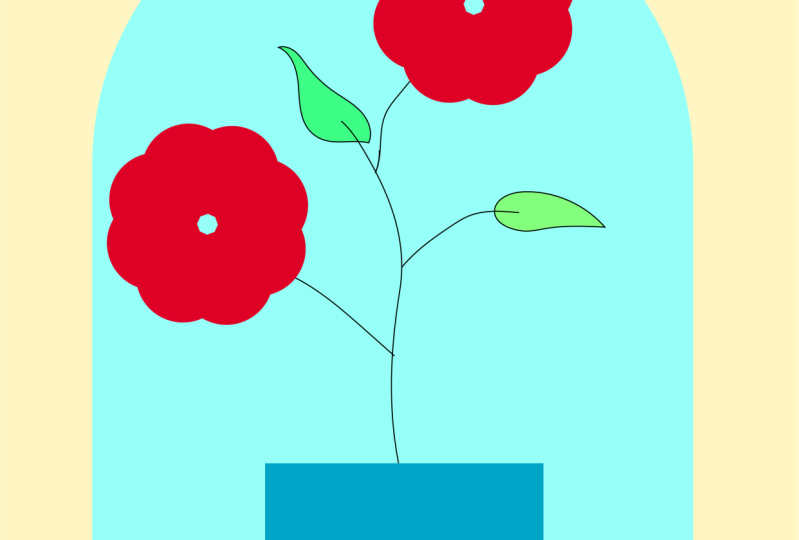
este sencillo diseño aquí mismo. No tiene que ser exactamente
como este diseño aquí. Crea tu propio diseño. Sólo tiene que estar cerca
de éste de aquí. Este diseño es para
redes sociales y no para impresión. Aquí encontrará el
tamaño del diseño 800 píxeles de ancho y 1080 píxeles
de alto. Eso es. Nos vemos en el siguiente video para
crear este diseño juntos.
15. Crea la primera tarea: Hola y bienvenidos a este video. En el
video anterior,
te he pedido que crees un
diseño como tarea. Ahora en este video, lo
crearemos juntos. Empezamos por crear un nuevo archivo. Establecimos la
unidad de medida en píxeles. Establecemos el ancho en 800 píxeles, y el alto en 1080 píxeles. No vamos a imprimir el diseño, así que no necesitamos una sangría. Lo pusimos a cero.
Seleccionamos el modo de color RGB, configuramos el efecto navaja
a pantalla de 72 pixeles. Y hacemos clic en Crear. Este es nuestro documento. Lo primero que agregamos
es el fondo. Usamos la
herramienta rectángulo para dibujar una forma de fondo como esta. Lo pintamos en amarillo claro. Nombramos a esta capa de fondo para mantener todo organizado. Retiramos su trazo
y lo bloqueamos. No se mueve. Agregamos un nuevo grupo,
nombramos un diseño. Ahora dibujamos un rectángulo
aquí así. Lo pintamos Lo en azul claro. Nosotros es el punto superior izquierdo
en el rectángulo. Mantenemos turno y seleccionamos
el de arriba a la derecha también. Después los arrastramos al interior de la forma para
conseguir este arco aquí. Ahora agregamos una caja aquí. Lo pintamos en este color. Nosotros sl el punto inferior derecho, mantenemos el turno, y seleccionamos
el punto inferior izquierdo también. Arrastramos hacia el interior
para obtener la forma. Ponemos la forma aquí. Hacemos clic
aquí para centrar la forma. Ahora vamos a dibujar las plantas. Utilizamos la herramienta lápiz. Dibujamos aquí esta línea. Lo pintamos en este color. Seleccionamos la herramienta de selección, luego hacemos clic en el espacio aquí, para que no
editemos esta línea aquí. Ahora seleccionamos de nuevo la herramienta de
lápiz. El atajo para la herramienta de
selección es V. El atajo para
la herramienta lápiz es ahora dibujamos esta línea aquí, otra aquí, y
una tercera aquí. Perfecto. Ahora vamos a dibujar las hojas así. Bueno. Ahora pintamos las hojas. Queremos el mismo color que
tenemos aquí en el trazo. Simplemente hacemos clic aquí para cambiar el color del
trazo al relleno. Pintamos el resto de las hojas. Si quieres cambiar el color, haz
doble clic en el relleno y
selecciona el color que más te guste. Ahora usamos la herramienta elipse
para dibujar un círculo aquí. Mantenemos turno y lo
dibujamos aquí. Utilizamos la herramienta de selección
para poner el círculo aquí, y pintamos en amarillo, este es nuestro sol, Aquí estamos, Este es nuestro diseño. Puede que no sea
exactamente el mismo diseño vimos en el video anterior, que
vimos en el video anterior,
pero lo hice intencionalmente
porque como dije antes, no hay que
dibujar el mismo diseño. Es bueno poner tu propio toque
personal en él. Solo necesita ser similar
al diseño que te mostré para que puedas usar
las mismas herramientas y técnicas que vimos en
el video anterior. Ese es este video. Gracias por ver y
te veré en el siguiente video.
16. La herramienta para bolígrafo: Hola y bienvenidos a este video. En este video, echaremos
un vistazo a la herramienta pluma. Utilizamos la herramienta pluma para
dibujar cualquier forma que queramos. La herramienta de pluma se encuentra
justo aquí en la barra de herramientas. Escribimos, damos clic en él, y
obtenemos múltiples herramientas aquí. El pentol es una de las herramientas más importantes en
el ilustrador Ahora seleccionamos,
digamos que queremos
dibujar un triángulo aquí. Hacemos clic usando la herramienta pluma
para dibujar el primer punto aquí. Cuando movemos el ratón, se
puede ver que tenemos una línea
conectada a ese punto. Ahora ponemos un segundo punto. Aquí tenemos otra línea. Ahora volvemos al primer punto, y conectamos la línea
con él para cerrar la forma. Ahora tenemos nuestro triángulo. Vamos a la
ventana de muestras y
pintamos el triángulo en
cualquier color que queramos También podemos pintar el trazo. Podemos editar nuestra forma. Ahora seleccionamos la forma, y hacemos clic en el
lead para eliminarlo. Dibujamos otra forma aquí
ponemos el primer punto aquí. Mantenemos turno para sumar
una línea recta. Ponemos aquí el segundo punto. Mantenemos turno y
agregamos otro punto aquí. Seguimos así
y cerramos la forma. Esta es la forma que obtuvimos. Esta es la forma básica de
dibujar usando la herramienta Pluma. Ahora borramos esta forma
holgura la herramienta pluma, agregamos un punto aquí, ahora
agregamos un segundo punto aquí. Pero hacemos clic y arrastramos
hacia abajo o hacia arriba para establecer una línea curva. Lo mismo aquí. Hacemos clic para agregar el punto, y arrastramos hacia arriba o hacia abajo
para establecer la línea curva. Cuando consigo la curva que
quiero, solto el mouse para agregarla. Ahora digamos que esta
es la forma que quiero, pero como pueden ver, la
herramienta sigue activa. Simplemente hacemos clic en Enter desde el
teclado, y aquí estamos. Esta es nuestra forma. usar la ventana de relojes para quitar el relleno y obtener esta línea
curva aquí. Ahora esta línea
contiene tres puntos. Estos puntos son lo que
establece la forma o línea. Ahora para agregar más
puntos a esta forma, ponemos el ratón
encima de la línea. Obtendremos un ícono más. Después damos click en la
línea para agregar el punto. Lo mismo aquí, pasamos el
cursor sobre la línea, obtenemos el ícono más, y agregamos en la línea Pero si queremos
eliminar el punto, ponemos el ratón encima del mismo, veremos un icono menos. Ahora hacemos clic en él para eliminarlo. Lo mismo aquí. Hay otra manera de hacerlo, usando la herramienta de punto de anclaje D. De esta manera lleva más tiempo, pero vamos a echarle un vistazo. No obstante, seleccionamos
la herramienta Punto de anclaje D y agregamos los puntos
que queremos en la línea. Así es como agregamos más
puntos a nuestra forma. Para eliminar los puntos,
seleccionamos la herramienta Eliminar punto de
anclaje, y hacemos clic en los
puntos que queremos eliminar. Ahora volvemos a la herramienta Pluma, agregamos un punto aquí y aquí. Ahora veremos cómo
editar y mover estos puntos. Acercamos un poco,
mantenemos el comando, y hacemos clic en el punto y lo
arrastramos hacia arriba o hacia abajo para moverlo. Lo mismo aquí.
Mantenemos el comando y arrastramos el punto y
lo ponemos donde queramos. Mantenemos comando para Mac
y control para Windows. Ahora bien, si prestas mucha atención, notarás que cada
punto tiene esta línea aquí. Sostenemos Alt y
usamos esta línea para editar la forma aquí también. Podemos editarlo de la manera que queramos. Si queremos editar
ambos lados del punto, usamos el
punto medio en la línea. Si queremos editar
solo un lado, por
ejemplo el lado derecho, usamos el punto derecho
Para editar el lado izquierdo, usamos el punto izquierdo en
la línea así. Ahora eliminamos esta forma, Dibujamos una nueva forma. Ponemos el primer punto aquí, agregamos el segundo aquí, arrastramos para establecer esta línea curva. Pero ahora queremos que la siguiente
línea sea recta. Aquí, hacemos clic
en el último punto, y aquí están, la
línea ahora es recta. Añadimos una línea recta aquí. Ahora agregamos una línea curva aquí. Hacemos clic, y nuevamente hacemos
clic en el último punto, y dibujamos una línea
recta aquí. De esta manera podemos dibujar
cualquier forma que queramos aquí con líneas curvas
o rectas. Cerramos la forma, aquí
tenemos esta forma. Así es como usamos la herramienta
pluma para dibujar formas. En el siguiente video,
practicaremos el dibujo de formas
usando la herramienta Pluma. Eso es todo para este
video. Gracias por verte y LC
en el siguiente video.
17. Ejercicio de herramienta de pluma: Hola y bienvenidos a este video. En este video,
aplicaremos lo que
aprendimos en el
video anterior sobre la herramienta pluma. Tenemos aquí una
imagen de una manzana. Lo usaremos como referencia. Dibujaremos esta manzana
usando la herramienta Pluma. La imagen está incluida para ti en la
carpeta de recursos para verla. Ahora vamos a archivo abierto. Localizamos la
imagen de Apple, y la abrimos. Nos acercamos a la manzana. Lo seleccionamos,
vamos a Propiedades, y disminuimos su opacidad Las líneas de la
manzana son muy claras y va a interferir con
la forma que dibujaremos. Disminuimos su opacidad a
33% Volvemos a las capas. Bloqueamos la capa de imagen para que no se mueva
mientras estamos dibujando. Ahora agregamos una nueva capa.
Lo nombramos Apple. Nos acercamos un poco más. Seleccionamos la herramienta Pin
y comenzamos a dibujar. Seguimos yendo por las
líneas de la manzana. Si cometemos un error, hacemos clic en el último dt para underwit Seguimos adelante. Como dije, si cometemos un
error con la curva, damos click en el último dt para
underwit y empezamos de nuevo uno Seguimos adelante y
cerramos la forma. Pintamos el trazo para
verlo. Nos acercamos a él. Tenemos que arreglar un poco este
lugar aquí. Agregamos un punto, y
ajustamos
la línea aquí también. Bueno. Ahora afuera pintamos
la manzana en rojo, Por ejemplo,
quitamos el trazo. Esta parte de la manzana está hecha. Ahora dibujamos esta parte aquí. Nos acercamos a él. mantener el espacio y mover la
forma donde queramos. Ahora usamos la herramienta pluma para
dibujar el resto de la manzana para trabajar de una manera más efectiva. Es mejor desactivar
el relleno y
activar el trazo Ahora cerramos la forma, activamos el relleno. Pintamos esta parte en marrón. Sólo nos queda el lugar. Entonces seleccionamos el
lápiz y lo dibujamos. Pintas este spot en verde. Vamos a la ventana de capas, tiramos de esta capa
hacia abajo. Nos alejamos. Aquí estamos, ocultamos la imagen
de la manzana. Aquí estamos. Esta es nuestra manzana con el
tallo y la hoja. Esto es solo un pequeño ejemplo de lo que podemos hacer
usando el pentol Eso es todo para este
video. Gracias por ver y
te veré en el siguiente video.
18. La herramienta de curvatura: Hola y bienvenidos a este video. En este video, echaremos un
vistazo a la Herramienta Curvatura. La Herramienta Curvatura es
similar a la herramienta Pluma. Usamos ambos para dibujar, pero usamos la
herramienta Curvatura de manera diferente. La Herramienta Curvatura
se encuentra aquí en la barra de herramientas que seleccionamos
con la herramienta pluma, dibujamos una línea recta, luego arrastramos para agregar una curva. Pero con la herramienta de curvatura, dibujamos una curva directamente. Ahora ponemos un punto
aquí, aquí estamos. Tenemos una línea curva. Agrega un punto aquí y aquí
para cerrar la forma. Aquí estamos, tenemos un círculo. Para dibujar una línea curva. Con la herramienta pluma,
tenemos que hacer clic, y Greg, pero con la herramienta Curvatura, obtenemos una
línea curva automáticamente. Por supuesto, podemos mover los
puntos para editar la forma. Podemos usar la herramienta de
selección directa para editar cada punto, editar la línea. Ahora digamos que
queremos dibujar un círculo. Añadimos un punto aquí,
otro aquí en la parte superior, y el tercero aquí. Pero ahora cuando quiero
cerrar la forma, todavía
me sale una línea curva. Pero quiero dibujar una
línea recta para cerrar la forma. Es simple. Todo lo que tengo que hacer es hacer doble
clic en el último punto. Ahora cuando agrego un punto
para cerrar la forma, me sale una línea curva aquí, simplemente
hago doble
clic en ese punto también. Aquí estamos. Hacemos doble clic en el último punto para obtener una línea recta en lugar
de una curva. Ahora vamos a dibujar una
forma ovalada. Por ejemplo, aquí estamos. Obtuvimos
nuestra forma ovalada. Como dije, la
herramienta curvatoria es muy sencilla. Es como la herramienta de pluma. La única diferencia
es que dibujamos curvas con él mucho
más fácil que con la herramienta pluma. Eso nos ahorra mucho
tiempo y esfuerzo. En el siguiente video,
veremos cómo
usar la
herramienta curvatoria para dibujar formas Eso es todo para este
video. Gracias por ver y
te veré en el siguiente video.
19. Ejercicio de herramienta de Curvature: Hola y bienvenidos a este video. En este video, crearemos un diseño sencillo utilizando
la herramienta Curvatura. Vamos a archivo abierto y
agregamos la imagen de referencia. Es una imagen de un Aguacate. Y cultivaremos el aguacate
usando la herramienta de curvatura. Alejamos un poco,
seleccionamos la imagen, ahora disminuimos su tamaño. Mantenemos turno más viejo
y disminuimos su tamaño. Ahora en siguiente vamos a
la ventana de propiedades. Seleccionamos la imagen,
disminuimos su opacidad. Que la imagen
no interfiera con el diseño que vamos a crear. Ya que vamos a dibujar
usando un trazo, y la
forma de aguacate tiene un trazo. Ahora vamos a la ventana de capas y bloqueamos la capa de imagen. Activamos el trazo. Lo pintamos de negro. Por supuesto, puedes seleccionar cualquier
color que te guste. Ahora seleccionamos la
herramienta de curvatura, agregamos una nueva capa. Empezamos a dibujar nuestro Aguacate. Ponemos el primer punto aquí. Seguiremos dibujando siguiendo
la imagen que tenemos aquí. Aquí estamos. Tenemos
nuestra línea curva. Ahora cuando agregamos un punto aquí, puedes ver que tenemos un espacio
aquí. Lo arreglaremos más tarde. Seguimos adelante. Dado que la forma que
estamos dibujando es curvilínea, es muy fácil dibujarla
usando la herramienta curvetory Seguimos adelante. Tenemos
algo de espacio aquí también. Ahora para arreglarlo, hacemos doble
clic sobre este punto. En este punto
también. Aquí estamos. La línea ahora es recta. Lo mismo en el lado izquierdo. Tenemos que arreglar esta línea porque está un poco dentro de
la forma. Añadimos un nuevo punto
en la línea aquí, y lo arrastramos aquí
para fijar la línea. Lo mismo aquí del lado
derecho, Perfecto. Ahora sacamos la semilla. Añadimos una T aquí. Entonces
aquí otro aquí. Seguimos adelante hasta que
cerramos la forma perfecta. Ahora pintamos esta parte. Slk el relleno, y lo
pintamos de verde. Ahora vamos a duplicar
esta forma. Si hacemos clic en Control más C, luego Control más V, la forma se
duplicará aquí. Pero no lo queremos aquí. Queremos que se duplique
en el mismo lugar. Seleccionamos la forma,
vamos a editar, y seleccionamos copia. Volvemos a editar, y seleccionamos Pegar al frente. Ahora la forma se duplica
en el mismo lugar, por
eso podemos
ver la segunda. Pintamos esta forma en amarillo. Disminuimos su tamaño. Mantenemos turno y viejo. Entonces disminuimos el tamaño de la forma.
Lo ajustamos así. Seleccionamos la semilla,
le quitamos su trazo, pintamos en marrón. Hacemos clic bien. Y aquí estamos. Contamos con nuestro diseño de Aguacate. Ocultamos la
capa de imagen, perfecta. Es así como podemos crear un diseño simple usando
la herramienta de curvatura. Eso es todo para este
video. Gracias por ver y
te veré en el siguiente video.
20. Segunda tarea: Hola y bienvenidos a este video. Es hora de hacer una tarea sencilla. Después de todas las técnicas que
aprendimos para remar formas
en el ilustrador, es momento de aplicarlas. Me gustaría que
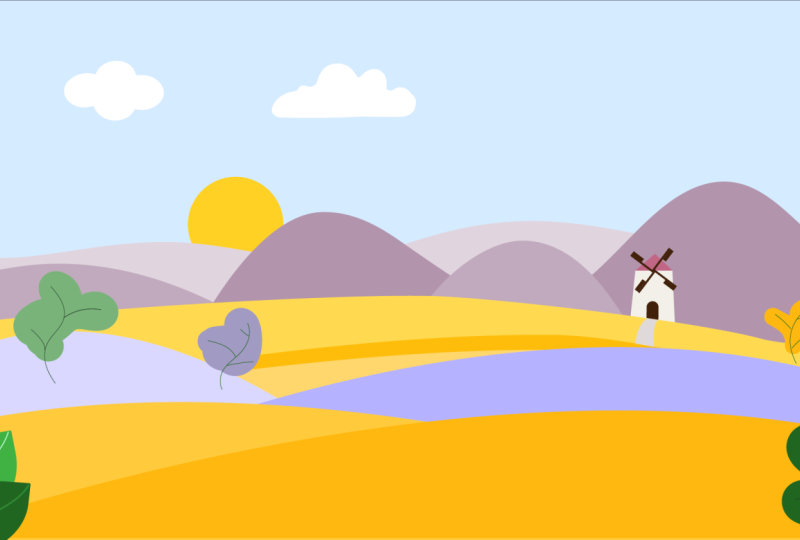
crearas este diseño aquí. No tiene que
ser exactamente así. Puedes crear un diseño
diferente, solo asegúrate de
que esté cerca de este. Aquí, veremos cómo crear este diseño
en el siguiente video. Si quieres usar esta
imagen como referencia, se incluye para ti en la carpeta de
recursos para usarla. Eso es. Nos vemos
en el siguiente video.
21. Crea una segunda tarea: Hola y bienvenidos a este video. En el video anterior, te
di una tarea. Te pedí que crearas un diseño. Ahora en este video, lo
crearemos juntos. Ahora damos click en tu archivo. Seleccionamos el tamaño del documento. La altura es de 1080 píxeles
y el ancho es de 800 píxeles. Establecemos la orientación, establecemos el
modo de color a color RGB, el resto efectos a la pantalla 72, el diseño no se imprimirá. Por eso
seleccionamos el color RGB. Por supuesto, puedes seleccionar
cualquier tamaño de documento que quieras. Hacemos clic en Crear. Comenzamos nuestro diseño estableciendo
el fondo. Aflojamos la herramienta rectángulo y agregamos un rectángulo
que cubre toda la página. Lo pintamos en azul cielo. Desactivamos el trazo, bloqueamos esta capa y
agregamos otra capa Bloqueamos el fondo para
que cuando movemos un objeto, no
movemos el
fondo también. Comenzamos dibujando las partes
inferiores del diseño. Alejamos ligeramente, flojamos la herramienta pluma, ponemos una T aquí,
otra aquí, un poco más alta. Después hacemos clic y arrastramos
así para establecer una línea curva. Para quitar la curva y
obtener una línea recta, damos click en la última
T como vimos antes. Añadimos una T aquí, otra aquí, y cerramos la forma. Lo pintamos en este color. Sostenemos y ajustamos la curva
ligeramente así, perfecto. Añadimos otra forma aquí. Ponemos el primer punto aquí. Añadimos otro aquí. Hacemos clic y arrastramos para
agregar una línea curva. Retiramos el campo
para que podamos ver la forma que estamos dibujando
de una mejor manera. Hacemos clic en el último punto
para obtener una línea recta. Añadimos una línea curva en el borde de la línea
curva que dibujamos antes de seguir así, perfecto. Ahora hacemos clic en el último punto y cerramos
la forma así. Activamos el fil, doble clic sobre él y
cambiamos el color así. Ahora agregamos otra
forma aquí, perfecta. Seguimos así.
Y cerramos la forma. Tenemos un espacio entre las dos formas. Entonces
tenemos que arreglarlo. Ajustamos ligeramente la forma. Activamos el relleno, y pintamos la
forma en este color. Tenemos algo de espacio aquí también. Entonces lo arreglamos usando la herramienta de selección
directa. Seleccionamos un punto y
ajustamos la forma. Ahora agregamos otra
forma aquí. Utilizamos la
herramienta Cuentagotas para copiar este color, pero hacemos doble clic sobre él y
seleccionamos un tono más claro Así es como seleccionar un color
y cambiar su tono si lo deseas. Dibujamos la tierra. Ahora dibujamos el río. Dibujamos una forma aquí. Lo pintamos en azul cielo. Ahora dibujamos la
orilla del río. Copiamos esta forma. Lo seleccionamos, vamos a, luego otra vez, y esta vez
quedó Pegar al frente. Seleccionamos la herramienta
de selección directa y ajustamos la
forma así. Nos acercamos para obtener una mejor apariencia. Nosotros solo la forma así, perfecta. Nos acercamos para ver
los detalles de una mejor manera. Cambiamos el color
ligeramente así. Nos alejamos ligeramente para
ver mejor la página. Ahora agregamos otra forma, activamos el relleno. Utilizamos la herramienta Cuentagotas
para copiar este color. Utilizamos la
herramienta de selección directa para editar esta forma. Ligeramente así. Ahora vamos a conducir las montañas. Seleccionamos la herramienta pluma
y comenzamos a dibujar. Usa la herramienta Cuentagotas
para copiar este color. Condujimos la siguiente montaña. La próxima vez cambiamos la forma del color en cada forma para
separar las formas. Porque si es del mismo color, se
verán como
una forma grande. Una forma más a la izquierda, ponemos aquí. Lo mantenemos con este color. Las formas son un poco altas, así que necesitamos
bajarlas ligeramente. Seleccionamos todas las formas,
y las bajamos así. Ahora seleccionamos la forma inferior. Utilizamos la herramienta de
selección directa, y la ajustamos
así para que se ajuste a la página. Ahora tenemos un espacio aquí. Utilizamos la herramienta pluma para
dibujar un fondo para las formas de montaña como esta. Se puede ver que la parte inferior de
esta forma no es perfecta. Eso es porque esta
forma estará por detrás, la parte inferior de la misma no
será visible. Abrimos la capa,
deslizamos la capa de forma y la
tiramos hasta aquí abajo. Ahora está en la parte de atrás. Ocultamos las partes de la forma afuera de
aquí yendo a la vista, y seleccionamos recortar Vista. Ahora cualquier parte fuera de la
página será recortada. Seleccionamos esta forma,
copiamos el color del cielo, lo
pintamos en ese color. Cambiamos la
forma del color ligeramente perfecto. Ahora dibujaremos el sol
usando la herramienta de transcurrir. Dibujamos un círculo par aquí. Copiamos el color usando
la herramienta cuentagotas. Cambiamos ligeramente el color. Lo metemos en la parte de atrás
bajando su capa aquí abajo. Sacamos el
sol un poco perfecto. Vamos a sumar las nubes. Usamos el lápiz para
dibujarlos aquí. Es una forma aleatoria, pintas en blanco, o podemos usar la herramienta Ellos
para dibujar un círculo aquí. Sostenemos Alt y arrastramos el
círculo aquí para duplicarlo. Lo duplicamos varias veces para crear una
nube como esta. Ahora seleccionamos todos los círculos. Vamos a la ventana del buscador de caminos, y damos click aquí para fusionar
los círculos en una sola forma. Estas son dos
formas diferentes de dibujar nubes. Ponemos la nube
aquí, mantenemos turno, y disminuimos ligeramente
su tamaño. Ahora vamos a hundir el viento a la mitad, cerramos la capa,
y agregamos una nueva Seleccionamos la herramienta rectángulo, dibujamos un rectángulo aquí. Utilizamos la herramienta de selección directa para ajustar el
rectángulo así. Sostenemos turno y aumentamos ligeramente
el tamaño del rectángulo. Lo ponemos aquí. Utilizamos la herramienta
pluma para dibujar esta forma. Aquí lo pintamos en marrón. Ahora dibujamos la puerta
usando la herramienta rectángulo. Añadimos un rectángulo
aquí, nos acercamos a él. Seleccionamos el
punto superior derecho, mantenemos el turno, y seleccionamos el punto superior izquierdo, y los bajamos así. Ya vimos cómo hacer esto. Antes de establecer el color a un tono
más oscuro, alejamos el zoom. Ahora vamos a dibujar el abanico. Lo dibujamos en cualquier lugar, y
luego lo trasladamos al molino. Dibujamos este rectángulo aquí. Dibujamos una línea aquí. Nos acercamos ligeramente.
Llevamos a cabo turno, y seleccionamos ambas formas. Los fusionamos
en una sola forma. Seleccione la herramienta Rotar. Sostenemos Alt y damos click aquí. Obtenemos esta ventana. Establecemos el ángulo a 90
grados. Hacemos clic en copiar. Ahora hacemos clic en control más D dos veces para duplicar
la forma
así . Aquí estamos. Tenemos nuestro fan ahora Sostenemos turno y nos
resbalamos todas las formas Disminuimos ligeramente su tamaño. Entonces los ponemos aquí mismo. Los rotamos
así, perfectos. Es un poco pequeña, así que aumenta ligeramente
el tamaño de la barda. Eso es mejor. Podemos
trazar un camino que conduzca a la puerta así. Pintarlo en blanco. Ahora
dibujaríamos algunos árboles aquí. Abrimos una nueva capa. Usamos el lápiz para dibujar
esta línea así. Nos acercamos para una mejor apariencia. Pintamos la línea en negro. Ahora vamos a dibujar las ramas. No empezamos a dibujar
directamente sobre esta línea. Hacemos clic en V para seleccionar
la herramienta de selección. Después hacemos clic fuera de la
página para eliminar la selección. Ahora hacemos clic en para seleccionar nuevamente
la herramienta de lápiz y
retirar las ramas. Ahora las líneas no interactúan
y podemos dibujar libremente. Activamos el trazo y
retiramos las ramas. Ajustamos las líneas para
ponerlas a lo largo de la línea del tronco del
árbol. Podemos moverlos usando
las flechas del teclado. Ahora remaremos las hojas así. Retiramos el trazo, pintamos el relleno de este color. Ahora abrimos esta capa y
bajamos esta capa hasta el fondo para mostrar las líneas y hacer que el
árbol se vea así. Podemos seleccionar un
tono más oscuro, eso es mejor. Podemos ajustar el árbol
si queremos. Acercamos el zoom. Seleccionamos la herramienta de curvatura. Usamos estos puntos aquí
para ajustar la forma. Puedes ajustarlos como
quieras. Ahora alejamos el zoom. Seleccionamos todo el
árbol de aquí, y lo ponemos aquí mismo. Después disminuimos ligeramente
su tamaño. Abrimos la capa de árbol, seleccionamos todas las
capas dentro de ella. Hacemos clic en una hoja de man plus para
agregarlos a un solo grupo. Después sostenemos Alt, y
arrastramos el árbol aquí
para duplicarlo. Ahora cada árbol está en
un grupo separado para que podamos ajustar cada
uno por separado posteriormente. Si queremos, volvemos a duplicar
el árbol, y lo ponemos aquí mismo. Sostenemos turno y
aumentamos su tamaño. Giramos ligeramente porque las formas cerradas
siempre se ven más grandes. Ahora duplicamos este árbol. Lo ponemos aquí.
Abrimos su capa. Seleccionamos la capa de hoja
y cambiamos su color. Utilizamos la
herramienta cuentagotas para copiar este color. Nos acercamos a este árbol. Seleccionamos la capa foliar. Utilizamos la
herramienta de curvatura para solo la forma. Cambiamos este árbol para que
los árboles se vean diferentes. Cada árbol es diferente. Por supuesto, no podemos
crear todos los árboles. Eso llevará mucho
tiempo y esfuerzo. Creamos solo uno
y lo duplicamos, pero hacemos pequeños ajustes a cada árbol para
separarlo de los demás. En caso de que no quieras un, solo selecciónalo y haz clic en
el lead para eliminarlo. También podemos ajustar las
ramas. Eliminamos este por completo. Remamos una hoja más. Podemos tirarlo
donde queramos. Lo pintamos en este color. Añadimos una línea en
medio de la hoja. Lo pintamos en blanco. Acercamos la hoja. Seleccionamos la hoja
y la capa de línea. Después hacemos clic y
más para ponerlos en un solo grupo, nos alejamos. Seleccionamos la hoja
y la ponemos en la
esquina inferior izquierda, aquí mismo. Sostenemos viejo, y
lo arrastramos aquí para duplicarlo. Giramos éste, luego lo
ponemos aquí mismo. Lo duplicamos de nuevo. Giramos éste
y lo ponemos aquí. Seleccionamos la
capa media de la hoja y cambiamos su color. Lo pintamos en este color. Es del mismo color,
sólo una forma más clara. Seleccionamos la licencia correcta,
seleccionamos su capa. Pintamos en un tono más oscuro para separar las
hojas así. Este es el
aspecto final de nuestro diseño. Así es como
creamos este diseño. Puede que haya llevado
mucho tiempo
crearlo , pero así
es como dibujamos. Como puede ver, no agregamos demasiados detalles al diseño. Si quieres, puedes
agregar más detalles. Por ejemplo, más árboles
aquí o lo que quieras. Eso es todo para este
video. Gracias por ver y
te veré en el siguiente video.
22. Diseño de hamburguesas: Hola y bienvenidos a este video. Después de haber aprendido a usar las herramientas de dibujo
como la herramienta pluma, la herramienta de curvatura y más. Es hora de crear un diseño
profesional. Vamos a crear este
diseño aquí desde cero. En la carpeta de recursos,
encontrarás este dibujo de una hamburguesa. Lo convertiremos en esto. Empezamos por crear una nueva página. Elegí esta talla, 792 puntos de ancho y 612 de alto con orientación
horizontal Puedes usar este
tamaño o cualquier tamaño que quieras cuando estés creando un diseño para tu
empresa o para clientes. Entonces deberás
seleccionar el tamaño adecuado. Ahora podemos crear,
agregamos la foto de la hamburguesa. Lo ajustamos con
la página así. Nombramos a este dibujo de capa. Ahora agregamos una nueva capa. Si dibujamos sobre esta capa, se
cubrirá el dibujo de la hamburguesa. Pero queremos que se mantenga visible, porque queremos
dibujar nuestro diseño a partir de esta imagen aquí. Echa un vistazo, por ejemplo, dibujamos un círculo aquí. Lo pintamos en cualquier color,
en rojo, por ejemplo. Y como se puede ver, la forma
está cubriendo el dibujo. Para arreglar esto, tiramos de la capa de
dibujo hacia la parte superior. Pero ahora tenemos otro problema. La forma que dibujamos, el
círculo, ya se ha ido. El dibujo ahora lo está cubriendo. Para solucionar esto, seleccionamos
la capa de remo. Después vamos a
Propiedades a Opesity, seleccionamos multiplicar aquí.
Aquí estamos. Podemos ver el dibujo
aunque esté bajo la forma. Ahora volvemos
al menú Capas, y bloqueamos la capa de dibujo. Eliminamos el círculo que dibujamos, porque esto era solo para
mostrarte lo que teníamos que hacer. Ahora empezamos, nos
acercamos ligeramente. Seleccionamos la herramienta de curvatura y dibujamos la
parte superior de la hamburguesa. Usamos la herramienta de grosella
porque es una forma curva. Sólo somos una forma como esta, perfecta. También puedes usar la herramienta
pluma para dibujar la
forma si quieres. Ahora dibujamos la siguiente parte. Seleccionamos la herramienta de selección, recogemos fuera de la forma
para eliminar la selección. Después seleccionamos la herramienta pluma, usamos para dibujar esta
parte de la hamburguesa. Ahora la parte termina aquí, y necesitamos cerrar la forma. ¿Deberíamos seguir trazando
esta línea aquí? No, no necesariamente, porque esta parte quedará escondida
detrás de la forma superior. Estamos dibujando las letras y estará
debajo de la banda superior. Está bien cerrar
la forma así. Pintamos en verde. Por cierto, cometí un error. Debería establecer los colores en RGB. Voy al archivo Modo Color del
documento, y selecciono el color RGB Perfecto. Cambiamos la pestaña Color de Moño. Este es el
color natural del pan. Ahora solo bajamos la capa de
lechuga por debajo de
la capa de panecillo. Aquí estamos. Sólo podemos ver esta
parte de la lechuga. El orden de los objetos también es
muy importante. Ahora vamos a cultivar los tomates. Utilizaremos la herramienta de elapse. Añadimos el círculo aquí. Lo pintamos en rojo. Acercamos el zoom, y lo
configuramos así. Ahora tiramos del círculo aquí, ocultamos la
capa de dibujo que sostenemos vieja. Y arrastramos el círculo
aquí para duplicarlo. Ponemos la segunda
capa circular debajo de la primera, y pintamos el segundo
círculo en un tono más oscuro. Ahora tenemos derecho a recopilar
en la herramienta pluma
y la herramienta de punto de anclaje de anuncios. Añadimos un punto de anclaje
aquí y otro aquí. Nos acercamos,
ajustamos este punto de anclaje así
, el de la derecha. Ahora ajustamos también
el de la izquierda. Ahora ajustamos el
de la izquierda. Así. Estamos, tenemos una forma de tres D. Ahora seleccionamos toda la forma, clic
derecho sobre ella
y seleccionamos Grupo. Entonces el dibujo hacia atrás, ponemos aquí la forma del tomate. Duplicamos el jitomate
y lo ponemos aquí mismo. Ahora ponemos la
capa de jitomate derecha debajo de la izquierda. Después seleccionamos ambas capas de
tomate, y las bajamos para
ponerlas debajo de la lechuga. Este es nuestro diseño hasta el momento. Ahora vamos a dibujar el queso, por
supuesto, usando el pene. Lo mismo aquí,
seguimos el dibujo. Simplemente cerramos la forma porque estas partes
no se mostrarán. Pintamos la forma en amarillo y ponemos su capa
en la parte inferior. Aquí estamos. Ahora
vamos a cultivar las carnes. Utilizamos la herramienta LF para
dibujar un círculo así. Cambiamos el color de las formas. Haremos lo mismo que
hicimos con los tomates. Ocultamos el dibujo.
Bajamos el círculo aquí, lo
duplicamos. Lo ponemos aquí. Pintamos esta forma
en un tono claro. Las formas en la parte superior siempre están en un tono claro porque la
luz está brillando sobre ellas. Ahora acercamos el zoom y usamos la herramienta agregar punto de anclaje para agregar dos puntos de anclaje, uno aquí y otro aquí. Entonces usamos la
herramienta de selección directa para ajustarlos así. Alejamos, seleccionamos toda
la forma, clic
derecho sobre ella y seleccionamos Grupo para mover toda la forma. Traemos de vuelta el dibujo. Bajamos la
capa de forma hasta el fondo, y ponemos la
forma de carne aquí. Ahora dibujaremos otra pieza de
lechuga Usando el lápiz, cerramos la forma y
para ocultar las partes, ponemos la capa de forma
en la parte inferior perfecta. Ahora remaremos
las partes inferiores de la prohibición usando el pénsula Cerramos la forma,
cambiamos el color de la forma, y bajamos su capa
al fondo perfecto. Aquí estamos. Este es
nuestro diseño hasta el momento, todavía
nos queda más por hacer. Entonces eso es todo para este video. Gracias por ver,
y los voy a ver en el siguiente video para
continuar con nuestro trabajo.
23. Añade detalles a Diseño de hamburguesas: Hola y bienvenidos a este video. En el último video, creamos
este diseño de robo. Ahora le agregaremos
más detalles
para que se vea mejor
y más profesional. Ya no necesitamos el
dibujo, así que lo escondemos. Lo primero que
haremos es agregar trazos a las formas, todo el diseño. Como puedes ver, aquí obtenemos
este signo de interrogación, porque cada forma tiene
un color diferente. Ahora resbalamos el trazo, hacemos clic en color,
pintamos el trazo en negro, y aumentamos su tamaño Ahora agregamos más detalles. Nos acercamos, seleccionamos la prohibición superior. Ahora hay muchas maneras de
agregar luz y sombra. La forma en que yo no es la única. Puedes seguirme y usar
mi camino o usar el tuyo propio. Seleccionamos la prohibición,
vamos a Editar,
Copiar, luego volver a editar. Y seleccionamos Pegar Al frente, pintamos este
en un tono más oscuro. Luego usamos la herramienta crevetor para ajustar la forma así Perfecto. Eliminamos el
trazo de esta forma. Lo ajustamos así para mostrar el trazo de
la forma detrás de él. Nos acercamos aquí,
solo somos la forma así. Para asegurarnos de que establecemos
la forma perfectamente, solo la forma como
esta aquí también. Duplicamos de nuevo esta forma. Lo pintamos en una
forma que es
más clara que esta y
más oscura que la primera forma. Y usamos la herramienta de curvatura para ajustar la forma así. Podemos ajustar
ligeramente su color. Eso es mejor. Le quitaremos su trazo. Ajustamos la forma
ligeramente a partir de aquí. Perfecto. Ahora agregamos un efecto de luz aquí
usando la herramienta pluma, remaremos esta forma aquí. Pintamos en un tono más claro. Como puedes ver, la
hamburguesa se ve mejor. Ahora, a continuación agregaremos
las semillas de sésamo. Lo estoy dibujando en este tamaño para que puedas echarle
un buen vistazo. Aquí está. Ahora lo
duplicamos . Lo ponemos aquí. Utilizamos la herramienta cuentagotas para pintar esta semilla con este color Ponemos un asiento sobre
el otro. Así. Nosotros sl la semilla inferior. Mantenemos turno y
seleccionamos el superior. El click nocturno, y
seleccionamos el grupo. Ahora podemos moverlas a las dos. Disminuimos el
tamaño de la semilla. Lo duplicamos varias veces. ¿Quién pone cada asiento en una posición diferente
con diferentes tamaños? Seguimos así, y aquí estamos. La sartén superior se completa con
todos los detalles que necesitamos. Eso es todo para este video.
Gracias por ver, y te veré
en el siguiente video para seguir trabajando en nuestro diseño.
24. Añade más detalles a Diseño de hamburguesas: Hola y bienvenidos a este video. Seguimos trabajando en nuestro diseño. A continuación agregaremos algunos
detalles al lettice. Utilizamos la herramienta de creveture para
ajustar ligeramente la forma. Ahora dibujaremos la
sombra aquí usando la herramienta pluma así. Nuevamente, cerramos la forma
normalmente así, porque estas partes
quedarán ocultas. A continuación, pintamos estas partes en un tono más oscuro porque las cosas en sombras
normalmente son más oscuras que
las de la luz. Retiramos el trazo de esta forma y bajamos
su capa aquí abajo, debajo de la B y sobre las repisas Ahora agregaremos algunos detalles
ligeros aquí. Te acercas y aquí
tenemos la forma. Lo pintamos en un tono de color
más claro para que parezca un reflejo de luz. Agregamos la misma forma aquí y aquí también. Añadimos uno más pequeño aquí. Perfecto. Como puedes ver, esta parte de la
hamburguesa se ve mejor. Aquí tenemos una sombra y
un reflejo de luz aquí. Ahora nos movemos a los tomates. Vamos a agregar la parte interior
del jitomate como
tenemos aquí mismo. No agregaremos
todos estos detalles, solo algunos menores, porque la parte interior
del jitomate no
será totalmente visible. Solo necesitamos una parte de ella. Dibujamos esta forma aquí. Cerramos la forma. Bajamos su capa aquí entre
las capas de rodajas de tomate. Pintamos en rojo usando
la herramienta cuentagotas, pero disminuimos
ligeramente su tono y
retiramos su trazo Aquí estamos, se ve mejor. Ahora, agregué esta forma aquí porque esta es
la parte visible. Puedes ponerlo donde
quieras o ajustarlo de la
manera que quieras. Esta parte del jitomate
aquí no es visible. Ahorramos tiempo y
esfuerzos al agregar detalles solo en las
partes que podemos ver. Haremos lo mismo con
la otra rodaja de jitomate. Condujimos esta forma aquí. Cerramos la forma,
bajamos su capa aquí,
y aquí estamos. A continuación le agregamos un poco de reflexión de
luz a los tomates también. Acercamos el zoom aquí, y aquí
remaremos esta forma. Añadimos más formas aquí. No hay zoom sobre ellos
y nosotros los ajustamos. Nos aseguramos de que
los pongamos perfectamente así. Esta parte de aquí es curvilínea. Usamos la herramienta de curvatura
para agregar un Dt aquí. Y ajustamos la forma. Agregamos otro punto aquí abajo
y ajustamos la forma. Ahora mantenemos turno y
seleccionamos las tres formas. Disminuimos su opacidad a 55% Añadiremos el mismo reflejo de luz
a la otra rodaja de tomate Acercamos el zoom y usamos la herramienta
pluma para dibujar las formas. Acercamos un poco más las
formas, y las ajustamos para asegurarnos de que
todo sea perfecto. Debido a que crea un diseño
profesional, que prestar atención a los detalles allí en los más detalles que
podamos ver y crear. Cuando añades un Dt para
ajustar la forma, asegúrate de hacerlo en el camino de
las formas perfecto. Ahora nos sl las tres formas y
disminuimos su opacidad. Podemos seleccionar cada forma y ajustar su opacidad por separado, pero seleccionamos todas a la vez para ahorrar tiempo y esfuerzo Como puedes ver, cuantos
más detalles agreguemos, mejor se ve el diseño. Ahora le agregamos una sombra
a la rebanada de queso, como hicimos con la lechuga. Dibujamos esta forma aquí
cerramos la forma. Ponemos su capa encima
de la capa de queso. Eliminamos su trazo, lo
pintamos en una forma más oscura, perfecta para agregar un efecto de sombra. A continuación vamos a la carne. Dibujamos esta forma aquí, Ponemos la capa de forma
encima de la capa de carne. Retiramos su trazo, y lo pintamos del
mismo color que la carne, solo en un tono más oscuro. Entonces usamos la herramienta de curvatura para ajustarla ligeramente así. Cubrí el trazo
en forma de carne, así que solo necesito darle forma
así para mostrar el trazo hacia atrás. Ahora agregamos algunos detalles a
la segunda pieza de celosía. Ahora dibujamos la
forma de la sombra en la pieza de celosía. Cerramos la forma,
bajamos su capa aquí abajo. Luego usamos la
herramienta cuentagotas para pintar la forma con el mismo color que usamos para
la sombra en
la pieza
superior de celosía Solo quedan las partes inferiores
del enlace. Haremos lo mismo que
hicimos a la parte superior. Duplicarlo. Pintamos este con
este color y lo
ajustamos así usando
la herramienta Curvatura. Eliminamos estos puntos. Nos resbalamos punto y
hacemos clic en eliminar. Acercamos el zoom y ajustamos
la forma así. Ahora volvemos a duplicar las
partes inferiores del moño, lo
pintamos de este color. Y usamos la herramienta de curvatura para ajustar la forma así. Nos levantamos un poco la forma
para mostrar el trazo perfecto. Como puedes ver, la hamburguesa ahora se ve mucho mejor con
todos estos detalles. Vamos a añadir una sombra aquí. Dibujamos la forma que
pintamos en negro y ponemos
su capa en la parte inferior. Ponemos la forma aquí y
bajamos su opaesidad, como dije, primero
dibujamos el diseño, luego agregamos los detalles Y son los detalles los que
hacen que el diseño
luzca profesional. Eso es todo para este video.
Gracias por ver, y te voy a ver
en el siguiente video para agregar los diseños de fondo.
25. Crea un fondo de diseño de hamburguesas: Hola y bienvenidos a este video. Hemos completado
el diseño de la hamburguesa. Ahora en este video,
agregaremos el fondo, cerramos este grupo,
y agregamos una nueva capa. Lo ponemos a continuación. Añadimos un rectángulo
que cubre toda la página. Lo pintamos en este color. Después cerramos su capa. Seleccionamos el diseño de la hamburguesa. Hagamos clic en él, y
seleccionamos el grupo. Entonces lo duplicamos. Ocultamos la capa original. Seleccionamos la copia, y pintamos todo
el diseño en
el color de fondo. Pintamos su trazo en
negro. Aquí estamos. Ahora disminuimos el
tamaño de la hamburguesa. Lo ponemos aquí, bajamos su capa por debajo de la capa de hamburguesa
original. Y te mostramos la hamburguesa. Ahora duplicamos la hamburguesa
pequeña varias veces y la ponemos
por todo el fondo. Giramos cada uno de manera diferente. Perfecto. Como puedes ver, estas hamburguesas están fuera de la página de diseño. Ahora tenemos dos
formas de arreglar esto. Una solución temporal
y una definitiva. Utilizamos la solución final cuando queremos
exportar el diseño. Ahora usaremos la solución
temporal. Vamos a Ver y
seleccionamos Trim View. Estamos todo o cualquier cosa fuera de la
página será recortada Pero cuando exportemos
el diseño así, las partes exteriores se mostrarán. Retiramos la vista del guarnecido. Ahora exportamos el diseño y
vemos la solución final. Desbloqueamos la capa de fondo, quitamos el relleno
y el trazo. Después agregamos
aquí un rectángulo cubriendo toda
la página sin
relleno ni trazo. Después utilizamos la herramienta
de selección para seleccionar todo, todo el diseño. Después haga clic derecho y
seleccionamos Hacer máscara de recorte. Aquí estamos. Todo está
dentro del rectángulo que dibujamos. Cuando exportemos el diseño, se verá exactamente así. Podemos seleccionar todas
estas formas de hamburguesa, Seleccionamos la de arriba, mantenemos turno, y seleccionamos la última para
seleccionarlas todas. Disminuimos su opacidad
ligeramente así aquí. Este es el aspecto final de nuestro diseño de hamburguesa. Eso
es todo para este video. Gracias por ver y te
veré en el siguiente video.
26. segunda semana: En la segunda semana,
aprenderás múltiples consejos y trucos que te ahorrarán
mucho tiempo y esfuerzo. Trucos como duplicar
formas con un solo botón y crear formas usando
la técnica de reflexión También aprenderás a usar
el menú BuscadorPathfinder para fusionar múltiples formas y
crear formas avanzadas También veremos cómo agregar imágenes
al software y
convertirlas en formas, y cómo editarlas,
e incluso cómo enmascararlas en cualquier
forma que creamos. Echaremos un vistazo a múltiples herramientas como la herramienta Deformar, la herramienta Twirl y muchas más Aprenderás a usar
colores, pintar formas, agregar y escribir texto, editarlo y agregarle efectos,
Usa pinceles. Y cómo crear
efectos efectos como el efecto de transformación, el efecto blend, el
efecto vidrio y mucho más. También aprenderás a crear diseños
TD en el
software y a agregar textura a tus
objetos y a configurar la iluminación para crear diseños
profesionales.
27. Guías inteligentes y gobernantes: Hola y bienvenidos a este video. En este video,
echaremos un vistazo a
las guías inteligentes y las características de
las reglas Empezamos dibujando
una caja aquí. Mantenemos turno y
dibujamos la caja. Se puede ver que
tenemos una
línea morada en el medio de la caja. Esta es una de las
guías inteligentes en el software. Ahora pintamos la caja
en verde, por ejemplo. Puedes pintarlo en
cualquier color que te guste. Seleccionamos la herramienta de selección. Ahora digamos que queremos
duplicar esta caja. Para duplicarlo, sostenemos Alt
y arrastramos la forma Aquí. Se puede ver que aquí tenemos una guía
inteligente que
nos dice que los centros
de las dos cajas están alineados verticalmente. Nos muestra la
distancia entre ellos. Si movemos la forma aquí, la guía inteligente se ha ido. Lo volvemos a poner aquí. El guía
inteligente vuelve a mostrar. Ahora duplicamos
la forma De nuevo, tenemos una guía inteligente que nos
dice que la distancia entre
cada caja es la misma. Esto es muy importante
y nos ayuda
a organizar nuestro
diseño sin esfuerzo Estas son algunas de las guías
inteligentes que tenemos. Ahora eliminamos estas formas, echamos un vistazo a los gobernantes. Aquí se encuentran los gobernantes. Aquí tenemos a los
gobernantes aquí mismo. Y comprobamos show rulers, Tenemos
gobernantes horizontales en la parte superior Aquí los hacemos clic y los arrastramos. Para agregar una regla horizontal, podemos agregar tantas
reglas como queramos la izquierda. Aquí tenemos gobernantes
verticales. Lo mismo. Hacemos clic y arrastramos para
agregar una regla vertical. Y como dije, podemos agregar
tantos gobernantes como queramos. Como puedes ver, la distancia entre cada regla es diferente. Para establecer la misma distancia
entre cada regla, seleccionamos todas las reglas
horizontales Y los alinearemos
dando click aquí. Lo mismo para los gobernantes
verticales. Los seleccionamos, y esta
vez damos clic aquí. Ahora tenemos la misma
distancia entre cada regla. Y siempre podemos
agregar más gobernantes. Y los alineamos. También agregamos
más reglas verticales. Los
seleccionamos y los alineamos. Ahora bien, ¿para qué sirven exactamente
los gobernantes? Seleccionamos la herramienta pin y
caemos esta forma aquí. Como puedes ver,
los gobernantes nos ayudan a determinar el tamaño de la
forma que queremos dibujar Activamos el
trazo para la forma, pintamos de negro. Aumentamos el tamaño del trazo
para verlo de una mejor manera. Aquí está. Podemos usar los
gobernantes para dibujar formas pares. Para eliminar esta forma, la
seleccionamos y hacemos clic en
Eliminar del teclado. Dibujemos otra
forma así. A la forma le sumamos así. Por supuesto, esto es solo un
ejemplo de lo que podemos hacer. Usamos las reglas y la herramienta pin para dibujar cualquier
forma que queramos aquí Como dije, los gobernantes nos
ayuda a dibujar formas
parejos para
quitar a los gobernantes Los seleccionamos y hacemos clic en
los leads para ocultar los gobernantes. Vamos a gobernantes de ventana
y comprobamos ocultar gobernantes. Aquí están los Argón etcétera. Este video, gracias por verlo, y te veré
en el siguiente video.
28. Cómo duplicar objetos: Hola y bienvenidos a este video. En este video, veremos
cómo duplicar formas. Seleccionamos la herramienta ellas, mantenemos turno, y dibujamos
un pequeño círculo aquí. Pintamos el círculo
en cualquier color que nos guste, por ejemplo, verde. Ahora, ya vimos cómo
duplicar objetos de esta manera. Sostenemos Alt y arrastramos
la forma para duplicarla. Puedes ver que obtenemos una guía
inteligente que
nos dice que los centros de
ambas formas están alineados, y nos muestra la
distancia entre ellos. Duplicamos de nuevo este círculo, y esta vez obtenemos
una guía diferente. Nos muestra la distancia
entre cada forma. Pero, ¿y si tenemos
múltiples formas que queremos duplicar? Duplicar cada uno por separado requerirá mucho
tiempo y esfuerzo Es muy sencillo. Duplicamos este círculo, ponemos aquí el segundo. Ahora solo hacemos clic en
Comando más D para Mac, o Control más D para Windows. Aquí estamos. La forma se
duplica automáticamente. Ahora eliminamos estas formas.
Ponemos el círculo aquí. Nos alejamos ligeramente
para que podamos ver toda
la página perfecta. Ahora sostenemos Alt, y
arrastramos la forma
aquí abajo para duplicarla. Entonces comando más D, o Control más D,
y aquí estamos, se duplica
la forma. Ahora comando más D o control más D no
duplica formas. Simplemente repite el
último movimiento con él. Por ejemplo,
eliminamos estas formas. Ponemos el círculo en el medio. Mantenemos turno más alt, y aumentamos el tamaño
del círculo así. Ahora mantenemos turno y
disminuimos el tamaño del círculo
ligeramente así. Ahora cuando comandamos más D, o controlamos más D, el círculo
sigue haciéndose más pequeño. Porque como
dije, el software repite el último movimiento que hicimos. Dibujemos un polígono aquí. Activamos su trazo. Lo pintamos de negro. Aumentamos el tamaño del trazo. Lo giramos ligeramente así. Ahora sostenemos y arrastramos la
forma diagonalmente así. Cuando hacemos clic en Comando más D, o Control más D, el software repite el último movimiento que hicimos. Esto es solo para mostrarte que también
podemos duplicar formas vertical, horizontalmente y
diagonalmente Es así como podemos duplicar objetos varias
veces muy fácilmente. Eso es todo para este
video. Gracias por ver y
te veré en el siguiente video.
29. Cómo alinear formas: Hola y bienvenidos a este video. En este video,
veremos cómo alinear formas. Comenzamos agregando
múltiples formas aquí. Por ejemplo, estos
tres rectángulos. Ahora digamos que queremos
alinear estas formas. Hay dos formas de hacerlo. La primera forma es usar los botones de
alineación aquí. La segunda forma vamos a
la ventana y activamos la ventana de alineación, Aquí está. Podemos agregar la ventana align aquí para usarla cuando queramos. Ahora para alinear estas formas, utilizamos la
herramienta de selección para seleccionarlas. Para alinear las formas, hacemos
clic en cualquier botón Alinear. Por ejemplo, aquí,
permítame ajustar el tamaño
de este rectángulo para ver mejor
el proceso Alinear. Eso es mejor. Seleccionamos
las tres formas. Hacemos clic en la línea horizontal izquierda para alinear las
formas a la izquierda, hacemos clic en la línea horizontal derecha para alinear las
formas a la derecha. Por supuesto, hacemos clic en el centro de la línea
horizontal para alinearlos al centro. Ahora ponemos las formas aquí. Hacemos click en
Línea Vertical Centro. Para alinear las formas así. Podemos usar la línea de fondo
vertical para
alinearlos desde abajo así. Y por supuesto, hacemos clic en Alinear
Vertical Arriba para
alinearlos desde arriba. Ahora echamos un vistazo al espacio entre las formas alineadas. Por ejemplo, sentamos el espacio entre las
formas así, seleccionamos y damos click en Centro de
distribución horizontal. De esta manera ajustamos así
el espacio entre
las formas. Podemos ajustar el espacio a
la derecha y a la izquierda. Ponemos las formas verticalmente. Aquí los seleccionamos lo
mismo. Ajustamos el espacio
entre las formas. Podemos alinear la
forma al centro, a la parte superior y a la parte inferior. Por supuesto, te has
preguntado, estamos alineando la
forma al centro, pero todavía no está
en el centro. Hay un
espacio diferente entre las formas, y eso es porque las formas no
son del mismo tamaño. Nuevamente, te preguntas, ¿las formas
necesitan ser del mismo tamaño para establecer perfectamente el espacio
entre ellas? Por supuesto que no. Seleccionamos las formas y vamos
a Distribuir Espaciado. Damos click en
Espacio de Distribuir Vertical, y aquí estamos. Tenemos el mismo espacio
entre las formas, aunque las formas estén en diferentes tamaños,
lo mismo horizontalmente. Seleccionamos las formas. Si hacemos clic aquí,
no obtenemos el mismo espacio. Hacemos click en
Distribuir Espacio Horizontal. Aquí estamos. Tenemos el mismo espacio
entre cada forma. Ahora eliminamos estas dos formas. Duplicamos el medio dos veces para obtener tres
formas del mismo tamaño. ponemos aquí. Los
reorganizamos así Los seleccionamos ahora cuando hacemos clic en Centro de
distribución horizontal, tenemos el mismo espacio entre las formas porque las
formas están en el mismo tamaño. Ahora, lo mismo verticalmente. Ponemos las formas
aquí así. Los seleccionamos, y damos click en Centro de
distribución vertical. Como dije, si tenemos formas de
diferentes tamaños, utilizamos las
herramientas Distribuir espaciado para establecer el espacio
entre las formas. Eliminemos estas formas. Dejamos éste sólo. Tenemos dos herramientas, alinear a la selección y alinear
a la tabla de arte. Seleccionamos una línea a
tablero de arte, seleccionamos la forma. Ahora las formas estarán
alineadas con el tablero de arte. Duplicamos la forma. Centramos la forma.
Como puedes ver, la forma estaba alineada
al centro de la página. Lo centramos tanto
horizontal como verticalmente. Para ponerlo justo en el
centro de la página, lo
alineamos a la
derecha y a la izquierda, a la parte superior e inferior. Cuando seleccionamos la herramienta
alinear a mesa de trabajo, las formas se alinearán en
función de la tabla de arte Pero si seleccionamos una
línea a la selección, las formas se alinean en función la selección o
a la selección. Eliminamos estas formas. Añadimos un círculo aquí. Añadimos un
círculo más pequeño junto a él. Cambiamos el color
del círculo. Ahora veremos cómo alinear el círculo pequeño a la
mitad del más grande. Seleccionamos ambas formas, hacemos clic en el centro
de línea horizontal. Pero como puedes ver, el círculo no
está perfectamente en el medio. También necesitamos hacer clic en un centro de línea
vertical. Ahora el círculo está centrado. Como viste, el círculo grande fue llevado al círculo pequeño. Ahora en cambio, por la razón
que sea, quiero que el círculo
grande se quede quieto y el pequeño se le lleve y
se ponga en su centro. Para ello, seleccionamos las formas y damos click en
la forma que quedará puesta, en este caso el círculo grande. Cuando seleccionamos la forma, puedes ver esta línea
azul a su alrededor. Ahora cuando hacemos clic en el centro alineado
horizontal, el círculo pequeño se
lleva al grande. Hacemos clic en el centro
alineado vertical para poner el círculo
perfectamente en el medio. Duplicamos los círculos. Por ejemplo, aquí ponemos
estos dos círculos. Seleccionamos todas las formas, las alineamos a la parte superior.
Esto es lo que pasa. Los círculos en el medio
están alineados con la parte superior. Por supuesto, no
queremos eso, volvemos. Necesitamos establecer estas
formas como un solo grupo. Que los círculos se muevan juntos y no
cada uno por separado. Seleccionamos estos
dos círculos y
pulsamos comando más G. Ahora los dos círculos son un
solo grupo como puedes ver aquí. Lo mismo. Seleccionamos los otros dos
círculos y damos clic en Comando más G. Aquí estamos. Aquí tenemos dos grupos. Ahora cuando los seleccionamos y hacemos clic en una parte superior de alineación
vertical, los círculos se
alinean así. Dondequiera que los pongamos, los pequeños círculos
permanecen en el medio. Así es como podemos alinear
formas de diferentes maneras en el software Illustrator
que está configurado para este video. Gracias por ver y te
veré en el siguiente video.
30. La herramienta Reflect: Hola y bienvenidos a este video. En este video, veremos cómo rotar formas y objetos. Comenzamos por seleccionar
la herramienta polígono. Sostenemos Shift y
dibujamos el polígono aquí. Por supuesto, puedes dibujar
cualquier forma que te guste. Ahora ponemos la forma
en el centro. Seleccionamos la herramienta rotar, damos click en la forma y arrastramos hacia abajo para
rotarla así, o podemos dar click sobre
la herramienta de selección. Podemos ver la
herramienta de rotación alrededor de la forma. Y lo usamos para rotar
la forma así. Como dije, podemos dar click en la forma y girarla
así si queremos. Ahora para rotar la forma de
manera precisa, hacemos doble clic en
la herramienta de rotación. Obtenemos esta ventana
y fijamos el ángulo. Por ejemplo, tecleamos 90. Puede consultar la opción de vista previa para obtener una vista previa del resultado. Ahora hacemos clic en bien para
aplicar el cambio. Aquí estamos. La
forma se giró. Ahora escondemos el relleno,
dejando sólo el trazo. Aumentamos el tamaño del trazo. Hacemos doble clic en
la herramienta de rotación. Establecemos el ángulo a 45 grados. Ahora en lugar de hacer clic bien, hacemos clic en Copiar Para obtener
una copia de la forma. Eliminamos la segunda forma. Ahora slk la forma, activamos el relleno, seleccionamos la herramienta rotar Cuando giramos la forma,
se gira así. Porque el punto de anclaje se establece en el centro de la forma. Si lo ponemos aquí, por ejemplo, cuando giramos la forma,
gira así. Ahora la forma siempre gira
alrededor del punto de anclaje. Donde quiera que esté, lo ponemos
aquí. Gira así. Al seleccionar la herramienta de rotación, Donde quiera que haga clic en el punto de
anclaje se establece ahí, podemos poner el
punto de anclaje fuera de la forma. Y cuando rotemos la forma, ésta girará alrededor del punto de
anclaje así. Así es como podemos
rotar las formas. Ahora eliminamos esta forma. Seleccionamos la herramienta Ellas. Mantenemos turno, y
dibujamos un círculo. Aquí, dibujamos otro. Aquí slk el círculo superior. Slk la herramienta Rotar. Sostenemos Alt, y damos click en el centro
del círculo inferior. Obtenemos la ventana rota. Ahora establecemos el ángulo a 30
grados. Hacemos clic en Copiar. Aquí estamos. Obtuvimos una copia de la forma a 30 grados
de la original. Ahora hacemos clic en Control más D, o Comando más D para
Mac para repetir el
último movimiento con él. Seguimos adelante. Aquí,
obtenemos esta forma aquí. Ahora eliminamos estas formas. Utilizamos el lápiz
para dibujar esta forma. Aquí estamos. Seleccionamos la herramienta Rotar, mantenemos Alt, y damos click aquí. Establecemos el ángulo a 30
grados, y hacemos clic en Copiar. Aquí estamos, ahora damos
clic en Comando más D, o Control más D para Windows. Seguimos
así, y aquí estamos. Tenemos esta forma de flor. Podemos crear formas como esta usando la
herramienta Rotar a medida que vendes. Ahora vamos a echar un
vistazo a la herramienta de reflexión. Dibujamos un círculo aquí, seleccionamos la herramienta de reflexión
que mantenemos vieja y ponemos el punto de anclaje aquí
obtenemos la ventana de reflexión. A partir de aquí, seleccionamos si
queremos agregar un reflejo horizontal o vertical,
seleccionamos horizontal. Aquí está. No hacemos clic bien. Hacemos clic en Copiar para
establecer la reflexión. Aquí estamos. Como dije, podemos establecer una reflexión horizontal
y vertical. Puedes establecer el ángulo que queramos, y luego hacemos clic en Copiar o bien, dependiendo de lo que queramos. Ahora te voy a mostrar un truco genial que puede ayudarte a
ahorrar tiempo y esfuerzo. Ponemos una regla aquí. Asegúrese de activar las
reglas desde el menú de la ventana. Utilizamos el pentool
para dibujar esta forma. Aquí activamos el relleno y pintamos la forma
en cualquier color que queramos. Ahora seleccionamos la herramienta de reflexión, sostenemos Alt, y ponemos el punto de anclaje
aquí en la regla. Obtenemos la ventana de reflexión. Nosotros st,
copiamos rápidamente, aquí estamos. Obtuvimos el resto de la
forma fácilmente así. De esta manera podemos crecer solo la
mitad de la forma que queremos. Y usamos la herramienta de reflexión
para obtener la otra mitad. Esto nos ahorra mucho
tiempo y esfuerzo. Como dije, eso
es todo para este video. Gracias por ver y te
veré en el siguiente video.
31. buscatrazos: Hola y bienvenidos a este video. En este video, echaremos un vistazo a la ventana del
Buscador de Sendero. Primero mostramos la ventana. Vamos al menú de la ventana. Verificamos Path Finder, Aquí está, aquí mismo. Ahora dibujamos una caja aquí
y un círculo aquí. Pintamos el círculo en un color
diferente amarillo. Por ejemplo, ponemos el
círculo sobre la caja aquí. Seleccionamos ambos. Sostenemos Alt y
los arrastramos para duplicarlos. Los duplicamos tres veces. Ahora seleccionamos las dos formas
superiores. Como puedes ver, tenemos aquí los modos modelados y los buscadores
de caminos En los modos modelados,
tenemos el Modo Unidos. Es el modo más importante. Lo usamos para unir
o fusionar formas. Se seleccionan las dos formas. Damos click en el
Modo Unidos, y aquí estamos. Las dos formas están unidas. Ahora volvemos usando comando
plus, o control más z. Duplicamos el
círculo, lo ponemos aquí. Ahora tenemos
aquí dos
círculos y una caja . Seleccionamos todos ellos. Hacemos clic en Unite, y aquí estamos. Usamos el Modo Unidos para fusionar
múltiples formas juntas. Ahora echamos un
vistazo a la segunda modalidad. Seleccionamos las dos formas, hacemos clic en el modo menos
frontal. Aquí estamos. La forma en el frente se ha ido, y la parte de la forma
posterior que estaba
cubriendo
la forma frontal también se ha ido. A continuación tenemos el modo Intersect. Seleccionamos las dos formas, hacemos clic en Intersectar,
y aquí estamos Este modo solo mantiene las partes en las que se
cruzan las dos formas y elimina el resto Echamos un vistazo a
otro ejemplo. Añadimos un nuevo círculo. Añadimos otro. Cambiamos
el color del círculo. Ponemos el círculo
encima del otro. Aquí seleccionamos
ambos. Hacemos clic en Intersectar. Aquí estamos. Mantenemos solo las partes donde se cruzan los
dos círculos El cuarto modo que tenemos
aquí es el modo de exclusión. El modo de exclusión es el
opuesto al modo de intersección. Elimina las partes
donde se
cruzan las dos formas y mantiene el resto Esta parte aquí mismo,
damos clic aquí estamos. Estos son los modos conformados. Ahora echamos un
vistazo a los pathfinders. Eliminamos estas formas, dibujamos un círculo aquí. También dibujamos una estrella. Pintamos la estrella en
un color diferente. Aquí lo ponemos sobre el círculo. Primero tenemos aquí
la herramienta de división. Déjame duplicar esta
forma primero, Perfecto. Ahora seleccionamos ambas formas. Hacemos clic en dividir. Ahora la forma se divide en múltiples partes. Pero no lo podemos ver, porque
la forma está en un grupo. Para desagruparlo, hacemos clic en Mayús
más Comando más para Mac y Mayús más Control
plus para Windows Aquí estamos. Cada parte está en una sola capa y podemos poner cada
parte en cualquier lugar que queramos. Esta herramienta nos ayuda
a dividir formas. Ahora eliminamos estas formas, pasamos a la siguiente herramienta. Acercamos la forma. Como puedes ver, estas formas, trazos, se cruzan entre
sí en cierto punto Utilizamos esta herramienta para ocultarlos. Volvemos, se puede
ver el trazo. Damos click en esta herramienta, y aquí estamos. Se ha ido. Ahora eliminamos estas formas. Utilizamos la herramienta de rectángulo redondo para dibujar estos dos rectángulos
redondeados Aquí, cambiamos el
color de este rectángulo. Slk las dos formas. Hacemos clic en la herramienta fusionada
para fusionarlos. Comando más Z para volver atrás o
controlar más Z para Windows. Cambiamos el color
de este rectángulo. Seleccionamos ambos
y damos click en Fusionar. Aquí estamos. Las dos formas
se fusionan entre sí. Ahora echamos un
vistazo a la herramienta cangrejo. La herramienta cangrejo elimina las partes
externas de las formas y mantiene solo las partes donde se cruzan
las dos formas Es exactamente como el modo de
intersección que tenemos aquí. Seleccionamos las dos
formas, damos clic en Recortar. Aquí estamos. Ahora echamos un
vistazo a la herramienta de esquema. Esta herramienta elimina el relleno
de las formas y
solo conserva el contorno que tenemos aquí. La herramienta menos atrás, es
lo opuesto a
la herramienta menos frontal. La herramienta menos frontal
elimina la parte de la forma frontal que está
en la forma posterior. La herramienta menos atrás elimina la parte de la
forma de la espalda de la frontal. Duplicamos estas formas, slk las formas, hacemos
clic en Menos frente Aquí estamos. Se elimina la parte
de la forma de la espalda
que estaba cubierta con la forma
frontal. Ahora estas dos formas, hacemos clic menos atrás,
y aquí estamos. las partes de la forma
frontal que eliminan las partes de la forma
frontal que
cubre la
forma posterior. Estas dos herramientas son
opuestas entre sí. Esta es la
ventana del buscador de caminos y todas sus herramientas. Eso es todo para este
video. Gracias por ver y
te veré en el siguiente video.
32. La herramienta Shape Builder: Hola y bienvenidos a este video. En este video, echaremos un vistazo a la herramienta Shape
Builder. Utilizamos esta herramienta para
dibujar formas y es una
herramienta muy importante que podemos usar para dibujar logotipos
y mucho más. Comenzamos activando el
trazo y quitando el relleno. Esto es solo para que podamos echar un buen vistazo a las formas. Ahora dibujamos un círculo aquí. Mantenemos turno y dibujamos el círculo para dibujar
un círculo par. Ahora sostenemos y arrastramos el círculo aquí abajo
para duplicarlo. Lo duplicamos de nuevo. Ponemos aquí el segundo. Ahora seleccionamos todos los círculos. Seleccionamos la herramienta de
construcción de formas. Como dije, usamos la
herramienta para construir formas. Cuando pasamos el cursor sobre esta parte, puedes ver que
obtenemos el ícono más Si hacemos clic y arrastramos
a estas partes aquí, todas las partes se combinan
para crear esta forma. Ahora hacemos clic en un hombre
más para volver atrás. Lo mismo, damos click en esta parte y la
combinamos con esta. Ahora si nos mantenemos viejos, se
puede ver que obtenemos
el icono menos. Damos click en esta
parte y ya no está. Lo mismo aquí, sostenemos viejos, damos click en esta parte, arrastramos a esta
también. Aquí estamos. Se
eliminan las partes seleccionadas, volvemos. Ahora vamos a construir una forma
usando estos tres círculos. Por ejemplo, mantenemos viejos
y retiramos estas partes. Ahora combinamos estas partes. Aquí tenemos una nueva forma. Lo pintamos en azul por ejemplo. O morado perfecto. Ahora echemos un
vistazo a otro ejemplo. Eliminamos esta forma. Dibujamos un círculo aquí. Como dije, mantenemos turno
para dibujar un círculo parejo. Retiramos su relleno. Dibujamos otro círculo sobre
este de aquí mismo. Seleccionamos las dos formas. Usamos una ventana de línea para
centrar el círculo así. Aquí ponemos las réplicas. Ahora duplicamos
los dos círculos. Ahora seleccionamos todas las formas. Seleccionamos la herramienta de
construcción de formas, mantenemos Alt y
eliminamos estas partes. Aquí estamos. Aquí obtenemos
esta forma. Como dije, podemos usar la herramienta Shape Builder para
crear logotipos y mucho más. Por ejemplo, utilizamos
la
herramienta Creador de formas para fusionar estas piezas. Aquí pintamos esta parte en azul y esta en amarillo. Aquí estamos,
tenemos un logo sencillo. Así es como usamos la herramienta
Shape Builder para construir formas y logotipos. Como puedes ver, es una herramienta
muy fácil y sencilla. Eso es todo para este
video. Gracias por ver y
te veré en el siguiente video.
33. Tercera tarea: Hola y bienvenidos a este
video. Es hora de hacer los deberes. Después de todo lo que hemos
aprendido en los videos anteriores, tienes todo lo que se necesita para crear un diseño como
el que tenemos aquí. Me gustaría que le diera una oportunidad
e intentara crear
este diseño aquí. Por supuesto, te voy a ver en el siguiente video para crear
este diseño juntos. Eso es. Y nos vemos
en el siguiente video.
34. Crea una tercera tarea: Hola y bienvenidos a este video. En este video, crearemos diseño
de la tarea juntos. Ahora, hay muchas formas de
crear este diseño, pero para nosotros
seguiremos este camino. Slick la herramienta rectángulo, mantenemos turno, y
dibujamos una caja aquí Eliminamos su trazo, arrastramos la esquina para hacer los bordes de la caja redondeados así. Ahora duplicamos la caja. Vamos a él, seleccionamos copiar, volvemos a Editar, y
esta vez seleccionamos Pegar. Al frente, cambiamos el color de esta caja para
separarla de la otra. Ahora sostenemos Shift plus old, y disminuimos su tamaño
así para disminuir su tamaño en el mismo lugar dentro de
la otra caja así. Ahora seleccionamos ambas formas. Mostramos la ventana del buscador de caminos. Ya hablamos de la ventana
del buscador de caminos. Ahora hacemos clic en menos Frente para quitar la
forma frontal de la parte posterior. Aquí tenemos esta forma.
Ahora lo rotamos. Haga doble clic en la herramienta de rotación. Establecemos el ángulo a 45 grados. Hacemos click bien, aquí estamos. Sostenemos turno y disminuimos el tamaño de la forma ligeramente perfecto. Ahora sostenemos y Ak a la
izquierda para duplicar la forma. Lo ponemos aquí.
Duplicamos de nuevo la forma, y esta vez ponemos aquí la
tercera forma, perfecta. Pintamos cada forma de manera diferente. Ahora necesitamos hacer que las formas se
crucen entre sí. Seleccionamos todas las formas. Seleccionamos la herramienta de
construcción de formas, y seleccionamos estas piezas aquí. Ahora las formas se cruzan
entre sí. Cambiamos el color
de la primera forma. Puedes pintarlo
en cualquier color que quieras. Yo iré con éste. Cambiamos el color
de la siguiente forma. Esta forma tiene dos partes, por lo que mantenemos turno y
seleccionamos ambas partes. Entonces cambiamos el color. Ahora cambiamos el color
de la última forma aquí. Este es nuestro diseño. Como puedes ver, las formas parecen estar una
dentro de la otra. Así es como
creamos este diseño, y utilizamos estas herramientas y técnicas para diseñar un
logotipo o lo que queramos. Eso es todo para este
video. Gracias por ver y
te veré en el siguiente video.
35. El accidente cerebrovascular: Hola y bienvenidos a este video. En este video, hablaremos sobre el trazo y cómo
editarlo en detalle. Empezamos por agregar
una forma aquí. Añadimos un círculo. Sostenemos turno y dibujamos para
dibujar un círculo parejo. Ahora esta forma tiene dos partes, el relleno y el trazo. Para activar el trazo, lo
seleccionamos desde aquí. Para ocultarlo, damos clic en Ninguno. Y para traerlo de
vuelta, damos clic en Color. Y haga doble clic en él. Para cambiar su color, lo
pintamos en este color. Por ejemplo, claro, puedes seleccionar cualquier
color que te guste. No podemos ver el trazo. Subimos hasta aquí y
aumentamos su tamaño. Podemos aumentar o
disminuir su tamaño. También podemos seleccionar el tamaño
de aquí. Incluso podemos seleccionar
el número aquí. Y utilizamos la rueda del ratón para aumentar o disminuir su tamaño. Es así como mostramos el trazo y cómo ajustar su tamaño. Podemos hacer clic en gradientes aquí para establecer un
color de degradado para el trazo Obtenemos esta ventana y
fijamos los colores. Por ejemplo, slk este color, y este también
tenemos tres opciones aquí Tenemos aplicar gradientes solos. Trazo, aplica gradientes
a través del trazo. Y aplicar gradientes
dentro del trazo. Ahora volvemos al color sólido. Para ajustar el trazo Además, damos clic en Trazo aquí
para mostrar el panel de trazo. O vamos a Propiedades. Hacemos clic en Trazo para mostrar
el panel de trazos aquí. La primera cuerda que tenemos
aquí es la tapa. Lo usamos en los
bordes del trazo, tenemos un círculo, así
podemos ver los bordes. Añadimos una línea aquí. Volvemos a la configuración de tapa. Nosotros sl tapa redonda, aquí estamos. Ahora los bordes del trazo
están redondeados. Acercamos el trazo. Aquí estamos. Ahora seleccionamos tapa de
proyección, aquí estamos. Ahora los bordes están afilados y la línea está
dentro del trazo. Si seleccionamos el tope, la línea se extenderá hacia afuera. Ponemos la fila aquí arriba. Añadimos un rectángulo aquí. Vamos al panel de trazo. A la configuración de esquina, hacemos clic en redondear Unir las esquinas del trazo ahora
están redondeadas. Si hacemos clic aquí, la
esquina del trazo se ve así. A continuación tenemos el ajuste de trazo
alineado. Lo usamos para alinear el
trazo a esta línea. Ahora el trazo está alineado
con el centro de la línea. Si hacemos clic en Alinear
Trazo hacia el interior, el trazo se alineará
dentro de la línea. Hacemos clic aquí para alinear el
trazo fuera de la línea. Por supuesto, damos click
en Alinear al Centro. Para alinear el trazo con
el centro de la línea. A continuación tenemos la configuración de la línea de
trazos. Lo comprobamos para activarlo. Aquí tenemos el tamaño. Aquí tenemos el tamaño de la brecha. Es el tamaño de la
brecha entre cada sh. Lo pusimos en 30, por ejemplo, aquí estamos. Tenemos un hueco entre cada sh. Establecemos el tamaño Sh 240, por ejemplo. Aquí estamos. Podemos agregar otro sh. Lo fijamos en 25. Por ejemplo, aquí estamos. Conseguimos un segundo juego de
platillos por este tamaño. Establecemos la brecha en
15. Aquí está. Añadimos otro juego de platillos. Lo fijamos en 50. Agrega la
brecha a 20. Aquí estamos. Podemos establecer el tamaño del tablero y
el tamaño de la brecha entre cada tablero. Ahora eliminamos todos estos. Mantenemos solo el
primer guión y gap. Ahora tenemos dos ajustes. Aquí, hemos alineado guiones
a esquinas y extremos de camino, y hemos conservado longitudes
exactas y de hueco Esta opción alineó los guiones a las esquinas y a los extremos del trazado, haciéndolos parecer organizados Si bien esta configuración alinea los guiones en función de
la longitud del hueco entre ellos y los platillos aparecen diferentes en cada esquina Debido a que la prioridad es preservar la misma
longitud entre cada uno, seleccionamos uno de estos ajustes en
función de los resultados que queramos. Ahora seleccionamos esta línea. Volvemos al panel de trazo. A continuación tenemos aquí el ajuste de
punta de flecha. Lo usamos para cambiar las cabezas
de línea en flechas. Tenemos aquí tantos tipos de
flechas diferentes para elegir. Por ejemplo, esta
flecha, aquí estamos. El cabezal de línea es
ahora una punta de flecha. Podemos fijarlo a ambos lados. Un lado será la punta de flecha y el otro
será el extremo de la flecha Déjame sacar esta caja de aquí abajo. Volvemos y podemos fijar el lado de la
punta de flecha desde aquí,
disminuirla o aumentarla Lo mismo. Podemos usar
las flechas para ajustar el tamaño o seleccionar el tamaño y usar la rueda de
montajes para ajustarla. Lo mismo para el otro lado, y podemos dar click aquí
para invertir la flecha. Aquí tenemos la configuración del
perfil. Lo usamos para cambiar
la forma de la línea. Retiramos las puntas de las flechas para
echar un buen vistazo a la línea. Como puedes ver, aquí
tenemos diferentes
formas para elegir. Eliminamos esta forma,
tiramos de la línea hasta aquí, y dibujamos una nueva caja aquí. Aumentamos su tamaño de trazo. Regresamos y cambiamos
el perfil de trazo. La caja ahora se ve así. Tenemos múltiples
perfiles para elegir. Podemos cambiar el perfil
desde aquí también. Aquí tenemos la definición de
pincel. Ajustamos el perfil de
nuevo a uniforme. Cambiamos el trazo
en un pincel. Tenemos aquí múltiples tipos de
cepillos para
elegir . Podemos hacer click aquí. Seleccionamos biblioteca de pinceles abiertos. Tenemos aquí más
juegos de pinceles para elegir. Por ejemplo, seleccionamos la dispersión
decorativa. Aquí estamos. Obtenemos un juego de brochas y podemos seleccionar cualquier tipo de
cepillo que queramos. Como dije, podemos seleccionar
cualquier juego de pinceles desde aquí, podemos establecer la opacidad del trazo A partir de aquí, aumentamos un poco
el tamaño del trazo para
echarle un buen vistazo. Disminuimos su
opacidad así. Podemos configurarlo como nos guste. Eso es todo sobre el derrame cerebral. Eso es todo para este video. Gracias por ver y te
veré en el siguiente video.
36. La herramienta Anchura: Hola y bienvenidos a este video. En este video, echaremos
un vistazo a la herramienta ingenio. Ahora dibujamos una
línea recta aquí. Lo duplicamos dos veces. Utilizamos la herramienta de ancho
para ajustar el trazo. Por ejemplo, queremos
cambiar el ancho del trazo
de un lado para que un lado
sea más grande que el otro. Despejamos la herramienta de ancho para
aumentar el ancho del trazo. Damos click en este punto y
arrastramos fuera del trazo. Para disminuir el ancho de trazos, arrastramos hacia el interior
así. Aquí estamos. Un lado es pequeño y
el otro grande. Ahora nos acercamos a este lado. Lo mismo aquí.
Seleccionamos la herramienta de ancho. Hacemos clic en este punto y podemos aumentar o disminuir el
ancho del trazo. Así es como podemos
ajustar el ancho del trazo desde
cualquier lado que queramos. Ahora seleccionamos la segunda línea. Ahora veremos cómo ajustar
la línea desde un lado, la parte superior o la inferior. Seleccionamos la herramienta de ancho, mantenemos vieja y
soltamos el punto. Ahora podemos ajustar un lado solo para ajustar el lado inferior, sostenemos viejo, y
seleccionamos el punto inferior. Y podemos
ajustarlo de la manera que queramos. Ahora seleccionamos la última línea. Ajustamos la línea así. Ponemos el ratón
encima de la línea, obtenemos un icono más. Hacemos clic para añadir un Dt. Utilizamos el Dt para
ajustar el trazo. A partir de ese punto podemos aumentar
su ancho o disminuirlo. Lo mismo aquí, si
queremos eliminar un Dt,
escribimos, damos click en él y
seleccionamos Deshacer Ancho. Cambio de punto. Ahora
quitamos estas líneas, agregamos un círculo aquí. Sostenemos turno y lo dibujamos. Disminuimos ligeramente el tamaño del
trazo. Seleccionamos la herramienta de ancho, ajustamos el
ancho de trazo desde este punto, podemos aumentarlo
o disminuirlo. Podemos ajustar el
ancho de trazo desde cualquier punto que queramos. Ahora, la primera T la
ajustamos, la movemos desde el centro, desde la línea dentro del trazo. Pero el segundo punto,
lo movemos desde los lados del trazo. Aquí obtenemos esta forma. Así es como usamos la herramienta de ancho
para ajustar el trazo. Eso es todo para este
video. Gracias por ver y L C usted
en el siguiente video.
37. El panel de apariencia: Hola y bienvenidos a este video. En este video, vamos a echar
un vistazo a la ventana de apariencia. Empezamos por agregar
un círculo aquí. Usando la herramienta Ellas, mantenemos turno más viejo para dibujar un círculo en el
centro de la página. Pintamos el círculo
en cualquier color. Ahora vamos a ventana y
comprobamos apariencia. Aquí está. Tenemos las propiedades de las formas, tenemos el trazo y el relleno. Desde aquí, podemos editar
el trazo y el relleno, pero de manera avanzada, damos clic en Trazo. Tenemos aquí todas las
herramientas de trazo y propiedades. Ya hablamos de
todas estas herramientas aquí, podemos cambiar el color de los trazos. A partir de aquí, seleccionamos
cualquier color que queramos. Por ejemplo, pintamos en rojo. A partir de aquí, establecemos
el tamaño del trazo. Podemos aumentarlo
o disminuirlo. Ahora bien, ¿qué más nos ofrece esta ventana de
apariencia? Podemos usar esta ventana para agregar múltiples trazos
a la forma. Como puede ver, aquí tenemos el ajuste de
trazo. Ahora hacemos clic en Agregar Nuevo
Trazo. Aquí estamos. Obtenemos un nuevo trazo con las
mismas propiedades que el primero. Por eso podemos
ver el nuevo trazo. Cambiamos el color
del trazo. Pintamos éste en amarillo. Disminuimos su tamaño aquí. Ahora podemos ver el
otro trazo en rojo. Ahora podemos agregar más trazos. Solo nos aseguramos de
seleccionar la forma. Antes de agregar más trazos, damos clic en Agregar Nuevo Trazo. Cambiamos el color
de este trazo. Lo pintamos en este color. Disminuimos su tamaño. Aquí estamos. Podemos
ver los tres trazos. Solo recuerda que
el trazo superior necesita ser más pequeño
para que podamos ver los otros trazos.
Aquí, déjame mostrarte. Seleccionamos la forma, ponemos
este trazo en la parte inferior. Como puedes ver, ya no
podemos ver ese trazo porque los trazos rojos y amarillos son más grandes por lo que están
cubiertos en él. Para demostrarlo, necesitamos
aumentar su tamaño
para que sea más grande que los dos. Así. Entonces podemos organizar los
trazos de la manera que queramos, solo asegúrate de que el trazo
más grande esté siempre en la parte inferior y el
más pequeño en la parte superior. Tenemos el relleno aquí. cambiar el
color de relleno a cualquier color que nos guste aquí. Tenemos el pasado.
Podemos usarlo para editar los rellenos epasiti aquí
tenemos el menú del modo de fusión Ahora volvemos,
resbalamos el relleno, hacemos clic en un nuevo relleno, ahora podemos cambiar el
color del nuevo relleno Lo cambiamos a
verde, por ejemplo. Como se puede ver, no pasó nada porque el relleno rojo está
cubriendo el verde. Si escondemos la píldora roja, podemos ver la verde. Lo mismo, si disminuimos
la epacidad de los rellenos rojos, podemos ver el relleno verde Para poner el relleno verde encima, simplemente lo
arrastramos
encima del rojo. Podemos volver
a ponerlo por debajo si queremos. Como dije,
siempre veremos el relleno superior. Para eliminar relleno,
lo seleccionamos y damos clic en el elemento
eliminar seleccionado. Ahora, ¿y si queremos aplicar estas propiedades
a otras formas? En lugar de hacer esto de
nuevo para cada forma, solo
guardamos estas propiedades
y las aplicamos a otras formas. Vamos a ventana,
comprobamos estilos gráficos. Se trata de los estilos gráficos. Ventana, seleccionamos la forma y damos click en Estilo
Neográfico Ahora el
estilo gráfico se guarda aquí. Eliminamos esta forma,
agregamos una estrella aquí, puedes ver que la estrella tiene
el trazo normal y el relleno. Ahora damos click en
nuestro estilo gráfico. Aquí estamos. La forma de estrella. Tomó todas las propiedades de
la forma que creamos antes, podemos agregar un polígono En aquí damos click en el
estilo gráfico, y aquí estamos. Guardamos este estilo aquí, y ahora podemos aplicarlo
a cualquier forma que queramos. Y cuando queramos,
como puedes ver aquí, tenemos otros estilos
como este de aquí y este también. Incluso podemos descargar
otros estilos en línea. Podemos comprarlos y
agregarlos al software, luego los usamos para crear
el diseño que más nos guste. Se trata de la ventana de
apariencia
y la ventana de estilos gráficos. Eso es todo para este
video. Gracias por ver y
te veré en el siguiente video.
38. La ruta de desplazamiento: Hola y bienvenidos a este video. En este video, hablaremos
sobre la ruta de desplazamiento. Usamos la
ruta de desplazamiento para duplicar formas en el mismo tamaño y
en cierta dirección. Empezamos dibujando
una caja aquí. Eliminamos su relleno y
seleccionamos el trazo. Aumentamos el tamaño del trazo. Ahora digamos que
queremos duplicar esta caja para poner una
caja más grande alrededor de ésta. Algunos irían a editar, copiar, luego editar de nuevo, y
seleccionar espacio al frente. Entonces mantén el turno más viejo
y aumenta el tamaño de esta caja así. Aquí estamos. Tenemos lo que queremos.
Cambiamos el color del trazo de esta caja para separar
los dos perfectos. Ahora para agregar otra caja
alrededor de estas dos cajas, repetimos el mismo proceso. Editamos, copiamos, luego editamos de nuevo, y pegamos al frente. Entonces sostenemos Shift plus old y aumentamos el tamaño de
la caja así. Ahora bien, de
esta manera se puede trabajar con este tipo de formas,
pero aun así, lleva tiempo
y esfuerzo y no funcionará
con otras formas. Déjame mostrarte.
Eliminamos estas formas. Añadimos una estrella aquí.
Usando la herramienta estrella. Mantenemos Turno más Al
para dibujar en el centro. Ahora vamos a Editar, Copiar, Editar de nuevo, y seleccionamos Ritmo. Al frente, sostenemos
Shift plus old, disminuimos el tamaño de estrella y lo ponemos dentro de
la primera estrella. Como se puede ver,
el espacio entre las formas aquí
no es lo mismo aquí dentro. Como dije, de esta manera
no funciona con algunas formas. Ahora tenemos que ajustar la posición de
las estrellas
manualmente para arreglarlo. De nuevo, eso lleva mucho
tiempo y esfuerzo. Ahora usaremos la ruta de desplazamiento. Eliminamos la estrella. Ahora
vamos a la ventana de apariencia. Retiramos el trazo de aquí. Lo ajustaremos usando
la ventana de apariencia. Ahora agregamos un nuevo trazo. Establecemos su tamaño en diez puntos. Seleccionamos el trazo, y hacemos clic en Agregar Nuevo Trazo. Para agregar un trazo con las
mismas propiedades de éste. Ahora pintamos este
en un color diferente. Después vamos al menú Ex. Seleccionamos Trazado de Desplazamiento de Trazado. Tenemos aquí la ventana
Desplazamiento de Trayectoria. Aquí tenemos otra forma. Tenemos que establecer el
desplazamiento en diez puntos. Tenemos que establecer el mismo tamaño. Si el tamaño del trazo es diez, establecemos diez en el desplazamiento para que el trazo quede
pegado a la forma. Si queremos poner
la forma en su interior, bajamos el desplazamiento. Seleccionamos el tamaño, y
usamos la rueda del mouse para
bajarlo así. La segunda estrella está
dentro de la primera estrella, pero con el mismo espacio entre cada parte, a diferencia de antes. Ahora hacemos clic bien para
guardar. Aquí estamos. Una forma está alrededor de
la otra, perfectamente, como dije, para pegar
las formas juntas, volvemos al camino de desplazamiento
y lo colocamos en menos diez. Aquí estamos ahora hacemos clic en
Guardar para aplicar el cambio, podemos agregar un nuevo trazo. Cambiamos su color. Vamos al menú Efectos Trazado, y seleccionamos Desplazamiento de Trazado. Ahora esta vez establecemos el desplazamiento
en -20 para obtener esta forma. Aquí hacemos clic en OK para aplicar
y guardar los cambios. Podemos seguir agregando más trazos. Esta vez lo configuramos -30 podemos hacer clic bien. Y aquí estamos.
Es así como podemos agregar formas dentro o alrededor
unas de otras de una manera fácil. Podemos agregar un espacio entre
formas si queremos. Por ejemplo, nosotros solo el
offset de este de aquí, así, lo mismo aquí. La bajamos ligeramente
aquí también. Perfecto. Podemos aplicar esto a cualquier forma que queramos separar
las formas, las seleccionamos. Ir a objeto,
expandir, apariencia, luego escribir recoger
en las formas, y seleccionamos grupo. Ahora podemos seleccionar y ajustar
cada forma por separado. Podemos cambiar su
posición de color, etcétera. Así es como podemos usar
la ruta de desplazamiento para agregar múltiples formas alrededor
o dentro de la otra. Eso es todo para este
video. Gracias por ver y
te veré en el siguiente video.
39. La mesa de trabajo: Hola y bienvenidos a este video. En este video,
hablaremos sobre el deporte del arte. El tablero de arte es
la página de diseño. Esta página de aquí es un deporte de arte. Ahora digamos que creamos nuestra página y ahora
queremos editarla, por
ejemplo, cambiar
su tamaño o lo que sea. Para ello seleccionamos
la herramienta de mesa de trabajo, obtenemos estas herramientas aquí en la parte superior A partir de aquí podemos cambiar el tamaño del tablero de
artes, por ejemplo. Lo cambiamos a un cuatro
o teléfono X, etcétera. Esto depende de lo
que queramos crear. Ahora volvemos, podemos cambiar
la orientación para retratar. Desde aquí tenemos
retratar o paisaje. No cambió porque hemos cambiado el tablero de arte
y no el diseño. Ahora tenemos que ajustar el diseño para que encaje con la nueva orientación. Lo volvemos a poner al paisaje. A partir de aquí, nombramos
nuestro tablero de arte. Por ejemplo, le nombramos página
uno o lo que queramos. Ahora para duplicar la tabla de arte, activamos esta herramienta, movemos
copia obra de arte con mesa Después hacemos clic en Alt. Y arrastramos el tablero de arte aquí
abajo. Está duplicado. Hacemos clic en Amenlez para regresar. Ahora bien, ¿y si no
activamos esta herramienta? Nos desactivamos, nos mantenemos viejos. Arrastramos la mesa de trabajo hacia abajo. Como puedes ver, el diseño no se mueve con
el tablero de arte, ahí el movimiento del nombre. Copia la obra de arte con el tablero de arte para duplicar el
tablero de arte con el diseño. Activamos esta herramienta desde
aquí establecemos el tamaño de la mesa de trabajo. Ahora vamos a ventana y
revisamos las tablas de arte. Tenemos aquí un menú de
las tablas de arte que tenemos. Hacemos doble clic en cualquiera de
ellos y le renombramos el nombre, le nombramos a esta una página dos, nadamos para ver ambas
mesas de trabajo a la perfección Para eliminar una mesa de trabajo, seleccionamos y luego
hacemos clic en los comandos de la
mesa de trabajo de leads para traerla Para agregar un nuevo tablero de arte, simplemente
hacemos clic en nuevo tablero de
artes. Aquí está. Y podemos agregar tantas tablas de
arte como queramos. Hacemos clic en Re, arreglamos
todas las tablas de arte. Obtenemos esta ventana y podemos
seleccionar el layout que queramos. Tenemos múltiples
diseños aquí. Seleccionamos una mesa de trabajo, luego
hacemos clic en Opciones. Obtenemos esta ventana con todas
las herramientas que vimos antes. Podemos cambiar el nombre de los tableros
artísticos, tamaño, orientación, etcétera Después hacemos clic bien. Como dije, nosotros Sls una mesa de trabajo y damos
click en la mesa de
trabajo de leads para eliminarla Eso es todo para este
video. Gracias por ver y
te veré en el siguiente video.
40. Cómo agregar imágenes a Adobe Illustrator: Hola y bienvenidos a este video. En este video,
veremos cómo agregar imágenes
al software Adobe Illustrator
y cómo editarlas. Ahora bien, hay dos
formas de hacerlo. La primera forma de
agregar imágenes es
yendo a archivo, luego abierto. Ahora localizamos la
imagen que queremos agregar, después hacemos clic en abrir. Aquí estamos. Se agrega la imagen. Ahora podemos ajustar su tamaño
y ponerlo en cualquier lugar que queramos. Como puede ver, cuando
agregamos la imagen de esta manera, se agregó en un documento
diferente y no en el documento principal. Quitar todo el documento,
echamos un vistazo a la segunda
forma de agregar imágenes. Vamos a archivar, y esta
vez seleccionamos lugar. Obtenemos esta ventana, localizamos la imagen que queremos agregar,
por ejemplo, esta. Como puedes ver, tenemos
esta opción de enlace aquí. Cuando
se activa la opción de enlace, significa que
no agregaremos la imagen, solo
agregaremos un
enlace de la imagen. Esto significa que si agregamos el enlace de la imagen al software y luego eliminamos
la imagen de su ubicación en nuestra computadora, la imagen será eliminada
del software. Para agregar la imagen en sí, desmarcamos la opción de enlace, ya que lo cubriremos todo, mantenemos la opción de enlace activada y luego
agregamos el enlace de imagen La opción de enlace es útil
cuando tenemos un proyecto grande. Agregamos solo un enlace de la imagen. Para mantener las cosas lo más
pequeñas posible, comprobamos Enlace, y hacemos clic en
Colocar para agregar el enlace de la imagen. Como puedes ver ahora la imagen aparece junto al icono del mouse. Ahora podemos poner la
imagen donde queramos. Hacemos clic y arrastramos así
para seleccionar el lugar
en el
que queremos agregar imagen. Por ejemplo. Aquí, aquí estamos. Ahora podemos ajustar la imagen. Podemos ajustar su posición
y tamaño. De todas formas nos gusta. Cuando ajustamos el tamaño de la imagen, mantenemos el turno para mantener la misma proporción y no
distorsionar la imagen Cuando hacemos clic en la imagen, obtenemos múltiples herramientas aquí. El primero es archivo vinculado, hacemos clic en él y obtenemos
múltiples herramientas aquí. El primero es el reenlace
de las bibliotecas CC. El segundo es volver
a vincular para cambiar la imagen, damos clic en revincular y
seleccionamos la nueva imagen.
Después hacemos clic en Colocar. Aquí están la imagen se cambia. Aquí estamos, se cambia la
imagen. A continuación tenemos enlace de actualización. Lo usamos para actualizar el enlace. En caso de que hayamos realizado algún cambio
en la imagen original, haga clic en el nombre de la imagen. Tenemos las mismas herramientas que
teníamos en archivo enlazado re, link, update, link,
y tenemos edit. En Photoshop, utilizamos esta opción para editar imagen
en el software Photoshop. A continuación tenemos aquí
la opción de incrustar. Lo usamos para incrustar la
imagen en el software. Cuando hacemos clic en la imagen, vemos estas dos líneas en ella. Esto significa que la imagen
es solo un enlace. Cuando hacemos clic en Insertar, las dos líneas se han ido. Y esta es la imagen
original ahora, y ya no es solo un enlace. Podemos eliminarlo
de su ubicación y seguirá siendo
visible en el software. Hacemos clic en enmendar más Z. para volver atrás, puedes ver
que tenemos el archivo vinculado Cuando hacemos clic en Incrustar, ahora
tenemos una imagen
y no solo un enlace. Tenemos más herramientas. Aquí
tenemos la opacidad, está clara, la usamos para
editar la opacidad de las imágenes A continuación tenemos la herramienta de
recorte de imagen. Lo usamos para cangrejo la imagen. Seleccionamos las partes que queremos conservar, y nos cagamos el resto Cuando terminemos,
hacemos clic en Aplicar. Aquí estamos, Hacemos clic en un
hombre deja que Z regrese. Hay otra manera de recortar
la imagen Usando la máscara. Embellecemos la imagen,
luego hacemos clic en máscara. Recortamos la imagen
de este lado. Pero ahora esta parte de la imagen sigue
ahí, simplemente está oculta. A diferencia de la herramienta de recorte, cuando recortamos una imagen
usando la herramienta de recorte, la parte recortada se
elimina para siempre. Pero si usamos la herramienta máscara, la parte recortada solo queda oculta Esta parte de la
imagen sigue ahí. Podemos hacer doble clic en
la imagen para
ajustarla y establecer qué parte
de ella queremos mostrar, incluyendo las partes que enmascaramos Haga doble clic en
la imagen, nuevamente, para quitar la máscara, Para hacer la esquina de
la imagen a su alrededor, seleccionamos la herramienta de
selección directa. Y usamos estos puntos
para ajustar las esquinas. Si los arrastramos demasiado
al interior, giramos la imagen a un círculo. Como dije antes,
utilizamos la herramienta de selección, hacemos doble clic en la imagen
para volver a ponerla por defecto. Aquí tenemos la herramienta
Image Trace. Damos click en él,
obtenemos este menú. Cada opción nos permite
editar la imagen de manera diferente. Como puedes ver, tenemos
aquí múltiples opciones. Tenemos foto, colores arroyo, seis colores, 16
colores, etcétera Estas opciones hacen de la imagen
un vector y podemos editarla. Por ejemplo, seleccionamos
Sketch. Aquí está la imagen. Ahora hacemos clic en Modificar
Ples para volver atrás. Ahora digamos que queremos
cambiar la imagen en múltiples formas y editamos
cada forma por separado. Para ello, seleccionamos seis colores, porque no tenemos
demasiados colores en la imagen. Seleccionamos seis colores. Ahora hacemos clic en Expandir. Ahora cada parte de la
imagen está separada. Y podemos editarlo de la
manera que queramos. Por ejemplo, así,
podemos cambiar el color de cada parte. Por ejemplo, aquí también
lo cambiamos a amarillo. Ahora ya no es
una imagen. Es una forma creada usando
el software Illustrator. Aquí tenemos las capas de
cada parte de la forma. Es como si creáramos
esta forma manualmente. Así es como agregamos y editamos imágenes en el software
Illustrator. Eso es todo para este
video. Gracias por ver y
te veré en el siguiente video.
41. La máscara de recorte: Hola y bienvenidos a este video. En este video, hablaremos
sobre la máscara de recorte. Usamos la máscara de recorte para poner un objeto dentro de otro
para obtener el resultado que queremos Empezamos dibujando
un círculo aquí. Usando la herramienta de ellapse
sostenemos todo para dibujar un círculo par A continuación dibujamos una estrella sobre
él, cambiamos el color de la estrella. Ahora digamos que
queremos agregar esta estrella dentro del círculo.
Es muy sencillo. Lo primero a lo que hay
que prestar atención es el orden de los objetos. Para hacer una máscara de afrontamiento
en el Photoshop, necesitamos poner la
forma que queremos poner dentro frente a la forma
donde queremos ponerla. Pero con el ilustrador, es todo lo contrario.
Voy a explicar. En la práctica, como queremos
agregar la estrella al círculo, ponemos la estrella
detrás del círculo. Seleccionamos ambas formas. Vamos a la máscara de copping de objetos, y seleccionamos make Aquí estamos. La estrella
se agrega al círculo. Para ajustar la estrella, seleccionamos
la herramienta de selección directa. Seleccionamos ambas formas y ajustamos la
posición de la estrella de la manera que nos guste. Como puede ver, la estrella
no puede salir del círculo. Simplemente ajustamos la
estrella para decidir qué partes de ella muestra
dentro del círculo. Ahora para separar estas dos
formas, las seleccionamos. Vamos a Máscara de Recorte de Objetos, y seleccionamos
Liberar. Aquí estamos. Podemos ver el círculo. Lo seleccionamos de su capa y
lo pintamos en cualquier color azul. Por ejemplo, aquí está. Ahora mantenemos turno y
disminuimos el tamaño de la estrella. Así. Lo ponemos aquí. Sostenemos Alt, y
lo arrastramos aquí para duplicarlo. Ahora pulsamos comando más D para duplicarlo de nuevo cuatro veces. Ahora seleccionamos las cinco estrellas. Sostenemos Alt, los arrastramos
aquí para duplicarlos nuevamente, comando más D para
repetirlo así. Aquí tenemos seis filas. Ahora seleccionamos las estrellas
y las ponemos aquí. Ponemos el círculo
encima de las estrellas. Seleccionamos las estrellas.
Y el círculo, vamos a objeto, Máscara de aplauso, y seleccionamos make. Aquí estamos. Las estrellas se agregan
dentro del círculo. Como dije, la forma que ponemos detrás se sumará
a la de enfrente. En este caso, son las
estrellas añadidas al círculo. Aquí tenemos esta forma. Y podemos usar la herramienta de selección
directa para ajustar las estrellas como nos guste. Incluso podemos ajustar
cada estrella por separado. Esta es la
máscara de recorte para formas. Ahora vamos a echar
un vistazo a las imágenes. Añadimos una forma aquí. Puedes agregar cualquier forma que te guste. Por ejemplo, el rectángulo
redondeado. Ahora agregamos una imagen. Localizamos nuestra imagen, Aquí está. Lo agregamos al
software. Lo ponemos aquí. Ahora ponemos la imagen
detrás del rectángulo. Seleccionamos tanto la
imagen como la forma. Vamos a Máscara de recorte de objetos, seleccionamos Hacer, aquí estamos La imagen se agrega
dentro de la forma. Es así como hacemos una
máscara de recorte a formas e imágenes. Para quitar la máscara de recorte, seleccionamos la imagen
y la forma, después nos dirigimos a Máscara de
recorte de objetos, y seleccionamos Liberar Aquí estamos, la imagen está
separada de la forma. Eso es todo para este
video. Gracias por ver y
te veré en el siguiente video.
42. El Expand y la apariencia Expand: Hola y bienvenidos a este video. En este video,
hablaremos sobre las ventanas de
apariencia expandir y expandir. Tengo aquí un polígono que
dibujé y le agregué un trazo. Ahora digamos que queremos
separar el trazo
del relleno. Para ello, necesitamos
usar la ventana de expansión. Seleccionamos la forma,
luego vamos al objeto, y seleccionamos expandir. Obtenemos esta ventana que tenemos
aquí, llenar y trazo. Seleccionamos ambos y
hacemos clic bien. Ahora cuando vamos a las capas, podemos ver que el trazo tiene su propia capa y
el relleno también. Ahora da click derecho sobre la
Forma y seleccionamos Grupo. Ahora podemos separar el
relleno del trazo. Ahora bien, este trazo aquí
es en realidad una píldora. Podemos seleccionar la herramienta de selección
directa, y podemos usar estos puntos
para ajustar la forma. Ahora podemos ajustarlo
usando cualquiera de estos puntos. Lo mismo va para la otra forma. Ahora eliminamos estas dos formas. Usamos la herramienta elipse
para agregar un círculo aquí. Cambiamos su color
a gradientes. Seleccionamos estos colores, activamos el trazo, lo
pintamos en negro. Aumentamos su tamaño para que podamos echarle
un buen vistazo. Ahora si vamos a expandir el objeto, podemos ver el relleno y el trazo. Tenemos aquí los
gradientes también, porque la forma es
pintada de color degradado Tenemos aquí
malla de gradiente. Hacemos clic bien. Ahora, haz clic derecho sobre la forma. Seleccionamos grupo y
separamos el relleno
del trazo. Volvemos. Esta vez seleccionamos especificar
en lugar de malla de degradado, aquí establecemos el
número de colores. Por ejemplo, lo establecemos en dos. Hacemos clic bien, aquí están, tenemos dos colores y aún
podemos separar el relleno y el trazo de la misma manera. Ahora el número dos es demasiado bajo. Necesitamos un gran número
para obtener el gradiente. Como viste, obtenemos
200 por defecto. Cuando seleccionamos por primera vez Especificar, ahora lo configuramos de nuevo en
200. Hacemos clic bien. Aquí tenemos un gradiente. En lugar de solo dos colores, escribimos clic en Seleccionar grupo. Aquí estamos. Podemos separar
el relleno del trazo. Como puedes ver cuando pasamos el
cursor sobre la forma, podemos ver que tenemos
muchos tonos de color Si abrimos las capas, encontraremos
muchas capas aquí. Así es como usamos
la ventana expandida para separar el relleno
del trazo, ya sea en color sólido
o en color de ingradientes Ahora dibujamos una estrella aquí. Lo pintamos en este color. Ahora seleccionamos la estrella,
Luego vamos a Efecto, Y seleccionamos Estilizar Después seleccionamos
Sombra Parpasible. Aquí estamos. Obtuvimos nuestro efecto de sombra. Establecemos que es offset
así, y hacemos clic en Bien. Ahora no podemos ajustar el efecto de
sombra por separado. Por ejemplo, si disminuimos
la opacidad de la forma, también
disminuimos la opacidad
de la sombra Necesitamos separar el
efecto de la forma. Para ello, seleccionamos la forma. Vamos al objeto, y esta vez seleccionamos
Ampliar Apariencia. Después haga clic derecho sobre la
forma y seleccionamos Grupo. Aquí estamos. La forma se
separa del efecto. Podemos seleccionar la sombra
y ajustar su opacidad. Ahora por supuesto, esto se puede
aplicar a todos los efectos. Veremos eso en
los próximos videos cuando usemos algunos efectos. Así es como podemos usar
las ventanas de
apariencia de expansión y expansión para separar
el relleno del trazo. Y para separar la forma de los efectos que se
establecen para este video. Gracias por ver y te
veré en el siguiente video.
43. La herramienta de borrado: Hola y bienvenidos a este video. En este video, hablaremos
sobre la herramienta borrador. La herramienta Erasor se encuentra
justo aquí en la barra de herramientas. Si escribimos para dar click sobre él, obtenemos este breve menú de herramientas. Tenemos la herramienta Erasor,
la herramienta de tijeras
y la herramienta de cuchillo Vamos a echar un vistazo a
todas estas herramientas. Empezamos con la herramienta Erasor, ahora dibujamos una forma
aquí, por ejemplo, estrella Ahora seleccionamos la herramienta de maquinilla de afeitar, luego hacemos clic y arrastramos para
eliminar esta parte de la forma. Eliminamos esta parte y
separamos esta parte
del resto de la forma. Ahora podemos usar la herramienta de
selección para solo esta parte por separado. Podemos ponerlo donde queramos. Ahora seleccionamos la capa de forma. Utilizamos la herramienta de afeitar para
eliminar estas piezas aquí. Ahora cada parte de la forma está separada y podemos
ajustarla por separado. Utilizamos la herramienta borrador para
eliminar partes del diseño, Y cuando eliminamos una parte, podemos ajustar la parte
separada por separado Ahora borramos esta forma, y agregamos un círculo aquí. Ahora digamos que queremos
dividir el círculo usando
la herramienta Borrador Seleccionamos la herramienta Raisor y borramos esta parte
del círculo Pero como puedes ver, cuando
usamos la herramienta Erasor, no
borramos la
pieza a la perfección Volvemos, mantenemos turno, y levantamos esta
parte así. Aquí estamos. Dividimos el
círculo en partes pares. Ahora podemos ajustar cada una
de las partes por separado. Podemos seleccionar las dos partes. Seleccionamos la
herramienta borrador, mantenemos el turno, y levantamos esta parte para dividir las formas verticalmente,
así Ahora incluso tenemos cuatro partes. Podemos ajustar cada una de ellas. Podemos cambiar el color de
esta parte, por ejemplo. Esto es útil en la
creación de gráficas. Ahora eliminamos estas formas. Añadimos un rectángulo aquí. Este es el tamaño por defecto
de la herramienta de borrador, pero podemos cambiarlo, claro Hacemos doble clic en
la herramienta borrador y obtenemos la ventana de opciones de la
herramienta borrador Como puede ver, aquí
tenemos el ángulo, la redondez, y el tamaño Podemos aumentar o
disminuir el tamaño. Obtenemos una vista previa del tamaño de
las herramientas aquí. Podemos ajustar la redondez de
las herramientas, podemos ajustarla
desde aquí también, obtenemos una vista previa de los resultados Por último, tenemos el ángulo, podemos cambiar el ángulo de
las herramientas desde aquí. Dejé la opción de ángulo hasta el final porque cuando
la herramienta era redonda, no
íbamos a ver el cambio de ángulo ya que
ajustamos la redondez. Ahora podemos ver el ajuste del
ángulo. Después de que
terminemos, hacemos clic en bien. Ahora bien esta es nuestra herramienta de goma de borrar. Para poner las opciones por defecto, damos clic en Restablecer. Aquí estamos. Por supuesto, siempre podemos
cambiarlo si queremos. Eso es todo sobre
la herramienta de reserva. Eso es todo para este video. Gracias por ver y te
veré en el siguiente video.
44. La herramienta de tijeras: Hola y bienvenidos a este video. En este video, echaremos
un vistazo a la herramienta de tijeras. Para acceder a la herramienta de tijeras, escribimos, da clic en
la herramienta de afeitar. Obtenemos este menú y
seleccionamos la herramienta de tijeras. Primero seleccionamos la forma. Nos acercamos a él. Ahora pasamos el cursor sobre la forma
usando la herramienta de tijeras. Aquí tenemos la palabra camino. Después hacemos clic para agregar un. continuación, agregamos un.in aquí Ahora usamos la
herramienta de selección para arrastrar esta parte aquí. Como puedes ver, la herramienta de
tijeras corta la forma en base a
la línea que establecemos Usando los puntos que vayamos ahora
cortaremos la forma en diagonal Seleccionamos la herramienta de tijeras, flotamos aquí,
obtenemos la palabra camino Y hacemos clic para agregar un punto. Añadimos un.in aquí. Siguiente. Ahora usamos la herramienta de selección para arrastrar la parte cortada de la forma. Dividimos la forma usando
la herramienta de tijeras. Ahora volvemos. Añadimos
un trazo a la forma. Lo pintamos en azul. Aumentamos su tamaño. Nos slk la herramienta de tijeras, Ponemos un.in aquí
y otra Slk la herramienta de selección. Slk esta parte, y la
arrastramos hacia arriba, y aquí estamos. Podemos dividir esta
parte aquí también. Esta parte de la forma se ha ido porque la forma no está cerrada. Como dije, usamos la herramienta de
tijeras para dividir formas. Eso es todo para este
video. Gracias por ver y
te veré en el siguiente video.
45. La herramienta para cuchillos: Hola y bienvenidos a este video. En este video, echaremos
un vistazo a la herramienta cuchillo. Aquí tenemos esta forma, un polígono. Lo seleccionamos, luego hacemos
clic derecho sobre la herramienta borrador. Obtenemos este menú y
seleccionamos la herramienta cuchillo. Ahora usamos esta herramienta para cortar
y dividir formas libremente. Por ejemplo, dividimos
esta forma de aquí, hacemos clic y arrastramos así. Ahora seleccionamos la herramienta de
selección, damos click fuera de la forma, luego arrastramos esta parte aquí. Como se puede ver, esta parte
fue cortada y cerrada también. Ahora tenemos dos
formas separadas de comando
más D para volver atrás. Ahora cortamos esta forma así. Utilizamos la
herramienta de selección para arrastrar esta parte aquí, y aquí estamos. La forma estaba dividida en
base a lo que
queríamos y también estaba
cerrada. Utilizamos la herramienta cuchillo para cortar y dividir formas libremente y de
la manera que queramos. Estas son las tres herramientas divididas, la herramienta Erazor, la herramienta de tijeras y la
herramienta de cuchillo Eso es todo para este
video. Gracias por ver y
te veré en el siguiente video.
46. La herramienta Warp: Hola y bienvenidos a este video. En este video, hablaremos
sobre el efecto Warp. Agrego este fondo y texto, ahora seleccionamos el texto, después vamos a la ventana de
apariencia. Vamos al menú Efecto, y seleccionamos Warp. Como puedes ver, tenemos
múltiples estilos aquí. Seleccionamos aquí son
el texto ha cambiado. Podemos seleccionar cualquiera de los
otros estilos aquí. Nos quedamos con el estilo de arco. Tenemos aquí horizontal
y vertical. Esta es la versión vertical
del estilo que establecemos
la curva desde aquí. A continuación tenemos la distorsión, tanto horizontal como vertical. Los ponemos a todos a cero. Seleccionamos horizontal. Como puedes ver, tenemos
aquí múltiples estilos. Seleccionamos arco inferior. A continuación echamos un
vistazo al estilo bosh, el estilo bandera, el pez Entonces por supuesto, podemos ajustar los ajustes para obtener
el resultado que queramos. Este es el efecto warp
con todos sus estilos. Tenemos squeeze, twist. Simplemente seleccionamos el estilo, luego ajustamos los ajustes
para obtener el resultado que queremos. Una vez que hayamos terminado, hacemos clic en
OK para aplicar los cambios. Este es el texto.
Después de los cambios, tiramos el texto aquí abajo. También podemos aplicar los
efectos warp en las formas. Por ejemplo, agregamos
una estrella aquí. Después vamos al
menú Efectos Warp Arc, y echamos un vistazo a la estrella. Ahora claro, ahora podemos
hacer nuestros ajustes. Podemos cambiar el estilo, ajustar la curva, etcétera Después de que
terminemos, hacemos clic en bien. Y aquí estamos.
Esta es nuestra estrella ahora este es el efecto warp. Eso es todo para este video.
Gracias por ver, y te veré
en el siguiente video.
47. La herramienta Twirl: Hola y bienvenidos a este video. En este video, hablaremos
sobre la herramienta de giro. La herramienta de giro se encuentra aquí. Ahora empezamos por dibujar
un rectángulo aquí. Activamos su llenado. Seleccionamos la herramienta de giro, podemos mantener el turno más O, luego arrastramos para aumentar o
disminuir el tamaño de las herramientas Ahora lo configuramos al tamaño. Ahora hacemos clic en el centro
del rectángulo,
obtenemos esta forma. Volvemos a hacer clic y se
vuelve así. Ahora agregamos una estrella. Seleccionamos la herramienta Girar, damos click en la forma,
y aquí estamos Así es como podemos crear una
forma como esta muy fácilmente. Ahora volvemos, hacemos doble
clic sobre la herramienta, obtenemos esta ventana, y
podremos ajustar la configuración de la herramienta. Si hacemos clic en la forma, ahora está girada
hacia la izquierda Pero si volvemos, cambiamos la tasa de giro
a -180 grados Ahora está girado
hacia la derecha. Si lo volvemos a poner a
180 grados,
vuelve a girarse hacia la izquierda
con un solo clic La forma está girada así. Ahora volvemos a la ventana de opciones de
la herramienta Girar. Disminuimos la intensidad
al 10% Hacemos clic bien. Damos click en la forma,
y aquí estamos. La forma está girada así. Ahora deslizamos la herramienta de segmento de
línea, sostenemos turno y agregamos
una línea aquí pintamos el trazo y blanco
aumentamos su tamaño Seleccionamos la herramienta de giro, mantenemos Shift plus old, luego disminuimos su tamaño Ahora damos click en la
línea aquí, aquí estamos. Hacemos click aquí y aquí. Así como puedes ver, obtenemos esta forma genial. Ahora duplicamos la
forma varias veces. Los ponemos aquí, luego agregamos un rectángulo
alrededor de las formas. Aquí estamos, aquí obtenemos
esta forma. Esta es la herramienta de giro
y cómo podemos usarla. Eso es todo para este
video. Gracias por ver y
te veré en el siguiente video.
48. La herramienta Cuentagotas: Hola y bienvenidos a este video. En este video, hablaremos sobre los colores y cómo pintar objetos. Ahora, ya
hablamos de esto antes, pero esta vez vamos a
entrar en más detalles y
veremos algunas técnicas para pintar objetos de forma más rápida y fácil. Comenzamos abriendo los
documentos que usaremos. Hacemos clic en abrir,
abrimos este documento. Por supuesto, este archivo está
incluido para que lo uses. Ahora vamos a Ver y
seleccionamos Trim View. Ahora vamos a colorear nuestro diseño. Creé este diseño
y lo pinté en gris y blanco para que
pintemos juntos. Como dije, está incluido para que lo uses en la
carpeta de recursos. Ahora para pintar un
objeto, lo seleccionamos, luego hacemos doble clic
en el cuadro de relleno, y seleccionamos el color con el
que queremos pintar la forma. Después hacemos clic en OK para agregar
un trazo al objeto. Hacemos doble clic sobre él y
seleccionamos el color que queramos. Podemos aumentar el tamaño del
trazo a partir de aquí. Para eliminar el trazo,
lo seleccionamos y
no seleccionamos ninguno para eliminarlo. Lo mismo para el
relleno. Lo seleccionamos y
no seleccionamos ninguno para eliminarlo. Para agregar el relleno,
seleccionamos color. También podemos usar la ventana
de muestras para pintar objetos. Seleccionamos el objeto
y después seleccionamos el color
con el que queremos pintarlo del menú Muestras Ahora bien, ¿y si queremos pintar múltiples objetos o
formas del mismo color, al mismo tiempo? Es simple. Seleccionamos el primer
objeto, mantenemos el turno, y seleccionamos los otros objetos, luego seleccionamos el color
que queramos. Aquí estamos. Las tres formas están
pintadas en el mismo color. Al mismo tiempo. Hacemos clic en
un hombre más para volver. Ahora, ¿y si queremos pintar otra forma con
este color exacto? Aquí, es simple. Seleccionamos la forma que
queremos pintar. Utilizamos la herramienta Cuentagotas
para copiar el color que queremos. Seleccionamos la herramienta Cuentagotas. Ahora cuando seleccionemos cualquier color, la forma se pintará
en ese color, así. Ahora utilizamos la
herramienta de selección para seleccionar esta forma. Después seleccionamos la herramienta Cuentagotas. Es atajo es la
letra I en el teclado. Después seleccionamos el color
que queremos copiar. Aquí estamos. La forma está pintada
en el color seleccionado. Es así como podemos
copiar cualquier color y usarlo para pintar una
forma o un objeto. Hacemos clic afuera para
deseleccionar todo. Ahora haga doble clic en el relleno y seleccionamos el color
rosa, por ejemplo. Ahora digamos que queremos
pintar múltiples objetos
con este color. Seleccionamos la
herramienta Cuentagotas. Ahora hacemos clic en Viejo. Ya puedes ver que el icono de la
herramienta Cuentagotas está ahora en color negro. Ahora cualquier objeto que seleccionemos
será pintado en rosa. Por ejemplo, aquí, aquí, aquí y aquí, también
el texto. De esta manera puedo pintar cualquier objeto que quiera usando la herramienta
cuentagotas Ahora seleccionamos esta
forma y le agregamos un trazo en verde. Aumentamos el
tamaño del trazo para verlo con claridad. Ahora esta forma tiene un trazo. Si seleccionamos esta forma y seleccionamos la herramienta
cuentagotas, luego copiamos el color
de esta forma, la herramienta cuentagotas copia el relleno y el trazo también Otro ejemplo,
seleccionamos este texto. Copiamos el color de este texto usando la herramienta
cuentagotas Como puedes ver, obtenemos
su color y su tamaño. La herramienta Cuentagotas copia todas las características de la forma u objeto
seleccionado, pero esto podría causar
un problema si solo
quiero copiar el color
y nada más Pero nuevamente, la solución
es muy sencilla. Seleccionamos el objeto que queremos pintar, después seleccionamos la herramienta
Cuentagotas Sostenemos turno y
seleccionamos el color que queramos. Aquí estamos. La herramienta copió el color, solo no se copió el tamaño del
texto. Lo mismo aquí,
seleccionamos esta forma, seleccionamos la herramienta cuentagotas, mantenemos el turno,
seleccionamos el color de esta
forma, y aquí estamos La herramienta no copió
el trazo esta vez, Si quiero copiar
todas las características, no
mantengo turno. Si solo quiero copiar el
color, mantengo turno. La herramienta cuentagotas
es una gran herramienta que nos ayuda a pintar
objetos muy fácilmente Por ejemplo, aquí tenemos el relleno y el
trazo seleccionados. Aflojamos la envoltura de los ojos. Herramienta, nos mantenemos viejos y empezamos a pintar
todas las formas que queramos. Ahora volvemos hasta aquí y empezamos a
colorear nuestro diseño. Nos slck el color verde, Nos slk el ojo Rapper Tool, sostenemos viejos y slk las partes del diseño que queremos pintar
con el color seleccionado Por ejemplo, estas
tres formas aquí. Ahora cambiamos el color. Seleccionamos la
herramienta cuentagotas, sostenemos Alt, y seleccionamos las piezas
que queremos pintar en este color, estas
tres partes aquí Ahora seleccionamos esta forma y la
pintamos en este color. Pintamos esta forma aquí
en un color diferente. Ahora flojamos este color. Aflojamos la herramienta cuentagotas que sostenemos vieja y pintamos
estas tres partes Ahora holgura esta parte. Lo pintamos en blanco.
Aflojamos esta parte aquí. Utilizamos la herramienta cuentagotas
para pintarlo en este color. Pero cambiamos su forma
para ser un poco más ligeros. Aquí también pintamos esta parte. En este color, pintamos
el texto en negro. También pintamos los otros
textos en este color. También cambiamos el
color de fondo. Eso es mejor. También cambiamos
este color de las piezas. Aquí pintamos esta última parte. Ahora hemos pintado cada
parte del diseño. Eso es todo para este
video. Gracias por ver y
te veré en el siguiente video.
49. Cómo agregar paletas de colores al software: Hola, y bienvenidos
a este video. Seguimos
hablando de colores. En este video,
veremos cómo agregar nuevos colores al software
utilizando el sitio web de Adobe. Vamos a Google y
tecleamos Adobe Color. Seleccionamos la
página Adobe Color, it'scoldob com. Podemos crear nuevos colores aquí. Ahora vamos a explorar
aquí, tantos colores. Seleccionamos temas de color. A partir de aquí, seleccionamos
los temas que queremos, los más populares, los más
utilizados, todos, etcétera Seleccionamos todos. Aquí tenemos todos los colores que ofrece
el sitio web. Aquí hay varias
páginas. Ahora, por ejemplo, nos
gusta este tema de color. Nosotros lo seleccionamos, como puedes ver, tenemos múltiples colores, cada uno con su propio código. Cuando pasamos el cursor sobre
el código de color, obtenemos el botón Copiar Damos click en él para
copiar el código de color. Ahora volvemos al software. Vamos a la ventana de muestras, resbalamos el objeto
que queremos pintar Haga doble clic en el relleno, y pegamos el código de color en. Aquí hacemos clic bien,
y aquí estamos. La forma se pinta
con el color que
seleccionamos para guardar este color en
la ventana de muestras Seleccionamos, hacemos clic
en tu Swatch. Este es el nombre del color. Podemos cambiarlo si queremos. Mantenemos intactos estos ajustes, y hacemos clic en Aceptar. Aquí estamos. El color se guarda aquí. Ahora volvemos a la página web. Copiamos este código de color. Lo mismo. Vamos
al software, a la ventana de muestras Seleccionamos primero la forma, doble clic en el relleno, y pegamos el código de color en. Aquí hacemos clic bien,
y aquí estamos. La forma está pintada
en el color seleccionado. Ahora hacemos clic en tu Swatch
y guardamos el color. Aquí está el color. Vamos a
agregar otro color. Pintamos esta hoja
con ese color. Aquí está. Ahora lo agregamos a la ventana de
interruptores. Si te gustan estos
colores y quieres usarlos extensamente
en tu próximo proyecto, puedes agregarlos todos a
la ventana de interruptores para
guardarlos juntos. Mantienes Shift y los
seleccionas. Después haces clic en
tu grupo de colores. Usted nombra al grupo.
Entonces haces clic bien, Aquí están los colores
que se agregan aquí. Si querías eliminar esta carpeta seleccionada y dar
clic en Eliminar muestra, obtienes esta ventana, luego
haces clic, sí, ya no está. Lo mismo si quisieras
eliminar un color de aquí. Lo mismo si quisieras
eliminar un color de aquí. Así es como podemos agregar nuevos
colores al ilustrador. Eso es todo para este video.
Gracias por ver, y te veré
en el siguiente video.
50. Colores en gradiente: Hola y bienvenidos a este video. En este video, hablaremos
sobre el color degradado. El diseño que usaremos en este video está incluido
para que lo uses. Puedes usarlo o
crear tu propio diseño. Ya vimos cómo
crear diseños similares. Para agregar el diseño,
vamos a archivo abierto. Localizamos el diseño
y lo agregamos. Ahora para pintar un
color degradado de forma, primero lo seleccionamos. En la herramienta de color y trazo, tenemos tres opciones aquí. La monja, la usamos para
quitar el color por completo. Tenemos el gradiente. Nosotros lo
seleccionamos, obtenemos esta ventana. Lo usamos para establecer
el color del degradado. Aquí hay tres tipos
de gradientes, el gradiente lineal,
el gradiente radial y finalmente el gradiente de
tres formas Vamos a echar un
vistazo a cada uno de ellos. Aquí tenemos
la opción de ángulo. Lo usamos para establecer el ángulo
del color degradado. Por ejemplo,
seleccionamos 45 grados, aquí estamos, 90
grados, aquí está. Seleccionamos el ángulo que queremos. Lo vuelves a poner en cero. A partir de aquí, seleccionamos los colores. Tenemos blanco y negro. Haga doble clic en el color
negro y seleccionamos el color
que queramos de aquí. Lo mismo para el color blanco. Haga doble clic en él
y lo cambiamos. Podemos establecer cualquier color que queramos. O podemos usar la
herramienta Cuentagotas para copiar un color. Simplemente hacemos clic en él para
copiarlo y usarlo. También podemos seleccionar el color usando
el seleccionador de color. Podemos ajustar los gradientes
del color así. Hacemos lo mismo usando la barra
de colores que tenemos aquí. Lo tiramos hacia la derecha o hacia la izquierda, ajustamos
los gradientes. Y usando también el
deslizador de degradado, volvemos a poner los gradientes así Ahora si queremos añadir
otro color a la forma,
colocamos el cursor con el ratón
sobre la parte inferior del deslizador de degradado hasta que
obtengamos este icono más Después haga clic, obtenemos este
doble clic sobre él. Slk el color que queremos agregar. Ahora tenemos tres colores. Podemos agregar tantos colores como
queramos para eliminar un punto o un color. Hacemos clic en el punto
y lo arrastramos hacia abajo. Aquí están el punto se
ha ido, así es el color. Podemos agregarlo simplemente
como vimos antes. Como dije, podemos agregar
tantos colores como
queramos y los eliminamos
muy fácilmente también. Aquí tenemos la
opacidad del color. Podemos establecer su opacidad
a cualquier número que queramos. Por ejemplo, establecemos la
opacidad del color al 50% aquí está. O 20% o incluso a cero. Lo volvemos a poner a 100, y lo mismo va
para el otro color. Ahora seleccionamos el tipo de gradiente
radial. Como puede ver, el
gradiente es radial. Ahora podemos ajustar el
gradiente así. Tenemos las mismas
herramientas y características, solo un
tipo diferente de gradientes. A continuación tenemos aquí los
tres gradientes de forma. Ahora ocultamos todas estas capas, dejando sólo el fondo. Seleccionamos el fondo,
seleccionamos el degradado de forma libre. Como pueden ver, aquí tenemos
cuatro puntos. Haga doble clic en la parte superior derecha. ¿Seleccionamos un color? Lo mismo aquí. Añadimos un color
a cada punto. Aquí estamos. Podemos agregar otro punto aquí en el medio y aquí,
y en cualquier lugar que queramos. Con cada punto, agregamos un nuevo color hasta
obtener el resultado que nos gusta. Podemos agregar cualquier color que nos guste. Podemos pasar el cursor sobre la T. Cuando obtenemos el círculo, hacemos clic y arrastramos el círculo para cambiar la posición del color Y para eliminar el punto, lo
seleccionamos y hacemos clic en
Eliminar del teclado. Y también podemos ajustar el radio de
gradiente. Lo mismo. Podemos establecer
la opacidad del color. A partir de aquí, slk el color
y establecemos la opacidad del color. Estos son los
tipos de gradiente que tenemos. Volvemos al tipo lineal, mostramos todas las capas atrás. Seleccionamos la parte inferior
del diseño.
Seleccionamos el gradiente. Establecemos el ángulo a 90 grados porque queremos el gradiente
de abajo hacia arriba. Nosotros simplemente el color así. Cambiamos los colores. Bien, cambiamos el
otro color, perfecto. Ahora pintamos las otras
formas con el mismo color. Utilizamos la herramienta Cuentagotas
para copiar el color exacto. Hacemos clic afuera para
deseleccionar todo. Seleccionamos el degradado,
seleccionamos la herramienta Cuentagotas, sostenemos Alt, y
pintamos estas formas Ahora establecemos el ángulo de
cada parte a 90 grados. Seleccionamos la parte, seleccionamos el degradado,
establecemos el tipo de degradado a radial. Ahora invertimos los
colores así. Agregamos otro.in, aquí, seleccionamos este color Ajustamos el deslizador de degradado así para obtener este resultado. Aquí estamos. Este es nuestro diseño. Creamos un diseño
usando color degradado. Eso es todo para este video.
Gracias por ver, y te veré
en el siguiente video.
51. Mecanografía de texto: Hola y bienvenidos a este video. En este video,
veremos cómo escribir texto en el software D Illustrator. Para escribir un texto,
utilizamos la herramienta de texto. Si tuviéramos que hacer clic en él, obtendremos múltiples
herramientas aquí. Pero la herramienta principal de la que
hablaremos es la herramienta tipo. Lo seleccionamos, ahora damos click en
el lugar donde queremos
escribir nuestro texto, por
ejemplo, aquí. Cuando hacemos clic, obtenemos este texto de
ejemplo aquí. Ahora aumentamos el tamaño del texto
para echarle un buen vistazo. Ahora escribimos el
texto que queremos. Por ejemplo, escribimos
la palabra diseño. Ahora para editar el texto,
tenemos que seleccionarlo primero. Para seleccionarlo, podemos hacer doble clic sobre él,
o
bien hacer clic y arrastrar así. Aquí tenemos esta barra de herramientas. Lo usamos para editar el texto
desde aquí seleccionamos o cambiamos color
del texto desde aquí, configuramos o cambiamos el color del trazo del
texto. Por ejemplo, lo
pintamos de negro. Podemos editar el
tamaño del trazo desde aquí, aumentarlo o disminuirlo. Ahora quitamos el trazo
porque no lo necesitamos. A partir de aquí, establecemos
la opacidad del texto. Aumentemos
un poco más el tamaño del texto. Eso es mejor. Como dije, fijamos la opacidad del
texto a partir de aquí. A partir de aquí, podemos
establecer la fuente del texto. Tenemos aquí múltiples
fuentes para elegir. Por ejemplo,
seleccionamos esta fuente. Cuando pasamos el cursor sobre una fuente, vemos una vista previa
de la misma en el texto De esta manera, podemos ver
cómo se
verá el texto incluso antes
de seleccionar esa fuente. Como dije, tenemos aquí
múltiples fondos para elegir. De aquí seleccionamos
el estilo de fuente, tenemos calvo regular, etcétera Cada fuente tiene diferentes estilos. Por ejemplo, esta fuente
tiene estos estilos. Cuando vemos la fuente,
podemos ver el número junto a ella. Por ejemplo, aquí
tenemos el número cuatro. Eso significa que esta
fuente tiene cuatro estilos. Por ejemplo,
seleccionamos esta fuente, vamos al
estilo de fuente, y aquí estamos. Tenemos aquí múltiples estilos de
fuente aquí. Estas son diferentes
a las fuentes que vimos antes porque como dije, cada fuente tiene su
propio conjunto de estilos. A partir de aquí, también podemos establecer
el tamaño del texto. Podemos usar las flechas aquí para aumentar o disminuir su tamaño. También tenemos este menú. Seleccionamos la talla que nos gusta, pero la talla máxima en
este menú es 72. Si queremos una talla más grande, hacemos doble clic en
el número de talla para seleccionarlo y escribimos
la talla que queremos. Por ejemplo, escribimos
200. Aquí estamos. Podemos aumentar el
tamaño del texto así, o usamos la herramienta de selección cuando seleccionamos el texto,
usando la herramienta de selección, obtenemos esta línea
alrededor del texto, luego la usamos para
ajustar el tamaño del texto. Pero cuando ajustamos
así el tamaño del texto , se distorsiona. Entonces mantenemos turno y luego
ajustamos su tamaño de esta manera. Ajustamos solo su tamaño. A partir de aquí, alineamos el texto. Podemos alinearlo a
donde queramos, al centro, a la derecha, a la izquierda, a la
parte superior, o a la parte inferior. Como dije,
lo centramos donde queramos. Y ya vimos
cómo alinear formas. Lo mismo va para el texto. Como dije, cuando
seleccionamos el texto, obtenemos esta línea alrededor de él. Cuando pasamos el cursor sobre la
esquina de esa línea, obtenemos el icono de rotación Ahora podemos hacer clic y
rotar el texto así. Ahora para convertir el texto en una
forma, seleccionamos el texto. Vamos a escribir, y
seleccionamos Crear contorno. El texto es ahora una forma. Entonces podemos usar la herramienta de
selección directa para
ajustar la forma. Ampliamos el texto. Ahora cuando seleccionamos la herramienta de selección
directa, podemos ver estos puntos en el texto como hacemos
con las formas. Utilizamos estos puntos
para editar la forma. Podemos editarlos como nos guste. Por ejemplo, así
es como escribimos texto
y como lo editamos, e incluso cómo
convertirlo en una forma. Eso es todo para este
video. Gracias por ver y
te veré en el siguiente video.
52. Cómo escribir párrafos: Hola y bienvenidos a este video. En este video, veremos
cómo escribir párrafos. De lo primero de lo que
hablaremos es del menú de personajes. Seleccionamos el texto, y
luego damos clic en Carácter. El menú de personajes
contiene todas las herramientas
que tenemos en esta barra
aquí y un poco más. De aquí, seleccionamos
el tipo de fuente. Desde aquí seleccionamos
el estilo de fuente. A partir de aquí establecemos el tamaño del texto. También lo configuramos desde aquí. A partir de aquí establecemos el seguimiento para los caracteres seleccionados. Ese es el espacio entre los personajes. Lo
configuramos desde aquí. Como puedes ver, tenemos
diferentes tamaños para elegir, o podemos establecer el tamaño manualmente. Lo aumentamos o disminuimos. Usando la rueda del mouse,
seleccionamos cero para volver a
ponerlo por defecto. Ahora a partir de aquí, escalamos
el texto horizontalmente. Lo aumentamos o disminuimos. Lo configuramos al 100% para volver a
ponerlo por defecto. A partir de aquí, escalamos
el texto verticalmente, lo
aumentamos o
disminuimos también. Lo establecemos en 100 para volver a
ponerlo por defecto. Aquí tenemos el botón de
todas las mayúsculas. Seleccionamos establecer todos
los caracteres en mayúsculas. A partir de aquí, establecemos la
primera letra solo en mayúsculas. Haga clic en el botón para
activar la función, y haga clic nuevamente en él
para desactivarla. Estos son los ajustes y herramientas que tenemos en
el menú Carácter. Ahora veremos cómo
escribir un párrafo. Seleccionamos la herramienta de texto, luego hacemos clic y arrastramos
así para seleccionar el área en la que queremos
escribir nuestro párrafo. Por ejemplo, aquí
obtenemos el texto aquí. Es tan grande porque tenemos el mismo tamaño
de texto del último Areo Disminuimos el
tamaño del texto, eliminamos el texto. Encontrará este documento
incluido para usted en la carpeta de recursos a
utilizar para que pueda
copiar este texto. Ahora lo copiamos, claro que puedes usar tu
propio texto si quieres. Ahora pegamos el texto dentro
del rectángulo que creamos. Aquí estamos nuestro párrafo. Hacemos clic en recomendar más A
para seleccionar todo el texto. Y ajustamos el tamaño del texto. Perfecto. Lo mismo. Podemos
seleccionar el texto y luego podemos
cambiar su tipo de fuente. Separamos estos
dos párrafos. Usa la herramienta de selección
para aumentar
el tamaño del rectángulo porque una parte del texto no es
visible aquí. Perfecto. Ahora podemos editar el
texto como nos guste. Por ejemplo,
seleccionamos esta frase y cambiamos su tipo de fuente. Podemos cambiar su color. Aplicamos aquí lo
que hemos aprendido sobre el texto en los
videos anteriores de este texto. Ahora seleccionamos todo el texto, y damos click en el menú
Párrafo. A partir de aquí, podemos
alinear nuestro párrafo. Lo alineamos al centro, a la derecha, a la izquierda. Como puede ver, cuando
alineamos el texto a la derecha, las líneas terminan en
diferentes posiciones. Hacemos clic en Justificar con
la última línea alineada a la izquierda. Ahora todas las líneas terminan en el mismo punto excepto
la última línea. Debido a
que todavía tenemos espacio aquí, hacemos clic en Justificar con la última línea alineada al centro para
alinear el texto al
centro así. Y hacemos clic en Justificar con última línea alineada
a la derecha para alinear el texto. Y desde la derecha finalmente, tenemos aquí justificar todas las líneas para alinear el texto
perfectamente así, incluso la última línea,
el software establece el espacio necesario
entre las palabras para justificar la
alineación del texto que queremos. Desde aquí podemos agregar un margen
al texto desde la izquierda. Ahora lo volvemos a poner a cero. A partir de aquí agregamos un
margen de la derecha, lo
volvemos a poner a cero. De aquí agregamos un margen
a la primera línea
del párrafo solo
desde la izquierda. Esta es una buena herramienta para organizar nuestro texto de una manera hermosa. Déjame quitar esta
frase. Vuelvo. Siempre establecemos la configuración a cero para volver a ponerlo por defecto. A partir de aquí establecemos el espacio
antes de los párrafos. A partir de aquí establecemos el espacio
después del párrafo. Es así como podemos
escribir un párrafo en el software y cómo
podemos editarlo y organizarlo. Siempre podemos usar
la herramienta de selección para editar la
forma del párrafo así. Entonces podemos editar el texto. Por ejemplo, cambiamos
su color o lo que sea. Eso es todo para este
video. Gracias por ver y
te veré en el siguiente video.
53. Cómo alinear texto alrededor de formas: Hola y bienvenidos a este video. En este video,
veremos cómo
alinear el texto alrededor de las formas. Por ejemplo, agregamos
un círculo aquí. Como puede ver, el círculo
está cubriendo el texto. Ahora veremos cómo
alinear el texto a su alrededor. Lo primero
es asegurarse de que la forma esté encima del texto. Después seleccionamos tanto la
forma como el texto. Vamos a ajuste de texto de objeto, y seleccionamos Hacer. Nos llega este mensaje.
Hacemos clic bien. Aquí estamos. El texto se
alinea alrededor del círculo. Echemos un vistazo a otra
forma, por ejemplo la estrella. Dibujamos una estrella aquí. Asegúrese de mantener el
turno mientras dibuja. Para dibujar una forma pareja,
colocamos la estrella sobre el texto. Seleccionamos la estrella y el texto. Vamos a ajuste de texto de objeto, y seleccionamos Hacer. Entonces bien, y aquí estamos. El texto se
alinea alrededor de la forma de estrella. Para editar el espacio entre
el texto y la forma, seleccionamos el texto
y la forma. Después vamos a Object Text trap. Y seleccionamos opciones de rap de texto. Obtenemos esta ventana
y ponemos el malestar. El trastornado es el espacio entre
el texto y la forma. Podemos disminuirlo o
aumentarlo para obtener el resultado que queramos. Entonces hacemos clic bien, aquí estamos. Este es el texto
alrededor de la forma. Por supuesto, podemos alinear el texto alrededor de cualquier forma que tengamos. Incluso podemos usar la herramienta
pluma para dibujar nuestra propia forma y alinear
el texto alrededor de ella. Así es como podemos alinear el
texto alrededor de las formas. Eso es todo para este
video. Gracias por ver y
te veré en el siguiente video.
54. Herramienta de tipo de área y herramienta de tipo en ruta: Hola y bienvenidos a este video. En este video,
echaremos un vistazo a múltiples herramientas de mecanografía
en el software. Ahora escribimos para dar click
en la herramienta de tipo y obtenemos este menú de herramientas. La primera herramienta de la que
hablaremos es la Herramienta Tipo de Área. Utilizamos la herramienta Tipo de área
para escribir dentro de cualquier forma. Queremos echar un
vistazo a cómo lo hacemos. Dibujamos un círculo aquí
usando la herramienta Ellas. Llevamos a cabo turno para
dibujar una forma pareja. Aquí está. Ahora seleccionamos
la herramienta tipo área. Cambiamos el
color del círculo para que podamos ver el icono del ratón
dentro del círculo. Como puedes ver, tenemos
el mismo icono del ratón dentro y fuera de la forma. Pero si pasamos el cursor sobre
el trazo de círculos, aquí
tenemos la palabra camino Ahora si hacemos clic con
el botón izquierdo del ratón, obtenemos un texto dentro del círculo. Por supuesto, podemos sustituir
este texto por nuestro propio texto. Hacemos clic en el lead para
eliminar este texto. Tengo este texto
aquí como ejemplo. Puedes usarlo o
usar tu propio texto. Copiamos el texto.
Lo pegamos dentro del círculo. Aquí estamos. El texto
está dentro del círculo. Aquí tenemos este punto rojo. Este punto rojo significa que nuestro
texto no se muestra completamente. Debido a que no hay suficiente
espacio para resolver este problema, podemos aumentar
el tamaño de los círculos. Utilizamos la herramienta de selección. Sostenemos turno y
aumentamos el tamaño de los círculos. Aquí están el punto rojo se ha ido. Ahora otra solución es seleccionar el texto
usando comando más a. y luego disminuimos el tamaño del
texto así. Así es como podemos escribir
texto dentro de formas. Usando la herramienta de tipo de área, podemos seleccionar el texto
y cambiamos su fuente. Si queremos, por ejemplo, seleccionamos este tipo de fuente, entonces podemos cambiar
el estilo de fuente, el tamaño del texto, el color, etcétera Incluso podemos seleccionar el texto. Después vamos al párrafo y
alineamos el texto de la manera que nos guste al centro o a
los bordes del círculo. Ya vimos cómo usar el menú de párrafos
para alinear el texto. Nunca elimine este
texto, agregamos una estrella. Lo mismo. Seleccionamos
la herramienta de tipo área, ponemos el mouse sobre
el trazo conformado, obtenemos la palabra path. Entonces hacemos clic, aquí estamos. Tenemos un texto dentro de la forma. Eliminamos el texto y
podemos sustituirlo por nuestro propio texto. Incluso podemos escribir nuestro propio texto. Por ejemplo, escribimos Adobe Illustrator o
lo que queramos. Podemos usar la herramienta pluma para dibujar nuestra propia forma. Por
ejemplo, así, seleccionamos la herramienta de tipo de área. Pasamos el cursor sobre el trazo de forma, obtenemos la palabra camino, hacemos clic, y aquí estamos, el
texto dentro de la forma Ahora podemos añadir cualquier texto que
queramos dentro de esta forma. Ahora quitamos esta forma. Ahora vamos a echar un
vistazo a la siguiente herramienta, el tipo en una herramienta de trazado. Usamos el tipo en una herramienta de trazado para escribir texto en las formas, trazado o trazo, y
no dentro de la forma. Ahora usamos la herramienta pluma
para dibujar esta línea curva. Aquí activamos el trazo, porque ahora vamos a escribir
el texto sobre el trazo. Seleccionamos el tipo
en una herramienta de trazado, colocamos el cursor sobre el trazo, obtenemos la palabra path, damos
click, y aquí estamos El texto se agrega en el trazo. Ahora podemos eliminar este texto
y escribir nuestro propio texto. Por ejemplo, escribimos la
palabra Adobe Illustrator. Diseño. Podemos cambiar
el color del texto, podemos cambiar su
tamaño, etcétera El texto está en el
medio como ves ahora. ¿Y si queremos alinearlo
al inicio o al final? Ampliamos el texto. Utilizamos la
herramienta de selección para seleccionar el texto. Como pueden ver, aquí obtenemos
estas tres líneas. Utilizamos la primera línea
para mover el texto. Usamos el del medio para cambiar el texto
de arriba a abajo. Después usamos la tercera línea
para establecer el punto final del texto. Para usar esta línea,
pasamos el cursor sobre ella hasta obtener este
punto de flecha hacia la derecha Entonces usamos la línea
para poner el texto donde queramos, así. Ahora usamos la tercera línea
para establecer el final del texto. Como pueden ver, una parte
del texto se ha ido. Lo arrastramos hacia la
izquierda para mostrarlo. Utilizamos esta línea para establecer
el punto final del texto. Entonces usamos la primera línea
para cambiar la posición del texto. Ahora usamos la línea
media para poner el texto encima o
debajo de la línea. Pasamos el cursor sobre la línea,
obtenemos esta flecha. Hacemos clic y arrastramos hacia abajo para tirar
del texto debajo del trazo. Ahora como el texto se invierte, estas dos líneas también se
invierten. Usamos la línea derecha
para mover el texto y la izquierda para
establecer el punto final del texto. Ahora ahora borramos esta
línea y el texto. Añadimos un círculo aquí. Activamos el trazo. Seleccionamos el tipo
en una herramienta de trazado. Pasamos el cursor sobre el trazo,
obtenemos la palabra camino. Hacemos clic, y aquí estamos. El texto está en el trazo de forma. Usamos la herramienta de tipo de área para
agregar el texto en el relleno, y usamos el tipo
en una herramienta de trazado para agregar el texto en el trazo. Ahora podemos eliminar este
texto y escribir el nuestro propio. Escribimos diseño gráfico y lo
duplicamos para cubrir
todo el trazo Así. Podemos seleccionar el texto y
ajustar su tamaño así. Seleccionamos la herramienta de selección y obtenemos estas tres líneas. Podemos mover el texto, podemos establecer su punto final, y podemos ponerlo encima
o debajo del trazo. Solo recuerda, cuando
invertimos el texto, estas dos líneas también se
invierten. Estas son algunas herramientas más de mecanografía de
texto en el software y
cómo las usamos. Eso es todo para este
video. Gracias por ver y
te veré en el siguiente video.
55. El resto de herramientas de tipo: Hola y bienvenidos a este video. En este video, hablaremos sobre las herramientas de tipo restantes. Empezamos con la herramienta de tipo
vertical, seleccionamos, damos click en
la página, y aquí estamos. Obtenemos un texto vertical. Ahora borramos este texto, comenzamos a escribir nuestro propio texto. Por ejemplo, escribimos
la palabra diseño. También podemos escribir un texto
aquí. Escribimos, por ejemplo,
la palabra mundo. Utilizamos la
herramienta de tipo vertical para escribir texto vertical. Ahora echamos un
vistazo a la siguiente herramienta, la herramienta Tipo de área vertical. Es lo mismo que
la herramienta de tipo de área. Lo usamos para escribir
texto dentro de formas. Solo usamos la herramienta de tipo
área vertical para
escribir verticalmente. Por ejemplo, dibujamos
un círculo aquí. Pulimos la herramienta tipo
área vertical. Pasamos el cursor sobre el trazo de forma, obtenemos la palabra camino Entonces hacemos clic, aquí estamos. Disminuimos el tamaño del texto. Copiamos este texto, lo
pagamos aquí, aquí estamos. El texto es vertical. Hacemos clic en modificar más a, o control más
a para Windows para seleccionar el texto completo, y luego podemos ajustarlo. Puede que no entiendas el texto porque las palabras son verticales. Ahora borramos el
círculo y el texto. La siguiente herramienta que tenemos aquí es el tipo vertical
en una herramienta de trazado, seleccionamos, usamos la herramienta pluma
para dibujar esta línea curva. Hacemos clic en Entrar. Ahora
activamos el trazo. Seleccionamos el
tipo vertical en una herramienta de pluma. Pasamos el cursor sobre el trazo, obtenemos la palabra camino, y
damos click, aquí estamos Tenemos un texto verticalmente. Ahora eliminamos este texto. Escribimos nuestro propio texto. Por ejemplo, escribimos
tres, El artista. Seleccionamos el texto,
aumentamos su tamaño. Como puedes ver, el texto es vertical y siguiendo
el trazado del trazo. Utilizamos estas líneas
para ajustar el texto. Usamos la línea izquierda para
establecer la posición del texto. Usamos la
línea media para invertir la posición del texto desde la parte superior
de la línea hasta la parte inferior. Y usamos la última línea
para establecer los extremos de texto. Ya vimos estas líneas
usando el tipo en una herramienta de almohadilla. Por último, tenemos aquí
la herramienta de tipo táctil. Esta herramienta es
diferente a las otras herramientas. Por ejemplo,
seleccionamos la herramienta de tipo, damos clic aquí,
Tipos, por ejemplo, seleccionamos,
aumentamos su tamaño,
la ponemos aquí. Ahora seleccionamos la herramienta de tipo
táctil. Utilizamos la herramienta de tipo táctil para editar cada letra de
la palabra por separado. Cuando seleccionamos la herramienta, el icono del ratón
se vuelve así. Por ejemplo,
seleccionamos la letra. Ahora podemos editar esta carta, solo obtenemos esta caja alrededor la carta y podemos
usarla para ajustar la letra. Por ejemplo,
aumentamos su tamaño. Ahora seleccionamos la letra E. También
aumentamos su tamaño. Podemos rotarlo, podemos
ponerlo en cualquier lugar que queramos. Utilizamos la herramienta de tipo táctil para editar cada letra
del texto por separado. Estas son todas las
herramientas de escritura de texto en el software. Eso es todo para este
video. Gracias por ver y
te veré en el siguiente video.
56. Cómo cortar texto: Hola y bienvenidos a este video. En este video,
veremos cómo cortar texto. Vimos cómo cortar formas. Ahora es el momento del texto. Seleccionamos la herramienta tipo. Damos click aquí y agregamos
un texto, por ejemplo. Escribimos la palabra diseño. Puedes escribir lo que quieras. Cambiamos de nuevo el color del texto. Puedes seleccionar cualquier
color que te guste. Ajustamos su tamaño y lo
ponemos aquí mismo. Este color está un poco descolorido. Entonces lo cambiamos, eso es mejor. Ahora cuando seleccionamos
la herramienta Borradora e intentamos dividir
el texto con ella, obtenemos este icono
aquí diciéndonos que no
podemos dividir el texto
usando la herramienta Borrador Lo mismo va para
la herramienta de tijeras. Y la herramienta cuchillo también. Para solucionarlo, escribimos
para dar click en el texto. Seleccionamos Crear contornos. Ahora el texto es de varias letras y cada letra
tiene su propia capa. Ahora haga doble clic
en la herramienta de afeitar, disminuimos su tamaño. Hacemos clic bien. Ahora
hacemos clic y arrastramos. Aquí estamos. Eliminamos esta
parte, dividiendo el texto. Volvemos, mantenemos el turno, luego hacemos clic y arrastramos para dividir el texto en
línea recta. Después de esa solución simple, ahora
podemos dividir el texto
usando la herramienta de afeitar. Volvemos a borrar una sola letra
y no todo el texto. Deslizamos la
capa de letras, por ejemplo, la letra N.
Seleccionamos su capa, seleccionamos la herramienta de maquinilla de afeitar
y la dividimos así Lo mismo va para
las otras dos herramientas. Seleccionamos todas las capas. Seleccionamos la herramienta cuchillo, dividimos el texto así, luego escribimos, damos clic en el
texto y seleccionamos Grupo. Ahora podemos mover las partes divididas así usando la herramienta
de selección. Así es como podemos cortar y dividir el texto usando las
tres herramientas de división. Eso es todo para este
video. Gracias por ver y
te veré en el siguiente video.
57. instala fuentes en mac: Hola y bienvenidos a este video. En este video,
veremos cómo agregar nuevos fondos al software
Illustrator. Ahora hay múltiples
sitios web que ofrecen fondos, ya sea de pago o gratis. Uno de los
sitios web más famosos es Google Funds. Como dije, hay
otros sitios web solo escribe fondos en el buscador de Google y obtendrás
muchos resultados. Ahora vamos a Google Funds. Como puedes ver, tenemos aquí múltiples fondos que
podemos descargar y usar. Ahora seleccionamos esta fuente, aquí damos click sobre ella. Esta es la página de fuente. Ahora Google Fonts
tiene una característica genial. Podemos obtener una vista previa de la fuente incluso antes de
descargarla. Escribimos aquí el texto
que queremos, por ejemplo, la palabra diseño. Y podemos ver cómo se ve ese texto
con la fuente seleccionada. Podemos establecer el tamaño del texto
desde aquí abajo. Tenemos alguna información
sobre la fuente. Después de verificar la fuente, hacemos clic en Descargar
familia para descargarla. Aquí está el
archivo fuente. Es archivo zip. Lo descomprimimos, obtenemos esta carpeta. Abrimos la carpeta,
Esta es la fuente. Damos doble clic en él. Obtenemos esta ventana y
hacemos clic en instalar fuente. Aquí estamos. La fuente se
agrega a la computadora. Sólo tenemos que recordar
el nombre de la fuente. Abrimos el software
Illustrator. Aquí escribimos un texto, por ejemplo, la palabra diseño. Nosotros lo seleccionamos.
Aumentamos el tamaño del texto. Seleccionamos el texto, y
cambiamos sus fondos. Localizamos los fondos
que acabamos de agregar, escribimos su nombre
aquí, aquí está. Seleccionamos, aquí estamos. El fondo se descarga, instala y se agrega
al software. Acabamos de aplicarlo a nuestro texto. Es así como podemos
descargar y agregar fondos al software para los usuarios
de Macs Veremos cómo descargar y agregar fondos para usuarios de Windows. Eso es todo para este video.
Gracias por ver, y te veré
en el siguiente video.
58. instala fuentes en Windows: Hola y bienvenidos a este video. En este video,
veremos cómo descargar e instalar fondos
para usuarios de Windows. Empezamos por ir a Google. Tecleamos
fondos de Google, aquí está. Accedemos a él y
conseguimos aquí múltiples fondos
que podemos descargar. Seleccionamos los fondos que nos gustan. Por ejemplo, este fondo, se llama el ferrocarril. Por ejemplo, escribimos la palabra
diseño, y echamos un vistazo a los fondos aplicados a
la palabra que escribimos. Antes de descargarlo,
podemos aumentar o
disminuir su tamaño. Después damos click en
Descargar Familia. Localizamos donde
queremos descargar la fuente y hacemos clic en
Guardar. Aquí está. Es un archivo zip, lo
extraemos. Aquí estamos. Esta es la fuente que hacemos doble
clic en la primera. Obtenemos esta ventana
y hacemos clic en instalar. Aquí estamos. La
fuente está instalada. Ahora pasamos al segundo, hacemos doble clic sobre
él. Hacemos clic en Instalar. Aquí estamos. Después de eso, abrimos el software y
localizamos la fuente que
agregamos, luego la usamos. Eso es todo para este video.
Gracias por ver, y te veré
en el siguiente video.
59. TEXTO EN DEGRADADO: Hola y bienvenidos a este video. En este video,
veremos cómo
pintar el texto en
un color degradado. Comenzamos por seleccionar
la herramienta tipo. Damos click aquí y
escribimos nuestro texto. Por ejemplo,
escribimos el paquete de palabras. Por supuesto, puedes escribir
lo que quieras aquí. Ahora para pintar el texto, simplemente
damos clic aquí. Elegimos el color.
Y aquí está. Pero este es un color sólido. Queremos pintar el
texto ingradient de color. Hacemos clic en Gradientes.
Como puede ver, el texto está en negro. Aunque intentáramos seleccionar un color de aquí,
nada cambia. Primero vamos a Ventana, y comprobamos apariencia. Obtenemos esta ventana aquí, luego damos clic en Agregar Nuevo Relleno. Ahora cuando hacemos clic en
gradientes, lo conseguimos. Podemos ajustar los colores. Ahora nos
quedamos con dos colores solamente. Entonces eliminamos estos puntos. Ya
hablamos de todo esto. Haga doble clic en este punto. Para cambiar el color, lo
cambiamos a verde. También cambiamos el otro
color, por ejemplo, a azul o rojo. Como puedes ver, la forma de agregar un color degradado al texto es diferente a
la de la forma. Así es como podemos agregar un color
degradado al texto. Podemos seleccionar cualquier tipo de
ingrediente que queramos. Este video. Gracias por ver, y nos vemos en
el siguiente video.
60. Efecto de texto de corte: Hola y bienvenidos a este video. En este video,
veremos cómo crear el efecto slice como
vemos aquí mismo. Empezamos por crear
un nuevo documento. Vamos a archivo nuevo, mantenemos la misma
configuración y creamos, ahora agregamos un
fondo negro aquí. Bloqueamos la capa de fondo, tecleamos nuestro texto aquí
en blanco, escribimos la palabra diseño. Por supuesto, puedes escribir
lo que quieras. Aumentamos su tamaño. Seleccionamos este tipo de fuente. Puedes seleccionar cualquier tipo de
fuente que te guste. Aumenta un poco más el
tamaño del texto. Eso es bueno. Lo ponemos aquí. Ahora al hacer clic en el texto, y seleccionamos Crear contornos. Después seleccionamos la herramienta
de segmento de línea. Sostenemos Shift, y trazamos una línea en
la mitad del texto así. Ahora vamos a Ruta de objeto, y seleccionamos dividir
objetos abajo para dividir el texto en función de la
línea que dibujamos así, pero sigue siendo un solo grupo. Seleccionamos el texto, damos
clic derecho sobre él y seleccionamos grupo. Ahora cada parte está separada, pero sólo queremos dos partes. Seleccionamos todas las
partes por encima de la línea, clic
derecho, y
seleccionamos grupo. Lo mismo, seleccionamos todas
las partes debajo de la línea. Hacemos clic derecho y
seleccionamos grupo. Ahora tenemos dos partes, la superior y la inferior. Ponemos la parte inferior aquí, arrastramos ligeramente hacia la izquierda. Seleccionamos ambas partes, y las giramos así. Ahora agregaremos color degradado. Aquí seleccionamos gradientes. Establecemos el ángulo de gradiente a 102 grados. Añadimos más blancos. Este es el efecto slice
y cómo podemos crearlo. El texto parecía que
estaba cortado con la espada. Y por supuesto puedes cambiar
el color si quieres. Eso es todo para este
video. Gracias por ver y
te veré en el siguiente video.
61. Efecto de texto vintage: Hola y bienvenidos a este video. En este video,
veremos cómo
crear el efecto de texto vintage. En la carpeta de recursos, encontrarás todo lo que
necesitaremos para crear, el efecto, la imagen de
fondo, la fuente y los colores. Para usar la fuente,
necesitas descargarla y agregarla a tu computadora.
Como vimos antes. Tenemos aquí el
enlace para la fuente. Lo copias, lo pegas en tu
navegador. Aquí está. Después haces clic en Descargar. Aquí está. Ahora
solo lo instalas. Ahora volvemos al software. Abrimos un nuevo documento
con estos ajustes. Puede seleccionar cualquier tamaño
que desee para el documento. Después hacemos clic en Crear. Agregamos la imagen de fondo que conocimos y ajustamos el tamaño de la imagen para que quepa
con los documentos. Aquí estamos. Ahora bloqueamos la capa de imagen de fondo
para que no se mueva. Ahora escribimos aquí un texto, por ejemplo, la palabra return. Aumentamos su tamaño, lo
ponemos aquí mismo. Lo alineamos a la mitad.
Seleccionamos el texto. Localizamos las fuentes
que acabamos de agregar. Se llama pilar. Lo seleccionamos si
puedes verlo aquí, solo escribe pilar y
aparecerá. Aquí estamos. Disminuimos ligeramente el tamaño
del texto. Eso es mejor. Ahora
eliminamos el color del texto. Vamos al menú Ventana
y verificamos Apariencia. Podemos mostrarlo
desde aquí también. Esta es la ventana de apariencia. Damos click en un nuevo Fil. Ahora establecemos los colores. Tenemos una paleta de colores
en la carpeta de recursos. Lo agregamos al software. Ajustamos su tamaño, y lo
ponemos aquí mismo. Ahora utilizamos la
herramienta Cuentagotas para copiar este color. Pintamos el texto con él. Ahora cerramos este relleno. Hacemos clic en Duplicar elemento
seleccionado para duplicar el Phil. Utilizamos la herramienta Eye Draper para seleccionar este color
para el segundo relleno Ahora vamos a Efectos, menú
Distorsionar y Transformar. Y seleccionamos transformar,
obtenemos esta ventana. Vamos a la configuración de movimiento, y establecemos la configuración
horizontal y vertical en un punto. Si acercamos el texto, verás una nueva capa
aquí Con el segundo color agregamos el color naranja. Demuéstralo aún mejor.
Aumentamos su número de copias, agregamos ocho ejemplares. Hacemos click bien, aquí está. Ahora duplicamos esta píldora. Pintamos este relleno en rojo. Vamos a transformarnos. Y aumentamos
el número de copias. Cada vez que aumentamos
el número de copias 88 más ocho es igual a 16. Aquí está la capa de color
que aparece debajo del texto. Ahora cerramos este relleno,
pintamos en verde. Vamos a transformar y
aumentamos el número de copias en 816 más
ocho iguales a 24. Hacemos click bien, aquí estamos. Duplicamos la última
película una vez más. Lo pintamos en marrón. Vamos a transformar y
agregamos ocho ejemplares más. 32 copias. Aquí estamos. Ahora solo necesitamos
agregar el efecto de sombra. Cerramos el último
fil, lo duplicamos. Lo pintamos de negro. Porque la sombra es de negro, vamos a transformarnos. Esta vez vamos a duplicar
el número de copias. Lo establecemos en 64, porque queremos que
los colores estén en los mismos colores, pero la sombra necesita
cubrir todos los colores. Establecemos el número
de copias en 64. Hacemos clic en Bien. Ahora
vamos a Un pasado. Disminuimos su tamaño. Lo disminuimos al
43% Y aquí estamos. Ocultamos ventana de apariencia. Este es nuestro efecto de texto vintage. Podemos aumentar el tamaño del
texto así. Podemos cambiar el texto. Por ejemplo, lo
cambiamos a la palabra hola, o lo que quieras. Ahora vamos a Ventana,
comprobamos estilos gráficos. Damos click en
Estilo neográfico. Aquí está. Se guarda el estilo. Eliminamos el texto.
Escribimos la línea de palabras. Por ejemplo, seleccionamos el estilo, y aquí se
aplica al texto. De esta manera guardamos el efecto y podemos aplicarlo a
cualquier texto que queramos, en cualquier momento que queramos muy fácilmente. Eso es todo para este
video. Gracias por ver y
te veré en el siguiente video.
62. El pincel de caligrafía: Hola y bienvenidos a este video. En este video,
hablaremos de pinceles. Tenemos aquí la herramienta de
pincel. Lo usamos para pintar formas y
es una herramienta muy importante. Nosotros lo seleccionamos.
Hay tantos pinceles. El primer tipo que tenemos aquí
son los pinceles caligráficos. Los usamos para escribir
textos y más. Tenemos aquí múltiples
pinceles caligráficos para elegir. Seleccionamos este, ahora podemos escribir o dibujar
lo que queramos. Seleccionamos el trazo, porque
el pincel es un trazo. Seleccionamos el color negro. Eliminamos esta forma aquí, y dibujamos esta forma. Disminuimos el pasado. Dibujamos esta forma aquí. Como puedes ver, la segunda forma parece que es en
gris y no en negro. Debido a que disminuimos
su opacidad, disminuimos aún más la
upaesidad Aquí estamos. Cuanto
menor sea la opacidad, más claro será el color Ahora borramos todo esto. Ponemos la upasity de nuevo al 100% Hacemos doble
clic en el pincel Obtenemos la ventana de opciones de
pincel caligráfico. Ponemos el cepillo
de tobillo desde aquí o desde aquí. A continuación tenemos la
redondez. Nosotros lo ajustamos. El pincel parece que es prensa
finalmente tenemos el tamaño. Ponemos la redondez de
nuevo al 100% Establecemos el tamaño del pincel en 159
puntos. Hacemos clic bien. Seleccionamos la
herramienta de pincel, y aquí estamos. El tamaño del cepillo es
mucho más grande ahora. Ahora ponemos el
tamaño a 20 puntos. Aquí estamos. El
tamaño del pincel ahora es pequeño. Podemos ajustar el
tamaño del pincel como nos guste, tenemos múltiples opciones aquí. Aquí solo obtendrás dos opciones, fijas y aleatorias. Porque las otras opciones solo aparecen si tienes
una tableta de dibujo. Esta de aquí es
la tableta de dibujo. Este es el que estoy usando. Es económico,
pero hay más caros
como este de aquí. Si puedes pagar
una tableta para dibujar, te
recomiendo que compres una porque da
mejores resultados. Y usar el mouse porque da mejores
resultados que usar el mouse. Ahora seleccionamos fijo
aquí solo el pincel, redondez y ángulo así Hacemos clic bien. Ahora dibujamos
la letra D usando el ratón. Este es el resultado que obtuvimos. Ahora lo voy a dibujar de nuevo
usando la tableta de dibujo. Aquí estamos dibujando usando la tableta de dibujo es
más fácil y más suave. Ahora selecciona presión para que dibujemos usando
la tableta de dibujo. Si no tienes una
tableta de dibujo, selecciona al azar. Ahora dibujamos la letra, por ejemplo, aquí está. Vamos a probar la letra R. Aquí está. Por supuesto, puedes dibujar palabras e incluso
oraciones, no solo letras. La caligrafía es un arte. Todavía tengo un largo camino
para dominarlo yo mismo, pero esto es parte del software
Illustrator
que necesitamos saber. La caligrafía se
enseña por separado, pero estos son solo los conceptos básicos Y puedes escribir o
dibujar lo que quieras. Ponemos las letras aquí y
dibujamos una flor así. Como dije, podemos escribir
o dibujar lo que queramos. Después de que terminemos de dibujar una forma, aún
podemos ajustarla. Utilizamos la herramienta de selección para seleccionar esta parte de la forma. Luego utilizamos la herramienta de
selección directa. Y ajustamos la forma
usando estos puntos aquí. Podemos hacer
los ajustes que queramos. Añadimos un fondo aquí. Lo pintamos en rosa, y ponemos la
capa de fondo en la parte inferior. Lo bloqueamos, seleccionamos las
letras y la flor, y podemos pintarlas
en cualquier color que queramos. Entonces eso es todo para este video. Gracias por ver, y te
veré en el siguiente video.
63. El cepillo Scatter: Hola y bienvenidos a este video. Seguimos
hablando de pinceles. Y en este video, echaremos un vistazo al pincel de dispersión. Empezamos mostrando la ventana de
pinceles aquí, en caso de que no la tengas aquí. Ve a la ventana
y revisa los cepillos. Ahora seleccionamos la herramienta estrella y tiramos estrella pequeña aquí. A continuación seleccionamos la estrella. Vamos a la ventana de los pinceles. Hacemos clic aquí.
Seleccionamos cepillo nuevo. Tenemos aquí cinco tipos de brochas. El pincel caligráfico,
hablamos de ello en
el video anterior A continuación tenemos el pincel de dispersión. Nosotros lo seleccionamos, hacemos click
bien. Obtenemos esta ventana. Nombramos nuestro cepillo.
Lo nombramos Estrella, por ejemplo. Dejamos intactos todos estos
ajustes. Volveremos a ellos en un
momento. Ahora hacemos clic bien. Eliminamos la forma de estrella. Seleccionamos la herramienta de pincel, Cuando dibujamos esta forma
aquí, es en estrellas. El pincel ahora está
en forma de estrella. Cuando pasamos el cursor sobre
la forma del dron, obtenemos esta línea aquí, hacemos click en ella para seleccionar el pincel Después haga doble clic en el pincel. En la ventana de pincel,
obtenemos la ventana de opciones de
pincel dispersas. Ahora echamos un
vistazo a estos ajustes. Tenemos el tamaño aquí. Hemos fijado al azar, etcétera. Depende de la forma en que dibujemos con el ratón o dibujando tableta. Ya sea fijo o
aleatorio, está bien. Asegúrese de verificar la revisión. Primero, usamos el
ajuste de tamaño para sentar el
tamaño del pincel, podemos aumentarlo
o disminuirlo. A continuación tenemos el
espacio en ambientación. Lo usamos para establecer el
espacio entre cada pincel. Se puede aumentar el
espacio o disminuirlo. A continuación tenemos el escenario
disperso. Usamos esta configuración para sentarnos. El espacio entre el pincel y el trazo desde la parte superior
o desde la parte inferior. Lo volvemos a poner al 0% A continuación
tenemos el ajuste de rotación. Lo usamos para rotar el cepillo. Estos son los ajustes. A continuación tenemos el método. Hacemos clic bien. Aplicamos a los
trazos para aplicar los cambios, y ahora intentamos cambiar
el color del trazo. Como puede ver, no se realizó ningún
cambio en
el trazo a pesar de que se cambió
el color. Aquí volvemos y
cambiamos el método a tintes. Hacemos clic en Bien, luego
Aplicar a Trazos. Y aquí estamos. Se cambia el
color. Podemos seleccionar cualquier color que
queramos y
se aplicará el cambio. Entonces claro, usamos el pincel para dibujar lo que queramos. Ahora borramos la forma, dibujamos otra, agregamos un rectángulo aquí, activamos el relleno, mantenemos el turno, y
soltamos los dos puntos inferiores. Entonces arrastramos hacia el
interior de la forma, solo
somos la parte superior de
la forma así. Estamos dibujando una taza de café. Ahora flojamos la herramienta de transcurrir. Sostenemos turno, y
dibujamos el círculo. Activamos el trazo. Aumentamos su tamaño. Aflojamos la
herramienta de tijeras. Hacemos clic aquí. Y aquí borramos el yo. Seleccionamos la mitad restante
y disminuimos su tamaño. Entonces lo ponemos aquí mismo. Esta es nuestra copa. Aumentamos ligeramente el tamaño del
trazo. Eso es mejor. Ahora convertimos esta
forma en un pincel. Nosotros lo seleccionamos. Vamos a
la ventana de los pinceles. Hacemos clic aquí.
Seleccionamos Nuevo cepillo. Seleccionamos cepillo disperso. Hacemos clic bien. Nombramos al
arbusto en segundo lugar el cepillo. Por ejemplo,
mantenemos la configuración, solo
cambiamos el
método a tintes. Después hacemos clic bien. Cuando lanzamos usando el
pincel, obtenemos este resultado. Siempre podemos volver atrás y ajustar estos
ajustes si queremos. Ahora veremos cómo crear un pincel usando las
múltiples formas. Añadimos un círculo aquí. Activamos el relleno. Añadimos más círculos
aquí así. Pintamos cada círculo
en un color diferente. Mostramos la ventana de color, resbalamos la forma, y hacemos clic en el color
directamente para pintarlo Disminuimos el espacio
entre los círculos. Ahora seleccionamos todos los círculos. Vamos a la ventana del pincel, seleccionamos Nuevo pincel. Seleccionamos el pincel de dispersión. Hacemos clic bien. Ponemos el
nombre al pincel, luego hacemos clic bien.
Eliminamos las formas. Seleccionamos la herramienta de pincel
y pintamos esta forma. Aquí. Podemos crear y dibujar cualquier forma que
queramos usando este pincel. Este es el
pincel de dispersión y cómo
lo creamos e incluso cómo ajustarlo. Eso es todo para este
video. Gracias por ver y
te veré en el siguiente video.
64. El pincel artístico: Hola y bienvenidos a este video. Todavía estamos con los pinceles, y en este video, vamos a
echar un vistazo al pincel artístico. El pincel de arte es horizontal, como las formas que tenemos aquí, mientras que el pincel de dispersión que
vimos en el video anterior
es pequeño, así. Ahora seleccionamos este pincel y
podemos pintar cualquier forma que
queramos. Como éste de aquí. Siempre podemos aumentar el tamaño del
trazo para
que se vea así. Hay otros pinceles
que podemos usar. Estos no son los únicos
pinceles que tenemos. Damos clic en el menú de la Biblioteca de Pinceles y obtenemos múltiples
pinceles aquí. Por ejemplo, seleccionamos pinturas
artísticas, luego artísticas, brocha, estas son todas las brochas de
pincel. Puedes seleccionar cualquiera de ellos y nosotros lo usamos para dibujar
cualquier forma que queramos. Como dije, tenemos
múltiples pinceles aquí para ver el resto de los pinceles, hacemos clic en descargar la siguiente
biblioteca de pinceles, y aquí estamos Tenemos tantos pinceles
que podemos usar, siempre
podemos crear
nuestro propio pincel. Eliminamos estas formas. Como dije antes, los
pinceles artísticos son horizontales, a diferencia de los que tenemos aquí. Encima, usamos la herramienta elipse y
dibujamos el círculo aquí Activamos el relleno, lo
seleccionamos, después nos
dirigimos a la ventana del pincel. Seleccionamos pincel nuevo, seleccionamos pincel
artístico, hacemos clic bien. Como puede ver,
la ventana que tenemos ahora es diferente a la
del pincel de dispersión. Nombramos el pincel de aquí, seleccionamos la
dirección del pincel a la derecha, a la izquierda, a la
parte superior, a la inferior. Iré con derecho a poder cambiar
el color del pincel. Slk el método de tinte. Tenemos aquí el flip along
y flip across settings. Ahora hacemos clic, bien. Slk el pincel y dibujamos así Este es el resultado que obtuvimos basado en el círculo
que dibujamos antes. Ahora dibujamos esta forma
usando el penul, activamos el relleno,
seleccionamos la forma Vamos a la
ventana de pincel, a pincel nuevo. Seleccionamos el pincel artístico, seleccionamos el método de tintes,
luego hacemos clic en bien. Seleccionamos la herramienta pincel
y pintamos esta forma. Aquí estamos. Este es nuestro
cepillo. Este es el pincel artístico. Cómo lo creamos, y todos los pinceles que tenemos en
el software que podemos usar. Eso es todo para este video.
Gracias por ver, y te veré
en el siguiente video.
65. El pincel de patrones: Hola y bienvenidos a este video. En este video, echaremos
un vistazo al pincel de patrón. Este de aquí mismo es
el pincel de patrón. Empezamos dibujando
una caja aquí. Aumentamos su tamaño de trazo, luego hacemos clic en el pincel. Este es el resultado que
obtenemos en el trazo. Nos acercamos a él para
darle un buen vistazo. Podemos aplicar esto
a múltiples formas. Como puedes ver, aquí solo tenemos
un pincel de patrón, Pero siempre hay más. Vamos a fronteras, fronteras
discontinuas, obtenemos este menú. Como puedes ver, tenemos
aquí múltiples pinceles. Por ejemplo, seleccionamos éste o
cualquiera que nos guste. El software nos ofrece múltiples
patrones que podemos usar. Ahora agregamos un círculo aquí. Aumentamos su tamaño de trazo, luego simplemente seleccionamos
el patrón que más nos guste. Ahora seleccionamos la herramienta de pincel y podremos crecer usando
el patrón seleccionado. Esto es muy útil y siempre
podemos crear nuestro
propio patrón y usarlo. Crea nuestro propio patrón. Dibujamos esta caja aquí, pintamos en rojo. Duplicamos la caja. Lo ponemos aquí. Lo
pintamos en azul. Duplicamos ambas cajas.
Los ponemos aquí. También cambiamos los colores de
estas cajas. Ahora seleccionamos todas las cajas. Seleccionamos cepillo nuevo.
Seleccionamos pincel de patrón. Hacemos clic bien.
Obtenemos esta ventana, y tenemos aquí múltiples tipos de
patrones que
podemos seleccionar. Podemos ver el resultado de nuestra elección en la ventana de
vista previa. Aquí nombramos nuestra prisa, y luego hacemos clic bien. Aquí estamos. Nuestro
patrón se agrega aquí. Dibujamos una caja aquí, activamos el trazo,
aumentamos su tamaño, luego seleccionamos nuestro
patrón. Aquí estamos. Así es como podemos crear
nuestro propio pincel de patrón. Eso es todo sobre
el pincel de patrón. Eso es todo para este
video. Gracias por ver y
te veré en el siguiente video.
66. Menú de efectos: Hola y bienvenidos a este video. En este video,
hablaremos sobre los efectos y cómo agregarlos en el software
Adobe Illustrator. Tenemos este diseño aquí. Si quieres usar este diseño, está incluido para ti en
la carpeta Recursos. Si no, puedes usar
tu propio diseño. Ahora seleccionamos la forma a la que
queremos agregar el efecto. Entonces vamos a efectuar. Tenemos aquí múltiples efectos. Tenemos aquí dos
conjuntos de efectos. El primero son los efectos de
ilustrador y el segundo son
los efectos de Photoshop. Ahora bien, cuál es la
diferencia entre los dos, puede preguntarse. Los efectos de ilustrador son
para el software de ilustrador. Se utilizan con vectores. Los vectores son las formas
que creamos usando el ilustrador y
no usamos píxeles. Los efectos de Photoshop son
para imágenes que utilizan píxeles. Seleccionamos texturizador de textura. Tenemos aquí múltiples efectos. Podemos seleccionar cualquiera de ellos. Seleccionamos el
efecto grano, por ejemplo. Ahora hacemos clic bien.
Acercamos la forma. Como puedes ver, la forma se
convirtió en múltiples cuadritas. Estos son los píxeles. Para resolver esto,
seleccionamos la forma, volvemos a Efecto, y seleccionamos Configuración de Efecto de
Reinicio de Documento Obtenemos esta ventana,
Ahora cambiamos la resolución de
72 píxeles a 300. Hacemos click bien, aquí estamos. La forma ahora es mejor. Cuando añadimos un efecto de Photoshop, necesitamos establecer la
resolución en 300. En caso de que tu computadora no
sea tan potente, dejas en 72 pixeles. Pero cuando
extraigas tu proyecto, tienes que seleccionar 300 que el diseño pueda
verse en alta calidad. Ahora volvemos. Echemos
un vistazo a otro efecto. Por ejemplo, seleccionamos Estilizar
y seleccionamos Efectos de
Sombra Partida Obtenemos esta ventana, podemos
ajustar su configuración aquí. Ya lo vimos antes. A partir de aquí, seleccionamos
el modo que queremos. Después hacemos clic bien. Aquí estamos. Tenemos nuestro efecto de sombra. Ahora volvemos, veremos
otra forma de agregar efectos. Cuando agregamos el efecto usando el menú de efectos,
se agrega directamente. Pero hay otra
forma que
nos permite agregar y editar el
efecto en cualquier momento que queramos. Es mediante el uso de la ventana de
apariencia. Muéstralo. Vamos a ventana y
comprobamos apariencia. Este diseño es un grupo. Seleccionamos Grupo y damos
click en Agregar Nuevo Efecto. Tenemos aquí múltiples
efectos para elegir. Podemos seleccionar cualquier
efecto que queramos. Tenemos aquí tanto el efecto
Illustrator los efectos Photoshop. Seleccionamos Estilizar y
seleccionamos Sombra Partida. Lo ajustamos ligeramente, hacemos clic bien, aquí estamos. Se agrega el efecto, y podemos verlo aquí. Ahora siempre que queramos
ajustar el efecto, simplemente
abrimos la ventana de
apariencia. Hacemos doble clic en el
icono de efectos junto al efecto, y hacemos nuestros ajustes. Entonces por supuesto, hacemos clic bien. Si queremos eliminar el efecto, lo
seleccionamos y damos clic
en Eliminar elemento seleccionado. Estas son dos formas de
agregar efectos en el software Adobe
Illustrator. Eso es todo para este video.
Gracias por ver, y te veré
en el siguiente video.
67. El efecto neón: Hola y bienvenidos a este video. En este video,
veremos cómo
crear el efecto de luces de neón. Iniciamos añadiendo
el fondo, así dibujamos un rectángulo
que cubre toda la página. Lo pintamos de negro. Retiramos su trazo, y bloqueamos su capa. Ahora seleccionamos la herramienta de tipo. Seleccionamos el color blanco. Damos click aquí, escribimos nuestro texto. Por ejemplo,
escribimos la palabra Neón. Por supuesto, puedes escribir
lo que quieras. Seleccionamos el texto y
aumentamos su tamaño. Ponemos el texto en el centro. Cambiamos el tipo de teléfono. Seleccioné este tipo, y por supuesto puedes
seleccionar cualquier tipo que te guste. Ahora seleccionamos el texto, vamos a editar, Copiar, luego vuelve a pegar atrás. Seguimos seleccionando el texto, luego vamos a efectuar. Y esta vez seleccionamos desenfoque. Y seleccionamos corte y desenfoque. Establecemos el radio
de desenfoque en tres píxeles. Hacemos clic bien. Duplicamos nuevamente
el texto, Editamos, copiamos ,
editamos, Pegar atrás, vamos al efecto,
desenfoque, desenfoque gasm Nos llega este mensaje.
Aplicamos nuevo efecto. Establecemos el radio a seis píxeles. Volvemos a hacer clic bien, vamos a copiar de nuevo. Vamos a editar, copiar, luego editar. Pegar atrás otra vez,
desenfoque, desenfoque de caja. Aplicar nuevo efecto. Y esta vez establecemos el
radio en diez píxeles. Hacemos clic bien. Duplicamos
el texto una vez más. Vamos a Desenfoque de efecto,
desenfoque de caja. Y ahora establecemos el
radio a 15 píxeles. Hacemos clic bien. Seleccionamos el texto,
vamos a Efecto, y seleccionamos Configuración de Efecto de
Reinicio de Documento Establecemos la resolución en 300. Hacemos clic bien para ocultar el
halo alrededor del texto. Desbloqueamos la capa de fondo. Lo seleccionamos y ajustamos
el color ligeramente así. Ahora agregamos un nuevo fondo. Bloqueamos la capa de fondo y un rectángulo que cubre toda
la página. Usando la herramienta rectángulo, vamos a la ventana Swatters. Seleccionamos color degradado. Después vamos a la ventana de
gradiente. Haga doble clic en este color. Para cambiarlo,
seleccionamos este color, doble clic en el otro color, y seleccionamos este color. Ahora vamos a Propiedades Pest, y seleccionamos el modo de fusión
Overlay. Aquí estamos, solo los
colores degradados como este, perfectos. Este es nuestro
efecto de luz de neón y cómo crearlo. Eso es todo para este
video. Gracias por ver y
te veré en el siguiente video.
68. El efecto de mezcla: Hola y bienvenidos a este video. En este video, veremos cómo crear el efecto blend. Empezamos por agregar un fondo, lo
pintamos en un color degradado. Bloqueamos la capa de fondo. A continuación, dibujamos un círculo aquí. El círculo también es
ingredientes. Si está en color sólido, simplemente haga clic en degradados. Lo ponemos aquí.
Disminuimos su tamaño. Lo duplicamos. Ponemos aquí
el segundo círculo. Ahora seleccionamos ambos círculos. Después vamos a Object Blend. Y seleccionamos opciones de mezcla. Seleccionamos los pasos especificados. Establecemos los pasos a 500 o más. Cuantos más pasos tengamos aquí, mejores serán
los gradientes Ahora lo configuramos en 500
y hacemos clic bien. Ahora volvemos a la mezcla de objetos, y esta vez hacemos slect Aquí estamos, ocultamos el
fondo para que
podamos ver las formas.
Aquí están. Ahora dibujamos la forma que queremos deslizar.
El efecto también. Seleccionamos la herramienta lápiz, dibujamos esta forma aquí. Esto es sólo un ejemplo. Ahora seleccionamos ambas formas. Vamos a la mezcla de objetos, y seleccionamos reemplazar columna vertebral. Aquí estamos. El efecto
se aplica a la forma. Nosotros, podemos seleccionar la herramienta de selección
directa. Damos click en este círculo. Luego usamos la
herramienta de selección para ajustar la forma. Podemos aumentar o disminuir
su tamaño. Lo mismo aquí. Seleccionamos la herramienta
de selección directa. Damos click en esto.en el círculo. Luego usamos la
herramienta de selección para ajustar la forma. Podemos disminuir su
tamaño así. Este es el efecto blend. Volvemos, dibujamos otra forma así. Ahora seleccionamos ambas formas. Vamos a la mezcla de objetos, y seleccionamos reemplazar columna vertebral. Y aquí estamos. Así podemos dibujar cualquier forma que queramos y le aplicamos este efecto. Eso es todo para este video.
Gracias por ver, y te veré
en el siguiente video.
69. El efecto Glass: Hola y bienvenidos a este video. En este video, veremos cómo crear el efecto cristal. Se inicia añadiendo
un fondo, pintamos en negro. Retiramos el trazo. No pinté el
fondo en tono negro, porque cuando usamos el efecto de
desenfoque de caja y fondo
negro completo, causará un problema Ahora bloqueamos la capa
de fondo. A continuación agregamos un círculo aquí. Lo pintamos en un color degradado. Iré con rosa y azul. Puedes seleccionar
los colores que más te gusten. Aumentamos
ligeramente el tamaño de los círculos y lo ponemos aquí. Duplicamos el círculo. Ponemos aquí el segundo. Cambiamos sus colores
a azul y verde. Duplicamos de nuevo el círculo. Lo ponemos aquí. Cambiamos
sus colores a naranja. Cambiamos el
ángulo de gradiente en los dos círculos. Ahora seleccionamos los tres círculos. Vamos a editar, seleccionamos
copiar, luego editar de nuevo, y seleccionamos Pegar
delante para duplicar
todos los círculos. Se puede ver que tenemos
aquí seis capas. Ocultamos el árbol inferior y
nos quedamos con el otro árbol. Ya verás por qué hice eso. Ahora seleccionamos la herramienta rectángulo
redondeado, o podemos usar la herramienta
rectángulo y luego
ajustamos las esquinas del rectángulo para ser redondeadas. Ahora agregamos un rectángulo redondeado. Aquí copiamos el
rectángulo y lo guardamos. A continuación seleccionamos Todas las Formas, luego damos clic y seleccionamos
hacer máscara de aplausos Ahora los círculos están
dentro del rectángulo. A continuación vamos a efectuar
desenfoque, desenfoque de gas. Ahora agregamos un efecto de desenfoque. Establecemos el radio en
aproximadamente nueve píxeles. Hacemos clic bien. Copiamos el rectángulo antes, pero no
lo pegamos. Ahora vamos a Editar. Y seleccionamos Pegar
al frente, aquí está. Ahora seleccionamos el rectángulo. Vamos a la ventana de degradado, y cambiamos los colores de los
rectángulos. Por ejemplo, pintamos
en blanco y negro. Reducimos la
opacidad de los colores a 10% aquí y 30% aquí Ahora duplicamos el rectángulo. Edita, copia y luego vuelve a editar. Y seleccionamos Pegar al frente. Ahora para agregar un borde
al rectángulo, damos clic en Intercambiar,
rellenar y Trazo. Podemos seleccionar el rectángulo y aumentar su
tamaño de trazo desde aquí. Ahora mostramos los círculos
que golpeamos antes. Como puedes ver, los círculos parecen estar
detrás del cristal. Ahora alejamos el zoom. Sostenemos alt, y duplicamos el círculo. Lo ponemos aquí. Mantenemos turno
y aumentamos su tamaño. Duplicamos el círculo
también. Lo ponemos aquí. Aumentamos su tamaño. Duplicamos también el
círculo de lujuria. Lo volvemos a poner aquí. Mantenemos turno y
aumentamos su tamaño también. Ahora vamos a Ver y
seleccionamos Trim View. Para recortar los círculos, duplicamos el círculo. Mantenemos turno y
disminuimos su tamaño. Entonces lo ponemos aquí.
Lo mismo para el círculo. Lo duplicamos,
disminuimos su tamaño,
y lo ponemos aquí. Ahora acercamos el zoom. Cambiamos así
el color del rectángulo. Después agregamos un texto. Por ejemplo, tecleamos
la palabra vidrio aquí. Aumentamos el tamaño del texto. Cambiamos el tipo de fuente.
Lo ponemos aquí mismo. Después lo pintamos en blanco. Podemos agregar otro texto aquí. Disminuimos su tamaño. Escribimos Adobe Illustrator. Cambiamos la fuente del texto. También cambiamos su estilo. Vamos a la ventana de caracteres, y aumentamos el espacio
entre las letras. pintamos este texto
en blanco, y lo ponemos aquí mismo. Este es nuestro efecto de cristal. Podemos ajustar el vidrio
agregando un color aquí, y establecemos su opacidad a cero Se puede ver el ligero cambio. Así es como creamos
el efecto cristal. Eso es todo para este video.
Gracias por ver, y te veré
en el siguiente video.
70. El efecto del sol: Hola y bienvenidos a este video. En este video,
veremos cómo crear el reflejo del sol
sobre el efecto del agua. ¿Quién empieza por agregar
un fondo? Lo pintamos en azul. Eliminamos el trazo,
duplicamos el fondo, disminuimos su tamaño a la salud. Después lo pintamos
en un tono más oscuro. La parte inferior es el mar
y la parte superior es el cielo. Bloqueamos ambos fondos. Slk la herramienta Els, sostenemos turno más viejo, y lanzamos un círculo aquí Pintamos en amarillo, necesitamos dividir el círculo. Seleccionamos la herramienta de tijeras, ponemos un.in aquí y
otra aquí Aquí tenemos dos ayudas. Ahora, ahora pintamos la
salud del fondo en el tono más oscuro. Slk the bottom health, click
derecho sobre la herramienta de ancho, obtenemos este menú y
slk la herramienta de arrugas Ahora haga doble clic en
la herramienta de arrugas. Obtenemos esta ventana, dejamos intactos
estos ajustes, pero establecemos la vertical a
cero y el detalle a diez. Después hacemos clic bien. Ahora agregamos el
efecto a los bordes del helf inferior
del círculo Obtenemos este efecto aquí. Haga clic en la parte superior de la salud. Vamos a efectuar desenfoque, desenfoque de
gas, y establecemos el
radio en aproximadamente diez. Establecemos el radio
en aproximadamente ocho. Hacemos clic bien. Desbloqueamos
la capa de fondo. Bajamos la
capa superior de salud aquí abajo. Después bajamos la mitad superior
del sol. Un poco así. Ahora
volvemos a bloquear la capa. Aquí estamos. Este es el reflejo del sol sobre el efecto del agua y
cómo lo creamos. Eso es si este video. Gracias por ver y
te veré en el siguiente video.
71. El efecto de transformación: Hola y bienvenidos a este video. En este video, echaremos un vistazo al efecto transform. Empezamos por agregar
una caja aquí. Retiramos el relleno,
dejando solo el trazo. Aumentamos el tamaño del trazo. Después vamos a la
ventana de apariencia, agregamos un efecto. Vamos a Distorsionar fin Transformar. Y seleccionamos transformar, obtenemos la ventana de
efecto de transformación. Tenemos aquí sus ajustes. Tenemos la escala
horizontal final vertical. Tenemos el movimiento horizontal,
final vertical también. Y tenemos la rotación. Tenemos el número de copias aquí
en la parte inferior. Aquí tenemos la función de
vista previa. Podemos ajustar la escala de la caja horizontal
y verticalmente. Ponemos ambos al 100% Ahora no queremos
ajustar la caja, queremos agregar un efecto. Entonces establecemos el
número de copias en seis. Ahora cuando aumentamos
la escala de caja horizontalmente, obtenemos
esta forma aquí. Lo mismo verticalmente. Podemos ajustarlo así. Podemos ajustar el movimiento
también horizontal
y verticalmente. Lo volvemos a poner a cero. Incluso podemos rotar
la forma así. Establecemos el ángulo que queremos. Podemos aumentar el
número de ejemplares a diez. Aquí obtenemos esta forma. Por supuesto, una vez que
terminemos, hacemos clic en bien. Ahora si seleccionamos la forma, podemos seleccionar solo
el primer cuadro. Nosotros lo seleccionamos, vamos a Objeto, y seleccionamos Expandir Apariencia. Aquí estamos. Ahora cada forma
está en un grupo separado. Podemos escribir, dar click
en la Forma y
seleccionamos grupo para separarlos. Ahora podemos ajustar cada
forma por separado. Echemos un
vistazo a otra forma. Agregamos un polígono. a la ventana de apariencia,
distorsionamos y transformamos Y nos transformamos. Establecemos el
número de la copia en cinco. Aumentamos la escala
horizontal y verticalmente. Lo
giramos y obtenemos esta forma. Podemos aumentar el número de
copias a 20. Por ejemplo, aquí estamos. De aquí un punto de anclaje de defecto. Podemos colocarlo a la derecha, la izquierda, a la esquina superior
derecha, etcétera Después de que
terminemos, hacemos clic en bien. Nosotros recortamos la vista y conseguimos este diseño escolar de manera
muy fácil y sencilla. Todo esto tiene que ver con el efecto de
transformación. Eso es todo para este
video. Gracias por ver y
te veré en el siguiente video.
72. El efecto de puño y bloat: Hola y bienvenidos a este video. En este video, echaremos un
vistazo al efecto fruncimiento e hinchazón Empezamos por tirar una caja
aquí, la ponemos aquí. Después vamos a la ventana de
apariencia. Después al menú de efectos. Vamos a Distorsionar y Transformar. Y seleccionamos fruncimiento e hinchazón. Obtenemos esta ventana.
Ahora esto es una caja, pero si aumentamos el
frunce, se vuelve así Seguimos hasta que
obtengamos esta forma. Ahora bien, si lo invertimos y
aumentamos las hinchadas, aquí
obtenemos esta forma Hasta que consigamos esta
forma aquí mismo. Usamos los efectos pucker
un blots para obtener estas formas aquí Por ejemplo, esta forma. Entonces hacemos clic bien, aquí estamos. Cambiamos una caja a
esta forma muy fácilmente. Ahora bloqueamos la capa
de fondo. El fondo está incluido para que lo uses en la carpeta de
recursos. Ahora seleccionamos la capa Forma, luego vamos a Objeto, y seleccionamos Expandir Apariencia. Ahora podemos editar la forma, podemos cambiar su color. Por ejemplo, puede
agregarle un trazo. Pintamos el trazo en blanco, y aumentamos
ligeramente su tamaño. Aquí estamos. Ahora dejamos esta forma,
tecleamos un texto aquí, por
ejemplo N. Seleccionamos el
texto, lo pintamos en blanco. Lo ponemos aquí nosotros, buenos efectos de apariencia,
menú distorsionamos y transformamos Entonces frunce e hinche. Ajustamos el frunce o los blots para obtener
el resultado que queremos Ponemos el golpe en 20%
para cambiar ligeramente el texto mientras aún podemos ver el texto, porque si lo
aumentamos demasiado, no podremos
reconocerlo. Después hacemos clic bien. Y aquí estamos. Este es
el efecto frunce blot Eso es todo para este
video. Gracias por ver y
te veré en el siguiente video.
73. El efecto resplandor: Hola y bienvenidos a este video. En este video, echaremos
un vistazo al efecto de brillo. Ya creé
este fondo y escribí texto aquí,
la palabra resplandor Ahora agregaremos
efecto al texto. Lo seleccionamos, vamos a
la ventana de apariencia. Tiramos de la ventana aquí para que podamos ver
todo el menú Efecto. Como dije, vamos al
menú Efecto, seleccionamos Estilizar. Tenemos aquí dos efectos de resplandor, el resplandor interior y
el resplandor exterior. Empezamos con el resplandor interior. Se puede ver que el efecto se
agrega dentro del texto. Tenemos aquí el menú de modos. Tenemos múltiples modos para
elegir. Seleccionamos pantalla. De aquí elegimos el color
del efecto que pintamos en
amarillo, por ejemplo A partir de aquí establecemos los
efectos de pesty. Podemos usar estas flechas para
aumentarlo o disminuirlo, o podemos seleccionar
el número y usar la rueda del mouse para
aumentarlo o disminuirlo. A continuación tenemos los efectos de desenfoque. Podemos aumentarlo o
disminuirlo también. Tenemos aquí dos opciones, borde o centro.
Seleccionamos el que más nos guste. Entonces hacemos clic bien, aquí estamos. Este es nuestro efecto de resplandor interior. Ahora ocultamos el efecto de resplandor
interior. Seleccionamos el texto y
volvemos al menú Efectos. Y esta vez seleccionamos
el efecto de resplandor exterior. Tenemos los mismos ajustes, pintamos en blanco. Como puede ver, el efecto está ahora en el exterior del texto. Como dije, seleccionamos
el color que queremos, vemos los efectos de la
plaga y el desenfoque. Después de que terminemos, hacemos
clic en bien. Aquí estamos. Podemos volver a mostrar los
efectos del resplandor interior, aquí estamos. Podemos aplicar
ambos al mismo tiempo. Si queremos editar el efecto, hacemos doble clic en
el icono de efectos. Obtenemos la ventana de efectos, y luego podemos hacer
nuestros ajustes. Por ejemplo, cambiar el color o cualquier otro ajuste que queramos. Siempre podemos ocultar
cualquiera de los efectos. Este es el efecto resplandor.
Eso es todo para este video. Gracias por ver y te
veré en el siguiente video.
74. El efecto Warp: Hola y bienvenidos a este video. En este video, echaremos
un vistazo a la Herramienta Warp. Utilizamos la Herramienta Warp para
editar formas y texto. Comenzamos por seleccionar
la herramienta rectángulo. Dibujamos un rectángulo aquí. A continuación, haga clic derecho
en la herramienta Ancho. Obtenemos este menú y
tenemos aquí la Herramienta Warp. Lo seleccionamos para editar la
herramienta, hacemos doble clic sobre ella. Obtenemos la ventana de
opciones de herramientas de rec. A partir de aquí, establecemos su ancho, ángulo de
altura y su intensidad. Aquí abajo tenemos las
opciones de warp, detallar y simplificar. Después de hacer ajustes, siempre
podemos hacer clic en Restablecer
para deshacer todo lo que hicimos. Ahora hacemos clic bien,
nos deslizamos la forma, luego salimos afuera Hacemos clic y arrastramos a
la izquierda así. Lo mismo de
arriba a abajo. Utilizamos la herramienta para ajustar los bordes de la
forma así. Echemos un vistazo a
otra forma, la estrella. Por ejemplo, estrella. En aquí seleccionamos la herramienta Warp, y luego ajustamos
la forma así. Esta herramienta es útil para
ajustar formas. Hacemos doble clic en la herramienta, disminuimos su
ancho y altura, luego podemos ajustar nuestra
forma para que se vea así. Ahora borramos la forma. Añadimos un rectángulo aquí. Establecimos el tamaño de la herramienta en 100. Entonces solo dirigimos
ángulo así. Aquí estamos, obtenemos esta
forma fácilmente en lugar de tener que dibujarla usando la herramienta
pluma o cualquier otra herramienta. Entonces claro, podemos cambiar el color de las formas si queremos. Ahora agregamos un texto, por ejemplo, escribimos el libro de palabras, ponemos el texto en el centro, lo
pintamos en blanco. Ahora seleccionamos la Herramienta de Urdimbre. Cuando intentamos seleccionar el texto con la herramienta,
obtenemos este mensaje. Utilizamos la herramienta de selección que
escribimos para dar click en el texto, y seleccionamos Crear contornos. Ahora seleccionamos la Herramienta Warp, y podremos ajustar el texto. Usando la Herramienta Warp, podemos
hacer que el texto se vea así. Esto es sólo un ejemplo. Esta es la Herramienta de Urdimbre.
Eso es todo para este video. Gracias por ver, y te
veré en el siguiente video.
75. 3D en adobe Illustrator: Hola y bienvenidos a este video. En este video, hablaremos rojo en el software Illustrator. Crea objetos rojos. Primero vamos a ventana, y revisamos el tratado
y la ventana de materiales. Aquí está la ventana. Ahora
agregaremos una caja aquí. Activamos el relleno y
pintamos la caja en morado. Como puedes ver, tenemos aquí materiales de
objeto e iluminación. Comenzamos con el menú de objetos. Como puedes ver,
tenemos aquí 43d tipos. El primero es
sencillo. Seleccionamos la caja, se ve así. Ahora damos clic en la herramienta
de selección. Aquí obtenemos la herramienta de rotación, y podemos usarla para
rotar la forma. Tenemos múltiples presets
aquí para la herramienta de rotación. Podemos girarlo usando
la configuración xyz también. Ponemos todos los ajustes a cero. Ahora el tipo de juego no
es tan importante. Los tipos importantes son el resto, seleccionamos el siguiente
tipo, extruimos Como puedes ver, la
forma no cambió. Aunque aumentemos la
profundidad, aún no hay cambios. Pero si usamos el punto medio de la herramienta rotar y
movemos la forma así, ahora la podemos ver y
podemos ajustar la
profundidad de forma como nos guste, usamos la herramienta aquí para rotar la forma como
nos guste también. A continuación tenemos el giro. Lo usamos para torcer la forma así. Gira la forma como nos guste. A continuación tenemos el cono. Lo usamos solo de la
forma así. A continuación tenemos la copa.
Tenemos dos ajustes. Si elegimos esta, la forma será hueca desde el interior. Si seleccionamos esta, la forma permanece llena
desde el interior. Ahora volvemos a poner el
giro a cero. A continuación activamos el
bisel, bajamos. Este es el bisel de aquí mismo. Tenemos múltiples
formas de bisel para elegir. Seleccionamos el que más nos guste, clásico, convexo, etcétera A partir de aquí, podemos ajustar el ancho y la
altura de los biseles. Aquí tenemos la repetición. Lo usamos para duplicar o repetir
el bisel varias veces Aquí establecemos el número. A continuación tenemos el espacio, lo
usamos para sentarnos, el espacio entre los biseles, podemos aumentarlo
o disminuirlo Como puedes ver el bisel está
en el exterior de la forma. Pero si comprobamos bisel dentro
del Beivl ahora está
dentro A continuación tenemos los ajustes
de rotación. Podemos rotar la forma usando la configuración xyz o usando
la herramienta de rotación Desde aquí. Aquí tenemos la perspectiva. Lo usamos para ajustar
la forma así. Estos son todos los ajustes
de extrusión. Ahora borramos la forma. A continuación tenemos el
giro tres tipo D. Esto funciona dibujando una
forma usando la herramienta Pluma. Después lo convertimos en
una forma de tres D. Dibujamos esta forma
usando la herramienta lápiz. Después seleccionamos Re volve. Como puedes ver, nada cambió porque
necesitamos activar el trazo que activamos
y aquí estamos. Tenemos esta forma tre D. Aquí, podemos cambiar
el color del trazo. Para cambiar el color de la forma, pintamos en
naranja, por ejemplo. Ahora seleccionamos la herramienta de selección
directa. Podemos ajustar la forma
usando cualquiera de estos puntos. Podemos ajustarlo de la
manera que nos guste. Aquí tenemos el ajuste del ángulo
de giro. Al principio, la forma
parecía un trazo, luego se gira 360 grados
para obtener esta forma de árbol D. A continuación tenemos el giro. El giro no es tan bueno aquí porque esta es
una forma complicada. Ya vimos el cono. A continuación tenemos el offset. Lo usamos para ajustar
la forma así. A continuación tenemos aquí la dirección de
desplazamiento de. Tenemos dos opciones,
borde izquierdo y borde derecho. A continuación tenemos los ajustes
de rotación. Tenemos los conjuntos aquí, o podemos usar la
configuración xyz para rotar la forma. Ahora dejamos esta forma, agregamos una estrella aquí. Activamos el relleno y lo
pintamos en naranja. Ahora seleccionamos el tipo
InflateORYD. Como pueden ver, la
estrella se volvió así. Es como si la estrella estuviera inflada. Se ve así. Ahora tenemos el ajuste de profundidad.
A continuación el giro. Como dije antes, el giro es de formas
complicadas y complicadas. A continuación tenemos el ajuste de volumen. Giramos la estrella así, y si disminuimos el volumen, la forma se vuelve
así, menos inflada. Aquí, tenemos que
inflar ambos lados. Ajuste, si lo seleccionamos, la forma se infla desde
ambos lados así. Al principio la forma se
infla desde un lado. Es plano por la parte posterior e
inflado por la parte delantera. Pero si seleccionamos
infla ambos lados, la forma se infla desde
la parte posterior y la delantera Aquí abajo tenemos los ajustes
de rotación. Ya hablamos de ellos. Ahora vamos al menú de materiales. Tenemos aquí múltiples
materiales que podemos usar. Seleccionamos esta,
como puedes ver, agregamos una textura a la forma. Podemos seleccionar a quien nos guste. Cuando seleccionamos un material, tenemos su configuración aquí abajo. Primero tenemos la resolución. Cuanto mayor sea la
resolución que seleccionemos, mejor se verá la forma. Si tienes una computadora potente, ésta puede manejar mayor resolución, pero si tu computadora no
es tan potente, el proceso será más lento
con alta resolución. Aquí tenemos el ajuste de repetición. Esto es por la textura. A partir de aquí, cambiamos
el color de las formas. Aquí tenemos la variación del
color de la madera. A continuación tenemos el contraste de venas. El software tarda algún tiempo en
aplicar el contraste,
si lo aumentamos. A continuación tenemos la rugosidad de la madera, y tenemos muchos
otros ajustes aquí para ajustar la textura
o el material Los veremos en
los próximos videos cuando
creamos nuestros diseños Tre D. A continuación tenemos el menú de iluminación. Tenemos cuatro piezas aquí, superior difusa
estándar, izquierda y finalmente derecha.
Seleccionamos estándar. Podemos cambiar la
dirección de la iluminación así. Aquí abajo, tenemos
más ajustes. Aquí tenemos el color de iluminación. Por ejemplo, pintamos en amarillo o blanco, es mejor. A continuación tenemos la intensidad
de la luz. Podemos aumentarlo o disminuirlo. Tenemos la rotación,
la altura, la suavidad, y finalmente
tenemos la intensidad. A continuación tenemos el difuso. Ajustamos de la misma manera. Tiene los mismos
ajustes aquí abajo, Lo
mismo para la parte superior
izquierda y la derecha. Estos son los tipos
de iluminación que tenemos. Ahora, la herramienta de banda de rodadura en el software es muy avanzada
que la anterior. Ofrece múltiples opciones y configuraciones para crear
nuestro diseño Tree D. Veremos cómo crear formas de Árbol D en los próximos videos. Eso es todo para este
video. Gracias por ver y
te veré en el siguiente video.
76. Crea un diseño de taza de café en 3D: Hola y bienvenidos a este video. En el video anterior,
vimos y platicamos sobre las herramientas Re D
en el ilustrador. Ahora en este video,
aplicaremos todo lo
que hemos aprendido para
crear un diseño Re D. Crearemos una copa roja. Empezamos por dibujar la copa. Dibujaremos sólo la mitad de ella. Seleccionamos la herramienta rectángulo y dibujamos un rectángulo aquí. Retiramos el trazo,
pintamos el rectángulo en negro, negro oscuro. Porque en Creed, la iluminación juega un papel en mostrar
las tonalidades de los colores. Por supuesto, puedes ajustar
el color más tarde si quieres. Ahora esta será la copa
deslizada. Nos acercamos a él. Lo duplicamos. Lo ponemos aquí. Y
aumentamos su tamaño así. Nosotros apenas el borde de este
rectángulo para ser redondos así. Lo mismo para el
otro rectángulo. Ahora seleccionamos ambas formas. Seleccionamos la herramienta de construcción de formas y fusionamos las dos formas. Fusionarlos usando también el buscador de
rutas. Ya vimos cómo hacerlo. Ahora necesitamos cortar una
parte de esta forma. Tiramos este rectángulo sobre
las partes que queremos cortar. Cambiamos el color
del rectángulo para separarlo de
la otra forma. Ahora seleccionamos todas las formas. Vamos al buscador de caminos, seleccionamos menos
frente, aquí estamos. La parte se ha ido. Ahora
tiramos la copa. Agrega un rectángulo aquí así. Seleccionamos la herramienta
de selección directa. Sostenemos turno y solo tenemos
la forma así. Pintamos la taza en blanco. Pero si lo hicimos, no
será visible ya que el
fondo también es blanco. En cambio, agregamos un
nuevo fondo, agregamos una nueva capa, la
ponemos en la parte inferior. Añadimos el nuevo fondo. Lo pintamos de este
color, y lo bloqueamos. Ahora podemos pintar
la copa en blanco. Como puedes ver, el
fondo está en una capa separada y está bloqueado para que no se mueva. Ahora agregamos un rectángulo aquí. Lo pintamos en este color. El rectángulo es
más grande que la copa. Seleccionamos tanto la copa
como el rectángulo. Seleccionamos la herramienta
Creador de formas, mantenemos Alt, y damos click en esta parte del
rectángulo para eliminarla. Ahora nos sl toda la
forma, ¿no? Da click en él y
seleccionamos el grupo. Ahora vamos a la ventana de Materiales
Finales del Tratado. Seleccionamos Revolve, y aquí
estamos. Esta es nuestra copa. A continuación agregaremos un
texto a la copa. Por ejemplo, escribimos
la palabra café. Aumentamos el tamaño del texto, seleccionamos este tipo de fuente. A continuación seleccionamos el texto, y lo pintamos en marrón. Puedes seleccionar cualquier
color que te guste. No tienes que usar
los mismos colores que yo uso. A continuación vamos a ventana,
comprobamos símbolos. Seleccionamos el texto, y
seleccionamos nuevo símbolo. Obtenemos esta ventana,
nombramos el símbolo, y hacemos clic, bien, aquí estamos. Se agrega el símbolo. Ahora vamos a materiales y
seleccionamos gráficos. Después mostramos todos los
materiales y gráficos. Vamos y seleccionamos nuestro
símbolo. Aquí está. Podemos ponerlo en cualquier lugar
que queramos en la taza. Ahora, no necesitamos el
texto, lo borramos. Seleccionamos la copa. Todavía estamos en la ventana de
materiales. Bajamos aquí y aumentamos el metalizado para conseguir
este resplandor en la copa. Y podemos ir a la iluminación y ajustar la iluminación
de la manera que nos guste, bajamos aquí,
tenemos más ajustes de iluminación que podemos usar para
ajustar la iluminación. Por ejemplo, lo
configuramos así. Activamos la sombra, podemos poner detrás
o debajo del objeto, y luego ajustamos para
obtener el resultado que queramos. Si decidimos que
no necesitamos sombra, siempre
podemos eliminarla. Podemos rotar la copa desde aquí, ajustamos para obtener el resultado que nos guste. Una cosa más. El render que tenemos aquí, el render con opción Sing. Hacemos clic en él para ver la
forma después de que se renderizó, tenemos aquí los ajustes de
render. Tenemos la calidad de render
baja, media y alta. Nos deslizamos alto para dar la
forma en la mejor calidad. Verificamos reducir el ruido para
reducir el ruido en la forma. Después hacemos clic en Render
para renderizar nuestro diseño. No te preocupes,
hablaremos todo sobre el proceso de renderizado en detalles
en los próximos videos. Así es como
creamos una Copa tres D en el software Illustrator. Eso es todo para este video. Gracias por ver y te
veré en el siguiente video.
77. Inflate en 3D: Hola y bienvenidos a este video. En este video,
veremos cómo crear un árbol en forma de D de
una manera
diferente a la que vimos antes. Empezamos añadiendo un fondo, quitamos el trazo y
pintamos el fondo en azul. A continuación le agregamos una estrella aquí, pintamos en amarillo. A continuación mantenemos Shift y
seleccionamos el fondo
y la estrella. Después haga clic derecho y
seleccionamos Grupo. Ahora te mostramos Tre D y ventana
Materiales, Vamos a Objeto y seleccionamos
Inflar, obtenemos esta forma A continuación vamos a Materiales, bajamos aquí y
disminuimos la rugosidad y
aumentamos el metálico Este es el resultado. Ahora vamos a la iluminación
y solo tenemos los
ajustes de iluminación así, eso es mejor. Ahora hacemos un render resbaladito
con rastreo de velocidad, establecemos la calidad a alta
y hacemos clic en Render Esperamos un poco. Aquí
estamos. Este es nuestro diseño. Este es el árbol en forma de D que tenemos. Es así como podemos crear un árbol en forma de D de una manera diferente. Eso es todo para este video.
Gracias por ver, y te veré
en el siguiente video.
78. Texto 3D: Hola y bienvenidos a este video. En este video,
crearemos un texto de tres D. Empezamos por agregar un fondo, quitamos el trazo, y pintamos el
fondo en negro. Seleccionamos la herramienta de tipo, damos click aquí, y
pintamos el texto en rosa. Entonces tecleamos la palabra
Día, por ejemplo. Aumentamos su tamaño. Cambiamos el estilo de fuente. Aumentemos un poco más el tamaño del
texto. Ahora sostenemos Mayús, y
seleccionamos tanto el
fondo como el texto. Después escribe, da click sobre ellos
y seleccionamos Grupo. Ahora vamos a Tratado
y Objeto Materiales, y seleccionamos
Inflar. Aquí estamos. A continuación pasamos a Materiales. Bajamos aquí y
aumentamos el metálico. Disminuimos ligeramente la
rugosidad. A continuación vamos a la iluminación. Lo ajustamos así. hacer más ajustes a
la iluminación si quieres. Ahora vamos a Render.
Activamos Rate Racing. Establecemos la calidad a alta, y damos clic en Render. Aquí estamos. Este es
nuestro texto de tres D. Así es como creamos un texto de tres
D en el Illustrator. Eso es todo para este video.
Gracias por ver, y te veré
en el siguiente video.
79. Texto 3D con un estilo diferente: Hola y bienvenidos a este video. En este video,
crearemos un texto D. Iniciamos agregando
un fondo, lo
pintamos en morado, y bloqueamos la capa de
fondo. Ahora tecleamos nuestro texto, por ejemplo, D texto. Seleccionamos este tipo de fuente, establecemos el estilo de fuente en negrita, y aumentamos el
tamaño del texto. Eso es perfecto. También pintamos el texto
en morado, solo que un poco más oscuro. Ahora seleccionamos el
texto. Vamos a Tratado. En los materiales seleccionamos
extruir, aquí estamos. Ahora activamos el bisel, fijamos la Biblia
en forma redonda Bajamos aquí a rotación, y seleccionamos el preset superior
asimétrico. Aumentamos ligeramente la profundidad. A continuación vamos a los materiales, aumentamos el metálico y
disminuimos la rugosidad. A continuación vamos a la iluminación. Cambiamos así la
dirección de la luz. Aumentamos la intensidad. Giramos la luz así. Establecemos la altura a 42 grados. Siguiente para ir a Render, activamos Rate Racing. Fijamos la calidad a alta. Después hacemos clic en Render. Esperamos un poco. Aquí estamos. Podemos
activar la sombra. Aquí está, perfecto. Este es el aspecto final
de nuestro diseño Tree D. Así es como podemos
crear un texto de Árbol D. Eso es todo para este video.
Gracias por ver, y te veré
en el siguiente video.
80. tercera semana: La tercera semana
será para aquellos de ustedes que quieran
trabajar como diseñadores, ya sea para empresas
o como autónomos, vendiendo sus diseños en línea A medida que aprenderás a
crear diseños comerciales, diseños como logotipos, volantes, tarjetas de visita, camisetas, Crearemos múltiples diseños
comerciales desde cero y echaremos un
vistazo a la mesa
81. Primer diseño de logotipos: Hola y bienvenidos a este video. En este video, crearemos nuestro primer logo utilizando el software
Adobe Illustrator. Crearemos múltiples
logotipos y aprenderás múltiples técnicas que te
ayudarán a diseñar tu propio logotipo. El primer logo que crearemos es el que ves aquí mismo. Comenzamos abriendo una nueva página, luego seleccionamos la herramienta elipse Mantenemos turno más viejo
dibujar círculo aquí. Aumentamos el tamaño del trazo. Ahora puedes pensar
que tu siguiente paso sería duplicar
el círculo así Entonces disminuimos su
tamaño y lo ponemos aquí. Esto puede darnos el
resultado que queremos, pero el espacio entre cada
círculo no será el mismo. Eso
nos va a ocasionar algunos problemas. Veremos una mejor manera. Ahora nos quedamos con el primer círculo, quitamos el trazo
y el relleno, luego vamos a la ventana de
apariencia. Activamos el
trazo desde aquí, lo
pintamos en cualquier color. Aumentamos su tamaño. Hacemos doble clic en el color. Entonces obtenemos esta ventana
y luego cambiamos el color que es perfecto. Ahora usaremos la
ruta de desplazamiento para duplicar el círculo. Hacemos click en Añadir Nuevo Trazo, Luego vamos al menú FX a trazado, y seleccionamos Desplazamiento de Trazo. Establecemos el offset. Ajustamos en
base a los resultados que queremos. -25 puntos es bueno.
Hacemos clic bien. Agregamos otro trazo nuevamente. Vamos a la ruta del menú FX, y seleccionamos Desplazamiento de ruta. Después establecemos el desplazamiento en -50 puntos para mantener el mismo espacio 25 más 25 iguales 50. Ahora hacemos clic bien. Cerramos
la ventana de apariencia. Seleccionamos toda la forma. Vamos al objeto, y
seleccionamos Expandir Apariencia. Después seleccionamos la herramienta de
tijeras, y cortamos la forma de aquí. Agregamos un punto en cada forma. Ahora seleccionamos toda la forma, escribimos para dar click sobre ella,
y seleccionamos Grupo. Ahora podemos separar la forma, bajamos un poco la mitad inferior, borramos esta
parte de la forma, copiamos el
código de color de esta parte. Después activamos el relleno, y pegamos el código de
color aquí, asegúrate de que tenemos
exactamente el mismo color. Ahora seleccionamos la herramienta de tipo. Escribimos un texto
aquí, por ejemplo. Escribimos el nombre de la compañía. Por supuesto, puedes escribir
lo que quieras aquí. Ahora aumentamos el tamaño del texto. Cambiamos el tipo de teléfono
para la palabra compañía. También cambiamos el
estilo del teléfono. También cambiamos el tipo de teléfono y estilo para el nombre de la palabra. Seleccionamos el logotipo, damos
clic derecho sobre él y seleccionamos Grupo. Lo centramos. También centramos
el texto. Perfecto, Aquí estamos. Este es el
aspecto final de nuestro diseño. Puedes utilizar las mismas
técnicas para crear tu propio logotipo similar para tu canal de Youtube
o para tus clientes. Eso es todo para este
video. Gracias por ver y
te veré en el siguiente video.
82. Diseño del segundo logotipo: Hola y bienvenidos a este video. En este video, vamos a
crear este logo aquí mismo. Veremos cómo crear
este tipo de logotipos. Ahora creamos una nueva página. Seleccionamos la herramienta Els, movemos el relleno, seleccionamos trazo. Mantenemos turno, y
dibujamos un círculo aquí. A continuación sostenemos viejo, y
arrastramos el círculo aquí
para duplicarlo. Ponemos los dos círculos aquí. Duplicamos ambos, y los ponemos aquí mismo. Acercamos los círculos. Queremos que los círculos se
crucen perfectamente así. Seleccionamos los círculos, y como dije, queremos que se
crucen perfectamente Para evitar cualquier problema, utilizaremos esta
parte de la forma. Ponemos los círculos
así para obtener la forma aquí, es la parte más importante. Seleccionamos la herramienta de
construcción de formas y fusionamos estas piezas para obtener
esta forma aquí. Eliminamos el resto, mantenemos viejos, y seleccionamos las partes
que queremos eliminar. Como este perfecto, esta es la forma que queremos. Arrastramos la forma aquí y
eliminamos estas sobras. Ahora es sólo la
forma así. A continuación duplicamos
la forma aquí. Lo ponemos aquí mismo.
Seleccionamos ambas formas. Seleccionamos la herramienta de
creación de formas, mantenemos antigua, y seleccionamos esta parte
a la perfecta eliminada. Ahora pulimos la forma y pintamos en un color degradado Establecemos el primer color rosa, y establecemos el segundo
color, por ejemplo, rojo. Retire el trazo conformado. Ahora seleccionamos las otras
partes de la forma. Retiramos su trazo, y activamos el relleno. Después lo
pintamos del mismo color, solo un tono más oscuro. Ahora duplicamos la forma
y la ponemos aquí mismo. Para repetir lo que acabamos de hacer, hacemos clic en Comando más Aplazar Mac, o Control más Aplazar Aquí estamos. Disminuimos el
tamaño de las tres formas. Los ponemos aquí,
y los giramos para poner la parte superior
y la parte inferior en la misma línea vertical. Vamos a ver gobernantes. Y seleccionamos show rulers. Ponemos aquí una regla vertical. Seleccionamos las formas, y las giramos así. Ahora quitamos la regla. A continuación cambiamos el
color de esta forma. Pintamos esta parte en azul. Lo mismo para los spots,
solo una forma diferente. Aquí estamos. Este es nuestro
local. Ahora agregamos un texto. Escribimos
diseño creativo por ejemplo. Puedes escribir lo
que quieras aquí. Aumentamos el tamaño del texto. Seleccionamos este tipo de teléfono
para la palabra creativo, y este tipo de teléfono
para el diseño de palabras. Entonces cambiamos su
estilo a atrevido. Ponemos aquí el texto. Seleccionamos todas las formas, clic
derecho y
seleccionamos Grupo. Centramos el logo y
el texto. Perfecto. Aquí estamos. Este es nuestro logo. Eso es todo para este
video. Gracias por ver y
te veré en el siguiente video.
83. Diseño de tercer logotipo: Hola y bienvenidos a este video. En este video, vamos a crear
este diseño aquí mismo. Abrimos una nueva página. No importa
en qué tamaño. A continuación mostramos a los gobernantes. Agregamos una regla vertical y
una horizontal para establecer un centro para nuestro logotipo. Ahora dibujamos un círculo aquí. Lo duplicamos. Retiramos
el relleno de ambos círculos. Ponemos aquí el segundo
círculo. Seleccionamos ambos. Seleccionamos la herramienta
de creación de formas, mantenemos viejas y eliminamos
estas partes de los círculos. Arrastramos esta forma aquí y quitamos la
otra debajo de ella. Lo ponemos aquí. Disminuimos ligeramente
su tamaño. Nos aseguramos de que su
centro esté en la regla. Ahora seleccionamos la forma,
después vamos a Editar. Seleccionamos Copiar, luego editamos
nuevamente y seleccionamos Pegar. Al frente, sostenemos Alt y Shift. Entonces disminuimos el
tamaño de la forma
así , la ponemos aquí mismo. Ahora usamos el pendol
para agregar esta forma. Aquí seleccionamos todas las formas. Utilizamos la herramienta Creador de formas para eliminar esta
parte de la forma. Obtenemos esta forma, la seleccionamos, después seleccionamos la herramienta Rotar. Sostenemos Alt y damos click
en el centro que creamos. Ahora necesitamos agregar múltiples
copias de la forma girada alrededor de este centro con el mismo espacio
entre cada forma. Volvemos, obtenemos
la calculadora. Ya que agregaremos siete formas, dividimos 360 grados por
7360/7 Obtenemos este número Este es el espacio
entre cada forma. Asegúrate de que tenemos el mismo espacio entre cada uno de ellos. Aquí establecemos el número. Escribimos 51, luego hacemos clic en copiar. Aquí estamos. Ahora sólo
tenemos que repetir este proceso. Simplemente hacemos clic en comando más D hasta que consigamos siete
formas aquí. Ahora pulimos la forma interior. Mantenemos el turno y pulimos
todas las formas internas. Entonces los rotamos
así para
ponerlos aquí mismo perfectos. Este es nuestro diseño.
Sólo tenemos que pintarlo. Pintamos este ingrediente conformado. Establecemos el
ángulo de gradiente a 90 grados. Lo pintamos.
Retiramos su trazo. Ahora sl la segunda
forma y mantenemos turno, luego nos resbalamos las otras formas Ahora usamos la
herramienta cuentagotas para copiar el mismo color desde la primera forma y pegarlo en el
resto de las formas Ahora tenemos un problema
con el ángulo de gradiente. Queremos el
tono más claro del color en el interior y el
más oscuro en el exterior. Podemos seleccionar la herramienta de
degradado y rotar el ángulo de degradado
manualmente para cada forma. O simplemente podemos seleccionar la forma y establecer el ángulo de gradiente a
90 grados aquí. La segunda forma, establecemos
el ángulo a 180 grados. Tercero, uno a -90 grados, uno -90 grados también Mantenemos a los otros
dos como están. Ahora seleccionamos todas
las formas pequeñas, las pintamos del mismo color. Usando la herramienta Cuentagotas, también ajustaremos el ángulo Grady para las formas pequeñas 90 grados aquí,
180 grados aquí, -90 grados aquí, -90 grados aquí también Perfecto. Ahora seleccionamos todas las formas. Haga clic derecho y seleccione grupo. Mantenemos turno y disminuimos
el tamaño de la forma. Lo ponemos en el centro. Ahora escondemos a los gobernantes, ya que ya no los
necesitamos Seleccionamos la herramienta tipo. Damos click aquí y
tecleamos diseño verde. Por supuesto, puedes escribir
lo que quieras. Ahora, aumenta el tamaño del texto. Seleccionamos el diseño de la palabra, y cambiamos su tipo de
fuente y estilo. Centramos el logo
y el texto perfecto. Aquí estamos. Este es nuestro logo. Puedes usar lo que
hemos aprendido aquí para crear múltiples
diseños como este. Eso es todo para este
video. Gracias por ver y
te veré en el siguiente video.
84. Diseño de cuarto logotipo: Hola y bienvenidos a este video. En este video,
veremos cómo usar la cuadrícula para crear
nuestro diseño de logotipo. Para mostrar la cuadrícula, vamos a
Illustrator, luego Preferencias. Seleccionamos General.
Tenemos este menú, y seleccionamos Guías y Cuadrícula. Aquí tenemos las guías, y aquí tenemos la grilla. Mantenemos intactos estos ajustes, a menos que quisieras
cambiar el color de las cuadrículas Lo cambiamos de aquí.
Ahora hacemos clic bien. Vamos a Ver, y mostramos Grid. Aquí estamos. Esta es la grilla. Si queremos cambiar el color de la
cuadrícula, volvemos. Seleccionamos el color que queremos. Por ejemplo, este color, nos acercamos a estos cuadrados. Como puede ver, cada cuadrado
grande tiene ocho cuadrados verticales y
ocho cuadrados horizontales. Ahora, ¿y si
queremos cambiar eso? Volvemos a guías y grilla. Ajustamos las subdivisiones. Por ejemplo, lo establecemos en
cuatro. Clic rápido, bien. Y aquí estamos. Ahora tenemos cuatro cuadrados verticales
y cuatro horizontales. Enviamos el
color de la cuadrícula de nuevo al gris. Ahora esta cuadrícula nos ayudará con las medidas
de nuestro logotipo. Por ejemplo, seleccionamos la
herramienta pluma y dibujamos esta caja. Medimos nuestra caja
usando los cuadrados grandes. Tenemos pre, horizontal
y verticalmente. Tenemos una forma perfecta. Podemos medir nuestro diseño usando cuadrados grandes o pequeños. Ahora comenzamos a crear nuestro logo. Usa la herramienta Pluma
para dibujar esta línea. Añadimos otra línea aquí. Agrega otro aquí, retiramos el relleno.
Seguimos así. Queremos el mismo ancho, así que establecemos tres cuadrados pequeños. Ahora cerramos la forma, activamos el relleno,
pintamos la forma. Ahora seleccionamos la herramienta de selección
directa. Nosotros sl esto, mantenemos turno, y seleccionamos este también. Después arrastramos hacia arriba para
obtener un borde redondeado. Esta es la forma que queremos. Ahora lo seleccionamos, vamos a editar, seleccionamos copiar, luego editar
nuevamente, y seleccionamos Pegar. Al frente, pintamos
esta forma en amarillo. Seleccionamos la herramienta de rotación, y la giramos 180
grados. Hacemos clic bien. Entonces lo ponemos aquí mismo. Tenemos tres cuadrados en
el ancho de ambas formas, y tenemos un espacio
de tres cuadrados entre las dos formas
desde todos los lados. Utilizamos la rejilla para crear un diseño con
medidas perfectas. Se trata de un logotipo sencillo. Ahora le agregamos un texto. Por ejemplo, tecleamos diseño
de negocios. El texto es opcional porque
no todos los logotipos tienen texto. Ahora aumentamos el tamaño del texto, lo
centramos,
cambiamos su tipo de fuente. Puedes seleccionar cualquier
fuente que te guste. Aquí estamos. Este es nuestro logo. Así es como usamos
la cuadrícula para crear logotipos en el software
Illustrator. Después de que terminemos, vamos a Ver y seleccionamos Ocultar
cuadrícula para ocultar la cuadrícula. Eso es todo para este
video. Gracias por ver y
te veré en el siguiente video.
85. Diseño de quinto logotipo: Hola y bienvenidos a este video. En este video, vamos a
crear este logo aquí mismo. Ahora seleccionamos la herramienta elipse. Sostenemos Shift plus old, y dibujamos un círculo aquí. Retiramos el relleno,
duplicamos el círculo. Mantenemos turno más O, y disminuimos el
tamaño del círculo. Ahora seleccionamos ambos círculos. Haga doble clic en la herramienta de mezcla. Establecemos el espaciado
a pasos especificados. Aquí escribimos el número
tres. Hacemos clic bien. Después
vamos a la mezcla de objetos, y seleccionamos Hacer. Aquí estamos,
sostenemos viejos y baraja la
forma aquí para duplicarla. Lo ponemos aquí. Aquí tenemos nuestra forma. Ahora si seleccionamos la forma,
seleccionamos todo. Seleccionamos ambas formas. Vamos a objetar y expandirnos. Obtenemos esta ventana.
Hacemos clic bien. Ahora seleccionamos este círculo, hacemos clic
derecho, y marchitamos desagruparnos Lo mismo para el otro. Haga clic con el botón derecho y se marchitará desagruparlo. Ahora seleccionamos ambas formas. Seleccionamos la herramienta
Creador de formas. Seleccionamos esta forma aquí, seleccionamos las piezas
que usaremos. Ahora nos mantenemos viejos y
borramos el resto. Aquí estamos. Seleccionamos nuestra forma, activamos el relleno, Aquí estamos en el logo
original. Elimino estas piezas aquí, puedes guardarlas o quitarlas. Si los
quitamos, obtenemos este logo. Como dije, la
elección es tuya. Así es como creamos este logotipo fusionando rejillas juntas. Eso es todo para este
video. Gracias por ver y
te veré en el siguiente video.
86. Logotipo de letras: Hola y bienvenidos a este video. En este video,
veremos cómo
crear un logotipo usando letras. Comenzamos por seleccionar
la herramienta de segmento de línea. Sostenemos Shift y
trazamos una línea aquí. Lo pintamos de negro, aumentamos el tamaño del trazo. Ahora seleccionamos la
herramienta de selección que tenemos vieja, y arrastramos la línea hasta
aquí para duplicarla. Podemos ponerlos así, o podemos revertirlos y
ponerlos así. Ahora seleccionamos ambas líneas. Después vamos a Mezcla de Objetos, Y seleccionamos Hacer. Tenemos múltiples líneas aquí. Ahora haga doble clic
en la herramienta de mezcla. Establecimos el espacio en pasos
especificados. Disminuimos este número hasta
obtener el resultado que queremos. Lo pondré a 42. Puedes seleccionar cualquier número
que quieras. Hacemos clic bien. A continuación pasamos a Efecto,
Distorsión y Transformación. Y seleccionamos zig zag. Podemos usar esta forma
y ajustar su tamaño, o podemos seleccionar el smoot para
que se vea así Después ajustamos el tamaño, seleccionamos el que más te
guste, luego hacemos clic en Bien. A continuación vamos a Objeto, y seleccionamos Expandir Apariencia. Ahora seleccionamos la herramienta Tipo, y tecleamos la letra que queremos, dependiendo del logo
que queramos crear. Iré con la letra R. Seleccionamos el tipo de
teléfono que queremos, solo asegúrate de que
tenga un estilo atrevido. Ahora aumentamos el
tamaño de la letra. Después haga clic derecho sobre él, y
seleccionamos Crear contornos. A continuación vamos a Pathfinder,
y seleccionamos Unite. Ponemos la carta aquí, asegúrate de que la letra
esté delante de la forma. Ahora seleccionamos la letra
y la forma detrás de ella. Después haga clic derecho y
seleccione Máscara de Clip. Aquí estamos. Este es nuestro logo. Encontrará una gran cantidad de empresas
que utilizan logotipos similares. Podemos seleccionar la forma de su capa y ajustaremos
su tamaño y posición. Si queremos,
podemos girarlo y
ajustarlo de la manera que queramos. Así es como creamos
un logotipo usando letras. Eso es todo para este
video. Gracias por ver y
te veré en el siguiente video.
87. Cuarta tarea: Hola y bienvenidos a este
video. Es hora de hacer los deberes. Después de que aprendimos a
crear varios logotipos, me gustaría que
crearas este logo aquí. Es muy sencillo, y te
voy a ver en el siguiente video para crear juntos
este logo.
88. Crea la cuarta tarea: En el video anterior,
les he pedido que creen este logo. En este video, lo
crearemos juntos. Creamos una nueva
página en cualquier tamaño. Comenzamos dibujando la rejilla
usando la herramienta de segmento de línea. Mantenemos Shift y dibujamos una
línea recta vertical aquí. Sostenemos Alt y
trazamos la línea aquí. Para duplicarlo, duplicamos
la línea varias veces, pero esta vez
simplemente hacemos clic en comando más D para repetir el
último movimiento con él. Command plus para Mac y control plus D para
Windows. Aquí estamos. Ahora usamos la herramienta de rotación para rotar las líneas 45 grados. A continuación vamos a editar. Seleccionamos Copiar, luego editamos
nuevamente y seleccionamos Pegar. Al frente, las líneas
están duplicadas. Los volvemos a
rotar 90 grados. Aquí estamos. Esta es nuestra grilla. Ahora, usamos la
herramienta de línea de segmento para agregar una línea aquí, Todo
el turno, y
dibujamos la línea. Después seleccionamos toda la cuadrícula. Seleccionamos la herramienta de
creación de formas, luego fusionamos estas formas. Nos quedamos con las partes, y
fusionamos estas formas. A continuación, fusionamos estos. Ahora soltamos el relleno, y pintamos estas
partes en negro. Ahora soltamos el resto de
la grilla, y la borramos. Mantenemos solo las formas que
pintamos en negro, perfectas. Ahora seleccionamos todas las formas. Retiramos su trazo, y pintamos esta forma en azul. Seleccionamos todas las formas clic
derecho, y
seleccionamos Grupo. Entonces podemos centrarlos
sin ningún problema. Ahora agregamos un texto, escribimos
triángulo, por ejemplo. Cambiamos el tipo de fuente del texto, aumentamos su tamaño. Aumentamos así
el espacio entre las letras. Por último, alineamos el texto
al centro, perfecto. Aquí estamos. Este es nuestro logo y ayuda a
crearlo usando la cuadrícula. Eso es todo para este
video. Gracias por ver y
te veré en el siguiente video.
89. Diseño del primer volante: Hola y bienvenidos a este video. En este video,
aprenderemos a crear un diseño de flyer. Crearemos este
diseño de flyer aquí desde cero. Todo en este diseño se crea utilizando el software
Illustrator. Empezamos por crear
nuestra página de diseño. Pasamos al menú de impresión y
seleccionamos los cuatro documentos. Es el
tamaño estándar para los volantes. También puedes usar los cinco documentos
si quieres. Yo iré con los cuatro. Mantenemos estos ajustes
aquí tal como están, y
creamos ahora estableceremos los colores que
usaremos para el diseño. Puedes crear tu
propia paleta de colores agregando cuatro círculos aquí. Los seleccionas,
eliminas el trazo, agregas los colores que usarás. Agregamos una paleta de colores aquí
para acceder a los colores fácilmente. En lugar de copiar
los colores cada vez en la carpeta de recursos, encontrarás los colores
que utilicé para este diseño. Puedes agregarlos
aquí para usarlos. Ahora agregamos una nueva capa. Ahora vamos a dibujar
estas formas aquí. Seleccionamos la herramienta rectángulo, sostenemos turno y
dibujamos una caja aquí. Entonces usamos la herramienta cuentagotas para pintarlo en uno
de estos colores. Lo pintaré en naranja. Ahora acercamos la caja. Añadimos un rectángulo aquí. Cambiamos su color para
separarlo de la otra forma. Giramos este rectángulo, lo
giramos 145 grados. Ponemos la forma aquí,
después sostenemos vieja, y arrastramos la forma
aquí para duplicarla. Lo ponemos aquí, luego comandamos más D para
duplicarlo de nuevo. Ahora seleccionamos todas las formas. Seleccionamos la herramienta de
construcción de formas, mantenemos viejas y
retiramos estas piezas. Ahora seleccionamos esta
parte de la forma. Utilizamos la
herramienta cuentagotas para pintarlo en azul. Aquí estamos. Esta
es la primera forma. Haga clic derecho sobre él
y seleccionamos Grupo, para que podamos mover todas
las partes juntas. Disminuimos su tamaño
y lo ponemos aquí. Añadiremos otra caja
del mismo tamaño que ésta. Seleccionamos esta casilla,
vamos a propiedades, Puedes ver el tamaño
de la caja aquí. Ahora agregamos una nueva caja aquí. Aquí estamos. Para evitar
hacer esto varias veces, duplicamos la caja, y la guardamos
aquí para usarla más tarde. Ahora vamos a crear
esta forma aquí. Mantenemos turno y dibujamos
un círculo dentro de la caja. Pintarlo en cualquier color. Entonces lo arrastramos aquí. Ahora seleccionamos la herramienta Creador de
formas. Sostenemos Alt, y
eliminamos la
salud correcta del círculo. A continuación sostenemos Alt, y arrastramos aquí
la salud del círculo para duplicarlo. Entonces usamos la
herramienta de rotación para girarla 180 grados. Perfecto. Pintamos la salud adecuada en naranja y la izquierda
en azul oscuro. Mantenemos el fondo en azul. Después seleccionamos todas las formas. Hacemos clic derecho y
seleccionamos Grupo. Entonces ponemos la caja aquí. Ahora traemos de nuevo la siguiente caja. Lo duplicamos. Aquí
guardamos una copia de la misma. A continuación vamos a crear esta forma. Seleccionamos la herramienta Ellas, mantenemos turno, y
dibujamos un círculo aquí. Retiramos el relleno, sostenemos Alt, y arrastramos el círculo
aquí para duplicarlo. Queremos la mitad de la forma. Seleccionamos la herramienta
Creador de formas, mantenemos viejas y
eliminamos estas piezas. Mostramos el relleno. Pintamos
esta forma en cualquier color. Lo ponemos en la caja y lo
giramos 45 grados. Entonces lo ajustamos así. Ahora duplicamos la forma. Vamos a editar, copiar,
luego volver a editar. Y seleccionamos espacio al frente. Después giramos la
forma 90 grados. Pintamos ambas formas en blanco. Ahora seleccionamos toda la
forma y escribimos. Haga clic en Luego seleccionamos grupo. Lo ponemos aquí. Ahora
duplicamos esta caja. Aquí guardamos la copia. A continuación vamos a crear
esta forma aquí. Añadimos estrella aquí. Lo pintamos en blanco. Ajustamos su tamaño y lo
ponemos dentro de la caja. Ahora duplicamos la estrella. Lo seleccionamos, después
nos dirigimos a Editar. Copia y luego vuelve a editar. Y seleccionamos Pegar Al frente, lo
giramos 45 grados, lo
pintamos en naranja. Pintamos el fondo
en azul oscuro. Ahora nos inclinamos toda la forma. Haga clic derecho y
seleccionamos Grupo. Ponemos la forma aquí. Este es nuestro diseño de flyer hasta el momento. Eso es todo para este video, y te voy a ver
en el siguiente video para seguir trabajando en
nuestro diseño de flyer.
90. Añade fondo al diseño de folletos: Hola y bienvenidos a este video. En este video, seguimos
trabajando en nuestro diseño de volantes. Duplicamos esta caja. Siempre guardamos una copia de esta caja
para usarla en la siguiente forma. Duplicamos la caja, vamos a editar, copiar, luego editar, pegar al frente, pintamos
esta caja en blanco. Seleccionamos la parte superior derecha, mantenemos el turno, y seleccionamos el punto superior izquierdo, luego los arrastramos hacia el interior. Para crear esto,
duplicamos esta forma, bajamos y la pintamos en azul. Pintamos esta parte en naranja. Bajamos un poco la forma. Seleccionamos la herramienta
constructor de formas, mantenemos vieja, y
borramos esta parte. Ahora seleccionamos toda la forma, escribimos, hacemos clic y
seleccionamos Grupo. Entonces lo ponemos aquí mismo. Duplicamos de nuevo esta caja. Ahora vamos a crear esta forma. Pintamos la caja en azul oscuro. Pulimos la herramienta lop, todo
el turno, y agregamos
un círculo dentro de la caja Lo pintamos en blanco. Lo ponemos en la esquina
superior izquierda. Lo duplicamos, y ponemos el segundo en la esquina
inferior derecha. Lo pintamos en naranja, luego resbalamos toda la forma Haga clic derecho sobre él
y seleccionamos Grupo. A continuación, crearemos esta forma. Duplicamos esta caja. Seleccionamos la herramienta salto. Mantenemos turno y
agregamos un círculo aquí. Lo pintamos en naranja. Lo ponemos encima de la caja aquí. Lo duplicamos.
Cambiamos su color. Lo ponemos aquí. Ahora
escogimos todas las formas. Seleccionamos la herramienta
de construcción de formas, mantenemos viejas y
colocamos estas partes. Pintamos esta parte en azul. Dejamos la parte media en naranja y pintamos
esta parte en blanco. Ponemos la forma aquí. Ahora
duplicamos esta caja. Nosotros la herramienta Ellas, todo
el turno, y agregamos
un círculo dentro de la caja. Lo pintamos en blanco. Duplicamos el círculo. Vamos a editar, copiar,
luego editar, pegar. Delante se puede
usar comando más C, luego comando más V, pero
no se duplicará en el mismo lugar. Ahora pintamos el
círculo en naranja. Mantenemos turno más o, y disminuimos su
tamaño. Así. Duplicamos de nuevo el círculo. Lo pintamos en blanco. Mantenemos turno más viejo, y disminuimos su tamaño. Lo duplicamos de nuevo. Lo pintamos en azul oscuro. Nuevamente, mantenemos turno más viejo, y disminuimos su
tamaño así. Ahora arrastramos el círculo naranja
hacia la izquierda así. Ahora la forma correcta, y seleccionamos grupo,
ponemos la forma aquí. Nos
queda una forma más. Esta de aquí. Nos resbalamos la herramienta de transcurrir, resbalamos el trazo,
sostenemos el turno y agregamos
un círculo dentro Lo pintamos en cualquier color. Y aumentamos el tamaño del trazo. Mantenemos turno más viejo, y disminuimos el tamaño de la forma hasta que el borde del círculo alinee con el borde de la caja. Ahora seleccionamos la herramienta de tijeras y cortamos la forma
a partir de cuatro puntos. Si tratamos de cambiar el
color de esta parte, cambiará el
color del relleno, no el trazo, pero está bien. Recuerda que el
tamaño del trazo es de 14 puntos. Lo pintamos en naranja. Activamos el trazo y
fijamos el trazo hacia atrás 14 puntos. Lo mismo aquí. Seleccionamos esta parte, la
pintamos en blanco. Seleccionamos la siguiente parte. Lo pintamos en azul. Seleccionamos el trazo, y establecemos el tamaño del trazo en 14 puntos. Ahora pintamos la
última parte en naranja. Por último, seleccionamos la caja
y la pintamos en azul oscuro. Ahora mantenemos turno y seleccionamos
todas las partes del círculo. Después vamos a Editar,
Copiar, luego Editar, Pegar. Al frente, sostenemos
Shift plus old, y disminuimos el tamaño
del círculo así. Lo rotamos así. Ahora seleccionamos Forma, clic
derecho sobre ella
y seleccionamos Grupo. Entonces ponemos la forma
aquí, aquí estamos. Estas son todas las formas. Seleccionamos, todos ellos, y los
ponemos aquí mismo. Ahora duplicamos estas formas. Nosotros los seleccionamos, Sostenemos
Alt y los arrastramos aquí. Después los
rotamos 180 grados. Los ponemos en la esquina
superior izquierda. Puedes seleccionar cualquiera de estas
formas y ponerlas ahí. Ahora agregamos el fondo, agregamos una nueva capa, la
ponemos aquí. Entonces usamos el
lápiz para dibujarlo. Y lo pintamos en este
color. Lo mismo en la parte superior. Añadimos el fondo detrás
de las formas así. Perfecto. Nosotros solo el barco ligeramente. Eso es mejor. Aquí
estamos. Este es nuestro volante. Hasta el momento sólo
tenemos que agregar el contenido
en el medio aquí. Eso es todo para este video. Gracias por ver
y te veré en el siguiente video para
completar nuestro diseño de flyer.
91. Añade texto al diseño de tu volante: Hola y bienvenidos a este video. En este video, seguimos
trabajando en nuestro diseño de volantes. Ahora usamos la herramienta de tipo
para agregar un texto aquí. Puedes escribir lo
que quieras aquí. Para mí, voy a escribir
Flyer Business. Aumentamos el tamaño del texto. Cambiamos el tipo de fuente
para la palabra Flyer. Arrastraré la página hacia la izquierda para poder ver el tipo de fuente. Esta fuente se ve bien. También cambiamos el tipo de fuente para
la palabra negocio. Disminuimos
ligeramente el tamaño del texto . Lo ponemos aquí mismo. Pinta la palabra flyer en azul
oscuro y la palabra
negocio en naranja. Tiramos un poco el texto hacia arriba. Perfecto. Ahora
agregaremos más texto. Agrega el texto
basado en tu diseño. Ya que esto es solo un ejemplo, usaremos el texto
lorum Epsom Este es un texto ficticio
utilizado por los diseñadores. Copiamos este texto,
utilizamos la herramienta de tipo para agregar
un rectángulo aquí. Pegamos el texto dentro de él. Establecemos el tamaño del texto, y cambiamos su tipo de fuente. Establecemos un espacio
entre las líneas. Seleccionamos el titular, y cambiamos su estilo de
fuente a negrita. Entonces aumentamos su tamaño. Añadimos un círculo aquí. Lo pintamos en naranja. Activamos el trazo, aumentamos su tamaño. Ahora escribimos A dentro del círculo. Nos acercamos. Seleccionamos el círculo
y la letra A. Luego lo centramos así. Seleccionamos el círculo
y la letra, luego los duplicamos. Sostenemos viejos y los
arrastramos hasta aquí. Los ponemos aquí mismo. Y cambiamos la letra A a B. Ahora copiamos otro texto. Añadimos el texto aquí. Establecemos el
estilo de fuente por defecto, y disminuimos ligeramente el tamaño
del texto. Después pegamos el texto. Añadimos otro texto aquí, así que simplemente duplicamos éste. Eliminamos esta parte del texto , perfecto. Si esta capa es para un evento, podemos agregar una fecha aquí. Añadimos un texto aquí. Escribimos 1902. Después cambiamos el estilo del
teléfono a negrita. Aumentamos el tamaño del texto. Pintamos el símbolo de slash en naranja para asegurarnos de que todo el
diseño sea perfecto Aquí estamos. Este es el
aspecto final de nuestro diseño de flyer. Como puedes ver, utilizamos
cuatro colores en este diseño. Cuando creas un diseño
similar, elige tus colores
al principio, cuatro o tres colores. Y asegúrate de que estos colores
sean buenos entre sí. Y trata de no usar ningún
color fuera de los que seleccionaste para asegurarte de que tu diseño se vea profesional. Así es como creamos
un diseño de flyer usando el software Illustrator. Eso es todo para este
video. Gracias por ver y
te veré en el siguiente video.
92. Diseño de un segundo volante: Hola y bienvenidos a este video. En este video, vamos a crear
este volante aquí mismo. Iniciamos
creando una nueva página. Vamos a la página impresa y
seleccionamos los cuatro documentos. Mantenemos los ajustes tal y como
están, y hacemos clic en Crear. Ahora creamos el fondo. Añadimos un rectángulo que cubre
las partes superiores de la página. Le quitamos su trazo, lo
pintamos de azul. Ahora usamos la
herramienta pluma para agregar un punto en el trazado de formas aquí mismo. Entonces usamos la herramienta de selección
directa para bajar el punto así. Mientras bajamos el punto, mantenemos el turno para que el
punto no se mueva a la derecha ni a la izquierda. Lo ponemos aquí. Puede que tengamos que ajustarlo más tarde, pero por ahora, esta es
la forma que queremos. Bloqueamos su capa para
que no se mueva. Ahora agregamos una caja aquí. Ajustamos uno de
estos puntos para hacer sus bordes redondeados así. Giramos la caja 45 grados. Cambiamos el color de la caja para que podamos
separarlo del fondo. Ahora lo ponemos aquí,
y lo duplicamos. Ponemos la copia aquí. Lo ponemos aquí porque lo
necesitaremos más adelante. Es más fácil mantenerlo aquí en lugar de crearlo de
nuevo en ese momento. Ahora ponemos la caja aquí. Disminuimos ligeramente su tamaño, lo
centramos, ahora
agregaremos una imagen dentro de la caja. Vamos a la
carpeta de recursos y agregamos la imagen. Disminuimos su tamaño, lo
ponemos sobre la caja. Ponemos su capa debajo la capa de caja para ensuciar
una imagen en una forma. En el software Illustrator, colocamos la forma sobre la imagen. Lo contrario del Photoshop, donde colocamos la
imagen sobre la forma. Ahora seleccionamos la
imagen y la forma, las
seleccionamos así
o deslizamos una de ellas. Mantenemos turno y
slk el otro. Después haga clic derecho y haga
taza en máscara. Aquí estamos. La imagen está dentro de la forma. Para ajustar la imagen,
hacemos doble clic sobre ella. Y luego ajustamos
su posición para sentar la parte de ella que
queremos mostrar. Para volver, hacemos doble
clic fuera de la imagen. A continuación le agregamos un trazo a la caja. Como puedes ver, la imagen es ahora un grupo la imagen y la forma. Ahora sl la capa de forma
y activamos el trazo. Lo pintamos en gris y aumentamos su
tamaño a 18 puntos. Ahora agregaremos
el efecto de sombra. Vamos al efecto estilizamos
y flojamos la sombra. Establecemos la opacidad del efecto 31% Mantenemos el resto tal como está Si quieres aumentar
o disminuir la opacidad, siéntete libre pensándolo bien, lo
pondré en 36 36%
Eso es mejor. Aquí estamos. Este es el efecto sombra. Ahora seleccionamos la imagen, vamos a editar, Copiar,
luego editar de nuevo. Y seleccionamos Pegar
delante para duplicarlo. Ahora ponemos aquí la
segunda imagen. Abrimos su capa, y por supuesto necesitamos cambiar esta
imagen, Así que la borramos. Ahora agregamos la segunda imagen. Disminuimos su tamaño, lo
ponemos aquí, y ponemos su capa debajo de
la capa de forma. Aquí estamos. Se
enmascaró automáticamente Podemos hacer doble
clic en la imagen y seleccionamos qué partes queremos mostrar. Ahora cerramos este grupo, volvemos a duplicar la imagen. Edita, copia y luego
edita la base al frente. Ponlo aquí. cambiar la imagen.
Entonces lo borramos. Añadimos la siguiente imagen. Disminuimos su tamaño.
Lo ponemos aquí. Y ponemos su capa
debajo de la capa de forma. Aquí estamos, Son máscaras. Y podemos ajustarlo si queremos. Ahora duplicamos esta caja. Disminuimos su tamaño, solo los bordes redondeados ligeramente. Lo ponemos aquí en la imagen. Disminuimos un
poco más su tamaño. Eso es mejor. Ahora lo pintamos del mismo
color que el fondo, y disminuimos su opacidad Duplicamos la caja, y la agregamos a
las otras imágenes. Duplicamos de nuevo esta caja. Lo ponemos en la esquina
superior izquierda. Lo pintamos en azul claro. Lo duplicamos, y
lo ponemos en la esquina superior derecha. No te preocupes por las partes fuera del documento.
Nosotros los arreglaremos. Ahora ponemos aquí esta caja. Disminuimos su tamaño. Se trata de bordes redondeados ligeramente. Retiramos el relleno y
sentamos el trazo a 18 puntos. Lo sentamos a 14
puntos, eso es mejor. Y lo pintamos en blanco. Disminuimos ligeramente la caja, disminuimos el
tamaño del trazo a diez puntos. Eso es aún mejor. Ahora vamos a ocultar las partes
del diseño que están
fuera de los documentos. Añadimos un rectángulo
que cubre toda la página. Eliminamos su trazo, seleccionamos todo, todo
el diseño, ¿verdad? Da click en el rectángulo y
seleccionamos Hacer Máscara de Recorte. Aquí estamos. Todas
las partes afuera, los documentos se han ido. Ahora agregamos el logo,
disminuimos su tamaño, lo
ponemos aquí mismo. Aquí estamos. Este es nuestro diseño
de flyer hasta el momento. Eso es todo para este video.
Gracias por ver y te
veo en el siguiente video
para terminar nuestro diseño.
93. Añade texto al diseño: Hola y bienvenidos a este video. Seguimos trabajando en
nuestro diseño de volantes. Este es nuestro volante hasta el momento. Ahora agregaremos
el texto que escribimos. Por ejemplo, volante de negocios. Puedes escribir lo
que quieras aquí. Aumentamos el
tamaño del texto a 60 puntos. Agarramos un poco la
página de diseño a la izquierda para que podamos
ver el tipo de fuente que queremos. Puedes seleccionar cualquier
fuente que te guste. Voy a ir con este, y
seleccionamos un estilo de fuente negrita. Ahora alineamos el
texto al centro. Ahora pintamos la palabra
negocio en blanco. Disminuimos el tamaño
de la palabra flyer. Entonces aumentamos el espacio
entre sus letras. Ahora agregaremos
el contenido del flyer. Si este volante es para una empresa, por ejemplo, agrega
la información de la compañía. Pero como esto es
solo un ejemplo, agregaríamos un texto ficticio
usando el sitio web de Lorem Epsom Entonces copiamos el texto. Volvemos. la herramienta de tipo para dibujar
un rectángulo aquí. Disminuimos el tamaño del texto, luego pegamos el texto en. Aquí seleccionamos el texto
y lo alineamos así. Aumentamos el tamaño
de la primera oración, agregamos espacio entre la primera oración y
el resto del texto. El software aún agrega espacio
entre las letras. Seleccionamos el texto y
establecemos el espacio a cero. Solo necesitábamos eso
para la palabra flyer. Ahora aumentamos el tamaño del texto. Cambiamos su estilo de fuente, agregamos algo de espacio
entre las líneas. Centramos el texto perfecto. Ahora agregamos el siguiente párrafo. Copiamos este texto. Volvemos. Agregamos un rectángulo usando la herramienta de tipo y
pegamos el texto dentro de él. Nosotros solo el
ángulo dict así. Lo ponemos aquí mismo.
Lo duplicamos dos veces. Ponemos el texto así. Censuramos los tres
textos así. Ahora agregamos el primer icono. Aquí está. Lo ponemos encima
del párrafo izquierdo. Ajustamos su tamaño,
Mostramos los gobernantes. Y agregamos
aquí una regla horizontal para asegurarnos que estamos poniendo los
iconos en el mismo nivel. Ahora agregamos el segundo icono. Ajustamos su tamaño. Lo ponemos encima
del párrafo medio. Ahora agregamos el tercer icono. Ajustamos su tamaño, y lo colocamos encima
del párrafo derecho. Ahora agregamos un rectángulo
en la parte inferior. Lo pintamos en azul. Nos acercamos a él. No tienes que usar exactamente el
mismo color que estoy usando. Ahora agregamos algo de
información aquí, pintamos el texto en blanco. Y tecleamos el correo electrónico, por
ejemplo,
correo electrónico de negocios, atgmail.com Siguiente para agregar el sitio web,
website.com A continuación para agregar un número de teléfono, alineamos el texto
al centro. Perfecto. Puedes agregar iconos junto al
correo electrónico, el sitio web y el
número de teléfono si quieres, puedes descargar los
iconos y agregarlos, o puedes crear
tus propios iconos. Por ejemplo, he creado estos
iconos aquí. Aquí estamos. Este es el aspecto final
de nuestro diseño de flyer. Hemos creado un
flyer profesional desde cero. Puedes crear un volante
similar para tu propio negocio o
para tus clientes. Eso es todo para este
video. Gracias por ver y
te veré en el siguiente video.
94. Diseño de tarjetas de presentación: Hola y bienvenidos a este video. En este video, vamos a crear esta tarjeta de presentación aquí mismo. Empezamos por crear una nueva página. Este es el tamaño del
documento que estoy usando. Ahora seleccionamos un documento
, no importa cuál. A continuación, cambiamos la unidad de
medida 2”, establecemos el ancho a 3.5”, establecemos la altura a 2”. En la mezcla, establecemos la parte superior 0.125 Luego hacemos clic aquí para aplicar el mismo tamaño a la parte inferior, a la
izquierda y a la derecha Para aplicar eso, es
necesario activar el enlace. Ahora agregamos la mezcla
para que sirva como margen, ya que cuando
imprimimos nuestro diseño, la impresora se aleja
del diseño. Haga clic en Crear. Aquí estamos, y agregamos el
segundo tablero de arte manualmente. Ponemos aquí este tablero de arte. Damos click en la herramienta de mesa de trabajo, nos aseguramos de que esta esté
activada y mantenemos vieja Después arrastramos el tablero de arte
aquí para duplicarlo. Aquí estamos.
Tenemos dos mesas Ahora diseñaremos
el primer lado. Añadimos un fondo, añadimos un rectángulo
que cubre toda la página. Le quitamos su trazo, lo
pintamos en este color. Agregamos un círculo con la
misma altura de la tarjeta. Lo pintamos en blanco. Lo ponemos en el lado izquierdo, Seleccionamos el rectángulo
y el círculo. Seleccionamos la herramienta
constructor de formas, mantenemos Alt y
eliminamos las partes exteriores del círculo. Ahora duplicamos el círculo. Lo seleccionamos, damos click
en la herramienta Rotar, establecemos el ángulo en 180
grados, y damos clic en Copiar. Ahora ponemos el segundo
círculo del lado derecho. A continuación, añadiremos el logo. Encontrarás estos dos logotipos
en la carpeta Recursos. Añadimos el logo blanco. Disminuimos su tamaño. Sostenemos Shift y
disminuimos el tamaño, y lo ponemos a la mitad.
Lo centramos así. Perfecto. Esta es la parte
posterior de la tarjeta de presentación. Eso es todo para este video.
Gracias por ver y te
veré en el siguiente video
para crear la parte frontal.
95. Diseño de tarjetas de visita: segunda cara: Hola y bienvenidos a este video. En este video,
terminaremos de trabajar en el diseño de
nuestra tarjeta de presentación ya que crearemos la cara
frontal de la tarjeta. Empezamos por crear
una nueva capa. Vamos a añadir todos los
archivos a la capa que
podamos mover múltiples
objetos al mismo tiempo. Si queremos, solo necesitamos
seleccionar la capa, luego mover lo que le agregamos. Ahora agregamos un rectángulo aquí, lo
pintamos en gris. Acercar. Disminuimos la altura del
rectángulo para que parezca una línea. Nos alejamos. Ahora escribimos el nombre del titular de la
tarjeta de presentación. Por ejemplo, escribimos John Doe. A continuación escribimos su título laboral. Por ejemplo, Gerente General. Aumentamos el
tamaño de este texto. Seleccionamos la palabra Juan. Cambiamos su tipo de fuente, y establecemos su
estilo de fuente en negrita. Seleccionamos la palabra perro, y la pintamos en este color. Ahora seleccionamos gerente general, disminuimos su tamaño. Después seleccionamos todo el texto. Alinear así. El gerente general está por debajo de John Doe
y en el centro Después alineamos todo el texto
con el centro de la tarjeta. Bajaremos
ligeramente el texto, eso es mejor. A continuación para agregar un rectángulo
aquí así, fijamos sus bordes para que sean redondeados, lo
pintamos de este color, y lo alineamos al centro. Ahora agregaremos íconos. Podemos descargarlos y agregarlos, pero te mostraré
cómo crearlos tú mismo. Comenzaremos con
el primer icono, Seleccione la herramienta Ellas. Añadimos un círculo aquí, quitamos su relleno, y
activamos su trazo. Aumentamos el tamaño del trazo, luego vamos a Editar,
Copiar, luego editamos nuevamente. Y seleccionamos Pegar
delante para duplicarlo. Ajustamos el círculo así. Ahora duplicamos el
círculo y lo giramos. Seleccionamos la herramienta rotar,
escribimos 90 grados, hacemos clic en Copiar, y aquí
estamos duplicados y girados. Este es el ícono del sitio web disminuirá su
tamaño y lo pondrá aquí. Primero cambiamos su color para que podamos verlo
cuando lo agreguemos aquí. Ahora bien, si mantenemos
turno y disminuimos el tamaño del icono así,
se verá así. Antes de disminuir su
tamaño, lo seleccionamos, vamos al trazado del objeto, y seleccionamos Trazo de contorno. Ahora el trazo se
convierte en una forma. Podemos disminuir su tamaño
sin ningún problema. Ahora agregamos el icono aquí. Nos acercamos a él.
Lo ajustamos ligeramente así. Después lo pintamos en blanco. Ahora crearemos
el icono del teléfono. Dibujamos un rectángulo aquí. Lo pintamos de negro. Nosotros solo sus bordes para ser redondeados. Duplicamos el rectángulo, Editamos, copiamos, luego editamos ,
Pegar Al frente, lo
pintamos en gris para
separarlo del otro rectángulo. Entonces mantenemos viejo turno
plus y
disminuimos su tamaño así. Tiramos un
poco este
rectángulo hacia arriba usando la flecha hacia arriba
en el teclado. Ahora seleccionamos ambos rectángulos. Seleccionamos la herramienta
constructor de formas, mantenemos Alt y
eliminamos la forma media. A continuación le agregamos un pequeño círculo
aquí, lo pones aquí. Lo pintamos en blanco.
Nos acercamos a él. Nosotros solo su posición ligeramente. Ahora seleccionamos ambas formas. Seleccionamos la herramienta de
construcción de formas. Sostenemos Alt, y
borramos el círculo. Aquí estamos. El
icono del teléfono está terminado. Disminuimos su tamaño, lo
ponemos aquí mismo. Después lo pintamos en blanco. Ahora al siguiente icono,
el icono de dirección. Añadimos un círculo aquí. Lo pintamos de negro, luego lo duplicamos. Edita, copia y luego edita. Pegar. Delante, pintamos
el segundo círculo en gris. Sostenemos turno más viejo
y disminuimos su tamaño. Seleccionamos ambos círculos, seleccionamos la herramienta Shape
Builder, mantenemos viejos y
quitamos esta forma. Ahora usamos la herramienta
Selección directa para dar click sobre este punto, obtenemos esta línea. Después hacemos clic en Convertir, seleccionamos Anclar
puntos a esquina. Sostenemos Shift y
bajamos este punto aquí para obtener el ícono del GPS. Disminuimos el tamaño del
icono. Lo ponemos aquí mismo. Después lo pintamos en blanco. Nos queda un icono más, el icono de correo electrónico. Dibujamos un rectángulo aquí. Lo pintamos de negro. Seleccionamos la herramienta de segmento de línea, luego agregamos una línea aquí. Lo pintamos en blanco. Añadimos otra línea aquí, y una línea aquí. Entonces finalmente, una
cuarta línea aquí dentro. Ahora seleccionamos toda la forma. Seleccionamos la herramienta
de construcción de formas, mantenemos vieja, y borramos
esta parte, esta parte también. Nos acercamos. Seleccionamos la herramienta de
selección directa, y ajustamos esta
forma
así, como vimos antes. Si tratamos de disminuir el tamaño del
icono, se verá así. Seleccionamos toda la forma, luego vamos al trazado del objeto, y seleccionamos Trazo de contorno. Después seleccionamos la herramienta Creador de
formas, y eliminamos el trazo. Aquí estamos. Ahora
disminuimos el tamaño del icono, lo
ponemos aquí mismo, luego lo
pintamos en blanco. Aquí estamos. Estos
son nuestros íconos. Ahora agregaremos el texto. Escribimos el sitio web,
nombre, sitio web.com Seleccionamos el texto y establecemos
el estilo de fuente por defecto Disminuimos ligeramente el tamaño del
texto. Lo ponemos aquí mismo. Ahora vamos a Ver Gobernantes. Y seleccionamos gobernantes. Añadimos aquí una regla vertical para asegurarnos de que todos los textos
comiencen en el mismo lugar. Ahora agregamos el número de teléfono. Puedes escribir lo
que quieras aquí. Esto es sólo un ejemplo. Al lado de escribir la dirección, esta es solo una dirección
generada aleatoriamente. Ponemos la dirección aquí junto
para escribir la dirección de correo electrónico. Por ejemplo, info@gmail.com
Lo ponemos aquí. Ahora seleccionamos todo el texto, y lo alineamos así para asegurarnos de que tenemos el mismo
espacio entre cada línea. Tiramos un poco los iconos hacia arriba, alejamos todo
está en su lugar. Solo necesitamos agregar
el logo aquí. Vamos a la
carpeta Recursos y agregamos el logo. Sostenemos Shift y
disminuimos su tamaño, luego lo ponemos aquí mismo. Perfecto, Aquí estamos. Este es el aspecto final
de nuestras tarjetas de presentación, la parte frontal y
la parte posterior de la misma. Así creamos
una tarjeta de presentación con el software DDB Illustrator Eso es todo para este video.
Gracias por ver y te veré
en el siguiente video.
96. Diseño de camisetas: Hola y bienvenidos a este video. En este video,
veremos cómo
crear este diseño de camiseta. Iniciamos abriendo un nuevo archivo. Pasamos al menú de impresión, y seleccionamos los
cuatro documentos. Puede seleccionar cualquier documento que desee con cualquier tamaño que desee. Ahora a continuación agregamos el fondo. Añadimos un rectángulo
que cubre toda la página. Lo pintamos en azul oscuro. Retiramos el trazo de la
forma y bloqueamos su capa. Ahora dibujaremos las formas que usaríamos en el diseño. Seleccionamos la herramienta pin, dibujamos la primera
forma así. Ya vimos cómo usar la herramienta pin. Ahora
esto es una hoja. Pintamos la hoja en verde. Aquí estamos. Ahora vamos a
crecer la siguiente forma. También es una hoja como esta. Acercamos la forma, nos resbalamos en la herramienta de curvatura y ajustamos la
forma así Perfecto, sin herramienta y cambiamos
el relleno en un trazo. Después flojamos la herramienta
pin y dibujamos la rama que nos falta entrar perfecto. Aumentamos un
poco el tamaño del trazo y ajustamos ligeramente
la forma. Ahora flojamos la herramienta de ancho y ajustamos la forma
para que se vea así. Al final, nos acaba la forma
un poco a partir de aquí, eso es mejor. Nosotros
lo acabamos de aquí también. Ahora seleccionamos las tres formas. Da click en ellos y
seleccionamos Grupo. Ahora tenemos una forma y
podemos mover toda la forma. Ponemos la forma
fuera de la página. Ahora usamos la herramienta pluma
para dibujar la siguiente forma. No tienes que dibujar las
mismas formas que yo estoy dibujando. Puedes usar tus propias
formas si quieres. Aquí está nuestra forma. No,
es solo así. Pintamos esta
forma del mismo color, y la ponemos afuera también. Ahora lanzamos la siguiente forma. Usamos la herramienta elipse
para filmar un círculo aquí. Cambiamos el relleno
con el trazo, Sostenemos viejo, y arrastramos el
círculo aquí para duplicarlo. Seleccionamos ambos círculos, seleccionamos la herramienta
constructor de formas, mantenemos viejos, y eliminamos
estas partes del círculo. Ahora intercambiamos el trazo con el relleno, solo la
forma así. Tenemos dos formas.
Borramos éste. Ahora seleccionamos la herramienta pin, agregamos un.in aquí
y otra aquí Acercamos la forma, y agregamos otro.in aquí Ahora usamos la
herramienta de selección directa para poner este punto aquí. Y ajustamos la
forma así. Ahora sl el punto de anclaje del anuncio y agregamos dos puntos aquí. Después ajustamos la
forma así. Perfecto. Esta es nuestra forma. Lo ponemos afuera y
dibujamos la siguiente forma. Añadimos un círculo aquí. Cambiamos el campo
con el trazo, y duplicamos el círculo. Lo ponemos aquí. Seleccionamos ambos círculos. Seleccionamos la herramienta
de construcción de formas, mantenemos viejas y
eliminamos estas piezas. Ahora seleccionamos la forma e intercambiamos el trazo
con el relleno. Disminuimos ligeramente el tamaño
de la forma. Seleccionamos la herramienta pin y dibujamos una
línea curva como esta. Recopilamos enter,
activamos el trazo. Seleccionamos el trazo, y
aumentamos su tamaño. Ahora duplicamos la hoja. Pulimos la herramienta de rotación, y la giramos 45 grados. Lo ponemos aquí. Duplica de nuevo la hoja.
Lo ponemos aquí mismo. Duplicamos de nuevo la hoja. Esta vez lo rotamos 90
grados. Y lo ponemos aquí mismo. Lo duplicamos una vez más, y lo ponemos aquí mismo. Ajustemos la forma un
poco así. Perfecto. Seleccionamos todas estas cuatro hojas y disminuimos un poco
su tamaño. Los ponemos aquí, eso es mejor. Ahora seleccionamos el trazo. Vamos al trazado del objeto, y seleccionamos trazo de contorno
para convertirlo en una forma. A continuación seleccionamos todas
las partes de la forma. Escribimos Cl, y
seleccionamos grupo. Después ponemos la forma afuera. Ahora dibujamos un círculo aquí. Lo pintamos en azul. Este es el segundo
color en el diseño. El diseño tendrá dos
colores, verde y azul. Lo ponemos aquí perfecto. Estas son todas las formas que
usaríamos en el diseño. Eso es todo para este video.
Gracias por ver, y los veo
en el siguiente video para completar nuestro diseño.
97. Fusiona formas para el diseño de una camiseta: Hola y bienvenidos a este video. En este video, seguimos trabajando
en nuestro diseño de camisetas. Ya creamos las formas que usaríamos en el diseño. Ahora seleccionamos la herramienta elipse, activamos el trazo Mantenemos turno más viejo y
dibujamos el círculo aquí. Pintamos el trazo en
blanco y aumentamos su tamaño. Esto, lo podemos ver. Nuestro diseño estará
dentro del círculo. Ahora cerramos el círculo. A continuación agregamos el texto. Seleccionamos la herramienta tipo. Aumentamos el tamaño del texto. Lo pintamos en blanco. Tecleamos la palabra push. Cambiamos el tipo de fuente. Iré con la fuente de
mil millones de sueños. Si quieres
usarlo, puedes
descargarlo o puedes usar
cualquier fuente que te guste. Ahora ponemos el texto aquí
y aumentamos su tamaño. Nosotros escribimos la siguiente palabra tú mismo. Lo pintamos en blanco. Aumentamos su tamaño y lo
ponemos aquí mismo. A continuación escribimos para ser, lo
ponemos aquí. finalmente al final,
escribimos la palabra genial, pero tu tu mismo para ser genial. Aumentamos el tamaño de la palabra genial y la ponemos aquí mismo. Aquí estamos. Este es nuestro texto. Ahora nos acercamos un poco. Seleccionamos la herramienta Pin y dibujamos la
primera forma aquí. Lo pintamos en
este color y colocamos la capa de forma
debajo de la capa de texto para que
podamos ver que está en la forma, solo la forma ligeramente, eso es mejor. Ahora nos mantenemos viejos y arrastramos esta
forma aquí para duplicarla. Disminuimos su tamaño. Lo rotamos, lo
ponemos aquí mismo. También lo pintamos en azul. A continuación, arrastramos esta forma aquí. Disminuimos su tamaño, y lo ponemos aquí mismo. Queremos que todas las
formas estén cerca del círculo para obtener
un diseño circular. A continuación, duplicamos el círculo. Lo duplicamos nuevamente
seleccionando copy. Edita de nuevo la copia y seleccionamos Pegar. Al frente, cambiamos el color del
círculo para
separarlo del que está detrás de él. Entonces sostenemos turno y disminuimos el
tamaño del círculo. Lo ponemos aquí mismo. Ahora
seleccionamos ambos círculos. Vamos a la herramienta
Pathfinder y hacemos clic en menos frente
para obtener esta forma Ahora duplicamos la forma. Disminuimos su tamaño, y lo ponemos aquí mismo. A continuación, duplicamos el círculo. Disminuimos su tamaño, y lo ponemos aquí mismo. Después lo pintamos en verde. A continuación duplicamos esta forma, disminuimos su tamaño. Lo rotamos y lo
ponemos aquí mismo. A continuación, volvemos
a duplicar el círculo, disminuimos su tamaño.
Lo ponemos aquí. Ahora duplicamos esta forma. Disminuimos su tamaño, y lo ponemos a la izquierda. Lo volvemos a duplicar, y esta vez
lo ponemos a la derecha. Ahora seleccionamos la forma. Vamos a objetar,
transformar, seleccionar reflejar. Seleccionamos vertical,
y hacemos clic bien. Ahora duplicamos esta forma. Disminuimos su tamaño, lo
ponemos aquí. A continuación, duplicamos esta hoja. Disminuimos su tamaño, y lo ponemos aquí mismo. Lo pintamos en azul. Volvemos a duplicar la hoja. Lo rotamos, y lo
ponemos aquí mismo. Cuando duplicamos la forma, cambiamos su tamaño y
a veces también el color. Ahora volvemos a duplicar
esta hoja. Lo ponemos aquí. Lo rotamos, y disminuimos su tamaño. Después lo pintamos en azul. Ahora duplicamos esta forma. Disminuimos su tamaño, y lo ponemos aquí mismo. Lo pintamos en verde. A continuación, duplicamos el círculo. Disminuimos su tamaño. Lo ponemos aquí mismo Otra vez, Duplicamos el círculo. Disminuimos su tamaño. Lo pintas en verde. Disminuimos un poco más su tamaño. Lo ponemos aquí mismo. Lo
duplicamos varias veces. Lo ponemos por todo el diseño. Aquí dentro. Aquí
adentro, aquí también. Aquí, disminuimos un poco más
su tamaño. Lo pintamos en azul,
y lo ponemos aquí. Y aquí ponemos algunos en
verde y algunos en azul, perfectos aquí. Este es el
aspecto final de nuestro diseño. Ahora quitamos el círculo. Aquí estamos. Ya no necesitamos
estas formas, así que las borramos también. Este es el
aspecto final de nuestro diseño. Eso es todo para este video,
y te voy a ver en el siguiente video para agregar este
diseño a una camiseta. Arriba.
98. Maqueta de camiseta: Hola y bienvenidos a este video. En este video, agregaremos nuestro diseño a una maqueta de camiseta. Primero, necesitamos
exportar nuestro diseño. Tenemos que ocultar el fondo. Vamos al archivo Exportar, y seleccionamos Exportar. Como Seleccione donde queremos
exportar nuestro diseño en. Nombramos el diseño
y hacemos clic en Exportar. Obtenemos esta ventana en el ajuste de color de
fondo. Seleccionamos Transparente. Después hacemos clic en Bien. Nos dirigimos a la carpeta Recursos. Esta es la imagen
simulada de camiseta. Agregamos la imagen al software Adobe
Illustrator. Alejamos,
ubicamos nuestro diseño, lo
agregamos a la camiseta
ajustamos para que le quede perfectamente. Aquí estamos. Este es
nuestro diseño de camiseta. Puedes crear
diseños similares y venderlos en línea. Incluso puedes agregar tus
diseños a sudaderas con capucha, gorras, tazas, etcétera. Así es como creamos
un diseño de camiseta. Eso es todo para este
video. Gracias por ver en nuestro CO
en el siguiente video.
99. cuarta semana: En la cuarta y última semana, crearemos diseños avanzados. A medida que aprenderá a crear diseños
profesionales creando y editando múltiples formas, y configurando colores, iluminación y tamaños,
verá cómo agregar múltiples efectos
y detalles para que sus diseños se vean más
realistas y profesionales. También crearemos
un diseño asimétrico que es similar a un diseño rojo
profesional.
100. El diseño de helado: Hola y bienvenidos a este video. En este video, veremos cómo
crear este diseño de helado. Si vas a la carpeta de
recursos, encontrarás este sorteo. Lo usaremos en la
creación de nuestro diseño. Comenzamos
creando un nuevo archivo. Seleccionamos este tamaño de documento, establecemos la orientación
a retratar Si quieres usar un
tamaño diferente a este, adelante. Ahora creamos. A continuación vamos
a la carpeta Recursos, y agregamos el dibujo al software
Adobe Illustrator. Aquí está. Lo pones aquí mismo.
Nombramos su dibujo de capas. Después bloqueamos la capa. Agregamos una nueva capa. Lo ponemos debajo de
la capa de dibujo. Desbloqueamos la capa de dibujo. Seleccionamos esta capa, vamos a Propiedades, y seleccionamos multiplicar, para que podamos ver el dibujo
mientras creamos nuestro diseño. Ahora bloqueamos la capa,
comenzamos a dibujar nuestro
diseño, nos acercamos. Empezamos con la mitad inferior. Seleccionamos la herramienta polígono, agregamos un polígono aquí, y seguimos sosteniendo el
mouse mientras hacemos clic en la flecha hacia abajo del teclado
para quitar la vista
del polígono, hacemos clic dos veces para
obtener Entonces giramos el
triángulo así. Lo ponemos aquí, Lo
ajustamos para que encaje con
el diseño Así. Puedes dibujar esta salud usando este método o
puedes usar la herramienta Pluma. Ahora utilizamos la herramienta de
selección directa para ajustar el ángulo
para estar alrededor de ella. Después ajustamos la
forma así. Perfecto. Ahora seleccionamos la herramienta rectángulo y agregamos un rectángulo aquí. Nosotros solo sus bordes para
ser redondeados así. Pintamos el
cono de helado de este color. Le agregamos un trazo en este color. Establecemos el
tamaño del trazo en tres puntos. Ahora ponemos este rectángulo, lo
pintamos en este color. Después le agregamos un trazo en el mismo color. Establecemos el
tamaño del trazo en tres puntos, o podemos copiar el
código de color del trazo. Lo pegamos en el trazo
rectangular para asegurarnos de que tenemos
el mismo color. Entonces aumentamos
el tamaño del trazo. Esto es solo para
mostrarte que hay múltiples formas de
hacer lo mismo. Ahora recogemos
fuera de la forma, Seleccionamos la herramienta pluma, acercamos aquí,
ocultamos el dibujo, y comenzamos a agregar
algunos detalles. Dibujamos esta forma
aquí así. Voy a quitar el trazo
porque no lo necesitamos aquí. Cerramos la forma y la
pintamos del mismo color, solo un poco más oscura. Este es el efecto sombra. Ahora alejamos el zoom. Añadimos un rectángulo aquí. Lo rotamos
así, lo ponemos aquí. Esto aquí será un efecto de reflexión de
luz. Pintamos del mismo
color, solo que más claro. Ahora agregaremos
más detalles aquí. Utilizamos la herramienta pluma
para dibujar esta línea. Aquí damos clic en Entrar. Activamos el trazo. Copiamos el código de color
del trazo que pintamos en el mismo color que
el trazo en forma de peine. Lo pintamos en
el trazo de línea. Y luego aumentamos su
tamaño a tres puntos. Podemos aumentar así la longitud de la
línea. Nos mantenemos viejos y arrastramos la
línea aquí para duplicarlo. Ponemos aquí la segunda línea, luego damos clic en comando más D para duplicar la línea
tres veces más. Comando D, comando más D, luego comando más D. Perfecto. Ahora duplicamos esta línea.
Lo rotamos así. Lo ponemos aquí. Sostenemos Alt, y
lo arrastramos aquí para duplicarlo. Después hacemos clic en modificar más
D para duplicarlo nuevamente. Ahora escondemos este rectángulo
aquí, nos alejamos. Seleccionamos todo el diseño. Seleccionamos la herramienta de
construcción de formas. Mantenemos alt y eliminamos
estas partes del diseño. Aquí estamos. Ahora traemos de
vuelta este rectángulo. Aquí estamos. El cono de
helado está terminado. Eso es todo para este video.
Gracias por ver, y los veo
en el siguiente video para seguir trabajando
en nuestro diseño.
101. La mitad superior del diseño de helado: Hola y bienvenidos a este video. En este video, seguiremos trabajando en nuestro diseño de helados. Comenzamos mostrando el dibujo, luego agregamos una nueva capa. Empezamos a dibujar esta
parte usando la herramienta pluma. Todo lo que tenemos que
hacer es seguir el dibujo. Retiramos el campo para dibujar fácilmente. Aquí estamos. Cambiamos al relleno y pintamos la forma
en este color. Copiaremos el
código de color de este trazo. Agregamos el trazo a esta forma, y pegamos el código de color para pintarlo
exactamente del mismo color. Después aumentamos el
tamaño del trazo a tres puntos. Acercamos estos puntos aquí, y fijamos la curva.
Ocultamos el dibujo. Y usamos la herramienta
Curvatura para fijar las curvas así. Ahora agregaremos la sombra
y los efectos de luz. Dibujamos esta forma aquí
usando la herramienta pluma. Aquí estamos. Retiramos el trazo. Pintamos la forma del
mismo color, solo que más oscura. A continuación, tiramos esta forma aquí. Nos acercamos aquí. Y
usamos la herramienta de curvatura para simplemente la forma
así, perfecta. Ahora quitamos el trazo y pintamos la
forma en este color. Acercamos aquí y agregamos
otra forma aquí. Lo tiramos por el borde
de la forma del helado. Lo pintamos en este color. Utilizamos la herramienta de curvatura
para ajustar las curvas de la forma perfecta. Esta es la primera capa de
helado. Ahora dibujaremos el siguiente. Mostramos el dibujo,
dibujamos la siguiente parte. Así, cerramos la forma. No tenemos que seguir esta
línea aquí porque esta parte no
será visible para ocultarla. Simplemente bajamos la capa de forma aquí
abajo. Aquí estamos. Ahora utilizamos la herramienta
cuentagotas para pintar esta parte del mismo color
de la primera capa de helado Aumentamos el tamaño del trazo a tres puntos y
agregaremos los mismos efectos de sombra
y luz. Nosotros Zm adentro y dibujamos el efecto de
sombra aquí. Pintamos en este color. Ocultamos el dibujo y
retiramos el efecto de luz. Condujimos la primera forma aquí. Utilizamos la herramienta de curvatura
para ajustar las curvas. Pintamos la forma
en este color. Ahora manejamos la
segunda forma aquí. Pintarlo en este color. Mostramos el dibujo y luego comenzamos a dibujar la
última capa de helado. Cerramos la forma. Bajamos
la capa de forma aquí abajo, y la pintamos de este color. Activamos el trazo y aumentamos su
tamaño a tres puntos. Ocultamos el dibujo para que
podamos ver nuestro diseño. Nosotros solo las curvas perfectas. Ahora agregamos la sombra
y los efectos de luz. Dibujamos la primera forma aquí, pintamos en este color. A continuación dibujamos la segunda forma, el efecto de luces, pintamos en este color. Ahora caemos la tercera
forma, así,
perfecta, la pintamos
decolorada Aquí estamos. Ahora
cerramos esta capa, luego agregamos una nueva. Vamos a añadir más detalles aquí. Seleccionamos la herramienta lápiz
y dibujamos esta forma aquí. Aquí agregamos más formas, así, las formas
desaparecen, pero está bien. Simplemente seguimos dibujando. Ahora seleccionamos esta
capa y
las pintamos en este color. Aquí estamos. Este es nuestro diseño de helado. Eso es todo para este
video. Te voy a ver en el siguiente video para agregar
esto y el fondo.
102. Fondo de diseño de helados: Hola y bienvenidos a este video. En este video, seguimos trabajando en nuestro diseño de helados. Empezamos por agregar una nueva capa. Acercamos el zoom, y empezamos a
dibujar esta cereza. Aquí agregamos un círculo aquí. Ajustamos ligeramente el círculo porque la cereza
no es perfectamente redonda. Pintamos la cereza en rojo. Activamos el trazo, lo
pintamos de negro. Después le fijamos el tamaño
a dos puntos. Ocultamos el dibujo para que podamos ver lo que
hemos hecho hasta ahora. También pintamos el trazo de las capas de
helado en negro. Perfecto. Traemos de vuelta
el dibujo. Nos acercamos aquí. la herramienta pluma para dibujar
esta parte aquí. Ahora agregamos una línea aquí. Seleccionamos la línea
y la forma, seleccionamos la herramienta de
constructor de formas, seleccionamos esta parte, luego mantenemos vieja y nosotros
estas partes aquí. Ahora hacemos click fuera de esta
parte y pintamos en verde. También pintamos esta parte en verde
, solo que un poco más oscura. Después establecemos el
tamaño del trazo en dos puntos. Voy a cambiar este
color un poco perfecto. Ahora usamos la herramienta pluma
para dibujar esta parte. Retiramos el trazo, pintamos la línea en
negro. Aflojamos la línea. Vamos al trazado del objeto, y seleccionamos Trazo de contorno. Nos acercamos aquí, la herramienta de punto de anclaje de
anuncios. Añadimos un punto de anclaje aquí, ocultamos el remo,
y luego usamos la herramienta de selección directa
para bajar el punto de anclaje Aquí nos sl la herramienta de curvatura, luego hacemos doble clic en el
punto para obtener esta forma curva. Ahora alejamos el zoom. Vamos a añadir los efectos de sombra
y luces. Dibujamos esta forma aquí, y pintamos la
forma en este color. Añadimos otra forma aquí, pintamos en este color. Aquí estamos. Esta es la cereza. Ahora agregamos una nueva capa, ponemos en la parte inferior. Seleccionamos la herramienta all, nos dirigimos al centro de la página. Sostenemos Shift plus old, y dibujamos este círculo. Lo pintamos en azul. Seleccionamos el círculo,
luego nos vamos a Editar, Copiar, luego él, y
seleccionamos Pegar adentro atrás. Pintamos el círculo en
azul, solo que un poco más claro. Entonces sostenemos Shift plus old y aumentamos
el tamaño del círculo así. Perfecto. Pintémoslo en un tono más claro, eso es mejor. Ahora agregamos aquí un
pequeño círculo blanco. Duplicamos el
círculo varias veces y lo dispersamos por
todo el diseño. Cada círculo en un tamaño diferente, así. Perfecto. Aquí estamos. Este
es el aspecto final de nuestro diseño de helado. Espero que hayas disfrutado
creando este diseño. Eso es todo para este
video. Gracias por ver y
te voy a ver en el siguiente video.
103. El diseño isométrico: Hola y bienvenidos a este video. En este video, comenzaremos a crear un diseño isométrico. El que ves aquí mismo. Encontrará un dibujo del diseño en la carpeta de
recursos. Esto es sólo un borrador temprano. Le agregaremos muchos más
detalles, no solo esto. Ahora puedes dibujar este
diseño usando un bolígrafo, una regla y un trozo de papel. O puedes crearlo usando
el software Illustrator. Como puedes ver, este
diseño tiene tres líneas. Déjame bloquear esta capa primero. Como decía,
tenemos tres líneas. En este diseño, tenemos dos líneas horizontales
y una vertical. Para dibujar este diseño usando el software que
agregamos en tu capa, y usamos la
herramienta de segmento de línea para dibujar esta línea aquí. Esta es la primera línea
horizontal. Después duplicamos la línea. Ponemos uno aquí y uno aquí. Entonces trazamos otra línea aquí. Esta es la segunda línea
horizontal. Lo ponemos aquí, y
luego lo duplicamos. Ponemos uno aquí
y otro aquí. Tenemos nuestras líneas horizontales. Ahora dibujamos uno vertical aquí. Mantenemos turno, y con dibujar
para trazar una línea recta, ponemos uno aquí,
luego aquí y aquí. Ahora seleccionamos la herramienta Creador de
formas y eliminamos las partes de las líneas que están
fuera del diseño. Ocultamos el dibujo para
ver la forma que obtuvimos. Aquí está. Tenemos que
ajustar la forma aquí, pero está bien. Esto
es sólo un ejemplo. Ahora, ahora traemos de vuelta
el dibujo, y seguimos así hasta que creamos todo
el diseño. Todo lo que tenemos que hacer es duplicar nuestras líneas y crear el diseño. Luego usamos la herramienta
Shape Bilder para eliminar cualquier pieza no deseada Ahora duplicamos esta línea. Lo ponemos aquí, aquí y aquí. Después agregamos una línea aquí. Lo duplicamos.
Ponemos uno aquí, otro aquí, y finalmente
otro aquí. Luego usamos la herramienta
Shapebuilder para eliminar las piezas
que no necesitamos Seleccionamos todo el diseño. Seleccionamos la herramienta
de construcción de formas que mantenemos vieja y eliminamos las
piezas que no necesitamos. Así. Estamos, tenemos la
segunda forma que queremos. Como dije, seguimos
así hasta que dibujamos todo
el diseño. Entonces eliminamos esta capa, porque esto era solo para
mostrarte cómo crear el dibujo que usaríamos
para nuestro diseño isométrico En el siguiente video,
comenzaremos a crear nuestro diseño. Seguiremos esta fila
aquí y le
agregaremos más detalles para
obtener un diseño profesional. Pero primero seleccionamos
la capa de dibujo. Lo desbloqueamos,
vamos a Propiedades, y seleccionamos multiplicar aquí que cuando
dibujamos nuestro diseño, no lo
tiramos
sobre el dibujo. Volvemos a las capas.
Bloqueamos esta capa, agregamos una nueva capa, después
colocamos la nueva capa debajo de
la capa de dibujo. Podemos ver el dibujo de diseño, luego lo seguimos y remaremos
sobre él, por ejemplo. Ahora podemos ver el dibujo. Pero cuando bajamos la nueva capa y la colocamos
debajo de la capa de dibujo, podemos ver el dibujo
y podemos seguirla. Ahora eso es todo para este video. Gracias por ver,
y los veré en el siguiente video para comenzar a
trabajar en nuestro diseño.
104. Crea la planta baja: Hola y bienvenidos a este video. En este video, comenzamos a
crear nuestro diseño isométrico. Comenzamos por nombrar a este
dibujo de capas para que todo se
pueda organizar Después seleccionamos la capa, vamos a propiedades, y
seleccionamos multiplicar aquí. Después bloqueamos la capa de dibujo, nos aseguramos de que siempre
esté en la parte superior. Después seleccionamos la siguiente capa y comenzamos a dibujar nuestro diseño. Dibujamos la primera forma. Pintamos la forma en gris. Ahora remaremos la siguiente parte. Pintamos esta parte
en un tono más claro, como en realidad en
tres formas D, tenemos un lado soleado y
otro lado con sombra. Es por ello que un lado es
más brillante que el otro, ya que si pintamos ambas partes
en el mismo tono de color, la forma se verá plana
y tridimensional. Ahora seleccionamos ambas formas
y eliminamos su trazo. Ahora seleccionamos el Pinto. Activamos el trazo, y dibujamos esta forma aquí. La forma necesita
ser arreglada aquí, voy a usar la
herramienta crevatoria para arreglarla Utilizamos la
herramienta crevitoria para dibujar curvas. Pero me gusta usarlo para corregir errores porque
es muy práctico. Arreglo la forma
así, perfecto. Ahora pintamos esta forma
ingradientes de color. Seleccionamos el primer color, gris, y el segundo color
será en negro. Establecemos el ángulo de degradado a 90 grados y retiramos
el trazo conformado. Ahora seleccionamos la forma
y la duplicamos. Vamos a Editar, copiar,
luego Editar, Pegar. Al frente, sostenemos turno y viejo, y disminuimos el tamaño
de la forma así. Ahora soltamos la forma
que está en la parte posterior, y la pintamos en color sólido. Lo pintamos en gris. Ahora agregamos una nueva capa. Dibujamos el piso. Ahora
vamos a dibujar el sondeo. Aflojamos el pinole y
dibujamos la forma de sondeo. Nos acercamos para asegurarnos de
que la forma sea perfecta. Como puedes ver, la
forma necesita ser arreglada. Usaré la
herramienta de curvitura para arreglarlo. Así, puedo usar la herramienta de selección directa u otra herramienta
para fijar la forma, pero como dije, me gusta usar la
herramienta Curvatura para hacerlo. Ahora duplicamos la forma, Editamos, copiamos, luego editamos, Pegar. Al frente sostenemos turno más viejo y disminuimos ligeramente el
tamaño de la forma. Pintamos el barco en azul. Una cosa se me olvidó vamos al archivo Modo Color del
Documento y seleccionamos color
RGB para que los
colores sean más claros. Necesito arreglar el barco un poco así. Y a partir de aquí también. Perfecto. Ahora vamos a lanzar la sombra. Hacemos clic afuera para
eliminar la selección. Después seleccionamos la herramienta pluma, y dibujamos esta forma aquí. Ahora cerramos la forma y pintamos en un tono de color
más oscuro. Nosotros apenas la forma
un poco de aquí. Eso es mejor. Ahora
vamos a remar esta forma aquí. Agregamos una nueva capa, y dibujamos la forma
usando el lápiz. Pintamos la forma
en este color. Ahora duplicamos la forma. Lo seleccionamos, vamos a editar,
copiar, luego editar, Pegar. Al frente, sostenemos
turno más viejo, y disminuimos el tamaño de la forma. Pintamos la forma en verde. Esta es la parte de pasto. Ahora nos acercamos a la forma. Usamos la herramienta elipse
para hacer un círculo aquí. Pintamos el círculo
en color ingradientes. Seleccionamos el color
verde aquí. Lo mismo aquí,
solo que mucho más oscuro. Aquí está el círculo.
Échale un vistazo. Voy a ajustar el color ligeramente así. Eso es mejor. Ponemos el círculo aquí. Ahora duplicamos el
círculo varias veces. Así. Mantenemos turno y
seleccionamos todos los círculos. Después el rojo da click sobre ellos
y seleccionamos Grupo. Ahora sostenemos viejos, y
los arrastramos aquí para duplicarlos. Los duplicamos
una y otra vez, y seguimos duplicando los círculos hasta
cubrir toda el área Ahora mantenemos turnos y
seleccionamos círculos viejos. Después haga clic derecho,
y seleccionamos Grupo. Ahora vamos a efectuar,
distorsionar y transformar. Y seleccionamos áspera, aumentamos el tamaño, aumentamos el detalle Así. Después hacemos clic bien. Ahora vamos a Objeto, y
seleccionamos Expandir Apariencia. Aquí estamos. Esta es nuestra hierba. Ahora la hierba no
necesita ser 100% realista. Esto es solo dibujar. Nosotros sólo damos la impresión
al espectador de que
esto de aquí es pasto. Vamos a repetir el
proceso aquí. Agregamos una nueva capa. Dibujamos esta forma
usando el pentul. Ahora duplicamos la forma. Vamos a editar, copiar,
luego editar, pegar. Al frente, sostenemos
turno más viejo, luego disminuimos el tamaño de la
forma así. Por último lo pintamos en verde. Ahora acercamos la forma
y agregamos un círculo aquí. Lo pintamos. Color de los ingredientes. Establecemos el primer color. Después el segundo color, establecemos el ángulo de gradientes Ponemos el círculo aquí, y luego
lo duplicamos varias veces. Los ponemos aquí, después mantenemos turno y
seleccionamos todos los círculos. Ahora,
pulsamos con el botón derecho y
seleccionamos grupo, los agrupamos para
que
dupliquemos toda la línea y no
el círculo uno por uno. Ahora duplicamos la línea y
seguimos hasta
cubrir toda el área. Aquí estamos. Ahora seleccionamos todos los círculos,
luego pulsamos con el botón derecho y welk grupo Después vamos a efectuar,
distorsionar y transformar. Y escoriamos desbaste, aumentamos el tamaño y detalle Hacemos click, bien, aquí estamos. Esta es nuestra hierba, este
es nuestro diseño hasta el momento. Eso es todo para este video.
Gracias por ver, y te voy a ver en el
siguiente video para dibujar la casa.
105. Crea la casa, primer piso: Hola y bienvenidos a este video. Seguimos creando nuestro diseño. Comenzamos añadiendo una nueva capa. Acercamos el zoom aquí y comenzamos a dibujar la
casa usando la herramienta pluma. Dibujamos el lado, dibujamos
cada parte por separado. Dibujamos el siguiente lado, luego el siguiente y el último. Aquí estamos, Pintamos
este lado en este color. Pintamos la siguiente parte
del mismo color, solo que un poco más clara,
como la tenemos aquí. Un lado es
más oscuro que el otro. Pintamos esta parte
en el tono más oscuro, esta parte en el más claro. Ocultamos el dibujo, para que
esto podamos ver lo que hemos hecho perfecto. Ahora acercamos el zoom aquí, luego
duplicamos esta forma. Lo seleccionamos, vamos a Editar, copiar, luego editar, pegar. Delante, pintamos
la forma en azul. Mantenemos turno más viejo y disminuimos el
tamaño de la forma. Esta parte de aquí es el cristal. Utilizamos la herramienta Cavitre para
ajustar la forma así. Ahora también duplicamos
esta forma. Lo seleccionamos, editamos, copiamos, luego editamos, pegamos. Al frente, también
lo pintamos en azul. Pero en una forma más clara. Sostenemos Shift plus old
y disminuimos su tamaño. Utilizamos la herramienta Curvatura
solo para la forma así. Perfecto. Vamos a añadir más detalles. Usted hace zoom aquí. Se
trata de una ventana de cristal. Ahora vamos a dibujar
la repisa de las ventanas. Dibujamos esta forma aquí. Retiramos el relleno.
Activamos el trazo, y lo pintamos de
negro para que podamos verlo. Cerramos la forma. Ahora
activamos el relleno perfecto. Añadimos otra forma aquí. Mantenemos turno para trazar
una línea recta. Cerramos la forma y la
pintamos en este color. Ahora agregamos otra
forma aquí. Lo pintamos en negro, perfecto. Aquí estamos. Este es el
lado de cristal de la casa hasta el momento. Ahora nos mudamos aquí para
ingresar la puerta
de cristal , seleccionamos la herramienta pluma. Y manejamos la forma, cerramos la forma,
pintamos la forma en
el cristal color azul. A continuación remaremos esta forma aquí. Lo pintas de negro. Le tiramos otra forma a su alrededor
para que la puerta se cierre en rojo. Pintamos la
forma media en negro, y la de arriba
en gris oscuro. Eso es mejor. Ahora
duplicamos la forma de la puerta. Lo seleccionamos,
vamos a Editar, Copiar, luego otra vez, y
seleccionamos Pegar Al frente, seleccionamos la herramienta de
selección directa. Mantenemos turno, y seleccionamos los puntos superior e
inferior izquierdo, luego los arrastramos
aquí al centro. Ajustamos el costado de la puerta para que parezca que está abierta. Lo seleccionamos, lo
pintamos ingradiente. Establecemos el
ángulo de gradiente a cero grados. Pintamos este sitio en azul, y este sitio en gris oscuro. Ahora usamos el pendol
para conducirnos a esta forma. Aquí, lo pintamos de negro. Ocultamos el dibujo. Nos alejamos, y aquí estamos. Parece que la puerta está abierta. Volvemos a acercar la puerta, y dibujamos esta forma aquí. Disminuimos las formas, haciendo
pesting perfecto. Este es nuestro diseño hasta el momento. Ahora tiramos la forma aquí. Esto será una sombra. Pintamos la forma en negro
y disminuimos su obescidad. Esto, aquí estamos. Terminamos de dibujar el
primer piso de la casa. Eso es todo para este video. Gracias por ver
y
te voy a ver en el siguiente video para comenzar a
dibujar el segundo piso.
106. Crea la casa en el segundo piso: Hola y bienvenidos a este video. Seguimos trabajando
en nuestro diseño, y en este video
crearemos el segundo piso. Acercamos aquí,
agregamos una nueva capa. Seleccionamos la herramienta pluma, y empezamos a dibujar
esta parte aquí, nos acaba la forma de aquí, ahora duplicamos esta forma. Lo seleccionamos, vamos a editar, copiar, luego editar, pegar al frente. Lo levantamos un poco, cambiamos su color, acercamos aquí,
seleccionamos esta parte. Luego usamos la herramienta de punto de
anclaje Ed para agregar un punto de anclaje aquí. Entonces usamos la herramienta curvetory para arrastrar el
punto de anclaje hasta aquí Nosotros hacemos lo mismo de lado. Ahora nos alejamos,
Seleccionamos esta forma y la
pintamos en este color. Después pintamos esta
forma en marrón. Ahora agregaremos algo de
textura a la superficie. Dibujamos esta forma aquí
usando la herramienta pluma. Lo pintamos en este color.
Ponemos la forma aquí. Nos acercamos ligeramente, luego sostenemos viejos y arrastramos la
forma aquí para duplicarla. Después hacemos clic en enmendar más D para duplicar la
forma varias veces. Hacemos clic en modificar más D varias veces para duplicar la
forma varias veces. Así, solo estas dos formas aquí perfectas. Como puedes ver, estas
formas aquí no son deseadas. Abrimos esta capa, tenemos aquí la capa de piso. Aquí está. Arrastramos la capa al icono
más para
duplicar el piso. O podemos usar edit. Copia
la edición, pega al frente. Ahora ponemos la capa del piso en la parte superior para cubrir estas
formas así. Después la capa de suelo
mantenemos desplazamiento y
seleccionamos esta capa para seleccionar
todas las capas entre ellas. Preste atención, No
seleccionamos la otra capa de piso, seleccionamos solo las líneas y la capa de piso
que ponemos encima. Después haga clic derecho y
seleccionamos hacer máscara. Aquí estamos, Obtenemos el piso, la textura y quitamos
las partes no deseadas. Entonces aquí estamos. Ahora cerramos esta capa, agregamos una nueva capa. Seleccionamos la herramienta pluma, acercamos el zoom y comenzamos a
dibujar esta parte. Aquí pintamos en este color. A continuación dibujamos esta parte, pintamos en este color. Ahora dibujamos la parte que pintamos en gris oscuro. Ahora duplicamos la forma. Lo seleccionamos, vamos a
editar, copiar, luego editar, pegar al frente, lo
pintamos en este color. Sostenemos turno más viejo y disminuimos su
tamaño así. Duplicamos de nuevo la forma. Nosotros lo seleccionamos, vamos a
la Editar Pegar al frente, Lo pintamos en este color. Sostenemos Shift plus old y disminuimos su
tamaño. Así. Nos acercamos aquí. Y agregamos esta forma aquí. Este será el efecto sombra, lo pintas de negro. Voy a arreglar la forma desde aquí. Me gusta usar la herramienta de
curvatura porque nos
permite fijar líneas curvas
y rectas. Aquí estamos. Este es nuestro diseño hasta el momento. Ocultamos el dibujo para verlo. Haz zoom aquí y vamos a
tirar esta forma aquí. Usando el lápiz, agregamos la misma forma
en el otro lado. Nosotros solo la forma
un poco, eso es mejor. Pintamos la forma
en este color. Pintamos la vista
del mismo color, Sólo un poco más oscura, perfecta. Ahora agregaremos las ventanas, así acercamos el zoom y
tiramos esta forma aquí. Mantenemos turno para dibujar
líneas rectas. Cerramos la forma. Nosotros lo acabamos de aquí
un poco, eso es mejor. Y lo pintamos en azul. Nos acercamos un poco más. Dibujamos esta forma aquí. Lo pintamos de negro. Ahora, manejamos esta
forma aquí. Este es el marco de las ventanas. Lo pintamos en este color. Después agregamos otra
forma aquí. Lo pintamos de negro. Nosotros, necesitamos ajustar un poco
esta forma. Eso es mejor a partir de aquí también. Perfecto. Ahora dibujaremos otra
ventana en el costado. Nos zum in, seleccionamos la
herramienta pluma y comenzamos a dibujar. Cerramos la forma,
ajustamos ligeramente, pintamos del mismo
color que la otra ventana. Ahora vamos a remar
el marco de las ventanas. Lo pintamos en negro.
Sólo la forma de aquí. Ahora tiramos esta forma
aquí para separar las ventanas. Cerramos la forma y la
pintamos en este color. A continuación, dibujamos otra
forma aquí, justo al lado de la anterior. Lo pintamos de negro. Lo acercamos y lo
ajustamos así, perfecto. Ahora duplicamos las dos formas. Los seleccionamos a ambos,
y los arrastramos aquí. Aquí, Este es el último
piso hasta el momento. Ahora seleccionamos toda la forma. Lo arrastramos aquí. Ocultamos el dibujo. Aquí estamos. Eso es todo para este video.
Gracias por ver, y te voy a ver
en el siguiente video para crear esta
última parte aquí.
107. Añade detalles al diseño isométrico: Hola y bienvenidos a este video. Seguimos trabajando
en nuestro diseño. Vamos a tirar aquí esta
pequeña pared. Nos acercamos aquí, Seleccionamos la herramienta pluma y empezamos a
lanzar esta forma. Cerramos la forma,
escondemos el remo, Luego tiramos esta
forma aquí Retiramos el relleno y
cerramos la forma. Utilizaré la
herramienta de curvatura para ajustar ligeramente
esta forma.
Eso es mejor. Ahora activamos el relleno y pintamos esta
forma en este color. Aquí estamos. Esta es la
primera parte del muro. Ahora nos movemos al otro lado, mostramos el dibujo
y dibujamos esta parte. Cerramos la forma y la
pintamos en este color. Ahora dibujamos las
partes interiores de la pared, pintamos en este color. Las partes frontales de la
pared aquí serán de vidrio. Entonces empezamos a dibujarlo. Todo lo que tenemos que
hacer es seguir el dibujo. Cerramos la forma. Utilizamos la herramienta de selección
para seleccionar la forma, y disminuimos su opacidad Lo pintamos ligeramente en blanco
para que se vea así. Ahora trazamos esta línea
aquí, por todo el spart. Activamos el trazo, deslizamos la línea y
aumentamos el tamaño del trazo Ocultamos el dibujo
para que podamos ver la línea. Aquí está. Lo pintamos en
blanco. Aquí estamos. Este es nuestro diseño. Hasta el momento, aquí
tenemos un pequeño problema. Eliminamos esta parte. Acercamos el zoom, y
lo reemplazamos con esta forma. Una forma más pequeña
se ve mejor aquí. Ahora acercamos aquí,
agregamos una nueva capa, y dibujamos esta forma aquí. Duplicamos la forma. Lo seleccionamos, sostenemos viejo,
y lo arrastramos hasta aquí. Para duplicarlo, pintamos las
dos formas en estos colores. Acercamos el zoom, luego usamos la herramienta de curvatura
para ajustar las formas. Añadimos una T aquí, luego hacemos doble clic en el
punto y lo arrastramos aquí. Si no hacemos doble clic sobre
el punto antes de arrastrarlo, la línea se curvará cuando
arrastremos el punto. Lo mismo aquí. Agregamos un doble clic sobre
él y lo arrastramos aquí. Ajustamos esta
forma ligeramente así desde aquí también. Ahora mantenemos turno, seleccionamos
ambas partes de la forma. Entonces mantenemos turno más viejo, y disminuimos su
tamaño. Así. Perfecto. Ahora usamos la herramienta elipse
para agregar un círculo aquí. Nos acercamos. la herramienta pluma para
dibujar este rectángulo aquí en la parte superior del círculo. También lo pintamos en gris,
solo que un poco más oscuro. Después agregamos otro rectángulo aquí
en el mismo color. Ahora mantenemos turnos y seleccionamos ambos rectángulos y el círculo, luego a cólico, y
seleccionamos grupo Ahora nos mantenemos viejos y
arrastramos la forma hasta
aquí para duplicarla. Aquí estamos. Este
es el evento aéreo. Ahora hay muchos detalles que puedes agregar al diseño. Te mostraré cómo agregar
algunos de ellos y luego puedes usar las mismas herramientas
y técnicas para agregar tus propios detalles
al diseño. Ahora agregamos esta forma aquí. Lo pintas en este color. Sostenemos viejos y
duplicamos la forma. Lo arrastramos aquí mismo. Después lo
duplicamos varias veces
usando el comando de atajo. Además estamos, este es
un pequeño detalle, este es un pequeño detalle. Ahora acercamos aquí,
agregamos una nueva capa. Empezamos a dibujar esta forma
aquí usando la herramienta pluma. Esta será la
tumbona o silla de la piscina. Lo pintamos en amarillo. Ahora usamos la herramienta pluma para
dibujar esta forma aquí. Pintamos en amarillo,
solo en una forma más oscura. Acercamos la forma. Condujimos este lado de la forma para que pareciera roja. Cerramos la forma
y pintamos en una forma más oscura, perfecta. Ahora agregaremos las piernas. Acercamos el zoom y usamos la herramienta
pluma para dibujarlos. Dibujamos el primero aquí. Dibujamos ambos lados de la misma. Lo pintamos de negro. Abrimos la capa de la silla y
bajamos la capa de las piernas hasta el fondo para que
se vean debajo de la silla. Ahora mantenemos turno y
seleccionamos ambos lados de la pierna. Después haga clic derecho,
y seleccionamos Grupo. Después duplicamos la pierna. Ponemos uno aquí y
otro aquí. Perfecto. Ahora duplicamos la
silla, y la ponemos aquí. Seleccionamos ambas sillas, disminuimos su tamaño y las
ponemos en el medio. Estos son solo
ejemplos de algunos de los detalles que
podemos agregar a nuestro diseño. Ahora acercamos aquí,
abrimos la capa de forma. Aflojamos la capa de vidrio y
dibujamos esta forma aquí. Lo pintamos en decolorarse, luego bajamos su capa a
aquí estamos afuera aquí estamos Parece un
reflejo de luz sobre el cristal. Podemos agregar otro detalle. Nos acercamos aquí, el cristal. Aflojamos la
ventana de vidrio por ambos lados. Vamos a Pathfinder y damos
click en Unir para fusionar ambos lados así en
la carpeta Recursos, aquí
encontrarás esta imagen Lo agregamos al software. Sostenemos Shift Plus Old, y disminuimos su tamaño. Así, lo ponemos aquí. Ahora ocultamos la imagen y duplicamos la capa
de forma de vidrio. Después colocamos la capa de imagen
entre las capas de vidrio. Mostramos la imagen. Sostenemos shift y seleccionamos la capa de imagen y
la capa superior de vidrio, luego hacemos click derecho sobre ellas y seleccionamos make clipping mask Como puedes ver, la imagen está
ahora dentro de la forma de cristal. Ahora seleccionamos la capa de imagen, disminuimos su opacidad así para dar la impresión que hay muebles
dentro de la casa Este es uno de los
trucos que podemos usar para que nuestro diseño
se vea mucho mejor, solo asegúrate de encontrar
la imagen adecuada. Eso es. Gracias por mirar.
108. Diseño de póster: Hola y bienvenidos a este video. En este video, comenzaremos a crear este diseño aquí mismo. Primero vamos a la carpeta de
recursos y encontrarás un archivo llamado proyecto y dos imágenes,
fondo y auto. Abrimos el archivo, aquí estamos. Esta es nuestra página de proyecto. Crearemos nuestro diseño aquí. Aquí encontrarás
todos los colores que usaremos en este diseño. Simplemente usamos la
herramienta Cuentagotas para pintar nuestras formas. En lugar de seleccionar el color
cada vez que queramos pintar un objeto nos llevará
mucho tiempo y esfuerzo. A continuación tenemos un dibujo
del fondo. Dibujamos primero un diseño, luego lo
convertimos en un diseño completo utilizando el software Illustrator. Aquí tenemos el dibujo del auto. Primero, agregamos el
dibujo de fondo al software. Lo ajustamos para que se ajuste a la página. Agregamos una nueva capa,
nombramos su fondo. Abrimos la capa de dibujo, y arrastramos esta capa
a la capa de fondo. Bloqueamos la capa de fondo. Ahora si agregamos una nueva capa sobre la capa de dibujo y
agregamos una forma aquí, pintamos de este color. Como puedes ver, la forma cubre el dibujo y no podemos
ver lo que estamos haciendo. Siempre establecemos la capa de dibujo de
fondo en la parte superior para que podamos
ver el diseño. Ahora pintamos esta forma en un tono más claro para que
podamos ver mejor el diseño. Una vez que hayamos terminado, lo volveremos a pintar con el
color que seleccionamos primero Ahora agregamos otra forma aquí, luego usamos la
herramienta Cuentagotas para pintarlo en este color. Aquí estamos. Tenemos nuestros antecedentes de diseño para asegurarnos de que
todo esté claro. Nombramos este dibujo de capa
y esta capa de fondo, bloqueamos la capa de fondo
para que no se mueva. En el siguiente video,
comenzaremos a crear las montañas. Eso es
si este video. Gracias por ver y te
veré en el siguiente video.
109. diseño de montañas: Hola y bienvenidos a este video. Seguimos trabajando
en nuestro diseño. Ahora dibujaremos las montañas. Acercamos aquí,
agregamos una nueva capa, soltamos la herramienta pin
y comenzamos a dibujar. El diseño ya está dibujado, así que todo lo que tenemos que
hacer es seguir el dibujo. Empezamos así. Ya vimos cómo usar la herramienta pin, así que deberías estar
bien con usarla. Ahora cerramos esta forma. Esta es la primera forma. Lo pintamos en este color. Pero como puedes ver
aquí en el diseño, esta forma tiene más detalles. Ahora agregaremos esos detalles. Activamos el trazo, lo
pintamos de
negro. Acercamos el zoom. Seleccionamos la herramienta pluma, necesitamos poner el primer
punto en el trazo de forma. Porque si
no está en el trazo, cuando intentamos dividir la
forma, no va a suceder. Ponemos el primer punto en el
trazo, dibujamos esta forma. No tienes que
dibujar la misma forma. Estoy remando.
Puedes dibujar el tuyo propio. Ahora tenemos que poner también el último
punto en el trazo. Después hacemos clic en Entrar. Ahora agregamos la segunda
forma, lo mismo. El primer punto está en el trazo, y empezamos a lanzar el último punto está en
el trazo también. Después hacemos clic en Entrar Perfecto. Ahora seleccionamos las tres formas. Seleccionamos la herramienta
Creador de formas. Damos click en la segunda
forma para seleccionarla, y seleccionamos estas dos partes. Hacemos clic y arrastramos,
seleccionamos ambas formas. Ahora hacemos clic afuera para
eliminar la selección. Ahora seleccionamos esta forma y la
pintamos en este color. A continuación seleccionamos la
forma media y la pintamos en este color. Aquí estamos. Tenemos la primera
forma de montaña con sus detalles. Nombramos a esta montaña de capa una. Agregamos una nueva capa para
la siguiente forma de montaña. Le nombramos montaña dos, seleccionamos el tule de pluma y comenzamos a dibujar
la forma de la montaña Olvidé cambiar
a fil, así que trazo. Eso es mejor. Ahora seguimos adelante y cerramos la forma. Aquí estamos. Esta es la
segunda forma de montaña. Lo pintamos en este color. Ahora agregaremos los detalles
a esta forma también. Pintamos el trazo en negro. Seleccionamos la herramienta pluma y
comenzamos a dibujar esta forma. Recuerda que el primer punto
tiene que estar en el trazo, y el último también. Después hacemos clic en Entrar. Ahora hacemos clic fuera de la forma
usando la herramienta de selección. Después volvemos a la herramienta
Pin y dibujamos la segunda forma. Aquí estamos. Ahora dibujamos otra
forma aquí así. Perfecto. Seleccionamos todas las formas, seleccionamos la herramienta de constructor de formas y damos click en esta forma. Ahora alejamos el zoom. Pintamos
esta forma en este color. Esta forma también.
Pintamos en el mismo color. Y la última forma la pintamos
en este color perfecto. Ahora dibujamos esta forma aquí, deslizamos todas las formas. Vamos a la
herramienta constructor de formas y deslizamos esta forma, luego la pintamos de este color. Esta es la segunda la montaña. Ahora pasamos a la tercera. Nos acercamos a él y
empezamos a crecer. Nosotros solo seguimos el crecimiento. Cerramos la forma. Pintamos esta forma
en este color. Ahora agregamos los detalles. Nos resbalamos el trazo, lo
pintamos de negro Y dibujamos esta forma. Hacemos clic en Entrar. Después
dibujamos la siguiente forma. Hacemos clic en Entrar. Ahora
seleccionamos ambas formas. Seleccionamos la herramienta
Creador de formas. Cuando seleccionamos una forma, estas dos formas se
seleccionan juntas. Tenemos un problema aquí
lo estaba acercando. Yo extendería este
punto al exterior. Lo mismo aquí, perfecto fuera. Solo necesitamos que estas dos líneas estén conectadas para
solucionar el problema. Ahora podemos usar la herramienta de creación de
formas para seleccionar estas dos formas. Entonces pintamos esta
forma en este color. Entonces pintamos esta
forma en este color, y esta forma en
este color también. Ahora nos trasladamos a la montaña
Forth. Nos acercamos a él. Seleccionamos la herramienta pin
y comenzamos a crecer. Asegúrate de cambiar a trazo
para facilitar el dibujo. Ahora cerramos la forma. Lo pintamos en este color. Ahora pintamos el
trazo en negro, y dibujamos esta forma perfecta. Ahora la siguiente forma como esta perfecta, y la última perfecta. Ahora seleccionamos todas las formas. Seleccionamos la herramienta de
creación de formas y seleccionamos estas tres formas. Ahora podemos seleccionar cada
forma por separado. Pintamos a cada uno así. Podemos pintar las formas usando
los colores de afuera aquí. O podemos copiar los colores de las
formas existentes que dibujamos. Porque son los mismos
colores. Aquí estamos. Estas son las montañas. agregaremos más detalles
de
fondo Les agregaremos más detalles
de
fondo en el siguiente video. Eso es todo para este video.
Gracias por ver y te voy a ver
en el siguiente video.
110. Cielo y montañas: Hola y bienvenidos a este video. Seguimos trabajando
en nuestro diseño. En este video,
dibujaremos estas montañas en la parte posterior para mostrar estas montañas detrás de
las ya existentes. Agregamos una nueva capa y la bajamos por debajo de
las capas de las montañas. Lo ponemos encima de
la capa de fondo. Ahora flojamos la
herramienta pluma y lanzamos la primera forma que acercamos. Sólo mostraremos esta
parte de la forma. Entonces está bien comenzar desde aquí porque
no se mostrará. Como dije, está bien
dibujar la forma así porque todo
esto estará oculto. Ahora pasamos a la siguiente forma. Lo mismo. Lo dibujamos
usando la herramienta pluma. Cerramos la forma. Ahora
pasamos a la siguiente forma. Estas montañas que están en
la parte posterior no están muy claras. Agregamos los detalles
para cerrar montañas, pero no necesitamos
hacerles eso a estas. Al igual que en
la realidad, cuanto más lejos esté
el objeto, menos detalles
podremos ver en él. Ahora seleccionamos esta forma, mantenemos turno, y seleccionamos
el resto de las formas. Después los pintamos
de este color. Aquí estamos. Ahora agregaremos
el sol. Dibujamos un círculo. Lo ponemos aquí. Lo pintamos en este color. Bajamos su capa aquí abajo. Ahora vamos a agregar
algunas aves aquí. No están cerca, así que
no necesitamos dibujar
un pájaro real. Simplemente dibujamos esta
forma así. Lo pintamos en el color, disminuimos el
tamaño del ave, y
lo duplicamos varias veces. Cambiamos el tamaño y
la forma de cada uno, y los dispersamos alrededor. No queremos duplicar la misma
forma. Necesitamos hacer algunos
cambios en las formas perfectas. Aquí estamos. Las partes superiores de
nuestro diseño están hechas. Ahora pasaremos a las partes
medias del diseño. Eso es todo para este video.
Gracias por ver, y te voy a ver
en el siguiente video.
111. El diseño de la casa: Hola y bienvenidos a este video. En este video, seguimos
trabajando en nuestro diseño. Empezamos por agregar una nueva capa. Aflojamos la herramienta pluma y
comenzamos a dibujar esta parte. Aquí nos acercamos un poco y seguimos el dibujo. Esta área no se mostrará, así que no tenemos que
ser precisos aquí. Se cubrirá cuando
dibujemos la señal de tráfico. Y por último, cerramos la forma, pintamos las manchas
en este color. Ahora resbalamos la herramienta pin
y dibujamos las manchas. Hacemos clic en Entrar,
cambiamos al trazo, y lo pintamos de negro. Ahora seleccionamos estas dos partes, Nos sl la herramienta Shape Builder, luego damos click en esta parte. Ahora hacemos click afuera y
volvemos a seleccionar esta parte. Entonces lo pintamos en este color. Aquí estamos. Este es
nuestro diseño hasta el momento. Ahora vamos a dibujar
esta casa en él. Seleccionamos la herramienta pin y
comenzamos a dibujar la casa. Pintamos las manchas
en un color diferente solo para
separarlas del resto. Cambiaremos su
color al final. Ahora manejamos la puerta. Entonces esta parte, puedes dibujar esta casa en una capa
separada si quieres, para que puedas mover la casa y editarla más tarde si quieres. Para mí, no es problema. Dibujo múltiples objetos
en una sola capa, pero si quieres, puedes dibujar cada objeto en una capa separada. Ahora cambiamos el
color de la casa. Pintamos esta parte
con este color, esta parte con este color. Pintamos esta pared
de este color. Y el frente de la casa, pintamos de este color. Y por último, pintamos la
puerta en este color, perfecto. A continuación, manejamos las ventanas de las
casas. También seleccionamos el rectángulo. Dibujamos la primera
ventana así. Ahora vamos a editar, Copiar, luego otra vez, y esta
vez dejamos pegar delante. Pintamos esta forma
en un color diferente. Disminuimos su tamaño, lo
acercamos para
ver que es mejor. Ocultaré el dron por un segundo para
que veas las formas. Seleccionamos la forma,
vamos a editar, copiar, luego ella, y esta vez dejamos
pegar al frente. Lo mismo. Disminuimos el tamaño de
esta forma así. Ahora cambiamos el
color de las formas. Pintamos esta forma del
mismo color que la puerta. Pintamos la
forma media en este color. Y la última forma
en este color, solo que un poco más oscura, perfecta para que
parezca una forma re D. Ahora dibujamos un rectángulo aquí. Lo pintamos en este color. Mantenemos turno y
seleccionamos todas las formas. Después haga clic en rojo, y
seleccionamos Agrupar Aquí. Así es como se ve la
ventana. Traemos de vuelta el dibujo, sostenemos viejo, y arrastramos la
ventana aquí para duplicarlo. Lo duplicamos una
vez más. Lo ponemos aquí mismo. Aquí estamos. Esta es nuestra
casa. Eso es mejor. Ahora desbloqueamos la capa
de fondo. Todavía tenemos algunos detalles más que necesitamos agregar aquí. Entonces te veré en el siguiente
video para continuar con nuestro trabajo.
112. El diseño de Grass: Hola y bienvenidos a este video. Seguimos trabajando
en nuestro diseño. Empezamos por agregar una nueva capa. Nos acercamos aquí y
dibujaremos este cactus. El lugar aquí es la
sombra. Nosotros también lo vamos. Lo mismo aquí. Ahora dibujamos las espinas. Dibujamos solo uno, y luego lo
duplicamos. Primero, pintamos el
cactus de este color. Y pintamos la espina
en este color perfecto. Ahora necesitamos agregar algunos
detalles al cactus. Dibujamos esta forma aquí. También agregamos algunos detalles
al segundo. Así que forma aquí y
otra aquí dentro. Mantenemos turno, seleccionamos estas dos formas y las
pintamos en el color. A continuación, seleccionamos estas dos formas
y las pintamos en el scor, luego pintamos las formas de
sombra en negro Los seleccionamos y
disminuimos su opacidad al 24% Ahora nos acercamos a la espina Retiramos el dibujo, así lo
echamos un buen vistazo. Cambiamos su color y lo
duplicamos varias veces. Cambiamos su dirección
para encajar con la forma. Seguimos así. Agregamos varios y los
dispersamos por todo el cactus. Aquí estamos ahora
Vamos a agregar la hierba. Agregamos una nueva capa. Hacemos
zoom en mancha el trazo, y dibujamos esta forma Volvemos al relleno, Copiamos este color, solo lo
hacemos un poco más oscuro. Nos sl la forma, nosotros
sl la herramienta de rotar, ponemos los puntos de anclaje en la parte inferior de la
forma que sostenemos viejos. Y hacemos doble clic
en los puntos de anclaje. Establecemos el ángulo a 45
grados y damos click en Copiar. Aquí estamos, ahora
pulsamos comando más D para repetir el proceso
hasta que obtengamos esta forma. Ahora sostenemos turno y
seleccionamos estas cuatro formas, luego las levantamos así. Ahora mantenemos turno y seleccionamos toda
la forma que escribimos. Da click en él y seleccionamos Grupo. Entonces disminuimos el tamaño de
la forma. Lo ponemos aquí. Lo duplicamos varias veces, dispersos así. Para cada forma, cambiamos su tamaño y orientación para que
luzcan diferentes al resto. Ponemos otro
aquí, aquí estamos. Hemos terminado esta parte. En el siguiente video,
empezaríamos a trabajar en la
mitad inferior de nuestro diseño. Eso es todo para este video.
Gracias por ver, y te voy a ver
en el siguiente video.
113. Diseña la mitad inferior del diseño de póster: Hola y bienvenidos a este video. En este video, comenzamos a trabajar en la mitad inferior
de nuestro diseño. Empezamos por agregar una nueva capa. Seleccionamos la herramienta pluma, y dibujamos esta línea aquí. Hacemos clic en Seleccionar el Trazo, y lo pintamos en blanco. Seleccionamos la línea usando la herramienta de selección y
aumentamos el tamaño del trazo. No se puede ver el trazo
porque está por debajo del ahogamiento. Establecemos el
tamaño del trazo en dos puntos. Ahora agregamos otra línea aquí. Hacemos clic, aquí está. Agregamos otra línea aquí en el medio. Ocultamos el remo Aflojamos la línea media
y aumentamos su tamaño. Ahora pintamos las líneas. Mantenemos la
línea media en blanco. Pintamos la línea de fondo en este color y la
línea superior en este color. Establecemos el tamaño de las líneas superior e inferior
en tres puntos. Aquí estamos. Vamos a traer de vuelta el dibujo ahora
agregamos una nueva capa. Acercamos aquí,
seleccionamos la herramienta pluma y
comenzamos a dibujar esta parte. Ahora cerramos la
forma así. Entonces usamos la herramienta cuentagotas para pintar esta forma
en este color A continuación, utilizamos la
herramienta pluma para dibujar esta parte. Cerramos la forma como de costumbre. Pintamos esta forma
en el esculorow, golpeamos la capa de forma
y la pintamos Acerque este cactus y lo dibujamos
usando la herramienta pluma. Agregamos una nueva capa
y comenzamos a dibujar. Todo lo que tenemos que
hacer es seguir el dibujo. Ahora dibujamos las partes de sombra. Cerramos la forma, alejamos, seleccionamos la forma
y la pintamos del mismo color
del antiguo cactus. Y pintamos la
parte de sombra en este color. Ahora le agregamos algunos
detalles a la forma. Dibujamos esta forma aquí, pintamos de este color. Añadimos otra forma aquí, agregamos otra aquí. Y finalmente, aquí dentro, pintamos la última
forma en este color. Lo mismo para este. Ahora dibujamos la forma de espina. Acercamos el zoom, y lo
dibujamos así. Lo pintamos del
mismo color que usamos para la espina en la
primera forma de cactus. Ahora duplicamos la forma de espina y la dispersamos
alrededor de la forma de cactus. Cambiamos el tamaño
y la orientación de la forma en función de
dónde la pondremos. Seguimos así. Ponemos el último
aquí, y aquí estamos. Todavía tenemos algunos
detalles menores para agregar aquí. Y con eso, completaremos
los diseños de fondo. Eso es todo para este
video. Gracias por ver y
te veré en el siguiente video.
114. Diseña la señal de tráfico: Hola y bienvenidos a este video. En este video, seguimos
trabajando en nuestro diseño. Acercamos aquí y
dibujaremos esta señal de tráfico. Comenzamos agregando
una nueva capa aquí, luego seleccionamos la herramienta
rectángulo y agregamos un rectángulo aquí. Utilizamos la herramienta de selección. Mantenemos turno, slk el punto superior derecho
en el rectángulo y el inferior derecho Después bajamos el
rectángulo así, lo
mismo, sostenemos shift, slk el
punto inferior izquierdo y el superior izquierdo, luego los
levantamos un poco así Para inclinar el rectángulo así, acercamos el rectángulo. Slk la herramienta de
selección directa, sl el rectángulo, luego hacemos clic en este punto, y arrastramos al interior
de la forma que hacemos, los bordes del
rectángulo lo rodean Ahora pintamos el
rectángulo en este color. Después vamos a Editar, Copiar, luego volvemos a Editar, y esta vez
seleccionamos Pegar al frente. Ahora usamos la herramienta de selección. Mantenemos Shift plus old y
disminuimos el tamaño
del rectángulo en frente. Así, le agregamos un trazo
blanco. Lo ajustamos así. Establecemos su tamaño
de trazo en 0.5, eso es mejor. Eliminamos el trazo
del rectángulo
que está en la parte posterior. Ahora seleccionamos ambos rectángulos. Sostenemos viejos y los
arrastramos hasta aquí. Mantenemos turno y
disminuimos su tamaño. Entonces los ponemos aquí mismo. Cambiamos el color de
los dos rectángulos. Añadimos un trazo blanco
al rectángulo de enfrente. También establecemos el tamaño del
trazo en 0.5 aquí. Ahora vamos a dibujar este polo. Añadimos un rectángulo
aquí así. Abrimos esta capa y bajamos la capa polar hacia abajo para
colocarla detrás del letrero. Ocultamos el dibujo para que veamos bien nuestro diseño. Nos resbalamos la capa de polo, nos aseguramos de establecer
el relleno aquí Después resbalamos la ventana de
degradado. Nosotros sl gradientes lineales. Aquí establecemos el color en gris. Ahora la encuesta
parece que está en codicioso. Ahora tecleamos root
750, por ejemplo. Puedes escribir lo
que quieras aquí. Pintamos el texto en blanco. Cambiamos el tipo de fuente, y seleccionamos el estilo negrita. Aumentamos ligeramente el tamaño del
texto. Ponemos el texto aquí, y lo giramos ligeramente. Podemos aumentar
un poco su tamaño. Eso es mejor. Ponemos aquí el texto. Podemos agregar una línea debajo
del texto aquí. Lo pintamos en blanco. También agregamos un texto aquí. Por ejemplo,
tecleamos 60 kilómetros. Lo pintamos en blanco.
Lo ponemos aquí. Lo giramos ligeramente y
aumentamos su tamaño. Ahora tenemos que añadir la sombra. Entonces traeremos de vuelta el dibujo. Y dibujamos la sombra
usando el lápiz. Deslizamos el relleno, y lo
pintamos de negro. Ahora resbalamos la forma de la sombra, luego disminuimos su opacidad al 24% Todas las sombras en el
diseño tienen una opacidad del 24% Para que todo
sea preciso, ocultamos el dibujo.
Aquí estamos. Esta es nuestra señal. Ahora
dibujaríamos estas piedras aquí dentro. Este es uno de los
detalles que hacen que el diseño luzca más
hermoso y profesional. Por ejemplo, en este diseño, podríamos haber creado sólo
las montañas, la carretera. Y luego agregamos el
auto, y eso es todo. Pero estos pequeños detalles aquí
como los pájaros, el sol, las montañas que están
lejos en el fondo, y este cactus
y todo lo demás. Estos detalles son los que hacen que el diseño se vea mejor y
el más profesional. Ahora esto lleva tiempo y esfuerzo y algunos
pacientes para crear. En lugar de crear
el diseño en una hora, por ejemplo, con
todos los detalles. Tomará alrededor de
seis o 7 horas si vas a crearlo por
tu cuenta sin ninguna ayuda. Pero al final,
valdrá la pena. Siempre asegúrate de prestar
atención a los detalles. Porque como dije, es lo que separa un
diseño profesional de uno normal. Porque la falta de
detalles hace que el diseño se vea superficial,
poco profesional y feo Ahora dibujamos estas piedras, agregamos una nueva capa, y las
dibujamos usando el lápiz. Pintamos la piedra en el color. Volvemos a acercar la piedra. Ahora le agregamos algunos
detalles a la piedra. Dibujamos esta línea sobre la
piedra usando la herramienta pluma. Hacemos clic en Entrar. Activamos el trazo
y lo pintamos de negro. Bloqueamos todas estas capas. Mantenemos solo la capa
de piedra desbloqueada. Ahora seleccionamos la piedra y
la línea que dibujamos sobre ella, seleccionamos la herramienta
de construcción de formas, acercamos, sostenemos vieja, y llevamos las partes del
trazo fuera de la piedra. Nos sl las partes de la
piedra, ahora nos alejamos. Slk el lado de la
piedra y la
pintamos en decolorar, perfecto Ahora
volvemos a acercar la piedra. Seguimos agregando más
detalles. Dibujamos esta línea, activamos el trazo, resbalamos la herramienta constructor de formas, sostenemos vieja, y borramos las partes que están
fuera de la forma Pulimos esta parte de la piedra y la
pintamos de este color Tenemos una forma más para agregar. Lo dibujamos aquí,
activamos el trazo y lo
pintamos de negro. Ahora resbalamos la herramienta del constructor de
formas, mantenemos viejos, y
borramos esta parte Entonces resbalamos esta parte de la piedra para separarla
del resto de la piedra Hacemos click afuera, Entonces nos sl esta parte y la
pintamos en este color. Aquí estamos. Esta es nuestra piedra. Tenemos más que agregarle
para que se vea realista. Deslizamos la herramienta elipse, dibujamos el círculo, lo
pintamos Y bajamos su capa
hasta aquí abajo, debajo de todas las capas
de la piedra. Para poner el círculo
debajo de la piedra, ajustamos ligeramente
así y disminuimos
su opacidad Tiramos de la sombra
ligeramente hacia la derecha. Perfecto. Aquí estamos. Hemos añadido una
sombra a la piedra. Cerramos esta capa,
mostramos el dibujo hacia atrás. Ahora acercamos aquí,
agregamos una nueva capa y
comenzamos a dibujar la segunda piedra que
pintamos en este color. Ahora le agregamos algunos
detalles a la piedra. Bloqueamos la capa
de la primera piedra, utilizamos la herramienta pluma para dibujar
esta línea sobre la piedra. Activamos el trazo, lo
pintamos de negro. Espujamos la piedra
en el trazo, resbalamos la herramienta de construcción de formas, sostenemos Alt y eliminamos
esta parte fuera de la Entonces resbalamos esta parte de la piedra y pintamos
esta parte de este color Añadimos otra línea aquí. Nuevamente, seleccionamos el trazo, lo
pintamos en negro. Sigo reslectando el
trazo para que
puedas ver todo el
proceso una y otra vez Pulimos la herramienta de construcción de formas, resbalamos esta parte y luego la
pintamos de este Ahora escondemos el
dibujo. Aquí estamos. Esta es nuestra piedra de segmento. Ahora le agregaremos una sombra. Usamos la herramienta elipse
para dibujar un círculo aquí. Lo pintamos de negro. Tiramos de la capa
de sombra hasta aquí abajo. Desbloquearé esta capa para
poder ver la opacidad
en esta sombra, 66% digo la upacidad de la sombra de la segunda
piedra al 66% también Tenemos una piedra más para agregar. No lo vamos a tirar, aquí sólo
vamos a duplicar
esta piedra. Lo seleccionamos,
arrastramos su capa hacia abajo hasta el icono
más para duplicarlo. Arrastramos esta piedra aquí, escribimos para dar click sobre ella,
y seleccionamos Grupo. Vamos a Transformar objetos, y seleccionamos Reflejar. Seleccionamos Vertical. Hacemos clic bien. Y como
pueden ver, está al revés. Ahora sostenemos Shift plus old
y disminuimos su tamaño. Entonces lo ponemos aquí mismo. Perfecto. Este es el
trasfondo de nuestro diseño. Ya está terminado. En el siguiente video,
comenzaremos a crear el auto. Eso es todo para este
video. Gracias por ver y
te voy a ver en el siguiente video.
115. Diseña el auto: Hola y bienvenidos a este video. Seguimos trabajando en nuestro diseño. Comenzamos bloqueando
todas las capas, después seleccionamos la capa de
dibujo y
borramos porque hemos completado
el fondo de los diseños, así que ya no necesitamos el
dibujo. En este video,
comenzaremos a crear el auto. Vamos a la carpeta de recursos
y agregamos el dibujo del auto. Aquí está,
lo ponemos aquí mismo. Ahora bloqueamos la capa
de dibujo de autos, bajamos aquí, y agregamos una nueva capa debajo de la capa de dibujo de
autos. Acercamos el dibujo de la tarjeta, seleccionamos la herramienta pin, y comenzamos a dibujar el auto. Todo lo que tenemos que
hacer es seguir el dibujo. Voy a pintar el trazo en
blanco para que lo veas. Seguimos así. Ahora cambiamos al relleno aquí.
Estas son las partes que dibujamos. Tenemos aquí los colores que
pintaremos el ancho del auto. Pintamos esta parte
en este color. Ahora vamos a dibujar esta parte aquí. Como dije, lo único que tenemos
que hacer es seguir el dibujo. Ahora cerramos la forma y pintamos esta parte
en este color degradado. Nosotros solo, el color
es ángulo así. Podemos establecer el color desde aquí. Eso es mejor. Ahora
empezamos a ir. El capó que pintamos está en el mismo color de gradientes y nosotros solo el color así, perfecto. Ahora manejamos
los frentes del auto. La pintura está decolorada. Acercamos un poco y ajustamos el
color. Así. Estamos ajustando los colores
para conseguir el mejor look. Ahora vamos a drogar el parachoques
Antes de empezar a dibujar, siempre
hacemos clic
afuera para desvincular las partes que estamos dibujando
de la anterior Aquí estamos, pintamos
el parachoques en cualquier color. Ahora, ahora partiremos el parachoques así
seleccionamos el segmento de línea a
y dibujamos una línea aquí. Aflojamos la bomba,
flojamos la forma
Herramienta Elder, sostenemos vieja Y borramos esta parte
de la línea fuera la forma de aquí también. Y luego seleccionamos esta
parte de la bomba sin tener vieja para
separarla de la otra parte Perfecto. Nosotros la parte inferior de la bomba y la
pintamos en este color Ajustamos el color así. Seleccionamos la parte superior y
pintamos en este color. Nosotros entramos, y tiramos
esta parte aquí. Lo pintamos en este color. Ahora duplicamos esta parte
y la ponemos aquí mismo. Ocultaremos el dibujo del auto para que podamos ver
lo que hemos hecho. Perfecto. Esta es la carrocería del auto. En el siguiente video,
agregaremos el resto
del auto y algunos detalles para
que se vea más realista. Eso es todo para este video.
Gracias por ver y te veré
en el siguiente video.
116. Diseña el auto Glass: Hola y bienvenidos a este video. Seguimos trabajando
en nuestro diseño. Agregamos una nueva capa, bloqueamos la capa formal, y comenzamos a crear
los faros del auto Añadimos un círculo aquí. Lo pintamos de negro. Le agregamos un trazo, y pintamos el
trazo en el color. Ahora pulimos el círculo, luego vamos a editar, copiar,
luego editar, Pegar al frente Para duplicar el círculo, pintamos el nuevo círculo
ingradiente de color Nosotros slk gradiente radial. Nosotros slk este color. No importa qué
color seleccionemos ahora. Lo cambiaremos más tarde. Ahora ajustamos el
color así. A continuación, ajustamos el
círculo así. Ocultamos el dibujo para
poder configurarlo perfectamente. Cambiamos el color
del trazo circular. Disminuimos el tamaño del trazo. Entonces usamos la herramienta pluma para
dibujar esta forma aquí. Este sería el efecto de
reflexión de la luz. Retiramos el trazo y pintamos la
forma en este color. Duplicamos la capa del círculo
y la ponemos aquí mismo. Trae el dibujo de
vuelta para ponerlo en el lugar correcto aquí mismo. Ahora seleccionamos la herramienta
rectángulo. Dibujamos rectángulo aquí. Seleccionamos la herramienta
de selección directa. Sostenemos turno y slk los puntos
superior e inferior derecho, luego los ponemos aquí. Ahora seleccionamos los puntos superior
e inferior izquierdo, y ajustamos el
rectángulo así. A continuación, ajustamos los bordes
del rectángulo
así para que sean redondeados y
que encajen con el dibujo. Ahora escondemos el dibujo. Añadimos un trazo a
este rectángulo. Establecemos el tamaño del
trazo en un punto. Ahora agregamos un rectángulo
aquí así. Retiramos su trazo, lo
pintamos de negro. Ahora sostenemos viejo y
lo arrastramos aquí para duplicarlo. Después hacemos clic en comando más D varias veces para
duplicarlo así. Ahora seleccionamos estas
formas aquí y tiramos hacia arriba para que quepan
con el rectángulo. Lo mismo aquí. Perfecto. Vamos a traer
de vuelta el dibujo. Ahora seleccionamos la herramienta pluma
y dibujamos una línea aquí. Hacemos clic en Entrar. Activamos el trazo y aumentamos su
tamaño a dos puntos. Nosotros, ajustamos los bordes de la línea así
desde aquí también. Perfecto. Duplicamos la línea. Lo colocamos aquí abajo, y disminuimos su
tamaño a un punto. Acercamos el zoom,
lo ponemos aquí mismo. Establecemos los bordes de la línea. Perfecto. Este es el auto hasta el momento. Nos acercamos aquí. Como pueden ver, las líneas
son un poco largas aquí. Seleccionamos la primera línea, vamos al trazado del objeto, y seleccionamos Trazo de contorno para transformar este
trazo en una forma. Y ahora usamos la herramienta de selección
directa para ajustar la línea así. Haremos lo mismo
a la segunda línea. Lo seleccionamos,
vamos a trazado de objeto, y seleccionamos trazo de contorno. Después lo ajustamos
así para asegurarnos de que
la línea se mantenga recta. Mantenemos turno y
arrastramos los puntos. Ahora empezamos a dibujar
el interior del auto. Agregamos una nueva capa, luego usamos el pentool para
dibujar esta forma aquí Ahora hacemos click afuera y
agregamos otra forma aquí, luego otra aquí. Agregamos otra forma aquí para que esta parezca
una forma perfecta. Ahora bajamos esta capa conformada y la ponemos debajo la capa de carrocería del auto
para que aparezca detrás de ella. Seguimos seleccionando
la capa conformada y la pintamos en este color. Entonces estas son las
partes interiores del auto. Ahora vamos a dibujar el cristal del auto. Agregamos una nueva capa, y dibujamos esta forma. Añadimos otra forma aquí. Ponemos esta capa de forma
debajo de la capa de la carrocería del automóvil. Y disminuimos su
opacidad para quedar así. Aquí estamos, el
interior del auto está terminado. Eso es si este video. Gracias
por ver y te
veré en el siguiente video
para crear las ruedas del auto.
117. Diseña las ruedas de tu auto: Hola y bienvenidos a este video. En este video,
agregaremos las ruedas a nuestro auto y le agregaremos
más detalles. Empezamos por agregar una nueva capa. Mostramos el dibujo del auto. Seleccionamos la herramienta Ellas, mantenemos turno y
dibujamos un círculo aquí. Lo pintamos de este
color por ahora. Y ajustamos el círculo para que
quepa con el dibujo de la rueda, Seleccionamos el círculo, luego vamos a editar, copiar, luego editar, Pegar al frente. Para duplicar el círculo, cambiamos el color del
círculo para separar los dos. Entonces lo ponemos aquí así. Ahora pintamos el círculo
de la espalda en negro. Nosotros sólo el segundo
círculo así. Entonces lo duplicamos. Vamos a editar, copiar, luego editar, pegar Al frente,
cambiamos el color del círculo para separarlo de los demás. Entonces lo ponemos
aquí mismo así. Ahora pintamos los ingredientes del
círculo medio, gradiente
radial. Pinta este sitio en negro
y este sitio en gris. Es solo el gradiente así para que encaje con el círculo.
Ocultamos el dibujo. Pintamos esta
parte de ingrediente
para que la rueda
pareciera credy Traemos de vuelta el dibujo, duplicamos el círculo. Lo pintamos en este color.
Lo ajustamos así. Pintamos el círculo
en este color. Ahora duplicamos
el último círculo. Lo ajustamos
así. Cambiamos su color para
separarlo del resto. Entonces ajustamos el
círculo así. Ahora queremos pintar este
círculo aquí, ingradientes. Ya tenemos el
color degradado que queremos aquí. Aquí está. Simplemente lo seleccionamos
usando la herramienta cuentagotas Después ajustamos el
degradado así, usando la herramienta de degradado. Ajustamos el gradiente para dar la impresión de
que tenemos una sombra en la parte superior y la luz está brillando
en la parte inferior. Esta parte de aquí está
reflejando la luz del sol. Ahora pintamos el
círculo menos en este color. Entonces lo duplicamos. Cambiamos el color del círculo para
separarlo del resto. Entonces mantenemos turno más viejo, y disminuimos el tamaño
del círculo así. Ahora lo pintamos en este color. Después volvemos a duplicar
el círculo. Sostenemos turno más viejo, y disminuimos su tamaño. Entonces cambiamos su color. Lo ponemos aquí mismo. Por último lo pintamos en
este color degradado. Establecemos el ángulo de gradiente y la posición así, perfecto. Ocultamos el dibujo, y aquí
estamos. Esta es nuestra rueda. Podemos agregar un trazo
a cada círculo. Establecemos el tamaño de trazo 2.25, Alejamos. Aquí estamos. Como puedes ver, la rueda
parece que está fuera del auto. Para arreglarlo, todo lo que tenemos que
hacer es bajar la
capa de rueda aquí abajo. Lo ponemos debajo de la capa del auto. Aquí estamos. La rueda
está hecha y en su lugar. Ahora, en lugar de crear la
siguiente rueda desde cero, todo lo que tenemos que hacer es
duplicar esta rueda. Entonces lo ponemos ahí mismo. Duplicamos la capa de rueda.
Ponemos la rueda aquí. Sostenemos turno y
disminuimos su tamaño así. Entonces lo ponemos aquí mismo. Perfecto. Duplicamos de nuevo la
rueda. Lo ponemos aquí. Ahora, ya que esta rueda de aquí está orientada hacia el interior del automóvil, significa que se
cubrirá con la sombra. Queremos
oscurecer estos colores para dar la
impresión de la sombra. Seleccionamos cada color y lo
hacemos más oscuro así. Estas ruedas se ven brillantes
por la luz del sol, mientras que la otra es oscura
por la sombra. Aquí estamos, las
ruedas están hechas. Ahora necesitamos agregar el
espejo lateral y las manijas de las puertas. Traemos de vuelta el dibujo. Acercamos aquí
agregamos una nueva capa. Seleccionamos la herramienta
rectángulo redondeado. Si no la tienes,
selecciona la herramienta rectángulo. Añadimos un rectángulo aquí. Cambiamos su color, solo sus bordes para ser
redondeados así. Añadimos otro rectángulo
aquí sin trazo, y sus bordes para ser
redondeados así. Pintamos este
rectángulo en negro, y pintamos
éste en este color. Después ajustamos el ángulo de
gradientes y la posición así Eliminamos el trazo rectangular y disminuimos su opacidad Vamos a disminuir el tamaño de este rectángulo ligeramente perfecto. Ahora sostenemos turno,
flojamos ambos rectángulos. Sostenemos viejos, y
los arrastramos aquí para duplicarlos, y los ponemos aquí mismo. Disminuimos el tamaño de
esta manija de puerta porque las cosas que están lejos de la
cámara suelen verse más pequeñas. Aquí estamos, las
manijas de las puertas están hechas. Ahora agregaremos el espejo lateral, mostramos el dibujo hacia atrás. También dibujaremos las puertas. Entonces agregamos una nueva capa debajo de las capas de
las manijas de las puertas. Y usamos la herramienta pluma
para dibujar las puertas. Ocultamos el dibujo para que podamos ver lo que hemos creado. Seleccionamos el trazo y
disminuimos su tamaño a 0.25 Disminuimos la
opacidad del trazo Establecemos su opacidad 50% Todavía tenemos que agregar una
línea aquí usando la herramienta pluma También establecemos su tamaño en 0.25. Disminuimos su opacidad
al 50% también. Aquí estamos. Las puertas están hechas. Ahora nos movemos a los espejos laterales. Traemos de vuelta el dibujo. Añadimos un rectángulo aquí. Lo pintamos de este color, solo sus bordes para ser redondeados. Ocultamos el dibujo.
Pintamos su trazo en negro. Y establecemos el tamaño del trazo 0.25 Agregamos un rectángulo aquí. También establecemos sus bordes para
que sean redondeados. Lo ponemos aquí, luego
le quitamos su trazo. A continuación, utilizamos la herramienta pluma
para dibujar esta línea aquí. Activamos el trazo, lo
pintamos en este color. Acercamos el zoom,
seleccionamos el trazo. Después vamos al trazado del objeto, y seleccionamos trazo de contorno. Entonces usamos la
herramienta de selección directa para ajustarla así. También lo ajustamos desde este
lado. Aquí estamos. Nos alejamos. Aquí estamos. Ahora agregaremos
la matrícula. Añadimos un rectángulo aquí. Lo pintamos en blanco. Y podemos escribir lo que
queramos aquí. Por ejemplo, voy a escribir un 534. Como dije, esto
es sólo un ejemplo. Puedes escribir lo
que quieras aquí. Nosotros solo el tamaño
del texto encajamos aquí. Agregamos algo de espacio
aquí, y aquí estamos. Este es nuestro diseño.
Está completamente terminado. Este es el
aspecto final de nuestro diseño. Te he explicado
cómo crear este diseño. Ahora puedes usar lo que has aprendido aquí para crear
tu propio diseño. Sólo recuerda lo que he dicho. Los detalles son muy
importantes y
son lo que separa a un
diseño profesional de uno malo. Espero que te haya
gustado este diseño. Gracias por ver, y te
voy a ver en el siguiente video.
 Joseph Adam, Graphic Designer