Transcripciones
1. introduccion: Hola, mi nombre es Joseph Adam. Soy diseñadora gráfica desde hace más
de diez años y
he trabajado con más de
600 empresas y clientes. Y los más de 130 mil alumnos se han suscrito
a mis cursos. En esta clase,
aprenderás a crear diseños
profesionales desde
cero sin necesidad de ninguna experiencia previa en el campo del diseño o con el software
Adobe Photoshop. Esta clase se
divide en dos partes, las manchas básicas y
la parte avanzada. Las partes básicas
contienen 14 secciones. Al inicio aprenderás los conceptos básicos del
Photoshop y cómo usar el sistema de capas para crear tu primer diseño
con el software, te
explicaré cómo usar herramientas de
recorte y transformación, cómo trabajar con objetos inteligentes, y todas las diferentes
herramientas de selección que utilizamos para tomar el fondo de las imágenes y reemplazarlo con nuestros
propios fondos. También aprenderás a
usar las herramientas de retoque que te permiten ocultar
cualquier flujo e imágenes, limpiar la piel y eliminar
cualquier objeto no deseado. Después pasaremos a las capas de
ajuste y
veremos cómo editar y
cambiar colores e imágenes, y también cómo editar
y
mejorar la iluminación de las imágenes, y cómo convertir todas las imágenes
en imágenes normales y coloreadas. la siguiente sección,
aprenderemos a escribir textos en el software y crear textos especiales agregándoles efectos usando
el estilo de capa. Después echaremos un vistazo a las formas
geométricas y veremos
cómo usarlas para crear
un diseño completo. Después de eso, pasaremos
al menú de filtros y aprenderemos a usar múltiples filtros para mejorar las imágenes y mejorarlas. Filtros como el filtro de onda, el filtro de destello de lente y mucho más. En la siguiente sección, echaremos un
vistazo a la herramienta Pincel. Aprenderemos a crear nuestro
propio pincel desde cero, y veremos cómo crear efectos usando el
pincel y ayuda a crear un cepillo de pelo que usamos para rellenar manchas
en blanco y agregar más
detalles a las imágenes. En la sección de Consejos y Trucos, aprenderemos un montón
de técnicas que facilitarán
el trabajo con el software, como ocultar
personajes y cambiar el color del cielo y las imágenes
en un solo clic. En la sección final
de esta parte, aprenderás a crear múltiples efectos como
el efecto de coordenadas, el efecto de brillo,
los efectos de luz y muchos más efectos. Al final de esta parte, tendrás suficiente
experiencia para trabajar con el software y usarlo para
crear tus propios diseños. Lo que nos lleva a la
segunda parte de esta clase, la parte avanzada en la que
aprenderás a crear diseños
profesionales utilizando la técnica de
fotomanipulación, técnica que
podrás utilizar para convertir imágenes
simples en
profesionales. Esta parte se
divide en dos secciones. En la primera sección, te
explicaré los
conceptos básicos de la manipulación fotográfica, como fusionar imágenes, elegir
las medidas correctas, establecer los colores, editar
la iluminación y las sombras. Además, te
proporcionaré múltiples fuentes para obtener ideas y obtener las
imágenes adecuadas para tus proyectos. Después de eso, pasaremos a
las mejores partes de la clase. Para mí, aprenderemos a
crear diseños profesionales. En esta sección, trabajaremos
en 15 proyectos diferentes. Es
te voy a explicar cómo crear cada proyecto desde
cero hasta el final. En cada proyecto, aprenderemos nuevas y diferentes
técnicas que te
ayudarán a entender cómo crear tus propios proyectos futuros. Aprenderemos a crear anuncios y carteles de
formas creativas que
te permitan dar vida a tus
ideas y
transformarlas en realidad artística. Al final de la
clase, te
convertirás en un diseñador
profesional. Podrás trabajar como diseñador gráfico o
usar lo que aprendas para crear tu propio negocio o
crear tu obra de arte
y publicarla en línea.
2. Descarga de archivos: Hola y bienvenidos a este video. En este video, te
mostraré cómo descargar los
archivos multimedia de clase para que los
puedas usar para ir
conmigo paso a paso. En los videos de clase. Comenzamos haciendo clic en
proyectos y recursos. Vemos aquí descargar archivos
de clase. Damos click en él.
Nos lleva a un enlace de Google Drive. Ahora recogemos, descargamos,
luego descargamos de todos modos. Aquí estamos. Se
están descargando los recursos. Cuando termina la descarga, obtenemos este archivo comprimido. Haga doble clic sobre
él para extraerlo. Aquí estamos. Tenemos aquí
la carpeta Recursos. Lo abrimos. Tenemos aquí todas
las carpetas de clase. Cada carpeta corresponde
a una lección. Si usamos algún recurso
en la lección, aquí
encontrarás una carpeta con el
mismo nombre que esa lección. Carpeta contendrá los
recursos utilizados en esa lección. Entonces esta es la
carpeta Recursos que contiene todos los recursos que
usaríamos en esta clase. Eso es todo para este video.
Gracias por ver, y te veré
en el siguiente video.
3. Crea un nuevo proyecto: Hola y bienvenidos a este video. Cuando abras el
software Photoshop por primera vez, obtendrás esta
interfaz aquí. Ahora veremos cómo
crear nuestro primer proyecto. Se crea un nuevo proyecto. Hacemos clic en nuevo archivo, o vamos al
menú Archivo y seleccionamos Nuevo. Entonces tenemos esta ventana aquí. Tenemos aquí los
tamaños recientes que utilizamos. Si es tu primera vez
con el Photoshop, esta página quedará en blanco. Ahora vamos a la página de fotos. Tenemos aquí algunos
tamaños de página. Esto lo podemos usar. A continuación tenemos la página del príncipe. Aquí tenemos los
tamaños de página que utilizamos para diseños
impresos como
volantes y más. A continuación tenemos aquí la página de arte e
ilustración, múltiples tamaños que podemos usar. A continuación tenemos la
página web para diseñar páginas web. Y a continuación tenemos
la página móvil para diseñar nuestras páginas para
móviles y smartwatches. Entonces finalmente, tenemos
la página de película y video. Utilizamos estos tamaños de página
para películas y videos. Seleccionaremos cualquier tamaño de
página y lo
configuraremos manualmente, por ejemplo, esta. Empezamos por nombrar nuestro proyecto. Lo nombramos primer proyecto. Ahora cambiamos la medida
en unidades, píxeles. Usamos los píxeles para
diseños que mostramos en línea y
plataformas de redes sociales, sitios web, etc. A continuación, establecemos el ancho
del diseño en 1920 píxeles, y establecemos la altura
en 1080 píxeles. A continuación tenemos orientación. Podemos seleccionar Mesa de Trabajo o retratar
dependiendo de lo que queramos. A continuación, tenemos la resolución. Si queremos mostrar
nuestro diseño en línea, establecemos la resolución en 72. Y si queremos
imprimir nuestro diseño, establecemos la resolución en 300. A continuación tenemos el modo de color. Para diseños en línea.
Seleccionamos color RGB, y para diseños impresos, seleccionamos color CMYK. Y dejaremos intacta el resto
de opciones. Después hacemos clic en Crear. Vamos a crear un proyecto
con estas opciones. Y aquí estamos. Esta
es nuestra página de diseño. Tenemos aquí la ventana de
propiedades. Lo usamos, editamos el tamaño
de nuestra página de diseño. Se puede cambiar para retratar
y cambiar su tamaño, etc. todas las opciones que teníamos en la ventana anterior o aquí. Entonces así es como podemos crear nuevos proyectos en el software
Photoshop. Eso es todo para este video.
Gracias por ver, y te veré
en el siguiente video.
4. Espacio de trabajo: Hola y bienvenidos a este video. En este video
echaremos un vistazo a la interfaz principal de los softwares. El software Photoshop ofrece múltiples interfaces entre las que
podemos elegir. Vamos a Window Workspace y encontramos aquí
múltiples interfaces. Tenemos 3D, movimiento, pintura, fotografía, y
finalmente, gráficos y web. Por ejemplo, si seleccionamos la
interfaz 3D, se ve así. Echemos un vistazo a
la interfaz de pintura. Aquí está. Pero la que usaremos
es la interfaz esencial. En primer lugar, tenemos aquí a la
derecha, múltiples ventanas. Tenemos gradientes de color, etc. si queremos ocultar alguna
de estas ventanas, por ejemplo la ventana de color, vamos
al menú Ventana y
desmarcamos la opción de color. Aquí está, Se ha ido. Lo mismo para la ventana de
propiedades. Lo desmarcamos y ya no está. Ahora para volver a mostrarlo, todo
lo que tenemos que hacer es verificarlo. Aquí está. En caso de que haya tenido un problema
con la interfaz y quiera
devolverla a los valores predeterminados. Vaya a Espacio de trabajo de ventanas y seleccione Restablecer elementos esenciales. Y aquí está. poner estas ventanas
donde quieras. Sólo tienes que hacer clic en la ventana y arrastrarla a donde quieras. Simplemente haz clic en él y arrastra la ventana a donde
quieras colocarla. Lo mismo para la ventana de
gradientes. Y claro que
siempre se puede volver a poner fácilmente. Puedes cambiar las ventanas
¿hay si quieres? Puedes poner las ventanas en cualquier orden y donde quieras. Como dije, siempre se puede restablecer la
interfaz esencial desde aquí. Y para usar una ventana, todo lo
que tienes que hacer es seleccionarla. Como dije, puedes poner las ventanas en el
orden que quieras. Lo mismo aquí. Usamos la
ventana Capas muy a menudo. Por eso es preferible
colocarlo en la primera
posición aquí. A continuación tenemos la
barra de herramientas. A la izquierda. Utilizamos estas herramientas para mover pinturas
agarradas y
muchas cosas. Estas son las
herramientas más importantes en el software. Podemos dar click aquí para
establecer la barra
de herramientas una o dos columnas. Y podemos ponerlo en
cualquier lugar que queramos. Y claro que
siempre podemos volver a ponerlo fácilmente. Seleccione una herramienta,
simplemente haga clic en ella. Ahora algunas herramientas tienen
múltiples versiones. Hacemos clic derecho en
la herramienta para obtener la lista de todas sus versiones. Y será que tenga
esta pequeña flecha tiene múltiples versiones. Así que haga clic derecho sobre él para obtener este menú y
seleccionamos la herramienta adecuada. Vamos a echar un
vistazo a todas las herramientas en los próximos videos. Entonces eso es todo para este video. Gracias por ver y te
veré en el siguiente video.
5. Importación de medios al software: Hola y bienvenidos a este video. En este video veremos cómo importar fotos al software
Photoshop. Es muy sencillo. Vamos a Archivo y abramos. Obtenemos esta ventana y
seleccionamos en su computadora. Ahora localizamos las fotos
que queremos usar. Ya te mostré cómo descargar las fotos
que usaremos en cada video que seleccionamos
y damos clic en Abrir. Es así como podemos importar fotos al software
Photoshop. Pero como puedes ver, la imagen
se edita en una página separada. La página de diseño está vacía aquí. Para agregar imagen a la página de diseño, damos clic en ella y la
arrastramos a la página de diseño así. Se agregará la imagen que se
agrega a la página de diseño. Podemos agregar nuestras imágenes
de una manera diferente. Localizamos la carpeta
donde tenemos nuestras imágenes. Seleccionamos la imagen y la
arrastramos directamente a la página de diseño. Entonces podemos ajustar el tamaño
de la imagen así. Y damos clic en la
marca de verificación para aplicar los cambios. Entonces así es como podemos importar
imágenes al Photoshop. Podemos agregar imágenes en una página separada y
podemos agregarlas directamente a la página de diseño. Entonces
eso es todo para este video. Gracias por ver, y te
veré en el siguiente video.
6. Cómo usar la herramienta de movimiento y la herramienta de zoom: Hola y bienvenidos a este video. En este video,
echaremos un vistazo a dos de las
herramientas más importantes del software. La primera herramienta es la herramienta Mover. La herramienta de movimiento es la primera
herramienta en la barra de herramientas. Lo usamos para mover fotos. Por ejemplo, la usamos para mover
esta foto así. En caso de que intentes mover la
imagen y ésta no se movió. Asegúrese de verificar
la selección automática. A continuación tenemos la herramienta Zoom. Lo usamos para
acercar y alejar. Acercar, hacemos clic y arrastramos hacia arriba. Y para alejar, hacemos
clic y arrastramos hacia abajo. Incluso si solo seleccionamos
la herramienta de zoom, podemos hacer clic y arrastrar hacia arriba para acercar y hacer clic y arrastrar
hacia abajo para alejar. Acercar y alejar son
básicamente la misma herramienta. Y cuando usamos solo la herramienta de
zoom, nuevamente, hacemos clic y arrastramos hacia arriba para acercar, y hacemos clic y arrastramos
hacia abajo para alejar el zoom. Así que no importa qué herramienta
Zoom uses, puedes acercar y alejar el zoom. La herramienta de zoom es muy útil porque cuando
queremos recortar un objeto, necesitamos acercarlo para
asegurarnos de que lo cortamos de
manera profesional. Entonces estas son la
herramienta Mover y la herramienta de zoom. Eso es todo para este video.
Gracias por ver, y te veré
en el siguiente video.
7. Cómo y por qué utilizamos las capas: Hola y bienvenidos a este video. En este video
hablaremos de las capas, que es una de las cosas más
importantes en Photoshop, si no la más importante. Para que cerremos este proyecto. Ahora agregamos esta imagen
de fondo. Se encuentra en la carpeta de
recursos. Ahora bien, si queremos agregar varias
imágenes a la vez, todo lo que tenemos que hacer es mantener pulsada
Mayús y seleccionar las imágenes. Después hacemos clic en Abrir y aquí
están las imágenes se agregan, cada una en su propia página. Ahora agregamos esta imagen
a la página de diseño. Lo ponemos aquí. Ahora
como pueden ver, esta imagen aquí cubre
la otra detrás de ella. Tenemos aquí el menú Capas
y tenemos dos capas, la capa de
imagen de fondo y la capa de la imagen
que acabamos de agregar. Ahora hacemos clic aquí para desbloquear
la capa de fondo. Y si tiré la capa de
fondo hacia arriba, cubrirá la
otra capa de imagen. La otra
capa de imagen está ahí dentro. Simplemente está cubierto con
la imagen de fondo. Si hago clic aquí para ocultar
la capa de fondo, podemos ver la otra imagen. Entonces básicamente la capa superior
está siempre en Francia, lo que significa que siempre establecemos la capa de fondo
a la parte inferior. Ahora agregamos esta imagen
a la página de diseño. Lo ponemos aquí. Se puede
ver que su capa está en la parte superior. Si lo ponemos debajo de la capa de imagen de piso de
madera, se verá así. Ahora el piso de madera
cubre la botella de spray. Si tiramos su capa
por debajo de la capa de fondo, desaparecerá
detrás del fondo. Y cuando pongamos
su capa encima, será en Francia
del diseño. Cada objeto en el diseño
tendrá una capa. Y si queremos poner
un objeto al frente, ponemos su capa encima. Entonces eso es todo para este video. Gracias por ver, y te
veré en el siguiente video.
8. Cómo escalar capas: Hola y bienvenidos a este video. Seguimos
hablando de las capas. Y en este video
veremos cómo editar un objeto usando las capas que
tenemos aquí, nuestras capas. Empiezas por nombrar nuestras capas. Haga doble clic en el nombre de
la capa inferior para
cambiarlo . Le nombramos fondo. Nombramos a este piso de capa. Y nombramos a la
última botella. Ahora si queremos ajustar
el tamaño de cualquier objeto, seleccionamos su capa y
seleccionamos la herramienta de movimiento. Después comprobamos Mostrar controles de
transformación. Y obtenemos esta línea
alrededor del objeto. Ahora si seleccionamos
la capa de piso, obtendremos la línea
alrededor de la imagen del piso. Lo mismo para la imagen
de fondo. Entonces seleccionamos la
capa Object y obtenemos esta línea alrededor de ella para
usarla en un objeto D. Por ejemplo, seleccionamos la capa de cogollos. Damos click en la línea
y arrastramos hacia arriba. Como puedes ver, aumentamos
el tamaño de la botella. Y si hacemos clic en la
línea y arrastramos hacia abajo, disminuimos el
tamaño de la burbuja. Entonces así es como
podemos aumentar o disminuir el tamaño
de los objetos. Después de ajustar el
tamaño de los objetos, hacemos clic en la
marca de verificación o hacemos clic en enter desde el teclado
para aplicar el cambio. Ahora seleccionamos la capa de piso. Lo mismo. Utilizamos esta línea para ajustar su tamaño para cancelar el cambio antes de
guardarlo, damos clic aquí. Lo mismo para la imagen
de fondo. Seleccionamos su capa y
ajustamos usando la
línea que la rodea. Podemos ajustar los
objetos sin tener que dejarlo
Slayer cada vez. Todo lo que tenemos que hacer es
verificar la selección automática. Y damos click en el objeto
para seleccionar su capa. Por ejemplo seleccionamos la
imagen del piso y como puedes ver, seleccionamos automáticamente su capa. Lo mismo para la
imagen de fondo y la botella. Y lo que es aún mejor
es que cuando usamos la selección automática y
ajustamos el tamaño del objeto, ajustamos su tamaño de manera
uniforme y desde todos los lados. Ahora para hacer la
botella de más ancha por ejemplo sostenemos el botón de cambio, luego seleccionamos la
línea alrededor
de este desde el lado derecho o izquierdo. Y arrastramos hacia un lado. Y si queremos que la
botella sea más alta o más corta, mantenemos presionado el botón Shift y
seleccionamos la línea de
arriba o abajo, luego arrastramos hacia arriba o hacia abajo. Es así como podemos
ajustar el tamaño de los objetos de
diferentes maneras. Utilizamos la ventana Historial para retroceder nuestros pasos y
todo lo que hemos hecho. Si puede encontrar la ventana
Historial aquí, asegúrese de verificarla
en el menú Ventana. Entonces aparece aquí. Ahora podemos retroceder
un movimiento, así. La herramienta se mueve y así sucesivamente. Hasta que volvamos a
la Move que queremos. Ahora digamos que
queremos ajustar el tamaño de dos objetos
al mismo tiempo. Es muy fácil. Seleccionamos la capa
del primer objeto. Mantenemos turno, y
seleccionamos la capa
del segundo objeto. Ahora ambas capas están
seleccionadas y
podemos ver que tenemos
un nuevo icono aquí. Es el botón de enlace. Por lo que hacemos clic en él para vincular las
dos capas juntas. Ahora como podemos ver, la línea está alrededor de la botella y el piso. Ahora podemos ajustar el tamaño de ambos objetos al mismo tiempo. Lo mismo si queremos
solo la capa de fondo al mismo tiempo también, mantenemos turno y seleccionamos
la capa de fondo. Hemos hecho clic en el botón de enlace. Ahora la línea está alrededor de
Pol tres objetos. Y podemos ajustar el tamaño de los tres objetos
al mismo tiempo. Una vez que terminemos, damos clic en la marca de verificación para
aplicar los cambios. Ahora para cancelar el enlace, seleccionamos la primera capa, mantenemos shift, y seleccionamos
las otras dos capas. Después hacemos clic en el
botón de enlace para desvincularlos. Ahora podemos ajustar cada
capa por separado. Entonces así es como
podemos ajustar el tamaño de los objetos usando las capas. Eso es todo para este video. Gracias por ver, y te
veré en el siguiente video.
9. capas duplicadas: Hola y bienvenidos a este video. En este video veremos
cómo duplicar objetos. Por ejemplo, tenemos esta
botella de spray y queremos duplicarla. Es muy sencillo. Seleccionamos su capa, clic derecho sobre ella, y
seleccionamos Duplicar capa. Obtenemos esta ventana. A partir
de aquí nombramos a la segunda capa. Lo dejaré como está. Después hacemos clic, Bien.
Y aquí estamos. Tenemos una nueva capa.
Nosotros lo seleccionamos. Desmarcamos la selección automática, y agarraremos la botella
y la pondremos en cualquier lugar que queramos. Ahora tenemos que rociar botellas. Podemos duplicarlo
nuevamente de la misma manera. Ahora tenemos tres botellas de spray. Si queremos eliminar
una de las botellas, seleccionamos su capa y damos
clic en el icono Eliminar. Obtenemos esta ventana
y seleccionamos sí. O simplemente podemos
seleccionar la capa de
cogollos y recogimos plomo
del teclado. Ahora duplicamos
la capa de piso, clic derecho sobre ella y
seleccionamos Duplicar capa, renombrarla, y damos clic en Bien. Lo ponemos aquí y aquí estamos. Y claro que podemos
eliminarlo con bastante facilidad. Tenemos otra forma de
duplicar objetos. Seleccionamos la capa de brote, luego la arrastramos
al icono más aquí. Cuando lo
liberamos, obtenemos una nueva capa. Lo mismo. Desmarcamos la selección automática y la arrastramos a donde queramos. Podemos duplicar un objeto
tantas veces como queramos. Entonces estas son dos formas de
duplicar objetos. Seleccionada de la manera que más te guste. La segunda forma es un poco más rápida, así que es más práctica. Así es como podemos duplicar
objetos en Photoshop. Eso es todo para este
video. Gracias por ver y
te veré en el siguiente video.
10. modo de mezcla y opacidad: Hola y bienvenidos a este video. En este video vamos a
echar un vistazo a algunos de los efectos que podemos
crear usando las capas. Comenzamos por seleccionar
la capa de piso. Después nos dirigimos al menú del modo de
fusión. Como puedes ver, tenemos
aquí múltiples opciones. Pasamos el cursor sobre cada modo para ver sus resultados en la imagen del piso. Cada modo nos da unos efectos
diferentes. Lo mismo, seleccionamos
la capa de cogollos y vemos los resultados de
cada modo en la botella. Podemos aplicar estos modos
a cualquier capa que tengamos. A continuación tenemos el ajuste de
opacidad. Hacemos clic aquí para acceder a
la configuración de opacidad. Y usamos el cursor para ajustar la opacidad del objeto
seleccionado. Disminuimos la opacidad de un objeto para
hacerlo transparente. Si establecemos la opacidad a cero, el objeto desaparecerá. Entonces lo pusimos a
100. Para mostrarlo de vuelta. Establecemos la opacidad
en función de los resultados que queremos. Podemos aplicarlo en
una capa que tengamos. A continuación tenemos la configuración de campo. A primera vista, puede verse
igual
que el ajuste de opacidad, pero no lo es. Y hablaremos de ello en detalle en los próximos videos. Tenemos aquí el menú
Modo y la configuración de opacidad, que podemos usar para crear
algunos efectos geniales y simples. Eso es todo para este video.
Gracias por ver, y te veré
en el siguiente video.
11. máscara de clipping: Hola y bienvenidos a este video. En este video hablaremos
sobre la máscara de recorte. Empezamos por crear una nueva
página con 19 2010, tamaño 80. Hacemos clic en Crear. Y por supuesto puedes usar cualquier tamaño que quieras para esta página. Ahora vamos a la carpeta
Recursos y agregamos primero la imagen del
pincel. A continuación le
agregamos esta imagen y la ponemos sobre el pincel. Entonces tenemos esta imagen
sobre la imagen de pincel. Y queremos agregar
esta imagen dentro del pincel. Es muy sencillo. Hacemos clic derecho sobre
esta capa de imagen y seleccionamos Crear máscara de
recorte. Justo después de crear
la máscara de recorte, obtuvimos esta flecha
indicando que esta imagen es
imagen editada debajo de ella. Y como se puede ver, la imagen está ahora en la forma de
la imagen de pincel. Ahora para eliminarlo, hacemos
clic derecho sobre él y seleccionamos
Liberar máscara de recorte. Ahora agregamos esta imagen aquí, y agregamos la segunda
imagen sobre ella. Es una imagen de fondo. Aumentamos su tamaño así. Ahora agregaremos esta imagen
dentro de la imagen del personaje. Así que vamos a hacer clic en la
capa de imagen y seleccionamos Crear, Máscara de Recorte, o
la imagen de fondo está dentro del personaje. Ahora vamos al menú del modo de mezcla y podemos seleccionar el animal que
queramos dependiendo del
resultado que nos gustaría tener. Así que podemos usar el modo de fusión y la máscara de recorte para
crear este efecto aquí. Usa la máscara de recorte para agregar una imagen dentro de otra imagen. Después usamos el menú Modo de Fusión para obtener el efecto que más nos guste. Como pueden ver tenemos
aquí múltiples modos. Puedes seleccionar el que más te guste y también puedes establecer
su opacidad. Entonces eso es todo para este
video. Gracias por ver, y te veré
en el siguiente video.
12. primera tarea: Hola y bienvenidos a este video. Es hora de tu
primera tarea. Después de que vimos cómo usar las capas en el software
Photoshop, me gustaría que
crearas tu primer diseño. Este es el diseño que me
gustaría que crearas. La imagen que se utiliza para crear este diseño se encuentran en
la carpeta de recursos. Así que adelante,
pruébalo y te veo en el siguiente video para crear
este diseño juntos.
13. crear la primera tarea: Hola y bienvenidos a este video. En el video anterior, te he pedido que crees una tarea. Entonces en este video lo
crearemos juntos. Empezamos por agregar las
imágenes que usaremos. Entonces vamos a Archivo
y seleccionamos Abrir. Localizamos nuestra carpeta de imágenes y agregamos primero la imagen de
fondo. Aquí está. Regresamos y
agregamos la siguiente imagen. Lo ponemos aquí, damos clic
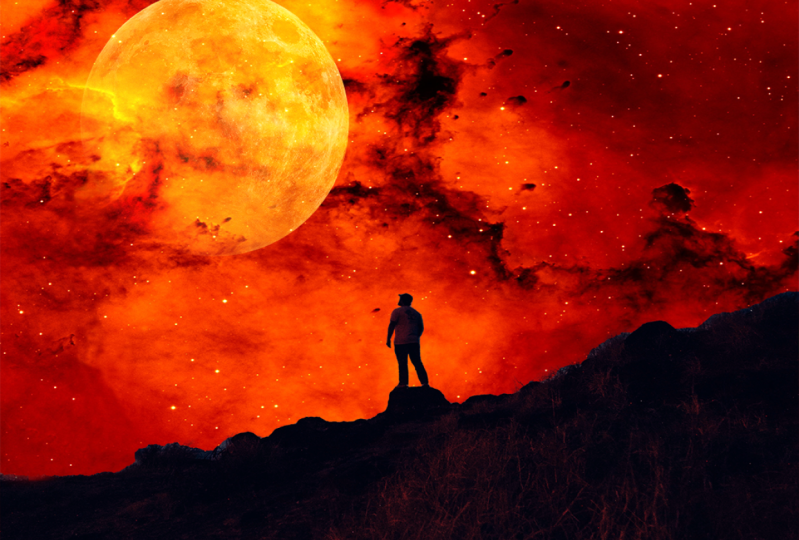
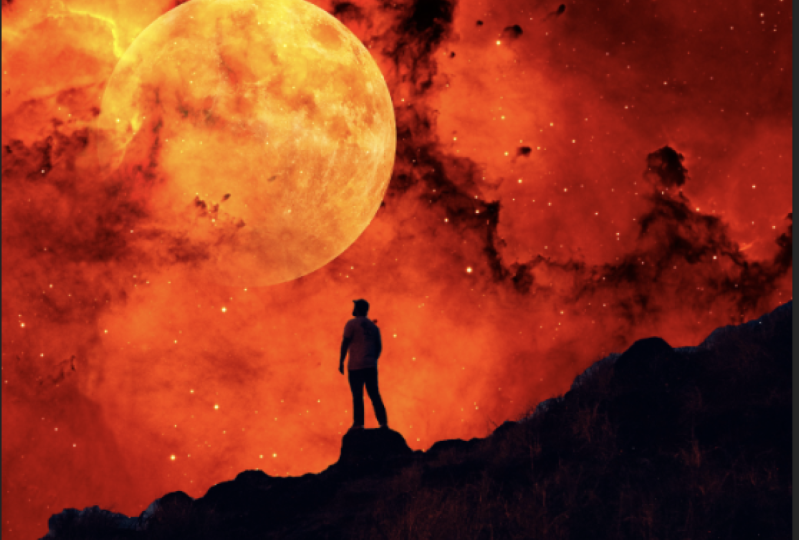
en la marca de verificación. Regresamos y
agregamos la imagen de la luna. Lo ponemos aquí. Puedes
ponerlo en cualquier lugar que quieras. Damos clic en la marca de verificación. Ahora seleccionamos la capa de imagen de
luna y seleccionamos el modo
de fusión de pantalla. Por supuesto, puedes seleccionar
cualquier color que te guste. Para mí, iré con el modo
pantalla. Y aquí estamos. Este es el aspecto final de nuestro primer diseño con
el Adobe Photoshop. Es un diseño muy bonito, sencillo
y fácil. Entonces eso es todo para este
video. Gracias por ver, y te veré
en el siguiente video.
14. Menú de transforma: Hola y bienvenidos a este video. En este video veremos
cómo transformar imágenes. Empezamos por crear un nuevo
proyecto. Ya lo hice. Después nos dirigimos a la carpeta
Recursos y agregamos la siguiente imagen. Ahora para transformar esta imagen, necesitamos verificar, Mostrar controles de
transformación. Y para mostrar la configuración de
los controles de transformación, acabamos de dejar que se
muevan la herramienta seleccionada, cualquier otra herramienta
no podremos ver este show transform
controls setting here we check show
transform controls. Y obtenemos esta línea
alrededor de la imagen, que usaremos para
transformar la imagen. Ahora si seleccionamos la capa de
fondo, podremos ver las líneas
alrededor del fondo. Y eso es porque el
fondo está bloqueado. Entonces lo desbloqueamos para ver
la línea a su alrededor. Entonces, en caso de que hayas seleccionado
el fondo y puedas ver las líneas, asegúrate de que primero esté
desbloqueado. Ahora seleccionamos la capa de imagen. Damos click en la línea
aquí y
bajamos para disminuir el
tamaño de la imagen. Y hacemos clic y arrastramos hacia arriba
para aumentar su tamaño. Lo mismo desde un lado. Hacemos clic y arrastramos hacia la
izquierda para disminuir su tamaño. Y arrastramos hacia la derecha,
aumentamos su tamaño. Ahora cuando ajusto el
tamaño de la imagen, el tamaño cambia desde todos los lados. Y si quiero ajustar
su tamaño desde un lado, sostengo Shift y
lo ajusto desde ese lado. Por ejemplo, desde el lado superior aquí. Lo mismo desde el lado derecho, mantenemos turno y arrastre. Entonces así es como podemos
ajustar el tamaño de las imágenes desde todos los lados
o solo por un lado. Y damos clic en la
marca de verificación para aplicar los cambios. Si queremos deshacer algo
que hicimos y volver atrás, usamos la ventana Historial. Tenemos aquí todos los movimientos
que hicimos en orden. Por ejemplo, volvemos y
la capa está bloqueada. Ahora está desbloqueado. Para que podamos ir y venir. Podemos llegar hasta
el primer movimiento que hicimos. La página de diseño es celda en blanco. Ahora volveremos a
la menor jugada que hicimos. Voy a retroceder un movimiento para deshacer esta transformación que acabo de hacer. En caso de que puedas ver la Ventana de
Historia aquí. Asegúrese de verificarlo
en el menú Ventana. Ahora da click en la línea alrededor de la imagen para obtener
estas líneas aquí. Y luego hacemos clic derecho
sobre la imagen. Tenemos aquí un menú con
múltiples opciones de transformación. Tenemos la opción de escala. Esta es la opción de la que
acabamos de hablar. Lo usamos para escalar la imagen. Aumentamos o
disminuimos su tamaño. A continuación tenemos la opción de rotar. Nosotros lo seleccionamos. Y cuando pasamos el cursor sobre la línea aquí obtenemos un icono de flecha curva. Hacemos clic en
recitar edad indirecta para rotar la imagen. Volvemos a la Ventana de Historia y deshacemos nuestro último movimiento. Deshacer el último movimiento muy rápido. Podemos usar el atajo de teclado Command plus z en Mac y
Control plus z en Windows. A continuación tenemos esta opción Q. Lo usamos para sesgar
la imagen así. Podemos sesgarla desde cada esquina para obtener los resultados que nos gusten. A continuación tenemos la opción
Perspectiva. Lo usamos para sesgar la imagen desde dos esquinas al mismo tiempo. A continuación tenemos aquí
la opción de distorsionar. Lo usamos para sesgar la imagen de una
manera más práctica. Deshacer el último movimiento.
Volvemos al menú Transformar. Tenemos aquí la opción de rotar
180 grados. Lo usamos para rotar la
imagen 180 grados. Volteamos la imagen boca abajo. A continuación tenemos la opción rotar 90
grados en el sentido de las agujas del reloj. Tenemos la opción de rotar 90 grados en
sentido antihorario. Y aquí abajo tenemos la opción
Voltear Horizontal. Lo usamos para voltear la imagen
de derecha a izquierda. Por último, tenemos la opción
flip vertical. Lo usamos para voltear la
imagen de arriba a abajo. Ahora veremos cómo usar estos ajustes de
una manera práctica. Vamos a la carpeta Recursos
y agregamos esta imagen. Ahora agregaremos imagen
que tenemos aquí a la tableta para que parezca un pantalla en las tabletas. Utilizamos la Ventana de Historia
para volver a este movimiento. Después agregamos imagen a esta página. Ahora damos click en la línea alrededor la imagen para ser estas
líneas cruzadas imagen. Después haga clic derecho en la
imagen y seleccionamos distorsionar. Después ponemos la imagen en
la tableta así. Utilizamos la
opción distorsionar porque nos
permite editar y
sesgar la imagen en una autopista. Una vez que terminemos, damos clic
en la marca de verificación para aplicar el cambio. Aquí estamos. Estas son las tabletas antes y después que le agregamos
la imagen. Este es un ejemplo de lo que
podemos hacer usando el menú Transformar. Entonces eso es todo para este video. Gracias por ver, y te
veré en el siguiente video.
15. transformada gratuita: Hola y bienvenidos a este video. En este video echaremos un
vistazo a la transformación libre ya agregada la primera imagen en
la carpeta de recursos. Así que adelante y agrégalo. Después agregamos la segunda imagen. Damos click en la marca de verificación o un entero desde el teclado
aplicado a la imagen. Ahora queremos eliminar el fondo
negro en la imagen. Seleccionamos la capa de imagen, luego seleccionamos Pantalla
del menú Modo de Fusión. El fondo negro se ha ido. Pones la imagen aquí. Ahora, solo la imagen que revisamos
Mostrar controles de transformación. Obtenemos la línea
alrededor de la imagen. Damos click en él para obtener estas
dos líneas en la imagen. Ahora damos click sobre este icono. Obtenemos esta cuadrícula aquí, y la usamos para transformar
la imagen libremente. Usamos los puntos para
editar la imagen. Podemos editarlo de la manera que queramos. Esto de aquí mismo es
la Transformación Libre. Como es habitual, una vez que
terminamos, damos clic en la marca de verificación o hacemos clic en Entrar para
aplicar los cambios. Entonces así es como podemos
transformar nuestras imágenes libremente. Eso es todo para este video. Gracias por ver, y te
veré en el siguiente video.
16. Herramienta de urbe: Hola y bienvenidos a este video. En este video echaremos
un vistazo a la opción de rata. Ya agregué la imagen
de fondo. Adelante y edita también. Ahora agrega la segunda imagen. Lo arrastramos a la página de diseño. Lo ponemos aquí. Ahora hacemos clic en la línea
alrededor de la imagen, luego hacemos clic derecho sobre la imagen y seleccionamos la opción de envolver. Ahora vamos al menú directo aquí. Tenemos aquí múltiples opciones. Por ejemplo, seleccionamos arco. Y aquí estamos. este punto aquí para
ajustar la imagen. A continuación seleccionamos bandera
por ejemplo aquí estamos. Como dije, usamos los
datos para ajustar la flecha. Como puedes ver, tenemos aquí múltiples
opciones que podemos usar. Adelante,
échales un vistazo. La opción Envolver es una de las opciones de Transformar
que son muy útiles. Como siempre, una vez que
terminemos, damos clic en la marca de verificación o
Enter para aplicar el cambio. Entonces eso es todo para este
video. Gracias por ver, y te veré
en el siguiente video.
17. Herramienta de cultivos: Hola y bienvenidos a este video. En este video
veremos cómo recortar imágenes. Tenemos aquí esta imagen como ejemplo y la vamos a recortar. Entonces seleccionamos la herramienta de recorte. Automáticamente obtenemos estas
líneas alrededor de la imagen. Queremos recortar la
imagen desde la izquierda. Arrastramos la línea desde la izquierda. Lo mismo desde la derecha. Se
agarrarán las partes de la imagen que estén fuera de las líneas. Hacemos clic en la
marca de verificación para aplicar el cambio. Aquí estamos. Ahora hacemos clic en Comando
más z en Mac o Control más z en
Windows Para Volver atrás. Lo mismo si queremos
recortar la imagen desde arriba y
desde abajo, damos clic en la
marca de verificación. Y aquí estamos. También podemos recortar la imagen
desde las esquinas. Y si pasamos el cursor sobre la línea de
recorte en el costado, aquí
obtenemos esta flecha curva. Lo usamos para rotar la imagen. Entonces lo agarramos. Es así como podemos recortar nuestras
imágenes de diferentes maneras. Volvemos. Ahora digamos esto.
Queremos recortar esta parte de la imagen, las partes
con la planta. Hacemos clic y arrastramos sobre. Se selecciona la ruta. Cuando soltamos el ratón, se
puede ver que la
ruta está seleccionada. Por lo que hacemos clic en la marca de
verificación para agarrarlo. Y aquí estamos. Eso es todo para este video. Gracias por ver, y te
veré en el siguiente video.
18. Segunda tarea: Hola y bienvenidos a este video. Después echamos un vistazo de cerca al menú Transformar y todo
lo que hemos aprendido en
forma de videos. Tengo una pequeña tarea para ti. Me gustaría que aplicaras
esta imagen a este teléfono. Este es el
aspecto original del teléfono. Y así es como debería
quedar una vez que hayas terminado, ambas imágenes están incluidas para ti en la carpeta de recursos a usar. Así que adelante, pruébalo, y te veo en el siguiente video para crear
la tarea juntos.
19. Crear la segunda tarea: Hola y bienvenidos a este video. En el video anterior, te he pedido que crees tarea
sencilla. Ahora en este video lo
crearemos juntos. Ya agregué la primera imagen. Ahora agregamos la segunda imagen. Disminuimos ligeramente su tamaño. Haga clic derecho en la imagen
y seleccionamos distorsionar. Después agregamos imagen en
la pantalla del móvil. Damos clic en la
marca de verificación aplicada para cambiar n. Aquí estamos. Nos acercamos aquí. Tenemos que arreglar este lugar aquí. Seleccionamos la herramienta Mover, que en realidad transforma los controles. Hacemos clic en la línea
alrededor de la imagen, clic derecho sobre la imagen
y seleccionamos distorsionar. Entonces arreglamos este
lugar así. Lo mismo en esta esquina. Y aquí estamos. Como dije, es muy fácil y sencillo y no
lleva mucho tiempo. Entonces así es como podemos
cambiar la pantalla de un televisor móvil, tabletas, etc. Eso es todo para este video.
Gracias por ver, y te veré
en el siguiente video.
20. Objetos inteligentes: Hola y bienvenidos a este video. En este video
hablaremos de objetos inteligentes. Veremos cómo convertir
imágenes a Objetos Inteligentes. Y veremos
cuál es la diferencia entre la capa inteligente
y la normal. Entonces esta imagen de aquí
es una capa normal. Lo duplicamos y ocultamos la capa superior.
Desbloquea esta capa. Verificamos mostrar controles de
transformación. Disminuimos el
tamaño de la imagen. Hacemos clic en Entrar para
aplicar el cambio. Después aumentamos su tamaño hacia atrás. Otra vez. Hacemos clic en Entrar
para aplicar el cambio. Ahora bien, si miras de cerca, verás que la
imagen perdió su resolución. Esta es la imagen original,
y esta es la imagen. Después de que disminuimos su tamaño
y aumentamos esta espalda, disminuimos su tamaño nuevamente. Hacemos clic en Insertar
aplicado al cambio, y lo aumentamos de nuevo. Otra vez. Hacemos clic en Entrar
para aplicar el cambio. Como puede ver, la imagen perdió su resolución y
podemos ver sus detalles. Ahora mostramos la réplica. Vamos a darle click y lo
convertimos a Objeto Inteligente. Después de convertir la
capa en un objeto inteligente, obtenemos este icono aquí
en la miniatura de la capa. Este icono indica que la
capa es un objeto inteligente. Ahora disminuimos el
tamaño de esta imagen. Hacemos clic en Entrar para
aplicar el cambio. Entonces aumentamos su
tamaño de nuevo en, también. Como se puede ver la imagen
mantuvo su resolución. Disminuimos de nuevo su tamaño. Lo aumentamos de nuevo. Aquí estamos. Como puede ver, cuando disminuimos
la imagen normal, pierde su resolución. Cuando disminuimos el tamaño
del objeto inteligente, su resolución permanece intacta. Así que los objetos inteligentes mantienen la resolución incluso
cuando se ajusta eso. A diferencia de las capas normales. Porque a veces
disminuimos el tamaño de una imagen y
queremos aumentarla posteriormente. Esto viene muy bien
en esa situación. Una cosa más de lo que hablar. Aquí tenemos esta imagen. Ahora vamos a Archivo
y seleccionamos Abrir. Añadimos estas dos imágenes. Arrastramos esta imagen aquí. Ahora queremos
reemplazar la imagen en
el tablero de anuncios por la
que acabamos de agregar. Así que convertimos la
capa de imagen en un objeto inteligente, que en realidad tienen
Transform Controls. Haga clic en la línea
alrededor de la imagen, luego haga clic derecho en la
imagen y seleccionamos las distorsiones de la imagen
en el tablero de anuncios. Haga clic en la
marca de verificación, y aquí estamos. Ahora bien, y si
cambiamos de opinión y queremos sustituir esta
imagen por otra, no
tenemos que volver a hacer lo
mismo de nuevo. Todo lo que tenemos que hacer es hacer doble clic
en la miniatura de la imagen. La imagen se abre
en página separada. Ahora agregamos la nueva
imagen a esa página. Lo ponemos sobre la imagen
existente. Después vamos al archivo
y hacemos clic en Guardar. Ahora volvemos a la
imagen del aeropuerto, y aquí está. La imagen es reemplazada
muy fácilmente. Esta es otra
forma de
facilitar las cosas con objetos inteligentes. Vamos a que la mayoría de los objetos tengan
sus desventajas también. ejemplo, si queremos eliminar
esta parte de la imagen, obtendremos este
mensaje aquí porque no
podemos hacer ciertos
ajustes a los Objetos Inteligentes. Entonces tenemos que convertirlo de
nuevo en una capa normal. Para ello, hacemos clic derecho en la capa de objeto inteligente y
seleccionamos la capa rasterizar. Ahora la capa vuelve a ser normal y podemos hacer nuestros ajustes. Entonces eso es todo para este
video. Gracias por ver y
te veré en el siguiente video.
21. Tercera tarea: Hola y bienvenidos a este video. Es hora de hacer los deberes. Me gustaría que
crearas este diseño aquí. Este es el
aspecto original de la copa, y me gustaría que
la convirtieras en esto. Las imágenes utilizadas se incluyen
en la carpeta de recursos. Entonces eso es todo para este video. Nos vemos en el siguiente video para crear la tarea juntos.
22. Crear la tercera tarea: Hola y bienvenidos a este video. En este video, crearemos
la tarea juntos. A nosotros le agregamos la
imagen de copa ya lo hice. Ahora en la segunda imagen. Aquí está. Editamos la página
de diseño. Lo ponemos aquí. Después haga clic derecho sobre
su capa y la
convertimos en objeto inteligente, que real transforma los controles. Da clic en la línea
alrededor de la imagen, luego haz clic derecho en la
imagen y seleccionamos sesgada. Y ajustamos la imagen
para que quede en la copa. Bueno. Ahora vamos a recoger
y dormimos grep. Después seleccionamos arco de aquí. Y ajustamos la
imagen así. Hacemos clic en la
marca de verificación para comprar el cambio. Ahora vamos al menú del modo de
fusión y seleccionamos Grabación lineal. Por supuesto que
ya puedes seleccionar, ¿te gusta? Entonces aquí estamos. Esta es nuestra copa. Puedes cambiar la imagen haciendo doble clic en la miniatura de
su capa. La imagen se abre
en una página separada. Vamos a archivo abierto. Seleccionamos la otra imagen. Hacemos clic en Abrir, aquí está. Nosotros lo configuramos. Entonces lo guardamos. Y aquí estamos. La nueva
imagen se aplica a la copa. Entonces eso es todo para este video. Gracias por ver, y te
veré en el siguiente video.
23. Herramienta de selección de objetos: Hola y bienvenidos a este video. En este video hablaremos sobre
la herramienta Selección de objetos. Utilizamos la herramienta de
selección de objetos para seleccionar objetos y
eliminar el fondo. Aquí tenemos esta imagen como ejemplo. Vamos a quitar el fondo, dejando sólo el personaje. La herramienta de selección de objetos es una nueva adición al software, y la herramienta de selección de objetos elimina el fondo
automáticamente. El único problema con
esta herramienta es a veces el fondo y los
objetos tienen los mismos colores. Para que podamos eliminar el fondo
de manera precisa. Aparte de eso,
es muy útil. Ahora es como la herramienta de
selección de objetos y hacemos clic y arrastramos para
seleccionar el carácter. Añadimos carácter se selecciona. Pero si acercamos el zoom, se
puede ver que el personaje
no fue completamente seleccionado. Hay algunas partes
del personaje que quedaron fuera de la selección. Para seleccionar estas piezas,
utilizaremos la herramienta de selección rápida. Seleccionamos la Herramienta
de Selección Rápida y obtenemos dos pliegues aquí. La herramienta Agregar a la selección, podemos agregar más partes a la selección y tenemos la herramienta restar de
selección. Lo usamos para estas
partes izquierdas de esta conferencia. Ahora establecemos el
tamaño del pincel. Damos clic en la Herramienta de selección de
bordes y seleccionamos esta
parte aquí para editarla a esta conferencia. Lo mismo aquí. Agregamos esta parte
a la selección. Aquí estamos Ahora el
personaje está completamente seleccionado. Ahora para eliminar el fondo, hacemos clic en el botón Máscara, o se elimina el fondo. Ahora vamos a sustituir
el fondo. Seleccionamos esta imagen.
Agregamos aquí, solo su tamaño. Y ponemos la capa de caracteres encima de la capa de fondo. Aquí estamos, Se sustituye el
fondo. Ahora agregamos en tu imagen. Aquí está. Lo mismo. Seleccionamos la herramienta
Selección de objetos. Seleccionamos los auriculares. Esta parte quedó
fuera de la selección. Lo mismo. Seleccionamos la herramienta
Selección rápida. Hacemos clic en la herramienta Agregar
a la selección y seleccionamos esta parte. Ahora haremos clic en
el botón Máscara para eliminar el fondo. Añadimos un nuevo fondo. Aquí está. Agregamos a la
página principal. Lo ponemos aquí. Aumentamos su tamaño y abrimos la capa de fondo y la parte inferior son el fondo
se reemplaza fácilmente. Entonces así es como usamos la herramienta de selección de
objetos para seleccionar objetos y eliminar
fondos y reemplazarlos. Esta es una herramienta de
selección automática. Y en los próximos videos
veremos alguna herramienta de
selección manual. Entonces eso es todo para este
video. Gracias por ver, y te veré
en el siguiente video.
24. Herramienta de selección rápida: Hola y bienvenidos a este video. En este video echaremos un
vistazo a la herramienta de selección rápida. Esta es la herramienta
de selección rápida aquí mismo. Utilizamos la
herramienta de selección rápida para seleccionar objetos y duplicarlos y también para eliminar
el fondo. Tenemos dos herramientas en la Herramienta Selección
Rápida,
la Herramienta Agregar a Selección
y restar de selección a la herramienta Selección de bordes
para agregar a la selección. Y la herramienta restar de
selección para eliminar cualquier parte de
esta conferencia, por ejemplo queremos seleccionar
todas estas raíces aquí sin seleccionar
el fondo. Comenzamos seleccionando
esta naranja con la Herramienta de Selección Rápida. Y para agregar otro
objeto a la selección, mantenemos pulsada la tecla Shift y la seleccionamos. Mantenga turno, y agregamos
el resto de los frutos. Ahora digamos que
ya no queremos seleccionar un objeto y
queremos deseleccionarlo. Es muy sencillo. Seleccionamos la herramienta
de restar de selección y pasamos el cursor sobre el
objeto a la dislexia. ejemplo, si seleccionamos este objeto y seleccionamos partes
no deseadas con él, lo
mismo que usamos para restar herramienta de
selección para anular la selección de
esas partes no deseadas. Después de que hayamos terminado
con esta conferencia, damos clic en el botón Máscara
para eliminar el fondo, dejando solo las partes
que seleccionamos. Podemos reemplazar el fondo
como vimos antes. Ahora agregamos una nueva
imagen. Lo mismo. Utilizamos la
herramienta de selección rápida para seleccionar esta tabla. Después hacemos clic en máscara, se agregará el
fondo se ha ido. Agregamos una nueva imagen de fondo. Ponemos la
capa de mesa encima y
ajustamos el tamaño de
la imagen de fondo para que se ajuste a toda la página. Aquí estamos, se
sustituye el fondo . Entonces eso
es todo para este video. Gracias por ver, y te
veré en el siguiente video.
25. Herramienta de Lasso: Hola y bienvenidos a este video. En este video echaremos
un vistazo a la herramienta Lazo. Utilizamos la herramienta Lazo para
seleccionar objetos manualmente. Aquí está la herramienta menor. Seleccionamos. La
herramienta Lasso es una herramienta gratuita. Es muy complicado
usarlo para seleccionar objetos. Lo usamos para seleccionar objetos con fondos de
un solo color
como esta imagen aquí. Utilizamos la herramienta Lazo para seleccionar estas donas aquí. Así. Después haga clic derecho en las partes
seleccionadas y
seleccionamos Capa vía Copiar
para duplicarla, o capa vía corte para
cortar la parte seleccionada. Ahora sólo lo duplicaremos. Utilizamos la herramienta de movimiento para
poner el objeto aquí. Si ocultamos el fondo,
podemos ver los objetos. Lo duplicamos así. La selección no es precisa, pero no se muestra porque
tenemos un fondo de un solo
color. Si tenemos un
fondo multicolor, se mostrará. Podemos seleccionar una de las
donas así. Haga clic con el botón derecho y
seleccione capa mediante corte. Y aquí estamos. Así es como usamos Lasso Tool. Eso es todo para este video.
Gracias por ver, y te veré
en el siguiente video.
26. Herramienta de lasso poligonal: Hola y bienvenidos a este video. En este video echaremos un
vistazo a la herramienta de Lazo poligonal. Utilizamos la
Herramienta Lazo Poligonal para recortar objetos manualmente. Esta de aquí es la herramienta de Lazo
poligonal. Tenemos esta imagen
aquí y usaremos la herramienta de cordón poligonal
para agarrar esta herramienta aquí. Por lo que hacemos zoom sobre esta herramienta
para recortarla de manera precisa. Hacemos clic aquí para
añadir el primer punto. Ahora la línea está
conectada a los puntos. Hacemos clic aquí para
agregar el siguiente punto. Entonces colocamos múltiples puntos
que están conectados a la línea que
ponemos alrededor del objeto para
seleccionarlo y luego recortarlo. Seguimos hasta que seleccionamos todo
el objeto y
tenemos que conectar los puntos con
el primero que creamos. Ahora hacemos clic en el primer punto
para conectar toda la línea. Se puede ver cuando pasamos el cursor
sobre los primeros datos, obtenemos este icono aquí, luego hacemos clic sobre él para seleccionar todo
el objeto. Podemos dar click sobre la máscara
para eliminar el fondo. Todavía tenemos aquí esta parte
de los antecedentes. Seleccionamos usando la Herramienta Lazo
Poligonal. Después seleccionamos la capa de
imagen y hacemos clic en Eliminar para eliminar esta
parte del fondo. Lo mismo para esta parte de aquí. Seleccionamos y hacemos clic en
Eliminar para eliminarlo. Lo mismo para el resto. Acerque siempre el objeto para recortarlo de manera
profesional. Aquí están los antecedentes
completamente borrados ahora. Ahora podemos reemplazar
el fondo o arrastrar esta herramienta para editarla
a otro diseño. Utilizamos la herramienta
Lazo poligonal para agarrar cualquier objeto o personaje. Tenemos otra imagen con
este personaje en ella, y la agarraremos usando
la Herramienta Lazo Poligonal. Lo acercamos con el primer punto aquí
y seguimos adelante hasta que seleccionamos
todo el personaje. Adelantaré el
proceso para ahorrar tiempo. Ya casi terminamos. Ahora en caso de que cometamos un
error y
lo seleccionamos aparte que
no queremos seleccionar, simplemente
hacemos clic en el lead para eliminar el último punto que creamos. En caso de que queramos eliminar múltiples puntos,
podemos seguir haciendo clic en, Eliminar hasta que volvamos a los
puntos a los que queremos volver. Como puedes ver cuando pasamos el cursor sobre el primero que creamos, obtenemos este ícono aquí. Por lo que hacemos clic en el
primer paso para conectar la línea alrededor del
carácter a los seleccionados. Se selecciona el personaje. Entonces alejamos el zoom y hacemos clic en Máscara para eliminar
el fondo. Entonces así es como agarramos
objetos manualmente. Y solo usamos de esta manera cuando la
selección automática no es efectiva en caso la
herramienta de selección de objetos no sea efectiva. Porque seleccionar el objeto automáticamente nos ahorra
mucho tiempo y esfuerzo. Y seleccionar un objeto manualmente nos
lleva mucho
tiempo y esfuerzos. Entonces así es como usamos la herramienta Lazo
poligonal para seleccionar objetos manualmente.
Eso es todo para este video. Gracias por ver, y te
veré en el siguiente video.
27. Cambiar los fondos de cabello: Hola y bienvenidos a este video. En este video veremos
cómo cortar el pelo del personaje. Entonces seleccionamos la herramienta menor. Cuando seleccionamos la herramienta Lazo, obtenemos la opción Seleccionar y
Máscara aquí. Damos click en él y
obtenemos esta ventana aquí. Puede que la ventana no se vea exactamente así para ti,
pero está bien. Ahora damos click en Seleccionar Asunto. Como puedes ver, el personaje
se selecciona automáticamente, pero tenemos algo de
ruido en el cabello. Esto tenemos que arreglar. Tenemos
aquí múltiples opciones de vista. Es posible que tengas la
opción de lata de cebollas como la predeterminada. De todas formas, podemos seleccionar
cualquiera de sus opciones aquí. Seleccionaré las opciones de
superposición para que pueda echar un buen vistazo
al cabello y
puedas establecer la opacidad a
cualquier nivel que te guste. Ahora nos acercamos al cabello. Como puedes ver,
tenemos algunas sobras del fondo en el cabello. Para eliminarlo, utilizamos la herramienta de pincel
Refinar borde. Tenemos el pincel plus
y el pincel menos. Seleccionamos el pincel
y fijamos su tamaño. Después recogemos y arrastramos
sobre el cabello. Aquí estamos. El fondo
sobrante es argón. Retiramos todas las sobras
del fondo ahí. Bien, entonces cometimos el error. Siempre podemos dar click
en Comando Z. Para deshacer nuestro último movimiento, hacemos clic en Comando más z para Mac y Control z para windows. Se han ido todas las
sobras de fondo. Ahora bajamos aquí y
seleccionamos las salidas de imagen. Seleccionamos Nueva Capa
y damos click en Bien. Aquí estamos. Tenemos nuestra imagen sin fondo
en una nueva capa. Esta es la
imagen original y esta es nuestra imagen después de que
borramos el fondo. Ahora agregamos un nuevo fondo. Ajustamos su tamaño. Aquí estamos. Se
reemplaza el fondo y ya no
tenemos las
sobras de fondo anteriores en el cabello. Entonces así es como podemos recortar
personajes con pelo. Eso es todo para este video.
Gracias por ver, y te veré
en el siguiente video.
28. Cuarta tarea: Hola y bienvenidos a este video. Es hora de hacer los deberes. Me gustaría que crearas
este diseño aquí. Encontrarás las
imágenes utilizadas para crear este diseño en la carpeta de
recursos. Así que adelante y pruébalo. Y te voy a ver
en el siguiente video para crear la tarea juntos.
29. Crear una cuarta tarea: Hola y bienvenidos a este video. En este video crearemos
la tarea juntos. Entonces comenzamos por agregar
las dos imágenes en la carpeta de recursos. Seleccionaremos el personaje
y eliminaremos el fondo. Entonces seleccionamos la herramienta Selección de
objetos. Y seleccionamos al
personaje así. Algunas partes del personaje no
se seleccionarán. Entonces acercamos el zoom y
usamos la herramienta Agregar a la
selección para
agregarlos a la selección. Aquí. Y aquí. Ahora es como la herramienta restar de selección y
aquí
deseleccionamos esta parte . Y aquí también. Ahora hacemos clic en Máscara para
eliminar el fondo. Después arrastramos el personaje a esta página. Y lo ponemos aquí. Acercamos aquí y quitamos el foco del fondo
anterior. Utilizamos la herramienta
varita mágica para seleccionar esta parte ya que es de
un solo color. Y hacemos clic en Eliminar
para eliminarlo. Entonces aquí estamos. Así es como crear la tarea sencilla. Eso es todo para este video.
Gracias por ver, y te veré
en el siguiente video.
30. Herramienta de cepillos de curación de lugares: Hola y bienvenidos a este video. En este video echaremos un
vistazo a las herramientas de retoque. Utilizamos las herramientas de retoque para eliminar cualquier objeto
de la imagen. Haga clic aquí para obtener
la lista de herramientas de retoque. Tenemos la herramienta de pincel de
curación de manchas,
la herramienta de pincel de curación, etc. comenzaremos con la Herramienta Pincel de Curación de
Manchas. Seleccionamos y el icono del ratón
cambia al icono de Pincel. Establecemos el tamaño del pincel desde aquí. Es dureza, espaciado,
ángulo y redondez. Establecemos el tamaño del pincel y podemos hacer clic derecho
sobre la imagen usando la herramienta Pincel de curación puntual
para obtener la misma ventana aquí. Ahora digamos que aquí queremos
eliminar a este personaje. Hacemos clic y arrastramos así sobre el personaje para seleccionarlo. Después de soltar el ratón,
el personaje desaparece. Entonces así es como usamos la herramienta Pincel de sanación
puntual para eliminar cualquier objeto o
personaje de nuestras imágenes. Echamos un vistazo a otra imagen. Tenemos este cuadro en
la pared y queremos quitarlo. Lo mismo. Utilizamos la herramienta Spot Healing
Brush para eliminarlo. Seguimos adelante hasta que
quitamos toda la forma. Adelantaré un poco el
video para ahorrar tiempo. Aquí estamos. El cuadro en
la pared se ha ido. Utilizamos la Ventana de Historia para volver atrás y ver la imagen antes. Esta es la imagen después de que
quitemos la pintura en la pared. Así es como utilizamos la herramienta Pincel de curación
puntual para eliminar cualquier objeto
de nuestras imágenes. Eso es todo para este
video. Gracias por ver y
te veré en el siguiente video.
31. Herramienta de cepillos de curación: Hola y bienvenidos a este video. En este video echaremos un
vistazo a la Herramienta Pincel de Curación. Haga clic con el botón derecho aquí y seleccionamos
la Herramienta Pincel de Curación. Aquí estamos. Tenemos el
icono del pincel y podemos ajustar los
ajustes del pincel desde aquí como vimos en el video anterior. Ahora bien, esta herramienta es diferente de la Herramienta
Pincel de Sanación de Manchas, por ejemplo ,
como puedes ver, aquí
tenemos este grano en la cara del personaje. Utilizamos la
herramienta de pincel curativo para copiar esta parte
del rostro del personaje y la usamos
para cubrir las espinillas. Pero primero establecemos el
tamaño del pincel, fijamos la dureza. Bajamos la dureza para que no parezca que
el spot está copiado. Y hablaré más sobre la dureza del cepillo en los detalles
en los próximos videos. Por lo que copiamos
unas partes claras de la piel y tiene
que ser similar a
la parte que vamos a cubrir. ejemplo aquí, mantenemos Alt y damos clic con el botón izquierdo del ratón para copiar esta parte. Aquí estamos, se copian las
partes. Si aumentamos la dureza del
cepillo, verá que los
bordes del cepillo serán demasiado afilados. Por lo que necesitamos disminuir la dureza para suavizar los bordes
del pincel. Ahora pegamos esa parte sobre
la espinilla para cubrirla. Aquí estamos, la espinilla se ha ido. Disminuimos ligeramente el tamaño del
pincel. Sostenemos Alt y damos click aquí con el
botón izquierdo del ratón para copiar esta parte. Después la pegamos sobre
esta sien para cubrirla. Entonces así es como podemos cubrir objetos
no deseados en nuestras imágenes usando la Herramienta Pincel de Curación.
Eso es todo para este video. Gracias por ver y te
veré en el siguiente video.
32. Herramienta de parches: Hola y bienvenidos a este video. Y en este video hablaremos
sobre la herramienta de parche. Nosotros lo seleccionamos. Usamos las Herramientas de Parche para eliminar objetos de las imágenes, por ejemplo, usaremos para eliminar este tatuaje en el cuello de los
personajes. La herramienta de parche es similar a la
herramienta de pincel curativo porque
copiamos una parte de
la imagen y la usamos para cubrir los objetos
no deseados. La única diferencia
es cómo lo hacemos. Seleccionamos el tatuaje
usando la herramienta de parche. Después de seleccionar el Jeju, obtenemos este icono en la herramienta. Ahora hacemos clic en el tatuaje
y arrastramos hacia la izquierda. Aquí estamos. El tatuaje se ha ido. Se cubrió con las partes de la izquierda. Usted hace zoom aquí. Seleccionamos el spot y
lo arrastramos para cubrirlo. Podemos dirigir cualquier dirección
para cubrir la parte seleccionada. Ahora pasamos a la siguiente imagen. Seleccionamos el auto
usando la herramienta de parche. Hacemos clic y arrastramos así. Aquí estamos, el auto se
ha ido. Volvamos. Podemos usar las Herramientas por Lotes, duplicar objetos también. Seleccionamos esta parte aquí. Hacemos clic y arrastramos hacia la
izquierda, y aquí estamos. El auto está duplicado. También podemos seleccionar esta parte. Hacemos clic y arrastramos hacia la derecha. Y aquí estamos. Así podemos usar la herramienta patch para ocultar
objetos y duplicarlos. Eso es todo para este video.
Gracias por ver, y te veré
en el siguiente video.
33. Herramienta de movimiento consciente de contenido: Hola y bienvenidos a este video. En este video
echaremos un vistazo a la herramienta Movimiento consciente de contenido. Utilizamos esta herramienta para mover cualquier objeto de un
lugar a otro. Aquí tenemos esta imagen como ejemplo. Seleccionamos el águila. Ahora hacemos clic en él y lo
arrastramos a donde queramos ponerlo. Podemos ajustar su tamaño.
Bueno, lo movemos. Después de que terminemos, damos clic en la marca de verificación,
y aquí estamos. El águila se mueve
de aquí a aquí. Podemos seleccionar de nuevo
y moverlo hasta aquí, y podemos girarlo. Echemos un
vistazo a otra imagen. Seleccionamos estos dos
personajes y la cámara. Disminuimos su tamaño. Y los ponemos aquí mismo. Hacemos clic en la marca de verificación,
y aquí estamos. Se los quitaron de aquí a aquí. Así es como usamos la Herramienta Mover Consciente de
Contenido para mover cualquier objeto
en un lugar que queramos. Eso es todo para este video. Gracias por ver y te
veré en el siguiente video.
34. Herramienta de sellos de clon: Hola y bienvenidos a este video. En este video echaremos un
vistazo a la herramienta clonar sello. Haga clic aquí, y
obtenemos estas dos herramientas. Seleccionamos la herramienta Clonar sello. La herramienta de clonar sello es
similar a la herramienta de parche. Lo usamos para eliminar partes u objetos
no deseados cubriéndolo con otras
partes de la imagen. Nos acercamos aquí. Seleccionamos
la herramienta Clonar sello. Establecemos su tamaño. Sostenemos Alt y damos click con el botón izquierdo del ratón
para copiar aquí esta parte. Después hacemos clic y arrastramos sobre
esta gráfica aquí para cubrirla. Ahora copiamos esta parte. Sostenemos Alt y damos click
usando el botón izquierdo del ratón. Después hacemos clic y arrastramos
para cubrir esta parte aquí. Cuando llegamos a este punto,
el color cambia. Entonces necesitamos copiar aparte
parte con el mismo color. Aquí mismo, sostenga Alt
y copie la pieza. Entonces cubrimos este lugar aquí. Ahora tenemos aquí arriba. Copiamos esta parte y cubrimos el
resto de la gráfica así. Aquí estamos. La parte de las plantas se ve perfecta. Entonces así es como usamos
la herramienta de clonar sello para cubrir partes no deseadas
de nuestras imágenes. Eso es todo por este video tiende a ver y
te veré en el siguiente video.
35. Quinta tarea: Hola y bienvenidos a este video. Es hora de hacer los deberes. Después de que vimos cómo usar las herramientas de retoque
en los videos anteriores, me gustaría que quitaras esta grieta en la pared
en esta imagen de aquí. Puedes hacerlo usando cualquiera de
las herramientas de retoque de las
que hablamos. Así que adelante y
pruébalo y te veo en
el siguiente video.
36. Crea la Quinta tarea: Hola y bienvenidos a este video. En el video anterior, te
he pedido que quites esta grieta
en la pared de aquí. Ahora hay múltiples
formas y herramientas para hacer eso. Y comenzaremos con la Herramienta Pincel
de Curación de Puntos. Seleccionamos. Establecimos su tamaño y hacemos clic y arrastramos sobre
la sala de artesanía de la misma. Aquí estamos, se ha ido. Utilizamos la
Ventana de Historia para volver atrás. Ahora usaremos la herramienta de clonar
sello seleccionada. Ahora sostenemos Alt y seleccionamos
este camino aquí para clonarlo. Después recogemos y Greg sobre el agarre para
cubrirlo con esa parte. El color cambió así que clonamos otra parte a
este color de seminario. Aquí está. Y
cubrimos esta parte. Otra vez. Clonamos otra parte
y cubrimos el resto. Perfecto. Podemos arreglar este
lugar aquí también. Eso es mejor. Como dije,
teníamos múltiples formas y herramientas para completar
el objetivo. No importa
qué herramienta uses
siempre y cuando lograste
cubrir la grieta en la pared. Entonces eso es todo para este video. Gracias por ver y te
veré en el siguiente video.
37. Capa de ajuste: Hola y bienvenidos a este video. En este video hablaremos
sobre las capas de ajuste. Ya
hablamos de capas normales. Ahora echamos un vistazo a
las capas de ajuste, que son diferentes tipos
de jugadores que usamos, solo colores, iluminación,
y mucho más. Para ir a las capas de ajuste. Hacemos clic en la ventana de
ajustes. Aquí tenemos todas las capas de
ajuste en caso de que puedas ver la ventana de
ajustes aquí. Asegúrese de verificarlo
en el menú Ventana. Ahora seleccionamos una saturación de tonalidad. Cuando seleccionamos un ajuste, obtenemos su configuración en
la ventana Propiedades. Y tenemos aquí una nueva capa. Esta capa no es como
las otras capas. Y se puede ver que lleva el nombre de los ajustes, saturación de matiz. Ahora usamos este ajuste, solo los colores de nuestra imagen. Los ajustes que acabamos de hacer a los colores se aplica
a esta capa aquí. Si ocultamos la capa,
los ajustes que acabamos de hacer desaparecen. Mostramos la capa hacia atrás
y reaparece el hombre justo. Entonces usamos las capas
de ajuste a mis ajustes a nuestras imágenes. Como puedes ver,
el ajuste se aplica tanto a las imágenes
que tenemos aquí, la imagen
de fondo como a la imagen de plano. Ahora digamos que
queremos aplicar el ajuste solo a la imagen
plana. Es muy sencillo. Ponemos la
capa de ajuste justo encima de la capa de imagen plana y
damos click en la máscara. Pero de esta manera
enmascaramos la capa de ajuste
a la capa de imagen simple. Y cualquier ajuste que hagamos ahora se aplicará
a la imagen lisa. Únicamente. Lo mismo si queremos
aplicar el ajuste a
la capa de
ajuste de imagen de fondo encima de la capa de fondo. Ahora el ajuste se
aplicará únicamente a la imagen de
fondo. La imagen de la culpa
no se ve afectada ahora. Pero si tenemos múltiples capas
debajo de la capa seleccionada, tenemos que enmascarar la capa de
ajuste a esa capa para
aplicar el cambio a. Es sólo si queremos
aplicar los ajustes, todas las capas,
simplemente lo dejamos
encima y hacemos nuestros ajustes. Estas son las capas de ajuste
y para qué las usamos. Y echaremos un vistazo a todas las capas de ajuste
en los próximos videos. Entonces eso es todo para este video. Gracias por ver, y te
veré en el siguiente video.
38. Niveles: Hola y bienvenidos a este video. En este video echaremos un
vistazo a la capa de ajuste de niveles. Aquí está. Seleccionamos y obtenemos su configuración en la ventana
Propiedades, y aquí obtenemos la capa de
ajuste. Utilizamos la capa de
ajuste de niveles para ajustar la luz y la
sombra en la imagen. Aquí tenemos precursores. El de la derecha para
ajustar los reflejos, los puntos brillantes de la imagen. El del medio para
ajustar los tonos medios. Las manchas que se encuentran
entre brillantes y oscuras. Y el de la izquierda
para ajustar las sombras,
las manchas oscuras de la imagen. Se pueden ver los colores
en los cursores. El cursor derecho es blanco, así que es solo la luz. El del medio es gris, así que es solo el punto entre la
luz y la sombra. Y el de la izquierda es negro. Entonces ajustamos las sombras. Se puede ver esta imagen
aquí no se ve bien. Entonces ajustamos un poco las sombras. Aquí estamos. Esto es antes y
después de los ajustes. Podemos ajustar los tonos medios.
Los aspectos más destacados también. Si aumentamos demasiado los
aspectos más destacados, este tipo se distorsionará
un poco. Así que siempre asegúrate de ajustar
los niveles de manera razonable. Ahora vamos a echar un
vistazo a otra imagen. Vamos al ajuste de niveles. Apenas la sombra ligeramente
y resalta. Después el tono medio ligeramente. Eso es mejor. Esta es la imagen antes
y después de los ajustes. Esto es para lo que usamos el ajuste de
niveles, y así es como ajustamos las luces y
sombras y las imágenes. Eso es todo para este video. Gracias por ver, y te
veré en el siguiente video.
39. vibrance: Hola y bienvenidos a este video. Y en este video,
echaremos un
vistazo al ajuste de vibrancia. Seleccionamos el
ajuste de vibración y
obtenemos sus ajustes en
la ventana Propiedades, y aquí obtenemos la capa de
ajuste. Utilizamos el
ajuste de vibración para ajustar la vibración y
saturación de la imagen, podemos aumentarlas
o disminuirlas. Por ejemplo, aumentar la vibración. Y puedes ver los
efectos en la imagen aquí. Esta es la imagen
antes y después. Si disminuimos la vibración, la imagen se verá así. Para poner la configuración por defecto, hacemos doble clic sobre su nombre. Lo mismo para la
saturación aquí. Lo aumentamos o disminuimos. Lo mismo, haga doble
clic en su nombre para devolverlo a los valores predeterminados. Ahora algunos de ustedes
podrían preguntarse cuál es diferencia entre la
vibración y la saturación. Si aumentamos la vibración, aumentará la saturación sólo en lugares con
baja saturación. Pero si aumentamos
la saturación, ésta la incrementa en
toda la imagen. Y si aumentamos demasiado la
saturación, la imagen no se
verá muy bien. Entonces esta es la
diferencia entre el ajuste vibrante y
el ajuste de saturación. Por eso el
escenario vibrante es mejor, porque aumentamos la
saturación moderadamente. Y si eso no es suficiente, podemos aumentar el ajuste
de saturación entonces sólo se asegura hacerlo moderadamente para mantener los colores
de la imagen. Aumentando o disminuyendo demasiado
la saturación, remaremos en la imagen, la saturación de vuelta
a la vibrancia. La vibración no es suficiente, entonces usamos la saturación
para obtener los resultados que queremos. Entonces este es el ajuste de
vibrancia y para qué se utiliza. Eso es todo para este video. Gracias por ver, y te
veré en el siguiente video.
40. sturation de hue: Hola y bienvenidos a este video. En este video vamos a
echar un vistazo a los
ajustes de saturación de tono. Seleccionamos. Obtenemos sus ajustes en
la ventana Propiedades, y aquí obtenemos la capa de
ajuste. Hablamos de los ajustes
de saturación de uso antes, pero esta vez
hablaremos de ello en detalle. Como puedes ver, tenemos aquí
tres ajustes. El talón. Lo usamos para cambiar los
colores de la imagen. A continuación tenemos la saturación. Lo usamos para
aumentar o disminuir la saturación de los
colores en la imagen. Y tenemos la ligereza. Lo usamos para ajustar el nivel de
luz y la imagen. Ahora vamos a echar un
vistazo a otra imagen. Esta imagen tiene múltiples colores. Ahora bien, si usamos el matiz, cambiaremos todos los
colores de la imagen. Ahora digamos que queremos
cambiar un color en la imagen,
por ejemplo, el color rojo. Vamos a este menú
aquí y seleccionamos los rojos. Aquí tenemos la báscula. Y se cambiará cualquier grado de color
que se ubique entre estos dos
soportes. Ahora cuando usemos el matiz, cambiaremos el
color rojo, así. Lo mismo para el color amarillo. Dormimos amarillos desde aquí. Se puede ver que los
soportes se mueven a aquí. Y podemos cambiar el
color amarillo fácilmente. Lo mismo para el color azul. Seleccionamos blues y
lo cambiamos usando el ajuste azul. Lo mismo para el color azul. Seleccionamos el Blues y lo
cambiamos usando el ajuste de tonalidad. Podemos ajustar los
aumentos o disminuciones de saturación de
color , y también podemos ajustar el
nivel de luz del color. Entonces así es como podemos ajustar
un color en nuestra imagen. Ahora, echa un vistazo a
otra imagen, por ejemplo queremos ensanchar los dientes de este
personaje. Seleccionamos el Ajuste de
Saturación de Tonalidad. Ahora, no tenemos que seleccionar la opción de amarillos de aquí. Utilizamos la herramienta de selección de color y damos click en el
color que queremos seleccionar. Aquí vamos a añadir el color
que se selecciona automáticamente. Ahora disminuimos su saturación
para convertirlo en blanco. Aquí estamos, y aumentamos
su ligereza también. Aquí estamos. Esto es
antes y después. Pero échale un vistazo a
esta zona aquí. El color también ha cambiado
aquí. Eso es porque tenemos el
mismo color en estas dos áreas. Y cuando seleccionamos un
color y lo cambiamos, se cambiará
en toda la imagen. Lo mismo en esta zona aquí. ¿Cómo arreglar esto? Primero
lideraría la capa de ajuste. Y utilizamos la
herramienta Lazo para seleccionar el área en la que queremos
cambiar su color. En este ejemplo, son los dientes. Entonces seleccionamos los dientes,
luego hacemos clic derecho sobre él, y seleccionamos Capa vía Copiar
para duplicar esta área. Ahora seleccionamos el ajuste
de saturación de tono, crea una máscara de recorte para aplicar el ajuste solo
a esta capa. Luego usamos la
herramienta de selección de color para seleccionar el color. Y disminuimos la saturación. También aumentamos la
ligereza. Aquí estamos. Estos son los
tsetse antes y después. Y el resto de la
imagen está intacta. Entonces así es como usamos el Ajuste de
Saturación de Tonalidad para cambiar el color en un área determinada de la imagen sin afectar al
resto de la imagen. Gracias por ver y te
veré en el siguiente video.
41. Estilos en blanco y negro: Hola y bienvenidos a este video. En este video
echaremos un vistazo a los ajustes en
blanco y negro. Seleccionamos el ajuste en blanco
y negro y la imagen se convierte en blanco y
negro automático. Y obtenemos estos ajustes
en la ventana Propiedades. Tenemos muchos con múltiples presets entre los que podemos elegir. Échales un vistazo
para ver cada uno. Ahora vamos a echar un
vistazo a estos ajustes aquí. Entonces ocultamos la capa de ajuste. Como puede ver, tenemos el
color rojo en esta zona. Mostramos la capa
de ajuste hacia atrás. Ahora, solo los rojos configurando el área en la imagen
que está pintada en rojo, ¿
cambiará así? Podemos ajustarlo para que sea
en negro o en blanco. Lo mismo para este color aquí. Solo el escenario de la ciencia. Podemos convertirlo en
blanco o negro. Vemos el color
del área que queremos
ajustar y solo
tenemos ajuste de color. Lo mismo para esta imagen aquí. Seleccionamos ajustes en
blanco y negro. Podemos seleccionar un preset
de este menú, o podemos ajustarlo manualmente
usando la configuración de color. Entonces esto son
los ajustes en blanco y negro y lo que lo usamos para este video. Gracias por ver, y te
veré en el siguiente video.
42. Cambia de blanco a colores: Hola y bienvenidos a este video. En este video
veremos cómo cambiar
los blancos de color en nuestras
imágenes a cualquier otro color. Aquí tenemos esta imagen como ejemplo. Y cambiaremos esta
playera blanca a cualquier otro color. Primero, tenemos que
seleccionar el color blanco. Por lo que utilizamos la Herramienta
de Selección Rápida. Aumentamos ligeramente su tamaño. Después seleccionamos las playeras
blancas. Ahora vamos a seleccionar
los ajustes, pero no usando la ventana de
ajustes. Seleccionamos nuestras capas de ajuste usando el menú
Capas de Ajuste. Como pueden ver, aquí tenemos
todos los ajustes aquí. Y este menú contiene más ajustes que
la ventana de ajustes. Seleccionamos color sólido. Obtenemos la ventana del recogedor de color. Ahora seleccionamos el
color que queramos,
por ejemplo, el color rojo. Después hacemos click, Bien,
pero como puedes ver, la playera perdió todos sus
detalles y se ve plana. Entonces vamos al menú del modo de
fusión y seleccionamos Grabación de color. Ahora podemos ver los detalles de la
camiseta. Y para volver a cambiar el color, hacemos doble clic en la miniatura de la capa de
ajuste, y seleccionamos el nuevo color. Entonces así es como podemos cambiar una camisa blanca a
cualquier otro color. Eso es todo para este video. Gracias por ver y te
veré en el siguiente video.
43. Colorear imágenes: Hola y bienvenidos a este video. En este video veremos cómo colorear imágenes en blanco y negro. Tenemos esto inmaterial.
A modo de ejemplo. Usaremos un filtro
para colorear nuestra imagen. Y este filtro sólo
está disponible en la versión reciente
del Photoshop. Si está utilizando una
versión anterior del software, no
encontrará este filtro. Entonces vamos a Filtro y
seleccionamos Filtros Neuronales. Tenemos aquí múltiples filtros. Seleccionaremos el
filtro de color. Si estás usando el
filtro por primera vez, tendrás que
descargarlo primero. Así que haz clic en Descargar y esperamos
a que se descargue. O bien se completa la descarga
y se activa el filtro. Aquí tenemos la configuración
del filtro. Y la imagen se colorea, automáticamente, se replica para ver la imagen antes y
después de que se coloreara. Usamos el ajuste de saturación, solo esta iteración
de la imagen. Y usamos los ajustes de colores para ajustar los colores
de la imagen. Los ajustamos para
obtener el resultado. Nosotros queremos. Haga doble clic en el nombre de la configuración para volver a
configurarlo por defecto. Por ejemplo, aquí podemos cambiar el color del
suelo. Damos click en el
suelo en esta imagen. Podríamos la ventana del
recogedor de color. Seleccionamos este color, por ejemplo aquí estamos. Esta parte
de la beca que seleccionamos está pintada con
el color que seleccionamos. Y aquí tenemos estos datos. Podemos duplicar los datos
y ponerlos en cualquier lugar. Queremos aplicar el
mismo color para desplazar. Como puedes ver, todo el
fondo está pintado en marrón. Ahora, podemos seleccionar el capó del auto y seleccionamos el color
que queremos pintar su peso. Necesitamos agregar más puntos
para cubrir toda la capucha. Podemos cambiar el color de cualquier objeto o cualquier
parte de la imagen. Para eliminar cualquier dato que seleccionamos
y damos clic en Eliminar. Entonces así es como podemos colorear imágenes en blanco y
negro. Después de que terminemos, damos clic
en Ok para aplicar el cambio. Intentemos otra imagen. Éste de aquí. Lo mismo. Vamos a Filtro y
seleccionamos Filtros Neuronales. Activamos el filtro
polarizado. O la imagen está coloreada. Entonces podemos ajustar los colores
de la imagen si queremos. Por ejemplo, cambiamos el color
del objeto de caracteres. Pintamos la chaqueta
en este color. Cambiamos el color
y el resto de la chaqueta. Y aquí estamos. Podemos aumentar la saturación
también si queremos. Entonces así es como podemos colorear fotos en blanco y
negro. Eso es todo para este
video. Gracias por ver y
te veré en el siguiente video.
44. Sexta tarea,: Hola y bienvenidos a este video. Es hora de hacer los deberes. La tarea es muy sencilla. Me gustaría que cambiaras
el color de este auto aquí. Entonces eso es todo para este video. Nos vemos en el siguiente video para crear la tarea juntos.
45. crear la sexta tarea.: Hola y bienvenidos a este video. En este video
crearemos la tarea que te pedí que hicieras en
el video anterior, vamos a cambiar el
color de este auto aquí. Comenzamos por seleccionar el ajuste de saturación de
tono. Como el color del auto es rojo, dormimos grados desde aquí. Y usamos el matiz
para cambiar el color. Como puedes ver, cuando
cambiamos el color del auto, cambiamos el color
de este cerro aquí. Ahora hay dos
formas de arreglar esto. Una es al disminuir
la gama de colores aquí. Ahora cuando cambiamos el color
o el **** no se ve afectado. La segunda forma es seleccionando el auto usando la herramienta de selección de
objetos. Haga clic derecho sobre él y
seleccionamos Capa vía Copiar para copiar parte disléxica. Vamos a los ajustes de
saturación de matiz. Después lo enmascaramos a
la capa del objeto. Ahora seleccionamos rojos de aquí, y cambiamos el
color del auto usando el tono. Entonces así es como creamos
nuestra sencilla tarea. Eso es todo para este video.
Gracias por ver, y te veré
en el siguiente video.
46. Cómo escribir texto: Hola y bienvenidos a este video. En este video
veremos cómo escribir el texto en el software
Photoshop. Empezamos creando un nuevo proyecto con los
siguientes ajustes. Simplemente escriba cualquier texto, seleccionamos
la herramienta de tipo horizontal. Hacemos clic en cualquier parte de la página y obtenemos este texto aleatorio. Ahora escribimos lo que queramos. Por ejemplo, Adobe Photoshop. Seleccionamos el texto. Obtenemos este menú aquí y
podemos ajustar el
tamaño del texto desde aquí. Seleccionamos la talla que queramos. Podemos hacer clic en el icono de
Configuración y arrastrar hacia la derecha y hacia la izquierda para
ajustar el menú de tamaño del texto. Centramos el texto
y seleccionamos. Para hacer cualquier ajuste
al texto
acabamos de dejarlo primero. Cambiamos la
fuente del texto desde aquí. Podemos seleccionar cualquier
fuente que nos haya gustado. A partir de aquí. seleccionar la primera palabra
solamente y cambiar su fuente. Después seleccionamos la segunda palabra y cambiamos su fuente también. Podemos personalizar los
textos de todos modos, nos gusta. Podemos cambiar el tipo de
fuente desde aquí, y cada fuente tiene
diferentes tipos. Cambiamos el
color del texto desde aquí. Obtenemos el seleccionador de color y podemos seleccionar cualquier color que nos guste. Hacemos clic en Bien para
aplicar el color. Y podemos pintar cada parte del texto en diferentes colores. Por ejemplo, pintamos la palabra para
el nítido en este color. Nosotros hemos sido la
parte afilada en verde. Una vez que terminemos, damos
clic en la marca de verificación. Entonces así es como
podemos ajustar nuestro texto. Entonces eso es todo para este
video. Gracias por ver y
te veré en el siguiente video.
47. Texto de urge: Hola y bienvenidos a este video. En este video veremos
cómo envolver nuestro texto. En primer lugar, seleccionamos
la Herramienta Tipo y nosotros seleccionamos el texto. Obtenemos este icono
aquí, damos click en él. Y nos sale esta ventana. Podemos envolver nuestros textos desde aquí. Tenemos diferentes estilos GREP. Podemos seleccionar cualquiera que nos guste. Y luego podemos
ajustar su gasto, su distorsión horizontal y
es Distorsión Vertical. Como dije,
tenemos aquí múltiples estilos de
envolturas entre los que
podemos elegir. Después ajustamos la
mezcla y la distorsión. Después de que
terminemos, damos clic en Bien. Y damos click en
la marca de verificación por el cambio. Aquí estamos. Este es el texto. Siempre podemos seleccionar
el texto y ajustar. Otra vez. Es así como podemos aplicar cualquiera de estos estilos de
ingresos en el texto. Eso es todo para este video. Gracias por ver y te
veré en el siguiente video.
48. Cómo escribir un párrafo: Hola y bienvenidos a este video. En este video
veremos cómo escribir párrafo en el software Adobe
Photoshop. Tenemos
aquí este párrafo como ejemplo. Lo seleccionamos y lo copiamos. Este párrafo está
incluido para usted. Puedes usarlo o puedes usar cualquier otro párrafo que quieras. Ahora seleccionamos la herramienta de tipo. Y escribir en un
párrafo es
diferente a escribir una palabra u oración. Porque si basamos el
párrafo aquí así, los textos se verán así. Es una sola línea
larga de texto. Tenemos que hacer clic y
arrastrar así para crear una caja o rectángulo
usando la herramienta de tipo. Cuando soltamos el ratón, obtenemos párrafo aleatorio aquí. Ahora haga clic derecho y ¿
basamos nuestro propio párrafo? Entonces podemos ajustar la forma. Hacemos doble clic en el
texto para seleccionarlo todo. Entonces podemos cambiar su tamaño. Y podemos cambiar su tipo de
fuente y su color. Podemos alinear el texto desde aquí. Lo alineamos a la izquierda, a la mitad, o a la derecha. Ahora damos click sobre este icono aquí, y obtenemos esta ventana. Haga clic en el párrafo. Y a partir de aquí, podemos alinear nuestro párrafo de diferentes maneras. Podemos alinearlo
perfectamente así. Podemos dejar espacio al
final de la línea aquí, o podemos llenar ese
espacio con el texto. Podemos agregar un espacio
desde la izquierda aquí. Podemos agregar un espacio desde la
izquierda en la primera línea, solo. Como vemos en las estadísticas
de novelas y libros, podemos ajustar el espacio en
el lado derecho del texto. Podemos ajustar nuestro
párrafo de la manera que queramos. Ahora íbamos al
personaje de sección. Seleccionamos el texto. Podemos establecer el espacio entre
las líneas a partir de aquí. Podemos establecer el tamaño
del texto. A partir de aquí. Nos sentamos el espacio entre
las letras. A partir de aquí. Establecimos el estilo de fuente desde aquí. Podemos dar click aquí para hacer
el texto seleccionado en huecos. Y podemos cambiar el color del
texto desde aquí. Una vez que hayamos terminado, damos clic en la marca de verificación para
aplicar al cambio. Entonces así es como agregar párrafos
y cómo ajustarlos. Eso es todo para este video. Gracias por ver y te
veré en el siguiente video.
49. Añade imágenes dentro del texto: Hola y bienvenidos a este video. En este video veremos
cómo enmascarar el texto. Empezamos escribiendo
un texto aquí. Por ejemplo, escribimos la palabra mask. Aumentamos su tamaño. Cambiamos el tipo de fuente. Eso es mejor. Ahora agregamos esta imagen. Aumentamos su tamaño
y lo ponemos aquí mismo. Ahora haga clic derecho en
la capa de imagen y seleccionamos Crear, máscara de
recorte. Se agrega la máscara.
Y aquí estamos. Echa un vistazo al texto. Podemos seleccionar la capa de máscara y solo la
posición de la imagen así. Podemos eliminar este texto
y escribir otro. Podemos verificar, Mostrar,
Transformar Controles y ajustar la imagen de la
manera que nos guste. Entonces así es como enmascaramos nuestro texto. Eso es todo para este video.
Gracias por ver, y te veré
en el siguiente video.
50. Menú de estilo de capa: Hola y bienvenidos a este video. En este video echaremos un
vistazo a la ventana del estilo de vida. La ventana Estilo de Capa contiene múltiples efectos que
podemos aplicar dos capas, ya sea una capa de texto
o una capa de imagen. He escrito este texto aquí, así que adelante y escóptalo. Y claro que puedes
escribir lo que quieras. Ahora, haga doble clic
en la capa de texto para acceder a la ventana de
estilo de capa. Como puedes ver,
aquí tenemos múltiples efectos. Arrastraré ligeramente el texto
hacia la izquierda para que podamos ver los
efectos de la luz en él. El primer efecto aquí
es el Bisel y Emboss activados. Nosotros lo comprobamos. Se puede ver que
se aplica al texto. Cuando seleccionamos el efecto de bisel
y relieve, obtenemos sus ajustes aquí. Tenemos esta configuración de tiempo. Tenemos múltiples estilos aquí entre
los que podemos elegir. A continuación tenemos el ajuste de profundidad. Lo usamos para ajustar la
profundidad del efecto. A continuación tenemos el ajuste de tamaño. A continuación tenemos la
configuración de Salton para suavizar defectos. A continuación tenemos el ajuste del ángulo. Tenemos el Gloss Contour. Tenemos múltiples
opciones para elegir. A continuación tenemos el modo de resaltes y los ajustes de opacidad. Dentro del bisel y el relieve, tenemos el contorno, lo
comprobamos para activarlo. Aquí tenemos su configuración. Podemos ajustar su
rango y su tipo. A continuación tenemos la textura. Lo comprobamos para activarlo. Cambiamos el patrón de textura. Y a partir de aquí, tenemos múltiples
patrones para elegir. Y podemos descargar
más texturas en línea y agregarlas
al software. Tenemos aquí, la escala de
la textura y su profundidad. Eliminación de efectos. Lo desmarcamos. A continuación tenemos el efecto trazo. Lo comprobamos para agregar un
trazo al texto. Aquí tenemos su configuración. Se puede ver el trazo
alrededor del texto. Y tenemos aquí
el tamaño del trazo. Si aumentamos el tamaño del trazo, puedes ver que el trazo
está dentro del texto. Usamos el
ajuste de posición para
colocarlo al exterior
para que se vea así. A continuación tenemos los ajustes de
modo de fusión y opacidad. Podemos cambiar el color del
trazo desde aquí. A continuación tenemos el efecto de sombra
interior. Podemos establecer su opacidad, su distancia y su tiza. Seleccionamos el efecto y
usamos su venta para ajustarlo. A continuación tenemos el efecto de resplandor
interior, su opacidad y el
resto de los ajustes. A continuación tenemos el efecto repentino. Lo mismo. Nosotros solo su distancia, su tamaño, su color, etc. A continuación tenemos el color
de los efectos de luz. Lo usamos para cambiar
el color del texto. Y nosotros solo básicamente de aquí. A continuación tenemos el efecto de superposición de
degradado. Lo usamos para pintar los
textos en degradados de color. Damos click en el ajuste
del degradado. Tenemos aquí múltiples presets entre
los que podemos elegir. Selecciona el que más te guste. Y podemos ajustar los
gradientes de color manualmente. A partir de aquí. Se puede establecer
el espacio de cada color. Y podemos eliminar cualquier color haciendo clic en su cursor
y arrastrándolo hacia abajo. Y puedes dar click aquí
para agregar otro color. Damos click en el cursor de color para seleccionarlo y lo
cambiamos desde aquí. Una vez que hayamos terminado, haga clic en Bien. Podemos ajustar la
escala de colores y su ángulo, y podemos cambiar su estilo. A partir de aquí. Tenemos
múltiples opciones. Tenemos lineales, radiales y
van reflejados y diamantados. A continuación tenemos la superposición
de patrones. Tenemos múltiples patrones aquí. Podemos seleccionar a quien nos guste, y podemos descargar
más patrones y agregarlos al software. Podemos ajustar su
opacidad desde aquí, ángulo, escala, etc. A continuación tenemos el resplandor exterior. Este es el resplandor exterior aquí. No se muestra alrededor del texto porque necesitamos establecer
el modo de fusión en normal. Aquí está. Podemos ajustar
su opacidad. Es ruidoso. Es esparcido, su
tamaño y su color. Podemos ajustar la configuración
para obtener los resultados que queramos. Por último, tenemos el efecto de
sombra paralela. Lo usamos para agregar sombra
al objeto seleccionado. Aumentamos la
opacidad de la sombra para echarle un vistazo. Podemos ajustar su distancia, extensión, su tamaño, su ángulo, su capacidad, su ruido y su control. Tenemos múltiples opciones
aquí para elegir. Como dije, ajustamos la configuración para obtener
el resultado que queremos. Como puedes ver, algunos efectos
aquí tienen este ícono más. Lo usamos para duplicar defectos. Por ejemplo, hacemos clic en
el icono más en el efecto de sombra
para agregar otro. Y cambiamos el color
de éste para leer. Aumentamos su tamaño para
echarle un buen vistazo. Aquí está. Ahora tenemos que compartir
esas en rojo y otra en negro. Para eliminarlo, seleccionamos y damos clic en el icono
Eliminar aquí. Ahora aplicamos algunos de los
efectos y hacemos clic en Bien. Y se puede ver que tenemos los
efectos debajo de la capa de texto. Apenas cualquiera de los efectos.
Hacemos doble clic sobre él. Obtenemos la ventana Estilo de Capa y hacemos nuestros ajustes. O podemos dar click sobre los efectos aquí y hacemos
nuestros ajustes. Y para desactivar cualquier efecto, hacemos clic derecho sobre
él y seleccionamos Desactivar efectos de capa
para traerlo de vuelta, hacemos clic derecho y seleccionamos
Habilitar efectos de capa. Entonces esta es la
ventana Estilo de Capa y todos sus efectos. Eso es todo para este video.
Gracias por ver, y te veré
en el siguiente video.
51. Efecto vintage: Hola y bienvenidos a este video. En este video
veremos cómo crear este efecto usando
el último estilo. Así que empezamos por
crear una nueva página. Estos son los ajustes de la página. Puedes usar estos ajustes
o cualquier configuración que quieras. Ahora hacemos clic en Crear. Queremos cambiar el color
de fondo. Entonces desbloqueamos la capa
de fondo. Haga doble clic en la capa para
obtener la ventana Estilo de Capa. Verificamos la superposición de colores
para activarla. Ahora, pintamos el
fondo con este color. Puedes seleccionar cualquier
color que te guste. Si quieres usar
este color exacto, este es el ColorCode. Seleccionamos la herramienta Texto
y seleccionamos la fuente. Esta es la fuente que estoy usando. Escribe esta palabra en las fuentes
bucks, y la encontrarás. Por supuesto que tenemos
aquí muchas fuentes y puedes usar cualquiera de ellas. Ahora establecemos el tamaño del texto en 72. Hacemos clic aquí y escribimos
la primera letra en mayúscula. Cambiaría el color del texto a
negro para que podamos
echarle un buen vistazo. El resto del mundo
estará en letras minúsculas. Tecleamos la palabra vintage. Ahora es como la
palabra. Aumentamos su tamaño y lo
centramos así. Ahora, haga doble
clic en la capa de texto para obtener la ventana Estilo de Capa. Verificamos la superposición de colores y pintamos el
texto en este color. Ahora comprobamos la sombra parálica. Seleccionamos normal en el menú
Modo de Fusión. Pintamos la sombra
en este color. Establecemos la distancia en 27. Podemos usar el cursor
o simplemente escribir 27 aquí. También establecemos la pantalla en 27, y establecemos el tamaño en cero. Mantenemos el ruido
en cero también. Después hacemos clic en
el icono más y el efecto de sombra
para duplicarlo. Seleccionamos la segunda
sombra y cambiamos su color. Entonces establecemos la distancia a 50. Duplicamos de nuevo la
sombra. Seleccionamos el tercero y
pintamos en este color. Establecemos la distancia en 75. Puedes establecer la distancia
como quieras. Ahora duplicamos los efectos de
sombra. Otra vez. Aumentamos la distancia a 102. Dijimos el spread a cero, y fijamos el tamaño en
46. Para obtener este efecto. Aquí, hacemos clic en Bien,
y aquí estamos. Todos estos son defectos que agregamos. Siempre podemos dar click aquí para
editarlo más tarde si queremos. Ahora escondemos los efectos,
y aquí estamos. Ahora podemos cambiar el texto
y escribir lo que queramos. Por ejemplo, la palabra diseño. Y eso es todo. Entonces eso es todo para este
video. Gracias por ver, y te veré
en el siguiente video.
52. Ho para instalar fuentes en dispositivos ios: Hola y bienvenidos a este video. En este video veremos como
descargar fuentes y
agregarlas al Photoshop. En los próximos videos,
aplicaremos múltiples efectos como este al texto usando el estilo de capa. Pero veremos cómo
descargar las fuentes porque no
tienes algunas de las
fuentes que usaremos. Usted copia el enlace y
lo pega en el cuadro de búsqueda de su navegador. Ahora si hago clic en
Descargar familia y una vez finalizada la descarga
, aquí está la carpeta
que descargamos. Haga doble clic sobre él para abrirlo. Estas son las fuentes. Ahora vamos a la barra de
búsqueda y tecleamos libro de
fuentes. Ahora damos click aquí. Nos fijamos en la carpeta de fuentes. Seleccionamos las fuentes,
y hacemos clic en Abrir. Esperamos un poco. Y las fuentes se agregan al software.
Este es el nombre de la fuente. Ahora volvemos al software. Aquí tecleamos el nombre de la fuente. Y aquí está. Esta es la
fuente que acabamos de descargar. Así es como podemos agregar fuentes
al software Photoshop. Como dije, si no
quieres descargar nuevas fuentes, puedes usar cualquiera
de estas fuentes aquí. Entonces eso es todo para este
video. Gracias por ver, y te veré
en el siguiente video.
53. Cómo instalar fuentes en dispositivos Windows: Hola y bienvenidos a este video. En este video veremos
cómo descargar la fuente que utilizamos y
cómo editar nuestra computadora. Cuando acceda a la carpeta de
recursos, encontrará un
documento de texto llamado enlace de fuente. Adelante y ábrelo. Este es el enlace de la fuente. Selecciónelo y cópielo. Después ve a tu navegador
y pega el enlace en el cuadro de URL, luego accede a él. Este es el nombre de la fuente. Se llama cincel decorativo. Ahora para descargarlo, da clic
en Descargar familia. Aquí estamos. Se descarga la
fuente. Ahora lo miras
en tu computadora y lo extraes. Tenía la R, Estas son las
fuentes. Los copia. Vaya a Buscar y escriba run, seleccione la aplicación Run
y, a continuación, escriba fuentes. Esta carpeta aquí contiene todas
las fuentes en su computadora. Ahora basas las fuentes que
descargaron en esta carpeta. Y eso es todo.
Gracias por ver, y te veré
en el siguiente video.
54. Cómo crear patrones: Hola y bienvenidos a este video. En este video
veremos cómo crear un patrón de usos para este texto. Primero agregamos esta imagen de patrón. Ahora vamos a Editar y seleccionamos Definir Patrón. Este
es nuestro patrón. Podemos nombrarlo como queramos. Después hacemos clic, Bien. Ahora
creamos una nueva página. Tecleamos un texto de ejemplo. Haga doble clic en la capa de texto. Seleccionamos Pattern
Overlay y
encontraremos el patrón que acabamos de
crear en el botón. Establecemos el modo de fusión a normal. Entonces esto lo podemos ver. Aquí está. Podemos
ajustarlo de la manera que queramos. Ahora usaremos este patrón
para crear nuestro diseño de texto. Entonces así es como
podemos crear patrones. Eso es todo para este video.
Gracias por ver, y te veré
en el siguiente video.
55. Efecto de texto de castillo: Hola y bienvenidos a este video. En este video veremos cómo
crear este diseño aquí, ya
vimos cómo
agregar esta fuente
del software y ayuda a
crear un patrón. Ahora, comenzamos a trabajar
en nuestro diseño. Empezamos por agregar
la imagen de fondo. Seleccionamos la herramienta Texto. Seleccionamos la fuente. En caso de
que puedas encontrar las fuentes, puedes escribir lo siguiente en las fuentes bucks y
obtendrás la fuente. Ahora selecciona esta
versión de la fuente. Dijimos que es ejercicio al 72
y escribimos la palabra castillo. Establecemos el tamaño del texto y lo
ponemos en el centro. Ahora haré doble clic
en la capa de texto para obtener la ventana Estilo de Capa. Comprobamos bisel y relieve. Ajustamos el estilo al bisel interior. Establecimos la técnica
para cincelar duro. Establecemos la profundidad
al 1,000 por ciento. Establecemos el tamaño en 250 píxeles. Dijimos que la sustancia es cero. Establecemos el ángulo a 130 grados, la altitud a 20. Y seleccionamos el
siguiente Contorno de Brillo. Y seleccionamos el modo de resaltados de
pantalla. Después seleccionamos el modo de
multiplicar sombra. Dijimos lo más destacado
Modo opacidad al 15%. Seleccionamos el color negro. Con la
opacidad del modo sombra al 35%. Ahora seleccionamos Color Overlay. Seleccionamos este color.
Ahora selecciona sombra. Seleccionamos el modo de mezcla
multiplicar. Ahora agregamos una sombra de luz. Dijimos el spread
y el tamaño a 15. Y establecemos la distancia a cero. Ahora hacemos clic en Bien para aplicar
los cambios defectos. Duplicamos la capa de texto. Haga doble clic en
la nueva capa de texto para obtener la ventana de estilo de capa. Y vamos al
bisel y grabamos en relieve. Cambiamos el
modo Highlights a Hard Mix. Hemos pintado en blanco. Dijimos el
modo sombra a Quemadura Lineal. Dijimos los aspectos destacados Opacidad del
modo al 60%, y la
opacidad del modo sombra al 20 por ciento. Seleccionamos la sombra interior. Establecimos su modo de mezcla para multiplicar su propensión
al 50 por ciento. La distancia a un píxel, la tiza a cero y
el tamaño a un píxel. Ahora veamos
el efecto repentino. Pintamos en blanco. Establecimos su modo de mezcla
en Linear Dodge. Establecemos su opacidad
al diez por ciento, la distancia entre el píxel
y decide a 13 píxeles. Y seleccionamos este tipo de control. Ahora desmarcamos la
superposición de colores y la sombra. Seleccionamos la superposición de patrones. Selecciona el patrón
que creamos antes. Establecemos la escala
al 100 por ciento. Establecemos la opacidad
en 70 por ciento. Y seleccionamos el modo de mezcla de
superposición. Ahora hacemos clic en Bien. Seleccionamos la capa superior de textos y
establecemos su caída a cero. Y aquí estamos. Este es el aspecto final de
nuestro diseño de textos. Eso es todo para este video. Gracias por ver y te
veré en el siguiente video.
56. Efecto de texto de vidrio: Hola y bienvenidos a este video. En este video crearemos
este diseño de textos de vidrio. Comenzamos creando una nueva página con los siguientes ajustes. Ahora desbloqueamos la capa
de fondo. Haga doble clic sobre él para obtener
la ventana Estilo de Capa. Vamos a establecer el fondo ahora. Entonces seleccionamos Degradado Overlay. Seleccionamos radial. Y pintamos el fondo
con estos colores. Ahora escribimos nuestro texto, seleccionamos la herramienta Texto, y escribimos lo que queramos. Voy a escribir la palabra
hola como ejemplo. Esta es la fuente que estoy usando. Ahora aumentamos el tamaño del texto. Ponemos la palabra en el
centro de la página. Haga doble clic en
la capa de texto para
acceder a la ventana de estilo de vida. Ponemos el texto aquí
para que esto podamos ver los cambios aplicados
a lo que es claramente, seleccionamos el efecto de
superposición de degradado. Y pintamos textos
con estos colores. Seleccionamos el estilo de
degradado lineal. Establecemos el ángulo a 90 grados. Establecemos la escala en 33 por ciento, y mantenemos el resto de
los escenarios tal como están. Ahora comprobamos el efecto repentino. Seleccionamos el
siguiente tipo de contorno. Establecemos el
modo de fusión para que se multiplique. Y hemos pintado de negro. Establecemos el ángulo a 84 grados. En cambio. Establecemos la
distancia en 40 píxeles. Y establecemos el
tamaño en 131 píxeles. Entonces fijamos la opacidad
al 75 por ciento. Ahora comprobamos Sombra Interior. Lo pintamos en este color. Establecimos su opacidad
al 100 por ciento. Ponemos el estrangulador a cero píxeles
y decide a 18 píxeles. Establecemos el rango al 75 por ciento. Ahora haz clic en Bien para aplicar los
cambios. Ocultamos defectos. Duplicamos la capa de texto. Ahora haga doble clic en
la nueva capa de texto para obtener la ventana Estilo de Capa. Comprueben lo repentino.
Seleccionamos el Resplandor Interior. Y hemos pintado en este color. Seleccionamos el modo de fusión de pantalla. Ahora comprobaremos el efecto de
bisel y gofrado. Establecemos la profundidad
en 820 por ciento. Establecemos el tamaño en tres píxeles. Establecemos el ángulo a 132 grados. Dijimos la altitud a 20. Y seleccionamos este tipo controlado de
vidrio. Hemos sido el
modo Highlights al negro. Establecimos su opacidad en 15%. Dijimos la
opacidad del modo sombra al 35 por ciento. Vamos al Resplandor Interior y
establecemos su tamaño en seis píxeles. Ahora hacemos clic en Bien para
aplicar los cambios. Ahora seleccionamos la herramienta Mover. Y ponemos
aquí esta capa de texto para que el texto
parezca que es 3D. Ahora vamos a crear
el efecto cristal. Duplicamos la capa de texto. Otra vez. Hacemos clic en el icono de Efectos para acceder a
la ventana de estilo de capa. Desmarcamos el bisel y el relieve. Desmarcamos el Resplandor Interior. Activamos este chiste. Establecimos su tamaño en dos píxeles. Y pintamos en blanco. Después fijamos su
posición hacia el interior. Ahora es menos superposición de degradado. Ponemos su ángulo a 49 grados. Seleccionamos el modo de fusión de pantalla. Y fijamos la escala
al 150 por ciento. Ahora damos click en gradiente. Y seleccionamos la
tercera opción en la carpeta Básicos
del menú de presets. Ahora agregamos siete colores aquí. Pintamos el tercer color, negro, la fuerza en blanco. El quinto en negro, y
seguimos adelante, en blanco y negro. Haga clic en Aceptar. Es como el cambio. Ahora disminuimos el
último llenado a cero. Seleccionamos la capa y la
arrastramos aquí así. Y aquí estamos. Este
es nuestro texto de vidrio. Si quieres cambiar
el color del texto, puedes ir a los ajustes
y seleccionar Saturación de tono. Entonces puedes seleccionar cualquier color que te guste para pintar
el ancho del texto. Incluso puedes ajustar
la saturación del color, aumenta o disminuye para
obtener los resultados que más te gusten. Entonces eso es todo para este
video. Gracias por ver y
te veré en el siguiente video.
57. Séptima tarea,: Hola y bienvenidos a este
video. Es hora de hacer los deberes. Después de todo lo que hemos
aprendido en los videos anteriores, deberías poder crear
el siguiente diseño. Así que adelante y pruébalo, y te voy a ver
en el siguiente video para crear este
diseñado juntos.
58. Crea la séptima tarea: Hola y bienvenidos a este video. En el video anterior,
te pedí que crearas este diseño aquí. Entonces en este video lo
crearemos juntos. Comenzamos por crear una nueva página con los siguientes ajustes. Desbloqueamos la capa de
fondo y pintamos el fondo
con este color. Por supuesto, puedes seleccionar
cualquier color que te guste. Ahora seleccionamos la herramienta Texto. Dijimos que es ejercicio. Y escribimos la palabra
foto en mayúsculas. Aumentamos el tamaño de la palabra y la ponemos en el
centro de la página. Damos clic en el
icono Envolver texto y seleccionamos el estilo. Disminuimos ligeramente la curva. Hacemos clic en Bien para
aplicar el cambio. Ahora, haga doble clic
en la capa de texto para acceder a la ventana de
estilo de capa. Seleccionamos Superposición de Degradado. Configuramos el modo de fusión a normal. Haga clic en gradiente. Vamos a la carpeta blues
y seleccionamos este color. Puedes seleccionar cualquiera que te guste. Establecemos el ángulo a 90 grados. Ahora seleccionamos trazo. Aumentamos su tamaño. Lo colocamos al interior. Ahora seleccionamos sombra. Tengo aquí la sombra que
creamos en el video anterior, así que los eliminaré. Establecemos el tamaño a cero. Pintamos la sombra
en este color. Y aumentamos la
distancia a 35 píxeles. Configuramos el modo de fusión a normal. Cambiamos el color
a uno más claro. Incrementar el spread a 27%. Hacemos clic en Bien para aplicar
los cambios. Y aquí estamos. Este es nuestro diseño. Por supuesto, puedes cambiar el texto y escribir lo
que quieras aquí. Entonces eso es todo para este
video. Gracias por ver y
te veré en el siguiente video.
59. Cómo crear formas con Photoshop: Hola y bienvenidos a este video. En este video echaremos un
vistazo a la herramienta de formas. Utilizamos la herramienta de formas para dibujar formas
geométricas que
utilizamos en nuestros diseños. Vamos a hacer clic en la herramienta
Formas para obtener esta lista de formas que
tenemos aquí, la forma rectangular, los
laboratorios, el triángulo, etc. seleccionamos la herramienta rectángulo. Después recogemos y arrastramos
así para dibujar un rectángulo. Después de seleccionar el
tamaño de la forma, soltamos el mouse para dibujarla. Y tenemos aquí las propiedades de
forma. Para dibujar una caja con lados iguales, sostenemos turno y lo retiramos. Tenemos el tamaño de la forma
en la ventana Propiedades. Podemos hacer click en el tamaño y arrastrar para ajustar el
tamaño de la forma. Como puedes ver, el tamaño de toda
la forma cambia. Pero si queremos ajustar
su tamaño desde un lado, desvinculamos estos ajustes aquí, y luego ajustamos el
tamaño de cualquier tamaño que queramos. Y siempre podemos dar click aquí para cancelar los cambios que hicimos. Podemos vincular la configuración de nuevo, y luego podemos ajustar el
tamaño de toda la caja. A continuación tenemos el ajuste
de rotación. Lo usamos para rotar nuestra forma. Incluso podemos hacer clic y arrastrar en la configuración de rotación para
rotar la forma manualmente. Y Whistler cero para que la forma vuelva a
su ángulo original. Tenemos aquí el ajuste de volteo. Lo usamos para voltear la
forma de un lado a otro y de arriba a abajo. Se puede ver este
dicho, en efecto porque la forma es
de un solo color. A continuación tenemos la configuración de campo, que representa el color
interno de la forma. Podemos dar click aquí para
eliminar el color. Y podemos pintar la forma en cualquier color que queramos. A partir de aquí. Aquí tenemos el ajuste
del gradiente. Lo usamos para pintar la
forma en un color degradado. Tenemos aquí múltiples presets
y opciones para elegir. Y podemos establecer el
color degradado manualmente desde aquí. Podemos agregar más colores o
eliminar alguno si queremos. Tenemos aquí el
estilo de degradado, radial, lineal, etc. se
puede establecer el gradiente
en ángulo desde aquí. A continuación tenemos la configuración del
patrón. Lo usamos en patrones
a la forma. Tenemos aquí múltiples
patrones para elegir. A continuación, tenemos aquí
el ajuste de stoke. El stock es el marco o
línea alrededor de la forma. Voy a aumentar su tamaño
para que puedas echarle un buen vistazo. Aquí está. Podemos establecer su tamaño a partir de aquí. Y fijamos su color a partir de aquí. Podemos seleccionar
color sólido o degradados uno, incluso
podemos agregarle un patrón. A continuación tenemos el estilo de trazo. Podemos establecerlo en una línea recta o una serie de puntos o guiones. Y podemos ajustar el tamaño de los puntos y
guiones. A partir de aquí. Configuramos el trazo de
nuevo a la predeterminada. Como puede ver, tenemos múltiples
puntos en la línea de trazo. Tenemos un punto en cada esquina. Si hacemos clic en una de ellas y la
arrastramos al
interior de la forma, las formas, los bordes se curvan. Incluso podemos agarrar todo el camino hasta el interior para convertir la
forma en círculo. Dijimos las formas, los bordes. De todas formas, nos gusta cuando hacemos clic en cualquiera de los
bordes y corchetes, se aplica a todos los bordes. Y si queremos ajustar
cada uno individualmente, hacemos doble clic en el punto de borde, luego lo arrastramos para ajustar
el borde seleccionado. Podemos ajustar esto de la
manera que queramos. Hacemos doble clic sobre el
punto y lo ajustamos. Hacemos doble clic en los
puntos y este borde
también y
ajustamos así , por ejemplo, esta manera podemos
crear nuevas formas para nuestros diseños y
siempre podemos devolverlo a
su forma original. Incluso podemos agregar
imágenes a las formas. e.g.
Añadimos esta imagen, la ponemos sobre la forma. Después haga
clic derecho en su capa y seleccionamos Crear Máscara de Recorte. Aquí agregamos la imagen
está dentro de la forma. Ahora eliminamos tanto la
imagen como la forma. Como dije, tenemos aquí
múltiples herramientas de forma. Tenemos la
Herramienta Elipse para dibujar círculos. Y dos ni siquiera dan vueltas. Sostenemos turno y
dibujamos el círculo. Igual que el rectángulo y
la caja que tenemos aquí, los ajustes de formas en
la ventana Propiedades. Lo mismo para el triángulo aquí. Entonces eso es todo
para este video. Gracias por ver, y te
veré en el siguiente video.
60. Herramienta de forma personalizada: Hola y bienvenidos a este video. Seguimos
hablando de formas. Y esta vez echaremos
un vistazo a la herramienta de forma personalizada, haga clic con el botón derecho en la herramienta
Formas y encontraremos la herramienta de forma personalizada
al final de la lista. Seleccionamos, y
obtenemos este icono aquí. Hacemos clic en él y tenemos aquí múltiples formas personalizadas entre las
que podemos elegir. Aumentamos el
tamaño de esta ventana para echar un buen
vistazo a las formas. Como pueden ver,
aquí tenemos animales salvajes, árboles de
carne de res, barcos y flores. Por ejemplo, seleccionamos esta forma de árbol. Sostenemos turno y lo
dibujamos así. Y como puedes ver, tenemos los ajustes de forma en
la ventana Propiedades. Podemos cambiar el color de las formas. Podemos agregarle un trazo, etc. Echemos un
vistazo a otra forma. Por ejemplo, esta forma de barco aquí. Lo mismo. Sostenemos turno y lo
dibujamos aquí así. Lo mismo, podemos
cambiar su color, etc. tenemos aquí formas de flores. Dibujamos la forma y
nos limitamos a sus ajustes para obtener los resultados que nos gusten. Por ejemplo pintamos
los ingredientes de color púrpura. Entonces eso es todo para este video. Gracias por ver, y te
veré en el siguiente video.
61. Herramienta Pluma: Hola y bienvenidos a este video. En este video echaremos
un vistazo a la herramienta pluma. Usamos el lápiz para
dibujar algunas formas. Ya vimos cómo
dibujar formas geométricas. Ahora veremos cómo usar la herramienta pluma para
dibujar algunas formas. Podemos dibujar cualquier forma
que queramos aquí. Después de seleccionar el lápiz, se
puede ver el
icono del ratón convertido en un banco. Entonces haremos clic
aquí para agregar un punto. Añadimos otros puntos aquí. Se puede ver que automáticamente conseguimos una línea que conecta ambos conductos. Añadimos otro aquí. Y volvemos
al primer punto y agregamos otro sobre
él para cerrar la forma. Y aquí estamos,
Tenemos un triángulo, podemos cambiar su
color a partir de aquí. Pintamos en un
color sólido o color degradado, o incluso eliminamos el
color por completo. Como vimos antes
con las otras formas que tenemos aquí, el trazo Forma. Podemos ajustarlo
como vimos antes. Podemos ajustar su
tamaño, estilo, etc. ahora vamos a mover esta forma. Podemos usar el lápiz para dibujar
otras formas geométricas. Ahora dijimos el primer punto. Añadimos el segundo punto aquí, pero en lugar de simplemente hacer clic, hacemos clic y arrastramos para
crear una línea curva. Ahora agregamos otro punto aquí. También hemos hecho clic y
arrastramos. Después volvemos
al primer punto. También hacemos clic y arrastramos
para crear esta forma. Y podemos ajustar esta forma. Seleccionamos la herramienta Agregar punto de
anclaje. Seleccionamos los puntos y
ajustamos sus posiciones,
solo la forma. Después de hacer clic en los puntos, obtenemos esta línea aquí y usamos solo la
forma también. Así. Podemos ajustarnos como cualquier forma que nos guste para obtener el resultado que queramos. Así es como podemos
dibujar formas de curva. Volvemos a la herramienta pluma y siempre podemos cambiar
el color de las formas. Ahora con plomo la forma, seleccionamos la Herramienta Pluma de Forma Libre. Y dibujamos esta
forma libre así. Podemos usar esta herramienta para dibujar
cualquier forma que queramos, por ejemplo, estas formas aquí. Ahora, cuando utilices en una versión
de la herramienta Pluma, asegúrate de seleccionar la
forma desde aquí. No está mal de forma. Esto es para poner cada forma que
creamos en una capa separada. Entonces así es como podemos
dibujar algunas formas. Eso es todo para este video. Gracias por ver y te
veré en el siguiente video.
62. Octavo tarea: Hola y bienvenidos a este video. Es hora de hacer los deberes. Este es el diseño que me gustaría que
crearas esta vez, todos los recursos utilizados
para crear este diseño están incluidos para ti en
la carpeta de recursos. Así que adelante y pruébalo, y te veo
en el siguiente video para crear este diseño juntos.
63. Crea la octava tarea: Hola y bienvenidos a este video. En el
video anterior, te he pedido que crees este diseño aquí. Ahora, en este video lo
crearemos juntos. Empezamos por agregar
la imagen de fondo. Ahora agregamos una carpeta aquí para
asegurarnos de que todo
esté organizado. Nombramos a la carpeta forma uno. Seleccionamos la herramienta elipse, mantenemos el desplazamiento y retiramos
incluso el círculo aquí. Lo ponemos aquí. Aumentamos su tamaño de trazo. Ahora agregamos la primera imagen. Lo arrastramos a la página de diseño y lo ponemos sobre el círculo. Después haga
clic derecho en su capa y seleccionamos Crear máscara de recorte para agregar imagen dentro de la forma. Para pintar esta ficha de blanco. En caso de que no tengas el
color sabio en esta lista, puedes usar el
seleccionador de color para seleccionarlo. Ahora agregamos otro círculo
aquí sobre la capa de imagen. Sostenga Shift y retirado incluso círculo moverá su relleno. También pintamos su trabajo
en blancos. Aumenta ligeramente el
tamaño del trazo. Desmarque la selección automática. Y aquí ponemos la forma. Todas las capas que
creamos están en la carpeta shape one excepto la capa de
fondo. Ahora cerramos la
forma un soporte. Lo duplicamos. Llamamos
a la herramienta réplica de forma. Ponemos una bala, la
forma una carpeta. Desmarcamos la selección automática, y ponemos aquí la
segunda forma, que muestra los controles de transformación
y disminuimos su tamaño. Así. Tiramos un poco la nave una arriba. Y disminuimos
ligeramente su tamaño para dejar algo de
espacio para el texto. También subimos un poco la segunda
forma, y disminuimos ligeramente
su tamaño para abrir la forma a una carpeta. Y lideraría
la capa de imagen. Después lo reemplazamos
por otra imagen. Agregamos imagen, la arrastramos
a la página de diseño. Lo pones sobre la forma y
haz clic derecho sobre su capa. Luego seleccionamos
Crear máscara de recorte para agregar que está dentro de la forma. Cerramos la carpeta de herramientas de forma. Lo duplicamos y renombramos
el nuevo árbol en forma de carpeta. Lo colocamos aquí abajo. Y aquí
ponemos la tercera forma. Perfecto. Ahora
abrimos la forma a la carpeta y con
plomo la capa de imagen. La tercera imagen.
Arrástralo a la página deseada. Lo ponemos sobre la forma. Después haga
clic derecho en su capa y seleccionamos Crear, Máscara de Recorte. Estamos todas las
imágenes están en su lugar. Ahora agregaremos el texto. Tenemos este documento de texto
en la carpeta de recursos. Lo abrimos y copiamos
esta parte del texto. Seleccione la herramienta Texto. Y pegamos el texto aquí, aumentamos su tamaño n. Lo
ponemos aquí mismo. Seleccionamos la palabra marketing
y la hacemos audaz. Ahora es como la palabra negocio. Y hemos pintado en este color. Copiamos las
partes restantes del texto. Dibujamos rectángulo aquí usando la herramienta de texto para pegar
el texto dentro de él. Disminuimos el
tamaño del texto. Entonces basamos nuestro texto.
Seleccionamos el texto. Podemos seleccionar el texto
manualmente usando el mouse, o podemos hacer clic en Comando a para seleccionar todo el texto
dentro del rectángulo. Después pintamos en blanco. Hacemos clic aquí para aplicar
el cambio. Aquí estamos. Este es el
aspecto final de nuestro diseño. Espero que hayas disfrutado
creando este diseño. Eso es todo para este
video. Gracias por ver y
te veré en el siguiente video.
64. Galería de filtros: Hola y bienvenidos a este video. En este video
veremos cómo agregar
filtros a las imágenes usando
la galería de filtros. Como puedes ver tenemos
aquí el menú de filtros. Contiene múltiples
filtros que podemos usar. Comenzamos por seleccionar
la galería de filtros. Obtenemos esta ventana aquí con múltiples filtros para trabajar. Podemos acercar o alejar
la imagen desde aquí. Y tenemos aquí
múltiples carpetas. Cada carpeta contiene
múltiples filtros. Seleccionamos el filtro para
aplicarlo a la imagen. Y podemos dar click aquí
para ocultar el filtro y ver el
aspecto original de la imagen. Para ver la imagen antes y
después aplicamos el filtro. Como dije, se puede ver que
tenemos múltiples filtros
para elegir. Cada filtro tiene su propia
configuración en la ventana de aquí. Podemos ajustarlos para
obtener los resultados que más nos gusten. Por ejemplo aquí ajustamos el
tamaño y el brillo. Y podemos cambiar el color del
resplandor desde aquí. Ahora queda es otro filtro. Tenemos aquí, los detalles del pincel. Comparte la intensidad
y la textura. Como dije, ajustamos la configuración para obtener
los resultados que queremos. Lo tenemos en múltiples
filtros para elegir, y podemos aplicar más de
un filtro a la misma imagen. Agregamos el filtro,
luego damos clic en el icono más y
agregamos el siguiente filtro. Podemos agregar múltiples
filtros a una misma imagen, luego ajustar la configuración de cada filtro para obtener
los resultados que queramos. Queremos sustituir el
filtro por otro filtro. Seleccionamos su nombre
de la lista, luego damos clic en el filtro. Queremos sustituir su ancho. Y para eliminar el filtro
que seleccionamos de la lista, luego haga clic en el icono
Eliminar aquí. Una vez que hayamos terminado, hacemos
clic en Ok para aplicar los cambios. Y aquí estamos. Los filtros se
aplican a la imagen. Entonces así es como
podemos agregar filtros a las imágenes usando la galería de filtros. Eso es todo para este
video. Gracias por ver y
te veré en el siguiente video.
65. Filtros de desenfoque: Hola y bienvenidos a este video. En este video veremos cómo
agregar desenfoque a nuestras imágenes. Aquí tenemos esta imagen como ejemplo. Desbloqueó la capa de imagen. Lo duplicamos. Y seleccionamos la capa superior. Ahora queremos seleccionar
este carácter, por lo que utilizamos la
herramienta de selección de objetos para seleccionar el carácter. Entonces lo enmascaramos desde aquí. Ahora seleccionamos la
segunda capa de imagen. Vamos a Filtro y seleccionamos
el Desenfoque, Desenfoque Gaussiano. Obtenemos esta ventana aquí y establecemos el
radio de desenfoque desde aquí. Lo ajustamos para que
el fondo sea borroso. Y una vez que hayamos terminado, hacemos clic en Ok para aplicar los cambios. Ahora vamos a echar un
vistazo a otra imagen. Vamos a añadir un
efecto de desenfoque para
que parezca que el
caballo está acelerando. Lo mismo. Desbloqueamos
la capa de imagen. Lo duplicamos. Seleccionamos el caballo
y el jockey usando la herramienta de selección de objetos. Algunas piezas no fueron seleccionadas, por lo que utilizamos la herramienta de
selección rápida para seleccionar manualmente. se seleccionaron algunas partes no deseadas, por lo que usamos la resta de la
selección para deseleccionarlas. Perfecto, Aquí estamos. Ahora enmascaramos al caballo y al jockey. Seleccionamos la capa inferior. Vamos a Filtro de desenfoque, y esta vez
seleccionamos Desenfoque de Movimiento. Aquí tenemos esta ventana. Establecemos el ángulo de desenfoque desde aquí, y establecemos la
distancia de desenfoque desde aquí. Si aumentamos así la
distancia de desenfoque, el caballo se verá
como si estuviera acelerando. puede ver que algunas partes
del caballo
no fueron seleccionadas a la perfección ya que el punto principal de este video es cómo agregar el efecto de desenfoque, no
me enfoqué en seleccionar
el tema a la perfección. Pero cuando quieras crear
los efectos de desenfoque de movimiento, asegúrate de seleccionar el tema perfectamente para que tu
diseño luzca profesional. Así es como agregamos
los efectos de desenfoque de movimiento
y desenfoque gaussiano. Te voy a mostrar aquí cómo eliminar
estas partes no deseadas. Entonces acercamos el caballo, seleccionamos la máscara que agregamos. Seleccionamos la herramienta de pincel. Hablaremos de
la herramienta Pincel en detalle en los próximos videos. Ahora establecemos el tamaño del pincel. Seleccionamos el cepillo redondo suave. Aquí establecemos el color negro como
color primario. Seleccionamos la máscara.
Entonces cuando mueves estas partes no deseadas
aquí así. Esta es una
técnica más avanzada y
hablaremos de ello en detalle
en los próximos videos. Pero quería
mostrártelo muy rápido ya que es relevante para lo que
estamos haciendo en este video. De esta manera nos ayuda a eliminar cualquier sobra del
fondo de nuestro tema. Eso es todo para este video. Gracias por ver y te
veré en el siguiente video.
66. Filtro de ondas: Hola y bienvenidos a este video. En este video veremos
cómo agregar una reflexión sobre las superficies
del agua en nuestras
imágenes, como esta de aquí. Aquí tenemos esta imagen como ejemplo. Lo encontrarás en
la carpeta de recursos. Así que adelante y edita. Después utilizamos la
herramienta de selección de objetos para seleccionar el edificio. Después de que lo seleccionó, haga clic derecho sobre él y seleccionamos
Capa vía Copiar. Ahora vamos a editar
transformar y seleccionamos Voltear Vertical para voltear
el edificio así. Entonces lo ponemos aquí mismo. Ahora vamos a Filter Distort
y seleccionamos onda. Establecimos el número de
generadores en árbol. Dijimos la longitud de onda
mínima a 20, y está al lado de 52. Cuando hacemos algún cambio,
podemos verlo aquí mismo. Ahora estableceremos la
amplitud mínima en 50. Y el siguiente 175. Dijimos la escala
en 60% horizontal y cuatro por ciento verticalmente. Seleccionamos Repetir
píxeles de borde y hacemos clic en Ok para aplicar los cambios.
Y aquí estamos. Esta es nuestra reflexión. Podemos eliminar esta parte aquí. Seleccionamos la herramienta Borrador. Establecemos su tamaño. Y con plomo esta parte aquí
para asegurarse de que el efecto se aplique solo a
la superficie del agua. Perfecto, podemos
disminuir la opacidad
del reflejo para
hacerlo más realista. Es así como agregamos
un reflejo a las superficies de
agua en nuestras imágenes. Eso es todo para este
video. Gracias por ver y
te veré en el siguiente video.
67. mosaico de pixlate: Hola y bienvenidos a este video. En este video veremos
cómo pixelar nuestras imágenes. Aquí tenemos esta imagen como ejemplo. Ahora iremos a Filter
Pixelate y seleccionamos mosaico. Este es el filtro que
usamos para pixelar nuestras imágenes. Podemos acercar y alejar
la imagen aquí. Y fijamos el
tamaño de celda desde aquí. Aumentamos el tamaño de celda para pixelar nuestra imagen así. Y una vez que hayamos
terminado, damos clic en Bien. Entonces así es como elegimos
pizarra, nuestras imágenes. Eso es todo para este video.
Gracias por ver, y te veré
en el siguiente video.
68. Filtro de lentes: Hola y bienvenidos a este video. Y en este video vamos a echar un
vistazo al efecto de bengala de la lente. Entonces vamos a Filter render
y dormimos lente flare. Aquí tenemos
múltiples tipos de lentes, el objetivo zoom de 5,300 mm, el objetivo principal de 35 milímetros, el objetivo principal de 105 milímetros y el lente de película prima. Seleccionamos el objetivo zoom de 5,300
mm. Podemos poner la
lente filtrante en cualquier lugar que queramos. Y fijamos su
brillo desde aquí. Después hacemos clic en Bien para
aplicar los cambios. Aquí estamos. Este es
el efecto de bengala de la lente. Esta es la imagen antes y
después que añadimos el efecto. Podemos seleccionar otra lente, ponerla donde queramos que esté. Hacemos clic en Bien, y aquí estamos. Pero el problema de esta
manera es que después de establecer los efectos de bengala del lente, no
podemos moverlo. Entonces veremos otra forma de
agregar el efecto de bengala del lente que nos permite cambiar su posición
después si queremos. Por lo que eliminamos este efecto. Agregamos una nueva capa.
Seleccionamos el color negro. Haga clic con el botón derecho aquí y
seleccionaremos la herramienta de cubo de pintura. Después damos click aquí para
pintar la capa en negro. Ahora seleccionamos el modo
de fusión de pantalla. Vamos a Filter render
y seleccionamos lente flare. Seleccionamos nuestro tipo de lente. Establecemos su brillo. Ponemos la bengala de lente aquí. Hacemos clic en Bien, y aquí estamos. Se agrega el efecto y
podemos seleccionar la capa, luego poner los efectos de lente
en cualquier lugar que queramos. Incluso podemos ocultarlo si queremos. Entonces esta es una mejor manera de
agregar el efecto de bengala del lente. Eso es todo para este video.
Gracias por ver, y te veré
en el siguiente video.
69. Novena tarea de la tarea: Hola y bienvenidos a este
video. Es hora de hacer los deberes. Usando lo que aprendimos
en los videos anteriores, me gustaría que agregaras estos
efectos a esta imagen aquí. Tenemos un efecto de luz
y un efecto de desenfoque. Así que adelante,
pruébalo y
te veo en el siguiente video para
crear este diseño juntos.
70. Crea la novena tarea: Hola y bienvenidos a este video. En este video crearemos
este diseño juntos. Ya agregué
la imagen de diseño, así que adelante y agréguala. Ahora agregaremos el efecto de desenfoque. Entonces desbloqueamos la capa de imagen. Lo duplicamos. Luego utilizamos la
herramienta de selección de objetos para seleccionar el auto. Se selecciona el auto.
Ahora lo enmascaramos. Seleccionamos la capa inferior. Vamos a Filtro de desenfoque y
seleccionamos Desenfoque de Movimiento. Establecemos el ángulo de desenfoque
en función de la dirección de la tarjeta. Establecemos la distancia borrosa
a 65. Después hacemos clic en Bien. Ahora seleccionamos la capa superior. Agregamos una nueva capa encima de ella para agregar el efecto de bengala del lente. Seleccionamos la herramienta de cubo de pintura. Seleccionamos el color negro, y pintamos la imagen en negro. Después seleccionamos el modo
de fusión de pantalla. Ahora vamos a Filtrar, renderizar
y seleccionar lente flare. Seleccionamos la lente prime
de 105 milímetros. Establecemos su brillo al 75
por ciento y hacemos clic, Bien. Seleccionamos la
herramienta Mover y colocamos la capa actual sobre
los faros del auto. Ahora duplicamos los
efectos de flores y lo agregamos a los otros faros.
Aquí estamos. Usamos el
efecto de bengala de la lente para las luces del automóvil, y usamos el efecto de desenfoque
para dar la impresión de que el automóvil está acelerando. Entonces
eso es todo para este video. Gracias por ver y te
veré en el siguiente video.
71. cómo usar la herramienta de cepillos: Hola y bienvenidos a este video. En este video hablaremos
sobre la herramienta Pincel. Esta es la
herramienta de pincel aquí mismo. Lo usamos para dibujar y pintar. Aquí tenemos los ajustes del pincel. Podemos aumentar el tamaño
de esta ventana así. De esta manera obtenemos una mejor
visión de todos los ajustes. Podemos revisar la
punta del pincel desde aquí para obtener un icono al lado de cada
pincel en su punta. Múltiples pinceles para elegir. Y puedes descargar
más de ellos e incluso crear nuestros propios pinceles. Ahora vamos a la carpeta de pinceles
generales. Tenemos aquí múltiples pinceles. Puedes seleccionar cualquiera de ellos. Seleccionaré el cepillo redondo
suave. Ahora cuando pinto aquí, se
puede ver que
el pincel es suave. Ahora selecciono el
cepillo redondo duro. Pinto esta forma. Se puede ver que
el pincel es duro. Como pueden ver tenemos aquí pinceles
más suaves y duros. Utilizamos cada una de ellas
dependiendo de los resultados que queramos. Podemos seleccionar el color con el
que queremos pintar desde aquí y pintar lo que queramos. Ahora después de dibujar
estas formas aquí, no
puedo eliminarlas
ni editarlas porque las pinté en la capa de
fondo. Entonces vuelvo y
agrego una nueva capa. Ahora pinto donde quiera. Y cuando oculte la capa, puedo borrar todas las
formas que dibujé aquí. Antes de dibujar cualquier forma. asegura de agregar una nueva
capa para que si quisieras eliminar lo que
haces, selecciones la capa. Luego selecciona la herramienta Borrador, establece su tamaño y puede
eliminar las piezas que desee. Puedes hacer esto si dibujaste directamente sobre la capa
de fondo. Ahora borramos todo esto. Como dije, fijamos el tamaño del
pincel desde aquí. Ahora vamos a seleccionar el pincel, por ejemplo pintamos con él. Y así es como se ve. Ahora bien, si disminuimos su dureza,
se verá así. Vamos a aumentarlo aún más.
Se verá así. Así podremos editar la dureza del
pincel para obtener el resultado que queramos.
Voy a borrar todo esto. Para acceder a la ventana
Configuración del pincel. Podemos hacer clic derecho
en cualquier lugar usando el pincel. Aumentemos el tamaño del pincel, ligeramente, aumentemos
la dureza también. Ahora cuando pintamos,
la forma del pincel está completamente alrededor de un círculo. Pero podemos ajustar el
redondeo del pincel para que se vea así. E incluso podemos editar
el ángulo del pincel. Podemos ajustar nuestro pincel de cualquier manera que nos guste para pintar
lo que queramos. Estos son todos los ajustes del pincel y cómo podemos ajustarlos. Eso es todo para este
video. Gracias por ver y
te veré en el siguiente video.
72. Guarde los preajustes de cepillos: Hola y bienvenidos a este video. En el video anterior, platicamos
sobre los ajustes del pincel. Ahora seleccionamos el cepillo redondo
suave y solo sus ajustes así. Agregamos una nueva capa. Y aquí
pintamos esta forma. Podemos seleccionar cualquier color que queramos, por ejemplo el color verde. Ahora, digamos
así como este pincel y lo estaremos usando mucho. Por lo que tenemos que guardarlo
para usarlo para más tarde. Damos click aquí, consigue esta ventana. Este es nuestro cepillo aquí mismo. Ponemos el nombre al pincel. Ahora hemos seleccionado el color
verde para el pincel. Queremos guardarlo en este
color comprobamos incluir color. Si queremos guardar
el pincel sin el color que vivimos,
está sin marcar. Entonces hacemos clic,
Bien, aquí estamos. Este es el pincel. El
que acabamos de crear. Se llama Nuevo cepillo. Ahora podemos seleccionarlo directa y rápidamente en lugar de tener que
ajustar los
ajustes del pincel cada vez que queramos pintar
usando esta forma. Entonces eso es todo para este
video. Gracias por ver, y te veré
en el siguiente video.
73. Crea tu propio cepillo: Hola y bienvenidos a este video. En este video veremos cómo
crear nuestro propio pincel. Aquí tenemos esta imagen vívida, y vamos a crear un pincel
en forma de esta cereza. Entonces comenzamos seleccionando
la organización benéfica usando la
herramienta de selección de objetos. Selecciónelo. Ahora lo enmascaramos. Utilizamos la herramienta de recorte para
recortar la imagen así. Eso es mejor. Haga doble clic en
la capa de máscara para acceder a la ventana de estilo de capa. Seleccionamos Color Overlay
y pintamos en negro. Ahora vamos a Editar y
seleccionamos, Definir Presets de Pincel. Obtenemos esta ventana.
Llamamos a nuestro cepillo, por ejemplo, también lo
llamamos cepillo. Entonces hacemos clic en Bien, aquí estamos. El icono del ratón tiene la
forma de la cereza. Y aquí estamos. El
pincel que creamos se agrega a la lista aquí
y se selecciona. Puedes establecer su tamaño y ajustar todos sus
ajustes desde aquí. Ahora creamos una nueva página. Seleccionamos el color, queremos. Ejemplo púrpura. Hacemos clic aquí y aquí estamos. Podemos pintar nuestra forma
donde queramos. Podemos cambiar el
color a verde. Podemos cambiar el ángulo del pincel, y aquí pintamos esta forma. Como dije, podemos ajustar sus
ajustes de la manera que queramos. Seleccionemos otro color. Entonces así es como podemos crear nuestro propio pincel en la forma
de cualquier objeto que queramos. Tomamos el objeto y lo
convertimos en un pincel. Eso es todo para este video.
Gracias por ver y te veré
en el siguiente video.
74. cómo ocultar imágenes con el cepillo: Hola y bienvenidos a este video. En este video veremos
cómo usar los pinceles para ayudar
a eliminar el
fondo de las imágenes. Aquí tenemos esta imagen para trabajar. Ahora seleccionamos el carácter usando la herramienta de selección de objetos. Se selecciona el carácter, por lo que debemos llegar a
eliminar el fondo. Si ampliamos
el personaje aquí, podemos ver algunas sobras
del fondo. Por lo que usaremos el
cepillo para eliminarlos. Ahora seleccionamos la máscara. Y si le echas un buen
vistazo a la miniatura de la capa de máscara, verás que el fondo
remoto está en negro y ahí tenemos
carácter disléxico en blancos. Entonces, para eliminar el resto
del fondo, seleccionamos el color negro. Seleccionamos el cepillo redondo suave. Establecemos su tamaño, luego
dejaríamos el fondo. Sobras. Incluso puede usar el pincel para despejar el
borde del personaje asegurarse de que esté
seleccionado perfectamente. Ahora digamos esto mientras
quitaba el resto
del fondo, dormí o cometí un
error y borré parte del personaje. Así. Como pueden ver,
toda esta parte se ha ido. Entonces para traerlo de vuelta
y arreglar mi error, cambio el
color del pincel a blanco, que representa al
personaje de la máscara. Soy Brenda borrada
pero volvemos así. Entonces usamos el color negro
para eliminar cualquier objeto, y usamos el color
blanco para traer esto de vuelta. E incluso puedo traer de vuelta
cualquier parte del fondo. Entonces así es como usamos
el pincel para eliminar sobras que quedan después
de eliminar el fondo. Y para asegurarse de que
el carácter
u objetos seleccionados se
seleccionen perfectamente. Eso es todo para este video.
Gracias por ver, y te veré
en el siguiente video.
75. Crea un cepillo de cabello: Hola y bienvenidos a este video. En este video veremos cómo
crear un cepillo para el cabello
y cómo usarlo. Empezamos por crear una nueva página. Vamos al cepillo interno de
los pinceles generales, por ejemplo, el cepillo redondo duro. Establecimos su tamaño en seis píxeles. Seleccionamos el color negro, y dibujamos una
línea curva como esta. Ahora recortamos el espacio para
seleccionar solo la línea. Y convertimos esto en un pincel. Vamos a Editar y seleccionamos,
Definir Presets de Pincel. Nombramos aquí son el ratón es ahora un cepillo en forma
de una línea del cabello. Volvemos a la
imagen del gato y
veremos cómo usar el
cepillo para el pelo. Ahora digamos esto. Queremos eliminar el
fondo de esta imagen. Utilizamos la
herramienta de selección rápida para seleccionar el gato. Ahora recogemos una máscara
para quitar el fondo. Si echas un buen
vistazo a los bordes del gato, puedes decir que
esta imagen de gato fue
agarrada y
no luce auténtica. Añadiré una nueva
capa y la pintaré en negro para que podamos
echarle un buen vistazo aquí. Ahora ya puedes ver de lo
que estoy hablando. Veremos cómo solucionarlo y hacer que la imagen
luzca profesional. En primer lugar, seleccione la máscara. Seleccione el color negro.
Acercamos al gato. Se puede ver que la máscara
es en blanco y negro. negro representa el
fondo y el blanco representa el carácter
seleccionado. Entonces seleccionamos el color negro para suavizar los bordes
del personaje. Seleccionamos un cepillo redondo suave. Establecemos su tamaño, y ablandamos así
los bordes del corte. Adelantaría el
proceso para ahorrar tiempo. Perfecto. Hemos ablandado los bordes. Ahora veamos
el color blanco. Seleccionamos el cepillo,
creamos el cepillo para el cabello. Después vamos a Ventana y
revisamos los ajustes de nacimiento
para mostrarlo aquí. Que es la dinámica conformada. Aumenta la fluctuación de tamaño. También aumentamos la
fluctuación del ángulo. Para que el pincel
se vea así. Disminuimos el tamaño del pincel. Establecemos el tamaño en 78 píxeles. Acercamos al gato. Disminuiré aún más el tamaño del
pincel. Lo pondré a 40 pixeles. Ahora agregamos el cabello a la tripa. Se pueden aumentar un
poco las herejías para que quede más claro. Y seguirás agregando el
pelo al gato así. Necesitamos cambiar el
ángulo del pelo en ciertos lugares, dependiendo de la posición del gato. Sigue hasta que
cubrimos a los gatos enteros. Aquí estamos, este
es nuestro gato ahora. Ahora podemos cambiar el
fondo y el gato se verá como real
y auténtico. Con todos los detalles
que tenemos aquí. Antes,
parecía que estaba guardado, pero ahora se ve más real. Este es el gato antes, y este es el gato ahora. Se ve mucho mejor. Entonces, cuando eliminamos el fondo de una imagen con el
personaje con pelo, usamos de esta manera para
agregarle el pelo al personaje para
que se vea mejor. Eso es todo para este video. Gracias por ver y te
veré en el siguiente video.
76. Décima tarea: Hola y bienvenidos a este video. Es hora de hacer los deberes. Me gustaría que crearas
este diseño aquí. Todos los recursos utilizados para crear este diseño están incluidos
en la carpeta de recursos. Así que adelante,
pruébalo y te veo en el siguiente video para crear
este diseño juntos.
77. Crea la décima tarea: Hola y bienvenidos a este video. En este video crearemos la tarea diseñada juntos. Empezamos agregando
estas imágenes. Ahora vamos a convertir esta
forma aquí en un pincel. Agarra ligeramente la imagen. Perfecto. Ahora vamos a Editar, Deshacer,
seleccionar, Definir, Pincel Preestablecido. Ponemos el nombre al pincel. Voy a
nombrar Es herramienta de pincel. Puedes ponerle el nombre que
quieras. Aquí estamos. Esta forma es ahora un pincel. Añadimos una nueva página.
Agregamos una nueva capa. Ahora si da click aquí para
pintar esta forma. A continuación arrastramos la otra
imagen a la página de diseño. Lo ponemos aquí.
Después haga clic derecho en esta capa y seleccionaremos
Crear, Máscara de Recorte. Agregar la imagen está
dentro de esta forma, que muestran los controles de transformación. Y solo la imagen
así para seleccionar qué partes de
la imagen queremos mostrar. Entonces esta es nuestra tarea. Espero que hayas
disfrutado creándolo. Eso es todo para este video.
Gracias por ver, y te veré
en el siguiente video.
78. reemplazar Cielo en imágenes: Hola y bienvenidos a este video. En este video
veremos cómo cambiar o reemplazar el cielo en nuestras imágenes. Vamos a reemplazar a este
tipo en esta imagen. Después nos dirigimos a Editar y seleccionamos Sky Replacement.
Obtenemos esta ventana. Y como pueden ver, este
tipo es reemplazado directamente. Y tenemos múltiples cielos
para elegir aquí. Podemos seleccionar el que queramos. Tan pronto como seleccionamos el cielo, el software reemplaza
el original de una manera que esta es una característica muy genial y nos ahorra mucho
tiempo y esfuerzos. No tenemos que reemplazar a
este tipo manualmente. Entonces después de seleccionar el cielo, queremos, tenemos aquí estos
ajustes para ajustarlo. Tenemos esta configuración de
bordes de desplazamiento. Lo usamos para ajustar los bordes del cielo a lo largo del personaje. A continuación tenemos el Ajuste
Fade Edge. A continuación tenemos los ajustes del
cielo. Podemos ajustar su brillo, su temperatura y su escala. Comvisamos el ajuste de volteo para
voltear a este tipo horizontalmente. Seleccionamos las
salidas de capa desde aquí. Podemos seleccionar nuevas capas
o capas duplicadas. Después hacemos clic en Bien
para aplicar el cambio. Aquí estamos. Tenemos una carpeta aquí llamada grupo de
ajustes del cielo. Tiene todos los ajustes
que aplicamos, cada ajuste
en su propia capa. Como puedes ver, el
software hizo todo el trabajo, lo que hace de esta una característica muy genial
y fácil de usar. Entonces así es como cambiamos a
este tipo en nuestras imágenes. Eso es todo para este video. Gracias por ver y te
veré en el siguiente video.
79. Herramienta de contenido: Hola y bienvenidos a este video. Y en este video veremos una característica
muy cool y sencilla para ocultar objetos en nuestras imágenes. Aquí vamos a esconder este barco. Seleccionamos usando la herramienta Lazo o cualquier otra herramienta de selección. Después vamos a Editar y
seleccionamos Relleno Consciente de Contenido. Obtenemos esta ventana aquí y el barco se oculta
automáticamente. Tenemos el ajuste de
adaptación de color aquí, tenemos tres opciones, Default, alta y muy alta. Seleccionamos la configuración y
vemos los resultados aquí. Lo mantendré por defecto. Seleccionamos las salidas de
aquí a la capa actual, a una nueva capa, o para
duplicar esa capa, guardaré en una nueva capa. Hacemos clic en Bien. Hacemos clic
en cualquier parte de la imagen para ocultar la selección.
Y aquí estamos. Los barcos se han ido. Tenemos una nueva capa aquí. Y si lo ocultamos, podemos
ver la imagen original. El software reemplaza el barco
con este antecedente aquí. Entonces así es como podemos
eliminar objetos de nuestras imágenes de una manera
fácil y sencilla. Eso es todo para este video. Gracias por ver, y te
veré en el siguiente video.
80. Herramienta de escala de contenido: Hola y bienvenidos a este video. En este video veremos una característica genial en el software
Photoshop. Tenemos esta imagen aquí en
una orientación vertical, y la convertiremos en orientación
horizontal. Comenzamos desbloqueando
la capa de imagen y usamos la herramienta de recorte para ensanchar la imagen desde ambos lados. Ahora bien, si tratamos de hacer esto manualmente y ampliar
la imagen de esta manera, la escala de caracteres aumenta y la calidad de la imagen disminuye. Incluso si sostienes Shift y ensancha la imagen,
se verá así. Como se puede ver, la
imagen está distorsionada. Entonces, en su lugar, usamos la herramienta de selección de objetos
para seleccionar el carácter. Después nos dirigimos al menú Seleccionar
y guardamos esta selección. Obtenemos esta ventana. Nombramos a esta selección. Nombramos es objeto por ejemplo y
hacemos clic en Bien. Después damos clic en
Comando más D o Control más D para Windows
para seleccionar el carácter. Ahora vamos a Editar, Deshacer
Seleccionar Escala Consciente de Contenido. Obtenemos esta línea
alrededor de la imagen y la usamos al
blanco en la imagen. Como puedes ver cuando
ampliamos la imagen, caracteres
disléxicos permanecen iguales y no se
ve afectado por el cambio. Esta es la imagen anterior. Esto es después. De esta manera podemos convertir una imagen de mal
grado en horizontal sin afectar su
calidad ni nada más. Entonces eso es todo para este video. Gracias por ver, y te
veré en el siguiente video.
81. Herramienta de urdimbre de perspectiva: Hola y bienvenidos a este video. En este video echaremos un
vistazo a la herramienta warp de perspectiva. Tenemos esta imagen aquí
y queremos tomar el tren en esta imagen y
editar a esta imagen aquí. Entonces comenzamos
seleccionando el tren
usando la herramienta de selección de objetos. O bien se selecciona el tren, haz clic derecho sobre él
y seleccionaremos Capa vía Copiar para duplicarlo. Ahora condujimos el desagüe
a la otra imagen. Se puede ver que el tren no está en la
misma dirección que el ferrocarril. Es muy fácil arreglarlo. Vamos a Editar y
seleccionamos Transformar, luego volteamos horizontal.
Y aquí estamos. Aumentar el tamaño del tren. Ahora bien, si echamos un buen
vistazo al tren, veremos que
no cabe en la parte superior
del ferrocarril porque los trenes en la imagen de la que lo
copiamos es
diferente al ángulo de
los ferrocarriles en esta imagen. Entonces tenemos que arreglarlo. Y aquí es donde usamos
la herramienta warp prospectiva. Entonces seleccionamos la capa de drenaje. Vamos a Editar y seleccionamos warp de
perspectiva. Este es un tutorial para
la herramienta, así que lo omitimos. Damos click en el tren
para obtener este grado aquí y usamos la mayor
falta de este lado de la bandeja. Perfecto. Damos click en el tren
contra agregar otra grilla. Lo arrastramos a la primera cuadrícula
para fusionarlos, y lo usamos para seleccionar la
parte frontal del cerebro. A continuación, damos click en warp. Y ahora podemos ajustar el drenaje
para que quepa con el ferrocarril. Así. Bajamos ligeramente
el desagüe. Perfecto. Ahora el desagüe se
coloca perfectamente. Así es como usamos el warp de
perspectiva y cómo
lo usamos para colocar el tren perfectamente y parecerse a las
partes de la imagen. Ahora ponemos el desagüe aquí. Lo duplicamos.
Seleccionamos la capa inferior. Desmarcamos la selección automática. Y sí tenemos este
tren aquí atrás, que muestran controles de transformación
y ajustamos su tamaño. Lo ponemos aquí y ahora
parece grúa solitaria con
múltiples vagones. Así es como usamos la herramienta de urdimbre
prospectiva, cualquier forma que tengamos. Eso es todo para este video. Gracias por ver, y te
veré en el siguiente video.
82. Cómo crear la reflexión de objetos: Hola y bienvenidos a este video. En este video
veremos cómo agregar una reflexión a nuestras imágenes. Aquí tenemos esta imagen como ejemplo. Así que adelante y agrégalo. Ahora comenzamos seleccionando esta mandarina con
la herramienta de selección de objetos. Aquí está. Ahora
haga clic derecho sobre él y seleccione Capa vía
Copiar para duplicarla. Vamos a editar transformar y
seleccionamos Voltear Vertical. Ponemos aquí abajo la segunda
membrana. Ahora le agregaremos un
efecto de degradado para que parezca un reflejo comienza
enmascarando su capa. Después seleccionaremos
la herramienta de degradado. Y seleccionamos la
opción del medio en la carpeta Básicos. Ahora haremos clic aquí
y arrastraremos hacia arriba
así para agregar el efecto de
gradientes. Y aquí estamos.
Tenemos nuestra reflexión. Incluso se puede disminuir ligeramente
su opacidad. Puedes ajustar la
opacidad de la forma que más te guste. Ahora vamos a echar un
vistazo a otro ejemplo. Esta imagen aquí, seleccionamos esta casilla usando la herramienta de selección de
objetos. Acercamos la caja
y necesitamos anular la selección esta ruta aquí manualmente usando la herramienta restar de
selección. A continuación, haga clic con el botón derecho y
seleccione Capa vía Copiar. Ahora vamos a editar transformar
y seleccionamos Voltear Vertical. Alejamos y ponemos
el objeto aquí abajo. Pero como se puede ver, los bordes de las dos cajas no están alineados. Entonces para arreglarlo, vamos
a Editar y dormimos fuga de warp de
perspectiva en esta grilla. Y lo usamos para seleccionar
este lado de la caja. Ahora agregamos otra grilla. Lo vinculamos con el primero. Después lo usamos para seleccionar
este lado del objeto. A continuación damos click en warp y alineamos las dos
cajas así. Aquí estamos, las
cajas están alineadas. Ahora enmascaramos la capa de caja. Seleccionamos la herramienta de degradado. Después hacemos clic aquí y arrastramos hacia arriba para agregar el efecto de gradientes. Aquí estamos, tenemos nuestros efectos de
reflexión. Entonces así es como podemos agregar un efecto de reflexión de
dos objetos. Eso es todo para este video.
Gracias por ver, y te veré
en el siguiente video.
83. Herramienta de urdimbre de marionetas: Hola y bienvenidos a este video. En este video
veremos cómo usar la herramienta Deformación de marionetas para
solo la forma de los objetos. Aquí tenemos esta imagen para trabajar. Ahora seleccionamos el edificio usando la herramienta de selección de objetos. Haga clic derecho sobre él y seleccionamos Capa vía Copiar para duplicarla. Ocultamos esta capa y
seleccionamos la capa de imagen. Ahora queremos quitar el
edificio de la imagen. Entonces lo seleccionamos usando
la herramienta de Lazo. Después nos dirigimos a Editar y Seleccionar
Rellenar Consciente de Contenido. Añadimos el edificio se
elimina automáticamente. Haga clic en Bien. Da click aquí a este pequeño lugar. Después traemos de
vuelta esta capa, la capa de objetos. Ahora es como la capa
de construcción. Vamos a Editar y
no le gusta Puppet Warp. Obtenemos esta cuadrícula
aquí sobre la forma. Ahora podemos localizar en adulto. Entonces aquí. Y finalmente aquí. Ahora podemos arrastrar este
punto hacia la derecha o hacia la izquierda para inclinar así
el edificio. Podemos decir que
el edificio desde los otros dos puntos también. Ahora bajamos ligeramente el
edificio y lo que le dice a la derecha. Así es como usamos
la herramienta Deformación de marionetas para ajustar la forma de los objetos. Ahora vamos a la otra imagen. Esta imagen es sin
fondo, así que vamos directamente a editar
y seleccionamos Puppet Warp. Y aquí agregamos estos puntos. Ahora podemos usar estos puntos para
ajustar la forma de una manera que nos guste, por ejemplo, así. Perfecto. Estos son los objetos
antes y después. Eso es todo para este
video. Gracias por ver y
te veré en el siguiente video.
84. Cómo mantener la sombra original de los objetos: Hola y bienvenidos a este video. En este video
veremos cómo agregar la sombra original del
objeto después de reemplazar el fondo de
la imagen o después quitar el
propio objeto a otra imagen, acercamos el objeto. Utilizamos la
herramienta de selección de objetos para seleccionar los objetos. Como puede ver,
la sombra no se selecciona con el objeto. Ahora haga clic derecho en el objeto y seleccionamos Capa vía Copiar. Entonces lo arrastramos a esta
imagen. Lo ponemos aquí. Como puedes ver, es
obvio que el objeto está recortado y no
partes de esta imagen. Entonces volvemos a la otra imagen con lead la capa de objeto
porque ya no la necesitamos. Seleccionamos la capa de imagen y utilizamos la herramienta Lazo para
seleccionar esta sombra. No importa que hayamos seleccionado partes de
los objetos con él. Nosotros lo arreglaremos. Ahora haga clic con el botón derecho y seleccione Capa a través de Copiar. Esta es la parte que seleccionamos. Ahora lo arrastramos a
la otra imagen y la ponemos aquí mismo. Lo encajamos con el
objeto así. Perfecto. Después seleccionamos el modo de mezcla
multiplicar. Todo está arreglado y
nos queda esta sombra. Pero aún necesitamos
ajustar
ligeramente las sombras para que
sea más realista. Así que ve a ajustes
y seleccionamos Niveles. Enmascaramos el ajuste a la capa y a la sombra
para que se vean así. Ahora mantenemos comando y
seleccionamos las tres capas, que muestran los controles de transformación. Y aumentamos el tamaño
del objeto y su sombra. Echa un vistazo a los objetos
con y sin la sombra. Al agregar la sombra, la
imagen se ve más realista. Es así como podemos copiar
el objeto junto a su sombra original y
agregarlo a otra imagen. Eso es todo para este video.
Gracias por ver, y te veré
en el siguiente video.
85. Crea sombras humanas: Hola y bienvenidos a este video. En este video veremos cómo
agregar sombra a los personajes. Tenemos esta imagen
de una niña y vamos a darle
sombra en formas. Ahora es como la chica usando
la herramienta de selección de objetos. Después haga clic derecho sobre
él y seleccionamos Capa vía Copiar para duplicarla. Duplicarlo una vez más, y escondemos esta. Ahora
seleccionamos el otro. Seleccionamos la herramienta Mover, que muestra los controles de transformación. Hacemos clic en la línea
alrededor de la imagen, luego hacemos clic derecho y
seleccionamos las tiendas. Entonces lo ajustamos así. Ahora haga doble clic en la capa para
acceder a la ventana de estilo de capa. Seleccionamos Color Overlay
y pintamos en negro. Entonces disminuimos su opacidad. Ahora te preguntarás ¿por qué
guardamos la otra capa aquí? Si miras de cerca aquí, verás que la sombra
se ve por encima del personaje. Aquí. Mostramos
la capa para cubrir la sombra. Y aquí estamos. Esta es la primera forma
de agregar la sombra. Ahora volvemos de nuevo con la chica usando la herramienta de selección de
objetos. Después haga clic con el botón derecho
y seleccione Capa vía Copiar para duplicarla. Duplicarlo una
vez más. Lo escondemos. Haz doble clic en esta capa y suelta, vamos a superposición de color. Entonces pintaremos esto de negro. Después vamos a Editar y esas
piernas Perspective Warp. Damos click en la imagen
para activar la cuadrícula. Y lo usamos para
seleccionar a la chica. Seleccionamos los pies de las niñas
con una rejilla separada. Ahora hacemos click en warp y
ajustamos la sombra así. Ahora disminuimos su
opacidad y mostramos la capa superior de nuevo para
cubrir la sombra. Aquí dentro. Podemos seleccionar la
capa de sombra y vamos a Filtro Desenfoque, Desenfoque Gaussiano. Y agregamos un
efecto de desenfoque a la sombra. Disminuimos
ligeramente su opacidad. Aquí estamos. Así es como agregamos sombra a los personajes de diferentes maneras. Eso es todo para este video.
Gracias por ver, y te veré
en el siguiente video.
86. Crear sombras de objetos flotantes: Hola y bienvenidos a este video. En este video veremos cómo
agregar otro tipo de sombra. Sombra para objetos que aparecen
flotando en el aire y no colocados en la superficie
como esta cámara de aquí. Este tipo de sombra no es
como la anterior que vimos. No se parece a
la forma del objeto. Entonces comenzamos por
agregar una nueva capa. Seleccionamos la herramienta de pincel. Seleccionamos el cepillo redondo suave. Ajustamos así
su redondez. Dijimos su tamaño. Seleccionamos el color negro. Y aquí le agregamos el efecto
sombra. Incluso podemos hacer doble clic aquí
para que la sombra sea más clara. Y podemos ajustar su
opacidad si queremos. Y lo ponemos debajo del objeto. Entonces así es como
agregamos efectos de sombra, objetos que aparecen
flotando en el aire. Eso es todo para este video. Gracias por ver y te
veré en el siguiente video.
87. Cómo ocultar el texto: Hola y bienvenidos a este video. Y en este video veremos cómo crear este efecto aquí. Empezamos por agregar esta imagen. Seleccionamos la herramienta Texto. Establecemos el tamaño del texto, tamaño. Hacemos clic y escribimos la palabra máscara. Puedes escribir lo
que quieras aquí. Aumentar el ejercicio.
Y lo ponemos aquí. Seleccionamos el texto y
pintamos en rojo. Ahora ocultamos el texto. Seleccionamos el carácter,
luego hacemos clic derecho sobre él y seleccionamos Capa vía
Copiar para duplicarlo. Ocultamos la capa por ahora. Seleccionamos la capa de imagen de
fondo y seleccionamos nuevamente el
carácter. Pero esta vez usando
la herramienta Lazo. Vamos a Editar, Deshacer,
Seleccionar Contenido,
Consciente, Rellenar. Hacemos clic. Bien. Y aquí están el
personaje se ha ido. Mostramos la capa de caracteres
y la capa de texto hacia atrás. Ponemos la capa de caracteres sobre la capa de texto y la enmascaramos. Ahora seleccionamos la herramienta de pincel. Establecemos el color negro como el color primario
y el color blanco como el color secundario.
Establecemos su tamaño. Nos acercamos. Disminuimos la opacidad para que
podamos ver el fondo. Seleccionamos la máscara y llevaríamos las partes
del carácter que están sobre el texto. Disminuimos el tamaño del pincel y aumentamos ligeramente su
dureza. Acércate un poco más. Disminuimos ligeramente el pincel. En caso de que cometieras un
error y borraste. Por error, puedes seleccionar el color blanco y restaurarlo. Como vimos antes. Ahora
pasamos a esta parte. Vamos al otro lado. Perfecto. Ahora alejamos el zoom. Ponemos los personajes Opacidad de
nuevo al 100 por ciento. Y aquí están el personaje
y el libro de texto entrelazados. Como dije, para restaurar
las partes que eliminamos, seleccionamos el color blanco y las
restauramos usando el pincel. Eso es todo para este
video. Gracias por ver y
te veré en el siguiente video.
88. Efecto de coordenadas: Hola y bienvenidos a este video. En este video
veremos cómo crear el
efecto de coordenadas polares así. Tenemos esta imagen
que vamos a utilizar. Está incluido en la carpeta de
recursos, así que adelante y agrégalo. Ahora no necesitamos toda la
imagen, solo partes de ella. Entonces seleccionamos esta parte usando la herramienta de marquesina rectangular. A continuación, haga clic con el botón derecho y
seleccione Capa a través de Copiar. Desbloquea la primera
capa de imagen y la eliminamos porque ya no la necesitamos. Entonces vamos a editar
transformar y seleccionamos Voltear Vertical para voltear
la imagen así. Ahora vamos a Filtrar, Distorsionar y con efectos de
coordenadas menos polares. Aquí tenemos esta ventana. Alejamos el zoom para ver los resultados
de los efectos. Hacemos clic en Bien para
aplicar los efectos. Acercamos el efecto. Como pueden ver, aquí
tenemos un problema. Aquí hay una clara diferencia
entre los dos lados. Y dejé esto a propósito
para poder mostrarte cómo solucionar este problema
por si lo afrontas. Lo primero que hacemos,
deshacemos nuestro último movimiento. Deshacer el efecto. Seleccionamos
la herramienta de marquesina rectangular. Seleccionamos esta parte aquí, clic derecho sobre ella y
seleccionamos Capa vía Copiar. Lo ponemos del otro lado. Vamos a editar, transformar y
seleccionamos Voltear Horizontal. Dale la vuelta así. Ahora
cuando las dos partes se
encuentren, tendrán el mismo color y no habrá
ninguna diferencia. Pero tenemos que arreglar la
diferencia aquí. Seleccionamos la herramienta Borrador. Seleccionamos el cepillo redondo suave. Establecemos su tamaño. Entonces borramos esta
zona aquí así. Ahora necesitamos fusionar las
dos capas juntas. Por lo que sostenemos Comando o
Control para Windows. Y seleccionamos ambas capas. Después haga clic derecho sobre ellos
y seleccionamos Fusionar capas. Ahora vamos a Filtrar, Distorsionar y no le gusta el efecto de
coordenadas polares. Hacemos clic en Bien, y aquí estamos. La diferencia que
teníamos aquí ya se ha ido. Seleccionamos Mostrar
controles de transformación. Nos alejamos. Y para aumentar el tamaño
de la imagen así. Perfecto, Aquí estamos. Este es nuestro filtro aplicado. Ahora agregamos esta imagen, la
arrastramos a la página principal. Lo ponemos aquí. Puedes agregar este formato de imagen. Depende de ti. Ahora seleccionamos la
herramienta borrador y suavizamos los bordes de la nueva imagen
para que se vean partes del diseño. Perfecto. Aquí estamos. Este es el aspecto
final de nuestro diseño. Entonces eso es todo para este
video. Gracias por ver, y te veré
en el siguiente video.
89. Efecto de luz de ventana: Hola y bienvenidos a este video. En este video veremos cómo
crear este efecto de
luces de ventana. Esta es la imagen que usaremos. Ahora seleccionamos la herramienta
rectángulo. Seleccionamos forma de aquí, y agregamos un rectángulo aquí para cubrir esta parte
de la ventana. Hacemos clic en este punto
y lo arrastramos hacia el interior para agarrar
los bordes del rectángulo. Entonces ponemos el rectángulo aquí. Ahora vamos a duplicar
el rectángulo. Podemos dar click sobre la capa
rectangular y arrastrarla aquí
para duplicarla. Después arrastramos el rectángulo aquí. O podemos sostener la opción, entonces simplemente arrastramos el
rectángulo aquí para duplicarlo. Añadimos cuatro formas más aquí. Ahora vamos a fusionar todas
las capas
de formas para obtener
una sola forma. Mantenemos Mayús, luego seleccionamos la primera capa de forma y la última capa de forma para
seleccionar todas las capas de formas. A continuación, haga clic con el botón derecho y seleccione
Convertir en objeto inteligente. Ahora tenemos una sola forma
en lugar de Sex Shapes. Disminuimos ligeramente el tamaño
de las formas. Lo duplicamos. Y escondemos uno por ahora porque
no lo necesitaremos hasta más tarde. Disminuimos la opacidad de las formas. Desmarque Mostrar controles de transformación. Vamos a Filtro de desenfoque
y Desenfoque gaussiano. Establecemos el radio
de desenfoque en aproximadamente 39 píxeles. Hacemos clic en Bien, y este
es nuestro efecto hasta el momento. Tenemos que añadir los haces de luz. Ahora. Mostramos la
forma que teníamos antes. Lo ponemos aquí. Verificamos Mostrar controles de
transformación. Haga clic con el botón derecho en la
línea alrededor de la forma. A continuación, haga clic derecho y
seleccione este punto. Después ajustamos la forma
aquí para que quepa con la ventana. Perfecto. La forma se establece aquí para que
parezca que está justo en el exterior. Ahora vamos a Filtro de desenfoque
y seleccionamos Desenfoque de Movimiento. Establecemos así el ángulo de desenfoque. Porque la luz va a venir desde el exterior hacia el interior. Establecemos la
distancia de desenfoque desde 996, luego arrastramos el efecto aquí. Ahora vamos a Filtro de
desenfoque y Desenfoque gaussiano. Establecemos el
radio de desenfoque en alrededor de 124. Hacemos clic en Bien, y aquí estamos. Este es nuestro efecto de luces. Entonces eso es todo para este
video. Gracias por ver, y te veré
en el siguiente video.
90. Efecto de reflexión de vidrio: Hola y bienvenidos a este video. En este video veremos cómo
crear este efecto de vidrio. Aquí está el editor primera imagen. Así que adelante y edita. Ahora agregamos la segunda imagen. Establecimos su tamaño para que se ajuste
a la página de diseño. Vamos a Filtro de desenfoque y
seleccionamos Desenfoque gaussiano. Queremos agregar un efecto de desenfoque, por lo que establecemos el
radio de desenfoque de modo 19 píxeles. A continuación, seleccionamos el modo
de fusión de pantalla. Tenemos nuestro efecto,
pero aún necesitamos
ajustarlo ligeramente.
Cerramos el efecto. Vamos a Niveles de Ajustes. Enmascaramos los ajustes aplicados
a la capa de imagen, solamente. Apenas los tonos medios ligeramente. Aquí estamos. El chico
parece que está detrás de un vaso. Entonces esta es la imagen antes y después agregamos el efecto. Eso es todo para este video.
Gracias por ver, y te veré
en el siguiente video.
91. Efecto en blanco y negro: Hola y bienvenidos a este video. En este video veremos cómo
agregar este efecto a esta imagen. Empezamos por agregar la primera
imagen que ya lo hizo. Ahora agregamos la segunda imagen se desplazará y ajustamos el tamaño de la forma
desde el lado derecho. Lo rotamos así. Lo ponemos aquí. Entonces
lo duplicamos. Ponemos aquí la segunda forma. Vamos a ajustes y
seleccionamos blanco y negro. La imagen es en blanco y negro. Ahora seleccionamos la miniatura de la capa de
ajuste. Seleccionamos la herramienta de pincel, seleccionamos el color negro. Y eliminaremos los
ajustes en blanco y
negro de esta
parte de la imagen. Lo mismo aquí. Así es como creamos este efecto aquí. Eso es todo para este video. Gracias por ver, y te
veré en el siguiente video.
92. Efecto de brillo: Hola y bienvenidos a este video. Y en este video
veremos cómo
crear este efecto de brillo. Empezamos por agregar esta imagen. Se incluye para ti en
la carpeta de recursos. Así que adelante y edita. Ahora ampliamos la imagen. Seleccionamos la
herramienta pluma. Asegúrate de que sea esta conferencia de aquí. Después seleccionamos esta forma aquí. Conectamos el último punto con el primero para cerrar la forma. Retire el relleno para que
podamos ajustar la forma fácilmente. Ahora selecciona la herramienta Agregar punto de
anclaje y ajustamos la
forma así. Perfecto. Seleccionamos de nuevo la herramienta pluma. Activamos el relleno
y eliminaremos el trazo, la forma y el azul cielo. Ahora vamos a la otra
zapatilla. Lo mismo. Seleccionamos la herramienta Pluma
y seleccionamos la forma. Ya vimos cómo usar la herramienta
pluma para seleccionar formas. Entonces esto no debería ser
un problema para ti. Ahora quitamos el relleno de formas, y utilizamos la herramienta Agregar
punto de anclaje para ajustarlo. Perfecto. Ahora seleccionamos la herramienta Pluma y pintamos esta forma y el
mismo color que la otra. Ahora alejamos, hacemos doble clic en la capa de formas para acceder a
la ventana Estilo de Capa. Comvisamos el
efecto de resplandor exterior para activarlo. Disminuimos el ruido a cero. Aumentamos
ligeramente el spread y el tamaño. Disminuimos la opacidad
a alrededor del 30 por ciento. Después hacemos clic en Bien para
aplicar los efectos. Ahora haga clic derecho en
la capa de forma, seleccionamos Copiar estilo de capa. Luego haga clic derecho en
la otra capa de forma y peguemos el estilo de capa para aplicar el mismo
efecto a esta forma. Ahora, vamos a añadir unos efectos de
reflexión aquí. Agregamos una nueva capa. Seleccionamos la herramienta de pincel, establecemos su tamaño y redondez. Disminuimos la dureza a cero y hacemos clic aquí
para agregar esta forma. También editamos aquí. Ahora haga doble clic en
la capa de formas para acceder a la ventana de
estilo de capa, que una superposición de color. Y seleccionamos el color
celeste que usamos para
la forma superior. Entonces disminuimos su opacidad. Aquí estamos. Este es nuestro efecto. Este es el
aspecto final de nuestro diseño. Eso es todo para este video. Gracias por ver, y te
veré en el siguiente video.
93. Cómo descargar imágenes de tus diseños: Hola y bienvenidos a este video. En esta parte,
echaremos un vistazo a los fundamentos de la manipulación
fotográfica. Lo primero que veremos
es cómo obtener nuestras imágenes. Veremos cómo obtener
imágenes gratis e imágenes de pago. El primer sitio web en obtener imágenes
gratis se
llama pixels.com. Este sitio web nos ofrece muchas imágenes
geniales y lo uso para obtener imágenes para
mis propios diseños. Tenemos algunas imágenes aquí. Y si quieres
buscar algo específico, lo
escribas en el cuadro de búsqueda. Por ejemplo escribimos empresario. Aquí estamos, tenemos aquí en múltiples imágenes de empresarios. Para descargar. Se selecciona una imagen, y puedes ver aquí que
la pestaña Descarga gratuita, la pestaña tiene una pequeña
flecha en el sitio. Hacemos clic en él para seleccionar
la talla que queramos. Y tenemos la opción personalizada. Usted mismo dijo la altura y el
ancho de la imagen. Después haces clic en
Descargar tamaño seleccionado. Aquí estamos. Se está descargando la imagen. Ahora pasamos a la siguiente página web. Se llama unsplash.com. Lo mismo. Escribe lo que estás
buscando en el cuadro de búsqueda. Tenemos aquí algunas
categorías entre las que puede elegir, por ejemplo, animales. Utiliza el cuadro de búsqueda o se selecciona el
menú de categorías. La imagen que te gusta,
y haces clic en Descargar gratis para
descargar la imagen. Los últimos sitios web
se llama pixabay.com. Lo mismo. Selecciona la imagen
que más te guste. Después haces clic en Descarga gratuita. Selecciona la talla que quieras. Cuanto mayor sea el tamaño,
mejor sería la calidad. Y por supuesto, hay que tomar en consideración el rendimiento de
su computadora. Las imágenes pondrán a prueba el rendimiento de tu
computadora. Es posible que desee
seleccionar la década de 1920, 1080 píxeles o superior. Si tienes un buen dispositivo, es totalmente hasta, ya sabes, echar un
vistazo a los sitios web de
cebo. El primer sitio web se
llama shutterstock.com. Seleccionas el plan de
suscripción que más te convenga y descargas
las imágenes que quieras. Lo mismo. Tienes un cuadro de
búsqueda para buscar lo que quieres. Por ejemplo, tecleamos aquí comida. Aquí estamos. Tenemos múltiples imágenes de comida entre las
que podemos elegir. Y claro, después de
suscribirse al sitio web y el sitio web
ofrece una prueba gratuita. El segundo sitio web se
llama ice target.com. Lo mismo. Te suscribas y descargas las imágenes
que quieras. El último sitio web se
llama feedback.com. Ahora este sitio web ofrece imágenes
gratuitas y de pago, pero las imágenes gratuitas aquí
tienen algunos términos de copyright. Entonces, antes de usar las
imágenes gratuitas y pic.com gratis, asegúrese de leer primero los términos de derechos de
autor del sitio web. Y por supuesto para
las imágenes
pagas, puedes usarlas donde
quieras porque estás
pagando por ellas. Ahora puedes preguntar, ¿cuál
es la diferencia
entre los sitios web gratuitos y los de pago? Podemos decir que los sitios web de debate ofrecen más y mejores imágenes. Personalmente,
me lleva mucho tiempo y esfuerzo encontrar las imágenes
que quiero en sitios web gratuitos. Pero con sitios web grandes, es muy rápido, fácil y sencillo. Porque como dije, los sitios web
Beta tienen muchas más imágenes con mejor
calidad que los sitios web gratuitos. Entonces esta es la principal diferencia entre sitios web gratuitos y de pago. Puedes usar cualquiera de ellos. Depende totalmente de ti. Entonces eso es todo para este video. Gracias por ver, y te
veré en el siguiente video.
94. Ideas e inspiración de sitios web: Hola y bienvenidos a este video. En este video echaremos un
vistazo a algunos sitios web que pueden inspirarte a
crear tus propios diseños. El primer sitio web
es pinterest.com. Estoy seguro de que la mayoría de ustedes están
familiarizados con este sitio web. Por ejemplo, queremos echar un vistazo a algunos diseños de manipulación de fotos. Entonces escribimos manipulación de fotos
en el cuadro de búsqueda. Aquí estamos, tenemos
aquí múltiples diseños. Podemos inspirarnos en
estos diseños y obtener algunas ideas
para nuestros propios diseños. Y si eres principiante, puedes intentar copiar estos
diseños a tu manera. Después de obtener algo de experiencia, puede crear
sus propios diseños. Como dije, sido cresta es un muy buen lugar
para inspirarse. El siguiente sitio web es behance.net. También es un sitio web famoso que los diseñadores utilizan
para mostrar su trabajo. Lo mismo. Buscamos
diseños de manipulación de fotos en el cuadro de búsqueda. Aquí estamos incluso tenemos aquí
muchos diseños de los que
puedes aprender y
que te pueden inspirar. Aquí hay cientos de
diseños. Siempre echo un vistazo a
estos dos sitios web para obtener ideas e
inspirarme en todos los diseños
que ofrecen. Entonces como dije, adelante
y échales un vistazo. Eso es todo para este video.
Gracias por ver, y te veré
en el siguiente video.
95. Establezca el tamaño correcto de los objetos: Hola y bienvenidos a este video. En este video
hablaremos sobre uno de los fundamentos de la manipulación
fotográfica. El tamaño, cómo establecer el tamaño
de los objetos en tu diseño. Tenemos este auto aquí,
y queremos agregar un carácter al diseño
frente al auto. Entonces agregamos la imagen del personaje. Se incluye para ti en
la carpeta de recursos. Ponemos aquí la imagen del personaje. Como puedes ver, el
personaje no parece que pertenezca
al diseño. Además, no es lógico que el personaje sea mucho
más grande que el auto. El techo del auto está al nivel
de los personajes desperdiciados. Entonces necesitamos establecer el
tamaño del personaje. Y para ello, hay que
echar un vistazo a un ejemplo real. Aquí tenemos esta imagen.
Esta es una imagen real. Se puede ver que este es el tamaño
del personaje
en comparación con el auto. Por supuesto, el personaje
puede ser más alto o más corto, y también
depende de la altura del auto. ejemplo, una potencia de cuatro por cuatro
es mayor que la de otros autos, pero como puedes ver, el
personaje es demasiado grande. Así que marcamos Mostrar controles de
transformación y disminuimos el tamaño de
los caracteres. Así. Eso es mejor. El tamaño de los caracteres es lógico. Ahora, podemos tener un personaje gigantesco y no
podemos tener un personaje muy
pequeño. Por ejemplo, disminuimos el tamaño
del personaje así. Lo mismo. Podemos establecer el tamaño
del personaje así. Ahora el auto, se ve demasiado grande. Entonces necesitamos establecer el tamaño
de los objetos a la perfección. Como dijo, para establecer
el tamaño correcto, hay
que echar un
vistazo a una imagen real para obtener
una noción de
las medidas de la vida real, por ejemplo, como la imagen
que tenemos aquí mismo. Así que siempre asegúrate de
establecer los tamaños y medidas lo más
reales posible. ejemplo, si tenemos un
edificio en nuestro diseño, podemos tener un carácter del
mismo tamaño que el edificio. El personaje necesita ser mucho
más pequeño que el edificio. Entonces como dije, si
tienes una idea para un diseño y no estás seguro de los tamaños y medidas
correctos, busca una imagen real para hacerte una idea de los tamaños de la vida real, necesitamos prestar atención
a las tallas en tu diseño para tener un diseño
profesional. Es uno de los fundamentos
de la manipulación fotográfica. El tamaño del objeto debe coincidir con el aspecto general de la
imagen o el diseño. Entonces eso es todo para este video. Gracias por ver, y te
veré en el siguiente video.
96. la longitud focal: Hola y bienvenidos a este video. En este video hablaremos sobre la distancia focal y su
conexión con los tamaños. Entonces por ejemplo tenemos esta imagen aquí y queremos agregar
algunos árboles, hazlo. Para ello, agregamos
esta imagen tres y la ponemos a un
costado de la calle aquí. Esto no es un diseño
profesional. Asaltamos aprendiendo
los conceptos básicos aquí. Entonces esta es nuestra consulta. Ahora queremos sumar
otros tres. Sostenemos Alt y agarraríamos el
árbol aquí para duplicarlo. Ahora bien esta imagen no se ve normal porque la secundaria se ve más grande que la primera. Aunque solo lo duplicamos y no cambiamos su tamaño. Esto es aquí es
la distancia focal. Cuanto más lejos
está la cosa del ojo, más pequeña se ve. Por ejemplo, tenemos esta imagen aquí. Los tres de enfrente se ven grandes. El siguiente es más pequeño que el siguiente
es aún más pequeño, y así sucesivamente. Hasta llegar a un nivel donde
los árboles se vean muy pequeños. Esto es lo que aplicamos
en nuestros diseños. Los objetos adicionales
más pequeños serán. Siempre ten esto en mente. Disminuimos el
tamaño de la pantalla. Perfecto. Ahora lo volvemos a
duplicar. Sostenemos Alt y la arrastramos aquí. Lo ponemos aquí. Lo mismo. Disminuimos el tamaño de
este árbol. Así. Una cosa más,
que son las capas. Voy a ocultar esta capa. Este árbol está lejos de los ojos. Entonces ponemos su capa detrás de la capa de las tres
primeras imágenes. Traigo de vuelta la imagen
del tercer árbol y
ponemos su capa detrás de las
capas de los dos primeros quiz. Para que si lo movemos aquí, mire detrás de los tres primeros. Los objetos más cercanos bloquean la vista de los
objetos detrás de él. Los objetos más cercanos
cubren los demás. Y recuerda siempre cuanto
más lejos esté el objeto, más pequeño se ve. Entonces eso es todo para este video. Gracias por ver, y te
veré en el siguiente video.
97. Resolución: Hola y bienvenidos a este video. En este video hablaremos resolución
de imagen o calidad. La calidad de las imágenes
que utilizamos en nuestros diseños es una de las cosas a las que más debemos prestar atención. Puedes usar una imagen
con baja resolución, con otra que tenga una alta resolución porque
la diferencia
será obvia y tu diseño
se verá muy poco profesional. Te voy a mostrar un ejemplo. Agregamos la primera imagen aquí
desde la carpeta Recursos. Es una imagen de un elefante. Lo ponemos aquí. La imagen es clara. Ahora
agregamos la segunda imagen. Es el mismo elefante. Pero se puede ver la diferencia. El de la
derecha no está claro. Mientras que el de la izquierda
se ve mejor y más claro. Incluso si
los cambiamos así, todavía se
puede ver
cuál tiene mejor resolución. Por lo que la imagen clara se verá
mejor con el diseño, a diferencia de la imagen
con baja resolución. Así que siempre trata de adquirir
imágenes con mayor resolución, aunque tengas que
crearlas tú mismo, porque las imágenes de baja resolución
afectarán tu diseño. Y he visto a
algunos alumnos
utilizarlos y es un gran error. Así que siempre usa imágenes de alta
resolución. Y algunas personas utilizan imágenes de baja
resolución y tratan de
mejorar su calidad
aumentando su nitidez, pero eso no funciona. Por ejemplo, seleccionamos esta imagen. Vamos a Filtro y
seleccionamos Filtro de Cámara Raw. Pasamos al menú de detalles
y aumentamos la
nitidez de la imagen al máximo. Echa un vistazo aquí. Incluso con la
máxima nitidez, la resolución de la imagen es demasiado baja. Pero si aumentamos
la nitidez de la
imagen de alta resolución, se verá mal. Vamos a probarlo. Vamos a Filter,
seleccionamos Camera Raw Filter. Y para aumentar ligeramente la
nitidez de la imagen. Así. Se puede ver que la
imagen se ve mejor. A diferencia de la imagen de baja resolución. Incluso con el
máximo afilado, no
se ve bien. Como dije, siempre usa imágenes
de alta resolución para
conseguir un diseño profesional. Eso es todo para este video.
Gracias por ver, y te veré
en el siguiente video.
98. Cómo agregar sombra: Hola y bienvenidos a este video. En este video
hablaremos de la sombra. La sombra es un detalle muy
importante para que tu diseño sea
más realista. Tenemos esta imagen
aquí como fondo, y le agregaremos esta
imagen de jugador. Entonces esta es la imagen borroso
sin ninguna sombra. Ahora los principiantes
agregarían esta imagen aquí, y eso es todo pensando
que se ve bien, pero agregaremos una sombra y
verás la diferencia. Ya vimos cómo agregar la
sombra en los spots básicos, pero vamos a echar otro
vistazo a cómo hacerlo. Comenzamos duplicando
la capa de imagen. Seleccionamos la segunda capa. Verificamos Mostrar controles de
transformación. Damos click en la línea alrededor la imagen y obtenemos
estas dos líneas aquí. Hacemos clic derecho en la imagen
y seleccionamos este agravio. Ahora solo somos una imagen así. Necesitamos conectar
las dos imágenes porque la sombra está
conectada a la persona. No podemos dejar espacio
entre la persona y su sombra. Perfecto. Ahora estamos recogiendo
la marca de verificación. Desmarcamos Mostrar controles de
transformación. Ahora hemos sido esta
imagen en negro, haga doble clic en su capa, obtenemos la ventana de estilo de vida. Vamos a superposición de color y
seleccionamos el color negro. Hacemos clic en Bien, entonces ,
bien, Aquí estamos. Estas son nuestras sombras hasta el momento. Todavía no se ve realista. Entonces vamos a Filtro de desenfoque
y Desenfoque gaussiano. Aumenta ligeramente el
radio de desenfoque. Eso es mejor. Hacemos clic en Bien. Estamos cerca de la mirada final. La sombra es un poco demasiado oscura, por lo que disminuimos su opacidad. Eso es mejor. Esta es la mirada
final de nuestra sombra. Y como se puede ver, la
imagen se ve más realista. Ahora. Esta es la imagen
sin la sombra. Y esta es la imagen
con la sombra. Porque cada vez que una persona o un objeto se encuentra en un lugar luminoso, tiene
que tener una sombra. Ahora duplicamos nuestro carácter. Los pusimos
aquí a los dos así. Como los dos personajes
son idénticos, no
pueden tener
sombras diferentes. Por ejemplo, yo editará la sombra del personaje
correcto así. La sombra se ve así. Ahora. Esto es imposible.
Las sombras necesitan estar en la misma dirección porque la luz que brilla sobre los
dos jugadores es la misma. Entonces, si tienes varios
personajes en tu diseño, asegúrate de poner las sombras en la misma dirección
desde cualquier sitio. Depende de la
iluminación en tu diseño. Por supuesto, es muy importante. Así que recuerda siempre que
así es como agregamos sombras a nuestros diseños para
que se vea más realista. La sombra es uno de los fundamentos
más importantes de la manipulación fotográfica. Y como dije, lo usamos para hacer que nuestros diseños se vean más reales. Entonces eso es todo para este video. Gracias por ver, y te
veré en el siguiente video.
99. Coincidencia de colores: Hola y bienvenidos a este video. Seguimos hablando de los fundamentos de la manipulación
fotográfica. Y en este video
veremos cómo fusionar imágenes y combinar sus colores para que se
vean como una sola imagen. Tenemos este inmaterial
como trasfondo. Ahora agregamos la imagen del personaje. Dijimos que es talla. Y lo ponemos aquí. Acerque un poco al personaje. Se puede ver que los colores de
la imagen del personaje
no coincide con los colores
de la imagen de fondo. La imagen del personaje
tiene más rojo y amarillo y la
imagen de fondo tiene más azul en ella. Es muy importante arreglar esto, para que tus diseños
luzcan profesionales. Ahora hay dos
formas de arreglar esto. Veremos una manera automática. Y Emmanuel uno. Para solucionarlo automáticamente, seleccionamos la imagen del personaje, luego nos dirigimos a Filtro y
seleccionamos filtros neuronales. En el menú de filtros neuronales, tenemos filtro llamado
armonización. Necesita ser descargado primero. Si aún no
lo has descargado , haz clic en descargar. Ahora lo activamos. En aquí necesitamos
seleccionar la imagen que queremos
armonizar su ancho. Damos click aquí y seleccionamos
la imagen de fondo. Esperamos un poco. Y aquí
están las dos imágenes se emparejan con el activar
el filtro para ver la imagen antes de que la
activemos de nuevo. Y esta es la imagen después de
aplicarle el filtro. Y puedes hacer ajustes manualmente si quieres desde aquí. Entonces esta es una forma automática de
unir los colores de las imágenes. Una vez que haya terminado, haga clic en
Aceptar para aplicar los cambios. Voy a hacer clic en Cancelar porque ahora te
voy a mostrar la forma manual. Es muy importante
que aprendas de manera manual porque
podrás igualar los colores tú mismo sin depender de la IA
o del software. Porque si quieres ser
un diseñador profesional, necesitas estar familiarizado con
cómo hacer las cosas tú mismo. A veces, si tienes
prisa o tienes una fecha límite, es posible que necesites usar
la IA o el software. Pero en definitiva, necesitas
saber cómo hacerlo tú mismo. Entonces íbamos a ajustes. Lo primero que
ajustamos el color. Entonces seleccionamos Balance de Color. Crea una máscara de recorte para aplicar los cambios solo a la imagen del
personaje. Aquí tenemos los ajustes de color. Como dije, el
fondo es un poco azul. Entonces aumentamos el color azul
y la imagen del personaje. Aumentamos los colores cian
y azul. Perfecto. Esta es la imagen antes y después de los
ajustes que acabamos de hacer. La imagen del personaje ahora está más cerca de la imagen de fondo. Una cosa más, la iluminación
en la imagen de fondo es un poco oscura mientras que la
imagen del personaje es más brillante. Entonces volvemos a los ajustes
y seleccionamos Niveles. Lo mismo, crear máscara
de recorte. Y ajustamos las
sombras así. También ajustamos los tonos medios. Perfecto. El rostro del personaje sigue siendo brillante y el
fondo es un poco oscuro. Entonces volvemos a los ajustes. Y seleccionamos Saturación de Tono. Otra vez. Creamos una máscara de recorte y
disminuimos la saturación. O se disminuye la saturación en esta
zona aquí. Y aquí estamos. La imagen del personaje
coincide con el fondo. Esta es la imagen antes
y después de nuestros ajustes. La imagen del personaje
coincide con el fondo. Y con agregar una sombra
al personaje como
vimos antes, el diseño se verá más
profesional y la gente no
sabrá si se trata de una imagen
fusionada o real. Entonces así es como fusionamos imágenes
y combinamos sus colores, tanto de forma automática como manual. Eso es todo para este video. Gracias por ver, y te
veré en el siguiente video.
100. Cómo establecer luz y sombra: Hola y bienvenidos a este video. En este video
veremos cómo fusionar imágenes juntas usando las
sombras y la luz. Esta vez, vamos a echar una mirada
diferente a las sombras, diferencia de lo que vimos antes. Esta es la imagen de fondo. Ahora agregaremos la imagen con la que
queramos fusionarla. Lo es, es una imagen de
una calabaza de Halloween. Ajustamos su tamaño y lo
ponemos aquí mismo. Ahora como puedes ver, las
imágenes son muy diferentes. Tenemos una sombra
en el fondo, lado
derecho y lado izquierdo. Y tenemos unas
luces brillantes en el medio. Si bien toda la
imagen de calabaza es brillante, la imagen de calabaza se
toma a la luz del día. Entonces, para fusionar esta imagen
con el fondo, necesitamos aplicar
las mismas propiedades de la imagen de fondo sobre ella. Los lados de la
imagen de la calabaza deben hacerse y su mitad
necesita ser brillante. Empezamos por agregar una nueva capa. Añadiremos la sombra debajo la calabaza para que
se vea más real. Seleccionamos la herramienta de pincel. Seleccionamos el cepillo redondo suave. Ajustamos así su
redondez. Establecemos su tamaño y
agregamos algo de sombra aquí. Perfecto. Ahora es solo
la imagen de la calabaza. Agregamos una nueva capa,
le renombramos shadow one, por ejemplo, luego haga clic derecho sobre ella y
seleccionamos Crear máscara de recorte. Para aplicar los ajustes
a esta capa solamente. Ponemos el pincel alrededor de
esto de nuevo a la predeterminada. Seleccionamos el color negro. Y pintamos el lado izquierdo de la calabaza para que coincida con el lado
izquierdo del fondo. Lo mismo al
lado derecho de la calabaza. Perfecto. Ahora disminuimos la opacidad para hacer coincidir las
partes oscuras con el fondo. Echa un vistazo a la
imagen antes y después. El diseño se ve más real ahora, porque la
imagen de calabaza ahora tiene las mismas propiedades que
la imagen de fondo. Los sitios son oscuros y
el medio es brillante. La calabaza se ve partes de
la imagen y no solo agregada. Ahora agregamos una nueva capa, le
renombramos sombra para
hacer clic derecho sobre ella, y seleccionamos Crear,
Máscara de Recorte. La sombra
necesita ser ingredientes. Añadimos un poco más de sombra
en estas zonas aquí. En ambos lados. Disminuir su opacidad
ligeramente también. Ahora, se ve mejor. La imagen es más real
ahora porque le
aplicamos las mismas propiedades
del fondo. Esta es la imagen antes y
después de la imagen de calabaza, se ve parte del fondo. Ahora necesitamos ajustar la luz o el punto brillante en la imagen. La luz del fondo
tiene algo en ella, mientras que las partes más brillantes
del juego chocado tiene
más naranja en ella. No estoy hablando del color naranja de
la calabaza misma. Estoy hablando del tono de color
naranja en imágenes tomadas a la luz del día
con el sol brillando. Tenemos que ajustarlo. Vamos a ajustes. Seleccionamos Balance de Color. Se crea una máscara de recorte. Y para aumentar la Magnolia para agregar más sombra rosa
a la imagen. Eso es mejor. La imagen de calabaza está en el
mismo color que el fondo. De esta manera hemos fusionado la imagen de calabaza
con el fondo. Aplicamos las mismas propiedades
del fondo sobre la imagen de calabaza con
la sombra y la luz. Todo lo que vimos aquí se puede aplicar a todo tipo de imágenes, ya sea una imagen de una persona o
un
objeto o lo que sea. Entonces así es como ajustamos las
sombras y las luces e imágenes para que coincidan
con las imágenes de fondo. Eso es todo para este video.
Gracias por ver, y te veré
en el siguiente video.
101. Cómo seleccionar imágenes con el ángulo adecuado: Hola y bienvenidos a este video. En este video
hablaremos sobre uno de
los conceptos básicos más importantes, la manipulación
fotográfica. Hablaremos sobre cómo seleccionar las imágenes adecuadas
para tu diseño, porque no todas las imágenes
se adaptarán a tu diseño. Por ejemplo, tenemos esta caja aquí y queremos agregarle
un fondo que haga que parezca la caja está puesta sobre
una mesa o un escritorio. En la carpeta de recursos, tenemos dos imágenes de fondo. Añadimos la primera imagen de
fondo. Ajustamos su tamaño para
cubrir toda la página. Ponemos su capa debajo de
la capa de imagen Bucks. Ahora ponemos la caja aquí. ¿Crees que el
diseño se ve normal ahora? Por supuesto que no porque
el ángulo desde donde se tomó
la imagen de fondo sea diferente al
de la imagen de bugs. Entonces cuando ponemos la caja aquí, es muy obvio que no forma parte de la imagen de
fondo. Ahora en la segunda imagen de
fondo, ajustamos su tamaño, su capa debajo de la capa de caja. Y luego ponemos la caja aquí. Ahora los bichos se ven mejor con este fondo y
parece que pertenece ahí. La
imagen de fondo no se toma desde el
mismo ángulo que la imagen de Bucks, pero está lo suficientemente cerca. Así que siempre asegúrate de seleccionar las imágenes tomadas desde
los ángulos adecuados. Como puedes ver, esta imagen de fondo
aquí no está funcionando. Pero el segundo
aquí es mejor. Ahora algunas personas no prestan
atención a este detalle, lo que hace que sus diseños
parezcan poco profesionales. Así que siempre presta atención
para usar las imágenes de goma. Las dos imágenes
no tienen que ser tomadas desde el ángulo exacto. Solo necesitan
estar lo suficientemente cerca. Así que siempre ten en cuenta, solo selecciona Cerrar
e imágenes adecuadas para que tu diseño sea lo más
profesional posible. Entonces eso es todo para este
video. Gracias por ver, y te veré
en el siguiente video.
102. Crea el diseño que imaginas: Hola y bienvenidos a este video. Tenemos aquí uno de
los diseños en los que
trabajaremos en
los próximos videos. Me gusta llamar a esta lección
no todo lo que ves Israel, por ejemplo, echar un vistazo más de cerca a la configuración del
personaje aquí. Parece configuración de
personajes. Quería usar una imagen real
de personajes sentados aquí, pero lamentablemente, no pude encontrar
la imagen adecuada para usar. Entonces te mostraré
la solución que encontré. Tengo aquí la
imagen del personaje en una página diferente. Dije que parece que un personaje
está sentado en una silla. Y como no pude
encontrar la imagen adecuada, tuve que crear
esta imagen yo mismo. Yo separaré las
capas y verás el diseño con la silla aquí. Y como puedes ver, tenemos la parte superior de un
personaje y sólo sus piernas. Mientras que la silla cubre
las partes faltantes. Parece un personaje
sentado en una silla, pero no es realmente el punto
del diseño es lo que ve
el espectador. En ocasiones tendrás
dificultades para encontrar la imagen exacta que
quieres usar en tus diseños, especialmente si estás
buscando tus sitios web. Entonces tendrás que
crear tus propios objetos, personaje, o lo que quieras usar en tu diseño. ejemplo aquí, el espectador ve personaje
sentado y
eso es lo que queremos. Entonces no importa cómo
crees tu imagen. Lo más importante
es cómo lo ve el espectador. Hay varias formas de
obtener el mismo resultado final. Puedes usar una imagen existente
o crear una tú mismo. Entonces eso es todo para este video. Gracias por ver, y te
veré en el siguiente video.
103. Color de reflexión de luz: Hola y bienvenidos a este video. En este video hablaremos sobre el reflejo de color claro
sobre personajes u objetos. Aquí tenemos esta imagen como fondo. Ahora le agregaremos una imagen de
personaje. Ajustamos el tamaño de la imagen del
personaje y la ponemos aquí mismo. Como puedes ver, los colores de la imagen del
personaje son diferentes a los
de la imagen de fondo. Tenemos unas luces amarillas
en el fondo y disgustado tiene que tener una
reflexión sobre el personaje. Necesitamos tener un reflejo
más claro desde ambos lados aquí, para que el personaje
se vea partes del diseño. Entonces agregamos una nueva capa, clic derecho sobre ella y seleccionamos
Crear Máscara de Recorte. Seleccionamos la herramienta de pincel. Ajustamos su tamaño así. O bien mantenemos Control
Alt y arrastramos
hacia arriba para aumentar el tamaño del pincel
o lo aumentamos desde aquí. Como la luz es amarilla, seleccionamos el color amarillo. Ahora pintamos el lado
del personaje así. Porque el
color claro debe
reflejarse en todo este
lado del personaje. Ahora vamos al
menú del modo de fusión y seleccionamos overlay. Aquí estamos. El reflejo sigue
siendo un poco fuerte, así que disminuimos lo mejor posible. Perfecto. Ahora hacemos lo mismo
a los personajes del otro lado, seleccionamos el mismo
color que la luz. Y pintamos el lado así. Perfecto. Disminuir ligeramente la opacidad. Ahora es mejor. Este es el personaje después de que
le agregamos el
reflejo de la luz. Y este es el
personaje anterior. El color claro necesita tener un reflejo sobre el personaje. De esta manera el personaje se ve
partes del fondo. El reflejo de la luz es
un detalle importante en la manipulación
fotográfica y
hay que prestarle atención. Y verás
que aplicamos en nuestros diseños en la parte
avanzada. Entonces eso es todo para este video. Gracias por ver, y te
veré en el siguiente video.
104. cómo ajustar los objetos usando la herramienta de distorsión: Hola y bienvenidos a este video. En este video hablaremos
sobre la función de distorsión y cómo usarla para hacer coincidir
las imágenes con nuestros diseños. Tenemos esta tarjeta aquí, y le agregaremos un número. Aquí tenemos la imagen del número. Ahora bien, si tomamos la imagen
y simplemente la ponemos aquí, no tiene ningún sentido. Esta no es la forma de poner
el número en el auto. Entonces, para poner el número
en la tarjeta correctamente, seleccionamos la herramienta Mover y verificamos Mostrar controles de
transformación. Después damos click en la línea
alrededor de la imagen del número. Obtenemos estas
líneas cruzadas sobre la imagen, luego hacemos clic derecho sobre la
imagen y seleccionamos distorsionar. Ahora ajustamos el número
y lo colocamos en el capó del auto. Así. Perfecto. Ahora damos clic en la marca de verificación. Ahora, el número
parece que está impreso en el buje del automóvil. Entonces así es como
lo usamos, distorsiona la característica. Incluso podemos seleccionar el modo de mezcla de luz
vívida para iluminar la
iluminación actual en el número. De esta manera puedes agregar un número o una pegatina o
lo que sea al auto. Simplemente siempre intenta hacer coincidir
el número de imagen o la pegatina con la superficie del objeto que también
quieras editar, para que luzca profesional y no solo que se ponga ahí. Entonces eso es todo para este video. Gracias por ver y te
veré en el siguiente video.
105. Publicidad de fresas: Hola y bienvenidos a este video. Tenemos este nuevo
diseño para trabajar. Entonces comenzamos por
agregar una nueva página. Esta es la talla que
voy a usar. Por supuesto, puedes usar
cualquier talla que quieras. Solo presta atención
a tu computadora. Puede que no funcione bien con tamaños
más grandes porque
requiere más potencia. Se puede utilizar la década de 1920
por 1080 píxeles. Es conveniente y puede disminuir la resolución 300-70 para asegurarse de que las cosas funcionen
sin problemas. Ahora haz clic en Crear. Agregamos una nueva carpeta y la
llamaremos fondo. Desbloqueamos esta capa y la
agregamos a la carpeta de fondo. También le nombramos fondo. Y ahora vamos a pintar
nuestro fondo. Así que haga doble clic en
la capa de fondo. Ir a degradado, superposición. Se ve radial desde aquí. Y seleccionaremos los
colores desde aquí. Iré con estos colores. Establecemos la escala
en el 150 por ciento. Después hacemos clic en Bien,
y aquí estamos. Este es nuestro trasfondo. Ahora cerramos esta carpeta y asignaremos a
cualquier color que nos guste. Yo lo asignaría a colores rojos ya que nuestro fondo es rojo. Y eso es todo para este video. Gracias por ver, y te
veré en el siguiente video.
106. Agregar botella y efecto de espléndido: Hola y bienvenidos a este video. Continuamos con nuestro trabajo. Entonces agregamos una nueva carpeta, llamamos botella de jugo. Vaya a la carpeta de imágenes y
le agregamos esta imagen modal. Nosotros solo su tamaño un poco y lo
centramos así. Acudes a
los niveles de ajustes de imagen para ajustar los niveles de
luz así. Llamamos a la
capa de imagen botella de jugo. Editaría a la carpeta
Jews Model. Ahora agregaremos los efectos. Entonces agregamos la imagen de splash aquí. Tenemos que quitar el fondo
negro. Así que ve aquí y seleccionamos Pantalla. Aquí ponemos el chapoteo
sobre el charco. A esta capa le llamamos una barra diagonal. Lo tiramos por debajo de la capa de la botella de
jugo. Para ponerlo detrás del diseño terminado del
paquete. Vamos a hacer que sea un
chapoteo más brillante. Entonces vamos a niveles de
ajustes de imagen y ajustamos
los niveles de luz así. Ahora es mejor. Añadimos
la segunda imagen de splash se dejó pantalla de aquí. Lo ponemos aquí mismo. Después vamos a Editar Transformar, Voltear Vertical para
voltear el splash
así . Nosotros solo su tamaño. Y lo ponemos en el fondo
de la botella así. Nosotros llamamos a su capa salpicada también. Y lo tiramos aquí abajo. Pasamos a
niveles de ajustes de imagen para
hacerla más brillante como lo hicimos
con el primer rubor. Perfecto. Guantes de esta capa. Ahora agregamos imagen de cubitos de hielo. Nosotros solo su tamaño
de pantalla de aquí para quitar
el fondo negro, que lo dice así
para que coincida con la botella. Compramos esta
capa aquí abajo para ponerla detrás del
paquete en diseño. Nombramos a la capa de cubitos de hielo. Vamos a Ajustes de Imagen, Blanco y
Negro. Seleccionamos default de aquí para hacer los ojos en el mismo
color que el splash. Pasamos a
niveles de ajustes de imagen y
ajustamos los niveles de luz
así para hacer que el hielo brilla como
lo hicimos con el chapoteo. Ahora duplicamos esta
carne una capa. Nombramos una nueva
capa slash greet. Lo ponemos sobre la botella aquí para ponerla delante de
la botella. En el diseño. Vamos a eliminar esta parte aquí. Vamos a hacer clic en la capa del árbol
Splash y seleccionamos la capa rasterizar. Después seleccionamos la herramienta borrador y borramos esta
parte aquí así. Perfecto. Cerramos esta carpeta. Y
eso es todo para este video. Gracias por ver, y te
veré en el siguiente video.
107. Efecto de ramas: Hola y bienvenidos a este video. Y agregamos una nueva carpeta. Lo llamaremos hojas
de fresa. A esto le agregamos esta imagen de
unas hojas de fresa. Le nombramos uno porque lo
duplicaremos más adelante. Lo ponemos en la carpeta de hojas de
fresa. Nosotros solo su tamaño. Lo ponemos en la esquina inferior izquierda. Sostenemos el botón Alt y lo
arrastramos así.
Para duplicarlo. Ponemos éste en
la esquina superior izquierda. Volvemos a duplicarlo. Y éste lo pondremos
en la esquina superior derecha. Nombramos a esta capa dos
y a este árbol. Puedes dar el salto
borroso así. O podemos ir a filtrar desenfoque, desenfoque de
movimiento, y
lo hacemos borroso así. Haremos lo mismo por
el resto del contrato de arrendamiento. Simplemente cambiamos la orientación del desenfoque
dependiendo del ángulo, posición de la hoja. También asignamos un color a esta
carpeta. Perfecto. Entonces eso es todo para este video. Gracias por ver, y te
veré en el siguiente video.
108. Efecto de fresa: Hola y bienvenidos a este video. Agregamos una nueva carpeta. Nosotros lo llamamos efectos fresa. Añadimos esta imagen
de una fresa. Acabamos de tener talla. Haga clic derecho sobre su capa y
seleccionaremos la capa rasterizar. Ahora es solo del
tamaño de la imagen. Entonces lo ponemos aquí mismo. Pasamos a
niveles de ajustes de imagen para hacerla
más brillante así. Seleccionamos la
Herramienta Dodge para eliminar el color negro
en el borde aquí. Ahora agregamos esta capa a la carpeta de efecto
fresa. Nosotros lo llamamos uno. Añadimos la
siguiente imagen de fresa. Nosotros solo su tamaño. Entonces lo
ponemos aquí mismo. Como puedes ver, todas
las cosas que añadimos están apuntadas hacia
la botella para dar la impresión de
que
la botella es lo más
importante en el diseño. Nombramos esta capa para ir a los niveles de ajustes de
imagen para
hacerla más brillante también. Ahora agregamos la siguiente imagen. Aquí está. Voy a hacer que esta
imagen parezca 3D. Entonces seleccionamos la
capa debajo de ella. Seleccionamos la herramienta Pluma y
dibujamos esta forma aquí así. Retiramos el trazo. la herramienta Agregar punto de anclaje
para fijar la forma así. Pintamos la forma
en el erudito. Eso es mejor. Seleccione la forma que agregamos
y la imagen de fresa, el control nucleico más
E para fusionarlos. Nosotros sólo el tamaño de la imagen. Y lo ponemos aquí mismo. Cierre esta carpeta.
Y voy a tirar esta carpeta
aquí abajo para que el salpicado aparezca sobre
la imagen de fresa. Ahora, se ve mejor. Citamos cualquier color
a esta carpeta. Y eso será todo
por este video. Gracias por ver, y te
veré en el siguiente video.
109. Cómo agregar efecto de hojas: Hola y bienvenidos a este video. Añadimos una nueva carpeta, llamamos deja dos. Añadimos esta imagen. Ajustamos su tamaño y lo colocamos en
el fondo de la botella. Editamos a las hojas a la carpeta. Nosotros lo nombramos dejar también. Y tiramos esta carpeta
aquí abajo para ponerla detrás de la
botella en el diseño, seleccionamos el splash a capa. Después vamos a editar,
transformar, voltear horizontal. Simplemente nos gustó
esto. Eso es mejor. Cerramos esta carpeta y asignamos cualquier color a
las hojas a carpeta. Añadimos una nueva carpeta, llamamos efecto de hojas. Añadimos esta imagen aquí. Ajustamos su tamaño. Pasamos a niveles de ajustes de imagen
para hacerla más brillante. Después seleccionamos la Herramienta Dodge. Haga clic con el botón derecho en la capa de hoja, y seleccionamos la capa rasterizar. Entonces lo hacemos más brillante usando
la herramienta de esquivar así. Echa un vistazo a cómo
fue y cómo se convirtió después de usar
la herramienta Dodge. Nosotros solo su tamaño un
poco más. Perfecto. Agregamos esta capa a la carpeta de efectos
leafs. Nosotros nombramos a uno. Simplemente nos gustó esto. Y lo
ponemos aquí. Tomamos los datos. Nosotros solo su tamaño
y lo ponemos
aquí mismo . Volvemos a duplicarlo. Esta vez lo
pondremos aquí mismo. Lo duplicamos una
vez más. Lo ponemos aquí mismo. Perfecto. A
éste le nombramos a éste. Y éste para ti
cierra esta carpeta. Y aquí estamos. Entonces
eso es todo para este video. Gracias por ver, y te
veré en el siguiente video.
110. Cómo agregar rodajas de fresa: Hola y bienvenidos a este video. Empezamos por agregar una nueva carpeta. Nosotros también lo llamamos
efectos fresa. A continuación agregamos esta imagen aquí. Sólo su tamaño. Lo ponemos aquí. Vamos a Niveles de
Ajustes de Imagen. Nosotros solo los
niveles de luz así. ¿Cuál de la imagen así? Y lo ponemos en la esquina
superior derecha. Lo agregamos a los
efectos fresa a la carpeta. Nosotros lo llamamos uno. Entonces lo
duplicaremos
varias veces y lo
pondremos por todo el
diseño así. Ponemos las fresas
en diferentes tamaños. Perfecto. Ahora nombramos estas
capas, 123,456,789.10. Seleccionamos esta capa. Después vamos a Desenfoque de filtro, Desenfoque
gaussiano. Hágalo borroso así. Lo mismo para este. Y éste. Entonces éste. Ajustaré ligeramente el color
del fondo. Entonces cerramos esta carpeta. Vamos a la carpeta de fondo, doble clic en la capa de
fondo. Después vamos a la superposición de degradado
y ajustamos así
el color del fondo. Perfecto. Y aquí estamos.
Terminamos nuestro diseño. Espero que te haya gustado este diseño. Gracias por ver, y espero verte en el próximo diseño.
111. Diseño de astronautas: Hola y bienvenidos a este video. En este video y en
los próximos videos, vamos a crear este
diseño aquí mismo. Ahora empezamos por crear
nuestra página de diseño. Este es el tamaño que usaremos. Entonces hacemos clic en Crear. Esta
es nuestra carpeta de imágenes. Se incluirá para
que trabajes conmigo paso a paso. Ahora agregamos esta imagen. Nosotros solo su tamaño. Agregamos una nueva carpeta y le
nombramos fondo. Nombramos a esta capa
de fondo uno. Y lo agregamos a la carpeta
de fondo. Después nos dirigimos a Filter Distort. Y dormimos bien.
Nosotros sólo el ángulo. Lo mantenemos así
y damos click, Bien. Nosotros solo el tamaño de la
imagen un poco. Ahora ajustamos los colores. Entonces iremos a
ajustes de imagen, balance de color. Y fijamos las
columnas así. Agregamos la siguiente imagen. También nombramos sus antecedentes. Vamos aquí y seleccionamos Lineal Dodge para fusionarlo
a imágenes de fondo. Ahora agregaremos un
efecto en los bordes
del diseño. Agregamos una nueva capa. Seleccione la herramienta Rectángulo. Añadimos un rectángulo aquí. Pintamos en negro. Disminuir su opacidad. Seleccionamos la herramienta Borrador. Damos click en el centro, obtenemos esta ventana.
Entonces hacemos clic en Bien. Establecemos el tamaño del pincel y borramos el
centro así, dejando los bordes más oscuros. Tenemos que arreglar esta imagen aquí. Así que damos click en Mostrar controles de
transformación. Mantenemos el botón Shift y
configuramos la imagen así. Lo mismo desde el sitio. Ahora, es mejor.
Cerramos esta carpeta, asignamos a una
esquina. Y aquí estamos. Entonces nuestro trasfondo está establecido.
Eso es todo para este video. Gracias por ver, y te
veré en el siguiente video.
112. agregar la luna: Hola y bienvenidos a este video. En el video anterior, terminamos de
establecer el fondo. Ahora comenzamos con
agregar una nueva carpeta. Nombramos a sus planetas uno. Añadimos esta imagen. Ajustamos su tamaño y lo ponemos por escrito. Agregamos esta imagen
a los planetas una carpeta y renombramos
sus planetas también. Ahora solo necesitamos mezclar su color para que quepa
con el diseño. Seleccionamos color sólido de
aquí. Seleccionamos este color. A continuación, haga clic derecho aquí y
seleccione Crear máscara de recorte. Ahora necesitamos fusionar el
color con los planetas aquí. Por lo que seleccionamos
Luz Suave de aquí. Ahora agregamos una nueva capa, clic derecho sobre ella y
seleccionamos Crear Máscara de Recorte. Le nombramos efecto sombra. Seleccionamos el pincel.
Establecemos su tamaño. Entonces pintamos este
spot aquí en negro. Seleccione la herramienta Borrador. Establecemos su tamaño, y aquí
borramos esta parte. Ahora es bueno. Haga doble clic
sobre esta capa, vamos a superposición de colores
y seleccionamos este color. Añadimos una nueva capa, le
renombramos, efecto de luces. Vamos a darle click y
seleccionamos Crear Máscara de Recorte. Seleccionamos el color blanco. Seleccionamos el pincel.
Establecemos su tamaño. Después pintamos esta parte en guantes
blancos, esta carpeta. Le asignamos un color. Perfecto. Entonces eso
es todo para este video. Gracias por ver y te
veré en el siguiente video.
113. añadir satélite: Hola y bienvenidos a este video. Aquí es donde dejamos nuestro diseño al final del video anterior. Ahora vamos a duplicar
esta carpeta planeta. Nombramos al nuevo planeta dos. Ponemos aquí el segundo planeta. Disminuimos su tamaño. Agregamos una nueva carpeta. Le nombramos satélites. Añadimos la
imagen de satélite. Nosotros solo su tamaño. Y lo ponemos aquí mismo. Le nombramos satélites y
editamos a la carpeta satélite. Ahora dormimos color sólido desde
aquí. Seleccionamos este color. Haga clic con el botón derecho aquí y
seleccionaremos Crear máscara de recorte. Ahora necesito
asegurarme de que es el mismo color que
seleccionamos antes. Entonces voy a copiar el código de
color desde aquí. Voy aquí y lo baso para
asegurarme de que es del mismo color. Selecciona Luz Suave desde aquí. Añadimos una nueva capa, le
renombramos efecto sombra. Haga clic derecho sobre él y
seleccionamos Crear Máscara de Recorte. Deslizamos el pincel,
fijamos su tamaño. Y pintamos esta zona en negro. Perfecto. Mismo color
a esta carpeta. Eso es todo para este
video. Gracias por ver y
te veré en el siguiente video.
114. Incorporación de carácter: Hola y bienvenidos a este video. Seguiremos trabajando
en nuestro diseño. Agregamos una nueva carpeta, nombramos a este personaje. Añadimos esta imagen. Ajustamos su tamaño. Y lo ponemos aquí. Agregamos la capa de imagen
a la carpeta de caracteres. Ahora, ajustaremos el color
de la imagen del personaje. Vamos a ajustes de imagen, balance
de color. Y ajustamos los
colores así. Se va a ajustes de imagen, saturación de
matiz, y aumentamos
la saturación así. Duplicamos esta capa. Nombramos al segundo efecto
de desenfoque. Lo tiramos por debajo de la capa de imagen de
personaje. Ir a Filtro de desenfoque, desenfoque de movimiento. Establecemos el desenfoque y algo
así y aumentamos
la distancia. Ahora cerramos esta carpeta, le asignamos un color. Eso es todo para este video.
Gracias por mirar. Nos vemos en el siguiente video.
115. agregar pinceles de meteoros: Hola y bienvenidos a este video. Empezamos por agregar una nueva
carpeta. Lo nombramos Meteor. Ahora tendremos que
añadir un juego de pinceles. En la carpeta Imágenes.
Encontrará este archivo. Lo abres y defines
el enlace para que puedas descargar los pinceles que
usaremos en este video. Así que pausa el video
y sigue adelante y descárgalos y
agrégalos al software. Ya los tengo
agregados al software. Entonces agregamos una nueva capa,
cambiarle el nombre a una. Después seleccionamos el
pincel. Desplácese hacia abajo aquí. Esta es la carpeta de los
pinceles que descargamos. Aquí están. Este es
el cepillo que usaremos. Seleccionamos, establecemos su tamaño. Seleccionamos el color blanco. Hacemos clic aquí varias
veces para Editar aquí mismo. Ajustamos un poco su tamaño. Y lo pondremos aquí mismo. Ahora
lo duplicaremos varias veces y dispersos por todo el diseño. Simplemente decidimos
que el segundo
y lo pusimos aquí mismo. Volvemos a duplicarlo.
Ponemos aquí el tercero. Lo nombramos avaricia. Volvemos a
duplicarlo. Puedes hacer clic derecho y
seleccionar Duplicar capa, o puedes mantener presionado el botón Alt y arrastrarlo así
para duplicarlo. Selecciona la forma que más te guste. Ahora pongo este de aquí. Nosotros solo su tamaño un poco. Volvemos a duplicarlo. Lo pones aquí. Nosotros nombramos a este 15 y
este es seis. Cierra esta carpeta, y
eso es todo para este video. Gracias por ver, y te
veré en el siguiente video.
116. efecto de planeta: Hola y bienvenidos a este video. Agregamos una nueva carpeta. Nombre, está plantado tres. A nosotros le sumamos esta imagen
del planeta Tierra. Nosotros solo su tamaño. Y
lo ponemos en la esquina inferior izquierda. Lo agregamos a la
carpeta planeta tres y lo nombramos Planeta. Seleccionamos color sólido de aquí. Seleccionamos el escáner,
luego hacemos clic derecho y seleccionamos Crear máscara de recorte, y luego lo pegamos aquí para seleccionar el mismo color
para todo el diseño. Después seleccionamos
Overlay desde aquí. Tenemos que disminuir la
saturación en esta imagen. Entonces vamos a ajustes de imagen, saturación de
matiz, y disminuimos
la saturación así. Nosotros solo la posición
de este planeta un poco. También lo haremos borroso. Entonces seleccionamos, luego nos vamos a Desenfoque de
filtro, Desenfoque gaussiano. Establecemos la distancia así. Perfecto. Disminuimos un poco
la superposición. Añadimos una nueva capa, le
renombramos efecto sombra. Vamos a darle click y
seleccionamos Crear Máscara de Recorte. Seleccionamos este color.
Deslizamos el cepillo redondo suave. Acabamos de tener talla. ¿Y aquí
pintamos esta parte? Entonces disminuimos un poco
la opacidad. Seleccionamos el color
negro de aquí. Para que este planeta sea más oscuro. Cerramos esta carpeta.
Color de cianotipo, y eso es todo para este
video. Gracias por mirar. Nos vemos en el siguiente video.
117. adición de atadura de astronauta: Hola y bienvenidos a este video. Agregamos una nueva carpeta. Nosotros nombramos Es cable.
Seleccionamos la herramienta Pluma. Y manejamos esta forma aquí. Retiramos el relleno y
activamos este medicamento. Sintetizado en 20 puntos. Usa la herramienta Agregar punto de anclaje para ajustar la forma de esta manera. Forma doblada y blanca. Ahora vamos a hacer clic en
la Capa de Forma y seleccionamos Convertir
a Objeto Inteligente. Agregamos una nueva capa.
Haga clic derecho sobre él y seleccionamos
Crear Máscara de Recorte. Nombramos a este trazo de capa. Acercamos el zoom. Seleccionamos el escáner, seleccionamos el pincel,
establecemos su tamaño. Después pintamos los
bordes de la forma. Voy a usar los bolígrafos, pinta
ambos lados de la forma. Aquí estamos, ya terminamos. Ahora sacamos esta
carpeta de ellos aquí. Agregamos una nueva capa,
nombramos su efecto de color. Seleccione este color.
Haga clic con el botón derecho en esta capa, seleccionamos Crear máscara de recorte. Seleccionamos el pincel y fijamos su tamaño. Hemos sido inhabilitados. Selecciona un color más oscuro, y voy a pintar
esta parte así. Y ahora
lo haremos aún más oscuro. A DH, disminuir su opacidad. En caso de que esta ventana no
aparezca en tu interfaz. Lo muestras desde aquí. Ahora ajustamos los
niveles así. Este es el
aspecto final de nuestro diseño. Entonces eso es todo para este video. Espero que hayas disfrutado
creando este diseño. Gracias por mirar. Nos vemos en el siguiente video para trabajar
en el siguiente diseño.
118. Diseño de carreras de motocicletas: Hola y bienvenidos a un nuevo
video y un nuevo diseño. En este video y en
los próximos videos, crearemos este
diseño juntos. Entonces comenzamos por
agregar una nueva página. Este es el tamaño de la
página que estoy usando. Esta es la carpeta de imágenes. Lo incluiré
para que puedas usar las imágenes y trabajar
conmigo paso a paso. Primero, trabajaremos
en el fondo. Entonces agregamos esta imagen aquí. Lo ponemos aquí mismo.
Ahora agregamos una nueva carpeta. Lo nombramos cielo. Agregamos esta imagen a la carpeta cielo
y le renombramos Sky one. Se puede ver que esta
es una gran imagen, pero en realidad no es el
fondo que queremos. Entonces ajustaríamos esta
imagen y la fusionaríamos con otras imágenes para obtener el
fondo que necesitamos. Ahora agregamos la siguiente
imagen. Lo ponemos aquí. Se puede ver que
la primera imagen tiene grandes nubes en ella donde necesito cielo despejado como
tenemos en la segunda imagen. Por eso voy a fusionar
estas dos imágenes juntas. También nombramos a esta imagen cielo. Entonces hago clic aquí. Selecciono la herramienta de degradado. Pongo los colores así, ningún color a la derecha y color
negro a la izquierda. Después hacemos clic en la parte superior aquí
y arrastramos hacia abajo así. Se puede ver que aquí hay una clara diferencia en
los colores. Entonces tenemos que arreglarlo. Vamos a ajustes de imagen, saturación de
tono, y ajustamos
la saturación así. Necesitamos que este tipo esté en
ese color dorado de puestas de sol. Entonces agregamos esta imagen aquí. Lo nombramos Skype tres. Después seleccionamos el
color de aquí para fusionarlo con las otras
imágenes así. Ahora crearemos un efecto para hacer que el cielo
parezca que se mueve. Ocultamos el Skype a
Skype tres imágenes, dejando solo cielo una. Después vamos a Filtro de desenfoque, desenfoque de
movimiento, y ajustamos
el ángulo de desenfoque así. Perfecto para hacer clic. Bien. Traemos cielo a la entrada de vuelta,
y aquí estamos. Ahora vamos a agregar esta imagen de
luna aquí mismo. Agarró el amoníaco usando
la herramienta de varita mágica. Seleccionamos la Herramienta Varita Mágica, luego hacemos clic en Seleccionar Asunto para seleccionar el modo
automáticamente. Después haga clic derecho sobre él y
seleccionaremos Capa vía Copiar. Y lo agregamos a la página de
diseño así. Tenemos que ajustar su tamaño
y ponerlo aquí mismo. Después seleccionamos pantalla desde aquí. Aquí estamos. Nuestro
diseño se ve muy bien hasta ahora. Entonces eso
es todo para este video. Gracias por verlos
y los veré en el siguiente video para
continuar con nuestro trabajo.
119. Configuración de fondo de diseño: Hola y bienvenidos a este video. Aquí es donde dejamos nuestro diseño al final del video anterior. Ahora agregaremos la siguiente imagen. Ya agarré esta
imagen para ahorrar tiempo. Entonces usaremos la imagen
recortada. Se incluirá
para que lo uses. Lo agregamos al Photoshop y lo
pondremos
aquí mismo así. Añadimos en su carpeta.
A ella le agregamos esta imagen. Nombramos una nueva carpeta, desierto. El desierto también. Cerramos la carpeta del cielo. Esta imagen tiene baja saturación, por lo que necesitamos aumentarla. Entonces vamos a ajustes de imagen, saturación de
matiz, y aumentamos
la saturación así. Nosotros solo su color para que coincida con el
color general de nuestro diseño. A continuación pasamos a
los niveles de ajustes de imagen para ajustar los
niveles de luz en el diseño. Perfecto. Vamos a agregar algo de desenfoque
a esta parte de la imagen. Entonces lo seleccionamos usando la Herramienta Lazo
Poligonal. Haga clic derecho sobre él y
seleccionaremos Capa vía Copiar. Se va a filtrar
desenfoque, desenfoque de movimiento. Y ajustamos así el ángulo de
desenfoque. También agregaremos algo de desenfoque
a esta parte. Tan bueno para Filtrar
Desenfoque, Desenfoque Gaussiano. Y solo el
ángulo de desenfoque así. Tenemos que aclarar este
color oscuro en este spot de aquí. Entonces seleccionamos la Herramienta Dodge
y la iluminamos así. Llamamos a esta
imagen, es un dos. Perfecto. Ahora cerramos esta carpeta. A continuación agregaremos una grieta
central aquí. Añadimos esta imagen aquí. Aquí
sólo necesitamos esta parte, así que la recortamos así. Terminamos a la página de diseño. Tenemos que ajustar su tamaño
como veis, es demasiado grande. Entonces lo volteamos. Ajustamos su tamaño y posición así. Eliminamos esta parte aquí
usando la herramienta borrador. A continuación ajustamos su color. Perfecto. Agregamos esta imagen
a la carpeta del desierto. Llamamos griego al desierto. Añadimos una nueva capa, le
nombramos efecto de color. Vamos a añadir este
efecto de color para asegurarnos de que la imagen está en
un solo color. Vamos a hacer clic en la capa de
efecto Color y seleccionamos Crear máscara de recorte.
Seleccionamos este color. Y pintamos esta parte
usando el pincel así. Después seleccionamos
Luces suaves de aquí. Ajustamos la opacidad un
poco así. Eliminamos esta parte aquí. Perfecto. También agregaremos algo
de desenfoque aquí. Entonces vamos a Filtrar desenfoque, desenfoque de
movimiento, y ajustamos
el desenfoque así. Perfecto. Cierra esta carpeta,
y aquí estamos. Entonces eso es todo para este video. Gracias por ver, y te
veré en el siguiente video.
120. Cómo agregar objetos secundarios: Hola y bienvenidos a este video. Empezamos por agregar
esta imagen aquí. Nosotros solo su tamaño. Y lo
ponemos aquí mismo. Agregamos una nueva carpeta. Lo nombramos montaña. Le agregamos esta imagen, y también le nombramos montaña. Nombré cada carpeta
y cada capa para asegurarme de que
todo esté organizado. También podemos asignar un
color diferente a cada carpeta. Abrimos la carpeta de montaña. Seleccionamos la herramienta borrador. Puedes ver que obtenemos este icono
aquí que nos dice que
podemos editar esta capa
hasta que la rasterizemos. Para ello podemos hacer clic derecho
sobre él y seleccionar capa
rasterizar o dar click sobre ella así para
obtener esta ventana. Y hacemos clic en Bien para
rasterizarlo así. Establecemos el tamaño de
la herramienta de borrador. Esta es la herramienta de borrador
que seleccioné redonda suave. Entonces borro esta
parte aquí, así. Agregamos una nueva capa,
renombramos su efecto. Vamos a agregar un poco de
arena aquí para que la montaña
parezca que es parte de la imagen. Seleccione este color. Acercamos el zoom y pintamos esta parte usando
el pincel así. Ajustamos la Betsy Elizabeth. Tenemos que aclarar un poco el color de la
montaña. Entonces vamos a Ajustes de Imagen, Saturación de Tonos, y ajustamos así
la ligereza. Le agregaremos algo de desenfoque. Entonces vamos a Desenfoque de filtro, Desenfoque gaussiano, y agregamos
el efecto de desenfoque así. Cerramos la carpeta de montaña. Agregamos una nueva carpeta,
nombramos Es motocicleta uno. Añadimos esta imagen de motocicleta. La imagen aún necesita más trabajo, pero eso no será necesario porque la vamos a
poner aquí mismo. Por lo que la mayor parte no será
visible, que es su tamaño. Nosotros nombramos Es una motocicleta. Agregamos una nueva capa,
renombramos su efecto de color. Necesitamos cambiar el
color de esta imagen para que coincida con el
color general de nuestro diseño. Entonces seleccionamos este color y
pintamos la imagen así. Haga clic con el botón derecho en la
capa de la imagen y seleccione Crear, Máscara de Recorte para
que el color
no se derrame al
resto del diseño. Después seleccionaremos Luces
suaves desde aquí. Ahora duplicamos la carpeta
de una motocicleta. Nombramos una nueva
motocicleta para. Y lo ponemos
aquí mismo. Nosotros solo su tamaño. Podemos mirar aquí y
seleccionamos el almacenado para que podamos editar
la imagen así. Se puede ver que el
neumático no es falso, así que construimos la imagen aquí
abajo para cubrir eso. Recupera la imagen con los efectos de
color así. Y le agregamos algo de
desenfoque a la imagen. En algún desenfoque a
esta imagen también. Perfecto. Cierre todas las carpetas. Asignamos cualquier color que
queramos a estas carpetas. Aquí estamos. Entonces eso es todo para este video. Gracias por ver, y te
veré en el siguiente video.
121. Añade motocicleta y efecto de incendio: Hola y bienvenidos a este video. Añadiremos la
imagen principal en nuestro diseño. Entonces agregamos una nueva carpeta, nombramos It's motorcycle Greek. Firme que el erudito.
Acudes a la carpeta de imágenes. Ahora agregamos imagen. Lo
ponemos aquí mismo. En el centro o en el
centro de nuestro diseño. Nosotros solo su tamaño un poco. Editamos a la carpeta del árbol de la
motocicleta. Nosotros nombramos Es motocicleta. Se puede ver que el conductor
está mirando hacia abajo, pero necesitamos que esté
mirando a la derecha. Sal. Reemplazaremos
la cabeza del conductor. Aquí tenemos esta imagen.
Yo le quito la cabeza. Aquí está. Lo agregamos al
Photoshop. Lo volteamos. Lo pones aquí mismo. Tenemos que ajustar su tamaño, su tamaño, y lo
ponemos aquí mismo. Radical aquí con
restaurantes la capa. Y recortamos este
lugar aquí, así. Hacemos clic en Eliminar en el
teclado para
eliminarlo . Aquí estamos. La nueva cabeza encaja perfectamente. Ahora agregamos una nueva capa. Selecciona este color, y agregamos algo
de sombra aquí así. Ahora vamos a fusionar estas capas
verdes juntas, seleccionarlas todas y
recogiendo gotitas E. Ahora toda la imagen
está en una sola capa. Agregamos una nueva capa,
renombrar afecta a una. Vamos a añadir algún efecto de fuego a la rueda.
Seleccionamos el escáner. Establecemos el tamaño del pincel. Vamos a hacer clic en esta capa y seleccionar Crear máscara de recorte. Entonces pintamos esta parte
de la rueda así. Y seleccionamos Overlay. A partir de aquí. Agregamos una nueva carpeta dentro de
la motocicleta una carpeta, nombramos su efecto cinco. Y agregamos esta imagen
aquí es solo su tamaño. Lo agregamos a la carpeta de efectos de
fuego. Nombramos es fuego uno. Y eliminaremos
este fondo negro seleccionando pantalla desde aquí. Entonces nosotros simplemente, se
posiciona así. Perfecto. Lo duplicamos. Lo llamamos el nuevo 152. Lo ponemos aquí. Tenemos que cubrir toda la semana. Lo duplicamos de nuevo, y lo
ponemos aquí. Y otra vez. Ajustamos su tamaño. Entonces lo
ponemos aquí mismo. Lo vuelves a duplicar. Necesito
borrar esta parte aquí. Y puse este justo aquí. Como dije, tenemos que
cubrir todo el camino. Cerramos la carpeta de
efectos de fuego. Ahora duplicamos la carpeta de efectos de
fuego. Haga clic derecho sobre él y seleccionamos
Convertir a Objeto Inteligente. Seleccionamos pantalla desde aquí. Vamos a Filtro de
desenfoque, desenfoque radial. Acabamos de tener así. Y aquí estamos. Cerramos estas carpetas. Y eso es todo para este
video. Gracias por ver, y te veré
en el siguiente video.
122. último toque: Hola y bienvenidos a este video. Seguiremos trabajando en
nuestro diseño. Nos acercamos. Necesitamos recortar esta
parte aquí porque el fondo de la imagen
sigue siendo visible. Primero, nombramos a esta motocicleta de
capa. Selecciona la Herramienta Lazo Poligonal, y recortamos esta
parte así. Aquí también. Utilice la herramienta de borrador de software
para eliminar esta parte aquí. Perfecto. Ahora hacemos lo mismo
en la parte de atrás aquí. Utilizamos la herramienta borrador para eliminar los bordes y asegurarnos de
que todo esté suave. Cerramos esta carpeta. Agregamos una nueva carpeta,
renombramos su efecto. Duplicamos estas dos capas
y las agregamos a la carpeta
Efectos. Eliminamos esta parte
usando la herramienta borrador. Apenas los niveles
de luz aquí dentro así. Agregamos una nueva capa.
Seleccionamos este color. Pintamos este lugar usando
el pincel así. Tú solo la opacidad
un poco. Disminuye el tamaño
de la herramienta de borrador y borramos esta
parte aquí así. A continuación vamos a Filtro de desenfoque, desenfoque de
movimiento, y ajustamos
el desenfoque así. Cambiaría ligeramente este
color. Voy a eliminar esta parte aquí. Eso es mejor. Ahora agregamos una nueva capa. Seleccionamos la herramienta de cubo de pintura. Seleccionamos el color negro, y pintamos
toda la página así. Después vamos a Filtro,
Render Lens Flare. Y seleccionamos película Brian. Y seleccionamos pantalla desde aquí. Entonces ponemos la bengala
aquí así. Aquí estamos. Hemos
completado nuestro diseño. Espero que te
haya gustado nuestro diseño. Gracias por ver, y
espero
verte en el siguiente video para
trabajar en el próximo diseño.
123. diseño de taza de naranja: Hola y bienvenidos a un
video y un nuevo diseño. Este es el diseño en el que
estaremos trabajando
en este video y en
los próximos videos. Estas son las
imágenes que
usaremos para crear este diseño. Se incluirán
para que los puedas usar para trabajar
conmigo paso a paso. Ahora agregamos la primera imagen. Es un dibujo de una taza. Agregamos una nueva capa. Lo tiramos aquí abajo.
Nombramos a este dibujo de capa. Y nombramos a esta
capa de fondo. Pintamos el
fondo en negro. Vamos a hacer clic en la capa
de fondo. Seleccionamos Opciones de Fusión. Vamos a superposición de degradado. Seleccionamos Radial desde aquí. Después haga doble clic en el
color aquí para cambiar. Dejará sólo
dos colores aquí. Ahora cambiamos los colores. Tengo aquí un código exacto para el color de
este vamos a utilizar. Puedes usarlo o puedes
usar cualquier color que quieras. También cambiamos este color. Aquí está el código para
el segundo color. Sólo el color un poco así. Mantenemos todos los
ajustes así. Sólo cambiamos la
escala al 126 por ciento. Hacemos clic, Bien, y aquí estamos. El fondo está listo. Entonces eso es todo para este
video. Gracias por ver y
te veré en el siguiente video.
124. creando la taza: Hola y bienvenidos a este video. Empezamos por agregar una nueva carpeta. Nombramos que es naranja. Agregamos la capa de dibujo
a la carpeta naranja. A continuación agregaremos esta
imagen aquí mismo. Recortamos esta parte. Editamos la página de diseño. Haga clic derecho sobre él
y seleccionamos Crear máscara de
recorte. Nosotros solo su tamaño. Lo ponemos aquí mismo.
Lo duplicamos. Ponemos la réplica aquí. Después seleccionamos la herramienta borrador y borramos esta parte aquí. Ahora agregamos la siguiente imagen. Nosotros solo su tamaño
se pondrá en esta naranja justo
aquí en la parte superior de la copa. Ahora ajustamos la opacidad. Vamos a tirar esta
naranja en la copa aquí. Entonces lo pusimos aquí arriba. Llamamos a esta capa
naranja parte uno. Y esta una naranja parte dos. Y este uno por tres. Hacemos clic aquí. Después haga clic derecho, y seleccionamos estos agravios. Ajustamos la naranja así. Nos acercamos para asegurarnos de que
todo sea perfecto. Volvemos a poner la opacidad a 100. Seleccionamos estas dos capas
y las fusionamos. Haga clic derecho en esta
capa y
seleccionaremos Crear máscara de recorte. Necesitas arreglar un poco los
colores. Entonces vamos a Filtro, cámara, Filtro
Raw, vamos a Básico. Y ajustamos la exposición
un poco
así . Sólo la temperatura. Nosotros solo la claridad también. Después vamos al detalle
y ajustamos el afilado así. Perfecto. Entonces eso es todo para este video. Gracias por ver, y te
veré en el siguiente video.
125. adición de luz y sombra: Hola y bienvenidos a este video. Ahora agregamos una nueva capa, le
renombramos el efecto de luces. Haga clic derecho sobre él y
seleccionamos Crear Máscara de Recorte. Seleccionamos este
color. Acercamos el zoom. Seleccione esta brocha.
Tú solo su tamaño. Y aquí pintamos esta
zona así. Seleccionamos la herramienta Borrador.
Con plomo, esta parte. Ajustamos ligeramente la opacidad. Ahora agregamos una nueva capa, le
renombramos, efecto de sombra. Haga clic derecho sobre él y
seleccionamos Crear, Máscara de Recorte. Seleccione el escáner. Establecemos
el tamaño del pincel. Y
aquí pintamos esta zona , que es la opacidad. Un poco así, es oh hombre. Tenemos justo el tamaño
de la herramienta de goma de borrar. Y aquí borramos esta parte. Nos acaba el tamaño de
la herramienta de goma de borrar de nuevo. Y aquí también borramos esta
parte. Añadimos una nueva capa, le
renombramos efecto de sombra para hacer clic derecho sobre ella. Y seleccionamos Crear,
Máscara de Recorte. Selecciona el pincel, y
agregamos algo de sombra aquí abajo. Añadimos la sombra aquí mismo. Nosotros solo la opacidad un poco
así. Cierre esta carpeta. Lo duplicamos. Llamamos
a la réplica reflejo. Demos un click sobre él y seleccionamos
Convertir a Objeto Inteligente. Usted va a editar transformar y
nosotros seleccionamos Voltear Vertical. Está acodado aquí abajo. Y aquí ponemos la forma. Ajustamos la opacidad. Hacemos clic aquí, y
seleccionamos la herramienta de degradado. Haz clic y arrastra hacia arriba así. Para que se vea así. O podemos usar la herramienta borrador
para crear esta reflexión. Simplemente decidimos que
la herramienta de goma de borrar, y acabamos de decir así. Después vamos a
Desenfoque de filtro, Desenfoque gaussiano. Y ajustamos el
desenfoque así. Incrementa un poco la opacidad. Ahora agregamos una nueva capa en la parte superior. Le nombramos efectos de sombra tres. Seleccionamos la herramienta elipse. Añadimos esta forma aquí. Retiramos el trazo y
pintamos la forma en negro. Lo ponemos aquí. Después vamos a Desenfoque
de filtro, Desenfoque gaussiano. Hacemos clic en Bien para convertir a objeto
inteligente aquí mismo. Y solo el desenfoque así. Mantenemos el botón Shift y
ajustamos la forma
ligeramente así. Agregamos una nueva capa. Acercamos el zoom. Dormimos el pincel,
ajustamos su tamaño. Y aquí pintamos esta
zona de negro. Vamos a Desenfoque de filtro, Desenfoque gaussiano, y
ajustamos el desenfoque así. Nosotros solo la forma
un poco así. Nombramos esta capa
de efectos de sombra para. Y eso es todo
para este video. Gracias por ver, y te
veré en el siguiente video.
126. adición de gotas de paja y agua: Hola y bienvenidos a este video. Primero, necesito ajustar
esta parte del diseño. Voy a ajustar su
color un poco así. Entonces voy a Filter
camera Raw Filter, voy a Básico y ajusto la
temperatura un
poquito, poquito de la
exposición también. Claridad también. Después voy a detallar y ajustaré
el afilado así. Perfecto. Ahora cierro esta
carpeta y agrego una nueva. Yo nombro su efecto. Agrego una nueva carpeta dentro de
la carpeta de efectos. Tengo esta imagen aquí. Lo volveré a agregar, acercar y voy a recortar la
paja de la imagen. Recopilemos una
Capa de Selección a través de Copy. Edité la página de diseño. Yo ajusto su tamaño. Y lo puse aquí mismo. Acerco el zoom. Selecciono la herramienta
Borrador. Acabo de hacer talla. Y creo esta parte aquí, selecciono la Herramienta Lazo
Poligonal y elimino esta
parte aquí así. Y luego esta capa trazo. Yo no cambiaría este trazo. Entonces voy a agregar esta
imagen de paja. Este se ve mejor. Seleccioné luego con el botón derecho
y seleccioné Capa vía Copiar. Elimine esta capa. Nombré este estilo de capa a. Entonces distro superior
aquí así, necesito inclinarlo para
asegurarme de que
esté en la posición perfecta, su tamaño para que coincida con
la otra tienda. Para asegurarse de que todo
esté perfectamente arreglado. Lo duplico para cubrir
el resto del trazo. Yo lo puse aquí. Usa la herramienta de goma de borrar para fijar esta parte aquí para
asegurarte de que se vea
como la única pajita. Lo duplico otra vez, y lo
pongo aquí cubriendo
el resto del trazo. Seleccione la herramienta de goma de borrar, y dije su tamaño. Entonces voy a eliminar aquí
esta parte. Perfecto. Cierro esta carpeta. A continuación, voy a agregar esta
imagen, ajustar su tamaño. Acerco el zoom, hago clic aquí, luego hago clic con el botón derecho y
selecciono distorsionar. Y ajustado así. Selecciono Luz Vivid desde aquí. Selecciono la herramienta borrador y rasterizaría
esta capa. Entonces eliminaré estas
gotas de agua en el oído medio. Perfecto. Ahora cierro esta carpeta y
ya está para este video. Gracias por ver, y te
veré en el siguiente video.
127. adición de mitad de naranja: Hola y bienvenidos a este video. Comenzamos asignando un
color a esta carpeta. Puedes seleccionar cualquier
color que desees. Ahora agregamos una nueva carpeta, nombre, es medio naranja.
Añadimos esta imagen. Ajustamos su tamaño.
Ponlo aquí mismo. Lo agregamos a la carpeta
media naranja y también nos nombramos
naranja. Es necesario
ajustarlo. Entonces vamos a Filter camera Raw Filter, vamos al detalle y
ajustamos la nitidez. Después vamos a Básico. Y ajustamos a los negros. Solo a la claridad también. Hacemos click Bien, perfecto. Añadimos una nueva capa, le
renombramos, efecto de sombra. Haga clic derecho sobre él y enumera. Vamos a crear una máscara de recorte. Seleccionamos el pincel
y fijamos su tamaño. Pintas esta zona en negro. Y ajustamos así la
opacidad. Aquí borramos esta parte. La sombra estará aquí
abajo ya que la luz
viene de arriba. Ahora seleccionamos la herramienta elipse. Añadimos esta forma. Aquí.
Retiramos el trazo, activamos el relleno. Nos acercamos. Después vamos a Desenfoque
de filtro, Desenfoque gaussiano. Lo convertimos en objeto inteligente y ajustamos el
desenfoque así. Mantenemos el botón Shift
y simplemente nos gustó esto. Agregamos una nueva capa. Llamamos a este efecto de sombra a este efecto de sombra verde. Seleccionamos el pincel.
Establecemos su tamaño, y pintamos esta área en negro. Vamos a
Desenfoque de filtro, Desenfoque gaussiano. Y ajustamos el desenfoque. Seleccionamos la herramienta Borrador. Nosotros solo su tamaño. Y aquí
borramos esta parte. Acabamos de hacer plástico ligeramente. Perfecto. Ahora seleccionamos los
efectos de sombra. Una capa. Establecemos el tamaño del pincel. Acabamos de EBSD un poco y
pintamos esta zona en negro. Eliminamos esta parte. Nos acercamos para asegurarnos de que
todo sea perfecto. Ahora es bueno. Cerramos esta carpeta y le asignamos
cualquier color que queramos. Eso es todo para este
video. Gracias por ver y
te veré en el siguiente video.
128. agregar cuarto de naranja: Hola y bienvenidos a este video. Empezamos por agregar una nueva carpeta. Nombre, Es pedazo de naranja. Añadimos esta imagen.
Ajustamos su tamaño. Lo pones aquí por ahora. Lo agregamos a la pieza
de carpeta naranja y le renombramos pieza
de naranja también. Vamos a Filtro,
cámara Filtro Raw. Nosotros solo exponemos
así. Entonces la claridad. Pasamos al detalle y
aumentamos el afilado así. Eso es mejor. Añadimos una nueva capa,
le renombramos el efecto sombra uno. Haga clic derecho sobre él y
seleccionamos Crear, Máscara de Recorte. Seleccione el pincel. Y
pintamos esta zona en negro. Ajustamos un poco la opacidad. Seleccionamos la Herramienta Navaja
y establecemos su tamaño. Entonces borramos aquí esta parte. Añadimos una nueva capa, le
renombramos el efecto de sombra para
seleccionar la herramienta elipse. Y aquí le agregamos esta forma. Acercamos el zoom, ponemos
la forma aquí. Tú solo su ancho un poquito. Después vamos a Filtro de
desenfoque y Desenfoque gaussiano. Convertimos la capa
en un objeto inteligente y ajustamos el
desenfoque así. Lo arrastramos aquí, Elizabeth. Después ajustamos su opacidad. Nombramos a esta capa
de efecto de sombra para agregarle una nueva capa, renombrarla efecto de sombra,
saludarme, acercar. Dijimos el tamaño del pincel. Y vamos a pintar
esta zona de negro. Vamos a
Desenfoque de filtro, Desenfoque gaussiano. Ajustamos el desenfoque así. Establecemos el tamaño de
la herramienta borrador y borramos esta parte aquí. Intentamos que la sombra
pareciera lo más real posible. Ahora agregamos esta imagen. Hemos dejado caer las manchas con
la Herramienta Lazo Poligonal. Haga clic con el botón derecho y
seleccione capa mediante corte. Arrástralo a la página de diseño. Nosotros solo su tamaño. Le nombramos hoja. Nosotros compramos. Está acodado aquí abajo. Y
ponemos la hoja aquí mismo. Vamos a ajustes de imagen, balance
de color. Y nosotros solo, es
un poco así. Cerramos esta carpeta y la
asignamos a cualquier color. Entonces eso es todo para este
video. Gracias por ver y
te veré en el siguiente video.
129. agregar cubos de hielo: Hola y bienvenidos a este video. Seguiremos trabajando
en nuestro diseño. Agregamos una nueva carpeta, le nombramos son cubitos de hielo. Después agregamos esta imagen. Ajustamos su tamaño. Acercamos y
eliminamos esta parte de la imagen utilizando la Herramienta Lazo
Poligonal. Rasterizar esta capa. Después hacemos clic en Eliminar para eliminar
esta parte de la imagen. Agregamos esta capa a
la carpeta de cubitos de hielo. Lo nombramos cubitos de hielo. Ahora vamos a eliminar
este fondo negro. Entonces seleccionamos pantalla desde aquí. Aquí pones los cubitos de hielo y nosotros ajustamos su
tamaño así. Seleccionamos este cubo, luego hacemos
clic derecho y seleccionamos copiar. Lo arrastramos aquí.
Llamamos a esta capa uno. Y éste para cerrar esta carpeta y asignarle
cualquier color. Y aquí estamos. Este es el aspecto
final de nuestro diseño. Espero que te
haya gustado. Gracias por ver y espero
verte en el próximo diseño.
130. Diseño de anuncios de hamburguesas: Hola y bienvenidos a este video. En este video, comenzaremos a trabajar en este nuevo
diseño aquí mismo. Tenemos aquí todas las imágenes que usaremos para
crear este diseño. Las imágenes son cultivos
y listas para usar. Y estas son las
fotos originales que me tomé yo mismo. Si te gusta la fotografía, te aconsejo que tomes
tus propias fotos para que puedas crear tu
propio diseño desde cero. Además, es muy divertido si
te gusta la fotografía. O claro, puedes usar estas
imágenes que tenemos aquí. Todo depende de ti. Ahora comenzamos configurando
nuestra página de diseño. Este es el tamaño que estoy usando
para esta página. Aquí estamos. Agregamos una nueva carpeta, renombramos su Fondo. Desbloquea esta capa. Y lo agregamos a la carpeta
de fondo. Nombra esta capa
de fondo también. Ahora vamos a pintar
el fondo. Haga doble clic en la capa para llegar a la ventana Opciones de Fusión. Vamos a superposición de colores. Tengo la
configuración de fondo guardada aquí, pero te mostraré
cómo conseguimos esto. Primero seleccionamos
Radial de aquí. Después seleccionamos los
colores de aquí. Necesitamos un color claro a
la izquierda y un
color oscuro a la derecha. Haga doble clic aquí y
seleccione los colores. Y puedes cambiar la posición central
radial así y ponerla en
cualquier lugar que quieras. Cerramos esta carpeta,
firmamos que este color. Después agregamos una nueva carpeta
y nombramos Es hamburguesa. Ahora agregamos la primera imagen, la imagen de la inferior
de la hamburguesa. Lo ponemos aquí abajo.
Ajustamos un poco su tamaño. Inclinado ligeramente así. A esta imagen le dimos el nombre de pan. Lo agregamos a la carpeta de hamburguesas. Agregamos una nueva carpeta dentro
de la carpeta de hamburguesas. Le nombramos spread, y
le agregamos la imagen. Ahora vamos a ajustar el
color del botón, haciéndolo un poco más oscuro. Entonces vamos a
ajustes de imagen, saturación de matiz. Y aumentamos así la
saturación. Después vamos a Niveles de
Ajustes de Imagen. Ajustamos los niveles así. Y ya puedes ver la
diferencia. Ahora añadiríamos alguna
sombra debajo del botón. Entonces agregamos una nueva capa. Lo ponemos debajo de la
capa de pan, le nombramos sombra. Seleccionamos el pincel, y
seleccionamos este color. Entonces pintamos esta
parte aquí así. Simplemente decidimos que el pincel y pintara esta zona así. Nosotros solo hacemos tu
mejor esfuerzo a poco. Aquí agregaremos un efecto
para que el Bund
parezca crujiente. Entonces agregamos una nueva capa,
renombramos su efecto. Haga clic derecho sobre él y seleccione
Crear máscara de recorte. Y aquí pintamos esta parte. Pintas esta parte en negro. Después seleccionamos
Overlay desde aquí. Para que el paquete
se vea así. Cerramos esta carpeta y
ya está para este video. Gracias por ver, y te
veré en el siguiente video.
131. Cómo agregar lechuga: Hola y bienvenidos a este video. Seguiremos trabajando
en nuestro diseño. Agregamos una nueva carpeta dentro de la carpeta de hamburguesas,
le nombramos letras. A esto le añadimos esta imagen
de un chícharo de lechuga. Lo ponemos aquí y
ajustamos su tamaño. Agregamos la imagen a
la carpeta de letras, nombramos, vamos a nosotros. Ahora aumentamos la saturación
de la imagen de lechuga, igual que hicimos con
la imagen del conejito. Por supuesto, aumentamos
la saturación moderadamente para que las cosas
no pierdan su color normal. Al igual que si aumentamos demasiado la
saturación, la imagen se verá así. Que no es un color natural. Al lado, solo los
niveles de luz en la imagen así. Después vamos a ajustes de imagen, balance de
color, y ajustamos
los colores así. Echa un vistazo a la diferencia. Ahora agregamos una nueva capa. Lo jalamos Amado
nos permite ponerle capas y renombrarlo sombra. Te acercas. Y agregamos algo de sombra aquí. Establecemos el tamaño de la brocha y pintamos esta parte
aquí en negro. Apenas la opacidad así. Ahora necesitamos ajustar
el color del queso. Aquí. Seleccionamos la herramienta Lazo
poligonal. Acércate y dormimos
el queso así. Ya ajustamos el
color de las letras, pero necesitamos ajustar también el color del
queso. Ahora haga clic con el botón derecho y
seleccione Capa a través de Copiar. Incrementa la saturación
de la imagen así. Ahora, se ve bien. Entonces
eso es todo para este video. Gracias por ver, y te
veré en el siguiente video.
132. Cómo agregar carne: Hola y bienvenidos a este video. Seguimos trabajando
en nuestro diseño. Ahora necesitamos hacer verticales las
formas que tenemos aquí. Entonces les mostramos a
los gobernantes desde aquí. Entonces ponemos
aquí el primer gobernante y el
segundo aquí mismo. Centramos nuestro diseño así. Ahora agregamos la siguiente imagen. Esta imagen de un ininterrumpido. Ajustamos su tamaño. Y lo pondremos aquí mismo. Tenemos que hacer que
parezca que está sentado encima de
la rebanada de queso. Así que vamos a hacer clic en él y
seleccionamos el almacenamiento. Entonces ajustamos su
posición así. Nombramos esta capa en una sola. Añadimos la imagen media. Lo ponemos aquí. Agregamos una nueva carpeta y le
nombramos carne. nombramos a la imagen meet, y la colocamos dentro de
la carpeta de carne. Lo tiramos
aquí abajo. Haga clic derecho en la capa media y
seleccionaremos la capa rasterizar. Seleccionamos la Herramienta Lazo
Poligonal. Y recortamos las
manchas con la carne. Haga clic con el botón derecho y
seleccione capa mediante corte. Entonces lo levantamos un
poco así. Para que sea el Meets
Beast un poco más delgado. Seleccionamos la
herramienta Borrador. Nos acercamos. Seleccionamos la herramienta
de borrador redondo suave. Y aquí borramos estas
partes así. También borramos
esta parte aquí. Seleccionamos ambas capas, clic con el botón derecho y
seleccionamos Fusionar capas para fusionarlas así. Nombramos a esta capa de encuentro. Ahora vamos a niveles de
ajustes de imagen y ajustamos así los niveles
de luz de la imagen de carne. Ahora como la carne está flotando
sobre el queso aquí, necesita tener una
sombra aquí mismo. Entonces necesitamos agregar
un efecto de sombra. Duplicamos esta capa. Seleccionamos la capa de imagen de
encuentro inferior y la tiramos aquí abajo así. Haga clic derecho sobre él y
seleccionamos Opciones de Fusión. Vamos a superposición de colores. Pintamos de negro así. Ajustamos un poco la opacidad. Después vamos a Desenfoque de filtro, Desenfoque gaussiano, y agregamos
un efecto de desenfoque como este. Entonces borramos esta
parte aquí así. Incrementa ligeramente la opacidad. Entonces ponemos aquí mismo el
efecto sombra. Ahora cuando eliminemos el
resto de esta parte aquí, ahora nombramos a esta
capa de sombra. Y aquí estamos. Eso es todo para este video. Gracias por ver, y te
veré en el siguiente video.
133. Cómo agregar toppings: Hola y bienvenidos a este video. Continuamos con nuestro trabajo. Vamos a añadir otra imagen
ininterrumpida aquí. Nosotros solo su tamaño y lo
ponemos aquí mismo. Nombramos que es poco intuitivo. Agregamos otra imagen
ininterrumpida. Aquí está. Nosotros solo su tamaño. Entonces lo
ponemos aquí mismo. Nombramos Es una indagación para asegurarnos de que todo esté organizado y en
el lugar correcto. Ahora solo los
niveles de luz en las imágenes de cebolla. Entonces vamos a niveles de
ajustes de imagen y ajustamos
los niveles de luz así. Lo mismo para esta imagen de cebolla. Ahora agrega imagen de queso. Lo ponemos aquí. Lo volteamos. Tenemos que
ajustarlo un poco. Acabamos de tener así. Disminuyes un poco su tamaño. Y lo pondremos aquí mismo. Ahora vamos a
ajustes de imagen, saturación de matiz. Y necesitamos que este
queso sea de color más amarillo. Entonces aumentamos un poco la
saturación. Ahora, es perfecto. Llamamos a
esta capa de queso. Después agregamos la siguiente imagen. Agregamos esta pequeña imagen,
ajustamos su tamaño. Lo inclinamos. Y lo
ponemos aquí mismo. Vamos a Ajustes de Imagen, Saturación de
Tonalidad para incrementar la saturación para que
las letras sean más verdes. Después vamos a los
niveles de ajustes de imagen para ajustar ligeramente los niveles de
luz. A continuación vamos a
ajustes de imagen, balance de color, y ajustamos los colores
un poco así. Como dije, para que las
letras se vean más verdes, para que se vea más natural. Ahora, en esta imagen de
diapositivas de tomate, acabamos de tener tamaño.
Lo pones aquí. Le llamaremos tomate
uno. Lo duplicamos. Le nombramos tomate a y lo
ponemos aquí mismo. Tenemos que poner el jitomate
detrás de las letras. Llamamos a esta capa nos deja y tiramos el jitomate
para acostarnos aquí abajo. Lo duplicamos de nuevo. Le nombramos árbol de tomate. Lo ponemos aquí. Y
ajustamos su tamaño. Entonces lo ponemos aquí mismo. Entonces eso es todo para este
video. Gracias por ver, y te veré
en el siguiente video.
134. Configuración de luz y sombra: Hola y bienvenidos a este video. Aquí es donde dejamos nuestro diseño al final del video anterior. Ahora necesitamos ajustar la
saturación de estos tomates. Seleccionamos esta capa, luego
vamos a ajustes de imagen, saturación de
tono, y aumentamos
la saturación así. Copia este número porque vamos a hacer lo mismo con
los otros tomates. Pega el número aquí mismo para asegurarte de que
todos estén en el color exacto. Ahora necesitamos otra imagen de encuentro. Entonces simplemente vamos a duplicar
el que tenemos aquí. Duplicamos el nombre de la carpeta
principal, soy yo para sacarlo. Aquí. Lo
volteas verticalmente así. Tire un poco hacia arriba. También lo volteamos horizontalmente. Lo ponemos aquí mismo. Se elimina la capa de sombra. Ahora como volteamos
la carne y aún mantiene los ajustes
de la imagen anterior, necesitamos ajustarla para
tener la sombra aquí abajo, igual que la original. Entonces agregamos una nueva capa, le
renombramos el efecto de sombra. Haga clic derecho sobre él y
seleccionamos Crear Máscara de Recorte. Seleccione el pincel. Y pintamos esta parte en negro. Entonces solo hacemos tu mejor esfuerzo
para que me guste un poco esto. Tenemos que aligerar esta parte. Seleccionamos así. Copiarlo. Ponemos capas de púlpitos aquí arriba. Entonces vamos a niveles de
ajustes de imagen y lo hacemos solo los niveles de
luz como este. Seleccionamos la herramienta borrador y ajustamos los
bordes así. Añadimos una nueva capa, le
renombramos el efecto de luces. Haga clic derecho sobre él y
seleccionamos Crear máscara de recorte. Entonces pintamos esta
parte aquí en blanco. Seleccionamos Superposición desde aquí. Y ajustamos la opacidad
un poco así. Ahora, en la parte superior una
imagen, la volteamos. Lo ponemos aquí. Ahora necesitamos atornillar su capa
por debajo de la media de dos capas para hacer la carne frente
al enlace así. Ahora agregamos una nueva carpeta, cambiarle el nombre para respirar dos. Le agregamos esta imagen y la
nombramos propagada también. Nosotros solo la posición
de estas imágenes. Te acercas. Entonces ajustamos su
posición así. Sólo la imagen un
poco así. Ahora vamos a
ajustes de imagen, saturación de tono, y aumentamos la saturación para que la imagen
se vea así. Seleccionamos la herramienta de quemado. Damos click aquí, obtenemos
esta ventana haga clic en Bien, y pintamos esta
parte aquí así. Tú solo del tamaño del pincel. Y seguimos pintando así. Seleccionas la Herramienta Dodge y nosotros pintamos los bordes así. Agregamos una nueva capa,
nombramos su efecto. Haga clic derecho sobre él y
seleccionamos Crear Máscara de Recorte. Y pintamos esta parte en negro. Seleccionamos Superposición desde aquí. Y ajustamos la opacidad
un poco así. Perfecto. Entonces eso
es todo para este video. Gracias por ver, y te
veré en el siguiente video.
135. Efecto de sésamo: Hola y bienvenidos a este video. Este es nuestro diseño hasta el momento. Ahora cerramos esta carpeta, le asignamos el escáner. Agregamos una nueva carpeta, le
renombramos Sesame one. Lo tiramos aquí abajo. Y le agregamos esta imagen de una semilla de sésamo. Acercas el zoom. Nosotros sólo el tamaño de la semilla. Ya no necesitamos a los gobernantes, así que los quitamos. Ponemos la semilla aquí y la
duplicamos varias veces. Y ajustamos la
orientación de cada uno. Como dije,
lo duplicamos varias veces. Ahora ponemos todas estas
capas en la carpeta Sesame. Nosotros apenas del tamaño de
las semillas así. Ahora duplicamos esta carpeta. Lo nombramos sésamo dos. Y tiramos de los asientos aquí arriba. Reorganizar así la posición de
estas semillas. Cerramos esta
carpeta, le asignamos este color, esta también. Y aquí estamos. Eso
es todo para este video. Gracias por ver, y te
veré en el siguiente video.
136. Efecto de lechuga: Hola y bienvenidos a este video. Seguimos trabajando
en nuestro diseño. Entonces agregamos una nueva carpeta encima
de la carpeta de fondo. Nosotros lo nombramos, nos permite efectuar. Después agregamos la siguiente imagen, algunos trozos de lechuga, y tomaremos cada
pieza por su cuenta. Tomamos cada pieza por su cuenta para que cada pieza
tenga su propia capa. Ahora agregamos esta pieza
a la página de diseño. Acercar y ajustar el
tamaño de la pieza. Entonces lo pondremos aquí mismo. Ahora agregamos el siguiente,
solo su tamaño también. Después agregamos el siguiente
y
seguirás hasta que agreguemos todas las piezas Sobre la siguiente pieza. Básicamente, esparcimos las
piezas por todo el diseño. Esta pieza la pondrá aquí, solo su tamaño. Y lo
pondremos aquí mismo. Cada pieza estará
en un tamaño diferente. Ajustaré el
color de cada pieza. Pasamos a ajustes de imagen, saturación de
matiz, y aumentamos la saturación para que las piezas
se vean más verdes. A continuación vamos a los niveles de
ajustes de imagen y ajustamos los niveles de luz
un poco así. Como dije, le haría
eso a todas las piezas. Perfecto. Ahora hemos colocado todos los trozos de lechuga y
ajustamos su color. Asignamos cualquier color
a esta carpeta. Ahora acercamos el zoom y necesitamos
agregar una sombra a estas piezas. Así que vamos a dar click sobre ellos y
vamos a Opciones de Fusión. Vamos a Drop Shadow y
agregamos la sombra así. Duplicamos este efecto y lo
aplicamos a estas piezas. Después vamos a ajustes de imagen, saturación de
matiz, y ajustamos
la saturación así. Y hacemos lo mismo con
el resto de las piezas. Perfecto, y aquí estamos. Entonces eso es todo para este video. Gracias por ver, y te
veré en el siguiente video.
137. Efecto de fuego: Hola y bienvenidos a este video. Ahora agregamos una nueva carpeta
encima de la carpeta de fondo. Nombramos que es efecto fuego. Después agregamos esta imagen aquí. Lo rotamos. Lo ponemos aquí. Llamamos a esta capa efectos de
fuego uno, y la agregamos a la carpeta de efectos de
fuego. Después seleccionamos pantalla desde aquí. El fondo sigue siendo visible. Entonces establecemos el tamaño de la herramienta borrador y borramos
esta parte aquí así. Duplicamos esta capa, renombramos su efecto fuego a. Lo volteamos. Y lo
ponemos aquí mismo. Perfecto. Entonces eso es todo para este
video. Gracias por mirar.
138. Diseño de carreras de coches: Hola y bienvenidos a este video. Tenemos un nuevo diseño para crear, el que ves aquí mismo. Entonces empezamos por crear
nuestra página de diseño. Este es el tamaño que usaremos y siéntase libre de usar uno
diferente si lo desea. Ahora haremos clic en Crear. Esta es nuestra carpeta de imágenes. Se incluye para
que puedas usar las imágenes para trabajar
conmigo paso a paso. Agregamos la primera imagen. Lo pones en la parte superior. Agregamos una nueva carpeta. Lo nombramos estadio. Le agregamos esta imagen y también le dimos nombre
al estadio de la imagen. Agregamos la siguiente imagen. Tú solo su tamaño.
Nos inclinamos así. Y lo ponemos aquí mismo. Ahora necesitamos fusionar estas
dos imágenes juntas. Para ello, seleccionamos Dodge
Lineal desde aquí. Nombramos a esta capa gradas de
estadio. Tenemos que suavizar este borde. Entonces simplemente nos levantamos esta capa. Y usamos la herramienta borrador para
suavizar el borde así. Te acercas un poco
y nosotros vamos así. Apenas del tamaño del pincel. Y seguimos así. Perfecto. Ahora cerraremos esta carpeta y
agregaremos una nueva. Lo nombramos hipódromo. Asignamos un color
a esta carpeta. Pones esta imagen un poco
arriba. Ahora seleccionamos esta carpeta y
seleccionaremos la herramienta pluma. Condujimos esta forma aquí. Activa la película.
Retiramos el trazo. Llamamos a esta capa la forma de
pista de carreras. A continuación le agregamos esta imagen. Nosotros solo su tamaño. Y
lo pondremos aquí mismo. Hagamos click en su capa y
seleccionamos Crear Máscara de Recorte. Ahora vamos a Filtrar
desenfoque, desenfoque de movimiento. Establecemos el desenfoque así. Vas a ajustes de imagen, balance de
color, y nosotros
simplemente nos gusta esto. Entonces pasaría a niveles de
ajustes de imagen, y ajustamos los
niveles también. Cerramos esta carpeta. Y eso es todo para este video. Gracias por ver, y te
veré en el siguiente video.
139. Cómo agregar la rotonda: Hola y bienvenidos a este video. Este es nuestro diseño hasta el momento. Ahora asignamos un color
a esta carpeta. Agregamos una nueva carpeta, nombramos rotonda. Después nos dirigimos a la
carpeta de imágenes para agregar la siguiente imagen. Lo ponemos aquí mismo. Tenemos que arreglar esta parte aquí. Seleccionamos esta capa. Luego usamos la
herramienta Agregar punto de anclaje para fijar esta forma. Tenemos que arreglar este espacio
vacío aquí. Entonces seleccionamos la herramienta
Clonar sello. Rasterizamos esta capa, esta parte de la hierba para cubrir
esta parte aquí así. Nombramos a esta capa curvas y la agregamos a la
rotonda más antigua. Aquí queremos reemplazar
esta hierba. Entonces agregamos esta imagen. Lo pones aquí.
Después haga clic derecho sobre su capa y seleccionamos
Crear máscara de recorte, que se posiciona
un poco. Disminuir su opacidad. Luego seleccionamos el tamaño del cepillo redondo
suave. Haga clic derecho sobre esta capa y seleccionaremos la capa rasterizar. Entonces aquí eliminamos estos bonos. Perfecto. Ahora que ya hemos terminado, le
nombramos a esta capa hierba, cerramos esta carpeta y le
asignamos un color. Y eso es todo para este
video. Gracias por mirar. Nos vemos en el siguiente video.
140. Cómo agregar los banners de anuncios: Hola y bienvenidos a este video. En este video agregaremos
las barreras del sitio aquí. Entonces agregamos una nueva carpeta. Nombramos barreras. Le asignamos un color. Acercamos el zoom, seleccionamos
la herramienta rectángulo, y dibujamos esta forma aquí. Activamos el relleno. Puedes hacerlo desde aquí
o desde la vista superior. Ahora hemos pintado en blanco. No sabemos si el trazo
necesito simplemente cambiar un poco. Eso es mejor. Está inclinado así.
Lo puse aquí mismo. Ahora lo duplicamos
en uno medio. Y también nombramos al segundo. Entonces como dije,
lo duplicamos. Tenemos que enviar 12. Lo pones aquí mismo. Y
hemos pintado de negro. Ahora duplicamos ambas
mejillas. Yo los puse aquí. Ahora vamos a duplicar
los cuatro. Ponlos aquí mismo. Una vez más para cubrir
el resto del espacio. Perfecto, las barreras
están en su lugar. Ahora vamos a cerrar esta carpeta y ya está para este
video. Gracias por mirar. Nos vemos en el siguiente video.
141. la línea de meta: Hola y bienvenidos a este video. Comenzamos agregando una nueva carpeta, renombramos su línea de acabado. Añadimos la siguiente imagen. Creé esta
imagen desde cero. Es muy fácil. Simplemente fusionas un montón de cajas juntas. Ahora lo ponemos aquí. Hacemos clic en Mostrar controles de
transformación. Después damos click en esta línea, luego hacemos clic derecho aquí, y
seleccionamos el almacenamiento. Después ajustamos la
imagen así. Agregamos esta capa a
la carpeta de línea de meta y le renombramos el nombre de línea de meta. Se puede ver que la línea de
meta cubre esta parte aquí, así que
tenemos que arreglarla. Y eso lo hacemos tirando esta carpeta debajo de
la carpeta de la rotonda. Aquí estamos. Ahora seleccionamos la capa de línea
terminada. Ir a Filtro de desenfoque, desenfoque de movimiento. Dijimos el desenfoque así. A continuación vamos a ajustes de imagen, balance de
color, y solo
los colores como este. Guantes las carpetas. Y
eso es todo para este video. Gracias por mirar. Nos
vemos en el siguiente video.
142. Efecto de neumáticos: Hola y bienvenidos a este video. Empezamos añadiendo
una nueva carpeta. Nombra sus ruedas una. Añadimos esta imagen.
Acabamos de tener talla. Y lo pondremos aquí mismo. En este nivel para
hacer es una carpeta. Lo duplicamos.
Nombramos una nueva capa, sombra. La bala aquí abajo. Lo volteamos. Escondo éste para que
veas la réplica. Lo tiramos aquí abajo. Entonces
traigo el ex vec. Ahora haga clic derecho sobre su capa y luego vamos a Opciones de Fusión, Superposición de
Color, y
pintamos en negro. Disminuimos su opacidad. Después vamos a Desenfoque de filtro, Desenfoque gaussiano, y
establecemos el desenfoque así. Eso es, 23.5 píxeles. Sólo la sombra un poco. Añadimos una nueva capa aquí. Lo nombramos,
los arrojamos para acercar. Selecciona el pincel y
pintamos esta zona en negro. Se deslizó el pincel redondo suave y nosotros pintamos esta
zona así. Perfecto. Ahora vamos a
Filtro, cámara, Filtro Raw. Acercas las llantas
y lo haces así así. Disminuimos la temperatura, aumentamos la exposición,
el contraste también. Gradimos las sombras. Sólo un poquito.
Incrementa la claridad. Después vamos a la sección de
detalles y aumentamos el afilado. Aquí está la diferencia
ahora, y hacemos clic en Bien. Ahora vamos a cerrar esta carpeta.
Lo asignaremos a un color. Agregamos la nueva carpeta
y renombramos sus ruedas. Hacer. Añadimos la siguiente imagen? Ajustamos su tamaño y
lo pondremos aquí mismo. Edita a esta carpeta.
Duplicamos esta capa. Llamamos al segundo, sombra. Lo tiramos aquí abajo. Le volteamos la capa superior, y tiramos esta de
aquí abajo con la capa superior de Brenda hacia atrás. Hablamos un poco
y lo pusimos aquí mismo. Acercamos el zoom. Tenemos que
ajustar un poco la imagen. Perfecto. Después pintamos en negro. Disminuimos su opacidad. Después vamos a Desenfoque de filtro, Desenfoque gaussiano, y
establecemos el desenfoque así. Ahora vamos a Filter
camera Raw Filter y ajustamos también la imagen. Obtuviste tu básico y nosotros
ajustamos la temperatura. Aumentamos la exposición, contrastamos, aumentamos los
reflejos, un poco. Sombras también. Incrementa la claridad. Baje aquí y vamos a la sección de
Detalles, y aumentamos el afilado. Después hacemos click, Bien, perfecto. Tenemos que quitar este color
blanco aquí. Entonces agregamos una nueva capa, le
renombramos el efecto de sombra. Vamos a darle click y
seleccionamos Crear Máscara de Recorte. Seleccionamos el cepillo redondo suave. Y vamos a pintar esta
zona de negro. Así. Eso es mejor. Como dije antes, hay que
prestar atención a los detalles. Ahora vamos a cerrar esta
carpeta y tenemos que arreglar esta botella también. Acercamos el zoom. Añadimos una nueva capa aquí, nombramos efecto sombra. Haga clic derecho sobre él y
seleccionamos Crear Máscara de Recorte. Establecemos el tamaño del pincel y también pintamos esta área
en negro. Perfecto. Cierre esta carpeta. Asignamos un color
a esta carpeta. Perfecto. Entonces eso
es todo para este video. Gracias por ver, y te
veré en el siguiente video.
143. Coches de carreras: Hola y bienvenidos a este video. Empiezas agregando
una nueva carpeta. Nosotros nombramos a Carlos. Después
agregamos la primera imagen del auto. Agregamos una nueva carpeta dentro la carpeta actual y
renombramos la actual. Nombra esta capa
actual también. Y lo agregamos
al auto una carpeta. Ahora necesitamos ajustar el color. Entonces íbamos a ajustes de imagen, saturación de
tonalidad, que es la U. De aquí. Simplemente declaramos tamaño. Lo pones
aquí mismo, nos dice un poco. Y lo ponemos en la parte de atrás. Lo cual es más. Eso es mejor. ¿Verdad? Lo pones aquí. Ahora, agregaremos un
efecto de luz al auto. Vamos a añadir una flor aquí. Entonces agregamos una nueva capa. Pintaste en negro. Después vamos a Filtrar, renderizar
y seleccionar lente flare. Seleccionamos la opción Brian
de 105 milímetros. Haga clic en Bien, y con
menos pantalla desde aquí, solo
tenemos el tamaño de esta capa. Y ponlo aquí mismo. Nos acercamos. Aquí borramos esta parte. Nombramos a esta capa de luces una. Lo duplicamos. También nombramos a
la segunda luz. Y ponemos la segunda
flor aquí mismo. Eliminar esta parte también. Perfecto. Ahora cerramos esta
carpeta. Aleja el zoom. Agregamos una nueva carpeta.
Nombramos es CO2. Añadimos la segunda imagen del auto. Nosotros solo su tamaño. Nos dice un poco y lo
ponemos aquí mismo. Bajamos un poco el otro
auto. Y necesitamos aumentar el
espacio entre los dos autos. Entonces sacamos este de aquí. Eso es mejor. Agregamos esta capa
a la carpeta de tarjetas y le cambiamos el nombre cultural también. Acercamos el auto. Utilizamos la
herramienta lazo poligonal para eliminar esta parte aquí. Seleccionas la parte,
luego rasterizamos la capa y hacemos clic en
el término principal de la misma. Seleccionamos la herramienta Borrador. Seleccionamos el
pincel redondo suave, y eliminamos. Esta parte está debajo del auto aquí. Perfecto. Ahora se ve bien. Es solo los niveles de luz. Así que ve a los niveles de
ajustes de imagen. Y acabamos de decir como estos guantes, esta carpeta. Agregamos uno nuevo,
nombramos Es árbol de carrito. Añadimos la imagen del tercer auto. Sólo su tamaño. Nombramos
se llama octree, y lo agregamos a
la carpeta de café. Entonces lo volteamos. Lo inclinamos un poco. Nosotros solo dice un poco más
y lo ponemos aquí mismo. Ahora cambiamos el color de este auto porque el
auto principal será amarillo, así que necesitamos cambiar este color. Perfecto. Ahora ajustamos
sus niveles de luz. Cerramos esta carpeta. Y ahora
agregaremos el siguiente auto, el auto principal, y
lo haremos en el siguiente video. Entonces eso es todo para este
video. Gracias por ver, y te veré
en el siguiente video.
144. Cómo añadir el coche principal: Hola y bienvenidos a este video. En este video,
agregaremos el auto principal. Esta es la imagen principal del auto, por lo que la agregamos al cebo de diseño. Nosotros solo su tamaño. Con lípidos. Damos click en Mostrar controles de
transformación y lo inclinamos un
poco así. Sólo un poco más. Agregamos una nueva carpeta,
renombramos su auto. Le agregamos esta capa. Y agregamos una nueva carpeta
dentro de la carpeta de tarjetas, renombramos su auto también. Entonces también nombramos a este auto de
capas. Y agregamos esta capa
a esta carpeta. Haga clic con el botón derecho en esta capa
y haga clic en Rasterizar capa. Ahora agregamos esta imagen.
Nosotros solo su tamaño. Lo ponemos aquí. Y
simplemente nos gustó esto. Pernamos esta capa por debajo
de la capa actual. Y así como aún más, editamos esta carpeta, luego hacemos
clic derecho sobre ella y giramos. Vamos a mezclar opciones. Y justo esta opción así. Para que se vea así. Haga clic en Bien, seleccionamos
la herramienta borrador. Y borramos esta
parte aquí así. Acercas el zoom y nosotros usamos
el cepillo redondo suave. Dormimos fuerte luz desde aquí. Perfecto. Ahora vamos a
pintar estas barras en negro. Tú estableces el tamaño del pincel. Y como dije, pintamos
esta parte de negro. Resumiendo para eliminar
estas partes aquí. Ahora agregaremos un viento
al auto principal, como el que tenemos
en el auto rojo. Entonces vamos a la
carpeta de imágenes y agregamos la imagen del viento
aquí mismo. Lo ponemos aquí. Pasamos a
niveles de ajustes de imagen a solo es como niveles. Acercándose al decúbito.
Seleccionamos la herramienta Pluma. Después seleccionamos esta parte aquí. Retiramos el trazo y
activamos el relleno. Pintamos en amarillo. Seleccionamos la capa de viento. Nombramos su auto cuando
nombramos este color de capa, al hacer clic derecho sobre él y seleccionamos Crear
Máscara de Recorte. Simplemente haciendo color. Entonces vamos a ajustes de imagen, balance de
color, y
lo hacemos así. Perfecto. Entonces alcanza
sus niveles de luz. Ahora tenemos que trabajar
en el capó del auto y necesitamos agregar el número del
auto y los logotipos. Eso lo haremos en
el siguiente video. Entonces eso es todo para este
video. Gracias por ver y
te veré en el siguiente video.
145. Cambio de color de coche: Hola y bienvenidos a este video. Seguiremos trabajando
en el auto principal. Empezamos por hacer estas
partes aquí más oscuras. Entonces agregamos una nueva capa, le
renombramos el efecto de sombra. Seleccionamos este color, establecemos
el tamaño del pincel. Y aquí pintamos esta
zona así. Seleccionamos la herramienta Borrador, establecemos su tamaño, y aquí
borramos estas partes así. Perfecto. Ahora agregaremos un número en la puerta y en el
capó aquí mismo. Amplíe la puerta. la herramienta Lazo Poligonal
para seleccionar la puerta. Haga clic derecho en la puerta y
seleccionamos Capa vía Copia. Llamamos a esta puerta de capa. Después vamos a
Ajustes de Imagen, Blanco y Negro. Tenemos múltiples opciones
para elegir aquí. Queremos pintar la puerta, pero si seleccionamos negro de aquí, va a ser tan oscura. Entonces, en cambio, seleccionaremos
gris y ajustamos. Entonces seleccionamos la opción más oscura. Así como esto. No, es bueno. A continuación vamos a los niveles de
ajustes de imagen y solo a
los niveles de luz como este. Después vamos a ajustes de imagen, balance de
color, y ajustamos
el color un poco así. Ahora seleccionamos la capa de auto. Después seleccionaremos el capó del auto usando la Herramienta Lazo Poligonal. Acercar. No es necesario utilizar la herramienta
Lazo poligonal para seleccionar el capó. Yo sólo uso esta herramienta
porque estoy acostumbrada a ella. Siéntase libre de usar cualquier herramienta
que desee para seleccionarla. Aquí estamos. Vamos a hacer clic en el capó y
seleccionaremos Capa vía Copia. Llamamos a esta capucha de capa. Después vamos a Ajustes de Imagen, Blanco y
Negro. Se
selecciona un más oscuro. Y solo teníamos así como lo hicimos con la puerta. Siguiente para ir a los niveles de
ajustes de imagen y ajustamos
los niveles de luz así. Entonces vamos a ajustes de imagen, balance de
color, y
simplemente nos gusta esto. Como dije, hacemos
esto porque
no queremos que el color
sea tan pato. Perfecto. Aquí estamos. Entonces eso
es todo para este video. Gracias por ver, y te
veré en el siguiente video.
146. Cómo cambiar el parabrisas de coches: Hola y bienvenidos a este video. En este video trabajaremos en el parabrisas que este auto. Nosotros lo reemplazaremos. Seleccionamos la capa actual. Acercamos el parabrisas. Después utilizamos la herramienta
Lazo poligonal para seleccionarlo. Hagamos click en él y
seleccionamos Capa vía Copia. Agregamos una nueva carpeta, nombramos Es parabrisas. Agregamos esta capa a
la carpeta del parabrisas y renombramos también la capa
parabrisas. Ahora vamos a la carpeta de imágenes para agregar esta imagen de parabrisas. Lo es. Lo ponemos aquí mismo. Vamos a hacer clic en su capa y seleccionar Crear, máscara de recorte. Entonces acabamos de decir así,
das clic en Mostrar controles de
transformación. Y acabamos de tener así. Ahora la corriente se ve
mejor que antes. Ahora vamos a ajustes de imagen, balance
de color, y
ajustamos su color. A continuación pasamos a
Ajustes de Imagen, Saturación de Tonos. Disminuimos la
saturación. Perfecto. Ahora agregaremos un banner para descartar los que están en estos autos. Entonces acercamos el zoom.
Seleccionamos la herramienta pluma, dibujamos esta forma aquí. Utilizamos la
herramienta Agregar punto de anclaje para ajustar la forma. Hemos pintado de negro
moverá el trazo. Tenemos que ajustar un poco más la
forma. Entonces seleccionamos la herramienta Agregar punto de
anclaje. Y acabamos de decir así. Nombramos a este banner de capa. Ahora le agregamos el eslogan aquí. Entonces agregamos esta imagen.
Ajustamos su tamaño. Lo ponemos aquí. Lo duplicamos. Ponemos aquí el segundo. Y duplicamos esto varias veces para cubrir todo el espacio. Usted hace zoom aquí.
Pones este de aquí. Simplemente nos gustó esto. Ponemos éste aquí. Acabamos de tener talla. Entonces lo
ponemos aquí mismo. Llenamos el espacio
con otro. Acabamos de
hacer
el tamaño solo del tamaño de este también. Nosotros solo el espacio entre ellos. El primero así. Perfecto. El parabrisas está listo. Entonces eso es todo para este
video. Gracias por ver, y te veré
en el siguiente video.
147. Cambio de la parrilla de coches y la placa de números: Hola y bienvenidos a este
video guantes, esta carpeta. Seleccionamos la capa actual. Acercamos la calculadora y la seleccionamos usando
la Herramienta Lazo Poligonal. Haga clic con el botón derecho y
seleccionamos Capa vía Copia. Llamamos a esta carpeta o asador. Le agregamos esta capa y también
nombramos la capa
de Cargill. Ahora la nueva imagen de parrilla de coche. Ajustamos su tamaño. Entonces lo ponemos aquí mismo. Reanudando, haga clic derecho y
dormimos distorsiona y
simplemente nos gustó esto. Se puede ver que la
nueva parrilla es mejor. Ahora haga clic derecho sobre esta
capa y seleccionamos Crear, máscara de
recorte,
guantes, esta carpeta. Ahora nos movemos a trabajar
en la placa de números. Seleccionamos la capa actual. Utilizamos la herramienta Lazo poligonal para seleccionar los números tarde. Haga clic derecho sobre él y
seleccionamos Capa vía Copia. Agregamos una nueva carpeta. Nombramos su placa actual. Le agregamos esta capa. Y también nombramos esta placa de
corriente de capa. Vamos a hacer clic en esta capa y seleccionaremos Opciones de Fusión. Vamos a superposición de colores y pintamos la
placa en este color. Ahora tecleamos carreras aquí. Puedes escribir lo que quieras. Vamos a darle un click sobre él. Después
vamos a Opciones de Fusión. Ir a superposición de colores, y
pintamos en blanco. Acabamos de tener talla. Lo
ponemos aquí mismo. Tenemos que ajustar el texto. Nace Elizabeth. Seleccionamos el texto. Después damos clic aquí y
seleccionamos el estilo de arco. Simplemente te gustó esto. Perfecto. Ahora agregamos
sombra al texto, doble clic sobre su
profundidad sobre esta capa, doble clic en esta
capa y dormimos sombra
caída. Sólo la opacidad. Acabamos de hacer distancia, la propagación sólo un poquito. Y el tamaño. Y simplemente los inválidos así. Ahora, es perfecto.
Cierre estas carpetas. Y eso es todo para este
video. Gracias por ver, y te veré
en el siguiente video.
148. Cómo agregar el número de coche: Hola y bienvenidos a este video. Ahora agregaremos el número del auto. Entonces agregamos una nueva carpeta.
Le nombramos números. Usted escribe árbol. Puedes
escribir cualquier número que quieras. Para mí, voy a escribir tres. El número de pintura en blanco. Haga clic derecho en esta
capa y
seleccionaremos Convertir a Objeto Inteligente. Entonces lo pondremos
aquí mismo, nos acercamos. Por supuesto, puedes establecer
cualquier talla que quieras. Ahora ponemos el número aquí. Vamos a hacer clic y estaba
como distorsiones y nos ajustamos así
para que
pareciera que está pintado en el auto. Ahora es mejor. Entonces duplicamos el
séptimo en la puerta. Nos acercamos metabólico y
quién dormía las tiendas. Y acabamos de tener así, como dije antes, para que
pareciera que está
pintado en la puerta. Disminuimos un poco el número
de lados. Perfecto. Ahora
cerramos esta carpeta, y eso es todo para este video. Gracias por ver, y te
veré en el siguiente video.
149. Cómo agregar etiquetas de coche: Hola y bienvenidos a este video. Empezamos por agregar una nueva
carpeta. Le nombramos logos. Después agregamos la
primera imagen del logotipo. Acabamos de tener talla. Pintamos en el escáner. Lo volteamos. Te acercas y haces lo que
acabas de hacer así, como hicimos antes con
el número. Entonces parece que está
pintado en la carretera. Nombramos a esta capa Logo uno. Lo agregamos a la carpeta Logos. Después agregamos la siguiente imagen del logotipo. Ajustamos su tamaño. Lo pones aquí, es un hombre. Entonces lo que acabas de decir, como
hicimos con el anterior, lo
nombramos logo de Slayer al recién pintado
en el escáner. Tenemos un local más para agregar. Entonces agregamos esta imagen. Es sólo su tamaño. Acercamos el zoom y lo
pondremos aquí mismo. Nosotros solo nos sentamos también. Perfecto. Llamamos a esta capa Logo, árbol, guantes, esta carpeta.
Y eso es todo para este video. Gracias por mirar. Nos
vemos en el siguiente video.
150. Cómo añadir faros de coche: Hola y bienvenidos a este video. Ahora vamos a agregar una llamarada aquí. Entonces agregamos una nueva carpeta.
Le nombramos luces. Agregamos una nueva capa.
Pintaste en negro. Después vamos a Filter render
y seleccionamos lente flare. Seleccione la opción Prime
de 105 milímetros. Puedes ajustar el
brillo desde aquí. Después seleccionamos pantalla desde aquí. Aquí pones la bandera.
Nombramos a esta capa de luces una. Solo para el tamaño de la llamarada.
Lo ponemos aquí. Lo duplicamos. Llamamos la segunda luces para ponerlo aquí mismo y
ajustamos su tamaño. Utilizamos la herramienta borrador para
eliminar esta parte aquí. Perfecto. Cerramos estas carpetas. Asignamos un color
a esta carpeta. Y eso es todo para este
video. Gracias por mirar. Nos vemos en el siguiente video.
151. Cómo agregar un hombre de bandera: Hola y bienvenidos a este video. Agregamos una nueva carpeta. Lo nombramos tres veces hombres de bandera. Añadimos esta imagen aquí. Lo agregamos al resto carpeta
lead men. Nombramos a esta capa hombres. Inclinamos la imagen y la
ponemos aquí mismo. Su tamaño un poco. Ahora nos acercamos a la bandera. Rasterizar esta capa. Acerque un poco más y utilizamos la herramienta Lazo poligonal
para seleccionar la bandera. Vamos a hacer clic en él y
seleccionamos capa vía corte. Tenemos la bandera por separado. Entonces nombramos esta bandera de capa. Con lípidos. Acabamos golpear Guardar. Y lo ponemos aquí. Nosotros solo un color plano. Así que ve a ajustes de imagen, balance
de color. Y nosotros solo, es
un poco así. Perfecto. Entonces eso
es todo para este video. Gracias por mirar. Nos
vemos en el siguiente video.
152. Gradación del color: Hola y bienvenidos a este video. Ahora ajustaremos
el portabanderas. Mismo color a esta carpeta. Seleccionamos la capa principal. Es como niveles. Cierre esta carpeta. Después vamos al restaurante. Mayores. Seleccionas esta
capa y nosotros
agregaremos efecto de luces aquí. Entonces agregamos una nueva capa aquí. Le nombramos efecto de luces. Seleccionamos el color blanco. Tú estableces el tamaño del pincel. Y agregamos los
efectos aquí mismo. Disminuir un poco su opacidad. Se puede agregar el efecto
al auto o a la pista
prefiero atrapar. Entonces agrego otro aquí
y otro aquí mismo. Disminuimos su opacidad. Ahora cierra esta carpeta. Y ahora vamos a ajustar
el tamaño de este auto, lo
disminuiremos un poco. Entonces vamos a la carpeta del arma. Seleccionamos la carpeta Copiar, seleccionamos la capa país, y ajustamos su
tamaño así. Justo aquí, que es un poco cerrar esta
carpeta y esta. Echemos un vistazo al titular de la tarjeta. Después vamos a la luz a la capa. Lo seleccionamos solo
del tamaño del pincel, y borramos esta parte aquí, pero el efecto de luz
es demasiado aquí dentro. Cierre estas carpetas. Seleccionamos la capa principal actual porque ajustaremos un poco sus colores. Seleccionamos su capa.
Después vamos a Filtro, cámara Filtro Raw, y
ajustamos así. Es solo el afilado
y la reducción de ruido. Y ajustamos la exposición
solo para contrastar también. Los blancos también. Para que estos lugares sean blancos
aún más brillantes. Nosotros solo claridad. Aumenta un poco la exposición. Después hacemos clic, Bien. Como ves, la
diferencia es notable. Perfecto. Entonces este es el aspecto final de nuestro diseño. Espero
que te haya gustado. Gracias por ver,
y te veré en el siguiente video para trabajar
en el próximo diseño.
153. Diseño de aventura: Hola y bienvenidos a un nuevo
video. Y en tu diseño. En este video y en
los próximos videos, crearemos el diseño
que ves aquí mismo. Ahora siempre dibujo
mis diseños antes de
crearlos usando el software
Photoshop. Y esta es mi idea del
diseño para crearlo. Y tenemos aquí los resultados. Y te voy a mostrar cómo llegué de un dibujo a este
resultado aquí mismo. Como siempre, se
incluirá la
carpeta de imágenes para que trabajes
conmigo paso a paso. Encontrarás imágenes normales y PNG sin fondo para facilitarte las cosas. Ahora agregamos esta
imagen en Photoshop. A continuación le agregamos la imagen de
fondo. Nosotros solo su tamaño y lo
colocamos aquí. Agregamos una nueva carpeta,
renombramos su fondo. Llamamos a este bosque de imágenes, y lo agregamos a la carpeta de
fondo. Ahora necesitamos ajustar
el color de esta imagen. Entonces vamos a ajustes de imagen, balance
de color, y establecemos
el color de la imagen así. Tenemos que hacer que la
imagen sea un poco más brillante. Entonces íbamos a niveles de
ajustes de imagen. Dijimos los
niveles de luz así. Ahora la imagen está lista. Entonces agregamos la siguiente imagen. Entonces agregamos esta imagen. Ajustamos su tamaño y lo colocamos aquí. Llamamos a esta capa de pasto. Seleccionamos la herramienta Borrador. Tenemos que rasterizar
esta capa primero. Así que haz doble clic aquí. Obtenemos esta ventana
y hacemos clic en Bien, seleccionamos el cepillo redondo suave. Establecemos su tamaño y aquí
borramos esta parte, las partes duras de la imagen. Seleccionamos el spot,
luego hacemos clic derecho sobre él y seleccionamos
capa vía corte. Seleccionamos los Mostrar controles de
transformación. Seleccionamos esta capa aquí, luego hacemos clic derecho y seleccionamos
distorsionar la imagen así. Ahora, el suelo se ve mejor. Cómo fue y cómo lo hicimos. Disminuimos la opacidad
y me dejamos acercar. Necesitas eliminar
esta parte aquí. Entonces seleccionamos la herramienta Borrador, establecemos su tamaño, y
borramos esta parte así. Ahora vuelvo a poner la
opacidad a 100. Necesitamos ajustar el color del
pasto para que quepa con el
color genital de la imagen. Vamos a ajustes de imagen, balance
de color.
Es, es algo así. Aquí eliminamos estas partes. Aumenta un poco
el tamaño del pincel, y eliminamos estos Party. Ahora el fondo está listo. Solo necesitamos hacer que
esta trama de aquí sea más brillante. Agregamos una nueva capa. A este
le pusimos nombre hierba. Ahora haga clic derecho
sobre esta capa y seleccionamos Crear Máscara de Recorte. Llamamos a esta capa
efecto de luces. Seleccionamos el escáner. Establecemos el tamaño del pincel, y pintamos esta área aquí. Seleccionamos Superposición desde aquí. Y disminuimos un poco su
opacidad. Perfecto. Ahora bien, el fondo es
que cierran esta carpeta, y eso es todo para este video. Gracias por ver, y te
veré en el siguiente video.
154. Añade y edita setas: Hola y bienvenidos a este video. Empiezas agregando una nueva
carpeta. Nombre, es seta. Agregamos la siguiente imagen. Agregamos su capa a
la carpeta de hongos y también la nombramos seta. Activa la
ventana del navegador que estoy usando aquí. Solo tienes que ir a Windows
y seleccionar navegador. Ahora acercamos el zoom, damos clic derecho sobre un trineo y fue
que Rasterizar Capa. Después utilizamos la herramienta Lazo
poligonal para seleccionar esta parte aquí. Después haz clic en Eliminar en el
teclado para eliminarlo. Ahora agregamos la siguiente imagen. Nosotros solo su tamaño. Y
lo pondremos aquí mismo. Acercar solo la
posición de esta imagen. Vamos a mordernos, entonces lo escondemos. Utilizamos la
herramienta Lazo poligonal para seleccionar esta parte aquí. Traes la imagen de vuelta, luego haz clic con el botón derecho en esta capa. Seleccionamos capa rasterizar y haces clic en Eliminar
del teclado para eliminar este lugar para que fusionemos estas dos imágenes juntas y
parezcan una sola imagen. Ahora iremos a
ajustes de imagen, balance de color. Nosotros solo, es un poco así. Para darle el mismo
color que el hongo. Acercas el zoom. Y aquí
borramos esta parte. Tenemos que hacer que este árbol
parezca que es realmente, no
son solo
editar con Photoshop. Aquí borras estas partes
verdes. Ahora, ¿qué queda?
Tomó imágenes, capas. Hagamos clic y
seleccionemos Convertir objeto
inteligente para
fusionarlos. Ahora tenemos que quitar
estas partes verdes aquí. Seleccionamos la Herramienta Clonar Sello. Después rasterizamos esta capa. Y nos volaron
desplazados y lo pusieron aquí. Mantenemos el botón Alt. Después damos click aquí
para clonar esta parte. Y lo colocamos sobre las partes que
queremos ocultar o quitar. Seguimos así. Ahora se ve mejor. Pero, ¿ necesitamos suavizarlo un poco? Seleccionamos la herramienta de cepillo mezclador, establecemos su tamaño y nos
imaginamos de manera sustantiva así. Agregamos una nueva capa. Le dimos nombre a este hongo. Y le nombramos a este
efecto de luces. Vamos a hacer clic en él
y quién es, Vamos a crear una máscara de recorte. Seleccione el escáner.
Seleccionamos el pincel, y pintamos esta parte. Seleccionamos Overlay desde
aquí. Es tan brillante. Entonces necesitamos disminuir un poco
su opacidad. Ahora vamos a agregar
algo de sombra aquí. Añadimos una nueva capa y le
renombramos el efecto de sombra. Vamos a darle click y
seleccionamos Crear Máscara de Recorte. Seleccionó el color negro. Y hemos estado en
esta área así, disminuir
un poco la opacidad. Añadimos una nueva capa, le
renombramos el efecto de luces para hacer clic derecho sobre ella. Y seleccionamos Crear máscara
de recorte. Al igual que este color, el mismo color amarillo
que usamos antes. Y hemos estado en
esta área así. Seleccionamos Overlay desde aquí. Disminuimos su opacidad. Seleccionamos la
Herramienta Navaja. Dice su tamaño. Y borramos esta
parte aquí para hacer un degradado para el efecto de luz. Agregamos la siguiente imagen. Nosotros solo hicimos considerable lo pusimos aquí. Después seleccionamos pantalla para eliminar el fondo
de la imagen. Dormimos la
herramienta de afeitar fijó su tamaño. Ahora, cuando la capa
se considera objeto
inteligente y haces
clic usando la herramienta, obtienes esta ventana aquí. Entonces haces clic en Ok para
rasterizar la capa, entonces eres capaz de ajustarla. Ahora borramos aquí esta parte, que es el tamaño de la ráfaga,
y la borramos así. Ahora es perfecto. Llamamos este efecto de capa.
Agregamos una nueva capa. Tengo un pincel aquí ya descargado y
edito al software. Si vas a la carpeta de imágenes, encontrarás aquí este archivo que contiene un
enlace donde puedes descargar el pincel y agregarlo
al software para que
puedas usarlo. Así que pausa el video y
descarga el pincel para que puedas seguir trabajando
conmigo paso a paso. Nos desplazamos hacia abajo para seleccionar
el pincel. Aquí está. Seleccionamos el color amarillo
y pintamos esta parte aquí. Nombramos a esta capa de luces de
pincel. Y lo tiramos aquí abajo. Ahora el hongo está listo. Nos acercamos aquí. Y aquí
usamos la herramienta de lazo poligonal
para eliminar estas partes. Perfecto, cierra esta carpeta. Y eso es todo para este
video. Gracias por ver, y te veré
en el siguiente video.
155. Difusión de hongos: Hola y bienvenidos a este video. En el video anterior,
hemos terminado crear esta imagen de hongo. Ahora ajustamos un poco su
tamaño. Duplicamos la carpeta de
setas. También nombramos
al segundo hongo. El segundo hongo aquí. Ahora tenemos que
hacer que este hongo aparezca detrás de este árbol. Entonces vamos a recortar esta parte aquí. Seleccionamos la capa de hongos. Entonces ocultamos esta carpeta. Acercamos el zoom. Seleccionamos la Herramienta Lazo
Poligonal, y seleccionamos esta
parte del árbol. Traes de vuelta la carpeta de
setas. Después eliminamos esta capa. También eliminamos esta. Para eliminar el efecto de luces. Todavía tenemos el efecto de la
luz solar aquí, así que tenemos que eliminarlo. Tienes un poco más aquí. Perfecto. Ahora, el hongo
aparece detrás del árbol. Tenemos que añadir aquí la sombra
en esta zona. Añadimos una nueva capa aquí. También le nombramos efecto sombra. Se seleccionó el color negro. Seleccionamos el tamaño del cepillo
redondo suave. Y hemos estado en
esta zona de negro. Disminuimos su opacidad. Seleccionamos la
herramienta Borrador, establecemos su tamaño, y borramos esta parte
aquí. Guantes esta carpeta. Ahora duplicaremos
este hongo varias veces y lo dispersaremos en el fondo.
Seleccionamos esta carpeta. Lo duplicamos. Nosotros lo pusimos aquí arriba.
Agregamos una nueva carpeta. Y le agregamos la
réplica a la que
nombramos la nueva carpeta de fondo
seta. Esta es la
réplica de hongos que agregamos. Ahora eliminamos esta
capa de efecto de su carpeta. También retiramos la capa
ligera del pincel. Eliminamos estos efectos porque si tenemos demasiados efectos, el diseño no se verá bien. Ahora seleccionamos esta carpeta, clic derecho sobre ella, y
seleccionamos Convertir a Objeto Inteligente. Disminuimos el tamaño
de este hongo. Y lo volvemos a poner aquí. Disminuimos su tamaño porque más lejos esté el objeto, menor
será el diálogo. Ahora, tenemos que poner este
hongo detrás de estos árboles, como hicimos con el primero. Entonces acercamos el zoom. Ocultaremos la capa de hongos. Seleccionamos esta parte del árbol. Traes el hongo de vuelta
con una revisión de su capa. Después hacemos clic en Eliminar para eliminar
esta caja. Lo mismo aquí. Ocultamos el hongo, seleccionamos
esta parte del árbol. Traes el hongo de vuelta. Después hacemos clic en el botón Eliminar
para eliminar esta parte. Ahora, el hongo aparece
detrás de los árboles. Nombramos a esta
seta de capa uno. Duplicamos este hongo. Agregamos a esta carpeta. Y eliminamos estos efectos. Lo convertimos en objeto inteligente. Nosotros tejemos, nombramos
Es seta. Para duplicar este hongo,
ocultamos el primero. Disminuimos el
tamaño de éste. La pones aquí, traes de
vuelta la que pegamos. Nosotros solo su tamaño. Y lo
ponemos aquí mismo. Volvemos a duplicarlo. Acabamos de tener talla. Lo ponemos aquí. Ahora hemos recortado
esta parte para que el hongo
parezca que está detrás del árbol. Entonces acercamos el zoom. Nosotros los restaurantes, está
capa detrás de él. Después seleccionamos esta parte usando
la Herramienta Lazo Poligonal. Hemos estado en la parte posterior de la
seta y hacemos clic en Eliminar para
eliminar esta parte. Le haces lo mismo a este lugar. Este también. Perfecto. Ahora todas las setas
están detrás de los árboles. Cerramos esta carpeta y colocamos esta carpeta sobre la carpeta de
fondo. Entonces eso es todo para este video. Gracias por ver, y te
veré en el siguiente video.
156. Ajustes: Hola y bienvenidos a este video. Después de poner cada
hongo en su lugar, agregaremos algunos
efectos aquí. Seleccionamos esta capa
y la duplicamos. Seleccione esta capa. Después vamos a Desenfoque
de filtro, Desenfoque gaussiano. Y fijamos el desenfoque así. Aquí hay una brecha, y
por eso duplicamos esa capa. Seleccionamos la herramienta borrador. Da click aquí, obtenemos esta
ventana, damos clic en Bien. Dijiste el tamaño de la herramienta. Y eliminaremos
esta bacteria para hacer gradientes en
el efecto de desenfoque. Guantes esta carpeta.
Abrimos éste. Y luego agregaremos
un efecto de desenfoque a los hongos en
la parte posterior también. Seleccionamos esta
capa de hongo y luego nos
vamos a Desenfoque de filtro, Desenfoque
gaussiano. Establecemos el desenfoque al mismo
ritmo. Ya lo dijimos antes. Siguiente seta, vamos a
Filtro Desenfoque, Desenfoque Gaussiano. Y fijamos el desenfoque. Esta vez, establecemos el desenfoque
más bajo que antes. Seleccionamos el siguiente hongo. Vamos a Desenfoque de filtro, Desenfoque gaussiano, y
establecemos el desenfoque aún más bajo. Ahora, lo mismo
para el último. El efecto está hecho. Ahora agregamos la siguiente
imagen. Lo ponemos aquí. Ya que reemplazaremos estos tres
por el que acabamos de agregar. Incrementar su ancho. Está en capas aquí arriba. Agregamos
un nuevo nombre de carpeta en griego. Y le agregamos esta
imagen dentro de ella. También nombramos a esta industria. Seleccionamos la
herramienta Borrador, damos click aquí, luego hacemos clic en Bien, y
borramos esta parte. Vamos a Ajustes de Imagen,
tipo de saldo. Y nosotros solo es
un poco así. Cierre esta carpeta.
Duplicamos este hongo. Tiramos de la carpeta aquí arriba. Ponemos el hongo aquí, y aumentamos su tamaño. Lo ponemos aquí mismo. Eliminamos estos efectos. Vamos a
Desenfoque de filtro, Desenfoque gaussiano, y establecemos el desenfoque así, que es que está posicionado
ligeramente. Perfecto. Nombra a esta carpeta seta tres. Mismo color para cada carpeta. Y eso es todo para este
video. Gracias por ver, y te veré
en el siguiente video.
157. Cómo añadir el oso: Hola y bienvenidos a este video. Empezamos añadiendo una nueva carpeta. Nombramos Es chico, y después
agregamos una nueva carpeta dentro de ella. Nombramos a un nuevo oso de carpeta. Añadimos la imagen del oso. Ajustamos su tamaño. Entonces lo
ponemos aquí mismo. Llamamos a este oso de capa. Lo duplicamos. Nombramos
la sombra de la segunda capa. Lo tiramos
aquí abajo con lípidos. Toro la imagen aquí abajo. Seleccionamos los Mostrar controles de
transformación. Hacemos clic aquí. Y
acabaríamos con la imagen así. Vamos a hacer clic en su capa y seleccionaremos Opciones de Fusión. Ir a superposición de colores, y pintamos en negro. Vamos a
Desenfoque de filtro, Desenfoque gaussiano. Ponemos la fila así. Entonces disminuimos su opacidad. Agregamos una nueva capa, hacemos clic derecho sobre ella y seleccionamos
Crear máscara de recorte. Nombramos el efecto de luces de capa. Ahora vamos a crear un reflejo de los
toboganes en el dorso de las aves. Usted selecciona el escáner,
selecciona el cepillo redondo suave. Dijías que es talla. Y aquí
pintamos esta zona así. Después seleccionamos
Overlay desde aquí. Disminuimos un poco su
opacidad. Añadimos una nueva capa, le
renombramos efecto sombra. Haga clic derecho sobre él y
seleccionamos Crear Máscara de Recorte. Ahora, las patas del ave
necesitan ser más oscuras. Entonces seleccionamos el color negro y pintamos las patas así. Disminuimos un poco la
opacidad, solo retomando ligeramente. Y si le echas un buen
vistazo por la espalda, parece que está recortada
y tenemos que arreglarlo. Eso lo hacemos en el siguiente video. Entonces gracias por ver y te
veré en el siguiente video.
158. Efecto de cabello: Hola y bienvenidos a este video. Como dije, al final
del video anterior, esta imagen de pájaro,
parece que está recortada. Por lo que en este video agregaremos algo de herencia para
que se vea más real. Ahora agregamos una nueva capa. Seleccionamos este
tamaño de pincel en un píxel. Dibuja la línea pequeña aquí. Utilizamos la herramienta de
marquesina rectangular para seleccionar el material más ligero. Agregamos una nueva capa
con bala aquí abajo. Seleccionamos el escáner blanco. Seleccionamos esta
capa, después hacemos clic en Control más Retrocesos
para pintarla en blanco. Fusionamos estas dos capas
juntas. Ayudamos a controlar. Después seleccionamos esta capa. Después vamos a Editar y
seleccionamos los presets de pincel fino. Ponemos el nombre al pincel,
voy a dejar este nombre. Hacemos clic. Bien. Eliminamos esta capa. Seleccionamos el pincel
que acabamos de agregar. Será el último. Después
vamos a la configuración del pincel. Puedes mostrar esta
ventana desde aquí. Solo tienes que ir a Windows y
seleccionar la configuración del pincel. Ahora solo somos los ajustes del
pincel. Vamos a Shape Dynamics y
ajustamos el jitter así. Entonces el diámetro mínimo, solo la fluctuación angular
también, la fluctuación de redondez. Después vamos a la
dispersión, aumentamos la dispersión, los
recuentos y el conteo. Los dejaremos a cero. Lo dejamos a la una, y la calculadora la
dejará en cero por ciento. Aumenta
un poco la dispersión. Y claro que
no tenemos que seguir los pasos exactos que estoy
usando aquí mismo. Puedes ajustar los
ajustes de la forma que más te guste. Eliminamos esta capa.
Añadimos uno nuevo. Seleccionamos el
escáner. Acercas el zoom. Seleccionamos el pincel y
agregamos el pelo en la
espalda así, que es del tamaño
del pincel un poco. Entonces seguimos así. Se puede ver que
estoy usando la pluma. Puedes usar la curva
o usar la masa. Depende totalmente de ti.
Yo sólo prefiero el banco. Perfecto. Ahora, el oso se ve más real. Entonces el pájaro está hecho. Cierra esta carpeta, y
eso es todo para este video. Gracias por ver, y te
veré en el siguiente video.
159. Bolsa de sillín: Hola y bienvenidos a este video. Empezaste
agregando una nueva carpeta. Le nombramos equipaje. Agregamos otra carpeta dentro de
la carpeta de equipaje y la nombramos sec. Después agregamos la siguiente imagen. Ajustamos su tamaño y lo
ponemos en el dorso de los osos. A continuación vamos a ajustes de imagen, balance de
color, y ajustamos
el color de la imagen. Añadimos una nueva capa, le
renombramos el efecto de luces. Vamos a darle click y
seleccionamos Crear máscara de recorte. Cambiar el nombre de esta capa sec. Seleccionamos estas dos capas
y las agregamos a
la carpeta set. Seleccionamos la
capa de efectos de luces con el escáner. Seleccionamos el cepillo redondo
suave. Nosotros fijamos su tamaño y aquí
pintamos esta zona. Después seleccionamos
Overlay desde aquí. Y disminuimos un poco la
opacidad. Cerramos esta carpeta,
agregamos una nueva carpeta y
renombramos su cesta. Ahora agregamos la siguiente imagen. Necesitamos ajustar esta imagen
antes de agregarla a
la página de diseño. Agregamos esta imagen aquí y las
fusionamos. Ahora pongo
aquí esta imagen que tiene su tamaño para encajar con
la otra imagen. Nos sorprendió esta capa. Después recortamos lo manchado. Duplicamos esta capa. Lo volteamos. ¿Y quién puso la otra
imagen aquí mismo? Tenemos el control y
seleccionamos ambas capas. Después hacemos clic en Control
más E para fusionarlos. Ahora seleccionamos la herramienta borrador. Usted dijo ese tamaño, y
nosotros borramos esta parte. Justo aquí. Acercamos el zoom. Establecemos el tamaño del pincel, y aquí también eliminamos estas
partes. Vamos a ajustes de imagen,
color, balance, y ajustamos el
color de esta parte para que se vea como
una sola imagen. Después vamos a ajustes de imagen, saturación de
matiz, y
disminuimos un poco la saturación. Ahora borramos estas partes aquí. Ahora fusionamos estas dos capas. Ahora agregamos la imagen a la página de diseño.
Ajustamos su tamaño. Y lo pondremos
aquí mismo. Seleccionamos los Mostrar controles de transformación. Damos click aquí y solo
la imagen así. Llamamos a esta canasta de capas. Después agregamos la siguiente
imagen aquí mismo. Vaya a la carpeta de imágenes. Seleccionamos la imagen y la
agregamos a la página del examen así. Ajustamos su tamaño. Nos acercamos un poco. Dice aún más. Y lo pondremos aquí mismo. Acercar. Ocultamos la imagen. Después utilizaremos
la
herramienta Lazo poligonal para seleccionar esta parte. Traes la imagen de vuelta. Rasterizamos su capa. Después recogemos los datos
del teclado para que la imagen
parezca que está dentro de la canasta. Nombramos a esta capa sec. Añadimos una nueva capa, le
renombramos efecto sombra. Haga clic derecho sobre él y
seleccionamos Crear Máscara de Recorte. Y vamos a añadir algo de
sombra aquí mismo. Selecciona el color negro con el pincel redondo suave y
pinta esta zona aquí. Añadimos la siguiente imagen.
Ajustamos su tamaño. Te acercas un
poco y nosotros lo inclinamos. Lo pones aquí. Entonces podemos mirar aquí y
simplemente nos gustó esto. Llamamos a esta alfombra de capas. Seleccionamos la Herramienta Lazo
Poligonal. Ocultamos la imagen de la alfombra. Seleccionamos esta parte. Traes la roca de vuelta y hacemos clic en Eliminar
para eliminar esto. Pero ahora agregamos la siguiente imagen. Ajustamos su tamaño. Lo ponemos aquí. Acercamos, rasterizamos
capa, la ocultamos. Después seleccionamos el spot usando
la Herramienta Lazo Poligonal. Traes la imagen de vuelta. A continuación, haga clic con el botón derecho,
Eliminar, eliminar este brazo. ¿Qué dejamos? ¿El
otro que muestra? esto lo nombramos, son
adultos. Añadimos una nueva capa, le
renombramos efecto sombra. Haga clic derecho sobre él y
seleccionamos Crear Máscara de Recorte. Seleccionamos el pincel y
pintamos esta área aquí. Seleccionamos toda la canasta y la colocamos un poco. Necesitamos ajustar el color
de la imagen del osito de peluche. Un poquito. Perfecto. Eso es, eso es todo para este
video. Gracias por ver, y te veré
en el siguiente video.
160. Cuerdas de bolsas de sillín: Hola y bienvenidos a este video. Seguimos trabajando en nuestro diseño. Entonces agregamos una nueva carpeta. Lo nombramos cuerda.
Tiramos de la carpeta de cuerda. Aquí. Agregamos la siguiente
imagen. Ajustamos su tamaño. Lo ponemos aquí. Nos acercamos. Agregamos la capa de imagen a la carpeta raíz y le
renombramos también la cuerda. Haga clic derecho sobre él y
seleccionamos Opciones de Fusión. Vamos a caer sombra. Solo los ajustes de sombra. Incrementa la distancia. Tú solo la opacidad. Aumentamos el spread. Nosotros solo el ángulo también. Perfecto. Ahora vamos a
ajustes de imagen, balance de color. Sólo, es un poco así. Duplicamos esta capa. Nombramos al segundo
, túnica dos. Lo ponemos aquí,
ajustamos su tamaño. Lo haces zoom. Y simplemente
nos gustó esto. Ahora cerramos estas carpetas. Y eso es todo para este
video. Gracias por ver, y te veré
en el siguiente video.
161. Creación de imágenes de bebé: Hola y bienvenidos a este video. Ahora agregamos una nueva carpeta.
Nosotros nombramos Es chico. Agregamos la imagen del niño y
usaremos tres imágenes
para crear al niño. Porque no
encontré la imagen correcta. Entonces decidí fusionar tres imágenes para crear
la imagen que quiero. Agregamos la primera imagen. Después agregamos el segundo. Y agregamos el tercero. Aumentar el ancho de esta página. Ahora hemos mirado esta imagen. Añadimos la segunda imagen aquí. Se puede ver que el cuerpo
de este personaje no está orientado a la misma
dirección que nuestro diseño. Por eso necesitamos reemplazar
la parte superior de esta imagen. Ahora retiramos la parte superior de la imagen y la reemplazamos por esta imagen. Acercas el zoom. Y aquí cortamos esta parte. Mediana si la parte inferior. Pero tenemos que eliminar
esta casilla aquí. Ahora, acabamos de decidir esta imagen. Ponemos la imagen aquí mismo. Entonces tenemos esta parte aquí usando la Herramienta Lazo Poligonal. Después ajustamos la
imagen así. Ahora seleccionamos la imagen inferior. Después vamos a ajustes de imagen, balance
de color y ajustamos. Es algo así. También son niveles de luz. Sólo el color un poco más. Ahora, las dos imágenes se
parecen a la imagen única. Ahora necesitamos reemplazar
la cabeza del personaje. Seleccionamos la cabeza. Voy a moverlo. Agregamos esta
imagen de encabezado. Nosotros solo su tamaño. Lo volteamos. Usted atornilla. Está
acodado aquí abajo. Después reemplazó la
cabeza aquí mismo. Acercar un poco. Es solo la
posición de la cabeza apenas ligeramente. Y aquí borramos esta parte. Acerque aquí, y
necesitamos arreglar este B2. Entonces usamos la herramienta clonar
sello para arreglarlo. Usted establece el tamaño de la herramienta. Sostenemos
botón delta. Podemos mirar aquí y clonamos
esta parte así. Ahora agregamos todas las imágenes en una sola carpeta y
renombramos al chico de carpetas. Seleccionamos la carpeta y agregamos la imagen del niño a
la página de diseño. Nosotros sólo el tamaño de la imagen. Entonces te lo ponemos bien. También inclinamos el cuerpo y
la cabeza. Necesitamos sólo la cabeza. Entonces iremos a ajustes de
imagen, saturación de
tono, y
aumentaremos la saturación. Después vamos a Niveles de
Ajustes de Imagen, solo los
niveles de plomo, poco. Seleccionamos todas las capas, luego hacemos clic en Control
más E para fusionarlas en una sola capa.
Nombramos al chico de capa. Añadimos una nueva capa aquí. Le nombramos efecto de luces. Haga clic derecho sobre él y
seleccionamos Crear Máscara de Recorte. Seleccionamos este color. Establecemos el tamaño de la brocha
y pintamos esta zona aquí. Entonces dormimos superpuestos a partir de aquí, y disminuimos un poco la
opacidad. Duplicamos la capa de niño. Nombramos una nueva sombra de capa. Hemos pintado en negro. Entonces ponlo aquí mismo. Vamos a Desenfoque de filtro, Desenfoque gaussiano, y
establecemos el desenfoque así. Después utilizamos la herramienta borrador
para eliminar este banderín. Acercamos el zoom, seleccionamos
la capa de niño. Entonces usamos la herramienta de
clonar sello para ocultar esta línea blanca
en el zapato de niño. Perfecto. Guantes, estas carpetas. Mismo color a esta carpeta.
Y eso es todo para este video. Gracias por ver, y te
veré en el siguiente video.
162. Efecto de ramas: Hola y bienvenidos a este video. Ahora necesitamos agregar algo de
sombra a la canasta. Entonces agregamos una nueva capa aquí. Lo nombramos sombra. Después pintamos esta
zona en negro. Disminuimos un poco
la opacidad. Guantes estas carpetas. Añadimos una nueva carpeta aquí. Lo nombramos para afectar. Añadimos la siguiente imagen. Lo agregamos a la carpeta Efectos,
restaurantes, es capa. Entonces conseguimos esta parte de ella. Nombramos a esta capa dos semanas, que es el tamaño de la imagen. Pero es justo aquí. a ajustes de imagen, balance
de color. Entonces nosotros simplemente, es
algo así. A continuación pasamos a los niveles de
ajustes de imagen y ajustamos sus
niveles de luz así. Ir a Ajustes de Imagen, Saturación de
Tonalidad. Disminuimos la saturación. Volvemos a
ajustes de imagen, balance de color. Y cuando estoy ajustando el
color o un nivel de luz, no
tienes que seguir mis pasos exactos porque aquí no
hay regla. Ajusto las opciones
en función de mi visión. Siéntete libre de cambiar
cualquier cosa que no te guste. Tú estableces tu diseño
en base a lo que ves. Ahora agregamos algo de desenfoque aquí. Añadimos una nueva capa, le
renombramos el efecto de luces. Vamos a darle click y seleccionamos Crear Máscara de Recorte.
Seleccione el pincel. Dijimos que dice
Dormimos el escáner. Y aquí pintamos esta zona. Entonces dormimos superposición de aquí. Y disminuimos ligeramente la
opacidad. Después agregamos una nueva capa, le
renombramos el efecto de sombra. Vamos a hacer clic en él y listas. Vamos a crear una máscara de recorte. Entonces pintamos esta
zona aquí en negro. Disminuir ligeramente la opacidad. Vuelves a
los ajustes de imagen, balance de color, y nosotros ajustamos el
color aún más. Perfecto. Guantes esta carpeta, y
eso es todo para este video. Gracias por ver, y te
veré en el siguiente video.
163. Efecto de ramas: Hola y bienvenidos a este video. Empezamos por agregar una nueva carpeta. Lo nombramos ramitas y setas. Agregamos otra carpeta. Agregamos a la carpeta
ramitas y
setas y le cambiamos el nombre a x. añadimos la siguiente imagen.
Nosotros solo su tamaño. Acercamos el zoom y lo
ponemos aquí mismo. Pasamos a ajustes de imagen, balance de
color, y ajustamos su color para que encaje con el
color general del diseño. Después vamos a ajustes de imagen, saturación de
matiz, disminuimos un poco la
saturación. Después vamos a Niveles de
Ajustes de Imagen. También ajustamos sus
niveles de luz. Perfecto. Ahora necesitamos ajustar su
tamaño solo un poco más de lo que lo duplicamos. Nosotros nombramos a este 11.
Lo duplicamos. Nosotros también nombramos a éste.
Ponemos el 71 justo aquí. Lo inclinamos ligeramente.
Volvemos a duplicarlo. A este le pusimos nombre a este árbol. Y te editamos derechos con lípidos. Te lo ponemos bien. Agregamos estas tres capas
a la carpeta ramitas. Añadimos una carpeta aquí,
nombramos Es seta. Después añadimos la imagen del hongo. Acercamos el hongo
y ajustamos su tamaño. Llamamos a esta capa de hongo. El hongo aquí. Añadimos una nueva capa y
le renombramos el efecto de sombra. Vamos a darle click y
seleccionamos Crear Máscara de Recorte. Seleccionamos este color. Usted dijo, el tamaño de la brocha. Y pintamos esta zona. Seleccionamos un color más oscuro. Y aquí pintamos esta zona. Entonces disminuimos la opacidad. Obtenemos una nueva capa, la
nombramos efecto de luces. Vamos a darle click y
seleccionamos Crear Máscara de Recorte. Seleccione este color. Y aquí
pintamos esta zona.
Seleccionamos superposición. Y disminuimos un
poco la
opacidad . Cerramos esta carpeta. Lo duplicamos, le renombramos hongo hongo
por el hongo. por el hongo. Aquí lo volteamos. Nosotros solo su tamaño un poquito. Duplicamos el hongo. Otra vez. Nosotros nombramos Es árbol de
hongos. Lo pones aquí. Lo volteamos y
lo inclinamos
un poco de tamaño. Y lo pondremos aquí mismo. Ahora agregamos una carpeta aquí. Nosotros nombramos a la Sra. Grass. Agregamos una nueva capa dentro de ella y también le nombramos
pechos. Ampliamos aquí y
seleccionamos el pincel
que creamos antes. Aquí está. Dijimos ese tamaño. Seleccionamos el escáner y pintamos esta área aquí
para que se vea como. Tenemos algo de pasto aquí. Vamos a la configuración del pincel y ajustamos los
ajustes así. Usted selecciona Dinámica de gráfico y
nosotros ajustamos la fluctuación de tamaño, que es la fluctuación angular
alrededor de esta fluctuación. Después vamos a la dispersión. Dispersos así. Incrementar el conteo.
Perfecto. Después le agregamos el efecto hierba aquí mismo. Perfecto. Cierre estas carpetas. Perfecto. Ahora miraron así
que eso es todo para este video. Gracias por ver, y te
veré en el siguiente video.
164. Cómo agregar efecto de manzanas: Hola y bienvenidos a este video. Después agregamos una nueva carpeta. Nosotros nombramos Es evals. Agregamos una carpeta dentro de esta
carpeta y nombramos que es una. Acudes a la
carpeta de imágenes y agregamos la siguiente imagen.
Nosotros solo su tamaño. Nos acercamos. Entonces ponemos aquí mismo la imagen de la
manzana. Llamamos a esta capa capaz. Agregamos una nueva capa, clic derecho sobre ella y
seleccionamos Crear Máscara de Recorte. Le nombramos efecto sombra. Seleccionamos el color negro. Seleccionamos el pincel redondo suave, establecemos su tamaño y pintamos
esta área aquí en negro. Después disminuimos ligeramente la
opacidad. Agregamos una nueva capa. Llamamos al efecto hierba. Usted selecciona este pincel. Seleccionamos este color. Entonces agregamos algunos
defectos de pasto aquí. Ahora vamos a seleccionar
este color también, porque como ves tenemos dos gráficas diferentes,
colores en el suelo. Después agregamos un poco de pasto aquí. Perfecto. Seleccionamos
la capa de app. Después vamos a los niveles de
ajustes de imagen y ajustamos sus
niveles de luz así. A continuación vamos a ajustes de imagen, balance de
color, y nosotros simplemente,
es un poco así. Agregamos estas tres capas
a una carpeta. Lo cerramos. Entonces
lo duplicamos. Nombramos al segundo 12.
Ponemos aquí la segunda manzana. Volteamos la eval.
Aquí pones la manzana. Lo duplicamos de nuevo.
Pero esta de aquí. Dado que esta zona es un poco oscura, también
necesitamos oscurecer la
Manzana. Entonces seleccionamos esta capa. Seleccionamos el color negro. Seleccionamos el pincel redondo suave, establecemos su tamaño y
pintamos esta área en negro. Después disminuimos ligeramente la
opacidad. Llamamos a este árbol de carpetas. Duplicamos de nuevo la manzana. Lo nombramos por, y lo
ponemos aquí mismo. Lo volteamos. Añadimos otro.
Lo ponemos aquí. También agregamos
los efectos de sombra aquí. Disminuimos la participada. Ahora, agregaremos una imagen de
manzana verde aquí. Antes de eso, acercamos y
agregamos una nueva capa aquí. Le nombramos efecto sombra. Vamos a darle click y
seleccionamos Crear Máscara de Recorte. Pintas esta zona en negro. Ya que esta zona es que
tenemos que hacer que el
Apple oscurezca también. Ahora duplicamos esta carpeta. Organizamos las
carpetas así. Abrimos la carpeta número seis. Agregamos la siguiente imagen de
Apple en ella. Ajustamos su tamaño. Lo pones en el mismo tamaño
que las otras manzanas rojas. Eliminamos esta capa. Llamamos a esta capa de manzana. Se va a ajustes de imagen, saturación de
matiz. Y acabamos de decir así. A continuación vamos a
ajustes de imagen, balance de color. Nosotros solo su color. Aquí pones la manzana. Lo duplicamos. Aquí pones el nuevo
. Lo volteamos para que no se vea
exactamente como el otro. Lo duplicamos de nuevo. Lo
pones aquí. Nosotros nombramos a este 18. Tú también lo volteas. Lo duplicamos una
vez más. Nombramos por la noche. Y lo ponemos aquí mismo. Añadimos una nueva capa aquí. Le nombramos efecto sombra a. Vamos a darle click y
seleccionamos Crear Máscara de Recorte. Entonces hemos hecho esta manzana en negro y disminuimos
la opacidad. Perfecto St. el color
a esta carpeta. Y eso es todo para este
video. Gracias por ver, y te veré
en el siguiente video.
165. Cómo configurar la vista de fondo: Hola y bienvenidos a este video. Ahora necesitamos oscurecer un poco la suerte de este
bosque. Pero antes de eso duplicamos la capa de pasto en la carpeta de
fondo. Porque esta zona aquí
es tan borrosa y
necesitamos tener un gradiente
en el desenfoque efectivo. Entonces seleccionamos la capa, la
duplicamos. Después iremos a Desenfoque de filtro, Desenfoque gaussiano, y
establecemos el desenfoque así. Establecemos el tamaño de
la herramienta de borrador. Entonces borramos aquí esta parte. Ahora está arreglado. Cerramos
la carpeta de fondo. Seleccionamos la carpeta de
fondo seta. Después seleccionamos Color
Lookup desde aquí. Seleccionamos luz de luna desde
aquí. Y aquí estamos. El bosque es oscuro,
pero demasiado oscuro. Entonces disminuimos la
opacidad así. Solo necesitamos la
parte dura para ser oscuros. Entonces seleccionamos el conjunto de herramientas de
superposición de degradado. mí me gustaría esto. Después hacemos clic
y arrastramos hacia arriba así. Ahora agregamos esta imagen. Lo ponemos aquí. Seleccionamos Superposición de aquí, y disminuimos ligeramente la
opacidad. Perfecto. Así que terminamos nuestro diseño. Este es el
aspecto final de nuestro diseño. Espero que hayas disfrutado
creando este diseño. Gracias por ver,
y te veré en el siguiente video para
crear el siguiente diseño.
166. Diseño de acción: Hola y bienvenidos a este video. En este video empezaremos a
trabajar en un nuevo diseño, el que ves aquí mismo. Ahora, se
incluirán todas las imágenes para que
puedas utilizarlas. Adelante y descárgalos para
trabajar conmigo paso a paso. Ahora comenzamos con la
adición de una nueva capa. Puedes usar cualquier
tamaño para tu página. Simplemente haga clic en Archivo Nuevo y seleccione el tamaño que desee
y ya está listo para comenzar. Empezamos a trabajar
en el fondo. Entonces agregamos una nueva carpeta. Lo llamaremos fondo. Añadimos esta imagen aquí. Nosotros solo su tamaño para
cubrir toda la página. Vamos a añadir la siguiente imagen. Tomaremos solo la mitad superior de la nueva imagen y
eliminaremos la inferior
porque la hierba en esta imagen es
demasiado larga y grande. Como ves la hierba
y ésta es propiamente dicha. Entonces como dije,
agregaría esta imagen. Y como ves, esta imagen tiene la hierba adecuada que
podemos usar en nuestro diseño. Nosotros solo su tamaño
y lo ponemos aquí. Después utilizamos la Herramienta
Lazo Poligonal para recortar la imagen. Haga clic derecho sobre esta capa y
fue electrodos capa de subida. Y eliminamos para eliminar las partes
superiores de la imagen. Tiramos un poco a este de
aquí arriba. Añadiremos ambas imágenes
en la carpeta de fondo. Ahora necesitamos trabajar
en este borde para que las dos imágenes
parezcan que son una sola imagen. Establecemos el tamaño de
la herramienta de borrador y trabajamos en esta parte así. Como dije, para fusionar
las dos imágenes para vean como si fueran
una sola imagen. Ahora ajustaremos los colores de la imagen para que
se vean como una sola imagen. Vamos a ajustes de imagen, balance de
color y ajustamos
los colores así. Bueno. Ahora bloqueamos la carpeta de
fondo, le
firmamos cualquier color, solo para asegurarnos de que
todo esté organizado. Añadimos la nueva carpeta
llamada una de dinosaurio. Después agregamos esta imagen de dinosaurio. Lo pones aquí. Es necesario
ajustar su tamaño n, vamos a recortar este dinosaurio. Entonces acercamos el zoom y
comenzamos a recortar el dinosaurio así usando
la Herramienta Lazo Poligonal. Perfecto. Ahora vamos a hacer clic en el dinosaurio y
dormimos Capa vía Copy. Borramos el resto de la imagen. Ponemos esta capa dentro de
la carpeta de dinosaurios, y la llamamos dinosaurio. El dinosaurio aquí, y
ajustamos su tamaño. Ahora sostenemos el botón Alt y arrastramos dinosaurio aquí
para duplicarlo. El segundo dinosaurio
para ir a editar,
transformar, voltear horizontal,
voltear al dinosaurio así. Y lo ponemos aquí mismo. Perfecto. Entonces eso es todo para este video. Gracias por ver, y te
veré en el siguiente video.
167. Añade y edita caracteres: Hola y bienvenidos a este video. Seguimos trabajando
en nuestro diseño. Comenzamos asignando un
color a esta carpeta. Después agregamos una nueva carpeta. También le asignamos un color, y lo llamaremos carácter. Después vamos a la
carpeta de imágenes. Añadimos esta imagen. Aquí. Agregamos la capa de imagen
a la carpeta de caracteres. Después haga clic derecho sobre él y
seleccionaremos capa rasterizar. Ahora puedes ver
que selecciono mucho la Opción
Rasterizar Capa porque a veces puedes editar un objeto inteligente de la manera que más te guste. Entonces rasterizo la capa para
que sea muy fácil en ella. Así que haga clic derecho y
seleccionamos capa rasterizar. El gráfico que tenemos
aquí no es adecuado, por lo que vamos a
cambiarlo. Entonces acercamos el zoom. Utilizamos la Herramienta
Lazo Poligonal para eliminarlo. Y por eso vamos a eliminar
estas partes aquí así. Perfecto para hacer clic en Eliminar. Entonces pasaremos
al lugar aquí. Podemos eliminar para
eliminarlo también. Después pasamos a la siguiente trama. Ahora tenemos que quitar esta parte. Y para ello utilizaremos
la herramienta clonar sello. Esta herramienta nos permite clonar ciertas partes de la imagen y
utilizarla para cubrir la silla. Por lo que ha llevado a establecer su tamaño. Mantenemos el botón Alt y damos click en el lugar que
queremos clonar. Entonces cubrimos la
silla así. Y seguiremos adelante hasta cubrir el resto de la silla. Eso es mejor. Nos
deshacemos de la silla. Ahora. Nosotros solo decide
si el personaje. Ahora agregamos en tu
carpeta, llamamos silla. Y le agregamos esta nueva
imagen de silla. Pero ponlo aquí. Necesitamos ajustar su tamaño para que
quede con el personaje. Nos acercamos a recortar la silla. Vamos a hacer clic en la capa silla y seleccionaremos la capa
rasterizar. Como ves, la silla está
cubriendo al personaje y
tenemos que hacerlo como si el personaje estuviera
sentado en la silla. Para ello, vamos a recortar
las manchas de la silla. Entonces acercamos un
poco y usamos la herramienta de Lazo poligonal
para eliminarlo así. Vamos a hacer clic en la capa Quizlet
vía corte. Ocultamos esta capa. Tiramos de esta capa aquí abajo. Y tú eres el personaje
parece que está sentado en la silla. Aquí borramos esta parte. Perfecto. Duplicamos la silla y la
volteamos para crear sombra. Vamos a Editar Transformar, Voltear Vertical. Lo
tiramos aquí abajo. Después haga clic derecho sobre él, y
nos vamos a Opciones de Fusión. Vamos a sobreponer colores, y
seleccionaremos el negro desde aquí. Nosotros solo la opacidad un
poco así. Nosotros le haremos lo mismo
al personaje. Lo duplicamos así. Vamos a Editar Transformar,
Voltear Vertical. Lo tiramos aquí abajo.
Haga doble clic aquí para ir directamente a la superposición de colores. Y seleccionamos negro de aquí. Y nosotros solo diversidad, igual que hicimos con la silla. Llamamos a esta capa sombra. Se puede ver que
hay algunas formas en la sombra que
tenemos que quitar. Usaremos la Herramienta Lazo
Poligonal para eliminarlos así. También llamamos a esta capa
sombra. Y aquí están el personaje está listo. Entonces eso
es todo para este video. Gracias por ver, y te
veré en el siguiente video.
168. Agrega accesorios: Hola y bienvenidos a este video. Comience agregando una
nueva carpeta dentro la carpeta de caracteres.
Lo llamaremos VR. Aquí mismo añadimos estas imágenes, una imagen de una realidad virtual. Como ve aquí, tenemos imágenes
normales y cosechas unas. Ahora agregamos imagen aquí. Agregamos a la carpeta VM
y la nombramos Vr. Vamos a darle click
y seleccionaremos capa
rasterizar.
Acercar un poco. Necesitamos recortar las partes de
la realidad virtual porque
no vamos a necesitar el spot, así que lo recortamos,
lo borramos solo del tamaño de la VR y lo ponemos aquí mismo. Perfecto. Cierre estas carpetas. Agregamos una nueva carpeta, la
llamamos estable. Acudes a la carpeta de imágenes y agregamos esta imagen de tabla aquí. Nosotros solo su tamaño, su ancho y largo así. Perfecto. Ahora agregamos
a la carpeta de la tabla, llamamos a la tabla de imágenes. Lo duplicamos para
agregar la sombra. Llamamos a la segunda
capa de sombra. Vamos a Editar, Transformar,
Voltear Vertical. Lo colocamos aquí abajo, damos
clic derecho sobre él y seleccionamos capa
rasterizar,
hacer doble clic sobre ella. Después vamos a Opciones de Fusión, Superposición de
Color, y
quedó color negro. Tenemos que ajustar la
opacidad así. Perfecto. Necesitas arreglar esta parte
aquí. Lo recortamos así. Entonces acercamos el zoom y lo moveremos. Perfecto. No, sostengo el Alt y arrastrando la sombra
aquí para duplicarla. Y lo puse aquí mismo. Necesito ajustar su tamaño. Eso es mejor. Ahora agregamos el tamaño de imagen de palomitas de maíz. Y lo pondremos
aquí mismo sobre la mesa. A continuación, agregaremos
la imagen móvil, ajustaremos su tamaño y también la
pondremos sobre la mesa. A continuación, agregaremos el tamaño de la imagen y también lo pondremos sobre la mesa. Vamos a añadir una sombra a la copa. Primero nombramos a esta copa de capa. Agregamos una nueva carpeta.
Nombramos sus accesorios. Añadimos las tres
imágenes en su interior. Llamamos a esta capa móvil. Y a ésta la
llamamos palomitas de maíz. Ahora duplicamos la capa de copa. Seleccionamos esta capa, luego nos vamos a Editar,
Transformar, Voltear Vertical. Lo tiramos aquí abajo.
Vamos a hacer clic en su capa. Después seleccionamos Opciones de Fusión. Vamos a superposición de colores y seleccionaremos el
color negro de aquí. Y solo su opacidad
un poco
así . Cierre esta carpeta. Y aquí estamos. Asignamos
un color a esta carpeta. Cualquiera hará solo para asegurarse de que
todo esté organizado. Entonces eso es todo para este
video. Gracias por ver, y te veré
en el siguiente video.
169. Cómo añadir dinosaurio: Hola y bienvenidos a este video. Empezamos por agregar una nueva carpeta. Nombramos a un dinosaurio para
firmarlo de este color. El mismo color que asignamos
a la carpeta de dinosaurios. Entonces agregamos esta
imagen aquí mismo, imagen de un dinosaurio,
solo su tamaño. Después vamos a editar transformar y dormimos flip horizontal. Entonces esto, podemos
voltearlo así. Lo pones aquí, disminuye un poco
su tamaño. Ponemos la capa de dinosaurio
dentro del dinosaurio a la carpeta. Nombramos a la capa dinosaurio. Haga clic derecho sobre él y fue
literalmente zancadas capa. Seleccionamos la herramienta Clonar sello, establecemos su tamaño. Sostenemos el Alt y de una semana de duración esta parte y la ponemos aquí mismo. Ahora se está
acercando esta carpeta. Después agregamos uno nuevo. Lo llamaremos Irak. Tenemos imagen de Irak aquí mismo. Hemos añadido al Photoshop. Ajustamos su tamaño y
lo pondremos aquí mismo. Agregamos esta imagen
dentro de la carpeta raíz y la renombramos a rock. Vamos a hacer clic en él y
seleccionamos capa rasterizar. Vamos a recortar las
manchas aquí así. Cierra esta carpeta y
agregamos otra. Llamaremos a un árbol de dinosaurio. Firmar en el becario. Firme también un color para
esta carpeta. Entonces le agregamos esta
imagen de dinosaurio aquí mismo. Lo ponemos aquí. Después vamos a editar,
transformar, voltear horizontal. Dale la vuelta así, y
ajustamos un poco su tamaño. Entonces lo pondrá aquí mismo. Llamamos a esta capa dinosaurio. Agregamos a la carpeta del árbol de
dinosaurios y la llamamos dinosaurio. Ahora cerramos esta carpeta
y agregamos una nueva. A esta carpeta le llamamos ramitas. Añadimos esta imagen aquí mismo. Con lípidos. Vamos a
editar transformar y seleccionamos Voltear Horizontal.
Ajustamos su tamaño. Entonces lo pondremos aquí mismo. Ahora agregamos esta imagen. Agregamos la primera capa de imagen a la carpeta ramitas y la
nombramos a la semana uno. Hacemos lo mismo para
la segunda imagen, excepto que llamamos a esta 12 E2. Seleccione dos capas,
haga clic derecho sobre ellas y seleccionaremos capa
rasterizar. Entonces nuestro cultivo, las
manchas de esta imagen. Selecciono esta imagen,
voy a editar transformar y la giro 90
grados en el sentido de las agujas del reloj. Después voy a editar transformar
y selecciono Voltear Horizontal. Entonces lo puse aquí mismo. Yo solo tenía talla un poquito. Eso es mejor. Selecciono las dos capas y las
duplico así. Yo llamo a esta capa a un grado. Y este uno a la semana cuatro. Selecciono tres y
por dos semanas, después voy a editar, transformar y los volteé así. Pero entonces aquí mismo,
necesito ajustar la posición y el tamaño de éste porque está
cubriendo al dinosaurio. Lo mismo para este. Cerramos esta carpeta. Entonces eso es todo para este
video. Gracias por ver, y te veré
en el siguiente video.
170. Añade sombra y luz a la hierba: Hola y bienvenidos a este video. Este es nuestro diseño hasta el momento. Todo está organizado
y en su correcta posición. Ahora iniciaremos el proceso de gradación de
color. Abrimos la carpeta de fondo. Olvidé ponerle nombre a esta capa. Lo voy a nombrar fondo. Llamamos a esta capa de pasto. Después agregamos una nueva capa dentro
de la carpeta de fondo, clic derecho sobre ella
y vamos a crear una máscara de recorte.
Seleccione este color. Y vamos a añadir una
sombra aquí. En esta zona, aquí mismo. Entonces se dejó fuera la
luz de aquí. Borramos parte de la sombra
de aquí ya que es demasiado. Y solo como menos
empinada así. Ahora como capa de pasto largo, voy a hacerla un
poco más oscura. Para ello, voy aquí y
selecciono Búsqueda de color. Entonces como deja más luz
desde aquí. Hago clic aquí. Perfecto. Disminuyo un poco
la opacidad. Voy a añadir un
efecto de luz en este spot. Entonces agrego una nueva capa, hago
clic derecho sobre ella y selecciono Crear
máscara de recorte. Seleccione este color. Y pinto este lugar así. Entonces vamos un poco
holandés de aquí. Y yo solo el
pedacito de plástico así. Pero el punto principal
aquí en el medio. Después selecciono la herramienta Borrador, configuro su tamaño, y
eliminaré estas
partes aquí así. Sólo para asegurarse de que
todo esté bien. Añadimos una nueva capa, la
llamamos efecto de luces. Después haga clic derecho en esta capa y selecciono Crear máscara de
recorte. Entonces llamaré al nuevo efecto de sombra de
capa. Selecciona el mismo color
que seleccioné antes. Y pinto este lugar
usando el pincel así. Yo ajusto así la opacidad. Y voy a borrar esta
parte aquí así. Ahora es mejor. Entonces eso es todo para este
video. Gracias por ver, y te veré
en el siguiente video.
171. Edición de color de dinosaurios laterales: Hola y bienvenidos a este video. En el video anterior, actualizamos el fondo y
agregamos este
efecto de foco aquí mismo. Ahora en este video,
trabajaremos en estos dos dinosaurios
en nuestro diseño. Tenemos que esconder este
gran dinosaurio porque el segundo dinosaurio está
detrás de él. Aquí está. Nosotros solo, se
posiciona un
poco poco más grande línea dolorida. Y empezamos a trabajar en
nuestros dos pequeños dinosaurios. Abrimos esta carpeta para llegar
a esta capa de dinosaurio. Haga clic con el botón derecho aquí, y luego
daremos un paso para mirar hacia arriba. Después con Lex más
luces de aquí. Haga clic aquí. Es como los cambios
al dinosaurio. Nosotros solo, es un pastoso. Después vamos al
balance de color para ajustar el color de los dinosaurios
para que coincida con el color general de nuestro diseño. Haremos lo mismo con
el otro dinosaurio. Se dejó su capa, haga clic derecho ella y seleccione Color Lookup. Se deja más luz de aquí con líquidos como
el efecto a ello. Entonces solo vemos un
poco poco menos es capa. Después vas a ajustes de
imagen, balance de
color, y para ajustar
sus colores así. Perfecto. Eso es todo para este video.
Gracias por ver, y te veré
en el siguiente video.
172. Edición de color de silla: Hola y bienvenidos a este video. Ahora vamos a la carpeta de la silla. También nombramos a esta silla de capas. Seleccionamos la capa de silla, luego vamos a
ajustes de imagen, saturación de matiz. Y ajustamos el color de la
silla así. Necesitamos memorizar estos números
exactos porque
vamos a aplicar el mismo color a estas pequeñas partes de la silla. Ahora vamos a esta capa de silla y hacemos los
mismos ajustes. Ahora toda la silla está
en un solo color. Seleccionamos patas de silla. Utilizamos la Herramienta Lazo Poligonal. Haga clic derecho se
dejó capa vía corte. Sólo los niveles
de plomo de la silla. Seleccionamos la capa de patas de la silla y simplemente es
un poco así. Agregamos una nueva capa. Haga clic derecho sobre él y fue, vamos a crear una máscara de recorte. Dijimos el tamaño del pincel. Seleccionamos este color y pintamos esta parte
aquí así. Agregamos una nueva capa, clic derecho sobre ella y
seleccionaremos Crear Máscara de Recorte. Llamamos a esta capa
efecto de luces que hemos hecho esta parte aquí así. Llamamos a esta capa efecto de
sombra. Seleccionamos este color. Y ¿ pintamos esta parte
aquí así? Nosotros solo hacemos tu mejor esfuerzo
para ti un poquito. También hemos sido desplazados. Podemos pintar
con este color. Eso es mejor. Así que hemos
pintado la silla y sus patas. Ahora vamos a la carpeta VR, agregamos una nueva capa. Seleccionamos este pincel. Entonces agregamos este
efecto aquí así. Podemos ajustar su
orientación así. O podemos ajustarlo desde aquí. Ahora, haga doble clic en esta capa, vamos a superposición de degradado. Dijimos al final de esto
que seleccionamos estos colores. Y aquí estamos. Llamamos a
esta capa efecto de luces. Cerramos estas carpetas y
eso es todo para este video. Gracias por ver, y te
veré en el siguiente video.
173. efecto de fuego: Hola y bienvenidos a este video. Tenemos ligero ajuste
para la mesa. Aquí. Abrimos esta carpeta. Seleccionamos la capa de tabla, luego vamos a ajustes de imagen, balance de
color, y
ajustamos su color así. A continuación vamos a
ajustes de imagen, saturación de matiz. Y disminuimos la
saturación así. Cerramos la carpeta de la mesa. Después vamos a la carpeta de
dinosaurios. Seleccionamos la capa de dinosaurio. Después vamos a ajustes de imagen, balance de
color, y
ajustamos el
color de los dinosaurios así. A continuación pasamos a los niveles de
ajustes de imagen y ajustamos sus
niveles de luz así. Volvemos a ajustes de imagen, balance
de color y ajustamos ligeramente
el color. Nunca haga clic aquí y
seleccionamos Color Lookup. Fue, vamos a la luz de la luna desde aquí. Hacemos clic aquí para aplicar el
efecto al dinosaurio y ajustamos la opacidad
un poco así. Añadimos la siguiente imagen. Aquí está, es un fuego, que así como éste. Seleccionamos pantalla de aquí para eliminar el fondo negro. Ajustamos su tamaño. Y lo pondremos aquí mismo. Está saliendo de
la boca de los dinosaurios. Ajustamos la opacidad
temporalmente para que podamos eliminar estas
partes del fuego. Acercamos el zoom y los
quitamos así. Ahora nos movemos a la parte superior. Perfecto. Ahora el archivo parece que está
saliendo de su boca. Tenemos que pintar esta
zona de la boca aquí. Añadimos una nueva capa aquí, haga clic derecho sobre ella y fue, vamos a crear una máscara de recorte. Seleccionamos este color. Se dejó el pincel,
ajustamos su tamaño. Y aquí pintamos esta
zona así. Vamos a esquivar de color desde aquí. Y ajustamos la
opacidad un poco así. Sólo el color un poco. Y pintamos esta
zona así. Eliminamos estas partes
aquí así. Retiramos esta caja
con el fuego aquí. Perfecto. Entonces eso
es todo para este video. Gracias por ver, y te
veré en el siguiente video.
174. Edición final: Hola y bienvenidos a este video. Comenzamos abriendo
la carpeta raíz. Seleccionamos la capa de roca
y es algo así. También tenemos que aumentar su
afilado. Entonces iremos a Filter, camera, Raw Filter, y
ajustamos la nitidez
desde aquí así. Después vas aquí y
seleccionaremos Búsqueda de color. Seleccionamos más luz de aquí. Hacemos clic aquí para aplicar el
efecto solo a la roca. Entonces ajustamos la opacidad
un poco así. Perfecto. Agregamos una nueva capa, clic derecho sobre ella y listamos. Vamos a crear una máscara de recorte. Le nombramos efecto sombra. Seleccionamos el pincel y
seleccionamos splat desde aquí. Vamos a crear el
efecto de sombra así. Ajustamos
un poco la opacidad. Después seleccionamos la herramienta
borrador y borramos esta parte
aquí de la sombra. Cerramos esta carpeta. Vamos
a la carpeta del árbol de dinosaurios. Rasterizamos la capa de dinosaurio. Entonces lo duplicamos. Seleccionamos esta capa y la
volteamos así. Lo ponemos aquí. Hemos
pintado en negro. Y ajustamos la
opacidad un poco así. Añadimos algo de azul aquí así. Después ajustamos así el color de
este dinosaurio. A ello le agregamos este efecto
así. Damos clic aquí fue
la maqueta de esquina izquierda y que deja más luz. Nos reubicamos para aplicar el
efecto solo a la alfombra. Y ajustamos un poco la
opacidad.
175. Diseño de castillos de alto: Hola a todos y
bienvenidos a este video. Tenemos un nuevo diseño para
crear el que está aquí mismo. Así que empezamos por crear
nuestra página de diseño. Esta es la talla que voy a usar. Siéntase libre de usar cualquier
talla que desee. Ahora hacemos clic en Crear. Tenemos aquí la carpeta de imágenes. Tenemos más imágenes
en esta carpeta aquí. Y en ésta también. Agregamos la primera imagen, solo su tamaño para cubrir toda
la playa. Ahora agregamos en tu carpeta,
renombramos su fondo. También nombramos a esta capa de
fondo. Después lo agregamos a la carpeta
de fondo. Ahora agregamos la siguiente imagen. Lo acabas de hacer para cubrir toda
la página
también . Entonces damos click aquí. Seleccionamos la
herramienta de degradado. Haga doble clic aquí. Establecemos las opciones así. Hacemos clic en Bien, luego recogemos
y Greg arriba así. Ahora bien, en caso de que esto te resulte demasiado complicado,
hay otra manera. Usted selecciona la herramienta de borrador. Tú estableces su tamaño, haces clic en la
imagen, obtendrás esta ventana igualmente, bien. Voy a aumentar un poco
el tamaño del pincel. Entonces puedes eliminar esta
área aquí así. Entonces tenemos dos oleadas con los mismos resultados
dejados de la manera que te guste. Tenemos que ajustar un poco esta
imagen. Eso es mejor. Ahora agregamos la siguiente imagen. Ajustamos un
poco su tamaño . Después seleccionamos Overlay. Desde aquí, seleccionamos
la herramienta Borrador. Damos click en la imagen,
obtenemos esta ventana click. Bien, entonces quitamos esta
parte aquí así. Llamamos a esta capa Skype. Y éste Montañas. Cerramos la carpeta de fondo, le
asignamos un color. Y eso es todo para este
video. Gracias por ver, y te veré
en el siguiente video.
176. Cómo colocar castillos: Hola y bienvenidos a este video. Como puedes ver, nuestro
diseño consiste en múltiples diseños
de castillos, y solo
te mostraré cómo crear este gran diseño de castillo aquí
mismo desde cero. En cuanto a todos los demás castillos, se incluirán en la carpeta Imágenes y
estarán listos para que los uses. Así que solo accedemos a
la carpeta de imágenes. Vas a esta
carpeta aquí mismo, y encontrarás todos los diseños del
castillo aquí mismo. Y sólo veremos cómo
crear este gran
castillo desde cero. Entonces ahora agregamos una carpeta. Mi nombre es castillo
o Kessler uno. Agregamos la siguiente imagen. Vamos a Tesla una carpeta, y agregamos aquí la siguiente imagen, que es, como ves, esta es una imagen de una montaña, pero necesitamos
voltearla para que se vea como la base
de nuestra gasolina. Lo ponemos aquí mismo. Lo agregamos a la carpeta de gasolina
y renombramos su suelo. Ahora agregamos la siguiente imagen. Solo necesitamos las
partes duras de esta imagen. Verás, puse esa parte en
todos los diseños de castillos. Ahora hemos mirado la imagen. Simplemente hicimos un
poco así. Lo ponemos aquí mismo, luego
haga clic derecho sobre esta capa. Después seleccionamos Crear máscara
de recorte. Llamamos a esta roca de capa. A continuación le agregamos la imagen del castillo. Asientos demasiado pequeños por lo
que necesitamos ajustar su tamaño. Lo ponemos aquí mismo, mantenemos presionado el botón Shift y
ajustamos su altura así. Cuando es capa de castillo. Tenemos imágenes sin fondo para que
puedas utilizarlas fácilmente. Tengo aquí las
imágenes originales, pero como dije, las
agarré por ti para que ahorres tiempo y esfuerzos. Ahora necesitamos agregar
algo de sombra aquí, así que agregamos una nueva capa. Vamos a darle click y
seleccionamos Crear Máscara de Recorte. Seleccionamos el cepillo redondo suave. Acabamos de tener talla.
Seleccionamos el color negro, y pintamos esta zona aquí. Entonces disminuimos la
opacidad ligeramente así. Duplicamos esta capa. Lo colocamos aquí arriba, luego hacemos clic derecho sobre él y
seleccionamos Crear Máscara de Recorte. Establecemos el tamaño de
la herramienta borrador, y borramos esta parte aquí. Añadimos un poco más de sombra
en esta zona aquí. Sólo un poquito. Tú solo del tamaño del pincel. Y agregamos algo de sombra
aquí mismo en los bordes. Perfecto. Llamamos a esta capa de efecto de
sombra a esta, le nombramos efectos de sombra uno. Ahora vamos a agregar la
cascada aquí. La cascada es de efecto cepillado. Solo tienes que ir a la carpeta de
imágenes y
encontrarás el enlace para descargar
estos pinceles aquí mismo. Descárgalos y
agrégalos al software. Ahora agregamos una nueva capa. Nosotros nombramos Es cascada. Seleccionamos el pincel. Baja y encuentras
el cepillo aquí abajo. Seleccionamos este pincel. Establecemos su tamaño. Seleccionamos el color blanco. Después haga doble clic aquí. Y
tenemos el efecto cascada. Tenemos que voltear la cascada
así, Eso es mejor. Disminuimos un poco su
tamaño. Y lo ponemos aquí mismo. Lo duplicamos. Llamamos a esta cascada
dos. Lo ponemos aquí. Lo volteamos. Entonces lo ponemos aquí mismo. Tenemos que eliminar
esta parte aquí, así que usamos la herramienta borrador. Perfecto. Ahora, solo del tamaño de la vasija de agujero. Lo
ponemos aquí mismo. Como dije antes, tienes tu
diseño de castillo más antiguo listo para usar, así que no tienes que
diseñarlos desde cero. Ahora agregamos este castillo. Nosotros solo dimensionamos y lo
ponemos aquí mismo. Ahora agregamos un nuevo
nombre de carpeta, También es Castillo. Agregamos esta capa a
los invitados en carpeta. Ahora agregamos la
siguiente imagen del castillo. Lo ponemos aquí mismo. Agregamos una nueva carpeta y le
renombramos el árbol castillo. nombramos a esta capa de
gases tres, También nombramos a esta capa de
gases tres,
y la agregamos a la lista de
invitados tres carpeta. Añadimos el siguiente castillo. Ajustas su tamaño. Lo dejaremos pequeño
y lo ponemos aquí mismo. Voy a bajar. Esto
se pone un poco. Ahora agregamos una nueva carpeta. Nombramos es castillo para. También nombramos esta capa
destinada para. Y seguimos adelante hasta
sumar todos los castillos. Ahora necesitamos sentir, ahora
necesitamos llenar estos espacios vacíos. Entonces duplicamos este castillo. Lo ponemos aquí mismo. Nosotros acabamos de hacer tamaño y aquí lo
pusimos en el borde. Volteamos éste. Después
agregamos algún efecto de desenfoque. Duplicamos esta carpeta llamada
la nueva, castillo nueve. Y lo ponemos en el otro borde. Lo duplicamos de nuevo. Lo ponemos aquí. Tú solo su tamaño, y lo
ponemos aquí mismo. Duplicamos
el castillo número siete. Lo pusimos aquí arriba. Y luego lo ponemos aquí mismo. Estamos solo dice un
poquito, haciéndola más pequeña. Y lo centramos así. Disminuimos la
opacidad de éste. Con lípidos. Tira
esta gasolina aquí mismo. Necesitas aligerar un poco
esta zona. Lo aligeramos así. Y aquí también.
Perfecto. Ahora, ¿qué científicos colorean a
todas estas carpetas? Perfecto, Eso es todo
para este video. Gracias por ver, y te
veré en el siguiente video.
177. Efecto de cadenas: Hola y bienvenidos a este video. Ahora agregamos una nueva carpeta
y renombramos su cadena. Después agregamos aquí la siguiente imagen, que es Rasterizar Capa. Entonces lo duplicamos. Ocultamos esta capa y
agregamos esta capa al nombre de
la carpeta de cadena, es una. Dejamos esta capa aquí mismo. Ahora tenemos que meter
la cadena aquí. Entonces tenemos esta
parte de la cadena. Ponemos la cadena aquí mismo. Ahora tenemos que cambiar el
dental del castillo superior. Para ello, seleccionamos
la capa de cadena, después nos dirigimos a Editar, y
seleccionamos la Dedimbre de Marionetas. Acercamos el zoom. Recopilamos
en Puppet Warp. Hacemos clic aquí para
añadir los primeros puntos. Y agregamos uno en el medio, luego uno en el borde izquierdo. Arrastramos la cadena
hasta aquí así. Entonces usamos el punto medio
para arrastrar la cadena aquí abajo. Y usamos la izquierda que para poner el otro borde de la
cadena aquí mismo. Y podemos ajustar la cadena
si nos vemos así. Eliminamos esta parte aquí. Perfecto. Ahora alejamos el zoom. Y usaremos de la misma manera para agregar el resto de los
cambios al diseño. Cerramos la carpeta de cadena, clic derecho sobre ella,
iría a Opciones de Fusión. Después vamos a superposición de colores. Seleccionamos la carpeta para que podamos pintar todos
los genes a la vez. Ajustamos la opacidad de las
cadenas y damos clic en Bien. Acabamos de hacer lípido así. Ahora eliminamos esta capa. Asignamos un color
a esta carpeta. Perfecto, Eso es todo
para este video. Gracias por ver, y te
veré en el siguiente video.
178. Efecto de nubes: Hola y bienvenidos a este video. Empezamos añadiendo una nueva carpeta. Lo nombramos Efecto Cielo. Agregamos esta imagen.
Ajustamos su tamaño. Agregamos su capa a la carpeta
Skype Effects, y también le nombramos
efectos Skype. Disminuimos su opacidad para
que la imagen luzca turbia. A continuación, tenemos restaurantes de esta capa. Seleccionamos la herramienta borrador. Establecemos su tamaño y aquí
eliminamos estas piezas. Simplemente haces tu mejor esfuerzo para
ser un poco perfecto. También borras esta área. Y aquí, agregamos esta imagen aquí. Simplemente nos gustó esto.
Lo ponemos aquí mismo. Establecemos el tamaño de
la herramienta borrador, y dejaremos esta área aquí, que es
del tamaño de la herramienta borrador, y también eliminaremos
esta parte. También borras esta área
aquí del fondo. Ahora nombramos a esta
capa efecto cielo para agregarlo a esta carpeta de efectos
tipo. Y eso es todo para este
video. Gracias por ver, y te veré
en el siguiente video.
179. Efecto de niebla: Hola y bienvenidos a este video. En este video
agregaremos una nube aquí. Entonces agregamos una nueva carpeta
y nombramos que es nube. Después agregamos una nueva capa
y renombramos esta. Utilizaremos un pincel
para crear la Nube. Encontrarás un enlace
para que descargues el
pincel que usaremos. Ellos golpearán descargar y agregarán
el pincel al software. Después de descargar y agregar
el pincel con el
software, baja
aquí y localiza el pincel. Aquí está. Como este cepillo. Seleccionamos el color blanco
y hacemos doble clic aquí para agregar el tamaño del efecto de nube. Y lo ponemos aquí mismo. Disminuimos un poco
la opacidad. Seleccionamos la herramienta Borrador, establecemos su tamaño, y
borramos esta parte aquí. Simplemente hicimos un poco más. Ahora agregamos una nueva capa aquí. Nosotros también lo nombramos. Seleccionamos este pincel. Esta es mejor. Yo
iría con éste. Voy a establecer su tamaño y
agrego una nube aquí, otra aquí dentro, y
otra justo ahí. Nosotros solo su tamaño. Después agregamos
otra nube aquí mismo. Agregamos otra
capa y la renombramos
por, lo siento, renombramos, estamos de acuerdo. Después agregamos otra nube aquí. Agregamos una nueva capa, y ésta será llamada para. Añadimos la Nube aquí mismo. Nosotros solo su opacidad
un poco. Simplemente dice que la
Nube, Eso es mejor. Ahora agregamos la capa número cinco. Agregamos la siguiente nube aquí. Establecemos el tamaño de la nube. Y agregamos aquí mismo. Agregamos otra nube aquí. Ahora agregamos la capa seis. Incrementa el tamaño del pincel. Haga doble clic aquí para
agregar esta gran nube. Disminuir ligeramente su opacidad. Es solo, eso, solo un
poquito y lo ponemos aquí mismo, que es Elizabeth más. Aquí eliminamos estas partes. Asignamos un color
a esta carpeta. Y aquí estamos. Este es
el aspecto final del diseño. Espero que te haya gustado. Eso es todo para este video.
Gracias por mirar.
180. diseño de golfista: Hola y bienvenidos a este video. Tenemos un nuevo diseño para crear el que
ves aquí mismo. Entonces creamos nuestra fecha. Este es el tamaño que usaremos. Y por supuesto puedes
usar cualquier talla que desees. Ahora hacemos clic en Crear. Vamos a establecer nuestros antecedentes. Entonces desbloqueamos esta capa. Agregamos una nueva carpeta. Nombramos su antecedente. También nombramos a esta capa de
fondo. Después lo agregamos a la carpeta. Haga clic derecho sobre él y
seleccionamos Opciones de Fusión. Aquí tenemos esta ventana. Vamos a superposición de degradado, y
seleccionamos Radial desde aquí. Haga doble clic en el color aquí. Obtenemos esta ventana.
Ponemos el cursor aquí. Después seleccionamos este color. Este es el código para
el color que usé. Te daré los
números exactos para que
puedas usar el color exacto que
usé . Hacemos clic en Bien. Después haga doble clic aquí y
seleccionamos el siguiente color. Te daré el número
exacto para usar el color exacto
también aquí. Haz clic en Bien, luego
haz clic en Bien aquí. Y por supuesto
puedes seleccionar el color que quieras si no te
gusta el escáner. Ahora guantes esta carpeta y
agregamos una nueva. Nosotros
nombramos Es piso. Perfecto. Entonces eso es todo para este video. Gracias por ver y te
veré en el siguiente video.
181. adición de textura en tierra: Hola y bienvenidos a este video. Ahora vamos a la carpeta de
imágenes para agregar nuestra primera imagen. Lo ponemos aquí. Agregamos la siguiente imagen,
que es su tamaño. Haga clic derecho en su capa y
seleccionamos Crear máscara de recorte. Seleccionamos las dos capas
y las agregamos a la carpeta de piso.
Seleccionamos esta capa. Mantenemos el botón Shift y ajustamos su tamaño así. Damos click aquí sobre este icono y ajustamos la
imagen así. Añadimos una nueva capa, le
renombramos el efecto sombra uno. Seleccionamos el color negro
y establecemos el tamaño del pincel. Entonces pintamos esta
parte aquí así. Vamos a hacer clic en los efectos de
sombra una capa y seleccionamos
Crear Máscara de Recorte. Establecemos la opacidad en 50%. Agregamos una nueva capa, le
renombramos el efecto de sombra para hacer clic derecho sobre ella y seleccionamos Crear
máscara de recorte con el pincel. Y aquí pintamos esta parte. Nosotros solo el tamaño del
pincel un poquito. Y pintamos esta parte
desde arriba así. Entonces ajustamos la opacidad
un poco así. Seleccionamos esta capa. Después
agregamos de nuevo esta imagen. Lo ponemos aquí mismo, lo
tiramos un poco aquí abajo. Uso de la herramienta Mover. Haga clic derecho en su capa y seleccionaremos Opciones de Fusión. Vamos a superposición de colores. Después seleccionamos el
color negro de aquí. Vamos a Desenfoque de filtro, Desenfoque gaussiano, y
establecemos el desenfoque así, nombre, esta capa sombra uno. Agregamos una nueva capa encima de ella. También le nombramos sombra. Seleccionamos la herramienta elipse
y dibujamos esta forma aquí. Marcamos la casilla Mostrar controles de
transformación. Damos click en la forma para obtener este icono aquí y
damos click en ella. Después ajustamos la
forma así. Vamos a
Desenfoque de filtro, Desenfoque gaussiano. Hacemos clic en Aceptar en Convertir
a Objeto Inteligente. Y fijamos el desenfoque así. Después ajustamos la opacidad. Entonces eso es todo para este
video. Gracias por ver, y te veré
en el siguiente video.
182. adición de hierba: Hola y bienvenidos a este video. Este es nuestro diseño hasta el momento. Ahora con guantes,
la carpeta de piso, asigne un color a cada carpeta. Después agregamos una nueva carpeta. Lo nombramos pasto. Seleccionamos la herramienta elipse y dibujamos un círculo
aquí así. Ahora agregamos la siguiente
imagen. Lo rotamos. Lo ponemos aquí. Después haga clic derecho sobre esta capa y seleccionamos
Crear Máscara de Recorte. Llamamos a esta capa de pasto. Damos clic en Mostrar controles de
transformación y
ajustamos la imagen para ajustarla
con la forma así. Tenemos que ajustar su color. Entonces iremos a Filtro,
cámara, Filtro sin procesar. Ir a Básico, aumentar
la exposición, aumentar el contraste también. Y aumentamos los blancos, aumentaremos la exposición
un poco más. Perfecto. Ahora haremos clic en Bien.
Ahora es mejor. Acudes a ajustes de imagen, balance de
color, y nosotros
ajustamos el color aún más. Desde aquí. Cierra esta carpeta, acercamos el zoom. Y como veis, tenemos aquí un filo afilado y necesitamos
ablandarlo un poco. Vamos a hacer clic en esta capa. Después seleccionamos capa rasterizar. Seleccionamos la
herramienta borrador, que es su tamaño. Acercas el zoom. ¿Y ablandamos
así el borde? Voy a usar la pluma. Y ya terminamos. Ahora haremos que las gráficas parezcan
que están saliendo a los bordes para que
se vea más real. Vamos a usar el aerógrafo y te expliqué cómo usarlo. Agregamos una nueva capa, renombramos su efecto hierba. Seleccionamos el pincel.
Vamos a desplazarnos hacia abajo. Aquí está. Establecemos su
tamaño. Seleccionamos este color. Vamos a Ventana y
seleccionamos los ajustes del pincel. Nosotros solo los palear
así para separar los pelos. Simplemente decidimos. Después vamos a Afilar la dinámica. Solo el tamaño aquí también, que es el
diámetro mínimo que el ángulo. Nosotros solo hacemos redondez también. Quiero ajustar el
tamaño un poco más. A continuación seleccionamos la dispersión,
que es la dispersión. Incrementar el conteo.
Ahora es bueno. Aumentamos el tamaño del pincel. Después ajustamos la hierba
en el borde así. Y seguimos adelante hasta
ajustar todo el borde. Perfecto. Ahora la hierba se ve más real. Duplicamos esta capa. Nosotros solo los mejores si este. Después seleccionamos ambas
capas y las fusionamos. Ahora vamos a hacer clic en esta capa. Seleccionamos Opciones de Fusión. Vamos a superposición de colores, y seleccionamos este color. Seleccionamos esta capa y
agregamos una nueva capa encima de ella. Nombramos es efecto Connor. Tenemos que quitar esta línea
negra en el borde. Seleccionamos el escáner,
levantamos el pincel y pintamos el borde así. Agregamos una nueva capa
encima de la capa de pasto, renombramos su efecto de color a. Vamos a darle click y
seleccionamos Crear Máscara de Recorte. Selecciona el escáner,
selecciona el pincel y establecemos su tamaño. Entonces hicimos esta parte aquí. Seleccionamos Overlay desde aquí. Y ajustamos un poco la opacidad. Seleccionamos la herramienta de afeitar. Establecemos su tamaño y
lideraríamos esta parte. Perfecto. Ahora tenemos un degradado
en los colores aquí. Entonces eso es todo
para este video. Gracias por ver, y te
veré en el siguiente video.
183. adición de carácter: Hola y bienvenidos a este video. Seguiremos trabajando
en nuestro diseño. Empezamos por agregar una nueva carpeta. Nombramos su carácter. Añadimos esta imagen.
Nosotros solo su tamaño. Y lo ponemos aquí mismo. También nombramos al
personaje de la imagen. Carpeta de caracteres editada. Después nos dirigimos a Filtro,
cámara Filtro Raw. Y ajustamos la
imagen así. Empiezas con lo básico
y nosotros ajustamos la exposición. Lo aumentamos un
poco así. También aumentamos el
contraste. Entonces aumentamos los blancos. Y los negros. Sólo
claridad un poco. Bajamos, vamos a la sección de detalle y
ajustamos el afilado. A mí me gusta esta imagen, ahora
se ve mejor,
pero aún necesita algunos ajustes
más. Volvemos a Filtro Raw de Cámara. Incrementa la
exposición, aún más. Contraste también. Y
ligeramente los blancos. Yo también
aumentaría a los negros. Eso es mejor. Hacemos clic en Bien. Ahora
duplicamos esta capa. Llamamos a la segunda sombra. Lo ponemos debajo de la capa de
caracteres. Haga clic derecho sobre él y
seleccionamos Opciones de Fusión. Yo pondría la
sombra aquí primero, luego haga clic derecho y vaya
a Opciones de Fusión, luego a Color Overlay, y
pintamos en negro. Volvemos a poner la sombra aquí, haz clic derecho y seleccionamos distorsionar. Y nos ajustamos así. Seleccionamos la herramienta borrador. Después haga clic derecho sobre esta capa y dormimos capa rasterizar. Establecemos el tamaño de la herramienta
y borramos esta parte aquí. Eliminar esta parte. Después ajustamos la opacidad de la capa de sombra
un poco así, que es lo mejor comer ligeramente. Después vamos a Desenfoque de filtro, Desenfoque gaussiano, y
establecemos el desenfoque así. Cierre esta carpeta. Y aquí estamos. Entonces eso
es todo para este video. Gracias por ver, y te
veré en el siguiente video.
184. bolsa de golf: Hola y bienvenidos a este video. Seguimos trabajando en nuestro diseño. Agregamos una nueva carpeta
y renombramos su bolsa. Añadimos esta imagen. Lo
ponemos aquí. Lo volteamos. Agregamos la capa de imagen
a la carpeta de cama, y tiramos la carpeta de
bolsas debajo la carpeta de personajes para que aparezcan
detrás del personaje. Ponemos la cama aquí.
Seleccionamos la capa de imagen. Vamos a ajustes de imagen, saturación de
matiz, y solo
la saturación así. Ahora agregamos una nueva capa aquí. Nos acercamos.
Seleccionamos la herramienta Pluma, y dibujamos esta forma aquí. Pintas la forma en negro. Utilizamos la herramienta Agregar punto de anclaje para ajustar la forma así. Ajustamos la opacidad. Después vamos a Desenfoque de filtro, Desenfoque gaussiano, y
establecemos el desenfoque así. Agregamos esta capa
a la carpeta de depuración. Asignamos un color a la
carpeta. Lo cerramos. Y aquí estamos. Eso es todo para este video.
Gracias por ver, y te veré
en el siguiente video.
185. agregar agujero de golf y bandera: Hola y bienvenidos a este video. Agregamos una nueva carpeta. Nombre, Es agujero. Después
agregamos esta imagen. Nosotros solo su tamaño y
lo ponemos aquí mismo. Nos acercamos. Hacemos clic en Mostrar controles de
transformación. Damos click en esta línea, las dendritas
recolectamos y seleccionamos, distorsionamos la imagen así. Nosotros solo su tamaño.
Reanudando aún más. Haga clic derecho sobre esta capa, seleccionamos capa rasterizar. Lo agregamos a toda la carpeta. También nombramos un peaje. Dijimos el tamaño de
la herramienta de goma de borrar. Y aquí borramos esta parte. Ahora agregamos la imagen de bandera. Nosotros solo su tamaño. Lo
pones aquí mismo. Llamamos a esta bandera de capa. Añadimos una nueva capa, le
renombramos efecto sombra. Es vamos a añadir una sombra aquí. Seleccionamos el color negro. Dijimos el tamaño del pincel. Y aquí pintamos esta parte. Simplemente hacemos tu
mejor esfuerzo para ser un poco. Ajustaré un poco el
tamaño de la bandera, haciéndola un poco más grande. Eso es mejor. Yo solo
hice un poco más. Perfecto. Ahora cerramos esta carpeta y le
asignamos un color. Entonces eso es todo para este
video. Gracias por ver, y te veré
en el siguiente video.
186. adición de efecto de bola: Hola y bienvenidos a este video. Empezamos por agregar una nueva carpeta. Le nombramos bolas. Añadimos
esta imagen de una pelota de golf. Lo ponemos aquí.
Acercamos su tamaño para que sea normal. Y siempre trata de mantener las cosas en sus tamaños naturales para que
tu diseño sea lo más real posible. Eso es mejor.
Llamamos a esta bola de capa. Lo agregamos a la carpeta de pernos. Agregamos una nueva carpeta
dentro de esta carpeta, nombramos negrita. Y le agregamos esta capa. Nos acercamos. Agregamos una nueva capa. Lo pones aquí.
Seleccionamos la herramienta elipse. Dibujamos un círculo aquí. Lo ponemos aquí mismo.
Nosotros solo su opacidad. Utilizamos la herramienta Agregar punto de
anclaje para ajustar el círculo
un poco así. Le agregamos algo
de color así. Llamamos a esta capa sombra. Añadimos una nueva capa aquí y la
nombramos efecto sombra. Vamos a darle click
y seleccionamos Crear máscara de
recorte con el pincel. Y pintamos esta zona en
negro para agregar una sombra aquí. Nosotros solo su opacidad llega un poco a la sombra. Ahora abrimos la carpeta de pasto. Seleccionamos esta capa. Seleccionamos la Herramienta de Marquesina Rectangular. Seleccione el punto, haga clic con el botón derecho
y seleccione Copiar. Lo arrastramos hasta aquí. Cierre esta carpeta. Nosotros solo, es el mejor té para
hacer visible el bol. Seleccionamos la herramienta borrador y
borramos esta parte aquí. Volvemos a poner la opacidad a 100, y seguimos borrando esta
parte aquí. Ahora es mejor. Esta carpeta. Después
borramos los bordes. Mostramos la carpeta de pasto atrás. Nos alejamos. Duplicamos esta carpeta. Le nombramos bola para usar la herramienta de movimiento para poner aquí
la segunda bola. Duplicamos de nuevo la carpeta. Le llamamos un
árbol de bolas. La pones aquí, y nosotros seguimos duplicando
la pelota y ponemos por todo el diseño. Perfecto, nuestro diseño
está casi hecho. Sólo tenemos que agregar el club. Agregamos una nueva capa en
la carpeta de fondo. Esto es aquí, el enlace del pincel para que puedas descargar el pincel. Este es el pincel que
usaremos para crear el club. Y antes de
descargar el pincel, asegura de leer los
términos de copyright de los sitios web. Ahora nos resbalamos el
cepillo fue llamado hacia abajo. Aquí está. Sólo su tamaño. Seleccionamos el color blanco. Y ponemos la Nube aquí mismo. Simplemente nos gustó esto. Ahora vamos a la carpeta del piso
y seleccionamos esta capa. Le nombramos capas de piso. La sacas aquí abajo
para mostrar lo último. Mejor, perfecto. Cerramos
esta carpeta y aquí estamos. Este es el
aspecto final de nuestro diseño. Espero que te haya gustado. Siguiente viendo y espero
verte en el próximo diseño.
187. diseño de pintura: Hola y bienvenidos a este video. En este video comenzaremos a trabajar en este nuevo
diseño aquí mismo. Así que creamos nuestra página de diseño. Este es el tamaño que usaremos. Nos fijamos la resolución en 72. Y por supuesto puedes
usar cualquier talla que desees. Sólo un recordatorio. Si
quieres usar tamaños grandes, necesitas una computadora potente. Ahora hacemos clic en Crear. Aquí tenemos las imágenes que
usaremos en este diseño. Empezamos por agregar
la imagen de fondo. Ajustamos su tamaño para
cubrir toda la página. Ahora agregamos una nueva carpeta, le nombramos fondo. Le agregamos esta imagen. Después agregamos la siguiente imagen ya que reemplazaremos a este
tipo de aquí mismo. Acabamos de tener talla. Lo ponemos aquí mismo. Lo agregamos a la carpeta
de fondo. Después damos click aquí
para hacer un degradado. Seleccionamos la
herramienta de degradado y establecemos el color. Después hacemos clic y
arrastramos hacia arriba así. Seleccionamos la herramienta Borrador. Establecemos su tamaño. Haga clic con el botón derecho en esta capa y seleccione
Convertir en objeto inteligente. A continuación, haga clic con el botón derecho y
seleccione rasterizar capa. Entonces borramos esta
parte aquí así. Y aquí estamos,
El cielo está listo. Entonces cerramos esta carpeta y
ya está para este video. Gracias por ver, y te
veré en el siguiente video.
188. crear la cebra: Hola y bienvenidos a este video. Seguiremos trabajando
en nuestro diseño. Agregamos una nueva carpeta. Nosotros nombramos Es alfombra. Después agregamos esta
imagen de una alfombra. Lo ponemos aquí y
ajustamos su tamaño. Hagamos clic aquí y
seleccionaremos distorsionar. Para que podamos ajustarlo así. Agregamos esta imagen al nombre
de la carpeta de la conferencia, Es alfombra. Haga clic derecho sobre él y nos
vamos a Opciones de Fusión. Vamos a Sombra Partida, y ajustamos así la
opacidad. Acabamos de hacer distancia también. Y el tamaño. Dijimos
el spread a cero. Hacemos clic en Bien,
cerramos esta carpeta y
asignamos un color a cada carpeta. Después agregamos una nueva carpeta. Le pusimos nombre a su caballo. Y ahora vamos a trabajar en el
caballo slash zebra. Esto lo pondremos aquí, agregamos esta imagen de una cebra. Y le agregamos esta imagen de
caballo blanco aquí mismo. Nosotros solo su tamaño. Tiramos de la
capa de imagen de caballo debajo de la cebra. Seleccionamos la capa de cebra, después seleccionamos la herramienta
borrador y
borramos esta parte de
la cebra así. Necesitamos ajustar el tamaño
del caballo blanco para que
quepa con la cebra. Seleccionamos la capa de caballo blanco, seleccionamos la herramienta de movimiento. Después marcamos la casilla Mostrar controles de
transformación. Damos click en la línea, luego damos click aquí y
ajustamos el caballo así. Ahora eliminaremos algunas
partes del caballo. Vamos a hacer clic en esta
capa y luego simplemente dejar ir a rasterizar capa. Seleccionamos la herramienta borrador y eliminaremos estas
partes aquí así. Nos acercamos. Eliminamos
esta parte de la cebra. Nosotros sólo el tamaño de
la herramienta de goma de borrar. Y seguimos borrando así. Se puede ver que
el caballo blanco es más brillante que la cebra
y tenemos
que arreglarlo . Seleccionamos el cero. Después nos dirigimos a Filtro,
cámara Filtro Raw. Y ajustamos los
colores así. Empiezas con la exposición,
luego el contraste. Y aumentamos los blancos. Para fijar el color, ajustamos también
la temperatura. Perfecto. Hacemos clic en Bien. Ahora vamos a ajustes de imagen, balance de
color, y
ajustamos el color así. Lo mismo para el caballo blanco. Vamos a ajustes de imagen, balance de
color, y
ajustamos el color así. Ahora quitaremos las
franjas blancas de la cebra en esta zona. Entonces acercamos el zoom. Seleccionamos la herramienta de borrador
y establecemos su tamaño. Seleccionamos la capa cero. Y procedemos a eliminar
los lados así. Seguimos así. Eliminará
estas dos franjas. Todavía hay alguna diferencia. Seleccionamos esta área con
la Herramienta Lazo Poligonal. Vamos a hacer clic. Seleccionamos
corte y su opacidad. Seleccione la herramienta Borrador. Nosotros solo su tamaño. Y
borramos esta parte. Ahora es mejor. Seleccionamos la herramienta borrador y
seleccionamos la capa de cebra. Entonces también eliminamos
esta parte. Hay que prestar atención a
los detalles porque marcan una gran diferencia entre un diseñador profesional
y uno amateur. Hacemos que el
color del caballo sea un poco más oscuro. Entonces seleccionamos la capa caballo, seleccionamos la herramienta de quemadura. Establecemos su tamaño. Y
pintamos así al caballo. Mantenemos el control y
seleccionamos todas las capas. Después hacemos clic en Control
E o hacemos clic derecho, y dormimos fusionar capas para
fusionarlas en una capa. Después agregamos esta imagen a la página de diseño.
Ajustamos su tamaño. Y lo ponemos aquí mismo. Seleccionamos la
herramienta borrador y borramos esta parte aquí. Perfecto. Se puede ver que
hay una diferencia de color entre las piernas, pero no se mostrará
porque las
cubriremos con la imagen del
personaje. Entonces eso es todo para este
video. Gracias por ver, y te veré
en el siguiente video.
189. Incorporación de carácter: Hola y bienvenidos a este video. Aquí es donde dejamos nuestro diseño al final de la forma de video. Ahora continuamos. Nos acercamos. Utilizamos la herramienta borrador para
eliminar estos bordes aquí. Como dije antes,
prestamos atención a los detalles para tener un diseño
profesional. Ahora vamos a ajustes de imagen, balance de
color, y ajustamos
el color del caballo así. Llamamos a este caballo de capa. Entonces lo duplicamos.
Llamamos al Neo one shadow. Lo tiramos aquí abajo,
haga clic derecho sobre él. Vamos a Opciones de Blending. Vamos a superposición de colores. Y hemos pintado de negro. Seleccionamos la herramienta Mover, que si el cuadro Mostrar controles de
transformación. Damos click en esta línea, luego hacemos clic derecho aquí
y seleccionamos distorsionar. Y ajustamos así toda la
sombra. Ajustamos la opacidad. Después vamos a Desenfoque de filtro, Desenfoque gaussiano, y lo hacemos
solo el desenfoque así. Cierre esta carpeta
asigne el escáner. Después agregamos una nueva capa. Nosotros nombramos a esta pintura. Añadimos esta imagen.
Lo ponemos aquí. Agregamos esta capa a
la carpeta de pintura. También nombramos Es
pinturas. Haga clic derecho sobre él. Vamos a Opciones de Fusión, sombra, y
ajustamos así el tamaño y la
distancia. Cierra esta carpeta y le
asignamos un color. Agregamos en tu carpeta, nombramos su carácter. Añadimos la imagen del personaje. Lo volteamos. Y lo ponemos aquí mismo. Solo su tamaño para colocar la mano del
personaje aquí mismo. Para que parezca que el
personaje está pintando al caballo. Vamos a ajustes de imagen, balance
de color. Y ajustamos los
colores así. Asegúrate de que los colores
sean moderados, no extremos. Ahora necesitamos hacer que estas
alfombras se vean más reales. Nombramos a este personaje de capa. Editamos carpeta de caracteres, asignamos cualquier color
a esta carpeta. Después abrimos la carpeta
de fondo. Rasterizamos la capa de imagen de
fondo. Seleccionamos la herramienta de
marquesina rectangular. Seleccionamos esta
parte de la imagen. Vamos a hacer clic. Seleccionamos Capa vía
Copia. Lo pusimos aquí arriba. Ahora vamos a hacer que la alfombra
parezca que está sobre la hierba. Seleccionamos la herramienta borrador. Después seleccionamos este
cepillo, muestra, cepillo uno. Vamos a Configuración de Pincel de Ventana
y solo agregamos así. Solo los
ajustes del pincel así. Establecemos el tamaño del pincel. Acercamos el zoom y borramos
estos bordes así. Utilizamos el cepillo redondo suave
para eliminar estas piezas. Aleje el zoom para echar un vistazo. Se ve bien hasta ahora. Regresamos y seguimos adelante. Elimine estas partes también. Justo esta parte de
la hierba así. Aquí borramos esta esquina. Ahora ya está hecho. La
alfombra se ve más real. Ahora, nombramos a esta
capa de pasto solo
a la posición
de este cubo. Un poco. Perfecto. Entonces este es el
aspecto final de nuestro diseño. Espero que te haya gustado. Gracias por mirar. Nos vemos en el siguiente video para trabajar
en el siguiente diseño.
190. Invasión de extraterrestres: Hola y bienvenidos a este video. En este video trabajaremos
en este diseño aquí mismo. Incluiré todas las imágenes
utilizadas para crear este diseño. Aquí están, para que los
puedas usar. Ahora, abrimos una nueva página y comenzamos con
agregar el fondo. Tenemos una
imagen de fondo aquí. Aquí está. Editamos aquí, y
ajustamos su tamaño así. Agregamos una nueva carpeta. Nosotros llamamos su antecedente. Lo asignamos a
cualquier color que queramos. Después agregamos la imagen,
hazla así. Ahora esta imagen no es suficiente
para crear el fondo. Añadiremos otra imagen y las fusionaremos juntas. Entonces agarramos la otra imagen. Aquí está. Editamos aquí, ajustamos
su tamaño así. Lo tiramos un poco
aquí abajo. Ahora para fusionar las dos imágenes. Vamos aquí y seleccionamos
dividimos su camino hacia abajo. puedes ver en la pantalla, pero la encontrarás
en tu software. Ahora necesitamos ajustar
nuestro diseño clic derecho sobre la capa y
seleccionamos capa rasterizar. Seleccionamos la herramienta Clonar sello. Para cubrir estos colores. Aquí. Establecemos el tamaño de la herramienta. Mantenemos Alt y damos click
con el botón izquierdo del ratón. Se trata de partes de Columbus.
Y lo ponemos aquí. Lo mismo aquí hasta que cubramos
todo el spot que necesitamos. O hemos cubierto
todos los spots. Ahora vamos a la izquierda. Sigue así. Perfecto. Ahora el fondo está listo. Entonces agregamos una nueva carpeta dentro la carpeta de fondo, la
llamamos cielo. Y le agregamos estas capas. El fondo está listo. Vamos a la carpeta de imágenes. En la carpeta Imágenes,
encontrarás imágenes
completas y
las de recorte para que puedas usarla rápidamente o puedes recortar las imágenes completas y tomar
las partes que más te gusten. Ahora agregamos esta imagen aquí. Añadimos la imagen recortada
y la ponemos aquí mismo. A continuación agregaremos esta imagen. Lo ponemos aquí mismo. Mantenemos el botón Shift y ajustamos su tamaño así. Hazlo un poco más ancho. Nosotros solo el tamaño de
esta imagen también. También lo haces más amplio. Perfecto. Ahora agregamos otra carpeta dentro la carpeta de fondo.
Nosotros lo llamamos Lago. Y le agregamos la
imagen del lago dentro de él. Agregamos otra carpeta. A éste lo llamaremos Ciudad. Y por supuesto agregamos
la imagen de la ciudad dentro esa carpeta para asegurarnos de que
todo esté organizado. Entonces cada imagen está
en su propia carpeta. Ahora el fondo está listo. Entonces eso es todo para este video. Gracias por ver y te
veré en el siguiente video.
191. Crear el fondo: Hola a todos,
Bienvenidos a este video. En el
video anterior, trabajamos en el fondo del diseño y ahora seguimos trabajando
en nuestro diseño. Entonces agregamos una nueva carpeta. Llamamos a su piso. Vamos
a la carpeta de imágenes. Añadimos esta imagen aquí. Nosotros solo su tamaño. Mantenemos el botón Shift y lo
hacemos más ancho así. Lo colocamos dentro de
la carpeta Floor, clic derecho sobre ella y
seleccionamos capa rasterizar. Seleccionamos la Herramienta Varita Mágica. Haga clic aquí para seleccionar
el fondo blanco. A continuación, haga clic con el botón derecho en
Eliminar para eliminarlo. Y como veis, aquí
sólo nos queda esta parte. Nos acercamos un poco. Seleccionamos la herramienta Borrador, establecemos su tamaño, y eliminamos este color
naranja de aquí. Estamos. Ahora le dimos nombre a
este piso de carpetas. Agregamos una nueva carpeta. A éste lo llamaremos montaña. Asignamos un
escáner diferente a cada carpeta para que las cosas sean organizadas
y fáciles de encontrar. Después vamos a la carpeta de imágenes y agregamos esta
imagen aquí mismo. Ahora acercamos el zoom y
dejaremos caer esta parte de la imagen. Perfecto. Ahora haga clic derecho sobre él. Dormimos Capa vía Copia. Editamos la página de diseño. Lo metemos dentro de la carpeta de
montaña. Y nombramos a la
capa de montaña. Voy a cambiar el nombre de la
carpeta a
uno de montaña ya que agregaremos otra. Ponemos la montaña aquí. Agregamos una nueva carpeta, llamamos Mountain Dew. Regresamos y agarramos otra
montaña de esta imagen. Acercas y lo
recortas así. Ahora vamos a darle click
y seleccionamos Capa vía Copia Básica para ti. Lo pones de este
lado, el lado derecho. Llamamos a su montaña para asignar un color a
esta carpeta también. Perfecto. Entonces eso
es todo para este video. Gracias por ver, y te
veré en el siguiente video.
192. Cómo agregar carácter y nave: Hola y bienvenidos a este video. Continuamos con nuestro trabajo. Entonces vamos a la carpeta de imágenes. Añadimos esta imagen aquí. Es una nave espacial. Primero agregamos una nueva carpeta, llamamos Nave espacial. Después agregamos la imagen aquí. Nosotros solo su tamaño. Como ves, es muy pequeña. Y agregamos su capa dentro de
la carpeta de la nave espacial. Haga clic derecho sobre él y
seleccionamos capa rasterizar. Hemos recortado esta parte
y lideraríamos a la otra. Lo ponemos aquí. Nosotros solo su tamaño un poco. Agregamos una nueva carpeta.
Llamamos chip. Y agregamos la
imagen del barco dentro de ella, y agregamos otra carpeta. Esta vez lo llamaremos cable. Después vamos a la carpeta de imágenes y agregamos una imagen de un cable. Aquí está. Añadimos esto aquí.
Nosotros solo su tamaño. Y lo hicimos justo aquí. Haga clic derecho en la capa de
cable y
seleccionamos Duplicar capa para duplicar la tabla. Agregamos estas capas
a la carpeta de papel. Se le cambia el nombre a cable uno. Agregamos otra carpeta, y a esta la
llamaremos cable dos. Agregamos esta capa
en el cable a la carpeta seleccionada y la
ponemos aquí. Vamos a editar, transformar,
voltear horizontal. Y lo ponemos aquí. A esta carpeta la llamamos
SpaceShipone. Agregamos una nueva carpeta y la
llamamos SpaceShipTwo. Agregamos otra carpeta más. Esta vez lo
llamaremos barco. Los científicos le dan color. Después vamos a la carpeta de imágenes y agregaremos una imagen de barco. Editamos aquí, cual es su tamaño. Y lo ponemos aquí mismo. Llamamos a su barco de capa. Y lo metemos dentro de
la carpeta del barco. Agregamos otra carpeta, llamamos su carácter. Añadimos esta imagen aquí. Aquí pones el personaje. Nosotros solo su tamaño. Agregamos esta capa en la carpeta de
caracteres y
renombramos su carácter. Asignamos un color
a esta carpeta. Después agregamos una nueva carpeta. Nosotros lo llamamos humo. Firme que este color. Como ves, todas las
carpetas están establecidas. Ahora ya
no necesitaremos más imágenes. Ajustaremos el
diseño y calificaremos los colores para que
todas las imágenes parezcan partes del diseño. Entonces eso es todo para este video. Gracias por ver, y te
veré en el siguiente video.
193. Configuración de edificios de fondo: Hola y bienvenidos a este video. En el video anterior, agregamos todos los elementos del diseño. Pero como ves,
todavía tenemos que hacerlos parecer
parte del diseño. Empezamos por ir a
la carpeta de fondo. Este tipo ya está hecho. Nos movemos a la carpeta del lago. Haga clic derecho sobre él y
seleccionamos capa rasterizar. El color dominante en el
diseño será el verde. En todas sus hojas. Añadimos una nueva capa, la
llamamos efecto de luces. Tenemos
que asegurarnos de que este efecto se aplique solo
a la capa de la pierna. Así que haga clic con el botón derecho y seleccione
Crear máscara de recorte. Ahora seleccionamos la capa
de efecto de luz. Selecciona el pincel, y
nosotros seleccionamos este color. Dijimos el tamaño del pincel. Y pintamos el
lago así. Ahora necesitamos fusionar el lago con el color
porque como ves, el color que pintamos
está cubriendo el agua. Para ello, seleccionamos esta capa y seleccionamos Overlay desde aquí. Aquí, echa un
vistazo a la pierna antes y después de que añadimos el efecto. Ahora vamos a la carpeta de la ciudad, clic derecho en la capa de la ciudad y seleccionaremos la capa
rasterizar. Agregamos una nueva capa y la
llamaremos efecto de luces. Hagamos clic en él y seleccionemos
Crear máscara de recorte. Usaremos el mismo color, así que solo ajustamos
el lado del pincel. Como dije, ajustamos
el tamaño del pincel. Entonces pintamos la
ciudad así. Tú vas aquí y nosotros te dormimos. Si miras bien, te darás cuenta de que la ciudad
está iluminando y necesito estarlo necesito que sea más oscura
porque está muy lejos. Entonces agregamos una nueva capa. Vamos a hacer clic. Seleccionamos
Crear Máscara de Recorte. Seleccione este color oscuro. Y pintamos esta
parte así. Ajustamos la opacidad. Ahora vamos a agregar algo de sombra. Aquí abajo. Agregamos una nueva capa. En primer lugar, llamamos a esta
capa de efecto oscuro. Y la capa que
acabamos de agregar, llamaremos efecto sombra. Hagamos clic en él y seleccionemos
Crear máscara de recorte. Seleccionamos este color y pintamos
esta parte aquí así. Simplemente haces tu
mejor esfuerzo para ser un poco. Nosotros solo la sombra un poco, que es del tamaño
de la herramienta de goma de borrar. Y vamos a borrar esta parte de
aquí un poco así. Perfecto. Ahora necesitamos
hacer que la ciudad sea un poco borrosa para asegurarnos que nos enfoquemos en el
personaje y la nave espacial. Por eso tenemos que
asegurarnos de que todo lo demás en el
fondo sea borroso. Entonces vamos a
Desenfoque de filtro, Desenfoque gaussiano. Y fijamos el desenfoque así , brillo, esta carpeta. Regresa al lago. Como ves, es azul. Entonces
tenemos que hacerlo verde. Ahora. Es mejor. Entonces
eso es todo para este video. Gracias por ver y te
veré en el siguiente video.
194. Edición de colores de tierra: Hola a todos,
Bienvenidos a este video. En este video trabajaremos
en el suelo y lo fusionaremos con el diseño utilizando los efectos de
luz y sombra. Así que hazlo aquí. Agregamos una nueva capa. Nosotros lo llamamos efecto de luces. Después haga clic derecho sobre él y
seleccionamos Crear Máscara de Recorte. Establecemos el tamaño del pincel y pintamos el
suelo así. Entonces lo fusionamos con el diseño que iría aquí y
seleccionaremos el color. Como puedes ver, ahora mismo se ve
diferente. Quiero ajustar el
color ligeramente así. Agregamos una nueva capa y la
llamamos efecto sombra. Haga clic derecho sobre él y
seleccionamos Crear Máscara de Recorte. Usted selecciona este color.
Establecemos el tamaño del pincel. Entonces pintamos los
lados así. Y seleccionamos
Luces suaves desde aquí. Ahora como ves,
los lados son oscuros y el centro del diseño
se resalta así. Agregamos otra capa para agregar
más luces en el medio. También tenemos un efecto de luz. Vamos a darle click y
seleccionamos Crear Máscara de Recorte. Seleccione este color.
Es un color más claro. Establecemos el tamaño del pincel y
pintamos esta parte así. Como queremos que los desplazados
sean resaltados, seleccionaremos
Overlay desde aquí. Ahora, se ve perfecto. Eché un vistazo al después y al antes. Hemos fusionado el
terreno con nuestro diseño. Y eso es todo para este video. Gracias por ver, y te
veré en el siguiente video.
195. Edición de color de montañas: Hola a todos,
Bienvenidos a este video. Seguiremos trabajando
en nuestro diseño. Y en este video,
ajustaremos las montañas para
fusionarlas con nuestro diseño. Entonces abrimos la
montaña una carpeta. Tenemos que hacer que
las montañas
parezcan parte
del diseño. Pasamos a niveles de
ajustes de imagen y ajustamos
los niveles de luz así. Échale un vistazo antes y después ajustamos
los niveles de luz. Ahora vamos a
ajustes de imagen de color. Y ajustamos los
colores de la montaña así. Echa un vistazo al
antes y al después. Ahora vamos a agregar algo de
sombra aquí abajo. Seleccionamos la herramienta Borrador. Establecemos su tamaño. Y aquí vamos a eliminar estos
bordes así. Agregamos una nueva capa. Nosotros lo llamamos efectos de sombra. Voy a hacer clic derecho sobre
él y seleccionamos Crear máscara de recorte.
Seleccione este color. Establecemos el tamaño del pincel, y pintamos este
lugar aquí así. Volvemos a la herramienta Borrador y borramos esta parte aquí. La sombra, sólo un poquito. Perfecto. Ahora agregamos una nueva capa, y esta vez la
llamaremos efecto de sombra para hacer clic derecho sobre ella y hacer es crear
una máscara de recorte. Vamos a añadir otra sombra aquí para hacer los gradientes de
color. Añadimos la sombra aquí. Y nosotros solo diversidad un
poco así. La sombra así de aquí dentro. Ahora agregaremos una nueva capa. Esta vez
lo llamaremos efecto de luces. Haga clic derecho sobre él y
seleccionamos Crear Máscara de Recorte. Seleccionamos este color. Después
pintamos exhibiciones así. Vamos aquí y vamos a sobreponernos. Perfecto. Como ves, la montaña
parece que es
del mismo color que esta
parte del diseño. Ahora, vamos a hacer
lo mismo a la montaña derecha. El del lado derecho. Abrimos la carpeta de montaña. Vamos a su capa. Después vamos
a Niveles de Ajustes de Imagen. Ajustamos los
niveles de luz así. Perfecto. Hacemos clic en Bien
para aplicar los cambios. A continuación pasaría a
ajustes de imagen de color. Y acabamos de hacer el color de la
montaña así. Seleccionamos la herramienta Borrador. Nos
acercamos y eliminaremos estas partes
aquí usando la herramienta borrador. Tenemos que ajustar un poco su
tamaño. Y como dije, aquí borramos
estas partes así. Agregamos una nueva capa. Lo
llamaremos sombra. Vamos a darle click y seleccionamos Crear Máscara de Recorte.
Seleccione este color. Y aquí pintamos esta
parte así. Para que el fondo de la
montaña se vea más oscuro. Nosotros solo decidimos la
herramienta solo un poquito. Y nos han inhabilitado, o borramos esta parte un
poco así. Elimina esta parte también, solo para asegurarte de que
todo esté parejo. Agregamos una nueva capa. Lo
llamamos efecto de sombra para hacer clic derecho sobre él y
seleccionar Crear máscara de recorte. Entonces seleccionamos este color y nos han
inhabilitado así. Nosotros solo hacemos pestis un poco. Agregamos una nueva capa, la
llamamos luces. Perfecto. Haga clic derecho sobre él y hacer es
vamos a crear una máscara de recorte. Seleccionamos este color. Y aquí
pintamos esta parte así. Después seleccionamos
Overlay desde aquí. Perfecto. Y quiénes son las montañas parecen que forman parte de nuestro diseño a la perfección. Entonces eso es todo para este video. Gracias por ver, y te
veré en el siguiente video.
196. Edición de ventanas de nave: Hola y bienvenidos a este video. Seguiremos trabajando
en nuestro diseño. En este video,
trabajaremos en la nave espacial. Así que ve a la
nave espacial una carpeta. Después vamos a la carpeta de la nave. Voy a llamar a esta nave de capa. Se me olvidó hacer eso
en forma de video. Y luego comenzaré a
ajustar la forma. Ajustaremos estas ventanas.
Empezando por éste. Seleccionamos la Herramienta Lazo
Poligonal, y seleccionaremos esta
parte del diseño. Perfecto. Lo
copiamos. Te acercas. Selecciona el vidrio así usando la Herramienta Lazo Poligonal. Haga clic derecho y
dormimos capa vía corte. Después vamos al siguiente. Ocultamos el Turno para
facilitar las cosas. Nuevamente, haga clic con el botón derecho en la
capa vía corte. Y seguimos así. Haga clic con el botón derecho en la capa mediante corte. Y pasamos al siguiente. Como dije,
seguimos hasta seleccionar todas las
partes del vaso. Llamamos a esta
ventana de capas para asegurarnos de que todo esté claro
y organizado. Ahora mantenemos control más
shift y seleccionamos la última y la primera capa para seleccionar
todas estas capas a la vez. A continuación, haga clic con el botón derecho y seleccione
Convertir en objeto inteligente. Ahora todos están fusionados en una sola capa.
Haga clic aquí. Y esos llevan a Opciones
de Fusión. Vaya a superposición de degradado y
seleccione Radial desde aquí. Después seleccionamos este color. Y éste de aquí. Perfecto. Haga clic en Bien para aplicar los cambios. Deja que la capa de la ventana. Después para ir a Ajustes de imagen, Blanco y
negro. Después hacemos clic en Bien para
aplicar los cambios. Mostramos la nave espacial. Perfecto. Haremos lo mismo
a las otras ventanas. En primer lugar, fusionamos
estas dos capas en una sola capa. Nosotros lo llamamos ventana. Y lo duplicamos. Lo jalamos aquí arriba. Esta vez seleccionaré distorsionar. Haga clic derecho, y dormimos
distorsiona desde aquí. Entonces solo agregamos así. Eso es mejor.
Duplicarlo nuevamente. Lo puse aquí como hombre,
como lo hicimos antes. Haga clic con
el botón derecho y siempre deje que las tiendas y simplemente lo hice así para cubrir así la
vieja ventana. Perfecto. Tenemos
una ventana más. Entonces lo volvemos a duplicar. Pones esto aquí arriba
para cubrir esta ventana. De nuevo, haga clic con el botón derecho aquí. Y seleccionaremos distorsionar. Perfecto. Y aquí estamos. Ya
terminamos con las ventanas. Entonces eso es todo para este video. Gracias por ver, y te
veré en el siguiente video.
197. sombras de los envía y luces: Hola y bienvenidos a este video. Comenzamos por seleccionar
la capa de forma. Después vamos a
ajustes de imagen, balance de color. Y ajustamos el color de la
forma así. Perfecto. Ahora vamos a niveles de ajustes de
imagen y ajustamos los niveles así. Volvemos a ajustes de imagen, balance de
color y cual es
el color un poco. Volvemos a los niveles de
ajustes de imagen y solo volvemos a los niveles de
luz, solo un poco para hacer que el
barco sea un poco más oscuro. Perfecto. Ahora agregamos una nueva capa. A este lo llamaremos uno
de efecto sombra. Haga clic derecho sobre él y seleccione
Crear máscara de recorte. Establecemos el tamaño del pincel. Luego pintamos pantallas y a la izquierda
crea un efecto de sombra. Nosotros solo hacemos un
poquito. Eso es mejor. Vamos a tirar de esta capa de
ventana sobre la capa de efecto de sombra para hacer que los efectos de sombra
aparezcan sobre la ventana. Aquí dentro. Seleccionamos esta capa,
correlatos reticulares y listas. Vamos a crear una máscara de recorte. Y eso lo haremos a
todas las capas de ventanas. También le hacemos eso a la capa de
efecto sombra. Agregamos una nueva capa. Lo llamamos efecto sombra a prendas
radicalmente y fue
vamos a crear una máscara de recorte. Voy a añadir algo de sombra
aquí también. Acerco el zoom. Yo establecí el tamaño del pincel. Seleccione este color. Necesita
ser de color oscuro. Y me han
desplazado así. Perfecto. Agregamos una nueva capa. Nosotros lo llamamos, Hagamos efecto. Haga clic derecho sobre él y
seleccionamos Crear Máscara de Recorte. Y voy a añadir algunas luces
aquí. Selecciono al becario. Dije que el
tamaño del pincel es acercar. Y yo panel muestra
aquí así. Voy a filtrar
desenfoque, desenfoque de movimiento. Y lo hago borroso así. Necesito eliminar estas partes con la herramienta de borrador así. Después selecciono pantalla de aquí. Sólo la opacidad, un
poco así. Eso es mejor. Ahora vamos a agregar algunas
luces aquí. Tener carpeta para este tipo de pinceles que puedes
descargar en línea. Agregamos una nueva capa. Yo lo
llamaré efecto de luces uno. Después selecciono este pincel. Por supuesto, puedes seleccionar
cualquier pincel que quieras. Voy a cambiar el pincel.
Este se ve mejor. Ajusto el tamaño de
las luces así, y lo puse aquí mismo.
Vamos a darle un click sobre él. Después voy a opciones de fusión y selecciono superposición de degradado. Y seleccionaré
línea cerca de aquí. Dije Porque así, duplicaré esto
afecta varias veces. Para ponerlos aquí. Sostengo el botón Alt y
lo arrastro aquí para duplicarlo. Como dije, voy a hacer
eso varias veces para poner múltiples luces
en la nave espacial. Lo mismo con este
. Como ustedes saben. Cuanto más lejos sea
la luz, más pequeña será. Yo solo lo hago apagando las
luces así. Y quiénes son las
luces están listas. Entonces eso es todo para este video. Gracias por ver y te
veré en el siguiente video.
198. cabina: Hola y bienvenidos a este video. Entonces este es nuestro diseño. Hasta el momento. Ya terminamos con la nave espacial. Entonces cerramos esta carpeta. Después agregamos una nueva carpeta
y la llamaremos ventana. Como vamos a añadir una ventana
a la nave aquí. Acercamos el zoom con la herramienta pluma y retiramos una
ventana aquí así. Perfecto. Usamos los puntos de anclaje add para ajustar la forma así. Ahora vamos a hacer clic en esta capa. Después vamos a
Opciones de Fusión, gradiente, superposición. Y justo el gradiente así. Voy a cambiar el color
un poco así. Eso es mejor. Ahora levantemos de nuevo la herramienta
pluma y
dibujaremos así el
marco de las ventanas. Lo pintas en este color. Ahora es mejor. Acercamos el zoom y ajustamos un poco
la ventana. Llamamos a esta ventana de capa. Y este borde. Ahora vamos a añadir una imagen
alienígena aquí. Vamos a la carpeta de imágenes y tengo al alienígena justo aquí. Nosotros solo su tamaño
y lo ponemos aquí. Vamos a hacer clic en él.
Vamos a mezclar opciones. Vamos a superposición de colores y pintamos el
DLM en esta columna. Nosotros solo el color
del ilion
porque como está detrás de una ventana, no
va a ser visible. Por eso pintamos
en este color. Ahora vamos a hacer
clic en esta capa y seleccionaremos la capa rasterizar. Entonces eliminamos las
partes inferiores del alienígena. A esto le llamamos carácter de capa. Entonces duplicamos la capa, que es del tamaño del
alienígena. Y la ponemos aquí, duplicamos otra vez,
y esta vez
volteamos esta y la
pusimos aquí mismo. Vamos a archivar. Lo siento, es transformar y lo
volteamos así. Nosotros solo la opacidad de
todos los alienígenas así. Cierre todas las carpetas. Perfecto. Entonces eso
es todo para este video. Gracias por ver, y te
veré en el siguiente video.
199. Barcos duplicantes: Hola a todos,
Bienvenidos a este video. En el video anterior, agregamos la ventana y los
extraterrestres a la nave espacial. Y en este video
trabajaremos en estos cables. Justo aquí. Abrimos
el cable una carpeta. Haga clic con el botón derecho en la capa de cable. Dormimos opciones mezcladas. Usted va a superposición de colores y seleccionamos este
color aquí mismo. Ahora acercamos el cable. Agregamos una nueva capa, la
llamamos efecto de luces. Ahora es bueno. Ajustamos un poco
la opacidad. Ahora agregaremos el mismo
efecto al otro cable. En lugar de
crearlo desde cero, simplemente
eliminaremos esta
capa y seleccionaremos estas dos capas y
las arrastraremos a esta carpeta. Y pongo el cable aquí, selecciono las dos
capas y hago clic en Control más E para
fusionarlas. Entonces volteé el
cable desde aquí. Ahora duplicamos esta
nave espacial una carpeta. Lo nombramos SpaceShipTwo. Y eliminamos la antigua carpeta
SpaceShipTwo para asegurarnos de que
todo esté organizado. Yo solo decidí que la
nave espacial así, y la puse aquí mismo. Entonces ajusto así su
opacidad . Lo duplico otra vez. Voy a editar, transformar, voltear horizontal
y arrastrarlo aquí. Yo sólo su tamaño así. Lo duplico otra vez.
Esta vez. Yo lo puse aquí. Y yo sólo su
opacidad así. Como dije antes, cuanto
más lejos sean las formas, más pequeñas serán. Ahora lo duplico otra vez. Yo lo puse aquí. Y yo
sólo su tamaño así. Es solo su opacidad también. Ahora haga clic derecho en todas
las carpetas de naves espaciales, y selecciono Convertir
a objeto inteligente. Seleccionamos todos ellos
y los agrego a una sola carpeta como esta. Yo lo llamaré SpaceShipTwo. Ahora la nave espacial una carpeta
tiene la nave nodriza y la nave espacial a carpeta contiene las otras naves,
las más pequeñas. Entonces eso es todo para este video. Gracias por ver, y te
veré en el siguiente video.
200. Cómo agregar efecto de humo: Hola y bienvenidos a este video. Seguiremos trabajando
en nuestro diseño. Vamos a ambas carpetas, seleccionamos la Capa de Barco, clic derecho sobre ella, y
seleccionamos capa rasterizar. Agregamos una nueva capa, llamamos efecto de color. Duplicamos esta capa. Después haga clic derecho en
la capa de efecto de color y seleccionamos Crear
Máscara de Recorte. Seleccione este color.
Seleccionamos el pincel, establecemos su tamaño. Y vamos a pintar la
tabla así. Dormimos superposición de aquí. Perfecto. Ahora vamos a dejar esta capa, luego vamos a Editar,
Transformar, Voltear Vertical. Arrástralo aquí abajo para que
sea como una sombra. Haga clic derecho en su capa. Seleccionamos Opciones de Fusión. Vamos a superposición de colores y a seleccionar
color negro de aquí. Nosotros solo hacemos opacidad un poco. Vamos a Desenfoque de filtro, Desenfoque gaussiano, y
establecemos el desenfoque así. Haremos lo mismo para que se seleccionara la capa de
barco. Después vamos a Desenfoque de filtro, Desenfoque gaussiano, y
ajustamos el desenfoque así. Perfecto. Ahora vamos a la capa de
caracteres. Vamos a hacer clic en él y esos
llevan a la capa de restaurantes. Duplicamos la capa. Íbamos a Editar, Transformar, Voltear Vertical, hacer una sombra, arrastramos aquí. Lo
colocamos aquí abajo. Vamos a darle click y seleccionamos Opciones de
Fusión y
vamos a superposición de colores. Y hemos pintado de negro. Simplemente hacemos pestis
un poco así. Perfecto. Agregamos la nueva capa, llamamos efectos de luces uno. Hagamos clic en él y seleccionemos
Crear máscara de recorte. Necesitamos ajustar
el carácter para que
parezca parte
del diseño. Entonces seleccionamos este color. Seleccionamos el pincel.
Establecemos su tamaño, y pintamos el
personaje así. Seleccionaré un
color más oscuro. Eso es mejor. Seleccionamos Spotlight desde aquí. Agregamos una nueva capa a la que
llamamos “me gusta” efecto para hacer clic derecho sobre ella y seleccionar Crear
Máscara de Recorte. Seleccionamos este color. Y pintamos esta
parte así. Después seleccionamos Color
Dodge de aquí. Disminuimos ligeramente la
opacidad. Ahora agregaremos
el efecto humo. Entonces agregamos una nueva capa. Después seleccionamos el pincel
adecuado de aquí. Yo iré con
éste. Yo sólo su tamaño. Y lo pongo
aquí mismo, cambio su color. Sostenemos el botón Alt y lo
arrastramos aquí para duplicarlo. Nosotros fijamos su tamaño y lo
ponemos aquí. Lo duplicamos de nuevo.
Lo ponemos aquí. Vamos a Editar, Transformar,
Voltear vertical. Cambia los colores
como aquí, así. A partir de aquí. Cambia los colores así. Nosotros solo la opacidad ligeramente. Y aquí están, nuestro
diseño está casi hecho, solo
quedan algunos detalles menores . Entonces eso es todo
para este video. Gracias por ver, y te
veré en el siguiente video.
201. Gradación del color: Hola a todos, Bienvenidos al
último video de este diseño. Ahora después de extraer
el diseño, noté un problema simple. Se puede ver el
color aquí es verde. Pero aquí dentro, es
un poco azul. Como dije, es un problema
sencillo, pero quería mostrarte
cómo solucionarlo en caso de que te
enfrentes a un problema similar
con tus propios diseños. Para arreglarlo, es muy sencillo. Agregamos una nueva capa, clic derecho sobre ella y
seleccionamos Crear, Máscara de Recorte. Entonces siempre deja que este color azul. Y pintamos esta
parte usando el pincel. Necesito solo el tamaño
del pincel un poquito, hacerlo un poco más pequeño. Sigo pintando este
espaciado así. Entonces voy aquí y
seleccionaré aquí. Y aquí estamos.
Este lugar es azul. Ahora. Para asegurarnos de que el
diseño se vea perfecto, necesitamos ajustar
estas piezas aquí. Sólo un poquito, engañó
ligeramente la herramienta Borrador y borra
estas partes aquí así. Y como ves, el color azul se derramó sobre
el color naranja. Y tenemos que eliminarlo. Lo mismo desde el
lado, el lado derecho. Ahora es bueno. Ahora mantenemos control más shift
y seleccionamos ambas capas. A continuación, haga clic con el botón derecho y
seleccione Fusionar capas. Íbamos a Filtro,
cámara Filtro Raw. Y empezamos
gradiente de color, nuestro diseño. Simplemente nos gusta esto un poco. También puedes ajustar la
exposición. Después nos movemos para ajustar la claridad. La saturación también. Ahora no tenemos que ajustar tu diseño de la misma manera
que yo estoy ajustando el mío. Puedes hacer cualquier
ajuste que te
gustaría a tus propios diseños. Ahora, voy a ajustar la nitidez, las anécdotas, la calibración, y voy a calificar los
colores así. Como dije, estos son
algunos ajustes simples que puedes hacer para colorear
tu propio diseño. Por supuesto, para que se vea
mejor y más profesional. Y haremos clic en Ok
para aplicar los cambios. Y aquí estamos. Nuestro diseño se ve perfecto. Entonces eso es todo para este
video. Gracias por mirar.
202. Diseño de hackers: Hola y bienvenidos
a un nuevo video. Tenemos aquí en tu diseño para crear el que
ves aquí mismo. Tenemos aquí con
la carpeta de imágenes, es contiene todas
las imágenes que usaremos para
crear este diseño. Adelante y descárgala para que puedas trabajar
conmigo paso a paso. Ahora agrega esta imagen
al software Photoshop. Este es el
dibujo inicial de nuestro diseño, pero no es visible
porque es en blanco. Entonces necesitamos agregar una
nueva carpeta aquí. Nombramos su antecedente. Lo tiramos por debajo de esta capa. Después agregamos una capa en
la carpeta de fondo. Y utilizamos la herramienta de cubo pintura
para pintar la playa de negro. Y ahora se puede ver el dibujo. Como dije antes, este es el dibujo inicial
de nuestro diseño. Este es el
aspecto final de nuestro diseño. Ahora nombramos a esta capa creciente. Bloqueamos esta capa. Ahora
agregaremos la primera imagen. Aquí está. Ajustamos su tamaño. También tenemos que cubrir el
otro lado. Entonces duplicamos esta imagen a la carpeta de fondo.
Entonces lo duplicamos. Ahora vamos a editar transformar
y dormimos voltear horizontal. Después cubrimos así el lado
izquierdo. Tenemos que cubrir esta parte aquí. Entonces, ¿se
fusionaron las dos imágenes? Entonces rasterizamos esta capa. Entonces damos click aquí.
Seleccionamos la herramienta de degradado. Seleccionamos el color
negro de aquí. Y dijimos que no hay color aquí. ¿Ves que tenemos
múltiples presets para elegir aquí en caso
de que
no tengas mucho aquí, solo selecciona los básicos y da clic aquí para cambiar el color
a negro así Ahora hacemos clic y arrastramos
hacia la izquierda así. Ahora mantenemos el control y
seleccionamos estas dos capas. Después haga clic derecho y
dormimos fusionar capas. Llamamos a esta pared de capa. Perfecto. Entonces eso es todo para este
video. Gracias por ver y
te veré en el siguiente video.
203. establecer el fondo: Hola y bienvenidos a este video. En el video anterior,
trabajamos en la pared. Ahora en este video,
trabajaremos en la parte de piso. Ahora seleccionamos la herramienta pluma. Dibujamos esta forma aquí. La forma aparece con un trazo, así que quitamos el
trazo de aquí. Ahora agregamos la siguiente imagen. Haga clic con el botón derecho en la capa de la
imagen y seleccionamos Crear máscara de recorte. Y ahora tenemos nuestro uso de la palabra. Nombramos a este piso de capa. Ahora ocultamos la capa de dibujo. Hace entonces es un poco brillante
y los hackers entonces es oscuro, así que tenemos que hacerlo más oscuro. Seleccione Búsqueda de colores desde aquí. Tenemos esta ventana justo aquí. Entonces seleccionamos más
luz de aquí. Y aquí están, nuestro
diseño es oscuro ahora. Pero como ves, el
desierto se ve a azul y queremos
que sea ligeramente verde. Seleccionamos
Balance de Color desde aquí. En caso de que no tengas la opción de
balance de color aquí, es fácil. Solo tienes que ir a Ventana y activar la
ventana de ajustes desde aquí. Entonces como dije,
seleccionamos Balance de Color. Ponemos la ventana
aquí para que podamos ver el efecto de nuestro mundo. Y acabamos de salir a
ser ligeramente verdes así. Ahora hemos cerrado
la ventana, guantes esta carpeta y le
asignamos un color. Mostramos que no retrocedan, y eso es todo para este video. Gracias por ver, y te
veré en el siguiente video.
204. crear escritorio con la herramienta de plumas: Hola y bienvenidos a este video. En este video
trabajaremos sobre el escritorio. Ahora, no pude obtener una
imagen de este tipo de escritorio. La mayoría de las imágenes como
esta tienen derechos de autor. Entonces crearemos el disco
nosotros mismos usando la herramienta pluma. Ahora agregamos una nueva carpeta. Nombramos un escritorio. Agregamos otra
carpeta dentro de esta carpeta. También le nombramos escritorio. Porque tenemos las partes del
escritorio y
tenemos el panel de control. Ahora, usaremos la herramienta pluma y empezaremos a dibujar el escritorio. Acercar aquí. Dibujaremos cada forma del
escritorio por separado. Como dije, era
como la herramienta pluma y aquí dibujamos esta
forma así. Esta es la primera forma,
nombramos su capa uno. Entonces nos movemos para dibujar el resto
de las formas así. Voy a pintar las formas en múltiples codones para
que puedas
verlas teniendo forma de plato
en el escáner. El 71 en este color, y el otro
en esta esquina. Como saben, estamos mucho
más allá del nivel inicial. Entonces, en caso de que no sepas
cómo usar la herramienta pluma, hay videos en línea que te
enseñan a
usar la herramienta pluma. Adelante, échales
un vistazo en caso de que no estés familiarizado
con la herramienta pluma. Quiero quitar
el relleno para poder ver la lente que estoy siguiendo. Ahora sigo así. Él es el Punto de Ancla para ajustar la forma un
poco así. Y sigo usando
el lápiz así. Ahora activamos el relleno. Hemos sido moldeados en cualquier color. Sólo un poquito así. Hubo algún error. Yo los arreglaría más tarde. Ahora nos movemos para crear
la siguiente forma. Todo lo que tienes que hacer es
seguir mis pasos y vas a crear todas
las formas fácilmente. En caso de que no
sepas dibujar esta forma, incluiré lista para usar. Ahorra tiempo y esfuerzos
en caso de que no quieras
perder tu tiempo y esfuerzo
creando esta forma conmigo. Lo incluiré como
dije, listo para usar. Y se agrega el escritorio está hecho. Entonces eso es todo para este video. Gracias por ver,
y te veré en el siguiente video para ver que este color y añadir
algunos detalles más.
205. configuración de colores de escritorio: Hola y bienvenidos a esto muy, en el video anterior,
terminamos nuestro diseño de escritorio. Ahora necesitamos ajustar su color. Solo usamos estos colores para que separemos cada
parte de la tarea. Ahora antes de que empecemos a
trabajar en los colores, algunos de ustedes podrían haber tenido
un problema al crear este diseño por cualquier
motivo. Eso está bien. Si vas a la carpeta de imágenes, encontrarás aquí el
escritorio listo para usar. Simplemente abra este archivo y
encontrará el escritorio listo
para usar para usted. Ahora, haz doble clic sobre esta
capa y pintamos en negro. Haz doble clic en esta capa, y hemos pintado en este color. Estos dos colores son el
mantenimiento de nuestro diseño. Ahora pintamos este de negro. Entonces esta la
pintamos en el escáner. Y seguimos así. Ahora agregamos esta imagen aquí. Pones la
capa de imagen aquí mismo. Lo tiramos aquí abajo.
Después haga clic derecho sobre él y seleccionamos
Crear Máscara de Recorte. Disminuimos su opacidad. Perfecto. Ahora el escritorio está listo. Cierre la carpeta de prueba. Y eso es todo para este
video. Gracias por ver, y te veré
en el siguiente video.
206. adición de pantallas de escritorio: Hola y bienvenidos a este video. Entonces este es nuestro diseño hasta el momento. Ahora agregamos una nueva carpeta aquí. Le nombramos Panel de Control. Agregamos una nueva carpeta dentro de
la carpeta del panel de control, y le nombramos pantallas. Acercamos el zoom. Ponemos aquí la
primera pantalla. Entonces agregamos la primera imagen
de pantalla. Aquí, esta imagen número uno. Es demasiado grande, así que solo
es su tamaño. Acercas el zoom. Pones
la imagen aquí mismo. Seleccionamos Mostrar controles de
transformación. Da clic en el
borde de la imagen. Las dendritas recolectan y seleccionamos este punto y luego reemplazamos
la imagen aquí así. Intentamos poner la imagen
lo más perfectamente posible. Ahora vamos a hacer clic en
su capa y con menos opciones de fusión, trazo
engañado. Seleccione la
opción interior desde aquí. Y establecemos el tamaño
del trazo en tres. Llamamos a esta pantalla de capa uno. Ahora agregaremos
la segunda pantalla del otro lado, aquí mismo. La idea imagen número dos. Yo mismo creé estas
imágenes de pantalla
desde cero, ya que te llevará mucho tiempo y esfuerzo crearla. Pensé que sería mejor
presentárselos listos para usar. Ahora acabábamos con la pantalla la misma manera que lo hicimos con
la imagen de pantalla anterior. Ahora aplicamos los
mismos ajustes
de trazo de la capa anterior
a esta capa. Entonces, haga clic derecho en la capa de
primer plano, seleccionamos Copiar estilo de capa, luego haga clic derecho
en la nueva capa y peguemos el estilo de capa. Nombramos a esta pantalla de capa como. Aquí estamos, se establecen las
dos primeras pantallas. Ahora seleccionamos ambas capas
y las agregamos a
la carpeta de pantallas. Cierre la carpeta. Y como
dije, las pantallas están puestas. Entonces eso es todo para este
video. Gracias por ver, y te veré
en el siguiente video para configurar el panel de control.
207. adición de paneles de control lateral: Hola y bienvenidos a este video. Empezamos añadiendo una nueva carpeta. Nombre, es Panel de Control. Agregamos una nueva carpeta dentro la carpeta del panel de control
y nombramos Es el panel uno. Ahora agregamos la siguiente imagen. Ajustamos su tamaño. Acercamos el zoom, damos click en
Mostrar controles de transformación. Damos click en el
borde de la imagen. Vamos a hacer clic y
dormimos distorsionar. Y luego ajustamos
la imagen así. Tú solo la imagen para que
quepa con el escritorio. Ahora es bueno. Nombramos a
esta capa el panel derecho. Ahora nos movemos al otro lado. Agregamos la misma imagen.
Acabamos de tener talla. Te acercas. Siempre nos
acercamos para que podamos trabajar de una manera mejor y más
cómoda. Perfecto. Aleja el zoom. Ahora necesitamos ajustar los
colores de los paneles de control. Primero nombramos esta
capa panel izquierdo. Después damos clic en la ventana Balance de
Color. Hacemos clic aquí. Entonces
acabamos de llegar. Entonces solo podemos hacer columnas de
Panel de Control así. Ahora duplicamos la capa
de balance de color. Agregamos este encima
de la capa del panel izquierdo. Después haga clic derecho sobre él y
seleccionamos Crear Máscara de Recorte. Ahora los dos paneles son
del mismo color. Ahora veamos
estas cuatro capas y las agregamos para
depender de una carpeta. Perfecto, Eso es todo
para este video. Gracias por ver, y te
veré en el siguiente video.
208. adición de panel de control principal: Hola y bienvenidos a este video. Empezamos por agregar una nueva carpeta. Nombramos Es panel para agregar
la siguiente imagen del panel. Aquí está. Ajustamos su tamaño. Acercamos el zoom. Agregamos la capa de imagen
al panel a la carpeta. Después usamos la Herramienta Mover para dar click en Mostrar Controles de
Transformación. Hacemos clic en el
borde de la imagen, luego hacemos clic derecho sobre ella
y dormimos distorsionamos. Y luego fijamos la
imagen aquí así. Perfecto. Nombramos a
este panel de capas dos. Agregamos una nueva capa
sobre el panel a la capa y renombramos
su efecto fundador. Vamos a darle click y
seleccionamos Crear Máscara de Recorte. Seleccione este color. Seleccionamos el tamaño del pincel. Y aquí pintamos esta
zona así. Entonces, lo que te permite desde aquí. Seleccionamos el panel a capa y luego vamos a ajustes de
imagen, saturación de
matiz, y
disminuimos la saturación
un poco así. Cerrar esta carpeta y
agregamos una nueva carpeta. Nosotros nombramos Es panel.
Añadimos esta imagen. Otra vez. Acabamos de tener talla.
Ponlo aquí mismo. Seleccione la herramienta de movimiento. Hacemos clic en Mostrar controles de transformación. Acercamos el zoom. Hacemos clic en
el borde de la imagen, luego hacemos clic derecho sobre ella,
y pegamos el almacenamiento. Entonces colocamos la
imagen aquí así. Nombramos a este panel de capas
tres. Agregamos una nueva capa. Nombramos su efecto de color. Vamos a hacer clic en él y vamos a
crear una máscara de recorte. Seleccionamos el pincel y
pintamos esta área y esto puede llevarte a ti. A partir de aquí. Nos alejamos. Seleccionamos el panel
crear capa. Después vamos a ajustes de imagen, saturación de
matiz, y
disminuimos ligeramente el talón así. Y aquí estamos. Ahora agregamos estas
capas para depender tres carpetas. Cierre la carpeta. Asignamos un color
a esta carpeta. Eso es todo para este video.
Gracias por ver, y te veré
en el siguiente video.
209. adición de monitores de escritorio: Hola y bienvenidos a este valor. Agregamos una nueva carpeta. Nombramos Es monitores. Agregamos otra carpeta dentro la carpeta monitores y
renombramos su monitor uno. Mostramos la capa de dibujo. Como ves todo
está en su lugar correcto. Ahora agregamos la siguiente
imagen. Acabamos de tener talla. Agregamos la
capa de imagen al monitor una carpeta. Nos acercamos. Colocamos la imagen aquí, llamada su monitor de capas. Agregamos la siguiente imagen,
imagen número cuatro. Nosotros solo su tamaño. Lo
ponemos aquí mismo. Acercar. Coloca
la imagen aquí mismo. Nombramos la pantalla de capa de imagen. Podemos dejarlo así
o podemos hacer clic derecho sobre él y seleccionamos
Crear, Máscara de Recorte. Ahora, cierra esta carpeta, duplícalas para una
carpeta llamada la nueva 11 o dos. Arrastre el segundo
aquí. Nosotros solo su tamaño. Tenemos que colocarlo
en base al dominio. Así que haz clic en Mostrar controles de
transformación. Hacemos clic en el
borde de la imagen, luego hacemos clic derecho en la imagen, y seleccionamos el almacenamiento. Entonces podemos simplemente hacer así. Retire la capa de pantalla. Entonces ahora agregamos la siguiente imagen. Aquí, esta imagen, número
tres. Acabamos de tener talla. Nos acercamos. Después colocamos la imagen como
hicimos con la anterior. Ahora nombramos esta pantalla de capa. Seleccione esta capa.
Después seleccionamos la herramienta Pluma. Y
dibujamos esta forma. Esta forma es el soporte
monopolar y pintamos en este color va a cambiar su color a negro. En la capa de forma
al monitor a la carpeta. Cerramos la carpeta.
Entonces lo duplicamos. Renombra su monitor, conejo
verde aquí. Después vamos a editar, transformar, voltear horizontal,
voltearlo así. Lo colocas aquí así. Agregamos la siguiente capa de imagen dentro del monitor
de tres carpetas. Nosotros sólo el tamaño de la imagen. Nos acercamos. Ahora agregamos múltiples pantallas para agregar algo de autenticidad
al diseño. Porque si agregas
la misma pantalla a todos los monitores entonces el
diseño no se verá profesional. Ahora colocamos la
imagen así. Eliminamos esta capa verde. Después agregamos la
nueva capa de imagen a la carpeta mes o tres
y le nombramos pantalla. Los cerramos
por tres carpetas. También cerramos la
carpeta del monitor. Lo escondemos, vamos y capas. Y aquí estamos. Los
monitores están en su lugar. Entonces eso es todo para este video. Gracias por ver, y te
veré en el siguiente video.
210. adición de monitores laterales: Hola y bienvenidos a este video. Empezamos por agregar una nueva
carpeta. Le nombramos pantallas. Asignamos un color
a esta carpeta. Ahora mostramos la capa de dibujo. Amplías sobre esta zona donde
colocaremos nuestras pantallas. Agregamos la imagen número seis. Lo colocas aquí. Nos acercamos. Nombramos a su pantalla de capa uno. Lo agregamos a la carpeta de pantallas. Seleccionamos la herramienta de movimiento. Después damos clic en Mostrar controles de
transformación. Hacemos clic en el
borde de la imagen, luego hacemos clic derecho sobre
ella y seleccionamos distorsionar y reemplazar la
imagen aquí así. Ahora ocultamos la capa de dibujo. Después haga clic derecho en esta capa y seleccionaremos Opciones
de Fusión. Vamos a trazo y le agregamos
un trazo en negro aquí. Establecemos el tamaño del trazo como
cinco, disminuimos su opacidad. Ahora vamos a la sombra interior y establecemos los
ajustes así. Después hacemos clic, Bien. En lugar de crear
este efecto seis veces, simplemente lo duplicaremos. Así que vamos a hacer clic en la capa de defecto y seleccionamos Copiar estilo de capa. Después lo pegaremos a
todas las demás capas. Ahora agregamos la siguiente imagen,
imagen número siete. Ajustamos su tamaño. Tú Brenda, volviendo, haz zoom aquí. Hacemos clic en el borde de la imagen
y hacemos clic derecho sobre la imagen. Después seleccionamos este punto, luego reemplazamos la imagen aquí. Ya terminamos. Ahora vamos a hacer clic en
la capa de imagen y seleccionamos Pegar estilo de capa para
basar el efecto que agregamos a la imagen anterior en
caso de que se la haya perdido, haga clic derecho en la capa de imagen
anterior. Seleccionamos copiar estilo de capa, luego hacemos clic derecho sobre
esta capa de imagen y seleccionamos Pegar estilo de capa. También necesitamos esta pantalla de capa. Ahora usaremos de la misma manera para sumar el resto de las pantallas. Aquí estamos, todas mis
pantallas están en su lugar. Ahora vamos a añadir otras
tres pantallas aquí. De la misma manera agregamos
las primeras pantallas nocturnas. Ahora nombramos las capas y
básicamente les damos estilo de vida
a todas ellas. Y aquí estamos. Todas las
pantallas están en su lugar. Entonces eso es todo para este
video. Gracias por ver y
te veré en el siguiente video.
211. adición de monitor principal: Hola y bienvenidos a este video. Empezamos por agregar una nueva carpeta. Nombre. Es un monitor grande. Lo traes de vuelta. Aquí es donde
pondremos el monitor
para que le acerquemos el zoom. Usa la herramienta Pluma para dibujar una forma similar a una
pantalla aquí. Retire el relleno. Demos clic aquí y seleccionamos la herramienta
Agregar punto de anclaje. Nosotros acabamos de hacer con forma así. Pintamos la forma en negro. Ahora usamos la herramienta rectángulo
para agregar un rectángulo aquí. Pintas un rectángulo
en este color. Haga doble clic aquí y
seleccionamos el color. Ahora para que el rectángulo
aparezca detrás de la pantalla, haga clic con el botón derecho en su capa y seleccionamos Crear máscara de recorte. Entonces usamos la herramienta de movimiento para poner el rectángulo aquí mismo. Ahora agregamos esta imagen,
imagen número 14. Ajustamos su tamaño.
Lo ponemos aquí mismo. Ampliamos un poco más su tamaño. Y lo colocamos aquí así. Llamamos a esta pantalla de capa. Vamos a darle click y
seleccionamos Opciones de Fusión. Ir a la apoplejía. Añadimos el
trazo en este color. Establezca la opacidad en 100 por ciento, y establecemos el tamaño del
trazo en dos. Hacemos click Bien, perfecto. Ocultamos el dibujo.
Y aquí estamos. El monitor grande está configurado. Cerramos esta carpeta y
le asignamos un color. Perfecto, Eso es todo
para este video. Gracias por ver, y te
veré en el siguiente video.
212. agregar portátil: Hola y bienvenidos a este video. Empezamos por agregar una nueva carpeta. Lo nombramos laptop. Después agregamos esta imagen de laptop. Nosotros solo su tamaño y lo
ponemos aquí mismo. Llamamos a esta laptop de capa. Lo agregamos a la carpeta del portátil. Nos acercamos aquí.
Cambiaremos la pantalla del portátil, por lo que agregamos esta imagen. Aquí está, imagen número 15. Acabamos de tener talla. Lo
ponemos aquí mismo. Acercamos el zoom y colocamos
la imagen así. Perfecto. Ahora alejamos el zoom. Llamamos a esta pantalla de capa. Vamos a hacer clic en él y vamos a
crear una máscara de recorte. Añadimos una nueva capa, le
renombramos efecto sombra. Seleccionaste el pincel, seleccionaste el escáner y nosotros
establecemos el tamaño del pincel. Vamos a hacer clic en esta capa y vamos a crear
una máscara de recorte. Entonces pintamos esta área aquí para cubrir este color blanco en
el borde de la computadora portátil. Perfecto. Ahora
seleccionamos esta capa. Después vamos a
ajustes de imagen, balance de color. Y nosotros solo, es
un poco así. Tú solo, es un
poco más perfecto. Ahora le encanta esta carpeta y
eso es todo para este video. Gracias por ver, y te
veré en el siguiente video.
213. Luz de escritorio: Hola y bienvenidos a este video. Comenzamos asignando un
color a esta carpeta. Después agregamos una nueva carpeta. Nombramos
una lámpara de escritorio. Añadimos esta imagen. Ajustamos su tamaño. Lo ponemos aquí. Nosotros solo, es un poco más.
Nosotros le acercamos el zoom. Tú solo la imagen un poco más. Y lo ponemos aquí mismo. Ahora usamos la herramienta lazo
poligonal para eliminar esta
parte de la imagen. Los restaurantes la capa de imagen primero, luego hacemos clic en Eliminar. Llamamos a esta lámpara de capa. Lo agregamos a la
lámpara de escritorio una carpeta. Después vamos a ajustes de imagen, saturación de
matiz, y
disminuimos un poco la saturación. Después vamos a
ajustes de imagen, balance de color. Simplemente hiciste un poco así. A continuación pasamos a Niveles de
Ajustes de Imagen. Ajustamos los niveles así. Volver a
ajustes de imagen, balance de color. Tenemos que ajustar
un poco más el color. Perfecto. Ahora agregamos una nueva capa, le
renombramos la luz. Ahora tenemos que seleccionar un pincel. Estos son los pinceles que estoy usando. Aquí encontrarás un enlace para que descargues
estos pinceles. Solo asegúrate de leer primero
los términos
de copyright del sitio web. Después de descargar y agregar
los pinceles al software, continúe y seleccione cualquier
pincel que desee de aquí. Para mí, iré con éste. Dije el tamaño del pincel. Seleccione el color blanco.
Después haga doble clic aquí para obtener el efecto de pincel. Ahora acercamos el zoom. Usted dijo el tamaño
de la herramienta de goma de borrar. Y aquí borramos estas
partes para dar la impresión de que
la luz viene de la lámpara. Guantes, esta carpeta. Y lo duplicamos. Nombramos una nueva lámpara de escritorio. Vamos a editar,
transformar, voltear horizontal,
voltearlo así. Después seleccionamos la herramienta de movimiento. Desmarcamos la selección automática
para que podamos arrastrar toda
la carpeta y la
pondremos aquí mismo. Haz zoom aquí. Tenemos que disminuir la
saturación de la lámpara. Copiamos este número. Seleccionamos la otra
capa de lámpara y vamos a ajustes de
imagen, saturación de
tono. Y basamos el
número aquí para
asegurarnos de que las dos
lámparas sean idénticas. Perfecto. Entonces eso es todo para este video. Gracias por ver, y te
veré en el siguiente video.
214. efecto de reflexión: Hola y bienvenidos a este video. Ahora antes de agregar el
personaje aquí, agregaremos un reflejo de
las pantallas en el piso. Para ello, necesitamos guardar
nuestro diseño como imagen. Lo guardaremos
como PNG o JPEG. Encontrarás la imagen
en la carpeta Imágenes. Le nombramos reflexión e.g Ahora vamos a la carpeta de
fondo y
agregaremos la imagen
encima de la capa de piso. Añadimos la imagen. Ahora vamos a editar transformar
y seleccionamos Voltear Vertical para que la
imagen se vea así. Hacemos clic en Mostrar controles de
transformación. Da clic en el
borde de la imagen. Después damos click aquí y
ajustamos la imagen así. Rasterizamos la capa. Después eliminamos las
partes duras de la imagen. Eliminamos más de la imagen
usando la herramienta borrador. Establecemos su tamaño y borramos
estas partes aquí así. Ahora disminuimos la
opacidad de la imagen. Hacemos clic aquí. Después
seleccionamos la herramienta de degradado. Entonces haces clic aquí. Ponemos el color negro a la izquierda
y ningún color a la derecha. Entonces recolectamos y
arrastramos así. Después haga
clic derecho en la capa de imagen y seleccionamos Crear
Máscara de Recorte. Añadimos una nueva capa aquí. Lo nombras sombra. Vamos a darle
click y seleccionamos
Crear Máscara de Recorte. Seleccionamos el cepillo redondo suave, establecemos su tamaño. Entonces pintamos esta
zona aquí en negro. Perfecto, cerramos esta carpeta y eso es todo para este video. Gracias por ver, y te
veré en el siguiente video.
215. adición de carácter: Hola y bienvenidos a este video. Ahora vamos a agregar el
personaje aquí. Entonces agregamos una nueva carpeta. Nombramos su carácter. Primero agregaremos la silla. Entonces agregamos una carpeta dentro la carpeta de caracteres
y la nombramos silla. Agregamos el tamaño de imagen de la silla y la ponemos en el
centro del diseño. Nos acercamos aquí.
Tenemos que quitar estas manchas blancas aquí dentro.
Esterilizar la capa. Entonces borramos los
spots así. Nombramos a esta silla de capas. Agregamos a la carpeta de la silla. Añadimos una nueva capa,
le renombramos sombra. Efecto de sombra. Nos alejamos. Necesitamos que el
personaje sea misterioso, así que lo haremos un poco oscuro. Tú has sido la silla en negro. Después haga clic derecho en
esta capa y enumera. Vamos a crear una máscara de recorte. Disminuimos ligeramente la
opacidad. Cerramos la carpeta de la silla. Agregamos una nueva carpeta. Soplar la carpeta de la silla porque necesitamos que el personaje
aparezca detrás de la silla. Ahora nombramos a la carpeta
hombres. Añadimos esta imagen. Acabamos de tener talla. Entonces lo
ponemos aquí mismo. Nombramos a esta capa hombres. Busqué mucho pero no
pude encontrar la imagen de personaje
correcta. Por eso decidí
crear yo mismo la
imagen del personaje. Ahora agregamos una nueva capa, le
renombramos el efecto de sombra. Vamos a darle click y
seleccionamos Crear máscara de recorte. Después seleccionamos el
pincel, establecemos su tamaño, y agregamos algo de sombra aquí. Cerramos esta carpeta.
Después agregamos uno nuevo. Ahora vamos a agregar las piernas del
personaje aquí. Tiramos de la carpeta aquí. Nombramos It's foots, por ejemplo, solo asegúrate de que la carpeta de la
silla esté en la parte superior
porque si editamos alguna
carpeta encima de
ella, se verá así.
Ahora agregamos esta imagen. Nosotros solo su tamaño y lo
ponemos aquí mismo. Agregamos esta capa a la
carpeta pie, renombramos sus pies. Ahora agregamos una nueva capa, le
renombramos el efecto de sombra. Haga clic derecho sobre él y
seleccionamos Crear máscara de recorte. Después agregamos algo de sombra aquí. Disminuimos un poco su opacidad. Es necesario eliminar esta
parte de la silla aquí. Eso es mejor. Ahora
agregamos más sombra aquí. Vamos a añadir efecto de color aquí para hacer que las pantallas reflejen un color
en el personaje. Así que el diseño se ve auténtico. Agregamos una carpeta de capa bajo demanda, renombramos su efecto de color. Haga clic derecho sobre él y
seleccionamos Crear
Máscara de Recorte. Seleccione este color. Dijimos el tamaño del pincel. Entonces pintamos esta
zona aquí así. Seleccionamos superposición desde aquí. Tenemos que cambiar ligeramente
el color. Ahora borramos este
área aquí ligeramente. Eso es mejor. Cerramos esta carpeta. Después agregamos una nueva capa en
la carpeta silla. También nombramos sus
efectos de color. Haga clic derecho sobre él y seleccione
Crear máscara de recorte. Dijías el tamaño del pincel. Entonces pintamos esta
zona aquí así. Ahora agregamos algo de sombra aquí. Duplicamos la carpeta de
caracteres. Llamamos a la nueva sombra de carpeta. Lo tiramos por debajo de la carpeta de
caracteres. Haga clic derecho sobre él y seleccionamos
Convertir a Objeto Inteligente. Después lo agregamos a la carpeta
Carácter. Lo pones en la
parte inferior de la carpeta. Entonces lo volteamos. Lo ponemos aquí. Después haga clic derecho sobre él y
seleccionamos Opciones de Fusión, luego Color Overlay,
levante la pata. Después vamos a
Desenfoque de filtro, Desenfoque gaussiano. Establecemos el desenfoque así. Disminuimos un poco su
opacidad. Tenemos que añadir un poco de
sombra aquí. Acabamos de mover la sombra
así para cubrir el lugar vacío. Cerramos esta carpeta y
ya está para este video. Gracias por ver, y te
veré en el siguiente video.
216. agregar taza de ataúd: Hola y bienvenidos a este video. No, agregamos una nueva
carpeta, renombramos su copa. Añadimos la imagen. Acabamos de hacer rebanada. Tú,
colócala aquí en el escritorio. Acercas la copa. Necesitamos solo
la copa ligeramente. Ahora vamos a ajustes de imagen, balance de
color, y
ajustamos el color así. Después vamos a
los niveles de ajustes de imagen para que sea un
poco más oscura. Llamamos a esta copa de capa. Lo agregamos al portavasos. Lo duplicamos.
Llamamos a esta capa sombra. Entonces lo volteamos. Lo
tiramos aquí abajo. ¿Esta capa también aquí
abajo? Disminuimos su opacidad. Acercamos el zoom. Seleccionamos
la herramienta Borrador. Hacemos click aquí,
obtenemos esta ventana, hacemos clic en Bien, luego
establecemos el tamaño de la herramienta. Y aquí borramos esta parte. Cerramos el portavasos, le
asignamos un color. Y eso es todo para este
video. Gracias por ver, y te veré
en el siguiente video.
217. creación de cables: Hola y bienvenidos a este
video. Ya casi terminamos. Solo necesitamos agregar algunos
detalles como algunos cables. Eso lo hacemos para que el
diseño se vea más real. Ahora agregamos una nueva carpeta
encima de la carpeta de fondo. Nombramos Se trata de cables partes uno. Ponemos la carpeta
aquí porque necesitamos los cables si estás
detrás de las pantallas. Y agregaremos más cables en la parte superior de las pantallas también. Ahora seleccionamos la herramienta pluma. Pintamos el trazo en negro. Retiramos el relleno. Entonces empezamos a dibujar el primer
cable aquí así. Tengo su propio tipo de
luz. Voy a seleccionar esta. Asegúrate de seleccionarlo también. Y tú también estableces el tamaño
de la línea. Ahora es bueno. Sigo yendo el cable aquí. Como dije antes, los cables necesitan aparecer
detrás de las pantallas. Agregamos más cables aquí. Perfecto. Los cables están establecidos. Voy a añadir otro aquí. Ahora los cables viejos desaparecen
detrás de las pantallas, cerramos esta carpeta y le
asignamos un color. Agregamos una nueva carpeta aquí, nombramos Está cableada por dos. Ahora estos cables
estarán en un tamaño diferente. Añadimos el primer cable aquí. Asegúrese de seleccionar
la línea recta. Establece el tamaño también. Ahora agregamos más cables aquí. Voy a ajustar algunos de
estos cables aquí. Voy a añadir el efecto de color
a algunos de estos cables. Entonces rasterizamos
estas cuatro capas. Ahora nombramos todas estas
capas, 123, etc. agregamos una nueva capa
encima de la capa cuatro. Nombramos su efecto de color. Vamos a darle click y
seleccionamos Crear
Máscara de Recorte. Acercamos el zoom. Voy a usar la pluma en lugar
de la mayoría en el color. Ahora seleccionamos este color. Tú estableces el tamaño del pincel. Hemos estado para mantenerlo así. Ahora pasamos al siguiente
cable, agregamos una nueva capa. Aquí, nombramos su efecto de color. Vamos a darle un click sobre él. Vamos a
crear una máscara de recorte. Entonces pintamos este
cable aquí así. Ahora al siguiente cable. Añadimos una nueva capa aquí. Nombramos, va a afectar el
clic derecho sobre él fue vamos a
crear una máscara de recorte. Después pintamos el cable. Perfecto, alejamos el zoom. Y aquí estamos. Este es el
aspecto final de nuestro diseño. Traes el dedo del pie
y la espalda, y como ves,
seguimos cada paso. Ahora no necesitamos la
capa de masa, así que borramos. Y aquí estamos.
El diseño está hecho. Espero que hayas disfrutado
creando este diseño. Gracias por ver
y espero
verte en el próximo diseño.
 Joseph Adam, Graphic Designer