Transcripciones
1. Introducción: hola y bienvenidos al curso de cama y diseño conmigo que nosotros photoshop software. En este curso, aprenderás a diseñar a tus propios padres en cualquier afortunado. Parent es una herramienta muy importante que te permite diseñar fondos y
productos de material , pero eso es como tazas, colchones, fundas de
teléfono, gloats y mucho más. Este curso aprenderás a diseñar veteranos de una manera sencilla, fácil y en una corta cantidad de tiempo curso comienza contigo desde cero hasta que termines tu diseño y convertido para también mostrarte cómo usar tus patrones en tus diseños de productos y cómo acceder a tu cama y en cualquier momento en un solo Glick.
2. Diseño de formas parte 1: Hola a todos. Y bienvenidos a la partitura Envió este video en el que trabajaremos en este patrón aquí mismo. Como ven, tenemos aquí estos diseños. Es una cama, colchón, espuma y una taza. Y puedes usar lo que aprendiste en este curso para crear tus propios diseños. Al igual que estos diseños aquí mismo. Entonces espero que te guste este curso y empezaremos por trabajar en este diseño de fuelle
aquí mismo . Por lo que empezamos por crear unos nuevos documentos. Acude a archivarte y haremos estos documentos con estos ajustes. Entonces reflexionar crea. Y estos son los colores que utilizaríamos en nuestro diseño. Trabajaremos con estas dos formas que conoces, diseñadas. El 1er 1 es la mitad de una sandía y el otro es 1/4 de lo que sandía. Y en este video diseñaremos el cuarto fuera de la sandía. Por lo que seleccionamos el lápiz. Aquí está, y hacemos zoom. Entonces caeremos triángulo aquí por lo que usaríamos los gobernantes. Asegúrate de activar los gobernantes Desde aquí vas a ver y revisas a los gobernantes desde aquí. Ahora poner Las reglas están aquí. Otra aquí dentro. Sigue así y el menos aquí dentro. Ahora empezamos a crecer. Pones el primer punto aquí en un 2do 1 aquí dentro. 3er 1 aquí. Entonces los reconectamos así. Ahora retiramos a los gobernantes. Es como el triángulo y le quitamos su color interno y lo hacemos como un trazo. Ahora vamos a hacer clic en el lápiz. Después seleccionamos la curvatura. Se seleccionó lápiz y luego ponemos los puntos aquí. Después pinchamos y arrastramos así para que el tren vaya se vea así. Simplemente para dar forma un poco así, hacerla más ancha. Click perfecto. Respuesta. Entonces vamos aquí a cambiar el color del triángulo. Seleccionarás el color verde que copiamos de aquí es. Después volvemos a nuestra página de diseño y la basamos aquí mismo. Acercamos un poco y ahora duplicaremos el triángulo como este
Recopilamos Derechos y vamos a duplicados capa. Después quitamos el trazo y hacemos el duplicado en este color, el color verde más claro en este. Entonces se enfrenta justo aquí Aquí estamos. Revisamos los controles de transformación cortos así esta semana, y ajustamos el tamaño fuera del triángulo así. Ponlo justo aquí. Eso es perfecto. Cambios agudos de suministro. Ahora duplicamos tendencia en una vez más, y esta vez la pintaremos con el color rojo. Es lo que es. Copiamos el color rojo. Vuelve aquí. Haga doble clic aquí. Y basamos el color así. Entonces de nuevo, revisamos los controles de transferencia cortos para ajustar el tercer triángulo así. Perfecto. Ahora dibujaremos las semillas negras aquí mismo. Entonces seleccionamos el lápiz y manejamos forma de C justo aquí. Es cuarto en un poquito. Después usamos el lápiz perfecter para arreglar un poco la forma. Eso es perfecto. Ahora lo haremos en negro. Pones el asiento aquí mismo. Después duplicamos varias veces. Pon el 1er 1 justo aquí, Otro aquí dentro y seguimos adelante. Eso es perfecto. Entonces aquí tenemos nuestra primera forma. Eso es todo para este video. Nos vemos en el siguiente trabajo de un dedo en el segundo chip
3. Diseño de formas parte 2: Hola a todos. Y bienvenidos a este video y ex video. Trabajamos en esta forma aquí y en este video vamos a trabajar en la segunda forma. Por lo que en primer lugar estas capas en una carpeta para hacer eso, seleccionamos la capa inferior. Después mantenemos los botones de turno y viejos, y seleccionamos la capa superior así. Después hicimos clic aquí para ponerlos en una sola carpeta. Ahora abre en tu carpeta. Después seleccionamos los labios también. Y manejamos círculo justo aquí. Quitamos el color interno. Después usamos el lápiz de curvatura para sólo el círculo. Seleccionamos el arranque y lo manejamos así. Entonces necesito poner otro aquí y otro aquí. Entonces arrastré así. Vuelve atrás y arrastré como este doble clic en el en el punto y el borde para hacer el borde recto. Y ahora tenemos salud un círculo como este. Perfecto. No. Pinta esta forma con este color. Del mismo color aquí. Después duplicamos la forma y la hacemos en esta esquina, el color rojo. Entonces nosotros sólo su posición así. Amplíe un poco. Para que funcione correctamente, pintamos con este color. Entonces duplicamos Ahora pintamos en rojo y nos justo su posición así. Perfecto. Sólo un poco. Eso es genial. Ahora crearemos las semillas negras en esta forma. Por lo que seleccionamos y copiamos su capa de esta carpeta a nuestra carpeta de formas actual y la
arrastramos justo aquí así, y la duplicaremos varias veces, como con ella en el video anterior. Sigue adelante hasta que lo hagamos razonable. No queremos poner demasiadas semillas, y no queremos hacer grandes espacios en blanco en la forma que sea perfecta. Y, piensa que se define un look de barco fuera de las formas que usaremos en nuestro patrón y diseño. Entonces nos vemos en el siguiente video para empezar a trabajar en nuestro diseño de patrones. Gracias por ver
4. Formas de arreglo de la: Hola a
todos, todos, y bienvenidos a este video y este video funcionará en nuestro mejor diseñado. Hemos completado estas dos formas en los antiguos videos para que podamos usarlas en nuestro diseño de
patrones. Estas otras dos formas que hemos tenido para la sandía y las canchas están sobre la sandía. Ahora seleccionamos las dos capas de formas, y las arrastramos hasta aquí para duplicarlas. Ocultaremos estas dos formas en caso de que queramos editarlas. Porque si no pesamos
iniciamos nuestro trabajo, queremos poder editarlos. Es por eso que mantenemos estos dos como percusiones y siempre recordamos guardar tus diseños de vez en cuando para que no lo pierdan en caso de que pase algo, voy a abrir una nueva carpeta para guardar nuestro diseño en ella. Número perfecto, click. Ahorra en cualquier lugar. Ahora seleccionamos estos este archivo de forma y lo hacemos como una capa click derecho y seleccionamos grupo. Como dije antes, queremos poder editar la capa ahora. Por eso nos quedamos con esos dos una vez. Ahora los rescatistas aquí de nuevo fusionaron grupo. Y como ves, las dos carpetas son capas. Ahora agréguese un poco y vamos a poner las dos formas en orden para que podamos hacer nuestro mejor diseño Mikola sea curioso para que podamos ajustar el tamaño y rotemos así. Lo pusiste aquí. Perfecto. Por lo que necesito duplicarlo. Aquí estamos otra vez. Se duplicaron y lo puse aquí. Voy a duplicar las formas varias veces y las voy a poner en orden para que
podamos tener nuestro diseño de patrones. Pero éste de aquí y éste eres lo mismo para éste otra vez. Copiarlo Y lo pongo aquí mismo. Yo roté y recuerda como decían antes, no tienes que hacer No hagas dos formas al lado de la otra en la misma posición y esto frente a la misma dirección. Y aquí estamos. Todas las formas están en orden. Ahora seleccionamos la capa superior aquí está con seleccionado. Después sostenemos los botones de turno y control y bajamos hasta aquí hasta el último. Pero soy capa y seleccionamos para seleccionar todas las capas juntas. Después hacemos clic aquí para poner todas las capas en una sola carpeta como con ella en el
video anterior a las capas fuera de las formas. Ahora a la derecha, haga clic y seleccione grupo fusionado para hacer todas las capas de la carpeta como una sola capa. Como ves, todo
este diseño es una sola capa. Y aquí estamos. Completamos nuestro diseño y pasamos al siguiente video para ver cómo usar este diseño como
mejor . Gracias por ver, y nos vemos en el siguiente video.
5. Conversión de formas a patrón: Hola a todos. Y bienvenido a este video para ver cómo usamos nuestro diseño como mejor. Como ves, esto está diseñado que hicimos en el anterior video. Por supuesto, tu diseño no tiene que ser exactamente como éste. Te alimentas para que sea como quieras. Ahora seleccionamos la capa. Después vamos a filtrar otro y vamos a offset. Y desde la ventana de desplazamiento, controlamos el diseño así. Como se ve, se
puede controlar el diseño horizontal y verticalmente. Puedo ajustarlo de la manera que quieras. Haga clic en el enredo y eso es todo. El sentado envuelto es el que yo quería Seleccionamos primero antes de comerlo o
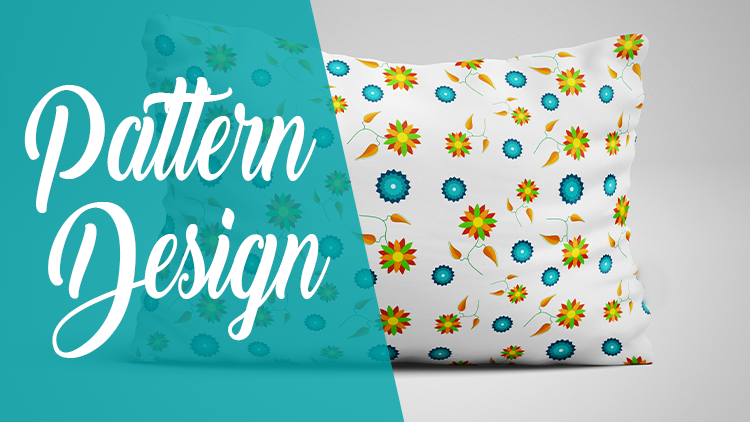
podríamos simplemente cualquier cosa que seleccionamos la opción envuelta. Entonces, Como ves, conseguimos estas formas justo aquí el resto de las formas, como ves en la parte inferior aquí Estas formas no se completan, por lo que el resto de las formas aparecerán en la parte superior justo aquí. Entonces puedes ajustar el diseño aquí mismo. Y como ves, es lo mismo desde los derechos a la izquierda. Aquellas formas que no están terminadas aparecerán en la primera dirección. Si tienes forma inacabada en la botella en la parte inferior, aparecerá el resto de la misma aparecerá en la tina. Lo mismo para la derecha y la izquierda. Después hacemos clic en Aceptar para aplicarlo. Y aquí estamos. Nuestro diseño está listo para convertirse en un mejor ahora vamos a él para encontrar mejor. Nombramos mejor a nuestros. Podrías llamarlo lo que quiera. Al igual que bien. Y tenemos una mejor aquí. Ahora vamos a archivar sobre ti. Crea una nueva documentación con cualquier configuración dada. Desbloqueamos el fondo ahí, rojos, Blake, y vamos a opciones mezcladas y vamos dedo del pie mejor superposición. Y aquí estamos. Como ves, nuestro diseño es un mejor. Este es el diseño que ya hice. Entonces voy a ir a la que acabamos de hacer. Aquí está. Y puedes simplemente Es patinar así. Puedes poner cualquier escala que una vez tan totalmente a ti. Lo voy a dejar en este 37% Luego hago clic. OK, y aquí estamos. Nuestro diseño es oficialmente un mejor, y podemos poner nuestro diseño de patrones en policías de Mo como éste. Tienes una cubierta de celular una funda de cama. Para ello, vas a la página del mercado y no mueves el color existente. Aquí está. Lo reemplazas por tu propio patrón. Derechos de diseño últimamente van a opciones de mezcla que una superposición y seleccionas mejor. Acabas de diseñarlo. Simplemente es escala otra vez. Como decían, puedes ponerlo en cualquier miedo. De acuerdo, entonces vamos a ahorrar. Y aquí estamos. Nuestro diseño está encendido. Um, mira hacia arriba. Y como ves, tenemos múltiples simulacros aquí mismo. Esta funda de cama. Tenemos funda para iPhone que tenemos. Tenemos este aquí mismo como una taza, un lodo para arriba. Y sigo teniendo otro diseño. Mira hacia arriba. Creo que esto es Sí, esto no lo es Es un compañero. Mira hacia arriba y puedes poner tu diseño en cualquier copia más. Entonces este es nuestro primer diseño y cómo hacerlo como mejor y ponerlo o más tazas. Eso es todo para este video. Gracias por ver. Y los veré en los próximos videos para trabajar en los próximos diseños. Gracias por ver
6. Diseño de formas formas de diseño: Hola a todos. Y bienvenidos a este video y este video trabajará en nuestro diseño siete. Por lo que abrimos unos nuevos documentos con los mismos ajustes que utilizamos para el 1er 1 para contar Is 't boats en los vientos y la altura y 72 en loción euros. Ahora pintamos el fondo con rosa así no movería esta página extra. Y aquí hay colores que videos en este diseño. Ahora tengo aquí esta forma de corazón. Aquí está. Es la que estaré usando en este diseño. Y si lo deseas, puedes descargar cualquier forma y trabajar con ella. Puedes dibujar la forma manualmente si quiere todo lo que Condell cargado y para descargar la forma vas a inundar Icahn dot com Aquí está. Seleccionas la forma que
quieras, puedes escribir lo que quieras y buscarla. Por ejemplo, aquí
tenemos esta forma. Después seleccionas su tipo mejor ser PNG, luego se utiliza para mirar el tamaño y se descargó. Después lo abre y lo agregas al software de la tienda de fotos así y comienzas tu diseño ahora. Seleccionamos la forma del corazón. Es Seleccionamos final. Lo manejamos justo aquí. Pintamos con este color Es duplicamos la forma del corazón. Después ajustamos el tamaño de la forma duplicada así y la ponemos justo aquí. Entonces podríamos ser esta portada y pintamos el corazón con ella. Entonces lo ponemos aquí mismo en el centro de la antigua forma. Ahora duplicamos la forma y la ponemos justo aquí sobre todas las formas aquí. Y yo solo hago tamaño un poco. Eso es perfecto. Duplico esta forma. Yo lo traje aquí que hago lo mismo por esta forma que duplicé. Y lo puse justo aquí. No, selecciono al jugador. Entonces mantengo pulsado el botón de control shift plus y selecciono la capa inferior para seleccionar todas las capas así la noche como tú para poner todas las capas en una sola carpeta. Duplico esta carpeta como esta que estoy Marque esta casilla y pongo las formas duplicadas justo aquí. Vuelvo a duplicar formas, y las pongo aquí. Lo que estoy a punto de hacer es opcional. Si no quieres hacer con el punto revertiría estas dos formas. Víbora en esta forma aquí arriba. Y este de aquí nos consiguió como estas dos formas como esta. Ponlos aquí abajo y selecciono éste. Y lo puse aquí arriba así. Básicamente, invertí estas dos formas así. Perfecto. Ahora mantenemos el control de fondo y seleccionamos todas las carpetas y las duplicamos así. Después seleccionamos estas carpetas. Nosotros los escondemos. Vamos a dar click aquí. Y dormimos capa Asesinatos para hacer todas estas capas en estas carpetas como una sola capa. Entonces eso es todo para este video. Gracias por ver. Y te veré en el siguiente video.
7. Conversión de formas a patrón: hola y bienvenidos a este video. Y este video verá ayuda para que el diseño se convierta en un mejor y cómo usarlo. Este es nuestro diseño que creamos en forma de video. Solo necesitas ajustar un poco el tamaño para cubrir la mayor parte del espacio. Perfecto. Ahora vamos aquí para filtrar otro offset. Entonces nosotros sólo nuestro deseo así. Acabamos de tener como esta misma cosa verticalmente. Básicamente como te dije antes, así es como se vería el diseño si las estas formas no se completan. Si una forma no se completa desde la derecha, se completará a la izquierda, se
encontrará el resto de ella y el lado opuesto se piensa verticalmente desde los fondos. Está arriba. La forma no está terminada ni completada en la parte superior. Sería el resto de ella estaría en la mantequilla y viceversa. Por eso hacemos este ajuste. Ahora nos vemos bien. Entonces vamos a ello. Patrón definido. Nombramos a nuestra recámara, por ejemplo. Nosotros lo llamamos Neo para hacer click OK, y nuestro diseño es un mejor ahora. Ahora para tratar de abrir una nueva documentación utilizando la configuración habitual desbloqueamos esta capa escrituras colectar irá a opciones de mezcla. Ir a la superposición de patrones Luego seleccionamos nuestro mejor diseño a partir de aquí apuesto que son mejores presentes. ¿ No está eso disponible aquí? Entonces borraré éste Y aquí estamos. Esto está mejor diseñado ya que acabamos de diseñar seleccionamos y aquí es de aquí puedes ajustar su escala Click OK y aquí estamos. Este es nuestro diseño de patrón Ahora ponemos nuestro diseño en un mocha Tener unas tres tazas más que descargado por ejemplo Vamos a poner diseño en este compañero simulacro arriba aquí Así que doble click aquí Podríamos mirar mejor superposición Entonces reemplazamos este diseño patrón con nuestro diseño mejor simplemente Ha llegado así Click ok porque archivas seguro Vuelves al libro arriba y aquí estamos Este es nuestro diseño en una almohada mocha Y como ves aquí esto es lo que estaba hablando. Ya ves, estas formas no se completan a la vista de acercar para que puedas echar un buen vistazo. Como ves estas formas no se completan y deciden. Y cuando vas al otro lado para encontrar el resto de estas formas, por
eso nos limitamos al diseño en la ventana offset antes de ponerlo en un mocha. Y aquí estamos. Echa un buen vistazo a nuestro diseño de patrón en una almohada mocha. En caso de que hubiera algo mal con el diseño. Siempre se puede volver atrás de la opción de historial y arreglar el diseño de esta manera. Entonces hazlo como un mejor diseño otra vez. Esto por si acaso hay algo crecido fue con tu diseño. Y voy a incluir todos estos todos los diseños e imágenes que utilizamos con el curso. Para que lo puedas usar. Eso es todo para este video. Gracias por ver. Y te veré en el siguiente video.
8. Formas de diseño parte 1: Hola
a todos, a todos, y bienvenidos a este video. En este video, estaremos trabajando en esto mejor y diseñando aquí mismo. Empezaremos por crear formas. Entonces los vamos a convertir en un mejor. Por lo que abrimos una nueva página con los mismos ajustes que los antiguos Videos 2000 en el bosque en las Alturas y 72 en la resolución. Aquí estamos. Acerco un poco ahora. Seleccionamos el lápiz y empezamos de dibujo a forma de flor. Hacemos clic y arrastramos como esta misma cosa, tú y nosotros usamos el lápiz de curvatura para arreglar la forma. Sigue así hasta que consiga la forma que quiero solo un poquito más perfecta. Eso es bueno. Ahora vamos a dar click en el jugador de la nave y dormimos. Restaurar ojos, capa. Seleccionamos este aliento aquí mismo. Nosotros solo su tamaño y puedes seleccionar cualquier pincel que quieras para mí. Seleccioné este, pero puedes seleccionar cualquier pincel que te guste. Es como este color un poco naranja. Entonces mantengo pulsado el botón de control y selecciono esta capa. Entonces empiezo a pintar en un Ahora veamos el mismo color solo un poco más claro y pinto aquí. Entonces selecciono otro grupo. Este yo sólo su tamaño y otra vez, Mismo color, pero incluso un poco más claro. Y pinto así. Esta vez seleccionaría un color más oscuro. Entonces pinto un poco aquí dentro. Perfecto. En caso de que quieras pintar la flor con solo un solo color haga clic derecho en su capa que las opciones de mezcla de
cultura y seleccione el color desde aquí. Después pintaste con un solo auto. Ahora abrimos una nueva carpeta y que metieron esta capa en ella y duplicamos ésta. Giramos esta hoja así, y la ponemos aquí. Duplicamos estas dos capas. Giramos estas dos hojas así y las ponemos aquí mismo para hacer una sola
flor llena . Ahora dormimos toda la carpeta y rotamos la forma así. Perfecto. Después duplicamos esta carpeta. Seleccionamos la carpeta de mantequilla y rotamos esta forma así. Ahora, derecha, haga clic en este titular y seleccionamos grupo fusionado para hacerlo como una sola capa. Seleccionamos la nueva situación, luego hacemos clic derecho en la capa y luego seleccionamos crea almizcle recorte para aplicar los cambios en Lee en esta capa. Después cambiamos el color de la forma así. Elijo este color Ahora selecciono esta carpeta y duplica solo esta capa de hoja de flores. Entonces lo puse todo el camino hasta aquí abajo. Aquí está. Lo pongo aquí para que lo veas. Entonces cambiaría su color así e iría a ajustes de imagen. Tu situación como se ve OK entonces lo pongo justo aquí. Ahora abrí una carpeta nueva y pongo su capa en su que duplique la carpeta y pongo el plomo justo aquí y sigo duplicado su y poniendo su entre el Greenleaf y el naranja una vez más. Y aquí estamos. Ahora miro la carpeta y selecciono el presunto taburete y dibujaré círculo simétrico aquí. Yo sólo Es métrica para hacerlo simétrico. Eso es todo. Y lo pintamos en amarillo. Eso es todo. Yo solo circulo tamaño un poco. Eso es perfecto. Colóquelo justo en el centro. Ahora es como el lápiz para dibujar el tallo de la flor. Quité el color interno que activo trazo y lo hago en verde así. Después selecciono nuevamente el lápiz para dibujar esto. Vete aquí mismo. Acercar para que pueda simplemente dar forma correctamente, y seleccionaría el lápiz de curvatura a en solo la forma. Ahora haga clic derecho ir a opciones de mezcla. Overlay de resplandor. Yo sólo el ángulo. Haga clic aquí para seleccionar el primer color. Hágalo un naranja oscuro naranja, y aquí no lo haré un poco más claro luces naranja como este perfecto go ph de mis cambios. Está bien otra vez, y voy a escalar un poco. Hazlo solo 47%. Eso es mejor. Doy clic en Aceptar a cambios de precios, y aquí estamos. está listo el permiso. Voy a duplicar la capa de hojas. Entonces me quito el color de resplandor y voy aquí. Elimina el color de Internet y activaría el trazo, y lo haré en verde Copiar, Descubre, dice entonces yo sólo su tamaño lo haría dos píxeles. Dos es perfecto. Entonces me ajusté y lo arrastro así. Alejar el zoom. Es como las dos capas así. Haga clic aquí y rotaría. Yo sólo primero que rotaría la licencia así. Eso es mejor. Entonces usaré el mental para dibujar el pequeño paso así. Eso dijo sólo un poquito. Perfecto. Ahora pondré todas estas capas en una sola carpeta como esta. Entonces duplicaré la carpeta así. Duplicé así y lo posicionaré justo aquí después de rotar y lo pongo justo aquí. Perfecciona su mando a distancia. Y aquí estamos. Se completa el diseño de flores. Ahora pasamos al siguiente video para diseñar nuestra segunda forma. Gracias por ver. Y te veré en el siguiente video.
9. Formas de diseño parte 2: Hola a todos. Y bienvenidos a este video para trabajar en la segunda forma Nuestro diseño Aquí está. Esto está diseñado esto. Estaremos trabajando en este video y en el anterior video trabajamos en este diseño
aquí mismo y en este video trabajaremos en éste. Este es el antiguo diseño con el que trabajamos. Por lo que lo seleccionamos todo. Ponemos todas las capas en una sola carpeta, seleccionaremos la capa inferior de lo que mantenemos presionado el botón de control shift plus. Y seleccionamos su Un jugador que los ponemos a todos en una sola carpeta. Ahora guardamos un diseño. Seleccionamos la herramienta de rectángulo y creceremos cuadrados. ¿ Verdad? Simplemente Son métricas las que pintamos con Discover. Aquí está. Duplicamos la caja. Después rotamos así. Abrí una carpeta nueva y me puse puse estas dos capas dentro de ella. Duplico esta capa que volvería a girar la caja así. Duplico la capa y roto los libros así. Perfecto. Él somos Echa un vistazo al diseño. Por lo que va ahora seleccionamos esta carpeta haga clic derecho y seleccione grupo fusionado para hacer todas las capas de la carpeta como una sola capa. Perdón. Primero vuelvo, y duplicaré la carpeta antes de hacerlo como capa para que guardemos las capas
aquí en caso de que quisiéramos cambiar algo más adelante. Después convertí la carpeta en capa. Perfecto. Ahora dupliqué esta capa que ajustaré el tamaño de la forma duplicada y
cambiaré su color. Eso es genial. Vamos a opciones mezcladas yendo superposición, y seleccionamos el cortador a partir de aquí. Dejemos que el color más claro que la primera forma. ¿ De acuerdo? Y la retaguardia. Ahora yo sólo su tamaño, y lo centro como esta perfecta otra vez. Duplico esta capa. Yo solo lo decido con esta forma, y cambié su color así lo hace Clegg y voy a mezclar opciones de color overlay, y seleccionamos el color de aquí otra vez. Será un color más claro en el anterior, y lo centro así. Selecciono el dedo del pie de los labios, y conduje círculo simétrico aquí. Yo solo es métrica para asegurarme de que sea simétrico. Doble click aquí que lo pintaría con blanco Y aquí estamos, estas otras dos formas que usaremos nuestro mejor y diseño. Entonces eso es todo para este video. Gracias por ver. Y te veré en el siguiente video. Tú para crear nuestro mejor diseño.
10. Arreglo de formas: hola y bienvenidos a este video. Y este video funcionará en nuestro mejor y diseño. Usar estas dos formas que creamos en los antiguos videos ahora es cantidad como esta. Y estas son las dos formas que usamos en los antiguos diseños en el video anterior. Por lo que ahora necesitamos fusionar Todas estas formas capas en una sola capa. Para ello, mantenemos presionado el botón de control y seleccionamos todas estas capas, luego escribe click y seleccionamos capas fusionadas aquí tenemos esta forma de plegado. Entonces duplicamos y lo ponemos aquí arriba y escondo esta carpeta. Estas carpetas que escondo son la fuente, las carpetas fuente en caso de que quisiera cambiar algo en lo deseado. Más tarde Ahora, derecha, haga clic en esta carpeta y selecciono gestionar grupo. Y ahora ambas formas son capas individuales. Ahora hago zoom en lo bonito como esta forma. Yo sólo su posición y la pongo aquí. Entonces ajustaré su tamaño. Lo mismo para esta forma. Yo sólo su tamaño. Y lo puse aquí en el centro solo un poquito más y él realmente lo puse justo aquí. Entonces duplicé y yo sólo su tamaño. Y lo puse aquí, Lo
mismo. Duplica esta forma. Yo sólo su tamaño. Y yo lo pondría aquí mismo. Y seguiré hasta que haga un diseño completo. Apenas la posición de esta forma también. Entonces duplicé así. Yo sólo su tamaño así. Y este es nuestro diseño, solo el pedido que seleccioné para el diseño. Ahora necesitamos seleccionar todas estas capas de formas. Por lo que selecciono la parte inferior de la capa superior. Sostengo el control más turno y selecciono la capa inferior así para seleccionar todas las letras juntas. Entonces escribe coleccionar y hago clic en capas fusionadas. Y aquí estamos todas las formas que las capas están en una sola vida. Todo nuestro diseño es de una sola capa. Entonces eso es todo para este video. Gracias por ver. Y te veré en el siguiente video para hacer este diseño como mejor
11. Convertir formas a patrón: Hola a todos. Y bienvenidos a este video y al anterior video. Creamos este diseño y posicionamos cada forma en su posición. Ahora vamos a convertir este diseño en un mejor por lo que seleccionamos la capa de deseo. Después vamos aquí para filtrar otro offset y ajustamos el diseño Simplemente lo horizontalmente hasta que lleguemos seguimos adelante hasta que obtengamos los resultados. Queremos este ajuste. No tienes que ajustarte de la misma manera que lo hago con solo sugerido dependiente de tu visión, dependiente de cómo veas tu diseño en un simulacro arriba. Porque así aparecería el diseño en un simulacro de arriba. No importa qué más capital sea, lo
mantendré así. Tan solo un ligero ajuste. Eso es perfecto. Después hacemos click. OK, ahora vamos a editar definir mejor y nombramos o patrón Tu nombre es lo que quieras. Después hacemos click. Ok, ahora vamos a archivo nuevo Abrimos esta base aquí mismo con una mirada La capa Entonces vamos
click derecho Vamos a opciones mezcladas patrón overlay y seleccionaremos nuestro mejor. Nuestro botón no se muestra aquí, por lo que necesitamos eliminar este Es correcto. Haga clic en Eliminar mejor. Y aquí estamos. Esta es la depresión que acabamos de crear. Aquí está. Échale un buen vistazo. Y yo estaba como, Ok. Y como ves, este es nuestro diseño de patrón en la recámara. Ahora muéstrale cómo ayudar a nuestro simulacro de arriba. Parece como se ve nuestro deseo en un simulacro hacia arriba. Entonces vamos al mercado, la página se moverá. Esto mejor no aquí lo reemplazamos con nuestro propio diseño de patrón. Ir al archivo. Guardar guardar. Mejor conocido. Entonces volvemos a la página del mercado y aquí estamos. Es así como diseñó nuestro patrón. Mira a un compañero mocha. Se ve hermoso y atractivo. Te voy a mostrar cómo nuestro mejor y deseo se ven en una funda de teléfono Humo arriba así de nuevo no
movería este diseño. Sustitúyalo por nuestro mejor y diseño Y ajustamos su escala. Puedes seleccionar cualquier escala que quieras ya que es depende de tu visión. Por ejemplo, lo dejaré así solo un poquito Perfecta. Doy click Ok, lo guardo. Entonces vuelvo a la página de diseño simulado y aquí estamos Así es como nuestro mejor diseño ve en una funda de teléfono fuma y por supuesto, puedes cambiarlo. Si quieres caso no te gusta,
sólo tienes que volver a la página del mercado. Haga doble clic en el lugar de diseño simulado y simplemente escalar de nuevo. Guárdalo. Vuelve a la página de mocha y aquí estamos. Este es un segundo look off nuestro diseño de patrón en una funda de teléfono mocha. Y como decían, solo
puedes controlar tu diseño de patrón de la forma que quieras. Y aquí estamos. Hemos llegado al final de este video y discurso, espero su discurso de vida y fue útil. Gracias por ver. Y espero verte en otro curso de la mente. Si tienes alguna pregunta, siéntete libre de contactarme y me pondré en contacto contigo en cuanto pueda. Gracias otra vez Y que tengas un buen día
 Joseph Adam, Graphic Designer