Transcripciones
1. Introducción: Hola a todos. En esta
serie de iluminación de productos, voy a mostrar cómo
puedes crear esta increíble iluminación de
producto. En esta serie, te voy a
enseñar sobre lo básico de la luz fundamental que más
uso para la iluminación de productos. En esta serie, te
voy a mostrar sobre los tres tipos
de iluminación de productos. La iluminación del producto usando Gobo, la iluminación suave
usando el escenario, y luego la iluminación del estudio, que se divide en
estos tres episodios En el primer episodio, te
voy a enseñar sobre cómo puedes crear
los diferentes tipos de gobo y también explicarte
cada nodo que utilicé, y también enseñarte o fundamentos
de la luz fundamental En el segundo episodio, crearé el
escenario y también mostraré cómo la luz fundamental
puede coincidir con esta escena. En el tercer episodio, voy a explicar sobre la iluminación del
estudio. Todos los recursos que utilizo en mi clase han sido incluidos
en los recursos del proyecto. Simplemente puedes
descargarlo y usarlo. Abróchate el
cinturón de seguridad y únete a esta serie de iluminación y
te encuentro en el primer episodio.
2. La magia de la iluminación en gobo: Bienvenidos al primer episodio
de Product Lighting. En el primer episodio, voy a mostrar
cómo puedes crear un gobo y establecer alguna otra
iluminación para el fondo Aquí, modele el
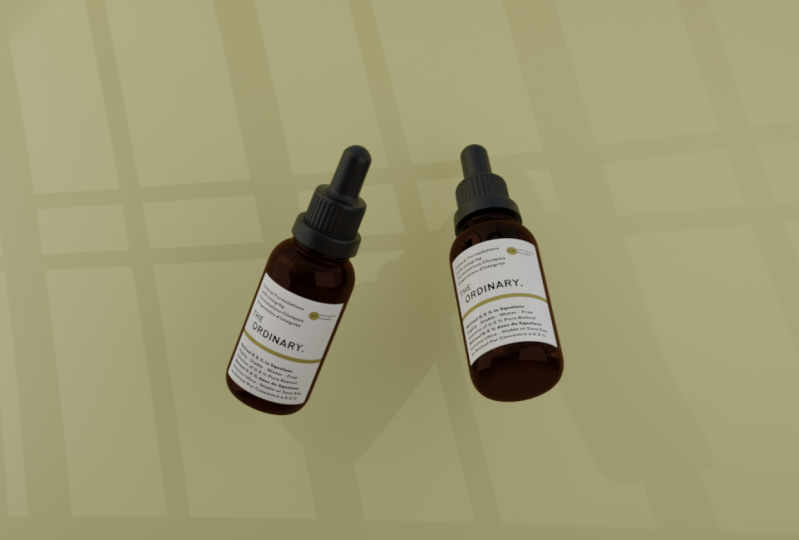
cuentagotas como un producto. El modelo de cuentagotas
se proporciona en los recursos del proyecto aquí Cómo puedes usar el
modelo Gotero en tu archivo de licuadora. Primero, abre mi archivo blender, que proporcioné
a los recursos. Abra el modelo Cuentagotas. Ahora aquí, simplemente seleccione todo
presionando y usando
control, copie todo. Ahora abre tu archivo de
licuadora y
presionando el control V,
simplemente pegarlo. Primero voy a la vista de render, y ahora voy a usar un SDRI en lugar de esta superficie de
fondo Para ello, vaya a la propiedad de muro y cambie el color a la textura del
entorno. Aquí puede hacer clic
en Abrir y seleccionar el DRI que también proporcioné
sobre los recursos del proyecto Primero estoy agregando un plano y roto en dirección y
por R, Y y 90. Después
empujando hacia atrás presionando X. Al mantener esta distancia, escalo en tamaño. Funcionará como fondo. En primer lugar,
te mostraré cómo puedes crear
un gobo Iluminación ¿Sabes qué es el gobo? Básicamente, el gobo es el
objeto que se coloca frente a la fuente de luz para
crear el efecto de sombra Por ejemplo, el gobo puede
convertir esta imagen en esta. Aquí el objeto es, la ventana. Ahora te voy a
mostrar cómo puedes crear un gobo
usando la luz del foco Te enseñaré dos formas
distintas de agregar un gobo. No necesito gotero
para un gobo en este momento. Lo escondo aquí. Escalo un poco el fondo, Corre este foco de luz de
tal manera que brille como
una luz solar desde arriba. Primero voy a la vista
lateral y agarro la luz de arriba y cambio la detección al fondo. Y desde la vista superior, agarrando la luz
hacia el lado izquierdo y cambiar la rotación para que dé la ilusión de que la luz viene
de la ventana lateral Ahora ve a la vista render
y podrás ver así como sale
la luz aquí. Aumento el voto de luz
puntual en la propiedad de datos como 5,000
votos para una mejor visión. Para el Sed del gobo, tenemos que aplicar el material Así que ve al menú Seding
y selecciona el foco. Y encienda la opción de usar Nod. Aquí cambio el
dispositivo a GPU. Cómputos. Si no tienes
una GPU en tu dispositivo, también
puedes ver la CPU y asegurarte de que eres
el motor de ciclo. En la sección de material, se
puede ver que la emisión está conectada a
la salida de luz. La emisión se utiliza para crear la luz emitida con
el valor de intensidad que contiene. Cuanto más se aumenta
la fuerza, más
se obtiene la
potencia para la iluminación. La emisión es material
por defecto. Ahora podemos agregar algo de material, así que selecciona la emisión. Y estoy presionando el control y estos tres nodos se conectan
automáticamente. La conexión de
los tres nodos se llama un nodo Wangular Puede habilitar el nodo wrangerl en preferencia agregada y Y aquí configuramos el nodo
Wangreal y marque de nuevo la casilla aquí no
necesitamos una textura de imagen,
selecciónela y coloque
x para eliminarla Agrega estos dos nodos A
textura de ruido y la rampa de color. La textura del ruido se utiliza para
crear el efecto ruidoso. Podemos crear el
uso del árbol como objeto mediante el uso efecto
ruidoso y también agregar la rampa de color entre la textura del
ruido y la emisión. Aquí se
permite que el nodo de mapeo cambie de ubicación, rotación o escala, o
en el particular x, y, z en detalle. Ahora conecta el vector de mapeo al vector
de textura de ruido. Ahora conecta el color a la rampa
vectorial de color. Y luego conecta
el color con el color. Después en la coordenada de textura, conecte el valor normal
al vector de mapeo. La coordenada de textura se utiliza para cómo una imagen obtiene el mapa a geometría para cambiar
el valor de color m. Aquí conectamos el color
m porque el color Mp se usa para mostrar lo oscuro
y brillante que es el gobo Aquí establecí el valor negro
del color M en como medio y el valor blanco
para cerrarlo. Entonces aumento el valor de
fuerza para ver el gobo claro en el color M. Se cambia el
valor negro, se cambia la sombra negra
y
se cambia el valor blanco , la sombra blanca Después de eso, aumento el valor de
escala de la textura del ruido. Cuanto más aumente
el valor de
la escala, más pequeño obtendrá el do. Es de la misma manera. Al cambiar el color p y el valor de textura de
ruido, puede crear un
valor diferente del gubo También puede cambiar
el valor de marca en la propiedad de datos donde puede jugar con el valor nítido
o desenfoque en el borde y también
cambiar su tamaño cambiando el valor
del tamaño del punto aquí. Cómo se puede crear el gobo
usando el material. Es de la misma manera,
por poco cambiando, podemos crear otro
tipo de gobo Aquí
duplico el deporte usando tamizar y ocultar el primero Aquí podemos crear el
gobo usando imagen. Selecciono la
textura del ruido y la borro. En lugar de esto,
agrego textura de imagen. En la textura de la imagen, selecciono
la imagen del gobo de ventana. Y dar la
misma conexión que hemos dado en
la textura del ruido, la imagen del Gobo de ventana que
proporcioné en los recursos del
proyecto Aquí puedes ver que puede aparecer
la sombra de la ventana. Aquí usaremos el
nodo de mapeo para ajustar el tamaño. Aquí puedes ver
que el cambio del valor de la escala se utiliza para ajustar el tamaño y también cambiar la rotación
o la ubicación. Y en la textura de la imagen, cambia el valor de repetición a
clip para que sólo pueda aparecer una
imagen. En lugar de repetir, podemos establecer su posición más tarde de nuevo
a la vista de diseño. Bien, ahora aquí estoy
agregando una cámara. Ahora. Ajuste la posición de la cámara presionando
el cero Numpaed Entramos a la vista de la cámara y
pulsando Shift más Tilda. Cambiar el
momento de la cámara mediante el uso de ASD, como un movimiento de juego, también mediante el uso de Q, y podemos
ir hacia arriba y hacia abajo, manteniendo cierta distancia,
Ponemos la cámara Ahora le damos algo de
aleatoriedad al objeto y cambiamos su rotación
al eje y y z Después de dar su posición, revisa todo este elemento y presiona rápidamente para duplicarlo Coloca el segundo cuentagotas
detrás del primero, y dale a rotación aleatoria También doy la rotación
en la dirección y y la dirección z y configuro la posición adecuada
cambiando su rotación y ubicación del gotero y la
cámara por poco ajuste Aquí cambié la disolución de la
cámara a cuatro k. Para ello, cambie el valor x a 3840
y cambie el valor de Y a 2160 Ahora para la iluminación lateral, estoy agregando un plano y lo
roto en dirección x por r x 190 y
colocándolo hacia el lado derecho. Y luego aumentar el valor de la
escala aquí. Nuestro avión funcionará
como luz lateral. Y mantener cierta distancia entre ellos para que
no sean visibles en cámara. Aplicando la iluminación, vaya
al menú de sombreado y
cree el nuevo material Aquí aparece el
BSDF principal. Con el uso de eso, podemos cambiar el color
y su propiedad. Pero para la iluminación, no
requerimos un SDF de principios. Lo eliminamos y agregamos
un nodo de emisión. Coloque el nodo de emisión y conecte la emisión
a la salida superficial. Si ahora aumentas
la fuerza, puedes ver que funciona como
una luz para una mejor comprobación. Vaya a la vista de la cámara por
número cero y cambie la ubicación y el
valor de fuerza para obtener un mejor resultado. Aquí pongo el valor de
fuerza en 2.5 y duplico el plano y lo
coloco en el lado izquierdo. Ahora la luz viene de
la dirección del tablero. Ajustando algún valor de fuerza y la posición del plano, intenta dar el buen
efecto de luz sobre el producto. puede ver que proporciona la mejor iluminación
desde un lado. Ahora aquí estoy agregando
otra iluminación, que es la luz del área. Estoy usando la luz de área
para la vista frontal. Selecciono el área ligera y agarrándola con
poca distancia Gire hacia el cuentagotas
y escala en tamaño. Ahora frente a la luz del área, está hacia la dirección del
cuentagotas y aumenta el valor de potencia En la propiedad de datos. Puse el
valor de potencia como 300. Yo aumento más, poco
como 500 o algo así. También puede disminuir el valor de Sprad para un
mejor rendimiento más brillante El valor de pulverización indica la
cantidad de propagación que
desea en la luz. Bien, cambio el color
del fondo. Selecciona el fondo,
ve al material, dale a nuevo y
cambia su color. Aquí pongo un poco de color naranja
claro y le doy el valor de rugosidad a uno y especular a todo el camino valor especular
cero del cero puede observar la
mayor parte de la luz, que el fondo
no refleja la luz Ahora escondo la
iluminación Cobo que dimos antes y luego conocí la
iluminación Gobo con este producto Iluminación aquí me rompo con algún valor de ruido y el color ellos para obtener
el mejor resultado. Si quieres un
sido oscuro más en el gobo, simplemente
puedes cambiar el valor del negro en el
color ellos a más Aquí tomo la
mitad del gobo, cambio la posición
del foco de luz y
creo delirio como si alguna
pared aleatoria estuviera deteniendo la También se le puede dar
el mismo material a la zona de luz para obtener el gobo, pero yo preferí la luz del punto
para obtener el mejor resultado Después de dar algo de valor y maza con detallar voy a la vista de render y en la sección
de administración de color simplemente mazo con
alguna otra configuración Estas cambiando en
el valor o efecto en cada propiedad aquí, solo
estoy cambiando un valor muy
poco aquí. También tomo la
opción use Co y te doy algunos cambios muy pequeños para obtener el resultado adecuado
Para toda la iluminación, básicamente
usamos lo fundamental
simple para usar el plano como
iluminación lateral a ambos lados, y la luz de área para
la iluminación frontal. Y agrega un poco de gobo. Aquí tomo la opción de ruido. Transforma la
imagen ruidosa en la imagen clara. Asegúrate de estar en
el motor de ciclo. Y cambio la muestra
a como 300 para render. Y antes de renderizar la imagen, vaya a la vista sólida y luego
renderice y renderice la imagen. De lo contrario va a tomar el
doble de memoria aquí, toma algún tiempo para renderizar la imagen y aquí
está mi resultado final. la misma manera estoy usando otra iluminación gobo
para renderizar la imagen Como de la misma manera configuro la
posición del gobo correctamente, estoy usando el
nodo de mapeo para la corrección En este caso, el nodo de
mapeo es muy útil para que la ubicación, rotación o
escala x, y,
z
particular ubicación, rotación o
escala x, y,
z cambie algún
detalle o valor. Se puede ver que el gobo es muy nítido para difuminar este logo, podemos usar el radio
del foco de luz Se puede ver que si cambiamos
el radio del círculo, se puede cambiar la parte de la cola del
círculo. Pero el gobo sólo puede funcionar en el radio cero y no funciona incluso el
valor es muy cerrado Si se cambia, entonces
hágalo por radio. O para resolver este problema, podemos cambiar el valor
U en lugar
del valor normal en la coordenada de
textura. Se puede ver que el gobo
es aparecer en la esquina. Se puede generar en
otra parte de su dispositivo. Mediante el uso del nodo de mapeo, podemos ajustar su ubicación para ver un gobo adecuado en
el ángulo de la cámara Todo esto lo hemos hecho para hacer un Gobo pluri en
el ángulo de la cámara Ajusto la ubicación adecuada. Si cambias el radio ahora
puedes ajustar la cantidad de
desenfoque que deseas. Ahora puedo aumentar y
disminuir fácilmente el tamaño
por el tamaño del punto. Pero aquí el lado del
gotero está muy arriba. Simplemente agarro la luz del foco
en dirección ascendente. Bien, ahora está bien, pero la
posición de los gobos ha cambiado Ajusto la posición del gobo
usando el
nodo de mapeo y la escala, usando el tamaño del punto para obtener el
resultado borroso del Aumento el radio y
para obtener resultados de luz solar fuerte, aumento el valor de la fuerza. Aquí todo el ajuste de gobo
casi maden para todo el paisaje. También cambio el valor de
gestión del color, muy pequeño. No olvide
guardar el archivo
usando control después
del progreso que realizó. Aquí estoy cambiando
algo de valor para obtener el mejor contraste y
también cambiar el fondo. No voy a dar el
material más complejo al escenario. Así es como también puedes configurar la iluminación Gogo
para el producto El modelo de la botella cuentagotas se
puede proporcionar
en los recursos Puedes usar estos recursos. O si ya
tienes un producto, puedes configurar una iluminación. Si intentas esta configuración, también
puedes subir el
trabajo en la galería del proyecto. Me alegraría mucho verlo. Ese es mi resultado render. En el próximo episodio, te
mostraré sobre
la iluminación suave. Nos vemos en la siguiente clase.
3. El arte de la iluminación de paisajes blandos: Hola a todos. Bienvenidos al segundo episodio
de Product Lighting. En este video, voy
a configurar una iluminación suave. Aquí tomo una
botella para el cuidado de la piel como producto que modele y
proporcioné en Cómo puedes simplemente descargar los recursos e ir a
la botella Skincare Y aquí selecciona todo pulsando a y controla C para
copiar todo. Ahora ve a tu
archivo de licuadora y controla V para pegarlo En la propiedad de pared, utilizo el mismo DRI que usamos en iluminación
Gobo y que
también proporcioné en recursos Puedes ver que la idea está aplicada y en la propiedad
render, asegúrate de que estás
en el motor de ciclo y que el dispositivo es GPU. Si no tienes una
GPU en tu dispositivo, entonces puedes usar la CPU. En la iluminación del gobo,
simplemente colocamos el objeto en el aire, pero en el cuidado de la piel creamos algunos escenarios como una
pared de vidrio o la mesa redonda Para la mesa, agrego un
cilindro y lo coloco debajo del cuidado de la piel y luego selecciono el clic derecho
y configuro auto liso. Ahora escala el
objeto y lo coloco tal manera que el producto
pueda colocarse sobre la mesa. Aquí duplico la mesa presionando si D y la coloco al lado
derecho desde la
primera y la
vuelvo a poner un poco por
poca aleatoriedad. Aumento el tamaño de la escala. Después de configurar el tamaño
y ubicación de la mesa. Simplemente duplico
todo el frasco para el cuidado de la piel y lo coloco encima de esta mesa, manteniendo esos dos sobre la mesa. Doy un poco de rotación
para dar la aleatoriedad. Aquí tengo una etiqueta en la
botella, solo la parte frontal. Lo escribí en dirección. Mira esto, el logo es
la parte posterior de la botella. Lo escribí en dirección z
y lo puse así. Para fondo, estoy
agregando un plano y giro en dirección Y
por R, Y 90. Y colocando detrás del objeto. Después de presionar eso,
escalo en tamaño para que cubriera
toda la cámara aquí. Puedo ajustar el tamaño de
la escala en vista frontal. Ahora la disposición del producto
y el fondo se ve bien. Antes estoy agregando una pared de vidrio. Primero configuré una cámara para que luego podamos
ajustar una pared de vidrio. Primero, puse la cámara un poco lejos del objeto, y luego presionando
Shift plus til, puedo ajustar usando ASD Al usar S y D, puedes avanzar hacia
atrás, izquierda y derecha. Y usando Q y podemos
ir hacia arriba y hacia abajo. Después de configurar correctamente la
cámara, vamos a la
vista de renderizado y cambiamos el color del
fondo a como un azul. Y luego disminuir el valor de
rugosidad a como 0.3 o cerca de él. Ahora selecciono la
mesa y también cambio el color a como un azul
duro y pongo la rugosidad a una para
que el material no
sea el siny aquí No estoy dando el
material a muy complejo, solo cambiando el color, la rugosidad y algún valor básico Después de cambiar el material
de la primera mesa, selecciono la primera mesa y le doy el material
al material anterior. Puede ser la copia del material. Entonces el cambio de
valor puede afectar a ambos. Ahora aquí para la iluminación, estoy usando nuestra iluminación
fundamental de iluminación lateral. Utilizamos el plano con
material de emisión en ambos lados. Y para la iluminación frontal, utilizamos la luz de área. Selecciono el plano
y lo coloco
al lado izquierdo de la
botella y escala en tamaño. Ahora es de la misma manera
que voy al menú de configuración, Eliminar el SDF principal
y agregar Emisión para crear la luz y ajustar el valor de fuerza para
obtener el mejor resultado Ahora duplico la luz y la
coloco al
lado derecho del objeto. Para la luz frontal, agrego luz de
área y la agarro con poca distancia y giro
hacia la botella aquí. Agarro la luz a poco lado
derecho y escala en tamaño que la luz frontal parece estar dando luz
ligeramente desde el lado derecho. Ahora aquí estoy encendiendo la vista de render y
aumentar algunos votos aquí. El efecto de la luz creció poco a poco nos costó el tamaño de nuestro
objeto es demasiado. Aquí aumento demasiado el voto de
poder, como mil o más. Ahora aquí creo
la pared de cristal. Para ello, agrego un plano
y giro en dirección y, Y, R, Y 90, y lo pongo frente a
la escena. Entonces agarro en dirección para poner en medio y
aumentar el tamaño de la escala. Y colóquelo del lado izquierdo. Cubrió el lado izquierdo
con la pared de cristal. Aquí, escalando en tamaño
en solo dirección e. Por lo que crea una pared rectangular
de vidrio aquí. Tomamos la
pared de cristal de este tamaño aquí quiero crear un
vaso en estilo rudo. Para ello, creo el corte de bucle
múltiple usando controlador hasta que llenó todo
el vaso
con poco hueco. Para que veas que se
agregan
los cortes de look y manteniéndolo seleccionado. También selecciono el primer
y último borde y luego voy al
seleccionador dissilecto Al usar el corrector dissilecto, el corte de una mirada se selecciona manteniendo la distancia de Ahora manteniendo la selección con
hueco me agarra en dirección x. Entonces puedes ver que crea
un patrón rugoso diferente, pero se ve como un
muy afilado y delgado. Para disminuir la nitidez, vaya al modificador y
agregue un modificador de bisel El modificador de bisel reducirá la nitidez al cambiar su
cantidad y valor Al aumentar el valor de la cantidad, será un poco más ancho y al aumentar el
valor del segmento, se vuelve más suave. Aquí pongo el valor como
un 0.04 o cerca de él. Y al colocar click derecho
para seleccionar sate liso, aumento el valor de la broca 0.5 Y ahora se ve bien para
agregar el grosor. Estoy agregando un modificador sólido de
cinco, se ve más grueso. Pero primero establecí el valor del
grosor en cero y luego aumento
ligeramente
el valor aquí. Yo aumento el valor un
poco para que me guste un 0.01 y
marca de verificación en la opción de
espesor par aquí se puede ver que
cadena oscura desde abajo. Este problema puede ser fácilmente
hall mediante la adición de un corte de bucle. Estoy agregando un corte de un bucle y colocando debajo un poco
más alto que tocar hacia abajo. Y como de la misma manera
añadir otro look cortado. Y colocando arriba un poco
abajo luego tocando arriba. Ahora el diseño del
cristal se ve bien. Ahora al colocar Numpet cero, ve a la vista de cámara y el
cristal se ve muy grande Aquí disminuyo el
tamaño del vaso y coloco correctamente para
disminuir el valor de ancho. Disminuyo el valor de la escala en y. aquí no estoy tocando el cristal
desde la parte superior de la cámara. Aquí nuestro vaso se
coloca correctamente. Ahora para dar el material de vidrio, vaya a la sección de material y primero abra la vista de renderizado. Aquí selecciono el nuevo material y color básico a
muy brillante y cambio el
valor de rugosidad a todo el camino cero Y cambio el
valor de transmisión a todo el camino uno Ahora se ve como un vaso. Si quieres un vidrio más
brillante entonces en el color básico simplemente puedes aumentar el valor tecleándolo. Cuanto más tomas,
menos valor, más obtienes la oscuridad. Por aquí tomo el
valor dos aquí,
subo ligeramente
el valor de rugosidad para que las gafas
se vuelvan un poco borrosas Ahora para más escenografía, simplemente
duplico el vidrio y lo coloco detrás del objeto. Ahora esta vez coloco el
vaso al lado derecho. Aquí, aumento
el valor de la escala en esa dirección que
cubre toda el área. También escala el valor de ancho
por escala en dirección y,
luego, conéctelo a la ubicación adecuada. Aquí nuestra escena está casi
completa en la iluminación del gobo. Añadimos un gobo, pero aquí agrego luz de área para
distraer la escena Vaya a agregar luz y seleccione
el área de luz por vista lateral. Yo ajusto la luz correctamente aquí quiero una
luz que distraiga desde arriba Entonces lo puse un poco más arriba
agarrando en dirección establecida. Lo puse muy cerca del avión para que la luz no
afecte a ninguna escena. Y luego rotar directamente hacia el plano desde la vista de la cámara. Aumento el tamaño
para la longitud. Ahora estoy escalando el
tamaño para la dirección húmeda a y para
una mejor visión. Enciendo el
modo de rayos x y luego lo escalo. Aquí ajusto la ubicación para que cubra
toda el área de la cámara. Ahora aquí estoy encendiendo la vista de render y
aumentar la de. Aquí puedes ver que
la luz es rociada
demasiado para obtener el
resultado agudo de la luz, simplemente
puedes disminuir
el valor de pulverización. Cuanto más disminuya
el valor de pulverización, luz obtiene,
más aguda aquí. Por demasiado agudo, simplemente
cambio el valor a cinco. Aquí cambio el
valor de potencia a como 4,000 Aquí
simplemente disminuyo el valor de
longitud y disminuyo algún valor de voto
para obtener un mejor resultado. Bien, nuestro paisaje se ve bien, pero nuestro producto principal
es parecer pequeño. Entonces aumento ligeramente de tamaño y lo coloqué correctamente aquí. Yo aumento solo la una
botella. Ahora estoy aquí. Mete con alguna propiedad
o el color para que pueda
quedar bien al final, para todo el escenario. Simplemente cambio el valor en
la gestión del color aquí. Cambio todo el
valor muy poco en la gestión del color aquí. No tomo ningún valor
en particular sino solo solo Mace con algún ajuste para obtener el mejor resultado Y también Mace con en el
uso para render result. Asegúrate de que estás en
el motor de ciclo y aquí tomo la muestra
como 300 en render. No olvides guardar el archivo después de haber hecho el
progreso mediante el uso controladores para que cualquier motivo si tu
archivo se estrelló, por
cualquier motivo si tu
archivo se estrelló,
puedas recuperarlo fácilmente Aquí como hicimos en la iluminación Gobo, cambio la
disolución de la cámara a como 3840 en 2160 para
obtener el resultado de la Aquí noto una cosa
muy pequeña, nuestro cuerpo de la etiqueta no
es muy brillante. Aquí selecciono el
plano lateral y aumento el valor de fuerza para
obtener el resultado más brillante. Aquí establecí el valor de cadena
para que le gusten cinco puntos algo. Y se puede cambiar tanto
en el plano, porque el material plano
es copia de otro plano. Al jugar con alguna ambientación, encuentra un buen resultado Aquí usamos lo
mismo fundamental, pero en la iluminación del gobo,
agregamos un gobo En la iluminación del estudio, agregamos algo de luz desde
atrás para obtener un enfoque total en el objeto mediante el
uso de la misma luz fundamental
de nuestro producto. Aquí, renderizo la imagen y
lleva algún tiempo, y aquí está mi resultado render. Entonces en el tercer episodio te
voy a mostrar
sobre la luz del estudio, para luego conocerte en
el siguiente episodio.
4. Iluminación de estudios: Hola a todos. Bienvenidos al tercer episodio de
Product Lighting. En este episodio, te voy a mostrar sobre
la iluminación del estudio. Aquí. Nuestra escena es oscura, por lo que no requerimos ningún HDRI Y asegúrate de que estás en el motor de ciclo
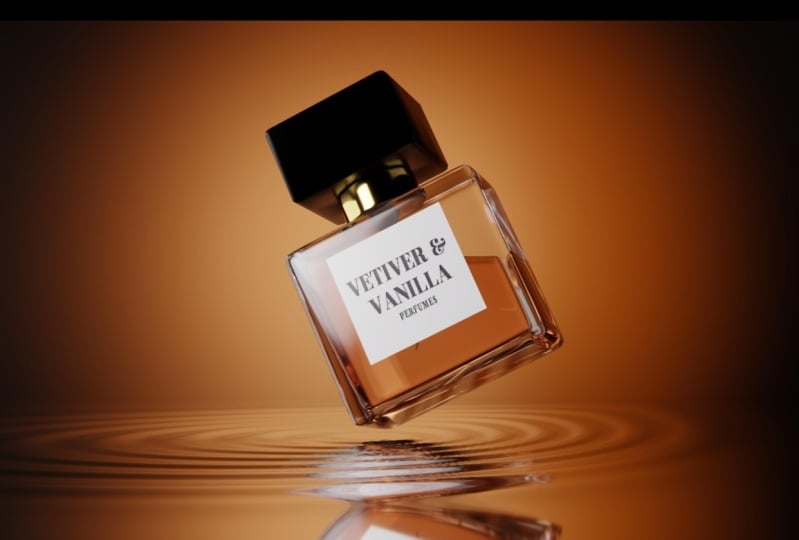
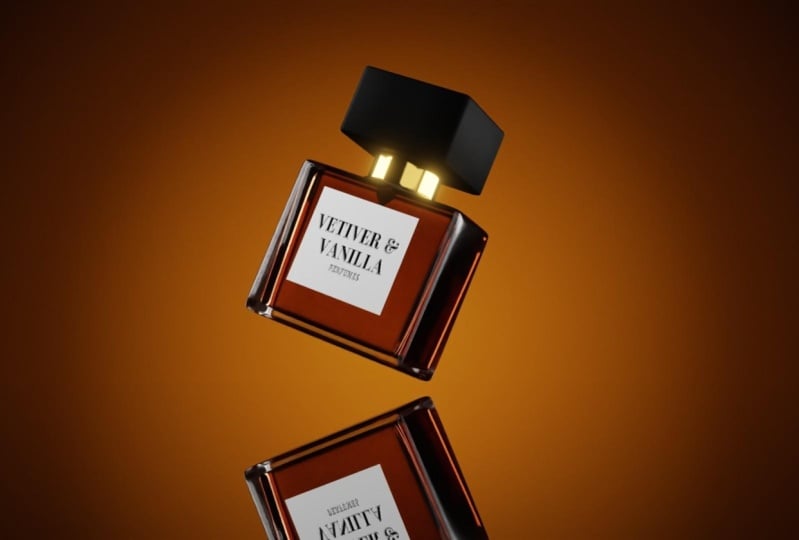
y el dispositivo es GPU. Aquí modelo un motel de
perfume el cual
aporté en los recursos
como hicimos en los dos anteriores. Simplemente puedes
descargar los recursos y abrir el motel de perfumes. Aquí, selecciona todo pulsando A y controla C para
copiar todo. Y ahora ve a tu
archivo de licuadora y simplemente
pegarlo para escena oscura. Tampoco requerimos
ninguna fuerza de fondo. Baje la tensión
a 0.1 para la superficie. Agrego un plano y aumento el tamaño antes de hacer
un fondo primero, agrego una cámara y
configuro la posición. Aquí se agrega la cámara. Y ahora cambio
la posición por, colocando Numpeado cero Se puede ir a la vista
de la cámara precing P plus steel, se
puede mover la cámara Estoy configurando la posición de
la cámara de tal manera que la cámara esté parada en el suelo y
mirando hacia el objeto. Aquí, giro aleatoriamente la cámara como en la dirección
x e y. Ahora estoy agarrando en
dirección y colocado en un poco de aire aquí Yo configuré alguna rotación aleatoria para que
parezca que está volando en el aire. Aquí selecciono la cámara y al colocar turno diez
hasta configurar la cámara correctamente, es fácil dar el movimiento
usando el ASD azul Al igual que un movimiento gaming, tenemos que dar la posición
adecuada de la cámara y el objeto, ya que en la iluminación de estudio, el enfoque total está
en el producto. Después de dar la posición, tenía como fondo un avión. Ahora aquí giro el
plano en dirección y por R, Y 90 y agarro detrás de escena. Aquí coloco el plano
detrás del objeto y doy poca rotación
correspondiente a la cámara. Y aumentar el valor de la escala para que el plano pueda
cubrir la cámara. Aquí voy a
la vista render, y se puede ver que
ahora mismo nuestro fondo es oscuro. Primero selecciono el
plano y lo doy a material y cambio el color
a como un color marrón oscuro. Ahora aquí podemos usar
nuestra forma de iluminación. Para iluminación lateral,
agrego un plano. Ahora estoy rotando en dirección
x por R X 90 y lo coloco
del lado izquierdo al motel de perfume. Voy a la cima,
coloco el avión hacia el lado izquierdo y rote
hacia el motel de perfumes. Aquí estoy adecuadamente dispuesto, como una disminución en la
escala y el grabado en dirección de la misma manera, agrego un material y
cambiarlo a nodo de emisión Y aumentar el valor de fuerza. Pero se puede ver que
el reflejo de la luz puede afectar
el plano de fondo. Para eliminar eso, seleccione el plano y cambie
el valor especular a todo el camino cero como
hicimos en anterior Selecciono el
plano de emisión y lo coloco al lado
derecho y cambio la rotación hacia
el motal del perfume Al utilizar este fundamental, configuramos la iluminación lateral. Aquí disminuyo algo de fuerza
para obtener el resultado oscuro. Ahora estoy agregando un
material al avión. Seleccione el plano, cree
un nuevo material y
baje la rugosidad hasta el cero y la transmisión a uno Al cambiar este valor, crea el vidrio fino y cambio el valor del
metal a uno. Crea el material de tipo
brillante que puede reflejar cada escenario. Ahora para la iluminación frontal, agregamos una luz de área
yendo a la vista lateral. Coloco la luz del área
y giro hacia el motel de perfumes
y la agarro hacia un
poco a la derecha y luego
aumento el valor de la escala. Ahora al presionar Numpeado cero, voy a la vista de cámara y
coloco la luz correctamente Ahora voy a la vista de
render y aumento el valor de potencia aquí pongo
el valor de potencia en 50, o tal vez un 70 aquí. 5,200 votos es demasiado porque nuestro producto
es demasiado pequeño Ahora en luz de estudio, para conseguir el mayor enfoque, agrego una luz de área y la
coloco detrás del objeto. Aquí pongo la luz sobre
el fondo en lugar del producto en la vista lateral. Al agarrar la luz
detrás del objeto y rotar hacia el fondo
en la propiedad data, la forma de la
luz es cuadrada Aquí lo cambio en el disco, la superficie de la zona la luz
se convierte en la circular. Ahora puedes ver que
la cámara puede estar mirando al
objeto de esta manera. Para mantener la luz del área justo
detrás del objeto, cambie la ubicación y la rotación
en esta dirección de línea. Será justo
detrás del objeto. Primero yo la línea que
tengo, trazar la línea a. Entonces solo por la dirección. Ahora puedes ver que nuestra luz está justo detrás del objeto aquí. Yo aumento el tamaño y ahora
voy a la vista de render. Y luego aumentar el poder votar para obtener aquí la reflexión. Aumento el poder
votar para que me guste un 200 y cambie su
color a como naranja. Para disminuir la
difusión de la luz, solo
disminuyo
el valor del spread. Aquí ajusto el color de la posición y algún otro valor para
obtener el mejor resultado. Esto detrás de la iluminación
se ve como una subida. Ahora aquí estoy agregando
otra luz de área. Simplemente duplico esta luz y la pongo frente a
la primera luz. Ahora tenemos que detrás del objeto luz en
la vista de cámara. Disminuyo el tamaño de la escala pasando
por
la vista de renderizado, cambio el color en
la propiedad de datos y también cambio el valor de potencia. Ahora estas dos luces
parecen estar subiendo aquí. Cambio el color
de la segunda luz a un amarillo claro y luego aumento más el
valor splat en comparación con el primero iluminando aquí, nuestro fondo, está oscuro Selecciono la primera
iluminación y aumento el valor de pulverización que la parte oscura del
fondo no sea visible. Aquí estoy cambiando
algún valor de poder. En la segunda luz, aumento el voto de poder en
comparación con el primero. Se vuelve más brillante. Aquí me meto con alguna propiedad de
luz aérea para obtener el mejor resultado aquí. También estoy aumentando el valor del plano de luz
lateral para obtener luz fina desde el lado. Entonces para obtener un resultado más
brillante, también aumento el poder de
voto de la luz de la zona delantera. En esta escena, no requerimos ningún HDRI porque aquí es
la escena oscura Todo tipo de luz
puede ser entregada por un producto.
Iluminación fundamental. Básicamente se puede proporcionar la
luz de estudio para el enfoque total en el
objeto principal o el producto. Aquí me meto con
alguna propiedad y detalle y trato de
encontrar el mejor resultado. Cuando haya progresado un poco o esté satisfecho con su proyecto, guarde el archivo usando controladores y dé la
misma propiedad de salida de render que hemos hecho en esos dos. Para la propiedad forcasult
in output, establecí el valor en like 3,840.2 160 en la resolución y me
aseguro de que estás en el motor de
ciclo y establecí una muestra de render a
como 300 al final Para todo el escenario
reviso un poco el
valor de gestión del color aquí me pequeño aumento el valor de exposición y también aumento un valor
de gamma a poco. Y también Mace con la opción de usar Co para
obtener el mejor resultado Aquí. No estoy cambiando más valor porque
afecta en todo el escenario. Todo el producto del modelo que proporcioné en los recursos. Se puede tratar de dar la
iluminación utilizando estos recursos. Bien. Después de algunos cambios
en el valor y la propiedad, echa un vistazo a la
propiedad de renderizado y luego presiona la imagen de renderizado
después de tomarte un tiempo. Aquí está mi resultado render aquí, cómo puede crear
la luz de estudio utilizando lo fundamental
de la iluminación del producto. Aquí utilizamos nuestro fundamental
básico. Si nuestra escena es brillante, entonces usa en el ye, de
lo contrario no. Luego mediante el uso de plano dar luz de
dos lados para
la luz frontal, utilizamos la luz de área
para la luz de estudio. Agregamos algo de luz de área detrás de escena para el gobo
y una iluminación suave Agregamos algunos gobo y algunos escenarios después de cambiar
algo de valor de manejo del color Este es mi resultado final.
Espero que les guste. Así que nos vemos en la siguiente clase. Aún así mantente seguro
y saludable.
 Nityam Patel