Transcripciones
1. Introducción a esta clase: Hola ahí. Está aquí en Alexander. En esta clase, voy a enfocar enteramente un sampler lógico. Entonces este es un sampler que vino con la lógica. 10.5 actualización sobre reemplazado el exceso 24 es un sampler extremadamente potente tiene un montón de características a las que son de fácil acceso. Entonces les voy a mostrar una serie de maneras diferentes. En realidad puedes importar audio en esta muestra y luego ir a recorrer las diferentes secciones de este instrumento y enseñarte a usar muchas de ellas. Te mostraré cómo manipular tus muestras, como Pitt shifting, revertir e incluso estirar el tiempo,
luego te mostraré cómo usar algunos de los parámetros del synth. Me encanta un vistazo en profundidad a los filtros y mostrarte cómo puedes usarlos. Más adelante, voy a pasar a la modulación para poder enseñarte todo lo que necesitas saber sobre sobres en Della tus oponentes, o después te mostraré cómo puedes asignar estos remolcar cualquier parámetro dentro del synth usando el matriz de modulación. Por lo que al final de esta clase debe entender cómo funciona este instrumento y podrás crear tus propios sonidos únicos usando este sampler
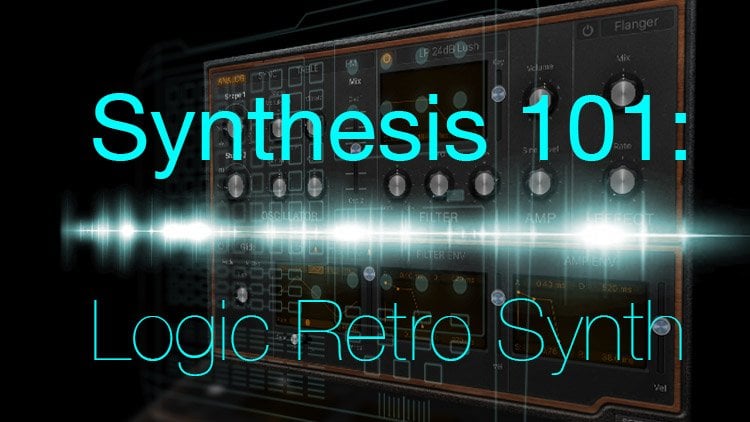
2. Introducción al Sampler: Hola ahí. En este video, voy a hablar de muestreador lógico. Por lo que en la actualización de lógica 10.5, se deshicieron del acceso. 24 lo han sustituido por este muestreador. Se ha actualizado la interfaz de usuario y es mucho más fácil de usar. Algo a saber si has usado ese año el acceso 24 en el pasado. Esto en realidad utiliza el mismo tipo de archivo, por lo que podrás abrir instrumentos antiguos en este nuevo sampler. Puedes encontrar este instrumento en el menú desplegable aquí. Si te desplazas hacia abajo hasta donde es un sampler, podrás elegirlo. Tenemos una serie de modos diferentes, dependiendo de cómo quieras usar hasta. Por lo que tal vez quieras usar mono para un estéreo de parte de graves para algunos acordes o multisalida. Si estás creando un kit de batería, por ejemplo, así es como se ve la interfaz de usuario principal. Puedes elegir presets igual que cualquier otro instrumento en lógica. Desde el menú desplegable de la parte superior aquí, hay montones de grandes presets de sonido integrados en este sampler, una recomiendo que pases y pruebes algo de la boca Así que si elijo una almohadilla de sintetizador, por ejemplo, juego esto sección atrás, podías
ver aquí tenemos montones de instrumentos de sonido realmente diferentes. Entonces lo que las muestras te permiten hacer es reproducir archivos de audio que están mapeados tu teclado. A diferencia de otros instrumentos, esto no está generando sus propios sonidos en realidad está reproduciendo muestras pregrabadas. Entonces lo que puedes hacer es bajo, diferentes sonidos dentro y reproducirlos usando MIDI. Después podrías manipular estas muestras de muchas maneras diferentes, lo que permite que estas creen sonidos únicos muy rápidamente, Así que el muestreo podría ser una forma muy divertida de crear lógicas musicales. Nueva muestra es extremadamente potente en relativamente fácil de usar, así que te voy a llevar por las diferentes secciones de este instrumento para que tengas una mejor comprensión de cómo funciona. Te darás cuenta en la parte superior aquí tenemos una serie de pestañas diferentes en. Estos son apenas exhibir las diferentes áreas del instrumento. Si hago click en el pequeño punto amarillo debilitar la ropa, las pestañas diferentes de las o si quiero saltar a una zona diferente, podría simplemente dar click en el nombre así para Click y ya tomara en tina de sintetizador. Haga click en zona me llevará a la pestaña de zona. Entonces te va a llevar por encima de algunas de estas rápidamente, para que tengas una mejor comprensión de cómo funciona. En primer lugar, mira las pestañas de mapeo y zona. Por lo que con un sampler, tenemos diferentes muestras cargadas en instrumento llamado zonas. El es dueño del mapeado a través del teclado en esta pestaña de mapeo. Entonces si hago clic en una de las zonas se podrá ver el archivo de audio en la parte inferior aquí ha cambiado. Por lo que este es un instrumento de muestra muy complicado que tenemos abierto en este momento, el cual tiene numerosas zonas diferentes cargadas en él. Nuestras zonas también se almacenan en grupos en la tina de mapeo. Por lo que nuestros grupos están listados a la izquierda aquí, Así se puede ver aquí. Tengo muestras ligeramente diferentes cargadas en estos dos grupos. Sólo voy a ir a un instrumento realmente básico ahora para mostrarte que el sampler no siempre es tan complicado. Voy a hacer clic en pegar, ya que previamente creé un instrumento de muestra realmente básico. Entonces ven aquí sólo tengo dos zonas diferentes, que son dos muestras diferentes cargadas en el instrumento, y se puede ver que todas almacenadas en este grupo. Ahora, si un juego de vuelta esta parte muy rápidamente, echa un
vistazo a la pestaña de zona de la parte inferior. Aquí podemos ver ese pequeño cursor moviéndose a través de la muestra, y eso sólo nos está mostrando que esta muestra se está reproduciendo. Entonces solo un rápido recordatorio de cómo funciona la muestra. Cargamos nuestras diferentes muestras en el instrumento como dueño de Weaken, entonces el espacio son zonas fuera a través del teclado, dijo el sampler sabe qué zonas reproducir, dependiendo de qué tecla haya tocado quién también se dio cuenta. Entonces tenemos que hacer zona repartidos por todo el teclado, las masas porque podemos decirle a una muestra que reproduzca diferentes zonas, dependiendo de la velocidad. Entonces por el momento, esta cosida en la parte superior es cualquier alto de notas E perdidas, y esta de la parte inferior es por amor perdido, señala. Por lo que esto permite ser realmente flexible y creativo al usar el sampler. Por lo que ahora te he dado una visión rápida de la zona,
A pestañas de mapeo. Rápidamente voy a desnatar sobre los próximos tres. Entonces si voy a la desde arriba una cosa que puedes hacer es todo dar click en la pestaña en ella se cerrará el resto y se abrirá Solo esta. Este sintetizador Aquí tenemos nuestros filtros para e curando el sonido junto con nuestro panorama global de tono en controles de volumen para que podamos usar estos controles aquí para manipular las muestras que se están reproduciendo. Entonces si solo un pitch now waken solo ajustar la afinación sobre instrumento de nuevo debilitar Solo el volumen en la panning con estas muñecas Aquí tenemos un filtros en el medio que nos
permiten buscarte el sonido. A continuación, tenemos esta pestaña aquí moduladores y almacenados aquí, o son sobres en l Un foco? Podemos usar estos para agregar instrumento de modulación rasgó y lo hacemos firmando usando la matriz de
modulación. Entonces, por ejemplo, podría asignar un LFO para modular nuestro filtro cortado. Entonces si elegí LFO, uno aquí encendido mi filtro podrá escuchar la tan modulación. Entonces, como puedes ver, este instrumento es muy poderoso y hay mucho para ello. Entonces voy a llevarte a través de cómo puedes usar esto para crear tus propios sonidos únicos. En el siguiente video, voy a mostrar cómo puedes empezar a importar tus propias muestras de audio para crear tus propios instrumentos
únicos. Gracias por ver.
3. Importar audio: Hola ahí. Ahora, les
he dado una visión rápida del instrumento de muestra. Te voy a mostrar una serie de maneras diferentes. En realidad se pueden importar muestras de audio en ella. Entonces tengo instancia en blanco de la muestra aquí sin muestras cargadas en ella. Algo a tener en cuenta, si repongo esta parte midi, que tengo en la pista de sampler, oye que el sampler está reproduciendo tonos simples para las notas. Estos tonos desaparecerán cuando cargues tus muestras en. Por lo que la lógica ha hecho realmente fácil usar este instrumento. Todo lo que tienes que hacer es dragon drop in audio file en el sampler para que puedas hacerlo yendo a un buscador. O si tienes alguna muestra de batería en tu sesión, simplemente
puedes arrastrar y soltar cerca. Entonces tengo algunas muestras de tambor en esta pista aquí abajo. Puedes acercar ligeramente y secar temporada de contrato. Estas son solo muestras de tambor de un disparo. Te los volveré a tocar muy rápido para que puedas escucharlos. Sí, así que acabamos de tener número de diferentes por las muestras son ahora. Si un clic y arrastra estos hacia el muestreador obtendrá algunas opciones diferentes para importar. En primer lugar, podemos arrastrarlos y soltarlos directamente en esta ventana de mapeo aquí. Si arrastro hacia arriba, las zonas se ensancharán y tomarán más notas. O si arrastraba hacia abajo, se
vuelven más delgados y más delgados hasta que solo notas solteras. Si arrastro aún más, ya
veremos. Separan nuestro sobre una nota para que hubiera una muestra diferente cargada para cada
área de velocidad . Una vez que haya importado, podré reproducirlos individualmente, por lo que esta podría ser una forma realmente flexible de importar muestras. Pero no es necesariamente la forma más fácil en que iba a dirigir este grupo. Muéstrale otro camino. Entonces si me aseguro de que todas mis muestras resalten nuevamente y Dragon dejó caer a dos hombres, podemos ver estas diferentes opciones en la parte superior. Tenemos cromática a la izquierda y optimizada a la derecha tensa cromática. Trabaja bien para muestras de tambor para que puedas ver aquí utiliza la longitud original afinando una sonoridad. Ahora para flotar sobre cromática. Nos da un par de opciones diferentes. Tenemos zona por archivo y escupir en silencio. Entonces como tengo una serie de archivos de audio diferentes aquí. 10. De hecho, si elijo perfil propio va a crear una nueva zona para cada una de mis muestras. Entonces después de que se los analice e importó thes muestras de tambor se cargarán en mi pista. Entonces de nuevo, tenemos cada uno para muestras de tambor en una sola nota de sus imágenes originales. Entonces ahora si una reproducción mi midi con la parte de tambor en la que programé, podríamos ver ahí lo fácil que es crear un instrumento de muestreador de tambor. De acuerdo, así que esa es la primera manera. Y te voy a mostrar otro camino. Entonces voy a eliminar este grupo aquí el cual borrará todas mis muestras. Ahora bien, si voy a buscar mis muestras y qué proyecto otra vez, esta vez tengo un bucle de batería. Entonces para volver a jugar eso a ti para que puedas escucharlo. Entonces si tenías un bucle de batería encendido, le gustan los sonidos del kit de batería. Él es simplemente Dragón dejó caer esto en el uso de la función saliva it silencio en la
sección cromática aquí. Ahora se ha pasado por un bucle de batería analizador y se corta el audio por lo que el bucle de batería se divide en diferentes zonas, así que si hago clic en este 1er 1 aquí, se
puede ver nuestra zona arranca y termina estos puntos. Entonces si en solar esta pista aquí y haga clic en algunas de las notas, se ha pasado y cortado nuestro archivo de audio. Por lo que tienes una serie de muestras diferentes sobre estas notas. Entonces lo que ha hecho el sampler es hacer cortes que los puntos silenciosos en los mapas, las diferentes porciones de audio a las diferentes notas Esto no habrá manipulado los archivos de
audio de ninguna manera, muchas veces cortándolos. Por lo que esta podría ser una forma realmente rápida de saludar instrumento de ejemplo ya que te ahorra
rebotar archivos individuales para los diferentes hits de batería. Entonces esas son las primeras formas básicas de importar audio al sampler. Te voy a mostrar algunos ejemplos más de cómo puedes importar partes armónicas al sampler. Entonces voy a eliminar este grupo de aquí para deshacerme de todas mis zonas. Ahora, puedes cerrar este instrumento y mostrarte en una parte diferente. Entonces tengo unos audiófilos más aquí abajo los cuales quiero cargar en el sampler. Yo quiero tocarte la siguiente Ahora, ésta es sólo una nota singular que se está celebrando para una serie de bares. Entonces con un audiófilo como este, podemos arrastrarlo y soltarlo en el sampler en tenerlo extendido por todo el teclado para que
pudiera usar esta nota para crear un instrumento completo. Entonces voy a ponerme así hacer esto y consiguió su parte de poder aquí. Entonces si abro la información mediática que vemos aquí, tenemos un cordón de cuatro notas. Entonces lo que vamos a hacer es simplemente deshacernos de algunos para instrumento como uno nuevo. Y ahora voy a arrastrar y soltar el archivo de audio en este sampler. Entonces esta vez cuando arrastré hacia arriba en ir a elegir uno de modos optimizados Entonces lo que esto va a hacer es mapearlo a las claves en base al tono analizado. Si vuelvo a pasar el cursor optimizado, voy a elegir aquí zona por archivo porque solo tengo un audiófilo con una nota tocando todo el camino. Ahora puedes ver en la ventana de mapeo aquí. Esta nota única se ha extendido por todo el teclado. Entonces si rehice esta parte midi aquí esta nota ahora se está extendiendo por todo mi teclado. Entonces si hago clic en alguna de estas teclas de aquí, se
puede escuchar que se está reproduciendo esa nota. Notarás que esta nota aquí está resaltada amarilla Eso solo nos está mostrando la
clave raíz , el archivo de audio que ponemos en el sampler. Entonces eso es sólo el tono original del archivo en el que cargamos. Entonces lo que ha hecho el software es analizar el trabajo del audio, cómo su clave raíz, y luego aplicar pit shifting toe todas las demás notas, para que se quede en clave. Entonces solo para mostrar que otra vez una vez más lo voy a hacer rápidamente en una pista diferente aquí, tengo parte de bajo. Voy a duplicar esta pista para poder guardar mi sonido original. Entonces voy a copiar esta parte midi hacia abajo. Ya lo voy a solista. Si un gran mi sampler obtiene la parte superior de mapeo, va a eliminar esta nota que está aquí. No, lo que podría hacer es simplemente encontrar un archivo de audio diferente. Tengo notas de bajo más adelante aquí, así que va a dar clic y arrastrar este enderezar audiófilo. Ir a zona por archivo. Ahora se crea instantáneamente nuestro instrumento en el sampler de nuevo. Podemos ver que este instrumento ha sido creado a partir de una sola nota, ¿
verdad? Va a salir de esta huelga rápidamente. Si quieres importar múltiples archivos con diferentes notas de ellos, también
puedes hacerlo muy fácilmente. Sólo te mostraré otra pista aquí. Entonces si yo Así que esta parte deshacerse de la sal para instrumento sobre carga una nueva en? No, tengo algunos archivos aquí abajo. Por lo que aquí podemos ver en verdadero BV sintonizado. Entonces tenemos dos notas que tenían lo mismo ahí. Y entonces estas dos notas al final son diferentes. Entonces voy a conducir y dejar estos aquí. Voy a ir a optimizado e ir a su propio perfil una vez más. Para que se pueda ver ahí. Han sido mapeados automáticamente a través del teclado. Por lo que las dos notas que eran las mismas realmente se colocaban aquí a niveles de velocidad diferentes . Entonces los otros dos se han difundido aquí. Pero aquí, por ejemplo, me gustaría que esta nota de aquí ocupara un poco más de espacio. Entonces me voy a estirar. No. Algo que notarás es a veces cuando te importante audiófilo no lo analiza todo bien, porque, como puedes ver en estos archivos de aquí abajo, tenemos mucho silencio antes de que la nota realmente comience. Entonces está tratando de resolver dónde empiezan las notas, pero lo tiene un poco mal. Voy a dar clic y arrastrar aquí este punto de inicio, por lo que comienza al inicio de la nota. Aquí de nuevo, haré lo mismo con el endpoint. Ahora va a hacer lo mismo para las otras notas, así que voy a dar clic y arrastrar el deslizador aquí. Entonces tengo ese en la posición correcta y haré lo mismo con estos dos. También tenemos los marcadores de bucle thes aquí si quieres elegir la sección fuera del archivo de audio que se va a bucle. Esta parte tiene un arpegio posteriormente aplicado, por lo que no se llevarán a cabo las notas, por lo que no necesitamos usarlas por un momento. De acuerdo, así que vamos a tener una escucha a esta bolsa e. Así que como se podía ver ahí, es realmente fácil cargar múltiples muestras en el mismo instrumento armónico. Si vuelvo a tocar esto ahora, sin el arpegio más tarde, apagaré este tapón golpeador en el río. Simplemente mantén las cosas simples por el momento. Entonces como habrás notado ahí las notas Midi que aquí escritas son cuatro barras longitud, pero la muestra termina antes de ese punto. Entonces si vuelvo al sampler, solo te
mostraré la función de bucle rápidamente. Por lo que si se va a celebrar la nota, podemos utilizar estos marcadores de bucle para elegir qué parte del archivo de audio se revisará
alrededor . Por lo que de esta manera se podrá ayudar a que la nota continúe con toda la longitud. Voy a montar los marcadores de botín para estas dos zonas aquí. Theo, ven aquí. Ellos son las muestras que sólo van a dar vueltas alrededor. También podemos usar esta función de fundido cruzado aquí para hacer que el bucle sea más transparente. Entonces ahora si tocara esa parte trasera de mi camioneta, ahora
nos hemos ido instrumento, que se hace con unas muestras vocales. De nuevo, sólo
voy a borrar eso y te voy a mostrar otra forma de importar muestras. Por lo que en algunas situaciones, solo
tendrás un archivo de pedido el cual tiene una serie de notas diferentes en él. En esta situación, se
puede utilizar la última forma de importar muestra. Entonces otra vez, iba a encontrar una pista en mi canción y duplicarla. Yo quiero eliminar la muestra, Blufgan, y luego cargar otra. De acuerdo, vamos a copiar algo de información mediática y lado de la misma. Ahora, sólo para que vuelva a jugar esto, voy a apagar el sentido de reverberación. Por lo que acabas de obtener el tono predeterminado que está creando el sampler. Ahora lo voy a hacer es encontrar una parte aquí. Tengo cinco notas diferentes en un archivo de audio. Sólo voy a mostrar que ella escribió rápidamente para que puedas oírlos ahora va a cargar rápidamente estos en el sampler. Por lo que una vez más, para hacer clic y arrastrar el cursor sobre el muestreador va a ir optimizado. Y en esta ocasión, elige zona por nota. Ahora podemos ver ahí. Tenemos una nota para todas las notas más bajas. Tengo algunos espaciados aquí en el uno para las notas más altas. Ya se agregaron los marcadores de bucle en cada zona, y se puede ver en el área de zona aquí abajo. El archivo de audio ha sido cortado a las diferentes zonas. Ahora bien, si me especie de la parte principal una vez más y toco esto de nuevo, casi al instante tenemos un gran instrumento de sonido. De acuerdo, otra vez, voy a dejar esta parte. Te mostraré un ejemplo más muy rápido en este camión de aquí. Te mostraré otro ejemplo de carga en un archivo de audio. Iba a apagar una vez más los efectos y reemplazar el instrumento sampler. Por lo que esta vez acabo de ir Acapella vocal, que se utiliza en otra canción. Ha pasado demasiado tiempo ahora tu más fuerte. Entonces a medida que llegas aquí, hay un promedio vocal que suena el cual se está mezclando parcialmente. Pero ahora, si lo cargo en este instrumento, puedo llegar a un sonido realmente creativo muy rápido. Por lo que iba a dar clic y drogas audiófilo una vez más y zona de zapatos por nota. Tomará un poco más de tiempo analizar esta vez. Esto se debe a que sampler tiene mucho más que hacer. Está cortando muchas notas, Así que si lo miramos ahora,
semanas, semanas, tienes montones de zonas diferentes, sobre todo en esta zona de aquí. No, si vuelvo Así que este track Constable, se cortó la voz a lo largo de la canción, y tengo estos raros fragmentos de voz entrando y saliendo. Entonces si yo tuviera los efectos en esa forma. Ahora he repasado una serie de formas diferentes de cómo puedes importar audio al sampler . Dependiendo de lo que estés haciendo con el sampler determinará de qué manera debes importar tu audio. Así que solo piensa en qué tipo de archivo de audio estás arrastrando al sampler y elige tu método de importación en consecuencia. Entonces ahora he repasado los mismos fundamentos de crear tu propia parada para instrumento y próximos videos. Voy a mirar con más detalle. Puedes manipular tus muestras en aplicar modulación. Gracias por ver.
4. La ventana de mapeo: Hola ahí. Ahora he repasado los conceptos básicos de usar el sampler al cargar en tus muestras e
ir a entrar un poco más de detalle en cada una de las diferentes pestañas. Entonces, en primer lugar, voy a echar un vistazo a la pestaña de mapeo. Como ya te he mostrado antes. Esta ventana aquí es donde se carga tu zona. Podemos ajustar la velocidad haciendo clic y arrastrando aquí o el rango de teclas pulsando, arrastrando en Además, así como puede que puedas notar aquí abajo como yo solo un rango de claves, puedes verlo cambiando en la parte inferior. También puedo hacer click y cuidar en seco para hacer cualquier ajuste. Es lo mismo con una velocidad. Puedo hacer click y arrastrar, o realmente puedo escribir un valor si lo deseo junto a la izquierda. Aquí tenemos control de pan. Entonces esto es sólo el panning para esta zona en particular. Entonces si retoqué un par de notas ahora aquí está pan a la izquierda en, puedo moverme hacia la derecha. Puedes volver a ajustarlo a cero manteniendo la opción y haciendo clic. También tenemos un control de volumen para una zona para que pudiera hacerlo más fuerte o más silencioso. Ahora este botón aquí es realmente importante. Esto permite que la zona sea lanzada en consecuencia, dependiendo de qué nota se juegue. Entonces si un cable de jugador ahora se despertó aquí, hay tocando tres notas diferentes. Pero si desactiva el tono, cada nota de este teclado estará reproduciendo el mismo tono. Uh, así que siempre que estés usando el instrumento armónico ah, quieres asegurarte de que el tono esté habilitado. Al usar tambores, sin embargo, es posible que no desee aplicar ningún cambio de hoyo. Si eres patada. El tambor fue colocado aquí arriba en el sexo de mar, y tocó esto de vuelta. El tambor de patada probablemente va a ser demasiado alto un tono para ser un tiro de combustible apropiado, así que solo ten esa mente cuando cargues tus muestras. A continuación, tenemos una opción de afinación aquí. Esto nos permite sumar ajustes de tono fino a nuestra zona. Por lo que se detecta lógica que esta nota estaba ligeramente fuera de clave con su nota raíz. Por lo que se aplica poco de afinación para ponerlo bang. Entonces si fuera a hacer clic y arrastrar de esta manera hacia arriba, oye que se está afinando extremadamente alto. Se va a poner de nuevo a lo que era. Ahora tenemos la llave raíz aquí. Esto también es bastante importante. Entonces, ¿qué? Arrastré en este archivo de audio al muestreador porque uso el modo de mapeo optimizar. Aquí te presentamos Analizar un archivo de sus obras. Ayuda a la clave raíz de la nota que se importó. Entonces por el momento, si toco una nota hacia atrás, ese pitch es un C. Ahora, si yo solo la llave raíz por un par de semi tonos, algunos jugadores van solo al tono de cada nota. Mm. Entonces si conoces la ruta cueva tu muestra, puedes ajustarla aquí. No obstante, si has utilizado los modos de mapeo optimizados esto trabajamos, cómo automáticamente no deberías tener que tocarlo. Por lo que iba a presionar, deshacer y volver a F tres. Ahora este cuadro desplegable aquí permite seleccionar otra zona que se carga en el muestreador . Entonces si solo voy a un muestreador diferente, bueno para un top de mapeo. Si selecciono una de las zonas aquí, construiré. Ver esa zona está cargada. Tenemos todos los detalles para ello, pero puedo dar clic en el cuadro desplegable y elegir cualquier otra de las zonas aquí. Ahora está mostrando la información para este propio aquí. Por lo que puede hacer clic en el cuadro desplegable allí o hacer clic en la zona en la
ventana de mapeo aquí. Entonces solo recuerda estos parámetros en la parte inferior aquí estarán controlando cualquier zona que
hayas seleccionado. Ahora en la parte superior aquí, tenemos algunas opciones más aquí. Contamos con nuestra lista de grupos. Por lo que tenemos un cuadro desplegable donde podemos mirar a cualquier grupo que tengamos. Por el momento, sólo
tenemos el que Ellos Cualquier más grupos que tengas se enumerarán aquí abajo. A continuación tenemos nuestros controles de pan de volumen y salida en esto es para el grupo. Entonces antes cuando miraba el volumen y los controles de los padres aquí abajo, el aire del solo controlaba el volumen y el pan para los individuos propios, mientras que los controles aquí arriba están controlando en todo el grupo. Entonces si tuviera una serie de zonas diferentes en mi grupo sobre ajustada el volumen aquí, estará subiendo o bajando el volumen para todos esos dueños en su conjunto, la sartén hará exactamente lo mismo. Pero para la panning tan izquierda o derecha en la salida aquí, esto nos permite descender. Son grupos fuera de diferentes salidas de nuestro sampler. Entonces si recuerdas cuando cargamos nuestro sampler, teníamos algunas opciones aquí Mono estéreo en multi salida. Si tiene seleccionada la salida múltiple, puede enviar a sus diferentes grupos de diferentes salidas desde el sampler. Esta es una función bastante avanzada, y no voy a entrar en ella en detalle por el momento. A continuación, tenemos aquí estos controles clave y velocidad, y esta vez de nuevo lo está controlando para todo el grupo. Por lo que notarás si hago clic y arrastre. La nieve va a gris estas diferentes áreas, mostrando que no se escucharán las notas que no estén dentro de esta velocidad o rango clave. Entonces, por ejemplo, si toco a César o ahora la muestra no va a retocar nada. No estamos escuchando nada hasta que lleguemos al campo de llaves por aquí. Um, así que esto podría ser útil. Si quieres que el sampler ignore alguna nota, aquí
tenemos algunos menús desplegables que nos permiten acceder a algunos controles para editar
Zona de grupo en vista toca la derecha aquí. Podemos ajustar el zoom en nuestra ventana de mapeo. Entonces esta comunal, si solo quieres mirar áreas pequeñas el teclado,
por ejemplo, por ejemplo, en este botón aquí hay un botón de reproducción de muestra. Entonces si alguna vez quieres aquí la zona que seleccionó solo presiona este botón ahora hacia la derecha, tenemos un par de vistas diferentes que en realidad no hemos mirado todavía. Entonces, en primer lugar, tenemos esta tabla grupal aquí, y esto nos da alguna información detallada sobre nuestro grupo. También tenemos una ventana similar para nuestras zonas. Encuentro que no siempre tengo que entrar en estas dos ventanas. No obstante, ocasionalmente es posible que desee ajustar la salida. Si sus zonas individuales de forma predeterminada, su zona se establecerá en la salida para el grupo. No obstante, si quieres enviarte zonas a salidas individuales, podrías hacerlo aquí. Entonces, por ejemplo, si te muestro estos tambores mehdi que
configuré antes, solo abriré el sampler en mi mezclador puedes ver aquí tengo mis diferentes
muestras de tambor Pero si voy a su propia pestaña y me despaso, puedes ver enviarlos todos a salidas individuales fuera del sampler. Entonces si miro mi mezclador, las entradas para estas pistas, aquí están las salidas del sampler. De esta manera puedo procesar todos mis tambores individualmente. Es una gran característica del sampler. Si quieres enviar tus diferentes zonas dos salidas diferentes para que se mezclen de manera diferente. No te voy a mostrar cómo hacer eso ahora mismo, Así que necesito hacer una conferencia separada específicamente para esto. Y finalmente tenemos la ventana, que suele estar abierta, y esa es una ventana de asignación de claves. Por lo que aquí es donde se restauraron las zonas. Entonces esa fue una rápida visión general de la ventana de mapeo en el muestreador. En el siguiente video, voy a estar mirando la ventana de zona. Gracias por ver
5. La pestaña de la zona: Hola ahí. En este video, voy a ir por la tina de zona en el muestreador. Por lo que la pestaña de zona es esta sección de la parte inferior Aquí abajo, puedes pantalla completa la sección si cierras todas las demás tapas, por lo que obtienes una pantalla más grande fuera de la zona. Forma de audio lejos se muestra en esta pantalla en la parte inferior. Podemos ajustar los puntos de inicio y final con el deslizador aquí a la izquierda. En esta diapositiva Aquí a la derecha, no
podemos haber desvanecido en un fade out. Si desea que el volumen se acumule, baje gradualmente cuando se reproduzca la muestra. También tenemos esta sección de bucle aquí para que podamos elegir la sección del archivo de audio a bucle. Uh puede usar esta función de fade cruzado para hacer que el bucle suene más suave. Ahora, como habrás notado, ese bucle se movía hacia adelante y saltando hacia atrás y dando vueltas en esa dirección. Pero conseguimos que ella cambió de manera. El bucle se comporta con esto segado aquí abajo. Otro momento, está listo para avanzar. Podemos tenerlo configurado para revertir. Entonces ahora está en bucle hacia atrás se retira o podemos tenerlo alterno,
por lo que va y va de ida y vuelta. También puedes elegir este juego para terminar en función de lanzamiento o elegir no tener bucle. Si repongo esta zona, irá hasta el final y luego terminará. Uh, aunque esté sosteniendo la nota más tiempo, va a volver a encender mi luz. Lo dijo otra vez en algún lugar del medio. Por lo que estos números en la parte inferior, puede que hayas notado estaban cambiando ya que estaba ajustando estos parámetros. Por lo que también puedes solo ellos aquí abajo si lo deseas. No obstante, sí
me resulta mucho más fácil simplemente hacerlo en la pantalla aquí en la parte superior. Aquí tenemos una opción para reproducir nuestra muestra. Eso click. Quiere comenzar la reproducción y volver a hacer clic para parar. Es lo mismo es usar este botón en la parte superior aquí camino. Ten aquí una opción de snap, que nos puede ayudar a la hora de ajustar estos parámetros en la pantalla para que puedas tenerla pisada hasta el punto donde la forma está en cero. En. Esto puede ayudar a reducir clics o pops. Podemos chasquear a los transitorios, por lo que la transiencia de la señal de audio o al ritmo del proyecto. Tenemos opciones de zoom aquí. Si quieres acercar en el camino forma tanto horizontal como verticalmente, en realidad
podemos acercar y alejar esta pantalla aquí Si deseamos como divertido un ratón ese momento estoy sosteniendo comando y viejo mientras me desplaza. No obstante, si se utiliza el trackpad, se pueden
utilizar dos dedos para acercar y alejar el zoom. Entonces esa es la mayoría de los controles básicos que tenemos aquí abajo. El siguiente apartado es muy importante. Esta es una de las características que hace de este sampler realmente poderoso. Por lo que en realidad tenemos una opción flex aquí. Lo que esto nos permite hacer es usar algoritmos flex para estirar el tiempo tu muestra de audio dentro del sampler. Si involucro esto de algunas opciones diferentes, puedo elegir que siga el tempo fuera del proyecto, o puedo cambiar la velocidad de la muestra que se está reproduciendo aquí abajo. Si elijo ocho, lo comparo ocho veces su velocidad original, o puedo ralentizarlo todo el camino hasta 1/8 de su velocidad original. lo que un ejemplo de cuándo podrías querer usar este modo flex es si estás usando una muestra en todo tu teclado y querías reproducir a la misma velocidad en todo momento. Entonces, por ejemplo, si apago el modo flex y juego una nota muy alta, notarás ahí la muestra se está reproduciendo mucho más rápido que si elijo una nota más baja. Esto se debe a que cuando las muestras se mueven hacia arriba, el pitch también se agita hasta la muestra. Por lo que el uso de esta función flex permite lógica toe analizar archivo de audio encendido, reproducirlo a la misma velocidad. Puede notar algunos artefactos extraños al reproducir el archivo de audio a un largo camino de su Petch
original, pero es una característica muy poderosa y ser excelente en la voz. Por ejemplo, iba a crear un nuevo track con el Sampoerna Show, el último par de características en esta propia pestaña. Entonces iba a abrir sampler. Esta vez voy a golpear en mi bucle de batería. ¿ Lo estás dividiendo? Silencio que separa el archivo de audio en diferentes zonas. Voy a acercar un poco a un solo mi punto final, así que solo tengo el tambor de patada que pudo oír ahí. Hay un poco de un click al final del bombo de patada. Sam va a usar fade para ayudar a eliminarlo. De acuerdo, eso suena más natural ahora. Característica genial que tenemos aquí es esta opción inversa. Entonces si selecciono
eso, revertirá un sambal No, Algo más que tenemos es este tiro. Por lo que la mayoría de las veces, al usar muestras de tambor todas habilitan una tienda. Entonces lo que esto significa es que cuando se dispara la nota reproducirá toda la zona. Entonces si estiro el punto final, podrás ver el efecto. Entonces si hago clic en él una vez ahora, si elimino un disparo y solo hago clic una vez solo reproducirá la zona mientras
se mantenga el no Una cosa a notar puedes usar realmente el modo loop cuando se habilita una toma. Por último, podemos acceder a la diferencia posee en un muestreador con este cuadro desplegable aquí. Al igual que si hiciéramos clic en la zona en la ventana de mapeo aquí, algo más que podemos hacer es realmente cargar en un archivo de audio diferente para esta zona. Por lo que cada clic en este cuadro desplegable aquí podemos cargar en un nuevo archivo de audio. También podemos mostrarlo en el buscador o abrirlo en lógicas. Editor audiófilo en la parte superior. Aquí tenemos nuestros menús de edición en vista donde tenemos unas cuantas opciones más disponibles para que pueda cambiar tu pantalla entre segundos. Unidades de muestra sobre Bates. Entonces esas son las opciones de manipulación de muestras que tenemos a nuestra disposición en la pestaña de zona. Tan solo recuerda la zona que hayan seleccionado será la que trabaje en esta propia pestaña en la parte inferior. Gracias por ver.
6. Tab de Sin: con una de profundidad en filtros: Hola ahí. En este video, voy a repasar la tina desde en el sampler, por lo que va a cerrar las otras pestañas por el momento. Entonces hay número de cosas que podemos usar en esta tina para cambiar el sonido por instrumento. Lo primero que te voy a mostrar se acabó a la izquierda. Aquí, eso es un pitch features. Entonces con estos dos diales, podemos ajustar el tono para instrumento en semi tonos o sentido. Entonces si yo a jugar esto atrás, podemos subir o bajar 24 semi tonos. Y otra vez, con la afinación fina aburrida aquí, podemos ajustar en oración. vuelve a configurar ambos a los predeterminados manteniendo presionado el valor antiguo y haciendo clic. Derecha Siguiente. Tenemos filtros, así que solo repasaré algunos de los controles que tenemos disponibles en este filtro. En primer lugar,
tenemos tipo de filtro, así que tenemos algunos filtros de paso bajo. Quemar pase en filtros de paso alto. En primer lugar, te
mostraremos qué es un filtro de paso bajo. Entonces si abro este ecualizador aquí arriba, tenemos un filtro de paso bajo. Por lo que un filtro de paso bajo corta los máximos y permite que los mínimos pasen. Por lo que la inocencia del filtro se verá algo parecido a esto. Por lo que sólo va a estar recortando estas altas frecuencias. Podemos controlar la cantidad de frecuencias altas después de ser cortadas mediante el uso del dial cortado aquí. Nosotros también sólo la pendiente de nuestro filtro. Entonces por el momento, esto aquí se establece en 18 disipa proactivo, que es lo que tenemos establecido en nuestro sintetizador aquí arriba. Entonces, como pueden ver, tengo unos números diferentes disponibles alrededor de 60 b 12 18 y 24. Entonces si fuera a elegir 24 por ejemplo, si te muestro en este ecualizador y cambio esto a 24 se puede ver ahí. Ese filtro está cortando cualquier frecuencia por encima del punto de corte más severamente cuando
tenemos ah, decibelios
más altos por filtro de octava. Entonces si se reduce a seis decibelios, por ejemplo, podríamos ver que no se estaban cortando frecuencias altas tan severamente. Entonces en el sintetizador, solo te
mostraré cómo suenan diferentes. Apagaré el EQ tú primero, Así que voy a bajar mi corte de frecuencia con este dial de aquí. Entonces como se puede escuchar se estaban cortando algunas de las frecuencias altas. Simplemente te mostraré cómo suena usando la e que. Para que se pueda ver ahí. Tiene efecto muy similar. Ahora si yo sólo la pendiente del filtro, se
puede escuchar ahí que estamos recortando más de las frecuencias altas donde hemos cambiado el tipo de filtro. Ahora, como se puede ver a la derecha, tenemos una serie de palabras descriptivas diferentes para estos filtros aquí en estos solo afectan ligeramente el tono del filtro. Por lo que ten una jugada con estos, ya que todos tienen características tonales ligeramente diferentes. A continuación, les voy a mostrar un filtro de paso alto, así que esto es casi lo contrario de un pase bajo. Entonces si abres pico, tú una vez más aquí arriba, estamos cortando las frecuencias altas con nuestro filtro de paso bajo. Pero si uso un filtro de paso alto, vamos a estar cortando de nuevo las frecuencias bajas. Tenemos un par de pendiente diferente está disponible para nosotros esta vez. Acabamos de tener 6 12 y 24 pero sí tenemos dos filtros de 12 campanas de escritorio ligeramente diferentes aquí . Yo me pararía del EQ tú y te mostraría cómo suenan al usar el
filtro de paso bajo ya que bajaba el estilo se va a aplicar Morris el e que. Pero si uso un filtro
de paso alto, cuanto más lo bajemos, menos efecto tendrá. Entonces, ya sea todo el camino a la derecha, estamos recortando casi todas las frecuencias bajas. Solo está dejando pasar lo más alto. Lo bajaré un toque y te mostraré una pendiente de filtro diferente. Así es que podría oír ahí. A medida que aumentamos la pendiente del filtro, estamos recortando las frecuencias bajas con mayor severidad. También tenemos filtros de paso de banda, los cuales son básicamente una combinación de filtro de paso alto y bajo, por lo que podría verse algo
así, por lo que sólo tiene un área en medio del espectro de frecuencias el cual está permitido pasar a través del filtro. Entonces como cambio, un punto de corte solo está ajustando el área de frecuencia que podemos escuchar. También tenemos un par de filtros más aquí abajo, que no van a mirar fuera del momento, verdad. Yo iba a volver a paso bajo. Te voy a mostrar lo que hace este estilo residente. Entonces lo que esto hace es como pico de un punto de corte de filtro. Entonces a medida que aumenta tu construido aquí, empieza a sonar un poco más duro. Entonces si por encima de mi ikea arriba una vez más, solo te
mostraré cómo podrían quedar los residentes en un ecualizador paramétrico tú. Entonces lo que estamos haciendo es sólo agregar un impulso en este punto de corte aquí. A continuación tenemos dr en esto solo aumenta la unidad entrando en el filtro para que esto pueda tener armónicos y hacer que tu fuente de audio suene más gruesa y rica. Está bien. No, señor. Se pone un poco más fuerte también. De acuerdo, esos son todos nuestros controles disponibles para nosotros en el filtro. Pero notarás que en realidad tenemos otro filtro por aquí, Así que estos dos filtros son idénticos, pero podemos usarlos juntos para dar forma totalmente a nuestro sonido. Por ejemplo, solo
voy a cambiar este dedo un paso alto por lo que recortaremos las frecuencias bajas con este filtro. Entonces voy a usar este segundo filtro con el paso bajo para cortar las frecuencias altas . Otro momento estamos usando estos dos filtros en teorías y eso se muestra con este ícono aquí. Por lo que la señal de orden saldrá a este filtro, luego entra en este segundo filtro. Entonces, por ejemplo, vamos a estar cortando la base con este filtro de paso alto encendido. Entonces vamos a estar recortando altas frecuencias con el filtro de paso bajo. Entonces he cortado la base ahí, y voy a cortar las frecuencias altas. Por lo que usar estos dos filtros juntos tiene un efecto similar al uso de este CQ. En cierto modo, es similar a esto, por lo que es igual que usar un filtro de paso de banda. Pero no bajará el corte en lleno para y levantará el corte en el filtro uno o terminará haciendo algo como esto para que realmente no podamos escuchar nada. Eso se debe a que la señal de audio está pasando por este filtro encendido luego a través de éste. Ahora bien, si los usamos en paralelo, es ligeramente diferente. La señal de orden se duplica el, se envía a los dos filtros por separado. Entonces la señal de orden de estos dos filtros se vuelve a mezclar juntos. Entonces por el momento no podemos escuchar nada. Pero si iba a cambiar esto al modo paralelo, estamos escuchando la salida de ambos filtros uno en filtro para mezclar juntos ahora cuando
seleccionó el modo paralelo. También tenemos la opción de utilizar este dial de mezcla para que podamos elegir si escuchamos más de la salida de filtro uno o filtro a o desigual quemado de los dos. Entonces si solo esto durante la reproducción ahora, solo
estamos escuchando la salida del filtro uno. En este momento, estamos escuchando sólo la salida del filtro, también. Entonces, por ejemplo, si giro el fondo de mezcla para filtrar un filtro interno, también, no
hay diferencia en el sonido ya que sólo estamos escuchando la salida del filtro uno. Así que sólo recuerda cuando están en Siris, la señal de audio pasará por el filtro uno encendido directamente en el filtro, también. Cuando estén en paralelo, la señal de audio se duplicará, enviará a través de ambos filtros, luego se resumirá de nuevo juntos después. Entonces estaremos escuchando una mezcla de los dos filtros diferentes. Por lo que esto solo te da muchas posibilidades creativas al usar este instrumento. Lo siguiente que va a buscar para arriba es mucho más fácil de entender esta sección de amplificador aquí. Aquí, sólo
podemos controlar la amplitud del instrumento en el panning. Entonces la amplitud es un volumen. Entonces si bajo esto, se
pone mucho más tranquilo. Y de nuevo, podríamos hacerlo mucho más fuerte en el golpeteo. Apenas determina llevar el steri lleno nuestra señal de audio se coloca. Está bien. Se va a quitar mi filtro para por el momento, reducir el filtro de efecto uno. Siguiente. Te habrás dado cuenta de que tenemos toda esta información aquí abajo y esto se muestra en oculto con estos detalles. Tab de la parte superior, ¿verdad? No voy a repasar todas estas por el momento. Simplemente te mostraré rápidamente algunas de las características que uso regularmente. Entonces sólo para que pueda mostrarles un ejemplo, me voy de pie sobre ustedes un par de notas midi en esta región. Entonces, antes que nada, te iba a mostrar que te deslizas. Lo que hace el deslizamiento es doblar entre nuestras notas. Entonces si juego esto de nuevo con la configuración de deslizamiento cero milisegundos, presta especial atención a las notas altas que están cambiando. Sí. Ahora, cuando aumenté el deslizamiento, estamos aquí doblando entre las notas, por lo que podría ser un efecto realmente interesante que puedes agregar a tus sonidos. A continuación, tenemos su pitch Bend up en esto solo determina cuántos semi tonos se dobla el pitch. Voy en tu controlador MIDI afectará este instrumento. Entonces si un girado su doblez de tono máximo de 12, tu dial aplicará será de una octava por lo que puede ser útil cambiarnos, sobre todo para el rendimiento. A continuación, tenemos esta opción pitch bend down para que o bien podamos tenerla vinculada a un pitch. Dobla o podemos inclinar todo el camino hacia abajo hasta tres oxidar. Ahora lo siguiente no se mostrará es este modo aquí? Entonces por el momento estamos configurados en Polifónico, lo que significa que podríamos jugar más de una nota a la vez. Si yo fuera a cambiar al modo mono, el instrumento sólo reproducirá una nota a la vez. Cuando se utiliza el modo polifónico, podemos ajustar cuántas notas puede reproducirse el ya. Entonces si conduzco esto a solo dos, sólo
vas a escuchar dos notas siendo reproducidas. Pero el aumento esto poder escuchar todas nuestras notas Mehdi Normalmente no necesitarás más de 16. No se puede aumentar hasta el 99. Si lo desea, puede duplicar, hacer clic y escribir un valor. Si quieres. A continuación, solo te
mostraré el modo legato. Por lo que al usar el modo liguero, es similar al Mado. Al igual que en, Sólo se podría tocar una nota a la vez, pero habrá una transición o deslizamiento suave si se superpone a las notas. Por lo que esto es un poco diferente a usar la característica de deslizamiento en. También es diferente al modo mono, porque en lugar del sobre del tamaño censal de ser reactivado, cada vez que juegues nueva nota al usar el modo liguero, el sobre no se volverá a activar, por lo que el doblar a la siguiente nota será mucho más suave. Entonces para mostrarte un ejemplo rápido. Entonces si vuelvo al modo mono y toco dos notas que se superponen, uh, sólo
estamos saltando entre esas dos notas. Ahora, si voy al foso de la Ligue arto, ven aquí, son transición un poco más suave. Puede ser difícil para ti decir la diferencia en este momento, pero este sobre AMP no se está volviendo a activar cada vez y jugar una nueva nota. Simplemente estamos continuando desde un punto sostenido. Había. Si no entiendes esto por el momento, voy a repasar los sobres más adelante, cierto. Las últimas cosas que no te mostraré es esta opción Aquí. Unísono. Por lo que esta podría ser realmente buena televisión. Instrumentos de sonido muy gordos. Entonces lo que al unísono hace es permitirnos duplicar las voces que están tocando los sintetizadores. Entonces si lo apago por el momento en la reproducción mis acordes, sólo
estamos escuchando una de cada nota que desde que se está tocando. No. Si me enciendo al unísono, vamos a estar escuchando y duplicando cada una de estas notas. Entonces si voy a unas voces, cada nota se está reproduciendo ocho veces. Mira, las voces de uso que leen en la parte inferior aquí. Por lo que la mayoría de las veces tenemos 64 voces para apagarlo. Sólo tenemos ocho. Entonces, ¿te das cuenta de lo mucho más rico que suena cuando estoy usando más voces? Una cosa que te recomendaría hacer es jugar con este rundown de tune cuando estás usando unísono. Si lo apago haciendo click, arrastrando hacia abajo aunque tengamos múltiples voces. No estamos consiguiendo ese rico efecto Coursey amplio. Esto se debe a que cada una de las voces que se están retocando es idéntica, agregando el rundown de tune nos dará el efecto de coro. Podríamos hacerlo bastante severo si lo quisiéramos, o puedes reducirlo. Por lo que el efecto es más sutil. Como mencioné antes, aquí
tenemos una serie de controles diferentes que nos sirven, pero solo quería mostrarte los más importantes. Algunas de estas otras son también un poco más difíciles de entender. Pero si eres principiante, te
recomiendo que te agarres con el resto de esto Desde tina como resort, él bastante por aprender. En el siguiente video, voy a empezar a mirar el uso de la modulación en este instrumento. Gracias por ver.
7. Modulación PT 1: usando el Envelope de Amp: hola ahí en este video y luego hablar de los moduladores en muestreador lógico. Por lo que los moduladores solían cambiar parámetros con el tiempo. En cierto sentido, aquí
tenemos dos tipos diferentes de modulador. Eso son sobres en L. A. Enfoque. Entonces, en primer lugar, miro los sobres como puedes verla. Tenemos sobre uno al lado,
dice AMP. Eso se debe a que este sobre siempre está asignado al AMP por lo que controla el volumen. Con el tiempo, sí
tenemos otros sobres, pero estos no están asignados permanentemente a ningún parámetro. Podemos tener más sobres si así lo deseamos. Al hacer click en el botón más, tenemos cinco en total. Podemos eliminarlos nuevamente haciendo clic en ellos al presionar el botón menos. Otro momento, estos sobres no están firmados a nada los firmaron usando la matriz de modulación. No obstante, voy a entrar en esto con más detalle más adelante. Ahora mismo, voy a repasar los conceptos básicos de los sobres en caso de que seas un principiante completo. Por lo que los sobres usan un DSR en que significa ataque descomposición liberación sostenida. Podemos ver que en este cuadro desplegable aquí, hay una serie de opciones diferentes. Tenemos aquí en este momento. Pero como DSR es un estándar para un sobre en va a explicar esto. En primer lugar, el ataque es el tiempo que tarda en pasar de cero a la cantidad máxima. Por lo que esto se mide en milisegundos. Puedo ajustar esto haciendo clic, arrastrando aquí o haciendo clic, arrastrando el gráfico. Entonces voy a jugar un ejemplo de un ataque corto al ataque largo para que veas qué diferencia hace. Entonces sólo recuerda, este sobre está asignado a la AMP. Entonces el tiempo de ataque en esta situación es el tiempo que nos lleva pasar del silencio a las sumas máximas de
volumen que van a levantar mi mecanografía musical y tocar un acorde rápidamente. Entonces una de notas prensatelas, las
escuchamos casi al instante. No, Si aumento el tiempo de ataque, vuelve a
jugar la misma cancha. Notarás que tarda un momento en acumularse el volumen. A continuación tenemos la decadencia. El decaimiento es el tiempo que nos lleva caer desde el punto más ruidoso hasta el
nivel sostenido . Entonces el tiempo de ataque es cuánto tiempo nos lleva pasar de cero al punto más ruidoso, entonces la decadencia es cuánto tiempo nos lleva engañar desde el punto más ruidoso hasta ese nivel
sostenido. Por lo que Dechaine sostenía tipo de trabajo juntos. El nivel sostenido es un volumen que se mantendrá mientras se sigue
jugando la nota . Entonces otro momento, Si acabara de hacer el tiempo de decadencia, realmente no
escucharíamos una diferencia ya que un sustentable es casi 100%. Entonces voy a bajar el nivel sostenido para que podamos escuchar la diferencia, ¿
verdad? Por lo que ahora para la reproducción de acuerdo estuvieron aquí el tiempo de ataque. Después caerá al nivel de la mancha poco después. Sí, está aumentando ligeramente los ataques. Dice más de nosotros aquí, allá, aumentamos en volumen sobre. Después volvió a bajar al nivel sostenido una vez más. Entonces tuviste la acumulacion de volumen que full down otra vez. Entonces si solo un tiempo de decadencia ahora, lo
hago un poco más largo. Nos llevaremos un tiempo más para bajar a ese nivel sostenido. Sí, Así que ahora subimos el nivel sostenido para una decadencia reducida otra vez. Bueno, aquí de repente lleno hasta el nivel sostenido. ¿ Eh? Ahora, el último mirar hacia fuera es liberación yo iba a aumentar el sostenido por un momento para hacer el ejemplo más de nosotros. Por lo que el tiempo de lanzamiento es el tiempo que toma sobre para volver a caer al silencio después de que
sueltes la nota mientras un aviso que aún se mantiene mantendrá mantendrá el nivel sostenido. Asume que sueltas la nota, empezará a caer al silencio sobre la cantidad de tiempo que tarda está determinada por el lanzamiento. Entonces ahora mismo, si tengo nota, suelta ahora, guarda silencio casi instantáneamente Ahora, si aumento el tiempo de lanzamiento, te
haré saber cuándo voy a dejar ir la nota. No lo suelto ahora, Así que a pesar de que no se está llevando a cabo ninguna nota, seguimos escuchando alguna señal. Simplemente reduciré el tiempo de lanzamiento hace, así que tocaré mi cuerda ahora. No te sueltes ahora. Si agilice el lanzamiento una vez más se desvanecerá Silencio en cuanto suelte la nota. Entonces no. Sí, así que ahora le he explicado un DSR. Voy a repasar un par más de las opciones, que tenemos, así que aquí voy a elegir la más complicada que es retardo ataque, Hold decay. Liberación sostenida. Por lo que repasaré las nuevas características que tenemos. retraso simplemente agrega un período de tiempo antes de que el sobre realmente comience. Por lo que sin demora por el momento, podemos escuchar el volumen aumentando casi de inmediato. Ahora bien, si aumento el retraso para la prensa una nota No, podía
ver que sólo había bastante retraso antes de que realmente escucharan algo. Lo reduciré un poco. ¿ Verdad? Voy a jugar a la cancha. No. Entonces todo lo que está haciendo es introducir un retraso antes de que comience el sobre. De acuerdo, Ahora voy a repasar el último, que es espera. Por lo que expliqué ataque antes, y así es como nos lleva pasar de cero a la cantidad máxima. Entonces comenzaríamos a caer al nivel sostenido, que está determinado por la cantidad de descomposición. Entonces lo que hace la retención es simplemente añadir otro punto entre el ataque a los puntos de descomposición, pueda sostenerlo a la amplitud máxima durante un periodo de tiempo. Entonces aunque tenga un tiempo K muy corto aquí se establece a cero milisegundos debilitar. Permanecer en el nivel máximo por un periodo de tiempo. Sí, así que a 3403 milisegundos pudimos escuchar estuvieron en el volumen máximo durante unos 3.5 segundos. Yo quiero jugar una vez. Bueno, entonces esa es su etapa fiscal. Ahora en toda la etapa, acabamos de caer en la etapa de decadencia, así que me quedaré en este nivel hasta que me suelte. Y luego pasamos por la etapa de lanzamiento. Por lo que obviamente algo así con retraso, ataque, espera, decadencia, sostén y liberación cancelando bastante complicado al principio. Pero afortunadamente, si aún estás un poco confundido, tenemos un par de modos más sencillos. Tenemos ya sea ataque a la decadencia o ataque y liberación para que puedas tener una jugada con estos. Pero generalmente un DSR es un estándar. Si aprendes a entender un DSR, realmente te ayudará con cualquier tamaño de sintetizador de ese uso. Porque un 80 s son sobre es muy estándar en producción musical, un par de cositas que te muestran rápidamente ahora con sobre. Algo que podemos hacer con la etapa de ataque es ajustar la curva. Entonces en lugar de que aumentemos en volumen de manera lineal, no
podemos una curva para cambiar. Cómo se acumula. Por lo que para jugar cable ahora ver, eso suena muy ligeramente diferente a para Bend it this way. Por lo que esto solo podría ayudarte a dar forma a cómo tus sonidos se acumulan en volumen. Ahora de lo último de lo que quiero hablar en la sección de sobres es de este deslizador de velocidad aquí. Entonces con esto, podemos elegir dejar que la velocidad de las notas cambie cómo se comporta el sobre con diapositiva todo el camino hacia abajo 0%. El sobre se comportará normalmente, pero cuando aumente, la velocidad de las notas tocadas cambiará ligeramente la forma en que se comporta el sobre. Entonces si eres principiante, simplemente
ignoraría el deslizador Velocity por ahora. Pero a medida que te
vuelvas más confiado, puedes jugar con esto y ver cómo afecta tus sonidos. Entonces esa es una introducción al uso de un sobre sobre sobre volumen. En el siguiente video, voy a pasar por algunas opciones o de modulación. Gracias por ver
8. Modulación PT 2: usando varios: hola ahí. Previamente, te
mostré cómo funciona el primer sobre en lo que respecta al control del volumen. Entonces ese es nuestro sobre. Uno El sobre AMP. La mayoría de los sintetizadores tendrán un sobre el cual permanentemente asignado al amplificador. Pero ahora voy a mostrar un ejemplo de usar otro sobre asignado a un
parámetro diferente así que rápidamente voy a usar la matriz de modulación para asignar mi segundo sobre a un parámetro. No voy a repasar la matriz de modulación en detalle en este video fue sobre
video separado yendo sobre esto. Pero voy a montar rápidamente el segundo sobre. Por lo que modula el tono. El origen va a mi segundo sobre, así que elige sobre, también en el objetivo va a ser mi tono. Ahora sólo voy a aumentar la cantidad, así que es muy obvio. Entonces ahora, en lugar de ser el tiempo de ataque, cuánto tiempo tarda volumen en aumentar el ataque, Tiempo es cuánto tiempo va a ser hasta que tengamos la cantidad máxima de pitch bend. El decaimiento será el tiempo que se tarda en caer al nivel sostenido. El nivel sostenido será un cierto tono, y luego el lanzamiento es el tiempo que tarda en caer de nuevo a la baja después de que soltemos las notas. Por lo que quiero tocar un acorde rápidamente ahora y prestar atención a esta molestia naranja ha aparecido junto al dial de afinación, por lo que aún estaba pasando por cara de ataque. Ahora acabamos de caer a lo sustentable. Yo me quedaré aquí hasta que suelte la nota y se ve ahí después nos caímos de nuevo por el dedo del pie afinación
original. Por lo que consignamos estos sobres a cualquier parámetro que esté disponible para nosotros bajo esta
lista de objetivos . Entonces, por ejemplo, podría aplicar a la residencia del filtro en su lugar. Por lo que quiero jugar otro abrigo. Cada vez más residentes cayendo hacia abajo para mantenerse al nivel, y luego pasamos por la etapa de liberación para que yo pudiera haber firmado este primero envolvió otro parámetro. Seguirán asignados al volumen. Entonces este es realmente útil para tener más de un sobre porque quizá quieras modular dos cosas diferentes con un sobre. Pero podrías estar contento con los ajustes que tienes en el sobre de amplificador y no una vez
cambiarlos dedo del pie trabajar con tu residencia, por ejemplo. Ahora bien, si te juego esto de vuelta con el sobre uno asignado a la residencia que ves ahí comportarse de manera diferente porque la casa atacada era mucho más rápida. Entonces solo recuerda que tenemos cinco sobres diferentes, y podemos asignarlos a muchos parámetros diferentes dentro del sampler. Puedes usarlos todos en diferentes modos si quieres un
sobre más complicado o menos complicado , por ejemplo, ahora podría usar sobre a en el filtro cortado en un modo mucho más sencillo con solo ataque y descomposición. Entonces solo recuerda cada Lipsey solía cambiar parámetros a lo largo del tiempo. El sobre AMP siempre se asignará a la amplitud, pero tenemos una serie de sobres diferentes, cuales se pueden utilizar con diferentes configuraciones asignadas a muchos parámetros diferentes en el instrumento. Encontramos útil este video.
9. Uso de LFOs: Hola ahí. En este video, voy a hablar de otro tipo de modulador que tenemos disponible en el sampler. Por lo que esta vez voy a estar mirando a los contrincantes L A. Entonces al igual que los sobres, podríamos tener una serie de diferentes contrincantes Ella. Puedes tener un total de cuatro teléfonos diferentes en este muestreador. Tenlos simplemente haga clic en el plus en la parte superior justo aquí. Y para quitar cualquiera basta con hacer click sobre ellos y pulsar el botón menos. Entonces, al
igual que la mayoría de nuestros sobres, en realidad
tenemos que asignar o l un foco a cierto parámetro en el sampler. Entonces usando la matriz de modulación, solo
voy a firmar este primer LFO para que Phil corte para poder mostrarles algunos ejemplos. Por lo que la fuente va a ser lfo uno. El objetivo va a ser el filtro uno cortado. Adán va a aumentar ligeramente la cantidad por lo que L f o significa oscilador de baja frecuencia. Y estos surgieron en el día en que los tamaños de sintetizadores analógicos tenían otro oscilador, que era una frecuencia más baja, por lo que en realidad no se podía escuchar. Este oscilador podría entonces ser asignado a diferentes parámetros fuera del sintetizador para crear modulación. Por lo que estos son diferentes sobres como ciclo o pulso. Podemos entonces asignar esta onda pulsante a un parámetro dentro del sampler para pulso en el tiempo con la música, por ejemplo. Por lo que cualquier otro rival un muy comúnmente utilizado en sintetizadores y muestreadores. Por ejemplo, es posible que haya escuchado un LFO en la línea base de bamboleo. Por lo que recomiendo encarecidamente ponerse con los enemigos L A, ya que realmente te ayudan a crear sonidos interesantes. Por lo que ahora tengo mi LFO asignado al filtro cortado. Podremos ver que esta bola naranja ha aparecido alrededor del dial. Entonces esto solo mostrándonos la modulación está activo. Si apago este modulador veremos desaparecer la barra naranja. De acuerdo, voy a tocar un acorde para ti. Escucha el efecto que tiene se podría escuchar Ahí. El filtro se está abriendo y cerrando primero, quítelo por un segundo. El filtro ahora es estático. Entonces ahora les he mostrado qué tipo de efecto puede tener en va a repasar los diferentes controles que tenemos en nuestro teléfono. Entonces, antes que nada, te
mostraré este botón aquí y con esto puedes hundir el LFO, así que es a tiempo con tu proyecto. Entonces, por ejemplo, con este de seleccionado, la tasa se mide en Hertz. Si la seleccionamos, la tasa se mide en valores musicales. Entonces si solo toco una pequeña sección de la canción aquí adentro allá, el LFO estuvo a tiempo con la música para cambios. Entonces está en duele otra vez. Aquí dentro, está que es ciclismo por derecho propio. Otro momento es a las cuatro Hertz, así que eso es cuatro veces por segundo. Como habrás notado, cuando lo estaba reproduciendo, cambié la tarifa. Entonces esta es la velocidad del LFO, ya que lo tenemos hundido al templo en este momento, medida que me desplaza, estos pasarán por diferentes valores musicales así, por ejemplo, como despacio hacia abajo, aceleraremos, por lo que es extremadamente rápido. A las 1 32 notas, por ejemplo, quizá también hayas notado que cambié un tipo de onda. Entonces por el momento, se
trata de onda cuadrada en cada uno de estos diferentes tipos de onda tienen características diferentes, Así que con una onda cuadrada saltamos del valor máximo hasta el valor mínimo. Si elegí Dolor, por ejemplo se llenará gradualmente hacia abajo luego saltará hacia arriba y poco a poco lleno hacia abajo de nuevo para usar triángulo, ciclo de
mal arriba y abajo Si usamos signo Es bastante similar pero se suavizó un poco más. Se pudo ver esto demostrado por la forma de onda en esta pantalla aquí serviremos un par más del fondo aquí. Eso es aleatorio al azar. Suave. Iba a ponerlo de nuevo a cuadrado por el momento. ¿ Qué? Te estoy mostrando estos ejemplos, ¿verdad? Lo siguiente no se mostrará ¿Esta opción de desvanecimiento que tenemos aquí? Entonces con esto, realidad
podemos desvanecernos en la intensidad del LFO. Entonces por el momento, si toco esta música, estamos saltando de ida y vuelta entre estos dos puntos. No, Si aumento el desvanecido que ves ahí, el efecto del LFO se desvanece gradualmente en Así se está acumulando la intensidad del LFO. También tenemos la opción de intercambiar la fe, señor se desvanece. Entonces ahora vamos a tener la intensidad máxima del LFO encendido. Poco a poco se desvanecerá. Se desvanece hasta el punto con el LFO ya no está activo por lo que esta podría ser una
característica realmente útil . A veces iba a reducir el desvanecimiento por completo ¿verdad? Lo siguiente que va a mirar hacia arriba es la cara. Entonces lo que esto nos permite hacer es elegir dónde inicia la LFO. Entonces por el momento en esta onda cuadrada, estamos empezando con el valor máximo y luego bajando al valor mínimo. Pero si cambio la fase de esto, cambiaré a 180 grados. Por lo que se da la vuelta. Podía ver que ahora estaban empezando con el valor mínimo al saltar hacia arriba. Escucha eso una vez más. Preste atención al pequeño punto blanco que aparece alrededor de este dial aquí Ahora para 10 esta vuelta abajo a cero. Entonces usando esta fase, control solo nos permite cambiar si arranca LFO Así que eso es la mayoría de los fundamentos del LFO. Pero ahora te voy a mostrar un par de características más avanzadas así que en primer lugar no te mostrará estos botones aquí abajo y estos qué Entre uni polar en modos bipolares en modo una pola, el LFO sólo modulará en valores positivos. Por lo que otro momento como el corte de punto de filtro se fijó 39 por ciento. Solo estamos modulando en valles positivos hacia la derecha aquí, así que eso se muestra con la barra naranja. Ahora bien, si cambiaba por foso bipolar, podía
ver que se iban a modular en ambos sentidos. Por lo que para jugar unidad modo Pola rápidamente, estamos saltando desde el punto más abierto del dedo del pie se establecen filtro punto cortado. Ahora bien, si cambiaste a voto bipolar, estamos saltando de totalmente abierto a totalmente cerrado. Por lo que sólo te voy a mostrar eso con una forma diferente. Rápido, Sam. Modo bipolar. Vamos a modular lejos de lo alto aquí abajo hasta el modo Pola de abajo y unión. Estamos sólo en los valores positivos. Entonces dependiendo de cómo quieras que se comporte el LFO, esta es una característica realmente útil de tener. Generalmente, me encuentro usando el modo polar de unión con más frecuencia, pero ciertamente hay momentos en los que quiero usar el modo bipolar. Justo A continuación, voy a mirar el gatillo de teclas. Entonces cuando el disparador de teclas no está seleccionado, si lo tengo hundirse al tempo. El LFO estará constantemente en bicicleta a tiempo con el proyecto. Si la tengo puesta a doler el fo estará constantemente en bicicleta a esa velocidad. Ahora, si engancho el disparador de teclas, el LFO comenzará cuando se presione la primera tecla. Entonces por el momento, si toco un acorde ahora, el LFO está constantemente en bicicleta a tiempo con el proyecto. Por lo que presta atención a dónde está el punto blanco en el campo para cortar. A ver cuando toco ese acorde ahí estaba subiendo esa vez empezó doblando un poco . Por lo que como puede ver ahí, el LFO está constantemente en bicicleta a tiempo con el proyecto. Entonces dependiendo de cuando toque el cable, los teléfonos empezando en un punto diferente. Sí, eso es porque LFO está en bicicleta a tiempo con el proyecto en este momento. Ahora, si presiono el disparador de teclas cada vez que vuelva a tocar este acorde, estaré empezando desde principio del LFO en este punto de nuevo aquí, si me quito el gatillo de tecla, estará empezando en diferentes puntos. Por lo que el LFO seguirá sincronizado con el temperamento del proyecto, pero se activa una vez que toque una tecla. Una cosa que hay que saber. Si estás tratando de venderte por el momento, solo asegúrate de que mono esté seleccionado en lugar de que Polly Polly pueda hacer que el LFO se comporte de una manera diferente. Ahora, lo último que quiero mostrarles es la diferencia entre el modo mono y el modo poli. Simplemente voy a cargar un muestreador diferente para mostrar un ejemplo. Por lo que iba a configurar mi LFO One en el terreno de juego puede aumentar la cantidad también. Ahora lo voy a hundir en el proyecto y ponerlo a la velocidad de una barra, así que voy a escribir en una, en su mayoría va a usar el modo uni polar y apagar el disparador de teclas. Por lo que iba a volver al modo mono y apagar todos los mandos de este instrumento. Entonces el ejemplo es más claro ahora si toco unas notas y las apilar es aviso de acuerdo cómo, pesar de que estoy tocando las diferentes notas en diferentes momentos, la vieja flexión en tono en la misma dirección Así que todas las notas que surgen, otorgando en pitch en la misma dirección al mismo tiempo. Ahora Polly Mode es ligeramente diferente. Básicamente, lo que se va a hacer es crear un nuevo LFO para cada nota que se juega. Entonces en lugar de que todas las notas subiendo, permitiéndoles y pitch. Al mismo tiempo, van a tener enemigos de Ella independientes, por lo que las diferentes notas subirán y bajarán en tono al mismo ritmo, pero no necesariamente al mismo tiempo o en la misma dirección. Se puede escuchar su flexión por todo el lugar en diferentes direcciones. Simplemente compare eso con mono rápidamente. Entonces como se puede ver ahí al usar el modo poli, la modulación es mucho más impredecible. Ahora, lo último que te va a mostrar, es una combinación de poli on key trigger. Por lo que esta
vez, cada vez que toque una nueva nota, LFO comenzará a partir de este punto. Por lo que cada una de las notas cuando su primera jugada se levantará y lanzará. Ahí están subiendo 40 y pitch al mismo tiempo. Si desactivo el disparador de teclas y toco las mismas cuatro notas al mismo tiempo, los enemigos L A. para cada nota han comenzado un punto diferente. Por lo que Key Trigger y el modo Polly realmente suena muy similar al disparador de teclas en modo mono, por lo que eso puede parecer bastante confuso en este momento. Solo quería mostrarte lo que hacen todas las diferentes características en este LFO en general Si
quiero algo pulsante entero con mi pista, normalmente
dejaré Key Trigger de selected on Hazlo mono mode. Pero siéntete libre de jugar con los diferentes ajustes que tienes disponibles ya que puede
llegar a algunos sonidos realmente creativos. Sólo recuerda, si eres un principiante y estás encontrando esto bastante confuso, solo empezar desde el modo mono es una buena manera de construir tu confianza. Sólo recuerda, somos cuatro teléfonos diferentes, que todos pueden asignarse a diferentes parámetros dentro de tu sintetizador. Todos son idénticos, y esto te da mucha flexibilidad a la hora de crear tus propios sonidos. Muy bien, nos pareció útil este video.
10. Uso de la Matriz de modulación: Hola ahí. En este video, voy a hablar de la matriz de modulación dentro del sampler. Entonces si ya has visto los videos de modulación, ya
deberías tener una buena comprensión de cómo funciona la matriz de modulación. Pero ahora iba a repasar sus características más importantes. Por lo que en la matriz de modulación, podemos tener configuradas una serie de diferentes modulaciones y éstas se almacenan en la rosa. Si quieres agregar más moduladores, solo tienes que hacer clic en el botón más aquí otra vez. Si deseas eliminar alguno, puedes usar el botón menos. También puedes apagar tus moduladores usando los botones de encendido aquí, que los desactivarán hasta que vuelvas a enganchar. Entonces por ejemplo, en este momento esta modulación está apagada por lo que no podemos verla representada en el dial
aquí arriba . Pero cuando lo vuelva a encender, nos mostrará que tenemos modulaciones configuradas a este parámetro. Ahora, mirando esta tabla, la fuente será la fuente de la modulación. Entonces si has visto los videos de LFO, sabrás que podemos asignar el LFO para modular un determinado parámetro con un instrumento, así que para elegir lo que te gustaría como modulador. Simplemente selecciónela de la fuente Cuadro desplegable. Entonces tienes una serie de moduladores diferentes que podemos usar aquí. Siguiente es el objetivo. Entonces esto es a lo que vamos a modular. Por lo que en este momento el teléfono ha sido asignado para modular el tono, pensé que podría cambiar para modular una de muchas otras cosas. De acuerdo, continuación tenemos la cantidad. Entonces con esto, podemos elegir cuánto vamos a modular el destino, su mirada contando un fuego por un momento. Esto se lo explicaremos. Por lo que en este momento la cantidad está puesta en cero sentido. Está establecido en el centro, lo que significa que en realidad no vamos a tener modulación. Entonces necesito aumentar la cantidad del dedo del pie, en realidad, escuchar la modulación, prestar atención a este dial. Cuando muevo el deslizador, se podía ver ahí. Esa es la cantidad máxima de modulación que vamos a conseguir. Pero notarás que también podríamos ir en la otra dirección. Ahora soy capaz de modular en valores negativos. Siguiente, aquí tenemos el vire por lo que via puede parecer un poco más complicada, pero déjame solo explicar cómo funciona ahora cuando seleccionamos fuego. Podemos usar esto como otro control para afectar la cantidad de modulación. Entonces, por ejemplo, si seleccioné ahora la rueda de modulación en mi teclado, si hago clic y arrastre, el deslizador podrá verla dividida en dos. Por lo que hemos establecido el máximo una cantidad mínima de modulación. Entonces con mi rueda de modulación girada todo el camino hacia abajo, si repongo esto, no
tenemos modulación. Ahora, medida que el aumento de mi dial de modulación, lo
configuramos para modular la cantidad máxima. Pero notarás que aquí tenemos una serie de cosas diferentes, que en realidad podemos configurar como un via control. Algo más está llamando. Censo está usando el seguimiento del teclado. Entonces si toco una nota más baja ahora, tendré menos modulación que si toco una nota más alta. Era otra cosa. Se puede jugar con su velocidad. Entonces si un cable de jugador suavemente. De acuerdo, ahora, si toco el cable mucho más duro, bueno, mira, había cada vez más modulación cuando he tocado las notas más duras. Por lo que esta es realmente útil característica. Ya que puedes crear modulaciones más interesantes. Incluso puedes configurar otros enemigos L A o sobres para ajustar Cuánta modulación te estás obteniendo. Entonces, medida que mi segundo LFO sube de caídas, estamos recibiendo más o menos modulación. Por lo que usando este control de incendios, se
puede llegar a algunas modulaciones realmente avanzadas. Ahora, también
tenemos esta opción invertida aquí, lo que significa que podemos evitar la modulación. Entonces si vuelvo esto ahora y luego invierto la modulación es solo invertir la
fuente de modulación . También tenemos una opción Enver para via Así que por ejemplo, si configuro de nuevo el keyboard trucking si quería que las notas más bajas tuvieran más modulación en las altas tienen menos, simplemente
podría invertirlo. Ahora, una cosa que puedes notar a medida que te adelantas más que usar la matriz de modulación es que
puedes terminar con múltiples modulaciones diferentes pasando. Entonces para otra carga aquí, solo
estoy haciendo esto al azar. En realidad puedes usar este filtro por para mostrar diferentes tipos de modulaciones. Entonces si selecciono modulaciones lfo uno, solo
estamos viendo unas para LFO uno aquí. Si selecciono algo más, por ejemplo, Envelope uno, podríamos ver cualquier cosa que el sobre uno esté configurado para modular. Y si quieres volver a verlos a todos. Basta con hacer click en este ícono aquí, por lo que esto podría simplemente ser una buena forma de organizarse en modulaciones si las cosas empiezan a ponerse confusas. También se te ocurre algunas modulaciones realmente interesantes cuando se utiliza una fuente para modular otra fuente, por ejemplo, podría usar LFO dos para modular la velocidad de LFO uno si quisiera. Entonces si eres un principiante completo, recomendaría comenzar algo realmente simple, como usar un LFO para modular el filtro cortado a medida que te vuelves más cómodo, idear una combinación diferente de modulaciones para intentar y crear sonidos más únicos. Así que solo un recordatorio rápido cuando estés configurando la modulación, asegúrate de elegir tu fuente. Entonces le dices a un get y luego aumenta la cantidad porque si no aumenta la cantidad, en realidad no
escucharás ninguna modulación. Entonces, por ejemplo, con LFO en el set para marginalmente el tono, pero la cantidad establecida al centro no tendrá modulación, solo asegúrate de aumentarlo de nuevo. Puedes mucho tarde en la otra dirección si lo deseas. Algo más que mencioné rápidamente mientras estoy aquí es si has creado unas modulaciones de carga para un instrumento con el que realmente estás contento, y él quiere probarlas con un instrumento diferente. Por ejemplo, puedes subir a este icono aquí, y luego puedes copiar parámetros de sintetizador sin mapeo, por lo que esto copiará todos los ajustes de tus sentidos. Después puedes pegarlos en un instrumento diferente, con diferentes muestras cargadas de nuevo. También podrías importar desde parámetros de otros presets dentro del instrumento Samper, lo que esto te da muchas posibilidades creativas. Bebo que los hombres pasan algún tiempo consiguiendo agarrarse a la modulación, ya que es una característica realmente poderosa de este instrumento. Te pareció útil este video, y te veré en el siguiente.
11. Gracias y bye: hola allá, y gracias por ver este costo. Espero que hayas aprendido mucho sobre el sampler lógico, y a él les pareció valiosos estos videos para el proyecto de costo. ¿ Qué necesita para crear su propio instrumento único? Entonces si puedes importar tus propios audiófilos, manipularlos de alguna manera. Los filtros de aire chinos en la sección de sentido sobre también usan alguna modulación aplicada usando la matriz de
modulación. Después, ya sea publicar una captura de pantalla de lo que has hecho en el desde sarín, o subir un clip de audio corto con el sonido que has hecho, o incluso un enlace a algo que has creado con lo que aprendes en estos videos. Gracias por ver.
 Ian Alexander