Transcripciones
1. Vista previa y tráiler: Imagina conocer FL Studio
como el dorso de tu mano y elaborar
mezclas listas para radio, justo en la caja. Si eres como la mayoría de la gente, has estado
hurgando en YouTube tratando de reconstruir
una comprensión de AFL-CIO aprendiendo
de un montón de personas
diferentes que
entran en
todas y cada una de las funciones hasta que
te abruma la gran cantidad de funciones en la gran cantidad de funciones en
FLC en hay muchas
características aquí. ¿Y si te dijera que de hecho, vas por el camino equivocado? ¿Alguna vez has oído hablar
del principio de Pareto? A lo mejor lo has escuchado
explicado como la regla del 80 20. Afirma que puedes
obtener el 80 por ciento de los beneficios con cualquier cosa
usando solo el 20% del esfuerzo. El manual para FL
Studio es considerable. Eso es suficiente para hacer girar la cabeza
a cualquiera. Pero estoy aquí para decirte que
si supieras que solo el 20% de FL Studio tiene características que realmente
marcan la diferencia. Realmente puedes
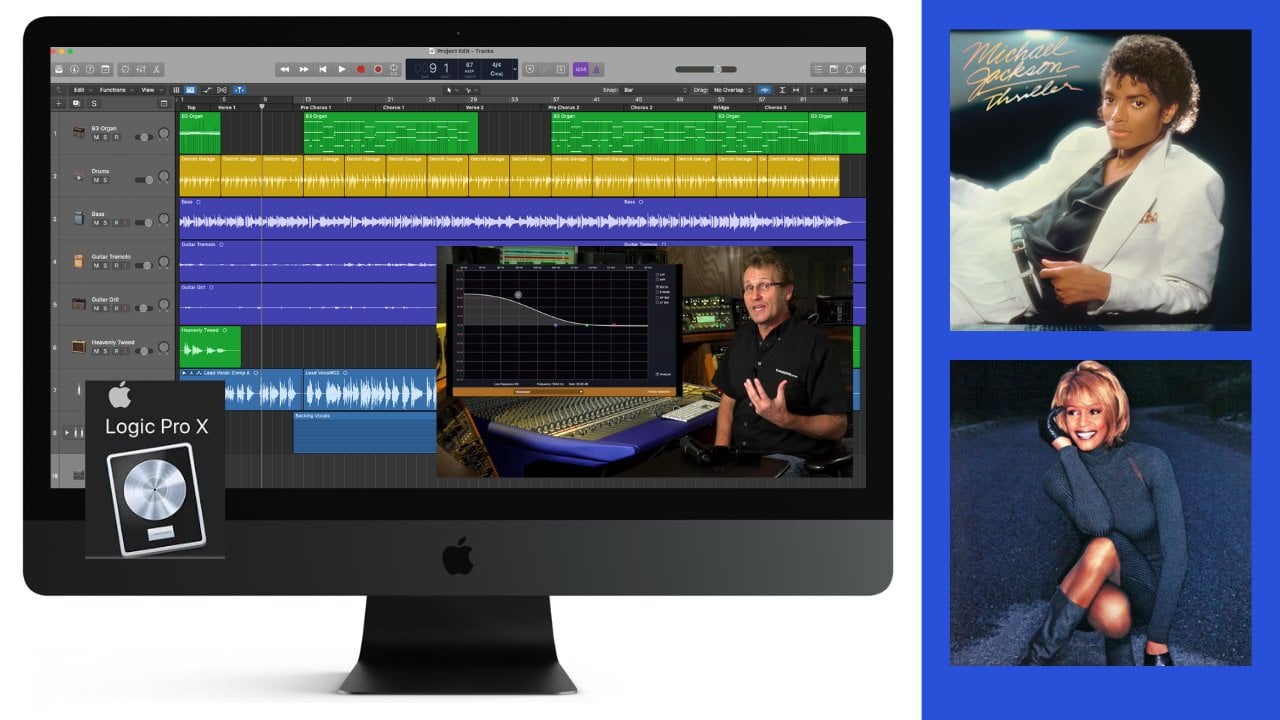
revolucionar la forma en que grabas tu música. Mi nombre es David Wallace y
sé hacer discos. He trabajado con algunos
de los nombres más importantes de la industria, incluyendo
Michael Jackson, Whitney, Houston, Phil Collins, Earth, Wind and
Fire y Chicago. Conozco las mejores prácticas utilizadas en los
estudios más grandes de Los Ángeles, Nueva York y Nashville. Y aquí está el pateador. Están disponibles en
tu café de FL Studio. Imagínese ser llevado
a un recorrido por FLC. Eso no fue, repito, no una lectura
aburrida del manual del propietario, sino de un profesional guiado a las características que necesitas
conocer para solo hacer buena música y
no empantanarse en los millones de
funciones que francamente, simplemente nunca vas a usar. Si quieres aprender
de alguien que haya
producido más de 70 cursos para todas las principales marcas en producción
musical y trabaje para los artistas
más grandes del mundo. Y simplemente pasar el rato juntos mientras
transformamos tu comprensión
y sobre todo, tu capacidad para hacer melodías listas para
radio en tu propia
casa o proyectos a los tuyos. Ven y únete a mí porque después de
todo, estamos haciendo música. Le digo a mis alumnos
esto todo el tiempo, es el
Harvey más genial del mundo.
2. Descripción general: Bien, entonces aquí estamos en
FL Studio y veremos todos los diversos dolores en varias ventanas
en tan solo un momento. Pero lo primero que
realmente necesitas para envolver tu cabeza cuando te estás
metiendo en FL Studio, que el nombre original de
la DAW era Fruity loops. Por lo que se basaba en
loops o padres. Y notarás que
en cualquier puerta en particular, estás muy familiarizado con esta línea de tiempo aquí que
va de izquierda a derecha, desde el inicio de tu canción hasta el final de tu canción ahí. Pero en FL Studio, básicamente
trabajamos en patrones
o canciones. Y los patrones son
realmente una especie de bucles que puedes traer
aquí y luego simplemente
arrastrarlos a tu
arreglo para que puedas reproducir o bien
un patrón seleccionado o si vas por aquí en canción, reproducirás la canción y todos esos patrones
que pones en orden. Bueno, comencemos
con la disposición de la tierra de la interfaz de usuario. Como cualquier aplicación en particular, puedes ver todas tus
diversas opciones de menú aquí arriba. Nos meteremos en todos
esos y llegaremos a conocerlos muy bien en un rato. Y luego por supuesto
tienes tu barra de herramientas aquí arriba, que tiene tus diversas opciones de
transporte y también la capacidad de mostrar
u ocultar varias ventanas. Entonces por ejemplo esto es
ver el mezclador, así que haga clic en eso y eso
sacará a colación el mezclador. Notarás que
cada vez que pasas el cursor sobre estos diversos botones
en el lado izquierdo, tenemos un poder de pista. Entonces voy a pasar el cursor sobre un mezclador aquí y
se puede ver que es F9. Entonces o puedo hacer clic
aquí o puedo presionar la tecla F9 en mi teclado y
mostrar y ocultar ese mezclador. Ahora, cuando tengamos
este tipo de pantallas flotantes, mucha gente nueva los
sacará a
colación así y luego harán clic en otro
lugar y se irán. Acabo de hacer clic en lo que les pasó a todos
estos muelles flotantes. Bueno, aquí está la forma en
que puedes arreglarlo. Volvamos a nuestro rack
de canales aquí. Y por cierto, voy a explicar lo que es un
rack de canales en un momento, pero solo di por ejemplo este, el rack de canales de aquí, que muestra todos nuestros
instrumentos que podemos grabar. Si vamos por debajo aquí y
podemos bajar a desapegados. Y mientras
seleccionemos eso ahora, cuando hagamos clic lejos de eso, eso se quedará ahí. Y simplemente se quedará
en cualquier parte de la pantalla o incluso en múltiples pantallas si
tienes múltiples pantallas. Lo mismo que podríamos hacer
aquí a nuestra mezcla,
traer el mezclador aquí, y hacer lo mismo aquí. Y voy a
seleccionar a desapegado aquí. Y de esa manera cuando
hagas click lejos, estos granos se quedarán aquí. Y entonces por supuesto
puedes maximizarlos. Puedes traerlos de vuelta donde estaban antes o
puedes minimizarlos. Todo ese tipo de cosas buenas. Entonces pasemos por algunos
de estos diversos dolores. Un dolor de navegador, como
te imaginarías, esta es una forma en la que puedes pasar por diversos sonidos y presets
y cosas así. Y luego puedes
traerlos a tu proyecto. Ahora, el rack de canales es un lugar donde traes
tus diversos instrumentos. Entonces en este ejemplo, y
sacé esto de la precolocación, que es nueva ayuda básica.
Oh, espera con limitador. Una vez que mencioné eso, entonces eso ha
traído una flecha al patear, aplaudir, hi-hat y trampa. Y si alguno de ustedes no
está familiarizado con el término ocho. Oh espera, eso viene de
la TRO, su peso. Una de las cajas de tambor más
famosas jamás hechas rodando. Entonces lo que podemos hacer
es que podemos decir e.g y te mostraré cómo
hacer todo esto más adelante. Pero para este ejemplo, sólo
voy a maquillar aquí un patrón
realmente rápido. Apenas con ocho de distancia Kick. Digamos que el aplauso va a ser
en los dos y los cuatro. Y luego el hi-hat.
Yo sólo voy a pintar eso por aquí. Y la trampa, voy a
poner eso en 2.4 también. Entonces con estos
instrumentos que
automáticamente han sido traídos
por debajo de esa plantilla, que se llama nueva
ayuda básica lejos con limitador. Todos estos diversos sonidos
que he encontrado aquí, acabo de caer en este patrón
muy básico aquí. Una vez jugamos eso. Y solo tenemos que
asegurarnos de que estamos en el modo patrón aquí. Una vez que toque eso,
te darás cuenta de que estos instrumentos
surgirán a través del
mezclador. Aquí vamos. Todos los sonidos muy robóticos
harán algunos, mucho mejores patrones a partir de eso, pero eso te dará la idea. Detrás de las diversas ventanas
que se encuentran dentro de FL Studio, varios sonidos llegan
al rack de canales. Podemos sacar esos patrones ya sea en el
canal RAC secuenciando aquí, o podemos hacerlos en tiempo real y pintarlos en una cuerda de piano. Hay muchas
maneras de hacerlo. Pero básicamente todos
estos sonidos pasarán entonces por el mezclador
para que podamos escucharlos. Y todo esto se
coloca dentro de un patrón. Luego arrastramos a esos padres
a nuestro arreglo, pero esa es básicamente la forma de
movernos por FL Studio. Ahora dije antes, mientras pasas cursor sobre cualquier cosa
en la barra de herramientas, verás un indicio
de lo que está
pasando aquí en el panel de pistas, pero eso no es solo
para la barra de herramientas aquí. Si pasas el cursor sobre cualquier cosa
que puedas ver, por ejemplo, aquí estoy flotando
sobre el volumen. No sólo me dice
que ese es el volumen, sino que también me da el nivel
actual de eso. Ahora puedes ver que es -8.3. Así que esa es una gran manera si simplemente no estás
seguro de nada, simplemente pasa el cursor sobre él
y podrás ver exactamente lo que está pasando
aquí en la pista de la libra. Y aparte de este tipo
de esta ayuda bajo demanda, mientras pasas el cursor sobre
varias cosas. También hay una sección de ayuda completa debajo del
menú de ayuda. Así que eso te da una visión general rápida de lo que se trata
FL Studio. Y por favor no te
enloqures si no has entendido alguna de la jerga que se me cayó, si no
sabes, un plug-in de un
naufragio de canal, No te preocupes, voy a ir absolutamente
despacio y ampliar estos conceptos y
principios a medida que avanzamos. De hecho, en realidad vamos a irrumpir en una sección
del curso llamada
puertas, uno a uno. En realidad,
desglosa exactamente qué hacen
las puertas o
estaciones de trabajo de audio digital, qué son todas las partes
y algunas de las
charlas tecnológicas que necesitarán
saber para avanzar. Ahora bien, si has usado
puertas desde hace años, quizás
quieras
hojear esta sección. Pero para ustedes los conocían aquí, sobre todo quizá algunos de ustedes
que están dando el salto del hardware al software escuchen arriba.
3. DAWs 101: Bien, va a
haber un video corto llamado puertas uno a uno. Esto es básicamente una cartilla sobre exactamente qué muere una puerta
dentro de tu computadora, ya sea lógica, CO1, razón, Pro Tools, Cubase, FL Studio o Ableton y por supuesto
otros también. Pero básicamente, lo que
sucede cuando cargas una de estas puertas dentro tu computadora por solo
unos cientos de dólares, llegas a hacer lo que
solíamos hacer con todo
un estudio de grabación que causó montones
y montones de caja. Deja que te lo demuestre. Entonces con tu puerta favorita
instalada en tu computadora, estás reemplazando todo este equipo
allá por los viejos tiempos, comenzaríamos
con un mezclador y una grabadora multipista y todos los cables que
irían entre eso y eso no era un
costo insignificante, por cierto. Pero no lo soy, no estoy
hablando de los modelos específicos, pero cualquier particular
mezclarlo en su día, lo menos que gastarías es probablemente unos
miles de dólares y luego unos miles de dólares para el multi-pista del lado
derecho ahí. Entonces estarías en probablemente seis mil probablemente en los
quinientos dólares y cables. Y entonces podrías grabar una pista sobre la grabadora multipista
y eso es todo. No tendrías ningún efecto, no
tendrías ningún
otro instrumento. Empecemos a
sumar todos los efectos. Entonces tienes un estante de
todos estos efectos. Y luego un estante de, digamos, todos tus amplificadores de guitarra y pisoteaste cajas
y todas esas cosas, así
como tus gabinetes
asociados. Si vas a
empezar a grabar algunas de las tareas y bases también. Entonces en este momento, tenemos
la capacidad de grabar cuenca y guitarras con algunos efectos en una grabadora
multipista. Si entonces querías
agregar algo de sentido, bueno entonces necesitamos
agregarlos para traer algunos sonidos como tus pianos
o tus órganos o cuernos o cualquier
otro tipo de sonido de sintetizador. Y entonces estarías
agregando cosas como muestreadores y cajas de tambor. Así que podría decir conservadoramente que todo lo que ves en el lado derecho de
esta pantalla era el, eran las cosas en las que
crecí grabando. Esta pequeña configuración
aquí con uno de cada uno probablemente
sería de 20
mil. Me lo imaginaría. Cuando digo uno de cada uno, eso es porque en
una puerta típica, no solo tienes todo lo que ves en
el lado derecho. Tiene una mezcla incorporada, tiene un grabado incorporado, tiene efectos, tiene simuladores de
guitarra. Tiene ya que tiene algunos
Plus como cajas de ritmos, tiene todo esto
Incorporado y adoro, pero no tiene solo uno. Podrías tener tantas
instancias como quieras. En términos de esto, como en el lado derecho, tienes que ir allá a Júpiter
Synth. Ahorraría y
tendría un solo sentido. Y entonces si me
aburría con eso y
quería otro sentido, entonces vendería eso y
obtendría otro set En una puerta. Puedes tener tantas instancias
de éstas como quieras. En tu puerta típica, vas a estar grabando dos tipos diferentes de pistas. Hay otras cosas
como loops y drum,
drum tracks y me alegro de eso, pero básicamente tenemos nuestras pistas midi y
nuestras pistas de audio. Si pensamos en las pistas midi, son casi como partituras. Es decir, cuando te
doy una pieza de partitura, no
hay sonido. Es sólo un
pedazo de papel endeble. Son solo instrucciones
para reproducir. Yo digo un piano. Pero si se lo diste a
alguien que estaba sentado
frente a un
piano eléctrico como un camino. Entonces esa actuación sería interpretada por el sonido de un camino
o el sonido de un órgano. Eso es porque las pistas midi
son solo instrucciones. No hay
audio intrínseco ahí dentro. Pero lo comparas
por el lado del audio, esta es una audiencia real, cosas como cuando conectas
tu bajo y, o tu guitarra o tu micrófono
para grabar algunas voces. Estas son pistas de audio. Ahora vamos a
demostrar realmente la diferencia entre estas
pistas midi y las pistas de audio. Voy a estar usando
lógica en este caso, no te cuelgues de eso
porque estos subconjunto,
estas características muy básicas de
midi y pistas de audio
serán igualmente aplicables a cualquier otra cosa en tu particular sea cual sea
la puerta que estés usando aquí. Para que veas que se
trata de una pista midi. Y puedo ver que realmente visita, hay una gran diferencia
entre esto y esto. Esta es una forma de onda de audio,
el sonido sexual. Esta es una voz que grabé. Esta es una pista midi. Y si volvemos
a la cima y
tendemos a pedalear y plantar, es posible que tengas de todo. Bien, entonces una canción muy sencilla. Tenemos una pista midi por aquí. Y cuando selecciono eso, estas son notas midi, los eventos de nota media. Para que
los puedas mover hacia arriba y hacia abajo. Puedes moverlos a izquierda y
derecha, cambiar tu velocidad. Dije antes, eso es
casi como una partitura. Y de hecho, en lógica, hay una partitura por aquí. Puedes ver que puedes cambiar todas estas notas apenas
alrededor de la forma que quieras. Estas son solo instrucciones. Reproducirán lo que
sea que se seleccione aquí. Entonces, por ejemplo, si fui
aquí y fui al piano y
trajera este aquí arriba. Ahora esos mismos conjuntos
de instrucciones aquí, todas esas notas midi
ahora reproducirán este piano. Puede que lo tengas todo. Entonces, obviamente, las pistas midi
son muy, muy flexibles. No están casados con
ningún sonido en particular. Simplemente notan eventos que reproducen
lo que sea que instales ahí y son muy
maleables y
no hay artefactos cuando
mueves notas por ahí. Eso, al igual que cambiar
las notas en la partitura. Ahora compara eso cuando
vamos a una voz aquí, y podemos hacer varias
cosas por aquí también. No es tan maleable como un midi note numbers,
midi note event. Entonces imaginemos,
creo que esto es. Entonces imaginemos que
quería mover esto aquí. Que contento Pat, puedo deslizarlo a través y análisis
de nosotros en eso. Me alegro tanto de que seas Vin. Y a la inversa, si
grabé de esa manera, se
puede escuchar eso Eso es
un poco tarde. Puedo traer eso de vuelta, así que está justo en el dinero. Me alegro de que sea un poco
temprano, pero entiendes la idea. Quieres pasarlo por ahí
hasta que consigas el momento
perfecto. Ahora, aquí no es ilimitado. Si tuvieras que arrastrar
esto por aquí, obtendrás algunos artefactos. Que escuchen eso. Entonces no es tan infinitamente
maleable como las pistas midi. Pero sin embargo, si lo has hecho, si estás fraseando es un poco
tarde o un poco temprano, puedes meterte con ello
en pistas de audio aquí. Y entonces también puedes
entrar en el terreno de juego aquí. En realidad, permítanme deshacer
ese movimiento que acabo de hacer. Ahora cuando entramos en
este flex pitch. Ahora podemos mover notas. Ahora. Así que ahora cuanto más te
alejas del tono original, empezarás a conseguir
algunos de esos artefactos. Pero si tú, la mayoría
de las veces
no vas a estar transponiendo
cosas como yo solo deshago eso. Pero mucho tiempo. Por último, codazo x número de
centavos para conseguir eso en tono. Entonces ese es nuestro lado de pista aquí. Pero dije antes que su puerta típica también
reemplaza a su batidora. Entonces abajo aquí, tenemos un mezclador y puede que
no se vea exactamente como algunas de las mezclas a las que has
estado acostumbrado si estás usando mezclas analógicas típicas, pero sin duda reconocerás la parte inferior
aquí donde tienes tus niveles y también tienes tus padres para que
podamos ajustarlos. Lo tengo todo. Y obviamente ajustar
el maestro también. Y tienes tus típicos mudos. Y así como ahí ahora, en un mezclador típico, normalmente
tienes perillas
EQ en la mayoría de las puertas. Al hacer clic en la tecla E, obtendrá
algo por venir. Una mirada, se ve un
poco así, y aquí es donde
realmente puedes curvar tu ecualizador. Puedes hacerlo
gráficamente o aquí abajo, estrechar y ensanchar la cola y normalmente hay algunos valores predeterminados de
fábrica aquí abajo. Entonces en este caso estamos aquí
teclados. Vayamos a una actualización de caminos. Y se puede ver que ha subido algún extremo bajo y luego
sacado algunos de los medios bajos. Y en realidad es un ecualizador
bastante agresivamente. Pero vamos a tener una escucha de eso. Puede que lo hayas hecho. Entonces así es como configuras EQ. También puedes configurar
la compresión. Pero hablamos de efectos. Normalmente tendrías un
rack lleno de efectos. Y normalmente en la mayoría de las puertas
tienes estos pequeños
bloques aquí mismo donde puedes dejar caer
cualquier tipo particular
de efectos que te gusten . Así que imaginemos que estamos
pasando por aquí y reverberamos. Y vamos a ir
con este de aquí. Entonces ahora que Rhodes
va a estar
pasando por esta fusión inversa cuando en realidad voy
a dar vueltas a eso. Así que vamos a escuchar. Otra vez. Puedes tener algunos presets aquí. Así que todos tus efectos
anomalía colocados en línea. Son casi como efectos de
inserción en los viejos tiempos cuando estás, estás tratando con
un mezclador analógico. Ahora bien, si quieres configurar tus efectos de una
manera diferente, entonces podemos usar loops. Ahora, los loops de los afectos
normalmente se usan en mezclas y debería
haber
algo así como un buey y normalmente
verás un
montón de perillas aquí arriba. Bueno, en la mayoría de las puertas por las que
pasarás por aquí, y luego simplemente harás
clic y dirás, quiero enviar
en el autobús número uno. Ahora, mira lo que pasa
abajo en el mezclador. Tan pronto como selecciono esto, se compone de un nuevo
canal auxiliar que se está
alimentando desde ese bus uno y luego
saliendo ese Stereo Out. Déjame nombrar misil
algo un poco más significativo que solo uno de los Orcos, vamos a nombrar esa reverberación. Ahora, ahora mismo, mientras
ajustamos esta perilla, esto va a estar enviando
una cantidad variable de esta parte
de Rhodes por aquí, que luego sale
al estéreo de aquí afuera. ¿Ves que ves
el flujo aquí? Esta es una cantidad variable que
alimenta el autobús uno. Y entonces este canal auxiliar aquí está siendo alimentado por el autobús uno. Entonces esto va aquí arriba, por aquí luego a la
salida del estéreo y la ola nos levantó. Ahora, en realidad no
está haciendo nada, en realidad
necesitaría agregar
algunos efectos en este orden. Así que voy a bajar aquí y voy a reverberar y vamos a
ir esteroides aquí. Genial. Así que
déjame cerrar eso. Entonces, ¿ve el autobús volado? Este primer canal, que
es mi piano eléctrico, está pasando por el autobús uno, que está alimentando a este. Tenemos algo de reverberación aquí. Y así ahora cuando
ajustemos esto arriba y abajo, estaremos enviando porciones
variables de estos caminos hacia esto y deberíamos estar
escuchando alguna reverberación. Vamos a escuchar. Podrías tener dentro de mí, así que estoy tan contenta de poder hacer lo
mismo con mi voz. Observe que eso ha sido
convenientemente etiquetado. El autobús uno va a salir a revertir. Y entonces ahora si me
un-solo eso podrías haber sido mi línea. Ahora también puedes, si
configuras tu puerta de
una manera particular, puedes automatizar casi
cualquier cosa en tu puerta. Entonces si vuelvo a la cima aquí, escribamos este libro, mi pelo y estoy tan contenta. Y podemos reproducirlo. Es posible que tenga. Estoy tan contenta. Y eso no se limita solo a
automatizar el volumen. Puedes automatizar el autobús y podrías automatizar
casi cualquier cosa. Entonces una vez que tengas todas
tus pistas aquí, tenemos pistas midi,
pistas de audio, incluso drum loops. Y hemos montado un mezclador
exactamente de la manera que queremos. A lo mejor hemos agregado algo de
automatización luego lo hicimos. Todo lo que tenemos que hacer es
ir a la cima de la canción, reproducirla y
revisar nuestra mezcla. Fácil de dar por sentado la vida. Entonces este proyecto vive
dentro de tu computadora. Nadie va a
escucharlo a menos que vengan y pulsas play
aquí en tu computadora. Quieres sacar esto a
la naturaleza, ¿verdad? Y la forma en que lo haces en la mayoría de los DAW es que
rebotarás eso. En lógica. Es solo un Comando D. Y entonces lo que eso
hará es convertirte un archivo estéreo ya sea
en formato PCM, como un archivo
WAV o AIFF de alta calidad, o un archivo MP3. Y luego puedes compartirlo
con un mundo que es un rayo en términos de entender cómo funcionan las puertas. Y si quieres
ponerte al día en tu puerta favorita, entonces sigue adelante y echa un vistazo a nuestro entrenamiento en
proteome exp.com.
4. Configuración de FL: Bien, así que ahora que
tenemos un poco de
ponerse al día con lo que hace
tu puerta típica, vamos a instalarnos con fl
Studio aquí mismo, como cualquier puerta, vas
a necesitar un par de cosas. Y yo 0 box o
interfaz de audio que
consigue que tu sonido entre y
salga de tu computadora. Por ejemplo, yo tenía esta caja IO aquí mismo, o interfaz de audio que se conecta a través de USB y
me da entradas de audio en la parte frontal aquí para grabar en FL Studio o cualquier otra
aplicación de audio para el caso. Y luego en el panel
trasero tenemos salidas
de audio que
alimentan a estos monitores, alimentan estas minuses aquí mismo. También tengo
aquí un controlador de
teclado que también se conecta
vía USB, lo que hace un par de cosas. Obviamente es un teclado
para que pueda tocar en mi piano era pads de sintetizador también son
algunas partes de batería aquí arriba, pero también me permite
arrancar y parar y controlar. Y también solo graba desde
el panel frontal en lugar de pasar el ratón alrededor de la pantalla. También tenemos entonces alguna
mezcla de fallas aquí arriba. Y eso nos permitirá mezclar
remotamente y
también silenciar partes. Lo realmente bueno del, este néctar,
néctar T6 es que tiene una integración muy
apretada con FLC Oh, para que puedas cambiar de
pista, seleccionar parches, y hacer una edición bastante
profunda de los instrumentos virtuales con retroalimentación de cuáles son
esos parámetros y esos nombres de parámetros ahí
arriba en la pantalla. Una vez que te
acostumbras a este tipo de flujo de trabajo, me encuentro apenas
alcanzando el mouse. Es muy, muy práctico. En la mayoría de las circunstancias
tendrás que periféricos y la interfaz IO y
un controlador de teclado. Y tendrás que configurarlos. Empecemos por la parte superior y
configurémoslos con fl Studio. Lo primero es lo primero, vamos a
configurar nuestra interfaz de audio. Tenemos una nueva opción aquí, y entraremos en la configuración de
audio que nos
llevará
directamente a la pestaña, la pestaña Audio aquí mismo, y aquí es donde
decides qué
interfaz de audio puedes tener
múltiples interfaces de audio USB. este momento estoy usando
una euforia de Beringia, que es el AUMC para, para HD. Y puedes ver que
eso va a subir hasta 192 y puedes decidir qué frecuencia de muestreo la
configurarás aquí. Entonces, una vez que te hayas instalado aquí, eso te permitirá usar entradas y salidas
de ese dispositivo. Es decir, mejor
enchufar su micrófono está en el panel frontal y luego también las salidas
saldrán a su, a sus altavoces. Y si haces clic aquí abajo, puedes ver una serie de diferentes interfaces
y opciones aquí mismo. Entonces con el UMC para, para la configuración HD, ahora podemos usar esa interfaz de
audio, escucharemos todo lo
que está saliendo de FL Studio a través de esa
interfaz hacia donde los altavoces. Y luego podemos enchufar varias
cosas a esa interfaz, que aparecerá en FL Studio. Ahora, a diferencia de la longitud del búfer, esto trae a colación el
tema de la latencia. Básicamente, la latencia
es el tiempo que tarda una señal en pasar por
esa interfaz de audio. Y también aquí, esto
está en muestras aquí. Y esto te mostrará cuántos milisegundos serán ahora, diez milisegundos parece
una cantidad de tiempo muy corta. Pero si estás
tratando de grabar las cosas
bien en el groove, si tienes un 30 más largo
o algo así, las cosas realmente pueden
salir de tiempo. Entonces podrías estar pensando, Genial, déjame ponerlo justo
hasta aquí, así no tendré latencia en absoluto. El problema es que si tienes alguna computadora que tenga
más de unos pocos años, tu computadora podría
comenzar a ahogarse y tener dificultades para poder
pasar todo ese audio a través. Entonces el truco es que
quieres que esto sea lo más corto
posible sin
obtener un poco de clics y pops y cosas así. Así que sólo voy
a dejarla ahí. Alrededor de 11 milisegundos
estarán bien. Una vez que superas. Ciertamente. No quieres
estar dando vueltas a sus milisegundos durante la décima de segundo de mi
papá, absolutamente
te va a ser muy difícil cantar
a tiempo y todas esas cosas. Así que consígalo
como, lo más corto posible. Cuando estás grabando. Por cierto, entonces cuando empiezas a grabar un
montón de pistas aquí y tu computadora tiene que hacer mucha reproducción más adelante. Entonces, si estás mezclando, puedes darte el lujo de sacar esto aquí
porque realmente no
importa cuál sea el retraso
cuando estás mezclando. La regla general es que
cuando estás grabando, quieres esto lo más corto
posible sin
clics y pops. Y luego cuando estés mezclando, puedes permitirte
sacarlo ahí afuera. Y realmente no te preocupes por eso y dale a tu computadora
mucho espacio para respirar. Así que voy a dejar esto de vuelta
a donde estaba, justo ahí. Bien, tenemos una interfaz
de audio configurada. Veamos los
ajustes Midi aquí, debajo de las opciones Ajustes
Midi. Te das cuenta que nos lleva básicamente la misma configuración
que estábamos antes, pero nos deja caer justo
En esta mini página, se repasará en audio, configurando nuestra interfaz de audio. Ahora siempre estamos en midi aquí. Todas tus interfaces midi en varios controladores
vendrán aquí. Si no están aquí, esto adelante y da clic en Refrescar lista de dispositivos aquí y
se puede ver que tengo un panorama T6. Y vuelve, a
pesar de que es un control, este tipo de varios modos de ese controlador que
va a subir aquí. Y todo lo que necesito hacer es
ir por debajo de la entrada aquí y seleccionar cada
una y habilitarla. Y
bajaré al siguiente, habilitaré eso, habilitaré eso. Y nuevamente, esto
será diferente dependiendo del
control que tengas. Pero básicamente, todo lo que
tenemos que hacer es habilitar a todos estos
tipos, voy a seguir adelante y cerrar
eso y sacar a colación
un nuevo instrumento. Esto es un no, aún no hemos
mirado esto, pero esta es una especie de
forma rápida debajo del rack de canales solo
sacará a
colación un nuevo instrumento y yo solo voy a
traer un sintetizador aquí. Y así ahora tenemos un sintetizador aquí. Y debería conseguir una jugada
que de mi controlador. Genial. Así que tenemos nuestra configuración de
interfaz de audio
y configuración de interfaz de enemistad. Ahora ya hemos visto antes aquí
arriba en la barra de herramientas. No sólo podemos
sacarlos a colación con solo
seleccionarlos aquí, ver cuál es el, el
atajo de teclado está ahí. Pero si escribimos por ejemplo esto es un metrónomo, vamos a activar ese
clic o no. Si tuviéramos que activar eso
, si hacemos clic derecho, entonces puedes ver varias opciones para eso y eso
será único para lo que aparezca en
la barra de herramientas de aquí mismo. Déjame seguir adelante y
apagarlo aquí y empezaremos a
mirar nuestro panel Navegar. Ahora el panel Examinar es
una forma de navegar. Bucle a través de una mezcla de
presets, Presets de canal. Quiero decir, todos
estos los puedes sacar a
colación y arrastrar a tu proyecto. Fl Studio es realmente experto en
el método de arrastrar y soltar. Puedes ver
todo lo que está disponible en el navegador o simplemente lo que hay
dentro de tu
proyecto actual aquí. O puedes mirar
varios plugins. Entonces, por ejemplo, I. Mean, estos son todos los plugins
que están aquí. Vamos a divertirnos un poco aquí. Vamos a arrastrar los rasguños afrutados. Así que básicamente lo que haces
debajo de la navegación aquí, estamos en nuestra
base de datos de plugins aquí. Puedo arrastrar eso aquí
dentro de Agregar canal RAC. Aquí es donde salen todos nuestros instrumentos
y se puede ver que aquí
tenemos una especie de aproximación
de un tocadiscos, que podríamos
cargar con un sonido. Y lo hacemos aquí atrás. Volveremos aquí, e iremos por debajo de
nuestros paquetes y nuestros bucles. Ahora tenemos un montón de bucles
que podemos arrastrar aquí. Puedes ver que el panel
Browse es, quiero decir, tiene
tantas cosas ahí, desde varios complementos
hasta loops y sonidos de batería,
todas estas cosas, te correspondería absolutamente
pasar y tocar
algunas de estas cosas. Pero los flujos de trabajo como este, simplemente
arrastramos
sobre un, un plugin. Recuerda que era
de por aquí. Arrastraríamos eso
a un estante poco profundo. Y ahora vamos a arrastrar
sobre un bucle en este plugin. Y esto es lo que podemos hacer. Juega hacia adelante, hacia atrás, o simplemente puedes rayarlo
de un lado a otro. Entonces esto no lo es, no
quiero meterme
demasiado en las malas hierbas aquí, entendiendo cómo
usar bastante rascoso, pero solo lo estoy usando
como ejemplo de cómo usar el navegador y arrastrar
varias cosas por aquí. Y puede que ni siquiera sean sonidos. Si vas por aquí, como presets de mezcla aquí. ¿Qué son todas estas? Bueno, estos son
presets de tu mezcla. Si vamos por aquí
a ver una batidora, y otra vez, no vamos
a entrar en la maleza. Aquí aprenderá sobre el
mezclador en su propia sección. Pero todo el mundo ha usado
una batidora, ¿verdad? Tienes tu volumen y
pan y todo ese tipo de cosas, pero hay muchos pequeños complementos que
puedes sacar a colación. Pero al usar el
navegador de aquí, puedes traer presets y arrastrarlos
directamente a las mezclas. Entonces echemos un vistazo
aquí, cosas de guitarra. Así que estoy asumiendo que esto es un montón de plug-ins que van a ser geniales, descubiertos como distorsiones y varias cosas así. Entonces todo lo que tenemos que hacer
es simplemente arrastrar eso
a cualquiera de estos
canales en el mezclador. Y puedes ver que hay un montón de plugins que han sido sacados a colación que
es simplemente perfecto. En este ejemplo. Para guitarras. Siento que hemos saltado un poco
por aquí. Pero básicamente toda la idea, solo
quería mostrarte lo que hacen
estos diversos dolores salariales. El navegador obviamente
es una forma de
navegar a través
de muchas cosas diferentes. Todo, desde
mezcla de presets hasta varias muestras
y bucles y cosas así. Y luego podemos
arrastrarlos a un rack de canales. Y toda esta idea del
canal Req es aquí es donde ensamblas todos tus
diversos instrumentos, que luego grabas
en patrones. Y esos patrones se pueden
colocar en arreglos. Y todos esos
sonidos vienen a través. Un mezclador aprenderá todo sobre cómo grabar realmente
en la siguiente sección.
5. Grabación (parte 1): Fresco. Todos estamos preparados
y listos para funcionar. Empecemos a plasmar algunas
de tus ideas en FLC. Ahora, puedes grabar
voces a través un Mike conectado ya sea a través de la
interfaz de audio aquí mismo. Incluso podríamos usar
micrófonos USB también. Puedes grabar guitarras y bases directamente en la interfaz
de audio aquí mismo. Y puedes grabar instrumentos de
software, que son básicamente pistas midi, donde grabas tus
actuaciones desde un
controlador de teclado conectado aquí. Incluso puedes grabar pistas
midi externas si quieres. Para que grabe una actuación
juega un sentido externo. Eso tendría que volver, pero también una interfaz de audio. Entonces echemos un vistazo. Bien, en realidad podemos
empezar a grabar aquí. Te estás
entusiasmando con esto. Vamos a subir un nuevo archivo aquí. Y puedes sacar a
colación un nuevo proyecto. O bien la predeterminada aquí, que es la
vía aérea básica con límites 0, que poblará
el rack de canales con una patada, aplauso, hi-hat, y trampa de un TR a ocho de distancia, probablemente una de las cajas de ritmos más
famosas de la historia. Y puedes abrir un proyecto predeterminado como ese o puedes subir por debajo aquí
e ir Nuevo de Plantilla. Y hay un montón
de diferentes tipos de
categorías de los diversos
proyectos que puedes sacar a colación. Y hay una descripción completa de exactamente lo que está pasando. Y eso pre-poblará
tu rack de canales y hará todo tipo de cosas con un mezclador
y cosas así. Sólo voy a seguir adelante
y comenzar con una nueva ayuda básica
lejos con limitador. Una gran parte de lo que he discutido
esto antes, antes, una gran parte de FL Studio
es toda la idea o el paradigma que estamos
grabando en patrones. Y luego esos patrones, déjame sacar esto
del camino aquí mismo. Entonces esos patrones se
arrastran nuestro arreglo aquí y a
sus pintores por aquí. Pero los patrones no son
realmente tu canción. Quiero decir, supongo que podrías hacer una canción con un solo patrón. Pero una mejor manera de hacerlo es poblar esto con
un montón de patrones
diferentes que luego se
arrastran a
nuestro arreglo. Así que comencemos con nuestro primer patrón y
vamos a usar el secuenciador de pasos real que está dentro de este rack de canales. Hemos mencionado antes que el
canal Req es un
lugar para colocar todos sus instrumentos que grabamos en
estos patrones. Pero no es sólo un
lugar para simplemente almacenar estos instrumentos y poder seleccionar cada uno de
estos instrumentos. También es un lugar donde podemos usar este secuenciador de
pasos muy práctico, lo cual es muy nostálgico para mí porque casi todas las cajas de
ritmos con las que
crecí, tenía muchos TR, cajas de ritmos de Rohan. Y francamente,
la mayoría de las cajas de
ritmos en los 80 y 90 tenían un conjunto de estos botones a lo largo
del panel frontal que permiten
encender y apagar cada uno de estos pasos
para este sonido en particular, para este bombo aquí. Si se trata de notas 16, entonces estas
serían notas de cuarto. Si vas por aquí. Entonces, si quisieras forrar
el patrón de piso completo, simplemente
harías clic justo por aquí y estos
diferentes colores te
ayudarán a navegar por aquí y asegurarte de que estás
golpeando los botones correctos. Entonces ahora con el
patrón configurado aquí, puedes hacer clic aquí arriba, o simplemente puedes presionar la barra
espaciadora y escuchar. Hagamos esto un
poco más interesante. Ahora vamos a hacer
lo mismo con el aplauso aquí. Ahora bien, si estas son
todas las notas 16, estas son notas de cuarto. Y si sabes
algo de programación de batería, vas
a querer tener tus aplausos en los dos y los cuatro, ¿verdad? Entonces lo harías aquí
abajo. Esto no es, esto es
un cuarto de nota uno, esto es coordinado
a eso quiero eso. No quiero tres, quiero cuatro. Entonces ahora con eso, deberíamos tener un cuatro en el piso con un pequeño
embellecimiento aquí, y luego los dos y
el piso en el clip. Vamos a escuchar. Así de fácil. Ahora vamos a través
del hi-hat y si este va a ser un patrón de nota
16, podemos simplemente arrastrar, puedes hacer clic en estos uno por uno o
simplemente puedes arrastrar a través. Y entonces tendrás
un patrón de nota 16. Si haces clic con el botón izquierdo en
alguno de estos pasos, estarás agregando una, en este caso, una nota 16. Si haces clic con el botón derecho, los
estarás apagando. Entonces, si quisieras
apagar cada segundo, simplemente
harías clic derecho en
cada segundo. Déjeme volver a
encenderlos a todos otra vez. Entonces ahora deberíamos tener un patrón de tambor
muy robótico. Vamos a escuchar. Bien, ¿cómo vamos a empezar
entonces a masajear
esto un poco, darle un poco
más de sensación humana Hacemos esto debajo de
aquí bajo nuestro editor gráfico. Entonces voy a hacer clic en eso. Y se puede ver que
podemos dar masajes. Podemos hacer cosas como notas. Velocity hizo
una pandilla a todos estos aquí. Vamos a repasar la
velocidad aquí y
se puede ver por qué esto es tan robótico porque todas estas notas llegaron a la
misma velocidad exacta. Entonces, para hacer esta
sombra un poco más, lo que podemos hacer es ir a
cada segundo y simplemente pintar en estas velocidades. Entonces ahora va a ser la velocidad
aquí arriba y luego alternando. Y vamos a tener una escucha de eso. Todavía bastante robótico, pero eso, eso fue un largo camino para cambiar. Qué está pasando. Sigamos adelante y cerremos de nuevo
ese editor de grafos. Y haremos lo
mismo con una caja. Y vamos a poner eso en 2.4 aquí, abrir nuestro editor de grafos. Y en lugar de estar en
filosofía, tiene nota. Y se puede ver que por defecto
es C5 aquí mismo. ¿Qué tal si
levantamos ese
tambor de trampa aquí y luego echamos
abajo el de aquí Vamos a escuchar.
Sólo apague. Lo siento, déjame apagarlo. Para que ahí se oiga
ese cambio. Eso es porque ahí
cambiamos la nota. Ten en cuenta que si quieres
ver lo que está pasando aquí abajo, debes seleccionar la
pista en la que estás trabajando. Estás trabajando
con una selección de ese instrumento
real ahí mismo. Entonces te
habrás dado cuenta de que esta es solo una medida de
16 pasos ahí mismo, y que
se selecciona aquí abajo. De hecho, déjame
simplemente arrastrar esto
y te darás cuenta de que a
medida que arrastre esto, puedes ver que esto
va a salir para siempre. Pero esto está atenuado. Eso es porque esto se
establece sólo en 16 pasos. Puedes cambiar eso si
quieres que sean dos medidas, lo pondrías en 32. Sigamos adelante y
pongamos eso de nuevo a tan solo 21616 medidas ahí. Y voy a arrastrar esto hacia atrás
para que podamos ver que también
están en términos de
lo que está pasando aquí arriba. Puedes ver que puedes jugar este patrón justo desde aquí. También se puede montar un columpio. Y un swing básicamente da, le da al patrón un swing. Todos estos pasos aquí son exactamente el mismo
tiempo entre ellos. Entonces estas son todas las notas 16
perfectas. Pero si quieres balancear cada segunda nota
para estar básicamente
deslizando cada
segunda nota un poco más cerca de su
contraparte aquí mismo. Y así es como suena. Entonces, si estás bajo el Príncipe
Fresco de Bel-Air, podrías estar haciendo cosas
así o construir. Toda esa gente
por ahí estaba absolutamente usando
swing todo nuestro lote. Bien, vamos a añadir algo con un tono va a ir por
debajo de aquí. Hay tantos centavos, veremos eso un
poco más adelante. Pero por ahora, vamos a
bajar aquí en la base de la BU. Y luego ahora con la base Bu aquí, podría simplemente caer, decir notas de cuarto aquí. Vamos a escuchar. ir por debajo del editor de
grafos y
se puede ver que si estoy aquí
abajo en la nota, podría ir a decir
aquí abajo y luego allá arriba.
Entonces estaría bien. No, no, no
tienes que hacerlo aquí arriba. También podrías hacerlo aquí arriba. Así que si tuviera que
pintar por aquí, y claro puedes
hacer lo mismo con la velocidad y todas esas cosas buenas. Vamos a
demostrar cómo
grabar en el piano roll. Y para hacer eso, he
seguido adelante y obtuve un Archivo y Nuevo de Plantilla
y he seleccionado vacío. Aquí no hay absolutamente nada excepto un muestreador, um, y entonces podrías arrastrar, si yo fuera hasta aquí, podríamos ir a través de
los diversos paquetes y
arrastrar cosas a esa muestra. No quiero hacer eso ahora mismo. Déjame sacar a colación una
sensación de que voy a bajar aquí y voy a golpear cítricos. Y puedes
pasar por los presets. Por supuesto, lo
dejaré
ahí por defecto y voy a cerrar eso. Y de hecho, haré clic derecho en el muestreador y borraré eso. Así que me quedo
con los cítricos aquí. Ahora recuerden en
este rack de canales había un montón
de botones aquí. Si estuviéramos grabando batería, ya que aquí estamos grabando
un sintetizador, lo que
podemos hacer es simplemente hacer clic en eso y eso
abrirá un rollo de piano. De hecho, podemos obtenerlo
de algunos lugares diferentes. Si tuviera que cerrar eso, hago clic con el botón derecho aquí, puedo
ir al piano roll allá. También podría sacar
piano roll desde aquí arriba e incluso usar
este atajo F7. No importa cómo llegues a él, llegarás a tu piano roll. Y si has usado puertas antes, estarías bastante familiarizado
con cómo funcionan los rollos de piano. Generalmente, si
sabes a lo que me refiero. No obstante, el piano roll en FL Studio es considerado como
uno de los mejores, si no el mejor editor de piano
roll está ahí fuera. Entonces con esta apertura, puedes previsualizar el sonido
en el lado izquierdo aquí. Y puedes dibujar
y notas porque tenemos esta configuración para dibujar. Puedes pintar notas y silenciar notas y todo
ese tipo de cosas. Pero vamos a
empezar con empate aquí. Justo al principio. simplemente hacer clic aquí
y básicamente simplemente dejar caer un montón de notas usando el clic izquierdo en mi mouse. Si haces clic derecho sobre el mouse, puedes eliminar cualquier cosa
que hayas metido. Y entonces claro, si
pasas el cursor sobre esto, puedes cambiar la
duración de eso. Y una vez que hayas cambiado
la duración de una nota, entonces cualquier nuevo nodo tomará
esa misma duración. Entonces puedes ver que
ahora todos tienen la misma duración ahí mismo. Déjame hacer clic con el botón derecho en estos
y deshacerme de ellos. Para que veas que
puedes cambiar la longitud de la nota en el
lado izquierdo. Y puedes moverlo
de izquierda a derecha. También puedes moverlo arriba y
abajo del personal. Podrías pensar que
podrías cambiar la longitud
desde el lado izquierdo. Por defecto, FL Studio no te
permite hacer eso. Pero si tuviéramos que subir
aquí debajo de editar, puedes ver permitir
redimensionar desde la izquierda. Y ahora también puedes cambiar
el tamaño de la nota desde el
lado izquierdo. Ahora veamos las opciones de
pintura. Tenemos un pincel aquí mismo, y luego también nuestra pintura
en modo secuenciador de batería. Vayamos al
primero de aquí. Esto te permitirá pintar
en trazos de causa justa. Déjame deshacer eso y luego mirar en la
secuencia de tambor de modo aquí. Y esto funcionará en conjunto con tu
snap to settings aquí para obtener una resolución muy
fina. Y aún más lejos que eso, si empiezas a ir
a decir abajo para decir medio paso o
algo así, entonces notarás que esto
va a ser muy, muy divertido. Esto es perfecto para pintar
en cosas como papeles hi-hat. Bien, así que hemos aprendido
a simplemente dejar caer notas, podemos moverlo por todas partes, pero todo es solo
una nota individual. Si quisiéramos
ponerlo en acordes, entonces obviamente
los apilaríamos uno encima del otro. Entonces eso sería una C.
Bajemos en una tercera, digamos una quinta ahí. Así que tendríamos un acorde
mayor, ¿verdad? Y claro que podríamos
hacer de eso un menor aplanando ese tercero. Ahora bien, esa es una forma en la que podemos configurar acordes y tú
puedes hacerlo absolutamente. Pero hay una cosa muy
innovadora dentro de FL Studio llamada
step the stamp tool. Y entonces lo que voy a hacer, voy a hacer clic con el botón derecho en todos
estos para deshacerme de esto. Y aquí arriba, vamos a seguir adelante
y dar clic en herramienta de estampilla. Y aquí es donde puedes
caer en escalas o acordes. Voy a traer,
digamos, un séptimo menos. Ahora que he seleccionado eso, si vuelvo aquí y simplemente hago
clic aquí abajo en C5, no
lo pondrá
en una sola nota. Pondrá un acorde entero de séptimo
menos y todo sonará así. Muy chulo. Entonces con esa herramienta de estampación, cualesquiera que sean los acordes que selecciones de aquí arriba los
dejarán caer en esto. Entonces podrías estar pensando, Genial, voy a vender la canción
de la C menor séptima. Entonces déjame darle
otra vez aquí en la D. Y estarías como, qué
demonios pasó. Pensé que estaba
estampando en las canchas. Bueno, lo predeterminado en FL Studio
es hacerlo solo una vez. Y luego seleccionas
un nuevo acorde y luego lo vuelves a
estampar y luego
otro acorde y estampación. Y otra vez, si
quieres ponerlo en un montón de,
digamos, menos siete, por ejemplo I. Desseleccionaría esto y ahora
volvería a aquí y
pasaría a menos 7. Voy a hacer clic con el botón derecho en
esto para eliminar esto y ahora voy D menor séptimo, luego C menor séptimo, y luego D menor séptimo. Es así de rápido
caer en acordes. Ahora imagina que aquí me cayeron
algunos acordes, y voy a cambiar
la duración de eso. Y luego voy a caer
en otro conjunto de canchas. Y estos van a ser un poco más largos. Este otro conjunto de acordes, voy a ser mucho más corto. Entonces. Tal vez otro conjunto
de acordes aquí mismo, y van a
ser de esta longitud aquí. Imagina que quería que
estos fluyeran entre sí. Entonces así es como
suenan ahora mismo. Y yo quería hacer
eso más legato. Entonces lo que voy a hacer
es cambiar la longitud de estos para
que fluyan entre sí. O hay una manera
fácil de hacer esto con fuego. Si presiono Comando a o Controlar en
una PC para seleccionar
todas las notas. Y luego voy a subir
aquí en mis herramientas aquí e ir rápido legato y boom. Todos fluyen hacia las
notas justo después de ellos. Entonces ahora suena así. Ahora
imaginemos que aquí lo vamos a dibujar en un montón de notas. Queremos hacer alguna edición
a una serie de estas notas. Por supuesto, si mantienes presionada Comando a o Controlar a en una PC, entonces seleccionarás
todas tus notas y luego podrás hacer
algunos ajustes a eso. Si volviste a nuestro
sorteo alto aquí, di por ejemplo puedes ajustar la
longitud de eso. Y además si mantienes pulsada la tecla Alt, podrás mover el
ratón hacia arriba y hacia abajo. Se pueden ajustar
las velocidades de eso. Entonces este caso lo estamos haciendo
por cada nota aquí. Si nosotros, gritos, déjame deshacer eso. Si quisiéramos seleccionar
solo algunos de estos nodos, entonces así es como lo haríamos. Todo lo que tenemos que hacer es
mantener presionado el comando y podemos arrastrar sobre
una serie de nodos. O si mantenemos presionados
Turno y Comando. Y por supuesto cada
vez que digo comando, eso sería turno y control para la gente en computadoras Windows. Y una vez que hayas hecho eso, entonces podría hacer cosas como, perdón, una vez que las seleccione, entonces podría cambiar
la longitud de eso. Y si mantengo pulsado
Alt u Opción en una opción en una Mac o Alt en una PC y muevo
el mouse hacia arriba y hacia abajo, solo
estaría ajustando la velocidad de solo
esas notas seleccionadas. Así que nuevamente, si quieres
seleccionar alguna de estas notas, podemos usar el Control o Comando o Control a para
seleccionar todas las notas. O puede usar el comando y arrastrar sobre
una serie de esas notas. O si cambias
y mandas de nuevo, o Mayús o Control en Windows, entonces puedes seleccionar notas
no adyacentes y luego hacer esos cambios
simplemente estando en el cajón, ajustándolo de un lado a otro,
moviéndolos hacia arriba y hacia abajo. O manteniendo pulsada la opción
o la opción Alt en una ventana. Y moviéndose hacia arriba y hacia abajo. Tu mouse se desplaza hacia arriba y abajo de tu mouse y
estarás ajustando todas esas velocidades para esas solo
esas notas seleccionadas. Como mencioné, queríamos
copiar y pegar y simplemente mover algunas de
estas notas. Lo que hemos sabido mover
varias notas por aquí. Pero imaginemos que
queremos copiar y pegar. Entonces, obviamente, podrías usar
la herramienta Seleccionar aquí arriba. O una manera fácil de
hacerlo es simplemente mantener presionada Comando en una Mac o Control en una PC y simplemente arrastre sobre las notas
que desea copiar. Y luego una vez que hayas hecho eso, podemos recorrer el largo
camino es subir por debajo de aquí e ir a
editar aquí y copiar. O puedes ver,
aquí está el atajo. En una PC. Está en una Mac, es Command y C. En una PC es Control y C.
Y así solo copiamos eso. Y entonces podemos
seguir adelante y pegar, lo que sería el control. Vayamos
a verlo aquí atrás. Eso lo podemos pegar. Y para que veas que
mientras eso sigue seleccionado, podemos arrastrarlo a
donde queremos que esté exactamente. Entonces ahora tenemos esa
misma progresión de acordes. Y la última parte de
ella copió a un punto posterior dentro de eso,
dentro de ese patrón. Ahora por cierto,
esto se ha movido en el exterior de la
longitud de este patrón. Entonces me gustaría
configurar eso para que sea un poco más largo. De hecho, imaginemos que
queríamos que eso fuera, digamos que serían del 30 al 64. Y eso traería a colación, digamos, para un patrón de cuatro medidas. Entonces, vamos a escuchar eso. Tan fácil como eso, ciertamente
puedes
hacerlo debajo aquí, pero realmente conoce
estos atajos todavía. Y por cierto, son lo
mismo porque los atajos que usas cuando estás copiando pegando en un correo electrónico
y cosas así. Entonces son bastante
fáciles de entender. De nuevo, la medición,
nos hemos
enamorado tanto de la herramienta de estampación aquí, y solo tenemos
una marcada. Entonces, por lo tanto, podemos hacer
una serie de acordes. Y voy a hacer noveno
menor y tener una escucha de eso. Fresco. Y luego estoy de vuelta aquí. Imaginemos que
estoy contento con eso, pero es un poco robótico
en cuanto a su sincronización. Imaginemos si fui y golpeé Comando a o
Controlar a en una PC. Y con todas esas
notas seleccionadas, voy a subir
aquí a mis herramientas y voy a
rasguear estos acordes. Ahora se nota
eso, que en lugar de que se ejecuten uno
encima del otro ahora espaciados temporalmente
en el tiempo, derecho. Y la fuerza de
eso podemos marcar. Si eso está en cero, entonces básicamente todo
jugará uno encima del otro. Pero si solo estamos, solo
rasguea eso un poco, igual que una guitarra. Quiero decir, no tocas todas las cuerdas
exactamente al mismo tiempo. Se rasguea a través de las cuerdas. Y esto le dará a esto
una sensación más humana. Vamos a escuchar esto ahora. Podría ser un poco demasiado. E incluso podemos ajustar
las velocidades ahí. Por supuesto, puedes jugar con
esto tanto como quieras. Y luego una vez que estés
contento con eso, entonces puedes seguir adelante
y presionar Aceptar, y esos cambios se harán. adelante y deshagamos
esos cambios de rasgueo manteniendo pulsada la tecla Comando
Z o Control Z. Y ahora hemos vuelto a
la sincronización recta aquí. Otra herramienta que me encantaría mostrarte es
el arpegiador. Y lo que esto te permitirá
hacer es romper todos esos acordes en notas
arpegiadas. Que escuchen esto. Y puedes ajustar
el rango de eso. Se puede cambiar el
momento de eso. También hay un montón
de patrones aquí arriba, muchos patrones. Entonces pasemos por quien pasó por aquí
al trance hasta ahora. Tantas cosas que hacer con tu patrón una vez
que se hayan grabado, puedes meterlas
con este arpegiador. De hecho, una herramienta que está
bastante cerca de esto es también la máquina riff. Imaginemos que pongo
cuatro notas enteras aquí mismo, todas con el mismo tono. Entonces esta va a ser la
raíz de este patrón. Absolutamente nada
está pasando aquí, pero con debajo de las herramientas AT aquí podemos ir a la aritmética. Y te das cuenta de que
algo ha cambiado. De repente, se ha ido un aleatorizado la progresión. Ahora bien, esto sólo está
saliendo a dos aquí. Teníamos cuatro medidas, así que voy a ir aquí. Eso se puede aleatorizar. Ahora. Recuerda, acabo de poner
notas enteras, que era solo ese C5 y repente tenemos una progresión completamente
nueva. Esto está bastante ocupado. Así que déjame volver aquí. Y déjame ir a decir H aquí. Vamos a escuchar eso. Entonces, de repente, tenemos un nuevo tipo de
progresión para empezar. Recuerden, fuimos
solo todas las C's y ahora tenemos una progresión
que se ha sugerido. Entonces podemos pasar hasta
aquí para agregar acordes. Y ahora vamos
a escucharlo. O incluso un arpegiado. Así que fíjate que
no solo se sugiere esos arpegiadores tengan partes, sino que también se puede ver la
duración que ha cambiado. Y de solo
cuatro notas enteras, ahora
tenemos algunas ideas geniales
para comenzar con un nuevo patrón. Ahora veamos cómo
podemos grabar la batería en el piano roll o
ir por debajo aquí. Y seleccionaremos fpc, no MPC, sino si PC. Y puedes pasar por los
diversos presets aquí mismo, este primero va a estar bien y voy a seguir
adelante y dar click aquí para abrir nuestro
piano roll para el HPC. Y notarás que todas estas almohadillas aquí, nuestras sensibles a
la velocidad. En otras palabras,
presiono hacia arriba, no
es tan ruidoso. Cuanto más abajo vaya, fuerte
será esa velocidad en el rollo de piano. En lugar de que esto sea notas, estos son en realidad los nombres de estos diversos pads aquí y esto también
es sensible al tacto. Da click por aquí, es
tranquilo cuanto más vayas, justo que más fuerte, eso
se volverá tal como vimos antes. Entonces puedes
comenzar a caer. Entonces pateas tambor. Imaginemos, quiero
tener esto a toda velocidad. Entonces ahora tenemos el
primer bombo de patada. Y aquí voy a hacer
cuatro en el piso. Porque configuraría mi
velocidad es máxima. Cada nuevo nodo entra en eso, en ese nuevo máximo. Y luego haré el
tambor de la trampa en los dos y los cuatro. En vez de cuatro en el piso, yo lo hago alternando. Entonces voy a hacer
clic derecho sobre estos. Entonces ahora deberíamos tener
una gota ahí dentro. No. Eso estaría bien. Como hemos visto antes con el pintor. Voy a hacer la caja de ritmos aquí y en el hi-hat cerrado, voy a dejar caer todas estas notas 16 y
vamos a escuchar. Nuevamente, muy, muy robótico. Ahora, podría entrar
aquí usando el Comando o Control en PC y
seleccionar cada segundo. Pero hay una manera mucho
mejor de hacerlo. Si subo por debajo
aquí para seleccionar, y voy a seleccionar
sólo los impares. Entonces ahora puedes ver que aquí
solo
se seleccionan los impares. Y si mantengo pulsado Opción en Mac o Alt en
PC, ya vimos esto antes. Puedes subir y bajar el ratón. Y se puede ver que podemos
ajustar los niveles de aquellos alternos
seleccionados los sombreros altos. Y ahora tengo una
escucha. Mucho mejor. Ahora bien, si no quieres pintar todas estas partes y
no te imaginas a ti mismo como
alguien que programa batería, entonces puedes ir
aquí a la FTC y en el lado derecho aquí
puedes ver que tenemos un montón de
patrones particulares todos establecidos aquí. Y puedes irte, quiero decir, hay un montón de ellos aquí. Pero si tuvieras que seleccionar
el primero aquí,
entonces a medida que te desplazas hacia
la izquierda y hacia la derecha, puedes verlo cambiando
dentro del Piano Roll. Vamos
a escucharnos pocos de ellos. Vamos a configurar esto para ser 16. Entonces esto puede dar vueltas, bueno,
así que obviamente
puedes volver aquí y puedes ajustar
estos patrones. Pero chico,
lo hace mucho mejor cuando tienes todos
estos patrones que puedes simplemente
traer para poner en
marcha tu imaginación en términos de tus patrones de batería. Ahora he
traído un patrón aquí. A mí me gusta este
porque tiene 2 m de largo. He seguido adelante y configuré
el rack de canales aquí para mostrar esos 32 pasos. Y así con todo eso, entonces
puedo agregar un patrón base. Por cierto, te voy a mostrar cómo batería
en
tiempo real en un momento, o simplemente grabas en
tiempo real desde un teclado. Ten en cuenta que puedes
jugar desde aquí, pero también puedes jugar aquí desde tu teclado
o incluso los pads aquí. Entonces, si lo eres, yo soy zurdo. Entonces después de esta edición cruzada, para que puedas tocar desde
aquí, grabar en tu, en tus pistas en este
momento solo estoy usando uno de estos patrones preestablecidos. Y ahora, de hecho, permítanme cerrar esto. Voy a añadir un pedal de sintetizador. Usa el mismo sintetizador aquí. Déjame traer esto
y solo hacer una parte de bajo. Voy a seleccionar algunos
de los presets aquí. Creo que me gusta este de aquí. Ahora. Genial, sigamos adelante
y grabemos eso en. Y cómo voy
a grabar eso en. Voy a hacer una cuenta apagada. No necesito un metrónomo aquí. ¿Y eso contaría fuera de la configuración? Voy a golpear disco. Ahora, ¿qué
vas a grabar? Voy a grabar
notas y automatización o podrías hacer de todo.
Eso debería estar bien. Así que ahora voy
a grabar en un, sobre este mismo patrón seleccionado. Y cuando golpee play aquí, me van a dar un conteo apagado y solo
voy a caer en
todo el patrón base. Bien, déjame parar eso. Deshabilitaré ese disco y
ahora vamos a escuchar. Y eso solo da
vueltas y vueltas. Notarán que tengo todas mis partes
de tambor aquí abajo. Y entonces estas cosas están un
poco apagadas. Estas son en realidad una parte de bajo. Esta es la parte del bajo en la
que acabo de caer, que era cc, cc. Y luego aquí abajo también,
¿qué sería eso? G. Y si crees que podrías empezar a editar esas
cosas, bueno, ¿adivina qué? Estoy en la parte HPC
de este patrón. Entonces, por lo tanto, cualquier cosa haga en términos de
tratar de agarrar y notar que eso no va
a funcionar porque en realidad solo estoy haciendo nuevas notas sobre este fpc. Entonces déjame hacer clic con el botón derecho en esos
y deshacerme de esos. ¿Cómo
podría realmente
meterme en esa parte base
que acabo de grabar? Lo que puedes ver justo aquí arriba. Se puede bajar aquí
y ahora estoy mirando la parte del bajo y se puede
ver algo así como en una apagada gris, se puede ver añadir
pantalones de tambor aquí abajo. Ahora bien, si quieres ver estos y en realidad incluso
editarlos aquí, Todo está hecho
debajo de la vista. Entonces vamos a subir aquí abajo
ver aquí puedes ver
que puedes tener los
canales fantasma habilitados o deshabilitados. Desde que hago clic en eso, boom, todos los tambores
se van, siguen ahí. Iríamos aquí abajo. Y entonces entonces ahora miramos nuestra parte de tambor o
miramos nuestra parte base. Pero si queremos volver a
verlas ,
vamos por aquí abajo. Bajaremos aquí
a Goes Charles. Y en realidad déjame
ir aquí al tambor. Entonces ahora podemos ver nuestra parte base, pero no podemos editarla. Como dije antes, si
empiezas dando click aquí útero estar agregando cosas a tambor parte aquí. Así que vamos a ir por debajo de ti. Y luego puedes ir editable. Ahora, cuando pasas el
cursor sobre esto, ahora, puedo, puedo cambiar eso a tiempo o
puedo cambiar el tono.
6. Grabación (parte 2): Bien, esto se está volviendo
divertido. Vamos a añadir una parte de sintetizador va a ir aquí
abajo a como cítricos. Y voy a pasar por
los presets o quiero pad, ¿cuál es el que estaba
mirando antes del cielo? Me gusta mucho tener
aquí vamos. Suena bien. Ahora una vez que te metes en esto, puedes hacer cualquier cambio que
quieras en esa parte de sintetizador. Pero una vez que hayas sacado a el sonido que quieres
y lo retoques si
quieres, puedes seguir adelante
y cerrarlo. Entonces una vez que se
seleccione esto aquí abajo, voy a estar grabando la parte
del cielo como parte de sintetizador. Así que de la misma manera que lo hicimos antes. Tenemos una cuenta atrás aquí. Vamos a grabar enable, haremos notas y automatización. Y aquí vamos. Bien, vamos a parar eso, quitaremos eso y escucharemos. Bien. Y si queremos echarle un
vistazo a eso, igual que lo hicimos antes, simplemente lo seleccionaremos aquí. Está aquí arriba. Bueno. Bien. Tres partes grabadas. Entonces, obviamente, si
estropeamos alguna nota, podrías moverla cualquier nota
en particular hacia arriba y hacia abajo. Y claro que puedes hacerlo de izquierda a derecha si quieres
subir varias notas,
dijimos antes, mantén pulsada
Comando o Control en Windows. Y entonces puedes arrastrar por aquí y decir que quieres mover
a estos tipos, pero mira lo que está pasando aquí. Estamos siendo forzados con
esta grilla de aquí arriba. Ahora bien, si solo quisieras moverte estos solo un
poquito a la izquierda, un poquito a la derecha. No podrás
hacerlo mientras esto esté aquí arriba, puedes configurarlo ninguno o puedes apagarlo
temporalmente. Déjame simplemente dar click sobre esto aquí. Nuevamente, estamos tratando de moverlo. Está chasqueando a eso. Si mantienes presionada la opción
o la opción Alt en Windows, puedes arrastrar las cosas o
apagar temporalmente esa cuadrícula puedas ajustar tu tiempo exactamente
donde quieres que haga. Y claro, si
quieres cuantificar, entonces déjame seguir adelante decir que pulsa Comando a y selecciona
todas esas notas ahí. Puedo ir por debajo de las
herramientas aquí y o ir a cuantizar rápido o
puedo ir cuantificar aquí. Bien, entonces ahora
veamos cuantizar. Aquí. Se pueden ajustar
los tiempos de inicio. Mira los horarios de inicio. Aquí. Si le pones eso a Macs, eso irá directo a todas
esas divisiones beat ahí. Y si no quieres eso, si solo quieres sacar
las cosas hacia eso, puedes ajustar esa hora de inicio. Puedes hacer lo mismo
con la duración aquí. Y si no quieres eso, puedes dejar esa duración. Y de esa manera cuando estés
moviendo las cosas, no cambiará la
duración de la nota, solo la cambiará y
cuantificará solo el
comienzo de estas notas. Ahora obviamente necesitarás
aceptar cualquiera de esos cambios. Así que básicamente puedes
audicionarlos mientras esta ventana está abierta. Y puedes restablecerlo, volver a exactamente
como eras. O si haces algún cambio,
necesitarías presionar excepto para hacer
esos cambios de cuantización. No olvides que aquí también tienes un montón de presets
cuantificados. Entonces ahora tenemos un patrón
que podemos
reproducir y desviar cada uno de estos caminos o
podemos resolverlos. Ahora dije antes que
el paradigma que FL Studio trabaja debajo es un montón de patrones aquí abajo, que luego podemos arrastrar
a nuestros arreglos. Entonces con esta herramienta seleccionada aquí, puedo simplemente arrastrar esto y todo se
trae aquí arriba. Puedes, mencioné
antes que
aquí hay un patrón de dos medidas y luego podría hacer lo mismo por aquí. O podría dejarme
sacar ese respaldo ahí. Déjame deshacer eso, ambos o puedes darle a
la herramienta de pintura
aquí y solo decir, Bien, solo voy a traer un montón de esos
patrones por aquí. Entonces eso realmente no
nos ayuda porque a menos que queramos que
una canción con ese patrón
vaya una y otra vez, queremos hacer algo un
poco diferente aquí. Entonces déjame seguir adelante y
Control Z va a deshacer eso. Y quiero dividir este patrón en todas
estas diferentes partes. Entonces haremos clic derecho sobre aquí y nos dividiremos por canal. Y luego boom,
enseguida tenemos el fpc. Entonces si yo estaba seleccionando eso solo la batería o solo la parte del
bajo o simplemente teniendo. Y claro, si
tuvieras un montón de instrumentos aquí y
eso estuviera dividido, todos
estarían aquí abajo. Y ahora aquí es donde está la diversión. Puedes agarrar el primero aquí con la herramienta de pintura y
decir, ¿sabes qué? Yo sólo quiero tener un montón
de esos tambores por aquí. Y luego la parte del bajo cayendo después
de, digamos, dos compases. Y luego, sí,
lo haré en el cielo. Déjame caer eso
justo después de eso. Y entonces tal vez uno
de estos quiero sacar
para poder hacer clic derecho sobre eso,
hacer clic derecho sobre eso. Y tenemos el tipo de huesos
desnudos de un arreglo. Veamos esto desde arriba. Vaya, estoy en modo
patrón y necesito estar en modo canción. Aquí vamos. Apenas comenzando con la batería
y el bajo debería subir. En cualquier momento. batería y el bajo
continuarán el simple drop in. Gracias por la deserción escolar. Entonces solo con esas
pocas cosas que hemos aprendido en términos de
hacer un patrón, agregando las diversas partes que vamos a grabar
en el rack de canales, seleccionando las suyas,
grabándolas en un patrón. Y entonces si queremos, podemos romper ese patrón por
las partes y luego pintarlas todas
en un arreglo. Eso es realmente las tuercas
y tornillos FL Studio. Ahora tenemos los
huesos de nuestra canción. Recuerda que todo esto comenzó
con un solo patrón, que irrumpimos en
estas partes separadas, pintándolas en un arreglo. Y ahora vamos a
grabar una pista de audio junto a todos estos patrones que entran y salen
de ese arreglo. Y la forma en que lo hacemos
es un octavo plus aquí, vamos a poner
en un clip de audio. Ahora, podrías estar pensando qué demonios pasó con
todos nuestros caminos. Aquí había
otras tres partes. Bueno, eso es porque todo está pulcramente agrupado aquí
abajo. Si quieres verlas todas, solo tienes que seguir adelante y dar click en todas y volverás
a donde estás. Entonces ahora tenemos un clip de audio. Sigamos adelante y grabemos eso. Se te dará una opción de
lo que quieres grabar. Quiero grabar audio en la lista de reproducción como clips de audio. Entonces, mientras estos viejos
entran y salen, esta será una
pista lineal que
grabará junto a todos estos. Entonces déjame hacer eso. Eso automáticamente
abrirá el mezclador y déjame
configurarlo a ninguno en este momento. Vaya, y para que eso no grabe eso, déjame
volver a la cima. Entonces aquí es donde
configuras tu interfaz de audio. Si tienes una interfaz de
audio simple como tal vez una cicatriz o
algo así, entonces esa podría tener
una o dos entradas. Si tienes una interfaz de audio mucho
más completa, um ,
o compleja, si hiciste clic en esto, podría tener ocho entradas o incluso más. Tu trabajo es decidir dónde entra
tu entrada de audio. Entonces tienes un micrófono o una guitarra entrando en
alguna entrada en particular. Solo necesitas seleccionar
esa entrada aquí mismo. Ahora, estoy usando un programa de
grabación de pantalla. Entonces va a ser un
poco diferente aquí, pero solo basta con decir, es donde configuras tu interfaz de audio y decides qué entrada
vas a usar. Voy a usar
este de aquí mismo. Y creo que estamos listos para irnos. Así que vamos a golpear play. Ahora esta melodía comenzó
con un solo patrón. Pero ahora se
está trazando la parte genial. Vaya, esas letras son increíbles. Déjame apagar eso. Voy a poner eso a
ninguno y voy a
cerrar el mezclador ahora vamos a
jugar eso desde arriba. Voy a apagar el registro.
Juega eso desde arriba. Ahora comenzó con un
solo patrón. Entonces pueden ver ahora
que tenemos esa,
esa parte, podríamos deslizarla vuelta con el uso de
cualquiera de las herramientas aquí, tal vez la rebanada aquí, podría simplemente rebanar por aquí y luego
volver aquí y luego
mover eso,
deslizar volver aquí y luego eso de un lado a otro. Ahora tenemos una
parte lineal que vive justo al
lado de todas estas piezas
pintadas en patrón. Bien, veamos el camping
vocal y la
compilación vocal es una forma de
componer varias pistas vocales
diferentes y
las mejores partes de ellas
para juntarlas. Entonces imagínese si graba, digamos, una intro aquí. Y tenía ocho compases de largo, y grabaste esa parte, pero luego grabarías exactamente
la misma parte aquí y exactamente la
misma parte aquí. Y entonces eres
capaz de comprar en.
7. Edición : Bien, entonces tenemos todos
nuestros temas grabados. Tenemos un conjunto completo de herramientas de
edición con las que meterse. Todos ustedes tienen diferentes
herramientas dependiendo las pistas en las que esté trabajando. Veamos primero
los conceptos básicos. Bien, ahora, notarás que
hemos mirado algunas de estas ediciones antes cuando
estábamos grabando en
nuestro robot piano. Ya que esta es la
dedicada una parte del curso
hablando de edición, vamos a ir a modo de revisión,
echando un vistazo a esto y diciendo algunos consejos y
trucos extra a medida que avanzamos. Como pueden ver, se
trata de un patrón de tambor. Entonces puedes ver que
dentro de este rollo de piano, no
estamos mirando a CDE, estamos viendo estos
diversos
sonidos de batería dedicados para que
podamos pintarlos. Y si quisiéramos editarlos, podríamos hacer la primera
forma de selección, que sería solo Comando o Control a y que va a
seleccionar todo. Si no quieres
seleccionar todo, simplemente haz doble clic para detenerte
aquí y luego simplemente regresa. Y entonces podríamos usar el comando, mantener pulsado eso. Y luego podemos arrastrar
sobre una serie de notas que queremos editar. Si quisiéramos seleccionar
alguna no contigua, lo que podríamos hacer es mantener
presionadas Comando y Mayús y luego hacer clic en cualquier nota
particular que nos guste. Si quisiéramos simplemente
seleccionar todos digamos,
decirlo como tambores de trampa aquí, podríamos mantener presionada Comando
y luego dar clic en eso. Y entonces tenemos todos estos tambores de
trampa criados. Podríamos hacer lo
mismo con el hi-hat. Ahora, recuerde que
hay una serie de otras
formas especializadas diferentes de seleccionar. Puedes seleccionar
notas aleatorias más al azar. Podrías seleccionar impar si
quieres seleccionar cada segundo, un hi-hat particular
en este ejemplo. Ahora, una vez que hayas
hecho una selección, imaginemos que quiero golpear el Comando y hacer
clic en la caja. Podrías mantener presionada, Shift y arriba y abajo, y puedes transponer
esas notas. Entonces, en lugar de que
suene así, podría sonar así. Obviamente esta es
una parte musical. Podrías agarrar todos
ustedes son digamos, tercios, y luego podrías
aplanar eso para darte, poner dos en una monarquía
si quieres. Y luego si mantienes pulsada la
tecla Mayús y luego
arrastras, vas a estar
duplicando esos nodos. Déjame deshacer eso. Y entonces si mantienes
pulsado Alt y
arrastras, estarás ajustando
las velocidades. Se pueden ver todos
los tambores de la caja. Si solo estoy mousing arriba y abajo, puedes ajustar
las velocidades de todos
los que allí habían sido
seleccionados. Ahora bien, si se habla de Alt, si mantienes presionada la tecla Alt, puedes arrastrarlas hacia
la izquierda y hacia la derecha. Y podrías estar pensando, bueno, puedo arrastrarlos de todos modos. Pero si tú, lo siento si no mantienes
ningún modificador abajo, eso va a estar
encajando a la grilla. Si solo quieres ir a lo largo
de las cosas, solo tienes que mantener presionada la tecla Alt y
moverla justo hacia la izquierda y hacia la derecha. Como ella hablando de modificadores, si mantienes presionada la tecla Shift y
luego el mouse hacia arriba y hacia abajo, puedes hacer lo mismo
sin tener que arrastrar, arrastrar y simplemente usando el mouse y moviendo
eso hacia arriba y hacia abajo. Entonces eso es todo con, en términos de edición de
notas individuales dentro de un patrón. Si tuviera que cerrar eso aquí y luego miramos nuestro
arreglo, ya vimos esto antes. Puedes dibujar cada patrón seleccionado en varias pistas aquí o
puedes pintarlos, hacer todo ese tipo de cosas,
simplemente arreglando patrones. Así que de nuevo, cuando estás
cayendo en un patrón en particular, estabas ajustando notas
dentro de ese patrón. Ahora nos estamos moviendo alrededor patrones
completos para que
pueda moverlo hacia arriba de
una pista diferente, moverlo a un momento
diferente aquí. Y claro, todos los atajos
que hemos visto antes, cosas como Comando a para todos. O si mantenemos presionado Comando, podrías arrastrarlo, lo siento, arrastrarlo a través de una serie de patrones o desplazarlo y comandar y golpear patrones
no contiguos
y luego podrías
moverlos por la línea
de tiempo de cualquier manera que quieras. De hecho, un práctico atajo manteniendo presionado Alt
significaría que podrías moverte por ahí si
quieres entrar justo antes del
ritmo o justo después del ritmo, déjame deshacer eso
ahí atrás para que veas
que todo esto
tiene que ver con mover
patrones alrededor de una canción. Y si vamos a
estar reproduciendo una canción, asegúrate de que estás
listo aquí para cantar. De lo contrario, si esto está sucediendo, entonces estaremos
reproduciendo lo que
sea seleccionado aquí mismo. Entonces en este caso tenemos tres
patrones diferentes que conforman, es decir, que están
conformando este arreglo. Si quisiera cambiar algo
en uno de estos patrones, podrías tener la idea amplia, déjame hacer doble clic
en este patrón aquí y hacer un cambio. Imaginemos. Déjame solo mandar clic en
esto y cambiar y bajar. Y vamos a hacer
eso además de pegarse. Y podrías estar pensando. Porque hice clic
en este de aquí, eso solo cambiará
esa instancia. No lo hará. Si volvemos a F, F PC, se puede ver que el
stick lateral ha sido cambiado ahí. Voy a golpear deshacer algunas veces
hasta que vuelva ahí. Entonces puedes ver que estas son solo instancias de lo que está
pasando por aquí. Entonces, si quieres
hacer algún cambio, entonces di a la intro aquí. Entonces, si
quisieras comenzar con stick
lateral y luego
meterte en una trampa, tendrías que hacer
una nueva copia de esto. Entonces podría hacerlo haciendo clic con el
botón derecho aquí. Bajaré a clonar
que ahora sea FP C2. Así que voy a hacer doble clic en eso y voy a
mantener pulsada la orden, agarré esas trampas, cambio
hacia abajo tres y ahora
tenemos en realidad estábamos en la canción. Volvamos con los padres. Fresco. Entonces eso ha cambiado
este patrón aquí. Y entonces todo lo que tendría que
hacer es hacer clic aquí, y simplemente arrastraré
esto por aquí. Entonces ahora lo que eso
hará es F PC2 con el palo de césped colocará primero y luego
irá al caracol. Volvamos a la canción
aquí y escuchemos. Entonces me pegaría. Y luego
viene a enganchar. El curso. Tienes todas estas
herramientas aquí arriba. Podrías pintar estos diversos patrones
en el arreglo. Podrías silenciar
las cosas si quieres. Entonces, en vez de borrar esto, podría ir hasta aquí. Sigamos adelante y golpeemos el silencio. Y entonces ahora los padres
siguen ahí, pero está silenciado. Tengamos una escucha para comenzar
con un stick lateral. Y entonces solo debería ser
la base sin batería. Ya más. De vuelta con una caja. Podríamos hacer lo mismo con
una plataforma del cielo o seguir adelante
y hacer clic con el botón derecho en eso, y subiremos a eso. Y luego en este ejemplo, donde esas notas
aquí, Ahí vas. Lo que podemos hacer es que podamos agarrar a
estos tipos y eliminarlos. Agarra a estos tipos. ¿Eso se extiende hacia abajo? Lo hace. Y entonces podríamos simplemente
tal vez extender eso aquí. Entonces ahora así es como suena este
patrón. No es que solo
sea una variación de esta en particular. adelante y seleccionemos, haga la herramienta de selección aquí, y luego digamos que suéltela aquí. Entonces puedes ver ahora que
papá, papá, papá, papá. Puedes ver que si
quieres hacer algún cambio por aquí, realmente
necesitas
volver a tus
todos tus patrones
aquí y luego hacer,
o hacer un nuevo patrón abajo aquí
con el plus aquí, puedes cambiarles el nombre si quieres. Pero si se basa en
un patrón existente, simplemente continúe y haga clic derecho
sobre eso y clone y luego permita que eso le dé solo un poco de
cambio a su arreglo. Algunas de las otras herramientas
de edición aquí son nuestra navaja o una herramienta de corte. Y de esa manera puedes cortar
algunos de estos patrones justo en la mitad de la forma que quieras. Déjame seguir adelante
y deshacer eso. Y uno práctico aquí es un icono de
altavoz aquí para que
realmente pueda escuchar exactamente lo que está sucediendo en cada patrón en
particular. No es tan útil en este momento porque solo tenemos unas
pocas pistas diferentes. Pero chico, una vez que empieces a poblar esto con
un montón de pistas, eso
realmente, realmente te ayudará. Solo, solo un poco audicionando exactamente con lo que estás
jugando. Ahora bien, este es solo un
arreglo en este momento, si vamos por debajo de aquí
se puede ver que esto gira aquí abajo. Podemos o renombrar este arreglo o podríamos decir clonado este arreglo
o agregar otro. Imaginemos que nos
clonaron este arreglo y simplemente llamaremos a este
arreglo para que esté bien. Y imaginemos que
este arreglo es, voy a mantener presionado el comando y seleccionarlo y eliminarlo. Esto no tiene ninguna base en esto en absoluto. Entonces, si quieres perder el tiempo
con los arreglos y no atornillar con el arreglo en el que has
estado trabajando, haz tantos
arreglos múltiples como quieras. Y si vas a estar haciendo muchos cambios con
los arreglos, definitivamente
bajaría
aquí y haría un clon de eso antes de que hagas grandes
cambios. Ahora bien, si arregla los
pensamientos cada vez más largos, usar marcadores es una
excelente manera de sortear tu canción muy rápidamente
y también de seleccionar. Trozos de tu canción. Y todo lo que tenemos que hacer es
agarrar el cabezal de reproducción, colocarlo donde quieras que esté y darle
a Alt y t. Y voy a llamar a esto
intro, iré aquí. E imaginemos que queríamos volver
a llamar a este alt T. Decir pre. No, perdón, ese
sería el verso. Y entonces aquí siete X1, ese podría ser, digamos,
el pre-coro. Y entonces este puede
ser el coro aquí, alt T y un coro. Y luego, entonces
puedes ir directo a esas
partes particulares de tu canción. Son bonitas, bien etiquetadas. De hecho, hay un par
de atajos de teclado, Alt, todo esto sucede
en el teclado numérico. Es el estro
y también la espalda. El cursor de atrás ahí, que automáticamente
te llevará directo a estos lugares. Y si haces doble clic sobre ellos, entonces eso seleccionará
todo dentro esa región de marcadores en particular. Ahora imaginemos que queremos hacer algunos cambios de tempo
dentro de nuestra canción. Y debido a que aquí hemos configurado marcadores de
una lista de reproducción, podemos simplemente
hacer doble clic sobre esto y de esa manera podemos seleccionar
cualquier parte de nuestra canción. Imaginemos al principio, quiero establecer esto
para decir 90 BPM. Ahora bien, si hago clic aquí, puedo crear un clip de automatización. Y se puede ver que es la
primera zona vacía aquí. Déjame sacarlo
en su propia pista aquí. Y luego ahora cuando
entremos aquí, quiero hacer ésta, digamos 97. Voy a hacer clic con el botón derecho allí y crear un clip de automatización allí. Y luego va
a asentarse a partir de este punto y
en todas partes después eso va a asentarse de
nuevo en decir, 95. Y ahí voy a crear
un clip de automatización. Entonces ahora puedes ver que estos tres soy trozos de
como canción todos tienen diferentes tempos y solo
podrías
arrastrarlos arriba y hacia abajo
si quisieras cambiar el tempo
drásticamente o si
quieres hacia arriba y hacia abajo
si quisieras
cambiar el tempo
drásticamente o si
quieres aumentar el ritmo y
cosas así, veremos los
clips de automatización un poco más adelante. Pero esto es sólo una especie
de manera rápida de entonces, si simplemente hago doble clic aquí para deshacerme de
esas selecciones, se
puede ver que
empezamos a los 90. Y recuerda que las cosas
subieron a 97, míralo. Y luego se asentará de
nuevo a 95. Y porque este es el
último cambio de tempo aquí, eso se quedará a los 95. Y para el resto
de la línea de tiempo. Veamos algunas ediciones
rápidas de audio. Así que sólo voy a arrastrar un archivo
WAV desde mi escritorio. Puedes arrastrarlo justo aquí. Y si la comida es esto es arrastrar
esto a Add Timeline. Entonces puedes ver aquí
tenemos una parte vocal aquí. Y si quisieras
cortarlo, podrías hacerlo con bastante
facilidad debajo de aquí. Y OID que hay que hacer es seleccionar
esa herramienta de corte, ¿verdad? Pero hay una manera mucho
mejor de hacerlo. Por cierto, si quieres
acercar o alejar, puedes usar la página hacia
arriba y hacia abajo. Pero si has ido un
poco demasiado lejos,
si mantienes presionada la tecla
Shift y el número, eso hará que todo vuelva
a enfocarse aquí mismo. Así que imaginemos que solo
quería cortar aquí
mismo y
comenzar a moverme. Algunos de los medicamentos mencionados, esto es solo
palabra hablada o tal vez
fue una pista vocal que solo
querías dar un golpe a la izquierda y a
la derecha solo para obtener varias frases en el tiempo. Así es como podrías hacerlo
para mantener presionado, en realidad solo tienes que moverte
del clip y luego mantener presionado
el turno derecho. Y luego puedes
rebanar recto. Y podría cortar
éste directamente. Ahora se nota que eso es dar clic a la medida
más cercana. Si quieres poder moverlo
sin esa grilla. Solo recuerda el truco de opción o el truco Alt en Windows. Entonces déjame deshacer esos
dos gatos de aquí. Y así voy a mantener
pulsadas Opción y Turno. Y de esa manera puedo rebanar exactamente donde quiero
que vayan esas rebanadas. Imaginemos que los queremos
aquí, yo los quiero aquí. Y lo genial de
estos atajos de teclado, cuanto lo sueltas, entonces estás moviendo eso por ahí. Y nuevamente, se puede ver que esto va junto con
el chasquido aquí mismo. Ahora, en caso de una voz, cuando estás grabando
con un clic o a tiempo con batería
y cosas así. Yo dejaría eso
puesto porque es mucho más fácil solo
separar varias cosas. Lo siento, muevo las cosas
a lo largo de la línea de tiempo. En este ejemplo, si
estás volando voces, si sabes que esta voz
no necesita comenzar aquí, pero tal vez 812-34-5678
mide más tarde. Sabrás que
será perfecto en el tiempo, pero definitivamente usa
el turno correcto. Sujeta eso y luego podrás cortar en cualquier lugar que quieras. Si no quieres eso,
ese chasquido ahí, luego mantén presionadas Opción y Mayús, y luego puedes cortar
donde quieras, y luego dejarlo ir, mover tus muestras alrededor. Forma rápida de hacer alguna edición. Ahora bien, si quieres obtener un
poco más de detalle en la edición de audio, hecho, déjame
simplemente traerlo sobre otra vocal masculina aquí. Sólo voy a arrastrar eso por aquí. Por cierto, si
no ves ninguna de estas
muestras sacas a colación, podrías estar por aquí
y en modo patrón. En este caso, aquí estamos
viendo una voz masculina. Y si hago doble clic sobre eso, si hacemos clic derecho aquí y
entramos en edición y editor de audio, eso sacará a colación este Edison. Ahora,
lo interesante de Edison, Aquí
hay muchas herramientas, pero veamos algunas
de ellas aquí. Obviamente puedes cortar
aquí dentro también. Pero imaginemos
que querías hacer algunas cosas en términos
de manipulación de audio. Y aquí hay una cosa en la que
se me ocurriría con esto. Esta es una voz de muy bajo nivel. Entonces lo que podrías hacer es Comandar a que
seleccionará todo, y luego Comando N
que se normalizará. Y lo que eso hace es que toma la parte más ruidosa de esta muestra y la
pone hasta
cero dB a escala completa y
multiplica todo lo hay para que todo
pueda ser completamente Maximizar. Sólo una forma muy, muy
rápida de sacar el máximo provecho de sus muestras. Y por cierto,
hace que sea mucho más fácil editarlos también. He vuelto a mencionar una voz
masculina y vamos a sacar
eso a Edison. La forma en que lo hacemos es que podemos doble clic sobre eso y luego ir y hacer clic derecho aquí y entrar en Editar y
un editor de audio. Y una manera fácil de
hacer todo eso es solo hacer clic con el botón derecho
y editar la muestra. Y así ahora dentro de Edison, aquí
hay un montón de herramientas en las que no vamos a entrar. Pero a lo que voy a llamar
su atención es que parece que
todo esto se ha normalizado, así que estamos, todos estamos bien para ir, pero aquí hay un
poco de ruido. En realidad, probablemente sea
solo sangrado de auriculares. Tengamos una escucha de esto
normalmente empieza desde arriba. Se puede escuchar un poco de guitarra
acústica
proveniente de los auriculares de ahí. Entonces esto es lo que podríamos hacer. Podríamos seleccionar todo eso. Y entonces lo que
podemos hacer en realidad es recortar el ruido de eso. Pero una mejor manera de ir es si solo
estuviera haciendo doble clic
aquí y seleccioné el
nivel de ese ruido. Entonces ahora que
acabamos de seleccionar eso, ahora podemos ir por debajo de
este icono de llave inglesa aquí y podemos adquirir umbral de
ruido. Y luego ahora que eso está configurado, ahora Edison sabe lo
ruidoso o lo silencioso que será
esa parte y se puede sacar
cualquier cosa alrededor de ese
umbral. Entonces seguiré adelante y golpearé
Comando a o Control a. e iremos a darle
la llave aquí. Y seguiremos adelante y seleccionaremos, Get Noise y boom, eso se le cayó todo. Para que todo
lo que esté entre esas frases quedará muy básicamente
cancelado. No eso no
sería algo en lo que
entraría en el meollo
con cada pista. Pero si tienes un
poco de ruido entonces Edison es
realmente tu amigo.
8. Mezclas: Bien, ahora tenemos un
registro de todas nuestras pistas. Hemos aprendido a
editarlos a la perfección. Hemos estado jugando
con el arreglo, pero ahora es el momento de
jugar con la mezcla general. En los viejos tiempos, recorríamos todas nuestras pistas
a través de un enorme mezclador con racks y racks de procesos de señal
fuera de borda
como cosas como compresores, ecualizadores, reverberaciones y retardos. Tienes toda una tienda de
música con un equipo dentro de tu
mezclador, dentro de FL Studio. Y a diferencia de los viejos tiempos en los
que ahorrabas solo para
tal vez un efecto, como una reverberación que
solo podrías usar una vez que tienes procesos y
efectos
ilimitados dentro de FL Studio. Así que agregar trabajo es masajear cada pista para que
suene la radio lista. Veamos como eso antes de que veamos el
mezclarlo en un proyecto completo, comencemos con un patrón muy, muy básico aquí que mencionamos usando la patada
ADOS con el limitador. Ahora bien, podrías haber visto
que varias veces no le gusta nuevo básico adecuado con limitador, ¿qué
significa eso? Bueno, debajo de la
batidora y llegamos ahí debajo ya sea
presionando este botón aquí o puedes ver F9. Traeremos esto a colación. Y notarás que todos
estos diversos canales y
el rack de estos diversos canales y canales aquí son una señal de que quizás te
hayas estado preguntando, ¿cuáles son estos
números aquí abajo? Son estos números nos
permiten enrutar estos canales a estos
insertos dentro de una mezcla. Ahora, normalmente llamaría a estos canales justo en un mezclador. Siempre que uses una mezcla
de estos son canales. Pero en los pilotos de FL Studio, tenemos nuestro
rack de canales por aquí, así que aquí están nuestros canales. Entonces supongo que tenían que ir con uno diferente aquí
que está en insertos. Entonces todos estos sonidos
en el rack de canales siendo asignados por aquí y aquí abajo en el
maestro tenemos un limitador. Y si tuviera que seleccionar eso, puede ver que ahí hay un limitador
afrutado. Y de ahí viene
eso. Siempre que traemos esta nueva edición básica con limitador, de
cualquier manera suena. Y luego cuando
bajes a la batidora, ahí abajo hay un limitador. Entonces con todos estos
siendo enviados aquí abajo, si tuviéramos que jugar ese patrón. Así se puede ver que todos
ellos vienen aquí arriba. Tenemos una patada, snare, kick, clap, hi-hat, y
snare justo aquí. Podríamos nombrar cualquiera de
estos si simplemente hacemos clic en eso y luego golpeamos F2 y
podrías hacer cualquier cambio. Déjame darle a Enter ahí. Entonces hay algunas
vistas diferentes del mezclador. Aquí. Podemos conseguir un compacto. Se puede ver que si
tienes un montón de pueblos que podría ser una manera de
ir refiérase ahora mismo. Puedes revisar todos estos ahora mismo solo
vamos a, para fines de esta demostración, vamos a ir con
extra grande aquí mismo. Y tenemos básicamente
algunos patrones diferentes. Tenemos una sección maestra por
aquí, todos nuestros insertos. Y luego am mezclador ranuras aquí
para el inserto seleccionado. Si no quieres
ver eso, entonces puedes hacer clic en eso aquí mismo. ¿Cómo lo hacemos? Bueno, supongo que esto se explica un
poco por sí mismo. Cuando mencionas esto,
este proyecto preestablecido, entonces todos estos se asignarán automáticamente a
las primeras cuatro entradas allí. Si tuviera que agarrar estos y
luego simplemente apagarlos, entonces cuando los apague, no
están realmente apagados. Cualquier cosa que no esté asignada a un inserto específico solo va a ir directamente
al maestro. Así que aún podremos
escuchar el patrón. Y eso va a estar bien. Entonces, cuando estás agregando varias cosas a
tu rack de canales, aquí, siempre lo escucharás. Siempre vendrá
directo al maestro. Pero si quieres manipularlo por separado en un mezclador como
esperarías hacer, entonces querrías
empezar a asignarlos aquí. Entonces en este caso, podría asignar este pateado en cualquiera
de estos insertos. Y podría simplemente hacerlas una por una y pasar por ahí
y eso estaría bien. Pero otra forma de hacerlo
es si subo aquí y selecciono un sonido
en particular en el rack de canales, puedo pasar al Canal Mezclador al que
quiera asignarle
eso, hacer clic derecho en él y luego
entrar en enrutamiento de canales, ruta seleccionada a este rack. Y ahí hay un atajo, Comando L que caerá eso
en ese particular. Así que te imaginas que puede
ser muy rápido con eso. Simplemente selecciona un sonido, ve a un canal y luego pulsa Comando L y eso lo
dejará caer ahí. Una mejor manera si
tienes varios de estos. Y por cierto, de otra manera te
mostré este
atajo antes. En lugar de solo
seleccionar uno a la vez, si haces doble clic aquí, los seleccionará todos aquí mismo. Ahora, todo lo que necesito
hacer es ir por aquí, clic con el botón derecho allí, ir
al enrutamiento de canales. Y se puede ver que aquí hay
una segunda selección, rutas seleccionadas hijo a
partir de esta pista. Boom. Todos han sido enrutados. Se puede ver ese cambio ahí, pero también se les ha nombrado a todos. Bien, entonces, ¿qué
podemos hacer en una batidora? Si has estado usando
mezclas antes, ya sabes, es una forma de cambiar
individualmente el sonido de cualquier cosa
que esté bajando. Esta es nuestra causa e inserte, perdóname si alguna vez llamo a esto. Estos canales llevan años
usando esto y siempre hemos
usado estos canales, pero en FL Studio
llamamos a estos insertos. Tienes alrededor de 125 de ellos. Así que imaginemos si fuéramos
aquí a este aplauso, ¿qué podríamos hacer con
este canal seleccionado? Obviamente, vamos a ajustar el nivel de eso de manera individual. Podríamos ajustar la sartén a eso. Podríamos estar agregando
efectos a eso. Imaginemos si he traído aquí
una reverberación. Vamos
a escuchar ahora. También tienes una Q por aquí. Entonces se podría decir, no sé, tal vez chupar todo el
low-end de ese aplauso. Si quieres vender algo,
simplemente haz clic derecho en él. Y si vuelves a hacer clic derecho en él, todos los canales vuelven si haces click con el botón izquierdo y eso
silenciará o apagará ese canal
en particular ahí mismo. Si te vuelves demasiado loco con algún canal en particular, siempre
puedes
hacer clic derecho en él y restablecer el tracto seleccionado a los valores predeterminados. Y eso va a volver a eso
en ese caso lo que de hecho,
permítanme simplemente hacer clic derecho en él otra vez porque me gustó el nombre de eso,
un encaminamiento de canales. Y entonces eso lo devolverá a que comió lejos a aplaudir. Bien, entonces tienes la idea. Todos estos insertos, tenemos efectos ahí
y también ecualizador para cualquier inserto en particular
que esté bajando. Ahora recuerda todas las cosas de las
que estamos aprendiendo. Mantener pulsada Comando o
Control en Windows y Comando haciendo clic para seleccionar
varios Charles. Así que imaginemos si
quisiera seleccionar todos estos. Todo lo que necesito hacer es
mantener presionado el comando o el
control en Windows y luego
simplemente arrastrar a través de eso. Y ahora tengo todos
esos tambores seleccionados. Y de hecho, yo podría ajustar
los niveles de la misma aquí mismo. De hecho, si me dejan
simplemente dar clic por aquí, imaginemos que lo
mencioné y esa trampa hacia abajo. Y entonces si tuviera que mandar
y arrastrar sobre esos, si hago algún ajuste, eso lo hará relativamente a exactamente esos
cambios ahí mismo. Si quieres seleccionar insertos
no contiguos, entonces haces el viejo truco
de comando y shift. Y luego puedes seleccionar cualquier número de estos a
estos diversos canales. Ahora mencioné antes
puedes
restablecer completamente un
rasgo seleccionado a la predeterminada. Si no quieres
hacer eso,
imaginemos que estás
jugando con,
digamos, la pluma de aquí. Si solo desea restablecer esto,
este
parámetro en particular interrumpe, este
parámetro en particular interrumpe, simplemente coloque el cursor sobre él
y haga clic con el botón derecho eso y podrá restablecerlo. Puedes hacer lo mismo
con el volumen si quieres. Ahora te mostré un poco
antes cómo agregar efectos. Solo hay que seleccionar cualquiera de estos insertos y
luego decidir qué, siento, qué tipo de
efecto quieres agregar. Puedes ver que tenemos diez ranuras de efectos
diferentes aquí. Así que imaginemos, sacará a
colación algo que
definitivamente conseguirá un aquí. Bueno, esa sería
la reverberación aquí. Ahora. Entonces puedes pasar por
los diversos presets aquí. Digamos cuarto de batería. A lo mejor los mojados,
están un poco. Entonces podrías obviamente que va a
haber dependiendo cualquier efecto que traigas a
colación en estas ranuras de efectos. Aquí habrá un montón de parámetros
diferentes. Si quieres reemplazar
eso con cualquier cosa, simplemente cruza aquí y
luego haz clic aquí abajo, podemos reemplazar y tendrás el mismo grupo de
complementos de efectos que puedes reemplazar con lo que
hayas tenido que luego
puedes agregar otros en varios
aflictos de efectos una vez aquí. Y la cantidad de arena que va a ese efecto se puede
abordar aquí mismo. Y claro que puedes
encenderlo o apagarlo. Entonces, si empiezas a
cargar esto con un montón de efectos, y vamos a hacerlo de hecho. Solo dejemos caer un, digamos, un retraso. Así que ahora tal vez solo quieras
agregar solo un
poco de ese retraso. Bueno, podrías simplemente
audicionarlo encendiéndolo o apagándolo. Ahora veamos cómo podemos agrupar
varios canales juntos. Quizás quieras darles,
digamos, un efecto común o simplemente traerlos amnésico,
un nivel común. ¿Y cómo vamos a hacer eso? Voy a seleccionar
este inserto aquí mismo, y voy a mantener pulsado el
atajo Opción o Alt, izquierda y derecha,
y eso moverá esa inserción hacia la izquierda
y derecha en la mezcla. Yo sólo voy a moverlo justo la izquierda de todos
estos tambores aquí. Y luego voy a
Comando arrastrarlos sobre ellos. Y luego haga clic con el botón derecho. Y voy a crear un grupo. Ahí. Y puedo llamar a eso decir tambores. Y tal vez dale a eso un, bien, le daremos a eso un poco
de ícono ahí también. Entonces ahora puedes ver que aquí
hay un poco de divisor para
que puedas ver. Y normalmente me gusta colocar a mi mi maestro de grupo
al lado izquierdo, están ahí y te darás cuenta de
lo que ha pasado aquí. Veremos esto un
poco más adelante, pero en cualquier canal seleccionado, déjame simplemente salir de él. Cualquier canal seleccionado como este, puedes ver esto como
encaminado al maestro. Y lo mismo por aquí, eso le va al maestro. Y eso le va al
maestro y eso va a dominar y eso va al
maestro. No quiero eso. Entonces esto es lo que voy a hacer. Voy a comando haga clic en Comando, arrastre por aquí y voy
a hacer clic derecho aquí. Y voy a ir encaminamiento de
canales,
enrutar canales seleccionados a
partir de esta pista, uh, perdón, enrutamiento de pistas. Ahí es donde
voy a ignorar eso. Voy a hacer clic derecho. Déjame
pasar por eso otra vez. He arrastrado a través de todos
estos y luego voy a seleccionar mi maestro de grupo aquí y voy a
hacer clic derecho allí. Iré a rastrear ruteo. Y voy a ruta
seleccionada a esta pista solamente. Y así que esto es lo que pasó. Si acabo de hacer clic fuera de ella. Este va al maestro. Éste va por encima
para agregar batería master. Y lo mismo
con todos estos. Entonces todos estos ahora
no van al, a nuestro maestro izquierdo,
derecho, sino que van
a nuestro maestro de batería, que entonces solo puedo
ajustar o tener una sola voluntad de fader que
ajustará todos estos. Vamos a escuchar. Y podrías estar pensando por delante de mí. ¿Por qué iba a traer
eso ahí? O sea, supongo que podrías agrupar canales y
moverlos arriba y abajo. Hay una
manera mucho mejor de hacerlo, pero esta es una
ruta de señal también. Si bien se selecciona esto, tengo diez ranuras de efectos que podría afectar a
todos los micrófonos de batería. Yo podría decir ajustar todos
los micrófonos de batería, tomar todo el largo plazo fuera de él. Bump o lo siento, agrega algunos
low end a ese maestro. Entonces, agrupando esas
pistas agrupando esos Insertos a nuestro maestro y luego
enrutándolos a ese maestro. Ese maestro a su vez
va por aquí, te
da una ruta de señal completamente
nueva, con la
que puedes hacer
muchas cosas. Ahora ya notaste antes
que cada vez que hacemos un grupo hay este
poco separado aquí. En realidad no solo necesitas usar grupos
para poder hacerlo. Si quieres
separar algo, simplemente selecciona cualquier canal y haces clic derecho sobre eso y
puedes agregar un separador, solo el lado izquierdo de ese. Déjame seguir adelante
y apagarlo. Y además, otra cosa
que olvidé decir, notarás que hay un
maestro por aquí para activar o desactivar los
afectos para
cualquier canal en particular. Entonces en este caso, esto
tiene algo de reverberación en él. Si alguna vez quieres
apagarlo o puedes
hacerlo ahí mismo. También puedes hacerlo en un off individualmente allí
o usar el envío. Pero esta es una manera práctica
solo de encender o apagar para cualquier
inserto en particular que te guste. Ahora, te mostramos cómo llevar todos estos
a un subgrupo aquí. Pero imaginemos
que querías. Esto es en realidad, déjame decirte lo que voy a
hacer antes de explicarlo. Imagina que
quieres que tenga agregar reverberación a aplaudir y una trampa y
enviarlos a un efecto común. Bueno, allá por los
viejos tiempos haces esto mucho porque si compraste
uno Procesadores de efectos, probablemente par de
miles de dólares. Así que usarías efectos envía
todo el tiempo para enviar cantidades
variables de cada canal en
particular o inserciones en este caso, a esa reverberación. ¿Cómo
podría mandar, digamos, el aplauso y la trampa
a una reverberación común, o decir una común, Hagamos un flanger o
algo así Así es como lo hago. O obviamente podrías
bajar aquí y agregar ese flanger por aquí y
hacer lo mismo aquí. Pero, ¿y si
quisieras compartirlos? Usarías otro
canal por aquí. Entonces voy a ir por aquí
para insertar el número seis. Y en realidad voy a mandar el aplauso aquí a
este canal en particular. También voy a enviar la trampa a ese canal
en particular también. Y déjenme darle a F2, lo que
me permitirá nombrarlo. Y voy a decir común. Efectos. Bien, entonces ahora unos afectos comunes. Lo que está pasando es que el aplauso va los dos
por aquí a nuestro subgrupo, pero también va
hacia aquí. Y como trampa va
por aquí también. Entonces ahora esto es lo que haríamos. Iríamos a donde los efectos
comunes y
simplemente dejaríamos caer eso. Hagamos algo
como un flanger. Y vamos a escuchar esto. Tenía eso apagado. Se puede escuchar esa tau ahí. Si es sólido, ese sólido
que lo retomará. Déjame apagar algunos
de estos aquí. Y así cuando
seleccionas a alguien aquí, puedes decidir cuánto
va a ir por allá. Entonces ahora mismo, el aplauso no
va por allá. Ahora el aplauso está saliendo de ello. Y luego le puedes
dar una cantidad. Déjame encender ésta. El flujo de señal aquí que
tenemos un aplauso aquí Eso va por encima de dos como subgrupo que luego a su vez va a
nuestra mezcla izquierda y derecha. Pero si solo vuelvo aquí, esto va a dos lugares. Y estos son los
montos de envío que
van a repasar para decir
esta parte aquí mismo, que es un efecto común. Entonces, por lo tanto, si quieres hacerlo, yo no, solo estoy pensando en
la parte superior de mi cabeza. La vida en el carril rápido
con las Águilas. Hay una parte donde
toda la batería y algunas de las voces pasan por un fáser flanger
común. Puedes hacerlo usando estos
efectos termina aquí mismo. Simplemente seleccione el desafío allí y luego envíelo a cualquier
canal nuevo en particular que desee. Y si hubiera una, había un montón
de voces aquí, solo las
seleccionaré a todas, las dejaré caer por aquí, pondré el efecto común ahí, y entonces todo estaría pasando por ese efecto
común. Ahora bien, si alguna vez estoy usando
estos pads de efectos comunes, tal vez solo quieras
ponerles divisores alrededor, pero una mejor manera de hacerlo
es si hago clic con el botón derecho aquí, puedo acoplar a las unidades. Hay tres
áreas diferentes de la mezcladora, la izquierda, la media y la derecha. Sigamos adelante y pongamos
eso a la derecha. Ahora te darás cuenta de que
tenemos tres
áreas diferentes aquí mismo. Si haces clic en
ellos, entonces ellos
colapsarán y se expandirán
ahí mismo y
lo mismo aquí mismo. Entonces, ¿por qué lo pondría aquí? Es solo un gran
recordatorio para mí que esta es una parte de efectos comunes. Es posible que solo quieras
cambiar el color, golpear de nuevo, solo golpear F2. Y puedes cambiar eso
a cualquier color en particular. Te gusta. codificación de colores y el mezclador son una excelente manera de
mantener las cosas realmente organizadas. Pero dejando caer las cosas
hacia el lado derecho. Tiendo a mantener el
lado derecho para efectos comunes. Tal
vez quieras también poner a tus amos ahí. Si quisieras cruzar por aquí, también
podrías atracar eso
a la derecha. Entonces ahora se puede ver que eso es
exactamente lo que está pasando ahí. En realidad, ahí hay
un separador. Si hago clic derecho sobre eso, podemos sacar ese separador. Para que puedas organizar esto tanto
como quieras. Pero lo que me gusta esto es que del
lado derecho, puedo tener mis canales de dinero
si sabes a lo que me refiero. Entonces ahora, en lugar de
pasar por todo esto y tratar de encontrar a mis
maestros y lo que sea, puedes ir por el
lado derecho y luego
puedes, puedes ajustar el
nivel de ellos, el nivel de tus efectos
comunes también. Ahora trajo a colación la demo
que viene con fl Studio. Les he dicho a mis alumnos, mis alumnos desde hace muchos años, si realmente quieren
entender su puerta, traigan algunas de las demos y realmente la ingeniería inversa. Ve exactamente lo que está pasando en términos del mezclador o
los efectos que usan, y todo el enrutamiento y
todas esas cosas buenas. Ahora lo primero que
notarás, es muy colorido y es
así por una razón. Es genial codificar por colores y realmente organizar
tus pistas. Sin duda nombrarlos,
dándoles algunos, algunos íconos aquí arriba. Pero puedes ver
exactamente que todas
las voces están aquí y una
especie de rosa violáceo,
todos los tambores de aquí en azul, todos los tambores de aquí en azul sean cuales sean los colores que uses,
solo apégate a ellos. Y de esa manera podrás ver exactamente lo que está pasando. Y tú solo eres estar
mucho más organizado. Si quisieras organizarte
aún más, supongo que podría ir por
aquí a la patada aquí, hacer clic derecho sobre eso
y golpear separador. De esa manera podría separar lo mismo mi batería de
las voces aquí mismo. Ahora, hablando de
organizarse, si vas por aquí en el arreglo y
todas estas partes aquí, si esto empieza a ponerse
un poco demasiado ocupado, Lo que puedes hacer es que puedes
anidar estas diversas pistas. Simplemente mantenga presionado el comando y luego simplemente arrastre sobre varios de ellos. Y luego puedes
hacer clic derecho en eso y
puedes agrupar con la pista anterior. Y se puede ver ahora
que están anidadas debajo de esa pista
en particular. Y entonces podrías mostrar
u ocultar esos en particular. No va a ser gran cosa, pero cuando empiezas a
conseguir un montón de pistas, entonces esa es simplemente una
gran manera de organizarse. Ahora vamos a divertirnos, poco de
ingeniería inversa exactamente lo que está pasando con esto. Empezaremos con las voces. Entonces la voz principal aquí, en realidad hay tres partes vocales
diferentes que están todas enrutadas. barras verticales, esta, este bajo vocal común aquí afuera. Pero si repasas el
vocal principal no solo
va por ahí, sino que también va a salir a este delay focal
y reverb vocal. Y así es como suena
en realidad por qué está sonando. Voy a dejar caer
los efectos
dentro y fuera para que puedas escuchar
cómo suena esto. Seco. Se acercan las voces. Vamos a encender y apagar. Ahora bien, se nota que es una dieta infinita
no fue un retraso infinito. Simplemente tiene un montón de
comentarios sobre ese retraso. ¿Cómo es que no estamos escuchando eso? Desde el principio. Si vuelvo a subir a la cima, entonces notarás lo que está pasando en términos
de esta vocal principal, y viene aquí abajo
al retraso vocal. Veremos las automatizaciones
en poco tiempo. Pero solo por ahora, solo
voy a hacer doble clic sobre esto y vamos
a sacar esto a colación. Este es el delay vocal Send, que sale a nuestro retraso vocal con
todos esos feedbacks. Y así es lo que pasa cuando estás por aquí, no
hay Send. Y luego alrededor de la medida tres, después la voz se
manda a eso. Vamos a escuchar. Aquí no hay arena. Entonces, si tuviera que decir traer
eso hasta aquí abajo, no
habrá demoras. Escuchemos eso
al principio. Si quieres. Ahora, acabo de notar
hace un momento que me había olvidado esto debajo de la
configuración de audio cuando estás mezclando. Recuerda cómo configuramos
esta longitud de búfer son grabaciones de
muy corta duración
para que no tuviéramos ningún retraso de grabación y todo quedaría a
tiempo en tus auriculares
y cosas así. Eso pone mucha presión
en tu, en tu computadora. Ahora cuando estamos mezclando, realmente no
me importa si entre golpear la reproducción hay
diez milisegundos o hay un retraso de 93 milisegundos en que esto solo
te dará mucha más longitud de búfer. Y luego cuando juegues, todo se reproducirá
mucho más sin problemas. Ahora dije
hace un momento que
vamos a estar buscando la automatización. Acabo de seguir adelante y
limpiar la ventana aquí para que no estemos
viendo una mezcla muy, muy ocupada aquí. Sólo un muy básico, solo un patrón de batería con la patada y el aplauso
y el sombrero alto. Así que ahora si quieres
automatizar cualquier cosa y estoy diciendo puedes automatizar casi cualquier cosa en FL Studio. Todo lo que necesita hacer es tomar ese parámetro,
hacer
clic botón derecho en él y
crear un clip de automatización. Y se puede ver que han pasado un par
de cosas. Se trata de subir aquí en nuestra canción. Y también por aquí se puede ver que aquí hay un clip de
automatización. Esto alterna entre
mirar patrones, cualquier archivo de onda que haya
importado o grabado, o sus
clips de automatización aquí mismo. Tan fácil como simplemente
agarrar este extremo. Vaya, solo necesito
agarrarme ahí mismo. Bien. Entonces ahora que
hemos configurado esto, si arrastro a través de esa línea de tiempo, se
puede ver que ese
fader va hacia arriba y hacia abajo porque esto está controlando este parámetro
en particular. Si puedes ver que es propio
cuidadosamente etiquetado Verify. Si hice clic con el botón derecho aquí y creé un
clip de automatización a partir de ahí, entonces eso sería
panning y así sucesivamente. Déjame deshacer eso. Y entonces todo lo que
tienes que hacer es decir, arrastrar eso hacia arriba y hacia abajo. Si haces clic con el botón derecho,
puedes mangle eso aún más. Déjame deshacer eso y
solo volveremos a
una recta aquí. Y vamos a escuchar. Y aquí viene un bombo. Como dije, se podría
automatizar casi cualquier cosa aquí. Imagínese si me
acercara al Insertar aquí y me
criara, digamos, una reverberación. Y voy a
seleccionar el aplauso aquí. Y quiero dejar eso
a las reverberaciones, así que deberíamos haberlo hecho. Genial. Entonces este es el
envío de cuánta reverberación. Déjame cerrar eso. Esta es la arena. De lo mucho que es esa reverberación. Sigamos adelante y creamos un clip de
automatización para eso. Entonces ahora se puede ver, de todos modos, aplaudió para insertar cinco. Imagina que quería hacer
eso de la manera opuesta. Así que ahora comenzará
con mucha reverberación
repasando para insertar cinco y la reverberación
neta se apagará. Y se puede ver que el cambio
se refleja aquí abajo. Ahora notarás si
vas por debajo de la navegación y vas a Presets de Sorry, mix-up. Puede arrastrar varios procesos
directamente sobre estos,
a estos insertos en blanco aquí. También puedes hacerlo
debajo aquí. Imaginemos que queríamos
agregar algo de masterización aquí, así que vamos a nuestro canal
maestro aquí. Tendrías que arrastrarlo desde
ahí o por debajo de aquí. Podemos archivar y luego decir masterización de
propósito general. Y eso caerá
en una serie de efectos
diferentes que se
colocan en toda tu mezcla. Bien, imagina que tienes toda
tu canción, has hecho todos
tus plugins aquí, has hecho EQ, has
terminado la automatización
, has hecho tu canción exactamente como
la quieres. Justo abajo a tu rata
izquierda y mezcla, que tiene algunos efectos
de masterización aquí es solo una demostración
de He cargado. Una vez que lo tengas todo el
camino que quieres que haga, ve por debajo del
firewall, ve a Exportar y di archivo wav aquí. Llamaremos a esta mezcla final. Y vamos a dejar eso
en decir, o descargas. Cuando golpee Guardar,
llegarás a una pantalla como esta. ¿Qué vamos a sacar? ¿Sólo va a ser un patrón
o la canción completa? Y luego puedes decidir qué tipo de archivo
vas a hacer, cuál es la profundidad de bits, estéreo, todo ese tipo de cosas. Y luego en cuanto estés
listo para mezclar todo esto,
ten un archivo estéreo final. Simplemente haz clic en Stat
y lo haré. Guau, lo superamos todo. Eso fue mucho por lo que pasar. Pero como has visto,
esta es una puerta realmente,
realmente completa de la que
a menudo le cuento a la gente. Cuando me mudé por primera vez a
Hollywood en los 80, solía diseñar e instalar estudios de
proyectos para
algunos artistas increíbles. De hecho, armé un estudio de grabación
personal para Whitney Houston
que podría usar en sus habitaciones de hotel cuando
estemos de viaje. Déjame pensar que
había ocho pistas. A lo mejor un par de efectos, mike, pre y un pequeño
montaje en rack y mezclador. Probablemente alrededor de cuatro o
cinco de los grandes en 19 $80. Lo que tienes
aquí en tus manos por tan solo unos
cientos de dólares es cien veces lo que
la estrella más grande del mundo tenía en sus
manos en ese momento. Nunca olvides
que vivimos tiempos
realmente, realmente increíbles. Ahora bien, aunque te he enseñado todas las cosas que necesitas
saber dentro de FL Studio, también
hay algunas otras habilidades y capacitación que necesitarás dominar si
quieres obtener resultados realmente geniales y estás
realmente invertido en aprender
todo lo que puedas sobre la grabación en todo lo que puedas sobre casa y proyectos
en la producción musical. Cosas como la selección
y el posicionamiento de Mike son trucos de mezcla, uso
adecuado de la compresión o todos los trucos de ecualización que usan los profesionales. De hecho tengo un
curso que sería el mejor compañero
para ti llamado la escuela de
grabación de último daño. Es un sólido de seis
o 7 h, creo, de todo lo que necesitas saber cómo hacer mezcladores listos para radio, junto con muchos
bonos gratis con productores e ingenieros
ganadores del Grammy productores e ingenieros
ganadores dando algunos de sus consejos. Ahí, echa un vistazo al
sitio web sobre eso. También tengo un montón de
clases magistrales que profundizan en EQ, compresión y mezcla en producción y arreglo de voces
asesinas. Esos cursos
profundizan súper en estas materias. Puedes
consultarlos en la página web. Y recuerda que tenemos garantías
de devolución
de dinero en todos nuestros cursos ahí mismo. Entonces para cerrar, muchas gracias
por pasar el rato conmigo. Espero que te hayas divertido. Siempre me encantan estas cosas. Espero verte en el próximo
curso de formación de proteína EXP shell por ahora.
 David Wills