Transcripciones
1. 01 introducción:
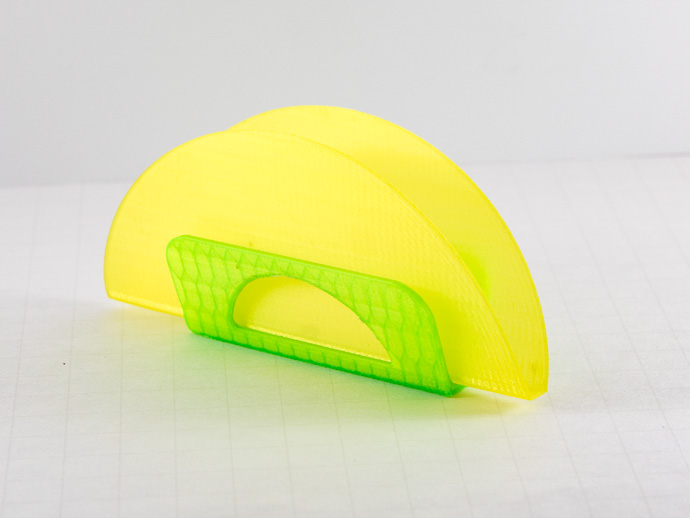
2. 02 Por qué diseñar un taco: mira ese hermoso soporte de tacos y aparejos. Todos conocemos el problema, ¿verdad? Es martes de taco. Queremos disfrutar de nuestra cena. Ponemos nuestro ataque o abajo en nuestro plato y se da la vuelta y todo simplemente viene
derramándose . Perdemos nuestros tomates y somos queso rallado en nuestra carne molida, y es sólo un desastre. Entonces vamos a resolver ese problema hoy diseñando un stand de aparejos. Por lo que podría estar preguntando. Bueno, ¿por qué diseñaste un taco también? Pueden ser tres d imprimir un tackle. Bueno, tú puedes. Pero sin la impresora que voy a estar usando, no
podrás comerla. O al menos no lo recomendaría. Um, la razón por la que vamos a diseñar el taco es porque a veces vas a descubrir que es más eficiente seguir adelante y diseñar esa cosa que tu modelo en particular está
tratando de apoyar o que va a encerrar o, ah, parte
diferente con la que va a interactuar. En este caso, vamos a estar sosteniendo un tackle. Queremos asegurarnos de que va a funcionar. Entonces abrí una caja de tackles y agarré mi pinza digital y conseguí las dimensiones y modelé mi taco, que luego hizo mucho más fácil entrar y solo modelar mi tackle stand alrededor de mi tackle. Ahora hace que el proceso de diseño sea más fácil. Um, y hace que la impresión entera, uh, tres D de mucho más eficiente, porque lo que vendrás a descubrir es que siempre hay problemas al final. Te vamos tus huellas y y lo vas a usar y te darás cuenta, Oh, lo
hice a ancho El tackle no se sienta bien. Es, ya
sabes, es demasiado estrecho en un momento así. Simplemente seguir adelante y diseñar el modelado de tackle alrededor eso ahorra muchos de esos otros problemas que vamos a enfrentar. Esto también funciona increíblemente bien o es un buen enfoque. Cuando, cuando estás haciendo recintos, por ejemplo, esa cosa que vas a querer poner dentro de ese recinto, um, ya
sabes, suele tener orificios de montaje o agujeros de tornillo. Y es mucho más fácil o mucho más eficiente seguir adelante y diseñarlo y luego modelar su gabinete alrededor. Entonces está bien, basta de explicar. Vamos a seguir adelante y saltar
3. Taco de diseño 03: Y así vamos a ir a archivar ningún diseño, y vamos a seguir adelante y salvar nuestro stand de aparejos. Um, así llamado este stand psicópata, y vamos a seguir adelante y empezar de nuevo con componentes. Estamos trabajando con más de una parte, Así que buena idea empezar con componentes,
así que vamos a ir a hacer clic derecho en nuevo componente, y vamos a dar click dos veces para darle un nombre a esto. Empezaremos con el taco para que sigamos adelante y llamemos a este taco y crearemos un boceto. Entonces boceto crea boceto x Y plano, y vamos a empezar con un rectángulo. Voy a empezar por mi origen y darle a esto una dimensión de 58 que es la altura de mi tackle por 14 que es la mitad con Ok. A continuación, voy a agarrar un punto de boceto y voy a colocar eso está en la parte inferior aquí, y voy a explicar por qué en un minuto voy a darle a esto una dimensión de dos milímetros de ese origen, y voy a agarrar mi herramienta splaying, y voy a colocar este plein comenzó por aquí. Voy a colocar una nota por aquí y y en mi punto y haga clic en la marca de verificación. Está bien. Entonces eso se ve bien. Recuerda, con este avión debilitar, agarra esto. Estos puntos finales y el cambio moviéndose alrededor, Teoh, cambian nuestra curvatura. Voy a escapar de cabeza porque no quiero moverlo. Y también podemos mover este punto también si queremos. Pero todo se ve bien. Voy a dejarlo tal como está. Es sólo un taco. No tengo que enloquecerme demasiado aquí. Um, voy a seguir adelante y elegir esta línea aquí. Voy a dar click a X para que sea una línea de construcción. Y voy a seguir adelante y espejear esto sobre el otro lado. Entonces voy a ir al sketch mirror True's 123 For Ve aquí en nuestro cuadro de diálogo y da click en mi espejo Alinear Selección de minuto elige mi línea de construcción y pulsa OK, ahí vamos. Este es un perfil. Busco a alguien para dar click. Detente, bosquejar y seguir adelante y extruir esto Así que voy a comer por extrusión agarrar la parte central y empezar a arrastrarla hacia fuera. Ahora quiero que esto sea algo métrico, así que voy a seguir adelante y elegir simétrico para dirección. Va a ser nuevo cuerpo. El distanciamiento va a ser mis tackles 130 me milímetros. Yo lo sé porque yo lo midí. Um, pero esto parece realmente largo. Y eso es porque escogí simétrico. Entonces es saber eso a ambos lados. Entonces lo que necesito hacer es la mitad de eso Así 1 30 dividido por dos click. Está bien, está bien. Ahí está mi taco. Y vamos a seguir adelante y aún no se parece bastante atacante. Todavía necesita una especie de, ya
sabes, esa forma de arco. Entonces vamos a seguir adelante y hacer eso ahora. Entonces vamos a crear un efectivo de soga, y vamos a elegir este avión central aquí. Algo bueno de comenzar tus diseños justo en ese origen es que luego puedes
aprovechar estos aviones cuando estás diseñando. Entonces vamos a seleccionar ese avión y se puede ver que puedo seguir adelante y ampliar mi componente de taco aquí , y podría encender y apagar cuerpos. Pero antes de apagar esto para empezar a bosquejar, voy a proyectar esta imagen. Entonces voy a orinar para Project seleccionar dentro de eso un modelo y luego dar clic. OK, Ahora puedo seguir adelante y apagar los cuerpos y tengo ese contorno de mi forma. Entonces voy a elegir el arco de tres puntos algún arco médico tres puntos nuestro elegir este endpoint este y punto cuidadoso de que en realidad estás eligiendo los puntos finales y llegar al punto medio como el bulto que vamos a golpear detiene atrapar. Voy a elegir estos dos perfiles. En realidad, él primero por extrusión elige thes dos perfiles. Empieza a arrastrar esto,me
va a decir que no veo nada. Empieza a arrastrar esto, Entonces voy a volver a encender los cuerpos y puedo ver que no puedo usar eso para cortar esta parte del tackle que no necesito. Yo quiero cortar ambos lados, así que voy a ir a simétrico y asegurarme de que diga corte y distancia, voy a ir a todos y hacer clic, OK, Y ahí está nuestro tackle. Este es un tacko sólido, y vamos a necesitar para desbaratar este juego de palabras de taco pretendido. Por lo que vamos a modificar deberá dar click en la parte superior aquí. Oh, o cualquier parte de esta superficie de aquí y nos va a pedir un espesor. Voy a hacer este 0.8 milímetros porque quería ser dos conchas,
cierto, cierto, Mi nazal con este 20.4, Así que voy a hacer que dos conchas haciendo este punto para, um, adentro o afuera. Yo voy a hacer afuera. Sí, tengo que volver a contestar si quiere. Cambiaste la realidad, No. Va a estar adentro porque he medido hasta mi exterior. Um, así que voy a agregar material a D Insight. Está bien, eso está bien. Está bien, así que ahí está nuestro tackle. Um, nadie quiere un gran taco, Así que sigamos adelante y cambiemos las propiedades aquí. ¿ Vamos a ir a la derecha? Da click en donde dice tackle en la parte superior de mi componente, baja
a los padres. Um, vamos adelante y zapatos. Entonces bajé al plástico y a la OPEP, y luego voy a la verdad, uh, este color amarillo de aquí. De acuerdo, Eso se parece más a una concha de taco. Está bien, eso se ve bien. Por lo que ahora estamos listos para seguir adelante y diseñar nuestro stand
4. Soporte de bocetos 04: Entonces voy a colapsar todos estos, y luego vamos a subir aquí a Nuevo componente y con un click dos veces por aquí y
seguir adelante y teclear stand. Entonces ahora, para crear el stand, vamos a seguir adelante y hacer referencia a ese tackle. Entonces voy a ir a este tipo de visualización del perfil, y vamos a seguir adelante y empezar en el boceto. Entonces boceto crea boceto. Y de nuevo, voy a elegir este reclamo medio aquí para empezar a bosquejar. Entonces sigamos adelante y hagamos eso. Y sólo voy a empezar a dibujar algunas líneas. Entonces voy a empezar por el origen. Voy a agarrar una línea aquí hasta aquí, Sólo algún punto aleatorio. Suba. Um, y voy a hacer clic en mi cheque. Mark puede simplemente ordenar esto. Ah, esta línea de aquí. Eso son solo artistas básicos a rectos hechos de dos líneas. Ahora, la razón por la que soy capaz de ver el tackle fue ya sabes, tengo esta luz encendida, así que asegúrate si no ves la tuya que esa luz esté encendida, y si aún no la ves, quieres asegurarte de que tu cuerpo acaba de encender. Entonces si amplías esto y tienes cuerpos aquí,ya
sabes, ya
sabes, asegúrate de que estos dos estén bien. Um, vamos adelante. Voy a querer que esta mentira se extienda a, pero sé como, ya
sabes, la
mitad de la altura de este tackle. No lo necesito para subir todo el camino. Um, a mitad de camino debería estar planeando. Entonces voy a pegarle línea y voy a construir la línea. Voy a asegurarme de que sea horizontal va a dar esto a la mención de, um, digamos que mi tackle alto es 58 Así que voy a hacer que este 58 dividido por dos. Establecer esa altura no también la convirtió en una línea de construcción haciendo clic, agregando clic. A continuación, hagamos que esta línea se extienda a eso. Las líneas de construcción van a ir a bosquejar, uh, pick extent y simplemente pasar el rato sobre este poco extendido. Perfecto. De acuerdo, ahora estamos listos para entrar y dimensionar para este ángulo por aquí. Por lo que trabaja D para Dimensión. Voy a elegir esta línea y también la línea hacia abajo en la parte inferior, y puedo elegir qué lado quiero contestar esa dimensión. Entonces voy a elegir este ángulo aquí, darle una dimensión de 70 grados, y eso se ve bien. Ahora estoy listo para seguir adelante y compensar esa línea. Por lo que iremos teniendo true's off sac click en este arrastre a parte negativa. Vamos a entrar negativo dos milímetros y había contestado. De acuerdo, vamos a extender esta línea también. Por lo que boceto extender. Haga clic en eso. Eso se ve bien. Y prácticamente estamos casi terminados. Voy a cerrar esta parte de aquí. Es difícil de ver con esta,
um, um, línea de
construcción ahí, Así que voy a dar clic en esta línea y borrarla por ahora. Ya no lo necesito, Así que voy a ayudar por una línea y acaba de cerrar esto. De acuerdo, Ahora estoy listo para seguir adelante y espejar esto sobre este lado. Entonces primero, voy a necesitar una línea de construcción para espejar. Se va a crear una Click it and head hace. Y ahora puedo ir a sketch mirror, elegir cada una de estas líneas. Eso va a ser 123 para y cinco, uh, elegir mi Maryland, que va a ser esta línea. Y ahí vamos. Entonces eso se ve bien. puedes ver mi perfil ahora está sombreado si no está sombreado si no lo ves,
um, um, ¿probablemente te olvidaste de elegir una de estas líneas cuando estabas creando tu espejo. Así que adelante y rehacer esa parte. Entonces es encender los cuerpos, y así ahora podemos ver si hago click en la parte trasera del cubo por aquí, Um, podemos ver que ahí está nuestra cáscara tacko. Y aquí está nuestro perfil de cuatro stand. Yo soy realmente puedo mover esto en un poquito porque siento que podemos ir un poco más cerca. Um, ya
sabes, no
quiero decir que lo tengo demasiado lejos donde el ataque iba a tambalear, así que solo voy a mover esto, y se parece a esta distancia. Voy a tener que volver a poner eso. Entonces vamos a hacer clic d para esto aquí, y voy a poner eso en dos milímetros. Vale, Ahora, si muevo esto en Ok, deberían moverse juntos. Eso es despedir. Debe mantenerse consistente. Yo sólo voy a moverlo. Entonces apenas está tocando mi tackle. Sí, eso se ve bien. Y va a golpear Stop sketch
5. 05 mejorar el soporte de taco: De acuerdo, ahora estamos listos para extruir esto. Voy a comer por extrusión. Da click en ese perfil iniciar, Ya
sabes, arrastrando esto y es lo mismo. Um, ya
sabes, esto debería empezar a ser familiar ahora, así que voy a ir de un lado a simétrico y por la distancia. No necesito esto para ir toda la distancia del taco. Mi No, mi plática fue de 130 milímetros. Voy a golpear 30 No, en realidad, lo voy a hacer voy a hacer 80 y 80 milímetros de ancho, así que voy a hacer 40. Y como es simétrico, va a duplicar eso. Está bien, eso se ve bien. Por ahora, mi tackle parece que es, ya
sabes, Así que está bien dentro de mi stand. Um, Así que voy a seguir adelante ahora. En realidad ya no necesito que ese perfil se muestre, así que lo voy a apagar por ahora. Yo estoy así voy a ir a la parte de tackle y Tyrell, esa luz mawf. De acuerdo, así que ahora solo tengo mi stand por aquí, y así que eso es abeto esto un poco. Es decir, podemos imprimir esto, pero es algo soso. Um, sería una especie de necesidad si hubiera un poco de forma de tackle en el exterior aquí. Entonces sigamos adelante y hagamos eso. Entonces iremos a bosquejar crea captura, y vamos a dibujar en este avión aquí, así que ten cuidado aquí. decir, Esdecir,es difícil contraer selectivamente yendo aquí y seleccionarlo en este ángulo, pero en realidad podemos seleccionar a través del stand real. Si dejo click y mantén presionado, obtengo algunas opciones. Y si me cierro sobre cada uno de estos, ya
sabes que el plano o la cara correspondiente se iluminará. En este caso, quiero que los aviones de trabajo. Voy a ir a trabajar llano, y se puede ver que se ilumina, y yo voy a elegir eso. De acuerdo, Ahora, voy a seguir adelante y proyecté esta forma en mi boceto, ver si apago los cuerpos. Um, asegúrate de que sea fácil cuando estás trabajando con componentes para un tipo de confundirte, ¿con
cuál estás trabajando? Entonces voy a derrumbar el taco y ampliar mi stand aquí, y tengo cuerpos en los que puedo trabajar. Por lo que bajo mi taco están bajo mi estrado. Ah, componente. Ahí hay un cuerpo. De acuerdo, Entonces, Aiken, título ya sea el cuerpo de los padres o, um, este cuerpo de aquí. Entonces si titulo eso en bruto, ves que no hay nada, pierdo mi referencia. Entonces voy a pegarle P para proyecto haga clic en eso y ahora y haga clic. OK, Y no, yo podría abordar eso fuera, y tengo mi esquema. Entonces sigamos adelante y ahora creamos. Ah, una
especie de poco, um, arco aquí son pequeños tackle, perfil de
tackle. Entonces para hacer eso, empezaremos con una línea, y solo voy a agarrar una línea desde el punto central, bajar y voy a agarrar un rectángulo central. Entonces vamos a ir a bosquejar y rectángulo centro rectángulo, y voy a encontrar mi punto medio. Entonces una vez que veas ese triángulo, ese es tu punto medio. Arrastra esto y voy a hacer esto 20 milímetros de altura por 50 amplia respuesta de golpe dos veces y ahí está nuestro rectángulo i y voy a usar este rectángulo para crear un arco. Entonces voy a ir a un boceto de tres puntos arco y zapatos este punto en este punto, vamos subir al punto medio y atacar. Está bien, eso se ve bien. Se puede ver que se tragaluz. Thes perfil separado. Entonces solo voy a dar clic en este hit de línea media X, Hacer que sea una línea de construcción. Ahora tengo todo el asunto seleccionado con solo flotar sobre él. Entonces sigamos adelante y detengamos a Sketch y me voy a llevar esto, ya
sabes, primero Haití por extrusión golpeó ese perfil. Empezar a extruirla. Adelante y volvamos a encender los cuerpos. Y así ahora veamos nuestra caja de diálogo. Voy a ir de un lado a la operación simétrica se va a cortar y si vamos a distancia todo, va a seguir adelante y cortar todo el camino. Por lo que eso se ve bien hasta ahora. Entonces sigamos adelante y pinchemos, ¿
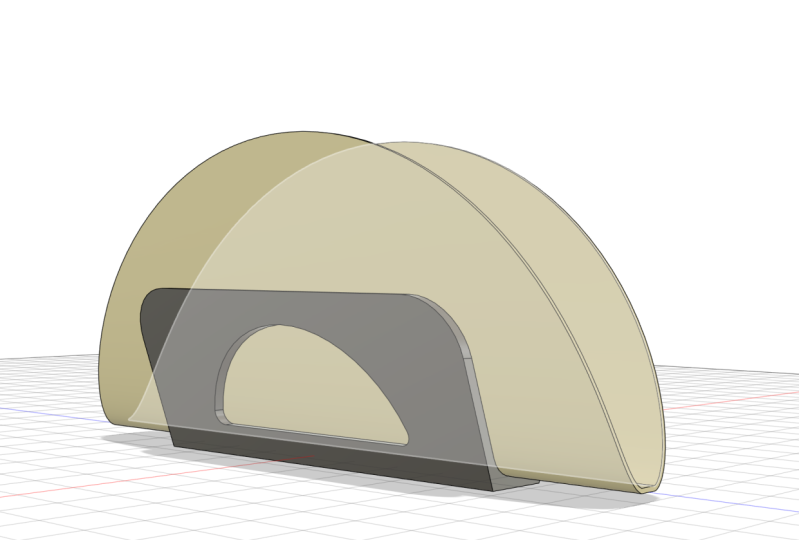
OK? Y tenemos nuestro perfil de enfrentamiento de voluntad que recorta nuestro stand de tackle. Por lo que esto en realidad sirve a dos propósitos. Uno. Es sólo que eso va a quedar más bonito, ya
sabes, en lugar de sólo este puesto de tierra, Um ,
también, reduce la cantidad de filamentos donde tenemos que usar, ya
sabes, al no tener que imprimir ahora esta parte media y así por lo tanto también ha sido una impresión más rápida . Entonces, um, tipo de resolver algunos temas ahí
6. 06 añadir Fillets: De acuerdo, entonces ahora podemos seguir adelante y empezar a poner algunos filetes. Algo por delante f para Philip. Elige estas cuatro esquinas aquí, y voy a seguir adelante y eres tú al lado derecho de la vista Cube. Y voy a arrastrar esto, y hasta que se empiece a quedar bien, um, vas a darle un relleno de 10. Eso se ve bien. Ese también es Philip thes corners aquí solo para que esto se vea más como un tackle, algo tenía f agarrar cada una de estas esquinas y le daremos un relleno. Se ve bien de dos. Basta con mirar eso desde un lado. Um, sí, eso se ve bien. Entonces vamos a dar click, acuerdo? Y uno más llénalo. Este es más para la fuerza estructural en lugar de, um, ya
sabes, perdón de
un padre y yo pegué tienen para Philip agarró el interior en. Si sí sentimos que en estas esquinas, sólo
se va a hacer que sea un poco más duradero. Entonces me voy a ir. Ah, intentemos llenarlo de cinco aquí. Sí, eso
me gusta. Um, eso se ve bien. Alguien, Es como, OK, y ahí vamos. Creo que eso es todo lo que necesitábamos hacer. Um Eso parece una postura de taco bastante sólida. Adelante y enciendamos aquí nuestro cuerpo de tacos. Um, ahí vamos. Creo que podemos seguir adelante. Cambiemos el color de este stand igual que hicimos con el tackle. Entonces voy a elegir el stand va a hacer click derecho y bajar a unos padres y nos
llevamos a nuestros padres, pero un cuadro de diálogo aquí. Voy a ir al plástico y voy a ir a una clavija. Creo que este color verde irá bien con ese tackle amarillo. Entonces vamos a tirar eso ahí. Haga clic en Aceptar, voy a volver aquí, no en la parte superior del navegador. Y ahí vamos. Ese es nuestro stand de tacko y tackle. Entonces vamos a compararlo con el otro. Um, se ve bastante similar, Así que Ok, chicos, espero que hayan disfrutado eso. Ahora puedes seguir adelante y disfrutar de tu tackle. Buen provecho.
 Vladimir Mariano, I'd rather be 3D Printing