Transcripciones
1. 01 introducción:
2. Actualización de compensación: antes de saltar al diseño de la jabonera, ha
habido una actualización a Fusion 3 60 Bueno, ha
habido algunas actualizaciones, pero ésta tiene que ver específicamente con el comando offset. Y lo vamos a usar un par de veces aquí en esta lección. Por lo que quería lanzar un video rápido para mostrarte qué esperar. Voy a empezar por sólo crear un rectángulo aquí. Voy a ir dedo a punto rectángulo y luego voy a agarrar el comando offset yendo a modificar y abajo a offset. Ok, Ahora obtengo este cuadro de diálogo y selecciono mi perfil. Y aquí está la parte con la que quiero que tengas cuidado. Entonces note si traigo el pequeño widget en palabras, estoy recibiendo un número negativo aquí. Y si voy hacia afuera de conseguir un número positivo ahora, esto no siempre se va a comportar de la misma manera ya que la fusión ha cambiado recientemente cómo
definen si esto va a ser negativo o positivo. Entonces lo que es importante aquí es ver en qué dirección voy. Si yo voy adentro, tú quieres imitar eso, y si yo voy afuera, tú quieres hacer eso también. Entonces Digamos que digo, Haz ah offset de 10 milímetros y digo entrar 10 y ves que la línea roja está dentro del perfil. Y así vas adelante y respondes 10 y quieres poner atención aquí porque en ciertos casos en mayo, voltearte y salir de ese perfil. Si ese es el caso, lo que quieres hacer es hacer un 10 negativo. O simplemente puedes usar este pequeño botón flip aquí y eso lo volteará. Así que presta menos atención a si digo negativo o positivo en atención cuidadosa dedo del pie desgaste esa dirección. Si está dentro de este perfil o fuera específicamente con este diseño, vamos a llegar a un punto donde voy a decir, contesta un desplazamiento de dos milímetros y me vas a ver arrastrarme hacia adentro y vas
a entrar y vas a ver ella, Voltearla hacia el exterior. Entonces en ese caso, lo que vas a hacer es simplemente cambiarlo a un negativo, también, o puedes usar este pequeño icono de flip. Entonces otra vez, lo importante es que sigas mi dirección del oficial. Si está dentro, quieres seguirlo. Y si está afuera. Se quiere hacer lo mismo, y eso puede requerir que cambie si este número es positivo o negativo. Así que ten eso en cuenta mientras pases por esta lección y estarás bien.
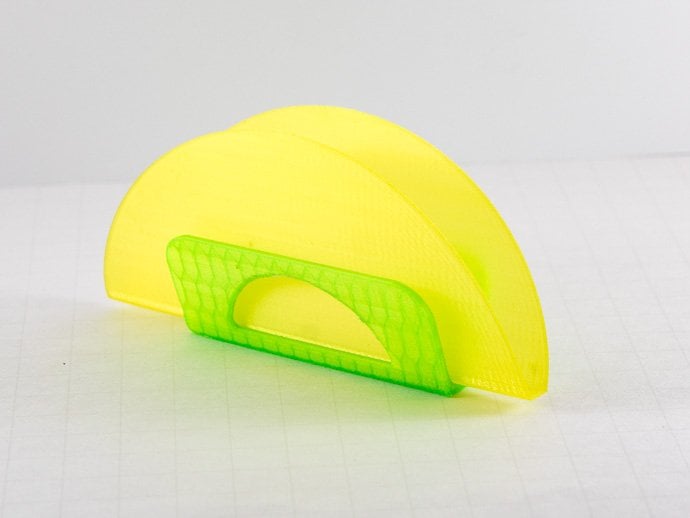
3. 02 crear componentes: Está bien. Bienvenido de nuevo. Me alegra ver que sigues conmigo y que te quedaste por ahí. Por ahora, estás en camino de convertirte en un gurú de diseño de tres d. Entonces sigamos adelante y empecemos. Como pueden ver, tengo la jabonera aquí en mi pantalla, y la jabonera nos va a permitir empezar a trabajar con componentes. Entonces lo que quiero decir con eso es que si miras aquí en el lado izquierdo del navegador, ves que aquí tengo dos elementos diferentes. Uno llamado el caparazón exterior, que puedo cansar línea y fuera de un análisis. Tengo esta genial que Aiken Tyrell encendido y apagado. Um, el trato con los componentes es que querrás usarlos cuando tus modelos contengan más de una parte. Y te explicaré un poco más a medida que nos vayamos de por qué esto es importante y cómo esto va a hacer que tus diseños sean mucho más limpios y también la ventaja de usarlos. Ponga por ahora, sólo
vamos a seguir adelante y empezar. Entonces sigamos adelante y empecemos con un nuevo diseño y vamos a guardar esto. Entonces sigamos adelante y pinchemos. Ahorra y le daremos un nombre de knish remojo. Voy a tirar este en mi tutorial diseños Carpeta de proyecto y haga clic seguro. De acuerdo, Así que mientras estábamos hablando de componentes, eso es lo primero que vas a querer hacer justo después de que ahorres. Por lo que vamos a seguir adelante y dar click derecho en la parte superior de nuestro navegador donde lo hemos nombrado Soapdish e ir y dar click en nuevo Componente. Y verás que va a crear una nueva caja aquí, da un nombre componente uno, y podemos seguir adelante y renombrar eso. Entonces haz clic en él y luego haz clic en él una vez más y eso lo resaltará. Y vamos a llamar a este espectáculo externo y termina. Se puede ver que este pequeño botón de opción está seleccionado, lo que significa que el componente ahora está activo. Por lo que comenzaremos a trabajar dentro de ese componente. Y si haces click en esta pequeña área, podemos empezar a expandirla en. Todos nuestros bocetos encarna para dentro de ese componente estará bajo esta concha exterior. De acuerdo, así que sigamos adelante y saltemos a la derecha. Y, uh, sólo para advertirte, voy a moverme a un ritmo un poco más rápido ¿Y qué? Uh te han acostumbrado. Siento que hemos llegado a un punto ahora en el que puedo empezar a acelerar las cosas. Entonces para empezar, vamos a seguir adelante y empezar con un boceto. Entonces crea boceto. Y recuerda, ya que esto está activado, todo lo que estamos diseñando en este momento va a estar dentro de este componente. De acuerdo, entonces elegimos nuestro avión X
y, y vamos a seguir adelante y elegir un rectángulo central, empezar por el origen y darle a esto una dimensión de 80 por 120 Ok, Siguiente Voy a agarrar mi comando de filetes, Entonces boceto llénalo cuando voy a dar click en cada una de estas esquinas correspondientes. Entonces uno allá a aquí tres y cuatro y voy a entrar un fillip de 10 milímetros como nuestro diámetro y golpear Enter can te voy a odiar por extrusión Haz clic en mi, uh, rectángulo y dale a esto una extrusión de 20 milímetros. De acuerdo, así que vamos a nuestra cima. En realidad irá directo a nuestro frente. Y ahora vamos a seguir adelante y proyectar esto por lo que vamos a ir a modificar shell, click en la parte superior y vamos a elegir y afuera, um, dirección y el espesor de 1.6 milímetros y click. OK,
4. 03 añadir soportes de Standoff: Está bien, ahí está nuestro show. Y volvamos a nuestro diseño terminado. Sólo Teoh, muéstrale lo que vamos a hacer a continuación. Entonces lo siguiente que queremos hacer es crear estas Ah, pequeñas gradas, um, para seguir adelante y poder apoyar a nuestro gran. Así es que Gray se va a poner encima de eso y necesitamos algo para sostenerlo. Entonces sigamos adelante y hagamos eso. Entonces para hacer eso, sólo
voy a volver a ese boceto original y acabo de añadirlo. Entonces vamos a seguir adelante y expandir la cáscara exterior, y luego vamos a seguir adelante y expandir bocetos y podemos seguir adelante y hacer doble click en boceto uno, y eso nos va a traer de vuelta a editar nuestro boceto original eso que vamos adelante y elegir offset. Y vamos a dar click en el perímetro exterior. Dale a esto un desplazamiento de dos milímetros. De acuerdo, Ahora, con el fin de crear, uh, hay pequeños enfrentamientos. Vamos a seguir adelante y agarrar la herramienta de línea haciendo clic en l y sólo vamos a seguir adelante y agarrar la esquina aquí y simplemente conectar estas líneas solo iban a usar nuestras rejillas existentes tiene especie de guías y conectarlas juntas. Por lo que ahora tenemos este tipo de perfil que podemos seleccionar. Um, esta es una buena manera de seguir adelante y usar la herramienta de espejo. Entonces vamos a duplicar eso de este lado, y luego vamos a seguir adelante y llevar todo en espejo hasta el fondo. Entonces, antes de que podamos hacer eso, sigamos adelante y creemos algunas líneas de espejo. Entonces voy a entregar l por linea y voy a empezar este en la parte superior aquí,
derecha, derecha, centro de
Nets. Y vamos a seguir adelante y bajar esto y conectado a este punto central aquí, y vamos a hacer lo mismo a través de esto porque sólo voy a empezar en el centro. Sube a esta línea, está bien, Así que vamos a bosquejar espejo. Voy a seleccionar estas dos líneas que creé y para mi línea de espejo, va a seleccionar esta línea aquí, y va a tirar esas líneas por aquí, Así que vamos a salir y sólo seleccionarla. Se puede ver que estas líneas fueron creadas por lo que puedo dar clic en Aceptar, Y de nuevo, no
puedo seleccionar esto como su propio perfil. Hagamos lo mismo, pero esta vez reflejan estos hasta el fondo. Entonces solo voy a hacer clic derecho e ir a repetir espejo y hacer mis selecciones de nuevo. Entonces quieres a quién puedes ver aquí. Cada vez que seleccioné objeto, esto aumentará. Entonces estamos a las dos. Y esto hará tres. Y por ahora, para la línea de espejo que va y dar click en ella y vamos a seleccionar Esta es nuestra Merrill Light. Entonces al hacer eso, ahora vemos que tenemos 12 aquí. 34 líneas que se crearon Haga clic en Aceptar, está bien. Entonces ahora que tenemos nuestras líneas de alcalde, podemos seguir adelante y extruir estas hacia arriba. Pero aún no vamos a eso porque te voy a mostrar cuando no he impreso esto y poner la rejilla encima y luego realmente usó eso. Encontré que el con el peso del jabón, esto en realidad empezó a flacidez en el medio. Entonces vamos a crear algunos un par de offs más. Aparecen los enfrentamientos uno y uno en la parte inferior aquí. Entonces para hacer eso, me golpean t para recortar y vamos a deshacernos de esta línea. Ya no necesitamos eso. Y luego sigamos adelante y elijamos offset y compensaremos bien esta línea. Offside a cuatro milímetros en esta dirección, derecha repetición rápida offset, y haremos un cuatro negativo. Por lo que nos desplazamos en la otra dirección. Ahora podemos dar click en esta línea de hits leet y golpear T para recortar, y vamos a seguir adelante y recortar estas líneas que ya no necesitamos. Por lo que eso nos debe dejar con este perfil aquí. En este perfil, tengo top. Voy a seguir adelante y hacer clic,
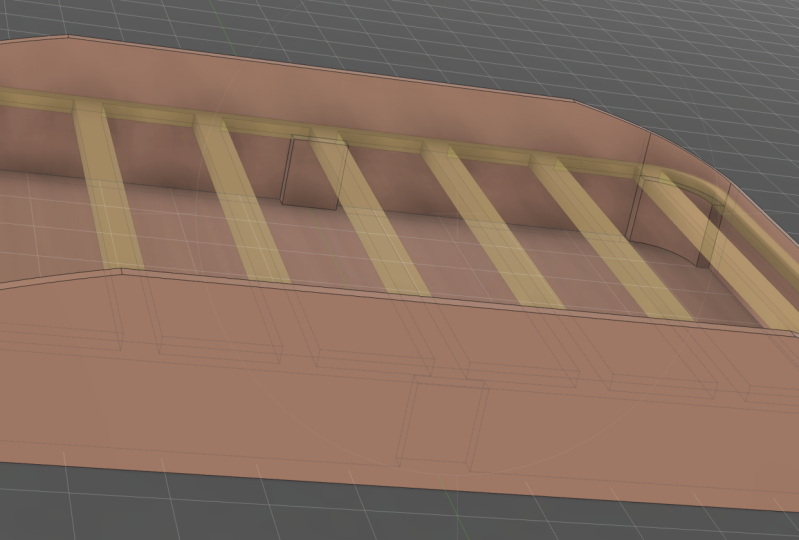
Detener, Detener, bosquejar y desmarcaré cuerpo y chequear bocetos, Andy para extruir. Y tendremos en selecto cada uno de estos perfiles que creamos. Y ahora podemos revisar cuerpos de nuevo y agarraremos nuestra flecha. Arrastra esto hacia arriba. Podemos ver que empiezan a subir. esto le voy a dar una distancia de 10 milímetros, lo que nos pondrá justo al centro y golpeará. Entra, deshaznos del boceto y ahí vamos. Entonces ahí está nuestro caparazón exterior y eso está todo listo. Entonces ahora sigamos adelante y veremos se comparará con nuestro anterior. Entonces la única diferencia es que agregamos esos enfrentamientos en el medio aquí
5. Gración de modelos 04: De acuerdo, entonces ahora estamos listos para crear son geniales. Entonces seguiremos adelante y crearemos un nuevo componente. Para hacer eso, haremos click derecho en la parte superior de nuestro navegador aquí, click en nuevo componente. click en esto dos veces, y le daremos el nombre genial. Y nuevamente lo activó automáticamente tan bien,
ahora, ahora, estar en el diseño son geniales. ¿ De acuerdo? Para empezar nuestro gran voy a seguir adelante y zapatilla esta la parte superior de este enfrentamiento aquí como un avión para empezar a dibujar. Entonces hay un par de maneras en que puedo ir por esto. Puedo crear un plano de desfase. Lo dijo a 10 milímetros de la parte superior de la superficie inferior aquí porque sé que parte superior de esto está justo en 10 milímetros. Está bien. Sólo se puede hacer referencia, ya
sabes, cualquiera de estos como mi top como avión para empezar a dibujar. Entonces eso es lo que voy a hacer. Entonces voy a ir a crea catch, y solo vamos a seguir adelante y digamos que elegiré. Este tipo tiene donde voy a poner ese avión. Um, Ahora voy a seguir adelante y proyectar algo de geometría aquí, así que p por proyecto y voy a seguir adelante y elegir. Voy a escoger cada uno de estos contornos aquí. Um, realidad, si haces clic justo en el medio aquí entre las paredes, solo
seleccionará todo el asunto como no línea. Yo estoy para proyectar y lo es. Adelante y haga clic, OK, Y puedo deshacerme de los cuerpos y ver que tengo oriente para contornos aquí. No necesito estos externos,
así que solo voy a dar clic en eso y golpear Eliminar. Ahora tengo este interior en su contorno y también vas a creer estas líneas aquí que fueron creadas porque elegí eso como la superficie para dibujar mi avión. Entonces, solo deshazte de estas líneas solo para limpiarlo un poco, OK, así que sólo deberíamos quedarnos con este tipo de perímetro exterior. Voy a elegir en offset ahora, Um, y la razón por la que voy a hacer eso es, uh quiero crear esta genial, pero no quiero que esté al ras con esta pared exterior si empiezo a dibujarlo al exacto distancia que esa pared, um es que no va a caber, porque cuando lo imprima, si esa es la misma distancia que la pared. No lo hará. No podrás caber. Entonces tengo que venir factor en un poco de tolerancia y hacer esto un poco más pequeño. Te mostraré lo que quiero decir. Entonces sigamos adelante y anotamos un boceto y elegimos Offset. Y vamos a darle a esto un desplazamiento de 0.2 milímetros. Entonces, um, vamos a seguir adelante y agarrar. Offset. ¿ Desea seleccionar? Por alguna razón, Si voy aquí, no
es resaltar todo el asunto. Pero si voy de un lado, lo hace recogiendo área que se ve el agujero esperanza de violencia arriba resaltando y arrastrando esto y se puede ver el número empieza a aumentar. Entonces vamos a llamar a esto un desplazamiento de 0.2 milímetros. De acuerdo, entonces ahora que tenemos ese offset y voy a agarrar otro offset y así vamos a ir a
bosquejar repetición offset ha agarrado esa misma línea exterior. Um, por alguna razón, no
puedes desfasar una línea que previamente compensaste. Entonces todavía tenemos que seguir trabajando con estas líneas exteriores van a dar click en eso, y voy a darle a esto un desplazamiento de 2.2 milímetros bien, Y volvamos a entrar y vamos a hacer doble clic en ese mientras, lo que debería resaltar el todo um, ya
sabes, toda
esa línea, todo
ese perfil, vamos a tener que irnos y seguro, eso otra vez. De acuerdo, entonces ahora sólo debemos quedarnos con el negocio de servir. Entrar perfil, que voy a golpear el para extrusión Haga clic en él. Mano irá adelante y extruirá esto hacia arriba. Dos milímetros en cabeza en. De acuerdo, así que hay una especie de, um, delineó el perímetro de nuestro grandioso y déjame mostrarles lo que hicimos ahí. Entonces voy a si enciendo la jabonera que inactiva el componente superior que activa todos nuestros componentes, voy a dar click en eso y todo lo que tienes que hacer. Tan solo asegúrate de que todo el aire de tu cuerpo esté encendido. Entonces aquí está mi caparazón exterior. Adelante y expande esto y esta bombilla para los cuerpos tiene que estar encendida, y eso encenderá ese show. Lo mismo con el grande. Asegúrate de ir a tus cuerpos y que ambas bombillas estén encendidas ahora. Entonces esto es lo que hicimos. Entonces si me acerco, vas a notar que hay un pequeño hueco entre esa gran pared exterior. Eso es lo que hicimos con ese offset. Esa es esa brecha de 0.2 milímetros. Entonces podemos en realidad, si tocamos el teclado Letter n on the keep at, um Lo que eso hace es que asignará arbitrariamente colores a nuestros componentes. Entonces esto hará que sea más fácil de ver Así puedes ver que nuestro grande es azul en nuestra cáscara exterior es,
uh, uh, una especie de este color melocotón. Tus colores probablemente serán un diferente. Parece que consigo diferentes colores cada vez que lo hago. Um, pero lo importante a darse cuenta aquí está bien, así que tenemos dos componentes diferentes en Gwen. Golpeamos el teclado y ajustamos. Eso hace que sea más fácil ver dándoles diferentes colores. Y podemos ver que tenemos un poco de espaciado entre ahí
6. Patrón de 06 patrones con 06: De acuerdo, así que sigamos trabajando con nuestros grandes. Entonces ahora voy a ir de, sabes, de seleccionar que todo el, ya
sabes, todo
el modelo volviendo atrás y activando sólo un gran aviso cuando hago eso. Y así si voy, si tengo todo seleccionado, toda mi línea de tiempo se muestra en la parte inferior. Ahora bien, si sigo cuando cuando selecciono Genial. Mi línea de tiempo sólo muestra lo que se hizo para ese genial. Lo que hace que sea muy fácil volver atrás y agregarla. Otra vez su trabajo. Esa es una de las ventajas de usar componentes, apuros y componentes. Entonces voy a de seleccionar el show saudí porque sólo quiero ver mi gran por ahora. Y voy a volver atrás y acabo de añadir ese primer boceto. Voy a hacer doble clic en la línea de tiempo aquí que ese boceto y voy a salir a mentir . Voy a seguir adelante y dibujar una línea justo en el centro, de arriba a abajo y asegurarme de que obtienes ese triángulo de punto medio de referencia. De acuerdo, voy a presentar algo nuevo, y ese va a ser patrón rectangular. Entonces vamos a ir a bosquejar patrón rectangular rectángulo y obtenemos el estilo como caja. Nos está diciendo que elijamos el objeto que queremos modelar. Voy a elegir esta línea, y ahora podemos ver que esa caja expandida nos da un montón más de opciones. Um, entonces Ok, sólo quédate conmigo y vamos a ir por estos y resaltar las cosas importantes y ella ve lo que está pasando. Entonces si agarro esta flecha y empiezo a traerla, puede ver que repite eso en vivo. Me dio tres porque bajo cantidad, tengo tres seleccionados. Por lo que note si cambio eso por lo cuatro o cinco continuamente seguirán agregando líneas para el tipo de
distancia que tengo. Esto tiene extenso, pero no tienes opción de ir al espaciado. Alcance significa que si yo así lo ves. Si arrastro esto hacia fuera esta distancia, um seguirá aumentando o cambiará, disminuirá o aumentará. Eso es mostrar lo que eso está pidiendo. ¿ Cuál es la extensión? ¿ Hasta dónde quieres arrastrar esa mentira? Bueno, quiero arrastrarlo a cerca aquí mismo, así que yo no, eso es sobre la distancia de 50 milímetros. En realidad solo lo estoy tecleando a distancia. De acuerdo, ahora bajemos uno y vayamos a la dirección. Esto se establece en una dirección, pero puedo cambiar eso a simétrico. Y tomó esas cinco líneas y lo hizo simétrico. Entonces básicamente, poner dos de este lado dos de ese lado con uno en el medio equivale a cinco, y puedo seguir incrementando ese aviso. ¿ Qué pasa si voy de 5 a 6? Ya lo sabes. No puede hacer que eso se distribuya uniformemente porque con seis líneas, tendrá que hacer, ya
sabes, contar la línea media. Hará tres por un lado y dos por el otro. Pero si agrego uno más, digamos que haremos ese siete. Ahora ves que están distribuidos uniformemente. Por lo que tenemos uno en el medio y tres en cada lado. De acuerdo, entonces hablamos de distancia por cantidad, y la hicimos simétrica. Ahora podemos ir a ah, este spot en parte. ¿ Qué? Básicamente, estamos buscando simplemente modelar esto en una dirección. Sólo tenemos que preocuparnos por la mitad superior, pero voy a explicar brevemente lo que la parte inferior la Así que si me alejo y la parte inferior básicamente nos permite también patrón IHS y la otra dirección. Entonces ahora mismo voy en una dirección, que es, uh, ya
sabes, a la derecha aquí en nuestra dirección X. Pero si quiero ir en nuestra dirección Y, puedo arrastrar esta flecha hacia arriba. Y como puedes ver, crea otro patrón subiendo. Y yo también puedo cambiar eso. A ver si voy a la cantidad y cambio eso también, ya
sabes, baba uno y se lo doy a lo mismo con la distancia. Ya puedes ver si yo nos arrastré hacia abajo. Eso va a cambiar esa distancia. Pero ah, lo que estamos haciendo. Yo sólo quería acariciarlo en una dirección. Entonces solo voy a cambiar este dedo del pie trasero uno y no preocuparme por esa otra dirección. Por lo que tengo una cantidad de siete una distancia fijada en una extensión de 50 y que creó esto incluso la distribución de líneas que quiero. Voy a dar click en Aceptar,
7. Herramienta de 06 web: todo bien. Siguiente. Lo que quiero hacer es crear este tipo de, um, esta genial dando grosor a esas líneas. Ahora, la forma en que normalmente me acercaría a esto es que diría que probablemente les daría a estos un
oficial y luego tomaría ese perfil y se extruyó, pero en realidad encontré una manera que funciona bastante bien y solo ahorra unos pasos. Entonces vamos a seguir adelante y me dieron click en Stop sketch, y vamos a ir a crear y zapatos web. De acuerdo, Ahora, ya ves que se han ido nuestros bocetos, así que tenemos que volver a encenderlo. Entonces voy a entrar ahí genial para encontrar mis bocetos y encender esa bombilla. Ahora, me
va a pedir que seleccione la curva. Siempre presta atención a las cajas de diálogo, porque eso te orientaría en lo que necesitas hacer. En cuanto a la curva que puedes ver, puedo seleccionar estos individualmente, o simplemente voy a dibujar una caja alrededor, um, de derecha a izquierda, y los seleccionará todos. Si estás consiguiendo una caja rara. Busca aquí bajo tu selección. A veces se puede establecer en forma libre lo que te da este tipo de raro, uh, opción
de selección. Adelante y simplemente elige una selección de ventana y sigue adelante y elige de derecha a izquierda. Ya lo tendrás. Debería decir que tiene seleccionado cosa de hecho y no va en este momento. En realidad, vamos. Entrémonos en el espesor y la guerra. Entrar espesor de cuatro milímetros. Si estás obteniendo estos errores como yo estoy aquí, adelante y ve donde es su dirección de volteo y haz click en eso y eso debería resolverlo. En realidad. Entonces hay un problema que no seleccioné todo. Entonces sigamos adelante y vamos. Vas a volver a mi selección y rehacer esa selección y zapatos. Um
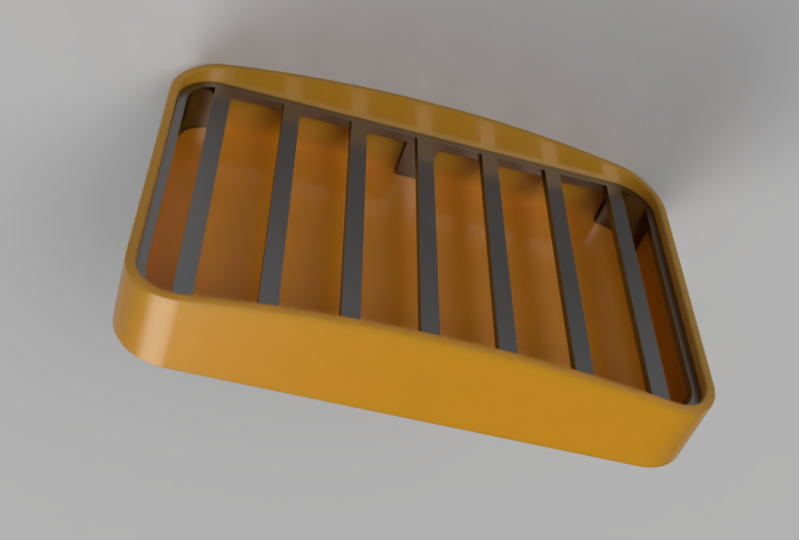
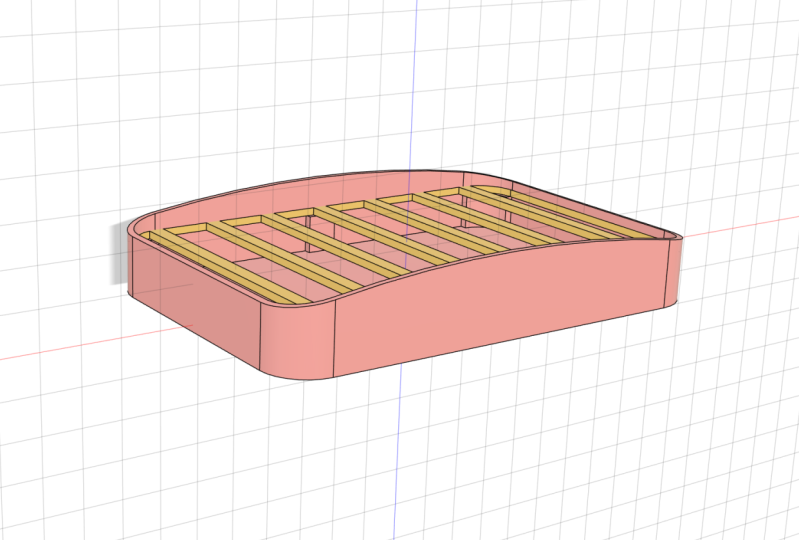
, deberían ser siete curvas. De acuerdo, Ahora, si seguiste adelante y volviste a hacer clic en esa dirección de giro, um, debería poder seguir adelante y darte el grosor que buscamos y dar click. OK, deja todo lo demás así como lo tengo aquí. Basta con hacer click, OK, y ahí vamos. Ahora tenemos nuestro grandioso que pudimos hacer, Así que volvamos ahora. Y eso es cambiar este cuerpo de shell exterior para encenderlo y en realidad vamos a, se titula en la parte superior de nuestro navegador aquí para encender todo y quitemos nuestros bocetos y deberíamos tener algo como esto. Entonces aquí, aquí está mi jabonera con lo grande ahí dentro, que puedo abordar encendido o apagado. Y también el show externo en Suficiente. Um, así que ahí vamos. Eso se ve bien en casa, y podemos imprimir thes si imprimimos thes por separado o puedes armarlos juntos, pero no querrías imprimirlo tal como está, te gustaría colocar estos planos en la cama.
8. 07 añadir curva: um para que se vea bien. Voy a hacer una cosa más, que es darle a esto un poco de una edad de establecer a ella. Entonces ah, con
el fin de hacerlas, sólo voy a añadir una especie de curva a esto. Ah, show
exterior, y te mostraré a lo que me refiero. Entonces de nuevo, ya que estoy trabajando en ese shell externo, voy a querer activar esto para activar ese componente ahora mismo se puede ver que
toda la línea de tiempo se muestra aquí. Entonces si sigo adelante y selecciono Outer show, sólo me da esa línea de tiempo para ese show, y voy a seleccionar la gran opción aquí. De acuerdo, así que vamos al boceto. Crea captura. Y voy a elegir esta pared exterior aquí como mi plano de bocetos. Y sólo voy a agarrar un arco de tres puntos. No voy a ser extremadamente preciso. Él yo sólo voy a,
um, um, salir aquí y agarrar. Ah, es un voy a acercarme a esto. Ah, grilla a segundo grado aquí como mi primer punto. Vuelve aquí a la segunda grande de este lado, y le voy a dar un poco de bulto a esto. Justo antes de que golpee la parte superior, ¿de acuerdo? Y voy a salir por una línea, y sólo voy a dibujar cuadro alrededor de ese arco, y voy a golpear. Detente, boceto. Voy a seleccionar este perfil. Y además asegúrate de seleccionar estos dos perfiles, éste en este de aquí. Ah, el control son alter para Mac. Y te vamos a golpear por extrusión y empujar esto. Y así voy a por distancia. Simplemente voy a elegir todo y luego dar clic. OK, y ahí vamos. Eso nos dio una especie de bonita característica de curva ahí. Y voy a seguir adelante y a encender la parte superior para que podamos ver todo y también encender grande. Y ahí vamos. Por lo que ahí está nuestra jabonera. Puedes seguir adelante e imprimir esto y volver a usarlo. Si quieres abordar los colores encendidos o apagados, solo
puedes golpear. Y, um pero esto es esta es una gran impresión. Adelante y practica haciendo esto unas cuantas veces. Es posible que tengas que pasar por este tutorial un par de veces por todo. Esta cosa puede Hicimos tipo de tapar mucho aquí. Um, pero adelante y disfruta de tu nueva jabonera.
 Vladimir Mariano, I'd rather be 3D Printing