Transcripciones
1. 01 introducción:
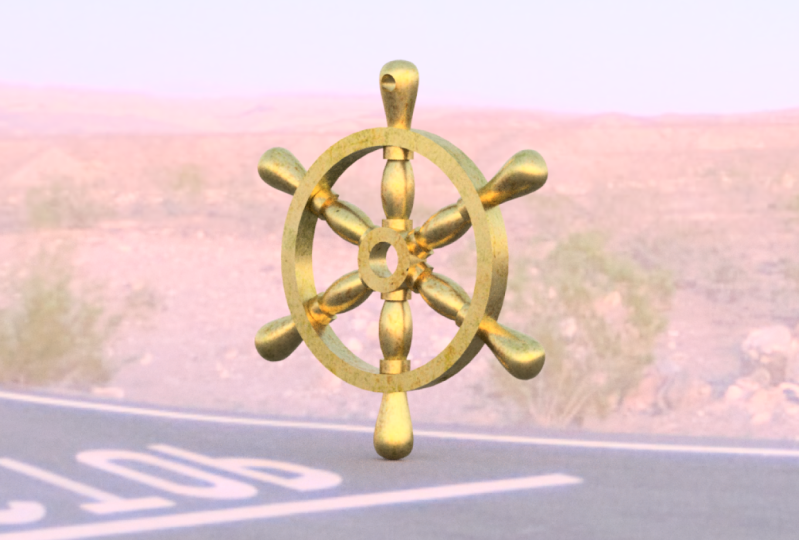
2. Pendant de bocetos 02: Está bien. A continuación, vamos a diseñar una pieza de joyería. Como pueden ver aquí tengo esta nave. Bueno, colgante y yo seguí adelante y diseñamos con un pequeño agujero aquí arriba para que puedas seguir adelante y ponerte una cadena o una cuerda a través de ella y llevarla alrededor de tu cuello. Um, así que aquí está pasando mucho, lo que nos va a permitir explorar muchas de las funciones en fusión 3 60 Así que vamos
a saltar directamente. Muy bien, vamos a empezar con el nuevo diseño, así que archiva nuevo diseño, y luego vamos a ir a bosquejar crea captura, seleccionar el plano X
Y, y vamos a empezar aquí con un polígono. Entonces vamos a salir y verdadero boceto polígono circunscrito. Y vamos a empezar este boceto justo en el origen. Y voy a hacer clic y soltar y arrastrar hacia arriba, y le voy a dar a esto un radio de tres milímetros y golpea sombrero. Y quiero que esto tenga seis lados porque quería ser un hexágono. Entonces voy a seguir adelante y golpear seis y presionar entrar ahora, pesar de que nos adelantamos y le dimos una dimensión um, noté que todavía puedo agarrar esto y expandir aquello Hacer un más pequeño, más grande. Y realmente no quería hacer eso. También puedo agarrar un borde y girarlo. Entonces vamos a encerrarlo primero dándole una dimensión. Entonces vamos a golpear el for para mencionar voy a elegir el punto central y,
uh, uh, y tirado aquí mismo y salir y darle a esto una dimensión de tres milímetros. De acuerdo, Siguiente, quiero que esto sea perfectamente horizontal. Entonces tomemos una restricción horizontal de nuestra paleta de bocetos y elijamos esa línea. ¿ De acuerdo? Ahora, como puedes ver, un cambio de azul a negro, lo que
significa que está todo bloqueado. Entonces está totalmente constreñido. No puedo moverlo. No puedo aumentarlo. De acuerdo, continuación, vamos a crear Ah, círculo de diámetro
central. Así que adelante y golpea. Ver, Empezaremos eso también en el origen y saldremos 25 milímetros y agarraremos nuestro offset, y vamos a compensar ese círculo dos milímetros. De acuerdo, ahora voy a golpear l cuatro línea, y voy a crear una vida a partir del sensor. ¿ Cómo? 22 milímetros. Y también voy a agarrar una línea otra vez. Y esta vez. Yo sólo voy a esbozar un perfil aquí para crear ese uno de los radios de la rueda de la nave en adelante. Simplemente muéstrale un ejemplo. Básicamente va a ser este perfil aquí, y voy a crear, así que vamos a crear el perfil, y vamos a girar eso para darnos esta forma. Entonces otra vez, yo por mentir. Y sólo voy a bosquejar esto en bruto y luego volver más tarde para entrar a la mención y restricciones. Entonces solo voy a subir un poquito, yendo un poquito, salir. Vuelvo a salir y no subí. Entonces esa es una especie de forma básica que busco. Um, Ahora podemos entrar en algunas restricciones. Por lo que la primera restricción que Ambon entra es una restricción fría, lineal. El constreñimiento del oído Colin hace dos líneas. ¿ Eres una línea o un punto, ya
sabes, estar dentro de esa misma línea,
básicamente, básicamente, y pero la mejor manera de explicarlo solo para mostrarte. Entonces voy a seguir adelante y agarrar el Columbia constreñido. Voy a dar click en esta línea lo suficiente. Doy click en esta línea, traerá esa línea. Y para que ambos no estén constreñidos. De acuerdo, Así que vamos a seguir adelante y agarrar la mención. Por lo que tenía diferente dimensión. Y vamos a darle a esto la mención de 1.4 milímetros y lo mismo con éste. Entonces en lugar de contestar 1.4, solo
voy a referirme a esta vida. De acuerdo, Um de esa manera, si volviera y cambiara esto ya que sé que quiero que sean iguales, digamos que cambio. Es un 1.6. El de arriba cambiaría con él. Vamos a deshacer eso, ¿de acuerdo? Y cómo quiero que esta línea sea de 0.5 milímetros, y vamos a seguir adelante y elegir un arco de tres puntos. Porque quiero que esto en la oscuridad vaya entre estos dos puntos. Realmente no quiero que esta línea esté ahí, Así que voy a ir a elegir Arc de tres puntos arco, y voy a colocar ese primer punto segundo punto en el bulto de ese arco. Y yo tomé té para recortar, y puede recortar esto
3. Curva de esplote y revocación de la Spline 03 y revocación: Está bien. A continuación, vamos a agarrar esta herramienta de avión, y vamos a crear esta curva aquí. Entonces vamos a entrar y agarrar a ciegas, y vamos a seguir adelante. Y recuerda cuando yo lo que dije sobre la explicación a la última vez que usaste que menos
siempre es más. Voy a construir esto. Um, esta curva promete temporada tres puntos. Voy a empezar aquí. Elige uno aquí, sal y luego vuelve a entrar. Haga clic en el cheque, marque. Entonces ahora realmente puedo volver atrás, ¿sabes? Y yo hice esto un poco, y luego haces esto un poco más ligero. Um, eso se ve bien. De acuerdo, Ahora voy a dejar de boceto. Ese es mi perfil que quiero. Y voy a elegir la herramienta giratoria. Por lo que la revolución me permite elegir los perfiles que quiero, y básicamente va a girar ese perfil alrededor y ejes para darte esa forma que estás buscando. Entonces voy a ir a crear y elegir Revolved, y voy a elegir por mis perfiles. Voy a ir 123 y por mis hachas. Voy a seleccionar esta línea aquí. Entonces piénsalo como este perfil girando sobre esa línea y lo que sea que toque ese perfil mientras está girando me va a dar esa forma en particular. Deja todo lo demás igual. Puedes cambiar el ángulo si quieres, pero yo quería hacer un 3 60 completo así que voy a dar click, OK, Y ahí está mi perfil. Entonces ese es uno de esos radios. Ahora, como pueden ver, este tazón que es mucho más grande de lo que quería ser, pero eso está bien. Podría volver atrás y cambiar eso. Entonces vamos a bosquejar uno va a hacer doble clic ahí, y sólo voy a agarrar esto y empezar a traerlo. Ahora puedes ver como yo lo traigo. Um, esta parte está cambiando porque eso no estaba totalmente limitado. Entonces voy a seguir adelante y vamos a deshacer esa pistola Control Z nuestro comando Z para Mac en el
voy a poner una dimensión ahí, así que eso va a ser 0.5 y yo tenía entrar. De acuerdo, Ahora felicito esto y lo mudo dentro o fuera. También veo que otra cosa está haciendo es tratar de moverse. ¿ Ves ese eso angular otra vez? Constremos eso aún más. Voy a seguir adelante y vamos a traer eso de vuelta y voy a agarrar otra restricción. Esta vez es agarrar la restricción horizontal. Ponga eso justo ahí. Y ahí vamos. Yo con esto aquí arriba. De acuerdo, entonces ahora vamos a agarrar ese bulto de nuevo. Ahora, segundo lugar
puedes mover esto de ida y vuelta y nada más se ve afectado. Entonces voy a traer esto aquí mismo. Podemos responder radio si queremos. Puedo golpear d para Dimensión y en realidad dar este radio. No estoy realmente preocupado por eso, porque yo sólo como que quiero esto así que, um, creo que esto se ve bastante bien. Volvamos atrás y mirémoslo s así que vamos a dejar de boceto. Um y eso se ve mejor. De acuerdo, Ahora quiero tomar esto y hacer seis copias del mismo. Entonces, ¿cuál es la forma en que voy a hacer eso ya que voy a elegir un patrón circular. Entonces voy a ir a modificar, y lo siento. Voy a ir a crear e ir al patrón circular patrón. Ahora, aquí consigo estas opciones. Entonces hablemos de nuevo del tipo de patrón. Um, así que palmaditas caras me referiré, tú eliges si quiero una cara en particular y tenemos cuerpos, que esto es todo un solo cuerpo y tenemos características que me permiten seleccionar algo de la línea de tiempo. Y también tenemos componentes. Voy a elegir cuerpos patrón porque básicamente quiero replicar todo este cuerpo. Um, otra vez, quiero tener esto y hacer un total de seis de ellos. Entonces vamos a seguir adelante y elegirlo de nuevo. Crear patrón de masa naufragada patrón circular. Y así voy a elegir esto como mi cuerpo, y voy a dar click en hachas y hay un par de maneras en que podría hacer esto. Entonces quiero esto. Piénsalo como los ejes. Quieres que esto dé vueltas. Entonces quería pasar alrededor de este eje justo aquí mis ejes azules o Z, Y eso me daría la, um, la orientación correcta ahí. Y entonces puedo cambiar la cantidad para darle una cantidad que quiera. Eso es pedir total. Entonces quiero total de seis. Um, no, hay otra forma en que puedo elegir la forma en la dirección que quería gastar algunos para seguir adelante y x esto apagado donde son esos ejes y en realidad puedo volver atrás y encender mi boceto. Y en lugar de elegir y ejes por los que girar, Aiken. Simplemente elige el camino que quería tomar así que seguiría adelante y simplemente escogería este círculo porque quería pasar alrededor de ese círculo. Y ahí vamos hace lo mismo sólo diferentes maneras de llegar. Entonces eso es lo que quiero. A 16 de ellos. Entonces voy a dar click, acuerdo? Y ya verás aquí si amplío las compras, tengo seis cuerpos totales ahí ahora.
4. Extrusiones, rellenos y cuerpo dividido: De acuerdo, así que a continuación quiero crear esta parte de ella, Una especie de esta rueda exterior y también esta inter rueda aquí. Entonces sigamos adelante y hagamos eso. Entonces voy a volver a mi boceto y añadí este boceto. Ahora, voy a seguir adelante y poner un círculo justo aquí, Así que vamos a seguir adelante y sacar eso. Yo quiero empezar por el origen e ir a cuatro milímetros. Así que minuto entrar para tiene el diámetro. Y entonces voy a seguir adelante y compensar eso por círculo milímetro en algún lugar. Desfase de boceto verdadero. Agarrarlos. Voy a dar offset de 1.6 milímetros. Ahora, este hex otra vez que creé realmente no necesito que eso sea parte de mi boceto, así que solo voy a hacer doble clic en él y hacer clic en X para que sea una línea de construcción. De acuerdo, Ahora puedo ir a parar de boceto, y voy a cansar cuerpos por un segundo. Muchos e para extruido. Voy a elegir este servicio junto con esta superficie y luego también elegir esta superficie aquí, traer cuerpos de vuelta, y puedo empezar a tirar de esta como conseguir mi forma. Ahora quiero que esto sea esto Desde 2.4 milímetros y no quiero un lado. Yo quería ser simétrico, y voy a cambiarlo de un corte para unirme y todo se ve bien. Entonces voy a dar click. OK, déjame quitar el boceto por ahora. Y ahí lo tenemos. Entonces esa es esta parte de esa parte de ahí que vemos aquí. Entonces la diferencia es que pongo algunos champers ahí, así que sigamos adelante y hagamos eso. Entonces voy a ir a, um, modificar champ for en un rapido en cada una de las superficies y añadir el campeón para de creo que
vamos a 2.4 milímetros. Y eso se ve bien. Entonces si no te está permitiendo seleccionar cada una de estas superficies de forma individual, solo el control de golpe. Si estás en Windows son comando de tu propio Mac para seleccionar múltiples, um, múltiples líneas. De acuerdo, así que eso se ve bien. Voy a dar click. OK, así que tengo mi oportunidad para ahí dentro. Um, lo siguiente que tengo que hacer es, uh va a implicar pensar en cómo va a imprimir esto. Entonces digamos que quiero imprimir este piso así. Recuerda, la impresora necesitará que va a poner abajo el camino inferior o primero y luego depender las capas
inferiores para soportar la parte superior. Entonces cuando lleguemos a algo como esta parte de aquí, ya
sabes, esto va a estar flotando en el aire y va a querer que la única manera que funcionaría es si seguimos adelante y imprimimos soportes. Dedo del pie, sostén esto. Ese es el andamio que generará la impresora tres D para mantener las piezas en su lugar si no hay nada que lo apoye. Realmente no me gusta imprimir lo que soporta, y lo evito, ya
sabes, a toda costa si puedo, Así que voy a seguir adelante y los hombres esto lo cambian. Por lo que es tres d imprimible, sin soportes. El modo en que voy a hacer eso es sólo para seguir adelante y hacer toda esta zona plana. Es decir, esto va a ser un colgante. Entonces esta es la única parte que realmente necesita tener, um, ya
sabes, curvas y y este tipo de formas a ella. Esta parte puede ser plana porque solo te va a acostar sobre el pecho. De todos modos, nadie lo va a ver. Entonces para hacer eso, voy a crear unos planos de construcción Voy a ir a construir plano offset. Y voy a empezar por esta superficie. Haga clic ahí, y me da un plano justo en esa superficie. Y lo que voy a hacer es empezar a arrastrar esto hacia arriba y se puede ver el cambio de número aquí, también. Dígale a dónde quiero que vaya ese avión. Voy a poner esto una distancia de 1.8 milímetros negativos y golpear. OK, entonces ese avión se hizo a 1.8 milímetros de este borde, y voy a usar ese avión para seguir adelante y dividir este cuerpo en dos. Entonces voy a ir a modificar cuerpo dividido y volver a poner atención al cuadro de diálogo que
aparece . Te dirigirá. Entonces me pregunta, ¿qué cuerpo quieres dividir? Bueno, ese es este cuerpo. Um, y entonces me va a preguntar ¿cuál es mi herramienta de división? Y voy a elegir la elegancia jugando a y luego elegir esto como mi, uh, mi avión que hice y haga clic. Ok, Ok. Entonces como podemos ver, tiene tenemos dos cuerpos Ahora. Deshaznos de ese lugar de construcción, y puedo seguir adelante y quitar el de abajo. Ahora, ten la parte superior. Sí, realmente
me preocupa más la parte superior. No necesito los fondos. En realidad sólo voy a dar clic en él y elegir quitar de nuevo. Eso es quitarle eso. Están débiles, y eso me deja sólo con la parte superior aquí.
5. Agujero de montaje 05: De acuerdo, así que eso se ve bien. Um, Ahora, lo último que queda por hacer es seguir adelante y poner un agujero en una de estas manijas para que podamos, ya
sabes, usarlo como collar. Entonces sigamos adelante y vamos a bosquejar crea captura, y voy a elegir la parte de atrás. Esto tiene mi plano de bocetos, y sólo voy a empezar haciendo clic, ver para dibujar un círculo. Y voy a dibujar círculo en sólo un área áspera por aquí. Dale un diámetro de dos milímetros. Esa respuesta y no colocar el círculo. Voy a seguir adelante y elegir mi restricción vertical de corte horizontal, y voy a dar clic en el centro de mi círculo y en el centro aquí, y eso lo limita a esta línea vertical. Entonces voy a tomar esta oficina. Realmente no necesito esa primera captura. Ya que tengo cuerpos encendidos ahora, puedo quien intente mover esto, y podría moverlo arriba o abajo, pero no puedo moverlo de lado a lado. Eso es lo que eso lo limitó. Entonces ahora realmente puedo asegurarme en la línea aquí, y solo puedo mirar esta parte de donde lo voy a poner. Entonces sólo voy a ponerlo aquí mismo. Estoy seguro de que el área más amplia en eso se ve bien. Entonces voy a dejar de bosquejar rápido mis bocetos de nuevo para poder verlo. Y luego voy a él por extruir agarrar ese perfil, empujarlo, cortarlo. Y así lo tengo que cortar por una distancia. Yo sólo soy emprendimientos. Todo click. OK? Y ahí está mi corte. Entonces ahí está nuestro colgante. Um, porque podemos ver, um, ya
sabes, veamos cómo se compara. Pero éste que hice anteriormente luce Es casi igual. Sí, parece que tengo todo aquí. Um, ahora, dependiendo de que sepas lo que vas a usar para colgar esto. Quizás quieras hacer todo esto más grande, y luego si lo haces más grande de lo que podrías tener que volver atrás y cambiar este perfil porque no quieres ir demasiado delgado en estas paredes de aquí. Pero ahí vamos. Eso es Ah, bonito colgante. Hace un gran regalo para alguien. Si conoces a alguien que está ah metido en la vela, um, son encantadores botes. Um, Así que adelante e imprime uno y disfruta
 Vladimir Mariano, I'd rather be 3D Printing