Transcripciones
1. 01 introducción:
2. 02 revocar para crear el círculo: Vamos a seguir adelante y diseñamos esta cucharada que ves aquí mismo. Lo bonito de este diseño es que es un diseño muy práctico, muy útil y también muy personalizable. Digamos que tienes necesidad de una cucharada de uno y 5/8. Bueno, puedes fácilmente solo, ya
sabes, venir en diseño algo que sea exactamente esa cantidad y tres D impresos. Y sabes que te ahorrará tiempo de ir cuando tengas que medir algo. Siempre agarra la una cucharada y vuelve y agarra los cinco ochos Cucharada eso Vamos adelante y saltamos a la derecha. Vamos a seguir adelante y empezar con un nuevo diseño. Entonces vamos a archivar nuevo boceto de diseño, crear boceto y plano X Y. De acuerdo, vamos a empezar con un círculo. Entonces la forma en que voy a acercarme a esto es que voy a modelar primero esta parte con pala aquí. Um y luego iremos adelante y modelaremos el mango para que empecemos con Scoop, lo que significa que empezaremos con un círculo. Entonces vamos a seguir adelante y crear un círculo y vamos a querer un diámetro específico aquí, y ese diámetro va a ser de 38.56 milímetros. De acuerdo, Una vez que respondamos ese diámetro en, vamos a seguir adelante y hacer clic en Detener boceto, porque ahora vamos a luego crear otro boceto. Pero esta vez va a ser perpendicular a nuestro primer círculo. Por lo que vamos a seguir adelante y dar click en boceto crea captura. Y esta vez vamos a seleccionar un plano que sea perpendicular a ese círculo. Por lo que elegimos el avión X Y para empezar. Ahora vamos a seguir adelante y vamos a elegir este avión de la X Z. Entonces el avión rojo y azul y vamos a seguir adelante y proyectar el círculo anterior que dibujamos. Entonces vamos a seguir adelante y pegarle p por proyecto. Golpea esa línea ahí. Agradable de ver por un círculo. Y solo podemos acercar un poco y golpear o dar click en la línea central y luego salir a igualar uno de los puntos finales aquí y se puede ver que es ese mismo círculo de diámetro con el que
empezamos . Y vamos a seguir adelante y no crear más mentiras. Entonces l por línea, empieza en la línea central y ven justo al final de la circunferencia aquí en la parte inferior y crea esa línea ahora vamos a tener té para recortar. Y sólo vamos a deshacernos de algunas líneas no deseadas. Por ejemplo, este top park no necesitamos Y este cuarto arcade no necesitamos eso nos va a dejar con este cuarto arco de un círculo. Y lo que vamos a hacer con eso es usar la herramienta giratoria para girar eso alrededor de este eje de aquí. Entonces sigamos adelante y pinchemos paradas, atrapemos y luego vayamos al boceto. Lo siento, Will irá a crear Revolve. Vamos a seleccionar este perfil en esta línea. Entonces si puedes intentar imaginar esto, vamos a tomar este perfil y pensar en estos ejes por aquí. Simplemente lo vamos a dar la vuelta para entregarnos. Cualquiera que sea el área que toque este perfil va a crear un sólido a partir de eso. Entonces ya ves, este cuadro de aquí nos pregunta nuestro perfil. Ya hemos elegido eso, y ahora vamos a dar click en ejes por aquí, y podemos o bien elegir uno de nuestros ejes, Um, que nos muestra o podemos elegir una línea en particular de nuestro boceto para girar eso alrededor. Entonces en este caso, vamos a elegir esta línea, y ahí está esa revolución con el tipo de hemisferio con el que nos dejó. Dar, Quieres que sea nadie, Así que voy a dar click. Ok, um, y vamos a seguir adelante y desmarcar boceto aquí para que podamos ver exactamente lo que nos queda aquí. Um, así que eso es perfecto. Ese es un hemisferio otra vez. Volvamos a esa,
um, um, cucharada a la que estamos referenciando. Entonces esa es básicamente esta parte aquí, pero encerrada. Entonces tenemos este sólido en particular y esta parte que tenemos aquí es en realidad lo que se
consideraría dentro de esto. Vamos a volver más tarde y añadir algo de grosor al exterior. Pero es básicamente sería lo que sería este volumen en el interior. Y hay una manera en la que realmente podemos comprobar para ver cuál es ese volumen exacto. Entonces voy a ir a ampliar la opción de cuerpos aquí y entrar en cuerpo un clic derecho y elegir propiedades. Y consigo esta caja que me da volumen de masa de densidad de área, um, para masa que lo está mostrando. Um bueno, sería para acero porque tenemos eso seleccionado como propiedades. Um, es sólo una especie de defecto ahora mismo, pero eso no nos preocupa. Solo queremos saber volumen y valor estamos buscando que,
um, um, 15,000 aproximadamente 15,000 milímetros en cubos Ridge Eagles, 15 mililitros, lo que equivale a una cucharada. Entonces eso es bueno. Ya sabes, verifica eso. Eso es lo que necesitamos. Por cierto, tenía que Google todo eso. No estaba realmente seguro de la conversión, pero una vez que lo descubrí, y luego puedo trabajar mi camino hacia atrás para averiguar cuál era esa circunferencia que necesitaba para obtener esta cantidad de volumen. Entonces OK, todo esto solo para mostrarte que puedes verificar pulgar en el volumen que tienes, um, en particular forma. Entonces vamos a dar click, acuerdo?
3. 03 bocetar el manila: ahora tenemos que descartar esto, ¿verdad? Recuerda, usamos Shell en el último modelo que hicimos, así que vamos a seguir adelante e ir a modificar shell, Haz clic en este perfil superior. Y de nuevo, recuerdas estas opciones. Ellos una vez Y si quieres concha el interior o el exterior Bueno, este interior es un volumen específico, ¿
verdad? Si debemos agregar material al interior, nos van a quitar de ese volumen, así que no quiero que eso quiero mostrar estar afuera. Entonces ahora sé que va a agregar grosor al exterior de esta forma en particular que tengo . Entonces voy a darle un espesor de 1.2 nuevamente trabajando con mi o con los multiplicadores de mi boquilla con y otra vez, estoy usando una boquilla de 0.4 milímetros. Entonces quiero básicamente tres conchas de ese significado. Para conseguir este espesor, la boquilla va a tener que hacer tres viajes alrededor de los filamentos de pausa lo que me dará una púa de 1.2 milímetros. Um afuera. Ah, pared que yo quiero. Entonces eso es exactamente lo que quiero. Entonces voy a dar click, acuerdo? Y eso me dejó con ese volumen en el medio que quería con el añadido una concha en el exterior. Um, así que tengo mi primicia. De acuerdo, Ahora quiero volver atrás y agregar este mango. Entonces para hacer eso, en realidad solo
voy a seguir adelante y agarrar ese primer boceto. Hemos hecho algo que amplíe mis bocetos aquí. Recuerda, tengo este boceto déjame sacar cuerpos. Entonces tengo este boceto y ese boceto que hice que era perpendicular a él. Entonces voy a seguir adelante y desmarcar este boceto y luego solo haga clic derecho e ir a agregarle boceto para mi primer boceto, y eso me trae de vuelta a mi círculo. Ahora voy a estar por rectángulo y sólo dibujar un rectángulo en algún lugar aquí arriba, voy a dar esto de la mención de 15 por 66 0 y click. OK, click. Contestar. Ahora bien, si notan ahora agarro mi boceto son este rectángulo que creé y podría moverlo cualquier parte, ¿
verdad? Podría colocar exactamente donde yo quisiera. Y puedo tratar de alinearme aquí mismo para darme el mango de ese tipo de obras. pero no es tan preciso como quiero ser, así que voy a seguir adelante y usar mis restricciones. Entonces lo que voy a hacer es ir esta captura y bajar dos puntos y colocar un punto justo en mi centro como Y si te acuerdas, confinamos nuestra línea central sólo por especie de flotar sobre el centro de esa línea. Y obtenemos ese triángulo mostrando ese es el punto medio. Y ahí mismo, voy a hacer clic en mi punto ahí mismo y otra vez, tenemos esa verificación de que ese es el punto medio porque el triángulo se queda. Ahí hay una referencia. Así que ahora voy a usar mi restricción vertical de la varilla horizontal, y voy a hacer clic en ella y luego elegir mi punto que acabo de hacer justo en el
punto central en y también rápido en el centro de mi círculo y que ahora constreñirá eso rectángulo derecho a este origen. Entonces quiero decir, hit escape. Y ahora mira, si agarro esto y trato de
moverlo, es restricción a esta diapositiva, así que ya no puedo moverla arriba y abajo. Yo sólo podía moverlo a la izquierda, a la
derecha, Así que ahora puedo tratar de posicionar que estoy exactamente donde lo necesito. O en realidad, si quiero ser exacto, Aiken, entra Dimension. Por lo que voy a golpear el for dimension. Y me acotaré entre este punto en la línea central y seguiré adelante y entraré en ella y así dirá, 17 milímetros de distancia. De acuerdo, eso es exactamente lo que busco. Por lo que voy a dar clic Detener boceto.
4. Manilla de Split 04: y traerá de vuelta nuestros cuerpos revisando la ligera bombilla. Y así ahora allá vamos. Tengo mi sólido aquí de sólo una primicia, y aquí está mi mango. Entonces hay un par de maneras. Debilitar. Um, hazlo ahora con el fin de hacer este mango. Entonces, um, la opción obvia que tal vez estés pensando es que le pegaremos por extrusión. Adelante y haga clic en este mango extruido hacia abajo. Se establece Teoh corte porque está pasando por una forma existente. Entonces sigamos adelante y cambiemos eso para unirnos, y empezaremos a bajar esto. Bueno, aquí es donde esto no funciona. Entonces si queríamos algo que fuera, digamos, unos cuatro o cinco milímetros de espesor, se ve bien, como podemos ver aquí. Eso es exactamente lo que quisiéramos, pero notó el problema. Si empiezo a bajar esto, digamos que quería ocho milímetros negativos. Bueno, ya no se conecta con nuestra primicia porque ahora viene derecho y se está separando. Entonces si quería que esto fuera una especie de seguir esta primicia, bueno,
así es como voy a tratar de arreglar esto. Entonces en lugar de hacer una unión y extruir esto hacia abajo. Voy a ir a mi selección, mi cuadro de diálogo, y voy a seleccionar este perfil, golpear control o mantener el control. Y también este perfil aquí mismo. Um, y entonces vamos a seguir adelante y bajar esto. Ahora, ya ves, financia su ocho negativo, sabes, porque este lado también está bajando con él. Tenemos una selección que pasa por esta parte de primicia, y así no. No se está separando en ese punto. Entonces eso es bueno. Pero en lugar de unirme, lo que voy a hacer es revisar nuevo cuerpo. Entonces voy a seleccionar a nadie y hacer clic. OK, Ahora, puedes ver aquí que porque seleccioné nuevo cuerpo, si vas debajo del navegador, tenemos ahora la primicia, y también tenemos el mango. Um, así que eso le permitió crear dos cuerpos separados. Y también hay un problema, ¿verdad? Tenemos esta sección aquí que no queremos. Bueno, la razón, um, que seleccioné a nadie para darnos la opción de poder recortar esto. De acuerdo, Entonces y me permite presentarte, um, algunas operaciones booleanas a ti. Entonces la forma en que vamos a hacer esto es que ahora vamos a ir a modificar combinado. Y es un poco complicado porque lo que realmente queremos hacer es quitar lo que no
queremos combinar. Pero el largometraje combinado, es realmente solo una operación booleana. Te permite unirte o cortar. Um, así llegaremos a ver ejemplos de ambos. En este caso, lo que quiero hacer es usar esta forma aquí para cortar esta forma aquí. Por lo que usó su cuerpo para cortar este cuerpo. Um, de
esa manera me va a dejar con este cuerpo dividido en, así que debería tener uno aquí y uno aquí, y así les mostraré a qué me refiero. Entonces vamos a seguir adelante y mirar nuestro cuadro de diálogo aquí hasta mi cuerpo objetivo. Ese es el cuerpo que quiero cortar. Voy a elegir este cuerpo aquí, y en lo que respecta a mi cuerpo de herramienta, voy a elegir la parte primitiva justo aquí, y voy a ir de unir a cortar, y ya puedes ver que nos da un adelanto. Entonces la herramienta de corte está en rosa, y me muestra que estoy cortando este cuerpo por aquí y va a dividir este cuerpo en dos cuerpos separados, que no va a incluir esta pequeña pieza aquí en este mango. Y también quiero toe select keep tools. Porque si no lo hago, se deshará de mi primicia. Ya que esa es mi herramienta. Está bien, así que haga clic. OK. Y puede que no parezca obvio en cuanto a lo que se hizo, pero si miramos bajo nuestro navegador, vemos ahora pasamos de dos cuerpos a tres. Entonces tenemos nuestra primicia. Tenemos nuestro mango, que no se rompe en dos cuerpos separados para que tengamos la manija principal y la pequeña parte de la que estábamos tratando de deshacernos. Entonces vamos a encender cuerpo uno y cuerpo a Cuerpo tres. Podemos o simplemente apagarlo, o en este caso, sé que ya no tengo necesidad de en mi boceto están en mi diseño. Entonces voy a hacer click derecho e ir a quitar, no eliminar. Vamos a elegir quitar, y ahí vamos
5. 05 rellenos: De acuerdo, entonces ahora nos vemos bien. Digamos que queremos seguir adelante y ponerle un relleno aquí de este lado y de este lado para especie de conectar este mango a nuestra primicia. Después iríamos a modificarlo llenarlo, hombre, puedo elegir estos dos lados y tratar de llenarlo. Pero mira lo que pasa. Se va hacia adentro y no hacia afuera. Bueno, eso es porque está tratando esto como un cuerpo separado porque lo es antes de que podamos
seguir adelante y llenarlo. Tenemos que entonces combinar estos dos cuerpos juntos. Para ello, vamos a utilizar exactamente la misma herramienta que vamos a ir a modificar combinado. Y en lugar de cortar esta vez, vamos a ir a unirnos, y vamos a elegir a mi objetivo, nuestro cuerpo objetivo como mango. En este caso
, realmente no importa. Um, ¿
cuál? Tú nos eliges, objetivo o herramienta. Pero vamos a seguir adelante y elegir la primicia como nuestro cuerpo de herramientas. Y ahora asegúrate de seguir adelante y desmarcar. Conservar herramientas para la parte combinada, por lo que haremos click. OK, porque hacemos eso. Mira, eso es lo que va a pasar aquí. Por lo que tenemos cuerpo, Un cuerpo para hacer click. OK, perdimos por el uno y ahora tenemos simplemente cuerpo. Encarnar dos es una combinación de cuerpo uno y cuerpo a así aquí. Ahora por ti. Y revisa esta bombilla. Todo se ha ido y ahora todo vuelve. Entonces ahora probemos nuestro llenarlo otra vez así f para llenarlo. Elige esta línea en esta línea aquí y ahora podemos ver qué pasa cuando sentimos que obtenemos
esa linda,
um, um, conexión de
egresados entre nuestro mango en nuestra primicia. Entonces sigamos bien y le demos a esto un fillip de 30 milímetros un radio de 30 milímetros . Y eso se ve bastante bien. Eso va a hacer que nuestro Scooby sea mucho más fuerte y también hará lo mismo con la
f inferior o lo llenará. Entra. Dar a este afiliado de, digamos, 15 radio de 15. Eso se ve bien
6. 06 Aplicar texto: Está bien, así que sigamos adelante. Digamos que aquí queremos un hoyo para poder colgar nuestra cuchara. Ah, bueno, eso es fácil de hacer. Yo solo vuelvo a ese primer boceto doble clic para encabezar, y sólo vamos a crear un círculo en este tiempo va a tipo de crear algún lugar aquí en cualquier lugar. Um, dale un diámetro de cinco milímetros. Y usemos que la restricción vertical horizontal horizontal otra vez y vamos a dar click en él y dar click en el punto central de nuestro círculo junto con nuestro punto central del círculo aquí y allá vamos. Hemos encerrado eso en así hit escape y tratar de mover esto. A tu alrededor
vas, vas a ver que es suerte en ese punto central, y podemos seguir adelante y golpear la dimensión for. Dale a esto una dimensión entre esta línea en nuestro círculo y digamos que se la daremos a la mención de 10 milímetros de ese filo. Eso se ve bien. Voy a hacer click paradas de captura. Y ahora puedo seguir adelante y dar click en este perfil Haití para extrusión. Empieza a extruir esto hacia abajo. Voy a elegir todo por mi distancia. Tenlo configurado para cortar y hacer clic. OK, está en chequear nuestro boceto para que solo podamos ver el modelo. Y ahí vamos. Pude ver que nuestro círculo recorre todo el camino. Y vamos a seguir adelante y darle a esto un llenarlo aquí. Entonces una especie de redondear esto a veces está aquí para llenarlo de lo que es para seguir adelante y construir un narco, ya
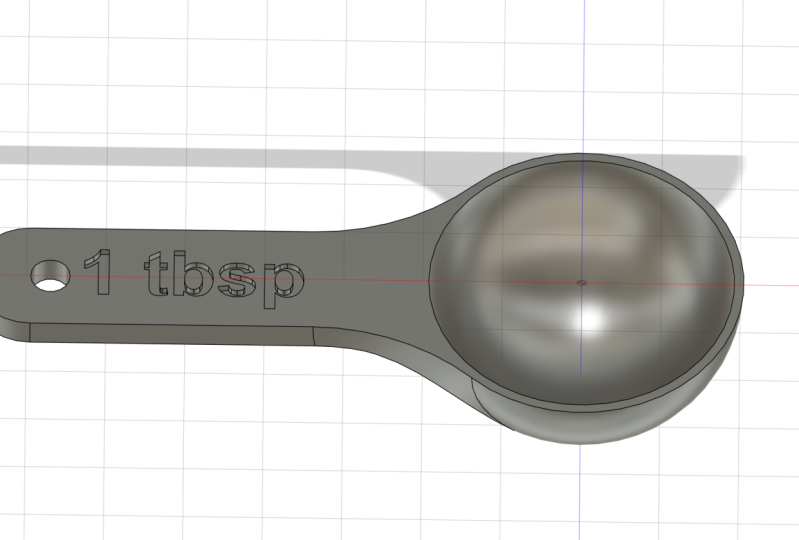
sabes, y luego tratar de extruir a través. Por lo que tenía f o llenarlo. Haga clic en estos dos lados. Las manos empiezan a traer eso. Uh, parece que voy a contestar 7.5. Eso me va a dar un lindo círculo pequeño semicírculo y Mary consiguió eso. Se ve bien. Entonces una cosa voy a volver en realidad. Y el cambio es el grosor de este mango aquí. Estoy repensando esto, y me estoy dando cuenta de que sabes qué? Realmente no necesita ser así de grueso. Tan fácil. Forma de cambiarlo con fusión es que solo puedes volver a tu línea de tiempo. Sophie, resalta en estos diferentes iconos aquí, puedes ver que resaltará en nuestro modelo las diferentes secciones que se vieron afectadas por Así que si destaco, por ejemplo, esta extrusión aquí que me muestra que esto hace referencia a este todo lo que hice aquí mismo. Entonces si quisiera cambiar eso sólo podría volver atrás y hacer doble clic en eso y cambiarlo. Este caso, quiero cambiar esa extrusión. Y cuando hice el espesor de esta manija, Así que eso es si destaque esto. Acostumbrado a que ese mango ilumina algún doble clic en eso en lugar de negativo ocho. Hagamos ese cuatro negativo. Cambia eso. Ahí vamos. Ver lo fácil que fue cambiado Ese mango derecho de vuelta a ese tamaño. Entonces eso es perfecto. Exactamente lo que necesitamos. Vamos a hacer una última cosa, y eso va a ser agregar un boceto en la superficie. Entonces lo siento, No es un boceto. Yo, uh, tenía algún texto a la superficie, pero vamos a empezar con un boceto. Entonces vamos a bosquejar, crear boceto, hacer clic en la superficie, y vamos a seguir adelante y vamos a hacer boceto, ir al texto. Está bien. Aviso. Tengo todos estos diferentes bocetos iluminados uno para, um no necesito el 1er 1 solo me voy a quitar eso, y eso va a mostrar nuestro cuerpo justo a través. Entonces solo voy a hacer referencia a esta línea aquí y empezar a bosquejar ahí. Ahora le voy a dar a esto un nombre de una cucharada que es T B s p y solo va a especie de en este caso, no
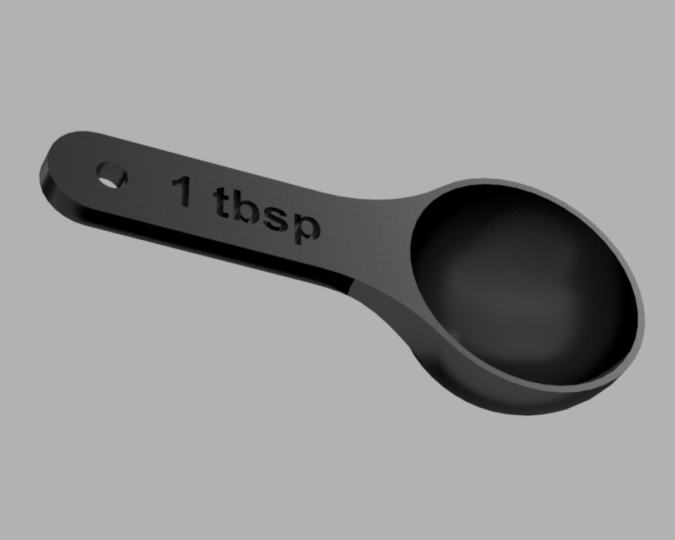
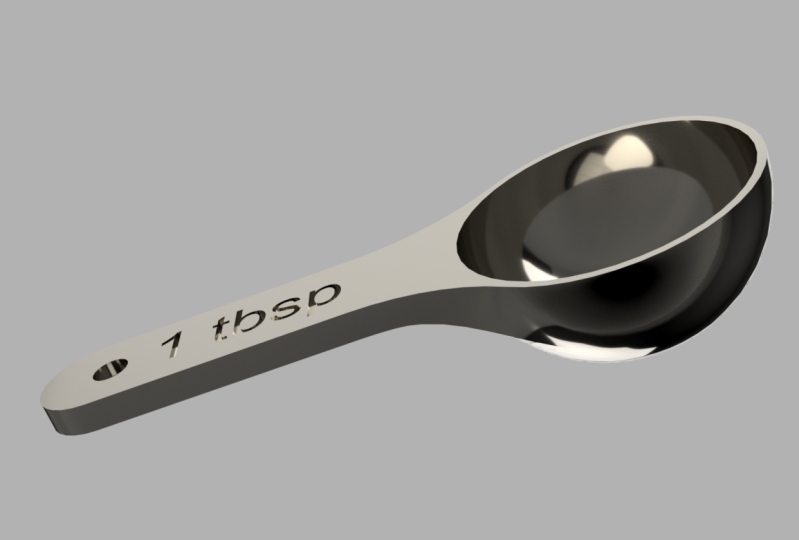
necesito ser extremadamente preciso, así que solo voy a hacer un globo ocular esto para ponerlo justo en el centro. O sea, puedes poner algunas guías y hacer que sea preciso es lo que quieras. Pero para esta aplicación, creo que estamos bien aquí. Y puedes experimentar con diferentes textos. En este caso, está ajustado a Ariel, pero puedes probar el texto que quieras. Algunos textos funcionan mucho mejor que otros. Cuando tres d imprenta, voy a darlo o ponerlo en negrita porque eso también ayuda que cuando tres impresión D. Entonces voy a dar clic, OK, y voy a seguir adelante y sólo elegir seleccionar cualquier área de mi texto lo e para extruir y darle a esto una extrusión de negativo un clic. OK, asegúrate de que set a cortar, que es debe hacer automáticamente ya que mencionaste uno negativo. Y ahí vamos. Ahí está nuestra cucharada. Uh, lo
tenemos puesto en una cucharada. Tenemos todo nuestro para colgarlo. Y es de tamaño perfecto para un volumen de una mesa Sport s. oh, ahí tienes. Adelante y hazte uno. Todo el mundo necesita una cucharada. Y puedes volver a practicar haciendo cualquier tamaño que necesites, así que disfruta.
 Vladimir Mariano, I'd rather be 3D Printing