Transcripciones
1. 01 introducción:
2. UI de Toolbar: Fusion 3 60 recién actualizado El aspecto de la barra de herramientas. Para tener una experiencia más fluida con este curso, recomiendo cambiar el siguiente ajuste para que puedas usar el mismo diseño de dos Bart que este curso. Después de completar el curso, podrás cambiar el ajuste de nuevo para tener la herramienta pero reflejar un nuevo look. Haga clic en su nombre ubicado en la parte superior derecha del grito y seleccione preferencias. Compruebe el uso de barra de herramientas antigua. Tú, yo opto y click. Aplicar. Recibirás un mensaje diciendo y necesitas reiniciar. Así que adelante y reinicia la fusión. Ahora notarás que el diseño de la barra de herramientas coincide con lo que tengo en mi curso, pero los tipos pueden parecer un poco diferentes, pero la estructura del menú sigue siendo la misma, y la forma en que imparto mi curso es que selecciones las herramientas directamente desde las opciones del menú. De esa forma, obtienes una mejor comprensión de cómo se organizan las herramientas
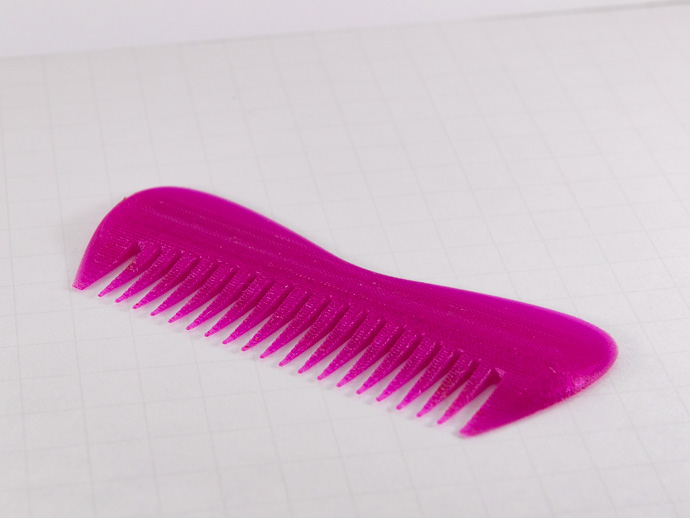
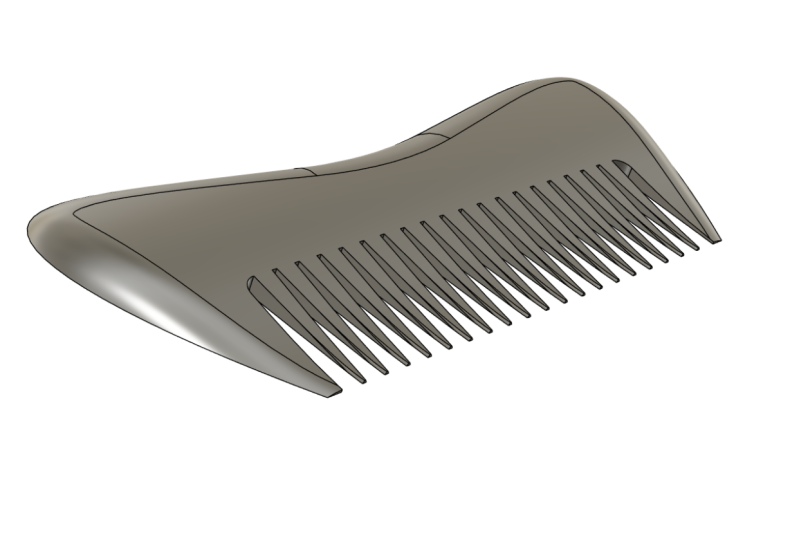
3. 02 boceto de nuestro comb: todo bien. Hoy vamos a modelar algo que todos puedan usar. Bueno, está bien, no todos, pero estoy seguro que conoces a alguien a quien le vendría bien un peine. Sé que en el video realmente estoy usando una púa, pero sentí que el peine sería más práctico para la mayoría de la gente. Entonces aquí está la modelo que vamos a recrear, Como puedes ver, ahí están algunas bonitas curvas pasando aquí. Y lo siguiente de este diseño es que es muy personalizable. Entonces puedes hacer cosas por ejemplo, como sabes, hacer que los dientes sean más cortos o, ya sabes, tal vez haciendo el espacio o más ancho o más densamente espacio juntos. Entonces sigamos adelante y empecemos. Vamos a crear un nuevo diseño. Por lo que archivo nuevo boceto de diseño crea captura. Vamos a empezar con un nuevo boceto en el plano X Y, y para este modelo, vamos a acercar un poco y aprovecharemos nuestros grandes espaciados para crear especie de Ah, aproximadamente hacia fuera. Entonces si recuerdan antes cuando les tenía a ustedes ir adelante y poner en su configuración de cuadrícula aquí, tengo mi espaciado sentado en 10. Por lo que eso significa que cada rejilla es de 10 milímetros. Entonces si no lo has hecho, asegúrate de hacerlo. Entonces vamos a seguir adelante y empezar con la herramienta de línea. Entonces cabeza elfo por línea. Empezar por el origen. Entonces voy a subir. Ya sabes, lo sé. Si voy a dos cuadras, van a ser 20 milímetros. Y no te preocupes si no lo consigues exacto. No te preocupes. Simplemente estamos usando esto para una estimación aproximada para obtener nuestro diseño tipo de aproximado antes de entrar y dicho dimensiones exactas. Entonces vamos a ir 20 adelante, luego vamos a ir 60 y vamos a bajar 40 ir en sólo un poquito. Digamos que un par o así de dos o tres milímetros y luego subamos, uh, que se rompan a esta línea de aquí, y luego vamos a volver y conectarnos con el naranja. Entonces ese es nuestro perfil. Ahora estamos listos para poner en algunas dimensiones, Así que golpea D para Dimensión. Vamos a hacer esta línea aquí 50 y vamos a seguir adelante y hacer esta línea 25. Y este de aquí va a ser de tres milímetros en este último de aquí va a hacer de este 17 . Está bien. Y voy a agarrar herramienta de exhibición. Y recuerdas a lo que dije de la columna vertebral antes? Mantenlo sencillo. Menos puntos, mejor. Entonces voy a usar esto para crear una especie de forma alrededor de curva por aquí, básicamente buscando, ya
sabes, solo para darle una idea de dónde estamos. Busco este tipo de forma, así que voy a crear esa forma simplemente por, um, poner abajo básicamente tres puntos. Voy a empezar aquí. Entonces voy a venir aquí quien,ya
sabes, ya
sabes, sólo una especie de diagonalmente desde esta esquina y en otro punto justo aquí en el medio, y luego haga clic en la marca de verificación. De acuerdo, así que esa es nuestra curva otra vez. Recuerda, podemos saber, comando, podemos hacer que esto sea tan funky como lo queramos. O podemos arrastrar esto cómo hacer un Um más pequeño, esto se ve bien. Ahora te puedo golpear por un recorte y recortar estas líneas de próxima voy a agarrar mi herramienta Philip. Entonces boceto relleno. Voy a llenarlo el este rincón aquí, quedarme con ese afiliado de tres. Obtener respuesta. Hagamos de esto una línea de construcción. Tan bien seleccionado y su ex. De acuerdo, Ahora ya estoy listo para espejar esto sobre el otro lado. Entonces me voy a hacer realidad. Espejo de boceto. Voy a seleccionar cada una de estas líneas. Eso es 12 No olvides llenarlo. Y esta línea. Entonces eso debe ser cinco objetos seleccionados. Y para Merrill Line va a seguir adelante y dar click en, y vamos a elegir esa construcción que Landry hizo y luego dar click. Ok, está bien. Entonces esa es nuestra forma otra vez. Ya sabes, siéntete libre de volver y ajustar esto. Ya sabes, si quieres entrar y personalizar esto, um, dale, ya sabes, cualquier forma que quieras, voy a mantenerla simple por ahora. Voy a agregar un relleno más aquí solo para especie de suavizar esta transición aquí. Entonces voy a golpear, ir a
bosquejar, llenarlo. Es como estos dos. Puedes arrastrar esto hacia arriba para ver qué tipo de look estás buscando. Voy a dar este 40 milímetros,
Philip, Philip, Eso se ve bien. Entonces voy a ir y seguir adelante y dejar de boceto, y voy a extruir esto y voy a extruir hasta cinco milímetros. Voy a golpear cinco un lado nuevo cuerpo click. Ok,
4. 03 Loft un diluvio: De acuerdo, así que esa es una especie de nuestra forma rugosa. Ya sabes, es una especie de revisión Nuestro, um, son modelo terminado. Entonces podríamos Simplemente podemos empezar con esta forma rugosa y
rugosa que tenemos aquí y no lo que voy a hacer es crear un boceto justo en la superficie aquí para empezar a dibujar uno de nuestros teka de té también. Um, así que sigamos adelante y vayamos a un boceto. Crea captura. Voy a seleccionar la superficie. Voy a orinar para Project y sólo una especie de clic justo en el medio aquí. Y voy a deshacerme de nuestro boceto por ahora, o de nuestro cuerpo por ahora. Está bien. A continuación, voy a golpear al infierno por mentir, y sólo voy a dibujar una línea desde el origen hasta la cima. Asegúrate de obtener esa pequeña indicación de punto medio con el triángulo. Voy a seleccionar esa línea, convertirla en una línea de construcción golpeando X, y voy a seguir adelante y poner un rectángulo central Así que el rectángulo sentido un rectángulo. Voy a hacer referencia al punto medio de esa línea de construcción que acabo de hacer y seguir adelante y hacer clic en soltar y arrastrarlo hacia fuera y acaba de referenciar la parte superior aquí. Entonces vamos a contestar Ah, dimensión de cinco y alto por cuatro de ancho. Entonces entra ese click, entra. Y hay un rectángulo por lo que no podemos seguir adelante y hacer click Detener, bosquejar y traer nuestro cuerpo ese tipo Así que asegúrate de que ambas bombillas estén encendidas. De acuerdo, así que eso va a ser una especie de nuestro perfil para ya sabes, donde vamos a crear. Ya sabes, uno de estos, estos el diente por aquí para un hogar. Ahora, vamos a seguir adelante y crear un plano de desplazamiento. Entonces creé que la siguiente parte que quiero crear ah es un boceto para eso. Y punto de ese diente. Entonces vamos a seguir adelante y los zapatos van a crear. Lo siento. Vamos a un,
um, um, construir plano de desplazamiento porque necesito crear un plano primero antes de poder,
um, um, crear ese boceto. Entonces vamos a elegir. Construir plano de desfase. La mayoría referenció este plano. Agarró a la sarah, sacarla, y quiero que esto sea de 25 milímetros y sean 25 porque esa es la extensión sobre este punto aquí mismo. ¿ Te acuerdas? Se me menciona que esto tiene 25 de longitud. De acuerdo, entonces ahora estoy listo para crear un boceto en ese avión. Entonces voy a ir a bosquejar jaulas, coger y seleccionar este avión, y puedo empezar a dibujar. Entonces voy a referirme aquí a este boceto, que es la captura anterior recreada, y parece de nuevo que estamos dibujando ese boceto. Pero recuerda, yo creé ese avión. Entonces si volví esto y enciendo ese avión de construcción, en realidad
estamos dibujando, ya
sabes, justo aquí que a 25 milímetros de distancia de eso. Um, así que sigamos adelante y volvamos a entrar. Entonces voy a empezar con otro rectángulo en la parte superior aquí. Entonces voy a ir a bosquejar rectángulo central rectángulo, uh, recién creado aquí mismo, y vamos a hacer este golpe de un milímetro por un milímetro. Entrar. Ahora quiero constreñir esto para que el centro esté encerrado con el centro de este rectángulo. Entonces sigamos adelante. Y los zapatos son restricciones verticales de slash horizontal, y voy a elegir este punto medio en este punto medio si no estás consiguiendo que este punto medio salga, Um, solo adelante. Golpea a las personas proyectadas proyectadas en nuestro boceto si te cuesta seleccionarlo. Pero ahora mismo puedes ver que se está iluminando para mí, así que estoy bien, Así que seguí adelante y acostado esto. Por lo que ahora Aiken moviéndose arriba y abajo. Pero no puedo mover un lado a otro Así que es restricción para, ya
sabes, esta vida. Entonces ahora lo que quiero hacer es constreñir esto la parte inferior de ese rectángulo a la
línea de fondo aquí. Entonces para hacer eso, voy a agarrar mi enfriamiento tu restricción, y voy a dar click en esa línea de madame y dar click en esta línea de fondo. Y ahí vamos. Entonces eso siguió adelante y limitó esto para que, ya
sabes, esté alineado sensato sensor y esté alineado horizontalmente. Entonces, ¿qué? Este lado plano va a ser un piso ¿Qué? Este el cuerpo que tengo aquí. Tan bien. Y te explicaré por qué elegí esa posición en un minuto. Algo para hacer clic detener boceto ahora para conectar estos dos. Y agarré mi herramienta loft. Entonces voy a ir a crear loft y ya sabes, la forma en que el trabajo de comando loft decía:
Oh, Oh, ya
sabes, va a hacer una conexión entre dos dos perfiles que seleccionas. Ya sabes, va a seguir adelante y hacer una especie de transición suave entre los dos y crear un cuerpo. Entonces y luego elige esto como mi primer perfil. Voy a seguir adelante y elegir este rectángulo y no tener cuidado, porque si eliges ese punto medio ahí mismo, va a seguir adelante y crear, Ya
sabes, este tipo de forma, va a ir justo abajo a un punto, que estoy seguro que tiene es aplicaciones útiles. Pero eso no es lo que estamos buscando. Entonces hagámoslo otra vez. Voy a hacer clic derecho repetir loft para elegir ese rectángulo y luego asegurarme de elegir el rectángulo
real y en el centro. De acuerdo, Ahora consigo esta transición de ese rectángulo grande a lo pequeño. Voy a dar click, acuerdo?
5. Patrón de dientes de 04: Está bien. Entonces ahí está nuestro peine de un diente, que estoy seguro de que alguien lo encuentra útil. Pero la mayoría de la gente va a necesitar más de un diente en su peine, así que vamos a tener el dedo del pie. Hace varios más de estos. Ahora, dije que regresaba y explicaba por qué elegí esa posición para estos rectángulos. Entonces si ves la forma en que esta transita, esta parte es completamente plana. Por eso hice el fondo aquí,
Alinear con este fondo, porque, recuerda, vamos a estar 33 d imprimiéndolo. Y siempre queremos, ya
sabes, que un lado sea plano con la cama. Entonces si hubiera puesto esto justo en el centro, ya
sabes, entonces en vez de que esto sea plano, estos ya sabes, como puedes ver cómo este tipo de pendiente hacia abajo, hubiera tenido este lado pendiente hacia arriba, que no hubiera funcionado para mí
cuando, al tratar de tres d imprimir esto. Entonces esa es la razón. Um OK, ahora sigamos adelante y hagamos más de estos. Entonces si recuerdas cuando hicimos la jabonera usamos Ah, herramienta de patrón
rectangular. Eso lo hicimos dentro de nuestro entorno de boceto. ¿ Verdad? Um, establece un boceto patrón rectangular. Pero muchas de las características que tenemos disponibles en el entorno de boceto, también
podemos,
um, um, ya
sabes, usarlas en el entorno de modelado, por ejemplo, como el comando mirror en este caso, vamos a ir a,
uh, uh, crear y luego pasar a patrón patrón de patrón rectangular y esto acaba de empezar a ser familiar para ustedes chicos. Este tipo de diálogo que obtenemos eso,
um, um, nos
da la opción de así elegir un cierto tipo de patrón. Por lo que tenemos la opción de nuevo. Ya sabes, puedo elegir caras y me pide. Está bien. ¿ Qué quieres? ¿ Qué es lo que quieres? ¿ Un patrón? Si elijo caras, como
que tengo que ir y seleccionar cada una de estas caras aquí para patinar uhm otra vez, cuerpos. No voy a elegir eso, porque tenemos un cuerpo en una modelo Eso es un cuerpo separado. Podría haber hecho eso en su propio cuerpo. Y entonces patrón, um, los componentes no funcionaban ni los componentes. Creo que de nuevo la mejor opción aquí van a ser las características, porque si voy a características, lo contrario me va a permitir seleccionar una opción no de mi línea de tiempo. Y en este caso. Es solo un solo clic. Yo Todo lo que necesito hacer es patrón esta característica loft que hice. Entonces voy a ir a las características y luego ir a hacer clic en los objetos y luego seleccionar mi característica de loft por aquí. Entonces una vez que lo haga ahora, puedo ir y dar click en dirección y para elegir la dirección. Ya sabes, puedo elegir uno de mis ejes por aquí. Entonces tengo esto. Apago los cuerpos, Lo puedes ver mejor. Puedo elegir mi Z,ya
sabes, ya
sabes, mi ex o mi esposa o en realidad sólo puedo referirme a cierta dirección en mi modelo. Entonces voy a referirme a esta línea aquí y ahora puedo seguir adelante rendijas a eso otra vez. Eso seguro accidentalmente tenía algunos trazos de teclado ahí. Entonces vamos a repetir eso, um, crear patrón, patrón
rectangular. Ataque Pat iba a ser características patrón características. Objetos va a ser mi, uh, loft desde mi contorno y dirección. Voy a elegir esta dirección. De acuerdo, entonces ahora tengo la capacidad de seguir adelante, y Anderson valora aquí. Entonces, como recuerdan, puedo una vez que empiece a arrastrar esto hacia fuera, mirar la distancia aquí que empieza a aumentar. Esto se establece en tres por defecto. Para que puedas ver como lo arrastro, ya
sabes, tres se establece en tres. Pero debido a que esto se establece en la medida, ya
sabes, el espaciado seguirá haciéndose más amplio a medida que aumente esto. Um, para que pudiera seguir adelante y mandar mi distancia. Um, ya
sabes, puedo tener un go ponerlo donde quiera. Básicamente, lo que quería hacer es sólo la línea con esto, um, Filadelfia aquí que creé para que el borde vaya a seguir adelante en línea justo a eso. Y sé que van a ser 45 milímetros, y te explicaré cómo lo sé en un minuto. Entonces voy a establecer esa distancia. Entonces eso está todo listo. Y entonces ahora puedo ir a la dirección. Y sé que quiero que esto sea simétrico porque lo quiero de este lado también. No quiero medio peine. Entonces voy a ir a simétrico y
ya ves, se tomó ese tres y un dividirlo en ambas direcciones, y tengo tres dientes por aquí, y puedo empezar a aumentar esa cantidad con solo hacer clic en aumentar están entrando a un número. Tampoco eso cuando es un número par, hay una distribución desigual. Entonces porque estamos empezando justo en el centro y es imposible hacerla desigual. Pero cuando voy a un número de asiente y es capaz de igualarlo. Entonces esta es la parte donde puedes tipo de personalizar esto. Puedes hacer esto como sabes, dependiendo del tipo de aquí, supongo que vas a ser Llámame. Puedes hacer que esto tenga, ya
sabes, más escaso tan denso como quieras. Voy a elegir 19. Eso parece un buen número. Y eso es básicamente todo lo que tenemos que hacer si se acuerda de nuevo, esta parte inferior es, si queremos seguir adelante y patrón esto en otra dirección. Entonces si agarro este aero aquí y la arrastro hacia arriba, puedes ver que puedo conseguir ese es dos patrón en la dirección Z también. Um, ya
sabes, si estuvieras haciendo un pincel, tal vez haría algo así. Pero no es lo que estamos haciendo. Algo cambió eso de nuevo a uno. Está bien. Todo se ve bien. Entonces voy a dar clic, OK, y ahí vamos. Ahí están nuestros dientes. Por lo que esto empieza a parecerse más a un peine
6. 05 de Timeline a Fillet: Por lo que es referencia son de este dibujo otra vez. Entonces como podemos ver, ya
sabes, tenemos, um ya sabes, este tipo de, uh, un poco de un llenarlo en esto en estos peines. Entonces sigamos adelante y hagamos eso aquí. Um, no
quiero que esto sea tan boxy para que podamos seguir adelante y crear un Phillips. Entonces vamos a pegarle f por Philip. Voy a seleccionar estos dos bordes. Sí, podría empezar a arrastrar estos. Um, creo que voy a hacer un valor. Digamos 1.5 y respondamos. De acuerdo, aquí está el problema con eso. Por lo que tendría que realmente debería haber hecho esto antes. No lo hice Mi patrón. Um, Ahora, para hacer esto, tengo que ir y hacer cada uno, cual es una especie de dolor. Tengo que volver atrás y tratar de seleccionar cada uno y hacer un Philip. Pero lo bonito del diseño paramétrico es que, ya
sabes que no importa. En realidad podemos volver atrás y retroceder en el tiempo y hacer cambios, y va a actuar como si lo hiciéramos en ese orden. Entonces voy a seguir adelante y deshacer ese sentimiento que acabo de hacer. Y así el punto en el que debería haber hecho esto debería haber sido justo antes de ese patrón. Entonces si vas aquí, este es nuestro patrón para tu contorno de entrenador. Entonces voy a agarrar esta línea. Voy a moverme hacia atrás. Entonces ahora es, sabes, estoy de vuelta en el tiempo, ¿no? Es como si aún no hubiera hecho el patrón, así que puedo ir ahora y hacer mi llenarlo. Entonces sigamos adelante y llenarlo. Este f para Philip. Trae esto a No 1.5 milímetro. Llénalo. Y ahora puedo arrastrar esto y volver atrás, Ya
sabes, vuelta al futuro. Supongo. Entonces. Vamos a volver y OK, tal vez pensando bien. Sí. Buen trabajo. No pasó nada. Pero recuerda cuando elegimos nuestro patrón rectangular, tuvimos que elegir qué características queríamos patrón. Por lo que en este caso, tenemos una característica adicional que podemos elegir. Tenemos el loft y el Phyllis. Voy a volver atrás,
um, um, y elegir asegurarse de que los objetos y seleccionados,
um, um, control de
golpe o comando para Mac y tenía esta característica a la misma. Por lo que debes tener a estos dos resaltado el loft y el llenarlo. Ahora podemos dar click. OK, y ahí vamos. Por lo que todo está relacionado en un solo paso fácil. De acuerdo, Mucho más fácil hacer eso que ir y tratar de llenarlo cada uno individualmente.
7. Usa de la Spline de usos para forma curva: Está bien. Entonces veamos qué más tenemos que hacer. Entonces podemos ver que, ya
sabes, esto tiene, ya
sabes, mucho más especie de. Ah, elegante, curvilíneo, diseñado para ello. Y así tratemos de hacer eso con éste. Um, Ahora, solo
puedo pegarle f cumplirlo, tratando de llenarlo esto y y obtengo, ya
sabes, algunos resultados decentes. Pero no es exactamente lo que busco. Uh, para que te refieras aquí atrás. Ya sabes, como que tenemos esto, Uh, es realmente bonita curva pasando aquí, Um, que realmente no tengo aquí. Esto sigue siendo un poco boxy. Por lo que Phillips sólo te llevaría tan lejos. Entonces sigamos adelante. Yo voy a hacer eso. Entonces y lo que realmente quiero hacer es que creas ese tipo de curva que tengo Así que para hacer eso, voy a seguir adelante y crear un boceto. Lo voy a hacer en este plano perpendicular aquí. Um, así que voy a dar click en eso. En ocasiones Fusion 3 60 girará de esta manera. Simplemente puedes volver a tu caja y girar hacia atrás haciendo clic un poco de Baquero. Entonces voy a vivir. Vamos a seguir adelante y, um, proyectar esto para que pueda deshacerme de este cuerpo por ahora. Entonces voy a la gente a proyectar lamer en esta imagen y luego dar clic. OK, sigamos adelante y seleccionemos cuerpos. Bueno, entonces adelante y conviértalos en líneas de construcción. En primer lugar, déjame seguir adelante y conectar estas dos líneas aquí. Uh, así que voy a dirigirme a l por la línea. Es una especie de que aquí tenemos una caja cerrada. Esto muestra la extensión de la de nuestro peine. Entonces si volví cuerpos de nuevo alto asedio, ese es todo el contorno. Simplemente básicamente quiero una referencia que Así voy a golpear ah o seleccionar cada una de estas líneas en convertirlo en líneas de construcción. Mi bateo X. Realmente no necesito el mejor aquí, así que eso me va a gustar. De acuerdo, así que ahora voy a agarrar mi herramienta de suministro y sólo empezar una especie de construcción. Ah, curva que quiero ese perfil para mi peine. Así que empieza aquí. Voy a sólo tipo de lugar sólo unos puntos aquí. Entonces el de aquí, uno de ustedes no quiere que esté justo en esa línea. Um tan bien, he vuelto y lo he cambiado. Voy a poner otro aquí y luego otro justo aquí. Y haga clic en comprobar. Entonces nota cuando lo pones justo en la línea, obtienes eso, Um, obtienes restricciones faltadas en. Entonces, ya
sabes, no
puedo mover esto ahora arriba por ahora porque piensa que quería poner esta
restricción coincidente ahí para que lo encienda en esa línea. No quiero eso. Entonces voy a hacer clic en esa restricción, golpear el trigo, y debería poder agarrar esto y simplemente bajarlo. De acuerdo, Así que busco algún tipo de perfil que, ya
sabes, solo tenga una bonita curva a ello. Um, necesito plantear esto, porque esto es una especie de borde de mis dientes aquí. Y yo lo quiero, ya
sabes, más abajo. Por lo que llega a casi poco punto, pero no del todo. Entonces voy a bajar eso un poco, y eso se ve bien. Y quiero otra vez algo de esta transición gradual. Eso se ha movido. Trae eso por aquí. Yo quiero un poco más de una curva, así que voy a agarrar estas asas para darme una curva. y mueve esto un poco hacia abajo. Y quiero que todo esté por debajo de esta luz de construcción. Entonces, ten en cuenta que sabes cuál es el de Klein? Te mueves un punto afectas al otro. Por lo que es constantemente estás ajustando constantemente con él para tratar de conseguir la forma que estás buscando. Entonces eso se ve bien. Voy a seguir adelante y clics. Bueno, aún
no, en realidad. Necesito hacerlo. El plan es agarrar esto y extruirlo para cortar esa capa superior. Entonces, ¿qué voy a hacer, es, um, el for line y sólo va a una especie de dropbox alrededor de esta curva sólo para darme una forma? Ahora que tengo este perfil, puedo salir y rapido en dos paradas, coger y agarrar mi turno, cuerpos por bacalao, y no puedo seguir adelante y pegarle por extremo Agarra ese perfil que hice entonces esta puesta a Bueno, mira, si dibujo, empiezo a arrastrarlos de nuevo dentro, solo corta el material esto automáticamente va a cortar. Por lo que note como que me afeito de ese top, me queda con ese perfil que hice para mi casa. Entonces eso se ve bastante bien. Entonces voy a seguir adelante y en lugar de un lado, voy a ir a Distancia simétrica va a ser todo. Voy a dar click, ¿
OK?
8. 07 Enmendar forma y añade Fillet: Está bien, Así que ahora eso debería seguir adelante y quitar todo ese material superior. Déjame. ¿ Qué? Esa curva que buscaba. Algo que veo aquí es que esto terminó siendo un poco demasiado cerca. Yo quería más de un alivio aquí, así que voy a volver atrás y cambiar eso. Entonces volvamos a nuestro sketch para DoubleClick. Toe lo agregó. Rotemos esto hacia atrás. Algo tan bonito de esto, es muy fácil agregarlo. Voy a apagar cuerpos por ahora. Yo sólo quería que esto fuera un poco más arriba, así que voy a agarrar que agarres el cielo, y también puedes jugar con esta curva aquí solo para darme un bonito ágil ahí. Todo lo demás creo que se ve igual. Um, todo lo demás se ve bien, así que voy a mantenerlo de la misma manera que tú lo mencionas un poco. Um, esta pira de nuevo está bajando por debajo de eso a algunos. Arrástrelo un poco. Está bien, eso se ve bien. Voy a hacer clic,
parar, parar, bosquejar, y todo debería actualizarse automáticamente Cuando volví a encender los cuerpos. Deberías ver Perfecta. Eso es lo que quería ahí. Um eso se ve bien. Entonces otra vez, no tengas miedo de, ya
sabes, hacer cambios. Regresa, ya
sabes, edita tu boceto, vuelve y mira si eso es lo que estabas buscando. Um, ya
sabes, eso es lo lindo de los diseños paramétricos. Es fácil hacer cambios y modificaciones, así que no sigamos adelante. Y, wow, para llenarlo hasta la parte de atrás aquí, mostrar nuestro modelo anterior son modelo terminado para darnos este tipo de bonita, bonita curva al final o, um, ya
sabes, bonita especie de transición. Entonces volvamos a nuestro modelo actual. Voy a dar click hacia fuera para Philip, Elige ese borde. Y puedo arrastrar esto para especie de obtener una vista previa. Uh, ¿qué? Mi relleno se va a ver como, um, ten cuidado. Vuelve a llenarlo. Si vas demasiado lejos, empiezas a recibir errores y mensajes extraños. Entonces, ya
sabes, dice básicamente, no
puedo hacer afiliado de 28. Um, 22 es un poco mucho, así que en realidad voy a contestar hasta llenarlo de 10. Y veamos cómo se ve eso. Eso se ve bastante bien, ya
sabes. Basta con mirar, asegúrate de mirar por aquí y que esto también tenga una buena transición. Um, alguien a quien dar click. Ok, está bien. Entonces esto se ve bastante bien. Parece que tengo todo. Es decir, vamos a compararlo con nuestro modelo terminado aquí, Um, y eso se ve bien. Entonces ahí vamos. Ese es nuestro peine, ya
sabes, otra vez. Qué bonito de esto. Puedes volver atrás y personalizarlo. Agrega más dientes, quita los dientes, haz un espacio menos densamente. Puedes hacerlo más largo o más corto. Puedes volver atrás y cambiar la forma de esto. Personalizarlo. Um, puedes tres d imprimir Una cosa bonita de tres D impresión otra vez es que pasas por ella oraciones y ves rápidamente cuáles te gustan. El busto. Entonces, um, me encantan estos diseños. Muy útil. Muy práctico. Y sí funciona. Imprimí una y peiné mi cabello con ella. Ya sabes, son lo suficientemente fuertes como para que, uh
, estos dientes aguanten, así que está bien. Espero que hayas disfrutado de éste. Adelante e imprime unos peines de Princeton para ti. Algunos para tus amigos. Está bien. Disfruta
 Vladimir Mariano, I'd rather be 3D Printing