Transcripciones
1. 01 introducción:
2. Herramienta de esplote 02: está bien, continuando con nuestro tema de diseñar prácticos diseños funcionales tres D imprimibles
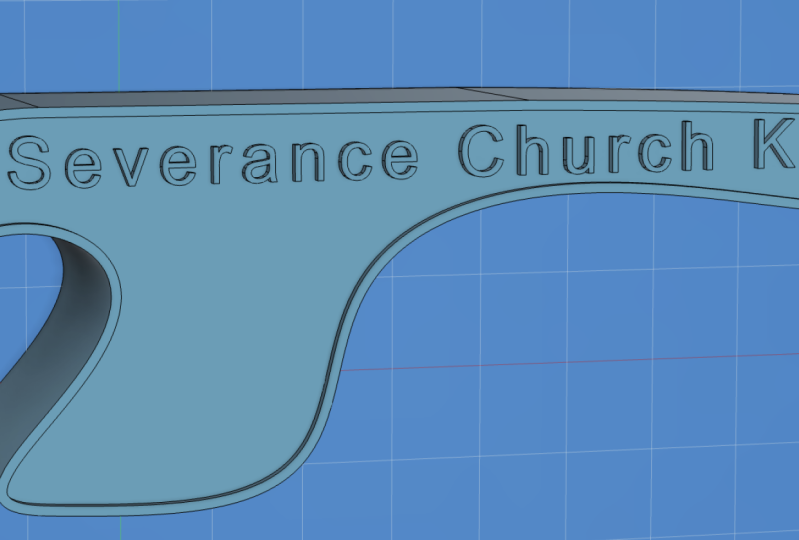
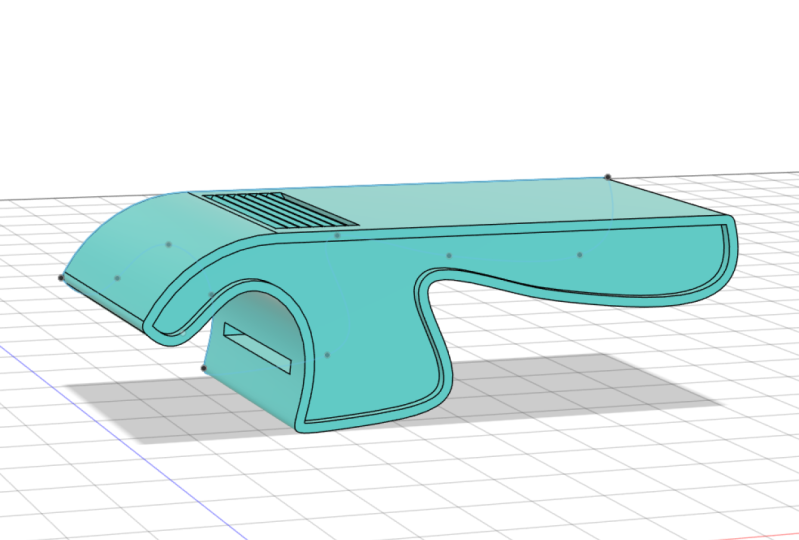
ahora irán adelante y modelarán un abridor de botellas. Como puedes ver, aquí está el diseño terminado. Y puede que estés preguntando, ¿por qué hay una ranura aquí? Bueno, eso es porque vamos a seguir adelante y poner una moneda ahí dentro. Vamos a estar usando esto para abrir botellas y botellas. Los pases están hechos de metal, así que vamos a necesitar algo fuerte para poder agarrar esa tapa de botella. Póngalo fuera. Uh, no
querrás usar plástico para eso. Al menos no los plásticos estarán imprimiendo con. Entonces esta es una buena instancia donde, ya
sabes, llegamos a usar la impresión tres D junto con otros materiales para hacer productos funcionales. Entonces en este caso, diseñé esto para que quepa un centavo, y elegí un centavo solo porque un centavo es un milímetro más pequeño que un centavo. Pero fácilmente podrías simplemente cambiar las dimensiones de la ranura para hacer un fed un centavo, Um, o cualquier otro objeto metálico que quieras lanzar ahí. Está bien, sigamos adelante y empecemos. Entonces vamos a empezar con los nuevos diseños van a ir a archivar nuevo diseño y vamos a empezar por crear un boceto justo en el plano X Y. Y vamos a estar diseñando una especie de en la mitad superior aquí del origen empezará con una línea y vamos a dibujar esta línea. Asegúrate de tener esa restricción horizontal, y solo conduciremos a unos 50 milímetros aproximadamente. Y luego la próxima vez que queremos que haga clic y mantenga pulsado a la izquierda, haga clic y mantenga pulsado. Ahora, sé que esto es contrario a todo lo que he estado enseñando sobre dibujar líneas y el método click y liberación. Pero nota,
movimiento, movimiento, haga clic y mantenga pulsado. Te dan este arca ya sabes, es un arco automático que empieza a formarse, Así que vamos a seguir adelante y aprovechar eso y crear un narco. Eso se trata de algo así. Y luego haga clic en el cheque marcado OK, y iban a golpear D para Dimensión y seguir adelante y entrar en una dimensión de 50 milímetros para esta línea. Ahora, continuación vamos a agarrar son herramienta de división para seguir adelante y darnos esta, uh, forma que vemos aquí y enfoque que vamos a tomar va a ser más de,
ah, ah, enfoque
orgánico para el modelado. Entonces, ya
saben, a diferencia de ejercicios anteriores, les
hemos dado dimensiones específicas y radio específico es entrar. Um, en este caso, básicamente voy a decir, hacer algo como lo que estoy haciendo e intentar que se mire de cerca a lo que tengo. Y mientras parezca que sabes, algo como lo que tengo, Deberías estar bien. He diseñado esto alrededor de 10 veces diferentes, y cada vez se ve diferente. Entonces bien, vamos a ir a
bosquejar, agarrar esta herramienta de avión, y vamos a empezar en este punto de aquí, y vamos a salir, clic y soltar, y luego seguir adelante y continuar con esto proceso de apenas a la izquierda click para seguir adelante y sólo entrar en estos puntos. Y hasta que consigamos una forma como esta y luego hacemos clic en la marca de verificación también. Está bien. Entonces si tienes algo que se asemeja a esto, deberías ser bueno. Adelante y hablemos de mostrar un poco. Como se puede ver, tenemos estos nodos con los mangos verdes del. Entonces voy a ir adelante y golpear escape, y luego podemos agarrar estos puntos negros y podría poder moverlos por ahí. Por lo que puedo puedo fácilmente ir adelante y cambiar. Ya sabes, la forma de mi boceto sólo por tipo de tomar estos puntos y moverlos. Um, también
puedes seguir adelante. Y si haces clic en un particular en un punto en particular, puedes seguir adelante y obtienes estos mangos y puedes manipular estos mangos para especie de darte un cambio en esa curva. Entonces sólo voy a tomarme un momento aquí sólo para especie de ajustar esto a algo más de cerca a lo que estaba buscando. Entonces Pero, ya
sabes, simplemente cambiando estas curvas y cambiando estas asas para conseguirme una forma que
quiero ahora la mejor manera de usar la herramienta de visualización si no estás acostumbrado a ella, es solo la mejor manera de conseguir el ahorazo de es sólo para usarlo. De verdad. Um, ya
sabes, es un poco raro cuando empiezas a usarlo por primera vez, pero, ya
sabes, vez que te haces una idea de sabes lo que hace y cómo tiene Funciona, ya
sabes significa que empiezas a colgarte de ello, así que solo practica y lo sabrás, empezará a ser un poco más predecible. Um, así que consigue algo que se vea así, y deberías estar bien. Um, también te
voy a mostrar que sabes agregar puntos adicionales. Lo que recomiendo al usar la visualización a es comenzar con el mínimo que necesitas en
cuanto a los puntos y luego agregar más si necesitas más adelante. Simplemente porque a veces cuando comienzas a dibujar, cuando comienzas a usar esta herramienta, añades más puntos que necesitas. Y realmente haces tu mermelada a tu manera más compleja de lo que necesita ser. Entonces tú eres yo paso mucho tiempo sólo una especie de ajuste y ajuste cuando realmente no lo necesitas. Um, Pero ojalá tuvieras sumar puntos adicionales. Tú Todo lo que haces es seleccionar tu línea de columna vertebral, haz clic
derecho y solo tienes que bajar para insertar el punto de ajuste de la columna vertebral. Aquí tienes la cruz pequeña, y puedes colocarla en cualquier lugar que quieras. Entonces en este caso, voy a añadir un punto ahí, um ,
hit ,
escape, y ahora eso me permitirá especie de poder hacer esto un poco más y darle esto
ya sabes , un poco más de narco, si eso es lo que buscaba. De acuerdo, así que esto se ve bien. Um, ya
sabes, siéntete libre de tomarte un poco de tiempo sólo para, ya
sabes, seguir
adelante, video
positivo y sólo un poco de modificarlo para conseguir, ya
sabes, conseguir el forma correcta. Um, y luego iremos adelante una vez que estemos todo listo. Yo sólo voy a seguir adelante y golpear E por extrusión y vamos a seguir adelante y extruir esto para que sea un cuerpo. Por lo que no hice clic en el perfil de Grabber Arrow, nos
empujó hacia fuera. Vamos a darle una dimensión de 25 milímetros. ¿ De acuerdo? Y hay una especie de perfil áspero de nuestro abridor de botellas en este momento.
3. Sketch de Sketch: A continuación, vamos a seguir adelante y responder a nuestra, uh, listón aquí para poner nuestra moneda. Y como puedes ver, éste ya se ve diferente a éste, lo cual está bien. Esto no tiene más Vologda. Una especie de atrevido, más de una plaza. Fíjate en ello. Pero vamos a seguir adelante y construir Ah, bosquejo justo en medio de esto con el fin de conseguir nuestra ranura y poder
extruir eso en ambas direcciones y te mostraré lo que quiero decir. Entonces primero, vamos a necesitar un avión justo en ese sensor. Para hacer eso, sólo
vamos a ir a construir. Y hay diferentes opciones para crear planos. Entonces vamos a seleccionar el plano medio y lo que el plano medio quiere es a los planos, y va a seguir adelante y calcular lo que va a crear el medio de esos dos planos para
crear ese plano de construcción. Entonces vamos a x elegir este rostro junto con este rostro aquí. Y como se puede ver, se fue justo adelante y por esa construcción limpia justo en medio. Por lo que eso nos permite ahora sólo seguir adelante e ir a boceto crea boceto seleccionar ese plano podrá dibujar ahí mismo. Entonces voy a descontrolar cuerpos por ahora y ampliar mis bocetos. Y voy a traer ese primer boceto solo para poder referirlo. Y voy a seguir adelante ahora y crear un rectángulo que voy a crear en el exterior y luego especie de moverlo a su lugar. Entonces van a ser por rectángulo, y voy a darle a esto una dimensión de 1.4 por 18 on had enter. El motivo por el que estoy masticando uno eligiendo un punto por 18 es que midí el diamante. Fue 1.3 por 17.9. En este caso, elijo ir 0.1 milímetros más grande que un centavo. Recuerda de lo que hablamos. La tolerancia es la última vez. No puedo seguir adelante y diseñar esta, uh, ranura para ser la misma distancia ella la misma dimensión que mi centavo. Er, simplemente no va a caber. Por lo que hay que tener en cuenta la audición de tolerancia, hacerla un poco más grande. En este caso, voy 0.1 porque eso me va a dar, ya
sabes, sabes, ajuste
muy apretado con, ya
sabes, mi impresora que estoy usando. Me parece que varía un poco con las impresoras a las que puede que tengas que ir apuntando con las tuyas. Ah, ¿sabes, en cualquier lugar entre normalmente, ya
sabes, 00.12 punto tres, dependiendo de la impresora en la pendiente. Qué tipo de ajuste estás buscando, ya sea que estés buscando un ajuste realmente ajustado o una especie de ajuste holgado. Entonces ahora vamos a seguir adelante y voy a crear una línea aquí sólo porque quiero esto. Cuando yo, um, colocé esto en su lugar, quería poder extenderme unos tres milímetros de aquí, Así que sólo voy a establecer esa medida. Voy a dibujar línea vertical. Sólo asegúrate de que sea vertical, y le voy a dar una dimensión de tres milímetros de este borde, y voy a salir a hacer de esa una línea de construcción haciendo click hacia fuera y golpeando X. Así que ahora voy a ir y hacer click derecho Elegir, mover, Voy a colocar mi herramienta de movimiento justo en la intersección de esa línea de construcción que acabo de hacer. Una vez que
hago clic, obtengo esta manecita y ahora la puedo tomar y especie de arrastrarla a su lugar. Voy a colocar Es una especie de en el, um ya sabes la mitad inferior aquí de esto. Yo lo llamaré la barbilla. Um, sólo una zona áspera aquí mismo, y vamos a seguir adelante y dar click. OK, Ahora veo automáticamente un problema, y eso es todo. Esta pendiente se extiende más allá del borde aquí, y eso no quiero. Yo quería la oportunidad de una especie de superposición eso, por lo que realmente no lo corta a la mitad. Por lo que mis listones y me cortó el abridor de ojos y la mitad. Entonces voy a tener que volver atrás y ajustar esto para que sea un poco más grande. Entonces sigamos adelante y golpeemos,
Detente, Detente, bosquejemos. Y antes de que lo retoque solo para darte una idea de dónde estamos. Entonces creé ese primer boceto, ¿verdad? Ese es este tipo de aquí. Y luego seguí adelante y creé un segundo boceto. Eso es esto. Este tipo de aquí, Um y parece que ahora mismo estoy dibujando en el mismo avión. Pero cuando voy adelante y orbito esto, ves que aquí está ese plano medio que creé. Y aquí estaba ese avión original utilizado para bosquejar el abridor. Entonces puedes ver simplemente me refería a esa primera captura solo para poder usarlo para
poder colocar mi rectángulo, pero no estaba dibujando en ese avión, así que solo quería mostrar esa causa es Es fácil confundirse cuando tú primero empieza a usar fusion 3 60 qué boceto y en qué plano estás trabajando. Por lo que yo solo siempre lo tengo en mente y siempre vuelvo a referirme a tus bocetos aquí en el navegador.
4. 04 puntos de Spline: De acuerdo, así que sigamos adelante. Y dos semanas, esta esta captura aquí para que, ya
sabes, quepa
nuestra pizarra. Lo bonito de usar, um, espinas es que en realidad no tienes que volver al boceto para editarlo. Um, podemos simplemente arrastrar estos hacia fuera con sólo agarrarlos. Y si notas si vuelvo a encender los cuerpos, automáticamente
ajustará el cuerpo para que se ajuste a esa forma. Entonces, uh, esa es bastante bonita característica. Es difícil de ver con los cuerpos puestos porque le cuesta tratar de seleccionar ese punto. Entonces me resulta más fácil sólo seguir adelante y apagar cuerpos y podemos seguir adelante y hacer estos ajustes. Ahora, una cosa. Definitivamente quieres asegurarte de que te pongas bien. ¿ Esta parte es aquí? Um, quieres que este voladizo no sea o sea,ya
sabes, ya
sabes, más allá de esta barbilla. Entonces si tienes algo como esto, el abridor de botellas no va a funcionar porque esta parte realmente golpeará el cuello de la botella, y evitará el compromiso con la moneda. Por lo que quieres asegurarte de traer esto de vuelta y tener ese espacio libre ahí para que
realmente puedas agarrar el borde de la tapa de la botella. Entonces solo quería seguir adelante y ajustar esto para que esto se extienda un poco más allá,
um, ya
sabes, ya
sabes, más allá de la moneda. Um, así que eso se ve bastante bien. Voy a seguir adelante y volver a poner nuestros cuerpos. Ahora realmente puedo sacar esto y extruir, Así que vamos a ver si él e para extruir, haga clic en un rectángulo y vamos a hacer un extremo simétrico. Entonces en lugar de un lado, vamos a ir a elegir simétrico y por distancia. Ahora, quiero que esta sea la misma dimensión que la mencionada que puse para mi lama, que era de 18 milímetros. Pero recuerda, voy a ir algunas métricas. Entonces vamos a mostrarles, si hago 18 milímetros, va a desaparecer demasiado grande porque está haciendo ambos lados. Entonces en realidad quiero la mitad de eso para que pueda seguir adelante y poner nueve en esta caja, y eso es la mitad o normalmente cuando estoy haciendo alguna métrica. A veces es más fácil que calcular. Ya sabes que lo mencionado que necesito solo puedo seguir adelante y elegir, digamos, 18. Sé que esa es la mención con la que quiero terminar así puedo teclear y
en realidad puedes simplemente poner la fórmula aquí para poder decir, Bueno, quiero 18 divididos por dos. Um, a veces es más fácil hacer eso que realmente hacer el cálculo en tu cabeza. Entonces voy a elegir eso y hacer clic en Aceptar, Y eso automáticamente hará que esto, uh, mis 18 milímetros ya que va 91 lado y nueve el otro.
5. 05 Offset y espejo: Está bien, Eso se ve bastante bien. Um, tipo de mirar esto. Apagas el boceto mirando este perfil, y todavía no estoy del todo contento con esta forma de aquí. Entonces voy a volver y a ser un poquito, así que voy a volver a mi boceto y todo eso. Fue doble click mi boceto uno. Y yo sólo voy a jugar un poco con esto porque no es un gran fan de cómo se ve eso. Um, así que puedes ver es solo en aviso de proceso en curso aquí. No puedo. No me está dejando mover esto. Eso es porque por alguna razón, creo que accidentalmente puse ahí una restricción, así que eso es ah, restricción
horizontal. Entonces me dejará ir, ya
sabes, amplia y corta. Pero no me deja, ya
sabes, darle vuelta. Entonces todo lo que tengo que hacer. En ese caso, si eso te pasa,
solo tienes que hacer click en esa restricción hit delete. Ya sabes, ahora debería poder seguir adelante y dos semanas eso Ok, entonces fue algo como esto, y se pone algo para lucir un poco más agradable. Um, en años, como dije, no tiene que parecer exactamente como lo mío principal. En realidad quieres asegurarte de que tienes Es eso Dejemos de boceto. Um, ya
sabes que un par de cosas de las que hablé, nos volteamos el sol. Entonces cuando estás mirando tu boceto, ya
sabes, quieres que esto se extienda más allá de esta barbilla y sabes que quieres tener un poco de aclaramiento aquí. No quieres esto justo al borde, solo para que lo
sepas, estás abierto, será un poco más fuerte. Entonces eso es realmente tuitear que un poco demasiado. Eso está demasiado cerca. Entonces voy a elegir cuerpos y volver un poco a salir. De acuerdo, así que voy a dejarlo en eso. Pero ¿crees que tienes el punto? Um, Así que voy a dejar de asustado. Voy a encender los cuerpos de nuevo. Y si miro esto comparado con éste,
correcto, correcto, ese tipo de enfoque tomó un enfoque diferente. Su lado, ese más de un acercamiento redondo con curvas. Esto hice más de un, ya
sabes, un acercamiento cuadrado. Um, pero eso está bien. Y tu piel se ve diferente. Um, pero sigamos adelante y solo hagamos unos cuantos retoques más a esto. Sólo para darle un poco más de atractivo visual. Um, podemos seguir adelante y mandar esto a la impresora. ¿ Saber qué? Imprimir? Bien. Y esto funcionaría. Pero sigamos adelante. Y le voy a dar a esto una especie de alivio del costado aquí. Entonces voy a ir a bosquejar, crear, bosquejar, elegir este lado. Voy a apagar mi primera en ese boceto, y solo voy a elegir offset y agarrar el contorno para que veas un punto culminante y le des un desplazamiento negativo para traer esto. Voy a elegir un desplazamiento de uno negativo y entrar cabeza. Ahora, sólo
voy a seguir adelante y agarrar ese golpe. Él para extruir y extruido en uno también son en realidad uno negativo. Y eso sólo le dio una especie de, ya
sabes, un bonito filete de su, que se ve bastante bien. Entonces ya sabes que Haz lo mismo del otro lado. Ahora, puedo seguir adelante y seguir el mismo proceso. Crea oficial de boceto y extrusión, o puedo aprovechar mi comando espejo. Entonces voy a ir a mi o crear y bajar al espejo, y conseguimos esta caja. Entonces hablemos del comando espejo aquí. Um, hemos usado espejo y boceto antes donde hemos hecho una línea en otro lado. Um, con el bajo tu entorno de modelado con el uso de espejo, obtienes algunas opciones aquí, así que vamos a pasar por cada una. Entonces, objeto. Eso es fácil, ¿verdad? Eso nos está preguntando. ¿ Qué quieres seleccionar? El objeto? Tu espejo jugando desde mi avión espejo. En realidad voy a seguir adelante y seleccionar mi avión de construcción, así que me voy. Y el que creamos. ¿ Recuerdas cuando elegimos el avión medio? Pero voy a elegirlo bajando. Ya ves, tenemos esta opción de construcción aquí para que pueda ir y encender eso. Por lo que aún no he seleccionado nada en toda esta caja. Entonces mi primera elección que voy a elegir es mi avión espejo aquí, y voy a seguir adelante y simplemente elegir eso. Y eso dice una vez elegido. Um, Así que ahora hablemos de patrón tipo tipo patrón me da algunas opciones. Te dice si quieres, puedes elegir caras para que yo pueda elegir cualquiera de estas caras y tener eso modelado en el otro lado. Puedo elegir un patrón. Cuerpos en este caso, cuerpos
patrón realmente no funcionarían Porque soy ya sabes, estoy trabajando con un solo cuerpo. Si tuviera más de un cuerpo y quisiera espejo, podría seguir adelante y hacer eso. O en realidad puedo espejear este cuerpo Eso haría recordar todo el asunto si escogía un avión de
construcción que estuviera fuera de este cuerpo. Pero no vamos a lidiar con eso ahora mismo. Características de patrones es lo que realmente vamos a usar. Um, vuelve a ese patrón. Componentes eran en realidad no tenemos ningún componente aquí, así que no vamos a usar eso. Hablemos de las características del patrón cuando elijo las características del patrón. Entonces a diferencia de las caras, ya
sabes donde tu ,
um , ya
sabes, seleccionarías una cierta cara, Um, este caso cuando usé características de patrón, me gusta ir en y solo selecciona una opción fuera de mi línea de tiempo. Entonces sé que quiero esta extrusión, que fue esta de aquí. Entonces puedo seguir adelante y simplemente elegir esto como mis características, y en realidad debería tener que volver atrás y zapatos objetos. Entonces una vez que voy a objetos ahora, puedo volver atrás. Ya que tengo características seleccionadas que podrían retroceder y zapatos mi característica de patrón. Y ahora solo puedo seguir adelante y tengo todo lo demás seleccionado por lo que solo puedo dar click. OK? Y seguí adelante y lo hice justo de lado. Déjame hacerlo de nuevo porque sentí que eso era mucho hablar. Y así no fue tan suave como yo quería que fuera. Um, Así que voy a seguir adelante y casarme con esta característica de este lado, Así que voy a ir a modificar. Entonces voy a ir a crear espejo va a tener tipo de patrón, nos
seleccionó características acolchadas. Entonces para mi abyecto, voy a elegirlo justo de mi línea de tiempo. Mi avión espejo. Voy a encender esto y zapatos eso como mi avión y eso es todo. Y me gusta hacer es golpeado. De acuerdo, se
puede ver de este lado una vez que tuve OK, ahí está mi futuro seleccionado, así que voy a apagar mi avión de construcción. Entonces seguí adelante y creé ese largometraje de este lado
6. Consejos de impresión 06 impresión en 3D: De acuerdo, ahí vamos. Voy a hacer una última cosa, que va a estar en un llenarlo por aquí. Entonces voy a tener por Philip, y voy a hacer sólo el llenarlo de un milímetro. Se ve bien y haga clic. OK, Y ahí está nuestro abridor de botellas. Um, así que esto se ve bastante bien. Sólo la palabra de precaución cuando se imprime esto dependiendo de la
impresora, es posible que no desee modelar realmente, uh, esta característica en un lado. Quizás quieras mantenerlo plano, porque si te acuerdas, sabes cómo funciona una impresora es que esta parte realmente va a quedar plana en la impresora así
como así, ¿
verdad? Por lo que cuando el camino de la impresora tres d funciona como depósitos cada capa, se basa en la anterior posterior para apoyar la capa por encima de ella. Um, y pero muchas impresoras tienen la mayoría de las impresoras de plantas, tienen la capacidad , ya
sabes, hacer un trabajo decente, y puente y puente significa que vas a depositar película de un lado a otro sin ningún tipo de soportes. Y mi impresora hace un trabajo decente de esto. Entonces estoy bien con la impresión. Es decir, hay un poco de flacidez cuando tiene que ir de un lado a otro sin apoyo. Pero, um, ya
sabes, todavía
se ve bastante decente. Es posible que tengas diferentes resultados con tu impresora. Um, una forma de ayudar a tu impresora es simplemente poner un ventilador ahí mientras está haciendo eso. Bridging que ayuda a la película mental más duro y más rápido encendido. Hacer un mejor trabajo. Um, para que puedas probarlo así, Ve cómo funciona. Si te estás volviendo un poco demasiado flacidez, entonces tal vez solo quieras seguir adelante y quitarte. Um, nos movemos un lado y solo imprimimos un lado plano y luego tenemos la característica en el otro lado. Entonces, para hacer eso, en realidad
puedes simplemente volver a tu línea de tiempo. Ya sabes, podrías simplemente una especie de élite, um o eso fue en realidad esa es la equivocada. Ese fue el Philip. Se puede borrar ese espejo que hicimos, y eso iría adelante y haría ese plano. Entonces voy a golpear el control C para traer eso de vuelta. Eso solo lo sabes, solo algunos consejos. Cuando estás imprimiendo, lo intentas así, y si obtienes buenos resultados entonces eso es bueno. De no ser así, tal vez
quieras quitar eso. Está bien. Para que ahí vayamos. Espero que hayan disfrutado de este tutorial. Y adelante e imprime tu abrebotellas y, uh, disfruta de una copa.
 Vladimir Mariano, I'd rather be 3D Printing