Transcripciones
1. Introducción: Hola y bienvenidos a esta clase introductoria, bosquejarlo fundamentos de maestría. Mi nombre es Victoria Wilson y llevo 14 años usando SketchUp para crear modelos 3D en la industria del diseño. Y durante ese tiempo, he desarrollado mis propios métodos para crear modelos y una forma más efectiva y ahorradora de tiempo. Entonces esta clase se trata de compartir esa base de conocimiento sobre
la que necesitas construir para poder salir y hacer tus propios proyectos. Tengo muchas ganas de compartir contigo toda la información básica que necesitas para
empezar en SketchUp utilizando las herramientas edición, dibujo, navegación. Te estoy compartiendo mis consejos y trucos para que puedas
seguir y usar SketchUp de la manera que necesites. Ya sea diseñar muebles,
iluminación, edificios, modelos pequeños, o hacer lo que hago, y crear modelos más grandes de interiores y casas enteras. Y simplemente realmente mostrando productos a sus clientes, diseños a sus clientes. Y puedes tomar esta información y simplemente construir sobre ella para seguir haciendo lo que necesites hacer usando este software de modelado 3D. Por lo que espero que disfruten de este curso y saquen alguna información realmente buena de él. Y no puedo esperar a ver tus proyectos y ver lo que creas avanzando.
2. Tu proyecto de clase: Tu proyecto de clase se puede desglosar en dos partes. Quiero que lleves lo que aprendes en esta clase hasta las barras de herramientas y todas las herramientas y personalices tu espacio de trabajo para conocer cómo realmente quieres usar el programa de forma regular. Y luego quiero que tomes las herramientas que aprendes y empieces a desarrollar algunas formas
y formas básicas que luego podrás pasar a convertirte en modelos completos. Si detienes la sección de proyectos y recursos en esta clase, encontrarás un par de descargas que te he dado. Y hay un poco más de información sobre los proyectos. Así que asegúrate de presionar este botón Ver más para que puedas verlo todo. Pero te he dado enlaces al sitio web de SketchUp y la página de precios y una descripción sobre tu proyecto de clase, así
como algunos otros enlaces para el ratón 3D que utilizo para SketchUp del que hablo en la clase. Y bajo la lista de recursos verás dos descargas. Una de ellas es un modelo básico de SketchUp que es un ejemplo que estaré usando a lo largo de la clase. Y el otro es un PDF de una comparación de barra de herramientas de SketchUp, y me referiré a eso en otra lección. Pero esto es, esto es algo a lo que puedes referirte cuando hablamos de las diferentes herramientas como refresco, si estás mirando la app de Skillshare, no
podrás descargarlas. Así que asegúrate de estar en un navegador ya sea en tu tablet o en tu computadora para poder ver estos. Y no puedo esperar a ver tus proyectos, así que no olvides crear un proyecto en cualquier momento a lo largo de la clase. Puedes actualizarlo y agregarle a lo largo del camino. Y me emociona ver lo que se te ocurre.
3. Comienzo: De acuerdo, así que vamos a empezar revisando las diferentes versiones de SketchUp actualmente fuera y qué versión estoy usando a lo largo de este curso. Si has mirado antes a SketchUp pero aún no te has comprometido, o si ha pasado un tiempo desde que lo has buscado, es posible
que notes algunos cambios. Al hacer clic en los Planes y Precios en su página web, automáticamente te lleva a esta para página profesional. Si haces click en la pestaña Personal, entonces verás una opción gratuita. En primer lugar, la principal diferencia entre estas versiones es que el, la versión gratuita es solo WEB, mientras que la versión pro es una versión de escritorio plus web. Y la versión de tienda, Sigue siendo solo WEB, pero te pones un poco más a ello. Pero la versión pro es lo que estoy usando actualmente. Si estás buscando en algún momento usar el compañero de documentación llamado Layout, entonces definitivamente querrás la versión Pro porque esa es la única manera que puedas conseguir esa. Si no eres del todo nuevo para bosquejar, entonces es posible que recuerdes en sus primeros días, la versión de escritorio era gratuita. Por supuesto que esa versión tampoco tenía todas las mismas características que la versión actual. También es posible que recuerde una época en la que la versión pro era una compra de una sola vez con un plan de mantenimiento anual para actualizaciones. A finales de 2020, han cambiado enteramente a un plan de suscripción anual con actualizaciones desplegadas a medida que suceden. cuanto a la versión con la que actualmente estoy trabajando
y con la que estaré demostrando para esta clase, Es la versión más actualizada de la opción pro. En realidad sigo corriendo en mi licencia perpetua por ahora hasta las próximas actualizaciones importantes. Eso probablemente me haría cambiar a la suscripción o tentarme lo suficiente como para cambiar a la suscripción. Siéntase libre de elegir qué versión le gustaría usar. Pero solo ten en cuenta que voy a estar demostrando en la versión pro en mi PC. Ten en cuenta que habrá algunas diferencias si te levantas para la versión gratuita. Y también habrá diferencias si estás trabajando en un Mac,
creo en Mac, creo en Mac, todas las barras de herramientas y las cosas flotan alrededor de la pantalla y no se pueden acoplar, que probablemente es una de las mayores diferencias. Te recomiendo encarecidamente ir con la versión de escritorio Pro. En este momento, necesitarás configurar una cuenta de Trumbull. Si aún no lo has hecho. Eso vincula tu información de suscripción. Utilizarás esa cuenta para iniciar sesión en sketch up y conectar tu licencia una vez que la tengas instalada en tu computadora. También es lo que usarás para cualquier colaboración en línea dentro de sketch up y para descargar modelos desde el almacén de SketchUp si piensas hacer eso en algún momento y sí, hablaremos de eso. Así que tómese un tiempo ahora para seguir adelante y descargar la versión. Si aún no lo has hecho, sigue
adelante y descarga el software a tu computadora y inicia sesión. Y luego comenzaremos con la pantalla de bienvenida y la interfaz de usuario, el espacio de trabajo, y empezaremos a buscar herramientas y cómo todo está configurado.
4. Interfaz de usuario: de bienvenida, men, y de lde de los lazos de usuario WMT: Cuando abras por primera vez los rendimientos de SketchUp, mira esta pantalla de bienvenida y la tuya
probablemente se verá diferente a la mía si aún no has usado SketchUp. Porque una de las cosas que te muestra aquí abajo en la parte inferior son archivos recientes. Por lo que si no has usado SketchUp get no tendrás ningún archivo reciente mostrado aquí. Pero si lo haces, entonces puedes abrir los archivos con solo hacer clic en ellos. Otra cosa que tiene esta pantalla de bienvenida son plantillas que puedes usar. Cuenta con un lugar donde puedes abrir archivos, acceder a todos tus archivos. Esto aquí abajo en la parte inferior es donde agregarías tu licencia o tu información de suscripción. Como dije en la última lección, actualmente
estoy trabajando en una versión perpetua. Por lo que tengo aquí la información de mi licencia. Pero en la pantalla principal aquí en la parte superior verás una variedad de plantillas. Si haces clic en Más, obtienes todo un montón de plantillas entre las que puedes elegir. Algunas de las principales diferencias entre las diferentes plantillas serán los estilos, los fondos, y luego tendrás las unidades de medidas. Se pueden ver algunas como pulgadas versus metros, milímetros, centímetros, cosas diferentes como esa. Por lo que todo solo depende del tipo de dibujo que estés creando. Utilizarías una plantilla diferente. Si creas tus propias plantillas, se mostrarían aquí. Por lo que debajo de las plantillas, verás los nombres de las plantillas y verás este pequeño círculo si haces clic en una de estas y lo rellenas,
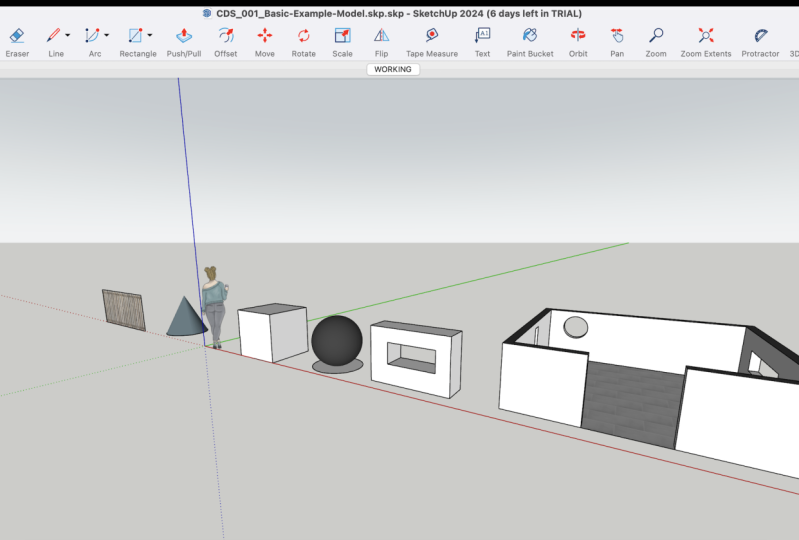
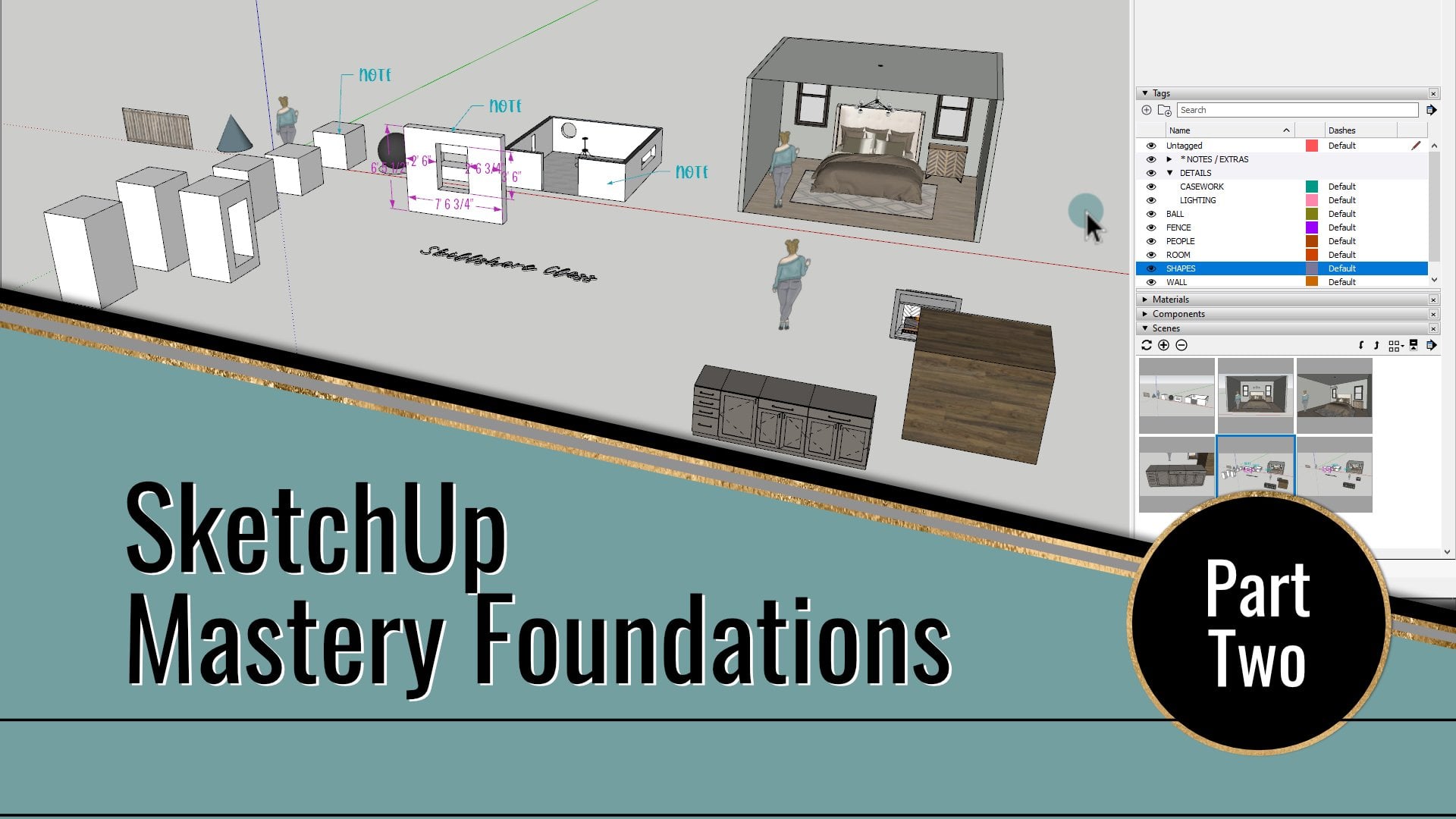
eso significa que lo estás configurando como tus plantillas predeterminadas. Entonces, a partir de ahora, cuando empieces un nuevo dibujo, esa sería la plantilla que simplemente aparece automáticamente. Por lo que si quieres empezar con un dibujo en blanco para efectos de este curso, eres bienvenido a elegir cualquier plantilla que desees. Si quieres trabajar con el modelo con el que estoy trabajando, ellos, asegúrate de descargar el modelo de ejemplo que viene en tu sección de proyecto y recursos de esta clase. Decidí darte un modelo de ejemplo básico para empezar para que tengas algo ver algunos ejemplos que vamos a manipular y aprender algunas de las herramientas mirando este modelo en particular. Entonces elige si quieres abrir este modelo o usar una plantilla. Si decides ir con solo una plantilla en blanco, estaré trabajando en pulgadas. Por lo que en este punto, elige cómo quieres empezar. Si vas a trabajar con el modelo de ejemplo que te he dado. Solo tienes que hacer clic en Abrir archivo y encontrarlo en tu computadora y luego nos pondremos directamente en él. Entonces ahora estamos en este modelo de ejemplo que les he dado en la sección de recursos. Y mi pantalla puede verse un poco diferente a la tuya porque he modificado algunas partes, pero aún así debería ser bastante similar. En realidad he cambiado mi configuración para dar un aspecto más básico sin dejar de guardar algunas de mis personalizaciones. Y lo que vamos a hacer ahora es echar un vistazo la interfaz de usuario o a tu espacio de trabajo siempre que prefieras llamarlo. En el modelo de ejemplo que te he dado, hay algunas formas básicas ya creadas solo para darte algunos ejemplos y algo para navegar por eso cada vez que lleguemos a esas herramientas. Y si has abierto una de las plantillas estándar, entonces es posible que hayas notado un personaje de SketchUp en la pantalla. Suelen cambiar esos fuera cada vez. Ahí hay una actualización. En el modelo de ejemplo que te he dado, verás aquí un personaje frente a una cámara 2D. Esta es una que he creado. Volteé una de mis ilustraciones que hice en la app Procreate en mi iPad y la cambié para ser un personaje de SketchUp porque pensé que sería divertido. Entonces vamos a empezar por repasar
las diferentes partes que componen este espacio de trabajo de SketchUp. En primer lugar, tienes tu espacio aquí arriba donde te
dice el nombre del archivo Eso es bastante básico. Tienes tu minimiza, maximiza y cierra todas las cosas estándar cuando trabajas con un programa. Y luego tienes tu menú superior. Entonces aquí es donde tienes archivo y tienes todo tipo de tus herramientas básicas. Revisaremos algunas de estas ya que las necesitamos para esta clase. Y luego te da una lista reciente de archivos aquí en la parte inferior. Después tienes editar, ver, cámara, herramientas de
dibujo, extensiones de ventana, y ayuda. Ahora una cosa que quiero asegurarme de mencionar es que a algunas personas no les gusta la pantalla de bienvenida que aparece cada vez que abres boceto. Entonces si quieres apagar eso, cómo lo haces es ir a Ventana y luego Preferencias. Y trae este boceto en el menú Preferencias. Y tú irás al General. Y puedes desmarcar esta casilla que dice Mostrar ventana de bienvenida. puedas desmarcar eso y solo se abrirá cualquier plantilla predeterminada que hayas configurado para SketchUp. Y si no has puesto vino, Está bien. Siempre puedes configurar uno más tarde. Siempre puedes volver y encender y apagar esto dependiendo de lo que quieras. Pero solo pensé que te daría esa opción por si no te gusta porque sé que a algunas personas no les gusta tener la ventana de bienvenida y a algunas personas sí. Personalmente me gusta porque puedo cambiar entre diferentes y plantillas. Pero aquí es donde se puede encender y apagar eso. Y si no tienes tu plantilla predeterminada establecida, y digamos que sí quieres desactivarla, pero quieres seguir adelante y establecer tus plantillas. Si vas a Ayuda y te damos la bienvenida a
bosquejar, traerá esa ventana de bienvenida. Ve siempre puedes configurar tu plantilla predeterminada haciendo clic en el círculo pequeño para rellenar el pequeño corazón, y eso lo establece como tu predeterminado. Entonces eso es bastante sencillo ahí. A continuación vamos a echar un vistazo a las barras de herramientas. Entonces esta es tu barra de herramientas y puedes mover esto a su alrededor tal vez en un lugar diferente. Ha pasado un tiempo desde que he tenido como un nuevo reinicio de SketchUp. Entonces soy bastante positivo una versión totalmente nueva viene aquí arriba en la parte superior así. Y es la mayor parte del tiempo, es el empezar Toolbars. Entonces eso es lo que es esto. Y si ves, si se cierne sobre esta pequeña área, tienes esta pequeña área punteada aquí. Se puede arrastrar eso por ahí. Se lo puede sacar. Está desacoplado si solo está flotando
así y puedes arrastrarlo hacia arriba y ajustarlo hacia arriba, o puedes chasquearlo hacia un lado, cualquiera que sea tu preferencia. Entonces lo voy a dejar aquí arriba en la parte superior. Normalmente me gusta tener el mío en la parte superior, pero eso es preferencia personal. Y una cosa que quiero que salgas de este curso es que descubras cómo quieres personalizar tu espacio de trabajo. Entonces eso es en realidad parte de tu proyecto. Me encantaría ver una captura de pantalla de cómo has elegido personalizar tus configuraciones. Por lo que aprenderemos todas las diferentes áreas y tú puedes decidir cómo te gusta usarlo. Una forma de acceder a las barras de herramientas es si haces clic derecho aquí arriba en la barra de herramientas o en esta área, obtienes este pequeño pop-up. Y si son marcas de verificación, entonces eso significa que la barra de herramientas está encendida. Y si no hay nada decidido, eso significa que está apagado. Eso es lo que quiero decir, eso es bastante obvio. Pero las barras de herramientas aquí, si bajas a
esto, esto abre tu cuadro de diálogo donde puedes revisar múltiples a la vez. A ver no tienes que encenderlos y apagarlos al mismo tiempo. Individualmente ahí. Puedes restablecerlo para volver a la versión regular. En las opciones, puedes elegir si quieres o no la Mostrar consejos de pantalla sobre barras de herramientas y los iconos grandes. Ahora mismo con el propósito de este curso, tengo los iconos grandes encendidos porque he oído que eso te será más fácil ver. Pero típicamente cuando estoy trabajando, desmarcaré eso para que sean más pequeños. Una de las razones por las que hago eso es para que ocupe apenas un poco menos de espacio. Porque cuando hay más grandes, se encoge hacia abajo. Sólo un poquito, diminuto. Se encoge tu espacio de modelado. Al igual que si tienes tus barras de herramientas alineadas en este lado y en la parte superior, entonces tus ventanas de modelado se van a hacer un poco más pequeñas. Pero es sólo preferencia personal. Por lo que puedes tener esta grande o no. Por ahora, sólo tenemos activada
la barra de herramientas Introducción y la barra de herramientas de medidas. Entonces esta es tu barra de herramientas de medidas por aquí. A medida que utilizas algunas de las herramientas, verás que aparecen medidas en ella mientras dibujas, a medida que haces zoom. Diferentes cosas como
esa, que puedes introducir medidas o ver medidas en este espacio. Otra forma de acceder a sus barras de herramientas es si va a Ver y barras de herramientas y abrirá ese mismo cuadro de diálogo para sus barras de herramientas. Tan sólo te trae de vuelta a aquí. Otra forma en que puedes mover tus barras de herramientas es si haces doble clic en una barra de herramientas, desbloquea y si haces doble clic, la atracará. Entonces eso es si terminan flotando por ahí, accidentalmente solo haz doble clic en él y regresará. Y como dije antes, puedes moverlo. Ya verás que si arrastro un poco, va por debajo de esta barra de herramientas de medidas porque crea dos filas. Por lo que cuando se activan varias barras de herramientas, una vez más, se encoge su espacio de trabajo. Entonces sólo vamos a situar estos aquí. Entonces. De acuerdo, así que sólo tenemos una sola fila. Aquí hay una cosa que he notado, este es un consejo experimentado para ti. He visto a algunas personas nuevas para bosquejar, pasar y encender cada barra de herramientas de la lista. Por favor, no hagas eso. Es un peeve de mascota mío. Puedes hacerlo si quieres. Pero si lo haces, vas a conseguir que se dupliquen muchas de las mismas herramientas. Por ejemplo, mucha gente que es nueva para bosquejarlo
encenderá comenzar y el gran conjunto de herramientas. Y sólo mirando se puede ver que hay muchas de las mismas herramientas encendidas. Y si enciendes cada barra de herramientas, entonces vas a conseguir estos tipos individuales de barras de herramientas por sí mismos, más el Getting Started más el gran conjunto de herramientas. Entonces es algo novato. Ya lo he visto pasar una y otra vez. Y creo que la gente simplemente no se da cuenta de que están recibiendo múltiplos. Pero si tú, si pasas por ahí y enciendes cada barra de herramientas, una, te vas a abrumar porque
eso es, eso es mucho eso son muchas barras de herramientas. Ustedes no necesitan todo esto y vean que no lo pueden ver que tengo unas cuantas que han surgido en mi otra pantalla por aquí. A ver si los puedo agarrar. Tengo dos monitores por cierto. Entonces si abro algo y no aparece es porque aparece en mi otro monitor. Pero entonces creo que solo tengo uno de estos que es éste de aquí es una extensión, así que vamos a apagar eso e ignorarlo por ahora. Pero si enciendes cada una de tus barras de herramientas, una, mira cuánto espacio está ocupando en tu pantalla. Sólo uno porque aquí no los he organizado. Pero tienes duplicados. Si empiezas a buscar, verás duplicados de montones de estas diferentes herramientas. Y así no necesitas encender cada barra de herramientas y tener múltiplos. Y como esto es nuevo para ustedes chicos, estoy asumiendo, ya que esto es nuevo, no
quiero que se abrumen, así que no hay razón para encender cada barra de herramientas. No te va a hacer lucir con más experiencia. Si enciendes cada barra de herramientas, solo
te vas a abrumar. Va a ser demasiado. Entonces lo que quiero hacer es que sólo vamos a encender una barra de herramientas a la vez. A medida que revisamos esas herramientas, como aprendemos qué tiene esa barra de herramientas para que utilicemos. Entonces, por ahora, solo, vamos a deshacernos de eso. Entonces vamos a apagarlo todo. Pero la barra de herramientas de medidas y lo bueno se inicia barra de herramientas y se dirige hacia arriba. Incluso vamos a apagar la barra de herramientas Introducción aquí y un
poco porque vamos a empezar a pasar a las herramientas reales. Entonces, pero por ahora, sólo
vamos a dejar esto aquí. Entonces no nos abrumemos hacia nosotros 21 poquito a la vez. Nos vamos a apaciguar en esto, ya sabes, lo que estás haciendo. Y aquí tienes otro pequeño consejo para ti. Te he dado una hoja de referencia en tu sección de recursos de esta clase donde la,
va a comparar cada una de las diferentes barras de herramientas de las que vamos a estar hablando en esta clase. Ahí hay, hay más pero donde esta solo la primera parte. Por lo que sólo estamos cubriendo una cierta porción de las herramientas. Y te he dado esta hoja de tramposos para que
puedas ver una comparación de lo que hay en la barra de herramientas
Introducción frente al conjunto de herramientas grande frente a la barra de herramientas individual. Entonces si alguna vez te pierdes y no sabes qué sudor, vuelve a
referirte a esta lista. Y ya puedes ver para cuando terminemos,
podrás determinar si prefieres trabajar con la barra de herramientas Introducción porque no te gusta tener a todos los pequeños. O tal vez quieras trabajar con la barra de herramientas de conjunto grande. A lo mejor solo quieres un par de
barras de herramientas porque solo vas a facilitar realmente en ello. Depende de ti. Uno de los puntos de este curso es simplemente darte esta base de conocimiento y luego dejarte elegir cómo quieres trabajar. Otro consejo práctico para ti es si reorganizas tus barras de herramientas, a veces no siempre, pero a veces SketchUp tiene tendencia a no guardar tu colocación. Entonces un gran consejo es que si notas reorganizar tus barras de herramientas y luego la próxima vez que te levantas y bosquejas, no
están en el mismo lugar. Reorganice sus barras de herramientas, ciérrela, ábrala de nuevo y verifíquelas. Si se han quedado en el mismo lugar, estás bien para ir. Si no lo han hecho, reorganizarlos, cerrar, volver a abrir. Y es como si tuvieras que renunciar a bosquejar ese recuerdo de dónde quieres que estés en tu espacio de trabajo. Espero que eso tenga sentido. Yo sólo quería darles ese tip chicos porque ha habido tantas veces en
el inicio de trabajar en SketchUp que reorganizo mis barras de herramientas y luego la próxima vez que las abro, no
son el mismo lugar porque acabo de seguir adelante y comenzó a trabajar. Entonces eso es una propina. Pero ahora ya sabes moverlos para que puedas hacer eso.
5. Interfaz del usuario: calzada preto, ejes y pestañas de escena: De acuerdo, entonces ahora vamos a echar un vistazo a la bandeja Default, que es este tipo sobre compartido. Este es un lugar donde se pueden administrar diferentes paneles de diálogo para diferentes elementos del modelo como etiquetas, que solían llamarse capas por cierto. Entonces etiquetas y capas, lo
mismo si me oyes decir capas es lo mismo que las etiquetas solían llamarse capas hasta casi decir, como finales de 2020 o principios de 2021. Sigue siendo bastante nuevo. Todavía lo llamo capas porque eso sólo tiene sentido. De todos modos. Por lo que aquí es donde organizas diferentes paneles de diálogo. Y tal vez noten que tengo que hacerlo, eso es porque lo he personalizado. Entonces te voy a mostrar cómo hacer eso. Una cosa es que si haces click en estos, puedes minimizarlos. Para que no ocupen tanto espacio. Cuando las tienes grandes. Obtendrás una barra de desplazamiento aquí para que puedas desplazarte hacia abajo por estos. Entonces si haces clic derecho en la parte superior de esto, puedes ver una vez más, dije que tengo que hacerlo. Si vas a Gestionar seguimiento, se abre este cuadro de diálogo. Aquí es donde si haces clic en tu bandeja Predeterminada, tienes estas marcas de verificación. Entonces estos son los paneles de diálogo que se pueden tener. Si crea uno nuevo haciendo clic en Nuevo y crea uno nuevo. Y sólo se puede tener un cuadro de diálogo en un panel a la vez. Por lo que he optado por armar la mía cómo me gusta trabajar. Entonces mi bandeja Default tiene estas cosas y luego tengo otra específicamente cuando estoy tratando de documentar cosas. Entonces eso son estilos, niebla sombra, y eso es todo. Todo lo demás está bajo la bandeja Default para mí. Creo que lo único que no uso es el instructor. No uso foto match realmente un outliner. Ocasionalmente lo miro, pero sí que guardo ese encendido. Entonces aquí es donde puedes encender lo que quieras usar. Puedes encenderlos todos. Simplemente puedes encender uno en eso, un tiempo dependiente de lo que estamos hablando en las lecciones. Puedes emparejar el tuyo con el mío si quieres. Todo se trata de personalizar tu espacio de trabajo para que funcione, cómo lo necesitas. Otra forma de acceder a tu, tus bandejas es si vas a Ventana y Bandeja predeterminada, aquí es donde puedes encender estas cosas. También puedes renombrarlo, puedes ocultarlo. Entonces ve que acaba de ocultar mi rastro por defecto y ahora solo tengo mis documentos SRE. Si vuelvo y digo show tray. Entonces porque tengo dos paneles, se
puede ver que los tengo a ambos apareciendo aquí. Se puede decir manejado intenta nueva bandeja, cualquier cosa por el estilo, pero esto es tratar con tu rastro. Otra cosa que notarás es que tienes la pequeña x para que pueda cerrar tu bandeja por completo. Si aún quieres tu bandeja, pero no te saldrás del camino mientras trabajas. Da click en este pequeño thumbtack y esas son tus funciones de ocultar. Entonces, cuando haces eso, simplemente lo minimiza un poco. Pero cuando se desplaza, se obtiene acceso a las herramientas. Normalmente mantengo el mío inmovilizado. Sólo porque así me gusta trabajar. A mí me gustan las herramientas BI ahí mismo. Pero hay momentos, particularmente, supongo que diría cuando estoy presentando a un cliente o algo así y
quiero más espacio de modelado que voy a desanclar eso. Y así ves cuánto más grande se pone tu espacio. Se puede cambiar el tamaño de esto. Por lo que puedes hacerla más pequeña pinchando aquí y secarla. También puedes hacerlo realmente grande. Es decir, eso es un poco grande. Pero quiero decir, tengo monitores grandes. Entonces si tienes un monitor más pequeño, obviamente
quieres mantenerlo más pequeño. Pero es decir, suelo seguir sobre ahí mismo. Por lo que esta es tu bandeja predeterminada. Ahora bien, si quieres minimizar estas cosas, ella puede hacer esto, puedes cerrarlas. Se puede. Para facilidad de mostrarte esto, voy a minimizarlos todos. Puedes reorganizarlos para que sean como
Solo tienes que hacer clic y arrastrar y simplemente puedes moverlo de un espacio a otro. Este es sólo el orden en el que prefiero el mío. Como dije, eres bienvenido a igualar el mío si eso tiene más sentido para propósitos de aprendizaje. Pero esto es justo, esta es mi configuración. Y usualmente los guardo. Bueno, usualmente mantengo el modelo en la info abierta todo el tiempo. Etiquetas, capas, materiales abiertos y componentes y el resto suelo mantengo cerca a menos que las necesite. Pero esta es tu bandeja predeterminada. Ahora sí, sólo porque se muestre aquí, no significa que tenga que estar aquí. Puedes hacer clic en tu bandeja y arrastrarla a otro lugar. Entonces cuando lo estoy moviendo y ves estas diferentes secciones de panel. Entonces si se ciernen, te
va a mostrar a dónde irá. Por lo que podrías ponerlo de este lado si quieres. Podrías tener dos separados. Puedes ponerlos aquí juntos. Si vuelvo sobre esto, ese pequeño ícono que puedes ver en classe tiene dos pequeñas pestañas. Y para que eso los pegue juntos así. Por lo que puedes poner esto en cualquier lugar que quieras. Prefiero los lados porque ocupa menos espacio. Porque si lo pones aquí arriba, quiero decir, honestamente no sé por qué lo pondrías arriba. Tienen esto enorme. Por lo que personalmente prefiero el lado derecho. Honestamente no puedo decirte por qué. Yo solo es por eso que me gusta. Para que puedas mover eso a donde quieras. Pero ese es su comercio por defecto es realmente útil para administrar todas estas diferentes opciones de diálogo, estos diferentes paneles, todo en un solo lugar. No tienes que hacer para que puedas, puedes tenerlos todos en uno. Depende de ti, personaliza tu espacio como quieras. Y veamos Next. Hablemos de tu eje aquí y de tu punto de origen. Esto es súper útil para cuando estás dibujando cosas y cuando estás modelando y moviendo cosas. Entonces este es tu eje azul. Entonces esto es arriba y abajo. Y luego tienes tu eje verde que va, supongo que ella podría decir hacia adelante y hacia atrás si eso ayuda. Y luego tu acceso de lectura va de lado a lado. Entonces cuando te mueves, las cosas están dibujando cosas. Puedes alinearlos a estos ejes y te ayuda a mantener las cosas en línea recta. Y te mostraré más sobre eso siempre que realmente nos metamos en la parte de dibujo de esto. Pero esto es muy importante. Y tu eje aquí es donde todos se encuentran. Mucha gente ignora esto, pero me parece extremadamente importante si estás creando componentes son modelos que terminas agrupando. Entonces, por ejemplo, si estás construyendo un modelo realmente complicado donde realmente estás combinando múltiples modelos juntos en un archivo grande. Si todos tienen el mismo origen, entonces puedes ponerlos fácilmente en el lugar correcto cada vez chasqueando a este origen. Entonces podemos mirar más eso, eso es un poco más avanzado, pero sólo saber que tu eje aquí son tus direcciones. Es realmente importante cuando estás inferyendo y dibujando. Y quieres que las cosas vayan en una dirección particular. Y puedes alinearte con estos. Entonces ese es tu, tu eje se verá así. Voy a mirar más en eso cuando realmente estemos haciendo la parte de dibujo. Entonces lo último de lo que quiero hablar para tu espacio de trabajo es visto pestañas. Entonces en esta modelo, te
he dado una escena. Cuando abres por primera vez un dibujo, solo un dibujo básico. No vas a tener pestañas de escena a menos que añadas alguna. En esta clase en particular. No vamos a mirar para agregar escenas. Vamos a mirar más en eso en la segunda parte de esta serie de fundaciones. Pero por ahora quería darles una escena para
que si por alguna razón cuando estamos aprendiendo estas herramientas, cuando estamos viendo navegar. Si te pierdes, como si realmente te acercas a algún lugar o accidentalmente te alejas realmente muy lejos, o estás desplazando hacia adentro y estás dentro de una forma, lo cual puede suceder. Puedes quedarte atascado en una pared. Sucede. Pero si te pierdes, te
quería dar la escena para que todo lo que tienes que
hacer es hacer clic en ella y volver a este punto. Entonces lo que quiero decir con eso es, digamos que has acercado aquí. Vamos a aprender esto a continuación sobre navegar por tu modelo, pero solo uso la rueda de desplazamiento de mi ratón para acercar y alejar. Entonces digamos que estás aquí y no sabes cómo volver a esa vista, estás perdido. Sigues siendo nuevo en esto no debes cómodo con la navegación. Yo configuro esta escena así que si haces clic en
ella, te va a llevar de vuelta aquí a esta vista. Entonces si alguna vez te pierdes, no
sabes lo que está pasando. Si estoy mirando un área de la modelo, mostrándote una herramienta y estás en otro lugar porque te
emocionas mucho con las herramientas y empezaste a meterte y quieres volver, solo tienes que hacer clic en esta pestaña de trabajo y volverás de inmediato a esta vista y estás bien para irte. Entonces como dije, arriba a continuación, vamos a mirar navegar alrededor de nuestro modelo para que
puedas acercar la órbita y todas esas cosas buenas. Y luego te mostraré una pequeña punta mía especial con mi ratón 3D. Entonces todo eso viene en la siguiente lección.
6. Navegar de la navegación: paner y un ratón 3D: De acuerdo, así que aquí es donde podría empezar a sacarte de tu zona de confort. Ahora que estamos empezando a cavar en las herramientas reales, vamos a llevarla barra de herramientas por barra de herramientas. Entonces lo primero que vamos a hacer es deshacernos de la barra de herramientas de Getting Started y enfocarnos en otros 11 de los elementos cruciales de trabajar en SketchUp es poder navegar alrededor de tu modelo de diversas maneras. Ya que aún no hemos llegado a la parte del edificio. Ya te he dado algunas formas básicas en el modelo de ejemplo. Por lo que mientras miramos estas herramientas de navegación, podrás tener algo que ver. Entonces, empecemos intercambiando la barra de
herramientas Introducción y encendiendo la barra de herramientas de la cámara. Entonces esta es tu barra de herramientas de la cámara y solo la voy
a mover aquí arriba junto a las medidas. Entonces la primera herramienta que vamos a ver es la órbita, esa es esta herramienta aquí. Y también puedes acceder a esto escribiendo O en el teclado. Soy un gran fan de los atajos de teclado. Son súper útiles. Gran manera de acelerar el proceso. Y nueve de cada 10,
usaré los atajos de teclado antes de los botones reales. Pero por el bien de los propósitos de aprendizaje, voy a tratar de asegurarme de que realmente use los botones, pero también te diré los atajos de teclado. Entonces orbita O en el teclado. Esto te permite moverte libremente alrededor de su modelo y mover tu modelo para que puedas cambiar las vistas. Entonces lo que haces es hacer clic y arrastrar, Eso es todo. Basta con hacer clic y arrastrar. Y puedes hacer clic y hacer clic y arrastrar. Y esto te permite orbitar alrededor de tu modelo. Y dependiendo de donde haga clic, ahí es donde orbita. Entonces si hago clic aquí, se está enfocando en esto. Si hago clic aquí, se está enfocando en esto. Ojalá eso tenga sentido. Por lo que solo sigue tu cursor y si estás usando un ratón estándar, también
puedes cambiarlo a la herramienta de lápiz. Por lo que la herramienta de sartén es la siguiente. Este es Pan. Así que solo estás haciendo clic y arrastrando en este y es literalmente que solo estás desplazando por la pantalla. Entonces si estás en órbita, escribe O, si mantienes pulsada la tecla Mayús, se convierte en pan. Por lo que puedes usar esos en conjunción cuando necesites ver cómo puedes orbitar alrededor. Pero quiero ver más de esto. Entonces cambie a pan, vea cómo funciona eso. Y se puede acceder a ambos yendo a cámara. Y tienes órbita y pan. Ahora, pin el atajo de teclado incorporado para PAN es h Pero he cambiado eso en mis atajos de teclado porque rara vez uso pan. Honestamente, uso la órbita más que cualquier otra cosa, pero he cambiado la edad para estar de pie para el escondite porque eso solo funciona mejor para mi proceso y cómo lo uso. Entonces pero el estándar es H para mano, para pan, supongo. Entonces otra forma de acercar y alejar y moverse por tu modelo es usar la rueda de desplazamiento del ratón. Ahora hablé un poco de esto en la última lección, pero es una manera realmente fácil de entrar y salir
y simplemente intercambiar de ida y vuelta entre la órbita y esa. Y al igual que con las órbitas, cuando estás desplazando la rueda es cuando la estás usando,
Es justo en lo que te estás enfocando, en lo que sea que tu cursor esté rondando. Y ahí es donde va. Recuerdo en la última lección que te dije que una vez que entramos en navegar, si te pierdes en entrevista, si te pegas a esta ficha de trabajo, te
va a llevar de vuelta a ese punto de inicio. Tan realmente útil. Ahora, antes de pasar a la siguiente herramienta por aquí, quiero decirles mi forma favorita de navegar un modelo. Y no es una herramienta de SketchUp, pero es un enorme, enorme ahorrador. Por lo que me gusta usar un ratón 3D. Te voy a mostrar cómo se ve eso. De acuerdo, Así que ten en cuenta que acabo de mostrarte cómo es este ratón 3D. Ahora te voy a mostrar cómo lo uso para moverme por las modelos. Entonces te he mostrado la órbita, esto es la órbita, ¿verdad? De acuerdo, haz click y arrastra si quiero ir por ahí. Entonces si estoy cambiando al ratón 3D, lo
puedo empujar para acercar y alejar. Para que veas que mi cursor solo está sentado aquí. Lo voy a dejar por aquí para que puedas ver. Entonces con el ratón 3D, puedo empujar, puedo sacar, puedo ir a un lado, puedo levantarlo. Puedo empujarlo hacia abajo, puedo inclinarlo. Puedo ir múltiples direcciones todas a la vez y ver cómo es diferente navegar a través de un modelo al usar este ratón 3D. Por lo que solo depende de cómo quieras moverte. Pero honestamente, este ratón 3D es un cambio de juego para mí. Me encanta. Sí toma un poco de práctica. Definitivamente recomiendo como no solo pienses que te va a gustar ser increíble en ello porque sí toma algo de práctica. Empezamos primero puedes parecer que estás un poco borracha o algo así y sólo un poco, ya sabes, moviéndote en direcciones raras, como ves, es muy sensible. Y puedes simplemente, sólo girar y moverte y simplemente relajarte por ahí un modelo. Y puedes variar la velocidad si quieres. Pero es, es tan útil, chicos. Hace una gran diferencia porque cuando pasas de usarlo así a, ya
sabes, acercando y alejando con la rueda de desplazamiento como esta y haciendo clic y arrastrando para orbitar alrededor. Es que, siento que es una gran diferencia. Una de las principales razones por las que conseguí esto es porque uso este software a diario, más
o menos para proyectos. Y después de un rato mi dedo estaba un poco molesto conmigo con toda la rueda de desplazamiento. Y luego, ya sabes, tienes que hacer clic y arrastrar y, y todo esto. Y así conseguí esto como para facilitar mi proceso y simplemente hacer que sea mucho más fácil moverse. Y voy a ser honesto. A los clientes les encanta cuando te estás moviendo alrededor de su proyecto así. He trabajado en proyectos antes donde he estado parado fuera de un modelo de casa que
construí y llevo al cliente a través de la puerta principal para mirar alrededor de su habitación. Y como dije, se necesita un poco de práctica porque te toparás con muros y, ya
sabes, tienes que aprender tus límites, pero hace una gran diferencia. Entonces este es un gran consejo,
grande, gran consejo para ustedes chicos y damas que les he dado los enlaces para C, se
puede ver que es, tienen diferentes en el sitio web de 3D Connection. Hay grandes que no eran geniales para CAD si te gusta el gato. Ah, por cierto, esto sí funciona para CAD 2. Se puede acercar y alejar y moverse. Un dibujo CAD también. Yo lo uso para eso también. Pero es realmente útil. Solía trabajar con Photoshop. No creo que funcione. Entonces Photoshop ya. Pero un consejo para ti al usar esto es que viene con dos pequeños botones en el lateral y puedes personalizarlos. Y al hacer clic en el botón, puedes personalizar lo que hacen estos botones. Pero si uno de los grandes consejos que tengo para ti es cuando haces clic Propiedades aparecieron en mi otra pantalla, aguanta ahí está. Aquí es donde puedes ajustar la velocidad de la misma. Entonces, cuando estás empezando, quizá
quieras hacerlo un poco más lento. Aquí puedes ajustar los botones. Y ajustes avanzados. Esto es importante, así que juega con estos hasta que encuentres lo que te funciona. Y si te estás moviendo en tu modelo se ve realmente raro. Consulta los modos de navegación porque estos van a ser diferentes. Entonces el modo de cámara es lo que acabo de mostrarte. Si cambio al modo objeto, entonces el, el ratón 3D funciona como si estuvieras moviendo el objeto, no las vistas. Entonces cuando lo inclino, estoy inclinando el objeto. Por lo que funciona de manera diferente. Y honestamente, el objeto nunca funciona realmente para mí, como funciona mi cerebro. Entonces el modo objeto simplemente realmente me desecha. Entonces ese es el modo objeto. Después está el modo de cámara objetivo. Es, este es nuestro me fuera también, porque funciona muy similar a la cámara, pero es diferente. Es, es un poco difícil de explicar. Por lo que definitivamente jugar. Si decides conseguir esto, juega con esos diferentes modos de vista. Ahí hay modo helicóptero. Nunca use el modo helicóptero. Pero tan honestamente, no sé cuál es la diferencia en eso, pero los únicos realmente uso nuestro modo de cámara y el modo Target. Y ocasionalmente cambiará al modo de cámara objetivo. Entonces si se ve raro y estás teniendo problemas, solo asegúrate de que esté en modo cámara. Eso es más fácil para mí. Yo también he visto a la gente usar estos para videojuegos. Entonces, quiero decir, si te gusta eso, tal vez
quieras conseguir uno de estos dos. Pero he visto cómo funciona mi esposo en sus videojuegos y como el mando, puedes mirar a tu alrededor, tiene ese mismo tipo de efecto, pero con tu modelo de SketchUp. Entonces, si te gustan los juegos, es posible que quieras conseguir esto, pero definitivamente revisa los modos de navegación porque a veces te va a desechar. Entonces los modos de cámara, mi modo objetivo favorito, vez en cuando cambiaremos a eso si entramos en modo de proyección paralela, al
cual nos meteremos en eso, pero solo queremos encabeza ocasionalmente cambiaremos si estás haciendo algo diferente. Entonces medicinas para cámara, mi favorita. Pero ese es un gran consejo y lo usaré en conjunto con órbitas. Entonces puedo hacer órbita así y luego cambiar al ratón. Simplemente depende, ya sabes, pero puedes usarlos en conjunto. Como tengo mi configuración son mis ratones 3D y mi mano izquierda y mi análisis regular y mi mano derecha. Por lo que sí trabajo a dos manos, que nunca se hubiera soñado. Así funcionó, pero es enorme ahorrador de tiempo para mí, así que sí toma algo de práctica, pero yo altamente, recomiendo revisar un macho 3D. Entonces ahí tienes. Hay nodos inalámbricos, modos regulares, hay versiones gigantes que parecen un mando de juego. Pero el que te mostré, ese es mío.
7. Herramientas de cámara: Zoom, mira y perspectiva: Muy bien, así que pasemos a nuestra siguiente herramienta. Siguiente es Zoom. Ya te he mostrado cómo hacer zoom usando la rueda de desplazamiento de mi ratón. Pero si haces clic, Zoom aquí y haces clic y arrastras sobre tu modelo, Eso es lo que estás haciendo es solo acercando y alejando. Y sólo lo hace toda la pantalla. No está realmente dirigido, es sólo todo el asunto, ¿verdad? Entonces acercando y alejando, También es la Z en el teclado. Entonces si estoy en órbita y quiero cambiar a Zoom, solo toca Z, y ahora estamos en Zoom. Y es solo una forma práctica de hacerlo. También puedes acceder a esto yendo a cámara y zoom. Simple, ¿verdad? Ahora, cuando selecciones Zoom, notarás que aquí arriba, tu barra de herramientas de medidas ha cambiado para decir campo de visión. Normalmente tus modelos de SketchUp van a estar en 35 grados. Se puede cambiar esto. Por lo que al escribir, sólo voy a escribir en 45. Ya ves cómo cambia la vista. Puedo teclear 60. ver los cambios. Y así es una mirada completamente diferente cada vez que cambias a eso. Entonces si vuelvo a 45, si vuelvo a 35, a ver cómo cambia eso. Entonces ese es tu campo de visión. Esto es realmente útil para conseguir looks diferentes. Si estoy modelando, típicamente me quedaré en 35. Pero si estoy mirando tal vez como una vista de una habitación. Por lo que una vez más, estoy usando mi ratón 3D. Entonces digamos que estamos en esta sala y quiero ver un ángulo más amplio. Podría cambiar a 60 y ver cómo
cambia eso si lo estás mirando como si estuvieras en una habitación. Entonces eso es algo con lo que quizá quieras jugar de vez en cuando. También puedes acceder a campo de visión aquí arriba desde, desde el modo cámara, pero funciona un poco diferente. Por lo que funciona donde si cambias al campo de visión allí, lo arrastras para cambiar la vista. Por lo que se puede ver que el campo de visión está cambiando aquí arriba. Entonces si me muevo y recuerdo que esto no es solo zoom regular, he ido al campo de visión de la cámara y luego puedes arrastrarla y obtener una mirada diferente. Entonces tal vez quieras hacer esto si estás tratando de
ir por como un cierto se parece a ti, ya sabes, quieres cambiarlo pero ver cómo se pueden distorsionar las cosas. Entonces esas son las diferencias entre ir a sentir la vista aquí arriba y si estás en Zoom simplemente regular y tecleas medidas, así que esas son algunas diferencias ahí que cambiarán el aspecto de tu modelo. Otra herramienta es Zoom windows. Entonces esto en lugar de trabajar como Zoom regular, estás dibujando una ventana alrededor, estás haciendo clic y arrastrando para dibujar una ventana alrededor de lo que quieres Zoom. Y cuando te gusta, Oh, estás acercado y luego simplemente cambia de nuevo para seleccionar. Entonces si quería acercarme esto, solo
puedes seguir haciéndolo una y otra vez si quieres. Ahora para llegar a la ventana Zoom, es Control Shift W. Nunca
he usado ese atajo de teclado, por cierto, rara vez uso la ventana Zoom, pero solo quiero asegurarme de que lo tengas si lo quieres. Por lo que la siguiente herramienta son las extensiones de zoom, literalmente autoexplicativas. Se acerca a la extensión de tus modelos. Entonces esa es una manera realmente útil si te pierdes en algo así como un hit Z para zoom. Si acerco aquí mismo, y digamos que solo sigo haciendo zoom. Y ahora estoy dentro de esta forma y tú estás como, Oh, ¿cómo salgo? Ampliaciones de zoom. Ahora ves la extensa tu modelo. Si a tus modelos les gustan realmente, realmente grandes, Esto se estirará más. Obviamente, si te alejas tan lejos que ya ni siquiera puedes ver tu modelo. Al igual que sabemos que está ahí, está ahí abajo por el origen. Si golpeas zoom extense, te
va a acoplar solo a la extensión de tu modelo. Por lo que es una gran manera de,
para perderse, volver de inmediato a ello. O si sabes que hay más pero no lo puedes ver. Zoom extense. Siguiente. Bastante autoexplicativo. Es anterior, por lo que sólo va a la vista anterior. Eso es todo. Para que puedas seguir haciendo clic atrás y pasa, ya
sabes, previamente recorre unos cuantos. No va como para siempre. Pero son los ciclos son unos pocos. Pero ese es símbolo anterior. ¿ Verdad? A continuación se encuentra la cámara de posición. Por lo que esto es cuando haces clic en él, notarás tu desplazamiento de altura, tu medición cambia a desplazamiento de altura. El estándar es de cinco pies seis. Eso se puede cambiar dependiendo de la vista que se desee. Pero cuando rondas, puedes ver que tienes como este hombrecito o mujer, Parson
lleno y un punto. Entonces si haces click. Se va a colocar una cámara en ese lugar con una altura de ojo de cinco pies seis. Ahora puedes ver que nuestro cursor ha cambiado a este pequeño globo ocular, y esa es la siguiente herramienta que es mirar alrededor. Por lo que si haces clic y
arrastras, puedes mirar alrededor de tu espacio. Entonces vamos a darle un ejemplo de cómo podría usar esto con algunas de las otras herramientas. De acuerdo, Digamos que estás trabajando en un modelo de cocina. Yo uso mucho este ejemplo. Pero digamos que eres, has creado un modelo de cocina, tu presente a tu cliente. Puedes utilizar esta herramienta para posicionar una cámara. Digamos que quieres mostrarle a tu cliente cómo se va a ver
su cocina si están parados frente al fregadero. Por lo que posicionas la cámara y luego puedes mirar alrededor y ellos pueden ver el espacio. De acuerdo, Ahora combinemos eso con el campo de visión. Por lo que vamos al zoom y tecleamos 60 grados. Ahora podemos ver aún más del espacio. Y si queremos ir a mirar de nuevo, solo
hacemos clic en él y miramos a su alrededor. También puedes acceder a ambas herramientas entrando en cámara. Y se puede ver caminar alrededor, posicionar cámara, Mira, mira alrededor. No caminar por ahí, pero se puede caminar. Caminar es nuestro próximo. Por lo que el camino funciona es literalmente que puedes caminar por el espacio para que puedas hacer clic y arrastrar. Y es como si estuvieras caminando por un espacio. Ahora, honestamente, no uso mucho caminar, principalmente porque tengo el ratón 3D y solo puedo moverme muy rápido. Y para mí eso es más fácil para mí, pero caminar es una herramienta útil. Ahora, te voy a dar una advertencia porque puede parecer realmente raro. En ocasiones se moverá por encima de los objetos si quieres. Digamos que estás en un modelo y hay una escalera, y usas la herramienta warp, literalmente
rebotará por las escaleras o rebotará por las escaleras. Entonces no es una transición suave si estás usando algo así. Pero caminar es, es una herramienta muy útil. Está bien. Entonces eso cubre más o menos todas esas herramientas
de zoom y cámara de las que quiero hablarte. A continuación, en cuanto a navegar, porque he visto gente accidentalmente tropezó con esto. Por lo que de verdad sólo quiero señalártelo. Es si vas a si vas a cámara, puedes ver que actualmente estamos en la vista en perspectiva. Si cambias a proyección paralela, las cosas se ponen un poco raras, ¿verdad? Entonces las cosas son muy raras aquí. Ahora lo que eso hace es que se ponga las cosas como una vista isométrica, al igual que, está en ángulo. Este no es el mejor, en mi opinión, no el mejor modo para modelar porque se siente realmente distorsionado. Pero si lo combinas con una de las vistas estándar aquí. Entonces si tienes una cámara y vistas estándar, y cambiemos al frente. Si combina una vista estándar con proyección paralela que le da esa vista plana. Entonces esto es algo donde como digamos que estás dibujando una elevación de un muro o estás mirando un plano. Entonces volvamos a las vistas estándar y vayamos a la cima. Entonces tú, viste cómo se ve esto en 3D. Por lo que esta es proyección paralela donde es plana, es completamente plana. Es genial para vistas como esta. No tan genial para modelar porque las cosas simplemente se ven realmente raras. Entonces volvamos a la vista superior. Y también si estás en una vista estándar, puedes ver que dice aquí arriba en el, en el, en la parte superior, dice en qué vista estás. Entonces veamos la diferencia entre proyección paralela, que es en lo que estamos ahora versus perspectiva. Ve cómo cambia eso, es que obtienes un look completamente diferente. Entonces perspectiva es en lo que me gusta modelar porque es más, supongo que dice más realista. Pero eso es prospectivo. Entonces esas son las diferencias. Actualmente he configurado un atajo de teclado para proyección paralela porque sí lo uso apagado y encendido. Yo uso mucho. Pero definitivamente, sobre todo si estás empezando modelo en vista en perspectiva porque proyección paralela y solo te tiran un poco. Ahora hay 2 perspectiva. Por lo que la diferencia entre 2 perspectiva es sólo un poco diferente de la perspectiva regular. Por lo que te pone arriba con dos puntos de fuga. Y eso, simplemente se ve diferente. Automáticamente te cambia a pan. Y porque estás manteniendo esos dos puntos de fuga. Entonces si cambias de vuelta a la órbita, te
va a sacar de la perspectiva 2 y volverte a poner en perspectiva regular. Entonces combinemos esto para un ejemplo con la vista frontal y luego cambiemos a 2 perspectiva. Entonces con 2 perspectiva y una vista estándar, ya sabes, estás manteniendo esos dos puntos de fuga en lugar de si estás en perspectiva, como cuando te mueves alrededor de ese punto de fuga y cambia. Ahora bien, si estoy siendo honesto, cambiando al ratón 3D aquí, si estoy siendo honesto, nunca uso perspectiva de dos puntos aquí dentro. Yo solo que no lo hago. Yo sí uso perspectiva regular y proyección paralela dependiendo del look que quiera. Si estoy usando solo para modelar o si estoy creando como una vista estándar, esas son las únicas que uso. Por lo que eso envuelve esta sección sobre herramientas de zoom y cámara. A continuación, vamos a estar echando un vistazo a la barra de herramientas estándar. Y esas son sólo algunas cosas realmente básicas. Entonces eso es lo siguiente para la siguiente lección.
8. Herramientas estándar: De acuerdo chicos, es hora de encender otra barra de herramientas. Esta vez vamos a estar mirando las herramientas estándar. Entonces, hagamos clic derecho y activemos la barra de herramientas estándar. Entonces esto es exactamente lo que dice, de verdad. Las herramientas estándar. Este es solo tu básico, por lo que éste es nuevo. Y va a abrir un nuevo dibujo en cualquiera que sea tu plantilla de página predeterminada. Si quieres hacer un nuevo dibujo a partir de una plantilla específica, necesitarías ir a Archivo y Nuevo de Plantilla. Y entonces ahí es donde elegirías una plantilla diferente a tu predeterminada. Entonces éste sólo está abierto. Símbolo abre un dibujo en algún lugar de tu computadora. Entonces tenemos Save, que no es confundirse con Guardar Como para
guardar significa que solo estás guardando los cambios actuales en el modelo en el que estás trabajando. También es Control S en tu teclado. Considerando que si vas a File and Save As
eso va a guardar tu modelo actual como un nuevo modelo. Entonces dos cosas diferentes. Uno dice que estás trabajando modelo ya
que, ya sabes, como sí mismo, simplemente
lo actualiza. tanto que Guardar como, lo guarda como un nuevo dibujo. Entonces no confundas a los dos. Entonces tienes tus conceptos básicos con corte, que es Control X en el teclado. Copiar el control C en el teclado, pegar el control V en el teclado, y luego borrar. Por lo que esto no es lo mismo que una herramienta de borrador regular, pero todas éstas se aplican a cualquier cosa que actualmente esté seleccionada. Y entraremos en la herramienta Select real y un poco, pero esos son solo tus conceptos básicos con los mismos atajos de teclado es más editando cosas como Word y nada por el estilo, ya
sabes, cortar copiar, pegar tipo de cosa. Después tenemos deshacer y rehacer deshacer, controlar Z, que es bastante estándar, controlar Z en tu teclado. Redo, creo que hay un atajo para 3D, pero nunca uso eso. Entonces es Control Y. Eso es lo que es. Control Y para rehacer, pero nunca uso eso. Entonces esto es imprimir. Honestamente, rara vez uso la impresión porque es,
es , se necesita mucho embutido para que funcione exactamente como tú quieres. Pero te permite imprimir una vista de tu modelo. Y hay muchas configuraciones por las que tienes que pasar para que funcione bien. ¿ Es la vista? ¿ Es el modelo se extiende, es esto, es una especie de dolor. Nunca lo uso realmente. Es mucho más fácil configurar escenas y exportar vistas en lugar de imprimir vistas. Entonces nos meteremos en todo eso después sin embargo. Entonces tu siguiente es modelo info. Y cuando haces clic en
él, literalmente trae un cuadro de diálogo para la información del modelo. Puedes hacer click en cada uno de estos y jugar con algunos de los diferentes ajustes. La mayoría de estos son solo los regulares. No he editado. Cualquiera de estos realmente. No creo que a partir de los predeterminados los créditos serían si estás conectado a tu cuenta de Trimble y estás construyendo un modelo, ya sea como un modelito que vas a usar como componente o un modelo grande, puedes hacer clic en reclamar crédito y tu nombre irá ahí. Dimensiones. Aquí es donde puedes configurar cualquier configuración para tus dimensiones que en tu archivo de modelo, esto son solo algunos conceptos básicos aquí. Geo-ubicación, renderización, estadística. Aquí es donde te dice cuántos bordes y caras y componentes y todo este tipo de cosas en tu modelo. Textos. Aquí es donde tus ajustes de texto serán unidades. Si estás trabajando en algo diferente o quieres cambiar tus unidades, aquí es donde esta. Nos meteremos en algunas de estas más adelante mientras miramos algunas de esas herramientas individuales que esos ajustes pueden afectar. Pero la información del modelo es literalmente solo información sobre tu modelo y algunos de los ajustes. Entonces eso es lo básico de esa serie así es. Eso es todo para esa barra de herramientas. Esta es una lección corta. En la siguiente lección, vamos a estar mirando las principales herramientas.
9. Herramientas principales: Por lo que esta lección debería ser otra carrera corta porque algunas de estas herramientas en esta siguiente barra de herramientas, solo las
estoy mencionando porque entraremos en más detalle en las que más adelante en esta clase y posiblemente en la siguiente clase. Entonces para esta lección, vamos a estar viendo las principales herramientas. Entonces, vamos a encender la barra de herramientas principal. Y es esto solo para unos pequeños botones y alinearlo aquí arriba. Entonces la primera y probablemente la más importante es la herramienta selecta. Porque, bueno, es súper importante. Vas a seleccionar cualquier cosa y todo en lo que trabajes. Por lo que es súper importante. Se puede acceder a la herramienta de selección desde la barra espaciadora. Entonces digamos que estamos en modo órbita y estamos mirando alrededor y queremos volver a seleccionar. Puedes seleccionarlo o puedes ir a Editar y obtener más funciones aquí para seleccionar, como seleccionar todo, seleccionar nueve cosas así. Pero si eres una órbita y solo quieres seleccionar regular, ves la barra espaciadora. Y a veces notarás esto si estoy en una herramienta y escribo un atajo de teclado, a veces va directamente a ella. A veces veo que hice la barra espaciadora y el cursor no cambia hasta que me muevo. Por lo que puede notar eso, pero seleccionar le permite seleccionar líneas individuales o caras o componentes, cualquier cosa por el estilo, con sólo seleccionar. Entonces la diferencia aquí arriba, si vas a editar, como dije, selecciona todo, literalmente selecciona todo lo que es Control a en el teclado Eso es una especie de estándar. Y luego selecciona Ninguno, que es Control T. En realidad uso mucho eso. Literalmente solo anula la selección de todo. Entonces tendrías, vamos a ver, vamos a seleccionar esto. Y podemos hacer selección invertida, que seleccionará todo. Pero eso. Esa es una especie de selección invertida autoexplicativa. Aquí hay algunas cosas divertidas. Ellos, de acuerdo, voy a acercarme aquí. Si estamos mirando selecto, si hacemos un clic, es la línea o la superficie, bien, la línea o la cara. Acerquemos más. Está bien. Entonces la línea o la cara con un solo clic. Si hice dos clics, solo para hacer doble clic, va a seleccionar lo que haya hecho clic más lo que lo rodea. Entonces si hago un doble clic en esta línea, voy a conseguir esta línea y las dos caras que toca,
OK, haga doble clic aquí, me dan la cara y las líneas que la tocan. Triple-click. A veces comenzó hacer problemas click, Ok. Triple-click selecciona todo lo que toca, todo lo que toca, ¿verdad? Entonces pasemos aquí a éste. Solo selecciona que esta cara haga doble clic y
obtienes la cara y las líneas triple-click y obtienes todo lo que toca. Entonces eso es algo realmente útil de saber. Por lo que es una manera realmente fácil de seleccionar algo rápidamente. Por lo que un solo clic, doble clic, triple clic. De acuerdo, entonces aquí hay otro. Esta es una especie de estándar 12 para muchos softwares de edición. Si quieres seleccionar, digamos que quieres esta cara y esta cara, vale, si solo estoy haciendo clic en ambas, solo voy a conseguir una. Entonces, si selecciona mantenga presionada la tecla Mayús, vea cómo se convierte el cursor en que está engullado signo más y menos. Eso significa que puedes agregarle con un clic o restar con un clic para que puedas seleccionar más de una cara. Entonces como digamos que querías todas las caras pero no todas las líneas. Todavía vas a conseguir las líneas en realidad, pero no las están seleccionando individualmente. Pero digamos que quiero este círculo por aquí, la esfera. Te mostraré cómo hacer eso más tarde. Y quiero esta cara. Por lo que mantendrías presionada la tecla Mayús y eso te da un más o menos. Puedes agregarlas, restarlas. De forma alterna, si mantienes pulsado el control, solo
se está agregando a él. Por lo que todo lo que haga clic le agregará. Ahora digamos que haces clic en un montón de cosas y te triple-click. ¿ De acuerdo? Se triple-click, se triple-click. Pero entonces quieres quitarle una cosa. De acuerdo, mantenga pulsado el Shift y voy a hacer doble clic en este círculo. Y ahora el círculo y la línea han sido desseleccionados. Simple, ¿verdad? Otra forma de usar el select es que puedes arrastrar una caja, pero hay dos formas diferentes en las que puedes hacerlo. Si vas de izquierda a derecha y haces clic y arrastras, va a seleccionar todo lo que esté completamente dentro de esa caja. Por lo que sólo agarró esto, este rostro aquí y este rostro aquí con esas líneas. Si vas de derecha a izquierda. Se va a seleccionar todo lo que toca esa caja. Ahora te darás cuenta, hagámoslo otra vez. La forma de la caja, el contorno de la caja es diferente, ¿de acuerdo? De esta forma se ve como es una línea sólida. Estás haciendo todo lo que está completamente dentro de esa línea. Si vas de derecha a izquierda, mira cómo es una línea discontinua. Estás recibiendo todo lo que toca esa caja. Entonces estás obteniendo más que eso. De acuerdo, entonces si haces de izquierda a derecha, derecha a izquierda, dos tipos diferentes de selecciones. Ojalá eso tenga sentido. Pero herramienta de selección, muy, muy útil. Lo vas a usar todo el tiempo. Y ya ves ahora que tenemos la herramienta de selección, esos botones cortar copiar y pegar, esos ahora están resaltados ahí disponible bien ritmo no es porque no lo hayamos copiado nada aún, pero ya ves cómo ahora ellos están disponibles porque algo está seleccionado. Si no estamos seleccionando nada, ves cómo están grises. Entonces ahí lo tienes. Ahí está eso. El siguiente botón es hacer componente. Sólo voy a mencionar componentes ahora mismo porque eso necesitamos toda una lección sobre esos honestamente. Pero hay una diferencia entre un grupo y un componente. Entonces un grupo es algo que Es sólo esa instancia. Y se puede convertir algo en un grupo, como si selecciono todo esto y haga clic derecho, puedo decir hacer grupo. De acuerdo, Entonces ahora esto es un grupo. Si tuviera que apretar este botón y convertirlo en un componente. Y digamos que tenía dos o más de estos. Si edito uno, entonces si es un componente, lo que le haga a uno le pasará a todos esos mismos. Entonces esa es la diferencia entre un agrupamiento, un componente, un componente, si edita,
le pasa a cada instancia, mientras que un grupo, eso es todo, es sólo un grupo. Puedes editarlo y no va a afectar a otro grupo que sea igual. Pero nos meteremos en componentes y grupos mucho más ligeros porque eso es, solo
estamos consiguiendo lo básico en este momento y ni siquiera has empezado a dibujar todavía. Pero solo quería que tuvieras esas herramientas selectas, así que eso es importante. El siguiente es el cubo de pintura. Por lo que aquí es donde se aplican los materiales. Al hacer clic en él, tu panel de material va a aparecer por aquí. Y hay un, hay un montón de materiales que están integrados en SketchUp. Honestamente, no son tantos como antes, se utiliza para patearlo paquetes de bonos, pero puedes hacer tus propios materiales y puedes crear tus propias bibliotecas de materiales. Honestamente podría hacer toda una clase sobre hacer tus propios materiales y componentes, porque te recomiendo encarecidamente que
empieces a construir tu propia biblioteca de materiales y componentes. A modo de ejemplo, esta es mi biblioteca de materiales de cosas que construí para mí mismo que guardo y uso de manera regular. Al igual que tengo materiales de documentos de construcción, Eso es todo materiales en escala de grises excepto éste, Ese es mi esquema. Pero una muy recomendable para empezar a construir tu propia biblioteca de materiales y componentes. Entonces en algún momento habrá toda una clase, no sólo una lección, sino toda una clase sobre la construcción de tu propia biblioteca de materiales. Pero hay una lección en esta clase sobre aplicar materiales, así que llegaremos a eso en un poquito. Entonces solo quería decirte que hay un botón para ello. Creo que hay un atajo de teclado o había y se han deshecho de él. Pero creo que es B para cubo. Pero creo que cambiaré eso por otra cosa al no usar nunca el atajo de teclado. Y honestamente, nunca usé el botón porque vendré aquí y, ya
sabes, lo usaré de esta manera. Bueno, supongo que sí uso el botón, el botón, pero los desplegables materiales por aquí. Si haces clic en un material, se va a cambiar automáticamente al cubo. Entonces si estoy en herramienta de selección y hago clic en el material aquí así, automáticamente
va a cambiar al cubo de pintura. Por lo que rara vez uso el botón real o un atajo de teclado para ello. Entonces, pero nos meteremos en materiales más tarde. Toda la lección sobre eso. Toda la lección que viene a continuación es la herramienta de borrado. Ahora, la herramienta de borrado tiene algunas características nuevas que no usaba para tener. Por lo que funciona hasta donde se puede hacer clic o arrastrar para borrar cosas. Por lo que puedo hacer click en esta línea. Y ahora se ha ido. Voy a Control Z a deshacer. Puedo arrastrar y conseguir múltiples líneas y muchas cosas se han ido ahora, ¿de acuerdo? También puedes, si hago el triple clic aquí, puedo presionar este botón de borrar y todo desaparece. Ya sabes, hablamos del botón de borrar ya, Control Z para deshacer. Pero aquí hay algunas cosas que el atajo de teclado para borra II, por cierto. También puedes editar, también
puedes acceder a eso aquí arriba, creo. Pero ahí vamos. Herramientas, borra lo que veas. Rara vez uso el menú desplegable en uso, pero herramientas y borrador para eso. De acuerdo, pero aquí hay algunas cosas engañosas que puedes hacer con la herramienta de borrado. Tiene algunas características de toggle. Entonces si usas el, si golpeas el control, obtienes este pequeño símbolo de bitty junto a él. Eso es como una superficie redondeada. Y eso te permite suavizar y suavizar los bordes. Por lo que me deja usar mi ratón 3D. Voy a acercar este cuadro aquí. Entonces si uso la cantidad hit Control en la herramienta de borrador, así que hemos toggled en el suavizar y suavizar. Si selecciono esta línea. Ahora tengo suavizado esto por lo que el césped ha desaparecido y es como esta superficie suave. Puedo entrar aquí y hacer eso a todos estos si quisiera. Y ya ves cómo cambia completamente el aspecto de la misma. Simplemente lo suaviza y suaviza los bordes. Los bordes siguen ahí. Pero esto sólo suaviza eso. Entonces si hago la tecla ALT, enciende la geometría oculta para que pueda desalisar esos mismos bordes. Por lo que se enciende la geometría oculta y se pueden ver todas estas líneas discontinuas por todas partes. Pero puedes activar eso y puedes dessuavizar las cosas. Entonces si vuelves a golpear Alt, se apaga. Lo mismo con el control. Puedes encenderlo y apagarlo golpeándolo y golpeándolo de nuevo. Por lo que eso es suave y poco liso. También puedes ocultar las líneas para que veas la diferencia entre suavizar y ocultar. Entonces si yo, si activo la tecla Mayús, Es el símbolo que está al lado del borrador es un poco diferente. Es, la línea se ha ido, pero no es como unas curvas lisas. Entonces la diferencia entre Hyde es que puedo ocultar estos bordes pero ves cómo no le gusta, no lo redondea como lo hace el ablandamiento. Y puedes volver a hacer Shift y es Shift otra vez, no lo muestra. Está bien. Por lo tanto, ten eso en cuenta. No lo desesconde. No se puede alterar eso. Eso es solo que está oculto o no está oculto. Entonces voy a deshacer. También puedes subir aquí a Ver y geometría oculta. He establecido un atajo de teclado de v para geometría oculta. Y hay una diferencia entre la geometría oculta y los objetos ocultos. Por lo que la geometría oculta sería sólo líneas, mientras que los objetos ocultos serían como un grupo o un componente. Entonces esa es la diferencia ahí. Pero digamos que haces esto. Tienes turno para tu geometría oculta. Aquí puedes ocultar estas líneas, pero quieres deshacerlas. Puedes encender tu geometría oculta. También puedes hacer clic en esto y decir mostrar, puedes hacer clic con el botón derecho del ratón mostrar. También puedes suavizar y cosas así. Entonces cuando tienes algo seleccionado y haces clic con el botón derecho, sí
obtienes algo más de información al respecto. Entonces revisa esas cosas como, yo no planeaba hacer ésta, pero ahora mismo vamos a seguir adelante. Si golpeo dividir, puedo mover mi cursor y dividir esta línea. Entonces vamos a hacer tres. Entonces ahora tengo tres líneas individuales. No pretendía enseñar eso en esta, pero estamos hablando de hacer clic derecho. Entonces ahí lo tienes. Aunque voy a deshacer eso. Entonces yo quería ser que actúe. Entonces se ve la diferencia entre ocultarlo y ablandarlo. Es una es sólo la línea mientras que la otra, realmente simplemente suave sentarse. Entonces voy a apagar mi árbol de gemas oculto y hacer clic en mis pestañas de trabajo para que
podamos volver a esta vista completa y eso es todo para nuestras principales herramientas. A continuación, en la siguiente lección, vamos a meternos en las herramientas de dibujo reales y llegar a empezar a jugar con cosas de construcción. Entonces vamos a la siguiente lección.
10. Herramientas de dibujo de dibujo: líneas y Rectangles: De acuerdo, y ahora nos estamos metiendo en el dibujo realmente divertido y bosquejar. Es hora de encender la barra de herramientas de dibujo y buscar en las herramientas que necesitarás para empezar a crear algunas formas 3D. Vamos a empezar a buscar
los diferentes métodos que puedes usar para empezar a construir formas. Y una de las grandes cosas de SketchUp es que no hay una sola forma de hacer las cosas. Siempre hay varios métodos que puedes usar para obtener el mismo resultado final. Entonces, vamos a encender la barra de herramientas de dibujo aquí. Y la primera herramienta de dibujo que vamos a ver es la herramienta Línea. Se puede acceder a la herramienta de línea haciendo clic en el botón aquí, o escribiendo L en el teclado, o yendo al menú desplegable de dibujo. Y todas las herramientas de las que vamos a estar hablando en esta lección van a estar bajo los desplegables de Draw. Entonces no voy a decir eso con cada una con cada nueva herramienta, pero todos van a estar aquí. Y sólo vamos a movernos por esta barra de herramientas una a la vez. Por lo que con la herramienta de línea, haces clic en cualquier lugar para tu punto de inicio y vuelves a hacer clic para tu segundo. Es tan simple como eso. También puede utilizar la barra espaciadora para volver a la herramienta Seleccionar. También puedes iniciarlo. Y luego aquí arriba en la parte superior notarás que la herramienta de medición ha cambiado a la longitud. Por lo que puedes escribir en una longitud. Entonces digamos que 36 pulgadas golpearon Enter. Y ahora tenemos una línea a 36 pulgadas o tres pies. Y cuando estés dibujando una línea, notarás que a medida que dibujas, la longitud cambia. Entonces si en realidad no quieres teclear en longitud, solo
puedes, ya sabes, simplemente un poco dibujar con vosotros chicos sobre lo que queréis dependiendo de lo que realmente estéis tratando de hacer. Y notarás que a medida que empiezas a dibujar, obtienes aquí estas líneas de colores y estas corresponden a las diferentes líneas de eje de las que hablamos antes. Y puedes usar las teclas de flecha de tu teclado para bloquear en esas direcciones. Entonces arriba está el eje azul. Entonces eso te lleva arriba y abajo y se cierra. Dice que puedes flotar en diferentes áreas y siempre se va a quedar levantado. El clave izquierdo es el eje verde. Entonces eso es hacia adelante y hacia atrás. La clave derecha está a lo largo del eje rojo y eso es izquierda y derecha. Y luego abajo será paralelo o perpendicular. Entonces ese es su emparejamiento, algo más. Entonces es cuando ves una línea rosa. Entonces eso no es un eje, eso es un poco como ese es el verdadero tipo de alineación de eje. ¿De acuerdo? Y cuando inicias una línea y pasas por encima de las áreas de tu modelo, puedes ver que aparecen diferentes puntos de colores. Y solo quiero recordarles que estoy usando el ratón 3D, así que voy a acercar. Simplemente puedes usar la rueda de desplazamiento. Pero cuando pasas por encima de un área, obtienes diferentes puntos de colores dependiendo de dónde te encuentres. Tan verde sería un punto final. El cian es un punto medio, rojo está en un borde, y luego el azul está en una cara. Entonces eso solo te da, si quieres, digamos que quieres ir de punto medio a punto medio, o quieres ir endpoint a endpoint. Eso es lo que son estos pequeños puntos de referencia. Por lo que todas las formas en SketchUp están hechas de líneas y caras. Eso es todo. Líneas y rostros. Cada cosa se compone de líneas y rostros. Para mostrarte a lo que me refiero, vamos a dibujar un rectángulo usando la herramienta de línea con solo líneas. Entonces cuando dibujes, y vamos a usar nuestros puntos de referencia aquí, cuando dibujes esa última línea. Ahora tienes cara, ¿de acuerdo? Así es como, así se hace todo en SketchUp, sólo líneas y caras. Ahora vamos a convertir este rectángulo en un cubo usando los mismos métodos. Entonces si dibujo arriba y me voy a bloquear en mi dirección. Y ahora se puede ver que a medida que dibujo cada lado, estamos consiguiendo caras. Y ahora tenemos un cubo. Bueno, rectángulo, ¿es un cubo? ¿ Si es un rectángulo? Tenemos una caja, tenemos una caja ahora. ¿ De acuerdo? Por lo que notarás que estas fases por aquí anchas y estas caras por aquí son azules. Por lo que este es el material por defecto en SketchUp a menos que cambies eso en algún momento. Este es el material por defecto donde blanco. A ver. De acuerdo, entonces el blanco es el frente y el azul es el trasero. Muchas veces esto realmente no importará
demasiado si terminas aplicando otro material encima de él. Pero si planeas usar un software de renderizado más adelante, ahí es donde importará. Entonces un ejemplo de eso sería si aplicaras un material de ladrillo en el lado blanco, entonces cuando lo renderices con una lechada líneas de ese ladrillo parecería estar empotrado. Pero si aplicas ese mismo material al lado azul del mismo,
entonces las líneas de lechada parecerían estar sobresaliendo más allá del descanso porque está invertido. Entonces, ¿por qué es eso? La mayoría de las veces no importará porque aplicas material, pero si pretendes usar un software de renderizado en conjunto con SketchUp, ahí es donde importará. Creo que también afecta las cosas. Si planeas construir algo en 3D que quieras construir usando unas impresoras 3D. Entonces creo que sí importa con eso también. Todavía no tengo impresora 3D. Pero si lo hiciera, sabría la respuesta a eso. Algún día sucederá. Está bien. Entonces lo mejor que hay que hacer es asegurarse siempre de que el lado blanco esté mirando hacia afuera. Eso es justo como una buena práctica para recordar. Entonces voy a cambiar a usar la barra espaciadora y cambiar a la herramienta de selección. Y si haces clic derecho en una cara, puedes decir espacios inversos. Ahora a veces estamos dibujando una forma. puede conseguir, es raro, pero se puede conseguir un lado que es azul y todo el resto es blanco. No sé por qué sucede eso a veces, pero simplemente lo hace. Probablemente haya alguna razón técnica. Pero aún no lo he averiguado. Pero si cambias un lado, luego haz clic nuevamente con el botón derecho y dices caras orientales, cambiará todas aquellas que se conectan. Por lo general, no los consigues todos. A veces puede faltar uno y todavía puedes simplemente voltearlo y simplemente decir caras inversas. Pero esa es la forma más rápida de intercambiar eso. Y esto es especialmente fácil si no tienes la intención de aplicar material de inmediato y quieres que sea ese bonito color blanco en su lugar. Es una buena manera de hacerlo. Muy bien, Ahora que hemos creado esta caja, te
voy a mostrar lo que pasa cuando elimines una línea. Por lo que solo lo estoy seleccionando y golpeando borrar. Entonces cuando borre esa línea, verás que ya no tenemos forma. Pero si dibujo esa línea hacia atrás, ahora tenemos una forma todo otra vez porque todo está conformado por líneas y caras, bordes y caras. Eso es todo lo que es. Literalmente todo está conformado por eso. Y está esta nueva característica, es bastante nueva llamada soldadura. Entonces cuando hablamos de líneas, sólo
voy a dibujar como un montón de líneas aleatorias. Tan solo para mostrarte esta característica. Si fuera a seleccionar, voy a triple-click para obtener todos ellos sin tener que seleccionarlos individualmente. Puedo hacer clic derecho en esto y decir bordes de soldadura. Por lo que ahora cuando hago clic en esto, es una línea continua en contraposición a tres líneas individuales. Por lo que esto puede ser útil cuando estás usando la herramienta
Sígueme porque te da unos bordes más suaves. A diferencia de si tienes como individuos serie de líneas. Entraremos a la siguiente herramienta más adelante. Es fantástico, pero también es útil si solo quieres asegurarte de que esas líneas permanezcan juntas. Ahora no recomiendo hacer esto. Ya sabes, como si no fuera necesario pasar y tú eres como, oh, necesito conseguir todas estas líneas y soldarlas juntas. Ahora, eso no es necesario. No tienes que hacer eso. Eso es sólo un poco mucho que voy a decir explotar en eso para que me suba a los ons individuales todavía. Por lo que no es necesario hacer esto por cada línea. Esto es solo algo si has dibujado algún trabajo de línea y quieres que lo haga, quieres copiarlo. Al igual que tal vez, tal vez lo
hayas hecho, creaste esta forma. No quieres la cara, pero quieres el trabajo de línea. Entonces si selecciono todos estos y digo, bueno los bordes, así que ahora es solo una cosa y
puedo, puedo mover esto. Podría hacer lo que quisiera, reubicar esto o lo que sea, sin tener este selecto cuatro líneas, solo
seleccionas una, soldarlas juntas. Entonces eso es, Eso es que no vas a usar esto una tonelada. No lo creo porque dije que no vas por ahí soldando todas tus líneas juntas. Eso es un poco mucho, pero no es una práctica de vez en cuando. Por lo que la siguiente herramienta es la mano libre. Y él es mi ratón 3D para alejar. lo que a mano alzada es más o menos lo mismo que la línea excepto que estás haciendo clic y arrastrando para crear una forma. Ahora, creo que en todos los años he usado SketchUp. He usado esta característica tal vez dos veces, y no es muy precisa. Por eso no lo uso mucho. Pero si necesitas algo rápido. Supongo que te vendría bien eso, pero es, ya sabes, está ahí. Esa es la herramienta a mano alzada. Voy a seleccionar todos estos y golpear Eliminar, deshacerme de esos. Y sólo nos desharemos de todas estas cosas aquí. Despejen el espacio. Deshazte de esos dos. De acuerdo, de vuelta al cuadrado uno. Ahora vamos a ver la herramienta de rectángulo. Entonces esa es esta herramienta aquí. Es R en el teclado. Y ves cómo nuestro cursor tiene un pequeño rectángulo. Haga clic para su punto de partida y haga clic para su punto final. Entonces tú solo, no me estoy aguantando, solo estoy flotando. Por lo que haces click y click. Y debido a que es una herramienta de rectángulo
, automáticamente rellena la cara. Y ahí tienes, tienes un rectángulo. Por lo que notarás que cuando inicies esta herramienta
aquí arriba en la parte superior de nuestra barra de herramientas de medidas, cambia sobre dos dimensiones. Se puede escribir en una dimensión. Entonces por ejemplo, digamos que querías pies por dos pies, podrías teclear dos pies, coma dos pies o 24, común 24 y golpear Enter. Y ahora tienes una forma de ese tamaño. Ahora digamos
tú, no quieres teclear la medida o, ya
sabes, digamos que quieres dibujar un rectángulo y ya sabes, quieres que vaya por aquí. Pero eres como, ¿En qué orden tipeo? Mis mediciones, para que eso vaya en la dirección correcta. No quieres ir por aquí y después tienes que moverlo. Querías ir por aquí, ¿verdad? Por lo que la forma más fácil de hacer eso es iniciar tu rectángulo y la búsqueda. Hay dimensiones y mira, vale, entonces en esta instancia, el lado flaco es primero y el lado largo es segundos. Entonces digamos que quiero que esta forma sea de un pie por tres pies. Eso es lo que yo teclearía. Yo haría un pie coma tres pies Entrar. Y ahí tienes. Si hice lo mismo y escribí tres pies por 10 pies, pie y tecleé Enter, va al revés. Así que ten eso en cuenta cuando estés dibujando tus dimensiones. Si lo miras primero, siempre ayuda hacer algo que es como que las mediciones son drásticamente diferentes. Entonces puedes saber si haces algo que es muy similar, eres como, Bueno, ¿cuál es cuál? Entonces empieza algo flaco. Para que puedas ver qué dirección necesitas escribir. Y luego puedes ir de ahí. Ahora si estás mirando fracciones, esto funciona para líneas rectángulos. Entonces te voy a mostrar si buscas dibujar algo en fracciones como
digamos que quieres algo que sea de un pie, 1.5 pulgadas. Entonces harías un pie y luego un espacio, una barra dos o 1.5. Y ahí tienes. Entonces es, hay un espacio entre tu pulgada y tu fracción. También funciona si lo haces si haces un pie, 1.5, pero no vas a conocer los puntos decimales de cada cosa. Si necesitas algo que sea como, ya
sabes, tantos octavos de pulgada. Entonces si buscas fracciones, es tu espacio de pulgadas y luego tu fracción. Muy bien, así que ahora que hemos empezado a dibujar algunas formas, quiero señalar algo que me resulte realmente útil. Por lo que antes hablamos de nuestra bandeja Default y de nuestros diferentes paneles. Uno de esos paneles es la entidad Info. Ya puedes ver en este momento dice que no hay selección. Pero si fuera a venir aquí y seleccionar, voy a triple-click para que me lleve todo esto. Si fuera a seleccionar esto, entonces se puede ver aquí arriba dice cinco entidades. Muestra el material. Mostraría una etiqueta o capa si se organizara de esa manera. Si selecciono una sola línea, puedo ver que está diciendo un borde y está mostrando la longitud. Si selecciono una cara, me
está mostrando una vez más materiales y luego me está mostrando el área. Por lo que esto es realmente útil si estás queriendo obtener rápidamente mediciones para algo. Entonces voy a mirar esto. Vamos a jugar así como una habitación. Y si rápidamente quiero que conozca las medidas de esta sala, una forma de hacerlo sería seleccionar esta línea. Puedo ver que son nueve pies, tres pulgadas por nueve pies, tres pulgadas. Y puedo ver el metraje cuadrado de esta habitación de pared a pared es de 86.69 pies cuadrados. Ahora si no quería incluir este espacio en la puerta, pero quería saber cuál es esta zona. No puedo dibujar una línea y sólo seleccionar esta cara. Y ahí vamos. Ahora puedo ver la diferencia. También puedo eliminar esta línea más adelante. Si eso no es algo que necesito. Con área, puede seleccionar múltiples caras
a la vez para ver el metraje cuadrado de múltiples caras. Entonces si quisiera, Digamos que esta fase, esta fase, este rostro, este rostro. Y eso es mantener presionada la tecla Mayús. Para que pueda seleccionar todos esos. Puedo ver que el área total es ésta. Funciona de la misma manera con las líneas. Entonces si quería saber la longitud de estas dos líneas juntas, eso aparece aquí mismo. Esta es una forma realmente útil para medir las cosas de forma muy rápida y muy fácil. Entonces si tienes líneas y caras juntas, no te va a dar mediciones. Así que ten eso en cuenta para que puedas conseguir líneas combinadas o puedes conseguir caras combinadas, pero no puedes conseguir ambas. Por lo tanto, ten eso en cuenta. De acuerdo, Entonces la siguiente herramienta es el rectángulo girado. Por lo que esto es muy similar a la herramienta de rectángulo. Pero esto es algo así como, digamos que querías dibujar algo que no es plano. Querías dibujarlo verticalmente. Entonces arrancas esta herramienta, obtienes este pequeño transportador, y puedes usar las teclas de flecha para cambiar en qué dirección. Entonces digamos éste. ¿ De acuerdo? Dibujaría el punto de partida y puedo especificar una longitud o puedo hacer click para simplemente dibujar longitud. Por lo que sólo voy a dar click aquí. Y luego tu siguiente punto. Ve cómo lo dibuja automáticamente en esta dirección. Por lo que puedo simplemente hacer clic o, o especificar longitud para hacer eso. Y ahora tengo un rectángulo que se ha dibujado en un ángulo diferente lugar de simplemente acostarse plano y después tener que moverlo. Entonces esto realmente no he usado tanto. Y estoy honestamente en todos los años que he estado usando SketchUp, no
puedo recordar si esto es un neutral o si es solo uno que nunca usé realmente. Porque típicamente eso es lo que haría es dibujar un rectángulo y luego moverlo o colocarlo o rotarlo. Pero sí usé esto el otro día estaba dibujando algún ribete exterior en un modelo de casa que le estaba haciendo y no
quería dibujar el rectángulo para luego girarlo. Por lo que dibujé rectángulo girado. Entonces esto puede ser, puede ser útil. Ahora veamos un círculo. Voy a deshacerme de algunas de estas cosas. Vamos a despejar el espacio de trabajo aquí.
11. Herramientas de dibujo: círculos y arcos: De acuerdo, recuerdo que este modelo tiene esta pestañas de trabajo. Entonces si te pierdes y quieres volver a la vista original, puedes. Y también recuerda usar la herramienta de órbita para moverse. Pero también tengo mi ratón 3D. Recuerda, recomiendo encarecidamente un ratón 3D. Tan rápido y fácil. De acuerdo, entonces nuestra siguiente herramienta es círculo. Cuando hago clic en el círculo, ves nuestro icono cambia aquí, nuestro cursor cambia. Y aquí arriba en la parte superior ves la barra de medidas ha cambiado cada vez dos lados. Y automáticamente empezará con un número. Creo que suele ser 2412. Lo que esto significa es que tu círculo no es realmente una línea continua. Es decir, se soldará juntos cuando lo dibujes, pero tu círculo está formado por segmentos de línea con el fin de formar un círculo. Por lo que este número, se puede cambiar este número. Cuanto mayor sea el número, más suave es la transición de línea a línea. Pero no quieres que sea tan alto que termines con segmentos de línea
como bazillion porque eso sólo va a ralentizar las cosas. Entonces si estás dibujando un círculo más pequeño, 24 está bien. Entonces, vamos a acercarnos aquí. Dadme un ejemplo. De acuerdo, Entonces este es un círculo más pequeño. 24 está bien porque es realmente suave. Ahora si empiezo a dibujar esto realmente grande, ves cómo esos segmentos de línea se ponen un poco puntiagudos. Ahí es donde querrías cambiar tus lados a un número más alto. Entonces tal vez en lugar de 24, quieres ir con 48. Ahora, te darás cuenta de que porque hice clic, es el punto central de tu círculo y puedes dibujar. Ahora nuestras mediciones dice que el radio aparece en la parte superior. Ya no dice lados porque una vez que haces ese primer clic, no
puedes cambiar tus lados. Total. Por lo que ahora puedes dibujar para especificar el tamaño de tu círculo o puedes escribir un número. Entonces voy a decir 24 pulgadas y golpear Enter. Y ahora tengo un círculo con un radio de y 24 pulgadas. Puedo dibujar esto y decir 12. Y ahora tienen un círculo que tiene un radio de 12 pulgadas. Y si dibujo realmente grande, ya ves cómo la diferencia de la que todos tienen lados. Es un lado de 24 Sección. Eso es realmente confuso de decir. El círculo está conformado por 24 sección, así que eso está en línea. Para que veas cómo se ve diferente el tamaño dependiendo del tamaño de tu círculo. Por lo tanto, ten eso en cuenta cuando empieces a dibujar un círculo. Entonces si empiezo de nuevo ahora puedo especificar mi lado. Entonces si digo 48 y golpeo Enter, y dibujo un círculo más grande, ve cómo es mucho más suave que este. Así que solo, sólo un poco jugar con eso dependiendo de lo que estés dibujando. Si es algo realmente pequeño, 24
está perfectamente bien. Si es algo realmente grande, quieres ir más grande. Porque si voy aún más grande esto, con éste, se puede ver que con 48, sigue siendo bastante suave. Y este es un círculos realmente grandes. Por lo que diría honestamente 48 es probablemente mi go-to cuando escribo para un círculo. Muy bien, entonces ahora que tenemos dos herramientas diferentes ahí, combinemos esas solo para mostrarte algo diferente. Entonces voy a decir, aquí está mi rectángulo. Voy a dibujar un círculo con el punto central siendo el punto medio de esto y chasquear hasta el punto final. Y entonces si elimino estas líneas ahora tengo una forma completamente diferente. Porque una vez más, todo se trata de bordes y caras. Entonces si vine aquí y hice esto, ahora tengo una forma completamente diferente. Entonces bordes y caras, De eso se trata todo. De acuerdo, nuestra siguiente herramienta es la herramienta poligonal. Por lo que esto funciona similar al círculo en que eres primero es tu punto central, y también te da una serie de lados. Entonces este comenzó con seis y se puede ver como lo arrastro, todavía va a mantener ese seis. También puedes escribir en un radio para este igual que círculo. Y una vez más, al igual que el círculo, no se
puede especificar una medición lateral diferente una vez que ya haya comenzado. Entonces si digamos, Oh, eso no funciona, solo empezamos. Acaba de empezar de nuevo. Y la barra espaciadora es tu go-to, verdad. Muy bien, Entonces polígono, digamos que escribo ocho. Ves cómo cambia la forma a ocho, ¿verdad? Entonces ese es el símbolo de la Herramienta Polígono, ¿verdad? Está bien, Ahora vamos a mirar arcos. En SketchUp existen varios tipos diferentes de arcos. Se pueden ver todas estas diferentes. Sólo uno de ellos tiene un atajo de teclado y ese es este arte de dos puntos. Entonces te voy a mostrar los diferentes aquí. Por lo que el primer arco es similar a un círculo en que vas a especificar tu número de lados. Entonces, una vez más, es así de suave, la línea lisa. Y este, como puedes ver, se ve
muy diferente, ¿de acuerdo? Tienes un portador como tu, como tu cursor. De acuerdo, entonces la herramienta Arco es muy similar al círculo y que especificas tus lados para la suavidad de tu arte. Y tú eliges el centro. Y luego elegirás, puedes girar alrededor, puedes especificar una longitud allá arriba, pero eliges tu inicio de tu arco, y luego eliges el final de tu arco. Por lo que un solo clic para el inicio, siguiente clic para el final. Y ves cómo automáticamente puede chasquear ahí, pero puedes especificar el ángulo escribiendo eso. Al igual que si quisieras 90, podrías escribir eso en, pulsa Enter. Pero su centro, punto de inicio, y punto final. Entonces todo solo depende de qué tipo de, qué tipo de formas que quieras. Pero esa es la herramienta regular Arc, ¿de acuerdo? Y luego el 2 arte, esto es un en el teclado. Es igual que el círculo. Tienes especificar tus lados, Esa es tu suavidad. Entonces con este, eliges tu primero es el punto de partida, y luego tu siguiente punto es tu punto final. Y luego pones el tercer clic es el bulto. Entonces esa es tu curva ahí, y así es como haces eso. Entonces si quería, digamos solo por puntos de referencia, digamos que querías un arco que coincidiera con estas dimensiones como
tú, ya sabes que este es tu espacio. Puedes elegir Arc. Haces tu inicio y luego tu punto de abultamiento ahí. Y así que esa es una forma en la que puedes conseguir esta forma. Pero puedes especificar, digamos, tu punto de inicio. Y digamos cinco pies. Y luego quieres que salga. Dos pies. Ahí vas. Así es como se crea esto. Para que todos estos arcos que ves, todos
comiencen y terminen de manera diferente. Entonces solo depende del tipo de arte que necesites. El siguiente es tu arco de tres puntos. Por lo que una vez más, puedes poner tus costados. Y con este, haces clic para tu punto de inicio, luego tu protuberancia, luego tu endpoint. Entonces todos estos arcos, obtienes exactamente lo mismo, básicamente puedes obtener la misma forma exacta, pero todo depende de lo que necesites. Si lo tienes, digamos que tienes un rectángulo. Y digamos vamos a 2 arcos para que conozcas tu punto de partida y tu punto final. Y ya ves cómo cuando comienzas a dibujar obtienes esto, esta línea cian, dice tangente. Si volvieras a hacer clic, pone eso en esa tangente. Y ahora tienes una forma similar a la que te mostré antes, pero no tuve que dibujar un círculo y borrar esas líneas. Acabo de tener un arco. Yo puedo hacer lo mismo aquí donde hago esto en C-hat. Es una especie de broches ahí mismo. Entonces al hacer eso forma medio círculo. Y entonces sólo puedo borrar esta línea. Y ahora tengo como este tipo de forma en forma de píldora. Por lo que el último tipo de arco se llama pi. Y con éste, al
igual que el círculo y los otros arcos, puedes especificar tu número de lados y volver a obtener este transportador. Y hará clic para establecer el centro y hacer clic o especificar una longitud Para su punto de inicio. Y luego haga clic para su punto final o escriba un cierto ángulo. Por lo que se encaja a algunas de estas diferentes líneas en el transportador. Pero puedes teclear como digamos 35 y golpear Enter. Ahora tengo esta forma en forma de pastel y en realidad la cierra en contraposición a estos otros que son sólo arcos. En esta, trazo una línea primero, pero ésta la cierra en realidad. Entonces es, Eso es todo a partir de herramientas de dibujo y eso Así se crea cualquier y cada forma básicamente en SketchUp, todo
se trata de esos bordes y caras. En la siguiente lección, vamos a ver las herramientas de edición para
que puedas empezar a manipular estas cosas que dibujas.
12. Herramientas de edición: movimiento y agrupa: Entonces esta es la última barra de herramientas a la que vamos a echar un
vistazo para esta parte 1 de esta serie de fundaciones. Ahora que hemos mirado los conceptos básicos para dibujar, donde todo está formado por aristas y caras,
es hora de empezar a aprender a editar las formas y formas que se crean. Entonces, activemos la barra de herramientas Editar. La primera herramienta que vamos a ver es la herramienta Mover. Pero prepárate hace más que simplemente mover objetos alrededor. Por lo que puedes acceder a ella por este botón aquí o M en el teclado. Y todas estas herramientas de edición, las puedes encontrar en el menú desplegable Herramientas. Están justo aquí arriba, estos primeros. Por lo que con la herramienta de movimiento, puedes seleccionar primero lo que quieres mover o puedes cursor sobre él para que la herramienta realmente seleccione con qué vas a trabajar. Por lo que como toda esta geometría está suelta, al pasar el cursor sobre ella, puedes ver que resalta la cara o resalta el borde. Y como está suelto, si quisieras mover todo este elemento, necesitarías seleccionarlo todo primero y luego hacer la herramienta de movimiento y haces clic en tu punto de referencia. Ese es el punto del que te estás moviendo. Y luego pintarías donde quieras que se mueva. Se puede mover a lo largo del eje. Puedes bloquear en tus direcciones usando las teclas de flecha. Al igual que lo que hemos visto antes con el dibujo. Y solo puedes mover todo este elemento. O voy a hacer Control T para seleccionar Ninguno. Muy práctico. Control T. Si querías mover sólo una línea, voy a acercarme aquí. Si querías mover solo una línea, entonces puedes seleccionarla primero
o bien puedes seleccionar la herramienta y dejarla resaltada si quieres. Pero cuando te mueves solo una sola línea, puedes cambiar toda la forma de algo. Y se puede mover C, a, un punto, un solo punto. Y SketchUp tiene esta función llamada auto fold a donde solo
automáticamente solo crea algunas líneas extra donde pliega las cosas a lo largo de lo que estás moviendo. Puedes usar la tecla alt para encender y apagar eso. Eso realmente sólo,
it, realmente sólo funciona parte del tiempo. No es que lo sea, no es que haya algo malo en ello, pero es como que SketchUp automáticamente tiene esta función de plegado automático en. Y a veces si algo no se está moviendo como la forma en que lo imaginas también, puedes usar esa tecla alt para especie de tipo de encajarlo en hacer lo que quieras. Pero puedes mover todo esto. Puedes mover distancias si quieres. Select, digamos que queremos mover esto en seis pulgadas. Escribimos seis, golpeamos Enter y se mueve eso. Digamos que queremos mover esto, voy a bloquear en la dirección y pasar el rato sobre este punto. Puedo hacer click aquí para que alinea este borde con este punto. Para que veas cómo obtienes todo tipo de nuevas opciones una vez que comienzas a lanzar estas herramientas de edición. Y puedes seleccionar una cara entera y mover una cara entera. Ahora te das cuenta de que cada vez que arrastre esto hacia abajo, Es, está interactuando con esta otra geometría que tenemos. Entonces puedo moverlo hasta aquí y luego borrar esto. Y ahora tienes una forma completamente diferente, ¿verdad? Voy a Control Z un par de veces a deshacer eso. Y la herramienta de movimiento es simplemente súper, súper útil. Esa es tu jugada básica. Entonces ahora que hemos mirado el movimiento, veamos más cómo mover elementos hacia otros elementos puede afectar las cosas. Entonces vimos un poco cuando muevo esta cara hacia abajo a esto aquí. Y a veces si mueves un elemento, como digamos que voy a alejarme. A veces cuando mueves un elemento a otra cosa, obtienes una intersección que quieres, pero otras veces no. Entonces ahora, cuando muevo esto aquí, si hago el Triple-click, se
puede ver que todo esto está conectado ahora. Ahora en esta instancia en particular, probablemente no quisiste eso, verdad. Para que puedas deshacer y sacarlo de ella. Pero si lo dejas ahí, se pone, ya sabes, está todo conectado. ¿ Cómo se evita esto? La forma más fácil de evitar esto es agrupando. Hablamos brevemente en una lección anterior sobre el agrupamiento, pero realmente quiero indagar un poco más en ello. En la parte 2 de esta serie, haré toda una lección sobre grupos y componentes porque son una de las mejores formas de organizar tu modelo. Pero por ahora, voy a Control Z para deshacer eso. Echemos un vistazo a los grupos de una manera sencilla. Está bien, así que si hago triple clic en esto para conseguir todo seleccionado para este formulario, puedo hacer clic derecho y decir Hacer grupo. Yo voy a hacer eso por todas estas piezas de aquí. Entonces voy a triple-click, hacer grupo, triple-click, hacer grupo, triple-click, hacer grupo. No seguiremos diciendo eso. Eso es un poco molesto. Eso va a hacer por todos estos. Ahora esto ya es un grupo porque es un componente. Entonces cuando veas cómo le hago clic y obtienes este pequeño cuadro delimitador, Es lo mismo que se llega aquí. Conseguirás una caja delimitadora para todos estos, ¿verdad? Porque eso demuestra que eso está todo contenido dentro de un grupo. Para editar un grupo que hayas hecho. Sigo volviendo a este pequeñito. Este es nuestro go-to aquí para editar un grupo que has hecho. Solo haga doble clic, ¿de acuerdo? Cuando estás editando y agrupando, puedes ver que todo a su alrededor está un poco gris. Y este color de grado cambiará dependiendo de como tu estilo en el que esté configurado tu modelo. Pero se puede ver que esto es todo tipo de destacado. Está en colores como regulares. Todo lo demás fuera del grupo está gris y obtienes este tipo de caja delimitadora
discontinua en lugar de esa azul que vimos antes. Y una vez que estás dentro del grupo, aún
puedes, todavía puedes usar mover. Todavía puedes editar esto. Y para salir, o
haces clic afuera, cualquier lugar fuera de la caja, o si estás en el grupo, puedes golpear Escape y se apaga. Porque a veces si lo estás, digamos que estamos aquí y estamos editando esto porque queremos dibujar un rectángulo en el piso o algo así. Es posible que no puedas ver cómo hacer clic fuera de él. Es decir, aquí se puede ver que hay un espacio por aquí en este pequeño recorte. Entonces escapar es tu go-to. Otra cosa a mencionar es cuando estás en grupo, Volvamos a esta edición mujer. Notarás que dentro del grupo tienes un eje,
un punto de origen aquí, igual que lo hiciste para el modelo. Y cuando estás en un grupo se separa del eje de tu modelo mismo. Entonces ve que estamos en el grupo. Este es el eje basado en este objeto. Si salgo, se puede ver nuestro origen de eje se remonta aquí. Entonces el eje no se mueve. No quiero que te confundas en eso no se mueve. Es solo que este es tu eje y origen para el modelo en sí, mientras que esto es para el grupo. Esto es importante si, si estás aplicando un material, puede afectar cómo se ve el material. Se. Es simplemente básicamente como configurarse para este grupo para que realmente no tengas que preocuparte demasiado por ello. Pero podrías cambiarlo si quisieras. Si haces clic con el botón derecho sobre una de las líneas del eje, puedes ver que obtienes opciones para colocar el eje, moverlo, restablecerlo, alinear la vista, ocultarlo. Para que puedas cambiar esos, jugar con esos si quieres. Si quieres moverlo, puedes moverlo a un punto designado que tiene todo su poco. Pero si dices lugar, ves cómo consigues este pequeño ícono donde se ve como un pequeño mini eje. Para que puedas cambiarlo. Digamos que quieres que tu punto de eje esté en el centro de esto para que puedas hacer click y luego ver cómo se mueve. Por lo que haces clic aquí para configurar el correcto, y luego puedes volver a hacer clic para configurar tu verde. Y ahora el eje se mueve al centro de eso. Entonces solo depende de, ya
sabes, solo puedes dejar eso. O si estás haciendo algo específico, puedes moverlo. Si tienes un grupo que has creado y ya no quieres que sea un grupo, puedes hacer clic derecho en él y decir explotar. Y se remonta a sólo ser bordes y caras. Y luego solo puedes volver a ponerlo como grupo si quieres. Por ahora, no te preocupes por hacer componentes. Porque CMYK ralentizó esto. Si dices Make Component, vas a conseguir un ido a otra pantalla. Vas a conseguir esta pequeña ventana emergente y esto es, esto es demasiado. No te preocupes por esto ahora mismo. Entonces si dices Make Component, esto es lo que vas a conseguir. Entonces, no nos preocupemos por los componentes. Nos meteremos en eso en la siguiente parte de esta serie. Pero por ahora, sí quiero animarlos a trabajar en grupos. Entonces voy a decir hacer grupo. Por lo que personalmente prefiero a los grupos de trabajo sobre la geometría suelta por algunas razones diferentes. Y cuando digo geometría suelta, que lo que quiero decir es que esto está suelto, es todo bordes y caras por separado, ¿de acuerdo? Por lo que prefiero trabajar en grupos. Uno porque no lo haces accidentalmente, ya
sabes, si quieres mover esto. Entonces estamos aprendiendo en un hombre de MOOC, si quieres mover esto, puedes poner esto justo aquí al lado. Y aún tienes dos cosas separadas. Se puede poner esto en esta habitación. Si esto fuera un mueble, no
querrías que las patas de tu mesa se mezclaran con la cara de tu piso. De acuerdo, por eso, por ejemplo, voy a volver a poner esto. Para que no tengas accidentalmente interacciones extrañas. Entonces esa es una razón para agrupar las cosas. Otra razón para agrupar cosas es que puedes aplicar materiales a un grupo en lugar de caras individuales. Entonces sé que realmente no estamos entrando en materiales, pero podría hacer clic en esto y simplemente aplicar y es de un solo clic y has aplicado ese material a todo el grupo en lugar de cada cara individual, voy a deshacer eso. Otra razón es que cuando comienzas a meterte en modelos
más grandes, más complicados, si todo es geometría suelta, en realidad ralentiza tu modelo. Y una de las grandes cosas que quiero enseñarte con mis clases son formas de moverte y modelar de manera más eficiente. Quiero que tengas un proceso más rápido, un proceso más suave por todas partes. Entonces este es uno de mis grandes consejos. Si trabajas en grupos, sobre todo cuando te metes en modelos realmente complicados, tener cosas, grupos en lugar de sueltos acelerará tu modelo. Para darles un ejemplo, tenía este modelo de casa a toda altura donde estamos hablando de paredes,
adornos, gabinetes, techos, ventanas, puertas, todo. Todos fueron agrupados individualmente. Pero para jugar con él, exploté todo. Y me refiero a todo. Debido a que había tantas cosas en el modelo, se ralentizó considerablemente. Así que incluso cuando uso la herramienta de órbita y me moví alrededor de ese modelo en particular, todo simplemente se movía muy lento. Tú realmente, realmente lento, como cambió a vistas de estructura alónica y todo para acelerar el proceso. Por lo que recomendamos encarecidamente trabajar en grupos. Es una manera realmente fácil de manipular las cosas y editar las cosas sin estropear accidentalmente algo. De acuerdo, entonces ahora que hemos hablado de mudarnos y ahora que hemos hablado de grupos, quiero mostrarles cómo el comando de movimiento puede convertirse en un comando de copia. Entonces vamos a usar esto es como mi forma de go-to con este modelo. No estoy seguro de por qué, pero vamos a usar esto y vamos a convertirlo en copia. Entonces vamos a iniciar el comando de movimiento. Y si golpeas control, el, hay un pequeño signo más que se enciende junto al cursor. Esto significa que ahora estás en modo copia y puedes seleccionar tu punto de inicio. Y en lugar de simplemente
moverte, estás haciendo una copia. De acuerdo, entonces eliges tu punto de destino, y ahí tienes. Ahora tienes que ahora SketchUp que usas para hacerte repetir ese control toggle cada vez que querías hacer una copia. Pero a partir de junio de 2020 y el vino, lo han cambiado. Entonces ahora se va a quedar en modo copia hasta que vuelvas a tocar Control. Entonces puedo entrar aquí y sólo puedo seguir adelante con estas copias, ¿no? Puedo elegir diferentes puntos. Y sólo va a continuar y continuar y continuar. Ahora bien, si ya has modelado en SketchUp antes, esto te puede tirar un poco porque, quiero decir, como dije, esto es muy nuevo y así sigo encendiéndolo y
apagándolo accidentalmente o hace copias extra cuando acabo de quería uno y se hiciera. Entonces y así seguirá
copiando hasta que vuelvas a tocar Control y luego simplemente vuelve a moverse. A ver cómo ya no estoy haciendo copias. Está bien. Entonces me voy a deshacer de estos tipos de aquí. Y ahora te voy a mostrar una forma diferente de copiarlo. Entonces, cuando copias algo, puedes hacer distancias específicas. Entonces voy a decir control de movimiento. Puedes bloquear estos,
estos puntos de acceso, por cierto, digamos que quieres esta distancia, quieres copiar uno fuera,
36 pulgadas para que pueda escribir 36 Enter. Y ahora tengo una copia nueva que está a 36 pulgadas de ese punto original. Ahora, déjame mostrarte cómo puedes crear más de una copia. Digamos que quieres, voy a deshacer eso. Digamos que quieres esta forma a 36 pulgadas de esta esquina trasera, pero quieres cuatro de ellas en lugar de solo una. No quieres hacerlo una y otra vez. Por lo que vamos a seleccionarlo control de movimiento. Vamos a seleccionar este punto final. Y voy a escribir en 36 Enter. Ahora antes de que hagas otra cosa mientras aún estás en esta función. Esto es lo que haces. No haga clic fuera, no se mueva mientras todavía esté en esta función. Vamos a escribir cuatro y x y golpear Enter. Y ahora hemos creado cuatro veces la copia a esa misma distancia, son todos esa misma distancia. Entonces así es como puedes crear múltiplos sin tener que hacer más trabajo. Entonces si vuelvo a hacer esto, voy a copiar esto, ya sabes, esta cantidad y decir que quiero dos veces las copias. Ahora tengo dos veces las copias. Así es como puedes recordar. Estás multiplicando la cantidad de copias así que hay una x Ahora, digamos, voy a deshacerme de estos aquí. Ahora digamos que tienes un punto de partida y tienes un punto final aquí en alguna parte, y quieres cuatro copias igualmente espaciadas entre medias. Esto es lo que haces. Entonces vamos a decir M control. Vamos a copiar esto. Lo estoy guardando a lo largo de ese eje verde aquí. Hasta lo cerraré. Entonces este es nuestro punto final, pero quiero cuatro copias en el medio, así que voy a dar clic para sentarlo. Y antes de que haga otra cosa, voy a decir cuatro y hacia adelante barra Enter. Y ahora tengo cuatro copias que son todas igualmente espacio entre nuestro punto de partida y nuestro punto final. Entonces es una barra inclinada hacia adelante. Piensa en eso es que eres, ya que estás en medio de líneas. Entonces es una x por el número de veces que estás
copiando y una barra inclinada hacia adelante para una cuántas estás poniendo en el medio. Entonces ahora, quiero decir, ¿qué tan simple es eso? Sólo tienes que recordar esas cosas. De acuerdo, así que ahora me voy a deshacer de estos tipos y te
voy a mostrar que puedes usar esta función en un ángulo dos. Entonces como digamos que estabas haciendo escaleras. Estos serían, vamos a usar esto. Estas son escaleras realmente grandes, pero puedes usar el mismo método de copia para cosas en ángulo. Entonces voy a decir M. Así que tenemos el control de mando de movimiento. Y voy a elegir este punto. Y luego este punto para que sea, estamos dando un paso adelante. De acuerdo, y entonces voy a decir 4 veces Enter. Y ahora puedes ver que he hecho esas copias a lo largo de ese ángulo. En ese mismo intervalo. Estoy usando mi ratón 3D aquí. Pero es solo, es realmente, es simplemente realmente, muy útil. Puedes usar esto para darte algunos ejemplos, pisadas de escaleras, barandillas. Entonces si estás creando Pickett's para ir en barandillas, puedes espaciarlos de manera uniforme. Columnas, cosas así. Si estás haciendo arreglos de muebles, puedes copiarlos. Sillas en la mesa del comedor, cualquier cosa por el estilo. Súper práctico.
13. Herramientas de edición: empujar/empujar/tirar y girar el girar el volumen y girar de la: Entonces la siguiente herramienta que vamos a ver es la herramienta push pull. Es un poco raro decir que empujar este conocimiento así como el Pashto es p en el teclado. Y el nombre tipo de regala lo que hace. Pero pongámoslo en práctica. Entonces vamos a dibujar un rectángulo. Y luego vamos a elegir la herramienta de empuje y pasar el cursor sobre esta cara cuando haga un clic. Y luego mira ahora estamos empujando esta cara para formar una caja. Por lo que se puede escribir en una medida para subir una cierta cantidad. Al igual que si quieres hacer 36 pulgadas o puedes empujarlo hasta donde sea solo cualquier punto. O puedes empujarlo y seleccionar un punto final o un punto medio o algún otro punto de tu modelo que vaya a ser la misma altura que otra cosa. Y eso es, eso es realmente sencillo. Simplemente puedes seguir empujando y empujando para conseguir diferentes formas. También puedes usar esto para empujar aberturas como lo que ves aquí atrás. Entonces si dibujo otro rectángulo aquí, p para el comando push, y puedo empujar esto hacia fuera, haga clic en este borde posterior. Y ahora hemos empujado esta forma a través y se ha ido. Ahora también podemos empujar esta parte superior hacia abajo a este agujero que creamos. Y ahora tienes esta cara rara que no necesitas porque podemos borrar estas líneas y tienen toda otra forma. Y como estamos trabajando en grupos, podrías agruparlo. Y si tienes un grupo existente, puedes entrar y editar eso. Y ahora lo hemos cerrado ahora esa es sólo la caja. Muy práctico. Aquí tienes otro ejemplo para ti. De acuerdo, entonces voy a dibujar esta forma. Y lo voy a empujar hasta aquí, ¿de acuerdo? Y voy a usar los comandos de copia. Elige este punto final y voy a decir seis en medio. ¿ De acuerdo? Entonces vamos a usar el comando push para empujar esto hacia abajo cuatro pulgadas. Entonces para inter, y aquí tienes un consejo rápido para ti. Yo empujo esto hacia abajo una cierta cantidad. Si hago doble clic en el siguiente espacio, lo va a empujar hacia abajo esa misma cantidad. Por lo que puedes
ajustar las cosas muy rápidamente sin tener que teclearlas y otra vez con solo hacer doble clic en esa cara. Muy bien, despejemos nuestro espacio de trabajo. Nuestra siguiente herramienta es rotar, y esa es esta de aquí. Y recuerda que R en el teclado significa triángulos rectos. Entonces el atajo para rotar es otra cosa. Y en realidad es Q en mi teclado, que suena realmente raro al principio. Pero si lo piensas como este símbolo transportador que aparece cada vez que eliges este comando, entonces tal vez eso te ayude a recordarlo. Y al igual que el comando Mover, puedes seleccionar primero el objeto o cursor sobre él para resaltarlo y seleccionarlo de esa manera. Pero ten en cuenta que ninguno de ellos
seleccionará automáticamente una forma completa si no se trata de un grupo. Entonces, por ejemplo, vamos a explotar esto. Y si elijo el comando de rotación, sólo
va a intentar seleccionar una cara o una línea. De acuerdo, así que ten eso en cuenta. Y cómo funciona la herramienta es que vas a, Vamos a acercar un poco. Selecciona tu punto de rotación y haz clic. Y entonces solo puedes mover esto alrededor de este ángulo. Entonces veamos lo diferente que es eso. Si fuera a seleccionar sólo una línea o si le hizo una cara, entonces es algo completamente diferente a si se trata de un grupo. Y eliges el comando y estás girando todo el grupo. Y puedes usar las teclas de flecha para cambiar qué eje está pasando. Entonces si quieres rotar de esta manera versus de esta
manera, entonces todo depende del eje que estés usando. Y digamos que quieres rotar esta forma, pero quieres encontrar el punto central de toda esta forma. Se puede dibujar una línea primero y encontrar ese punto central. O puedes pasar el rato sobre este punto, como si te dirigieras hacia el medio. Ahí hay una línea de eje débil que aparece. Y luego pasea por encima de éste. Y se romperá automáticamente cuando pases sobre una y luego sobre la otra, automáticamente se ajustará a donde se reunirían esos. Y luego puedes hacer click y rotar. Y ahí tienes. Ahora, aquí hay otro ejemplo de cómo rotar un objeto. Entonces voy a deshacer eso. En realidad puedes usar el comando Mover. Si se trata de un grupo, no se
puede utilizar si se trata de una cara de delineador, pero si se trata de un grupo, se puede utilizar el comando Mover para rotar. Entonces, cuando pases por encima de él, verás que estos pequeños puños salen en diferentes lugares. Aparecerán a cada lado y en realidad puedes usar esos agarres para hacer clic y girar y puedes escribir en un ángulo. Vea cómo esto de aquí arriba cambia a un ángulo. Puede escribir en ángulos para rotar, y puede elegir diferentes puntos de cuadrícula. Una diferencia principal es que si estás usando el comando move para rotar algo usando estos pinzamientos, gira en el punto central de esa cara, lugar de usar el comando rotate. Y se puede girar como una esquina o un punto extraño como digamos que se trata de una puerta,
como una puerta pivotante y se quiere girar a lo largo de esta bisagra o algo así. Eso sería un ejemplo de cómo se podría usar eso. Y al igual que la herramienta de movimiento, la herramienta de rotación también tiene una función de copia. Entonces, para darles un ejemplo de eso, voy a dibujar un círculo. Y vamos a decir que hay una mesa de comedor. Y dibujemos un cuadrado. Esto va a ser una silla. Voy a usar el comando Mover para centrar eso. Sin embargo un punto central ahí o aquí. Vamos a sacarlo un poco más de cerca. Está bien, así que voy a subir arriba para que puedas ver esto, pero con la herramienta de rotación, voy a agruparlos porque saltemos esto, vale, pero tenerlo agrupado, puedes ver esta silla un poco metida arriba bajo tu borde de la mesa, ¿verdad? Pero digamos que aquí queremos varias sillas, pero no queremos que nos guste ponerlas y rotarlas y ponerlas, rotarlas. Entonces si iniciamos el comando de rotación y encontramos nuestro punto central, en cualquier momento puedes entrar y hacer clic en el botón de Control. De acuerdo, entonces ahora hemos cambiado la función de copia. Voy a elegir el centro de esta silla y girarla hasta aquí. Y voy a dar click y hacer 3 veces x. Así que ahora tengo sillas. Por lo que esta es una forma realmente divertida de copiar cosas en un punto rotacional. Entonces voy a borrar estos. De acuerdo, entonces aquí hay otro ejemplo para E. Así que vamos a decir control para copiar y elegir este punto y decir tres en medio Enter. Entonces ahora les tenemos igual espacio. Ahora, también puedo retroceder porque seguimos siendo un comando activo y hacemos cinco. ¿ De acuerdo? O por derecho. Y luego puedes, si quieres estos del otro lado, puedes copiar desde aquí para controlar OK, aquí, y hacer esa misma cantidad. Y recuerda que tienes uno extra en la parte superior, así que solo borra esa. Pero esa es una manera fácil de sillas igualmente espaciadas alrededor una mesa o columnas alrededor de la base o algo por el estilo. Podrías hacer esto sin tener que gustarte medir y descifrar y colocar y girar. Esta es una manera fácil de hacer eso.
14. Herramientas de edición: sígueme y escala: De acuerdo, entonces la siguiente herramienta de la que vamos a hablar es Sígueme. Ese es éste de aquí. Esta es la herramienta que necesitas para crear cosas como esta esfera y este cono
también es la herramienta que utilizo al crear algunos techos y ribete de zócalos interiores, moldeo de
corona, cosas así. Honestamente hay toneladas de grandes usos para ello. Y voy a usar esta esfera como nuestro ejemplo para esta herramienta. Entonces, al crear algo como esto, hay dos cosas que necesitas. Uno es tu perfil y el otro es tu camino para que ese perfil siga. Por lo que realmente no importa cuál tengas primero, siempre y cuando tengas tanto tu camino
como tu perfil. Entonces voy a empezar dibujando un círculo. Y luego voy a dibujar una línea vertical desde el centro y usar un rectángulo para crear un plano plano. En esto vamos a dibujar nuestro perfil. Y como te voy a dar dos ejemplos, voy a tomar esto y usar el comando Mover, alternar en copiar y recrear un segundo solo para que tenga este mismo perfil para ir con o la misma configuración para ir con. Entonces para este, voy a usar un arco y crear esta forma básica, básica. Y luego solo elimino estas líneas extra que no necesito. Y luego con el fin de que este perfil siga este camino, seleccione el camino, elija sígueme, y haga clic en el perfil. Y ahora tienes forma. Ahora ésta no era exactamente una pelota. Es más bien como una forma de huevo, pero eso todo depende de tu perfil que dibujes. Entonces para darles otro ejemplo, voy a dibujar como una forma realmente rara que, ya
sabes, sólo alguna forma aleatoria aquí. A ver. Vamos con eso. Entonces solo este perfil aleatorio. Piensa en ello como un jarrón o tal vez sea una mesa de centro abstracta o algo así. Por lo que voy a seleccionar el camino, elegir seguirme y hacer clic en la cara. Y ahora tienes una forma completamente nueva pasando. Todo cosa nueva. Ahora una cosa de estos, si no es una esfera o una pelota o algo así, a veces perderás esta cara aquí en la parte inferior. Si simplemente dibujas cualquier línea a cualquier punto, cerrará
porque recuerda sus bordes y caras. Es decir, es así de simple. Eso, eso es todo. Eso sí la herramienta sígueme. En realidad voy a deshacer y usar el mismo perfil. Pero entonces sólo voy a retocar un poco y eliminar estos. Voy a seleccionar el camino, elegir seguirme, y hacer clic en él. Y ahora tengo una forma completamente diferente. Entonces ve que todo se trata de tu perfil, sea cual sea el perfil que utilices. Entonces para otro ejemplo de cómo podría usar esto para crear Interior Trim. De acuerdo, Entonces este es tu grupo. Se quiere tenerlo separado. Ya hablamos de eso antes. Por lo que la habitación en sí está separada. Y voy a dibujar mi camino. Puedo usar la herramienta de línea y trazar alrededor de esta sala, o podría ir un poco más rápido y dibujar dos rectángulos y borrar esta línea que no necesito, así que esto se convierte en el camino, ¿de acuerdo? Y luego para mi perfil, vamos a teclear aquí una dimensión. Entonces este es nuestro perfil de recorte, ¿de acuerdo? Por lo que una vez seleccionada la ruta, entonces puedo elegir la herramienta Sígueme y seleccionar mi perfil. Y ahora solo necesito borrar esta cara en el medio. Y tengo mi guarnición alrededor de la habitación. Y no necesito esta sección. Por lo que podría o bien dibujar líneas arriba y empujar eso hacia abajo. Y luego solo borras estos pedacitos extra. O podrías ir del otro lado y empujar toda esa cara. De cualquier manera funciona. Y luego solo voy a triplicar esto y convertirlo en un grupo para que no se estropee accidentalmente en algún lugar por debajo de la línea. Pero esa es solo una manera fácil de crear un perfil y seguirlo por todo el espacio. Esto se puede hacer con moldeo de corona. Cualquier cosa si quieres como un borde curvo para convertir algo en una almohada. A ver, Echemos un vistazo a esto. Aquí hay un ejemplo. Si dibujo, si dibujo un arco, si dibujo un arco aquí, y que este sea mi camino. Y luego elige sígueme y haz clic en este pequeño borde. Entonces ahora tengo una forma completamente diferente a mi cubo. Y luego puedes usar la herramienta de borrador. Y ya hemos mirado esto antes. Y nosotros controles para que puedas suavizar estos bordes. A ver cómo se ve genial eso. También puedes seleccionarlo todo y decir suavizar y suavizar. Y obtienes el ajustador aquí para que realmente puedas suavizarlo. Entonces eso es otra cosa. Entonces esa es toda otra mirada ahí. Entonces esas son solo algunas de las cosas que puedes hacer con la herramienta Sígueme. De acuerdo, entonces la siguiente herramienta en la lista es esta de aquí, su escala y su S en el teclado. Esto le permite escalar elementos o estirarlos. Entonces vamos a usar a este tipo como nuestro ejemplo. Y cuando seleccionas el artículo y luego eliges la escala, obtienes todo tipo de pequeños agarres diferentes que puedes usar para manipular los artículos. Vamos a hacer zoom por aquí. En realidad, vayamos por atrás. ¿ De acuerdo? Entonces, cuando eliges la escala, obtienes todos estos grupos diferentes y al pasar el cursor sobre ellos, puedes ver en qué dirección va a escalar el elemento. Por lo que en las esquinas, se va a escalar uniforme. Y luego en los medios va a escalar desde el punto opuesto. Y todo lo que tienes que hacer es hacer clic y luego simplemente estirarlo. Por lo que es similar a empujar cuando te metes en cosas como esta. Pero entonces cuando haces esto, hace una gran diferencia. Y lo puedes estirar para que sea lo que quieras. O si miras hacia arriba en la parte superior, dice una escala para que puedas teclear para entrar y se convierte en el doble del tamaño. Entonces realmente, quiero decir, se
puede hacer mucho con esto y realmente manipular un artículo muy rápido, muy fácilmente. Se puede, ya sabes,
triturar cosas alrededor de esta manera. Es bastante útil pero los agarres te dirán de qué manera te estás estirando. Y los agarres que utilices dependen del resultado que desees. Digamos que no conoces el factor de escala, así que no sabes qué número escribir, pero ya sabes, algo necesita tener un tamaño determinado mientras puedes usar la herramienta de escala para hacer eso. Entonces digamos, ya sabes que algo tiene que ser de cinco pies por cinco pies. Voy a dibujar un rectángulo y tiene que ser de ocho pies de altura. Esto es igual a la aleatoriedad aquí. Entonces vamos a cambiar este círculo para ser, o la esfera para que sea una forma que se ajuste a estas dimensiones. Y vamos a utilizar la herramienta de escala para hacer eso. Pero también lo vamos a usar para una especie de movimiento al mismo tiempo. Se, si pones tu referencia en una ubicación, puedes escalarla a ella en lugar de moverla y luego escalarla. Entonces yo te mostraré lo que quiero decir. Entonces vamos a usar nuestros pequeños agarres y vamos a utilizar estos puntos de referencia. Por lo que sólo vamos a partirlo en estos puntos. Y obviamente ya no va a ser esfera. Pero podemos estirar esto. Y si no lo puedes ver, orbita alrededor, está bien. Y ahora tenemos toda esta otra forma. Y no tuvimos que descifrar nada. Empezamos con algo pequeño y solo usamos la herramienta de báscula para estirarlo a esas ubicaciones. He usado esto para algo como si tengo un mueble, es un modelo de como un sofá. Si bien necesitaba ser un pie más corto, en lugar de dibujar un sofá completamente nuevo, solo
puedo dibujar una forma de referencia, que luego puedes eliminar. Simplemente dibujas tu forma de referencia y estiras eso usando la herramienta de escala. Funciona muy a mano. Ahora voy a decir esto, si estás haciendo algo con un grupo o un objeto que tenga un material para ello. Déjame sólo tirar algo aquí. Entonces digamos que me puse un freno ahí. Este nacimiento en realidad ya se ve bastante estirado por el hecho de que he escalado eso. Entonces les voy a mostrar otro ejemplo, 2. Tan mismo material. Ve cómo se ve diferente porque he estirado este usando la herramienta de báscula. Por lo que también ha escalado este material. Y si fuera uniforme, estaría bien. Ya sabes, todavía no está del todo bien porque ahora este ladrillo es más grande. Entonces, aquí hay una forma rápida de que puedas sortear eso si es necesario. Digamos que cambias el tamaño de algo y es una especie de material. No quieres estropearlo. Siempre puedes usar el material predeterminado como este y volver a ponerlo. O puedes, Vamos a ver, si lo selecciono y digo reinicio escala, va a volver pequeño para que no sea lo que queremos. Entonces si lo seleccionas y explotas, entonces el material vuelve a su forma normal. Entonces puedes simplemente convertirlo en un grupo de nuevo. Esa es una forma rápida de moverse. Por supuesto. Ahora si haces eso, entonces ya no se aplica el material al grupo. Ahora se aplica a todos esos rostros individuales. Una forma de moverse por eso es que podrías restablecerlo al material predeterminado. Y la razón por la que digo eso es porque ahora que está en las caras individuales, si voy a cambiar el material, como digamos que voy a recoger concreto. Acabo de hacer clic en él y no pasa nada. En tanto que esto hago clic en él y se aplica al grupo. El motivo por el cual es porque este el material
se pone al interior en todas las caras individuales. Entonces una forma rápida de moverse eso es igual a todo y elegir el material por defecto. Y ahora puedes ver que ha cambiado. Volver a esto. No pretendía entrar en una discusión material demasiado profunda, pero sólo quería que estuvieras consciente de que si estiras algo que tiene un material aplicado a
él, afectará al material. Entonces espero que todo eso tenga sentido. Voy a volver al incumplimiento en eso.
15. Herramientas de edición: compensación y Flipping: De acuerdo, Así que he limpiado algo de mi pantalla aquí, así que estamos de vuelta a lo que empezamos originalmente. Y ahora vamos a echar un vistazo al último botón de esta barra de herramientas y eso es offset. Esta es una herramienta que es súper útil y te permite desplazar las líneas
existentes por ciertas dimensiones para que no tengas que volver a dibujar esas líneas. Y voy a usar este cubo como mi ejemplo. Puede seleccionar varias líneas primero. Por lo que puedo entrar aquí y seleccionar todas estas líneas individuales. O puedo hacer doble clic en esto para conseguir esta cara con las líneas. Cualquiera de las dos funciona y luego elige la herramienta offset y obtienes este pequeño punto rojo. Y eso significa que está en un filo porque eso es lo que estamos compensando. Estamos compensando bordes. Y así haces clic en el borde y luego lo tiras. Y puedes tirar de ella, ya sabes, una cantidad aleatoria dependiendo de lo que necesites o puedes tirarla a cierta distancia. Entonces si fuera a decir,
digamos que quería pulgadas, podría hacer esto y tú puedes seguir haciendo esto una y otra vez. Y puedes seguir haciendo esto una y otra vez. Y no tienes que seleccionar primero las líneas porque como puedes ver, se cierne sobre las caras. Entonces solo puedes seguir yendo y yendo y yendo. Y luego puedes combinar esto con una herramienta como push. Entonces, ya sabes, puedes meter las cosas. No vayamos tan lejos y solo saquemos todo tipo de cosas diferentes. Entonces, ya sabes, puedes usar esto para crear puertas de gabinete, como lo he hecho antes, donde tienes tu puerta y luego quieres desfasar cierta dimensión y luego tienes el panel en el interior. Ya sabes, podría ser cualquier cosa que pudieras hacer, adornos
realmente adornados o tratamientos de pared, cualquier cosa por el estilo. Hay muchos usos para offset. También es bueno si como digamos que tienes forma y esta va a ser tu habitación. Puedes compensar 4.5 pulgadas y ahora tienes
ahora tienes tus paredes y luego puedes empujar hacia arriba tus paredes. Es todo tipo de cosas diferentes que puedes hacer con offset. Y tiene que ser líneas las que se están conectando. Entonces eso es algo para recordar. Entonces si, si fuera a seleccionar esta línea, mantenga presionada la tecla Mayús y seleccione esta línea. Offset no funcionará y te dirá que tiene que ser, tienen que estar conectados como yo podría hacer. Podría hacer estas dos líneas sólo si quisiera. Y acaba de compensar eso y luego empujar eso hacia atrás. Podrías hacer cosas así, pero tienen que estar conectadas o no funciona. Y también siempre que utilices esta herramienta para crear estas nuevas líneas, la razón por la que puedes empujarla es porque crea nuevas caras porque bosquejar el modelado es todo sobre aristas y caras. Entonces, cuando utilizas estas herramientas de desplazamiento, puedes, estás creando una nueva cara solo porque dividiste algo con nueva marca de línea. Simplemente sigue empujando aquí. Entonces es, es realmente una herramienta realmente, muy útil. De acuerdo, así que tengo un último consejo para ti en esta lección antes de pasar a una revisión de lo que hemos hablado. Y esto es algo que no encontrarás en una barra de herramientas. Pero es extremadamente útil para muchas técnicas de modelado diferentes, para muchos propósitos de construcción diferentes. Entonces voy a usar, voy a usar esto como ejemplo. Y voy a seguir adelante y convertirlo en un grupo. Y lo que te quiero enseñar es cómo voltear algo. Entonces si tienes un grupo o realmente no puedes hacer, supongo que podrías hacerlo con una línea, pero si tengo este grupo, y digamos, quiero que esta apertura sea de este lado, pero quiero tener que redibujar esta apertura por aquí. Si haces clic derecho sobre él, puedes decir flip y luego puedes voltearlo a lo largo de rojo, verde o azul. Entonces si volteo, eso va por allá y luego puedo voltear otra vez. Bueno, ese no mostró nada realmente porque no tienen muchas diferencias. Entonces voy a cortar otra cosa sólo para que puedas ver. De acuerdo, entonces ahora si digo voltear y voltear, y entonces puedes voltear verticalmente también. Entonces es, es una herramienta realmente útil cuando estás creando algo. Simplemente un poco de, simplemente espeja el objeto. Entonces algunos ejemplos de cómo he usado esto, como, digamos que pongo una puerta en una abertura, pero yo, el componente viene de una manera y quiero que la puerta se abra a la habitación. En lugar de salir de la habitación, puedo seleccionarlo, hacer clic derecho y voltearlo. Y ahí tienes. O puedes hacer. A ver. Te mostraré otro ejemplo. Voy a hacer de esto un grupo. Y lo voy a copiar por aquí. Y luego voy a hacer otra copia de esto. Entonces ahora se puede ver que es lo mismo, pero yo puedo espejarlo. Y ahora son simétricos. Entonces esto es, esta es solo otra gran manera que puedes usar. Si lo combinas con la herramienta de copia, entonces obtienes esta gran simetría. Súper práctico. Por lo que a continuación, voy a hacer una rápida revisión de algunas cosas de las que hemos hablado y solo te mostraré algunos ejemplos básicos. Basta con hacer un poco, poco de tiempo de juego, modelar el tiempo de juego para revisar algunas de las cosas de las que hemos hablado y luego darte un poco de atención sobre lo que puedes buscar a continuación.
16. Revisión y qué hay más: De acuerdo, Como así hemos repasado bastante información a la hora de modelar y bosquejar. Y esto es sólo el principio. Habrá dos partes más a esta serie de fundaciones de maestría. Entonces esto es sólo el, pero pensé que ya que hemos repasado tanto, sería útil si hiciera una pequeña revisión de algunas de las herramientas dándoles algunos ejemplos. Entonces, solo veamos la creación de un rectángulo. Vamos a hacer esto desde una perspectiva anterior. Entonces piensa en esto como un cuarto de 12 pies por 12 pies. Con nuestro rectángulo. Entonces vamos a utilizar la herramienta offset para conseguir nuestros muros. El herramienta de empuje para nuestra pared. Entonces dibujemos una puerta aquí. Y es la herramienta de movimiento para centrarlo y empujar dos, empujarlo hacia fuera. Y luego agreguemos unas ventanas a las 12 pulgadas de la esquina. Y vamos a hacer 30 pulgadas de ancho. ¿ Y qué tal a dos pies del piso? Y la misma altura que la puerta? Borremos aquí estos pequeños lineamientos. Y empuja por nuestra ventana. Y nos conseguimos una habitación ahí. Y para que sea fácil meterse, hagámoslo un grupo. ¿ Sabes qué? Vamos a tirar algunos adornos en el aquí y recortar esta sección porque no lo necesitamos por la puerta. Y supongamos que vamos a tener algún temblor alrededor de la puerta. Entonces, sacémoslos y dibujemos algún trauma alrededor de la puerta. Ponga esto aquí, Saddam nombre eso. Y ahí vamos. Tenemos el inicio de una habitación. ¿ Qué tal eso? Dibujemos una mesa. Necesitamos unas piernas. Copiar esos, y luego voltear todo el asunto. Vamos a desagruparlo y ponerlo en nuestra habitación y puede mezclarse y nada, solo centrarlo en la habitación a harina añadida. Mira eso. Ahora. Hagámoslo, hagamos un jarrón grande para sentarnos en medio de la mesa y aclarar lo que no
necesitamos necesitamos y seguir este envolvente puede deshacerse de eso. Agrupemos eso también. Y esto es sólo algunas cosas divertidas, sólo un pequeño ejemplo de algunas de las cosas de las que hablamos en esta clase. Y espero que ustedes creen algunas formas y formas divertidas, tal vez piezas de mobiliario, habitaciones, cualquier cosa así, y lo compartan en la sección de proyectos para esta clase, me encantaría ver lo que crean. Y si personaliza su espacio de trabajo, entonces definitivamente dame una captura de pantalla de eso también. Me encantaría ver lo que se les ocurre
y avísame cuál es tu herramienta favorita de SketchUp. Y si tienes alguna solicitud de próximas lecciones o algo por el estilo,
asegúrate de avisarme. Y si ustedes quieren conectarse conmigo en redes sociales, pueden
seguirme en clips. Por lo que estudio de diseño en Instagram y Facebook. Y en la siguiente parte de esta serie, vamos a estar buscando organizar tu modelo usando las etiquetas y capas, componentes, materiales, y también mirar escenas y cortes de sección.
 Victoria Wilson, Designer & Digital Creator