Transcripciones
1. INTRODUCCIÓN: Oigan, todos. Mi nombre
es Victoria Wilson. Soy diseñadora y creadora
digital y profesora aquí
en Skillshare Llevo muchos años trabajando con sketch
up, y es uno de mis programas
para diseñar y crear cuando se trata de proyectos de interiores. Estoy muy emocionada de compartir
esta clase contigo después de hacer mi serie de
la Fundación Maestría En esta clase, estamos dando
un paso más allá y nos sumergimos en la creación bibliotecas
personalizadas para
materiales y componentes. Entonces, en esta clase,
vamos a hablar sobre por qué cosas como esta son
importantes y cómo pueden beneficiar tu práctica de modelado de tres
D y hacer que las cosas funcionen de
manera más eficiente y rápida y simplemente acelerar tu proceso
y hacerlo más fácil en general. Vamos a crear
algunos materiales juntos desde cero, usando algunos
ejemplos del mundo real para pintura y azulejos. Y luego vamos a
construir algunos componentes juntos y mirar poner
todo eso junto. Con los materiales
y componentes para crear algo
un poco más. Te voy a mostrar cómo iniciar estas bibliotecas,
configurarlas todas y luego doblarlas en boceto
para que sean referenciables rápida y fácilmente en tus paneles de materiales y
componentes Entonces espero que saquen
mucho de esta clase, y no puedo esperar a ver
los proyectos que creas.
2. Recursos de clase y proyecto: En la
sección de proyectos y recursos de esta clase, vas a
encontrar una carpeta
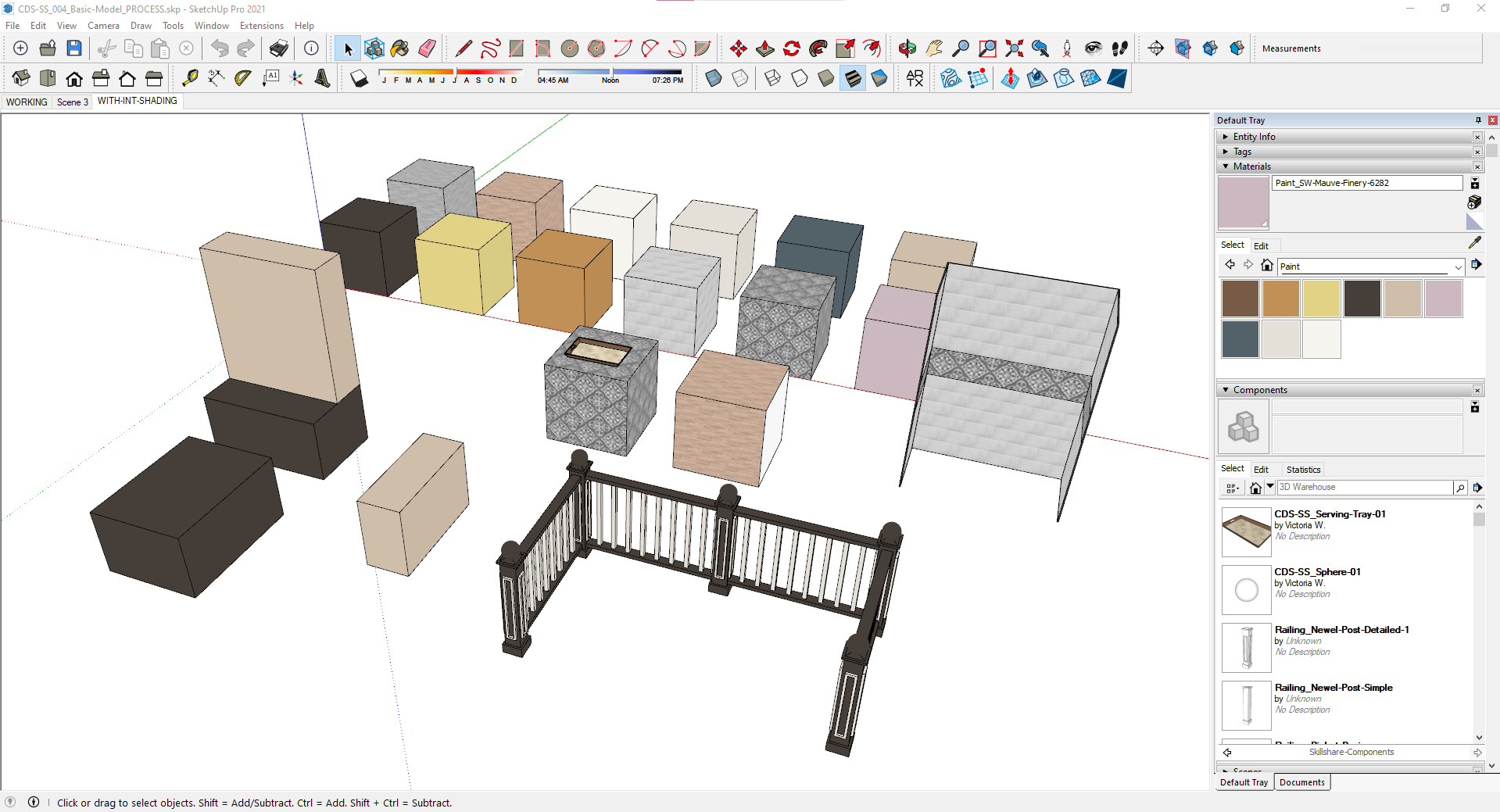
aquí abajo que tiene un modelo
básico de inicio, algunas referencias de imágenes, un
par de materiales de boceto y un par de
modelos de componentes para comenzar. Pero para el final de esta clase,
tendrás mucho más. En esta sección,
encontrarás la información que necesitas para lo que quiero
ver en tu proyecto de clase. Y si haces clic en Leer más,
verás todo eso. Por lo que aquí puedes encontrar un enlace para el Sheryl Williams 2025
Color de la paleta de pinturas Y esto es lo
que voy a estar usando
como referencia para crear
algunos materiales personalizados. Puedes seguirlo haciendo
clic en este enlace e yendo al sitio web
para ver esos colores. Eso lo verás en
otra lección. O puedes elegir una fuente de pintura
diferente,
una fuente de imagen diferente para
crear algunos materiales personalizados. Pero si quieres seguirte, pensé que
te daría este enlace, para que puedas usar
exactamente las mismas cosas que estoy usando solo
para comenzar. Ahora, para tu proyecto de clase, lo que quiero ver es
que quiero que crees algunos materiales
personalizados, ya sea que coincidan con los míos
que creé en la clase o creando otros
nuevos por tu cuenta. Y quiero que crees
algunos componentes personalizados,
una vez más, emparejando los míos en la clase o algunos por tu cuenta. Y quiero que se te ocurra una forma creativa de
presentar tus nuevos
materiales y componentes. Puedes compartir capturas de pantalla de
tu nueva configuración de colección. Puedes compartir capturas
de pantalla de tu vista de modelo, o puedes usar la función de exportación y la vista de
exportación de tu modelo. Y cuando digo que te pongas creativo, hablemos de algunas ideas. Puedes crear una variedad de formas para aplicar tus
nuevos materiales. Tal vez quieras crear
una estantería que tenga algunas piezas de decoración diferentes y diferentes materiales aplicados O puedes usar mi
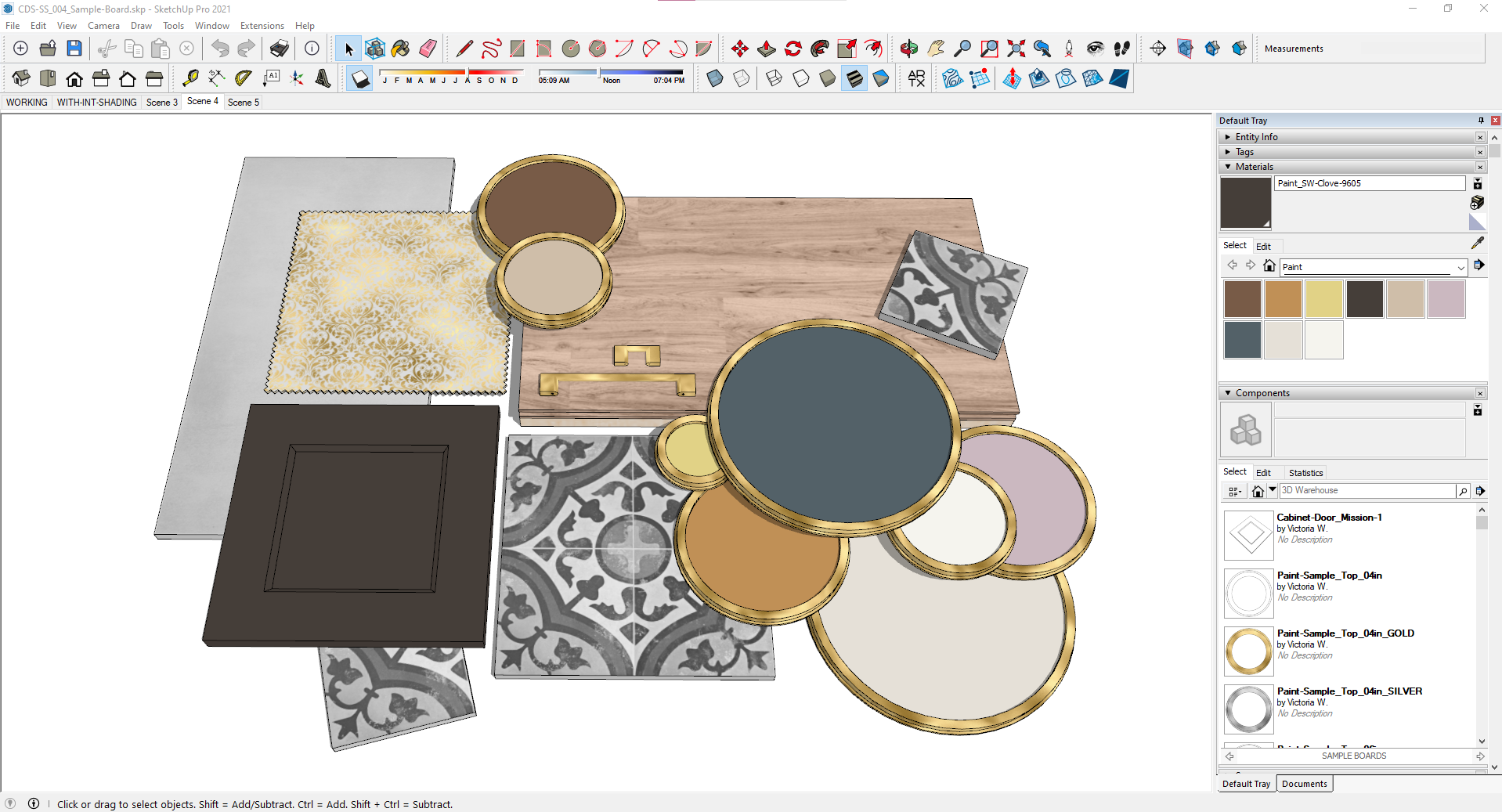
ejemplo aquí y crear una placa de
muestra de diseño de interiores que muestre algunos componentes
diferentes y algunos materiales diferentes Algunos de estos los
hice en la clase, y algunos de estos componentes los
hice por separado. Se puede usar una habitación. Tal vez quieras crear
una habitación entera que tenga diferentes elementos componentes
y diferentes materiales. Hay tantas
cosas que puedes hacer, y realmente quiero animarte
a creativo, ser único, poner tu propia personalidad
y tu propio giro en esto, y mostrarnos las
cosas que has creado a partir de lo que
aprendiste en esta clase.
3. Recordatorios y notas: Todo bien. Entonces, antes de meternos en las cosas buenas
para esta clase, repasemos algunos pequeños
recordatorios para que empecemos Así que actualmente estoy trabajando
en sketch pro 2021 en mi PC con Windows usando la
versión 21.10 0.332 Si no estás seguro de qué
versión estás usando actualmente, puedes ir al menú superior
para ayudar y sobre sketch up, y esto te dirá qué
versión estás usando, diferentes versiones pueden verse
un poco diferentes. Por eso quería sacar eso
a colación. Y si has visto
mis clases anteriores, entonces tal vez te acuerdes de que
hablé de usar un mouse de tres D. Esto es un elemento básico para
mí en este punto, así que lo estaré usando también
durante esta clase, y estoy asumiendo clases futuras. Hay un enlace para
el mouse de tres D que estoy usando en la descripción de la
clase. Entonces, si me ves
moviéndome por un modelo como este, y no
me ves usando órbita o acercándome y alejando
con la rueda del ratón, entonces eso es lo que estoy usando Estoy usando el ratón de tres D. Recomiendo encarecidamente
conseguir un ratón de tres D. Para mí, al menos, hace que todo
el proceso se mueva
más suave y rápido, y evita que tu
dedo se
desplace constantemente y haga clic para
moverte por tu modelo Si necesitas un
repaso sobre algunas de mis
habilidades básicas fundamentales para hacer bocetos, asegúrate de revisar
las tres primeras clases mi serie de sketch up Mastery En la primera parte, cubrí muchos de los conceptos básicos sobre cómo se
configura
el programa junto con algunas de las herramientas de dibujo y modificación que necesitarás. En la segunda parte. Cubrí usando componentes y grupos, materiales, capas de
etiquetado Cortes de sección y más. Y luego en la tercera parte, cubrí cosas como sombras, estilos, marcas de agua, niebla, junto con algunos de mis consejos de
máxima eficiencia Entonces eso es todo lo que
tengo para los recordatorios. Y vamos a cavar en
la clase completa ahora.
4. ¿Qué son las bibliotecas personalizadas?: Bien, entonces cuando se trata de
colecciones de materiales, componentes e incluso estilos, las posibilidades son infinitas. Tener acceso a
estas bibliotecas o colecciones ayuda a
acelerar tu proceso general. Significa que no tienes que dedicar tiempo
a hacer estas cosas una y otra vez
cada vez que necesitas algo. En cambio, solo estás sacando de la biblioteca personalizada
que has construido. El almacén de tres D de SketchUp es un gran recurso cuando recién estás
comenzando, cuando tienes poco tiempo y, a veces, cuando buscas algo específico
para un fabricante Pero el almacén de tres D
puede ser atropellado o faltado, y no tiene que
ser tu único recurso. Puedes comenzar a construir tus
propias bibliotecas personalizadas a lo largo tiempo y simplemente seguir creciendo y simplemente agregarles
más y más. No tienes que
hacerlo todo a la vez. Entonces, en esta clase, nos estamos enfocando específicamente en nuestras bibliotecas de
materiales y componentes. Y déjame darte un
pequeño recorrido por algunos de los míos. Si estamos buscando componentes, tengo un montón de componentes que
he construido a lo largo
de
los años, lo que hace que sea muy fácil para mí
entrar y sacar de ellos. No tengo que construir estos gabinetes cada vez que necesito uno. Yo sólo puedo tirar de aquí. Lo mismo con los accesorios de
plomería. Tengo una selección de grifos que puedo usar
veamos la iluminación Así que tengo unas dos luces D
y tres D, y algunas de estas son cosas
que he construido desde cero y algunas de ellas son del almacén de tres D, y algunas he empezado desde el almacén de tres D y luego modificado para ser lo que
necesitaba ser. Entonces hay una buena mezcla. Lo mismo con los materiales. Si estamos viendo
eso, tengo una biblioteca solo para materiales de estilo de
documentos de construcción. Pero luego también tengo
cosas como la pintura, donde he sacado
de Sheran Williams, creado mi propia biblioteca
de materiales a partir de ahí, o tal vez veamos los azulejos Así que tengo una selección de materiales para
baldosas
que he creado. Y a medida que creo un nuevo material
o
creo un nuevo componente, lo estoy agregando a mi biblioteca para poder usarlo para futuros proyectos, así no tengo que
construir todo lo que necesito cada vez una y
otra vez. Así que aquí hay un pequeño
vistazo a solo una de mis carpetas de
componentes de iluminación que he creado Estos son dos D. Pero igual los que te mostré
en el propio sketchu, esto es detrás
de escena de la carpeta en mi sistema, donde albergo todos estos modelos que luego convierto
en componentes Entonces veamos cómo construir
estos por ustedes mismos. En la siguiente lección,
vamos a
comenzar a configurar
las ubicaciones de archivos que necesita para administrar los recursos de
su biblioteca
que va a comenzar a crear.
5. Preparación de la locación: Bien, entonces en esta lección, vamos a echar
un vistazo a cómo configurar las ubicaciones de archivos para sus
bibliotecas de materiales y componentes y para referencias. Y esto será de lo que
sacará el
sketch para las diferentes
bibliotecas que vamos a crear. Entonces para empezar, voy
a señalar los recursos de
clase. Este sería el momento perfecto para descargar los archivos de
recursos de clase. Si aún no lo has hecho. En los recursos de clase, encontrarás un modelo básico, que es lo que usaremos a largo de la clase
para crear cosas. Esto es solo un tipo básico de cosas para
comenzar. Pero también te he dado algunas referencias de imagen que vamos a ver
para convertir en materiales. Entonces ya tienes esta. Es como que esta es una imagen estampada que
creé para usar
como fondo de pantalla. Hay un par
de muestras de azulejos, una imagen de piso de madera dura y un par de
imágenes para pintar. Y luego también encontrarás un
par de
materiales de boceto diferentes que he convertido esas imágenes que te he
dado en materiales, y veremos más
sobre cómo haces eso. Entonces también he arrojado
un par de pequeños componentes
diferentes
solo para que comiences. Entonces vamos a
usar estos para crear nuestras propias bibliotecas
en nuestros sistemas. Entonces ahora que ya lo tienes, tómate un momento, descárgalo si aún no
lo has hecho. Y luego te voy
a mostrar cómo es mi configuración actual. Entonces esta es mi
ubicación actual de archivos para mis bibliotecas. Así que solo tengo una carpeta en mi computadora llamada
SketchUp Library, y luego dentro de ella, tengo una
carpeta de archivo para igual que las cosas aleatorias que he
recopilado y que ya no necesito Simplemente van
ahí, una carpeta personalizada. Entonces en esto, esto es cualquier cosa y todo lo que he
sacado por diferentes recursos. Ya sean archivos de Photoshop, archivos afinidad,
imágenes de materiales. Tengo PDS de fabricantes. Tengo carpetas de
fabricantes, nada de eso. Esto es solo esa costumbre, ya
sabes, zona de aterrizaje. Es justo donde todo
acaba un poco. Y luego tengo referencias
materiales. Esto es más parecido las imágenes de material terminado
que utilizo para extraer. Así que tengo una carpeta
creada para los archivos de afinidad. Y cuando digo afinidad,
estoy hablando Affinity Designer
o Affinity Photo. También puedes usar Photoshop o incluso Canva o cualquier cosa por el estilo para
crear referencias materiales Y veremos hacer eso
juntos en una clase posterior. Pero ahora mismo,
vamos a ver esto. Entonces esto es solo una especie
de vertedero para algunas de esas imágenes de
recursos, las referencias para
Tengo azulejos y ladrillos y revestimiento y
colores de recorte y cosas así Y luego tengo una carpeta
para referencias de proveedores. Esto es cosas para Pella
o Sierra Pacific, para ventanas y puertas Si tienes
PDS del fabricante que quieres guardar y que vas a usar referencia
para
crear componentes, es posible que quieras una
carpeta como esta Entonces tengo una
carpeta para acabados. Y aquí
es donde se descompone un poco más en
diferentes fabricantes, ya
sabes, como Sherman Williams, por
ejemplo, aquí hay algunos que he sacado y que he creado
estos materiales basados en sus colores rosados o colores de manchas
, cosas así También tengo algunas imágenes
de encimera. Estas son algunas de estas son solo fotos de
clientes que hemos
sacado para que coincidan las muestras. Cosas distintas como
esa. Veamos, azulejo tenemos algunas referencias de
mosaicos. Entonces, sin embargo, tiene sentido para ti y cómo vas a
recordar sacar, hay un montón de formas
diferentes en las que
puedes configurar esto. Entonces tenemos materiales. Entonces estos serían los materiales reales de
sketch up
que he creado. Cuando veas mi configuración
dentro del boceto, y estás viendo
mi lista de materiales, esto es de lo que está sacando. Entonces tengo una carpeta aquí para materiales de
documentos de construcción. Entonces aquí es donde tengo un
modelo que necesita ser escala de
grises para que pueda entrar en disposición para convertir mi modelo en documentos de
construcción. Y estos son los colores
y los acabados que he encontrado para imprimir muy
bien. Yo tengo estos. Estos son, como mis go tos para los modelos básicos de
documentos de construcción. Pero entonces tengo otras
cosas como la pintura. Entonces mencioné a
Sher y Williams. Entonces verás aquí, tengo una tonelada que he
recogido con el tiempo. Ahora, no vas a
sentarte y hacer todos
estos a la vez. Quiero decir, a menos
que quieras, puedes. Nadie te va a detener de hacer eso si
tienes tiempo. Pacientes, pueden hacerlo
totalmente. Pero mi sugerencia es, vas a construir
estos como los necesites. Y entonces de esa manera, cuando los
construyes esa primera vez, la próxima vez que necesites reposo gris de Sher Williams, no
tienes que volver a hacerlo La próxima vez que
necesites portobello para un color de pintura de Show Wims, no
tienes que hacerlo Ya lo hiciste una vez
y lo tienes guardado. Esto es como esa
ubicación que vas a construir estos a
lo largo del tiempo a medida que avanzas. Veamos,
veamos otro, azulejo. Y si cambio a los íconos, verás que así es
como se ve. Entonces estos son solo
materiales de baldosas en boceto. Puedes ver el logo de
sketch up aquí. Ese es el formato de archivo. Entonces estos son materiales que he hecho. He tomado las referencias de las imágenes
y luego las he convertido en un material en boceto para luego guardarlas en esta ubicación de archivo. Y entonces eso es lo que
sketch up va a hacer referencia para mis bibliotecas
personalizadas. También tengo una carpeta
para componentes. Una vez más, vas
a construir estos con el tiempo. No te vas a
sentar y al igual que, Oh, voy a pasar 8 horas
construyendo gabinetes. Quiero decir, puedes, pero
¿de verdad quieres? No. En cambio, vas a construir un gabinete o una pieza de herrajes para
cajones o un mueble o algo
así según lo necesites, y luego
lo guardas en tu biblioteca para que no tengas que
hacerlo la próxima vez. Y luego poco a poco con el tiempo,
empezarás a construir estos. Creo que algunos de estos
probablemente se remontan a mis primeros
modelos iniciales en sketch up. Entonces, algunos de estos probablemente
sean muy antiguos y probablemente necesiten ayuda, pero solo construirás
esto con el tiempo. Y luego tengo una
carpeta para el estilo. Entonces estos son diferentes
estilos de sketch up que he
creado con el tiempo, y ahora sketch up
los saca para
que pueda cambiar rápidamente mi estilo haciendo clic
en esto en mi biblioteca. Así que esta es solo
mi configuración general, y ahora lo que vamos
a hacer es que vamos a crear tu carpeta
en tu sistema. Te voy a explicar cómo
voy a hacer eso con
el propósito de que esta clase
y clases sigan adelante, lo que voy a
hacer es que voy a crear una carpeta Skillshare Así que voy a darle al
nuevo icono de carpeta aquí arriba, y solo voy a
llamarlo Skillshare Bien. Y entonces esta
será mi carpeta de ir a para esta clase y futuras
clases de cualquier cosa que hagamos en una clase juntos
o hagamos para una clase, puedo ponerla
aquí para que sea otra forma de una
pequeña biblioteca personalizada. Dentro de tu carpeta Skillshare, o tal vez la estés configurando , ya sabes,
desde el principio Entonces tal vez tu carpeta, la estás llamando biblioteca de bocetos. Cualquiera que sea el caso, puedes nombrarlo en, ya
sabes, como
quieras llamarlo. Se le podría llamar la biblioteca de Bob. Depende de ti, lo que sea
que pienses en esto. Esto es Skillshare
en mi computadora. Puede ser lo que
quieras en el tuyo. Piense en esto ya que esta
es la ubicación de su archivo. Este es tu lugar para ir. Menos en mi biblioteca de
bocetos de unidad D, y luego estoy haciendo Skillshare Voy a crear una
carpeta para materiales, ¿de acuerdo? Y voy a crear
una carpeta para componentes. Y voy a crear
una carpeta para referencias. Ahora, te he dado cosas
para las tres carpetas
en la descarga de tu clase. Entonces lo que voy a hacer es que voy a poner
estos uno al lado del otro aquí, y ahora vamos
a copiar esas cosas. Así que imagina que esto es como tu carpeta de
descargas
en tu computadora. Entonces, lo que vamos a hacer es
copiar todos estos en esas ubicaciones
designadas. Entonces estas son todas referencias de
imagen, así que
voy a tomar esta. Voy a mantener pulsada la tecla Shift
y elegir esta última. Ahora, tengo estos agrupados
por tipo. No tienes que hacerlo. Puedes tenerlos así, y puedes ver el tipo.
No hay que agruparlos. Lo que sea que tenga sentido para ti. Esto parece lo más fácil, así que voy a
agruparlos por tipo. Ahí vamos. Bien, así que voy a tomar todas estas referencias
de imagen, y voy a
arrastrarlas y copiarlas
a la carpeta de referencias que
acabamos de crear juntos. Para que veas
que ahora están aquí. Y luego estos dos de aquí
son materiales de boceto, así que voy a mantener presionado Control para seleccionar ambos. Entonces estos son materiales. Voy a copiarlos
en la carpeta de materiales. Y esta es una PC en la
que estoy trabajando, así que no sé si ustedes
saben la diferencia de esto, pero si dejaban clic para
seleccionarla y arrastrarla, a veces solo
te da la opción de mover, y a veces copia pero si haces
clic derecho y
arrastras, vas a tener la opción elegir qué
quieres hacer con ella. Así que voy a tomar
estos dos pequeños componentes
que he creado, y los voy a copiar
en la carpeta de componentes. Y solo por esto, voy a copiar este modelo aquí, así que ahí es como básico. ¿Sabes qué? Vamos a
configurar una carpeta para modelos. Llamémoslo modelos de muestra. ¿Bien? Y sólo voy a
mover eso ahí dentro. Ahora, puedes organizar
esto como quieras. Puedes entrar en tu carpeta de
componentes, y tal vez tengas una
subcarpeta para gabinetes Tienes una subcarpeta para elementos interiores,
cualquier cosa por el estilo Entonces, si estamos comparando
esto, volvamos a esto. Entonces en mi carpeta de componentes,
tengo electrodomésticos, casos, detalles, puertas,
todo este tipo de cosas. Si miras en estas carpetas, están aún más desglosadas. Entonces si voy a electrodomésticos, tengo centros de bebidas
y vinos, cafeteras, estufas, todo
este tipo de cosas Para que pueda
organizar aún más todo dentro
de estas bibliotecas. Entonces cada vez que
los saco en un boceto, esa organización
sigue adelante. Esto Esto es solo una manera
fácil de configurar esto. Esta es tu ubicación. Entonces aquí es de donde va a sacar el sketch
up. Así que
organízala como necesites. Puedes reorganizarlo en diferentes momentos a medida que
obtienes más componentes, medida que obtienes más materiales Ya sabes, dentro de
los materiales aquí, podrías tener una carpeta para pintura y otra
para papel tapiz. Cualquier cosa por el estilo.
Además, puede organizar esto en una fecha posterior. No tienes que hacerlo cuando solo
tienes dos materiales, pero podrías.
Todo depende de ti. Pero ahora que tenemos todos
nuestros componentes y materiales configurados a partir de los recursos de
nuestra clase, en la siguiente lección, vamos a considerar la creación algunas nuevas
referencias de material para agregar a estas carpetas para luego ponerlas en boceto
para crear materiales. Entonces te voy a mostrar
en la siguiente lección cómo
tomar algo de información de pintura
de Sharon Williams y crear una imagen de referencia de
ese material del que saca el boceto para crear el material de sketch up
real Entonces vamos a crear
algunas referencias juntos. Te voy a mostrar cómo editar algunas de esas referencias para obtener diferentes versiones
y todo eso. Entonces eso va a estar
en la siguiente lección.
6. Creación de referencias de materiales: En esta lección,
vamos a ver la creación un par de imágenes de referencia de
material diferentes y veremos editar algunas. En la carpeta de recursos de clase, te
di hay
un par de imágenes de azulejos, una imagen de pisos de madera, y un par de imágenes en color
rosa, y un papel tapiz estampado
o imagen textil. Ya los hemos copiado
en tu carpeta de referencia, por lo que puedes
extraer de ahí o la descarga original. Pero vamos a echar un vistazo
a
crear una imagen en color rosa a partir de una fuente real. En este ejemplo, digamos que
tienes un modelo de un espacio en el
que estás trabajando y quieres ver
cómo se ve si las paredes fueron pintadas de un color
específico de Sherm Williams Para eso, necesitas
una imagen de referencia como base de tu material de
sketch up. En la
sección de recursos de esta clase, encontrarás un enlace a la paleta
Color del año de Sherm Williams 2025 Y en la carpeta de recursos, te
he dado dos imágenes de
referencia de color de esta paleta en particular solo
para darnos un punto de partida. Y uno de ellos,
ya me he convertido en un material de sketch up para
ti solo como ejemplo. Ahora vamos a echar
un vistazo a esta paleta, y quiero que escojas
uno de estos colores, y vamos a
convertirlo en un material de sketch up. Vamos a crear
la referencia y luego convertirla en un material. Puedes empezar con
uno y hacerlos todos. Puedes elegir un color rosa
diferente. Depende de ti, pero
esto es solo
punto de partida si
quieres permanecer juntos. Voy a elegir esta, y vamos a
ver los detalles. Entonces aquí en esta sección, hay un pequeño desplegable.
Dice todos los detalles. Y lo que buscamos es
este código hexadecimal, aquí mismo. Esta va a
ser la forma más fácil crear una referencia de color. Puedes hacer una captura
de pantalla de este color, pero cada pantalla va a leer el color un
poco diferente. Entonces, si vas
con un código hexadecimal, eres un poco más fiel
al color en todo momento. Así es como vamos a
proceder con éste. En esta instancia en particular, voy a usar Affinity Photo para crear mi referencia de imagen. Puedes usar cualquier programa
puedes usar Photoshop, Affinity Designer o foto. La razón por la que elegí
Photo sobre diseñadores, porque quiero
mostrarte un par de herramientas de edición diferentes. Pero si puedes meter un código hexadecimal para crear un color y exportar una imagen, eso es
todo lo que importa. Así que podrías usar
Procreate en tu iPad. Puedes usar Canva,
en tu teléfono, en tu escritorio,
cualquier programa que quieras hacer
siempre y cuando puedas lograrlo Vamos a empezar
creando un archivo. Y voy a ignorar los presets, y solo voy a
elegir un tamaño de píxel de 800 por 800 y DPI, me gusta hacer 300 Y bajo color, voy
a elegir
fondo transparente. Simplemente me gusta hacer
esto por si acaso estoy creando un color
que lo necesite. Ya que estamos haciendo un
color rosa, no lo necesitas, pero si solo te pones en ese
hábito, puedes hacerlo. Y también puedes guardar esto
como un preset si quisieras. Al igual que, tengo un preset guardado
aquí para pegatina pequeña, y tiene esos mismos ajustes. Si este es el
método preferido que quieres usar, entonces esta podría ser
la mejor manera de hacerlo para que puedas
pasar por aquí y, como, guardar tu preset, y no tienes que crear esto desde cero cada vez. Pero como esto es algo
tan sencillo, podrías. Podrías guardarlo o simplemente crearlo
desde cero cada vez. Entonces voy a darle a Create y ahora tenemos nuestros antecedentes. Voy a usar la
herramienta de forma para crear un rectángulo. Y tengo mi
magnetismo encendido. Esos son estos botones de aquí arriba,
así que se ajusta a esos bordes. Pero se puede ver en la sección de
transformación de
aquí que es de 800 por 800, que es nuestro tamaño de Canvas. Ahora, mi código hexadecimal,
voy a copiar. Y mientras esto se selecciona aquí
arriba mis colores. Puedo hacer doble clic en esto
y puedo Control V para pegar el
código hexadecimal y presionar Enter. Y puedes ver que
ahora hemos creado un rectángulo con el código hexadecimal que coincide con ese color rosa. Entonces voy a pegarle a Cerrar. Y ahí está nuestro color. Todo lo que nos queda por hacer
es exportar la imagen. Voy a ir a Exportación de archivos. Lo voy a dejar como
PNG solo porque está bien. Y exportar y voy a ir a nuestra carpeta
Skillshare que creamos anteriormente Y bajo referencias, aquí
es donde voy a ir. Y puedes pensar en
esto como la forma perezosa de hacerlo si quieres, pero me gusta simplemente seleccionar un color de
pintura que ya tengo, y luego solo
porque rellena los colores, rellena las palabras,
llena todas estas cosas. Ahora sólo necesito meter
esta información. Voy a mover esto a mi otra pantalla para poder verla. Entonces el color es galas malva. El número es 6282, y luego el código hexadecimal Sólo voy a
pegar para reemplazar eso. Y ahí vamos.
Ahora bien, si abro nuestra carpeta Skillshare
bajo referencias, puedo ver que está justo aquí Eso significa que está listo
para funcionar cuando quiero
crear ese
color de boceto. Tengo esto aquí. Si quería crear un moodboard para el cliente para el que estoy haciendo referencia a
este color, ahora
tengo la imagen que
puedo tirar en mi moodboard un moodboard para el cliente para el
que estoy haciendo referencia a
este color, ahora
tengo la imagen que
puedo tirar en mi moodboard, cualquier cosa por el estilo.
Está listo para funcionar. Y así de sencillo es
crear una referencia material, sobre todo para un color rosa.
Esa es la simple. A continuación, te voy a mostrar una divertida herramienta para editar una
imagen que ya tienes. Entonces en este caso, vamos
a mirar la madera dura. ¿Bien? Voy a
tirar esto aquí abajo. Puedo tomar esta imagen de madera dura, la imagen del piso de madera dura, y la voy a arrastrar
directamente a Affinity Photo. Ahora bien, si lo arrastro a este documento existente
que he abierto, entonces lo va a poner aquí
mismo encima de esto. Va a estar
en el mismo expediente. Eso no es lo que quiero.
Quiero la imagen en sí. Así que voy a arrastrarlo aquí
arriba en las barras de herramientas. Y lo que eso hace es
que lo tira como un documento separado. También podrías ir a Archivo y
Abrir y encontrarlo de esa manera. En esta instancia,
esto es simplemente más fácil. Sólo puedo arrastrarlo. También voy a agarrar uno de
estos colores rosados. Entonces veamos vamos a
agarrar este color. Vamos a Este es
el color a tierra. Voy a sacar
esto bien adentro. Entonces, ¿ves a lo que me refiero? Cómo
lo tira como en esto. Voy a cambiar el tamaño de esto ahora, voy a mostrarte
lo fácil que es tomar esto tengo este
color rosa. Conocemos este color. Vemos este color. Es un color
real de Sherlon Williams Hemos coincidido con el código hexadecimal. Te voy a mostrar
lo fácil que es
editar el look de esta imagen de
fondo. Dice fondo, pero
esa es nuestra madera dura, ¿verdad? Simplemente cambiando el modo de fusión. Así que aquí está nuestro color. Es mientras se selecciona. Voy a ir al modo blend y puedes elegir multiplicar. Y ya, tienes una nueva imagen de madera dura,
así de simple, ¿verdad? Te voy a mostrar
otra forma de editar esto. Para este, me
multiplicé, ¿de acuerdo? Es la imagen de pintura
que ya tenemos. Ahora voy a
dibujar un rectángulo. ¿Bien? Voy a
chasquearlo a la mitad. Y volvamos a esto. Porque pongo el
código hexadecimal en el nombre del archivo, puedo copiarlo,
controlar S para copiarlo, y puedo cambiar el color aquí. Pon el código hexadecimal. Bien. Ahora bien, esta opción es multiplicar. Si tomo esto y elijo
un modo de fusión diferente, puedo ver algunas otras opciones. El más fácil
podría ser el color, ¿ok? Si quería ir hasta
el color,
y voy a mantener presionado Control para hacer una
segunda copia de esto. Y sólo voy a volver a
poner esto a la normalidad. Entonces puedes ver esto es si tomo ese
color y hago multiplicar. Esto es si hago color, y esto obviamente
es normal. Pero puedes jugar con
estas diferentes opciones. Puedes mantener esto
como una referencia. Y ven aquí a
este y como, si este es tu color,
quieres igualar. Al igual que, digamos que
quieres un color de mancha que coincida
estrechamente con el
color de tu pintura, pero no del todo. Si configuras esto en color, y este es tu original, puedes llegar aquí a esto
y simplemente como, arrastrarlo y obtener
algunas otras opciones. Al igual que, si
quieres que esté cerca de eso, pero no es del todo ya
sabes, puedes jugar con
estas cosas diferentes. También puedes configurar esto vamos a ver. Voy a usar el cuentagotas y muestrear este color
para que vuelva a él También podrías dejar esto en la normalidad pero luego
cambiar la opacidad Entonces solo depende de la
apariencia que vayas a buscar. Pero estas son formas
sencillas y fáciles de obtener rápidamente nuevos colores. Así que volvamos a
Volvamos al
100% y
volvamos a echar un vistazo a Hue. Ver matiz en realidad
no hace nada más que color. Pero así es como puedes conseguir
fácilmente un look diferente. Entonces, si quería apagar estas muestras y
hacer esto
así, digamos que este
color es hermoso. A mí me encanta. Quiero,
ya sabes, mantener este color. Yo podría hacer Exportación. Y esta es nuestra madera dura, ¿verdad? Voy a cambiar esto. No queremos que sean
soportes de CD para
documentos de construcción. Entonces, en cambio, voy
a cambiar esto, y voy a decir, Ooh. Pecado. Y solo podrías decir marrón o podrías decir mancha y luego, ya
sabes, coincidir con el color
rosa que uses. Podrías agregar el
color rosa en el nombre del archivo. Lo que sea que tenga sentido para ti, lo que sea que estés tratando de igualar, si estás tratando de igualar ,
como una imagen y, ya
sabes, no tienes un color rosa
real, pero estás cambiando el
color para que coincida con él. Lo que funcione para
poner el nombre. Pero definitivamente
quiero sacar el CD que significa documento de
construcción. Ese es mi color en escala de grises. Entonces hazlo. Sólo para otro ejemplo divertido, podría hacer
lo mismo con el azulejo. Entonces, si arrastro esta baldosa, puedo ponerle una muestra de
color sobre ella. Vamos a cambiar
esto a color. Y entonces puedo empezar a jugar con
diferentes colores. Y entonces así es como obtienes looks
completamente diferentes looks completamente diferentes. Recuerda, siempre puedes tirar un color si tienes
un color rosa, ¿de acuerdo? Haz esto, redimensiona. Eso no necesariamente importa, pero si hago color, entiendo esto. Podrías jugar con
cualquiera de estos otros. Ya sabes, si solo estás tratando de conseguir
algo diferente, podrías decir luz vívida, tal vez cambiarlo un poco. Mira cómo puedes obtener
diferentes colores, diferentes looks,
solo jugando con el modo blend y agregándole algo de color. Entonces, ¿ves? Bien,
dejemos eso en color Quiero decir, eso es
lindo. Muy bien, ahora que tenemos algunas nuevas referencias de
imagen en
la siguiente lección, vamos a abrir sketchup y empezar a convertirlas
7. Crear materiales personalizados: Bien. Voy a empezar
creando unos cubos para hacer algunas
formas a las que aplicar materiales. Esto es sólo una
cosa estándar que hago cada vez que estoy viendo
algunas muestras de material. Entonces me imagino que
comencemos haciendo eso. Puede usar la
herramienta rectangular y dibujar la forma a 36 por 36 P para empujar 36. También puede utilizar la herramienta de rectángulo
girado. Ese es éste.
Tengo un atajo de teclado para Control R. Así que voy a hacer esto a
36 y 36 P para push, 36. Entonces, de cualquier manera, esas son dos formas diferentes de
crear un rectángulo. Voy a
deshacerme de éste. Voy a hacer triple
clic para seleccionar. Puedes
hacer clic derecho y agrupar, o tengo el
atajo de teclado cuatro grupos configurado para G. Y voy a copiar algunos de estos para darnos
algunos con los que jugar. Bien, voy a subir, y voy a
darnos un poco para jugar, así que voy a hacer
movimiento y control. Y digamos, cuatro X nter
No, retroceso, cinco entran. Bien, así que eso nos da seis, y voy a hacer otra
fila de estos aquí atrás. Y esto sólo va a ser algunas formas con
las que jugar. Podemos aplicar materiales y luego
guardarlos rápidamente desde aquí. La razón por la que me gusta
agruparlos para que todos sean una cosa es porque eso
significa que con un solo clic, puedo aplicar material
a diferencia de si se explotó y todos solo bordes y caras para
conseguirlo por completo, o tendría que seleccionarlo todo y aplicar
el material, o tendría que hacer clic en
cada cara individual. Al tenerlos agrupados, un
clic hace todo el grupo. Bien, así que vayamos
aquí a nuestro panel de materiales. Si hago clic en el
botón Inicio para En Modelo, puedes ver que
no tengo materiales en mi modelo. Si ya has empezado a
jugar con materiales, es posible que veas algunos listados aquí. Y si tienes un material
seleccionado, aparecerá aquí. El mío está mostrando actualmente
el material por defecto. Si alguna vez quieres volver
al material predeterminado, entonces puedes simplemente
hacer clic en este botón, y establecerá tu
material actual como predeterminado. Para el propósito de esto
para crear un material, vamos a partir
del material por defecto. Si tenías un material
seleccionado y presionas este botón
para crear un material, va a usar lo que hayas
seleccionado como tu base. Entonces para esto, solo vamos
a usar el valor por defecto. Voy a golpear
Crear material, y podrás ver
todo lo que necesitas para crear un material
desde cero. Debajo de la sección de textura, voy a hacer clic en
la carpeta de archivos, y vamos a
sacar la carpeta de referencia. Esto está en esa
carpeta Skillshare que creamos juntos, y luego la carpeta de referencia Pasé e
hice el resto de
los colores rosados en esa paleta de
Sher Williams para la
que te di el enlace. Entonces podemos hacer cualquiera de estos. Voy a comenzar
con la que
hicimos en la lección anterior. Entonces vamos a
ir con éste. Voy a seleccionarlo.
Puedes hacer doble clic y seleccionarlo o
seleccionar y presionar abrir. Y se puede ver que
ahora esto está comprobado, así que usa la imagen de textura,
y está aquí arriba. Ahora bien, aquí es donde
pondrías nombre a tu material. Y como estamos haciendo
esto con el propósito de ahorrar en nuestra propia biblioteca de
materiales, queremos darle un nombre. Voy a ir a
la Ruta Fácil y seleccionar esta que ya
tenemos en el nombre del archivo, y voy a hacer
Control C para copiar. Y te va a dar
esta ventana emergente, pulsa Bien,
solo estamos ignorando eso. Y vamos a
sustituir material, Control V para pegar. Y así ahora tenemos un material
que dice que es pintura. Es de Sharon Williams. Este es el color, y este es el código de color, y pulsa Bien. Y así ahora se puede
ver que tenemos esta pintura en el modelo, mientras todavía está seleccionada, sólo
voy a
aplicarla a este cubo. Y así de
fácil es convertir tu imagen de referencia en un material que
puedas usar en sketch up. Ahora bien, si quieres
jugar y hacer algunas más, tal vez quieras pasar y hacer toda la paleta de pintura que vino de esa lista de
Sheran Williams Si quieres repasar y
hacer los otros materiales que aún no te
he dado en la carpeta de recursos,
adelante y hazlo. Voy a seguir adelante
y hacer algunos de estos. Haremos un poco de vueltas de tiempo. Voy a hacer esto, y
luego volveremos
enseguida para guardar esos
materiales en nuestra biblioteca. Todo bien. Ahora que tengo todos estos materiales
aquí, están en mi modelo. Se han
convertido en materiales reales. Ahora necesitamos guardarlos en esa ubicación de archivo para nuestra biblioteca que ya
configuramos. Es súper fácil. Todo lo que tienes que hacer
es que estamos en modelo. Entonces voy a hacer clic derecho
sobre uno de estos dicen Guardar como, y solo vamos a
ignorar esto aquí mismo. Vamos a ir a nuestra carpeta
que creamos juntos. Voy a ir a
materiales y ahorrar. Y solo voy a hacer el mismo proceso para
todos estos materiales, debería
sacarlo a colación
para cada uno de ellos. Déjame entrar. Todo bien. Entonces ahora tengo estos. Y si saco esa carpeta que creamos juntos
y voy a materiales, ahora tengo 14
materiales diferentes hechos en mi carpeta. En la siguiente lección, te
daré un vistazo rápido a la
diferencia de aplicar materiales a un grupo versus caras y cómo puedes
personalizarlo de diferentes maneras. Entonces vamos a
ver eso a continuación.
8. Aplicación de materiales a grupos vs. rostros: Ahora que hemos creado
algunos materiales y los tenemos en nuestro modelo, hablemos de la diferencia entre aplicar materiales a grupos como lo que hicimos en la última lección versus caras
individuales. Lo que voy a hacer es
tomar un par de estos, copiarlos, y voy a restablecerlos al material
predeterminado. Uno de estos, voy
a dejar agrupados, y el otro, voy a usar el atajo de
teclado he configurado para
Explode, así que esa es X. Y ahora tengo
este es grupo, y este es todo
bordes y caras Y vamos a
ver la diferencia entre aplicar materiales. Si copio uno de estos
materiales, Bien. Y yo un clic lo
aplico al grupo,
eso es todo. Ya terminamos. Se aplica al grupo. Y si entro de ella y
selecciono una cara individual, puedes ver aquí arriba
en información de entidad que la cara todavía está ajustada a
ese material por defecto. Y eso es lo que nos permite hacer un clic y
aplicar un nuevo material. Si tuviera que copiar otro material y
aplicarlo a una sola
cara dentro de él, se
puede ver que
obtenemos esta diferencia. Este tiene el material
por defecto. Este ahora tiene la pintura
que le apliqué. Si quería cambiar
esto muy rápido, seleccionemos esta pintura. Si hago un clic y lo aplico, va a aplicar eso
a todo lo que tuviera el material por defecto en el interior mientras dejaba
éste alterado. A veces quieres
eso y a veces no
encuentras cuanto más trabajes en modelos, más reconocerás cuando eso es beneficioso
y cuando no lo es. Entonces voy a
volver a entrar en esto, restablecerlo a la predeterminada. Y no lo sé, como
que me gusta el estilo. Dejémoslo como ese azulejo. Ahora en el
lado opuesto del año, siendo esto todas las caras
individuales, si quisiera este material en
todos los sentidos, tendría que hacer
triple clic y aplicarlo. Voy a hacer Control
Z para deshacerme de eso, o tendría que
pasar por y hacer cada cara individual
para conseguir ese material. A veces quieres eso
y a veces no lo haces. Simplemente depende de para qué estés usando esto, para
qué estás haciendo. Vamos a darte un ejemplo
práctico. Bien, si digamos que
tenemos una tina que es de 30 por 60, así que voy a usar
la herramienta rectángulo girado rectángulo solo
porque me gusta. 60 por bloqueo en esta dirección 30. Bien. Y digamos que
tenemos una tina. Queremos hacer baldosas
para un sonido envolvente de baldosas. Voy a usar
la herramienta de desplazamiento, y para mí, ese es el atajo de teclado
W. Voy a compensar
media pulgada. ¿Bien? Y voy a
tomar esta cara frontal, y la voy a mover para
que consigamos una línea,
y puedo borrar esta. Entonces ahora este es nuestro azulejo envolvente de
tina. Voy a jalar esto
hasta siete pies. ¿Bien? Aquí están nuestros tubos envolventes. Queremos aplicarle un material de
loseta. Si este es un grupo, voy a G para grupo, si este es un grupo,
puedo entrar, seleccionar mi azulejo y aplicarlo. Hecho, ¿verdad? Fácil, PZ, todo está hecho, y puedo
cambiarlo fácilmente por otro azulejo, ¿de acuerdo? En este escenario,
realmente no puedes hacer nada para editar
tu material, ¿verdad? Entonces voy a aplicar vamos a conseguir
solo vamos a conseguir éste para
el propósito de esto. Si voy dentro de este grupo y
selecciono mi azulejo por aquí, puedo aplicarlo a estas caras
individuales, y también puedo reposicionar esto Entonces, si hago clic derecho sobre esto
y digo posición de textura, puedo entrar aquí
y puedo decir, Bien, quiero que mi azulejo comience en el medio en lugar de
por aquí a un lado. Para que pueda entrar aquí y igualar
eso hasta ese punto medio. Y puedo hacer
lo mismo por aquí. A lo mejor no me gusta
cómo se enlinea eso. Puedo decir textura, posición, y mover esto al punto medio Para que se forme un
poco más sin problemas. Cuando lo aplicas a la cara, eso te da esa
oportunidad de hacerlo. A diferencia del grupo. No tienes esa oportunidad. Así que sólo voy a
hacer lo mismo por aquí y voy a
cambiar eso al centro. Un buen ejemplo de cuándo
podrías querer usar esto es, digamos que quieres un borde de
mosaico aquí. Entonces voy a pasar
y voy a hacer Shift select para obtener los tres lados. Control para hacer una copia. Voy a presionar
la tecla de flecha hacia arriba para que sepa que
va verticalmente. Y yo voy a hacer esto. Voy a copiar esto así
creamos una división en el material. Entonces ahora ves si
vendo así, tenemos una división
en el material. Voy a copiar estos, y vamos a hacer lo
mismo. Y voy a decir, en realidad, movamos esto arriba. Entonces vamos a ver.
Sólo vamos a hacer mudanza. Vamos a pasar esto por encima esa línea de lechada. Entonces
tenemos eso ahí. Sí. Y luego voy
a decir muévete, copia. Y estas
baldosas cuadradas son de 12" de altura, así que voy a decir 12. Bien. Bien, así que ahora tenemos algo de
separación aquí, ¿de acuerdo? Entonces lo que voy
a hacer es que tengo este azulejo seleccionado aquí, y puedo aplicarlo por separado porque he
dividido ese material. Entonces ya ves como eso
podría ser realmente útil para darte
diferentes looks. Mientras que si solo
aplico un material, solo elige este
para que sea obvio. Si aplico esto al grupo, ahora se puede ver que
todas estas caras en la parte posterior y los bordes, tienen este nuevo
material porque esas caras se fijaron
por defecto en el interior. Mientras que estos aplicamos material específicamente
al interior. Espero que eso tenga sentido. A medida que hagas más modelos, descubrirás, como cuando uno es más
beneficioso que el otro, y aprenderás qué método
quieres usar. Otro buen ejemplo aquí es, recuerda que esto es todo individual. Voy a
volver a poner esto por defecto. Si selecciono uno de
estos granos de madera, puede
llegar un momento en el
que quieras
cambiar las direcciones de tu madera. Entonces, si esto va por aquí, digamos que quieres
que este vaya por aquí, porque se aplica
individualmente, puedo decir textura, posición, y puedo decir rotar 90, y, ya sabes, puedes
alinear esto si quieres. Y entonces ahora tengo esto yendo en una dirección
y esta yendo en otra. Un buen ejemplo de cuándo
podrías querer usar esto es si estás creando una viga en
un espacio y
quieres que la veta de la madera gire en una dirección diferente, esta es una forma sencilla de hacerlo. También puede venir a través y hacer clic derecho en la posición de la
textura. Obtienes estos diferentes
pequeños agarres para elegir. Entonces el rojo es movimiento. Y entonces el azul significa que
puedes estirarlo. Y si miras, ves
este puntito de aquí mismo. Voy a mover mi cursor fuera
del camino, pero hay
un pequeño punto, y ese punto indica
que esa es la proporción original, la proporción
original. Entonces, si querías
quedarte atrás con eso, es como que se bloquea en ese lugar. El verde es tu giro. Entonces puedes rotar
y una vez más, ves si muevo
el cursor hacia afuera, tienes esta línea azul que indica las proporciones
originales. Entonces puedes girarlo de esta manera si quisieras que fuera
un ángulo de 45 grados, pero quieres que sea
con este protrale de aquí, y podrías hacer
que vaya en ángulo ¿Bien? También puedes
restablecerlo de nuevo al original. Y echemos un vistazo a éste. Entonces éste hace una distorsión. Por lo que puedes
cambiarlo e ir en diferentes direcciones
dependiendo de lo que necesites. Este es bastante drástico. Pero una vez más, tienes ese pequeño punto
de chasquido de vuelta al original Siempre se puede restablecer. Puedes voltear tus materiales. Se puede rotar en grados
específicos sin
tener que usar el agarre verde. Y entonces siempre puedes volver a
restablecer al original, y puedes
moverlo así como
te mostré con el azulejo. Entonces estas son algunas de las
diferencias entre aplicar materiales al grupo
versus caras individuales. Otro beneficio de tener el aspecto
grupal es, digamos, tengo esta forma, y vamos a agruparla. Y tengo esta
forma por aquí. Vamos a agruparlo y
éste de aquí, agruparlo. Ahora bien, estos son todos grupos
individuales. Todos ellos tienen el material
por defecto. Si tuviera que tomar dos de
estos y hacerlos un grupo, ahora
puedo entrar y aplicar un material al que los
llamo grupos familiares. Entonces si lo aplico a
esta familia de grupos, entonces ambos
grupos dentro obtienen ese material porque aquí,
estos están establecidos en default, ¿verdad? Una forma práctica de usar esto es, digamos que haces algo
y estás como, Oh, en
serio, esto debería
agruparse con ellos, así que tiene el mismo material. Entonces tomemos esto. Voy a hacer Control X para
cortar y entrar en este grupo, Alt V para pegar en su lugar. Y ahora automáticamente asume ese material
porque se aplica a la familia. Estoy
haciendo citas con los dedos. Eso no se puede ver. Pero esa es una forma realmente efectiva de rehacer grupos si
necesitas rehacer materiales Un ejemplo de este ejemplo
práctico sería, pensar en una cocina. Entonces tienes gabinetes isleños, tienes gabinetes perimetrales,
tienes gabinetes superiores. Al principio, es posible que tenga, cada gabinete es un
grupo o un componente. Nos meteremos en eso más tarde. Pero, digamos, cada gabinete
es su propio grupo. Pero entonces quieres que
los gabinetes
perimetrales estén todos agrupados para que no solo se estén
quedando
sin querer y no los muevas
accidentalmente,
están agrupados Tienes los gabinetes superiores,
están agrupados. Tienes los gabinetes de la isla,
están agrupados. Ahora tienes tres grupos que conforman esos gabinetes de
cocina. Si agrupa a
los tres en una familia, entonces ahora puede hacer un clic y aplicar un material
a esos gabinetes. Y entonces, digamos que
quieres que el perímetro y la isla
sean del mismo color, puedes sacar los gabinetes
superiores y aplicarlos con
su propio material. Entonces ahora tienes dos familias.
Espero que esto tenga sentido. A medida que hacemos más
modelos juntos y creamos habitaciones y creamos espacios, verás esta
impracticalidad más Pero esa es una idea general, ya
sabes, general de ello. Incluso podrías, ya sabes,
pensar en estos de esa manera. Pero es realmente es un método muy práctico de un clic y lo has
cambiado todo. Entonces puedo
aplicarlo con un clic a esta familia, y ahora son
todo ese material. Podría sacar
éste, cortar pasta. Alt V es mi pasta en su lugar en lugar
de pegar. Hemos revisado esto
en otras clases antes, pero muy práctico. Ahora digamos que estos son gabinetes
perimetrales y esta es mi isla y quiero que mi
isla sea de este color. Es muy fácil hacer eso. Si quiero, pretendamos que esto es un gabinete superior,
vamos a agruparlo. Digamos que quiero que sea de
este mismo color, ¿verdad? Puedo cortar, entrar aquí. Todavía quiero que esto sea un grupo, así que podría seguir adelante
y agrupar eso. Pero si pego en su lugar, ahora conserva esas propiedades. Para mí, esa es una manera realmente fácil
y efectiva de
cambiar rápidamente las cosas sin
tener que aplicar un color, aplicar un color, aplicar un
color, aplicar un color. Espero que esto
te dé una mejor idea de cómo jugar con los colores y cuándo podrías
querer usarlo para grupos versus caras y cuándo
quieres combinar eso. Nota al margen como solo
otro ejemplo, voy a copiar esto. Se trata de un grupo con el
material aplicado al mismo. Si entro, este
práctico recordatorio, si entro y exploto esto, ahora cada cara individual, puedes ver 18 entidades Cada rostro individual ahora obtiene ese material que
originalmente estaba en ese grupo. Así que tenlo en cuenta
si aplicas material a un grupo y
luego terminas explotándolo, ahora todas esas
propiedades están ahí dentro Y puedes ver que
a veces tus materiales pueden cambiar y no estar
exactamente alineados así. Porque tus
materiales se alinean con el eje de tu grupo.
Espero que eso ayude. Eso es una especie de concepto
confuso hasta que empiezas a verlo más. Pero ojalá, esto te dé una buena idea de estas
técnicas y del proceso. En la siguiente lección,
vamos
a considerar tomar esos nuevos materiales
personalizados que creamos, todos estos, y vamos a
configurar las ubicaciones en
boceto para que podamos referenciarlos
fácilmente en cualquier momento que los
necesitemos en el futuro. Al igual que lo que tengo aquí
con mis bibliotecas integradas, te
mostré las ubicaciones de los archivos. Ahora te voy a mostrar cómo
hacer que eso aparezca
en tu menú desplegable aquí en sketch up para que
puedas acceder fácilmente a eso
en cualquier momento que quieras.
9. Configuración de la biblioteca de materiales en SketchUp: Bien, hemos configurado nuestra ubicación de carpetas y agregado los archivos para
nuestras bibliotecas personalizadas. Hemos creado imágenes de referencia, las hemos convertido en materiales de
sketchu Ahora es el momento de hacer que esos
materiales sean accesibles dentro sketch upp para que podamos usarlos
siempre que los necesitemos en
el futuro en el futuro Sketchup te inicia con algunas colecciones diferentes
en la lista de favoritos Puedes ver esto aquí
en el menú desplegable. Los he guardado en mi lista
desplegable por si hay algunos que quiero usar o modificar para
convertirlos en nuevos materiales. También he construido
mi propia biblioteca de materiales aquí abajo y la agregué
a mi lista de favoritos, junto con una subcarpeta específica de esa misma biblioteca
solo para una referencia rápida Cuando miras agregar
una nueva colección a tu lista de favoritos
aquí en sketch upp, si haces clic en el botón
Detalles, obtienes un par de opciones
diferentes de las que
queremos hablar y
cuáles son las diferencias Entonces el primero es abierto
o crear una colección. Esto te permite
navegar a una carpeta en tu sistema y abrir una
colección dentro de sketchu, pero solo está disponible en
tu panel temporalmente Es decir, mientras estás usando
este modelo en particular. Una vez que cierras y
vuelves a abrir, ya no está. Es sólo una
cosa temporal que por ahora
solo la estés abriendo. Mientras que agrega colección
a tus favoritos. Esto significa que estás
haciendo lo mismo, estás navegando a una carpeta en tu sistema y estás
abriendo esa colección, pero significa que la
vas a agregar
aquí a tu
lista de favoritos para usarla en el futuro. Entonces esta es la opción
que queremos hacer. Entonces voy a dar click a los detalles. Voy a decir Agregar
colección a favoritos. Y vamos a
navegar a donde sea que hayas guardado tu biblioteca antes. Entonces voy a ir a
bosquejar biblioteca, Skillshare, y luego materiales ¿Bien? Entonces estamos seleccionando
esta carpeta de materiales. Puedes ir en
él o simplemente seleccionarlo, pero quieres
asegurarte de que dice esto aquí abajo en la parte inferior, y vamos a
decir seleccionar carpeta. Ahora, aquí abajo, se puede ver
que aparece ahí mismo. Ahora bien, si eres como
yo y tienes algunos diferentes y es
un poco confuso, qué podrías hacer si
quieres cambiarle el nombre, o si accidentalmente agregaste
uno y no querías, es como, carpeta equivocada. Si bien tienes esta seleccionada, que es esta pequeña marca de verificación, puedes volver a los
detalles y decir, eliminar colección
de favoritos Y aquí
es donde
te va a preguntar cuál
quieres quitar. Entonces voy a elegir
esta, quitar. Y entonces tal vez porque
ya tengo uno existente, lo
mejor quiero renombrar esto. Entonces voy a copiar Skillshare, y voy a agregar esto al frente de estos
materiales de
Skillshare Y voy a hacer lo
mismo con los componentes, así que no tengo
que volver a hacer eso más tarde. Ahora bien, ya que esto es usted
construyendo su propia biblioteca, posible
que no quiera hacerlo a menos que lo desee específicamente para
las clases que
hacemos juntos. Eso depende de ti. Entonces ahora volvamos a hacer
ese proceso, solo para guiarte a través de
él una vez más. Agregar a favoritos,
y voy a elegir Skillshare
Skillshare materiales, seleccione todo bien, así que ahora pueden ver que tengo
mi lista de materiales aquí Ese es mi ir a. Tengo mi carpeta de
documentos de construcción, que está dentro de este
material. Está justo ahí. Entonces es solo una referencia rápida. Pero ahora puedo ver
los materiales de Skillshare aquí mismo, y estos son todos los
materiales que hemos creado juntos en esta clase Así podrás ver que
es simple y fácil crear tus materiales, crear tus ubicaciones y
luego meterlos aquí. Y dije antes, podrías
organizar tus carpetas, y si lo haces en
las ubicaciones de archivos, va a aparecer aquí. Veamos cómo se ve eso. Entonces si estoy aquí, si quiero tener una carpeta de pintura, ¿bien? Puedo tomar todas estas
pinturas que hicimos juntas, moverlas a
esta carpeta de pintura. Entonces ahora tengo pintura,
y luego ves mis documentos de construcción
y pisos de madera,
están todos justo aquí. Pero si vuelvo a sketchu, salgo de esta carpeta
y luego vuelvo a entrar, ya se
puede ver que aquí dentro hay
una carpeta de pintura Oh, ¿me perdí uno?
Me perdí uno. Eh. Ahí vamos. Pintar. Entonces ahora puedes ver que
si entro aquí,
salgo y vuelvo a entrar, y puedes ver que se refresca. Pero así ahora toda mi
pintura está justo aquí. Y podría hacer otro para azulejo, otro para madera, otro para papel tapiz, si quisiera organizar
aún más esto. Y puedes hacerlo en cualquier momento. Y así digamos que
solo tienes unos pocos, estás bien con que
estén todos juntos, no
importa por la forma en que los
hayas nombrado. Están en orden alfabético. Entonces, todo depende de ti
cómo quieres hacerlo. Y puedes cambiar esto a
tus miniaturas más grandes. Puedes hacer vista de lista, actualizar. Eso debería evitar
salir y volver a entrar. Pero así de fácil es
tirar de estos aquí. Entonces ahora si agrego
otro aquí dentro de esta ubicación de archivo
que hemos guardado, va a
aparecer en esa biblioteca. Y así cada vez que
creamos uno nuevo, poco a poco
podemos simplemente
construir y construir y construir. En la siguiente lección,
vamos
a considerar la creación de algunos componentes nuevos juntos antes de incorporar nuestra
biblioteca de componentes en un boceto.
10. Crear una serie de componentes: En esta lección, vamos
a echar un vistazo a la creación algunos componentes diferentes para comenzar a ayudar a construir
sus bibliotecas, y vamos a hablar
sobre cómo puede usar componentes con otros componentes para crear componentes más
complejos. Pero voy a empezar
hablando de los
componentes que te
di en la sección de
recursos de clase. Hay dos diferentes. Primero está esta esfera simple. Y luego la otra
es una bandeja para servir. Para que reconozcas que este material está en los recursos de clase que te
di, así como éste. Ambos están en la sección de
recursos, así que creé esos materiales, y luego los uso en
los componentes que di la
vuelta y les di a ustedes chicos. Esto es solo para que
empiezas y para
mostrarte algunas diferencias. Entonces para este, tenemos
un material configurado aquí, un material instalado aquí. Y si giro sobre mi eje, se
puede ver que el eje está centrado, voy
a ir por debajo. Se centra en la parte inferior de esta en el medio
en todas las direcciones. ¿Bien? Este es su eje, y su eje para su
componente se convierte en su punto de inserción
cuando va a
insertarlo en un modelo. Por otro lado,
veamos éste. Entonces esta esfera se establece en
el material predeterminado, y notarás que también he hecho que el eje está justo en
el medio en la parte inferior, centrado en todo el contorno, y hay razones
para ambos. Entonces con este, cuando insertas este componente en un modelo porque es
el material por defecto, puedes hacer un clic en él y aplicar un nuevo material sin tener que hacer nada
en particular, solo
podrías
emparejarlo con cualquier cosa. Mientras que este, debido a que
ya
hay materiales aplicados a él,
cuando
lo insertas , entra tal cual, no
tienes que
aplicar material, no
necesitas personalizarlo. Para que puedas ver cómo
hay beneficios para ambos. Si es un artículo en el que
quieres que entre como está, no
quieres hacerle
nada más,
entonces puedes aplicar los
materiales en ese modelo. A diferencia de dejar como
el material por defecto. Entonces, cuando lo
incorpores al modelo en el que
estás trabajando, puedes
aplicarle
cualquier color, cualquier material
que necesites. medida que avanzamos y construimos los siguientes
componentes juntos, voy a hablar más sobre por qué punto de
inserción es
extremadamente importante. Y lo he mencionado
en clases anteriores, y probablemente lo mencionaré cada vez que hagamos un componente porque hace la diferencia. Si tuviera que construir
este componente, construya este modelo, y el punto de inserción estaba
como aquí. Entonces digamos que
esto está construido así. Eso quiere decir que cuando
lo inserte en, este punto, el origen
es donde va a entrar, así que lo más probable es que vaya
a tener que moverlo de nuevo. Mientras que si el punto de inserción está en el medio,
solo como ejemplo, podría traer este componente y colocarlo directamente
en medio de una mesa de cocina o en medio de una
mesa de café o algo así. Por lo tanto, el punto de inserción juega un papel importante a la hora de
crear componentes. Y cuando estás construyendo
tu biblioteca de componentes, cualquier modelo se convierte en un componente. Y lo que quiero decir con eso es, vamos a un
dibujo en blanco, ¿de acuerdo? Este es un modelo en blanco. Esta es la plantilla para el modelo básico que les di
chicos en esta clase. Lo guardé como plantilla. Entonces, si quería
traer un componente, traer un elemento,
puedo ir aquí a mi base de datos de componentes,
y puedo tirar. Sólo vamos a escoger. Sólo voy a escoger algo al azar. Puedo sacar esto, y viene directamente de mi
biblioteca de componentes por aquí. Como alternativa, si
subo a Archivo e Importación, y luego si navego a
nuestros recursos de clase y saco esto,
ahora es un componente. Ambos, es un componente si
lo saco de la biblioteca. Este es un componente, si lo inserto en archivo Importar. Así que cualquier modelo puede convertirse en un
componente una vez que lo tire. La belleza de tener esto es para que no tengas que
navegar cada vez. Simplemente puede tener
esta base
de datos continua de componentes para extraer de
cualquier momento que los necesite. Así que vamos a
crear algunos componentes juntos para que comiences, para meterte en el surco de
construir algo y luego guardarlo como componente y luego mezclar componentes juntos. Entonces voy a borrar estos. Y porque sé que tienen
materiales y cosas en ellos, voy a subir aquí
para modelar estadísticas de información, y voy a purgar. Entonces mira, tengo
cinco componentes, dos etiquetas, nueve materiales
y un estilo. Voy a purgar, y ahora
tengo justo el estilo en el que estoy. Entonces está bien pegarle a
eso más de una vez. Esto me vuelve
a poner en una base neutral. Entonces lo que vamos a hacer es que vamos a construir
una barandilla juntos Vamos a empezar construyendo un post nulo, uno simple,
uno detallado, y luego
vamos a construir dos tipos diferentes de
piquetes para ir con él Entonces uno básico y uno un
poco más detallado. Y vamos a guardarlos
en nuestra biblioteca de componentes, y luego vamos a hacer un componente más complejo al juntarlos
todos. Entonces veamos eso. Para nuestro post nulo, voy a empezar
con un rectángulo que es 5.5 por 5.5. Y recuerden que
hablé del punto de inserción. Así que voy a sacar esto
al centro, ¿de acuerdo? Y voy a decir 36 "de altura. Y vamos a
empujar esto tres cuartos de pulgada porque vamos
a hacer una pequeña tapa superior. Entonces voy a tomar esto
y soy G para grupo. Voy a dibujar otro
rectángulo en la parte superior de este, offset 0.75. Y podemos deshacernos de este tipo, y 0.75, consiguió un
pequeño grupo de gorras. Haz lo mismo
aquí abajo, selecciona esto, compensa 0.75, y podemos
empujar esto hacia arriba 3.5”. Grupo. Entonces ahora tenemos un
simple post nulo. Tan simple como puede ser. Entonces
tenemos nuestro top cap. Tenemos nuestro post, y
tenemos nuestra pequeña
pieza de recorte en la parte inferior. Ahora bien, si estás buscando hacer algo a donde
tienes, como, un ejemplo de o tal vez
como un punto de referencia, como, digamos que tu barandilla
va a estar a 36” Bueno, ahí es donde está el
fondo de esto, pero tal vez quieras que esto se
siente un poco por encima de eso. Entonces, ¿y si hicimos 2 “? Y entonces vamos a empujar esto hacia arriba. Si copiamos esto,
voy a seleccionar eso y copiar esos 2”. Mientras se selecciona esto, puedo ver déjame cambiar a K para que
pueda hacer visión de rayos X. Bien, voy a seleccionar eso y
voy a decir esconderse ¿Bien? Si enciendo
mi geometría oculta, que puedes hacer ver geometría
oculta o tener
el atajo de V, así puedes ver que
las líneas están ahí, pero en realidad no las ves. Entonces ahora tenemos este punto de
referencia si quisiéramos que esto se sentara
arriba de nuestra barandilla. Como si quisiéramos que nuestro
riel superior estuviera parejo con esto y esto se sienta encima él, ya sabes, tal vez
queremos eso. Bien, voy a
apagar la geometría oculta. Aquí hay un pequeño
truco. Estamos pensando en nuestra
biblioteca de componentes por aquí, ¿verdad? ¿Ves cómo consigues
esta pequeña miniatura? La forma en que esto funciona es que toma el centro de
cualquiera que sea tu pantalla, y esa es tu miniatura Entonces cuando pulsas Guardar, si tu publicación nula está por
aquí a un lado, esta miniatura va
a ser esta área central, así que no va a ver esto Entonces podrías hacer
extensiones de Zoom y luego tal vez alejar un poco para que esto esté en el centro Piensa en esto como si hubiera un cuadrado justo aquí en el medio, y eso es
tu miniatura Entonces donde quiera que guardes esto,
esa es tu miniatura. Entonces ahora que tenemos esto,
voy a hacer File, Save As, y vamos a navegar a nuestra biblioteca aquí
que hemos hecho, vamos a ir a
Skillshare Components Y voy a decir barandilla,
subrayado, poste nulo simple ¿Bien? Tan fácil como eso, ¿de acuerdo? Ahora tenemos esto
guardado en nuestra carpeta. Bien. Lo que
podemos hacer a partir de aquí es que luego podemos dar la vuelta y personalizar esto
y hacer uno nuevo. Entonces digamos que
tenemos esto. Ya terminamos. Al día siguiente quieres
hacer uno nuevo. Sabes, a lo mejor
tu cliente dice, Oh, necesito algo con
un poco más de pizzazz ¿Bien? Eso lo podemos hacer.
Podemos hacer Pizzaz Entonces lo harías la forma más fácil
es
volver a abrir este modelo y hacer tus
ajustes y hacer un guardar como, o guardar como al
principio si tienes
miedo vas a sobrescribir algo
accidentalmente Entonces ahora tenemos esto,
lo hemos guardado. Ahí está. Hagamos uno detallado. Voy a encender
nuestra geometría oculta, y voy a hacer una pauta. Entonces para mí, ese es el atajo
para T. Y voy a hacer voy a
decir que estamos pensando nuestra tapa superior va a
ser pulgada y media, ¿de acuerdo? Y entonces tal vez queremos
otra pulgada y media aquí. Pulgada y media aquí. Todo bien. Estoy pensando, hagamos una pequeña pieza de recorte. ¿Y si sacamos
esto en una pulgada? A lo mejor sacó esto en una pulgada. Entonces esto nos da un poco de
marco para trabajar. Además, tenemos que
pensar en nuestro riel inferior, ¿de acuerdo? Quiero un riel inferior. Entonces, si sabemos que esto es 3.5, entonces tenemos un
riel inferior que va a estar a media pulgada por encima de esto. Entonces cambiemos esto.
Tomemos esto. Vamos a bajar,
subir, media pulgada. Este va a ser
nuestro riel inferior. Entonces tenemos una pulgada y media, y luego hicimos pulgada
y media en la parte superior. ¿Bien? Entonces ahora esto se
parece más a lo que nos referimos. Voy a dibujar un
rectángulo para estas guías, y luego voy a
compensar esas tres cuartas partes. Deshazte de esta pieza del medio, y entonces tal vez esto
salga tres cuartos. Sabes, sólo estamos
haciendo algo. ¿Todo bien? Voy a
seleccionar y agrupar eso, y tal vez queremos copiar esto
alrededor a los otros lados. Entonces lo tengo seleccionado, voy a hacer If Move Control para
convertirlo en copia, eligiendo
este endpoint. Ajustándolo a esto, y luego lo
voy a hacer para Rotar, y voy a
rotarlo a lo largo de esta línea. Entonces
ahora tenemos eso. Eso es encantador. Esto
simplemente es simple, pero es, ya sabes, más complicado.
Voy a copiar estos. Y también puedes hacer algo como esto donde
lo copies a un lado, y luego tal vez lo
volteas ya sabes, si quieres hacer eso, también
podrías rotar de esta manera. Sin embargo, tiene sentido
para ti, ya sabes, hay más de una manera de
hacer las cosas si te pierdes y necesitas probar un método
diferente. Quiero mostrarte un par
de formas diferentes de hacerlo. Así que ahora tenemos todo
esto alrededor, ¿de acuerdo? Y entonces tal vez queremos que
este top solo sea un poco
más interesante. Así que vamos a subir aquí. Vamos a compensar vamos a compensar a
donde se alinea con esto. Y luego voy
a dibujar una X en la parte superior, ir a moverme, y solo
voy a flotar alrededor del punto medio aquí y
jalar eso hasta una pulgada ¿Bien? Así que ahora tenemos algo solo un poco solo un poco, ya
sabes, solo un poco de
algo pasando allá arriba. Y puedo borrar mis guías
subiendo aquí para editar, eliminar guías o Control D
borra esas para mí. Bien. Una vez más, voy
a decir que Zoom se extiende. Aleje un poco, apague mi geometría oculta, y ahora puedo hacer File Save As, y solo voy a
decir, una detallada. Porque quizá en algún momento voy a tener
otro detallado. Bien, entonces ahora tengo dos posts nel
diferentes
en mi biblioteca. Si voy a nuestra
biblioteca de componentes aquí, sube esto. Para que veas ahora
tengo mi bandeja hambrienta. ¿Ves a lo que me refiero
con las miniaturas? Así es como
va a parecer. Entonces tengo mi detallado.
Tengo mi simple. Ahí vas. Bien. A continuación,
hagamos algunos piquetes. Entonces voy a entrar
aquí y voy a decir Nuevo de plantilla, y solo voy a elegir este básico Skillshare
uno que he hecho Y hagamos una
plantilla básica para un piquete. No necesitamos que sea
nada, ya sabes, una locura. Entonces voy a decir un
rectángulo que es 1.5 por 1.5, y lo voy a
poner a dos pies 5.5 porque eso lo
pondrá entre mis mis barandas,
mi tapa superior, y el riel
inferior y el riel superior Y para éste, solo depende de lo que
tenga más sentido para ti. Voy a tomar
esto y voy a hacer esto porque esto me va a
dejar centrarlo me va a
dejar centrarlo en mi riel inferior es una especie
de lo que estoy pensando. Entonces, si está centrado
desde este lado, puedo ponerlo en mi riel inferior y luego copiarlo como
sea necesario. Entonces este va a ser
nuestro pequeño piquete sencillo. Vamos Zoomtens. Alejar un
poco, archivar, guardar como. Voy a decir barandilla. Y vamos a
decir escogerlo sencillo. Ahí vas. Ahora hagamos uno que sea un
poco más detallado. Podría ser tal vez quieras que
sea un poco más
redondeado o algo así. ¿Bien? Entonces voy a tomar esto y vamos a hacer un
círculo que es 0.75. Bien. Bueno, acercar. Eso nos da 1.5 “, ¿verdad? Entonces ahora hagamos nuestro
dos pies 5.5”. Y hagamos un rectángulo. Y vamos a
crear un perfil. Vamos a acercarnos un poco. Bien, entonces este va a
ser el camino que sigamos. Y entonces este va
a ser nuestro perfil. Entonces veamos. Podríamos hacer algo
sencillo como, vamos a copiar esto abajo. Literalmente
solo estoy inventando esto. Entonces vamos a decir 2 "
y luego copiar esto arriba 2”. Y tal vez queremos
tal vez queremos que estos
sean un poco más gordos Entonces hagamos un arco
para que yo hice A, y voy a jalarlo ahí, y puedo borrar
estas líneas aquí. Bien, entonces tengo
algo igual que es esbelto y luego
sale y luego arriba. Bien, si selecciono
mi camino y
voy a hacer F para
seguirme y elegir mi perfil, entonces tenemos este
pequeño piquete Está bien. No es lo mejor, pero, ya sabes, vamos a ir con él. Vamos
a ir con él. Y para este, podría ser más beneficioso
que el centro esté ahí o podría estar fuera
a un lado. Entonces vamos a ver. Hagámoslo a este
lado como el otro. Y aquí hay un truco
que podría ayudar. Si hago de esto un grupo, entonces puedo agarrar uno
de estos puntos. Entonces me dice
exactamente la extensión, y puedo parar
eso hasta aquí, y ya no necesito
ser un grupo, para poder explotarlo,
¿verdad? Y ahí tienes. Ahí está mi piquete, y
esto me ayudará a alinearlo centrándose en mi riel Bien, voy a decir, esto obviamente no es
como una obra maestra aquí Sólo estamos haciendo
algo. Así que voy a
alejarme un poco, y vamos a decir caer, guardar como, y luego
lo haremos solo voy a
llamar a esto básico. No sé cómo
llamarlo. Sólo vamos a llamarlo básico. Bien, ahí vamos. Ahora que tenemos aquí, tenemos algunas publicaciones Null
detalladas, publicaciones Null
simples, piquetes básicos
y simples Este no es mi mejor trabajo. Solo estamos inventando
esto sobre la marcha. Todo bien. Ahora vamos a aquí. Sólo hagamos otra. Vamos a nuevo de
plantilla, la básica. Ahora, porque no tenemos
esta configuración, está bien. Pero podemos usar esas mismas cosas como te mostré antes sobre importar en esos elementos.
Ahora son componentes. Esencialmente los hemos
convertido en componentes
haciéndolos como modelos. Entonces si vamos a importar, y voy a elegir aquí. Ahí vamos. Voy a elegir nuestro sencillo post nulo y ver como juega en la mano
ese punto de inserción. Vamos a
simplemente romperlo
ahí mismo en el origen.
Ahí vas. Encantadora, encantadora. Y voy a encender mi geometría
oculta. Y así esto me dice dónde tiene que estar
el riel superior, así que voy a hacer un
rectángulo que es 3.5 por 1.5. Y entonces puedo centrarlo aquí, y sólo vamos a
sacarlo, no lo sé, 48 “. No, eso no me gusta
. Hagamos 36”. Bien, así que aquí está nuestro riel superior.
Sólo nos vamos simples. Voy a agruparlo,
y luego voy a copiarlo
aquí abajo y vamos a
moverlo hasta media pulgada. Bien, así que ahora tenemos
el inicio de nuestra barandilla. Entonces podemos tomar a este tipo, mover a Cuppy y
romperlo por aquí ¿Bien? Encantadora. Ya
tenemos el comienzo. Ahora bien, si estamos guardando
esto como un componente, no necesariamente lo necesitamos. Al final, esto solo nos ayuda a visualizar para que podamos ver
dónde tiene que estar esto. Eso es lo fácil que
sería hacer eso. Entonces veamos. Ahora, vamos a importar el piquete. Hagamos el sencillo. ¿Bien? Y recuerda
el punto de inserción. Eso me va a dejar
meterlo aquí mismo. Y entonces sólo puedo detenerla a más de 4 "porque
esa es nuestra autorización. Ya sabes, autorización ADA,
códigos, y todo eso. Entonces voy a hacer copia de movimiento, y luego puedo hacer esto. Dos aquí, así que eso
me
va a dar un espaciado de cuatro pulgadas a lo largo. Así que una vez que hago clic, entonces
puedo decir seis veces. Ahí vas. Ahora
tenemos algo. No necesitamos este último. Nosotros sólo vamos
a Ahí vas. Ahora bien, lo que podrías hacer es
si quieres que esto coincida, para que si tuvieras que
poner un nuevo piquete un nuevo no post en este
extremo, coincidiría Entonces podríamos decir, tirar
esto y decir cuatro, tirar esto en dos
ahí. Todo bien. Ahí vas. Ahora,
si te das cuenta ,
mira, está aquí.
Eso no es lo que queremos. Debimos haber
calculado mal en alguna parte. Porque este es un componente, porque hicimos este modelo
original, podemos editarlo y no
tenemos que empezar de cero. Veamos cómo se ve eso. Podemos ver si medimos esto. Es como, Oh,
cuarto de pulgada. Eso no es lo que necesitamos. Necesitamos que se baje
en un cuarto y un cuarto. Volvamos a nuestros componentes. Vamos a nuestro
piquete básico, ábrelo. Ahora lo sabemos, utilizamos las medidas
equivocadas. Vamos a acabar con esto. Pulgada y cuarto, ¿verdad? Eso es lo que dijimos.
Vamos a hacer Control S para
guardar o guardar archivos. Y ahora podemos volver a esto porque
lo hemos metido como componente. Todo lo que tenemos que hacer es hacer
clic en él, digamos, clic
derecho y volver a cargar Y podemos elegir ese
original y decir abierto. Y ahora se puede ver
que se han ajustado. Entonces esto es lo que haces sabes si tienes el
original y estás como,
Oh, hagámoslo de esta talla y
Oh, eso no está del todo bien. Puedes abrir esa copia de seguridad, hacer un cambio y
simplemente presionar recargar Y ahora no tienes que
empezar de nuevo. Ahí está. Lo has arreglado. Es bueno. Ya estás listo para
irte. Bien, así que voy a apagar la Xray, y voy a
apagar oculto. Bien, entonces ahora tenemos
nuestro elemento de barandilla, así podemos hacer File,
Save As, y podemos llamarlo a esto Podemos simplemente decir
barandilla simple, ya
sabes, por si acaso tienes otra
que quieras hacer Bien, entonces tenemos
nuestra baranda básica. Y digamos que
queremos intercambiar esto. A lo mejor esto es encantador, pero queremos el post
detallado de Newell Entonces se podría decir recargar y decir, Sí, quiero
cambiarlo y elegir detallado Abierto. Entonces ahora intercambia
esto y no
tienes que hacer nada más, y podrías hacer archivo Guardar como, y podrías decir dos simples Entonces ahora que tienes ahora estás
construyendo tu sistema. Ahora bien, si ves
estos dice SKB, ese es el archivo de respaldo Así que en realidad no los necesitas. Una cosa que ayudará a
aclarar tu biblioteca aquí es cualquiera de estos que un SKB Como
tenemos un SKB SKB SKB. Suprimir esos. No los necesitas porque esos en realidad
no van a
salir a través de la biblioteca
que metes en sketch up. Y simplemente no
los necesitas. No los necesitas. Pero ya ves lo fácil que
es cambiar eso. Podrías hacer
lo mismo si estás aquí y quisieras que
quisieras cambiar esto. Se podría decir recargar
y elegir éste. Entonces ahora tienes un look
completamente diferente. Así de fácil
es cambiar esto y conseguir diferentes looks
y no tener que empezar de nuevo. Voy a deshacer. Vamos a dejar esto como está. Ahora bien, si estoy en una modelo y
estoy trabajando en algo, así que digamos,
vayamos a una nueva. Si quiero tirar esto, podemos importar nuestra
barandilla. A ver. Si consigues comodidad,
vamos a encender esto. Entonces podríamos sacar
esto y decir, esto, poner esto aquí. Ahora, porque tienes esto,
si necesitas otro, puedes mover, copiar, y poner eso ahí. Y
ahora tienes otro. Y, si esto es
todo lo que necesitas, entonces podrías entrar
y tirar de esto de nuevo, y sólo vamos a
ponerlo va a ponerlo. A ver. Hagámoslo.
Bien. Así que tira eso ahí. Tira esto aquí. Entonces ahora tienes esto. Y si estás trabajando
en un proyecto, esta es una manera fácil de
empezar a construir tus barandillas y no tener que construir
todo a la vez,
todo, ya sabes,
desde cero cada vez Simplemente construyes a medida que avanzas.
Empezaremos a jugar con estos
más cuando hagamos una pequeña reseña y empecemos a
cambiar las cosas, mezclaremos los materiales
y haremos todo eso. Pero esto es como una
manera práctica de comenzar a construir tu biblioteca y usar
cuantos elementos quieras, combinar componentes para
hacer algo nuevo, todo
es muy práctico,
muy, muy práctico. Por eso lo
haces. Todo bien. Ahora que hemos agregado
algunos componentes más a nuestra biblioteca, vamos a ver hacer que
esas bibliotecas se muestren en
sketch up para que puedas
sacarlos de aquí en lugar de hacer importar archivos
cada vez que los necesites. Entonces esa va a
ser nuestra siguiente lección.
11. Configuración de la biblioteca de componentes en SketchUp: Bien, hemos configurado
nuestras ubicaciones de carpetas y hemos extraído nuestros archivos para nuestras bibliotecas de componentes personalizadas. Hemos creado algunos
componentes nuevos juntos. Ahora es el momento de hacer que esos
componentes sean accesibles dentro de sketchu para que podamos
usarlos siempre que los necesitemos
para avanzar Sketchu te inicia con algunas colecciones diferentes
en la lista de favoritos El tuyo probablemente se ve
diferente al mío. La mayoría de los que te
da sketchup para empezar te llevan dos componentes
en el almacén de tres D. Prefiero no usar
esos justo dentro mi modelo porque sin descargar esos
modelos por separado, no se sabe cómo se ven realmente,
cómo se configuran, qué materiales y
estilos, etcétera, están incrustados en el archivo, o incluso las unidades o
escala del modelo Así que he eliminado la mayoría de esos de mi
lista
de favoritos para evitar que pueda acceder a los de
este panel y traer algo a mi modelo
que
en realidad no quiero. En cambio, he construido
mi propia biblioteca de componentes y agregado esas diferentes colecciones
a mi lista de favoritos. Si estás buscando
eliminar algunos de los que
el boceto se tira
automáticamente, todo lo que tienes que hacer es seleccionar la colección y hacer clic en el botón Detalles y decir
eliminar de favoritos. Creo que los únicos que me
he guardado del original
son el muestreador de componentes y el entrenamiento de componentes dinámicos Ni siquiera me preguntes por qué los he
guardado. Yo sólo tengo. El resto de estos son
míos que he estado construyendo y simplemente
acaban de acumularse con el tiempo. Cuando estamos viendo
las opciones de detalles, si tienes seleccionada una
colección de componentes, verás opciones para abrir
o crear una colección, agregar a favoritos,
eliminar los favoritos. Al igual que con los materiales,
hay algunas diferencias. Entonces, si haces clic en Abrir y
Crear una colección local, vas a navegar a la carpeta de tu
sistema que quieras. Elige la carpeta para
tus colecciones, y la sacará,
pero es solo temporal. Vas a
tener que abrir eso y luego elegir Agregar
a favoritos para que realmente vaya en esta lista. Entonces hagámoslo ahora. Vamos a hacer clic en Detalles abrir y crear una colección
local, y vamos a ir a
nuestra biblioteca programada,
Skillshare, y voy a elegir los componentes de Skillshare Esta es la carpeta
que hemos estado haciendo juntos, así que
voy a seleccionarla. Y mientras se selecciona, voy a decir
añadir a favoritos. Y lo que eso va a hacer es que lo va a poner
en el fondo. No se pueden reorganizar estos. Entonces, si quieres que estos
estén en cierto orden, entonces lo que tendrías que
hacer es hacer clic en ellos y eliminar de favoritos y luego empezar a
agregarlos nuevamente. Los he hecho en orden
alfabético, pero digamos que creé una
nueva colección que comenzaba con una M y
iría por encima o por debajo de esta. Si quisiera que se mantuviera
en orden alfabético, tendría que
eliminarlos de favoritos y luego
volver a agregarlos en orden alfabético. Entonces solo depende de tus preferencias
personales para eso. Si no los quieres en orden
alfabético y tienes
un orden diferente que tenga
sentido para ti, entonces agrégalos a tus
favoritos en ese orden. Y siempre puedes eliminar
y agregar y eliminar y agregar sin importar cuantas veces
necesites para obtener el
pedido que quieras. Y al igual que con
los materiales, si quisieras organizar
aún más esto en tu carpeta aquí, puedes agregar otra carpeta, como a lo mejor quieres una
carpeta para baranda A lo mejor quieres una
carpeta para formas, lo
mejor quieres una para
decoración, cualquier cosa por el estilo. Entonces, cuantos más componentes
agregues a tu colección, aquí en la ubicación
del archivo, más podrías
querer organizarlos. Si solo tienes unos pocos,
no es gran cosa de inmediato. Y esto es algo a
lo que solo le agregas con el tiempo. Tengo, no sé, como miles en este momento. Y así solo
los agregarás a medida que los necesites, y cuanto más les agregues, menos necesitarás crear
cosas en el futuro, porque tendrás
cosas de las que sacar. Pero puedes ver lo
simple y fácil que es. Una vez que haya hecho todo
el trabajo de preparación, puede simplemente extraerlo fácilmente. Y ahora tengo componentes
Skillshare listados aquí en mi lista de
favoritos En la siguiente lección,
vamos a ver
reunir algunos de nuestros nuevos componentes
y nuestros materiales y formas de
jugar con eso.
12. Repaso de todo lo aprendido: En esta lección, vamos a reunir todas las cosas de las que
hemos hablado en esta clase y
jugar con algunos de nuestros componentes y
echar un vistazo a aplicar materiales y hacer diferentes grupos y
cosas así,
y al igual que y al igual una pequeña reseña de
todo lo que hemos hecho. Así que tenemos
todos nuestros componentes establecidos aquí. Juguemos con algunos
de los elementos de la barandilla. Entonces, si saco esto y
voy a tirar de un poste, y vamos a alinearlo con este y
centrarlo con todo esto. Déjame ver. Todo bien. Te voy a mostrar un
truco de si copiamos esto, vamos a darle la vuelta a lo largo del rojo y meter esto aquí. Bien. Digamos que aquí tienes
barandilla. Esto
es lo suyo. Estos son componentes.
Están emparejando. Entonces puedes ver que si
selecciono esto aquí arriba, dice el componente
dos en el modelo. Entonces, si selecciono este, dos, tenemos dos
componentes, dos y modelos. Entonces así es como
sabemos lo que es eso. Pero digamos, Oh, realmente
necesitamos otro piquete Tiene que ser un
poco más ancho. Entonces, si sacamos esto, entremos dentro de esto. Y una vez que estemos editando esto, puedes ver que
esto destaca. Estamos editando ambos
lados al mismo tiempo. Entonces entremos y
agreguemos otros dos de estos, y luego vamos
a seleccionarlo y
podemos sacar esta U aquí. Y luego podemos editar esto. Yo sólo voy a bien,
hagámoslo de esta manera. Puedes usar
la escala o
puedes editarla aquí así. Pero haciendo un lado, y es un componente, entonces está emparejando el otro lado. Bien. Y digamos que quieres editar este post Nulo y hacerlo
algo diferente. Entremos aquí y
veamos esto dice que
tenemos uno aquí, y esto dice que tenemos dos. Entonces lo que podríamos hacer es que podríamos copiar este
y reemplazarlo aquí si quisiéramos que los
tres coincidieran o si
solo queremos que este sea diferente,
solo podemos editar este. Entonces digamos, voy
a trazar una línea en la parte superior, y luego voy a tirar nuestra esfera y
ponérsela ahí, y
puedo deshacerme de esto. Y ahora tenemos, a
lo mejor es una luz. No lo sé.
Jugando con él. Ahora bien, si esta es nuestra barandilla, si la agrupo, ahora es
como un grupo familiar, como de lo que hablé antes, y puedo entrar aquí y recoger un material y aplicarlo a él Digamos, a lo mejor quiero que
todo sea esto, pero ¿y si los piquetes
fueran diferentes Si los agrupo y luego
entro y elijo otro
color y los pinto, entonces obtengo un
aspecto diferente, ¿verdad? Así que esta es la forma en que
puedes jugar con los materiales y tus componentes y simplemente crear cosas
diferentes. Y es divertido. Es divertido. Puedo tomar a este tipo
y copiar por aquí, rotar, hacer ese
mismo tipo de cosas. Sabes, puedo usar
nuestros componentes. Vamos a tirar en esto. Puedo, ya sabes, meter una
bandeja aquí si quiero. Y es que es divertido. Así que tener estos componentes en nuestra propia pequeña
biblioteca significa que
no tenemos que hacerlos
en cualquier momento que los queramos. ¿Y si hicimos esto? Como, Oh, vamos con, ya
sabes, el post Nulo más
detallado. Cambiemos esto. Y entonces, realmente quiero que este coincida. Entonces vamos a tomar esto. Voy a copiar. Y voy a recargar
esto con este tipo. Y ahora,
porque es lo mismo, aquí
hay cinco de ellos. Y entonces podría pegarlo y conseguir
algo diferente, ¿verdad? Y ahora todos coinciden.
¿Qué tan divertido es eso? También podrías entrar y
llevarte a estos tipos, seleccionarlo. Voy a agrupar estos.
Y entonces, ¿y si quisiera que esto coincidiera con eso?
No lo sé. Sólo estoy jugando, pero, ya
sabes, así es como
podrías hacerlo. Ojalá, esto te dé algunas ideas de algunas
cosas diferentes que puedes hacer, algunas formas diferentes en las que puedes
usar componentes y materiales. En nuestra lección final, vamos a terminar
las cosas y hablar sobre su proyecto de clase y lo que
podemos esperar a continuación.
13. Revisión y proyectos: Eso es un envoltorio para esta clase. Espero que ustedes hayan disfrutado conociendo
más sobre materiales y componentes y
lo fácil que es
comenzar y trabajar en la construcción de
sus propias bibliotecas personalizadas. Ojalá tengas
mucho de esta clase, y no puedo esperar a
ver tus proyectos. Quiero que ustedes se diviertan
creando nuevos materiales. Crea algunos componentes propios,
crea una
manera inteligente
de mostrar algunos
de los materiales que creas a de los materiales que creas lo largo del curso
de este estudio. Ya comencé a
hacer planes para nuestra próxima clase y potencialmente
series de clases, y he recibido
excelentes comentarios personas en mi canal
de
YouTube, desde el
lado de la planificación de las cosas. Entonces hay algunas
cosas divertidas en proceso, y no puedo esperar para explorar más de esto
contigo si tienes
alguna solicitud de temas
o modelos o cualquier cosa relacionada con alguna solicitud de temas
o modelos o cualquier las clases, cualquier cosa
con la que necesites ayuda, cualquier cosa que quieras ver,
no
dudes en comunicarte conmigo
ya sea a través de Skillshare, a través de mi sitio web, a través de mis redes sociales,
cualquier cosa por el estilo Tengo muchas ganas de hacer
más clases con ustedes. Y muchas
gracias por llegar
hasta el final de esta clase y quedarte por
ahí para esta lección. Me encanta usar este programa, y hay tanto que puedes hacer con él de
muchas maneras diferentes, y espero
explorar todo
eso con ustedes. Hasta la próxima vez.
 Victoria Wilson, Designer & Digital Creator