Transcripciones
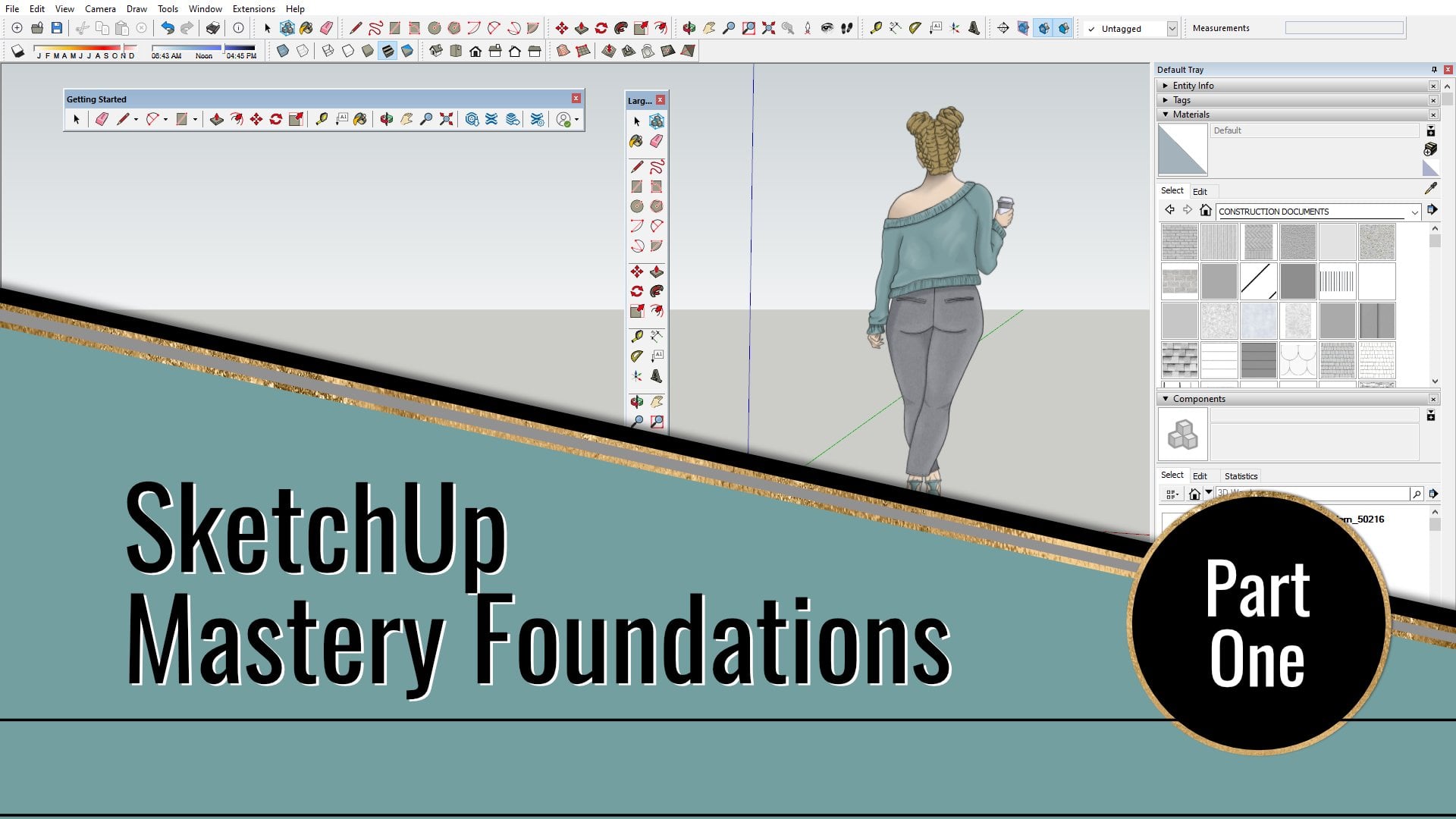
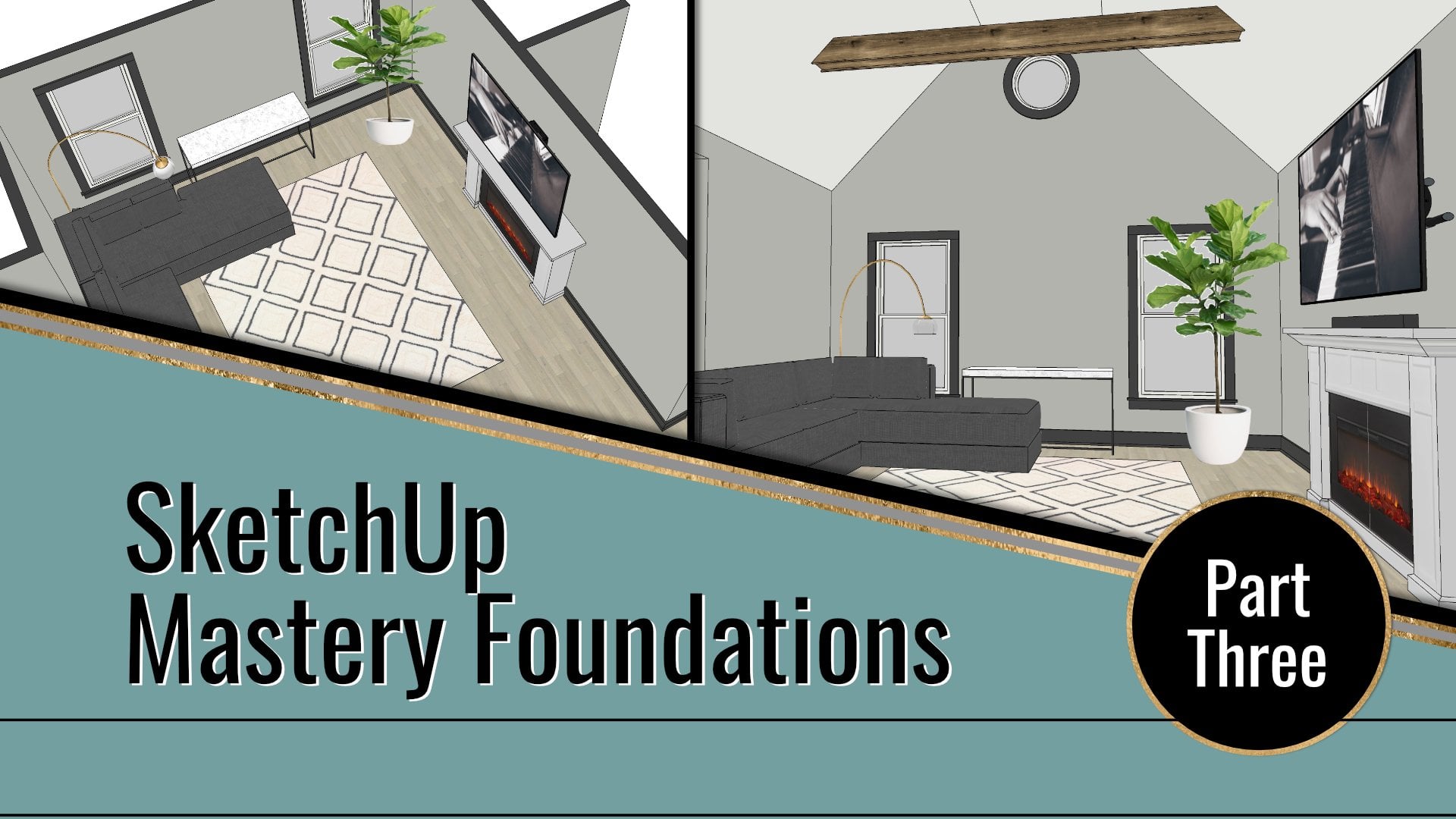
1. Introducción y curso de la clase: Bienvenido a bosquejar maestría
Fundamentos Segunda Parte. Mi nombre es Victoria Wilson
y soy diseñadora, Creadora
Digital y
profesora aquí en Skillshare. Llevo varios años trabajando en SketchUp en la industria del diseño. Y estoy muy entusiasmado por compartir mis consejos y trucos y todas las técnicas
que he desarrollado a lo largo de los años de
trabajar en este programa. En la segunda parte de este boceto serie Maestrías de la Fundación, vamos a estar construyendo
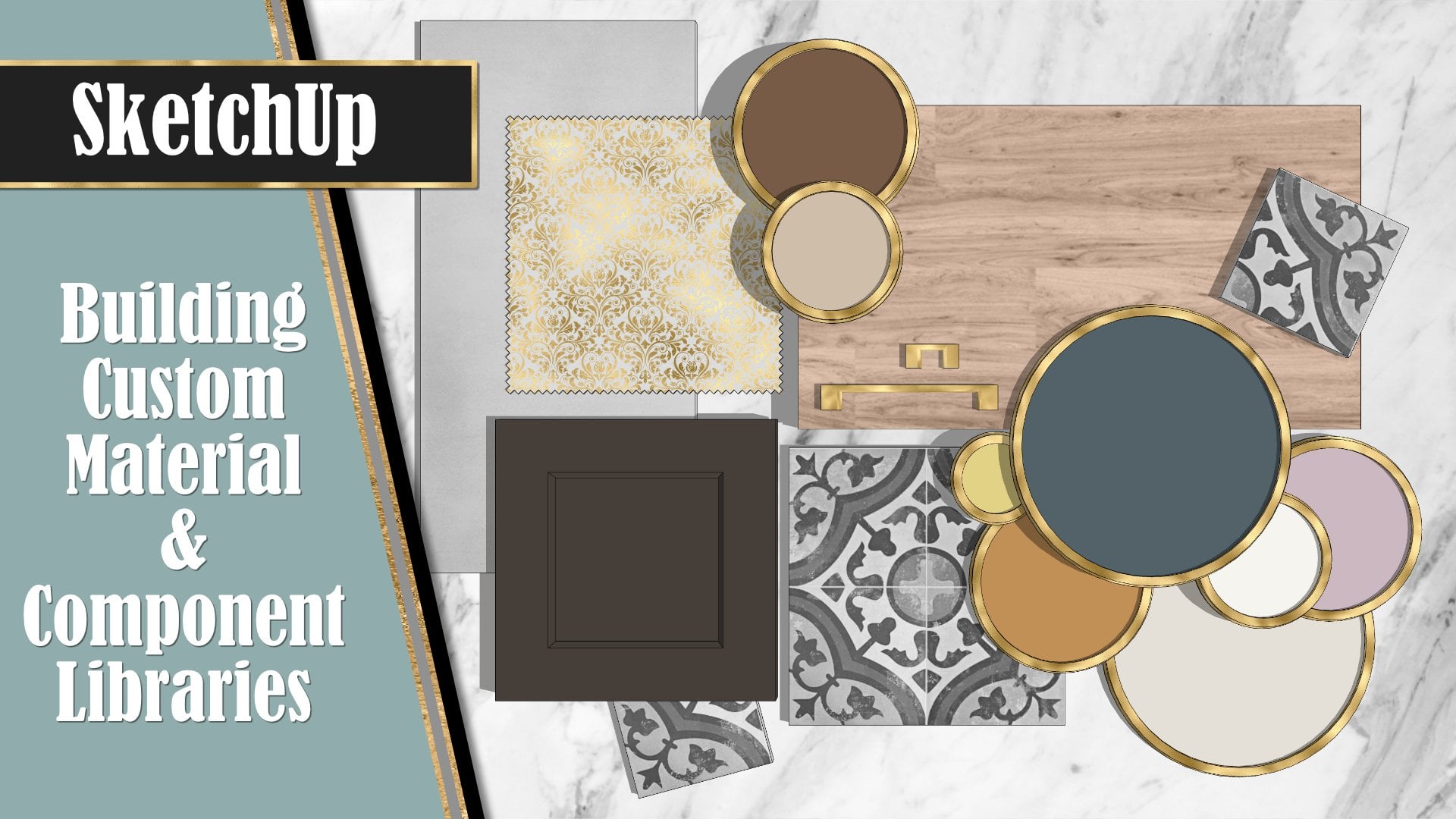
sobre el conocimiento que trabajamos en la primera parte. En esta clase, vamos
a ver el uso de grupos y componentes y hablar de
algunas de las diferencias
entre ambos. Además de trabajar con materiales y crear capas
para organizar tu modelo, así
como crear escenas
y usar cortes de sección. Luego también veremos
cómo
puedes exportar algunas de tus vistas de tu modelo para presentar
tus proyectos
a los clientes o para
construir tu cartera. Entonces espero
que saquen mucho de esta clase y no puedo esperar
a ver qué haces con ella.
2. Tu proyecto de clase: Bien, entonces si
vas a la sección de proyectos y recursos de
esta clase en Skillshare, verás un poco más de
información sobre lo que todo me encantaría ver
para tu proyecto de clase. Y si ves esto, botón
Ver más. Asegúrate de hacer clic en eso para que
puedas obtener toda la información. Estos detalles, todo lo que me gustaría ver
para tu proyecto de clase. Vamos a estar
repasando muchas cosas. Estamos construyendo mucho
sobre los cimientos de
su conocimiento de sketch up de la
primera parte de esta serie. Entonces, para tu proyecto de clase, he expuesto los detalles. Básicamente, me gustaría
que empieces con el modelo que te doy
o comiences desde cero, pero construyas algo y uses las herramientas y las técnicas
que comparto contigo en esta clase para agregar materiales y organiza tu modelo usando
etiquetas y configura algunas escenas. Y luego en el proyecto de clase, me gustaría que compartieras ya sea vistas
exportadas de tu
modelo o si quieres crear algunas capturas de pantalla
para mostrar cómo has usado etiquetas y escenas para
organizar todo. Entonces esto es más información
sobre todo eso, pero quiero decir, eso es
más o menos lo esencial. También he incluido
enlaces para el ratón 3D que utilicé en la primera parte
así como los utilizados en esta clase. Después también hay un enlace para
el almacén 3D de SketchUp. Y quiero decir que si usas
eso, hay grandes
recursos ahí dentro, pero por favor asegúrate de
revisar la lección en esta clase
sobre el uso de componentes de
SketchUp y 3D Warehouse. Y presta atención a mis consejos de mejores prácticas para cuando encuentres modelos
ahí que quieras usar. Pero aquí está el enlace para eso. Y aquí arriba encontrarás un modelo que es un modelo
básico de SketchUp si tomaste la clase parte uno, este es esencialmente
el mismo modelo con el que vas a empezar
que estaba en esa clase. Y no
podrás descargar
esto a través de la aplicación Skillshare. Así que
asegúrate de estar en un navegador, ya sea en tu computadora o
en tus tablets para conseguirlo. Y puedes simplemente
guardarlo y abrirlo directamente en SketchUp para que tengas el mismo punto de partida que un a. y entonces aquí es donde
crearías tu proyecto y agregarías tus capturas de pantalla o agregarías
sus imágenes exportadas. Ahora bien, el modelo que te
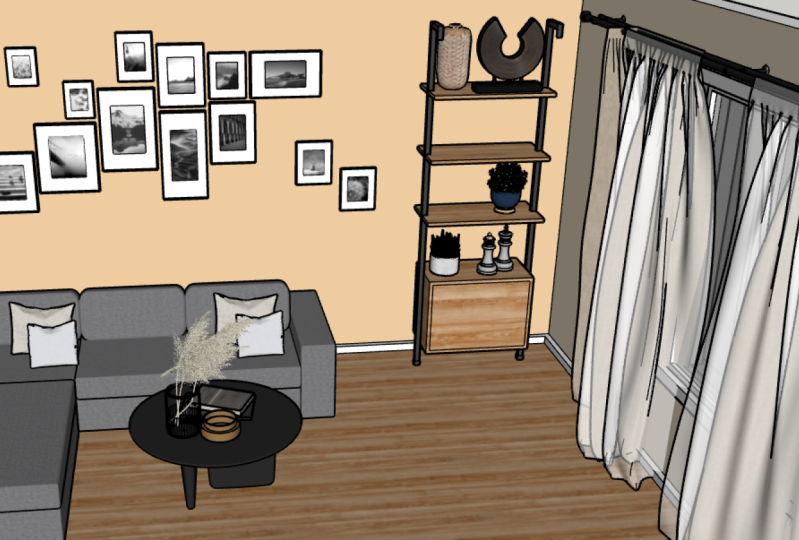
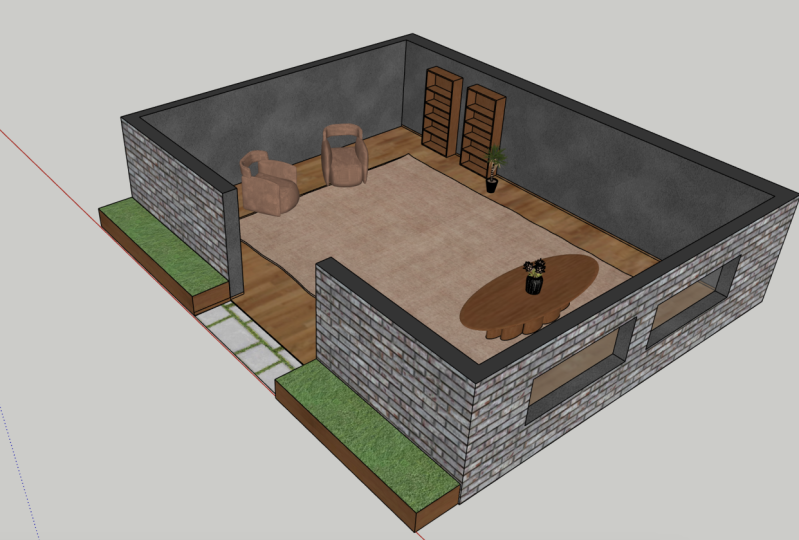
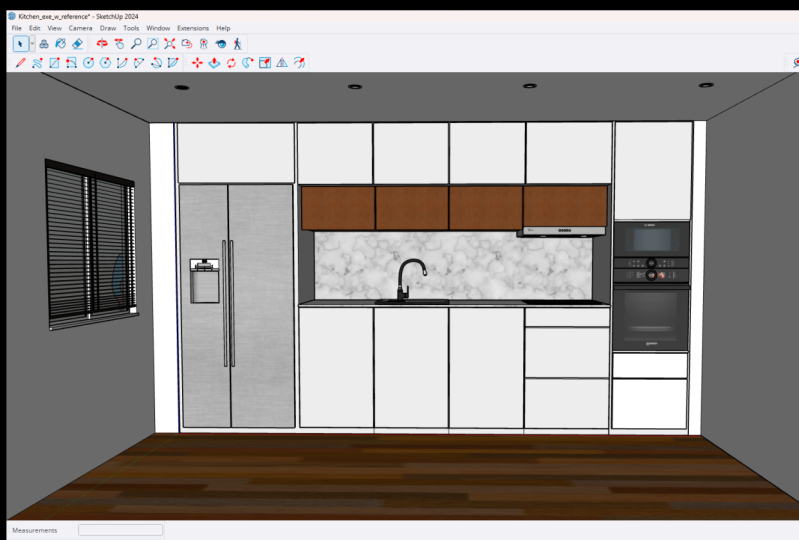
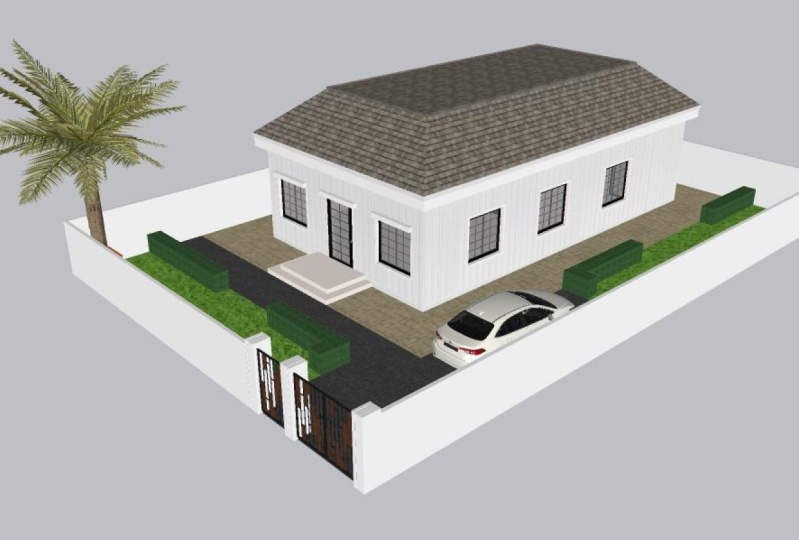
doy se ve así, y este es tu punto de partida. Entonces, si quieres
empezar para tener el mismo punto de partida que yo, esto es lo que obtendrás. Pero ojalá para el
final de la clase, podrías terminar con algo
un poco más como esto. No exactamente, porque
obviamente estas son cosas que he hecho por separado
y que he traído a ella. Pero puedes ver estas son
algunas de las cosas que aprenderás en esta
clase con escenas. Y las capas son etiquetas si
quieres llamarlas así. Y me encantaría ver lo que
creas en cuanto a tu configuración
para tus capas y escenas. Entonces una captura de pantalla para
tu proyecto es genial. Pero realmente solo depende de
ti lo que quieras mostrar, para mostrar las habilidades
que estás aprendiendo. No puedo esperar a ver
lo que compartes.
3. Recordatorios: Muy bien, así que antes de
meternos en
lo esencial de esta clase, quería
darles algunos recordatorios. En primer lugar,
actualmente estoy trabajando en SketchUp Pro 2021
en mi PC con Windows. Y estoy usando la
versión 21.1.1.332. Si no estás seguro de qué
versión estás usando actualmente, puedes ir al menú superior para ayudar sobre SketchUp
y luego puedes ver cuál es tu
número de versión si estás trabajando en una versión diferente o en una plataforma diferente a la mía, entonces te darás cuenta de
algunas diferencias. Entonces, si estás trabajando en
una Mac, por ejemplo, creo que las barras de herramientas
están todas flotantes en lugar de acopladas y no
estoy seguro de que haya
una bandeja Default. No creo que haya
bandeja en la versión para Mac. Si estás trabajando en esta versión en línea de
sketch up, esta configuración es algo
completamente diferente, pero las herramientas son las
mismas en su mayor parte. Así que aún
podrás seguir adelante si estás trabajando
en esa versión. Entonces eso, eso cubre eso. Siguiente. Quiero recordarles la
primera parte de esta serie. Entonces esta es la segunda parte de estas fundaciones de maestría de
SketchUp. Yo hice una parte uno. Entonces, si no te
han trabajado mi clase de primera parte
en esta serie, te animo encarecidamente a que vayas a revisar
esa antes de
continuar con esta clase. En la primera parte, cubrí muchos conceptos básicos sobre cómo se configura el
programa, junto con las
herramientas de
dibujo y modificación que
necesitarás para esta clase, estaremos agregando a
esa base para llevarlo aún más lejos con
su creación de modelos. Entonces puede haber algunas herramientas que si no has
tomado esa primera, quizá use algunas herramientas se utilizan, algunas técnicas que no
explico sino que expliqué
en la primera. Entonces solo un recordatorio. Otra cosa
te mostré en la primera parte de esta serie que uso un
ratón 3D cuando uso SketchUp. Esto es un elemento básico para
mí en este momento. También lo estaré usando
durante esta clase. Hay un enlace para el ratón 3D
en la descripción de la clase, así que puedes agarrarlo si
decides que quieres usarlo para. Entonces, si me ves moviéndome por el modelo sin
usar Zoom u órbita, entonces probablemente esté
usando el mouse 3D. Entonces este es un ejemplo de
mí usando el mouse 3D. Así que todavía ves el cursor ahí
arriba para la herramienta de selección. Pero no es lo mismo que
si estuviera usando órbita. Cubrí esto en
primera clase, pero solo quería
darte un recordatorio de que sí uso el mouse 3D. Entonces, tanto y altamente lo
recomiendo porque
simplemente te ahorra algo de tiempo y
simplemente facilita
mucho las cosas y puedes
combinarlo con la herramienta de órbita. Simplemente es muy práctico. Entonces, si me ves
moviéndome y no ves la herramienta de órbita o como ¿cómo estoy haciendo eso? Eso es
lo que está pasando. Otro recordatorio es este
modelo que estoy usando aquí. Lo he incluido en la sección de recursos
de su clase. Es el mismo modelo que
utilicé en la primera parte. Y así esto solo te
permite abrirla y
ver lo que estoy viendo. Y estás obteniendo
exactamente el mismo punto de partida que con lo que estoy trabajando. Entonces supongo que eso es todo
para mis recordatorios. Pasemos a
la siguiente lección.
4. Vistas estándar: Muy bien, así que vamos a comenzar esta lección
mirando las vistas estándar
que vienen con SketchUp. Y vamos a hacerlo
activando la barra de herramientas Vistas para que puedas hacer clic derecho en
una de tus barras de herramientas aquí
arriba y activar las vistas. Y si está flotando, puedes simplemente arrastrarlo
a donde quieras. Otra forma de obtener esta
barra de herramientas es ir
al menú superior para
ver y barras de herramientas, y luego puedes
verificarla para activarla. Y solo como un pequeño recordatorio
aquí, debajo de opciones, tengo los
iconos grandes seleccionados solo para que sea más fácil para ustedes ver botones más grandes. Para esta clase. Normalmente si estoy trabajando
no grabando un video, lo tendré desmarcado. Entonces tengo botones más pequeños para ocupar menos
espacio en mi pantalla. Entonces eso solo depende de tu preferencia
personal sobre
lo que quieras ahí. Pero ahí es donde está. Tenemos estas diferentes vistas
estándar que puedes usar. Y normalmente, cada vez que abres un modelo de SketchUp, estás comenzando en
la vista en perspectiva. Y solo para refrescar tu memoria desde la
primera clase de esta serie, puedes usar la herramienta de zoom y
cambiar el ángulo de visión. Entonces puedes ver
aquí arriba es a los 35. Puede cambiar el ángulo de visión para controlar cómo se ve su vista. En esta vista en perspectiva, normalmente
me gusta dibujar usando ángulos
de
visión de 35 o 45 grados. Entonces esto es 35. Si escribo
45 y entro, Aquí está 45. Y si estoy haciendo una vista que una habitación interior
como otro ejemplo, si estoy como mostrarle a un
cliente su espacio, normalmente
cambiaré a un ángulo de visión de 60 grados solo porque como si
estuvieras en una habitación, te
da más que mirar, entonces si estás en un 35. Entonces mira que ni siquiera te puede gustar el
respaldo de esa esquina de ahí. Así que 60 te da un aspecto
diferente. Entonces esa es solo otra forma de personalizar una vista algo
estándar. Voy a volver al 35 aquí. Pero entonces tienes los botones
estándar aquí. El primero en
la barra de herramientas es ISO, por lo que mueve la cámara a la
vista isométrica más cercana de su modelo. Entonces, si hago clic en eso, es, es más o menos tu vista
en perspectiva, pero es solo un poco diferente a si
tienes una configuración de escena, que si te pierdes en
tu modelo en alguna parte
y quieres volver a esa vista principal. Si haces clic en esta pestaña de trabajo, tengo configurada
igual que
la de primera clase en esta serie. Y te sacará de vuelta. Entonces, si te acercan o alejan demasiado y no
sabes dónde estás,
simplemente haz clic en esa pestaña. Las otras vistas estándar son, quiero decir, son bastante
autoexplicativas. Entonces veamos que el
primero es top, y te muestra el
top de tu modelo. Entonces tienes frente
y tienes derechos, y luego atrás y luego levantas. Y estas son vistas
realmente prácticas. Si estás tratando de mirar
todos los lados de tu modelo, puedes combinar estas vistas
con, vamos al frente. Se pueden combinar estas vistas
con una proyección paralela. Entonces si vas a
Ver cámara, perdón, si tienes una cámara
y proyección paralela, va a
hacerla completamente plana. Entonces ahora si vas a alguna
de estas otras vistas, siempre y cuando estés en esa proyección
paralela, es una
vista aplanada de tu modelo. Entonces, si enciendes esto
y no sabes cómo sacar de nuevo la cámara, puedes cambiar a perspectiva. Siempre puedes simplemente
darle a esa pestaña de trabajo y te va a
sacar de nuevo. Por lo tanto, combinando la proyección
paralela con las vistas estándar, estas son una excelente manera de
mostrar las elevaciones de una pared o planos de planta
o cosas por el estilo. Y es solo que es
una vista en la que en realidad
no tienes que entrar y averiguar cómo
configurar porque
puedes acercarte a ella. Y si miras, si me
acerco lo suficiente al frente, a veces va a aparecer en
el costado mientras va a ser, digo esto pero va a ser complicado a veces si
te acercas lo suficiente, dirá frente aquí
o una de estas vistas planas. Pero puedes ver
que aún puedes tener perspectiva y
tener vistas estándar. Entonces, si estás queriendo
diferentes looks igual que con esa cosa del
campo de visión, puedo cambiar el
campo de visión a 60. Y sigo en la vista superior. Y me está dando como una perspectiva ligeramente diferente de si volviera a los 35. Entonces esta es solo otra forma de
navegar por tu modelo. Mira diferentes
vistas de tu modelo y personaliza lo que
realmente estás viendo en la pantalla. Entonces eso es más o menos
para tus vistas estándar. Pasemos a
la siguiente lección.
5. Herramientas y guías de construcción: Bien, ahora vamos a encender la barra de herramientas de construcción y
echar un vistazo a esas herramientas. Entonces, una vez más, puedes
hacer clic derecho y elegir construcción o puedes ir
al menú superior para ver y
barras de herramientas y encenderla ahí. Así que sólo voy
a arrastrar esto
aquí arriba y pegarlo
junto a las vistas. Primero en esta barra de herramientas
está la herramienta de cinta métrica. Y si te gustan los atajos de
teclado, el atajo estándar
para esto es una T. Así que la herramienta de cinta métrica aquí, te permite
verificar las medidas y crear pautas que
pueden ser de gran ayuda. Así que simplemente comienzas haciendo clic en un punto de inicio y
haciendo clic en tu punto final. Ahora bien, si solo
pasas el cursor sobre el punto, verás la medición. Aparecerá junto
al cursor
así como en la barra de
medidas. Si haces clic, voy
a comenzar esto alguna vez así que si haces clic y luego haces clic en
tu punto final, va a
crear una guía. Y estos son realmente útiles
para si quieres tener como una guía de conjunto se establece
y la medición en algún lugar que no
tienes que trazar una línea. Puedes usar una guía en su lugar. Para darte un
ejemplo práctico de esto, voy a usar
la herramienta rectángulo. Y yo sólo voy a dibujar
una pared aquí y empujarla hacia arriba. Y cuatro lineamientos. Digamos que quieres marcar ventanas en
una pared para que puedas usar líneas y copiar líneas para crear tus puntos o
puedes usar pautas. Entonces voy a encender esto. Y también puedes bloquear direcciones con las teclas de flecha al igual que lo que son
muchas otras herramientas. Así que voy a escribir dos pies, entrar, esto va a ser
el fondo de nuestras ventanas. Y luego para la parte superior de la misma, voy a hacer 42 pulgadas. Y luego voy a entrar, digamos 30, y venir más de 30. Así que ahora tengo una ubicación
de ventana. Y puedo usar la
herramienta Rectángulo para trazar estas pautas y luego
empujar hacia fuera la abertura. Para que veas que no
tuve que dibujar estas líneas extra para obtener
esta ubicación de ventana. Y ahora sólo puedo eliminar todas estas
pautas a la vez. Puede seleccionarlos uno
a la vez y eliminarlos. O puedes ir
al menú superior e ir a
Editar y Eliminar guías. Y todas las guías que has puesto en el
modelo se han ido. Entonces esto puede ser muy útil
si no quieres, como dibujar todas estas líneas y luego borrarlas
todas individualmente. Al usar pautas,
obtienes una superficie limpia, líneas
limpias y puedes
eliminarlas todas a la vez. Entonces esa es solo una manera
realmente práctica que puedes usar guías. Así que recuerda si no haces
clic en un punto final, entonces solo puedes medir
y luego escapar de él. Y no tienes sobrante de
pauta. Así que unas pautas muy prácticas. Entonces, la siguiente herramienta es la herramienta de
dimensión. Esta es que se
explica por sí misma ahí
cuatro dimensiones. También puedes obtener esto De
ir a Herramientas y dimensiones. También puedes conseguir la cinta
métrica allá arriba también. No creo que haya dicho eso,
pero puedes conseguirlo ahí. ¿ Yo dije eso? De todos modos, dimensiones, estas
son realmente simples de. Puedes hacer clic en tu punto de
partida y tu punto final
y luego levantarlo, pararlo,
cualquier cosa por el estilo. Y estos se romperán a otras dimensiones
que puedas tener. Como, digamos que
voy a poner esto aquí. Si dibujo otro por aquí, mira cómo simplemente se ajusta a eso
para que todos puedan estar en línea. Entonces estas son las
líneas de dimensión son simplemente súper prácticas. Esta es una excelente manera de
mostrarle rápidamente a alguien un ejemplo de aberturas de ventanas como una pared o un
caso. Si solo necesitas una
rápida y medición para compartir una foto con alguien. Ya lo he hecho antes con
clientes donde está como, ¿me
pueden dar las
medidas de esta habitación? Se me olvidó. Esta es una manera práctica de hacerlo. También puedes cambiar el
aspecto de tus dimensiones. Entonces, si vas a Información del
modelo. Esto es aquí arriba
en la barra de herramientas estándar. Puedes presionar el botón de
información del modelo aquí, o puedes ir al menú
superior a Ventana. Y la información del modelo te lleva
a la misma ventana emergente. Si haces clic en las dimensiones, esto te da una
manera de
personalizar cómo se
ven tus dimensiones en esta ventana emergente. Para que puedas personalizar
la fuente, los colores, tus puntos finales, la alineación,
todo así. Así que sólo voy
a pasar por aquí. Voy a escribir una fuente. Me gusta usar Oswald. Y verás que
tienes puntos y altura. Puedes usar
cualquiera pero un punto. El ajuste de punto se lee
como una madera de fuente normal, y depende de tu vista, mientras que la altura es una altura dimensional
específica que no cambia, por lo que solo depende de para
qué la necesites. Normalmente,
solo voy a ir con puntos, pero puedes elegir
lo que quieras. Entonces voy a cambiar eso
a Oswald por la fuente. Y voy a
tener dos pantallas, así que eso aparecía en
la otra pantalla. Por eso no
viste eso enseguida. Entonces voy a cambiar el color aquí solo para tener
algo diferente. Golpeado, ¿bien? Y cuando
ya tienes dimensiones en tu
modelo y haces cambios a algo como esto, lo que debes
hacer es decir seleccionar todas las dimensiones y podrás
ver que resaltan. Y luego pulsas Actualizar dimensiones
seleccionadas. Y ahora si hago click fuera de esto, puedes ver que ahora se
han actualizado a una fuente diferente
y a un color diferente. Entonces esa es, esa es
otra forma en la que puedes personalizar el aspecto
en tu pantalla. La siguiente herramienta es la
herramienta de transporte, y es bastante similar
a la herramienta de cinta métrica. También puedes ir a
Herramientas y transportador. Y funciona de la
misma manera que la, la cinta métrica
excepto que hace ángulos. Entonces puedes hacer así
es un ángulo de 60 grados. Puedes ver arriba en la barra de herramientas de
medición allá
arriba puedes ver ángulos y se ajustará a las diferentes partes
del traslador. Por lo que puedes hacer click en uno específico y te
dará un ángulo. Entonces, si quisieras, también
puedes usar las herramientas de flecha
para bloquear direcciones. Entonces digamos que
querías saber de dónde estaba
una línea de 45 grados en esta
pared desde esta esquina. Así sería como se
puede marcar eso. Voy a borrar
esta para que
eso no se vuelva demasiado confuso. Pero puedes ver que tienes esta
línea en ángulo de 45 grados en esta pared. Entonces, si quisieras a ver, déjame darte un
ejemplo de eso. Si quisieras hacer como un patrón o algo así
en esta pared, entonces esta es una buena
manera de hacerlo. Entonces voy a usar el comando
Copiar y subir. Y luego voy
a teclear seis, entrar seis veces. Así que ahora tengo como
este patrón forrado en esta pared en ángulos de
45 grados. Entonces esa es una forma en la que
puedes usar eso. Y yo sólo voy a
Control Z para deshacer eso. Y sólo voy a borrar las guías porque ya no
necesitamos eso. Bien, así que esa es
tu herramienta de transporte. El siguiente es la herramienta de texto. Ese es este tipo de aquí. Personalmente he configurado un atajo de teclado para eso porque termino usándolo mucho. Entonces mi atajo de teclado
para eso es j, pero que tuve que configurarlo. Nos meteremos en eso
más tarde en otra clase. Pero la herramienta de texto que también está
aquí arriba bajo herramientas y
texto ahí mismo. Entonces la herramienta Texto es que
ves que el cursor se ha convertido en
como una pequeña caja de arena. Tienes una línea de guía
y una caja para texto. Y eso es exactamente
lo que crea. Entonces, si haces clic en tu punto de partida de adónde
quieres que vaya tu línea líder,
y luego a dónde
quieres que se asiente tu nota. Y viene con algo ya
en la caja y está resaltado así que solo
puedes empezar
a escribir para reemplazarlo si quieres. La nota puede entrar con los pies cuadrados de una cara o la longitud de una línea. O puede entrar como el
nombre de un componente. Si estás, si estás haciendo clic en un componente para iniciar una nota. Entonces, si es un componente, posible que desee esa nota. Si quieres
este metraje cuadrado y no tener que calcularlo, puedes hacerlo. Pero por lo demás, esta es
una buena herramienta para tomar notas sobre tu proyecto o llamar a algo para
compartir con el cliente. Um, es, es solo, es una herramienta muy útil. Yo uso mucho esto. A veces me pongo esto, pongo notas en mi modelo y lo
pongo en una capa separada. Nos meteremos en eso y tendremos una capa de notas para que
solo pueda apagar mis notas. Y estos son recordatorios para
volver y hacer esto o Hey, hicimos este cambio, necesitamos actualizarlo en los planes CAD o
algo así. Entonces, si escribe su nota, puede presionar Enter una vez
para ir a una segunda línea, o presionar enter por segunda vez
para cerrar la nota. Y veamos si hago esto. Veamos que esto es un componentes. Para que puedas ver cuando hago
clic en el componente, me da un nombre de componente. Puedes usar esto,
poner múltiples
en todas partes y simplemente tener como todo tipo de
notas diferentes en tu modelo. Al igual que las líneas de dimensión, también
puedes cambiar el aspecto
de estas notas también. Entonces voy a ir a la información del modelo. Aquí. Quieres ir a Texto. Y aquí vamos a ir
al texto de litro. Y vamos a cambiar nuestra fuente. Una vez más, me gusta, veamos. Bien, entonces grano de café, esa es en realidad una
fuente que creé. Así que sólo voy a ir con eso. Y voy a golpear Bien, y cambiar el color. Hazlo de este color solo
para algo diferente. Y si haces cambios, quieres hacer seleccionar
textos de directriz y luego actualizar. Para que veas que ahora me he
actualizado, si hago click off, puedes ver que todos
han sido actualizados. Entonces esta es solo una
manera práctica de tomar notas. Puedes compartir vistas con
notas sobre ellas si la
combinas con una
vista frontal, por ejemplo. Entonces hablamos de esa proyección
paralela. Para que puedas compartir esta vista
con un cliente si es necesario, con tus notas ya en él. Y lo mismo de 0 y altura de la que hablamos en dimensiones también se aplica a esto. El siguiente paso en nuestra
barra de herramientas es el eje. Esto le permite
cambiar la posición
del eje en su modelo. Normalmente solo quieres
dejar esto en paz. Pero si necesitas cambiarlo,
así es como lo haces. Para que veas que tienes
tu azul, rojo y verde. Si quisiera cambiar
mi eje por aquí, daría clic en el origen. Y entonces se puede ver que puedo
cambiar estas direcciones. Y entonces ahora he movido mi eje. Quiero dejar
mi eje igual, así que solo voy a
deshacer eso por ahora, pero así es como
reposicionarías tu eje si quisieras. Esa es una simple. Siguiente paso, esta es
una herramienta muy divertida. Se trata de textos 3D. Y una vez que puedes, puedes
encontrar todos estos en
Herramientas en el menú superior. Y así textos 3D. Y es exactamente lo que dice. Crea texto 3D. Quiero decir, eso es
justo lo que hace. Entonces, cuando
recibas esta ventana emergente, puedes escribir
lo que quieras. Voy a escribir
en clase Skillshare solo para que tengamos algo. En realidad son, esta es
otra fuente que creé. Eso es un poco raro
que esté aquí, pero puedes elegir tu fuente
en este menú desplegable. Y puedes elegir
tu alineación. Puedes elegir si está
relleno, extruido la altura. Y esta es tu
extrusión ahí. Entonces esta es tu
altura y así es lo gruesa que va a ser. Ahora bien, esto, esta herramienta no
funciona como
textos regulares porque literalmente lo que estás haciendo es
crear textos y convertirlos en una forma 3D. Y como ya hemos hablado
antes en SketchUp, tus formularios 3D están
formados por líneas y caras. Y así una vez que se
crea un texto 3D, se convierte en una colección
de líneas y caras. Entonces voy a elegir la configuración y
voy a decir lugar. Y luego puedes ver
que puedes colocarlo sobre una superficie vertical u
horizontal. Sólo voy a meterla
aquí abajo y moverme
para que veas eso. Y luego lo hace como componente. Entonces, cuando
lo tienes seleccionado aquí arriba
y tu entidad Info, puedes ver que
es un componente y la definición será
lo que esté ahí dentro. Y puedes cambiar esto. Y no va
a cambiar tu texto. No hay forma de
modificar el texto. Una vez que hayas creado
tus letras 3D. Y cuando digo que
crea líneas y caras, Eso es exactamente lo que necesito. Y así se puede ver que estas
son líneas y caras. Para que puedas entrar y
agregar materiales a estos. Puedes entrar y
seleccionarlos y moverlos. Pero ya no son textos. Es un elemento 3D. Entonces esto es divertido porque si necesitabas como una nota grande en un plano de
planta o algo así, puedes etiquetar habitaciones con esto. Estoy tratando de pensar en
diferentes formas en las que he usado esto, en la práctica. El
caso más reciente, por extraño que parezca, de usar este texto 3D es que estaba trabajando en un modelo
de casa para un cliente. Y había una habitación
en su casa que era un salón bourbon. Y así creé un
letrero para continuar ahí, trabajo de casos de como el
nombre de su salón. Y así fue
solo una forma divertida de, para dar un ejemplo
de como pueden tener un letrero de metal hecho
que se veía así. Y esa fue una forma en la que
utilizo estos textos 3D. Entonces es una herramienta
muy, muy útil
y solo voy a dejar esto
aquí para más adelante. Porque puedes aplicar
materiales a esto. Puedes editarlo. Puedes mover las letras alrededor. Puedes moverlo y
girarlo. Si quieres
ponerlo en la pared, puedes usar la escala para
redimensionarlo así, pero no puedes entrar y ajustarlo, ajustar la altura
que
establecías originalmente porque
ya no es editables como serían los textos
regulares. Entonces voy a deshacer esto, meter esto de nuevo en el suelo. Entonces ese es, ese es tu texto 3D. Y eso es una envoltura para nuestras herramientas y guías de
construcción. Pasemos a
la siguiente lección.
6. Grupos vs componentes: Bien, entonces en esta lección, vamos a
hablar de algunas de las diferencias entre
grupos y componentes, junto con cuándo es posible que desee
usar uno sobre el otro. Tengo lo mismo pegado
en mi cabeza desde hace mucho tiempo en alguna clase de
primaria. Un maestro dijo una vez que el
cuadrado es siempre un rectángulo, pero un rectángulo no
siempre es un cuadrado. Entonces, cuando pienso las diferencias entre
grupos y componentes, por alguna razón, eso es lo
primero que me viene a la mente. Con eso, quiero decir que un
componente es siempre un grupo, pero un grupo no
siempre es un componente. Entonces comparemos. Voy a comenzar
seleccionando este cubo y
voy a hacer triple clic seleccionar todo
a la vez
y hacer clic derecho y
convertirlo en un grupo. Entonces voy a usar
el comando Mover, así que eso es M en el teclado y presiona Control para activar la
función de copia. Y voy a
hacer una copia de ella. Ahora solo para recordar
que voy a estar usando algunas de las
herramientas y técnicas que te mostré en la
primera parte de esta serie
de esa clase. Así que puedo pasar por alto algo como cómo
crear una forma o cómo usar el
comando Mover o Copiar que cubrí
en la clase anterior. Entonces, si algunas cosas
así no tienen sentido,
por favor, haga una pausa aquí,
vaya a echar un vistazo a esa clase antes de
continuar con esta. Bien, entonces ahora que
tengo una copia de esto, en realidad
voy a seguir adelante
y hacer otra copia de la misma. Entonces tengo dos copias de
esto y son grupos. Y vamos a ver modificar una pero
no a las otras. Entonces voy a hacer doble clic
para abrir este grupo. Y entonces puedo usar cosas como empujar para ajustar partes del mismo. Y se puede ver que
sólo está afectando a uno de estos y no al otro porque es un grupo
y no un componente. Entonces, si tuviera que hacer
lo mismo, así que voy a hacer copy y
voy a llevar este aquí y estoy usando mi mouse 3D solo para
poder darnos un poco
más de espacio aquí. Ahora bien, si fuera a
hacerlo, voy a explotar
esto por un momento. Así que vuelve a solo una forma. Si tuviera que hacer clic derecho sobre
esto y decir Make Component, entonces obtengo esta
pequeña ventana emergente. En esta ventana, puedes ver dónde puedes nombrar al componente
dándole una definición. Aquí es donde puedes nombrarlo. Se le puede dar una descripción. Se puede ajustar un eje de punto de
pegado. Se puede hacer frente a cámara, darle todo tipo de
detalles y reemplazar esta selección con
el componente se comprueba para que
cuando golpeemos Crear, se va a
convertir en un componente. Entonces aquí es donde puedes
darle todas estas características. No voy a entrar en detalles como un montón de esto
porque podría hacer una clase completa sobre la creación componentes y la construcción de
su propia biblioteca de componentes. Pero por ahora solo estamos
viendo los fundamentos de la misma. Entonces voy a tomar este nombre y solo voy a llamarlo caja
personalizada solo como ejemplo. Y voy a darle a Create. Y luego voy a
hacer una copia de la misma. Y echemos un vistazo a la entidad Info
para estas cosas. Entonces aquí arriba en mi panel Info de
entidad, puedes ver que
tengo esta seleccionada. Y dice que es un componente
sólido. Dice que hay
dos en el modelo. Me dice el nombre. Y si tuviera que seleccionar ambos
al mismo tiempo, se
puede ver que sus dos
componentes, dos en el modelo. Y entonces si
vuelvo a los grupos, se
puede ver que
dice un grupo sólido. Y podrías
nombrarlo si quisieras. Se podía ver que ahí hay dos de ellos porque
tenemos esta aquí, esa fue la primera. Y se puede ver que
éste porque cambiamos, dice que hay un grupo. Entonces, aunque
te demuestre que hay dos, siguen agrupados,
así que no componentes. Entonces sí te da ese recuento porque son
exactamente lo mismo, pero no es
lo mismo que un componente. Porque si entro en uno
de estos componentes, clic en una superficie,
se puede ver que
es, le está haciendo lo mismo a
este otro de aquí. Entonces si edito este, va a editar
ese mismo. Ahora, una cosa a la que es
realmente importante prestar atención
si estás usando componentes. Prestando atención a
esta entidad El cuadro de información aquí es si terminas usando muchos componentes en
tu modelo antes
de cambiar uno, esto no puede estresarlo
lo suficiente antes de cambiar uno, asegúrate de que eres consciente de
que uno es un componente, y dos, que eres consciente de cuántos otros
vas a estar afectando. Porque no quieres hacer
accidentalmente un cambio a este componente
y cambiar otros 20. Lo mismo en tu modelo. Como si quieres hacer
eso a propósito, genial, te
va a ahorrar
tiempo porque lo editas una vez y
lo hace en 20 lugares. Pero no quieres cambiar
accidentalmente el tamaño de una ventana y cambiar 20
ventanas en tu casa. O sea, no es que
tendrías 21 que es del mismo tamaño en
tu casa porque eso no sería nada bueno. Probablemente no se vería bien. Pero entiendes lo que me refiero. Al igual que, siempre
compruebas cuántas de esta misma instancia
de
este componente tienes antes de entrar y editarlo. Algunas de las razones por las que usar grupos y
componentes son geniales. Cuando los elementos se agrupan, no los
vas a
estropear accidentalmente si vas a mover un grupo por
encima de otro grupo. Mientras que si se trataba de líneas
individuales, una vez que la mueves a
otras líneas individuales, algunas caras,
puedes despegarlas, bien, Así que no quieres estropearlo
accidentalmente. Entonces, si lo agrupas,
puedes mantenerlo separado, aún
puedes editarlo, aún
puedes moverlo. Entonces, otro punto que
es increíble en realidad es usar agarres y componentes
en su modelo en lugar de solo geometría suelta realmente
acelera su modelo. Y si te metes en un modelo
realmente complicado, velocidad lo es todo
porque va a ayudar enormemente agrupando
y fabricando componentes. Acelera tu modelo. Hace que las cosas sean más fáciles editar y moverse y un
poco te muestran que son, un ejemplo sería si estás construyendo un modelo de una casa y tratando de averiguar a dónde
quieres que vayan las paredes. Como si solo estás
planeando un plano de planta un
poco esquemático , podrías usar muros individuales que sean grupos y
moverlos,
girarlos , ajustar su ubicación hasta obtienes el diseño
que deseas. Entonces siempre puedes
desagruparlos e integrarlos todos
juntos más tarde cuando hayas decidido adónde necesitas todo
para ir realmente. Entonces esa es una forma en la que me encanta usar grupos y
elaborar planes esquemáticos,
hacerlo todo el tiempo. Algunos ejemplos de cómo uso
grupos versus componentes. Con componentes, podría
usarlos para techos,
para accesorios de iluminación, barandas, muebles, ventanas,
puertas, gabinetes, conjuntos de
caseína para puertas y ventanas, cosas así. También utilizo componentes para modelos
enteros de casas o sitios. Para hogares versus grupos. Podría usar grupos
para estructuras de pisos, muros, asignación de
porches de grupo, referencias de tamaño. Si solo necesito
resolver algo así,
esa es una forma en que
podría usar guiones. Si desea utilizar un componente
para un punto de partida. Entonces digamos, imagina que este es un mueble realmente complicado o algo así. Y quieres usar eso como
punto de partida y hacer un cambio pero no afectar
al otro que está
en el modelo. Así que voy a hacer otra copia por aquí era una
especie de montones de copias. Si haces clic derecho,
puedes hacerlo único para que tengas
ese mismo punto de partida, pero luego puedes entrar aquí y hacer algo
diferente con él. Y no va a
afectar a esos otros. Y entonces ahora tienes
otro componente entero. También puedes hacer esto
si tienes múltiplos, como digamos que tienes como cuatro o cinco copias
de un componente. Si los seleccionas a la vez, puedes hacerlos únicos. Entonces es solo, es muy práctico. Los componentes no pueden
decir esto lo suficiente. Muy, muy práctico. ¿ Qué más? Bien, entonces
lo último de los componentes, antes de pasar
a la siguiente lección, si tienes un
modelo de SketchUp separado en el que estás trabajando, puedes
importar ese modelo a otro modelo y lo hará automáticamente
entra como un componente. Por lo que esto le
permite realizar cambios a ese modelo original por separado y luego simplemente
recargar cualquier cambio. Entonces un ejemplo de mi
propio flujo de trabajo personal es que puedo crear un modelo de
sitio para que tenga el topo de mucho para Hassan en el que estoy trabajando y tal vez como muros de contención
o algo así, entonces podría crear un modelo separado en un archivo
separado de la casa. Entonces puedo combinar
esas dos cosas en otro modelo simplemente
importándolas de esa manera, si el sitio va a permanecer
igual pase lo que pase. Pero puede que tenga como
diferentes versiones de la casa y
solo pueda recargarlas o tal vez sea del
mismo lado y quiero recargar una
casa diferente en ella. Entonces para hacer eso, si quieres importar un modelo, tengo un ejemplo que mostrarte. Voy a asegurarme de
que tengo esto arriba. Si vas a Archivo e Importación, entonces obtienes esto. A ver. Voy a ir a, estoy copiando de mi
otra pantalla aquí. Entonces solo un ejemplo aquí. Este es un modelo básico de dormitorio. Puedo hacer clic en esto y decir
importar o hacer doble clic en él. Y va a traer esto como un componente automáticamente. Entonces cuando entra, puedes ver que es, básicamente
es preguntar
como ¿dónde quieres ponerlo
para que puedas
ponerlo en cualquier lugar? Sólo voy a
pegarla a un lado por aquí. Para que veas que
cuando hago clic en él ahora muestra que
es un componente. Me da el nombre del archivo. Y si tuviera que abrir
este archivo y hacer un cambio. Entonces déjame ver. Voy a abrir eso para que veas a lo que me refiero aquí. Si tuviera que abrir este modelo
y digamos que quería cambiar los muebles
o
cambiar los colores de las paredes, cambiar las luminarias. Puedo recargar eso y no
tener que volver a importarlo. Sólo puedo hacer clic derecho
sobre él y decir Recargar. Este va a ser
nuestro ejemplo aquí. Entonces esto es, este es
este modelo. ¿Bien? Entonces, si tuviera que entrar
y digamos que solo quiero uno por aquí y puedo
golpear guardar o Control S. Y eso va a, eso me salvará
. Y puedo volver a entrar en este
clic derecho y decir recargar. Y se asegura de
que estés eligiendo la ubicación correcta y decir Abierto. Y le va a
dar un minuto, pero va a recargarlo
sin que yo tenga que volver
a importarlo. Mis cambios ya están ahí. Entonces esta es una buena manera
de usar componentes. Es automáticamente
un componente ahí. Y obviamente si le pego deshacer, volvemos a lo que era. Pero así que aquí está, así es
como puedes usar eso. Ahora, como dije antes, podría hacer una
clase entera sobre la creación sus propios componentes y la construcción su propia biblioteca de componentes. Porque es muy útil. Tengo mi propia biblioteca de componentes, pero vamos a entrar en eso. Siguiente. No vamos a la biblioteca de componentes, sino a usar otros componentes. Y vamos a ver
cómo tirar de componentes ya hechos para ti en
el almacén de SketchUp. Entonces esa va a ser
nuestra siguiente lección.
7. Usar componentes de SketchUp y el almacén: Bien, entonces ahora que
hemos repasado las diferencias entre
grupos y componentes, hablemos de
usar componentes de SketchUp y de otros
a través del almacén 3D. Entonces vamos a comenzar
esta discusión
mirando el panel Componentes. Ese es este tipo de aquí. Y sólo voy
a guiarte por dónde está todo
y cómo usarlos. Entonces primero arriba está la pestaña de selección
aquí y el primer botón, esto te permite, es donde seleccionas
los componentes que quieres usar, pero este primer botón te
permite cambiar la vista de los componentes
de tus miniaturas. Podrías hacer ListView, podrías hacer
vista de detalles, cualquier cosa por el estilo. Entonces aquí es donde es
aquí donde se ajusta eso. El siguiente botón está en los modelos. Entonces esto te muestra,
al hacer clic en
él, te muestra qué componentes
hay actualmente en tu modelo. Y a continuación está esta pequeña flecha. Esta es tu navegación. Entonces esto te da una lista de
catálogos o categorías para buscar y
también te muestra aquellos que has
elegido como favoritos. Ahora, el tuyo se verá
diferente al mío, ya que sí tengo mi propia
biblioteca de componentes que he construido. Y tiene varios catálogos, así que he personalizado
mi lista de favoritos. Y tu reciente
show aquí abajo. Estos primeros par aquí son el muestreador de componentes y luego el entrenamiento de
componentes dinámicos. Probablemente los verás en tu lista porque esos
vinieron de SketchUp. Pero cualquiera de los otros que SketchUp tenía aquí
como favoritos, los he favorecido porque esos tiran del almacén y nos meteremos en
eso en un momento. Pero esto es,
aquí es donde se pueden elegir
diferentes catálogos. Entonces si voy a electrodomésticos, estos son mis catálogos
que he creado, así que el tuyo se verá diferente, pero pero aquí
es, aquí es donde
verías cosas así aquí. Entonces el siguiente paso es tu barra de Búsqueda de Almacén
3D. Aquí es donde puedes buscar componentes que otras
personas hayan hecho y subido al almacén
3D y agregarlos
directamente a tu modelo. Entonces si yo fuera a
teclear candelabro,
golpea, Enter, va a buscar en el
almacén 3D cualquier modelo que sea sea una araña o tenga una araña que alguien haya subido al almacén 3D. Ahora, puedo, entraré en más detalles sobre el
almacén 3D en solo un poco. Pero por ahora, sí quiero
dejar constancia y realmente enfatizar que
no recomiendo usar
esta función de búsqueda para el almacén a menos que solo
estés
jugando y no trabajando
en un proyecto legítimo . Y te voy a dar mis
razones para ello. Pero después cuando
hablamos del almacén 3D, pero solo quería que estuvieras al tanto de lo que es esa barra de
búsqueda. Está tirando
del almacén 3D. Entonces se puede ver que
se trata de modelos que la gente ha hecho y compartido
con el almacén. Y no te va a
mostrar todos ellos porque el
almacén 3D es vasto. Y así se puede ver uno
a través de 12 de aproximadamente 4,981. Entonces es vasto. El almacén 3D es vasto, así que, pero solo quiero
recalcar que no
recomiendo usar esta
función de búsqueda para el almacén. Simplemente no recomiendo hacerlo, pero solo quiero
que sepas que eso es lo que es eso. Después a continuación están los detalles. Entonces ese es este botón de aquí. Aquí es donde puedes abrir o
crear una colección local, guardar una colección, y eso es, eso es lo que hay ahí. Y luego aquí está la barra de
herramientas Editar o la pestaña Editar. Aquí es donde puedes
editar ciertos aspectos de un componente que hayas seleccionado y aplicado
a tu modelo. Honestamente,
nunca he usado esto. Nunca lo usé. Pero sólo quiero que
sepas lo que es. Y luego estadísticas, aquí
es donde se pueden ver las estadísticas de un
componente y honestamente, nunca usar esta pestaña tampoco. Seleccionar es la única pestaña que realmente uso aquí y todas
las cosas con ella. Entonces aquí arriba notarás
este pequeño botón de flecha superior. Déjame desplazarme un
poco hacia abajo para que veas esto. Voy a ajustar esto. Entonces esto levanta un panel de selección secundario
y nunca uso esto. Honestamente, es un poco
confuso tener esto. No uso un panel secundario, solo uso uno, pero eso es lo que es ese botón. Ahora. Para colocar los componentes
que haya elegido del panel. Literalmente, simplemente haces clic en él
y lo haces pop. Eso es. Eso es todo lo que haces. Si tuviera que ir
a otra de mis categorías, a ver. Vayamos a algo
al azar aquí. Déjame decir al azar, pero estas son todas las cosas que he usado. Entonces C es súper simple para solo
seleccionarlo y colocarlo. Eso es. Ahora, dónde entra, cómo entra el componente, dónde está alineado en tu
modelo cuando entra depende del
punto de inserción de ese componente. Así que nota al margen, cuando estoy
haciendo componentes, soy un gran stickler para correcta colocación de
un punto de inserción. Idealmente, querrías
traer un componente, colocarlo donde lo
necesites sin tener que moverlo
varias veces. Quiero decir, mudarse una vez, eso no es gran cosa, pero si tienes
que moverlo varias veces para conseguirlo donde quieras,
es un poco molesto. Entonces la ubicación de tu, de tu punto de inserción es clave. Ahora, un ejemplo de eso. Digamos que voy a ir
a mis gabinetes aquí. Solo consigamos unos gabinetes bajos. Mis puntos de inserción para mis gabinetes están en el,
en la esquina trasera. Entonces, si meto un gabinete aquí y luego
agarro otro, va a entrar en esas esquinas traseras para
que pueda romperlo e insertarlo justo al
lado de otro gabinete. Y es así de simple. Sólo puedo meterlos en toda
una fila de gabinetes. Obviamente, si
necesito moverlos, puedo. Pero es muy sencillo
simplemente meterlos porque ahí es donde está el punto de
inserción. Ahora bien, si el punto de inserción estaba en el medio en la parte superior o
en el medio en la parte posterior, entonces tendría que
traerlo y luego moverlo nuevamente para alinearlo así que el punto de
inserción es clave. Otro ejemplo de que el punto de
inserción una cosa clave que
no puedo enfatizar lo suficiente
es súper importante. Digamos que quiero
traer un candelabro. Obviamente, tu
araña va al techo y suele estar centrada sobre una mesa
en el comedor o está centrada en la habitación
como ves esta de aquí. Entonces me gustaría, si voy a traer un candelabro, quiero darle click a
donde tiene que ir y terminar con él, ¿verdad? Entonces podría, si yo, usemos esta sala
como ejemplo. Si voy a traer un candelabro, quiero que se centre
en esta habitación. Entonces podría comenzar
dibujando una línea aquí. En realidad, sigamos
adelante y hagamos de esto un grupo así que no estoy
afectando eso. Y podría trazar una línea para
que ahora tenga un punto medio. Para que veas que tengo
un punto medio al que acostarme. Y si voy a mi iluminación
y escojo un candelabro, vamos a ir con éste. Cuando lo tiro,
mi punto de inserción, se ve
que es el
punto central de ese dosel. Para que cuando lo tire, simplemente
pueda encajarlo hasta el
punto medio ahí de esa línea. Y ahí tienes. Ahí está. Ahora obviamente esta no es lo suficientemente
alta como para ser
una habitación real. Pero entiendes lo que me refiero. Cuando lo tire, lo
puedo poner en ese medio punto y ya terminé.
Notengo que moverlo. Muévelo de nuevo. Ahora, obviamente, también podrías hacer si vas al
punto central, al punto central, podrías hacer un
punto central de esta pared y luego hacer clic así para
moverlo al centro. De cualquier manera, el punto de
inserción está aquí. Si el punto de inserción
fuera, digamos como aquí abajo y a un lado en alguna parte, entonces tendrías que colocarlo. Y luego acercar y encontrar su punto central
y luego alinearlo. Entonces, si tu punto de inserción
ya está en el centro
de ese dosel, lo colocas y listo. Así que podría hacerlo, creo que lo mencioné
en la última lección, pero podría hacer una clase
entera sobre creación de sus propios
componentes y construir su propia
biblioteca de componentes
porque es una cambiador de juego,
Es increíble. Ahora, veamos
el almacén 3D. Entonces mencioné que puedes escribir algo
aquí y miramos hacia arriba. Deletreemos las cosas correctamente. Buscamos candelabro para
que puedas buscar cosas aquí. Ahora, he incluido el enlace al sitio web
del almacén 3D en
la sección de recursos de clase. Entonces aquí es donde
encontrarás toneladas de componentes hechos por
particulares y por empresas. Cada vez
son más las empresas que se suben ese carro y las hacen. Pero veamos. El almacén 3D. Entonces este es el almacén 3D. Puedes buscar cualquier cosa aquí
arriba y buscarla. Entonces a veces
verás un componente por c. Esto dice de SketchUp
y nano wall. Si reconoces algunos nombres, cada vez
son más los vendedores que se
suben a este carro, como dije. Pero puedes buscar en
cualquiera puede subir. Cualquiera puede crear un modelo
que será un componente. Cualquiera puede crear un subido si tienes
una cuenta de SketchUp. Entonces acabo una búsqueda de candelabro solo
para darte un ejemplo. Y puedes ver que aquí hay
muchas cosas. Pero la mayoría de
los componentes que uso son los que personalmente he
hecho o
guardado en mi propia
biblioteca de componentes que he construido. Sigo usando el almacén cuando busco
tal vez electrodomésticos de vendedores o para un
componente que esté cerca de lo que necesito si solo necesito como
una representación. Y no necesariamente
tiene que ser exacto. Y solo puedo editarlo que te
mostré la barra de búsqueda. Y como dije, diré que lo volveré a decir. Si me preguntas más tarde, te lo
diré otra vez. No recomiendo
usar esa barra de búsqueda en SketchUp en tu modelo. Ahora, puede parecer
un trabajo extra ir al sitio web
del almacén 3D y
hacer una búsqueda y guardarlo. Porque él
lo puedes descargar y va a hacerlo, puedes elegir qué versión
descargarla y guardarla en
tu computadora para que
puedas abrirla y verificarla. Y puede parecer trabajo extra, pero aquí está la razón. Algunas personas comparten modelos
que son realmente buenos. Si encuentras a una persona que crea modelos realmente buenos de
manera consistente, guarda su página. Puedes guardarlas en
colecciones y estás en tu propio perfil para que puedas volver atrás
y referenciarlas. Pero si encuentras a alguien bueno, guárdalo para que
puedas volver a usarlo. Pero va a
haber como ellos,
van a hacer modelos que
tal vez son a escala y tienen grandes puntos de inserción
y están construidos funcionalmente y
se ven legítimos. Pero entonces vas a encontrar algunas personas que solo se están
divirtiendo con SketchUp. Y eso es genial,
Diviértete con ello. Y construirán las cosas proporcionalmente en lugar
de dos escalas. De manera que esa silla que queda genial que lleves a tu modelo puede ser del tamaño de una casa. Y tal vez se te ocurra como yo digo esto
porque ha pasado. O ves
lo que puede parecer una sola luminaria en el almacén 3D
y estás como,
Oh, es un gran candelabro. Pero cuando
traes ese componente, hay alguna referencia
de
imagen rara del producto a un lado. Y el modelo en sí está un millón de millas
del punto de inserción. Y hay todo tipo
de capas y
materiales adicionales y cosas
así en el modelo. Entonces estos son solo ejemplos de cosas con las que me he encontrado. Y si estás usando el almacén de SketchUp y
descargas el modelo, eso te da la
oportunidad de abrirlo,
limpiar cualquier cosa extra
rara, verificar el tamaño, revisar las unidades, por lo que coincide con tu modelo. Muévelo para que el punto de
inserción funcione para usted. Y luego puedes
poner en tu modelo o simplemente copiarlo y
pegarlo ahí. Pero si lo traes
directamente desde aquí, no
puedes hacer eso y puedes estar trayendo todo tipo
de cosas raras. Entonces por ejemplo, así, lo más probable es que este de
aquí mismo vaya a tener
algún modelo 3D en él, pero luego también una imagen. Entonces simplemente no lo sabes. Como estaba tratando volver en los primeros
días de SketchUp, tratando de mostrarle a mi papá
y ejemplo de, Oh, mira todas estas
cosas geniales que puedes traer. Y lo traje en una motocicleta porque era un tipo
grande de la motocicleta. Era del tamaño de una
casa. Fue enorme. Tenía como diez pies de altura. Entonces tienes que
redimensionarlo y es todo un asunto. Así que me encantó el almacén 3D. Es una gran, gran herramienta,
muy recomendable, especialmente si recién estás
comenzando porque aquí
hay algunos modelos realmente
geniales. Hay algunos no tan
buenos que nunca usaría, pero hay otros que
son realmente increíbles. Entonces es una gran cosa. Pero solo tienes que ir al sitio web y vendedor de
jalarlo directamente adentro. Entonces te da esa
oportunidad de comprobarlo porque no
quieres traer accidentalmente
algo que
no quieres directamente a tu modelo. Entonces eso es un wrap por horas, lecciones de
SketchUp,
Componentes de almacén. Entonces pasemos
al siguiente tema.
8. Trabajar con materiales: Bien, así que ahora vamos a
divertirnos usando materiales. Entonces, hay algunas formas
diferentes sacar
a colación la opción material. Puedes usar el cubo de pintura aquí
arriba desde la barra de herramientas
principal. O puedes ir al menú superior
a herramientas y cubo de pintura. Y cualquiera de esos
va a sacar a
colación el panel de materiales. Así que guardo el panel de materiales en mi bandeja Default porque
lo uso todo el tiempo. Y el tuyo puede parecer
diferente al mío porque
tengo mi propia
biblioteca de materiales incorporada. Pero echemos un vistazo a lo que está
todo en el panel
y cómo usarlo. Entonces primero arriba está este gran icono aquí te va a
mostrar cualquier
material que esté seleccionado actualmente. Lo más probable es que
vayas a empezar con el material predeterminado, que puedes ver
es blanco en la parte superior y este color azul en la parte inferior a menos que
entres y cambies eso. Ese es su material estándar
por defecto. Aquí está la pestaña de selección. Esto puede parecer bastante similar al panel Componentes que ya
hemos mirado. Pero con la pestaña de selección, ustedes se sientan, aquí es donde seleccionan un material para
usar su modelo. Ahora, el siguiente, tienes
un botón de fuerza y retroceso. Estos pueden estar
atenuados si no has mirado en absoluto
las colecciones de materiales. Pero si ha pasado
por y seleccionado una colección de materiales
que estos pueden destacar. Para que puedas ir hacia adelante
y hacia atrás
dependiendo de lo que hayas mirado
anteriormente. Y este es tu
botón de modelo final o tu botón de inicio. Por lo que esto te mostrará cualquier material que esté
actualmente en tu modelo o que haya estado poniendo tu modelo en algún momento y que no haya sido eliminado. Entonces eso es, eso es lo que es esto. El siguiente es su menú desplegable
de selección. La cabeza del cliente, la tuya
puede verse diferente, pero muchos de estos están
incorporados para hacer bocetos. Para que puedas seleccionar uno de estos. Si has agregado uno de los tuyos, entonces ellos van a aparecer aquí abajo en la parte inferior debajo de esta línea. Pero esta es tu, tu lista de colecciones
favoritas. Y al hacer clic en uno, va a sacar a colación los
materiales que haya
en esa colección. Entonces puedes ver que
hay varios que se
integran automáticamente en SketchUp. El siguiente paso es el botón Detalles. Así que esto te da opciones para cambiar tu
vista en miniatura o en una vista de lista, así
como abrir y crear colecciones y
ajustar tus favoritos. Entonces tienes la pestaña Editar. Entonces aquí es donde puedes editar
algunas de las propiedades de un material que hayas seleccionado y hayas aplicado a tu modelo. Y al igual que con
el panel Componentes, hay una
opción de panel secundario aquí arriba en la parte superior. Nunca uso esto. Esto podría ser bueno para
muestrear otros materiales, pero eso es lo que está
ahí arriba, este panel secundario. Entonces este botón es para
crear un material. Y cuando hagas clic en esto, va a comenzar con
cualquier material que esté seleccionado
actualmente por aquí
como punto de partida. Entonces, si se selecciona tu
material por defecto, cuando presionas este botón, va a abrir
esta pequeña caja emergente que te muestra cuál es
el material. Puedes nombrarlo,
puedes cambiar tus colores, puedes agregar una imagen de origen. Se puede ajustar la escala, la opacidad, todo eso. Y esto es si comienzas
con el material predeterminado, si estás creando un
material por tu cuenta y usando una
imagen separada como referencia, entonces normalmente esto es con lo
que quieres comenzar. Pero si tuvieras que seleccionar cualquier otro material y presionar el botón Crear
material, entonces estás usando ese material
como punto de partida. Entonces podrías
entrar y ajustar eso y jugar con
algunos de los ajustes y conseguir algo diferente. Entonces eso es, eso es lo
que, eso es. Siguiente paso. Tienes este botón,
esto vuelve a colocar tu material en el valor predeterminado. Siempre tienes esa
opción predeterminada para volver a ahí. Este es tu
botón de muestra, tu cuentagotas. Esto le permite hacer clic en
el material de su modelo o en un
mueble en el piso en un componente,
cualquier cosa por el estilo. Y cuando haces clic en él, lo muestrea y
lo convierte en tu material seleccionado para que veas lo que hay ahí, Esa
es tu muestra. Entonces, para aplicar un material, simplemente
haces clic en el
material que deseas usar. Y voy a
probar éste. Da clic en el material
que quieres usar, y luego haces clic donde
quieres aplicarlo. Entonces he agrupado estos para que los gabinetes estén en conjunto
para que puedan ver con un solo clic. Los hace todos. Ahora bien, si tuviera que deshacer, puedo explotar este grupo para que
sus componentes individuales. Así puedo hacer clic en uno y
cambiar el color de eso. Puedes aplicar materiales a caras
individuales si quieres, en lugar de un grupo
para que veas, me voy a mover por aquí. Se puede ver que
solo son lados inciertos. Entonces, dependiendo de lo
que vayas a buscar, 1 de
mayo será mejor que el otro. Normalmente, me gusta aplicar
las cosas a grupos según sea necesario. Entonces, para los gabinetes,
aquí hay un ejemplo. Cuando vuelvo al material
predeterminado, si tengo una cocina llena de casos y todos los gabinetes van a ser del mismo color, entonces normalmente agruparé esos gabinetes y luego
aplicaré eso a los grupos. Así que no tengo que entrar y
hacer clic y hacer clic y hacer clic en
cada gabinete individual. De esa manera si quería volver a cambiar
el color algún tiempo, déjame ir a mi catálogo rosa. Digamos que quiero
cambiar el color a esto con un solo clic. Puedo hacer una habitación entera llena de casos en lugar de paredes
individuales. Por lo que aplicar a un
grupo es muy útil. Te ahorra tiempo. Te ahorra molestias, lugar de aplicar
a fases individuales. Ahora a veces necesitas
aplicar a un rostro individual, pero solo puedes determinar
cuál quieres hacer. Y si seleccionas un grupo, puedes ver en nuestro
Entity Info que el grupo tiene este
color aplicado a él. Y si selecciono una cara, se
puede ver que la parte superior aquí es de este color rosa y luego la parte inferior
es el color predeterminado. Si tuviera que hacer de esto un grupo, teniendo en cuenta que algunos
tienen material y otros no. Algunos lados. Si tuviera que hacer de esto un grupo, entonces entiendo esto. Entonces el propio grupo tiene
el material por defecto. Pero si entro al grupo, puedo ver que
tengo fases individuales. Así que al igual que en esto, si hago clic en dentro del grupo, puedo ver que estos gabinetes tienen el
material por defecto aplicado a él, lo que nos permite cambiar el color de todo el
grupo de gabinetes a la vez. Si entré aquí e hice este
gabinete en este color, y después quería
cambiar a todo el grupo. Sólo va a
cambiar los que tengan aplicado el
color por defecto. Y va a
ignorar esta
porque tiene su
propio material aplicado. Entonces ojalá eso tenga sentido. Si vas a
aplicar a un grupo, normalmente quieres que todo dentro de ese grupo sea
el material por defecto. A menos que a propósito quieras
que eso sea diferente. A mí me gusta ese color.
Vamosa ir con esa. A continuación,
veamos la edición de materiales. Y voy a explotar este grupo para
poder mostrarte algo divertido con la edición de materiales
si usas tu cuentagotas. Y este será un buen ejemplo porque aquí tenemos madera. Voy a elegir esta. Este es mi
material seleccionado y lo voy a aplicar a un par
de caras diferentes. Ahora puedes usar la misma
técnica de seleccionar todo y
cambiar el color una vez si quieres para
que obtengas todos los lados. Pero solo depende de usted en cuanto a cómo son sus necesidades
para aplicar materiales. Pero voy a seleccionar esto y aplicarlo aquí solo para que
podamos ver la edición. Entonces, cuando quieras
editar el color, este es el color
que se selecciona. Está en nuestro modelo, lo que significa que ahora tenemos
la oportunidad de editar. Entonces, si haces clic en la pestaña Editar, puedes cambiar diferentes
ajustes en ella. Y se puede ver que debido a que
este material se aplica en diferentes lugares, está
cambiando en todas partes. Ahora bien, si quisiera usar
esto como punto de partida, entonces podría hacer crear material. Y estamos solo, solo
dejaremos el nombre en paz por ahora. Y voy a ajustar
esto y aplicarlo a nuestras formas para que podamos ver que ahora este es un material y
este es otro diferente. Empezaron igual al
igual que si tienes componentes, lo que habla de esto
en una lección anterior, puedes tener un componente
como punto de partida. Y ajústelo. Entonces aquí está, aquí hay otra forma de
hacerlo con materiales. Y puedes cambiar
la fuente de los materiales, la fuente de la imagen, la
escala si quieres. Entonces, si quería ajustar esto, se
puede ver que
la escala cambia. Y puedes, puedes ajustar
la opacidad si quieres. Se puede. A veces esta
característica coloreada ayuda, a veces no, a veces la
hace realmente rara. Se puede jugar con eso. Una cosa a tener en cuenta es
si escalas un objeto
con un material, aplicado, él, si es un grupo, va a escalar
el material. Pero mira, esto es geometría suelta, por lo que el material
simplemente fluye con ella. Si tuviera que agrupar
esto y
escalarlo, escala el material
obviamente de una manera rara. Así que tenlo en cuenta cuando
estés aplicando material. Voy a deshacer eso,
así que vuelve a la normalidad. Otra forma muy divertida
de editar materiales. Y sólo funciona si se
aplica a un rostro individual, no a un grupo como
en esta instancia. Pero puedes hacer clic derecho
y decir textura. Y puedes hacer posición. Y en realidad puedes
entrar aquí y ajustar la escala
y el posicionamiento. Y esto te permite
chasquear para que no te vuelvas raro
accidentalmente con tu material y
lo conviertas en una dimensión rara. Pero puedes
jugar con eso. Y mira ahora he girado estas tablas de madera en un ángulo
a diferencia de recto. Para que puedas
jugar con materiales de esa manera y
puedes si lo estropeas, siempre
puedes presionar
Restablecer posición. Pero esa es una manera muy divertida de
cambiar tu material a. Simplemente puedes
rotarlo si quieres. Puedes cambiar tu punto de
origen para esto. Puedes retocarlo, hacer todo tipo de cosas con él. Así que eso es muy divertido. Pero esta opción sólo
funciona si es una, si se aplica a
un rostro individual. Entonces, si tuviera que usar este
mismo material en este grupo, no se obtiene esa opción
para editar los materiales. Entonces, si necesitabas tener a la mayoría del grupo en un solo material y
tal vez como una cara, digamos que
querías que la veta de la madera en estos gabinetes
saliera por este camino, pero en este cara que
querías rotarlo. Simplemente entrarías en
ese componente o ese grupo y aplicarías ese material a esa cara
para poder editarlo. Entonces esa es solo una forma divertida que puedas jugar
con materiales. Y puedo hacer una clase entera al
igual que con los componentes, podría hacer una clase entera en creación de sus propios
materiales y construir su propia biblioteca de materiales
porque es extremadamente útil. Y si estás haciendo
muchos modelos, muchos proyectos, es
muy bueno tenerlo. Entonces esa es una envoltura para
nuestra lección de materiales. Pasemos a otra cosa.
9. Creación y uso de etiquetas: Bien, entonces a continuación
vamos a hablar de etiquetas. Y dependiendo de cuánto tiempo
llevas trabajando en SketchUp, también
puedes llamar a estas capas. Así es como solían
llamarse de todos modos, así que si me escuchas deslizarme y
decir capas en lugar de etiquetas, a
eso me refiero porque desde que llevo usando SketchUp desde 2006 hasta
el final de, creo , 2021. Eso es lo que
se llamaban capas. Entonces ahora son etiquetas. Puedes activar la barra de herramientas
de etiquetas o usar el panel de
etiquetas en tu bandeja. Para que puedas hacer clic derecho en tus
barras de herramientas y elegir etiquetas. Y voy a
meter esto
aquí arriba bajo medidas aquí. O puedes ir
al menú superior y
ver las barras de herramientas y
activar las etiquetas aquí. Y luego para tu bandeja predeterminada, solo como recordatorio, si no sabes cómo
personalizar tu bandeja predeterminada, puedes hacer clic con el botón derecho en intentos
administrados y elegir lo que
quieres mostrar o ir a el menú superior a Ventana, Bandeja
predeterminada y etiquetas. Entonces así es como consigues esos. Esta es nuestra bandeja aquí
y nuestros paneles de etiquetas. Así que vamos, antes de entrar en
lo que conforma el panel de etiquetas, hablemos de razones
para usar capas o etiquetas, quiera llamarlas. Las etiquetas son una
forma importante de mantener tu modelo organizado
y más manejable. Permiten separar diferentes grupos y elementos de manera organizada. Puedes activar y
desactivar las etiquetas según sea necesario sin mover las cosas fuera del
camino o deshacerte de partes de tu modelo solo para traerlas de vuelta
cuando las necesites. Así que teniendo en cuenta que
vengo a esto desde una mentalidad de diseño de interiores
y diseño del hogar. Algunos ejemplos de etiquetas
podrían ser paredes, pisos, muebles, iluminación,
decoración, trabajo de casos, notas, ventanas, puertas, techos. Entras adonde
voy con esto. Por lo tanto, tener partes de su modelo en diferentes etiquetas que se puedan
activar y desactivar según sea necesario, a veces
puede acelerar el rendimiento de
su modelo. Entonces, por ejemplo, componentes
con mucha geometría. Un buen ejemplo de eso
sería como plantas que tienen muchas hojas y polígonos y solo
muchas formas o casos
ornamentados podrían
ralentizar la visualización y el
trabajo en tu modelo. Entonces, si puedes
apagarlos con un solo clic cuando
no los necesitas, entonces puedes
acelerar el proceso. A veces puedes tener elementos de tu modelo que se
interponen en el camino de algo en lo que estás
tratando de trabajar o se interponen en la manera de
ver otra cosa. Entonces, si puedes
apagarlos
temporalmente en lugar de
moverlos a lado u
ocultarlos de una manera diferente a la
que puede ser de mucha ayuda. Entonces un ejemplo de
eso podrías ser
tú, estás tratando de diseñar un plan de muebles
para una habitación familiar, pero tienes un
techo abovedado con vigas superiores. Entonces, si creas una etiqueta para
sellar detalles y pones esa estructura de techo y
las vigas en esa etiqueta, puedes
apagarla y está fuera del camino. Aún puedes ver tus
paredes a toda su altura. Todavía se puede ver, ya
sabe, dónde
poner los muebles. Entonces eso es un, ese es
otro ejemplo ahí. Entonces echemos un vistazo al panel de
etiquetas aquí. En primer lugar,
hablemos de las listas. Ahora el tuyo. Siente que
digo esto con cada característica de la
que hablamos, tuya puede verse
diferente a la mía. Normalmente entrarás
solo con la capa sin etiquetar. Esta es tu capa por defecto. Y voy a decir
capa aquí porque
se siente raro decir
tu etiqueta sin etiquetar. Eso solo me parece raro. Entonces tu capa sin etiquetar es lo
que vamos a llamar a esto. Eso es lo que tienes por defecto,
eso, esa puede ser la única
capa que tienes ahora, porque he empezado a tirar algunos ejemplos para compartirlos contigo. Se puede ver que aquí
tengo un par. Entonces D para mí representa detalle, y ese es el fuego que hay
en esta pequeña chimenea. Y luego esto significa trabajo de
línea para puertas
y ventanas columpios. Entonces esas serían
estas líneas discontinuas que ven aquí en mis gabinetes. Entonces esa es tu lista aquí. Ahora, tu lista está conformada por
varias cosas diferentes. Primero, se ven estos ojos. Esto controla tu visibilidad. Ya mencioné
que esta capa, el batiente de la puerta es para estas líneas
discontinuas en el gabinete. Entonces con el ojo, si enciendo y apagando eso, se
puede ver que esas cosas están en esa
etiqueta y desaparecen. Ahora ya verán si
enciendo esta visibilidad,
esto es una especie de cosa de nota
al margen. Creo que esto es un error en SketchUp ahora mismo
que simplemente no han solucionado. A veces, cuando
ajustas la visibilidad, verás que el nombre de tu
capa se resalta. Si no tienes cuidado, cambiarás accidentalmente el
nombre de tus capas. Así que solo mantén un ojo hacia fuera
para cuando hace eso. Creo que es un error actual, pero solo quiero
señalarlo porque
casi accidentalmente he cambiado el nombre de mis etiquetas varias veces mientras trabajaba en modelos
debido a este error, porque lo resalta. Y luego si usas
un atajo de teclado para ir a tu siguiente comando, va
a querer anular eso. Entonces solo quiero señalar
eso para que si eso sucede
y estás como, ¿Por qué mi etiqueta dice, Oh,
es porque apagas la visibilidad y
luego golpeas sobre órbita. Te garantizo
que eso es lo que pasó. Digo eso
porque me ha pasado a mí. Entonces solo quiero
darte esa pequeña cabeza arriba para que estés al pendiente. Entonces el globo ocular aquí,
esa es tu visibilidad. El siguiente es el nombre. Eso es bastante obvio,
es el nombre de tu etiqueta. Y entonces este es un color que es generado automáticamente por SketchUp para esa capa. Honestamente, no lo
hago, no puedo pensar una época en la que alguna vez haya usado esto. Puedes cambiar este
color si quieres. Pero honestamente, no
creo que la haya usado nunca. Entonces guiones, esto es como
tu tipo de línea o
tu estilo de líneas. Esta es todavía una
característica bastante nueva para esbozar. Siento que
salió en 2021. A lo mejor. Todavía se siente bastante nuevo, supongo. Pero te permite
establecer un estilo de línea. Pueden ver que mencioné esto
como líneas discontinuas por aquí. Si cambio eso a punteado, se
puede ver que estas
líneas se vuelven a punteadas. Y volvamos a guiones
porque eso me gusta. Ahora bien, esto no es
como un material, así que no
lo pienses como un material. Um, porque es,
es sólo para líneas. Así puedes aplicar un tipo de línea o
estilo de línea aquí a una capa. Y no va a quitarte tu material
en esa capa. No va a cambiar
nada de eso en
cuanto a lo que está pasando
y no se puede aplicar a líneas individuales
como un material. Entonces, si tuviera que tomar
este grupo y poner todo
este grupo en esta capa, y les mostraré más
sobre la asignación de capas. Pero se puede ver que ahora todas mis líneas se han convertido en
este estilo de línea discontinua. Entonces solo quiero señalar, no
funciona
como un material. Es literalmente solo por
las líneas de esa capa. Entonces voy a darle a Deshacer para que no te
confundas ahí. Entonces el siguiente es tu lápiz. Entonces puedes ver aquí este pequeño icono de
lápiz que muestra que esa es tu
capa actual en la que estás dibujando. Entonces esto es, esto es
importante saber. Yo, mi forma de trabajar es que dibuje todo sobre
esta capa sin etiquetar. Entonces si voy
a asignar capas, las voy a asignar a
grupos o componentes, pero no dibujo en
ninguna otra capa. Y la razón de eso
es porque no
quieres estar dibujando accidentalmente
en tu capa de ventana. Y luego vas a apagarlo y la mitad de tu
pared desaparece. Entonces te lo doy como ejemplo
porque he visto que le pasa a alguien más que
accidentalmente cambia su capa actual a
su capa de ventana
y dibujó una pared, solo un lado de ella
antes de que se den cuenta. Así que tenlo en mente. Mi consejo pro aquí, si quieres
Llámame un pro aquí, es que dibujo en la capa sin etiquetar y
luego solo asignar capas, dos grupos y componentes. Eso es, ese es mi consejo
como el mejor proceso aquí. Así podrás ordenar tus
capas por nombre. Y eso es lo que es esta
pequeña flecha. Así se puede ordenar hacia arriba o hacia abajo y
lo hace alfabéticamente. Así que tenlo en cuenta cuando
estés nombrando tus capas. Por eso ves
el asterisco aquí en estos porque
podría crear una capa que diga interior o exterior o muebles
o algo así. Y esas van a ir por debajo de
cualquiera de estas capas a las que me gusta referirme como
como notas y extras. Entonces esos tipos de capas, lo
pongo con un poco de asterix, así siempre están en
la parte superior de la lista. Eso es justo lo que me funciona. No significa que tenga que funcionar
para ti, pero eso es solo una propina ahí. Entonces claro que tienes todos estos tienen opciones de Detalles. Por lo que esto le permite
eliminar etiquetas, purgar, colorear por etiqueta, seleccionar cosas,
expandirse y colapsar. Esos entran en cuenta cuando estás
hablando de carpetas etiquetadas. Nos meteremos en eso
en un momento, pero eso es lo que son esos. Entonces este botón de aquí, este signo L más, eso
obviamente es para agregar una etiqueta. Para que puedas crear una etiqueta
y llamarla caso de trabajo, presiona Enter para establecer eso. Y puedes ver que entra
automáticamente con un
color generado aleatoriamente y luego el tipo de línea por defecto
hasta que le asignes uno. Y luego una
carpeta de etiquetas permite
crear una carpeta para
agrupar capas juntas. Entonces, si tenías una
carpeta de etiquetas para más detalles, entonces puedes darle a esta pequeña
flecha y colapsarla. Y así dentro de ella,
tienes trabajo de casos. Ejemplos de la
razón por la que eso automáticamente
entró ahí es porque fue seleccionado
cuando elegí eso. Entonces, si mantengo presionada la tecla Control y selecciono
dos capas a la vez, puedo golpear una carpeta de etiquetas y
llamar a esto notas y extras. Eso es sólo un poco
que quiero pensar en esto. Entonces puedes, a diferencia de las capas
que ordenan por nombre, también
puedes ordenar por nombre, pero puedes
mover las cosas por aquí un poco. Puedes mover cosas
de diferentes capas. Para que puedas mover esto hasta aquí. Puedes sacar esto. Entonces realmente no puedes
hacer eso con capas, pero puedes hacerlo con carpetas
para moverlas a
diferentes carpetas. Espero que eso tenga sentido. Entonces dije que puse
ahí el asterisco para que vaya a la parte superior. Entonces voy a hacer
eso para que
veas a lo que me refiero con eso. Así que esas son tus carpetas de etiquetas. Entonces algunos ejemplos de cómo
podrías usar eso es, podrías hacer una
carpeta de etiquetas para exterior, una, para interior una previsión. Y puedes tener esas diferentes
carpetas agrupando cosas y luego puedes tener tus
capas individuales debajo de ella. Entonces, si tuvieras un
grupo interior o carpeta, entonces podrías tener
debajo de eso, puedes tener paredes, pisos. Si tenías una carpeta de decoración, si querías
separar tu decoración y tener almohadas en una
cortina en ella, sin embargo quieres
organizar tu modelo. Esto te da esa capa
extra, extra, si quieres
, de organización. palabras totalmente intencionado ahí. Una cosa que
he notado estas carpetas de etiquetas que me
parece importante señalar es que
solo se aplican a este modelo específico en el
que estás trabajando. Entonces, en una lección anterior, te
mostré cómo
podrías importar otro modelo a tu archivo y éste
se convierte en un componente. Entonces, cuando se trata de estas carpetas de
etiquetas, si importas, si importas ese modelo
a otro modelo, entonces aparecerán tus etiquetas. Todos esos se transfieren
y están bien. Pero las carpetas de etiquetas
no se transfieren. Entonces, si
aún quieres usarlos, entonces tendrías que
configurarlos nuevamente porque por alguna razón no transfieren las capas
hacen las etiquetas, pero las carpetas no. Entonces esos eran más de este
modelo solo tipo de cosas. Pero me pareció que eso
era importante mencionar. Las carpetas de etiquetas son
una buena manera si
terminas con 50 etiquetas
en tu modelo. Si tienes diez
etiquetas para exterior, diez etiquetas para interior, entonces tienes cinco
etiquetas para tu sitio. Y luego tienes todo un
grupo de referencias para planos de planta y
elevaciones o cualquier cosa estilo que hayas
sacado de CAD. Así que las carpetas pueden
ser muy útiles. Pero solo recuerda que no
se transfieren
a otros dibujos. Eso a mi suena, me pareció importante
mencionar que puedes eliminar una capa haciendo
clic derecho en ella. Y se puede decir eliminar etiqueta. Puede eliminar una carpeta de etiquetas
completa
si tuviera que hacer
clic con el botón derecho en esa. Y como estoy usando esta capa de
batiente de puerta como ejemplo, te
he dicho
que está por aquí. Si tuvieras que hacer clic derecho en algo a lo que
se le ha asignado, algo que ha sido
asignado a esa capa. Si digo eliminar etiqueta, voy a conseguir este cuadro
emergente que me preguntó qué quiero hacer con las
cosas que hay en esa capa. que puedas
asignarlo automáticamente a otra capa, ya sea sin etiquetar o
algo más, o puedes eliminar esas entidades junto con esa capa para que, eso te
avise si vas a eliminar algo por accidente
y estás como, Oh, no
me di cuenta que
esa luminaria estaba en la capa equivocada. Esto te ayuda a entenderlo. Entonces eso es algo para recordar. Entonces lo mencioné unos minutos, pero lo
volveré a decir. No dibujo etiquetas que no sean la capa sin etiquetar a menos que
haya una razón específica. Siempre dibujo en la capa
sin etiquetar y luego organizar mis modelos
asignando etiquetas a grupos, o como me gusta
llamarlos familias de grupos. Entonces cuando digo que
las familias tienen grupos, así que lo que quiero decir es, y
he, he usado este ejemplo desde hace años y espero que tenga sentido, pero aquí usaremos este
pequeño grupo de gabinete. Entonces, para mí, esta sería una familia que está conformada por
estos grupos individuales. Entonces a eso me refiero cuando
digo que este grupo familiar recibe la etiqueta y este
grupo familiar obtiene el material. Y ese es solo el sistema
que me ha funcionado mejor. Eso no quiere decir que
tengas que hacerlo. No significa
que funcione mejor para ti si eso es demasiado confuso. Pero para mí acelera mi proceso para que
no
asigne accidentalmente un gabinete a la capa incorrecta o le dé a uno
el color incorrecto. Entonces eso es si me oyes decir
eso, a eso me refiero. Entonces echemos un vistazo, estoy creando algunas etiquetas y organizando este
modelo solo para darte algunos ejemplos de cómo podría hacerlo y cómo podrías hacerlo. Entonces, el primer paso, lo que
haría es asegurarme de que todo aquí dentro
sea un grupo para que nada pueda
cruzarse accidentalmente con otra cosa. Entonces la mayoría de estos
ya los he asignado, ya
me he convertido en grupos, pero algunas de estas
formas no las tengo. Entonces voy a
empezar por hacer eso. Si tuviera que organizar mi modelo, esto es obviamente un componente
suave preocupación por eso. Ya he hecho esta. Entonces tengo esta pelota y
luego tengo esta forma. Y como van juntos, podría mantener presionada
la tecla Mayús o la
tecla Control y seleccionarlos ambos y hacer esos
grupos para que
permanezcan juntos y
no se separen. Entonces tenemos éste. Entonces ahora tengo mis grupos. Entonces digamos que quiero poner todas esas
formas en una capa. Entonces voy a crear
uno que se llame formas. Y luego tengo uno que, digamos que adelgaza repentino, vamos a crear una habitación solo para darte algunos ejemplos. Entonces la habitación, voy
a asignar esto a
esa capa de habitación. Entonces en la entidad Info, puedo subir aquí a
etiquetar y puedo decir habitación. Entonces ahora cuando lo
selecciono, puedo ver que esto
está en la habitación. Si tuviera que conseguir todos
mis pequeños grupos aquí, todas mis pequeñas formas, solo
estoy manteniendo
presionada la tecla Mayús para poder seleccionarlos. Y voy a decir hacer grupo. Y luego voy a
asignar esas dos formas. Y luego éste, quiero decir, estoy seguro que puedes adivinar. Vamos a la barda. Voy a asignar éste a
una habitación porque quiero decir,
eso es lo que es. Y luego éste lo puedo
asignar al trabajo de casos. Voy a seguir adelante y agrupar este tipo porque lo olvidé. Y vamos a simplemente,
asignemos eso también a las formas. Y sólo
vamos a la nórdica. Bueno, puedo poner esto
en la capa de fuego solo porque ya
tenemos esa capa de fuego, técnicamente esas
capas de fuego ahí dentro. Puedo crear un grupo de personas. Y poner a estas dos damas
en el grupo de personas. Podría hacer un grupo de muros
e incluso un grupo de dimensiones. Entonces, si hago un grupo de dimensiones, voy a poner un
poco de asterisco. Y probablemente voy a seguir adelante
y poner eso bajo notas. Entonces entra ahí. Entonces mientras estamos aquí, voy a hacer
otra para notas. Entonces voy a seleccionar nuestras notas y vamos a
poner eso en la capa de notas. Y luego acerquemos aquí
y obtengamos nuestras dimensiones. Y vamos a poner eso en la capa de dimensiones y agrupar nuestro muro para que pueda ir
en la capa de pared. Oh, mira, también
tenemos iluminación. Entonces hagamos toda una línea. Bien. Vamos a tirar
eso a la iluminación. Entonces supongo que vamos
a poner éste en las notas solo para que
todo esté asignado. Ahora una cosa que de una
manera puedes verificar y ver si te pierdes algo es si entras aquí y
voy a mantener presionada la
tecla Mayús para seleccionar todas
estas y apagarlas. Y así ahora todo
está apagado para que
pueda ver que todo ha
sido asignado a una capa. se ha dejado de lado nada. Entonces esa es solo una manera
divertida que
puedes bien, quiero decir, divertida para mí. Esa es la forma en que
puedes revisar las cosas. Entonces sí, ahí tienes. ¿ Y sabes qué? Dado que estas dimensiones están
conectadas a este muro, tal vez
quiera agruparlas. Y luego también
agruparlos lo que ese muro para
que estén ahí. Entonces técnicamente esto está
en la capa sin etiquetar, pero de esa manera si
tuviera que mover esto, no
me arriesgo a perder
mi dimensión. Entonces, depende de ti cómo
quieres organizar las cosas, pero eso son solo algunos ejemplos
de cómo puedes hacerlo. También puedes asignar cosas,
capas dentro de grupos. Mostrar, digamos, sabemos que nuestras formas aquí
en la capa de formas. Entonces, si tuviera que crear
una capa para bola, aún podría
entrar aquí y asignarle esto a la capa de pelota para
que pueda apagarla. Y no afecta a
eso, a ese otro grupo. Pero si apago las formas, va a ir a
porque se trata de cómo se estratifica y agrupa. Esos son solo algunos
ejemplos de cómo
puedes crear capas
y asignar capas. Y lo último de lo que
voy a hablar para esta lección de etiquetas es
la barra de herramientas de etiquetas. Así que hay algunas
diferencias entre la información de la entidad Info
y la barra de herramientas de etiquetas. Entonces echemos un vistazo a eso. Así que aquí está la barra de herramientas de etiquetas. Ahora, puedes ver, al
igual que el icono de lápiz en el panel aquí que
muestra la capa actual, puedes ver que
tenemos la marca de verificación aquí para que represente
tu capa actual. Y también quiero
señalar que se
puede notar que esto es de color blanco. Y eso es muy importante notar porque si tengo
algo seleccionado, ese pequeño icono de ahí se
convierte en un cursor y
esto se vuelve amarillo. Entonces esta diferencia visual es importante de reconocer
porque no
quieres cambiar
algo accidentalmente a donde estás asignando algo a
una capa diferente o dibujando
accidentalmente
en el capa equivocada. Porque si vienes hasta aquí y eliges la iluminación, por ejemplo, puedes ver que ahora he hecho la etiqueta de iluminación sea
mi capa actual. Cuando realmente quise cambiar
esto a la etiqueta de iluminación. Por lo que es muy importante
reconocer la diferencia entre el cursor con amarillo versus
la marca de verificación y blanco. Entonces, si piensas que no puedes recordar eso y reconocer, como mantener eso como algo que no quieres estropearlo
accidentalmente. Entonces siempre puedes
ignorar esta barra de herramientas y simplemente tratar con las etiquetas a través
del cuadro Información de la entidad. Porque digo esto y quiero señalarlo porque una vez más,
volvamos a ese ejemplo que te
di antes. No querrás estar
dibujando
accidentalmente en tu capa de ventana. Y cuando estás dibujando
las caras de una pared, y luego vas a apagar esa capa y la mitad de tu pared desaparece porque está
en la capa equivocada. Entonces si esto es si esto es demasiado confuso con el blanco y el amarillo
y la marca de verificación, y luego simplemente ignore
esta barra de herramientas. No uses esta barra de herramientas si
eso te resulta demasiado confuso. Porque siempre
quieres dibujar en la capa sin etiquetar y
solo quieres asignar capas, dos cosas que
estás seleccionando. Puedes hacerlo a través de
la entidad Info e ignorar esta
barra de herramientas por completo. Entonces si esta cosa blanca, amarilla es demasiado confusa, mi consejo, no uses la barra de herramientas. Usa la entidad Info para que sienta que no
puedo enfatizar eso lo suficiente. Entonces eso es todo para
nuestra lección de etiqueta. Entonces pasemos
al siguiente tema.
10. Creación y uso de escenas: En esta lección,
vamos a echar un
vistazo a la creación
de escenas de tus modelos. Entonces tengo el panel de escenas y encendido en
mi bandeja Default. Puedes activar esto haciendo clic derecho
en tu bandeja Default y decir administrar bandejas y
encenderla de la lista de opciones. O puedes subir
al menú superior, ir a Ventana y bandeja predeterminada
y obtener el mismo pop-up. Entonces este es el panel de
escenas de aquí. Y antes de profundizar en el panel de escenas y crear
escenas en él te da un pequeño ejemplo de para qué
puedes usar las escenas. Las escenas son una excelente manera de
navegar rápidamente a través de su modelo
mediante el uso de las vistas guardadas. Entonces, si tienes un modelo realmente
complicado, no
tienes que navegar por diferentes áreas una
y otra vez. Cada vez que necesite ir allí, puede configurar
vistas guardadas previamente mediante el uso de escenas. Siempre me gusta tener una
cita sin comillas escena de trabajo, que puedes ver
en el modelo que
te di en la
sección de recursos de esta clase. Y el propósito de crear
una escena de trabajo es tener esa
vista básica general a la que puedas
volver rápidamente si te has
movido en tu modelo y
acercas y alejas, o vas demasiado lejos o se queda atascado en un
mueble o algo así. Si tienes una escena de trabajo, puedes darle click y volver a ese mismo punto de vista
original básico. Las escenas también son geniales
para crear vistas de tu modelo que quieras
compartir con alguien
como tu cliente, por ejemplo, si tienes una
vista preparada lista para funcionar, puedes ir rápidamente a ella
siempre que lo necesitan. Si tienes una reunión con clientes y quieres configurar escenas con anticipación para repasar
ciertos aspectos del diseño. Esa es una forma en la que
puedes usar las escenas. Son útiles cuando
necesitas mirar diferentes partes de tu
modelo en vista en perspectiva versus mirar planos en elevaciones o en una vista de proyección
paralela. Entonces, si configuras la
vista una vez como escena, entonces no tendrás que
recrearla cada vez que la necesites. Ahora veamos
el panel de escenas. Deberías tener si estás
trabajando con el modelo que te
di en la sección de
recursos, entonces deberías tener
una vista ya establecida y mostrando aquí. Y esta es la vista en
miniatura aquí. Aquí es donde vivirán todas tus
escenas, supongo. Se podría decir en, en una vista en miniatura o lista. Y si has cambiado ese punto de vista en algún momento
has creado una escena, cambias el punto de vista. Este primer botón de
aquí te va a permitir actualizar esa escena. Ahora, voy a
animarles a que no actualicen la escena laboral. Si tú, en el modelo que te di, si quieres poder
volver a esa misma vista. Pero si creas otra
escena y la cambias, para
eso es este botón de
actualización. Entonces obviamente a continuación tienes a
Addison y quita una escena. Entonces cuando creas una escena, déjame ir a
un área diferente. Sólo voy a ir aquí. Y voy a hacer clic en el
botón para agregar una escena. Verás que se muestra
aquí en una vista en miniatura. Y aparece aquí
en el bar en la parte superior. Y el nombre se
genera automáticamente Desde Sketch Up hasta
que entres y lo cambies. Y puedes cambiarlo
haciendo clic derecho y renombrando o
puedes cambiarlo
aquí abajo en este panel inferior. El remover visto, quiero decir,
eso es obvio. Mueve la escena hacia arriba y hacia abajo. Así que esto te permite mover
escenas y tu alineación. Entonces, si tienes múltiples escenas, como si yo fuera a venir aquí
y crear esta escena, entonces podría usar este botón para
moverme hacia arriba o hacia abajo en la alineación. Eso es lo que son esos botones. La siguiente son
tus opciones de vista. Esto le permite ir
con miniaturas pequeñas o miniaturas grandes
o detalles o listas. Entonces ese es ese
punto de vista depende de usted. Personalmente me gustan las miniaturas
grandes. Ese soy solo yo. Entonces
tienes esto, estos son tus
datos de ocultar o mostrar detalles. Aquí es donde puedes
marcar este botón. Esto es incluir una animación y hablaremos de
eso en un minuto. Pero lo que básicamente es
lo que es la animación, si tienes varias escenas, SketchUp puede generar
automáticamente una animación simple que
recorre esas escenas. Entonces si no quieres que aparezca
algo en eso lo desmarcas y pondrá estos pequeños paréntesis alrededor del nombre de
tu escena
aquí arriba en la barra. Entonces eso es lo que es eso. También puedes nombrarlo, darle una descripción, activar y desactivar estos ajustes de cuáles son esas
propiedades que
eres, quieres que quieras
conservar o ignorar. Eso es lo que es. Y luego tienes
el botón de menú, que básicamente te
da muchas de esas mismas opciones solo en
un formato más condensado. Entonces echemos un vistazo a estas escenas bar
aquí arriba en la parte superior. La forma en que funciona es cuando
haces clic en la escena
, te lleva a esa escena. Y así esta es solo una manera rápida y fácil en la
que puedes navegar. Voy a usar mi ratón 3D. Y puedo acercarme un
poco aquí y crear otra escena haciendo clic derecho y
agregando una escena. Entonces ahora tengo este
punto de vista y este punto de vista. Y puedes ver
que cuando agregué esa escena que
aparecía aquí abajo, este es tu bar de escenas aquí. Puedes mover las cosas de
la misma manera que puedes en el panel moviendo hacia la izquierda
y hacia la derecha, agregando actualización. Entonces para actualizar,
me viste solo crear esta escena. Si tuviera que moverme. Y voy a combinar el si te mueves demasiado rápido antes que termine, te va a romper de nuevo. Voy a combinar la función de zoom de la que
te hablé antes y cambiaré el ángulo de visión
a 60 para que
obtenga una
vista diferente de esta habitación. Y voy a hacer clic derecho
y decir Actualizar en su lugar. Entonces ahora en lugar de
agregar otra escena, acabo de actualizar y existente una. Entonces eso es sólo otra cosa que puedes hacer con ella ahí. también puedas reproducir la animación que
estás viendo crear. Entonces tenemos algunas escenas aquí. Entonces lo que voy a hacer es que voy a
empezar por el principio. Y puedo hacer clic derecho
y decir Play Animation. Y así toda la animación es,
es un ciclo muy sencillo
a través de tus escenas. Puedes configurar muchas, muchas escenas si
quieres que fluya un
poco diferente. Y sólo va a repetir
hasta que le digas que pare. Si te gusta la función de
animación. Y quieres ajustar
algunos de esos ajustes, puedes ir al menú superior, ver, animación
y luego Ajustes. Entonces esto te permite
hacer transiciones,
retrasos, cualquier cosa por el estilo. Puedes ajustar esto
y obtener algunos ajustes. Como dije, la característica básica,
básica de animación. Pero si configuras muchas, muchas escenas para ir paso a paso,
puedes caminar por un espacio si quisieras y
reproducir una animación sencilla. Entonces esa es nuestra función de
animación. Ahora, antes en la última lección, hablamos de capas y etiquetas. Entonces en esta lección, quiero mencionar cómo esos
pueden funcionar con escenas. Entonces, cuando configuras escenas, puedes controlar lo que hace y no aparece en esas
escenas desde el panel de capas. Entonces si lo he hecho, vamos a ver,
alejemos muy lejos. Entonces si tengo esta escena y
quiero agregar esta escena, entonces quiero hacer exactamente esta
misma escena. No voy a cambiar de
lugar ni nada, pero quiero
apagar mis formas. Puedo añadir otra escena. Y así tienes una vista con las formas y una vista sin. Esta es una forma en la que puedes usar
capas y escenas juntas. Pero sí quiero
mencionar algo complicado cuando se trata
de capas y escenas. Si configuras algunas escenas y
luego en tu proceso, agrega algunas capas nuevas, nuevas etiquetas. Tendrás que determinar si eso aparece
o no en,
en algunas de tus escenas o en todas tus escenas que
ya has creado. Entonces si tú, si estás bien con esas nuevas capas
que aparecen en las escenas, no
tienes que hacer nada. Pero si es una capa que solo
quieres mostrar en una escena o aparecer y
la mitad de tus escenas. Tendrás que
volver a cualquier cosa que hayas creado y no
quieras esas capas. Apaga las capas y
actualiza tus escenas. No olvides
actualizar tus escenas. Soy una manera divertida que he usado. La misma escena exacta con algunas capas
encendidas y
apagadas son las puertas correderas
que dan a la terraza de una piscina. Entonces armé una escena desde
el interior de la sala de alguien. Y en una escena, las puertas están cerradas. Y copié esa misma escena, pero abro las puertas
usando una capa diferente. Entonces tenía una versión de la puerta en una capa
para puertas cerradas, una versión de esa puerta en
otra capa con ellas abiertas. Y así pude usar
capas y escenas para
reunirme y crear
diferentes opciones para que el cliente las vea. Así que esa es una forma divertida de
usar capas y
escenas juntas. Ahora, no voy a entrar en
estilos en esta clase, pero puedes, si
te metes en esto y
empiezas a jugar. Hay diferentes
estilos que vienen con SketchUp con los que
quizás quieras jugar. Y puedes jugar con
esos y crear escenas usando diferentes estilos. No vamos a entrar en
eso en esta clase, pero lo haremos en la siguiente
clase de esta serie. Pero yo solo quería
tirarlos por ahí en caso de que te apetezca
jugar con algunos estilos. Y puedes crear la misma escena en diferentes
estilos si quieres. Eso es algo
divertido para jugar. He pensado que antes de concluir
esta lección en escenas, te
daría un ejemplo
del mundo real usando escenas y materiales para un proyecto de cocina en el
que trabajé. Entonces tengo esto levantado. Esta es una renovación de
cocina muy simple. Entonces terminé por no modelar todo
el espacio. Solo querían una nueva
opción para sus cocinas. Entonces este fue un modelo para ellos. Y ya ves que tengo toda
una serie de escenas. En esta instancia en particular, ni siquiera
nombré estas
escenas, pero lo fue, tener las escenas
era una manera fácil en la que podía pasar y discutir su proyecto con ellos sin tener que moverse por el modelo. Podría simplemente ir escena a escena y discutir
las cosas con ellos. Entonces pensé que este sería un buen
ejemplo del mundo real para mostrarte
formas en las que podrías
usar escenas y diferentes vistas y ángulos de
visión. Y creo que hasta
tengo algunas donde
tengo ciertas capas
encendidas y apagadas. Entonces solo para darte algunas ideas de cómo puedes jugar con escenas
y divertirte con ellas,
y lo útiles que
pueden ser para que no
tengas que navegar en
diferentes áreas. Quiero decir, sí, puedes. Pero esta es una buena
manera que se puede ver aquí en esta vista, apagué las encimeras
y apagué la iluminación para que pueda ver la
estructura real de los gabinetes. Entonces esta es solo una forma en la que
puedes jugar con escenas y disfrutar de tu modelo
y presumirla. Entonces ese es un envoltorio para
nuestra lección sobre escenas.
11. Creación y uso de planos de sección: Bien, entonces ahora que hemos
mirado escenas, lo
siguiente que quiero
mostrarles son los cortes de sección. ¿ Y cuáles son algunas de las cosas para las que puedes usar las secciones? Son muy útiles
cuando estás trabajando en un modelo detallado y
necesitas cortar parte de él para ver
mejor un área. Entonces, por ejemplo, si
estás trabajando en una casa de dos pisos y quieres ver un corte de solo
el primer piso. También son perfectos
para cuando se necesita una elevación de un muro o un detalle cuando se combina con una vista de proyección
paralela. Y eso te da
esa elevación plana. Así que hay diferentes maneras de
hacer un corte de sección. Vamos a empezar por activar la barra
de herramientas de la sección. Entonces puedes hacer clic derecho
y activar la sección aquí, que tengo que ya la
coloqué aquí arriba. Puedes verlo
o puedes ir a Ver Barras de Herramientas y
encenderla desde ahí
igual que las demás. O si quieres saltar
recto a un corte de sección, puedes ir a Herramientas
y plano de sección. Entonces echemos un vistazo a
la barra de herramientas aquí. El primer botón
es Plano de sección. Obviamente este es el
botón que usas para
colocar realmente un plano de sección
en tu dibujo. Y es realmente sencillo. Da clic en el botón y obtienes aquí
esta pequeña herramienta que te
muestra dónde
puedes colocar una sección. Y se puede ver que se
adhiere automáticamente al eje de
diferentes colores. Pero también puedes alternar a través las teclas de flecha para bloquear
en ciertas direcciones. Y luego simplemente haces clic en cualquier superficie en la que
quieras que continúe. Entonces voy a hacer click en
la parte superior de este techo. Cuando haces clic en él para
colocar esa sección, obtienes este pequeño
cuadro emergente que te permite nombrar la sección y
darle un símbolo. Ambos
aparecerán en el Panel de
Información de la entidad cada vez que se seleccione ese plano de
sección. Y este símbolo
aparecerá por aquí en el pequeño símbolo en el plano
real en tu modelo. Entonces voy a
nombrar este plan de corte. Y el símbolo es de sólo
tres letras como máximo. Entonces lo voy a llamar
F1 para el plano de planta uno. Eso es lo que voy
a llamar a éste. Y golpeaste, ¿bien? Y se puede ver que
se ha hecho estallar aquí. Y si selecciono esto, entonces puedes ver en la
entidad Info que tienes, no
está asignado a una etiqueta. Normalmente no los
asigno a una etiqueta, pero puedes cambiar
el nombre y cambiar el símbolo cuando quieras. Al ir aquí. También puedes mover un corte de
sección cuando esté seleccionado y simplemente
moverlo para ajustar la ubicación. Entonces a veces si no puedes ver el lugar exacto al que
quieres que vaya, siempre
puedes poner la
sección y luego moverla. Así que sólo voy a pegar
este de aquí mismo. Bien, entonces el siguiente
botón de nuestra barra de herramientas son los planos de sección de visualización. Entonces, si hago clic fuera de esto, se
puede ver que
el plano de sección, que está perfilado en naranja, apenas
está sentado en nuestro modelo. Este botón te
permite encenderlo y apagarlo. Ese es un botón muy útil cada vez que estás
configurando escenas. Porque hay
este tipo de película como gris que está en
tu plano de sección. Voy a tratar de ver si
puedo moverme. Entonces puedes ver aquí
en el gabinete, puedes ver que aquí hay un poco de diferencia de color. Por lo general, después de
configurar su corte de sección, desea apagar el avión. Y yo sólo voy a ir, vamos a ver
algunas de nuestras otras herramientas que ya revisamos. Voy a elegir una vista superior. Y voy a acercarme a esta habitación y a
montar una escena. Estas son todas las cosas de las que
hemos hablado. Entonces voy a montar una escena. Y ahí tienes. Ahora, el siguiente botón aquí
es mostrar el corte de sección. El plano de sección es ese plano
delineado en naranja. Es el plano real, mientras que este es el corte de sección. Entonces esto en realidad se enciende y apaga si
el corte está activo. Entonces esa es la diferencia ahí. Entonces voy a
volver a esto mismo. Se puede ver que uno está
activo y otro no. El botón Siguiente del que
quería
hablar es el relleno de la
sección de visualización. Y tengo que decir
que esta característica es muy práctica y
tardó mucho en llegar. No se produjo hasta años y años y años después
después de que SketchUp saliera por
primera vez. Y lo que hace es. Rellena un color donde tu sección
corta tu modelo. Esa es una
forma un poco rara de decir eso. Pero si apago esto, se puede ver que nuestras
paredes son huecas. Y cuando lo enciendo, llena esa sección de un color. Solías tener que hacer
esto entrando
y coloreando el
material dentro de las paredes. Entonces aparecieron como si
estuvieran llenos o simplemente tenías que lidiar con
que no se llenara. Entonces esto es, esta
es una característica muy útil y
práctica que cambia el juego. Pero algunas cosas importantes
que hay que saber sobre esta característica es que solo funciona
en formas cerradas. Entonces, para darte un
ejemplo de eso, voy a volver a esta escena. Se puede ver en este mismo, el corte de sección está apagado. Y voy a dibujar un cubo aquí y sólo vamos a
hacer que sea de la misma altura. Y volveremos a la escena. Sólo para que el corte esté activo, voy a alejar el zoom
para que puedan ver esto. Voy a seguir adelante y crear otra escena aquí
para que puedas ver la forma en que
funciona esta función de relleno es si es una forma sólida, es
decir, está todo cerrado, entonces obtendrá un relleno. Si apago esto
y quito una línea, entonces ahora no está cerrada
y vuelvo a encender ese corte. puede ver que
no lo llena. No asume automáticamente que debería
haber un lado ahí. Así que ten eso en mente cuando
estés construyendo algo. Ahora una cosa más quiero señalar porque
esto te va a pasar si
estás trabajando en un
modelo y configura cortes de sección, configura escenas, y luego simplemente
sigues trabajando. Y te das cuenta en
algún momento cuando vuelves
a mirar un corte de sección, que de repente la
máscara no se rellena. De pronto simplemente se ha ido. Estaba ahí antes, sabes, porque lo lograste. Pero ahora se ha ido. No hay necesidad de entrar en pánico. No hay necesidad de entrar en pánico. Lo
que tienes que hacer es pasar y revisar
todas las conexiones de tus líneas y ver
tal vez
falta una línea que de alguna manera
accidentalmente
se borró y solo necesitas
rellenar una línea en alguna parte. O tal vez necesites
rastrear sobre línea para que SketchUp vuelva a
reconocerlo. Después
llene tu sección, volveremos. Así que no entres en pánico si esto
sucede porque créeme, cuando digo esto, en algún
momento lo hará, simplemente lo hará. Así que no te asustes. Puedes arreglarlo. Bien, entonces a continuación, sé que
dije en la última lección sobre escenas que no íbamos a buscar
estilos en esta clase. Pero sí quería darte algunos consejos para ajustar el aspecto de tus secciones porque creo que es simplemente
muy importante. Entonces vamos a ir
al panel de Estilos. Y tengo el mío instalado. Tengo dos
paneles diferentes configurados, uno para el predeterminado
y otro para documentos. Así que donde quiera que tengas tu panel de estilos,
vamos a ir a él. Y si haces clic en
el botón de inicio, la configuración es bastante similar a los materiales y componentes
y todo eso. Así que haz click en el
botón Inicio y verás diferentes escenas diferentes son diferentes estilos que se
configuran en tus modelos. Entonces, cuando haces clic
en uno de estos, puedes ver que está resaltado o en cualquier
estilo en el que te encuentres. Y vamos a ir a la barra
Editar, a la pestaña Editar. Y hay algunas cosas
diferentes con las que puedes jugar. Hay diferentes cosas en tu modelo con las que puedes
jugar. Pero vamos a ir a
este último botón. Es el botón de configuración del modelo. Y solo voy a repasar solo un par de cosas
que van a marcar la diferencia
en tus secciones. Entonces, si voy al relleno de sección, mi configuración de referencia para esto está bajo el recogedor HLS debajo de L, cambio esto a 24. Y se puede ver cuánta diferencia voy a darle
a esta Actualización. Se puede ver cuánta diferencia hace eso. No es negro recto, no
es demasiado oscuro, no
es demasiado claro. Puedes ver tus líneas de
sección aquí. Ese es el otro escenario que
quiero cambiar. Entonces, si vas al ancho de la línea de
sección, se establece automáticamente en tres. Si cambias eso a uno, puedes ver cómo
obtienes una visión más suave. Y así tus líneas para tu corte de sección coinciden con el resto de líneas
para tu modelo. Es un cambio realmente sutil, pero es como
el aspecto de que puedes jugar con
él, ve por lo que sea. Pero tres es lo que era conseguir este tipo de perfil como gordo. Y honestamente solo me gusta
la mirada de uno, pero eso es preferencia personal. Vas con lo que más te
guste si quieres que se lea
tu campo de sección, puedes hacerlo. Esto es, este es tu modelo. Entonces eso es sólo un poco. Bonificación por cambiar el
aspecto de tus cortes de sección. El siguiente tipo de prima de la que
quiero hablar para las secciones es que esto
proviene de la experiencia personal. Puede llegar un
momento en el que creas un plano de sección y te olvides de
hacer una escena con él. Entonces entonces haces click hacia fuera en otra escena y ahora no
puedes recuperarla. Entonces digamos que si no hubiera
hecho esta escena aquí, he configurado mi corte de sección, Pero luego hice clic aquí. Bueno, mis cortes de sección
se han ido, ¿a dónde ir? Hay dos
formas diferentes de encontrarlo. Entonces la primera forma es simplemente encender tus planos de sección
para que veas,
oye, ahí está el corte de sección. Es gris
porque no está activo. Entonces, si haces doble
clic en ese plano de sección,
se activa. Entonces ahora que está activo, puedes apagar el avión
y puedes ir a la vista que
quieras y crear una escena. Entonces así es como puedes encontrar
tu sección si se pierde. Ahora bien, si terminas
creando varias escenas, como vamos a lanzar
otra aquí a la ventana. Y voy a
llamar a este corte lateral. Y sólo vamos a decir w1 por ventana porque
ahí es justo a donde va. Eso es sólo un pequeño título al
azar, al azar ahí. Entonces, si se te ocurren varias secciones y
pierdes una y
necesitas, necesitas recuperarla. Hay otra
manera de encontrarla. Si lo has perdido, si has hecho clic
en otra escena, tus secciones se han ido, no
hiciste una escena para ello. Si terminas con si
solo tienes dos escenas, no son dos cortes, no
es tan malo
encontrar la que
quieres para configurar la
escena que quieres. Eso no es tan malo
si solo tienes que hacerlo. Pero si te metes en una
situación en la que tienes 20 cortes de sección porque
estás configurando elevaciones para
mostrárselo a tu cliente, puede resultar un poco confuso con 20 cortes diferentes ahí. Entonces otra forma de encontrar tu corte de sección es si tienes el contorno o panel encendido. Y ya hemos
hablado de cómo
encender diferentes paneles
y tu bandeja Default. Pero si tienes tu
contorno o panel encendido, puedes ver cualquier sección
que aparezca en tu modelo. Entonces, si vuelvo a
esta escena aquí, puedes dar click sobre estos
y ver dónde están. También puede hacer clic con el botón derecho
y decir corte activo. Y lo hará activo. Y entonces eso te permite
configurar la escena que
querías encontrando aquí tus
secciones. Y también puedes hacer click
sobre estos para renombrarlos. Puedes hacer clic derecho
y renombrar aquí, pero esa es solo otra forma en la
que puedes encontrar secciones. Si los has colocado y luego los has
perdido porque sucede. Confía en mí, pasa. Entonces ahora pensé en darte un ejemplo del mundo real del
uso de escenas y secciones. Y tal vez reconozcas esta cocina de
la última lección donde hablamos de escenas. Esta es en realidad mi versión de documento de
construcción de los modelos, así que todo es escala de grises. Y he configurado
diferentes escenas usando diferentes cortes de sección que
puedo convertirlo en documentos. Entonces pensé en
darte una pequeña mirada de diferentes formas en las que
puedes usar cortes de sección en diferentes vistas para trabajar con tu modelo y
crear diferentes looks. Entonces hay algunas otras
técnicas que se aplican, como he activado
algunos ajustes de niebla y cosas así, pero entraremos en eso en la siguiente clase cuando
hablemos de estilos. Pensé que este sería
un buen ejemplo para
mostrarte cuatro escenas
y cortes de sección, para que puedas recorrer tu modelo y presumir
diferentes partes de ella. Tan solo como otra forma de
ver tu modelo y mostrar tu
proyecto a un cliente. Entonces espero que todo esto tenga
sentido y eso sea un envoltorio para nuestras secciones. Pasemos a otra cosa.
12. Exportar escenas como imágenes y animaciones: Bien, así que
te he mostrado cómo agregar materiales. Ya sabes cómo crear
etiquetas y encenderlas y desactivarlas. Te he enseñado cómo crear escenas para diferentes
vistas de tu modelo. Y te he mostrado cómo crear cortes de
sección e incluso
modificarlos un poco. A continuación, quiero
mostrarte cómo juntar
todas esas cosas y compartir tus escenas como imágenes. Exportar tus
escenas como imágenes es una excelente manera de crear presentaciones de
clientes, así
como construir tu
portafolio de trabajo. También puedes usar
esas imágenes si
quieres construir un modelo de SketchUp, pero luego renderizar a mano una escena
ya sea en papel o digitalmente en un programa como Photoshop o Procreate para una estética
diferente. Así que escojamos una escena que hayas
configurado o sigamos adelante y
preparemos una nueva. Yo sólo voy a
elegir esta. Y esta va a ser la escena
que quiero guardar como imagen. Así que tenemos que ir a Archivo
y Exportar en gráfico 2D. Aquí es donde
navegarías a algún lugar
de tu sistema de donde quieras guardar la
imagen y darle un nombre. Y luego puedes elegir
un tipo de archivo diferente. Ya sea JPEG o imagen es lo que voy a sugerir
para este propósito. Entonces antes de golpear Exportar, veamos algunas
de las otras opciones que están disponibles. Entonces con esto, puedes cambiar
para hacer solo el tamaño de visualización, o puedes actualizar a una escala mayor ajustando
tu ancho o uno más pequeño. Si quieres algo más simple, el multiplicador de escala de líneas
sigue siendo una característica bastante nueva. Y normalmente lo vas
a dejar en uno porque es solo
el estándar. Pero si has jugado con
diferentes estilos y
tienes algo que tal vez tenga más como
un look de línea incompleto. Entonces es posible que
desee jugar con el multiplicador de escala
para
asegurarse de obtener el
aspecto exacto que desea. Especialmente si cambias tu exportación para que sea una resolución
realmente mayor. Entonces, si estás tratando
con un tipo de archivo más grande, dependiendo de lo que estés haciendo. Anti-alias para renderizado, suelo dejar eso
marcado, no lo molestes. Y luego la compresión jpeg solo manténgalo al día con mejor calidad. Una vez que tenga esos ajustes, simplemente
presione exportar y
guárdelo donde quiera que haya
elegido en su computadora. Recuerda dónde la guardaste. Entonces una vez que lo has hecho, entonces tienes esta imagen
que fue tu escena. Ahora es una imagen
que puedes usar para cualquier propósito que necesites. Entonces es muy útil. También puedes exportar
tus animaciones. Entonces, si hablas de
convertir tus escenas en una animación simplemente
configurando tus escenas y
luego golpeando play animation. Así que puedes, si has jugado con diferentes
escenas y configuraciones, algo que
funcione para lo que
necesites dependiendo de
lo que sea y
quieras exportar esa animación, entonces puedes totalmente hacer eso. Es tan sencillo como
exportar una escena como una imagen. Puedes hacer lo mismo
con tu animación. Sólo voy a dejar que este
ciclo pase a la
última antes de que veamos eso. Y eso es todo, eso va a
volver al principio. Entonces, para exportar tus
escenas como animación, vas a ir a
Exportación de archivos y animación. Al igual que lo que
hicimos con la imagen, vas a elegir
dónde quieres guardarla. Y para el tipo de archivo, tienes algunas otras opciones. Puedes exportarlo tal
cual como un archivo de video, o puedes hacerlo como
un conjunto de imágenes. Si haces esto siete imágenes, entonces eso te permite
poner esas imágenes en algún tipo de software de
edición de video si quieres hacer otras
cosas con él. Entonces obtendrás un gran
paquete de imágenes. De cualquier manera, tienes
algunas opciones con las que trabajar. Si quieres
ajustar algunas cosas. Y puede tomar un
poco jugar con averiguar lo que
quieres con la velocidad de fotogramas,
con el tamaño, cualquier cosa por el estilo. Pero así es como
harías eso si estás haciendo una animación. Eso es, eso es tan
sencillo como lo es. También tienes la opción de
imprimir ciertas cosas, pero esto no siempre
funciona de la manera que
quieres si solo intentas imprimir
directamente desde una escena. Entonces mi sugerencia es
en lugar de intentar imprimir una escena y
hacerla bien, porque nueve de cada diez veces, honestamente, no va a
funcionar de la manera que tú quieras. Solo por experiencia personal. Mi sugerencia es
montar una escena y exportar
esa vista como una imagen. También puedes exportar de usar una imagen sin hacer como sin hacer
una escena real. Entonces, si solo querías
exportar esto, no necesariamente
tienes que configurar una escena
para exportar una imagen que solo, eso solo
te permite tener
escenas guardadas para poder
exportar cualquier cosa. No tiene que ser una escena. Puede ser simplemente la vista
que estás viendo. Y eso es una envoltura para esto. Nuestra siguiente lección va a ser una revisión de algunas de
las cosas de las que hemos
hablado y un pequeño recapitulación de lo que me gustaría ver
para tu proyecto de clase.
13. Revisar y qué es lo que sigues: Bien, así que eso es un
envoltorio para esta clase. Realmente espero que también hayas
disfrutado de esta parte. Y mi serie de SketchUp mastery
Foundation, siento que te he
dado muchos bloques de construcción para ayudarte a ampliar tus conocimientos de SketchUp. Me encantaría ver cómo pones en práctica
todos estos consejos y
trucos. Así que no olvides agregar un proyecto a esta
clase donde puedas compartir algunas de tus exportaciones de escena como lo que hablamos
en la última lección. O puedes mostrar capturas de pantalla de cómo configuraste tu modelo y has
configurado escenas y etiquetas. Pensé que te daría una propina. Ya
te he dado un consejo sobre cómo exportar tus escenas y
diferentes vistas de tu modelo. Pero, ¿y si
quieres una captura de pantalla? Hay tantas
formas diferentes de hacer capturas de pantalla, pero una de mis
formas favoritas es usar esta herramienta. Se llama la herramienta de recorte. Si lo seleccionas es. Entonces Snip and Sketch es
en realidad lo que se llama. Pero se puede decir nuevo. Y luego simplemente dibuja sobre el área de la que quieres
crear una captura de pantalla. Y luego puedes guardar
esto en algún lugar tu computadora y
subirlo a tu proyecto de clase. Y esta es una
manera divertida de mostrar cómo has configurado tus
barras de herramientas y tus escenas, y las etiquetas que
has creado. Entonces esto es solo una idea
para tu proyecto de clase, pero realmente depende de ti. Solo quiero ver
cómo estás usando estas herramientas y creando
cosas por tu cuenta. Puedes usar este modelo
que te he dado en la
sección de recursos de proyectos de clase como punto de partida. O si quieres empezar
completamente desde cero y simplemente mostrar realmente las
habilidades que has aprendido. De cualquier manera, solo
quería ver que te estoy ayudando e inspirando
algo de creatividad. Si tienes alguna duda
sobre esta clase o cualquier cosa que hayamos aprendido
en esta serie hasta ahora, por favor comunícate conmigo. Siempre estoy abierto a
solicitudes de nuevas clases y proyectos
que te gustaría ver. Por lo que siempre puedes enviarme un
mensaje a través de Skillshare o
Instagram o a través de mi sitio web o correo electrónico, cualquier cosa por el estilo. Alcanzar. Me alegra
saber de ustedes. Y para recursos adicionales
e ideas diferentes, consulta mi sitio web
y mi Instagram. Hay enlaces en mi perfil de
Skillshare para todas esas cosas. Me encantaría pasar el rato con
ustedes en las redes sociales. Entonces hagámoslo. Hablemos de lo que sigue. Entonces esta es una serie. Habrá una
tercera parte saliendo
más temprano que tarde. Y en la tercera parte, vamos a hablar de
sombras y estilos y atajos de
teclado y algunas técnicas diferentes de
ahorro de tiempo para
completar realmente esta serie. Entonces espero que
vuelvas para esa clase y te
veo la próxima vez. Adiós chicos.
 Victoria Wilson, Designer & Digital Creator