Transcripciones
1. INTRODUCCIÓN: Hola, y bienvenidos a
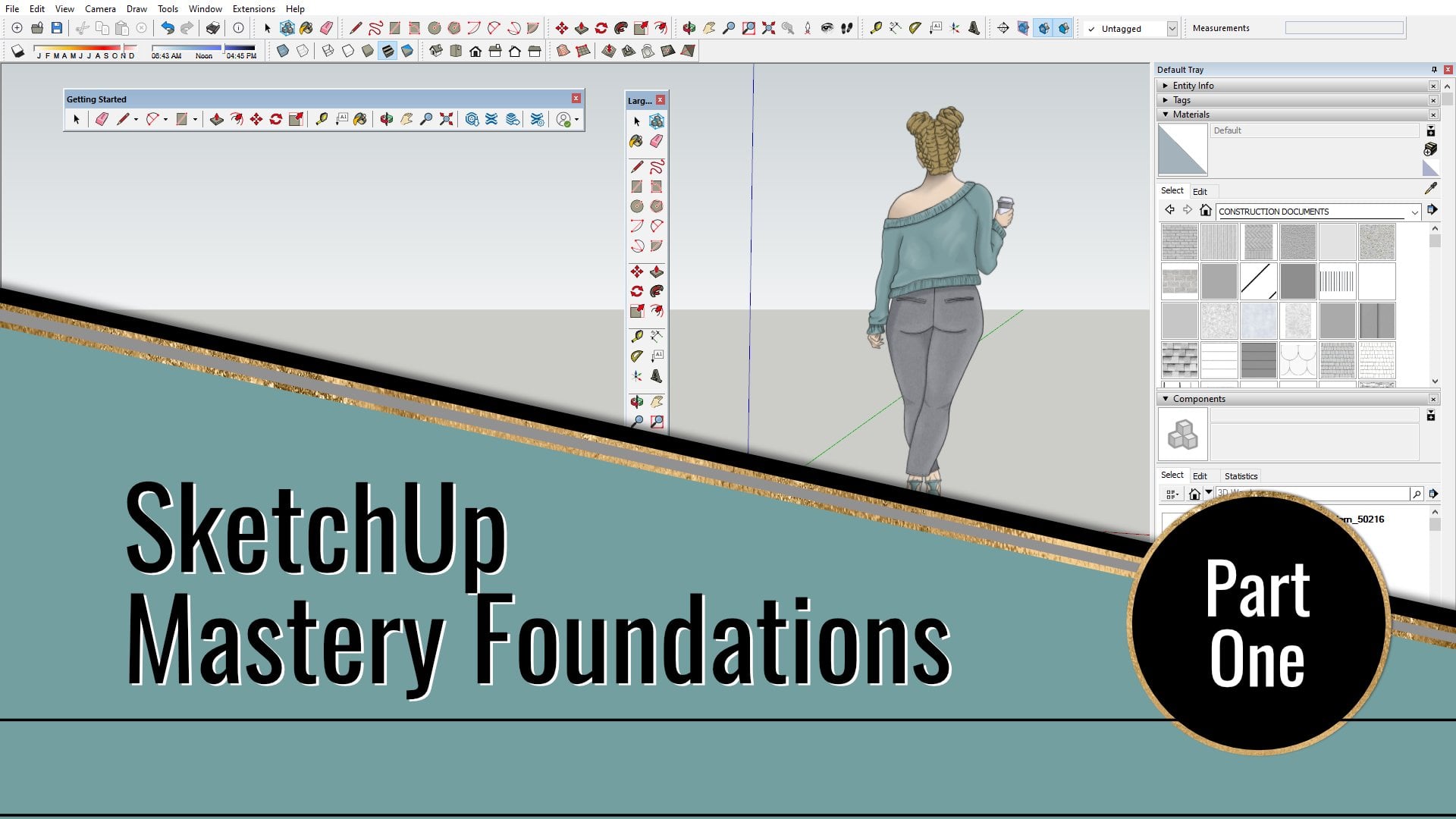
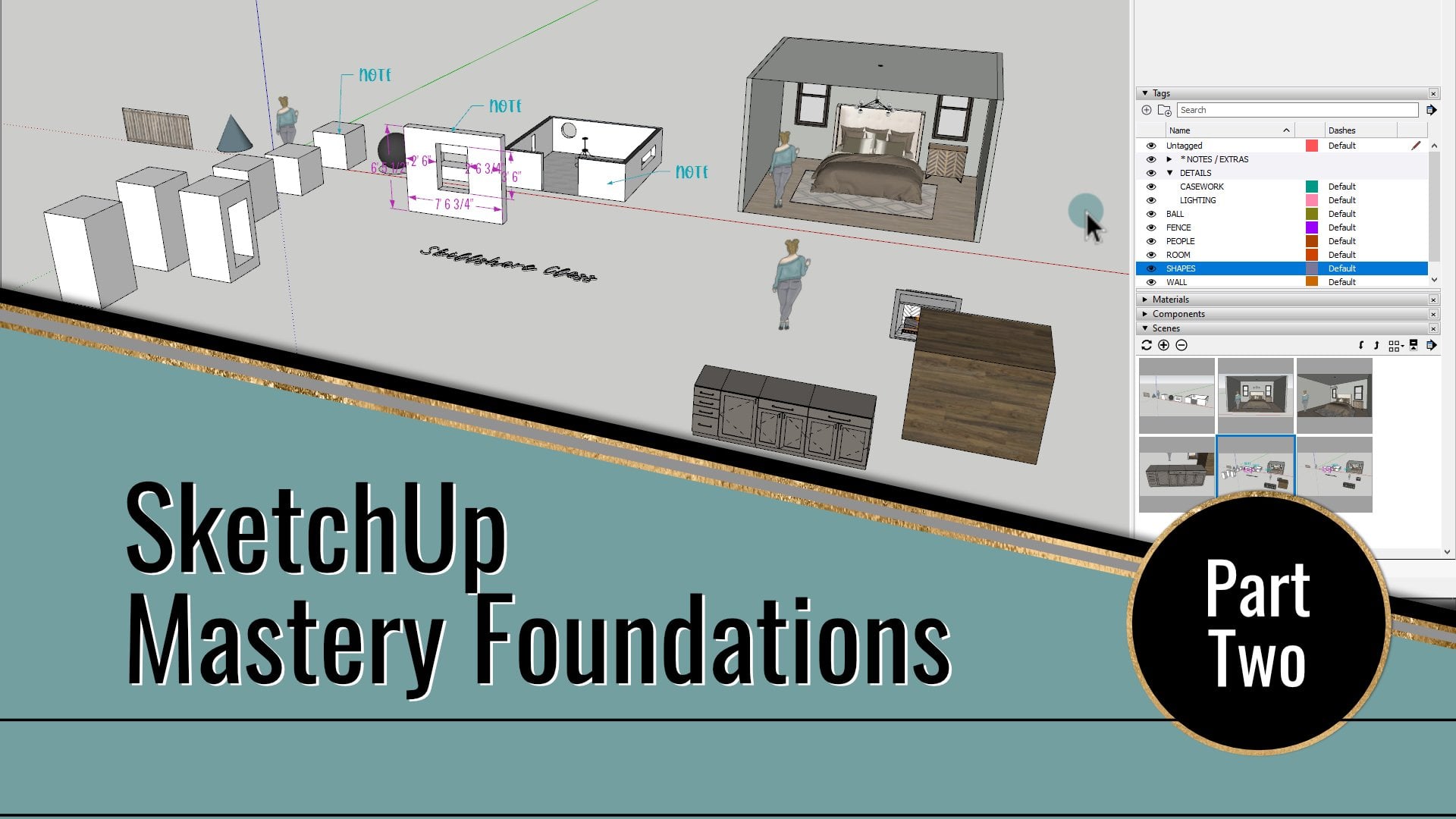
mi serie de SketchUp Mastery Foundation. Si estás viendo esta clase, y es muy probable
que ya hayas pasado por la primera parte y la
segunda parte de esta serie. Mi nombre es Victoria Wilson, y estoy muy feliz de que hayas decidido unirte
a mí para esta serie de
fundaciones. Soy diseñador, creador digital y profesor aquí en Skillshare, y estoy
deseando compartir
el conocimiento que he
adquirido a través años de experiencia usando sketch upp en la industria del
diseño Quiero compartir mis consejos, trucos y técnicas que he recopilado y desarrollado en el
camino. Estamos construyendo los
cimientos que necesitas para diseñar todo tipo de
proyectos y hacer bocetos. Este curso se basará
en las herramientas y técnicas que compartí en mi clase de la primera parte y la
clase de la segunda parte. Si bien definitivamente puedes
tomar esta clase sin pasar por la
primera parte y la segunda parte de la serie, recomiendo encarecidamente
tomar esas clases primero. En esta clase, puedo pasar por alto las herramientas de dibujo y
edición que
cubrí en las dos primeras
partes de la serie. Entonces, si sientes un poco perdido cuando se trata de
algunas de esas herramientas, entonces podría ser
útil volver a
visitarlas y luego regresar a
esta clase de la tercera parte En la tercera parte de mi serie de
fundaciones, agregaremos algunas herramientas,
consejos y técnicas nuevas a la alineación. Tocaremos cosas
como sombras, estilos,
marcas de agua, niebla, junto con algunos de mis consejos de
máxima eficiencia Al igual que con las dos
primeras clases esta serie de bases, se trata de las
bases que necesitas para trabajar de manera rápida
y eficiente, sin importar para qué elijas
usar el software. Compartiendo mi experiencia
aprendida a través de años construyendo modelos de
casas e interiores para ayudarte a ahorrar tiempo
descubriendo todos los consejos, trucos y atajos para que
tu proceso de modelado sea más
fácil y organizado Y no puedo esperar a ver lo que creas al
final de esta clase.
2. Tu proyecto de clase: Todo bien. Hablemos
del proyecto para esta clase. En la sección de proyectos y
recursos del
sitio
web de Skillshare para esta clase, verás información sobre cómo comenzar
con sketch up, algunos enlaces que podrías necesitar y alguna información
sobre el proyecto Para esta clase, en lo que
quiero que te
concentres es en crear algunas escenas
y vistas nuevas de tu modelo usando los diferentes ajustes de estilo de sombra y niebla que
vas a aprender en esta clase, y quiero que crees
algunos looks diferentes. Más de uno sería lo ideal, pero aunque sea solo
uno, está bien. Y quiero que uses una de
las
imágenes de estilo de logotipo proporcionadas que te estoy dando o que
crees una
desde cero para crear un estilo de marca de agua
para usar en tu modelo Y si quieres hacer
un esfuerzo adicional, agrega algunos
componentes, formas,
detalles o materiales diferentes al modelo que te estoy proporcionando o uno
que crees desde cero. Quiero que uses los
consejos que te doy en esta clase para exportar
vistas de tu modelo, para compartir en la galería del proyecto, o puedes tomar algunas capturas de pantalla para compartir con tu proyecto, mostrando cómo has usado diferentes escenas y
estilos y etiquetas, tu configuración general,
cualquier cosa por el estilo. Esa es la esencia general de
este proyecto en particular. Y también te he dado algunos recursos diferentes aquí para el mouse de tres D que estoy usando y algunos la
ubicación donde puedes encontrar actualizaciones para los controladores porque necesitarás hacerlo
de vez en cuando. Y luego aquí abajo
en la parte inferior, aquí es donde verás
los recursos que
puedes descargar de la página web. Hay un PDF con tus atajos de teclado del que
vamos a hablar, así
como los atajos de teclado
exportados propios en caso de que no
quieras empezar de cero. Y el modelo de muestra
que he creado y te he
proporcionado que
vamos a estar
haciendo referencia a lo largo de toda
la clase Después hay un archivo zip de algunas imágenes que te estoy
dando para tu logo, donde vamos a
crear un estilo de marca de agua Estos son tus recursos
para comenzar, y aquí es donde
irás para subir tu proyecto. No puedo esperar a ver lo que creas para cuando llegues
al final de esta clase.
3. Recordatorios: Bien. Entonces, antes de entrar en el meollo de
esta clase completa, quería repasar algunos
recordatorios Actualmente estoy trabajando en SketchUp Pro 2021
en una PC con Windows, y estoy usando la
versión de sketch up que es 21.10 Y si no estás seguro qué versión estás usando
actualmente, puedes ir al menú superior
para ayudarte sobre el boceto, y
aquí mismo te dirá qué versión estás usando. Entonces, si estás trabajando
en una versión diferente o en una
plataforma diferente a la mía, entonces puedes notar
algunas diferencias. Si no has trabajado
en mis
clases de la
Primera Parte y la Segunda Parte en esta serie, te animo encarecidamente a que vayas a revisarlas antes de
continuar con esta clase. En la primera parte, cubrí muchos de los conceptos básicos sobre cómo se configura
el programa, junto con las herramientas de dibujo y modificación
que necesitarás. Y en la segunda parte, cubrí el
uso de componentes y grupos, materiales, capas de etiquetado, cortes de
sección y más Por lo que esta clase estará sumando
a esa base de conocimiento y lanzando algunos
consejos y trucos para ahorrar tiempo. Y si viste las partes uno
y dos en esta serie, entonces tal vez te acuerdes de que
hablé de usar un mouse de tres D, y voy a poner una foto de él aquí arriba en
la pantalla para ti. Pero esto se ha convertido en un
elemento básico para mí
en este punto de mi trabajo de sketch up que así que lo voy a estar
usando en esta clase, también, y voy
a incluir un enlace en la descripción de la clase para el
ratón actual de tres D que estoy usando, así
como una
versión alternativa porque recientemente, descubrí que este modelo que estoy usando es una versión descontinuada. Aún puedes obtener algunas actualizaciones, pero no sé
cuánto durará eso. De hecho tengo, como, al
menos dos de estos. Entonces en algún momento, voy a actualizar
eso a la más nueva. No hay
muchas diferencias. Es, solo tienes que
reemplazar el hardware de
vez en cuando. Entonces, si me ves moviéndome por el modelo sin usar, como, un comando Zoom o sin
usar órbita o desplazamiento, eso significa que estoy usando
mi mouse de tres D. Entonces te
animaré mucho a que
consigas un ratón The D porque
simplemente hace una gran consigas un ratón The D porque diferencia que si estás, ya
sabes, como, desplazándote con la rueda o si
estás usando órbita Así que lo
recomiendo altamente. Toma un poco de práctica, pero va a
mover tu proceso mucho más rápido y más suave. Entonces, definitivamente lo recomiendo. Y va a
salvar tu dedo de desplazarse
constantemente y
hacer clic y todo eso Entonces, el último recordatorio que tengo antes de sumergirnos realmente
es el modelo de ejemplo. Entonces, clase en la primera
parte y la segunda parte de esta serie, les
di un
modelo cada vez a ustedes, y construimos sobre él. Bueno, en la tercera parte,
realmente estamos acelerando nuestro juego. Entonces estoy escalando el
modelo que te estoy dando. Entonces esto que ven aquí es el modelo de ejemplo que estoy aportando en los recursos de
clase. Obviamente es
diferente a las partes uno y dos. Éste es más avanzado porque vamos
a estar
hablando de algunas cosas más avanzadas. Y yo solo quería
que tuvieras un ejemplo que
sea más que algunas formas simplemente
colgando por ahí en el espacio. Así que asegúrate de
descargar esto si
quieres seguir algunos de los ejemplos que voy
a estar mostrando en esta clase, y pasemos
a la siguiente lección.
4. Modelo de clase y recursos: Para las partes uno y
dos de esta serie, te
di un
modelo realmente básico para empezar. Pero para esta parte final de mi serie sketch up de
la Fundación Maestría, quise darle un paso adelante y optar por un modelo más avanzado Entonces este modelo vino como dimensiones construidas
tomadas de un espacio real, y he incluido algunos acabados hechos a
medida, y también notarás algunos muebles y
elementos decorativos en el modelo. Así que construí desde cero
y algunos los
descargué del boceto hasta tres D
almacén y personalizado. Bastante
todo lo que veas en este modelo se puede hacer usando las herramientas y las técnicas que ya
te han mostrado en las partes uno y dos, además de lo que
vamos a aprender en esta tercera parte de la serie. Notarás que he creado varias escenas que se muestran en las
pestañas a lo largo de la parte superior aquí. Algunos de ellos tienen escenarios
especiales que repasarán en esta clase. Como siempre, he
creado una escena llamada trabajar aquí mismo que
será tu ir a escena. Si alguna vez te
pierdes en el modelo, acercas o alejas demasiado, quedas
atascado en una pared o lo que sea, simplemente haz clic en esa escena de trabajo y te llevará de vuelta
aquí Solo para un repaso, puedes echar un vistazo a la bandeja predeterminada de
aquí para revisar cualquier etiqueta, material, componentes,
etcétera en el modelo Para que puedas ver todo
eso ahí. Puedes descargar este modelo desde la
sección de recursos de clase y usarlo para seguirme
a lo largo de la clase. Y cuando se trata de
tu proyecto de clase, puedes personalizar y
agregar a este modelo, o puedes comenzar de cero y compartir algo
completamente diferente. Sólo quiero ver
cómo tomas lo que
aprendes y corres con él e
implementarlo en tu propio trabajo. Otra cosa que puedes encontrar
en la sección de recursos son mis atajos de
teclado personales. Entonces tendrás una lista ahí, pero también he exportado estos mismos ajustes para ti si quieres usar
los mismos que yo tengo. Y hablaremos más de
eso en una lección posterior, así que en realidad no tienes
que preocuparte por eso ahora. Solo quería asegurarme de
que supieras que estaba ahí. Ahora que tenemos
eso fuera del camino, pasemos a usar
sombras en tu modelo.
5. Sombras: Bien, entonces en esta lección, vamos a echar un vistazo a las diferentes formas de usar
las sombras en tu modelo. Aprenderemos cómo
apagarlos y cómo cambiar los ajustes de sombra y cuándo diferentes ajustes
son mejores que otros dependiendo de
lo que quieras mostrar. Así que vamos a empezar
con la barra de herramientas de sombra. Una forma de obtener la configuración de
sombra es activar la barra de herramientas
real. Puede hacer clic derecho en
una barra de herramientas existente. Y selecciona sombras para
encenderlo y luego moverlo a
donde quieras que se siente
en tu interfaz de usuario aquí. Ahora, solo un pequeño recordatorio de
que he mencionado esto en una clase
anterior de esta serie. Si enciendes tus barras de herramientas y luego las mueves a nuevos lugares y
las organizas de manera diferente, es posible que
el programa no las
recuerde la próxima
vez que las abras. Es decir, a menos que
usaras un pequeño truco
que he descubierto, organiza tus barras de herramientas
ponlas donde quieras, luego cierra el programa antes que realmente empieces a
trabajar en tu proyecto Cuando lo vuelvas a abrir, deberían estar
donde los pones. Si los colocas y luego comienzas a trabajar, es
posible que no se peguen. Creo que puede ser un
error en el programa. No estoy muy segura. Yo sólo sé que ese truco
siempre me funciona. Otra forma en la que puedes
activar la barra de herramientas es ir
al menú superior e ir
a Ver y barras de herramientas Y en el cuadro de diálogo, quieres desplazarte hacia abajo
para seleccionar sombras. Y una vez que esté marcado,
puedes presionar cerrar, y aparecerá la barra de herramientas.
Esa es sólo otra forma. Entonces, el primer botón de
la barra de herramientas es el
alternar de apagado y encendido. Entonces, si haces clic en él, solo
estás encendiendo las sombras en cualquiera que sea la configuración
actual. Y este primer deslizador, eso es lo que establece tu fecha. Entonces a medida que lo
deslizas, puedes ver que está cambiando tus sombras
dependiendo de la fecha. Y entonces el segundo
deslizador es tu tiempo. Entonces puedes ver que también entra
en vigor aquí, igual que, ya sabes,
sombras reales en la vida real. Entonces notarás que si hacemos clic de nuevo a
la escena de trabajo, las sombras se
apagan automáticamente. Eso es porque esa escena
en particular se guarda sin que se enciendan
las sombras. Entonces, si agregas sombras
y quieres guardar esos ajustes para esa vista en
particular en la que
te encuentras, necesitarás crear
una nueva escena o actualizar la escena en la que estás
trabajando para guardarlas. Y solo recuerda que
si actualizas una escena, cualquier nueva configuración actual
anulará esas configuraciones de
escena anteriores. Entonces para el propósito
de esta clase, no te
preocupes por
actualizar ninguna de las escenas que
ya están instaladas. Si quieres crear
uno nuevo, adelante. Pero no quiero
que te arriesgues a perder los escenarios que están
actualmente en esas escenas. Entonces solo un pequeño recordatorio ahí. Otra forma de acceder a configuración de
sombra es
en el panel de sombras. Y en la primera parte de esta serie, pasé por encima de
configurar tu bandeja por defecto, que es esta de aquí y agregar más charolas para
dividir tus paneles. Guardo mi
panel de sombra debajo de lo que llamo mi pestaña Documentos
o mi bandeja de documentos. Entonces, si lo hago clic debajo de ahí, es un área secundaria
apilada en mi bandeja predeterminada. Entonces tengo la bandeja
por defecto aquí, mi bandeja de documentos aquí. Los paneles que guardo en
esta bandeja en particular no
son los que utilizo para fines
regulares de modelado. Son herramientas que normalmente uso para documentar y presentar Por eso los mantengo
como separados. Entonces, si hago clic en mi bandeja
Documentos aquí, ya
tengo el panel de
sombras activado. Si no lo haces, puedes
hacer clic derecho aquí arriba en la parte superior
y decir administrar charolas. Y cuando haces
clic en uno de estos, puedes activar y desactivar qué paneles de diálogo
quieres mostrar. Por favor, ten en cuenta que si
tienes más de un panel, los paneles de diálogo
solo pueden aparecer en una bandeja, por lo que no pueden aparecer en ambos. Entonces es un ya sea o escenario. Así que solo elige cualquier
configuración que quieras ser. Puedes copiar el mío exactamente, o puedes crear
algo propio. Depende completamente de ti. Entonces, si haces clic en la barra
superior de cada panel, ellos colapsarán o se expandirán. Entonces lo que voy a hacer es
que voy a colapsar todos los paneles de sombra para que eso sea solo lo que
estamos viendo. No nos vamos a
distraer con los otros. En el panel de sombras, puedes ver que tienes
todos los
mismos ajustes que la barra de herramientas de sombra, pero una especie de
escalona un nivel superior. Tienes más control
sobre tus sombras. Entonces, en la barra de herramientas, puedes elegir vagamente
la hora y la fecha Pero en el panel,
puedes ajustar la hora y fecha al
minuto exacto o al día exacto. Y tú tienes el
control total sobre eso. Incluso puedes controlar
la zona horaria. Entonces es muchas más opciones
que obtienes en esto. También puedes controlar los
niveles de luz, los niveles oscuros. Puedes verificar el
sol para ver si hay sombra, y puedes usar el sol para sombrear con o sin
sombras encendidas Y si tus sombras
están encendidas, puedes tener control sobre si se muestra en las caras en el
suelo o desde los bordes. Entonces necesitas mucho más control
sobre tus sombras usando el panel en lugar de solo
la barra de herramientas. Y solo recuerda que,
como dije antes, una vez que cambies tu configuración de
sombra, no se van
a guardar a menos que actualices o
crees una nueva escena. Ahora, tomemos un
momento para hablar sombras para exterior
versus interior. uso de sombras puede marcar una gran diferencia en
el aspecto de su modelo, y los ajustes que funcionan para una vista exterior pueden no funcionar de la misma manera para
una vista interior. Una razón es porque
una vista interior tiene más elementos circundantes para
bloquear el sol, esencialmente. Así que a veces es posible que tengas
que simplemente jugar con los ajustes hasta obtener el aspecto deseado que deseas. Puede que no sea por el
día y la hora, ya sabes ,
exacto, realista, pero puede ser la estética que
buscas. Así que solo tenlo en mente. Dado que este modelo tiene un enfoque más
interior, quiero compartir algunos de
mis ajustes personales que me parecieron
más útiles. Entonces vamos a comenzar
haciendo clic en la
pestaña de escena aquí arriba en la parte superior
que está etiquetada PER one, y eso significa
perspectiva uno. Entonces, si me escuchas decir
perspectiva una escena, eso me refiero. Entonces hay dos perspectiva uno. Entonces este primero es lo que
vamos a elegir, y nos llevará directamente
a una vista interior que ya configuré con
algunos ajustes diferentes. Y en esta escena, se apagan
las sombras. Entonces es esencialmente lo que podrías encontrar con algunos de los ajustes predeterminados
estándar. Sí, este estilo que
tengo en este modelo sí modifica algunos de
esos ajustes originales de
sketch up predeterminados Pero en su mayor parte,
cuando se trata de sombras, estos van a
ser tus valores por defecto. Entonces, si hago clic en la
escena justo al lado,
eso tiene el SH al final, puedes ver que
nuestra escena cambia. Y eso es porque he
ajustado los ajustes de sombra. Y si vamos aquí
a nuestro panel de sombras, se
puede ver que
ahora he revisado el sol para sombra y mi ir a los ajustes predeterminados
para una escena interior, establecí la hora a
las 12:00 P.M. Y el día al 1 de julio, mi luz está puesta en 80, mi oscuridad está establecida en 75 Y como dije, uso
el sol para mi sombra. Entonces, si comparamos
estas dos escenas, se
puede ver que los deslizadores se mueven a
medida que vamos de un lado Pero se puede ver la
diferencia en cómo se ve esto. Es exactamente la misma
escena, pero visualmente, una, personalmente creo que se ve mejor que la
otra. Uno es más brillante. Los colores son un poco más ciertos que si estás
usando, ya sabes, este otro porque sabemos que el techo aquí
es de color blanco, pero no se puede decir
tanto en esta vista, pero cada vez que uso mis ajustes de sombra
interior, puede ver que es, hecho, un techo blanco. Entonces estos son como mi ir a ajustes para
un ambiente interior, pero eso no significa
que tenga que ser tuyo. Así que juega si
no quieres usar mis ajustes exactos, juega,
encuentra algo que se ajuste
al look que quieras, y solo tenlo en cuenta. Quédate con eso. Al igual que, toma nota
de ello hasta que se te pegue
en la cabeza que estos
son tus ajustes de ir a los ajustes. Y en una nota al margen, quiero mencionar que
en realidad puedes orientar
tu modelo para que muestre sombras
realistas si es necesario para un
proyecto o presentación específica. Entonces, si sabes dónde
está Norte en relación con tu edificio, entonces puedes rotar tu modelo o el eje para reflejar eso. Yo recomendaría
tener un modelo separado para ese propósito específico para no arrojar ninguna dirección
recta a lo largo de su eje,
pero se puede hacer. Si terminas
trabajando en una escena o proyecto donde
necesitas mostrar la progresión de las sombras, es importante que
crees varias escenas en
diferentes configuraciones de tiempo. Entonces así va a ser como
guardas tu progresión. Entonces, si tienes una escena, y digamos que son
las 12:00 P.M. Tienes otra escena, es la 1:00 P.M. Otra
escena, 2:00 P.M. Así que al exportar esas imágenes
o exportar la animación, obtendrás esa progresión. Un ejemplo de cuándo podrías usar esto es si estás tratando mostrar cómo el sol golpea un patio al aire libre
durante todo el año, o tal vez quieres ver
cuánto sol recibe una piscina, o tal vez quieres ver cómo
sale el sol a través de las ventanas de un espacio y lo ilumina para ver cómo
afecta el interior. Ahora bien, si estás haciendo esto
para un ambiente interior, una cosa que quieres
tener en cuenta es tu configuración de transparencia para
el cristal de tus ventanas. Entonces vamos a usar
esto como ejemplo. Ahora, si tienes
tu transparencia. Si hay, ya sabes, algún color que viene a través, vamos a seleccionar
nuestro vaso aquí. Entonces este es nuestro vaso. He
muestreado el material. Se puede ver que la
opacidad está en 80. Entonces es el sol, ya
sabes, las citas de
los dedos aquí, el sol no
va a poder atravesar eso también. Entonces volvamos a
dejarme volver a esta escena. Bien. Y vamos a
ir a nuestros ajustes de sombra. Vamos a encenderlos.
Se puede ver que está muy oscuro, y es posible que queramos jugar con
nuestra puesta de sol para
que podamos ver de dónde
vendría por esta habitación de aquí si estuviéramos
jugando con eso. Bien. Entonces puedes ver que con la opacidad
donde está ahora mismo, no
hay sol entrando por
ninguna de estas ventanas, ¿de acuerdo? Entonces, si vamos aquí a nuestra opacidad y tiramos de
eso todo el camino hacia abajo, se
puede ver que ahora
tenemos sol entrando Entonces, si esto es algo que es importante mostrar para
un espacio interior, entonces eso es algo
que hay que tener
en cuenta. Necesitas ajustar tu
opacidad porque de lo contrario, tú el sol no puede pasar No se puede ver el
sol en el interior. Entonces eso es algo realmente
importante a tener en cuenta cuando estás haciendo ajustes de
sombra para
un espacio interior. Bien, así que eso prácticamente envuelve las sombras
para esta lección. En la siguiente, vamos
a estar hablando de usar ajustes de
estilo en
tu modelo y cómo puedes ajustar el aspecto de esa manera
6. Barra de herramientas de estilos: Bien. En esta lección, vamos a estar
echando un vistazo a la forma más básica de cambiar
el estilo de tu modelo. Estos son los presets básicos antes de que realmente empieces a
jugar con la personalización del aspecto de tu modelo y tu escena Entonces vamos a ver
los estilos básicos. Vamos a comenzar
con la barra de herramientas de estilo. Entonces vamos a encenderlo
haciendo clic derecho aquí arriba. Una de nuestras barras de herramientas existentes y selección de estilos
para activar eso, y puedes moverlo a
donde quieras También puedes subir al menú
superior e ir a la vista, y puedes ajustar estilos con las opciones de estilo de borde y estilo de
cara. Ahora, vamos
a estar viendo
esas opciones a través de los
botones de la barra de herramientas, así que no voy a seleccionar
ninguna de esas ahora mismo, pero también puedes conseguirlas ahí. Bien, vamos a
trabajar a través los botones de esta barra de herramientas Y el primer paso es la
Xray. Ese es éste. Entonces si le hago clic
con este estilo, se
puede ver que los
materiales se desvanecen y se ven todas las líneas
en el modelo a través de los grupos Y solo tienes que hacer clic en este botón
para apagarlo y encenderlo. Y eso es Xray. El siguiente son los bordes traseros. Entonces, cuando haces clic en esto, es muy similar al rayo X, pero los materiales son menos transparentes de
lo que eran antes, y los bordes traseros son
líneas discontinuas mientras que los
bordes frontales siguen siendo líneas sólidas Entonces es muy sencillo, muy básico. Puede hacer clic en el botón
para apagarlo y encenderlo. El siguiente es wireframe. Entonces con esta, diferencia
muy drástica,
no se muestran materiales, y todo lo que ves son líneas Entonces notarás que Xray y back edge no son opciones que puedas
combinar con este estilo, y solo tienes que hacer clic en este
botón para apagarlo y encenderlo Y el siguiente es la línea oculta. Entonces, si voy a Hidden Line, puedes ver que
todos los bordes traseros
y los materiales de
tu modelo están ocultos. Entonces es simplemente sencillo. Todo es solo blanco
y la línea funciona, ¿verdad? Notarás que la
Xray y el back edge ahora
han vuelto a ser opciones que
puedes combinar con esto Puedes ver que puedes conseguir looks
muy diferentes
si los combinas. Entonces voy a apagar eso. A continuación se sombrea. Entonces con este estilo, simplifica tus materiales en solo colores sólidos básicos Y puedes notar
que las opciones de rayos X y los bordes traseros están disponibles para
combinar con esto. El siguiente botón está
sombreado con texturas. Entonces este es típicamente el estilo que
vas a usar cuando intentas mostrar una escena
interior porque esta muestra todos tus materiales con sus texturas
fotográficas en ellos. Y notarás
que puedes combinar la Xray con ella y
los bordes traseros con ella. Y eso es lo que vimos cuando los miramos por
primera vez, también, porque ese era el tipo
de como el predeterminado ir a configuración está sombreado
con texturas porque si estás poniendo materiales
como tu madera dura, tu alfombra, tu tela, todo ese tipo de
cosas, quiero decir, vas a querer que
aparezca hasta que no lo hagas Tan sombreado con texturas. El siguiente es monocromo. Entonces con este, muestra tu modelo solo en
las texturas frontal y posterior. Así que esto puede
ser útil cuando estás trabajando con un programa de
renderizado que hace referencia al aspecto
del frente y la parte posterior
de tus texturas. Este estilo también te
ayudará a ver si una cara en tu modelo o
en un componente o grupo necesita ser volteada para
que pueda aparecer correctamente para un programa de renderizado
o un plugin porque ya hemos hablado antes de
tu material predeterminado, siendo
el frente blanco
y el reverso azul Para que veas que aquí tenemos un
par de caras azules. Entonces esos pueden no renderizar de
la manera que piensas
que en un programa de renderizado. Entonces este estilo te
ayudará a ver eso. Y una vez más, los rayos X y los bordes traseros están
disponibles para esto. Entonces, antes de volver a
lo sombreado con texturas, tal vez
te preguntes a dónde fue
la planta en
algunos de estos estilos Entonces, si volvemos a nuestro sombreado con texturas,
vemos la planta, ¿verdad? Pero en algunas de estas
otras como ésta, es sólo una cosa blanca. Aquí, es sólo una cosa de color. Aquí, simplemente
desaparece porque no
hay bordes, y ahí realmente
no lo ves. Entonces la razón por la que
no estás viendo algunas de
estas cosas, bueno, esto específicamente es porque ese componente en particular no
es una forma de tres D. Se trata de un elemento
orientado a dos cámaras D. Notarás que si uso
mi mouse de tres D para moverme y flotar
por el área,
la planta siempre se
quedará frente a la cámara porque es un elemento orientado a la
cámara de dos D. Entonces, pase lo que pase, siempre
va a enfrentar a la cámara. Y si voy al corte de sección
plana, se
puede ver que
parece desaparecer, pero créeme, sigue ahí. Si vuelvo a una de
las vistas en perspectiva, se
puede ver
que sigue ahí. Incluso si voy
del corte plano a la
perspectiva del plano de planta, todavía se ve que está ahí, pero es un elemento orientado a dos
cámaras D. Ahora, crear estos
dos elementos D puede ser muy útil. Es genial cuando necesitas mostrar una luz colgante, una planta de casa o una figura a escala de una persona, pero realmente no
tienes el tiempo o el deseo construir un elemento completo en
tres D. Ahí es donde estos
pueden ser útiles. Y diré, sin embargo, que este tipo de
elementos no siempre juegan tan bien con los
programas de renderizado, sin embargo. Puedo hacer toda una clase separada sobre formas de crear este tipo de componentes si
eso es algo que ustedes quieren ver, así que asegúrese de hacérmelo saber en
los comentarios de esta clase. Pero dos
elementos de cara a cámara D son muy útiles. Y si tienes algunos de
esos en tu modelo, mantén eso al frente de tu mente cada vez que
estés mirando diferentes estilos y viendo cómo esos estilos interactúan con
esos dos elementos D. Entonces, ahora que hemos hecho los
ajustes básicos de estilo básicos, ahora vamos a hablar sobre el panel de estilo y cómo
usarlo para personalizar aún más el aspecto de tus modelos y cómo
difiere de estos ajustes básicos.
7. Panel de estilos: Bien, entonces en la última lección, miramos los estilos a
través de la barra de herramientas de estilos. Ahora vamos a llevar eso a un nivel superior
mirando el panel Estilos. Entonces vayamos a mi bandeja
Documentos, donde ya tengo encendido el panel
Estilos. Si no lo haces, puedes
hacer clic derecho en el
encabezado de la bandeja y elegir Bandejas
administradas y seleccionar qué paneles de diálogo
deseas en tu bandeja. Si hace clic en el
encabezado de cada panel, puede alternarlos como
expandidos o colapsados. Entonces ahora mismo, tengo todos ellos colapsados excepto
el panel Estilos. En la parte superior del
panel Estilos aquí mismo, verás una miniatura del estilo actual que está activo, junto con el nombre y la
descripción de ese estilo Notarás que
cambia a medida que haces clic en otras escenas que tienen
diferentes estilos establecidos en ellas. Para que veas que este
es de un estilo diferente. Debajo de eso, verás las pestañas de edición y mezcla
seleccionadas. Entonces vamos a mirar
esos cada uno individualmente. Bien, así que primero arriba
es la pestaña de selección. Verás flechas
aquí mismo que te permiten
navegar hacia atrás y hacia adelante a través de ventanas de estilo que ya
has mirado. Por lo tanto, estos pueden ser de calificación hasta que se esté moviendo a través de
algunas opciones diferentes. Entonces tienes un botón aquí mismo que
parece una casita. Ese es tu en estilos de modelo, fingerqotes aquí,
yo modelo Entonces, al hacer clic en eso, podrás ver todos los estilos ya cargados
o usados en tu modelo. Y si haces clic en una miniatura, ésta seleccionará ese estilo Entonces puedes ver que
si los cambio hacia arriba, seleccionará ese estilo. Cualquiera que sea el estilo que esté
actualmente en uso tendrá este
contorno azul alrededor de él, y notarás que
eso cambia a medida que haces clic en las diferentes escenas
o los diferentes estilos. Entonces, cuando haces clic
, es posible que veas algunas diferencias
aquí, mira cómo cambia. El siguiente es el menú
desplegable de selección. Puedes hacer clic en la
barra o esta flecha aquí, y esto te permite
ver las diferentes categorías de estilo
construidas
que vienen con el boceto hacia arriba. Si eliges una categoría, así que vamos a elegir ésta. Si eliges una categoría, entonces puedes hacer clic en
cualquiera de estos estilos, y cambiará el aspecto de
tu modelo. Así que rápidamente puedes simplemente aplicar un estilo y obtener ciertos looks. Y recuerda que los
ajustes de estilo que estás
viendo no se
guardarán a menos que crees una nueva escena o
actualices una existente. Y una vez más, te
animo a que
al menos dejes la escena de trabajo que te he configurado como está,
solo para que tengas eso a la que volver si te pierdes
en tu modelo. Pero recomendaría dejar
todas mis escenas existentes, solo para que tengas esos
ajustes de estilo a los que hacer referencia. Y puede
comenzar a editar rápida y fácilmente cualquiera de estos estilos
preestablecidos con solo cambiar la configuración de
los bordes y todo y los materiales que vimos
anteriormente en la barra de herramientas de estilos. Y también puedes jugar
con la visibilidad de los cortes de sección
dependiendo de qué escena estés viendo
y qué es lo que realmente quieres ver. Bien, así que lo siguiente
es la pestaña Editar. Voy a ir a la
primera escena de perspectiva. Recuerda, ese es el que
es Perspectiva uno. Voy a ir a esa escena, y luego vamos
a ir a seleccionar un estilo de la categoría de
ganadores de la competencia Style Builder. Y voy a elegir esta llamada
Bordes manchados con marco. Se puede ver que el nombre
aparece cuando se ciernen. Entonces
voy a elegir esta. Y puedes ver que
con solo elegir esto, obtienes un look drásticamente
diferente Así que vamos a la pestaña Editar, y notarás que hay cinco
pequeños botones aquí
hay cinco
pequeños botones diferentes para diferentes partes
del estilo que puedes editar. Primero están los bordes. Aquí es donde puede
activar o desactivar los bordes, ajustar la extensión del perfil y el nivel de detalle
en los ajustes. Puedes ver qué
trazo se está usando para las líneas y el
color en el que se muestra, y puedes cambiar esas cosas. Entonces, por ejemplo, si cambiamos el color a esto, pulsamos Bien, puedes ver que empieza a cambiar los ajustes para tu
estilo y el aspecto del mismo. El siguiente botón aquí
es la configuración de la cara. Entonces aquí es donde puedes cambiar
los colores de cara predeterminados. Hablamos de eso, los colores del
frente y de la espalda. Puedes elegir un
estilo como el que quieres a lo que encontrarías
en la barra de herramientas de estilos aquí, para que puedas elegir eso
ahí, y puedes determinar si
los materiales transparentes aparecen en tu modelo. Lo siguiente es la configuración de fondo. Aquí es donde se puede cambiar
el color de fondo, el suelo del cielo, etcétera Esta es la configuración de
marca de agua. Si hay una marca de agua
como esta, aquí
tenemos el marco Si hay una marca de agua o
más de una en el estilo, aparecerá en este panel Puedes agregar una marca de agua o
cambiar la visibilidad de una, y volveremos a la configuración de marca de agua
en la siguiente lección, donde
te mostraré cómo puedes agregar tu propio logotipo a tu
modelo con una Entonces eso va a ser divertido.
Y el último botón son los ajustes de modelado. Aquí puedes ajustar mucho
con los colores de los elementos, como si algo está seleccionado o bloqueado o incluso el color de
tu guía, puedes ajustar el aspecto
de tus planos de sección, usar las casillas para cambiar la configuración de elementos ocultos, secciones, etcétera, y ajustes para si estás agregando fotos de primer plano o
fondo Y puedes ver que a medida que
ajustemos las cosas aquí mismo, la miniatura obtendrá este
tipo de círculo de refrescar Entonces, si haces clic en esa miniatura, actualizará ese estilo
en particular con los nuevos ajustes
que hayas hecho, pero no lo guardará en tu modelo a menos
que actualices una escena Entonces, si haces algunos cambios, entonces vas
a querer, ya sabes, guardarlos. Y la última pestaña
aquí es para mezclar. Ahora bien, aquí es donde puedes mezclar diferentes looks de
diferentes estilos para hacer algo
completamente diferente. Notarás que al
hacer clic en la pestaña mixta, obtienes esta ventana de
selección secundaria. Esto te permite arrastrar
elementos de un estilo aquí a estos
diferentes ajustes para mezclarlos y combinarlos para crear
algo diferente. Entonces por ejemplo, si quiero el digamos este color de
fondo aquí. Puedo sacar esto y
decir ajustes de fondo, y puedes ver que
lo cambia aquí. O esto tiene diferentes configuraciones de
borde. Así que hagamos clic y
arrastremos a la configuración de borde, y podrás ver que nuestra configuración de
borde cambiará. Y así esto te permite jugar con
diferentes partes y piezas de diferentes estilos para crear algo
propio. Ahora, si quieres crear un nuevo estilo que quieras
usar una y otra vez, puedes presionar este botón de aquí arriba para crear un nuevo estilo con cualquier configuración que
tengas, y puedes nombrarlo. Se puede cambiar la descripción. Puedes, ya sabes, guardar todo eso
creando un nuevo estilo, y terminará
en tu panel Estilos en este modelo como siendo utilizado. Bien, así que aquí hay una
pista útil cuando se trata de estilos. En la segunda parte de esta serie, pasamos por encima de exportar
tus escenas como imágenes. Esa es una excelente manera de
presentar tu modelo a un cliente de
diversas maneras. Cuando te metes en la
creación de estilos con estilos trazo
interesantes para tus bordes, es posible
que tengas que jugar
con tu configuración de exportación para asegurarte de que estás obteniendo
el aspecto que
deseas en las exportaciones finales. Entonces si vamos a archivo y
Exportar y dos gráficos D, aquí es donde puedes elegir
donde quieres que se exporte. Y luego aquí abajo
en la parte inferior, si eliges opciones, verás que obtienes ajustes de tamaño de
imagen, pero junto con eso, obtienes
el multiplicador de escala de líneas. Esto es importante si
tienes bordes especiales. Como tal vez en la pantalla, se ve realmente incompleto y, como, líneas
dentadas, pero estás queriendo exportar la imagen realmente grande Es posible que desee
jugar con su multiplicador de escala
para
asegurarse de que el aspecto
que está viendo en la pantalla coincida con lo que
realmente obtiene al final. Y para probarlos, incluso
puedes agregar notas sobre el multiplicador en el nombre de tu
archivo cuando exportas, para que no tengas que,
como, tener que memorizarlo Si lo agregas en el nombre del archivo, te ayuda a comparar dos configuraciones diferentes sin perder una y reemplazándola, solo
puedes verlas una al lado otra si la agregas en el título. Eso es un pequeño
consejo ahí para ti. Una última cosa a mencionar tu panel Estilos es que
cuando lo tengas en seleccionar, este botón justo aquí al lado tu menú desplegable de selección,
verás esta pequeña flecha Este es tu botón Detalles. Y aquí es donde puedes
agregar o abrir nuevas colecciones, agregarlas o eliminarlas
de favoritos, así
como cambiar los lados de
las miniaturas o cambiar a una vista de lista Entonces, a continuación,
vamos a echar un
vistazo a la creación de un estilo único que incluya su logotipo y/o información del proyecto
como marca de agua
8. Creación de un estilo con el logotipo de marca de agua: Bien. Bien, así que ahora que has recibido un
resumen sobre cómo
jugar con los ajustes para crear tus propios estilos, es hora de profundizar más en esos ajustes de marca de agua en
la pestaña Editar
del panel En la
sección de recursos de esta clase, te
he dado una carpeta de
seis diferentes
imágenes básicas de estilo de logotipo y nombre de
proyecto para
darte una idea de cómo puedes agregar
una marca de agua a tu modelo Entonces, si aún no lo has hecho, tómate un momento para descargarlas y guardarlas en algún lugar al
que puedas acceder rápidamente Vamos a comenzar en la escena de
perspectiva dos, e iremos a los ajustes de
Marca de Agua Entonces voy a elegir el que tenga los
ajustes de sombra encendidos, y vamos a ir a Editar
en la configuración de marca de agua Así que vamos a
hacer clic en el signo más y navegar hasta donde
tienes guardadas esas imágenes. Bien, así que
vamos a seleccionar una imagen que quieras usar Por ahora, puedes
cambiarlo después, pero voy a
seleccionar esta. Así que solo hago doble clic. Y cuando lo
seleccionas, automáticamente obtienes una
pequeña ventana emergente, y la imagen va directamente
al centro de tu pantalla. Entonces en este pop up, aquí es donde puedes
nombrar tu marca de agua Se puede dejar como está. llamarlo Logo, como quieras. Y aquí es donde
seleccionarás si
quieres que se establezca como superposición, está frente a tu
modelo o fondo. Entonces como pueden ver,
está detrás del modelo. Entonces el fondo podría ser si quisieras una imagen como
fondo, tal vez sea como una vista al cielo o árboles que ves
a través de una ventana, algo así,
ahí es donde quizás quieras
usar el fondo. Para ello, ya que estamos
haciendo el logo, vamos a elegir overlay. Y vamos a decir
siguiente en esta siguiente pantalla, aquí es donde puedes
usar la imagen como máscara. Entonces, si dices crear máscara, esencialmente
aclara
lo que sea que la imagen
esté sobre tu modelo. Entonces no vamos a hacer
eso para esta instancia, pero eso es lo que eso significa. Aquí abajo con el control deslizante, puedes elegir la mezcla
de tu imagen a tu modelo. Entonces todo el camino hasta
este fin, imagen completa, bien, todo el camino
hacia abajo, modelo completo. En el medio es donde
ajustarías la opacidad. Eso es lo que estás haciendo
aquí. Un ejemplo de cuándo podrías preferir
tener tu imagen como
semitransparente es si insertas
una imagen con una frase como para aprobación o intención de
diseño o
algo así, la misma manera que
agregarías una marca de agua a un documento si
no es la copia final Al igual que, tal vez estés
enviando una imagen a tu cliente para que aprueben antes de
terminar de diseñar cosas, pero aún no está del todo hecho. Esa podría ser una instancia
en la que usarías una imagen siendo
semitransparente. Entonces en esta instancia,
vamos a ir
hasta la imagen. Y luego golpeó siguiente. En esta pantalla,
aquí es donde
eliges cómo quieres
que se muestre. Entonces en este momento, está
configurado para estirarse para adaptarse a pantalla con la relación de aspecto de
bloqueo. Puedes desmarcar eso y
ves que lo estira. Entonces ese es ese. Entonces tienes mosaicos
en toda la pantalla, y puedes ajustar
la escala aquí. Y mira cómo se ve eso, ya
sabes, todo el camino así. Se puede decir posición
en la pantalla. Aquí es donde puedes
elegir una ubicación determinada. Entonces voy a elegir la esquina
inferior derecha, y voy a ajustar un poco
el tamaño. Así que sí, justo por ahí. Vamos a ir
con eso. Y vamos a decir terminar. Entonces ahora cuando
miras el panel de estilo, puedes ver que la marca de agua
está listada encima del modelo Puedes repetir este proceso para agregar otra marca de agua,
si quieres Como, por ejemplo,
si quieres un marco o más de una nota, como un logotipo y, como, una etiqueta de descargo de responsabilidad,
algo así. Si tienes más de una imagen de
marca de agua insertada, puedes usar estas flechas
aquí para cambiar la jerarquía de las mismas para poder moverla
delante o detrás de algo Sólo con usar esas flechas. Si quieres
eliminar una marca de agua, usas este botón menos
y se deshará de él Para ajustar la configuración de su marca de agua o para cambiar
una imagen por una nueva, puede
hacer doble clic en la imagen y aparece el cuadro de diálogo de
edición, o puede presionar el
botón de configuración aquí mismo, y aquí es donde como, Oh, la escala necesita
ser cambiada Entonces pongámoslo en esta
esquina en su lugar o lo que sea. Aquí también es donde
harías clic en esta pequeña carpeta de archivos
y seleccionarías otra imagen. Entonces, por ejemplo, si
quieres algo como esto, donde tiene el nombre
y el número del proyecto o
algo así, una instancia de cómo usé todo
esto de intercambio
de imágenes por ejemplo, es si estoy enviando
imágenes del modelo a un cliente para su aprobación o tal vez hemos terminado una reunión
y es solo el seguimiento, puede que tenga una marca de agua
con la fecha en ella y luego digamos que
volvemos y hacemos algunos cambios, y ahora necesitamos
mandar algunas imágenes nuevas. Entonces volveré
a esa imagen y cambiaré la fecha y
reinsertaré una imagen, simplemente la cambiaré por otra con una fecha
diferente en ella Y ese sería un ejemplo de cómo usaría ese swap. Y puede que suene como un disco
rayado ahora mismo, pero no olvides actualizar
las escenas necesarias
con tus cambios de estilo. Y en la siguiente lección, vamos a echar un
vistazo al uso de ajustes de niebla para cambiar el aspecto de tus escenas y cuándo eso
podría ser útil.
9. Niebla: Bien, entonces en esta lección, vamos a echar
un vistazo al uso la función de niebla para darle a tus
escenas un aspecto diferente. Puede acceder a la
configuración de niebla desde el menú superior, ver y luego niebla y eso
debería aparecer en el panel de niebla. Puede o no. Guardo mi panel de niebla en el rastro de
documentos. Así que voy a minimizar
los otros paneles de aquí, así que solo estamos viendo la niebla. Entonces, si no has encendido
tu panel antiniebla, tómate un momento para hacerlo
de como te he enseñado antes y colócalo
donde quieras que vaya. Vamos a empezar
mirando la escena de trabajo. Este es el primero de aquí, y pueden ver que
he encendido la niebla, y pueden ver cómo se ve, encenderla y apagarla con la casilla de verificación de niebla de
visualización aquí Y ves el deslizador. Esto permite
ajustar dónde
está la niebla, cuánto cubre. Puedes deslizar los ajustes desde la parte frontal de la misma
o desde la parte posterior, y puedes ver
cómo cambia el aspecto. Puede hacer clic y
arrastrar estos o
puede hacer clic en uno de
ellos y luego usar las teclas de flecha su teclado para
ajustarlo en incrementos. A ver cómo se puede ver eso
en pequeños incrementos. De esa manera, solo lo estás dando un
puñetazo. Y al igual que con los
otros ajustes de estilo, tus ajustes de niebla no se
guardarán a menos que crees
o actualices una escena. La única vez que realmente uso el
ajuste de niebla es cuando estoy configurando una escena de elevación interior o
exterior para documentar o presentar Y echemos un vistazo a
lo que me refiero cuando digo eso. Así que vamos a hacer click en la siguiente a la última
escena aquí arriba. Entonces es la escena de elevación
interior de la sección. Y vamos a ver que este
es un ejemplo de igual que una escena de elevación
interior de elevación estándar usando un plano de sección y una de las
vistas estándar de aquí, así que estamos usando la vista posterior, y tenemos la
proyección paralela activada, lo que es completamente plana. Y si no
recuerdas cómo hacerlo, hablamos de eso en la
segunda clase de esta serie, la P dos de esta serie. Entonces, si necesitas un repaso, puedes regresar y
visitarlo ahí Pero así es como se configura esta
escena. Incluso he pasado
y apagué las capas para los muebles para
que esas no se muestren. Se puede ver que siguen ahí. Simplemente están apagados
en esta escena en particular. Ahora bien, si tuviera que usar los ajustes de
niebla, para ajustarlo. Digamos, solo quiero
ver el frente de esto. No quiero
ver la pared trasera. Yo sólo quiero ver la viga
y por dónde la atraviesa. Así que al igual que con los
ajustes de sombra donde te mostré las perspectivas
con una con sombras y otra sin, hice esto para la
elevación interior con niebla. Entonces la última escena, si haces clic en ella, puedes ver que es exactamente la misma escena, exactamente el mismo corte de sección, todos los mismos ajustes, excepto que la niebla está encendida, y se ha ajustado. Para que puedas ver lo
cerca que están estos. Se ha ajustado a donde esencialmente
está
enmascarando esa pared posterior. Entonces estás recibiendo la viga, vas a llegar a donde corta. Estás consiguiendo la esquina de la
pared por aquí, pero no estás viendo
esa pared trasera. Un ejemplo de cuándo
podrías usar esto es si
estás trabajando en una elevación de una
cocina y
quieres mostrar la parte
frontal de una isla, pero no quieres esa pared
trasera de gabinetes A lo mejor es un rangewall o
sumidero o algo así. No quieres que ese
muro trasero de gabinetes aparezca porque sería confuso porque solo
quieres mirar la isla Así que aquí es cuando podrías
usar los ajustes de niebla para ocultar esa pared trasera sin
tener que dar pasos adicionales. Y se necesita un
poco de práctica y poco de paciencia para conseguir el look justo
para lo que quieres. Pero es muy beneficioso para las escenas de elevación
interior cuando no necesariamente quieres
apagar ciertas capas, solo
quieres enmascarar cosas. Así que ahí es cuando
entra muy, muy útil. El último ajuste bajo la niebla es esto de aquí.
Entonces es color. Esto te permite elegir si quieres el color de fondo
para cualquiera que sea tu estilo que se muestre para la niebla o si quieres
configurar un color diferente. Entonces ahora mismo
lo tenemos puesto en segundo plano. Si desmarca esto, puedo hacer clic en esta casilla y
elegir un color diferente, como, vamos a elegir un color
aleatorio aquí Se puede ver que la niebla es
ahora de este color púrpura rosado. Eso es un poco,
es un poco mucho. Así que el color de fondo. Eso es típicamente
lo que yo te ahí. De lo contrario, es un poco mucho. Pero eso es niebla. Así de fácil es
tener tu ajuste de niebla. Entonces, esencialmente,
configurarías esta escena y luego la guardarías. Cambia tu niebla,
llévala donde
quieras que esté, averigüe,
ya sabes, ¿qué es esto? A lo mejor quieres que la
pared trasera se muestre un poco, pero no tanto. Ya sabes, puedes
ajustarlo así. Y luego puedes hacer clic
derecho y decir Agregar para que todos sean
los mismos ajustes, solo
estás agregando una nueva
escena con la niebla encendida. Y es tan sencillo como eso. Espero que tenga sentido. Ahora
pasemos a la siguiente lección.
10. Atajos de teclado: las próximas lecciones, vamos a estar echando
un vistazo a algunos de mis consejos y trucos para
acelerar tu proceso, trabajar de manera más eficiente e incluso reducir el tamaño y la
tensión de tu modelo. En primer lugar están los atajos de teclado. No todos trabajan
con estos atajos, pero los encuentro tan
importantes para mi proceso. Realmente ayudan a
acelerar tu flujo de trabajo, así que no tienes
que alejarte de lo que estás haciendo en la pantalla para rastrear la siguiente
herramienta que necesitas. Algunos atajos de teclado
ya están integrados en sketch. Hemos repasado algunas en
las partes anteriores de esta serie cuando estábamos viendo diferentes herramientas de
modelado, pero también puedes agregar tus propios atajos de teclado desde el principio o a
medida que avanzas. Si te encuentras usando una herramienta una y otra
vez y pensando, sería muy agradable tener un atajo para ello. Después agrégalo. Así es como conseguí algunos de los míos, y así de sencillo es. Para ver qué atajos están
establecidos y para agregar los tuyos, vas a ir al
menú superior a las preferencias de la ventana. Y luego a la izquierda, vas a
elegir atajos. Y aquí es donde
vas a asignar más y ver
lo que ya se ha hecho. Tienes una lista de funciones a la izquierda,
y luego a la derecha, puedes ver dónde agregar un atajo para la función
seleccionada, o puedes ver lo que ya está
asignado a esa función. Algunos de estos que se
configuran aquí son predeterminados para sketchu y
algunos los he agregado o cambiado Y si algo
ya está asignado a un comando y vas
a asignar algo nuevo, va a aparecer diciendo
que, ya sabes, como una pequeña advertencia diciendo, Esto ya está asignado a esta herramienta, ¿
quieres cambiarlo? Y esa es una manera
que sabrás. Entonces puedes comenzar a escribir
una función como vamos a ver. Vamos a grabarlo. Al igual que,
se puede ver que a esto se le asigna T para cinta
métrica, si eso tiene sentido. Pero podrías cambiarlo. Podrías desplazarte por la
lista y averiguar, Oh, sería bueno tener esto o cuál es el atajo para esto? Y se pueden ver esos. Para que puedas restablecerlos. Cuando haya un
atajo asignado, verá en
la herramienta aquí arriba, verá un atajo
asignado a ella. Entonces, aunque solo
navegues por algunos de estos, puedes ver si
ya tienen uno asignado y lo que es
solo para una referencia rápida. Volvamos a esta ventana. Puedes ver
aquí abajo en la parte inferior, tienes la capacidad importar atajos de teclado
o exportar algunos. Entonces, en la
sección de recursos de esta clase, encontrarás un archivo que incluye mis propios atajos de
teclado personales. Puedes usar
la función Importar aquí. Y sumar todos esos. De esa manera, si quieres
usar las mismas que yo, entonces no
tienes que pasar por todas estas funciones y
configurarlas individualmente. Esto depende totalmente de ti. La belleza de estos atajos
es que estás haciendo que
funcionen para que
tu trabajo sea más fácil. Entonces, si un atajo no tiene
sentido para ti, no lo uses ni lo cambies
por algo que sí. También te he proporcionado
una hoja de trucos que muestra los atajos estándar
incorporados para
esbozar mis personales que
he cambiado o agregado. Entonces también hay un espacio
donde puedes escribir el tuyo propio. Si terminas cambiando uno
de estos por otra cosa, puedes escribir el tuyo
propio y puedes guardarlo contigo para que
tengas una referencia rápida y fácil ya los
estás aprendiendo a
lo largo de tu proceso.
11. Pegado vs. pegado en lugar: Bien, entonces creo que
hablé muy brevemente sobre este siguiente consejo en una lección anterior de
esta serie de fundaciones. Pero como lo uso tanto, sentí que era necesario
repasarlo con más detalle. Vamos a
echar un vistazo a la diferencia entre pegar y
pegar en su lugar, junto con cuándo podrías
usar una sobre la otra. Voy a comenzar en la escena de la sección de planos con
mis ajustes de sombra preferidos. Bien, esa es la
cuarta ficha de aquí. Y voy a orbitar alrededor para un
poco de visión diferente. Ahora estoy usando mi
mouse de tres D para facilitar el acceso aquí. ¿Bien? Así que vamos
aquí mismo. Bien. En este ejemplo,
digamos que quiero agregar algunos detalles más de recorte a
esta sección del muro. Voy a usar
la herramienta rectángulo. Voy a usar R
para atajos de Kubo, y solo voy
a dibujar un rectángulo Y luego voy a
usar el comando offset. Voy a decir 3.5
"y eliminar esto. Y entonces voy a empujarla, y puedo escribir
una dimensión o
simplemente puedo pasar el cursor sobre esta, así que es la misma dimensión Bien. Ahora voy a triple clic y o bien hacer clic
derecho y decir, hacer un grupo, o utilizo
mi
atajo de teclado de G para
convertirlo en un grupo. Y ahora tengo ribetes
para esta pared. Tengo un pequeño detalle de
ribete para esta pared. Y puedes usar los botones de las barras de herramientas
o los atajos de teclado, lo que sea que tenga
más sentido para ti, ¿ Ahora, mi grupo de recorte tiene
un material aplicado al grupo general en lugar de los
elementos individuales en su interior. Y si ustedes quieren
una
lección más profunda sobre mi configuración para materiales
y grupos y cosas así, podemos hacer
otra lección al respecto. Pero si hago clic en mi grupo de recorte, puedo ver aquí arriba en
la información de la entidad
que está asignada a la capa de
recorte o etiqueta, que todavía
voy a decir capa. Y el propio grupo tiene un color
rosa aplicado a él. ¿Bien? Pero si
entro en el grupo, puedo ver que todos estos elementos
individuales, no
tienen un material. Ellos son el material por defecto, y tampoco tienen
etiqueta porque para mí, más sentido
que grupo general obtenga la etiqueta y
obtenga
los materiales porque
solo hace que sea muy fácil entrar y aplicar con un
clic un color rosa,
y todo el ribete está coloreado en todo el modelo
o en toda la habitación,
sin embargo, ya sabes,
como sea que lo estés haciendo. Ahora, quiero llevarme esta pieza
suelta de moldura, y quiero ponerla
en ese grupo de molduras. Entonces lo que voy a
hacer es que voy a usar el atajo
de teclado de Control X para cortar. También puedes
subir aquí para editar y cortar o las tijeras aquí en la barra de herramientas
y hacerlo de esa manera. Voy a entrar en
mi grupo de trim aquí. Ahora bien, aquí es donde verás la diferencia entre pegar
versus pegar en su lugar. Si hago Control V para pegar, se
puede ver que tengo
mi pedazo de ribete suelto, y es querer
que lo ponga aquí, donde
quiera ponerlo, ¿verdad? Entonces si lo pongo aquí en la pared, entonces voy a tener que
hacer clic y necesito moverlo, y antes no estaba necesariamente
centrado, pero digamos que lo estamos
centrando aquí ahora ¿Bien? Entonces así es como lo metería a donde quería que fuera, ¿
verdad? Ahora, eso es pasta. Bien. La diferencia
entre pegar en su lugar es que voy
a eliminar esto, y puedo subir aquí a editar
y decir, pegar en su lugar, y vuelve a la misma
ubicación exacta de la que se cortó. Se pegó en el lugar del
que venía, ¿verdad? Ahora, tengo un
atajo de teclado para esto. Entonces pegar es control V, pegar en su lugar,
he dicho que Alt V. Para mí, eso
simplemente tiene sentido. Y como lo uso todo el tiempo, quiero decir, todo el tiempo, tenía
sentido tener un atajo de
teclado para ello. Entonces así es como lo hago. Y debido a que mi grupo de recorte tenía el material
aplicado al general, los
llamo grupos familiares, entonces automáticamente
entra con ese material. Y no tengo que
entrar y asignarlo. Ya está hecho ya hecho. Entonces puedes ver cómo esto es como un proceso muy útil porque puedes usarlo
de muchas maneras diferentes. Digamos que creas algo, te olvidaste, Oh, dibujé
esto fuera del grupo. Realmente necesita ir
con esta pasta en su lugar. Entras con
una lámpara, pones
en algún lugar de la habitación, y realmente necesita
ir en grupo, o necesita, ya sabes, necesitas
sacarla del camino para que puedas hacer algo
y volver a ponerlo. Cortar la pasta en su lugar.
Muy, muy práctico. Digamos para otro ejemplo, que decides que todos los molduras de tu
ventana y puerta deben ser diferentes de
los molduras de tu
zócalo, ¿de acuerdo? Entonces en ese ejemplo,
voy a entrar aquí. Voy a entrar en este grupo, y voy a mantener presionada la tecla
Shift y voy a seleccionar todas las molduras de puerta
y ventana, ¿de acuerdo? Voy a cortar, click
fuera del grupo. Puedo Alt V para pegar en su lugar donde
se puede ir ahí arriba a editar. Si bien todavía está seleccionado,
puedo hacer clic derecho, convertirlo en un grupo o usar G
para mis atajos de teclado, y ahora está todo junto. Entonces puedo usar mis materiales, digamos, seleccionar el color de la pared y tal vez quiero que
sea todo el color de la pared. No sé por qué,
pero digamos que sí. Así que ahora puedes ver
un clic y a todos los molduras
de puerta y ventana se le
ha asignado un
color, un clic. Esa es la belleza de hacer el sistema de agrupamiento
que prefiero usar. Entonces déjame elegir un
color diferente y mostrarte
lo fácil que es un clic y
se le asigna un color. Podría hacerlo, cualquiera
de estos colores. Y entonces, ya sabes, obtienes algo de contraste, y es fácil y simple. Pegar en su lugar significa que
no tuve que entrar y ponerlos en sus ubicaciones
originales. Yo sólo corté y pego, y ellos van a donde
se supone que deben. Entonces ojalá esto
tenga sentido para donde se pueda
ver la belleza de esto. Como, digamos que decido, quiero este pedazo de shrim Voy a cortar, y puedo
entrar en este
grupo de recorte y pegarlo, y ahora tiene ese
color asignado a él. Entonces a partir de aquí, iría y
pondría esto en las capas de recorte. Y tengo dos grupos de molduras
diferentes. Y eso, ya sabes,
pegar en su lugar
me
hizo súper fácil hacer esto y obtener todo lo asignado
en pasos muy mínimos. Entonces espero que esto tenga sentido, y puedan ver lo útil que es y cómo puede
acelerar su flujo de trabajo. Y en la siguiente lección, voy a compartir
mi consejo favorito para limpiar tu modelo y potencialmente
reducir el tamaño del archivo para que vaya más rápido.
12. Depuración de tu modelo: Bien, entonces en esta lección, voy a compartir mi consejo
favorito para
limpiar tu modelo y potencialmente
reducir el tamaño del archivo. En un momento u otro, es posible que hayas escuchado que
puedes eliminar algo
de tu computadora, pero eso no significa que
se haya ido por completo, que
aún podría haber un rastro de ello en algún lugar de tu sistema. En primer lugar, eso es totalmente cierto. En segundo lugar, lo mismo puede
decirse de su modelo sketchp. Digamos que estás trabajando en un arreglo de muebles
para tu espacio así. Entonces terminas jalando varios elementos de
mobiliario diferentes para ver qué haces y qué
no te gusta en el espacio. Y te quedas con lo que te gusta, y borras lo que no? Por lo que ya no se usa en tu modelo. Pero
aquí está la cosa. Tu modelo se aferra a toda esa información
en caso de que decidas, Oye, de verdad quiero ese sofá
morado después de todo. Por lo que su modelo se aferra a la información de
los componentes y los materiales y estilos
asociados con ella, lo que significa que el tamaño de su archivo es probablemente
más grande de lo que debería ser. Y ahora tienes un montón de cosas en tu modelo
que en
realidad no necesitas y lo más
probable es que ni siquiera veas. Así que no te preocupes, porque vamos
a pasar por cómo
purgar tu modelo de esa información
no deseada. Hay varias
formas diferentes en las que puedes hacer esto, o puedes saltarte a
la forma más rápida, pero quiero asegurarme de que conoces todas las formas por si acaso. Así que vamos a echar un vistazo a la purga de componentes,
materiales y estilos Entonces, para los componentes, tenemos
nuestro panel de componentes abierto. Vamos a ir al
botón home, así que en tu modelo. Y aquí es donde verás
en este pequeño desplegable, verás todos los componentes que se encuentran actualmente
en tu modelo Ahora, se pueden ver estos dos
sofás que me metí. Sabemos que
no están en el modelo. No los vemos,
pero tu modelo se aferra a
esa información. Entonces lo que vamos a hacer es que vamos a repasar a los detalles, y ves que hay un
botón que dice el uso de purga. Entonces, si haces clic en él,
lo que va a hacer
es que va a purgar todos los componentes que están actualmente que no están
siendo utilizados en tu modelo. Por lo que sólo va a dejar los artículos que
realmente se están utilizando. Entonces vamos a
decir purgar sin usar. Si vuelves a hacer clic en él,
puedes ver que está calificando. Entonces, si lo ves calificar, entonces eso significa que
estás listo para ir. No tienes ningún componente
sin usar acechando en el
fondo de tu modelo A continuación, echemos un vistazo a los materiales. Entonces vamos
a hacer lo mismo. Vamos a presionar
el botón en modelo, y aquí es donde ves todos los materiales que se
almacenan en tu modelo. Ahora, recuerda que
teníamos esos sofás. Los purgamos, pero lo más
probable es que
los materiales sigan aquí Así que vamos a ir a los detalles, purgar sin usar, y
puedes ver que nuestra lista se hizo
un poco más pequeña. Eso es porque esos
sofás no están ahí. Los materiales aún lo estaban. Ahora
los hemos purgado. La otra cosa que puedes purgar son tus estilos. Así que recuerda el mío está en
mi panel de documentos. Voy a ir a estilos
Inmdel y detalles. Por lo tanto, la purga no utilizada es de grado. Eso significa que estoy listo para irme, y no tengo que
preocuparme por eso en absoluto. Entonces así es como perchas
esos elementos individuales. Si estás usando este método para purgar todo
individualmente, voy a recomendar
que vayas en ese orden. Y la razón por la cual, así que eso son componentes, materiales,
luego estilos. La razón es porque
si primero purgas esos materiales, entonces vas y purgas esos
sofás que ya no estás usando. Como viste, esos
materiales siguen ahí. Entonces hay que volver a los materiales y volver a hacerlo. Entonces componentes,
materiales, luego estilos. Este es un método de múltiples pasos, y así es como
solía hacer todo antes de darme cuenta de que
era una mejor manera. Así que volvamos a lanzar un par de
cosas aquí. Yo sólo voy a ir a volvamos a los elementos interiores, y voy a tirar
algunos accesorios. Aquí hay una cesta para la ropa, y la voy a
poner ahí mismo. Entonces aquí está esto. Estamos pensando, Oh, esta sería una
adición encantadora a este espacio. Y entonces, oh, no, esto
es un cuarto de lavado. Vamos a deshacernos de él.
Entonces ahora sabemos que tenemos un componente y
tenemos materiales. Podemos ver al menos tres
materiales en la miniatura. Así que aquí hay otra forma en
que puedes perjurar tu modelo de una vez
en un solo paso, Entonces, si tienes encendida la barra de
herramientas estándar, puedes ver este
último botón aquí. Se llama Model Info. Si hace clic en él, va
a abrir este cuadro de diálogo. Eso es lo que necesitamos. Si
no tienes eso encendido, puedes ir a Información de Ventana
y Modelo. Te va a llevar
al mismo lugar. Y luego por aquí a la izquierda, se quiere bajar
a las estadísticas. Y aquí es donde podrás ver información sobre tu modelo. Puedes ver todo tipo de
recuentos y todo aquí. Así que queremos purgar
todas esas cosas. Bueno, hay un botón en el
que podemos hacer clic en Purgar sin usar y
podemos ver nuestras
definiciones de componentes fueron 50-46 Entonces se purgó. Todos los componentes,
materiales, estilos, cualquier cosa que no estuviéramos usando, lo purga en un solo paso Mucho más simple, ¿verdad? Mucho más simple.
Te recomiendo purgar tu modelo a menudo para
asegurarte de que no tienes
nada extra,
ocupando espacio, haciendo que el archivo sea más grande o
ralentizando tu Creo que probablemente
purgue mi modelo antes cerrar cada vez o cada dos veces
dependiendo en lo que esté trabajando. Esta la ventana de estadísticas también
es un buen lugar
para ver si tienes alguna geometría suelta en tu modelo en lugar
de elementos agrupados. Entonces, si ves cuenta
de bordes o caras, entonces eso significa que hay algo
suelto en tu modelo, y prefiero trabajar con todo
agrupado de una forma u otra porque
he aprendido
que eso realmente
acelera tu modelo. A diferencia de que todo solo esté conectado con
aristas y caras, además, trabajar en grupos
ayuda a
evitar que edites accidentalmente
una parte de tu modelo. Entonces, si algo está conectado a otra cosa o algo
está detrás de algo, podrías
borrar algo accidentalmente, podrías agarrarte accidentalmente a un punto diferente,
cosas así. Bien, así que estamos casi listos
para terminar esta serie de
fundaciones En la siguiente lección,
revisaremos lo que hemos aprendido y hablaremos
sobre tu proyecto de clase.
13. Cierre y repaso: Muy bien, así que es hora de
terminar no solo esta clase,
sino este boceto de la serie de la
Fundación Maestría en su conjunto, ya que esta es la última
clase de esta serie Ojalá hayas aprendido
mucho sobre cómo
comenzar con sketch up desde la configuración general hasta las diferentes barras de herramientas
y las diferentes herramientas, cómo dibujar cosas, cómo modificar cosas. Y luego ahora hemos pasado
a las sombras y estilos y marcas de agua con tus logotipos
y diferentes formas de usarlo y usando niebla
para elevaciones y solo diferentes looks,
y luego acelerando
tu proceso con atajos de
teclado
y pegar en Me encanta eso. Y lo importante
que es purgar tu modelo. Con suerte, esto te
ayudará a seguir
adelante para crear un montón
de cosas nuevas, ya sea que estés usando esto
para interiores como este, o tal vez estés trabajando
en la impresión en tres D, y quieres
crear algunos modelos para eso o simplemente para cualquier cosa. Hay tantas posibilidades
con sketch up y
realmente he disfrutado compartiendo todo este
conocimiento fundamental con ustedes, y no puedo esperar para
hacer algunas clases más Vamos a hablar de
crear otros componentes, construir tus propias bibliotecas
de componentes y materiales,
y meternos en la
construcción de modelos específicos y tal vez incluso algunas series
más donde empezamos pequeños y
solo construimos sobre algo. Entonces me emociona ver a
dónde va todo esto. Si tienes una solicitud
para un tema en particular, o un proyecto, entonces
por favor házmelo saber. Siempre estoy feliz de tomar serio tus sugerencias
y correr con ellas y hacer algo divertido y
creativo y enseñarte algo nuevo o ayudarte a construir sobre una habilidad que ya
tienes. Y siempre estoy disponible
si ustedes tienen alguna duda o quieren
ver algo específico. Pasa por mi sitio web o mi
Instagram, y conectémonos. Tengamos una conversación. Vamos a entrar en más detalles de
sketch up. Eso es una envoltura, y los
veré en la siguiente clase.
 Victoria Wilson, Designer & Digital Creator