Transcripciones
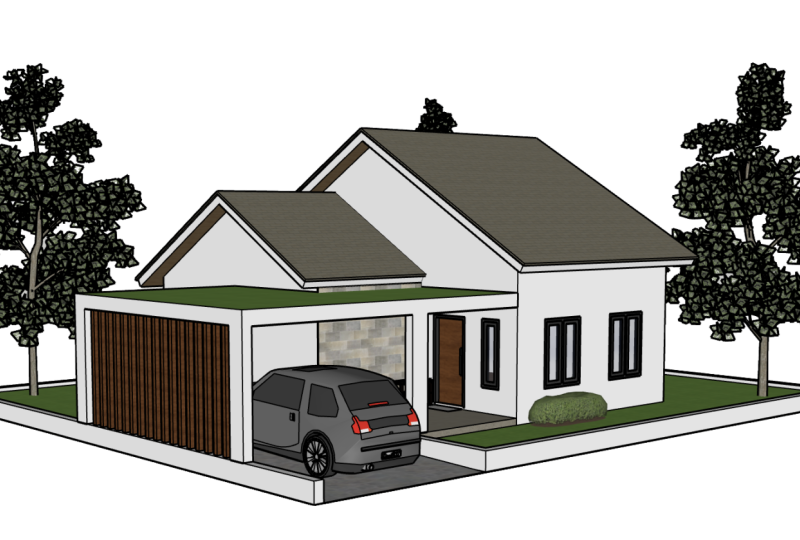
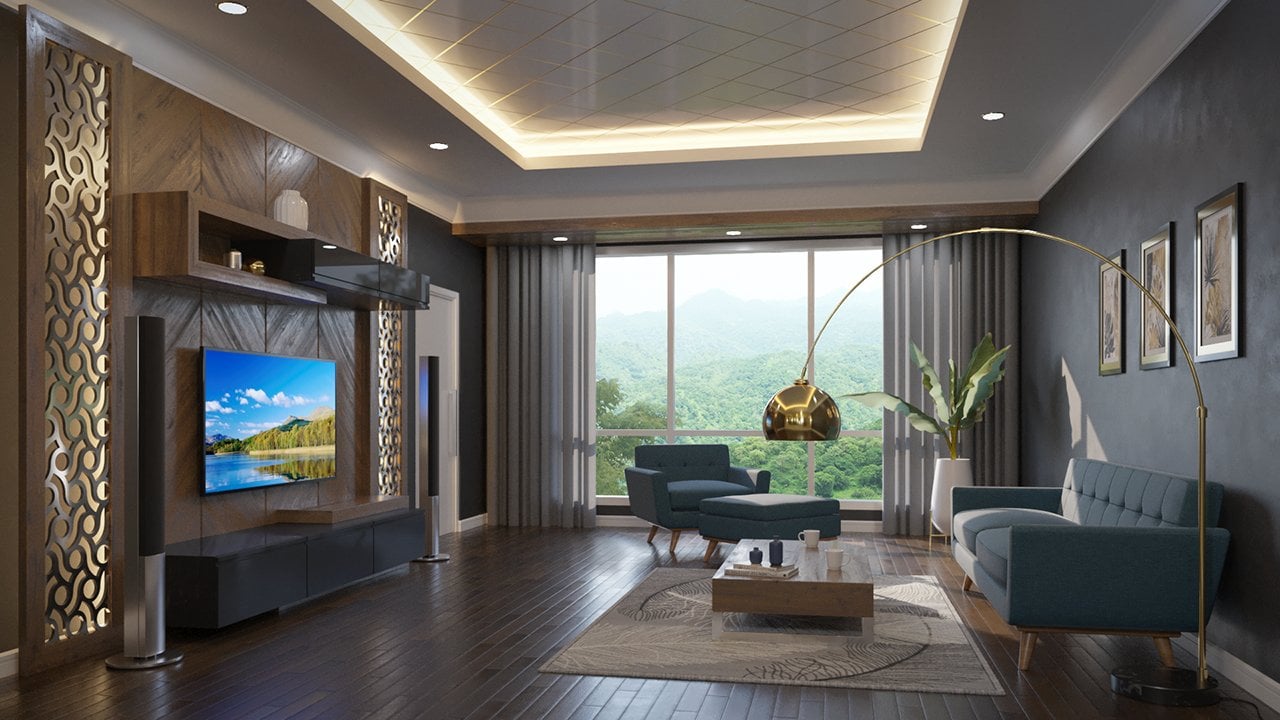
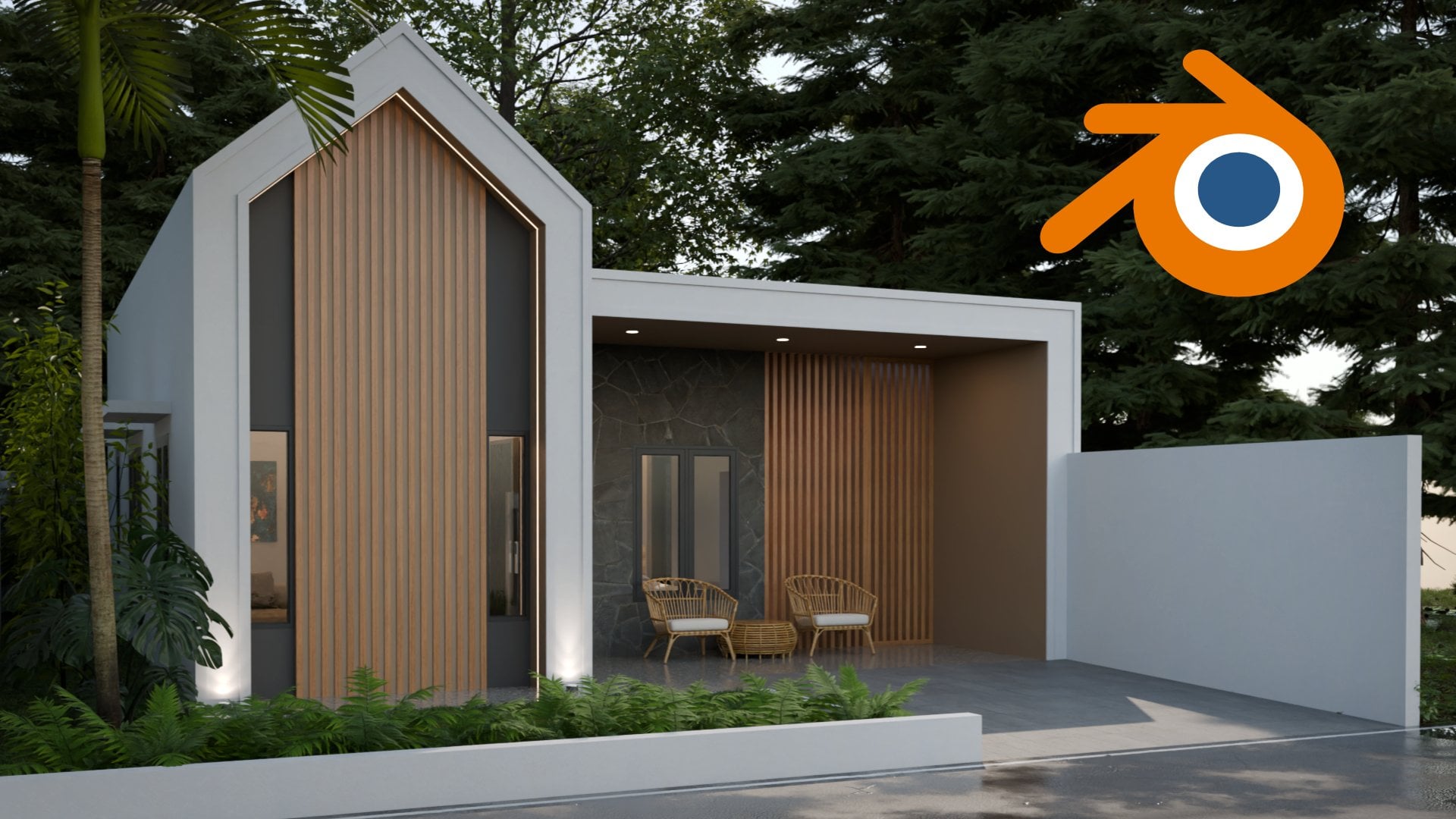
1. Introducción: Assalaamu'alaikum, mi nombre es Widhi Muttaqien. En este curso online, aprenderás SketchUp Free o también conocido como SketchUp for Web. Empezarás desde lo muy básico y luego ascenderás gradualmente al nivel avanzado. El plan de estudios está cuidadosamente elaborado para que aprendas SketchUp de la manera más efectiva y eficiente. En menos de 7 horas, en sha Allah, podrás dominar todas las herramientas disponibles y utilizarlas para crear un diseño de casa 3D como este de principio a fin. Yo soy emprendedor, que también es profesor académico en gráficos por computadora. En cuanto a la enseñanza de cursos en línea. cuando grabe este video, tengo a más de 27 mil estudiantes solo en Skillshare. Con más de 80 mil estudiantes en total a nivel mundial. Durante casi 20 años, he trabajado en cientos de visualizaciones arquitectónicas como estas. Tengo clientes en todos los continentes del mundo. De cuento largo, en este campo, soy a la vez docente y también profesional con experiencia. Hay tantas cosas que aprenderás en este curso online. Simplemente hay demasiados que explicar en este breve video. Para ver los detalles, puedes desplazarte hacia abajo hasta la sección curricular. Pero, sólo para un resumen rápido. Este curso en línea consta de 9 capítulos, aparte del capítulo de introducción. En el primer capítulo, aprenderás la interfaz de SketchUp Free así como sus características básicas. Aprenderás a importar modelos 3D desde el almacén 3D. Después aprende a hacer navegación, y usa diferentes tipos de “vistas”. A continuación, aprenderás a usar la función “escenas”. Y luego discutiremos cómo cambiar la apariencia de los modelos 3D usando “Estilos”. Después de eso, discutiremos diversos comandos relacionados con archivos. Y también aprende a crear un “atajo personalizado”. En el segundo capítulo, discutiremos las técnicas básicas de modelado 3D. Empezaremos por aprender la herramienta de línea. Después discuta los conceptos y características de la “inferencia” en SketchUp. Después de eso, discutiremos la herramienta “Rectángulo”. Y luego discuta una de las herramientas más importantes en SketchUp, llamada la herramienta “push-pull”. También en este capítulo, discutiremos diversas técnicas de selección de objetos. Y técnicas para eliminar objetos. Por último, vamos a cubrir cómo utilizar la herramienta “offset”. El tercer capítulo es un capítulo de práctica. En primer lugar, modelaremos este objeto de “caja de maceta”. Después crea un modelo 3D de este gabinete. Después de eso, trataremos de crear un modelo 3d de esta casa de mascotas. En el cuarto capítulo, nos centraremos en las técnicas de manipulación de objetos y gestión de objetos disponibles en SketchUp Free. Son muchas las cosas que discutiremos en este capítulo. Algunos de ellos son, transformación de objetos, desde las técnicas básicas hasta las avanzadas. Después, aprende a usar “etiquetas” para administrar objetos 3D de forma más fácil y rápida. A continuación, aprenderás diversas técnicas de duplicación. Después aprende a agrupar objetos ya sea con el método básico de “grupo” o con el método más avanzado usando “componente”. En el quinto capítulo, discutiremos diversas técnicas avanzadas de modelado. Aprenderás a usar “Rectángulo girado”. Aprende los entresijos de la herramienta “círculo” y la herramienta “polígono”. Después aprende los conceptos y técnicas de suavizar superficies de objetos 3D. Después, aprenderás a usar la herramienta “Mano alzada” así como la herramienta “Arco”. Y luego crea objetos de texto 3D. Y por último, aprende a usar la herramienta “sígueme”. El sexto capítulo es un capítulo especial para ejercicios de modelado 3D. Haremos uso de las técnicas avanzadas discutidas anteriormente. Empezaremos modelando esta mesa de centro. Después aprende a modelar una puerta clásica así. Después aprende a modelar un “pilar cuadrado” así. A continuación, discutiremos las técnicas para crear una puerta de doble cara. Empezando por hacer el marco de la puerta, luego la hoja de la puerta. Y por último, crearemos el pomo de la puerta. A continuación, aprenderás a modelar un libro como este. El último proyecto del capítulo seis es crear una escalera y su barandilla. Aprenderás un método sencillo pero eficaz para definir los pasos de la escalera sin hacer cálculos complejos manualmente. El séptimo capítulo se centra en discutir las técnicas de medición y anotación. Aquí aprenderás la herramienta “Cinta métrica”, y luego también la herramienta “transportadora”. A continuación, aprenderás diferentes métodos para asignar etiquetas como por ejemplo para dimensiones o simplemente para agregar comentarios. Después, cubriremos cómo crear recortes de nuestro modelo 3D utilizando el “plano de sección”. Y por último, aprenderás a crear “ejes personalizados”. En el capítulo ocho, aprenderás a usar materiales y texturas. Además de aprender a utilizar los materiales proporcionados por SketchUp, también aprenderás a crear tus propios materiales y texturas. Después de eso, discutiremos diversos métodos de manipulación para texturas que ya están adheridas a superficies de objetos 3d. Cubriremos tanto superficies planas como también superficies curvas. En el último capítulo, o capítulo nueve. Crearemos el proyecto final que es una casa. Empezaremos importando la imagen de referencia. Después modela las paredes. Agregar ventanas y puertas. Después crea el piso, la zona circundante, y también la cochera. Crearemos el techo el cual será de tipo de doble apilamiento. Después haz un gran dosel que cubra la terraza y el área de cochera. Por último, agregaremos adornos para la fachada de la casa. Este es el resultado final. En sha Allah, podrás crear un modelo 3D de casa como este, y aún más, si sigues este curso de principio a fin. Entonces, no esperes más. Únete ahora a este curso en línea, y mejora tu habilidad en el campo Arquitectónico. Wassalamu'alaikum.
2. Información y reseña: Antes de empezar, hay varias cosas que necesito aclarar sobre este curso en línea. El vigor es sobre el plan de estudios. He desarrollado cuidadosamente el plan de estudios para que las asignaturas se coloquen secuencialmente. Cada lección que tomes en un nivel se convertirá en la base de otras lecciones en los próximos niveles. Por lo tanto, es importante que tomes las puntuaciones en orden, paso a paso, no saltando aleatoriamente. Si observas las lecciones al azar, lo más probable es que te confundas en algún momento. El segundo que necesito recordarte es que
necesitas practicar para cada videolección, intenta practicarlo tú mismo al menos una vez. Este curso no se trata sólo de teoría. La mayoría de las lecciones son habilidades prácticas. Por lo que de nuevo, necesitas practicar si realmente quieres que este curso online te beneficie. A continuación se trata de su sistema operativo. Es posible que ya sepas que SketchUp está disponible tanto para las plataformas Windows como para Mac OS. Para este curso en línea, grabé toda la lección usando una computadora PC con sistema operativo Windows 10. En general, todas las lecciones que encuentres en este curso también se pueden practicar en mis computadoras. Lo que puede ser ligeramente diferente es el atajo, porque los diseños de teclado de Mac y PC son ligeramente diferentes. Generalmente, puede sustituir la tecla de control en una PC por la tecla de comando en mi computadora. Aparte de eso, si estás en un Mac, es posible que tengas que pasar un poco de tiempo navegando por Internet, buscando cualquier información adicional que necesites. Si utilizas SketchUp para web, puedes estar seguro de que siempre
usarás la última versión disponible. Grabé este curso en línea a finales de 2021. Por lo que todo lo relacionado con
el software, la interfaz, o sus características son las disponibles en ese momento. Si experimenta alguna diferencia en SketchUp que está utilizando, más probable es que se deba a los
desarrollos de software que ocurrieron después de 2021. Puede ponerse en contacto conmigo si esto sucede. Si los cambios no son demasiado significativos. Nuevamente, solo actualiza el video de la lección. Pero si los cambios son extremos, puede
que necesite recrear todo el curso. A lo largo de este curso, puedo mostrar un montón de fotos y videos. Tenga en cuenta que algunos de estos contenidos son creados por otras personas, o simplemente los utiliza como fuentes de inspiración o referencia. Si puedo encontrar el nombre del propietario, voy a mostrar el nombre en un video. De lo contrario, solo pondré la
URL fuente de donde obtuve la imagen o el video. Nuevamente, nunca reclamé estas imágenes o videos como míos.
4. Comienza a bocetos gratis: En este video de la lección, cubriremos los pasos iniciales para tu SketchUp gratis. El nombre oficial para un boceto de gratuito es SketchUp para web. Se le llama así porque corre enteramente dentro del navegador de internet. Por lo que para poder usarlo, hay algunas cosas que necesitas fuerza. Por supuesto, necesitarás una conexión a Internet. En segundo lugar, necesitarás un moderno navegador de Internet. Soporta renderizado OpenGL 2D. Ahora bien, no necesitas preocuparte porque en general, mayoría de los navegadores de Internet ya lo soportaban. A lo largo de este curso. Estaré usando Google Chrome, pero puedes usar cualquier navegador que te guste, siempre y cuando pueda ejecutar SketchUp. Nosotros no hacemos ningún problema. Solo para estar seguro, usa la última versión disponible para evitar cualquier problema. A continuación, para las especificaciones de hardware u otros detalles, puede abrir el siguiente lean. En esta página, puedes ver por ti mismo las especificaciones mínimas y también las especificaciones recomendadas. El apartado contiene información para computadoras PC con sistema operativo Windows 10. Y en tu sección, puedes encontrar información relacionada con computadoras
Apple o plataforma macOS. Una cosa importante a tener en cuenta es que en cualquier plataforma en la que
estés, se te recomienda encarecidamente utilizar un mouse estándar que tenga tres botones o una rueda de desplazamiento. Todos esos ketchup soporta triple entrada. Serás mucho más productivo usando un mouse estándar después de se cumplan los requisitos de hardware y software. A continuación, puedes abrir el sitio web oficial de SketchUp y es Sketchup.com. Si no tienes una otoconia en su página web, entonces necesitas crear una fuerza. Después de eso, solo puedes buscar
un enlace para ir a SketchUp para web. A continuación, haga clic en el botón Iniciar modelado para empezar. O puedes abrir directamente la aplicación silbante Sketchup.com slash para que sea más fácil líder, solo
puedes marcar haciendo. Hay una característica única solo disponible en los navegadores modernos de Internet. Y eso es hacer que una aplicación web como SketchUp, se vea como una aplicación de escritorio regular. Si estás en Google Chrome, puedes hacer click en este pequeño botón que dice instalar SketchUp para web. Y si estás en edad de Microsoft, puedes presionar este botón. No estoy realmente seguro de otros navegadores, ya que solo tengo estos dos en mi computadora, pueden o no admitir esta característica. Esencialmente, si hace clic en el botón Instalar, el icono de SketchUp para web aparecerá en la barra de tareas, igual que cualquier aplicación de escritorio normal. Por supuesto, si utilizas SketchUp con frecuencia, este icono puede ayudarte a acceder a él más rápidamente.
5. Conceptos básicos de UI: En este video de la lección, vamos a cubrir los conceptos básicos de la interfaz de usuario. La primera vez que abras un boceto de libre, verás algo como esto. A esto se le llama la pantalla de inicio. Desde aquí, simplemente puede hacer clic en botón de modelado de
escritorio para abrir la interfaz de trabajo de boceto. Pero por defecto, los usuarios de SketchUp, el estándar de unidad imperial, comúnmente utilizado en Estados Unidos, o en otras palabras, usando intereses y temidos estiman unidades alemanas. La mayoría de los países del mundo no usan EJS ni miedo, pero usamos el método extendido para iniciar un nuevo archivo usando métricas, podemos hacer clic en un icono de zanahoria. Se pueden ver tres opciones para el sistema métrico. Milímetros, centímetros, y metros. Si estás trabajando en interiores, es mejor usar centímetro. Si estás trabajando en exterioridad, entonces EU, sí, sí usas el medidor. Por ahora, usemos centímetro. Una vez que se abra el horario de interfaz, verás un personaje en el centro de la pantalla. Es necesario saber que este objeto de carácter cambia de vez en cuando. Entonces, cuando abras SketchUp, es probable que
veas un nuevo objeto de personaje frontal. Esto no es un problema porque este objeto de carácter se utiliza sólo como una comparación de escala. Puedes eliminarlo si no lo necesitas. En la parte superior izquierda de la pantalla, encontrarás el icono del menú principal. Si haces clic en este icono, verás varios enlaces y o comandos como estos, humillarte por ejemplo, se utiliza para regresar a la pantalla de inicio. Entonces aquí también, hay varias operaciones de archivo como nuevas, abiertas, etcétera. Puedes encontrar un enlace para abrir la ventana Configuración. Si previamente creaste el archivo usando unidades
imperiales y quieres cambiar a métricas, puedes cambiarlo a través de esta lista desplegable. Actualmente estamos utilizando sistema métrico loo. Por lo que no hay necesidad de volver a cambiar estos. Ahora, nota en la parte superior hay una opción de autoguardar. Por defecto, esta opción está activa. Con este SketchUp verá con frecuencia nuevo archivo
Frodo por cada intervalo de cinco minutos. Aquí, también puedes cambiar el idioma utilizado en la interfaz. Este curso es en inglés, por lo que usaremos inglés también para la interfaz. Aparte de su pantalla de configuración, también
puedes hacer clic en este icono de globo para cambiar el idioma. A continuación, en la pestaña de accesibilidad, se
puede establecer el erudito de ejes así
como el color de inferencia. Usaremos costo, acceso e inferencias en otras lecciones. Estas opciones de color pueden ser útiles para personas con daltonismo que pueden tener dificultades para ver ciertos colores. Pero mientras tomas este curso, no te recomiendo que cambies la configuración de color de los valores predeterminados, ya que esto puede llevar a confusión más adelante por el camino. Esto también se aplica a la pestaña de navegación do. Simplemente deja todo a los impagos. Haga clic en el botón X en la parte superior derecha, demasiado cerca de la ventana Configuración. A continuación, en el lado izquierdo se pueden ver las herramientas. Esta es la herramienta de selección, herramienta borrador, y así sucesivamente. Discutiremos estas herramientas más profundidad en futuras lecciones. Ahora, si te das cuenta, hay un icono de herramienta que tiene un pequeño símbolo de flecha en su lado derecho. Iconos como estos contienen no sólo una herramienta, sino varias herramientas a la vez. Por ejemplo, este icono contiene dos herramientas. A la herramienta superior se le llama la herramienta Pluma, que podemos usar para aplicar color o material. Si bien la herramienta de abajo, que se llama el material de muestra, es lo contrario. Utilizamos esto para extraer material de objetos. Se puede ver cuando activo la herramienta de pintura, hay un panel que se abre en el lado derecho. Recuperaremos el panel derecho en un momento. Por ahora, podemos ocultarlo primero
pulsando el botón Flecha en la esquina superior derecha. Algo que debes recordar es que en una versión gratuita de SketchUp, algunas de las herramientas o características no están disponibles. Por ejemplo, si hace clic en este icono, sólo se puede acceder a la herramienta superior denominada shell exterior. Las otras herramientas parecen estar inactivas. Si intentas hacer clic en una de estas herramientas, te pedirá que actualices tu licencia. Si estás interesado en actualizar, también
puedes hacerlo
haciendo clic en el botón Actualizar ahora a continuación. Ahora, vamos a discutir el concepto de interfaz de estos paneles. Del lado derecho. Cada vez que hacemos clic en un icono de la barra blanca, el asociado de panel se abrirá y se detendrá en una lista de paneles, luego el icono se pondrá azul. Por ejemplo, si hago clic en este icono llamado información DMDD, y luego hago clic en el icono de outliner. Verás que todos estos paneles aparecen en una gran lista de paneles. Cuantos más activos abras, más alto será
el área de estos panelistas. Ahora, observe que esto terminó, el panel de información parece vacío. Esto se debe a que actualmente no hay objetos seleccionados. Si utilizamos la herramienta de selección y luego pinchamos sobre su personaje. Por ejemplo, este panel mostrará información relacionada con el objeto de carácter. Se puede ver que el esquema o característica no
está disponible en una versión gratuita. Es necesario actualizar la licencia para poder utilizarla. Muy bien, a continuación, para expandir y colapsar estos paneles, puede hacerlo haciendo clic en el área de título o en los nombres de los paneles. Haga clic para contraer y vuelva a hacer clic para expandirse. Ahora somos paneles colapsos. Su icono se volverá negro. Por lo que en conclusión, estos iconos son azules si están en los panelistas y también se expanden. Si no se cumple una de estas condiciones, entonces se verán negras. Ahora bien, si pones
atención en cada una de las esquinas superiores derecha, la
mayoría de estos paneles, puedes encontrar botones X ocultos. El diferencia entre los botones x y es un robot entonces es que si pulsas el botón X, sólo el panel correspondiente será cerrado o sacado de los panelistas. Si bien esta tecla de flecha se utiliza para cerrar a todos los panelistas, podemos ver que ahora estamos panel ya no es lista independiente, icono regresa al negro. Discutiremos gradualmente las funciones de todos estos paneles en las próximas lecciones. Pero hay un panel que es único ya que no reside dentro de la lista de paneles. Este es el panel de almacén 3D, que cubriremos en la siguiente lección.
6. Importar desde almacén en 3D: En este video de la lección, discutiremos las características del almacén 3D. Básicamente, el almacén de tratados es una superficie en línea. Somos usuarios de SketchUp pueden descargar y subir modelos
3D para acceder al almacén 2D. Podemos hacerlo internamente dentro la interfaz de SketchUp o externamente a través de un navegador web. Dado que ya tenemos abierto el boceto de la interfaz, primero discutamos el primer método. Anteriormente, hemos
revisado brevemente los paneles de la derecha. Ahora, para abrir un Almacén 3D, solo
necesitas presionar este ícono. A diferencia de los otros paneles, el panel de almacén 3D se abrirá como una ventana separada. No es menos importante que se colocan dentro de los panelistas. Esto es necesario considerando que
necesitamos una amplia área para navegar por el contenido. En una ventana de Almacén 3D, puede buscar modelos 3D por categoría. O también puedes usar la función de búsqueda. Por ejemplo, puedo seleccionar la arquitectura o categoría. Después para estrechar aún más los resultados, aquí
podemos encontrar la subcategoría. Por ejemplo, casas. Ahora sólo se
muestran los modelos de casa 3D en los resultados de búsqueda. Aquí, se pueden ver varios caminos. El paso del producto mostrará modelos 3D de productos que son patrocinados por los fabricantes. Si solo quieres ver modelos 3D de casas en general, puedes ir a la pestaña de módulos. Por lo que aquí te presentamos una lista de modelos de casas que puedes descargar. Ahora, probemos esta función de búsqueda. Por ejemplo, podemos escribir aquí, comparar casa, luego presionar Enter. Asegúrate de que estamos en la pestaña de modelos. Puedes refinar aún más tus resultados de búsqueda usando los filtros de la izquierda. Digamos que especifica cuántos megabytes es el tamaño mínimo de archivo. Muchos megabytes. El tamaño máximo es si dije este
valor mínimo a 0 y el valor máximo a 10, entonces el almacén 3D sólo se mostrará a los modelos cuyo tamaño de archivo sea de 10 megabytes o inferior. Intentemos importar este modelo de casa. Para eso, puedes hacer click en este pequeño botón. O si deshaces vista previa fuerza de tomate en 3D, puedes hacer click en la imagen. Permítanme cerrar este mensaje de cookies para nosotros. Haga clic en este enlace, ver más detalles. Después haga clic en este botón en el centro con unos momentos hasta que todos los datos estén terminados de descargar. Y ahora podemos ver el modelo en 3D. Podemos hacer clic en arrastrar para rotar la vista. Para importar este modelo a nuestro archivo. Simplemente presione el botón de descarga con unos momentos hasta que aparezca el modelo 3D en la pantalla. A continuación se puede mover el ratón para determinar la posición del objeto. Después de eso, puedes hacer clic para colocarlo. Es importante recordar que por defecto, después de importar un modelo 3D, el aunque activo, ahora se elimina. Cuando la herramienta de movimiento está activa, si hace clic en un objeto, ese objeto se moverá junto con el ratón. Si no quieres que esto suceda, entonces puedes activar la herramienta Seleccionar presionando este icono o simplemente
presionando la barra espaciadora de tu teclado. Ahora, veamos
el segundo método para acceder al almacén 3D. Por favor, abra una aplicación de navegador web que tenga o abra una nueva pestaña vacía. Nuevamente, para esto, puedes usar cualquier navegador web. Actualmente estoy usando, Google Chrome. Entonces necesitas abrir la siguiente magra a la carga de almacén Sketchup.com. Si utilizas la versión gratuita de SketchUp, ya
tienes una cuenta activa. Por lo general, bonito almacén detectará cono
real e ingresará automáticamente con él. De no ser así, quizá estés usando una computadora diferente. Necesitas forzar el inicio de sesión con tu cuenta de SketchUp. En general, la forma en que buscamos aquí modelos
3D es la misma que el método anterior. Podemos utilizar la función de categoría o la función de búsqueda. Intentaré volver a abrir la
subcategoría casas como antes. Lo que diferencia este método
del anterior es que al presionar el botón de descarga, el modelo 3D no se
importará directamente al archivo SketchUp actualmente abierto. Fuerza. Te pedirá la versión del archivo. Por ejemplo, elijo la versión más baja disponible aquí. Después de la muerte, los datos se
descargarán como archivo SketchUp, que está en formato escapee. Después de completar el proceso de descarga, podemos entonces abrir o archivo importante. Cubriremos cómo abrir o trabajar con archivos en una futura lección.
7. Navegación: En este video de la lección, vamos a cubrir cómo navegar por la ventana gráfica. En SketchUp, podemos navegar por la ventana gráfica utilizando cuatro métodos, utilizando un mouse o trackpad y herramientas de riego, y finalmente, método de lactosa. Discutamos todos estos uno por uno. El primero es el método del ratón. De todos los métodos de navegación, el más método es el más rápido y más conveniente. Para esta unidad de método, el ratón estándar que tiene una rueda de desplazamiento. Para que conste, generalmente, un ratón estándar tiene tres botones. Los botones izquierdo y derecho son probablemente muy obvios. Pero lo que muchas personas no se
dan cuenta es la existencia del botón central del ratón. Se puede acceder a este botón
pulsando la rueda de desplazamiento hacia abajo, no girándola, trabajo presionándola hacia abajo. Esto es importante de discutir porque mayoría de las operaciones de navegación en SketchUp se realizan utilizando el botón central del ratón. Si pulsas el botón central del ratón, luego mueve el ratón alrededor de la ventana gráfica, giraremos. Este tipo de navegación se conoce como órbita u orbitante. Si gira la rueda de desplazamiento, entonces acercará o alejará la vista. Y por último, si mantiene pulsada la tecla Mayús mientras presiona el botón central, puede mover la ventana gráfica para derivar a la izquierda, arriba o abajo. Este tipo de navegación se
conoce comúnmente como pluma o anexa. Por lo tanto, de nuevo, utilice el botón Ventana para orbitar la ventana gráfica, desplazándose para hacer zoom en la ventana gráfica y botón central
Shift Plus para manejar la ventana gráfica. El segundo método de navegación es el uso del trackpad. Aunque usar un ratón es el mejor método. En ocasiones nos vemos obligados a trabajar con nuestro trackpad de portátiles. Cuando esto sucede, es necesario activar el modo Track Matte. En primer lugar. Para ello, puede abrir el menú principal y, a
continuación, seleccionar Ajustes de la aplicación. En la sección de navegación, es
necesario cambiar esta opción a trackpad. Otra forma de hacerlo es presionar
este botón a continuación y luego seleccionar trackpad. Entonces este es el modo de ratón, y este es el modo trackpad. Desafortunadamente, estoy usando un PC de escritorio que no tiene un trackpad al grabar esta lección. Por lo que no puedo practicarlo directamente. Pero en resumen, se puede ver la guía en los ajustes. Conocemos la órbita. Se puede deslizar con dos dedos para bolígrafo. Necesitas mantener presionada la tecla Mayús y hacer Zoom. Puede mantener presionada la tecla Control. Si no te gusta la configuración predeterminada, puedes elegir un esquema diferente. Lista desplegable. Si cambias los dos dedos desliza a lápiz por ejemplo. Ahora el turno, por lo que se utiliza para RBAC. De igual manera, si cambias esto a Zoom, entonces un control. Por lo que me cambia a través de la pluma. Por ahora, pondré esto en su defecto, que es la órbita. Algo a tener en cuenta para un método Zoom, algún apoyo para pellizcar gesto. Si por casualidad usas un hilo como este, puedes usar un gesto de pellizco para acercar y alejar la ventana gráfica. Entonces así es como navegas por la ventana gráfica usando trackpads. Para el resto de las lecciones de este curso, estaré usando un ratón. ¿ De acuerdo? El tercer método de navegación es utilizar las herramientas de navegación. Puedes encontrar estas herramientas en el icono inferior. Por lo que esta herramienta es para la órbita. Este aunque es para pintar. Y este es 40 zoom. Además de las tres herramientas de navegación estándar, también
hay dos herramientas adicionales que pueden ayudarnos a hacer zoom a un área determinada. El vigor es la ventana Zoom. Tenemos que alejar lo suficiente para ver el efecto con claridad. Por lo tanto, utiliza esta herramienta, basta con hacer clic en arrastrar para hacer un cuadro de selección en la ventana gráfica. Cuando sueltes la ventana gráfica del ratón, acercaremos directamente a esa área de caja. A continuación se presenta el zoom extense. Si hace clic en este icono, entonces una ventana gráfica, asumimos automáticamente para que todos los objetos sean visibles en la ventana gráfica. A menudo necesitaremos estas características de Zoom Iceland. Por lo tanto, te sugiero que memorices el atajo Shift Z. Por ejemplo, si rotas y haces zoom la ventana gráfica para que esté lejos de un punto central. Basta con pulsar Mayús Z para cambiar la vista de modo que todo esté visible de nuevo. El cuarto método de navegación es el uso de las herramientas Warp. Si haces clic en este ícono, encontrarás tres herramientas. Camina, cámara de fusión, y mira a tu alrededor. La primera fila que puede necesitar
usar es la herramienta de cámara de posición. El propósito de la tienda es
facilitarnos el ir a lugares
estrechos que son difíciles de
ver con métodos de navegación ordinarios. Por ejemplo, queremos echar un vistazo a esta zona. Simplemente haga clic en la herramienta de la cámara de oposición, luego haga clic en esa ubicación. Después de la vista está en ese punto. Todavía podemos ajustar la altura de la cámara cambiando los números a continuación. Pero no tienes totalmente en un campo de texto para cambiarlo. Basta con escribir el número directamente en el teclado. Por ejemplo, escribo 180, luego entro o 150, luego Emperador, etcétera. Recuerda que estamos usando centímetros. Por lo que esos números que escribimos en nuestros medidores de incentivo. También tenga en cuenta que después de hacer clic con la herramienta de cámara de posición, peaje
reactivo es ahora la herramienta mirar alrededor. Estos aunque es similar a cómo funciona la navegación en mayoría de las aplicaciones de realidad virtual de VR. Esencialmente, puedes hacer clic en arrastrar en la ventana gráfica para mirar a tu alrededor mientras tus pies permanecen en su lugar. El último instrumento es la herramienta warp. Para utilizar esta herramienta. Para nosotros, haces clic y mantén pulsado en ensamblador de la ventana gráfica. Cuando muevas el ratón hacia arriba, avanzarás. Si arrastras el ratón hacia abajo, caminarás hacia atrás. Si lo arrastras a la derecha o a la izquierda, entonces girarás en esa dirección. Cabe señalar que cuanto más lejos
arrastras el ratón desde el punto inicial, la primera estrella te moveremos. Ahora cuando utilices la herramienta warp o cualquier herramienta en SketchUp, verás información adicional sobre la herramienta a continuación. Podemos ver cuando está en modo de trabajo, presionar el control puede hacer que te muevas aún más rápido como si estuvieras corriendo. Entonces si presionas Mayús, puedes moverte como si estuvieras haciendo pintura de ventana gráfica. El último es la tecla ALT. De forma predeterminada, si utilizas el modo Warp, no
podrás desplazarte a través muros u otros objetos 3D. Al presionar la tecla Alt, la función de detección de colisiones se
desactivará para que pueda caminar libremente por los objetos. El último largometraje que queremos discutir es la presunta selección. Esta característica es similar al zoom extense con trabajos solo en objetos que seleccionamos. Por ejemplo, si nuestra visión está lejos, entonces queremos centrarnos únicamente en su objeto. Podemos usar la herramienta de selección para que seleccionemos el objeto, luego salvajemente, y luego seleccionar el comando de selección Zoom. Podemos ver la ventana gráfica acerca
directamente hacia el objeto. Para volver a ver todos los objetos de un archivo, podemos utilizar de
nuevo el comando zoom extents pulsando Shift Z.
8. Vistas estándar y FOV: En este video de lección, cubriremos varias funciones de la ventanilla en SketchUp. En primer lugar, discutiremos las “vistas estándar”, luego la “perspectiva de 2 puntos”. Y finalmente, cómo controlar el FOV o “campo de visión”. “ Vistas estándar” son los tipos de vistas comúnmente utilizados como vista frontal, vista superior, vista lateral, y así sucesivamente. Para acceder a las “vistas estándar” se puede abrir un panel llamado “escenas”. En la zona superior, se pueden ver iconos que parecen una casa. Esta es la vista frontal, esta es la vista superior, la vista trasera, y así sucesivamente. Ahora bien, puede que estés pensando, ¿por qué estos puntos de vista no son diferentes de la visión de perspectiva habitual? Es decir, todavía se ven 3D. Por lo general, nos referimos a estas vistas como planas o bidimensionales. Bueno, para obtener un look bidimensional, es necesario presionar este botón, que activará el modo “proyección paralela”. Ahora la ventanilla se vuelve bidimensional ya que no procesa ningún punto de fuga. En otro software, este modo de “proyección paralela” también se conoce como “ortográfico” o “isométrico”. Es necesario saber que en esta condición, aún se puede navegar por la ventanilla. Tal como realizar “pan”, “órbita”, y “zoom” como de costumbre. Para volver a activar el efecto de perspectiva, basta con pulsar este icono superior. Ahora, observa cuando el modo perspectiva está activado, puedes ver un botón de flecha aquí. Este botón está oculto en el modo “ortográfico”. Este botón de flecha es útil para acceder a la “perspectiva de 2 puntos” así como a las opciones “FOV”. Básicamente, con esta opción de “perspectiva de 2 puntos”, la cámara de visión y su objetivo se harán planos horizontalmente. Esto hace que la perspectiva vertical parezca desaparecer. Se puede ver que todas las líneas verticales en el modelo 3D parecen ser perfectamente rectas. En esta condición, si realiza una “panorámica”, mantendrá
el efecto “perspectiva de 2 puntos” debido a que la orientación de la vista no cambia. Pero si realizas una “órbita”. Debido a que cambia la orientación de la vista, el efecto “perspectiva de 2 puntos” se irá. A continuación, es el ajuste FOV o “campo de visión”. Esencialmente, este valor determina el ancho del ángulo de visión. Si comparamos esto con las cámaras en el mundo real. Cambiar el FOV es similar a cambiar el valor de “distancia focal”. Una lente de 24mm, por ejemplo, puede caber más objetos en la vista que una lente de 200mm. Pero en consecuencia, la distorsión de perspectiva es más fuerte en la lente de 24mm. Lo que hace que la “distancia focal” sea diferente de FOV, es que el FOV no se calcula midiendo la distancia focal de la lente, sino midiendo directamente el ángulo de la vista. Por lo que FOV utiliza “grados”, no milímetros. Cuanto menor sea el FOV, más estrecha será la vista y con menos distorsión de perspectiva. En tanto que se aplica lo contrario. Si el valor FOV es mayor, la vista será más amplia y con una distorsión de perspectiva más fuerte. Por lo general, para poder trabajar cómodamente, nunca establecí el valor FOV mayor a 45 grados. Utilizo valores FOV altos como de 60 a 70 grados, solo para presentación o renderizado final. Por ahora, establecí esto en su valor predeterminado que es de 35 grados.
9. Escenas: En este video de la lección, cubriremos la función de escenas en SketchUp. Las escenas de nuevo término se utilizan para almacenar la condición de la vista, incluyendo la posición de la cámara, orientación y otros efectos de ventana gráfica relacionados. El motivo por el que queremos almacenar esta información es para que posteriormente podamos volver a recordarlos fácilmente. No tenemos que volver a navegar por la ventana gráfica. Escenas también nos permite crear animaciones
simples al transitar de una vista a otra. Para crear una escena, primero
necesitamos preparar la vista utilizando técnicas de navegación. Puedes usar la función 2 perspectiva si quieres. Incluso puedes cambiar el modo de perspectiva y cambiar el valor F0 v de estas condiciones también será seguro. Después de que estés satisfecho con la vista para guardarla como CN, simplemente presiona el botón más. Ahora hemos visto podemos renombrar la escena haciendo clic en su nombre. Por ejemplo, podemos cambiar esto a área de rencor para crear la siguiente escena. El proceso es básicamente el mismo para nosotros. Tenemos que encontrar el ángulo para la vista. También podemos establecer el modo perspectiva y todo el valor F0 v si es necesario. Sólo por ejemplo, vamos a establecer el F0 v 60. Después de la muerte, podemos volver a hacer clic en el botón más. Podemos renombrar esto, por ejemplo, con su área y así sucesivamente. Si tienes muchas escenas para llamar a una escena específica, solo tienes que hacer clic en la imagen en miniatura. Sketchup creará una transición o el movimiento y
emisión de la cámara de una escena a otra. Ahora vamos a establecer la vista. Por lo que está mirando desde arriba al frente del edificio. Después ve una bonita vista como una nueva escena. Cambie el nombre a peor que he dibujado. Entonces ahora tenemos tres escenas. Puede ajustar el orden de estas escenas haciendo clic arrastrando en la miniatura. En este punto, tal vez te estés preguntando, ¿cuál es el beneficio de organizar el orden de las escenas? La respuesta es la característica que estamos a punto de discutir. Y esa es la característica de animación. Si seleccionaste la escena superior y luego presionaste el botón Reproducir, SketchUp animará todas las escenas en secuencia añadiendo transiciones entre ellas. Cuando llegue a la última vista, la animación volverá a la escena forestal. Si desea establecer una nueva duración de la animación, puede presionar el icono Configuración. En esta ventana. Puedes establecer si quieres usar la transición o no. Entonces también puedes establecer la duración de la transición en segundos. Y también se
mostrará la duración de cada escena antes de que comience la siguiente transición. No quiero cambiar nada ahora, así que acabo de presionar Cancelar. Siguiente. Si quieres que ciertas escenas no se incluyan en la animación, puedes presionar este botón de flecha luego desactivar la casilla de verificación. Incluir en animación. En su panel de configuración, puede proporcionar una descripción de la moneda en. También puede especificar qué propiedades se almacenan en una escena, como objetos ocultos, sombras de
forma, etc. Quizás la mayoría de estos términos aún te confunden. Pero no te preocupes, discutiremos todos estos a tiempo. Ley inicial. Por ahora, podemos colapsar esta sección pulsando nuevamente el botón Flecha. Lo último que necesitamos discutir es eliminar escenas. Para eliminar una escena, basta con seleccionar la escena. Queremos eliminarlo y luego presionar este botón de basura. Sketchup mostrará un mensaje de advertencia. Esto es importante porque no se
puede deshacer ni traer de vuelta escenas eliminadas. Por ejemplo, si presiono Eliminar, puedes ver que el botón de deshacer de arriba está inactivo y presionar Control Z tampoco tiene efecto. Entonces esto es algo de lo que hay que
tener en cuenta cuando se trabaja con escenas.
10. Efectos de Viewport: En este video de la lección, vamos a cubrir. Entonces desde una ventana gráfica efectos que podemos usar en SketchUp, el bosque es la característica de estilos, luego sombras a menos que sea niebla. El término estilos en SketchUp, o básicamente efectos visuales que afectan a cómo se renderiza la ventana gráfica. modelos 3d y fondo. Los estilos son puramente cosméticos y no afectan literalmente la remodelación o el material. Si abre el panel de estilos, en la parte superior, puede ver el estilo actualmente activo
denominado estilo de diseño arquitectónico. Si abres el grifo en modelo, que tiene un símbolo de una casa. Y el área inferior, Job muestra todos los estilos que se han utilizado en este archivo. Actualmente, sólo se enumera un estilo. El estilo de diseño arquitectónico, el mismo estilo que el
anterior o el actualmente activo. Puedes editar los ajustes de estilo pulsando este botón de lápiz. Pero desafortunadamente, esta función
sólo está disponible para la versión de pago de SketchUp. No te preocupes, en SketchUp gratis, todavía
podemos usar una variedad de estilos ya hechos. Puedes hacerlo abriendo la pestaña de navegación, queremos probar ícono de lupa. Aquí verás los estilos agrupados en categorías. Algunos de ellos son el tipo de estilos, conjuntos de
colores, estilos predeterminados, y así sucesivamente. Si, por ejemplo, reduce la pantalla monocromática, entonces la ventana gráfica se verá como una vieja pantalla de monitor. Si es solo éste, lápiz sobre papel prensado, la nueva vista cambiará para parecerse a bocetos a lápiz. Otro ejemplo, podemos usar este llamado pizarra blanca con borrado en seco. Obtendremos esta pizarra blanca única Look con garabatos rotuladores. Siéntase libre de experimentar con estos diversos estilos. Ahora, incluso con estos estilos únicos activos, todavía
podemos navegar y caminar en la ventanilla igual que de costumbre. Por favor, tenga en cuenta. Podrás conseguir un poco de pierna caminando así. Esto realmente depende de la velocidad de tu computadora, así
como de lo complejo que es el estilo. Para volver los estilos hoy caen. Puedes ir a la categoría de estilos por defecto, luego seleccionar el estilo en la parte superior izquierda. O si recuerdas el nombre
del estilo activo cuando iniciamos el archivo por primera vez, era el estilo de diseño arquitectónico. Bueno, puedes encontrar el estilo aquí después de usar diferentes estilos si los
abriste de nuevo en modelo. Y la zona inferior, encontrarás todos los estilos que has utilizado antes. Se pueden reactivar los estilos anteriores de esta lista. Si quieres. Observe que actualmente tenemos dos estilos con el mismo nombre, diseño arquitectónico. Podemos elegir éste. Y si quieres borrar esta lista de otros estilos no utilizados, debes hacer click en este botón de purgar Estilos no utilizados. Ahora, al igual que antes, sólo está disponible el estilo de diseño arquitectónico. A continuación se presentan las sombras y las características folclóricas. Si abres el panel de visualización, verás muchas opciones y características en este panel. No vamos a cubrir todos estos todavía. Sólo nos enfocaremos en las sombras y rasgos folclóricos. Al activar la función de sombras, los objetos de nuestro archivo producirán sombras. Podemos ajustar la posición
del sol fijando la hora aquí. Por supuesto, si estableces la hora a las horas matutinas, la sombra será más larga o de lado. En tanto, si lo pones demasiado alto las horas del mediodía, la sombra será más corta o señalando no palabras. Además del tiempo, también puedes controlar la fecha. Esencialmente, esto determina la posición del sol frente a la latitud de los grupos. Siéntete libre de experimentar con estos deslizadores para encontrar una pseudo posición que te guste. A continuación, utilizamos las cuatro opciones a continuación, do display, niebla o niebla. Esta característica puede ser útil si queremos simular un edificio que se encuentra en regiones de gran altitud las cuales a menudo están cubiertas por niebla. Podemos usar el valor de resistencia aquí para determinar hasta dónde podemos ver. Cuanto mayor sea este valor, más lejos estará nuestra visibilidad. Y cuanto menor sea el valor, más corta será nuestra visibilidad. Si quieres que la zona frente a tus ojos sea completamente clara. También puede arrastrar el nodo izquierdo. Entonces la forma en que funcionan estos dos nodos es así. Supongamos que este borde izquierdo es la posición de nuestros ojos. Y él es la frontera derecha es el punto más lejano. Esta zona, uniformemente clara o niebla? Bueno, en esta zona azul, la niebla cambia gradualmente de clara a densa. Y por último, es zona, la niebla es uniformemente densa. Cualquier cosa en esta área será totalmente invisible. Por defecto. color predeterminado seguirá el color de fondo, que está relacionado con el estilo que estamos usando. Pero puedes usar cualquier color personalizado deshabilitando la casilla de verificación. No se limitaba a hacer color a continuación. Por ejemplo, podemos usar este color verde. Ahora la niebla está coloreada verde como si se tratara de un gas venenoso.
11. Información de su modelo: En este video de la lección, cubriremos el panel de información del modelo. Podemos usar este panel para configurar la unidad de visualización, pero solo los valores de ajuste y también controlar los objetos de dimensión en nuestro archivo. Para acceder al PMO, puedes pulsar este icono. Ahora antes de continuar, es necesario entender que los ajustes de este panel son específicos únicamente del archivo actual. Si detiene o abre otro archivo, los ajustes de este panel pueden tener un aspecto diferente. Aquí hay dos pestañas, aunque para nosotros es unidades, y la segunda es texto. Primero echemos un vistazo al paso de la unidad. En este paso, podemos especificar qué unidades queremos
mostrar para la medida de la longitud es que me centímetro, ni pulgadas decimales, intereses fraccionales, etc. Tenga en cuenta que cambiar estas opciones no
cambiará el tamaño de tu modelo 3D. Sólo la forma en que medimos es diferente. Simplemente imagina si hay un objeto frente a ti, entonces mides el objeto con varios tipos de gobernantes con diferentes unidades. Por supuesto, el objeto no cambiará su dimensión. No obstante, los resultados de medición
variarán debido a que las unidades utilizadas son diferentes. Entonces en este apartado, podemos determinar el nivel de precisión. Por ahora, me quedaré con centímetro. Entonces para el nivel de posición yo solo el dígito detrás del decimal. Siguiente arriba es la opción de ajuste de longitud. Básicamente, con esta opción activada. A pesar de que los de SketchUp que utilizan la medición de longitud se pegarán cada vez que alcance un cierto valor. Podemos especificar ese valor en un intervalo de snap de campo. No hemos discutido ninguna herramienta para modelar. Pero solo para darte un ejemplo, si pongo esto en 10 centímetros, entonces utilizo la herramienta de línea. Preste atención al valor de longitud que aparecerá en un campo de texto. A continuación. Podemos ver los números
siempre se romperán centímetros de propene. En su condición, será difícil conseguir el valor en el Kremlin sea menor de la intensidad de inmediato. A menos que utilicemos la función de inferencia o escribamos el valor manualmente. Cubriremos todo eso más adelante en una futura lección. Déjame deshacer esta fuerza. Ahora. Si cambio este valor a un centímetro, cuando dibuje una línea, la longitud de la línea
siempre se chasqueará por un centímetro. Seguro que entiendes por qué sabes lo que hace
esta función de ajuste de longitud. Por ahora, estableceré la longitud chasqueando en un centímetro. Nuevamente, sólo un recordatorio, los ajustes en su panel sólo se aplican a este archivo. Otro archivo será una historia diferente. A continuación se presenta el ajuste para unidades de rotación o ángulo. Para medir ángulos, SketchUp solo admite grados. El motivo por el que no encontrarás los ajustes para cambiar la unidad. Pero aquí podemos determinar qué tan preciso es
el valor de grado para las mediciones angulares. En este curso, no estaremos necesitando pequeños valores precisos. Por lo que será suficiente aunque dijeras estos dos enteros. A continuación se presenta la función de ajuste de ángulo. Esencialmente, el principio es similar al chasquido de longitud. Es solo que es utilizado por herramientas, sin embargo usan ángulos o valores de rotación. Ahora, necesita saber que esta característica de ajuste de ángulo no es tan estricta como la característica de ajuste de longitud. Sólo se determinará el número de líneas presentes en un widget de transporte. Entonces, ¿cuál es el widget protector? Bueno, básicamente es una ayuda visual en forma de círculo o de regla. Todas las herramientas de la red SketchUp con rotación, utilizaremos esta región. Por ejemplo, cuando se utiliza la herramienta Rotar. No te preocupes, cubriremos estas herramientas más adelante con más detalle. Por ahora, preste mucha atención a la cantidad de estas pequeñas líneas alrededor de esta región. Cuando más tarde utilicemos la región del transporte, los valores de ángulo se ajustarán a estas pequeñas líneas. Si cambio esto a 45 grados, por ejemplo, el número de líneas pequeñas es ahora sólo ocho. Si pongo esto en 10 grados, entonces podemos ver que hay 36 líneas pequeñas. Por ahora, estoy configurando esto en el valor predeterminado, que es de 15 grados. A continuación, pasemos a la pestaña Efectos. Las opciones en E-step están estrechamente relacionadas herramienta de dos dimensiones. Para acceder a esta herramienta, puede hacer clic en este icono, luego seleccionar esta herramienta. Cubriremos estos poco más a fondo en una futura lección. Por ahora, solo necesitas saber que utilizamos la herramienta de dimensiones para medir objetos y mostrar dominios alemanes visualmente. Para usarlo, podemos hacer click para determinar el punto de fuerza, luego volver a hacer clic para especificar el segundo. A continuación, arrastre el ratón en la dirección que queremos, y luego haga clic para confirmar. Podemos ver que el tipo de fuente, el tamaño de fuente, la siguiente ubicación, y también el estilo de endpoint, siguen los ajustes de este panel. Si cambio el tamaño de fuente a 20, agradable para distorsionar opción para la línea a ajuste. Y un iTunes, este estilo de endpoint. Cuando creamos otra dimensión, por ejemplo, desde este punto hasta este punto, podemos ver que este objeto de dimensión se ve diferente al anterior ya que sigue los ajustes que tenemos apenas hecho. Supongamos que ya tenemos muchos objetos de dimensión en nuestro archivo. Y queremos cambiarlos todos a la vez. Podemos presionar este botón, actualizar todas las dimensiones. Ahora, los objetos de dimensión de orden se estandarizarán acuerdo a la configuración que estamos utilizando
actualmente en el panel de información del modelo.
12. Trabajar con archivos: En este video de la lección, discutiremos diversas características relacionadas con los archivos. En general, podemos almacenar archivos en tipos de almacenamiento en la Nube o en nuestras computadoras localmente. Trimble, la empresa propietaria de SketchUp brinda un servicio de almacenamiento en la nube llamado Trimble connect. Por lo que Greenwald Connect es similar a Dropbox o Google Drive u otras superficies de Cloud Storage. La diferencia con los demás es que Trimble connect solo se enfoca en administrar datos relacionados con su software. Uno de ellos es SketchUp. Cuando te registras como usuario de SketchUp, te dan 10 gigabytes de espacio de almacenamiento en Primo connect. Esto es bastante grande, considerando que el boceto de nuestros archivos son de tamaño relativamente pequeño. Si deshaces, guarda archivos para recortar trabajo en EKG, necesitas darle un nombre para nosotros. Para ello, basta con hacer clic en el nombre sin título de arriba. abrirá una ventana, y verás estas carpetas de SketchUp. Discutiremos esta carpeta más adelante. Por ahora, basta con hacer clic en esta piedra
rocosa, luego proporcionar un nombre para el archivo que desea guardar. Esto por ejemplo, nombré a este archivo learning 000 001. A continuación, haga clic en el botón Guardar. Muy bien, Siguiente, vamos a
discutir cómo administrar archivos y carpetas. Dentro de tres se conectarán. Si abres el menú principal, no fuiste a la pantalla de inicio, luego haz clic en el botón tres conectarás, y luego pulsa el enlace de arriba. Digamos que son proyectos. Esta es una carpeta humana en la leche o el cuello. Ahora, el boceto o carpeta que ves aquí es en realidad una carpeta de proyecto. Si eres un usuario de pago, eres libre de crear tu propia carpeta de proyecto sin ninguna restricción. Para los usuarios de la versión gratuita, no se
puede crear una carpeta de proyecto. Por lo que sólo tienes este proyecto llamado SketchUp. Pero no te preocupes, aún puedes crear subcarpetas dentro de la carpeta SketchUp. Entonces primero, entra en la carpeta de boceto. Una vez dentro, puedes crear una nueva carpeta pulsando el botón Añadir carpeta. A continuación, especifique un nombre. Por ejemplo, casas, presione Entrar en el teclado o haga clic en este botón Crear. Podemos crear otra carpeta. Por ejemplo, menos de m,
éste, departamentos, etc. A continuación, si hacemos clic en una carpeta de casa, por ejemplo, ahora
estamos dentro de la carpeta de casas para comprobar nuestra ubicación en una estructura de archivos de tres palabras connect podemos echar un vistazo a las migas de pan limpias arriba para volver a la carpeta padre, que es el boceto de más viejo. Simplemente haga clic en su nombre. Y ahora estamos de vuelta en una carpeta de SketchUp para abrir un archivo en thermo connect. Simplemente haga clic en una miniatura de archivo, o haga clic en un nombre de archivo para eliminar un archivo, puede hacer clic en este botón, luego seleccione Eliminar del mismo menú. También puedes hacer clic en detalles para ver información
más detallada sobre el archivo. Y también puedes hacer clic en el historial para realizar un seguimiento de los cambios realizados en el archivo. Ahora, vamos a discutir cómo trabajar con archivos
locales o archivos que se almacenan en nuestras propias computadoras. Volvamos a abrir el archivo learning 000 001. Para guardar este archivo localmente, no
debe utilizar el comando Guardar como. Al igual que esto. Ya veremos si nuevo archivo en la Nube o en Trimble conectar. Lo que necesitas hacer es seleccionar el menú Descargar y luego seleccionar escapee. Escapee es ketchups nifti formato de archivo. No puedes usar la versión
del archivo que quieres descargar. Esto por ejemplo, usaría la versión 2017, luego presionaría Ok. A partir de aquí, o bien necesita usar la ubicación de la carpeta y también el nombre del archivo o el archivo. Simplemente iremos directamente a la carpeta Descargas. Esto depende de la configuración de descarga de tu navegador. Por lo que hay tan UCF los archivos localmente. Ahora bien, ¿y si queremos hacer lo contrario? Queremos abrir un archivo local en SketchUp gratis. Esto se puede hacer de dos maneras diferentes. El primer método es ir al menú Abrir, luego seleccionar mi dispositivo, y luego simplemente ser un archivo escapee en su computadora. Tú para el otoño es grande. Sketchup te dará una advertencia. Basta con presionar abierto para continuar. Y se abrirá el expediente. Cabe señalar que abrir un archivo como este no guarda automáticamente tu archivo en la Nube. Entonces solo para estar seguro, puedes guardar el archivo usando los métodos que discutimos anteriormente. Puede presionar el nombre de arriba, o pulsando el botón Guardar como en el menú. O también puedes pulsar el botón CF. Al igual que con otro software, si aún no has guardado el archivo, hacer clic en el botón Guardar será el mismo que cuando utilices el comando Guardar como. El segundo método para abrir archivos locales es subirlos para que nos conectemos. Para esto, podemos abrir la pantalla de inicio, luego abrir tres más Connect. Selecciona la carpeta donde quieres subir el archivo. Por ejemplo, selecciono estas carpetas casas, luego presiono D en el botón conmocionado. El navegador de archivos se abrirá, encontrará la ubicación del archivo y luego seleccionará a través de Skype Me el archivo que desea cargar. A continuación, haga clic en Abrir. El archivo se subirá entonces a tres nos conectaremos. Cuando se complete el proceso de carga. Verá el archivo aquí. A continuación, puede abrir el archivo, utilice como comentamos anteriormente.
13. Atajo de X y personalizado: En este video de la lección, discutiremos cómo crear atajos
personalizados en SketchUp gratis. Y luego discutiremos modos
de rayos X y veremos los bordes traseros. En general, SketchUp ya proporciona atajos para herramientas y comandos de uso común. Pero aún existe la posibilidad de que los comandos que
usas a menudo no tengan atajos predeterminados. Para esto, puedes crear tu propio atajo personalizado. Hace por ejemplo, hay una característica que uso a menudo, pero es un poco inconveniente acceder. Esta característica es el modo de rayos X. En la versión de escritorio de SketchUp, puedes acceder a estas funciones de rayos X desde el menú. Pero desafortunadamente, este menú no existe en SketchUp gratis ni en la versión web. Por lo que por defecto, para usar esta función, necesitamos abrir este archivo gastó todo dentista los estilos por defecto de categoría. Después activa el estilo de los rayos X. Para salir del modo de rayos X, es
necesario hacer clic en otro estilo en la pestaña de navegación o ir a la pestaña Modelo y hacer clic en un estilo activo anterior. Como te puedes imaginar, si estás en un proceso de modelado, cualquier TO enciende y apaga rápidamente esta característica extra. Será mejor si podemos acceder a esta función con un atajo de teclado. Para crear un atajo personalizado. Para nosotros, puedes hacer clic en el botón de la lupa, o también puedes presionar shift forward slash. Se abrirá la ventana de búsqueda. En esta ventana, puede buscar diversas funciones o comandos disponibles en SketchUp. Por ahora, solo escribe aquí x El ajuste de rayos X aparecerá en esta lista. Puedes activar o desactivar
el modo de rayos X en esta ventana usando el botón Cambiar. Pero de nuevo, esto es tan inconveniente como acceder a este panel Estilos. Lo que queremos hacer es pasar el ratón por encima de esta caja. Este cuadro se utiliza para mostrar y asignar atajos de teclado al comando correspondiente. Por ejemplo, queremos usar
la letra X para alternar la función de rayos X. Así que basta con hacer clic en esta casilla y luego presionar la letra X en el teclado. Ahora, la letra X se asigna como el atajo para el modo de rayos X. Podemos probarlo presionando X en el teclado. Como puede ver, el atajo está funcionando bien como se esperaba. A partir de ahora en este curso, estaré usando el atajo de la letra X para alternar la función de rayos X. Puede buscar otros comandos y asignar atajos de teclado utilizando este método. Pero por favor ten en cuenta que aparte del atajo de rayos X, estaré usando atajos estándar lo largo de este curso para evitar confusiones. Ahora, vamos a discutir cómo restablecer los atajos. Imagina un escenario donde hay que caminar en una computadora pública. Y la mayoría de los atajos han cambiado. Se puede restablecer todo a defecto haciendo clic en su símbolo de signo de interrogación. Después pulsa el botón reset all atajos. No voy a presionarlo ya que esto
restablecerá el atajo personalizado para el modo de rayos X. Después de haber terminado, basta con hacer clic en cualquier lugar para cerrar la ventana de búsqueda. Para aquellos de ustedes que han utilizado versiones anteriores de SketchUp. En este punto, tal vez te estés preguntando,
entonces, cuál es la diferencia entre el modo de rayos X y un modo de bordes traseros de revisión. De forma predeterminada, puede usar el atajo de la
letra K para alternar la vista. Pero el modo Bordes, cuando se compara con los rayos X, el modo de bordes traseros de vista mostrará las edades que están detrás de otros objetos en el estilo de vida de los datos. Además, este nodo no muestra color ni textura en las caras traseras. Todo lo que ves es el color de las fases que son directamente visibles a tus ojos. Cuando presiono X para activar el modo de rayos X, se
puede ver que las edades se
renderizan en un estilo de línea regular y sólida. Y aunque parezca transparente, todavía
podemos ver el color y la textura de las fases. Puedes ir y venir entre estos dos modos con los atajos. Pulse K para activar el modo de vista por bordes, y pulse X para activar el modo de rayos X. Para volver al modo estándar, debe presionar nuevamente el atajo del modo actual. Por ejemplo, si actualmente está en vista el modo de bordes, debe presionar K para escribir en modo estándar. Pero si actualmente estás en modo de rayos X, debes presionar X para escribir en modo estándar. Algo que es común entre estos dos modos es la capacidad de acceder a edades ocultas a la vista, pero edades o en modos de rayos X, puedo dibujar nuevas líneas ajustándome a los puntos que están detrás de otros objetos. Esto no es posible. En lugar de modo, ya que sólo se puede dibujar en superficies que son directamente visibles. Y luego en sus dos modos, también
puedes seleccionar edades de debate con la herramienta Seleccionar. Incluso puedes borrarlos, haciéndolos más fáciles cuando necesitas limpiar la geometría. Por lo que esos son los beneficios de trabajar en modo de rayos X o ver el modo de bordes. No tienes que preocuparte si aún
te confunden estos comandos, como crear líneas, seleccionar edades, etcétera. Discutiremos todas estas en detalle en futuras lecciones.
14. Conceptos básicos de herramientas lineales: En este video de lección, vamos a cubrir cómo utilizar la herramienta de línea. Empecemos con un nuevo archivo. Podemos abrir menú de dominio y presionar el botón Nuevo. Activa la herramienta Seleccionar o pulsa Barra espaciadora en el teclado. Selecciona el carácter en el centro y, a continuación, pulsa Eliminar. Para utilizar la herramienta de línea, necesitamos presionar este icono en forma de lápiz, o también puedes acceder al mismo
pulsando la letra L en el teclado. Antes de empezar a utilizar la herramienta de línea, presta atención a estas tres líneas. Estas líneas son los tres accesos. El rojo indica el eje x o las direcciones derecha e izquierda. Entonces la línea verde muestra el eje y o las direcciones delantera y trasera. En tanto que la línea azul muestra el eje z o las direcciones arriba y abajo. Memorizar el color y la dirección del eje es importante porque los
usaremos siempre y cuando utilicemos SketchUp. De hecho, las direcciones del eje y sus colores también se aplican a otro software 3D. Por lo que recordar sus colores también
te ayudará en el uso del software de adulterio en general. Nuevamente, repito, el azul es el eje z, verde es hacer eje I, y el rojo es el eje x. ¿ Todo bien? En realidad existen varios métodos para crear líneas con la herramienta de línea. Los discutiremos paso a paso. Por ahora, solo tienes que hacer clic y soltar en un área central de la pantalla. Observa a medida que mueves el ratón, la línea a veces se vuelve roja, verde o azul. Cuando es de color rojo, significa que el que
vas a hacer es paralelo al eje x. Si es verde, es paralelo al eje y. Y si es azul, entonces la línea es paralela al eje z. Ahora, voy a hacer una línea paralela al eje y. Como puedes ver, después de haber creado una línea, este método continuará creando la siguiente línea. Si quieres parar, puedes presionar la tecla Escape. Pero por ahora, seguiré haciendo otra línea paralela al eje x. Después seguir haciendo otro paralelo al eje y, pero en una dirección diferente. Ahora, observe que en este punto, SketchUp nos ayuda a chasquear para que se alinea con el punto de partida. Esta es una característica importante en SketchUp llamada inferencia. Haga clic aquí, luego haga clic en un punto de partida. Observe que siempre que creemos líneas que forman un bucle o área cerrada, SketchUp llenará automáticamente esa área con una superficie. En SketchUp, la superficie se denomina cara. Por lo que existe el primer método para crear una línea. Eliminemos todo presionando primero Control a. Esto seleccionará todos
los objetos del archivo, luego presione Eliminar. Probemos el segundo método. Esencialmente, vamos a realizar click Greg, en lugar de hacer click y soltar como antes. Después de presionar el arma del ratón, debes sostener y luego arrastrar el ratón en su condición, también
puedes inducir al eje x, y, o z después de eso acaba de soltar el ratón. Si nota, este método no continúa con el proceso de creación de líneas. Por lo que si quieres dibujar sólo una sola línea, es posible que quieras usar este método. Pero si quieres formar una forma con múltiples líneas, entonces el primer método es más adecuado. El tercer método proporciona más precisión ya que utilizamos el teclado para escribir el valor de longitud. Ahora bien, este método no es en realidad un método independiente, lo que significa que esto es sólo un paso adicional a los primeros segundos métodos. Pero lo más probable es
que quieras usar esto con el primer método. Porque con el segundo método, se vuelve inconveniente ya que necesitas
presionar el botón del ratón mientras escribes. Entonces de nuevo, para usar la entrada del teclado, es mejor usar el primer método o el método click y liberación. Por ejemplo, quiero crear una línea de
un metro de longitud en la dirección del eje x. Haga clic aquí, luego arrastre hasta que la luz se ponga roja. En su condición, escriba 100 en el teclado. A continuación, pulsa Enter. Sigamos moviendo el ratón hasta que se encaje en el eje y o en el color verde. Después teclea a un 100. Observe que el número que escribimos aparecerá en la parte inferior derecha TextField. A continuación, presione Intro, luego mueva el mouse en la dirección del eje x, escriba 100 y, a continuación, Intro para cerrar la forma. En este caso, será más fácil si solo
hacemos click directamente en un punto de partida. Además de hacer líneas que sean paralelas al eje, también
puedes hacer líneas con orientación libre. Y SketchUp nos permite utilizar estas tres líneas
como referencia para la siguiente inferencia de línea. Por ejemplo, podemos usar la herramienta de línea, luego dar clic aquí y crear una línea libre que no sea paralela a ninguno de los excesos. Cuando dibujamos la siguiente línea, la línea girará magenta cuando se negocie contra la línea anterior, o cuando sea perpendicular o a 90 grados con respecto a la línea anterior. A la conclusión de lo que aprendimos hasta ahora, hay cuatro colores de inferencia. Rojo significa paralelo al eje x. Verde significa paralelo al eje y. Azul significa paralelo al eje z. En magenta es paralelo o perpendicular a la línea previamente creada. Todavía hay otras
características de inferencia que aún no hemos discutido. repasaremos en futuras lecciones.
15. bloqueado de interferencias: En este video de la lección, vamos a cubrir las técnicas de bloqueo de inferencia. Estamos utilizando la herramienta de línea así
como cómo corregir las fases de refuerzo. Si estás contento con la herramienta de línea o cualquier otra herramienta de SketchUp, puedes acceder a las referencias de esa herramienta abriendo un panel especial llamado instructor. Se pueden aprender las técnicas básicas así como diferentes formas de utilizar la herramienta con las teclas modificadoras. Para la herramienta de línea, podemos usar la tecla Mayús en las teclas de flecha del teclado para bloquear la dirección de inferencia. Cubriremos todas estas características en un momento. Cerremos este panel por nosotros. Además de reconstruir por panel, también
puedes confiar en una barra a continuación para obtener información relevante sobre la herramienta activa. El primer método de
bloqueo de inferencia es mediante el uso de la tecla Mayús. Para practicar esta técnica, supongamos que queremos crear una forma 3D utilizando sólo la herramienta de línea. Asegúrese de que la herramienta de línea esté activa. Si haces clic y sueltas, puedes girar el ratón alrededor y SketchUp te ayudará a ajustar o inferencia al eje x, y y z. Si por ejemplo, desea
bloquear la inferencia en el eje z. Asegúrese de que el eje z esté activo, indicado por el color azul. Después en su condición, mantenga
presionada la tecla Mayús. Observe cómo la línea azul se vuelve más audaz. Ahora la inferencia está bloqueada y el eje z en el estado, aunque rotes el ratón, la inferencia siempre permanece en un eje z. Para desbloquear la inferencia, simplemente suelta la tecla Mayús. Entonces otra vez, repito fuerza. Es necesario mover el ratón hasta que el eje que desea inducir se active. Por ejemplo, el eje x o el rojo. A continuación, mantenga pulsada la tecla Mayús. Se leerá la línea y se verá más audaz. Empecemos a crear la letra L. Arrastre el ratón hacia la derecha debajo de su sobre este lejano. Después haga clic para dibujar la línea, suelte la tecla Mayús y muévala hacia arriba debajo de este azul. A continuación, haga clic aquí. Por ahora, realmente no
necesitamos GFP. Dibuja una línea paralela al eje x a la izquierda, luego arriba nuevamente paralela al eje z. Ahora a partir de este punto hacer una línea que termine en el punto que es paralelo al punto al principio. En general, si no hay demasiados objetos en nuestro archivo, SketchUp puede reconocer lo suficiente o inferencia al punto de partida. Si esta línea azul no aparece, puede activarla moviendo el cursor del ratón sobre este punto. Permanecer ahí unos dos segundos. Cuando regrese a la línea anterior, la línea de influencia hacia el punto de partida la proporcionará SketchUp. Pero si el método anterior no funciona, aquí es donde podemos usar el
bloqueo de inferencia con la ayuda de la tecla de turno. Para ello, tal y como lo discutimos antes, force, es necesario encontrar la inferencia del eje x. A continuación, mantenga pulsada la tecla Mayús. Ahora la línea sólo se moverá en la dirección del eje x. Bueno, en esta condición, si hace clic en un punto de partida, el creador del poema será paralelo al punto de partida. A partir de aquí, puede mover nuevamente
el ratón al punto de partida, luego hacer clic para crear y cerrar área. Sketchup creará automáticamente una cara en un área cerrada. Además de la tecla Mayús, también
puedes bloquear la inferencia con las teclas de flecha. Prefiero este método sobre el método de la tecla Shift
porque es simplemente más rápido de realizar. Pero sí necesitas memorizar la fórmula. El botón de flecha hacia arriba es para bloquear en un eje z. La tecla de flecha derecha es de 40 eje x. La tecla de flecha izquierda es para el eje y. Y por último, la flecha abajo está siguiendo la inferencia a la última línea creada ya sea sea sea paralela o perpendicular a ella. Dibujemos usando esta técnica para agregar grosor a esta forma LFO. Ahora, sé que en su caso, la herramienta push-pull será solución más fácil. Pero actualmente, el objetivo de la lección sigue siendo en busca de Inferencia. De acuerdo, así que haz click en este punto para nosotros. Ahora, queremos influir en el eje y. Cuando se utiliza el método de las teclas de flecha, no es necesario mover la fuerza del ratón en ninguna dirección. El más cursor puede estar en cualquier lugar. No importa. Ahora, presiona la tecla de flecha izquierda. Como puede ver, la línea está constreñida en una dirección del eje y. Haga clic aquí, luego presione la tecla de flecha arriba para bloquear el eje z. Mueva el ratón a este punto
y, a continuación, haga clic, mueva el ratón a este punto de nuevo. A continuación, haga clic para crear un área cerrada. Para lo demás, utilizaré una combinación del método de tecla de desplazamiento y el método de teclas de flecha. Tan solo con el propósito de practicar, haga clic en un punto arriba, desplácese a la dirección del eje x, luego mantenga pulsada la tecla Mayús, y luego haga clic en este punto. Mueva el cursor del ratón de nuevo a este punto
y, a continuación, haga clic de nuevo. Haga clic aquí, presione la tecla de flecha arriba, haga clic en su punto, y vuelva a hacer clic. Haga clic aquí, presione la tecla de flecha derecha, haga clic en este punto y luego vuelva a hacer clic. Haga clic en estos poin. Muévete hacia abajo. Yo estoy haciendo este Blue hold Shift. Después haga clic en este punto y vuelva a hacer clic. Por último, lo cerramos haciendo una línea desde este punto hasta este punto. Y ahora tenemos una forma 3D. Antes de terminar esta lección, observe que el erudito de superficie de este objeto se ve más oscuro, no blanco como de costumbre. Las caras oscuras indican que la superficie apunta hacia atrás, o también conocida como dirección normal volteada. Esta condición puede ser un gran problema si está planeando exportar el modelo a otras aplicaciones 3D para solucionar este problema. Dado que todas las fases están invertidas, solo
puedes pulsar Control a para seleccionarlas todas. Haga clic con el botón derecho en el objeto, luego seleccione las caras de referencia, presione la barra espaciadora y haga clic en cualquier lugar para borrar la selección. Y ahora todas las superficies se ven como de costumbre. Existen otros métodos para fijar voltear dirección normal. De lo que discutiremos más tarde, Insha'Allah.
16. Herramienta de Rectangle datos: En este video de lección, cubriremos la herramienta de rectángulo. Como su nombre indica, podemos usar la herramienta de rectángulo para crear formas rectangulares. Para acceder a ella. Puedes hacer clic en este ícono, o también puedes presionar la letra R en el teclado. Al igual que con la herramienta de línea, existen varios métodos para usar esta herramienta. El primer método es realizando click y release. Por ejemplo, puedes hacer clic aquí, luego mover el ratón. Obtendrás inferencia cuando el rectángulo esté en una proporción cuadrada perfecta. También obtendrás una inferencia cuando la relación entre la longitud y la anchura esté en 1.618, este valor se conoce comúnmente como la relación dorada. Puedes buscar en línea Qué significa esta relación dorada. Entonces solo puedes hacer click para confirmar. Entonces está el primer método. El segundo método es mediante la realización de click drag. Por ejemplo, puedes hacer clic y mantener pulsado el
ratón en esta ubicación y luego arrastrarlo. En su condición, SketchUp también proporciona inferencias para los tamaños de proporción cuadrada y dorada. Una vez que estés satisfecho con el barco en tamaño, solo tienes que soltar el botón del ratón para confirmar. Una nota importante sobre este método es que si haces el tamaño sea demasiado pequeño o
sueltas el mouse para bosquejar rápidamente, no
considerará este método de manera justa y cambiará automáticamente al método de fuerza. Por ejemplo, si hacemos clic en arrastrar y soltar rápidamente el botón del ratón, en lugar de crear el rectángulo, estamos cambiando al primer método. Por lo que ahora tenemos que volver a hacer clic para crear el rectángulo. Esta es una cosa que hay que tener en cuenta. A continuación no hay método de entrada de teclado. Para esto, puedes usar ambos métodos. Pero al igual que con la herramienta de línea para la entrada de teclado, es más fácil si comienzas con el primer método o realizando clic y liberación. Entonces, por ejemplo, puedes hacer clic aquí. Entonces, dado que las formas rectangulares tienen valores de longitud y anchura, debe escribir dos valores. Para separar los dos valores, necesitamos usar un símbolo de coma. Por ejemplo, puedo escribir 100 coma 200 y luego presionar Intro. Y ahora tenemos rectángulo que tiene un metro de ancho y dos metros de largo. En ocasiones queremos crear un rectángulo cuyo punto central está en una ubicación determinada. Para ello, podemos usar la tecla de control. Por ejemplo, queremos crear un cuadrado centrado en este punto. Para nosotros, asegúrate de que la posición del cursor esté correcta en ese punto. Después haz un rectángulo como de costumbre. En este estado, presione la tecla Control. No tienes que sujetar la llave. Basta con presionar y soltar la
tecla de control para activar el modo central. Si vuelves a pulsar control
, reactivará el modo central. Por lo que ahora el rectángulo se
creará de esquina a esquina, igual que antes. Podemos ver que cuando esta característica esté activa, el punto central de la plaza estará bloqueado en la ubicación en la que hicimos clic al principio. Debes tener cuidado con esta característica porque es posible que actives el modo central accidentalmente. Es decir, cuando usas otros accesos directos con la tecla Control, como presionar Control Z para Andrew o presionar Control a para seleccionar todos y así sucesivamente. Al menos hay como estaba en busca de tres cuando grabé el video. A continuación, vamos a discutir la técnica de revisión de entrada de teclado en SketchUp después de crear un objeto de dibujo, ya sea alineado, rectángulo, círculo, etcétera. Todavía puedes refinar el tamaño o los parámetros escribiendo los valores en el teclado, siempre y cuando no hayas hecho
nada más después de crear ese objeto. Por ahora, te daré un ejemplo usando la herramienta de rectángulo, pero puedes aplicar esta técnica también a las otras herramientas. Por ejemplo, puedo hacer clic en arrastrar
así para crear rectángulo de tamaño aleatorio. Siempre y cuando el tamaño de este rectángulo siga
siendo visible en un campo de texto a continuación. O no has hecho nada más, aún
puedes refinar los valores. Este lo escribe directamente en el teclado. Por ejemplo, escribo 200 coma 100 y luego Enter. Si vuelves a cambiar de opinión, solo escribe de nuevo 300, coma 50, luego Emperador. Otra vez. Esta técnica se aplica a todo tipo de objetos de dibujo, no sólo a los rectángulos. Mientras utilizas la herramienta de rectángulo, es posible que hayas notado un pequeño rectángulo azul que sigue rondando el cursor del ratón. Este rectángulo azul no es sólo una decoración en sirve para el propósito de indicar el plano de crecimiento activo. Lo que significa plano de dibujo es el área plana que se
utilizará como referencia para colocar el rectángulo. El color azul indica que el plano de dibujo es perpendicular al eje z. Entonces si creamos un rectángulo, será perpendicular al eje z. Si queremos cambiar el plano de dibujo, por ejemplo, al que es perpendicular al eje x, entonces podemos presionar la tecla de flecha derecha en el teclado. Entonces básicamente, la técnica es la misma que buscar inferencia en la herramienta de línea u otras herramientas en SketchUp en general, podemos ver que ahora el pequeño rectángulo es rojo. Si presionas la flecha izquierda, ahora es verde. O usando el eje do I como referencia para el plano de dibujo. Supongamos que queremos crear una cara vertical en el costado de este rectángulo. Esta será una tarea fácil
ya que ya hemos bloqueado el plano de dibujo al eje y. Basta con dar click en este punto, luego pasar a este punto. Ahora, en este punto, no es necesario hacer clic en él. Simplemente pasa el cursor sobre él durante unos dos segundos. Pero si haces click en él, eso está bien. También, subir y luego dar click en esta ubicación siguiente. Además de bloquear el eje, el plano de dibujo también puede cambiar automáticamente si movemos el ratón sobre ciertas superficies o si los puntos están orientados en cierta dirección de eje. Por ejemplo, actualmente, el plano de dibujo está en el estado por defecto, que es azul o perpendicular al eje z. Si hacemos click en este punto, luego arrastra el ratón el punto del budista. Sketchup detecta automáticamente que queremos
crear un rectángulo en el plano de crecimiento del eje x. Y entonces tenemos un rectángulo frente al eje x.
17. Herramienta de empujar/pull: En este video de la lección, discutiremos la herramienta
push-pull. Si antes has usado otro software
3D, como Studio Max o Blender, probablemente
hayas usado
una herramienta llamada extrusión. Bueno, en SketchUp, esta herramienta se llama
la herramienta push-pull. Esencialmente, podemos
usar estas dos tupla o eliminar la superficie o
empujarla hacia la superficie. Se puede acceder a la herramienta
pulsando este icono. O también puedes presionar la
letra P en el teclado. Dado que estos dos trabajos en fases, por
supuesto, necesitamos tener
algunas caras con las que practicar. Podemos utilizar la herramienta de rectángulo para crear una
forma rectangular en el piso. Ahora que tenemos cara a
mí con la herramienta push-pull, presionando la letra P. igual que con las herramientas anteriores, podemos utilizar el método de break
rápido
o método nucleico liberado. Ya sabíamos que el método click drag
tiene algunas limitaciones. Por lo que vas a utilizar el método
click y liberación. En su lugar. Haga clic suelto en su cara, luego mueva el ratón hacia arriba. O también podemos mover
el ratón hacia abajo. Después puedes hacer click para
finalizar el proceso. Ahora tenemos una caja 3D. Al igual que con otras herramientas, también se
puede utilizar la entrada
del teclado y orientar los valores
después del proceso. Ya que no hemos hecho
nada más después de un proceso push-pull, todavía se
puede ver por debajo la medición de altura
del proceso push-pull que acabamos de hacer. Si escribes en un teclado,
100 por ejemplo, o 300, y así sucesivamente, entonces el push for distance
se refinará con esos valores. A partir de aquí, espero
que hayan entendido los conceptos básicos o unos conceptos generales de cómo funcionan
las herramientas en SketchUp. A continuación, si lo haces empujar
ambos en fase de iPhone, entonces básicamente estamos moviendo
la cara de ida y vuelta. Si empujamos así
más lejos que un rostro detrás de él, entonces se
invertirán las fases. Ya hemos discutido
anteriormente este rostros normales volteados. Se verán
más oscuros que las fases habituales. Anuidades primero, a veces
queremos crear múltiples
segmentos en nuestro modelo. Digamos que queremos tirar de este lado derecho mientras
creamos un nuevo segmento. Para ello, puede presionar
y soltar la tecla de control. Observe que ahora hay un
símbolo más en nuestro cursor del ratón. Este símbolo plus indica
que la herramienta push-pull está en modo de cara
nueva en su condición
al realizar pool, en lugar de mover,
la cara existente, SketchUp creará
nuevas caras para nosotros. Por lo que verá líneas
visibles aquí. Siempre y cuando el nuevo
modo facial esté activo cada vez, semanal e indirecto,
estamos creando nuevas caras escritas
en modo estándar. Simplemente presione y suelte nuevamente
la tecla de control. Podemos ver ahora no hay símbolo
más en un cursor de ratón. Además del
nuevo modo facial, también
puedes usar otro
modo llamado estiramiento. Para acceder a ella. Puedes presionar
y soltar la tecla todo. Ahora hay un pequeño
icono de flecha en un cursor del ratón. En este modo de estiramiento, al hacer clic y
arrastrar el ratón hacia arriba, la fase existente se
moverá hacia arriba mientras arrastra los
puntos y edades circundantes. Esto es similar a
mover la cara. Pero al menos
puedes hacerlo más rápido porque no tienes que
cambiar a la herramienta de movimiento. Cubriremos el
objetivo del MOOC en una futura lección. Vamos a deshacer esto primero. Entonces de nuevo, solo para
concluir la lección, si usas la
herramienta push-pull en modo estándar, este es el resultado. Y si utilizas el
nuevo modo facial, que es presionando control, este es el resultado. Y por último, si
usas el modo de estiramiento, es
decir pulsando la tecla Alt, este es el resultado. Se puede ver cómo cada modo
produce un efecto diferente, que puede ser útil en
diferentes escenarios. Ahora, intentemos combinar la herramienta push-pull con
la herramienta line y
también Rectangle Tool, presione L en el teclado a
API con la herramienta line. Si pasas el ratón sobre
el centro de esta edad, verás un punto de color cian y también una descripción de herramientas,
digamos punto medio. Entonces la ciencia muestra que
estamos rompiendo en el punto
medio de una era. Reclamación. Entonces encuentra el otro
punto medio de esta edad. A continuación, haga clic de nuevo. dibujas una línea en una
cara como ésta, SketchUp quedará anulada la cara acuerdo a la línea
que hayas creado. Ahora vamos a utilizar la herramienta push-pull presionando la letra
P en el teclado, luego haga clic en su cara
y arrastre hacia arriba o hacia abajo. Podemos hacer una geométricamente
similar a las escaleras. Otro ejemplo,
podemos usar la herramienta de línea. Entonces dibuja una línea de
esta edad máxima para decidir. Ahora tenemos una cara triangular. Ten en cuenta que podemos usar snapping al
realizar encuestas push. Por lo que podemos dar click aquí. Entonces si se ajusta a la
línea o el punto en la parte posterior, la
cara triangular de la extrusora será superior como si el objeto
fuera cortado por un cuchillo. También hay que recordar
que podemos usar la herramienta de línea para crear
muchas líneas de conexión. Por ejemplo, podemos presionar L, luego hacer clic desde esta línea superior, luego platicar aquí, y así sucesivamente, hasta que forme un
patrón curvo como este. Ahora presiona B, luego empuja esta fase hasta que encaje
con el punto en la parte posterior. Y aquí está el resultado. Con la misma técnica, también
podemos crear un agujero a través del objeto en
medio de la superficie. Para este ejemplo, podemos
lanzarlo para crear un rectángulo. Es zona. Así que presiona R y crea aquí la forma del
rectángulo. A partir de este ejemplo, consideramos que la herramienta de rectángulo
se puede utilizar en una superficie. A continuación, presione B y, a continuación, haga clic
en el medio de la cara. Ahora bien, si empujamos esto un poco
atrás, tenemos una forma que
parece una ventana con vidrio. Pero si hacemos clic y
arrastramos el ratón hasta
que se encaje a un punto en
la parte posterior, entonces haga clic. Se puede ver que acabamos de crear
una térmica que
pasa de N a N. A
partir de todos estos ejemplos, se
puede imaginar diversos
tipos de objetos 2D con usted puede crear sólo
confiando en la herramienta de línea, herramienta de rectángulo, y también
la herramienta push-pull.
18. Conceptos básicos de selección: En este video de lección, cubriremos diversos métodos para seleccionar
elementos en SketchUp. Para ello, necesitamos algunos
objetos con los que practicar. Pulse R para activar la herramienta de
rectángulo. Entonces crea aquí un
rectángulo grande. Entonces crea uno más pequeño. Y Leslie crea
otra en el medio, que se cruza debido al rectángulo
anterior. Después de que haya terminado, presione la barra espaciadora para
activar la herramienta Seleccionar. Antes de continuar,
es necesario saber que en SketchUp y otro
software 3D en general, líneas como estas se denominan
comúnmente edades. Por lo que la superficie se llama cara. Si bien la línea se llama edad, la herramienta Seleccionar está activa. Podemos dar click en oficina
o para seleccionarlo. Ahora, vamos a discutir cómo
seleccionar múltiples elementos. Anteriormente, discutimos
el control un atajo. Esto resulta útil para seleccionar
todos los objetos del archivo. Podemos hacer click en una selección
de nucleolos zona vacía. La siguiente técnica de selección es doble clic y
tres por crujido. Si haces doble clic en una cara, esa cara y todas las edades, se seleccionará
un tono hacia ella. También puedes hacer
doble clic en una edad. Como se puede ver, que h Endo fases directamente adjuntas
a ella serán seleccionadas. Ahora, si hacemos tres por
crujido o rápidamente haciendo click tres veces en
una de las caras o bordes, entonces lo que sucederá es que se seleccionarán
todos los elementos conectivos, caras o aristas. Tenga en cuenta que esta técnica es diferente del control un método triple click
no seleccionará estos elementos
conectivos. Para que quede claro, permítanme crear otro rectángulo que esté
separado de los demás. Activa
nuevamente con la herramienta Seleccionar y haz clic
en un área vacía. Ahora, si presionamos Control a, todo será seleccionado. Pero si triple-click en
su cara, por ejemplo, sólo se
seleccionan los bordes y caras
de la estructura porque están conectados o
tocándose entre sí. Si bien este rectángulo no
está seleccionado. Utilizando la herramienta Seleccionar, también
puede crear un cuadro de selección
realizando un arrastre de clic. No obstante, hay que
tener en cuenta que la dirección del dragón
afectará el comportamiento de selección. Si arrastras de izquierda a derecha, entonces estás haciendo
una selección de ventana. Significa que solo se seleccionarán edades
o frases que estén verdaderamente dentro del
cuadro de selección. Pero si arrastras el ratón
de derecha a izquierda, estás haciendo selección cruzada. Significa que se seleccionarán todos los bordes
o caras que estén dentro o toquen por el
cuadro de selección. El
comportamiento de selección es similar a hacer en lo puedes encontrar
en el software CAD auto. Entonces otra vez, repito. Si haces una selección como
esta de izquierda a derecha, solo se seleccionan las fases en edades
dentro de la caja. Si haces el mismo equipo, pero de derecha a
izquierda,
entonces se seleccionarán todas las
interfaces edades dentro de
un parche antiguo por el
cuadro de selección. Si ya tienes
un modelo 3D complejo, es un poco difícil seleccionar aristas o caras en un solo gol. En ocasiones necesitamos realizar múltiples pasos para que
la selección sea correcta. Aquí es donde agregar y restar
técnicas de selección pueden ayudar. Para estas técnicas, en realidad se
puede ver la referencia a continuación o
desde el panel de instructores. Puede usar la tecla Mayús
para conmutar la selección, la tecla de control
para agregar selección. Y tiene teclas de control
para reducir la selección. Por ejemplo, si mantengo presionada, la tecla Control, más aparecerá
la tecla Control, más
símbolo
en un cursor del ratón. Cada vez que haga clic
en una cara o edad, vamos a enfrentar o
también se seleccionará H. Ahora bien, si mantengo pulsadas las teclas Mayús
y Control juntas, aparecerá
un símbolo menos en un cursor del ratón. En esta condición, si hago clic en la
cara o edad seleccionada, entonces esa cara o H ya
no se seleccionará. Y la última
es la tecla de turno, con la C de Q presionada, haciendo clic en Logos de Office o edad, su condición dentro de un
selector y sin seleccionar. Ahora, cabe señalar
que también se puede utilizar esta combinación de teclas Xi de n control con una técnica de selección de
break rápido. Si mantienes presionado el control,
luego haz clic en arrastrar. Esto se sumará a la selección. Si mantenemos pulsada
Mayús y Control, luego haga clic en arrastrar, entonces esto
restaremos la selección. Y si mantenemos pulsada
Mayús, entonces haga clic en arrastrar. Usted Togo los elementos entre
seleccionado y no seleccionado. Hasta este punto,
tal vez te estés preguntando, ¿
por qué necesitamos
seleccionar aristas o caras? El respuesta es, para
que podamos realizar comandos
más avanzados
como eliminar elementos,
zoom, extense, mover,
girar, escalar, etc. Discutiremos todos estos
de manera gradual.
19. Técnicas de borrado: En este video de la lección, discutiremos
las técnicas de borrado en SketchUp. Para ello, podemos utilizar la herramienta de selección y la
herramienta de borrador. La primera técnica de borrado
es utilizar la herramienta Seleccionar. Básicamente, necesitamos crear
la selección para nosotros. Podemos utilizar todas las técnicas de
selección que aprendimos antes. Después de eso, podemos presionar la tecla de borrar o
la tecla de retroceso. Por ejemplo, podemos seleccionar
la cara en el medio, luego presionar Eliminar o Retroceso. Ahora, el área de superficie es
para ti. Vamos a deshacer esto. Siguiente. Al quitar edades, hay una cosa a la
que hay que prestar atención y es el grosor de
las líneas o bordes. Bordes interbloqueo delgado como este, indican que tienen
dos fases se adjuntan a ellos. Y si seleccionas agentes como
este y luego los borras, las caras circundantes se conectarán
automáticamente, por lo que no se
crearán agujeros en una superficie. Pero si ves Edades sordas Ártico, puede
haber dos posibilidades. Para nosotros. Sólo tienen oficina
apegada a ellos, como las edades en su zona
fronteriza por ejemplo. O la segunda posibilidad, esas edades no tienen caras en
absoluto como esta H, por ejemplo. Si seleccionas y
borras una H como esta, no afecta a la geometría. Pero si seleccionas y borras las edades que están en
nuestras fronteras así, entonces también se eliminarán los sin rostro adscritos
a ella. Entonces esto es algo a
lo que hay que prestar atención al
quitar bordes. Volvamos a UNODC. Ahora hablemos de
la herramienta de borrador. Se puede acceder
pulsando este icono. O también puedes presionar la
letra E en tu teclado. Básicamente, utilizamos la
herramienta de borrador para borrar las edades. Para ello, puede utilizar el método
click y release, el método auto click y drag. Por ejemplo, puedo hacer clic y soltar en Atanasio
en tu zona centro. Se puede ver que los bordes desaparecen sin causar ningún
orificio en la superficie. S con la técnica anterior. Si hacemos click en los
bordes como estos, dispositivos adscritos a ellos también se
eliminarán los
dispositivos adscritos a ellos. Déjame desapercibido otra vez. El segundo método es el método
click y drag. Así que haga clic y mantenga presionado
el botón del ratón. A continuación, arrastre el cursor del ratón hasta que todas las edades
que queremos hacerlo se vuelvan azules. Cuando sueltes
el botón del ratón, se
quitarán
todos los bordes azules.
20. Herramienta de desplazamiento: En este video de lección, vamos a cubrir la herramienta offset. Esencialmente, podemos usar
la herramienta de desplazamiento para crear una nueva fase a partir de una fase existente
expandiéndola o estrechándola. Para entenderlo, solo
veamos esto en escena de
acción ya que la
herramienta de desplazamiento funciona en fases, necesitamos tener algunas
caras para caminar con fuerza. Podemos presionar R, luego crear
un rectángulo como este. Después para usar la herramienta offset, podemos expresar el Bushveld para que le gusten los intos, este tercer icono. O también puede usar el atajo presionando la
letra F en el teclado. Para utilizar esta herramienta, pase el mouse sobre
la cara de destino. Sketchup mostrará un
punto rojo en los bordes exteriores de la cara en la ubicación más cercana a la posición del cursor del ratón. Este punto rojo es importante
porque se
utilizará como referencia para
medir la distancia de desplazamiento. Si hacemos clic aquí,
luego movemos el ratón, podemos crear el
desplazamiento entrando o saliendo de
la cara original. Primero intentemos ir hacia adentro. Haga clic para completar el proceso. Y aquí está el resultado. Ahora intentemos en la
otra dirección. Haga clic aquí y arrastre
el ratón hacia fuera. A continuación, haga clic de nuevo. Entonces este es el resultado. Si creamos el
desplazamiento yendo hacia arriba. Por ahora, vamos a deshacer esto primero. Al utilizar la herramienta de desvío. Al igual que con otras herramientas, también
puedes usar la entrada
del teclado y también revisar los valores justo
después de usarla. Sólo por ejemplo, podemos hacer clic en un no regulado
hacia afuera o hacia adentro. No tecleó el valor de distancia, por ejemplo, diez,
luego presione enter. Esta nueva fase se
crea midiendo la distancia desde Rettberg hasta la línea interior durante
10 centímetros. Ya que aún no hemos
hecho nada, todavía podemos revisar
el valor de offset. Por ejemplo, podemos escribir
20, luego presionar Enter. Si desea revisar la dirección opuesta
con el teclado, debe agregar un menos
antes del número. Por ejemplo, escriba menos, luego 30, luego Enter. Podemos ver ahora el
desplazamiento va hacia arriba. En esta condición, si
escribe, por ejemplo 50, entonces Emperador, la
dirección de desplazamiento no cambiará en. El distanciamiento,
apenas aumentará. Para revertir el desplazamiento hacia el interior, nuevo, debe volver a utilizar
el símbolo menos. Por ejemplo, escriba
menos 10 y un Intro. Podemos ver que se está
entrando de nuevo hacia adentro. Aviso de nuevo, una cosa
a tener en cuenta al usar la herramienta offset en una
versión de SketchUp gratis, no
usan al
grabar este video. No puedo mover el cursor
del ratón fuera del área de la cara de desplazamiento si
quiero revisar los valores
con el teclado. Por ejemplo, si desplazo esta cara y luego muevo el
mouse fuera del área de la cara, ya no
puedo revertir los
valores con el teclado. Entonces de nuevo, si hacemos clic
para crear un desplazamiento, luego haga clic de nuevo para confirmar. No mueva el ratón
fuera del área de desplazamiento. En su condición, aún podemos refinar el valor de offset
usando la entrada de teclado. Después de que estemos satisfechos
con el resultado, sólo entonces podremos mover
el ratón fuera. No sé si esto se
considera un bicho o no. Y es el comportamiento puede haber cambiado cuando estás
viendo este video. El último que quiero
discutir es la característica de superposición. Podemos ver que la clave
modificadora de esta característica son
todas esas ciudades. Claramente, necesitamos un rostro. Hay más complejo que
esta forma rectangular. Presione R, luego un pequeño
rectángulo en el costado. Presionar E, emular esta línea. Ahora tenemos una cara giratoria. A continuación, presta mucha atención. Cuando presionamos F para agregar
p con la herramienta de desplazamiento. A continuación, haga clic en esta
cara y arrástrala. Podemos ver cuando el valor de desplazamiento excede este tamaño
del espacio disponible, o comúnmente conocido como
superposición SketchUp. Quitaremos DHS en esa zona. Si presiona y
suelta la tecla anterior, SketchUp
no eliminará el área solapada. Puede cambiar entre estas dos condiciones
pulsando la tecla Alt. Si haces click, bueno
en esta condición, entonces tendrás
una fase adicional. Generalmente, no necesitamos
algo como esto, pero al menos
sabemos crear uno por si alguna vez necesitábamos.
21. Proyecto: caja de plantador: En este video de ejercicios, vamos a crear una caja de maceta sencilla al
igual que esta. La longitud es de dos metros. Hacer con es de 50 centímetros. Y por la altura es. Por esto y los medialis. El grosor del mismo es diez centímetros y la
profundidad interior es de 30 centímetros. Antes de ver el
resto del video, puedes intentar
crearlos tú mismo
usando todas las herramientas
que comentamos anteriormente. Puede pausar el video de vez
en cuando haya terminado, reproduzca el video de nuevo. Muy bien, por lo que para modelar una caja de maceta de acuerdo
de dos dimensiones especificadas anteriormente. En primer lugar, necesitamos presionar R para estar de acuerdo con la herramienta de
rectángulo. Después haga clic aquí y
arrastre y haga clic aquí. Ahora necesitamos revisar el tamaño, tipo 200, coma 50. A continuación, utilice la herramienta push-pull presionando P en el teclado. Haga clic en su cara, arrastre el ratón hacia arriba,
aunque no tecleó 40, luego Enter para crear un
marco interior en la superficie superior, podemos utilizar la herramienta de desplazamiento. Por lo que presione F, haga clic y poco
robusto tipo hacia adentro. Entonces no vuelvas a usar la herramienta
push bowl. Después haz click y
arrastra un poco hacia abajo por 30, el número, y terminamos. Este es el resultado final.
22. Proyecto: armario sencillo: En este video de ejercicios, vamos a crear
un pequeño gabinete, muerto se ve así. Dimensiones de la foto. Eres libre de usar
cualquier valor siempre cuando la raza humana sea
más o menos la misma. Pero si quieres
conocer los detalles, la longitud es de 60 centímetros. Hazlo es de 50 centímetros. El alto total es de
140 centímetros. El alto del fluido
es de diez centímetros, y el grosor es de
tres centímetros. Ahora, para el mango, hacer con es de tres centímetros y una altura es de 35 centímetros. De nuevo, puedes usar diferentes tamaños tan pronto
como se vean similares. Igual que antes. Puedes pausar el video
e intentar crear el modelo tú mismo
de principio a fin. Cuando termines, puedes volver a
reproducir el video. Muy bien,
empecemos presionando R para activar la herramienta de
rectángulo. Haga clic y arrastre y vuelva a hacer clic. Revisará las dimensiones
presionando 60, 50, luego ingrese, active
la herramienta push-pull, luego haga clic y arrastre hacia arriba
tipo, luego Enter. A continuación, queremos hacer un push bull con
creando una nueva cara. Para ello, podemos presionar la tecla Control, dar
clic y leer, aunque escriba 130, luego Enter para crear un
desplazamiento en su cara. Podemos presionar F, luego hacer clic, arrastrar el ratón hacia adentro. Escriba 3, luego ingrese. Repita el paso anterior, pero ahora usa un valor
menor, 0.2. Vamos a hacer zoom en la otra zona de
la cadera es claramente visible. Usa de nuevo la herramienta push bowl y encaja esto hacia adentro por
cinco centímetros. Nadie verá nunca
la parte interior. Por lo que cualquier profundidad de foto
de valor del agujero no importa. A continuación, mañana para manipular aparte, podemos presionar R. Luego dar click aquí. Mueve el ratón hacia
la parte inferior derecha. No tecleó 35, coma
tres y entró. Entonces aquí están los resultados hasta ahora. A continuación, presione B, haga clic, luego lea hacia adelante tipo
cuatro y, a continuación, Enter. A continuación, presione F,
haga clic en este lado, yendo hacia adentro, no tecleó 1. Y un Enter, presiona R, luego crea el rectángulo a partir de este punto en el robot ellos. Deja que lo más Gorgosaurus
sea por un momento. En este punto, cuando esté
robusto hacia atrás y haga clic, presione E y elimine esta línea, utilice la herramienta push-pull. Haga clic en estas formas y
chasquear el punto del budista, y nuestro gabinete está hecho. Este es el resultado final.
23. Proyecto: casa de mascotas: En este video de ejercicios, vamos a construir una casa de mascotas para un gato o perro como el que se ve aquí. Para el ancho, es de 50cm. El largo de la parte delantera a la trasera es de 80cm. El altura desde el punto antes del techo hasta el suelo es de 60cm. El espesor del techo es de 5 cm. El grosor de las paredes también es de 5 cm. Entonces desde la pared hasta el techo frontal es de 8cm. El reverso también es el mismo, 8cm. Para las otras mediciones, está bien si son ligeramente diferentes. Como de costumbre, puedes pausar el video e intentar crear el modelo tú mismo de principio a fin. Cuando termines, puedes volver a reproducir el video. Por ahora, estoy seguro de que ya estás familiarizado con la herramienta “línea”, la herramienta “rectángulo”, la herramienta “push-pull”, la herramienta “borrador” y también la herramienta “offset”. Por lo tanto, a partir de ahora, trataré de no dar explicaciones demasiado detalladas para ahorrar tiempo. De acuerdo, podemos empezar por eliminar primero a este personaje. Pulse R para activar la herramienta “Rectángulo”. Haga clic, arrastre y vuelva a hacer clic. Revisar el tamaño a 50, coma, 80, luego Entrar. Para agregar altura podemos utilizar la herramienta “push-pull”. Entonces, presiona P. Click y arrástralo un poco hacia arriba. Escriba 60, luego Enter. Para hacer una pendiente en el techo, podemos activar la herramienta Línea pulsando L. Encuentra el “punto medio”. Haga clic y, a continuación, vuelva a hacer clic en el borde izquierdo. Mueve el ratón hasta el borde derecho. Asegúrese de que la línea de inferencia al punto anterior siga siendo visible. A continuación, haga clic. Y haga clic de nuevo en el punto anterior. Presiona P y empuja esta cara todo el camino, hasta que encaje a un punto en la parte posterior. Una técnica importante en SketchUp en el uso de la herramienta “push-pull” o cualquier herramienta en general, es la función “repeat” utilizando el método de doble clic. Después de empujar una cara usando cierta distancia, para repetir el mismo proceso a otras caras, basta con hacer doble clic sobre ellas. Recuerda que necesitamos hacer esto mientras usamos la misma herramienta que es la herramienta “push-pull”, no la otra. Está bien. A continuación, para agregar grosor al techo. Si tiramos directamente así, perderemos la línea de borde. Necesitamos el borde más adelante para tirar de la cara hacia el frente. Entonces, lo que tenemos que hacer es presionar primero la tecla Ctrl, para que la herramienta “push-pull” entre en el modo “nueva cara”. Se puede ver un símbolo “más” en el cursor del ratón. A continuación, haga clic, arrastre un poco, escriba 5, luego Enter. Para el lado izquierdo, basta con hacer doble clic en la cara. A continuación, pulse Ctrl para desactivar el modo “nueva cara”. Para terminar el techo, en realidad hay muchos enfoques que podemos usar. Pero, en sha Allah, este método es el más fácil. En primer lugar, solo empuja un poco esta cara. Entonces tira de éste hacia arriba sobre esta distancia. Y luego tira de esta cara hasta que las dos formas se cruzan entre sí. Está bien. A continuación, puedes empujar esta cara hasta que se encaje en el borde o apunte en la parte posterior. Y para esta cara, basta con hacer doble clic en ella para repetir el proceso. A continuación, para limpiar los bordes sobrantes. Presione E para la herramienta “borrador”. Y basta con hacer clic y arrastrar en los bordes que queremos eliminar. Ahora, para la parte trasera, no necesitamos rotar la vista. Basta con pulsar X para activar el modo “X-Ray”. Elimina este borde y este borde también. Además del modo “X-Ray”, también puedes usar el modo “ver los bordes traseros” si quieres. Vuelve a pulsar X para volver al modo estándar. A continuación, pulse de nuevo P. Y tira de esto hasta los 10cm. Entonces para el otro lado, podemos usar el método de doble clic. Para el techo frontal, podemos tirar de esta cara hasta los 8cm. Y debido a que la parte de atrás es la misma, podemos volver a usar el método de doble clic. El techo está terminado. A continuación, queremos agregar grosor al muro. Para ello, podemos desplazar la cara a continuación. Entonces, presiona F. Haga clic aquí, arrastre un poco. Escriba 5, y Enter. Vuelve a pulsar P. Empuja esto hasta que encaje al punto anterior. Entonces ahora, tenemos algo como esto. A continuación, vamos a crear un agujero para la puerta. Pero antes de eso. Es posible que veas a menudo una información de herramientas flotante como esta en mi pantalla. Este es un error en SketchUp. Esperemos que este bug ya se haya ido para cuando veas el video. A pesar de que este bug es menor porque desaparecerá eventualmente cuando realicemos otras cosas. Pero si te sientes molesto con esta información de herramientas, puedes hacerla desaparecer activando la herramienta “mover”. O también puedes presionar M en el teclado. Después mueve el ratón sólo un poco. Como se puede ver, la descripción de herramientas ha desaparecido. Está bien. Sigamos haciendo el agujero de la puerta. Presione R para la herramienta “Rectángulo”. A continuación, pulse Ctrl para utilizar el modo central. Encuentra el “punto medio” en el borde inferior. Asegúrate de que sea el borde en la parte frontal de la pared, no el que está detrás de ella. Haga clic y arrastre. Escriba 25, coma, 70, luego Enter. Después presiona E. Y borra los tres bordes de abajo. Por último, podemos presionar P y empujar esta cara hasta que se encaje en el borde o apunte en la parte posterior. Y Alhamdulillah, hemos terminado de crear un modelo de casa de mascotas. Como comentamos anteriormente, para borrar esta información de herramientas, podemos presionar M y arrastrar un poco el mouse alrededor.
24. Conceptos básicos de transformación: En este video de lección, cubriremos las técnicas básicas de las transformaciones de objetos. El término “transformaciones” en gráficos por computadora son los cambios relacionados con el movimiento, rotación, y escala. En SketchUp Free, puedes acceder a las herramientas de transformación pulsando este Icono. Esta es la herramienta “mover”. El atajo es M. Esta es la herramienta “rotar”. El atajo es Q. Y el último es la herramienta de “escala”. El atajo es S. Así que de nuevo, repito. Esta es la herramienta de movimiento cuyo atajo es M. Esta es la herramienta de rotación cuyo atajo es Q. Y esta es la herramienta de escala cuyo atajo es S. En general, existen 3 enfoques para utilizar estas herramientas de transformación. En primer lugar sin ninguna selección previa. El segundo es seleccionando primero el objeto. Y el tercero es usar un grupo o componente. Veamos el primer método, es decir, sin ninguna selección. Si no hay ningún objeto seleccionado en nuestro archivo. Para utilizar la herramienta de movimiento, podemos hacer click en una cara o en una arista o incluso en un punto para moverla. Por ejemplo, podemos hacer click en esta cara. El rostro sigue ahora el cursor del ratón. En esta condición, al igual que con otras herramientas, puedes presionar Shift para bloquear la inferencia activa. También puede presionar las teclas de flecha para ajustar a un eje específico. Después de eso, haga clic de nuevo para confirmar. El proceso de mudanza está completo. Ahora estás libre de nuevo para elegir caras, aristas, o puntos para realizar un movimiento. Al igual que con otras herramientas, puede escribir el valor de distancia con el teclado y también revisarlo después si lo desea. Por ejemplo, puedo hacer clic en este borde, luego presionar la flecha derecha para ajustarla al eje X. Muévete ligeramente a la derecha. A continuación, escriba, por ejemplo, 30, y Enter. Podemos revisar de nuevo la distancia escribiendo 50, por ejemplo, luego Enter. Otro ejemplo, podemos mover un solo punto. Haga clic en este punto. Presione la flecha hacia arriba para ajustar el eje Z. Entonces muévelo. Y luego haga clic. Entonces ese fue el primer acercamiento. El inconveniente de este enfoque es que no podemos mover múltiples elementos a la vez. El segundo enfoque es seleccionando primero el objeto. Esencialmente, primero necesitamos usar la herramienta “seleccionar”. Seleccione las aristas o caras que queremos mover. Después de eso, podemos usar la herramienta “mover” u otras herramientas de transformación. Para ver un ejemplo, podemos presionar Barra espaciadora. Después mantenga presionada la tecla Ctrl. Después haga clic en estas caras para seleccionarlas todas. Este segundo enfoque nos permite seleccionar y transformar múltiples elementos a la vez. Después de tener una selección como esta, presiona M para activar la herramienta “mover”. Ahora, en esta condición, dondequiera que haga clic, la herramienta de movimiento se activará y bloqueará la posición del elemento seleccionado. Si vuelves a hacer clic, entonces el proceso de movimiento está completo. Entonces, la conclusión. Con este método, podemos seleccionar múltiples elementos y el cursor del ratón puede estar en cualquier lugar al realizar el movimiento. En este estado, si quieres borrar la selección, solo tienes que pulsar la tecla Esc de tu teclado. Ahora, puedes usar la herramienta “mover” usando nuevamente el primer acercamiento, es decir, sin selección previa. El tercer enfoque es con grupos o componentes. Sé que aún no hemos discutido grupos y componentes. Pero en resumen, ambas entidades se utilizan para combinar aristas y caras en una sola entidad. Sólo veamos un ejemplo. Supongamos que queremos mover todo este modelo 3D. Por defecto, necesitamos usar la herramienta de selección y luego hacer clic y arrastrar así para seleccionar todo el modelo. O también puedes realizar un triple clic para esto. Sólo entonces podremos activar y utilizar las herramientas de transformación. Como se pueden imaginar, esto será inconveniente si tenemos que mover este modelo 3d con frecuencia. Con “grupo” puedes seleccionar objetos mucho más fácil. Para ello, primero, asegúrate de que el objeto que queremos agrupar esté seleccionado. A continuación, basta con hacer clic derecho en el objeto. Verás 2 opciones, “hacer componente” y “hacer grupo”. Discutiremos cada uno de ellos con más profundidad en futuras lecciones. Por ahora, probemos el comando “make group”. Ahora todos los elementos se combinan en un solo objeto. Con esto, ya no necesitamos hacer una selección clic-arrastrar o triple-click si queremos moverlas. Simplemente activa la herramienta de transformación, por ejemplo, la herramienta “mover”. A continuación, haga clic en este objeto de grupo. Y muévelo en la dirección que queremos.
25. transformation avanzada: En este video de lección, discutiremos más a fondo cómo utilizar las herramientas de transformación, que son la herramienta “mover”, la herramienta “girar” y la herramienta “escalar”. En este archivo, he preparado 2 cajas de diferentes tamaños. Y también un modelo de silla que descargué del almacén 3D. Seguro por ahora, ya sabes crear cajas como estas y puedes descargar modelos 3D desde el almacén 3D. Entonces, no hace falta que me explique todo el proceso desde cero. En primer lugar, discutiremos la “herramienta de movimiento”. En la lección anterior, discutimos diversos enfoques para el uso de herramientas de transformación. Y en el proceso, usamos mucho la herramienta “mover”. Pero aún hay cosas que aún no hemos cubierto. Una de ellas es “puntual chasqueando”. Por ejemplo. Digamos que queremos adjuntar esta cajita a esta caja más grande usando este punto y este punto como las referencias. Para ello, primero debemos seleccionar todos los elementos de la caja pequeña. Asegúrese de que la herramienta “seleccionar” esté activa. A continuación, triple-click en este cuadro. Pulse M para activar la herramienta “mover”. Después pasa el mouse sobre el punto que queremos chasquear. A continuación, haga clic y suelte, y luego mueva el mouse hasta que se ajuste a este punto de destino. A continuación, haga clic de nuevo para confirmar. Está bien. Ahora que las dos cajas están perfectamente adjuntas. Podemos activar la herramienta “borrador”, y borrar esta línea, y también esta línea. Esto conectará los rostros. A continuación, si el objeto que queremos encajar es un grupo o componente como esta silla, por ejemplo. Observe que, un objeto de grupo o componente tiene un cuadro que lo rodea comúnmente conocido como el “cuadro de límite”. Podemos usar este cuadro delimitador para chasquear. Sólo por ejemplo. Asegúrese de que la herramienta de movimiento esté activa. Podemos pasar el ratón y hacer clic en una esquina del cuadro delimitador. A continuación, haga clic en el punto de destino en la esquina de este objeto. El objeto de grupo se moverá y se ajustará en función de los puntos de referencia. Déjame deshacer esto. El último que quiero cubrir en cuanto a la herramienta “mover” es su función de rotación. Sí, puede sonar raro. Pero así es como es. Podemos rotar usando la herramienta de movimiento si el objeto es un grupo o un componente. Si paso el cursor del ratón a este objeto silla. Se puede ver que a cada lado del cuadro limitador hay 4 símbolos rojos más. Si movemos el mouse sobre uno de ellos, la función de rotación estará activa. Digamos que quiero dar vuelta a esta silla para que se enfrente a la derecha. Podemos elegir el símbolo delantero más en la parte superior. Haga clic, luego gire hasta que la línea encaje y se vuelva roja así. A continuación, haga clic de nuevo para confirmar. A continuación, discutiremos la herramienta “rotar”. Anteriormente mencioné que podemos acceder a la herramienta de rotación pulsando este icono. O también puedes presionar la letra Q en el teclado. En general, podemos utilizar la herramienta “girar” en aristas, caras, o varios elementos seleccionados a la vez. Esencialmente, es lo mismo que la herramienta “mover”. Por lo que por ahora solo nos enfocaremos en objetos de grupo o componente. Cuando la herramienta “girar” está activa y pasamos el cursor del ratón sobre una superficie. Podemos ver que SketchUp siempre detectará la dirección normal de la superficie
y alineará la herramienta de movimiento en esa dirección. En esta condición, si hace clic para realizar la rotación. En primer lugar, es necesario definir la línea de referencia inicial. Por ejemplo, escogemos la línea aquí. A continuación, haga clic. Gira el cursor del ratón. Hasta que obtengamos el valor de ángulo deseado. A continuación, haga clic de nuevo para confirmar. Podemos ver que la silla se desorienta. Generalmente, no queremos rotar objetos así. En cambio, preferimos usar ejes estándar como X, Y, o Z. Entonces, déjame deshacer esto primero. Para bloquear los ejes, al igual que otras herramientas de SketchUp, puedes usar las teclas de flecha de tu teclado. Por ejemplo, digamos que queremos usar el eje Z como eje rotacional. Para esto, podemos presionar la flecha arriba. Ahora bien, no importa en qué superficies se encuentre nuestro cursor del ratón, la orientación de la herramienta “girar” permanece bloqueada en el eje Z. En esta condición, SketchUp espera que determinemos el punto central de la rotación. Si elegimos esta esquina de cuadro delimitador, por ejemplo. Esta silla posteriormente girará utilizando esta esquina como eje rotacional. Por lo tanto, después de hacer clic, especifique la referencia de línea inicial. Podemos alinear esto con el eje X. Haga clic. Y luego rotarlo para que la línea sea paralela al eje Y. A continuación, haga clic de nuevo. Y aquí está el resultado. Entonces así es como podemos usar la herramienta “rotar”. Por último, hablemos de la herramienta “Escala”. Anteriormente mencioné que podemos hacer clic en este ícono o presionar la letra S en el teclado para activar la herramienta “escala”. Cuando la herramienta “escala” está activa. Si hace clic en un objeto de grupo o componente, verá nodos en forma de cubo en el área del cuadro de límite. A primera vista, puede parecer complejo. Pero en realidad es simple. A diferencia de las otras herramientas que pueden utilizar las teclas de flecha para bloquear la inferencia del eje. La herramienta “Escala” no necesita las teclas de flecha, porque todas las entidades de bloqueo de ejes están en estos nodos. Si hacemos clic y arrastramos en los nodos del centro. Por ejemplo éste, o éste. Básicamente, estamos escalando en un eje en particular. Este es el eje X. Este es el eje Y. Y este es el eje Z. Si usamos los nodos en el centro de las fronteras, entonces estamos escalando usando 2 ejes a la vez. Por ejemplo, ahora utiliza tanto los ejes X como Z. Y éste utiliza los ejes X e Y. Y así sucesivamente. Por último, si arrastramos los nodos en las esquinas. Escalaremos el objeto en los tres ejes a la vez, sin ninguna distorsión. O en otras palabras, “escala uniforme”. Está bien. Ahora, a veces queremos cambiar el tamaño de un objeto pero queremos mantener su ubicación de punto central. Para esto, podemos usar la tecla Ctrl para cambiar el modo central. Entonces esto está en el modo estándar, y esto en modo centro. Es así como usamos la herramienta de “escala”. En esta lección, no cubro el método de entrada del teclado, y no también el método de revisión. Porque en general, la técnica es la misma que las demás herramientas que hemos discutido. Creo, en sha Allah, ya sabes usar estas características en las herramientas de transformación. Tan sólo hay que recordar que si está utilizando la herramienta de movimiento, la medición es por longitud o distancia. Por lo que la unidad puede ser centímetros, metros o pulgadas, dependiendo de la configuración del archivo. Pero si utilizas la herramienta de rotación, la unidad estará en grados. Ya que estamos trabajando con ángulos. Y si utilizas la herramienta de escala, el valor es en porcentaje pero sin el símbolo de porcentaje. Entonces, 1 es igual al 100%. 2 es igual al 200%, 0.5 es igual al 50%, y así sucesivamente. Esto es algo que hay que tener en cuenta.
26. Trabajar con etiquetas: En este video de la lección, cubriremos la función “tag” en SketchUp. Esencialmente, podemos usar “Etiquetas” para organizar modelos 3D asociando nombres a ellos. Esto puede ser útil cuando necesitamos trabajar con muchos objetos. Si ha utilizado versiones anteriores de SketchUp, es posible que ya esté familiarizado con la función de “capas”. Bueno, las “etiquetas” son el sucesor de la característica de “capas”. Entonces de nuevo, lo que solía llamarse “capas” ahora se llama “etiquetas”. Para acceder a la función “tag”, puede abrir un panel llamado “Tags”. Si está abriendo un archivo nuevo, o no ha creado ninguna etiqueta antes, este panel aparecerá vacío. Para crear una nueva etiqueta, basta con hacer clic en este icono más. Entonces debes especificar el nombre. Simplemente, por ejemplo, nombro a este “techo”. Antes de hacer clic en Aceptar. Si hace clic en este botón de intercalación. Puede especificar un color personalizado para esta etiqueta. Por defecto, SketchUp asignará un color único a cada etiqueta. Por lo que en realidad no necesitas escoger el color manualmente tú mismo. Por favor, ten en cuenta que estos colores de etiqueta son diferentes a los colores del material. El color de la etiqueta sólo se utiliza para diferenciar una etiqueta de otra. Veremos la función de estos colores al final de la lección. En cuanto al color del material, discutiremos esto en profundidad en otra lección. Simplemente, por ejemplo, podemos elegir un color morado para esta etiqueta de “techo”. Entonces, también se puede ver que aquí podemos definir el estilo para las líneas. Desafortunadamente, esta función sólo está disponible para la versión de pago. Por ahora, basta con hacer clic en el botón “Aceptar”. Ahora tenemos una etiqueta llamada “techo”. Para asociar objetos o elementos 3D con una etiqueta, primero, necesitamos crear una selección. Por ejemplo, puedo seleccionar esta cara y también esta cara. A continuación, seleccione la etiqueta a la que desea asignar. Podemos hacer click en este botón punteado. O también podemos simplemente hacer clic derecho con el ratón. Después pulsa este botón “asignar etiqueta”. Para comprobar si las caras ya están asignadas a la etiqueta “techo”. Podemos intentar presionar el icono del ojo. Podemos ver que los rostros se ocultan cuando apagamos el icono del ojo en la etiqueta de “techo”. A partir de esta sencilla prueba, sabemos que las caras ya están asignadas a la etiqueta de “techo”. Y también sabemos que este icono de ojo se utiliza para mostrar u ocultar objetos 3d. Ahora bien, si miramos de cerca. El borde medio no aparece como la etiqueta de “techo”. Por lo que podemos concluir que si seleccionamos 2 caras que están al lado de
la otra, no se seleccionará automáticamente el borde entre ellas. Para que este borde se incluya también en la etiqueta “roof”, basta con hacer click en él para seleccionarlo. Entonces haga clic derecho aquí. Y haga clic en el botón “asignar etiqueta”. El borde también se ocultará ya que ahora forma parte de la etiqueta “roof”. A continuación, seleccionemos todos los elementos de este modelo. Después asigne todo a la etiqueta de “techo”. Por lo que ahora, todos estarán escondidos cuando ocultemos la etiqueta de “techo”. Después, crea una nueva etiqueta presionando el icono más. Nombra esta etiqueta “muro”. Y elige este azul claro para el color. A continuación, haga clic en Aceptar. Actualmente, contamos con 2 etiquetas, “techo” y “muro”. A continuación, utilice la técnica de selección click-drag de derecha a izquierda para seleccionar solo partes del muro. Asegúrese de que la selección sea correcta. También es necesario prestar atención al techo interior. Si aún no está seleccionado, puede mantener presionado Ctrl y hacer doble clic para seleccionar la cara así como las aristas. Está bien. Después para asignar esta selección a la etiqueta “muro” exploraremos un método diferente. Ahora utilizamos el panel “info de la entidad”. Podemos ver en este panel que las caras y aristas seleccionadas están asociadas a la etiqueta “roof”. Si hacemos click aquí. A continuación, selecciona la etiqueta “muro”. Ahora, estas caras y aristas están asignadas a la etiqueta “muro”. Entonces, ese es el segundo método para asignar objetos a una determinada etiqueta. Cerremos primero este panel. Y volvamos al panel de “etiquetas”. Podemos revisar estas dos etiquetas pulsando nuevamente los iconos de los ojos. Esta es la etiqueta de “techo”. Y esta es la etiqueta de “muro”. A partir de este ejemplo, podemos concluir que no podemos registrar un objeto a más de una etiqueta. Anteriormente las caras y aristas de esta sección se enumeraban como la etiqueta de “techo”. Una vez que los asignamos a la etiqueta “muro”, su conexión a la etiqueta “roof” se elimina automáticamente. Tan solo para información. Durante mucho tiempo, los usuarios de SketchUp han solicitado la función de múltiples etiquetas. Pero hasta el momento en que grabé este video, esta característica no se había realizado. A continuación, si nos fijamos en la zona superior del panel de “etiquetas”, aún
quedan algunos iconos que no hemos tocado. En primer lugar, es el icono de “crear carpeta”. Esto se puede utilizar para crear estructuras de carpetas dentro del panel “Etiquetas”. Desafortunadamente, esta función sólo está disponible para la versión de pago de SketchUp. Entonces tenemos que saltarnos esto. Entonces, si ya tienes muchas etiquetas en tu archivo. Puedes usar esta función de búsqueda para encontrar ciertas etiquetas en función de sus nombres. Y la última es la característica de “color por etiqueta”. Si hace clic en este icono, todos los objetos o elementos de la vista se colorearán en función de sus asociaciones de etiquetas. Esto puede ayudarnos a distinguir visualmente una etiqueta de otra. Podemos ver el color morado que escogimos antes para la etiqueta “roof”. Y el color azul claro que utilizamos para la etiqueta de “muro”. Para desactivar la función, basta con volver a hacer clic en el mismo icono.
27. Selección de elementos avanzados: En este video de la lección, cubriremos varias técnicas adicionales para seleccionar elementos. Si hace clic con el botón derecho en un elemento, por ejemplo, esta cara. A continuación, haga clic en el elemento del menú “seleccionar”. Aquí encontrarás algunos comandos de selección. Discutamos todo esto uno por uno. El primero es el comando select “bordes límite”. Este comando seleccionará todas las aristas que estén en contacto con la cara seleccionada. Esto es similar a la técnica de doble clic que discutimos anteriormente. Entonces, si hacemos doble clic en esta cara, por ejemplo. Podemos ver, el resultado es el mismo que cuando usamos el comando “bordes limitantes”. Ahora bien, si quieres aplicar esta técnica a múltiples caras. En primer lugar, debe seleccionar las caras. Con la herramienta “seleccionar” activa, puede mantener presionada la tecla Ctrl o Mayús, luego hacer clic en las caras. Después de eso, haga clic derecho en una de las caras. Recuerda, debes hacer clic derecho en una de las caras seleccionadas. Si hace clic con el botón derecho en un área vacía, la selección desaparecerá. Está bien. Después de que aparezca el menú contextual. Vuelva a utilizar el comando seleccionar “bordes de contorno”. Podemos ver que se seleccionan todos los bordes que están tocando las caras. También puedes hacer esto con el método de doble clic si lo prefieres. El truco es mantener presionada la tecla Ctrl, luego basta con hacer doble clic en todas las caras que desee seleccionar. Como puedes ver los bordes se seleccionarán también. El segundo comando es el selecto “caras conectadas”. Básicamente, mediante el uso de este comando, también se seleccionarán
todas las caras vecinas que estén conectadas directamente a la cara seleccionada. No se seleccionarán los rostros que estén lejos o que no estén directamente en contacto. Podemos ver que esta parte, y esta parte, y también esta parte, no están seleccionadas. Si hacemos de nuevo el comando seleccionar “caras conectadas”. Entonces la selección seguirá extendiéndose a sus vecinos. Esto es similar a la función “grow selection” que se encuentra en otro software 3D. Lo que debes tener en cuenta es que este comando no incluye la selección de aristas. Es posible que note que ninguna de las aristas está seleccionada. Si desea seleccionar también las aristas, puede utilizar el primer comando, seleccione “bordes limitadores”. El tercer comando es el selecto “todo conectado”. Este comando seleccionará todas las aristas y caras conectadas con el elemento seleccionado. Entonces, esto es similar al método de triple clic. Podemos ver que el resultado es el mismo. A continuación, discutamos primero el comando “selección invertida”. Como sugiere el nombre, podemos usar este comando para invertir la selección. Está bien. A continuación, vamos a discutir el comando select “todos en la misma etiqueta”. Ya hemos discutido las “etiquetas” antes. Entonces, espero que ya sepas qué son las etiquetas y cómo usarlas. Anteriormente hemos discutido cómo mostrar u ocultar objetos usando etiquetas. También discutimos cómo mostrar diferentes colores en la vista en función de las etiquetas. De lo que no hemos discutido es que con la ayuda de etiquetas, también podemos seleccionar objetos rápidamente. Para ello, primero, debemos seleccionar el objeto o elemento que forma parte de la etiqueta que queremos seleccionar. A continuación, haga clic derecho y use el comando seleccione “todos en la misma etiqueta”. Ahora, todos los miembros de esa etiqueta se vuelven seleccionados. El último es el comando select “todos con el mismo material”. El modo en que funciona esto es similar al anterior comando de selección de etiquetas. Es solo que funciona con base en materiales, no en etiquetas. Todavía no hemos discutido el material. Pero voy a tratar de explicar esto realmente rápido. Activar la herramienta “pintar”. Elige este color rojo. A continuación, haga clic en las 2 caras de arriba. Después elige un color marrón. Y haga clic en las caras que están a los lados alrededor del techo. Nuevamente, discutiremos los materiales con más profundidad en lecciones posteriores. Después tenemos 2 tipos de materiales como este. Si hago clic derecho en esta cara roja, por ejemplo. A continuación, utilice el comando seleccionar “todos con el mismo material”. Esta cara, junto a ella, será seleccionada. Si hago lo mismo con la cara de color marrón. Entonces se seleccionarán todas las caras con el mismo material marrón. Ahora bien, si seleccionas esta cara y también esta cara. Ambos tienen diferentes materiales. Si hacemos clic derecho y utilizamos el comando seleccione “todos con el mismo material”. Podemos ver todas las caras, se seleccionarán tanto las rojas como las marrones.
28. Duplicación: En este video de la lección, discutiremos los 3 métodos de duplicación disponibles en SketchUp Free. El primero es utilizar el método estándar de “copiar y pegar”. El segundo es utilizar la “herramienta de movimiento”. Y la última es utilizar la “herramienta de rotación”. Después de estos 3 métodos, también discutiremos cómo crear múltiples duplicaciones utilizando los métodos de multiplicar y dividir. El primer método es el método “copiar y pegar”. Observe que ahora estoy usando la herramienta “seleccionar”. Si seleccionamos este objeto de grupo por ejemplo. Después presiona Ctrl + C, luego presiona Ctrl + V, y movemos el ratón. Podemos colocar el duplicado a la ubicación que queramos. A continuación, haga clic para confirmar. Se puede ver que el comando Ctrl + V cambiará automáticamente la herramienta activa a la herramienta “Mover”. Por ahora, volvamos a la herramienta “seleccionar” pulsando la barra espaciadora. Además de usar atajos, también puedes usar el menú contextual para realizar “copiar y pegar”. Para hacer eso, debes hacer clic derecho en la parte superior del objeto. En la zona superior, encontrarás iconos para comandos comunes como “cortar”, “copiar”, “pegar”, “pegar en su lugar” y “eliminar”. Si queremos hacer una duplicación, primero debes hacer clic en el botón “copiar”. Después para “pegar”, podemos presionar este icono. Al igual que antes, puedes mover el ratón para establecer la ubicación. Y haga clic para confirmar. Ahora bien, si desea pegar en la ubicación exacta como el objeto original, puede utilizar el comando “pegar en su lugar”. Por ejemplo, puedo hacer clic derecho en este objeto. Después elige este icono “pegar en su lugar”. A primera vista, parece que no pasó nada. Pero si utilizas la herramienta de movimiento, y tratas de mover este objeto. Resulta que aquí hay 2 objetos, en exactamente la misma ubicación. El segundo método es con la herramienta “mover”. Para esto, necesitamos usar la tecla Ctrl. Preste atención cuando la herramienta “mover” esté activa. Al pulsar Ctrl una vez se activará el “modo duplicado”. Se puede ver un símbolo más en el cursor del ratón. Si vuelvo a presionar Ctrl, activará el “modo de sello”. Se puede ver el símbolo del sello en el cursor del ratón. Y si vuelvo a presionar Ctrl, la herramienta “mover” vuelve al modo “estándar”. Veamos primero el “modo duplicado”. Presione Ctrl una vez, hasta que vea un símbolo más en el cursor. En este estado, si hago clic en un objeto para moverlo. En realidad no movemos el objeto original, estamos moviendo el duplicado. Haga clic para confirmar. Si quieres duplicar de nuevo, solo tienes que repetir el proceso. Presione Ctrl, haga clic, arrastre y luego vuelva a hacer clic. Y así sucesivamente. En ocasiones, queremos duplicar rápidamente muchos de los mismos objetos. Por supuesto, será inconveniente si tenemos que presionar repetidamente la tecla Ctrl y luego hacer clic y volver a hacer clic. Para este escenario, deberíamos utilizar el segundo modo de duplicación denominado “modo de sello”. Para esto, necesitamos presionar dos veces la tecla Ctrl. Hasta que aparezca el símbolo del sello en el cursor. Después dar click en el objeto que queremos duplicar. Después de eso, cada vez que haga clic, se creará un nuevo objeto en esa ubicación. Si desea finalizar el proceso de estampado, puede presionar Esc o presionar otra herramienta de acceso directo, por ejemplo, presionar Barra espaciadora para la herramienta “Seleccionar”. El siguiente método de duplicación es con la herramienta “rotar”. Conceptualmente, es similar a la herramienta de movimiento. Es sólo que estamos duplicando el objeto mientras lo rotamos, no mientras lo movemos. Entonces, otra diferencia es que no hay un “modo de sello” en la “herramienta de rotación”. Por ejemplo, podemos activar la herramienta de rotación pulsando Q. A continuación, pulse Ctrl para activar el “modo duplicado”. Verás un símbolo más en el cursor del ratón. Ahora, supongamos que queremos rotar usando el eje Z. Para esto, podemos presionar la tecla de flecha arriba. Y queremos utilizar este punto como centro de la rotación. Entonces haga clic en él. Entonces podemos mover la línea de referencia para alinearnos con el eje Y. Haga clic y gire hasta que encaje a 90 grados. Haga clic de nuevo para confirmar. De la misma manera que discutimos antes. En esta condición, aún podemos revisar el valor del grado. Por ejemplo, podemos escribir 30, luego Enter. A continuación, necesito mencionar el tema de la duplicación de elementos como caras o bordes. En general, todas las técnicas de duplicación que discutimos antes, ya
sea con el método “copiar y pegar”, el método “mover herramienta” y el método “girar herramienta”, podemos utilizar todos estos métodos también en elementos. Por lo que no tiene que ser un objeto de grupo o componente. No obstante, existe una limitación. Es decir, no se puede hacer una copia y “pegar en su lugar”. A pesar de que se puede, en teoría. Pero porque SketchUp combina automáticamente elementos que están en la misma ubicación. Cuando realizamos “pegar en su lugar” en los elementos, solo se fusionarán con el elemento original. Por lo que no hay beneficio en hacer eso. A menos que, estemos pegando dentro de un grupo vacío, que vamos a cubrir en lecciones posteriores del proyecto. En este punto, tal vez te estés preguntando. ¿ Y si queremos duplicar múltiples objetos pero uniformemente en función de la distancia o el ángulo? Bueno, podemos hacer eso con la ayuda de la entrada del teclado, y eso es agregando el símbolo de multiplicación o el símbolo de división. Veamos primero el método de multiplicar. Por ejemplo, digamos que queremos duplicar este objeto 10 veces en la dirección del eje X por 1m. En primer lugar, activa la herramienta “mover”. Presione Ctrl una vez. A continuación, haga clic en el objeto. Presiona la flecha derecha y luego muévete un poco. Haga clic de nuevo para confirmar. Escriba 100, luego Enter. Ahora, aquí está el truco. Es necesario escribir en el teclado el símbolo multiplicar o “Asterisco”, luego escribir 10, y Enter. Podemos ver que el objeto ha sido duplicado 10 veces con una distancia uniforme de 1m. Además de escribir el símbolo “asterisco” delante del número, también
puede colocar el símbolo después del número. Por lo que puedes escribir en este formato. Y, también puedes usar la letra X en su lugar para reemplazar el símbolo “Asterisco”. Se puede utilizar este formato X 10 por ejemplo, o viceversa 10 X. Pero, hay que recordar. Porque anteriormente, hemos establecido la letra X como un atajo personalizado para el modo “X-Ray”. Ya no podemos usar la letra X en el formato de duplicación, si la X está al frente del número, como este formato “X 10". Pero, si la X está en la parte posterior, después del número, aún puede usar este formato. Sólo para estar a salvo. En este curso, sólo usaré el símbolo de “asterisco” para múltiples duplicaciones. El segundo método es mediante el uso del símbolo de división. Para este método, primero necesitamos definir la posición más lejana del duplicado. Después de eso, podemos determinar cuántos duplicados serán desde esa posición hasta la posición original del objeto. Por ejemplo, mientras está en la herramienta “mover”, presione Ctrl para el modo “duplicar”. Haga clic y arrastre este objeto un poco más allá, en la dirección del eje X. A continuación, haga clic de nuevo. Ahora toca el símbolo de división o “barra hacia adelante”. A continuación, escriba 3, por ejemplo, y Enter. Ahora tenemos 3 nuevos duplicados que están uniformemente espaciados en función de la ubicación más lejana. A continuación, también puede utilizar los métodos multiplicar y dividir con la herramienta “girar”. Por ejemplo, podemos presionar Q para la herramienta “Rotar”. Presione Ctrl para el “modo duplicado”. A continuación, presione la tecla de flecha arriba para bloquear la rotación en el eje Z. Haga clic en este punto. Después mueva la línea de referencia a cualquier ángulo que desee. Haga clic y gírelo hasta aquí. Haga clic de nuevo para confirmar. Podemos escribir 20 y Entrar. Esto revisará el ángulo de rotación a tan sólo 20 grados. Ahora, si escribimos el símbolo “Asterisk', entonces 5, y Enter. Tenemos 5 duplicados que son de 20 grados cada uno aparte. Si tecleamos Asterisco, entonces uno, y Enter. Ahora estamos de vuelta a sólo tener 1 duplicado. Entonces ese fue el método de multiplicación. A continuación, probaremos el método divide. Si tecleamos 180, por ejemplo, y Enter. La distancia de este duplicado al original es de 180 grados. Y en esta condición, si escribimos el símbolo “barra inclinada hacia adelante”, entonces 3, y Enter. Ahora tenemos un total de 3 duplicados. El ángulo entre ellos es uniforme, que al sumar juntos hace un total de 180 grados. Sé que es un poco difícil al principio utilizar la herramienta de rotación, especialmente para la duplicación. Pero con la práctica, in sha Allah, será más fácil y más fácil.
29. Conceptos básicos de grupo: Anteriormente, he mencionado varias veces sobre “grupo”. En esta y futuras lecciones en video, cubriremos la característica “grupal” con más detalle. En general, utilizamos el “grupo” para envolver o combinar aristas y caras para que se conviertan en una sola entidad. Con esto, podemos seleccionarlos y moverlos fácilmente, y también habilitar algunas características de transformación que solo están disponibles para objetos de grupo. Hemos discutido las características de transformación de los objetos de grupo en profundidad en lecciones anteriores. En este archivo, tengo un modelo de banca que descargué del almacén 3D. También hice algunas cajas solo para ayudar a explicar el concepto de grupo. Se puede ver que puedo seleccionar los bordes o caras de este modelo de bancada individualmente. Esto indica que este modelo no se ha convertido aún en grupo. Para crear un grupo, primero, debemos seleccionar todos los elementos. Podemos triple-click así. O también puedes hacer clic y arrastrar como de costumbre. A continuación, haga clic derecho en una de las caras seleccionadas. Recuerde, no haga clic con el botón derecho fuera del área de selección. Porque eso sólo cancelará la selección que tenemos actualmente. Por lo que haga clic aquí. Después elige “hacer grupo”. Este modelo de bancada es ahora un objeto de grupo. Podemos intentar hacer click con la herramienta de selección. Se puede ver que está seleccionado todo el modelo de bancada, y ahora está encerrado dentro de una caja delimitadora. Hasta este punto, creo que ustedes ya entienden la mayoría de las técnicas
porque las hemos utilizado antes en lecciones anteriores. Siguiente. Digamos que queremos editar de nuevo este modelo de bancada. Bueno, podemos hacer eso, pero no directamente como antes. Tenemos que ir dentro del objeto de grupo primero. Para ello puede hacer clic derecho, y elegir el comando “editar grupo”. O una forma más rápida de hacerlo es simplemente haciendo doble clic en el objeto de grupo. Ahora, estamos dentro del objeto grupal. Podemos ver claramente todos los elementos del modelo de bancada, mientras que otros objetos fuera del grupo se ven grises. Podemos seleccionar y editar todos los elementos de este modelo como de costumbre. Por ejemplo, podemos tirar de esta cara. Etc. Para salir de un grupo, basta con hacer clic en cualquier parte de la zona fuera del grupo. Ahora, estamos de vuelta afuera igual que antes. Y así, podemos volver a seleccionar objetos como de costumbre. Algo que debes tener en cuenta es que los elementos que están dentro de un grupo no
se fusionarán ni se intersecarán con otros elementos fuera del grupo. Por lo tanto, podemos usar la característica de grupo como método para aislar el proceso de edición. Sólo por ejemplo. Si creamos un rectángulo. Entonces crea otro que se cruza con el anterior. En el área de intersección, los elementos allí se convertirán automáticamente en entidades independientes o separadas. Si elegimos todos estos, entonces crea un grupo. Y luego, creamos otro rectángulo que se superpone así, por ejemplo. A pesar de que parece que está intersecando la geometría existente, en
realidad no afecta a ningún elemento del grupo. Podemos seleccionar este objeto de grupo y moverlo sin afectar el rectángulo que acabamos de crear. Esto también aplica al revés. Es decir, si hacemos doble clic para ir dentro de este objeto de grupo. Entonces creamos un rectángulo que se superpone a todo así. Porque creamos este rectángulo dentro del grupo. Sólo se fusionará y o se cruzará con otros elementos que estén dentro del mismo grupo. No afectará a elementos que estén fuera del grupo. Ahora bien, ¿y si queremos convertir un objeto de grupo de nuevo en elementos ordinarios o geometría? Podemos hacer eso usando el comando “explotar”. Entonces, por ejemplo, podemos hacer clic derecho en este objeto de banco. Después selecciona “explotar”. Ahora cada elemento de este objeto se puede seleccionar directamente de nuevo. Cuando realizas “explotar”, debes prestar atención a si los elementos del grupo están en un estado de intersección o superposición con otros objetos. Por ejemplo, si exploto este grupo. Entonces esta área se fusionará automáticamente o se cruzará con elementos que estaban fuera del grupo. Entonces, de nuevo, esto es algo a lo que debes prestar mucha atención al realizar “explotar” en un objeto de grupo. Una de las características disponibles en objetos de grupo que no está disponible en geometría ordinaria es el “bloqueo”. Esta característica permite que un objeto esté protegido de todo tipo de cambios, como moverlo, o hacer doble clic para editarlo, etc. Para realizar “bloqueo”, basta con hacer clic derecho en el objeto de grupo que desee. Después elige este comando de “bloqueo”. Cuando un objeto está bloqueado, los bordes y el cuadro delimitador aparecerán de color rojo. Esta característica puede ser útil si queremos proteger ciertos objetos de cualquier cambio accidental. Para realizar “desbloqueo”, basta con hacer clic derecho en un objeto de grupo bloqueado. Y elige el comando “Desbloquear”. Ahora el objeto se ve azul. Ahora puedes editar el objeto o hacer la transformación igual que antes.
30. Características avanzadas de grupo: En este video de la lección, seguiremos discutiendo “grupo”. En primer lugar, discutiremos la función de “grupos anidados”. Y segundo, vamos a discutir cómo aprovechar un grupo vacío. En este archivo, tengo un modelo de banco que descargué del almacén 3D y también un modelo de casa de mascotas que hemos creado antes. En primer lugar, cubriremos la función de “grupo anidado”. En SketchUp, podemos poner un grupo dentro de otro grupo en una jerarquía. Esta característica nos puede ayudar en la organización de modelos 3D complejos. Por ejemplo, este modelo de bancada. La parte del asiento sigue separada de las piernas. Si directamente adjuntamos esto a las patas sin usar un grupo, los bordes y caras se cruzarán automáticamente entre sí. Será difícil si posteriormente necesitamos revisar el modelo. Para ello, podemos intentar agruparlos en múltiples capas o también conocidos como “grupos anidados”. En primer lugar, triple-click en esta tabla de madera. Haga clic con el botón derecho, luego elija “hacer grupo”. Haz lo mismo con los demás tablones de madera. Triple-click, luego “hacer grupo”. Vuelve a hacer triple clic, luego “hacer grupo”. Está bien. A continuación, podemos clic-arrastrar de derecha a izquierda así. Después únete a todos en otro grupo otra vez. Por lo que ahora, estos cuatro tablones de madera son un solo objeto de grupo. Hacemos lo mismo por las piernas. Triple-click. Y selecciona “hacer grupo”. Entonces esta pierna, convertir esto también en grupo. A continuación, seleccione estos dos grupos de piernas. Y los volvemos a envolver como un solo grupo. A continuación, antes de combinarlos todos en un solo grupo. Tenemos que bajar esta parte de asiento superior para que se adhiera a las piernas. Creo que aquí es donde las vistas estándar pueden ayudar. Abramos el panel de “escenas”. A continuación, active la vista frontal y también el modo ortográfico. Presione M. Haga clic en el punto de abajo y muévelo hacia abajo. Si es necesario, puede presionar la tecla de flecha arriba para bloquear el movimiento en el eje Z. A continuación, haga clic de nuevo en el punto en la parte superior de la pierna para chasquear a ella. Si terminas. Vuelva a utilizar la herramienta de selección. Seleccione ambos objetos de grupo. Y vuelve a realizar “make group”. Entonces, todos estos elementos de bancada son ahora un solo objeto o entidad de grupo. Podemos editar objetos de grupo anidados igual que podemos editar objetos de grupo regulares. Es sólo que necesitamos hacer varios doble clics para llegar a los grupos que están en lo profundo. Por ejemplo, si hacemos doble clic una vez. En el primer nivel, podemos encontrar 2 grupos, uno para el asiento y otro para las piernas. Si queremos acceder a esta tabla de madera, por ejemplo. Tenemos que hacer doble clic de nuevo para ir dentro de él. Ahora estamos dentro del grupo de asientos. Aquí hay 4 subgrupos. Podemos hacer doble clic de nuevo en este grupo por ejemplo. Y por último, podemos acceder a las caras y bordes de este objeto de tablón. Básicamente, actualmente estamos dentro de un grupo, que está dentro de un grupo, que está dentro de un grupo. Ahora bien, si terminamos de editar el objeto. Podemos hacer click en un área vacía, para volver a subir un nivel al grupo de padres. Si volvemos a hacer clic, vamos subiendo al siguiente grupo de padres de nivel. Y si volvemos a hacer clic, estamos de vuelta afuera. A continuación, ¿y si queremos explotar el objeto “grupos anidados”? Para esto, también necesitas hacerlo en múltiples pasos. Al igual que abrir un regalo que está envuelto en múltiples capas. El primer comando “explotar” sólo abrirá el grupo en el primer nivel. Por lo que ahora nos quedan 2 grupos separados. Si explotamos este grupo de piernas, por ejemplo. Ahora tenemos 2 grupos de piernas separados. Y así sucesivamente. Hasta que todo lo que queda es la geometría estándar consiste en caras y aristas. A partir de estos ejemplos, estoy seguro, in sha Allah, ya entiendes el concepto. A continuación, hablemos de “grupos vacíos”. Para explicar por qué y cuándo necesitamos un grupo vacío, solo te daré un ejemplo. Imagina que este modelo de casa de mascotas es una casa real. Y este agujero de puerta es una abertura de ventana. Supongamos que queremos crear un sombrero o dosel justo encima de esta ventana. Pero queremos hacerlo de manera no destructiva. Para esto, podemos usar un grupo vacío. Para ello, primero, haga clic con el botón derecho en un área vacía. Después selecciona “hacer grupo”. Ahora, estamos dentro de un grupo, pero aún no hay elementos en este grupo. Por eso lo llamamos un “grupo vacío”. Ahora, lo que es genial de “grupo” en SketchUp es que aunque estamos dentro de él, todas las entidades de inferencia o ajuste a los objetos externos permanecen activas. Entonces, podemos presionar R. Luego dar click en este punto. Pase el cursor a la derecha, a este punto, por un tiempo. Entonces muévete hacia arriba. Y dar click aquí. Podemos revisar el tamaño. Por ejemplo, 25, coma, 5, y Enter. Después pulsa P. Click aquí. Adelante un poco. A continuación, escriba 10, y Enter. Ahora, supongamos que queremos hacer este dosel más ancho a un lado. Podemos utilizar la herramienta push-pull en el lado derecho y luego en el lado izquierdo. Pero por ahora, quiero intentar usar la herramienta “escala”. Sólo para que podamos practicar la herramienta. Pero primero, usa la herramienta “seleccionar”. Y luego triple-click en el cuadro. A continuación, pulse S para la herramienta de báscula. Pulse Ctrl para activar el “modo central”. Haga clic en el cubo en el medio y arrástrelo hacia la derecha. Hasta que nos guste el tamaño de la misma. A continuación, haga clic de nuevo para confirmar. Después de que se haga, para salir del grupo, podemos presionar Barra espaciadora, y dar click en un área vacía. Entonces, acabamos de crear un sombrero o dosel dentro de un grupo vacío. Debido a que es un grupo, podemos levantarlo o bajarlo fácilmente con la herramienta de movimiento. Y si después decides quitar este dosel de distancia. Simplemente selecciónelo y elimínelo. Como se puede ver, la cara en esta zona no está dañada. Si utilizamos el método habitual, es decir sin el grupo. Extirpar la parte del dosel dejará un agujero en el modelo.
31. Conceptos básicos de componentes: En este video de la lección, discutiremos “Componentes”. Podemos decir que “Componente” es una versión más sofisticada de “grupo”. Porque puedes encontrar todas las características de “Grupo” en “Componente”. Si bien hay algunas características que puedes encontrar en “Componente” que no están disponibles en “Grupo”. Veremos estas características en esta lección. En este archivo, he preparado un modelo de casa de mascotas el cual hemos creado antes y también un tazón para mascotas. Para crear un “Componente”, el método es similar a cómo creamos un “Grupo”. En primer lugar, necesitamos seleccionar los elementos. Haga clic con el botón derecho y, a continuación, elija “Hacer componente”. O también puedes usar el atajo de letra G en el teclado. A continuación, necesitamos proporcionar un nombre para este objeto “componente”. Entonces esta es la primera diferencia con el objeto “grupo”. Si recuerdas, para los objetos “grupales”, no necesitamos darles un nombre. Por ejemplo, nombro a este componente “casa de mascotas”. Entonces, en el campo “Descripción”, podemos introducir algunos textos. Por ejemplo, “una casa para un gato o perro”. Por ahora, solo deja los parámetros a continuación en su configuración predeterminada. Haga clic en “Ok”. Y ahora tenemos un objeto “componente”. Otra vez. Porque “componente” tiene todas las características de un grupo. Por lo que todo lo que aprendimos antes sobre los grupos también se aplica a los “componentes”. Por ejemplo, podemos hacer doble clic para ir dentro de él. También podemos hacer “componentes anidados”, o tener un “componente” dentro de otro “componente”. O incluso “grupo” dentro de “componente”. O vise versa. Entonces, podemos hacer click en el área exterior para volver a salir. Podemos “bloquear” y “desbloquear” los componentes. Y también podemos “explotarlos” a geometría estándar. Por estas similitudes. No necesitamos volver a repasar todo. Sólo nos enfocaremos en características que son únicas del “componente”. Está bien. Cuando creamos un “componente”, básicamente
almacenamos el modelo en una biblioteca especial, a la que podemos acceder a través del panel “Componentes”. Podemos ver el componente “casa de mascotas” que creamos anteriormente aquí en la lista. Si creamos otro “componente”. Digamos, podemos triple-click en este objeto tazón. Después presiona G en el teclado. Nombra a este “pet bowl”. A continuación, pulse OK. Ahora, el componente “pet bowl” también aparece en este panel. El carácter de esta lista de “componentes” es como un blueprint o una biblioteca de activos. decir, siempre que lo necesitemos en nuestro archivo, basta con dar click en él. A continuación, haga clic de nuevo para crear un duplicado del mismo. Y así sucesivamente. Incluso si elimino todos estos objetos componentes de la vista. Incluyendo el original. Todavía podemos recordar el objeto sin ningún problema. Siempre y cuando ese “componente” siga enumerado en este panel. Entonces esto es lo segundo que hace que un “componente” sea diferente a un “grupo”. La siguiente característica de “componente” que creo que es la más útil es la función de “instanciación”. Esencialmente, significa que cada duplicado del objeto componente sigue relacionado entre sí. O en otras palabras, en realidad son la misma geometría que se muestra una y otra vez. Si, por ejemplo, voy dentro de este componente tazón haciendo doble clic en él. Entonces jalo esta cara. Podemos ver que los otros objetos componentes también han cambiado. Te puedes imaginar un escenario donde tienes cientos de objetos uniformes, como vallas o barandillas. Y es necesario revisar el modelo. Si todos los objetos son el mismo “componente”. Solo necesitas editar uno de ellos. Todos los objetos seguirán automáticamente. Si no eran “componentes”, es necesario editarlos uno por uno. Y eso sería una pérdida de tiempo. Imagina que queremos crear un complejo residencial y el modelo de casa de mascotas es una casa real. Podemos crear la casa haciendo clic en el componente en el panel “Componentes”, y luego haciendo clic en la ventana gráfica. Y así sucesivamente. Además de este método. Para duplicar un componente, también
podemos usar el método “copiar y pegar”. Al igual que, por ejemplo. O también puedes usar la herramienta “mover” y la herramienta “girar”. Por ejemplo, puedo seleccionar este con la herramienta de selección. Presione M. Haga clic en este punto. Muévete un poco y luego mantén pulsado Shift. Pulse Ctrl para activar el modo duplicado. Haga clic aquí. A continuación, escriba un asterisco, 10, y Enter. Todos los objetos componentes, ya sea los que creamos al hacer clic en el panel “componentes” o los que duplicamos con los diversos métodos. Todos ellos siguen relacionados entre sí. Entonces, si hago doble clic para ir dentro de uno de estos objetos componentes. Entonces tira de esta cara en el techo. Todos los demás techos cambiarán también. En ocasiones, a partir de los muchos duplicados que
creamos, queremos hacer cambios únicos sólo a un objeto determinado. Por ejemplo, para la casa al final, queremos agregar una ventana lateral. Para ello podemos utilizar 2 enfoques. En primer lugar, podemos simplemente “explotar” el objeto. Porque ahora el modelo es sólo una geometría ordinaria. Podemos editarlo directamente. Digamos que aquí creamos un rectángulo. Presiona P. Empuja esto hasta que encaje en la pared trasera. Ahora tiene ventana. Entonces ese fue el primer acercamiento. El segundo enfoque es utilizar el comando “make unique”. Queremos que esta segunda casa tenga una puerta más alta que las otras. En primer lugar, haga clic derecho, luego elija el comando “hacer único”. Este comando duplicará el componente existente. Se puede ver este nuevo componente, “casa de mascotas número 1". Por lo que ahora, este objeto es este componente de “casa de mascotas número 1". Ya no se vincula al componente “casa de mascotas”. Porque es diferente. Si hacemos doble clic en él. Y empuja esta cara hacia arriba, por ejemplo. Podemos ver que los otros modelos de casas no se ven afectados. Nuevamente, todos estos modelos de casa están vinculados a este componente. Si bien este modelo de casa por sí solo está vinculado a este componente. Y la casa en el extremo izquierdo no es un objeto “componente” en absoluto, sino una geometría ordinaria. Porque antes lo “explotamos”. Lo último que quiero discutir es quitar el “componente”. Supongamos que queremos quitar todos estos objetos de “pet bowl” y también esta segunda casa de nuestro archivo. Para ello, podemos seleccionarlos todos. A continuación, pulsa Eliminar para eliminarlos. Se ve bien. No obstante, si guarda este archivo y comprueba el tamaño. El tamaño del archivo sigue siendo similar a la versión anterior. Esto se debe a que los datos del modelo “pet bowl” así como del “pet house number 1" siguen almacenados en el panel “Componentes”. Para limpiar completamente los componentes de un archivo. Además de eliminarlos de la ventana gráfica, también debes presionar este botón “purgar componentes no utilizados”. SketchUp comprobará el archivo y si encuentra algún componente no utilizado, se
eliminarán de la memoria. Entonces, ahora, en este panel, sólo se enumera el componente “casa de mascotas”.
32. Funciones avanzadas de componentes: En este video de la lección, vamos a cubrir más características de los componentes que aún no hemos discutido. Si creamos un nuevo archivo. Veremos un personaje en la zona centro. Cuando giramos la ventana gráfica, observe cómo este personaje siempre está mirando hacia la cámara. Esto es lo que llamamos el efecto “cartelera” en el software 3D. Además de los personajes, esta característica de cartelera también se usa comúnmente para árboles o follaje. En SketchUp, el efecto cartelera es en realidad parte de las características de los componentes. Este personaje es un componente. Si abre el panel “componentes”. Se puede ver el componente para el personaje se enumera aquí. Este es el nombre, y este es el creador. Si hace clic en este botón de intercalación. Se puede acceder a los diversos ajustes que vimos antes al crear un nuevo “componente”. Puedes cambiar el nombre y también la descripción si quieres. lo que queremos enfocarnos ahora son los diversos ajustes en la sección “alineación” a continuación. El primero es el ajuste “pegamento a”. Este ajuste permite que el “componente” se adhiera a la superficie. Si ponemos esto en “Ninguno”. Esto significa que no podrá pegarse a las superficies. En esta condición, se puede acceder a las 2 casillas de verificación a continuación. La opción “cámara siempre cara” es la que hace que el personaje siempre se enfrente a la cámara. Si desactivamos esta opción. Y hacemos una rotación de ventanilla. En ciertos ángulos, el personaje se verá plano. Entonces, si esta opción está activada, podemos acceder a la opción debajo de ella “sombras cara sol”. Pero para poder ver su efecto, primero debemos activar la característica de sombra. Entonces, vaya al panel “display”. A continuación, habilita aquí la opción “sombras”. Ahora, si apagamos la opción “sombras cara sol”. Y giramos la ventanilla. En algunos puntos, la sombra se ve plana o parece una línea delgada. Esto se debe a que el lado del personaje ahora está mirando al sol. Si activamos esta opción, entonces dondequiera que esté mirando el personaje, la sombra siempre se enfrentará al sol. Entonces, nunca se verá plana. Está bien. Por ahora, apaguemos el efecto de sombra en el panel “display”. Después cierra el panel. Entonces, ya no necesitamos a este personaje. Entonces, podemos borrarlo. No olvides usar el comando “purgar componente no usado” si realmente necesitas limpiar el archivo. Discutamos la función “Pegamento a”. Para ello, necesitaremos varios tipos de superficies. Entonces, crea un rectángulo. Acerca de esta grande. Entonces tírenlo hacia arriba. Presione Ctrl. Y tira de este lado. Después presiona Alt y tira de esta cara hacia arriba. Nuestro objetivo es tener 3 tipos diferentes de superficies. Superficie vertical, superficie inclinada, y superficie horizontal. Está bien. A continuación, crea aquí un pequeño rectángulo. Tire hacia arriba para formar una caja. Selecciona todos ellos y pulsa G para crear un “componente”. Simplemente escriba “box” para el nombre. Por ahora, usemos la opción “ninguno”. A continuación, haga clic en Aceptar. Ahora tenemos un objeto “componente” llamado “box”. Si tratamos de agregar el componente haciendo clic en la lista y luego pasar el mouse sobre varias superficies. Podemos ver la orientación del componente “box” no cambia. Siempre se enfrenta. Podemos presionar a Esc para que lo cancele. Ahora, intentemos volver a abrir los parámetros. Cambie el ajuste “pegamento a” a la opción “Cualquiera”. Si repetimos el proceso. Haga clic y colóquelo en una superficie. La orientación del objeto componente se adaptará a la superficie donde se encuentra el cursor del ratón. Podemos colocarlo en superficies verticales, en superficies inclinadas, o en superficies horizontales planas. De nuevo, esto es posible porque utilizamos la opción “Cualquiera”. También puedes limitar los tipos de superficies a las que este componente puede adherirse. Sólo por ejemplo, si elegimos “inclinado”. Entonces este componente sólo podrá pegarse a las superficies inclinadas. No se pegará a caras verticales u horizontales. Si bien a primera vista, para la superficie horizontal parece que se está pegando. Pero esto es sólo una coincidencia porque la dirección por defecto del componente “box” es efectivamente horizontal. Por ahora, usemos la opción “Cualquiera” para que pueda pegarse a todo tipo de superficies. Cada objeto componente tendrá su propia orientación de eje o también conocido como el “eje local”. Para ver el “eje local”, es necesario hacer doble clic para ir dentro del objeto componente. Se puede ver, los ejes X, Y y Z dentro de este componente son diferentes del exterior. Conocer la orientación del “eje local” es importante porque determina la posición del “componente” cuando se adhiere a la superficie de otro objeto. El fórmula es la superficie exterior se alineará con el nivel del suelo del eje Z local. Todos los elementos que se encuentren en la región negativa del eje Z estarán por debajo o dentro de la superficie. tanto que los elementos que se encuentran en la región positiva del eje Z estarán por encima de la superficie. Entonces esa es la fórmula. Si encuentras componentes que están al revés cuando intentas colocarlos en una superficie. Necesitas arreglarlo yendo primero dentro del objeto componente. Después rota y coloca el modelo para que coincida con la fórmula que discutimos anteriormente. También puede solucionar el problema utilizando el método de eje personalizado. Pero vamos a discutir esto en la lección posterior. El último rasgo que necesitamos discutir es el “corte de apertura”. Esta característica permite a los componentes perforar dinámicamente agujeros en la superficie a la que están unidos. Esto puede ser muy útil si queremos crear componentes como ventanas u otros objetos que requieran aberturas en la superficie. Por ahora, activar o desactivar esta opción no afecta nada ya que aún no hemos preparado el componente “box”. Para que un componente cree un agujero en la superficie, debe asegurarse de 2 cosas. En primer lugar, los bordes exteriores deben estar exactamente a nivel del suelo o coordenada Z cero. Segundo, debes asegurarte de que el modelo forme un agujero. O en otras palabras, se deben quitar todas las caras que bloquean el agujero. Entonces, esta cara, por ejemplo, debe eliminarse. Entonces podemos desfasar la cara de arriba. Y hacer un empuje hacia abajo. Puedes empujar más allá del nivel del suelo. Por último, también se debe quitar esta cara porque esto también cubrirá el agujero. Después de que se cumplan las dos condiciones, entonces el componente creará automáticamente un orificio o abertura en la superficie a donde está unido. Tenga en cuenta que los agujeros son dinámicos, no permanentes. Significado, si eliminamos los objetos “componente”. Se habrán ido los agujeros, y la superficie será igual que antes.
33. OCULAR objetos: En la lección anterior, discutimos cómo usar la tecnología
para ocultar y mostrar objetos. En este video de la lección, vamos a cubrir los métodos
alternativos de ocultar y mostrar objetos
directamente sin usar etiquetas. Archivo de pene, he
preparado un objeto de grupo, un Objeto Componente, y también algunos objetos de geometría estándar. Aunque ocultar objetos directamente. Existen al menos dos
métodos que puedes hacer por nosotros
haciendo clic derecho y segundo, usando el Panel de Información de Entidades. Para el primer
método, por ejemplo, podemos hacer clic derecho
en su objeto de grupo. A continuación, selecciona ocultar.
El objeto de grupo ha desaparecido de la vista. También podemos ocultar rostros
en edades directamente. Por ejemplo, podemos hacer clic derecho en su cara, luego seleccionar ocultar. Podemos ver un agujero en el modelo porque falta uno de sus
rostros. Quizás el más único de todos, está escondiendo las edades. Si haces clic con el botón derecho en una
edad, luego selecciona Ocultar. Dh se vuelve invisible. Si la geometría o la forma
del modelo sigue siendo impacto. Utilizo mucho esta técnica para
hacer que la geometría sea poco más limpia. Por lo que de nuevo, ocultar las edades no hará que
el modelo tenga agujeros. El segundo método es a través
del final del panel de información. También podemos utilizar este método en todo tipo de objetos
hechos objetos de grupo, componentes o elementos en
una media geométrica estándar. Por ejemplo, podemos seleccionar
estos Objeto Componente. No se abrió el panel Info de la
entidad. Como mencionaste anteriormente, este panel Entity Info muestra información
diversa con respecto
al objeto seleccionado. Aquí puedes ver el nombre, y también verá el nombre de la
definición aquí. Si el objeto seleccionado
es el objeto componente, este
nombre de definición es básicamente el nombre del componente
en el panel Componentes. Entonces podemos ver el
material y también la etiqueta. En la parte inferior del panel. Vamos a especificar
si este objeto proyecta sombras y o recibe
sombras en su superficie. También podemos bloquear y
desbloquear con este ícono. Y por último, en lo que realmente
queremos enfocarnos es en este botón yo. Si hacemos clic en él, entonces el
objeto quedará oculto. Y después de eso DND
el panel de información, te ves vacío porque no
más objetos seleccionados. Ahora veamos cómo podemos usar este método sobre una fuerza
geométrica estándar. Podemos utilizar la herramienta Seleccionar para seleccionar múltiples caras o aristas. A continuación, haga clic de nuevo en este botón. Las caras y los bordes no
están ocultos. Entonces así es como escondemos los objetos. En ocasiones queremos saber o echar un vistazo a qué
objetos se esconden. No pretendemos
mostrarles. Para ello, necesitamos abrir el panel de exhibición y la sección de
entrevistas. Verás dos casillas de verificación, objetos
ocultos y no
le hizo geometría. ¿ Qué significan aquí los objetos? Armadas en forma de
grupos o componentes. Entonces si estás contento con
estos objetos ocultos, entonces todos los grupos
y componentes ocultos,
te volverás visible, pero solo en un modo de
vista previa semitransparente. En tanto, lo que significa geometría aquí son modelos que
todavía están en forma estándar. A los que podemos acceder
directamente. Son bordes en la investigación. Entonces si activamos esta casilla de verificación, entonces todas las edades en fases que ocultamos, te haces
visible. Pero otra vez, sólo en ti condición
semitransparente. Bueno, en esta condición, puedes usarlos para
inferencia o chasquear. Si ya no necesitas
verlos, simplemente apaga las casillas de verificación o los objetos
ocultos
volverán a ser invisibles. Por lo que de nuevo, estas casillas de verificación
se utilizan sólo para previsualizar
los objetos ocultos. Si lo que quieres es escribir, aunque objetos ocultos a objetos visibles
regulares, puedes pulsar los botones de
la sección de mostrar anterior. El botón Todo cancelará
todos los objetos ocultos. botón seleccionado mostrará
sólo los objetos seleccionados, mientras que menos mostrará
el objeto que ocultemos. El último, tal vez el mostrar todo y mostrar menos
botones son claros. Pero para el destello seleccionado, estos aún pueden confundirte. ¿ Cómo podemos seleccionar un
objeto si está oculto? Bueno, blues el comando unhide
seleccionado, también
debemos usar
escombros de ustedes calientan una característica de objeto
que acabamos de discutir. Entonces, por ejemplo, podemos habilitar esta casilla de verificación para
que todos los objetos de grupo y componente
se hagan visibles. Aunque sólo en modo
semitransparente. A continuación, puede utilizar la
herramienta Seleccionar para seleccionar el objeto. Sólo entonces podremos hacer clic en el botón de
mostrar seleccionado. Como se puede ver ahora, el objeto componente oculto está vuelta en un objetos
visibles regulares.
34. Rectangle rotación: En este video de lección, discutiremos la herramienta de rectángulo
girado. En ocasiones necesitamos
crear un rectángulo no
hay paralelo a
ninguno de los accesos estándar. Por ejemplo, necesitamos crear superficies
inclinadas
como techos o cochera. Digamos que se nos requiere
crear el techo con
un cierto ángulo, como 30 grados o un
15 grados y así sucesivamente. En este caso, podemos utilizar
la herramienta de rectángulo girado. Sí, podemos usar la herramienta de rectángulo
regular y crear un
rectángulo plano o sin piso. Seleccionarlo usando la herramienta Seleccionar, y luego lo rotamos
usando la herramienta de rotación. Berg, con este flujo de trabajo, necesitas realizar
múltiples pasos y usar múltiples herramientas. Con la herramienta de rectángulo girado, el proceso será más rápido. Para acceder a la herramienta, puede presionar el icono del rectángulo y luego seleccionar el segundo icono. Usa un widget de transporte
similar a hacer una herramienta Rotar. Supongamos que queremos
crear un plano de uno por dos metros con un ángulo de
30 grados. Podemos hacer click aquí, luego mover el ratón para que la línea sea paralela
al eje x. Escribe en un teclado,
100 y luego entra. Ahora estamos en la segunda
sesión de esta herramienta, necesitamos determinar dos cosas. Longitud del rectángulo y
también el grado del ángulo. Es necesario recordar
que en esta condición, aún
podemos navegar por
la ventanilla, como rotación,
Zoom, y pintura. Y al igual que otras herramientas, puedes confiar solo en el ratón. Pero para ser más precisos, se puede escribir el valor
con el teclado. Fuerza. Es necesario
introducir el valor de longitud, por ejemplo, 200, luego una coma. Entonces hay que escribir
el valor w para el ángulo, digamos 30, luego antera. Y aquí está el resultado. Una vez hecho, aún se
puede verificar el
tamaño del rectángulo, pero no el valor del ángulo. Por ejemplo, podemos
escribir doscientos,
doscientos , luego Enter. Y aquí está el resultado. Si necesitas 35 Django, entonces debes hacerlo manualmente
usando la herramienta de rotación. A veces no tienes idea del valor de ángulo
que necesitas. No obstante,
ya hay puntos en el modelo
existente que puedes usar como referencias en tus escenarios. Todavía puedes usar la herramienta de rectángulo
girado para crear superficies inclinadas. Por ejemplo, supongamos que esta caja es la
zona turística de almacén, mientras que este
rectángulo inferior es la carretera, digamos que se necesita
crear una cochera que
descienda a partir de estas
historias carretera turística. Puedes usar la herramienta de línea
y crear línea aquí, y luego otra aquí. Pero será más rápido si usas la herramienta Rotar
ese rectángulo, simplemente haz clic y
suelta en este punto. Después en este punto, luego pase el mouse
y se ajustarán a la h de abajo y luego
haga clic para confirmar. Y aquí está el resultado. Si necesitas cubrir la parte inferior para
que luzca sólida. También puedes usar esta herramienta de rectángulo girado
para crear un rectángulo plano. Entonces en su caso, no es necesario cambiar a
la herramienta de rectángulo regular.
35. Círculo y polígono: En este video de lección, cubriremos la
herramienta de círculo en una herramienta de polígono. Y también todas las cosas
relacionadas con esto también, como la suavidad superficial y también hay entidades
específicas. Empecemos discutiendo
la herramienta de círculo. Como su nombre indica, utilizamos la herramienta de círculo
para crear círculos. Para acceder a la fuerza de calado, podemos hacer clic en la herramienta
Rectángulo, luego seleccionar este tercer icono. O también puedes presionar la
letra C en tu teclado. En general, la forma en que
funciona esta herramienta es similar a
las otras herramientas. Se puede utilizar el
método click y arrastrar o utilizar el método click
y liberación. Después de crear el círculo, también
puede revisar su tamaño
escribiendo el
valor del radio en el teclado. Por ejemplo, 30, después entrar
o 100, no la antera, etc. Recuerda que lo que escribimos aquí no
es el diámetro,
sino el radio. El radio es la mitad
del diámetro. Se trata de matemáticas básicas, así que estoy seguro que
ya lo entiendes. Siguiente. Además del valor del radio, también se
puede refi, hacer número de lados
hasta este punto. Te puede estar preguntando, no sabe que el círculo
solo tiene un lado, entonces ¿por qué necesitamos
establecer el número de lados? Bueno, la respuesta es D es tienda, o en software 3D en general, cuando ves una
línea curva o una superficie, en realidad no
es
una curva lisa. Si acercas lo suficiente, por ejemplo, al
borde del círculo, encontrarás que el círculo es solo una gran colección de múltiples
líneas rectas o bordes. Cuantos más bordes o lados, más suave look off miramos. Pero claro, viene
con la consecuencia. Cuantos más contenga
el modelo de bordes, más datos
necesita procesar la computadora. Por lo que no siempre, necesariamente queremos tener el
máximo número de lados. A veces necesitamos
reducir el número de lados solo para mantener el rendimiento de la
computadora. Para controlar el número de
bordes o lados de un círculo, podemos utilizar atajos de teclado. Utilice Control menos para reducir
el número de lados. Y usa Control plus para
agregar el número de sitios. Debe tener en cuenta
que estoy presionando las teclas más y menos
en el área numérica, no las del área izquierda
cerca de la letra un pico. Si estás usando un portátil o un teclado de natación que
no tenga área numpad. Necesitas agregar la
tecla Mayús cuando quieras
acceder a la tecla más. ¿Por qué? Debido a que estos plus Ky fue asignado
originalmente
para el símbolo igual. Entonces otra vez, repito. Después de crear un círculo, escribiendo un número en el teclado, revisaremos el
diverso valor
del círculo para reducir el
número de sitios o edades, puede presionar Control Menos. Y para aumentar el
número de sitios se
puede utilizar Control
plus cuando se utiliza el NumPy o Control Shift Plus cuando se utiliza la tecla del
lado izquierdo. Al igual que las otras herramientas, puedes hacer todas
estas entradas de teclado durante el proceso de creación. Por ejemplo, podemos
hacer clic aquí ratón. En su condición,
podemos presionar Control Plus o Control menos para establecer
el número de lados. Por ahora, estoy ajustando esto a 12. Con este método,
se puede ver el número de sitios en autoridad
cerca del cursor del ratón. También puede escribir
el valor del radio. Para el valor del radio, se
puede ver que el número en los bancos
inferiores derecho falló. Después de que haya terminado, puede presionar Enter para confirmar. A continuación, vamos a discutir
la herramienta de polígono. Para acceder a esta herramienta, puede volver a hacer clic en el icono cuando se encuentre la Herramienta
Rectángulo. A continuación, seleccione el icono predeterminado. Puerta poli significa muchos y
hacia ido significa lado. Por lo que la herramienta poligonal es para crear formas que
tengan muchos lados. En general, todos los métodos que
aprendimos antes para
la herramienta de círculo también se aplican a la herramienta de polígono porque ambos son muy similares. Apenas la prueba de esto, podemos usar método nucleico
liberado. Después escribimos el
radio, por ejemplo, 80 y establecemos el número de lados con control
más o control menos. Digamos que queremos
establecer esto en 12 lados, lo mismo que
el círculo anterior. Hasta este punto, tal vez
te estés preguntando, si son muy similares. ¿ Por qué necesitamos dos herramientas
diferentes? Bueno, conocerás
la respuesta cuando conviertas en geometrías 3D. Usa la herramienta push-pull y Rec do boca arriba desde el círculo. Encontrarás que la
superficie lateral se ve lisa. Pero si intentas poner o
fase de este polígono, además la superficie
no se ve lisa. Podemos ver claramente
las edades de un lado. Área conocida como el
semanario en el lateral de las superficies laterales se selecciona como si todas
fueran una sola cara. En tanto, en un polígono, cada una de sus fases
se puede seleccionar por separado, igual que las caras regulares. Si bien como lo conocemos, ambas geométricas tienen
el mismo número de lados, que es 12. Ahora, esta condición también aplica si creamos hosts
a partir de estas dos herramientas. Sólo por ejemplo. Podemos crear un rectángulo. Después tira hacia fuera, presiona C para activar la herramienta de círculo y crear un círculo en su cara. A continuación, active la herramienta de polígono y cree el polígono
junto al círculo. Puedes decidir si quieres. Entonces si utilizas la herramienta
push-pull para empujar estas dos caras hacia atrás
hasta que formen agujeros. Se puede ver la
diferencia
de superficies interiores de estos dos agujeros. Toda la superficie
del círculo se ve lisa. Bueno, toda la superficie
del polígono se ve
plana o separadora. Y debido a eso, podemos seleccionar cada una de
estas caras de forma independiente. En este punto, tal vez te
estés preguntando, entonces, qué pasa si queremos convertir una superficie
lisa como ésta en una de aspecto plano
como ésta, o viceversa. Bueno, no te preocupes, los
discutiremos a fondo
en la siguiente lección. Lo último que necesitamos
discutir en su video es que la herramienta de círculo
en una herramienta de polígono creará automáticamente
la entidad espacial. Por ejemplo, si creo
un polígono como este, a primera vista,
no hay nada único en
estos objetos. Pero mira como uso la
herramienta Seleccionar y seleccionar estas edades. En lugar de seleccionar
solo una edad, seleccionarán
todas las edades alrededor del
polígono. Y si abrimos D&D,
el panel de información, resulta que está registrado como una
entidad especial llamada polígono. El único de esta
entidad es que se puede cambiar el valor del radio así
como el número
de lados aquí. Todavía puedes hacer esto incluso después de haber hecho otras cosas. Por ejemplo, hacer una
línea o rectángulo, etc. Si hace clic de nuevo en
uno de estos bordes, aún
puede cambiar el radio y una serie de
sitios o segmentos. Sólo recuerda que
lo que necesitas
seleccionar son las edades,
no las caras. Si seleccionas la cara
así, estas formas son 2, solo
pensé, como el objeto facial
regular, otro
polígono espacial, la empatía. Está bien. Estos NO comportamiento también
se aplica a la herramienta de círculo. Aquí puedes crear el círculo. Por ejemplo, utilice la herramienta Seleccionar y seleccione una de las aristas. Como puedes ver, se seleccionarán todas las edades en un círculo. Y en la entidad Info Panel, se enmarca como una
empatía especial llamada círculo. En la siguiente lección, vamos a repasar cómo crear bordes
conectados como
estos manualmente, y también cómo
desensamblarlos. Por ahora, veamos cómo el círculo y el polígono
y que éstos interactúan cuando se
intersecan con
otras líneas o bordes. Si hay una línea que
cruza el círculo,
el círculo se divide en dos empatías de círculo
independientes. Podemos seleccionar este
y encuentras es radio y una serie de sitios. Y también podemos seleccionar
esta parte y encuentras sus insights de radio independientes
de la otra parte. No obstante, si un empuje o tira caras de un círculo o un polígono
no escribía esas. Vuelve a seleccionar las aristas. Al final que el panel de información, aunque aún podemos ver el radio y una serie
de valores de sitios, sólo el valor del
radio podemos cambiar. bloquea el número de sitios o
segmentos? Entonces esas son las cosas
únicas sobre los círculos y polígonos
que tal vez necesites conocer.
36. Suavización y suavización: En este video de lección, discutiremos cómo controlar la suavidad de las superficies de los modelos 3D. Anteriormente discutimos la herramienta “círculo” y también la herramienta “polígono”. Ya sabemos que con el mismo número de lados, el modelo 3d que creamos a partir de un círculo tendrá caras lisas y conectadas a sus lados. Si bien el modelo 3d que creamos a partir de polígonos, las caras a los lados se ven planas o separadas. En SketchUp, en realidad hay 2 atributos diferentes que podemos utilizar para gestionar todo esto. El primer comando es “suavizar” y el segundo es “suave”. En resumen, utilizamos “suavizar” para ocultar los bordes y hacer que las caras circundantes se puedan seleccionar como una sola superficie. En tanto que el comando “Suavizar” se utiliza para hacer que la superficie no se vea plana ni separada. Discutamos primero el comando “Suavizar”. Para esto puedes hacer clic derecho en el borde que quieras ocultar. En el menú del botón derecho verás este comando “suavizar”. Al hacer clic en él, el Edge desaparecerá. Y si intentas seleccionar una de estas 2 caras. Después se seleccionarán las dos caras como si fueran una sola cara. Esto es lo que diferencia la técnica de “suavizar” de la técnica de “ocultar” que discutimos antes. Si utilizamos la técnica ordinaria de “ocultar”. Los bordes también desaparecerán, pero las caras circundantes no se fusionarán. Todavía podemos seleccionarlos individualmente. Está bien. Primero mostremos todo abriendo el panel “display” y elijamos este comando “mostrar todo”. El segundo método para “suavizar” los bordes es a través del panel “Información de la entidad”. Por ejemplo, podemos seleccionar este borde. Presione Ctrl o Mayús. Y selecciona estos 2 bordes también. Tenga cuidado de no seleccionar ninguna cara. Porque si se selecciona una sola cara, entonces esta técnica no funcionará. Entonces, nuevamente, asegúrate de que solo se seleccionen los bordes. Después en el panel “Entidad info”. Encontrarás estos 2 botones, “suavizar” y “suavizar”. Haga clic en el botón “suavizar”, luego se ocultarán los tres bordes seleccionados. Y ahora todas estas caras son tratadas por SketchUp como si fueran una sola pieza de superficie. Ahora, aunque enciendas el modo “suavizar”. Si miras de cerca la superficie en esta zona. Todavía se pueden ver claramente las líneas que separan los sombreados oscuros y claros. Esto es muy diferente en comparación con la superficie en el lateral del modelo 3D círculo. El sombreado aquí se ve liso con gradación fina. Bueno, de esto se trata la función “suave”. Para acceder a ella necesitamos utilizar el panel “Información de la entidad”. Pero primero, necesitamos seleccionar los bordes que queremos editar. Porque los bordes que queremos “suavizar” ya están en una condición “suavizar”, por lo que están ocultos. Necesitamos usar primero el panel “display”. Y habilite esta casilla de verificación de “geometría oculta”. Esto hará que todos los bordes ocultos y también los bordes suavizados se vuelvan visibles de nuevo. Si bien, están en forma de líneas punteadas. Podemos seleccionar los bordes que queremos editar. Recuerda, al igual que antes, solo tienes permitido seleccionar bordes para este proceso. No debes seleccionar ninguna cara. Después, vaya al panel “Información de la entidad”. Y haga clic en el comando “Suavizar”. Para ver realmente el efecto con claridad. Podemos ocultar todos los bordes suavizados presionando nuevamente esta casilla de verificación. Ahora puedes ver que esta superficie se ve tan lisa como la superficie del costado de este modelo. Para devolver los bordes de los estados “suaves” y o “suaves” al estado normal. Podemos volver a utilizar el panel “Entidad info”. Por ejemplo, queremos que algunos de los bordes de este modelo vuelvan a la normalidad. En primer lugar, necesitamos habilitar esta opción de “geometría oculta” para que podamos ver y seleccionar todos los bordes ocultos. Después selecciona los bordes que queremos editar. Por ejemplo, selecciono estos 3 bordes. Después de eso, abre el panel “Entidad info”. Si se suavizan los bordes seleccionados, entonces encontrarás este botón etiquetado como “ablandar”. De igual forma, este botón dirá “suavizar” si los bordes seleccionados ya están en estado “liso”. Presione este botón para desactivar su efecto “suavizar”. Y pulsa este botón para desactivar su efecto “suave”. Ahora, podemos desactivar la opción “geometría oculta”, para comprobar el resultado. Un problema común cuando queremos “suavizar” o “suavizar” los bordes es cuando abrimos el panel “Información de la entidad”, los botones de comando “suavizar” y “suavizar” no aparecen. A pesar de que ya comprobamos que solo tenemos aristas seleccionadas y no hay caras en absoluto seleccionadas actualmente. Bueno, esto suele suceder porque accidentalmente seleccionamos un borde que está en condición “soldada”. Discutiremos los bordes “soldados” en una lección futura. Pero por ahora, para arreglar este tema. Basta con hacer clic derecho en el borde problemático. A continuación, seleccione el comando “Explotar curva”. Esto devolverá el borde a su estado predeterminado. De esta forma, si volvemos a seleccionar el borde. Podemos acceder tanto a los parámetros “suavizar” como “suavizar” como de costumbre.
37. Freehand y Arc: En este video de lección, vamos a cubrir cómo dibujar líneas libremente utilizando la herramienta “Mano alzada”. Y luego aprende a crear líneas curvas y sus variaciones utilizando la “herramienta Arco”. Para acceder a la herramienta “Mano alzada”, puede hacer clic en el icono de la herramienta “Línea”. Después elige este segundo icono. Aprendimos que la mayoría de las herramientas en SketchUp son más fáciles de usar utilizando el método click-and-release. Esta herramienta es un poco diferente. Sólo se puede utilizar con el método click-drag. Así que haz clic y mantén pulsado, luego arrastra el ratón para dibujar la forma que quieras. Cuando hayas terminado, solo tienes que soltar el ratón. Entonces, prácticamente, es similar a las herramientas “lápiz” que puedes encontrar en software gráfico como Photoshop, o Paint, y así sucesivamente. Ahora, cuando dibujas una línea a mano alzada mientras uno de los extremos toca el final de otra línea, SketchUp conectará automáticamente las líneas. Y, si haces que las líneas a mano alzada formen áreas cerradas, se llenarán de caras automáticamente. Esto también se aplica cuando las líneas a mano alzada se cruzan entre sí. Nuevamente, todas las áreas cerradas se llenarán de caras automáticamente. Por defecto, la herramienta “Mano alzada” dibujará en el suelo o utilizará el eje Z como su “plano de dibujo”. No obstante, si gira la ventana gráfica para que sea paralela o al menos casi paralela al eje Y. dibujo en esta condición activará el “plano de dibujo” que es perpendicular al eje Y. Y esto también se aplica al eje X. Entonces, si giramos la ventana gráfica de tal manera, hasta que la cámara esté casi paralela al eje X. La herramienta “Mano alzada” utilizará automáticamente el “plano de dibujo” del eje X. En este punto, tal vez te estés preguntando. ¿ Podemos chasquear un cierto “plano de dibujo” con las teclas de flecha del teclado? La respuesta es no. Al menos, así es en la versión de SketchUp que estoy usando actualmente. Pero no te preocupes, porque al igual que las otras herramientas, podemos usar fácilmente la herramienta “Mano alzada” para dibujar sobre la superficie de otros objetos. A continuación, discutamos cómo dibujar “Arcos”. Lo que significa “Arc” es una línea curva que tiene un centro de rotación. O en otras palabras, es parte de un círculo truncado. En SketchUp, existen muchos tipos de herramientas que podemos utilizar para crear Arcos. Se puede acceder a todas estas herramientas pulsando este icono. Esta es la herramienta estándar “Arc”. Este es el “Arco de 2 puntos”. Este es el “Arco de 3 puntos”. Y la última es la herramienta “Pie”. Discutamos primero la herramienta “Arc”. Para utilizar esta herramienta, primero, es necesario hacer clic para definir el punto central o el centro de rotación. A continuación, especifique el punto de partida de la curva y haga clic allí. Mueve el ratón para definir el punto final. Por ejemplo, quiero hacer este arco 180 grados o un medio círculo. Haga clic para confirmar. Una vez terminado, todavía se puede revisar el ángulo. Por ejemplo, puedo escribir 90, luego presionar Intro. Ahora tenemos un cuarto de círculo. Si tecleamos 270, y Enter. Tenemos tres cuartas partes de círculo. Y, de manera única, si ingresamos 360, entonces presione Entrar. Tenemos un círculo completo. Debido a que forma un área cerrada, automáticamente, SketchUp lo llena con una cara. Y al igual que las herramientas “Círculo” y “Polígono”, también
puedes ajustar el número de lados pulsando los mismos atajos de teclado Ctrl + más o Ctrl + menos. A continuación, Vamos a discutir la herramienta “pastel”, que es el icono de abajo. El motivo por el que quiero discutir primero esta herramienta? Porque la forma en que funciona esta herramienta sigue siendo similar a la herramienta “Arc”. Entonces básicamente, necesitas hacer click para definir primero el centro de rotación. A continuación, haga clic para definir el punto de partida. Arrastre y haga clic de nuevo para definir el punto final. Como puedes ver, la única diferencia entre esta herramienta “tarta” y la herramienta “Arc” es la presencia de estas líneas. La herramienta “Pie” creará automáticamente una línea desde el punto inicial hasta el punto central, y también desde el punto final hasta el punto central. Y debido a que esta área está cerrada, SketchUp también crea una cara en esa área. Al igual que con la herramienta Arco, también se pueden revisar los valores de ángulo con el teclado. Y establecer el número de lados con son Ctrl + más o Ctrl + menos atajos. A continuación se presenta la herramienta “Arco de 2 puntos”. Esta herramienta también crea Arc, pero utiliza un enfoque diferente. Debido a que muchos usuarios prefieren utilizar esta herramienta en comparación con las otras herramientas Arc, SketchUp proporciona un atajo predeterminado para esta herramienta y esa es la letra A. Así que de nuevo, además de presionar el icono en la barra de herramientas, también puede presionar A en el teclado. El modo en que funciona esta herramienta es así. En primer lugar, es necesario hacer clic para determinar el punto de partida. Y luego haga clic de nuevo para determinar el punto final. Después de eso, puede mover el mouse para especificar el valor del radio. Y luego simplemente haga clic de nuevo para confirmar. Una vez terminado el Arco, aún se puede revisar el radio que en esta herramienta se llama “protuberancia”. Se nombra de manera diferente porque el valor de este “bulto” es en realidad la distancia desde la línea formada por los 2 puntos inicial y final, perpendiculares al punto más lejano de la curva. Entonces, al igual que las herramientas anteriores, también puedes controlar el número de lados o segmentos con accesos directos Ctrl + y Ctrl + menos. El último instrumento es el “Arco de 3 puntos”. El modo en que funciona esta herramienta es que definas 3 puntos, y SketchUp creará un arco que pasa automáticamente por esos tres puntos. Por ejemplo, hago clic aquí, luego hago clic aquí, y clic aquí. Se puede ver que este Arco se crea automáticamente pasando por todos los puntos en los que hice clic antes. Otro ejemplo. Doy clic aquí, luego aquí, luego aquí. Y aquí está el Arc resultante. Por lo que esas son las 4 herramientas diferentes para crear formas de Arco. Sólo para resumir. Si desea crear un arco basado en el punto central, entonces debe utilizar la herramienta “Arco” o la herramienta “Pie”. Si desea crear un Arco a partir de los 2 puntos disponibles, entonces debe utilizar la herramienta “Arco de 2 puntos”. Y si quieres conectar 3 puntos con forma de Arco, entonces la herramienta “Arco de 3 puntos” es la herramienta más adecuada. Una nota importante sobre estas cuatro herramientas es que todas generarán una entidad especial llamada “Arc. Entonces si utilizas la herramienta de selección e intentas seleccionar una de las aristas de estas formas de arco. Se seleccionarán todos los bordes de ese Arco. Y si abre el panel “Entity Info”. Se puede ver que este Arco está registrado como una entidad especial llamada “Arc”. Y, similar a las entidades “círculo” o “polígono”, se puede cambiar su radio y segmento desde este panel.
38. Soldar bordes y dividir: En este video de la lección, vamos a discutir cómo conectar
edades en las que parece entrar, y luego cómo
separarlas usando explorado. También discutiremos su efecto en una operación
push-pull. En su expediente, se pueden ver
algunos objetos de dibujo, como ya sabemos. Cada edad en
objeto rectángulo y también el objeto de línea regular
se pueden seleccionar individualmente. No obstante, si seleccionamos una edad en un polígono de círculo o
una línea a mano alzada, todas las edades de ese objeto. Conseguiremos selector. Este es el estado por defecto
de estos objetos de dibujo. En general, podemos
conectarnos para el matrimonio, edades usando el comando de
alias leal y separarlos nuevamente usando
el comando de la curva de exploit. Hemos mencionado el comando de la curva de
exploit antes del nacimiento para
refrescar nuestra memoria. Sólo veamos otro ejemplo. Si seleccionamos agentes en un círculo, se
listan como una
entidad especial llamada círculo. Ahora, si haces clic con el botón derecho
en los bordes, entonces selecciona la curva de explotación. Observe que también podemos actuar cada edad del
círculo individualmente. Mira consecuencia del comando de curva de
exportación es que la
entidad especial anterior se habrá ido. Por lo que incluso todas las edades
están todavía completas, ya no
están listadas
la empatía espacial. A continuación, vamos a cubrir
los bordes locales vienen en cuatro días. Es necesario
seleccionar primero las edades. A modo de ejemplo, queremos, bueno, los cuatro bordes que
pertenecen a este rectángulo. En su proceso, no
importa si seleccionas un rostro. El
operativo de la era mundial trabajará en un selecto todas las edades e
ignorará las caras seleccionadas. Por lo que puedes usar el método de
doble clic, luego más o menos sobre la selección, luego selecciona los bordes entran. Verás que ahora
estos por edades o una articulación o conectada sin articulación vía el comando de
bordes de pozo se
registrarán como una
entidad especial llamada curva. En este punto,
tal vez te estés preguntando, ¿qué tal si vamos a todas
las edades del círculo, se volverán a convertir en una entidad
círculo, la respuesta es no. Al menos lo hay, así que está en una versión de boceto o estás
usando cualquiera que sea la forma. Si fuéramos a formar el comando
world alias, el resultado, te convertirás en
una entidad tipo curva. Ya sabemos que
explotan el comando de curva puede romper una entidad curva en
independencia a través de ella envejece. Pero ¿y si queremos dividir
una edad de esteroides en esos? Por lo que para nuestras
piezas independientes con longitud uniforme, para esto, podemos usar el comando
debug en su lugar. Por ejemplo, podemos crear
una línea recta como esta. A continuación, haga clic derecho en esta
edad, luego seleccione Dividir. Ahora puedes mover el
cursor del ratón más cerca o lejos
del centro de la edad. Cuanto más te
alejes del punto central, no se
crearán más puntos en él, edad. En este caso, también puede escribir el número de segmentos
directamente con el teclado. Por ejemplo, de nuevo,
Tipo 3, luego ingrese. Ahora, a pesar de que estas edades
parecen comerciales y conectadas, si usamos la herramienta selecta
y tratamos de hacer una selección. Resulta que aquí hay tres edades
independientes. Otro ejemplo,
Digamos que queremos crear un tablero de copas con seis
tablones de madera en uno de sus lados. Podemos crear el rectángulo
aquí para la base. Después utiliza la herramienta Seleccionar
wirklich sobre su edad. Usa divide y 56, luego entra. Si tiramos de esta cara, podemos ver que este lado está dividido en seis partes iguales. Te puedes imaginar cuán
inconvenientes áreas, si tenemos que crear
estas seis edades manualmente uno por uno
usando la herramienta de línea. Una de las
razones por las que queremos bien envejecer o carrera curva
endotelio para la comodidad de producir superficies
suavizadas y lisas. Veamos el siguiente ejemplo. Crea un
rectángulo bastante grande sobre este grande. Utilice la herramienta de selección
y haga clic en arrastrar de derecha a izquierda para que se seleccione
la H frontal. A continuación, pulsa Eliminar. Queremos crear una
forma curva que se parezca letra S utilizando la herramienta Arco de
dos puntos. Entonces presione E, luego haga clic
aquí, y haga clic aquí. Después establece la dirección
y el tamaño del Bulge. Haga clic de nuevo para confirmar. A continuación, haga clic aquí. Y aquí, luego muévete letal, y haz clic de
nuevo para confirmar. Prensa E. Aquí está el exceso de edad. Ahora, antes de realizar, que notará que
actualmente utilizan AAC. Y estas son dos entidades
separadas. Si tiramos del centro facial, este es el resultado que tenemos. Podemos ciudades edad visible porque los dos arcos
son entidades separadas. Y también la H aquí
no es ni suave ni lisa. Esto se debe a que las edades
aquí, también estamos separados. En tanto, la ODA solo en una zona curva o en condiciones suaves
y lisas. Muy bien, Vamos a deshacer la fuerza. Ahora, vuelva a utilizar la
herramienta Seleccionar y lea de derecha a izquierda para
seleccionar estos tres objetos. Por lo que esta edad son Q1 y
Q2 están todos seleccionados. Qué clic y
elegir bordes de soldadura. Los tres objetos
no se funden en una sola
curva, la empatía. Ahora bien, si repite el proceso, volvemos a arrancar esto. Este es el resultado. Toda la
superficie lateral de este n Oh, ¿hago esto? Todo en un estado
suave y suave? A partir de este ejemplo,
puedes ver por ti mismo, cómo nos
comandamos todos los bordes nos puede ayudar
tiempo LWCF cuando necesitamos crear superficies
suaves o lisas.
39. Texto en 3D: En este video de lección, aprenderemos a crear textos
3D en SketchUp. debido proceso es bastante sencillo. Basta con utilizar una herramienta especial llamada herramienta
de texto 3D. Para acceder a ella. Primero puedes presionar el icono de la herramienta de
rectángulo, luego hacer clic en el icono de abajo. Se abrirá una ventana. En este campo, se
pueden escribir los textos. Por ejemplo, escribo ejemplo. Aquí, puede especificar la fuente. Estoy usando Open sense por ahora. Entonces dije este estilo a audaz. Aquí, puede especificar
la altura del texto. Vamos sólo en ambos
50 centímetros. Después utilizamos esta casilla de verificación
para determinar si área
más magra del vértice
se llenará de caras o no. Si lo has hecho fuera, entonces sólo se
crearán
el contorno o las edades de los textos. Por ahora, veamos el resultado. Si hemos hecho esta
opción de entonces estas últimas casillas de verificación es
determinar el
grosor del texto. Podemos ingresar el
valor de espesor en su campo. Por ejemplo, 20 centímetros. Esta característica tiene
un efecto similar al que se utiliza la herramienta
push-pull. Básicamente, si esta
opción está desactivada, entonces el opex se huirá en
una versión de SketchUp. ¿ Me divertí al
grabar este video, la segunda opción solo funciona si la actividad,
sin opción de fuerza. Entonces si esto está apagado, esta opción
automáticamente estará desactivada también. Por ahora, veamos si
apagamos estas dos opciones. Haga clic en Aceptar. Y ahora mira, se ha creado
x y
necesitamos posicionarlo a la
ubicación que queremos. Haga clic de nuevo para confirmar. Ahora intentemos usar la opción de relleno y
la opción de extrusión. Vuelve a hacer clic en el icono
de la herramienta Texto 3D. Por ejemplo, al igual que antes. Para el tipo de fuente y estilo, basta con levantarlos por defecto. Se puede ver que SketchUp reutiliza los mismos
valores de altura y exclusión que usamos antes. Habilicemos esta opción de
llenado ahora. A continuación, haga clic en Aceptar,
posicione el texto y luego haga clic para confirmar. Y aquí está el resultado. Estos textos,
aunque aún planos, se llenan de rostros
en su área interior. A continuación, primero creemos aquí
el rectángulo,
luego jalemos de la cara. Muy bien, usa de nuevo la
herramienta de texto 3D por ejemplo, igual que antes. Y basta con levantar la configuración del
teléfono. Ahora mida tanto las
opciones
de relleno como extrusión están activas. A continuación, haga clic en Aceptar. Después de que aparezca el texto, podemos mover el ratón
sobre una superficie existente. Podemos ver que el texto
se alineará automáticamente en una superficie donde apunta el cursor
del ratón. Haga clic para confirmar. Y aquí está el resultado. A diferencia de antes, este
objeto de texto tiene grosor. El último que tenemos que
discutir es el final del tipo. Si seleccionamos un objeto de texto y una ventana abierta,
el panel de información, podemos ver que el objeto de
texto tiene un nombre de instancia así
como un nombre de definición. A partir de estos parámetros. Podemos decir rápidamente
que el objeto está realmente registrado
como componente. Podemos mejorar esto aún más abriendo el panel Componentes. Asegúrate de que estamos en la pestaña de inicio. Como puedes ver cómo afecta a los objetos que creamos
anteriormente se enumeran aquí. Dado que todos son componentes de los componentes, las
características se aplican a ellos. Por ejemplo, podemos
crear fácilmente una nueva instancia de ellos. También puedes encerrarlos, explotarlos, etcétera. Y si desea
eliminar un objeto de texto, no olvide presionar purgar componentes
no utilizados para que los datos sobrantes queden
claros del archivo.
40. Herramienta Follow Me en la herramienta: En este video de la lección, vamos a cubrir cómo
utilizar la herramienta Sígueme. Esencialmente, esto
sin embargo, creará nueva geometría arrastrando
o enfrentando edades solas. Por lo que para que esta herramienta funcione, se necesitan al menos dos elementos. Para nosotros es la cara
que quieres arrastrar. Y un segundo son las
edades que quieres
usar como proceso de
aparejo de fotos de mascotas. Echemos un vistazo a
los siguientes ejemplos. Para nosotros. Queremos utilizar una
forma de arco para el camino. Haga clic aquí para encontrar
el punto central, luego avanza hacia el eje Do I. Clay no volvió a mover el
ratón hasta
formar 180 grados
y volver a hacer clic. Ahora tenemos el primer
requisito con sólo el camino. A continuación, necesitamos
crear el rostro. Para ello, podemos utilizar la herramienta de
polígono para crear un polígono en este punto que es perpendicular al eje x, puedes presionar la tecla de
flecha derecha y luego hacer clic, mover el ratón azul
justo del tamaño. Y haga clic de nuevo para confirmar. Ahora tenemos todos los requisitos para utilizar la herramienta Sígueme. Tenemos el
uniforme de trayectoria de un OK, y no tenemos rostro en
forma de polígono. Existen tres métodos para
utilizar la herramienta Sígueme. El primer método es sin
ninguna selección previa. Para utilizar este método
se asegura de que ninguno de los
objetos esté seleccionado. A continuación, active la herramienta Sígueme haciendo clic en un icono de herramienta
push poll. A continuación, haga clic en este icono. Siguiente. Es necesario hacer click en su cara. Después arrastre el ratón
por el camino, que es el arco en nuestro caso, hasta que llegamos al
final, haga clic para confirmar. Y aquí está el resultado. El beneficio de
este método es que podemos detener el
proceso de perforación de paso. Por ejemplo,
deshagamos esta fuerza. Podemos volver a hacer clic en su rostro, siguiendo la forma del arco, pero sólo hasta este punto. Entonces Crear. Y aquí está el resultado. Por lo que de nuevo, este primer método nos
permite utilizar sólo una parte
de las rutas disponibles. Ahora bien, si queremos usar todo
el camino y no
necesitamos detenernos a mitad de camino, el segundo método será
más adecuado para que lo utilicemos. Entonces deshago esto otra vez. Para el segundo método, es necesario seleccionar
la fuerza de la mascota. Por lo tanto, utiliza la herramienta Seleccionar
y selecciona el objeto. Entonces la siguiente condición, puedes hacer clic en el icono de la herramienta
Sígueme, luego volver a hacer clic en
su cara poligonal. Y aquí está el resultado. Se utiliza
automáticamente toda la forma del arco desde el principio hasta el final. Ef el camino. Entonces ese
fue el segundo método. Vamos a deshacer esto. Usaremos estas edades
y volveremos a enfrentarnos más tarde. A continuación, Placido, tercer método, necesitamos preparar un objeto, por ejemplo, una caja. Podemos partir de un rectángulo. Entonces tira de la cara. Ahora queremos crear un
círculo en este punto. Proceder. A continuación, presione la tecla de flecha izquierda para que se ajuste al eje y. Después haga clic en este punto, mueva y haga clic de nuevo. Ahora, si te das cuenta, en realidad
tenemos todos
los requisitos para la herramienta sígueme. Este es el
rectángulo de fase es el camino. Podemos utilizar el primer
método así, o utilizar el segundo método
seleccionando todas las edades para nosotros. Después usa la herramienta Sígueme
y haz click en tu cara. Pero en lo que queremos
enfocarnos ahora es en el tercer método. Esencialmente, este método
es casi similar
al segundo método en que
debemos forzar seleccionar ningún camino. La diferencia es, en lugar
de seleccionar edades, lo que seleccionamos es que no hay rostro
en el centro del camino. Al seleccionar esta fase
bosquejar con entender que lo que realmente queremos decir son
las edades alrededor de su rostro. Por lo que en esta condición, todo lo que necesitamos hacer es dar click
en la herramienta Sígueme, luego dar click en la cara. Y aquí está el resultado. Por ahora, pasemos desapercibidos hasta que tengamos un
objeto de libros limpios como este. A continuación, discutiremos el comportamiento de las ruedas
de edades comparadas las edades separadas
ordinarias cuando se utilicen como el camino para
la herramienta sígueme. Si seleccionas una H en su arco, ya que es una entidad especial, todas las edades, nos seleccionaremos. Y si usamos la herramienta
Sígueme, entonces dale click en su cara. La superficie lateral se ve lisa, o en otras palabras, el resultante envejece o
suaviza y lisa. Déjame deshacer esta fuerza. Ahora, si haces clic con el botón derecho este arco y realizas
la curva de
explotación, la anterior O NO es ahora
solo edades individuales regulares. A pesar de que estas edades no
están soldadas juntas, todavía
puedes utilizarlas como el camino para la herramienta sígueme. Basta con seleccionar todas las edades. Haga clic en el icono Sígueme, luego haga clic en la cara. El resultado es casi
el mismo que antes, pero la superficie lateral
ya no se ve lisa. Encontrarás edades como
esta a lo largo del camino. Déjame volver a UNODC. Si seleccionamos poliys edades
y realizamos bordes bien. Ahora estos bordes se vuelven a
unir como una sola entidad. Si intentas usar esto de nuevo como un camino para la herramienta
sígueme. El resultado es similar
al objeto inicial. Es decir, la
superficie lateral se ve lisa. Si recuerdas unas lecciones
anteriores, este comportamiento es similar a
la herramienta push-pull que es, los bordes
soldados crearán superficies
suavizadas y lisas. Además de crear
nuevas geometrías,
la herramienta Sígueme también puede
recortar o restar geometrías
existentes. Por ejemplo, podemos
usar la herramienta de línea, luego dar clic en esta edad y volver a
hacer clic en su edad. Por lo que ahora tenemos una cara
triangular. Si arrastramos ninguna cara, trayectoria de rectángulo
lamda, sin duda chocará con la geometría de los libros existentes. Para ver esto, podemos
usar el tercer método. Por lo que primero, seleccione la
cara en un área de papanicolaou. A continuación, haga clic en el icono de la herramienta
Sígueme, y haga clic de nuevo en
estas caras triangulares. Y aquí está el resultado. En lugar de crear
nueva geometría, la herramienta Sígueme
cortó las esquinas superiores de la caja. Otro ejemplo, podemos presionar un, luego crear un AAC en
su esquina inferior. Ahora, utiliza la herramienta Seleccionar y selecciona la cara
en la parte inferior. Vuelve a utilizar la herramienta Sígueme. A continuación, haga clic en el espacio. Y aquí está el resultado
de sus ejemplos. Estoy seguro de que puedes imaginar diversas geometrías que
puedes crear usando
la herramienta Sígueme.
41. Proyecto: mesa de café: En esta lección de ejercicios, queremos crear una
mesa de centro, un modelo. Este es el resultado final
del modelo. Por la dimensión. Su longitud es de 120 centímetros, hacer con es de 70 centímetros y la altura total
es de 35 centímetros. Para las piernas, es de cinco
por cinco centímetros. El grosor de la
parte superior de la mesa es de cinco centímetros, y el grosor de la consola abajo es de tres centímetros. Así es
como se ve la tabla cuando se ve desde abajo. Podrás usar tus propias
tallas si lo deseas. El objetivo de este proyecto no
es medir, sino más hacer uso
de la característica grupal. Por lo que debes usar la agrupación
en un proceso de modelado 3D. El top parte es el grupo. De igual manera, las piernas, cada una de
ellas es un grupo separado. Ya puedes pausar el video e intentar
crearlos tú mismo. Y después de que hayas terminado, vuelve a
reproducir el video. Muy bien, para crear
la mesa de centro, podemos empezar con
una parte superior de la mesa. Presione R y, a continuación, cree un
rectángulo en un piso. Reparar el tamaño para
que sea de 120 centímetros para la longitud y 70
centímetros para el ancho. A continuación, Presby, da click en esta
cara y léala un poco, presiona F5 y entra para
simplificar el proceso de hacer esta mesa para que
la parte superior quede separada de las piernas. Tenemos que agrupar primero
todos estos elementos. Por lo tanto, utiliza la herramienta de selección y
triple clic en el objeto. A continuación, haga clic derecho y
seleccione mi grupo. Después fuimos a
subirla en 30 centímetros. Presione M, haga clic en un
punto del objeto, muévelo hacia arriba en una dirección
del eje z. Puede presionar la tecla de
flecha arriba que solía ser seguro que 30, luego entrar. Está bien. Ahora podemos empezar a
hacer las piernas. Se puede crear la fuerza
modal y el posterior agruparla como lo hicimos en una parte superior de la mesa. Pero quiero explorar un método alternativo que
básicamente está usando un grupo vacío. Entonces haga clic con el botón derecho en un área vacía, luego la escoria puede agruparse. Ahora estamos dentro del nuevo
grupo que sigue vacío. Presione R y cree
el rectángulo. A partir de este punto. Puede
presionar la tecla de flecha arriba para asegurarse de que el rectángulo está en
el plano de crecimiento del eje z. Haga clic y vuelva a hacer clic, redimensionarlo a cinco por
cinco centímetros. Ahora tenemos la base
para un proceso push-pull. Presby y matones cintura
abajo por 30, luego entran. El partido de ida está hecho. Presione la barra espaciadora y haga clic en un área vacía para
salir de este grupo. A continuación, queremos
duplicar este tramo a la derecha utilizando este
punto como referencia. Presione M para la herramienta de movimiento. Haga clic en un punto de referencia,
muévelo a la derecha. Después el control de bronce para activar el modo duplicado y
chasquear al punto de esta esquina, luego haga clic en él al lado para duplicar las dos patas a la
vez en esa dirección. Para nosotros, selecciona ambos
con la herramienta Seleccionar. Presione M nuevamente, use este
punto como referencia. Haga clic y muévalos. Presione Control para
activar
el modo duplicado y haga clic en un
punto de esta esquina. Hemos terminado de hacer piernas. Se puede considerar que
este modelo es completo porque se pueden encontrar mesas con un
diseño sencillo como este. Pero queremos agregar algún tipo de consola
regional para
fortalecer las piernas. Para esto, es más fácil si acabamos de agregar desde
el objeto de la mesa superior. Dado que es un objeto de grupo, necesitamos hacer doble clic en
él para ir dentro de él. Presione F, y compensemos esta fase de botón
en dos centímetros. Después lo compensamos de nuevo
hasta Chris y aminos. A continuación, podemos activar el arbusto Bowl Tool y tirar de estas
vías por tres centímetros. Y voy a jamón gorila, esta mesa está terminada. Utilice la herramienta de selección y haga clic en un área vacía para salir del grupo. Puede seleccionarlos todos y crear una
entidad componente si lo desea.
42. Proyecto: puerta clásica: En esta lección de ejercicios, crearemos un modelo de una puerta de estilo clásico. Tendrá 2 lados, el frontal, y el trasero. Para la dimensión, la longitud de la pared es de 5m, el grosor de la misma es de 40cm, y la altura es de 350cm. Después por la apertura del portón. El ancho es de 150cm. El alto hasta el punto antes del arco es de 210cm. Y el grosor del adorno es de 30cm. Y por último, para la forma del perfil, crearemos algo como esto. El lado exterior es sólo una línea. Si bien en el lado interior, hay múltiples esquinas y un arco en el centro. Para el tamaño y la forma del perfil, está bien si lo que creas es ligeramente diferente de lo que tengo. Y como de costumbre, ya puedes pausar el video. Posteriormente después de que hayas terminado, podrás volver a reproducir el video para ver cómo creé el modelo. En primer lugar, necesitamos hacer el muro. Presione R y, a continuación, cree un rectángulo. Cambia el tamaño a 500cm para la longitud, y 40cm para el grosor. Presione Entrar. Para agregar altura, podemos utilizar la herramienta push-pull. Haga clic y muévelo un poco hacia arriba. Escriba 350, luego Enter. El muro está básicamente hecho. A continuación, queremos crear la apertura. Presione R. Luego presione Ctrl para activar el modo “Centro”. Después encuentra el punto medio. Haga clic, mueva y haga clic de nuevo. Revisa el tamaño a 150 para el ancho y 420 para la altura. Entonces Enter. Recuerda, que 420 es la altura total para todo el rectángulo. Por lo que para el área que se adjunta a la pared, la altura es de sólo 210cm. Presione E para la herramienta “Borrador”. Y borra todos los bordes excesivos a continuación. Para crear el arco de arriba, podemos presionar A. Haga clic aquí, luego aquí. Arrástralo hacia arriba hasta que se ajuste a un “Medio círculo”. Para que la forma del arco sea más suave, podemos presionar Ctrl + Plus varias veces hasta que el número de lados sea de unos 20. A continuación, haga clic para confirmar. Presione E y elimine esta línea. Ahora tenemos la forma básica para la puerta. Presione P y luego empuja esta cara para que se encaje en el borde o apunte en la parte posterior. A continuación, queremos crear un desplazamiento pero solo alrededor del área de portón. No toda la cara. Para ello, primero podemos seleccionar todos los bordes en la forma de la puerta. Presione F para la herramienta “Offset”. A continuación, haga clic en la línea y arrastre. Escriba 30, luego Enter. Esto es lo que tenemos hasta ahora. A continuación, presiona P. Queremos hacer un tirón pero necesitamos mantener la línea límite actual. Para ello, podemos pulsar Ctrl para activar el modo “nueva cara”. Haga clic y arrastre un poco esto. A continuación, escriba 10 y Enter. A continuación, queremos crear el perfil para toda la puerta en la cara en la parte inferior. Presione L para la “Herramienta de línea”. Acercar. Dibuja una línea inclinada en esta esquina. Después dibuja otra línea desde este punto, todo el camino hacia atrás. Haz que parezca una forma de escalera. A continuación, pulse A y cree un Arco en esta sección. Si no te gusta la forma del perfil, siéntete libre de crear tu propia forma. Presione E y quite todas las líneas que no necesitamos. A continuación, queremos utilizar la herramienta “Sígueme” para aplicar el perfil que acabamos de crear. Para facilitar el proceso, primero podemos seleccionar todos los bordes que se convertirán en el camino. Haga clic con el botón derecho en ellos, luego elija “Soldar aristas”. Ahora, todos estos bordes son una sola entidad de curva. Vamos a utilizar el segundo método de la herramienta “Sígueme”. Para eso, necesitamos hacer que el icono esté activo primero. Verás por qué esto es importante. A continuación, utilice la “herramienta de selección”. Y seleccione el camino. Ahora bien, si el icono “Sígueme” no está visible en la barra de herramientas. Después de seleccionar el camino, tienes que hacer clic primero en el icono de “push-pull”. Esto cancelará la selección de bordes. Está bien. Entonces después tenemos el camino seleccionado. Haga clic en el icono “Sígueme”. A continuación, haga clic en esta cara. Y aquí está el resultado. Se puede ver aquí hay un problema con las caras volteadas. Esto se debe a que había una cara interior entre el perfil y el muro. Discutiremos esto más a fondo en una lección futura. Se puede revertir el rostro como lo comentamos anteriormente. Pero por ahora, vamos a deshacer esto. Y usa la herramienta de borrador para borrar esta línea. Esto quitará la cara interior. Agregaremos la línea de nuevo más adelante cuando queramos duplicar el perfil. Está bien. Alejemos un poco. Vuelve a seleccionar la ruta. Haga clic en el icono de la herramienta “Sígueme”. A continuación, haga clic en la cara. Y aquí está el resultado. Para el lado exterior, el proceso es similar. En primer lugar, seleccionamos todos los bordes que se convertirán en el camino. Y únete a todos con el comando “Weld edges”. Asegúrate de que los bordes estén seleccionados, luego haz clic en el icono “sígueme”. Y dar click en esta cara. Esta puerta clásica está terminada. Pero sólo por el lado frontal. Para crear otro para la parte trasera. En primer lugar, podemos recrear la línea que borramos antes. Esto es para que podamos separar las caras más fácilmente. A continuación, arrastre una selección de izquierda a derecha. Recuerda, no lo hagas de derecha a izquierda porque esto también seleccionará los muros circundantes. Entonces, de nuevo, haga clic y arrastre de izquierda a derecha. Asegúrese de que todos los elementos del perfil encajen dentro del cuadro de selección, y que no se seleccionen otras aristas o caras. Después de eso, presiona M para la herramienta “Mover”. Haga clic en uno de los puntos. Y presione la tecla de flecha izquierda para que se bloquee en el eje Y. Y pulsa Ctrl para activar el modo duplicado. Haga clic para confirmar. Ahora tenemos un duplicado del modelo de perfil. Para voltear este modelo para que se enfrente hacia atrás, hay al menos 2 formas en que podemos hacer esto. En primer lugar, podemos presionar S para activar la herramienta “Escala”. A continuación, arrastre el cubo medio hasta que pase por el cubo detrás de él. El valor de la escala pasa a ser correcto, que es menos uno. Si no lo es, necesitas escribir menos 1, luego Enter. Entonces ese fue el primer método para voltear objetos. Déjame deshacer esto primero. El segundo método es mucho más fácil. En primer lugar, haga clic derecho en el objeto. Después elige “voltear”. Y seleccione “dirección verde”. Utilizamos “verde” porque la dirección de volteo está en el eje Y. Está bien. A continuación, necesitamos limpiar los bordes y caras en la parte posterior porque el objeto de pared ya existe. Podemos simplemente clic-arrastrar de derecha a izquierda para seleccionarlos todos. A continuación, pulsa Eliminar. Para el último paso, podemos seleccionar todos los elementos. Presionar M. Y dar click en este punto. Presione la tecla de flecha izquierda para bloquear el movimiento en el eje Y. Mueve el ratón hasta que encaje en el borde o un punto en la pared. Haga clic. Y alhamdulillah, este clásico modelo de puerta está terminado, tanto la parte delantera como la parte trasera.
43. Pilar de proyectos: En este video de ejercicios, crearemos un
pilar cuadrado así como éste. La forma del
Opera Chrome
será exactamente la
misma que la base inferior. Entonces básicamente, solo
necesitamos crear uno de ellos y solo duplicar
y luego voltearlo. Por sus dimensiones. Haz con N de longitud
de 60 centímetros, la altura es de 300 centímetros. La base del alimento o
corona es de 10 centímetros. Bueno, la distancia desde
el punto más exterior hasta el núcleo central
es de 12 centímetros. Para los detalles en
la parte central, el espacio es de siete centímetros. Dennis mide tres centímetros y se utiliza también
tres centímetros. Como de costumbre, puedes pausar el video e intentar
hacerlo tú mismo fuerza. Empecemos por
crear un rectángulo. Hacer el tamaño 60
por 60 centímetros. Por lo que Ed altura, podemos
utilizar la herramienta push-pull, ajustar la altura a
tres metros para limitar el área que estaremos utilizando
para la corona y adelante, que no
salga de 12 centímetros. Vamos por nosotros
crear un rectángulo desde este punto superior
hasta abajo. A continuación, revise el tamaño a
300 coma 12, luego ingrese. Por lo que el ancho de esta área
es de sólo 12 centímetros. Idealmente, utilizamos la
buena característica para esto. Pero como tenemos un
menor costo, la característica aún, sólo
podemos hacer uso de lo que
hemos aprendido hasta ahora. A continuación, fotobasado en
el alimento inferior, primero
creamos el rectángulo, se refiere al tamaño
a 12 coma 10. Entonces crea otro
rectángulo arriba. Algo así. Presiona un y crea un
arco de aquí a aquí. Para hacer la esquina
o menos afilada, podemos utilizar la herramienta de línea
y dibujar una tercera línea, crearla también en esta esquina. Después presiona E y borra todos
los bordes que no necesitamos. Muy bien, a continuación, queremos
duplicar todas las
formas a la parte superior. Podemos utilizar la herramienta selecta. A continuación, haga clic en arrastrar
de izquierda a derecha, presione M para la herramienta de movimiento. Después presiona control
para el modo duplicado. Haga clic y mueva el
ratón aquí por ahora. Para
facilitar el proceso más adelante, podemos agrupar todos estos bordes. Después haga clic derecho, simplemente dar la vuelta
larga y ONGs dirección azul. Aleja un poco. Nova este punto. Por lo que se
encadena a la esquina de arriba. Por lo que las edades del cuerpo de forma son similares a hacer en
debajo de ambos sabores. Ahora, para que funcione la herramienta
sígueme, necesitamos explorar este
grupo hacia edades regulares, pero asegurarnos de que este arco siga
siendo una sola empatía. De lo contrario, necesitamos
realizar buenas edades. Selecciona esta edad
y luego se retrasa. Como discutimos antes, para el proceso sígueme, necesitamos activar primero
el ícono. Sólo entonces usamos la herramienta de selección y luego
seleccionamos la cara superior. Haga clic en Sígueme icono, luego haga clic en su área de la cara. Y aquí están los resultados hasta ahora. A continuación, queremos agregar
detalles en el centro. Pulse F para utilizar la herramienta de desvío. Después compensó estos
hasta siete centímetros. Al igual que la herramienta push-pull, también
podemos repetir el último proceso de desplazamiento
haciendo doble clic. Por lo que podemos realizar rápidamente el mismo desplazamiento a
los otros lados. De vuelta a la parte delantera. Volvemos a compensar estos desechos
por tres centímetros. A continuación, haga doble clic
de nuevo para repetir el proceso. Utilice la herramienta Seleccionar. Haga clic derecho en su cara y solo seleccione
conectar con caras. Acercar. Utilice la herramienta Mover. Haga clic en este punto,
presione la tecla de flecha izquierda. Mueve esto hacia atrás por
1.5 centímetros. A continuación, seleccione el centro de a's. Usa la herramienta de movimiento. Haga clic, presione la tecla de flecha izquierda y muévala y
se ajustarán al punto de frente. A continuación, haga clic de nuevo. Está bien. A continuación, uno, dar click en
el centro de fase. Reforma Newcomen, seleccione
conectar con caras dos veces. Y por último, utilice el comando select
matutino ages. Queremos convertir
todos estos en un componente que pueda crear
un agujero en una superficie. Tan aproximadamente sólo mi componente. También puedes presionar
G para el atajo. nombre a este detalle
de columna componente. Entonces soy dueño de este componente para pegar sólo las superficies verticales. Activa la opción de apertura, que
pueda
crear hosts en superficies. A continuación, haga clic en Aceptar. Ahora si abrimos el panel
Componentes, podemos ver que el
componente que acabamos de crear un nuevo detalle de columna
ya está listado aquí. Haga clic y coloque estos
componentes hacia el lado derecho. Entonces menos un PESTLE es
también hacer backside. Ahora note que si tenemos edades cruzan con el
área fronteriza del componente, a veces el
accesorio de apertura no funciona. Si esto te pasa, hay dos cosas
que puedes hacer. Para nosotros. Se puede utilizar la
herramienta de selección y
seleccionar y eliminar manualmente las fases
que están trabajando para taladrar. Entonces ese fue el primer método. El segundo método es mediante
el uso de la herramienta Eraser y simplemente eliminando la mayoría
de las edades. Lo que sólo necesitamos es en realidad este punto final para
el objetivo de chasquear. Podemos intentarlo de nuevo, colocando el componente
en el lateral, asegurarnos de que encaje
en este punto. Se puede ver la función de apertura funciona sin ningún problema. El derrame o un
modelo está terminado. Si lo desea, puede seleccionar
el objeto así, luego realizar explorado, y luego seleccionar todo y combinarlos
en un solo componente. Esto es necesario
si quieres hacer múltiples duplicados de esta píldora
cuadrada o un modelo. lo personal,
realmente no lo necesito, así que solo guardaré los
ensayos de archivos en esta condición.
44. Proyecto: puerta en dossier, parte 1: En este ejercicio,
aprenderemos a crear una puerta completa. El plumín tiene dos lados, un exterior y un interior. Empezaremos
haciendo el marco, luego el Donnelly,
luego finalmente el perilla. Por el ancho de la puerta. Hemos usado 90 centímetros. El alto total es de
210 centímetros. El grosor de la
hoja de la puerta es de tres centímetros. El diámetro del nodo
es de ocho centímetros. Diseñamos esta puerta
para ser instalada en una pared cuyo espesor
es de 15 centímetros. Después del modelado,
discutiremos así para que todos los
métodos coloquen componentes de
dos caras
como esta puerta a objetos de voluntad de dos caras. Debido a que este ejercicio
es bastante largo, lo
dividiremos en
dos videos lectivos. Para nosotros, menos enloquecido o marco. Presionar R. Queremos crear
un cuadrado ahí es perpendicular al eje y. Entonces presiona la
tecla de flecha izquierda en mi teclado. Haga clic, Mover y Haga clic de nuevo. Nosotros primero este tamaño a
90 por 210 centímetros. Presione Barra espaciadora, seleccione la cara en la edad inferior y, a continuación, elimine. Estos serán el camino para
el siguiente proceso. Ahora necesitamos
crear el perfil. Utilice la herramienta de rectángulo, presione la tecla de flecha arriba para
bloquearla en el eje z. Haga clic en su punto, muévase y redimensionarlo a seis
por 15 centímetros. Utilizamos 15 porque es
el grosor de la pared. Está bien, vamos a acercar. Para que la puntuación sea menos nítida, podemos presionar L y crear
una tercera línea como esta, presionar E y quitar
estas dos edades. Después, para la parte web, usa la
herramienta de rectángulo y crea el rectángulo desde
este punto de esquina. Posteriormente, utilizaremos tres centímetros para el
grosor de la hoja de la puerta. Por lo que prefiere este tamaño
de este rectángulo, 2, 3, coma 1, y antera. Si aún estás confundido
sobre lo que se trata de cuatro, usamos este rectángulo para crear una hoja de puerta de
fotos cop-out, seleccionar y quitar estos bordes. Muy bien, Ahora podemos realizar el siguiente proceso
ya que ya
tenemos NOPAT y también el perfil. Como de costumbre, necesitamos mostrar
el sígueme que puedo forzar. A continuación, utilice la herramienta Seleccionar. Seleccione todos los bordes que se
convertirán en el camino. Haga clic en el Sígueme. A continuación puedo dar click
en una cara de perfil. El marco de la puerta está
hecho. Sólo para estar a salvo. Podemos seleccionar todos estos elementos y convertirlos en un grupo. A continuación, queremos crear
una nueva hoja de puerta. Tenemos que ver la
puerta desde el interior. Presione R para utilizar la herramienta de
rectángulo. perder la comida a presión. Presione la
tecla de flecha arriba para que se bloquee
el eje z y arrastre
hasta que se encaje, coloque su punto, y
luego vuelva a hacer clic, active la herramienta push-pull. Vamos a alejarnos para que el área superior del
marco sea visible. Haga clic y arrastre esta cara y se
ajustarán
al punto anterior. Después de eso, podemos
usar la herramienta de selección, triple clic, luego haga clic derecho
y luego seleccione mi grupo. Entonces ahora tenemos un adorable
si objeto separado del objeto marco porque
cada uno es un grupo diferente. A continuación, guión, la perilla. Podemos empezar por crear
un círculo en el piso. Ahora, es importante
fortalecer la
orientación inicial de la línea para que se alinea con el eje
rep o x. El motivo de esto es que
queremos tener un punto
en un círculo ahí precisamente en eso acaba de hacer una cara de perfil. A continuación, haga clic para confirmar, revise el radio de
24 centímetros. Recuerda cuál es la
entrada, el radio. Por lo que el diámetro total
es de ocho centímetros. Acercar. Para crear el perfil, podemos presionar nuestra Nebraska, la tecla de flecha izquierda. ajusta al
punto central del círculo. Haga clic, muévelo
hacia el eje x. Deja que se siente un rato.
Entonces mueve esto hacia arriba. Tiempo cuatro, coma nueve y entrar. Ahora tenemos oficina donde
podemos dibujar la forma del perfil. Presione L para la herramienta de línea, y simplemente dibuje la forma
para el no perfil. Siéntete libre de experimentar con
otras naves si quieres. Está bien. Presione a para la herramienta AAC y cree
un arco como este. Presione E y retire estos bordes. Usa de nuevo la herramienta de línea y dibuja una línea en
la parte superior así. Presione R y cree el
rectángulo por aquí. Glib esta edad. Si lo deseas, puedes
ver como simplemente no hay puntos en este perfil
con la Herramienta Mover. Presione E y elimine todos los
bordes que no necesitamos. Por último, tenemos
el PET así como el perfil para el
siguiente proceso me
ayudaron con el siguiéndome. En primer lugar puedo usar la herramienta Seleccionar. Haga clic en una cara, en un
área de círculo, haga clic en Sígueme. A continuación puedo dar click en
la fase de perfil. Y aquí está el resultado. El modelo está hecho. Ya que vamos a utilizar
este modelo varias veces, necesitamos convertirlo en
un objeto componente llamado este
pomo de puerta componente o una manija de puerta. Entonces para el grupo o característica, podemos seleccionar la opción cualquiera. Y como no necesitamos
mirar la característica de apertura, generalmente levanta esta opción
de después de que hayas terminado, puedes hacer clic en Ok. Ahora bien, si hace doble clic para ir dentro del componente modal, como lo comentamos en
una lección anterior, el área al que se adjuntará el
componente a otras superficies
estará en el plano x-y. Por lo que la orientación de la
nieve ya es correcta. Pero si se presta atención
al punto central
de este componente, no está exactamente en el
centro del modelo. Esto en realidad no es un gran problema porque incluso
bajo esta condición, este componente, nos apegaremos a superficies con la orientación
correcta. Pero si estás en
este modelo para estar perfectamente y el centro
de su eje local, solo
puedes moverlos. También puedes usar una característica
llamada la x personalizada es que será un tema para
una lección más avanzada. Por ahora, recuerda que el diámetro de este modelo
es de ocho centímetros. Por lo que podemos triple-click y usar la herramienta Mover y todo
en la dirección del eje y. Tipo para el emperador. Después muévalos también en
la dirección del eje x. Escriba 4 y Enter, presione barra espaciadora y haga
clic en un área vacía para
escribir afuera. Dado que la duración del video ya
es bastante larga, continuaremos con el
proyecto en la siguiente lección.
45. Proyecto: puerta en dossier, parte 2: En este video, continuaremos el proyecto de la lección anterior, y eso es hacer una puerta de doble cara. Ya hicimos el marco, la hoja de la puerta, y finalmente, hicimos la manija o el pomo de la puerta. Incluso ya convertimos este modelo de pomo de puerta en un “componente”. Pero aún no hemos adjuntado esto al modelo de puerta principal. Hagamos clic en este componente “Manija de puerta”, luego encontraremos la posición más adecuada en la superficie de la hoja de la puerta. Y haga clic para confirmar. Para hacer de nuevo la perilla justo detrás de la posición de la perilla anterior, primero seleccionamos el objeto. Gira la vista para ver desde la parte trasera. Presione X para ingresar al modo “X-Ray”. A continuación, presione M y presione Ctrl. Ahora la herramienta “Mover” está en el modo “duplicado”. Haga clic en el objeto de la perilla, y muévelo hacia atrás. Podemos presionar la tecla de flecha izquierda para acoplarse al eje Y. A continuación, haga clic. Para reflejar el modelo, podemos hacer clic derecho. Selecciona el submenú “voltear”. A continuación, seleccione “el azul del componente”. En este punto, tal vez te estés preguntando. ¿Por qué elegimos “azul”, no el verde? El respuesta es, es porque el proceso de flip se basa en las coordenadas locales del “componente”. No las coordenadas mundiales ni los ejes globales. Anteriormente, cuando estamos dentro del componente, hemos visto que esta dirección en el eje local es el eje Z o el azul. Por eso elegimos “azul”. A continuación, pulse X de nuevo. A continuación, presione M, y haga clic en el punto situado en la parte inferior de la perilla. Muévete hacia la puerta. Presione la tecla de flecha izquierda para bloquear el movimiento en el eje Y. A continuación, haga clic en la superficie de la hoja de la puerta. Entonces aquí está el resultado hasta el momento. Está bien. Podemos eliminar este objeto porque los datos ya están almacenados en el panel “componente”. A continuación, podemos seleccionarlos todos y convertirlos en un “componente”. Para el nombre, basta con usar “puerta”. Entonces, para la opción “pegamento a”, queremos que esta “puerta” sólo se adhiera a superficies verticales. Entonces no necesitamos activar la opción de “corte de apertura” porque esta característica solo funciona en superficies de un solo lado. Si tienes un muro completo. Significa que tiene 2 superficies espalda con espalda. La función de “abertura de corte” solo funcionará en la superficie frontal e ignora la superficie trasera. Ahora, si estás usando SketchUp Pro, hay un plugin llamado “Doble corte” que puede perforar automáticamente agujeros en las superficies de la parte trasera. Pero desafortunadamente, SketchUp Web o la versión Free no admite plugins. Al menos así es cuando grabo este video. Pero no te preocupes, hay un montón de soluciones que podemos usar. Eso lo cubriremos en un momento. Por ahora, solo tienes que hacer clic en Aceptar. Ahora, el modelo de puerta ya está registrado como entidad “Componente”. Déjenme cerrar primero este panel. Antes de continuar, si hacemos doble clic para ir dentro de este “componente”. Podemos ver que el modelo de puerta está alineado con el eje Z. Se supone que el área que se adjuntará a la superficie debe alinearse con el plano XY. Ya hemos discutido esto antes. Esencialmente, necesitamos arreglarlo girando el modelo 90 grados. Para eso, podemos presionar Ctrl + A para seleccionar todo. Presione Q para la herramienta “Rotar”. Mueve el ratón a un punto de la línea del eje X. Asegúrate de que el “portador” esté rojo. Haga clic, mueva el ratón hacia arriba, haga clic de nuevo. Muévete para que la línea esté recta hacia el eje Y. A continuación, haga clic de nuevo para confirmar. Es necesario asegurarse de que el punto en la esquina del modelo de puerta esté en el centro de las coordenadas “del componente”. Y de nuevo, también asegúrese de que el modelo de puerta esté en condiciones planas alineado al plano XY. Después de eso, podemos volver afuera. Tan solo para probar si nuestro “componente” de puerta está funcionando como se esperaba. Podemos construir un muro. Para el tamaño, basta con usar 400 por 15cm. Presione P, y haga la altura de la pared 300cm. Primero eliminemos este objeto para que sea menos confuso. Abra el panel “Componentes”. Haga clic en este componente de “puerta”. Muévete hasta que encaje en el borde de la parte inferior, luego haz clic. Podemos ver que el “componente” de la puerta es capaz de pegarse bien a la superficie. Pero, en esta condición actual, no crea un agujero en la superficie de la pared. Incluso si tratamos de activar la opción de “corte de apertura” en el “componente” de la puerta, no será útil porque la pared tiene 2 lados. Existen muchos enfoques diferentes para resolver este tema. Pero lo que creo que es el método más fácil y limpio es agrupando primero la pared. Entonces, triple-click en el objeto de pared. Haga clic con el botón derecho y conviértelo en un grupo. Para crear el agujero, necesitamos hacer doble clic para ir dentro del grupo de muros. A continuación, presione R y cree un rectángulo desde la esquina superior de la puerta hasta la esquina inferior. Después de eso, presiona P y empuja la cara hasta que se cree el agujero. Este proceso no afecta al componente de puerta porque está fuera del objeto de grupo de muro. Podemos volver afuera y ver el resultado final. Ahora, hasta este punto, tal vez te estés preguntando. ¿ Por qué no podemos simplemente crear el rectángulo directamente en la pared sin agruparlo primero? Y luego empujarlo para crear el agujero. Bueno, porque la puerta tiene una característica de “pegamento a”. Se pegará a donde quiera que vaya la superficie. Entonces, cuando empujes la cara, seguirá y cambiará desde la ubicación inicial. Sólo para demostrar esto. Puedo explotar de nuevo el objeto de pared. Después coloque otro componente de puerta en esta ubicación. Presione R y cree un rectángulo exactamente donde está la puerta. Observe si presiono P y luego empujo esta cara para crear el agujero. La puerta se movió hacia atrás. Por lo tanto, este método requerirá que hagas un paso extra moviendo hacia atrás la puerta a la ubicación correcta. Si bien al trabajar en proyectos complejos, naturalmente
agrupa el objeto de pared de todos modos para mantener las cosas organizadas. Entonces, en la práctica, hay menos pasos que tomar si se utiliza el primer método. No obstante, si insistes en no usar el método de agrupación, también
puedes usar el comando “despegar”. Déjame deshacer esto primero. Por lo que actualmente, tenemos el componente de puerta colocado, el objeto de pared como geometría estándar, y también hemos creado el rectángulo en la pared en la ubicación de la puerta. Para realizar “despegar” necesitamos seleccionar primero el componente de puerta. Puede utilizar el modo Rayos X para ayudar a seleccionar el componente de la puerta. Después de eso, haga clic derecho y luego elija “despegar”. Ahora bien, si tratamos de realizar de nuevo empuje en el área del rectángulo. El componente de puerta no se moverá a lo largo. Por lo que este es otro método alternativo que puedes usar.
46. Proyecto: libro: En este video de ejercicios, vamos a crear un modelo de libro como este. Para el tamaño, no necesitamos usar un valor exacto ya que este es solo un modelo 3d para decoración de habitaciones. Podemos cambiar libremente la escala más adelante cuando sea necesario. En primer lugar, vamos a crear un “rectángulo”. Presione A y cree un medio círculo en uno de los extremos. Entonces podemos añadir un arco también en esta zona. Tan solo una pequeña. Después selecciona la cara. Utiliza la herramienta “Mover”. Después pulsa Ctrl para el modo “duplicado”. Haga clic y mueva. Presione la tecla de flecha izquierda. Y sólo ponlo aquí por un tiempo. Presione S para la herramienta “Escala”. Arrastra el cubo medio y hazlo volteado. Escriba menos 1, luego Enter. A continuación, utilice de nuevo la herramienta “Mover” y mueva esta cara recta en el eje Y hasta que encaje con el lado opuesto del arco anterior. Presiona E, y solo borra todos los bordes que no necesitamos. A continuación, utilizamos la herramienta “Seleccionar” y hacemos doble clic en esta cara. A continuación, mantenga pulsadas Mayús y Ctrl, y haga clic y arrastre de derecha a izquierda de este lado. Por lo que ahora, sólo se seleccionan los bordes de esta letra forma de U. Presione F para la herramienta “Offset”. Y haz click y arrastra hasta que tengamos la forma básica para la portada. A continuación, pulse A de nuevo. Y crear un Arco en esta área para formar la curva de papel. Presione E y elimine este borde. Entonces, esto es lo que tenemos hasta ahora. A continuación, si realizamos directamente push-pull en caras como estas. Me refiero a caras planas que están posicionadas una al lado de la otra. El resultado del proceso de “push-pull” será un poco desordenado. Porque uno o algunos de los rostros serán considerados como agujeros. Para evitar hacer el trabajo extra de reparar el modelo. Es buena idea hacer doble clic primero en una de las caras. Y convertirlo en un “Grupo”. Después de eso, solo tiramos de esta cara hacia arriba. Puedes hacer esto tantas veces como sea necesario hasta que estés satisfecho con la forma. Nuevamente, no utilizamos un tamaño específico. Simplemente lo estamos echando un ojo por ahora. A continuación, podemos borrar este borde, y también éste para que se vea limpio. A continuación, utilice la herramienta “Seleccionar” y haga doble clic para ir dentro de este objeto “Grupo”. Presione P, y tire de la cara hasta que encaje en el punto superior de la cubierta. Por lo general, para los libros de tapa dura, hay un pequeño hueco desde el borde de la portada hasta las páginas de papel. Entonces empuja esto un poco. Entonces, para la parte inferior. Ya que queremos usar la misma distancia, basta con hacer doble clic sobre ella. Utilice la herramienta de selección y haga clic en un área vacía para regresar al exterior. Y, este es el modelo del libro hasta ahora. Puedes considerar que este modelo de libro está terminado. Pero quiero agregar más pequeños detalles a las esquinas de la portada. Presione A y cree un Arco en esta esquina. Y haga doble clic. A continuación, seleccione la cara. Anteriormente usábamos mucho la herramienta “Mover” para realizar duplicaciones. Ahora, quiero usar un método alternativo el cual es usar copiar y pegar. Por lo que Ctrl + C, luego Ctrl + V, coloca esta cara en la parte de la cubierta en el lado opuesto. Utiliza la herramienta “Mover”. Y chasquear este punto a la esquina. Entonces, para la zona inferior. Ya no necesitamos presionar Ctrl + C. Basta con pulsar Ctrl + V. Click. Entonces, además de voltear usando la herramienta “Escala”, en este caso, también podemos rotar los elementos utilizando la herramienta “Rotar”. Entonces, presione Q, y gire esta cara 90 grados. Presione M y ajuste este punto a la esquina. Para duplicar esta cara a través. Es buena idea hacer doble clic primero, solo para asegurarse de que todo esté seleccionado. Pulse Ctrl + C para copiar. Y acerque la vista a la zona opuesta. Después presione Ctrl + V.
Apunte este punto a la esquina. Por último, podemos utilizar la herramienta “push-pull” para cortar las esquinas. Presione Esc primero para borrar la selección. Empuja esta cara y fíjala hacia atrás para que corte la esquina. Para las otras esquinas, solo podemos usar el método de doble clic. Hagamos lo mismo con los de arriba. Alhamdulillah, hemos completado el modelo de libro. Podrás combinar todos estos en un “componente” si quieres, y usarlo para decorar tus proyectos de interior. Se puede colocar en un estante, o en una mesa, etc.
47. Proyecto: escalera: parte 1: En este video de ejercicios, crearemos un modelo de una escalera completa con la barandilla. Empezaremos desde el elemento básico del elevador de la escalera. Con esto, podrás determinar la altura de la escalera sin cálculos complejos. Después agrega los detalles de la banda de rodadura de la escalera. Entonces crea los postes de barandilla. Y por último, crear la barandilla. Debido a que la duración total de este proyecto es bastante larga, dividí esta lección en 2 videos. Antes de grabar el video, ya hice este modelo. Estoy seguro que, a estas alturas, puedes crear algo como esto tú mismo. En general, se puede utilizar cualquier dimensión. Pero una de las medidas clave es que esta longitud debe ser de más de 120cm. Y para la altura, debe ser más o menos alrededor de 300cm. Simplemente suponga que la superficie de arriba es el segundo piso de un edificio que queremos utilizar como altura objetivo para la escalera. Está bien. El primer paso para crear una escalera es hacer el raiser. Ah sí. Anteriormente “agrupé” este objeto para que no se cruza ni se funde con los objetos de escalera que estamos creando. Está bien. Presione R y cree aquí un rectángulo. Por el tamaño. De serie, la distancia máxima del reposapiés es de 35cm. Pero, porque vivo en Indonesia, y rara vez la gente aquí tiene pies más largos de 30 cm, solo introduzcamos 30. Y por el ancho de la escalera, haz este 120cm. A continuación, esto es importante. Para la altura del elevador de la escalera, los valores estándar comúnmente utilizados se sitúan entre 12 y 20cm. Sólo por ejemplo, queremos usar 19cm. Nuevamente, este valor depende de su preferencia o condición del proyecto. Se puede introducir 20, 18, o 17, y así sucesivamente. Básicamente, el valor que estamos estableciendo aquí es la altura máxima que podemos permitir. Porque más adelante bajaremos un poco toda la escalera para que encaje a la superficie del piso superior. Entonces, seguro, el valor final será ligeramente inferior a la altura que estamos estableciendo ahora. Después de que hayas terminado, podemos seleccionarlos todos triple-click. Cámbialo a “componente”. Y nombra a este “elevador de escalera”. Está bien. A continuación, podemos mover este componente a la derecha. A sobre esta ubicación. Después, mientras sigue usando la herramienta “mover”, presione Ctrl para el modo “duplicar”. Haga clic en este punto. Y muévelo hasta que encaje en la esquina superior izquierda del objeto original. Para los pasos restantes, simplemente escriba el símbolo de asterisco luego 17, luego Enter. Por lo que ahora tenemos 17 duplicados. Podemos eliminar el de arriba porque está demasiado lejos de la posición de la planta superior. A continuación, para hacer más fácil escalar todos los pasos, primero podemos seleccionarlos todos. Después conviértelos en grupo. Por lo que tenemos un grupo que contiene varios “componentes”. Después de eso, podemos presionar S para “escalar”, y usar este nodo superior para acortar toda la escalera hasta que encaje en el borde de la superficie del piso superior. Entonces, de nuevo, necesitamos hacer el nivel de escalón superior con el piso superior. Después, usa la herramienta “Mover”. Aprieta en este punto y muévelo en el eje X hasta que se encaje a esta cara. Ahora, tenemos la forma básica correcta que podemos usar para la referencia de altura. A continuación, añadiremos detalles adicionales. En primer lugar, queremos agregar algo de espesor a la parte inferior de la escalera. Para ello, podemos utilizar la herramienta de línea. Dibujar una pauta desde este punto hasta este punto. Si crees que esto es demasiado delgado, puedes seleccionar la línea, y simplemente arrastrarla hacia la izquierda hasta donde quieras. Digamos que queremos que el fondo sea así de grueso. Entonces, de nuevo, usaremos esta línea como guía o objetivos de snap. Lo que necesitamos editar es el objeto componente del elevador. En primer lugar, tenemos que ir dentro del objeto grupo de escalera. Aquí puedes encontrar los objetos “componentes” del elevador de la escalera. Dado que son “Componentes”, editar uno de ellos cambiará automáticamente a los demás. Podemos hacer doble clic en éste, por ejemplo. A continuación, presione P y luego presione Ctrl. Tire de la cara en la parte de atrás alrededor de tan lejos. A continuación, seleccione este borde. Activa la herramienta “Mover”. Utilice este punto como referencia. Mueve esto a lo largo del eje X hasta que encaje con la pauta que creamos anteriormente. Haz lo mismo para el borde de arriba. Arrastre este punto, utilizando el eje X. Hasta que se apaga a la pauta. A continuación, algunos modelos de escaleras tienen algún tipo de banda de rodadura hecha de madera u otros materiales sólidos. Si quieres hacer algo así, no quieres agregar eso por encima de la altura del elevador de escalera existente. Porque eso hará que la altura del elevador ya no sea uniforme sobre
todo en el escalón más inferior y superior. Entonces, supongamos que queremos añadir una capa de banda de rodadura de 2cm. En primer lugar, necesitamos empujar esta cara hasta 2cm hacia abajo. Después pulsa Ctrl para entrar en el modo “nueva cara”. Y tire de él hacia arriba de nuevo hasta el mismo valor, que es de 2cm. Entonces, si quieres agregar una nariz de escalera o borde curvo, podemos tirar de esta cara. Presione A y cree un Arco. Podemos hacerlo medio círculo o menos si quieres. La función de este arco es contornear la nariz de la escalera con lo que se reduce el riesgo de lesiones. En principio, la nariz tampoco debe ser demasiado larga ya que puede hacer que la gente tropiece con ella. Podemos volver afuera para ver el resultado hasta el momento. Está bien. Ahora, podemos quitar con seguridad el paso más alto. A continuación, puede notar estas líneas a un costado de las escaleras. En realidad no necesitamos quitarlos. No serán visibles si realizamos el renderizado final. Es decir, si posteriormente utilizas software de renderizado como Lumion, V-Ray, Blender Cycles, D5 Render, y así sucesivamente. Pero si quieres que los lados de la escalera luzcan limpios cuando los veas en SketchUp, puedes hacer uso de la función “ocultar”. Por ejemplo, podemos hacer doble clic en uno de los “componentes” de este paso o elevador. A continuación, basta con hacer clic derecho en el borde que queremos ocultar, y luego elegir “ocultar”. También podemos seleccionar primero varios bordes. Haga clic derecho y elija “ocultar”. Nuevamente, esto es puramente cosmético. Y no cambia la estructura geométrica. En la zona centro, parece que hay líneas que se cruzan entre sí. Bueno, este es en realidad el objeto orientativo que creamos afuera antes. Ahora bien, no necesitamos borrar esta línea. Simplemente mueve esta línea hacia arriba. Posteriormente, usaremos esta línea como camino para el “pasamanos”. Porque esta duración de video ya es bastante larga. Seguiremos creando el “pasamanos” en el siguiente video.
48. Proyecto: escalera: parte 2: En este video de ejercicios, continuaremos con nuestro proyecto anterior, creando un modelo de escalera. Ahora, nos enfocaremos en crear la barandilla. Empezaremos haciendo los postes de barandilla. Y seguiremos haciendo el agarre de la barandilla. Acerquemos el primer paso de escalera. Utiliza la herramienta “Rectángulo” y crea un cuadrado de 6 por 6 cm. Puedes volver a ajustar la posición si es necesario. Estoy haciendo esto casi tocando la frontera. Presione P, y tire de ella por solo 1cm. Después presiona F y “Offset” esta cara superior durante 1.5cm. Tire de la cara central hacia arriba por 95cm. Por lo que ahora tenemos el primer poste de barandilla en el escalón inferior. Para que nos sea más fácil duplicar este poste a los escalones superiores, podemos añadir un punto para la referencia de snap. Para esto, solo podemos crear un rectángulo desde una esquina en la superficie de este paso. Usaremos este rectángulo temporalmente. Posteriormente lo eliminaremos una vez que se complete el proceso de duplicación. A continuación, triple-click en el poste. Presione Mayús y haga doble clic en el rectángulo. Para que todo esté seleccionado. A continuación, haga clic con el botón derecho y elija “hacer componente”. Podemos nombrar a este componente “barandilla de escalera”. A continuación, haga clic en Aceptar. Está bien. A continuación, utiliza la herramienta “Mover”. Presione Ctrl. Haga clic en este punto. No necesitamos poner una barandilla en cada escalón de escalera. Por ahora, queremos poner uno por cada 2 pasos. Así que dar click en este punto de esquina. Después de eso, escriba el símbolo de asterisco, luego 8, y luego Enter. Ahora tenemos un total de 9 postes de barandilla. Y, porque hemos establecido la altura para que sea uniforme. Podemos ver que la posición del poste superior está precisamente en el piso. Ya no necesitamos el rectángulo. Entonces, podemos seleccionar uno de estos componentes de poste. Haga doble clic, para ir dentro de él. Y haga doble clic de nuevo para seleccionar el rectángulo y, a continuación, presione Eliminar. Este es el resultado que tenemos hasta ahora. A continuación, nos enfocaremos en hacer la barandilla. Para esto, primero, podemos “mover” la directriz en la dirección del eje Y para alinearla con los postes de barandilla existentes. Trata de inducir a su “punto medio”. Está bien. Entonces también podemos ajustar su posición verticalmente. Es posible que hayas adivinado que vamos a utilizar la herramienta “Sígueme” para crear la barandilla. Para la cara de perfil, podemos partir de un rectángulo. Pulse Ctrl para el modo “centro”. Presione la tecla de flecha derecha para ajustar el ajuste al eje X. Después crearlo en el punto final de esta línea. A continuación, necesitamos revisar el tamaño. Hagámoslo de 10 por 10cm. Antes de rotar la cara para alinear la trayectoria, primero debemos crear la forma del perfil. Porque será más fácil si hacemos esto cuando la cara sigue recta verticalmente. Presione A y cree un arco en la parte superior. Presione E y elimine los bordes que no necesitamos. Está bien. A continuación, haga doble clic. Presione S y arrastre esta parte inferior hacia arriba. Creo que esto sigue siendo demasiado grande. También podemos tirar un poco de la parte superior hacia abajo. Entonces, en general, la forma es más plana. Para que esta cara sea perpendicular a la línea de trayectoria, podemos presionar Q para la herramienta “Rotar”. Mueve el ratón para que se ajuste al punto central. Presione la tecla de flecha izquierda. A continuación, haga clic y mueva hasta que la línea de referencia esté recta hacia arriba. Vuelve a hacer clic, y ahora podemos mover el ratón y hacer que se quede en la línea del camino por un tiempo. Después de eso, podemos rotarlo y obtener una inferencia magenta como esta. Esto indica una dirección que es perpendicular a la línea de trayectoria. Haga clic para confirmar. A continuación, para realizar “Sígueme”, no olvides activar primero el ícono. A continuación, utilice la herramienta “seleccionar” y seleccione la línea. Haga clic en el icono de la herramienta “Sígueme”. A continuación, haga clic en la cara del perfil. Ahora tenemos la forma básica para la barandilla. Todavía es demasiado corto por el momento. Para extenderlo, basta con utilizar la herramienta “push-pull”. Tire de esta cara hacia abajo. Y usa la misma técnica para la cara superior. A sobre esta ubicación. Ahora bien, si presionamos X. Podemos ver que la línea de trayectoria sigue dentro del objeto barandilla. Ya no lo necesitamos, por lo que es seguro que lo eliminemos. Este modelo de escalera en realidad está terminado. Pero aún quiero darle un toque final, que es sumar líneas en las áreas que se cruzan entre la escalera y los demás objetos. Podemos utilizar la herramienta “Línea”. Y sólo trazar una línea aquí. Entonces también podemos sumar una línea en la zona superior. Estas líneas son puramente cosméticas. Los creamos fuera de los componentes de la escalera, para que no perturben la geometría de la escalera existente. Y creo que podemos llamar a este proyecto de escalera terminado.
49. Medición de cinta: En este video de la lección, discutiremos una herramienta llamada “cinta métrica”. Esta herramienta es bastante única porque tiene muchas características. Además de poder medir la longitud, también podemos usarlo para escalar modelos con precisión. Y la característica más utilizada de esta herramienta es para crear “guías”. Veamos la primera característica que es medir la longitud. Para activar la herramienta “Cinta métrica”, además de presionar este icono, también
puede presionar la letra T para el acceso directo. Observe que actualmente, hay un pequeño símbolo más y menos en el cursor del ratón. Esto indica que la herramienta “Cinta métrica” está en modo de creación de guías. Entonces, el modo predeterminado es crear “guías”. Ahora, para utilizar esta herramienta sólo como medida de longitud, es necesario presionar la tecla Ctrl una vez, hasta que desaparezcan los símbolos menos y más. En esta condición, si hace clic en este punto por ejemplo. Después mueva el ratón a este punto. No es necesario hacer clic en él. Simplemente coloca el cursor del ratón sobre él. Verás que el valor de longitud aparece como una descripción de herramientas y también aparecerá en el campo de texto situado en la parte inferior derecha de la pantalla. Podemos ver que la longitud o distancia de estos 2 puntos es de 80cm. Presiona Esc para cancelar. Otro ejemplo, podemos hacer click en este punto. Después mueva el ratón a este punto. Podemos decir que la altura es de 35cm. Podemos presionar nuevamente a Esc para cancelar. Aparte de la medición punto a punto, también podemos hacerlo de borde a borde. Por ejemplo, desde este borde hasta este borde. Podemos ver la longitud es de 12.5cm. Entonces así es como usamos la herramienta “Cinta métrica” para medir la longitud o la distancia. A continuación, para escalar un modelo utilizando la herramienta “Cinta métrica”, podemos hacerlo haciendo clic en el punto objetivo o en el borde objetivo. Entonces, por ejemplo. Si hacemos click en este punto, al igual que antes. Después pasar a este punto. Sabemos que la longitud de este lado es de 80cm. Pero ahora hacemos click en el punto. Entonces escribe otro valor, digamos 40. Entonces Enter. SketchUp hará una pregunta: “¿quieres redimensionar el modelo?” Si hacemos clic en “Aceptar” o simplemente presionamos la tecla Intro. Todos estos modelos serán escalados, utilizando esta longitud lateral como referencia. Por lo que ahora, este lado es de 40cm de largo. Y todos los objetos del archivo también se escalarán en consecuencia. Nuevamente, por favor tenga en cuenta que este proceso afectará todo lo que se encuentre en el expediente. No sólo el objeto que estamos midiendo. Deshago primero para que el tamaño regrese al original. El último rasgo de la herramienta “Cinta métrica” que queremos cubrir es para crear “guías”. La definición de “guías” en SketchUp es un objeto especial en forma de líneas y o puntos que podemos utilizar para el chasquido o inferencia. Por defecto, si activamos la herramienta “Cinta métrica”, el modo activo es el modo de “creación de guía”. Esto está indicado por los símbolos menos y más en el cursor del ratón. A modo de ejemplo, queremos crear una guía que esté a 10cm de este rincón. Haga clic en este borde y, a continuación, muévase hacia la derecha. Escriba 10, y Enter. Se puede ver que, a diferencia de los bordes regulares, las “guías” se muestran como líneas discontinuas con longitud infinita. Otro ejemplo, queremos crear una guía desde esta esquina hacia la izquierda hasta los 10cm también. Presione T. Haga clic, arrastre, escriba 10 y, a continuación, Entrar. Ahora bien, y si queremos crear una guía horizontal de este lado, pero en línea con la línea o punto por encima de esta puerta. Para ello, podemos hacer uso del “bloqueo de ejes”. Entonces, cuando la herramienta está activa, podemos hacer click en este borde. A continuación, presione la tecla de flecha arriba para que se bloquee en el eje Z. En este estado, se puede mover el ratón hasta que se encaje en un punto de esta puerta. A continuación, haga clic para confirmar. Y tenemos una guía como esta. Con guías, podemos crear modelos 3D con precisión más fácilmente. Sólo un ejemplo. Queremos crear orificios de ventilación de 10 por 10cm, 4 agujeros, desde esta guía hasta esta guía. Podemos presionar R para la herramienta “Rectángulo”. Podemos fácilmente encajar al punto en el que se cruzan estas guías. Haga clic y arrastre. Escriba 10, coma, 10, y Enter. Después selecciona esta cara. Presione M, luego Ctrl. Haga clic en el punto de la parte superior derecha y arrástralo hasta que se ajuste al punto donde las guías se cruzan a la derecha. Haga clic de nuevo para confirmar. Para crear los cuadrados restantes, podemos utilizar el método divide. Por lo tanto, escriba el símbolo de barra inclinada hacia delante, luego 3, y Enter. Para perforar los agujeros, podemos presionar P. Empuja esta cara hasta que quede hueca. Y basta con hacer doble clic en otras caras para repetir el proceso. A partir de este sencillo ejemplo, se
puede ver lo importante que es la función de “guías” para crear modelos 3D precisos rápidamente. Además de las líneas, también se pueden hacer guías en forma de puntos o líneas cortas. Para crear una guía como esta, es necesario comenzar haciendo clic en un punto, no en un borde. Por ejemplo, podemos presionar T para la herramienta “Cinta métrica”. Asegúrate de que estamos en Modo “guía”. Entonces, podemos hacer click en este punto por ejemplo. Muévete hacia abajo y haz clic aquí. También puedes usar la entrada de teclado si lo deseas. Se puede ver esta guía es corta y termina con un punto. Podemos usar esta línea y también el punto para chasping o inferencia al igual que las guías de tipo de línea larga. Entonces, de nuevo, si haces clic en un borde y arrastras, entonces la guía será de tipo de línea larga. Pero si haces clic en un punto y arrastras, entonces la forma guía es un punto y una línea corta. Por último, si tienes demasiadas guías en tu expediente. Es posible que tengas que eliminarlos u ocultarlos temporalmente. Para hacer esto, debe abrir el panel “display”. Puedes “mostrar” u “ocultar” guías usando esta casilla de verificación. Si desea eliminar una determinada guía, puede utilizar la herramienta “Seleccionar”. Seleccione la guía y, a continuación, presione Eliminar. Alternativamente, también puedes usar la herramienta “Borrador” al igual que cómo borramos los bordes geométricos. Ahora bien, si lo que quieres eliminar son todas las guías del archivo, sin excepción, solo tienes que pulsar este botón “Eliminar todas las guías”. Ya puedes ver, todas las guías en el archivo se han ido.
50. Transportador: En este video de la lección, discutiremos una herramienta llamada “Transportador”. Podemos utilizar esta herramienta para medir ángulos y también crear guías en forma de una línea que podemos inclinar en cierto ángulo. Para acceder a esta herramienta, primero se puede hacer clic en el icono “Cinta métrica”, luego hacer clic en este ícono. A primera vista, esta herramienta se ve similar a la herramienta “rotar”, pero su función es muy diferente. Para usarlo, por ejemplo, queremos conocer el valor del ángulo entre este borde y este borde. En primer lugar, tenemos que posicionar nuestro cursor del ratón en el punto de intersección. Asegúrese de que la orientación del “gizmo” se alinea con el plano de medición. En este caso, es el eje Y. Puede presionar la tecla de flecha izquierda para bloquear el eje. Haga clic en el punto. Después encuentra la primera línea de referencia. Por lo general, para la primera línea de referencia, elegimos una recta ya sea horizontal o vertical. Haga clic. Después encuentra la segunda línea, que suele ser la inclinada. A continuación, haga clic de nuevo. Se puede ver en la columna inferior derecha, que el valor del ángulo es de 16.6 grados. Y también puedes ver que esta herramienta acaba de crear una pauta que está angulada en 16.6 grados. Si revisas el valor, por ejemplo, escribe 45 y, a continuación, Intro. Ahora la orientación de inclinación de la directriz cambia a una diagonal perfecta. Si ya no necesitas esta guía, al igual que otras guías, puedes simplemente eliminarla, por ejemplo con la herramienta “Borrador”. Para el siguiente ejemplo, queremos crear un techo que se incline exactamente a 30 grados, por encima de este cuadro. Para hacerlo más desafiante, hice esta caja ligeramente angulada para que no podamos usar la inferencia habitual al eje X o Y. Ahora, para casos como este, podemos confiar en la tecla Shift para una inferencia personalizada a ciertas caras. Entonces, activa de nuevo la herramienta “Transportador”. Después, pase el cursor sobre esta superficie, hasta que veas una descripción de herramientas que diga: “En la cara”. En este estado, mantenga presionada la tecla Mayús. Verás un color magenta. Este color indica que la inferencia personalizada está funcionando. En este caso, incluso si movemos el ratón fuera del área de la cara, la orientación de la herramienta “Transportador” se mantiene alineada con la cara de referencia inicial. A continuación, dar click en este punto en la esquina superior izquierda. Después de hacer clic, puede soltar la tecla Mayús. Entonces, igual que antes. Haga clic en la línea plana. Mueva el ratón hacia arriba y luego haga clic. Revisar el ángulo escribiendo 30, y Enter. Hagamos lo mismo por la esquina de la derecha. Mueve primero el ratón a esta cara. Presione Mayús para bloquear la inferencia. Haga clic en el punto. Haga clic en este borde. Muévete hacia arriba. Y solo teclea 30, y Enter. Y aquí están las guías resultantes. Con 2 guías que se cruzan así. Podemos presionar L para la herramienta “Línea”. Haga clic en este punto. A continuación, haga clic en el punto de intersección de arriba. Y finalmente en este punto. Ahora tenemos una cara triangular. Con esto, podemos presionar P y empujarlo hasta que se encaje a un punto o borde en la parte posterior. Y tenemos la forma básica para el techo. Se puede seguir modelando el techo utilizando la misma técnica que cuando creamos el modelo de casa de mascotas. Por ahora, si quieres eliminar estas guías. Al igual que antes, puedes abrir el panel “Display”. Después pulsa este botón “Eliminar todas las guías”.
51. Dimensiones y texto: En esta clase sobre video, aprenderemos a usar
la herramienta de texto y también haremos herramienta de
dimensiones para agregar anotaciones y o etiquetas
a objetos de nuestro archivo. Para nosotros, cubriremos
la herramienta de dimensiones. Me has visto usar
esta herramienta muchas veces antes con o tener poco en detalle
inexplicable. Para acceder a la herramienta de dimensiones, primero
debes hacer clic en
que tienen icono de medida, luego dar clic en este ícono. El primer método para utilizar esta herramienta es hacer
clic o sin punto. A continuación, haga clic de nuevo en un segundo. A continuación, puede mover el ratón
para determinar en qué
dirección se colocarán
los textos de dimensión. Después de eso, haga clic de
nuevo para confirmar. Podemos hacer esta técnica
también en objetos separados, incluso en puntos que
no están en el mismo nivel. Por ejemplo, este punto y este punto tienen
diferentes alturas. Si hago click en este punto, ninja yo totalmente en su punto. En su condición, debes determinar
cuidadosamente
la dirección x, pues también
determinará qué x es
lo que quieres medir. Si arrastras esto a
la dirección z, lo que medimos es la distancia del eje x
desde los dos puntos. Pero si
lo arrastras al eje x, la medida de distancia
estará en la dirección del eje z. Por lo que de nuevo, los puntos de Ventana
que queremos medir
no están en el mismo nivel. Determinar la dirección
del texto de las dimensiones
se vuelve muy importante. El segundo método es
hacer click en una edad. Esto sólo aplica cuando
los dos puntos que desea medir están
conectados por una edad. Para esta técnica, hay
que evitar el punto de dominio porque de
alguna manera SketchUp, asumimos el punto medio
como el punto también. Entonces haga clic en esta área, por ejemplo, y arrastre
y haga clic de nuevo. Otro ejemplo. Se puede mover el ratón que tiene edad hasta que se ve un color
azul única edad. Recuerda, necesitamos evitar el punto medio a menos que realmente quieras medir
desde el punto. Después mueva el ratón
y haga clic de nuevo. A continuación, es necesario saber que todos los
objetos de dimensión son dinámicos, lo que significa que se adaptarán o cambiarán cuando cambien los elementos a los que
se refieren. Por ejemplo, si empujo
o tire de la cara por encima o los valores de dimensión
asociados a estas fases se actualizan
automáticamente. De igual manera, si empujo o
tire de la cara de un lado, por ejemplo, o
acote los objetos conectados a él también
cambiarán sus valores. A continuación, también se puede cambiar o revisar la posición de
los textos de dimensión. Para ello, puedes
usar la herramienta Mover. Pero si las dimensiones
aunque aún están activas,
no es necesario cambiar
a la herramienta de movimiento. Esto pasa el mouse sobre
el objeto de dimensión y
luego haz clic y arrastra. Para este proceso, hay que
tener cuidado sin embargo, porque si los puntos no están nivelados y el uso cambia la
orientación de las dimensiones, la distancia medida
será diferente. A continuación, cubriremos CO2 cambiar la apariencia de
nuestro objeto de dimensión. Si recuerdas bien,
en lecciones anteriores, discutimos cómo
cambiar la apariencia
de las dimensiones a través del panel de información del
modelo. Eso es yendo a
la pestaña Texto aquí. Por favor revise este empuje
y nuevamente para más detalles. Lo que hemos destapado aún
es que también podemos cambiar la apariencia de las dimensiones a través de la entidad Info Panel. Por ejemplo, podemos seleccionar
este objeto de dimensión. Entonces en el panel Info de la entidad, puede cambiar la
fuente a Oswald, por ejemplo. Cambia el tamaño. 220, no cambió
la colocación del texto para estar fuera, etcétera. Se pueden ver los cambios directamente en un objeto de
dimensión seleccionado. Hasta ahora, tal vez te estés
preguntando entonces ¿cuál es la diferencia entre cambiar la configuración en el Panel de información de la
entidad, en un panel de información del modelo? Bueno, la diferencia es que los ajustes en la
entidad Info Panel, nuestro local, mientras que los del panel de información del modelo son globales. Por lo que si quieres cambiar
la apariencia de ciertas dimensiones o
solo las seleccionadas, puedes acudir a info de endotermia. Pero si quieres
cambiar la apariencia de todas las dimensiones
en tu archivo, entonces necesitas abrir
el panel de información del modelo. Leslie, ¿y si queremos
eliminar estas dimensiones? Los objetos, desafortunadamente, en Sketch son gratuitos
o la versión web, no
hay ningún comando que pueda eliminar todas las dimensiones a la vez. Al menos hay
solidus en aversión IMU diciendo que primero debes
seleccionarlo con la herramienta Seleccionar. Puedes seleccionar un solo
objeto para Sofar todo a la vez. A continuación, pulsa Eliminar. También puedes usar la
herramienta de borrador si quieres. O también puedes
hacer clic derecho en el objeto, luego simplemente borrar o hacer clic
en su icono de papelera. El segundo instrumento que queremos
discutir es el siguiente objetivo. Debe tener en cuenta que la herramienta de
texto que queremos discutir ahora no es la herramienta de texto 3D
que discutimos anteriormente. Utilizamos esto sin embargo para
crear un modelo 3D. De lo que queremos discutir
ahora es la herramienta de texto. Simplemente hacemos uno sin la
palabra 3D frente a ella. La función de esta herramienta es
agregar etiquetas o comentarios. Se puede apegar a
designaciones, edades, o incluso rostros. Por ejemplo, podemos
hacer clic en la superficie, luego mover el ratón para determinar la posición
de los textos. A continuación, haga clic de nuevo. Ahora podemos escribir el texto. Por ejemplo, escribo, por favor revise este muro. Para confirmar, debe hacer clic
fuera del área de texto. Sólo suerte los objetos de dimensión. Los objetos también son dinámicos. Se puede hacer clic y
cambiar su posición. Si quieres. Se puede editar el contenido del texto donde se hace doble clic
en el texto. Por ejemplo, estoy agregando la sección de texto detrás de
unos textos anteriores. Haga clic fuera del área de texto
para confirmar los cambios. Y si empujo o tire de la cara, estos textos objeto seguirán. Entonces también puedes
cambiar la apariencia de LaTeX abriendo el
final del panel de información. Por ejemplo, puedo cambiar
el tamaño de fuente a 20, o cambiar el tipo de fuente
a Laura, y así sucesivamente. Por último, a los objetos de látex, el método es básicamente
el mismo que cómo eliminamos los objetos de
dimensión y u otros objetos en
general, en SketchUp. Por ejemplo, podemos presionar E para la herramienta de borrador y simplemente hacer clic en arrastrar
así para eliminarla.
52. Avio de sección: En este video de lección, cubriremos la función “Plano de sección”. En resumen, utilizamos esta característica para crear un plano que pueda cortar a través de modelos 3D. Podemos usarlo para mostrar las vistas ocultas de un edificio como sección transversal, plano de piso, plano de techo, etc. Para mantener las cosas simples, para esta lección, estaré usando el modelo de casa de mascotas que creamos antes. Puedes utilizar un modelo más complejo del almacén 3D si quieres. Para crear un “Plano de sección” es necesario presionar el icono “Cinta métrica”, luego dar click en este ícono. El primer paso es determinar la orientación. Puedes presionar las teclas de flecha del teclado igual que usamos las otras herramientas. O también puedes desplazar el ratón sobre una superficie a la que quieras hacer referencia. Si bien rara vez se necesita, incluso se puede inducir en superficies de pendiente como este techo. Por ahora, queremos crear un plano de sección horizontal perfecto. En otras palabras, perpendicular al eje Z. Entonces presiona la tecla de flecha arriba. A continuación, especifique la ubicación de altura y, a continuación, haga clic en ella. Como se puede ver, esta casa de mascotas parece estar cortada por el objeto “plano de sección”. Al igual que los objetos “guías” y “dimensiones”, los objetos “plano de sección” también son dinámicos. Puedes presionar M para usar la herramienta “Mover”, luego dar click en este objeto y arrastrarlo para moverlo. Se puede ver cómo la posición del objeto “plano de sección” afecta la apariencia del modelo 3d. Y también se puede ver que el objeto “plano de sección” sólo se
puede mover en cierta dirección indicada por estas flechas. Esto no es una limitación porque no necesitamos mover el plano de sección de lado. ¿ Por qué? Porque un objeto de “plano de sección” en realidad tiene un ancho infinito. Actualmente, el tamaño sí se ve pequeño, pero eso se debe a que el tamaño del modelo 3D en nuestro archivo es sólo tan grande como esta casa de mascotas. Si utilizamos la herramienta “Rectángulo”. Y crear un rectángulo en esta ubicación. Podemos ver que el objeto “plano de sección” automáticamente el tamaño para acomodar el objeto recién creado. En condiciones donde hay un “plano de sección” activo como este, todavía
podemos trabajar como de costumbre. Por ejemplo, realizar pull en esta cara, etc. Sin embargo, todos los elementos que estén fuera de la región visible “plano de sección” aparecerán truncados. Además de mover el “plano de sección”, también puedes rotarlo con la herramienta “Girar”. En raras ocasiones tendremos que rotar un “plano de sección”, porque será más fácil y más rápido simplemente crear un nuevo “Plano de sección” para la orientación que queremos. Pero, la característica está aquí si alguna vez la necesitas. Por ejemplo, queremos rotar el “plano de sección” utilizando el eje Y. Puede presionar la tecla de flecha izquierda. A continuación, haga clic para especificar el punto de rotación. Desplazarse y hacer clic para definir la línea de referencia inicial. Gira y solo encuentra el ángulo que quieras, luego haz clic para confirmar. También puedes usar la entrada del teclado igual que de costumbre. Por lo que este es el resultado después del proceso de rotación. Déjame deshacer esto. Hay varias cosas que podemos hacer para organizar aún más el objeto “Plano de sección”. Si hacemos clic derecho en un “Plano de sección”. Podemos ajustar la dirección de corte con este botón “revertir”. Se puede ver que la dirección de esta flecha ha cambiado. Ahora, las partes visibles y recortadas de nuestro modelo 3d están invertidas. Para voltearlo de nuevo, podemos usar el mismo método. Entonces también podemos establecer si el “Plano de sección” está activo o no haciendo clic derecho. A continuación, haga clic en esta casilla de verificación “Cortar activo”. Si no está activo, entonces el modelo 3d en nuestro archivo no se truncará. Para reactivarlo, basta con utilizar el mismo método, haga clic nuevamente con el botón derecho y haga clic en esta opción de “Corte activo”. Por ahora, quiero desactivar este “Plano de sección”. E intentemos crear un nuevo “Plano de sección”. Mueve el ratón hacia un lado para que inferya el eje X. A continuación, mantenga presionada la tecla Mayús para bloquear la inferencia. Y luego dar click en el punto en el centro de la azotea. Ahora tenemos un segundo objeto “Plano de sección” perpendicular al eje X, precisamente en el centro del objeto. Ahora, hay que recordar que SketchUp sólo permite un “plano de sección” activo a la vez. Si intentas hacer clic derecho en el “Plano de sección” horizontal, luego selecciona “corte activo”. Este se vuelve activo, y éste automáticamente se vuelve inactivo. En este punto, tal vez te estés preguntando. ¿ Y si tenemos muchos “Aviones de sección” y necesitamos ir rápidamente entre ellos? Por ejemplo, cuando estamos haciendo una presentación. Para ello, podemos utilizar la función “Plano de sección” junto a la función “escena”. Pero porque la duración de este video ya es bastante larga. Continuaremos esa discusión en el siguiente video lectivo. Así que asegúrate de guardar este archivo ya que lo vamos a utilizar de nuevo en la siguiente lección.
53. Presentación de múltiples secciones: En este video de lección, seguiremos discutiendo el plano de sección
estará usando el archivo, dirá de la lección
anterior. A modo de recordatorio, en su expediente, tenemos una casa de baños
para remodelar y a Sección Planos son
uno horizontal y uno vertical. Cuando hacemos una presentación, a menudo
necesitamos ir y
venir entre mostrar
la vista en perspectiva,
la vista de sección transversal, y
una vista de plano de planta, etc. Para este escenario,
será más fácil si usamos esto en Fisher junto con
la característica de plano de sección. Pero antes de eso, primero discutiremos los ajustes
en un panel de visualización. Ahí aunque relacionado con
la entidad de plano de sección. En un panel de visualización, se pueden ver estas dos opciones. La primera opción
denominada planos de sección, se
puede utilizar para mostrar u ocultar objetos llanos de
posesión en nuestro archivo. Después podemos usar la opción de cortes de
sesión para mostrar u ocultar el
efecto de corte en un modelo 3D. Entonces otra vez, repito. Esto es para controlar la visibilidad de los objetos de plano de
sección. Bueno, éste es para
controlar el efecto. Ahora, hay que
recordar que si
cambiamos la configuración
en su panel de visualización, también
cambiamos esos pensamientos
perímetro que utiliza el archivo. Esto afectará cuando posteriormente nos aseguremos o actualicemos escena reactiva. Muy bien, solo por ejemplo, digamos que queremos
crear tres escenas. El primero, bonito lugar,
una vista prospectiva. El segundo es para
el plano de planta, y un tercero para la sección transversal
lateral. Para crear una nueva escena, necesitamos abrir esto en espinela, luego dar click en este botón más. Cambie el nombre de estos previstos
a prospectivos. Entonces solo encuentra el mejor
ángulo para la escena. A continuación en tu escena, no
queremos ver ningún objeto de plano de sección
y también sus efectos. Para esto, podemos abrir un panel de visualización y
asegurarnos de que ambas
opciones estén desactivadas. Después de eso, podemos volver
a esto en español. A continuación, haga clic en este botón. Actualizar ver en SketchUp
mostrará una lista de parámetros que
se almacenarán en una escena. Simplemente puedes dejar
todo activo. A pesar de
que las cosas más importantes por ahora están mirando nuestra ubicación y las opciones de
planos de sección activa. Haga clic en Aceptar. Si SketchUp sobre estilos, las noticias ocurren porque cambiamos las casillas de verificación en un panel de
visualización antes. Lo más seguro que
podemos hacer es simplemente crear un nuevo estilo
seleccionando el más seguro, una nueva opción de estilo. Posteriormente, podemos purgar fácilmente todos los
datos de estilo innecesarios del archivo. Eso lo discutiremos en
un momento. Haga clic en OK. A continuación, queremos
crear otra escena para el panel de
vista de plano de planta inocencia. Podemos presionar este placebo, luego cambiar el
nombre a plano de piso. Para la escena, necesitamos
habilitar el plano de
sección horizontal. Entonces ve al panel de visualización y habilita estas
dos opciones primero, ahora para cambiar la cámara para que se vea perpendicular
de arriba a abajo. Aparte de presionar el botón de
vista superior panel de inocencia. También podemos hacer clic derecho
en un plano de sección, luego seleccionar Alinear vista. La cámara
cambiará para que se alinea con la dirección del
plano de sección. Pero la ventana gráfica sigue
en modo perspectiva. Haga clic en este icono para activar el modo
de proyección paralela. Esto hará que la ventana gráfica
se vea plana o bidimensional. Todavía podemos hacer zoom
o panoramizar si es necesario. Después de eso, podemos volver a ocultar
todos los
objetos de plano de sección para que el modelo
3D se vea más limpio. Entonces podemos presionar Actualización vista. Al igual que antes, SketchUp
mostrará una lista de
parámetros a guardar. Simplemente haz clic en Ok,
luego asegúrate seleccionar guardar como nuevo estilo
y vuelve a hacer clic en Ok. Por último, queremos crear una escena para la sección transversal
lateral. Haga clic de nuevo en este botón más, cámbielo a sección transversal. Abra un panel de visualización. Y creo que es
una opción para nosotros. Para que podamos ver el objeto plano de
sección. Haga clic con el botón derecho en el plano de
sección, luego seleccione corte activo, vuelva a
hacer clic con
el botón derecho y, a continuación Se puede ver que solo
sí ver si es necesario. A continuación, podemos presionar esta opción para ocultar o objetos Plano de
sección. Después pulsa Actualizar escena. Y al igual que antes, haga clic en Aceptar. Para mí, ver en SketchUp ya no pregunta qué hacer con
los estilos utiliza porque los ajustes en un panel de visualización son exactamente los mismos que en la escena
anterior. Actualmente, tenemos
tres escenas con diferentes vistas a las que
podemos acceder rápidamente. Esta es la visión de perspectiva. Esta es la vista de plano de planta. Y esta es la vista de sección
transversal lateral. Se puede ver ese boceto
automáticamente como animaciones al transicionar
entre escenas. Si lo que necesitas son respuestas
más rápidas, puedes quitar la
animación haciendo clic en el icono de engranaje y
desactiva esta casilla de verificación. Haga clic. De acuerdo, y ahora podemos movernos
entre escenas al instante. Antes de terminar esta lección, quiero mostrarles cómo
limpiar el archivo de
cualquier dato de estilos no utilizados para nosotros, abra el panel de estilos. Entonces, en la pestaña del modelo aquí, puedes ver los preajustes de protostars que se crearon automáticamente. Cuando vemos de las escenas. Sólo tenemos tres escenas a off que tienen
exactamente el mismo estilo. Por lo que en realidad sólo
usamos esos estilos. Pero aquí hay tres
estilos almacenados. Tarea verdeza, datos, este latón este botón, purgar estilos
no utilizados. Sketchup detectará
automáticamente todos los estilos no utilizados
y los eliminará. Si bien en general,
no es necesario hacer el proceso de cribado porque el tamaño de la estrella favor de
que los datos no sean demasiado grandes. Pero si tienes muchas
escenas con diferentes configuraciones de pantalla, y cada vez que creas un útero de escena para
crear un nuevo estilo, puedes terminar con decenas o incluso cientos de estilos que
que en realidad no usas. Por lo que hasta cierto extender, o en algunos casos, hacer esta perca en tu proceso de lápiz puede
ayudarte a ahorrar espacio de almacenamiento.
54. Eje personalizado: En este video de la lección,
vamos a cubrir. Entonces para todas las técnicas para
crear un eje de cliente, discutiremos el exceso de herramienta, luego los diversos métodos de
clic derecho. Y por último, discutiremos su aplicación a los objetos de grupo
y componente. Antes de volver Nico, bueno, como primero discute cuál es
el eje del cliente y
cómo puede ser útil. Básicamente, con una x personalizada, podemos determinar la
dirección del eje x, y, y z, y también determinar
la ubicación central del mismo. Con exceso personalizado,
podemos caminar sobre modelos
3D con diversas
orientaciones fácilmente. Esto es importante porque
en el mundo real, los objetos, como edificios
o casas no
siempre son paralelos o
perpendiculares entre sí. Por lo que es muy probable
que
tarde o temprano tengas que
caminar con modelos en ángulo. Supongamos que se nos da una tarea para crear un modelo
encima de la caja, siempre y cuando podamos ver la
orientación w está ligeramente angulada mientras se nos requiere
construir todo
alineado con la caja. Herramienta de dominio para cambiar
el eje es la herramienta de eje. Se puede acceder haciendo
clic en una cinta métrica. A continuación puedo hacer clic en este icono. Actualmente, el
punto central del eje está aquí. Para mover el centro
a este punto. Por ejemplo, basta con hacer click en él. El siguiente paso es determinar la dirección del
eje x o la roja. Hagámoslo hacia
estos arcilla edad. Y a continuación, tenemos que determinar la dirección
del eje y. Hagámoslo
alineado con estas edades. Haga clic de nuevo para confirmar,
y ya estamos. Ahora el punto central DXC
se ha movido y su orientación
también ha cambiado. Por lo que para concluir, el
proceso es el siguiente. En primer lugar, debe
determinar el punto central, luego la dirección
del eje x y el eje y. Y se hace para el eje z. No necesitamos
volver a configurarlo porque seguirá automáticamente tu
ambición del eje x e y. Con este nuevo eje, podemos crear fácilmente diversos objetos de lanzamiento que están alineados con
estos grandes bloques. Por ejemplo, cree el
rectángulo o una línea, y así sucesivamente. Ahora, si has terminado de
hacer el modelo, estás haciendo lo que debes hacer a Ethan el eje a su condición
original. Puedes pasar el ratón
sobre una de las líneas del eje, qué color no importa. A continuación, haga clic derecho
y seleccione Restablecer. Dx es punto central. Volveremos a su posición
original así
como a su orientación. Entonces ese es el
uso básico del exceso de herramienta. Además de usar la
estola extra en la barra de herramientas, también
puedes usar el método de
clic derecho para crear el eje personalizado. Por ejemplo, queremos que el eje mueva y se
alinee automáticamente con la cara de arriba. Para esto, solo vamos
a hacer clic derecho y luego seleccionar Alinear exceso. Como se puede ver, el
centro extra se ha movido a este punto. Esa es ventaja de
este método es que realmente
no se puede determinar la
dirección del exceso. El eje z siempre será perpendicular al
plano de la cara. Entonces si haces clic derecho
en una cara en un sitio como este,
solo tienes acceso alineado. Esto hará que el
eje z vaya horizontal. En conclusión, aunque
este método está bien ya que no es tan flexible como se ve en el método
extra todavía. Por ahora, podemos
hacer clic nuevamente con 11 de las líneas del eje,
luego seleccionar reiniciar. El último método es
usar click derecho también, lo que hacemos esto en la perilla de
líneas de eje en la cara. Entonces vamos a hacer clic aquí. Después de eso, justo
aunque, coloque el comando. A partir de aquí, el
proceso es similar a la herramienta de acceso, así sucesivamente. Es necesario hacer clic por
el centro del eje, luego mover el ratón para determinar la dirección del eje x. Arcilla. A continuación, muévete de nuevo para determinar
la dirección del eje y. A continuación, haga clic de nuevo para confirmar. No podemos ver que el
eje haya cambiado. Dado que el proceso es
similar a la herramienta de reexpresión, también
podemos reemplazar método es solo un atajo
a la herramienta de acceso. En este punto,
puede que te estés preguntando, ¿qué pasa con los objetos de grupo y
u componente. ¿ No tienen ya su propio eje local tipo de
técnicas que acabamos de discutir. Podemos cambiar
su eje local. No hay respuesta rápida es
sí en general. Pero sólo si lo hacemos
dentro del objeto. Para una respuesta más detallada, existen algunas diferencias
respecto al tipo de método y también
al tipo de objeto, ya sea agrupado
o componentes. Primero centrémonos en
un objeto de tipo grupo. Digamos que selecciono
todos estos objetos, luego los convierto en un grupo. No se puede cambiar el eje local de este objeto desde el exterior. Por lo que haga doble clic para ir dentro de él. Entonces debes
recordar esto cuidadosamente. Si utilizas el
método de la herramienta de acceso o el método de reemplazo, el efecto
D será permanente. Por ejemplo, ahora estoy usando
el método Laplace. Muy bien, si salimos del grupo, entonces entramos de nuevo. El
choque del eje local será el mismo que el que dijimos antes. Pero si utilizas el método de
clic derecho cuando una cierta fase y para acceder, este método no es permanente. Entonces si salen del grupo, entonces haga doble clic
para ingresarlo de nuevo. El estado del eje local, vamos a volver al
último estado que dijimos. Entonces así es como
afectan los diferentes métodos de acceso
personalizados al objeto de grupo. Ahora, para un objeto componente, hay una ligera diferencia. Para ver un ejemplo, podemos explotar
primero este objeto y
convertirlo en un objeto componente. Basta con utilizar el nombre proporcionado. A continuación, haga doble clic
para ir dentro de él. Lo que hay que tener
en cuenta es lo siguiente. Para el método de acceso de línea, al
igual que antes, esto tampoco
es permanente. defecto puede ser
permanente si utilizamos el método de la herramienta de acceso, método de
reemplazo. Pero hay que confirmarlo. Por ejemplo, podemos
hacer clic derecho en su eje, alinear el lugar de dos, y hacer clic en este punto y establecer la
x aquí y y aquí. El eje local de
este componente ha cambiado y podemos
empezar a trabajar con él. Este padecimiento es temporal. Si intentas salir de
este objeto componente, SketchUp
mostrará una pregunta, ¿realmente queremos
cambiar el eje o no? Si hacemos clic en Aceptar, entonces el eje local actual
se convierte en permanente. Pero si seleccionas Cancelar
el eje numérico, volveremos a la condición
anterior. El motivo por el que
necesitamos confirmar cualquier modificación de eje es que los objetos
componentes son
instancias entre sí, es
decir, los cambios a
un objeto incluyendo x, estos cambios afectarán todos los demás objetos de
los mismos componentes. Por lo que hay que ser extra cuidadoso
con los objetos componentes.
55. Conceptos básicos de material: En este video de la lección, vamos a cubrir los conceptos básicos del uso de materiales. El término “Material” en Computer Graphics es una colección de parámetros que podemos aplicar a las superficies de objetos 3d para ajustar su apariencia visual. Los materiales tienen diferentes niveles de complejidad. Algunos contienen sólo colores sólidos. Algunos tienen efectos de transparencia. Algunos usan datos de archivos de imagen para mostrar texturas. Etc. Para esta lección, estaré iniciando un nuevo archivo sin modelos 3D en absoluto, excepto el carácter que genera automáticamente SketchUp. Para el objeto objetivo, primero creemos un rectángulo. Siéntase libre de usar cualquier talla. Tire hacia arriba. Presione Ctrl, y tire de la cara de este lado tres veces. Está bien. El principal instrumento que utilizamos para aplicar materiales es la herramienta “pintar”, que es el icono que parece un cubo. En otro software de gráficos, esta herramienta suele llamarse la herramienta de “relleno” o a veces la herramienta de “cubo”. Entonces, no es de extrañar que el atajo para esta herramienta sea la letra B, porque creo que se tomó de la palabra “bucket”. Si activamos esta herramienta, veremos que el panel de “materiales” se abre automáticamente. Esto tiene sentido porque para usar esta herramienta, primero debemos seleccionar un material. Si no hay material seleccionado e intentamos dar click en una cara. No pasará nada. Sólo por ejemplo, podemos hacer click en este material para seleccionarlo. Después da click en la cara que queremos. Podemos intentarlo de nuevo con este material por ejemplo. Y dar click en estas caras. Además de activar la herramienta desde la barra de herramientas o utilizar el atajo B. También
podemos activar la herramienta de pintura seleccionando un material. Por ejemplo, la herramienta activa es actualmente la herramienta “seleccionar”. Si hago clic en un material en el panel de “materiales”. La herramienta “Paint” se activa automáticamente. Y podemos aplicarlo directamente a cualquier cara que queramos. Cubriremos la herramienta “pintura” con más profundidad en una futura lección. Por ahora, centrémonos en el panel de “materiales”. Al igual que el panel “Estilos”, el panel “Materiales” también se divide en 2 pestañas. Ahí está la pestaña “en modelo” cuyo icono se parece a una casa. Y está la pestaña “Navegar” cuyo icono parece una lupa. El modo en que funcionan estas pestañas también es similar al panel “Estilos”. Por lo que en esta pestaña de “navegar”, puedes acceder a todos los presets de material que proporciona SketchUp. Aquí, los materiales se agrupan en diversas categorías. Se puede hacer click en el nombre de la categoría para ver los materiales que se encuentran dentro de ella. Y vuelve a hacer click para cerrarlo. En tanto, si abrimos la pestaña “en modelo”. En esta pestaña, podemos ver todos los materiales utilizados o han sido utilizados por los modelos 3D en nuestro archivo. En este punto, tal vez te estés preguntando. Empezamos con un nuevo archivo. ¿ Por qué ya hay muchos materiales en esta ficha? La respuesta es simple, todos estos materiales pertenecen a este personaje. Si notas, este es el color de la piel. Este es el color de la camisa. Etc. Si desea borrar estos materiales del archivo, primero debe quitar el carácter de la vista. Y porque es un componente. También necesitará abrir el panel de “componentes”. Acude a la pestaña “en modelo” y realiza la limpieza de memoria con este botón de “purga”. Después de todos esos, sólo entonces podremos hacer la limpieza de los datos del material pulsando el botón “purgar”. SketchUp deja algunos materiales atrás porque estos materiales ya están adheridos o utilizados por el objeto de caja. Por ahora, cerremos el panel de “componentes”. Y abramos la pestaña “navegar” del panel de “materiales”. Como mencioné antes, los materiales tienen diferentes niveles de complejidad. Los más simples son aquellos que contienen sólo un color sólido. Por ejemplo, puede abrir la categoría “colores”. Aquí hay muchos colores que podemos elegir. Por ejemplo, podemos elegir este rosa. Después haga clic en una cara. Si utilizas la versión de pago, puedes editar aún más el color de un material como quieras. Por ejemplo, queremos cambiar este color rosa. Es necesario abrir primero la pestaña “en modelo”. Haga clic en el material, luego haga clic en este botón de “editar material”. Pero, de nuevo, ya que estamos usando la versión Free, esta característica no está disponible para nosotros. Para la versión Free de SketchUp, sólo se pueden utilizar colores sólidos proporcionados por SketchUp. Pero aún podemos usar archivos de imagen personalizados como colores o texturas. Discutiremos esto en otra lección. Además de los colores sólidos, SketchUp también proporciona materiales que utilizan texturas. Por ejemplo, en esta categoría de “asfalto y concreto”, podemos encontrar muchos materiales que utilizan textura. Por ejemplo, podemos escoger este material. A continuación, haga clic en esta cara. Y aquí está el resultado. El siguiente tipo de material son los materiales semitransparentes. Por ejemplo, puede abrir la categoría “vidrio y espejos”. En SketchUp, puede identificar fácilmente materiales semitransparentes mediante estas líneas diagonales. Entonces, nuevamente, todos los materiales cuyas miniaturas tienen líneas diagonales. Son materiales semitransparentes. Si elegimos el azul, por ejemplo. A continuación, haga clic en esta cara. Ahora se ve la superficie de este rostro. Puedes crear un efecto de vidrio con este material. Podemos probar otro, por ejemplo, este verde. Y dar click en esta cara. En esta categoría, también puedes encontrar algunos materiales que son semitransparentes pero que también tienen textura. El último tipo de material es aquel cuya transparencia está determinada por una textura. Por ejemplo, puedes abrir esta categoría de “paisajismo”. Aquí verás algunos materiales únicos. Podemos hacer click en esta barda negra por ejemplo. Después haga clic en una cara. Y aquí está el resultado. Si en el material de vidrio anterior, el nivel de transparencia es uniforme en toda la superficie. Este material es ligeramente diferente, debido a que algunas de sus áreas superficiales son sólidas y algunas son transparentes. Por lo que esos son algunos ejemplos de diferentes tipos de materiales proporcionados por SketchUp. Siéntase libre de experimentar con estos materiales. Hasta este punto, tal vez te estés preguntando. ¿ Y si queremos quitar un material de un objeto? Bueno, necesitas saber eso en SketchUp, o en otro software 3D en general. Todo objeto 3D necesita un material para que se renderice o sea visible en la pantalla. Por lo que el proceso de quitar un material de un objeto, en realidad no es quitarlo. Sólo estamos devolviendo el material blanco predeterminado al objeto. Para hacer esto, primero debes seleccionar una cara o puede ser varias caras a la vez. Solo estoy triple-click para seleccionarlos todos. Después abre el panel “Entidad info”. Aquí verás el parámetro “material”. En el lado derecho, hay un botón con un símbolo X. Haga clic en este botón. SketchUp pedirá que nos aseguremos si realmente queremos aplicar el material por defecto. Haga clic en “sí”. Y ahora, todos los rostros están de vuelta a tener el material blanco predeterminado.
56. Material avanzado: En este video de la lección, discutiremos más diversas técnicas
relacionadas con los materiales. Discutiremos
varios métodos para aplicar materiales
a múltiples fases. Después aplicando
materiales en objetos de grupo o componente y menos uno, discuta los diversos modos
disponibles en una herramienta de pin. Sólo un recordatorio. Antes, discutimos
que podemos usar el Pinto para aplicar
materiales a objetos. Y un atajo para
esta herramienta es B. En su expediente, he
creado algún tipo de fachada de edificio y también uso el componente de puerta
que creamos antes. Ahora, vamos a cubrir cómo aplicar materiales a múltiples
fases a la vez. El primer método es
el método manual. Por ejemplo, queremos utilizar un material de tablones de madera
para este bloque. Para ello, podemos abrir la categoría de limpieza
y citación de roturas. Aquí podemos encontrar así que para un tablones
de madera materiales, solo
escojamos este. Después haga clic en su cara de esta manera. Y también de estas maneras. Entonces ese fue el método
más básico. El método alternativo
es que seleccionamos dos fases. Primero y sus noticias para comprar
. Déjame deshacer esto. Entonces primero, usa la herramienta Seleccionar. Selecciona todas las caras a las
que queremos apuntar. Entonces en esta condición, estamos, tenemos múltiples
rostros seleccionados. Si utilizas la
herramienta de lápiz en uno de ellos, toda
la selección
cambiará su material. Entonces este es el segundo método, pero aún así un método manual. El tercer método es utilizar
el final del panel de información. Por ejemplo, queremos usar
a algunos hombres como material en su cara así
como el espacio. Podemos utilizar la herramienta
selecta para nosotros. Seleccione estas dos caras para abrir
el final del panel de información. Además de abrirla desde
los iconos de la derecha, también
puedes
hacer clic derecho en una de las fases, Denisova
empatía info. Anteriormente, discutimos cómo devolver el material
al valor predeterminado, y es pulsando el botón
X en esta ubicación. Actualmente, el botón X
no aparece. Esto se debe a que el material una cara seleccionada ya es
un material por defecto. Lo que
aún no hemos cubierto es que también podemos aplicar material nuevo
presionando esta miniatura
o los textos. El panel de materiales se
abrirá en una pestaña de navegación, podemos abrir la categoría asfalto
y concreto. Entonces sólo la suma n material. Se puede ver que las dos fases han cambiado su material. El siguiente método es utilizar el comando Seleccionar conectado
con caras. Este método es
adecuado para caras que están conectadas o
agrupadas en un solo lugar. Un buen ejemplo de esto
es este bloque de adorno. Para nosotros, wirklich
o ninguna cara principal. A continuación, utilice el comando select connect
with faces. Se puede ver que también se han
seleccionado
las caras de los costados. En esta condición, podemos
tratar de encontrar el material. Para esto, solo quiero
usar colores sólidos. Por lo que abre nueva categoría de colores. Sigue desplazándote hacia abajo
hasta la parte inferior. Y solo estos de color gris. Y luego haga clic en una
de las caras seleccionadas. Y aquí están los resultados hasta ahora. El siguiente método es aplicar el material a objetos de grupo
o componente. Por ejemplo, esta puerta
es un objeto componente. Si es sólo el material. Encontremos qué material. Por ejemplo, éste. Después semanalmente en un objeto de grupo
o componente. Se puede ver que todas las caras
dentro del objeto cambian. A veces esto es
lo que esperamos, pero a veces no lo es. Para este ejemplo,
no queremos que un ops o dos asas se
conviertan en un material de madera. Queremos que se vean como metal. Para esto, necesitamos ir primero
dentro del objeto. Y dentro de este componente de puerta, denotan los objetos ya están
agrupados como componentes. Básicamente, son componentes que existen dentro de
otro componente. Esto facilitará nuestro trabajo. Simplemente selecciona estos
dos componentes de perilla. A continuación, utilice la herramienta de lápiz o
también puede utilizar el panel de información de la entidad. Todo depende de ti. Usemos nuevamente el Panel de
Información de la entidad. Haga clic en este parámetro de
material, seleccione el paso del caldo, vaya a la categoría metil, entonces no podemos usar este material. Por ejemplo. Después de eso, podemos
salir del objeto de grupo. Y son los resultados hasta ahora. A continuación, discutiremos las técnicas de muestreo de
materiales. Para el muestreo de materiales, existe una herramienta especial llamada material
sambar. No obstante, acceder a esta herramienta a través de la barra de herramientas es
un poco molesto. Será más rápido si usamos
el atajo en una herramienta de pin. Entonces, cuando la
herramienta de pintura esté activa, sí, use la tecla alt para estar de acuerdo con
la herramienta de material de muestra. Puede mantener presionada la
tecla Alt o simplemente hacer clic y soltarla utilizando el método
press and release. La clave Alt funciona como un Togo. Verás el cambio de cursor a un símbolo cuentagotas
ensamblará material
herramienta está activa. Usa, por ejemplo,
queremos usar el mismo material de
muñeco de nieve. Superficie de fotos en la parte posterior. Para carrera, podemos tratar de encontrar el material en la
pestaña del modelo en el spam material. Pero como te puedes imaginar, si ya tienes decenas de materiales utilizados en tu archivo, buscar el material indispensable podría llevar
demasiado tiempo. Aquí es donde el
método de muestreo puede ayudar en que podemos pagar
directamente el material desde cualquier objeto 2D
en una ventana gráfica. No tenemos que
seleccionarlo en un material gastado. Bien ensamblar material
herramienta está activa. Si hago clic en oficina,
se seleccionará
el material, una fase de lanzamiento a muerte en un material gastado. Entonces el Pinto también se
activará automáticamente. Podemos aplicar directamente el
material a otras caras. Por ejemplo, interfaz en la
parte posterior y también en el lateral. herramienta Panel de ventana está activa. Se puede ver si los
fronimos de abajo cuyos nombres comienzan todos
con el peor dolor todos. Discutamos todos los
smarts uno por uno. Para fines de práctica. Forzar, Vamos a seleccionar
todos estos objetos. A continuación, pulse M para la herramienta de movimiento y pulse el
control para el modo duplicado. Da click en este punto
y muévelo a la derecha para crear
un duplicado del mismo. A continuación, abre una pestaña del navegador. En la categoría de ladrillo y
estudio. No podemos usar este material de ladrillo
gris. Ahora, supongamos que queremos reemplazar todo el material de cemento por
este material de ladrillo. Si tan solo hacemos clic así, solo
cambiará este desperdicio. Déjame deshacer esto. Si desea que todo el material de
cemento de un archivo reemplace por este material de ladrillo
gris, puede presionar y
soltar la tecla Mayús. Puedes mantener presionada la
tecla Mayús también, si
ganaste, verás tres cuadrados rojos
separados son ningún cursor del ratón
en su condición. Si hacemos click en su
cara, por ejemplo, o fases con el
mismo material de muñeco de nieve en nuestro archivo, vamos a cambiar. Por lo que de nuevo, podemos los martes
hilo 1, por ejemplo, Shift y luego hacer clic de nuevo hola caras con el mismo material se
convierten en ladrillos rojos. Entonces ese fue el primer método
llamado peano emparejamiento. El siguiente modo es el modo de
dolor todo conectado. Su función es
reemplazar el material en las fases que están
directamente conectadas. Por ejemplo, queremos cambiar estos
tipos de tablones de madera a éste. Podemos usar el material, luego presionar la tecla Control. Yossi, tres pequeños cuadrados rojos. Vamos a pegarnos el uno al
otro en un cursor del ratón. En su condición, si
hago clic en su cara, entonces todas las fases con
el material de
tablones de madera anterior se
sustituyen por el nuevo material
de tablones de madera. Pero ten en cuenta que
este método sólo funciona en frases que
están conectadas directamente. Sin embargo, no, no afectan caras
separadas aunque
todavía estén en un objeto. Por ejemplo, estas
formas y es cara. Si bien el material
es el mismo y ambos siguen en la
misma estructura geométrica, no
están directamente conectados. Entonces si uso este material, por ejemplo, presione Control
y haga clic en su cara. Todas estas fases cambian. Pero éste no lo hace. Permítanme deshacer esta fuerza para cambiar todo
el mismo material, pero sólo en las caras que
pertenecen al mismo objeto. Se puede utilizar menos modo llamado la pintura todos los Panos,
mismo modo objeto. Para esto, debe mantener presionadas la tecla Mayús y la
tecla Control al mismo tiempo. Si le haces click en la cara, entonces todas las fases que han usado material de ladrillo
rojo se
convertirán en el nuevo material. Incluyendo los balanceos. Con las fases que están en otros objetos
no se verán afectadas.
57. Crear material personalizado: El amable de nosotros en video, vamos a discutir cómo crear
nuestro propio material personalizado. Como comentamos anteriormente en SketchUp web o hacer versión gratuita, no
hay ninguna característica
para editar materiales. Por lo que la única forma de personalizar un material es
creando uno nuevo. Para ello, simplemente necesitamos
importar un archivo de imagen. Antes de poder importar
un archivo de imagen, hay al menos cinco cosas a las que debes
prestar atención. En primer lugar está la fuente
de la imagen. Para esto, puedes tomar
fotos usando tu cámara. Por supuesto, para obtener resultados de
alta calidad, se necesita una cámara de buen grado o
profesional. Y también necesitas
habilidades de edición
gráfica adecuadas para
refinar aún más las mayores en
Photoshop, DMP, o Krita. El objetivo es hacer que las imágenes se
vean bien y también
hacerlas sin fisuras cuando sean
alicatadas o colocadas de lado a lado. Si la primera opción no
es posible, la segunda opción es
descargar la imagen
de Internet. Hay muchos
buenos sitios web que proporcionan imágenes para texturas 3D, tanto pagadas como gratuitas. Tan solo asegúrate de que las mayores, no
cargues RCF
de temas de copyright. Y la última alternativa
es que puedes dibujarlo tú mismo desde cero usando
Photoshop o Krita, etc. No
estaremos discutiendo
todas estas técnicas ya que están más allá del alcance
de este curso online. Tengo algunos
cursos online de Photoshop y critter si te
interesa aprenderlos. Por ahora. Sólo por ejemplo, aquí tengo algunas imágenes de textura que no
sé eso de textures.com. Y también un archivo de imagen muy pequeño que es de 16 por 16 píxeles. El motivo por el que
creé esto tan pequeño es que solo necesita
contener un solo color. Esta es una forma de poder
crear colores personalizados
en SketchUp gratis. El segundo a lo que
debes
prestar atención es el formato del archivo de imagen. Es necesario tener en cuenta, vamos a conseguir un
gratis no puede importar todo tipo de archivos que la versión de
debate puede importar. Solo se pueden importar formatos de imagen PNG
y JPEG. Si obtiene un archivo de imagen en un formato que no se
admite musculatura libre, por ejemplo, en tiff, DGA, el XR, y así sucesivamente. Para casos como este, después de descargar el archivo, primero es necesario
convertirlo a PNG o JPEG usando software gráfico
como Photoshop o Greta. A continuación, lo tercero a lo
que hay que prestar atención es el tamaño del archivo de
imagen. Por favor recuerda eso. Bocea los informes policiales archivos de
imagen con el tamaño máximo de
1024 por 1024 píxeles. Cuando se utiliza una imagen cuyo tamaño sale de este valor máximo, SketchUp
reducirá automáticamente el tamaño. Pero el problema
suele ser que los
resultados de la imagen en proceso con
SketchUp no es tan bueno. Entonces es mejor que lo
redimensiones en Photoshop o
en Krita force. Hacer que la imagen no salga del límite máximo solo entonces
importada a SketchUp. A continuación, también debes
prestar atención
al nombre del archivo de imagen
que vas a importar. ¿ Por qué? Porque SketchUp nombrará al nuevo material de acuerdo con
el nombre del archivo de imagen. En la versión pagada de SketchUp, puedes cambiar fácilmente el
nombre de los materiales. Pero en tal libre no
hay ninguna característica para eso. Por lo que el nombre material
dado al principio, nos pegaremos para siempre. Al menos, así es
cuando graba este video. Y lo último a lo que
debes prestar atención es que necesitas preparar
el objeto 2D antes de importar la imagen. Esto puede sonar trivial. No obstante, seleccionar la cara de
destino es parte
del proceso de importación de
texturas que no se pueden omitir. Entonces si tu archivo está
completamente vacío, no
hay caras que
puedas apuntar para el nuevo material. Esto cancelará todo
el proceso de creación del material del
cliente. Está bien, así que de nuevo, estas son las cosas que debes tener en cuenta cuando quieres importar archivos de imagen para
crear materiales personalizados. Después de que todos los preparativos
estén completos, es hora de que
importemos un archivo de imagen. Para esto, existen dos
métodos que podemos usar usando el menú principal o usando
el método arrastrar y soltar. Así se estaba mirando
el método de la fuerza. Haga clic aquí para abrir
el menú principal, luego seleccione el
menú Importar y elija mi dispositivo. Hicimos esto antes en una lección anterior al
trabajar con archivos. Pero lo que importamos que
están escapando archivos. Ahora intentaremos
importar un archivo de imagen. Puede hacer clic en esto, mi botón de dispositivo para abrir el navegador de archivos deseleccionar archivo de
imagen que desea importar. Por ejemplo, uso este archivo. Después de eso, pulsa
el botón Abrir. Si el formato de archivo es
compatible con SketchUp, entonces aparecerá esta ventana. Sketchup proporciona una
opción si queremos importar el archivo como
imagen o como material. Para esta opción. Discutiremos esto
más adelante en una lección futura. Por ahora, queremos crear un material personalizado para
que utilice esta opción. Después de eso, se nos
pide elegir una superficie o fase donde
queremos aplicar el material. Podemos seleccionar estas
formas haciendo click en él. Entonces necesitamos ajustar
la escala de la misma. Estamos arrastrando el ratón. Después de eso, basta con
hacer click para confirmar. Y aquí está el resultado. El segundo método es donde arrastrar y soltar la imagen
directamente desde el navegador de archivos
a la interfaz de SketchUp. Por ejemplo, queremos
importar esta imagen, basta con hacer clic en arrastrar esta imagen y soltarla sobre el espacio de trabajo de
SketchUp. Realmente no importa
dónde lo dejes caer. Al igual que antes, se nos
pedirá que elijamos si queremos importar el archivo
como imagen o como material. partir de aquí, el proceso es exactamente
el mismo que antes. Podemos sólo material. Después haga clic en interfaz que
queremos aplicar la herramienta de textura. Ahora bien, este archivo de imagen es único porque es
solo un color sólido. No importa lo grande
que escale la textura. Siempre se verá igual. Haga clic para confirmar. Hasta el momento, tenemos dos materiales personalizados que
creamos importando archivos de
imagen. Además de la ventanilla, también
puede ver los dos materiales en el panel Materiales
bajo la ficha Modelo. Se puede ver que los nombres de estos materiales son los
mismos que los nombres de los
archivos de imagen que usamos para crearlos. El último que
necesitamos discutir es el tamaño predeterminado de
la textura que importamos. Digamos que queremos usar este
material en otras fases. Si haces esto haciendo clic
en el panel Materiales, luego haciendo clic en una fase objetivo, por ejemplo, esta. Se puede ver el tamaño de la
textura se ve muy grande. Esto se debe a que por defecto, cada píxel en una
imagen de textura que importamos será considerado como un cuadrado de una
h de tamaño. Por lo que repito, cada
píxel de la imagen
tendrá un tamaño predeterminado de
un cuadrado h en SketchUp. El escalado de textura que
hicimos al importar la imagen solo aplica a la
cara que usamos como objetivo. El valor de escala no afecta a la
escala por defecto del material. Si desea
utilizar rápidamente este material junto con su gran
escala en otras fases, las vistas iniciales, la técnica de
ensamblaje de materiales en su lugar, etcétera, símbolo del
material con herramienta de montaje. Sólo entonces haga clic en las
caras que desee. Como se puede ver, el
tamaño de la textura sigue la escala de la
cara que hemos muestreado antes. En este punto,
tal vez te estés preguntando, entonces y si queremos
revisar la escala y la orientación de
las texturas existentes que ya
se aplican a los objetos 2D. Bueno, vamos a discutir
esto en la siguiente lección.
58. transformation y proyección de textura: En este video de lección, vamos a cubrir cómo
ajustar la posición, rotación, y escala de la textura allí ya está
unida a una superficie. Entonces también discutiremos la función de proyección de
texturas. Cuando usamos el
material sobre una superficie. A veces la posición, la escala y la orientación no
siempre son exactamente lo que queremos. Para transformar la textura. Puedes hacer clic derecho en su cara. A continuación, seleccione el submenú de
texturas
y, a continuación, seleccione la posición. Si lo haces correctamente, optúes sin textura
ni modo de transformación. En este modo, USU, la textura se muestra sobre la superficie en un estado
semitransparente. En este modo,
verás para los nodos de control, uno es rojo, otro es
verde, azul y amarillo. En las situaciones más comunes, solo
necesitas nodos
rojos y verdes y casi nunca necesitas los nodos
azul y amarillo. La función del nodo
rojo es ajustar la posición de la textura
contra la superficie. Ahora, para poder
utilizar estos nodos, no
se utiliza el método nucleico
inédito, pero se debe utilizar el método look
like y drag. Si utilizas el método
más ecológico nuclear, solo
estás moviendo el nodo
a una ubicación diferente. Esto tiene sus beneficios, pero
los discutiremos en un momento. Podemos hacer clic derecho
y seleccionar Restablecer para escribir las notas a
su posición original. Por ahora, mediante el uso del método
click y drag, mueva el ratón para ajustar la
posición de los textos Yara. Por favor, ten en cuenta que
para el nodo correcto, en realidad no necesitas tocar denotar dm
sobre la textura. Dondequiera que posicione
el cursor del ratón, cuanto aún esté en modo de
textura de transformación. Si haces clic en Mantener presionado
y arrastra el ratón, puedes cambiar la
posición de la textura. El segundo nodo que se
usa comúnmente es el nodo verde. Utilizamos este nodo 4 dos cosas, configurando la orientación y
también ajustando la escala. Al igual que antes, necesitas
usar localmente el método
indirecto. Ahora el
método click y liberación en su condición, si arrastramos el nodo más cerca
o lejos del nodo rojo, estamos controlando
la textura de la escala. Entonces si arrastramos el nodo
en un movimiento circular, estamos girando la textura. A partir de estos ejemplos de
escalado y rotación, es posible que ya note
que este nodo verde se reserva en función de la
posición del nodo rojo. Entonces donde quiera que esté la posición del
nodo rojo, ese será el centro de la escala y también el
centro de la rotación. Podemos hacer uso de
esta condición para controlar
aún más el proceso de
transformación. Por ejemplo, podemos usar el método nucleico y de liberación para
mover el nodo de miedo aquí. Entonces ahora si escalamos o
rotamos con el nodo verde, usamos un nuevo punto central que es diferente
al anterior. Permítanme restablecer esto por nosotros. A continuación, podemos usar el
nodo azul para escalar de manera no uniforme, incluyendo sesgo o ella tiene
distorsiones o no XCR. Entonces este
nodo amarillo podemos usar para crear una
distorsión de perspectiva sobre el error de prueba? Como puedes ver, los efectos de
distorsión pueden conducir a extremos cuando usamos el nodo
azul o el nodo amarillo. Es por eso que rara vez se
necesitan estos
dos nodos para salir de la textura
del modo de transformación. Esta activa con la
herramienta selecta o cualquier otra herramienta. O también puedes salir haciendo clic en un
área vacía en la ventana gráfica. Ahora bien, si no estás satisfecho
con la textura de transformación y quieres restaurar la textura
a la predeterminada. Puedes hacer clic con el botón derecho en la cara, seleccionar Textura y luego
seleccionar Restablecer posición. El siguiente rasgo que queremos
discutir es la proyección de
Fischer. Por defecto, la presión que
aplicamos a una superficie se orientará automáticamente hacia la dirección la
que se enfrenta la superficie. Con la función
de proyección de textura, podemos forzar a una textura a enfrentar una determinada dirección independientemente de la orientación de
la superficie en la que se encuentre. Se llama proyección
porque camina como un proyector de video que dispara
características en una dirección. Para utilizar esta característica, al menos
necesita una
fase que se
utilizará como dirección de
proyección de foto de referencia. Por ejemplo, usaré estas fases como
referencia en más adelante, queremos presionar para que se proyecte sobre una superficie
de estos libros. Para nosotros, necesitamos aplicar
al espacio de material
que tiene textos Yara. En la etapa, aún puedes
ajustar la textura de la transformación hasta que
estés satisfecho con ella. A continuación, cambie la textura en su rostro A textura
tipo proyección. Podemos hacer eso haciendo
clic derecho en la cara, como textura. A continuación, seleccione proyectado. Después de eso para
proyectar la textura de estos caminos
hacia otras fases, debemos utilizar la herramienta de símbolos. Da click en esta cara, luego solo tienes que hacer click en las caras que queremos
hacer el objetivo. Y eso es todo. Observe que cuando
la textura está en caras que son perpendiculares
a la fase de referencia, la textura se ve normal, pero en caras que están enfrentadas a otras
dos direcciones, la presión
obtendrá el masacre. Es como si la textura se estuviera tirando en
esta dirección. Ahora, supongamos que
rotamos esta cara en el eje z a unos 45 grados. Después volvemos a montar el
material y
volver a aplicar el material a
las fases de sus libros. Cuando tu cámara está dispuesta
desde un ángulo como este, la textura se ve normal. Pero si la cámara
está mirando directamente desde el frente o
escribe desde este lado, la textura se
verá un poco estirada. Especialmente si nos
fijamos en un lado superior. Parece que la textura ha
sido tirada diagonalmente. Por lo que fue la característica
de proyección de textura. Personalmente, nunca he
necesitado esta característica donde tal vez esta característica
pueda ser útil en ciertos escenarios
relacionados con su trabajo.
59. Texturizado de superficies curvas: En este video de la lección, nos centraremos en configurar materiales o texturas
en superficies curvas. Tenemos que discutir estos
temas por separado. Porque no todos los
métodos de texturizado que funcionan en caras
planas pueden
caminar por completo sobre superficies curvas. Esta es una limitación
de SketchUp en una versión que entretengo al
grabar este video, ojalá, las cosas mejoran
en una versión que estás usando. Si tienes una superficie curva, como el lado propietario de la superficie
del cilindro, por ejemplo, como comentamos anteriormente, básicamente una superficie curva como esta consta de muchas caras. Pero las edades están en un estado suave
y suave. Si intentas aplicar uno de
los materiales
proporcionados por SketchUp. El material cubriremos
oficinas sin ningún problema. Esencialmente, si
usamos la herramienta de pintura, entonces respetará esto off
y pequeños ajustes en edades. Ahora bien, esta condición es ser diferente si utilizamos
un material personalizado. Déjame deshacer esta fuerza. Por ejemplo. Si tratamos de importar una imagen
para ser utilizada como el material, entonces a una
superficie curva como el objetivo. Hagamos esta textura justo a la altura
del cilindro. Podemos ver que el material se aplica a una sola fase, no a toda la superficie. En conclusión, al proceso de creación de
material personalizado no le importan los ajustes
suaves y suaves en edades. A diferencia del método de herramienta de
pintura anterior. Si esto alguna vez te pasa, la solución es usar
la herramienta de muestra para nosotros. Haga clic en oficina que
ya tenga el material. A continuación, haga clic de nuevo en otra
fase en un área de curva. Ahora todas las caras en un área
curva están utilizando el mismo material y también a alguna escala que
dijimos al principio. El segundo problema
con las superficies curvas es cuando queremos ajustar la transformación del
umbral, no
podemos hacer clic derecho
para editar la posición de la textura porque el elemento del menú
Textura no aparece en el trabajo alrededor de esta situación es utilizar un objeto ficticio que
tenga una cara plana. Por ejemplo, podemos
crear un objeto box. Después toma muestras y aplica
el material
del cilindro a una de
las caras de la caja. A partir de aquí, podemos hacer clic derecho, seleccionar el próximo año,
luego seleccionar posición. Ajustar la
transformación de la textura es como después de ese símbolo el material de nuevo y aplicarlo de nuevo a
la superficie de la curva. Como se puede ver. Ahora, la escala de la
textura en un cilindro ha cambiado al tamaño de
la textura en su cara.
60. Importar imagen de referencia: En este video de lección, vamos a cubrir cómo
importar archivos de imagen, no como materiales, sino como
en qué objetos en su lugar, esta fisura es útil
si queremos crear modelos
2D basados en imágenes de
referencia, tales como dibujos técnicos
creados en
software de rafting como AutoCAD
o frecuente, etc. Utilizar S con la importación de
imágenes para materiales. Se pueden importar
archivos de imagen para ser utilizados como objetos de imagen en
dos métodos diferentes. Puedes usar el menú principal, luego elegir Importar y así sucesivamente. O también puedes usar el método arrastrar y soltar directamente
desde el navegador de archivos. Aquí tengo una imagen de
planta de casa que he descargado del
sitio web CFL nbc.com. Siéntase libre de usar su
propia imagen si tiene un archivo recto directamente en
el boceto de Interface. Anteriormente usábamos
la opción de material. Ahora utilizamos la opción Imagen. El siguiente proceso es establecer la ubicación y el
tamaño de la imagen. Haga clic en un punto de partida
y arrastre el ratón. A continuación, haga clic de nuevo para confirmar. Y hemos
importado con éxito el archivo de imagen. Puedes eliminar este personaje
si no lo necesitas. Muy bien, si tenemos una
imagen objetos seleccionados, y luego abrimos el
final del panel de información. Se puede ver que este
objeto es simplemente comenzar como un
tipo de entidad especial llamado imagen. Lo único de este tipo de
objeto es que podemos establecer sus dimensiones introduciendo los
valores de anchura y altura en este panel. Si ya lo sabes con certeza, haz con N longitud de una imagen en comparación
con el mundo real, solo
puedes ingresar los
valores en estos campos. Desafortunadamente, para esta imagen, no lo sé con certeza. Por lo que no podemos
introducir directamente los valores. No obstante, existe una
manera fácil de fijar el tamaño de la imagen
examinando la información
dimensional contenida dentro de la imagen. Si miramos de cerca
el área de almacenamiento, su tamaño es de 37 centímetros
por 140 centímetros. Por lo que podemos adivinar que
la distancia de esta línea a esta línea
es de 370 centímetros, mientras que de esta línea a esta
línea es de 140 centímetros. Al conocer esta información, podemos utilizar la
herramienta de cinta métrica para cambiar el tamaño de la imagen. Entonces tenemos una escala de uno a uno. Asegúrese de que la herramienta de cinta
métrica esté activa. También puedes presionar la letra T. Si quieres. Amplía
en este punto. Haga clic, luego
aleje y vuelva a acercar. En este punto de la derecha. A continuación, haga clic de nuevo. Puedes ver el número
en la parte inferior derecha actualmente muestra 388 centímetros. Es posible que tenga un valor diferente, escriba en nuevo valor
y es 370. A continuación, pulsa Enter. Sketchup preguntará si
queremos escalar el modelo. Haga clic en Aceptar para confirmar. Ahora, el tamaño del modelo ha cambiado en función de la
longitud de referencia de la Tracia. Sólo para estar seguros, podemos
volver a
utilizar la herramienta de cinta métrica y medir desde
esta línea hasta esta línea. Se puede ver en el campo
inferior derecho que la distancia es ahora de
370 centímetros. También podemos intentar medir
desde esta línea hasta esta línea. El largo ya es de
alrededor de 140 centímetros. Podemos suponer con seguridad que
la imagen ahora se escala correctamente en función de
los valores bidimensionales que se muestran en ella. A continuación, queremos proteger esta imagen de cualquier cambio
accidental. Hemos discutido en lecciones
anteriores que
la función de bloqueo solo
está disponible para tipos de objetos de grupo
o componente. Ahora, el objeto de imagen
es un poco extraño. Si ejecutas el tuyo propio, encuentra la opción de
convertirlo en un objeto de grupo. Y entonces, ¿qué te caes abajo? Característica tampoco está disponible. No entiendo por qué SketchUp
hace esta limitación. A lo mejor la situación
ya cambia cuando ves este video. Pero por ahora, hay al
menos dos formas de
resolver este tema. El primer método es explotar
el objeto de imagen para nosotros. Si haces eso, el objeto de
imagen se convertirá en un
rectángulo o cara irregular. De esta forma, podemos convertirlo en un grupo y luego aplicar
la función de bloqueo. El segundo método, podemos
crear un objeto ficticio para
nosotros para que podamos agruparlo junto con el objeto de imagen. Por ejemplo, solo
hagamos una línea como esta. Eliminaremos este líder de línea. Ahora, si seleccionamos ambos objetos, la imagen, y la línea,
entonces hacemos clic derecho. Observe que mi
comando de grupo ya está disponible. Después de que se conviertan en
un objeto de grupo, podemos
hacer doble clic para ir dentro de él y seleccionar Línea base,
luego presionar eliminar. Podemos volver afuera porque el objeto de imagen ahora está envuelto
dentro de un objeto de grupo, podemos aproximadamente hasta la opción de bloqueo para proteger a
este objeto de cualquier cambio. Pero antes de bloquear
los objetos de grupo, en lecciones posteriores, a menudo
tendremos que ocultar y mostrar
la imagen de referencia. Para que este proceso sea
mucho más fácil, es mejor usar la
característica de peg en su objeto de grupo. No podemos asignar etiquetas
son objetos bloqueados. Es por eso que necesitamos
tomarlo primero antes de bloquearlo, abrir panel de claquetas, luego crear una cosa nueva
y nombrarlo como referencia. Después asignamos este objeto de grupo como miembro de la etiqueta href. Ahora, podemos usar fácilmente el icono para realizar
ocultar y mostrar. Después de tomar el objeto, podemos bloquearlo de forma segura haciendo clic derecho.
A continuación, selecciona Reloj. Este color rojo indica
que el objeto está bloqueado. Observe que con esta configuración, aunque el objeto esté bloqueado, podemos ocultarlo
y mostrarlo fácilmente. En la siguiente lección, comenzaremos a modelar el muro en
base a su imagen de referencia.
61. Crea la pared: En este video de lección, cubriremos la técnica para crear muros basados
en imagen de referencia. Ya importamos
la imagen de referencia en una lección anterior. Y hemos rogado el
objeto y también lo hemos bloqueado para protegerlo
de cambios accidentales. Para crear guerras, hay
muchos métodos que podemos usar. Aquí. Usaré el
método que creo que es el más fácil en un escenario donde ya
tenemos una imagen de
referencia. Básicamente, primero
necesitamos crear la columna base que
tenga el espesor antiguo. Después utiliza la herramienta push-pull para seguir la imagen de referencia. Por lo que el primer paso es
que necesitamos determinar cuál es el espesor de pared estándar utilizado por este plan de casa en crecimiento. Podemos acercar este rincón. A continuación, presione R y cree un rectángulo de acuerdo
a la imagen de referencia. Se puede ver el valor en
el campo inferior derecho. Podemos estimar
que el grosor de las paredes es de 20 centímetros. Por lo que se refiere al
rectángulo de tamaño 20, 20 por 20 centímetros. Entonces Entrar junto para
crear la columna base, podemos tirar de esto hacia arriba
por 300 centímetros. tanto que
el control para activar el nuevo modo facial para esto y se sobreponen,
¿conocemos frontera? Si encuentra una abertura de ventana, revelarla por ahora, luego tire de nuevo al
borde de la puerta de dominio. Podemos decir fácilmente que
esta es la puerta principal al mirar el
penal de convenciones
visuales en su plano de piso. Si te das cuenta, el
plano de piso que utilizamos es un poco único porque en lugar
de usar nora cmos, estos plano de piso solo usa la letra B para
indicar puertas. Por lo que estos md significa
puerta de dominio, entonces este d1 y
también es al aire libre tipo uno. Creo que son puertas con viejo máximo de 20 centímetros. Si bien v2 es el
segundo tipo de ley, es
decir, el ol es de sólo
10 centímetro filete. No sé de su país, pero la forma en que se dibuja este
plano de piso es un poco diferente a nuestros hábitos
aquí en Indonesia. Pero esto no es
algo difícil de entender. Por ahora. Dondequiera que encuentres áreas de apertura de puertas
o ventanas, simplemente ciérralas con
la herramienta push-pull. Pero asegúrate de usar
el nuevo
modo de cara para que haya bordes en
los bordes de las aberturas. Entonces para esta esquina, podemos jalar hasta 20
centímetros y así sucesivamente. Podemos jalar este cuatro
ramas o un área de unión, usar entrada cuando los centímetros, estoy acelerando el video para que no
se ponga demasiado aburrido. Cuando se necesita revisar las operaciones de pecera
anteriores. No olvides presionar Control
para usar el modo estándar. Después de eso, solo tienes que pulsar Control nuevamente para volver a usar
el nuevo modo facial. Para este rincón, podemos escribir 20. Podemos tirar de éste. El letra o significa abrir, lo que significa que
no hay puertas en su zona. Vuelvo a acelerar
el video. Cuando uses este método, debes tener mucho cuidado al conectar o
acortar paredes. Si hay dos
líneas todas como esta. Y luego necesitas
crear un muro en el medio que conecte
las dos paredes. En tal caso, esto hace que uno de ellos sea recto. No fue a Corea,
el
muro de conexión y lo dejó
pasar por el otro muro. Hacemos esto porque
si tratamos de jalar el muro de conexión desde
dos extremos diferentes, puede
que termine no conectado
precisamente. Nuevamente, esto se debe a que usamos imagen
regular o una
imagen ráster como referencia. No podemos esperar
que sea 100% preciso. Muy bien, así que vamos a tirar esto hasta el borde
de esta ventana. Después seguimos produciendo
de nuevo. Simplemente haz que pase por
la imagen de referencia. Posteriormente, cruzaremos
este muro con otro muro tirado
del lado opuesto. Déjame mostrarte de inmediato. Tiramos de esto hasta la
ventana, y así sucesivamente. Desde aquí, podemos jalar esto hasta la frontera del otro muro. Para el exceso de muro, basta con utilizar la herramienta push bull
en modo estándar y empuja de esta manera hasta que encaje
a un punto de su pared. Rotemos la vista y
centrémonos en un área central. Ahora bien, debido a que este muro es una continuación o paralela
al muro que tienes delante, será más fácil si solo lo
sacamos del muro existente. Posteriormente, podemos eliminar el área de apertura para este
cruce. Simplemente escriba 20. Alberca de nuevo. Otra vez Tipo 20. Ahora, centrémonos en el lado
oeste de la casa. Aquí habrá una puerta. Por lo que tira de estos caminos
hasta el borde de la puerta. Después tiramos de nuevo hasta que
penetra en la pared lateral. Es lo mismo para este muro. Podemos producir residuos a través
hasta la frontera del autor. A continuación, habrá
una puerta en esta zona. Entonces vamos a tirar de esta manera primero, sobre tan lejos, luego jalemos de nuevo
hasta 20 centímetros. Si no coinciden, podemos hacer clic derecho en
una cara al final. A continuación, solo selecciona
conectar con caras. Utilice la herramienta Mover y presione la tecla de flecha derecha para
que se bloquee en el eje X. Simplemente arrástrelo de ida y vuelta hasta que coincida con la imagen de
referencia. Podemos tirar de este desperdicio ahora. No obstante, será más fácil si primero
creamos las paredes
para el trabajo de área. Presiona R y crea un
rectángulo en tu esquina. Podemos ver que el grosor
es de unos diez centímetros. Entonces solo ingresa diez, coma diez, luego Enter, luego presiona B y acosa espacio
por 300 centímetros. Presione Control y Voto
cara a un costado. Habrá una
puerta en su zona. Por lo que vuelves a tirar de esto hasta
que toque muro de dominio. Por lo demás, el proceso
es básicamente el mismo. Y por último, tiramos de este
desperdicio para crear el área de la puerta. Do está casi terminado. Tan solo necesitas arreglar
esta zona de apertura. Simplemente selecciona de
derecha a izquierda
así . A continuación, pulsa Eliminar. Ahora bien, puede notar que
hay frases referidas como esta. No te preocupes, arreglaremos todas las piezas referidas rápidamente después de
limpiar el modelo. Entonces aquí están los resultados hasta ahora.
62. Añadir aperturas en pared: En este video de lección, vamos a crear
aberturas o no, todo en las áreas de puerta y ventana para una
altura máxima de la puerta, queremos que sea de
220 centímetros. Vamos a crear una guía presionando P para la herramienta de cinta métrica. A continuación, haga clic de abajo a arriba, n-type a 120, luego ingrese. Para acceder a la
parte inferior del modelo, necesitamos ocultar la fuerza de la imagen de
referencia abriendo el gasto. A continuación, haga clic en el icono
de esta etiqueta href. Para crear las aberturas de las puertas, podemos utilizar la herramienta de cuenco del arbusto. Empuja estos caminos hasta que
se alinea con una guía de arriba. Para las otras áreas de puerta, podemos hacer doble clic para
repetir el mismo proceso. Está bien. A continuación, queremos
enfocarnos en unas áreas de ventana. Para una altura máxima
de las ventanas. Queremos que sea lo
mismo que las puertas. Lo que necesitamos determinar es el borde inferior
de las ventanas. Supongamos que queremos
hacerlo de 50 centímetros de alto. Tan porosidad otra vez, y hacer
una guía SIS 50 centímetros. Ahora, para las aberturas de las ventanas, lo que suelo hacer es simplemente
empujar o tirar de la cara. Entonces para todos los tiempos, así que para nosotros, empuja caminos agradables y luego se
encasa a la guía de abajo. Después, basta con hacer doble clic en
las otras áreas de la ventana. Ahora, para la ventilación del inodoro, la altura del borde inferior no
debe ser la
misma que las otras ventanas. Pero por ahora, Vamos a hacer que
todo tenga la misma altura los
arreglará más tarde. Después de empujar todas
las aberturas de las ventanas, pulse Control para utilizar
el nuevo modo facial. Entonces los budistas boca arriba hasta que
se enganche a la guía superior. Y como antes, podemos hacer doble clic en las
otras áreas de ventana. Y finalmente, tiramos de
esta manera así de nuevo, hasta que esté a la
altura de la pared. Y como antes, haga doble clic en las otras áreas hasta
que estén todas alineadas. Está bien. Agradable. Detener. Es hora de
perforar agujeros en un Ventanas. Control de hierba para que
utilicemos el modo estándar. Empuja esto hasta que
encaje pH en la parte posterior. Para el resto de Windows, podemos hacer doble clic en
usos como antes. Hasta que todas las
áreas de las ventanas formen agujeros. Ya casi terminamos. Todavía quedan dos ventanas
que tenemos que arreglar. Sus alturas de fondo aún no
son correctas. Para nosotros es la ventana en
la cocina y segundo, en un aseo, mostramos
la imagen de referencia. Podemos ver que la ventana en el área de la cocina se encuentra
frente a la estufa. Todos sabemos que las materias se
colocan en superficies de mesa. Por lo general, hacer altura es de entre
80 a 90 centímetros. Por lo que la altura inferior
de la ventana no
debe ser
inferior a 90 centímetros. Después pon una ventana en el inodoro. Noticias no es una ventana ordinaria, sino de ventana de ventilación. Se puede ver la v lateral Aquí viene de puerta
cuando la lesión, generalmente es más pequeña que una ventana regular y
posicionada en la parte superior. Entonces volvamos a la
ventana en la cocina. Hacer una guía de 110
centímetros de alto. Entonces los budistas se enfrentan
hasta que se acopla a la guía para el inodoro
y eliminación para TEA. Y crea la guía a 30
centímetros de la parte superior. Después crea otros 170
centímetros desde la parte superior. A continuación, utiliza la herramienta push-pull para empujar en estos sentidos
hasta que se acopla a la guía en la parte superior y cara de
Baldi hasta que se acopla
a la guía debajo de ella. Después de que haya terminado, puede eliminar los objetos de
guía automática. Y aquí están los resultados hasta ahora.
63. Limpieza del modelo: En este video de lección, vamos a limpiar el modelo de pared de bordes que no necesitamos. En este punto, tal vez te estés preguntando. ¿Por qué tenemos que molestarnos en limpiar los modelos 3d? ¿ Por qué no simplemente dejar los bordes como están? Para dejar las cosas claras. Déjame primero crear un rectángulo. Entonces tira esto hacia arriba. Después usando el modo “nueva cara”, tira de esta cara hacia un lado 2 veces. Ahora, a primera vista, no parece haber ningún problema con este modelo 3d. Pero si activas el modo X-Ray. Podemos ver eso, resulta que aquí hay caras, y también aquí. Sólo llamemos a este tipo de caras “caras interiores”. Entonces, ¿por qué terminamos con estas “caras interiores”? Bueno, esto se debe al comportamiento de SketchUp de que cuando encuentre bordes que recorren y formen una región cerrada, generará automáticamente una cara en esa región. Para ver los rostros directamente. Volvamos al modo sólido. Y borra esta cara superior. Como se puede ver, aquí hay un rostro y aquí también. A la estructura de estas caras ocultas se le conoce comúnmente como un “no múltiple”. Puedes buscar en línea lo que significa un “no-colector”. Esencialmente, si tiene la intención de exportar este modelo a otra aplicación 3D, como para impresión 3D, o para renderizar, o tal vez quiera usarlo dentro de un motor de juego. Enfrentarás muchos problemas más adelante por el camino. El segundo motivo por el que necesitamos evitar tener “rostros interiores”, es porque son la principal causa de rostros invertidos cuando realizamos push o pull. De nuevo, esto sucede porque hay bordes que recorren, o forman regiones cerradas. En estas regiones, SketchUp crea caras interiores aunque no pretendemos hacerlas. Para arreglar o quitar “caras interiores”, simplemente podemos hacer que los bordes ya no formen bucles innecesarios. Se puede ver el proceso con mayor claridad cuando se activa el modo X-Ray. Si presionamos E para la herramienta de borrador. A continuación, elimine este borde, por ejemplo. Desaparecerá el “rostro interior” adherido al borde. Los bordes que no forman una región cerrada no podrán sostener una cara. Pero, para jugar seguro, sólo debemos eliminar todos los bordes que no necesitamos. Ya que esto eliminará automáticamente todas las caras interiores. Está bien. Permítanme borrar este objeto primero. Entonces, para limpiar el modelo, solo usa la herramienta de borrador y borra todos los bordes que no vamos a necesitar. Pero algunas áreas generalmente se vuelven problemáticas. Y esas son las áreas donde penetramos un muro en otro. El problema es que estas caras que se cruzan no crean en realidad aristas en sus áreas que se intersecan. Entonces, si eliminamos el borde de arriba, por ejemplo, la cara adjunta a ella también desaparecerá. Si tienes un agujero como este en tu pared, puedes usar la herramienta de línea, y dibujar una línea desde este punto superior hasta el punto inferior. Entonces esa fue la primera solución. La segunda solución es que primero creamos las líneas necesarias antes de limpiar el modelo. Al igual que esto. Ahora, porque ya hay un borde en esta esquina. Si eliminamos los bordes de la parte superior, las caras de la parte inferior no desaparecerán. Podemos hacer lo mismo en el área de la pared al lado de ella. Nuevamente, este problema suele ocurrir únicamente en zonas donde jalamos o empujamos caras que penetran en otras caras. Después de que hayas terminado, puedes continuar con el proceso de limpieza del modelo. Porque todos los procesos son repetitivos y no hay nuevas técnicas que podamos discutir. Simplemente aceleraré el video, para que no se ponga aburrido. Para limpiar las partes inferiores, necesitamos ocultar primero la imagen de referencia. Si encuentras un agujero como este, lo más probable es porque accidentalmente borramos la línea con la herramienta de borrador. Para arreglarlo, solo tienes que volver a dibujar la línea. SketchUp creará automáticamente las caras circundantes. Entonces, otra vez. No necesitas entrar en pánico si encuentras un agujero en la pared. Porque es muy fácil arreglarlo. Después de que la parte superior e inferior estén completos. Ahora podemos limpiar las áreas del muro exterior. Si estás usando SketchUp Pro, hay un plugin que puedes usar para limpiar automáticamente tu modelo 3d. Desafortunadamente, como mencioné antes, SketchUp Free o Web, no soporta el uso de plugins. Entonces, tenemos que hacer este proceso manualmente. Después de terminar el muro exterior, podemos pasar a la pared interior. El proceso tardó un tiempo, así que me estoy saltando el video. Estoy seguro, in sha Allah. A estas alturas, ya has entendido la técnica. Después de todo se eliminan los bordes innecesarios. Ahora es hora de que arreglemos los rostros invertidos. Esto se puede hacer de forma manual. Y eso es haciendo clic derecho en la cara y seleccionando “caras inversas”. De la misma manera que discutimos en lecciones anteriores. No obstante, esto llevará algún tiempo, porque sólo las caras seleccionadas se ven afectadas. Imagínese si hay cientos de rostros invertidos en nuestro modelo. Para arreglar todas las caras a la vez. Un método más rápido y preciso es seleccionar una cara. Esta cara se utilizará como la cara de referencia. No importa qué cara, siempre y cuando tenga una orientación correcta. Por ejemplo, esta cara. Después haga clic derecho en esa cara. Y elige “caras orientales”. SketchUp evaluará todas las caras del modelo contra la cara seleccionada e intentará igualar sus orientaciones normales. Como puedes ver, ahora, todas las caras que estaban volteadas o parecían oscuras se vuelven blancas. Todo se arregla automáticamente. Entonces, ya entiendes, por qué necesitamos limpiar primero el modelo antes de fijar las caras invertidas. Será mucho más fácil arreglar el modelo 3d una vez que ya esté limpio.
64. Crea ventanas: En este video de la lección, comenzaremos a crear
ventanas y ventilación. Si miramos la imagen de
referencia para la ventana al lado, consta de tres ventanas de
casement. Y entre ellos
debería haber dos columnas de marco. Dos lugares. Primero podemos
seleccionar todos los modelos antiguos, luego convertirlos en grupo. Está bien, por el
grosor del marco, Hagámoslo seis centímetros. Podemos empezar por crear
un grupo vacío. Por lo que ahora estamos dentro de un grupo. Crea la guía de líneas
hasta seis centímetros. A continuación, crea el rectángulo
para la cuarta columna de marco. Ahora, para dividir esta
ventana en tres partes, se
puede calcular
todo manualmente. No obstante, será mucho más
rápido y más fácil si
dejamos que SketchUp haga las matemáticas por nosotros usando la técnica de
duplicación. Entonces para hacer eso, haga doble clic
en esta columna, presione M, control
para el modo duplicado. Arrastre este punto hasta que encaje hacia el extremo derecho
de la abertura de la ventana. Después para crear dos columnas
centradas, este tipo de símbolo de barra por defecto, luego tres y entrar. Ahora tenemos tres zonas
uniformadas de policía. No queremos la molestia
de contarlos. Después crea la guía, edita top 46 centímetros. Y luego en la parte inferior, 46 centímetros también, crea
el rectángulo en la parte superior, siguiendo la guía proporcionada. Después, en la parte inferior, también, usa la herramienta de borrador para limpiar todas las edades
que no se necesitan. Esto también incluye la eliminación de
todas las guías de línea. De acuerdo, Siguiente, podemos seleccionar
todas las caras en el medio. Necesitaremos a estos líderes para crear los marcos
para las persianas. Por ahora, solo presiona Control
X para realizar ocurrido. Después empuja este desperdicio
hacia atrás para poder chasquear fácilmente. Puede presionar X para
usar la vista de rayos X. O como sabemos el
grosor de la pared, también
puedes teclear
20 si quieres. Podemos
volver a revisar el modelo desde atrás. Después de eso, podemos
salir del grupo. Por lo que actualmente tenemos el modelo
mundial como grupo. Y este marco de ventana
es otro grupo. Sigamos creando
la libertad de las persianas. que ya usamos corte, podemos hacer clic derecho y usar
el comando Pegar in Place. Sólo para estar seguros, podemos agrupar inmediatamente
todos estos interruptores. Y como es un grupo, necesitamos hacer doble clic para
ir dentro de él. Para el tamaño firme, quiero que sean
ocho centímetros. Podemos presionar F para
la herramienta de desplazamiento, entrada ocho, luego
entrar para las demás. Basta con utilizar el método de
doble clic. Al igual que antes, necesitamos
seleccionar todas las caras
en el medio. Después presiona Control X para el
grosor de las persianas. Vamos a ponerlo en
tres centímetros. Haga doble clic
para repetir para las otras ventanas. Después de eso, podemos
salir del grupo. Se puede ver que el
marco del obturador es un grupo separado, al
igual que los demás objetos. Para crear el vidrio, podemos usar nuevamente el comando Pegar in
Place, solo
podemos crear
núcleo aquí mismo. Pero por ahora, para que puedas
ver claramente el proceso. Yo estoy moviendo esto al frente a
lo largo de la fuerza del eje x. Tenga en cuenta que al crear
gafas para la arquitectura, solo
puede usar caras de un sin darles
ningún grosor. Eso está bien si
pretendes trabajar sólo
dentro de boceto hacia fuera. Pero si planeas explotar
este modelo 3D a otra
aplicación para renderizar, ten en cuenta que no todos los motores de
renderizado soportan objetos de vidrio de
una sola cara que
obtendrás con los resultados de renderizado. Entonces para colocar si
debes hacer que las gafas
tengan algún grosor, al
igual que las gafas
en el mundo real. Para el espesor del vidrio de
la ventana, puede utilizar
valores estándar de alrededor 50 milímetros a
un centímetro. Incluso hay gafas de ticker, pero comúnmente
no se usan para Windows. En teoría, cuanto más grande sea
el área de vidrio, más grueso será usted
para este vidrio de ventana. Solo pongamos el grosor, esos seis milímetros y solo haga doble clic
para los demás. A continuación, selecciónalos todos. Después conviértelos en grupo. Muévete y encaja al marco. Después lo movemos de nuevo en la dirección del eje x
hasta 1.2 centímetros. Y modelo de ventana está terminado. Nos ocuparemos de los materiales para el líder de modelo de casa. Pero por ahora, solo quiero dejar en
claro que las partes del
centro están en necesidad de gafas para que puedas asignarles un
material transparente. Y para el mainframe
en el marco de casement, podemos usar este color marrón. A continuación, centrémonos en la ventana de ventilación
y en el área de aseo. Para este, queremos
crear una ventana en zigzag. Al igual que antes. Podemos empezar por crear
un grupo vacío. Después crea un rectángulo
en toda el área. Presione F y lo desvíe
por seis centímetros. Seleccionar el centro de fase. Después presiona Control X para cortarlo. Presby y empuja todo
el camino hacia atrás. El marco está listo. Ahora podemos contestar al grupo. Vidrio fotográfico. Podemos
realizar la pasta en su lugar para que puedas
ver el proceso con claridad. Por ahora, puedo mover esto
hacia el eje y. Queremos que los dividan
este vaso por la mitad. Podemos utilizar la herramienta de línea
y dibujar una línea desde el punto medio de la derecha hasta
el punto medio de la izquierda. Entonces queremos que la
distancia entre las gafas sea de
cinco centímetros. Para ello, podemos empujar estos caminos primero hasta los
cinco centímetros. Después utiliza la herramienta Borrador para borrar todos los bordes
que no necesitamos. Para un espesor de vidrio. Sólo usemos seis
milímetros otra vez. Entonces tiramos un
poco esto hacia arriba. Acerca de este lejano. El vidrio está acabado. Selecciónalos todos y
conviértalos en grupo. Muévete y encaja en el marco. Entonces a partir de aquí,
podemos moverlo de nuevo. Ya has visto el eje Y a
unos cinco centímetros. Volvamos a revisar el modelo. Desde la parte delantera y trasera. Parece que todo está bien. Y así como antes, podemos aplicar algunos
materiales solo para ayudar a indicar que
hay un vaso en su zona. Dado que este video
ya es bastante bajo, seguiremos creando otras ventanas en
la siguiente lección.
65. Dude en ventanas: Sigamos con
nuestro proyecto anfitrión. En este video, cubriremos las técnicas de
duplicar las ventanas, fijar los todos los tamaños, y finalmente, modificar un modelo de ventana
existente. Empecemos por
duplicar la ventana. Hay dos condiciones que
hacen que este salto sea desafiante. Estado inverso es que hay varias ventanas en la
casa tienen el mismo tamaño. Por lo que será una pérdida de tiempo recrear
todo desde cero. El segundo requisito
es que construyamos este modelo usando la
imagen ráster como referencia. Por lo que debemos esperar
un cierto grado de inexactitud de los
valores de tamaño para la solución. Hay dos enfoques
que podemos tomar. Para nosotros. Simplemente podemos duplicar y
colocar la ventana existente. Y luego simplemente hacemos todo de
acuerdo al tamaño de la ventana. O el segundo enfoque, primero
arreglamos los orificios de las ventanas para que tengan tamaños estándar. Después creamos la ventana
en función de su tamaño y
luego la duplicamos. Te voy a mostrar cada uno
de estos dos enfoques. Para el primer acercamiento, esta ventana tiene 160 centímetros ancho y esta
mide 150 centímetros. Estas dimensiones son correctas. Entonces necesitas recrear la segunda ventana
de principio a fin. Pero estoy bastante seguro de que estas dos ventanas son
en realidad del mismo tamaño. ¿ Por qué? Porque la fuerza, no
hay nada detrás esta ventana que
le restrinja el uso del mismo tamaño. En segundo lugar, si nos fijamos en
la imagen de referencia, ambas ventanas tienen el
mismo código, a saber, W3. Pero ten en cuenta que el de
abajo tiene una brecha adicional. No existe
en lo anterior. A continuación. Estoy seguro de que esto es
un error humano y no, no debería haber ahí. Pero podemos aprovechar esto
como una oportunidad para discutir el proceso de
revisión sin agujeros. El primer paso es que
seleccionamos todos los objetos de esta ventana haciendo clic
arrastrando de izquierda a derecha. Asegúrate de que todos
estén seleccionados. Después pulsa G para
convertirlos en un componente. Utilizamos el componente
porque posteriormente esta ventana aparecerá
repetidamente en nuestro archivo. Cambie el nombre a Ventana 160. Haga clic en el botón Ok. ¿ Sabemos que ahora es
un objeto componente. A continuación, presione M, luego controle. Arrastre este punto para
que se ajuste al
host derecho, esquina izquierda. Podemos ver que hay una superposición por unos
10 centímetros. Para solucionar esto porque
agrupamos el objeto visual antes, necesitamos hacer doble clic
para que vayamos dentro de él. Después usa la herramienta de golpe de arbusto, lo siento, más 4, selecciona aquí
la cara. Después empuja esta fuerza hacia
la derecha y tira de ella hacia atrás hasta que se enganche a la frontera de amigos de la
ventana. Y como sabemos, área está hecha. Entonces ese fue el primer acercamiento. Básicamente, solo hacemos agujero de
ventana para que coincida con
el tamaño de la ventana. Para el segundo enfoque, primero
arreglamos el
tamaño de los agujeros. Sólo entonces crearemos una
ventana y la duplicaremos. Por ejemplo, la ventana
en el área de su habitación. Si mides el
ancho, es 101.1. Creo que el ancho original
vale 100 centímetros. Entonces, solo creemos una
guía de línea a 100 centímetros. Si acercamos lo suficiente, podemos ver la diferencia de tamaño. A continuación, para la otra manguera de ventana, el proceso es
básicamente el mismo. Todos miden 100
centímetros de ancho. Por lo tanto, crea la guía
hasta los 100 centímetros. Esto incluye la ventana
en el área de la cocina. En la ventana en el área frontal. Después de que haya terminado, puede hacer doble clic para ir
dentro del objeto de grupo todo. En primer lugar, empuja o tira de
este desperdicio, luego devuélvelo de nuevo hasta
que se enganche a la guía. Haz lo mismo para todas las
demás áreas de ventanas. Está bien. A continuación, vamos
a empezar a crear ventanas. debido proceso es similar a hacer ventanas en el
lado izquierdo de la casa. La diferencia es que aquí sólo
hay dos casos. Para ahorrar tiempo. Yo sólo aceleraré el video. En este punto,
cambié de opinión y prefiero usar el material de color negro
para los marcos de las ventanas. Después seleccionamos todos
los objetos de ventana y los convertimos en
un objeto componente. Sólo llamemos a éste. Conocemos un 100 y click. Está bien. Después duplicamos
este objeto con la herramienta de movimiento y utilizamos la herramienta Girar para rotar la ventana de modo que
esté mirando hacia el eje x. Fíjate en él por una
ventana delante, gira la ventana y, a menudo,
encárrala en el agujero. A continuación, discutiremos la
técnica de modificar un objeto componente porque la ventana de la cocina es similar en ancho a
las otras ventanas. En lugar de
crearla desde cero, podemos intentar duplicar esta
ventana y luego modificarla, medir la diferencia de altura. El ventanal en esta cocina mide
solo 110 centímetros de altura. Bueno, la altura de la ventana de
la recámara es de 170 centímetros. Por lo que hay 60
centímetros de diferencia. Tan solo recuerda este número 60 porque lo usaremos más adelante. Muy bien, así sucesivamente. Vamos a duplicarlo
con la herramienta de movimiento. Asegúrate de que los
puntos de las esquinas superiores se encajen perfectamente. Entonces si editamos esta
ventana directamente, porque hay un componente, otros objetos
de ventana
enteros también
cambiaránotros objetos
de ventana
enterosdel mismo componente. Discutimos este tema en profundidad antes en la lección
sobre los componentes. Esencialmente, debemos aprender esta ventana a un nuevo
componente para que sea independiente del componente
anterior para hacer esto de manera disruptiva
y simplemente hacer unidad. Ahora, lo que acaba de pasar
es que SketchUp crea un nuevo componente el cual es un duplicado de los componentes de la
ventana 100. Podemos ver que el
nombre está por debajo de 100, pero con la adición del texto
número uno detrás de él. Si abre el final
del panel de información, este objeto de ventana se vincula a la ventana y un componente
100 uno, mientras que la ventana
junto a ella todavía está conectada a la ventana
en un componente 100. Para evitar la confusión líder, debemos renombrar
este nuevo componente con un nombre más significativo. Démosle un nombre a éste. Sabemos 100 cortos
porque esta ventana es una versión más corta de
los 10 y 100 componentes. Tenga en cuenta que puede cambiar el nombre del componente directamente al final del panel de información. Si lo haces automáticamente, el nombre en el panel
Componentes, También
nos cambiarán. Ahora es seguro para nosotros hacer cambios en la ventana de la cocina. Porque de nuevo, el componente de ventana de la cocina es independiente de los
otros componentes? Sí. En el caso de
esta ventana de cocina, debido a que sólo hay
uno en su archivo, simplemente se
puede explotar el componente entrar
cambios a partir de ahí. Pero supongamos que en su expediente habrá hasta ahora nuestras ventanas de cocina similares. Por lo que podemos aprovechar esta
oportunidad para discutir DO hacer característica única
para objetos componentes. A continuación, lo que tenemos que
hacer ahora es subir la parte inferior de la
ventana mientras que 60 centímetros. Por ahora, podemos hacer clic derecho
en el objeto de ventana, después para invertir la selección, luego hacer clic derecho en otro
objeto y seleccionar Ocultar. Con esto, podemos enfocarnos en
el objeto ventana de la cocina. No nos
distraen otros objetos. Haga doble clic para
ingresar el componente. Dentro de este componente, cada parte de la ventana
es un objeto de grupo. Hagamos doble
clic en su objeto marco. Entonces esto es importante. Hacer una selección de la zona inferior donde arrastrar el ratón
de izquierda a derecha. Si arrastras de derecha a izquierda, posible que se
seleccione el área superior. También. Presione M, mueva la selección hacia arriba en la
dirección del eje z, luego escriba 60, luego
Intro o haga clic en la otra área para volver
al nivel de componente. Para los demás grupos, el proceso es
básicamente el mismo. Haga doble clic para ingresar al grupo. El área inferior, luego muévalos hacia arriba hasta 60 centímetros. El resto es el vaso. Una vez terminado, puede salir del objeto
componente, luego abrir el panel de visualización,
empresa, mostrar todo. Por lo que esas son varias técnicas para duplicar en modificar ventanas para una ventana partes que todavía
son de color marrón en el lado
izquierdo de la casa, las
cambiaré a negras. Líder de la constancia.
66. Las puertas: En este video lectivo, seguiremos con el proyecto de modelado
anfitrión. Ahora, vamos a crear puerta de
dominio en el frente y también una puerta
plegable en el lateral. Empecemos con la puerta principal. Antes, discutimos
cómo modelar una puerta detallada usando
la herramienta siguiente me. En su video, exploraremos otro método que
es mucho más sencillo. Forzar, crear un nuevo grupo vacío, presionar R y, a continuación, crear el rectángulo en el
área del hall de la puerta. Utilice la herramienta Seleccionar, haga doble clic para seleccionar
la cara y sus edades. A continuación, mantenga presionada la tecla Mayús
y Control y haga clic en arrastrar de derecha a izquierda
en el área inferior. Ahora, sólo los bordes que
componen este inverter mano de obra
te seleccionan. Presione F y
compense las edades por seis y luego seleccione la edad inferior
y también la cara medular. Después presiona Eliminar, empuja estos caminos
hasta 20 centímetros. El marco de la puerta está terminado. Ahora podemos salir del grupo. A continuación, crea un nuevo grupo
para la hoja de la puerta. Porque la puerta se
abrirá hacia el interior. Menos que te mueves a
ver desde el interior. Crea el rectángulo
en su área de marco. Después empuja la cara
hasta tres centímetros. El marco y la
hoja inferior están terminados. Para el mango, los riesgos
crean uno simple. Para el ancho, vamos
a usar, cuatro centímetros. El alto es de 60 centímetros. Su punto central debe estar exactamente a la
altura de un metro. Podemos crear guías
para este proceso. Hacer bonito 170 centímetros de alto. Después de esta guía
arriba 40, 60 centímetros. Después otro de la
frontera a siete centímetros. Después de esta guía, hacemos otra a 40 centímetros. A continuación, cree un rectángulo
mediante el ajuste a las guías. Presionar B y poleas
durante ocho centímetros. Para crear el todo. Podemos hacer doble clic para nosotros, mantener pulsada Mayús y Control y
rec de derecha a izquierda. Offset estas edades
hasta los 40 centímetros. Después empuja estas fases
hasta que forme un agujero. Después de que hayas terminado, puedes borrar todas las guías. Por lo que todos los elementos de la
manija modelo y presione G para convertirlos en un componente llamado esta manija de
puerta componente. Por ahora, no quiero
usar la función GLUT-2. Sí. Haga clic en Ok. A continuación, vamos a configurar el material. Marco de fotos. Utilizamos el negro. Seleccionarás los marcos de las ventanas. Foto de trabajo no se van. Creo que se verá más interesante si usamos o textura. Por ejemplo, esto se
sentiría libre si quieres experimentar
con otros materiales. Y por último, para el mango, quiero usar material metálico. Parece que este encaja porque parece acero
inoxidable. Entonces como
solo hay un
objeto de puerta principal en nuestro archivo, no
necesitamos convertir
esto en un componente. De lo que aún necesitamos
agruparlo para que
al menos sea más fácil si después
necesitamos seleccionarlo. Está bien. A continuación, nos enfocaremos en una puerta
a un costado de la casa. Si miras la imagen del plano del
piso, realidad no
hay referencia para ninguna puerta a un
costado de la casa. Podría ser que fuera intencional que la
apertura no tenga puerta en absoluto. Pero para fines de práctica, vamos a hacer uso de esta abertura para crear
la puerta plegable. En general, todas las
técnicas que
estaremos utilizando son las
mismas que las anteriores. En primer lugar, vamos a crear
un grupo vacío. A continuación, crea el rectángulo. Haga doble clic en el centro
de la ELLA de control de A's y Rec para
quitar la selección a continuación, desplazar estos agentes
hasta seis centímetros. A continuación, seleccione las caras
en un justo debajo. Después presiona Control X para cortarlo. A continuación, empuja la cara
hasta 20 centímetros. No hay marco de puerta terminado. Ahora podemos pasar
a la hoja de la puerta. Crea otro grupo vacío. Haga clic con el botón derecho y elija
Pegar in Place Ahora, supongamos que queremos
crear tres puertas
que se puedan plegar. Para esto, podemos
más o menos sólo por debajo entonces para dividir 503 y un emperador. Ahora, debería haber dos
puntos a lo largo de la edad inferior. Podemos usar los puntos para alinear objetivos
al crear líneas. Podemos crear más líneas
en los próximos puntos. Pero no necesitamos hacer eso
ya que sólo necesitamos crear una hoja más rápidamente en un componente y
luego duplicarla. Por lo que ahora sólo centrémonos
en su fuerza de puerta. Desplazar estas vías
en 10 centímetros. Este vaso es bastante grande. Es por eso que hice
el tamaño del marco más grande. Después selecciona esta cara
y luego córtala. Usa la herramienta push-pull y
hazla 30 centímetros. Toma, sal
del objeto de grupo, luego crea un nuevo grupo para parte de
Douglass basado en lugar
do cara que cortamos antes. Porque el vaso
es bastante grande. Hagámoslo filete de siete
milímetros. Y salgamos del grupo. Mueve esto en tu dirección x
por 1.2 centímetros. Antes de duplicar el objeto, es una buena idea aplicar
la fuerza material. Utilice el material negro que
utilizamos para los otros objetos de marco. Y utilizar el mismo material
de vidrio también. A continuación, debido a que esta hoja de puerta
plegable aparecerá más de una
vez, será mejor si la
convertimos en un componente. Podemos nombrar a este
plegado Dora. Después de tener un objeto
componente, podemos duplicarlo
con la herramienta de movimiento. Después escribe un asterisco
dental, y entra. Para la manija de la puerta. Podemos reutilizar el
mango de componente que hicimos
para la puerta de entrada. Arrastre esto al
costado de la puerta. Cerremos esta fuerza del panel para que puedas ver
el proceso con claridad. Yo estoy adelantando esto primero. Usa la herramienta Rotar
y gírela 90 grados en el sentido de las agujas del reloj. Después crea la guía a la
altura de 70 centímetros, y luego crea otra guía
desde esta línea hacia la izquierda, hasta tres centímetros. Presione M, y mueva este mango hasta que encaje al punto donde
los chicos se cruzan. Para manejar está terminado. Podemos eliminar a todos estos tipos. Ahora por todas las demás
puertas dentro de la casa, tengo que saltarlas
porque no serán visibles
desde afuera. También, porque técnicamente
el proceso de modelado es similar a la puerta principal. Por lo que será una pérdida de tiempo si tenemos que volver a
discutirlas.
67. Piso, ambiente y carport: En este video de la lección, crearemos el piso, el ambiente, y también la cochera. En primer lugar, quiero ocultar estas líneas de eje, para que no se interpongan. Abra el panel “display”. A continuación, haga clic en esta casilla de verificación de “ejes”. A continuación, para que sea más fácil y más seguro. Podemos seleccionar todos estos modelos. Y envolverlos en un grupo. Lo más probable es que, más adelante, necesitemos mostrar y ocultar este objeto de grupo de muros. Entonces, debemos asignarle una etiqueta para ello. Simplemente nombra a esta etiqueta “muro”. Y registrar el objeto de grupo a la etiqueta “muro”. Está bien. Para crear el piso, podemos comenzar desde la parte inferior del muro. Crear un rectángulo que encaje desde este punto, hasta este punto. Entonces crea otro de aquí a aquí. Después de eso, podemos ocultar el objeto de pared mediante el uso de la etiqueta. Entonces podemos borrar esta línea. En la imagen de referencia, en realidad no hay información sobre el terreno o el medio ambiente. Entonces, para esto, sólo podemos compensarlo por nuestra cuenta. Para que el lado izquierdo, o el lado derecho de la casa sea exacto. Podemos darle un espacio para 150cm. Para la parte trasera de la casa, podemos darle el mismo espacio a 150cm. Y por el lado izquierdo de la casa. Debido a que no hay puerta de este lado, sólo hagámosla más pequeña a los 100cm. A continuación, para el área de cochera, quiero hacerlo un poco más grande de lo que se dibuja en el plano del piso. Vamos a poner esto en 550cm. Al menos puede caber en un auto de tamaño familiar. Para el área de terraza, basado en el plano del piso, la longitud hacia adelante es de 140cm. A continuación, podemos usar la herramienta de rectángulo, y crear un rectángulo que cubra toda el área del suelo. Después presiona L y dibuja aquí una línea. Asegúrate de que esté en la dirección del eje Y. Y luego aquí también. Para la terraza, podemos crear un rectángulo. Ahora podemos eliminar todas estas guías. A continuación, queremos crear una pasarela para las personas desde la cochera hasta la puerta a un costado. Podemos hacer el camino de 1m de ancho desde este muro. Entonces desde la pared trasera, podemos limitarlo a 450cm. Utilice la herramienta de línea y cree una línea para la trayectoria en el área de cochera, hasta el límite de esta línea izquierda. Ahora, queremos crear un muro de borde o un parapeto con la herramienta de desvío. En primer lugar, podemos hacer doble clic en esta cara grande. Sostenga Ctrl y haga doble clic en esta cara también. Después mantén presionadas las teclas Mayús y Ctrl, haz clic-arrastrar de derecha a izquierda en los bordes que no queremos desplazar. Después presiona F y desplaza estos bordes por 20cm. Presione E y borre todas estas guías. Oh lo siento, me olvidé de crear el borde aquí. Está bien. Ya podemos borrar la guía. Y también este filo. A continuación, crea una guía de líneas hasta 20cm aquí. Después dibuja una línea en la guía. Presione E y quite todas las líneas y guías que no necesitamos. Está bien. Ahora tenemos todas las caras que necesitamos para realizar push-pull. Para la planta principal, queremos que suba 50cm contra la carretera de frente. Simplemente asuma que la casa está en una zona propensa a inundaciones. Por lo que necesitamos levantar la casa para anticipar las condiciones de inundación. Presione P, y tire de este 50cm. Para el área de terraza, puede bajar de 5 cm desde la planta principal. Por lo que tiramos esto hacia arriba por 45cm. Para el muro fronterizo o parapeto, vamos a tirar de esto por 40cm. Y para el área de pasto, podemos jalar esto por 30cm. Esta también es una zona de pasto, por lo que podemos hacer doble clic en ella para repetir el tirón. Entonces, para la pasarela, sólo hagámoslo tan alto como el parapeto. A continuación, para la zona de cochera. Quitemos primero este borde. Y también todos los bordes que no necesitamos. Debido a que la superficie de la cochera es una pendiente, podemos utilizar la herramienta “Rectángulo girado”. Discutimos esta herramienta antes, pero sólo ahora hemos tenido la oportunidad de usarla. Haga clic aquí, luego aquí. Entonces en este punto de arriba. Básicamente se hace pero la cara se invierte. Podemos hacer clic derecho, luego seleccionar “caras inversas”. Y, si miramos al fondo. Hay muchos bordes y caras que en realidad no necesitamos. Simplemente quítelos para que el modelo se vea más limpio. Después de que el modelo esté completo. Ahora podemos pasar a aplicar los materiales. En primer lugar, encontremos el material para el pasto. Creo que este material estará bien. Haga clic aquí, y también aquí. Después, para las áreas de pasarela y cochera, podemos buscar un material que utilice piedras. Creo que esto va a ser agradable. Para el área de terraza, parece más adecuado si utilizamos un material de mármol. Vamos a recoger mármol de color claro. A continuación, para el piso dentro de la casa, podemos utilizar un material de parquet. Creo que éste debería hacerlo. Siéntase libre de usar otros materiales si lo desea. Después de que todos los materiales estén hechos, tenemos que prestar atención nuevamente a la apariencia de las líneas. Perdón, se me olvidó quitar este antes. Está bien. Para jugar seguro, primero podemos seleccionar todo y convertir todos estos en grupo. A continuación, abra el panel de “etiquetas”. Cerremos este panel de material por ahora, para que no se interponga. Crea una nueva etiqueta. Y llámalo “tierra”. Asignar el modelo a esa etiqueta. Ahora, podemos ocultar y mostrar todo el modelo de tierra rápidamente. A continuación, si mostramos la etiqueta de “muro”. Podemos ver que el modelo de pared principal se solapa con el modelo de suelo. Podemos utilizar la herramienta de movimiento para mover esto hacia arriba a lo largo del eje Z en 50cm. En este punto, se puede considerar que la pared y los modelos de tierra están terminados. Pero, observe que los bordes donde se encuentran el piso y la pared son claramente visibles. De nuevo, estas líneas no serán un problema cuando las renderices. Pero pueden ser molestos si necesitas presentar el diseño directamente en SketchUp. Ya hemos discutido esta técnica antes cuando modelamos la escalera. Básicamente, podemos usar el comando hide en aristas o caras. Pero, repasemos la técnica de nuevo. Digamos que queremos ocultar este filo. Tenemos que hacer doble clic primero, para ir dentro del grupo. A continuación, haga clic derecho en el borde. Y elige “esconder”. El borde no se elimina. Todavía está ahí, pero oculto. Ahora, para el área de piso. Primero podemos ocultar la etiqueta de “muro”. Entonces necesitamos seleccionar todos los bordes alrededor de esta planta principal. Para ello, primero podemos hacer doble clic en esta cara. A continuación, mantenga pulsada la tecla Mayús y haga clic en la cara media Para ocultar los bordes, podemos hacer clic derecho en uno de ellos. Y elige “esconder”. Ahora los bordes están ocultos. Pero esto es sólo a mitad de camino. Porque los bordes alrededor de la pared inferior aún no están ocultos. Entonces, primero, esconde la etiqueta “tierra”. Después entra al grupo principal del muro y ventana. A continuación, haga doble clic de nuevo para ingresar al grupo de muros. A continuación, podemos hacer doble clic en la cara a continuación. Haga clic derecho y, a continuación, elija “ocultar”. Sí, esto también ocultará los rostros. Esto está bien ya que no necesitamos ver las caras de abajo. Haz lo mismo por las caras de aquí. Basta con esconderlos todos. Por lo que ahora, en la parte inferior, no hay más bordes ni caras visibles. Si volvemos a salir. Y luego desocultar la etiqueta de “tierra”. Se puede ver el área entre el modelo de pared y el modelo de suelo ya no
tiene aristas visibles como si las superficies estuvieran conectadas. Puedes usar la misma técnica para todos los bordes de conexión que quieras ocultar.
68. Modelado de los techos: En este video,
modelaremos el techo para
el proyecto de la casa. Vamos a empezar con
la herramienta de rectángulo y crear un rectángulo desde
este punto hasta este punto. A continuación, tire del espacio hacia arriba
por 30 centímetros. Para la pendiente del techo, queremos hacerlo de 30 grados. Utilice la herramienta de transporte. Presione la tecla de flecha derecha
para ajustarla al eje x. Da clic aquí, luego aquí, sube un poco y
n-type 30, luego entra. Usa la misma técnica
para el otro lado. Ese 30 también y una antera. A continuación, presione L y dibuje una línea siguiendo las guías
existentes. Ahora tenemos una cara triangular. Presiona P y empuja la cara
todo el camino hacia atrás. Presione E y las guías de
orden de capas y edades NOSOTROS necesitamos. Está bien. A continuación, para los detalles del techo, la técnica es
similar a cuando
creamos el techo para modelo de casa
abierta. Entonces presiona B, luego pulsa Control para activar
el nuevo estado de ánimo enfrentado. Tablero es de 20 centímetros. El bonito también
por 20 centímetros. Pulse Control para utilizar
el modo estándar. Empuja primero este 1, luego abusa a uno, luego vuelve
a abusar a uno. Por lo que las fases se están
cruzando entre sí. Después empuja estos caminos hasta que desaparezca y use doble clic
en la oficina junto a ella, presione E, y con
todas las edades en exceso. A continuación, Moody's pesa 50
centímetros hacia adelante. Para el sitio web también
es el mismo. Entonces solo haga doble clic en él. Ambos por el lado, sólo
queremos poner esto hasta 40 centímetros. Y vamos a borrar todas
las edades en exceso. Para el sitio. No necesitamos
ponerle cara porque líder, habrá un segundo techo. Pero podemos dejar que estas edades. Siguiente. Queremos
agregar nuevas tejas de techo. Para el teja del techo, no
queremos modelarlo uno por uno. Simplemente vamos
a confiar en la textura, pero al menos necesitamos
crear la superficie para
colocar la textura. El proceso es básicamente el mismo de cómo emitir la
base del techo. Por lo que presiona el control para
el nuevo modo facial. El mundo mide cuatro o
cinco centímetros y hace lo mismo con éste. A continuación, estoy acelerando el video porque
no hay nueva técnica que tengamos que discutir. Para la teja del techo,
podemos jalarla de un letal hasta
cinco centímetros, solo para poder ver la separación
de la parte del techo del dominio. Aquí sólo hay edades EXOS. NO necesitamos una superficie limpia será útil cuando
aplicemos el material. Para agregar la textura de teja del techo, necesitamos primero
seleccionar el modo de caras. Podemos empezar
seleccionando esta cara y ésta también haga clic derecho y
seleccione conectar con caras. Y sólo repite eso otra vez. Haga clic con el botón derecho y seleccione
conectar con caras. Por este lado, tenemos
demasiada selección, entonces necesitamos esto es porque antes
no votamos ni nos enfrentamos
en su área. Por lo tanto, mantenga presionada Shift y
haga clic en su cara. Para el otro lado, la
selección ya es correcta. A continuación, encontremos el
material para las tejas del techo. Podemos abrir la categoría
de techado. Y sólo usemos este. Haga clic en nuestras caras para
adjuntar el material. Para las áreas de barra lateral, queremos usar solo color gris
sólido. Y para la superficie inferior, Vamos a usar una textura de
juego de madera. Creo que éste se ve muy bien. De acuerdo, a continuación, como de costumbre, queremos agrupar este modelo
para hacerlo más organizado. Antes de eso, necesitamos ocultar todo
el modelo y
también el modelo de tierra. Entonces podemos seleccionar
todos los elementos y crear un objeto de grupo. A continuación, crea una nueva etiqueta
y nombra techo pequeño. Registrar el
objeto de grupo roof a la nueva etiqueta. De esta forma, podemos
ocultar y mostrar el modelo rápidamente. Para el toque final, si te das cuenta,
al igual que el modelo crecido anterior, podemos ver claramente las edades en una zona fronteriza donde el muro y techo necesitan ocultar estos bordes. Podemos hacer lo mismo que antes. Entra, condujo objeto de grupo, Haga doble clic en su cara, con razón nombró la altura de dos. Entonces tu siguiente paso es esconder las edades que están en la
parte superior del modelo de pared. Ocultemos el modelo de
techo para nosotros. Entonces entra, grupo de duelo. Haga doble clic en la
interfaz en la parte superior. A continuación, haga clic derecho
y elija Ocultar. Nuevamente, estos son solo
cosméticos solo para hacer que las superficies parezcan
continuas y no desconectadas. A continuación, queremos
crear el techo de
este lado que sea
más grande que el primero. Técnicamente, no
hay nada nuevo. No necesitan explicar. El
único diferente es el tamaño. Por lo que estoy dispuesto a acelerar la mayor parte del video para ver del tiempo. Podemos empezar por
crear un rectángulo. Para que esta fila sea ligeramente
más alta que la anterior, podemos jalar esto
hasta los 40 centímetros. Control de pasto y
poleas, aún más alto. Prestigio. Queremos
crear una guía para que el gran crecimiento esté al menos a 20 centímetros
de un pequeño techo. Tan rápido, muévete hacia arriba, luego escribe 20 y Enter. Ahora para el fraude, utilizo la herramienta transportadora, presiono la tecla de flecha derecha, y desde este punto de esquina, creo una línea guía sus
colas durante 30 grados. Hago esto para que el techo
tenga diferentes alturas. Esto es puramente estético sólo
para hacerlo menos uniforme. Presiona L y sigue
la receta de guías, y empuja estos caminos hacia atrás
hasta que desaparezca. Para el siguiente proceso, estoy acelerando el video. Para la parte delantera y trasera. Nos bajamos hasta
50 centímetros. Pero para el lado izquierdo, cuatro centímetros
deberían ser suficientes. Entonces por el lado derecho, porque
ya hay un techo aquí, podemos tirar de esto por
solo 30 centímetros. Antes de continuar con el proceso de
modelado, quiero agrupar el modelo
y asignar una etiqueta, así sucesivamente. Ocultemos los otros modelos. A continuación, seleccione todas las partes
del objeto de cubierta y
conviértalas en un grupo. Crea una nueva etiqueta y nombra. Grande. Asignó un
objeto de grupo a la etiqueta. De acuerdo, ahora podemos continuar con
el proceso de modelado. Entra dentro del objeto de grupo. Para nosotros. Podemos quitar
todas estas x edades. A partir de aquí. Vuelvo a acelerar
el video porque todas las técnicas en
exactamente las mismas que el techo anterior para
el detalle de teja
del techo, el grosor es de cinco
centímetros también. Y luego sacamos de un lado
los servicios también por 50 centímetros. Entonces necesitamos eliminar
las edades excedentes. Para seleccionar el área de teja del techo, podemos seleccionar las dos
fases en la parte superior y luego utilizar este comando selecto Conectar
o caras 2 veces. Utilice los mismos materiales que
los que utilizamos para
un modelo de techo pequeño, incluyendo el material para una barra lateral y el material
de la superficie inferior. Por último, haga doble clic
en la cara a continuación. A continuación, utilice el
comando head para que posteriormente las líneas no sean visibles. Y hemos terminado de
modelar techo grande. Podemos mostrar todos los modelos para ver los
resultados generales hasta el momento.
69. El canopy y la fachada: En este video, modelaremos el dosel y también la fachada
general de la casa. Empecemos con
la fuerza del dosel. Presione T y cree la guía 30 centímetros desde
la parte superior de la puerta. Después de esta guía, haz otra hasta
los 30 centímetros. Presione R, y cree aquí
el rectángulo. Las poleas se enfrentan hasta el
borde de esta zona. Presionar Control y poner una
cara de costado hasta la
edad de la pared lateral. Después tira de esta fase
hasta el muro detrás de ella. Presione E y despeje todas las edades excesivas
y también las guías. A continuación, queremos sumar columnas para fortalecer el trabajo de dosel. No éramos un espacio aquí para
un metro para que la gente
pueda caminar a través de él. Sabemos que la longitud total de la traza es de 140 centímetros. Por lo que podemos hacer una guía aquí
hasta 40 centímetros, foto de espesor de la columna, solo hazla 20 centímetros. Y también queremos agregar columnas en el
lado derecho del edificio. Háganse con dos diputados
y los líderes también. No olvides que
necesitamos un metro de espacio aquí para
que la gente pase. Y por último, hacemos
la segunda columna hasta 40
centímetros también. Ahora tenemos todas las
guías que necesitamos. A continuación, podemos crear tres rectángulos
en las ubicaciones donde se cruzan las guías. Presiona el
rostro de P y Baldi hasta que toque
el suelo de rastreo. Por el lado derecho
del edificio. Observe cómo la columna no está exactamente alineada con
el parapeto a continuación. Creo que será mejor
si los podemos alinear. Haga doble clic para ingresar
el objeto de grupo terrestre. Usa la herramienta push-pull para
tirar de esto durante 20 centímetros. Entonces empujamos este lado
también hasta los 20 centímetros. Por lo que ahora nueva columna estará exactamente alineada
contra el parapeto. Utilice la
herramienta push-pull y simplemente tire las dos fases anteriores hasta que este ajuste al
párrafo siguiente. A continuación, eliminemos
todas las guías y haga triple clic
en un modelo de dosel, luego lo convertimos en grupo. Muy bien, Siguiente, en el
área entre estas columnas, queremos crear algún tipo de barras
verticales para hacer que
las barras se extiendan a través de
la abertura de manera uniforme. Se puede utilizar el
siguiente método. En primer lugar, cree la guía para determinar el grosor
de la barra vertical. Vamos a
ponerlo en 10 centímetros. A continuación, crea el rectángulo
siguiendo la guía. Porque tenemos datos agrupados
no pueden ser objeto antes de que este rectángulo no se fusionará ni se intersecará con
el modelo de dosel. A continuación, haga doble clic para
seleccionarlos todos. Presionar M y controlar. A continuación, encaja este punto
a este punto. A continuación, escriba el símbolo de la
cuarta barra diagonal, luego CX y escriba. Entonces, básicamente, el método es similar a la creación de nuevas
columnas en marcos de ventanas. La diferencia es que
partimos las columnas iniciales fuera
del límite de la brecha. A continuación, podemos eliminar los rectángulos
superpuestos. Y también esta guía. Dale a las barras un grosor
de diez centímetros. Utilice el método de doble clic
para repetir el proceso. A continuación, triple clic en su barra, mantenga pulsado el control, y triple clic también en el resto de barras azules. Por lo que tenemos a todos seleccionados. Después conviértelos en grupo. Puedes dejarlo
así si quieres trabajar. Creo que prefiero alejar las
barras al centro. Entonces usa la herramienta Mover
y mueve esto en la dirección del eje x,
45 centímetros. Para el material, quiero
usar la misma palabra puerta s-dominio. Entonces presione B, luego presione hacia fuera
y escoja el material, luego aplique el material
a las barras verticales. Y aquí están los resultados hasta ahora. Para el material en la
parte inferior del dosel, creo que se
verá bien si usamos el mismo material de tablones de madera
en el techo, así sucesivamente. Y luego el grupo de dosel. Elija el material y
haga clic en el espacio. De acuerdo, a continuación, queremos darle un
material de piedra natural a la pared trasera en una zona de cochera
para que sea más fácil más adelante en caso de que necesitemos
revisar el material. Creo que deberíamos crear
un nuevo objeto box. Podemos partir de un rectángulo. Entonces fase de podo por
un centímetro. Seleccionar oficina al frente. Y encontremos un
material adecuado para esta pared. Podemos lanzar la categoría de piedra, o quizás la categoría de azulejo. Creo que este negro
se ve genial. Pero aún así la balanza
es tan grande a pequeña. Y también el patrón
es demasiado genérico. No obstante, nos veremos más interesantes si el patrón es diagonal. Entonces vamos a arreglarlo haciendo
clic derecho sobre él. Después elige la textura
y la posición de interés. Arrastre este nodo verde hasta
45 grados y aléjalo. Un poco. El traje a
esta escala es más grande. Después de que te guste lo que ves, puedes hacer click en
el área exterior. Y por último, podemos
triple-click sobre su objeto y
convertirlo en un objeto de grupo. Está bien, vestido
o gnomon que
quiero agregar está en el
lado izquierdo del edificio. Cómo quieres
hacer la impresión que aquí hay una chimenea. A pesar de que en realidad es
sólo un engrosamiento en la pared. Para ello, podemos crear un rectángulo justo en
el área de la ventana. Presionar F y compensar
esto en 30 centímetros. Seleccione el centro de
fase, luego litio. Después tira toda esta
fase durante 20 centímetros. Para la cara inferior, podemos
jalarla hasta que toque a los ogros. Y fotofase arriba, podemos jalarlo todo el
camino a través del techo. Recuerda, esto no es una chimenea, por lo que necesitamos
cortar la parte superior. Podemos utilizar la herramienta de línea y buscar la inferencia de
intersección, luego dar click en esos puntos. Después de eso, podemos empujar de esta
manera y luego desaparece. Para el material,
podemos triple-click fuerza y simplemente usar el mismo material de
roca que la cochera. Por último, podemos agrupar
todos estos objetos. Voy Amanullah, hemos terminado de
modelar dosis para sol. Si quieres. También puedes agregar todas las
cosquillas o Gnomon aquí alrededor de la zona inferior
plegable. El método Due es exactamente el mismo que el que
hicimos en el lado izquierdo. Pero en mi opinión, simplemente
se siente demasiado abarrotado. Prefiero el
estado actual como está. Entonces supongo que nuestro proyecto de casa
está oficialmente terminado.
 Widhi Muttaqien, CG expert & entrepreneur