Transcripciones
1. 0-01 Introducción: Blender es un conocido
libre y de código abierto para el software utilizado por muchos profesionales para crear
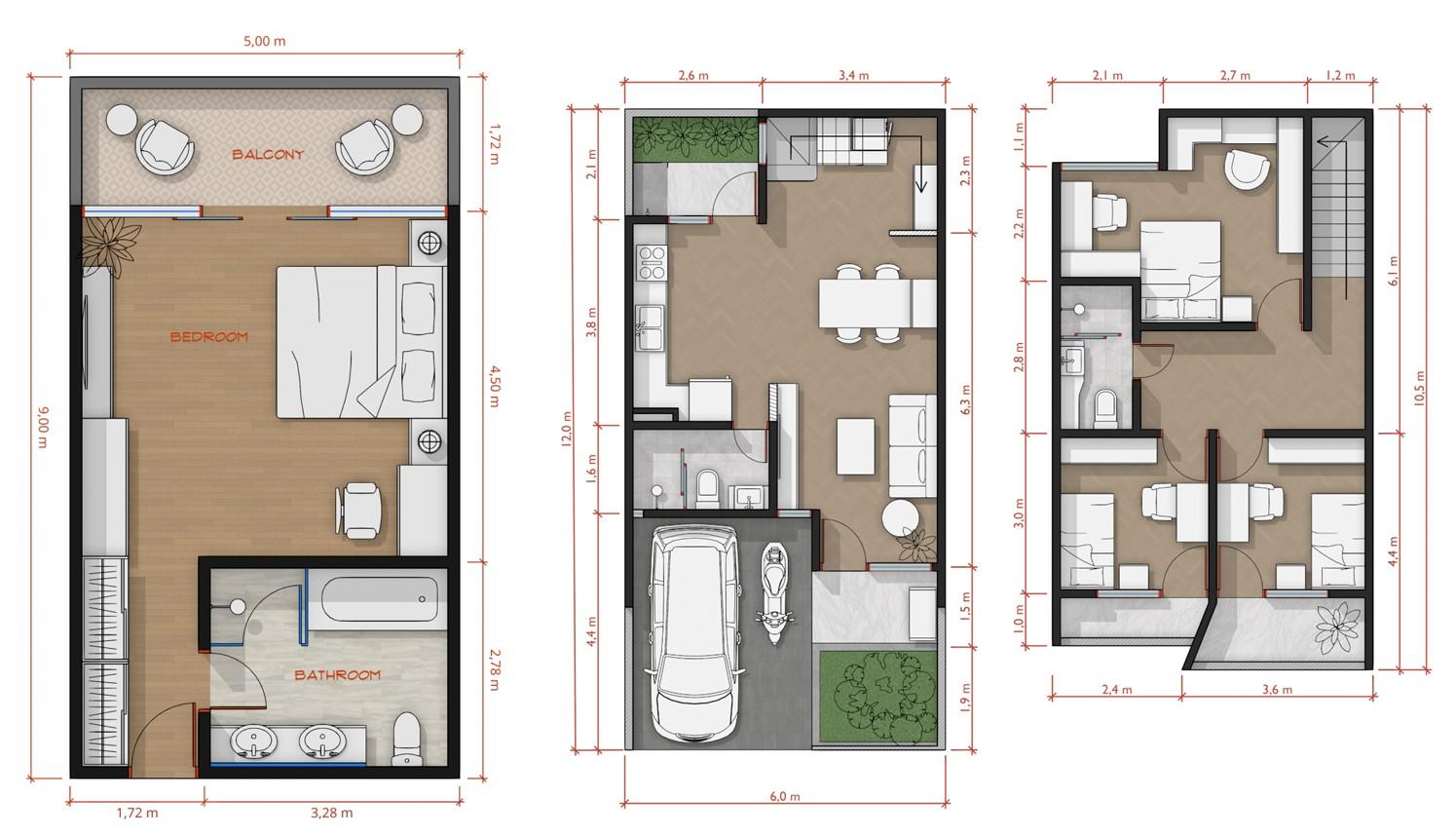
impresionantes a las animaciones. También es posible que hayas visto muchas visualizaciones arquitectónicas
bonitas creadas usando Blender, pero no mucha gente se da cuenta de
que Blender también es capaz de producir
hermosos planos como estos de
forma rápida y sencilla Si está cansado de crear los mismos planos de planta de
aspecto aburrido, o tal vez para dejar de gastar demasiado dinero en software
costoso, aplicación
web o créditos de IA, solo para entregar planos de
planta de aspecto agradable a sus clientes. Bueno, no busques más. En este curso,
te guiaré a través del proceso
completo de principio a fin hasta diseñar y crear
planos de planta usando Blender. Assalam Molecu, mi
nombre es Widhi Taken, fundador de Por más de 20 años, he estado involucrado en
cientos de proyectos, incluyendo arquitectura, diseño de
interiores , planes
maestros, etc. He trabajado con muchos
clientes en todo el mundo. Además de hacer proyectos, también
he estado enseñando TD y computación gráfica
académicamente desde En definitiva, tengo tanto pericia
profesional como experiencia docente. Entonces, ¿por qué quieres usar
Blender para crear planos de planta? Hay al menos seis razones. Primero, Blender es gratis
o más rentable. Con Blender,
puede reemplazar muchas herramientas costosas
como software CAD, software edición de
imágenes,
tres software de modelado, complementos de
renderizado, etc. Sé que algunas aplicaciones web pueden ayudarte a crear planos de planta, y ofrecen
niveles o versiones gratuitas. Pero lo más probable es que
termines pagando mucho dinero ya que los niveles gratuitos son tan limitados en características o
muebles de biblioteca. Puedes confiar en
diferentes herramientas de IA para generar planos de planta, pero esas también
te pueden costar mucho dinero, ya que necesitas comprar créditos
para poder usarlos. Segundo, Blender es preciso. A diferencia de muchos al software de
gráficos vectoriales que no están orientados a dibujos
arquitectónicos. La Blender puede manejar las unidades
de medida con precisión. Los planos de planta que creaste
en Prestamista no solo serán útiles para dibujos conceptuales o para pi en presentaciones. Estos planos de planta se pueden utilizar posteriormente en un proceso de
diseño de tratados como base para modelar la premezcla digital
del edificio o del
proyecto en general Tercero, renderizar
un plano de planta como este en el vendedor es increíblemente rápido Se puede renderizar una resolución de
cuatro K en solo una fracción de segundo. La cuarta razón es
que el flujo de trabajo o el proceso de creación de un plano de
planta también es muy rápido. ¿Por qué? Bueno, esto se debe a que proveedor tiene una función
llamada Asset Browser. Esencialmente, permite
crear una biblioteca de
activos como
bloques de poitre y Una vez que los haya configurado, puede arrastrar y soltar rápidamente
los activos en su escena. Entonces, la mayoría de las veces, al crear planos de planta, lo que necesitas crear son
solo las paredes y los pisos. La quinta razón es que ni siquiera
necesitas crear todos tus
bloques de características desde cero. Se pueden descargar
de la web en
los formatos WG DXF, o SVG Y la sexta razón,
puede generar fácilmente este efecto de
línea de aspecto agradable que le tiene una sensación de handraing.
No te preocupes. No es necesario dibujar
estas líneas manualmente. Estas líneas son en realidad trazos
dispensables con
un modificador de arte lineal Puede especificar fácilmente
su grosor,
colores, estilos de línea y así
sucesivamente para que coincida con su propio estilo Así que hazlo ahora y haz de
Blender tu
ventaja injusta en los campos de la arquitectura
o diseño de interiores. Diviértete aprendiendo salamuacum.
2. 0-02 Archivos de ejercicios y convenciones: Bienvenidos al curso.
Antes de seguir adelante, hay varias cosas
importantes que
debo mencionar
sobre el curso. Aunque puedes tomar
este curso directamente, si eres nuevo en Blender, te
recomiendo encarecidamente que
tomes primero un
curso introductorio. Esto se debe a que hay muchas cosas fundamentales que no
voy a estar discutiendo
en este curso, ya que supongo que ya las
entiende. Esto incluye navegación, modificación de
IU, creación de
objetos, transformación y modelado básico de malla TD. Si te interesa,
puedes tomar mi
serie de cursos Blender for essentials aquí en Skillshare Hay tres cursos
en esta serie. En el primer curso,
aprendes los fundamentos de Blender antes de pasar a
la remodelación en profundidad En el segundo curso,
aprendes sobre creación de materiales, texturizado y Mapeo UV Por último, en el tercer curso, aprendes sobre iluminación,
cámaras, renderizado
y post procesamiento
utilizando el motor de renderizado de ciclos. A continuación, se trata de
los archivos de ejercicios. Puedes descargar todos los archivos de
ejercicios para el curso en la sección de recursos de esta lección en caso de que
haya algún problema, como copia de seguridad, también puedes descargar los archivos desde
el siguiente enlace. Por favor, preste atención
a la mayúscula de las letras ya que este
enlace es sensible a mayúsculas y minúsculas Puedes descargar los
archivos uno por uno, pero será más fácil
si solo haces clic en este botón de
descarga para descargarlos todos
en un archivo zip. El texto que veas aquí depende dónde estés o de tu preferencia de
idioma. Dice, descarga Samoa
porque estoy en Indonesia. Verás el texto,
descarga todo si estás en Estados Unidos o Reino Unido u otros países de
habla inglesa. Como puede ver, los
archivos se nombran en
función de la lección con código de
capítulo adicional al frente. A continuación, se trata de la
estructura del curso. He
elaborado cuidadosamente el plan de estudios para que todo esté
espaciado secuencialmente. Cada lección que tomes en
un nivel se convertirá la base de lecciones
en los siguientes niveles. Por lo tanto, es importante
que tomes el curso en orden paso a paso,
no saltando por ahí. Si tomas el curso
saltando, más probable es que te
confundas en algún momento. Lo segundo
que debo mencionar es que hay que practicar. Por cada video, por favor
pruebe la lección usted mismo al
menos una vez. El curso no se trata
sólo de teorías. La mayoría de las lecciones
son habilidades prácticas. Así que de nuevo,
necesitas practicar si realmente
quieres que este
curso en línea te beneficie. En este curso, estaré usando una computadora PC con un sistema operativo Windows
ten. Entonces cada atajo que mencioné en el video será para
PC y sistema operativo Windows. Si está utilizando un sistema operativo
Linux, lo más probable es que no encuentre ninguna diferencia en términos de atajos de teclado. No obstante, si eres usuario de Mac, encontrarás algunas diferencias. Creo que la mayoría de los usuarios de Mac
ya entienden que la tecla de comando en Mac se usa a
menudo para reemplazar
la tecla Control en PC. En la tecla de opción en Mac se suele utilizar para reemplazar
la clave en PC. Pero la cosa es acerca de vendedor. Descubrí que la mayoría de los atajos de
control en PC en
Mac en su mayoría se convierten en
esta tecla de control y no en esta tecla de comando, aunque hay algunos
atajos que todavía usan Dcmankey Esencialmente, si está
utilizando una computadora Mac, es posible
que deba verificar el menú
o la ventana de preferencias o la documentación oficial
en línea del proveedor
para conocer los atajos de teclado. En este curso, estaré usando Blender Versión 4.4
y versión 4.5. Por lo que todas las características Y y atajos están
relacionados con estas dos versiones. Si estás viendo
este video y tienes versión de
Blender cinco
o seis o superior, es posible que encuentres algunas
diferencias aquí y allá. En tal caso, te recomiendo que consultes mi lista de cursos ya
que podría haber
lanzado ya una nueva versión
de este curso que es más adecuada para la versión de la Blender que estás usando. Hay al menos dos
cosas que debes
tener si quieres trabajar
en bender cómodamente. Primero, necesitas un
mouse estándar con una rueda de desplazamiento. Por lo general, si un mouse
tiene una rueda de desplazamiento, puede presionar sobre
la rueda de desplazamiento para activar el botón
central del mouse. Usaremos mucho la rueda de desplazamiento y también el botón
central del mouse también el botón
central del mouse para la navegación por puntos de vista. Se quiere evitar el uso minimalista de la mayoría de los
productos que
no tienen ninguna
rueda de desplazamiento o botones centrales Lo segundo que
necesitas es un teclado de tamaño completo. Lo que quiero decir con tamaño completo es que el teclado debe
tener un área de teclado numpad Esto es importante
porque muchos de los
atajos de navegación de Werner se colocan en el área del teclado numerado. Sí, hay una opción en ventana de preferencias de
Blender para
simular las claves numeradas, pero eso será a costa de sobrescribir otros atajos
importantes relacionados con el modelado TD Así que de nuevo, realmente
quieres invertir en un teclado decente de tamaño completo si quieres usar
Blender a largo plazo. A lo largo del curso, puedo
mostrar imágenes y videos. Algunos de estos contenidos no
los hago yo. Tenga en cuenta que los estoy usando meramente como referencias
o para inspiración. Nunca afirmo que estas imágenes
o videos sean hechos por mí. Si puedo encontrar el nombre del propietario, le
acreditaré
poniendo sus nombres en la
parte superior del contenido. De lo contrario,
mostraré imagen o video con el enlace URL
de donde los encontré. En cuanto a las imágenes de archivo o videos, si no declaro específicamente
que están hechas por mí, más probable es que los derechos de autor pertenezcan a los respectivos
propietarios, ¿de acuerdo?
3. 0-03 Descripción general de la macro: En este video,
te daré una visión general de lo que vamos a crear y explicaré los beneficios del flujo de trabajo que
vamos a utilizar. Puede que ya sepas
por la cubierta
del curso el plano de planta que
vamos a crear es muy sencillo. Básicamente es una habitación
típica de hotel. Cuando digo típico, quiero decir que es típico típico como
lo es en todas partes. Se puede ver este diseño en muchos departamentos e
incluso hospitales. Pero no dejes que su simplicidad te
desanime porque el flujo de trabajo y las
técnicas que aprendes en este curso
se pueden aplicar fácilmente a planos de planta
más grandes y complejos He utilizado estas
mismas técnicas para todos mis proyectos de arquitectura e
interiorismo, y los resultados han
sido excelentes. Lo que hace que el flujo de trabajo sea
genial es que
tendrás una escena que
rinde a la velocidad del rayo. Sólo para probarlo, si
presiono F 12 para renderizarlo, obtendré el resultado
instantáneamente 0.5 segundos para ser exactos con una resolución de imagen
mayor a tres k. Esencialmente, puede simplemente ignorar completamente el
tiempo de renderizado. Si te preguntas por qué
esto es posible, es porque no estamos usando ciclos o EV para
renderizar la imagen. En cambio, estamos usando un motor de renderizado menor
llamado Workbench No te preocupes. No se trata algunos renders de terceros
que necesites comprar. Siempre ha sido
parte de proveedor. Cuando usa la
ventana gráfica TD dentro del modo, realidad
está utilizando el motor de renderizado
Workbench Una de las características del banco de trabajo el di es su sombra global Con esto, no necesitas ningún objeto de luz solar para crear
un efecto de sombra como este. Simplemente puedes arrastrar esta esfera para controlar la dirección. También puedes controlar
la intensidad con bastante facilidad. Como puedes ver, este flujo de trabajo soporta tanto colores
como texturas. Puedes usar
archivos de imagen como texturas, y con un poco de creatividad, puedes crear texturas en
blanco y negro para imitar patrones de
sombreado que
a menudo ves en unos dibujos También puede notar
que en resultado de ejecución, tenemos líneas que
parecen haber sido dibujadas a mano. No te preocupes. No es
necesario dibujarlos manualmente. Estas líneas son de
lápiz engrasado efecto line art. Se generan automáticamente en
función de tu escena
y preferencias. Puedes tener tantas
variaciones como quieras, cada una con su propio
grosor y color. Si no te gustan,
simplemente escóndelas o quítalas. El siguiente beneficio de
usar este flujo de trabajo es que puede producir cuatro
bolígrafos con escalas correctas, lo que significa que si
establece la escala en
50 en un papel A four, por
ejemplo, entonces el
resultado de renderizado hará exactamente eso. Tendrá el tamaño 150
del tamaño original cuando se
imprima en papel A four. Al preguntarse resultado,
además de la sombra global, también se pueden
ver sombras
sutiles en las esquinas y entre
los bloques de muebles. Estas sombras de alguna manera
indican profundidades. Por ejemplo, el armario parece que es
más alto que el minibar. El minibar se ve
más alto que el gabinete de TV. El escritorio se ve más alto que la mesita de noche y
así sucesivamente. ¿Por qué es eso? Bueno, eso es
porque sí tienen diferentes alturas ya que
todas existen en un espacio de televisión. Solo necesitas establecer la
altura de los objetos, y las sombras se
calcularán automáticamente. Podrías estar pensando, Guau,
eso parece complicado. No quiero
tratar con tres D
al crear sartenes de piso. Bueno, tengo tres
respuestas para eso. Primero, la mayor parte del tiempo, al crear sartenes de piso
en Lander, es decir, si sigues el flujo de trabajo, solo necesitas trabajar
desde la vista superior. Incluso cuando necesite ajustar la altura de los bloques de
muebles, solo
necesita escribir el valor de la coordenada
Z aquí. Y la mayoría de los
bloques de muebles, en este caso, sólo tienen tres valores de altura, 50, 30 y 10 centímetros. Por lo que son muy
fáciles de recordar. Segundo, no necesitas
recrear todo desde
cero para cada proyecto En su mayoría, solo necesitas
crear la pared y el piso, lo cual es muy fácil de hacer. Los borradores como los materiales
en los bloques de muebles se realizan simplemente arrastrándolos y soltándolos desde
el Navegador de Activos Discutiremos cómo
administrar activos usando el Asset Browser
en profundidad en su curso. Tercero, no necesitas dibujar
los bloques amueblados tú mismo. Simplemente puedes
descargarlos gratis, o puedes producirlos
desde cualquier marketplace. Discutiremos en detalle cómo
convertir e importar archivos
CAD como DWG N UXF y también cómo importar archivos
gráficos vectoriales comunes en formato CG Bien, chicos, así que
entremos en la lección.
4. 01-01 Preparativos: Antes de comenzar las clases, hay cosas importantes de coser
que necesitamos preparar. Primero, necesitamos
instalar algunos madns. Segundo, necesitamos esos signos
de atajos personalizados sin procesar. Tercero, estableceremos
la unidad M German, y finalmente, cubriremos
las opciones de chasquido Hay cuatro complementos
que usaremos para crear cuatro planes usando
proveedor. No te preocupes. Estos son complementos gratuitos y están disponibles en el repositorio oficial de
extensiones Espero que ya entiendas como instalar addons en vendor Pero en caso de que aún no lo sepas, aquí tienes una guía rápida
sobre cómo hacerlo. Digamos que quieres
instalar las líneas de cotas sumar. Vaya al menú de edición y luego
abra la ventana de preferencias, luego abra la pestaña Obtener
extensión en un cuadro de búsqueda por dimensiones
o simplemente DN para abreviar. Después filtrará Di solo mostrará addons que tengan la palabra
ellos en sus nombres Este es el addon que queremos. Ya lo he instalado, razón por la
cual no tiene activo el
botón instalado. Si no lo has instalado, verás el
botón instalado aquí arriba. Simplemente haga clic en el botón
para instalar el complemento. ¿Bien? Entonces así es básicamente como puedes instalar addons
oficiales en vendor Usa los mismos tenis para el resto de los
complementos de esta lista Rápida explicación de por qué
necesitamos estos complementos. El complemento de
objetos de malla extra nos
permitirá crear un
único objeto de vértice Esto es esencial para
nuestro flujo de trabajo que se basa en gran medida en técnicas de modelado de 0.2
puntos. El segundo complemento es
el complemento mágico UV. Este complemento tiene muchas
características relacionadas con el mapeo UV. Una característica específica que
usaremos es el mapeo de
proyección de caja UVW, que nos permite usar unidades alemanas
reales para
especificar tamaños fácticos El tercero es el agregado de
las líneas de cotas. Esto es esencial para configurar la cámara y la
resolución de la imagen para adaptarse a los tamaños de papel de
reword y también para agregar dimensiones
a nuestros planos de planta Y finalmente, el uno, dos, tres holgura se suman. Este add on activará atajos
personalizados para que
cuando presionemos los números uno, dos y tres en un teclado, lugar de aislar
las colecciones, activará directamente
el modo vértice, el modo H y el
modo fase respectivamente. Ahora que tenemos los
complementos instalados, necesitamos crear cinco atajos
personalizados. El primero es el atajo
V para crear un solo vértice en
una ubicación del cursor Para configurar esto, puedes
crear el Turno A y luego hacer malla. Observe que tenemos esta opción
ahora llamada vértice único. Tenga en cuenta que esto
solo está disponible si ya
ha instalado los objetos de malla
adicionales que se agregan. Dentro de este submenú, puedes encontrar el comando at
single vertex Ahora bien, esto es muy importante y hay que
ser muy cauteloso al respecto. Necesitas hacer click derecho
sobre un comando solo cambia Shopcat y luego presiona la tecla de
letra V en tu Recuerda que después de presionar
el botón de cambio Showcat, no
quieres presionar otra
cosa
que no sea la tecla letra V. Si, por ejemplo, haces clic en
blanco en su lugar, entonces cada vez que
realices clic en Blanco, entonces creará un
nuevo vértice en su lugar Si eso alguna vez sucede, es posible que deba ir a
la ventana de preferencias y arreglar el mapa de claves manualmente. Todo bien. Los
siguientes dos atajos son cinco para mostrar o
alturar los marcos de alambre, y F seis para mostrar o alturar
la dirección normal de colocación. Para estos dos accesos directos, puede abrir un
panel Olay de ventana gráfica En la sección de geometría, verás marcar casillas. Este se utiliza para mostrar
y alturar los marcos de alambre. Si bien esta se utiliza para mostrar y elevar la altura de la
dirección normal Olay, es útil para
detectar rápidamente cualquier flip faces Esencialmente, quieres evitar aparezcan caras de color
rojo en tu renderizado o
enfrentadas a la cámara. Establezca el atajo Wireframe, simplemente haga clic derecho
en esta casilla de verificación Elija cambiar acceso directo, luego
presione F cinco parte de distancia. A continuación, debe hacer
clic derecho en la segunda casilla de verificación. Elija cambiar acceso directo y,
a continuación, presione F six. Ahora puede presionar
F cinco para alternar la estructura alámbrica y presionar F six para alternar la
dirección normal de colocación ¿Bien? El siguiente shortcat
personalizado es Shift Control L para seleccionar fases planas
enlazadas Encontrarás el comando,
necesitas estar en modo de edición. Después abre el menú de selección. A continuación, seleccione Vinculado. Lo que haga clic en comandado dice caras planas
enlazadas José cambia Showcat y luego mantén presionada la tecla Shift
y Control, luego presiona L. Este showcat
será útil cuando más tarde necesitemos seleccionar múltiples fases que estén
en el mismo plano plano Por ejemplo, para seleccionar
estas caras superiores, simplemente
podemos
seleccionar una de ellas, luego presionar Control de Mayús L. Observe cómo se seleccionan todas estas piezas
superiores. El último atajo personalizado
que queremos crear es Shift E para colector de extrusión Para ello,
asegúrate de estar en modo de edición, selecciona una fase
y luego presiona E. Esto abrirá el menú
de comandos de extrusión Lo que queremos apuntar es este comando
extruir manifold. Entonces haz clic derecho sobre
él, cambia el atajo y luego mantén presionada la tecla Mayús
y presiona la tecla letra E. ¿Todo bien? Entonces, ¿qué
es toot manifold?, pocas palabras este comando
extruir es útil cuando se necesita
extruir pasar en Por ejemplo, si
selecciona este espacio y realiza la
extrusión estándar usando el acceso directo E,
se crean estas aristas
adicionales
o pasan alrededor del borde de se crean estas aristas
adicionales la
explsión Déjame deshacer esto. Ahora bien, si
presionas Mayús E en su lugar, que es nuestro atajo personalizado o el colector de extot y
derriba este espacio Observe que ahora obtenemos
un pre resultado, ¿de acuerdo? Para todas las lecciones
dentro del curso,
estaré usando el sistema
métrico pero estableceré el valor de longitud en centímetros. Para configurar esto, debe abrir la pestaña syn en un editor de
propiedades Asegúrese de que el
sistema de la unidad esté configurado métrico y establezca el
parámetro de longitud en centímetros. Bien. En cuanto al ajuste, puedo cambiar las opciones de
ajuste a diferentes modos en el
camino Pero por lo general siempre me
detengo con el más cercano como la base de snap y el vértice
como el objetivo de snap Por último, es posible que lo encuentre casi
nunca encendí o use
el ícono de Snap aquí arriba. Mi método preferido para usar
la función Snap es
mantener presionada la tecla Control. De esta manera, la función Snap
solo se activa
cuando la necesito. No siempre se enciende, y no necesito
ir y venir a la zona superior para presionar
el icono de Snap. Darte un ejemplo
de cómo funciona esto. Digamos, queremos mover el
cursor T sobre este vértice de esquina. Podemos sostener Shift, luego
hacer clic y reaccionar con el mouse. En esta condición, también mantén presionada
la tecla de control para activar la función de ajuste y luego ajustarla a
nuestro vértice objetivo Nuevamente, esta es solo mi preferencia
personal. Si le resulta difícil o inconveniente presionar
la tecla de control,
entonces puede usar el icono de
Snap en su lugar Utilice ejemplo de
depositar el cursor. Puedes activar el
ícono de Snap, luego mantener presionado Mayús y destrozar el botón derecho del
mouse para ajustar
el Tcursor a otra ubicación de
vértice
5. 01-02 Fundamentos del modelado punto a punto: En este último y video, discutiremos los fundamentos
del modelado de 0.2 puntos. El término 0.2 punto
no es un nombre oficial. Es solo un nombre que hice para una
técnica o enfoque de modelado que se basa en gran medida en colocación
y manipulaciones de
vértices En mi experiencia, este enfoque de
modelado ha demostrado ser muy efectivo
en el modelado arquitectónico, incluso cuando necesitamos
crear cuatro planos en Blender. Por ahora, nos enfocaremos en
trabajar en un modo de vista superior. Así que haz clic en este ícono de
Zetter o simplemente presiona siete en un teclado numérico para
activar el Antes de hacer nada,
primero configuremos las opciones de
ajuste Para el modelado punto a punto, mayoría de las veces, solo necesita
dos modos para el ajuste Primero, puede establecer la
base de ajuste para que se cierre y luego establecer el objetivo de ajuste en
pendiente o vértice o edad También puedes
activarlos todos a la vez si quieres manteniendo presionada
la tecla Mayús
y haciendo clic en las opciones. Entonces este es el primer
modo de snap que quieres usar. Más tarde, cuando desee
colocar muebles, es posible que también desee usar la opción activa
para la base de ajuste y luego el centro de borde
para el objetivo Snap. Por ahora, usemos
el primer modo, que está usando
cierra para la base. Y activemos estas
tres opciones, vértice de grado y borde para el objetivo de Snap, puedes hacer que el icono de Snap active así todo el tiempo Personalmente, prefiero usar
el método de la tecla Control. Básicamente, dejo este icono de
snap apagado, y cada vez que necesito
usar el snap, simplemente mantengo presionada la tecla
Control. Todo bien. Digamos que queremos crear un vértice en este punto de grado Primero, podemos mantener presionada
la tecla Mayús y luego con
el botón derecho del mouse, luego mantener presionada Control para activar
la función de ajuste Asegúrese de que el cursor de tres
D esté en la ubicación correcta y luego
suelte el botón más. Después de eso, presione
V en un teclado para crear un solo vértice en
la ubicación de los tres dcursor Por defecto, el comando
activará el
modo de edición de inmediato, pero no siempre está
en modo vértice Así que solo asegúrate de estar en modo
vértice haciendo clic en el ícono de Vértice arriba o presionando la tecla número
uno en un teclado Actualmente, se selecciona el
vértice, pero no es el elemento
activo Observe que es naranja. Se puede mover el vértice alrededor mientras se encuentra en esta condición
porque está seleccionado No obstante, prefiero hacer el elemento reactivo del vértice
para que el color sea blanco Para que sea el elemento activo, simplemente
puedes hacer click sobre él. Nuevamente, no es una masa que tengas el vértice
el elemento activo Es solo que tenerlo en blanco puede hacer que sea
más fácil de detectar, especialmente el líder cuando
mueve el vértice a lo largo un eje determinado ya que queda
bloqueado por la línea del eje ¿Todo bien? La primera técnica que vamos a discutir
es mover el vértice Puedes mover un vértice
usando el Gizmo de movimiento. Puede moverlo a lo largo
del eje X a lo largo del eje y o libre usando la cremallera en restricción o
usando el círculo blanco. Además del Gizmo, también
puedes usar el
atajo G para mover el
vértice Esto moverá el vértice
libremente sobre los ejes X e Y. Si quieres
limitar el movimiento
a solo sobre el eje x
después de presionar G, puedes presionar X, y
con el mismo concepto, puedes moverlo a lo largo del eje
y presionando Y.
Bien. Ahora, la mayoría de las veces al crear planos de planta o
modelado arquitectónico en general, desea mover objetos
usando mediciones precisas. Si la longitud objetivo
es número entero, puede hacer uso fácilmente
del ajuste de cuadrícula Pero si el número
no es un número entero, puede usar menos
panel de acción que aparece en la esquina inferior izquierda del editor de
la ventana gráfica de CD Esencialmente, cada vez que
realicemos un comando, los ajustes para ese comando
aparecerán en este panel, dándonos fácil acceso
para revisar los valores. Por ejemplo, quieres mover este vértice 35
centímetros hacia la derecha. Puedes moverlo
así primero en un panel de acción de vidrio abierto y luego revisar el valor a 35. Si quieres un flujo de trabajo más rápido, puedes usar el atajo de movimiento y luego ingresar el
valor sobre la marcha. Digamos, queremos
mover este vértice en eje
Y 72 centímetros Podemos presionar G luego Y y
luego escribir 72 luego entrar. Ahora bien, si quieres mover
el vértice sobre el eje Y, pero de esta manera o a la inversa, necesitas ingresar
un valor negativo Lo bueno de bender
es que podemos presionar el menos K antes o
después de que ingresemos el número, así no tiene que
estar antes del número Por ejemplo,
digamos que queremos mover este vértice 55
centímetros de esta manera Podemos presionar G, X y luego escribir 55. Básicamente, olvidamos presionar la tecla menos antes del
número. No te preocupes. Ya podemos presionar la tecla menos. Ahora mismo, el vértice va
en sentido contrario. Si vuelve a presionar la tecla
menos, la dirección volteará de nuevo. Entonces en este caso, la tecla menos actúa como un togal
para la dirección Si estás satisfecho con el resultado, puedes presionar Enter, y si aún quieres
revisar menos entrada, aún
puedes hacerlo usando
menos panel de acciones, ¿de acuerdo? La siguiente
técnica importante en el modelado de 0.2 puntos es el comando de troot de
vértice Para usar este comando, primero, necesita tener al
menos un vértice seleccionado, y luego puede usar el atajo de
teclado, que es E.
Entonces sí, los
atajos de teclado para extruir fase, H y extrusión de vértice
son todos iguales en Lander Después de presionar E, puede mover el vértice a cualquier ubicación que desee Esencialmente, en esta fase, podemos usar todos los métodos de
restricción para el movimiento que
acabamos de discutir. Por ejemplo, podemos presionar X
para limitar el movimiento
al eje X o presionar Y para
restringirlo al eje Y. Después de eso, podemos dar
click para confirmar. También puedes escribir en la
distancia sobre la marcha por ejemplo, la prensa E, luego X, y luego escribo 50 luego entro, el nuevo vértice se colocará 50 centímetros a la derecha
del vértice original, y como siempre en Blender, aún
puedes revisar la acción
izquierda que realiza Blender a través del panel
en la esquina inferior izquierda Si en cambio tecleo aquí -60, ahora el nuevo vértice se encuentra en el lado
izquierdo del original a una distancia de 60 centímetros ¿Bien? Ahora bien, si por alguna
razón quieres cancelar, puedes
hacerlo pulsando el botón
derecho del ratón. Pero por favor, ten en cuenta que esto puede resultar en dobles vértices. Esto sucede porque
cuando haces clic derecho, el vértice
ya ha sido creado Lo que estás cancelando es
sólo el movimiento del mismo. Básicamente, si cancelas, es posible que tengas que presionar Control Z uno para evitar
dobles vértices. La extrusión de vértices no se
limita a un solo vértice, lo que significa que se puede realizar en múltiples vértices Si selecciona vértices que no
están vinculados directamente, realizar una extrusión de vértice no
generará fases adicionales. Pero si seleccionas dos o más vértices que están vinculados directamente por
una edad o aristas, extruirlos generará
automáticamente fases. Dependiendo de la situación, es posible que necesites o no
estas fases adicionales. Si no necesitas estas fases, simplemente configura todas presionando A, luego presiona X para abrir el menú de eliminación y luego
elige solo fases. Esto eliminará
solo las fases, pero mantendrá intactos los bordes
y vértices.
6. 01-03 Modelado punto a punto, intermedio: En este video, continuaremos nuestra discusión sobre las técnicas de modelado de 0.2
puntos. Una de las
características importantes utilizadas en modelado de
0.2 puntos es
la opción Automrge Puede activar o desactivar esta
función haciendo clic en este icono en la
esquina superior derecha de la ventana gráfica TD Tenga en cuenta que esta función
solo existe en modo de edición. No lo verás si
estás en el modo objeto. Ahora, si tienes activado
este icono, puedes hacer clic en
el botón de opción para acceder a los parámetros. Debe asegurarse
de que ambas opciones estén activadas. De esta manera, cuando los bordes se superponen, Blender creará vértices automáticamente en la ubicación
donde se cruzan Veremos cómo
funciona esto en un momento. También quieres asegurarte estas dos opciones estén activadas. No discutiremos estas dos
características en este video, pero serán útiles más adelante para mantener UV Mapping cuando
edites los vértices. Nuevamente, por ahora, solo
asegúrate de que estas cuatro
opciones estén activadas. ¿Bien? Con la función de
fusión automática activa, cuando se realiza
una extrusión de vértice que crea aristas superpuestas, Blender
creará automáticamente vértices
en las ubicaciones donde se cruzan los Esta característica nos puede
ahorrar mucho tiempo que tener que crear
los verticies manualmente. Pero tenga en cuenta que esta característica de automrge es
como una espada de doble filo Significa que puede arruinar fácilmente tu modelo TD si lo tienes
encendido involuntariamente Mi consejo para esta función es que solo la
enciendas cuando la necesites. Una vez que haya terminado de usarlo, asegúrese de apagarlo nuevamente. Por ejemplo, al
crear planos de planta, es posible que desee activar la función de
automrge Pero cuando estás haciendo el edificio o simplemente
remodelando en general, es posible que quieras desactivar
la función, ¿de acuerdo? Ahora bien, y si
olvidaste encenderlo, pero en realidad
necesitas tenerlo activo. Te digo a través de este vértice en dirección del eje
x
superponiendo otra arista Esperabas obtener un
vértice en la intersección, o incluso creaste
múltiples bordes como este, solo para descubrir que
la función de automorge estaba apagada todo El arreglo de este problema
es muy sencillo. Primero, debes activar
el ícono de automrge y luego debes
realizar una transformación ¿Por qué? Porque cualquier comando de
transformación activará la función de
automog Por supuesto, en realidad no
necesitamos cambiar la geometría. El truco aquí es realizar transformaciones que
no cambien la geometría. Por ejemplo, puedes moverte a distancia
cero usando G y cero o rotar usando un grado cero
presionando R y el cero. Todo escala usando un valor de
uno presionando y luego uno. Cualquiera de estos servirá. Por ahora, quiero usar la
escala de una técnica. Primero,
es necesario seleccionar los elementos. En mi caso, solo presiono A para seleccionar y luego presiono
para el comando de escalado, luego uno luego entro. Osblender Blender crea
automáticamente vértices en las ubicaciones de intersección sin cambiar la geometría Las siguientes
técnicas importantes son duplicación de
vértice o H. Para realizar la duplicación, puede seleccionar uno o varios
vértices o aristas
y, a continuación, presionar Mayús D
y, a continuación, mover los nuevos elementos a la ubicación que desee Si selecciona dos vértices que están vinculados
directamente por un borde, entonces DH también se
duplicará Puede usar cualquier restricción de
acceso mientras mueve la nueva
vertosis o bordes Sé que esto es bastante básico, pero si usas este método junto con la función de fusión
automática, puedes crear un vértice en
un borde a la distancia
precisa o incluso crear múltiples líneas
paralelas que se unen a un
borde con bastante rapidez Para mostrarte a lo que me refiero,
digamos que queremos extruir este vértice en la
dirección del eje X por 1 metro Podemos presionar E, luego
X y luego escribir 100. Ahora, queremos
crear un nuevo vértice exactamente a 20 centímetros
del vértice izquierdo Podemos seleccionar el vértice izquierdo. Asegúrese de que la
opción de fusión automática esté activada. Y luego Mayús D, luego X, luego 20, luego ingrese. Debido a la opción
autónoma, el nuevo vértice
se
cruzará automáticamente con el ge
existente, Ahora bien, si extruimos este
vértice hacia abajo presionando E Y,
entonces -50, entonces -50, Digamos que queremos
convertir esta era en múltiples líneas paralelas
por cada decenas de metros. Si seleccionamos estos
dos vértices y lanzamos usando el
método de extrusión o presionando E, obtienen bordes adicionales
que
conectan los vértices
ninguno originales En este caso, solo
queremos los bordes verticales. Entonces, en lugar de usar extruir, podemos usar el método duplicado, presionar Mayús D, luego presionar X, luego escribir diez, luego Nan Para repetir el proceso duplicado, puedes presionar Mayús R
tantas veces como necesites. Ser fusión automática está activa, todos estos vértices se
unen automáticamente a la arista existente Las siguientes dos
técnicas que queremos
discutir son los comandos loop cut
y subdivide Ambos son útiles para crear
vértices en el centro de las edades. El comando de corte de bucle es más rápido realizar cuando
solo se desea agregar uno o más vértices
a una arista o aristas que están conectadas
a través de fases cuádruples, pero también es posible que necesite
usar el comando subdividir cuando desee agregar vértices en múltiples Veamos cómo usar primero el comando
loop cut. Puede encontrar el
comando en cada menú, pero debido a que este comando es muy importante a través del
modelado dentro del proveedor, desee
memorizar el atajo,
que es Control R. Ahora, que es Control R. Ahora, el comando loop cut se comporta de
manera diferente cuando se usa en caras cuádruples versus cuando se
usa en un Veamos primero cómo funciona
en caras cuádruples. Después de presionar Control R, puede pasar el mouse sobre un borde que forma parte
de una fase cuádruple Ahora esta Blender proporciona una vista previa de los nuevos bordes
que se generarán. Bueno, en esta condición,
puedes rotar la rueda de desplazamiento para agregar o reducir el número
de aristas que deseas agregar. Y después de hacer clic para confirmar, aún
necesita mover el mouse que desliza los bordes
a lo largo de la cara. Luego puede hacer clic para confirmar o hacer clic amplio para cancelar
el proceso de deslizamiento. Si cancela el proceso de
deslizamiento, el nuevo borde estará centrado o igualmente espaciado. ¿Bien? Entonces así es como funciona el
comando loop cat en fases cuádruples. Ahora bien, si
pulsas de nuevo Control R, pero ahora vuelves a colocar el cursor sobre un solo borde que no
pertenece a una fase cuádruple, podrás ver la vista previa de la vertosis que se agregará Puede desplazarse hacia arriba y hacia abajo para definir el
número de vértices. Pero después de hacer clic para confirmar, a diferencia de antes, no es
necesario deslizar la vertosis Entonces nuevamente, recapitular Control R
realizará corte de bucle y deslizamiento
si se realiza en fases cuádruples, pero solo realizará corte de
bucle sin ningún deslizamiento cuando se haga
en bordes independientes A continuación se encuentra el comando subdivide. Este comando puede agregar vértices, e comando de corte de bucle, pero a diferencia del comando Corte de bucle, necesario tener al menos
una arista seleccionada o dos vértices que están
vinculados por una arista Este comando no hará nada si no tiene
ninguna arista seleccionada. Por ejemplo, podemos seleccionar
este vértice y este vértice, y luego usamos el comando, puede hacer clic derecho y
luego elegir A continuación, puede definir
cuántos vértices desea agregar usando
menos panel de acción Para un solo borde como este, el comando loop cut
es más rápido de
realizar porque no es
necesario seleccionar nada primero. Un escenario en el que
desea usar subdivide es cuando desea agregar
vértices o múltiples aristas Por ejemplo, en borde, luego este borde, y en
este borde y así sucesivamente. Después de
tenerlos todos seleccionados, puede Rotlick y
luego elegir subdividir Se puede volver al modo vértice para ver claramente los vértices Como puedes ver, el
comando subdivide acaba de crear nuevos vértices en el centro de cada arista que seleccionamos antes.
7. 01-04 Modelado punto a punto avanzado: Seguiremos discutiendo las técnicas de
modelado punto a punto. Discutiremos el bisel de vértice, el comando de giro, desfase de bordes y finalmente evitando fases Primero está el comando de
bisel de vértice. Puede acceder a este comando desde el menú Vértice,
luego vértices vel Como puede ver, el atajo para este comando es Control de Mayús B. Tenga en cuenta que este comando es diferente al comando
He Bisel, que utiliza el Control
B como atajo Nuevamente,
actualmente no estamos discutiendo GbVL sino bisel de vértice, porque va a usar mucho
este comando, sobre todo cuando se trabaja
con Te recomiendo que memorices el atajo en lugar de
confiar en el menú Al igual que el
comando de bisel desde hace años, este comando también convertirá una esquina afilada en forma redonda Para usarlo primero, debe
seleccionar
el vértice o vértice al que desea apuntar, luego presionar Control de eje B. medida que mueve el cursor del mouse
más cerca o más lejos, puede verlo por defecto,
luego eso solo
crea Mientras que en esta condición,
puede rotar la rueda de desplazamiento para aumentar o disminuir el número de vértices. Cuanta más vertosis tengas, más suave será la curva Después de eso, puede
hacer clic para confirmar. Al igual que con cualquier otro
comando en Blender, puedes revisarlo
usando el panel de acciones. Como puede ver, los parámetros
son los mismos con H vel. La única diferencia
es que el modo
aquí arriba se establece en
vértices, no bordes Los dos parámetros más
importantes son el ancho y los segmentos. El ancho controla hasta qué punto va
el bisel medido desde el vértice original hasta
uno de los extremos de la curva Entonces nuevamente, no se mide de aquí
a aquí diagonalmente, sino de este punto a este punto o de
este punto a este
punto, el valor de los segmentos controla el número de vértices
que forman la curva Este es el que definimos cuando giramos la rueda de desplazamiento. Es posible que tenga la tentación de usar un número muy grande para
el valor de los segmentos Sí, eso hará que
la curva sea más suave. Pero recuerda que tener demasiados vértices hará que sea
más difícil más adelante cuando
necesitemos editar Mi punto es, deberías usar un número que sea
óptimo para tus necesidades, no menos y no más. Si el modelo está
lejos de la cámara, realmente no
necesitas
muchos vértices. Personalmente, suelo usar el
valor 6-12 para los aviones. ¿Bien? Otro comando
interesante que puede crear una forma redonda
o circular es el comando spin. Tenga en cuenta que
este comando utiliza el cursor T D como
centro de su rotación. Por lo tanto, desea asegurarse de
que el cursor TD esté ubicado en la posición correcta antes de realizar
el comando de giro. Por ejemplo, quiero
hacer girar este vértice, así que lo selecciono primero, y después mantengo presionado el afeitarse y ancho haga clic aquí para mover
el cursor TD A continuación, para acceder
al comando spin, puedes abrir el menú mesh. La siguiente raíz luego gira. También puedes usar el atajo
de E y luego usar spin. Pero mi forma favorita de acceder a spin es
a través de la herramienta de giro, que es este panel de
herramientas de anuncios de iconos a la izquierda. Prefiero la herramienta porque el proceso es más
interactivo para girar. Necesitas arrastrar uno
de estos nodos plus. Después de rotar el nodo más, si solo quieres
revisar el ángulo de giro, no
quieres volver a arrastrar
los nodos más, ya que eso activará
otro giro. Lo que quieres hacer en cambio es arrastrar el musgo dentro de
esta zona circular. O si quieres usar
unos valores precisos, puedes usar el último panel de
acciones para eso. Puede definir
cuántos vértices se generan usando estos parámetros de
pasos, y puede definir
el valor del ángulo aquí Por ejemplo, quiero que
el ángulo sea precisamente 90 grados
después de que hayas terminado, no
olvides apagar la herramienta de giro cambiando
a otra herramienta. Por ejemplo, la herramienta de
movimiento, ¿verdad? El siguiente comando que queremos
discutir es el desfase de bordes. Esencialmente, el desfase agregará nuevas aristas además de las
aristas reestructuradas en cierta Tenga en cuenta que este no es uno de los
comandos predeterminados en ender, sino que es un comando de
la malla de edición para agregar. Antes de discutir cómo funciona, necesito mencionar
que el comando solo se preocupa por el sistema de unidad
principal que configuras en el panel SN y no le
importa el ajuste de longitud. Significa que en mi caso, usará un metro como
unidad, no un centímetro. Espero que esto se
arregle en el futuro. Actualmente, es justo
algo con lo que tenemos que dejar
para
usar el comando. Primero, necesitamos seleccionar
una arista o varias aristas que queremos desviar y
luego hacer clic con el botón derecho en las herramientas de malla, y luego desviar bordes. Entonces podemos usar
menos panel de acción para definir la distancia de desfase. Nuevamente, este valor está en metros. Entonces, si quieres compensar 5 centímetros,
por ejemplo,
necesitas ingresar 0.05. Si quieres que el desplazamiento
vaya en otra dirección, puedes agregar un símbolo menos
delante del número, pero este método es lanzar. La forma más rápida de hacerlo es simplemente haciendo clic
en este icono de volteo. Este valor de ángulo, giramos
el resultado de desfase en este espacio usando
los bordes originales como centro de rotación. Entonces sí, también puedes voltear la dirección poniendo
180 en el campo angular. Pero nuevamente, hacer clic en este ícono de flip es
mucho más conveniente. Por crear hoy cuatro planos, solo deja este
valor de ángulo en cero, ¿verdad? Lo último que
quiero discutir en este video
no es una técnica, sino más bien un consejo sobre cómo
abordar el modelado de 0.2 puntos. Esencialmente, cuando se utiliza el enfoque de modelado de
0.2 puntos, se quiere evitar el uso de fases. Añadiremos y trabajaremos
con fases eventualmente. Pero tener fases en la etapa
inicial puede
ralentizar el flujo de trabajo ya que
agrega pasos innecesarios. Esto lo entenderás mejor cuando hagamos algunos ejercicios. Por ahora, solo quiero señalar
cómo se generan
las fases
automáticamente y cómo lidiar con ellas. Si extruye un solo vértice
o vértices que
no están conectados directamente, Blender no
creará ninguna fase Pero si
seleccionas vértices que están conectados o aquellos
que forman aristas, extruirlos
generará nuevas fases. Hay dos formas de
lidiar con estas fases. Primero, simplemente los ignoras. Para esto, es posible que desee usar el modo wireframe
porque en este modo, las fases no se ven
sólidas y por lo tanto
no bloquearán ningún
vértice o arista potencial detrás Segundo, cuando
ya hay demasiadas fases, puedes eliminarlas
presionando primero la tecla a para
holgar todos los elementos, luego presionar X para abrir
el menú de eliminación, y luego elegir solo fases. No utilice fases ya que
esta opción eliminará todos los vértices y aristas que
estén enlazados a las fases La única opción de pase
es lo que necesitamos, ya que solo elimina las fases mientras mantiene intactos los bordes
y vértices.
8. 02-01 Creación de paredes, método 1: En este video, discutiremos el primer enfoque
de creación de muros. Tenga en cuenta que
usaré métrica para el sistema de unidades y usaré un
centímetro para la unidad de longitud. Entonces, esencialmente,
todo tipo con respecto a los valores de longitud o distancia
será en centímetros. En cuanto al modo de ajuste, estaré usando las opciones más cercanas y
vértices. ¿Todo bien? Primero, eliminemos
el cubo
siete predeterminado para activar la vista superior. Queremos comenzar con algo sencillo para el primer ejercicio. Por lo que crearemos un plano de
planta para una habitación de hotel. El tamaño debe caber
dentro de un rectángulo 5 metros de ancho por 9 metros de largo. Asegúrate de que el cursor t d esté
en el centro del mundo. Si no, puede presionar
Mayús C para centrarlo y luego presionar V, que es nuestro
acceso directo personalizado para crear un solo vértice en una ubicación del cursor de
árbol Asegúrate de estar en modo vértice,
no en el modo borde, y
no en el modo cara Activa la herramienta de movimiento y
haz clic para seleccionar el vértice, para que puedas ver claramente más adelante Presione E para extruir, luego X, y luego
500 y luego Enter Luego presione A para
seleccionar todos los vértices, presione E para extruir,
Y, luego 900 Básicamente, ahora tenemos
el área total de la habitación que es de 5
metros por 9 metros. A continuación, queremos evitar
mirar esta gran fase. Para ello, podemos activar
el modo wireframe ya sea haciendo clic en el icono o
pulsando el atajo Mayús Z. Otra forma de evitar la
fase es quitándola Ya lo hemos discutido antes. Esencialmente, podemos
presionar A para seleccionar, luego presionar X, y luego
elegir solo fases. Bien. A continuación, queremos agregar
espesor a la pared. Podemos comenzar seleccionando estos dos vértices
en esta etapa Quieres asegurarte de que la opción
automrge esté activada Presione E para la verdad
entonces X y luego escriba 15 15 centímetros es el grosor de pared más común
en mi país Indonesia. Para las otras partes, el proceso es
básicamente el mismo. Primero, necesitamos seleccionar
los verticies luego presionar E,
Y -15 luego entrar, y luego seleccionar estos
vértices en el lado derecho, presionar E X -15 Por último, pero no menos importante, seleccione
la vertosis en la parte inferior, presione E Y, 15, luego ingrese, bien Las paredes exteriores están hechas. Pasemos a agregar
la puerta de entrada. La puerta debe estar
alrededor de esta posición. Esto se debe a que en el lado izquierdo, habrá un armario, y en el lado derecho, aquí es donde estará el baño. Sí, este tipo de
distribución de habitaciones es muy común. Se puede ver en muchos hoteles, departamentos e incluso hospitales. Primero, seleccione estos
dos vértices, desplace D, luego X, luego 60 Para la entrada, utilizaremos una puerta estándar de 90
centímetros de ancho. Entonces presione Mayús D X
90 y luego ingrese. A partir de este punto,
queremos crear una pared en forma de letra L que
encierre el baño Utilizaremos el mismo grosor de
pared, que es de 15 centímetros. Presione la tecla Mayús D X 15 y, a continuación, entre. X, selecciona estos
dos vértices, luego presiona Shiv D Y, luego 270 Uy, perdón, chicos, mi cama, deberíamos usar extrude Entonces presione E Y, 270, luego ingrese. Entonces podemos seleccionar este vértice, presionar E para extruir luego X. Además de ingresar
un cierto valor, también
podemos usar el mouse para
definir la longitud Mantenga el control para ajustar a uno de los vértices
en el extremo derecho. Después puede seleccionar este
verticies presione E, Y -15 enter. A continuación, queremos crear un
balcón desde la pared superior, hasta uno de 50 centímetros. No usaremos una
pared sólida antes del balcón, sino más bien grandes
ventanas y puertas de vidrio. Pero aún así, necesitamos
crear las líneas de muro, al
menos para orientarnos sobre dónde colocar las
ventanas y puertas. Entonces selecciona estos vértices, luego desplaza D Y menos
150 luego ingresa Para el espesor de pared,
podemos presionar E, luego Y -15 luego entrar. A continuación, queremos agregar una
puerta para el baño. La puerta no debe estar tocando la pared inferior porque más adelante, usaremos esta área
para cosas del baño. Estoy pensando en
agregar
mostrador de lavabo por aquí
y un retrete por aquí. Y entonces esta zona
será la orilla, y esta zona
será para la bañera. Por ahora, supongamos que la profundidad del mostrador
es de 50 centímetros, pero queremos agregar una
brecha de seguridad de 20 centímetros. Entonces selecciona estas dos
ertosis Shift D, Y, 70, luego ingresa En cuanto al ancho de la puerta porque
esta es una puerta de baño. Hagamos que sea de 80
centímetros de ancho. Vuelva a cambiar D, Y,
80, luego ingrese. Lo último que queremos
crear es la apertura
al balcón. Para la puerta,
queremos puertas correderas, una que va a la izquierda, y otra que va a la derecha. Cada una de las puertas
tendrá 90 centímetros de ancho. Para la apertura,
no podemos tenerlos exactamente 90 centímetros
por dos. Necesitamos al menos
10 centímetros de las puertas que queden a la
izquierda y derecha de la abertura. Esencialmente, necesitamos hacer la abertura 80 centímetros más 80 centímetros iguales a uno
60 centímetros en total. Primero, podemos duplicar estos
dos vértices a la derecha. No importa
dónde se encuentren por ahora,
para luego cambiar D X y luego
escribir 160 y luego entrar. De esta manera, la distancia
entre su vértice y su vértice es de
uno 60 centímetros Hay varias formas de hacer esta apertura exactamente
en el centro. Un método fácil es dividir
la distancia de movimiento. Para esto, primero,
necesitamos desactivar
la función de fusión automática para que el vertoss no se fusione
automáticamente Después dirija esto hacia la izquierda, mientras mantienes el control
hasta que encaje a la vertosis izquierda y luego
moverlos hacia la derecha,
mientras mantienes el control para que encaje a la derecha vertosisAbrir el
último panel de acción, luego dividir el La apertura está ahora
precisamente en el centro. Y eso es todo, ya
terminamos de crear las bases para las paredes
y las puertas. Aunque cubrimos
mucho fénix, en realidad
hay otros métodos que aún no hemos usado. Estos métodos pueden ser más adecuados y útiles en
diferentes escenarios. Los cubriremos
en el siguiente video.
9. 02-02 Creación de paredes, método 2: En este video, crearemos el mismo diseño de habitación de hotel
que en el video anterior. Como siempre, me gusta usar métricas y centímetros
para la unidad de longitud. Y también uso cierres y vértices para
las opciones de estampación La razón por la que tenemos este video es que el
enfoque anterior es más adecuado para paredes
exteriores donde se miden
las longitudes
desde los bordes exteriores. Para la mayoría de las paredes interiores, las personas suelen medir las
paredes desde sus centros. Para lograr esto fácilmente, sería mejor si
paso a través o para vértices a la vez Aunque el enfoque
es diferente posteriormente, puedes mezclar y combinar libremente todas las técnicas
dependiendo de tus necesidades. En este enfoque,
tendremos que comenzar con la fase. Así que vamos a crear un objeto plano, presionar Mayús A, luego
escribir plano, luego entrar. Queremos que este plano sea
tan grande como el doble espesor. Entonces cambiemos tanto las dimensiones X como Y
a 15 centímetros. Como siempre, debido a que la escala ahora no
está en sus valores
predeterminados, necesitamos presionar
Control A, luego escalar. Tener todos los valores de escala
a la vez es muy importante. De lo contrario, los números impares de longitud que ingresamos líder no
serán correctos. A continuación, vaya al modo de edición y luego active
el modo wireframe Por ahora, puedes estar en
modo fase o en modo vértice. Asegúrese de que los vértices
estén seleccionados. Y luego presione E X 500 enter. Ahora bien, podrías estar pensando, ¿se supone que debemos evitar las fases? ¿Como pueden hacer más difícil el
flujo de trabajo? Sí, en esta etapa, las fases sí hacen que nuestro flujo sea más difícil. Solo para probarlo, si
activas el modo de fase, en realidad
hay cuatro
fases aquí. ¿Por qué es eso? Bueno, para darte una
mejor comprensión, si arrastro esta fase hacia arriba, podemos ver lo que
realmente está pasando aquí. Básicamente, cada una de estas
aristas se extruye, creando cuatro nuevas fases que
se superponen entre sí. De nuevo, puedes
ignorarlos por ahora, o también puedes eliminarlos. Lo importante
es que necesitas tener encendida la opción
atomrgeoption Para limpiar el desorden, podemos activar la fusión automática
presionando a for scale, luego uno, luego enter. Actualmente hemos eliminado
dos de las fases, y aún tenemos las dos fases
restantes. Vamos a ignorarlos por ahora. A continuación, podemos seleccionar las
dos fases al final. Después presione E Y, 750. Esta será la pared
antes del balcón. Presione E nuevamente, Y 150. Esto es para el muro fronterizo superior. Ahora, para conectar
estas dos fases, voy a cubrir
varias técnicas. Si se encuentra en el modo de fase, puede presionar E para extruir X y encajar al
vértice del extremo derecho usando la tecla Control Puedes hacer exactamente lo mismo
si estás en modo vértice. Es decir, si seleccionas los cuatro vértices que
conforman el ritmo Si
se encuentra en modo de borde, también
puede seleccionar esta arista y luego
extruirla hasta que se ajuste al borde
derecho del borde Una técnica que
quiero mostrarte es conectarte a bordes
usando el comando field. Para ello, es necesario seleccionar
este borde a la izquierda, y luego este borde a la derecha, y luego presionar F en un teclado
para generar una nueva fase. Como puede ver, hay muchas formas diferentes de
conectar las paredes. Antes de continuar,
permítanme recapitular por qué queremos
extruir tesis en lugar
de aristas o Aunque es un poco desordenado, podemos usar la extrusión de fases
para crear rápidamente paredes
interiores o paredes que utilicen los centros como
base para la medición No frontera a frontera como
con el video anterior. A continuación, vamos a crear
la puerta de entrada. Golpean esta arista,
Desplazamiento D, X luego 60. Cambio D de nuevo, X 90, se
puede seguir
duplicando el ge, pero quiero usar
otro enfoque más, que es básicamente
duplicar fases Ahora bien, si vas al modo fase, aquí no
ves ninguna fase. En esta condición, simplemente
puede usar modo de
vértice y seleccionar
estos cuatro vértices, Mayús D para duplicar,
X, luego moverlos y chascarlos aquí. Nuevamente, esto es posible
porque tenemos la función de autómata activa a continuación, podemos presionar E Y a siete, luego E X, chasquearla aquí Si de alguna manera olvidaste sostener
la tecla Control para realizar un snap y mueves los
verticies más allá de un borde de borde, no te
preocupes, ya que Bender ya creó nueva ertosis
en la intersección,
puedes eliminar
de manera segura el puedes eliminar
de manera segura Es posible que veas desaparecer algunas
fases, pero esto no va a ser un problema. Bien, para crear la apertura de la puerta del
baño, puedes usar la misma técnica de
duplicación de edad. Podemos seleccionar estos
vértices presionar E, Y, luego 70, luego presionar
E nuevamente, Y 80 Para la apertura en el balcón, voy a mostrarles
otro enfoque más, pero esto sólo es posible
si la pared tiene una fase. Esencialmente, estaremos
usando el método de corte de bucle, así que presione Control R,
y luego haga clic aquí. Mientras haga clic para cancelar
el proceso de deslizamiento. Este método creará una nueva
era exactamente en el centro. Para que el borde se extienda y cree una abertura de 60
centímetros, puede hacer uso
del comando H v. Recuerda, no el vértice val, sino el h vel Entonces no presionas
Shift Control B, sino en cambio, Control B. Hazlo así de amplio. Para hacer la abertura precisamente
a uno 60 centímetros, se
puede revisar el valor a 80 Recuerde que en bisel de edad, valor de
ancho que ingresa no mide de
borde a borde, sino del centro
a cada uno de los bordes Por lo que el ancho total es
ahora de uno 60 centímetros. Solo para recapitular, si necesita crear rápidamente muros interiores o
muros que se midan usando sus centros en lugar
de sus bordes, puede hacer uso de extrusiones de
fase Todavía puedes estar en estado de
ánimo de vértice para usar este enfoque. Por ejemplo, puedes
presionar E Y Glick aquí. Reps E, X, Glc aquí, y así sucesivamente. Si tienes stro los
vértices más allá del borde, puedes arreglarlo fácilmente
simplemente eliminando los vértices
restantes Como puede ver, puede
crear rápidamente muros interiores gruesos con este método. Por supuesto, no
vamos a usar este diseño, pero estoy seguro de que se entiende la idea.
10. 02-03 Ventanas y puertas: En este video,
cubriremos cómo dibujar
ventanas y puertas. Ahora, antes de continuar, necesitas saber que en escenarios de proyectos
reales, mayoría de las veces, solo
necesitas crear las
paredes y los pisos. Otros objetos como
ventanas, puertas, muebles,
follaje, vehículos, etcétera, están en su mayoría disponibles en
la biblioteca Los objetos de tu
biblioteca pueden ser de tus proyectos anteriores o
descargarse de Internet. Discutiremos cómo
crear una biblioteca dentro del proveedor más adelante usando una función
llamada Asset Browser. Por ahora, aún
necesitas discutir las técnicas básicas
porque necesitas crear los
objetos de la biblioteca al menos una vez. Y aunque descargues los
dibujos de Internet, es posible que aún necesites
modificarlos de vez en cuando, ¿verdad? Las ventanas y puertas deben ser objetos separados independientemente
del objeto de pared. Pero en términos del proceso de
creación, además de crearlo
a partir de un nuevo objeto, se
puede hacer uso
del paso o
vértices existentes en el objeto de muro Te voy a
mostrar ambos enfoques. Por ejemplo, queremos
crear una ventana aquí. Puedes seleccionar la
fase en tu objeto, o si la fase aún
no existe, también
puedes seleccionar
los vértices o aristas, presionar Mayús D para duplicar
y levantarla en otro lugar Recuerda, necesitamos hacer de la
ventana un objeto separado, así que presiona P y luego
elige selección. De esta manera, si presionas paso para volver
al modo objeto, ahora tenemos dos objetos
separados. El objeto de pared
y el objeto de ventana. Bien. A continuación, activemos el modo de edición y asegurémonos de que la
opción de combinación automática esté activada. Seleccione el borde izquierdo. Veamos que queremos hacer los
marcos izquierdo y derecho de 4 centímetros, presionar Mayús D X, y luego entrar cuatro. Haz lo mismo con el lado derecho. Cambio D X menos cuatro. Para crear una nueva
línea en el centro, podemos seleccionar las dos aristas, y luego hacer clic con el botón derecho y
realizar el comando de subdividir Para tener espesor en el vidrio, se
puede aumentar el valor del
número de cortes. Pero si necesitas un valor de grosor
preciso, puedes realizar un borde Bevo en su lugar
presionando Control B. Puedes ingresar 1 centímetro, lo que hace que el
grosor total del vidrio sea centímetros Sí, 2 centímetros es demasiado
grueso para el vidrio de la ventana trasera, pero solo estamos haciendo un plano de planta
conceptual, no un dibujo
técnico detallado. En esta etapa, es más importante que la
línea de vidrio sea visible. Bien, presiona paso para
volver al modo objeto. Ahora, queremos centrar
el punto de origen. Podemos hacer esto yendo
al menú de objetos, luego establecer origen y elegir
origen a geometría. Finalmente, podemos mover el objeto ventana y
ajustarlo al punto de esquina. Entonces este es el primer acercamiento. Es posible que tenga la tentación de duplicar el objeto de ventana en
la otra abertura Pero será más eficiente en
el tiempo si
hacemos ese líder después de que se haga la asignación
material. Lo discutiremos
en la siguiente lección. Por ahora, discutamos
el segundo enfoque, que es básicamente crear un
nuevo objeto desde el inicio. Digamos que queremos
crear una puerta corredera con centímetro enfermo y
90 centímetros de ancho. Primero, podemos sostener
Mayús, blanco, clic, Andre y mantener presionado Control
y ajustar a este punto. Presiona V para crear un nuevo vértice. Asegúrate de que
ahora estamos en modo vértice. Y vamos a hacer clic en
vértice para seleccionarlo. Presione E Y menos tres, Enter, luego A para seleccionar todo, E X 90, Enter. Entonces mientras todavía tenemos
ambos Vertocs seleccionados, podemos presionar Mayús D, luego X menos cuatro, Enter X, seleccione estos vértices. Pensándolo bien, hagamos que grosor
del marco sea de
6 centímetros. Entonces Turno D X seis. Revisemos estos dos vértices, presionemos G para mover X menos dos Para el cristal medio, puedes usar el
comando subdivide como antes, pero quiero mostrarte
un enfoque diferente, que es básicamente
usar duplicación H, Mayús D Y menos uno Entonces selecciona este Turno
D Y uno, ¿de acuerdo? Nuevamente, podemos duplicar este líder de objetos después de que
tengamos los materiales. Pasemos a dibujar los objetos
de la puerta.
Al igual que las ventanas. Te estaré mostrando
dos enfoques también. Primero, haremos uso
del muro existente. Y segundo,
crearemos un nuevo objeto, seleccionaremos el objeto de muro
e iremos al modo de fase. Actualmente, ya tenemos una
fase en la zona de entrada. Entonces selecciónelo, luego presione Shiv D y
colóquelo en otro lugar, presione P y luego
elija selección Vaya al modo objeto y seleccione el nuevo objeto de puerta
y active el modo DH. Seleccione esto, si D X cuatro, Enter. Seleccione el otro el Sif D, X menos cuatro, ingrese A continuación, seleccione este vértice. Digamos que el
grosor de la hoja de la puerta es de 3 centímetros. Podemos presionar E X menos tres, seleccionar los dos vértices,
luego E Y, y movernos
a por aquí Ahora, sabemos que la
apertura es de 90 centímetros. Tenemos que reducirlo en
cuatro y 4 centímetros. En tal caso, podemos dejar que Bender haga el
cálculo por nosotros. Simplemente escriba aquí 90 menos cuatro
menos cuatro, luego ingrese. La longitud de la
hoja de la puerta no es correcta. Para crear la notación de
batiente de puerta, podemos usar el comando spin. Recuerda que el comando
spin usa la ubicación del tri cursor
como su centro. Así que mantenga presionada la tecla Mayús y
haga clic derecho y controle para
ajustar a este vértice El tricursor se encuentra ahora en el lado
derecho de la hoja. Pero lo que queremos girar ahora no
es el vértice derecho, sino el vértice izquierdo, esto es para que ese
líder, no necesario hacer ninguna limpieza
innecesaria, activar la herramienta de giro
y rotar el icono más Se puede introducir 90
grados para el ángulo, y luego creo que diez pasos
son suficientes para nuestro propósito. Observe que 90 grados
hacen que las aristas se superpongan. Este 'ser bueno,
así que vamos a reducir el valor del ángulo a
casi 90 grados. Entonces está casi tocando
el otro vértice. Después de eso, podemos mover
el vértice usando el
atajo G y ajustarlo al
vértice en el marco de la puerta A continuación, podemos seleccionar
estos dos bordes, presionar X y luego elegir
bordes. El dibujo está hecho. Ahora podemos volver
al modo objeto. Observe que su
ubicación original está actualmente demasiado lejos. Antes usaremos el origen
al comando geométrico. Ahora, queremos mover el
origen a un vértice específico. Para ello, puede utilizar
el
acceso directo del periodo de control para activar el modo de origen solo
Defectos. En este modo, podemos mover el punto de origen independientemente
de la geometría. Así que solo muévalo
y chasquealo aquí. No olvides
volver a
apagar el modo presionando Periodo
de control. Ahora podemos movernos y chasquear esta puerta dibujando a
su apertura. ¿Bien? El último objeto de dibujo que queremos crear es la puerta del baño. Vamos a usar el
segundo enfoque ahora, así que mantén presionada la tecla Mayús y rueda haz clic en arrastrar y ajustar usando el
control a este vértice Presiona V para crear un nuevo vértice. Asegúrate de que estamos
en modo vértice. Presione E X y ajústelo con
el mouse a este vértice. Presione A para seleccionar, luego E, Y y mueva el mouse
para ajustar a este vértice A continuación, turno D Y, cuatro. Seleccione los dos vértices aquí arriba, luego desplace D Y menos cuatro Para crear la hoja,
podemos extruir este vértice en YX
es Selecciona estos dos vértices, luego E X y
muévalo a aproximadamente aquí Como valor de longitud revisado, sabemos que la puerta
tiene 80 centímetros de ancho, escriba aquí 80 menos
cuatro menos cuatro. Y entonces podemos eliminar
estas dos edades. A continuación, queremos mover
los tres de cursor, así que mantén pulsada la tecla Mayús y mientras pincha
y chasquea a este vértice Seleccione este vértice, active el comando de giro y luego gire el icono azul a
casi 90 grados. Por último, podemos movernos
y chasquear este vértice
al vértice en la famosa
esquina, y ya está hecho No necesitamos fijar el origen si utilizamos el segundo enfoque.
11. 02-04 Cómo agregar profundidad y color: En este video de lección, agregaremos caras
al modelo de plano de planta, adaptaremos usando extrusión y finalmente agregaremos color
usando materiales. En primer lugar, cito todo
excepto el modelo de avión. Ahora, si activas
el modo de vista sólida, parece que el
pase está todo bien. Pero si enciendo la superposición de dirección
normal, podemos ver cómo el pase está
flotando entre la cara
hacia abajo y la cara hacia arriba. Tampoco tenemos
caras en las áreas del piso. La forma más fácil de
arreglar las normales mientras se crean las caras del suelo
es yendo al modo de edición Seleccionando todos los elementos, presione X y luego
elija solo fases. Esto eliminará todo el pase, dejando sólo los
bordes y vértices. A continuación, podemos presionar A para seleccionar, y luego presionar F para
realizar el comando de campo. Entonces eso
rellena automáticamente todas las áreas encerradas por aristas. Y también, como pueden ver, las direcciones normales
son ahora todas uniformes. Tenga en cuenta que cuando presiona F para realizar
el comando de relleno, a veces Blender crea una cara que cubre todo el objeto. Si eso alguna vez te sucede, simplemente borra la cara. Actualmente, Blender
no le hace eso a mi modelo, así que no tengo que hacer
nada para arreglarlo. Nuevamente, si ves la
cara grande que lo cubre todo, solo selecciona la cara
y luego elimínala. A continuación, necesitamos
separar las caras que pertenecen al piso de las caras que
formarán las paredes. Recuerda
seleccionar también las caras de
la puerta ya que
no habrá muros en estas zonas. En cuanto a las ventanas, si las ventanas no son ventanas de altura
completa, es
necesario tratar el
paso como dos de caras. En este caso, debido a que estas ventanas son ventanas de altura
completa, también es necesario seleccionarlas
junto con los pisos. Después de eso, podemos presionar P para separar el pase y
luego elegir selección. Para que nuestra escena sea
más organizada, cambiemos el nombre del
objeto piso a piso. Y eso también está en la
pared objeto a pared. Todo bien. Ahora, vamos a agregar profundidad o
grosor a la pared. Así que asegúrate de que el
objeto de muro esté seleccionado. Vaya al modo de edición y
seleccione todas las caras, presione E para extruir, y luego escriba 50 para los muros debajo de las ventanas
o paredes del balcón, por ejemplo, tendrán sombras más
bajas que
las cuatro paredes Por lo tanto, podemos
seleccionarlos para que solo se seleccionen las cuatro caras de
muro. Presione E nuevamente para extruir, y luego escriba 50 luego ingrese, el modelo de muro
básicamente está hecho Por ahora, vamos a trabajar en el modelo de
puertas y ventanas. Seleccione todos los objetos. Queremos mover estos objetos que sean
más altos que las paredes. Presiona G para mover la Z luego 110. Ahora están ligeramente
por encima de las paredes. Antes de continuar, observe que las puertas y ventanas
generan sombras en la ventana gráfica Dependiendo de tu preferencia
artística, es posible que quieras o no
quieras las sombras. Si solo desea sombras
del objeto de muro y no
de las puertas y ventanas,
primero, debe seleccionarlas, abrir la pestaña de objeto y
luego abrir la categoría de
visualización de la ventana gráfica La opción que quieres desactivar
es esta opción de sombra. Pero si solo haces
clic en la opción, solo se ve afectado el
objeto activo. Si quieres controlar
todos los objetos seleccionados, necesitas sostener
el Okey y sólo entonces haces clic en la
opción para desactivarlo Observe cómo las puertas
y ventanas ahora no proyectan sombras en el viewpod
antes de continuar, primero
cambiemos el nombre de
estos objetos Podemos nombrar a este punto 90. En cuanto a la puerta del baño, podemos nombrar a esta
puerta punto 80, y así sucesivamente. Siéntase libre de darles
nombres como mejor le parezca. Yo solo aceleraré el
video para ahorrar tiempo. ¿Bien? A continuación, agregaremos colores al modelo
utilizando materiales. Seleccionemos primero el objeto de
muro
y, a continuación, abrimos el panel de
material, creamos un nuevo material y pongamos un nombre a este negro. Ahora, necesita saber
que no usaremos motor de renderizado
de ciclos
para renderizar el plano de planta. En su lugar, usaremos el motor de renderizado
Workbench. Lo único de este motor es que no le
importa ninguna de
las configuraciones de material PBR o los nodos que tenga
en el editor de sombreadores Lo único que
importa es la
configuración de visualización de la ventana gráfica aquí abajo. ¿Bien? Solo para probarlo, si cambiamos el renderer
al motor Workbench, y volvemos al panel de
material Observe como todos los
parámetros PBR no son resb. Para controlar el aspecto
del material, puede acceder a la categoría de visualización de la
ventana gráfica Aquí, podemos cambiar el color. Hagámoslo casi
negro. Todo bien. Para las paredes del balcón, queremos que se
vean más brillantes. La idea es que queremos
demostrar que no son
un muro de altura completa. Seleccione todas las caras mediante el comando Caras planas
vinculadas. Utilizo un atajo personalizado
para este comando, creo una nueva ranura de material, asigno a las caras y creo un nuevo material. Renombrar esto a gris, y podemos cambiar
el color a gris. De esta manera, la gente
notará que las paredes
son medias paredes. Podemos presionar siete para intentar mirarlo
desde la vista superior. A continuación, abordemos
el material del piso. Por ahora, podemos nombrar a
este piso material. Podemos cambiar esto a
diferentes tipos de piso más adelante. Cambiemos el
color a amarillo. A continuación, otras puertas y ventanas. Comprobemos la dirección
normal. Como puedes ver, algunas de
las normales están volteadas, pero la primera puerta está bien, por lo que podemos darle el
material de inmediato Nombra este material rojo vamos a escoger sobre el color
ligeramente naranja. Bien. Para la puerta del baño, sabemos que las caras son volteadas, seleccionamos todas las caras presionando A, luego presionamos hacia fuera N y
luego elegimos voltear, volver al modo objeto y aplicar el
mismo material que la puerta anterior, que es el material adecuado. El siguiente es el objeto de ventana. Como se puede ver, las
caras son volteadas. Entonces ve al modo de fase, y todas las caras, presiona hacia fuera N, luego voltea como material de
partida, también
podemos usar el material rojo y luego seleccionar estas dos caras, crear una nueva ranura de material y luego asignarla a las caras, crear un nuevo material,
nombrar este blanco. El color ya es blanco o
suficiente blanco para ser precisos. No creo que tengamos que
cambiar el color. A continuación, establezca la cara central. Queremos un color para
simular vidrio, así que crea una nueva ranura,
asígnala a la cara, luego crea un nuevo material, nombra este azul y
cambia el color a azul. Bien. Ahora que
tenemos los materiales, dupliquemos esto
al lado derecho. Asegúrate de tener activadas las opciones
más cercanas y de ajuste de vértices A continuación, queremos duplicar
usando el método de instancia. Esto se debe a que la ventana la izquierda y la ventana de
la derecha son idénticas. Entonces presione hacia fuera D X, y ajústelo al vértice derecho presionando la tecla de control El último objeto es
la puerta corredera. Podemos seleccionar todas las caras y
luego turno
de clase y para hacer que las
direcciones normales sean uniformes, verifiquemos nuevamente la
dirección normal. Todo está bien. A continuación, podemos comenzar asignando
el material rojo Al igual que con el objeto ventana, podemos seleccionar estas dos
caras y luego asignar una nueva ranura y usar
el material blanco. Por último, pero no menos importante,
seleccionar la cara central, crear asignar una nueva ranura, y para ello, podemos
usar el material azul. Bien, para crear
la puerta corredera, podemos usar el espejo de código
modificador. Tenga en cuenta que el espejo utiliza la ubicación de origen como
centro de reflexión. Esencialmente, para que esto funcione, necesitamos mover la ubicación de
origen al centro de la abertura. Así que presiona Periodo de control para activar el modo de edición de
origen. A continuación, cambie la opción de ajuste
al centro de borde objetivo. Mueva y ajuste el punto de origen, que encaje al centro
del borde en la abertura Después de eso,
asegúrese de presionar periodo
de control para desactivar
el modo de edición de origen. Agrega un nuevo modificador llamado
espejo, y eso es todo. Creo que terminamos
con este video. Añadiremos texturas al
objeto de piso en el siguiente video.
12. 02-05 Configuración de renderizado en la mesa de trabajo: En este video,
discutiremos los ajustes de renderizado que funcionan mejor para los planos de planta
conceptuales. Lo primero que
quieres hacer es cambiar el motor de renderizado de
ciclos a Workbench Esto lo hemos hecho en
el video anterior. Así que solo asegúrate de tener motor
Workbench
actualmente activo Tenga en cuenta que el
motor Workbench es en realidad el motor de renderizado que
procesa el modo de ventana gráfica sólida Es por eso que encontrarás que la
mayoría de los ajustes que utilizan este panel de opciones
son similares a los ajustes que puedes
encontrar en el panel de renderizado. Por ahora, activemos el modo de
renderizado para que puedas ver los cambios de
inmediato en una ventana gráfica Las tres categorías, puedes
dejarlas a la predeterminada. En cuanto a la categoría de iluminación, lo que quieres usar
es la opción plana. Después en la categoría
de color del objeto, se desea elegir la textura. De esta manera, las texturas
se mostrarán en el renderizado. A continuación, queremos tener un poco de sombras direccionales
en nuestro renderizado. Para ello, deberíamos
activar la opción de sombra. Por lo general, no quiero que el efecto de
sombra sea demasiado fuerte. Entonces configuré esta
configuración en solo 0.3. Si no te gusta la dirección de la
sombra, puedes controlarla haciendo
clic en este Garcon y luego menear alrededor de la esfera hasta que te guste cómo se comporta
la sombra Personalmente, prefiero que
la luz esté en la esquina superior izquierda
para que las sombras
se proyecten hacia la
esquina inferior. Todo bien. A continuación, desea activar la opción
de cavidad para obtener un
efecto AO o abnocusión Esencialmente, los efectos de
Abnclusión son sombras
suaves que aparecen en las esquinas o injertos que pueden agregar más profundidad a la vista de nuestro renderizado de plano de planta Pero a diferencia del AO puro, la KVDuption también agrega reflejos
brillantes en esquinas
afiladas o superficies
sobresalientes Esto es lo que hace la opción
rica. Entonces nuevamente, la opción rica
crea reflejos, mientras que la opción crea sombras al
igual que el efecto AO. Personalmente, no me gustan los efectos de resaltado
en mis andanzas, por lo que suelo poner el valor
rico en cero En cuanto al valor valor, suelo
ir con uno para que
las sombras aparezcan sutiles. siguiente es la gestión del color porque no usamos ninguna iluminación u
objeto de luz en nuestro renderizado, y también queremos que
el color blanco
sea blanco como lo es en la renderización. No debemos usar ningún efecto de transformación de
vista. Entonces primero, asegúrese de que
la opción SRGB esté activa y luego establezca la
opción de transformación de vista en estándar Bien, por último pero no menos importante, queremos que el fondo
sea blanco para simular el color del papel para esto. Tenemos que ir a la pestaña a y luego establecer el color
aquí en blanco puro. código hexoismo de FFFF, y básicamente hay ajustes de
renderizado para crear dos conceptuales
para bolígrafos Debido a que ahora estamos usando
el motor Workbench, tiempo de
renderizado es muy rápido, generalmente en solo una fracción de segundo
13. 02-06 Mapeo UV y textura: En este video, agregaremos
texturas a las caras del piso. Ahora, si estás en modo sólido y quieres ver
texturas en la ventana gráfica, puedes hacerlo abriendo panel de opciones
y luego activar
la erupción de textura aquí o simplemente puedes abrir el modo de vista
Vander Verás al
líder de texturas porque
ya activamos la
erupción de texturas antes, ¿de acuerdo? Asegúrese de que el objeto de suelo está seleccionado y, a continuación, abra
el panel de material. Actualmente, el piso cuenta con
un solo material llamado piso. Eso es primero crear textura
para el piso del baño. Por lo que nombramos a este material
para piso baño. Ahora, si revisas la categoría de visualización
Viper, no
hay forma de que puedas
agregar una textura aquí Para agregar una textura, debe
abrir el editor de sombreadores y luego crear una textura de
imagen que se conecte a la ranura de entrada de
color base Para recapitular, al renderizado Workbench no le importan los nodos que tenga excepto la textura que bloguea en el nodo de color
base Si tiene instalado el wrangler
add on, simplemente
puede seleccionar el nodo SDF principal
y luego dibujar Control
T. Esto
creará automáticamente un nodo T. Esto
creará automáticamente de textura de imagen
con todos los nodos con todos los A continuación, podemos hacer clic en el botón Abrir y luego elegir el archivo de imagen
que desea usar. Ya proporcioné estas imágenes en los archivos de
ejercicio descargables, si quieres
seguir, por cierto, como descargo de responsabilidad, yo no
creé estas texturas yo mismo Los descargué de
shar textures.com. Este se supone que es
para el cuarto de baño. Este es para el área de la sala
principal. Este es para
el área del balcón. En cuanto a esta textura de
aspecto único, esta es para líder cuando
creamos el efecto de sombreado. Por ahora, basta con hacer doble clic
o la textura de la baldosa de mármol. Si la textura no
aparece de inmediato, esto se debe a que no hemos definido el Mapeo UV
para las fases. Así que ve al modo de fase y luego
solo presiona A para seleccionar. Ahora puedes usar uno de los
comandos predeterminados de UV Mapping proporcionados por Blender, pero prefiero usar
el complemento mágico UV, ya que puede crear mapas UV
basados en la escala del mundo real. No voy a entrar en demasiados
detalles sobre este complemento. Si te interesa
aprender a fondo UV Mapping, te
recomiendo que tomes
mis cursos básicos de Blender. Por ahora, solo abre la
pestaña de edición en panel lateral blanco, UV Mapping y luego UVW, y luego presiona este botón de cuadro Esto realizará
una proyección de caja a las fases seleccionadas, por lo que ahora podemos ver la textura. Por defecto, el comando usa 1 metro para el tamaño de la textura. Creo que tenemos que hacer
esto un poco más grande. 1.5 metros deberían ser suficientes. Entonces este es el resultado hasta el momento. Actualmente, la
dirección del mosaico del piso es de esta manera. Queremos que vaya de esta manera
u horizontalmente para hacer esto, no
podemos usar el nodo de mapeo. Nuevamente, al banco de trabajo
no le importan los nodos sombreados excepto
el nodo de textura de imagen Solo para demostrarlo, puedes intentar rotar el valor de
rotación cero aquí. La textura
no hace nada. Incluso si escribes el valor
directamente como 90, la textura simplemente se queda
quieta debido a este hecho. Puede eliminar de manera segura estos dos nodos ya que no
tienen ningún efecto. Entonces, ¿cómo podemos darle la
vuelta a la textura? Bueno, necesitas
rotar el Mapeo UV. Una forma de hacerlo es
seleccionando el ritmo, desea rotar y luego
ir al espacio de trabajo UV Mapping, seleccionar los elementos
presionando A, luego presione R para
el comando rotar, luego escriba 90, luego ingrese. Entonces nuevamente, esta es
una forma de hacerlo. También puedes escalar o mover el mapa UV dentro del
editor UV si quieres más rápido y mi
método preferido para hacer esto es usando la magia
Va. Básicamente, después de aplicar
el mapeo de libros, puedes revisar el
valor de erotación a 90 grados, y ahí lo tienes alineado
horizontalmente azulejo de mármol Vamos a agregar la textura
para el área principal. Podemos seleccionar esta cara y también las caras en las áreas
de la puerta. No olvides enfrentarte
ante el balcón. A continuación, panel de material,
crea una ranura de material, asígnala a las caras, y luego crea un nuevo material, nombra éste para el parquet. Bien, podemos crear
la textura de la imagen manualmente haciendo clic y arrastrando desde la ranura de color
base Luego escriba image luego enter, haga clic para colocar el nodo y luego haga clic en el botón Abrir. Puedes usar la arquitectura
que te proporcioné, y aquí está el resultado. Creo que los lados y la
orientación ya son correctos, así que no necesitamos
cambiar nada. La textura del último piso
está en el balcón. Seleccione la cara, cree
una ranura de material, asígnela a la cara
y, a continuación, cree un nuevo material. Vamos a llamarlo piso punto cerámica o cualquier nombre que prefieras. A continuación, es necesario crear
un nodo de textura de imagen. Haz clic en el botón Abrir, y vamos a usar esta textura
haciendo clic en ella. Creo que la escala y la
orientación ya son correctas. Entonces ahí tienes. Todas las texturas del
piso están hechas. Hasta este punto,
tal vez se esté preguntando, ¿y si queremos agregar escotillas, como patrones de línea o piedra, etcétera, como cómo lo
hacemos en el software Bueno, el concepto es básicamente lo
mismo que agregar textura. Solo necesitas crear o proporcionar la textura
para las escotillas. Personalmente, no me
gusta usar escotillas en mis planes pro conceptuales porque hace que se
vean como dibujos Pero cada uno tiene necesidades
diferentes. Es posible que desee o necesite agregar
coberturas a sus proyectos. Para mostrarte cómo se hace, voy a cambiar
la pared del balcón de un color gris liso a
una escotilla de línea diagonal. Primero, seleccione el objeto de muro. Lo que queremos cambiar
ahora es el material gris. En realidad no quiero eliminar este material porque
voy a utilizar este líder de ganancia de
material. Necesito hacer clic en un icono de escudo para agregarle un usuario falso. Ahora podemos
eliminar con seguridad el material. Usa eso si abres
la lista de materiales, podemos ver que ahora
el material gris tiene la letra F delante de él. F significa usuario falso. Con esta configuración,
entonces no borrará el material si luego
cierra y vuelve a abrir el archivo Vamos a crear un nuevo material, nombre a este material, línea
H blanca. Por razones de seguridad, quiero
agregar un usuario de fe a
este material también. Este es un líder,
el material
seguirá estando disponible cuando
descargues el archivo. Al igual que antes, podemos crear un nuevo nodo de textura de imagen
y luego hacer clic en Abrir. Por ahora, puedes usar el
archivo que te proporcioné. Tenga en cuenta que creé esta
textura usando Krita. El tamaño de la imagen es bastante pequeño, que es de sólo 64 por 64 píxeles. Este curso no es sobre Krita, así que tengo que saltarme el proceso
de hacer esta textura Observe que la textura
no aparece porque no hemos agregado ningún Mapeo
UV a las fases. Entonces para arreglarlo, vaya al modo de fase. Asegúrese de que todas estas
fases estén seleccionadas. También puede simplemente
presionar A para seleccionar todo, y luego usar el comando de proyección mágica de la
caja UV. Actualmente, la textura
se vuelve horizontal porque el comando usa las
opciones de menos acción. En realidad no quiero 90 grados, sino 45 grados. Lo siento, no quiero que
vaya de esta manera sino de esta manera, así que refs a valorar -45 grados En cuanto a la escala, actualmente
se ve demasiado grande. Cambiemos el
tamaño a 0.1 metros. Sigo pensando que esto es demasiado grande. Probemos 0.05 Bien,
esto se ve bien. Esencialmente, si quieres
agregar efectos de sombreado, solo usa el archivo de
textura apropiado Es posible que también necesite escalar en rotación para obtener
el aspecto resired Nuevamente, como mencioné anteriormente, en realidad no
me gusta usar
escotillas en este proyecto, así que permítanme cambiar este
material de nuevo a gris Al menos a estas alturas, ya
sabes cómo agregar escotillas si
alguna vez las necesitas.
14. 03-01 Armario: Comenzando con esta lección, nos enfocaremos en técnicas para crear o agregar muebles
a nuestro plano de planta. Activemos el modo
wireframe. Por ahora, estoy usando las
opciones más cercanas y vértices para el ajuste Empecemos por crear
el vestuario, mantén presionada la tecla Mayús, blanco, haz clic y arrastramos, y nosotros controlaremos para que encaje
a este vértice de esquina Presiona V para crear un nuevo vértice. Asegúrate de que estamos
en modo vértice. Se puede hacer clic en un vértice
para hacerlo seleccionado, por lo que tiene color blanco Presione E X y encaje
al vértice de la derecha. Presione A para seleccionar. Después E Y y luego
chasquearlo a este vértice. Para un solo armario armario hasta 70 centímetros es bastante largo. Creo que será más fácil si
solo creas la mitad
de longitud después, podemos cortarlo para
la otra mitad, así podemos agregar un
símbolo de división aquí, luego para ingresar. ¿Bien? Antes de continuar, asegúrese de que la
función automorg esté activada Ir al modo de fase,
seleccionar el ritmo. Luego presione I, luego tres, luego ingrese, vaya al modo vértice, seleccione este vértice en la parte superior, y uno en la
parte inferior, presione E X, y haga clic en el bot Presione X y elija vertss. A continuación, podemos seleccionar todos
los bordes diagonales. Y luego presiona X, y elige
bordes para eliminarlos. Digamos que el
grupo de barrio tiene puertas correderas. Para ello, puede
seleccionar esta arista, luego desplazar D para
duplicar X menos tres, luego entrar, presionar Mayús
R, repetir el proceso. Queremos dividir la
puerta en dos hojas, seleccionar estos tres bordes. Haga clic en blanco y luego
elija subdividir. Por lo general, los bordes de las puertas correderas
no son exactamente paralelos, sino que se superponen ligeramente. Entonces selecciona este borde, gráficas E, Y, luego cinco. A continuación, podemos seleccionar
estos tres bordes y luego eliminarlos Todo bien. En planos de planta, la mayoría de los
gabinetes de vestuario muestran un poste en el centro y luego algunas
perchas de ropa cruzando el
poste para crear el poste Podemos seleccionar este borde, y luego desplazar la X
y luego chasquearla aquí. Divide la distancia entre dos, manera que el borde quede en el centro. Pero queremos que el poste tenga un grosor de 2 centímetros. Para que podamos mover este 1
centímetro a la izquierda. Entonces podemos desplazar la
X y luego entrar. A continuación, para las perchas de ropa, podemos seleccionar este borde en
el centro del polo, el Cambio B, Y, y moverlo aquí arriba Queremos separar primero
esta arista para que
podamos enfocarnos en trabajar en
ella sin distracciones Presione P y, a continuación, elija selección. Regresa al modo objeto,
secta este objeto. Primero, necesitamos
mover el origen, por lo que está en el centro
de la geometría. Para el ancho de los hangares, podemos fijarlo en 35 centímetros Como siempre, después de
establecer las dimensiones, necesitamos aplicar
la escala para que todos
los valores
vuelvan a uno. Bien. Vamos a mover la percha a aquí. Crear los otros
hangares de forma interactiva, podemos usar el modificador R. El H no tiene ningún
grosor en el eje Y, por lo que debemos usar el desplazamiento
constante en su lugar. Todos los valores deben ser cero
excepto la distancia Y. Hagámoslo -8 centímetros. Y luego aumentar
para contar el valor, por lo que llena el espacio de vestuario. Creo que voy a ir
con 15 mover esto, así que es más o menos en el centro. Para agregar algo de aleatoriedad, primero
podemos aplicar el modificador Y luego ir a la modalidad Él. Seleccione esta, por ejemplo, presione R y
gírela apenas un poquito. Haz lo mismo con algunos de
los bordes para que se vean más aleatorizados. Todo bien. Actualmente, las perchas son un objeto separado
del objeto principal de vestuario Asegúrate de que estamos en
el modo objeto, selecciona el Armario menos y luego presiona Control
J para unirlos. A continuación, podemos realizar
alguna limpieza. Vaya al modo Vértice
y luego seleccione todos los vértices innecesarios
Presione el control X
para A continuación, podemos eliminar
todas las fases, seleccionar todos los elementos
presionando A, luego X, y luego
elegir solo fases. Después de que hayamos terminado
con un warbbe, podemos duplicarlo y
voltearlo para llenar el área superior Así que presiona el turno D, Y, y muévalo aquí. Puedes dejarlo
pareciendo idéntico, pero quiero
voltearlo verticalmente. Entonces presione Control M, luego Y. Finalmente, podemos rectar flecha del eje
Y y
ajustarla a esta esquina de pared Por ahora, consideraremos
estos bloques de vestuario hechos. Posteriormente en los próximos videos, agregaremos caras a
estos bloques de vestuario.
15. 03-02 Mesitas de noche y lámparas: Sigamos agregando más
muebles a nuestro plano de planta. Ahora, queremos dibujar la cama, que irá por aquí. Y posteriormente, también creamos dos mesitas de noche cada una
con una lámpara de mesa redonda En lo personal, no me gusta
dibujar la cama horizontalmente. Creo que también estás de acuerdo en que será más fácil si lo
dibujas verticalmente. Posteriormente, podemos girarlo para que se
ajuste a la orientación de las plumas. Podemos partir de esta
ubicación en la grilla. Para ello, podemos cambiar
la opción de destino a cuadrícula, y luego mantener presionada la tecla shift,
Rod click y arrastrar, luego mantener presionada Control y
ajustarla a este punto de cuadrícula. Cambiemos la opción de nuevo a vértice antes de que nos olvidemos, ¿verdad? Presiona V para crear un
nuevo vértice único. Asegúrate de que
ahora estamos en modo vértice. Estaremos haciendo
una cama king size. Entonces para el ancho, quiero que sea
190 5 centímetros. Presione E X 195 y luego ingrese. Luego presione A para seleccionar, presione E, Y -220 luego ingrese Nuevamente, el tamaño de la cama es 190 5 centímetros de ancho
y 220 centímetros de largo. Estos valores
no son números exactos ya que dependen del tipo
de cama que estés haciendo. Active el modo de borde y
luego seleccione el borde superior. Queremos crear la cabecera. No olvides activar la función
de autómata. Presione Mayús D, Y menos siete, presione el cambio D nuevamente. Y. Mueve el manual con el ratón
por encima de esta posición. Esta nueva línea es
para la manta. Activa el modo de vértice, selecciona este vértice, desplaza D X y muévalo a aproximadamente aquí Presione E y luego
levéela por aquí. En este sub Blender
crea
automáticamente un vértice
en intersección De esta manera, podemos
eliminar con seguridad el vértice exterior. Presiona E y coloca
el nuevo vértice aquí. Presione E nuevamente y
ajústelo a este vértice. Después podemos seleccionar
esta g y eliminarla. Tampoco necesitamos este vértice, así que presiona Control
X para disolverlo. Por ahora, eliminemos todo el pase en el
modelo presionando A, luego X, luego elija solo pase. A continuación, seleccione este
vértice, Mayús D, Y, y haga clic aquí, y luego presione E X. Haga que se superponga ligeramente
al borde inclinado Presione X y elija vértices. Para que la manta se sienta más suave, podemos seleccionar estos
tres VerticCs y luego presionar Shift Control B, necesitamos alrededor de tres
o cuatro vértices, pero hacer que el
tamaño de la curva no sea demasiado Por último, queremos hacer
esta línea un poco curvada. Podemos seleccionar la H o
estos dos vértices. Haga clic en blanco y
elija subdividir,
háganlo a vértices Seleccione los nuevos vértices, presione S para la escala, Y, y hágalos
aproximadamente de este tamaño Muévalos a la izquierda,
solo un poquito, y tenemos una cama bonita completa con una manta de
aspecto suave. Pero una cama no se
ve completa sin algunas almohadas encima de ella
para crear las almohadas, puedes comenzar con
un objeto diferente, pero solo voy a comenzar dentro del modelo de cama existente. Podemos seleccionar este
vértice, por ejemplo, presionar la hoja D y
colocarla por aquí Presione E Y y colóquelo aquí. Seleccione ambos vértices, presione E, X y luego
colóquelos por aquí A continuación, seleccione los cuatro vértices. Haga clic en blanco y
elija subdividir, revise el número
de cortes a cuatro En realidad no necesitamos
los vértices internos, así que selecciónelos y
luego simplemente elimínelos. La razón por la
que necesitamos tantos vértices en los bordes de las
almohadas es para que podamos esculpir la forma para que
se vea Así como, dos
vértices justo antes de las esquinas y luego
presionar como para escalarlos. Después de eso, podemos seleccionar estos vértices superiores y
también los inferiores. Presione, X y luego
escalarlos solo un poco. Creo que las esquinas
todavía se ven demasiado afiladas. Podemos seleccionar los vértices
y luego escalarlos hacia adentro. Siéntase libre de seguir
ajustando estos vértices. Personalmente, creo que la
forma de la almohada ya se ve bien. Para crear la almohada en
el lado derecho de la cama, simplemente
podemos
realizar un duplicado. Puede seleccionar rápidamente toda
la almohada presionando Control L o
flotando sobre uno de los vértices y luego presionando L. A continuación, presione Mayús D X
y
muévala aproximadamente a esta ubicación Si desea hacer estas
pastillas exactamente en el centro, puede seleccionar ambas
usando el atajo y luego asegurarse de establecer la opción de base de
ajuste como activa. No, lo siento. Me refiero a la mediana. En cuanto al objetivo de ajuste, para establecerlo en el centro del borde. Ahora podemos moverlo en
la dirección del eje x y ajustarlo al centro
de este borde. Todo bien. Antes de que lo olvidemos, volvamos a cambiar la configuración del complemento
a nuestra configuración predeterminada. Como toque final, queremos
agregar algunas arrugas, dependiendo de tu estilo o
tus preferencias personales, es posible que
necesites o no estos datos. Esencialmente, solo
necesita seleccionar un vértice para comenzar y luego realizar
varias extrusiones Estoy tratando de hacer
las líneas aleatorias, no simétricas, para que
se vean más naturales Este es el resultado
que tenemos hasta el momento. Si también desea agregar
arrugas en un área de manta, puede comenzar duplicando un vértice existente
en la dirección del eje Después realizar
extrusiones efrales igual que antes. Hagamos lo mismo
con el lado derecho, Mayús D primero para
duplicar un vértice, presionar E para extruir y solo agregar más
formas de arrugas según sea necesario Y nuestro
bloque de muebles de cama está hecho. Siguiente paso, queremos
dibujar la mesita de noche
en el lado izquierdo y en el lado derecho de la cama porque es
un objeto diferente, no
debes crearla
como parte del modelo de cama El tres de cursor sigue en la esquina de la
cama, lo cual está bien. Podemos comenzar presionando V
para crear un solo vértice, luego presionar E X y dar
clic aquí por ahora Para la longitud.
Creo que quiero ponerla a -60 centímetros A continuación, presione A para seleccionar. Entonces presione E Y, y
colóquelos aquí. Revisemos el valor a -50. De esta manera, tenemos 60 por
50 centímetros nada. A continuación, podemos presionar
Mayús V Y, luego tres. Esto es solo para indicar
la puerta del gabinete gente
pueda decir la
dirección frontal del objeto. Por ahora, no
necesitamos ninguna fase. Entonces presione A para seleccionar
todo, presione X, y luego elija solo fases, presione paso para volver
al modo objeto Antes de duplicar
esto a la derecha, cambiemos el nombre del
Objeto Bd a bed dot King. Y luego renombrar nice
ten object a NTN. Ahora podemos duplicar
el objeto a la derecha usando
todo el atajo. De esta manera,
siguen ambos conectados, cavan esto y lo ajustan
al vértice en la
esquina de la cama Este objeto que queremos crear en este video es una lámpara de mesa
redonda, presione Shift A en círculo apretado. Para las dimensiones de la lente, hagamos que sea de 30
por 30 centímetros. Presione Control A y, a continuación, elija escala para restablecer todos los valores de la
escala a uno solo. A continuación, queremos colocar la lámpara, por lo que está en el centro
de la mesita de Para esto, primero podemos cambiar las opciones de ajuste a active y apuntar al centro
del borde Ahora podemos mover esto en
el eje x y ajustarlo a este borde y luego moverlo sobre el eje Y y
ajustarlo a este borde. Bien. Para crear sombra de longitud, podemos presionar Mayús
D para duplicar, luego presionar S, y
hacerlo un poco más pequeño. Cambia de nuevo D, S y
hazlo más o menos del tamaño. Selecciona todos los círculos, pero asegúrate de seleccionar
el círculo grande por último. Presiona Control J
para unirte a todos ellos. Finalmente, para indicar
el marco de sombra, podemos seleccionar estos dos
vértices y luego presionar F, y hagamos lo mismo
con estos dos vértices Presiona F para crear una nueva era. Actualmente, los nuevos bordes
no se cruzan entre sí. Tampoco se cruzan
con otros vértices. Para arreglar esto, podemos seleccionar
todos los elementos,
asegurarnos de que la
fusión automática esté activa, luego presionar S uno y luego ingresar. Ahora tenemos un vértice en el
centro como resultado de la intersección
libre.
Y ahí tienes. Tenemos el modelo de lámpara de mesa. Antes de duplicar el modelo, primero
vamos a cambiarle el nombre
a lamp dot table, luego realizar un duplicado
instantáneo
presionando de D X y
ajustarlo a esta edad. Ahora que tenemos todos los
modelos que necesitamos, podemos seleccionar todos ellos
rotar presionando R, Z -90 luego entrar Muévalos para que
estén dentro de la habitación. Tenga en cuenta que más adelante, agregaremos un escritorio de estudio
alrededor de esta ubicación. Por eso queremos
empujarlos hacia arriba justo antes de
las puertas correderas. Oh, lo siento, chicos, no
he vuelto
a cambiar las opciones de snap para cerrar y vértice,
moverlas nuevamente hacia abajo, y luego moverlas hacia arriba y ponerlas en el vértice de la esquina de
la puerta corredera Por último, podemos moverlos hacia la derecha y ajustarlos al vértice de
esquina en la pared A hula, nuestro plano de planta ahora tiene un modelo de cama completo con las mesitas de noche
y lámparas de mesa
16. 03-03 Efecto de arte lineal: Ahora que tenemos varios bloques de
muebles, discutamos cómo podemos hacerlos visibles en el renderizado
usando el efecto line art. Actualmente, si activamos el modo de vista sólida o
el modo de vista renderizado, Blender muestra los
bloques de muebles como wireframes Desafortunadamente, estos
wireframes
no se mostrarán cuando
realicemos renderizado de imágenes Para habilitar el
rango de imagen en Blender, primero
necesitamos una cámara activa, y también necesitamos establecer la resolución de la
imagen correctamente. Abordemos la
resolución de la imagen primero el panel
de salida y
luego cambiemos ambos valores a
al menos 2000 píxeles. También asegúrate de que el valor
porcentual esté al 100%. A continuación, necesitamos una cámara, pulsamos Shift A tipo
cámara para luego entrar. Coloque la cámara aproximadamente
en el centro del plano. Actualmente, se encuentra en la coordenada Z
cero. Vamos a colocarlo más alto,
digamos, los metros. Por defecto, las cámaras recién
creadas están en modo de perspectiva. Para nuestro plano de planta, lo que necesitamos es una cámara tipo
ortográfica Esencialmente, este tipo de
cámara renderiza la escena plana. Así como vemos la escena
desde el modo de vista superior, más adelante,
te mostraré cómo configurar
la cámara en base a papel de
recompensa de tamaño. Por ahora, solo podemos dirigir este valor de escala ortográfica hasta hacer todos los
objetos en marco Creo que diez es suficiente. Después de tener la cámara, ahora podemos presionar F 12 para renderizar la escena
como imagen raster. Como puede ver, las paredes y pisos son exactamente como
aparecen en una ventana gráfica Hasta las sombras son idénticas. El problema es que nuestros bloques
de muebles son invisibles. Aquí es donde el
efecto line art puede ser útil. Tenga en cuenta que el arte
lineal es en realidad un modificador que necesitas
adjuntar a un trazo de
lápiz de grasa. No te preocupes.
No necesitamos dibujar ningún trazo de lápiz
engrasado manualmente. El objeto de trazo
solo es necesario para alojar o
contener el modificador. La forma manual de
configurar esto es primero crear un objeto de trazo de
lápiz de grasa. Puede presionar Mayús A, engrasar el lápiz y, a
continuación, elegir trazo. A continuación, debe agregar una línea de código modificador
a ese objeto de trazo, y luego debe
establecer los primos, pero este método es demasiado largo Entonces déjame volver a morir el objeto. Creo que desde la versión 4.1 de
Blender, puedes saltarte esta configuración manual para hacerlo después
de presionar Mayús A. En lugar de crear un trazo de lápiz
engrasado, puedes seleccionar esta
opción, sin Line Art. D Nuri bot estas otras opciones ya que podemos cambiar fácilmente
entre el líder suave Observe que acabamos de crear un
objeto de trazo de lápiz de grasa que tiene el modificador de arte lineal adjunto
fuera de la caja. El objeto en sí
es invisible en la ventana gráfica porque
no contiene trazos En otras palabras, se trata de
un objeto de trazo vacío. Esencialmente, su único propósito es contener modificador de arte lineal. Si ya no puede ver el
efecto line art en la ventana gráfica, es posible que deba aumentar el valor de vardius de
línea El valor se
basa en la misma unidad, que es metro en nuestro caso. Digamos que queremos que el
grosor de la línea sea de 2 centímetros. Podemos ingresar 0.02. Ahora bien, si usa Blender que no
sea la versión 40.5 0.2, el valor del radio de línea
no se basa en la misma unidad, sino que usa su propia unidad
arbitraria Si es el caso, solo
encuentra un valor que te guste, o hasta que puedas ver el efecto line
art en la ventana gráfica Tenga en cuenta que este efecto
requiere una cámara activa. Si borras la cámara o incluso simplemente mueves la
cámara hacia un lado. Cualquier objeto que esté fuera del marco de la cámara
perderá el efecto line art. Entonces esta es una cosa que siempre
debes tener en cuenta. En esta condición, si
presionas un 12 para renderizar una imagen, deberías ver
líneas negras gruesas en los bloques de muebles. No sólo eso, sino que las paredes, puertas y ventanas también
tienen gruesas líneas negras. partir de lo que se
ve en andro image, hay dos cosas
que tenemos que hacer. Primero, queremos crear dos tipos de líneas
gruesas y delgadas. Las líneas gruesas deben
ser para las paredes, mientras que las líneas delgadas deben ser para el resto de los objetos, incluyendo los bloques de muebles. Lo segundo que
tenemos que hacer es tener el color de la superficie
detrás de las líneas en bloques de
muebles para
crear variaciones de línea. Primero, necesitamos separar los objetos en
diferentes colecciones. Podemos cambiar el nombre de esta
colección a thin. Y luego crear una
nueva colección. Cambie el nombre de esto para tomar. Puedes crear más colecciones si necesitas más variaciones
de línea. Por ejemplo, colección roja, colección
azul, y así sucesivamente. Por ahora, movamos el objeto de arte
lineal y un objeto de cámara a la colección de escenas
principales. Esto no es imprescindible. Es solo para que después, podamos encontrar los dos objetos
más fácilmente en el outliner ¿Bien? A continuación, mueva el
objeto de muro a la colección de garrapatas. Y mientras estamos en ello, vamos a crear una sub
colección dentro la colección delgada
llamada muebles. Selecciona los objetos de cama,
lámpara, mesita de noche
y armario y luego muévalos a la colección de
muebles También puedes crear
una colección solo para puertas y ventanas
si quieres. A continuación, para crear más tipos de líneas, necesitamos seleccionar
el objeto de arte lineal, y luego en el panel modificador, agregar un nuevo modificador de arte lineal. Entonces, sí, ahora tenemos dos
modificadores en un solo objeto. Puedes agregar más modificadores de
arte del vino según sea necesario. Para hacer las cosas más organizadas, podemos cambiar el nombre del
primer modificador para marcar y luego cambiar el tipo de
fuente a colección. A continuación, tenemos que apuntar a
la recolección de garrapatas. Al hacer esto, solo
los objetos dentro la colección tick reciben efecto de
línea de este modificador. Sigo pensando que 2
centímetros es para tomar. Así que vamos a reducir esto a tan solo
1.5 centímetros o 0.015. Para el color de línea, sí
queremos negro. Pero en caso de que te estés preguntando
cómo controlar el color, puedes controlar el color
a nivel material. Actualmente, Bender utiliza
un material llamado negro, pero con algunos números detrás de él. Si da clic en
la lista de materiales, también
son otros materiales con números detrás de sus
nombres. ¿Por qué es eso? Bueno, esto se debe a que Blender crea
automáticamente
varios materiales para el trazo de lápiz de grasa porque ya teníamos
un material llamado negro. El nuevo material obtiene números
adicionales detrás de él. Si recuerdas, creamos un material llamado
negro para el Muro. Aunque el material era para superficies y los nuevos
materiales son para trazos, Blender aún no permite que estos materiales
tengan nombres idénticos. Así que vamos a cambiar el
nombre a trazo punto negro. De esta manera, podemos decir que este material es para
colorear trazos. En caso de que quieras modificar
el color del material, puedes establecer el color
aquí en el campo de color De nuevo, sí quiero un color negro, así que no necesito
cambiar nada por ahora. Todo bien. Volvamos al panel
de modificadores y centrémonos
en el segundo modificador. Podemos nombrar a éste delgado. Asegúrate de que esté en modo
de recolección. Y luego nos dirigimos
a la colección delgada. Ahora bien, esta capa pertenece a
la capa de lápiz de grasa. No necesitamos
preocuparnos demasiado por ello. Simplemente establezca el
nombre de la capa en el mismo que el primer modificador
para el material. También podemos usar el mismo
trazo de punto hacia atrás que antes. Por último, para el grosor de línea, el conjunto es de apenas 1
centímetro o 0.01. De esta manera, la colección delgada tendrá lindas líneas traseras afiladas. Podemos intentar presionar F 12 nuevamente para realizar
un proveedor de imágenes, y este es el resultado
hasta el momento porque el video ya
es bastante largo, continuemos nuestra discusión
en el siguiente video.
17. 03-04 Cómo agregar superficies a los bloques de muebles: En este video,
vamos a seguir trabajando en perfeccionar la renderización de los bloques de
muebles Anteriormente, añadimos
el efecto line art, que hace que las líneas o bordes dentro del bloque de muebles
sean visibles en el renderizado Las líneas se ven bien. Pero en general, los
bloques de muebles siguen siendo difíciles de leer. Prefiero que tengan superficie de color
blanco, así que tenemos más separación entre los muebles
y el piso. Un enfoque que
puede tomar es simplemente agregar las caras
usando el atajo F. Como ejemplo, podemos
seleccionar este modelo de bits. Ahora bien, si tiene problemas para
seleccionar el modelo Bt, es probable
que sea porque el objeto de arte
lineal está bloqueando la mayor cantidad de puntero. Podemos ocultar el
objeto Line Art en una ventana gráfica. No te preocupes mientras
el icono de la cámara esté encendido, seguiré siendo visible
cuando rendericemos la escena. West intenta seleccionar de nuevo
el modelo de cama. Presione la placa K para activar
el modo de vista local. Vaya al modo Edición, seleccione todos los
elementos presionando A y luego presione F para agregar fases. Volver al
modo objeto y un signo del material blanco que
ya creamos antes. Salir del modo de vista local. Actualmente, el modelo de cama se encuentra a la altura del piso o
a la coordenada z cero. Vamos a sacar esto poco,
digamos 10 centímetros. Ahora bien, si presionas un 12
para renderizar la imagen, observa que no todas las líneas
son visibles en el renderizado. En realidad hay líneas en un área de manta donde
actualmente son invisibles. En conclusión, el modificador de
línea R no toma en cuenta
aristas que están en las caras. Podemos mitigar este problema usando la etiqueta de edad de estilo libre Para ello,
asegúrate de estar en modo de edición. Seleccione todos los bordes, haga clic en
blanco y elija esta opción
marcar edad estilo libre Verás que
ahora los bordes están coloreados en reflejos verdes. Básicamente,
al marcar los bordes como estilo libre, le estamos diciendo a Brenda
que queremos
renderizarlos como Tenga en cuenta que
esto solo puede funcionar si el modificador de arte lineal
tiene la opción correcta. Si selecciona el objeto Arte lineal, abra el panel de modificadores. Dentro de la categoría Él tipos. Puede encontrar una opción
llamada marcas H. Esta es la opción que
renderizará los bordes de estilo libre. Está activado por defecto. Menos presione F 12 y vea
el resultado renderizado. Como puede ver, ahora todos los bordes son
visibles en el renderizado. Nuevamente, este es el primer
enfoque que puedes tomar. De pronto, no me gusta este primer acercamiento porque a veces puede
llevar a problemas. El primer problema son
las caras superpuestas. En ciertos casos, obtendrá artefactos
extraños en los
resultados de renderizado debido a estos pases
superpuestos. El segundo problema es que la
línea que existe en medio de dos caras adyacentes puede
parecer más delgada que el resto. Mi enfoque preferido es tener la cara y las líneas
en niveles separados. Con base en mi experiencia, este enfoque demuestra
ser más estable. No hay artefactos extraños
debido a
caras superpuestas y ninguna línea que se vea
más delgada que la otra. Sí, requiere
un poco más de trabajo. Pero nuevamente, recuerda
que solo
necesitas crear los bloques de
muebles una vez. Después de eso, puedes reutilizarlos una y otra vez para
futuros proyectos. Entonces, ¿cómo podemos hacer eso? Primero, permítanme devolver el
modelo de bits a su estado original, seleccionar todos los
elementos y eliminar toda la pasada usando el comando
only phases, luego seleccionar todos los bordes, clic
blanco y elegir bordes
claros de fistle Entonces sí, en el segundo enfoque, no
necesitamos usar
la marca de borde de fistle Lo que hay que hacer es como todos los vértices de bordes
alrededor del borde de los objetos Puede hacer esto rápidamente usando la técnica de
selección de ruta más corta que está usando el atajo de control. Por ejemplo, podemos
seleccionar esta arista, Hull Control, y luego
hacer clic en esta arista, y luego en esta
arista, y así sucesivamente. Tenemos que hacer esto hasta que se seleccionen
todos los bordes del
borde. Luego duplica los
bordes presionando Mayús D Z menos uno, luego ingresa. A continuación, presione F para crear una fase. Como puedes ver, la nueva fase se encuentra a tan solo 1 centímetro
por debajo de los bordes. Comprobemos la dirección
normal. Si la fase se ve roja, entonces necesita
seleccionar la fase, presionar hacia fuera N y
luego realizar un volteo. Después de eso, puedes
volver al modo objeto, presionar F 12 render, y aquí está el resultado. A continuación, vamos a aplicar
el segundo enfoque a la lente y yo se para. Seleccione el objeto de lámpara,
y también éste. Si es difícil seleccionar el objeto de lámpara en modo de vista
sólida, puede cambiar la vista a primero
puede cambiar la vista a
la estructura de cable para la lente. Quiero que estén
más altos que la cama para que proyecten sombras
más largas a la escena porque tenemos dos
objetos seleccionados. Para unirlos, debes mantener presionada la tecla l y luego hacer clic en
una coordenada Z. Se pueden colocar
a 30 centímetros. En cuanto a las mesitas de noche, podemos
colocarlas a la altura de la cama, que está a 10 centímetros. Todo bien. Ahora podemos
enfocarnos en objeto de lámpara. Solo necesitamos
editar uno de ellos, ya que ambos están en censo o comparten los mismos datos de geometría. Vaya al modo de vista local,
active el modo de vértice, presione hacia fuera A primero para
asegurarse de que no se haya seleccionado nada Pase el mouse sobre uno de los vértices y luego presione L para seleccionar
todos los elementos vinculados Presione CFD, Z menos uno. A continuación, podemos presionar F
para crear una fase. La fase no está
volteada, lo cual es agradable. Regresamos al modo objeto, y luego podremos
asignar el mismo modo, material Fs a la cama. Ahora vamos a enfocarnos en
el objeto destacado, activemos el modo de vista local y luego vayamos al modo de edición A diferencia de antes, donde teníamos que seleccionar todos los vértices de borde Para este objeto, solo necesitamos
seleccionar cuatro vértices
en las esquinas, Mayús D Z menos uno Luego presione F para
crear la fase. Lo normal se ve bien. Podemos volver al modo objeto y asignar el material blanco. Podemos intentar renderizar una imagen
nuevamente presionando F 12, y aquí está el resultado hasta el momento. mesita de noche y la
lámpara de mesa ahora se ven mucho mejor porque usamos
diferentes alturas Los modelos de lámparas proyectan sombras
más largas sobre
sus alrededores, mientras que los
soportes de cama y cuchillos proyectan sombras más cortas. Todo esto realmente puede ayudar a los espectadores a comprender
mucho mejor los planos de planta. Por último, podemos trabajar
en el modelo de vestuario. Primero, podemos elevarlos
a 50 centímetros. Antes, utilizo duplicación sin
instancia para el otro armario. Así que vamos a borrarlo por ahora. Podemos hacer uso del modo de vista
local para que podamos trabajar
sin distracciones Al igual que el modelo de soporte de cuchillo, solo
necesitas seleccionar
cuatro vértices de esquina Luego presione Mayús D Z menos uno. A continuación, puedes presionar F
para crear el ritmo. Vaya al modo de vista sólida y verifique si la
normal es flip o no. En efecto, el ritmo es flip, así que presiona hacia fuera N y luego voltea. A continuación, podemos asignar el material
blanco al modelo. Para el otro vestuario, podemos realizar duplicación de
instancias, presionar D, Y, y
moverlo a ambos aquí. Presiona Control M, luego Y
para reflejarlo en el eje Y, muévalo hacia la derecha y
luego muévalo de nuevo hacia la izquierda mientras mantienes presionado Control para ajustarlo al primer armario. Ahora podemos salir del modo de vista
local, golpear F 12 para renderizar la escena. Chicos, así es básicamente como
creamos los muebles.
18. 03-05 Tablas y contadores: En este video,
vamos a agregar el mostrador del baño del escritorio
y los demás gabinetes Para el inicio, podemos hacer uso del modelo de
mesita de noche existente Ya tiene la
hoja frontal y la cara blanca, así que eso nos ahorrará
bastante tiempo. Activa el modo wireframe. Así que al igual que el modelo de mesita de noche, Shift D, Y, encajarlo a la pared Queremos que el escritorio luzca
más alto que la mesita de noche. Entonces cambiemos la
coordenada Z a 30 centímetros. Entonces para el depp, queremos que sea
a 65 centímetros Para restablecer el
valor de la escala, como siempre, necesitamos presionar Control A, luego elegir la escala. Bien. A continuación, vaya al modo vértice, presione A dos veces para reiniciar todo, seleccione solo los
vértices superiores y luego
muévalos y chasquelos
a la Ahora bien, si quieres revisar la línea frontal de la hoja para que sea
exactamente de 3 centímetros, primero
debes apagar
el autómata, arrastrar y ajustar esto
al borde izquierdo, y luego moverlo de nuevo a la
derecha por 3 centímetros El modelo básicamente está
hecho. Vamos a cambiarle el nombre. Ahora, si quieres encontrar el objeto
activo en tu liner, puedes presionar la
tecla punto en el teclado numpad Así que al igual que en una ventana gráfica de
tres D, tu liner se enfocará
en el objeto activo Cambiemos el nombre del objeto a escritorio. Todo bien. Precio de 12, y aquí está el resultado hasta el momento. A continuación, queremos crear
el mostrador del baño. Podemos duplicar este objeto
presionando CFD y
luego moverlo aquí Presiona R, Z -90, luego entra, muévalo y
aplícalo a la
esquina inferior izquierda del baño A continuación, queremos que el ancho
del mostrador sea de
200 centímetros. Así que solo ingresa 200 en
un campo de dimensión. En cuanto a la profundidad, queremos
que sea de 53 centímetros, que es básicamente un cuerpo de
50 centímetros más 3 centímetros de leth Apliquemos la báscula. Ir al modo borde,
seleccionar la línea de hoja,
ajustarla primero a la parte superior, y luego muévala hacia atrás
hasta los sunimters libres El modelo está hecho. nombrar a este objeto
baño contador de puntos. A continuación, queremos crear un
minibar y un gabinete artístico. Básicamente, el proceso es idéntico a como creamos
el escritorio y el mostrador. Primero podemos duplicar el objeto contador usando
el shift con atajo, luego presionar R Z -90 Entonces podemos ajustar esto
al fondo de la cama y luego
encajarlo a la pared izquierda. Ir al modo vértice,
seleccionamos todos,
seleccionamos los vertiss
en la parte inferior, y los movemos hacia arriba y
los ajustamos al armario A continuación, podemos seleccionar
los vértices de
la derecha y luego
moverlos para que se ajusten
al lado derecho, esquina del armario Por último, nombramos el
objeto a minibar. Bien. A continuación, para el gabinete de TV, podemos duplicar
el objeto del minibar, presionar Mayús D
Y, y ajustarlo a la línea
superior de la cama. Ir al modo vértice. Podemos mover estos vértices
hacia atrás hasta 20 centímetros. Entonces podemos intercambiar estos vértices
inferiores,
moverlos hacia abajo, para que se
ajusten al borde de Miibrs Ahora queremos que el gabinete de TV se vea más corto que la barra M. Así que establece la coordenada Z
en 10 centímetros. Presiona F 12 para renderizar la escena, y esto es lo que tenemos hasta ahora. A continuación, queremos crear TV
montada justo
encima del gabinete. La forma más fácil de
hacerlo es usando el modelo de gabinete de TV
como punto de partida. Así podemos seleccionar el gabinete de TV, cambiar D X, y pasar
a por aquí. Y entonces, oh, perdón,
chicos, se me olvidó nombrar
el objeto del gabinete de TV. Nombrémosle a este taxi una
forma corta de gabinete luego TV. Bien, volvamos a nuestro
modelo de TV y nombremos a este TV. No queremos que este modelo
de TV se superponga con el gabinete de TV, así que vamos a sacar esto un
poco a 20 centímetros. A continuación, necesitamos
centrar el origen. Podemos abrir el menú del objeto, origen, y luego elegir
origen a geometría. Para el ancho de TV, pongamos
esto en uno 20 centímetros. Este es un tamaño común
para televisores de 50 pulgadas. Ahora, antes de establecer el dp, primero
movamos este borde
casi al centro, volvamos al modo objeto, y luego establecemos la profundidad
a solo 6 centímetros, presionemos Control A y
apliquemos la escala. Ahora bien, si vas al modo fase, podemos ver que actualmente el
modelo tiene sólo una fase. Por ahora, sólo podemos
eliminar la fase. Vamos a recrear
la fase más tarde. A continuación, ve al modo He, selecciona este borde, presiona, Y, y hazlo aproximadamente del tamaño. Ahora podemos seleccionar todos, pero selecciona la
H en el centro, presiona Mayús D Z menos uno, y luego presiona F
para crear una fase. Ir al modo de vista sólida. Tenemos que verificar si la
fase está volteada o no. Si está volteado
o coloreado en rojo, podemos seleccionar el ritmo,
presionar hacia fuera y elegir flip Después de eso, podemos
volver al modo objeto, mover esto hacia atrás, así
parece que está
montado en la pared. Presiona F 12 para renderizar la escena, y aquí está el resultado. Ahora, puede notar que la mesita de noche inferior
no muestra ninguna línea Este es un modificador conocido de pequeños errores
en el arte lineal. Esto sucede cuando editamos el escritorio y lo colocamos
a la mesita de noche Blender piensa que el
modelo está siendo bloqueado por otros objetos y por
lo tanto oculta las líneas. Arreglar esto es bastante fácil. Puede intentar ocultar y luego
mostrar el icono de renderizado del objeto de arte
lineal para obligarlo
a recalcular el efecto Si eso no ayuda, puedes intentar seleccionar
el modelo de mesita de noche, moverlo a otro lugar y luego volver a
colocarlo en su Por lo general, esto soluciona el problema. Es un bicho pequeño, pero es un bicho no obstante. Espero que esto se
solucione en el futuro, así que no experimente este
problema con su archivo.
19. 03-06 Cómo crear un baño utilizando una referencia: En este video y en el siguiente, crearemos el
inodoro y en bloques. Pero a diferencia de antes, vamos a usar referencias para comenzar. Ocultemos el
arte lineal de la ventana gráfica
con el icono de la cámara
encendido para que aún podamos
verlo en el renderizado Hay dos formas de importar imágenes de
referencia a Blender. Primero, puede crear un objeto de referencia y luego
elegir el archivo de imagen. O el segundo método, simplemente
puede hacer clic en Dreck la imagen en el TD Por ahora, usemos
el primer enfoque. Mayús y haga clic aquí
para mover el cursor TD, presione Mayús A, imagen
y luego haga referencia. Blender te pedirá que
escojas el archivo de imagen. Te proporciono dos imágenes que
puedes usar enseguida. Uno es un inodoro y el
otro es un sincronía. Queremos crear un inodoro, así que haga doble clic en
la imagen del inodoro, y aquí está la imagen. Para que la imagen sea más sutil, puede abrir el panel de datos, activar la opción de opacidad y luego deslizar el
valor hacia abajo hasta que el color blanco sea bastante
débil pero aún visible Entonces esto es opcional. Si desea proteger la imagen de cualquier transformación
accidental, puede bloquear todos estos campos. Bien. A continuación, necesitamos
encontrar el punto central de la imagen de referencia y luego mover el precursor
a esa ubicación. Presiona V para crear
un solo vértice. Asegúrate de estar
en modo vértice. Presiona E X y
muévalo a aproximadamente aquí. Y luego E otra vez, Y, y muévalo aquí arriba. Puede seleccionar los vértices y moverlos de nuevo si es necesario Seleccione el vértice superior, E X, y ajústelo
al primer vértice Vamos a subir un poco esto. Por ahora, no vamos a necesitar la función
de automorge. Lo usaremos más tarde
cuando llegue el momento. Presione Shift Control B
para realizar vértice vel. Puedes hacerlo cuatro o
cinco vértebras a continuación, necesitamos seleccionar el
vértice en la parte inferior,
presionar de nuevo el Control de Mayús B, y traparlo lo suficiente como para que siga la
curva en la referencia Para esta curva, es posible que necesites entre
diez y 12 vértices
para que se vea suave Ahora, porque lo wav demasiado lejos, obtendrás dobles
vértices en este extremo, pero no te preocupes, esto se
solucionará automáticamente más adelante Todo bien. A continuación, podemos
seleccionar este vértice, presionar E, Y, y moverlo aquí Después selecciona este vértice, Shift D Y, y muévalo aquí Yo D otra vez, Y, ahora muévelo aquí. Presione E, X, colóquelo aquí, E nuevamente, Y, y muévalo aquí. Presione E y coloque
el vértice aquí. Desplaza y selecciona
este vértice y luego presiona F para crear una H.
Déjame ajustar esto un poco Podemos seleccionar este vértice
superior Shift Control B y hacerlo así Y simplemente suavizar el resto de vértices por debajo usando la
misma técnica de vértice vo Bien. A continuación, queremos
crear el botón de flash. Para ello, podemos usar un círculo. No creo que
necesitemos demasiadas tesis ya que el círculo es pequeño. Creo que 20 es
más que suficiente y hacer el tamaño sea más pequeño
también. Mueve esto hacia arriba. Presiona para reducir la escala y
solo toma la posición, para que se alinee con la referencia Tenga en cuenta que no
desea
mover el círculo sobre el eje x. necesario mantenerlo recto en el eje
Y ya que este es el
centro del modelo. A continuación, queremos que estos
bordes se crucen. Para ello, podemos activar la opción auto merge y
luego seleccionar todos los elementos, presionar como uno, luego entrar. Ahora podemos eliminar con seguridad
el vértice accesible. Observe que los vértices en la parte inferior ya
se han fusionado Para crear el
lado izquierdo del modelo, podemos usar el modificador de espejo. Ahora tenemos el lado de la gráfica. No olvides
activar la opción Bisac para que no tengamos
vértices dobles en un área circular Básicamente, Bisac
cortará el modelo por la mitad. Después de eso, podemos
aplicar el modificador. Ahora que el modelo está hecho, ya no
necesitamos la imagen de
referencia, por lo que podemos relacionarla de manera segura. Actualmente, el modelo de inodoro no
está en la escala correcta. Digamos que desde
la página web del producto, sabemos que la longitud del
producto es de 70 centímetros. Puede introducir 70 en el campo de
dimensión. Observe que cambiar
la dimensión cambia
automáticamente
el valor de la escala aquí arriba. Para hacer que el
valor de la dimensión X siga a la dimensión Y, solo
necesita copiar el valor de la escala y
al campo de escala. Blender hace que este
proceso sea realmente fácil. Simplemente coloque el mouse sobre
el campo que desea copiar. No es necesario hacer clic
ni seleccionar el texto. Simplemente presione Control C
para copiar el valor. Luego coloque el mouse
sobre el campo de escala y luego presione Control
V para acelerar el valor Como puede ver, el valor de la dimensión
X ha cambiado en consecuencia. Ahora que tenemos
el tamaño correcto, podemos presionar Control
A y elegir la escala. Esto restablecerá o aplicará
la báscula. Todo bien. A continuación, necesitamos
crear una fase por debajo los bordes al igual que los
otros bloques de muebles. Ir al modo vértice. Podemos presionar L para tratar de
seleccionar los vértices externos,
desplazar D, Z, y
moverlo hacia abajo bastante lejos Los volveremos a subir
más tarde cuando tengamos el ritmo. Podemos tratar de
aislar los vértices seleccionando y litando
los que no necesitamos Por lo demás, podemos pasar el cursor
y usar el atajo para
seleccionarlos y luego presionar eliminar y elegir
vértices para eliminarlos Ahora que solo tenemos
los vértices de borde, puedes seleccionarlos
presionando L, luego presionar F para crear
una fase a partir de ellos. Verifiquemos la dirección
normal. Actualmente es flip. Entonces vamos a arreglarlo
presionando hacia fuera N, luego eligiendo flip
posicionar la fase, así que está a -1 centímetro
justo debajo de las líneas. Bien, vuelve al modo objeto, asígnale material blanco. Cambiar el nombre del objeto a inodoro. Por último, podemos mover el
objeto a la zona del baño. Actualmente, el objeto se encuentra en
cero o a nivel del piso. Vamos a subir la posición, por lo que es a 20 centímetros. De esta manera, tiene una
sombra más larga que la cama. Presione R Z 180 y luego ingrese. Muévelo un poco hacia arriba y luego muévalo hacia abajo mientras lo
chasquea a la pared Crener el inodoro,
puedes moverlo hacia lado y ajustarlo
a la pared derecha, luego moverlo hacia la izquierda mientras lo chascas
al mostrador izquierdo Después divide la distancia entre dos. El inodoro ahora está
exactamente en el centro, presiona F 12 para renderizar la escena, y aquí está el resultado.
20. 03-07 Cómo crear un fregadero de baño utilizando una referencia: En este video, crearemos
el bloque de syn de baño. Usaremos la imagen de referencia igual que la lección anterior. Pero ahora usaremos
el segundo enfoque, que es básicamente
arrastrar y soltar la imagen directamente
en la ventana gráfica TD Déjame mostrarte el camino correcto. Al explorador de archivos y encuentre
la imagen s que proporcioné a continuación, haga clic y arrastre y
luego suéltela en ventana gráfica
Blender TD,
y ahí va Blender acaba de crear una imagen de
referencia para ti. A continuación, queremos evitar los colores blancos
brillantes en imagen de
referencia ya que pueden interferir cuando necesites
ver los elementos seleccionados. Así que enciende el
efecto de opacidad y baja el valor hacia abajo hasta que la
imagen se vea bastante sutil Bien. A continuación, necesitamos encontrar la línea central
del producto y luego colocar el cursor T
en esa ubicación. Presione V para crear un vértice, luego E X y colóquelo aquí Podemos seleccionar el vértice, para que se vea más claro Presiona E, la Y. Luego E otra vez, X, apriétala al primer vértice,
bájala un poco hacia abajo, selecciona este vértice y presiona Shift Control
B para bisel de vértice Creo que de tres a cuatro
vértices son suficientes. Haz lo mismo con
el vértice superior. A continuación, podemos duplicar un vértice y colocarlo
en la palanca superior izquierda Presione E Y, colóquelo aquí. Seleccione los dos
vértices, presione E X
e intente que coincida con la referencia, presione para seleccionar toda
la isla Luego presione Shift Control
B para soportar los vértices. Cambiemos al modo
wireframe por ahora. Muévelo hacia abajo, para que quede
en la parte superior del círculo. Tenemos que hacer esto porque la foto de referencia no fue tomada perfectamente
directamente desde arriba. Por eso también necesitamos bajar la
vertsis de fosfato Debe estar ligeramente por encima
de la línea en el nivel. Todo bien. Ahora queremos
crear el orificio de drenaje. Podemos presionar Mayús Un círculo. La ertosis debería ser suficiente. Mueve esto hacia abajo hasta que
coincida con la referencia. Entonces, me olvidé de apagar
la función autónoma. Lo usaremos más tarde, pero por ahora, necesitamos
apagarlo para ir a lo seguro. Solo la escala y posición, pero evita moverla
en dirección del eje X. Podemos hacer uso del círculo
para la parte inferior de las palancas. Jefe D y mueva
el círculo aquí. Entonces podemos ajustar la
escala y la posición. Después de eso, podemos crear
un círculo grande para la superficie interna.
Crea un círculo. Para este, necesitamos más vértices ya que el
tamaño es bastante grande Muévelo hacia abajo, presione como a escala, y luego vuelva a escalar, pero
ahora solo use el eje Du, ajuste la posición
nuevamente según sea necesario. A continuación, podemos seleccionar estos vértices y luego presionar
Control X, resolverlos. Utilice el comando subdivide para
agregar un vértice en el centro. Mueva un poco el hacia arriba
y luego lv fuera del vértice y cree una curva
que siga la referencia Siéntete libre de
volver a modificarlos hasta que te
guste cómo se ven Por último, necesitamos otro
círculo para la superficie exterior, descansar, sentarse A, luego círculo. Para este, necesitamos más vértices para asegurarnos de que el
look off se vea suave Creo que 42 debería bastar retocar la escala
y también la posición para que coincida con la referencia y
luego realizar otra escala, pero sólo en el eje Y. ¿Bien? Creo que tenemos todas las curvas que necesitamos para poder eliminar de manera segura
la imagen de referencia, volver a
golpear el objeto y activar el modo de edición. Ahora, tenemos que activar
la función automrge,
A, luego S, una, luego Enter Esto obligará a que todos
los bordes se crucen. Ahora necesitamos limpiar el modelo de cualquier vértice
o borde
innecesario ahora para el área de la línea
central, podemos preocuparnos por este líder
después de aplicar el espejo, volver al modo objeto, y luego agregar un
modificador de espejo al objeto Como siempre, necesitamos activar la bisección para evitar los
dobles vértices Creo que es bueno. Podemos aplicar el modificador. Vuelve al modo de edición y quita el borde en el
centro de la faceta. Entonces esto no es St, pero prefiero que el
pin de origen esté en el centro de la geometría y
el modelo esté hecho. Digamos que sabemos
por el sitio web o folleto que el ancho del
producto es de 60 centímetros. Podemos ingresar 60 en el campo de dimensión
X, luego copiar el valor de la escala X
al campo de escala Y. Presione Control A y, a continuación, elija la
escala para agregar una fase
debajo de las líneas. Podemos intentar seleccionar todos los
vértices en el borde exterior. Podemos presionar L o simplemente
aguantar y dar click en uno
de los vértices. Observe que los vértices de nivel también
están seleccionados. No hay problema. Podemos
presionar Mayús D ,
Z y moverlos hacia abajo. Ahora podemos enfocarnos en eliminar
los vértices no deseados. Puede seleccionar los vertss cerca del borde y luego conducirlos Entonces usa para también para
la isla sobrante, podemos usar el atajo
y luego eliminarlos Hagamos lo mismo
en el lado izquierdo. Elimine estos vértices L para seleccionar los restos,
luego Ahora podemos presionar L
para seleccionar los
vértices del borde y luego presionar
F para crear una fase Vaya al modo V sólido y
compruebe la dirección normal. Y vosotros la fase es voltear, seleccionar la
desfase y luego voltear. Por último, podemos mover la fase, por lo que se encuentra 1 centímetro
por debajo de los bordes. Volver al modo objeto. Asignar el material blanco. Nombramos el objeto al lavabo del
baño. Todo bien. Presiona siete, activas
el modo de vista superior, mueve el bloque syn al área
del baño Sabemos que el
contra-objeto está a la altura de 30 centímetros. Podemos establecer la posición syn a 35 centímetros para que quede
ligeramente por encima del mostrador Presione R Z 180 y luego ingrese. Solo su posición,
realmente depende de la
renuncia que se quiera
lograr para lograr todo B para realizar la duplicación de
instancias
y luego moverla aquí Para que ambas cosas se
centren contra el mostrador, necesitamos cambiar
las opciones de ajuste a mediana y centro H. Entonces Reg reacciona flecha
y chasquea
el ratón al centro del contador
rhamul se hace, presiona F 12, y
aquí está el resultado
21. 03-08 Importación de dibujos CAD, parte 1: En este video, exploraremos más formas de agregar
bloques de muebles a nuestros planos de planta. Anteriormente, aprendimos el
camino difícil que implicaba crear desde cero y luego crearlos a partir de referencias
de imágenes Ahora vamos a cubrir las formas
más fáciles que son descargarlas de la web y luego
importarlas a Blender. Debido a que actualmente no muchos
arquitectos usan Blender, más probable es que no encuentres ningún bloque de muebles en
un formato de archivo blend. En cambio, puedes encontrar
muchos de ellos en los formatos WG, DXF y SVG.
No te preocupes. Aún puedes hacer
uso de ellos
convirtiéndolos o
importándolos a Blender. Puedes encontrar una gran cantidad de recursos
en línea para conocer los detalles de
cada uno de los formatos de archivo. En este video, solo me
enfocaré en las cosas
que nos importan, que son cosas que se
relacionan con cómo podemos
llevarlas a Blender. En primer lugar, todos estos tres formatos son formatos de gráficos
vectoriales. Los formatos DWG y DXF fueron
diseñados por la misma compañía,
que es Autodesk, la
creadora de Autocad Ambos formatos admiten dos datos D y tres D y están diseñados para tomar números de
investigación. Ambos también pueden contener
metadatos como capas y atributos que son esenciales para la ingeniería
y la construcción. No es de extrañar que ambos
sean muy utilizados en el campo arquitectónico ya
que fueron diseñados para eso. Por otro lado,
el formato de archivo SCG sólo
puede contener a los datos Carece de soporte para metadatos
complejos, a diferencia de los dos formatos anteriores. Esto no es ninguna sorpresa
porque fue diseñado ante todo para el diseño gráfico y soporte para navegadores web. Sin embargo,
aún puedes encontrar muchos activos SVG
gratuitos que puedes
usar en tus planos de planta. Todo bien. Ahora, necesita
saber que el proveedor solo admite
la importación de los formatos F y SVG. No admite la
importación de DWG. ¿Por qué es eso? Bueno, esto se debe a que tanto DXF como ASVG son formatos de archivo de código
abierto, mientras que DWG es un formato de código
cerrado
y un formato de archivo
propietario propiedad Las empresas de software necesitan pagar regalías a Autodesk
para poder utilizar DWG Esta es la
razón principal por la que es muy difícil encontrar software libre que
pueda funcionar con archivos DWG La única forma en que puedes
importar archivos DWG a Blender es convirtiéndolos
primero en los archivos XF Debido a esto, primero nos
centraremos en cómo podemos convertir archivos
DWG y luego en cómo importar los archivos
XF y SCG Digamos que
navegamos por Internet gratis dibujos de gatos de sillas Luego nos
topamos con este archivo DWG en un sitio web llamado O de pronto me gusta
esta silla para el balcón y esta silla de
oficina para el escritorio. Pero nuevamente, el
reto aquí es que el archivo se proporciona
en formato DWG Después de descargar el archivo, hay al menos tres formas hacerlo con el archivo. Primero, puedes utilizar convertidores en línea
gratuitos para convertir el archivo al formato
de archivo ACF El segundo método es
usar un software CAD gratuito que admita la conversión WG a CeFle,
y
el último método es usar software
CAD
ascendente o convertidor Veamos cada uno de estos
métodos en acción. Para el primer método, hay muchos sitios web que ofrecen funcionalidades de
conversión de archivos. Lo que uso a menudo es un
sitio web llamado icon.com. Me gusta este sitio web
ya que no requiere que te des de alta ni
des tu dirección de correo electrónico. Para usarlo, subes el archivo
DWG usando este botón. Luego ooe DXF como el formato de
destino y luego haga clic en Convertir
para que procese el Y luego haz clic en el botón
Descargar el cef. Ahora, veamos un ejemplo
de usar el segundo método. No hay muchas
opciones para este método debido a
las razones de regalías que mencioné anteriormente. Un software kat gratuito
que probé funciona bien para esta
tarea es NanoCDFive Tenga en cuenta que las versiones
más recientes de NanoCD son solo software pro o de
pago, pero la compañía decidió hacer gratuita la versión anterior o la
versión cinco Básicamente, solo necesita abrir el archivo EWG y luego
usar el comando Seguro Asegúrese de elegir
el formato de archivo DXF. Cualquiera de las versiones está bien. Blender puede importar DXF, tanto las versiones 2013 como 2010 Por último, veamos
el tercer método
que consiste en convertir el
archivo usando software de pago. No se sentirá limitado
en esta opción porque todo el
software CAD pagado que conozco es capaz
de realizar conversión de
archivos
entre DWG y DXF El único inconveniente es que, bueno, son software de pago, así que sí hay que pagar por ellos. La opción más barata que
puedo encontrar es QCD P. Tenga en cuenta que QCAD está disponible en dos versiones
diferentes, la versión de código abierto
y la versión pro Desafortunadamente, la versión gratuita
y de código abierto solo
puede funcionar con los archivos XF Solo la versión Pro
admite formatos DXF y DWG. Personalmente, soy dueño de UCAT Pro
y lo uso todo el tiempo, trabajo tanto con DWG como con
DXF sin ningún problema El proceso es sencillo, igual que antes
usábamos NanoCt. Sólo tiene que abrir el archivo DWG. Y luego guárdala usando
el comando save. Asegúrese de seleccionar cualquiera de los formatos XF disponibles
en una lista desplegable. Blender también admite la importación de la versión
F up 2018. Bien. Pero antes de continuar, hay un tema muy
importante que
debes conocer a la hora de importar
el XF a Blender Verás, Blender el asfimporter tiene un flujo o bug al Si corta un objeto
elipse de punto determinado a otro
punto en un archivo CAD, la elipse vendrá como
una elipse completa o sin cortar
cuando Esto no es un problema
cuando se utiliza cualquier convertidor, ya que automáticamente convierte
elipses en polilíneas, lo cual es genial, pero ese no
es el caso con el software CAD
común Ni Nanocd ni QCD harán esta Esencialmente, necesitas
convertir las elipses tú mismo al
convertirlas al formato XF Es decir, si está
utilizando software CAD. Nuevamente, esto no es culpa del software
CAD. Esto está en el
importador DXF add on en Prestamista. Espero que esto se
arregle en el futuro. Para mitigar este problema, hay al menos tres paseos que puedes
hacer en el software Cat Primero, explota todo. Básicamente, necesitas golpear a todos los objetos y luego
realizar Explode Todo el software CAD tiene
el comando Explode. Segundo, puedes seleccionar solo las elipses y
luego explotarlas Por ejemplo, en QCad, puede presionar GF para abrir la ventana de filtro de
selección, seleccionar elipses en
el tipo de entidad, hacer clic en Reemplazar la selección
actual Esto solo seleccionará objetos
elipse, y luego puedes presionar
el botón Explotar El tercer enfoque
es simplemente eliminar todo excepto los
modelos que queremos usar. Ojalá que el modelo
no contenga elipses. Por ejemplo, podemos
seleccionar esta silla. Y en esta silla también, invertir la selección y luego liderar, se
puede mover esta silla para
que esté más cerca del centro. Bien. Ahora, es posible que note
estas curvas fuertes en los modelos de sillas. No te preocupes. Se trata de arcos, no elipses, por lo que no nos van a dar ningún problema cuando los
importemos a Ahora puedes enderezar esta
silla en software CAD, pero la voy a
dejar tal como está, que te pueda mostrar cómo arreglar este tipo de inclinación
dentro del Una vez que hayamos terminado, podemos guardar el archivo como el formato de archivo X. Sé que
te estoy mostrando el proceso en Qcad, pero estoy bastante seguro de que
puedes hacer lo
mismo con cualquier
software CAD de tu elección Nuevamente, si no quieres molestarte con este proceso de
edición de CAD, solo
puedes usar el método de
conversión en línea, ¿verdad? Debido a que el video
ya es bastante largo, continuaremos con el
proceso de importación en la siguiente lección.
22. 03-09 Importación de dibujos CAD, parte 2: En este video, importaremos todos los archivos DXF
que hemos convertido antes, y posteriormente también discutiremos
cómo importar archivos SVG Importar archivos, puede abrir
el menú de archivos y luego importar. Tenga en cuenta que todos
estos comandos de importación en Blender son
básicamente complementos. Entonces, si por alguna razón, no
puede encontrar la
opción DXF o la opción SVG, es posible
que deba abrir
la ventana de preferencias, luego ir a la pestaña de complementos
y buscar el XF Observe que, ya tengo instalados
los
módulos de Importación y Exportación para la F. Si no puede ver estos complementos, debe abrir la pestaña Obtener
extensión y luego escribir la F. Si
aún no está instalado, puede presionar los botones de
instalación que deberían aparecer
en el sitio web. Después de tener los complementos, lo siguiente que
debes tener en cuenta es
la colección activa. Verás, al importar
los archivos de rayos X, Blender colocará los modelos dentro de la colección activa. En el outliner, se puede decir
qué colección está activa, pero es un icono más oscuro Para que sea más fácil de administrar, vamos a crear una nueva colección. Y nombra Importar. Esta será nuestra colección
temporal para almacenar los modelos importados. Podemos eliminarlo una vez
que ya no lo necesitemos. Solo asegúrate de que actualmente es colección
reactiva. Ahora vamos a importar el archivo porque queremos
importar un archivo DXF, usa la opción DXF aquí Por ahora, vamos a importar el archivo DXF generado por
nanocad si recuerdas, no
arreglamos ni explotamos
las elipses en este archivo, así que espera cuanto a las opciones de importación
en el lado derecho, no es necesario
cambiar nada excepto el valor de la escala unitaria. Sé que los archivos que queremos importar utilizan milímetros
como unidad, mientras que nuestra
escena Blender usa medidores. Básicamente, necesitamos
reducir los lados a 0.001,
presionar Enter, y luego presionar el botón Importar,
y ahí tienes. Observe estas grandes formas. Son el
bicho de Elipses sin cortar que mencioné antes porque están
todos dentro de una colección, podemos
seleccionarlos fácilmente y luego leerlos Ahora, intentemos importar el archivo de rayos
X generado por QCD. Asegúrese de que la
báscula de la unidad es correcta. Por defecto, Bender
usa menos configuraciones, por lo que no necesitamos
cambiar nada Haga clic en el botón Importar. Y aquí está el modelo. Podemos mover esto hacia abajo para que
podamos verlo mejor. Puedes empezar a trabajar
en este modelo, pero quiero
mostrarte cómo trabajar con el archivo DXF desde el convertidor
en línea Entonces déjame liderar el tema, y volvamos a realizar el comando de entrada
DXF Pero ahora elegimos el
convertido por el sitio web de NICO. Asegúrese de que el
valor de la escala sea correcto y luego presione Importar DXF, y aquí está el resultado Por defecto, el
sitio web D NA convierte
elipses en polilíneas Por eso no tenemos ningún problema de elipse
con este archivo DXF Ahora, vamos a limpiar el modelo, así que solo tenemos esta silla
y también esta parte. Fe podemos ocultar las
otras colecciones. Creo que también deberíamos ocultar el objeto de la cámara para que
no se interponga en el camino. Observe que las sillas que
queremos usar están dentro de
este objeto. Debido a esto, podemos seleccionar todos los demás objetos.
Y luego léelos. Es posible que ya haya notado
que la mayoría de los objetos importados de los archivos F son objetos de tipo
curva,
no un tipo de malla. Lo que queremos es
convertirlos en mallas. Pero antes de eso,
hay un parámetro que debes conocer en un
objeto curvo llamado resolución. Esencialmente, este valor controla cuántos segmentos se utilizan
para correr alrededor de las curvas. Los valores más altos significan curvas
más suaves, pero por supuesto,
se necesita más memoria para procesarlas. Por defecto, se establece en 12. Pero creo que para este modelo, diez es más que suficiente. Para convertir el modelo en malla, simplemente con razón, solo
conviértalo a luego mesh. Ahora este objeto es objeto
de tipo malla, tenga en cuenta el icono en el outliner Ahora podemos pasar al modo vértice. Seleccione solo el modelo de silla
manteniendo pulsado Control y al
hacer clic y menear, si ve elementos que
no están siendo seleccionados, esto se debe a que están siendo
bloqueados por otros elementos Este es el
modo de vista sólida, comportamiento predeterminado. Podemos cambiar el modo de vista a wireframe y luego volver a crear
la selección. Ahora que tenemos
vértices seleccionados, podemos presionar P luego selección para separarlos en un
nuevo objeto independiente Ahora tenemos dos objetos
separados. Bien. A continuación, vuelve a seleccionar el objeto
principal. Queremos extraer
solo la
silla de oficina , seleccionar los verticies, luego presionar Control I para
invertir la selección, y luego dejar los Actualmente, tenemos
las sillas que necesitamos en dos objetos separados. Podemos presionar G y mover éste para que esté más cerca del
centro, bien. Antes de editar los modelos de liebre, primero discutamos cómo
podemos importar archivos SVG a Blender. Para nuestra práctica, creé
este dibujo dentro del inscape. Para los que no lo
saben, inscape es un
software de edición vectorial gratuito y de
código abierto comparable
a un b Illustrator, diseñador de
afinidad,
oralraw y Ahora, puede encontrar
imágenes SVG como esta. Sí, puedes importar SVG
complejos así. Pero hay que saber que el proceso de importación
sólo traerá en las líneas. se importarán todos los campos, ya sean de color
sólido o degradados Hay un complemento
especial que puede importar gráficos SVG
complejos a objetos responsables de
Blender, pero no vamos a discutir
la técnica ya que es más adecuada
para flujos de trabajo de animación. Lo bueno de SVG es que Blender puede importar
líneas correctamente, incluso si ponemos
efectos de ruta complejos dentro de inscape Por ejemplo, observe que la mayoría de las rutas en este archivo utilizan
el efecto de ruta B Spline, por lo que no son almohadillas de lomo
ordinarias Volvamos a Blender. Una cosa que debes saber antes de importar archivos SVG es que Blender no colocará el modelo importado dentro de
la colección activa. En su lugar, creará una nueva colección y tendrá
el mismo nombre que el archivo. Entonces esto es un poco
diferente de importar los archivos XL en el menú de archivos, luego en fort, elija ACG y
luego seleccione el archivo SVG Observa lo pequeño que es el modelo, esto es otra cosa que
debes tener en cuenta. Verá, el AvGifle
utiliza un diseño de papel AF. Es por eso que cuando lo importemos, el objeto tendrá el
tamaño de un papel AF. Observe también que
el modelo importado consta de múltiples objetos, al
igual que el archivo SVG original. Podemos combinarlos todos usando
el atajo Control G. En cuanto a la resolución, no
creo que
necesitemos 12 segmentos. Como puede ver, incluso el valor de tres se ve lo suficientemente suave. Después de eso, podemos
convertirnos acertadamente a luego mesh. A continuación, centremos el
punto de origen usando el comando origin to geometric y luego
cambiemos el nombre a plant, luego presionemos y movemos el objeto
a la colección thin. Golpeé la colección de hojalata, para que podamos volver a ver el objeto
vegetal. Movamos esto a la esquina izquierda de
la habitación cerca del televisor, presione S para escalarlo. Después presiona el aire para girar y solo encuentra tu
rotación que te guste. Ahora, para los bloques de plantas, suelo colocarlos
justo encima de la pared. Entonces déjame mostrar el muro y
luego mover el plano hacia arriba. Creo que 105 centímetros
deberían hacerlo. personal, no me gusta agregar pase a planta o tres cuadras. Me gusta que se vean transparentes, pero siéntete libre de agregar pase
si lo prefieres de esa manera. Finalmente, para aplicar
los valores de escala, puede presionar Control
A, luego escalar. Vamos a renderizar la escena, y aquí está el resultado.
23. 03-10 Importación de dibujos CAD, parte 3: En este video,
seguiremos trabajando en modelos de cuidado
importados, que son las dos sillas del archivo
Audi X generadas por
cualquier convertidor en línea. Empecemos con
la silla de oficina. Podemos usar el origen al comando
geométrico para que el punto de origen
esté en el centro. Ir al modo vértice. Los dibujos CAD suelen
tener muchos vértices dobles. Podemos arreglar esto
fusionando vertoses que
están cerca Presione A para seleccionar. A continuación, presione M para fusionar
y, a continuación, presione B o seleccione
el comando por distancia. Como puede ver, se han
fusionado 12 vertoses. A continuación, para que todos los bordes se
crucen correctamente, podemos activar la función
automrge Después presione S uno, Enter. Si encuentras vertoss flotantes, puedes seleccionarlos
y luego eliminarlos Este modelo es bastante bueno ya que casi no tiene bordes
excesivos. A continuación, tal vez quieras
simplemente ignorar esto si no tienes
tiempo, pero personalmente, no
me gusta cómo estas áreas están abarrotadas por vértices
en comparación con las otras Podemos seleccionar dos
vértices y solo uno y luego presionar Control
X para disolverlos. Podemos hacer lo mismo con los
vértices en la parte inferior. Selecciona por cada tres vértices, y luego los resuelves.
Solo deja el uno. Para el otro lado, podemos usar el modificador de espejo
para el modo objeto. Luego, en el panel de modificadores, agregue un modificador de espejo. Asegúrese de que la opción de bisección esté activada y luego aplique el modificador, o también puede presionar Control A y elegir la
geometría visual para que coincida con el comando Como puede ver, ambos
lados son ahora idénticos. Todo bien. Lo
siguiente que tenemos que hacer es
crear la fase. Para ello, es necesario
seleccionar los otros vértices. Podemos comenzar con este
, Hold Control, y luego dar clic en los otros vértices
siguiendo la silueta
del modelo Tenga cuidado de no seleccionar vértices que no
pertenezcan a un área fronteriza Sigue seleccionando hasta que
volvamos a donde empezamos. Después de tener la selección, podemos presionar Mayús
D Z menos uno, luego entrar, presionar F
para crear una fase. Comprobemos si la
fase está dividida o no. Actualmente es flip, así que ve al modo de fase y
luego presiona hacia fuera N y elige el material flip sine white. Los valores de escala ya
están en uno. Podemos cambiar el nombre
a chair dot office. Presione M y mueva este objeto
a la colección de muebles. Para volver a ver la silla y poder
posicionarla en un plano, necesitamos mostrar las colecciones
delgadas no Aquí está el modelo de silla. Mueve esto para que quede
frente al escritorio, presiona R, Z 90, entra. Sabemos que el escritorio está a
la altura de 30 centímetros. Podemos establecer las sillas Z
coordinadas con los centímetros, por lo que es un poco
más bajo que el escritorio. De esta manera puedes deslizarlo
debajo del escritorio si quieres. Por último, si desea colocar la silla precisamente en
el centro del escritorio, podemos cambiar el
modo de ajuste a centro He activo A continuación, arrastre la flecha Y y mantenga presionado control para ajustarlo a
un borde del escritorio. Una vez que haya terminado, presione
F 12 para renderizar la escena, y aquí está el resultado hasta el momento. A continuación, arreglemos el modelo de la
lanzadera. Primero, podemos centrar
el punto de origen. Luego vaya al modo vértice, presione A, y para fusionar, y luego elija por distancia Se han fusionado 13 vértices. A continuación, podemos forzar
la fusión automática. Pero antes de hacer eso, lease tenga en cuenta que
estos vértices podrían fusionarse en uno solo. ¿Por qué? Bueno, esto se debe a que
la entidad de fusión automática fusionará vértices que están
más cerca de 1 milímetro, como estos Puede ajustar el
valor del umbral si lo desea. Pero para mí, no me importa
perder estos vértices ya que de todos modos son demasiado pequeños para hacerse notar en un dibujo a pluma de
flujo Subpulse A, a uno, luego ingrese. Ahora, todas las intersecciones se corrigen y perdemos la pequeña curva redonda
en las válvulas de brazo De nuevo, no tengo ningún
problema con esto. Podemos disolver
el vértice central y el ombligo las dos esquinas También prefiero que esta
curva sea solo una línea recta. Podemos resolver los vértices. Entonces estos vértices también
controlan X para resolverlos. Usaremos la directriz del
modificador de espejo para el lado derecho, bien. Antes de poder realizar un espejo, necesitamos enderezar el modelo En otras palabras, la coordenada local debe estar alineada con
la línea central. Hay muchas maneras en las que
puedes hacer esto en vender. Una forma de hacerlo es
enderezar primero el modelo y
luego aplicar la rotación Para ello, necesitamos
al menos dos vértices que se alineen perfectamente en
el centro del objeto Pero de pronto, no estoy seguro de si este vértice está
correctamente en el centro Así que vamos a
recrearlo solo para estar seguros, seleccionar estos vértices
y luego resolverlos,
luego seleccionar estos dos Haga clic en blanco y luego
simplemente subdivídalo. Ahora tenemos este vértice
exactamente en el centro. A continuación, necesitamos un vértice o H como punto de referencia que se alinee verticalmente
con el nuevo Esto es para que podamos
rotar y ajustar usando el vértice en la parte posterior
y el plano de referencia Podemos crear referencia fácilmente seleccionando
el nuevo vértice, presionando Mayús D, luego Y. Recuerda, necesitas
constreñir el movimiento
al eje Y. De lo contrario, la rotación no
será perfecta. Presione E, Y y colóquelo aquí. Seleccione los dos
vértices o la arista y, a
continuación, sepárela en un nuevo objeto Entonces ahora tenemos dos objetos
separados. Bien. A continuación, necesitamos mover el punto de origen de la
silla al nuevo vértice Asegúrese de que las opciones de ajuste estén establecidas en cierres y vértices Presiona periodo de control, luego muévalo y
ajusta al nuevo vértice, vuelve
a
presionar periodo de control para desactivar el modo de origen Ahora, queremos rotar esta silla y ajustarla
a nuestra línea de referencia. Para habilitar el ajuste
mientras gira, debe activar
la opción de rotación en un panel de ajuste Ahora presionamos R luego Z. Mientras que en esta conción podemos presionar B para definir
el punto base, seleccionar este vértice en
el respaldo de la silla, y luego levantarlo y ajustarlo mientras punto de referencia Ahora que el
modelo de silla es recto, podemos aplicar su rotación
agarrando a través de A,
luego eligiendo Como puede ver, ahora, todos los
valores de rotación están en cero. No volveremos a necesitar la línea de
referencia para que podamos
eliminarla de forma segura. Todo bien. Antes de reflejar el modelo, optimizemos aún más el
modelo. Creo que podemos reducir
la vertosis a la vuelta esta esquina y estos vertoss están todos en una sola
línea lo cual Y me perdí este vértice. Bien. Ahora podemos reflejar el lado
derecho al lado izquierdo. Modificador de seno y espejo, activa el bisec para evitar los vértices
dobles y luego
aplicar el Todo parece estar bien. A continuación, queremos agregar una fase. Como es habitual, necesitamos seleccionar
solo la vertosis de borde, mantener presionada la
tecla Control, y luego seguir dando clic en la vertosis
alrededor del modelo Después de eso, podemos presionar
Mayús D Z menos uno, luego entrar, presionar F
para crear una fase. Podemos verificar la
normalidad de la fase. Este no encaja, así que no necesitamos arreglarlo. Asignado material blanco para nombrar el objeto a la
silla punto Lanzamiento. Presiona y mueve este objeto
a la colección de muebles. Ya no necesitamos
Importar colección, por lo que podemos hacer clic en él y luego elegir dejar jerarquía. Todo bien. Vamos a mostrar la garrapata y las colecciones delgadas para ver
el plano de planta completo Entonces yo y muevo el
bloque de sillas a la zona del balcón. Establezca
la coordenada Z a 20 centímetros, al
igual que la silla anterior, presione R, Z, luego
180, luego ingrese. Vaya, perdón, chicos,
creo que me perdí de escribir la llave número uno y
colocar la silla aquí Pensándolo bien,
creo que será mejor si
lo giramos un poco presionamos R, Z -30 luego fuera D,
luego X y movemos el
duplicado aquí, presionamos RZ 60 Para colocar las dos
sillas en el centro del balcón,
podemos golpear a ambas. Luego en el panel de ajuste, asegúrese de usar el modo mediano y luego ajustar los
modelos al borde Oh, lo siento, chicos, se me olvidó
encender el centro uption. Intentemos esto de nuevo,
chasquelos hasta el borde. Bien, renderizar la escena, y aquí está el resultado hasta el momento. Ahora, estoy pensando en agregar una pequeña mesa auxiliar justo
al lado de cada uno de los pulmones que tiene. Podemos comenzar colocando
el cursor t aquí. Desplaza A y elige el
círculo para el radio. Podemos fijarlo en 25 o
quizás 20 debería ser suficiente. Y como siempre, podemos
ir al modo vértice, Mayús D Z menos uno, luego presionar F para crear una fase Comprobemos la dirección
normal. Actualmente es flip, así que podemos presionar
hacia fuera N, luego voltear. Vuelva al modo objeto,
asigne material blanco. Cambie el nombre del objeto
al lado del punto de la tabla. Luego presione y coloque esto dentro de la colección
de muebles. Para la altura de la mesa, podemos fijarla en 20 centímetros, al
igual que las sillas. Muévelo justo al lado
de la silla derecha. Presione hacia fuera D, X y muévala hacia el
lado izquierdo de la silla izquierda. Yo solo lo bolo por ahora. Bien, presiona F 12 para renderizar, y aquí está el resultado.
24. 03-11 Vasos y espejo: En este video, agregaremos las gafas y el espejo
a nuestra sartén de piso. Lo que quiero decir con gafas
son los paneles de vidrio que forman el
cubículo de exhibición, incluida Y lo que quiero decir con espejo es el espejo en el mostrador del
baño. Ahora, te habrás dado cuenta de que
ya creé la bañera
y también la alcachofa de ducha. Yo no grabé el
proceso porque a estas
alturas, creo que ya
entiendes cómo crearlos. Básicamente, utilicé un método de extrusión
simple para crear la base rectangular. Después redondeo la superficie interna usando el comando vértice vel Por supuesto, este lado tiene mayor cantidad de vel
que este lado. En cuanto al drenaje, solo usé un círculo para la cabeza corta, se
puede ver que está
compuesta por tres formas simples, un círculo y dos rectángulos Nuevamente,
no hubo datos de nuevas técnicas
utilizadas en este proceso. Bien. Primero creemos
el cubículo shore, activemos el modo wireframe Actualmente, estoy usando cerradores y vértices como opción de
ajuste,
mantén presionada la tecla Mayús y luego hago
clic y mantengo presionada la tecla Al para ajustar el
cursor T a Presiona V para crear
un solo vértice. Asegúrate de que estamos en modo vértice. Queremos tener una sala de espectáculos
con un ancho de 1 metro, así que presiona E Y -100 luego entra Luego presione E X y
encaje a la pared. Ahora, tenemos que activar
la función de fusión automática. Seleccione estos dos vértices, presione E, Y, tres y tres Ahora, sé que los vasos
cortos tienen sólo alrededor de un cenímetro
a 1.2 centímetros Intencionalmente hice
estos dos centímetros para que se vea claramente
en una pluma de piso ¿Bien? Selecciona estos vértices, presiona E X menos tres, para la puerta, quiero un poco de espacio desde la
esquina de la caja hasta la bisagra Este es el líder. decides agregar el
tirador a la puerta, aún
habrá espacio para ello. Seleccione los verticies Mayús D, X menos cinco, luego ingrese En cuanto a la hoja de la puerta, quiero hacerla de 75 centímetros de largo, descansar, cambiar D X -75, después entrar Ahora para la puerta corta, prefiero tenerla abierta para
que la gente entienda en qué
dirección se balancea la puerta porque ya
tenemos la cara. Podemos hacer uso de
él, seleccionar el ritmo, y luego presionar Y para dividirlo del
resto de los elementos. Ahora podemos
moverlo de forma independiente. A continuación, queremos
rotar la cara. Tenga cuidado de no
solapar el ritmo con los demás elementos ya que actualmente tenemos el
automor encendido Presione R, Z, 90 y luego ingrese. Acérquelo a
la ubicación de la bisagra. Presiona G, luego controla
para encajarlo aquí. ¿Bien? A continuación, queremos crear un arco para
indicar el batiente de la puerta. Al igual que antes,
podemos comenzar
colocando el cursor TD
en la ubicación de la bisagra. Luego activa el modo de vértice, selecciona este vértice y
luego usa la herramienta de giro Da clic y arrastra el nodo más hasta que el arco casi
toque el extremo izquierdo, luego podremos seleccionar
estos dos vértices, presionar F para
conectarlos con una nueva era Todo bien. Podemos
ir al modo Objeto. Material Sino. Esta vez queremos usar el material
azul. Casi se me olvida. Comprobaremos la dirección
normal de las caras. La mayoría de las caras son
rojas, excepto ésta. Podemos seleccionar todas las caras, luego cambiar y primero para
hacer uniformes los noroms, y luego presionar hacia fuera
y elegir voltear, ir al modo objeto, y ocultar la
dirección normal de la disposición Actualmente, el objeto de vidrio encaja
sombras en el piso Prefiero no
proyectar ninguna sombra. Para ello, podemos abrir
el panel de objetos. Después, en una categoría de
visualización de ventana gráfica, desactive la opción de sombra Por último, por la altura, quiero que sea tan
alta como las puertas. Para esto,
simplemente podemos traparlo
y encajarlo a uno
de los objetos de la puerta, o también puede ingresar 110 en coordenada
Z Presione F 12 para renderizar la escena,
y aquí está el resultado El último bloque que queremos
crear es el espejo. Esto debería ser
más fácil que la caja corta. Activemos el modo welfame. Mueve el predecursor
a esta esquina, presiona V. Asegúrate de que
estamos en modo vértice, presiona E X y aprieta aquí Seleccione ambos vértices,
presione E nuevamente, Y, cinco, luego ingrese Ir al modo objeto. Podemos mover esto
hasta 110 centímetros, igual que la caja de la ducha. También prefiero no
proyectar ninguna sombra. En cuanto al material, podemos
usar azul igual que antes. Comprobaremos la dirección
normal. Esta está bien. Humilla.
Vamos a nombrar el objeto. Oh, casi se me olvida. Hemos nombrado ducha objeto
cúbico. Vamos a nombrar primero a éste. Se le puede nombrar show
cubículo o recinto. Yo sólo le pondré el nombre de caja,
así que es más corto. En cuanto al objeto espejo, podemos simplemente llamarlo espejo. Volvamos a renderizar la escena, y aquí está el resultado. Básicamente, hemos creado todos los bloques que
necesitamos para el plano de planta.
25. 03-12 Transferencia de datos entre archivos: En este video y en el siguiente, discutiremos tres métodos
para reutilizar activos en Blender. De esta manera, solo necesitamos
crearlos una vez. Después de eso, podemos seguir reutilizándolos en el
futuro una y otra vez. Los tres métodos que vamos a cubrir
son Abrir, copiar y pegar y
Asset Browser. En este video, nos centraremos en el método Open y luego en
el método copy and paste. Y en la siguiente lección, discutiremos el método
Asset Browser. Después de varios proyectos de planos de
planta, puede terminar con muchos bloques de muebles que están dispersos en múltiples archivos. La forma más común
de sacar activos otros archivos
de Blender es
a través de la función Abrir. Para usarlo, simplemente
abra el menú de archivos, luego un lápiz y luego navegue para localizar el archivo al
que desea dirigirse. Digamos que quieres sacar un objeto llamado auto
de un archivo Blender, planta 001 punto BEN. Después de encontrar un archivo de mezcla,
simplemente haga doble clic en él. Observe que un archivo de plegado es como una estructura de carpetas que consta de más
subcarpetas dentro de él. Si lo que quieres
importar es material, debes elegir
la carpeta de materiales. Si lo que quieres
importar es la colección, entonces lo que quieres abrir es la
carpeta de colección, y así sucesivamente. Porque lo que queremos
abrir ahora es un objeto. Tenemos que abrir
la carpeta de objetos. Aquí, puede ver la lista de todos los objetos almacenados en
el archivo Bn actual. Puede desplazarse y encontrar
el objeto manualmente. Pero si la lista es muy larga, sería más rápido si usas
la función de búsqueda aquí arriba. Es decir, si conoces
el nombre de antemano. Digamos que queremos buscar auto. Observe que el proveedor ahora
filtra la lista para mostrar
solo los objetos cuyos
nombres contienen la palabra car. Estos tres objetos están incluidos porque la palabra
tarjeta contiene auto. ¿Bien? Seleccione el objeto
que desea importar. En cuanto a los ajustes, puedes dejarlos como están. Haga clic en el botón Abrir
y aquí está el objeto. Si no está visible
en su ventana gráfica, puede seleccionarlo primero en su línea y luego
mover el mouse sobre la ventana gráfica TLD y presionar la tecla de punto en
el teclado Numpad La ventana gráfica TD hará zoom
en un objeto seleccionado. Otra forma de
llevar activos de un archivo n a otro es a través
del método de copia de piezas. Primero, necesitas abrir el archivo Bn donde existe el objeto
que quieres copiar. Golpeó el objeto y luego
presione Control C para copiar. También puede hacer clic derecho y
luego elegir Copiar objetos. Ahora, para pegar los datos, Blender ofrece varias formas
flexibles. Puede abrir un nuevo archivo u otro archivo en
la misma ventana. También puede abrir una nueva sesión de
proveedor en
otra ventana. Todo esto funcionará, y lo crea o no, incluso si cierra proveedor
y apaga su computadora, la próxima vez que encienda su computadora y
luego proveedor nuevamente, aún
puede pegar el objeto usando el atajo
Control V. ¿Cómo es esto posible? Bueno, esto es posible porque el
proveedor en realidad no usa el portapapeles del sistema o la RAM temporal
para almacenar los datos En su lugar, usa un
archivo externo en su dispositivo de almacenamiento. Larga historia corta, solo trabajo. Bien, chicos, entonces estos son los dos primeros métodos
que puedes usar en Prestamista para reutilizar o transferir activos de
un archivo a otro. En el siguiente video,
discutiremos un método más avanzado
llamado Asset Browser, que puede hacer que su flujo sea más rápido y agradable.
26. 03-13 Cómo usar el navegador de activos parte 1: Anteriormente, hemos discutido los métodos open y copy pase. Estos métodos son útiles
si solo necesitas
transferir uno o solo un par de objetos entre archivos bancarios. Pero si quieres administrar
cientos de activos y poder acceder a ellos rápida y fácilmente para futuros proyectos, entonces usar el Asset Browser será un enfoque mucho mejor. Puedes acceder al
Asset Browser, igual que cualquier otro
editor en Blender. Simplemente elija un área
que desee usar, haga clic en el icono de la parte superior izquierda y
luego elija Asset Browser. También puedes usar el atajo, que es Schiff one Con el Navegador de Activos, puedes guardar y gestionar para
remodelar materiales, poses, pinceles, etc. Básicamente, todos los activos
que se pueden almacenar dentro de un archivo blend pueden ser
administrados por el Asset Browser. Sólo para dar un ejemplo de
lo poderoso que es aquí, tengo varios cuencos y jarrones No verá estos objetos en su Navegador de activos porque no son activos
estándar de los proveedores. Yo mismo modelé algunos de ellos,
vestido, ya sea de
descarga o compra Para poner estos activos
en mi escena, simplemente
puedo arrastrarlos y
soltarlos en cualquier lugar
que quiera. Tenga en cuenta que este proceso detecta
superficies automáticamente. Digamos que creé una caja. Imagina que esto es
una mesa o un mostrador. Si cavo un activo en la parte
superior de la caja, se romperá a la superficie superior. Esto también funciona en
las superficies laterales. Esto puede ser muy útil
cuando necesitas
pegar pinturas u
otras decoraciones de pared. Además de tres modelos, también
puede guardar y
reutilizar materiales. Por ejemplo, puedo asignar
este material dorado a las entrañas o asignar este material de acero inoxidable
a estos jarrón y así sucesivamente Como puede ver,
el Asset Browser hace que caminar con el proveedor sea
rápido, fácil y divertido. Sí, aún necesitas
crear los activos, pero solo necesitas
hacerlo una vez. Si tienes el presupuesto, también
puedes simplemente procesarlos. Bien. Entonces, ¿cómo podemos guardar nuestros bloques de muebles
en el Asset Browser entonces? Guarde un activo
en el Navegador de Activos, debe seguir
estos cuatro pasos. Primero, es necesario
registrar la ruta. En segundo lugar, es necesario guardar
el archivo en la ruta de crack. En tercer lugar, es necesario marcar
el objeto como un activo, y cuatro, puede crear catálogos para categorizar
los activos Veamos cada uno de estos
pasos uno por uno. ¿Bien? Entonces el primer paso es registrar la ruta o la
ubicación de la carpeta. Posteriormente, cualquier objeto dentro de
los archivos que coloques en la carpeta será elegible
para ser marcado como activo. Digamos que ya
preparaste una carpeta codificada para planes en tu dispositivo de almacenamiento
local. En mi experiencia,
también puedes usar carpetas dinámicas que están vinculadas a servicios de almacenamiento
en línea como Google Drive, drop box y similares. De esta manera, los activos se sincronizan con la
nube automáticamente Después de preparar la carpeta, puede abrir la ventana de
preferencias, luego abrir la pestaña del pad de archivos
y buscar bibliotecas de activos. Desde aquí, debes
presionar el botón Plus, Navegar y encontrar una carpeta. Asegúrese de estar
dentro de la carpeta
y, a continuación, haga clic en el botón Biblioteca de
activos publicitarios. Ahora,
aquí hay una nueva carpeta llamada cuatro planos. Además, si abres el Asset Browser y luego haces clic en la lista
superior Desglose, verás nuestra nueva opción
llamada cuatro planes. Entonces, a estas alturas, entiendes
que los nombres en esta lista son básicamente solo nombres de carpetas registrados en una ventana de
preferencias. El segundo paso es crear y guardar un archivo en la carpeta. Vamos a abrir nuestro último archivo del banco de planos de
planta. Vaya a Archivo, Guardar S y luego busque la carpeta de planos de
planta. Podemos nombrar a este archivo
muebles bloques 001, o cualquier nombre que tenga
sentido para usted. Y así concluye
el segundo paso. El tercer paso es marcar
los objetos como activos. Solo necesita
hacer esto en los objetos que desea que se
enumeren en su Asset Browser. Para ello, simplemente
haga clic derecho en el
nombre del objeto en el Outliner, y luego marque como activo Si ves un icono que
parece una pila de libros, entonces sabes que el
objeto es un activo. Si cambias de opinión
y quieres devolver el objeto a un objeto no activo
u ordinario, puedes Rot hacer clic en él nuevamente y luego elegir borrar Activo. Si quieres marcar muchos
objetos como activos, será más rápido si primero los
seleccionas todos, y luego Rot da clic y
luego elige Marcar como Activo. Todo bien. Ahora,
tal vez se esté preguntando, ¿qué pasa con las
paredes, los pisos y el objeto de la cámara entonces? Bueno, los objetos que no
están marcados como activos no van a hacer
grandes los activos, así que solo puedes enumerarlos. Pero si prefieres
tener un archivo más limpio, dudes en eliminar los
objetos que no necesites. Solo recuerda que después de
marcar los activos, necesitas guardar el archivo. Vamos a abrir el Navegador de activos y luego abrir la carpeta de
planos de planta, puede hacer clic en todos
o sin asignar para ver los
activos de bloque de muebles que acabamos de crear Ahora, intente arrastrar y soltar un activo
en la ventana gráfica Si no funciona
la primera vez, podría ser que Blender siga procesando los
archivos en segundo plano. Solo espéralo
y luego inténtalo de nuevo. Actualmente, todos los activos funcionan como
se esperaba, pero todos existen dentro una categoría por defecto
llamada no asignada Por supuesto, tener activos etiquetados como no asignados no
es tan útil Esto nos lleva
al cuarto paso, que es la creación de catálogos. Para crear un nuevo catálogo, es
necesario hacer clic en este botón de
Bloss y luego cambiar
el nombre del catálogo a algo
significativo, por ejemplo, sillas A continuación, vuelve al catálogo
no asignado selecciona los activos capilares, y luego vuelve a dejarlos caer
encima del catálogo de pelos Otro ejemplo, podemos crear un nuevo catálogo llamado gabinetes. A continuación, así como todos los
bloques de gabinetes. Y luego escribirlos y robarlos encima del catálogo de gabinetes. Entonces ahora tenemos un catálogo de sillas
y un catálogo de gabinetes. Siéntase libre de agregar más
catálogos según sea necesario. Leslie, esto es importante. Es necesario hacer clic
en este icono de guardar, y también, es necesario
guardar el archivo. Todo bien. Todavía hay varias
cosas que necesito explicar con respecto
al Asset Browser, pero debido a que el video ya
es bastante largo, continuaremos la
discusión en la siguiente lección.
27. 03-14 Cómo usar el navegador de recursos parte 2: En este video, continuaremos discutiendo la
función Asset Browser en proveedor. Anteriormente, hemos hecho los cuatro pasos para poner nuestros modelos de TV en
el Asset Browser. Pero si te das cuenta, actualmente todavía hay
problemas con nuestros activos. Primero, podemos ver muchos duplicados
innecesarios,
como dos lavabos de baño,
dos lentes de mesa, dos
mesitas de noche, etc. Segundo, las miniaturas o
las vistas previas no son tan claras De alguna manera Blender solo
renderiza el pase y descarta todos los
bordes. El tercero. También queremos almacenar los materiales
del plano de planta
en el Navegador de Activos. Abordemos cada uno
de ellos uno por uno. Para modificar un activo, es
necesario abrir el
archivo de doblador que contiene el activo Puede abrir el archivo directamente. Es decir, si recuerdas
la ubicación del archivo. Pero si estás en otro archivo y ves un activo
que quieres editar, la forma más rápida y sencilla de acceder
al archivo assets es haciendo clic en el activo y luego eligiendo
abrir el archivo Bend. El archivo se abrirá
en una nueva ventana. Entonces ahora tienes dos sesiones de
paquete abiertas al mismo tiempo. Si ha terminado
con esta ventana o archivo
doblador, puede cerrarlo. Y permítanme poner esto a pantalla
completa para que tengamos
más espacio para trabajar. Para eliminar un activo, simplemente
puede
eliminar el objeto. Es decir, si ya no
necesitas el objeto. Sin embargo, si solo desea
eliminar el objeto del Navegador de
activos, pero aún así mantener el
objeto en el archivo. Entonces puedes realizar el comando
clear trastornado en su lugar. Después de eso, recuerda
guardar el archivo. Si desea agregar más
activos a este archivo, puede usar la función Abrir y luego marcar el nuevo
objeto importante como activo. Por ejemplo, quiero agregar un bloque de tarjeta de otro
archivo a este archivo. Simplemente puedo ir
al menú del archivo, luego se abre para encontrar el archivo, quiero importar un objeto, así hago doble clic en
la carpeta del objeto, selecciono el objeto que quiero, y luego haga clic en el botón Abrir o simplemente haga doble clic
en el objeto. Ahora que el objeto
está dentro del archivo, puedo escribir clic en él en el outliner y luego
elegir marcar como activo Ahora, si vas
al Asset Browser en la categoría
no asignada, verás el nuevo activo
que acabamos de marcar Nuevamente, es
necesario guardar el archivo. De lo contrario, se
reportarán los cambios. El mismo concepto también se aplica cuando necesitas
modificar el activo, eres libre de
hacer cambios en cualquiera de los activos. Solo recuerda guardar
el archivo después de él. ¿Todo bien? A continuación, arreglemos las miniaturas o las
vistas previas de los activos Para mí, estas vistas previas están realmente bien porque las
creé. Sé exactamente lo que son
con sólo leer sus nombres. Sin embargo, si trabajas en equipo o tienes muchos
de estos activos, tener vistas previas claras
puede mejorar enormemente tu flujo de trabajo y ayudarte a
evitar posibles problemas. Para crear revisiones personalizadas, primero, es necesario
seleccionar el activo. A continuación, sobre el panel
en el sitio web, puede presionar y para abrir
o cerrar el panel derecho, igual que en una ventana gráfica de TV, luego en una categoría de vista previa, puede ver la miniatura
actual o la vista previa del activo Luego proporciona formas de
ajustar la vista previa. El método predeterminado es
presionar este botón. Básicamente, el resultado es como
el que tenemos actualmente. El segundo método es hacer clic en un pequeño botón de flecha y luego
elegir objeto renderactivo Básicamente, con este método, puedes seleccionar cualquier objeto
en SN y luego usarlo como vista previa en lugar
del objeto real. No sé por qué
queremos hacer eso, pero la opción está aquí. El tercer método es capturar la ventana gráfica y usarla
directamente como vista previa Esencialmente,
desea que la ventana gráfica de TD se vea lo mejor posible
para representar el activo Luego presione el botón de vista previa
de captura de pantalla de captura. En esta condición,
es necesario dibujar un área cuadrada para
reembolsar la vista previa. Desafortunadamente, en
bender 4.5 0.2, que estoy usando
ahora, esta característica causa un error y
se bloqueará doblador Entonces estoy presionando
Escape para cancelarlo. Espero que este error se solucione, así que puedes probar esta función. El cuarto método es usar un archivo de
imagen como vista previa. Actualmente, esta es la
única opción que
puedo usar ya que el tercer
método está roto, por lo que puedo presionar la tecla de impresión de pantalla en el teclado para
capturar la pantalla. Abra Krita o Photoshop o cualquier
software de edición de imágenes de su elección. Recorta la imagen, para que solo
muestre el activo y luego guarde la imagen recortada
como un archivo JPG o PNG De vuelta en Blender, puedes
seleccionar el activo nuevamente, abrir el panel lateral y luego hacer clic en este botón. Localice la imagen que
creó antes de Cleta
y, a continuación, haga clic en Cargar vista previa
personalizada Como puede ver, ahora
la vista previa se ve
mucho mejor ya que
representa claramente el activo. Siéntase libre de utilizar este método
para el resto de los activos. Además de los bloques de muebles, es posible que también desee guardar los materiales en
el Navegador de activos. Para ello, se puede seleccionar el objeto que
utiliza el material. Luego en el panel de material, puede hacer clic derecho
sobre el material y luego elegir marcar como Activo. Este método es adecuado cuando solo tienes
unos pocos materiales. Sin embargo, si tienes muchos materiales que necesitas
convertir en activos, un mejor enfoque es
abrir el outliner Utilízalo por defecto, el esquema está en
el modo de capa de vista Necesitamos cambiar esto al modo
de archivo Blender. Esencialmente, en este modo, puedes navegar por los
datos de tu archivo igual que cuando
realizas el comando open. Para que puedas ver objetos, colecciones, etc. Debido a que queremos
acceder a los materiales, necesitamos abrir la carpeta de
materiales. Aquí, puede ver
todos los materiales contenidos dentro del archivo. Podemos seleccionar varios elementos usando la tecla de control o Mayús, igual que normalmente selecciona
archivos en un navegador de archivos. Y luego haz clic y
elige Marcar como Activo. Después de eso, no olvides
guardar el archivo. Ahora, todos estos materiales se mostrarán en
tu Navegador de Activos. Si quieres que el liner
vuelva a su modo predeterminado, simplemente haz clic aquí de nuevo
y elige Ver capa. Bien. El siguiente paso es opcional. Puede crear un nuevo
catálogo llamado materiales y luego abrir la
categoría no asignada , seleccionar los materiales Y luego arrástralos todos y
frótalos encima del catálogo de
materiales. No olvides guardar el
catálogo y también guardar el archivo. Actualmente, los
adelantos no están claros. Puedes usar la técnica
que acabamos de discutir para crear una vista previa personalizada
para cada uno de los materiales. No obstante, los activos materiales ya
están funcionando. Solo para probarlo, si arrastro el material negro
al bloque de tarjetas, el auto se vuelve negro, ¿verdad?
28. 04-01 Configuración de la cámara y etiquetas: En este video, vamos
a configurar la cámara y también ejecutar resolución para que
coincida con el tamaño del papel de reword Después de eso, agregaremos
etiquetas a nuestro plano de planta. Puedes calcular y
configurar todo manualmente, pero será mucho
más rápido y más fácil si usas un complemento llamado
dimensiones y líneas. Ya instalamos y
activamos este complemento antes, así que solo asegúrate de
que no esté encendido Observe que en el panel lateral derecho, verá una pestaña llamada
cotas y líneas. Para poder configurar primero
la cámara, necesitamos decirle al complemento qué objeto de cámara
queremos controlar Observe
que actualmente dice ninguno. Solo tenemos un objeto de cámara, así que vamos a ocultarlo
y luego seleccionarlo. A continuación, haga clic en este botón que dice establecer el
objeto seleccionado como cámara. Ahora el add on sabe qué objeto de cámara
queremos controlar. Después de eso, debe especificar el tamaño del papel y el valor de la escala. Mi impresora sólo puede pintar
un cuatro papel como máximo. Entonces prefiero que el
tamaño del papel sea un cuatro. Y debido a que la forma de la
pluma del piso es vertical, deberíamos estar usando orientación
vertical en lugar de horizontal. Para que retrate, es
necesario desactivar esta opción blanca Para el valor DPI, 300 es un estándar para impresión de
alta calidad, por lo que no necesitamos cambiarlo. En cuanto al valor de la escala. Este es el valor que
podemos poner como etiqueta de esta manera. Las personas pueden
calcular fácilmente el tamaño real de los elementos directamente
a partir de las impresiones Aún no sabemos cuál es
el mejor valor, así que lo dejamos en 100 por ahora, pulsamos cero en el
Numpad o damos clic en icono para activar
la vista de cámara Bien. Ahora, tenemos que hacer clic en este botón grande que dice
establecer cámara y resolución. Dos cosas simplemente sucedieron. Primero, la
relación de cámara sigue ahora la A para el tamaño del papel en orientación
vertical. Segundo, si abres
la pestaña de salida, también
puedes ver que la resolución de la
imagen ha cambiado. Como puede ver, este complemento
es muy útil para establecer todos estos
ajustes de salida automáticamente. Actualmente, el dibujo del plano de
planta es demasiado pequeño en
comparación con el tamaño del papel. Sería mejor si se puede hacer uso más
del espacio vacío. Entonces intentemos 50 por el valor de la
escala y luego presionemos nuevamente el botón de cámara y
resolución de conjunto. ¿Bien? Creo que 50 es un buen valor de
escala en nuestro caso. Por último, si tu cámara no
está exactamente centrada, puedes moverla
usando el atajo. Pero primero, debes
asegurarte de que esté seleccionado. Puede seleccionar el objeto de
cámara en yourliner o si tiene activa
la vista de cámara, simplemente presione el borde
hasta que se vuelva amarillo, luego puede presionar G para moverlo Intenta hacer el
bolígrafo de piso en el centro. Bien. Lo siguiente que vamos a hacer es agregar
etiquetas al bolígrafo de piso. Este proceso no
requiere ningún complemento. Todo lo que vamos a
hacer es simplemente usar las características estándar
que existen en vender. Antes de crear cualquier etiqueta, es una buena idea contener todas las etiquetas y posteriormente las dimensiones dentro de
la colección. Así que haz clic derecho en la colección Onsen, y luego elige nueva colección, cámbiala a Dim o a cualquier
nombre que prefieras Asegúrese de que la nueva
colección esté activa, mantenga presionada la tecla Mayús y haga clic para
reubicar los tres de cursor Para crear una etiqueta,
podemos presionar Mayús A, bien o escribir texto, luego entrar. Para editar el texto, necesitamos
presionar la tecla tabulador. Básicamente,
ahora estamos en modo de edición. En esta condición, puedes editar el texto como
normalmente los editas. Quiero agregar una notación a
escala para
que la gente entienda la
escala de este dibujo. Recuerda que estamos usando
uno por 50 para la báscula. Una vez que hayas terminado, pulsa nuevo para volver
al modo objeto. Ahora bien, si pones este texto muy por encima de los demás, digamos,
200 centímetros y
luego
lo mueves, puedes ver que encierran
una sombra en otros objetos. No queremos que los textos
proyecten ninguna sombra, así que vamos a abrir la pestaña de objetos. Entonces si pones
esta categoría de juego, apaga la opción de sombras. Todo bien. A continuación,
modifiquemos los parámetros de texto Para la alineación del texto, quiero que esté en el centro horizontalmente y en el
centro verticalmente. Para la fuente, quiero usar
un teléfono de estilo más handrawn. Para usar el
teléfono personalizado en Blender, primero
debes
importar el archivo telefónico. Para ello, es necesario hacer
clic en este icono de carpeta. Esto
nos llevará automáticamente a la carpeta del teléfono del sistema. Entonces, sí, los teléfonos que ves aquí son teléfonos que están
instalados en mi sistema. El tuyo puede ser diferente. Tú eliges el teléfono
que más te guste. Personalmente, me gusta usar un
teléfono llamado Flux Architect. Selecciono el teléfono
de tipo regular con solo hacer doble clic sobre él. Si además quieres
usar este teléfono, primero
debes
descargarlo squirrel.com No te preocupes. Es
completamente gratis. Una vez que lo descargues
e instales, puedes elegir el
teléfono tal como lo hice yo. Bien, para controlar el
tamaño de la fuente, puedes hacerlo
ajustando el valor de tamaño. Creo que el valor del tamaño se basa en la misma unidad
que está en metros. Entonces, si quieres que la fuente
tenga un tamaño de 50 centímetros, puedes ingresar 0.5. Por último, se puede
definir el color. Al igual que los otros objetos, los colores
del texto se definen
a través del material. Entonces, sobre el panel de material, puedes crear un nuevo
material para esto, pero solo usaré el material posterior
existente. Intentemos renderizar lo mismo
y veamos los resultados hasta el momento. Se ve bien, pero creo que quiero revisar la
posición de la cámara, seleccionar la cámara, presionar G, luego Y, y moverla así. Entonces movamos el texto
también a sobre esta ubicación. Bien. A continuación, queremos agregar
más etiquetas al plano de planta. Podemos seleccionar la
etiqueta existente, presionar la hoja y moverla al área del balcón, presionar paso y editar
el texto a balcón. Presiona de nuevo el toque para
volver al modo objeto. Creo que el tamaño es demasiado
grande para una etiqueta de habitación. Entonces cambiemos el tamaño a 0.2. Y por último, queremos
cambiar el color para que se vea diferente al resto de los elementos que en su mayoría
tienen líneas negras. Podemos utilizar el
material rojo existente para este texto. ¿Bien? Para las otras áreas, simplemente
podemos duplicar
el texto en el balcón. Presione tabulador y cambie
este texto a dormitorio, luego tabulación para salir, Mayús D y coloque el texto aquí. Presiona la pestaña y
cámbiala a baño. Toca de nuevo para salir del modo de edición, presiona F 12 para renderizar, y aquí están los resultados hasta ahora. Puedes agregar más
etiquetas si quieres. Pero para mí, creo que
esto es suficiente.
29. 04-02 Cómo agregar dimensiones: En este video, agregaremos
dimensiones al plano de planta. Para ello, estaremos utilizando nuevo
las dimensiones y
líneas sumar. Antes de crear cualquier dimensión, hay tres cosas
que debes establecer. Primero, debe determinar si desea
mostrar la unidad o no. La mayoría de las veces,
quieres mostrar la unidad. Elijo medio y luego
enciendo la opción de show. Si estás en los Estados Unidos, es posible que quieras usar fit o
pulgadas en su lugar. Bien. Siguiente es la fuente. Si haces clic en esta lista
desplegable, Blender solo muestra las
fuentes que existen o que ya están importadas
al archivo de mezcla. Actualmente, solo
tenemos dos fuentes. Puedes ir con la fuente flux Architect otra vez
si quieres pero quiero mostrarte
que puedes
importar fácilmente más fones usando
este botón de mucha diversión Simplemente, por ejemplo, quiero usar
Noto Sans para estos números de
juego Para tu información, Noto Sans es un teléfono gratuito
creado por Google Se puede descargar el teléfono de
forma gratuita desde los teléfonos google.com Ahora tenemos tres teléfonos
disponibles dentro de este archivo Bn. Solo asegúrate de que
esté seleccionado el que quieres usar. Bien. A continuación, debe
especificar el tipo de cota. Creo que es mejor simplemente
mostrarte esta imagen para que veas las diferencias
entre cada opción. Personalmente, me gusta la opción de pendiente
predeterminada, pero siéntete libre de usar otros
tipos si quieres Bien. Ahora que hemos
cubierto los parámetros, podemos discutir las técnicas de
creación. El complemento proporciona dos
métodos para crear cotas. El primer método es mediante la
utilización de vértices existentes, y el segundo método es haciendo clic manualmente
con el ratón Personalmente, prefiero
el primer método, pero permítanme explicar primero el
segundo método. Después de eso, discutiremos
el primer método. Si hace clic en este botón de dimensiones del mouse en
tiempo real, puede crear una dimensión haciendo clic
primero para
definir el primer punto. Mueva el mouse y luego
haga clic nuevamente para definir el segundo punto y luego mueva el mouse para definir hasta qué punto se debe colocar la
etiqueta, y luego haga clic nuevamente para confirmar. Como puede ver, el proceso de
creación es similar a la mayoría de las
herramientas dimensionales en el software CAD. Ahora bien, si quieres
cambiar el color, puedes hacerlo
alterando su material. Observe que los objetos de
cota, utilizan un material llamado color
Bis Mt no desea cambiar esto a otro material ya que eso solo cambiará
el objeto actual. Si desea cambiar el color de todos los
objetos acotados globalmente, incluidos los futuros, debe cambiar el color
en este material en su lugar Personalmente, me gusta el rojo, así que las dimensiones se ven más coherentes con
las etiquetas de las habitaciones. Bien. La
razón por la que no me gusta más
la técnica se debe
a su característica de chasquido A veces es
difícil chasquear al vértice. Incluso si presionamos Y para
limitar la dirección al eje Y y luego
intentamos ajustar este vértice, puede terminar ajustándose al vértice superior en su
lugar Es decir, si estamos mirando
desde la vista superior, espero que este complemento se
solucione en el futuro, por lo que la función de ajuste sea
más robusta e intuitiva A partir de ahora, prefiero el primer método que
utiliza la selección de vértices Pero antes de discutir
el primer método, hablemos de la anatomía
del objeto de dimensión. Verás, indra
en realidad no tiene un objeto de
dimensión narrativa, por lo que el desarrollador don crea dimensiones usando dos tipos de
objetos combinados entre sí El primer objeto que forma
las líneas de cota es
básicamente un objeto de malla. Y el segundo objeto es un objeto de texto que se
aparenta con el primer objeto Es por ello que si movemos
el objeto de dimensión, el objeto de texto sigue. Pero si movemos el objeto de texto, el objeto de dimensión
se queda corto. Si desea
eliminar una cota, debe
seleccionar tanto el línea como el objeto de texto. Sólo entonces se puede pulsar la tecla de
borrar, ¿de acuerdo? Para usar el primer método, primero, puedes ajustar el precursor
al punto de partida donde
quieras medir. Digamos que en la esquina
inferior izquierda, presiona V para crear un
vértice en esa ubicación Antes de que podamos realizar la extrusión, asegúrese de que las
opciones de ajuste estén establecidas tanto en
el vértice como en el centro Para ello,
seleccione primero la opción de vértice,
mantenga presionada la tecla Mayús y, a continuación,
haga clic en la opción central Así que de nuevo, ahora tenemos ambas
opciones en pie. A continuación, podemos presionar E para extruir el vértice X e intentar encajar
al centro
de la pared media Vuelva a presionar E, X y ajústelo a la esquina derecha. A continuación, extruir nuevamente usando Yaxs hasta que esté en el
centro de esta pared Extruir de nuevo sobre los
Yaxs y encajarlo al centro de esta pared.
Y luego extruir de nuevo. Y hasta en la esquina superior derecha. A continuación, presione E X y
ajústelo a la esquina superior izquierda. Por último, vuelve a presionar E y ajústelo a la esquina
inferior izquierda. Ahora hemos creado todos los vértices que queremos
usar como referencia Ir al modo objeto. Es posible que desee cambiar el nombre del objeto por otra cosa. Por ejemplo, ref, que
significa referencia. No queremos que este objeto
aparezca en el renderizado. Así que apague el icono de la cámara. A continuación, queremos asegurarnos de que este objeto esté en
el nivel cero. La razón de esto es que no
queremos acotar objetos flotando sobre el
dibujo y proyectando sombras. Sí, puedes desactivar la sombra igual
que hicimos con las etiquetas, pero es mejor
evitarla desde el principio. Después de eso,
vuelve al modo de edición. Asegúrate de estar
en modo vértice. Seleccione los dos vértices
en la parte inferior derecha. Luego presione el botón
de dimensión desde dos vértices. Para controlar el aspecto
de la dimensión, podemos hacer uso del
último panel de acción. La casilla de verificación más importante
es este botón de lado de interruptor. Como su nombre lo indica, cambia el lado de donde quieres
tener las líneas y la etiqueta. Después a continuación, se pueden
ver dos categorías. Esta categoría controla las líneas de
cota o flechas. Si bien esta categoría
controla la etiqueta. Siéntete libre de jugar con cada uno de estos valores
para saber qué hacen. Sólo voy a cubrir cinco de ellos, que creo que son
los más importantes. Primero está el desfase de cota. Este primetro controla hasta qué punto se extiende
la línea de cota
desde los vértices de referencia Por ahora, creo que 0.3 o
30 centímetros es suficiente. El segundo
primetro más importante es el tamaño del texto, que controla el
tamaño del texto Hagamos esto 0.25. El tercero son los decimales. Esto controla
cuántos números o dígitos aparecen después
del símbolo decimal. No están haciendo un dibujo
técnico detallado, así que no creo que necesitemos
más de dos dígitos. El parámetro cuatro se
desvía de la línea principal. Esto controla qué tan lejos está
el texto de la línea base de la
cota. Creo que 0.05 es
suficiente en nuestro caso. Finalmente, la rotación
a lo largo del centro este primetro controla
la orientación del texto contra
su línea base Solo necesitas
cambiar este valor si el texto está orientado en
la dirección equivocada. ¿Bien? Ahora, después de tener
los primetros que más te gusten, deberías desactivar
esta opción que dice reescribir cambios de panel de rehacer Esencialmente, si
tienes esto activado, cada vez que crees
una nueva dimensión, el add on
restablecerá la configuración, pero si has desactivado
esto, recordará la configuración izquierda, y la usaremos para
la siguiente dimensión. Puede continuar seleccionando
estos dos vértices y luego haciendo clic en el botón
de dimensión desde dos vértices nuevamente. Seleccione estos dos vértices y luego haga clic en
este botón nuevamente. La siguiente es la dimensión superior. Seleccione este vértice y en este vértice, cree
una nueva dimensión Después selecciona este vértice y en éste y crea
una nueva dimensión A continuación, estos dos vértices en la parte inferior, crean
una nueva dimensión Observe que éste va
en la dirección equivocada. Simplemente haga clic en la casilla de verificación
del lado del interruptor para arreglarlo, y también necesitamos
girarlo 180 grados. Establezca el desplazamiento del perímetro de
la línea principal al valor
menos, digamos -0.25 Por último, estos dos vértices, crean una nueva dimensión Tenemos que cambiar de lado otra vez para éste, y ya terminamos. Antes de renderizar la imagen, creo que quiero subir un
poco
el escalable y también
cambiemos el tamaño a 0.4. Bien, presiona F 12 y
aquí está el resultado del render. Lo último que necesito
cubrir es revisar la dimensión Ahora, debido a que el add on genera medidas regulares
y objetos de texto, puedes editarlos manualmente como editas cualquier otro
objeto en vendor. Sin embargo, si desea
editarlos usando los parámetros
que discutimos anteriormente, primero, debe seleccionar
la línea de cota. Recuerda, no el texto, sino la línea de cota. Y luego haga clic en el botón de configuración de carga de
dimensión de remake botón de configuración de carga de
dimensión de Básicamente, el add on recrea
el objeto de dimensión. De esta manera, podrás acceder nuevamente al
último panel de acciones. A partir de aquí, podrás hacer los
cambios que más te gusten. Por ejemplo, quiero girar el texto
para que su parte superior quede
orientada hacia el lado derecho, y luego cambiar el desfase de
cota a 0.5 y así sucesivamente. Alhamda Nuestro plano de planta está
oficialmente terminado. Sé que este es un plano de planta
muy simple, pero la técnica es la
misma si se quiere crear planos de planta más pequeños o
más grandes.
 Widhi Muttaqien, CG expert & entrepreneur