Transcripciones
1. 0-01 Introducción: A Sala Molecum mi
nombre es Wide Mutakin, fundador de Por más de 20 años, he estado involucrado en
cientos de proyectos, incluyendo arquitectura, diseño de
interiores , planes
maestros, etc. He trabajado con muchos
clientes en todo el mundo. Además de hacer proyectos, también
he estado enseñando
trámite y computación gráfica
académicamente desde En definitiva, tengo tanto pericia
profesional como experiencia docente. Como ya sabrás,
Blender es actualmente el software libre más popular y
ampliamente utilizado con alrededor de 20 millones de usuarios
activos en todo el mundo. No obstante, pocas personas saben
que Blender también es totalmente capaz de hacer diseño
arquitectónico
y visualización. Lo sé a ciencia cierta porque
llevo casi una década usando Blender
para abordar todo tipo de
proyectos de arquitectura e interiorismo arquitectura e interiorismo con gran éxito. Como muchos otros en la industria de la
arquitectura, comencé con las
herramientas comunes como AutoCAD,
SketchUp, FilsMX, V-Ray,
Krona, Pero después de probar Blender y ver lo rápido que
se está desarrollando, a menudo
creí que algún día Blender se hará cargo de la industria
del tratamiento Decidí saltar de barco y
comprometerme completamente con Blender
por delante de otras personas. No fue una navegación suave
al principio porque en ese entonces, casi nadie usaba Blender
para proyectos arquitectónicos. Apenas había videos o blogs que discutían el tema, no hablar de los cursos en línea. Tuve que desarrollar
mi propio flujo de trabajo
juntando todas las
piezas del rompecabezas yo mismo. Todas estas luchas
finalmente dieron sus frutos. Ahora Bender puede reemplazar casi todo mi software
anterior Puedo diseñar directamente en TD
y proporcionar a mis clientes visualizaciones mucho más rápido comparación con mi antiguo flujo de trabajo
convencional Bindra tiene todo lo
que necesito en un solo lugar. Cuenta con herramientas robustas para modelar. Cuenta con modificadores y nodos de
geometría para flujo de trabajo
procedimental Cuenta con ciclos para renderizaciones
fotorrealistas. Cuenta con EV para renderizado
en tiempo real. Tiene un compositor basado en notas
para postproducción, e incluso tiene un editor de
video incorporado. Después de años de perfeccionar
el flujo de trabajo en su curso, quiero compartir con
ustedes cómo manejo proyectos
arquitectónicos
usando Blender para facilitar la curva de aprendizaje Empezaremos con
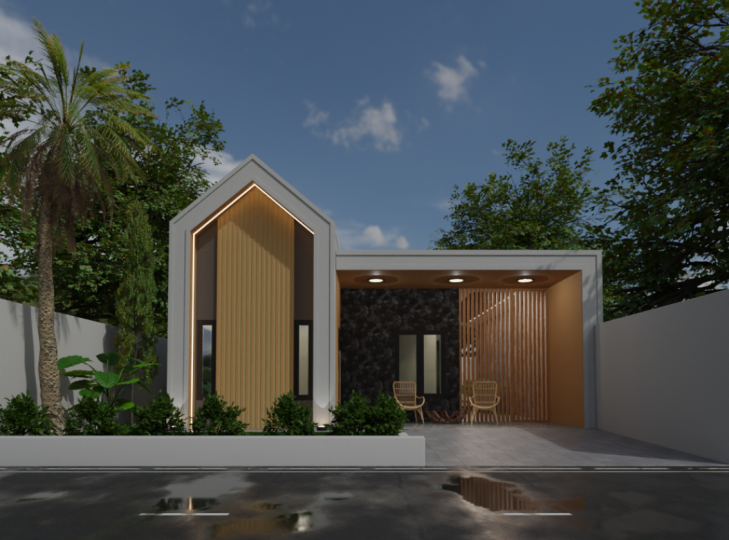
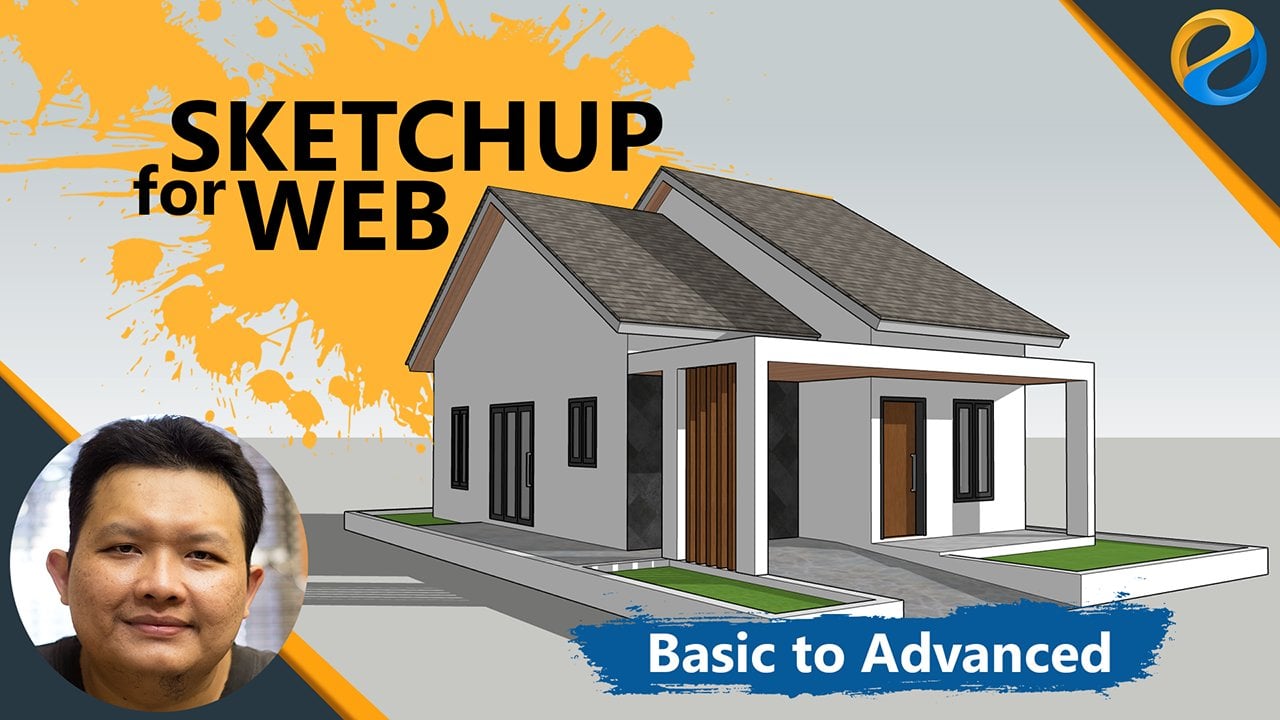
algo sencillo, que es diseñar una
pequeña casa de un solo piso. Con este proyecto,
aprenderás a diseñar un
plano de planta desde cero. Entonces usarás la sartén de piso para modelar
las paredes, el techo, la fachada, las ventanas, las puertas y el resto
de los detalles de la casa. Después de eso, agregaremos el mapeo UV y luego asignaremos los materiales
y texturas. Una vez que
se completa la arquitectura, pasamos a agregar más
detalles al proyecto para
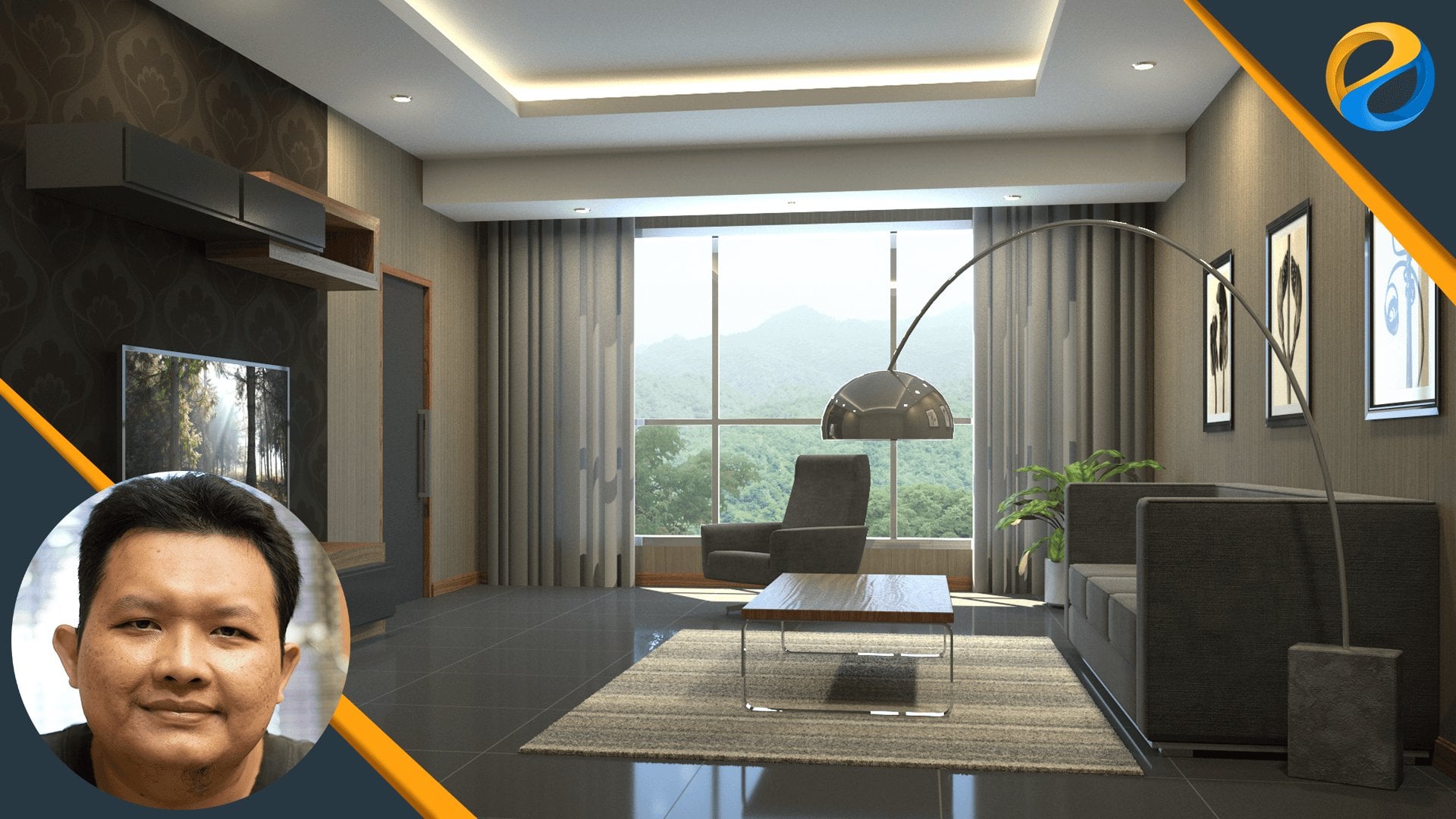
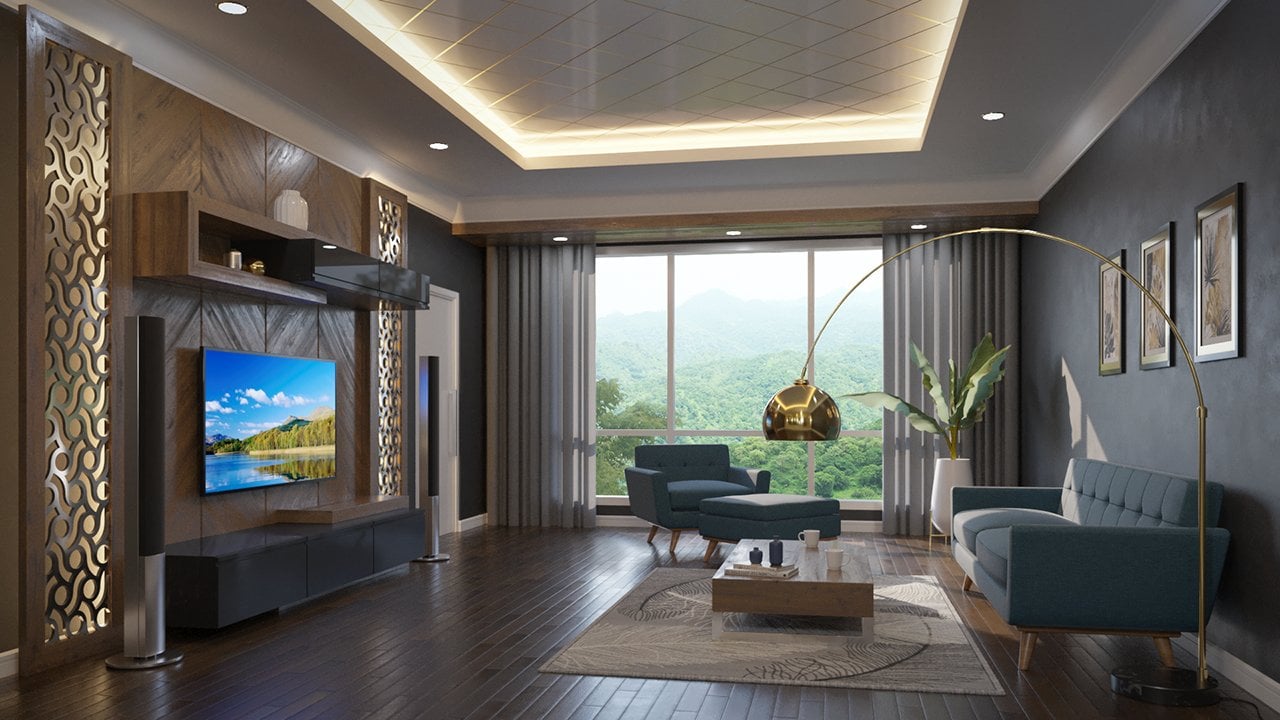
que la casa no aparezca vacía y sin vida en la renderización Añadiremos muebles
al porche delantero. También agregaremos muebles
al interior,
que incluye la recámara frontal y la sala de estar. A continuación, crearemos
la iluminación en los techos interiores y luego crearemos la iluminación
fuera de la casa. Después de eso,
agregaremos vegetación alrededor del área de la casa
y sus alrededores. Añadiremos pastos, plantas
pequeñas y árboles
agrandados Tenga en cuenta que usaré dos complementos pagados
para este proceso Geo-Dispersión y botánica. Sí, puedes sustituir estos dos complementos por
tres alternativas Sin embargo, quiero
mostrarte mi flujo de trabajo como I. Así que estos dos complementos son
los que estaré usando Como paso final,
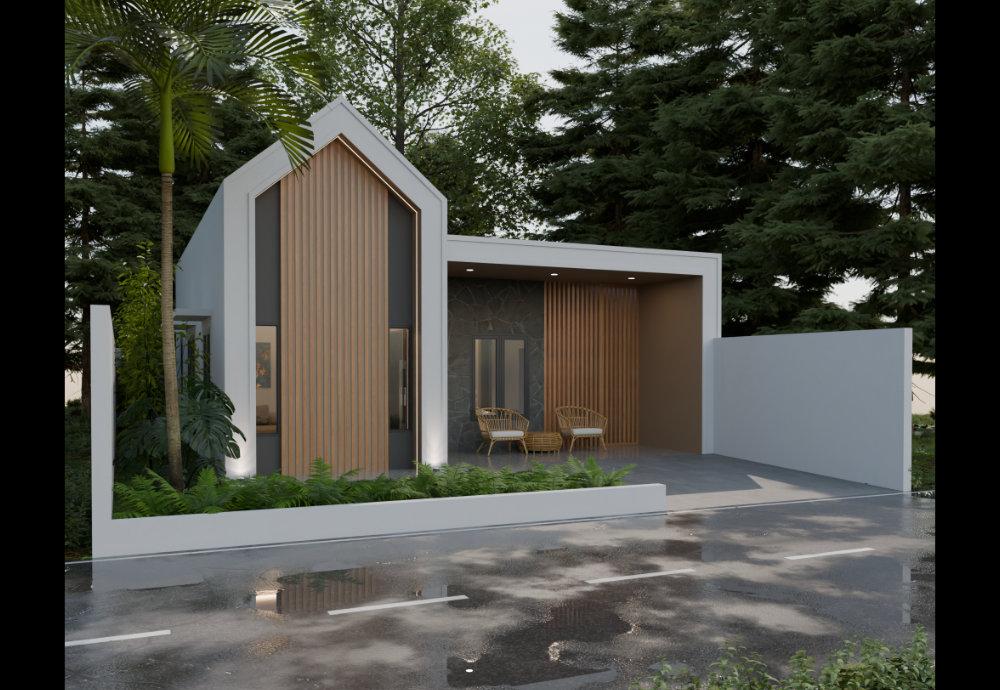
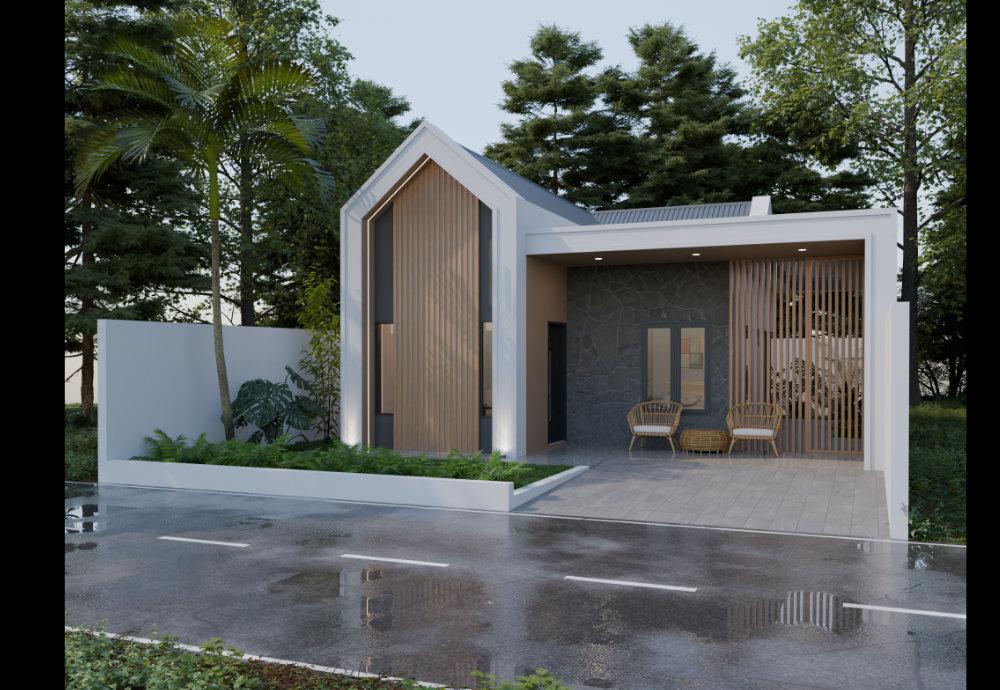
crearemos dos vistas de cámara diferentes con dos escenarios de
iluminación diferentes. Una vista será
ligeramente desde la izquierda. Esta tendrá iluminación
vespertina, mientras que la otra vista
será ligeramente desde la derecha. Queremos que la iluminación en esta
vista tenga vibra matutina. Así que únete ahora y
haz de Blender tu ventaja
injusta en el campo de la
arquitectura, diviértete aprendiendo Wsalamocum
2. 0-02 Archivos de ejercicios y convenciones: Bienvenidos al curso.
Antes de seguir adelante, hay varias cosas
importantes que
debo mencionar
sobre el curso. Aunque puedes tomar
este curso directamente, si eres nuevo en Blender, te
recomiendo encarecidamente que
tomes primero un
curso introductorio. Esto se debe a que hay muchas cosas fundamentales que no
voy a estar discutiendo
en este curso, ya que supongo que ya las
entiende. Esto incluye navegación, modificación de
IU, creación de
objetos, transformación y modelado básico de malla TD. Si te interesa,
puedes tomar mi
serie de cursos Blender for essentials aquí en Skillshare Hay tres cursos
en esta serie. En el primer curso,
aprendes los fundamentos de Blender antes de pasar a
la remodelación en profundidad En el segundo curso,
aprendes sobre creación de materiales, texturas y mapeo UV. Por último, en el tercer curso, aprendes sobre iluminación,
cámaras, renderizado
y post procesamiento
utilizando el motor de renderizado de ciclos. Después de completar los
tres cursos esenciales, posible
que también desee
tomar el primer curso la serie
de cuatro cursos de
arquitectura de Blender. Este curso analiza en profundidad el proceso de elaboración de planos de
planta usando Blender. Esto es muy importante, ya que casi toda la arquitectura y nuestros proyectos de interior
comienzan con planos de planta. Tener las habilidades para crear planos de
planta
precisos y hermosos puede ser la
clave determinante para conseguir clientes o ganar ofertas de proyectos. A continuación, se trata de
los archivos de ejercicios. Puedes descargar todos los archivos de
ejercicios para
este curso en la sección de recursos de esta lección en caso de que
haya algún problema, como copia de seguridad, también puedes descargar los archivos desde
el siguiente enlace. Por favor, preste atención a la capitalización
de las letras, ya que este enlace es sensible a mayúsculas y minúsculas Puedes descargar los
archivos uno por uno, pero será más fácil
si solo haces clic en este botón de
descarga para descargarlos todos
en un solo archivo zip. El texto que veas aquí depende dónde estés o de tu preferencia de
idioma. Dice, descarga Samoa
porque estoy en Indonesia. Verás el texto,
descarga todo si estás en Estados Unidos o Reino Unido u otros países de
habla inglesa. Como puede ver, los
falsos se nombran en
base a la lección con código de
capítulo adicional al frente. A continuación, se trata de la
estructura del curso. He
elaborado cuidadosamente el plan de estudios para que todo esté
espaciado secuencialmente. Cada lección que tomes en
un nivel se convertirá la base de lecciones
en los siguientes niveles. Por lo tanto, es importante
que tomes el curso en orden paso a paso,
no saltando por ahí. Si tomas el curso
saltando, más probable es que te
confundas en algún momento. Lo segundo
que debo mencionar es que hay que practicar. Por cada video, por favor
pruebe la lección usted mismo al
menos una vez. El curso no se trata
sólo de teorías. La mayoría de las lecciones
son habilidades prácticas. Así que de nuevo,
necesitas practicar si realmente
quieres que este
curso en línea te beneficie. En este curso, estaré usando una computadora PC con un sistema operativo Windows
ten. Entonces cada atajo que mencioné en el video será para
PC y sistema operativo Windows. Si está utilizando un sistema operativo Linux, más probable es que no encuentre ninguna diferencia en términos
de atajos de teclado. No obstante, si eres usuario de Mac, encontrarás algunas diferencias. Creo que la mayoría de los usuarios de Mac
ya entienden que la tecla de comando en Mac se usa a
menudo para reemplazar
la tecla Control en PC, y la tecla de opción en Mac se usa a
menudo para reemplazar
la clave en PC. Pero la cosa es acerca de vendedor. Descubrí que la mayoría de los atajos de
control en PC en
Mac en su mayoría se convierten en
esta tecla de control y no en esta tecla de comando, aunque hay algunos
atajos que todavía usan la tecla domand Esencialmente, si está
utilizando una computadora Mac, es posible
que deba verificar el menú
o la ventana de preferencias o la documentación oficial
en línea del proveedor
para conocer los atajos de teclado. En este curso, estaré usando Lenard versión 4.3 a 4.5 Por lo que las características y los
atajos están
relacionados con estas dos versiones. Si estás viendo
este video y tienes versión de
Blender cinco
o seis o superior, es posible que encuentres algunas
diferencias aquí y allá. En tal caso, te recomiendo que consultes mi lista de cursos ya
que podría haber
lanzado ya una nueva versión
de este curso que es más adecuada para la versión de la Blender que estás usando. Hay al menos dos
cosas que debes
tener si quieres trabajar
en bender cómodamente. Primero, necesitas un
mouse estándar con una rueda de desplazamiento. Por lo general, si un mouse
tiene una rueda de desplazamiento, puede presionar sobre
la rueda de desplazamiento para activar el botón
central del mouse. Usaremos
mucho la rueda de desplazamiento y también el botón central del mouse también el botón central del mouse para la navegación de la ventana gráfica Se quiere evitar el uso productos de ratón
minimalistas que
no tengan ninguna
rueda de desplazamiento o botones centrales Lo segundo que
necesitas es un teclado de tamaño completo. Lo que quiero decir con tamaño completo es que el teclado debe
tener un área de teclado num. Esto es importante
porque muchos atajos de navegación de Blender se colocan en el área del teclado numerado. Sí, hay una opción en ventana de referencia de
Blender para
simular las claves NumPaed, pero eso será a costa de
sobrescribir otros atajos
importantes
relacionados con el sobrescribir otros atajos
importantes relacionados con Así que de nuevo, realmente
quieres invertir en un teclado decente de tamaño completo si quieres usar
Blender a largo plazo. A lo largo del curso, puedo
mostrar imágenes y videos. Algunos de estos contenidos no
los hago yo. Tenga en cuenta que los estoy usando meramente como referencias
o para inspiración. Nunca afirmo que estas imágenes
o videos sean hechos por mí. Si puedo encontrar el nombre del propietario, le
acreditaré
poniendo sus nombres en la
parte superior del contenido. De lo contrario,
mostraré imagen o video con el enlace URL
de donde los encontré. En cuanto a las imágenes de archivo o videos, si no declaro específicamente
que están hechas por mí, más probable es que los derechos de autor pertenezcan a los respectivos
propietarios, ¿de acuerdo?
3. 0-03 Instalar las extensiones: En este video, quiero explicar los complementos que vamos a
utilizar a lo largo del curso. El término addons y vendor son básicamente plugins
en otro software Esencialmente, son pequeños programas
informáticos que
se pueden adjuntar al software principal para agregar sus funcionalidades. Hay seis complementos en
total que usaremos. Tres de ellos son complementos
oficiales, mientras que los otros tres
son complementos externos Hablemos primero de
los addons oficiales. Tenga en cuenta que los complementos
oficiales de Blender están alojados en
un repositorio centralizado en un repositorio centralizado en extensions.blender.org Todos los complementos que
ves aquí son gratuitos. Son desarrollados y
presentados por las comunidades, y cada una de ellas
ha pasado proceso de revisión y
aprobación del
personal. El sitio web nos facilita la búsqueda y
revisión de los complementos. Si te gusta cierto complemento
y decides instalarlo, hay dos formas de
hacerlo El primer método es hacer clic
en el botón Obtener complemento. Y luego haga clic en arrastrar
esta área y
suéltela encima de la ventana de su
aplicación de proveedor. Después de eso, solo sigue
las instrucciones. El segundo método es a través de
la ventana de preferencias. Puedes abrirlo yendo
al menú Editar y
eligiendo preferencias. A continuación, debe abrir
la pestaña Obtener extensión. Asegúrate de configurarlos
para agregar complementos y equipos. Puede desplazarse y
navegar por los complementos. Todos estos complementos
son básicamente los mismos que los que vimos
antes en el sitio web. Si ya conoces
el nombre del addon, simplemente
puedes
teclearlo en el campo de búsqueda Después para instalar el add on, basta con hacer clic en el botón Instalar que aparece en el lado derecho. Los tres
complementos oficiales que usaremos son 123 select White
Mouse navigation, y Magic UV add on Por ejemplo, queremos
instalar el 123 select add on. Basta con buscar aquí 123. Luego haga clic en el botón Instalar. Puedes hacer lo mismo con
los otros dos complementos. Ahora, porque habrá una lección dedicada
sobre el addon Magic UV En este video, solo
cubriremos el complemento 123 select y el complemento
más de navegación Si instalas
los complementos correctamente, podrás
verlos en la pestaña de complementos El complemento 123 select
le permitirá activar el modo vértice, el
modo borde
y el modo de fase directamente desde
el modo objeto usando
las teclas de entrada número uno, dos en el Tenga en cuenta que son
el número de teclas en el lado
izquierdo del teclado,
no en el teclado numérico La razón por la que estos complementos importantes
es que por defecto, cuando estás en el modo objeto, presionar las teclas número uno, dos y tres en el teclado
se aislarán la colección número uno, colección número dos y colección número
tres respectivamente. Solo cuando estás en modo de edición, puedes usar el número de teclas
para cambiar entre el modo vértice, H y fase El problema es que
muchas veces olvidamos si estamos en el
modo de edición o en el modo objeto. Para ver claramente el problema, permítanme desactivar el
add on por ahora. Por ejemplo, crees que
estás en modo edición, pero en realidad en modo objeto. Si presionas la tecla número uno para acceder al modo vértice, lo que sucede es que
terminas ocultando todas las colecciones, excepto la colección top Al presionar el número dos se ocultará todo excepto la segunda
colección, y así sucesivamente. Como puedes imaginar, la
configuración predeterminada puede volvernos locos. Con este complemento instalado, cada vez que presionas
las teclas número uno, dos y tres, siempre
terminas en modo de edición. Número uno,
activará el modo Vortex. Número dos,
activará el modo H, y el número tres,
activará el modo cara. El segundo complemento es el complemento de navegación de
alces correcto. Esencialmente, este
complemento activará el modo walk fly en bender simplemente manteniendo presionado
el botón más a la derecha Es el mismo comportamiento de
navegación que puedes encontrar
en el motor Andrea, el cinco prender,
y el movimiento gemelo Entonces, si a menudo salta entre el software y el
proveedor de ida y vuelta, realmente
apreciará el complemento. Tenga en cuenta que por defecto, proveedor puede realizar el modo de navegación
Wokfly Tienes que sostener, afeitarte, y luego presionar la tecla Tilda, lo cual creo
que no es tan conveniente, sobre todo si necesitas este modo de navegación
Wokfly Entonces, para usar el complemento, simplemente presione y mantenga presionado el botón
derecho del mouse. Sin soltar
el botón del mouse, puedes mirar alrededor moviendo el mouse y para moverte, puedes usar el estuche WAS ND,
W para avanzar, A para moverte hacia la izquierda, S para moverte hacia atrás,
ND para moverte a la derecha. También puedes usar el estuche Q y
E para moverte hacia arriba y hacia abajo. Entonces básicamente, es el
mismo control de navegación disponible en casi todos los tres juegos de
Prozent Si ha terminado, simplemente suelte el botón derecho del mouse para
volver al modo de
navegación estándar. Ahora, tal vez te estés preguntando si usas el
botón del ratón para navegar, ¿cómo podemos realizar click
derecho entonces? ¿Perdemos la capacidad de abrir el
menú contextual? No te preocupes. RlickFuncionalidad aún existe. Y así aún puedes abrir
el menú contextual emergente. Simplemente no presione el botón derecho
del mouse demasiado tiempo. Si solo realizas, haces clic
y sueltas rápidamente, menú emergente del botón
derecho
seguirá apareciendo, ¿de acuerdo? Entiendo que
no a todas las personas les gusta este comportamiento que
está totalmente bien. No tienes que instalar el add on si no quieres. Puedes seguir usando el shift
por defecto hasta el atajo o como método
alternativo, puedes sobrescribir el shift hasta
el atajo solo con el WK Discutiremos este enfoque en el siguiente video cuando
discutamos los atajos personalizados. Los siguientes tipos de
addons que estaré usando lo largo del curso son
los addons externos o de
terceros Se llaman externos
porque no puedes encontrarlos en tu repositorio oficial
de extensiones. Los tres complementos
que voy a usar son Blender kit,
Geo-Scatter Ten en cuenta que los complementos Geo-Scatter
y Botanic son complementos de pago que puedes comprar en
superhgmrket.com El kit de Blender es para ser diferente. El addon en sí es gratuito, pero algunos de los activos dentro de
su biblioteca no son gratuitos Aunque más tarde, solo
estaré usando el gratis una vez. No voy a discutir estos tres
complementos en detalle ahora,
ya que habrá videos de
lecciones dedicados para eso
4. 0-04 Atajos personalizados: Para la mayoría de las entradas o el teclado estándar
y la mayoría de las operaciones, creo que no encontrará ningún
problema para entenderlas. Como utilizo un add on
llamado claves de screencast. Este complemento muestra
la entrada en la esquina inferior izquierda
de la ventana gráfica TD. Simplemente pausa el video si
pierdes el uso de datos de entrada. El problema es que no todos los datos de accesos directos que van a
utilizar son atajos predeterminados. Por eso necesito este video de lección para explicar
estos atajos personalizados. Ten en cuenta que
no tienes que seguir todos los ajustes que tengo al
menos con este video, luego
entenderás por qué estoy presionando ciertas
teclas o atajos. Hay cinco atajos personalizados que estaré usando a
lo largo del curso. Primero es F cinco para mostrar
y ocultar los marcos de alambre. El segundo es F seis para alternar la dirección normal
de la orientación de fase Siguiente es W para activar el modo
de identificación. Tenga en cuenta que esto puede ser
útil si no le gusta usar el complemento de navegación más a la derecha que discutimos anteriormente A continuación se encuentra la clave de periodo para activar el modo de efecto
originalmente. Y finalmente, el
atajo shift E para activar el comando
a manifold. Si ya sabes cómo
crear atajos personalizados en ender, no dudes en saltarte
el resto del video y simplemente pasar
a la siguiente lección. Repasemos cómo configurar estos
atajos personalizados uno por uno. Al modelar,
a menudo necesito ver los bordes o los wireframes de los objetos en la ventana gráfica Y también a menudo necesito verificar las indicaciones normales
por defecto. Puede acceder a los dos ajustes desde el panel de
superposición de la ventana gráfica aquí arriba Esto es para encender o
apagar la pantalla de la estructura alámbrica. Esto es para encender o apagar la
dirección normal también conocida como orientación de
fase porque ir y
venir para acceder a este panel puede llevar mucho
tiempo. Quiero firmar F cinco para alternar la pantalla Wireframe y F six para alternar la visualización de
orientación de fase Para configurar esto, simplemente Rod
haga clic en esta casilla de verificación, elija cambiar atajo, luego presione la tecla F cinco
en el teclado Haga lo mismo con la casilla de verificación de
orientación de fase, pero presione la tecla F six en su lugar Ahora podemos alternar la pantalla Wireframe
presionando un cinco
podemos alternar la visualización de
orientación de fase presionando F six. Todo bien. A continuación, queremos levantar el modo
de
notificación de vuelo a pie de
Sheftiler a W. Para ello, podemos abrir una Después en la categoría Mapa clave, asegúrate de estar en el
modo nombre y busca caminar. Observe que en una categoría de vista de
TV, el modo de navegación WF
sigue usando el
cambio predeterminado hasta el acceso directo Podemos presionar este botón y luego presionar la tecla W
en el teclado. Después de esto, cada vez que necesites activar el modo W fly, simplemente presiona W y estás
en ese modo. Todo bien. A continuación, se está cambiando
el acceso directo del modo de origen del efecto único para
utilizar el punto Clave. Tenga en cuenta que el punto
o la tecla punto que estamos discutiendo ahora es la que encuentra en la
zona principal del teclado, no la del teclado numérica. No quiero cambiar la clave de
punto en el teclado numérico ya que es útil enfocarme en los
objetos seleccionados en la De forma predeterminada, al
presionar Periodo de control, está activando el modo solo origen del
efecto. En este modo, cualquier
operación de transformación como mover, escalar y rotar
solo afectará el
punto de origen del objeto, otra geometría del objeto porque utilizo
bastante esta característica al modelar, prefiero simplemente usar la tecla de punto sin la molestia de sostener
la tecla de control. Ahora, por defecto,
la clave de punto se utiliza para acceder al menú circular del punto
pivote. Yo uso este atajo predeterminado, ya que puedo
acceder fácilmente a la función aquí
arriba a través del panel de punto de
pivote. Nuevamente, no tienes que
seguir mis preferencias
si no quieres. Para enviar una clave de punto
al modo de edición original, primero
puede abrir la ventana de
preferencias. Después abre la pestaña de mapa clave. Asegúrese de estar en
un modo de enlace de teclas, escriba el punto dentro
del campo de búsqueda. Verá una entrada de
mapa de teclas bajo el modo de objeto llamado
Contexto toggle, expandirla y luego
desactivar la tecla Control, por lo que el color resaltado está desactivado. De esta manera, ya no necesitamos mantener presionada la tecla Control para
acceder al modo solo origen. Ahora bien, si presionamos punto, podemos mover el punto de
origen alrededor. Si ha terminado,
no olvide volver a presionar la tecla de punto para
volver al modo estándar. ¿Bien? Atajo izquierdo que
queremos firmar es Jefe E para el comando
abstract manifold. No voy a discutir en profundidad
qué
hace extruir manifold en este video.
Larga historia corta. Ayuda a crear topología
limpia al extruir áreas fronterizas de
paso En ciertos casos, prefiero el colector de extrusión sobre
el tipo de extrusión estándar, especialmente al modelar
muros para configurar esto, primero, necesitas estar en el modo de edición, y también necesitas tener al
menos una fase así Bien, abre el menú, y luego
el submenú extruir. Aquí está el comando
colector extra que queremos sobrescribir, haga clic
derecho en el elemento del
menú y luego elija el atajo ESN
mientras esté en esta condición, presione Mayús E, y ya está No podemos realizar
colector extra presionando Shift E.
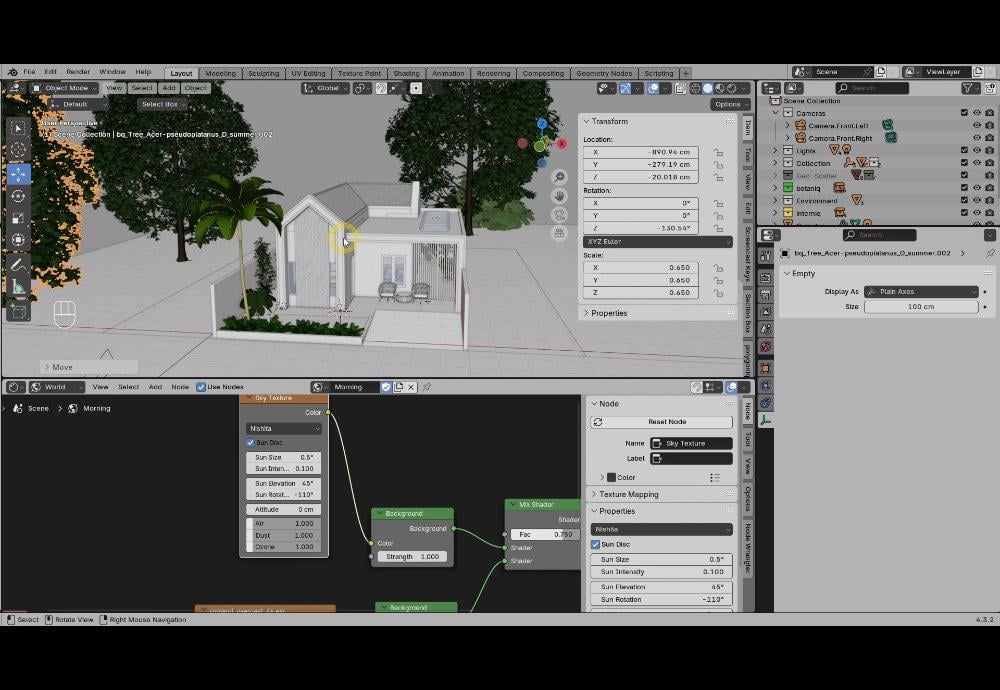
5. 0-05 Iluminación del mundo y recursos materiales: En este video de lección, quiero explicar cómo
configuro la iluminación de puntos y explicar cómo extraer los activos materiales en su
propia biblioteca de activos local. El primero es sobre la iluminación de puntos. Como mencioné antes, este curso fue diseñado para ser la continuación de los cuatro
cursos que publiqué anteriormente, que son los tres cursos
esenciales y un curso sobre plan tonto. Por lo tanto, es posible que desee
revisar estos cursos nuevamente si necesita una explicación
en profundidad, especialmente en iluminación
y renderizado. Por ahora, solo quiero
explicarte rápidamente cómo configuré la iluminación para
que sepas cómo usarla. En Blender, se puede acceder a la
iluminación a través del
editor de propiedades en panel de voltios. Pero si quieres más control, puedes usar el editor de shader Solo asegúrate de configurar
el modo aquí arriba en voltios. Déjame explicarle un poco al
editor, ¿de acuerdo? Entonces estos son los nodos que
configuré para generar
la iluminación wt. Estaré usando la
configuración durante todo el curso para iluminar
nuestro proyecto de casa. Esencialmente, en la configuración, tenemos dos fuentes de iluminación que se
combinan en una sola. Esta es la primera fuente de luz, y esta es la
segunda fuente de luz. Los cuatro nodos en la parte inferior utilizan un archivo EXR o HDR fuente
aterte Debido a que utiliza un archivo
capturado del mundo real, tiende a generar resultados
más realistas
fuera de la caja, mientras que los dos nodos de aquí arriba utilizan un método procedimental para generar tanto el
sol como el claraboya. Debido a que es de procedimiento, podemos controlar fácilmente cómo se ve simplemente tomando
los parámetros. El nodo que combina los dos
sistemas de iluminación es este nodo. Si establece esto a cero, el SN solo será por el sistema de iluminación
procedimental. Y si configuras esto
todo el camino a uno, el N será solo
por el archivo EXR o SDR Normalmente configuro esto en
alrededor de 0.7 a 0.6. De esta manera, el sol
será puesto principalmente por un archivo HDR XR, pero aún tengo la
capacidad de controlar la posición
del sol a través de estos parámetros Todo bien. En este curso, estaré usando muchos
materiales y texturas. Si ya descargó
los archivos de ejercicio, puede encontrar las texturas
dentro de la carpeta texturas y puede encontrar
todos los materiales dentro de un archivo de proveedor
llamado materiales. El primer paso que
quieres hacer es mover
los archivos de textura a tu propia carpeta de texturas. La carpeta puede estar en cualquier lugar. Realmente depende de ti. Personalmente, me gusta pegar las texturas dentro de una carpeta en Google Drive que refleja automáticamente a una carpeta
en mi disco local. De esta manera, siempre
canta automáticamente. Nuevamente, es posible que prefiera otros servicios
en la nube o prefiera almacenamiento en red
local o simplemente tener su propia
forma de hacer las cosas, y eso está totalmente bien. Para el propósito de esta lección, solo copio y
pego los archivos de textura en
una carpeta de ejemplo. ¿Bien? Después de tener los archivos de
textura en su lugar, desea importar
los materiales a su propia biblioteca de activos
o navegador de activos. Para ello, simplemente puedes mover el archivo de materiales que te proporcioné
a tu carpeta de activos. Si no ha establecido
ninguna carpeta de activos, puede crear una nueva carpeta en cualquier ubicación que desee. De nuevo, suelo usar una carpeta de Google Drive
para jugar a lo seguro. Por ahora, solo uso una carpeta dm llamada carpeta de activos de
ejemplo. Después de eso, debe decirle al proveedor que la carpeta
es su carpeta de activos. Para ello, puede abrir
la ventana de preferencias. A continuación, abra la pestaña de pads de archivos. Aquí, puedes ver una categoría
llamada Bibliotecas de Activos. Básicamente, esta es una lista
de carpetas que desea que proveedor busque al mostrar contenido en
su navegador de activos. Para registrar una nueva carpeta, simplemente haga clic en el botón Más y luego navegue hasta
su carpeta de activos. Si ya estás ahí, haz clic en
el
botón At Asset Library aquí abajo. Ahora, puede copiar o mover el archivo de materiales
a la carpeta de activos. Después de que el archivo esté dentro de
la carpeta Asset, debe abrir el archivo. Ons que el archivo se ve vacío. Pero si seleccionas el objeto up y luego
abres la lista de materiales, podrás ver que el archivo
contiene muchos materiales. Nuevamente, estos son los materiales que estaré usando en su curso. Ahora bien, si encuentras
materiales que se ven morados, esto se debe a que faltan
los enlaces a los archivos de textura. Para arreglar todos los
enlaces faltantes a la vez, puede abrir el menú de archivos, elegir datos externos y luego
elegir buscar archivos faltantes. Simplemente navegue hasta la carpeta de
texturas que dijo antes y luego presione el botón falso que falta para
encontrar. Tampoco intentará encontrar
los archivos y volver a
vincularlos a los datos
materiales correspondientes automáticamente Después de eso, es
necesario guardar el archivo. En este punto, si abres el navegador de activos y cambias la carpeta activa
a carpeta de activos de ejemplo, o el nombre de tu
carpeta de activos que
registraste antes, verás los materiales, pero es posible que aún
tengas dos problemas. En primer lugar, algunas de las miniaturas siguen mostrando el color púrpura Y segundo, los activos están todos dentro de la categoría
no asignada Para arreglar las miniaturas, puedes forzar a Blender a
recrear las miniaturas apagando y luego
volviendo a activar la opción de activo Para hacer esto muy rápido, puedes abrir el editor de
outliner, pero cambiar el modo a archivo
Blender y luego abrir
la carpeta de materiales Utilice la tecla Mayús para seleccionar
todos estos materiales. Haga clic con el botón derecho y
elija borrar activo. Y luego vuelve a hacer clic, y luego marcar como offset, Blender debería regenerar
todas las miniaturas Este proceso puede llevar un tiempo dependiendo de la cantidad
de materiales que tenga. Yo solo aceleraré el
video para ahorrar tiempo. Bien. Así que eso soluciona
tu primer problema. Para fijar la categoría, puedes crear una nueva categoría
presionando el
botón más aquí arriba, nombra algo
significativo como metales, maderas o paredes, etcétera Da click en este ícono para guardar
la categoría y luego dragar el material que deseas de la categoría unsan a cualquier
categoría que te guste Solo sigue haciendo esto hasta que todos los materiales estén organizados dentro de las categorías correctas. Una vez que hayas terminado,
recuerda guardar el archivo. Y eso es todo. La próxima
vez que abras Blender, deberías poder
ver los materiales en tu navegador Astec
6. 01-01 Boceto de la planta: En este video, comenzaremos a
bosquejar el plano de planta. Ahora, tal vez estés acostumbrado a dibujar planos de planta
usando lápiz y papel Eso está totalmente bien. Solo quiero mostrarte un método
alternativo de bosquejar cuatro planos justo dentro de Blender usando
unidades de medición precisas desde el principio. También se puede utilizar este método como proceso
de siguiente etapa
a partir del lápiz y papel. Esencialmente, usaremos principalmente la extrusión de vértices con
la opción automorgeoption Empecemos por eliminar
el cubo predeterminado. Presione V para crear un solo
vértice en la ubicación del cursor, que actualmente se encuentra en
el centro del mundo Ahora, sé que el tamaño de la
lente es de diez por 16 metros para trazar una
línea por 10 metros. Podemos extruir el
vértice presionando E, luego pasar X para limitar
la raíz X a la dirección del
eje Entonces escriba 1,000, lo que equivale
a 10 metros el enter. A continuación, presione A para
seleccionar ambos vertoss, luego presione E Y,
1,600, el Lo siento, chicos,
metí demasiados ceros. Bien, 10 metros por 16 metros. Activemos el modo
de marco ware. Por ahora, no queremos
tratar con fases, así que presiona A para seleccionar todas las X
y luego elegir solo fases. Ahora tenemos el tamaño de prestar. No obstante, para el edificio principal, sólo ocupa una superficie central
de 6 metros por 10 metros. Podemos comenzar a bosquejar el
diseño seleccionando el vértice inferior izquierdo que puede
estar con el tirón de movimiento Y a partir de ahora, estaremos usando la función
automorg Asegúrese de que estas dos
opciones estén activadas. Bien, presione E Y 400. Queremos tener una
pequeña zona verde a la izquierda de la casa. Presione E X 150 enter. Después extruir nuevamente
xs por 10 metros. A continuación, podemos realizar
extruir nuevamente, X 6 metros, más E para extruir de nuevo, usar YxS hasta -10 metros, y luego podemos extruir y
ajustarlo al Nuevamente, esta será la zona principal de
construcción de la casa. A continuación, queremos escupir la zona frontal para definir el porche
delantero de la casa Entonces escriba E X, 300, luego ingrese, E nuevamente, Y 200, luego presione E X y chasqueelo aquí. A continuación, queremos crear
la recámara principal. Puedes agregar este vértice para premedidores y luego presionar
E X y romperlo aquí La habitación en la parte de atrás,
hagámosla del mismo tamaño. Así extruir el vértice menos
tres agujas en el eje Y. Después extruir de nuevo, eje índice de
3 metros. Finalmente, extruir el
vértice en el eje Y y pasarlo a través de la edad
superior.
Todo bien. A continuación, queremos crear
un baño en esta zona. Para ello, podemos comenzar
duplicando el vértice
en la esquina de la habitación Presione si D para duplicar
X 120 luego ingrese. Con esto, tenemos cerca de 1.2 metros de espacio para
las personas que pasan por aquí. Vamos a conectar el vértice, presionar E Y, y chasquearlo aquí Selecciona de nuevo este vértice, presiona E X y apriétalo aquí Y tenemos disposición para el edificio principal o
interior de la casa. Solo para recapitular, esta
será la sala de estar. Esta es la zona del comedor. Este es el primer dormitorio
y el segundo dormitorio. Este será el baño, y esta será
el área de la cocina en cuanto al tamaño del edificio, estamos creando una casa pequeña
o compacta. Pero en términos de gran tamaño, creo que es bastante
amplio en comparación con la
mayoría de los lotes disponibles
en ciudades densas. Agreguemos más detalles
al área exterior. Queremos agregar 1 metro
extendido cuatro en la parte delantera. Después pasa E X y
presiónalo por aquí. Creo que quiero hacer esto
por 50 centímetros de largo, y luego podemos extruirlo sobre el eje
y hasta que toque
el borde frontal Quiero hacer un cartón de al
menos 4 metros de longitud. Simplemente conectemos
este routex a la parte superior y luego conectemos este
al borde derecho También queremos atravesar este vértice en la parte posterior
al borde derecho Ahora, estoy pensando en agregar
un área de plantación aquí. Podemos presionar E X -100, luego presionar E nuevamente, Y y luego romperlo aquí, luego E X y chasquearlo aquí Y eso es todo. Ya terminamos de
bosquejar la pluma del piso Al trabajar en proyectos reales, es posible que deba dedicar
más tiempo a dibujar diferentes variaciones de diseño para satisfacer exactamente lo que
su cliente necesita Debido a que no hay nuevas
técnicas que discutir, este es el único
boceto que creamos. Usaremos este boceto para
pasar a la siguiente etapa.
7. 01-02 Líneas de pared, puertas y ventanas 002: Después de tener el tramo
de la sartén de piso, es momento de agregar grosor a las paredes y luego agregar líneas
para las puertas y ventanas. Antes de comenzar, necesito
señalar que en mi
país Indonesia, el
espesor de pared más común es de 15 centímetros. Por eso estoy usando este valor para todo
el espesor de pared. Por supuesto, en proyectos reales, tal vez
necesites ajustar este
valor en consecuencia, ¿de acuerdo? La forma más rápida de agregar
espesor a las paredes es extruyendo
otras similares a la vez Por ejemplo, podemos
seleccionar todos los
vértices de muro que deben
engrosarse hacia el lado derecho Entonces podemos presionar E X, luego escribir 15, luego entrar. A continuación, podemos seleccionar todos los rotoss de pared que deben engrosarse
hacia el Después de eso, presione E
X -15, luego ingrese. Hagamos lo mismo con todas las líneas de muro,
llevadas al fondo. Selecciona todos los vértices. Después presione E X -15. Lo siento, quiero decir Y, no X, y luego presione Enter. Finalmente, podemos seleccionar todos los vértices que se
deben tomar hacia arriba Después presione E Y, 15. Se me olvidó esta
sección de muro presione E X -15, enter. Todo bien. A continuación, arreglemos algunos errores. Primero, no necesitamos
un muro en esta zona. Así que selecciona la H, presiona
X y elige bordes. Tampoco necesitamos estos bordes, ya que todos formarán parte
del mismo material de piso, presionarán X y elegirán bordes. Estos dos bordes
tampoco son necesarios. Y esta pequeña
también, podemos eliminarla. Creo que hemos eliminado todos los bordes innecesarios no
podemos pasar a
sumar las líneas de la puerta. Et comienza con la puerta
en la segunda recámara, selecciona este borde,
y luego puedes platearlo o extruirlo Vamos a
extruirlo presionando E, luego Y, 90 luego entrar En mi país, el ancho de puerta
más común es de 90 centímetros, por lo que este es el valor
que estaré usando. En cuanto a los baños, por lo general
las puertas son un poco más pequeñas, oscilando entre
75 y 80 centímetros En nuestro caso. Quiero que
sea de 80 centímetros de ancho, así que presione E Y, 80 luego ingrese. Esta puerta debe usar nuevamente el tamaño
estándar, presione
sub E X, 90, luego ingrese. A continuación, para la puerta de entrada, puedes levantarla tocando los bordes superior o inferior dependiendo del diseño
que quieras crear. Creo que iré con
el primer liniero. Por lo general, las puertas de entrada delantera son más anchas que las puertas estándar. Pero por ahora, voy a poner esto el mismo ancho
a 90 centímetros. A continuación, queremos crear las líneas para las puertas
en el área de la cocina. Todavía nos falta línea aquí. Podemos arreglar esto usando el comando
vertex extrude, o si los vértices
ya existen, podemos seleccionar ambos vértices y luego pasar J Bien, la puerta de la cocina es un poco diferente porque queremos
crear puertas correderas. Digamos que queremos
tener tres cables de puerta, cada uno con 90 centímetros de
ancho, podemos pasar E, Y, y luego 90 entrar vamos a
35 el número a 90, multiplicarlo por tres y entrar. Nuevamente, pondremos
puertas correderas de nivel en su apertura. Ahora que las puertas están hechas, podemos pasar a sumar
las líneas de ventana. Podemos comenzar con ventana
en la recámara principal. Estoy planeando tener una columna
en forma de L en su esquina. Ahí está Y. Necesito agregar 15 centímetros de espacio de seguridad a la izquierda antes de que se abra
la ventana. Y luego para la propia ventana, quiero dos hojas cada una
con 60 centímetros de ancho. Entonces presione E, X menos
120, luego ingrese. También quiero otra
ventana a cada lado, crear una fuerza de
cama de 15 centímetros. Y luego extruir esto
abajo -60 centímetros. A continuación, queremos crear una
ventana para el baño. Por ahora, podemos colocar
el nuevo borde aquí. El ancho de la ventana
debe ser de 60 centímetros. Entonces presione Mayús D para duplicar, luego Y -60 luego ingrese Para centrar la abertura por nosotros, necesitamos desactivar la función de fusión
automática y luego mover estos dos bordes hacia abajo
hasta que se ajusten a la parte inferior, luego moverlos hacia arriba, para que
se ajusten a la parte superior y luego simplemente dividan el valor de
distancia por dos. A continuación, la ventana de la cocina se
puede crear utilizando
el mismo proceso. Podemos comenzar extruyendo o duplicando la
g izquierda hacia la derecha y luego extruyendo hasta
60 centímetros como antes, podemos mover estos dos
bordes hacia el movemos al borde derecho y luego dividimos la distancia entre
dos para centrarlos. Al igual que en Yoo fusionar icono, y vamos a forzarlo a trabajar
pulsando como entonces uno luego entrar A continuación se encuentra la segunda recámara. Posteriormente en esta recámara, agregaremos dos camas, una a la izquierda y
otra a la derecha. Básicamente, quiero una
ventana en el centro de
cada lado y
otra en la parte inferior izquierda. Ahora, además de
extruir los bordes, también
podemos crear
la línea de ventana
duplicando las líneas de ventana
existentes Simplemente presione Mayús D para
duplicar los bordes, X, y luego presiónelo aquí. Para centrar los bordes, nuevamente, necesitamos apagar primero la
automorgoption,
mover esto al borde izquierdo, luego mover esto hacia la derecha
y luego dividir el valor por dos, A continuación, seleccione esta H. Es necesario volver a encender el
automousotion. Posteriormente, agregaremos un
armario en esta zona. Entonces extruyamos DH en eje
por 50 centímetros primero, y luego extruiremos nuevamente
por 60 centímetros. Uy. Lo siento, chicos, creo que no presioné la tecla
enter correctamente. Déjame cambiar esto
a 50 por ahora, hagamos otra extrusión por
60 centímetros. Todo bien. Ahora vamos a centrarnos en
la parte frontal. Posteriormente, crearemos
un
adorno post up extruido con un grosor de unos 40
centímetros. Entonces, para la ventana,
necesitamos comenzar por lo
menos a 40 centímetros
de la esquina izquierda. Actualmente, estamos trabajando
con números enteros. Entonces podemos
calcular fácilmente que
necesitamos una distancia adicional de 25
centímetros. Pero imagina si necesitas
trabajar con números fraccionarios. En tales condiciones,
es más fácil
dejar que Vendor calcule
el valor por nosotros, para que pueda simplemente
extruirlo hasta el hueco Y revise el valor
reduciéndolo con doble espesor. Bien. Vamos a agregar el mismo
hueco de 25 centímetros en el lado derecho, y luego podemos comenzar a
agregar la línea de la ventana. Ahora quiero que esta ventana
sea más pequeña que las demás. Hagámoslo de 40
centímetros de ancho, por lo que es tan grueso
como el doble adorno. También agreguemos la línea del
lado derecho. Presione E X -40. A continuación, centrémonos en la
sala principal o en el salón central. Primero, queremos dividir
el todo en dos secciones. Al mirar las calificaciones, podemos decir rápidamente
que toda el área tiene una longitud de unos 7 metros. Por lo que la línea central debe
estar en 3.5 centímetros. Podemos presionar Mayús D para
realizar un duplicado se puede realizar comando de corte y deslizamiento ya que sí tenemos oficina
en la pared izquierda. Pero por ahora quiero evitar comandos
relacionados con fases, para que ustedes puedan ver cómo se hace si no hay fases. ¿Bien? Esta será la línea separa la sala
de estar del comedor. Queremos que cada área tenga ventana
grande con
múltiples hojas. Podemos comenzar
duplicando este borde. Después extruirlo hasta
-60 centímetros. Queremos tener tres hojas. Entonces multipliquemos
el valor por tres. Para colocar estas líneas
en el centro, como siempre, primero podemos
sintonizar la característica tomorge, moverlas y ajustarlas
al borde inferior, y luego moverlas y ajustarlas a la parte superior y luego dividir
el valor por dos Líder en área de sala, quiero colocar un
mueble de TV largo en la parte inferior, y luego colocar un sofá
encima de esta ubicación. Entonces la ventana debe estar entre estos dos o donde está
la mesa de café. Creo que sólo deberíamos crear
dos hojas para esta ventana. Podemos hacer puck un DH
al fondo como sierra y luego excluirlo
hasta uno 20 centímetros Mueve las líneas hacia
arriba y luego
muévalas hacia abajo hasta justo
antes del gabinete del televisor. Redondeemos el
valor a menos 160, pero luego lo dividimos por dos. Por último, queremos volver a encender
el tomo ation y luego para S dos presionando
A como uno para luego entrar.
8. 01-03 Cómo crear los pisos: En este video,
crearemos los pisos. Básicamente, queremos
agregar caras y
luego agregar algo de grosor
usando el comando extruir Ahora, antes de comenzar, el proceso de creación de fases funciona mejor si las áreas para formas
rectangulares. Se quiere evitar formas
complejas
como la letra L o la forma de la letra U. En mi experiencia,
Blender puede fallar crear pase si las
formas son demasiado complejas. En nuestro caso, esta área, esta área y esta área son
consideradas formas complejas. Así que vamos a extra este
vértice al
borde izquierdo y luego vamos a extruir
éste a la Y creo que también necesitamos extruir este
vértice a la derecha Y finalmente, extruir este vértice hasta el fondo. No te preocupes. Podemos eliminar estos bordes
temporales fácilmente una vez que tengamos las fases. Ahora, antes de agregar las fases, también
quieres
asegurarte de que no tenemos ninguna fase existente para hacer eso. Simplemente podemos presionar A para seleccionar, luego presionar eliminar o X y
luego elegir todas las fases. Bien. Ahora que el
modelo no tiene fase, podemos presionar A para
seleccionar y luego presionar F en el teclado
y aquí está el resultado. Tenga en cuenta que este proceso no siempre
ofrece resultados limpios. Si activa el modo de vista
sólida y luego ve esta
superficie parpadeante en el modelo, puede estar seguro de que hay un
problema de fases superpuestas en el Esto suele suceder
proveedor crea una gran fase que cubre toda la
silueta del modelo. Si ese es el caso, simplemente haga clic en
el centro del modelo para intentar
seleccionar la fase grande. Noice para que el resaltado de selección
cubra todo el modelo, luego presione X y dos fases Ahora que se ha ido esa gran fase, puede seleccionar fácilmente fases
individuales pertenecientes
a cada una de las áreas. A continuación, podemos combinar
fases que deben pertenecer al mismo objeto
o tener el mismo material. Por ejemplo, esta fase y esta fase deben tener
el mismo material, para que podamos fusionarlas juntas. Fusionar o combinar múltiples
fases así, el atajo es el
mismo que creamos las fases antes y eso es
presionando F en un teclado. Un ejemplo, podemos golpear
todas las zonas
que haya pasto y luego presionar
F para combinarlas todas. Entonces estas fases deberían ser del mismo material
prensa F para fusionarlas. Para esta fase, creo que quiero
tener un material único, así que simplemente lo dejaré
así por ahora. El siguiente paso es
separar el paso en objetos
independientes en función sus materiales y
también de sus alturas. Por ejemplo, podemos
seleccionar estas caras. Voy a usar el mismo
material en todas partes, y también sus alturas
deben ser las mismas. Como pueden ver, también seleccioné
las caras en las puertas. Oh, lo siento, chicos, esta es la fase equivocada.
Debería ser éste. De nuevo, también quieres seleccionar las caras
áreas interiores, ¿de acuerdo? Y luego pasa P,
y tu selección. Otro ejemplo, podemos seleccionar
el baño cuatro y luego las caras en la acera
en el porche delantero, tendrán
diferentes materiales, pero deben estar
a la misma altura, presionar P y luego
elegir selección, luego podemos seleccionar
la fase de pasto Separar esto también en un nuevo objeto, y
para la cochera, primero
podemos combinar las
dos fases usando el
atajo F y luego
presionar P selección Entonces esta fase debería
ser una pared separada. A continuación, podemos flotar
sobre esta fase y luego presionar L. Esto
seleccionará todo el elemento, y luego podremos
separar esta fase Lo siento, pensándolo
bien, creo que no quiero crear un muro alto
frente a la casa. Entonces, permítanme seleccionar estas dos caras y luego separarlas como un objeto
independiente. Ahora podemos flotar sobre su cara, presionar L para seleccionar
toda la parte suelta, y luego presionar P
y luego seleccionar Básicamente, la única parte que queda en este objeto es la pared en el interior o
el edificio principal. Si vamos al modo objeto, podemos ver que lo que
originalmente era un solo objeto, nuestro lápiz de caída ahora se
divide en múltiples objetos
independientes. Tenga en cuenta que en esta etapa, cierto, no suelo saltar
al modelaje. En escenarios reales de proyectos, utilizo estos modelos para generar
un plano conceptual para algo que pueda mostrar
y discutir con mi cliente. Por lo general, el diseño del
plano de planta del proceso de distribución de
la habitación lleva más tiempo en
comparación con los otros procesos. Es un
proceso iterativo donde intentas
llegar a la mejor
solución de diseño para tu cliente Si eres arquitecto
o diseñador de interiores, ya
deberías estar
familiarizado con este proceso. No obstante, en este curso, necesito saltarme el proceso de creación de planos de
planta, ya que ya publiqué un curso que se
centra en este tema. No dude en consultar el curso
si está interesado. En cuanto al curso,
asumiré que
ya ha pasado esta etapa de diseño de
plano de planta con su cliente. Y entonces ahora estás
listo para pasar
a diseñar la
casa en listo, ¿de acuerdo? Ahora queremos asignar
diferentes alturas a cada uno
de los objetos del piso. Por ejemplo, para el baño
y los pisos exteriores, podemos establecer la coordenada Z
para que sea de -5 centímetros. En cuanto al área de pasto, eso establece el valor
Z en -10 centímetros. Para la cochera, podemos
comenzar con -5 centímetros. Pero luego bajamos
las alturas del frente. Primero eliminemos estos vértices
adicionales
seleccionándolos y luego presionando
Control X para disolverlos. Y luego podemos seleccionar
el borde frontal y establecer la altura a
-15 centímetros. Oh, perdón, todavía tenemos
este vértice que se interpone en el camino presiona Control
X nuevamente para disolverlo A continuación, podemos
bajar esta fase a -5 centímetros. ¿Bien? Creo que ya estamos listos para agregar
grosor a los objetos. Esencialmente, en este proceso, necesitamos extruir el pase para que las partes inferiores estén
al menos a -50 centímetros Por ejemplo, podemos activar la fase
suave, seleccionar la fase, presionar E para extruir por aquí, y luego mientras se selecciona la
fase inferior, podemos establecer la coordenada
Z global en -50 Por supuesto, puedes
configurarlo a cualquier número que quieras dependiendo de los requisitos de tu
proyecto. Recuerde que si extruye la fase
en dirección menos, las fases resultantes
suelen ser volteadas Por lo que es una buena idea fijar siempre las
direcciones normales después de eso. Puede hacerlo rápidamente
presionando A para seleccionar y luego pasar turno y aplicar
una dirección normal uniforme. Ahora bien, si quieres agregar
grosor a la superficie del volteador, como la fase de cartón, después de presionar E para extruir, quieres presionar
Z varias veces hasta que el eje azul que
ves esté perfectamente vertical De lo contrario, la dirección de extrusión también se
inclinará siguiendo
la dirección de fase Para aplanar la superficie
inferior, primero
podemos presionar S para la
escala NN Z, y en cero Finalmente, podemos establecer el valor
Z global en -50 centímetros Extruiremos al líder principal del
edificio, pero por ahora, quiero extruir solo
la pared exterior así tengo algo que
comparar con la pared frontal Así que asegúrate de que todas las
caras estén seleccionadas. Presione E, 200 luego ingrese. La holgura de una de las
caras en la parte inferior, Shift G, y elige co pranar Esto
seleccionará automáticamente todas las caras inferiores. Entonces presione E,
tráelo hasta aquí. Establezca la coordenada Z global
en -50 centímetros. Esto debería ayudarnos a determinar la altura
de la pared frontal. Podemos comenzar
disolviendo esta H, luego seleccionar la cara, extruirla
y atarla al fondo Por lo que debería ser a
-50 centímetros, también, igual que el resto Seleccione la cara superior, y luego
extruya hasta aproximadamente aquí, y luego establezca el valor de la
coordenada z 30 centímetros más A para seleccionar, y luego presione shift, y para hacer que las normales estén orientadas
uniformemente hacia afuera,
verifiquemos las direcciones
normales Olvidé arreglar la cochera, seleccionar todas las caras, y luego presionar Mayús, y Bien. A continuación, podemos trabajar en
los pisos exteriores. Creo que solo quiero crear dos tipos para los pisos
exteriores, así que solo podemos combinar estas
dos fases presionando F y luego presionar P para separar la nueva fase
en un nuevo objeto, luego seleccionar el piso del baño, luego presionar P para separar
esto en nuevo objeto. Entonces nuevamente, estos son ahora objetos
independientes, aunque todos están
a la misma altura. A continuación, podemos seleccionar
estos tres objetos, presionar tabulador para ir al modo de edición, seleccionar todas las caras, extruir y encajarlo
al vértice de esquina Esto hará que las caras inferiores exactamente a -50 centímetros, presione A para seleccionar, luego desplazará y para hacer que
las normales sean uniformes, revisemos nuevamente las normales Todo se ve
bien. Por último, podemos editar los pisos interiores. Podemos presionar la
cuarta tecla de slash en
un panel numérico para activar el modo de vista
local Al igual que antes, podemos
seleccionar todas esas caras, presionar E para extruir, luego establecer el valor
de la coordenada
Z global -50 centímetros Después presione A, Mayús N. Vuelva a presionar la cuarta tecla de slash
para salir de la vista local Debido a que el video
ya es bastante largo, continuaremos con
el proceso que es extruir la pared
en el siguiente video
9. 02-01 Extrusión de las paredes: En este video,
extruiremos las paredes internas y luego pasaremos a fijar las aberturas de puertas
y ventanas Seleccione el objeto de muro, presione cuatro slake en el panel numpad para
activar el modo de vista local De esta manera, podemos trabajar en el objeto
Wall con distracciones del
espectador Seleccione todo presionando A, extruya primero las caras por
50 centímetros, y luego extruya nuevamente
por uno 60 centímetros,
y finalmente, extruya nuevamente
por uno Asegúrate de que la altura
total de lleno es ahora de 3:50 centímetros La razón por la que realizamos múltiples
extrusiones es que
tenemos líneas globales o comunes
para ventanas y puertas Esencialmente, quiero que
la línea superior de ventanas y puertas
sea de 210 centímetros. Vamos a revisar las normales. Sólo para ir a lo seguro.
Bien, todo está bien. Pasemos a fijar las aberturas
de las puertas. Para conectar la pared superior
de las aberturas de las puertas, puede hacerlo de
dos maneras diferentes. El primer método es
seleccionar las dos caras en la abertura y luego hacer clic
y luego elegir qué caras. Este método es más limpio
ya que no te deja
con pase interior. ¿Bien? El segundo método consiste en utilizar una extrusión de
fase simple. Tenga en cuenta que necesita tener activada
la función atomrg. Para ello, se selecciona
una de las pasadas, presiona E para extruir y, a
continuación, se ajusta a la pared
o la cara que se encuentra delante de ella Este método puede ser muy
útil cuando se necesita conectar una gran cantidad de
aberturas de puertas del mismo tamaño. Básicamente, simplemente
seleccionas una fase, luego presionas Shavar para
repetir el comando, y solo repites el
proceso, seleccionas una fase,
Sitar, seleccionar una fase,
Shavar, y así sucesivamente Desafortunadamente,
no podemos usar Shift R para puerta de baño porque
el tamaño es diferente. Entonces para esta puerta, podemos presionar E y la
chasqueas manualmente. El inconveniente de este
método de extrusión es que te
dejará con muchas
caras interiores, pero no te preocupes Puede eliminar rápidamente todas las caras
interiores del modelo, incluso si tiene
cientos de ellas, simplemente abra el menú de selección luego seleccione todas por pisadas. Y luego elige caras interiores. Con esto, todas las caras interiores
se seleccionan automáticamente. Lo único que tienes que
hacer ahora es eliminarlos, presionar X y luego elegir caras. Ahora, me acabo de dar cuenta de que cometí
un error en esta área. Aquí debería ser donde están
las puertas correderas. Arreglemos esto muy rápido. Podemos seleccionar las dos caras en cada lado y también seleccionar
las dos caras de cada lado, hacer clic
derecho y luego
elegir Caras de puente. Entonces sí, el comando de
caras de puente
se puede utilizar para conectar caras
así como para crear agujeros. De hecho, es el
comando que
usaremos más adelante para
crear aberturas de ventanas. Pero primero tratemos
con esta fase. Creo que deberíamos
separarlo por ahora, ya posible que tengamos que usarlo más tarde
para parchear el modelo de piso. No creo que
haya más puertas con las que lidiar, ¿de acuerdo? Podemos pasar a fijar las aberturas
de las ventanas. Nuevamente, estaremos usando el comando Beach faces
en este proceso. Primero, es necesario seleccionar las caras donde se encuentra la
ventana. Normalmente uso el
modo iFrame en este proceso, ya que puedo seleccionar fácilmente
ambas caras de una sola Y luego haga clic en Blanco y
luego elija Rostros de playa. Pasemos a la siguiente
ventana, seleccione las dos caras. Haga clic en blanco Caras de brecha. Porque voy a estar usando la misma técnica para
el resto de las ventanas, estoy acelerando el
video para ahorrar tiempo. I Siguiente, necesitamos ocuparnos de ventanas
que tengan tamaños únicos. Por ejemplo, la parte inferior de la ventana en el baño
debe ser más alta. Para editar esto,
será más fácil si
primero desactivamos la opción ato
merge y luego movemos hacia arriba hasta que
toque el borde superior y luego lo movemos hacia abajo
hasta 40 centímetros. Bien, otra ventana que necesitamos agregarla es
en el área de la cocina. La parte inferior debe
estar a 100 centímetros. Esto se debe a que agregaremos una encimera de cocina y estufa
justo detrás de esta ventana. Después selecciona la cara superior, ajusta esta a la parte inferior y luego muévala hacia arriba
40 centímetros. También puede simplemente escribir el valor de la coordenada
Z
si lo desea. Todo bien. Creo que eso es
todo por las aberturas de las ventanas. Podemos presionar de
nuevo la placa G para salir del modo de vista
local. Oh, lo siento, chicos, todavía
hay una cosa
que tenemos que hacer. Tenemos que extruir el mundo
hacia abajo para evitar brechas. Entonces volvamos al modo
de vista local. Entonces, como una de las caras inferiores, presiona Mayús G y
elige coplanar Luego presione E para
extruir las caras. Vamos a establecer el
valor de la coordenada Z a -50 centímetros. Vuelve a salir del modo de vista local, y aquí está el resultado hasta el momento.
10. 02-02 Base de techo: En este video,
crearemos el
modelo base para el techo, pero antes de hacerlo, necesitamos fijar rápidamente
el piso en la cocina. Recuerda que dejamos una
fase en el área de la puerta. Seleccionemos el objeto de fase
y también el objeto de planta principal, activemos el modo de vista local. Pues ambos hemos seleccionado con el objeto de planta principal establecido
como el objeto activo, podemos presionar Control
J para unirlos. Hay múltiples
formas de arreglar el modelo, pero solo reharé
el proceso de extrusión Podemos seleccionar una de las
fases, presionar Mayús G, y elegir coplanar, en la selección
presionando Control I, y luego liderar estas fases Actualmente, la fase aún
no está conectada
a los
pases de planta principal porque tenemos la opción
autónoma activa, podemos forzarla
presionando para escala, luego uno luego entrar. Ahora que la fase está conectada, podemos presionar A para
seleccionar todas las caras, presionar E -50, luego entrar Debido a que estamos extrudiendo
con valor menos, Bender suele
crear normales flip Entonces presione A y luego cambie y para fijar la dirección
normal. Ya está hecho,
ahora podemos volver a salir del modo de vista
local y pasar a crear el modelo
base para el techo. Para crear la cubierta, será más fácil si
comienzas desde los
vértices existentes en el muro Empecemos por seleccionar este vértice y
luego este vértice, luego este, y finalmente,
este, presione F para
crear una nueva fase, pasar al modo fase y
asegurarnos de que la fase
aún esté seleccionada Presione P, luego selección para separar esto
en un nuevo objeto. Vaya al modo objeto y
seleccione el nuevo objeto. Ir al modo vértice. Movamos este
vértice sobre el eje X. Por lo que se alinea
con este vértice. Básicamente, queremos
hacer que DH sea recto. ¿Bien? Y luego presione Mayús D Y, y fíjelo a este vértice Pensándolo bien,
creo que debería chasquear a este punto
en su lugar. Todo bien. A continuación, selecciona los dos vértices, luego presiona E X
y haz clic aquí Entonces ahora tenemos las fases
laterales en forma de L. Activemos el modo de
vista local por ahora. Además de usar la herramienta de medida, puede
ver rápidamente la longitud de los bordes
seleccionados a través de la función de superposición de
ventana gráfica Para acceder a esta función, asegúrese de estar en modo de edición y luego haga clic en este icono, que mostrará el panel de superposiciones del modo de
edición Ahora, si activa esta casilla de verificación de longitud de
borde, cada vez que seleccionemos bordes, entonces mostrará su longitud automáticamente en la ventana gráfica Aquí dice, tres
15 centímetros. Comprobemos esta ventaja. Este también mide
tres 15 centímetros porque los dos bordes
tienen la misma longitud. Será más fácil si necesitamos
crear troof inclinado
con un ángulo uniforme Apaguemos la longitud del
borde de la disposición. A continuación, podemos seleccionar estos
dos vértices y luego presionar J para crear una H
que conecte los dos Y no creo que
necesitemos este g por ahora. Así que vamos a seleccionarlo y luego presionar Control X para disolverlo. Bien. Posteriormente, queremos
crear canalones o canales de agua de lluvia a lo largo
del borde exterior del techo La forma más fácil de hacerlo es
usando el comando inset. Vaya al modo de fase, seleccione
estas dos fases, presione I para recuadro Queremos que la canaleta
tenga 15 centímetros de ancho, así que escriba 15 luego ingrese A continuación, pasa al modo He, y luego mueve este
He a lo largo del eje y, que encaje al borde frontal Y luego podemos mover
este borde sobre el eje x, así se ajusta al borde derecho Nuevamente, esto funciona porque tenemos activada la
opción automosa Para crear una línea central, podemos presionar Control
R y dar clic aquí. Después haga clic derecho para
cancelar el deslizamiento. A continuación, queremos
crear un techo que esté inclinado exactamente a 40 grados. Para ello, primero, necesitamos
sostener la tecla de afeitarse y luego hacer clic derecho y reg para mover el tre cursor
a esta ubicación Y luego queremos
usar el cursor T como punto de pivote o centro
de rotación. Seleccione estas dos aristas. Queremos duplicar
estos bordes y girarlos justo
el camino hasta 40 grados. Entonces presione el golpe D, luego presione R Y, y luego 40, luego
menos el Nana No necesitamos este vértice, así que vamos a resolverlo. Ahora que tenemos una guía
de donde está 40 grados. Podemos seleccionar estas dos aristas, y cambiemos la opción del
punto de pivote de nuevo a la mediana. Debido a que el ancho y
el ancho son los mismos, podemos hacer fácilmente que todas las
caras de cubierta se inclinen en el mismo ángulo, pero no olvide
activar el ajuste de bordes, mover estos vértices hacia
arriba sobre el eje y ajustarlos a esta Ahora, tenemos un
techo inclinado a 40 grados. Dirige este vértice, y
este vértice
ya debería estar unido a la edad guía debido a
la característica amerge Para demostrar que
todos están a 40 grados, podemos intentar crear una caja en
ellos usando la herramienta de cubo AD. Se puede ver que tiene
una rotación de 40 grados. No te preocupes por
estos pequeños números ya que podemos ignorar el efecto. Vamos a crear una caja de
nuevo en cada lado. Se puede ver que
está a 40 grados. Nuevamente, esto también es
a 40 grados, último, esto
también es a 40 grados. Entonces todo está bien. Podemos liderar estas
cajas ya que ya no las
necesitamos. Todo bien. A continuación, necesitamos separar
el techo central de
la canaleta . Seleccione estas fases. Presione P selección,
vaya al modo de objeto
y, a continuación, seleccione el objeto de cubierta. Creo que sería más fácil si primero
pusiéramos el
origen al centro. Entonces podemos presionar G, Z, diez, luego entrar. A continuación, podemos seleccionar
el objeto Gutter, luego seleccionar todos los bordes
en el borde exterior Después presione E Z, 20 luego ingrese. Pensándolo bien, creo que
20 es un poco demasiado alto. Revisemos esto
a 15 centímetros. A continuación, queremos seleccionar todos los bordes en
los bordes interiores. Presione E Z y
fíjelo a la
parte inferior del objeto del techo. Para agregar grosor
al modelo de canalón, podemos agregar un modificador
solidificado Siempre uso el
modo complejo ya que da un más consistente o uniforme grosor
más consistente o uniforme en toda
la superficie. Eso es como todas las caras, y luego presione shift y para hacer que la normal mire
afuera de manera uniforme. Creo que el
modelo de canalón está hecho. Finalmente,
también podemos agregar grosor al objeto de cubierta, como antes, podemos usar el modificador Stif, cambiar el modo a complejo, y luego establecer el
valor de desplazamiento en uno positivo, y ese es el modelo
basado en techo se hace Podemos salir del modo de vista local y aquí están los resultados hasta el momento.
11. 02-03 Fachada escandinava: En este video, crearemos
un adorno escandinavo para la fachada frontal de la casa y también en el lateral porque más adelante, también
tendremos una losa de
concreto en esta zona, y la altura de la misma
debería estar en esta línea Quiero revisar
la altura de la cubierta, seleccionar el objeto de canalón
y el objeto basado en cubierta, presionar G, Z, y luego
escribir 30, luego ingresar A continuación, podemos comenzar
por la fachada frontal. Será más fácil
si empezamos con uno de los
bordes existentes en su esquina. Podemos seleccionar esta ge, luego presionar E, Y -40, seleccionar la cara, luego presionar P, y luego seleccionar para
separarla en un nuevo objeto. Vaya al modo objeto, seleccione el nuevo objeto,
vaya al modo de borde y seleccione el borde inferior. Muévelo hacia abajo y
colóquelo a uno de los bordes
del piso frontal. Y luego podemos
mover este borde hacia arriba hasta que encaje a la parte
superior de la cuneta A continuación, extruimos este borde
en una dirección X negativa. Básicamente, queremos rotar este ritmo 40 grados
igual que el ángulo del techo. Mantenga presionada la tecla Mayús,
haga clic en blanco y trapo y ajuste el precursor a este
vértice en la esquina Lo sentimos, tenemos que cambiar el
ajuste de nuevo a vértice. Vuelva a ajustar el cursor del árbol
para que quede en la esquina. Vaya al modo de fase y
seleccione esta fase de parada. Utilice el cursor de árbol como modo
de punto de pivote. Presione R, Y, 40, luego ingrese. Vuelva a establecer el punto de pivote a la mediana. Ahora, quiero mover el
origen al centro de la cubierta,
presionar periodo de control para
activar el modo de origen de edición. Luego presione G y ajuste el cursor más al vértice
superior de la cubierta, presione el periodo de control nuevamente para
volver al modo normal Ahora podemos asignar
un modificador de espejo y activar la opción biseccionar También agreguemos el modificador de
solidificación para agregar algo Cambiar el modo a complejo, establecer el grosor
a 40 centímetros, y luego cambiar el
desplazamiento a uno para que creo que está hecho. Puede aplicar todos
los modificadores uno por
uno o simplemente presionar Control A
y, a continuación, elegir la
geometría visual para la malla ¿Bien? Para la faceta lateral, podemos duplicar este objeto
presionando Mayús D luego Y, y luego presionar R, Z, 90 luego entrar Cambie la base de ajuste a activa y luego muévala y
encaje a este vértice Ahora, queremos chasquear la
frontera a la frontera de techo. Entonces, volvamos a cambiar la opción de
base de ajuste a la más cercana, movamos y ajustemos el adorno a uno de los vértices
en el borde Como ya habrás adivinado, necesitamos retroceder un poco el borde
del techo Entonces también el objeto canalón y
luego activar el modo lf, ir al modo vértice Selecciona todas las cuatro patas y luego selecciona todos los vértices
en el borde derecho, y luego muévalos
sobre el eje x y
apriétalos al vértice en la parte posterior
del adorno Bien. Lo último que tenemos que hacer es arreglar
el modelo para que no
penetre en la pared debajo de él, activar el modo de vista local. A continuación, podemos golpear todas las interfaces luego
presionar X y elegir pasar. A continuación, seleccione los
bordes en la parte inferior, y luego presione F. Luego mantenga presionado y haga clic en uno de
los bordes en la parte posterior, presione F para crear una fase, y luego haré clic
en este borde frontal para seleccionar todo el bucle de borde. Presiona F nuevamente para crear una fase, y luego podemos seleccionar todas
las caras en la parte inferior. Podemos salir de Local
view more primero para ver los otros objetos y luego mover las caras hacia arriba y ajustarlo
al borde de la pared principal.
12. 02-04 Cómo crear la losa del techo: En este video, crearemos la losa para cubierta y también
la pared lateral de soporte. Podemos comenzar seleccionando uno de los bordes en la
parte superior de la pared. Podemos extruirlo en la dirección del eje X
y encajarlo aquí Vaya al modo de fase y luego
seleccione la nueva fase, presione P para
separarla en un nuevo objeto. Vuelva al modo objeto y
luego seleccione el nuevo objeto. Asegúrate de que estamos en modo
borde y luego seleccionamos y movemos este borde
al borde de la pared principal, y luego mueve este borde hasta justo antes del adorno frontal y luego mueve este borde
hasta el adorno posterior. Presione Control R, haga clic aquí
y, a continuación, ajuste a este vértice, seleccione la arista en la parte posterior y luego extruya en
dirección Eje hasta su A continuación, seleccione estas dos aristas y luego extrúyalas en dirección
Zaxis hasta que se
ajusten al vértice inferior Actualmente, tenemos
algún pase superpuesto. Para solucionar esto, podemos seleccionar el objeto de muro exterior y luego
activar la cara lisa. Para seleccionar varios bucles de fase, debe mantener presionadas las teclas de
tecla y gavilla, y luego seguir haciendo clic en los bordes perpendiculares a la dirección del bucle de fase
que desea seleccionar Después de tener una selección como
esta, lideramos las fases. Ahora tenemos algunos
agujeros en el modelo. Primero podemos fijar la
parte frontal para parchear el agujero. Podemos activar el modo edge. Sostenga y haga clic en cualquiera de
los bordes alrededor del agujero. Y luego presione F para cerrar
el agujero con una nueva fase. Ir al modo de fase y
mover esta fase, por lo que se ajusta a este vértice A continuación, arreglemos el
agujero en la parte posterior. Al igual que antes, necesitamos
seleccionar los bordes en el borde del agujero y
luego presionar F para parchearlo. La posición ya es correcta, por lo que no necesitamos moverlo volver al modo objeto y seleccionar el objeto de losa de
concreto. Ahora necesitamos agregar
grosor a este modelo. Anteriormente, se utilizó el modificador de
solidificación. Quiero mostrarte un método
alternativo, que es básicamente usar una variante del comando
extruir Asegúrese de que todas las caras estén seleccionadas y, a continuación, presione E para abrir el panel de extrusión y
luego elija las
caras de extrusión a lo largo de las normales Y luego podemos revisar el
valor a 40 centímetros. Ahora bien, esto es muy importante. Es necesario activar la casilla de verificación
offset even. De lo contrario, el
grosor de la superficie
no será uniforme. ¿Todo bien? Puede que ya entiendas
que tener una losa para cubierta con una adherencia de 40 centímetros
puede ser bastante costoso de construir, especialmente cuando no hay nada en la parte superior que necesite soporte
estructural Podemos crear un
área interior y hacerla más delgada para ahorrar dinero
en la construcción. Para ello, podemos selack
todas las caras en la parte superior y luego presionar
I para insertarlas. Después escriba 15. Por ahora activemos el modo de
vista local. Como puedes ver,
el comando de inserción creó una base para el parapad, pero no necesitamos ningún
parapeto cerca del muro interior. Entonces vamos a mover este borde, así se ajusta al borde izquierdo Mueve este borde también
al borde izquierdo. Y luego mover este
borde hacia atrás. A continuación, podemos seleccionar todas estas fases y luego usar el comando
extruir colector Además de usar el panel de extrusión, puede acceder al colector de extrusión
mediante el panel de herramientas Tan solo trae estos pasan
cuatro -25 centímetros. Entonces nuevamente, ahora el grosor
real de la correa de concreto es de
solo 15 centímetros. Pero debido a que tenemos un parapdo, se ve grueso desde el
frente a 40 centímetros Comprobemos las normales, ¿de acuerdo? Vuelva a salir del modo de vista local, y aquí están los resultados hasta ahora.
13. 02-05 Cómo fijar la pared superior: En este video, vamos
a fijar el muro superior, por lo que encaja con el nuevo
techo y losa de concreto. Actualmente, tenemos este muro penetrando la losa de concreto. Podemos seleccionar todas las
caras en la parte superior de este muro. Puedes mantener el turno y simplemente
seguir haciendo clic en las caras. O también puede mantener el
control para seleccionar fases usando un algoritmo de
ruta más cercano. Todavía tengo la herramienta colectora
extra activa de la lección anterior. Así que solo asegúrate de que esté
activo y luego arrastra este mango hacia abajo y
ajústalo a este vértice Ahora tenemos una bonita losa plana. Volvamos a revisar por si acaso algo sigue roto. Bien. A continuación, queremos parchear
el agujero en esta pared. Con el mismo objeto, también
queremos parchear
toda la pared superior. Seleccione el objeto de muro, presione la tecla de barras inclinadas hacia adelante para
activar el modo de vista local Vaya al modo de cara y seleccione
una de las caras en la parte superior, presione Mayús G y
luego coplanar Solo necesitamos fijar la pared, así seleccionamos estas
fases y tampoco
necesitamos estas fases ya que penetrarán en
el adorno lateral. Ahora podemos presionar
Mayús D para duplicar. Haga clic derecho para cancelar el
movimiento y luego presione P y selección para separar
el pase en un nuevo objeto. Vaya al modo Objeto
y, a continuación, haga clic o haga clic de nuevo
para seleccionar el nuevo objeto. Vaya al modo de fase y luego
presione A para seleccionar todas las caras. Recuerda que antes movemos el techo 30 centímetros hacia arriba, así que presionemos E, luego 30, luego entremos. A continuación para parchear el conjunto, podemos seleccionar esta fase, luego extruirla hasta que sea vértice y luego extruir
nuevamente hasta que sea Después seleccione estas dos fases luego haga clic derecho y
elija Pase de puente. A continuación, podemos seleccionar las
tres caras en la parte inferior. Presiona E y fíjalos aquí. Salgamos del
modo de vista local y verifiquemos el área correcta. Tenemos pase
superpuesto con
adorno lateral . Ir al modo de fase. Selecciona las dos
caras y luego
muévalas para que encajen a la
parte posterior del adorno. A continuación, necesitamos fijar el
agujero de pared en la fachada frontal. Primero seleccionemos
tanto el objeto de
muro superior como el objeto de cubierta
y luego activemos
el modo de vista local. Actualmente, no necesitamos
todos estos bordes extra. Podemos seleccionarlos manteniendo
presionada la tecla shift y simplemente haciendo clic en los bordes para seleccionarlos y luego presionar Control
X para resolverlos. A continuación, necesitaremos un bucle de
borde en el centro. Para ello, podemos presionar
Control R, dar clic aquí. Después haga clic para
cancelar el deslizamiento. Seleccione estas dos fases,
extrúyalas y ajústelas a la
parte inferior del objeto de cubierta Por último, podemos seleccionar
solo el borde central, moverlo y encajarlo al
segundo vértice en la parte superior, y creo que ya terminamos Vamos a revisar las normales
solo para estar seguros. A es bueno. Vuelva a salir del modo de vista local, y revisemos nuevamente, acaso hay algunos errores. Creo que el muro superior ya
es correcto.
14. 02-06 Cómo crear el techo de la claraboya: En este video, crearemos un tragaluz en la acera
sobre una cubierta de losa de concreto Quiero claraboya para iluminar la zona trasera, no
la zona frontal Seleccione el objeto de cubierta de losa, vaya al modo de arista y, a
continuación, seleccione esta arista. Presione Mayús D para
duplicar el borde, Y y la fuerza
A en este vértice Tenga en cuenta que líder, agregaremos una puerta lateral con una puerta batiente debajo de esta línea. Entonces deberíamos retroceder un poco
esto. Creo que 50 centímetros
es suficiente. A continuación, seleccionemos el borde en la parte posterior Shift D
Y -50 luego ingresemos A continuación, para crear un
espacio desde el lado, podemos seleccionar estos dos bordes. Shift D X, 40 el enter. Lo mismo con el otro lado. Podemos seleccionar estos
dos bordes, Mayús D X. Pero primero, tenemos que
ajustarlos a este vértice Sólo entonces podremos
moverlas solo eje
X hasta -40
centímetros? Todo bien. El siguiente paso es
crear agujeros en el techo. Podemos seleccionar las dos fases. Activemos el modo de vista
local. Ahora, para crear agujeros
a partir de estas fases, en realidad
hay múltiples
formas de hacerlo. Por ahora, quiero mostrarte el
método de cuchillo intersectar para hacer esto Primero, podemos extruir la
fase hasta que penetre en el área inferior y luego presionar Control plus para expandir
la selección de fase A continuación, abre el menú de fases y luego elige Cuchillo Interseccional Acabamos de crear un agujero, pero todavía hay
pases bloqueándolo. Para ver el agujero, claramente, podemos seleccionar estas
caras sobrantes y luego eliminarlas. Estas dos fases también,
podemos eliminarlas. Una onside de este
método es que usualmente
obtenemos verticies dobles
alrededor de toda la zona Podemos arreglarlo con bastante facilidad
presionando A para seleccionar, y luego presionar M, luego
B o por distancia. Observe aquí abajo, Landra dice que solo quita 12 vértices Entonces básicamente, la
parte concreta del Skylot está hecha. Lo siguiente que
necesitamos crear son la estructura metálica
y un panel de vidrio. Para ello, podemos hacer uso de la rotoss existente sobre
un modelo a prueba de concreto Seleccione los vértices for, presione F para crear una nueva fase, y luego seleccione la fase, luego presione P para separarlo tan pronto como
sea objeto independiente, vaya al modo objeto,
seleccione el nuevo objeto, y luego establezca el punto de origen para que esté en el
centro del objeto, y luego podremos
moverlo un poco hacia arriba, presionar Shiv D para duplicar Z
y moverlo aproximadamente aquí Vamos a necesitar este objeto
líder panel de vidrio fotográfico. Volvamos al
primer objeto. Queremos utilizar esta fase
para crear el tema del metal. En mi país, a menudo utilizamos metales
huecos para este
tipo de construcción. Podemos presionar I, luego
cinco, luego entrar, y luego podemos borrar
la cara central, mover estas pasadas y
brotarlas al
vértice inferior de la losa A continuación, podemos extruir
las caras hacia arriba. Debe ser mayor que el grosor de la losa,
digamos -25 centímetros Bien, creo que la altura
es casi la correcta. Comprobemos las normas. Son de color rojo, es decir,
que están volteados. Podemos presionar A, luego
cambiar N. Bien. A continuación, queremos
dividir el marco en ocho secciones
o en otras palabras, crear
parrillas o rejillas Stephon Podemos comenzar seleccionando
la cara en el costado. Y apaguemos
la función de automrge. Entonces Brutss y bordes uno
se fusionan o cortan automáticamente. Desplaza D, Y, y muévala aquí. Extra la cara cuatro
5 centímetros. Seleccione el
elemento de manguera presionando L. Mueva estas caras para que se
ajuste al borde derecho
y, a continuación, presione Mayús
D para duplicar, Y, y encaje al otro extremo Divide la distancia por
y luego pasa el desplazamiento R seis veces Dis como, y luego mueve
el cursor más arriba de este elemento, y luego pasa L, y
luego conduce a fases. Actualmente, estas
rejillas son para llevar. Para definir fácilmente su dimensión, primero
necesitamos separarlo
en un objeto independiente, selecophas en cada una
de las Y luego presione Control L
para seleccionar todas las piezas. Presiona P y luego selección. Vaya al modo objeto y
seleccione el nuevo objeto. Centremos primero el origen, presione Periodo de control para
activar el modo de origen de edición. Mueva el origen hacia arriba hasta que
se ajuste a la
parte superior del objeto No olvides volver a apagar
el modo dit origin. Ahora podemos controlar fácilmente su tamaño usando los campos de entrada de
dimensiones. Probemos 15 centímetros
o quizás 10 centímetros. Creo que 10 centímetros
se ve mejor, ¿de acuerdo? A continuación, podemos seleccionar el
objeto que duplicamos antes. Nuevamente, utilizaremos este panel de vidrio
fotográfico, extruiremos el ritmo hasta
1.2 centímetros No queremos que el panel
de vidrio sea del mismo tamaño que el marco de
metal debajo de él. Queremos que sea 10 centímetros
más ancho a cada lado. Para ello, necesitamos
seleccionar todas las caras laterales,
sostenerlas, y luego dar clic
en esta esquina cada una. Ahora que tenemos las caras
laterales seleccionadas, entonces
podemos aplanar las caras
usando la salida como atajo Si alguna vez olvidas el atajo, puedes ir al menú
de malla transformar y luego engordar shrin Después de eso, puedes
mover tu mouse para shrin o aplanar
las caras laterales Eso es revisar el comando activando primero la casilla de verificación
offset even. Esto es importante para que
el desplazamiento sea uniforme y luego cambiar el valor de desplazamiento
dos veces c ceimales Ahora podemos
moverlo hacia abajo y
ajustarlo al vértice superior
del objeto frame Y eso es todo, ahora
tenemos un tragaluz en la zona de la acera o en
un techo de losa de concreto
15. 02-07 Cómo crear el techo: En este video,
crearemos el techo
para toda la casa. Ahora bien, si vas dentro de la casa, especialmente dentro de toda
la zona, la arquitectura es en realidad
un buen candidato para un
techo de altura completa o un techo que sigue la
forma triangular del techo. Pero en este caso,
no quiero hacer eso. Quiero mostrarles
cómo modelo techos abatidos. Por eso prefiero tener
un techo de superficie plana. Bien, la forma más fácil de crear un techo es comenzar
desde el objeto del piso. Así que selecciona los objetos de suelo y muro y luego
activa el modo de vista local. Asegúrese de que el
objeto de suelo está seleccionado. Vaya al modo de fase,
seleccione esta fase. Esta fase y esta
fase Ops, perdón, chicos, olvidé que el piso del baño es
un objeto separado. Eso lo agregaremos en un momento. Sigamos
seleccionando esta fase. A continuación, presione Mayús D, Z y mueva las nuevas
fases a aproximadamente aquí. Presione P para separarlos. Ahora podemos volver a salir
del modo de vista local. Y luego intenta encontrar el
baño para objeto, selecciónalo, y luego vuelve a activar el modo
bloque de visión. Seleccionar la fase superior,
duplicarla y moverla hacia arriba, separar la fase
como un nuevo objeto, y luego podremos salir
del modo de vista local. Ahora que tenemos el objeto de sellado del
baño, podemos seleccionarlo junto con el objeto de sellado principal
y también el objeto de pared, activar el modo de vista local. Necesitamos alinear el objeto de sellado del
baño, pasar al modo de fase y
seleccionar la fase. Mueva la fase hacia arriba, para que encaje y quede alineada con
el objeto principal de sellado Volver al modo objeto. Mayús seleccione el objeto de sellado
principal
y, a continuación, presione Control
J para unirlos. centro el origen, como mencioné antes, quiero crear
techos abatidos en toda la zona. Quiero crear
dos techos abatidos. Uno debe estar en la sala de estar, mientras que el otro debe
estar en un comedor. Seleccione el He en
el borde frontal. Oh, lo siento, chicos. Observe que actualmente el modelo tiene tantos vértices
que no necesitamos Esto hará que modelar
el techo abatible sea más difícil. Podemos arreglar esto muy rápido presionando A para seleccionar y luego presionar X y luego elegir Limit solve o simplemente
presione L en el teclado. Ahora nos quedan sólo
los vértices importantes. Podemos seguir seleccionando el
borde en el borde frontal. Asegúrate de que la
opción de automos esté activada. Chef D para duplicar, luego Y y luego encajarlo al vértice en el
centro del agujero También necesitamos extruir este
vértice hacia atrás para que
el ritmo en toda la zona forme una bonita forma rectangular Nuevamente, esto es para que podamos facilitar
los techos abatidos. A continuación, seleccione esta fase, presione I para realizar
un comando de recubrir Escriba 50 y luego ingrese. Hagamos lo mismo
con fase izquierda. Podemos realizar recuadros
por 50 centímetros. A continuación, seleccione ambas
de la interfaz, presione E para extruir y hagamos
10 centímetros Extruir de nuevo por
otros 10 centímetros. A continuación, necesitamos seleccionar los bucles de cara de
las áreas superiores. Podemos aguantar, y desplazar
y hacer clic en el borde superior. Presione E y, a continuación, elija
extruir caras a lo largo de normales. Active la
casilla de verificación offset even para que el efecto sea uniforme y luego establezca el
valor de desplazamiento en 15 centímetros Y ahora tenemos dos
techos abatidos en toda la zona. A continuación, agreguemos un
techo receso en la recámara principal. Seleccione la H sobre borde blanco, presione Mayús D, X y escriba diez el nenter Creo que 10 centímetros es
suficiente para nuestro propósito. Para agregar el vacío o rebaje, podemos seleccionar la nueva fase, presionar Y primero para dividir
la fase en se parte. Con esto, podemos moverlo
independientemente presionando G,
Z, 15, el Nanter Para conectar la superficie, podemos seleccionar estos
dos bordes y luego presionar F hagamos lo mismo
con el techo del baño. La brecha debe estar en el lado. Entonces selecciona el borde, presiona Mayús D, Y, menos diez, luego ingresa. Seleccione la nueva fase,
presione Y para desconectarla. Presione G Z, 15 y luego ingrese. Ir al modo borde,
seleccionar los dos bordes, y luego presionar F.
No creo que necesitemos agregar ninguna iluminación de receso
en la cocina. cuanto a la recámara en la parte posterior, podemos agregar una
luz de receso en cada lado. El proceso es
básicamente el mismo. Podemos comenzar
seleccionando el borde, duplicarlo y moverlo
10 centímetros, luego seleccionar la nueva cara, presionar Y, y luego G, Z, 15, seleccionar los dos bordes, y luego presionar F
para conectarlos. Todo bien. Ahora bien, para
el objeto de techo, podemos o no
agregarle grosor. Si quieres
agregarle grosor, puedes usar el modificador de
solidificación Pero si prefieres simplemente dejarlo como una
superficie como esta, posible
que quieras fijar
la dirección normal. Actualmente, el área inferior
es toda roja o volteada. Esto no es bueno, ya que
este es el lado que fija la cámara que queremos decir para
crear renderizados interiores Para arreglar esto,
puedes aflojar todas
las caras y luego
presionar nos flip. Ahora, podemos ver que el lado
inferior es azul. Obviamente el techo
es actualmente demasiado alto. Queremos que sea a
280 centímetros. Así que vamos a ingresar 280 campo de coordenadas
insivas, y eso es todo, ya terminamos Caminemos por
el interior de la casa por si acaso aún
hay algún error. Los techos de cuerda en
toda la zona se ven bien, sin huecos de cama ni
nada por el estilo. Comprobemos la segunda recámara. Hay un techo en esta
habitación también es correcto. Et revisa el baño. Este es el
techo receso donde
podemos llevar lugar a lo largo de la tira AD. Por último, podemos revisar
la recámara principal. El techo se ve bien. Aquí es donde colocaremos al líder
de la cama. Y creo que la
ventana lateral es demasiado grande. Bueno, podemos arreglar al
líder si es necesario. Presionemos la tecla
home para volver a salir y salgamos del modo de vista
local.
16. 03-01 Cómo agregar ventanas | Parte 1: A partir de este video, modelaremos todas las ventanas y puertas de nuestro proyecto de casa. Primero, podemos seleccionar el objeto de muro y luego
activar el modo de vista local. Empecemos por la
ventana frontal en la recámara principal. Asegúrate de que estamos
en modo de fase, aguanta y haz clic en este borde para seleccionar toda
la pendiente de fase, CFD para duplicar, y
haz clic derecho para cancelar el movimiento, y luego presiona P para
separarlo en un nuevo objeto Vaya al modo objeto y luego
seleccione el nuevo objeto. Vaya al modo de fase, presione A, luego hacia fuera E y elija paso
adicional a lo largo de las normales. Enciende la opción de offset even, y hagámosla 4 centímetros. Ahora necesitamos dividir el
marco en dos secciones. Podemos comenzar seleccionando
la fase lateral. Para las siguientes operaciones, necesitamos desactivar la función de
combinación automática, cambiar D X y luego pasar E cuatro. Después Control L para seleccionar
todas las fases vinculadas, mover y ajustar esto a la izquierda y luego mover y
ajustar esto a la derecha, pero revisamos el
valor de distancia dividiéndolo por dos. Hemos terminado el marco de la ventana
principal. A continuación, necesitamos crear
el marco para la hoja. Podemos seleccionar este
borde y este borde, y luego presionar F
para crear un ritmo, seleccionar la fase y luego
insertarla por 6 centímetros. Separar los centrofas. Lo usaremos más tarde
para el vaso, y también necesitamos
separar estas fases. Este será el marco de la hoja. ¿Bien? Ahora podemos
volver al modo objeto, seleccionar el objeto marco hoja, ir al modo cara,
pulsar A para seleccionar. Extruirlos hacia la parte
posterior hasta -3 centímetros. Arreglemos la
dirección normal presionando Shift N. Esto hará que
todos pasen el ritmo afuera. A continuación, podemos seleccionar
el objeto de vidrio. Podemos extruir la
cara hacia atrás hasta menos un centímetro Presione A y, a continuación, Mayús N para
fijar las direcciones normales, vaya al modo objeto. Tenemos que mover un poco el
objeto de cristal hacia atrás. Podemos presionar G Y y
moverlo ligeramente hacia atrás. Revisar el valor a
un centímetro. Antes de que podamos empezar a duplicar
cualquier cosa en vender, es una buena idea nombrar el objeto correctamente y
también aplicar los materiales Esto nos puede ahorrar tiempo al
tener que nombrarlos uno por uno o asignar los materiales
a múltiples objetos. Para este proyecto, quiero que todos los marcos de ventanas tengan
un material de aluminio negro. Así que simplemente arrastre el material desde el navegador de desplazamiento
al objeto del marco principal. Y para el marco izquierdo, podemos escoger el
mismo material de la lista que ya
existe en la escena. Para ventana de vidrio,
podemos usar material llamado ventana
de punto de vidrio. Para que el vidrio de la ventana
se vea más realista, suelo agregar un
borde de goma alrededor del vidrio. Se puede crear como
un objeto diferente, pero prefiero simplemente asignar el material en las caras
creadas mediante inserción, seleccionar la cara de delante y
también la cara en la parte posterior Presione I para realizar el
recuadro y luego escriba uno. Esencialmente, tenemos un hueco de 1
centímetro para la goma. Para asignar material de caucho, primero
necesitamos invertir
la selección. Podemos hacer eso
presionando Control I. Ahora que tenemos las caras de
borde seleccionadas, podemos crear una
nueva ranura de material, presionar el botón de señal, y luego reaccionar el
material de caucho negro a la nueva ranura. Todo bien. Eso es centrar el punto
de origen del objeto de vidrio, el objeto de marco de hoja y también el objeto mainframe Esto hará que sea más fácil cuando
más tarde necesitemos
duplicarlos o moverlos. Ahora, podemos duplicar
el marco de hoja
presionando ShifD X y
luego chasquearlo aquí No tengo ningún lápiz para crear una animación donde la ventana
se está abriendo o cerrando, así que es mejor unir
otros objetos de marco
como un solo objeto, seleccionarlos todos y
luego presionar Control J, y vamos a forjar el objeto
a algo más significativo Para encontrar el
objeto seleccionado en tu liner, puedes presionar la
tecla de punto en el panel numérico Cambiemos el nombre de este
objeto a window.001, o cualquier nombre que tenga
sentido A continuación, seleccione el objeto de vidrio. Podemos cambiarle el nombre
a vidrio de ventana.001. Ahora bien, para copiar el objeto de vidrio, podemos usar el método de
instancia dubicate, que es al
precipitar el cambio de tuerca D, tener instancias en tu escena puede guardar la memoria de tus sistemas Podemos buscar otra
ventana que tenga exactamente el mismo tamaño y
visión que la ventana actual. Por ejemplo, la ventana en el salón
es del mismo tamaño. Creo que esa es la
única ventana similar a la ventana frontal
en este proyecto. Seleccione los dos objetos de vidrio
en el objeto marco, presione hacia fuera D X, y luego muévalos
a aproximadamente aquí, y luego presione R Z
-90, luego ingrese A continuación, podemos presionar G y
chasquearla a este vértice. Tenemos dos ventanas hechas. Seguiremos agregando más ventanas en los
siguientes videos.
17. 03-02 Cómo agregar ventanas | Parte 2: En este video,
seguiremos trabajando en windows. Tenga en cuenta que
porque estaré usando las mismas técnicas que en el video anterior para ahorrar tiempo. No voy a explicar cada
paso con demasiado detalle. Si encuentras el video
un poco confuso, es posible que necesites volver a ver
el video anterior donde entro
en todo con más detalle ¿Bien? Centrémonos primero en una pequeña ventana
frente a la sala de estar. Seleccione todo el objeto,
y luego vaya al modo de fase, mantenga presionado y haga clic en EH para seleccionar el bucle de fase
en la abertura de la ventana, Shiv D para duplicar, y luego haga clic, presione
P para separarlo Vaya al modo objeto
y, a continuación, seleccione el nuevo objeto, vaya al modo de fase
y, a continuación, presione A para
seleccionar todas las fases, presione hacia fuera E y luego elija paso
extra a lo largo de las normales, active, desfase par y establezca el valor
de desplazamiento en 4 centímetros Aplica el material de aluminio oscuro igual que la ventana anterior. Y centremos también
el punto de origen. Premium el objeto a
ventana individual alto.001. Personalmente, prefiero no
tener una ventana viva aquí ya toda
el área
ya tiene muchos flujos
de aire desde
las ventanas laterales. Básicamente, no necesitamos agregar ningún marco adicional
a esta ventana. Lo único que tenemos que
hacer ahora es agregar el vaso, y la forma más fácil de hacerlo es simplemente copiar el
vidrio existente que hemos creado. Podemos seleccionar este objeto de vidrio, y luego debemos usar duplicado
ordinario, no duplicado de
instancia. Esto se debe a que editaremos el cristal para que encaje
en el nuevo marco. Así que presiona Chef D, mantén presionado el control y
aplícalo a este vértice Y vamos a mover esto hacia atrás
hasta 2 centímetros. Bien. A continuación, queremos
editar objeto de vidrio. Primero podemos seleccionar el
marco y los objetos de vidrio, presionar la cuarta tecla de
barra diagonal dos veces Actualmente, sólo la esquina inferior
izquierda es correcta. Tenemos que arreglar las
otras esquinas, ir al modo vértice Lo siento, para ir a lo seguro. Solo queremos editar
el objeto de vidrio, pasar al modo vértice Seleccionamos solo estos vértices superiores y luego los movemos y los
encajamos a la parte superior, seleccionamos todos y seleccionamos solo los vértices del
lado derecho, los
movemos un poco hacia la izquierda, y luego los movemos hacia la derecha y los encajamos
al borde izquierdo Vuelva a salir al modo objeto. Y creo que esta ventana está hecha. Cambiemos el nombre del objeto de vidrio a vidrio de
ventana solo alto.001. Ahora, seleccione ambos objetos. Sal del modo de vista local porque la ventana izquierda
es exactamente la misma. Podemos usar el comando Instant
duplicar o CD para duplicar los objetos luego X y luego ajustarlos aquí. Y ahora tenemos los dos ventanales
pequeños al frente. A continuación, caminemos sobre una ventana
grande a un lado. Nuevamente, las técnicas
son básicamente las mismas que la ventana frontal
en la recámara principal. Lo único que es diferente es el número de secciones. Esta ventana tendrá tres
secciones en lugar de sólo dos. Empecemos aguantando y
luego haciendo clic en esta edad, presione Mayús D, haga clic en blanco, luego P, vaya al modo Objeto,
seleccione el nuevo objeto, y active el modo de vista
local, seleccione todas las caras fuera E, y pase extra a lo largo de las
normales, encienda, desplace incluso y haga
esto de 4 centímetros de profundidad Para crear las secciones, podemos comenzar
seleccionando esta fase, desplazando D, Y, y moverla aquí. Extra la cara por
4 centímetros. Vamos a revisar las
normales. Todo bien. Puedes presionar Control L o cursor con el ratón
y luego presionar L. Vamos a
mover esto hacia atrás y luego moverlo y luego ajustarlo a
este vértice, luego presionar Mayús D, Y.
Pero
luego presionamos primero B, para
que podamos seleccionar el punto base
para la función de ajuste, hacer clic en el vértice en la parte posterior, y luego dar clic en este vértice, así el punto base se ajusta ahí, así el punto base se ajusta ahí y luego podemos dividir el valor de la
distancia entre tres. Presione Shift R para repetir
el proceso duplicado. A continuación, podemos seleccionar
oficina en la primera parte de columna, Control L para seleccionar todos
los elementos conectados y luego presionar X y luego se enfrenta ahora la ventana
tiene tres secciones. Vamos a crear el marco de hoja
seleccionando este borde, y luego también este borde, presione F, seleccione la nueva fase, presione I, el recuadro proforme, hágalo 6 centímetros A continuación, podemos separar
esta fase presionando P, luego sostener y dar
clic en este borde, y luego separar
estas fases también. Ir al modo objeto. Vamos a crear primero el vaso. Lo siento, chicos, pensándolo bien, creo que será más rápido si solo
duplicamos
el vidrio existente. Entonces, eliminemos este
tema por ahora. Seleccione el objeto de marco,
vaya al modo de fase y extruya todas las caras
por -3 centímetros, presione A y, a continuación, cambie
y fije las normales Antes de duplicar este fotograma, presione primero centrar el origen. Podemos centrar el origen
del marco principal también. Nuevamente, para el vidrio, podemos duplicar un objeto de vidrio
que hemos creado antes. Podemos usar esta.
Recuerda, necesitamos usar el duplicado ordinario,
no insens Así que presiona Mayús D, Y, y chasquea aquí. A simple vista el cristal cabe dentro del marco,
pero no lo hace. Podemos activar de nuevo el modo de
vista local y luego presionar tres para ver el
modelo desde la vista correcta. Podemos ver que todavía hay un hueco entre el
cristal y el marco. Asegúrese de que el objeto de vidrio esté seleccionado y luego
vaya al modo vértice, seleccione todos los
vértices del lado izquierdo Muévalos para que se
ajusten a este vértice. La tercera parte
ya debería encajar en el marco, así que no necesitamos hacer nada. A continuación, podemos asignar el material de aluminio oscuro
al modelo de marco de hoja, y hagamos lo mismo con el objeto mainframe,
seleccionar tanto
el objeto de marco de hoja como el
objeto de vidrio Presiona D Y y
apriétalos aquí, y luego solo presiona shift
para repetir el comando. Nuevamente, no
vamos a crear ninguna animación donde la
hoja de ventana se esté abriendo o cerrando. Es por ello que podemos
unir todos los
objetos frame como un solo objeto
pulsando Control J. Finalmente, pongamos nombre a este
objeto windows 001. Lo siento otra vez, chicos, olvidé
nombrar el objeto de vidrio
antes de duplicarlo. Arreglemos los nombres ahora. Podemos nombrar a este objeto de vidrio
ventana.vidrio.triple.001. Por ejemplo, seleccione el nombre y cópielo para que podamos reutilizarlo
para el siguiente objeto de vidrio. Seleccione este, edite el nombre, y solo espacie el
nombre que lo copiamos. Pero hay que cambiar el
número final a 002. Por lo general, si solo
paginas el mismo nombre, Blender
cambia automáticamente el número al dorso al
siguiente número disponible. Entonces, si solo pagas con
Control V, luego presiona Enter. Esta vez, Blender cambiará los últimos números
del nombre a 003.
18. 03-03 Cómo agregar ventanas | Parte 3: Antes de trabajar en una
ventana en el dormitorio, primero
terminemos el tragaluz Podemos cambiar el nombre del
objeto de vidrio a vidrio de punto de tragaluz. En cuanto al marco y las rejillas,
podemos unirlos
usando el
atajo Control J y luego cambiarle el nombre
a marco de puntos de tragaluz Entonces nuevamente, esto es SkyletGlass,
y esto es tragaluz. Bien. Asignemos
los materiales. Uy. Ahora, si tus áreas de interfaz de usuario están conectadas así y
quieres desconectarlas, puedes hacer clic en
el área de encabezado del editor inferior y luego
elegir mover área recta. Sitúe el cursor del mouse hacia arriba hasta que
tenga una vista previa como esta
y luego haga clic para confirmar Ahora cada área vuelve
a ser independiente igual que antes. Sin embargo, si está utilizando la versión 4.3 o inferior del
proveedor, y tiene áreas de
conector automático como esta, cuando intente hacer clic derecho
en una de las áreas de encabezado, no
encontrará la opción de área
dividida. En tal caso, puede mover el mouse al borde
superior en
su lugar, hacer clic
derecho en gos división
horizontal, y luego puede
hacer clic derecho sobre este borde, unir
listones y mover
el cursor del mouse hacia arriba Bien, continuemos con
la asignación material. Para el objeto de vidrio, podemos asignar el material
de ventana de vidrio. En cuanto al objeto marco, podemos asignar el material de
arrastre de aluminio metálico , y eso es todo. El tragaluz está hecho. A continuación, podemos trabajar en la
ventana de la segunda recámara. De nuevo, ya conoces
todas las técnicas. Por lo que no los voy a explicar con
demasiado detalle en este video. Seleccione la
pendiente de fase en la abertura, Mayús D, haga clic con el botón derecho
y luego presione P, vaya al modo objeto y seleccione el nuevo objeto, seleccione todas las fases, realice lo normales adicionales Enciende el offset incluso
y póngalo en cuatro. Seleccione estas dos aristas
y luego presione F, seleccione la nueva fase y
conéctela para 6 centímetros. Eliminar la fase central, seleccionar estas fases y luego
separarlas *** objeto, ir al modo objeto y
seleccionar el nuevo objeto, extruir todo el
pase -3 centímetros Turno y para fijar las normales. A continuación, podemos asignar el material de aluminio oscuro
a los objetos del marco. Y luego podemos seleccionar
ambos objetos y luego presionar
Control J para unirlos. Centremos el punto de origen y luego cambiemos el nombre a
window.single.001 En cuanto al vidrio, podemos
duplicar el objeto de vidrio a
la derecha presionando Shift
D Y y chasquearlo aquí. Los vértices superior e inferior ya
deberían encajar en el marco Lo que necesitamos arreglar son los
vértices del lado derecho. Podemos activar
el modo V local. Asegúrate de
seleccionar solo el objeto de cristal, ir al modo vértice, seleccionar solo los vértices derechos, moverlos un poco hacia la izquierda y luego moverlos y ajustarlos
al borde del marco Cambiemos el nombre del objeto de vidrio
a window.glass.single.001. Y esta ventana está hecha. Actualmente, tenemos dos ventanas
más que son del mismo tamaño o exactamente del
mismo tipo que esta ventana. Así que asegúrate de que tanto el marco como
los objetos de vidrio estén seleccionados. Presione hacia fuera D para realizar la instancia
duplicada Y
y muévala aquí. Presione R Z -90. Acercarlos y luego presionar G y
chascarlos a este vértice A continuación, podemos colocar la misma ventana aquí
en la recámara principal, presionar hacia fuera el Shift Z y moverlo más o menos aquí. Vamos a acercar el zoom para que podamos
ver claramente la abertura de la ventana. Presione R, Z -90. Mueve esto a la derecha un poco para que podamos ver
el vértice objetivo, presionar G y chasquearlos
aquí, y eso es todo Añadiremos la
ventana en la cocina y baño en el siguiente video.
19. 03-04 Cómo agregar ventanas | Parte 4: En este video, crearemos menos dos ventanas de
nuestro proyecto de casa. Primero está la ventana
en la cocina, y luego después de eso, la
ventana en el baño. Antes de agregar el marco o el cristal a la
ventana de la cocina, cambié de opinión sobre lo
blanca que es la ventana. Actualmente, tiene 60
centímetros de ancho. Quiero hacerlo
1 metro en su lugar. Podemos seleccionar la
cara a la izquierda y luego presionar G X 20 el nenter Seleccione la cara
del lado derecho, presione G X -20 el enter. A continuación, podemos seleccionar el vidrio y el
objeto marco en el dormitorio. Presiona Sif D X y
luego apriétalos aquí, muévalos un poco hacia arriba, y luego muévalos hacia abajo y
chasquelos a este vértice Si bien tenemos ambos
objetos así, podemos activar el modo de vértice, seleccionar todos los vértices
del lado derecho,
moverlos y chasquearlos aquí, y luego seleccionar los
vértices en la parte superior,
moverlos hacia abajo, y luego moverlos arriba y fijarlos
al Podemos centrar los
puntos de origen de ambos objetos. Cambiar el nombre del objeto marco
a punto de ventana Cocina. En cuanto al objeto de vidrio, puedes cambiarle el nombre a Ventana
punto vidrio punto Cocina. Todo bien. A continuación, queremos agregar ventana
al baño porque no
va a tener ningún elevador. Podemos crearlo duplicando la ventana frontal en el área de
la sala, activar el modo de vista local, así como solo los objetos de vidrio
y marco, presionar Mayús D, luego Mayús Z, y luego acercarlos
a la abertura del baño Después presione R Z 90, luego ingrese. Muévalos sobre el eje Y
y apriételos aquí, y luego muévalos sobre el
eje X y chasquelos aquí. Vaya al modo iFrame y
active el modo vértice. Selecciona todos los vertoss
en la parte inferior, muévalos hacia arriba y luego muévalos hacia abajo y aléjalos
al borde inferior, y luego selecciona el
vertoss a la izquierda, muévalos hacia la izquierda
y chascalos al Bien centrados los puntos de origen vamos a cambiar el nombre del
objeto marco a inodoro Window Dot. No creo que
necesitemos ninguna numeración ya que solo hay un
inodoro en este proyecto, y luego podemos cambiar
el nombre del objeto de vidrio a
ventana vidrio punto aseo. Bien. A continuación, necesitamos editar el vidrio para
que forme un zig zag, seleccionar tanto los objetos de vidrio
como los de marco, y luego presionar la
cuarta tecla de barra diagonal dos veces, para que podamos
enfocarnos en estos objetos, seleccionar solo el
objeto de vidrio, ir al modo borde, presionar Control R para
realizar un corte de bucle, y luego hacer clic derecho
para cancelar el deslizamiento Ahora, para dividir el vidrio en dos partes usando la selección de
borde, podemos presionar hacia fuera M y luego
elegir pasar por bordes siguiente, podemos ir al modo de fase, luego colocar el mouse sobre la parte superior y
presionar L para seleccionarlo Muévelo hacia atrás. Puedes usar
un número exacto para esto, pero solo voy a e negrita por ahora. Actualmente, el
objeto de vidrio tiene agujeros. Para solucionar esto, podemos activar
el modo de borde, mantener fuera, y hacer clic en uno de los bordes, y luego presionar F para parchearlo. Haz lo mismo con el agujero superior. Voy a hacer clic en el borde. La emperatriz tiene, y ya está, todas las ventanas de
esta casa están hechas En el siguiente video,
empezaremos a trabajar en las puertas.
20. 03-05 Cómo crear puertas correderas: Nosotros hemos hecho todas las ventanas, y a partir de este video, empezaremos a trabajar
en las puertas Pero antes de eso, vamos a previsualizar cómo se ven las ventanas
en el modo de vista renderizado. Ahora bien, si alguna vez encuentras extraños colores rosados como este en tu ventana gráfica renderizada
o resultados renderizados, esto es porque por defecto, Blender reemplaza todas las texturas
faltantes un color rosa brillante porque el color proviene del
fondo o del entorno Estoy bastante seguro de que esto se debe a la falta de textura
ambiental. Para solucionar esto, necesitas
abrir el editor sombreado. Asegúrese de que esto esté
configurado en word y no object. Aquí, puedes encontrar un nodo que carga la textura del
entorno. Para volver a vincularse o reemplazar
la textura, simplemente haga clic en el icono de la carpeta Después abre la carpeta de archivos de
ejercicio que te proporcioné dentro, deberías ver una
carpeta llamada EXR Si vas a esa carpeta, puedes encontrar un archivo
llamado Campo de Rollos de Paja. Como descargo de responsabilidad, yo mismo no
creé este archivo EXR. No lo cargo de
plyhaven.com. ¿Bien? Entonces esto es
lo que tenemos hasta ahora. Observe que solo las ventanas
tienen los materiales correctos. Las paredes y los descansos
siguen utilizando el material por defecto de
los proveedores
que está coloreado en blanco. Observe también que debido a que el objeto de vidrio de tragaluz ya tiene el material
correcto, el área de la acera se ve
brillante con las rejillas proyectando bonitas sombras
en la pared lateral Ahora, centrémonos en
las puertas correderas en la cocina. Como es habitual, para un objeto de vidrio, podemos duplicarlo
de uno existente. Di este cristal en la ventana de
un dormitorio, volvamos
al
modo de vista sólida para que sea más fácil en el sistema. Seleccione solo los objetos de vidrio y
muro principal. Presione la cuarta tecla de barra diagonal para activar el modo de vista local Podemos comenzar por
crear el marco, seleccionar el objeto de muro, activar la superposición del marco web, pasar al modo de fase,
seleccionar esta fase, mantener
presionado Control, y
luego seguir dando clic en las otras caras
hasta esta fase. No necesitamos seleccionar estos pases de botón ya que
se encuentran bajo tierra. CFD para duplicar, luego haga clic derecho para
cancelar el movimiento, luego presione P, y elija selección para separar el
pase en un nuevo objeto Volver al modo objeto. Y luego seleccione el nuevo objeto. Si el primer clic
no lo seleccionó, puede volver a hacer clic hasta que se seleccione el objeto de
marco. Y seleccionemos también
el objeto de vidrio. Presiona la cuarta tecla de barra diagonal dos veces para enfocarte solo
en estos dos objetos Ahora bien, si golpeas
el objeto frame, puedes ver que
el punto de origen está demasiado lejos. Vamos a centrarlo. En cuanto al material, igual que los otros objetos
del marco, podemos aplicar el material
de roca de aluminio existente a este objeto. A continuación, vaya al modo borde. Podemos seleccionar esta
arista y arista. Presione Control X para resolverlos, seleccione todo el
pase presionando A,
y luego dE, elija
pase extra a lo largo de las normales. Active el desplazamiento par
y, a continuación, establezca el
valor de desplazamiento en cuatro. Todo bien. Si abres la pestaña del elemento, puedes ver que el ancho del objeto del
marco es de 270 centímetros. Significa que debe caber
en aproximadamente tres puertas, cada una con un ancho de 90
centímetros. Pero para puertas correderas, siempre
necesitas un poco de
superposición entre las puertas. Entonces, en lugar de exactamente
a 90 centímetros, crearemos cada puerta para que sea 6 centímetros más ancha
o a 96 centímetros. Podemos comenzar seleccionando
este borde y luego presionar E Y -96 luego entrar Ir al Modo de fase y
seleccionar la fase, separarla en un nuevo objeto
independiente. Modo objeto y luego
seleccionar el nuevo objeto, centremos el orgion
es más fácil seleccionar o mover, ir al modo fase y
seleccionar la Realicemos un
recuadro hasta 7 centímetros. Podemos liberar la fase
central ya que
usaremos el objeto de vidrio
de uno existente A continuación, podemos seleccionar todas las caras, luego presionar E y
moverlo de esa manera. Podemos revisar el
valor a menos tres. Ahora, debido a que estamos
usando un valor menos, generalmente las normales se voltean, presionamos A, luego desplazamos N
para fijar las normales, a
continuación, necesitamos
crear los manejadores Podemos comenzar
presionando Control R, dando clic en cada borde, y luego dando clic para
cancelar el deslizamiento. Haz lo mismo con el lado derecho. Controle R, haga clic y haga clic. Después de eso, necesitamos
seleccionar ambos bucles de borde, mantener presionada la tecla Mayús y hacia fuera, y luego hacer clic en cada borde. Y luego podemos pasar el
Control D a los bordes biselados. Hazlo 7 centímetros. Recuerde que el valor del ancho del
bisel es la mitad del centro, es
decir, que el resultado
es siete más siete, lo que equivale a 14
centímetros en total A continuación, vaya al modo de fase, seleccione solo las dos
caras centrales en cada lado, y también dos
caras centrales en cada lado. Y luego presiono I, luego uno, luego yo otra vez, y
luego otra vez. Presione hacia fuera E, y la opción
extruir pase a lo largo de las normales. Muévelo un poco y luego revise
el valor a menos uno. Este es el resultado hasta el momento. A continuación, queremos asignar un material diferente
a la parte del mango. Primero, podemos presionar Control más dos veces para hacer crecer
la selección. Después de haber seleccionado estas
fases, podemos crear una
nueva ranura de material y luego asignarla
a las fases seleccionadas. Para el mango, quiero usar un material cromado o un metal que
parezca acero inoxidable. En mi biblioteca de activos, nombro a este material
como para acero inoxidable. Bret esto a la nueva ranura. Para ver los materiales, podemos activar
nuevamente el modo de vista
renderizado y ocultar el marco
blanco de lay. Entonces esto es lo que tenemos hasta ahora. A continuación, queremos duplicar
el cristal de la izquierda, presionar Mayús D, Y, y moverlo aquí por ahora. Amplíe un objeto de fotograma, presione G y, a continuación, ajuste
a este vértice Activa el modo wireframe
y luego pasa al modo vértice. Dis selecciona todos los vértices y luego selecciona el
vertoss en Arrastre y ajuste estos vértices
al borde izquierdo. Después selecciona solo
los vértices superiores,
muévalos y conéctalos
al borde superior Centrar el punto de origen. Y luego desde la vista superior, podemos mover el
objeto de vidrio hacia la izquierda, dividir la distancia entre dos. Entonces es exactamente en el centro. Antes de realizar
cualquier duplicado, cambiemos el nombre de los objetos Podemos cambiar el nombre
de este objeto de vidrio a ventana de punto de vidrio
con deslizamiento 001. Ahora puedes cambiar la ventana a puerta si quieres seleccionar el objeto marco
presione periodo y luego cambiarle el nombre a deslizante 001. A continuación, queremos que el objeto
de vidrio sea hijo
del objeto marco. Para hacer eso, debe
seleccionar ambos objetos, pero asegúrese de seleccionar el objeto de
marco por último y luego presionar Control P y luego
elegir Object K transform. Ahora, debido a que el vidrio es
hijo del objeto marco, si movemos el objeto marco, el vidrio automáticamente sigue como si ambos fuéramos un solo objeto. La razón por la que prefiero
una jerarquía padre hijo y no unirlos como un solo
objeto es para que después, tengamos más libertad para excluir el objeto de vidrio del trazado
o el cálculo de sombras. Esto es especialmente importante cuando se quiere
animar motor irreal, por ejemplo, para duplicar
la puerta corredera, podemos seleccionar tanto el
marco como los objetos de vidrio Queremos un duplicado instantáneo, así que presiona hacia fuera B, Y, y muévalos aquí, y luego muévalos en
la dirección
del eje X hasta -3.5 centímetros Hagamos otro de D, luego Y y luego moverlos sobre el eje por -3.5 centímetros Así que hemos creado las
tres puertas correderas. A continuación, podemos cambiar
el nombre del objeto de marco a marco de punto
deslizante. La última parte de
las puertas correderas que necesitamos crear
son los rieles inferiores. Hay muchas variaciones de productos de puertas
correderas y rieles
inferiores en el mercado. Para este, quiero tener un riel base con el
mismo color que el marco. Y luego encima de
ella, queremos crear las varillas de riel con un material
más brillante. La forma más fácil de comenzar es
copiando la cara superior, entonces Mayús D Z, y chasquearla aquí. Olvidé
mencionarlo todo este tiempo. Apago la función de atomos. Así que asegúrate de
tenerlo apagado también, presiona E para extra la fase. Solo necesitamos una
rigidez de dos milímetros para B.
Está bajando porque la fase está
volteada Está bajando porque la fase está
volteada Por ahora, ingresa un
valor negativo para que suba, y volteemos el pase
por ahora presionando A luego golpeamos N Siguiente, para crear
los rayos, podemos comenzar con la H existente
en el borde base. Presione E Z uno, luego ingrese. Por ahora, creo que podemos separar la fase
en un nuevo objeto. Podemos volver a fusionarlo
más tarde una vez que esté hecho. Seleccione el nuevo objeto.
En cuanto al material, quiero asignar un metal Negro. Se puede utilizar el que se llama
metal negro vidrioso. Entonces podemos pasar a modo fase, extruirlo por 1 centímetro Seleccione estos dos bordes superiores y luego presione Control
B para bevo ellos. Básicamente, queremos agregar un
poco de redondez al riel. Verifiquemos las
indicaciones normales. Todo está bien. Podemos seleccionar todas las caras, moverlas sobre el eje X, para que queden aproximadamente en el
centro de la puerta corredera. Después de eso, podemos presionar
Mayús D X e ingresar -3.5. Para el tercer riel, solo podemos presionar Shift R para
repetir el proceso. Si has terminado, puedes
volver al modo objeto. Mayús seleccione el objeto
mainframe
y, a continuación, presione Control
J para unirlos. Por último, se hace. Podemos intentar previsualizar los
modelos en modo de vista renderizado, ocultar la superposición de marco del pozo Todo me parece bien. Volvamos a salir del modo de vista
local para que
podamos ver cómo
interactúan las varillas deslizantes con los otros objetos. Hasta ahora me gustan los resultados.
21. 03-06 Creación de la puerta de entrada: En este video, vamos
a crear la puerta de entrada. Actualmente, el ancho de la puerta es 90 centímetros.
Cambié de opinión. Ahora quiero que la puerta esté
a 1 metro ancho porque este cambio también
afectará al objeto
del piso. Tenemos que seleccionar tanto el
muro como los objetos del suelo. Vaya al modo de vista local, presione siete para
activar la vista superior y luego use el modo de fotograma B. De nuevo, asegúrese de que ambos objetos estén seleccionados y luego
vaya al modo de vértice Seleccione estos vértices,
luego presione G, Y menos diez, luego ingrese Ahora tenemos un
ancho total de 1 metro. A continuación, podemos enfocarnos únicamente
en el objeto de pared. Vaya al modo de fase, seleccione éste, mantenga el control y luego haga clic en éste. Sepáralos como un nuevo objeto. Seleccione el nuevo objeto,
vaya al modo de arista
y, a continuación, seleccione estas dos aristas. Control X para disolverlos, seleccionar todas las fases de salida E, y luego elegir
paso extra a lo largo de normales. Enciende el offset incluso y
hazlo por centímetros. Ir al modo objeto, centrar el origen y
asignemos el material de
aluminio oscuro existente. Todo bien. Ahora, para la dirección
de la puerta, mayoría de la gente preferirá la puerta se abra a
la izquierda ya que es la dirección donde se
encuentra la pared o el
gabinete para ser exactos. Pero personalmente, prefiero abrir
a la derecha para
que la puerta pueda oscilar casi 180 grados
y también para evitar la puerta se golpee gabinete
del televisor o
bloquee el televisor Puede que no estés de acuerdo conmigo, y eso está totalmente bien. Esencialmente, esto
explica por qué voy a crear el asa
en el lado izquierdo y no en el lado derecho. Bien. Vaya al modo de borde, seleccione estas dos aristas y luego presione F
para crear una fase, seleccione la cara y
luego sepárela. Vaya al modo objeto y seleccione
el nuevo objeto de fase. Presiona la cuarta tecla dos veces, para que puedas enfocarte
solo en el objeto. Ir al modo de fase y
extruir -3 centímetros. Presiona A, luego cambia, y para arreglar las normales, ve al modo Objeto y luego centra el origen Bien. A continuación, queremos
crear un panel de registro inteligente. Idealmente, quieres crearlo basado en la referencia de
productos del mundo real. Pero por ahora, solo quiero crear un panel
genérico simple. Para ello, podemos usar el clic de AdCubeTool
y arrastrar Ahora, por lo general, si se crea
un objeto usando las herramientas, la coordenada Z local se
girará en
función de la superficie de donde se creó
el objeto. Solo para probarlo, si activas la transformación
local, observa que el eje Z
va en profundidad, no va hacia arriba. Se puede trabajar en un modelo como
este sin ningún problema. Pero si prefieres que tenga
la orientación predeterminada, puedes presionar Control A
y luego elegir rotación. Ahora tiene la misma
orientación que el mundo. Eso es volverlo a global. Ajustemos a las dimensiones. Para la dimensión X, podemos hacerla
inferior a 1 centímetro, digamos, 7 milímetros. Para la Y o el
ancho del panel, podemos hacerlo de 9 centímetros. En cuanto a la dimensión Z, podemos establecerla en 29 centímetros. Nuevamente, estos números pueden variar dependiendo del
producto que quieras usar. Seleccione la cara central. Lo puse a unos
1.6 centímetros. Seleccione el borde inferior. Mueve esto hasta aproximadamente
15 centímetros. Volver al modo objeto. Para el material principal
de este panel, podemos usar el material
de aluminio cepillado arrastrando el material
directamente sobre el objeto Así puedes hacerlo además arrastrar el material
al panel de material Ahora, selecciona la fase central, crea una nueva ranura,
asígnala a la fase seleccionada. Y para este, solo
podemos usar el material existente llamado
el metal negro brillante. Posteriormente, lo moveremos a través la superficie después de
agregar el adorno de listones Vamos a previsualizar lo que tenemos
hasta ahora en el modo de vista renderizado. Los materiales son buenos, pero creo que necesitamos
ajustar un poco la posición. Hagamos la altura o coordinemos 100
centímetros y luego vayamos a la vista lateral y lo
movemos a aproximadamente aquí. H. Muy bien. A continuación, queremos
crear un manillar. Podemos utilizar de nuevo la
herramienta cubo AD, como antes. Hazlo más o menos del tamaño. Aplica la rotación, por lo que la orientación del
objeto es la misma que la
del mundo para el tamaño. Creo que podemos hacer la
dimensión X de 3 centímetros. En cuanto a la dimensión Y, hagámosla 7 centímetros. Y luego 120 para
la dimensión Z. Y luego establecer la coordenada Z, por lo que es a 100 centímetros. Presione Control A y, a
continuación, elija la escala. Así que tenemos todos los valores de escala
restablecido a uno, ¿de acuerdo? Vaya al modo H, presione Control R, y hágalo a segmentos y luego así como Z N escala bordes
a aproximadamente este ancho. Después de eso, podemos seleccionar la cara superior y también
la cara inferior. Extruirlos hasta
3 centímetros. Creo que el modelo está hecho. Volvamos al
modo objeto para el material. Podemos utilizar el material de acero
estándar existente, que se llama método doss Vamos a previsualizar el objeto
en modo de vista rend. Se ve genial. A continuación, queremos
crear el adorno de listones Para ello, podemos
comenzar duplicando el objeto hoja principal en
la dirección del eje X. Coloca la pizarra con 2.5 centímetros y haz el
grosor a solo 1 centímetro. Controla A y elige escala para aplicar la escala de
nuevo a la predeterminada. Bien. Ahora podemos ajustar esto de
nuevo al objeto izquierdo, ajustar esto también
al borde derecho, pero prefiero que no esté demasiado
cerca del borde. Para duplicar la
barra recta a la izquierda, puede hacer uso
del modificador de matriz. Queremos usar un valor de distancia
exacto, así que elige el desplazamiento constante. No queremos
alterarlo en dirección X, sino en dirección Y. Creo que menos cinco
debería ser un buen número. Incrementar el valor de la con. Creo que se puede ver esto
mejor desde la vista lateral. Pero lo siento, primero
movamos el asa a la izquierda casi tocando
el panel de Smutock. Bien. Podemos seleccionar de
nuevo el objeto triturar y revisar el valor C. Creo que el 14 ya es
un buen número. Una vez que haya terminado,
puede emplear el modificador, para que pueda seleccionar y editar
las fases resultantes, seleccionar esta fase, y luego g y
ajustarla al borde izquierdo. Ahora que tenemos
los rojos terminados, podemos mover el panel de rock inteligente y encajarlo al objeto strat Haz lo mismo con el objeto del
manillar. Vamos a revisar las
normales. A es bueno. Necesitamos combinarlos todos en un solo objeto, así que selecciónalos, pero asegúrate de
seleccionar el
último objeto hoja y luego presionar
Control J para unirlos. Finalmente, para crear todas las partes en el lado izquierdo de la hoja, podemos usar el
modificador espejo tonn bisec para evitar los
verticies Ahora tenemos las partes
también en el lado izquierdo. Podemos aplicar el modificador y activar el
modo de vista renderizado para previsualizar el modelo. Es posible que deba tomar la
posición de cada parte del registro usando
principalmente la herramienta de movimiento. Entonces no creo que necesite
explicar el proceso. Por ahora, puedes salir
del modo de vista Local. Necesitamos cambiar
el nombre del objeto marco, pero en lugar de usar el Oliner, también
puede cambiar el nombre de los objetos
presionando la F para atajo de
teclado, nombre este marco de punto de
entrada de punto de una puerta Antes de presionar la tecla enter, creo que deberíamos copiar el texto, seleccionar la puerta si objeto, presionar F dos, y luego paginar el texto y cambiarlo
para hacer entrada de punto, punto si, y ya terminamos. Así es como se ve
desde el exterior. Vamos dentro de toda la zona y así es como se
ve desde adentro. Actualización rápida después de revisar
la grabación de video, me di cuenta de que
olvidé duplicar las fases al crear
el objeto marco de puerta. Es por ello que actualmente el
objeto de muro en una
zona de puerta tiene un agujero. Para arreglar esto realmente rápido, podemos ir a gmode, hold out, y hacer clic en uno de
los bordes del agujero, luego abrir el
menú de fase y elegir great fail Si el resultado se ve feo, puedes intentar cambiar
el valor de span hasta que el resultado se vea
correcto, y eso es todo. La puerta de entrada está
hecha, Al handla.
22. 03-07 Cómo crear puertas de dormitorio: En este video, crearemos
las puertas para las recámaras. Podemos comenzar por
enlistar la pared hacia arriba jake y luego cambiar
al modo de vista local Seleccione todas las fases alrededor de
la apertura de la puerta del dormitorio. Duplicarlos y luego
separarlos para crear un nuevo
objeto para el marco de la puerta. Ve al modo de vista local dos veces
para enfocar el objeto. Vaya al modo de borde, seleccione estas dos aristas y
luego disuelva. Seleccione todas las fases, presione E y extrúyelas
a lo largo de normales Presione cuatro y luego active
la opción de desplazamiento par. A continuación, seleccione estas dos aristas
y, a continuación, presione F,
seleccione la cara
y, a continuación, sepárala
en un nuevo objeto. Vaya al modo objeto, y luego seleccione el nuevo objeto, seleccione el ritmo y luego
extrúyelo por -3 centímetros Presiona A, luego cambia N. Bien. Seleccione ambos objetos y luego
centre sus puntos de origen. Queremos que la puerta
se abra de esta manera, por lo que el tirador debe
estar del lado derecho. Comencemos con el
asa del otro lado, mantengamos el turno y hagamos
clic derecho en esta ubicación. Para hacer el cursor TD exactamente
a 100 centímetros de altura, podemos abrir el panel de vista. Aquí, puede ver la coordenada del cursor
TD. Solo ingresa 100 en
el campo, ¿verdad? Presiona Control uno para
activar la vista posterior. Queremos crear
un cilindro pequeño. Podemos presionar Mayús A, luego escribir, sellar luego entrar. No creo que
necesitemos más de 24 Cs. Para el radio, podemos
fijarlo en 3 centímetros, que hará que el
diámetro total sea de 6 centímetros. En cuanto a la profundidad, 1
centímetro debería ser suficiente. Finalmente, queremos que el cilindro
se alinee con nuestro ángulo de visión. Para ello, necesitamos cambiar
la opción align para ver. ¿Bien? Ir al modo de fase. Por ahora, no vamos a necesitar
la función de automog, así que asegúrate de apagarla. Presiona siete, selecciona la fase, penetrando la
puerta, y luego
muévala sobre el eje t
y chasqueala aquí. Después de eso, podemos seleccionar la cara frontal y luego
realizar un recuadro por 1 centímetro o quizás
solo 5 milímetros y luego insertarlo
nuevamente por 1 centímetro Extruir la fase a aproximadamente aquí. A continuación, queremos inclinar
la fase 45 grados. Tenga en cuenta que no
queremos usar el comando rotate, sino el comando shear, mueva el mouse para
ver el efecto, presione Y, o tal vez X. Creo que Y debería
ser el eje correcto. Oh, lo siento, chicos. Esto no
debe establecerse para ver sino global y cambiar
el valor de desplazamiento a uno. Bien. A continuación, podemos
extruir esta fase, presionar X y
hacerla -11 centímetros Para hacer plano el
ritmo al final, podemos presionar X, luego cero, presionar Control
más dos hacer crecer la selección. Presiona siete para ver desde arriba. Quiero que el hueco desde
la hoja de la puerta hasta la manija se
corra 4 centímetros. Así que mueve estas fases hacia abajo. Podemos hacer uso de la cuadrícula para decir dónde está 4 centímetros. Creo que el mango
tiene que ser más largo. Selecciona la cara y
muévala -2 centímetros. Para hacer las esquinas menos afiladas, podemos realizar un vel, un poquito, aguantar
y seleccionar este lóbulo H, realizar una vel nuevamente Y luego seleccionar este H
lob y biselarlo también. Vaya al modo de fase y seleccione este bucle de fase extrate un poco
la fase hacia adentro Normalmente el centro
de la manija de la puerta es de 4
centímetros de la edad de la puerta. Podemos mover el
objeto mango hacia la izquierda y luego moverlo hacia la derecha
hasta -4 centímetros. Pero creo que menos
cinco se ve mejor. Bien. A continuación, queremos crear la parte inferior del
mango o la parte de ojo de cerradura Ir al modo de fase. Seleccione el bucle de fase
en el área exterior, presione Control más varias veces hasta que tengamos seleccionadas las fases del anillo
exterior, y luego podremos presionar Mayús
D Z menos nueve, luego entrar Pensándolo bien,
menos diez está demasiado cerca. Hagámoslo menos diez. Ahora se ve raro porque la parte frontal
es en realidad un agujero. Podemos sostener y aflojar los bordes alrededor del
agujero y luego presionar F. Tenemos que hacerlo más pequeño, así que presiona S y
hazlo aproximadamente de este tamaño. Por último, podemos extruirlo
a la parte posterior apenas un poco. Creo que el modelo está hecho. En el modo objeto, puede
hacer clic derecho y luego simplemente
sombrear automáticamente suavizar. Asigne el material
de acero inoxidable. En cuanto al
área central del ojo de la cerradura, prefiero una superficie metálica
tipo cepillo Así que asegúrate de que la
cara esté seleccionada, crea una nueva ranura de material, asígnala a la cara. Y luego usemos este
llamado pincel metálico SS más oscuro. Para el tirador
del otro lado, puede duplicar el
objeto en el eje y, a
continuación, presionar Control M y luego Y, romper la flecha Y, y ajustarlo al
vértice en la puerta Ahora bien, si realizas un espejo y luego
aplicas la escala, obtendrás flip normales. Entonces necesitamos arreglarlo
seleccionando todas
las caras y luego presionando Shift N. Ahora todas las
caras están orientadas hacia afuera. A continuación, podemos asignar el material de aluminio oscuro
al objeto de marco. En cuanto al objeto hoja D, queremos asignar
un material de palabra porque el material
utiliza texturas. Necesitamos definir el
mapeo UV en el objeto. Podemos hacerlo fácilmente
usando el complemento Magic UV. Seleccione todas las fases, abra el panel de herramientas. Lo siento, me refiero al panel de edición en la categoría de mapeo UV
dentro de la subcategoría UVW, haga clic en el
botón libros y luego cambie el tamaño de la
textura a 1.5 metros Vuelva al
modo objeto y luego haga clic y reaccione este material de madera
sobre el objeto de hoja de puerta. Revisemos los objetos
en modo de vista renderizado. Podemos ocultar una superposición de marco bien para ver mejor los materiales. Lo siento, chicos, estoy
cambiando de opinión otra vez. Creo que el asa
se ve mejor en negro. Pero primero, unamos los
dos objetos handle en uno solo. Y luego cambiar el material SS
metálico por el material negro brillante. Se ve mejor así. En cuanto al área del ojo de la cerradura, podemos usar otro material
metálico o tal vez simplemente usar el material de aluminio
oscuro existente Creo que los
materiales están hechos. Por ahora, unamos todos
estos objetos en uno solo. Comedor Si necesitas animar la hoja de
la puerta, puedes
separarlas fácilmente de nuevo. Nombramos el objeto
a punto 90 x 210001, o cualquier nombre que tenga
sentido para ti Ahora, debido a que unimos todos los
objetos al objeto frame, que no usa la opción de sombreado
automático, el sombreado en el mango
se ve un poco extraño Para solucionar esto, simplemente aplique
el suavizado automático nuevamente haciendo clic con el botón derecho y luego
eligiendo sombra de suave. Ahora el asa se ve corcck. A continuación, queremos duplicar esta puerta a la segunda recámara. Podemos volver a salir
del modo Vista Local. Mayús seleccione el objeto
y, a continuación, vaya nuevamente al modo de
vista local. Usemos el modo de vista sólida, para que sea más fácil en el hardware y activemos la superposición de marco
web. Seleccione la puerta,
presione Mayús D, Y y muévala aquí, y luego
presione R Z -90 para girarla Para la segunda recámara, no
queremos que la puerta
se abra de esta manera, sino de esta manera
, podemos voltear la puerta presionando
Control M, luego Y. Tenga en cuenta que cada vez
que voltee o duplique un objeto, uno de los valores de escala
será negativo. Siempre y cuando
no aplique la báscula, las indicaciones normales están bien, así que podemos simplemente dejarla como una para chasquear la puerta
a la abertura, podemos presionar G, luego presionar B y recoger el
vértice de la esquina, moverlo, y chasquearlo al
vértice en la abertura,
y ahí lo tienes, y ahí lo tienes las puertas de
la recámara están todas hechas
23. 03-08 Cómo crear la puerta del baño: En este video,
crearemos una puerta de baño. Podemos comenzar seleccionando todo
el objeto, ir al modo cara,
seleccionar esta cara, mantener presionada Control, y luego dar
clic en esta cara. Mayús D, clic blanco, presione P, luego selección. Vaya al modo Objeto y
luego seleccione el objeto, presione la tecla fourh dos veces Vaya al modo de borde, seleccione
estos dos bordes y luego presione Control X. Seleccione todas las caras, presione hacia fuera E y realice lognormales adicionales,
hágalo 4 centímetros, y luego active la opción de
desplazamiento par La puerta se abrirá de esta manera, por lo que la parte izquierda
debe estar a un lado. Bueno, el asa debería
estar en el lado izquierdo. Seleccione esta arista, mantenga presionada la tecla Mayús y también esta arista, presione F, seleccione la
cara y sepárela. Ir al modo objeto, seleccionar el nuevo objeto,
seleccionar la cara, y luego presionar E menos tres, luego entrar, presionar A, para golpear, y luego cambiar
para fijar las normales, podemos establecer ambos objetos y unirlos
presionando Control J. Asignar el material metal
aluminio blanco, y tenemos el marco
izquierdo de la puerta hecho A continuación, queremos crear el
mango en esta posición. Podemos sostener Shift y
luego escondernos clic aquí. Presiona tres, dos
C desde un lado. Lo siento, no tres,
sino Control tres. Básicamente, estamos mirando la escena desde la dirección
negativa del eje X, luego presionamos Mayús A, escriba Esfera UV, luego ingrese. Creo que la cantidad de segmentos
es suficiente para nuestro propósito, pero necesitamos
revisar el radio. Queremos manejar que
sean 6 centímetros en el medio porque este
es un valor de radio. Necesitamos ingresar la mitad
de ella o 3 centímetros. Queremos que la esfera
esté alineada a nuestra vista, así que cambie la
opción de línea para ver. Actualmente, el punto de origen ya
se encuentra en la superficie de la puerta. Queremos que siga así. Es por eso que cuando necesitamos
mover el mango hacia adelante, no
queremos
moverlo en el modo objeto, sino más bien solo los elementos
dentro del modo de edición. Asegúrese de que todos los
elementos estén seleccionados, presione G, X -5.5 y luego ingrese ¿Bien? Seleccione el
vértice central en la parte delantera y, a continuación, presione Control
más cuatro veces Entonces tenemos algo así. Mueva un poco el ertoss
hacia atrás y luego presione Control menos una vez
para reducir la selección, y luego mover estos
vértices hacia atrás A continuación, podemos enfocarnos en la
parte posterior del mango. Ahora bien, si el objeto hoja de la puerta
se está interponiendo en el camino, puedes presionar el
cuarto cielo dos veces. Todo bien. Seleccione el vértice
central en la parte posterior, luego presione Control
más tres veces, y luego presione F para reemplazar los elementos
con una sola fase, presione S y bájelo con
Presione I para realizar el recuadro y
hacer que sea aproximadamente 2 milímetros Ahora, antes
de extruir la fase, recordemos que el punto de
origen de este objeto se encuentra en
la superficie de la hoja de la puerta Presione E para extruir, y luego mueva el ritmo a
aproximadamente aquí. Extruir de nuevo. Entonces escala la cara
a aproximadamente este tamaño. Realice otra extrusión
para agregar algo de espesor. Ahora vamos a abrir el
panel derecho presionando y si establecemos esto a local, la fase en realidad está
orientada hacia la dirección Xaxis Observe, si cambio
esto a local, puede ver que el cero
está apuntando de esa manera. Esencialmente, si queremos que la fase esté en
la ubicación de origen, necesitamos establecer el valor de la
coordenada Z en cero, no en la coordenada X. ¿Bien? Y luego selecciona
este bucle de borde. Hagamos esto a
2.5 milímetros. Y para este bucle de borde, podemos acercarlo también
hacia el OrgiinDemasiado Bien, presiona Control R y crea un
corte de bucle alrededor de la base, pero deslízalo más
cerca del centro. Arrastre la flecha X y
fíjela a los
vértices centrales para que las caras
formen una superficie plana Controla R nuevamente para crear un corte de bucle y
deslízalo por aquí. Vaya al modo de fase, mantenga fuera y haga clic en uno de estos bordes para seleccionar
el bucle de fase. Después a través del
paso hasta por aquí. Como toque final,
creo que quiero
biselar esta esquina de broca
para que sea menos afilada Si ha terminado, puede
salir del modo de vista local, seleccionar
Mayús al objeto y luego activar el modo de vista
local nuevamente. Ahora, antes de
duplicar el asa, primero
ajustemos su posición. Queremos que el mango tenga
una altura de 100 centímetros. movamos la manija
al borde de la puerta Primero movamos la manija
al borde de la puerta y luego
la movemos hacia un lado por -7 centímetros. Vamos a asignar la mancha
de material de acero. Ahora podemos duplicar
el objeto manilla, Shiv D, luego X, presionar Control M, y luego X, moverlo y
pasarlo por la puerta ¿Bien? Finalmente podemos
seleccionar todos los objetos y luego presionar
Control J para unirlos. Vaya al modo de cara y
seleccione todas las caras, presione Mayús y para
fijar todas las normales. Vuelve al modo objeto, haz clic
derecho y luego elige sombra auto suave y
la puerta está lista. Podemos ver que el
sombreado se ve correcto. Y además, no hay normales
flip en el modelo. Podemos cambiar al modo de vista
aleatoria para verificar los materiales. Los materiales son finos. Voy a nombrar a este Objeto
inodoro líder de registro.
24. 04-01 Detalles de las fachadas y marquesinas de las ventanas: En este video, estaremos agregando más detalles
a la fachada frontal, y después de eso, agregando
marquesinas a las ventanas Primero, podemos
seleccionar este objeto, ir al modo de fase y luego
seleccionar estas tres fases, duplicar las fases,
y luego separarlas, ir al modo objeto, y seleccionar el nuevo objeto,
activar el modo de vista local,
presionar Control R, y luego crear cuatro cortes de bucle
a lo largo de la forma. Mientras esté en un modo de fase, mantenga pulsada la tecla Mayús Alt
y
haga clic en esta arista, y también en esta arista, presione Control I para
invertir la selección, y luego eliminarla, seleccionarla y luego extruirla
por 2 centímetros Yo podemos hacer lo mismo con
el ornamento de hecho vertical. Seleccione las cuatro caras que hay delante. Mayús D,
clic derecho, P, selección, ir al modo objeto, seleccionar el nuevo objeto, activar el modo de vista local. Ir al modo de edición, controlar R, crear cuatro bucles
H en el centro. Mantenga pulsada la tecla Mayús O y haga clic
aquí y luego aquí, controle I para invertir la
selección,
y luego X, y elija fases presione A, y una raíz xt por
2 centímetros. A continuación, queremos agregar
marquesinas en la parte superior de las ventanas del lado izquierdo de la casa y también
en la parte posterior Podemos comenzar seleccionando
el objeto manual, activar el modo de vista local. Vaya al modo de borde y, a continuación, seleccione todos los bordes ubicados en la parte superior
de las aberturas de la ventana. Después de eso, presione Mayús D Z, luego 15, luego ingrese. Para facilitar la edición, separemos estos
bordes en un nuevo objeto, vayamos al modo objeto y luego
seleccionemos el nuevo objeto. Vaya al modo H y luego presione
A para seleccionarlos todos. Después presione E Z, diez. Vaya al modo de fase y, a continuación,
presione A para aflojar. A continuación, presione E y elija normales de registro de
troot. Observe que una de las
fases va en reversa. Esto se debe a que todas
estas fases tienen diferentes direcciones normales
de esta. No hay problema. Por ahora, podemos establecer la
distancia en 50 centímetros, y luego podemos fijar la
de la cocina. Esto como todos pasan, Pasa el
mouse y luego presiona L. Muévelo primero en una dirección Y
positiva, y luego muévelo hacia atrás y
rástrelo a un vértice en la pared Bien. Creo que quiero que este dosel sea más corto que vs por unos -15 centímetros. Bien. A continuación, queremos que cada lado de las marquesinas sea más ancho
hasta 20 centímetros Puedes hacer esto
manualmente uno por uno, pero quiero mostrarte un método más rápido usando el comando
string fatten Para ello, necesitamos
seleccionar todas las caras laterales. Puede mantener Shiv y
afuera y luego hacer clic en las aristas horizontales para
seleccionar el bucle de cara central Después de eso, podemos presionar Control I para invertir
la selección. Por lo que ahora solo se seleccionan las
caras laterales. A continuación, puede presionar
hacia fuera para realizar engorde de
cadena si alguna vez
olvida el atajo, también
puede acceder al
comando desde el menú de malla, luego transformar y luego
elegir cadena engordar Y luego puedes mover el
mouse hacia arriba o hacia abajo para engordar o
ensartar las fases seleccionadas Queremos hacer esto
de manera precisa, así que usamos menos
panel de acción en su lugar. Solo para estar seguros, asegúrate de que la
opción offset even esté activada. Y luego escriba 20 en el campo de
desplazamiento. Todo bien. Verifiquemos las indicaciones
normales. Todo está bien y ya estamos hechos.
25. 04-02 Láminas de la fachada frontal: En este video de lección, modelaremos los adornos en la zona central de
la fachada frontal. Esencialmente, crearemos un bloque o panel de pared y luego agregaremos
listones verticales frente a él. Podemos comenzar seleccionando
el objeto de muro. Vaya al modo de borde, seleccione
el borde central. Presione E, Y, luego menos cinco, seleccione la fase generada, presione P para separarla, vaya al modo objeto y luego seleccione el nuevo objeto. Pase para centrar el punto de
origen y luego mover y ajustar este objeto a un vértice en el frente cuatro Bien. A continuación, podemos
pasar al modo fase. Extra la fase
hacia arriba hasta aproximadamente aquí. Verifiquemos la dirección
normal. Actualmente está volteado. Podemos presionar A y luego
presionar Mayús N para arreglarlo. Ahora para ajustar la cara a
los bordes en la parte superior, necesitamos activar
la opción de borde en la categoría de destino de ajuste. Ahora bien, si movemos la cara
hacia arriba y luego
mantenemos el control, podemos encajarla hasta el borde superior. A continuación, para hacer que la forma central afilada o convertirse en un triángulo, puede presionar Control
R para agregar un corte de bucle. Alternativamente, puede simplemente seleccionar los dos bordes en la parte superior, escribió crear y luego
elegir subdividir Seleccione la nueva
arista y, a continuación,
muévala hacia arriba y
ajústala al borde central superior. Entonces ahora tenemos el bloque base o panel para el
ornamento de lamas. Todo bien. A continuación, para crear las lamas
o las tiras de madera, podemos comenzar colocando
el tri de cursor en la ubicación
de esquina del objeto base Oh, lo siento, chicos, actualmente, estamos chasqueando dos
aristas, no vértices Cambiemos la
uption del objetivo de snap de nuevo a vértice. A continuación, mantenga pulsada la tecla Mayús y
haga clic derecho y derecho a
este vértice de esquina Para crear un solo
vértice en esta ubicación, podemos presionar V. Asegúrese de que
estamos en modo vértice Después extruir el vértice en
dirección X por 5 centímetros. Presione A para seleccionar ambos vértices
y, a continuación, extruya en dirección x
por solo -1 centímetro Vaya al modo de fase y
luego seleccione la fase. Extruirlo a aproximadamente este alto. Vamos a revisar las normales. Las caras están volteadas. Podemos presionar A, luego
cambiar N para arreglarlo. Ahora para agregar más tiras
al lado derecho, podemos usar el modificador de matriz. Entonces, en el panel de modificadores, haga clic en la matriz de tipo de
botón Modificador. La dirección
ya es correcta, pero necesitamos hacer que la distancia el
doble del tamaño del objeto. Entonces cambia este valor a dos. Esencialmente, ahora tenemos cinco, cinco y 5
centímetros de longitud. Lo único que
tenemos que hacer ahora es solo el número de conteo para encontrar uno que mejor
se ajuste al objeto base. Resulta que el
ancho del objeto base es un múltiplo de cinco, así que no necesitamos
hacer ningún
ajuste adicional , lo cual es agradable. A continuación, podemos pasar al
modo de fase y luego seleccionar
la fase superior. Y luego moverlo hacia arriba hasta
la cima hasta que pase por el ornamento
escandinavo Esto lo hacemos intencionalmente
porque queremos usar el adorno como
lingotes de resta para los hilos Así que vaya al modo objeto, y luego en el panel modificador, asigne un modificador de lingotes Ahora bien, si está utilizando Vander
versión 4.5 o superior, posible
que desee usar la opción
Manifold ya que es más rápida y produce
mejores resultados en general Si no, entonces puedes
usar el modo exacto, pero asegúrate de
activar estas dos opciones. Además, asegúrate de que la opción de
diferencia esté activada. Después haga clic en un icono de Selector y seleccione el objeto
Ornamento Escandinavo Bien, para aplicar todos los
modificadores a la vez, podemos presionar el Control A, luego elegir la
geometría visual a la malla, activar el modo de vista
wireframe,
y luego ir al modo Vértice Mantenga presionado Control y haga clic en
arrastrar para golpear todos
los vértices en la parte superior que no
necesitamos, y
luego liderarlos. Y ahí lo tienes. El
adorno de listones frontales ya está hecho.
26. 04-03 Partición lateral y puerta oculta: En este video, crearemos una partición y
también una puerta oculta. El estilo de la partición será similar al de
la fachada frontal. Es decir, usaremos
puntales o barras de madera. Y luego en el extremo derecho de la misma, crearemos una puerta
oculta que combina muy bien con las barras de madera
izquierdas. ¿Bien? Se puede comenzar colocando el precursor en el
vértice de esquina de esta pared Luego presiona V para crear
un solo vértice. Asegúrate de que
ahora estamos en estado de ánimo de vértice. Presione E Y, diez, luego presione A E X cinco. Cambie la cara y luego extrúyala
hasta el techo Para agregar más barras a la derecha, podemos usar el modificador de matriz. Establezca el valor del factor X en dos, aumente el número de conteo. Así que solo tenemos 1 barra
penetrando en la pared. Presione Control A y elija geometría
visual para que coincida
para aplicar el modificador. Todo bien. A continuación, queremos
crear la puerta. Activemos el modo de vista
local. El ancho de la puerta debe ser de 90 centímetros como máximo. Ahora, sabemos que la barra
tiene 5 centímetros de ancho, y la brecha también es de
5 centímetros de ancho. Así que solo podemos seleccionar 9
barras para crear la puerta. Ir al modo de fase. Asegúrate de que no haya seleccionado nada, coloca el mouse
sobre la barra derecha y luego presiona L.
Repítelo hasta que tengamos
9 barras seleccionadas Después de eso, podemos presionar P para separarlos
en un nuevo objeto. Vaya al modo objeto y luego
seleccione el objeto de puerta. Observe que actualmente
el objeto tiene un ancho de 85 centímetros, que es poco menos de
90 centímetros. Actualmente, el
punto de origen todavía se encuentra en el origen
del objeto original. Es necesario moverlo
a la esquina derecha. Así que presiona periodo de control para
activar el modo de origen de edición, presiona G, y luego encajarlo
a este vértice de esquina No olvides
volver a
presionar periodo de control para salir
del modo de origen de edición. Tener el origen de la
puerta en la esquina es útil cuando más tarde
necesitamos animarla. Podemos mover y ajustar el objeto puerta
al objeto de partición. A continuación, necesitamos crear
las famas superior e inferior. Para ello, podemos
seleccionar la cara superior a la derecha, presionar Mayús D, hacer clic
derecho, y
luego presionar P. Ir al modo
objeto y luego seleccionar el nuevo objeto, ir al modo borde. Seleccione esta arista y luego muévala y encaje
a este vértice A continuación, podemos extruir la
boca abajo por 5 centímetros. Et revisa las normales. El objeto está bien. Pero resulta que los otros dos
objetos están todos volteados Nos ocuparemos de ellos más adelante. Por ahora, podemos presionar Mayús D, Z, y encajarlo al fondo. Ahora que ya está hecho,
podemos volver al objeto de la puerta
principal. Menos primero arregle las
normales presionando A, luego cambiar N. La
puerta ahora es azul Ve al modo cuadro Wil
out A para que no me gusten todos. Después selecciona solo
los vértices superiores, muévalos hacia abajo y aléjalos al vértice inferior
en el marco superior Podemos hacer lo mismo
con la parte inferior, presionar hacia fuera A para que no nos gusten todos, luego seleccionar todos
los vértices inferiores, y luego moverlos
y encajarlos al vértice superior
del Vaya al modo objeto, seleccione tanto el marco
como el objeto. Y luego presiona el control
J para unirte a ellos. Entonces este es el resultado. No creo que necesitemos
crear ningún asa, ya que podemos usar fácilmente
las barras como asas. Finalmente, podemos seleccionar el objeto de partición
principal, seleccionar todas las correcciones, y luego presionar shift
y para fijar las normales. Entonces ahora todos los objetos tienen direcciones normales
correctas. Salgamos del modo de vista local, y aquí está el resultado hasta el momento.
27. 04-04 Láminas para techo: En este video, agregaremos
más detalles al techo. Algunas personas pueden preferir arreglar los detalles del techo usando
texturas, pero en este proyecto, los
crearemos en
tres D. Esencialmente, queremos crear láminas
metálicas para techos encima del modelo existente basado en
techos. Podemos comenzar seleccionando
el modelo de techo base. Vaya al modo de vista local, presione la gavilla C para centrar
los tres cursores, Mayús A, y crear
un objeto plano Establezca la dimensión X 12 centímetros y
luego aplique la escala, modo que todos los
valores de la escala estén en uno. Vaya al modo de borde y luego presione Control R y cree cuatro cortes de bucle a lo largo de
la dirección del eje y. Después selecciona los dos
bordes en el centro y muévalos hacia arriba por
2.5 centímetros. Para agregar más módulos de techado, podemos usar el modificador de IU. Asegúrese de activar la opción
de fusión para que los vértices de borde
se fusionen automáticamente Posteriormente, podemos ajustar el valor de la contra dependiendo de
la longitud de la base del techo Por ahora, podemos hacer que
la lámina de techado más gruesa agregando un modificador de
solidificación Normalmente uso el modo complejo para hacer que el grosor sea uniforme, y hagamos esto
positivo para que suba. Para el grosor, creo que un centímetros
ya es correcto. Ahora, queremos mover el origen a la esquina
inferior izquierda. Así que presiona periodo de control, entonces, y fíjalo a
este vértice de esquina Vuelva a presionar periodo de control para salir del modo de edición de
origen. Bien. A continuación, necesitamos colocar la lámina de techado
encima de la base del techo. Sabemos que el
ángulo del techo es de 40 grados, por lo que podemos escribir 40 en campo de rotación
X. Entonces para rotar de esta manera, podemos escribir 90
en campo del eje Z. Ahora, debido a
que ya tenemos el origen en la
esquina del objeto, podemos elegir activa como la opción Snap Base
en el panel de ajuste, PreSG y luego mantener presionada Control
para que se ajuste a este Ahora podemos incrementar el
número de conteo tanto como necesitemos. Haz que pase el modelo basado en el
techo. A continuación, necesitamos
reflejar el techo. Hay muchas maneras de
hacer objetos simétricos en Blender. Por ahora, estaremos usando
el modificador de espejo porque
el modificador de espejo utilizará coordenada
local del objeto y no la coordenada global. Para facilitar las cosas más
adelante en el camino, necesitamos aplicar todos los
modificadores y también la rotación Entonces, primero, presione Control A y luego elija la
geometría visual para la malla. Eso debería aplicar
todos los modificadores. Observe que actualmente
los valores de rotación no
están establecidos en cero. Presione Control A nuevamente para abrir el menú emergente aplicado
y luego elija rotación. Ahora, todos los
valores de rotación son cero. Tenga en cuenta también que el modificador de espejo utiliza el punto de origen como
centro de reflexión. Básicamente, necesitamos
mover el punto de origen a esta ubicación para que
el modificador
de espejo produzca el resultado correcto, presionar periodo de control para activar el modo de
origen id, presionar G, mantener el control y
ajustar a este punto, y luego presionar
periodo de control para salir. Ahora podemos asignar
el modificador espejo, activar bisec para evitar
dobles vértices, ¿de acuerdo? Antes de hacerle algo
a este sábalo de techo, podemos duplicarlo primero
y luego moverlo a un lado Usaremos el
líder duplicado para el techo lateral. A continuación, debemos seleccionar el objeto de techo base,
ir al modo de fase y luego seleccionar
estas dos fases, Shift Z, y moverlas hacia arriba. Presione B para
separarlos en un nuevo objeto. Ir al modo objeto.
Seleccione el nuevo objeto. No es necesario
solidificar y modificar,
y luego ir al modo de fase, seleccionar todas las fases y luego presionar una Z luego cero luego ingresar A continuación, podemos extruir
las caras hacia abajo como. Actualmente, las
heces están volteadas. Podemos presionar A, luego
cambiar N para arreglarlos. La razón principal por la que tenemos este objeto es cortar la lámina de
techado en esta área. No queremos que afecte a los otros lados para ponerlo seguro. Podemos extruir este lado. Entonces podemos extruir
este lado también. Después selecciona las caras
en el costado y solo
muévalas para que encierren
la lámina de techado Bien. A continuación, podemos seleccionar el objeto de techado aplicar
el modificador de espejo, luego firmar un modificador Bollan Nuevamente, quieres usar
la opción de colector. Si estás en Blender
4.5 o superior, si no, puedes usar
el modo exacto, pero activar estas
dos opciones a continuación. Entonces asegúrate de estar en modo Bollan de
intersección. Haga clic en el objeto, elija un icono y luego haga clic en el
objeto que preparamos antes. Después de tener el resultado, podemos aplicar el modificador, y luego podemos eliminar
este objeto temporal. Entonces así es básicamente
cómo modelas una lámina para techar. Podemos hacer lo mismo
con el otro lado. Seleccione el objeto de disparo de
techado, presione R Z 90. A continuación, podemos
moverlo y chasquearlo
al vértice superior Lo sentimos, debería ser el segundo vértice
justo debajo del superior Ahora que tenemos la sombra
en la posición correcta, podemos seleccionar el objeto de cubierta
base, seleccionar las dos caras de
cada lado, presionar Mayús D, luego Z, presionar P para
separarlas en un nuevo objeto. Vaya al modo objeto, seleccione el nuevo objeto, elimine
el modificador de la diapositiva cinco, y luego vaya al modo de fase, seleccione todos los pases y
luego presione S Z, luego cero, luego ingrese. A continuación, extruir las caras hacia abajo. Extra este lado. El siguiente
enraizar este lado también. Y solo selecciona y
mueve este lado. Nuevamente, necesitamos este objeto para
cortar la hoja en esta área, presionar A, y luego desplazar N para
fijar las normales. Todo bien. Podemos fijar el objeto de lámina de
techado. Aplica el modificador de espejo, agrega un modificador Bollan, activa estas dos opciones Asegúrate de estar en el modo Bollian de
intersección. Haga clic en el icono de selección de objeto y
luego haga clic en este objeto. Después de eso, podemos aplicar
el modificador booleano, y luego podemos
eliminar este objeto, y aquí está el resultado hasta el momento Debido a que el video
ya es bastante largo, seguiremos agregando la cresta del techo en
la siguiente lección.
28. 04-05 Cresta del techo: En este video,
seguiremos trabajando en el techo. Anteriormente, hemos hecho
las láminas para techar. Ahora, nos centraremos en el recinto superior
o la cresta del techo. Para ello, podemos
comenzar seleccionando el objeto de techo base
Ir al modo de borde, seleccionar el tope él
y luego detener borde. Puedes ver esto mejor
si estás en modo Vrame. Bien. Shift D Z, y muévalos a aproximadamente aquí. Después presione B para separarlos. Vaya al modo objeto y
seleccione el nuevo objeto. A continuación, necesitamos convertir el
objeto en un tipo de curva, clic
blanco, y luego elegir
convertir a y luego curva. A continuación, abra la pestaña de datos. En la categoría de geometría, encuentra la b del perímetro
y ponla en 5 centímetros, lo que hace que tu
diámetro total sea 10 centímetros. De un vistazo, se ve bien. Pero si miras de cerca, el diámetro central es en realidad
más pequeño que los lados. Una forma de solucionar este problema es convertir la curva
en una curva de dos d. Presionemos
dos veces el kit de cuatro ss para que podamos enfocarnos en el objeto así que este
es el modo tres D. Se puede ver como el diámetro
se hace más pequeño a medida que gira, y este es el modo dos D. El diámetro mantiene su
tamaño al girar. Bien. A continuación, podemos especificar
el valor de resolución. Queremos utilizar este
número posible. Creo que uno es suficiente
para nuestro propósito. Después de eso, podemos convertir
el objeto de nuevo en una malla. Vaya al modo de fase, mantenga fuera
y haga clic en su borde. Control plus, luego presiona Control I para invertir
la selección, y luego liderar el pase. Salgamos del modo de vista Local. Mueve el objeto ach hacia arriba. Hazlo para que quede justo
encima del objeto de techado. Después ir al modo edad. Ahora, no te preocupes si
ves líneas extrañas como
esta en la ventana gráfica, esto es solo un error en un efecto de sombra de
ventana gráfica Espero que esto
se arregle en el futuro. Pero si esto te molesta,
puedes abrir el
panel para compartir la ventana gráfica Después, apaga la opción de sombra. Nuevamente, esto no
afecta a nuestros tres modelos. Por lo general, este error aparece cuando tenemos
modelos complejos en viewport Déjame apagar esto para que el video
no parezca confuso. Bien. Continuemos
con la selección de bordes, mantengamos el afeitado y afuera, y luego hagamos clic en este borde, y también en este borde Después presiona E Z y muévalos hacia abajo hasta que no
veamos ningún hueco. Y eso es todo, el modelo de
techo está hecho. Vamos a asignar el material. Quiero usar esta
llamada droga metálica gris oscuro. Ahora bien, si se ve demasiado
oscuro en la ventana gráfica, esto se debe a la opción de
visualización de la ventana gráfica del material Este color no
afecta a la representación. Sólo afecta a cómo se está visualizando
en la ventana gráfica, por lo que puede configurarlo a cualquier
color que desee Bien, podemos firmar
el mismo material a
las láminas de techado además hacer clic en aparejo desde
el navegador de activos También puedes firmar
materiales usando el
método de transferencia de datos de enlace para hacer esto. Es necesario seleccionar todos los objetos. También desea firmar
el material
y, a continuación, seleccionar el objeto. Desea copiar el material
desde la izquierda y luego presionar Control L para abrir el menú emergente de
datos de transferencia de enlace, y luego elegir materiales de enlace. Ahora, todos estos objetos están utilizando el mismo material metálico
gris oscuro. Todo bien. activar el modo Render View
para previsualizar el material. Ajá Dilla, creo que hemos
hecho un trabajo bastante bueno.
29. 05-01 Complemento Magic UV: En este video,
discutiremos cómo usar
el UVadon mágico Ya instalamos
este complemento antes. Así que solo asegúrate de que
ya lo tienes activo. Tenga en cuenta que el
Uvadon mágico tiene muchas características. Simplemente hay demasiados para cubrirlos todos en un solo video, y probablemente no los estarás
leyendo todos, también. Si tienes curiosidad por
conocer más, puedes abrir este enlace para
acceder a la documentación. Como pueden ver, es una lista muy, muy larga hasta el fondo. Este video, solo estaré demostrando dos de
mis características favoritas, las cuales utilizo todo el
tiempo para mis proyectos. Para la práctica, ya modele esta casa o
banda discográfica muy sencilla para ahorrar tiempo Como siempre, si quieres trabajar
en unidades de medida reales, el modelo debe tener valores de escala
predeterminados. Entonces, si decides
usar tu propio modelo TD, solo asegúrate de haber
aplicado la báscula. En cuanto a las texturas, ya descargué dos conjuntos de texturas de ambiencg.com Un conjunto es para el
techo y otro conjunto es de madera de textura Bang
para las paredes. Todo bien. Digamos que queremos texturizar
este modelo Brnhouse con
una textura bang de madera Asegúrese de que el
objeto esté seleccionado
y, a continuación, cree un nuevo material,
a saber, pared de material o madera. Y luego abre el editor de sombras. Asegúrate de que estamos en
modo objeto, no en modo palabra. Ahora, seleccione el nodo BSDF
principal principal. Después presione **** Control T. Seleccionemos toda la textura de la pluma de
madera, excepto esta, ya que esta
es solo una imagen de vista previa. Haga clic en este botón para confirmar. Cambiemos al modo de
vista previa del material para ver la textura. Actualmente, la textura
no aparece porque el modelo de tres D
no tiene un mapa UV adecuado. De hecho, ni siquiera
tiene un canal UV todavía. Vamos a utilizar el
addon Magic UV para proyectar la
textura y al mismo tiempo, crear el canal UV Primero, necesitas
estar en modo cara. Y luego como todo el pase quieres firmar el mapa UV también. Sé que el techo
tendrá una textura diferente, pero eso es como todo
el pase por ahora. Después en el panel lateral, encontrarás una pestaña
que dice editar. Aquí, verás tres paneles pertenecientes al Magic UV hechos. Ten en cuenta que estos paneles solo aparecen cuando
estás en modo de edición. No aparecen cuando
estás en el modo objeto, excepción del panel de mapa UV de la
página de copia. ¿Bien? Como puedes ver
en estos paneles, puedes encontrar casillas de verificación que controlan la visibilidad
de los parámetros Lo que nos interesa ahora es el tercero que
dice mapeo UV. Aquí, puedes encontrar los
dos comandos que
vamos a discutir box
y la llave Ahora, fíjate aquí esta opción. Si esto está activado, el complemento Magic UV creará un nuevo canal de mapa
UV para nosotros. Si esto está desactivado,
solo usará o sobrescribirá el canal existente porque actualmente no
tenemos ningún canal UV Quieres asegurarte de que
esta opción esté activada. ¿Bien? Ahora, vamos a hacer clic en este botón de
caja justo en el camino, se
puede ver la
estructura de pluma de madera en el modelo. Ahora bien, si estos
reflejos de selección amarilla te molestan, en realidad
puedes apagarlo. Puedes hacerlo haciendo clic
en este icono y luego desactivar la
opción de caras, ¿verdad? Después de hacer clic en este botón de cuadro, puede acceder al panel de
menos acciones en la esquina inferior izquierda
de la ventanilla del CD Observe que aquí hay un campo de
tamaño. Actualmente, se establece como uno, lo que significa que proyecta una teja de textura en
el tamaño de 1 metro. Entonces nuevamente, este número no
es 10,000, sino uno con cuatro
números decimales detrás de él. Si quieres hacer el tamaño de la
textura al metro, simplemente escribe dos aquí
y luego ingresa. Hasta este punto,
tal vez se esté preguntando, ¿
no
existe esta característica ya cuando usamos el mapeo de proyección
Q? Sí, eso es correcto. Pero Magic UV proporciona más
parámetros con los que trabajar. Se puede rotar la textura en
base al eje local, y también podemos
compensar la textura. Solo por ejemplo,
digamos que quieres
texturizar proyectada en dirección
Yaxs para que se alinee
verticalmente no horizontalmente Para esto, simplemente puede
escribir 90 rotación del eje IY. Sé que esta no es
la orientación correcta, pero entiendes la idea, o quizás queremos
rotar la textura
en dirección del eje Z. Podemos ingresar 90 aquí y así sucesivamente. Una cosa que
no me gusta magia UVadon al menos
en la versión actual, es que no usa la forma estándar de
nombrar el Como puedes ver, está dando
nombre al canal UV. Esto no es un problema si solo
estás trabajando en Blender. Pero cuando exportas el modelo, otros software o
motores de juego a veces se dedican a f canales
UV con el nombre de UV Map, pero al menos puedes renombrar
el canal UV con bastante facilidad. Por ahora, simplemente lo
dejaremos como está, ¿bien? Entonces así es como usas el
método de proyección de caja usando la magia UVadon la siguiente característica es
el mejor comando sanar El método de caja es ideal
para superficies rectas o
superficies que están perfectamente alineadas con las orientaciones de los
ejes locales Pero para
superficies inclinadas o inclinadas como el techo aquí, la textura realmente se
distorsiona si
usas el Aquí es donde necesitamos el
mejor comando de llave. Pero antes de usarlo, asegúrese de que las dos caras en el área de la
cubierta estén seleccionadas. Y vamos a crear una
nueva ranura de material y luego crear un material. Cambie el nombre a cubierta, por ejemplo, y luego haga clic en este botón de
señal para asignar las
caras seleccionadas a este material. A continuación, inicie el editor. Puede seleccionar el nodo de material
principal y luego presionar Shift Control T. Queremos seleccionar
todos los archivos del conjunto
de texturas de cubierta
excepto la imagen de vista previa. Bien. Para utilizar el
mejor comando Pinar, es necesario
seleccionar
solo una fase o varias fases siempre estén orientadas en
la misma dirección En este caso, no desea seleccionar estas dos
fases juntas. Como resultado de la proyección, solo
estamos usando el
ángulo promedio de ambas fases. Así que selecciona
solo esta fase y luego haz clic en
el botón Mejor pinar Ahora la textura se
proyecta correctamente en base a un ángulo de fase, pero aún necesitamos fijar el
tamaño y la orientación, lo que podemos hacer fácilmente accediendo al
último panel de acción. Hagamos el tamaño
también 2 metros. En cuanto a la rotación, debemos girar la
textura 90 grados. Bien. A continuación, podemos seleccionar
el ritmo del otro lado. Vuelva a hacer clic en el botón de mejor
pander. Como puedes ver,
el addon Magic UV utilizará los ajustes
de la última vez
que usemos el comando El tamaño ya es correcto, pero la rotación es flip. Esto debería ser -90 grados,
y ahí lo tienes. Porque el complemento Magic UV
no usa el nodo de mapeo
para rotar la textura, sino que gira las
islas UV dentro del mapa UV. No romperá las direcciones
normales del mapa, por lo que es una forma muy segura, rápida y precisa de proyectar
textura en nuestros modelos TD. Es decir, si su modelo
consiste principalmente en superficies planas,
30. 05-02 Materiales para el frente y la parte superior: En este video,
agregaremos materiales a la zona frontal de la casa
y también a la zona superior. Pero primero, creo que la pared
frontal es demasiado alta. No quiero agregar ninguna
barda en esta zona, pero sí quiero
agregar plantas pequeñas aquí. Seleccione la fase superior. Actualmente, se encuentra
a 13 centímetros. Vamos a ponerla a 10 centímetros. Para agregar texturas a un objeto, el objeto debe
tener un mapeo UV. Se discutió cómo usar
el átomo Magic UV antes. Ahora, vamos a usarlo en todos
los objetos a la vez. Presiona A para seleccionar todos los
objetos, ir al modo de fase, y luego presionar A para seleccionar todas las fases en esta condición, podemos abrir la pestaña Editar en
la categoría de mapeo UV, hacer clic en el botón de cuadro y establecemos el
tamaño de la caja en 2 metros. Ahora todas las caras tienen
un mapeo UV uniforme. Quizá necesitemos solo
algunos de ellos lider, pero por ahora, tenemos un
buen punto de partida. Mientras
añadimos materiales, también
cambiemos el nombre de los objetos para
hacerlos más organizados. Podemos seleccionar el objeto Muro
exterior. Cambiemos el nombre de esto
a punto W Exterior. En cuanto al material,
usemos el que se llama
Wall of White. A continuación, podemos seleccionar esta. Renombrarlo al frente de punto de pared. Para ello, podemos utilizar la
misma pared de material blanco. A continuación, seleccione esta. Renomíbralo a w
divisor de puntos marchera de puntos. Podemos utilizar el mismo
material lana de color blanco. Para el objeto de cochera, podemos simplemente nombrarlo cochera Ahora usaremos una textura, así que activemos el modo de vista de
renderizado. Encontremos el material
para la cochera. Creo que iré con este material llamado pavimento de estacionamiento de
piso. Personalmente, me gusta que el
alicatado sea un poco más grande y vaya verticalmente
o en la dirección amplia Así que ve al modo de fase,
selecciona la fase superior. Utilice el mejor método planar, establezca el tamaño en 3 metros y luego gire el valor de
rotación a 90 grados. Todo bien. A continuación, podemos seleccionar
el objeto de pasto. Cambiemos el nombre de este
objeto a grass. Posteriormente, usaremos un addon para
dispersar a desgrasbads Pero por ahora, podemos aplicar material llamado pasto de punto
molido. A continuación, podemos seleccionar el objeto del piso
frontal. Renomíbralo a para el frente de punto y punto. En cuanto al material, se
puede asignar este material llamado
mármol Karen Gray. Bien, chicos, a partir de
este momento, no
voy a usar
ninguna técnica nueva, así que estoy acelerando el
video para ahorrar tiempo. Esencialmente, solo
selecciono un objeto, le doy un nombre y
aplico un material, y solo repito el proceso. I El objeto de techo Canalón
es un poco diferente Queremos asignar dos
materiales diferentes a un objeto. Primero, podemos asignar material
dual de cinco. Después para poder seleccionar las
caras exterior e interior por separado, necesitamos aplicar primero el modificador
solidificado Ahora podemos seleccionar todas las interfaces luego crear una nueva ranura, asignar una nueva ranura, y luego usemos el material de acero
inoxidable. A continuación, podemos seleccionar las interfaces
restantes. Y luego asignarlos también a la segunda ranura, y eso es todo. Entonces el gatto parece una pared
ordinaria desde abajo. Pero si lo vemos desde arriba, podemos ver que
está hecho de metal. Finalmente, podemos
seleccionar este objeto. Renombrarlo al lado
del triángulo de fachada. Y luego asignar la
pared de material blanco. Seguiremos agregando más
materiales en el siguiente video.
31. 05-03 Texturas de lisas de madera: Seguiremos
nombrando y asignando materiales a nuestro proyecto de casa Ahora, nos centraremos en
los objetos de listón, y después de eso, el resto de los objetos, podemos comenzar con una partición
en el costado de la casa Vamos a nombrar a este objeto
listones punto lado. Y para el material, podemos asignar un material llamado
madera genérico semi brillo. El mapeo UV se realiza básicamente porque todas las válvulas van en dirección
vertical, igual que la dirección textual Para la parte de la puerta, podemos nombrar este objeto losas puerta punto. Usa el mismo material
con semi brillo genérico. Usemos el modo de
previsualización de material, para que sea más fácil en hardware. Y también activemos el modo de vista
local. A diferencia del objeto de
partición anterior, no todas las barras
de madera del objeto
van verticalmente. Las partes superior e
inferior del marco van en dirección
horizontal. Podemos arreglar esto con bastante facilidad
entrando en el modo de ritmo. Pase el cursor del mouse y luego presione L para seleccionar
el elemento de marco superior y luego haga lo mismo
con el marco inferior Presiona L para seleccionarlo también. A continuación, abra U
variando el espacio de trabajo
y, a continuación, presione A para seleccionar Después presione R 90 y luego ingrese. Ahora la palabra granos
va horizontalmente. Todo bien. A continuación, podemos trabajar en las lamas, adorno de fachada
frontal, seleccionar el objeto de listones, y luego cambiarle el nombre
a listones punto frontal luego firmar el mismo material de madera
con semi brillo genético La orientación de la textura ya
es correcta. A continuación, podemos seleccionar estos objeto nombrar a este
objeto, base de listón de fachada En cuanto al material, queremos
utilizar un material diferente, pero aún similar a
un color marrón de madera. Vamos a usar este llamado
Wall cover pastel Marrón. Los ornamentos de losa están hechos. Ahora podemos enfocarnos en
los objetos restantes. Seleccionemos las marquesinas de
ventana. Renombrarlo a Windows punto E. Una pared de letrero de material
blanco. Activemos el modo de vista de renderizado y ocultemos la superposición de marco wil. Entonces esto es lo que tenemos hasta el momento. Terminemos el
piso en la acera. Podemos nombrar este punto X de un piso para exterior, luego hacer lado. Para el material, podemos asignar un simple cemento o material
de concreto. Creo que este
material concreto para peatones debería hacerlo. A continuación se encuentra el piso interior. Vamos a nombrar este punto de
un piso Min. Y para el material,
quiero firmar un mármol blanco. Podemos usar este
llamado mármol Cara Blanca. Bien. A continuación, podemos intentar encontrar los
objetos restantes que aún no
hemos nombrado desde
el editor de Outliner Comprobemos este
llamado ot 009. ¿Bien? Entonces este es el
baño para objeto. Podemos activar el
modo de vista local y cambiarle el nombre a para inodoro por material
creo que quiero usar el azulejo de un
código malo UBC gris Vuelve a salir. Y vamos a revisar
el siguiente código objeto t011 Este es un objeto basado en techo. Así que vamos a llamarlo base de techo. En cuanto al material,
creo que se le puede asignar este material gris de pared. Bien. El siguiente es el objeto. Este es el Objeto de sellado. Puedes cambiarle el nombre
a sellado Min. Por lo general, para sellar objetos, utilizo el
código de material plafan.it Por último, podemos seleccionar
esta palabra 022 objeto. Resulta que este objeto es
el objeto de cresta de techo. Vamos a cambiarle el nombre
a roof dot ridge. El objeto ya
tiene el material, por lo que no necesitamos
asignar ningún material nuevo. Creo que hemos renombrado
todos los objetos la escena. Uy. Lo siento, chicos, todavía tenemos
este objeto tren 001. Este es el objeto de lámina
de techado lateral. Cambiemos el nombre de este objeto
a roof spandex 002. Y luego podemos seleccionar el objeto de lámina de techado
frontal. Actualmente, se le llama avión. Podemos cambiar el nombre
a roof dot Spandex 001. Supongo que hemos dado nombre a
todos los objetos, pero no hemos terminado
con los materiales. En el siguiente video,
agregaremos colores
y texturas adicionales a algunas de
las paredes y techos.
32. 05-04 Materiales para acentuar la pared: En este video, agregaremos algunos materiales excelentes
a nuestro proyecto de casa Podemos comenzar por la zona
frontal de la casa. Seleccione el objeto de muro principal. Ir al modo cara. Seleccione las caras en esta área. No olvides las dos
caras en la parte inferior. Crea una nueva ranura de material, asígnala al
pase y luego elige esta
cubierta de código de material color negro pastel. Bien. Volver al modo objeto. Tenemos que repetir el proceso
en el objeto de pared superior. Seleccione el pase y
luego cree una nueva ranura, asigne la ranura, y luego asigne la misma cubrirá el material negro
pasado. Todo bien. A continuación, queremos agregar una textura de piedra a este lado del objeto de pared. Seleccione el objeto de muro.
Asegúrate de estar en modo
de cara y luego selecciona
todas las caras de su área. Después de eso, crea
una nueva ranura de material y luego asígnala a
las fases seleccionadas. En cuanto al material,
quiero usar un material almacenado llamado azulejos
Wall Stone. Se ve bien, pero creo que
podemos mejorar el mosaico para esto Podemos volver al modo de fase, asegurarnos de que todas las fases aún
estén seleccionadas. Abra el espacio de trabajo de edición UV. Presiona A, luego G, y movemos este UV
al centro para que podamos compararlo
fácilmente con la textura. Personalmente, quiero que las
piedras se vean más grandes. Para ello, podemos presionar S
y hacer que el UV sea más pequeño. A continuación, queremos que la textura
se vea menos repetitiva. Puedes hacer esto fácilmente
girando el UV, así que presiona R y luego gira
el UV solo un poquito. Volvamos al espacio de trabajo
de diseño. Creo que la textura de la piedra
ya se ve bien. A continuación, queremos agregar un color diferente a
todos estos jarrones Ahora, quiero usar un enfoque
diferente en lugar de agregar
múltiples materiales a través de diferentes objetos. Vamos a crear un solo objeto que cubra toda la superficie, pero no queremos crear el objeto desde
cero para ahorrar tiempo. Podemos comenzar con la
pasada existente en el objeto de muro, seleccionar todas las
caras y el lado. Luego presione Mayús D,
luego haga clic derecho, presione P para
separarlo en nuevo objeto. Vaya al modo objeto y
seleccione el objeto. Seleccione los bordes en la parte superior. Y luego bajarlos. Lo siento, chicos,
también debo seleccionar este borde. Volvamos a moverlos hacia abajo, y luego moverlos hacia arriba y
chascarlos a este vértice A continuación, podemos presionar E
X y chasquearlos aquí. Vuelva a presionar E, Z y colóquelas en
el piso inferior. Entonces ahora tenemos este
objeto plano para el revestimiento de paredes. Si desea
limpiar el modelo, puede usar el acceso directo y usar el comando de
disolución limitada. Opcionalmente, puedes hacerlo manualmente seleccionando
los bordes
que deseas
eliminar y luego presionando Control X
para disolverlos, o también puedes simplemente
dejarlos como están. Pero antes de continuar, necesitamos cubrir la pared
justo debajo de la puerta. Puede seleccionar esta arista, luego presionar E Y y ajustarla aquí. Todo bien. Comprobemos las
normales. Todo está bien. Aunque no
usaremos ninguna textura, apliquemos mapeo de cajas
con un tamaño de 2 metros, si acaso queremos cambiar el material a uno
que tenga texturas. Ahora podemos agregar espesor
al modelo asignando
un modificador solidificado Establezca el valor de desfase en uno, pero cambie el
modo a complejo para que el grosor sea
uniforme en todas las fases. Creo que 1 centímetro
es demasiado grueso. Hagámoslo sólo 1 milímetro. A continuación, para el material, solo
necesitamos una
ranura para este objeto y usamos la llamada cubierta de
lana pasado marrón. Si recuerdas, este es el mismo material que usamos
para el objeto de trineo base Vamos a previsualizar el material
en modo de vista renderizado. Entonces este es el resultado
que tenemos hasta ahora. El siguiente muro de axones que queremos
crear es en la acera. Selecciona estas dos piezas grandes, crea una nueva garganta
y luego fírmela. Queremos utilizar el mismo
material de tienda que la pared frontal. Actualmente, las piedras
se ven demasiado pequeñas, y la repetición
es demasiado obvia. Pero vuelve a seleccionar las caras. Abra el espacio de trabajo de edición UV, presione A, luego G, y luego mueva este
UV hacia el centro, presione S para hacerlo más pequeño y luego presione R para
girarlo aproximadamente de diez a 20 grados. Creo que quiero hacerlo aún
más pequeño, sólo un poquito. Bien. Ahora se ve mejor. Después de algunas consideraciones, decidí revisar
la fachada frontal. Quiero cambiar
el material interior, por lo que es lo mismo que el porche. Podemos seleccionar todas
las caras internas. Luego crea una nueva ranura de material, asigna la ranura a las caras y luego usa la materia
prima pastel. Y eso es todo. Creo que los materiales para
la casa están todos hechos.
33. 06-01 Agregar muebles al porche delantero: En este video, agregaremos
muebles al porche delantero. Vamos a agregar dos
sillones y una mesa. Estoy pensando en usar muebles basados en
Ratan
para este proyecto No vamos a modelar los
muebles desde cero. En cambio, vamos a importar los muebles de la Biblioteca
Bendrokit Si llevas bastante tiempo usando
Blender, quizás ya sepas
qué es el kit Blender. Para aquellos de ustedes que no lo sepan, Blender kit es un servicio en línea donde pueden obtener miles de
activos curados de alta calidad relacionados con tres D específicamente
para Blender Puede acceder al sitio web
en blenderkit.com. Cuando grabé este video, tenía más de 100 mil
activos en total. Algunos de ellos son alrededor de
60,003 modelos D, alrededor de 27,000 materiales y
texturas y muchos
otros tipos de activos Ahora, para poder
descargar estos activos, es
necesario crear una cuenta. No te preocupes. Crear una
cuenta es totalmente gratuito. Si abres una página de suscripción, puedes ver aquí que si
estás en la capa gratuita, puedes descargar todos
los materiales, lo cual es muy generoso,
si lo piensas bien. En cuanto a los tres modelos D, puedes descargar
alrededor del 30% de ellos. Si eliges
suscribirte ya sea que
estés en filans o en los niveles
corporativos, puedes descargar
todos los activos sin ninguna restricción, ¿verdad Así que asegúrate de crear
una cuenta primero. Y luego después de eso,
necesitas descargar el add on yendo a la página de descarga
de Benoit. Y luego da click en este
gran botón de Descargar. Puedes seguir el tutorial aquí
abajo para instalar el add on. De vuelta en Blender, abre
la ventana de preferencias. Debe asegurarse de que el complemento
Blender kit esté activo, y luego debe iniciar sesión con
sus credenciales para que el complemento pueda conectarse al servidor
del kit Blender Si el complemento está activo, verá esta
interfaz de usuario flotante en una parte superior de la ventana gráfica TD para
buscar modelos TD, debe activar
el primer icono El segundo icono es para
materiales y así sucesivamente. Busquemos a Ratan Chair. Observe que obtenemos
alrededor de 6,000 resultados. Si no ves ninguna miniatura, posible
que tengas que cerrar y abrir este ícono de ojo para refrescarlo Si la miniatura tiene
un símbolo de candado, significa
que el
activo es un activo pagado Si no estás en lágrimas pagadas y deseas buscar
solo compensaciones gratuitas, puedes hacer uso de
la función de filtro haciendo
clic en este icono de embudo Y luego encienda la casilla de verificación
gratuita Primera. Ahora, el kit de Blender listará primero
todos los activos
antes que los pagados. Además de pasar el
cursor sobre las miniaturas, también
puedes
hacer clic derecho sobre ellas para ver más información
relacionada con el activo Por ejemplo, es
posible que desee conocer el tamaño lejano para determinar si se ajusta a su
proyecto o no. ¿Bien? Creo que quiero usar esta silla atan para
descargar el activo, simplemente arrástralo y
suéltalo en la escena tres. Al igual que el navegador de activos. Este proceso también detecta tres superficies
D automáticamente. Suelta el ratón
y espera
a que se descargue,
y ahí tienes. Acabas de descargar el activo. Tenga en cuenta que una gran cantidad de activos de cohetes
Blender
consisten o están compuestos por objetos sufro lo que cuando
quieres mover el activo, no
puedes simplemente mover uno de los objetos para hacer las cosas
más fáciles de lo que el niño suele poner los objetos
dentro de una colección y además proporciona un objeto vacío o útil
que puedes seleccionar Todos los objetos de
los mismos activos están vinculados o son los hijos
del objeto vacío. Ahora bien, si le está
costando seleccionar
el objeto vacío, simplemente
puede seleccionar
cualquiera de los objetos en el activo y luego presionar la
tecla de soporte abierto en el teclado. Si tiene una jerarquía
multinivel, posible
que deba presionar
la tecla de corchete abierto varias veces hasta que se seleccione el objeto
vacío. Una vez que lo hayas seleccionado, podrás realizar las
transformaciones que más te gusten. Se puede girar 180
grados, presionar R, Z, 180, entrar, y vamos a moverlo de nuevo para
apenas penetrar la ventana. Bien. A continuación, queremos encontrar una mesa que
coincida con la silla. Puedes intentar buscar mesa
de centro de madera. Vamos a usar este, arrastrarlo y
atarlo al lado de la silla. Cerremos el icono para
ocultar las miniaturas. Puede seleccionar cualquiera
de los objetos, pero luego presionar la tecla de corchete de
apertura para seleccionar el objeto
vacío padre. Vamos a moverlo
primero a la izquierda para
compararlo con la silla. Presiona como para escalarlo, y luego tratar de hacer la parte superior de la mesa ligeramente por debajo
del cojín de la silla. Entonces podemos mover
esto hacia atrás, asegurarnos de que no
penetre en la pared. Todo bien. A continuación, queremos duplicar
la silla y colocarla en el lado derecho para duplicar correctamente
los objetos con jerarquía. No se puede simplemente duplicar
al padre o a los hijos. Es necesario duplicarlos
todos a la vez. Para seleccionar rápidamente todos los
objetos dentro de una jerarquía, primero
puede seleccionar
el objeto patrón, que es el
objeto vacío en nuestro caso. Y luego mantén presionada la tecla Mayús y presiona
la tecla del soporte de cierre. posible que deba
presionarlo varias veces si el principio tiene una jerarquía
multinivel. Ahora que tenemos todos
ellos seleccionados, podemos presionar hacia fuera D X y
moverlos hacia el lado derecho. Nuevamente, utilizamos AD para crear
instancias de los originales. Bien, chicos, los tres
modelos D básicamente están hechos, pero todavía no me
gusta cómo se ven. Como puede ver, el color de la silla es demasiado pálido en
comparación con la mesa. Para que se vean uniformes, solo
podemos usar el material de las
mesas. Primero arreglemos el nombre porque actualmente uno de madera
es demasiado genérico. Podemos cambiarle el nombre a Wood
Ratan dot DFO siguiente, seleccionar el objeto principal de la silla para asignar
un material de mesa, simplemente haga clic aquí y luego
escriba Wood Ratan Ahora bien, el objeto principal
se ve mejor, pero el objeto de correa o corbata
todavía se ve demasiado pálido. No creo que quiera
usar el mismo material, así que vamos a ajustar
el material existente. Actualmente, se llama Ratan. Cambiémosle el nombre a
madera Ratan dot Thai. Bien. Ahora, abramos
el editor de shader Asegúrese de usar el
modo objeto y no el modo palabra. Para alterar el color, podemos
modificar el nodo de textura. Entonces vamos a mover estos
dos nodos hacia un lado, Shift A, luego escriba hue. Haga clic y mueva este nodo
al conector existente. Para que sea menos pálida, podemos aumentar la saturación. Podemos probar 1.5. Creo que esto es demasiado fuerte. Intentemos 1.2. ¿Bien? Esto es suficiente. Nuevamente, no queremos que se vea exactamente como el material
principal atan. Cambiemos el valor a
0.9 para hacerlo un poco más oscuro. Y eso es todo. Creo que tenemos el
look final que necesitamos. Si necesitas más decoraciones
como flores, vasos o platos, no dudes en
usar la superficie nrocet
tal como hablamos
34. 06-02 Cómo agregar césped realista: En este video, agregaremos pasto
realista al
objeto de pasto en nuestro proyecto de casa. Para ello, estaremos usando
un addon llamado Geo-Scatter. Si no sabes
qué es Geo-Scatter,
es un complemento de pago que
puedes adquirir Es muy útil esparcir muchos objetos
sobre la superficie. En su mayoría, se utiliza para poblar las escenas con pastos, rocas, plantas y árboles, pero también se
puede utilizar para
dispersar otros objetos Sí, es relativamente caro, pero merece la pena totalmente. Llevo varios años usando este complemento
para
agregar vegetación a todos
mis proyectos arquitectónicos Para esta lección,
asumiré
que ya compró el
complemento y lo instaló. Por ahora, vamos a cerrar
el addon de Blender, así tenemos más espacio en
la ventana gráfica para hacer eso, podemos abrir la ventana de
preferencias y luego apagar
el complemento de Blender Mientras estamos en ello, asegúrese que el
complemento Geo-Scatter Bien, para acceder al complemento, necesitas abrir el panel
o la barra lateral derecha
presionando y luego buscar y
abrir la pestaña Geo-Dispersión Actualmente, la pestaña
no muestra ningún parámetro. Esto se debe a que no
hay ningún objeto emisor seleccionado para hacer clic
en el objeto emisor Puedes hacer clic en el icono
desplegable aquí arriba. Y luego haga clic en hierba Objeto. Observe que ahora el nombre del objeto se
muestra en la parte superior. Tenga en cuenta que Geo-Scatter
ofrece muchas características. No vamos a estar discutiendo todos
ellos en este video. Por ejemplo, para comenzar a
dispersar objetos, puede elegir
el método manual,
el método rápido o el método
del bioma La
forma más fácil y rápida de agregar pasto a nuestra escena es usando el método de dispersión
Biome Haga clic en este
botón abierto Biomas para abrir el bioma brry esencialmente lo que bio significa en término
Geo-Dispersión es una colección de dispersiones Entonces, en lugar de dispersarse
sobre un objeto, puedes mezclar diferentes
objetos y hacer que
interactúen como normalmente
aparecen en el mundo real Observe que tengo muchos de estos presets de bioma
en mi computadora Esto se debe a que también tengo
otro addon llamado Botanic, que agregó muchos
presets
adicionales de bioma Discutiremos este
complemento en el siguiente video. Por ahora, usemos un
bioma llamado Lawn 01. Haga clic en este
botón para aplicarlo. Espera a que se cargue. Bien, ya está todo hecho. Como puedes ver, la hierba
se ve muy realista. Nuevamente, este es el bioma. Es por ello que consiste en
más de un tipo de objeto. personal, no quiero
tener estas pequeñas
flores blancas en la hierba. Estas flores son controladas o generadas por este scatterem
llamado flor de trébol Las flores desaparecerán de la ventana gráfica si haces clic
en el icono del monitor Para eliminar completamente el
componente flor del bioma, necesario seleccionarlo y luego hacer clic en este botón menos Bien. Ahora bien,
si alejas un poco, puedes ver que
algunos de los pastos están penetrando en la pared frontal También se puede ver
en la pared lateral. Hay muchas maneras de
abordar este tema. Si vas a la categoría de máscaras de
llamada, hay varios
métodos proporcionados por Geo-Scatter para enmascarar o
limitar la dispersión Se puede utilizar obstrucción ascendente, área
basi,
grupo de vértices, y así sucesivamente Para este proyecto, quiero
centrarme en el método de
ranura de material. Por ahora, ese lado, todo
el bioma haciendo
clic en el elemento de registro, no en los subelementos, sino en el elemento principal superior ¿Bien? Y luego haga clic
en un icono de Hight Necesitamos editar la malla
del objeto de pasto. Activemos el modo de previsualización de
material, por lo que es menos exigente en
el rendimiento de la computadora. Seleccione el objeto gráfico, presione la tecla Barra diagonal en Numad Cambiemos el panel a la pestaña de ítem por ahora para que
podamos ver las coordenadas. Vaya al modo de borde y
luego seleccione este borde. Asegúrate de activar la opción
de automoge. Presione Mayús D X menos diez el
Nant, seleccione estas aristas. Después turno D Y, diez, luego entra. A continuación, necesitamos asignar un material diferente
a esta gran fase. Así que crea una nueva ranura, asígnala vamos a abrir
el navegador de inicio. Podemos utilizar este material de hojas de
barro molido. Nuevamente, queremos que el
bioma crezca solo en el material de la hoja de barro y no
en el material ultragrasa Ojalá, con esto, los objetos de pasto ya no
pasen por las paredes. Bien. Volvamos a salir
del modo local. Vuelva a abrir la pestaña Geo-Dispersión. Y el bioma Anhed Dolon 01, ir a la categoría de máscaras de A continuación, debe elegir qué material
excluirá la dispersión. En nuestro caso, gráficas.
Y eso es todo. Todavía tenemos grados de cefalgrapa pasando por la pared lateral,
mientras que la pared frontal
ya se ve limpia Si quieres que sea perfecto, puedes deslizar un poco el borde
hacia la izquierda. Quizá tenga que hacer
eso fuera de registro. Activemos Brander vim porque el
objeto de pasto va todo el camino hasta la parte trasera y
derecha de la casa,
prácticamente, todo el pasto
de la casa está Nuevamente, si alguna vez
necesitas reducir
la hierba para que no pase por
ciertos pisos o paredes, solo usa la técnica de
enmascaramiento de materiales acabo de mostrarte, bien.
35. 06-03 Agregar plantas en la casa: En este último y video, agregaremos algo de vegetación alrededor de la otra
zona de la casa. Vamos a agregar arbustos o plantas
pequeñas al frente. Después un árbol grande, y luego más plantas
alrededor de la casa. Para ello,
estaremos utilizando Botanic. Para aquellos de ustedes que
estén familiarizados con él, Botanic es un
complemento y biblioteca de pago que contiene tres modelos de especies de
plantas de todo el mundo Puedes adquirir el complemento en
superhivemrket.com. El complemento ofrece muchas características
como la animación del viento, materiales para diferentes estaciones, transformar avaro aleatorio
e incluso algunas características de
dispersión, e incluso algunas características de
dispersión, aunque no tan sofisticadas
como el Ya mencioné en
el último video que este addon también agrega más presets de
bioma Es decir, si eres dueño
del Geo-Scatter hecho. Para cuando
grabé el video,
la biblioteca contenía alrededor de
1,300 activos que constaban de más de 1003 modelos D
y 185 presets de biomas Soy dueño de la
versión completa de Botanic y la he usado para todos
mis proyectos arquitectónicos Entiendo que el precio puede ser demasiado alto para algunas personas. No obstante, es una inversión
digna. ¿Por qué? Porque
solo necesitas pagar una vez por el complemento actual
y todas las actualizaciones futuras Polygonic, la compañía detrás de Botanic mejora
continuamente el complemento y agrega más activos a la
biblioteca Bien, a partir de este punto en adelante, asumiré que ha
comprado e
instalado el add on. De vuelta en Prestamista, si tienes instalado
botánico inactivo, verás una pestaña en el
panel final llamada polígonos Pero por ahora,
escondamos el bioma de pasto para que sea menos exigente en
nuestra computadora. No te preocupes. El icono del monitor
solo afectará a la ventana gráfica. Seguirás viendo la hierba en el renderizado porque el
icono de la cámara sigue activo. Bien, haz clic en
la pestaña polígonica. Tenga en cuenta que polygonic tiene su propio
navegador de activos llamado gon Usa Ngon, necesitas presionar
el botón de activos en la parte superior. Entonces en esta condición, necesitas seleccionar un área de IU que quieras convertir en gon. Esa es la zona inferior. Ahora esta área se convierte en
el navegador de activos gon. Posteriormente, si quieres volver a traer esta área a
su editor original, puedes dar click en este botón
X, ¿verdad? Queremos agregar pequeños ventiladores
justo detrás de la pared frontal, sujetar el afeitarse y
luego hacer clic derecho aquí El navegador ngn utiliza la ubicación del curso rojo
para colocar los activos Puedes determinar la categoría de activos que
deseas navegar. Abramos la categoría de tienda y luego busquemos los
bolígrafos que quieras usar. Creo que estos planes son
demasiado grandes para nuestras necesidades. Probemos una categoría diferente, digamos, la categoría de planes. Bien, creo que estos
planes son perfectos. Podemos usar las cuatro variaciones para que se vean más naturales
y menos repetitivas Puede hacer clic en el botón
debajo de la miniatura para colocar el activo en la escena
en una ubicación de cursor de tres d, organizar los activos para
que se alineen muy bien Creo que deberíamos usar
el modo de vista sólida en este proceso para que sea
más fácil en el hardware. Para seleccionar rápidamente todos los planos, podemos presionar C para activar la herramienta de selección de círculo y simplemente hacer clic y
reaccionar para seleccionarlos. Entonces presione todo D, luego X y colóquelos aquí. Presiona C nuevamente para
seleccionar todos los planos. Creo que los planes son demasiado grandes, así que presiona F y
hazlos más pequeños. Muévalos a la derecha. seleccionar estos dos planos D, X, y colocarlos aquí. Presiona C y vuelve a seleccionarlos
todos. Presiona para escalar. Creo que quiero
moverlos un poco a la parte de atrás. Ahora, para
aleatorizar rápidamente estos planes, podemos usar este botón aleatorio Puedes seguir haciendo clic en un botón hasta que te
guste cómo se ven. Todo está bien,
excepto el plan de la izquierda. Podemos probar desde rotar, escalar y movernos hasta que no
pase por la pared izquierda. Creo que esta zona
está un poco vacía. Podemos mover los planos
para llenar el área vacía. Activemos el modo de vista
aleatoria. Bien. A continuación, quiero agregar una
palmera grande en esta ubicación. Haga clic con el botón derecho para
colocar el cursor t. Puedes encontrar palmeras dentro la categoría tropical.
Escojamos éste. Es demasiado grande. presionarlo y escalarlo
hasta aproximadamente este tamaño. Luego presione R Z y gírelo. Siéntete libre de retocar la transformación hasta que
te guste cómo se ve Bien, chicos, así es
básicamente como se pueden agregar árboles o plantas usando
la biblioteca botánica No hay nuevas técnicas
que pueda mostrarle. Así que solo acelero el
video para ahorrar tiempo. Una vez que haya terminado,
haga clic en el botón X para cerrar Engon y restaurar
el editor original Presione N para ocultar el panel y activar
el modo de vista renderizado. Las sartenes en la parte delantera se ven bien. También estoy contento con
los de atrás,
aunque sólo los podemos ver
a través de la partición. Por ahora, vamos a traer de
vuelta el
bioma de pasto para que podamos ver cómo se
ve contra los planes Bien, chicos, este es el
resultado que tenemos hasta ahora.
36. 06-04 Carretera delantera y terrenos circundantes: En este video, crearemos un camino frente a la
casa y después de eso, crearemos los terrenos
para los alrededores. Mantenga pulsada la tecla Mayús y
haga clic derecho sobre este vértice TSODRrod estará
al mismo nivel que el
extremo inferior del cartón, Mayús A y creará
un objeto Ahora, para el material de raíz, estaremos usando
este conjunto de texturas PBR que descargué
de cgboca.com Sé que la relación de
tamaño de textura es de dos por uno, así que necesitaremos hacer el objeto plano en
esa relación de tamaño. Vamos a abrir la
pestaña del elemento en el panel final. Podemos establecer el ancho
en 500 centímetros, y la longitud debe
ser dos veces de ella o 1,000 centímetros. Control de precios A y
luego aplicar a escala. Ahora podemos mover esto
hacia adelante y luego moverlo hacia atrás y chasquearlo oh, lo siento, la configuración basada en snap
debería establecerse en cierra. Ahora podemos chasquear
la varilla correctamente hasta el extremo del
cartón. ¿Bien? Debido a que la relación de tamaño ya
es correcta, podemos asignar material vial. Me gusta mucho cómo este
material simula la carretera mojada, creando la atmósfera de lluvia que acaba de atravesar Para alargar el camino, podemos seleccionar a la izquierda él, presionar E X, y
traparlo a por aquí Podemos hacer lo mismo
con la escritura g, presionar E X y luego menearla. ¿Bien? Después de revisar el video, decidí insertar
esta sección en caso algunos de ustedes tengan problemas para
seguir la lección. En el modo de edición, puede acceder
al panel de opciones en la
parte superior derecha de la ventana gráfica Para esta lección,
asegúrese de que estas dos opciones
estén activadas. ¿Por qué? Porque con estas
opciones activadas, puedes extruir o arrastrar bordes, y Blender
arreglará automáticamente el mapeo UV Comparemos esto con
cuando estas opciones están apagadas. Observe cómo se estira la textura
cuando movemos los bordes. Además, cuando extruimos, las fases resultantes no
tendrán mapeo UV automático, lo que hace que la
textura se vea extraña Sí, en ciertos casos, es posible que desee
estirar la textura. Pero para esta lección, asegúrate de tener
estas dos opciones puestas. ¿Bien? Ahora,
continuemos con la lección. A continuación, para crear el terreno
circundante. Primero podemos seleccionar este borde, moverlo hacia la izquierda
y ajustarlo aquí. Y luego mover este
borde y chasquearlo aquí. Creo que deberíamos cambiar al modo
de previsualización de material, por lo que es más fácil en hardware. Por ahora, queremos esconder
todas las plantas y pastos. Una forma de hacerlo es ocultando la colección
en el outliner Si mueve el mouse dentro
del editor Outliner y luego presiona el
símbolo menos en el teclado numpad, esto colapsará
todas las colecciones Como puedes ver, tanto
el addon Geo-Scatter como el addon Botanic crearon sus propias colecciones Esto facilita el control de
su visibilidad. Ahora, la ventana gráfica
se siente más receptiva. Vaya al modo de edad, seleccione los
tres bordes en la parte delantera. Presione E, Y -400. A continuación, seleccione las tres
aristas en la parte posterior, extruya estas aristas en dirección del eje
y y luego las
ajuste al vértice
en la pared posterior Después extruir nuevamente
dos cuerpos lejos. Bien. Ahora, selecciona las
tres caras de la carretera. Después presiona Control I para
invertir la selección, presiona P, luego selección. Vaya al modo objeto y seleccione el nuevo objeto. A continuación, podemos eliminar la fase
de lapeado del área de la casa. Déjenme mencionar esto primero. Como pueden ver, tenemos gran
fase en el área de la casa. Entonces seleccionas el ritmo y
luego lo borras. Todo bien. A continuación, queremos hacer que
el suelo frontal un poco más alto presione el control R y luego agregar un corte de bucle aquí. Entonces estas tres fases, luego las mueven un poco hacia arriba. Asignemos ahora el material de
pasto para que podamos ver claramente
qué objeto es cuál. Para el terreno
al lado de la casa, queremos tener dos
tipos de terrenos. El terreno cercano a la casa
será para plantas más pequeñas, mientras que el suelo más adelante
será para árboles grandes. Podemos extruir el lado y luego hacer lo
mismo con el lado Y finalmente extruir el
suelo en la parte posterior. A continuación, podremos
seleccionar las caras, presionar P para separarlas. Básicamente, ahora tenemos tres objetos para
los alrededores. Vamos a renombrar objeto rod. Mientras estás en el contorno,
puedes presionar la
tecla de punto en el panel numérico para
enfocarte en el Renombrame a nv punto Road. ENV significa medio ambiente. A continuación, puede
seleccionar este objeto, cambiarle el nombre a NV punto cerrar. Y luego seleccione este objeto, cámbiele el nombre a nv punto lejos. Por último, para hacer
las cosas más organizadas, seleccionemos los tres objetos, presionemos M y luego elijamos nueva colección, nombra
entorno. Luego presiona la
tecla menos para colapsar. Ahora que tenemos todos los
objetos circundantes dentro de la
colección environment, podemos ocultarlos o
mostrarlos fácilmente a través del trazador de líneas Ot, ¿verdad?
37. 06-05 Configuración de las cámaras: Hemos agregado el
objeto de tierra para las plantas pequeñas, y también hemos agregado el objeto de tierra
para árboles más grandes. Pero antes de agregar vegetación, primero
vamos a crear las cámaras. De esta manera, podemos ocultar fácilmente los modelos de vegetación en una vista y solo
mostrarlos en el renderizado Como recordatorio,
solo podemos realizar renderizado en Blender si tenemos
al menos un objeto de cámara. Por eso necesitamos
crear primero las cámaras. Por ahora, queremos colocar
la nueva cámara en la colección
Mint. Así que asegúrate de que
actualmente esté activo. Luego presione Shift A type
camera y luego Enter. Vamos a nombrar la cámara cámara
punto fun dot LV actualmente, el objeto de la cámara está
en el cartón, ya que ahí es donde colocamos
los tres cursor antes. Una forma de configurar
la vista de la cámara es alinearla
con la vista gráfica Entonces primero, puedes ajustar la vista
como lo haces normalmente, y luego presionar Control
de teclado Numpad cero Esto alineará
la cámara activa con el ángulo de visión actual de la
vista cierto, puede que el resultado no sea
perfecto, por lo que es posible que deba
ajustarlo más, pero primero ajustemos
los parámetros personal, me gusta comenzar con una distancia focal de
35 milímetros. Puedo aumentarlo o
disminuirlo si es necesario. El segundo método para controlar
la vista de la cámara es mediante
el uso del método de navegación. Para ello, asegúrate de estar en modo de vista de cámara y luego activa la navegación a pie. Como recordatorio,
puede usar el
método de hacer clic
derecho y mantener presionado o presionando la tecla
W en el teclado. Mientras está en modo de navegación, puede usar las teclas W as y D para moverse y usar
el mouse para mirar a su alrededor. También puedes usar las teclas Q y
E para subir o bajar. Básicamente, es
similar a cómo
controlas a un personaje en primera persona
dentro del juego de tres. Todo bien. A continuación, vamos a
crear la segunda cámara. Además de usar el método Shift A, podemos realizar una
copia en pieza en su liner para duplicar
la primera cámara. Así que asegúrate de que tu mouse esté en tu área de revestimiento, rápido Control C, y luego Control V. Cambiemos el
nombre de la nueva cámara a punto frontal de la
cámara a punto frontal derecho. Bien. Ahora bien, esto es importante. Es necesario hacer clic en este icono para que sea la cámara activa. De esta manera, podemos
controlarlo usando el método de navegación w
igual que antes. Siéntete libre de mover y rotar la vista hasta que
te guste cómo se ve. Bien, chicos, ahora
tenemos dos cámaras con dos ángulos diferentes que podemos usar para
renderizar el proyecto. Una última cosa que
creo que deberíamos hacer es
colocar las cámaras dentro de
una colección dedicada. Así que selecciona ambos
objetos de cámara, presiona M, y luego elige nueva colección, nombra cámaras, y luego
haz clic en el botón Crear. Ahora todas las cámaras están dentro de
la colección de cámaras. Personalmente, prefiero
colocar la
colección de cámaras en la parte superior, así es más fácil cuando necesito cambiar la cámara activa.
38. 06-06 Vegetación circundante: En este video de lección, vamos a agregar
la
vegetación circundante al proyecto de la casa. Empecemos con el objeto
cercano al suelo. Utilizaremos la
función de bioma del
complemento geoscatter al igual que cómo agregamos
pasto Entonces abre la
pestaña Geo-Dispersión en el panel final, y luego necesitamos cerrar
el emisor de corriente y
luego elegir el objeto de tierra para luego elegir el objeto de tierra que se convierta en el A continuación, podemos abrir
el navegador del bioma. Para este objeto de tierra, queremos recoger bioma agresivo que tenga malezas o plantas silvestres Creo que iré con
este bioma del bosque 01. Haga clic en el botón de abajo
para aplicar el bioma. Como recordatorio,
no vemos nada en la ventana gráfica porque antes
llegamos a la colección Geo-Scatter Para previsualizar el bioma, se
puede renderizar la
escena pulsando un 12 Como puede ver, ahora tenemos estos pastos silvestres en el frente y
alrededor de la casa Hay una hoja pequeña
penetrando en la pared, pero no creo que necesitemos
arreglar esto porque es normal ver algo de pasto creciendo fuera del
piso o esquinas de la pared. No obstante, en caso de que veas
demasiados de estos y
quieras reducirlos, puedes usar el mismo método que
usamos anteriormente en el área de la pared
frontal. Bien, entonces la vegetación cerca de
la casa básicamente está hecha. A continuación, queremos trabajar en
la vegetación exterior, cerrar el emisor de corriente y luego recoger el objeto del suelo
exterior Volvamos a abrir el
navegador Bum. Tengo cientos de
estos Biome tres conjuntos, así que es mejor simplemente usar
la función de filtrado Por ahora, seleccione el bioma tipo
coníferas. Ahora, el navegador solo muestra el tipo de coníferas
y oculta los demás Solo escojamos el
más grueso llamado Bom 06. Yo ahora, cuando el complemento detecta demasiado pesados o demasiados
modelos en la escena, ofrecerá mostrar
los objetos como límites, es
decir, que los modelos se
mostrarán como cajas delimitadoras o cajas simples de wireframe No te preocupes. Seguirán apareciendo como árboles en los resultados de
renderizado. Por lo general, desea estar de acuerdo con esta oferta haciendo clic en
el botón Aceptar. Pero nuevamente, incluso con la opción de cajas
delimitadoras, no
verás nada
en la ventana gráfica
porque ocultamos la colección
Geo-Scatter Si presionamos F 12 para
renderizar la escena, puedes ver los árboles
que acabamos de agregar. Puede notar que actualmente el renderizado es
más lento que antes. En general, ya me gustan los
árboles en este ángulo de cámara. Solo quiero agregar un árbol
grande en esta zona. Para ello, podemos colocar el árbol manualmente usando
el addon Botánico Así que abre la pestaña polígonos, haz clic en el botón de activos de caldo y luego elige el área
inferior de la interfaz Filtra la lista, por lo que solo
muestra los activos botánicos. Por lo general, podemos encontrar árboles
grandes en la categoría
caducifolio Escojamos este árbol
verde Azur,
coloquemos el cursor del árbol
en la parte posterior de la casa y luego hagamos clic para generar botón Actualmente, no se muestra en la ventana gráfica porque la colección
botánica está oculta Presiona Numad cero para
activar la vista de la cámara. Nuevamente, queremos que el árbol aparezca en esta
área en renderizado. Movamos esto a la derecha. Y creo que quiero mover
esto al frente solo un poco, presiona F 12 nuevamente para
renderizar la escena. Supongo que los árboles para
este espectador entonces. Pasemos a la vista
desde la cámara derecha. No queremos
sobrescribir este renderizado, así que cambiemos la
ranura activa a la ranura número dos A continuación, hacer la segunda
cámara de cámara activa. Luego presiona el número cero para
activar la vista de la cámara. Pulsa de 12 y
espera la renderización. Creo que quiero agregar
un árbol en esta zona. También quiero agregar un árbol
corto en esta zona, para que no se vea demasiado vacío. Para los tres izquierdos, podemos instanciar el árbol éster
grande existente en la parte posterior, pero quiero hacerlo un
poco más pequeño que todo D,
Jefe Z, y luego colocarlo
en el lado izquierdo de la casa, presionar R Z, y girarlo un Entonces en cuanto a escalarlo hacia abajo. Déjame revisar de nuevo el
renderizado. Creo que esto debería ir a
la parte de atrás solo un poco. A continuación, necesitamos un árbol
corto y grueso en esta zona para cubrir el fondo
brillante. Entonces encontremos el árbol. A mí me gusta este que se llama
JaglinSrgia un verano. Haga clic en un botón para engendrarlo. Quiero que este árbol sea
básicamente un árbol de fondo, por lo que debería estar detrás del gran árbol Azer
existente También quiero que esto
vaya más bajo en el suelo y de menor tamaño. Vamos a previsualizar los cambios. Bien, creo que quiero que este
árbol vaya aún más bajo, y quiero ver el
tronco del árbol tanto en esta ubicación. Entonces volvamos a
las tres viewport y movamos este árbol al frente A continuación, movamos esto a la
izquierda y luego moverlo hacia abajo. Renderla de nuevo, y
esperar el resultado. Bien, chicos, hasta ahora,
me gusta cómo se ve. Tal vez solo en lider
del disco, pero solo estaré usando los Sametis que
acabo
39. 07-01 Agregar detalles en el interior: En este video de lección, agregaremos iluminación
al interior y luego pasaremos
a agregar algunos muebles. Tenga en cuenta que
debido a que este curso se centra en la arquitectura
y no en el diseño de interiores, solo
crearemos
cosas que sean visibles desde el exterior
a través de las ventanas. No vamos a crear todos los
muebles dentro de la casa. Tengo un plan para
un curso separado sobre un proyecto de
interiorismo. En ese curso, usaré
bender para modelar y
texturizar y luego usar motor
real para renderizar un recorrido por la
casa a la animación Espero que el curso esté listo para cuando veas
este video, ¿de acuerdo? Para comenzar, podemos
buscar el objeto de techo, activar el modo de vista Local. Y luego ir al modo Fase. Voy a hacer clic en su borde, luego turno Voy a
hacer clic en su borde. Básicamente, queremos seleccionar todas las fases ocultas que se
supone que emiten luz. Bien. A continuación, cree una nueva
ranura, asigne la ranura. Ahora bien, este material es un poco diferente de
los existentes, ya que debería emitir
luz a la escena. Empecemos con un nuevo material. Se puede nombrar el material
resplandor punto oculto. Cambie el tipo sombreado del
principio BSDF a emisión. En cuanto al color,
sería más fácil obtener colores
realistas si estamos
usando el nodo de cuerpo negro. He discutido
el nodo del cuerpo negro antes en el curso esencial. Entonces espero que ya entiendas qué
es y qué hace. Además de crear el nodo de
cuerpo negro en el editor Shded, también
puedes
crearlo directamente dentro del panel de propiedades Simplemente haga clic aquí y
luego elija cuerpo negro. Tenga en cuenta que Bender
creó automáticamente el nodo en
el editor sombreado. Para el valor de temperatura, puedes establecer esto
en 3,500 kelvin, por lo que se siente bastante cálido En cuanto a la fuerza, suelo empezar con 50. Puedes solo un litro si es necesario. Revisemos la iluminación en modo de vista
rendom. Se ve bien. Salgamos
del modo de vista local para que puedas ver el aspecto general. Ahora bien, fíjate que el interior
luce pálido y no cálido. Bueno, esto se debe a
que tenemos activa la primera
aproximación GI Nuevamente, discutimos esta característica en profundidad en los trimestres
esenciales, así que no entraré en
demasiados detalles en este video. Esencialmente, si quieres
tener un comportamiento de
iluminación más realista, apagas la función o aumentas el valor del hueso. Observe que si aumento
el valor de los huesos de la ventana gráfica, comenzamos a obtener esa cálida iluminación
interior que necesitamos Para el siguiente paso, primero
veamos
la vegetación ocultando
la colección botánica Esto hará que la
ventana gráfica se sienta más receptiva. Cambié de opinión. Creo que 50 es demasiado fuerte. Intentemos 20 por
el valor de fuerza. Veamos cómo
se ve al preguntarse. Bien, hasta ahora tan bien. A continuación, queremos agregar algunos
muebles dentro de la casa, tal vez algunos cuadros
en la pared, una cama, y luego un
sofá en esta zona. Anteriormente, te mostré cómo agregar activos usando
el addon Bendoked Ahora, quiero
mostrarles cómo agregar muebles usando otro
complemento llamado Interniq Interniq es un complemento pagado y biblioteca desarrollada Entonces sí, es la misma compañía que
creó el addon Botánico Básicamente, la forma en
que agregamos activos a la escena es similar a cómo
usamos el addon Botánico Podemos comenzar seleccionando
los objetos de piso y pared. Activa el modo de vista local. Mantenga presionada la tecla Mayús y
haga clic derecho en esta ubicación. En la pestaña polígonos, haz clic en el botón Activos de Bros y luego presiona el área inferior de la interfaz A continuación, filtra los activos para mostrar únicamente la categoría
interna Después ir a los muebles
y después a las camas. Escoge la cama que más te guste. Creo que voy a ir con éste. La cama en realidad no está
orientada correctamente, pero creo que esto está
bien ya que solo necesitamos que la parte superior de la cama sea
visible a través de la ventana. Bien. A continuación, queremos agregar
una pintura en la pared. Coloca el precursor en la pared. Después ve a la categoría de decoración
y encuentra uno que te guste. Lo sentimos, aquí hay una categoría de
pintura. Creo que quiero usar esta. Es demasiado pequeña.
Hagámoslo más grande. Presiona el número cero, para
que puedas verlo desde
la vista de la cámara. Todo bien. El siguiente mobiliario
que quieres agregar es un sofá en toda la zona. Podrás encontrar diferentes sofás dentro de la categoría de muebles, dentro de la subcategoría de ambientación y simplemente encontrar el
sofá que más te guste Creo que quiero usar este et's mueve esto un poco para que
no pase por la pared. También, podemos mover esto
a la parte de atrás. Bien. Por último, podemos colocar otra
pintura sobre esta pared. Volver a la categoría de decoración y luego
pinturas otra vez. Y escojamos éste. Tiene tres marcos
en un objeto. Y el tamaño es
casi correcto. Volvamos a salir
del modo de vista local, presionar Numad cero, pero
activemos la primera cámara No quiero anular el resultado de renderizado
actual, así que usemos la ranura número tres. Después presiona F 12 para
renderizar la escena, y espera a que termine. Bien, estoy contento con
esta vista de cámara. usemos la ranura número cuatro Ahora usemos la ranura número cuatro y cambiemos la
cámara activa a la segunda, presionemos nuevamente la F 12 y esperemos el resultado. Bien, chicos, también estoy contento
con esta vista de cámara. Nuevamente, esta es la cámara
frontal izquierda. Y esta es la cámara
frontal derecha.
40. 07-02 Iluminación exterior | Parte 1: En este video, nos
centraremos en la iluminación exterior. Añadiremos una
luz de área grande justo debajo del
vacío del tragaluz y luego agregaremos
tres luces do en el área del porche delantero Podemos comenzar colocando el
tre cursor sobre vidrio claraboya. Luz de área Shift A us. Primero, necesitamos cambiar el tipo de luz de área de
cuadrado a rectángulo. De esta manera, podemos establecer los
valores de tamaño X y tamaño Y de forma independiente. Ahora bien, para hacer que el área ilumine exactamente en el
centro del cristal, puedes seleccionar ambos objetos, pero asegúrate de que el cristal
esté seleccionado en último lugar, así que es el objeto activo, entonces tal vez desplazar F y
elegir selección a activa. Ahora tenemos la luz del área exactamente en el
centro del cristal. Tenemos que moverlo hacia abajo. Quizás podamos ver esto
mejor desde abajo. Muévelo para que la luz no
quede bloqueada por las parrillas. Puedes seguir
ajustando el tamaño para que se ajuste mejor al vacío del
tragaluz A continuación, para el color de la luz, queremos usar un nodo de cuerpo
negro. Si está utilizando una
versión más reciente del proveedor, puede seleccionar el color
por temperatura directamente dentro de los parámetros de
luz principales. Pero si está utilizando un prestamista
anterior a la versión 4.5, debe presionar el botón de usar
nodos aquí abajo. Después da click aquí y
luego elige cuerpo negro. Queremos que esta luz
de área simule un cielo azul. Entonces cambiemos el valor de
temperatura bastante alto, como 8,000 Kelvin Previsualicemos el efecto de luz usando el modo de vista de renderizado. Creo que diez es demasiado débil. Et intenta 50, demasiado
fuerte. ¿Qué tal 20? Bien, creo que 20 es lo correcto. A continuación, queremos crear tres downlights en
el área del techo. Ahora, en realidad
ya tengo muchos modelos abajo
de tres D
en mi biblioteca Asset, pero quiero mostrarte
cómo modelar uno desde cero. Posteriormente, podrás guardar el
modelo en tu biblioteca, para que puedas usarlo una
y otra vez en el futuro. Podemos comenzar
colocando el cursor TD aquí y luego crear un cilindro. Establezca el radio en 6 centímetros, y luego establezca la profundidad
en solo 1 centímetro. Ahora podemos comenzar a
modelar la forma de Danlight al modo de fase
y seleccionar la fase superior Establezca la coordenada local
de esta fase en cero. Después selecciona la fase inferior, presiona Control B y
hazla alrededor de tres segmentos. Seleccione la fase central, y luego en
configurarla solo un poco. Y luego realizar otro
recuadro igual que antes. Pero luego movemos la fase hacia arriba para formar la
parte resplandeciente de lámpara Asegúrate de que no
penetre en la fase superior. Bien. A continuación, vaya al modo de
borde y seleccione
estos dos bucles de borde. Haga clic derecho y elija Mac shop, vaya al modo Objeto, y cambie el
modo de sombreado a Auto suave, y tenemos el
modelo de árbol terminado Ahora podemos pasar
a los materiales. Estoy pensando en el
metal blanco un material base. Permítanme primero cerrar este navegador gon y cambiar el editor al navegador de activos
predeterminado de Blender. Podemos navegar a
la categoría de metal. Usemos este
llamado alumbre metálico blanco ALRPara los centrofas, queremos que emita luz
Asegúrate de que solo se seleccione la cara
central, cree una nueva ranura de material y asigne la
ranura Ahora, en lugar de crear el material
de emisión desde cero, podemos partir del material emisor
existente llamado resplandor oculto Si recuerdas, usamos este para el techo
interior, pero queremos tener
ajustes separados para el interior. Entonces necesitamos hacer clic en este botón primero para
duplicar el material. Renombra el nuevo material para brillar LED exterior frontal o cualquier
nombre que tenga sentido para usted. Queremos que el color sea cálido, pero no tan fuerte
como el interior. Entonces creo que son suficientes 4.500
Kelvin. Activemos el
modo bajo vista para ver cómo se ve. Creo que 20 es demasiado débil
para el exterior. Podemos probar 1,000. Ahora es demasiado brillante. Vamos a probar 200. Creo que 200 es suficiente. Antes de duplicar el objeto, es mejor nombrarlo primero. Vamos a nombrar esta
lámpara.led.exterior.001. Los modelos que actualmente
iluminan objeto y el objeto de luz se encuentran dentro de
la colección de cámaras. Vamos a moverlos
presionando y luego creamos una
nueva colección llamada Lights. Y por último, podemos mover esta colección justo por debajo de
la colección de cámaras. Todo bien. Volvamos a seleccionar
el objeto de la lámpara. Queremos realizar una instancia
duplicada, así que presione hacia fuera D X y luego
colóquelo por aquí, presione Mayús R para repetir
el comando izquierdo. Ahora puedes seleccionar los tres
objetos a través del outliner. Pero imagina que
tienes cientos de instancias repartidas por
diferentes colecciones. En ese escenario, puede presionar Mayús L y luego
elegir datos de objeto. Esto hará que el proveedor seleccione todos los objetos que tengan
los mismos datos de objeto. ¿Bien? Ahora
muévalos a la derecha. Sólo lo estoy mirando por ahora y luego
los muevo a la izquierda Pero luego dividir
el valor entre dos. Esto hará que los
objetos trillm se centren Bien, chicos, creo que hemos terminado
con las luces dom Puede que tenga que ajustar la intensidad de
la luz, un poco fuera de registro.
41. 07-03 Iluminación exterior | Parte 2: En este video,
seguiremos trabajando en la iluminación
exterior. Añadiremos una tira de LED
a lo largo de la fachada frontal, y luego agregaremos dos focos de
tierra. Podemos comenzar seleccionando
este objeto y luego activando el
modo de vista local. Ir al modo de fase. Como pueden ver, ya tengo
estas interfaces seleccionadas. Solo asegúrate de que también
tienes estas fases seleccionadas. Después presione Shiv D y
haga clic derecho para cancelar el movimiento, presione P para separar
las nuevas caras Vaya al modo objeto y
seleccione el nuevo objeto. Centremos primero
el punto de origen para el ancho de la tira ID, podemos establecerla en 2 centímetros. Presione Control A y, a
continuación, aplique la báscula. A continuación, puede agregar grosor
al modelo usando un modificador de
solidificación Establezca el valor
de desfase en uno positivo, establezca el valor
de grosor en solo 1 milímetro y establezca el modo en
complejo para que el
grosor sea uniforme Todo bien. Para el material, podemos comenzar quitando la segunda ranura y luego podemos asignar un material de globo
existente. Duplicar el material. Un nombre el nuevo material
resplandor sat punto frontal. Salgamos del modo de vista local. Queremos poner el objeto
dentro de la colección de live, llagas y luego usar luces. Antes de hacer cualquier
cambio en el material, rendericemos la escena para
previsualizar los ajustes actuales. Creo que la luz es demasiado
fuerte y demasiado amarilla. Para la temperatura de color, podemos fijarla en 4,000
Kelvin y por la fuerza, creo que cinco deberían ser suficientes Vamos a Render visto de nuevo
para previsualizar la luz. Ahora se ve mucho mejor. A continuación, vamos a crear
dos focos en el piso. Podemos presionar el cursor de
marea aquí. Presione el cambio A y, a continuación,
escriba cilindro. Establezca el radio en solo cinco y establezca la profundidad en cinco más o menos. O, perdón, hagámoslo diez. Activa el modo V local. Vaya al modo de fase
y, a continuación, seleccione
la fase inferior. Establezca la
coordenada Z local en cero. Seleccione el ritmo máximo y, a continuación,
presione Control V para disminuir. Hágalo alrededor de tres segmentos. Seleccione la cara central, y luego insértela Ir al modo He y luego
desplace este bucle He, haga clic en
blanco, y marque nítida, vaya al modo objeto y gire el
sombreado del objeto a un suave Actualmente, lo normal
se ve un poco extraño. Podemos arreglar esto aumentando el ángulo auto liso,
digamos, 45 grados. Bien, para el material base, podemos usar este
llamado metal gris oscuro. A continuación, seleccione la cara central
superior y luego presione Control
naped plus varias veces hasta que se seleccionen todas las caras
superiores, cree una nueva
ranura de material y luego asígnela a la
pasada para este punto Creo que quiero usar el material de
acero inoxidable existente. Finalmente, queremos agregar un material emisivo solo
a la cara central superior Vamos a crear una nueva ranura para
él y luego asignarle la ranura. Empecemos con el material de globo
existente. Duplicar el material. En realidad no
queremos que este material aporte iluminación
a la escena. Así que cambiemos el nombre de este
material a globo que falso, pongamos el color en blanco
o 6,500 kelvin, y luego fijemos la
fuerza en solo uno La razón por la que estamos
haciendo esto es que queremos usar un perfil de deslizamiento
IF. He discutido IF a
fondo en curso esencial, así que no lo voy a explicar de
nuevo en este video. En pocas palabras, necesitamos un objeto
ligero para
usar esta función. Primero volvamos
al modo fase. Actualmente, el T Dcursor se encuentra exactamente en la
parte inferior del modelo de longitud Pero imagina que movemos el T Dcursor accidentalmente a otro
lugar. Una forma de centrar el
Tcursor es alinearlo con elemento
de malla como
vértice, H o fase Actualmente, la
cara central superior todavía está seleccionada, presione Mayús F y luego
elija el cursor para seleccionar. Los tres Dcursor se encuentran ahora
exactamente en la ubicación de la fase. Bien, vuelve
al modo objeto, presiona Mayús A, luego
crea la luz puntual. Mueve el punto de luz hacia arriba
solo un poco porque
queremos usar el
nodo de cuerpo negro y también el perfil IS t. Tenemos que activar
la función de nodo. Para la temperatura de color, podemos establecer esto en 5,000 kelvin, por lo que es casi blanco, pero aún espectro de innuo Ahora, antes de salir
del modo de vista local, eso es parandlit objeto
al modelo mp tres D,
seleccionar ambos objetos, pero asegúrese de que el modelo de tres D
esté seleccionado el último y luego presione Control P para parandlt
objeto al modelo de lámpara, y luego Ahora bien, si movemos el modelo de lámpara, el objeto de luz sigue
automáticamente. Salgamos del modo de vista local. A continuación, queremos centrar el objeto de la lámpara contra
el borde de la pared de la fachada. Para ello, necesitamos establecer opciones de
ajuste para
activarse en cada centro, mover y ajustar el
modelo de lámpara a este borde, y luego
acercarlo a la pared Establezca el objeto de lote de puntos y abra el Editor sombreado Presiona el botón de inicio para Zoom extender todos los nodos
existentes. Ahora, cambiemos al modo
de vista de renderizado. Como esperábamos, la luz
puntual emite
luz en todas las direcciones Para usar un perfil IS, necesitamos conectar un nodo de
estructura IS en la ranura de entrada de fuerza
del shader Mission Después elija externo y haga clic en el icono de la carpeta para encontrar el archivo
IS que queremos usar. Por ahora, quiero usar un
archivo IS llamado paraguas de lóbulo T. Las luces de sonido de ruido ahora
emiten en cierto patrón. Podemos ver diferentes patrones si usas diferentes archivos IS. Nuevamente, por ahora, quiero
usar el archivo IS de tres lob
paraguas, pero queremos que el patrón se
dispare hacia arriba, no hacia abajo Entonces presione R Y, 180, luego ingrese. Personalmente, creo que
la luz es demasiado fuerte. Ahora se puede controlar la
intensidad de la luz en formas, ya sea desde el perímetro de potencia de
luz principal, digamos cinco vatios o
quizás tres vatios. O también puedes
controlar la intensidad usando el valor de fuerza
en el nodo de textura IS. El valor que establezca aquí
se multiplicará por los parámetros de
iluminación del valor de potencia Bien, creo que esto es suficiente. Por último, podemos duplicar la
iluminación al lado izquierdo. Recuerda seleccionar
tanto el modelo de lámpara como los objetos de
luz y luego presionar D X y ponerlos a presión a este borde. Presiona F 12 para renderizar la escena y espera a que termine. Bien, chicos, aquí está
el resultado del renderizado. En general, ya se ve bien. Aunque sigo pensando que los focos son
un poco demasiado fuertes. Ya deberías saber
cómo modificarlos, así que yo los voy a ajustar
líder de registro.
42. 07-04 Detalles del bisel y escenarios de iluminación: En este video, agregaremos pequeños detalles de bisel en
ventanas y puertas
en la zona frontal,
y después de eso, crearemos
múltiples
escenarios de iluminación de palabras para que cada cámara pueda tener su propio estado de ánimo o tono
único Este es el resultado
de renderizado de la última lección. Si acercas lo suficiente, puedes ver que el
marco de la ventana se ve demasiado plano. Esta puerta
divisoria también necesita un poco de espacio. Entonces esta puerta y sus
ventanas realmente pueden hacer uso de un pequeño bisel para que se
vean más realistas En cuanto a las áreas laterales y traseras, también
puedes agregar detalles de
bisel a las ventanas y puertas si
quieres renderizarlas cerca o crear una animación porque la
técnica es básicamente la misma Sólo me enfocaré en la
parte frontal de la casa. ¿Bien? Volvamos
a la ventana gráfica T. Entonces como todas las ventanas y
puertas que queremos agregar, el modificador bevo, también. Después de eso, puede abrir el panel modificador y
luego agregar modificador de bisel, valor de
sedimón a
solo 2 milímetros Ahora, Benner no
asigna realmente el modificador a
todos los objetos seleccionados Sólo lo asigna
al objeto activo. Para hacer que todos los
objetos seleccionados
reciban también el
mismo modificador que el objeto activo. Puede presionar Control L y
luego elegir Copiar modificadores. Ahora, si ves los
objetos de cerca, puedes ver
bordes dobles en las esquinas. Se pueden ver en la fama de la puerta y también las dos ventanas frontales. Vamos a renderizar la escena. Pero por ahora, queremos usar la primera cámara o
la cámara frontal izquierda. También quiero conservar
el render anterior. Así que permítanme cambiar la ranura de render
activa a dos presionan F 12 para renderizar
con para el resultado. Bien, aquí está el
resultado de renderizado, como puedes ver. Aunque el efecto es sutil, estos pequeños huecos creados por modificadores de
Babel agregan realismo
al resultado de renderizado Lo último que queremos
discutir es cómo crear múltiples escenarios de iluminación
dentro de una sola escena. Digamos que
ya estamos contentos con esta iluminación para
la primera cámara o la cámara frontal izquierda. Tiene fuerte
ambiente vespertino a ello. El sol es bajo y se
posiciona en la parte trasera de la casa con un bonito color
amarillento
al tono general Pero para la segunda cámara, queremos una
condición de iluminación diferente para esta cámara. Queremos ver la
casa por la mañana. Entonces, en vez de amarillo, queremos un color azulado
proveniente del ambiente Para ello, primero, editor de sombra
abierta. Asegúrate de que estamos trabajando en modo
palabra y no en
el modo objeto. Actualmente, nombré esta
palabra paja de iluminación porque ese es el nombre
del archivo XR que uso
en esta iluminación Para que quede más claro, cambiémosle
el nombre a tarde. Después, asegúrate de hacer
clic en este icono de escudo. Con esto, el proveedor
asignará un usuario falso a los datos de iluminación para
que no se purgue ni se borre, aunque posteriormente guarde el archivo del proveedor con la
iluminación no utilizada Entonces nuevamente, esta iluminación
es la primera cámara. Para crear una nueva iluminación mundial
para la segunda cámara, podemos comenzar
presionando este icono. Esto duplicará
la iluminación existente en un nuevo dato de iluminación. Para este, queremos
imitar la mañana, y también necesitamos proteger
esta iluminación para que no se elimine Bien. Tenga en cuenta que para
cuando grabé el video, no
había ninguna característica
en el proveedor que pueda iniciar sesión en cierta cámara con
cierta iluminación de palabra. Entonces necesitas cambiar la
iluminación manualmente. No te preocupes, es bastante fácil. Simplemente haga clic en
este botón para ver la lista de todas las luces de palabras
disponibles. Y simplemente haz clic en la
que quieras usar, y luego también necesitas
asegurarte de tener la cámara activa
correcta. Por ahora, centrémonos
solo en la iluminación matutina, parece mañana. La forma más fácil de
hacerlo es usar un archivo XR o HDR
capturado por la mañana Específicamente, quiero
usar uno que tenga un tono azulado o un color ambiente
frío Siéntase libre de experimentar con
diferentes archivos XR o R. Pero para el proyecto actual, quiero usar este
archivo proporcionado por polyhaven.com llamado
Rog Land O rocast Da clic en este icono de carpeta. Abra la carpeta donde
se encuentra el archivo. Y en el azul da click
sobre él para abrirlo. Previsualicemos la iluminación
usando el modo de vista renderizado. Aviso de los colores
ahora se ven azulados. Es bastante diferente en comparación con la palabra de la
tarde iluminación, ya que esta se ve
más amarillenta. Vamos a ponerlo de nuevo a la mañana. Ahora para la dirección de la luz solar, en cambio desde la parte posterior, quiero que brille
desde la parte frontal. Observe que actualmente
el valor de rotación solar se encuentra en 30 grados. A partir de esto, podemos
concluir que si queremos posicionar el
sol contro en sentido horario, entonces necesitamos valores negativos Por ejemplo, si lo
ponemos a -90, el sol brilla directamente
desde el lado izquierdo Queremos que el sol esté
más o menos en esta posición. Entonces vamos a ingresar -110. Ahora la dirección de la luz solar está un poco inclinada y se ve
más interesante A continuación, también queremos
agregar algunas gubs o sombras de
árboles en su área para que los efectos de foco
sean más prominentes Para ello, podemos hacer uso
de los árboles existentes. Deberíamos usar el método de duplicado
instantáneo para poder guardar la memoria
del sistema. Vamos a mostrar la colección
botánica. Podemos duplicar este árbol, presionar hacia fuera D, luego afeitarse Z
y moverlo a por aquí A continuación, podemos rotar y/o mover el árbol hasta que nos guste cómo cae
la sombra sobre la casa. Muevo bastante
lejos el árbol porque no quiero bloquear esta bonita sombra de hojas
que viene de la palmera. Sé que no tiene sentido
poner un árbol en
medio de la carretera,
pero la cámara
no va a ver el árbol, así que no debería ser
un problema, ¿verdad? No podemos volver a renderizar
la escena, pero asegurarnos de que la segunda
cámara sea la activa, y además estamos usando la ranura donde renderizamos la cámara
frontal derecha antes. Después de eso, podemos presionar
F 12 para renderizar la escena. En este punto, me di cuenta de que
la luz del sol es demasiado débil, así que déjame cancelar el renderizado y volver
al editor de shader Esencialmente, queremos
hacer que la textura del cielo y el
sol sea más fuerte en comparación con la textura del
ambiente. Para ello, simplemente baje el
valor factorial del shader mixto a alrededor Volvamos a renderizar la escena. Bien, chicos, nos
preguntamos que está hecho. En general, estoy muy
contento con el resultado. Tenemos una bonita
sombra de árbol oscuro en esta zona, y sin embargo no impide que la palmera arroje
una sombra sobre la casa. Además, si notas tenemos estos pequeños detalles de hueco
en ventanas y puertas. Entonces lhanda, nuestro proyecto de casa
está oficialmente concluido. Para recapitular, este es el
render final de la cámara Rufer. Tiene un estado de ánimo vespertino
o un tono amarillento. Como puedes ver, ya se
ve bien fuera de la caja. No le hemos agregado
ningún post procesamiento o composición. Y este es el render final
de la segunda cámara. A diferencia de la primera vista de cámara, esta tiene un modo matutino debido al tono de color azulado
o frío Nuevamente, tampoco hemos hecho ningún post procesamiento o
composición a esta imagen Ambas imágenes están saliendo
de ciclos renderizándose tal cual.
 Widhi Muttaqien, CG expert & entrepreneur