Transcripciones
1. Introducción: Una molécula celular minando esto quitamos takin. Soy emprendedor y también conferencista en disciplinas gráficas computarizadas. I-th animaciones 3D y 2D. Contamos con Diseños, motion graphics, desarrollo de juegos. Otra de las disciplinas relacionadas con la informática de estado usando y enseñando a sus olores desde hace más de dos décadas. Desde 2003, he creado miles de imágenes como estas. He trabajado con clientes de todo el mundo en la industria arquitectónica. Tengo clientes en casi todos los continentes que existe en el mundo. De cuento largo, además de ser profesor, también
soy un profesional con experiencia en el campo de la gráfica por
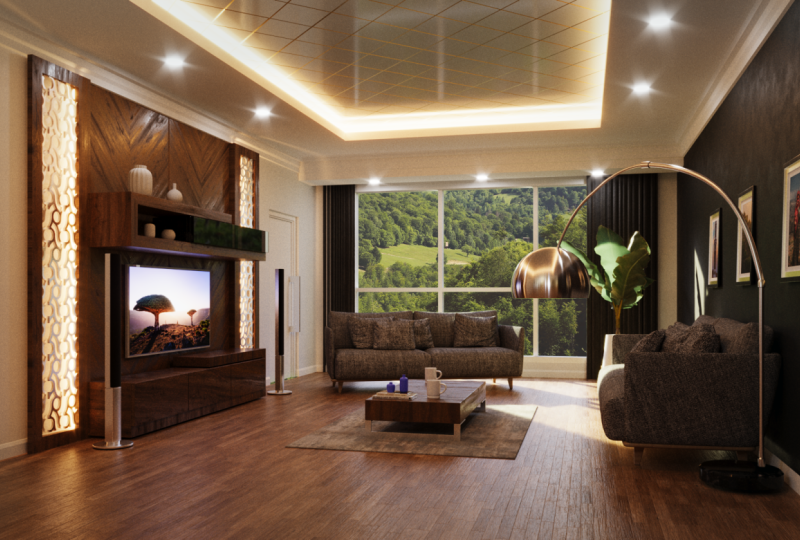
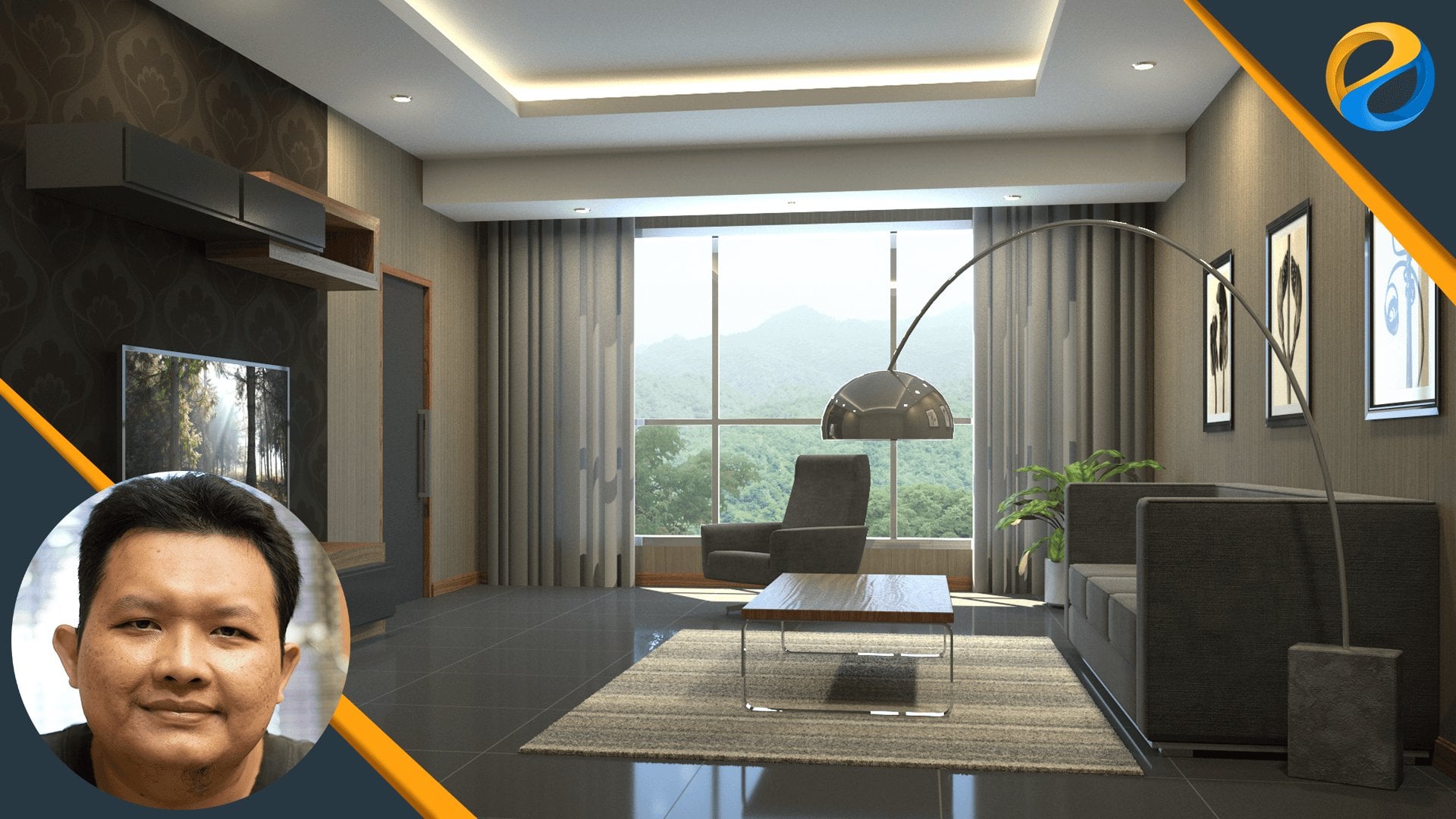
computadora, especialmente la visualización arquitectónica. Ahora, a pregunta de Adobe. ¿ Qué obtendrás de este curso? En este curso online, aprenderás a usar el máximo de hoy y Kroner y neurona para crear una escena interior desde cero. Si nunca usas la mezcla de hoy antes o incluso usas cualquier software 3D antes. No te preocupes, porque vamos a empezar desde el nivel 0. Cubriremos lo esencial para luego subirnos gradualmente a las cosas más avanzadas. Este es el resultado final del proyecto interior que crearás en tus partituras. Te garantizo en poco profundo, podrás crear estos
renderizado 2D si sigues el curso de principio a fin. Además de exceso a los videos de la lección, también obtendrás los archivos de proyecto que son hoy IS hace archivos con todos los archivos relacionados, como texturas y archivos de Photoshop. Son tantas las cosas que aprenderás de este curso. Será demasiado largo para explicarlos todos. Video rubricado. Puedes revisar la sección crítica si quieres cavar más profundo. Pero solo para el previo aqui, hay un total de 15 capítulos. En este curso. Capítulo, aprenderás la interfaz de usuario de hoy huele. Lo harás en la navegación de la ventana gráfica y reembolsar la configuración de visualización. En el segundo capítulo, aprenderás operaciones básicas de objetos como crear, modificar, transformaciones, seleccionar, duplicar, etc. Ya
sabes, tercer capítulo, poseerás técnicas de manejo del pecado como usar el Explorador de escenas, utilizando agrupación de capas, etcétera. En el capítulo de lujo, empezarás a aprender modelado 3D usando objeto poli editable. Aprenderás diferentes formas de crear selecciones y muchos comandos de modelado diferentes como extra, inset, bisel, bridge, connect,
cut, cut, cut, cut, cut, etc. A continuación, en el Capítulo 5, lo harás sobre técnicas de modelado de precisión. Aprenderás a utilizar las unidades de medida reales. Aprende a usar snapping, alineación de objetos, etc. Entonces en el Capítulo 6, empezarás a trabajar en el proyecto interior. Modelarás el marco de cuadros, la mesa de centro, hacer TV, los estantes, el piso y la pared, el techo, la puerta, y la ventana. En el Capítulo 7, lo harás en el modelado 3D usando objetos spline. Ganarás adeudado de pequeño en tipos Vertex. Aprende a crear splines y modificarlas usando muchas técnicas diferentes. Y luego aprende a usar modificadores para convertir las splines en objetos 3D. En el Capítulo 8, continuarán trabajando en el proyecto interior. Crearás la cortina, la lámpara de pie, el patrón 3D, el telón de fondo,
la moldura de corona , el plano, el altavoz, etc. En el siguiente capítulo o capítulo 9, aprenderás los conceptos básicos de las técnicas de modelado de subdivisiones. Y luego en el Capítulo 10, aplicarás las técnicas de subdivisión para modelar un objeto de taza de té y luego modelarás el sofá para proyecto interior. Empezarás con la pierna, luego la sentada, aunque precaución. Y finalmente respuesta de Lubeck. En el Capítulo 11, empezarás a aprender a usar materiales. Partiendo de los conceptos básicos. Cómo utilizar el editor de materiales, material, mi navegador, uso de material multi sub-objeto, creación de su propia biblioteca de materiales, etc. En el Capítulo 12, sobre lo esencial del renderizador corona, aprenderás a crear diferentes tipos de iluminación. Aprende a utilizar el material físico corona, renderizado interactivo
coronal, elemento render, enmascaramiento, etc. En el Capítulo 13, continuarás el proyecto interior. Agregaremos la cámara coronal a la escena y realmente iluminación ambiental y cualquier iluminación interior, y además agregaremos materiales básicos. A continuación, en el Capítulo 14, ganarás texturizado y mapeo UV. Aprende a usar texturas PBR con el material corona. Mapeo de proyección UV, desenvolver UV, y el tamaño mips de recompensa, característica, etc. Finalmente, en el Capítulo 15, agregarás texturas a la escena interior. Aprenderás a utilizar la biblioteca de materiales corona y las acostumbradas texturas PBR al piso y la alfombra. Aprende a optimizar materiales de subobjetos múltiples instanciados. Aprende a desenvolver la geometría o el modelo UV, y luego finalmente, renderizar el proyecto y crear la composición final en Photoshop. Después de completar el curso en poco profundo, tendrás sólidas habilidades en el uso de hoy S max y el renderizador Kroner. Se puede aplicar el líder de habilidades, no sólo para proyectos de interiores, sino también para otros proyectos de visualización arquitectónica en general. Espero que encuentres este curso interesante y benéfico. Bien vendedor molécula.
2. Convenciones, descargo de confianza y archivos de ejercicio: Bienvenido al curso. Antes de seguir adelante, hay varias cosas que necesito mencionar y hacer mano de obra. El vigor se trata de la estructura del curso. He elaborado cuidadosamente el plan de estudios para que todo se coloque secuencialmente. Cada lección que tomes en un nivel se convertirá en la base de las lecciones en los próximos niveles. Por lo tanto, es importante que tomes el curso en orden, paso a paso, no saltando. Si tomas el curso saltando aleatoriamente, más probable es que te confundas en algún momento. El segundo que necesito mencionar es que hay que practicar. Para cada video, por favor pruebe la lección usted mismo al menos una vez. El curso no se trata sólo de teorías. La mayoría de las lecciones son habilidades prácticas. Por lo que de nuevo, necesitas practicar si realmente quieres que este curso online te beneficie. Utilizo la versión mex 2021 de hoy a la versión 2022 al grabar las lecciones en tus partituras. Si utilizas una versión más antigua de los olores de Judea, es posible que experimentes algunas diferencias. Estos pueden ser DUI, los atajos, o incluso las características. Para evitar estos problemas, te sugiero encarecidamente que utilices la última versión disponible, o al menos tus alumnos mezclan brush y 2022 para el motor de renderizado, usado kroner render version siete como DC la última versión disponible. Cuando grabé el curso, el mayor cambio en la versión 7 en comparación con el anterior es el material. Desde la versión 7, kroner utiliza los estándares PBR de orden físico. Así que asegúrate de usar al menos renderizador coronal versión 7 para seguir este curso. Por último, para la edición de imágenes, utilicé Photoshop versión 2021. Tenga en cuenta que este curso no se trata de Photoshop, aunque lo utilicé aquí y allá a lo largo del curso, solo lo explico en detalle. A lo largo del curso, estaré mostrando muchas imágenes. Algunas de ellas no son hechas por mí. estoy usando casi como fuentes de inspiración o como referencias. Si puedo encontrar el nombre del propietario de los derechos de autor, agregaré crédito por él o su video. De lo contrario, me limitaría a poner la oferta URL. Tengo esas imágenes. Si no declaro específicamente que la imagen la hace yo o mi marca de agua en ella. Significa que la imagen pertenece a lo respetuoso oneroso. No reclamo esas imágenes hechas por mí. Está bien. Para los archivos de ejercicio o los archivos de proyecto, puedes descargarlos todos desde este enlace.
3. 3ds Max UI: En este video de lección, vamos a aprender sobre la interfaz de usuario o interfaz de usuario del deber como mi x Una cosa que debes saber es que la UI Max de hoy es personalizable. Por lo que puede que encuentres que la interfaz de usuario de otras personas será diferente a la tuya o a la UI estándar. Por ejemplo, es posible que veas que otras personas tienen equipos de colores claros. A pesar de que la interfaz de usuario de color oscuro es más fácil en los ojos, especialmente a la larga. Pero si sí quieres tema de color azul-gris de Jane Due UI, puedes ir al menú personalizado aquí arriba e inducir esquema de interfaz de usuario personalizado de carga. Puede usar este archivo, ME como dot UI, y luego haga clic en abrir. Es posible que deba reiniciar su 2D S max después de ellos. Para este curso, estaré usando la UI oscura predeterminada. De acuerdo, vamos a discutir los elementos de la interfaz de usuario dentro de 3ds Max. Aquí arriba, encontrarás el menú. O el menú es probablemente la rutina más 10 entre las obligaciones basadas en Windows. Incluso en Mac y Linux, mayoría de las aplicaciones tendrán este tipo de menú en la parte superior. Debajo de ella, encontrarás la barra de herramientas principal. En esta barra de herramientas principal, puedes encontrar casi todas las herramientas comunes al trabajar en sus smacks, como la herramienta de movimiento, la herramienta
Rotar, y la herramienta de escala, etcétera. Ahora, inicialmente en barra de herramientas, se
puede ver el panel del proyecto. No vamos a usar este panel. Suelos altos hicieron para hacer eso. Observe estas líneas aquí. Simplemente haga clic derecho en él y luego desactive la casilla de verificación de estos proyectos. Se puede notar que uso 720 píxeles de resolución para grabar este video. Es por ello que algunos de los botones principales de la barra de herramientas están ocultos. Es posible que no experimentes ds si usas una resolución de monitor más alta. Pero si necesitas trabajar en una resolución de pantalla más pequeña como la mía, puedes mover el cursor del mouse sobre un área de barra de herramientas y luego mantener pulsado el botón central del ratón y trabajar así. De esta manera podemos ver un acceso los botones ocultos. También puede dibujar una barra de herramientas de dominio usando el botón situado más a la izquierda. Pero es posible que accidentalmente haga clic en los botones que se encuentran dentro de él. Debajo de la barra de herramientas principal, encontrarás la cinta. Por ahora, no vamos a usar la cinta. Y gastó en, en realidad está tomando algo de espacio en nuestra pantalla. Entonces vamos a esconder este panel. Para ello, podemos hacer clic en este botón de Toggle Cinta aquí arriba en la barra de herramientas principal. Si después quieres volver a mostrarlo,
simplemente vuelve a hacer clic en este botón. A continuación, en el lado izquierdo, encontrarás esta pestaña de diseño de la ventana gráfica, que en mi opinión no es muy útil, y además ocupa demasiado del espacio de la pantalla. Entonces vamos a ocultar esto también. Pero antes de que hagamos eso, les voy a mostrar lo que hace este panel. Básicamente, podemos cambiar rápidamente el diseño de la ventana gráfica usando este panel. Por ejemplo, podemos hacer clic en este botón de zanahoria y luego hacer clic en este preestablecido de diseño. Como puedes ver, ahora tenemos un diseño de puerto de vista diferente. En este curso, estaremos utilizando el toggle maximizar, minimizar la ventana gráfica. Por lo que este panel no es tan importante para nosotros. Para ocultar este panel. Para nosotros, necesitamos volver a la norma, la ventana gráfica haciendo clic en este botón. Entonces apenas más o menos en su línea en la parte superior
del panel y apague esta casilla de verificación pestañas de diseño de ventana gráfica. Siguiente es el Explorador de Escenas. Este panel es útil para mostrar la lista de nuestros objetos en la escena de varias maneras diferentes. En teoría, podemos mostrar u ocultar el Explorador de Escenas haciendo clic en este botón aquí arriba. Pero en mi versión de asmáticos 3D, este botón tiene algún comportamiento extraño. Ya ves, si haces click en
él, abrirá otro Explorador de Escenas. Por lo que ahora tenemos dos Explorador de Escenas. No sé si esto se considera un libro o no. Pero para arreglar este tema, sí. Qué haga clic en esta línea y luego haga clic en esta casilla de verificación explorador de escenas. Después puedes leer este al área izquierda o simplemente hacer clic derecho en la barra de título. Y ONGs perro, luego quedan 2. Ahora vamos a mostrar y ocultar el Explorador de Escenas usando este botón aquí arriba. A continuación, estas gran área central se llama la ventanilla. El mirador es como una ventana donde podemos ver nuestro mundo 3D desde diferentes ángulos. Por defecto, tenemos cuatro ventanas gráficas. Si miras de cerca cada una de estas ventanas gráficas, podemos ver el nombre del puerto de vista etiquetado edit, esquina superior izquierda. Este es el puerto de vista superior donde estamos mirando la escena desde la dirección superior. Este es el puerto de vista frontal, que básicamente mira la escena desde el lado frontal. Y éste es el mirador izquierdo. Y por último, el resto, que se ve un poco diferente al resto, es el mirador de perspectiva. Vamos a discutir más a fondo la navegación de Viewport. En la siguiente lección, podemos maximizar nuestra ventana gráfica presionando Alt W. Pero primero, necesitas mover el cursor del ratón a la ventana gráfica que quieras maximizar. Por ejemplo, si mueve el mouse en la parte superior de esta ventana gráfica en perspectiva y luego presiona Alt W. La ventana gráfica en perspectiva se maximizará. Si vuelves a pulsar Alt W, las ventanas gráficas, volveremos al diseño predeterminado. Si mueve el cursor del ratón en la parte superior de la ventana gráfica y luego presiona Alt W. Entonces obtenemos el puerto de vista frontal maximizado. Voy a W de nuevo para ver el layout quad. Aquí abajo, podemos encontrar la línea de tiempo. Pero en esta mezcla, lo
llamamos el Time Slider, un cementerio. El deslizador de tiempo se utiliza para atornillar el puntero de tiempo y reproduce fotogramas clave para cualquier misión. Porque no vamos a aprender ninguna animación en este curso. No vamos a tocar este panel. Si desea ocultar este panel, puede hacer clic con el botón derecho en esta línea y luego desactivar esta casilla de verificación del deslizador de tiempo. A continuación, no aquí encontrarás el manuscrito Consola,
estado, valores de transformación, herramientas de reproducción, herramientas de fotograma clave. Y en su zona en el extremo derecho, se pueden
encontrar los botones de la interfaz de usuario para una navegación de Viewport. Discutiremos algunos de estos en lecciones posteriores. En el área derecha de la pantalla, se encuentra el Panel de Comando. Por lo que este gran panel se llama el Panel de Comando. Se divide en varios sub paneles. En primer lugar está el panel Crear. Este es el panel al que necesitamos acceder cuando queremos crear nuevos objetos dentro de las hace EU. El segundo subpanel es el panel de modificación. Aquí es donde vamos. Si necesitas modificar objetos existentes, entonces no hay panel jerárquico donde podamos configurar puntos de pivote, enlazando objetos, aparejo, etcétera. El panel de movimiento donde podemos configurar y gestionar animaciones. El panel de visualización donde podemos controlar cómo el de hoy hace que este lugar objetos. Y el último es el panel Utilidades, donde podemos encontrar algunas características útiles en diferentes categorías.
4. Navegación de Viewport: En este video de lección, vamos a discutir la navegación de Viewport. Para propósitos de navegación, necesitamos algunos objetos en la escena porque aún no hemos discutido la creación de objetos. Simplemente puedes abrir el archivo que proporcioné para esta lección. Aquí verás algunos objetos de tetera y un objeto plano. El make de hoy proporciona varios métodos que podemos utilizar para navegar por las ventanillas. El primer método es mediante el uso del ratón. El segundo método es usar el cubo de vista. El tercero es usar los botones de la interfaz de usuario. A menos que el método esté usando la función de volantes. Vamos a discutir cada uno de estos métodos uno por uno. En este video, vamos a repasar el método más y el método view cube. Y en el siguiente video, cubriremos el resto. El método MST es, con mucho,
la forma más conveniente de navegar por las ventanetas en comparación con los demás métodos. Por lo que siempre debes priorizar este método y solo usar los otros métodos. Si no puedes encontrar un ratón que puedas usar. Para el método gammas, necesitarás un ratón estándar con el botón central del ratón. Si tu ratón tiene una rueda de desplazamiento, más probable es que puedas funcionar como un botón central del ratón también, simplemente presiona hacia abajo en una rueda de desplazamiento, y ese será el botón central del ratón. Nuevamente, debes presionar hacia abajo en una rueda de desplazamiento, no girarla. Si utilizas una tableta de dibujo, entonces te recomiendo asignar el botón central del ratón y también la función de desplazamiento del ratón a las tabletas de dibujo, teclas express. Muy bien, La primera técnica de navegación es arrastrar o anexar nueva ventana gráfica. Para hacer esto, debes presionar y mantener pulsado el botón central del ratón. Puedes hacer este método en todas las ventanillas. Por favor, entienda que lo que estamos haciendo ahora es la navegación de la ventanilla, no la transformación de objetos, lo que significa que los objetos en la escena no se mueven. Está haciendo. Vemos los objetos que se están moviendo. Imagina que sostengas o camaras, y luego mueves la cámara para acercarte y alejarte de la ventanilla, puedes girar la rueda de desplazamiento de ida y vuelta. Así que desplácese hacia adelante para acercar y desplácese hacia atrás para alejar el zoom. Se puede sentir el movimiento del paso al hacer zoom usando la rueda de desplazamiento. Si quieres Zoom con movimiento suave, puedes hacerlo manteniendo juntas las teclas Control y Alt. Y luego Greg, Greg con el botón central del
ratón, avanza para acercar y retrocede para alejar. También puedes hacer esto en todas las ventanillas. A continuación, puede girar u orbitar la ventanilla
manteniendo presionada la tecla Alt y luego arrastrar con el botón central del ratón. Pero para este último método, solo se
quiere hacer esto en una ventana gráfica de perspectiva. Esto se debe a que la ventanilla en perspectiva es la única ventanilla diseñada para la visualización en 3D, mientras que las otras están diseñadas para la visualización en 2D. Si intentas rotar el puerto de vista frontal, por ejemplo. Ahora la ventana gráfica se parece a la ventana gráfica Perspectiva. De lo que todas las líneas de rejilla son perfectamente paralelas. No tiene ningún punto de fuga. Esto es lo que llamamos la ventanilla ortográfica, o también conocida como isométrica. En otro software, se puede ver la palabra ortografía aquí arriba. Si haces clic en esta etiqueta, puedes cambiar el puerto de vista a cualquier tipo que te guste. Incluso puedes ver los atajos aquí, aunque no todos los tipos de vista los tienen. La vista prospectiva es P, vista
ortográfica es que no, la vista es T, y así sucesivamente. Simplemente haga clic aquí y luego presione F para cambiar la ventana gráfica a la vista frontal. Antes de discutir el método de cubos de vista, quiero discutir la función de extensiones de zoom. Creo que esta es la técnica más importante cuando se trata de la navegación de Viewport. Esencialmente, las extensiones de zoom pueden ayudarte a encuadrar
rápidamente la ventana gráfica a ciertos objetos de la escena. Para esto, se puede utilizar un atajo para él un objeto seleccionado, o reenmarcar todos los objetos de escena. Si selecciona esta tetera, por ejemplo, y es haciendo clic en ella, entonces presiona Z en el teclado. Do viewport se enfocará en un objeto. Si intentas navegar lejos. Y luego vuelve a pulsar Z, la ventana gráfica estará de vuelta para enmarcar el objeto de nuevo. Si hace clic en un área vacía, esto será seleccionar todo. Si no tienes ningún objeto seleccionado
pulsando Z, enmarcaremos la ventanilla para ver todos los objetos de la escena. Entonces, si alguna vez alejas el zoom, gira demasiado la ventanilla y simplemente te pierdes en el espacio, solo tienes que presionar Z para enmarcar los objetos. El segundo método de navegación es mediante el uso del cubo de vista. El cubo de vista, o al menos cubos de columna anchos que puedes ver en la esquina superior derecha de cada una de las ventanetas. Si bien no es tan conveniente como usar el ratón, el cubo de vista puede ser útil en escenarios donde no se puede usar un ratón o se ven obligados a usar la cama recta del portátil, por ejemplo,
para rotar o somos la ventanilla? Puedes mover el ratón sobre el área del cubo y solo tienes que hacer clic y arrastrarlo alrededor. Esto es lo mismo que usar el método del botón central del ratón. Otra forma de rotar la ventana gráfica es usar el método de tabla. Para ello, es necesario hacer clic en arrastrar en su anillo de brújula y simplemente mover el ratón a la izquierda o a la derecha. Como puede ver, la rotación de la ventana gráfica solo ocurre en la dirección horizontal. El siguiente tipo de rotación que podemos realizar es rodando. Para utilizar esta función, es necesario estar en una de las ventanillas 2D. Por ejemplo, esta ventana gráfica izquierda. Observe estas dos flechas pequeñas. Si hace clic en uno de ellos, la ventana gráfica, rodamos en incremento de 90 grados. Esto es para la dirección de las agujas del reloj, y éste es para la dirección antihorario. Volvamos al mirador de perspectiva. Este pequeño botón que parece un icono de Inicio se utiliza para restablecer la vista en perspectiva a la predeterminada. Puedes hacer clic en cualquiera de los lados, codos, esquinas, o incluso letras accumbens para orientar rápidamente la nueva ventanilla a esa dirección. Siéntete libre de probar cada uno de ellos tú mismo. En tus partituras, estaré usando un ratón estándar de tres botones. Por lo que necesitaré usar estas funciones Ukiyo-e para ocultar el cubo de vista. Puedes hacer clic en este menú de ventanilla más etiquetado, luego elegir Ver Ver y hacer clic en esto, mostrar la opción de cubos de vista. Ahora los cubos de vista están todos ocultos. Si alguna vez los necesitas de nuevo, solo tienes que hacer click en la misma opción que solíamos esconderlos. Pero a partir de ahora, los
mantendré escondidos así.
5. Méodos de navegación alternativos: En este video de la lección, vamos a discutir los métodos alternativos para navegar por la ventana gráfica. Estaremos usando el mismo archivo que antes. Anteriormente, aprendimos el método más y el método view cube. Ahora vamos a discutir el método de botones de interfaz de usuario. Puedes encontrar unos botones de interfaz de usuario para una navegación de Viewport en la zona inferior derecha. Pero antes de empezar, que tener en cuenta que hay cuatro herramientas predeterminadas en el S max. Forzar es la herramienta de selección, luego la herramienta de movimiento, la herramienta Rotar y la herramienta de escala. Discutiremos estas herramientas más a fondo en lecciones posteriores. Por ahora, asegúrate de que esté configurada en la herramienta Seleccionar aquí. Necesitas conocer estos dos conceptos en esta mezcla porque tú, yo compré en piedra aquí también hay herramientas, pero no son las herramientas estándar. Está bien, así que para arrastrar en la ventana gráfica, puedes usar esta herramienta que parece una mano. Cuando esta herramienta está activa, el botón se resalta y el cursor del ratón cambia a un símbolo de mano. En este modo, solo puedes hacer clic en arrastrar con el arma más a la izquierda para apilar la ventana gráfica. Para salir de esta herramienta, puede hacer clic con el botón derecho. Observe que ahora estamos de vuelta a la última herramienta predeterminada que usamos antes, que es la herramienta Seleccionar. Para acercar y alejar la ventana gráfica, puedes usar esta herramienta que parece una lupa. Si bien esta herramienta está activa, podemos hacer clic en arrastrar con el botón situado más a la izquierda hacia arriba y hacia abajo para acercar o alejar para salir de esta herramienta. Al igual que antes, solo puedes hacer clic con el botón derecho. O también puede seleccionar
manualmente cualquiera de estas herramientas predeterminadas, por ejemplo, la herramienta Mover. Ahora bien, esta herramienta también es para reanudar. Con esto sin embargo afectará a todas las vistas, no sólo a la ventana gráfica activa. Siguiente. Para rotar la ventana gráfica, puedes usar esta herramienta, pero asegúrate de hacerlo solo en una ventana gráfica en perspectiva. Bueno, esta herramienta está encendida, se pueden
ver estos gizmo de rotación. Se puede girar libremente haciendo clic y arrastrando dentro del círculo. Se puede girar en dirección vertical utilizando este nodo y este nodo. También se puede girar en dirección
horizontal utilizando este nodo y este nodo. Leslie, si mueves el cursor del ratón fuera del gizmo de círculo y luego haz clic en arrastrar. Estamos haciendo la ventana gráfica rodando. Para salir de esta herramienta, puede volver a hacer clic con el botón derecho. Ahora, si quieres restablecer el balanceo de la ventana gráfica, solo tienes que cambiar el puerto de vista 22 revisión y luego cambiar de nuevo a la vista en perspectiva. Por ejemplo, podemos presionar T para cambiar a la vista superior, luego volver a presionar P para volver a la vista en perspectiva y simplemente girar la ventana gráfica usando los botones Alt y medio del ratón. Este botón se utiliza para maximizar y minimizar do viewports, igual que cómo usamos el atajo DOW. Este botón se utiliza para Zoom ventana gráfica
accidental para enmarcar los objetos seleccionados, igual que cómo usamos el atajo Z. Esta caminará sobre la ventana gráfica ERP, pero ésta afectará a todas las ventanetas. Por último, este botón aquí se utiliza para cambiar el campo de visión. Esto solo se puede hacer en una ventana gráfica de perspectiva. Ahora bien, esto es diferente a las herramientas Zoom. Esto equivale a cambiar el grosor de la lente en la fotografía. Si haces clic y arrastras hacia abajo el ratón, ningún campo de visión será más grande, igual que usar qué lente angular. Si arrancas el ratón, el campo de visión se hará más pequeño, al
igual que usar una lente teleobjetivo. Haga clic derecho para salir de esta herramienta. Para restablecer el campo de visión al valor predeterminado. Se puede cambiar a una vista 2D. Por ejemplo, la vista de la izquierda presionando L, luego vuelva a presionar B y, a continuación, gire la ventana gráfica. O si prefieres introducir un cierto valor para las titulaciones de ONG, puedes hacerlo haciendo click en el menú de la ventanilla más a la derecha aquí. Entonces 2s, ¿qué tienes preferencias. Entonces puedes escribir aquí el valor. Por defecto, se establece en 45 grados. Puede escribir aquí, por ejemplo, 90, luego pulse Intro. Ahora tenemos un campo de visión más amplio. En los olores de hoy, a menudo verás este tipo de flechas pequeñas hacia arriba y hacia abajo. A esto se le llama el spinner. Puedes arrastrar el spinner hacia arriba y hacia abajo así para cambiar el valor. Si alguna vez necesitas restablecer el valor de un spinner, simplemente
puedes hacer clic derecho en él. Como puede ver, el valor predeterminado es de 45 grados. El siguiente método para navegar la ventana gráfica es mediante el uso de los volantes. Esta es una característica oculta en sus olores que honestamente casi nadie la usa. Nunca veo a ningún artista 2D que use esta característica para navegar por la ventana gráfica. Qué hay ahí si alguna vez lo necesitas. Características de los volantes son realmente útiles para presentar nuestro trabajo a otras personas en tiempo real. Y se puede utilizar para complementar el método de navegación ViewGroup en un escenario donde hay que caminar sin un mouse estándar. Para activar los volantes. Puedes hacer click en este
botón plus , volantes dentista. Y luego volantes Togo. Verás los volantes siguiendo el cursor de tu ratón alrededor. Para cerrar los volantes, puedes hacer clic en este botón X. Además de usar el menú, también
puedes pulsar Mayús W para activarlo o desactivarlo. El volante tiene muchas variaciones diferentes. Por ejemplo, si
vuelve a abrir el menú y luego hace clic en este objeto Ver, lo
haremos, obtendrás algo como esto. Si solo haces a través de la construcción, nosotros en su lugar, obtendrás algo como esto. También puedes cambiar entre estas variaciones haciendo clic derecho sobre ella e inducir cualquiera de estos modos. Por ahora, solo cubriré el modo por defecto, que es esta opción de rueda de navegación completa aquí. Puedes explorar los otros modos tú mismo ya que en su mayoría caminan igual. Esencialmente, para usar los volantes, solo
necesitas hacer clic en los botones. Por ejemplo, de gama alta la ventana gráfica. Puedes pasar el mouse encima del botón
Girar y luego hacer clic en arrastrar sobre él. Para rotar el puerto de vista. Puedes hacer clic en arrastrar en el botón árabe aquí y acercar y alejar de la ventana gráfica, puedes hacer clic en arrastrar en un Zoom Watson. Lo que es único en una característica de volantes es este botón de rebobinado. Si haces clic y mantienes pulsado y arrastra hacia la izquierda, puedes retroceder en el tiempo para ver las vistas anteriores que tienes antes. A continuación, el centro del arma, montó la ventana gráfica a la ubicación del cursor del ratón. Para usarlo, es necesario hacer clic y mantener presionado y luego arrastrar el cursor del mouse a una ubicación determinada y luego soltar el mouse. El botón de marcha se puede usar para
imitar a un controlador en primera persona en juegos 2D. El arma de bucle se puede usar para ver como la realidad virtual. Estamos, estás de pie en un lugar estacionario mientras tu cabeza puede mirar
libremente a tu alrededor para ver los alrededores. Y por último, el botón arriba-abajo aquí se
puede usar para mover nuestra vista hacia arriba y hacia abajo.
6. Ajustes de visualización y archivo de inicio: En este video de lección, vamos a discutir la configuración de visualización y también cómo crear un archivo de inicio. Estaremos usando el archivo anterior para esta lección. Si miras la ventana gráfica de perspectiva, puedes ver que los objetos aquí se ven sólidos. Bueno, los objetos en una ventana gráfica 2D no lo son. Este tipo de flujo se llama el modo de estructura alámbrica. Para cambiar entre los modos sólido y alámbrico, puede presionar F3 en un teclado. Si estás usando una versión más antigua de Judea smacks, necesitas hacer clic o hacer clic derecho en una fuerza de puerto de vista en la ribosa resaltada así, entonces puedes presionar F3 para activar el modo wireframe. Pero si estás usando la versión actual de 3ds Max, solo
necesitas pasar el cursor del mouse sobre la ventana gráfica y luego presionar F3. Te sugiero encarecidamente que memorices estos atajo F3 ya que necesitarás mucho esto, sobre todo en el proceso de modelado. Si alguna vez olvidas el atajo, también
puedes abrir 24 menú etiquetado y luego hacer clic en esta opción de sobrescribir estructura alera aquí para cambiar el modo. El segundo atajo más importante que debes memorizar con respecto a la configuración de visualización es el modo de visualización. Puede presionar F4 para alternar la visibilidad de las edades en una ventana gráfica. Por supuesto, esta función de visualización solo funciona si ya configuraste la ventana gráfica para que esté en modo sólido. Si la ventana gráfica está en modo alambrico, presionar F4 no afectará nada ya que los bordes ya son visibles lugar universo. En caso de que te olvides del atajo, también
puedes acceder a esta función desde el menú de la cuarta etiqueta. Y luego haciendo clic en esta opción, fases de
edad a esta mezcla, viewport proporciona una gran cantidad de configuraciones que puedes modificar. Si hace clic en el menú de etiquetas de autor. Aquí abajo, se puede ver el submenú de iluminación y sombras donde se puede encender y apagar luces y sombras, etcétera. Por ejemplo, aquí puedo encender las sombras. Y mendigo teutónico de, simplemente
puedes dar click en una misma opción. En este menú. Además, se puede acceder a los materiales de menú. Aquí. Se puede activar o desactivar el efecto de transparencia y también algunas otras opciones. Puede experimentar con seguridad con los ajustes ya que solo afectan a la visualización de la ventana gráfica y no afectarán el resultado de renderizado. Por ahora, si no estás seguro de qué ajustes activar o desactivar, simplemente
puedes elegir uno de los presets aquí arriba. Puede elegir entre el preset de alta calidad, rendimiento
estándar y el preset de exportación directa. Para el modelado 3D, normalmente solo uso el preset estándar aquí. Y a veces cuando trabajo en materiales y texturas, uso los presets de alta calidad. Si quieres conocer con más detalle las diferencias entre estos preajustes,
puedes hacer clic en el menú Subir y luego elegir los presets de punto de vista. En su ventana. Los ajustes aquí abajo cambiarán en función de un preset que selecciones aquí arriba. Entonces, por ejemplo, si hago estándar, estos son los ajustes para el preset estándar. Si elijo la alta calidad, entonces estos son los ajustes para los presets de alta calidad. Seguro que se te ocurre la idea. Ahora bien, si estás en presets de alta calidad, pero luego haces cambios como apagar esta opción de oclusión ambiental. Obtendrás este símbolo de asterisco y un mensaje de advertencia. En el escenario, puedes crear tu propio preset personalizado haciendo clic en el icono Guardar y luego darle un nombre al nuevo preset. En realidad no quiero hacer esto, así que solo hago clic en cancelar. Vamos a cerrar esto e inducir el preset estándar. A continuación, vamos a discutir los estilos de visualización. Si hace clic en el menú de cuarto nivel, USU sufre o muestra modos. Si selecciona recipientes, por ejemplo, eliminarán
todos los efectos de suavizado de los servicios de objetos. Por lo que en su modo, las superficies se ven facetadas. Si seleccionas arcilla, obtendrás estos efecto de maquillaje estilo ZBrush en una ventana gráfica. Incluso puedes usar un look estilizado como estos modos de lápiz de colores, por ejemplo. Honestamente, no tengo idea de por qué quiero usar este tipo de modo de visualización estilizado. Ahí estás aquí si alguna vez los necesitas. Por ahora, me quedaré con el modo de sombreado predeterminado. Nuevamente, todos estos estilos de visualización no afectarán el resultado de renderizado. Sólo afectarán la forma en que veas los objetos 3D en la ventana gráfica. Muy bien, una de
las preguntas más frecuentes con respecto a la configuración de la ventana gráfica está cambiando la forma de crecer. De forma predeterminada, la ventana gráfica de perspectiva tiene un color degradado desde un gris oscuro hasta un color gris más claro. Mientras que las ventanas gráficas 2D usan un color sólido. Si quieres cambiarte a mendigar ronda. Por ejemplo, se quiere cambiar la perspectiva, estamos crecidos demasiado sólidos. Puedes hacer click en el menú Etiqueta. Y en viewport donde crecido sub menú y elegir sólido aquí. Ahora, el que estamos cultivados solo usa un color sólido, un gradiente. Si también quieres cambiar el color a algo que no sea gris, puedes abrir el menú personalizado, luego hacer clic en la opción personalizar interfaz de usuario. En la pestaña de colores, puertos de vista de
ventana, elementos tirados de la lista. Se puede encontrar la ventana gráfica ser crecido opción. Si selecciona esta lista de artículos, puede cambiar el color haciendo clic en este recuadro. personal, ya me gusta el color actual. No voy a cambiar nada y sólo cerrar esta ventana. Si ya tienes ciertas preferencias para una interfaz de usuario así como la configuración de la ventana gráfica, no
tienes que configurar nada una y otra vez. Cada vez que empieces a esta mezcla, puedes guardarla en un archivo especial llamado Max dot-dot-dot Vmax, que luego se utilizará como referencia cada vez que se inicie reanudar. Veamos cómo podemos hacer esto. Para nosotros. Necesitas configurar el archivo en la condición ideal que te guste. Digamos que soy dueño de tener un color sólido para el fondo así como este. A continuación, no sé, perspectiva
maximizada, ventana gráfica como esta. Y por supuesto, no quiero tener todos estos objetos en una escena. Por lo tanto, presione Control a para seleccionar todo, y luego presione eliminar. Y luego puedes rotar el puerto de vista hasta en la ONG que te guste. Entonces supongamos que esta es la condición de falla que quieres tener cada vez que empiezas a sus olores. Lo siguiente que debes hacer es guardar el archivo. Haga clic en el menú Archivo, luego elija Guardar como asegúrese de guardar el archivo en. Por lo tanto, la carpeta de escena Max de hoy. Entonces nombra este archivo siguiente estrella sin ningún espaciado. Haga clic en Guardar. Y eso es todo. Ahora bien, si vas a los asmáticos y tratas de iniciarlo de nuevo, esta es la condición de falla que obtendrás cada vez que comiences a través de sus huelgas.
7. Crear y modificar objetos: En este video de lección, vamos a discutir cómo crear objetos y también cómo modificarlos. Básicamente en 3D S max, si quieres crear un nuevo objeto, tienes que ir al panel Crear, que es este paso en la ubicación más a la izquierda en el Panel de Comandos. ¿ Y si desea modificar los objetos existentes? El inusual va al panel Modificar, que es la segunda pestaña después del panel de carrera. Por lo tanto, de nuevo, debes recordar este concepto básico de interfaz de usuario en ds makes. Siempre que necesites crear un nuevo objeto, cualquier tipo de objeto, debes ir al panel Crear. Y si ya tienes un objeto y quieres modificarlo, entonces deberías ir al panel Modificar, ¿de acuerdo? Si nos fijamos en el panel Crear, realidad
podemos ver algunos paneles en forma de estos pequeños botones. Cada uno de estos paneles representa el tipo de objeto que desea crear. Esta es la geometría. Entonces panel donde se pueden crear objetos geométricos 3D como caja, esfera, cilindro, etcétera. Este es el panel Formas donde se puede crear un vector formas como línea, rectángulo, círculo, etcétera. Estos sub panel se utiliza cuando necesitamos crear fuentes de luz. Esta es para crear cámaras y así sucesivamente. Vamos a discutir estos diferentes tipos de objetos paso a paso en el tiempo. Ahora mismo, nos vamos a centrar sólo en los objetos geométricos. Si miramos el panel geométrico, observe que también se dividió en varias categorías en forma de lista desplegable. Podemos ver primitivas estándar, Primitivas
Extendidas, objetos compuestos, etc. Vale la pena mencionar que al instalar plug-ins de terceros en dos ds hace que algunos de estos plugins puedan proporcionar nuevos tipos de objetos. Por lo que puede obtener nuevas categorías en esta lista. Por ejemplo, si no tengo instalado plug-in coronal, estas categorías coronales no existirán. De acuerdo, ahora centrémonos en las primitivas estándar. Las técnicas de creación de objetos en ds mics son variadas. Dependen del tipo de objeto que quieras crear, pero en su mayoría siguen cierto patrón. Empecemos con el método más simple, solo
hacemos clic y arrastrando. Por ejemplo, vamos a crear una esfera y haga clic aquí en el botón de esfera. Observe cómo este botón se activa. Y luego en la ventana gráfica de perspectiva, haga clic y arrastre así. Después suelta. Y tenemos un nuevo objeto de esfera creado. Nulo. Preste atención a este botón. Siempre y cuando este botón siga activo cada vez que haga clic y arrastre y suelte de nuevo en la ventana gráfica, se creará
una nueva esfera. Por lo que estás en este modo de crear esferas para salir de este modo de creación. Simplemente con razón. Entonces de nuevo, esto es muy importante recordar. Por ahí huele. Si necesitas salir de un modo determinado, necesitas hacer clic derecho con el ratón, OK. A continuación, intentemos crear un objeto plano. Haga clic en el botón plano y haga clic en arrastrar, luego suelte. También podemos hacer el método click drag para crear una tetera. Simplemente haga clic en este botón de la tetera, luego haga clic en arrastrar en la ventana gráfica, y luego suelte. Recuerda hacer clic derecho en los para salir del modo de creación de objetos. La segunda técnica, que requiere más interacción es mediante el uso del método click drag, seguido de arrastrar y luego hacer clic una vez para terminar. Por ejemplo, vamos a crear una caja. Haga clic en el botón de cuadro y luego haga clic en arrastrar en la ventana gráfica de perspectiva. Ahora, el primer proceso de arrastre de clic
creará esta área base para el ancho y la longitud. Todavía no hay altura. Después de soltar el botón del ratón, ahora estamos avanzando para definir la altura de la caja. No estoy tocando ningún botón ahora. Simplemente estoy moviendo el ratón hacia arriba y hacia abajo para definir la altura. Observe que la altura puede ser un valor negativo, lo que hace que la caja vaya por debajo de dos crecidos. Después de que estemos satisfechos con los boxeadores Ocultar, haga clic una vez en el ratón para confirmarlo, y acabamos de terminar de crear una caja. Como siempre, todavía estás en el modo de creación. Podemos ver el botón de caja aquí sigue activo. Si desea salir, debe hacer clic derecho en los. Podemos utilizar la misma técnica en el objeto cilindro. Haga clic en el botón del cilindro, haga clic en arrastrar para definir obesos. Liberar. Subir. Haga clic en unos. Contamos con un cilindro y haga clic derecho para salir del modo de creación del cilindro. A continuación, vamos a discutir la última técnica en la creación del objeto, que implica varios clics después del primer clic inicial y arrastre. Uno de los objetos que requieren este método es el objeto tubo. Entonces haga clic en un botón de tubo, haga clic en arrastrar en la ventana gráfica. Esto definirá en realidad el primer radio o el radio exterior del tubo. Después de soltar, necesitamos definir el radio interior moviendo el ratón hacia adelante y hacia atrás. Después de hacer clic en unos, podemos entonces mover el ratón de ida y vuelta de nuevo para definir la altura del tubo. A continuación, haga clic una vez para finalizar el proceso. Haga clic derecho para salir del modo de creación de herramientas. Por lo que a estas alturas, creo que ya entiendes el patrón del proceso de creación de objetos en 3D S max. Te recomiendo explorar la creación de otros objetos tú mismo. Se puede ver que hay muchos objetos que podemos
crear dentro de la categoría Primitivas Estándar. Hay aún más en las otras categorías. Puedes intentar crear los objetos primitivos extendidos, como Hendra, moco total, paseos de chafán, etc. Ahora vamos a discutir cómo podemos modificar objetos en la S max. Si no tenemos ningún objeto seleccionado. Y abrimos el panel de modificación, conocido como el panel modificado, está vacío. No muestra ningún parámetro. Si seleccionamos un objeto haciendo clic en uno de estos objetos en la ventana gráfica, podemos ver el panel de modificación ahora muestra los perímetros del objeto actual. Entonces, básicamente, el panel modificado es un panel contextual, lo que
significa que solo puede mostrar los perímetros del objeto actualmente seleccionado. Ahora, debido a que el objeto diferente tendrá un conjunto diferente de parámetros, el panel modificado no tiene una interfaz de usuario consistente. Por ejemplo, si selecciono esta casilla, podemos ver los parámetros del objeto cuadro en el panel Modificar. Podemos ver una edición, la longitud, el ancho, y la altura de la caja en el panel modificado simplemente haciendo clic y arrastrando estos hilanderos hacia arriba y hacia abajo. Por lo que este pequeño botón de flechas arriba y abajo se llama el giro otro. Ahora bien, si elijo esta esfera, noten que ya no vemos la longitud, el ancho, y los parámetros de altura de la caja. En cambio, podemos ver una edición el radio y otros perímetros pertenecían al objeto esfera. Ahora además de hacer clic y arrastrar en el spinner arriba y abajo, también
puedes hacer un simple clic en los botones arriba o abajo. No saber valor. O también puede escribir el valor manualmente en el campo de entrada. Por ejemplo, puedo hacer doble clic para seleccionar el texto completo así, y luego escribir 20, luego entrar.
8. Selección de objetos: En este video de lección, vamos a discutir cómo seleccionar objetos y diferentes estados de ánimo y configuraciones alrededor de la selección de objetos en la S max. Para seleccionar un objeto, debe estar en uno de estos modos. El modo Seleccionar objeto, el modo movimiento, el modo de rotación o el modo de escala. Si estás en uno de estos modos, simplemente haz clic en un objeto y ese objeto se convertirá en seleccionado. Para anular la selección de todos los objetos. Se puede hacer clic en un espacio vacío en la ventana gráfica. O también puedes usar el atajo de teclado Control D. Si olvidas el atajo, siempre
puedes ir al menú Editar y mirar esta área. Observe que puede encontrar la opción seleccionar ninguno aquí, Control D como el atajo. Y desde este menú, también se
puede ver que podemos seleccionar todos los objetos de la escena mediante el uso de Control a. Y podemos invertir la selección mediante el acceso directo de control IS. Todos estos atajos nos serán útiles más adelante, sobre todo cuando estamos en el proceso de modelización. Si tenemos un objeto seleccionado y queremos seleccionar más objetos, podemos utilizar la tecla Control. Entonces, por ejemplo, podemos hacer clic en este objeto para seleccionarlo. Después para seleccionar también este objeto, mantenga el control y haga clic en él. Ahora tenemos estos dos objetos seleccionados. Puedes seguir manteniendo pulsado el botón Control y haciendo clic para seleccionar más objetos. Si desea anular la selección de un determinado objeto de la selección, puede utilizar la tecla alt. Entonces por ejemplo, aguante y luego haga clic en este objeto. Observe cómo este objeto ahora ya no está seleccionado. Por lo tanto, de nuevo, usa la tecla modificadora de control para agregar más selección y usa la tecla modificadora de arte para reducir la selección. Para seleccionar varios objetos a la vez, puede utilizar el método click drag como este. Observe cómo crea una región de selección rectangular. Cada objeto dentro de la región será seleccionado cuando soltemos el ratón, puedes usar esta técnica con la combinación de las teclas de control y de salida modificadoras. Por ejemplo, si desea agregar estos objetos a la selección, puede mantener presionado Control y luego hacer clic en arrastrar como tal. Ahora todos se vuelven seleccionados. Si desea anular la selección,
mantenga pulsado y, a continuación, haga clic en arrastrar como tal. Ahora podemos ver que estos objetos ya no están seleccionados. Al hacer la selección de regiones, hay un ajuste importante que debes conocer. En la barra de herramientas principal, se
puede ver este botón. Este botón es útil para cambiar entre el modo Ventana y el modo de cruce. Entonces, ¿cuál es la diferencia entre los dos? Bueno, en modo cruce, cuando hacemos clic en arrastrar para crear una selección de región, cada objeto dentro de la región más los objetos que se tocan donde se seleccionará el borde radiano. Word en modo Ventana, sólo se seleccionarán los objetos que verdaderamente estén dentro de la región. se seleccionarán los objetos que se cruzan o simplemente parcialmente Nose seleccionarán los objetos que se cruzan o simplemente parcialmente
dentro de la región de selección. El atajo para este botón de palanca es Shift O. Hasta ahora, tal vez te estés preguntando, es hoy smacks solo soportan la región de selección rectangular. Bueno, se sabe la respuesta. Para cambiar el comportamiento de la región de selección. Puedes hacer clic y mantener pulsado este botón aquí. Podemos ver también hay la llamada selección, selección poligonal, lazo, y modo de selección limpia. Si desea recorrer los modos de selección utilizando el atajo de teclado, puede utilizar la tecla q Carta. Ahora, si estableces esto en el modo circular, cuando hacemos clic en arrastrar para seleccionar múltiples objetos, podemos ver que la región es ahora un círculo en lugar de un rectangular como antes. Max es el modo poligonal, o oficialmente nombrado el modo radian ofensa en 3ds Max. Este se comporta como la herramienta de lazo poligonal en Photoshop. Para usar este modo, es necesario hacer clic en arrastrar para nosotros y luego hacer una serie de lanzamientos de clics. Para terminar una selección, es necesario hacer doble clic con el ratón. El siguiente es el modo de radián menor. Si esta opción está activa para crear una región de selección, basta con
hacer clic y arrastrar para dibujar la región. Cuando sueltes el mouse, se creará
la selección. Por último, el último es el modo de selección de pines. El modo de selección funciona como un pincel. Entonces si haces clic y arrastras para mover el cursor por la ventana gráfica así. Observe que cada objeto que sea tocado por el cursor será seleccionado. Ahora, antes de terminar esta lección, es necesario entender que todos
estos diferentes modos de selección se pueden combinar con las teclas modificadoras Control y Alt. Sólo por ejemplo, si tengo un modo de selección de nucleones activo en, mantengo la tecla Alt mientras realizo la selección, en realidad
estoy seleccionando los objetos. Si mantengo presionada la tecla de control, estoy agregando más objetos a la selección. Creo que ya entiendes un concepto, y debería poder aplicarlos a los otros modos de selección.
9. Transformación: En este video de la lección, vamos a discutir la transformación. Entonces, ¿qué es la transformación? Bueno, la transformación es un término genérico existe en los gráficos por computadora. Básicamente, la transformación es cualquier cosa que se relacione con la posición, rotación, y escala. Pero antes de empezar a aprender sobre la transformación, hay una cosa importante que necesitamos discutir para nosotros, y será la convención de orientación. Al trabajar en 3D, se
recomienda encarecidamente que primero entienda la convención de la orientación relativa al acceso mundial. Esto se debe a que diferentes software 3D o
motores de juegos pueden tener convención de orientación diferente. Por ejemplo, lo que se considera que es dirección ascendente hacia el S max es diferente a la dirección ascendente en el motor de juego Unity. Introducir hace que la dirección arriba es el eje z. Bueno en unidad, la dirección arriba es el eje y. Si estás trabajando con múltiples software 3D, esto puede ser un poco desalentador, pero hay al menos una cosa que es común y uniforme en todo el software bonito del mundo. Y nota los colores del acceso. No importa qué software 3D estés usando, el eje z siempre es azul, el eje y siempre es verde. El eje x siempre se lee. De acuerdo, por ahora, centrémonos sólo en la convención de orientación. Insight hoy IS mix en 3D nosotros hace que la dirección ascendente es el eje z positivo y la dirección descendente es el eje z negativo. Esto se puede ver claramente mirando
el pequeño acceso en la esquina inferior izquierda de cada ventana gráfica. Diferente dirección es el eje y negativo y la dirección de Lubeck es el eje Y positivo. Por último, la dirección correcta es el eje x positivo y la dirección izquierda es el eje x negativo. Ahora, siempre que mencioné direcciones izquierda o derecha en este curso, significa que está basado en ahora qué ángulo dispuesto, no basado en la dirección local del objeto, a menos que empiece específicamente que se basa en el objeto. ¿ De acuerdo? Ahora siempre hay que recordar esta convención todo el tiempo cuando se trabaja dentro del Isma'il, sobre todo la dirección telefónica, acabamos de hacer eje Y negativo. Cuando estás modelando, siempre
te preguntas modelo para enfrentar el eje Y negativo. Entenderás más adelante por qué esto es importante. Ahora, pasemos a discutir la transformación. Para nosotros. Empecemos con la posición o movimiento. Para mover un objeto, necesitamos estar en el modo película, que es este botón de aquí arriba. Además de hacer clic en él, también se
puede acceder a él a través del atajo de teclado, que es W. O otra forma de acceder a él es haciendo click derecho. Esto abrirá un especial,
un menú emergente llamado el menú Quad. Desde este menú, no puedes usar mover aquí, ¿de acuerdo? Ahora bien, si tienes el modo de movimiento activo y tienes un objeto seleccionado, verás estas flechas coloridas aparecen en el objeto. Estas flechas se llaman la transformada estas pequeñas y está ahí para ayudarnos a mover el objeto alrededor. La flecha azul indica la dirección del eje z. El rojo es el eje x, y el verde es, ¿accedo a él? Por ejemplo, si desea mover el objeto a lo largo del eje x, simplemente haga clic y arrastre la flecha roja. Como se puede ver, el objeto se está moviendo, pero está limitado sólo a la dirección del eje x. El mismo principio se aplica a la flecha verde, donde sólo se puede mover el objeto en la dirección blanca. Y también se aplica a la flecha azul, que limita el movimiento del objeto al eje z. Ahora, a veces necesitamos mover un objeto en un plano en lugar de solo un eje. Por ejemplo, queremos que este objeto se mueva a lo largo de la lista de tareas pendientes de plano
x, y. Se puede hacer clic y arrastrar el codo que conecta la flecha X y la flecha Y. Esto hará que tanto el eje x como el eje y estén activos al mismo tiempo. Por lo tanto, podemos mover el objeto alrededor del plano x, y, y no se moverá en dirección del eje z. El mismo concepto se aplica al plano x z y también al plano YZ. Ahora, antes de seguir adelante, note que hay un pequeño rectángulo en el centro de la D pequeña. Podemos usar este rectángulo para restringir el movimiento. Poner un plano de visualización, o semestral, el plano de visualización, o también conocido como el plano de pantalla, es un plano virtual basado en nuestro ángulo no dispuesto actual. Utiliza nuestros ojos, o más bien la orientación de la ventana gráfica para restringir el movimiento del objeto. Siguiente es la rotación. Para activar el modo de rotación, tenemos que hacer clic en este botón aquí arriba. O también puedes usar el atajo de teclado, que es E. O puedes hacer clic con el botón derecho para abrir el menú Quad y simplemente hacer clic en este botón Rotar aquí. Después de que estamos en un modo de rotación, observa cómo el gizmo de transformación cambia al gizmo de transformación de rotación, que parece un montón de círculos de colores. Hasta ahora, probablemente ya hayas notado aquí que el gizmo de transformación se puede utilizar para indicar en qué modo de transformación estamos. Estos círculos nos dicen enseguida que estamos en el modo de rotación. Básicamente, los círculos caminan casi igual que las flechas que vimos en modo película. Uno, por ejemplo, vamos a restringir la rotación para que el objeto utilice el eje z como eje de rotación. Lo mismo se aplica también al eje y, que es éste verde, y al eje x, que es este rojo. Ahora además de los círculos, podrías notar que también tenemos este gran círculo blanco. Estos círculos blancos se utilizan para restringir la rotación para que sea perpendicular al espacio de la pantalla. A veces solo necesitas rotar un objeto de forma aleatoria. No hacemos ninguna restricción. Bueno, podemos hacer eso moviendo el ratón
al centro del artificio sin tocar ninguno de los círculos. Y luego sólo tienes que hacer clic y arrastrar el ratón alrededor. Podemos ver que el objeto gira libremente. El último es escalar. Para acceder al modo de escala, podemos hacer clic en este botón aquí arriba. También puede usar la tecla de letra como método abreviado de teclado. O también puedes usar el menú Quad haciendo clic derecho y luego elige escala aquí. Por lo que hasta ahora, solo para recapitular, el área superior izquierda del teclado es muy importante ya que se puede acceder mucho a él. Q es para modo de selección, w es para movimiento, mod E es para rotación. Y por último, R es para escalar. Para escalar un objeto uniformemente sin ningún estiramiento, es
necesario hacer clic y arrastrar sobre este triángulo interior. Se puede ver que el objeto se vuelve más grande o más pequeño a medida que movemos el ratón de ida y vuelta. Si desea escalar el objeto solo en un eje determinado, por ejemplo, el eje x, puede agarrar el rojo y luego arrastrarlo así. El escalado ahora sólo ocurre en la dirección del eje x. El mismo concepto también se aplica al eje z y también al eje y. También podemos escalar sólo en el plano XY agarrando el codo, que conecta el eje x e y. El mismo concepto también se aplica a las otras restricciones de plano. ¿ De acuerdo? Ahora, llamemos nuestra atención sobre esta área aquí abajo donde podemos encontrar valores x, y, y z. Y activemos el modo de movimiento por ahora. Si tenemos el modo MOOC activo, estos valores realmente mostraban una coordenada o la posición del objeto en un espacio 3D. Observe si muevo el objeto, estos valores cambian en consecuencia. Ahora bien, si estamos en el modo de rotación, lo que verán en su área es en realidad el valor de rotación para cada uno de los ejes en grados. Observe cuando lo escribí alrededor en un eje z, por ejemplo, el valor z cambia en consecuencia. Si estamos en un modo de escala, estos valores que ves aquí abajo son en realidad porcentajes. Por lo que 100, el valor para cada uno de los ejes es el valor normal o predeterminado para la escala. El 100% es igual a uno, lo que significa que no hay escalado ocurre en el objeto. Observe si escalo estos objetos en el eje x, podemos ver que el valor x escalar ahora se vuelve más grande que el 100%. En ocasiones necesitas mostrar u ocultar el artilugio transformado. Puedes hacer esto yendo al menú Ver y haciendo clic en este botón show transform gizmo. Además de mostrar y esconderse, también
puedes hacer que el gizmo transformado sea más grande o más pequeño pulsando la tecla menos e igual en el teclado, que se encuentran en la parte superior del pellet Turquía. Y la tecla de paréntesis presiona Menos para hacerlo más pequeño y presiona la tecla igual para hacerlo más grande.
10. Punto de punto de: En este video de la lección, discutiremos sobre el punto preferido en 3ds Max, cada objeto tiene un punto central. Estos puntos centrales se llaman el punto de pivote. Si utiliza alguna de las herramientas de transformación, como mover, girar,
escalar, la ubicación del gizmo de transformación se encuentra en realidad en el punto de pivote de los objetos. El punto de pivote es muy importante porque hoy S max lo
utiliza como base de cualquier operación de transformación. En cuanto al movimiento,
el punto de pivote se utiliza para definir las coordenadas de los objetos. En términos de rotación. El punto de pivote se utiliza como centro de la rotación. En cuanto a escala, también
se utiliza como centro del proceso de escalado. Si necesita cambiar la ubicación del punto de pivote, para nosotros, mida el objeto que desea editar el seleccionado. Después ve al panel de jerarquía, que es este panel además del panel de modificación. Después elige pivote aquí, y luego enciende estos efecto antes de solo botón. El botón ahora se activa. Y mientras este botón está activo, cualquier transformación que le hagamos al objeto no cambiará la geometría de los objetos. En cambio, afectará sólo al punto de pivote. Por ejemplo, si lo muevo así. Observe que el objeto no se mueve, sólo se mueve el punto de pivote. Después de terminar de editar el punto de pivote. No olvides volver a hacer clic en este botón para desactivar el modo de edición de punto pivote. En este caso, no puede usar el método de clic derecho para salir del modo. Es necesario hacer clic de nuevo en el botón manualmente. Y ahora estamos de vuelta al modo normal. que pueda quitar el objeto, la geometría y el punto de pivote se moverán juntos igual que antes. Veamos un ejemplo de cómo la edición del punto de giro se vuelve muy importante. Digamos que queremos crear una animación de una simple apertura de puerta. Deja despejar, uh, camina objeto. Para ello, estoy tratando de que parezca una puerta normal. ¿ De acuerdo? Ahora bien, si tratamos de abrir la puerta utilizando el gizmo de rotación, observe cómo se abre la puerta utilizando su centro como eje rotacional en lugar del área del sitio. Para solucionar este problema, necesitamos reubicar el punto de pivote desde el centro hacia un lado. Para ello, al igual que antes, asegúrate de que el objeto esté seleccionado. Y luego vaya al panel jerárquico, pivote y luego encienda el modo Solo preferido efecto. Ahora activa el modo de movimiento. Y al igual que este punto de pivote a un lado, después de que hayas terminado, no
olvides volver a desactivar este botón, que podamos volver al modo normal. Ahora bien, si vamos al modo de rotación e intentamos volver a girar este objeto, como se puede ver, se comporta mucho como una puerta normal o común.
11. Ajustes de transformación: En este video lectivo, vamos a discutir más a fondo sobre diferentes aspectos de la transformación. Para nosotros. Discutamos sobre el sistema de coordenadas de referencia. Si nos fijamos en la barra de herramientas principal, aquí
hay una lista bajada que dice Ver. Esta es la opción para el sistema de coordenadas de referencia. Por defecto, está configurado para ver, lo que significa que cuando realizamos una transformación, el acceso gizmo de transformación se alineará con la ventana gráfica actualmente activa. Para mostrarte esto más claramente, vamos a crear una tetera. Si estamos en un puerto de vista en perspectiva y tenemos el modo de movimiento activo, se
puede ver que el eje x,
y, y z del gizmo de transformación están alineados con el eje mundial aquí abajo. Entonces, básicamente, el sistema de coordenadas de vista es exactamente igual al sistema de coordenadas del mundo. Si estás en una ventana gráfica en perspectiva, solo
puedes ver la diferencia si estás en uno de los puertos de vista ortográfica. Por ejemplo, si vas al puerto de vista frontal, puedes ver la transformación. Estos eje más y está apuntando hacia arriba, que en realidad es la dirección del eje z. Si vamos a la ventanilla izquierda, tenemos algo como esto. Flecha azul apunta hacia arriba y la flecha X apunta hacia la derecha junto con el eje y del mundo. Entonces, básicamente, mediante el uso del sistema de coordenadas de vista, si estás en uno de los puertos de vista ortográfica, la dirección vertical es siempre hacer
eje I y una dirección horizontal es siempre el eje x. Además del modo de vista, existen muchos otros modos en el sistema de coordenadas de referencia. No vamos a cubrirlos todos en esta lección. Cubriremos sólo las dos más importantes, que son el mundo y una coordenada de referencia local. Si cambias el sistema de coordenadas de referencia al mundo, las cosas se volverán más consistentes, suaves, sin importar en qué ventana gráfica estés actualmente en los gizmos de transformación los accesos siempre están alineados con el eje mundial. Siguiente es el modo local. Esencialmente en el modo local, el gizmo de transformación se alineará los objetos que tenemos punto en lugar del acceso mundial. Para entender esto de manera más clara, imagina que esta tetera es un auto. Esta es la cabeza y la cola. Si necesitas animar el auto, moviéndote de ida y vuelta en esta etapa, puedes hacerlo fácilmente usando el eje x. Pero, ¿y si el auto gira así? En esta condición? Si tienes el sistema de coordenadas de referencia establecido en el mundo, tendrás un momento difícil para mover el coche de ida y vuelta porque no hay ningún eje que se alinee con la orientación actual del objeto. Pero si establecemos esto en local, podemos ver que los objetos eje x local está alineado hacia el objeto que actualmente se está enfrentando. De esta forma, podemos mover el objeto de ida y vuelta en función de dónde se encuentra enfrentando. Te vi entender por ahora lo importante que es la coordenada de referencia local. El siguiente tema que vamos a discutir más fondo es este tipo en coordenada aquí abajo. Asegúrate de tener activa
la Herramienta Mover y de tener la coordenada de referencia establecida para el mundo. Pongamos atención al pequeño botón de encendido aquí. Si este botón está apagado, significa que estamos en el modo absoluto, que es el predeterminado. Básicamente en estos valores x, y y z están mostrando la ubicación exacta del objeto en el espacio 3D. Si, por ejemplo, cambiamos el valor z aquí, esto generará la posición alta del objeto seleccionado, ¿de acuerdo? Ahora bien, si este botón está encendido, ahora
estamos en el modo offset. Observe cómo es. Los valores solo muestran 0 cuando escribimos como el campo de entrada 10. Por ejemplo, el objeto acaba de moverse por 10 unidades hacia arriba desde su posición anterior. Y justo después de eso, el valor z vuelve a 0 otra vez. Entonces a partir de este ejemplo, ya se
puede decir cómo este modo offset puede ser útil para nosotros. En conclusión, si necesitas ver las coordenadas exactas de un objeto, entonces usas el modo absoluto. Pero si necesitas mover un objeto a cierta distancia, entonces deberías usar el modo de desplazamiento. Transformar un solo objeto es bastante simple. En su mayoría, sólo se utiliza el punto de pivote de los objetos como centro de la transformación. Pero si tienes varios objetos seleccionados, puede
haber así para todos los escenarios sobre cómo quieres transformarlos en sus olores, podemos usar este botón aquí para establecer el centro de la transformación. Hay tres modos que podemos usar aquí para ver qué puede hacer cada uno de estos modos. Activemos primero el modo de rotación y asegurémonos de tener varios objetos seleccionados. El de arriba es el modo de punto de pivote individual. En este modo, cada objeto girará en su propio punto de pivote. El segundo modo es el centro o modo de selección. En este modo, todos los objetos seleccionados, lo
escribimos juntos como si fueran un solo objeto. Al S max calculará el punto mediano y utilizará ese punto como centro de la transformación. El último es el centro de coordenadas de referencia. Esto usaremos el centro del mundo como centro de la rotación. Se puede ver que aunque tengamos los objetos ubicados aquí de desde el centro, el gizmo transformado aparece en el centro del mundo. Ahora bien, este modo en realidad no está utilizando el centro del mundo, sino que utiliza el centro de la coordenada de referencia que aquí especificamos. Si tienes la vista o el mundo activo, entonces el gizmo transformador estará ubicado en el centro del mundo. Pero si, por ejemplo, tienes el modo local activo aquí, y entonces el centro de la transformación ahora se comporta como el modo de punto de giro individual.
12. Modifier: En este video de la lección, vamos a discutir sobre modificador. Entonces, ¿qué es exactamente un modificador? Introducir los modificadores Max son funciones o propiedades
especiales que se pueden adjuntar a un objeto. Se puede formar un modificador la forma de un objeto, alterar su textura o hacer que el objeto siga a otro objeto en muchas otras cosas. Para acceder a los modificadores, es
necesario ir al panel Modificar. En este panel, se puede ver una lista de abajo aquí. Pero de nuevo, no verás nada aquí a menos que tengas un objeto seleccionado. Ya hemos hablado de estos antes. Así que asegúrate de tener un objeto seleccionado primero. La lista de abajo se denomina lista de modificadores. Aquí es donde agregamos nuevos modificadores al objeto seleccionado. Después de agregar uno o más modificadores, entonces esos modificadores se colocarán y se apilarán uno encima del otro en esta lista aquí, este riesgo se denomina pila de modificadores. Entonces de nuevo, repito, si necesitas agregar un nuevo modificador, entonces necesitas ir a la lista de modificadores. Pero si necesitas acceder a los modificadores existentes, entonces puedes acceder a ellos en la pila de modificadores aquí. De acuerdo, sólo veamos un ejemplo. Aquí dentro. Tengo tres teteras. Si escojo éste y luego paso por hojas modificadas, ahora mismo, quiero buscar un modificador llamado derretir. Si ya conoces el nombre, puedes escribir las letras. Entonces presiona M Entonces E. Esto hará saltar la lista para encontrar un modificador con el nombre correspondiente en. Por lo que podemos ver el modificador de boca aquí y ahora solo tienes que hacer clic en él. Y acabamos de aplicar el modificador de leche al objeto. Aviso en la pila de modificadores, podemos ver el modificador de fusión ubicado en la parte superior del objeto base de la tetera. Con el modificador de boca aplicado, puedes aumentar este valor para que la tetera parezca fusión. Si escoges las otras teteras, no
vemos el modificador de leche en ellas. Sólo cuando seleccionamos este objeto de tetera que podemos ver el modificador de leche. Esto concluye que el modificador es único de un determinado objeto al que se está aplicando. Porque seleccionamos sólo lo estúpido al agregar el modificador de leche. Por lo tanto, sólo esta tetera no tiene boca modificar euro. Podemos agregar más de un modificador a un objeto si queremos. Por ejemplo, vamos a añadir un modificador de celosía en la segunda Teapot. Vamos modificador convertirá cualquier edad, dos cilindros y cualquier vértices, dos esferas para ver mejor el efecto, Vamos a establecer el radio de las articulaciones a uno y establecer el radio de puntales en 0.2. Entonces tenemos algo como esto. A continuación, después del modificador de celosía, Vamos a añadir otro modificador. Esta vez queremos añadir el error de modificación de giro. Como el nombre lo indica, este modificador torcerá la geometría de los objetos. Tenemos que aumentar el valor del ángulo aquí para ver realmente los dos su efecto en el objeto. Entonces, básicamente, lo que se ve aquí es el producto de dos modificadores, que son Laertes y dos se adjunta a un objeto. Ahora, presta atención a la pila de modificadores. Conocemos la mitad del objeto base de la tetera en la parte inferior, seguido por las damas, y luego dos están encima de ella. Es necesario entender que el max anterior procesa los modificadores de abajo a arriba, no de arriba a abajo. Por lo que a partir de este objeto base, el modificador de celosía se procesará primero. Y después de eso, ese modificador, puedes cambiar el orden de clasificación haciendo clic y arrastrando el modificador. Si arrastro, pero con modificador, no me gustan estos. Por ejemplo, aunque el resultado se ve similar, pero el camino a través del proceso S max ellos es diferente. Ahora, el giro se procesa primero y luego después de eso, el LED es, podemos deshacer esto presionando Control Z. En muchos otros casos, dependiendo de qué modificadores estés usando, cambiando el orden de la pila de modificadores puede impactan drásticamente el aspecto del objeto. A veces incluso puede romper el objeto. Entonces esto es algo de lo que hay que estar al tanto. Lo siguiente que quiero señalar es que los modificadores son no destructivos, lo que significa que siempre se puede volver atrás para cambiar las cosas a su alrededor. Por ejemplo, si queremos cambiar los parámetros básicos del objeto de la tetera, podemos hacer clic en esta entrada de tetera en la pila de modificadores. Observe cómo los parámetros aquí abajo cambian acuerdo a la entrada que seleccione en la pila de modificadores. Se puede cambiar el radio, se
puede cambiar la cantidad del segmento, o es posible que desee ocultar el caño o Berlín, etcétera. Si hace clic en el último modificador, entonces podrá acceder a sus perímetros conocidos aquí. Si haces clic en el modificador de giro, entonces puedes acceder a los perímetros modificadores de giro aquí. Estoy bastante seguro de que se te ocurre la idea. Ahora, a veces cuando estamos trabajando en los perímetros
del objeto base o en cierto modificador que existe debajo de otro modificador. Fuimos a ver sólo el aspecto real del objeto en esa etapa actual, no el resultado final de la pila de modificadores superiores. En realidad podemos hacer esto haciendo clic en este botón show end result toggle. Por ejemplo, actualmente estoy en el nivel base. Ahora bien, si apago este botón, podemos ver el objeto original de la tetera. Nosotros no tenemos ningún modificador que exista después. Puedo reducir los segmentos así. Por ejemplo, no necesitamos esta dirección. Si enciendo este botón de encendido, de nuevo, podemos ver el resultado final de
la pila de modificadores en tiempo real a medida que cambio el valor del segmento. Hay tantos modificadores disponibles en asmáticos 3D, y habrá aún más modificadores. Edita si empiezas a instalar plug-ins de terceros en hoy S mix. Te animo a explorar estos modificadores tú mismo. Porque cuantos más modificadores, ya sabes, las opciones de flujo de trabajo ML que tienes al trabajar con las make de hoy.
13. Duplica de objetos: En este video de lección, vamos a cubrir la duplicación de objetos en 2D S max. Podemos clonar o duplicar objetos utilizando varios métodos. El primero es mediante el uso del comando clon. En segundo lugar es sosteniendo Shift mientras se realiza una transformación. Y tercero es mediante el uso de la herramienta array. Ahora, en realidad hay más métodos que podemos usar para duplicar objetos en ds hace lo que considero que son técnicas más avanzadas. No vamos a discutirlas en esta lección. Vamos a centrarnos en estos tres métodos por ahora. El primer método es el comando clon. Para usar este método para nosotros, es necesario
seleccionar el objeto, luego ir al menú Edición, y luego elegir clon. Escuchar. Aparecerá una ventana emergente llamada las opciones de Clon. Aquí. Tenemos que elegir entre opciones de copia, instancia o referencia. Discutiremos la diferencia más adelante en este video de la lección. Por ahora, solo usa copia y luego haz clic. Está bien. Acabamos de duplicar el objeto, si es difícil de decir porque actualmente hacer nuevo objeto se encuentra exactamente en la ubicación del objeto original. Si pulsas W para activar la herramienta Mover y luego simplemente muévelo así. Podemos ver que en realidad tenemos dos objetos. Otra forma de acceder al comando cono es utilizando el menú Quad. Entonces de nuevo, asegúrate de que el objeto que queremos duplicar esté seleccionado. A continuación, haga clic derecho para abrir el menú Quad. Aquí abajo puedes encontrar un comando de cono. Si haces clic en él, abrirá la ventana de opciones de cono como antes. Otro método es usar el atajo de teclado, que es Control V. Recuerde, no es necesario presionar Control C. Simplemente seleccione el objeto y luego presione Control V. Look ventana de opciones de préstamo volverá a aparecer como antes. Y si presionas Ok a la S max, duplicaremos el objeto en la misma ubicación que el objeto original. Ya mencioné antes que tú Sheldon presiona el control C, y Bueno, esto es porque si lo haces presionando el control C en el S max, ese atajo por defecto se usa para borrar un objeto de cámara exactamente en la posición en donde estás mirando el ventana gráfica. Entonces si presionas un Control C, De repente tu ventana gráfica se vuelve muy difícil de navegar. Esto se debe a que ya no estás en la vista de perspectiva. Estás en una vista de cámara. Para solucionar esto, basta con cambiar la vista de nuevo a la vista en perspectiva haciendo clic aquí y a prospectiva o pulsando P para el acceso directo. Después lo escribió la ventana gráfica. Podemos ver el objeto de cámara que acabamos de crear aquí. Esto seleccionó y, a continuación, presione Eliminar. Discutiremos sobre líder de cámara en otra sección de esta serie de cursos. Otra forma de duplicar objetos, que a menudo me verás haciendo en este curso, es manteniendo presionada la tecla modificadora Shift mientras realizas cualquier tipo de transformación. Por ejemplo, vamos a seleccionar este objeto. Asegúrate de que ahora estamos en modo de movimiento. A continuación, mantenga presionado Shift y luego mueva el objeto así. Al igual que antes, se abrirá la ventana de opciones de cono. Menos copia de jugo otra vez por ahora. Pero cambiemos el valor de número de copias aquí a cinco, por ejemplo. Entonces pega Ok. Se puede ver que acabamos de duplicar el objeto mientras lo movemos y repetir el proceso por tiempos en base a una instancia de la primera copia. Ahora lo que dijimos se está moviendo. También puedes combinar el modificador de tecla Mayús que rotamos y escalamos para duplicar un objeto. Pero para esto, dejaré que lo pruebes por tu cuenta. Ahora podemos ver que con el número de copias de valor, podemos crear múltiples duplicaciones a la vez. Pero, ¿y si necesitamos más controles sobre estas múltiples duplicaciones? Bueno, aquí es donde el siguiente método, que es array, resulta útil para duplicar un objeto usando el comando array. En primer lugar, asegúrese de que el objeto está seleccionado. Después ve al menú Herramientas, luego elige array. Aquí. En la zona alta, hay dos grupos de columnas. El izquierdo se utiliza si queremos especificar el valor incremental de un duplicado a otro, duplicar el derecho. Si queremos establecer el valor total de todos los duplicados, la primera fila es para un movimiento. La segunda fila es para rotación, y la última es para escalar. Por ahora, solo tienes que seleccionar el de la izquierda. Entonces el valor x aquí a 15, por ejemplo. A continuación, en la parte inferior, se pueden
ver las dimensiones de la matriz. La sección 1D significa que la duplicación ocurrirá de una manera. En realidad podemos con este botón de vista previa para ver cómo será
el resultado final si colocó o hace clic en el botón Ok. Aquí puedes activar el botón de display S-box. Esto es útil en el escenario donde tienes un objeto muy complejo y no quieres cargar demasiado la GPU. Convertirse en valor aquí determina el número de duplicados. Ahora, si usted dijo esto a matriz 2D, podemos establecer el valor con para la segunda dimensión en cinco. Por ejemplo. A continuación, establezca el valor de desplazamiento Y en 15. Ahora tenemos algo como esto. Por lo que esta dirección es la primera dimensión y su dirección es la segunda dimensión. Y probablemente ya lo adivinaste. Si dijiste la matriz a 3D y cambias el valor actual 23, entonces establece el valor de desplazamiento z en tres también, por ejemplo, obtenemos algo como esto. Si estás contento con la revisión para aplicar realmente la herramienta array, necesitas hacer clic aquí en el botón Ok. A partir de este ejemplo, se puede ver cuán poderosa la herramienta de matriz para llenar rápidamente espacios, duplicamos objetos. Todavía hay muchas variaciones de array que puedes crear con la herramienta array yo creería con este ejemplo básico, podrás explorar la herramienta tú mismo cada vez que crees un duplicado en los olores de hoy, independientemente de los métodos, siempre se
le pide que elija entre copia, instancia y referencia. Por ejemplo, si arrastro este objeto mientras mantienes pulsado shift, verás la opción de nuevo. Entonces, ¿cuál es exactamente la diferencia entre ellos? Bueno, para nosotros, copiar significa que el resultado duplicado será independiente del objeto original. Observe cómo ajuste los parámetros del objeto aquí. Los cambios sólo suceden al objeto seleccionado. Ahora si vuelvo a duplicar este objeto, pero uso la opción de instancia. Estos dos objetos comparten los mismos datos de geometría entre sí. O en otras palabras, podemos decir que en realidad son el mismo objeto pero que se muestran dos veces por dos ds hace. Entonces si selecciono uno de ellos y cambio los parámetros en el panel de modificación, observe que los cambios también ocurren en la otra instancia del objeto. Ahora el instanciamiento es una técnica muy importante porque
nos puede ayudar a ahorrar memoria cuando estamos trabajando con cantidades masivas de objetos en una escena. Por ejemplo, si necesitas crear una escena forestal con miles de treses, quizás una escena de ciudad con cientos de edificios y autos. Porque aunque los objetos instanciados tienen sus propios valores de transformación para 3ds Max almacenar la geometría en un solo espacio de memoria. De un vistazo, se puede decir que un objeto es una instancia de otros objetos mirando el texto en negrita allí nombre de pila del modificador. Observe que éste no es audaz porque es independiente. También puedes notar que aquí hay un botón especial que se activa. Este es el botón make unique. Si quieres hacer que un objeto de instancia se convierta en independiente o en un único, entonces puedes hacer clic en este botón para eso. O también puedes hacer clic aquí. Y luego para hacer único. De acuerdo, Entonces, ¿ahora qué pasa con la referencia? Bueno, la opción de referencia se utiliza para crear un
objeto de instancia con solo a un cierto nivel en la pila de modificadores. Después de esa pila actual, el objeto es bastante independiente. Veamos un ejemplo real de esta opción de referencia. Vamos a crear una nueva tetera. A continuación, aplique un modificador de curva sobre él. Aumentar el valor del ángulo. Por lo que podemos ver el efecto de flexión en el objeto. Entonces mantenga pulsado Shift y películas aquí para duplicarlo. Para la opción de cono, recuerda elegir referencia. ¿ De acuerdo? Ahora note cuando cambio de nuevo el valor del ángulo en cualquiera de estos objetos, ambos
siguen siendo un valor de accionista. Pero si seleccionamos el objeto de referencia Clon, se
puede ver que hay un separador aquí en la pila de modificadores. Todos los modificadores que pongas encima de este separador serán independientes y afectarán sólo a este objeto. Y se compartirá todo modificador que exista debajo de este separador. Entonces si agrego un modificador de leche y aumento la cantidad de valor para hacer que el objeto se derrita. Sólo éste se está derritiendo. Este no lo es. Pero note si arrastro el modificador de leche hacia abajo a través del separador. Ahora do modificador de leche se está compartiendo también con este objeto. Y así si seleccionamos este objeto, se pueden
ver y controlar los parámetros de fusión aquí también. Por lo que no hay diferencia entre copia, instancia y referencia al clonar objetos.
14. Gestión de objetos: En este video de la lección, vamos a discutir varios métodos de manejo de objetos dentro de los asmáticos. Cuando tu escena empiece a llenarse de muchos objetos, pronto
te darás cuenta de que necesitas formas de
gestionar los objetos para poder trabajar con eficacia. Los bienes en gestión pueden llevar a un tiempo de desarrollo más rápido. Y si la colaboración con tu equipo. Son muchos los métodos que podemos utilizar para gestionar objetos, y vamos a discutir algunos de ellos en este video. Probablemente el más importante. Pero después de descuidada práctica de manejo del pecado es la convención de nomenclatura. Cada vez que creas un objeto, siempre
debes nombrarlos apropiadamente. En el panel de modificación. Aquí se puede ver el nombre del objeto. Y aquí también es donde se puede cambiar. Por ejemplo, nombrar a todos los tres objetos de la escena con tres como prefijo puede ayudar mucho. Cuando lider, es necesario seleccionar todos los tres objetos de la escena. Para nombrar a tus objetos, no
hay una regla específica que debas seguir. Puedes usar cualquier convención de nomenclatura como más te convenga en función de tus necesidades y de tu flujo de trabajo. Tan solo asegúrate de que sea consistente para que tú y tu equipo puedan entenderlos de vez en cuando. Si ya tiene una buena convención de nomenclatura, puede seleccionar fácilmente objetos por sus nombres utilizando la función de búsqueda por nombre en 3D como máx. Para acceder a esta función, puede abrir el menú Editar, seleccionar por, y luego nombrar, o siempre puede usar H para un acceso directo. Esto abrirá una ventana espacial del Explorador de escenas en la que podrá escribir inmediatamente las palabras que desee buscar. Observe el cursor de texto ya en el campo de entrada de búsqueda aquí arriba. Cuando se abrió esta fuerza de ventana. Por ejemplo, si escribo tres, lo puedes ver de inmediato. El objeto se va, se filtra para que sólo muestre los objetos que tienen tres como primera palabra en sus nombres. Haga clic en el botón Ok, y ahora están seleccionados. Ahora bien, y si los nombres de tus objetos tienen dos o más palabras y lo que estás apuntando no es hacer cumplir el orden de fuerza. Digamos que tienes objetos con convención de nomenclatura como auto azul, auto
verde, auto rojo, etcétera. ¿ Cómo podemos seleccionarlos usando la función seleccionar por nombre entonces? Bueno, podemos usar el comodín, solo un símbolo de asterisco. Este símbolo de asterisco representa cualquier palabra en el término de búsqueda. Entonces cuando tecleamos coche asterisco, significa cualquier palabra seguida de la palabra auto. Podemos ver que los objetos se filtran en consecuencia. Para que podamos seleccionarlos todos pulsando aquí el botón Ok. En ocasiones necesitamos ocultar o objetos
2D para poder ver mucho mejor ciertas áreas de nuestra escena. Para ocultar un objeto. En primer lugar, es necesario seleccionarlo. A continuación, vaya al panel de comandos de visualización y haga clic en este botón ocultar seleccionado. Se puede golpear múltiples objetos a la vez. Si quieres. Para mostrar objetos que actualmente están ocultos, puede hacer clic en el botón Mostrar todo aquí para mostrar todo. O también puede usar el botón Mostrar por nombre para seleccionar y mostrar ciertos objetos por sus nombres. Además del panel de comandos display, también
puedes acceder a las funciones de mostrar altura
al menú Quad haciendo clic derecho con el botón derecho del ratón. Observe que aquí tenemos algunas opciones, aunque no tan completas como el panel de comandos display. Otra técnica útil que casi idéntica a la característica de mostrar altura es el modo de aislamiento. Utilizo mucho esta técnica en mis trabajos. Entonces, ¿qué es el modo de aislamiento? Exactamente? Básicamente, cuando activemos el modo de aislamiento, todo estará oculto excepto los objetos que actualmente están seleccionados. Cuando salgamos del modo de aislamiento, todo volverá a donde estaba, incluido el ángulo de la ventana gráfica. Entonces, por ejemplo, puedo seleccionar este objeto luego para activar el modo de aislamiento. En realidad hay muchas maneras de hacer esto. Para nosotros. Puedes ir al menú Herramientas, luego a la selección de isolette. O también puedes usar el atajo de teclado Alt Q. O puedes hacer clic en este pequeño botón aquí abajo. Y para el método menos, se
puede acceder a él a través del menú quad haciendo clic derecho. Aquí puedes ver el comando de selección isolette. Si haces alguno de estos métodos, estarás en el modo de oscilación. Podemos decir que efectivamente estamos en el modo de aislamiento porque todos los demás objetos están ocultos. También al mirar este botón, el botón está actualmente activo. Para salir del modo de aislamiento, puede volver a hacer clic en este botón o utilizar el menú Quad haciendo clic derecho. Y luego sólo un aislado. Ahora podemos ver que los otros objetos están todos atrás y el ángulo de visión también vuelve al estado anterior.
15. Explorador de escena: En este video de la lección, vamos a cubrir los conceptos básicos de usar el Explorador de escenas. Para abrir el Explorador de escenas, puedes hacer clic en este botón aquí o también puedes ir al menú Herramientas y luego elegir Explorador de escenas aquí. Puedes tener el Explorador de Escenas flotando como lo es D. O si quieres acoplarlo a la izquierda, puedes hacerlo arrastrando esta área hacia la izquierda o simplemente haz clic derecho en esta área y en doc, luego a la izquierda. De verdad depende de ti. Hay muchas cosas que puedes hacer con el Explorador de Escenas. Por ejemplo, puede seleccionar objetos rápidamente haciendo clic en el nombre del objeto en esta lista. También puede ocultar y mostrar objetos haciendo clic. Este ES símbolos y muchas otras características que puedes usar para administrar los objetos de tu escena. Cubramos primero lo esencial. El primero que debes saber sobre el Explorador de Escenas es que es muy personalizable. Puedes modificar los elementos de la interfaz de usuario en un explorador de escenas para que realmente se adapte a tus necesidades. No aquí puedes encontrar los preceptos del diseño de la interfaz de usuario. Podemos ver contenedor Explorer, efectos masivos Explorer. E incluso hay un Explorer muy específico medida para las marcas de hoy en día los usuarios aún utilizan datos de Revit. Usemos el valor predeterminado por ahora. Por lo que tenemos el mismo punto de partida. El segundo más importante a lo que hay que
prestar atención son estos dos botones aquí a la izquierda. Uno se usa cuando queremos ver los objetos en una escena como Lee el tuyo. Bueno, el correcto es el modo jerárquico. Se puede ver la interfaz de usuario aquí arriba cambia cuando cambiamos entre estos dos modos, se discutirá la diferencia entre estos dos más en profundidad más adelante. Por ahora, centrémonos en la interfaz de usuario en general y solo pongamos esto en el modo jerárquico. Aquí arriba, puedes encontrar el menú. Los nombres de los menús son un muy obvio. Aquí es donde podemos acceder a los comandos de selección. Aquí es donde podemos controlar cómo se muestran los objetos. Esto es para la edición de nodos. Y por último, aquí es donde podemos personalizar la interfaz de usuario. Debajo de ella, podemos ver la barra de búsqueda o la barra fina en el término S max. Hemos usado esto antes en realidad en una lección anterior. Estas son las herramientas jerárquicas que solo
aparecen si tienes el modo jerárquico activo aquí abajo. El lado izquierdo es el tipo de objeto mostrar un área de filtro. Aquí puede especificar qué tipos de objetos desea mostrar u ocultar. Por ejemplo, al desactivar el tipo de geometría aquí se ocultarán todos los objetos de la lista. Porque actualmente he visto nuestros objetos geométricos 3D. Si tienes algunos objetos de luz, por ejemplo, desactivando, esta opción ocultará todos los objetos de luz de la lista. Estoy bastante seguro de que se te ocurre la idea. Siguiente. Conocemos éste y éste ya. Ahora bien, el último es interesante. Este es el conjunto de selección, que también es una característica que se puede utilizar en el S max para administrar los objetos de la escena. Discutiremos más sobre esto más adelante en una futura lección. Ahora, todos estos elementos de la interfaz de usuario se pueden mostrar u ocultar yendo al menú personalizado. Entonces barra de herramientas. Por ejemplo, si hago clic en esta opción final, la barra de búsqueda ya se ha ido. Si elijo esta opción de visualización aquí, nadie tipo de objeto filtro de visualización se ha ido. Para traerlos de vuelta, simplemente podemos volver a hacer clic en las Opciones. ¿ De acuerdo? Ahora centrémonos en esta opción aquí llamada la columna Configurar. Si haces clic en él, se abrirá una ventana flotante. Esto es lo que en realidad hace que el Explorador de Escenas sea muy poderoso y personalizable. Se puede poner cualquiera de estas columnas de datos a las hojas del objeto. Por ejemplo, puedes naufragar ser Scholar y luego encontrar el spot que quieres usar. Después suelta el ratón. Ahora tenemos una columna para el color del objeto. De forma predeterminada, puede cambiar el color de un objeto seleccionándolo primero, luego vaya al panel Modificar y haga clic en este cuadro de color aquí. Pero ahora, ya que está disponible en el Explorador de escenas, puedes acceder a él mucho más rápido. Por supuesto, esto es solo un ejemplo de lo que puedes hacer con las columnas en el Explorador de escenas. Ahora, si cambias de opinión y quieres eliminar la columna de color, simplemente arrastra el encabezado de la columna fuera de la ventana del Explorador de escenas así. Y ahora se ha ido. Se puede ver la opción de columna de color ahora está de vuelta en la ventana flotante de columna. A pesar de que, el modo jerárquico es donde podemos ver una edición de objetos en términos de su relación padre-hijo. Estás haciendo animación de personajes o aparejo en general. Este modo es probablemente el que a menudo necesitas abrir Word si estás haciendo visualización arquitectónica o entorno de juego tipo de proyecto, probablemente no necesites usar
tanto la jerarquía y prefieres usar el modo de capa más a menudo. ¿ De acuerdo? Entonces, ¿qué es exactamente una relación padre-hijo en su modo jerárquico? Para hacer las cosas simples, si haces un objeto, un hijo de otro objeto, cualquier transformación que ocurra en un objeto padre afectará al objeto secundario. Veamos un ejemplo de esto. Para emparejar en un objeto con otro objeto. Puedes usar este botón de enlace aquí. Y luego haga clic en arrastrar el objeto que desea que se convierta en el niño. Y suelta el ratón sobre el objeto. Quieres que sea el padre de familia. Ahora como puedes ver, el objeto auto azul está sangrado y ubicado debajo del auto verde. Podemos colapsar y expandir la jerarquía usando este botón de zanahoria. Ahora, fíjate si me muevo, giro, o incluso escalo el objeto verde
del auto, sigue el azul. Otra forma de emparejar en un objeto es simplemente arrastrar los objetos dentro del explorador de escenas. Por ejemplo, puedo destrozar el objeto coche verde y luego soltarlo encima del objeto auto rojo. Ahora la curva roja es el padre del auto verde. Es el abuelo del auto azul. Si tienes múltiples niveles de relaciones padre-hijo como esta, cualquier transformación que le suceda a un objeto afectará a todos sus descendientes. Entonces si lo escribí, el auto rojo, por ejemplo, no sólo el verde se mueve con también el azul. Esta característica es muy útil en la animación de personajes. Por ejemplo, si lo escribiste una parte superior del brazo y el antebrazo, la gallina, y todo el camino hasta los dedos a seguir. Otra forma de llegar a los objetos principales es mediante el uso de las herramientas que aquí se proporcionan. Por ejemplo, si quieres emparejar en el auto azul a los objetos crecidos en lugar del auto verde. Puedes hacer clic en la curva azul, luego hacer clic en este botón, luego hacer clic en los objetos cultivados. Ahora la curva azul es el hijo de los objetos cultivados. Déjame deshacer esto. Max es este botón. Esto se utiliza para seleccionar todos los descendientes de un objeto. Entonces si selecciono el auto rojo y luego hago clic en este botón, se seleccionan
todos estos tres objetos. Lo último que quiero discutir es cómo desemparejar un objeto. Para ello, seleccione el objeto que desea desaprender. A continuación, haga clic en este botón de desvincular ubicado en la barra de herramientas principal. O también puedes simplemente arrastrar el objeto a un área vacía en el Explorador de escenas, así.
16. Gestión de capas: En este video de la lección, seguiremos nuestra discusión en el Explorador de Escenas. Anteriormente, cubríamos el modo jerárquico. Ahora nos enfocaremos en el modo capa. Si desea abrir el Explorador de escenas y activar el modo de capa inmediatamente. En lugar de hacer clic en este botón, puedes hacer clic en este botón. O puedes ir al menú Herramientas y luego elegir Explorador de capas aquí. Se puede ver que tenemos para el Explorador de escenas como antes, con el preestablecido del Explorador de capas aquí, y el modo de capa aquí está activo. Para aquellos de ustedes ya entienden software de gráficos
2D como Photoshop o GIMP o superior. Podría estar pensando que los abogados en esta mezcla son similares a las capas en Photoshop. Bueno, no lo son. En software de gráficos 2D. El ordenamiento de las capas es muy importante ya que definirá cómo se ve la composición de la imagen al final. ds mix, la capa es solo una forma de agrupar objetos para que podamos organizarlos mejor. Por ejemplo, podemos poner todos los tres objetos en una capa llamada tres. Ponemos todos nuestros objetos en una capa llamada auto, etcétera. Posteriormente. Si queremos esconder todos los árboles, por ejemplo, será muy fácil. Basta con ocultar las tres capas. Y todo en las tres capas, que son tres objetos, se ocultará. Para crear una nueva capa, simplemente
puedes hacer clic en este botón aquí arriba. Entonces puedes cambiarle el nombre a cualquier nombre que quieras. Ahora, al crear una nueva capa, debes asegurarte de que no tienes ninguna capa seleccionada antes. Basta con dar click en un espacio vacío como es D antes de hacer clic en el botón Crear nueva capa. El motivo de esto es porque si tiene una capa seleccionada como esta,
por ejemplo, al hacer clic en el botón Nueva capa se creará una nueva capa anidada dentro de esa capa seleccionada. Entonces sí, las capas se pueden anidar o colocar dentro de otra capa. Incluso pueden ir a múltiples niveles de profundidad, al
igual que la estructura de carpetas en nuestro disco duro. Ahora bien, si no quieres esta estructura anidada, quieres mover esta capa al nivel superior. Simplemente haga clic en arrastrar la capa a un espacio vacío en un explorador de escenas como este. Esto moverá esa capa a la raíz o al nivel superior. O bien puedes seleccionar la capa haciendo clic en ella, luego haz clic con el botón derecho, y luego elige un buen héroe. Por otro lado, si sí quieres mover una capa dentro de otra capa, solo
puedes arrastrarla y luego soltarla encima de la capa que quieras hacer como la capa principal, ¿de acuerdo? Uno de los conceptos más importantes en el manejo del trabajo en 3ds Max es la capa activa. Entonces, ¿cuál es exactamente la capa activa. Ahora, el término capa activa es diferente de la capa seleccionada o resaltada. Al hacer clic en una capa como esta, esto no hace que la capa esté activa. Esto simplemente selecciona o resalta la capa. Para hacer una capa como capa activa, es necesario hacer clic en este icono aquí. Se puede ver que sólo puede haber una capa activa. Esta capa activa es muy importante porque siempre que creemos un nuevo objeto en la S max, se colocará automáticamente dentro de la capa activa. Entonces, por ejemplo, si creo una nueva tetera así, note cómo la nueva tetera automáticamente se convierte en miembro de esta capa. A continuación, vamos a discutir sobre la eliminación de capas. Para eliminar la capa, puedes resaltar la capa por nosotros haciendo clic en ella, luego haz clic con el botón derecho y luego elige Eliminar aquí. Bueno, hay tres cosas que debes saber sobre la eliminación de capas. En primer lugar, introduce mi x. Sólo
puedes eliminar capas vacías. No se pueden eliminar capas que ya contienen objetos dentro de ellas. Si realmente quieres eliminar una capa no vacía, entonces necesitas mover los objetos primero de la capa roja para que quede vacía. Sólo entonces podrás eliminarlo. El segundo que debes saber sobre la eliminación capa es que nunca puedes eliminar la capa predeterminada 0. Esta es la capa base en el máximo de hoy. No se puede eliminar la capa activa. Por lo que si quieres eliminar una capa que está activa, primero
debes desactivarla haciendo otra capa como la capa activa. Sólo entonces podrás eliminar esa capa. Ahora, vamos a discutir un ejemplo sencillo de cómo podemos gestionar objetos con capas. Digamos que queremos crear una capa llamada tres para los tres objetos, luego una capa llamada auto para objetos Docker, y finalmente, una capa llamada terreno para un objeto crecido. Haga clic en el área vacía para asegurarse de que ninguna de las capas esté seleccionada. Haga clic en este botón y renombró una nueva capa 2, 3. Vuelve a hacer clic aquí para anular la selección de la capa y crear una nueva capa y renombrarla a auto. Por último, crea otra capa y nombra terreno. Si de alguna manera tipeas mal el nombre, puedes cambiar el nombre de la capa seleccionándola. A continuación, haga clic derecho en él
y, a continuación, elija Cambiar nombre aquí. O también puede resaltar el ancho de capa por un segundo y luego hacer clic nuevo para mover objetos de una capa a otra capa es en realidad muy simple. Deseleccione los objetos y, a continuación, haga clic en arrastrar y alistarlos en la parte superior de la capa de destino. Por ejemplo, podemos hacer clic aquí para seleccionar los tres primeros objetos. Sostenga Shift, y luego haga clic aquí a la izquierda tres objetos. Por lo que ahora tenemos todos estos tres objetos seleccionados. A continuación, basta con hacer clic y arrastrar así y soltarlos encima de la capa de árbol. Podemos hacer esto también con los objetos del auto. Selecciónalos todos y simplemente arrástralos como capa de protocolo so. Y por último, los objetos cultivados simplemente arrastran esto a la capa de árbol. De acuerdo, ahora si ya manejas nuestra escena con capas como esta, hay muchas cosas que puedes hacer con ellas. Puede ocultar y mostrar rápidamente bilayer, incluyendo cada objeto dentro de él haciendo clic en el icono i aquí en el nivel de capa. Segundo, también puedes congelarlos todos a la vez. Ahora, sé que aún no hemos discutido sobre congelar objetos, pero es bastante sencillo. En realidad. Congelar es sólo un término dentro del S max para objetos que no se pueden cambiar. Ni siquiera puedes seleccionarlos en la ventana gráfica. Se trata de una forma de proteger objetos de cualquier edición accidental. Ahora, normalmente se puede congelar un objeto donde para seleccionarlo en la ventana gráfica. A continuación, vaya al panel de comandos de visualización. Y para liberar seleccionados aquí. O puede hacer clic derecho y dentro de una selección aquí. Pero al usar el Explorador de escenas, puedes congelar objetos más rápidamente, ya sea uno por uno, haciendo clic en los iconos de la primera columna. O porque los tenemos todos en una capa, podemos simplemente congelarlos todos a la vez haciendo clic en este icono en el nivel de capa. Se puede ver que los objetos congelados están coloreados en gris en la ventana gráfica. En esta etapa, no puedes seleccionarlos ni editarlos para descongelarlos de nuevo,
simplemente vuelve a hacer clic en el icono. Puede combinar las entidades de administración de capas con el método de columna personalizado que discutimos en una lección anterior para personalizar realmente el control de estas capas en función de sus necesidades.
17. Conjunto de selección y grupo: En este video de lección, discutiremos el conjunto de selección, un agrupamiento de objetos. Conjunto de selección y agrupación son otros dos métodos que puedes usar dentro de 3ds Max para administrar objetos. Veamos cada uno de estos métodos uno por 1. En primer lugar, vamos a discutir el conjunto de selección. Conjunto de selección, como su nombre lo indica, es una forma de hacer Twitter. Sí, Max, ¿recuerdas nuestras selecciones de objetos? Básicamente, seleccionas un montón de objetos, luego creas un conjunto de selección a partir de ellos. Siempre que necesite seleccionar esos objetos. Nuevamente, en el futuro, solo
puedes volver a llamar al conjunto de selección. Para acceder a la función de conjunto de selección. Eso se puede hacer a través de este botón aquí y los onlys en espera de aquí. Si haces clic en este botón, aparecerá
una ventana. Aquí. Podemos gestionar los conjuntos de selección. Por ejemplo, vamos a crear un conjunto de selección para los 3s. Seleccione todos los tres objetos. Después haga clic en este botón más aquí y nombre a estos dos treses. Observe si hago clic en este botón, podemos ver que todos los treses ya están dentro del conjunto de selección. Si desea eliminar un conjunto de selección, puede hacer clic en el botón X aquí. Ahora, tal vez te estés preguntando,
entonces, ¿cuál es la diferencia entre el conjunto de selección y la capa entonces? Bueno, primero, el conjunto de selección funciona más como etiquetado en lugar de estructura de carpetas. A lo que me refiero con eso, puedes tener un objeto para ser miembro de múltiples conjuntos de selección diferentes. Además, el conjunto de selección no se puede anidar. Para darle un ejemplo, si anulo la selección de todo y creo un conjunto de selección vacío, cambie el nombre de estos dos árboles, ¿verdad? Después crea otra selección vacía, set, un nombre que quedan estos 12 treses. Observe que no puedo arrastrar el conjunto de selección para que esté dentro de otro conjunto de selección. Entonces de nuevo, no se puede poner un conjunto de selección dentro de otro, un conjunto de selección. Ahora, quiero hacer que estos árboles del lado derecho sean los integrantes del conjunto de selección. Para ello, necesitamos seleccionarlos primero. Y luego mientras se destaca el conjunto de selección, haga clic en este botón más aquí. Podemos hacer esto también para los tres izquierdos es seleccionar todos ellos. Haga clic en el conjunto de selección que desee utilizar, luego presione el botón Plus aquí. Observe cómo estos 304, por ejemplo, existen tanto en el conjunto de selección como en los treses, ¿no? Conjunto de selección. Entonces de nuevo, un objeto puede ser miembro de múltiples conjuntos de selección. Si quieres sacar un objeto de un conjunto de selección, entonces puedes hacer clic en el botón menos. La segunda diferencia entre el conjunto de selección y la capa es que
no podemos ocultar ni congelar objetos directamente dentro de la ventana del conjunto de selección. El conjunto de selección sólo sirve como una forma de seleccionar objetos que no controlan sus propiedades de visualización. No obstante, después de que los hayas seleccionado, podrás esconderlos, mostrarlos, o congelarlos como desees. Ahora, después de tener los objetos organizados en conjuntos de selección, puede seleccionarlos utilizando este botón. Por ejemplo, puedo seleccionar los tres conjuntos y luego hacer clic en este botón. Podemos ver todos los tres objetos están seleccionados. Puedo seleccionar la derecha y luego volver a hacer clic en este botón. Ahora, sólo se seleccionan los tres del lado derecho. La forma más rápida de seleccionar usando el conjunto de selección no es a través de esta ventana, sino a través de esta lista desplegable aquí. Podemos seleccionar los tres CLF,
por ejemplo, o los tríos de selección configurados de nuevo, et cetra. Saw ahí es cómo se puede utilizar la función de conjunto de selección en 3ds Max. El siguiente método de gestión de objetos dentro de hoy S max es a través de la agrupación. Entonces, ¿qué es exactamente agrupar en 3ds Max? Esencialmente, agrupar permite combinar dos o más objetos en uno como si se tratara de un solo objeto. Podemos nombrar al grupo. Podemos moverlo, rotarlo y escalarlo mucho como cualquier otro objeto en 3D ya que mi agrupación x puede reducir la complejidad de una entidad que tiene un objeto multiparte para que sean más fáciles de controlar. Por ejemplo, si tienes una mesa con la parte superior de la mesa y cada una de las patas como objetos diferentes, puedes simplemente agruparlas en una sola. Por lo que es más fácil seleccionar toda la mesa y mover la mesa cuando sea necesario. Sólo veamos un ejemplo de esta característica de agrupación en acción. Por ejemplo, digamos que queremos agrupar estas tres curvas juntas. En primer lugar, es necesario seleccionarlos. Después ve al menú de grupos, luego elige grupo aquí. Podemos entonces nombrar a este grupo objeto a auto. Por ejemplo. Ahora bien, si seleccionamos estos autos, se seleccionará a todo el grupo del curso. Si activamos la herramienta de movimiento, podemos movernos para agrupar. Podemos hacer esto también para la rotación y también para el autoescalado. Si abres el Explorador de escenas, puedes ver que un objeto de grupo tiene un icono único y también tiene un botón de zanahoria que podemos usar para expandir y colapsar a objetos de CD dentro de él. Pero no puedes acceder al miembro del grupo directamente a través del Explorador de Escenas así. Si sí desea acceder a un miembro del grupo, debe abrir primero el grupo para hacer la Fuerza Aérea, asegúrese de que el objeto de grupo está seleccionado, luego vaya al menú de grupo, luego elija Abrir aquí. Ahora podemos seleccionar el objeto auto individual. Podemos hacer lo que necesitemos hacer con cada uno de estos objetos, como moverse, rotar, escalar, etcétera. También puedes acceder a sus perímetros en la pila de modificadores si es necesario. Ahora, estamos en estado abierto así. Verás estos registros de vinculación. Si haces clic en él, en realidad estás seleccionando el objeto de grupo. Entonces si lo mueves, por ejemplo, mueves todos estos tres objetos junto con él. Si ya ha terminado de realizar los cambios, entonces debe cerrar de nuevo el objeto de grupo yendo al Menú de Grupo. No usaba cerca aquí. Ahora no podemos acceder de nuevo a los integrantes del grupo. Si desea desagrupar un objeto de grupo, simplemente seleccione el objeto de grupo y luego vaya al menú de grupo y elija Desagrupar aquí. Entonces esos son los fundamentos de la agrupación de objetos en 3D ya que mi x, agrupación de
objetos aún tiene muchas más características que ofrecer. Vamos a discutir cada uno de ellos muy rápido. Los grupos se pueden anidar. Entonces, esencialmente, se puede crear un grupo dentro de otro grupo, que está dentro de otro grupo, etcétera. Por ejemplo, si bien tengo seleccionado grupo recurrente, puedo seleccionar también estos árboles. Después ve al menú de grupos y crea otro grupo. Vamos a nombrar a éste mi grupo. Se puede ver en el Explorador de Escenas, tenemos el grupo de maldición dentro del grupo de mi grupo. Si tienes múltiples grupos anidados como este, y quieres acceder al auto azul. Por ejemplo. Abrir un grupo dentro de otro grupo puede ser tedioso. Tienes que hacer el comando Open Group dos veces. Para este tipo de escenarios, podemos utilizar este comando en su lugar menú intergrupo llamado open recursivamente. Esto abrirá cada uno de los grupos dentro de múltiples grupos anidados a la vez. Por lo que ahora puede seleccionar cada uno de los objetos individualmente. Si necesitas desagrupar grupos de múltiples niveles como este, será tedioso También usar el comando ungroup. Para el escenario. Es mejor utilizar estos comandos explorados aquí. Esto desagrupará todos los grupos a la vez dentro de un nivel múltiple a menos que los grupos, las últimas características de agrupación que necesitamos discutir estén adjuntando y volviendo a adjuntar. Digamos que selecciono nuevamente estos tres autos y
creo un grupo llamado autos, al igual que antes. Y luego decidí sacar el auto rojo de este grupo. Para ello, primero, necesitamos abrir un grupo para que podamos seleccionar el objeto auto rojo, luego volver al menú de grupo, y luego elegir desenganchar el cabello. Ahora bien, si cierro el grupo, como pueden ver, la curva roja ya no forma parte del grupo. Podemos moverlo independientemente del objeto de grupo. Si quieres volver a poner la curva roja al grupo de cursos, entonces puedes usar el comando adjuntar para hacerlo. En primer lugar, seleccione el objeto de curva roja, luego vaya al menú de grupo para adjuntar aquí. A continuación, haga clic en cualquiera de los miembros del grupo del curso. Ahora la curva roja vuelve a formar parte del grupo de cursos.
18. Primitivo: En este video de la lección, vamos a discutir la diferencia entre los objetos primitivos versus editables. Cuando creas por primera vez un objeto en TDS te hace realmente crear un objeto primitivo. El término primitivas incluye sí, Max son objetos que aún contienen los parámetros originales de cómo se crearon dentro del panel Modificar. Por ejemplo, si creo una esfera como esa, entonces, bueno, el objeto de esfera está seleccionado en el panel de modificación, todavía
podemos ver los perímetros de la esfera. Podemos cambiar el radio, los segmentos hemisferio de valor. En las otras cosas no escuchan. Nuevamente, a esto se le llama el objeto primitivo. Entonces ahora ¿qué es un objeto editable entonces? Los objetos editables son objetos que ya perdieron todos
los perímetros cuando se creó, lo harán a cambio, podemos acceder a sus sub objetos y utilizar muchas características de modelado diferentes que antes no están disponibles en un modo primitivo. Básicamente, si necesitas modelar un objeto personalizado más allá de la simple geometría, entonces necesitas un objeto editable. ¿ De acuerdo? Entonces, ¿cómo podemos convertir un objeto primitivo en un objeto editable entonces? Bueno, es muy fácil. Simplemente haga clic derecho. Y en el menú quad, encontrarás este convertir dos opciones. Podemos elegir entre estos objetos editables, malla, poli, pitch, y nervios. Una rápida explicación de estos diferentes tipos de objetos editables. Malla y poli son casi similares. Poly es básicamente la versión avanzada de malla en 3D como smacks, diferencia de
dominio entre malla y Polly es la capacidad de manejar y se ha ido. Y se ha ido es un multi-lado para un bazo. La malla solo admite caras triangulares, mientras que los soportes de poli y las caras desaparecidas también se conocen como polígonos. En los viejos tiempos, solo se podía
usar Mesh Booleans, se introdujo
Pauline, la gente deja de usar malla más. El motivo por el que aún existen malladas en 2D o smacks es por razones de compatibilidad. Esto es tan cierto. El S max sigue siendo capaz de abrir o importar todos los modelos 2D. Ahora, hay que entender que esta malla y los términos de polio son sólo una forma de 3D nosotros hace llamar a las diferentes tecnologías subyacentes detrás de ellos. En otro software 3D, el término malla en realidad se refiere al objeto tipo paladar, ¿de acuerdo? En conclusión, si quieres crear un objeto editable, el nuevo zapato elige el objeto tipo poli editable. Ahora, ¿qué pasa con el PECC y los nervios aquí? Bueno, ambos son modelados a base de superficie. Discutamos primero Batch. A diferencia de malla o parche de poli para nosotros, la capacidad de tener líneas curvas entre vértices. El modo en que controlas la curvatura de la superficie es mediante el uso de asas Bezier, muy parecido a los manejadores que ves en gráficos vectoriales 2D, como Adobe Illustrator o Inkscape, etcétera. Cuando se introdujo el parche por primera vez, muchos artistas 3D se utilizan para modelar formas complejas. Pero pronto se dieron cuenta de que un objeto rápidamente puede llegar a complicarse demasiado. Y así la industria del CG abandonó la tecnología PECC igual que abandonaron la tecnología de malla. Hoy en día, casi nadie usa el habla. Siguiente es NURBS. Nurbs significa no uniforme, relacional ser spline, aversión PECC. Nerves también ofrece la capacidad de tener líneas curvas o superficies curvas entre vértices. Con diferencia del PECC, los nervios no utilizan mangos Bezier para controlar la curvatura. Utiliza menos puntos de control, por lo que es más fácil trabajar con. Hasta hoy, los nurbs se utilizan ampliamente en la industria del diseño y fabricación de productos. Qué tristemente, no tanto en la industria de medios y entretenimiento. Esto se debe a que los nervios requieren más trabajo y técnicamente es más complicado. Compare con la siguiente tecnología de superficie lisa, que es normas también se conocen como superficie de subdivisión. Entonces de nuevo, raramente encontrarás artista 3D dice usar parche o nervios en 3D como mi x. Hoy en día, esto se debe a que la industria CG se está moviendo hacia el uso de poli editable, junto con normas para el modelado 3D. Discutiremos los gnomos más adelante en una futura lección. Por ahora, centrémonos en los fundamentos de las polys editables de objetos. Vamos a crear un objeto de tupla. Si vamos al panel Modificar, podemos ver todos los perímetros de la tetera siguen disponibles. Tetera sauditas sigue siendo un objeto primitivo. Ahora, para cambiar esto en un objeto editable, necesitamos convertirlo haciendo clic derecho. Entonces conviértete a poli editable aquí. Aviso en el panel de modificación, una vez convertido en un objeto poli editable, ya no
podemos acceder a los antiguos perímetros de la tetera. A lo que podemos acceder los sub objetos, que son el vértice o vértices, edades. Bordes, polígonos y elementos. Y además contamos con todas estas herramientas que podemos utilizar para el modelado 3D. Cubriremos más en profundidad sobre estos diferentes sub objetos en lecciones
posteriores y también todas estas herramientas de modelado 3D. Por ahora, centrémonos en cómo funciona el modo sub objeto y cómo puedes transformar algunos objetos. Déjame duplicar esta tetera por ahora. Por lo que ahora tenemos a objetos de poli editables. Ahora, si selecciono esta tetera y luego hago clic en alguno de estos iconos aquí. Por ejemplo, el icono de vértice. Ahora estamos en un modo de subobjeto vértice de esta tetera. Bueno, en este modo, sólo se
puede seleccionar vértices o vértices de este objeto. No se pueden seleccionar ni cambiar otros objetos fuera de este objeto. Si necesitas ver las edades, puedes presionar F4 o hacer clic aquí y elegir cada fase. Podemos seleccionar este vértice,
por ejemplo, mantener pulsado Control, y luego seleccionar vértices del modelo. Después de tener algunos vértices seleccionados, podemos utilizar cualquiera de las herramientas de transformación, como mover, girar o escalar para editar el selector de los vértices. Después de que
hayamos terminado, podemos volver al modo objeto o
al modo de nivel superior haciendo clic en este icono de vértice, de nuevo. Ahora podemos seleccionar objetos igual que antes. Por lo que en conclusión, cuando se encuentra en un modo de subobjeto, no
puede seleccionar objetos fuera del objeto seleccionado actualmente. Solo puedes seleccionar los sujetos
del objeto para poder seleccionar objetos como normalmente lo haces, luego necesitas salir del modo sub-objeto. Ahora, para entrar y salir del modo sub-objeto, en realidad
puedes hacer esto de varias maneras. En primer lugar es mediante el uso de estos iconos, como comentamos anteriormente. Segundo, presionando aquí este botón de zanahoria. Aviso podemos seleccionar el subobjeto de esta lista. Si, por ejemplo, hacemos clic en el ítem aquí, ahora
somos modo de subobjeto NEH. Para volver al modo de nivel superior, podemos volver a hacer clic en esta lista o hacer clic en los paquetes de poli editables aquí arriba, bien, El siguiente método es a través del menú quad. Si tenemos seleccionado un objeto editable, si hacemos clic derecho, podemos ver en el menú superior izquierdo, tenemos todos los nombres de subobjeto y una opción de nivel superior. Si hacemos clic en la opción de polígono, por ejemplo, ahora estamos en un modo de subobjeto poligonal. Para volver al modo de nivel superior, puedes volver a hacer clic con el botón derecho y luego solo el nivel superior aquí. El método menos para acceder al modo sub-objeto es a través de los atajos de teclado. Para acceder a los modos de subobjeto, se pueden
utilizar las teclas numéricas 12345. Estos son el número de teclas en el lado izquierdo por encima de las teclas de letras Q y W, no el número de teclas en el teclado numérico. 1 es para un modo de vértice, dos es para cada modo, 3 es para un modo de borde, y así sucesivamente. Entonces, por ejemplo, si queremos activar el modo de elemento, puedes presionar F5. Ahora estás en el modo de subobjeto elementos. Si necesitas volver al modo de nivel superior, puedes volver a presionar la misma tecla, que es 5. Conoce que estás de vuelta en nuestro modo de nivel superior. Entonces esos son los métodos que puedes usar para acceder al de subobjeto y a un modo de nivel superior de ida y vuelta. Nuevamente, recuerda, solo puedes hacer esto si ya tienes un objeto poli editable. No se puede utilizar este método en objetos primitivos. Por último, solo para darte una idea de qué polígono editable debido a tu objeto. Voy a convertir esta tetera en otra cosa. A ver, quiero agregarle una boca aquí. actualidad, puedo ir al modo subobjeto vértice. Estoy seleccionando estos vértices y luego los muevo así. A continuación, quiero agregar a las cuencas de los ojos a esta tetera. Selecciona estos vértices y muévalos hacia arriba así. Después selecciona estos polígonos y luego muévalos un poco atrás. Y por último, puedo ir al modo de subobjeto elementos. Es así como puedo seleccionar la parte anfitriona fácilmente. A continuación, gire el caño y reposicionarlo. Por lo que parece más una nariz o un tronco. Entonces como puedes ver en este sencillo ejemplo, estamos convirtiendo a un objeto editable. Tienes más libertad para personalizar tu modelo 3D. Y esto es sólo el principio. Cubriremos cada vez más características de modelado 3D dentro del objeto poli editable gradualmente.
19. Operaciones básicas: En este video de lección, vamos a cubrir los conceptos básicos de las operaciones basadas en polígonos. Hemos discutido cómo activar el modo de subobjeto en una lección anterior, pero no hemos discutido en profundidad qué hace cada uno de estos sub objetos. Entonces, esencialmente, el término sub objetos son los componentes que componen un objeto. Si recuerdas las clases de matemáticas, pero en la primaria, un cubo, por ejemplo, se puede desglosar en sus componentes. Son nombra las líneas que conectan esos puntos. Y cuando las líneas crean un bucle cerrado, formarán un plano. Ahora, en 3D hace que el objeto poli editable proporciona objetos similares, componentes. Tenemos puntos, líneas, y aviones también. Vertex aquí es realmente punto. En gráficos por computadora 3D, llamamos punto como vértice. Básicamente son lo mismo. Vértice es la forma singular. En forma plural, o en otras palabras, si tenemos dos o más, los
llamamos vértices. Si tienes el modo de subobjeto vértice activo, siempre
puedes seleccionar vértices o vértices de ese objeto. A continuación, tenemos líneas. En gráficos por computadora 3D, llamamos a líneas que conectan vértices como edades. Si tienes el modo de subobjeto edad activo, siempre
puedes seleccionar las edades de ese objeto. No se pueden seleccionar vértices ningún pequeño directamente. A continuación, tenemos planos también lo harían en gráficos por computadora 3D, llamamos llanuras como caras o polígonos. En 3D como max, las fases
luteales se utilizan para planos que sólo tienen tres sitios. Básicamente los triángulos en el espacio 3D. Y un término polígonos se utilizan para todos los planos componente que tiene cuatro o más lados. En otro software 3D sin embargo, los términos de raza y polígono se suelen utilizar para cualquier tipo de elemento plano independientemente de sus sitios. Y de nuevo, si tienes un modo de subobjeto de polígono bajo activo, solo
puedes seleccionar polígonos del objeto seleccionado. No se pueden seleccionar vértices o aristas en su más directamente. Ahora además de estos tres modos a la S, max también ofrece otros dos modos únicos de subobjeto. Ellos son el modo de frontera y el modo de elemento. En primer lugar está el modo de frontera. Esencialmente, el borde es un modo de selección de edad. El motivo por el que se diferencia es para hacer nuestra vida más fácil. Con la frontera más activa, podemos seleccionar fácilmente las edades que existen en la zona fronteriza. Por ejemplo, las edades alrededor de esta tapa de la tetera aquí. Si hace clic en alguno de los bordes en el borde, se seleccionan todas las edades en ese borde. Te puedes imaginar si necesitamos seleccionar cada una de estas edades manualmente, uno por uno, eso tardará demasiado tiempo. A continuación se presenta el modo de elemento. El modo elemento es básicamente el modo poligonal, pero nos ayudará a seleccionar polígonos que forman parte de una estructura conectada. A lo que me refiero con eso, dentro de un solo objeto 3D, es posible tener múltiples estructuras Lewis en este objeto de tetera. Por ejemplo, el cuerpo, la tapa, el mango, y el caño en realidad no están conectados. No hay vértices ni bordes que los conecten. Entonces si estamos en el modo elemento, y haremos clic en la parte del cuerpo, por ejemplo, solo se seleccionan los polígonos del cuerpo. Observe si usamos la herramienta de movimiento presionando W y luego más para el elemento corporal como DES, podemos ver que son estructuras sueltas. Por lo que de nuevo, podemos usar este modo de elemento para seleccionar rápidamente múltiples polígonos que forman parte de una estructura suelta independiente dentro de un solo objeto. Entonces esas son las diferencias entre cada uno de los modos de subobjeto. Ahora bien, estar al tanto de qué subobjeto está actualmente activo es muy importante en el proceso de modelado. ¿ Por qué? Bueno, además, dicta qué tipo de subobjeto puedes seleccionar. También dicta qué herramientas de modelado están activas. Ves si estás en modo poligonal, por ejemplo, puedes acceder a estos comandos confusos como extra, bisel e inset, etcétera. Pero si activamos el modo elemento, no
vemos esos comandos de bisel extra y de inserción como antes. Entonces si queremos realizar un determinado comando de modelado en DSM-IV, es
necesario conocer la fuerza en qué subobjeto existe el comando. Esto se vuelve más importante debido a que en muchos casos,
los comandos de modelado tienen nombres similares a través de la diferencia de tipos de objetos, aunque son diferentes. Por ejemplo, si vamos a la AH, modo, también tenemos extrusión aquí. Y si vamos al modo vértice, también
tenemos aquí el comando ejecutar. Es necesario saber que aunque tengan nombres similares, funcionan de manera diferente y así producen resultados diferentes. El siguiente comando de ruta en un modo poligonal es diferente del comando extra en cada modo. Y también es diferente del comando Extrusión en modo vértice. Podemos ver que la sección se llama editar vértices. Si estamos en modo polígono, esta sección ahora se denomina Editar polígonos. Discutiremos el líder de detalles. Por ahora, solo necesitas estar al tanto de estas diferencias. La última lección que vamos a cubrir en este video es adjuntar y desprender objetos. Anteriormente, cuando discutimos la agrupación, hemos aprendido a desprender y adjuntar. Ahora lo que vamos a discutir es algo completamente diferente. De lo que vamos a discutir ahora es adjuntar y desprender polígonos hacia y desde un objeto, no un grupo. Déjame crear una nueva tetera aquí. Digamos que queremos combinar estas dos teteras para que se conviertan en un solo objeto. Para ello, necesitamos que al menos uno de ellos sea un objeto poli editable. No se pueden adjuntar objetos si todos son objetos primitivos. Ya que ya tenemos este como objeto poli editable, podemos seleccionarlo. Después en la sección Editar geometría. Puedes ver el comentario aquí. Esta sección Editar geometría es diferente de la sección superior porque los comandos en su área son
unos comandos generales que fueron uniformemente a través diferentes modos de subobjeto para adjuntar otro objeto por lo que se convierte en parte de este objeto. Podemos hacer clic en este botón Adjuntar. Observe cómo el botón no está activo. Ahora estamos en el modo adjunto. Y así cada vez que hacemos clic en un objeto, ese objeto se irá del pecado,
pero los datos de geometría 3D se convertirán en parte de este objeto. Después de haber terminado, recuerda volver a apagar el botón haciendo clic en él, o simplemente haz clic con el botón derecho para salir del modo adjunto. Entonces así es como se unen los objetos en la S max. Para desconectar polígonos de un objeto, es necesario
seleccionar los polígonos para nosotros. Por lo que para hacer esto, necesitas estar al menos en modo poligonal o en modo elemento. Seleccione los polígonos que desea desconectar. Entonces pulsa este pequeño botón aquí. A diferencia de un objeto de parches, al desenlazar, en realidad se crea un nuevo objeto. Es por eso que al S max te pide que le des un nombre. Vamos a nombrar a éste. Plomo, por ejemplo. A continuación, haga clic en este botón de OK. Ahora bien, si volvemos al modo de nivel superior, podemos seleccionar este nuevo objeto independiente del objeto de la tetera. Esta es la tetera 000 001 objeto, y ésta es el objeto.
20. Selección básica de subobjeto: En este video de lección, discutiremos los métodos básicos de selección dentro de la fuerza del modo sub-objeto. Discutamos seleccionar todos estos como TODOS, e invertir la selección. Esencialmente, podemos usar los mismos atajos de teclado que existen en el modo objeto. Por lo que si presionas el control a, se seleccionarán
todos los sujetos. Para borrar toda la selección, podemos usar Control D para un atajo. Se desea invertir la selección. Puedes usar Control I. Por
ejemplo, si selecciono aquí estos polígonos para invertir la selección, solo tienes que pulsar Control I. Ahora los polígonos previamente seleccionados son los seleccionados mientras que el resto se selecciona. Entonces de nuevo, para recapitular, Controlar a para seleccionar todo y controlar D para anular la selección de todos. Y Leslie Control I para invertir la selección, igual que en un modo de nivel superior en modo sub-objeto, también
podemos usar la tecla de control para agregar más selección en la tecla alt para reducir la selección. Por ejemplo, si estamos en un modo polígono, después de seleccionar este polígono, podemos mantener Control y seleccionar otros polígonos haciendo clic en ellos uno por uno. O también puedes mantener el control y Rec como así para crear una selección rectangular, esto agregará más a la selección existente. El método opuesto es manteniendo presionada la tecla Alt. Si aguantamos y hacemos clic en alguno de esos polígonos seleccionados, se seleccionará
ese polígono. Si sostenemos NRG así, el área rectangular, vamos a reducir la selección existente. Además del modo poligonal, también
puedes usar este método en los otros modos de subobjeto, como edades de vértices, etcétera. Estoy usando polígono para los ejemplos porque simplemente es más fácil de ver en el video. Cuando discutimos la selección de objetos, ya
cubrimos estos diferentes tipos de radianes de selección. Bueno, en un modo de subobjeto, también se pueden
utilizar las herramientas de región de selección, por ejemplo, la selección de círculo y también la selección de plano. Seguro que tienes la idea aquí. También puedes combinar la tecla Control y
la tecla Alt con estos diferentes modos de selección. Por ejemplo, si bien tengo la región de selección de nucleinas activa, si mantengo Control en impresión una selección como esta, agregará más selección a la selección actual. Pero si mantengo la tecla Alt mientras lo hago, reducirá la selección. Siéntete libre de lanzar cada una de las rabia y modos de selección y experimentar con ellos. estamos combinando con el control y las teclas Alt. Por defecto, cuando creamos selección de región en el S max, todos los sub objetos dentro de esa región serán seleccionados aunque no sean visibles directamente para nosotros. Por ejemplo, cuando creamos una selección utilizando el modo de selección rectangular como este, observe si damos la vuelta al objeto y lo vemos desde el otro lado, podemos ver que estos polígonos también se seleccionan. A veces esto no es lo que queremos. En ocasiones sólo necesitamos seleccionar los sub objetos que están mirando directamente a nuestros ojos. Basta con ignorar la parte que no es visible. Podemos hacer eso encendiendo este ignorar enfrentando opción aquí. Tenga en cuenta que esto está activado si
volvemos a utilizar alguno de los modos radiales de selección para crear una selección y luego dar la vuelta al objeto. Podemos ver que ninguno de los polígonos en el área posterior queda seleccionado. Entonces eso es lo que hace esta opción de ignorar de frente atrás, hacer el proceso de selección. La siguiente técnica de lección que vamos a discutir es el uso del umbral de ángulo. Cuando su opción está activada, podemos especificar el umbral de ángulo que se utilizará para crecer o extender la selección automáticamente cuando tengamos 45 grados. Aquí, por ejemplo, nosotros sólo el predeterminado. Seleccionamos este polígono aquí en la parte inferior del plomo, obtenemos la selección. Esencialmente anterior Max seleccionará ningún polígono. Hacemos click. Después de eso, toma los polígonos vecinos. Si un polígono vecino formó un ángulo más bajo que el umbral de ángulo, entonces el polígono se seleccionará. Después de eso, el vecino de un polígono vecino será probado y así sucesivamente. Esencialmente, bajar este umbral de ángulo se contraerá. El resultado de selección tiene menos polígonos caerán por debajo del umbral de grado. Entonces por ejemplo, si cambio esto a 50 grados y luego vuelvo a hacer clic aquí, obtenemos menos selección que antes. Entonces ahí está cómo usamos el método de selección by NGO. Podemos utilizar este método para seleccionar rápidamente grandes superficies planas. El siguiente método de creación de selección dentro del modo sub-objeto es reducir y hacer crecer la selección. Podemos hacer eso usando estos dos botones aquí. Por ejemplo, si selecciono un solo polígono aquí para crecer a selección, podemos hacer clic en este botón. Podemos seguir dando click en este botón varias veces para crecer aún más la selección. Para asegurar la selección, podemos hacer clic en este botón. Podemos seguir haciendo clic en este botón para tener menos polígonos seleccionados.
21. Selección de anillo y bucle: En este video de la lección, discutiremos durante y en bucle las técnicas de selección. Estas técnicas son importantes en un proceso de modelado 3D ya que son necesarias para realizar. Por lo que para todos los comandos de modelado como connect y jam for, también
son importantes en el proceso de desenvolver UV. Cuando necesitamos definir PLCs. Discutiremos todos estos a tiempo. Por ahora. Nos enfocaremos en cómo crear la selección. Podemos crear una selección de anillo o bucle usando botones editables de la interfaz de usuario de poli. Asegúrate de estar en cada modo de subobjeto. Si seleccionas una edad como esta, y luego presiona el botón de registro aquí. Observe que todas las edades que estén conectadas en serie con la edad inicial serán seleccionadas también. Esto es lo que llamamos una selección de bucle. Si seleccionas la misma edad que antes. Pero ahora haces clic en el botón Ejecutar. seleccionarán las edades que se complacen paralelamente a la edad inicial. Esto es lo que llamamos una selección de anillos. Por lo que de nuevo, un bucle es una serie conectada de selección y un anillo es una selección paralela. ¿ Todo bien? Ahora bien, usar estas armas de la interfaz de usuario está bien, pero son lentos en su desempeño. Para los flujos de trabajo de selección de anillo y bucle de acogida, puede confiar en unos métodos de doble clic. Pero tenga en cuenta que la mayoría de estos métodos de doble clic solo funcionan en la versión mex 2020 de hoy o riqueza. Si estás usando una versión anterior de 3ds Max, entonces solo puedes usar el método UIButton. ¿ De acuerdo? Por lo que para seleccionar un bucle, simplemente
puede hacer doble clic en una edad. Para seleccionar un anillo, es necesario
seleccionar una edad inicial para nosotros. Sostenga la tecla Control
y, a continuación, haga doble clic en una edad paralela justo al lado de la edad inicial. Por lo que de nuevo, para recapitular, puede seleccionar un bucle haciendo doble clic y seleccionar el anillo seleccionando por edad,
fuerza, mantenga presionada la tecla Control, y luego haciendo doble clic en la edad justo al lado de ella. Originalmente, las selecciones de anillo y bucle solo existen en cada modo de subobjeto. Como puede ver, los botones de interfaz de usuario de anillo y bucle están desactivados cuando se encuentra en un vértice o en un modo de subobjeto poligonal. Pero aún podemos simular la selección de hacer y bucle utilizando el método de doble clic. Digamos que queremos seleccionar un bucle aquí, pero en modo poligonal,
podemos seleccionar un polígono que no tenía Control, y luego hacer doble clic en un polígono justo al lado de él. Entonces básicamente, es similar a cómo seleccionamos un anillo en cada modo. También podemos hacer esto en dirección vertical. Seleccione este polígono y, a continuación, mantenga presionada la tecla Control y haga doble clic en este polígono. Para el modo vértice, el método es básicamente el mismo. Podemos seleccionar el vértice único,
por ejemplo, y luego mantener presionado Control y hacer doble clic aquí. Podemos ver que estos vértices no son seleccionados. En ocasiones queremos seleccionar un bucle, pero no el bucle completo, simplemente sufrir pérdida de objetos en una dirección de bucle. Bueno, podemos hacer eso usando el método Control de doble clic. Aquí la diferencia es que necesitamos hacer doble clic un poco más lejos del conjunto inicial de objetos, no de los que están justo al lado. Por ejemplo, queremos seleccionar los vértices de este vértice y este vértice. Seleccione uno de los n vértices. A continuación, mantenga pulsado Control y haga doble clic en el otro vértice extremo. Ahora conseguimos que se seleccionen estos vértices. También puedes hacer esto en cada modo y en un modo poligonal. Por ejemplo, se puede seleccionar esta edad, control de
código, y hacer doble clic en su edad. Como se puede ver, la selección no forma un bucle for, sino un bucle limitado. Veamos esto también en modo poligonal. Seleccione este control de polígono y, a continuación, haga doble clic en este polígono. Como esperábamos, también obtenemos una selección limitada de bucles. Se puede realizar sumar y restar en una selección de bucle con la ayuda de la tecla de control y la tecla Alt. Ahora, esto va a ser un poco complicado ya que también usamos la tecla de control para crear la selección de bucle naranja. Empecemos con el AH, modo fuerza. Digamos que queremos seleccionar la pendiente, la pendiente y esta pendiente. Para ello, podemos hacer doble clic aquí, mantener pulsada Control y, a continuación, hacer doble clic aquí. Y mientras aún mantiene pulsada la tecla Control, haga doble clic aquí. Ahora tenemos estos tres bucles de borde. Selecciona
a. Para eliminar una selección de bucle de borde, podemos mantener alt y luego hacer doble clic en una edad que forma parte de un bucle que queremos eliminar. Sólo recuerda hacer doble clic fuerza. Porque si solo haces clic en una edad, solo obtendrás ese cada selector. En esta condición, mantener el control y hacer doble clic en esta edad te conseguirán una selección limitada de anillos en su lugar. Ahora, probemos este método en polígonos. Digamos que queremos seleccionar la pendiente, la pendiente y la pendiente. Para nosotros. Haga clic aquí, mantenga el control y haga doble clic aquí. A continuación, escribimos liberando la tecla Control. Basta con hacer una serie de clic y doble clic. Entonces haga clic aquí, haga clic aquí, haga clic aquí, haga doble clic aquí, y así sucesivamente. Entonces esto es lo que obtenemos como resultado para eliminar o selección de bucle poligonal. Presione la tecla Alt y, a continuación, haga clic y haga doble clic en un polígono situado junto a ella. Nuevamente, estamos sosteniendo Alt, haga clic en un polígono, luego haga doble clic en el polígono además de él. Si haces doble clic en un polígono alejado del polígono inicial, obtendrás un grupo limitado. Pero en el modo de resta, también
puedes realizar todos estos en vértices, pero estoy seguro de que se te ocurre la idea. La última técnica que queremos discutir es la selección punto a punto. Esto en realidad no forma parte de las técnicas de selección durante y bucle porque los atajos son bastante similares, tiene sentido que discutiéramos esta técnica ahora, actualmente estoy en modo poligonal, pero puedes hacer esta técnica también en los modos de edad y vértice. Para realizar la selección punto a punto, es necesario mantener la tecla Mayús y la tecla de control juntas. En una versión anterior del VS max, solo
necesitabas mantener presionada la tecla Mayús. No hacemos Tecla de control, y en realidad sigue funcionando. Pero el oficial de hoy hace guía sugiere que usamos juntas las teclas Shift y Control. Entonces, sólo sigamos la guía. Sostenga Turno y Control. A continuación, haga clic aquí. Ahora, cuando muevas el cursor del ratón, observa la vista previa de selección. La mezcla de hoy te ayudará a seleccionar estos polígonos entre el polígono inicial al polígono debajo del cursor del ratón basado en un cálculo de ruta más corto sin soltar las teclas de desplazamiento y control. Haga clic aquí, y luego haga clic aquí y así sucesivamente. Podemos crear rápidamente estas selecciones de ruta personalizadas. Entonces esto es lo que llamamos la selección punto a punto. La última técnica que vamos a discutir es hacer y bucles ser notados, esta característica sólo funciona en el modo edad. Si seleccionas una edad o varios bordes como así, y luego haz clic en los hilanderos de bucle. La selección se moverá hacia adelante y hacia atrás en función de una dirección de bucle. Incluso puedes hacer clic en arrastrar el spinner si necesitas un movimiento de selección más rápido. Si haces clic honrando a los spinners en su lugar, la selección nos movemos dirección del anillo interior. Ahora, lo único de los spinners es que puedes combinarlos con la tecla Control y la tecla Alt. Si mantienes Control y luego haces clic en este spinner de bucle, obtenemos más y más edades. Seleccione la dirección del bucle interior. Si mantienes presionado Alt y luego haces clic en el spinner, se seleccionan
menos agentes. Para durante los spinners, el concepto es básicamente el mismo. Manteniendo Control y haciendo clic en un hilanderos agregará la selección dirección perdurable. Y sosteniendo Alt, restaremos la dirección perdurable de la selección.
22. Conversión y preferencias de selección: En este video lectivo, discutiremos las técnicas avanzadas de selección de subobjetos. Cubriremos la conversión de selección, luego previsualizaremos las preferencias de selección
y, finalmente, revisaremos los modos de selección. Para esta lección ya creé. Entonces para todos los objetos de tetera de fuerza récord, Vamos a discutir la conversión de selección de subobjetos en esto hace que cada uno de los modos de subobjeto tenga sus propias selecciones dijo que hay independiente de los demás. Para ver esto más claramente, si estamos en modo vértice y seleccionamos estos vértices, entonces vamos al AH, modo y luego seleccionamos estos bordes. Y luego vamos al modo polígono y luego seleccionamos estos polígonos. Observe si volvemos al modo vértice, aún
tenemos estos vértices seleccionados. Si volvemos a la AH, modo, todavía tenemos a este agente seleccionar a. Y si volvemos al modo polígono, como es de esperar, todavía
tenemos estos polígonos así. Ahora la pregunta es, ¿y si ya tienes una selección en cierto modo de subobjeto? Y queremos transferir esa selección al otro modo. Bueno, podemos hacer eso manteniendo presionada la tecla Control y luego haciendo clic en los iconos del subobjeto. A ver, queremos convertir esta selección de polígonos a Selección de vértices. Simplemente mantenga presionada la tecla Control y luego haga clic en el icono del subobjeto del vértice. Observe que los vértices que no están seleccionados son los mismos que los polígonos seleccionados. Si volvemos al modo polígono,
mantenga presionada la tecla Control y luego haga clic en el icono de subobjeto edad. Obtenemos algo como esto. Acabamos de convertir la selección de polígonos, las conversiones de herramientas de selección que no son necesarias o convertir la selección de elementos al polígono o al modo de vértice. ¿ Por qué? Porque en las versiones más recientes del área huele, simplemente
puede hacer doble clic para seleccionar todo el elemento. Por ejemplo, desea seleccionar todos
los vértices de la parte izquierda de este objeto de tetera. Podría estar pensando en ir al modo elemento,
seleccionar la parte principal, seleccionar la parte principal, luego mantener presionado Control y hacer clic en el icono del vértice. Obtienes esta selección como resultado. En las versiones más antiguas de éstas era la única manera de hacerlo. Pero ahora hay un método de primer orden. Si hace doble clic en un vértice, se seleccionarán todos los vértices que pertenecen al mismo elemento. Esto también se aplica en modo poligonal. Si hace doble clic aquí para manejar parte se selecciona. Si hace doble clic aquí, se selecciona
la parte spot y así sucesivamente. Por supuesto, este método no aplica a Edades ya que hacer doble clic en una H te obtendrá una selección de bucle. En cambio. Discutimos estos ya en una lección anterior. Además de presionar Control, también podemos usar la tecla Mayús y, o usar tanto el control como desplazarlos juntos. Veamos la diferencia entre estos métodos. Si volvemos al modo polígono y seleccionamos varios polígonos como estos. A continuación, mantenga presionada la tecla Mayús y luego haga clic en el icono. Podemos ver que sólo el borde de la selección poligonal se convierte en la selección de edad. ¿ De acuerdo? Ahora volvamos al modo poligonal de nuevo. Si mantienes las teclas Control y Mayús juntas y luego haces clic en el icono, obtenemos algo como esto. Esto es básicamente lo contrario al método anterior. Damos toda la selección convertida excepto la frontera. Por lo que de nuevo, para recapitular, manteniendo pulsada la tecla Shift y haciendo clic en un icono de sub objeto te dará sólo el borde. Pero si mantienes Mayús y controles juntos, obtendrás la selección interna sin el borde. A continuación se presentan las preferencias de selección de ámbito. Si configura la ventana gráfica en el modo sólido y luego desactiva la opción Caras H. En ocasiones todavía quieres ver DHS, pero solo en el objeto seleccionado. Digamos que ahora nos estamos centrando sólo en modelar este objeto de tetera. Por lo que queremos ver los bordes de este objeto con altas las edades de los otros objetos. Podemos hacerlo yendo al menú de la cuarta etiqueta. Y luego sólo estos elemento de menú de preferencias de ámbito. Se abrirán las preferencias de vista superior ,
como sabemos. Aquí. Verá una casilla de verificación denominada Mostrar seleccionada con caras. Si enciendes esto
, intenta seleccionar un objeto. Observe que sólo el objeto seleccionado extravió el DHS. Otros objetos que no están seleccionados no muestran sus edades. Sé que esta opción no está relacionada con la selección de subobjetos, si es necesaria cuando estamos haciendo modelado. Cuando estamos modelando, normalmente
estamos en un modo de subobjeto. La siguiente opción que quiero discutir es esta caras seleccionadas compartidas. Por defecto, esto está activado. Esta opción está relacionada con el modo de subobjeto poligonal. Observe que los polígonos seleccionados se resaltan en color rojo sólido. Si apaga esto a esta mezcla solo
mostrará las edades y dejará el centro del área poligonal MT. Por lo que de un vistazo, parece una selección H. En realidad es una selección de polígonos. Esta característica puede ser útil en ciertos escenarios, especialmente en un proceso de texturizado. El atajo para esta opción es F2. Pero necesitas cerrar esta ventana para que podamos usar el atajo. Ahora, si presionamos F2, podemos ir al modo compartido de polígonos seleccionados. En el panel Modificador de Poly editable. Se puede ver una sección llamada selección previa. Si dijiste esta opción a algún objeto, nota como paso el mouse sobre el objeto hasta el S max
nos dará una vista previa de qué polígono se seleccionará si hago clic con el ratón. Esto también se aplica al modo de subobjeto NH de vértice. La siguiente opción es el multimodo. Básicamente, bueno, este modo está activo. Se pueden ver todos los diferentes tipos de selección de subobjetos y
al mismo tiempo se le permite cambiar rápidamente entre los modos de subobjeto. ¿ Están detrás de estas características es genial, pero en la práctica, es difícil seleccionar el subobjeto que
desea ya que sigue seleccionando dibujos de objetos. Al menos está el caso en mi versión actual de mezcla furiosa. Por eso prefiero no usar esta función. Pero si aún quieres usar esta función, dos cosas te pueden ayudar un poco. En primer lugar, debe activar la opción Ignorar hacia atrás. En segundo lugar, necesitas acercarte lo suficiente al objeto. Ahora, si pasa el ratón hasta que vea un resaltado de polígono haciendo clic sobre él, seleccionará el polígono y se activará con el modo de subobjeto poligonal automáticamente. Si pasas el mouse hasta que veas un H Highlight haciendo clic sobre él seleccionará esa edad y activará el modo de subobjeto DAG. El mismo concepto se aplica al modo vértice. Nuevamente, prefiero no usar esta característica, así que la estoy apagando para el resto del curso.
23. Dirección y talel talel de la cara normal: En este video de lección, vamos a discutir la dirección normal de la superficie, culling de cara
posterior y cómo solucionar modelos 3D que tienen problemas normales volteados. Existen muchos software de creación de contenido 3D que están dirigidos a medios de dominio y la industria del entretenimiento como hoy, sí, Max, maya, Blender, mono, etcétera. En este software, los modelos 3D no son sólidos, o en otras palabras, son básicamente huecos. Son como manualidades de papel pegadas entre sí. Podemos ver esto. Si creamos un objeto box, entonces conviértelo en un objeto poli editable. Y luego selecciona el polígono encima de él y simplemente elimínalo. Se puede ver que la superficie de esta caja no tiene ningún grosor. Otro ejemplo, Si creamos objeto Oakland, el objeto bazo no tiene ningún grosor. También, en gráficos por computadora 3D, cada polígono tiene una dirección por defecto llamada dirección normal. Estos objetos llanos, por ejemplo, tienen una dirección normal orientada hacia arriba hacia el eje z. Si enciendes las edades, podemos ver que el objeto spline en realidad tiene 16 polígonos. Cada uno de ellos tiene una dirección normal apuntando en la misma dirección. Para esta casilla, sin embargo, ya que cuenta con seis sitios diferentes que están enfrentando diferentes direcciones, tiene seis direcciones normales diferentes. El polígono superior, que ya borramos, tiene la dirección normal apuntando hacia arriba hacia el eje z positivo, al
igual que el objeto plano. Este polígono aquí tiene una dirección normal señalando ese camino hacia el eje x negativo. Bueno, este polígono aquí tiene la dirección normal señalando ese camino hacia el eje x positivo. Estos polígonos, dirección normal apunta hacia el eje Y negativo, y así sucesivamente. Conseguirás la idea. Ahora bien, si te imaginas un polígono como una hoja de papel que tiene dos lados, podemos considerar un polígono para tener dos sitios también al lado de que está mirando la dirección normal se llama la cara frontal, mientras que el lado que está mirando hacia lo opuesto dirección se llama la cara posterior. Entonces para el objeto plano, el área superior es donde vemos las caras firmes, mientras que el área inferior es donde están las caras de Lubeck. Para el objeto box, todos los sitios que están mirando hacia fuera o las caras del teléfono. Y los sitios que están mirando hacia adentro son las caras grandes. Entonces a partir de este ejemplo, ya
debes darte cuenta de que en la situación ideal, cada modelo de tareas pendientes solo debe mostrar las caras delanteras y ocultar las caras traseras. O en otras palabras, los espectadores nunca deberían ver las caras traseras de nuestros modelos 3D. Ahora, podrías estar preguntando por qué. Bueno, hay muchas buenas razones para esto. En primer lugar, si se mezcla para exportar sus modelos 2D a aplicaciones externas, como motores de juegos como Unity o Unreal o un Godot, por ejemplo. Estos motores de juego no rinden la gran tesis por defecto para ganar rendimiento. Esencialmente, las grandes fases, simplemente no
seremos visibles Como no existen en absoluto. Estas técnicas de no hacer tesis de debate se llama llamada llamada desayuno. Si desea ver el efecto de eliminación de cara posterior en asmáticos 3D, puede hacer es evitar las propiedades de la capa o evitar las propiedades del objeto. Vamos a ver cómo podemos usar el método de propiedades del objeto para esto. Seleccione primero el objeto, por ejemplo, el cuadro aquí. A continuación, haga clic derecho. Se puede ver en un menú de cuartos, aquí
hay una opción llamada propiedades de objeto. Si hace clic en él, se abrirá la ventana de propiedades del objeto. En su zona. Se puede ver la opción de desayuno fresco. Ahora, me encanta esta configuración de visualización o ningún control individualmente por base de objeto. Si desea que todos estos se controlen a través de las propiedades de capa, puede volver a hacer clic en este botón. Por ahora, solo usemos la opción de objeto. Si tenemos este desayuno Condon y hacemos clic en el botón OK, podemos ver los polígonos parecen desaparecer si miramos el cubo desde el lado interior, no
tener opción de desayuno activada es un paso importante antes de exportar tu 2D modelos a motores de juego, VC. Por lo que puedes comprobar si tienes problemas de desayuno en tu modelo o no. Déjame apagar de nuevo el cráneo del desayuno. Otra forma de comprobar tus modelos de tareas pendientes para cualquier error de cara grande es a través del uso de la ventana gráfica x de ti. Para ello, puedes hacer clic en este botón Plus en la parte superior izquierda de la ventana gráfica, luego elegir Ver aquí, y luego activar la opción de orientación de cara aquí. Observe si selecciono el objeto cuadro a la S, max mostrará un color verde brillante en las caras traseras. De esta forma, puedes detectar caras grandes sin tener que
activar la opción fiscal de Lubeck dentro de las propiedades del objeto. Pero algo que hay que tener en cuenta sin embargo, estos método ex vivo no funciona en objetos primitivos. Entonces si seleccionamos el objeto spline, que actualmente sigue siendo un objeto primitivo. Sí, Max solo mostrará un mensaje de error diciéndonos que el objeto no es compatible. Podemos ver la zona inferior no está coloreada en verde brillante. Esto en realidad no es gran cosa ya que
los objetos que han volteado problemas normales son todos objetos editables. Se desea encontrar objetos primitivos con el problema. Pero sólo para demostrarlo, si convertimos estos objeto plano en un objeto poli editable. Ahora el mensaje de error se ha ido. Y si lo escribiste la ventana gráfica, podemos ver un color verde brillante en el lado inferior. Ahora bien, si sí encontramos polígonos que están enfrentando de la manera equivocada, o en otras palabras, tienen problemas de Flip Normal. ¿ Cómo podemos arreglarlos entonces? Bueno, podemos arreglarlas volteándolas al lado correcto. Sólo por ejemplo, vamos a crear una tetera. Conviértalo en un objeto poli editable. Si vamos al modo poligonal y luego seleccionamos un 40 polígonos así. Para voltear estos polígonos de dirección normal, podemos hacer clic en este botón voltear aquí. Ahora, estos polígonos se enfrentan por el camino equivocado. Lo que vemos en el exterior son en realidad las caras traseras. A partir de este ejemplo, se puede ver otra gran razón por la que no se quiere exponer a las fases de horneado. Es porque las caras traseras pueden crear extraños errores de renderizado. Si renderiza una escena y ves con puntos oscuros o artefactos de sombra en el resultado de renderizado, es posible que quieras comprobar si hay problemas de Flip Normal en tus modelos. ¿ De acuerdo? Por lo que una forma de solucionar problemas normales volteados es seleccionar los polígonos y luego hacer clic en este botón voltear. Ahora, voltear uno o dos polígonos se puede hacer rápidamente. Pero y si nuestros modelos 2D constan de cientos de polígonos aleatorios que han volteado la normalidad. Por lo general, esto sucede cuando se importa a los modelos desde otras aplicaciones, como de SketchUp, por ejemplo. Puedes solucionar este problema usando un modificador llamado normal. Pero honestamente, esto es de lo que hoy no me gusta. Huele. Ya ves que el modificador normal es un modificador heredado que no se ha actualizado desde hace años, tal vez una década más o menos. Es curioso que el modificador solo funcione en objetos de malla editables. No funciona en objetos de poli editables. Entonces sí, necesitas convertir los bosques de objetos en una malla editable. Después aplica el modificador normal. Verás dos opciones aquí, unificar las normales y Flip Normales. El uso de la opción Voltear solo girará las direcciones normales existentes. Hacer magia real sucede cuando se enciende para unificar opción aquí. Con esta opción, se generalizarán las direcciones normales. Y así podemos hacer que todos estén mirando hacia fuera o que todos ellos estén mirando hacia dentro. Después de que haya terminado, puede volver a convertir el objeto a un poli editable
simplemente haciendo clic derecho en convertir a poli editable. Por lo que ahora podemos seguir usando de nuevo las características editables de poli.
24. Técnicas de modelado bordes.: En este video de lección, vamos a discutir algunas de las características editables de modelado de poli dentro del modo de ocho subobjetos. La primera técnica que vamos a discutir es conectar. Recuerda, Actualmente estamos discutiendo las características de modelado dentro de la AH, modo. Así que asegúrate de tener un objeto poli editable. Y también tienes el modo HA
activo actualmente en el panel de modificación en la sección editar edades, aquí
encontrarás el comando connect. El comando Desconectar se utiliza para crear nuevas edades en el centro de las edades seleccionadas. Por ejemplo, si selecciono esta edad, permítanme activar aquí la opción Ignorar hacia atrás, solo para estar seguro. Y luego mantenga presionado Control y luego haga clic en Más edades para seleccionarlas. Al igual que así. Ya puedes ver estoy creando una selección de anillos en forma de L aquí. Después de tener la selección, podemos hacer clic aquí en el botón conectar. Como se puede ver, se crean nuevas épocas en los centros de las épocas que seleccionamos previamente. Déjame deshacer esto. Otro método para acceder al comando connect es cablear un menú quad. Por lo que después de haber seleccionado las edades, puede hacer clic derecho y luego hacer clic en este comando connect aquí. ¿ De acuerdo? No, preséntale a Max. Casi todos los comandos proporcionan el modo de configuración. Necesitas acceder a este modo si quieres más control sobre el comando de modelado. Digamos, por ejemplo, que desea tener dos o tres agentes creados al realizar la operación de conexión. Déjame deshacer esto otra vez. Para acceder al modo de ajuste, puedes hacer clic en este pequeño botón del lado derecho del botón Conectar, o si prefieres el menú quad, después de hacer clic derecho, puedes hacer clic en
este botón del lado izquierdo del comando connect aquí. Como puedes ver, en lugar de crear el Kinect de edades instantáneamente al S max, muestra esta UI flotante donde podemos ajustar los parámetros del comando connect. Podemos especificar el número de bucles. Podemos teclear el valor. También podemos hacer clic en esta pequeña flecha arriba y abajo, o simplemente podemos hacer clic y arrastrar como sierra en los botones de flecha. Pongamos esto en tres, por ejemplo. Aquí podemos modificar el valor de pellizco. Cuanto mayor sea el valor, más anchas serán las brechas entre los bucles H y los valores más
pequeños los harán más estrechamente juntos. El último es el ligero valor, que hace que los bucles de edad del centro y se incline más hacia los lados. En la zona inferior, se pueden encontrar tres botones. Podemos usar el botón X aquí para cancelar todo el comando connect. Podemos utilizar el botón OK del lado izquierdo para aplicar el comando connect y cerrar este panel. Y en el centro, el botón más aquí es útil sólo para el tipo de comandos que se pueden aplicar varias veces, lo cual no es el caso con el comando connect. Entonces, solo hagamos clic aquí en el botón Ok. Como mencioné anteriormente, el comando connect se utiliza a menudo con el método de selección de anillo. Por ejemplo, si quería hacer un nuevo bucle HE alrededor de esta parte, puedo hacer clic en este H 1s y luego presionar el botón equivocado aquí. O también podemos usar el método Shift para crear durante la selección. Podemos hacer clic en esta edad aquí, por ejemplo, mantener pulsada Shift y luego dar clic en su edad. Y luego podemos dar click en Conectar. Ahora tenemos 382 bucles en su parte. Observe cómo la configuración personalizada anterior que usamos antes ahora se usa como predeterminada. Esta es la razón por la que tenemos tres bucles de borde. Ahora como resultado, en lugar de un bucle H, hacer siguiente comando de modelado de bordes que vamos a discutir es el comando create. Esencialmente, el comando create creará una nueva era haciendo clic manualmente en los vértices para utilizar el comando create for us unit para hacer clic en el botón Crear aquí en la sección Editar geometría. O también puedes hacerlo desde el menú Quad aquí. Si haces eso, observa cómo el botón Crear no está activo. Básicamente, ahora estamos en el modo de creación ocho. Inteligente está activo. Si hacemos click en un vértice y luego hacemos clic de nuevo en un vértice vecino, se creará
una nueva era. Podemos seguir haciendo esto mientras sigamos en el modo de creación de edad. Después de que hayas terminado, no
olvides salir de cada modo de creación haciendo clic derecho. La siguiente técnica de modelado que vamos a discutir es Chaflán. Esencialmente, el comando Chaflán empalmará las edades seleccionadas. Si hacemos chaflanado en Edades de esquina, la esquina se volverá contundente. Hacer uso salto para. En primer lugar, es necesario seleccionar las edades. Se puede chaflanar a una sola edad. Si bien idealmente o en la situación más común, quieres saltar por todo un bucle. Por lo tanto, vamos a seleccionar un bucle de borde haciendo clic en su edad mantener Mayús. Y luego haga clic aquí para aplicar el chaflano. O puedes usar el chaflano un botón aquí, o el botón de chaflano o Configuración aquí. O evitar un menú quad haciendo clic derecho e intereses. John 4 aquí, Botón de configuración automática aquí. Si hacemos clic en el botón de chaflanes en el panel de modificación, puede ver que el botón se vuelve activo. Básicamente, ahora estamos en un trozo para un modo. Bueno, en este modo, podemos mover el ratón encima de las edades seleccionadas, luego hacer clic arrastrar así. Podemos ver cómo las edades se han empalmado de un H2O, 23 bucles de borde después de tu ciudad para las edades. Necesitas hacer click izquierdo para confirmar. O si quieres cancelar, puedes hacer clic derecho. Después de que hayas terminado. Recuerda siempre salir del modo chaflano haciendo clic derecho. Hay muchas opciones en un chaflano o modo de configuración. No vamos a discutir todos ellos. Sólo los más importantes por ahora. Para ver los ajustes en acción, vamos a seleccionar estos tres bordes en la esquina. Y luego pulsa el botón de registro, haz clic en el chaflano o en el botón Configuración. Se puede ver que el chaflano ofrece muchos parámetros que podemos modificar. Estos son similares al pueblo para un modificador que vamos a cubrir a un líder. Los parámetros más importantes son estos cuatro parámetros en la parte superior, el segmento de cantidad de medición. Y para nosotros es el valor del segmento el que básicamente controla el número de bucles H creados por el comando Chaflán. El tipo de medición aquí diferencia la topología en áreas de intersección. Este es Squad, Esto es try y esto es uniforme, y así sucesivamente. El monto de valor determina qué tan ancho será el área de chaflanes. Y la profundidad aquí determina si crea superficies convexas o cóncavas o planas. Ahora, si solo necesitas empalme el bucle H en dos bucles, entonces puedes usar la opción try aquí y configurar el segmento en solo uno. Este es el número mínimo de bucles H que puede obtener del comando Chaflán. Siéntase libre de experimentar con los otros perímetros usted mismo. Al trabajar con objetos complejos, a
veces necesitamos optimizar la topología reduciendo las edades de ese objeto. Una forma de reducir las edades es seleccionándolas y luego pulsa el botón Eliminar. Pero el problema con esta técnica es que los polígonos se adjuntan a las edades seleccionadas serán borrados. Además, básicamente, al presionar delete se crearán agujeros en una geometría. Si solo desea eliminar las edades sin crear agujeros en el objeto, entonces debe usar el comando remove en su lugar. Se puede acceder haciendo clic en este botón quitar. Observe que las edades se han ido, pero la geometría sigue intacta. No hay agujero creado en el proceso. Ahora en las glándulas, el resultado del comando remove es perfecto. Pero si vamos al modo vértice, podemos ver que hay vértices que quedan atrás en el lugar donde eliminamos el alias. Idealmente, no querrás tener un verticies que solo tengan dos bordes conectados a él en tu modelo 3D. Para evitar esta situación, puedes usar el método de eliminación del controlador en su lugar para mostrarte a lo que me refiero. Déjame deshacer esto. Por lo que después de tener se selecciona la edad, en lugar de hacer clic en el botón quitar aquí, forzar mantener presionada la tecla Control y luego dar clic en este botón quitar. Ahora bien, si vamos al modo vértice, como se puede ver, el resultado del comando remove es más limpio ya que no quedan vértices atrás.
25. Técnicas recortas y: En este video de la lección, vamos a cubrir cuatro técnicas que podemos utilizar para agregar más bordes a nuestros modelos 3D. Estas técnicas son la herramienta Cortar,
la herramienta Plano de corte, la herramienta Quick Slice, y finalmente la herramienta de dolor Connect. Nuevamente, como recordatorio, es
necesario tener un objeto poli editable para poder utilizar estas técnicas. Para nosotros es la herramienta Cortar. Cortar es a través de objetos hacia arriba herramienta que puede crear nuevas edades a partir de los vértices, aristas y polígonos existentes. Lo que crece objetos significa es que esta herramienta está disponible en cualquier lugar, ya sea que se encuentre en una edad de vértices u otro modo de subobjeto. Incluso está disponible cuando estás en modo objeto. Para usar la herramienta Cortar, simplemente haz clic en este botón o puedes hacer clic con el botón derecho para abrir el menú Quad y hacer clic en copa aquí. Ahora estamos dentro del modo ket. En un modo de corte, si movemos el ratón mientras pasamos el cursor sobre un modelo por hacer, el cursor cambia cuando pasamos sobre un vértice debido a un cambio en el modo de vértice. Cuando pasemos por encima de una edad, cambiará a este modo de corte de edad. Y cuando estemos encima o polígono, el cursor cambiará a algo como d es. Por lo que básicamente detecta automáticamente cualquier cosa debajo del cursor del ratón. Si hacemos clic en ningún vértice, entonces en esta edad, observe cómo creó esta línea. Ahora, en este punto, podemos seguir haciendo el corte. Por ejemplo. Puedo volver a hacer clic en esta edad, luego en este vértice, luego en su polígono, y así sucesivamente. Incluso puedo ir más allá de sufrir o sub objetos, y se encargará del resto. Para terminar una operación de corte, simplemente haga clic derecho. Se termina una operación de corte único, pero todavía estamos en el modo de corte. Por lo que si volvemos a hacer clic, iniciará una operación de guiño o una copa después de hacer clic derecho para terminar una operación de pareja. Para salir realmente del modo copa, debes hacer clic derecho una vez más. Para ser honesto, rara vez uso la herramienta Cut ya desde dos, la S max introdujo una herramienta de corte más estable llamada Pen connect, que vamos a discutir más adelante en este video. En mi experiencia, la herramienta de búsqueda puede ser un poco buggy. A menudo crea vértices dobles y cortes en el área que los niños. Entonces si quieres usar esta herramienta, utilízala con precaución y siempre comprueba si hay una integridad geométrica después de usarla. Te puedes imaginar la herramienta de plano de corte como un cuchillo gigantesco que podemos usar para cortar objetos. Básicamente, crea nuevas ideas basadas en la intersección del objeto con un objeto plano espiritual grande. A diferencia de la herramienta
Cortar, la herramienta Plano de corte no está disponible en el modo de objeto. Necesitas estar en modo sub-objeto para usarlo. Pero puedes estar en cualquiera de los tipos de subobjetos, ya sea el polígono, la edad o el vértice. En la sección Editar geometría, verás aquí el botón de plano de corte. Si haces click en él, verás este plano amarillo en la ventana gráfica. Estos dos botones aquí debajo del botón de plano de corte se activan. Ahora si estás en un modo de plano de corte como este, cada vez que haces una transformación, estás transformando el plano de corte en lugar del objeto. Por lo que mover, por ejemplo, moverá el plano de corte. Si activamos la herramienta de rotación, podemos escribirla el plano de corte. También podemos hacer escalado, aunque Schelling no afectará nada al proceso de corte. Si desea restablecer la transformación del plano de corte, puede hacer clic en el botón de reinicio. Si quieres tener un plano de corte vertical recto. Después de restablecer el plano, utilice la herramienta Rotar. Y digamos que quieres rotarlo de esta manera usando el eje y como eje rotacional. Para ello, basta con escribir 90 en el campo de entrada de
rotación de la forma y tienes un plano vertical. Puedes usar este método para diferentes direcciones que te gusten. Después de girar o mover el plano de corte según sea necesario. Para realmente cortar el objeto, es necesario hacer clic en este botón de rebanada. Después de laboratorio. Puedes seguir transformando el plano de corte de nuevo y hacer otra rebanada si es necesario. Cuando haya terminado de salir del modo de giro rebanada, puede volver a hacer clic en este botón. A veces necesitamos cortar sólo en una parte del objeto. Podemos hacer eso seleccionando primero los polígonos que quieres rebanar. Entonces para que esto funcione, necesitas estar al menos en modo poligonal o en el modelo de elementos. Por ejemplo, podemos activar el modo de elemento, seleccionar sólo la parte de mango de este objeto de tetera. A continuación, haga clic nuevamente en el botón del plano de corte. Se puede ver la vista previa de la rebanada solo existe en el área del mango y arriba en nadie pide áreas de caño. Ahora antes de hacer clic en el botón Slice aquí, quiero explicar la última característica del plano de corte y notar aquí la opción de división. Si esto está encendido, y luego hacemos clic en el botón Slice. Parece que hemos hecho rebanada ordinaria como antes. Pero note si seleccionamos esta parte mientras que en el modo elemento, esta parte se convierte en un elemento independiente, podemos mover esto a otra ubicación sin afectar a esta parte inferior. Ordenar es la función de esta opción dividida aquí. El tercer método de corte es mediante el uso de la herramienta Slice rápida. Este método es casi idéntico al método del plano de corte, pero el plano en sí siempre se proyecta en función de nuestra dirección de visualización. Imagínate que tenemos un sable de luz muy largo que puede cortar cualquier cosa frente a nosotros. No me gusta la herramienta Cortar, se puede acceder a
la herramienta Quick Slice desde todos los modos de subobjeto. Y también está disponible en modo de nivel superior. Para utilizar la herramienta Quick Slice para nosotros, haga clic en el botón Quick Select aquí. Ahora estamos en un modo de rebanada rápida. Después para cortar el objeto, necesitamos definir dos puntos en el espacio. Podemos hacer click aquí y por ejemplo, para especificar el primer punto de corte. Y luego haga clic de nuevo aquí para definir el segundo punto de corte. Ahora el objeto está rebanado todo el camino ya que estaba siendo cortado por un muy buscado o sable de luz. Está bien. Ahora, al igual que la herramienta de plano de corte, la herramienta Quick Slice también puede dividir el objeto si tiene activada la opción de división aquí. Y también se puede limitar el proceso de corte a un área determinada donde para seleccionar los polígonos o los elementos. Sólo por ejemplo, tenemos la opción split aquí, esta noche en adelante, y estamos en el modelo de elementos. Si seleccionamos eliminar parte de, luego haga clic en el botón Quick Slice, haga clic aquí, luego aquí, haga clic derecho para desactivar el modo de corte rápido. Ahora note que sólo los polígonos seleccionados, simplemente
eliminamos parte se cortan. Y debido a que tenemos activada la opción dividida, si seleccionamos esta parte, podemos moverla independientemente de la otra parte. El último método que vamos a discutir en este video es la herramienta de dolor Connect. Esta herramienta estaba originalmente disponible como un plugin de terceros llamado Polybus. Después de salir o disco adquiere Polybus, la herramienta ahora se convierte en parte de hoy S max por defecto. Para acceder a la herramienta Pluma Connect, es
necesario abrir la interfaz Ribbon. Por lo que voy a hacer clic en este botón, luego abrir la pestaña de modelado, y luego abrir el menú Editar. Aquí puedes encontrar una herramienta Pluma Connect. Basta con hacer click en él para activar el modo de conexión del dolor. Bueno, esto está activo. Podemos hacer clic en arrastrar así en el objeto para crear edades de conexión. De forma predeterminada, la herramienta de Connect dependerá cortará de edad a edad. Si necesitas cortar a un vértice, puedes hacerlo manteniendo presionada la tecla Control. Por ejemplo, puedo arrastrar el ratón de aquí a aquí. Ahora, cuando quiera apuntar a un vértice, simplemente mantenga presionada la tecla Control y sin soltar el ratón, simplemente muévelo a la ubicación del vértice que desee apuntar. El New Age creado se partirá a eso, el vórtice. Para salir del modo de conexión de plumilla. Simplemente podemos hacer clic derecho, de acuerdo. Como mencioné antes, usualmente prefiero este método sobre el método de corte debido a su estabilidad.
26. Sombreado liado de superficie: En este video de lección, vamos a discutir dos métodos que podemos utilizar para controlar el sombreado liso superficial o modelo 3D dentro
de 3ds Max para nosotros es mediante el uso del Método de grupo de suavizado, que existe en un modo de subobjeto poligonal. Y segundo es mediante el uso de las propiedades de dureza ij. Pero antes de ir cubriendo cada uno de estos métodos, vamos a discutir el vertimiento superficial en general para hacer las cosas simples. Sólo veamos un ejemplo de ello. Si creas una esfera, así, esta esfera se ve bien si necesitas una bola de goma o una burbuja en tu escena. Pero y si quieres crear una bola de espejo disco o una edad de corazón Ruby, por ejemplo. Si abres el panel de modificación, puedes ver aquí una opción llamada smooth. Si lo apaga. Ahora, la esfera parece una bola de disco. Este tipo de sombreado superficial también se conoce como sombreado facetado o plano. Si fueras a crear esta esfera en el mundo real, quiero decir, exactamente con la misma cantidad de superficies poligonales como esta. Bueno, esto es lo que realmente obtendrás. Viste la versión suave de la esfera es la falsa, esencialmente en gráficos por ordenador 3D, para crear superficies lisas como esta, no necesariamente necesitamos crear millones de polígonos para lograrlo. Sólo tenemos que decirle al renderizador que suavice la sombra que cae sobre esa superficie al renderizarla. Por lo que con sólo un pequeño número de polígonos, podemos lograr una superficie lisa. Mira lo que en muchos casos, no
queremos que la superficie se vea lisa así o se vea toda visitada como DES. Muchas veces necesitamos algunas partes
del modelo para ser lisas y las otras partes para mirar visitante. Bueno, de esto se trata la lección. Hagamos que esta esfera sea suave por ahora. Y entonces eso se convierte en un poli editable. El primer método para controlar
el sombreado liso de la superficie es mediante el uso de los Grupos de suavizado. El Grupo de suavizado es una propiedad de polígono. Por lo que puede encontrar un perímetro de grupo de suavizado en un modo de subobjeto poligonal o en el modo de subobjeto elementos. Si te desplazas todo el camino hacia abajo, puedes ver una tabla con números que parecen un calendario. Aquí es donde controlamos los Grupos de Suavizado y usarlo en realidad es muy sencillo. Sólo recuerda esta regla. polígonos que tienen los números de grupo de suavizado sim se verán suaves y los polígonos que tienen diferentes números de grupo de suavizado no se verán suaves. Por ejemplo, si selecciono este solo polígono aquí, este polígono pertenece al grupo de suavizado número 1. Si seleccionamos este,
éste también tiene que Alisar Grupo número 1 activado. De hecho, si seleccionamos todos los polígonos de esta esfera, todos
tienen activado el número 1. Esta es la razón por la que toda la superficie de la esfera se ve lisa. Es porque todos ellos tienen el mismo número de Smooing Group. Ahora, si seleccionas todos los polígonos y pulsas este botón, despeja, todo. Aviso Quiero una esfera ahora se ve como escombros esfera obvia antes cuando se apaga una opción suave. Esto se debe a que ninguno de los polígonos forma parte de ningún Grupo de suavizado. Vamos a activar suavizar el derramamiento de nuevo asignando el número uno como antes. Ahora, si selecciona un bucle de polígono así, y luego presiona el número uno en un grupo de suavizado, el botón número uno se vuelve inactivo. Por lo que estos botones numéricos son básicamente botones de toggle. Si encendemos el número 2 en su lugar, se
puede ver que los polígonos de esta área de bucle son lisos, donde no son lisos contra el resto de los polígonos fuera del área de bucle. El único se ve suave el uno contra el otro. Nuevamente, esto se debe a que estos polígonos se asignan al grupo de suavizado número 2, mientras que el resto se asignan al grupo de suavizado número 1. Ahora es importante saber que un solo polígono puede ser miembro de grupos de suavizado multi-bus. Por ejemplo, si selecciono estos dos polígonos, luego haga clic en el número 1. Ahora, estos dos polígonos pertenecen a Grupos de Suavizado, número 1 y el número 2 de D es, podemos ver que no hay jugar bien con todos. Se ven suaves contra esta zona y esta área. Y se ven suaves también contra esta zona de bucle. Ok chicos, Así que esa es la característica Grupos de Suavizado introducir Max. Smooing Group es una muy importante, sobre todo si estás trabajando en objetos poligonales bajos, generalmente para exportarlos a motores de juego. Porque con Smooing Group, se
puede simular el aspecto de la geometría compleja con sólo un pequeño número de polígonos. Pero el Grupo de suavizado no es la única forma que se puede utilizar para controlar el alisado de superficies. El siguiente método para controlar el alisado superficial es a través de las propiedades de dureza de edad. Para poder utilizar esta función, es necesario estar en el modo. El modo en que funciona esto es aún más sencillo que el Grupo de Suavizado. Básicamente, debes seleccionar una edad y luego decides si se verá dura o lisa. Por ejemplo, vamos a seleccionar este bucle de borde. Entonces aquí dentro puedes ver dos botones, duros y lisos. Si hace clic en el botón caliente. Como se puede ver, el área de fumadores se rompe a este bucle de edad. Ordenado es lo que hace este botón. Ahora si solo seleccionas estos dos bordes aquí y luego pulsas el botón liso, podemos ver que estas dos edades se vuelven más suaves. Se podría estar preguntando ahora qué sucede con el
grupo de suavizado de polígonos entonces cuando controlamos el vertimiento superficial con este método de dureza H, bueno, si vamos al modo polígono y luego seleccionamos uno de estos dos polígonos. Por ejemplo. Podemos ver que detrás de escena al S max realmente se encarga de los polígonos alisando grupos para nosotros automáticamente. De acuerdo, volvamos a la AH, modo. La última característica que quiero mencionar es este botón de alias hot display. Este botón es útil si desea comprobar qué bordes están configurados en arpa en una ventanilla, puede activarlo o desactivarlo. También puedes elegir un color diferente aquí si quieres.
27. Captura y extrusión de borde: En este video de lección, vamos a cubrir dos técnicas de modelado dentro del borde del modo sub-objeto. Vamos a discutir el comando Lookup y cómo limpiar el modelo después. Y luego segundo, vamos a discutir cómo
extruir aristas utilizando el método Shift move. El primero es el comando de tope. Básicamente, podemos usarlo para cerrar agujeros en nuestros modelos 3D. Por ejemplo, si seleccionamos este polígono y en mama eliminar para crear un todo, podemos parchearlo es agujero usando el comando lookup. comando de búsqueda sólo existe en un modelo de borde. Así que asegúrate de estar en modo de borde ahora, puedes presionar el número tres en el teclado para acceder rápidamente a los bordes del Modo Objeto. A continuación, selecciona el borde que rodea sin agujero que quieras cerrar haciendo clic en cualquiera de las edades de toda la zona. Después de eso, para cerrar el agujero, puedes hacer click arriba aquí en el panel de modificación. O también puedes hacer clic derecho y luego elegir gorra aquí. Ahora bien, si el agujero tiene más de cuatro lados después del comando de copia de seguridad, es posible
que deba arreglar la topología manualmente. Por ejemplo, si selecciono aquí estos cuatro polígonos y luego golpeo el plomo, podemos cerrar el agujero usando el mismo método que antes. Seleccione el tope fronterizo y ONGs. Se puede ver que el hoyo ya está cerrado. El recibidor está sobre una superficie plana. Obtendrás un resultado limpio lo haría porque todo lo que tenemos aquí se encuentra en, alrededor de la superficie. Todavía tenemos dos problemas que hay que arreglar. Para nosotros. Tenemos un polígono no cuádruple y en segundo lugar, el sombreado liso de la superficie está roto. Arreglemos el primer problema en gráficos por computadora 3D, el polígono más ideal es el quad, lo que
significa que tiene cuatro bordes a su alrededor. Bueno, este polígono generado por el comando cat no es del todo. Tenemos 12345678 bordes alrededor de estos polígonos. También podemos ver que no hacemos ningún sombreado suave y polígonos que
se han ido están formados en realidad por muchos triángulos invisibles como d es. Está bien. Para arreglar esta topología, podemos utilizar muchos enfoques diferentes. Por ahora, solo usemos la herramienta Cortar. Haga clic con el botón derecho y elija Cortar. Asegúrate de pasar el cursor sobre un vértice aquí. Y no solo envejece, haga clic en él y luego mueva el ratón a esta ubicación de vértice, y luego vuelva a hacer clic, clic derecho para finalizar esta sesión. Actualmente seguimos en el modo de corte. Entonces volveré a hacer clic aquí,
y luego aquí, haga clic con el botón derecho dos veces para salir del modo de herramienta Cortar. A continuación, necesitamos fijar la profundidad del vértice central. Como se puede ver, se hunde ligeramente en la superficie. Podemos arreglar esto activando primero el modo de vértice y luego usar aquí la transformación local en lugar de los modos de vista o de mundo. Observe en modo local, si es como este vértice, el eje z en realidad apunta hacia la dirección normal de este vértice. Entonces, sí, un vértice también puede tener una dirección normal, al
igual que los polígonos, un vértice direcciones normales se calculan interpolando las direcciones normales de los polígonos circundantes. Podemos leer el mango de Mozi aquí para sacar el vértice. Por lo que está más o menos alineado con la curvatura general de la superficie. Después de que hayas terminado, no
olvides cambiar esto de nuevo a la vista o a la coordenada de referencia
mundial solo para estar a salvo. A continuación, para arreglar el sombreado inteligente, podemos ir al modo de subobjeto poligonal. Si seleccionamos los polígonos circundantes, podemos ver que están usando Grupo de suavizado número 2. Entonces vamos a seleccionar estos cuatro polígonos y establecer también el Grupo de suavizado 2, 2. Y ahora tenemos una superficie lisa igual que antes. El método de descanso que vamos a discutir es la extrusión. Podemos utilizar este método en un modo de subobjeto fronterizo o en cualquier modo de edad, siempre y cuando los DAG estén ubicados en una zona fronteriza. Básicamente, para utilizar este método, es necesario
seleccionar las edades o el borde y luego mantener turno y luego moverlo a cualquier dirección que nos guste. Por ejemplo, vamos a crear un todo de nuevo al lado. Vaya al modo de subobjeto de borde y seleccione este borde mantenga pulsada la tecla Mayús y luego aléjelo en la dirección del eje X. Como podemos ver, nuevos polígonos creados automáticamente desde el borde seleccionado hasta donde se mueve. Podemos hacer esto una y otra vez. Ahora, si vas al modo de borde y luego seleccionas esta H solo mantén pulsado, Shift y luego muévete. También obtenemos nuevos polígonos creados. Podemos mover esto a la dirección ascendente si queremos, o a cualquier dirección que nos guste. ¿ De acuerdo? Ahora bien, si intentas hacer este método en esta h en su lugar, por ejemplo, solo una H, no
hay en la zona fronteriza. Sostener Shift y mover esta edad no producirá nada. Por lo que nuevamente, la extrusión H solo funciona en edades que existen en una zona fronteriza, o en otras palabras, bordes que solo tienen una fase unida a ella.
28. Puente: En este video de la lección, vamos a discutir el comando del puente. Esencialmente, el comando bridge se conectará a bordes o dos agujeros creando una nueva geometría entre ellos. Entonces usaremos el mando del puente. Necesitas al menos dos fronteras seleccionadas para nosotros. Ahora, además del modo borde, realidad se
puede utilizar el comando bridge en un modo poligonal y también en cada modo para probar el comando bridge, Vamos a crear un nuevo paseo así. Puede presionar F4 para mostrar las edades en la ventana gráfica. Y hagamos todos los valores de los segmentos a cuatro. Puedes hacer clic en arrastrar aquí. Y tipo 4. Después pulsa Tab Type 4 de nuevo, nuevo, y luego vuelve a escribir 4. A continuación, pulsa Enter. De acuerdo, convierte este objeto en un objeto poli editable e entra en el modo de subobjeto elementos, selecciona todo este polígonos, mantén presionado Shift, y luego arrastra estos así en la dirección del eje x para duplicarlos a silicona hacer elemento opción aquí. Recuerde, para usar el comando bridge, es necesario
que ambas estructuras existan en un solo objeto. No se puede realizar el comando bridge si cada una de las superficies pertenece a diferentes objetos. Por ejemplo, queremos quebrar esto para polígonos con estos cuatro polígonos. Entonces solo selecciona estos cuatro polígonos y luego selecciona estos cuatro polígonos. Además, puede realizar el comando bridge en modo poligonal. Por lo que si hace clic en este botón de brecha aquí, tendrá algo como esto. En consecuencia, los saudíes es una forma de hacerlo. Simplemente utilizamos básicamente el modo de subobjeto poligonal. Ahora bien, si eliminamos todos estos polígonos resultantes, tenemos dos agujeros como este. Si vamos al modo de frontera, seleccionamos este borde, mantenga presionado Control, y luego haga clic en una H en su frontera. Ahora tenemos dos fronterizos seleccionados. Si haces clic en bridge obtendrá un resultado similar, al
igual que la operación de brecha en un modo poligonal. La única diferencia es que ahora estamos usando agujeros en lugar de polígonos. Por lo que todo esto depende de tu modelo o del proceso de remodelación. Si ya tienes agujeros, entonces usar el comando bridge en el borde del modo sub-objeto es más rápido de realizar. Pero si tienes polígonos, entonces realizar brecha en un modo de subobjeto poligonal será más rápido. Déjame deshacer esto. Ahora bien, si necesitas más control sobre el comando bridge, como con cualquier otro comando en el S max, puedes hacer clic en este botón de configuración del puente. Podemos mover esta UI flotante para decidir, por lo que podemos ver la vista previa del resultado mucho mejor. Este valor de segmento se puede utilizar para determinar el número de cortes de bucle en la geometría resultante. Si tienes muchos de estos cortes de bucle, por ejemplo, escribamos 20 aquí. Se puede utilizar el siguiente parámetro, que es cónico. Esencialmente, la conformación del valor hará que la geometría de la brecha central sea más delgada o más gruesa. Nuevamente, sólo se puede ver la punta resultaría si tienes suficientes segmentos de valor. No se puede usar el cónico. Si solo tienes un segmento. Ahora, al leer el cónico del valor, es posible que sienta que el valor cambia demasiado rápido. Si quieres que esto cambie a
un ritmo más lento o que aumente y disminuya utilizando valores más pequeños. Puedes hacer eso manteniendo presionada la tecla Alt mientras arrastras los spinners. Como se puede ver, se pueden crear estructuras orgánicas interesantes utilizando esta característica de brecha. El siguiente valor es el sesgo. Básicamente, seleccionará el centro del cónico para estar más cerca de uno u otro lado. Demasiado rápido, restablece este valor al valor predeterminado. Nosotros apenas 0. Puede hacer clic derecho en uno de los botones del spinner. El valor de Sumatra aquí suavizará auto los bucles poligonales a lo largo de la geometría del puente en función del umbral del ángulo. Básicamente, los polígonos que forman ángulos por debajo del valor que especifique aquí tendrán el mismo número de grupo de suavizado. Pero en la versión mex del Corán a DES que estoy usando, hay un bug en su perímetro. A veces incluso con un valor más alto, no producirá sombreado suave. Los siguientes dos parámetros aquí son los parámetros de giro. Tenemos dos de estos porque cada uno se utiliza para los diferentes lados. Básicamente, esto va a hacer es la geometría de brecha así. Se puede utilizar valor positivo o un valor negativo si quisiéramos, es ir en la otra dirección. ¿ De acuerdo? A continuación se presenta la opción de utilizar la selección actual para realizar el comando bridge o utilizar otros bordes que existen en el modelo. Ahora, esta opción solo es necesaria si no has seleccionado alguno de los polígonos o bordes antes de hacer clic en el botón de brecha. Déjame mostrarte a lo que me refiero. Demos clic aquí en el botón X para cancelar. Presiona Control D para anular la selección de todo. A continuación, haga clic nuevamente en el botón Nuevo pincel, Configuración. Observe que no pasó nada tan bueno como Max no tiene idea de qué fronteras quiere quebrar. Entonces para decir qué fronteras queremos usar, necesitamos cambiar esta opción para usar fronteras específicas. Si tenemos esta opción activada, entonces estos dos botones aquí se habilitan. Haga clic aquí, luego solo esta frontera, luego haga clic aquí, y luego 2s esta frontera. Ahora podemos ver la geometría de brecha creada, ¿de acuerdo? Como mencioné anteriormente, además del borde en modo poligonal, también
puedes realizar el comando bridge en edades solo para demostrar esto, si seleccionas este borde aquí y luego mantienes Control y selecciona esta H también, entonces haga clic en brecha aquí. Obtenemos algo como esto. Podemos ver que aquí tenemos muchos segmentos como resultado. Esto se debe a que el máximo de hoy intentará usar la última configuración que usamos antes como predeterminada para las nuevas operaciones de puente. Es importante saber que sólo se puede realizar incumplimiento en edades si esas edades están en la zona fronteriza. Si seleccionas por edad aquí, por ejemplo, y otra aquí, que básicamente no son edades fronterizas. Si haces clic en el botón verde, entonces no pasará nada. ¿De acuerdo? Una última cosa que necesito mencionar es que la brecha funciona mejor si
tienes por la misma cantidad de edades en un borde o en los grupos poligonales seleccionados, puedes tener diferentes números de edades. O sea, la brecha funcionará también así, pero la geometría resultante no será ni quads. Obtendrás triángulos como resultado en algunas de las áreas. Solo para darte un ejemplo, si voy al modo poligonal y luego selecciono este polígono, y luego lo elimino, y luego vuelvo al modo de borde. Selecciona esta frontera y luego su frontera que tenemos hacia se seleccionan ahora con la edad, con un número diferente de edades. Si hacemos un comando de incumplimiento, nuevo, podemos ver que en esta zona tenemos algunos triángulos. Entonces esto es algo de lo que hay que tener en cuenta al realizar una nueva operación de puente.
29. Técnicas de modelado poligonal: En este video de lección, vamos a discutir varias técnicas comúnmente utilizadas en el modo de subobjeto poligonal. Son Extrusión y Biselado. El primero es el mando extra. Básicamente, el comando extra extenderá los polígonos fuera de la superficie o hacia la superficie para ver cómo funciona. En primer lugar, asegúrese de que está en modo polígono
y, a continuación, seleccione estos dos polígonos. Después puedes hacer clic en el botón Exportar aquí. O también puedes usar el botón Exportar en el menú Quad aquí. A continuación, mueva el ratón sobre los polígonos seleccionados y simplemente haga clic y arrastre hacia arriba o hacia abajo. Si destrozarías hacer ratón hacia arriba, los polígonos se extruirán fuera de la superficie. Y si arrastras el ratón hacia abajo de la sala, los polígonos extruidos se hundirán en la superficie. Al igual que con las otras herramientas de modelado dentro de la mezcla actual, la herramienta extra también tiene ajustes adicionales. Para acceder a ella. Puedes hacer clic en este botón aquí. O si prefieres el menú de la cancha, puedes ampliamente y luego hacer clic en el botón pequeño. En el panel flotante de configuración de exportación, puede especificar la cantidad de extrusión con más precisión. Valor positivo lo hará salir de la superficie. Bueno, valor negativo, lo haremos ir dentro de la superficie. Ahora, nota en la parte superior de la interfaz de usuario de configuración, aquí
hay una opción para el modo de agrupación. Para explicar mejor esta opción, Vamos a seleccionar este polígono para nosotros. Mantén pulsado Shift, luego haz clic en este polígono. Esto seleccionaremos todo el bucle poligonal. De acuerdo, Ahora vamos a abrir la configuración de exportación. Tú lo eres, otra vez. Observe si dijimos esta opción al modo agrupar, todos
los polígonos seleccionados se extruirán juntos en una sola dirección. Al S max intentará encontrar la dirección
promediando los polígonos seleccionados dirección normal. Pero como se puede ver en este espacio, donde la selección crea un bucle, la opción de grupo no tiene ningún sentido. La siguiente opción es el modo normal local. Esencialmente en este modo, cada uno de los polígonos se moverá en función su propia dirección normal mientras aún se extruyen juntos pieza s1. La última opción es el modo polígono. Básicamente, esta opción es casi como el modo normal local, pero cada polígono se extruirá por separado. Por lo que esta opción produce la mayor cantidad de polígonos en comparación con las otras opciones. El segundo comando de modelado es incent. Inset es casi como el comando execute en cuanto a la cantidad de polígonos generados, ambos insectos no agregarán ninguna altura al proceso. En cambio, empujará el tenor de los polígonos resultantes en un plano de superficie sim. Razonablemente, es como agregar un marco a los polígonos seleccionados. Para ser más claros, Sólo
seleccionemos estos polígonos aquí. Y luego haga clic derecho, luego haga clic en Insertar aquí. Ahora estamos en el modo de inserción. Si hacemos clic y arrastramos el ratón encima de estos polígonos, se
encogerán y formarán un marco como este. Entonces esto está insertado. Ahora bien, si abre el panel Configuración, puede encontrar el valor desconocido. Y también los métodos de agrupación, al
igual que el comando execute U y encuentra aquí la opción normal local, ya que el comando inset no produce altura como lo hace el extra. El último es el comando biselado. El comando liberal es como los
comandos x through e insert combinados juntos en una sola operación. Para utilizar el comando de bisel, puede hacer clic aquí en el panel modificado o hacer clic con el botón derecho para abrir el menú Quad. Y luego haga clic aquí. Después de tener el modo wearable activo para usar el comando bisel, es necesario
realizar a procesos de clic y lectura. El primer clic y arrastre definirá la altura. Esto es como el proceso extra. Por lo que al leer, extruiremos los polígonos fuera de la superficie mientras arrastramos hacia abajo los hará hundirse en la superficie. Después de soltar el ratón, ahora
estamos en la segunda fase de la operación de bisel. Podemos mover el ratón hacia arriba y hacia abajo para definir cuánto es el valor del contorno. Básicamente, este es un comando ligeramente insertado con la capacidad de hacer crecer los polígonos resultantes así como cadena. Si movemos el ratón hacia arriba, crecerá. Y si movemos el ratón hacia abajo, se encogerá. Después de que estés satisfecho con el valor del esquema. Para terminar la unidad de operación de bisel a los clic izquierdo. El comando verbal también tiene perímetros de configuración. Se seleccionan los comandos extra Indian set. Pero realmente no hay nada nuevo que discutir. Y creo que ya sabes usarlos por conocido.
30. Unidad de medición: En este video de la lección, vamos a aprender a utilizar unidades de medida reales dentro de las marcas de Estados Unidos. Cada vez que creamos un objeto, por ejemplo, una caja en el panel de modificación podemos ver. Por lo que para todos los parámetros para controlar el tamaño, podemos ver que tiene valores de longitud, anchura y altura. Menos ingrese algunos números aquí, solo por ejemplo, haga doble clic aquí, escriba 100, presione Tab, luego escriba 50. Presiona de nuevo Tab, no escribiste 30, y luego presiona Escape. Como se puede ver, a medida que cambian estos valores, los libros de dimensión también cambian. Pero, ¿cuáles son estos valores representan en realidad centímetros o pulgadas emitidos, o qué? El ajuste más importante a la hora de definir una unidad de medida en 3D como mi x es la configuración de la unidad del sistema. Para acceder a ella, podemos abrir el menú personalizado Configuración de
Unidades y luego hacer clic en este botón, Configuración de Unidades del Sistema. No necesitas cambiar todos los ajustes, no escuches. Solo necesitas escoger el tipo de unidad que quieres usar en su arrendamiento bourdon. Yo uso centímetros aquí porque el sistema métrico es el sistema de medición por defecto utilizado en mi país y también en el resto del mundo. Si vives en EU y estás más familiarizado con el sistema de medición imperial, entonces quizás quieras usar la unidad aquí. Sólo ten en cuenta que estaré usando el sistema métrico para el resto de este curso, ¿de acuerdo? Ahora bien, aunque me quedo con el sistema métrico, además de centímetros, también hay metros y otras unidades métricas aquí. Tengo una regla simple para esto. Esencialmente, debes elegir estas unidades en función de la escala del proyecto. Por ejemplo, si estás trabajando en un pecado interior o modelando para objetos más ricos o pequeños, entonces debes usar centímetros. Si estás trabajando en una escena a gran escala, como edificios o en vista aérea, entonces deberías usar medidores en su lugar. Después de que hayas terminado, solo tienes que hacer clic en el botón Ok aquí y hacer clic en este botón ok también. Ahora hoy S max considerará como centímetros cada unidad de una escena. Pero como se puede ver, los valores de dimensión de los radios todavía no muestran ninguna unidad sin fisuras detrás de ellos. Bueno, esto en realidad no es un problema en cuanto a sus olores seguirán considerando todos estos valores como centímetros. Si realmente necesita ver los símbolos de unidad detrás de estos valores, puede volver al menú personalizado, luego volver a la configuración de la unidad. En esta ventana, podemos establecer cómo hacer sí, Max muestra la unidad de medida. Te recomiendo encarecidamente que uses la
misma unidad de visualización que la configuración de unidad que dijimos antes en la unidad del sistema. Por lo que voy a dar clic en métrico aquí y en centímetros. Si haces clic en el botón Ok. Ahora se ven los símbolos de centímetros detrás de estos valores. Nuevamente, esta es la configuración ideal, aunque ahora estás usando centímetro, máximo de
hoy todavía entiende los tipos de unidades y los convertiremos automáticamente. Entonces, por ejemplo, puedes escribir dos,
luego m, luego presionar Enter o Escape. Llegarás a un 100 centímetros. En consecuencia, se puede dar un insumo en unidades imperiales. Por ejemplo, si escribes 20, entonces símbolo de comillas doble, que básicamente significa 20 pulgadas hoy S max convierte el valor a centímetros automáticamente. Por lo que realmente no necesitas usar una aplicación de calculadora científica externa solo para hacer conversiones de unidades. Cambiemos esto de nuevo a 170 metros. Ahora, tal vez te estés preguntando qué pasará si configuramos la unidad de visualización, reembolso de la unidad del sistema. Si volvemos a abrir la ventana de configuración de la unidad y cambiamos esto a metros en su lugar. Y haga clic en Ok. Como se puede ver, nada ha cambiado en cuanto a la dimensión de los objetos. Pero ahora los números se muestran en metros, no en centímetros. Por lo que en lugar de 100 centímetros, muestra un metro. También tenemos 0.5 metros y 0.3 metros aquí. Básicamente, la dimensión de los objetos nunca cambia. Sólo los valores se presentan en una unidad diferente. Pero note si volvemos a abrir la ventana de configuración de la unidad y luego vamos a la configuración de la unidad del sistema. Entonces cambia esto a pulgadas. Haga clic en Aceptar. A continuación, cambie la unidad de visualización a los estándares estadounidenses. Y dos pulgadas decimales aquí. Haga clic en Aceptar. Como se puede ver, la caja no es de 100 por 50 por 30 tamaño, sino en pulgadas. Entonces a partir de este ejemplo, podemos concluir que las dimensiones de los objetos no cambiarán si solo cambiamos la unidad de visualización. Pero si convertimos la unidad del sistema, esto provocará cambios fundamentales en nuestro archivo. Porque el tamaño de los objetos en nuestra escena cambiará en realidad. Este es un concepto muy importante para recordar. Por lo general, siempre debes configurar la unidad del sistema para nosotros antes de realizar cualquier proceso de modelado en 3ds Max. Si tiene su unidad de sistema 2D S max establecida en centímetros, por ejemplo. Y luego se abre un archivo 3ds Max que utiliza otras unidades del sistema, como medidores o intereses. El máximo de hoy, te mostraremos esta ventana emergente. Te preguntará si quieres reescalar los objetos o adoptar la unidad del sistema de archivos. Entonces, ¿cuál de estas opciones que debes elegirlas? Bueno, primero, debes saber que ninguna de estas opciones romperá las dimensiones de los objetos. Para que no tengas que preocuparte demasiado. Si selecciona la primera opción, la unidad del sistema seguirá estando en centímetros y todos los objetos del archivo se convertirán automáticamente al tamaño correcto en unidades de centímetro. Pero si seleccionas la segunda opción, la unidad del sistema se convertirá en intereses. Esto es como abrir el archivo, no me gusta mantener al autor del archivo, creó el archivo en primer lugar. personal, porque siempre me gusta trabajar en el sistema métrico. Siempre elijo la primera opción si el archivo entrante está en pulgadas, pero si el archivo está en metros, asumiré que la escena es grande. Por lo que en este caso, adoptaré la unidad de archivo y seguiré trabajando en metros desde ese punto en adelante. La siguiente pregunta es, ¿qué pasa si ya tenemos una escena y necesitamos importar sólo objetos específicos de otro archivo que tenga una unidad de sistema diferente. Bueno, no necesitas preocuparte por nada porque máximo de
hoy se encargará de la conversión para nosotros automáticamente. Los objetos serán importantes en un tamaño correcto en la mezcla. Importación de objetos de otro. archivo MAX de hoy se llama fusión, no importación. Se buscó fusionar objetos. Se puede ir al menú Archivo Importar. Y luego para fusionarse aquí, seleccione ambos archivos 3ds Max que desee utilizar. A continuación, haga clic en Abrir aquí. abrirá la ventana de fusión mostrando la lista de objetos contenidos en ese archivo. Escoja el objeto que desea fusionar. A continuación, haga clic en Aceptar aquí. Ahora el objeto es importante para nuestra escena y el tamaño del mismo se
convertirá automáticamente sin que tengas que hacer nada al respecto. Lo cual es bonito.
31. Modos de escala: En este video de la lección, vamos a discutir más a fondo sobre los modos de escala. Si presionas R, en realidad lees el modo de escala. Pero note en una escala campos de entrada, sólo el campo de entrada x está activo. los campos de entrada del eje y y y z están desactivados. ¿ Por qué es eso? Bueno, esto se debe a que a diferencia del modo de movimiento o del modo de rotación, el modo de escala en realidad consiste en varios modos sub. El Modo Escala Uniforme hacer el modo de escala no uniforme. Por último, el modo squash. Y cuando cambies al modo de escala desde los otros modos, hacer modo de escala uniforme se convertirá en el modo activo por defecto. Y en este modo, sólo se habilita el eje x. Si cambias el valor de escala del eje x como D es el eje y y un eje z siguen automáticamente. Ahora, si quieres que todos estos campos de entrada de habilidades se activen o activen, necesitas estar en el modo de escala no uniforme o en el modo squash. No puedes usar estos modos usando este botón bourdon aquí. O también puedes presionar R varias veces. Como se puede ver, presionando nuestras múltiples veces con el ciclo a la escala de estados de ánimo sub. Ahora, si estás en el modo de escala no uniforme, todos estos campos de entrada de habilidades se habilitan. Por lo que podemos ajustar los valores de
la escala x, la y, y una z de forma independiente. Observe la diferencia entre el modo de escala no uniforme en comparación con el modo de escala uniforme. Ahora, ¿qué pasa con el modo squash aquí? Bueno, esencialmente, el modo squash nos permite escalar el objeto sobre un eje y automáticamente hacia fuera o el otro eje en reversa. Simplemente imagínate si empujas un globo hacia abajo en
el eje z, el globo se expandirá en
el eje x y en el eje y mientras intenta mantener su volumen. Bueno, ahí está exactamente cómo funciona el modo squash. Podemos ver en este ejemplo, este es un modo de escala no uniforme. Y esto es lo que pasa si usamos el modo squash para escalar el objeto en el eje z, se
puede ver cómo se expanden y contraen automáticamente el eje x e y. Puede utilizar la herramienta de escala para cambiar el tamaño de los objetos, pero debe ser consciente de la diferencia entre escala en el modo objeto fuerza al modo de subobjeto. Si crea un cuadro como este y luego cambia el
tamaño del objeto utilizando la herramienta de escala en el eje x, por ejemplo, así. Observe aquí abajo, el objeto ahora tiene valores de escala no predeterminados. El y y el eje z todavía tienen el valor por defecto de 100% con el eje x no lo es. Ahora bien, esta condición es mala, sobre todo si todavía estás en proceso de modelar el objeto o crear una plataforma para la animación. Sólo para darte un ejemplo de por qué esto es algo malo. Si convertimos esto en un objeto poli editable, ve al modo polígono, selecciona este polígono y luego intentas hacer inserto en este polígono. Introbamos un centímetro. A continuación, haga clic en el botón Aceptar. Como se puede ver, el inserto con resultados no son uniformes. Las anchuras de inserción superior e inferior son las que degradan tanto el lado izquierdo como el derecho no lo son. Otro ejemplo. Si seleccionamos el polígono superior, luego extruimos, luego fuertemente en centímetros por la cantidad del mismo, obtenemos una exclusión de dos centímetros de altura. Pero si hacemos esto en un polígono de sitio, extra de nuevo, y una entrada a dos centímetros no les gusta el polígono superior. Obtenemos extrusión de más de dos centímetros como resultado. Entonces esencialmente a partir de este ejemplo, podemos concluir que Schelling en el nivel del objeto, distorsionaremos toda la medición cuando realizemos operaciones de modelado en el objeto. Ahora, podrías estar preguntando,
entonces, ¿cómo podemos cambiar el tamaño de un objeto si está prohibido escalar? Bueno, el desplazamiento no está prohibido en dos condiciones. Para nosotros, no tienes ningún plan para realizar y modelar operaciones sobre el objeto. Y tampoco vas a usar el objeto en un proceso de aparejo. En segundo lugar, está bien escalar la geometría en un modo de subobjeto ya que esto no alterará los valores de escala de objetos. Para mostrarte lo que quiero decir, Vamos a crear otra caja de nuevo y convertir esto en un objeto poli editable. Ahora, vaya al modo sub-objeto. Cualquier subobjeto hará, por ejemplo, modo de vértice, seleccionará todos los vértices pulsando Control a, y luego escalarlos así. Como se puede ver, el efecto de la escala se ve similar al método anterior. Pero note que si volvemos al modo de nivel superior, todos los valores de escala están en un valor predeterminado, que es del 100%. Este es el escenario ideal para hacer cualquier modelado porque ninguna de las mediciones se distorsionará al realizar las operaciones de modelado. Sólo para demostrarlo, si vamos al modo polígono, seleccionamos este polígono, y luego tratamos de insertarlo. Introbamos un centímetro, igual que antes. Como se puede ver, el inserto que son uniformes y todos están exactamente a un centímetro. Si sí extruimos polígono editable por dos centímetros, obtenemos algo como esto. Si realizamos la misma extrusión en el polígono lateral, obtenemos algo como esto. Podemos ver las alturas de extrusión del costado y este lado son el mismo, que está a dos centímetros. Ahora bien, y si ya tenemos un objeto de escala no uniforme y queremos realizar modelado sobre un objeto. No estamos cambiando el tamaño de la misma. Bueno, podemos hacer eso investigando primero la transformación. Vamos a discutir esto en la siguiente lección.
32. Resetting de la transformación: En este video de la lección, vamos a discutir cómo restablecer la transformación. Anteriormente, hemos discutido que debemos evitar tener valores de
escala distintos al valor predeterminado si estamos haciendo modelado sobre el objeto. Pero, ¿y si ya tienes un objeto escalado? Y queremos hacer modelado sobre el objeto, no
queremos redimensionarlo. Entonces por ejemplo, tenemos este cuadro aquí y luego escalamos estos como así en un modo de nivel superior. Antes de realizar cualquier operación de modelado, queremos asegurarnos de que todos los valores de escala tengan un valor predeterminado del 100%. Para lograrlo, no se
puede simplemente escribir 100 en su campo de entrada. Porque si haces eso, el objeto solo hará referencia a su tamaño anterior. Básicamente, ahora, solo queremos escalar los valores para restablecer al 100% sin cambiar el tamaño actual en EU hace que este tipo de operación se llame restablecimiento de transformación. Para hacer este restablecimiento de transformación, puedes ir al panel Utilidades, luego haz clic en este botón de investigación x formulario aquí. La forma de vórtice aquí en realidad representa transformada. Si haces clic en este botón, el reinicio seleccionar el botón aparecerá en la parte inferior. Puede hacer clic en este botón para restablecer la transformación de los objetos seleccionados. Como puede ver, el tamaño del objeto no cambia con todos los valores de escala se restablecen al 100%. Esto es genial. Pero aún no puedes empezar a modelar sobre este objeto. Ves cuando haces clic en el botón de reinicio, lo que realmente pasa es que hay dos ds mix. Agregaremos al objeto un nuevo modificador llamado modificador de transformación para compensar la transformación actual. Por lo que necesitas contraer primero el modificador antes de poder empezar a modelar de nuevo. Para hacer eso, puedes hacer clic derecho aquí e inducir el colapso o colapsar todo. En este caso, ambos producirán el mismo resultado. A continuación, haga clic en Sí aquí. Pero note que el resultado del colapso no es un poli editable, en cambio, es una malla editable. Por lo que necesitas convertir esto de nuevo a un poli editable después. Déjame deshacer esto otra vez. Personalmente, prefiero solo usar el método de conversión para colapsar la pila de modificadores. Así que basta con hacer clic derecho y luego elegir convertir a, y luego convertir a poli editable. Si haces esto, la pila de modificadores colapsará igual que
antes de lo que tenemos un objeto poli editable de inmediato como resultado. Ahora la siguiente pregunta es, ¿y si ya tenemos alguna pila de modificadores compleja? De lo que queremos restablecer la transformación. Por ejemplo, vamos a crear una tetera. A menos que se reduzcan los segmentos a cuatro. Después en algunos modificadores, por ejemplo, un modificador de celosía y luego un modificador de leche. Ahora hacemos una escala no uniforme como esta. ¿ De acuerdo? Digamos que en este punto fuimos a restablecer la transformación. Por lo que tenemos todos los valores de escala de nuevo al 100% sin cambiar el tamaño actual. Y escribimos colapsando estos modificadores. Entonces, ¿cómo podemos hacer esto? Bueno, primero, podemos abrir la utilidad gastada 23,
digamos transformar aquí, luego hacer clic en el botón de reinicio. Ahora los valores de escala están todos establecidos en 100, 100 por ciento. Si volvemos al panel modificador, podemos ver el modificador de popa en la parte superior de la pila de modificadores. En este escenario, no desea utilizar el comando colapsar o convertir el objeto un poli editable directamente porque eso hará que los modificadores existentes se colapsen. Si desea conservar los modificadores, entonces necesita mover el modificador de transformación hacia abajo para que se encuentre justo encima del objeto base. Pero si haces clic con el botón derecho en un modificador de transformación y luego simplemente colapsas para hacer clic en Sí, aquí. El objeto base resultante será un objeto de malla editable. Déjame deshacer esto. Entonces la forma de resolver esto es agregando un nuevo modificador llamado Editar Modificador Poly. A continuación, arrastre este modificador para que se encuentre justo encima del modificador de transformación. Entonces podemos hacer clic derecho en él para colapsar a, y luego hacer clic en Sí Otra vez aquí. Ahora tenemos un objeto poli editable es el objeto base. Todavía tenemos todos los modificadores. Entonces también tenemos todos los valores de escala restablecidos al 100%
33. Cambiar objetos con precisión: En este video de la lección, vamos a discutir cómo cambiar con precisión el tamaño de un objeto a un cierto valor. Si crea un objeto primitivo, por ejemplo, un cuadro, puede cambiar fácilmente su dimensión en el panel de modificación. Se puede cambiar la longitud, el ancho y la altura de la misma utilizando los parámetros proporcionados. Pero ¿y si lo convertimos en un objeto poli editable? Ahora bien, no tiene los perímetros de tamaño que antes existían cuando era un objeto primitivo. Entonces, ¿cómo podemos ajustar el tamaño entonces? Por ejemplo, queremos que esta caja tenga exactamente 50 centímetros de longitud en tu eje x. Bueno, para hacer esto, primero, debes asegurarte de que el objeto esté seleccionado. Después ve al menú Edición, luego elige Transformar caja de herramientas aquí. Para cambiar el tamaño de un objeto. Para nosotros, necesitas especificar el eje al que quieres apuntar, por ejemplo, el eje x aquí. Entonces necesitas escribir el tamaño para el eje actual. Entonces tecleemos 50 centímetros. Después para ejecutar el cambio, es necesario hacer clic en este botón establecer tamaño aquí, y ya está hecho. Ahora, la siguiente pregunta es, ¿cómo podemos realmente decir que la longitud del objeto en el eje x es de 50 centímetros. Bueno, hay varias maneras en que podemos hacer esto. El primer método es yendo al panel
de Utilidades y luego haga clic en este botón de medida aquí. Cuando esto está activo, podemos ver la interfaz de usuario de medida en la parte inferior. Aquí, se mostrará la dimensión de objetos seleccionados. Y efectivamente tiene 50 centímetros de longitud en el eje x. El segundo método para medir
la dimensión de los objetos es mediante el uso de la ventana de caja de herramientas de transformación. Entonces si aún tienes esta ventana abierta, para obtener el tamaño del objeto, simplemente
puedes hacer clic en este botón aquí. abrirá una nueva ventana mostrando el tamaño del objeto seleccionado. Lo genial de cambiar el tamaño usando la caja de herramientas de transformación es que de inmediato establecemos la transformación. Entonces como puedes ver, los valores de escala siempre están al 100%, lo cual es genial. Pero hay que saber que esto solo sucede si redimensiona los objetos editables. Si intentas cambiar el tamaño de los objetos primitivos, los valores de escala no se restablecerán al 100%. Por ejemplo, si creamos un objeto de tetera aquí, bueno, el objeto sigue siendo un objeto primitivo. Abrir la caja de herramientas de transformación dijo el tamaño del eje x a 50 centímetros. Haga clic en el botón Establecer tamaño. Observe que los valores escalares no se restablecen al valor predeterminado. Por lo que es posible que desee restablecer la transformación después de establecer el tamaño de los objetos primitivos. Además de usar la función de reinicio de transformación en el panel Utilidades, como comentamos anteriormente, en realidad
puedes restablecer la transformación usando estos nuestro botón aquí. Pero solo ten en cuenta que al presionar este botón, agregaremos un modificador de transformación
al objeto y de inmediato colapsó la pila de modificadores. Es por eso que si le haces click a VS max te dará un mensaje de advertencia como este. Simplemente haga clic en Sí aquí. Y ahora se restablecen los valores escalares al valor predeterminado. Pero debido a que colapsa, los modificadores saben que el objeto ya no es un objeto primitivo. Ahora es un objeto de malla editable. Entonces esto es algo de lo que debes estar al tanto a la hora
de investigar la transformación usando este nuestro botón.
34. Snapping: En este video de lección, discutiremos cómo encajar en 3ds Max allí también para todo tipo de modos de snapping. Por ahora, nos vamos a centrar en la inhibición de posición o chasquear o chasquear. Para nosotros. Hablemos de la posición o chasquear. Si ves aquí arriba en la barra de herramientas principal, hay tres tipos de posición o snapping disponibles en 2D nos hace al snapping a punto 5D snapping y 3D snapping. Pero antes de discutir la diferencia entre estas tres opciones, Vamos a abrir la cuadrícula y la ventana de Ajustes de ajuste nos camina. Puedes ir al menú Herramientas. Entonces las rejillas y la sinapsis no usaron ajustes de grano y snap aquí. O la forma más rápida de hacer esto es simplemente haciendo clic derecho en nosotros botón nav aquí. Ve a la pestaña snap aquí. Aquí es donde decidimos el tipo de elementos geométricos
que queremos encajar a cuatro ahora para hacer las cosas simples, apaga todo excepto la casilla de verificación de vértice. En esta condición, la función de ajuste solo
tomará en cuenta los vértices como el objetivo. Ahora, abramos la pestaña Opciones aquí. Mida esta opción que dice Habilitar restricciones de eje está desactivada. Si esto está activado, el ajuste utilizará por ahora las restricciones del eje. No los necesitamos, así que asegúrate de que esté desmarcada. Ahora, hablemos de la diferencia entre 2D a 3D y 3D snapping. Al chasquear. Dejamos que tus objetos encajen que se colocan exactamente en el mismo plano. Y normalmente quieres usar este modo en vistas 2D
como la ventanilla superior desde la ventana gráfica izquierda, etcétera. Ahora, la ventana gráfica de perspectiva, por ejemplo, tengo estos tres objetos planos. Dos de ellos se colocan en el mismo plano, que está en 0, la coordenada del eje. Pero uno de ellos está flotando por encima de los demás. Puedes ir al puerto de vista superior presionando T. Entonces si quieres ver en el modo sólido, puedes presionar F3, luego presionar F4 si quieres ver las edades. Actualmente, estamos discutiendo posición sobre chasquear. Así que asegúrate de tener activa la Herramienta Mover. Y por último, es necesario asegurarse de que el
botón de ajuste 2D aquí arriba esté activado para apretar mostrar un objeto, para mostrar un objeto usando este vértice y este vértice como fuerza de referencia, es necesario
mover el cursor del ratón tan cerca como posible a este vértice. A continuación, haga clic en arrastrar y moverlo para que esté cerca de este vértice. Como puede ver, mostrar ningún objeto simplemente movido en función de la ubicación de estos vértices. Ahora bien, podemos saberlo porque ambos de estos objetos llanos se encuentran en la misma coordenada del eje z. Observe si intentas hacer esto de nuevo, pero apuntando al objeto del bazo en su lugar, el chasquido de una caminata. Otra vez. Esto porque mostrar un objeto no está en el mismo nivel que mostrar un objeto. Y actualmente tenemos activo el modo de snapping 2D. Ahora, si enciendes el modo de ajuste de snapping de 2 5D, ajustaremos objetos en el espacio como si estuvieran en el mismo nivel, aunque no lo están. Entonces, por ejemplo, si vuelvo a arrastrar este a éste, mira cómo este objeto ahora es capaz de encajar como si estuvieran en el mismo nivel. Si presiona P para ir a la ventana gráfica de perspectiva, se
puede ver que el objeto bazo todavía está en el plano de tierra. Realmente no se mueve para subir de nivel con objeto de disciplina. Entonces de esto se trata la función de snapping 2.5. Generalmente, se desea utilizar este modo de ajuste en las ventanas vistas 2D, también, no en la ventana gráfica de perspectiva. El último es el modo 3D snapping. Para este modo, se puede notar tanto en las ventanas vistas 2D como en una ventana gráfica en perspectiva. En el modo de ajuste 3D, los objetos pueden ajustarse libremente a otros objetos en el espacio 3D. Por ejemplo, si arrastro este objeto spline para mostrar un objeto en la parte superior, se moverá hacia arriba y
se ajustará con precisión en función de los vértices de destino. Puede seleccionar varios objetos manteniendo presionada la tecla Control y moverlos juntos. Bueno, chasqueando para mostrar un objeto. Por ejemplo. Personalmente, solo uso 2.5 snapping y realmente snapping modos todo el tiempo y casi nunca uso el modo 2D snapping. Utilizo el modo de snapping 2.5. Estamos en ventanillas 2D, como el puerto de vista superior desde la ventana gráfica o la ventana gráfica izquierda, etcétera. Y usa el modo de ajuste 3D cuando está en una ventana gráfica de perspectiva. Ahora, si prefieres usar atajos de teclado, puedes usar la tecla S letra para cambiar la posición al apretar, activar o desactivar. Otro snapping que vamos a discutir en esta lección es el ajuste rotacional, o también conocido como el snap de ONG en 3D como mi x Si seleccionamos un objeto y luego presionamos E para activar la herramienta Rotar y luego rotarlo así. Observe aquí abajo, la rotación produce muchos números fraccionales después del periodo. Esto está bien si solo necesitas hacer una animación de forma libre, por ejemplo. Pero si estás haciendo modelado, especialmente para arquitecturas o muebles, a menudo
necesitas rotar objetos
exactamente a 90 grados o 45 grados o 30 grados, etcétera. Aquí es donde necesitas chasquido rotacional. Para activar el ajuste de ángulo, puedes hacer clic en este botón aquí arriba. O también puede presionar a para el atajo de teclado. Como puedes ver, si rotas un objeto. Ahora el resultado del ángulo es un número entero, un incremento de 50 grados. Este valor de 50 grados es el predeterminado. Si obtienes un valor diferente, puedes abrir la cuadrícula y ajustes de ajuste. Lo sabemos otra vez haciendo clic derecho en cualquiera de los botones de estampación aquí arriba en la pestaña Opciones, puedes encontrar el valor del ángulo. Simplemente cambia esto por cualquier número que te guste. Para el resto de las lecciones de este curso, utilizaré el valor por defecto, que es de 50 grados.
35. Extrude inteligente: En este video de la lección, vamos a discutir la función de extrusión inteligente. Esta característica disponible en los olores desde la versión 2021. No encontrarás esta característica en las versiones anteriores de hoy S max. Entonces, ¿qué es exactamente la extrusión inteligente? Bueno, es una operación extra poligonal que puede limpiar automáticamente la geometría. Se tratará de arreglar la topología. Por lo que no hay dobles verticies polígonos Norton en un modelo. Básicamente, si usas antes, funciona como la herramienta push-pull dentro de boceto hacia fuera. Para usar el código extra inteligente, simplemente mueves o polígono o así para todos los polígonos, estamos manteniendo presionada la tecla Mayús. Vamos a ver cómo podemos hacer eso. Aquí, tengo una caja con múltiples segmentos a cada lado. Convierte la caja en un objeto poli editable. Necesitas hacer esto porque smart extra solo funciona en un objeto poli editable. A continuación, asegúrese de que está en un modo de subobjeto poligonal. No se puede utilizar extrusora inteligente en vértices o aristas. Entonces necesitas estar en modo MOOC. Después de tener todos estos en su lugar, seleccione el polígono o polígonos que desea extruir, mantenga presionada la tecla Mayús y, a continuación, muévalos. Enhorabuena, solo realizas una extrusión inteligente. Hasta este punto, parece que el extra inteligente no es diferente a la extrusión regular. Bueno, sí En su caso. Pero todos ven la diferencia en los siguientes ejemplos. Si selecciona polígonos en un área exterior y realiza el comando x2 regular hacia abajo. Obtendrás algo como esto. Se pueden ver estos delgados polígonos. Se trata de la práctica de modelado 3D para tener este tipo de polígonos. Sí, puedes arreglarlo manualmente después de realizar la extrusión. Pero en su caso, usar la extrusora inteligente es mucho más conveniente. Entonces si mantienes pulsado Shift y arrastras estos polígonos, no te preocupes, obtendrás algo como esto. Es resultado mucho más limpio fuera de la caja. Si selecciona este polígono, mantenga presionado shift y arrástralo hasta que pase el polígono detrás de él. Obtendrás algo como esto. Si selecciona este polígono, luego Shift y arrástralo todo el camino hasta el otro lado. Acabas de crear un túnel a través del objeto. Y la dirección del movimiento no tiene que ser recta
siempre y cuando mantenga presionada la tecla Mayús mientras la mueve, funcionará. Por ejemplo, si selecciono este polígono superior y luego mantengo el turno, y en radianes en un ángulo como este, acabamos de crear un túnel, pero en dirección inclinada. Siéntete libre de jugar y experimentar con esta característica. Una última técnica que quiero mencionar es usar el modo snapping junto con la característica extra inteligente. El chasquido se vuelve importante cuando se quiere nivelar una determinada superficie con otra superficie. Por ejemplo, se quiere llevar este polígono a este nivel. extra inteligente no fusionará los vértices a menos que los coloques exactamente en el mismo nivel, lo cual es casi imposible de hacer. No hacemos ayuda de la función 3D snapping. Para ello, es mejor sólo acoplar dos vértices. Por lo tanto, haga clic derecho en este botón, apague todo presionando el botón borrar todo, y encienda solo la opción de vértice y simplemente cierre la ventana. También puedes configurar el modo de ajuste a través del menú Quad. Puede mantener presionado Mayús y luego hacer clic con el botón derecho abrirá el menú Snapping Quad. Asegúrate de que todo esté apagado excepto la opción de vértice. Después de eso, siempre que necesites activar el modo de ajuste, solo
puedes presionar S en el teclado. Muy bien, Vamos a seleccionar este polígono. Se asegura de que el modo de ajuste 2D esté activado. Sostenga Turno e indireccionamiento. Mueve el cursor del ratón, por lo que se encaja a este vértice. Y hagamos lo mismo en su polígono. Ahora, si apagamos el modo de ajuste y luego tratamos de mover estos tres polígonos o usar uno de ellos. Como se puede ver, ya están conectados entre sí. Nuevamente, esto es posible porque usamos el modo snap, Extrusión inteligente de buen rendimiento.
36. Alinear objetos: En este video de lección, vamos a cubrir cuatro técnicas diferentes que
podemos utilizar para alinear un objeto contra otro objeto. Vamos a cubrir la Herramienta de Línea, Herramienta Alineación
normal, función de cuadrícula automática, y finalmente, la herramienta de selección y colocación. Para nosotros. Discutamos la herramienta de alineación. En esta escena, tengo un objeto toolbox y un objeto antiport. Digamos que queremos poner este objeto de tetera exactamente encima de este objeto de caja. Para hacer esto con la herramienta de línea para nosotros, es necesario
seleccionar el objeto de la tetera. Recuerda, necesitamos seleccionar el objeto que se va a mover, no el que sirve como objetivo. ¿ De acuerdo? A continuación, es necesario hacer clic en este botón de línea. Y mientras este botón está activo, haga clic en el objeto objetivo. Si lo haces correctamente, verás abierta la ventana de selección de dieline. Las casillas de verificación de posición x, y y z determinarán
aquí si el proceso de línea cambiará la coordenada x, y y z del objeto o no. Por ahora, asegúrate de encender todas estas casillas de verificación. A continuación se presentan el objeto actual y las columnas de un objeto de destino. Lo que significa este objeto actual es el objeto que seleccionamos la primera vez, que es en nuestro caso el objeto de la tetera. Y el objeto objetivo aquí es el objeto. Hacemos clic en el último, o en nuestro caso es el objeto de caja. Estos botones de radio aquí abajo determinan qué parte del objeto se alineará. Si establece ambos puntos de pivote, significa
que el punto de pivote del objeto de tetera se
alineará con el punto de pivote del objeto de caja. Si hace clic aquí en el botón Ok. Ahora podemos ver el objeto de la tetera movido al fondo del objeto caja. Nuevamente, esto se debe a que esa es la ubicación del punto de pivote de los Boxers. A continuación, queremos mover el objeto de la tetera para que la parte inferior del mismo esté exactamente alineada con la parte superior del objeto caja. Al igual que antes, asegúrate de que no haya seleccionado ningún objeto de tetera. A continuación, haga clic en Alinear aquí y después haga clic en el objeto de destino. Ahora solo queremos enfocarnos en el eje z. Por lo tanto, apague las casillas de verificación x e
y, a continuación, en una columna de objeto actual, establezca esto como mínimo. Y para la columna de objeto objetivo, establecerla al máximo. Haga clic en el botón Ok. Y ahora tenemos el objeto de tetera perfectamente colocado en la parte superior del objeto caja. A continuación se presenta la herramienta de alineación normal. Esta herramienta nos permite colocar un objeto a otro objeto en función de sus superficies. Por ejemplo, tengo esta caja que parece una pared, y tengo otra, un objeto más pequeño que parece un marco de cuadro. Lo que tenemos que hacer ahora es poner el marco perfectamente en la pared. Por lo que inicialmente, queremos mover este marco de cuadro utilizando como referencia su superficie posterior, luego pegar esa superficie a la superficie de la pared. Para ello, utilizando la herramienta de alineación normal. Para nosotros, seleccione el objeto que se moverá. En nuestro caso, el objeto marco de imagen. A continuación, haga clic y mantenga presionada la herramienta de línea. Verás aquí la herramienta de alineación normal. Si bien esta herramienta está activa, necesario hacer dos cosas en un orden correcto. Fuerza. Necesitas escoger una superficie en el objeto actual. Puedes notar haciendo clic y arrastrando el ratón alrededor, aparecerá
una flecha azul que indica la superficie activa que escoges. Después de soltar el ratón. El segundo paso es hacer clic y arrastrar de nuevo, trabajar en un objeto objetivo. Después de encontrar un lugar que te guste, suelta el ratón. Como se puede ver, el marco de la imagen se mueve a esa ubicación en la pared. A continuación se presenta la función de cuadrícula automática. Esta característica está disponible cada vez que creamos un nuevo objeto en 3D como mi x Por ejemplo, realmente he visto que consiste en múltiples cajas. Simplemente asuma que se trata de un edificio. Y ahora queremos agregar un concreto no puede estar en esta ubicación. Básicamente, queremos crear una nueva caja directamente sobre la superficie. Para ello, basta con ir al panel Crear geometría y luego hacer clic en el botón de cuadro. Observe que aquí hay una opción llamada auto-grade. Asegúrate de que esté encendido. Ahora, a medida que pasamos el ratón sobre diferentes superficies, se
puede ver una transformación estas pequeñas que detecta la superficie automáticamente. Si hacemos clic en arrastrar en esta ubicación, estamos creando la caja directamente sobre la superficie. Ahora, puedes notar con los otros objetos, por ejemplo, puedo crear una tetera. Bueno, la opción auto grid es el non. Con esto, puedo poner la nueva tetera directamente sobre cualquier superficie que quiera. Incluso puedo ponerlo en la superficie del objeto de tetera anterior. El último método de alineación de objetos es mediante el uso de la herramienta Seleccionar y colocar. En la escena. Tengo una caja, una tetera, y una esfera. Para utilizar la herramienta seleccionar y colocar, primero, es necesario activar la herramienta haciendo clic en este botón aquí. Bueno, esto está activo. Cada vez que haga clic y arrastre sobre un objeto, ese objeto seguirá el cursor del ratón alrededor. Si mueve el cursor del ratón sobre una superficie, el objeto se alineará automáticamente a la superficie. Ahora podría estar pensando que esta herramienta es similar a la herramienta de alineación normal. Pero no lo son porque estos dos no te permite escoger cierta superficie sobre el objeto. En su lugar, utilizará el punto de pivote de los objetos. lo que esta esfera, por ejemplo, porque tiene un punto de pivote ubicado en el centro de la misma. Si intentó alinear estas esferas con el objeto de caja utilizando la herramienta Seleccionar in situ. El ámbito estará medio viendo en la superficie. Básicamente, si desea utilizar la herramienta Seleccionar y colocar, debe asegurarse de que el punto de pivote de los objetos se coloca en la ubicación correcta. Nosotros solo la ubicación donde quieres que se adhiera a la superficie objetivo.
37. Proyecto: el marco de la imagen: En este video lección de proyecto, comenzaremos a modelar la escena interior. Empezaremos con la parte más fácil, y ese es el modelo de marco de imagen. Pero antes de que hagamos eso, si quieres seguir adelante, asegúrate de usar un centímetro para el sistema que necesitas. Para una unidad de visualización, simplemente
estaría usando la unidad genérica. Apenas se dio cuenta de que los números que estaremos utilizando más adelante en los campos de entrada son todos en centímetros. A continuación, esto no es algo que debas hacer. Pero siempre hago estos dos magnitud el proceso de modelado más agradable, Al menos a los ojos. Si crea un nuevo objeto, por ejemplo, un objeto Walks para un marco de imagen. Como de costumbre, a esta mezcla, le
agregaremos un color de objeto aleatorio al objeto, que está totalmente bien. Pero lo que quiero ahora es tener color negro para las líneas o bordes y color gris claro para los polígonos o superficies. Para ello, puedes ir al panel Modificar y cambiar el color a negro. Este color de objeto negro hará que las edades se muestren en color rojo. Es decir, cuando el objeto no está seleccionado. A continuación, para hacer el color de la superficie gris claro, hay varios pasos que necesitamos dar por nosotros. Haga clic en este botón para abrir la ventana de configuración de render para hacer que la pantalla sea menos exigente en un sistema. En un modo de renderizado de producción, cambie el renderizador por el renderizador de línea de escaneo. No te preocupes, discutiremos más a fondo el líder de configuración. Sólo aguanta conmigo por ahora. Siguiente. Aquí se puede acceder al editor de materiales. Existen dos tipos de editores de material. Usaremos esto más adelante, pero por ahora, usamos el simple. Medir. El slot superior izquierdo está activo para el valor de rugosidad, aumenta esto hasta 1. Esto es para que no veamos ningún resaltado o un especulo en una ventanilla que pueda restringir el proceso de modelado. Aquí puedes cambiar el color de la superficie, pero ya me gusta el color. Y luego sólo tienes que arrastrar y soltar el material de la ranura de material al objeto para asignar el material. Ahora, como se puede ver, tenemos un color gris para la superficie y color negro para las líneas. Voy a utilizar el mismo método para el resto de los modelos 3D en su curso. Puedes volver a referirte a esta lección si alguna vez olvidas cómo hacerlo. Muy bien, Empecemos a modelar el marco de la imagen para la longitud. Pongamos esto en 70 centímetros. Presione tabulador para el ancho. Pongamos esto en 50 centímetros. Utilizo estos valores porque ya preparé las texturas para estos marcos con ese paso de relación de tamaño. Y para el valor de altura, introduzcamos dos centímetros. Entonces este es el ancho. El largo es de siete centímetros, do con es de 50 centímetros y una altura de la misma es de dos centímetros. Después de que haya terminado, convierta el objeto en un objeto poli editable. Vaya al modo polígono y seleccione el polígono superior. Queremos insertar este polígono hasta los tres centímetros más o menos y para insertarlo, pero usa este con los parámetros Phi p o tres, luego pulsa Enter, luego haz clic en Confirmar botón. A continuación, queremos x2 esto a la baja. Sólo voy a mirarlo por ahora. A continuación, insertemos de nuevo por 40 centímetros. Confirmar de nuevo. Entonces haz otro extra hacia adentro. Y al igual que antes, no uso ninguna medida precisa. Puedes si quieres. Por último hacer otro inserto durante tres centímetros más tarde, se utilizará
el centro del polígono para una textura de imagen, y el área exterior solo se llenará con un lienzo blanco. Muy bien, Para el toque final. Y vamos a hacer este líder en todos nuestros modelos 3D. Observe lo afiladas que están las esquinas. En un mundo real. Rara vez vemos objetos con esquinas afiladas como esta, a menos que se hagan intencionalmente afilados? Para solucionar esto, podemos usar el comando Chaffer, presionar dos para activar el AH, modo para la parte inferior, porque no podemos seleccionarlos usando el método loop, usaremos la técnica de conversión de selección. Pero por ahora, centrémonos en los bordes que podemos seleccionar utilizando el método loop. Así que haga doble clic aquí, mantenga el control y haga doble clic aquí. Y al igual que todos los bucles que quieres chaflanar, para mí, creo que estos tres bucles de borde son suficientes. Haga clic con el botón derecho e induce la ventana de chafl Ahora bien, si solo arrastras este valor hacia arriba y hacia abajo, los cambios ocurren muy rápido. Pero si mantienes la tecla Alt mientras arrastras el spinner, los cambios ocurren mucho más lentos. Creo que esto es suficiente. Y vamos a reducir el número de edades en un área de chafán. Por lo que estamos usando 1.4 milímetros ahora para un valor de chaflanes, siéntase libre de usar otros valores si lo desea. Haga clic en Aceptar o confirme Siguiente para las edades en la parte inferior. Para seleccionarlos todos rápidamente, podemos ir al modo polígono, seleccionar el polígono inferior, luego mantener presionada la tecla Control y luego hacer clic en el icono. Sepa que seleccionamos todas las edades. Podemos volver a aplicar chaflón. Se puede ver que la mezcla de hoy, recuerda nuestros valores de menos entrada. Para la parte inferior, quiero hacerlo un poco más ancho. Creo que 20 milímetros. Ella lo hará. Haga clic en Aceptar. Y ya terminamos de modelar el objeto de marco de imagen. Cambiemos el nombre del objeto a marco de imagen 0, 1. No olvides guardar el archivo como líder, vamos a utilizar esta imagen para un modelo en nuestra escena interior.
38. Proyecto: la mesa de café: En este video lección de proyecto, estaremos modelando la mesa de centro para nuestra escena interior. Esta es la mesa de centro que vamos a crear. Nuevo nombre de producto es fabricante de automóviles por una empresa de muebles portuguesa llamada burrito. Esta es la dimensión real del producto. Pero vamos a crear la tabla usando nuestra propia dimensión personalizada. Para la longitud, utilizaremos 75 centímetros. Para el ancho, utilizaremos 150 centímetros. Y para demasiado alto, usaremos 30 centímetros. Al igual que en un proyecto anterior. Estoy usando un centímetro para el sistema que necesitas. Ya dije el renderizador para escanear el renderizador de línea. Y si abro el editor de materiales o simplemente presiono M para el atajo aquí, ya
dije el material del disco, que es básicamente el ajuste del valor de rugosidad a uno. Nuevamente, estaré usando la misma configuración para el resto de los proyectos de modelado que está en marcha. Discutir los materiales de corona. Siguiente. Si queremos un color de objeto negro, cada vez que creamos un nuevo objeto, podemos hacerlo haciendo clic en este botón. Haga clic en un color negro para que el color ahora sea negro. Entonces necesitas desactivar estos asignar colores aleatorios. Casilla de verificación, luego haz clic en Aceptar. Ahora si creamos una caja, por ejemplo, el color será negro. Presione M para abrir el Editor de Materiales y menos material indirecto al objeto. Muy bien, vamos a la dimensión de entrada. Para el tipo de longitud en 75. Presiona Tab, luego escribe 150, ellos otra vez, luego 30. Después presiona Escape para colocar el objeto exactamente en el centro del mundo. Asegúrese de que el modo de movimiento no esté activo. Entonces solo puedes hacer clic derecho en un hilanderos de coordenadas para que los valores sean 0, 0. Ahora el objeto está exactamente en el centro del mundo. A continuación, la altura del tablero es de 16 centímetros. Podemos establecerlos convirtiendo la fuerza del objeto en un poli editable. A continuación, seleccione el polígono inferior. Bueno, el polígono está seleccionado. Podemos ingresar el eje z, codificándolo directamente aquí, teclear 14, luego presionar Enter o Escape. Porque la altura total es de 30 centímetros. Si colocaste la parte inferior en 14 centímetros, significa
que el espesor de la mesa es ahora de 16 centímetros. Y dilo, agregaremos la gema para efectos en las esquinas más adelante. Por ahora, vamos a modelar para desvanecerse. Vuelve al modo de nivel superior. Después ve al panel Crear. Crear el objeto plano más o menos en su ubicación. Haga clic derecho y luego presione M, asigne nuestro material gris. Ahora bien, si no ves DAG en la ventana gráfica, solo como recordatorio, puedes presionar F4 en el teclado para cambiar la visibilidad del aegis. Se puede ver que el objeto plano tiene cuatro por cuatro segmentos. Sólo necesitamos un segmento. Para el ancho del pie. Podemos ajustar esto a cinco centímetros, presionar Tab y entrada 25. A continuación, queremos posicionar el objeto plano. Por lo que este vértice de esquina encaja vértice de esquina budista en el objeto de la parte superior de la mesa. Tenemos que establecer la fuerza del modo de ajuste haciendo clic derecho en un snap. Puedo apagar todo haciendo clic en un botón de borrar todo, luego activar sólo la opción de vértice. Nuevamente, como comentamos antes, puedes presionar S para cambiar el modo de ajuste. Bueno, las flechas X e Y están activas. Directorio es vértice para acoplarse a este vértice. Ahora en realidad con el 0 y simplemente arrastra esto hacia arriba hasta que se encaje con el vértice objetivo. Esto es lo que tenemos hasta ahora. A continuación, convierte el objeto en un objeto poli editable. Vaya al modo de borde, seleccione estas edades, presione S para desactivar el modo de ajuste. Sostén Shift y enrojecimiento hacia abajo. Por lo que de nuevo, sosteniendo Shift y arrastrando un borde, edad creará una nueva superficie. Ahora, queremos escondernos de esta edad para estar cinco centímetros por encima del suelo. Entonces escribe aquí cinco, mantén pulsado Shift y arrastra esto hacia abajo de nuevo. Y hay 0 para la coordenada del eje z. Muy bien, selecciona el escenario a un lado, mantén pulsado Shift y listo para la dirección del eje Y. Ahora para crear el resto de las tres patas o pies, no
podemos simplemente confiar en ningún modificador llamado simetría. El asunto es que con el modificador de simetría es que por defecto, funciona en base al punto de pivote del objeto. Si volvemos al modo de nivel superior, el punto de pivote se encuentra actualmente aquí. Y así el modificador de simetría se desempeñará alrededor de este punto, otro centro del mundo. Para mover el punto de pivote al centro del mundo, podemos pasar por el panel jerárquico, activar este botón de equidad por solo, bueno, ya ves que está activo. Si tratamos de mover el objeto, sólo el punto tejedor mueve el objeto o la geometría se queda quieta. Apenas 0 de todos los valores de coordenadas haciendo clic derecho en las horas de giro. Si has terminado, no olvides volver a apagar este botón. Después tenemos el punto de pivote en el lugar correcto. En una lista de modificadores escriba SY rápidamente para acceder al modificador de simetría, luego simplemente presione Entrar. Como se puede ver, el modificador de simetría ya está duplicando el objeto, pero no necesitamos el eje z. Lo que necesitamos es el eje x, que es la vía Net, y también el eje y que va camino de la muerte, pero actualmente está volteado. Por lo que solo encienda esta casilla de verificación flip para arreglarlo. Vamos a colapsar el modificador por ahora. Podemos hacer eso haciendo clic derecho en el modificador e inducir estos comandos de colapso son simplemente clic derecho para abrir nueva coordenada usted y luego convertir el objeto de nuevo en un objeto poli editable. A continuación, para agregar grosor al quinto objeto, podemos usar un modificador llamado shell. Así que simplemente haz clic aquí, escribe SSH, luego presiona Enter o haz clic en un modificador Shell. Por defecto, va hacia afuera, no hacia adentro. Salgamos 0 este exterior entre valor e incremente decano o entre valor. Pero ten en cuenta cómo estos rincones aún está por hacer rectas todas las esquinas. Podemos desplazarnos hacia abajo todo el camino y encender esta casilla de verificación recta en las esquinas. Y luego de grosor de la foto, solo
necesitamos un centímetro y estamos listos. Ahora podemos añadir el efecto chaflano a estos objetos con fuerza. Déjame colapsar el modificador. Lo estamos convirtiendo en un objeto poli editable. Muy bien, previamente nos enteramos de que las esquinas usando el comando chaflanado o confuso. Ahora vamos a probar un método diferente, y es mediante el uso del modificador de chaflanes. El importe de chaflanes entre el nuevo extremo superior de la tabla del objeto será diferente. Por lo tanto, necesitamos aplicar una cadena diferente para un modificador para h Asegúrese de que el objeto de mesa esté seleccionado. Haga clic aquí y n-tipo CH. Entonces entra. De acuerdo, para el objeto de mesa, queremos establecer la cantidad de chaflanes 25 milímetros. Ahora necesitamos arreglar el grupo de suavizado. Si presiona F4 para ocultar las edades. Observe cómo esta sombra oscura se ve antinatural. Podemos arreglar esto agregando más edades, pero también podemos hacerlo usando la opción Grupo de suavizado en un chaflano en modificador. Desplácese hacia abajo hasta que vea la opción de suavizado. Sí queremos el alisado, pero no en todo el objeto. Entonces cambia esto a chaflanes pequeños solamente. Ahora tenemos algo como bonito. Podemos ir más allá para
suavizar las zonas fronterizas donde se enciende la opción suave dos adyacentes. Ahora ya no vemos, ¿tenemos sombra más, pesar de que tenemos un número mínimo de polígonos en nuestro modelo. Ahora intentemos colapsar el modificador usando el comando collapse. Haga clic derecho en el modificador y luego elija cualquiera de estos comandos. Actualmente, ambos funcionan igual que sólo tenemos un modificador. El máximo de hoy nos dará este mensaje de advertencia. Si no quieres volver a ver este mensaje en el futuro, puedes hacer click en esta opción. A continuación, haga clic en Sí. Y la parte superior de la mesa está terminada. Para la parte de ajuste, añadamos también un modificador de chaflanes. Con ahora por la cantidad de valor, utilizamos dos milímetros. Acerquemos más y presionemos F4 para ver medidores. No necesitamos ningún segmento adicional en un radián GM Ford. Y creo que dos milímetros es demasiado grande. Probemos 1.5 milímetros. De acuerdo, creo que esto es mejor. A continuación, mezclemos el Grupo de Suavizado. Dijo esto también A gema sólo para nosotros. Y eso es todo. Creo que ya terminamos. Para envolver el modelo, podemos seleccionar el objeto de la parte superior de la tabla, hacer clic con el botón derecho, y luego elegir Adjuntar, luego hacer clic en objeto de atuendo. Ahora son un solo objeto. Cambió el nombre del objeto a mesa de centro. Y no olvides guardar en archivo ya que usaremos este líder modelo en nuestra escena interior.
39. Proyecto: los estantes: En este video lección de proyecto, vamos a modelar las estanterías abajo y arriba del televisor. Estos son personalizados para cada error, por lo que no necesitamos seguir cierta referencia. Al igual que antes, estoy usando un centímetro para el sistema que necesitas. Ya cambio el renderizador a línea de escaneo y ya preparé un material de color gris del registro. Empecemos por crear un objeto de caja. Presione M y asigne el material, presione F4 para ver DHS abrió el panel de modificación para el tipo de longitud en 5250. Empezaron 50, luego presionaron Escape. Ahora tenemos que hacer objeto base para centrar el objeto, activar el modo MOOC y esos 0 fuera todos los valores de coordenadas. Ahora, el objeto está en el centro del mundo. A continuación, vamos a convertir el objeto en un poli editable, pulse F4 para ir al modo polígono, queremos seleccionar los polígonos en su dirección de pendiente. Podemos hacer eso seleccionando este único control de
retención de fuerza y luego haciendo doble clic en este polígono. Si presionamos F3 para activar el modo de estructura alámbrica, podemos ver que estos polígonos no están seleccionados. Sostenga Alt, y luego haga clic en este polígono. Ahora sólo tenemos esta selección de polígonos en forma de U. Presione nuevamente F3. Queremos separar estos polígonos del objeto actual. Para ello, podemos desplazarnos hacia abajo infante se separará comando y basta con hacer clic en el botón Ok. Ahora estos polígonos ya no forman parte de este objeto. Seleccionemos este polígono y en el polígono detrás de él, y simplemente eliminarlos. Tenemos que hacer esto para que podamos enfocarnos en modelar la parte correcta. No hacemos ninguna distracción. Vuelve al modo de nivel superior y luego selecciona este objeto activo con el modo DH. Selecciona estos dos bordes y muévalos para que estén casi en el Centro. Para la edad inferior, creo que debería ser más largo para hacer el gabinete. Luke más fuerte. Después selecciona estas tres edades y luego muévalas un poco hacia atrás sobre esta línea en una cuadrícula. A continuación, para agregar grosor a este objeto, podemos salir por el modo de nivel superior. Y luego el modificador Shell. Uno de los errores comunes del principiante es aplicar un modificador mientras está en el modo sub-objeto. Si está bajo modificador para afectar a todo el objeto, siempre
debe agregar el modificador mientras está en un modo de nivel superior, no el modo de subobjeto. ¿ De acuerdo? No necesitamos la cantidad externa. Sólo necesitamos la montaña interior, haciéndolo, es un estado inmediato. Ver los rincones o teatro. Al usar el modificador Shell, siempre activo la opción enderezar esquinas. No sé por qué esta opción ahora está activada por defecto. Después de haber terminado, convierte el objeto de nuevo en un poli editable para colapsar el modificador. A continuación, centrémonos en los gabinetes. Pulse dos para activar el modo. Selecciona estas edades. Queremos bajar esto, pero precisamente snap puso su vértice, podemos presionar S para activar el modo snapping. La opción de snapping es la misma que el proyecto anterior, que básicamente es sólo snap dos vértices. Solo tienes que arrastrar usando la flecha del eje z y ajustarla. Vértice objetivo. Haz lo mismo con la menor edad. Encajar con este vértice. A continuación, pulse 32, activo con el tablero o Modo, Controlar a para seleccionar todas las edades. Sostenga la tecla Mayús
y, a continuación, arrastre la flecha del eje x hasta que se ajuste a este vértice. Y para parchear el agujero, se
puede más o menos, y luego saltar. Siguiente compartimentos fotográficos, no necesitamos crear los agujeros ya que no vamos a poder verlos de todos modos en el render final, lo que necesitamos para crear nuestras únicas las puertas. Modelaremos un gabinete de estilo minimalista. No tenemos mango alguno. Primero apaguemos el modo de ajuste, luego vayamos al modo de polígono. Para duplicar este polígono. Anteriormente, podemos utilizar el método Shift y drag. Pero desde los estudiantes mex versión 2021, ahora se utiliza
el método Shift and drag para la pequeña operación extra. Ahora, para duplicar
polígonos, es necesario mantener juntas la tecla Control y la tecla Mayús. Entonces polígono regular, se abrirá la ventana de diálogo de cono. Hacemos y para crear un nuevo objeto. Entonces basta con hacer clic en Ok, porque es ahora o hacer para que un objeto acceda a este polígono, necesitamos pasar por la fuerza del modo de nivel superior. Entonces podemos seleccionar este objeto. Queremos dividir este polígono en tres partes. Entonces ve a la AH, modo, selecciona estas dos edades. Una ventana de diálogo abierta. Cambie esto a dos
y, a continuación, haga clic en Aceptar. Ahora abre una gema para ventana de diálogo. No vamos a empalmar estos y crear un todo. Establezcamos el valor humano en dos milímetros. Podemos eliminar esta área más tarde o manualmente con una forma más rápida de hacerlo es activando la opción de chaflán abierta. Aquí abajo. Como se puede ver, el área de chaflanes queda vacío. Pero creo que deberíamos aumentar el valor del demonio. Probemos tres milímetros. Ahora, esto se ve mejor. Está bien. Vuelve al modo de nivel superior. Y luego un modificador Shell, digamos la cantidad interna a dos centímetros. Después vuelve a convertir este objeto en un poli editable. A continuación, necesitamos mover esto hacia atrás, presionar Alt W y usar la vista superior. Entonces todo W otra vez. Puedes presionar G para ocultar la cuadrícula. Mueva esto más cerca, el objeto de gabinete de dominio, nacimiento deja algunos huecos atrás, ya que esto puede ayudar a agregar algunas sombras suaves en el resultado de renderizado. Después de que hayas terminado, puedes combinar todos estos en un solo objeto. Seleccione objeto de gabinete de dominio, haga clic con el botón derecho en una
paliza, luego haga clic en la parte del axón
y, a continuación, haga clic en las puertas. Gouache blanco para salir de cerca del modo borde. Ahora son un solo objeto. Vamos a nombrar a este objeto TV chef fondo. Para crear el estante superior, podemos duplicar este objeto manteniendo presionada la tecla Mayús y luego arrastrarlo hasta el scopy. Y podemos renombrarlo directamente aquí. Simplemente cambia la parte inferior a la parte superior. ¿ De acuerdo? Para el objeto superior, queremos que la x y la parte estén en el lado izquierdo. Y sólo queremos gabinetes. Y la altura general sólo debe ser para los centímetros. Para duplicar el modelo, podemos usar un modificador llamado espejo. Como puede ver, el modificador de espejo ya utiliza el eje x como por defecto. Por lo que podemos simplemente colapsar el modificador convirtiéndolo de nuevo a un objeto poli editable. Para cambiar la altura general, podemos presionar F3 a Acme con el modo de vista de estructura alámbrica. Seleccione los vértices inferiores. Para mover estos hacia arriba por 10 centímetros, necesitamos usar el modo de desplazamiento. Bueno, en este modo, podemos escribir el valor de transformación en sus campos de entrada. Por lo que en un eje z tipo falla en 10 hay antera. El alto general es ahora de 40 centímetros. Presione F3 para volver al modo de vista sólida. A continuación, para quitar el gabinete izquierdo, vaya al modo elemento, seleccione estas puertas y, a continuación, elimínelo. Después ve al modo poligonal. Seleccione este polígono. Vamos a movernos y chasquear a este vértice. Por lo que Fernando modo snapping y simplemente arrastra esto y encárgalo al vértice objetivo. Apagemos nuevamente el modo de ajuste. Creo que esta parte debería ser más larga. Bueno, esta parte es hombro, sólo una preferencia personal. Después de haber terminado, el último paso es agregar el chaflán o modificador. Ya hemos discutido cómo usar el gimnasio para un modificador antes en un proyecto anterior. Entonces hagámoslo realmente rápido. Para el valor de mamá, creo que dos milímetros son suficientes. Por lo que el segmento a 0. Y como de costumbre, prefiero usar el modo Solo cámaras lisas con una pequeña opción de dos adyacentes activada, digamos las edades por ahora,
solo para comprobar el efecto chaflán. Está bien. Para el gabinete superior, solo
podemos copiar el modificador de chaflán desde el objeto inferior. Para ello, haga clic con el botón derecho en una gema para que un modificador lo copie. Seleccione el objeto superior, haga clic con el botón derecho aquí y elija Pegar. Se puede colapsar el modificador en su objeto superior y también en su objeto inferior. Y ya hemos terminado. Como siempre, no
olvides guardar el archivo ya que vamos a necesitar estos objetos más adelante.
40. Proyecto: la televisión: El bonito video de la lección del proyecto, no
iremos a la televisión. Se trata de un objeto bastante simple, por lo que deberías poder hacer esto realmente rápido. Estoy usando la misma configuración inicial que los proyectos anteriores. Empezaremos creando un objeto box para nosotros m y asignaremos nuestro material por defecto. Utilice el modo de movimiento y posicione el objeto hacia el centro. A continuación, introduzcamos las dimensiones para el grosor del televisor. Usa 2.5 centímetros. Presionar Tab usa 145 centímetros para el ancho. Entonces finalmente, para bajo-alto, usa un estos en el medio. Entonces ahora tenemos que ser objeto, presionar F4, Lucy las edades, y luego convertir los paseos en un objeto poli editable. A continuación, seleccione el polígono frontal y luego insértelo durante 20 centímetros. Después de eso, podemos extraer este tipo poligonal hacia atrás en menos 0.5. A continuación, haga clic en el botón Aceptar. El lado frontal está hecho. Para el lado grande, podemos biselar el polígono, así y, y hacer otro bisel. Observe que no estoy usando ninguna medida para esta parte ya que no será visible en el renderizado. Para el paso final, queremos saltar por las esquinas para que no se vean demasiado afiladas. Presiona dos para ayudarme con el modo H. Haga doble clic aquí, mantenga el control, luego haga doble clic en el escenario. Para este borde bucles, queremos chaflanarlos durante dos milímetros. No necesitamos ninguna edad adicional y uso click OK. A continuación, seleccione este grupo de edad. Queremos chaflanar esto también, pero con un valor de menor cantidad. Sólo introduzcamos un milímetro. Haga clic. Está bien. Y ya hemos terminado. Podemos nombrar a este objeto dv y luego guardar el archivo.
41. Proyecto: la habitación y el techo: En este video de la lección, vamos a modelar la habitación, que es básicamente el piso, pared y el techo. Y entonces también vamos a añadir detalles sencillos en forma de diamante en el techo. Podemos empezar con una caja. Asignar nuestro material predeterminado, mostrar el aegis, y luego centro del objeto. Ya lo hemos hecho varias veces, así que no necesito explicarlo todo de nuevo a detalle. Siguiente dimensión de la foto, la longitud de la habitación debe ser de ocho metros. Hazlo es de cinco metros y una altura de la misma es de tres metros. Entonces este es el objeto base para la habitación. A continuación, queremos ver el interior de la habitación y hacer todos los polígonos orientados hacia adentro. Para ello, necesitamos usar el culling de cara trasera y voltear la dirección normal. Ya hemos discutido la dirección normal y la escolaridad Betfair antes. Así que asegúrate de ver la lección para que nosotros tengamos lo básico. Primera lección sobre estos objetos, hacer esta opción de llamada. Y luego para voltear la dirección normal, podemos usar un modificador llamado normal. Asegúrate de que la opción Flip Normales esté activada. Ahora tenemos algo como esto. Convertiremos el objeto en un poli editable. Antes de seguir adelante, necesito advertirles que no todos los motores de renderizado pueden caminar con este tipo de geometría. Algunos de los renderizadores requieren que agregues grosor al piso, la pared y el techo. Porque si no, analizamos desde el sol o desde el ambiente brillan en. Obtendrás sombras y reflejos que gotean en zonas de esquina. Afortunadamente, porque estaremos usando el renderizador de coronas, estos problemas nunca ocurren, al
menos no en la versión actual cuando grabé el video. Por lo que puedes tener polígonos delgados o de un lado y un Renner coronal simplemente los renderiza sin ningún problema, lo
que hace que nuestra vida sea mucho más fácil al modelar la arquitectura a la ligera, aún puede
suceder en dos escenarios. Para nosotros. Si está utilizando una versión anterior del renderizador Kroner, como la versión 1.5 o inferior. Y segundo, si colocas los modelos para lejos del origen o del centro del mundo, como cientos de kilómetros de distancia. En estas condiciones, es posible que necesite agregar grosor a los objetos de piso, pared y techo. Puedes hacerlo fácilmente agregando el modificador Shell. Muy bien, vamos a dividir la habitación en tres objetos. Seleccione el polígono superior. Además de desplazarse, también puedes arrastrar este borde para hacer más grande el Panel de Comando para que se convierta en dos columnas. Con esto, podemos acceder al comando detach de manera correcta, denominado un nuevo techo de objetos. A continuación, seleccione todos los polígonos. Asegúrese de que todos estén seleccionados. Desprenden un nombre, este muro. Para el último. No necesitamos desprenderla. Basta con cambiar el nombre de estos dos pisos. Déjame volver este panel para que tengamos más espacio para la ventanilla. Básicamente, la habitación está hecha. Ahora, centrémonos en el techo. Vaya al modo AH, seleccione estas dos edades, y luego use connect para agregar dos nuevas aristas. Creo que deberíamos usar el modo de selección isolette,
VC, así que habitar en los objetos de piso, no te interpongas en el camino. A continuación, seleccione esta edad, active el chasquido y, a continuación, ajuste el escenario al vértice y al borde blanco. Ahora, queremos mover esto hacia atrás por unos 50 centímetros. Para ello, asegúrate de que el modo de desplazamiento esté activo. Después en el campo del eje y, escriba en menos 50, luego Escape. Arrastremos y encajemos el escenario a la edad anterior. Queremos mover esto hacia atrás por un 70 centímetros. Entonces solo teclea aquí, menos 70. Vaya al modo poligonal. Oops, lo siento. Déjame deshacer esto. Está bien. Seleccione este polígono. X3 it por 30 centímetros. Utilizamos este techo gota principalmente para ocultar a Lukert en hangar. Pero también puedes fusionar donas en él o agregar material excelente si quieres. A continuación, queremos agregar un gran agujero en el centro para crear un efecto de techo suspendido. Para esto, podemos insertar el polígono, hacerlo un inserto de un metro. Entonces podemos extruirla hacia arriba. Usa menos 10 centímetros para la cantidad. A continuación para mapear la superficie más ancha sin añadir ninguna extrusión, podemos utilizar el comando de bisel. Tan solo asegúrate de establecer en 0 para el valor de contorno, podemos usar 20 centímetros. Entonces esto es lo que tenemos hasta ahora. A continuación, tenemos que excluir de nuevo esto al alza. Entonces sólo extruir. Podemos ver que hoy S max está reutilizando el valor que usamos antes. Creo que diez centímetros está bien. El modelo de techo casi está hecho. Lo último que queremos hacer es agregar detalles en forma de diamante a esta zona. Por riesgo, podemos desprender el polígono para que sea más fácil para nosotros encontrarlo. Vamos a nombrar a estos objetos patrón de techo. Vuelve al modo de nivel superior y luego selecciona el nuevo objeto. A continuación, queremos agregar un polígono budista cuadrada. Esto se puede hacer manualmente utilizando el comando connect. Pero una forma más rápida de hacerlo es usar el modificador de malla cuantificar. Como puedes ver, el max de hoy creó esta bonita cuadrícula para nosotros de forma automática. Pero creo que los polígonos son demasiado pequeños. Simplemente redimensionarlos. Por lo que sólo tienes alrededor de siete a ocho polígonos en dirección de ancho. Sólo tienes que arrastrar esto hacia arriba. De acuerdo, creo que esto es suficiente. Podemos colapsar el modificador ahora. Para crear una forma de diamante a partir de esta cuadrícula, podemos utilizar una operación especial llamada generar topología. Para acceder a esta función, debe activar el menú de la cinta. Después en un menú Modelado de polígonos, haga clic en este botón, Generar topología. Aparecerá la ventana de topología. Aquí. Se pueden generar diferentes tipos de topologías de superficie. Por ahora, queremos crear estos patrones de demencia. Ahora tenemos algo como esto. Cerremos esta ventana y también el menú de la cinta. Y apaguemos el chasquido. A continuación para tener algo de grosor al patrón, podemos seleccionar todos los polígonos. Un debate abierto o ventana de diálogo. Queremos que un bisel suceda de forma independiente en cada uno de los polígonos. Para la altura de bisel, creo que los mililitros rápidos son suficientes y establecer menos cinco milímetros también para el valor de contorno. Hagamos una comprobación final del modelo. Podemos presionar F4 para alternar las edades. Está bien chicos, creo que esto se ve bien. Salgamos del modo de aislamiento. Podemos guardar el archivo ahora y pasar al siguiente paso.
42. Proyecto: la puerta: En este video lección de proyecto, modelaremos la puerta. Esto es lo que tenemos hasta ahora de la lección anterior. Vamos a crear la puerta en este lugar. Para esto, podemos seleccionar todo el objeto, ir al modo polígono, y luego seleccionar este polígono, desconectarlo, y luego darle un nombre. Wo puerta. Vuelve al modo de nivel superior y selecciona el objeto. A p con el modo de aislamiento. Seleccione estas dos aristas y, a continuación, utilice conectar a dos aristas verticales. Después usa el modo de movimiento. Asegúrese de que el chasquido esté activo. Mueve y chasca el escenario hasta el borde blanco. Queremos posicionar esta edad a 70 centímetros de la frontera. Contenta con el modo offset. Y luego en el eje y tipo de campo en menos 70. Para la etapa, podemos chasquear esto a la edad anterior y luego moverlo minús1 líder en eje y. Para crear la edad horizontal, podemos hacer click en durante la selección. Usar Conectar. Sólo necesitamos una H por ahora. En realidad con el modo absoluto y establecer la posición de la edad para estar a 220 centímetros del suelo. Si ha terminado, puede activar el modo polígono y luego seleccionar el polígono en la puerta. X2, el polígono hacia adentro por 20 centímetros. No necesitamos estos polígono inferior, así que simplemente elimínalo. Arreglaremos el agujero en el líder del piso. Ahora para crear el DataFrame, podemos seleccionar estos polígonos y luego desconectarlos. Fuimos a desprenderles un ciclón llamado este nuevo objeto marco de puerta. Ahora bien, si volvemos al modo de nivel superior y seleccionamos el nuevo objeto, podemos ver que la ubicación del punto de pivote sigue basada en el objeto original. Vamos a configurar el punto de pivote pasando por el panel jerárquico y luego activemos el modo Only equivalente. Después haga clic en este botón central a Objeto. Podemos ver que se trata de un objeto separado. Y los polígonos originales siguen intactos ya que usamos el método de clon antes. Apague el chasquido por ahora. Y luego selecciona las tres edades al frente. Mueve esto hacia adentro, esto un poquito. Entonces podemos tener un modificador Shell para darle un grosor. Dijo que el autor asciende a ocho. Después enciende las esquinas enderezadas como siempre. Conviértalo en un objeto poli editable. A continuación, queremos comprobar por edades, pero usando una dirección invertida. Ir al modo borde. Ya se seleccionan las edades de la edición anterior. Para que podamos aplicar el chafón de manera correcta. Dejemos a un lado esta interfaz de usuario. Por la cantidad creo que dos centímetros son suficientes para invertir la dirección del chaflano. Tenemos que hacer este valor de profundidad a menos 0.5. Y luego haga clic en Ok. Despejemos el panel de la puerta. Podemos seleccionar el polígono superior. Y luego lo tocamos, se asegura de que la opción de clon esté activa y solo nombra a estas puertas. Entonces entra. Ahora, seleccione un nuevo objeto, modo H de
actividad y, a continuación, mueva el frente hacia atrás. Y un poco h cuatro. Pulse tres para activar el modo de borde. Sostén Shift y luego lee la frontera hacia abajo aproximadamente y para escapar, para cerrar el todo. Actualmente los polígonos se enfrentan hacia adentro. Podemos arreglar esto fácilmente yendo al modo poligonal o incluso al modo elemento. Seleccionar todos los polígonos. Se puede ver este botón flip. Basta con hacer click en esto para voltear las normales. A continuación, establezca el polígono inferior y simplemente cautivó un 0 para la coordenada del eje z. A continuación, queremos crear la manija de la puerta. Para ello, podemos empezar de nuevo con un nuevo objeto de caja. Asegúrese de que el modo de cuadrícula automática esté activo y simplemente cree la caja a una dislocación aproximada. Por coordenada ocupado. Coloquemos esto a un metro por encima del suelo. Abramos el panel de modificación. El objeto de libros es actualmente rotador. Entonces la longitud aquí es en realidad la altura. Introbamos 60 centímetros para el ancho. Creo que 2.5 centímetros deberían hacerlo por la altura. Esta es en realidad la profundidad. Introbamos siete centímetros. Convierte esto en un poli editable, y luego muévelo ligeramente a la derecha. Asignemos el material por defecto. A continuación, podemos seleccionar los tres polígonos y la parte superior, inferior y frontal. Presione Control I para invertir la selección. A continuación, pulsa Eliminar. Y el modificador Shell. Usa 3.5 centímetros, 14 o cantidad. Igualar tu distrito en esquinas opción está activado. Seleccione el objeto de la puerta principal, active el modo B de h
y, a continuación, haga clic en el objeto de la manija. Ahora son un solo objeto. Como de costumbre, podemos agregar una gema para un modificador para que el objeto se vea más inmobiliario, dos milímetros por la cantidad. Por lo que el segmento 2, 0, y 4, una opción de suavizado, solo chaflanes pequeños solamente y encienden esta opción de motorización. Por último, puede copiar y pegar el chaflano un modificador en el objeto de marco de datos. Puedes dejarlos SDR, o también puedes colapsar los modificadores. Creo que ya sabes cómo hacerlo.
43. Proyecto: la ventana: En este video lección de proyecto, vamos a modelar la ventana. Presione F4 para ir al modo polígono y, a continuación, seleccione este polígono. Asegúrese de que no haya otros polígonos seleccionados. Haga clic en el pha y en realidad la opción de clon automático está desactivada. Vamos a nombrar estos eran ventana. Vuelve a la parte superior y luego selecciona el nuevo objeto. Creo que deberíamos centrarnos en la fuerza flotante, por lo que será más fácil agarrar al líder del objeto. Selección de Isolette. Vaya al modo de borde, seleccione estos dos bordes y luego conéctelos. Entrada a cuatro segmentos. Active la herramienta Mover
y, a continuación, active el ajuste 3D. Arranca la edad a este vértice. Usa el modo de desplazamiento y luego mueve estos hacia atrás durante 50 centímetros. Tenemos que hacer lo mismo con la parte izquierda. Mueve estos 50 centímetros a la derecha. A continuación, haga clic durante el botón, y luego conéctese y simplemente haga clic en bien. Para los bordes horizontales, simplemente
podemos escribir en la codificación del eje z en valores. Haga doble clic aquí, y luego vaya al modo absoluto. Hagamos estas edades 270 centímetros por encima del suelo. Entonces haga doble clic aquí. Para estas edades, hagámoslas de 50 centímetros de alto. Está bien. A continuación, seleccione el polígono central y luego extruirlo por menos 20 centímetros. El test el polígono un nombrado un nuevo objeto, marco de ventana. A continuación, pulse Intro, seleccione un nuevo objeto. Queremos duplicar este objeto en dos copias para hacerlo,
mantenga presionado Shift y luego arrástrelo de esta manera. Asegúrese de que esto esté configurado para copiar y cambie esto a dos. Entonces ahora tenemos tres de estos objetos. Seleccionémoslos todos y realicemos de nuevo la selección de isoletas. De esta manera, sólo son visibles estos tres objetos. Seleccione el primer objeto. Este será el marco exterior de la ventana. Vaya al modo polígono y seleccione el polígono. En su lugar por ocho centímetros. ¿ De acuerdo? Elimine el polígono central y, a continuación, agregue un modificador Shell. Cambie este valor de cantidad externa a 20 centímetros y asegúrese de que la opción enderezar esquinas esté activa. Muy bien, podemos colapsar el modificador ahora. A continuación, seleccione el segundo objeto. Esto será para el ferrocarril o los Melianos. Selecciona estas dos edades, conéctalas con dos segmentos. Use la selección de anillos y conéctese de nuevo. Pero ahora utilizamos sólo un segmento para la altura del carril, creo que 120 centímetros es bueno. A continuación, selecciona todas las edades internas y luego haz un chaflanado sobre ellas. En ambos tres centímetros. No necesitamos las edades del centro. Haga clic en Ok y, a continuación, vaya al modo poligonal presionando para. Solo para estar seguros, podemos activar el modo de selección pulsando Q en tu teclado, luego seleccionar todos estos polígonos. A continuación, pulsa Eliminar, ve al modo de nivel superior
y, a continuación, un modificador de Shell para el grosor. Vamos a reducirlo a sólo 10 centímetros. Asegúrate de que la opción recta en esquinas esté encima de esta ubicación. Si ha terminado, puede seleccionar objeto de marco de
dominio y luego utilizar el comando adjuntar para combinar el objeto real. En el chaflano o modificador. Usa dos milímetros para la cantidad 0 estos hacia fuera, y arregla las opciones de suavizado. Está bien, ¿sabemos marco se ve bien. A continuación, seleccione el objeto de lista. Este será el cristal de la ventana. Entonces vamos a renombrarlo por solo eso. En el modificador Shell. Prepárala para que solo tenga un centímetro de espesor. Se derrumbó el modificador. Y podemos centrar el punto de pivote. Acercar esto a esta posición. ¿ De acuerdo? Ahora podemos salir del modo de aislamiento. Y esto es lo que tenemos hasta ahora.
44. Introducción a la spline: A partir de este video, vamos a discutir las técnicas de modelado que utilizan principalmente spline como objeto base. Entonces, ¿qué es Spline? Bueno, si usas Adobe Illustrator antes o Inkscape o usas la función de aliento dentro de Photoshop, en realidad
has usado spline antes. Esencialmente, las splines son un montón de vértices o puntos interconectados con curvas. Estas curvas pueden ser una línea recta o también pueden ser una curva de flexión. Cada uno de los vértices dentro de una spline puede tener asas. Podemos controlar la curvatura de las líneas conectadas al vértice utilizando estos mangos. La diferencia entre las formas vectoriales que se ven en las aplicaciones de diseño
gráfico en comparación con las splines interiores a través de los asmáticos es la dimensión. Vector da forma a nuestros objetos 2D mientras que splines, debido a que existen en el espacio 3D, cada uno de los vértices dentro de una spline tiene valores de coordenadas x, y y z. Al igual que los objetos geométricos, los objetos
spline pueden existir como objetos primitivos o como objetos editables. Por ejemplo, podemos crear un círculo yendo al panel Crear, luego elegir forma y luego elegir spline. Después, para hacer círculo aquí, haga clic en arrastrar en una ventana gráfica para crear el círculo. Si tenemos un objeto círculo seleccionado como d es, y luego ir al panel Modificar. Todavía podemos ver el perímetro del círculo básico, que básicamente es justo este valor de radio aquí. El objeto círculo sigue siendo un objeto primitivo. Realmente queremos desbloquear todas las funciones de edición de spline. Entonces necesitamos convertir este objeto en un objeto spline editable. Para ello, al igual que con los objetos de geometría, simplemente
podemos hacer clic derecho y elegir convertir a spline editable. Ahora, como podemos ver, podemos acceder a los vértices, los segmentos, entrar en estructuras ciegas host. Y lo que es más importante, ahora
podemos acceder a estas características de edición de spline de abundancia. El mismo concepto también se aplica a otras formas de spline. Por ejemplo, podemos crear un rectángulo aquí. Si vamos al panel Modificar, todavía
podemos controlar la longitud,
el ancho, y también el radio de esquina aquí. Pero si necesita acceder a los subobjetos como vértices o los segmentos o entidades de edición de spline más avanzadas, entonces necesita convertir estos objeto spline primitivo en un objeto spline editable. Aquí puedes lanzar un experimento con diferentes formas de línea, como la elipse, NO ARCO, etcétera. Ahora, de estas diferentes formas de spline, hay una spline única. No hay un tipo primitivo, y ese es el objeto spline de línea. Si crea una línea, inmediatamente
se convierte en una spline editable. Entonces, si hace clic en línea aquí, luego haga una serie de lanzamientos en una ventana gráfica, luego haga clic derecho para terminar. Si vas al panel Modificar, puedes ver que aunque dice line aquí arriba, estos son básicamente los perímetros que ves en un objeto spline editable. Se puede acceder al segmento de vértices o a un subobjeto spline entero. A diferencia de los objetos geométricos, por defecto, los objetos
spline no serán visibles cuando los procese. Por ejemplo, el círculo aquí. Sé que aún no hemos discutido el renderizado, pero necesitamos cubrir cómo renderizar solo un poquito,
solo para ver cómo se comportan los objetos spline cuando se renderizan. En primer lugar, haga clic en este botón que dice configuración de render. También puedes presionar fn para abrir esta ventana. Y luego en el render o menos, asegúrese de que esté configurado para escanear el renderizador de línea. Para renderizar una escena, podemos presionar este botón aquí que dice producción de renderizador. Como se puede ver, sólo vemos el color negro. La spline no es visible cuando se renderiza de forma predeterminada. Si necesita hacer visible una spline cuando se renderiza, debe
decirle a la S max que cree geometría alrededor de la spline. Para ello, puede abrir la pestaña de renderizado en el panel de modificación. Si hace clic en D es, el objeto será visible cuando se renderiza. Y si haces clic en
esto, será visible en la ventana gráfica. Si solo tienes radio. Hoy S max creará un cilindro a lo largo de la spline. Se puede controlar el radio cambiando este grosor de valor. También puede controlar el número de segmentos de lados cambiando estos lados de valor. Ahora si utilizas la opción rectangular aquí, obtendrás una caja que fluye a lo largo de la spline. Entonces puedes controlar la longitud, el ancho, etc. Si vuelves a hacer clic en el botón Render, ahora puedes ver el objeto spline en el resultado de renderizado. El siguiente ajuste de línea que vamos a discutir es la interpolación. En los objetos spline, los segmentos que conectan los vértices son básicamente fórmulas matemáticas. Por eso, podemos definir dinámicamente el número de segmentación. Entonces si bajamos el valor de interpolación, obtenemos cada vez menos curvas lisas hasta que sea 0, entonces básicamente solo tenemos líneas rectas. Si aumentamos este valor, obtenemos cada vez más segmentación y así creamos una curva más suave como resultado. Ahora, en su mayoría necesitamos valor de interpolación para segmentos que son curvos. Realmente no afecta a los segmentos que son rectos. Por ejemplo, si volvemos a seleccionar este rectángulo redondeado y nos aseguramos de que la opción Activar en ventana gráfica esté activada para que podamos ver la interpolación allá. Observe como cambio el valor de interpolación, sólo cambia la segmentación en sus propias esquinas. Si establecemos esto en cinco, por ejemplo, entonces tenemos 12345 edades en una zona de esquina. No afecta la segmentación en los segmentos rectos. Ahora bien, ¿y si realmente queremos tener segmentación también en unos segmentos de línea recta? Bueno, podemos apagar estos arriba la opción de ratones aquí. Como se puede ver hoy en día, segmento también está dividido por cinco edades. El último ajuste que queremos discutir es la casilla adaptativa. Cuando esto está encendido, entonces los otros dos ajustes no importan. En este modo hoy, S max interpolará automáticamente la spline. Agregará, introducirá la segmentación en una spline según sea necesario.
45. Creación de líneas y tipos de vertex de Spline: En este video de la lección, vamos a cubrir el objeto de línea y luego discutir diferentes tipos de vértice dentro de los objetos de la columna vertebral. Como comentamos anteriormente, el objeto de línea es un objeto especial que
se convertirá en una spline editable directamente cuando se cree. Por ahora, voy a usar la ventanilla superior. Haga clic en el botón de línea aquí. Y antes de hacer nada, nota sección de método de integración. Se puede ver que el tipo inicial está configurado en esquina y el tipo de arrastre está establecido en Pekín. El tipo inicial significa el tipo de vértice que crea al hacer clic y arrastrar tipo significa el tipo de vértice que crea al hacer clic y arrastrar. Vamos a hablar de las diferencias entre esquina lisa y año base más adelante en este video lectivo. Por ahora, solo asegúrate de tener esta configuración predeterminada. Con este ajuste, obtendrás el mismo comportamiento la herramienta de lápiz dentro de Adobe Illustrator o Photoshop, o las herramientas vectoriales existen en otro software de diseño gráfico. Ahora, mira cuando hago una serie de clics y lanzamientos, más alejado se crea de este proceso son un tipo de esquina, haciendo
así rectas las líneas entre ellos. Pero cuando hago clic y arrastre así, los trabajadores se les crea un redondeado o se les llama tipo Basie. Debido a esto, las líneas entre estos vértices se vuelven curvas. Para terminar la creación de spline, simplemente
puede hacer clic con el botón derecho. Pero nota que todavía estamos en el modo de creación de líneas. Por lo que debes hacer clic derecho una vez más. Digamos que queremos crear una forma de corazón. Vamos a utilizar la función snap to grid para ayudarnos a crear la forma de corazón. Así que enciende snap aquí, luego haz clic con el botón derecho, desactiva todas las casillas de verificación, pero enciende los puntos de la cuadrícula. casilla aquí. De acuerdo, ahora activa de nuevo el modo de creación de línea. Haga clic en arrastrar aquí, mueva el ratón hacia arriba a las rejillas, luego suelte el ratón. Mueve el ratón hacia el lado izquierdo del vértice inicial en tres rejillas. A continuación, haga clic en arrastrar, muévelo hacia abajo a las cuadrículas, luego suelte el ratón. Después encuentra un gran punto debajo del vértice inicial hasta las cuatro rejillas, luego haz clic en soltar en esta ubicación. Mover el ratón podría es 0.3 rejillas a la derecha del vértice inicial. Y luego haga clic en arrastrar hacia arriba en dos rejillas y luego suelte el ratón. A continuación, mueva el mouse hasta el vértice inicial, haga clic en arrastrar, y muévalo hacia abajo a las cuadrículas, luego suelte el mouse. El máximo de hoy detectará que estamos dando click en el vértice inicial. Por lo tanto, indícanos si queremos cerrar la spline o no. Haga clic en Sí para cerrar la spline. Y tenemos una forma de corazón. Por favor, prueba este ejercicio antes de seguir adelante ya que esto construirá una buena base antes de crear formas más complejas en las próximas lecciones. Si fallaste al primer intento, solo tómate tu tiempo e inténtalo de nuevo. Una cosa que puede ayudarte a crear formas usando el objeto de línea es presionar la tecla de retroceso cuando necesitas deshacer una creación de vértices. Entonces, por ejemplo, si haces clic y vuelves a hacer clic para crear. Entonces para todos los vértices, state, si presionas Retroceso, estás deshaciendo la última creación de vértices. Puede presionar Retroceso varias veces para deshacer más vértices. A continuación, vamos a aprender a crear curvas no simétricas o afiladas también se conocen como esquinas ocupadas. Para ello, podemos usar la tecla alt. Déjame apagar el modo de ajuste por ahora. Por ejemplo, puedo crear una forma aleatoria aquí usando el objeto de línea. Ahora, azul de cerca. Si hago clic en arrastrar así, entonces no soltamos el ratón, mantén presionada la tecla Alt, y luego movemos el mouse a otra ubicación. Suelta el ratón aquí. Acabamos de crear un vértice afilado, sin embargo con curvas de flexión alrededor del vértice, simplemente
podemos seguir haciendo clic para crear más vértices. Y luego haga clic derecho para terminar. Estos métodos alt y drag podrían parecer un poco difíciles de realizar a la fuerza. Con confianza en mí, debes pasar tiempo practicando esta técnica ya que esta será útil no sólo en los olores de hoy con también otras aplicaciones gráficas en general. Porque casi todas las aplicaciones gráficas en el mundo requieren que uses esta técnica para crear formas complejas. Ahora, tal vez te estés preguntando,
entonces, ¿cuál es la diferencia entre este tipo de vértices esquina, suave, ocupada en un Bezier Corner que creamos usando el método de tecla Alt. Si seleccionamos la forma del corazón que creamos antes, y luego presionamos una en un teclado para ir directamente al modo subobjeto de vértice. Podemos ver que el panel de modificación está ahora abierto. Observe el vértice aquí abajo que creamos usando el método click y release. Este es el tipo de esquina. Básicamente, el tipo de esquina no tiene ningún tirador. Bueno, éste, porque creamos este vértice usando el método click drag, este vértice se convierte en un tipo bayesiano. Se pueden ver dos mangos saliendo de este vértice. Al mover estos mangos, se
puede controlar la curvatura de los segmentos que conectan el vértice. Ahora, la palabra en realidad proviene del nombre de una persona, Pierre Bezier. Es un ingeniero francés que fundó la fórmula matemática para curvas y maneja Bezier. Porque la palabra original está en francés, por lo tanto, utilizamos la pronunciación francesa. Ahora, si seleccionamos la spline y luego seleccionamos este vértice que creamos antes de usar el método de tecla Alt. Este vértice tiene asas con los mangos no son simétricos. Esto es lo que llamamos Bezier Corner. Se puede cambiar el tipo de vértice seleccionando primero el vértice. Haga clic derecho. Aviso en la zona superior izquierda, podemos encontrar los tipos de vértices, Lias, Bezier Corner, Bezier Corner, y liso. Por lo que en total, hay cuatro tipos de vértice spline en los alimentos. Sí, max. Podemos dar click aquí. Por ejemplo, nodo un vértice se convierte en un tipo bayesiano. Si hacemos clic derecho y elegimos esquina, entonces tenemos una coordenada para escribir o escribir. Hemos discutido estos tres tipos. De lo que no hemos discutido, menos uno, que es suave. Básicamente liso es como bayesiano, pero no tiene asas. El suavizado ocurre automáticamente y así no podemos controlarlo directamente. Por lo que para recapitular, Tanto ocupado como Bezier Corner tienen asas. Por lo que podemos asociar la palabra ocupado con asas. En un tipo bayesiano, los mangos son siempre simétricos, por lo que el vértice siempre se ve liso. Bueno, los mangos en el tipo coordinador del año base cada uno se pueden mover de forma independiente. Esto nos permite crear los vértices afilados. A continuación se encuentran la esquina y unos tipos suaves. Ambos tipos no tienen mangos. El tipo de esquina es afilado ya que forma líneas rectas. Bueno, el tipo liso generará un perfil liso de Europa x formando curvas alrededor del vértice automáticamente.
46. Ejercicio de creación de spline: En este video de lección, vamos a practicar la creación de diferentes formas utilizando el objeto de línea con la combinación de teclas modificadoras Shift y Alt. Objetivo de dominio de este ejercicio es entender más en profundidad cómo maneja nuestras acciones al crear objeto de línea de hecho, ninguna colocación de la Basie. Para este ejercicio. Ya proporcioné una imagen aquí que puedes trazar usando el objeto de línea. Ya importé la imagen en este objeto plano. Actualmente, estoy en la vista superior y configuro el modo de sombreado de la ventana gráfica en sombreado predeterminado. Es importante que hagas este ejercicio correctamente en el orden correcto de arriba a abajo. Así que haz este 1 primero, luego el segundo, el tercero, y finalmente el último. Está bien, empecemos. Activa el modo de creación de líneas y haz zoom un poco. Haga clic y suelte en esta ubicación. Entonces crea una línea recta vertical u horizontal. Puede mantener presionada la tecla Mayús. Después da click aquí, y solo sigue dando click siguiendo la imagen de referencia. Ahora bien, si llegas al final del ancho de la ventana gráfica, aún no
estás terminado. En realidad puedes mantener pulsado el botón central del ratón y luego simplemente arrastrar la ventana gráfica, el modo de creación de línea, seguiremos activos y así podrás seguir trabajando desde donde lo dejaste. Necesitas hacer esto hasta el final. Me saltaré esto y pasaré al siguiente ejercicio. Para este, podemos empezar a hacer clic y arrastrar en esta ubicación. Mueve el ratón hasta que al menos maneje la ubicación y luego suelta el ratón. A continuación, haga clic en arrastrar una dislocación hasta la siguiente ubicación del manejador. Después soltó el ratón. Y solo repite el proceso. Al igual que antes, puedes anexar la ventana gráfica mientras estás en este proceso y así sucesivamente. Me saltaré esto otra vez y seguiré con el siguiente. En este ejercicio, vamos a empezar a utilizar la tecla Alt. Comience desde este punto simplemente haciendo clic. A continuación, mantenga el turno para hacer la línea recta. A continuación, haga clic aquí y luego haga clic y arrastre en este punto para que la curva siga la imagen de referencia. Y luego sin soltar el ratón, mantenga presionada la tecla Alt y mueva el cursor del ratón a la dislocación. Sueltó el ratón, luego soltó la tecla Alt. Mueva el ratón a esta ubicación y luego haga clic y suelte mantenga presionada la tecla Mayús. Y luego haga clic aquí. Haga clic de nuevo en arrastrar para seguir la curvatura de referencia. Mantenga Alt y pase a la siguiente ubicación del mango, y así sucesivamente. Harás esto hasta el final. Por último, este es el último. Haga clic y suelte aquí, luego haga clic y suelte de nuevo aquí. A continuación, haga clic y arrastre así. Y suelta el ratón en esta ubicación del mango. Y solo haz el mismo método para éste. A continuación, haga clic en arrastrar como
tal, para que la curva siga la imagen de referencia. Entonces espere fuera y mueva el ratón budista ubicación manejar. Suelta el ratón, luego suelta la tecla Alt. A continuación, solo haz lo mismo. Voy a clave método en el último punto aquí. Haga clic aquí, y haga clic con el botón derecho para terminar. Por lo que a partir de este sencillo ejercicio, podemos concluir que cuando haga clic y arrastre, la posición más final se utilizará como la ubicación de los mangos. Esto también es cierto para el método de la tecla Alt. Por favor, tómate tu tiempo para hacer este ejercicio correctamente, porque necesitarás crear formas más complejas en las próximas lecciones.
47. Agrega y eliminación: En este video de lección, vamos a discutir cuatro técnicas que podemos utilizar para agregar y eliminar vértices o segmentos. Vamos a cubrir, refinar, insertar, eliminar y conectar. Para empezar. Vamos a crear una forma de rosquilla. Ahora estoy en un puerto de vista superior. Asegúrate de estar en el panel de carrera. Ir al paso de forma y en categoría spline. Haga clic aquí en el botón de rosquillas. A continuación, haga clic en arrastrar para crear el círculo de cuatro. Suelte el ratón y luego mueva el ratón para definir el radio del segundo círculo. A continuación, haga clic izquierdo para confirmar. A continuación, necesitamos convertir este objeto donut en una spline editable. Ahora bien, creo que ya sabes la diferencia entre el subobjeto spline. Pero repasemos esto de nuevo muy rápido solo para asegurarnos de que estamos en la misma página. Este es el modo de vértice. No me gusta el modo vértice en el objeto poli editable, puedes presionar 1 en el teclado para acceder a él. En este modo, solo se pueden seleccionar y manipular vértices, como realizar movimientos, rotar, escalar. A continuación se presenta el modelo de segmento. Para acceder a él, puedes hacer clic en el icono aquí, o aquí en la lista de modificadores, o pulsando el número dos en el teclado. O también puede hacer clic derecho y luego segmentar aquí. Los segmentos son básicamente las líneas que conectan los vértices dentro de una spline. Esto es como el AH, modo en el objeto poli editable. Si bien en este modo, podemos seleccionar y manipular segmentos. El último es el modo de subobjeto spline. Esto es como el modo de elemento en objeto poli editable. Dentro de un objeto spline, puede tener múltiples splines. Este objetos en forma de rosquilla, por ejemplo, consta de dos splines, ésta y ésta. Para acceder a este modo de subobjeto, básicamente
podemos utilizar los mismos métodos que los demás o presionando el árbol en un teclado. Muy bien, La primera técnica es el comando refinado. Para utilizar este comando, deberá estar en modo vértice o en modo segmento. Especialmente, utilizamos este comando para agregar más vértices a la forma. Para utilizar el comando Refinar, puede ir a la sección de geometría en el panel de modificación y, a continuación, hacer clic en Refinar aquí. O también puede hacer clic con el botón derecho para abrir el menú de la cancha y luego elegir refinado aquí. Mientras el modo refinado está activo, haga clic en cualquier ubicación de la spline, se creará
un nuevo vértice. Después de que hayas terminado, recuerda hacer clic con el botón derecho del ratón para salir del modo refinado. Entonces ese es el comando refinado. A continuación se muestra el comando insert. Básicamente, el comando insert es casi como el comando de reembolso. Pero después de agregar un vértice, podemos reposicionar libremente el nuevo vértice a cualquier ubicación que nos guste. Después de eso, podemos volver a hacer clic para crear más vértices. Para mostrarte lo que quiero decir. Desplázate hacia abajo hasta que veas el comando de inserción. Da click en él, y luego encuentra un lugar donde queremos añadir más vértices, da click sobre él. Y nota que podemos mover esto si hacemos clic aquí y aquí adentro, y así sucesivamente, podemos crear más vértices. Ahora, tal vez te estés preguntando ¿por qué el comando de inserción
solo puede crear nuevos vértices en sentido contrario a las agujas del reloj? ¿ Podemos crear nuevos vértices en la dirección opuesta? Bueno, primero, hay que entender que los objetos spline realmente tienen dirección. El comando de inserción crea un nuevo vértices basado en la dirección de la spline. Si vas a la sección de selección aquí abajo en una subsección de visualización, puedes ver una opción llamada show vertex numbers. Si enciendes esto, podrás ver el número en cada uno de los vértices. Si miras de cerca, los números están aumentando en sentido contrario a las agujas del reloj. Para revertir esta dirección, podemos ir al modo de subobjeto spline y luego seleccionar la spline que desea revertir, luego puede hacer clic derecho y elegir spline inverso aquí. O también puedes desplazarte hacia abajo en la sección de geometría y luego hacer clic en este botón inverso. Si haces eso, puedes ver que la numeración de vértices se invierte. Ahora, si realizas otro comando de inserción, los nuevos vértices se crearán en sentido horario. Lo último que quiero mencionar es que después del vértice inicial, básicamente
creas nuevos vértices usando el mismo método que crearás el objeto de línea. Por lo que puedes hacer clic en arrastrar para crear verticies bayesianos. También puede realizar el método de tecla Alt para crear verticies de tipo esquina bezier. También puede usar la tecla de retroceso para cancelar la creación de vértices. La siguiente técnica que vamos a discutir es el LIATE. Para eliminar un vértice, simplemente elige un vértice o varios vértices y luego pulsa el botón Eliminar del teclado. Esta es la forma más rápida de eliminar vértices. Si de alguna manera no tienes una tecla de borrar en tu teclado. Por ejemplo, si emula a la matriz S dentro de una máquina Apple Mac, sabemos que la tecla Eliminar en una máquina Mac es realidad una clave de retroceso en Windows o Linux. Por lo que en el escenario, para eliminarlo, puede mantener presionada la fuerza del botón de función y luego presionar Eliminar. Si eso no funciona, entonces puedes ir al panel Modificar, desplazarte todo el camino hacia abajo. Verás el botón de borrar. O también puedes ir al menú Editar y luego simplemente eliminar aquí. Está bien. Ahora es posible que ya notes que eliminar un vértice no cortará la spline. La spline simplemente se reconectará automáticamente si borras un vértice o vértices. Ahora bien, si sí quieres cortar la spline, entonces debes eliminar los segmentos en su lugar, no los vértices. Entonces, por ejemplo, si selecciono el segmento, luego pulsa Eliminar. Ahora en la spline se corta a la dislocación. Básicamente, el comando connect creará un nuevo segmento a partir de 2 n vértices. Para hacer esto, debes estar en el modo vértice. El comando connect solo está disponible si estás en modo de vértice. Aquí puedes encontrar un botón Conectar, o también puedes hacer clic derecho y luego simplemente conectarte aquí. Bueno, el modo Conectar está activo. Puedes hacer clic en uno y vértice y luego arrastrarlo y luego soltar el ratón encima de otro y vértice. Como puede ver, se creó un nuevo segmento para conectar los dos vértices. Después de que hayas terminado. Como siempre, puedes hacer clic derecho para salir del modo Conectar.
48. Modificación de Spline: En este video de lección, vamos a discutir tres características de modificación de spline. El archivo JAR, un chaflano, o un contorno. En mi escena aquí, he creado un rectángulo con el tamaño de dos metros de ancho por dos metros de altura en ya lo convertí en una spline editable. Para nosotros es el mando del afiliado. El comando se puede utilizar para hacer que las esquinas se vuelvan redondeadas. Básicamente, empalmará un vértice en dos vértices y luego creará un segmento de curva entre ellos. Para usar el comando filter para nosotros, necesitas estar en modo vértice. Libre no está disponible si se encuentra en modo segmento o en modo spline, luego haga clic en este botón aquí hasta que esté activo. Estamos en este modo. Si hace clic y arrastra el ratón sobre un vértice, el vértice se dividirá en dos vértices y se formará a la vuelta de la esquina. Haga clic derecho para salir, sin modo de sentimiento. Otra forma de llenar un es mediante el uso de la entrada del teclado para hacer esto. En primer lugar, selecciona el vértice al que quieres sentir un. luego sólo tienes que escribir aquí el valor. Por ejemplo, 50, luego presione Enter o Escape. El valor que introduzca se utilizará para definir la longitud del vértice original a otro los vértices resultantes. Podemos ver tenemos 12345, 50s y los lectores de aquí a aquí. Muy bien, Otra forma de llegar a Filadelfia es arrastrando un spinner aquí. Por ejemplo, para nosotros, podemos seleccionar este vértice aquí. Entonces sólo tienes que arrastrar hasta aquí el spinner para llenarlo. Si quieres sentir un múltiplo vértices para nosotros, debes seleccionarlos. Entonces puedes usar el primer método, solo
hacemos clic en el botón aquí y luego y arrastramos el ratón sobre cualquiera de los vértices. O déjame deshacer esto. Bueno, tenemos esto seleccionado. Podemos escribir aquí el valor, o simplemente hacer clic y arrastrar hacia arriba el spinner aquí. De acuerdo, así que ese es el sentimiento. Viene a continuación es el comando Chaflán. Básicamente, esto es como el comando de empalme con el segmento resultante que conecta los dos vértices forman una línea recta, no alrededor de una curva. Para usar chaflanes o podemos usar los mismos métodos que usamos para Feeley. Y al igual que los chaflanes de empalme también solo está disponible en un modo de subobjeto de vértices. Entonces, por ejemplo, puedes activar chaflanes aquí haciendo clic en este botón. A continuación, haga clic y arrastre hacia arriba sobre un vértice como ese. Se puede ver la línea aquí es comercio, no curvada. El último método es el comando de contorno. Básicamente, el contorno duplicará los segmentos a lo largo de una spline, ya sea dentro o fuera de ella. Los métodos de uso de contornos son similares a cómo usamos el filete o un chaflano. Pero para nuestro contorno, necesitas estar en un modo de subobjeto spline. No se puede utilizar si se encuentra en modo de vértice o segmento. Por ejemplo, puede hacer clic aquí en el botón de esquema. Después, mientras el modo de contorno está activo, puede hacer clic y arrastrar sobre la spline. Arrastrando hacia arriba. Haremos que el contorno entre dentro. Y leer el ratón hacia abajo lo hará salir afuera. Después de que hayas terminado, no
olvides hacer clic con el botón derecho del ratón para salir del modo de contorno. Nuevamente, para el método de entrada del teclado o el método de arrastre del spinner. Básicamente son similares al afiliado o a un chaflano o métodos. Pero aquí hay una opción llamada centro que es única sólo para delinear. Si enciende esto y hace otro contorno, observe que tanto la spline original como una nueva spline se están alejando juntos del centro. O en algunos casos, sí
necesitamos esta opción de Centro. Pero solo ten en cuenta que con esta opción, perderás la spline original ya que también se modificará durante el proceso.
49. Boolean de Spline: En este video de la lección, vamos a discutir las operaciones booleanas. Insertar objetos editables, spline. Sort es exactamente booleano. Bueno, el término booleano en realidad se deriva del nombre de George Boole. Es un matemático inglés que ayudó a establecer las bases del álgebra de la lógica, que ahora se llama álgebra booleana. Algunas de las operaciones booleanas más comunes son la unión, la resta y la intersección. Sindicato es más o menos como una adición. Por ejemplo, si tenemos un área y nos área superpuesta así, unificada con ser igual a esta área. Ahora, para nuestra resta, un subtractor con b equivale a algo así. Pero si se restan con a, será igual a algo como d es. Para la resta, el orden de los operandos afectará el resultado final para la intersección. Si un intersectado con b obtendrá el área superpuesta como resultado, en 3D como mi x, podemos crear formas complejas
combinando dos o más formas usando operaciones booleanas. Antes de poder usar booleano, es importante que sepas adjuntar y desprender formas. En primer lugar. Por ejemplo, tienes un círculo que se superpone o rectángulo como éste. No se pueden realizar operaciones booleanas en estas dos formas. Si siguen siendo independientes el uno del otro, necesitamos adjuntarlos para que pertenezcan a un solo objeto. Para ello, primero, seleccione uno de ellos y luego conviértelo en un objeto spline editable. Después encuentra tu botón de tono, haz clic en él y luego haz clic en el otro objeto que quieras adjuntar. Ahora, estas dos splines pertenecen a un solo objeto, y por lo tanto, podemos realizar operaciones booleanas sobre ellas. Si quieres hacer enseñar a una unidad de fuerza spline a estar en un modo de subobjeto spline. A continuación, seleccione una spline, por ejemplo, la spline de círculo. Entonces para desconectar aquí. Ahora, porque detach creará un nuevo objeto al Max de la Tierra pide un nombre para ese nuevo objeto. Seguro que tienes la idea aquí. Por ahora. Yo sólo lo voy a cancelar y pasar a discutir la operación booleana. Para utilizar operaciones booleanas de spline, es
necesario estar en un modo de subobjeto spline. No se puede utilizar Boolean si se encuentra en un vértice o en un modo de subobjeto de segmento. A continuación, debe seleccionar el operando spline 48. Recuerda nuestro diagrama antes necesitamos al menos dos operandos, a y B. El orden de los operandos es importante si haces resta. Pero si haces unión e intersección, el orden de los operandos no importa. ¿ De acuerdo? Por lo que después de seleccionar el a operando, el siguiente paso es seleccionar el tipo de operación, o también conocido como el operador, ya sea que sindicemos sustracción o intersección. Seleccionemos la resta por ahora. Después de eso, haga clic en el botón booleano aquí. Bueno, esto está activo. Haga clic en la spline que servirá como operando B. Ahora, tenemos algo como esto. Se puede más o menos salir del modo booleano. Déjame deshacer esto. Está bien. Ahora hay que recordar que Boolean sólo funciona en splines cerrados. Significa que el PEP entra en un bucle hacia el vórtice de fuerza existe si alguna de las splines donde habrá el a operando o el operando B tiene un hueco, entonces booleano no funcionará. Tan solo para darte una prueba. Si selecciono el segmento, luego presione Suprimir. Ahora no puedes realizar ninguna operación booleana ya que el máximo estudioso se niega a seleccionar la spline. Entonces de nuevo, al saber esto, si alguna vez encuentras una situación en la que
no puedes realizar operaciones booleanas en cierta spline, la spline podría no ser una spline cerrada. lo mejor hay una diminuta brecha que no se ve. Se puede cerrar y abrir spline utilizando el comando connect como comentamos anteriormente. Pero también hay un método automático para hacer esto, y eso es mediante el uso de este comando close aquí. Como puedes ver, hizo un muy buen trabajo de parchear la spline del círculo. Otra cosa que debes tener cuidado al tratar con splines para una operación booleana son las curvas volteadas. Por ejemplo, si voy al modo vértice y luego arro este manejador así. Ahora tenemos segmentos que pertenecen a una sola spline que se están cruzando entre sí. Esto es un poco spline para cualquier circunstancia. No se pueden realizar operaciones booleanas en este tipo de spline. El último que vamos a discutir es cómo la coordinación 3D y la orientación local afectan la operación booleana. Recuerde, las splines tienen las coordenadas de tres ejes x, y y z Si selecciona la spline de círculo, por ejemplo, y luego la mueve hacia arriba en el eje z. Por lo que está flotando por encima de la spline del rectángulo, así. Si tienes algo como esto, aún
puedes realizar operaciones booleanas. Es necesario saber que las hace de hoy solo se preocupa por el eje z local del objeto al realizar una operación booleana. Por lo que es como mirar las splines desde la vista superior. Observe si realizamos una resta como antes, solo splines, el resultado se ve normal desde ninguna vista superior. Pero noten que si vemos esto desde el mirador de perspectiva, obtenemos algo como esto. Podemos ver cómo se curva muy bien hacia arriba a la ubicación del círculo anterior. Dependiendo de lo que estés creando, a veces este comportamiento puede ser beneficioso. Déjame deshacer esto otra vez. Muy bien, Hasta ahora sabemos que la operación booleana solo se preocupa por la dirección local del eje z. Recuerda, es el eje z local, no el eje z mundial. Si vamos al modo objeto y tenemos activa la Herramienta Mover, entonces cambie la coordenada de referencia a local. Podemos ver los objetos El eje z local está actualmente alineado con el eje z. Pero si rotas el objeto, así, los objetos eje z local ahora apunta de esta manera, no arriba como el eje z mundial. Ahora, en esta condición, aunque el objeto está girado, la orientación de las splines sigue siendo perpendicular a la dirección local del eje z de los objetos. Es como si nada hubiera cambiado. Por lo tanto, la operación booleana seguirá funcionando como se esperaba. De acuerdo, déjame deshacer esto otra vez. El problema ocurrirá si lo escribiste las splines dentro del modo sub-objeto. Porque si haces esto, ya no son perpendiculares al eje z local. Ahora, ¿y si trataras de booleano, rotar esas splines así? Bueno, el resultado será como mirar el objeto desde el eje z local. Se ve bien desde este ancho de la vista, desde el puerto de vista en perspectiva, se
puede ver que la spline resultante tiene curvaturas
más complejas que como parece antes. Nuevamente, estas son las cosas que hay que tener en cuenta, sobre todo cuando se trabaja en objetos spline complejos.
50. Inserción, soldadura y recorte: En este video de lección, vamos a discutir tres métodos que podemos usar para crear formas complejas combinando múltiples formas. Estos métodos son inserto cruzado, bueno, y recortar. Anteriormente, hemos discutido las operaciones booleanas. Sabemos que las operaciones booleanas tienen algunas restricciones. Por ejemplo, no caminarán sobre splines abiertas y también sobre splines volteados. Bueno, si sí tienes este tipo de splines y necesitas combinarlas, entonces estos tres métodos pueden ayudarte. El primer método es el comando cross insert. En mi escena, tengo un círculo y una línea que cruza sobre ella. Si, por ejemplo, desea rebanar el círculo usando esta línea, no
puede hacerlo con las operaciones booleanas ya que la línea no es una spline cerrada. Bueno, el círculo es una spline cerrada, pero la línea no lo es. Por lo que hacemos esto con inserto cruzado en su lugar, forzar, asegurarnos de que ambas splines pertenezcan a un solo objeto. Podemos hacer eso seleccionando la línea, haga clic derecho y luego adjuntar y luego haga clic en el círculo. Usaremos el comando de inserción cruzada. Necesitas estar en el modo vértice. Desplázate hacia abajo hasta que veas el botón Insertar cruz. Ahora, antes de que hagas algo, observa que hay un campo de entrada en el lado derecho del mismo. Este es el umbral de distancia. Básicamente, si hay segmentos que se superponen entre
sí y la distancia entre ellos está por debajo de este número, entonces la inserción cruzada caminará. Pero si la distancia es más alta que el valor dado aquí, entonces cruce insertar una caminata. El valor por defecto ya es bueno, así que solo lo dejaré tal como está. A continuación, haga clic en el botón Insertar y el bebé está activo. Entonces necesitas encontrar segmentos cruzados, como éste de aquí, click en él, y éste también da click en él. Entonces puedes hacer clic derecho para salir del modo de inserción BlueCross. Lo que acaba de pasar es que acabamos de crear los verticies en las ubicaciones de intersección de segmentos. Si desea eliminar los segmentos que no necesita, presione dos para ir a los segmentos del modo objeto. Seleccione los segmentos que desea eliminar y, a continuación, pulse Suprimir. Por lo que ahora nos quedan sólo con los segmentos que queremos utilizar. En esta etapa, parece que hemos terminado con ustedes o no. Verá inserción cruzada realmente creará dos vértices en cada uno de los segmentos que se intersecan. Básicamente, tenemos dos vértices aquí y dos vértices aquí también. Así que solo recuerda que después de hacer a través de inserto, necesitas arreglar este doble verticies problemas. Y lo podemos hacer fácilmente usando la siguiente técnica que vamos a discutir, que es,
bueno, básicamente, bueno, uniremos vértices en base al umbral de distancia proporcionado. Para utilizar el comando de soldadura, debe estar en el modo de vértice. No se puede acceder a él si se encuentra en un segmento o en el modo de subobjeto spline. Aquí se puede ver el arma de soldadura. También se puede acceder a ella a través del menú Quad. Para usar la fuerza, puedes seleccionar sólo los verticies que quieras al mundo como así. O si está seguro de que los otros vértices se encuentran mucho más allá de este valor de umbral, es el caso, entonces simplemente puede seleccionar todos
los verticies pulsando Control a y luego haga clic aquí. Ahora bien, si trato de mover estos vértices, podemos ver que ya están unidos. ¿ De acuerdo? La última técnica que vamos a discutir es recortar. Trim es como inserción cruzada en esteroides. Básicamente, eliminará segmentos no deseados, pero también en vértices en los puntos de intersección automáticamente. Pero antes de mostrarte cómo usar trim, creo que ahora es el momento perfecto para mostrarte cómo usar este comando create line. Básicamente, con este comando, puedes crear una spline, dejarte normalmente hacer crear objetos de línea desde el panel Crear. Por lo que todas las técnicas de creación de los objetos de línea también se aplican a este comando, como hacer clic derecho para terminar una creación de línea o hacer clic en arrastrar para crear un vértice más concurrido o sostener Alt y drag, etcétera. Pero la spline que estás creando usando este método se
convertirá en parte de este objeto de inmediato. No tienes que usar el comando Apache después. ¿ De acuerdo? Entonces ahora tenemos algo así como d es. Para utilizar el comando trim. Necesitas estar en un modo de subobjeto spline. Entonces puedes encontrar el botón de recorte aquí abajo debajo de los botones booleanos. Bueno, esto está encendido, puedes pasar el mouse sobre cualquier segmento que se intersecen y solo tienes que hacer clic en él para eliminarlo. Esta es una gran herramienta para limpiar rápidamente splines que se cruzan desordenados. Después de que hayas terminado, recuerda hacer clic con el botón derecho en los para salir del modo árbol. Ahora, aversión inserción cruzada. Tendrás vértices dobles como parte del resultado. Podemos aunque esto de inmediato mirando el color de los vértices. Los vértices de color amarillo son los vértices de partida. Cuentan con ID de vértice número 1. Una sola spline solo puede tener un vértice con color amarillo. Si ves un puñado de ellos así. Esta es una fuerte indicación de que en realidad estamos viendo múltiples splines, no una spline continua. Para hacer este doble vértices, simplemente
podemos usar el comando de soldadura como antes. Así que asegúrate de estar en modo vértice ahora. Entonces Controlar a para seleccionar todos. A continuación, haga clic derecho y luego elija vértices aquí. Ahora tenemos una única spline cerrada como resultado.
51. Modificador de extrude: En este video de la lección, vamos a discutir el modificador de extrusión. Dominio propósito de la existencia de spline es ayudarnos a crear geometrías 3D. Y una forma de hacerlo es usando el modificador de extrusión. Esencialmente, el modificador de extrusión agrega profundidad o grosor a los objetos spline. Para darte un ejemplo, vamos a crear una forma de estrella. Reduzca los puntos de valor a cinco, y luego aumente la sensación de radio un valor. Por lo que los picos se vuelven redondeados. Después de tener algo como esto, podemos agregar el modificador extra para agregar algo de grosor. Basta con aumentar el valor de oman aquí. Ahora tenemos una bonita geometría iniciada en 3D. Discutamos algunos de los parámetros. Los segmentos aquí determinan el número de edades en el área del sitio para ver la fuerza del efecto, es necesario
presionar a para que la ventana gráfica muestre las edades. Cuanto más aumentes este valor, más edades tenemos en un área de sitio. La opción de stock de tope definirá si tenemos polígono cerrando la parte inferior o no. Bueno, el tope una opción define la parte superior. A continuación se presenta la opción de morph o grid. Esto se utiliza para definir el patrón de las edades invisibles, abogar polígonos. En la mayoría de los casos, realmente no necesitas preocuparte por esta opción a menos que quieras editar aún más la geometría utilizando un modificador de malla editable. Si quieres ver la diferencia para nosotros para morph aquí y luego agregar un modificador atrapado los Modificadores Editar Malla miden la opción show y resort está activada. A continuación, vaya al modo de subobjeto edad. Se puede ver que la estructura invisible
del polígono es así cuando usamos la opción Mover. Ahora, si volvemos al modificador de extrusión, solo usa sí, no usaba grano. Ahora, vuelve a subir y activa de nuevo el modo H sub objeto. Podemos ver la estructura similar a la cuadrícula en un polígonos de tapa. Honestamente, nunca encuentro una buena razón para usar estas grilla invisible, así que nunca la uso. Eliminemos el modificador Editar malla y solo usamos la opción predeterminada, que es morph. La opción de salida determina el tipo de geometría producida por el modificador. Simplemente establece esto en el valor predeterminado, que es malla. Ya hemos discutido sobre esto antes. En resumen, la industria de CD en su mayoría ya no usa parche ni nervios. Y el resto se trata de mapeo de texturas, que no vamos a discutir en esta sección. Pero aquí podemos discutir esta opción de modo. Si esto está apagado y presionamos F4 para ocultar las edades, se
puede ver cómo se visitan las zonas de espiga redondeadas. Si volvemos a encender esto hoy S max agregará un grupo de suavizado automático sobre una geometría. Muy bien, un concepto importante a entender al tratar con el modificador extra es la spline anidada. A lo que me refiero con splines dominados es cuando tienes splines
cerrados dentro de otra spline cerrada. Por ejemplo, puedes crear un donut con forma así. La forma de rosquilla es única porque
tenemos una spline cerrada dentro de otra spline cerrada. Si agrega un modificador extra a este objeto. Como puedes ver, la spline cerrada interna se convertirá en un todo. Ahora bien, ¿y si tenemos otra spline cerrada dentro de toda el área? Bueno, se volverá sólida. Otra vez. Para mostrarte la prueba, primero
vamos a convertir este objeto en un objeto spline editable. Pero note cuando haga clic derecho y trate de convertir este objeto, la opción spline editable no existe. ¿ Por qué es eso? Bueno, eso se debe a que el objeto ahora es un objeto geométrico gracias al modificador extra. Para convertir este objeto en una spline editable, necesitamos eliminar la fuerza modificadora extra. Entonces podemos convertir este objeto en una spline editable para crear otro círculo en el centro, ir al modo de subobjeto spline. Seleccione la spline, luego active la herramienta de escala, mantenga presionada la tecla Mayús
y, a continuación, escale esto hacia abajo. Acabamos de crear un duplicado mientras realizábamos una escala. Ahora, vuelve al modo de nivel superior. Y si agregamos un modificador extra en la parte superior, tenemos un área sólida, el agujero, y luego sólido de nuevo. Estoy bastante seguro de que aquí tienes la idea. Una última cosa que necesito mencionar es que las splines anidadas solo funcionan si la spline cerrada encapsula por completo a la otra spline cerrada, si se cruzan sólo un poquito, no formarán agujeros. Por ejemplo, si volvemos a la spline editable y nos aseguramos de que la opción show y resort esté activada. Si selecciono el segundo círculo aquí y luego simplemente muevo esto en el plano x-y. Observe cuando esta spline penetra en la spline de círculo grande, todo
el efecto se ha ido. Y ahora el pequeño círculo que se convierte en el agujero.
52. Modificador de torno: En este video de lección, vamos a cubrir el modificador tardío. Este es el segundo modificador que podemos usar para convertir splines en objetos 3D. Entonces, ¿qué es exactamente tarde? Bueno, se puede pensar en el plomo como un proceso de alfarería. Al crear estas piezas de alfarero pondrá trozo de arcilla encima de una mesa giratoria. Sólo necesita reafirmar la arcilla a un lado ya que la mesa giratoria distribuye uniformemente los cambios alrededor de la arcilla. Esencialmente con modificador retardado, solo
necesitas proporcionar un perfil, una spline como esta. El modificador de alerta luego gira la spline. Por lo que se vuelve como este objeto 3D. Ahora para crear la spline de perfil para modificador tardío, la lista de todas las mejores prácticas que debes seguir. En primer lugar, debes usar la ventana gráfica del teléfono al crearla. En segundo lugar, se debe crear el perfil, asumiendo que el perfil se encuentra en el lado derecho, a menudo el objeto de resultado final. Y un tercero, debes borrar la spline de abajo a arriba. Tan solo recuerda estas tres reglas ya
que esto evitará que hagas alguna obra adicional más adelante por el camino. ¿ Todo bien? Por ejemplo, digamos que queremos crear un tazón. Antes de empezar, activemos el modo de ajuste 3D. Para la configuración. Apague todo excepto los puntos de rejilla, casilla de verificación para crear el perfil de la vocal. Recuerda las reglas. Presione F para ir al puerto de vista frontal. Si el modelo de tazón estará aquí en el centro, entonces necesitamos crear la spline de perfil aquí en el lado derecho. Tenga en cuenta aquí, porque este será el lado izquierdo de la misma. De acuerdo, vaya al panel Crear y haga clic en el botón de línea. Entonces queremos empezar desde abajo y luego subir. Por lo que da click aquí para chasquear al centro. A continuación, haga clic aquí. En este punto, pulsa S para desactivar el modo de ajuste. Haga clic aquí, haga clic aquí para crear un Vortex más ocupado. Haga clic aquí, luego aquí, luego haga clic de nuevo en arrastrar aquí, luego haga clic aquí. A partir de este punto, queremos crear una línea horizontal recta y también encajar al centro al final. Por lo tanto, presiona S para activar el modo de ajuste. A continuación, mantenga pulsada la tecla shift y mueva el ratón a un punto de rejilla cerca de la línea central. A continuación, haga clic aquí, haga clic derecho para finalizar la creación de la línea. A continuación, haga clic nuevamente con el botón derecho para salir del modo de objeto de línea y presione S para desactivar el ajuste. Muy bien, ahora tenemos un perfil para nuestro objeto tazón. Presione B, luego vaya al panel Modificar y agregue modificador tardío. Actualmente, tenemos este objeto de aspecto fea. El problema con este objeto es que el modificador tardío está utilizando el centro del objeto como eje rotacional. Se puede acceder al eje donde hacer clic en este botón expandir y hacer clic en el eje. Hechos aquí. En este modo, cuando haces un movimiento, estás moviendo el eje rotacional y no el objeto en sí. Ahora, el mover el eje para estar exactamente en la ubicación del vértice más a la izquierda. Podemos simplemente hacer clic en el arma mínima aquí. Por lo que esto moverá el eje de nuevo al centro, y esto lo moverá a la ubicación del vértice más a la derecha. Lo que necesitamos ahora es la opción mínima. Ok? Ahora note cómo se verá el área central teniendo un problema normal volteado? Si presionas un para básicamente, esto se debe a que hay muchos vértices en el área central que no están soldadas entre sí. Entonces para solucionar esto, podemos hacer clic en esta opción del núcleo mundial aquí. No necesitamos voltear las normales SDR ya Craig, segmentos
fotográficos valoran, creo que necesitamos más para hacerlo más suave. Vamos a ingresar 36 por ahora. Presione nuevamente F4. Entonces esto es lo que tenemos hasta ahora. Para la dirección, el valor predeterminado es el eje y. Si le dijiste esto al eje x, usará la dirección del eje x como eje rotacional. Y esto es lo que pasa si usamos el eje z. Ahora, el modificador tardío solo se preocupa por el eje local del objeto y no por el eje mundial. Si volvemos al modo objeto y usamos la coordenada de referencia local, no se
puede ver el eje z del objeto es de esta manera y el eje y es de esta manera. Solo recuerda que cada vez que creas un objeto de línea u otros objetos de forma, en realidad, el eje z local siempre es perpendicular al plano. ¿ De acuerdo? Entonces de nuevo, la dirección predeterminada es el eje y. Y asegúrate de poner esto al mínimo. Ya cubrimos estas opciones aquí cuando discutimos el modificador extra. Pero ¿qué pasa con esto mantuvieron estrella y gorra y opciones aquí. No parecen hacer nada. Bueno, para ver qué hacen estas opciones, necesitamos dos cosas. Para nosotros. El perfil tiene que ser una spline cerrada. Y segundo, necesitamos establecer los grados de valor para que sean inferiores a 360. Para mostrarte lo que quiero decir, puedes volver a la línea, objeto basado en línea, ir al modo de subobjeto spline, N, encontrar el comando close aquí abajo, y luego hacer clic en él. Ahora tenemos una spline cerrada. Ahora vuelve al modo de nivel superior y luego ve a la modifique tu reducido los grados de valor aquí hasta alrededor de este número. Ahora nota si apagamos, la opción de stock de tope obtendrá un agujero en esta zona. Y si apagamos, el tope y la opción obtendrán un todo también en esta zona, la
mayoría de las veces, quiere encender estas dos opciones. De acuerdo, chicos, vieron ahí es modificador retardado.
53. Modificador de perfil bisel: En este video de lección, vamos a discutir el modificador de perfil biselado. No me gusta el modificador de extrusión anterior. Utilizamos este modificador para convertir objetos spline en objetos geométricos 3D. Pero a diferencia del modificador de extrusión, eso sólo agrega grosor lineal a los objetos spline. El modificador de perfil biselado puede producir forma de extrusión personalizada. Para lograrlo, el modificador de perfil biselado puede utilizar dos métodos diferentes. Para nosotros es mediante el uso de preajustes y o perímetros predefinidos. Y en segundo lugar, mediante el uso de otro objeto spline para la referencia del perfil, discuta el primer método que está utilizando parámetros. Vamos a crear una forma de estrella. Hacer algún cambio, ¿te gustó en forma de estrella? Ahora, si abre el panel Modificar y hace clic en la lista de modificadores. Y en el tipo B, aquí se pueden ver dos modificadores, modificadores de perfil de bisel y bisel. Actualmente, estamos discutiendo el modificador de perfil de bisel y no el modificador de bisel. De acuerdo, Así que asegúrate de hacer clic en un modificador de perfil biselado aquí. Por defecto, el modificador de perfil Where creará esta geometría. Puedes agregarle grosor al aumentar este valor extra. Los segmentos Dx2 aquí determinan el número de edades en el área del sitio. Para ver la diferencia, es necesario
presionar F4 por nosotros. Como se puede ver, cuanto más valores segmentos, más edades tenemos a lo largo de la altura de extrusión. Ahora, lo que hace que el perfil de bisel sea diferente del modificador de extrusión es que estas opciones no escuchan. Esta lista desplegable proporciona preajustes predefinidos para la forma de bisel. Esto es cóncavo, esto es convexo. Esto está grabado, y así sucesivamente. Cambiemos esto de nuevo a cóncavo. La profundidad de bisel define el tamaño del área biselada. Este valor cambiará uniformemente tanto la altura como el ancho. Pero si enciendes esto con opción, ahora, este valor solo afectará la altura y el valor de ancho aquí solo afectará el con. El perímetro de empuje se puede utilizar para cambiar la dirección del perfil. A valor negativo, vamos a revertir el efecto. Vamos a cambiar esto de nuevo a uno como el valor predeterminado. El desfase de contorno se utiliza para añadir un desfase al objeto spline base. Los pasos son valor se utiliza para determinar el número de edades en una zona de Bisel. Vamos a poner esto en seis por ahora. A continuación se encuentra la opción optimizada. Esta opción es útil para reducir automáticamente las edades en superficies planas. Para ver el efecto de la opción optimizada, necesitamos un perfil de bisel de desplazamiento lineal. Usemos grabar aquí. Por ejemplo. Si apagamos aquí la opción optimizada, cada segmento tendrá seis edades, pesar de que estas superficies no necesitan tanto ya que solo son superficies planas, la
mayoría de las veces, es mejor simplemente dejar esta opción encendida. Característica más grande del perfil de bisel paramétrico es este editor de perfiles biselados. Básicamente, con este editor de perfiles biselados, puedes crear tu propia forma de perfil personalizada. E incluso puedes ver si tu forma personalizada como uno de los presets que ves aquí en esta lista. Por ahora, Seamos cóncavos aquí. A continuación, haga clic en el botón editor de perfiles biselados. Aparecerá una ventana flotante mostrando el perfil de bisel basado en un preset cóncavo. Aquí se puede ver la curva. Se ve como la forma del área biselada en el lado izquierdo del objeto. Si desea realizar cambios aquí y ver el resultado directamente en el objeto, puede activar esta opción llamada actualización automática. Ahora bien, si hacemos clic aquí, por ejemplo, y en regular así, el objeto 3D cambia automáticamente. Ordenado es cómo se agrega un nuevo punto en un perfil. Simplemente pasa el ratón o cualquier parte de la curva hasta que veas un cursor de punto. Y luego haga clic en arrastrar para crear un punto. Para quitar un punto, asegúrate de que el punto esté seleccionado para nosotros. Para ello, puede pasar el ratón hasta que aparezca el cursor y luego hacer clic para seleccionarlo. También puede hacer clic en arrastrar para seleccionar varios puntos. Para quitarlos. Puede hacer clic aquí o simplemente presionar la tecla Eliminar en el teclado. Ahora, por defecto, hacer clic y arrastrar creará un punto de tipo de esquina. Si quieres convertir el punto a obesidad o tipo Bezier Corner, puedes hacer clic en este botón para un tipo Bezier Corner y su carga para un tipo bayesiano. O simplemente puede pasar el mouse sobre cualquiera de los puntos y luego hacer clic con el botón derecho, luego elegir el tipo que desea usar. Por lo que estos son los conceptos básicos de crear formas de perfil biselado personalizadas. Si miras la forma y quieres guardarla, para que puedas reutilizarla una y otra vez en el futuro, puedes hacer clic en este botón, Guardar como y nombrarla en 3D, solo por ejemplo. Y haga clic en Aceptar. La próxima vez que crees un perfil de bisel, puedes recordar el vacío de forma, una lista desplegable preestablecida aquí, ¿de acuerdo? Ahora bien, ¿y si quieres quitar tu preset personalizado? ¿ Podemos hacer eso? Bueno, sí, pero hay que hacerlo manualmente. Necesitas abrir tu explorador de archivos y luego encontrar la carpeta donde Maxx de hoy almacena los datos del usuario. Por lo general es en C Drive. Usuarios. Entonces nombre de usuario, Autodesk, Versión mex de hoy, configuración de
usuario y preajustes de bisel. En esta carpeta, puedes encontrar todos los archivos preestablecidos de bisel personalizados. Simplemente selecciona el archivo que quieras y luego elimínalo. Ahora bien, si vuelves a hoy S max y cambias a un preajuste biselado diferente. A veces necesitas hacer esto un par de veces. Ahora. Ya no puedes ver el perfil de bisel personalizado de la lista. De acuerdo, así es como se crea perfil de
bisel usando los parámetros para la sección de tapado, creo que se puede explorar esto por su cuenta. Y para el tipo de bloqueo, ya
lo discutimos en la lección de modificador extra anterior. Y tenemos que saltarnos esta área ya que aún no hemos discutido material. El segundo método para crear un perfil
biselado es mediante el uso de una spline secundaria para la referencia del perfil. Entonces básicamente, necesitas splines para que este método funcione. Fuerza unidad obedecer spline. Y segundo, necesitas una spline de perfil. Al crear la spline de perfil, existen varias mejores prácticas que debes seguir. Estas reglas no son una masa, pero esto puede salvarte de lider de obras adicionales. ¿ De acuerdo? La primera regla es tratar siempre de usar el puerto de vista frontal al crear el perfil. En segundo lugar, crear el perfil como si estuviera ubicado en el lado derecho del mismo obedece objeto. Y por último, si necesitas crear un perfil abierto, entonces necesitas crearlo de abajo a arriba. Para perfiles de spline cerrados, puedes crearlo desde N2 en cualquier dirección que quieras. Discutiremos más sobre este líder. Por ejemplo, digamos que queremos crear un marco de pintura de estilo clásico. En primer lugar, necesitamos el objeto base rectangular. Entonces vamos a crear un rectángulo en la ventanilla de perspectiva. Establezca la longitud en 100 centímetros y un ancho en 170 centímetros. Muy bien, ahora vamos a crear el perfil. Recuerda las reglas. Vaya al puerto de vista frontal. Crea el perfil en el lado derecho del objeto base. Y también asegúrate de que has creado de abajo a arriba. En primer lugar, haga clic aquí que aquí adentro, y así sucesivamente. Estoy creando sólo vértices de tipo esquina ahora, solo para acelerar las cosas, asegúrate de que la altura total del perfil no sea mayor a 50 centímetros. Para tu información, esta cuadrícula tiene un tamaño de 10 centímetros por defecto. Por lo que intenta hacer que el perfil sea más o menos a la mitad de la cuadrícula. Muy bien, Ahora que ya está hecho, presiona B, selecciona el objeto base, y luego agrega un modificador de perfil biselado. Entonces esto es algo que hay que recordar. Necesitas aplicar el modificador en un objeto base,
no en un objeto de perfil, ¿de acuerdo? Anteriormente, utilizamos estas opciones mejoradas. Ahora selecciona la opción clásica. Como puedes ver, el método clásico no tiene tantos parámetros como la versión mejorada. Pero puedes encontrar aquí el botón de perfil pico, click en él, y luego dar click en Perfil spline. Ahora tenemos algo como esto. Mientras no tengas modificador, la conexión a la spline del perfil es vida, es
decir, si volvemos al objeto del perfil y luego editamos los vértices,
los cambios se reflejarán instantáneamente en la geometría resultante. Pero si, por ejemplo, selecciono el objeto base y luego lo convierto en un objeto poli editable que
hará que el enlace al objeto de perfil se vaya ya que ambos son objetos independientes. Muy bien, ahora además de splines de tipo abierto, también
podemos usar splines tipo glossed para el perfil. Algo que debes saber al usar un perfil spline cerrado es que el objeto resultante tendrá un vacío en el centro. Esto es por supuesto, debido a la naturaleza del perfil. Por ejemplo, si seleccionamos este objeto de perfil, vaya al modo vértice con razón y en Conectar, haga clic y arrastre desde este vértice, vértice
budistas sí cierra la spline. Se puede ver que la zona centro no es nula. Una última cosa que quiero mencionar es sobre el perfil a base de referencia. En su perfil spline. Se puede ver que este vértice es diferente. Tiene un color amarillo mientras que los demás son blancos. Esto sucede porque es el primer vértice que creamos. Saber dónde se encuentra el primer vértice es muy importante porque ahí es donde el máximo de hoy alinea de bajo perfil con el objeto base. Si, por ejemplo, seleccionamos este vértice aquí, entonces rápidamente y luego solo hacemos primero aquí. Este vértice es ahora el vértice y el objeto de perfil biselado resultante se vuelve más pequeño ya que ahora está usando este vértice para alinearse con la spline en un objeto base.
54. Proyecto: la cortina: En este video lección de proyecto, vamos a agregar cortinas en el lado izquierdo y también en el lado derecho. Pero antes de hacer eso, después de mirar el modelo a seguir existente, decidí hacer algunos cambios para que se viera mejor. Para nosotros. Quiero empujar el techo hacia adelante 30 centímetros. Y segundo, soy dueño de empujar la parte inferior de la ventana hacia abajo 30 centímetros. Además, antes de realizar cualquier modelado 2D y la configuración actual de la ventana, observe lo oscuro que es el techo. Para solucionar esto, puedes intentar cambiar el modo de visualización al rendimiento. Por ejemplo. Estos pueden ayudarnos a ver mejor el área del techo. Muy bien, selecciona la retención de techo Control y luego también el objeto de techo. Activar el modo de desplazamiento. Y luego en su campo de eje, ingrese 30, luego presione enter. Con esto. Ahora, para el riel de cortina es de sólo 20 centímetros. Pero por supuesto, esto creó un vacío en su zona de espalda. Para solucionar esto, solo tienes que pulsar dos para ir a cada modo, seleccionar el ocho, mantener presionada la tecla Mayús y leer perder la dirección de tu eje. Después pulsa para otra vez para salir al modo de nivel superior. A continuación, arreglemos la ventana. Para este proceso, es mejor que aislemos primero los objetos. Así que selecciona el marco de vidrio y la sección de la pared salvajemente y solo aísla la selección. Seleccione todo el objeto
y vaya al modo de vértice. Seleccione estos propósitos. Y también este verticies. Muévalos hacia abajo durante 30 centímetros. Vuelve al modo de nivel superior, selecciona el objeto de marco, ve al modo de vértice que está dentro del poli editable. A continuación, seleccione todos estos vértices. Muévelos hacia abajo también para terapias e inmediatamente. Está bien, y finalmente, el objeto de cristal de la ventana. El proceso es básicamente el mismo. Selecciona los vértices y luego muévalos hacia abajo durante 30 centímetros. Después de que haya terminado, puede salir del modo de aislamiento. Creo que la habitación se ve mucho mejor ahora. A continuación, vamos a crear las cortinas. Por esto. Tenemos que ir a la vista superior. Podemos presionar G para ocultar la cuadrícula. Ahora, incluso con el viewport dicho al modo wireframe, no
podemos ver las líneas en un objeto de techo. ¿ Por qué es eso? Bueno, esto es porque encendimos el vector que estamos desplazando en un techo. Para apagarlo, puedes seleccionarlo. Haga clic con el botón derecho en las propiedades del objeto y desactive la opción de llamada de cara posterior Podemos volver a encender esto más tarde cuando necesitemos complacer a los muebles. Ahora, podemos ver claramente el hueco de 20 centímetros frente a la ventana. Para una cortina queríamos pasar de esquina izquierda a sobre esta ubicación. Quizás menos. Vaya al panel Crear y luego spline y en línea. Antes de dibujar cualquier línea, asegúrate de que tanto el tipo inicial como el tipo estén configurados en esquina. Después de que todos estos estén configurados, podemos empezar a crear la forma de cortina. No necesitamos ningún propósito de suavizado ni segmentos curvos en su objeto de cortina ya que vamos a usar la subdivisión para suavizarlo. Después de que se haga la parte izquierda, podemos pasar a la parte derecha. Pero antes de crear algo, apaga estos iniciar nueva opción de nave. Con esta opción de si creamos un objeto spline, máximo de
hoy no creará un nuevo objeto. En su lugar, adjuntará el barco automáticamente al objeto de columna seleccionado, que es este objeto en nuestro caso. Entonces sigamos desde la columna vertebral. Haga clic con el botón derecho para terminar y haga clic nuevamente para salir del modo de creación. Como se puede ver, tanto la parte izquierda como la derecha es un solo objeto. Entonces esto es lo que tenemos hasta ahora. Vamos a mandarle fuera el punto de pivote por ahora. Y creo que quiero ajustar algunos de los vértices. Más allá los vértices. Puedes ir al modo vértice y simplemente mover los vértices como quieras. En su proceso, es mejor activar tanto el eje x como el y y hacer clic arrastrar directamente los verticies. Está bien. Una vez terminado, puede cambiar el nombre del objeto a Cortina. Volvamos a la vista de perspectiva. Para agregar grosor u ocultar. Para hacer objeto cortina. Podemos usar el modificador extra para la cantidad, configurarlo en 300 para ayudar con el sombreado, Vamos a agregar cuatro segmentos. Actualmente. Si hacemos zoom, podemos ver que la cortina no es lisa, lo que se espera que la suavice. Podemos añadir un modificador llamado turbo smooth. Turbo smooth es uno de los modificadores que pueden realizar subdivisiones. Discutiremos las subdivisiones más a fondo en lecciones posteriores. Por ahora, sólo necesitamos saber que es básicamente
suaviza las superficies 3D dividiendo los polígonos dentro de ellas. Entonces esto es lo que tenemos hasta ahora.
55. Uso de imagen de referencia: En este video de la lección, vamos a discutir cómo usar una imagen de referencia para ayudar con el proceso de modelado 3D. El técnico básico es bastante sencillo. Solo necesitas arrastrar y soltar la imagen desde el explorador de archivos en un objeto plano. Y eso es todo. máximo de hoy se encargará de la asignación de material en un ajuste de material para nosotros, automáticamente, trabajamos para garantizar la mejor experiencia de modelado 3D al usar la imagen de referencia, es necesario seguir esta pauta. Fuerza. Se quiere evitar usar de qué color en una imagen de referencia y Bueno, apenas me estoy echando a perder. Ya sabes que el Max de hoy usa
el blanco como color predeterminado para mostrar objetos u objetos seleccionados. Te puedes imaginar lo caliente que será ver qué color sub objetos en la parte superior de la imagen de referencia de color blanco. Para evitar estos, se puede editar la imagen primero utilizando software de edición gráfica como Photoshop. Sólo por ejemplo, aquí tengo imagen de referencia, a menudo producto de lámpara de pie llamado wow, este es en realidad producto de cordero que vamos a modelar en la siguiente lección. Como se puede ver, el área de la recámara se desliza. Hay muchas maneras diferentes en las que puedes hacer esto. Una es crear una capa encima de la imagen original y luego llenar la capa con un color oscuro, por ejemplo, este color azul. Y luego cambia el modo de mezcla para multiplicar. Color, quemar cualquier cosa que pueda cambiar el color blanco. Después de eso, solo puedes guardar el archivo en formato PSD. A este máximo admite el uso de archivos PSD directamente. Por lo que no es necesario exportar la imagen a PNG o JPEG, por ejemplo. El segundo a lo que hay que prestar atención es la relación de aspecto de imagen D. Es necesario asegurarse de que el valor de anchura o altura de la imagen de referencia sea el mismo que el objeto de impresión, lo contrario se considerará cuál será estirado o aplastado. Por ejemplo, queremos colocar esta imagen en un objeto plano. Podemos ver que el ancho de la imagen es 1964 píxeles y la altura de la imagen es de 1309 píxeles. Vamos a crear un objeto plano, ventana gráfica uniforme. No queremos ningún segmento ni objeto nucleón ya éstos pueden interponerse en el camino del proceso de remodelación. Ahora bien, si solo tecleamos aquí, 1964 objeto nucleón será muy, muy grande. Podemos utilizar una décima parte de los valores de píxel originales. Por lo que usamos el punto número 1906 para en su lugar. Y por el valor de longitud, compramos 13.90. Ahora que tenemos la relación de aspecto, correcta, podemos abrir el Explorador de archivos y luego simplemente arrastrar tu archivo PSD que vimos antes al objeto plano. Y esto es lo que tenemos hasta ahora. Vamos a enviarla a jugar una posición de objeto. Lo muevo un poco hacia atrás en la dirección del eje y para que ese líder, no se cruza con el modelo 3D. Lo siguiente que debes hacer es arreglar los nuevos ajustes de la ventana gráfica. Pero caes ante esta mezcla productores
calidad textural en la ventana gráfica para mantener el rendimiento, estos ajustes predeterminados harán que la imagen de referencia se vea peor que su resolución original. Hay dos configuraciones que necesitas arreglar. El fuerza es la presión. Resolución de pantalla. Para acceder a él, haga clic en un tercer menú de etiquetas y, a
continuación, elija la configuración global de la ventana gráfica. En la pestaña Rendimiento de visualización, puedes ver estas opciones máximas. Estos son los valores El uso por la mezcla de hoy retomó la resolución de la imagen. Simplemente cambia la textura, mapea el valor a 99, 99. A continuación, haga clic en el botón Aceptar. El segundo que debes cambiar es el nivel de renderizado del material. Para acceder a esta opción, puede volver a hacer clic en un tercer menú etiquetado. Y las ONG revisan los presets. Lo que necesitas hacer es cambiar este modo de nivel de renderizado de material al material avanzado. Ahora, si utilizaras los presets de alta calidad aquí arriba, esta suposición cambia automáticamente al modo avanzado. Pero también tendrás menos oclusión ambiental y las sombras y un tragaluz. Otro tipo de cosas se encendieron también. Para evitar esto, solo podemos usar el preset estándar con. Cambiamos el modo de nivel de renderizado del material hacia el propio material. Esto hará que la imagen de referencia se vea más nítida en la ventana gráfica. Después de que hayas terminado, solo cierra la ventana. El siguiente que queremos hacer es escalar
las veladas de imagen de referencia y la escala correcta. Podemos hacer esto de muchas maneras diferentes. Pero para nosotros, necesitamos definir parte
del modelo que queremos utilizar como referencia de escala. Para este escenario, prefiero no usar los valores de altura y anchura del modelo para referencia de autoescala. Porque ambos valores. Ajustable. No son valores fijos. En su caso, prefiero usar la parte de bajo para la referencia de la escala. Entonces para hacer esto en una vista prospectiva, crear un objeto de cilindro. El valor del radio aquí es la mitad del diámetro. Por lo que 38 dividido por 2 equivale a 19 centímetros. Por favor. El cilindro parte basada en Nueva York en la imagen de referencia. Para que el proceso de escalado sea mucho más fácil, puede reposicionar la fuerza del punto de pivote. Por lo que las ideas en la ubicación del objeto cilindro. Después apaga el efecto. Tenemos el modo Only, para después usar la herramienta de escala para realizar un escalado uniforme. Basta con hacer lo necesario para que la escala del objeto nucleón sea correcta. Después de que la escala sea correcta, el último paso es bloquear la imagen de referencia para que esté a salvo de cualquier cambio accidental. Para esto, podemos congelar objeto nucleón. Para ello, podemos hacer clic derecho y luego abrir las propiedades del objeto. Sabemos que puedes tener riesgo el objeto simplemente activando esta opción. Pero tenga en cuenta que por defecto, los objetos
congelados se muestran en gris. Y así no podrás ver la imagen o una textura en un objeto. Para solucionar este problema, debe desactivar esta opción, mostrar congelado en gris. Haga clic en Aceptar para cerrar. ¿Lo sabemos? Ahora no podemos seleccionar Auto, realizar ningún cambio para mostrar un objeto más. Seb está congelada, pero aún podemos ver la imagen de referencia en el objeto. Si posteriormente necesitas descongelar el objeto, puedes hacer clic con el botón derecho. Y luego sólo esta opción y Grecia. Ahora, al modelar usando imagen de referencia, a menudo
necesitarás ver el objeto en modo wireframe, pero al mismo tiempo, aún así ver la imagen de referencia. Si solo usamos el atajo de F3 a API con el modo de estructura alónica, todos los objetos, incluida la imagen de referencia, se convertirán en wireframes. Esto no es lo que necesitamos. Una solución hacer esto es usar el modo de objeto de ver a través. El atajo para esto es nuestro x. Como se puede ver, sólo el objeto seleccionado se ve transparente. Los demás objetos de una escena siguen utilizando el modo de vista predeterminado. Puedes volver a presionar X para desactivar el modo de ver. Si alguna vez olvidas el acceso directo, puedes seleccionar el objeto, hacer clic con el botón derecho abiertamente en la ventana Propiedades del objeto
y, a continuación, activar aquí el modo transparente. Pero este método no es tan conveniente como usar el atajo. Otra forma de activar el modo transparente es yendo al panel de visualización. Si te desplazas hacia abajo, verás aquí la casilla de verificación transparente. Entonces esta es una forma de hacerlo. Nuevamente, te recomiendo memorizar el atajo, especialmente si a menudo necesitas modelar a través de los objetos a partir de imágenes de referencia. Si has visto el modo de ver a través todavía no es suficiente. También puede utilizar el valor de visibilidad para disminuir aún más la opacidad superficial del objeto. A través de la deuda, puedes
volver a abrir las propiedades del objeto y simplemente bajar la visibilidad del valor. Por ejemplo, 0.1. Si haces clic, Ok, como puedes ver, ¿tienes la superficie luce casi totalmente transparente, pero aún puedes ver y trabajar con el subobjeto como si estuvieras en modo de estructura alónica.
56. Proyecto: la lámpara de piso de: En este video lección de proyecto y un video después de esto, modelaremos estos productos de extremidad anterior llamado bien, además de usar técnicas de modelado 3D familiarizadas con las que hemos aprendido y utilizado antes. En esta lección, estaremos utilizando una nueva técnica de modelado llamada esta forma de flujo. Este es el archivo que hemos creado en una lección anterior cuando discutimos imágenes de referencia, ya
tenemos un objeto de cilindro. Entonces, solo usemos estos para crear la parte alimenticia. Si vas a la vista frontal, aquí, puedes ajustar la altura del cilindro mientras sigues la referencia. Podemos usar este punto como base. Y basta con ajustar el valor de altura hasta que coincida con los segmentos de altura de la foto de referencia. No necesitamos más de un segmento. Pero por los lados, Hagamos este 36. Esto es tan nuevos objetos alrededor de la superficie se ve más suave en el resultado de renderizado. Si has terminado, puedes convertir el objeto en un poli editable, ir al modo polígono. Queremos crear el caucho negro Padian. Seleccione el polígono inferior. En cambio sólo Leto. Y luego extruirla también sólo un poco. A continuación, podemos seleccionar este bucle de borde y luego saltar por él durante dos milímetros. No necesitamos ningún segmento para esto. Y luego haga clic en Aceptar. Para un polígono superior, podemos usar un comando de bisel. No demasiado. Justo lo suficiente. Por lo que podemos seleccionar aquí el bucle de borde. Y vamos a movernos de la pendiente hacia abajo. Para el polígono superior, creo que podemos agregar otro inserto solo para ayudar con el sombreado. Ahora, si presionas x para apagar el modo transparente, podemos ver que no hemos asignado ningún material a este objeto. Así que presiona M y solo usa nuestro material verde predeterminado. A continuación, puede presionar F4 para ocultar los bordes y acercar el zoom para comprobar el Grupo de suavizado. Como puedes ver, los polígonos de su parte se ven terribles. Para arreglar rápidamente el grupo de suavizado, podemos seleccionar todos los polígonos. A continuación, sección Grupos de suavizado. Puedes usar 30 grados para el umbral, y luego hacer clic en el botón de suavizar automático. Y así es lo que tenemos hasta ahora. A continuación, modelemos la base lanzada. Por esto. Podemos empezar con un nuevo objeto de cilindro. Asignar nuestro material gris predeterminado. Y pasemos a la vista frontal. Podemos presionar X para encender el modo transparente, perseguir al objeto cilindro para poder compararlo fácilmente con la referencia. Queremos que el radio sea del mismo tamaño que el diámetro más pequeño. Podemos simplemente hacer un valor de radio y reposicionar el objeto si es necesario. Redondeemos el valor del radio a 1.26. Ahora para el valor de los lados, porque es relativamente pequeño, podemos salirnos con la suya con un valor más bajo como Wendy. Está bien. Ahora podemos convertir el objeto en un poli editable. Anteriormente, necesitábamos usar el comando connect para agregar un segmento personalizado o bajo. Ahora vamos a utilizar un comando llamado Sudo voló. Para acceder a este comando. Originalmente, necesitas abrir el menú de la cinta, luego ir a editar y ONG. Entonces tenemos loop aquí. Si bien en este modo, se puede pasar el cursor del ratón encima de una edad a este máximo se mostrará una revisión de bucle H. Y si hacemos clic en el ratón, se creará
el bucle de edad en esa ubicación específica. Después de eso, puedes hacer clic derecho para salir del modo de bucle veloz. El atajo para el comando de bucle Swift es uno. Entonces si presionamos uno, Ahora
estamos en un modo de bucle rápido otra vez. Y cada vez que hacemos clic en una edad, se creará
un nuevo bucle de borde en esa ubicación. Recuerda hacer clic derecho después para salir del modo bucle Swift. Déjame deshacer esto por ahora. A continuación, necesitamos actuar a través de estos polígonos. Así que selecciona nuevos polígonos, haz clic con el botón derecho y luego simplemente extruye. Para el tipo extra necesitamos hacer como glocal normal. Cambia la cantidad extra para que el tamaño coincida con la imagen de referencia. Acabemos de redondear este valor a 0.55. ¿ De acuerdo? Y luego vamos a seleccionar aquí el bucle de borde y mover el aspecto H hacia abajo años después. Y creo que necesitamos bajar estos vértices también. A continuación, para la zona superior, básicamente, necesitamos hacer el CMT. Pero para nosotros, podemos traer estos verticies. Presione uno para activar el modo fluke veloz. Haga clic aquí para crear un bucle aproximadamente para salir del modo. Después podemos seleccionar estos polígonos, hacer clic derecho y luego simplemente extruir. Estaremos usando el mismo valor x que el anterior. A continuación, podemos seleccionar este bucle de borde y luego mover el bucle BH hacia abajo. Y para el bucle H aquí, podemos saltar tasa. Establezca esto en 20 milímetros, y luego 0 del segmento de valor. Perdón, creo que dos milímetros es demasiado. Solo usemos un milímetro. ¿ De acuerdo? Por último, podemos seleccionar todos los polígonos y luego usar 30 grados para el umbral auto liso. Ahora, podemos volver por el modo de nivel superior, presionar X para apagar el modo transparente y solo revisar el modelo. Creo que esto ya se ve bien. Salgamos 0 tus ejes se coordinan. Y su objeto pie también. Acude a la vista frontal y reposiciona el cuarto objeto bestia. Por lo que está tocando objetos dibujados. Para el NLM tenía partes. Seguiremos creándolos en el próximo video.
57. Proyecto: la lámpara de piso de bow parte 2: Sigamos modelando cordero de bajo flujo. Hemos modelado el cuarto en una varilla base en un video anterior. Ahora, centrémonos en crear el brazo. Para crear la parte del brazo, podemos comenzar con un objeto de línea. Por lo tanto, vista uniforme, crea una línea haciendo clic y leyendo aquí. Entonces aquí. Y finalmente aquí, haga clic derecho. Ve al modo vértice y solo ajusta los mangos. Pero antes de continuar, observe cómo la curva es la más fácil porque por defecto solo
obtenemos seis segmentos entre vértices para definir ocurren para los niños. En los objetos spline, estos segmentos se controlan mediante los pasos de interpolación de valor. Como se puede ver, se establece en seis por defecto. Aumentemos esto a 12 o quizá a 16. Ahora do coef es más suave ya que hay 60 y segmentos entre vértices. Ajustemos aún más los mangos para seguir la referencia tanto como podamos. Muy bien, a continuación, necesitamos convertir el objeto spline en un objeto 3D. Para ello, podemos abrir una sección de renderizado. Verás estas dos opciones de habilitar que acabas de hacer en ambos. Ahora, la spline se renderiza, probablemente sea un host. Actualmente, es de color negro. Asignemos nuestro material de grano. Creo que ya me gusta la configuración por defecto. Pero en caso de que quieras ajustar la geometría, por ejemplo, quieres tener más segmentos laterales. Simplemente puedes cambiar el valor aquí. Por el espesor. Creo que ya está coincidiendo bastante bien con la referencia. Puedes pulsar X para activar el modo transparente. Pero sí, se quiere cambiar el grosor. Puede hacerlo cambiando el valor de espesor. Déjenme que esto vuelva a uno. Creo que necesito aumentar el valor de los pasos de interpolación a 20. Después de que estés satisfecho con el look inicial, puedes convertir el objeto en un poli editable. A continuación, queremos hacer el lado izquierdo del ticker. Para eso, podemos seleccionar estos y polígonos y luego presionar el botón de flecha aquí. Déjame alejar un poco. También puede usar el atajo Control Page Up para crecer hasta la selección. Hasta que se selecciona la mitad de griot. Entonces qué camarilla realizar extruir solo local normal por el tiempo extra y ajustar la cantidad según sea necesario. Creo que 0.25 es suficiente. Está bien. A continuación, queremos agregar un bucle de borde en esta ubicación, cuatro días, podemos usar el comando swift lobe. Entonces presione B1, haga clic aquí, y luego haga clic derecho para salir del modo. Seleccione los polígonos de su área, y luego realice otra extrusión. El valor anterior ya es bueno, así que voy a dar clic en Ok. A continuación, vaya a cada modo y luego seleccione el bucle de borde aquí. Chaflanarlo para creo que uno de punto cero es suficiente sin ningún segmento. A continuación, seleccione este bucle de borde. Este bucle H es en realidad un teatro, pero es demasiado pequeño para ser notorio. Vamos a chaflán o bucle BH por dos milímetros. Y ves que es lo que tenemos hasta ahora. A continuación, centrémonos sólo en parte. Descansa fuera1. Y a nosotros tenemos lope aquí. Tenemos que quitar este lóbulo H. Por lo tanto seleccione bucle B-H. Entonces, ¿qué grado? Ahora bien, esto es importante. Es necesario mantener presionado Control y luego dar clic en el botón quitar aquí. Y tenemos algo como esto. Si no presionaste la tecla de control mientras realizas remover, obtendrás sobras de paso elevado en su zona. Vamos a mover estos vértices para que cualquier recta, seleccione los polígonos aquí, realice otra extrusión normal local. Creo que 0.3 es lo suficientemente bueno. Está bien. A continuación, seleccione estos bordes, mantenga el control. Y también estas edades realizan chaflán por dos milímetros. Y ya terminamos de modelar el brazo. Al igual que el toque final. Podemos seleccionar todos los polígonos y luego usar la entidad de suavizado automático con umbral de grados de autoridad para fijar automáticamente el Grupo de suavizado. Veamos el resultado de cerca. Podemos presionar otra vez X para apagar el modo transparente. El Grupo Suavizado aún no es bueno. Creo que 30 grados no es suficiente. Vamos a seleccionar de nuevo todos los polígonos. Pero ahora dijimos el umbral de ángulo a 40 grados. Presione auto smooth nuevamente. Y finalmente tenemos un buen grupo de suavizado solo objeto OMB. A continuación, podemos mover el brazo. O tal vez podamos simplemente seleccionar la comida en una ranura base. Los objetos activos con el eje x limitan y los mueven en su lugar para que coincida con la posición del brazo. Ahora, centrémonos en crear la parte de Cabello de Cordero. Ir a la vista frontal. Haciendo zoom en esta área, vamos a utilizar el modificador para esta parte. Activo con el objeto de línea. Y simplemente crea una línea aquí. Lo sentimos, la configuración de renderizado sigue activa por defecto desde la edición anterior. Apagemos todas estas opciones. Elimine esta línea. Y intentemos esto otra vez. Haga clic aquí, haga clic aquí, mantenga presionado Alt y mueva el cursor del ratón aquí, realmente lo es. Y luego haga clic en arrastrar aquí. Haga clic derecho para terminar. La curvatura es demasiado detallada para un objeto pequeño. Esto se debe a que todavía tenemos 20 pasos para valor de
interpolación menos que reducir este totalmente 4 para optimizar do cono polígono. Después de que haya terminado, puede agregar modificador tardío, activar el modo de subobjeto del eje y luego moverlo hacia la izquierda hasta el tamaño general, no solo la referencia. Por el valor sigma. Creo que necesitamos más denso 16 input 2004. Después de eso, puedes convertir el objeto en un poli editable. Y asignemos nuestro techo todo material gris por ahora. Para cerrar los agujeros, podemos seleccionar el borde alrededor de todo qué grado y en chatarra. Simplemente haz lo mismo con la parte inferior. Está bien. Esta parte se hace. Siguiente. Queremos crear el gran bulto redondo tenido. Creo que esta parte es básicamente sólo una esfera. Entonces, solo hagamos eso. Crear un nuevo objeto de esfera. Asignar el material predeterminado. Entonces usemos el frente de ustedes para que podamos redimensionar el objeto de esfera contra la imagen de referencia. Mucho más fácil. Presione X para usar el modo transparente y solo posicione el objeto de esfera. Y también cambie el valor del radio según sea necesario. Después de que se vea el tamaño, Greg, podemos cortar la esfera usando el perímetro hemisférico. Está bien. Entonces esto es lo que tenemos hasta ahora. Presione x y convierta el objeto de esfera en un poli editable. A continuación, seleccione el centro del vórtice y, a continuación, presione Eliminar. Ahora, si miras estos productos foto, puedes ver que la parte interior del sombrero de cordero tiene un material diferente. Es blanco mientras que la parte exterior es amarilla. Podemos añadirle un objeto 2D modificador Shell a un grosor. No necesitamos la cantidad exterior. Sólo necesitamos decano o cantidad. Hagamos esto un milímetro. No, demasiado delgada. Probemos dos milímetros. De acuerdo, creo que esto es casi correcto. Convierte el objeto en un poli editable para colapsar el modificador. Está bien. Ahora mueva la esfera para que la coordenada del eje Y esté en 0. Para esta parte, vamos a enviarla fuera el punto de pivote para que solo estemos seguros. Do I ejes coordenada ya está en 0. Herramienta Conozco parte superior a la parte inferior. Además de introducir manualmente el valor del eje x, también
puede utilizar la herramienta de alineación. Entonces mientras la parte superior está seleccionada activa con la herramienta de alineación, luego haga clic en la parte inferior. Por ahora, sólo necesitamos alinear el eje x. Establece centro para el Corán y los objetos de autoridad. Y luego haga clic en Ok. Ahora podemos seleccionar la parte inferior, utilizar el comando adjuntar y seleccionar la parte superior. Por último, dependiendo de cómo desee utilizar el modelo, es posible
que no necesite combinar todos estos objetos en un solo objeto. Pero para nuestro proyecto, queremos combinarlos todos para que sea más fácil. Ya lo haremos más tarde, tenemos que moverlos por ahí. Así que seleccione el cuarto objeto mientras crea una página, y haga clic en los otros objetos. Y entonces podemos renombrar el objeto para inclinar extremidad anterior. Y ya está hecho.
58. Proyecto: patrón 3D: En este video lección de proyecto, vamos a crear este patrón 3D basado en una imagen de referencia. Para un descargo de responsabilidad, no sé que esta imagen de referencia de uno a tres o f.com, igual que el proyecto anterior, la habilidad que ganarás con este proyecto puede ser muy útil para crear paneles de pared o relieves de pared o muebles, etc. Básicamente, cualquier cosa que requiera un patrón 3D de alto nivel. Entonces empecemos. Para nosotros. Vamos a crear un objeto plano. Establezca en cuadrado ya que la imagen de referencia tiene una relación cuadrada de tamaño. Haga clic en arrastrar desde el centro y 0 hacia fuera todos los valores de coordenadas. A continuación, puede colocar la imagen de referencia en el objeto plano. Pulse T para ir a la ventanilla superior y pulse F3 para ver las superficies. Después, para que la imagen se vea mejor, puedes presionar Shift F3 o simplemente hacer clic aquí y elegir nuevos presets de alta calidad. Ahora, realmente quieres evitar trabajar en imágenes que tengan un color blanco puro o como es B, porque hoy S max por defecto, usa color blanco para los objetos seleccionados. Por lo que te imaginas ayudando con objetos de colores encima de un fondo de color blanco. Será muy duro, si no imposible, caminar así. Previamente, edité las imágenes del disco en Photoshop para hacerlas más oscuras. Ahora, te voy a mostrar cómo puedes hacer eso. blanco dentro de los olores de hoy abre el editor de materiales haciendo clic en este botón aquí, o simplemente presionando M en el teclado. A continuación, abra el material del objeto plano. Podemos utilizar esta herramienta cuentagotas y hacer click sobre objeto plano, luego hacer doble clic en el material para poder acceder a los parámetros en la sección derecha. Fuerza. Queremos quitar todos los colores de sombreado. Por lo tanto, establezca el valor de la auto iluminación en 100%. Entonces para el color difuso, queremos tener un color azul oscuro. De acuerdo, sólo podría, ¿tuviste a tu Becario no hace nada. No hay textura. La imagen lo está anulando. Esto es como si la imagen estuviera encima del color difuso y
cubriéndolo para reducir la opacidad de la imagen para que podamos traer más del color difuso. Amplía aquí la sección de mapas. Verás el color difuso Soy episodio, reduzca la cantidad de valor aquí a sólo 10 por ciento. Como puedes ver, ahora tenemos más colores azul oscuro que colores negro y blanco. Puedes pulsar M de nuevo para ocultar el editor de materiales. Para crear una unidad de un patrón de sílaba, necesitamos escoger 1 en la imagen y luego tirarla para encontrar el siguiente punto similar en nuestra dirección diagonal. Entonces este es el siguiente punto. Entonces podemos crear un rectángulo basado en esos dos puntos. Esta será la zona en la que queremos enfocarnos. Para bloquear el área, podemos crear un rectángulo. Vamos a acercar un poco. A continuación, haga clic en este punto, y luego arrastre hasta el segundo. No te preocupes, si no puedes hacerlo bien en los tres primeros, podemos ajustarlo aún más al convertirlo primero en una spline editable. Pasa por el modo de segmento, selecciona el segmento superior y muévelo hacia arriba y hacia abajo según sea necesario. A continuación, seleccione el segmento izquierdo. Podemos hacer clic en la flecha X para restringir el movimiento al eje x. De esta forma, podemos destrozar el segmento en el eje x. No usamos directamente el gizmo de transformación. Entonces el segmento derecho. Por último, podemos ajustar el segmento inferior, usar la restricción del eje y para el segmento. A continuación, podemos empezar a crear las formas. Empecemos con el círculo. Presione tres otra vez. Para volver al modo de nivel superior. Vaya al panel Crear y cree un círculo en esta ubicación. Y basta con ajustar la posición para que coincida con la referencia. Creo que necesito hacerlo un poco más grande. De acuerdo, a continuación, podemos copiar el círculo manteniendo pulsado Shift y arrástrelo aquí. Ajuste nuevamente la posición según sea necesario. A continuación, mantenga pulsada la tecla Mayús mientras lee el círculo a la derecha. Recuerda, sólo usamos el eje x ahora y no debemos cambiar ¿la posición del eje? A continuación, queremos crear la forma de letra S. Vamos a detenernos en su zona. Utilice el objeto de línea. Enciende el modo de ajuste con para el ajuste, apaga todo excepto la opción de vértice. Está bien. Haga clic aquí para chasquear a este vértice. A continuación, pulsa S para desactivar el modo de ajuste. Entonces haga clic aquí, luego aquí, y así sucesivamente. Hasta que volvamos al primer vértice, UCS para cerrar la spline, presione uno para ir al modo de vértice. Después selecciona este vértice aquí. Y vamos a convertir esto en un tipo bayesiano, pero solo el mango, por lo que sigue la referencia. Entonces este vértice convierte esto en un tipo bayesiano, también, ajusta las asas según sea necesario. Ahora, para este vértice, éste debería ser un tipo de coordinador del año base. Este debe ser de tipo Bezier Corner. También. Estoy acelerando el video ahora ya que no hay nueva técnica que discutir. Después de haber remodelado que vamos al modo de nivel superior. Sostén Mayús y arrastra hacia arriba para copiarlo. Haga clic en Ok para copiar. A continuación, active el modo de ajuste, pase el cursor sobre este vértice. Y en rojo se chasquear a este vértice. A continuación, apaga el modo snapping para nosotros. Después duplicar la forma a esta área. Ahora, para voltear esto horizontalmente, podemos hacer clic aquí en este botón de espejo. Basta con hacer clic en el botón Ok porque el ajuste predeterminado ya es crack. Queremos espejar en el eje x y no necesitamos crear ningún duplicado, ¿de acuerdo? Por lo que tenemos una versión espejo. Entonces solo posicionarlo y duplicarlo de nuevo. Y solo repite el proceso. Después de que tengas todas las formas en su lugar, ahora
podemos combinarlas todas en un solo objeto. Podemos seleccionar ampliamente la forma del rectángulo e inducir, adjuntar, y seguir haciendo clic en las otras formas para adjuntarlas. Está bien, creo que quiero aumentar los pasos de interpolación a 10. A continuación, vaya al modo de subobjeto spline
y, a continuación, active el comando trim. Haciendo click en los segmentos que no necesitamos quitarlos. Después de que hayas terminado, puedes volver al modo de nivel superior. Queremos ocultar la imagen de referencia, click en ella, y luego hacer clic derecho y elegir Ocultar selección. Presby. Anteriormente, tenemos un solo mundo los vértices después de realizar trim. Entonces volvamos al modo de subobjeto vértice, controlamos a para seleccionar todo. Después encuentra el Comando de soldadura, y luego haz clic en el botón. Muy bien, Siguiente, pulsa uno para volver al modo de nivel superior. Después agrega un modificador extra. Introbamos dos centímetros para el valor de la cantidad. Entonces hasta ahora tenemos algo así como d es al lado para duplicar el objeto a la x y también la dirección y. Para nosotros, necesitamos saber la dimensión exacta del objeto, cuánto es el ancho y la longitud del mismo. Para ello, podemos abrir el panel Utilidades, luego dar click en dominios tu botón aquí, para que podamos ver la dimensión precisa aquí abajo. Vamos a utilizar estos números líder. De acuerdo, ahora abre las Herramientas, menú a array. Digamos que queríamos crearles copias en esa dirección. Necesitamos utilizar el campo de movimiento e introducir estos x valor de dimensión. Entonces teclea en 16.871. Entonces entra. Ahora podemos activar el botón de vista previa aquí. Podemos ver que el objeto se está repitiendo sin problemas. A continuación, también queremos duplicar de esa manera. Para ello, necesitamos usar el modo 2D para esa dirección. Creo que sólo necesitamos cinco copias y necesitamos usar el eje y. Estamos introduciendo este valor de dimensión y. Entonces escribe en 29% a 33. Ahora podemos ver que nuestro patrón 3D funciona sin problemas en la dirección del eje y. También, podemos hacer clic aquí en el botón Ok. Por último, como ya comentamos anteriormente, se pueden agruparlos a todos. O también puedes convertir uno de ellos en un poli editable y simplemente adjuntarlos.
59. Proyecto: el fondo: En esta lección de proyecto sobre video, modelaremos el telón de fondo para la TUV en unas estanterías de TV. Este es el archivo que tenemos del proyecto de cortina anterior. Colocaremos el telón de fondo en su muro. Entonces vamos a seleccionar la sección de muro y luego aislar la selección para el objeto base. Vamos a crear una caja aproximadamente por encima del tamaño. Antes de continuar, puede que te estés preguntando por qué ahora la caja tiene un color de objeto negro. Pero, ¿por qué se ve genial? Ya sabes, viewport? Bueno, esto se debe a que cambiamos la ventanal al modo de rendimiento al fijar el techo. Si volvemos a ajustar esto al modo estándar, podemos ver el color real del objeto box. Estos modos de visualización de ventanillas no tienen ningún impacto en la geometría ni en el resultado de renderizado. Yo sólo quiero señalar esto para evitar confusiones. Muy bien, Vamos a establecer la longitud a 250 centímetros. Para el ancho, será de apenas dos centímetros. Ahora, para la altura, tendremos un líder de moldeo de corona en la parte superior por 20 centímetros. Por lo tanto, establece esto en 280 centímetros. Posteriormente. Vamos a sumar cuatro paneles aquí. Por lo tanto, para los segmentos de longitud, establezca esto en cuatro. A continuación, fuimos a chasquear este rincón a la frontera de la puerta. Para jugar seguro. Podemos buscar la selección para nosotros, asegura de que las restricciones del eje x e y estén activas. Enciende, chasqueando, y luego pasa el cursor sobre su vértice y luego léelo a este vértice. Ahora, podemos desactivar el registro de selección y también el modo de ajuste. A continuación, queremos mover estos un metro a la izquierda. Así que asegúrese de que estamos en el modo de desplazamiento en el campo del eje y, escriba en menos 100. A continuación, convertir el objeto de libros en un objeto poli editable. Vaya al modo polígono y luego seleccione este polígono lateral más x a través de estos cuatro o cuatro centímetros. Haga clic en Aceptar. A continuación, seleccione el lado. Extra este cuatro por favor. Centímetros. Queremos agregar otra extrusión. Entonces haz clic en este botón más en lugar del botón oaky. A continuación, escriba 4. Entonces OK. Seleccione el polígono del sitio y luego extruido 40, 60 centímetros. Para crear un agujero en el centro, podemos seleccionar el polígono en la parte delantera y también el polígono en la parte posterior. Lo que Klee. Y luego insertarlos por 10 centímetros. A continuación, haga clic en OK. Para quebrar un agujero entre estos polígonos, podemos usar el comando de brecha. Ahora tenemos algo como estos. A continuación, queremos agregar algunos detalles sobre los paneles centrales. Selecciona estos dos polígonos, luego vídalos para comprar polígono para un VC tipo bisel. Por lo que cada polígono tiene su propio efecto de bisel para la cantidad de altura. Apenas dijo esto a medio centímetros. cantidad media establecida ya es buena. Entonces solo tienes que hacer clic en el botón Ok. Después de que esto se haga, podemos pasar a importar en el coxis a través los objetos de patrón que creamos antes y ponerlos aquí. Para importar modelos 3D de otros archivos de mezcla de hoy, necesitamos usar el comando merge. Así que ve al menú Archivo Importar y luego elige Marzo para nuevo archivo y solo haz doble clic en él. A esta mezcla se mostrará la lista de objetos contenidos en el archivo de encabezado. Todos esos objetos de patrón de alto nivel se llaman rectángulo mostrar un objeto es la imagen de referencia, por lo que no necesitamos importarlo. Para seleccionar una importación sólo los objetos de patrón se pueden escribir aquí. Se pueden ver todos los objetos con el nombre están resaltados en la lista. Haga clic en Aceptar. Y tenemos los objetos de patrón 3D en su archivo. Cambiemos el color del objeto a negro y asignemos o por defecto material por ahora. Aunque más adelante combinaremos esto con objeto de fondo de dominio. Necesito hacer esto para que puedas ver los objetos más fácilmente en una ventanal. De acuerdo, rotemos estos objetos. Las ONG de Fernando se chascan, para luego rotarlo 90 grados de esta manera. Después gírelo de nuevo 90 grados de esta manera. Presione T para ir al puerto de vista superior. Después pulsa Z para ampliar la extensión y mover estos objetos para que estén dentro del panel lateral en objetos de caída Nobel. Observe lo gruesos que son estos objetos, porque son instancias uno del otro, podemos ajustar fácilmente el modificador extra en uno de ellos. Hagamos esto 1.5 centímetros. Esto afectará a todos los objetos automáticamente y los
posicionará mejor para que estén cruzando todo el borde en un panel un poco. Vuelve a la vista en perspectiva y luego muévalos hacia arriba. A continuación, podemos mantener presionada la tecla Alt y
seleccionas todos los objetos que ya están dentro del panel. A continuación, asegúrate de usar las restricciones del eje z e y para subir esto. A continuación para jugar seguro, al igual que antes, podemos mirar con fuerza de selección y luego activar el modo de ajuste 3D. Basta con encontrar un vértice que podamos chasquear y arrastrarlo hasta el vértice objetivo correspondiente. Entonces tenemos algo como esto. Apagemos todos los modos de ajuste y también la selección Locked toggle. Acerque un poco, mantenga presionada la tecla Alt, y luego seleccionamos los objetos de patrón central. Elimine estos objetos, y vamos a seleccionar estos objetos de patrón superior. Asegúrese de que el muro no está seleccionado. De acuerdo, ahora podemos eliminarlos de forma segura. A continuación, queremos adjuntar todos estos objetos de patrón al objeto de fondo. Así que selecciona el objeto de fondo y luego encuentra tu comando pitch. Ahora bien, esto es importante. No se quiere utilizar el botón Attach ordinario. Se desea utilizar la que tiene una ventana de diálogo. Esto se debe a que no queremos hacer clic en los objetos uno por uno. En cambio, queremos utilizar los nombres de los objetos como expresión regular. Entonces escribe rect aquí, luego haz clic en el botón adjunto. Ahora todos son un solo objeto. En la parte izquierda del telón de fondo, podemos usar el Modificador de Simetría. Por defecto, el eje z está activado. Por supuesto, para este modelo, sólo
necesitamos tener acceso. Y ya terminamos de modelar el telón de fondo. Vamos a nombrar a este objeto telón de fondo. Y podemos salir del modo de aislamiento. Y aquí está el resultado. En el mundo real, es posible que necesites agregar estructuras de marco de
metal a estos paneles para que no se deshagan fácilmente. Pero podemos saltarnos ese proceso. No veremos estas estructuras en el resultado de renderización.
60. Proyecto: vasión de echasse: En este video lección de proyecto, vamos a crear estas encuestas llamadas SS, que es fabricado por una empresa danesa de muebles llamada menu. Nuevo producto tiene tres tamaños diferentes. El pequeño, el mediano, y el grande. Vamos a modelar do medio uno, cual tiene una altura de 45 centímetros. Presione F para ir al puerto de vista frontal. Como siempre, vamos a crear un objeto plano 32 cuadrado y haga clic en arrastrar desde el centro. Presionar F3. A continuación, pulse Shift F3 para activar el modo de alta calidad. Apague la sombra, y también apague la oclusión ambiental. A continuación, abre tu explorador de archivos y la imagen de referencia roja sobre el objeto plano. Al igual que antes, vamos a hacer la imagen más hacia un color azul oscuro. Anteriormente, utilizamos este tipo de editor de materiales, que es básicamente un editor basado en nodo. Ahora les voy a mostrar que podemos usar un Editor de Materiales más sencillo, que es éste. Podemos utilizar la herramienta Cuentagotas aquí para escoger el material, maximizar el valor de auto iluminación al 100%, y luego cambiar el color difuso a un color azul oscuro. Vaya a la sección y establezca el color difuso entre valor aquí en 10 por ciento. Como puedes ver, ahora tenemos más colores azul oscuro,
luego colores negro y blanco. Puedes cerrar el Editor de Materiales con el botón X aquí, o pulsando M en el teclado. A continuación, queremos mover el punto de pivote para que se encuentre en la parte inferior central de la imagen del producto. Vaya al panel jerárquico y active el efecto antes del modo Sólo. Presione W y mueva el punto de pivote. Por lo que es precisamente en la pierna central, en la parte inferior de la misma. Después de que esté hecho, necesario desactivar el modo Only preferido. Ahora podemos posicionar la imagen de referencia para que esté en el centro del mundo. A continuación, necesitamos crear un objeto ficticio que tenga una altura de 45 centímetros. Por lo que presiona P por nosotros. A continuación, crea un objeto de caja. A continuación, establece el valor en 45 centímetros. Presione F. Necesitamos escalar la imagen de referencia para seguir la altura de este objeto. Por lo tanto, seleccione la imagen de referencia y escale esto de manera uniforme. Al igual que así. Si necesitas más posición, puedes mantener presionada la tecla Alt y luego arrastrar este spinner. De acuerdo, ahora podemos borrar la caja, polla. Mueve el objeto de referencia hacia atrás. Para que no se vea afectado por ningún cambio. Vaya al panel de visualización, apague la opción show frozen in gray
y, a continuación, congele el objeto. Ahora, no podemos seleccionar saber para transformar el objeto. Vaya al puerto de vista frontal, presione G para ocultar la cuadrícula. Para formas agresivas, vamos a usar el modificador y un modificador Shell. Activar el modo de creación de líneas. Empieza desde la línea central aquí. Haga clic aquí. Si el nivel de zoom está demasiado cerca, podemos mantener presionado el botón central del ratón para que la ventana gráfica mantenga pulsada Mayús, y luego haga clic aquí,
luego suba hasta este punto, haga clic aquí,
luego haga clic con el botón derecho para terminar, y luego haga clic con el botón derecho de nuevo para salir de la línea modo Gracian. A continuación, vaya al modo de vértice presionando un vértice de directness a la izquierda. Después queremos convertir el vértice seleccionado a
curva alrededor utilizando el comando de filtro en la sección de geometría. Botón de fallo final. Y luego arrastra el spinner hacia arriba. Si es demasiado rápido, puedes mantener presionada la tecla Alt mientras lo haces. Arrástralo hasta que obtengas algo como esto. Antes de ajustar los vértices, se
puede ver cómo es. Curva es Jaggard. Esto se debe al bajo valor de interpolación. Podemos encontrar el valor de interpolación y cambiarlo a 10. Pero antes de eso, creo que quiero explicar que en
realidad se puede reordenar la sección en el panel de modificación. Digamos que queremos mover esta sección de interpolación a la parte superior. Para ello, déjame colapsar todas las secciones para nosotros para que podamos ver mucho mejor el proceso. De acuerdo, Entonces el movimiento de esta sección de interpolación, por lo que está por debajo de la sección de renderizado. Necesitas agarrar el icono del sándwich policial y luego arrastrarlo hacia arriba así. Ahora la sección de interpolación está arriba. Cambiemos esto a 10. Creo que esto es suficiente para nuestros caminos. Muy bien, vamos a retocar la nave ahora. Seleccione este vértice y luego mueva esto a la derecha. Y luego arrastra este mango hacia la izquierda. Después mueva este vértice ligeramente hacia la izquierda. Pero haz que estos mango inferior sean más largos. Ahora movámonos por este mango a la derecha, sólo un poquito. En esta condición, se puede ver que hay un mecanismo de chasquido cuando nos estamos moviendo a manejar. Se, broches entre un estado lineal y ocurren de estado. Ahora, esto en realidad sucede porque 3ds Max intenta optimizar los conteos de edad automáticamente en un cierto umbral nuclear. Para desactivar este efecto, podemos desactivar estas opción de optimización. Ahora, podemos mover este mango. Conocemos la restricción de chasquear. Creo que podemos ajustar más los verticies para que sea similar a la imagen de referencia. De acuerdo, Volvamos al modo de nivel superior. Ahora vamos a aplicar el modificador de plomo para convertir esta spline de perfil en un objeto 3D. Por lo que en el modificador tardío, el eje se encuentra actualmente en el centro. No podemos pretender sólo arreglar esto. Presionar B y una a para la topología general se ve bien, pero aún podemos agregar más segmentos para que sea aún mejor. Y si acercamos y luego giramos para ver de cerca la parte inferior, podemos ver que tenemos un problema de vértices apilados, epicentro. Podemos activar la opción de núcleo de soldadura para arreglarlo. Vamos a introducir 36 para los segmentos de valor. Ahora el jarrón se ve mejor porque desactivamos la opción optimizada en la sección de interpolación antes de que obtuviéramos este hacinamiento cada bucles en la zona inferior, podemos solucionar este problema convirtiendo el objeto en un poli editable y luego girar y acercar de nuevo a la parte inferior del jarrón. Vaya al modo de subobjeto edad para seleccionar en bucle HE. Anteriormente, se utilizó el método de la tecla de turno. Ahora vamos a utilizar el método de doble clic. Así que haga doble clic aquí, luego mantenga presionado Control y haga clic de nuevo para seleccionar más bucles de borde, embargo, hay
que tener mucho cuidado, al usar el método de doble clic del pecado tantos casos mis alumnos movieron accidentalmente las edades en su lugar? Muy bien, para quitar los bucles H, si tan solo hace clic en Eliminar aquí, esto dejará verticies en las áreas de intersección y creará muchos polígonos que no sean de corte. Déjame deshacer esto primero. Lo que deberá hacer en su lugar es después de que haga clic con el botón derecho del ratón mantenga presionada la tecla Control y luego presione el botón quitar Ahora esos vértices sobrantes se han ido. Vuelve al modo de nivel superior. Actualmente, el modelo no tiene ningún volumen ni grosor. Esto causará problemas. Líder, si lo rindes. Para solucionar esto, podemos agregar un modificador Shell. No queremos que salga un espesor, pero debería estar entrando. Por lo tanto, gire el valor de la cantidad externa a 0 haciendo clic derecho en un spinner y luego aumente este valor de cantidad interna. No sé el número exacto aquí, pero no lo hice. Tres milímetros estarán bien. Entonces esto es lo que tenemos hasta ahora. Pasemos a crear las patas para BFS, vamos a usar nuevamente el objeto de línea. Así que ve a la Crear formas de panel y luego a la línea. Déjame alejarme un poco. Haga clic aquí y luego mantenga presionado el turno y mueva el ratón hacia abajo y construya un botón. Y luego haga clic de nuevo y haga clic derecho. Después por el puente de pierna. Haga clic aquí, mantenga presionado el turno y mueva el ratón hacia el lado izquierdo, y luego haga clic aquí. Y entonces con razón, vamos a utilizar el líder modificador de simetría para la parte izquierda. Haga clic derecho para salir del modo de creación de la glándula. Haga clic derecho de nuevo y elija, Adjuntar y haga clic en esta spline de capa. ay son un solo objeto. A continuación, para que se vean sólidos, podemos ir a la sección de renderizado, luego habilitar aquí tanto las opciones de renderizador como de Vista. Entonces para los segmentos laterales, creo que 12 ya es bueno ya que el objeto es relativamente pequeño. Pero aún podemos ajustar el valor de espesor para que coincida mejor con la imagen de referencia. Se puede aguantar para hacer que el nuevo valor cambie en un incremento más pequeño. Creo que necesito ajustar la posición de las líneas sólo un poquito para que estén perfectamente alineadas. Y ajustemos nuevamente el grosor del valor. De acuerdo, creo que esto es suficiente. Ve al modo de nivel superior y agrega un modificador de simetría. Se puede ver que el plano espejo se encuentra aquí, que es la ubicación del punto de pivote. Queremos que esté en el centro del mundo. Para ello, en realidad podemos con el modo de sub-objeto espejo y mover el plano del espejo hacia el centro con demasiada rapidez y precisión mover esto hacia el centro. Podemos apenas 0 fuera la coordenada x. Presby. Entonces esto es lo que tenemos hasta ahora. Pero ten en cuenta que tenemos tantas edades aquí. Esto se debe al valor de interpolación de línea. Para solucionar esto, vuelva al objeto basado en línea. Se puede activar el botón de cambio de show y resultado. Y en sección de interpolación, deducir los pasos de valor a cinco. Creo que esto es suficiente. No queremos ir demasiado bajo ya que eso puede causar problemas de Smooing Group. Vuelve al modificador de simetría. Ahora, para las otras dos patas en esta dirección, podemos duplicar este objeto y rotarlo. Pero voy a explorar un enfoque diferente. Ahora. Podemos con razón en un modificador de simetría y luego elegir Copiar, y luego volver a hacer clic derecho y elegir Pegar. Y ahora tenemos modificadores de dosimetría. Seleccione este y vaya a su modo espejo o subobjeto. Queremos rotar sin plano espejo 45 grados. Por lo tanto, activa la herramienta de rotación y también activa el modo final o snap. Gire esto hasta los 45 grados. Actualmente, conseguimos este aliado piernas. En consecuencia, esto sucede debido a las rebanadas máximas anteriores y elimina la otra mitad. Para solucionar esto, debe desactivar la opción de rebanada a lo largo del espejo. Ahora podemos ver todas las cuatro patas. A continuación, queremos que el modelo se vea más realista agregando esquinas redondeadas en esta punta envejece. Como puedes ver en la imagen de referencia, puntas de las piernas son en realidad un poco redondeadas. Básicamente, podemos hacer esto agregando un chaflano o modificador. El objeto se ve mal porque todas las edades se hacen chaflanes. Arreglemos primero el valor de la cantidad, dos, sólo dos milímetros. A continuación, queremos constreñir el chaflán, por lo que solo afecta a edades que forman esquina de 90 grados. Actualmente, se establece en 20 grados, lo cual es demasiado pequeño. Por eso afecta a todas las edades. Solo introduzcamos 80. Y para los segmentos, creo que podemos establecer esto en dos. Entonces conseguimos esta bonita ronda o curva. Hasta ahora, esto es lo que tenemos. Presione F4 para ocultar las edades. Creo que el Grupo de Suavizado ya se ve bien, así que no necesitamos cambiar el ajuste suave. Vamos a combinar los dos objetos en uno, seleccionar las patas, y convertirlo en un poli editable. Ahora, observe que el punto de pivote de los objetos se encuentra aquí. El lugar de la idea debe estar en el centro y en la parte inferior del objeto. Así que ve al panel de jerarquía y luego enciende el modo de
solo pivote de efecto y solo 0 fuera todos los valores de coordenadas. Entonces podemos volver a apagar esto. A continuación, queremos adjuntar los objetos de jarrón de vidrio. Así que haga clic derecho y luego elija Adjuntar, y luego haga clic en un objeto ampliamente para salir del modo Apache. Y tenemos un modelo terminado.
61. Proyecto: el moldeo y el molde y el plinth: En este video lección de proyecto, vamos a arreglar los cuatro no crearon el plano look corona moldeo, y luego finalmente, crear las descargas. Este es el archivo que tenemos del anterior proyecto de telón de fondo. Arreglemos la fuerza del piso. Como ya sabrán, el piso aquí en el área de la puerta está vacío. Por lo tanto, seleccione el objeto de piso, presione dos para ir al modo AH,. Seleccione aquí la H, active la herramienta de movimiento, mantenga presionada la tecla Mayús y, a continuación, arrástrela hacia la izquierda, así. A continuación, queremos crear el plan. Por esto. Podemos seleccionar el objeto de piso, mantener el control, y también el objeto de sección de pared izquierda. Haga clic derecho y aísle la selección. Podemos empezar por crear un objeto de línea lanzado sobre el ajuste. Y empecemos desde este vértice, luego este vértice, y así sucesivamente. Basta con seguir la sección de muro hasta que volvamos al vértice inicial. Sólo sí, para cerrar la spline. Y esto es lo que tenemos hasta ahora. A continuación, podemos renombrar el objeto para fusionar. Estaremos utilizando el modificador de perfil biselado para crear el plano. Por lo que ahora necesitamos crear el perfil. Presione F para ir a la vista frontal. Presione S para desactivar el modo de alineación. Vamos a crear un objeto rectángulo como punto de partida. Para la longitud, vamos a apuntalar para ser de 10 centímetros de alto. Y para el ancho, sólo dijo esto a un centímetro, luego convertir el objeto en una spline editable. Ir al modo vértice. Usa el comando de reembolso para añadir aquí un nuevo vértice. Después mueve este vértice hacia la derecha. Selecciona todos los vértices, y vamos a convertirlos todos a la esquina de tipo y simplemente ajustarlos según sea necesario. Entonces esta es la forma que queremos para el avión. Ahora bien, esto es muy importante. De todos estos vértices, sólo
hay un vértice amarillo. Esto se considera el primer vértice. Si después usamos la spline como el perfil de bisel. Este primer vértice se utilizará como referencia para la ubicación del plano base. Por lo que el primer vértice se colocará aquí. En nuestro caso, queremos ser spline para que coincida con este vértice y este vértice aquí arriba. Básicamente, necesitamos cambiar el vértice amarillo de arriba a abajo. Para ello, selecciona el vértice inferior, desplázate hacia abajo, y luego haz clic en este botón, haz primero. Ahora, este vértice es el amarillo. Si ha terminado, puede cambiar el nombre del objeto a BP. Bp significa perfil biselado. Volver a la vista en perspectiva. Seleccione el plano, el objeto de nuevo. En el modificador de perfil biselado. Queremos usar el clásico. Esto es para que podamos escoger un perfil externo haciendo clic en este botón. Después haz click en tu spline de perfil que creamos antes. Y este es el resultado. Nuevamente, porque estamos usando el modo de rendimiento, todo se ve gris. Si vuelve a ajustar esto al modo estándar, podemos ver que el objeto es en realidad negro. Por lo tanto, abra el Editor de Materiales y asigne o por defecto material gris. Por ahora, usaré el modo de rendimiento ya que estamos dispuestos a caminar sobre un objeto de moldeo de corona, salir del modo de aislamiento. Para crear la moldura de corona, podemos seleccionar el objeto de techo y luego también la sección de pared posterior. Después aísla la selección. Queremos crear una spline para el objeto base. Debido a que la forma es un rectángulo, podemos simplemente crear un objeto rectángulo, activar el modo de snapping 3D. Y te divides y lees de este vértice a este vértice. Y tenemos el objeto base. Vamos a renombrar esto a moldeo de corona. A continuación, para crear el perfil de bisel, podemos ir a la vista frontal y luego presionar Z. Para el perfil. Yo quiero hacer que la altura sea superior 20 centímetros y un ancho de la misma sea alrededor de 15 centímetros. Ahora mismo, fuimos a chasquear a los puntos de la cuadrícula, no a dos vértices. Podemos usar objeto rectángulo como antes. Pero exploremos un método diferente. Usemos el objeto de línea y simplemente haga clic realmente está en una cuadrícula puntos para crear un rectángulo de 10 por 20 centímetros. Cierre la spline, presione S para desactivar el ajuste
y, a continuación, presione 1 para activar el modo de vértice. Selecciona este vértice y muévelo aquí. Y éste, muévelo un poco a la izquierda. Para agregar más detalles, podemos usar el comando insert. Podemos hacer clic aquí, luego mover el vértice aquí, luego aquí, y así sucesivamente. Es probable que termine y simplemente retoque los vértices aún más. Idealmente, utilizamos referencia para crear el perfil. Pero en su caso, simplemente
creamos una forma personalizada que nos gusta. Después de que hayas terminado, vuelve al modo de nivel superior y luego cambia el nombre del objeto a promoción de BP. Vaya a la vista en perspectiva y luego seleccione el objeto de moldeo de corona. Asigna un modificador de perfil biselado, usa el modo clásico, y luego elige el perfil que creamos antes. Entonces este es el resultado. Como siempre, podemos asignar o por defecto material verde y luego salir del modo de aislamiento. A continuación, queremos crear las luces domo. Para ello, podemos comenzar con un objeto de cilindro. Asegúrate de activar
la opción de cuadrícula automática y, a continuación, haz clic en arrastrar así en una superficie de techo. Pulse Z para ampliar el zoom. Entonces para los lados, podemos ajustar esto a 36. Para el diámetro de la lámpara, quiero que sea de 15 centímetros. Por lo que entrada 7.5 centímetros en campo de radio para la altura, introduzcamos punto cero 85. Y la altura de la foto segmenta el servicio al valor mínimo. Convierte el cilindro en un objeto poli editable, ve al modo polígono, y luego selecciona este polígono, bájalo un poco. Después insertado por un centímetro. Para el toque final, podemos seleccionar este H2O y luego Jennifer lo por un milímetro. Retire el segmento y luego haga clic en Aceptar. Anteriormente usamos mucho la característica auto smooth. Ahora vamos a explorar la definición del grupo de suavizado utilizando el método manual. Seleccione este polígono. Déjame usar el morfo, especie de estos más no se interpone en el camino. Sostenga el control y haga doble clic en un polígono junto a él. Y luego dar estos polígonos son diferentes número de grupo de suavizado, por ejemplo, 18. Y para el polígono inferior, podemos establecer esto en 25. Se puede utilizar cualquier número siempre y cuando D sea diferente de los polígonos que hay junto a ellos. Muy bien, vuelve al modo de nivel superior y cambia el nombre de estos dos. No me gusta 000 001. Asignar nuestro material por defecto. Al lado de posicionar esto no les gusta el objeto. Podemos ir a la vista superior. Vamos a mover esto al lado izquierdo. Colócala para que esté tocando esta línea justo al frente de la esquina espinosa. Después mantenga presionada la tecla de turno y luego la rabia en la dirección del eje y. Asegúrese de que esté configurado en instancia. Esto es así que si después necesitamos editar las luces abajo, solo
podemos editar una de ellas. Ahora, no se acueste fácilmente en ambos objetos contra el telón de fondo. Podemos seleccionarlos a ambos y luego agruparlos juntos. Basta con usar cualquier nombre ya que sólo necesitamos temporalmente a este grupo. Ahora, podemos ir a la vista en perspectiva e intentar alinearla con el objeto de fondo. Haga clic en la herramienta alineada, luego haga clic en un objeto telón de fondo. Queremos alinearlos en la dirección del eje Y y establecer ambos para utilizar las opciones del centro. Haga clic bien. A continuación, queremos mover esto a la izquierda por 10 centímetros. Establezca esto en el modo de desplazamiento
y, a continuación, escriba en menos 10 en el campo del eje x. Sostenga Shift, y luego duplique esto hacia el lado derecho. Colóquelos para que estén tocando de nuevo la línea. Después muévalos durante 10 centímetros a la derecha. A continuación, podemos desagrupar los objetos y desagrupar éste también. Todavía tenemos que añadir luces preamaneceras en un área de techo de gota. Así que sostenga Shift y luego duplique la luz del domo. Vamos a moverlo a la derecha sobre esta ubicación. Ahora bien, sabemos que el techo está cayendo 30 centímetros. Entonces, en lugar de usar la función de ajuste, solo
podemos introducir directamente la coordenada z por 270 centímetros. A continuación, vuelve a la vista superior mantenga pulsada la tecla Shift y luego duplica esto al área central. Asegúrate de que esté configurado como instancia, y hazlo dos copias para colocarlos con precisión todos en el centro de la sala. Podemos seleccionarlos, luego volverlos a agruparlos. Entrada 0 para la coordenada x. Después de que se haga, se pueden desagrupar los objetos. Y este es el resultado que tenemos hasta ahora.
62. Proyecto: el altavoz: En este proyecto, video de media luna, modelaremos este altavoz, un producto diseñado por ser una persona mayor llamada BOM one. Este es en realidad el viejo modelo de la línea de productos de Adobe, que fue lanzado en Nueva York 1996. Por lo que puedes imaginar lo difícil que es encontrar referencias para este producto. Después de buscar alrededor, tengo la imagen de referencia de vista frontal. Ya lo coloqué en Open Object y ya arreglé la escala. Simplemente puedes descargar este archivo para empezar. Empecemos con la parte de comida. Nosotros vamos a usar el modificador para esto. Podemos utilizar el objeto de línea para crear el pie foto de perfil siguiendo la imagen de referencia. Después de eso, podemos agregar modificador tardío de factura. Contento con DXC es el modo sub-objeto. Y mover esto a la izquierda o reducir introducir un 0 en la coordenada del eje x. Apliquemos nuestro material estándar. Y vayamos a la vista de perspectiva. Como pueden ver, necesitamos más lados. Solo usemos 36. Muy bien, convierte este objeto en un objeto poli editable. Seleccione estos dos bucles de borde. Y en general ellos por dos milímetros. Y 0 estos fuera, o tal vez 1.5 milímetros será mejor. De acuerdo, para la zona de abajo. Podemos seleccionar el borde y luego realizar el comando de búsqueda. Si ha terminado, puede consultar el Grupo de Suavizado. Creo que esto está bien ETS. Pero antes de modelar la parte superior, Vamos a establecer el punto de pivote en el centro, activar el efecto pivote solo modo centro a objeto, y luego 0 fuera el valor de la coordenada Z. Muy bien, Ahora podemos empezar a modelar la parte superior. Vayamos a la vista frontal. Si miramos cuidadosamente las imágenes del producto, creo que la forma de la parte superior no es realmente un cuadrado. Y podemos ver que los lados derecho e izquierdo son planos. Sólo los lados delantero y trasero son curvos. Para empezar, vamos a crear un rectángulo tan ancho como la imagen de referencia. Y luego centrarlo. Para la superficie curva, necesitamos otra forma, como una elipse. Entonces vamos a crear uno y luego centrarlo también. Entonces podemos ajustar el tamaño de la misma. Nuevamente, no tenemos ninguna referencia precisa para esto, así que solo encuentra una talla y aún así creas que es la mejor. A continuación, puede convertir uno de los objetos en una spline editable. A continuación, utilice el comando adjuntar para unirse al otro objeto. Vaya al modo spline y luego seleccione una de las formas. Ahora por fin, comandos booleanos, sólo el modo de intersección. A continuación, haga clic en el botón booleano y luego haga clic en forma de elifs. Por último, tenemos la forma de base para la parte superior. A continuación, vaya al modo de nivel superior. Utilice el modo de rotación. Presione un botón o presione este botón para activar el modo de recorte
DN0 y simplemente gire estas formas durante 90 grados. ¿ De acuerdo? Agrega un modificador extra. Puede utilizar cualquier valor de número 41, presionar M, y asignar el material predeterminado. Convierte el objeto en un poli editable. Esto es lo que tenemos hasta ahora. Básicamente, esto se utilizará para la parte inferior. Ahora necesitamos crear la parte interior y en la parte superior, vamos a crear la fuerza de la parte interior. Tan solo duplica el objeto y básalo un poco. Lo necesitamos para poder seleccionar y aplicar fácilmente diferentes materiales al objeto más adelante. Vamos a duplicar otra para la parte superior. Y luego presione OK. Uno, dos, un bucle veloz aquí. Y luego aquí, esto es solo para ayudar con el sombreado. Después selecciona todas estas edades y luego conéctalas. Después mueve un poco el grupo de edad resultante al frente. Muy bien, Siguiente pregunta para el bucle B-H 0 esto fuera por valor humano. Solo usemos 1.2 milímetros. Ahora, debes hacer clic en este botón para que el área de chaflanes quede vacío. De acuerdo, Siguiente, para cerrar los hoyos, podemos usar el modo de frontera. Seleccione estos bordes y, a continuación, use tapa. Basta con hacer lo mismo con la otra frontera. A continuación, podemos adjuntar la parte inferior, pero no adjuntar la parte interna aún. Tenía un lazo veloz aquí. Y luego aquí. Y luego ir al modo vértice. Selecciona todos estos vértices y luego muévalos hacia abajo. Por lo que crea una brecha tan grande como esta brecha. Entonces esto es lo que tenemos hasta ahora. Ahora podemos añadir una gema para un modificador para el valor Raman. Creo que 1.5 milímetros deberían hacerlo. Y vamos a revisar el Grupo Smoothing. Creo que el Grupo de Suavizado se ve bien, pero quiero transmitir más detalles sobre las áreas de chaflanes. Por lo tanto, cambiemos la opción Grupo de suavizado a chaflanes pequeños solamente. Y volvamos a revisar el modelo en caso de algún error de suavizado. Después de que haya terminado, puede convertir este objeto en un poli editable de nuevo, para colapsar el modificador. Recuerda que tenemos una adjunta la parte interior. Por lo tanto, utilice el comando adjuntar y luego haga clic en la parte interior. A continuación, seleccione el polígono superior de la parte interna. Y luego muévelo tubo de esta ubicación. ¿Todo bien? Por lo que todos estos vértices superiores y luego
moverlos hacia arriba hasta que estén alineados con la imagen de referencia. Haz lo mismo con los vértices de la parte inferior. A continuación, necesitamos alinear los vértices del centro con la imagen de referencia. Podemos presionar X para hacerlos ver a través. Si bien no ayuda mucho en su condición, podemos bajar el valor de visibilidad. Bueno, sólo intentemos echarle un ojo a la vista. Y creo que está hecho. a presionar x. Se puede hacer una última comprobación del modelo Por si acaso se produce algún error. Por último, como de costumbre, queremos combinarlas todas en un solo objeto. Si es posible. Seleccione la parte inferior, utilice el comando patch y haga clic en Auto Parts. Se ha renombrado el objeto a altavoz 000 001. Utilizamos la numeración porque líder, necesitamos dos de ellos en escena interior.
63. Proyecto: colocación de los muebles: En este video de la lección, vamos a colocar algunos de los muebles que creamos antes en el archivo principal de la sala. Empezaremos con fusionar nuevos programas de televisión. Y después de eso, el televisor va al menú Archivo, luego elige Importar y luego fusionar. Seleccione el archivo, recibirá los objetos de estante, luego solo haga doble clic en él. Usando el método de combinación del menú Archivo, llegamos a elegir qué objeto en otro archivo que queremos fusionar. Si quieres fusionarlos todos, tienes que dar click a todos aquí. A continuación, haga clic en Aceptar. Debido a que los objetos que queremos fusionar nuestro asignado al material que tiene el mismo nombre que el material dentro de la escena, S max, nos pediremos que nos aseguremos de qué queremos hacer con estos materiales. Podemos renombrar el material o utilizar el material desde el objeto de fusión. Esto sobrescribirá lo existente en material. O podemos ignorar el material en un archivo fusionado y simplemente usar el material existente. En nuestro caso, ambos materiales son básicamente los mismos, pero solo usemos el material existente en una escena. Entonces aquí están los objetos. Como pueden ver, tenemos que rotarlas. Por lo tanto, enciende el modo de ajuste de ángulo y luego usa la herramienta Rotar para rotarlos 90 grados junto para colocar estos objetos modo que estén exactamente alineados con el centro del objeto telón de fondo. Podemos utilizar la herramienta de alineación. Haga clic aquí, y luego haga clic en el objeto telón de fondo. Solo necesitamos alinearlos en el eje y y establecer tanto los estados de ánimo de línea para centrar. Muy bien, ahora para mover las estanterías para que estén tocando menos los paneles de fondo para nosotros, aislarlos. El objeto Select New Backdrop. A continuación, usa el modo de bloqueo de selección solo para jugar seguro. Desactive el modo de ajuste de ángulo e inactive el modo de ajuste 3D. Asegúrate Actualmente sólo se dice al vértice. Después tercero en la restricción del eje x. Y luego pasa el cursor sobre este vértice y luego arrástralo que se ajuste al vértice de destino y a un objeto de telón de fondo. Ahora tenemos algo como esto. Ahora podemos desactivar el modo de ajuste 3D y también desactivar el Modo de selección de bloqueo. A continuación, para el estante superior, podemos ajustar su altura desde el piso a 165 centímetros. Y los programas de televisión están hechos. A continuación, traigamos el televisor, vaya al menú Archivo, Importar y luego fusionar. Haga doble clic en un archivo
y haga doble clic también en un objeto TV de la lista. Y al igual que antes, podemos usar esto en material. A continuación, enciende el modo de recorte sin fin. Gira el objeto TV por 90 grados. Ahora vamos a explorar un método diferente de alineación, que básicamente es solo usar la entrada manual. Si seleccionamos el objeto de fondo, observe que la coordenada del eje Y está en 50 centímetros. Al conocer esto, sólo podemos introducir el mismo valor para el objeto y coordenada de TV. Y se hace para la coordenada z. Colocemos el DV 65 centímetros por encima del suelo para mover el televisor al objeto bulbo húmedo. Por ahora, podemos ir a la vista superior. Tan sólo el globo ocular. Está bien, el televisor y los estantes están hechos. A continuación, fusionemos el objeto de marco de imagen. Vaya al menú Archivo, Importar y emerge. Haga doble clic en el archivo
y, a continuación, haga doble clic en el nombre del objeto y,
a continuación, utilice el mismo material. Ahora para alinear el objeto de marco de imagen, vamos a utilizar un método diferente. Vamos a utilizar la herramienta de alineación normal. Por lo que da clic en su botón normal Alinear. Entonces necesitamos hacer click en una superficie que queremos alinear. A continuación, haga clic en la superficie de la pared donde queremos colocar el objeto marco de la imagen. A continuación, haga clic en el botón Aceptar. Antes de duplicar el objeto, solo
recuerdo que la mezcla turística por defecto utiliza numeración de tres dígitos al clonar objetos. Entonces cambiemos la numeración 2,
0, 0, 1 en lugar de 0, 1. A continuación, pasa por la vista superior. Y vamos a moverlo aquí. A continuación, mantenga presionada la tecla Mayús y luego arrastre esto hacia abajo hasta la dislocación. Elige instancia y hazte dos copias. Al lado de centrarlos, podemos seleccionarlos todos para nosotros. Después agruparlos, y luego establezca la coordenada y en cinco. Después de eso, podemos desagrupar estos objetos. A continuación, queremos crear el objeto alfombra foto alfombra. Podemos utilizar un objeto primitivo externo llamado la caja de chaflán. Básicamente, es una caja la cual tiene gema cuatro esquinas. Simplemente haga clic en arrastrar aquí, suelte y mueva el ratón hacia arriba y hacia abajo. Haga clic y luego mueva el ratón de nuevo para definir un chaflán. A continuación, haga clic para confirmar dimensión de la foto. Ya tengo una textura para la alfombra. Y así solo necesito seguir la relación de aspecto de esta textura. Para la longitud, podemos usar 250 centímetros para el ancho, necesitamos ajustarlo a 167 centímetros. Entonces para la altura, podemos ajustar esto a sólo un centímetro. A continuación, podemos aumentar los valores de segmento para ayudar con el líder de desplazamiento dijo esto a 25. Y para éste, 32, 17, chicos lo siento, deberían ser 167. 169. Y coloquemos esta alfombra a cinco centímetros en y coordine. Está bien. Ahora, demasiado el objeto de la mesa de centro, quiero explorar otro método. No vamos a usar el menú Archivo ahora. En su lugar, podemos abrir un explorador de archivos y simplemente arrastrar y soltar el archivo de mesa de centro directamente en la vista. A esta mezcla, nos preguntaremos si queremos abrir, fusionar o crear una referencia externa. Ahora mismo, queremos fusionar los objetos. Así que elige archivo de fusión aquí. Al igual que antes, podemos elegir el material visto. Ahora bien, esto es importante. No quieres hacer clic con el botón derecho del ratón. En su lugar, es necesario mover el mouse alrededor para elegir una ubicación para los nuevos objetos. A continuación, haga clic izquierdo para confirmar la ubicación. Y después de que tengamos el objeto, podemos entonces cambiar la coordenada y a cinco. Y roto el objeto. Actualmente, el snap angular ya está activo, por lo que sólo tiene que girar este 90 grados. Algo de lo que hay que tener en cuenta al usar el método drag and drop es que no se llega a elegir qué objetos se van a fusionar. Todos los objetos de tu archivo serán importantes. Sólo por ejemplo, podemos
volver a abrir un explorador de archivos y luego arrastrar y soltar el archivo forelimb. Demasiado pequeño. Entonces la justicia en materia. Mover el ratón a cualquier ubicación que te guste. Y luego haga clic para confirmar. Observe que también trajimos en el objeto plano de imagen de referencia. No lo necesitamos. Por lo que seleccionas tu objeto y luego borras la imagen de referencia. Seleccione el objeto lemma de flujo. Por lo que la z se coordina a 0 y moverlo hacia comprado esta ubicación. Se puede girar la lámpara para que la cabeza esté apuntando hacia la mesa de centro. Puedes seguir ajustándote hasta que te guste lo que ves. Por lo que esos son los fundamentos de importar o fusionar a los objetos y también diferentes formas de alinearlos y posicionarlos.
64. Introducción a la modelado de la subdivisión: En este video de la lección, vamos a discutir los conceptos básicos del modelado de subdivisiones. Entonces, ¿qué es exactamente el modelado de subdivisión? Bueno, para hacer las cosas simples, desorden de la
subdivisión es un enfoque hacia el modelado donde podemos crear modelos orgánicos
complejos a partir de las geometrías simples o menos complejas. El modo en que esto funciona es subdividiendo cada polígono en cuatro o más polígonos. Para darle un ejemplo, Vamos a ver, creo aquí una caja. Presione F4 para ver los bordes. Como puedes ver, esta caja tiene seis polígonos, arriba, abajo, derecha, izquierda, frontal y posterior. Ahora bien, si agrego un modificador a esta caja llamada turbo smooth, que es uno de los modificadores en sus smacks que pueden generar modelos de subdivisión. Observe cómo la caja ahora se vuelve casi como una esfera. Esto es posible porque cada uno de los polígonos anteriores está ahora subdividido en cuatro polígonos. Básicamente, sabemos que tienen un total de 24 polígonos. Sabemos esto porque para multiplicar por 6 equivale a 24. Ahora si aumentamos las iteraciones de valor aquí, dos al objeto de caja se vuelve aún más como una esfera. Se ve suave porque cada uno de los polígonos resultantes se divide de nuevo en cuatro. Por lo que ahora tenemos un número total de 24 multiplicado por cuatro equivale a 96 polígonos. Al saber cómo funcionan estas iteraciones de valor, realmente no quieres
desplazarte hacia arriba, kairos Lee, porque tu computadora podría quedar aplastada ya que repente necesita calcular millones de polígonos. Además de usar Turbo smooth para obtener resultados de subdivisión en sus olores, también
puedes usar modificador liso de malla. O también puedes usar un método de subdivisión
más nuevo, más sofisticado llamado abre df. Para esto, se puede utilizar un modificador con el mismo nombre, que es abierto sub df. O si utilizas un objeto poli editable, puedes producir superficies de subdivisión de inmediato sin necesidad de modificadores adicionales. Entonces, por ejemplo, si convierto este cuadro en un objeto poli editable, y luego desplácese hacia abajo hasta que podamos ver una sección llamada superficie de subdivisión. Aquí hay una casilla llamada subdivisión de normas. Si estás encendido, obtenemos resultados de subdivisión. Eran guerreros. Las edades sugieren que sólo tenemos seis polígonos. Bueno, esto se debe a la opción ISIL y display aquí. Si apagas esto, podemos ver los polígonos reales generados por la subdivisión. Ahora, tal vez te estés preguntando de nuevo, ¿por qué esta opción se llama normas? Normas, estándares para movimiento de malla racional no uniforme. Es algoritmo matemático utilizado en un proceso de subdivisión. Entonces, por ahora, los términos subdivisión en superficie de
subdivisión y normas son básicamente lo mismo, ¿de acuerdo? Ahora, si aumentamos el valor de las iteraciones a dos, obtendremos un resultado más suave como se esperaba. Pero hay que entender que los polígonos que vemos aquí no son reales. Es decir, no son los polígonos reales que podemos añadirlo directamente. Para mostrarte lo que quiero decir. Si realmente con el modo de subobjeto poligonal, una introducción para seleccionar este polígono, por ejemplo, no puede hacer eso. En su lugar, sólo se puede seleccionar este grupo de polígonos. El jaula naranja, se ve aquí es la geometría real. Entonces otra vez, repito. Este objeto esférico es el resultado del proceso de subdivisión. Bueno, esta jaula naranja es la geometría real que puedes añadirla. Puedes volver a ver la geometría real si desactivas la opción de alarmas. Ahora, cuando estás en el proceso de modelado usando el método de subdivisión, aprendiste a activar o desactivar esta opción de normas con bastante frecuencia. En lugar de hacer clic aquí de ida y vuelta, también
puede hacer clic derecho y luego elegir normas se mueven aquí. Al trabajar con modelado de subdivisiones, el concepto más importante que debes recordar es ds. El numerador está cerca uno
del otro, cuanto más afilado, la esquina resultante será. Para darle un claro ejemplo de este concepto. Digamos que seleccionas este polígono superior. Entonces haga clic derecho en dentista, extruya aquí. Haga clic en arrastrar para extraer el polígono superior, así. Ahora selecciona este polígono mantenga Control y luego este polígono extra, ambos les gusta así. Y luego otra vez, ahora nota si seleccionamos todos estos polígonos arriba,
actualmente, las esquinas producidas en su zona o lisas. Pero si los movemos hacia abajo así, porque ahora tenemos dos grupos de edad cerca uno del otro en esta zona, la esquina aquí se vuelve un poco más aguda. Si volvemos a extruir esto, pero descanse los polígonos resultantes cerca de aquí. Porque ahora tenemos 38 bucles cerca uno del otro en su área, la esquina se vuelve muy afilada. Entonces este es el concepto básico de modelización de subdivisiones. En tus próximos proyectos exploraremos más de cómo podemos aplicar estos conceptos para modelar diferentes objetos.
65. Uso políginos no quad: En este video de lección, vamos a discutir otro concepto o regla importante en modelado de
subdivisiones que se relaciona con el uso de polígonos no judiciales. Este es el segundo concepto de modelado de subdivisiones que hemos aprendido hasta ahora. Entonces el concepto va así. Utilice siempre polígonos cuádruples a menos que en superficies planas. Para darte una idea clara de cómo funciona este concepto, vamos a crear un objeto plano. Presione F4 para ver las edades
y, a continuación, pulse G para ocultar la cuadrícula. Convierte el objeto en un poli editable. Después pulsa F5 para ir a los elementos del modo objeto. Seleccione este elemento y, a continuación, presione W para activar el modo de movimiento, mantenga presionada la tecla Mayús y, a continuación, muévelo en el plano X-Y para abortar esta ubicación. Simplemente clonar dos elementos y luego golpear Ok. A continuación, queremos tender puentes a estos bordes. Para ello, podemos ir al modo de edad, hacer
doble clic aquí, luego mantener pulsada Control, luego hacer doble clic aquí. Botón de configuración de incumplimiento final. los segmentos a tres. A continuación, haga clic en Ok. Ahora si volvemos al modo de nivel superior y luego agregamos un modificador llamado turbo smooth. Aumentar el valor de Tracia a dos. En este estado actual, obtenemos estas bonitas superficies de aspecto liso. Esto se debe a la geometría original que consiste únicamente en cuádruples polígonos. Aquí no hay polígonos que no sean de corte. El problema con los polígonos no canalizados es que tienden a romper el resultado de la subdivisión. Por ejemplo, si seleccionamos esta edad y luego la
eliminamos, acabamos de crear un polígono de seis lados. Si volvemos a subir al modificador turbo liso, podemos ver que la superficie ahora se ve entonces que a menos que este sea el efecto que el más probable que quieras una superficie lisa resulta no entonces pensado así. El problema también puede ocurrir si el polígono no canalizado se encuentra no en un área de esquina, con sólo tocar el área de esquina. Para mostrarte lo que quiero decir. Si seleccionamos estas edades y luego la retiramos, luego regresamos al modificador turbo smooth. El efecto es muy sutil, pero aún se puede percibir o arrugar en la superficie. Sí, esto no es tan obvio como los polígonos que no son de corte en las áreas de esquina. Aún así, esto es algo de lo que hay que estar al tanto. Ahora bien, ¿y si realmente necesitamos crear n polígonos pasados o no canalizados, deberíamos simplemente evitarlos a toda costa? Bien conocido, a veces tener pistolas puede ayudarnos a ahorrar tiempo. Puedes tenerlos siempre y cuando estén en superficies planas y no tocando
directamente las zonas azules de esquina y o las zonas fronterizas. Para mostrarte lo que quiero decir, déjame deshacer estos primero. ¿ De acuerdo? Si vamos al modo vértice y seleccionamos este vértice aquí, y luego lo eliminamos. Ahora tenemos un N ido o un polígono sin comillas. Este polígono tiene 12345678 edades en total. Ahora bien, si volvemos al modificador turbo smooth, aunque sí crea esta fea topología
tipo estrella, ¿y si presionas F4 para ocultar las edades? La superficie está perfectamente fina. No crea ninguna arruga ni densa. Entonces para recapitular, si tienes un n ido, no
hay en Zonas de esquina y o no tocar directamente las zonas de esquina, entonces el final se fue. Estaremos bien. Está bien. Ahora, ¿qué pasa con las fronteras? Bueno, tener una ONG y tocar la frontera en realidad está bien siempre y cuando sea Fred. Y puedes asegurarte de que la frontera siempre sea una frontera y no se convierta en una esquina. Por ejemplo, si selecciono este vértice y luego lo elimino, lo siento, necesitamos eliminar esto también. Entonces tenemos un polígono no judicial como este. Si volvemos al modificador turbo smooth, como puedes ver, la superficie está totalmente bien. Esto podría sonar como una buena noticia, pero hay que tener en cuenta que la mayoría de las veces no se crean fronteras colgantes como esta. Por lo general, desea agregar volumen al objeto que está modelando. Por lo que debes dejar que las edades sostengan Shift y luego arrastrarlos para seguir modelando la superficie. Si esto sucede, ahora, este fin ido se convierte en un problema porque ahora está tocando un área de esquina. Si lo subdivides, puedes ver la superficie ligeramente curva hacia abajo. Entonces mi último consejo general para usar polígonos no acordes es crear polígonos de bienestar. Esencialmente, si tienes un polígono que no sea de corte, deberías tener polígonos cuádruples a su alrededor para separarlo de las áreas de esquina y de las áreas de borde.
66. Evitar los polygons: En este video lectivo, vamos a discutir otro concepto o regla importante en el modelado de subdivisiones. Básicamente, al hacer modelado de subdivisión, siempre se necesita evitar polígonos cóncavos extremos. Entonces, ¿qué es un polígono cóncavo? Bueno, a partir de los ángulos formados por las edades sobre un polígono, podemos dividir polígonos en dos categorías, convexos y cóncavos. O polígono convexo es cuando cada uno de los vértices
del polígono no crea un ángulo menor a 180 grados. Por otro lado, un polígono cóncavo es cuando uno o más vértices forman un ángulo menor a 180 grados. Entonces de nuevo, estos son polígonos convexos y estos son polígonos cóncavos. Seguro que tienes la idea aquí. Ahora bien, si alguna vez necesitas crear un extremo ido en una superficie de subdivisión, siempre
debes intentar usar el tipo convexo y evitar usar el tipo cóncavo, sobre todo si se trata de un polígono cóncavo extremo. Vamos a ver un ejemplo para que puedas entender mejor este concepto. Vamos a crear una forma cóncava extrema, que es letra que te gusta la forma. Vaya a la vista superior y, a
continuación, asegúrese de que el modo de ajuste esté configurado en puntos de cuadrícula. Enciende el modo de ajuste, activo con el modo de creación de líneas. Haga clic aquí, luego aquí, y así sucesivamente para crear la forma de U, con razón para terminar. Y luego pulsa uno para ir al modo de subobjeto vértice. Seleccione estos dos vértices. Ah sí, no olvides presionar S para apagar el modo de ajuste. A continuación, desplácese hacia abajo para encontrar el comando fill. A continuación, sólo tienes que arrastrar este valor hasta el máximo. Seleccione estos dos vértices en el centro. Nosotros vamos a utilizar el comando. Enciende esto primero, luego haz clic en mundo. Ahora sólo tenemos un vértice aquí. A continuación, pulse 32, vaya al modo de subobjeto spline, seleccione la spline. Entonces finalmente delinear comando. Asegúrese de que la opción central esté activa. Entonces mientras aguanta click de rugby spinner. Entonces tenemos algo como esto. A continuación, necesitamos reducir el número de edades en su zona. Usaremos líder de subdivisión, por lo que no queremos dejar de trabajar con demasiados polígonos. Podemos reducir las interpolaciones. Aquí también hay un valor. Creo que tres es justo lo suficiente. Ahora, pulsa B y convierte el objeto en un poli editable. Vaya al modo de subobjeto poligonal, seleccione estas n desaparecidas, y luego extrúigalo hacia arriba. Al igual que así. ¿ De acuerdo? Ahora bien, si presiona F4, podemos ver que tenemos todos los polígonos cuádruples en el área del sitio. Pero en la parte superior tenemos este extremo cóncavo y se ha ido. Si tratamos de usar la subdivisión en su objeto, esto es lo que obtenemos como resultado, un modelo muy fea. Ahora, en esta etapa, podrías estar pensando que puedes arreglar esto creando algún buffer un polígonos. Puedes usar el comando swift loop y agregar un bucle de borde aquí. Si activamos hacer nums toggle de nuevo. Como se puede ver, que en realidad no ayuda. Sí, tienes un área de sitio recta y minuciosa, pero la zona superior sigue rota. Ahora, podría estar pensando de nuevo en agregar más buffers usando el comando insert. Si lo enciendes, de nuevo, como que hace que las zonas de esquina sean más nítidas, pero ciertamente no ayuda a esta zona. Entonces la forma de resolver este problema es rebanando el polígono cóncavo. Podrás terminar con polígonos cóncavos más pequeños. Pero el Islam, no son tan extremos como éste. El subdivisión puede caminar para cortar el polígono. Puedes usar cualquier método que te guste. Ya hemos discutido estos métodos antes. Por ejemplo, podemos seleccionar este vértice y este vértice, luego haga clic derecho y elija Conectar. Esa es una forma de hacerlo. También puede utilizar el comando de corte. Haga clic en este vértice, luego sólo vértice. O también puedes usar el método pen connect para cortar en vértice. Es necesario mantener presionada la tecla Control, haga clic en arrastrar desde este vértice hasta este vértice. Entonces, de nuevo, hay muchas maneras en que puedes hacer esto. Actualmente, todavía hemos sufrido todos los polígonos cóncavos, pero no son tan extremos como antes. Si activamos los nervios, de nuevo, podemos ver que tenemos esta bonita superficie. Sé que la topología resultante se ve fea. pena si escondemos las edades, la superficie superior está totalmente bien. Por favor, no les importen estas áreas ya que nunca nos enfocamos en ellas. O tal vez podamos aumentar el valor de iteraciones 22 sí para ayudar a que esas áreas sean poco. Ahora, hay que darse cuenta de que podemos conseguir estas bonitas superficies porque también añadimos antes un nuevo polígonos de buffer, que son estos polígonos cuádruple que rodean las áreas de meta final.
67. Proyecto: Teacup: En este video lección de proyecto, vamos a modelar este objeto de taza de té usando la subdivisión. El enfoque de esta lección es entender cómo se pueden formar esquinas
agudas agregando más bucles de borde. Exploraremos diferentes formas de lograr eso, como usar el inserto, el chaflán y la conexión. Entonces también vamos a utilizar un nuevo comando llamado la pendiente. Empecemos por crear un objeto de cilindro. Tan solo un cilindro pequeño y corto. Utilizar el movimiento y el centro del objeto. Ahora bien, si presionas a para, podemos ver que tenemos tantos segmentos verticalmente y muchos segmentos también a lo largo del costado. Recuerda, estaremos usando la subdivisión, Así que debemos usar el menor número de polígonos posible. Para los segmentos laterales Entonces bastará. Y para los segmentos de altura, basta con hacer clic derecho aquí para establecerlo en el valor mínimo, que es uno. A continuación, para empezar a modelar, necesitamos convertir el objeto en un poli editable. Presione F4 para ir al modo de subobjeto poligonal. Seleccione el polígono superior. Ocultemos la fuerza de la cuadrícula para que no se interponga en el camino más o menos. Y luego elegir Bisel y dondequiera que el polígono a alrededor de estos altos y luego llegar a cerca del tamaño. Hagamos otro bisel, así. Y luego otro bisel otra vez. Pero para este, hazlo muy alto. ¿De acuerdo? Entonces salvajemente y M2 se insertan dentro del polígono a aproximadamente el tamaño. A continuación, queremos biselar esto hacia abajo. Para esto, podemos presionar F3 force, por lo que ACD objeto en modo wireframe. Entonces podemos biselar esto hacia abajo y luego hacerlo más pequeño. Al igual que así. Y hagamos un bisel menos para alrededor del fondo. Después de que haya terminado, presione F3 para volver al modo Sólido, y luego aproximadamente, y luego haga clic en Toggle aquí. Podemos volver al modo de nivel superior y luego presionar F4 para ver mejor la geometría resultante. Podemos ver que la forma es simplemente mala. ¿ Por qué? Bueno, esto se debe a que esta esquina inferior es para curvar. También. Esta parte superior es para curvar. Básicamente, no tenemos suficiente definición de esquina debido a la falta de cada bucle en las áreas de esquina. Arreglemos esto. Desactiva Dirname struggle por ahora, y luego vuelve a presionar F4. Podemos empezar desde la parte inferior. Para que esta esquina se vuelva más refinada, necesitamos agregar más bucles H. Hay muchas maneras en que podemos hacer esto. Vamos a explorar cada uno de estos métodos uno por 1. En primer lugar es mediante el uso del comando bean set, que es perfecto para abajo o arriba y se fue así. Así que seleccione esto y se fue, luego realice un comando de inserción. Trata de no hacerlo demasiado pequeño ya que en realidad necesitamos el bucle de borde resultante para estar cerca de la esquina existente. Entonces esa es una forma de hacerlo. Otro método es mediante el uso del comando connect. Para utilizar este comando, necesitamos estar en cada modo de subobjeto. Y luego necesitamos crear una selección de anillos. Y en qué sombrío. Y luego conéctate aquí con el botón Configuración de Kinect. Con esto, podemos acceder al control deslizante para deslizar el resultante cada bucle. Tenemos que hacerlo cerca de la esquina inferior. Por lo que existe el segundo método de agregar cada bucles. Ahora podemos ver tres bucles H cerca uno del otro en esta esquina inferior. Si activas el botón de cambio de normas, de nuevo, podemos ver que esta esquina ahora es bastante afilada, no redondeada como antes, sino que se ve más definida. Exploremos otro método para agregar cada bucles, que es usar el comando Chaflán. Por ejemplo, queremos que estos bucle H se vean más nítidos cuando se subdividen. Haga doble clic sobre él para seleccionar correctamente el bucle de borde y en chaflán, pero use aquí el modo de configuración. Entonces podemos modificar aquí el valor humano. Puedes mantener presionada la tecla Alt mientras lo haces para ralentizarla. ¿ De acuerdo? Ahora puedes intentar activar de nuevo las normas toggle. Esta zona se vuelve más nítida porque aquí tenemos tres bucles de borde que están cerca uno del otro. Muy bien, El siguiente método, que hemos discutido antes es usar el comando swift loop. Para su información. El comando swift loop era originalmente parte de un plugin de terceros llamado trabajo de Polybus. Desde que Autodesk compró el plugin, ahora
se convierte en parte de la mezcla de hoy por defecto, aversión a los demás comandos de Polybus. No los encontrarás en perímetros de poli editables. En su lugar, todos se agrupan en un panel de interfaz de usuario espacial denominado cinta de opciones. Por lo que para acceder a este comando de bucle de onda, primera unidad para encender la interfaz de Cinta haciendo clic en este botón. Aquí verás muchas opciones. Lo que necesitamos ahora es la categoría de edición y luego haga clic en este botón de bucle rápido aquí. Bueno, esto está activo siempre que pasemos el cursor del ratón sobre una edad hoy S max mostrará una vista previa de un bucle H. Si haces clic, se creará el bucle BH. Si queremos que esta esquina sea más nítida, podemos crear un bucle de borde cerca de la esquina. Es necesario pasar el cursor del ratón sobre una H que sea perpendicular a esa esquina, y luego hacer clic para crear el bucle. Entonces queremos fortalecer también este rincón. Entonces haga clic aquí y en esta zona alta, así. Por último, en esta área, para salir de este modo de bucle, puede hacer clic derecho en los datos de sierra. Por lo que utilizamos el comando swift loop. A continuación para este área de meta final, podemos usar de nuevo el inserto. Vaya al modo polígono, seleccione este polígono correctamente insertado, y simplemente arrástrelo así. De acuerdo, el cuerpo principal de la taza de té está básicamente hecho. Pero si activas la opción DBMS, podemos ver que el objeto aún tiene algunas edades de Jacob. Para solucionar esto, podemos desplazarnos hacia abajo y aumentar el valor de Tracia aquí, 22. Está bien, ahora se ve mejor. A continuación, vamos a crear el objeto handle. Para esto, vamos a crear la spline manualmente usando el objeto de línea. Pero sólo para la guía inicial, podemos usar un objeto de elipse. Haga clic en arrastrar para crear la elipse sobre el tamaño y simplemente haga transformaciones según sea necesario hasta que le guste la forma de la misma. Si el tamaño no es correcto, puede escalarlo o puede cambiar los parámetros de longitud y anchura para redimensionarlo, sí toma su tiempo hasta que le guste el resultado. Después de eso, podemos empezar a trazar la forma usando el objeto de línea. No necesitamos una curva suave. De esta manera vamos a utilizar la subdivisión más adelante. Sólo necesitamos sufrir o vértices para sugerir dónde estará la curva final. Después de que haya terminado, puede eliminar de forma segura el objeto de los labios. Ahora, para convertir este objeto en un objeto 3D, podemos usar la función de renderizado de spline. Podemos ver mejor el efecto en la ventana gráfica de perspectiva. Vaya al panel Modificar, busque la sección de renderizado. Habilite tanto el renderizador en las opciones de vista-puerto. Por defecto, utiliza un círculo para el perfil. Lo que necesitamos ahora es un perfil rectangular. Podemos controlar el ancho aquí. Y también podemos controlar la longitud aquí. Tenemos que hacerlo lo suficientemente grueso porque después, cuando agregamos subdivisión, el objeto tiende a encogerse en volumen. Después de que haya terminado, presione F4 para ver DHS y, a
continuación, convierta el objeto en un Poly editable. Después queremos seleccionar los polígonos de su área para escalarlos. Presione F4 para ir al modo de subobjeto de polígonos
y, a continuación, seleccione estos polígonos. Levante los polígonos al final, active el modo de escala y bájelo hacia abajo en el eje Y. Al igual que así. A continuación, necesitamos usar el modo de sub objeto DH. Y agiliza las edades al final del mango para hacerlo más grueso y para hacer que los n polígonos para enfrentar objeto taza de dominio. Centrémonos en esta área. Vaya al modo polígono, seleccione este polígono, y luego Beverly. Haz que el tamaño sea más pequeño. Tenemos que hacer esto también en la parte inferior del mango, bivalente y hacerlo más pequeño. Tan solo asegúrate de que ninguno de los polígonos penetren y aparezcan dentro de esta zona. Vamos a encender genomas toggle. Podemos aumentar el valor de iteración a, a, para hacerlo más suave. El mango de bot ya se ve bien. Pero esta zona es de apenas dos curvas. Podemos agregar más definición usando de esta manera el método fluke. Así que vuelve al modo H sub objeto. Y apaguemos las normas Togo para la equidad conocida con el modo bucle Swift. Y luego haga clic aquí. Ahora, si volvemos a encender dirname lucha. Podemos ver que la forma se ve más aplanada, que es exactamente lo que queremos. A continuación, podemos adjuntar el mango al objeto de copa de dominio, volver al modo de nivel superior y seleccionar este objeto, haga clic derecho. Y luego haga clic en el objeto mango, y ya está hecho. Pero creo que el mango se ve un poco demasiado grande. Si desea modificar el tamaño, puede pasar por el modo de sub objeto elementos, seleccionar la parte del mango, y puede escalar esto hacia abajo o películas como le parezca conveniente. Después vuelve al modo de nivel superior. Y ahí tienes. Nuestro modelo de taza de té está terminado.
68. Proyecto: el sofá: A partir de este video de la lección, estaremos modelando el producto del sofá llamado comprometido. Debido a que la dimensión del producto está disponible en pulgadas, será más fácil si cambiamos la unidad de visualización 2 e, solo por ahora, podemos volver a centímetro líder. Así que abre un menú personalizado, luego elige Configuración de Unidades. Aviso unidad de fotosistema, sigo usando centímetros. Simplemente estoy cambiando la escala de la unidad de visualización al estándar estadounidense. Y ONGs pulgadas decimales ya que estos son los formatos utilizados en la página web de productos. A continuación, podemos empezar por crear una caja. Podemos introducir la dimensión de los productos en este objeto de caja. Recuerda, no estamos caminando sobre el aegis. Entonces escribe aquí, 33 para un paso, luego 90.5, y luego 32.5. A continuación, posición, el objeto solidus y el centro del mundo. Ahora, para que este objeto se muestre como un cuadro de marco de cable, puede abrir la ventana de propiedades del objeto, activar esta opción mostrar como cuadro. Y entonces hemos llegado después al objeto. Ahora no podemos sudar ni cambiar el objeto. A continuación, queremos traer en la imagen de referencia frontal. Presione F3 para utilizar el modo de vista sólido. Después presiona G para ocultar la cuadrícula porque la imagen del proveedor es cuadrada, crear imagen de referencia se vuelve mucho más fácil. Simplemente encienda la opción cuadrada aquí y luego haga clic en arrastrar en el centro de la ventana gráfica del objeto. Anteriormente, utilizamos el método drag and drop. Ahora voy a crear el material manualmente usando el scanline estándar o el material heredado. Abrió el Editor de Materiales. Selecciona la segunda ranura. Podemos hacer click aquí para cambiar el tipo de material. En una categoría scanline, solo el material heredado estándar. Basta con hacer doble clic sobre él para agregar una textura para reemplazar el color difuso. Basta con dar click aquí. Después en una categoría general a un mapa de suite, luego seleccione el archivo de referencia que proporcioné para esta lección. Queremos utilizar el frente de tu imagen de referencia. Ahora, estamos dentro del mapa de bits. Haga clic aquí para volver al material padre para que la textura sea brillante o no. El hecho de que por sombras, puedes maximizar estos valores de auto iluminación a 100 y asignar el material al objeto. Para evitar el color blanco en la imagen de referencia, puede cambiar el color difuso a otros colores como el azul. Y en la sección de mapas, puede reducir la resistencia del mapa de rugosidad a solo 50 por ciento. A continuación, tal y como lo comentamos antes, si necesita que se muestren imágenes de alta resolución en el puerto de vista, debe abrir la configuración global de la ventana gráfica. Y luego en una pestaña de rendimiento de la pantalla, asegúrate de que el valor máximo de los mapas de textura esté establecido en 99, 99 píxeles. Y además, puedes ir a los presets de revisión por pares. Puede estar en un preset estándar, pero necesita establecer este nivel de renderizado de material en el modo de material avanzado. Los ajustes asegurarán la más alta calidad posible para una imagen de referencia. A continuación, podemos mover esto hacia arriba que no caben en la imagen de referencia, tocar el nivel del suelo. Después para facilitar el proceso de escalado, necesitamos posicionar el punto de pivote. Por lo que también está a nivel del suelo. Entonces en realidad con el modo solo pivote y luego mueva el punto de pivote hacia abajo hasta tal vez a nivel del suelo. Apague esto. Ahora necesitamos escalar la imagen de referencia para que el ancho del tan lejos en la imagen sea el mismo que el ancho de nuestra caja de referencia. Se puede aguantar, bien agrupando el spinner para más precisión. Observe que el área de descanso trasero no es tan alto como los libros de referencia. Esto se debe al efecto de perspectiva de la foto. Por eso solo utilizamos el ancho total para alinear la dimensión. Si terminas, puedes empujar esto hacia atrás. Y para protegerlo de cualquier cambio accidental, podemos abrir la ventana de propiedades del objeto, convertir este show congelado en opción gris de una base provisional para su opción en. Y luego haga clic en Aceptar para cerrar haciendo AHORA. Y esto es lo que tenemos hasta ahora. A continuación, también queremos traer la imagen de referencia para la vista lateral. La imagen de referencia es para la vista correcta. Entonces cambia esto a la vista correcta. Presione F3, luego presione G. D-major tiene una relación de aspecto cuadrada también. Así que crea el objeto plano con la opción cuadrada activada, haz clic y arrastra aquí. Para que el material ahorre tiempo, entonces solo
duplicamos el material anterior leyendo la ranura, ranura
turística junto a ella. Pero vamos a nombrar correctamente estos materiales para evitar conflictos. A saber x1 de y MDs un lado. Para el archivo de textura del sitio, podemos hacer clic aquí y luego dar clic aquí para cambiar el archivo. Seleccione la imagen de referencia lateral que proporcioné para esta lección. Se puede notar que ya pienso la imagen con un color azul fuera de registro. Entonces vuelve al material de los padres. Y luego para la revisión fuerza SMF, podemos usar de forma segura el 100%. Ahora podemos asignar este material para hacer objeto plano. A continuación, para escalar el objeto, el proceso es el mismo que la imagen de referencia. Alineó la pierna con el nivel del suelo. Después mueva el punto de pivote para que esté en el suelo. También. Apague esto e inactive la herramienta de escala. Puede usar el spinner para escalar la imagen hacia abajo hasta que la parte superior toque el cuadro de referencia. Y luego mueve esto. Por lo que podría simplemente hacer referencia a libros en la dirección del eje y. Entonces podemos mover esta imagen de referencia a la izquierda. Y luego abrir la ventana de propiedades del objeto puede listar fuera dentina esto al hacer clic. Está bien. Si más adelante necesita ocultar o mostrar o
tal vez necesita seleccionar estos objetos de referencia congelados. Puedes hacerlo abriendo el Explorador de escenas. Se pueden mostrar y ocultar objetos utilizando estos iconos. También puedes cambiar el nombre de los objetos que estamos dentro de esta ventana. Para ello, puede hacer clic para seleccionar el objeto, luego volver a hacer clic en el nombre para cambiar el nombre del objeto. Vamos a nombrar este objeto de caja como tamaño áspero. Después haga clic aquí, luego haga clic de nuevo, cambie el nombre de esto a ref de. Y para este, cámbielo a lado de RREF. Vamos a revisar de nuevo en caso de que los nombres sean incorrectos. Muy bien, podemos cerrar el Explorador de Escenas por ahora. Vamos a crear la base del Sofar. Para una base, podemos crearla fácilmente usando una gema para un objeto de caja. Simplemente crea un chafán, una caja aproximadamente el área central. Entonces podemos asignar nuestro material por defecto. Vamos a enviarle el objeto. Antes de continuar. Ya no quiero usar intereses. Ya tenemos objeto de referencia para la dimensión. Por lo tanto, podemos volver usando centímetros. Sólo usaré las unidades genéricas aquí. Debido a que la unidad del sistema está en centímetros, la unidad genética también está en centímetros. Es sólo que las letras de la unidad no se mostrarán después de los números. Si quieres mostrar las letras de la unidad, entonces no puedes usar la opción de métrica. De nuevo, no necesito ver las letras de la unidad, así que solo hago clic en el botón Ok. A continuación, pasar a la vista frontal. Y mueve esta gema para camina hacia arriba hasta que se alinea con la imagen de referencia. Basta con ajustar la dimensión de la cadena para que una caja coincida con la imagen de referencia. A continuación, vaya a la vista derecha y luego cambie el valor de longitud y simplemente muévelo si es necesario. Las imágenes de referencia que obtuve del sitio web no son tan precisas. Entonces esperen ver algunas diferencias aquí y allá entre este lado y una vista frontal. No son perfectos. Pero al menos nos brindan alguna orientación sobre cómo se ve el modelo 3D. A continuación, queremos agregar algunos segmentos en un objeto base para ayudar con el sombreado. Para los segmentos de ancho, creo que seis es lo suficientemente bueno. Y para los segmentos de longitud, creo que cuatro es suficiente. Después convierte el objeto en un poli editable. Necesitamos este tipo de líder. Podemos adjuntar otros objetos, objeto espacial 2D. A continuación, para las patas, podemos empezar creando un objeto de cilindro sobre el tamaño. Apliquemos primero el material por defecto. Para este cilindro. No necesitamos segmentos de altura para el número de lados. Podemos establecer esto a un valor más alto, como 24. Para alinearlo contra la referencia, podemos ir a la vista frontal, presionar X para activar el modo de filtración, moverlo y cambiar el radio para que el cilindro sea tan grande como la pierna inferior. Convierte el objeto en un poli editable, presiona F4. Después podemos ir al modo vértice, seleccionar todos estos vértices, moverlos aquí arriba, y luego usar la herramienta de escala para escalarlos uniformemente. Basta con ajustar la posición y la escala de estos vértices para que coincidan con la imagen de referencia. Tanto el frente como las vistas laterales. Después de que hayas terminado. Se puede activar el AH, modo y seleccionar sólo las edades en la parte inferior. Y luego realizar más a Geng. Hacemos esto para hacer la esquina inferior más redondeada al igual que la pierna en producto real. Muy bien, después de haber creado una pierna, puedes usar el modificador de simetría para crear las otras tres patas. Para esto, es mejor usar el objeto base porque el punto tejedor
ya está en el centro salvajemente y luego adjuntar e ingresar al objeto. A continuación, agregue un modificador de simetría. Fuimos a usar el eje x y también el eje y, pero la versión flip del mismo. Y creo que el bajo y las piernas están hechas. Podemos convertir este objeto en un poli editable de nuevo, para colapsar el modificador, seguiremos modelando el resto de lo hasta ahora en nuestras próximas lecciones.
69. Proyecto: el sofá: En este video lección de proyecto, vamos a modelar la parte de asientos del tan lejos con antes de eso, notaré que me olvidé de reducir el número de segmentos en un plano objetos, como comentamos anteriormente, para seleccionar objetos congelados, podemos usar este explorador de escenas. Basta con hacer click en el nombre del objeto para seleccionarlo. Por ejemplo, seleccione este. Después en el panel de modificación, reduzca todos los segmentos a uno solo. Hagamos esto también para diferente imagen de referencia. Para crear la parte CF, podemos utilizar la herramienta de línea. El front view para este proceso. Activa con la herramienta de línea. Y luego haga clic aquí, mantenga presionado turno, y haga clic aquí para hacer la línea recta. Y luego sólo tienes que seguir el contorno del tan lejos de la imagen de referencia. La regla básica que uso es que normalmente creo al
menos tres vértices para definir rincón
conocido y usar dos vértices para definir superficies planas. Cerca de la spline. A continuación, vaya al modo de vértice y luego presione F3. Por lo que podemos enfocarnos en ajustar solo los vértices, reubicar los vértices según sea necesario, y asegurarnos de que cada punto tenga un pagador en el lado opuesto. Para convertir el objeto spline en un objeto 3D. Se puede utilizar el modificador de extrusión. Por ahora, se puede introducir cualquier valor por la cantidad. Asigna nuestro material predeterminado, y luego convierte este objeto en un poli editable. A continuación, necesitamos insertar estas gran área para que podamos crear esto en detalle. Por días. Podemos ir a la vista frontal, usar el modo polígono y ver la imagen de referencia si podemos abrir la ventana de propiedades del objeto y apenas 0 fuera valor de divisibilidad. Ahora podemos ver la línea de costura. Utilice el comando insert arriba de este momento. De acuerdo, ve a la vista de perspectiva y luego avanza esto años después. Realizar otro inserto sobre el tamaño. Y al igual que antes, mueve esto hacia adelante o sea. Creo que necesito arreglar estos vértices para que la superficie sea más redonda. Después de haber terminado, puedes hacer girar la visibilidad del valor a
una al lado para crear las líneas que conectan estos vértices, puedes usar los comandos Kinect o cup. Pero voy a explorar un nuevo método llamado el pin connect. Este comando existe en el menú de la cinta justo debajo de este comando de bucle de onda. Haga clic en el botón Abrir Conectar para activarlo. En este modo, puedes hacer clic en arrastrar sobre edades para crear un bucle. Cortes de profundidad a través de ellos. Déjame deshacer esto primero. Pero si quieres crear bucle BH en un vértice, debes mantener presionada la tecla Control. Entonces sostén Control. Y luego haga clic en arrastrar de este vértice a este vértice. Y solo repite el proceso. Mientras mantenga presionada la tecla Control, la nueva H se creará en vértices no en Edades. Debajo de estos dos vértices aquí arriba. Si ha terminado, debe hacer clic derecho para salir del modo pin connect. Ahora bien, si vas al AH, modo, observa que por defecto, el comando pin connect selecciona todas estas nuevas edades para nosotros. Solo agreguemos estas dos edades a la selección y luego realizemos el comando connect. Necesitamos crear dos bucles H. Esto es para que podamos conectarlos con estas dos edades aquí arriba. Podemos usar este valor para hacer que los bucles de borde sean más anchos. A continuación, haga clic en Aceptar. Podemos mover a estos grupos de edad hacia adelante sólo un poco para hacer que la superficie sea más redondeada. Para esta zona, podemos volver a utilizar la pluma connect. Utilice Recuerde mantener presionada la tecla Control si desea ajustar dos vértices. A continuación, agreguemos un bucle de borde aquí. Podemos presionar OK. Uno para estar de acuerdo con el modo bucle Swift. Y luego haga clic aquí. Y agreguemos un bucle veloz aquí también. Ahora, queremos que estos trabajadores se alineen perfectamente en la dirección del eje x. Para ello, mantenga presionado el control y haga clic en un icono de vértice para convertir la selección. Un infante, un comando llamado make planner, pero hay que hacer clic en el botón X aquí. Ahora esto persistiría nuestro plano contra la dirección del eje x. Ve al modo Wireframe, selecciona estos vértices y simplemente muévalos todo el camino cruzando el centro del mundo. Crearemos el líder de la parte izquierda usando el modificador de simetría. A continuación, queremos crear las costuras. Ve a la AH, modo. Haga doble clic aquí. Y también selecciona estos bordes a un costado. Lo que Craig y ONGs chaflanan. Por una cantidad de chaflanes, creo que punto cero 800 ocho, ella lo hará. Entonces esto es lo que tenemos por ahora. A continuación, necesitamos seleccionar Diener H loop y es grupo de edad también. asegura de que todos estén seleccionados. Después empujarlos hacia adentro en la dirección de su eje. Y luego selecciona estos cada bucle. Empujarlos hacia adentro también en la dirección del eje x. Observe que la ubicación del vértice central es ahora dos X3 él. Bueno, vamos a seleccionarlo y sólo moverlo para que la superficie sea más relajada. A continuación, seleccione el bucle del borde superior y muévalos ligeramente hacia adelante. También necesitamos hacer esto en el lazo del borde superior sobre la costura lateral. A menos que semanas el vértice central otra vez. Vaya a la vista derecha y seleccione estos vértices en el frente. Después muévalos. Perdón. Mueve estos vértices al frente hasta que estén tocando los libros de referencia. Después mueva estos vértices hacia atrás. Después de eso, puedes agregar un modificador de simetría. Ahora bien, si encendemos el eje x, obtenemos algo como esto porque el punto de pivote no está en el centro del muro. Podemos encender el espejo son modo sub-objeto. En este modo, estamos moviendo el centro de la simetría al centro precisamente del espejo. Simplemente ingrese 0 en la coordenada del eje x. ¿ Todo bien? Por último, podemos añadir un modificador turbo liso para subdividir hacer polígonos. Presionar F4. Y aquí está el resultado. Creo que las costuras ya se ven bien. El toque final que queremos agregar Todo modelo son las arrugas en su región. Podemos volver al, AH, modo de objeto poli editable basado en reglas. Presione F4 para agregar Ringo's a nuestro objeto 2D. Podemos hacer esto fácilmente usando el modo pin connect, solo bucle B-H en un lugar donde quieras tener durante go. Oops, lo siento. Para usar la pintura, conéctate correctamente, las edades deben ser razonables. Entonces déjame deshacer esto. Girar el alma vista de las edades. Queremos pin conectar nuestro visible. Permítanme quitar este vértice activo con el modo de conexión de lápiz de nuevo, y luego haga clic en arrastrar desde el escenario hasta el escenario. Entonces agreguemos uno aquí, y luego otro aquí. Para hacerlos parecer menos genéricos. Hagamos que éste sea un poco más largo. Y éste también. Después de que haya terminado, haga clic derecho para salir del modo de conexión Dupain, haga clic en este vértice, mantenga presionado Control y luego haga doble clic aquí. Subirlas, y luego moverlas hacia adelante. A continuación, seleccione estos vértices. Pero por ahora, iremos por la otra dirección, los
moveremos hacia abajo, y luego los moveremos hacia atrás. Simplemente repite este proceso hasta crear los Ringo's que te gustan. Después de haber terminado, vuelve al modo de nivel superior y luego presiona F4 para ocultar los bordes y es el resultado. En el siguiente video, modelaremos la precaución.
70. Proyecto: el sofá: Seguiremos modelando el hasta ahora. En este video, nos enfocaremos en crear las partes Kushan. Empecemos con un objeto de caja. Asignar nuestro material predeterminado, ir a la vista frontal, y luego mover el objeto de caja hacia arriba y centrarlo para que se alinee con la pregunta correcta en la imagen de referencia. Establezca el valor de altura y también el valor de ancho según sea necesario. Ir a la vista superior. Coloque el objeto como le parezca conveniente. A continuación, agreguemos algunos segmentos. Para los segmentos de longitud, creo que cuatro es suficiente. Y luego para los segmentos de ancho, pongamos esto en seis DC. También lo hacen los polígonos son cuadrados para los segmentos de altura. Pongámoslo a tres. Está bien. Ahora podemos convertir el objeto de libros en un objeto poli editable. A continuación, necesitamos ajustar la forma general de este objeto a seguir, advertir forma en una imagen de referencia. Ir al modo vértice. Haga clic en su vértice mantenga pulsado Control y luego haga doble clic aquí, luego haga doble clic aquí, y así sucesivamente. Después de tener los vértices seleccionados, podemos ir a la vista frontal y moverlos hacia abajo, alinearlos con la misma línea de discusión. Tenemos que hacer lo mismo con la parte inferior. Ahora, además de usar la selección de vértices punto a punto, quiero explorar un método alternativo. Aislemos la selección de fuerza para que podamos ver mejor esto. El segundo método es usar la conversión de selección. Tan bueno que un modo poligonal primero, luego activar esta opción por ángulo. Después haga clic en cualquiera de los polígonos aquí abajo. Hacer polígonos vecinos que forman un ángulo menor a 45 grados, nos seleccionarán también. Después mientras mantiene pulsado Shift, haga clic en el icono. Ahora sólo se seleccionan las edades en las esquinas. Uk y también utilizar el método de sección de bucle para crear este tipo de selección. Básicamente, hay muchas formas que puedes usar para lograr el mismo resultado en el proceso de modelado. Mueve estas edades hacia arriba para que se alineen a las advertencias línea de costura inferior. A continuación, seleccione todos estos vértices, escalarlos hacia los lados. Seleccione estos vértices. Y estos vértices también los mueven un poco hacia abajo. Básicamente, solo estoy moviendo los vértices aquí y allá para
acercar la forma del objeto lo más posible a la foto de referencia. A continuación, queremos mandar sus polígonos para que estén ligeramente hinchados. Podemos hacer esto fácilmente convirtiendo la selección de polígonos a la selección de vértices. Entonces la sabiduría hacia arriba, podemos usar el sistema de coordenadas locales y moverlos en la dirección del eje z local. Esencialmente, el eje z local es el mismo que la dirección normal. Si ha terminado, no olvide cambiar el sistema de coordenadas al modo de vista. Esto es lo que tenemos hasta ahora. A continuación, queremos chaflanar las esquinas en dos lóbulos. Por lo tanto, seleccione todos los grupos de edad en las cuatro esquinas manteniendo presionada la tecla Control y luego haga doble clic sobre ellos. ¿ De acuerdo? Ahora podemos saltar por ellos. Por lo que el segmento de valor a 0. Está bien. Creo que necesitamos traer estas dos edades al centro ligeramente hacia arriba. A continuación, tenemos objeto de discusión sub-divide primero usando la característica de subdivisión de normas incorporadas. Después convierte este objeto en un poli editable de nuevo, para colapsar la subdivisión. En general. Objeto de precaución ya se ve bien. A pesar de que todavía puedes hacer algunos pequeños ajustes aquí y allá en el modelo, como traer estos vértices para hacer que la superficie superior sea un poco más redonda, y así sucesivamente. Después de que te guste cómo se ve, puedes agregar el modificador turbo smooth. A continuación, queremos asumir líneas. Ahora, en lugar de usar el comando Chaflán y mover manualmente los vértices SVD en una parte de asiento. Voy a explorar otro método para crear lo mismo. Este es en realidad el método perezoso. Bueno, puede funcionar bien, sobre todo si el objeto está lejos de la cámara. En primer lugar, necesitamos clonar el objeto. Basta con usar copia. Ahora tenemos que advertir a los objetos, seleccionar uno de ellos, y luego usar el modo de selección sólida DI. Convierte el objeto en un poli editable para colapsar el modificador turbo smooth, ve al modo edge y luego haz doble clic en el bucle de borde en la ubicación donde quieras tener la costura. Haga esto también para la parte inferior. A continuación, necesitamos crear un objeto spline a partir de esta selección de bucle. El día de hoy está bien. Y luego haga clic en el botón Crear formas a partir de la selección. Basta con usar mucho error. Y luego haga clic en Ok. Ahora tenemos un nuevo objeto spline para que sea visible en el renderizado y en la ventanal, necesitamos activar ambos ajustes. Por los lados valor. Creo que 10 será suficiente. Y luego para el espesor, podemos usar tres milímetros. Si ha terminado, sólo puede eliminar estos objetos. Estos también apagarán automáticamente el modo de aislamiento. Vamos a convertir el objeto Kushan en un poli editable para colapsar conocer modificador suave Turbo, luego lo que Lee, y luego adjuntar el objeto de línea de costura. Para la pregunta de izquierda, sólo
podemos duplicar esta con razón. Después para clonar, haz clic en Ok. Después, para la coordenada del eje x, basta con añadir un símbolo menos delante del número existente. Entonces este es el resultado. Pero creo que necesitamos hacerlos avanzar un poco. Y eso es todo. Se hacen las precauciones. En el siguiente video de la lección, modelaremos la parte del respaldo.
71. Proyecto: el sofá: En este video lección de proyecto, modelaremos la última parte del sofá y ese será el descanso de Lubeck. Vaya a la vista frontal y comience por crear un objeto plano. Utilice la opción cuadrada. Haga clic en arrastrar aquí. Intenta hacer duplicar un objeto tan ancho como los dos agujeros de la imagen de referencia aproximadamente. Y luego presione M, asigne nuestro material por defecto, convierta el objeto en un poli editable. Vaya al modo vértice y seleccione todos estos vértices. Después de eso, puedes usar el comando connect. Seleccione el vértice central y, a continuación, la velocidad de salto. Basta con usar 0 para un segmento de valor. Hazlo alrededor del tamaño. A continuación, seleccione estos cuatro vértices. Tenemos que escalarlos sólo un poco para que formen una región un poco más redonda. A continuación, seleccione el polígono central, y en una vista de perspectiva, mueva un poco el polígono hacia atrás. Entonces podemos insertarlo y luego moverlo hacia atrás. Y otra vez un inserto. Y luego muévala hacia atrás otra vez. Para combinar los vértices en uno, puedes usar el hombre de puntuación F local. Y sólo hazlo. El verticies Soda Hall forma una bonita curva. Muy bien, a continuación, podemos usar el AH, modo y luego hacer doble clic aquí frente a ti, mantenga presionada la tecla Mayús, y luego arrastre estos bordes hacia arriba siguiendo la imagen de referencia. A continuación, haga doble clic en estos bordes, mantenga presionada la tecla Mayús y, a continuación, Vuelve a seleccionar las edades altas. En una vista correcta, podemos sostener Shift y luego mover estos bordes de nuevo a la dislocación del codo. No te preocupes demasiado por el grosor del respaldo por ahora. Sostenga Shift y luego mueva las edades hacia abajo. Esto es lo que tenemos hasta ahora. Ahora, necesitamos crear los pagadores para diferentes grupos de edad en la página web. Usa el atajo de Antoine para usar el modo de bucle veloz. Crea 58 bucles aproximadamente a la altura de los bucles del borde delantero. ¿ De acuerdo? Ve al modo de nivel superior. Y eso es la entrada 0 en la coordenada x para centrar este objeto. A continuación, necesitamos duplicar este objeto tres veces a la derecha. Para ello, podemos utilizar la selección de bloqueo y también el modo de ajuste 3D. Pase el cursor sobre este vértice mantenga presionado Shift y luego léelo a este vértice. Crea tres copias y luego pulsa Ok. A continuación, podemos seleccionar todos estos objetos y aislar la selección. Y apaguemos esto. Seleccione el objeto situado más a la izquierda
y, a continuación, utilice el comando adjuntar para combinarlos todos en un solo objeto. Después para marchar vértices rebeldes, podemos seleccionar todos los vértices y utilizar el comando de soldadura. Podemos ver el antes y el después un número de vértices. Básicamente todos los vértices que están más cerca un milímetro entre sí se fusionarán en uno. Muy bien, Sigamos modelando el área correcta. Ve a la AH, modo. Haga clic aquí, mantenga presionado Control, y luego haga doble clic sobre la edad, luego solo la edad. A continuación, mantenga presionada la tecla Mayús y luego léalas a sobre este momento. Después para cerrar el agujero lateral, podemos anular la selección de la página superior. Después usa el comando bridge. Siguiente. Para esta esquina superior. Hagámoslo menos afilado. Podemos usar un chaflán on para dividir la esquina, edad 0 fuera a segmentar y simplemente encontrar la cantidad de valor que mejor se vea. ¿ De acuerdo? A continuación, quiero hacer que esta zona sea más pequeña. Así que seleccione este polígono, mantenga presionado Control y luego haga doble clic aquí. Escalarlos hacia abajo en el eje y. Después, para convertir la selección solo al radio interior, puedes mantener presionado Control y Mayús juntos y luego hacer clic en el icono. Ahora podemos realizar el comando connect en sus edades, usar dos segmentos, y luego podemos ajustar do con entre los segmentos. ¿ De acuerdo? Convierte la selección a la selección de vértices. Tenemos que empujar cada uno de estos vértices hacia afuera a lo largo de sus direcciones normales. Anteriormente, utilizamos el sistema local de coordenadas del eje z. Ahora quiero mostrarte otro acercamiento, mientras aún en modo vértice de signo un modificador llamado modificador de arbusto. Podemos utilizar el spinner para controlar hasta qué punto se empujan
los vértices de su ubicación original. Después de que te guste el resultado, podemos convertir el objeto en un poli editable de nuevo para colapsar el modificador. A continuación, necesitamos dividir los bucles de borde aquí y aquí. Para ello, podemos convertir la selección de polígonos manteniendo
presionada la tecla Mayús y luego hacer clic en el icono. Por lo que conseguimos las edades fronterizas seleccionar a. Pero no queremos seleccionar estas edades. Está bien. Ahora podemos chaflanarlos por la cantidad de valor. Creo que dos milímetros es suficiente. Click Ok, centrémonos en una costura en la fuerza laboral. Seleccione el bucle interno. Muévelo hacia adentro hacia la superficie, luego seleccione la gripe H superior, moviéndose hacia afuera desde la superficie. Está bien, ahora por francium, vamos a hacer algo diferente. Selecciona el bucle interno y muévelo hacia adentro. Si bien los bordes siguen seleccionados, necesitamos realizar un comando split. Entonces podemos hacer doble clic en un bucle de borde superior y moverlo hacia adelante. El motivo por el que estamos dividiendo el bucle interno es para hacer de la parte frontal elementos independientes. De esta forma, cualquier selección creada en su elemento no afectará a los demás elementos. Entonces si seleccionamos los bucles de borde aquí o aquí, no se seleccionarán los bordes en la parte superior y trasera. Entenderás mejor a medida que seleccionamos estos bordes. Como puedes ver, DH, selección no va todo el camino para decidir autopartes. Creo que será más seguro usar el modo Sólo Selección para este proceso. Podríamos mover accidentalmente algunas edades si usamos el modo de movimiento. Muy bien, después de que tengamos algo como esto, podemos realizar chaflán. Creo que dos milímetros es para ser para el frente parecen menos, solo usa 0.17. ¿ De acuerdo? A continuación, selecciona todos los bucles H internos activos con el modo de movimiento y muévalos hacia atrás. Vamos a comprobar si hay algún error en una geometría. Creo que todo se ve bien. Posteriormente, la parte del reposacabezas colisionará con esta parte del respaldo. En esta región. Queremos que parezca que está presionado un poco hacia adentro. Para esto, podemos seleccionar todos estos vértices, retroceder un poco. Y también a la izquierda. Seleccionas estos vértices y empujas el resto un poco más allá. Si terminas, puedes agregar un modificador de simetría. Sólo necesitamos el eje x. Después aplica un modificador turbo smooth. Anteriormente, utilizamos diferentes imágenes de referencia para crear el respaldo. Como todos sabemos, la foto tiene un efecto prospectivo. Es por ello que el objeto del respaldo no es lo suficientemente ancho como para tocar el reposacabezas lateral. Podemos arreglarlos fácilmente junto con fijar la altura y autoridad en efecto, utilizando un modificador llamado FFD. Ffd significa deformación de forma libre. Basta con utilizar la versión dos por dos de los modificadores FFD. Con este modificador, podemos activar estos puntos de control modo sub-objeto, presionar Control a para seleccionar todos los puntos de control. Y luego escalarlos en la dirección del eje x hasta que el extremo del sitio del respaldo esté tocando la respuesta del brazo. A continuación, podemos ir a la vista correcta. Salgamos del modo sub-objeto. Y en altura, el objeto de asiento por ahora, activa de nuevo el modo de puntos de control. Disculpa, Usemos la fuerza del modo de nivel superior y movemos más tarde todo el objeto hacia atrás. Después vuelve al modo de puntos de control. Haga clic en arrastrar para seleccionar estos dos puntos de control y, a continuación, muévalos hacia atrás. A continuación, seleccione esta herramienta y luego muévalas a esta posición. Simplemente repite el proceso para los otros puntos de control hasta que la forma del objeto siga la imagen de referencia. Y creo que el objeto de solicitud está hecho. A continuación, seleccione por precaución, objetos, vaya a la vista derecha. Para estos dos objetos, podemos agregar el mismo o único FFD, modificador de dos por dos. Vaya al modo de puntos de control, seleccione y mueva estos puntos de control al frente, y luego mueva esto a esto más adelante. A continuación, seleccione el objeto sentado. En un modificador FFD dos por dos también activan el modo de puntos de control. Seleccione estos dos puntos de control y muévalos hacia adelante hasta que la octava línea aquí esté tocando los objetos de respaldo hacen lo mismo con la parte inferior. ¿ Todo bien? Por último, podemos combinarlos todos en un solo objeto. Usemos el objeto base dotage de Darius. Pero ten en cuenta que el punto de pivote no está en el centro. Así que enciende el modo solo pivote de efecto 0 fuera la coordenada z y el eje
0, 0, 0 e y también. Apague estos salvajemente. Jugo adjuntar y simplemente seguir pinchando sobre los otros objetos. Después de eso, podemos renombrar el sofá object boo. Y no tengo ley recién, se hace el modelo Sofar.
72. Conceptos básicos del Renderer: En esta lección, vamos a video, vamos a discutir el concepto básico de renderizado y renderizador y cómo establecer los entusiastas activos del renderizador max. renderizado es el proceso de producir una imagen o un video a partir de datos de escena 3D. Lo que significan los datos de escena 3D es básicamente todo lo que creas dentro de la mezcla actual, incluyendo modelos 3D, materiales, luces, etcétera. Para realizar renderizado. Una forma de hacerlo es haciendo clic en este botón. Sí, sólo produciría una imagen negra pura. Esto se debe a que aún no tenemos nada en una escena. Discuta más sobre esto más adelante. Por ahora, sigamos discutiendo renderizador. El programa que es responsable realizar el proceso de renderizado se denomina renderizador, o también conocido como el motor de renderizado en otro software. actualidad, S max proporciona diferentes tipos de motores de renderizado fuera de la caja. Y también puedes comprar proveedores de terceros como VRA, corona, Maxwell, etcétera. Si tienes varios corredores instalados, debes escoger cuál de ellos quieres
usar para ver la configuración de render en sus smacks. Puede abrir la ventana de configuración de render. Para ello, puedes hacer click en este botón. O también puedes ir al menú de renderizado y hacer clic en Elemento de menú Configuración de Render. O también puedes presionar F Entonces para un atajo después de que dejó la ventana abierta. Aviso aquí arriba, hay una opción llamada renderizador. Si haces clic en las listas desplegables, lo
puedes ver para los motores de renderizado que puedes usar, solo para una visión general rápida, el renderizador de línea de escaneo es los renderizadores heredados de las versiones anteriores de marcas curiosas. Todavía es utilizable para producir renderizado no fotorrealista. A continuación, encontrará Arnold, a diferencia del renderizador de línea de escaneo, nuestro molde, puede generar renderizados fotorrealistas ya que puede simular cómo se comporta la luz en el mundo real. Anteriormente, Arnold era un programa separado desarrollado por una empresa llamada ángulo sólido. Autodesk compró la empresa. Y desde la versión 2018, R nada queda disponible en una instalación estándar de deber como mi x. aquí, también se puede ver la opción corona Renderer. A diferencia del resto, el renderizador coronal, no viene incluido con la instalación máxima estándar de hoy. Es necesario producirlo por separado y luego instalarlo manualmente. Al igual que Arnold, el renderizador coronal también es capaz de generar renderizados fotorrealistas. Si tienes otros motores de renderizado instalados, entonces podrás verlos aquí también,
para darte una idea clara de la diferencia entre
el antiguo renderizador de línea de escaneo y los nuevos motores de renderizado como R naught o Corona. Podrás echar un vistazo a estas dos imágenes de muestra. La imagen del lado izquierdo se renderiza solo con el renderizador de línea de escaneo. Se puede ver cómo es soltar la sombra, haciendo imposible ver nada más allá de la caja. Esto no parece realista en absoluto. En cuanto a la imagen del lado derecho, podemos ver claramente que en realidad hay dos objetos debajo de la caja. modernos motores de renderizado soportan la iluminación global, que son palabras de fantasía para describir los rayos de luz que pueden bombar alrededor del mismo modo que la luz se comporta en el mundo real. Podemos ver que el punto aquí, porque los rayos de luz no se detienen cuando golpean el piso. En cambio, los verdaderos bonos fuera del piso. Y seguiremos rebotando de deshacer un cierto límite que podemos establecer en el renderizador.
73. Conceptos básicos de los materiales: Al discutir el desarrollo de la mirada, hay tres términos sobre los que la gente a menudo se confunde al usarlos. Son material, Shader y textura. A modo de pauta general. El material es una colección de parámetros que determinan cómo nos vemos los objetos 3D cuando Rembrandt. Siguiente es shader. Shader es en realidad un programa o una pieza de código. Se pueden usar shaders para establecer reglas y lógicas o incluso generar gráficos de procedimiento, etc. Un sanitario porque es un programa para crear un shader, en realidad se necesita escribir algunos códigos. La buena noticia es que hay muchas herramientas visuales que podemos utilizar para crear shaders como el reemplazo de escribir los códigos reales. Estos pueden ayudar en gran medida a artistas o no programadores a crear sombreadores personalizados. Y menos término es textura. Pero seguro hay básicamente una imagen que podemos colocar sobre una superficie de un modelo 3D. De acuerdo, Entonces eso es lo básico. Nuevamente, el material es un conjunto de parámetros. Shader es un programa, y las texturas son básicamente imágenes. Ahora, la forma en que tres cosas funcionan juntas es así. El material es el hub para nuestros shaders y texturas y objetos 2D. Por lo que para que un objeto 3D use una ella compartida y presión, necesita un material. Dentro del material podemos definir lo compartido o que queremos usar y también la textura. En un solo material, podemos tener múltiples shaders y también múltiples texturas. Pero como mínimo, un material necesita en este encabezado para que funcione. Es imposible tener material que no iniciamos están trabajando detrás de él. De hecho, lo que conocemos como material es en realidad un pastores que expone algunos de sus parámetros a los usuarios. Es un poco demasiado complicado discutir todo. Ahora, como principiante, es seguro asumir que el material y el cizallamiento, hay dos cosas diferentes. Ahora, en términos de textura, la textura en realidad no es una masa. Significa que puedes tener material sin ninguna textura. En la práctica, artistas 2D como materiales de grano, como materiales en el mundo real. Entonces podemos crear un material llamado madera, por ejemplo, penicilina. Ese material a cualquier objeto que queremos hacer parece sugerir mesas de madera, puertas
de madera, no lo harían, puentes, etc. Entonces podemos crear otro material llamado caucho, por ejemplo. Podemos evitarlo material de goma a objetos 3D como llantas de automóvil, auriculares, ciertos componentes de muebles, etcétera. Podemos crear material para oro, Cromo, pared, febrero, bendecir, agua, etc. Básicamente, para cada tipo de material que vemos en el mundo real, deberíamos tener un material en un 2D visto para representarlo. Estos son los términos básicos y conceptos generales en gráficos por computadora. En el máximo de hoy, sin embargo, las cosas son un poco diferentes. Llegaremos a esto con más detalle en futuras lecciones después de discutir el editor de materiales.
74. Editor de materiales: En este video de la lección, vamos a discutir el editor de materiales olores interiores. Para crear y administrar materiales, es necesario utilizar el Editor de Materiales para acceder a él. Puedes hacer click en este botón. Pero nota si pulsas y mantienes pulsado este botón, puedes ver dos tipos diferentes del editor de materiales. Si haces click en este. Se trata del clásico Editor de Materiales, o también conocido como el editor de materiales compactos. Y si utilizaras este, esta es la versión más reciente llamada Editor de Materiales de Pizarra. También se puede acceder al editor de materiales a través del menú DOE. Si abre el menú de renderizado, puede ver el editor de materiales, un sub menú aquí. Dentro de ella. Se puede ver a los dos tipos volver y esclavo. Además de usar la interfaz de usuario, también
puedes presionar M en el teclado para abrir el editor de materiales. Si utiliza el atajo M a DS max abrirá el tipo de editor de menos material que utilizó. Entonces si usas el tipo pizarra,
por ejemplo, luego ciérrela y luego presiona M. El Editor de Materiales de Pizarra abrirá libro si usas el editor de materiales compactos y luego lo cierras. La próxima vez que presione el atajo M, es el editor de material compacto se abrirá. Ahora bien, si abres un editor de materia prima, por ejemplo, abriste para volver tipo, bueno, en realidad quieres usar este tipo retrasado. Puedes cambiar fácilmente entre los dos haciendo clic en este menú de estados de ánimo. No se utilizó el tipo que se desea activar. En este caso, queremos abrir esos Editor de Material de Pizarra. Entonces, ¿cuál es la diferencia entre los dos? Bueno, ambos tipos de Editor de Materiales son una muy capaz y compatible. La diferencia es que el nuevo Editor de materiales de pizarra utiliza un enfoque más visual para mostrar los materiales. Utiliza nodos y conectores, por lo que es relativamente más fácil para los principiantes entender la estructura de los materiales. Aunque a veces todavía uso el clásico Editor de materiales para tareas rápidas y sencillas. Porque hoy en día la mayoría de las aplicaciones de gráficos por computadora utilizan el enfoque visual. Estaremos utilizando sólo el nuevo Editor de Material de Pizarra. A partir de este punto en adelante. Espero de esta manera se familiarice con el editor de gráficos o nodos de concepto y así pueda fácilmente transferible habilidad a otro software CAD. Ahora, vamos a discutir los elementos de la interfaz de usuario y cómo navegar en un Editor de material de pizarra. Aquí arriba tenemos el menú en una barra de herramientas. Entonces del lado izquierdo podemos ver el navegador de materiales o hacer mi navegador. Aquí es donde curiosa mezcla enumera todos los materiales disponibles, shaders, y texturas que puedes usar para crear el look que quieras. Tienes que estar consciente sin embargo. Lo que se ve aquí son sólo algunos de los materiales y nodos existentes en los asmáticos. Algunas características u ocultas dependiendo del renderizador que esté utilizando actualmente. Debido a que estamos usando Arnold para esta mezcla, solo
mostramos materiales,
sombreadores, y mapas que son comparables o apoyados por el renderizador Arnold. Si cambia a otros renderizadores, por ejemplo, ventana de configuración
de render de apertura de ojos, cambie al renderizador de coronas. Verás un conjunto diferente de artículos disponibles aquí. De acuerdo, estoy cambiando para renderizar de nuevo al sustantivo de Arnold. Una cosa menos que debes saber sobre el navegador de materiales es que en realidad
puedes desconectar el panel como una ventana separada. Para que puedas resolver esto así. Y puedes leerlo nuevamente en el editor de materiales. Verás estas flechas pequeñas para ayudarte a recortar dependen de volver a la ventana del Editor de materiales. Simplemente lo estoy colocando de nuevo a la ubicación predeterminada. A continuación se encuentra el panel de vistas. Aquí es donde podemos ver los nodos y los conectores y el Navigator. Esta es como la versión mínima del panel de vista. El propósito de este panel es mostrar
dónde se comparan con todos los objetos panel de entrevista. A menos que uno sea el panel de parámetros, este no se mostrará ningún parámetro de la nota que seleccione panel de entrevista. Se puede ocultar cualquiera de estos paneles. Ciertamente vemos panel haciendo clic en el botón X en la esquina derecha. Y para mostrarlos de nuevo, puedes abrir el menú Herramientas y luego hacer
clic en el nombre del panel que quieres volver a mostrarlo. También puede utilizar los atajos de teclado enumerados en un menú para mostrar y ocultar los paneles. Para entender mejor cómo funcionan juntos estos tres paneles, Vamos a crear un nuevo material en el navegador de materiales, en la sección de materiales. Y luego dentro de la sección general, se
verá el material físico. Para crear este material, basta con arrastrar esto al panel de vista y tenemos un nuevo material. hoy obtenemos el panel de vista. Se puede utilizar la misma técnica que la ventana gráfica. Por lo tanto, mantenga pulsado el botón central del ratón y arrástrelo para colgar una vista. Para acercar y alejar. Se puede girar la rueda de desplazamiento hacia arriba y hacia abajo. Aviso como me acerco mucho al nodo material, el navegante muestra un área más pequeña del rectángulo rojo. Por lo que este rectángulo rojo es nuestro área de visualización, y esta caja es el nodo material. Y en un perímetro fue panel, podemos ver los perímetros que pertenecen a este nodo material. Se debe la técnica de navegación que es importante discutir es la técnica de extensión de zoom. Al igual que en la ventanilla. Si alejas el zoom o anexas una nueva vista demasiado lejos, puedes volver a acercar rápidamente al nodo seleccionado simplemente pulsando la tecla Z de un teclado. Puedes usar estos iconos aquí abajo para Penn, Zoom o Zoom extender el panel de vista. Pero es mucho más rápido hacer esto usando el botón central del ratón, Enter Z atajo.
75. Categorías del navegador material: En este video de lección, discutiremos la gestión básica de materiales, incluyendo las categorías de nodos, creación y eliminación de materiales, y la asignación de materiales a objetos en la escena. Ya he sufrido todos los objetos de tetera y un objeto de caja para el piso. Discutamos primero las diferentes categorías dentro del material. Mi navegador. Como ya podrán notar, el material que mi navegador está dividido en varias categorías o secciones. Si necesitas crear materiales, entonces puedes encontrar materiales en estas tres secciones. Materiales, materiales de escena, y ensamblar ranuras. No encontrarás materiales en la sección de mapa ni en la sección de dos controladores. Se puede pensar en la categoría de materiales aquí arriba ya las plantillas son planos que se pueden utilizar nuclear nuevos materiales. El mismo apartado de materiales, sin embargo, sólo desplazaron materiales que existen en una escena. Actualmente está vacío porque no tenemos ningún material que tengas en una escena. A continuación se presenta la sección de ranuras de muestra. Aquí encontrará 24 materiales de muestra que puede utilizar. Aquí lo que ves son los materiales que ves en modo clásico o compacto. Entonces si cambiamos el modo editor de materiales para volver, estos son los materiales de las ranuras de muestra. Si utilizas el Editor de material de pizarra, no
necesitarás tanto esta característica de ranuras de símbolos. A pesar de que pueden ser útiles para almacenar materiales temporales, veremos cómo podemos utilizar estos sencillos materiales lider. Por ahora, volvamos al modo Material de pizarra. ¿De acuerdo? Entonces hasta ahora, sabemos que sólo podemos encontrar materiales en estas tres categorías. Materiales, materiales de escena, y ranuras simples. Pero, ¿qué pasa con estas dos categorías? Bueno, los artículos o nodos dentro de las categorías de mapas y controladores no son materiales. Recuerda, cuando discutimos sombreadores, bueno, en los sombreadores también se llaman mapas. Discutiremos más sobre esto mis notas más adelante. Siguiente es el controlador. Este nodos de controlador son pequeños programas. También con los shaders de Arnold. Utilizamos estos nodos de controlador para crear animaciones. O en otras palabras, cambiar ciertos valores dentro de los materiales o mapas a lo largo del tiempo. Por ahora, volvamos a la categoría de materiales. Aquí verás dos subcategorías, general y Arnold. Los materiales generales no son por defecto a los materiales de escritorio max que siempre estarán disponibles independientemente del renderizador activo. Si bien los materiales bajo la categoría ordinal o contextual,
es decir, son específicos del renderizador Arnold y así
no estarán disponibles si usas otro render o simplemente para probar mi punto, si abro nuevamente la ventana de configuración de render, puedes usar el atajo f Luego, por cierto, y luego cambiar el renderizador activo a corona, por ejemplo. Ahora la categoría Arnold se ha ido, pero la categoría general sigue aquí. Déjame cambiar esto a Arnold. Vamos a abrir nuevamente la categoría general de material, y luego material físico regular en el panel de vista. Entonces esta es una forma de crear el material. Otro método para crear un nuevo material es haciendo doble clic. Entonces, en lugar de arrastrarlo, solo
puedes hacer doble clic en un material. Hoy S max creará entonces ese material en el centro del panel de vista. Si los materiales se están apilando uno encima del otro, sólo
puede arrastrar el área superior del nodo de material para moverlo a otra ubicación. Se puede seleccionar un nodo material haciendo clic en su área superior. También puedes seleccionar el nodo haciendo clic en un área central como esta. Pero solo ten cuidado de no tocar accidentalmente uno de estos zócalos guerreros. Discutiremos este líder de enchufes de alambre. Ahora para eliminar el material, simplemente seleccione el nodo y luego presione Eliminar en el teclado. Ese material ya se ha ido. La mayoría de las veces, no
quieres tener materiales con nombres genéricos como bonito. Siempre debes nombrarlos en base a materiales del mundo real que quieras imitar. Para nombrar una fuerza material, es necesario seleccionarla. Entonces en el panel de parámetros, puedes ver el nombre de los materiales en un campo de texto
aquí arriba y simplemente cambiar esto por el nombre que quieras. Eso tiene sentido. Por ejemplo, plástico verde. Ahora bien, si abres esto en la categoría de materiales, podrías estar esperando ver este material en esta sección, pero aquí no vemos nada. ¿ Por qué es eso? Esto se debe a que este material es un material de cotización. Lo que significa material de cotización es que no hay objeto en una escena, diputado asociado. Por lo que necesitamos asignar esta fuerza material a al menos un objeto de una escena para que sea aceptado como parte de los materiales de la escena.
76. Asignación y picking: En este video de la lección, discutiremos diferentes formas de asignar materiales y en Londres concepto de materiales fríos y calientes. Y por último, cómo recoger y buscar materiales en una escena. Asignar un material a un objeto. Podemos hacerlo en cuatro métodos. El bosque es leyendo este socket de salida al objeto objetivo. A ver, queremos asignar este material a este objeto de tetera. Haga clic y arrastre desde este punto de puerto, luego sitúe el cursor sobre el objeto de la tetera y luego suelte el mouse. Ahora es objeto de tetera está usando este material. Si ves que el objeto se vuelve negro así. Esto suele deberse a que hoy S max se coloca en la actualización de la ventana gráfica. Te desahogas para hacer viewport, nos pondremos al día. Pero puedes forzar a la ventana gráfica a refrescarse más rápido haciendo clic en el tercer menú de la ventana gráfica, abrir el submenú de materiales y desseleccionar materiales realistas con mis aplicaciones usando esta opción también nos permitirá ver materiales con complejos shaders. El segundo método de asignación de material es haciendo clic en este botón. Pero para que esto funcione fuerza, es necesario seleccionar un objeto o varios objetos. Por ejemplo, esta tetera y es tetera. A continuación, haga clic en este botón. El tercer método es yendo
al menú material y luego haciendo clic en el comando Asignar material a selección. O como puedes ver aquí, el atajo es para este método. También necesitas tener el objeto u objetos seleccionados para nosotros. Una cosa importante que debes recordar al usar el atajo es que necesitas tener activo el Editor de Materiales para poder realizar el atajo. De lo contrario, el máximo de hoy se confundirá con el atajo de ajuste de ángulo. Para mostrarte lo que quiero decir. Si selecciono esta tetera y luego presiono un no se ha asignado ningún material. Pero observe cómo se enciende y apaga el botón de cambio de ajuste de ángulo. Por lo que después de seleccionar el objeto, debe seleccionar la ventana Editor de materiales. Sólo entonces se puede presionar a. Ahora estos 40 objetos están vinculados al mismo material. Creo que podemos ver esto mejor si cambiamos el color base a otro color, digamos amarillo. O quizá debería ser verde porque antes nombramos verde a este material. Como se puede ver, se puede asignar un solo material a múltiples objetos de la escena. Y así si cambiamos el ajuste de ese material, todos los objetos que estén vinculados a él serán un factor. ¿ Todo bien? Ahora, debido a que hemos asignado este material a un objeto en una escena, este material ahora oficialmente ya no es un material frío. Y así si abrimos una categoría de materiales de escena o material, ahora el preso de
último grado está listado aquí. Los materiales se pueden categorizar en tres tipos en función de cómo se utilizan en una escena. Frío, cálido, caliente. Un material de cotización, como mencioné antes, es un material que no se está utilizando o no se asigna a ningún objeto en una escena. Por otro lado, los cálidos y calientes son materiales asignados a al menos un objeto de la escena. Lo que diferencia entre ambos es si el objeto está actualmente seleccionado o no. Entonces, por ejemplo, si hago clic en el espacio vacío para anular la selección de todo, este material ahora es un material de guerra. Pero si selecciono alguno de estos objetos de tetera, este material es ahora un material caliente. Podemos decir visualmente si un material se llama cálido o caliente, chico, Es adelanto. Pero para compararlos mejor, necesitamos crear dos materiales más. Por lo tanto, permítanme arrastrar aquí un nuevo material. Y otro. Cambiemos el color base de este material a azul. Y éste para leer. Entonces voy a asignar este material de color azul al piso. El máximo, eres uno de los objetos de la tetera está seleccionado actualmente. ¿ De acuerdo? Ahora tenemos los tres tipos de materiales. Este es el material caliente porque actualmente selecciona
el objeto asignado a este material. Todo esto es material porque este material es utilizado por un objeto que es el objeto de cuadro de borde de suelo, pero actualmente no está seleccionado en la ventana gráfica. Y por último, se trata de un material de cotización porque este material no está asignado a ninguno de los objetos de una escena. Ahora note cómo las previsualizaciones de cada uno de los materiales son diferentes. Placido previsualiza con mayor claridad, puedes hacer doble clic sobre él. Esto hará que la vista previa sea más grande. Si quieres volver a hacerlo pequeño,
puedes volver a hacer doble clic sobre él. Por ahora, hagámoslos a todos grandes. Como se puede ver, el material caliente tiene triángulos blancos en sus esquinas, mientras que el material de guerra tiene triángulos también en sus esquinas. Pero son de color gris, no blanco. En tanto, look viejo material no tiene triángulos en sus esquinas. Y de nuevo, si revisas la sección Materiales de Escena. Aquí se enumeran los materiales cálidos y calientes. Bueno, los fríos no lo son. Hasta este punto. Te podría estar preguntando, ¿por qué es tan importante saber qué materiales se llaman cálidos y calientes? Bueno, una de las razones más importantes es porque esto tiene mucho que ver con los materiales de lectura. Ya ves, si borras un material de cotización, ese material se irá para siempre. Si bien si borras un material cálido o caliente, en realidad no se eliminan. Te preguntaron en una escena y puedes abrirlos de nuevo si así lo deseas. Tan solo para darte un ejemplo. Si selecciono la materia caliente y las materias primas haciendo clic y arrastrando como este panel entrevistadores y luego presione Eliminar. Parece que se han ido. Pero nota aquí todavía están listados en una sección de materiales de escena. Siempre que necesite abrirlos de nuevo, solo
puedo arrastrar cualquiera de ellos al panel de vistas. hoy S max preguntará si queremos abrirlo como instancia o como copia. Si desea editar el material, el inusual elija instancia, sólo el método de copia si desea crear un nuevo material duplicando el material original. Por ahora, queremos abrir y editar el material. Por lo tanto, asegúrese de que esté configurado en instancia. Y luego haga clic en Ok. Podemos hacer lo mismo con este material. Está bien, Ahora, mira cuando seleccione un material de cotización y luego presione Eliminar, ese material se habrá ido para siempre. Bueno, sí, puedes presionar Control Z para deshacer si el historial de deshacer sigue disponible. Pero si olvidaste deshacer y guardas y cierras el archivo, no
podrás recuperar ese material. Por lo que esto es algo que debes tener en cuenta a la hora de trabajar con materiales. Las dos últimas técnicas que quiero discutir en este video son recoger y buscar materiales en una escena. Si quieres abrir un material que existe en tu escena. Además de utilizar la misma sección de material, también
puedes recogerla directamente del objeto en la ventana gráfica. ¿ Qué fuerza? Permítanme presionar Control a para seleccionar todos los nodos la vista y presionar Eliminar en el teclado para despejarlos. Muy bien, digamos que quieres editar el material del objeto de piso. Imagina que ahora tienes cientos de materiales en la escena, y no sabes exactamente el nombre del material. En este escenario, podemos hacer clic en este botón que parece un cuentagotas, luego hacer clic en un objeto de piso y el material del objeto ahora está abierto al panel de entrevista. También puedes hacer esto a través del menú de materiales y luego seleccionar Cerdo del objeto. Pero supongo que usar este botón es mucho más rápido de realizar. Permítanme aclarar esto otra vez. Ahora, imagina un escenario en el que el objeto que quieres escoger esté siendo bloqueado por otros objetos o actualmente está congelado u oculto. Por lo que no se puede utilizar la herramienta de pluma, pero se sabe el nombre de ese material. En tal caso, simplemente puede escribir cualquier parte del nombre en el campo de búsqueda. Por ejemplo, podemos teclear aquí verde. Y este es nuestro material. Podemos hacer click rec like so en el panel de vistas y usar instancia si queremos editar el material.
77. Ranuras de muestra: En este video de la lección, vamos a discutir la función de ranuras de muestra. Hay momentos en que creamos un material y cualquiera para cerrar el archivo. Pero tenemos asignado un material muerto aún 20 objeto en la escena. Básicamente, necesitamos guardar un material frío dentro del archivo 3ds Max. ¿ Podemos hacer esto? La respuesta es sí, podemos hacer esto usando las ranuras de muestra. Las ranuras de símbolos son en realidad una característica que existe en un editor de material vidrioso, pero todavía está aquí. Y así podemos hacer uso de ella. Si pones un material de cotización dentro de las ranuras de símbolos, material no será eliminado por la mezcla de hoy y nos guardaremos dentro del archivo. Cuando lo guardas, hay un total de 24 o ranuras simples, y ya está lleno de materiales de ejemplo cuando empezamos por primera vez, máximo de
hoy, para ver mucho mejor todas las ranuras de muestra. Puedes colapsar las otras secciones y luego arrastrar esto hacia abajo hasta que veamos las cuatro filas y remedios a la izquierda. Y frontera imprudente a la derecha. Observe cómo renderizador Arnold, renderizando todas las previsualizaciones de estos materiales. Si su computadora está completamente cargada y
desea decirle al renderizador que deje de renderizar las vistas previas. Puedes hacer click en este botón. De todas las vistas previas de material no se actualizarán al cambiar la configuración. Por ahora, necesitamos que las previsualizaciones materiales estén siempre actualizadas. Así que asegúrate de que esto esté encendido. Vamos a crear un nuevo material físico. Ahora vamos a explorar un método diferente para crear el material. Pase el cursor del ratón dentro del panel de vistas, e indirectamente luego herramientas, materiales, intos generales material físico. Y tenemos un nuevo material. Podemos presionar Z para ampliar el material para que este material sea único, cambiemos su color a morado. Y nombre a este material plástico portátil. Ahora, para salvar estos materiales fríos, para disipar las ranuras, podemos notar aversión cómo aplicamos un material a un objeto. Y eso es leyendo el puerto de salida 20 de las ranuras en la sección de ranuras de montaje. Pero por favor ten en cuenta que cuando hagas esto, reemplazarás el material existente en esa ranura por tu material. Y si ese material es el material frío, entonces ese material se irá para siempre. Pero si ese material es material cálido o caliente, esto será algo seguro para realizar ya que puedes encontrar el material de nuevo, sección de material inosina. Así que arrastra esto a la ranura en la posición inferior derecha hasta que veas una línea roja. Después liberado a la S max nos preguntará si queremos crear un duplicado o simplemente el material instantáneo en la ranura. Queremos utilizar el mismo material. Por lo que sólo Instancia. A continuación, haga clic en Aceptar. Ahora, aunque elimine el material del panel de vistas, si guarda y cierra el archivo más tarde, vuelve a abrirlo. Aquí puedes encontrar tu material de color morado en esta ranura de material para usar o editar el material dentro de las ranuras de muestra. Básicamente, podemos utilizar las mismas técnicas que ya hemos discutido. Podemos hacer click arrastrar así. Haga doble clic así. O también puede hacer clic con el botón derecho, luego elegir ranuras de símbolos. Podemos ver todos los 24 materiales aquí. Por ejemplo, podemos escoger este. Y menos técnica que quiero discutir es asignar material directamente desde Montar ranuras. Para ello, basta con hacer clic en arrastrar el material y luego soltarlo sobre un objeto. Observe cómo ahora ha cambiado la vista previa. Ahora es un material de guerra indicado por este triángulos grises en una esquina. Entonces así es como puedes usar las ranuras de símbolos. El inconveniente de los pensamientos se asemeja es que sólo se pueden tener hasta 24 materiales. Entonces, ¿y si necesitas más de 24 slots? Bueno, si ese es el caso, entonces deberías estar mejor usando la función de biblioteca de materiales en lugar de la función de ranuras de muestra, que vamos a discutir en la siguiente lección.
78. Biblioteca de materiales: En este video de la lección, vamos a discutir la biblioteca de materiales. Entonces, ¿qué es la biblioteca de materiales? Básicamente, es un archivo con una extensión de mapa de puntos. A diferencia del archivo dot max, que puede almacenar datos completos de escena 3D, el archivo de mapa de puntos solo puede almacenar información de material. Anteriormente, nos enteramos las ranuras de muestra y de cómo podemos almacenar información material ahí dentro, pero tiene muchas limitaciones. Lo que es tan grande de este archivo de biblioteca de materiales es que no
te limitas a servir solo 24 materiales. Puedes tener un número ilimitado de materiales guardados en su archivo siempre y cuando tu computadora o tu dispositivo de almacenamiento lo puedan manejar. Otro beneficio de usar la biblioteca de materiales es que puedes compartirla fácilmente con otras personas. Si estás trabajando con un tema, puedes guardar el archivo en una granja de servidores local o en una Nube para que todos los miembros del equipo puedan acceder a él. Tenga en cuenta que el archivo de biblioteca de materiales no terminará, sino los archivos de textura o imagen, solo almacena las definiciones de material y todas sus propiedades o parámetros. Sólo puede señalar la ubicación o la URL del archivo de imagen que desea utilizar. Es mejor guardar los archivos de textura en una nube o un surfista también, si está planeando utilizar la función de biblioteca de materiales para colaborar con otras personas. Discutiremos más sobre texturas en lecciones posteriores para crear una biblioteca de materiales. En el material mi navegador. Observe que hay un pequeño botón de zanahoria. Si haces clic en él, verás dos opciones. Ésta es para crear nueva biblioteca de materiales, que es la que necesitamos. Y éste es para abrir una biblioteca de materiales existente. Por ahora, haz clic en la opción que biblioteca de materiales. Ahora, debido a que una biblioteca de materiales es solo un archivo, necesario
especificar la ubicación y también el nombre de la misma. Nuevamente, si estás colaborando con otras personas en línea, debes elegir una ubicación de red compartida para guardar el archivo. Por ahora, solo estoy usando mi unidad local. Entonces podemos nombrar el material. Sólo por ejemplo. Vamos a nombrar estos son materiales metálicos. A continuación, haga clic en Guardar. Como puedes ver, ahora tenemos una sección en el navegador de materiales llamada Materiales metálicos Arnold. Lo que hace que esta sección haga frente es que se puede ver la palabra Liber aquí a la derecha. Lib significa Biblioteca. Esto indica que la sección es en realidad una biblioteca de materiales. Para almacenar materiales dentro de esta biblioteca, puede utilizar el mismo método que antes. Es decir, leer el socket de salida en el área de sección de biblioteca. Pero antes de eso, vamos a explorar un poco en el material R-naught. Haga clic aquí. Elija materiales, superficie
Arnold, y luego superficie estándar. Este es el material estándar normal. Como se puede ver, tiene muchos más parámetros y zócalos en comparación con los tres restantes hace material físico. Hagamos la vista previa más grande y renombramos el material a oro. Cambia el color base a amarillo lo más cerca que puedas llegar a un color dorado. Y en cambio, el color especular a amarillo también. Ambos lo hacen más brillante que el color obeso. El especular térmico es básicamente el área resaltada de una superficie. A continuación, cambie el valor de rugosidad especular a alrededor de 0.3. Esto lo hará menos brillante. No aquí encontrarás que el metal tiene valor. Si desea crear material metálico como
el oro, lo inusual establece este valor en uno. Entonces lo último que quiero cambiar el fondo de vista previa. Observe cómo el material se ve bonita muñeca. Bueno, esto se debe a que los materiales reflectantes solo se ven tan bien como su entorno. Si sólo tenemos un fondo gris liso, entonces veremos un color liso también en la reflexión material. Para usar un fondo, basta con hacer clic derecho en el área de vista previa, y luego simplemente mostrar dónde creció en vista previa. Ahora el material se ve mejor ya que refleja colores más variados. Tenga en cuenta que esta característica es sólo para vista previa y no afectará a los objetos asignados a este material. Ahora que tenemos el material, veamos si este material a la biblioteca. Arrastre este socket de salidas al área de sección de la biblioteca hasta que vea una línea azul. Después suelta. Si no ves nada, asegúrate de dar click en el botón más para ampliar esta sección, podemos ver que el material ya está dentro de la biblioteca. Si crees que el tamaño de la vista previa aquí es demasiado pequeño, puedes hacer clic con el botón derecho aquí, luego para mostrar la biblioteca de materiales y luego elegir Iconos grandes. Ahora podemos ver mucho mejor la vista previa, pero aún no hemos terminado. Recuerda que esta biblioteca es básicamente solo un archivo. Al igual que cualquier otro archivo. Necesitas guardarlo. Observe este símbolo de asterisco aquí en el lado izquierdo de su nombre. Esto indica que hay algunos cambios en su expediente, pero tenemos inseguridad. Por esto. No se puede simplemente abrir el menú Archivo y hacer clic en el botón Guardar, porque eso sólo se guardará debido a este archivo max o al archivo dot max, no al archivo de biblioteca de materiales. Se trata de dos archivos diferentes para servir a la biblioteca de materiales. Aquí puedes hacer clic derecho. Verás el nombre y la URL del archivo. Si hace clic en él o simplemente pasa el cursor sobre él, verá un sub menú donde podrá guardar el archivo. Ahora no vemos ningún símbolo de asterisco aquí, lo que significa que este archivo ya está guardado. Pero no te preocupes si olvidas guardar para los archivos de la biblioteca de materiales. Porque cuando te acerques a la S max y no
los has guardado a la S max te pedirá que las guardes para nosotros. Ahora, voy a cerrar el S max e iniciar un nuevo archivo fresco. Acabo de crear estos tres objetos de esfera de registro. Imagina que tu colega acaba de crear un material dentro de la biblioteca de materiales y necesitas usar ese material. Para ello. En un material mi navegador, haga clic en este botón de zanahoria y luego elija Abrir biblioteca de materiales y encuentre un archivo. A continuación, haga clic en Abrir. Podemos ver el material dorado que creamos antes. Hagamos grandes los iconos para que podamos ver mejor la vista previa. Ahora si haces doble clic en él o lo arrastras a la vista sobra ahora, nota a la S max no pregunta si queremos instanciar o copiar. ¿ Por qué es eso? Bueno, esto se debe a que la biblioteca de materiales es solo una plantilla. Cuando diriges así, siempre realizará copia o creará un nuevo material frío. Entonces, ¿cómo podemos editar los materiales dentro de la biblioteca de materiales? Bueno, solo sobrescribes el viejo material con uno nuevo. Por ejemplo, podemos cambiar el color a azul. Y luego para anular el material viejo, podemos destrozar el puerto de salida al material viejo hasta que veas una línea roja como esta. Si ves una línea azul, esto significa que estás creando un nuevo material. En nuestro caso, queremos sobrescribir el material. Así que asegúrate de ver la línea roja así y luego suelta. Y como siempre, porque este es el archivo, hay que guardarlo. Pero por ahora, no quiero ver si s, no
creo que necesite un material llamado Dios, ¿Qué tiene un color azul? Yo solo quiero cerrarlo sin configurarlo. Para ello, podemos hacer clic aquí con el botón derecho y luego simplemente cerrar biblioteca de materiales. El máximo de hoy nos impulsará. Simplemente usa no, si no quieres guardar el archivo. Lo último que quiero discutir es que de los materiales de escritura pueden suceder en ambos sentidos. Significado que también podemos anular materiales de una biblioteca para autorizar a Maxine. Podemos hacerlo si los materiales tienen el mismo nombre. Veamos un ejemplo de esto. Pero primero, quiero despejar panel dudoso. Además de eliminar los nodos manualmente, también
puedes abrir el menú Editar y luego elegir la vista clara. A continuación, haga clic en Sí. Ahora tenemos un claro panel de abusos. Vamos a abrir de nuevo nuestro archivo de biblioteca de materiales. Se puede asignar un material directamente de una biblioteca de materiales a un objeto simplemente leyéndolo así. ¿ Por qué hacemos esto? Creamos un material cálido o caliente. Entonces si abres la sección de materiales de escena, verás el material de dios ya enumerado aquí. Ahora bien, si arrastras un material como D es de sección
de materiales con perdidas a un objeto en la ventana gráfica. Estos dos objetos ahora utilizan el mismo material, que tiene el nombre objetivo. Ahora, digamos que quieres cambiar el material. Puede hacer clic en Gregg al panel de vistas y simplemente Instancia. Y sólo hagámoslo verde. El mismo material y todos los objetos que se le asignen se verán afectados automáticamente. De acuerdo, ahora, mira con cuidado. Si lo dibujo, de nuevo, material de
Google desde la biblioteca hasta un nuevo objeto en una escena. Esto sucederá hoy S max nos preguntará si queremos
ofrecer un o reemplazar el material o cambiarlo a un nuevo material. Esto sólo sucede porque el material en la escena y el material en la biblioteca tienen exactamente el mismo nombre, que es oro en nuestro caso. Si no quieres sobrescribir el material, puedes usar esta opción y simplemente darle un nuevo nombre. Pero si solo reemplazamos y luego hacemos clic en Ok. Ahora el material anterior en la escena se ha ido, sustituido por el nuevo material de la biblioteca. Es por eso que todo esto cambia de nuevo a amarillo. A partir de este ejemplo, podemos concluir que tener una buena convención de nomenclatura para los materiales es muy importante. Especialmente si estás trabajando con un gran equipo.
79. Material subobjeto múltiples: En este video de la lección, estaremos cubriendo el material multi sub-objeto. Ya creé esta tetera objeto de registro. Anteriormente, aprendimos que el material se puede asignar a múltiples objetos. Lo que necesitamos saber ahora es que también podemos asignar múltiples materiales a un solo objeto. Por ejemplo, queremos asignarte para nuestros materiales a cada uno de los elementos de la tetera. Para esto, necesitamos convertir el objeto en una fuerza de poli editable. Por lo tanto, seleccione el objeto de la tetera, haga clic derecho y convierta a y para convertir a poli editable. Abramos el editor de materiales y abrimos la sección de ranuras de montaje. Ahora bien, si solo hace clic en arrastrar un material al objeto así,
al igual que antes, el material se asignará a todo el objeto. Si lo hacemos de nuevo utilizando otro material, el nuevo material, vamos a sustituir el material anterior. Entonces ahora este es un material caliente. Bueno, esto vuelve a ser un material frío. Digamos que queremos asignar este material de deformación roja, pero solo al elemento élite de la tetera. Para ello, debe seleccionar los polígonos del elemento tapa de la tetera. Podemos más o menos e inducir elemento aquí. También puedes presionar F5 en tu teclado. Si uno, tenga en cuenta que estamos en el modo de subobjeto elementos, podemos seleccionar sólo los polígonos de plomo superiores. Bueno, en esta condición, si hacemos clic en arrastrar un material sobre ese objeto, no tiene
que estar exactamente encima de la selección siempre y cuando el cursor del ratón esté sobre el objeto. Si sueltas, ahora, sólo se asignan a ese material los polígonos seleccionados. Podemos hacer esto usando los otros métodos de asignación de materiales, como arrastrando el puerto de salida o usando el botón de registro aquí arriba. Sólo por ejemplo, Vamos a crear un nuevo panel de entrevistadores de material físico utilizando el método de clic derecho. Usa un color diferente, como el morado. Ahora, si seleccionamos el elemento de boquilla y luego arrastramos el puerto de salida del material al objeto de la tetera. Como se puede ver, sólo se asigna la parte puntual al material morado. Las otras partes no lo son. Por lo que asignar múltiples materiales a un solo objeto es bastante fácil. Pero lo que realmente necesitamos discutir ahora es el funcionamiento interno de cómo funcionan estos múltiples materiales. Cuando asignas varios materiales a un solo objeto detrás de escena. Hoy S max crea un material especial llamado el material multi sub-objeto. Y además de eso, también asigna un especial un identificador poligonal llamado el ID del material. Para ver esto con más claridad, permítanme aclarar los puntos de vista fuerzan. Y usemos la herramienta de material pico. Haga clic en un objeto de tetera. Verás algo como esto. Este es el material multi sub-objeto. Básicamente, es solo un contenedor para otros materiales. Actualmente, tenemos tres materiales en su interior. Este es el que utilizamos para la mayoría de los polígonos. Esto es para eliminar polígonos, y esto es para los polígonos puntuales. Observe estos números aquí. Estos son el ID material. Este es el número 2. Esto hace uso para asignar ciertos polígonos a ciertos materiales. Polígonos que tengan un número de identificación de material 1. Utilizaremos este material polígonos con identificación de material número 2. Usaremos este material. Número 3, usaremos este material y así sucesivamente. Ahora, vamos a seleccionar los elementos de mango. Asegúrate de que estamos en el modo elemento. Y luego haga clic en la parte del mango en el panel de modificación. Si te desplazas hacia abajo, verás el valor ideal del material. Si dijera estos dos árboles, como pueden ver, ahora, estos polígonos usan este material. Y tenga en cuenta que el ID del material no es una propiedad específica de los elementos del objeto. En realidad es una propiedad poligonal. Entonces si vamos al modo polígono y luego seleccionamos estos polígonos, por ejemplo, un MD cambie el ID del material a dos. Como puede ver, estos polígonos ahora usan el material número 2, listan en un material de subobjeto multi. Ahora, echemos un vistazo dentro del mismo material. Aquí. Podemos ver un total de cuatro materiales. Estos tres materiales parecen materiales normales. Pero si miras de cerca este material, este es el material multi sub-objeto. El adelanto se ve como una bola con compra de tela en diferentes colores. Ahora vamos a discutir cómo podemos editar y reemplazar los materiales dentro del material multi sub-objeto. Digamos que queremos editar este material de recolor. Podemos dar click aquí para seleccionar el nodo. Aquí se mostrarán los parámetros del material. O también puedes hacer clic en este nombre de material aquí. Esto seleccionará el nodo material correspondiente y también abrirá sus parámetros. Entonces puedes hacer cambios aquí ya que necesitas
reemplazar el material dentro de un material multi sub-objeto. Esto se puede hacer de varias maneras. Por ejemplo, digamos que desea utilizar este material de caucho negro en ranuras de montaje para reemplazar el material morado. Simplemente arrástrelo así, y luego libéralo aquí. Elija instancia y haga clic en Aceptar. Se puede ver panel de entrevistas, un nuevo nodo está reemplazando el material morado. Aviso material púrpura es el llamado material. No se conecta a nada. Además, se puede ver que el mango en un deporte partes de la tetera ahora se han vuelto negras. Otra forma de reemplazar el material es a través de la desconexión y conexión de nodos, panel de
entrevistas. A ver. Queremos volver a asignar el material morado a la tercera ranura. Para desconectar un nodo, puede hacer clic, arrastrar el socket de entrada de esta manera y luego soltar. También puedes desconectar nodo limpiando el material. Déjame deshacer esto por nosotros. Por lo que podemos hacer clic aquí y elegir claro. Como se puede ver, despejar el material
del panel de perímetros desconectará ese material. Ahora podemos reconectar el zócalo de salida del material morado. El tercer slot del material multi sub-objeto. Este material de caucho es ahora un material frío. Sólo lo eliminemos. Lo último que quiero cubrir es agregar y eliminar las ranuras de ID de material. Actualmente, sólo contamos con tres ranuras de ID de material. Podemos agregar más ranuras escribiendo aquí manualmente cuántas ranuras queremos tener en total, o haciendo clic en el botón Añadir aquí. Ahora tenemos 40 ranuras. Y al S max acaba de crear un nuevo material físico dentro de la nueva ranura. Eliminemos este material por ahora porque
vamos a explorar un nuevo método de creación de material. Si tienes una ranura de material vacía como ésta, hacer clic en ella se abrirá un material flotante, mi navegador. Aquí, puedes seleccionar un material. Por ejemplo, un material de superficie estándar R-naught. Puedes hacer clic bien, o simplemente hacer doble clic en ese material. Como puedes ver, acabamos de crear una nueva nota material para nosotros. Cambiemos el color a algo diferente. Por ejemplo, este color naranja. Muy bien, volvamos a entrar en este número de identificaciones. El asunto de estas ideas es que en realidad no necesitan ser secuenciales. Por ejemplo, puedes escribir aquí diez o cualquier número que te guste. Sólo ten cuidado de no introducir aquí un número muy grande, porque éstos pueden chocar con la S max. Por lo tanto, solo usa el número que realmente necesitas. Estoy usando el número 10 aquí sólo para explicar el punto. Si selecciono el elemento de parte del cuerpo
del objeto de la tetera y luego cambié el ID del material a 10. Ahora estos polígonos en una parte del cuerpo usan este material. Entonces ya sabes ahora que estos números de identificación pueden ser cualquier número, siempre y cuando coincidan con el valor ideal material en un polígono que funcionará. Si desea eliminar una ranura de ID de material, puede seleccionar la fuerza de ranura haciendo clic en el cuadro de vista previa, luego haga clic en el botón Eliminar. Este material multi subobjeto ahora sólo tiene tres materiales, al igual que antes. Estos no son material ahora está desconectado y podemos simplemente eliminarlo si ya no lo necesitas.
80. Modelos de color: En este video de lección y en el siguiente, discutiremos los conceptos fundamentales de modelos de color y profundidad de bits en gráficos por computadora. Tenemos que discutir estos conceptos para nosotros ya que los vamos a necesitar más adelante en las próximas lecciones. En este video, nos centraremos en los modelos de color y cómo usar los colores en los olores de hoy. Y en el siguiente video, discutiremos la profundidad del bit. Entonces, ¿qué es el modelo de color? Básicamente, un modelo de color es un método de dividir el color en sus componentes básicos son parámetros. Existen dos tipos de modelos de color,
como modelos de color base y modelos de color basados en pigmento. Al igual que estos, los modelos de color usan luces como el productor de color. Todos los dispositivos que producen luz usan este modelo de color. Por ejemplo, nuestros monitores de computadora, pantallas de
smartphones, televisores, predictores, etc. En la categoría basada en luz, cada color se puede dividir en tres colores clave. Son rojos, verdes, y azules también se conocen como RGB. Cada color que conocemos se puede producir mezclando estos tres colores. Si bien a diferencia del modelo basado en luz, el modelo de color basado en pigmento utiliza tinta o pintura para producir colores. Todo lo que está impreso o un pintor utiliza este modelo de color. En una categoría basada en pigmentos. Cualquier color se puede producir mezclando para colores clave. Son cian, magenta, amarillo y negro, también conocidos como CMYK. actualidad, también existen modelos de color basados en pigmentos que utilizan más de cuatro colores. Pero a menos que esté trabajando en la industria de la impresión, realidad no
necesita usar el modelo de color CMYK. Simplemente puedes usar el modelo de color RGB en tu flujo de trabajo de N a N. Si alguna vez necesitas imprimir una imagen, desciende el archivo de imagen RGB a la imprenta y deja que hagan la conversión. mezcla curiosa no admite el modelo de color CMYK ni ningún otro modelo de color basado en pigmento. Esto tiene sentido ya que la mayoría de los proyectos de alto nivel están apuntando a pantallas u otros dispositivos basados en luz. Por lo que a partir de este punto en adelante, estaremos centrándonos en modelos de color basados en la luz. Como comentamos anteriormente, el modelo de color basado en la vida real es los colores RGB, rojo, verde y azul. Pero si creamos un material físico y luego hacemos clic en obeys cuadro de color. En una ventana de selección de colores de mezcla anterior, podemos ver RGB y HSV. Entonces, ¿por qué hay para cubrir modelos aquí? ¿ Y qué hace este valor alfa? Cubramos esta oferta valor para nosotros. Básicamente, esto fuera de nuestro valor controla la transparencia. El valor de uno significa que es totalmente opaco, y 0 significa que es totalmente transparente. Ahora, el parámetro de color base en realidad no necesita valor de transparencia. Entonces cualquier valor Alpha que dijeras aquí no importa. Vamos a poner esto al máximo. Ahora bien, aunque RGB no es un verdadero modelo de color basado en luz, es muy difícil elegir un color específico utilizando sólo los valores RGB. Sí, puedes seleccionar colores básicos como blanco, negro, rojo, verde y azul fácilmente usando deslizadores RGB. Pero aparte de eso, sólo las personas con años de experiencia pueden tener la sensación por ello. Tan solo para darte un ejemplo, Si todos tus colores, rojo, verde y azul están al máximo, el color de salida será blanco. Y si no hay ninguno apagado los colores RGB están encendidos, entonces el color de salida será negro. Entonces básicamente, en tu modelo de color RGB, negro significa o nada de luces en absoluto. Si queremos tener color rojo puro, podemos apagar nuestros canales excepto el canal rojo. El mismo principio se aplica a los demás canales. Esto es verde y esto es azul. Nuevamente, esto es muy básico. Pero ¿y si necesitas amarillo? Bueno, el amarillo es en realidad una combinación de luces rojas y verdes. A continuación, ¿y si queremos hacer este color ligeramente naranja? Podemos disminuir grado en valor casi a mitad de camino. A continuación, ¿y si queremos que estos colores sean más oscuros o más hacia el marrón? Bueno, podemos disminuir los deslizadores verdes y rojos juntos a la izquierda. Como se puede ver, las cosas se están complicando cada vez más. Por qué se creó otro modelo de color basado en luz llamado HSV. Hsv, que significa matiz, saturación. Y valor, es un derivado del modelo de color de RGB. Pero en lugar de usar colores clave como RGB o HSV, utiliza características de color para reembolsar la salida de color. Debido a este enfoque, es mucho más fácil seleccionar un color específico en comparación con el modelo RGB. ¿ Valoras el contraste, el color o el tipo? Se puede ver que leer el deslizador, lo mismo que arrastrar
los puntos están aquí, a la izquierda o a la derecha. Dijiste que el valor de curación controla cuánto color está presente a diferencia de los colores en escala de grises. Entonces si establecemos el valor de saturación en 0, solo
obtenemos colores en escala de grises. Pero si pones esto al máximo, obtenemos el color más fuerte de presencia. El valor controla cuánta luz se omite del color. Si ponemos esto en 0, nos pondremos negro. Porque de nuevo, en el modelo de color claro, negro significa que no hay luz en absoluto. En el modelo de color HSV. Si quieres elegir un color blanco puro, necesitas establecer la saturación todo el camino hacia abajo y sin valor hasta arriba. Ahora, la mezcla de hoy también proporciona formas adicionales de ir a los colores blanco y negro. Si quieres acercar el color al blanco, puedes naufragar, hacer puntero de blancura aquí hacia abajo. Y si quieres acercar el color al negro, entonces puedes trabajar. Esto no funciona. También necesitarás mover este valor de blancura hacia arriba.
81. Profundidad en el Bit y imágenes de alto rango: En este video de lección, estaremos discutiendo otro concepto fundamental en gráficos por computadora y que es de profundidad media. Y después de eso, discutiremos cómo las imágenes de rango, las imágenes
ráster como JPEG, PNG, GIF, etcétera. Y también los datos de imagen que muestra nuestra pantalla de monitor en realidad están formados por un grupo de pequeños cuadrados llamados pixel de todo HDP, por ejemplo, tiene una resolución de píxeles de 1920 por 1080, lo que
significa que tiene 10000920 columnas y una Towson en 80 filas de píxeles. Cuanto mayor sea la resolución, más píxeles contiene la imagen, lo que la hace capaz de almacenar más información visual. Mixer, que significa elemento de imagen, es el bloque de construcción más pequeño de gráfico digital. Un píxel sólo puede tener un color. Y como comentamos anteriormente, debido a que un color necesita ser definido por valores RGB, un solo píxel necesita almacenar al menos tres información. Cuánta cepa es para el color rojo, cuánto es para el color verde, cuánto es para el color azul y diferentes niveles de colores rojo, verde y azul determinarán el color del píxel. Estos tres bloques de información dentro de un píxel, o también conocidos como canales. Por lo que tenemos nuestro canal rojo, canal
verde, y canal azul dentro de un solo píxel. Ahora, a menudo necesitamos almacenar información de transparencia. Para ello, podemos utilizar un canal adicional llamado canal alfa. Pero hay que saber que no todos los formatos de archivo de imagen admiten el canal alfa. formato de archivo Jpeg, por ejemplo, no lo admite. En tanto, PNG, tiff, los formatos de archivo GA soportan el canal alfa. Entonces si necesitas almacenar una imagen con la transparencia, no
quieres usar JPEG. Deberías estar usando PNG u otros formatos. Ahí hay soporte el canal alfa porque de nuevo, cada píxel en sus formatos de archivo puede tener cuatro canales en total. Tres canales para información de color o los valores RGB, y un canal para la transparencia o el valor alfa. formatos de archivo de imagen comunes admiten 8 bits por canal. Esto significa que hay ocho ranuras de memoria asignadas para cada canal. Por lo que tenemos ocho ranuras para leer, es ranuras para verde, y ocho ranuras para azul. Y si tenemos un canal alfa, entonces también necesitamos ocho ranuras adicionales para ello. Para un archivo RGB estándar, cada píxel tendrá ocho más ocho bits más ocho, lo que equivale a un total de 24 bits. Pero si tenemos un canal alfa en esa imagen, cada píxel tendrá ocho bits adicionales de datos, por lo que el total será de 32 bits. Ahora bien, aunque esto no parece importante por el momento, pero confía en mí, saber esto te ayudará a entender mejor la configuración del archivo de
imagen en otras obligaciones gráficas. Porque algunas aplicaciones gráficas tienen formas únicas de mostrar parámetros de imagen. Algunos usan el valor de bit por canal, pero algunos usan la cantidad total de bits por píxel. Por ejemplo, te preguntaron si guardar como imagen de 24 bits o imagen de 32 bits. O te preguntaron si debes asegurarte en RGB o en formato RGB más Alpha, etc. Ahora, vamos a discutir el nivel de rango de las imágenes estándar de 8 bits por canal. No tengas el nivel de la máquina. En realidad, las computadoras sólo entienden los números binarios, que son 0, 0 y 1. Por lo que esto es ranuras se llenarán con un montón de números 0 y 1. Por ejemplo, puede ser algo así. Estos son solo números de dígitos aleatorios. Tan solo para darles un ejemplo, lo que podemos venir con la configuración es que si tenemos unos espacios probables y a valores probables que son 01, ¿cuánto son las configuraciones totales que podemos obtener de ella? Bueno, eso serán dos potencia por ocho equivale a 256 variaciones. Por lo que con ocho bits por canal, cada canal puede tener de uno a 256 valores probables. Pero si comienzas desde 0 en lugar de uno, podemos tener de 0 a 255 valores para cada canal. Para el uso estándar, de 0 a 255 niveles son suficientes para mostrar imágenes de buena calidad. Pero para trabajos profesionales más exigentes, estos 256 niveles de imágenes simplemente no son suficientes. ¿ Qué es eso? En el mundo real, la ligereza o el brillo pueden variar de 0 a teóricamente un valor infinito. 0 significa una situación de pitch black rock donde no hay luces en absoluto. En su condición, somos citados uncomillas ciegos ya que no podemos ver nada. Y el valor de brillo infinito es sólo una teoría. En cuanto a nosotros que vivimos en
el planeta Tierra, lo más brillante que podemos ver es el sol. No hay luz artificial capaz de derrotar el brillo del sol. Ahora, sientes que necesitas capturar este alto rango de información de luz en una imagen. Debido a que 1000 imágenes solo tienen ocho bits por canal, solo
pueden capturar una pequeña gama de condiciones de iluminación del mundo real. Podemos sin embargo, comprimirlo así. Este tipo de técnicas se conoce como mapeo de tonos. Son técnicas muy importantes porque nuestros dispositivos de pantalla, como monitor de computadora,
TV, pantalla de teléfono inteligente, etc. manera uniforme pantalla LCD en la parte posterior de nuestras cámaras digitales. La mayoría de ellos tienen un espacio de color estándar llamado sRGB. Sgb significa RGB estándar, que es básicamente ocho bits por gráficos de canal. Para almacenar más información de iluminación, podemos utilizar formatos especiales de imagen que soportan más de ocho bits por canal. Varios ejemplos de imágenes de alto rango, nuestro HDRI, abren el XOR, archivos PNG de alto rango, archivos Camera Raw, etcétera. Vamos a discutir rápidamente cada uno de estos formatos de archivo de abajo a arriba. Los archivos Camera Raw en realidad no son un solo formato de archivo. Cada fabricante de cámaras utiliza su propio formato de archivo sin procesar. Contiene la información visual real capturada directamente por los sensores de cámara antes de que se aplique cualquier procesamiento, su mayoría
son inútiles hasta que se convierten en formatos de archivo más estandarizados. La mayoría de los formatos RAW de cámara pueden almacenar de 10 bits a 14 bits por canal. A continuación se presenta el formato de archivo PNG de alta gama. Existen muchas versiones de formatos de archivo PNG. El más común es la versión de ocho bits por canal. Hacer en ello estamos discutiendo ahora es la versión de alto rango, que puede almacenar 16 bits por canal. A pesar de que ofrece muchas características, no muchas personas están utilizando formatos de archivo de entropía más altos y D. A continuación se abre ESR, o simplemente el XR para abreviar. El XR, que significa rango dinámico extendido, es el segundo formato de archivo de imagen de alto rango más utilizado. Soporta hasta 32 bits por canal. El último es el formato de archivo HDRI, que significa imagen de alto rango dinámico. Este es el formato de archivo de imagen de alto rango más utilizado, simplemente porque es el más antiguo. También soporta hasta 32 bits por canal. E incluso hay una versión que puede contener hasta 64 bits por canal. A pesar de que todavía rara vez utilizado por la industria CG. Debido a que los archivos de imagen de alto rango, como SDR o ESR, pueden almacenar hasta 32 bits por canal. Cada canal puede soportar más de 4 mil millones de niveles. Aviso desde herramienta de sondeo con 32, compare esto con las imágenes estándar de 8 bits por canal que solo pueden soportar 256 niveles para un túnel, Es como la noche E incluso nuestros ojos no pueden ver todos los 40 mil millones de niveles al mismo tiempo. Parece impresionante. Pero tener una cantidad muy grande de datos de iluminación introduce más retos. Para empezar es el reto en la captura de los datos. La mayoría de los archivos Camera Raw solo pueden almacenar hasta 14 bits por canal. Por lo general, para crear una imagen de rango realmente alto, es
necesario tomar varias fotos con diferentes niveles de exposición. Posteriormente, los jurados se combinaron dentro de un
software de edición de imágenes para crear un único archivo de imagen de alto rango. El segundo reto es mostrarlos actualmente cuando grabo este video. Por lo que 40 dispositivos de pantalla HDR ya están disponibles en el mercado, pero estos dispositivos solo admiten hasta 10 bits por canal. No hay dispositivos de visualización. Tu soporte 32 bits por canal aún. Y aunque existan, serán inútiles. ¿ Por qué? Porque van a ser malos para tus ojos sostenidos. la misma razón por la que no quieres fijarte fijamente el sol durante un largo periodo. Por ahora, tal vez te estés preguntando si es difícil de capturar, imposible mostrarlos. ¿ Por qué incluso queremos usar imágenes de alto rango? Bueno, hay al menos dos razones para esta fuerza. Para los fotógrafos o un editor de video nosotros, las imágenes de
alto rango pueden proporcionar más flexibilidad de edición. Pueden fácilmente modificar la exposición y traer de vuelta información
visual que se habría perdido en imágenes de 8 bits. Y una segunda razón para artistas 3D o ingenieros de efectos visuales, las imágenes de
alto rango son muy útiles para almacenar la condición de iluminación de un área determinada en el mundo real. Podemos entonces utilizar las imágenes de alto rango como fuentes de
luz dentro de software 2D o software de composición. Usando esta técnica, podemos terminar fácilmente
simular con precisión condición de iluminación del mundo real en una escena 3D. Discutiremos cómo utilizar estas imágenes de alto rango en la próxima lección.
82. Conceptos básicos de Corona Renderer: A partir de esta lección, aprenderemos el renderizador coronal. Esencialmente, corona es el motor de renderización. Acabamos de estar disponibles actualmente como plug-in para Fourier le pela para Cinema 4D. cuando grabé este video, última versión disponible es la Versión 7. Puede descargar render coronal en kroner renderer.com. Está disponible como versión de prueba ilimitada gratuita durante 45 días. Ilimitado significa que se puede utilizar con fines comerciales incluso mientras se encuentre en el periodo de prueba. Asumimos que ya sabes cómo descargarlo y cómo instalarlo. Tan solo asegúrate de insultar primero a esta mezcla. Después de eso, instalas el renderizador corona. Hasta este punto, tal vez te estés preguntando por qué aprender crecido nuestro renderizador. Hay decenas de motores de renderizado de UI por ahí aparte de corona, ahí está nuestro nodo, que no es turno con los turistas se mezclan por defecto. También está la popular película Rey, después obtener Maxwell, el radian pro render libre, render
final, storm y así sucesivamente. El listado apenas se hace más y más largo cada día. Bueno, en base a mi experiencia, cada uno de los motores de renderizado tiene sus propias fortalezas y debilidades. El renderizador coronal puede o no le conviene. Realmente depende de tus requisitos para el motor de renderizado. En mi propio escenario, me encanta usar renderizador coronal por estas cuatro razones. El primer motivo, kroner Renner es muy sencillo y fácil de usar. No necesitas juguetear con la configuración y el lado técnico de las cosas, solo
necesitas enfocarte en el DVD. Coronal renner Sí, trabaja para ti, no contra ti. Segundo, renderizador de coronas, curioso, los resultados más bellos de la caja. Genera resultados muy limpios si se compara con otros motores de renderizado al mismo tiempo asignación para configurar y renderizar la imagen. tercer lugar, en comparación con los otros motores de renderizado u otro, es muy barato para las características que ofrece. El cuarto motivo, kroner entrar a la CPU basada. Ahora, sé que esto es discutible, pero siendo un renderizador basado en CPU, la corona, mayor acceso a la memoria del sistema. Te darás cuenta de lo importante que es cuando necesitas renderizar escenas a gran escala. Estas son las cuatro razones que puede que también desee
considerar a la hora de elegir el renderizador coronal sobre los demás renderizadores. Si instalas el render coronal correctamente y un abierto hoy huele, verás esta barra de herramientas llamada barra de herramientas oficial de render coronal. Se puede estropear esto alrededor y sólo dejar que flote como muerto. O también puedes acoplarlo a la parte superior así, o a la izquierda así. Ahora, necesitas saber que esta barra de herramientas es en realidad solo los atajos de interfaz de usuario para reaccionar a unos comandos que están dispersos alrededor de la interfaz de usuario de hoy. Por ejemplo, el botón No me gusta es lo mismo que ir al panel Crear, líneas, la categoría corona, y luego elegir aquí el objeto como corona. No estoy en contra de usar esta barra de herramientas ya que esto puede ayudarnos a acelerar tu flujo de trabajo. Pero para principiantes, creo que primero debes aprender las ubicaciones por defecto de los comandos. Por ahora, solo toquemos esta barra de herramientas a la izquierda. Si quieres cerrar esta barra de herramientas, puedes más o menos en sus líneas, entonces elige esta opción, kroner renderer barra de herramientas oficial. Si necesita volver a mostrarlo, puede más o menos en las líneas de la barra de herramientas principal y luego hacer clic en la misma opción, kroner renderer barra de herramientas oficial para probar y aprender unidad de
renderizado al menos una escena con algunos objetos, materiales, y luces. Entonces si quieres seguir adelante, solo
puedes abrir un archivo que proporcioné para esta lección. Aquí verás tres objetos de tetera, un objeto de telón de fondo, y para criminalizar objetos antes de poder usar el Renner coronal en sus golpes, debes asegurarte de que esté encendido o designado como el renderizador predeterminado. Para ello, debes ir a la ventana de configuración de render haciendo clic en este botón. O puede usar el atajo F
Luego, en una lista desplegable de destino, asegúrese de que esté configurado en modo de renderizado de producción. Entonces debajo de ella en la lista de render o desplegables, asegúrate de que esté configurado en renderizador de coronas. El siguiente cosa importante que debes establecer es la resolución de renderizado. Puedes encontrar los ajustes en una pestaña común dentro de la sección de tamaño de salida. Ahora bien, estos ajustes no son específicos de corona. Este Autodesk realiza ajustes generales, independientemente del renderizado que esté utilizando. Se puede escribir manualmente el tamaño de imagen en píxeles para hacer NR sin altura. O también puedes encontrar nuevos estándares de tamaño de imagen frontal en el mundo yendo a esta lista desplegable. Por ahora, solo estoy usando los presets personalizados. Y luego haga clic en este botón, resolución de
800 por 600 píxeles. Después de decir corona como el renderizador de producción activa, Encuentra la resolución de imagen, puedes comenzar a renderizar haciendo clic en este botón. También puedes usar los atajos C de Q o Shift F9 durante días. O si tienes abierta la configuración de render así, puedes ver este gran botón de render. Hacer clic en este botón es lo mismo que hacer clic en el botón aquí arriba. Déjame cerrar esto primero y solo usa este botón para iniciar proceso de renderizado. Al renderizar, verás que esta ventana se abre. El nombre oficial de esta ventana es Corona VFB. Vfb significa buffer de marco espiritual. Básicamente, VFB es un contenedor donde se almacenan los resultados de render. Muy bien, ahora puedes ver que después de que tocamos el botón Render, corona solo sigue renderizando y renderizando. Representa múltiples pases sin detener nunca pares de fuerza interna, es posible que veas una imagen muy ruidosa. Pero a medida que avanza
el tiempo, más pestis Obtienes, el resultado de renderización más limpio será. Por lo que nuevamente, por defecto, el renderizador coronal renderizará tu imagen sin detenerse. Hasta este punto, tal vez te estés preguntando,
entonces, ¿cómo sé cuando esta cosa está terminada? Bueno, si crees que la imagen se ve bien, entonces está terminada. Entonces tú serás el juez de eso. Para detener el renderizado, basta con pulsar el botón de parada aquí. Proceso de denoización, vamos a empezar. Discutiremos ambos líderes. Y ya está hecho. Observe este botón render aquí. Bueno, también puedes pulsar este botón para iniciar el proceso de renderizado. Por lo que hay muchas formas en las que puedes renderizar en esta mezcla. Si quieres decir un resultado aleatorio como archivo de imagen, puedes hacer clic en el botón Guardar aquí arriba. Aquí puedes nombrar el archivo. Y luego para el tipo de archivo, puede usar PNG por ejemplo. O tal vez abierto lo eres. Si necesitas una imagen de alto rango, entonces haz clic en el botón Guardar aquí. Actualmente, no necesito guardarlo, así que solo hago clic en el botón Cancelar por ahora.
83. Corona IR y el cielo: En este video de clase y varios videos después de días, cubriremos los diferentes tipos de luces en Corona. En resumen, existen tres categorías diferentes de fuentes de luz en el renderizador Kroner. Para nosotros es el medio ambiente vive. El segundo son los objetos de luz coronas, y luego el tercero son las luces de malla. Nos enfocaremos en algunas de las luces ambientales en su video. Si quieres seguir adelante, puedes descargar el archivo que proporcioné para esta lección. Aquí, creo los dos objetos de tetera y también juego un objeto, niego, uso un simple material gris para todos ellos. Antes de discutir las luces ambientales, quiero cubrir una característica en renderizador coronal
llamada el renderizado interactivo o IR para abreviar. Tenemos que discutir estas características de la fuerza porque puede ser útil más adelante cuando necesitamos previsualizar las luces del entorno. Si te acostumbrabas a esta mezcla activa que tenía antes. El concepto es muy similar al IR. Básicamente DIR, o el renderizado interactivo dará al sonar la velocidad c y f casi en tiempo real, dándote retroalimentación instantánea sobre los cambios que ocurren en la escena. Esta característica es genial cuando necesitas modificar luces o materiales y no quieres seguir pinchando. Render, NO detener el botón render de ida y vuelta. Demasiado contento con el IR, puedes hacer esto de varias maneras. El método más rápido es haciendo clic en este botón en una barra de herramientas corona. O si actualmente se encuentra dentro de la pestaña inosine de la ventana de configuración de render, puede hacer clic en este botón Iniciar interactivo. Otra forma, si ya tienes abierta la corona VFB, feliz con IR, puedes hacer clic y mantener pulsado el botón
Render y luego elegir esta opción, parar IR. Ahora estamos renderizando en tu modo IR. A pesar de que actualmente sólo se puede ver cena
negra VFB porque no hay fuente de luz en la escena. Ahora, bueno, tenemos DIR activo, menos bonitos costos, el medio ambiente, la vida. Medio ambiente. La luz es un tipo de luz que viene de todas direcciones desde una distancia infinita que rodea a los objetos en una escena. Para acceder a ella, puedes ir al menú de renderizado y luego elegir entorno. O puede presionar el número 8 en el teclado para el atajo. Existen tres formas de crear la iluminación ambiental. El primero es usar el color de fondo. El segundo es usar el sistema sol y cielo de Kronos. Y el tercero es mediante el uso de imágenes de alto rango. Vamos a discutir el primer método, que sólo usando el color cubierto en la ventana del entorno, se
puede ver el color de fondo aquí. Acabamos de negro actualmente. Si cambias estos dos de color más brillante, nota a medida que me acerco el cuello azul a por qué la escena se vuelve más brillante y brillante. Ahora podemos ver claramente los objetos de la tetera en el objeto plano, si cambias el color de fondo a un color azulado como este, ya que esperamos que el CN se vuelva azulado también. Básicamente, el color de fondo afectará el tinte de color de los objetos. Aunque no usar color de fondo es fácil, el resultado es bastante aburrido o poco realista. Esto se debe a que las luces con la misma cantidad de fuerza y color vienen uniformemente de todas las direcciones, lo que nunca ocurre en el mundo real. Todavía puedes usar este tipo de iluminación para tareas sencillas, como tomar modelos 3D. Si nunca debes usar este método para el renderizado final. Por ahora, volvamos a poner este color en negro. El siguiente método de iluminación ambiental es mediante el uso de la corona, el sol y el cielo. Ambas son en realidad dos cosas diferentes, pero trabajan en conjunto para crear el entorno, iluminación, para hacer las cosas simples. El hijo corona es un objeto ligero adecuado para simular la naturaleza lejana de fuentes de luz como el sol o la luna. Bueno, el cielo corona es un shader o un mapa que puede producir la textura del cielo. Diré inicialmente, usamos al tipo Kronos para reemplazar el color de fondo. Posteriormente, las coronas y la posición serán utilizadas por la máscara cromada para determinar cómo genera esta textura de chico. Para crear los Kronos en objetos, puedes ir al panel Crear como corona, y luego hacer clic en es Kronos on botón. Mientras el botón está activo, haga clic y arrastre desde la ubicación de donde y1 para colocar la fuente del sol hasta la ubicación, desea colocar el objetivo, soltar el mouse
y luego mover el mouse hacia arriba y hacia abajo para reembolsar la altura de la fuente de sonido. A continuación, haga clic para confirmar correctamente para salir del modo de creación del sol. Otra forma de hacerlo es, por
supuesto, utilizando la barra de herramientas corona. Puedes hacer clic en este ícono que parece un hijo y simplemente repetir el proceso como antes para crear el objeto solar. Ahora tenemos dos Kronos sobre objetos. Sólo necesitamos uno. Entonces, solo eliminemos este. Para modificar los Kronos y objetos existentes. Puede seleccionar y mover el objeto de origen. O también puede seleccionar y mover el objeto objetivo. Antes de continuar, puede notar que el conocido resultado es muy brillante. Esto en realidad es normal ya que el sol en una revuelta es muy brillante, puede reducir la intensidad del sol desde el panel de modificación, pero es mejor ajustar la exposición de la cámara en lugar de adaptarse al brillo de la luz solar. Porque ahí está cómo lo hacemos en el mundo real. Para ello en un VFB coronal en una pestaña en la sección de mapeo ortográfico, puedes encontrar la UV o el valor de exposición. Por lo general, para escenas de luz diurna brillantes, se activó este valor a alrededor menos de cuatro a cinco. Ahora la imagen ya no está sobrecargada. A continuación, discutamos el cielo corona. Para crear el cielo coronal, puedes hacerlo de dos maneras diferentes, manual o automático. Para el método manual, es necesario abrir la ventana Entorno. A continuación, haga clic aquí. En la categoría mapas corona, podrá encontrar un mapa de chico Kronos. Basta con hacer doble clic en él. Entonces esa es una forma de hacerlo. Permítanme hacer clic derecho y elegir Borrar para retrasar este mapa por ahora. Forma más rápida de hacer esto es por Kronos ligeramente nuevos en objeto. Aviso aquí puedes encontrar ciervo Kronos guy environment button. Si haces click en él. Y tú mapa cielo Cronus ahora está asignado para reemplazar el color de fondo. Puede que no veas a este tipo ahora. Pero si lo escribiste, la vista en perspectiva para mirar hacia arriba, se
puede ver el color del cielo. Y en ángulo recto, incluso se
puede ver la esfera solar. Si seleccionas el objeto solar y luego cambias el tamaño a 10, por ejemplo, obtienes una esfera solar más grande. Si lo escribiste de nuevo para ver las sombras, cuanto mayor sea
el tamaño del sol será la dosis del software Russia. Si más o menos en el spinner, el tamaño del sol estará en el valor predeterminado, que es uno. Ahora, por el objeto sol y un mapa de procedimiento de Skype están conectados. Si mueves el objeto del sol hacia abajo, este tipo se convertirá en muelle automáticamente. Si mueves el sol hacia arriba, este tipo se volverá brillante como esperamos un. para que puedas simular fácilmente la hora del día usando el sistema.
84. Mirar y iluminación de imagen de alto rango: En este video de la lección, vamos a cubrir cómo utilizar la ventana gráfica, de hecho, ser amigables y en cómo utilizar imágenes de alto rango para la iluminación ambiental. Para dar inicio, puede abrir el archivo que proporcioné para esta lección. Antes de poder usar imágenes de alto rango, necesitamos adquirirlas primero. Hay muchos sitios web de pago donde se pueden comprar mayores de
alta calidad , de alta gama, pero también hay gratis. Uno de mis lugares favoritos para obtener imágenes de alta gama gratis es probablemente no has dot com. Anteriormente, se nombró HDRI tener un desenlace. Puedes abrir el costado y simplemente elegir la imagen que te guste. Por ejemplo, quiero descargar este llamado tasa de chicle. Esta imagen fue creada por Andrew pidió a Misko que descargara el archivo de esta página web. Es necesario especificar la resolución. Sólo estoy usando la versión de dos kilo ahora. Y luego necesitas especificar el formato de archivo. Se puede elegir entre SGR o actualmente, SDR es el formato de archivo más común utilizado para imágenes de alto rango. Pero hoy en día, cada vez más artistas están cambiando a ESR. Eso es sólo dx o aversión por ahora. Y a través de la descargada, es necesario dar click en este botón Descargar. Siéntase libre de usar otros archivos de otros sitios web si lo desea. También puede usar formatos de archivo SSRI o XOR. Ambos son apoyados de nuevo en sus huelgas. Anteriormente, aprendimos a usar el IRR o renderizado interactivo dentro de la corona VFB. De lo que no hemos discutido es que también se puede usar IR lo dentro de la ventana gráfica funciona antes de la última disposición de la ventana gráfica JH do. Por lo que al menos tenemos tres ventanas gráficas, 14, 14, la vista en perspectiva, y una para la vista superior. En el día de hoy, puedes hacer clic en un menú de tercera etiqueta y ajustes globales de viewport altos. Entonces en la pestaña Diseño muestra este diseño. Este ya está configurado en la vista superior. Haga clic aquí, y cambie esto a la vista en perspectiva. Para este, cualquier cosa vamos a hacer como cambies estos más tarde para crecer y yo estoy entonces click Ok. Ahora tenemos este diseño de ventana gráfica personalizado junto para convertir esta ventana gráfica en un renderizado interactivo corona, asegúrate de que esté activo haciendo clic o haciendo clic derecho sobre ella. Entonces en una barra de herramientas corona, se
puede ver este botón estilo de representación interactiva ventana gráfica inactiva. Si haces click en él, obtendrás estos pantalla negra. Otra vez. Esto se debe a que no hay fuentes de luz en una escena. Si alguna vez necesitas cambiar, es la ventana gráfica de vuelta a una ventana gráfica ordinaria. Puedes hacer clic en este botón, cambiar de ventana gráfica y ajustar el tipo de puerto de vista que ganas. Por ejemplo, la vista frontal. Muy bien, vamos a cambiar este mirador de nuevo al CRO. Y yo sólo soy un recordatorio de lo que hemos aprendido hasta ahora. A pesar de que yo las fuentes en renderizador coronal se pueden categorizar en tres tipos. Luces ambientales, como objetos y luces de malla. Y para las luces del entorno, hay tres métodos que puedes usar. El color del novio, Kronos, sol y cielo, y utilizando imágenes de alta gama. Entonces básicamente, no estamos aprendiendo menos método de iluminación ambiental. Hemos discutido qué imágenes de alto rango en la lección anterior. Entonces en esta lección, no
vamos a volver a discutir esos conceptos básicos. Por lo que para controlar la luz del entorno, al igual que antes, necesitas abrir la ventana Entorno, solo tienes que pulsar a para el atajo. A continuación, haga clic aquí. Material, mi navegador abrió una categoría corona. Encontrarás un shader de mapa de bits coronal o solo hago doble clic en él? Ahora DMF está controlando el color de fondo con tenemos un oponente de cualquier archivo de imagen para este mapa, topo y los perímetros de mapa de riesgo en un editor de materiales, solo
puedes hacer clic derecho y elegir editar en ASMM E. Sme significa pizarra Editor de materiales. Bastante manera de despedir nos pedirá que seleccionemos el archivo de imagen. Selecciona nuevo archivo que hemos descargado antes. Puedes ver W vista aquí. A continuación, haga clic en Abrir. Los ajustes por defecto ya son buenos. Entonces sólo tienes que hacer clic en Ok. Y tenemos algo como esto. Déjenme cerrar todas estas ventanas. Si hace clic en un puerto de vista superior, ventana gráfica
DIR renderizará la vista superior. Pero si lo escribiste, la vista en perspectiva, DIR cambia inmediatamente para renderizar la vista en perspectiva. Como se puede ver, cómo organizar las imágenes proporcionan la iluminación más natural o fotorrealista. Esto tiene sentido. Sdr, básicamente fotografías tomadas del mundo real. Los objetos 3D parecen realmente pertenecer a un lugar donde se toma la foto. Si desea rotar la imagen, debe volver a abrir los perímetros dentro del editor de materiales. Entonces puedes cambiar estos rotar valor ambiental. Por ejemplo, podemos rotar la imagen 90 grados y así sucesivamente. Si desea intercambiar la imagen por otro archivo, puede dar clic en este botón de la hoja de ruta y archivo de imagen NPD que desee. Ahora bien, ¿y si la imagen crea demasiada luz o tal vez no suficiente luz? Bueno, hay dos formas de abordar esto. Podemos controlar la exposición más adelante cuando hagamos el renderizado final usando la exposición de valor. Déjame mostrarte click en el botón Render. Observe que ahora estamos renderizando usando el método ordinario. Debido a estos, el DIR está apagado. Y al igual que antes, si quieres que la imagen sea más brillante, puedes aumentar este valor a valor positivo como 1, 2, 3, y así sucesivamente. Pero si quieres oscurecerlo, necesitas usar valores negativos, como minus1, menos 2, menos 3, y así sucesivamente. Pero el problema con este método es que este valor de exposición de x, todo lo que incluye todos los objetos de luz en la escena, no sólo la iluminación que sale de la imagen de alto rango. Simplemente hagamos clic derecho en un spinner a 0 o en el valor, y luego cerremos la ventana VFB. Después puedes hacer clic en estas ventanilla para reabastecer DIR. Para el segundo método, podemos controlar sólo la salida de luz desde la imagen de alto rango. Para esto, necesitas usar un shader especial llamado color corona, ¿correcto? Abramos la ventana del entorno. Y también el Editor de Material de Pizarra directamente es el panel de revisión. E inducir instancia. Después lee este puerto de salida y luego libera la categoría de mapas abiertos, luego corona y ONGs, color corona, correcto. Después de eso, puede destrozar el puerto de salida de esta nota al slog de mapa de entorno e inducir instancia. Por lo que este es el nodo predeterminado de mapa de bits de Cronus donde podemos rotar o reemplazar D mayor. Y este nodo está procesando la salida de este nodo para luego transferirlo al entorno. En este nodo. Se puede ver la exposición del valor. Al igual que antes, los valores positivos harán que la imagen sea más brillante, y los valores negativos la harán más oscura. Pero a diferencia de antes, el ajuste, no
afectará a otras fuentes de luz en la escena.
85. Luz y la la de la malla y y la la la: En este video lección, discutiremos Lou Corona, objetos de
vida y también las luces de malla. Anteriormente, aprendimos sobre las luces ambientales. Ya sabemos que podemos crear iluminación ambiental utilizando tres métodos diferentes. Ahora, para el objeto como coronal, también
podemos dividirlo en dos categorías, las formas estándar y
el IES. Las formas de estándares son los tipos de barcos predeterminados. Son esfera, rectángulo, disco, y cilindro. Si bien nuestras formas de luz personalizadas proporcionadas por los fabricantes de productos de longitud. Discutamos cada uno de ellos uno por uno y también algunos de los parámetros relacionados con ellos. Para esta lección, he proporcionado este archivo para que lo descargues. ¿ De acuerdo? Para crear el objeto como corona, debes ir al panel Crear. Entonces la vida. Asegúrate de estar en una categoría coronal. Y luego dar click en este botón corona Like. Mientras este botón está activo, haga clic en arrastrar en la ventana gráfica para crear el objeto de luz. Por defecto, la luz utiliza esta esfera una forma. Otra forma de crear nuevo objeto Corona Lite, como ya podrías adivinar, es usar la barra de herramientas corona. Simplemente haga clic en este icono y luego haga clic en arrastrar en una ventanilla. Por ahora, eliminemos este y solo enfoquemos en el objeto de diapositiva. Para cambiar entre formas. Puedes hacer click en esta lista de abajo. Esta es la forma del rectángulo. Esta es la forma y este es el cilindro. Observe que diferentes formas tienen diferentes parámetros. Esfera, por ejemplo, tiene un parámetro de radio, mientras que la forma del rectángulo tiene perímetros de anchura y altura. Seguro que tengo la idea aquí. Una regla importante que debes recordar al usar objetos
ligeros es que cuanto mayor sea el tamaño del software serán las sombras, y también más brillante será. Tan sólo para darte un ejemplo, si dijéramos la forma de luz para arriesgar. Y pongámoslo aquí. Si estableces el radio totalmente un centímetro, la salida de luz se vuelve muy débil, pesar de que todavía estamos usando la misma intensidad de luz, que es de 15. Por lo que este valor de intensidad de ranura es relativo al tamaño del objeto de luz. Y si el tamaño del lote es pequeño, los bordes de sombra serán agudos. Podemos ver esto mejor si tenemos más intensidad de luz, Probemos 5000. Se puede ver el borde de sombra es muy afilado. Ahora bien, si cambio el radio a 20 centímetros, por ejemplo, la luz se vuelve excesivamente brillante. Redujamos la intensidad en 250. A este tamaño, se puede ver el cizallamiento ningún borde aquí abajo se vuelve borroso. Siguiente es la direccionalidad. Esta opción se utiliza para hacer que los rayos de luz sean más rectos. A los 0, los rayos de luz se están extendiendo en gran angular. A 0.5, puedes simular un efecto de foco. Y el valor máximo, que es uno, la luz se comporta como rayo láser. Entonces si alguna vez necesitas animar a un francotirador o luz objetivo, por ejemplo, este es el parámetro que quieres usar. Por ahora, salgamos 0 este valor. Muy bien, Siguiente, puedes cambiar el color de la luz usando esta caja de color. Por ejemplo, podemos hacerlo rojo o amarillo, etcétera. O también puedes usar la temperatura de color Kelvin. Este perímetro es importante si quieres simular productos de cordero del mundo real, porque los productos musulmanes usan la temperatura de color Kelvin para medir el color. A continuación, si tienes una imagen que quieres proyectar usando este objeto de diapositiva, puedes hacerlo a través de esta opción. Simplemente haga clic aquí y luego seleccione el ritmo, mi mapa aquí. Y luego necesitas escoger la imagen que quieres proyectar. Por ejemplo, esta imagen del logotipo. Ahora, la imagen está siendo proyectada por el objeto de luz. Es un poco difícil de ver. Esto se debe a que la direccionalidad se establece en 0. Si aumentamos el valor de direccionalidad, la imagen proyectada se hará más clara. Por ahora, usemos la opción de entrada directa. El último parámetro que queremos discutir es esta opción dirigida. Si enciendes esto, ahora la luz tiene un objeto objetivo. Puede seleccionar el objeto objetivo y moverlo. De esta forma, puedes dirigir fácilmente el objeto de luz para enfrentar una determinada ubicación. Ahora bien, si mueves el objeto objetivo detrás otros objetos y te cuesta seleccionarlo. Simplemente puedes seleccionar ampliamente el objeto de luz y las ONG seleccionan blanco de luz. Ahora se selecciona el tercer objeto si ya te gusta la orientación en vivo. Y usted quiere probarse, aunque yo apunte a partir de cualquier cambio accidental, puede seleccionar el objeto de luz. Y luego apaga la opción dirigida. El objeto objetivo ya se ha ido, pero la orientación de la luz aún permanece. Si alguna vez necesitas restablecer la orientación correcta, igual que con cualquier otro objeto, solo
puedes activar el modo de rotación y luego 0 fuera todos estos valores. A continuación, hablemos de IES. Entonces, ¿qué es ES? Es sinónimo de iluminación Sociedad de Ingeniería. Esencialmente, se trata de un archivo que contiene datos describen la distribución de la luz de una determinada fuente de luz. Utilizando un archivo ISO, podemos simular con precisión cómo se comportará un determinado producto de iluminación, extendiendo su vida dentro de un entorno 3D. El papel del IS se vuelve aún más importante si estás haciendo un proyecto que implica la simulación de iluminación. Pero ante todo, artista 2D, usamos un Sí, Solo para agregar este tipo de detalles de lanzamiento como en las paredes. Está bien. Puedes obtener fácilmente archivos IES de Internet ya que la mayoría de ellos son de descarga gratuita. Incluso obtienes varios archivos IS al instalar renderizador de
coronas para usar un archivo IES en un objeto de luz coronal. Esta fina sección BIS. A continuación, haga clic en este botón Listo, luego escoja el archivo IES. Voy a abrir carpeta DIS proporcionado renderizador corona. Y eso es solo este verdadero IS presentará. Observe que la forma del gizmo de luz ahora ha cambiado para indicar que efectivamente estamos usando un archivo IES. Y como puedes ver, la luz se ve más interesante, sobre todo si la colocas contra la pared. El último tipo de diapositiva que es compatible con el renderizador coronal son las luces de malla. Esencialmente, las luces de malla son objetos 3D que pueden emitir luz cuando se renderiza. Esto es posible porque asignamos a un material especial a esos objetos. Déjame sólo mostrarte. Vamos a crear un objeto de esfera. Saca esto arriba. Después abre el Editor de Materiales, más o menos panel de entrevista, luego material, Corona e inducido como material coronal. Agarra el puerto de salida A los científicos material para un objeto de esfera. Y aumentemos el valor de intensidad 250. Como se puede ver, el objeto esfera ahora actúa como una fuente de luz. Si abrimos el panel Modificar e intro para aumentar el radio, cuanto mayor sea el tamaño, más brillante será la salida de luz. Básicamente todos los comportamientos que existen sobre coronales a los objetos también existen en una malla luces. Aquí es donde el renderizado coronal supera a los motores de renderizado. En otros motores de renderizado, también
puedes crear luces de malla, pero hay una penalización a eso. Por lo general la calidad de las luces y sombras de las luces de malla no son tan buenas como usar los objetos de vida ordinarios. Obtienes más voces de las luces de malla. En corona, sin embargo, hay casi 0 penalización en el uso de luces de malla. Significado crear una malla similar a un objeto plano es tan bueno como usar un objeto ligero con forma de rectángulo. Las noticias realmente pueden abrir infinitas posibilidades sobre cómo podemos vivir nuestras escenas 3D. Porque podemos tener luces en iniciar. Nos gusta.
86. Material físico parte 1: En este video de lección, en el video después de esto, estaremos cubriendo los materiales corona, parámetros básicos. Pero antes de empezar, necesito recordarles de nuevo que actualmente estoy usando la versión de renderizador kroner. A menudo. Esto es importante saber porque desde la versión siete chroma cambió a un nuevo estándar de material llamado PBR, cual es algo bueno. Pbr ha sido el estándar de la industria desde hace años. Casi todos los sitios web que proporcionan texturas ahora están utilizando el nuevo estándar PBR. Por lo que con el renderizador Kroner versión siete, podemos estar seguros de que podemos descargar o comprar texturas
PBR y funcionarán como se esperaba para crear el material físico corona. El proceso es básicamente el mismo que crear cualquier material en sus olores. Se puede entrevistar radicalmente panel luego tos materiales e introducir corona. Aquí se pueden ver dos materiales por defecto de coronas. Este es el nuevo llamado material físico corona, y éste es el antiguo que se llama material heredado coronal. En este curso, nos enfocaremos únicamente en el nuevo material físico. Por lo que da click en este para crear el nuevo material. Y asignemos estos al objeto de la tetera. La forma más fácil de empezar con el material físico corona es mediante el uso de los presets. Aquí. Hay presets para materiales metálicos como Cromo, lámina de
cobre, oro, amarillo, etc. También obtienes una gran cantidad de materiales no metálicos, como diferentes tipos de gafas, plásticos, agua desigual. Experimentar con estos presets también es una buena manera de aprender el material. Si seleccionas política de hierro, por ejemplo, aprendes de este ejemplo que si quieres crear un material de hierro, necesitas establecer el metal tiene valor a metal, y luego establecer los valores de rugosidad e isotropía y todos estos colores, etc. Tenga en cuenta que estos presets no almacenan las texturas. El único almacenar los ajustes de material. Si necesitas las texturas, entonces puedes usar la biblioteca de materiales coronales. Al instalar renderizador de coronas. Por defecto, también obtendrás la biblioteca de materiales corona para acceder a ella en una barra de herramientas coronal, puedes hacer clic en este botón. Por favor, no confundas esto con la biblioteca de materiales de 3ds Max que hemos discutido antes. El material bibliotecario que discutimos antes, una biblioteca mx turística general que soporta todo tipo de materiales, incluyendo materiales coronas. Pero necesitas crear los activos tú mismo. Bueno, esta biblioteca de materiales corona es una característica específica solo disponible para los interiores de renderizadores coronales. Y ya está llena de activos. Aquí, puedes buscar diferentes tipos de materiales. Tenemos pelos, campañas, flúor, etc. Solo
hay tantos de ellos que cubrir. Uno por uno. Puedes explorarlos y probarlos tú mismo. Pero antes de poder hacer eso, debes asegurarte de que el objeto que quieres
asignar tenga un tamaño de mapa del mundo real, mapeo UV. No, obtendrás extraños problemas de escala textural. Discutiremos más sobre el mapeo UV en la otra lección. Por ahora. Si desea asignar este material para desplegar un objeto,
por ejemplo, asegúrese de que esta opción de tamaño de mapa del mundo real esté activada. Y luego solo tienes que hacer clic y mantener presionado y luego arrastrarlo y soltarlo en un objeto plano. Si esta es la primera vez que usas el material, puede tardar algún tiempo en descomprimir las texturas. Después de eso, puedes ver el material en tu objeto. Antes de juguetear con los parámetros, debido al limitado espacio de pantalla, necesito poner esta fuerza material en una ranura simple. Entonces una instancia. Y luego cambia el Editor de Materiales al modo compacto. Selecciona estas ranuras. Y reiniciemos la configuración seleccionando por defecto aquí arriba. El primer parámetro importante en un material físico es el medio más valor. Debido a que esto determinará todas las demás configuraciones a continuación. Todos los materiales en el mundo se pueden agrupar en dos grandes categorías. Metales y no metales también son conocidos como dieléctricos. Materiales como el oro, el cobre, el hierro, plata, el aluminio se categorizan como metal. Materiales no metálicos como madera, caucho, plástico, piedra,
tela, papel, vidrio, etc., se categorizan como materiales dieléctricos. Por lo que aproximadamente el 90 por ciento de los materiales en Israel, los dieléctricos árabes. No hay materiales que se sientan entre los dos. Existen muchas diferencias físicas entre el metal y el eléctrico. Pero por ahora, artista de CGI, sólo
nos importan las diferencias visuales. Lo único que debes saber es que el metal
no tiene color de superficie obedece ni un color difuso. Ahora bien, esto puede sonar un poco extraño porque se puede ver claramente su objetivo es amarillo, cobre es marrón, y la plata es blanca, etc. Bueno, los colores que ves en materiales
metálicos no son en realidad el color de la superficie del objeto, pero son pensamientos delgados reflexiones. Entonces si estableces esto en metal, el color base aquí actuará como el color de punto del equipo para la reflexión. Pero si dijeras el material a no-metal, entonces este color base actuará como seguirías siendo, que es el color de la superficie del objeto. Ahora, a la hora de decidir si un material es metal o no, hay
que pensar desde una perspectiva visual para entender esto. Sólo veamos un ejemplo. Podría estar pensando que el espejo es un material dieléctrico porque está hecho de vidrio. Pero en realidad, un espejo es un vidrio con una chapa metálica en uno de sus lados. El reflejo que ves en un espejo es de la chapa metálica, no del cristal. Entonces es por eso que si creas el espejo, necesitas ponerlo como omega nada dieléctrico. Otro ejemplo es una puerta de hierro pintado. Si el hierro está pintado, digamos dolor rojo, hay
que tener en cuenta que la pintura no es metálica. Bueno, hay algunos alfileres metálicos que usan polvo metálico. De lo que estamos hablando, pinturas ordinarias aquí. Por lo que en este escenario, si desea crear un material para unas puertas de hierro pintado, debe configurar el material para que sea no metálico. Estoy seguro de que a partir de estos dos ejemplos, se entiende el concepto básico y se puede aplicar esto a otros escenarios. Dado que este video se está haciendo demasiado largo, vamos a discutir el resto de los parámetros en la siguiente lección.
87. Material físico parte 2: Seguiremos discutiendo los parámetros del material físico corona. Este es el expediente que tenemos de la lección anterior. Por ahora, enseñemos este material al no-metal. Como comentamos anteriormente, para los no metales, este color será el color difuso del objeto. Podemos cambiar este color a morado, por ejemplo, o verde, etc. Por ahora, usemos un color rojo fuerte. Por lo que más adelante podemos ver mejor la reflexión. A continuación se presenta este nivel de valor. Este valor lo está haciendo por el color. Básicamente, cuanto más cerca esté de 0, más cerca está el erudito de revisión al negro. Normalmente pongo estos 21 y solo confío en obeys selector de color aquí si necesito hacerlo más oscuro, el valor de rugosidad es el segundo parámetro más importante después del metal, y define el terreno microscópico de la superficie del objeto. Si estableces esto en uno, el material será un material matemático puro. No podemos ver ninguna especular o refracción en la superficie. Ponemos esto en 0. Será muy brillante. Y así podemos ver claramente el reflejo en la superficie del objeto. Por ahora, pongamos estos en 0.2. A continuación se presenta el valor IOR. Ior significa índice de refracción, o también puede ser índice de reflexión. Básicamente, controla cómo se dobla la luz al ingresar al material, si el material es transparente o refractivo, o cómo se dobla la luz cuando se refleja. Si el material no es transparente, cada material tiene su propio valor IOR. Si necesitas ser científicamente preciso, puedes buscar en línea los valores IOR. Usar la palabra clave IOError index. Pero observe que los valores de Euler de
los materiales del mundo real solo oscilan entre uno y 2.5. El aire tiene un valor casi a uno. El vidrio tiene alrededor de 1.4 a 1.5 valor. El agua tiene alrededor de 1.3 de valor, y los diamantes están alrededor de 2.4. En base a mi experiencia, aunque cambies estos al valor correcto, la diferencia es casi imperdible en el render final. Se puede ver la diferencia mucho mejor si el material es refractivo, que discutiremos en un momento. Para este color de edad, esto sólo existe materiales metálicos. Entonces, saltémoslo por ahora. A continuación se presenta la anisotropía de valor. Básicamente, este es el efecto de estiramiento del especulo o reflejos. Si establecemos esto en 0.5, por ejemplo, se puede ver que este resaltado se estira verticalmente. En el mundo real, esto sucede porque hay estiramientos microscópicos
paralelos en la superficie del objeto. Podemos rotar la orientación de estiramiento usando este valor, digamos 45 grados. Ahora los aspectos más destacados se están estirando diagonalmente. Si dijiste esto a 90 grados, será perfectamente horizontal. Seguro que se te ocurre la idea. Vamos a 0 por ahora. A continuación se presenta el efecto de translucidez. traslucidez es fenómeno de iluminación que ocurre hasta objetos como papeles, cortinas, pantallas de lámparas, etcétera. Básicamente, los objetos delgados son capaces de transferir la luz de uno a otro lado. Para que puedas ver luces y sombras desde el sitio web o desde atrás, necesitas poder usar la translucidez. Necesitas lograr con este modo de shell delgado aquí arriba. Si esto está encendido, corona no considerará el volumen del objeto. Si asumes que el objeto es hola y solo se preocupa por la superficie. Si estableces esto en uno. Y luego cambiamos este color a verde, por ejemplo, obtenemos algo como d es. Y creo que se puede ver mejor efecto D si tenemos una fuente de luz detrás de la superficie. Entonces vamos a crear una vida coronal. Hacer uso de la opción auto grid para que podamos colocarla en la superficie del objeto rápidamente. Ahora bien, si rotas la vista, podemos ver luces brillantes de este lado debido al efecto de translucidez. Si vuelves a convertir esto a 0, el efecto de translucidez ahora está apagado. Escribamos la luz por ahora. Y apaguemos esto para que el objeto vuelva a ser
sólido o se considere que tiene volumen de nuevo. A continuación se presenta el valor de refracción. Este valor determina si la luz puede pasar por el volumen del objeto. En el nivel máximo, parece blanco vidrio ahora se ve borroso porque el valor de rugosidad se establece en 0.2. Si ponemos esto en 0, obtenemos este bonito material de vidrio transparente. Ahora bien, si tenemos la refracción en el valor IOR aquí controla qué tan fuerte se dobla la luz al entrar a la superficie. Observe si establece esto en uno, que es el valor IOR del aire. No habrá flexión de luz. Por lo tanto, el objeto parece desaparecer. En este estado. Si reduce la cantidad de refracción, puede crear un efecto holográfico o un fantasma o un globo. Si establecemos el valor en 1.3, solo
hacemos Valle del agua. Obtenemos algo como esto. Aumentemos la cantidad de refracción a uno de nuevo. Si establecemos el IOR en 2.4, que es un valor de diamante, obtenemos un efecto más parecido a la flexión. En el máximo, sólo se puede establecer el valor de error IO en tres. Esto se debe a que
no hay ningún objeto del mundo real con un valor de error IO mayor que este valor. Cambiemos esto a 1.4, que es un valor de vidrio. También podemos combinar el efecto de refracción con un efecto de concha delgada. Si esto está encendido, de nuevo, krona ignorará el volumen. El objeto se ve hola. Entonces con esto, podemos crear material para burbujas o unas bolas de plástico, por ejemplo. Y si no hay una cáscara delgada encendida, también
puedes establecer aquí el color de absorción delgada. Por ejemplo, podemos decir que es un poco demasiado verde. Está bien, apaguemos esto otra vez. Las siguientes dos opciones aquí se consideran caras. Lo que significa caro es que requiere mucho más procesamiento,
lo que hace que el tiempo de renderizado sea más largo. Entonces usa estos dos solo si realmente los necesitas. Actualmente, corona proporciona una característica especial llamada azufre
cáustico para ayudar a acelerar la representación de los efectos cáusticos. Para activar esta función, es necesario abrir la ventana de configuración de render. Por lo tanto, presiona F pen, luego abre la pestaña de rendimiento. Puede activar esta opción de habilitar. Y sólo cerremos esta ventana. Ahora, podemos intentar encender este costo, la excepción, rotar la vista para que podamos ver la parte trasera y solo esperarla. Otra vez. Los efectos cáusticos tardan mucho tiempo en renderizarse. Muy bien, podemos ver dónde están las sombras
del objeto y también estas bonitas luces aquí en el piso. Esto es lo que llamamos toma de costo. Si estás haciendo una representación de encuestas, necesitas muchas de estas cosas en tu renderizado. Ahora, si enciendes estas versión, obtendrás estos color arcoíris. Cómo se pega aquí y allá. Sólo espéralo. Se pueden ver los toboganes con colores arcoíris. Esto es lo que llamamos el efecto de dispersión. Muy bien, apaguemos la refracción ajustando esto de nuevo a 0. Si no hay refracción, entonces sus opciones se apagarán automáticamente porque son imposibles de existir sin ninguna refracción. A continuación se presenta el valor de opacidad. Y al igual que los otros parámetros, éste es una propiedad no física. Esto es como controlar la transparencia de las capas dentro de Photoshop. No causará los efectos de fracción ni translucidez en el objeto. Se puede utilizar este nivel de valor para controlar la opacidad. O también puedes usar el color aquí. Cuanto más cerca esté el color al negro, más transparente será el objeto menos. Devolver esto a blanco. Desplazamiento fotográfico. Tenemos que saltarnos esto por ahora. Eso es que no hemos discutido la textura y el mapeo UV. Max es código claro. Básicamente, capa transparente es como agregar una capa adicional del material sobre la parte superior del material existente. En el mundo real, esta es una práctica muy común para acabados de
coches y también para barniz sería , por ejemplo, usarlo solo en Grecia, DM sobre valor aquí. La capa de capa transparente tiene su propio valor de rugosidad, error
IO, color, y bomba epsilon. Apagemos la capa de abrigo transparente por ahora. Siguiente es la capa de brillo. Los efectos de Xin se pueden ver en telas o en cualquier superficie con fuerza microscópica. Son estos colores brillantes en los bordes o en vidrios superficies de ONG. Para ver mejor defecto. Establezcamos el valor de rugosidad principal todo el camino a uno y un aumento de cantidad a uno. Por lo que realmente podemos ver el efecto. El valor de rugosidad aquí determina D área de alcanzar efectos. El mayor valor significa que más áreas obtendrán un factor. Vamos a poner estos en 0.2. Y como ya se podría adivinar, aquí se
puede establecer el color de la máquina. Por ejemplo, podemos ponerlo en amarillo. Llevemos todo de vuelta al valor predeterminado. Por último, vamos a discutir los parámetros metálicos. Esta será una corta ya que ya discutimos la mayoría de los ajustes. Si dijiste el material a metal, pondré el valor de referencia en 0. Por lo que para todos los ajustes han cambiado, no
podemos usar el modo de shell delgado en el valor IOR ahora también es inaccesible, pero ahora podemos acceder a color DH. Esto es como Missy y efecto, lo que significa que el color será visible como áreas
superficiales cuya dirección normal es perpendicular a nuestra vista. Podemos poner esto en verde, sólo por ejemplo. Observe que estas áreas al aire libre se vuelven un poco verdosas. Entonces en el mundo real, no
hay materiales metálicos transparentes o refractivos. Es por ello que los parámetros de refracción están desactivados. Por lo demás, básicamente son lo mismo que el material no metálico.
88. Límites de procesamiento y denoising: En este video de lección, vamos a discutir dos características del renderizador coronal. Para nosotros. Discutiremos cómo limitar el tiempo al renderizar. Y en segundo lugar, discutiremos el rasgo denotante. Si bien por defecto, corona renderizará tu escena de forma continua sin detenerse. En realidad puedes hacer que se detenga cuando llega a ciertos números de plagas, o ciertos tiempos. Porque a veces solo queremos dejar proceso de
renderizado e ir a cenar con nuestra familia u otras cosas. No queremos que la computadora siga renderizando por demasiadas horas y desperdiciando energía. Limitar el renderizado. Puedes ir a la ventana de configuración de render. Entonces pestaña inosine, puedes encontrar la sección de límite de renderizado progresivo. Si establece estas plagas límite valor a 100. Por ejemplo, la próxima vez que renderizador de coronas renderiza tu escena, se detendrá después de unos acabados, hacer 100 pases. Además de usar pestis, También puedes limitar el renderizado usando el tiempo. Si estableces estos nuestro valor en tres, por ejemplo, hacer la próxima vez que Corona renderice, renderiza la escena, se detendrá después de tres horas. A continuación se presenta el rasgo denoizante. denoización es un procesamiento de imágenes ejecutado después del proceso de renderizado principal. Básicamente, si estudias la imagen y tratas de quitarle los ruidos, denoización puede reducir en gran medida la necesidad de 100 pases. Pero si lo haces en una imagen muy ruidosa, el resultado final se verá artificial. Mi propia regla para denoizar es una proporción lapicera siete. Significa que si necesito 10 pases antes para obtener un resultado limpio, puedo salirme con la suya simplemente renderizándola en pases
Stephane y luego usar el ruidoso y después. Al final, los resultados serán muy idénticos. Pero puedes ahorrar mucho tiempo en el
proceso de renderizado en la ventana de configuración de render. Bajo la misma pestaña. Aquí se puede ver la lista del ruido. Este es creado por NVIDIA. Este es creado por Intel. Y los otros son en realidad sólo los modos para Cronus poseía el ruido que ella. Por lo que en total, hay tres ruidos o motores. Hay algunas ventajas. Y dijo Cuando son sólo raros para inducir el servicio de ruido. Puedes leer los detalles en línea en la página web de Kronos. Para resumir un renderizado final, siempre
se quiere utilizar el modo corona de alta calidad. Estos valores funcionan bien para la mayoría de los escenarios, por lo que no es necesario cambiar nada. Pero si crees que la imagen sigue siendo demasiado ruidosa, puedes intentar aumentar el valor de la cantidad aquí. Solo ten en cuenta que establecer el valor de Ammán demasiado alto puede desenfocar los detalles fácticos en tu renderizado. Y si estás haciendo renderizados de revisión, entonces tienes dos opciones. Si has profesado NVIDIA GPU, entonces deberías usar el denoise in-video Sarah. Pero si no tienes ninguna GPU in-video, entonces puedes usar el Intel. No lo sé, señor. Tenga en cuenta que esto denoise o funciona bien tanto en CPU Intel como AMD. Por lo que aunque fue desarrollado por Intel, también
funcionará para los procesadores AMD Ryzen. Por ejemplo. Personalmente, solo levanto el ajuste al denoise coronal de alta calidad o para ambos renderizado de vista previa o para fines de renderizado final. Después de configurar el denoise o ahora podemos intentar renderizar la escena haciendo clic en el botón render. Krona renderizará la escena como de costumbre. Y el ruido la imagen. Cuando detengas el renderizado, ten en cuenta que necesitas renderizar al menos dos pases, foto denoise o para trabajar. Si sólo renderiza para una plaga, simplemente lanzará un mensaje de advertencia. Vamos a renderizar esto de nuevo por unos tres pases. Y luego deténgalo. A pesar de que el proceso de denoización ahora patea. Y aquí está el resultado. Si quieres comparar el resultado original frente a Doe denotado, puedes hacer clic en esta casilla de verificación denoising aquí. Esta es la imagen original y esta es la versión denoizada.
89. Ancha de materiales, elementos de renderizado y Masking: En este video de lección, discutiremos la función de anulación de material y luego renderizaremos la función de elementos. Después de eso, nos enfocaremos en cómo crear máscaras de imagen. Si abre la ventana de configuración de render en una pestaña de escena, puede encontrar aquí los ajustes para la anulación de material. Básicamente, esta característica reemplazará temporalmente todos
los materiales de una escena por el material que especifique. Estos pueden ser útiles cuando solo necesitas estudiar deleite en tu escena. No hacemos distracciones de colores ni texturas. Si enciendes esto, puedes asignar el material aquí. Si haces clic en esta ranura de mapa que dice ninguno, entonces puedes crear un nuevo material. Pero si ya tienes el material, solo
puedes arrastrarlo aquí desde el Editor de Materiales. Por ahora, abramos el editor de materiales compactos. Escojamos este tragamonedas sin usar. Actualmente, utiliza a este máximo material físico predeterminado. Hagamos clic aquí y cambiemos esto a la corona física o material. A pesar de que Kronos soporta el valor predeterminado de esta mezcla material físico, siempre
es mejor utilizar el material de coronas negativas. A continuación, puedes hacer clic en ladrillo desde la sencilla ranura de mapa turístico de asalto. Elija instancia y, a continuación, haga clic en Aceptar. Ahora si pulsamos el botón Render, observa que todos los objetos de la escena ahora están usando el nuevo material gris. Para desactivar esta función, simplemente desmarque esta opción. Si vuelve a renderizar la escena, todos los materiales originales están de vuelta. El siguiente tema que queremos discutir son los elementos del renderizador. Podemos encontrar ajustes de elementos de render en E-step. Los elementos de render son imágenes espaciales extraídas de esto en datos de
renderizado que pueden ser útiles más adelante en una etapa de post-procesamiento. Grown-up proporciona muchos tipos de elementos de render. Por ejemplo, estoy agregando estos elemento Render reflejo inicial de CSR. Si renderiza de nuevo, parece que nada ha cambiado. Pero nota cuando hacemos clic en esta lista desplegable, sí, hay belleza. Podemos ver el elemento render que sumamos antes. Como se puede decir, la imagen reflejo esencial del mar sólo contiene la parte de reflexión de la imagen. Por lo que puedes usar esta imagen más adelante en Photoshop o After Effects, etc, para afilar las áreas de reflexión, puedes intentar experimentar con todos los elementos de render que proporciona corona. Ahora, solo quiero enfocarme en un elemento render que creo que es muy importante en la visualización 3D llamada máscara de enmascaramiento. Estos elementos de proveedor nos pueden ayudar a crear rápidamente selecciones más adelante en Photoshop. Por ahora, eliminemos el elemento de render de reflexión. Y para acceder a los parámetros de este elemento render, asegúrese de que esté seleccionado en esta lista. Si haces eso, puedes ver aquí la tienda perimetral. Digamos que queremos crear un color negro n blanco que muestre la región de píxeles de los objetos del cilindro. Para el color blanco y blanco, es necesario
seleccionar el modo mono cromático. Aquí puedes ver las opciones para el ID de objeto y el ID de material. Discutiremos estos dos en un momento. Por ahora, solo usa este menú de opciones, una selección. A continuación, haga clic en este botón más. Ahora necesitas hacer click en un objeto cilindro. Si lo haces correctamente, y luego abre las hojas del objeto haciendo clic en este botón. Como se puede ver, el objeto cilindro ya está incluido en esta lista. No necesitamos cambiar nada aquí, así que basta con dar click en Cancelar por ahora. Antes de renderizar la imagen, podemos renombrar el elemento render por algo más significativo. En nuestro caso, podemos nombrar a este cilindro. Ahora bien, si pulsamos el botón Render en un VFB coronal, se
puede ver este elemento de render cilindro. Básicamente, es solo una imagen en blanco y negro donde el cilindro de las áreas de píxel están coloreadas en blanco, luego las otras áreas son negras. Ahora, vamos a discutir cómo usar el ID de objeto en un ID de material para crear las máscaras. Estos métodos pueden ser muy útiles si tienes cientos de objetos que necesitas enmascarar. Si selecciona un objeto, por ejemplo, este objeto de cuadro de chafán
y, a continuación, abre la ventana de propiedades del objeto. Aquí encontrarás el parámetro ID de objeto. Puedes establecer este valor en cualquier número que quieras. Sólo recuerda usar el mismo número o un líder en elementos de render que conocemos. Digamos que queremos poner esto en cinco. A continuación, haga clic en Aceptar para cerrar la ventana. A continuación, para acceder al ID del material, es
necesario abrir el Editor de Materiales. Digamos que queremos usar este material. Antes de continuar, tenga en cuenta que es necesario seleccionar un material de coronas nativas si desea utilizar la función ID de material usando el renderizado corona, no
funcionará si utiliza el mundo de material físico máximo predeterminado de hoy, se selecciona el material. Observe que aquí hay un botón que muestra el número 0. Este es el selector de ID de material. Si hace clic y mantiene presionado, puede seleccionar un número del 0 al 15. Seleccionemos 10 por ahora. Muy bien, a continuación, podemos abrir de nuevo la ventana de configuración de render. En elementos de render allí. Apagemos el dominio su método de selección por ahora, y luego activemos tanto el ID de objeto como las opciones de ID de material 25 y configuremos esto en 10. Y debido a que ahora esta masa ya no es exclusiva para el objeto cilindro, será más sabio si renombres estos para enmascarar por cualquier nombre tiene sentido para ti. Ahora si presionamos el botón Render y luego abrimos el elemento render de máscaras, este es el resultado. El objeto con ID de objeto número 5, y todas las superficies aún utilizadas. El material con id número diez se renderizará como blanco, mientras que las otras áreas son apenas negras.
90. Propiedades de luz no: En este video de la lección, vamos a discutir. Entonces para todos los parámetros Y que se categorizan como propiedades no físicas, si quieres seguir adelante, usa el archivo que proporcioné para esta lección. Para nosotros está excluyendo o incluyendo característica. Se puede hacer un objeto coronal I para ignorar ciertos objetos en una escena. Por ejemplo, podemos hacer esta diapositiva para excluir estos objeto de tetera. Para ello, podemos abrir hecho en la sección de propiedades
físicas y luego dar click en este botón más. Y bueno, el botón más está activo. Es necesario hacer click en un objeto de tetera. Como se puede ver, el objeto de la tetera ahora se ve extrañamente oscuro, pero todavía está recibiendo vidas que están rebotando
del piso salvajemente son solo dar clic en el botón Subir de nuevo para apagarlo. Además de usar este botón plus, puedes hacer clic en este botón más grande. Esto abrirá la ventana excluir incluir. El modo en que funciona esto es así. En el lado izquierdo, se pueden ver todos los objetos de la escena. Y en el lado derecho está la lista de glúteos x. En realidad se puede decidir si esta lista es una lista de exclusión o una lista de inclusión. Up dijo que estos no incluyen lista, entonces sólo el objeto en esta lista, recibimos luz. Se excluirán los demás objetos. Si haces clic en el botón Ok, puedes ver cómo el objeto de la tetera es brillante mientras que los demás están equivocados. Abramos nuevamente la lista. Ponga esto de nuevo a una buena lista agradable. Y para sacar este objeto de tetera de la lista de exclusión, puedes hacer click en él y luego dar click en este botón de transferencia izquierdo. También puedes hacerlo al revés. Si quieres poner un objeto en la lista, si tienes cientos de objetos en sus mangas para despejarlos todos a la vez, puedes usar este botón Borrar. Está bien. A continuación, vamos a discutir todos los ajustes dentro del grupo de visibilidad. La opción visible directamente, haremos visible el objeto de luz en el renderizado. Tonal en medio de voluntad lo hará invisible. Tenga en cuenta que los rayos de luz generados por los objetos de luz aún existen y afectan la escena. Es sólo que no se puede ver la nave de la misma. Por defecto, las luces coronales son visibles porque en el mundo real, las fuentes de
luz siempre son visibles. Siguiente es visible en reflexiones. Antes de apagar esto, observa los reflejos especulares blancos en la superficie de una tetera. Estos son en realidad el reflejo del objeto de luz. Si apaga esto, ahora, el objeto de luz desaparece de cualquier reflejo. Nuevamente, al igual que antes, objeto sigue emitiendo luces en la escena. Es solo que visualmente, no se
puede ver la forma de la misma desde ninguna superficie refractiva. Siguiente es visible en refracciones. El concepto es similar al anterior, con paseos sobre material refractivo. Si gira la vista. Por lo que estamos viendo el objeto de luz a través de un material refractivo. Todavía podemos ver el objeto de luz ahora. Pero si apagamos esto, noten cómo el objeto se vuelve invisible. Si vuelves a girar la vista, por lo que sólo se cubre la mitad de la forma de luz. Obtenemos algo como esto. Seguro que tienes la idea. El siguiente son los genera causaron la excepción. Ya hemos discutido qué toma Gauss y cómo crear vacas dx antes. Por lo que no necesitamos volver a discutir todos los conceptos básicos en su lección. Para mantener las cosas simples. Si apaga esto, entonces la luz no generará ninguna toma de costo. El último ajuste es la opción de otras luces ACLU. Por defecto, un objeto de luz en realidad está bloqueando la luz de los otros objetos similares. Al igual que las fuentes de la ley caminan en el mundo real. Por ejemplo, si haces brillar una luz en una bombilla, si la bombilla está encendida, es un poco difícil ver el efecto. Pero si apaga la bombilla, verá que la bombilla en realidad está bloqueando la luz y generando sombras. Entonces para ver claramente el efecto, necesitamos al menos dos objetos como. Vamos a copiar este tobogán y colocarlo aquí abajo. Actualmente, no podemos ver el efecto ya que ambos están emitiendo luces igualmente fuertes. Pero si selecciona la inferior y luego reduce la intensidad a 0.5, por ejemplo. Se puede ver esta sombra en un piso. Nuevamente, esta es la sombra del objeto correcto. Si no quieres que esto suceda, entonces puedes desactivar la opción de otras luces ACLU de este objeto de luz. Debido a esto, aunque este objeto de luz es muy débil, no causará sombras en la escena.
91. Revisar los cambios: En este video, solo quiero explicar algunos de los cambios que se hacen de registro a nuestro proyecto interior. Este es el archivo que tenemos actualmente. Como se puede ver, es con diferente al último video de la lección del proyecto. Repasemos los cambios de izquierda a derecha. Los dos primeros objetos son el moldeo local y el viento ascendente. Podemos ver esto mejor desde la vista frontal. Se puede ver que cambio la spline de perfil biselado a un estilo más clásico. Y luego para el perfil de zócalo, agregué esta diapositiva solo para que pareciera más interesante. A continuación están los altavoces. Después busco más referencias. Ahora que la brecha aquí no va de lado sino directamente al fondo. Entonces para arreglar el hueco, solo elimino la parte inferior, selecciono los vértices aquí y los muevo hacia abajo, y luego duplico esta parte para hacer abajo. Leslie, mueve el polígono inferior de la parte interna hacia abajo. Y cuando coloco este altavoz en la habitación, se ve desordenado si fuera así de alto. Yo lo desplaza hacia abajo a alrededor del 80 por ciento. El siguiente escenario es en unas estanterías de TV. Ahora las puertas cuentan con este detalle en forma de C. Creo que el anterior es solo para limpiar y contrastar el estilo general de la habitación. Y luego jalo esta parte de ella para derivar. Y luego foto alfombra, me escabullí uniformemente con solo, sólo eje x e y. A continuación, se puede ver el sillón y otomano dicho, estos dos objetos son en realidad modelados a partir de objeto sofá de dominio. Acabo de duplicar que el sofá y uso el modificador de simetría y también un modificador FFD para crear el sillón. Y para el auto se remodelan los hombres las precauciones desde cero. Pero tomé el ajuste del modelo de sillón. Todos estos se basan en dimensiones reales de los productos. Otra grabación de estos dos modelos porque no hay nueva técnica para discutir. Usé exactamente las mismas técnicas que hice el hasta ahora. Y luego compré esta vasta y luego esta taza de té. Y por último, agregué estos objeto de cable, que básicamente es solo un objeto spline con las opciones de renderizado encendidas. Como se puede ver, es sólo un objeto spline editable. De acuerdo chicos, creo que acabo de revisar todos los cambios En el futuro. Volví a hacer dos modelos aquí y allá. Si implica una nueva técnica, entonces grabaré y te explicaré. Si no, sólo lo haré fuera de registro.
92. Proyecto: adición de la cámara: En este video lección de proyecto, añadiremos un objeto de cámara coronal y luego aprenderemos a
configurar diferentes cosas en una escena que estén relacionadas con la cámara. Hoy es mi YX proporciona diferentes tipos de cámaras. Si bien el renderizador coronal soporta estas cámaras como de costumbre, se recomienda utilizar el objeto de cámara kroner negativo. Vamos a la vista superior. Pulse Z para ampliar el zoom. Para crear la cámara, debes abrir el panel Crear, luego elige cámara aquí. En la categoría estándar, se
puede ver el botón de la cámara corona. Haga clic en él, y luego haga clic en arrastrar desde aquí, haga aquí, luego wirklich para salir del modo de creación. Observe que la ubicación donde hacemos clic se utiliza la posición de la cámara fotográfica, y una ubicación donde soltamos el ratón se utiliza para la ubicación objetivo. Ahora en su condición, a veces cuando queremos seleccionar la cámara o el objeto objetivo, accidentalmente
seleccionamos otros objetos en su lugar. Para ayudar con cierta selección de tipo de objeto, puede utilizar este filtro de selección. Si dijiste esto dos cámaras. Ahora, no se puede seleccionar nada excepto objetos cremas, lo cual es agradable. Puedes hacer este método para otros tipos de objetos si quieres. Por ahora, dejémoslo a las cámaras. A continuación, configuremos la ventana gráfica para convertir este puerto de vista 20 vista de cámara. Se puede ver para el atajo. O si olvidas el atajo, puedes abrir este menú. Después elige cámara, y luego solo haz la cámara que quieras usar. Actualmente, sólo tenemos una cámara en la escena llamada cámara coronal 000 001, presiona F3, y luego cambia el modo de vista a rendimiento. Ahora, si seleccionas y mueves leucemia u objetos y, o el objeto objetivo, puedes ver los cambios de inmediato en la ventanilla de la cámara. Una cosa que debes saber al trabajar con cámaras es que el tamaño de salida de renderización determinará la relación de tamaño de la leucemia. Observe que si selecciona objeto de leucemia, el cuadro muestra para la relación de tamaño Y3. Abramos la ventana de configuración de renderizado y luego, ya
sabes, vamos a la pestaña en la sección de tamaño de salida. Usa los preajustes de HDTV. Por ahora, utilizamos estos preajustes HD más adelante para el renderizado final, usaremos el preset full HD. Estamos usando versión más baja ahora ya que estaremos haciendo análisis de sangre o renderizados de vista previa, lo que es importante es que todos están usando la misma relación de tamaño, es
decir 16 por nueve, o 1.707 en forma decimal. Cerremos esta ventana. A veces experimentaste este error. Es necesario anular la selección y volvemos a seleccionar el objeto de la cámara para ver el tamaño del fotograma actualizado. Ahora como puedes ver, el marco de la cámara ahora es una pantalla ancha o una relación 16 por 9, para ser exactos. Pero ¿qué pasa con el puerto de vista de cámara aquí? Realmente no muestra la relación de tamaño de salida render. Bueno, para forzar a la ventana gráfica a ver lo que vemos en el resultado de renderizado, podemos hacer clic aquí y una actividad esta opción mostrar cuadros seguros o Shift F para el atajo. Creo que podemos ver esto mejor si investigas la ventana gráfica. Como puedes ver, el máximo de hoy mantendrá la relación de imagen agregando estas áreas en blanco en los sitios o en la parte superior e inferior, dependiendo del tamaño de tu ventana gráfica. Déjame hacer clic derecho en el centro y establecemos la ventana gráfica. El siguiente que tenemos que hacer es controlar el campo de visión de la cámara o FOB para abreviar. Si selecciona el objeto de la cámara, puede ver el valor del campo de visión aquí. Básicamente, es un valor de ángulo hacia Grecia para controlar qué tan ancho es abierto. Las cámaras del mundo real en realidad no usan estos valores de ángulo. Utilizan valores de distancia focal de lente, los cuales se miden en milímetros. Puedes usar este valor en su lugar. Si estás familiarizado con la fotografía, prefiero usar el modo F0 v. En cuanto a mí, usar grados MBO es un enfoque más directo. Esencialmente, si se establece en 45 grados, significa que esta línea y esta línea forman un ángulo de 45 grados. Para renderizados arquitectónicos, suelo usar entre 60 a 65 grados FOB. Por ahora, usemos 65 grados. A continuación, discutamos diferentes técnicas para Seleccionar y Mover objetos de leucemia. Si estás en una ventana gráfica normal, puedes seleccionar tanto Nakamura, ya sabes, objeto
objetivo haciendo clic en la línea. Con los dos seleccionados, puedes moverlos juntos. Ahora, si tienes leucemia u objetos seleccionados, cualquiera para cambiar rápidamente a hacer objeto objetivo. Puede hacerlo haciendo clic derecho y elegir, seleccione el objetivo de la cámara aquí, y viceversa, para volver al objeto de la cámara, puede aproximadamente una cámara selecta inducida. Ahora, si estás dentro de una ventana de cámara, puedes seleccionar la cámara vía dominio. Solo tienes que hacer clic en un menú de segundo nivel. Entonces solo selecciona cámara para seleccionar leucemia u objeto o no puedes usar. Por lo que vine en un objetivo para seleccionar el objeto objetivo. Y si estás dentro de tu
visor de vista de cámara que si construyes una ventana gráfica usando el botón central del ratón, realmente
estás moviendo la cámara en un objeto objetivo alrededor. Por lo que esta es una forma de simplemente hacer la posición de Kimara. Uso recuerde no accidentalmente por nueva vista. Si ya te gusta nueva posición de cámara. Para nuestro proyecto interior, ya experimento con diferentes posiciones
de cámara del disco y finalmente
me conformo con estos números. Para nuestra coordenada de objeto de cámara, utilizo 94 el eje x, luego menos 545 para el eje
y, luego, 110 para el eje z. Después poner un objeto objetivo coordenadas Yo uso menos 95 para el eje x, luego 400 para el eje
y, finalmente, 160 para el eje z. Siéntase libre de experimentar y utilizar diferentes coordenadas. Trabaja, estaré usando esta posición de cámara hasta el final. La cámara coronal utiliza propiedades físicas. Esto da a la gente con la fotografía mendigo en una época, estamos insertando nueva cámara corona. Pero para las personas sin experiencia en fotografía, la configuración de la cámara puede ser un poco desalentadora. En este curso, no vamos a cubrir todos los ajustes en la cámara ya que eso también nos referimos a que necesitamos discutir la fotografía básica. Para principiantes. Hay una casilla que ya está encendida por defecto llamada exposición global de Estados Unidos. Esto está en la configuración de la cámara solo seguirá el control de exposición que configuramos en un coma VFB y renderizar ventana de configuración. Entonces si abrimos ningún VFB, si cambias alguno de los parámetros aquí, los parámetros que ves en una pestaña de cámara dentro de la ventana de configuración de render, también
cambiamos automáticamente. Y estos ajustes globales. También cambiamos la configuración de la cámara porque lo dijimos para usar la exposición global. Con esto, solo podemos enfocarnos en ajustar
los ajustes de exposición dentro de la ventana coronal VFB. El último que quiero discutir es la cola vertical. Debido a que configuramos el objeto de la cámara para que sea más bajo que el objeto objetivo, podemos ver las líneas de los muebles en la habitación se vuelven ligeramente inclinadas debido al efecto prospectivo. Esto es totalmente normal. Pero si quieres líneas verticales perfectas, puedes hacerlo yendo a la tercera entrada de sección y luego activar esta opción cola vertical automática. Como se puede ver, las líneas verticales no son perfectamente rectas. Después de que hayas terminado, solo
puedes ocultar el objeto de la cámara para reducir esto en desorden. Incluso si un objeto de cámara está oculto, todavía
puedes usarlo como vista. Y que no se olvide de darle vuelta el filtro de selección a todos. De lo contrario, no podrás seleccionar ningún objeto en la escena.
93. Proyecto: luces básicas: En este video de restaurante proyecto, estaremos agregando. Esto aplica también a nuestro proyecto de interior. Pero primero, hay así porque hay cosas que necesitamos preparar. Observe este cristal de ventana y el trono. Necesitarás estos objetos de vidrio si quieres ver el reflejo de la habitación, por ejemplo, para mi representación de vista. Pero en el caso de los renderizados de luz diurna, físicamente, es
imposible ver aquí un reflejo ya la luz exterior es mucho más brillante que el interior. Además, tener un objeto que refleje la luz ambiental antes de que entre a la habitación solo agrega pasos innecesarios en el proceso de renderizado. Básicamente, en este caso, es mejor blanco objeto Douglas. Muy bien, a continuación, vaya a la vista en perspectiva presionando P. No giró la vista. Seleccione este objeto de muro posterior y abra la ventana de propiedades del objeto. Asegúrese de que está visible para la opción de la cámara está desactivada. Esto hará que Lowell objeto sea invisible desde la vista de la cámara, pero aún así estás siendo visible en reflexión y refracción y también interactúas con luces y sombras. Normalmente. Haga clic en Aceptar para cerrar la ventana. A continuación, abierto al editor de materiales compactos. También puede utilizar el Editor de material de pizarra si lo desea. Estoy usando el modo compacto porque tengo espacio de pantalla limitado para trabajar. Seleccione el material por defecto que hemos estado utilizando en el proceso de modelado. Actualmente, todos los objetos de la escena utilizan este material. De no ser así, basta con seleccionar todo pulsando Control a, y luego haga clic en su botón Asignado. Ahora, vamos a utilizar este material como punto de partida para el proceso de iluminación también. Pero ten en cuenta que no es un material coronal. Entonces haga clic aquí y cambie el material. Material físico tipo 2 coronas, establece el valor de rugosidad todo el camino a uno. Posteriormente, la mayoría de los materiales tendrán colores oscuros. Entonces para representar mejor los materiales finales, Vamos a oscurecer el color a alrededor de 50 valor. Y luego nombra este material por defecto para el paso. Alternativamente, también se puede utilizar la
función de anulación de material con porque todos los objetos que ya utilizan el mismo material, creo que esto es suficiente. El primer slide que queremos añadir es la luz ambiental. Como comentamos anteriormente, para la iluminación ambiental, podemos usar el sistema corona sun, y sky o usar la imagen de rango de Ohio. Utilizaremos una imagen de alta resolución para este proyecto, ya que esto da los resultados más fotorrealistas. Entonces presione ocho para abrir la ventana del entorno, y luego haga clic aquí. Y mapas de intereses Corona. Y en el mapa de bits de coronas del martes, asegúrate de volver. Se abre Editor de Materiales. Lee esta dorsal arriba en una instancia de editor de material y ONG. A esta mezcla se pedirá la imagen de mayor rango que queremos utilizar. Para este proyecto. Estaré usando el mismo dx, nuestro archivo. No sabemos eso antes llamado tasa de chicle, pero siéntete libre de experimentar con otros archivos si quieres. Vamos a nombrar esto mi ambiente de luz. Está bien. Ahora, si presionas C para abrir nueva vista de cámara y luego renderizar la escena, estamos empezando a ver nuestra remodelación en vivo sólo por el medio ambiente. Es una especie de droga. Antes, aprendiste a controlar la exposición de la imagen usando el mapa correcto de color. Te voy a mostrar otro camino. Simplemente desplácese hacia abajo y abra la sección de salida. Aquí, puedes encontrar el montaje de salida. Pongamos esto en dos. Esto hará que la imagen sea dos veces más brillante que antes. A continuación, si recuerdas la lección anterior en un archivo CSR, realidad
hay un sol brillando y arrojando sombras desde el lado frontal o la dirección del eje y. Básicamente, para ver la luz del sol, necesitamos rotar la imagen 180 grados. Entonces tabulador aquí, 180. Y tratemos de renderizar la escena de nuevo. Y aquí están los resultados hasta ahora. A continuación, agreguemos las luces de cúpula. Por días. Nosotros vamos a confiar en la corona como material. Vaya a la vista en perspectiva para seleccionar todos los objetos de luz de cúpula. Podemos presionar H en el teclado. Esto abrirá la ventana de selección por nombre, escriba aquí, abajo. Como se puede ver, sólo los objetos francamente no son visibles ni filtrantes. Presione Entrar. Y tenemos todos los abajo como modelos. Entonces esta es la razón por la que una buena convención de nomenclatura es importante. Sin ella, es posible que deba seleccionar los objetos manualmente uno por uno. De acuerdo, aislemos la selección en el Editor de Materiales, cambiemos las clases de materiales,
acerquemos el nivel haciendo clic derecho y elijamos cinco X3 DC, para que podamos ver más ranuras a la vez. Ahora, quiero dedicar estas ranuras de material superior para las fuentes de luz que vemos para poder modificarlas fácilmente más adelante si es necesario. Usemos la ranura para crear un material metálico. Convierte esto en un material físico corona. Utilice el preset de lámina de mama. Nombrado el material con el mismo nombre, lámina de mama. Debido a que los objetos de luz cúpula son instancias entre sí, podemos simplemente enfocarnos en uno de ellos, un signo de material mamario al sujeto. Si fuiste a ver la vista previa del material, es posible que desees cambiar al modo de vista estándar. A continuación, seleccione estas ranura superior y luego convierta esto en un material similar a la corona. Como comentamos antes, este material es capaz de generar luz, haciendo que los objetos asignados a ella se comporten como el objeto coronal como para la densidad. Pongamos esto en 50. Podemos apurar esto más tarde. Si es necesario. Material sin nombre como no me gusta. A continuación, vaya al modo de subobjeto poligonal. Asegúrese de que sólo esté seleccionado el polígono central y, a continuación, asigne el material. Vuelve al modo de nivel superior. Y vamos a seleccionar el slog, utilizar la herramienta de material de cerdo, y luego hacer clic en el objeto. Por lo que este es el material multi sub-objeto creado por 30 o huele automáticamente. Cambiemos el nombre de esto a las luces abajo MSO. Mso significa multi sub-objeto. Ahora, seleccione todos los objetos y,
a continuación, asigne el material de subobjeto múltiple a todos ellos. Salgamos del modo de aislamiento. Si vuelves a pulsar el botón Render. Ahora estamos empezando a ver la iluminación interior. Después de tener un resultado de renderizado con algunas luces, ya sabes, VFB, todos
podemos empezar a retocar los parámetros de mapeo de tonos para el valor de exposición. Creo que será mejor si aumentas estos 22. Siguiente foto resaltar valor comprimido. Podemos usar esto para reducir los Burnouts o las áreas súper brillantes de la imagen. Vamos a aumentar esto a diez. Por último, observe cómo se ve la imagen amarillenta. Ahora, podemos arreglar esto ajustando. ¿ Puedo equilibrar el valor? Cuanto menor sea el valor, los ofs locales más fríos se deberán mayor sea
el valor, la guerra más glucosa será. Creo que 5700, ella lo hará. Tenga en cuenta que todos los números que ponemos no están fijados en piedra. Podrás cambiarlos más tarde si ves una fe. También puedo cambiar algunas de ellas fuera de registro. Podrás consultar los valores finales más adelante en un archivo que proporcioné.
94. Proyecto: luces decorativas y contros: En este video lección de proyecto, vamos a sumar más vidas a nuestro pecado interior. Para nosotros, vamos a crear las luces detrás del fondo y analizar dentro del techo de caída. Y por último, vamos a crear la vida laboral, que es una luz que viene de la pared trasera. Iluminación de fondo fotográfico. Estaremos usando coronal regular en objetos. Bueno, en lo que respecta a seleccionar el objeto de fondo y luego utilizar el comando de selección isolette. Ve a la vista-puerto superior, abridor, Crea panel, luces, y luego corona, solo la vida coronal. Y luego haga clic en arrastrar como días en una ventanilla. Lo que necesitamos ahora es una fuente de luz de tubo largo. Entonces cambia el cilindro tipo de luz dos, establece el radio en dos centímetros, y luego establece la altura en 280 centímetros. Coloca la luz para que quede detrás del panel patrón 3D y este lado más cerca del centro. Vamos a renombrar el objeto correcto a como telón de fondo 000 001. Y luego mantenga pulsado turno y arrastre estos hacia abajo. Sólo Instancia. Y este movimiento es, por lo que también está justo detrás del panel. Está bien. Podemos ir a la vista de la cámara, salir del modo de aislamiento, y luego renderizar la escena. Creo que la ley es sobornar y también limpiar. Vuelve a seleccionar el objeto correcto. Cambiemos la intensidad a 30. Y luego para que el color que queremos cubrir sea
lo más realista posible, será más fácil lograr que si usamos la entrada de valor de temperatura Kelvin 3000 grados, sea un color naranja. Vamos a renderizar de nuevo. Creo que esto ya se ve bien que esta foto punto de partida. Es posible que tengamos que cambiar esto de nuevo más tarde después de añadir colores y texturas a la habitación. A continuación, agreguemos iluminación al área del techo de gota. Para ello, estaremos utilizando el material de luz coronal. Seleccione el objeto de techo, aísle la selección. Necesitamos crear los polígonos que generarán la luz. Vaya al modo AH, seleccione este y luego presione realmente rápidamente. Y luego conéctate, crea dos segmentos. Y luego haga clic en Ok. En lo que respecta a asignar el material para las partes blancas del techo, pasar por el modo de nivel superior. Sobre el editor de materiales. Vamos a recoger la sal, convertir el material en un material físico corona. Nombremos este material, demos algún mapa. Y luego 40 albedo color. Se desea evitar usar el color blanco puro al usar el renderizado coronal. Puedes leer sobre estos en línea. Pero en resumen, un color de albedo blanco puro causará renderización poco realista y lenta. Normalmente voy entre 200 a 234, el nivel de valor si necesito un color blanco. Por ahora, pongámoslo en 230. Y por último, establece la rugosidad en 0.9. Después de haber terminado, puede asignar este material al objeto de techo. A continuación, necesitamos crear el material ligero, seleccionar la ranura y convertir el material al material Corona Lite. Cambie el nombre de esto a como techo. Ciertamente en densidad a 20. Ahora por el color claro, al igual que antes, prefiero usar la temperatura Kelvin, pero aquí no tenemos ninguna temperatura Kelvin. ¿ Cómo podemos resolver esto? Bueno, puedes hacer click en esto, no, mi arma aquí. Y luego elegir un mapa llamado color corona. Ahora estamos dentro del mapa de color corona. Como puedes ver, aquí hay una opción de temperatura Kelvin. Solo tienes que arrastrar el spinner hacia arriba o hacia abajo para encontrar un color que te guste. Por ahora, estoy fijando esto en 3 mil. Después para volver al material padre, es necesario hacer clic en este botón ir a paren. Ahora estamos de vuelta su material de luz principal. Si alguna vez necesitas volver a ajustar el color, puedes hacer click aquí y realizar los cambios que quieras. Y luego suerte antes de dar click en este botón Ejecutar para volver al material principal. Después de tener configurado el material, seleccionemos el bucle poligonal central y luego aplicamos el material ligero a estos polígonos. Ahora podemos volver al modo de nivel superior y luego salir del modo de aislamiento. Vamos a renderizar la escena otra vez. Y esto es lo que tenemos hasta ahora. Observe que esta zona y esta área o perro, esto es porque sólo hay un muro. Estamos en la cámara. El estado de deslizamiento es correcto. Si basado en un plano de piso, hay un muro, estamos bajo cámara. Pero si en realidad hay otra habitación detrás de esta cámara, entonces debería haber luz viniendo de detrás de la cámara hacia la habitación. Por supuesto, va a llevar mucho tiempo crear todos los modelos y materiales solo para este propósito por sí solo. La forma más fácil de lograr esto es usar la imagen de rango de Ohio que puede imitar la condición de la habitación contigua y luego asignarla a través de objeto de pared trasera como fuente de luz. Nuevamente, esta técnica es opcional dependiendo de una condición de planta. Para ello, necesitamos crear un material similar al coronal. Y luego vamos a renombrarlo a volver a la luz. A continuación para el color claro, queremos anularlo con la imagen de alto rango. Entonces haga clic en este botón y luego seleccione el mapa de bitmap corona. Seleccione la imagen de alta resolución que desee utilizar. Por este muro. Estaré usando estas imágenes de alto rango llamadas no lanzaría. Puedes descargar esta imagen gratis desde polyhedron.com. A continuación, haga clic en Ok, vaya a la vista en perspectiva y desasigne el material al objeto de la pared posterior. Para obtener una vista previa de la textura en la ventana, puedes hacer clic en este botón de alternancia, te
muestra ese material en la ventana. Se puede ver que la imagen es estirada porque en realidad fue diseñada para una esfera. Vamos a establecer el valor de azulejo en alrededor de 0.7 para reducir el efecto de estiramiento horizontal. También puede utilizar estos valores de desplazamiento para escribir imagen alrededor. Por ahora, solo estoy usando los valores predeterminados. Puedo modificar la configuración líder de registro. Después de que hayas terminado, puedes volver al material principal. Ahora bien, si te imaginas esta pared como un panel de luz gigante, será muy brillante usando el estándar en densidad. Entonces a medida que disminuyan estos 2.30, retrocedan por la vista de cámara y luego renderizan la escena. Este es el resultado que tenemos hasta ahora. Como puedes ver ahora las superficies orientadas hacia la cámara fuera un poco más brillantes.
95. Proyecto: materiales básicos: Empecemos a añadir materiales básicos a nuestra escena interior. Ya tenemos el material de yeso. Apliquemos este material al objeto de moldeo de corona. A continuación, para una puerta, ventana y cepillada, queremos utilizar un material barnizado pintado en blanco, seleccionar la ranura y convertirla en un material coronal. Cambie el nombre de esto a barniz blanco. Por supuesto, este será material no metálico para el color utilizado a 13 valor aversión el material de yeso. Y luego dijo la rugosidad a 0.7. Esta será foto básicamente son necesitamos agregar una capa de capa clara, ponerla en una. Y para la rugosidad, ponlo en 0 para seleccionar el objeto nucleón puerta y A-frame, y también la ventana, luego asignarles este material. Siguiente foto puerta queremos manipular para tener un material diferente, menos aislar el objeto de la puerta, y luego seleccionar el elemento de la manija. Usa la ranura y conviértela en un material coronal. Para la configuración, basta con utilizar el restablecimiento pulido cromado disponible. Y apellido el material a sólo ese cromo pulido. El signo es al objeto. Vuelve al nivel superior y sale del modo de aislamiento. Vamos a renderizar la escena NSE, lo que tenemos actualmente. Creo que los materiales están funcionando bien. A continuación, hemos raspado los materiales para las tazas de té en el wass. Seleccione una ranura en el Editor de materiales. Ahora, además de hacer clic en este botón, si solo quieres usar un nuevo material corona, solo
puedes presionar O en el teclado. Esto abrirá el material mi navegador. A continuación, haga doble clic en un material físico coronal. Vamos a nombrar a estos materiales cerámica Y. Desde el valor de color a 120. Y descomprima la rugosidad a 0.16 punta cuando trabaje con ajustes de material. Si quieres una vista previa más grande, puedes hacer doble clic en una simple babosa. Esto abrirá mucho de su ventana de vista previa. Se puede cambiar el tamaño de esta ventana SQLite. Sólo ten en cuenta, sin embargo, cuanto mayor ventana de escombros, será
el tiempo necesario para renderizar la vista previa del material. Después de que hayas terminado de tomar el material, puedes cerrar de nuevo esta ventana. Asignado es material cerámico a los objetos de taza de té y también objeto robusto. Ahora, selecciona el autobús. Vi en selección. Seleccione sólo los elementos similares. Por la pierna. Queremos usar un material de mama. Vamos a crear un nuevo material corona. Y solo usa numerosos ajustes preestablecidos. igual que antes, podemos nombrar a este material el mismo nombre que el preset, solo para facilitarle la vida
a los científicos el material al objeto y luego volver al modo de nivel superior, y salgo del modo de aislamiento. Pasemos a una tarea de asignación de material más compleja. Y ese será el adorno de techo. Seleccione el objeto y, a continuación, aísle la selección. Seleccionemos la ranura y luego la convertiremos en un material coronal. Nombrar estos materiales ¿qué? ¿ Abrigo claro? Cambie el color al valor 230. Establezca la rugosidad en 0.8. Y para los parámetros de capa clara, establece esto en uno y establece la rugosidad en 0.1. Esto dará el material o vidrioso o asignará
reflectivamente este material a todo el objeto. A continuación, queremos asignar el material de ajuste de pincel existente a estas líneas de lechada. Si vas al modo polígono, es posible que notes que todos los polígonos en forma de diamante ya están seleccionados, lo
que nos hace la vida un poco más fácil porque simplemente podemos invertir la selección. Pero supongamos que no se seleccionan por defecto. ¿ Cómo podemos seleccionar estos polígonos de crecimiento entonces? Bueno, podemos usar la característica similar selecta. Para nosotros. Necesitamos seleccionar un polígono de diamante y también un polígono de triángulo. Esto es así que el Max de hoy tiene muestras con las que trabajar. Después abre el menú de la cinta. En el menú de selección de modificadores, haga clic en este botón seleccionar similar. Como puedes ver ahora, seleccionan
todos los polígonos superiores. Con esto, podemos presionar Control I para invertir la selección y asignar al objeto el conjunto de pinceles existente en material. Muy bien, vaya al modo de nivel superior, salga del modo de aislamiento. Intentemos renderizar la escena. Y esto es lo que tenemos hasta ahora. Por último, agreguemos materiales a los objetos del altavoz. Seleccione este, y en aislar la selección. Primero creemos el material para las superficies metálicas. Podemos utilizar di aluminio rugoso preestablecido NMDA material con el mismo nombre, aluminio rugoso. Asignar el material a todo el objeto por ahora. A continuación, seleccionemos sólo la parte superior de tela del modelo. Crea de nuevo el nuevo material corona. Vamos a nombrar a esta tela, negra rugosa. Cambia el color a negro. Establezca la rugosidad en uno. Y luego en la sección de la espinilla dijo la cantidad a uno y la rugosidad a 0.2 color foto establecer el valor a 50. Por lo que parte de este material al objeto. Y el menos punto, tal vez te estés preguntando, ¿cómo sé todos estos números? Bueno, honestamente, no lo hago. Es porque hice mucha prueba y error antes de grabar el video. Después de tener todos los ajustes correctos, solo entonces empiezo a grabar. Hago esto porque no quiero perder tu tiempo viéndome tirando diferentes números que no funcionan. De acuerdo, sigamos con el material de la parte interior. Permítanme elementos de parte interna. Seleccione la ranura y luego convierta el material. Para la parte interior. Yo quiero usar plástico negro. Simplemente podemos usar el PVC plástico, preestablecido opaco. Pero luego cambia el color a material sin nombre negro más el brillo negro. Y luego asigne esto al objeto. Por último, queremos crear el material de goma, seleccionar el polígono inferior, y luego crecer la selección. Ahora, crea el nuevo material corona. Yo nombré a este material caucho negro. Cambia el color a negro. Y dije, creo que el valor de la rugosidad está bien. Y asignemos esto al objeto. Después de que hayas terminado. Recuerda, tenemos, estamos trabajando sólo en uno de los objetos de altavoz. Y la asignación de material de subobjeto múltiple de un objeto sólo
cambiará la asignación de ID de material en un nivel de polígono. Para las demás instancias. Básicamente, tenemos un asignado el material al altavoz. Y este será un buen momento para discutir una característica en este editor de materiales de mezcla llamada materiales de propagación a instancias. Ambos primero, vamos a seleccionar la ranura y en grande degradar el material del subobjeto del altavoz. Material sin nombre, MSO, altavoz. Ahora, normalmente necesitas seleccionar las otras instancias y sin asignar hacer menú de material multi sub-objeto realmente como así. Pero si vas al menú Opciones y luego activas esta opción, propaga materiales a instancias. Cada vez que asignamos un material a un objeto, todas las instancias de ese objeto serán asignadas al mismo material. Sólo por ejemplo, si asigno estos materiales de mama al altavoz izquierdo, el altavoz derecho utiliza automáticamente el mismo material de mama. Esto nos puede ayudar a ahorrar tiempo, en su caso, para firmar material A cantidad masiva de instancias en la escena. Ahora, asignemos el material del altavoz a uno de los objetos. Como puedes ver, el otro objeto simplemente sigue automáticamente. Dejaré esta opción encendida por ahora. Posteriormente, tendremos que apagar esto cuando se trabaje en modelos de marco de imagen. Vamos a renderizar la escena. Y aquí están los resultados hasta ahora.
96. Texturas de Procedural y la imagen: En este video conceptual, vamos a discutir las categorías de texturas. Como comentamos anteriormente, el término textura es básicamente una imagen que ponemos en un objeto 3D. Pero además, en forma de archivo, las imágenes también se pueden generar dinámicamente a través de programas informáticos. Por eso podemos dividir las texturas en dos grandes categorías, texturas
procedimentales y texturas de imagen. Existen al menos seis diferencias entre las texturas ordinarias y las texturas procedimentales. La primera diferencia, a diferencia de la textura ordinaria, que es solo un archivo de imagen, las texturas
procedimentales son generadas dinámicamente por programas. Por lo que de nuevo, en realidad son archivos compartidos o no de imagen. La segunda diferencia, por tratarse de un programa, se
puede controlar la imagen utilizando parámetros. Y debido a que cualquier parámetro en el S max se puede animar, todos modos se pueden, texturas procedimentales. Esto es algo que no puedes hacer usando texturas ordinarias. No obstante, puedes usar un video como textura si quieres crear un efecto animado. Pero el video es básicamente una serie de imágenes almacenadas en un solo archivo. Por lo que no ofrece tanto DVD indirecto como texturas procedimentales. Y también los archivos de video son enormes. Esto nos lleva a la siguiente diferencia. Shader se almacena igual que cualquier código que básicamente toma datos. Si bien una imagen se almacena en forma de cuadrícula de píxeles, cada píxel almacena canales RGB o RGBA. Por lo que en general, el selfing o archivo que contenga texturas de procedimiento requiere menos espacio de almacenamiento en comparación con navegar por una imagen o incluso un archivo de video. La siguiente diferencia es cómo se procesan. Generalmente, las texturas de imagen requieren más memoria para almacenar la información de píxel, pero menos poder de procesamiento ya que la imagen ya existe. Por otro lado, las texturas
procedimentales requieren menos consumo de memoria, pero hay más impuestos en el lado del procesamiento. Esto se debe a que la computadora necesita ejecutar el programa continuamente para generar la imagen. Nuevamente, esta es la condición general. Siempre hay algunas excepciones, como un error o una mala práctica en una programación de sombreadores que puede causar fugas de memoria. Escenarios, una textura procesal puede consumir mucho más memoria de la que debería ser. La siguiente diferencia es la dimensión. Todos sabemos que una imagen es básicamente un objeto 2D o datos 2D. Sólo tiene que acceder a x e y. lo que es tan grande de las texturas procedimentales
es que además de 2D, es posible generar texturas teóricas porque tienen tres ejes, x, y, z. O en otras palabras, tienen un volumen. Para este tipo, no es necesario asignar mapeo UV para poder colocarlos en modelos 3D. Sé que aún no hemos discutido el mapeo UV. En resumen, sientes mapeo, nuestros métodos para colocar imágenes 2D en la superficie de objetos 3D. Más sobre mapeo UV en lecciones posteriores. La última diferencia es la compartibilidad. Puedes usar o compartir fácilmente la textura de la imagen a través de diferentes aplicaciones 3D o motores de juegos. Este no es el caso de las texturas procedimentales. La mayoría de ellos sólo pueden caminar dentro de su aplicación nativa. Entonces si utilizas una textura procedimental en el interior a través de los olores, solo
funcionará por dentro a través de los asmáticos. No se puede exportar eso a otro software. Para abordar este problema, al
menos Autodesk se está moviendo en la dirección correcta utilizando ISL o lenguaje de sombreado abierto. Se trata de un estándar abierto para escribir shaders creado por Sony Pictures. Un shader escrito en ruido l se puede transferir fácilmente a otro software 3D que también soporta o SSL.
97. Aplicar texturas: En este video de lección, aprenderemos cómo aplicar diferentes texturas al material físico corona. Puedes usar el archivo que proporcioné para esta lección, o también puedes usar el tuyo Solo un recordatorio
para crear un nuevo material de coronas en un editor de material recto, solo
puedes hacer clic con el botón derecho en elegir materiales, coronas, y luego corona material físico. Y esos envían material a un objeto, podemos hacer clic arrastrar estos puerto de salida al objeto en la ventana gráfica. O si el objeto ya está seleccionado y el nodo de material también está seleccionado, puede presionar este botón en su lugar. Está bien. Si miras el nodo de material físico corona, verás estos puertos de entrada. Estas son ranuras DMF en un panel de parámetros. Las ranuras de mapa están indicadas por los pequeños cuadrados vacíos. O si te desplazas hacia abajo, las ranuras
DMF también están representadas por estos botones más grandes que dicen No Map. Entonces otra vez, esto No, mi botón al lado de los textos de colores dudosos es el mismo que el pequeño botón aquí arriba, además de los textos de color, que es lo mismo que este puerto de entrada de color base. ¿ De acuerdo? Básicamente, podemos enchufar texturas o mis abdominales en este mapa ranuras para tener un mayor control sobre el material. La propiedad más común a la que aplicar una textura es al color base. ¿ Por qué? Porque tiene el mayor impacto o ninguna apariencia de materiales. Hay varias formas de firmar en mapa, dos mapas mucho menos discuten cada uno de estos métodos mientras también exploran sufrir o texturas procedimentales que existen en la S max. El primer método es creando primero el nodo
auto de mapa y luego conectándolo al puerto de entrada. Entonces, por ejemplo, podemos hacer click aquí. Entonces 2s mapas. Recuerda que en sus olores, los sombreadores se llaman mapas. Si quieres usar una textura de imagen, necesitas usar un shader o mapa especial. Pueden cargar el archivo de imagen. El valor predeterminado de este sombreador de mezcla para cargar texturas de imagen es este sombreador de mapa de bits. Pero debido a que estamos usando kroner, es mejor usar el shader de mapa de bits corona. Si lo hace, se abrirá el navegador de archivos y necesitamos seleccionar el Archivo de imagen. Voy a usar esta imagen. No saben que de ME y CGI.com llamaron frenos ceros f de 0. Basta con hacer doble clic en este archivo. Y acabamos de crear un nodo de mapa de bits corona. Lo que tenemos desconectado este nodo a cualquiera de las ranuras del mapa. Así que haga clic en arrastrar desde este puerto de salida al puerto de entrada, digamos color base. Ahora podemos ver la textura de ladrillo en un objeto de tetera. Actualmente, la textura de la imagen de ladrillo está anulando este color gris. Se puede ver esta carta él en este pequeño botón. Esto indica que el color base ahora está usando un mapa, que es este nodo. Si hace clic en un botón, denotar aquí está seleccionado y aquí se muestran los parámetros de metanodos. Eliminemos este nodo por ahora, haga clic para seleccionarlo y luego presione Eliminar en el teclado. Muy bien, El siguiente método es arrastrar desde el puerto de entrada y luego soltar. No es necesario elegir un mapa. Por ahora, probemos una textura procedimental. Puede seleccionar General. Y entonces hagamos este mapa de checker. Este es el resultado. Ahora, a diferencia de las texturas de imagen estáticas, puedes controlar texturas de procedimiento utilizando parámetros. Por ejemplo, podemos cambiar este color a verde y uno bonito a amarillo. O puedes suavizar los bordes, etc. Diferentes texturas procedimentales proporcionan diferentes parámetros. Eliminemos este nodo por ahora. El tercer método es haciendo clic en un pequeño botón. O si te desplazas hacia abajo haciendo clic en su botón más grande que dice que no hay mapa. El material que mi navegador abrirá. Aquí. Podrás encontrarlos. Tengo que quieres usar. Por ahora, hagamos el mapa celular. Como se puede ver, denotar aquí, se creó automáticamente. Si estableces estos para lograr pequeños, puedes crear un patrón similar a la piedra. Quizás podamos bajar este valor de spread a 0.2. Ahora, lo que es tan genial de los nodos de mapa es que puedes combinarlos o vincularlos para formar el compartido o la red. Esto, por ejemplo, si hace clic en este no, mi botón. Y ONGs mapa de bits coronas. Y luego selecciona de nuevo la textura del ladrillo. Como se puede ver, la textura del ladrillo reemplaza
al área donde existe la palabra colores celulares. Eso antes. Sé que esto es solo un ejemplo sencillo, pero créanlo o no, acabamos de combinar una textura de imagen con una textura procedimental en un solo material. Espero que este ejemplo te dé una idea de lo poderosos pueden ser
estos nodos de mapa para componer materiales visualmente complejos. Periferia para intentar experimentar con otros mapas u otras texturas de imagen.
98. Uso de texturas de PBR: En este video de lección, vamos a aprender a usar texturas PBR con el material físico corona. actualidad, casi todos los proveedores textuales utilizan el estándar PBR. Por ejemplo, los ladrillos de textura 0 700 bit off descargados de Ambien Cgi.com no es sólo una textura de imagen única, sino un conjunto de hechos años, consta de cinco texturas de imagen diferentes dentro de ella. Vamos a revisarlos rápidamente. Esta es la EMEA, sin textura de colusión. Básicamente, proporciona sombras suaves adicionales. Esta es la textura de color que usamos antes. Esta es la textura de desplazamiento. Utilizamos esto para crear efectos de desplazamiento o efectos de bomba. Esta es la textura normal. Su función es agregar efectos de baches a la superficie. Discutiremos la diferencia entre lo normal y el desplazamiento, hecho, más adelante en su video. Y por último, tenemos la textura de rugosidad. Como su nombre
lo indica, se utiliza para controlar la rugosidad del material. Aprendimos a aplicar texturas de color antes. Entonces, empecemos con eso. Desprendimiento del puerto de entrada de color base, luego 2s corona, Entonces mapa de bits de Kroner. Ahora, antes de seleccionar nuestra rotación, presta atención a este valor gamma. Esto será muy importante más adelante cuando agreguemos mapas que no sean de color. Si usa la imagen para controlar el color, entonces deje el ajuste en automático. Si no es por color, entonces debes configurarlo para anular 1. Actualmente, sí queremos usar esta textura para el color. Por lo que sólo vivió a través de ellos un ajuste a Automatic Click Open o simplemente haga doble clic en archivo de imagen. Este es el resultado, al igual que la lección anterior. A continuación, queremos agregar la textura de oclusión ambiental o AOE para abreviar. Tenga en cuenta que normalmente no necesita usar la textura
DO si está utilizando renderizador de coronas. ¿ Por qué? Porque el renderizador kroner ya se encarga de todas las sombras por nosotros, incluidas las de las sombras. Agregando las texturas, usaremos demasiado oscuros en los modelos y los haremos físicamente incorrectos. Ahora, tal vez te estés preguntando, si no es físicamente correcto, ensancha nuestras texturas proporcionadas como parte de la textura PBR dicho, bueno, es porque las texturas A0 son muy utilizadas en renderizados en tiempo real, como para juegos o Aplicaciones de VR para falsificar la iluminación ambiental. Corona. No obstante, tenemos iluminación ambiental real y no necesitamos fingir las sombras. Pero de todos modos, todavía puedes usar la textura DO para exagerar las sombras. Si quieres. Haz eso, necesitamos un mapa espacial, sin embargo podemos combinar el color y la textura juntos usando el modo de mezcla de multiplicación. Para Desmos proporciona varios de estos mapas, como el compuesto Maya y eres RGB multiplica mapa. Pero usemos la versión Corona de este mapa llamada la mezcla corona. En este mapa, se pueden ver dos nodos de entrada, la capa inferior y una capa superior. Tenemos que poner textura recuperada en la parte inferior y la textura AO en la parte superior. Entonces brillo, color textura puerto de salida al nodo inferior. Me encanta mezclar la salida del nodo en la ranura del mapa de color base. Y para el AOT, podemos destrozar el puerto de entrada de la capa superior, el jugo, mapa de bits
coronal, y luego la textura de big deal. Porque estamos usando la textura de Visio para la ranura de colormap. Simplemente deja el ajuste gamma en Automático y luego haz clic en Abrir. Se ve todo blanco porque no hemos cambiado el modo de mezcla. Por lo que selecciona para hacer nevado y cambia esta operación de mezcla para multiplicarse. Puede que no sea obvio, pero si miras de cerca, puedes verte sub áreas de lágrima en oficinas nucleares. Permítanme seleccionar todos estos nodos y subirlos un poco. Siguiente. En la textura de rugosidad. Actualmente, el valor de rugosidad es uniforme en todo el material y su valor Control-c. Es, si pongo esto en 0, el material será muy brillante. Con la textura de rugosidad, podemos tener diferentes variaciones de los niveles de rugosidad en todo el material. Los colores brillantes que existen en una textura harán que el gráfico de la superficie, mientras que los colores oscuros lo harán brillante. Vamos a arrastrar hacia fuera el deporte de la rugosidad base, solo el sombreador de mapas de bits kroner, y luego seleccionar la textura de rugosidad. Ahora bien, esto es importante porque no estamos usando esta textura para la salida de color. Tenemos que seleccionar la opción de anulación 1, luego hacer clic en Abrir. Hasta este punto, tal vez te estés preguntando, ¿cómo podemos decir qué textura de imagen es para el color y cuál no? Bueno, en realidad no se trata del archivo de textura, qué se trata todo de los mapas, tipos de leyes. Sólo recuerda la regla simple. Si encuentra la palabra color en una ranura de mapa, como la edad, el
color, la translucidez, el color, la opacidad, el color, etc. Entonces la textura de la imagen debe utilizar el ajuste automático. Aparte de eso, el uso inusual el ajuste gamma de anulación 1. Muy bien, a continuación, agreguemos efectos al material. Para esto, necesitamos usar estos mapas mucho llamados baseband. Necesitas enchufar una imagen monocromática o en escala de grises en este mapa. lentos, más brillantes. Haces subir la superficie. Bueno, los colores más oscuros harán que baje. Podemos usar la textura de desplazamiento para estos breakout de Newport dedos de los pies de bitmap coronal, y luego escoger el desplazamiento x Yara, porque no estás usando estos para el color, usualmente los anula. Opción. A continuación, haga clic en Abrir. Y aquí está el resultado. Creo que podemos ver esto mejor si desenchufamos el color y también los mapas de rugosidad. Y vamos a acercar un poco. Si quieres aumentar el efecto, puedes abrir material de dominio y luego cambiar estos valor de bum,
por ejemplo, entonces puedes ver que el efecto enlazado se vuelve aún más prominente. Si introduce un número negativo, por ejemplo, menos diez. Efecto Dbm ahora se refiere los frenos están
entrando ahora a la superficie mientras los morteros salen de la superficie. Menos devuelven esto al valor predeterminado haciendo clic derecho en el spinner. Otra forma de crear el efecto es mediante el uso de la textura normal. Pero para que esto funcione dentro de un epsilon bomba ordinario, necesitas convertir primero la textura, ves un shader espacial llamado corona normal. Por lo tanto, vamos a crear un nodo de mapa de bits coronal y escojamos la opción de sobrescribir el archivo de textura normal el martes aquí. A continuación, haga clic en Abrir. Déjame colocarlo aquí y bajar esto solo para que las cosas sean más fáciles de leer. A continuación, despejó el mapa normal corona, conecte la imagen al puerto de entrada normal
y, a continuación, conecte esto al puerto de entrada de baches base. En general, las texturas normales crean efectos de bum de mejor aspecto. Esto se debe a que utilizan tres canales, rojo, verde y azul, para simular el deslizamiento de superficie. Dennis, por qué las texturas normales se usan mucho en juegos para otras aplicaciones en tiempo real. Pero el mayor problema con las texturas normales es que solo funcionan en las orientaciones de referencia. Se romperán una vez que los rotes. Solo para demostrarlo, si seleccionas aquí el nodo de textura normal, puedes encontrar la rotación dw. Si gira esto a 180 grados, note ¿cómo se invierte ahora el efecto bomba? Es suerte usando un valor negativo para la fuerza del enlace. Rúbricas o abajo, bueno, cuanto más pensamientos o nuestras abejas pueden ser un problema en la visualización
arquitectónica porque mucho tiempo necesitamos rotar la textura para diferentes partes del modelo. Por eso prefiero no usar la textura normal y solo usar la presión de desplazamiento para proyectos arquitectónicos. El uso más avanzado de la textura
sin desplazamiento es utilizarla para no tener efecto de desplazamiento. El efecto anterior que hemos estado utilizando un efecto específico, lo que
significa que sólo autoriza el sombreado de resurface. Si miras de cerca los objetos sellan donde la superficie es realmente plana. desplazamiento, por otro lado, es un efecto real. El desplazamiento genera geometría real que el tiempo de renderización. Entonces sí, es más caro efecto bomba cena usar desplazamiento. Simplemente traza la textura del desplazamiento en la ranura del mapa de desplazamiento. Y este es el resultado. Acerquemos aún más. ¿ De acuerdo? Ahora bien, si vuelves a mirar de cerca la silueta de objetos, la superficie en realidad está subiendo y bajando. Se puede controlar el efecto en un nodo de material principal. Por ejemplo, si aumento esto a 2, obtenemos algo como esto. Si ponemos esto en 10, solo para exagerar, obtenemos algo como esto. Seguro que tienes la idea. Volvamos a poner esto de nuevo a uno. Y enchufemos el color de mi app y también el mapa de rugosidad. Entonces este es el resultado. Si usamos todas las texturas excepto la textura normal, como puedes ver, usar texturas PBR no es tan duro una vez que te clavas a lo básico. Y puedes obtener materiales bellos o realistas con el mínimo esfuerzo.
99. mapeo UV básico: En este video de la lección, vamos a discutir el mapeo UV. Especialmente el mapeo UV es un método para colocar una imagen 2D en la superficie de un objeto 3D. En realidad no necesitas mapeo UV si solo
utilizas parámetros básicos de material sin ninguna textura. Pero si usas texturas de imagen o texturas de procedimiento 2D dentro del material, entonces necesitas aplicar mapeo UV en un modelo 3D. De lo contrario, la textura no se verá correcta. Hay al menos tres tipos de mapeo UV en sus olores. El vigor es el mapeo UV estándar o predeterminado. El segundo es el mapeo UV de proyección, y el tercero es el mapeo UV desenvuelto. Discutamos cada uno de ellos uno por uno. El mapeo UV predeterminado es básicamente el mapeo UV incorporado que existe en objetos primitivos. Si selecciona un objeto primitivo, por ejemplo, un objeto de tetera, verá esta casilla de verificación generar coordenadas de mapeo. Si apaga esto, el objeto no tendrá mapeo UV, haciendo
así que las texturas se vean mal. Esta opción está activa de forma predeterminada y no hay razón por la que quieras apagarla. El problema con este 10 de mapeo UV es
que se romperá una vez que empieces a modelar. Por ejemplo, si convertimos esta tetera en un objeto poli editable, ve al modo polígono, y seleccionaré este polígono si sacamos estos o ponemos una X a través. Por ejemplo. Como se puede ver, el mapeo UV ahora está roto. Debido a esto, siempre se desea asignar mapeo UV después de terminar el modelado. Déjame deshacer todos estos. Por supuesto, para objetos de poli editables, no se
puede utilizar el mapeo UV predeterminado. Es necesario utilizar el mapeo de proyección o los métodos de desenvolver UV. A continuación se presenta el mapeo UV de proyección. Imagina que usas un proyector LCD y aseguras una imagen en una pared. Así es básicamente como funciona la proyección UV. sus olores, puedes hacer esto usando un modificador llamado mapa UVW. Por defecto, utiliza el tipo de planificador. Se puede ver claramente cómo se proyecta la imagen de arriba a abajo perpendicular a este rectángulo, estos gemidos, se puede establecer la longitud del gizmo y también el ancho del mismo. También puedes configurar el alicatado aquí. Si, por ejemplo, ingresamos dos en un relleno juvenil, habrá dos repeticiones de la textura
a lo largo del eje u o de la dirección horizontal. Déjame volver a poner esto a uno. También podemos especificar la dirección de proyección aquí, ya sea desde el eje z, eje y, o eje x. Ahora, además de planar, también se pueden utilizar otros tipos de mapeo de proyección como cilindro. Estos tipos proyectan la textura que rodea el costado. Y si enciendes la opción de Skype, la parte superior e inferior, también
obtenemos proyecciones planares adicionales. Siéntase libre de probar cada uno de estos tipos de mapeo UV. El tipo de libros, dopaje o tipo. Pero los proyectos desde seis direcciones diferentes a la vez. De atrás, derecha, izquierda, arriba y abajo. La librería es quizás la más importante de todas. ¿ Por qué? Porque casi el 90 por ciento de las necesidades de texturizado en proyectos arquitectónicos se pueden hacer con este tipo de libros. Seo sabe, la mayoría de los objetos arquitectónicos son básicamente nos camina. Pero también puedes escapar usando solo el tipo de libros para complejo para cada año. Es decir, si están lejos de la cámara. El último que quiero mencionar es ajustar el gizmo UV ya que con casi todos los modificadores en la mezcla, el modificador UVW Map también proporciona un sub-objeto llamado gizmo. Básicamente, si este modo está encendido, podemos mover el gizmo UV, rotarlo, y escalarlo. El objeto en sí no se verá afectado por la transformación. Sólo el mapeo UV y las presiones se ven afectadas. Ahora, si quieres restablecer, haz gizmo UV, solo tienes que dar click en este botón Reset aquí abajo. Muy bien, veremos más técnicas de usar este modificador de mapa UVW en tus próximas lecciones de proyecto. Por lo que esos son los dos primeros métodos de mapeo UV. Discutiremos el método de desenvolver en la siguiente lección.
100. Entorno UV: En este video de la lección, vamos a seguir discutiendo el mapeo UV. Anteriormente, discutimos los métodos por defecto y predicción. Ahora nos centraremos en el método de mapeo unwrap uv. Entonces, ¿qué es exactamente desenvolver UV? La forma más fácil de describir este método es observar cómo se crea una muñeca de peluche. Un creador de DO necesita pensar en cómo convertir
telas pendientes en objetos 3D diseñando cuidadosamente la forma de los recortes. Bueno, desenvolver UV es igual que muerto. Pero al revés, necesitamos pensar en cómo podemos convertir objetos 2D en recortes 2D. Tenemos que definir dónde están las costuras. Los recortes son óptimos para desenvolver UV en esta mezcla, usamos un modificador llamado unwrap uvw. Ahora, antes de empezar, hay
que saber que el desenvolver UV consiste en muchas técnicas diferentes. Simplemente hay demasiado que cubrir solo en este curso. Sí tengo otro curso que cubre desenvolver UV en más profundidad. Para esta lección, estaremos utilizando una técnica llamada himnos PLC. Vamos a crear una caja. Activa aquí la opción Cubo, y luego simplemente haz clic en arrastrar en la ventana gráfica. Por ahora, el tamaño no es importante. Digamos que queremos aplicar la textura cúbica de esta Rubik al objeto. Primero creemos un material coronal. ahora estoy usando el editor de materiales compactos. A continuación, haga clic en una ranura de mapa de color base, simplemente mapa de bits kroner, y luego elija el archivo. Asignar este material al objeto. Como se puede ver, el estándar UV o trabaja para el mapeo de rechazo en este escenario. A continuación, aplica el modificador UVW sin envolver. Como puedes ver, este modificador tiene tantas herramientas y parámetros. En realidad, no todos. Si hace clic en este botón, abrirá la ventana
directa de uvw. Aquí. Incluso puedes ver más herramientas que no ves en el panel de modificadores. Cerremos esta ventana por ahora. Lo que tenemos que hacer ahora es determinar qué bordes cortar. Para que ese look, estarás primero fuera y formarás una forma de T al desenvolver. Ahora, fíjate en estas líneas verdes. Estos son el mapa parece. Lo son, la textura existente parece que necesitamos ocultarlos por ahora. Desplázate hacia abajo hasta que veas estos mapas, himnos, casilla de verificación. Haga click en él para ocultar el mapa parece lo que queremos ver ahora son lo puro parece. Básicamente esas costuras son el mapa futuro parece. Son las costuras en las que actualmente estamos trabajando. Dos edades, parece SPL. Puedes usar esta herramienta. Haga clic para tomar una H como POC él. Voy a dar click a edades anti-gay que están etiquetadas como parece derrame, tendremos un color azul claro. Basta con hacer click en sus edades. En su proceso, necesitas usar tu imaginación. Si quieres un TCA play out, ¿dónde están las costuras deben estar? Después de tener todos los bordes etiquetados, puedes dejar de envolver usando este botón reset appeal. Si haces esto, se abrirá la ventana del editor UV y puedes ver aquí un diseño UV en forma de T. Ahora, lo que se ve aquí es en realidad el objeto cubo, pero en una versión 2D, aquí
podemos activar el modo polígono. Este es el polígono superior. También se puede ver el polígono correspondiente en un puerto de vista 3D está seleccionado. Este es el polígono frontal. Este es el polígono del sitio, etc. Se obtiene la idea. Si voy al modo vértice y selecciono este vértice y lo muevo, así, la textura se distorsiona. Déjame deshacer esto. Ahora para mostrar a color textura aquí en el editor UV, puedes hacer clic aquí y luego elegir esta opción. Con esto, ahora podemos alinear el diseño UV a la textura existente. Selecciona todos los vértices para ti con transformación, puedes usar estos botones aquí arriba. Esto es para un movimiento, rotación y escalado. El último instrumento es básicamente una combinación de las herramientas de movimiento, rotación y escala. Esto es como la herramienta de transformación libre dentro de Photoshop. Por lo que con estos dos activos, puedes mover la UV con las flechas. Se puede escalar con los mangos de esquina. Y puedes rotar sin mangos intermedios. Pero para rotar rápidamente, hacer UV 90 grados en el sentido de las agujas del reloj, solo
puedes hacer clic en este botón y entrar para alinearlos, solo tienes que arrastrar la esquina superior derecha para que el borde superior y el borde derecho coincidan con la imagen. Puedes hacer lo mismo con la esquina inferior izquierda. Y ya hemos terminado. Podemos volver al modo de nivel superior y cerrar la ventana del editor UV. Entonces aquí está el resultado final. Se puede colapsar modificador de envoltura joven o convertir el objeto en un poli editable. El mapeo UV no se romperá ya que está horneado en un modelo 3D.
101. Tamaño de mapa real: En este video de la lección, vamos a discutir una de las
características de mapeo UV en 3ds Max llamada el tamaño del mapa de recompensa. Si aplicas un modificador de mapa UVW a un objeto, podemos controlar la textura del mosaico aquí. Pero observe que los valores de mosaico son relativos. Se quiere decir que habrá una repetición para un solo UV, un azulejo. Ahora bien, y si sabemos exactamente que la textura es de dos metros por dos metros en el mundo real. ¿ Cómo podemos usar estos números del mundo real para controlar el tamaño del mapeo UV? Bueno, de esto se trata la función Sitios web de revuelta. En lugar de introducir valores relativos genéricos para el tamaño de la textura, podemos ingresar unidades de medida de re-voto para que esta característica funcione unidad auténtica en el parámetro de material y también en un perímetro de mapeo UV. Tenga en cuenta que no todas las técnicas de mapeo UV son compatibles. Se puede utilizar el mapeo UV predeterminado y ciertos tipos de mapeo UV de rechazo. Veamos cómo podemos usar esta función. Archivo de India, tengo dos libros como objetos. Simplemente asuma que son muros. Este es un objeto primitivo para usar la función Revocar sitios web, necesitas activar esta casilla de verificación aquí. A continuación, el sujeto ya se convierte en un poli editable. Para utilizar la función, debe aplicar un modificador de mapa UVW primero
debe aplicar un modificador de mapa UVWy luego activar esta opción tamaño de mapa del mundo real. Observe que si enciende esto, los parámetros de mosaico, fantasías se vuelven inactivos. También. Ahora, sólo se puede seleccionar para tipos de mapeo, planos, cilíndricos, esféricos y libros. Y pongamos por ahora estas dos cajas. A continuación, asignemos un material y luego usemos el XDR. Ya tengo este material de la lección anterior. Eliminé todas las demás texturas excepto la textura del color para que el renderizado de vista previa sea mucho más rápido. Ahora bien, esto es muy importante. Para todas las texturas tienes suficiente material necesitas para entrar y encender esta opción. Usa la escala del mundo real. Con esto encendido, los valores de mosaico ahora están en centímetro. Digamos que esta textura de ladrillo tiene 150 centímetros de ancho y 150 centímetros de altura. Y luego asignar el material a los objetos de la escena. Por lo que de nuevo, esta característica solo funciona si se activa la opción tanto en una textura, en un material como en un mapeo UV en el objeto. Si pensaste en uno de ellos, digamos la textura y que todos los valores de mosaico vuelvan a ser predeterminados. No funcionará. Déjame deshacer esto. O si desactivas la opción, ya sabes, por lo tanto mapeo UV o en un modificador de mapa UVW, tampoco
funcionará. A pesar de que esto se ve muy bien, hay una limitación. Si, por ejemplo, duplicas estos libros objeto y luego lo conviertes en un objeto poli editable. Hacer mapeo UV ahora se hornea incrustado dentro de la geometría. En su condición, este objeto aún podrá utilizar texturas de tamaño del mundo real. No hacemos ningún problema, siempre y cuando la unidad del sistema no cambie. Este archivo está en centímetro. Si realizas una fusión, importa desde otro archivo que use por lo que el medio ahí también, funcionará sin ningún problema. Pero si intentas importar el modelo desde un archivo que utiliza un medidor como unidad del sistema, entonces se romperá el mapeo UV. Apenas el profundidus, voy a decir para este archivo como cm. Entonces restablezco para diezmar. Pasa por el menú personalizado Unidades, Configuración, Unidades
del sistema, Configuración, y cambia estos dos espejos. Ahora, este muro está oficialmente en metros. Si intenta fusionar los objetos del archivo C M del muro, selecciónelos todos
y, a continuación, haga clic en Aceptar. Este es el resultado. El objeto primitivo sobrevive. El aspecto de la textura es correcto. El que tiene el mapa UV modificar tu también sobrevive. Si bien a veces necesitas volver a activar esta opción de un, 24 estudioso max para refrescar la textura. Y el tercero no sobrevive. Ahora bien, si el mapeo UV es simple, solo
puedes reasignar un Mapa UVW, modificar tu sujeto Pantone, y a su vez activar la opción de tamaño mips de revuelta. Permítanme quitar primero este modificador. Pero si el objeto ya tiene un diseño UV complejo, lo que hay que hacer ahora es escalar. ¿ Confías en SB o tan pequeña como la relación unitaria de centímetros a metros, ninguna diferencia de valor es de 100 veces. Para ello, podemos asignar un modificador UVW non rep. Después abre la ventana del editor UV. Puede presionar Control E para un acceso directo. Si presionas Z para hacer zoom x, entonces puedes ver qué tan grande es la luz UV o se compara ese tamaño de azulejo UV único. Así que selecciona todos los vértices. Me ayudó con la herramienta de báscula. El valor de escala predeterminado es 100. Porque queremos escalar el diseño UV 100 veces más pequeño. Podemos escribir 1, luego entrar. Ahora podemos ver la textura de la escala se ve correcta, solo sujeto.
102. Proyecto: uso de materiales de biblioteca de Corona: En este video lección de proyecto, seguiremos trabajando en nuestra escena interior. Ahora vamos a utilizar los materiales proporcionados en una biblioteca de material coronal. Antes mencioné que los materiales una biblioteca de material coronal utilizan la característica de escala de recompensas. Por lo que necesitamos aplicar modificadores de mapa UVW y luego activar la revocación mi opción precisa. Pero en lugar de aplicar el modificador de mapa UVW uno por uno, sólo
podemos aplicarlo a todos los objetos a la vez. Líder. No podemos simplemente cada objeto individualmente según sea necesario. Pero hay que tener en cuenta que no todos los tipos de objetos admiten modificador de mapa UVW. Por ejemplo, los objetos de la lámpara, los objetos Kimara, etc. Tampoco
necesitamos aplicar modificadores de mapa UVW en cualquier lugar donde se estrene el perfil. Por lo tanto, para jugar seguro, vamos a establecer primero el filtro de selección a geometría y luego pulse Control a. Esto seleccionará sólo los objetos de geometría e ignorará el resto. Y mientras se seleccionan estos objetos, podemos asignar el modificador Mapa UVW, Usar el tipo de caja, y luego activar la opción de tamaño del mapa de recompensa. Antes de continuar, vamos a discutir el concepto básico de instancias modificadoras en esta mezcla. Porque seleccionamos varios objetos y luego aplicamos un modificador. modificador de la muerte se instanciará a través de múltiples objetos. Entonces en su condición, si por ejemplo selecciono la falda sobre objeto, entonces hago cambios al modificador Mapa UVW aquí. se cambiarán los modificadores de mapa UVW que existen en otros objetos, Tambiénse cambiarán los modificadores de mapa UVW que existen en otros objetos,
por ejemplo, en su objeto de pared. Podemos decir fácilmente si un modificador es instanciado por las letras cursivas. De acuerdo, Entonces eso es algo que hay que recordar. A continuación, se puede ver la textura en un muro posterior ahora se rompe previamente porque se creó a partir de una caja. El objeto de pared posterior ya tiene mapeo UV incrustado similar a un mapeo de proyección planar. Ahora está anulado por el modificador Mapa de UVW. Para solucionar esto, simplemente podemos eliminar el modificador. Se puede ver que el mapeo de texturas ahora está de vuelta a donde estaba. Muy bien, Ahora podemos empezar a sumar la fuerza de los materiales. Seleccionemos todo este objeto abierto al editor de materiales compactos. Establezcamos primero el nivel de zoom de las ranuras de material. Haga clic con el botón derecho y luego seleccione el tamaño seis por cuatro. Esto no cambia el número máximo de ranuras dissemble. Sólo hacemos que ningún anterior sea más pequeño. De esta forma, no necesitamos desplazarnos vertical u horizontalmente ya que todo es visible a la vez. A continuación, podemos abrir la responsabilidad material corona. Hagamos estos más pequeños. En su versión actual de renderizador coronal, experimenté hasta ahora todos los choques al leer el material directamente sobre un objeto. Espero que esto no suceda en tu versión del renderizador Kroner. Pero para jugar seguro, vamos a colocar los materiales en el material cualquier 31 y luego aplicarlos a los objetos después. Para la sección de pared derecha, quiero que sea una pared pintada en negro. De alguna manera, el desplazamiento de Mao es muy lento en esta ventana, la barra de desplazamiento es mucho más rápida. Usemos este. Chantaje de Wolpe. Lee la ranura vacía de estos tres. Tenemos que esperar unos segundos ya que necesita descomprimir toda la textura de los archivos. Después de que se presente. Podemos asignar este material a la pared derecha porque ya está seleccionado. Podemos simplemente hacer click en se le asigna el botón. A continuación, vamos a seleccionar un material para las otras secciones de pared. Encontremos un muro pintado de color blanco. Material de rugosidad, esos ranura en el Editor de Materiales. Podemos cerrar esta ventana por ahora. Seleccione el muro frontal y también el muro izquierdo, luego asigne el material blanco viejo. A continuación, centrémonos en el siguiente objeto lemma. Para empezar, podemos asignar el material de lámina mamaria existente. Podemos crear nuevo material para esto, pero es más rápido caminar si podemos reutilizar los materiales existentes. No sólo eso, sino que el tiempo de renderizado también será más rápido ya que el motor de renderizado tiene menos materiales debido proceso. Ahora, para la cuarta, como se puede ver en una foto de producto, la cuarta es el mármol negro. Podemos volver a abrir la biblioteca de material corona, pasar por la categoría piedra y encontrar un material negro mármol. Arrastre esta ranura 2D. Pero creo que el material de mármol es a brillante. Observe que este material sigue utilizando el viejo material heredado. En lugar de aspereza. Utiliza valor glossiness. Esencialmente, es la versión invertida del valor de rugosidad. Bajemos esto a 0.7. ¿ De acuerdo? Ahora necesitamos seleccionar sólo el cuarto elemento. Y luego asignar el material de mármol. En la parte inferior. En realidad hay una goma, una mezquina, pero no creo que nadie pueda ver ni pueda decir la diferencia. Entonces como simplemente pasar al siguiente objeto, Vamos a seleccionar objeto cable azul. Ah, lo siento, me olvido de darle vuelta el filtro de selección a todos. Do cable objeto es una spline. Por eso no podemos seleccionarlo. Ahora podemos seleccionarlo. Por esto. Podemos simplemente usar el material de goma. No tiene textura, por lo tanto, no necesitamos ningún mapeo UV. A continuación, para las cortinas, podemos utilizar el material de cortina proveedor, pasar por la categoría de tela. Y podemos usar este material, cortina de tela pesada. Arrastre esto a la ranura. Seleccione el objeto de cortina
y, a continuación, asigne el material. A continuación, necesitamos un material de madera para la mesa de centro,
el telón de fondo y los gabinetes. Abramos una biblioteca de material corona. Acude a la sección de bosques. Creo que estos no dirán que mi brillo será genial. Leer estos tres buscados. Y luego seleccione nueva mesa de centro, los estantes, y un telón de fondo, y asigne material de tocado de puerta. Te encargarás de esta parte en otra lección. Por ahora, centrémonos en la mesa de centro. Para las patas de la mesa, queremos utilizar estos materiales cromados pulidos. Como de costumbre, tenemos que ir al modo de elemento, seleccionar la parte superior. Actualmente, estamos en un modo de selección sin sombra. Puedes presionar F2 para cambiar el modo si quieres. Presione Control I para invertir la selección, seleccione este material y, a continuación, asígnelo. Está bien. Ahora bien, si vas a la vista en perspectiva y un activo con el modificador Mapa de UVW otra vez, hacer con patrón está yendo por aquí. Nosotros queremos que vaya por aquí. Para solucionar esto, podemos rotar la UVB pequeña. Pero recuerda que se trata de un modificador de instancia. Si rotas el gizmo, también
se verán afectados los demás objetos que utilicen este modificador. Para resolver esto, podemos convertir el modificador en un modificador único que solo afecta al objeto de mesa de centro. Para hacer eso, podemos salvajemente. Y luego para hacer único. Como puedes ver, el nombre modificador ahora es Itálica. Ahora podemos seleccionar estos pequeños. Actualmente, el gizmo no está centrado en el objeto. Entonces desplácese hacia abajo y luego presione el botón central. A continuación, podemos activar la herramienta de rotación y asegurarnos de que el modo snap más joven esté encendido y simplemente girarlo usando el eje z durante 90 grados. A continuación, vamos a crear un material de brillo de sangre para un televisor y una imagen de marcos. Pero lo siento, resulta, ya
tenemos este material de la lección de altavoz. Vamos a reutilizar este. Asignar este material al objeto TV, y luego seleccionar todos los objetos de marco de imagen trabajarán en los detalles en videos posteriores. Por ahora, sólo podemos asignar este material vidrioso de sangre. Vuelve a la vista de la cámara. Ahora intentemos renderizar la escena. Entonces aquí están los resultados hasta ahora.
103. Proyecto: los estantes y texturas de fondo: En este video lección de proyecto, trabajaremos en ninguna texturas y mapeo UV para una conchas de TV y una gran gota objetos para un estante. Estaré grabando el proceso solo para el de arriba porque el de abajo, usamos exactamente el mismo proceso. Creo que podrás manejarlo tú mismo líder, hacer clic derecho y aislar la selección. Después presiona P y N Z. Para el primer paso, creo que podemos agregar el material para los compartimentos. Vamos a crear material público semi brillante aquí. Podemos empezar por duplicar el material de brillo de sangre. Pero antes de hacer eso, creo que para un material brillante, punto cero para es demasiado alto. Cambiemos esto a 1.5. ¿ De acuerdo? A continuación, arrastre este material a la ranura para duplicarlo. Cambie el nombre de éste a semi brillo negro de plástico. Y cambiemos el valor de rugosidad a 0.7. Muy bien, vaya al modo elemento, asegúrese de que las puertas y también la parte web estén todas seleccionadas. A continuación, asigne el material. A continuación, centrémonos en poseer un par de orientación compartir. Para empezar, queremos hacer con patrón alineado camino de deuda a la dirección del eje y. Del mismo modo que lo comentamos en una lección anterior, porque se trata de un modificador de instancia, no
podemos cambiarlo directamente. Tenemos que hacerlo único primero. Después centro del gizmo e ir al modo subobjeto gizmo. Utilice la herramienta Girar. Asegúrese de que el ajuste de ángulo esté encendido, y simplemente gire de esta manera durante 90 grados. Entonces podemos convertir el objeto en un poli editable. A continuación, seleccione todos estos polígonos. Bueno, tenemos el polígono seleccionado. Podemos agregar un modificador de mapa UVW, 2s el tipo de caja, y activar la opción de tamaño de hoja de ruta. Podemos presionar F2 para cambiar el modo de sombreado de selección y luego girar el gizmo de esta manera por 90 grados. Y ya hemos terminado. Convierte esto en un poli editable de nuevo. Permítanme cambiar a la herramienta de selección y luego salir del modo de aislamiento. Otra vez. Para la parte inferior, voy a hacer esto fuera de registro ya que no hay nueva técnica que discutir. Pasemos al objeto de grupo web. Como de costumbre, aislamos la selección y para un inicio, queremos hacer todo lo que hacer con patrones verticales. Haz el modificar tu unidad, círculo o lo pequeño. Después activa el modo gizmo y gira estos gizmo. Agradable manera por 90 grados. Oops, lo siento chicos. Estos botón Cite va en la dirección equivocada. Déjame deshacer esto. A ver. Creo que deberíamos arrojar autoridad estas obleas por 90 grados y luego rotarla de esta manera por 90 grados. Está bien. Ahora podemos convertir esto en un objeto poli editable. A continuación, vaya al modo polígono y seleccione estos polígonos superiores. Está bien si seleccionas por error los polígonos de patrón 3D. En cuanto a esta parte, utilizaremos un material metálico con uno requieren cualquier mapeo UV. Aunque, trataré de no tocar el patrón 3D tanto como
pueda sostener Control y luego seleccionar los otros planos horizontales. Entonces ahora tenemos algo como esto. Puede presionar F2 para ver claramente la selección. Si bien se seleccionan estos polígonos, podemos asignar un modificador de mapa UVW. Como de costumbre, usa el tipo de caja y a su vez activa la opción del mundo real. La orientación predeterminada está bien. A pesar de que las partes de los dedos siguen equivocadas, nadie las verá. Entonces sólo voy a poner esto en un poli editable. A continuación, queremos enfocarnos en estos paneles. Podemos verlas con claridad. Si presionamos F4, queremos hacer con patrón va zigzagueando. Ahora, podemos usar la misma técnica
que antes, es decir, seleccionar nuevos polígonos y luego aplicar modificadores de mapa UVW sobre ellos. Pero yo poseo para mostrarte otro enfoque usando el unwrap uv, modifique tu. Por lo tanto, asigne un modificador soltero. Si tienes este dinero para tu seleccionado, puedes presionar Control E para abrir la ventana do editor UV. Déjame mover esta fuerza. De acuerdo, empecemos con este panel. Y este panel. Seleccione este. Puedes presionar F2 para ver mejor la selección. Mantén el control y selecciona éste. A continuación, hagamos crecer la selección. Tenemos que hacer esto porque si recuerdas este modelo, hay un área donde sea alrededor de cada panel. Tenemos que presionar para crecer botón de selección. Por lo que se seleccionan estas áreas. También. Presiona de nuevo F2, para que podamos ver claramente la textura en el editor UV. Podemos presionar Z para ampliar el zoom. Ahora bien, si nos movemos y rotamos estos polígonos que estirarán el Kinect de edades. Tenemos que presionar este botón de ruptura para separarlos de los demás. Y antes de que podamos mover estos, es mejor a la selección local para nosotros. Ahora podemos moverlos de forma segura. A continuación, rota estos clústeres UV durante 45 grados. Perdón, dirección equivocada. Está bien. Desbloquea la selección. Siguiente. Básicamente, sólo tenemos que repetir el proceso para los otros dos paneles. Entonces como bonita y luego ésta también crece la selección, rompe nuevo uv para que sean independientes. Agruparás selección local y girarás al revés durante 45 grados. Y aunque no es necesario, puedes mover esto por ahí si quieres encontrar patrón más nuevo que te guste. Después de haber terminado, basta con cerrar esta ventana y convertir el objeto en un poli editable. Leslie. Esta será una tarea sencilla. Queremos esos signos de material de manto a la parte de patrón 3D. Seleccione el elemento de dominio y, a continuación, presione Control I para invertir la selección. Presione M. Solo
usemos este material pulido cromado. Y ya hemos terminado. Podemos volver a la vista de la cámara y renderizar la escena. Aquí están los resultados hasta el momento.
104. Proyecto: texturas de piso y alfombras: En este video lección de proyecto, estaremos creando los materiales y además agregando las texturas para ningún piso y una alfombra nueva. En cuanto al piso, no sé que la textura de pressures.com. Puedes encontrar el enlace dentro de la sección de materiales de PBR. Después dentro de la categoría de tablones de madera, encontrarás este conjunto de texturas se estacionaría en tira. Si miras dentro, hay un total de cinco accesorios en el conjunto. Podrás descargarlos de forma gratuita, hasta un año de vista de resolución sobre eso, necesitarás comprarlo. Para esta lección, estaremos usando el cuidado gratuito como solución. Usaremos la textura del color y luego su textura de desplazamiento. Encuentra el nombre altura o bache para las texturas, básicamente
son las mismas que las texturas de desplazamiento. No vamos a usar la textura normal y también la textura DAO. Ya expliqué la razón antes en la lección anterior. Y por último, estaremos usando la textura de rugosidad. Ahora bien, si revisas los archivos que he proporcionado para esta lección, verás esta versión. Este es el original y esta es la versión modificada. Voy a explicar rápidamente cómo crear estas versión oscura. Básicamente, abrí la imagen original en Photoshop. Entonces así es como se ve el original. Después agrego una capa de ajuste encima llamada saturación de matiz. Y luego establece la saturación a menos 25, luego la ligereza a menos 35. Entonces esto es antes y esto es después. Y luego solo exporta el archivo como un archivo PNG. A continuación, también proporcioné este archivo de textura de alfombra. No sé que este archivo de DH gate.com, puedes encontrar el archivo de imagen aquí abajo. Me gusta el hecho de que patógeno en esta alfombra, aunque lamentablemente el producto de alfombra real ya no está disponible para la venta. Al menos existe el caso cuando nuestro registro del video. Volvamos a asmáticos 2D. Seleccione el objeto de suelo
y, a continuación, aísle la selección. Presione P, luego z Ahora para la textura del piso, no necesitaremos la característica de tamaño del mundo real. Entonces, eliminemos este modificador y solo creemos uno nuevo. Cambia la longitud a 150 centímetros y luego el ancho también a 150 centímetros. A continuación, arriba en el Editor de Material de Pizarra. Crear el material físico corona. Puedes presionar Z para acercar x, luego hacer clic en arrastrar desde el puerto de color newbies, y luego crear un nodo de mapa de bits corona a la versión doc porque esto es para color, basta con levantar la configuración de Dojima a automática. A continuación, haga clic en Abrir, asigne este material al objeto de piso. Podemos ver que el patrón va de esta manera, no de esta manera. Igual que antes. Podemos arreglar esto fácilmente girando el artilugio UV. Tengo el snap de ángulo encendido. Gire estos más utilizando el eje z durante 90 grados. A continuación, haga clic en arrastrar desde el puerto de rugosidad base. Crear el nodo de mapa de bits coronal al archivo de textura de rugosidad. Debido a que esto no es para el color, necesitamos configurar esto para anular 1. Haga clic en Abrir. Si necesitas ver una vista previa más grande, puedes hacer doble clic aquí. Está bien. Por último, para el bache, podemos hacer clic en arrastrar desde la base se ha vertido justo mapa de bits corona, y luego seleccionar hacer bomba archivo textura para anular. Y luego haga clic en Abrir. Podemos ver el avance aquí. Vamos a nombrar este piso material cerraría esta ventana y luego saldría del modo de aislamiento. A continuación, centrémonos en la alfombra. Material fotográfico. Estaremos utilizando el material del material coronal cada uno que podamos encontrar materiales de
alfombra dentro de la categoría telas y también en una categoría corpus. Solo usemos este. Por ahora. Lo estoy leyendo directamente al objeto. Espero que no se estrelle. De acuerdo, podemos cerrar esta ventana. Abridores editor de material rojo, y eliminemos el material de piso por ahora. Siempre podemos acceder de nuevo a ella desde los materiales de escena utilizados, el dedo gordo y empleado en el objeto alfombra. Como se puede ver, el material ya proporciona una textura de desplazamiento. lo único que necesitamos para cambiar la textura del color. Entonces estoy borrosa este conector. Y luego Rugby sport fuera bitmap corona de 2. Por último, textura de alfombra que proporcioné llamó color alfombra. Debido a que esto es para uso de color, utilice la configuración de gamma automática. Haga clic en Abrir. Está bien. Ahora el problema con esta configuración es que el objeto utiliza un mapeo UV de tamaño real. Simplemente corregimos para las otras texturas, excepto para la textura del color. Por eso no podemos ver la textura del color correctamente. Podemos activar la opción de escala del mundo real en nueva textura de color y simplemente modificar el tamaño. Pero la forma más fácil de hacer esto es usar múltiples canales de mapa UV. No hemos discutido esto antes del nacimiento. Sí, puedes tener múltiples mapas uv en un solo objeto. Por lo que todas estas texturas utilizarán el canal de mapa UV uno, que utiliza una escala del mundo real y es conferencia sola, usará la herramienta de canal de mapa UV. Se puede ver que esta textura utiliza el canal snap número 1. Si selecciona el nodo de textura de color, puede cambiar este valor de canal de mapa a dos. Actualmente, el objeto alfombra no tiene el canal 2 de mapa UV. Por lo que necesitamos crearlo. Simplemente agrega otro modificador de mapa de UVW. Como puedes ver, el gizmo de proyección plana UV se ajusta automáticamente al objeto de la alfombra, por lo que no necesitamos cambiar nada. Pero actualmente, el mapa UV está anulando el mapa UV anterior. Tenemos que desplazarnos hacia abajo y cambiar este valor de canal de mapa a dos. Ahora podemos ver la textura del color correctamente. Entonces de nuevo, solo para recapitular, este Mapa UVW está en el canal uno. Utiliza escala de recompensa y es utilizado por presiones distintas a la textura de color azul. Bueno, este Mapa UVW está en el canal 2. No utiliza la escala del mundo real, y es utilizada por la textura del color. Este es el resultado que tenemos hasta ahora de esta vista previa de render, creo que quiero aumentar el tamaño UV del piso a 180 centímetros. Lo que voy a hacer esto fuera de registro.
105. Proyecto: texturas de la televisión y los cuadros de la imagen: En este video lección de proyecto, trabajaremos en una textura para una pantalla de TV y una imagen de marcos. Para un televisor, estaremos usando una imagen muy común que la tarde aparece en productos de Pioneer TV. Entonces a pesar de que estoy en un sitio web de Bestbuy.com, creo que el copyright de la imagen pertenece a la empresa de electrónica Pioneer. A continuación, para unos marcos de fotos, no
sé que la textura de Amazon.com, el producto en sí pertenece a esta marca. Aunque no estoy seguro de cómo deletrearlo. Seleccione el objeto TV, aísle la selección. Presione P, del z Para este objeto, no necesitamos el mapa UV de tamaño real. Entonces, solo eliminémoslo. A continuación, vaya al modo polígono y anule la selección del polígono central. Ya aplicamos el material de brillo de sangre antes. Ahora, sólo necesitamos enfocarnos en la pantalla central. En tanto que se selecciona el polígono. Aplicar un modificador de mapa UVW. Ya está configurado para hacer tipo planar. Pero el por lo tanto, la reacción es el eje z, por lo que la imagen se proyecta de arriba a abajo. Ahora, además de cambiar el eje manualmente, quiero mostrarte otra manera. Si desea alinear la proyección rápidamente a una determinada superficie, en realidad
puede con estos modos de línea normal. Y luego haga clic en arrastrar el ratón sobre una superficie con la que desea alinear
y, a continuación, haga clic en el botón Crear. Después de que hayas terminado, puedes apagar esto y simplemente convertir este objeto en un poli editable. Vuelve al modo poligonal, pulsa F2. Por lo que más tarde podemos ver la textura. Después abre el Editor de Materiales de Pizarra. Este es el material de alfombra anterior. Olvidé ponerle nombre. Démosle un nombre a estas alfombras. Y luego podemos leerlos desde el panel de vista. Ahora para la pantalla de TV, porque produce luz, necesitamos usar el material como coronal. Y antes de que nos olvidemos, pongamos nombre a esta pantalla de TV. Amplíe y color azul vierta 2s mapa de bits crecido, y luego seleccione el archivo de textura. Como de costumbre, porque esto es para el color, utilizamos el ajuste gamma automático. ¿ De acuerdo? Y entonces podemos asignar el material al objeto. En realidad la pantalla de TV está hecha y mostrará la textura correctamente cuando la rendericemos. Pero si necesitas ver la vista previa en la ventana gráfica, puedes hacer clic con el botón derecho en un nodo de textura, luego elegir mostrar material sombreado en la ventana gráfica y entrar en el material de la pantalla de TV. Y ahora podemos ver la textura en la ventanilla. Nuevamente, esto es solo para previsualización y no afectará el resultado de renderizado. Pasemos a los objetos del marco de imagen. Hasta este punto, ya debes saber aislar la selección. Entonces me estoy saltando esa parte por decir del tiempo. Al igual que antes, no necesitamos estos modificadores de Mapa UVW. El material de autor no utiliza ninguna textura y un centro una imagen. Utilizaremos un mapeo de proyección planar. Entonces, solo eliminémoslo. Recuerda que anteriormente activamos la opción de propagar materiales a instancias. Con esta opción, cualquier cambio material que suceda a un objeto también afectará a las instancias. Por ahora, cree la selección de bucles poligonales. Puede presionar F2 para ver claramente la selección. Básicamente, para esta parte, quiero asignar un material de pez dorado, abrir cuenta atrás editor de material. Y solo usemos el material de lámina de mama existente. Se puede ver cómo propagar materiales. Opción está trabajando detrás de bambalinas. Después selecciona el centro del polígono y luego crecértelo una vez. Quiero que esos firmen un lienzo blanco como material. Pero ya tenemos un material hecho en blanco antes. Aquí se llama el yeso hecho menos. Basta con reutilizar este material. A continuación, seleccione sólo el centro del polígono. Cerremos esto por ahora. Después aplica un modificador de mapa UVW. El mapeo plano ya encaja con este polígono seleccionado. Ahora aunque colapsó el modificador. Si solo conviertes este objeto en un poli editable como este, esto hará que el objeto sea tarde y no una instancia de los otros dos objetos más. Para mantenerlos como instancias, es necesario hacer clic derecho en el modificador. Y luego para colapsar, para saber hacer modificador se ha derrumbado cuando los objetos siguen siendo instancias entre sí. Sólo para demostrarlo, puedo mover este polígono. Se puede ver seguir a los demás. Está bien, Ahora hablemos de este editor de material rojo. Queremos crear un material para el cuadro central. Haga clic derecho y cree un material físico corona. Entonces el puerto de color base. Elige mapa de bits de Cronus, y luego selecciona la primera imagen de la imagen dicha. Vamos a nombrar a este material imagen 0, 0, 0, 1. A continuación, asigne este material al objeto debido a la opción de propagación. Ahora todos los objetos están usando la misma imagen de imagen. Arreglaremos esto en un momento. Salir del modo sub-objeto. Ahora tenemos que desactivar opción do materiales de propagación. Y luego podemos relacionar estos nodos por ahora, usar la herramienta de material de cerdo y luego hacer clic en cualquiera de los tres objetos. Y aquí está el material multi sub-objeto generado con su escritorio, mi x para los objetos de marco de imagen. Se puede ver aquí tenemos el material negro brillo, lámina de
latón, yeso, y finalmente, la imagen central. Para que las cosas sean más fáciles de ver, podemos hacer clic en los botones menos para minimizar los nodos y simplemente acercarlos. ¿ De acuerdo? Ahora selecciona este nodo y cámbialo a fotograma 001. Y luego mantenga presionada la tecla de turno y luego rec denotar hacia abajo. Nos limitamos a duplicar que el nodo mantenga Mayús y arrastra esto de nuevo hacia abajo. Copiemos el nombre de pila. Seleccione este. Pegue el texto, y cambie el número 2, 000 para hacer lo mismo con el tercer nodo material, cambie el número 2, 0, 3. Ahora tenemos tres materiales únicos de subobjeto multi. Todos los materiales infantiles son instancias entre sí. Esto es genial porque estamos usando activos como estos significa primero el tiempo de renderizado. Lo que necesitamos duplicar a continuación es el material de imagen y también su textura. Por lo tanto, seleccione ambos. Hold Shift, un indirecto derechos descendentes otra vez. Entonces tenemos tres de ellos. Al igual que antes. Podemos copiar el FirstName y luego usarlo para cambiar el nombre de los otros dos nodos. Ahora no lo hagas. Los nombres son únicos, pero las texturas no lo son. El primero ya es correcto. Pero 40 segundo uno, necesitamos apuntar el archivo a la segunda imagen. El tercero también es el mismo. Haga clic en el botón Subir y seleccione la tercera imagen. Después remedios al segundo material. Y éste al tercer material. Sé que esto puede ser un poco confuso para principiantes. Tan sólo para recapitular, ahora tenemos tres materiales de subobjeto multi que están utilizando las mismas instancias de materiales de SOC 1, 2, 3 usan un material único para un stock número cuatro, este es uno de los beneficios de usar el Editor de Material de Pizarra sobre el editor de materiales compactos. Es decir, hace que componer materiales complejos como estos sea más fácil. El paso final son aquellos que firman los materiales de subobjeto multi a los objetos correspondientes. Entonces éste va a este objeto, y éste pasa por el segundo objeto, y éste va al objeto menos. Después de que hayas terminado, puedes volver a la vista de cámara y renderizar la escena. Aquí están los resultados hasta el momento.
106. Proyecto: importar recursos gratuitos: En este video lección de proyecto, vamos a aprender a prepararnos para los activos de Internet y usarlo en nuestro proyecto de interior. Este es el primer activo libre que vamos a utilizar. Puede encontrar este activo en CD3 dor.com proporcionado por el usuario Breton 32. Entonces para el segundo activo, lo puedes encontrar en turbo squid.com. Se trata de una colección de múltiples modelos y texturas 3D. Hay libros, jarrones, flores, y marcos. Para nuestro proyecto, estaremos utilizando sólo los libros y también los jarrones. El usuario que proporcionó estos modelos es Adele odio. El mejor modo de utilizar activos 3D en nuestro proyecto es no importarlos directamente, pero debes abrirlos para nosotros de forma individual y realizar todos los cambios necesarios. Sólo entonces fusionamos los objetos en nuestro archivo principal de proyecto. Empecemos con el modelo de avión. Observe que el archivo original está utilizando la matriz como motor de renderizado para la configuración de Dogamer. Basta con hacer clic en Ok. Por lo general, el mx de hoy ofrecerá convertir la escena para nosotros. No te recomiendo usar esta característica si estás usando el render corona,
porque Corona tiene sus propias redes de convertidores pronto mejor. Para acceder a ella, puedes hacer clic en este ícono. Los ajustes por defecto ya son buenos. Entonces solo tienes que hacer clic en este botón de conversión. Después de ver terminada la conversión de puertas, puedes cerrar todas estas ventanas. Ahora esta escena está totalmente convertida a los estándares Kronos. Apenas la prueba esto, se
puede ver renderizador ahora está establecido en Corona. Y luego si abres el editor de materiales compactos, todos estos materiales ya están convertidos en materiales físicos corona. Es posible que notes que están un poco oscuros. Esto se debe a que utiliza un ajuste de gamma diferente, entonces solemos usar, esto no es un problema en absoluto porque más adelante cuando importemos do modelos 3D, se
adaptarán a nuestro ajuste gamma de archivos. Ahora, si ves un mirador para perros como este, típicamente esto se debe a un increíble archivo de textura ambiente. Si presionas un, puedes ver aquí puertas que faltan mapa de textura. Sí, le dará click. Y ONGs claras para quitarlo. De alguna manera los mapas de opacidad están todos invertidos. Pero este es sólo el problema de vista previa de la ventanilla. Estará bien cuando lo rendericemos más tarde. Lo que queremos hacer ahora es quitar todas estas pequeñas hojas, ya que no las vamos a ver en una vista de cámara. Simplemente selecciona cada uno de ellos y luego presiona Eliminar. A continuación, podemos combinarlos todos en un solo objeto. Seleccione la parte inferior
y, a continuación, utilice la ventana Adjuntar. Presione Control a y, a continuación, haga clic en el botón Adjuntar. Se abrirán las opciones de múltiples subobjetos. Basta con hacer clic en Ok. Cambió el nombre del objeto para fusionar y cambiar el color a negro. A continuación, trabajemos en los materiales. Para borrar todos los materiales a la vez, podemos ir al menú Opciones. Oh lo siento, Debería ser el menú de utilidades. Y los bordes restablecen ranuras Editor de materiales. Seleccione la primera ranura y luego escoja el material del modelo. Cambiemos el nombre del material a planta MSO. Tenemos tres submateriales aquí, tallo uno, hoja y tallo 2. Ahora, en lo que queremos enfocarnos es en el material foliar. Porque hay un término Susan objeto. Necesitamos activar la opción de shell delgado. Entonces podemos aumentar ligeramente la translucidez a 0.1. Y para el color, podemos probar un color verde claro. Después de haber terminado, se puede ver de la escena a un nuevo archivo. Puedes nombrarlo con cualquier nombre que quieras. Pero en nuestro archivo de proyecto interior, podemos ir al menú Archivo Importar y luego fusionar. Haga doble clic en un archivo, sólo el objeto plano. Y luego haga clic en Ok. De nuevo, si ves esta ventana del convertidor de escenas, simplemente ciérrela. Ahora la obra de teatro un objeto está dentro de nuestro interior visto desde este punto en adelante, todo se
trata de mover y escalar el objeto. Creo que ya sabes hacer esto. Por lo que sólo aceleraré el video. Después de que hayas terminado, puedes hacer un render de prueba para ver cómo planear looks. Creo que se ve bien. El efecto translúcido en las vidas funciona bien. A continuación, abramos el archivo que contiene los libros y Oasis. Si ves esto, sabemos que solo usa D adoptar empleado de opción de unidad de archivo, está bien. Y si ves la ventana predeterminada del convertidor de escenas sí, cierra. ¿ Sabemos que después de que el archivo está abierto, usa el convertidor coronal para convertir esto en el cono de estándares. Después de que se haga, divulgar todas estas ventanas. Si selecciona los objetos, observe que todos están agrupados entre sí. Tenemos que desagruparlos. Ahora, podemos seleccionar y eliminar los objetos que no necesitamos. Para esta web jarrones. Vamos a utilizar los materiales existentes en nuestra escena interior. Por ahora, sólo podemos aplicar un maniquí o material temporal. Vamos a nombrar a estos temp. A continuación, asigne esto a los objetos. Para estos dos jarrones encima de los libros, queremos crear un nuevo material cerámico. Usemos la ranura. Porque convertimos la escena de la versión antigua del renderizador corona. Se puede ver que el material está usando glossiness en lugar del parámetro de rugosidad. Si quieres usar rugosidad, puedes desplazarte hacia abajo hasta que encuentres las Opciones Avanzadas y luego cambiar el modo de rugosidad a rugosidad o iPhone que hacer clic aquí y dormía en material físico Kroner es posible a realizar. Vamos a nombrar a este material cerámica azul. Cambia el color a un color azul marino. Establece la rugosidad, haz punto cero para anular la asignación del material a los objetos. A continuación, podemos ajustar la posición y también la rotación de los objetos. Estoy acelerando el video ya que no hay nueva técnica que discutir. Muy bien, podemos seleccionar todos estos objetos y luego agruparlos. Vamos a nombrar este libro grupal dicho. O hagámoslo en ambos sentidos. Conjunto. A continuación, haga clic en Ok. Ahora note cómo el punto de pivote del objeto de grupo no está en el suelo. Posteriormente, aprenderemos a colocar objetos utilizando esta herramienta denominada Seleccionar en su lugar. Para que esto funcione, se necesita que los objetos eje z local apunten hacia arriba. Y un punto de pivote se encuentra en el suelo. Para ver realmente la orientación del eje local, no
queremos usar el sistema de coordenadas de vista. Sds siempre muestra nuevo exceso de ventanilla. Lo que queremos utilizar es el sistema de coordenadas locales. Muy bien, el eje z de los grupos ya está apuntando hacia arriba, lo cual es genial. Después para mover el punto de pivote hacia abajo, agravar el efecto. Tenemos modo Único. Ahora con el sistema de coordenadas local, realmente no
podemos ver los valores de coordenadas. Entonces cambiemos esto de nuevo al
sistema de coordenadas de vista y luego 0 fuera la coordenada del eje z. Entonces podemos apagar esto. Vamos a revisar las otras formas objetos. Para comprobar la orientación del eje, nuevo, necesitamos utilizar el sistema de coordenadas local. Ahora, se puede ver que el eje z apunta en la dirección equivocada, pero la ubicación del punto de pivote ya está en el suelo. Básicamente, sólo necesitamos rotar los puntos de pivote. Por lo que todos los ejes z apuntan hacia arriba. Siguiente para los nombres. Cada uno de estos jarrones ya tiene un nombre único, por lo que no necesitamos cambiar nada. 70 te dan vuelta archivo, abrió de nuevo el archivo del proyecto interior. Me salté el proceso de importación como de costumbre. Ya sabes cómo hacerlo ya. Activa con la herramienta de lugar de silicio. Y luego haga clic y sostenga los libros en grupo objeto. Mientras mantiene pulsado el ratón, arrástralo a la parte superior de la tabla objeto sí encuentra un punto que te gusta y luego suelta el ratón. Déjame rotar un poco esto. Está bien. Para las otras formas, objetos, podemos usar la misma técnica. Activa la herramienta de selección y colocación, y arrastra cada una de ellas al estante superior. Esto asegúrate de que el cursor del ratón es la ubicación de la superficie de autocorrección. Se puede ver lo fácil que es usar esta herramienta. Si bien en vigor, es necesario asegurarse de que el eje z local esté apuntando hacia arriba. Después de que haya terminado, puede comenzar a aplicar los materiales existentes, visas de turista. Para este jarrón, creo que quiero usar el material de lámina de mama. Y para estas formas, usemos este material de aluminio. Por último, para la parte superior pesa menos reutilizar el material blanco cerámico. Después de esto, puedes volver a la vista de cámara y hacer una vista previa de render. Y esto es lo que tenemos hasta ahora.
107. Proyecto: el desenvoltura de la butaca: En este video lección de proyecto, vamos a agregar texturas al modelo de reómetro Todo. Estaremos utilizando el método web para el mapeo UV. El modelo tiene dos materiales, madera y febrero como foto febrero, no
sé que la textura de ambient CGI.com. Si buscas febrero y luego te desplazas hacia abajo, encontrarás estas texturas de tela llamadas Fabric 0 37. Para esta lección, estaré usando la versión onky, pero siéntete libre de usar las versiones más grandes si quieres. Ahora, si abres una textura, ¿me proporcioné, verás la textura original de color verde aquí. De lo que vamos a utilizar es esta versión modificada que tiene un tono de color cian. Si te estás preguntando cómo hice esto, básicamente, solo
puedes abrir tu archivo original en Photoshop y luego agregar una capa de ajuste llamada saturación de matiz. Puedes destrozar el deslizador estadounidense para cambiar el color. También puedes jugar con los valores de saturación y ligereza. Después de que haya terminado, puede guardar un nuevo archivo en formato PNG o JPEG. De acuerdo, vamos a abrir nuestro archivo de proyecto interior. Las técnicas que estaremos discutiendo se aplican al sofá, al sillón, y al auto man. Estaré grabando el proceso solo 40 sillón S. Creo que podrás aplicar el mismo flujo de trabajo para los auto hombres y el hasta ahora, Ok, selecciona el objeto de armadura. Ordené la selección. Presione P y N z Para facilitar las cosas, necesitamos leer el objeto HDR en tres partes. Pero primero, eliminemos este modificador de Mapa UVW. Vaya al modo de elemento. Selecciona todas las patas de madera y cualquier toque las. Basta con levantar el nombre genérico ya que lo vamos a adjuntar más adelante. A continuación, seleccione las escenas en la pregunta. Perdón, debería ser éste para ellos. A continuación, haga clic en Ok. Ahora podemos enfocarnos sólo en una parte de febrero. Aislemos nuevamente la selección. A continuación, necesitamos aplicar el material y la textura o
la C para que podamos ver la vista previa de textura posterior proceso de deformación indio, abrir un editor de materiales compacto. Como puedes ver, hemos utilizado todas las ranuras disponibles. Vamos a reutilizar la ranura bonita, que actualmente es utilizada por los objetos del altavoz. Presione O para abrir el material, mi navegador, y luego haga doble clic en un material físico corona,
a saber, sofá de tela material. Haga clic en la ranura del mapa de color para desplazarse ahora mapa de bits. Y luego seleccione commodifique color, textura. O puedes hacer doble clic en una pendiente para ver una vista previa más grande. De acuerdo, vamos a añadir la textura para la rugosidad. Apenas bitmap de crecido. Y seleccione este archivo, varios ajustes gamma para anular. A continuación, haga clic en Abrir, vuelva al material superior. A menos que en la textura efecto fotobomba, acaba de crecer con mapa de nuevo. Y anule la selección de este archivo de textura de desplazamiento. Seleccione la opción de sobrescribir
y, a continuación, haga clic en Abrir. Ahora las texturas están hechas. Lo último que tenemos que hacer es agregar el efecto de cizallamiento. Para nosotros, ya sabes, Monte menos entrada 0.20.2 también para el valor de rugosidad y para el color. Hagámoslo un poco hacia el color cian. Creo que esto en efecto es demasiado fuerte. Vamos a reutilizar los días a 0.15. ¿ De acuerdo? Ahora podemos asignar el material al objeto. Para realizar mal, necesitamos aplicar el modificador web UVW. Ocultemos todos estos. Parece mapa verde. Ahora para encontrar dónde están las costuras derogadas. Borde espantoso Julie, fácil para productos del mundo real como estos unshare. Basta con seguir los parecidos existentes. Entonces ve a la AH, modo. Haga doble clic aquí, mantenga el control y haga doble clic aquí también. Para convertir o grueso esta selección de edad a PO parece que puedes hacer click en este botón. Ahora las edades están etiquetadas. Spl parece. Acerquemos el área del reposabrazos. Entonces para las edades, nos falta el centro. Haga doble clic aquí. Y luego mantenga Control. Haga doble clic sobre su edad. Oops, déjame deshacer esto. Debería ser éste. Sólo ten cuidado de no seleccionar las edades equivocadas como lo hice yo. Y luego selecciona estas edades en la costura lateral, conviértalos en temas. Para las otras partes, el proceso es básicamente el mismo. Entonces estoy acelerando el video. Y esto es lo que tenemos hasta ahora. Área de discusión de fotosintéticos, necesitamos romper el bucle. Ahora para esta zona de esquina, quiero mostrarles otra herramienta llamada herramienta punto a punto. Básicamente, solo necesitas dar click en la primera edad y sin embargo, Age. Hoy, a continuación, seleccionaremos las edades intermedias encontrando el camino más corto para nosotros de forma automática. Podemos hacer lo mismo con la esquina derecha. Ahora que se crean todos los equipos. Para desenvolver, tenemos que ir al modo polígono y luego seleccionar todos los polígonos que queremos desenvolver,
y luego dar clic en este botón Restablecer. Y aquí está el resultado. El diseño UV es bastante grande en comparación con el tamaño del azulejo UV. Puedes empacar y reescalar todos automáticamente haciendo clic en el botón normalizado de especificaciones. Ahora todos caben dentro de un solo UV, un azulejo. Por supuesto, esto es demasiado pequeño para nuestros textos, Yarra, Pero vamos a mostrar la fuerza de textura del color. Creo que una sola textura es sólo sobre el tamaño, o tal vez sobre el tamaño. Vamos a escalar todo el diseño UV. Ahora, cuando Schelling como DES, puedes mantener presionada la tecla de control para que sea uniforme y mantener presionada la tecla Alt para que la escala suceda. En el centro. Puede mantener juntas tanto la tecla Control como la tecla Alt. Simplemente sigue haciendo esto hasta que el tamaño de la textura sea aproximadamente el área cuadrada entre los botones. Ya sabes, Vista 3D. Puedes presionar F2 si quieres comprobar el tamaño de la textura. Creo que se ve bien. Cerremos la ventana del editor UV y luego conviertamos el objeto en un poli editable y salgamos del modo de aislamiento. A continuación, para este objeto de equipo, debería estar utilizando el mismo trabajo de material de tela. No vamos a desenvolver este objeto ya que es demasiado pequeño para ser perceptible, solo
podemos aplicar un modificador de mapa UVW y usar el tipo de proyección de caja para el tamaño. Introbamos 20 centímetros por cada uno de los excesos. Y ya está hecho. Seleccione el objeto de dominio y, a continuación, utilice el comando adjuntar. A continuación, haga clic en el objeto ostream. Ahora son un solo objeto. A continuación, para las piernas, puedes encontrar un material de madera en línea y un tomate sin envolver. Pero por ahora, solo usaré el material del proveedor sería en una biblioteca de material coronal, se
puede abiertamente categoría. En la parte superior, encontrarás este material cereza de alto brillo. Sobre un editor de material compacto. Vamos a reutilizar la ranura. Haga clic en arrastrar la ranura de trabajo material madera de cerezo. Cierra esto por ahora, y asigna el material. No se puede ver la textura porque el material necesita una habilidad de recompensa, mapeo UV. Entonces, agreguemos un modificador de mapa UVW, ajustemos esto al tipo de caja y activemos la opción de escala de recompensa. No es tan bueno como usar la técnica de desenvolver, pero está bien para nuestro propósito. Seleccionar objeto de dominio y martes adjuntar comando. A continuación, haga clic en el objeto like. Para las opciones de subobjeto de material, el ajuste por defecto ya es bueno. Entonces sólo tienes que hacer clic en Ok. Y ya hemos terminado. Nuevamente para el tan lejos y el auto man, las técnicas serán exactamente las mismas. Entonces voy a trabajar en ellos fuera de registro. Aquí está el render un adelanto, básicamente nuestro En teoría de C y está completo. Pero después de ajustar y lanzar diferentes combinaciones de materiales, finalmente
me conformé con esta versión. Simplemente cambio todas las secciones de pared a negro y cambio el techo de caída de cortina hacia siéntete libre de probar diferentes combinaciones o incluso crear tu propia versión para el renderizado final.
108. Proyecto: procesamiento y posprocesamiento: En este video lección de proyecto, renderizaremos la escena interior y luego haremos el post-procesamiento en Photoshop. Para el renderizado final, hay varias cosas que necesitamos cambiar. Presione F luego para abrir ventana, ventana de
configuración en una pestaña común, cambie la resolución de la imagen a Full HD. A continuación, abre la pestaña de escena. Asegúrate de que la opción de denoización está configurada para crecer de alta calidad. A continuación, limite el número de pases a 70 BC para que podamos dejar la computadora desatendida. Después de eso, puedes renderizar la escena. Después del renderizado, o incluso mientras se renderizan, se
puede experimentar con los efectos de post-procesamiento proporcionados por corona. Actualmente, mi PC en realidad todavía está renderizando la escena. Todavía se encuentra en el quiz número 11 de 70. El primer escenario que vamos a discutir es el laboratorio. Tallos de lote para tabla de búsqueda. Se trata de un término general en ciencias de la computación. Para mantener las cosas simples en gráficos por computadora, lot es el preestablecido de nivelación de color que puedes guardar el archivo para usar mucho en corona, simplemente encienda esta opción. Se puede ver cómo afecta a la imagen. Si quieres ver más opciones, puedes ampliar la sección en su lista de abajo. Se pueden ver todos los presets disponibles. Puedes probar cada uno de estos presets y ver cuál de ellos te gusta. Ahora, los presets aquí son en realidad archivos que están contenidos dentro de esta carpeta. Entonces si necesitas cargar tus propios archivos de registro, solo tienes que dar click aquí y encontrar la carpeta que quieres abrir. Por defecto, abre esta carpeta llamada lote. Entonces de nuevo, los archivos que ven aquí son los mismos que los elementos de su lista desplegable. A continuación se presenta la opción de floración Engler. Si enciendes esto, corona detectará y calculará todas las áreas en imagen que emitan luces. Y entonces tendrá este tipo de efectos de resplandor o transferencia. Y al igual que antes, puedes gastarte una sección si quieres más control. Aquí, puedes modificar la intensidad, el tamaño, etc. Creo que la mejor manera de entender estos ajustes es probarlos tú mismo. Está bien. A continuación se presenta el afilado o desenfoque. Como su nombre lo indica, esto agregará desenfoque o nitidez adicional resultado de renderizado 2D. Se pueden ver los defectos mejor si el renderizado ya está terminado. Pero básicamente, puedes aumentar estos afilar cantidad de valor para que la imagen se vea más nítida. O puede aumentar el valor del radio de desenfoque para hacerlo más borroso. No vamos a sumar ninguno de estos efectos positivos en nuestro proyecto. Pero al menos, ya sabes ahora lo que pueden hacer estas características. Voy a apagar la grabación y dejar que la computadora vuelva a renderizar. Después de que se realice el renderizado, puede hacer clic en el botón Guardar. Él sí archiva a cualquier nombre que te guste. Por ejemplo, renta o 000 001. Para el tipo de archivo, puedes usar ohio Range formato si quieres retocar la exposición nuevamente líder, ya
estoy contento con la exposición y realmente no necesito retocar de nuevo en Photoshop. Entonces la energía es lo suficientemente buena para mí. Haga clic en guardar y, a continuación, asegúrese de que tiene activada la opción Canal Alpha. De lo contrario, el Vagrant no será transparente. A continuación, haga clic en Aceptar. Aquí está el resultado de renderizado dentro de Photoshop ya con algunos líderes de competencia adicionales. Como mencioné desde el principio, discurso no se trata de Photoshop. Será demasiado largo si necesitamos discutir Photoshop desde cero. Yo sólo voy a explicar lo que cada uno de estos hace los años. En la capa inferior es donde pongo la imagen demasiado crecida. Yo creo. No sé que las imágenes de textures.com, este paisaje es una imagen y usar tres es otra imagen. Los fundo todos con una capa de fondo blanca. Encima de ella, agregué una cuarta capa. Esencialmente, esto es sólo una capa llena de un sólido color cian claro. Rechaqué la opacidad al 20 por ciento. Después configuro el modo de fusión a pantalla. A continuación, aquí es donde pongo renderizado resultado de furioso max. Encima de ello, agregué el efecto de viñeta antes. Esto era sólo una capa vacía con un modo de mezcla multiplicada. Denegar el uso de la herramienta de pincel con una punta redonda suave. Usa un color de punto, como estos de color azul oscuro, y luego aumenta el tamaño del pincel. Y sólo tienes que añadir algunos trazos de pincel para hacer zonas de esquina para hacerlos más oscuros. A continuación, porque creo que el tono de color es a rojizo. Sumo una capa de ajuste de saturación de matiz. Por esta competencia. Para el canal maestro, reduzco la saturación a menos diez rojos. Dije estos dos menos 20. Para las magentas, también puse esto a menos 20. Pero para los greens y el blues, dije la saturación a positivo 10. Entonces esto es antes, y esto es después. Esto es lo que tenemos hasta ahora. Se ve bien, pero aún tiene una caída. Y es que no se ve el tres reflejo en su piso. Vamos a arreglar esto en nuestro siguiente video de la lección.
109. Proyecto: arregla la reflexión de la planta: En este último video de la lección del proyecto, vamos a arreglar la reflexión del piso. Si miras detenidamente esta zona, observa que tenemos un árbol grande en forma de tierra, pero realmente no lo vemos. O nada de pisos reflexión. Es como si los tres no existieran en absoluto. Para arreglar esto, volvamos a tu escritorio max force. Básicamente, necesitamos renderizar solamente esta área. No hacemos iluminación desde el medio ambiente o los atletas son muy débiles iluminación ambiental. Entonces presione ocho, haga clic aquí y elija editar en MSM me. Desplácese hacia abajo hasta que vea la sección de salida. Dijo que la salida asciende a un número muy bajo como 0.1. Después abre un VFB coronal. No necesitamos renderizar toda la imagen ya que eso será una pérdida de tiempo. Nosotros sólo queremos renderizar esta zona. Por lo que acerque y luego haga clic en este botón de radio. Haga clic en arrastrar para crear el área de región. Después haga clic en el botón Render. Se puede ver que sólo el área definida por el radián, vamos a renderizarla mientras que los demás son solo de ancho negro para ello hasta que termine las 70 prensas. Por lo que este es el resultado de renderizado abierto en Photoshop. Presione Control a para seleccionar todos
y, a continuación, controle C para copiar la imagen. Vuelve a nuestro archivo de composición, selecciona capa de render y pega la imagen. A continuación, necesitamos crear una máscara para esta imagen. Todavía tengo las tres imágenes originales en cada capa. Vamos a usar esto para crear la selección, pero tenemos que voltearla primero. Por lo que presiona Control T a API látigo, hacer herramienta de forma libre. Entonces qué plato y voltear vertical. Muévelo mientras mantiene presionada la tecla Mayús y solo encuentra la mejor posición para ello. No presione Intro para crear una selección a partir de las tres capas. Sostenga la tecla Control
y, a continuación, haga clic en la miniatura de la capa. Después de tener la selección, podemos volver a seleccionar esta capa y luego hacer clic en este botón para crear la máscara a partir de la selección activa. Vamos a renombrar esta capa, levantar reflexión. A continuación, lo que queremos editar ahora es la imagen de máscara, no la imagen original, DC. Entonces si pasa algo malo, aún
tenemos la imagen original. La imagen de la mezquita en Photoshop funciona como el mapa de opacidad en esta mezcla. Si pones negro, será transparente. Si ponemos y, será opaco. Selección menos clara, o rectangular. Y en prensa Control, Eliminar para llenarlo con el color de fondo, que actualmente está configurado en negro. Esto hará que los píxeles sean transparentes. Hagámoslo también por esta área. A continuación, para hacer desaparecer gradualmente la sombra, podemos utilizar la herramienta Pincel. Asegúrate de usar la punta del cepillo suave. Por lo que el color a agujero negro, derecha con el botón derecho del ratón para cambiar el tamaño del pincel. Y para la opacidad del pincel, presiona tres en el teclado al 32, 30% y simplemente cepilla el área exterior así. Se podría notar que el piso no es para brillante. Básicamente, es corto, no mostrar este tipo de sombras agudas. Podemos arreglar esto fácilmente creando una selección y luego ir al campo Desenfoque rumano, luego usar el desenfoque gaussiano. Se puede ver que la sombra no está borrosa. Simplemente encuentra la mejor relación calidad-precio para esto. Creo que estaremos bien. Y el último paso, podemos disminuir la opacidad al 50 por ciento. Y ya hemos terminado. Aquí el resultado final de nuestro proyecto. Ha sido un largo viaje para llegar a este punto. Y espero que puedas aplicar todo lo que has aprendido en este curso para crear proyectos de interior de mejor aspecto y o más complejos. Gracias por tomar este curso. Fue Selim icono de pared.
 Widhi Muttaqien, CG expert & entrepreneur