Transcripciones
1. Fundamentos de Blender para principiantes: deja de perderte en la ventana gráfica: Bienvenido a Blender
Essentials para principiantes. Deja de perderte
en el Viewboard. Soy Luke de Pretty Tutor, y si Blenders Viewboard se siente como un laberinto donde
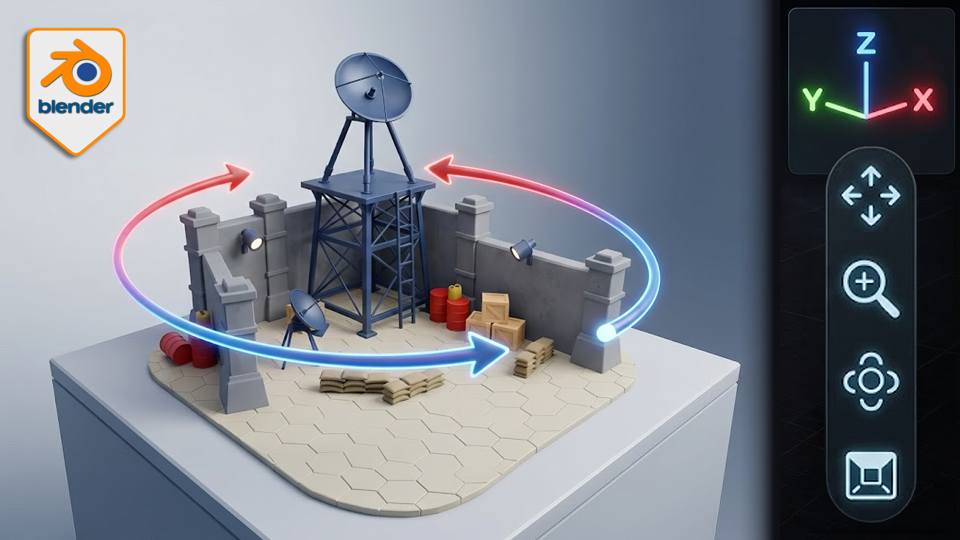
sigues perdiendo tu modelo, estás en En este breve curso básico, aprenderás los movimientos de
navegación usarás todos los días, órbita, ventilador, Zoom, y
cómo chasquear limpio, frontal, derecho y top usado
sin luchar contra la cámara. Cubrirá el Gizmo Viewport ofrecen gráficos versus
perspectiva y atajos de teclado
del mouse que te
hacen competente Luego saltaremos al modo volar y caminar para que puedas
explorar cualquier escena como un juego con gravedad cuando quieras un
sentido apropiado de la escala. También aprenderá a
ajustar las preferencias de navegación, además de los atajos de encuadre y
aislados que devuelven instantáneamente su
trabajo a la pantalla Entonces entremos en la Lección uno.
2. Domina las proyecciones y los dispositivos visuales de Blender: Hola y bienvenidos a todos a Blender Navigation Essentials, controles de
ventana gráfica
y atajos Antes de comenzar, solo
me gustaría hacerles saber que cada atajo que estoy usando va a ser visto en la esquina inferior
izquierda. Entonces todo se va
a ver aquí. En caso de que te
lo pierdas cuando yo lo diga, eres libre de comprobarlo. Ahora, en cuanto a la configuración, voy a estar usando un paquete de recursos que
incluya una escena. Siéntete libre de seguir y familiarizarte con
las vistas de Blender Bien, así que para empezar,
vamos a hacer uso del artilugio que
se encuentra
en la parte superior Entonces esta especie de artilugio te
permitirá
moverte por tu escena haciendo clic y manteniendo presionado
el botón del mouse de amor, podemos moverlo Todo lo que tienes que hacer es
simplemente asegurarte dentro de este círculo
resaltado. Y sólo para enfatizar en
este círculo resaltado, Ihanct un Puedes ver que este es el tipo de círculo
resaltado que
vas a ver a su alrededor. Una vez que repases
con el ratón, esencialmente,
podrás verlo. Y una vez que estás
dentro del círculo, puedes hacer clic y mantener presionado botón izquierdo del mouse y
moverte por tu escena. A continuación,
notarás que también tenemos algunos aspectos destacados
del artilugio Tenemos Z X e Y. Entonces estas son las
tres dimensiones para, bueno, tres D viewport Al hacer clic en él,
podrás realinear tu configuración
para mostrar la escena, ya sea desde la vista de arriba hacia abajo, desde la vista lateral o
desde la vista frontal Podemos ver el naming y de
qué lado de la ventana gráfica nos
encontramos con solo verlo en
el lado superior izquierdo Ahora mismo estamos del
lado derecho. Si tuviera que hacer clic en Z
estará en la parte superior. Y podemos dejar esto
simplemente haciendo clic de
nuevo y manteniendo pulsado nuestro botón izquierdo
para
sacarlo de A continuación, notarás
que también tienes estas pequeñas gotas gratuitas que coinciden con
los colores
con el eje Entonces Z, el eje positivo
estaría en la parte superior, y en la parte inferior, tendremos
un círculo vacío coincidente, ese será el eje Z
negativo. Si tuviera que
resaltarlo con mi ratón, verás que incluso
dice menos eje Z. Lo que esto significa es que
si haces clic en
él, te dará el eje Z
pero desde abajo. Entonces eso es bastante
importante porque podemos hacerlo por
todos estos ejes. Entonces, por ejemplo, podemos ir al eje Y
negativo sobre el eje X
negativo. Y cada vez que se puede
ver que se está cambiando el nombre de qué
punto de vista estamos en. Así que incluso podemos ir por la izquierda, e incluso podemos ir por
la parte trasera Así que justo debajo de ella, tenemos algunos
controles adicionales para la ventana gráfica, también
tenemos algunos
controles adicionales para la ventana gráfica,
lo cual es bastante
bueno si estás usando un soporte táctil o
una tableta de dibujo Entonces, en primer lugar, tenemos
una lupa. Al hacer clic y mantener pulsado, podemos subir y bajar para acercar
y alejar de la escena. A continuación, tenemos
una mano panorámica. Este pequeño botón
te permitirá moverte alrededor de tus objetos. Así que así,
somos capaces de, por ejemplo, localizar
la antena parabólica. Entonces, usando este botón y haciendo clic y manteniendo presionado el botón
izquierdo del mouse, podemos hacerlo y
movernos por la escena. Esto funciona en cualquier
tipo de vista. Entonces, siempre
que tengas una configuración como esta donde sea más diagonal o si vas
por una vista de arriba hacia abajo, todas estas tomas
podrán
usar la toma panorámica al igual que el Zoom Bien. A continuación,
tenemos un botón de cámara, que no vamos a
tocarlo todavía,
ya que no tenemos una
cámara en nuestra escena, adelante y
pasemos a la siguiente parte, que va a ser la vista de proyección
ortográfica Este botón de aquí te
permitirá
esencialmente cambiar de
perspectiva a vista ortográfica En caso de que no
sepas lo que es esto, esencialmente, la perspectiva te
dará profundidad. Por lo que los elementos que están
más cerca de tu escena, te
permitirán
mostrarte como más grandes. Entonces, por ejemplo, esta
linterna de aquí es mucho más grande que la linterna
del lado izquierdo. Si tuviera que encender la vista de proyección
ortográfica, veremos que ahora éstas
son esencialmente idénticas Así que nunca va a cambiar
la escala de un objeto. Se puede ver, por ejemplo, estos barriles de aquí serían del mismo tamaño si estamos
buscando desde este ángulo. Pero nuevamente,
si volvemos a la perspectiva, podremos ver que ahora
tienen diferente tamaño. Si tienes dificultades para seleccionar
un objeto a lo largo de la escena, no dudes en desactivar la colección de
iluminación. Puede hacer clic en este botón en la esquina superior derecha. De esa manera, podemos
jugar más con la escena. Y eso es todo para la navegación por viewport
en la primera lección Espero que haya sido de ayuda. Si lo disfrutaste
y lo encontraste claro. Una revisión rápida significaría mucho. Muchas gracias
por ver, y voy a estar viéndote en un rato.
3. Atajos esenciales del ratón para la navegación en la ventana gráfica: Hola y bienvenido de nuevo
a los elementos básicos de navegación combinados, controles de
ventana gráfica
y accesos directos En la lección anterior,
platicamos todo lo que hay
que saber sobre los controles de las
vistas en pantalla, lo cual es especialmente bueno para pantallas táctiles y tabletas de dibujo Pero ahora vamos a seguir
adelante y hacer uso los controles de teclado y
ratón. Entonces por defecto, todo lo que es necesario cuando
se trata de tales controles, todo lo que necesitas
saber es que se va a unir al botón
central del ratón. En primer lugar, el botón central del ratón
por sí mismo te permitirá girar la cámara
como lo hicimos con el Gizmo A continuación, podemos usar el botón Alt
y el botón central del mouse, que se romperá a la derecha
o al tipo de vista más cercano, similar a como si estuviéramos haciendo clic en estos
botones en el Gizmo Recomiendo encarecidamente en lugar
de mantener presionado Alt primero y luego usar
el botón central del mouse para rotar, lo cual es completamente
viable, como puede ver, recomendaría encarecidamente que primero use el botón central del
mouse en su lugar, y luego mientras
lo usa, puede mantener presionada la tecla Alt y luego se romperá. De esa manera puedes acercar
tu vista al ángulo deseado y luego mantener presionada la tecla Alt y
luego va a romperse. Y luego después, solo suelta el botón central del mouse, suelta el Alt y luego te
va a dar esta vista. A continuación, tienes el botón Shift
y Middle Mouse. Así que
el botón shift y Middle Mouse te permitirá
hacer uso fuera
del modo panoramizado Entonces esto es especialmente genial o cuando queremos simplemente dar
la vuelta a la escena así como así. Y nuevamente, solo puedes
desplazarlo y moverlo a las direcciones
deseadas. El siguiente va
a ser el zoom. zoom se puede hacer usando una rueda del mouse
desplazándose hacia adentro y Entonces, desplazarse hacia arriba acercará, el desplazamiento hacia fuera se alejará Alternativamente, puedes usar Control y botón central del mouse. Y eso también
te permitirá acercar y alejar. Entonces, al usar Control y el botón
central del mouse, puedes moverlo
hacia arriba para acercarlo o moverlo hacia abajo para
alejarlo así. Y usando todas estas opciones, puedes jugar y sacar
todo lo que quieras
de los controles. Qué básica, bien, navegación. Puedes previsualizarlo
desde este ángulo, por ejemplo, podemos
acercarlo un poco más. Entonces podemos ir, por ejemplo, a la vista de arriba hacia abajo si
queremos, y moverla alrededor. Las miradas desde
lo alto de esta escena, localizan algunos Amocras por
ejemplo, en una esquina y apenas previsualizarla como se
ven Entonces sí, eso va a
ser de esta lección. Muchas gracias por ver, y te estaré
viendo en un rato
4. Explora escenas con controles de navegación en modo de vuelo: Hola y bienvenidos de nuevo a la navegación Blended
Essentials, controles de
ventana gráfica
y atajos En la última lección, repasamos cómo podemos previsualizar nuestra escena usando el mouse y el teclado para simplemente acercar y alejarla
y desplazarla alrededor. A continuación, vamos
a continuar con una vista previa y de qué otra manera
podemos visualizar la escena. Entonces esta vez, lo que me
gustaría que les dijeras es que tenemos una forma
alternativa para esto, y de esa manera es usar shift y el símbolo que está arriba de la pestaña. Entonces al lado de escapar,
hay un puntito, que si cambias
y haces clic en él, puedes ver en la esquina
inferior izquierda, te permitirá tener
un punto en cruz en el medio Así que de inmediato,
notarás que
solo podemos moverlo
y no tenemos ratón. Entonces lo primero es lo
primero, lo que me gustaría le dijeras
es que simplemente podemos hacer clic en el botón del mouse y se escapa de ese tipo de ventana gráfica Volvemos sobre él, podemos
volver a hacer clic en el Turno y apóstrofos y
vuelve a entrar en Ahora bien, lo bueno de esta
ventana gráfica es que podemos usar
WAS D para movernos
como en un videojuego Así que eso es bastante bonito. También podemos usar Q y E para
volar arriba y abajo en este modo, lo cual también es
muy, muy agradable. Y todos los ajustes,
por cierto, se
pueden ver en la parte inferior de la ventana gráfica
cuando estamos en ese modo Entonces vamos a ir por
cada uno de ellos, pero solo dejándote saber,
nuevamente, en la parte inferior, verás los elementos así, y te recordarán
los atajos que tenemos. Pero sólo para asegurarnos de
que se entiende completamente, vamos a ir a cada
uno de ellos uno por uno. Así que de nuevo, pasando al modo, podemos movernos de un lado a otro usando WSD Q y E para
moverlo hacia arriba y hacia abajo. Entonces tenemos opciones para R y F. Así que esto
va a estar
basado en cómo estás viendo
el pozo, en la escena. Si estás mirando
hacia abajo, por ejemplo, puedes usar R para
desplazarlo esencialmente por la
escena así, mientras que usar Q y E
aún te mantendría subiendo
y bajando en el mundo. R simplemente te dejará tener
este bonito tiro diagonal. F, nuevamente, se basará en la rotación local de
este modo jugable Ahora, a continuación, tenemos salto,
saltar por sí mismo
no va a hacer nada. Tenemos que habilitar la gravedad, a la
que llegaremos a ella. Pero antes de hacer eso,
el espacio. El espacio es tu amigo. Te ayudará solo a teletransportarte
a donde estés buscando. Entonces no va a funcionar si está fuera
de la ventana gráfica, pero funcionará cuando
estés mirando una parte de malla
específica Entonces podemos, por ejemplo,
ir a la parte superior
del satélite y ver
cómo se ve. A lo mejor queremos tener un
poco sigiloso por ejemplo,
carácter, solo mirando
desde la parte superior de la configuración Entonces podemos usar solo
click derecho para volver
a la ventana gráfica Y restablecer la ubicación
de donde estábamos. siguiente paso es usar shift te
permitirá usar rápido, lo que acelerará esta configuración. Y usar t
te permitirá ralentizarlo, cual también es muy, muy bueno. Entonces también tenemos, bueno, los controles para algunos
de estos ajustes. Usando más y menos
en tu teclado, puedes ver que la aceleración en la parte inferior se está
incrementando o bajando, y podemos aumentarla para
simplemente ir y venir realmente rápido o muy lento. Y nuevamente, con
esta aceleración, podemos usar fast usando shift o
usando Alt para ralentizarlo
a una velocidad casi de rastreo El salto va a ser
para el modo gravedad, así que no vamos a
tocarlo todavía, pero me gustaría mencionar
sobre la corrección del eje Z. Entonces corrección del eje Z, ahora mismo, si tuviera que mover mi pozo, ratón, ahí está
este movimiento suave. Al hacer clic en Z,
habilitarás un modo donde solo te
permite ir y
venir, mucho, mucho más rápido. puede ver que
es simplemente recto, ágil, literalmente
basado en tu muñeca. Pero Z no se puede apagar, así que tienes que simplemente
salir de ese modo, volver a entrar en él,
y podrás volver
a hacer uso de la corrección
Z. Una última cosa que me
gustaría mencionar es que también
puedes usar la aceleración
usando nuestra rueda del mouse. Entonces, desplazándote hacia arriba, puedes
aumentar la aceleración. Al desplazarse hacia abajo,
puede disminuirlo. Pero eso es algo que es
bastante interesante y en realidad funciona,
igual que unengine Entonces estoy muy contento esta moción porque
tienes el control total sobre
la aceleración. Y si, vamos a
volver al
modo gravedad en un poco. Pero ahora, sin embargo, muchas
gracias por mirar, y voy a estar
viéndolo en un rato.
5. Modo de caminata con gravedad para una vista previa a escala real: Hola y bienvenidos de nuevo a Blandon Navigation Essentials, controles de
Vbart En la última lección, aprendimos un poco sobre
este modo de vuelo, que es genial para
previsualizar la escena desde diferentes ángulos y
tener un mejor rango de movimiento A continuación, lo que me
gustaría que les
dijeras es que al hacer clic en Tab, vamos a dejar caer
nuestro personaje, y eso va a hacer que caiga hasta el fondo. Pero al usarlo, este modo volar encima de la malla, si tuviera que golpear Tab,
notarás que ahora
aterrizamos en esta malla como
un personaje jugable Esto es genial porque
realmente no necesitas usar ningún
tipo de colisiones Simplemente puedes
caminar sobre cualquier malla. La desventaja de esto, sin embargo, es que no es
exactamente como un juego, lo que significa que técnicamente puedes
simplemente caminar sobre cualquier cosa Ya ves como en primer lugar
intenta bien, entrar en la pared. No hay colisiones, así
que técnicamente
entra en la pared luego se da cuenta de que el
personaje que se está interpretando,
el personaje jugable, no está por encima de
una Así que siempre solo comprueba
si está por encima de una malla o no, y hay una
pequeña colisión puntual para ver dónde está la malla como está. Y si no es tocar una cara, simplemente la pone por encima de la malla, y así es como
esencialmente funciona. Pero podemos ver que
tenemos algunos problemas con que el jugador
solo sea capaz de, bueno, saltar y esencialmente caminar sobre cualquier cosa
que toque. Pero sigue siendo bastante agradable. De todos modos, avanzando, tenemos algunos controles adicionales de jugador Tenemos V que nos
permite saltar, lo cual es muy, muy bonito. Algo digno de
destacar es que
podemos jugar con
la altura del salto. Puedes usar un punto o para
aumentarlo o disminuirlo. Entonces ahora mismo estoy dando click en el punto para
aumentarlo a un diez, y si hago clic en V, voy a
poder saltar más alto. Algo que vale la pena señalar, sin embargo, es que si haces clic y
mantienes la V, podrás
saltar mucho más alto. Entonces hay una diferencia entre solo tocar V o
hacer clic y sostener V. Así que sí, también puedes controlar la altura del salto con
cierta precisión. Déjame seguir adelante y
bajar la altura del salto
porque no quiero estar saltando
tanto todo el tiempo. Y sí,
aún puedes usar el teletransporte, por cierto. Así
que eso es bastante agradable. Solo asegúrate de no exagerar porque ahora estamos
debajo del mapa Entonces eso es una
cosa más que vale la pena destacar. La teletransportación no
funciona tan bien con este personaje jugable cuando no estás volando
porque la gravedad está encendida, y eso significa que
cuando haces clic espacio y está en algún
tipo de colisión, podría salir fuera
de los límites Pero en general, es
una configuración muy agradable. Te da la posibilidad de
previsualizar la escala de la escena, ver cómo se
ve toda la configuración y qué se puede agregar. Y, si, eso es
prácticamente todo. Muchas gracias por ver, y voy a estar
viéndote en un rato.
6. Domina las vistas de numpad, los ángulos isométricos y la vista en cuadricular: Hola y bienvenidos de nuevo a Plant Navigation Essentials, controles
vPoT y atajos Ahora que estamos de vuelta con
los controles habituales, y no estamos
jugando por el mapa. Sigamos adelante y repasemos
ciertos controles adicionales, ciertos
atajos adicionales que podemos usar. Esta vez, vamos
a estar explorando Numad, y en el Numad
tenemos un montón de números
diferentes
que podemos usar esencialmente para
ayudarnos Entonces, para empezar, sólo
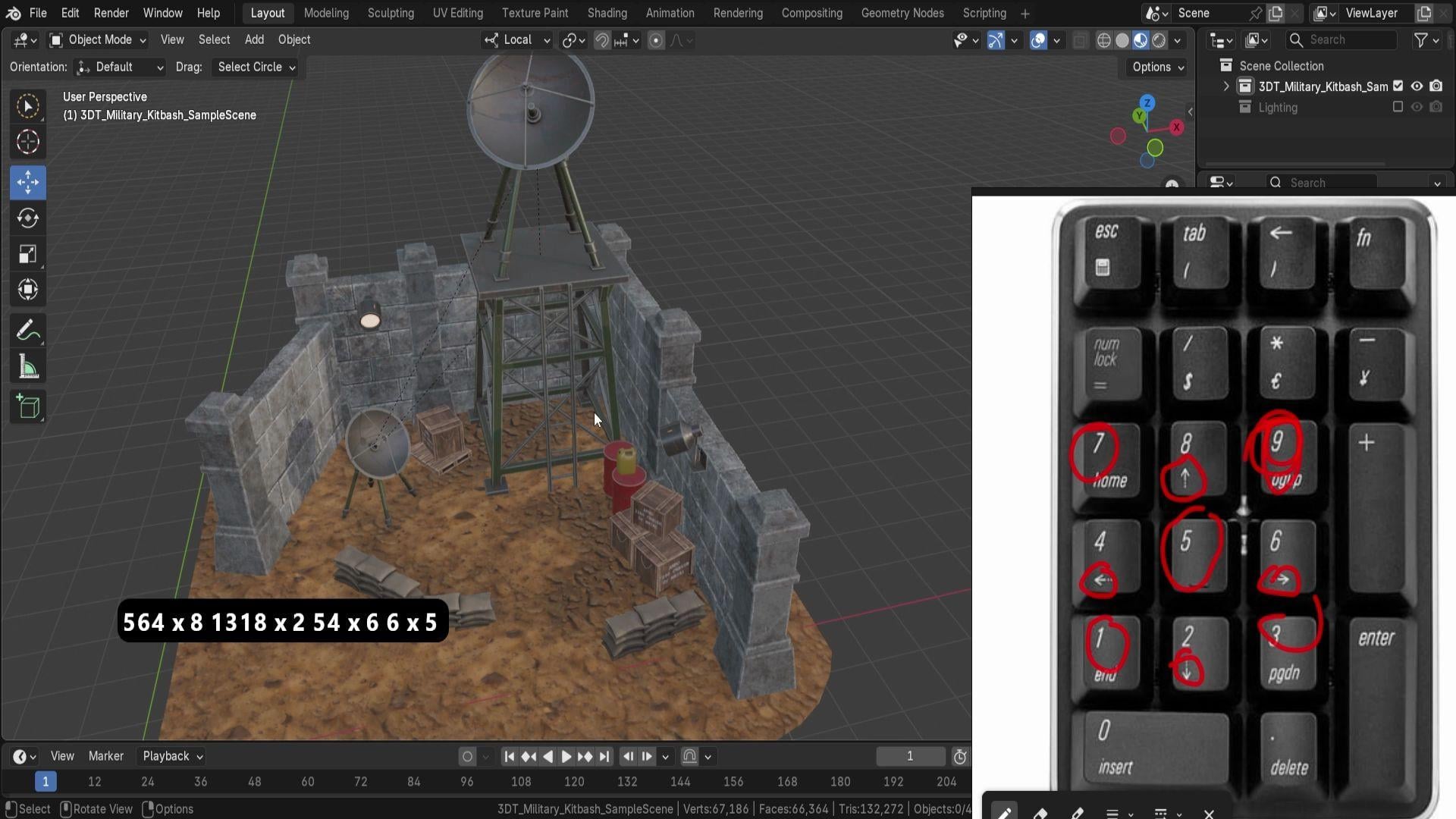
vamos a centrarnos en uno, tres, siete y nueve. Entonces, al usar uno, tres, siete, podemos ir entre, bueno, vista
frontal, como
puedes ver por aquí. Vista frontal, y hacer clic en tres nos permitirá
ir a la vista correcta. Siete nos dará la vista superior. Nueve, sin embargo, es un
poco más interesante. Este número de aquí nos
permitirá invertir la posición. Entonces, haciendo clic en nueve, mientras estamos en la vista orpográfica
superior, podemos simplemente ir a la vista ortográfica
inferior Y similar a eso, si estamos en la vista frontal,
podemos dar click a nueve. Eso va a la vista posterior. Si estamos en la vista derecha, podemos hacer clic en nueve para
ir a la vista izquierda. Entonces todo eso es algo encantador. Ahora bien, ¿qué sucede cuando se
quiere rotar un ángulo específico? Digamos que estamos en
este ángulo por aquí, pero no queremos simplemente
hacerlo manualmente usando el botón
central del mouse. Queremos tener un poco
más de refinamiento. Bueno, en este caso, podemos usar
ocho, cuatro, seis y dos. Pero fíjate cómo en el teclado numérico, tendrás flechas para cada
una de las direcciones Entonces estas son las
flechas
que representan en qué dirección va
a ir en la configuración. Y haga clic en ocho, por ejemplo, para ir arriba, abajo o
izquierda y derecha. Cada vez que haces clic por defecto, va a ir 15 grados, pero eso es
algo bastante importante. Lo siguiente que me gustaría
mencionar es que si estamos en una vista frontal, que cambia automáticamente a la vista
ortográfica, por cierto, vamos a girarla
luego y luego
nos va a mantener en vista ortográfica Esto es bastante agradable
porque si queremos tener una vista isométrica, podemos hacerlo haciendo clic en cuatro Tres veces y luego
haciendo clic 83 veces también. Eso
nos va a dar este tipo de estilo ortográfico
perfecto
de visión isométrica Para ciertos juegos,
para ciertos renders, es perfecto de
lo que intentas conseguir. Entonces eso vale la pena señalar. Pero otra vez, espero que lo
movamos afuera, ya
lo veas, seguimos en esa misma visión ortográfica Bueno, en este caso,
hacer clic en el número cinco como justo en el centro nos ayudará
porque al hacer eso, esencialmente cambia
desde la perspectiva a ortográfica o viceversa. Se puede ver que se
cambia así así. Entonces eso es bastante agradable. Usando estas
navegaciones,
recomiendo encarecidamente que solo jueguen
haciendo clic en uno, por
ejemplo, girándolo, así que si quieres verlo por ahí,
tal vez tirando de él hacia arriba, haciendo clic en cinco, y simplemente
viendo como puedes previsualizar el entorno
solo usando las teclas del panel numpad Si vas a tener un
portátil, no te asustes, vamos a volver a las alternativas de cómo
hacer uso del teclado numérico Pero por ahora, sin embargo, para
aquellos de ustedes que sí lo tienen, jueguen con los escenarios, vean lo bien que son
capaces de moverse. Digamos que quieres bien, rotar alrededor del satélite, puedes simplemente seguir adelante y hacerlo en una
vista isométrica sin embargo, y puedes previsualizarlo desde ciertos ángulos diferentes de
una especie de manera diseñada Y luego, una vez que hayas
terminado, haz clic en cinco, asegúrate de que estás en modo
perspectiva y has vuelto a la normalidad. Lo último que
me gustaría mencionar en esta lección va a ser cómo puedes tener múltiples
ventanas a la vez. Y esto es bastante útil porque podemos hacer clic en Control Alt y Q, y eso nos rompe
con múltiples vistas. Entonces puedes ver, por defecto, arriba a la derecha va a ser la misma vista que
estábamos usando. Y luego en el
lado izquierdo, arriba a la izquierda, vamos a obtener la vista ortográfica
superior Entonces también tenemos una vista ortográfica inferior izquierda, frontal y una vista ortográfica
derecha Todos ellos son bastante útiles, y si queremos
voltearlos, nuevamente, solo
podemos usar nueve para simplemente ir de derecha a izquierda si es necesario. Entonces, por ejemplo, este
tiene más detalle por aquí. Podemos, por ejemplo,
seleccionar un objeto, tal vez moverlo hacia arriba y
hacia abajo o así. Y nos ayuda a previsualizar cómo se ve
desde diferentes ángulos. A lo mejor este ahora mismo está, ya
sabes, superpuesto
un poco. Podemos arreglarlo, así, y ahí vamos. Tener las cuatro
ventanas gráficas a la vez nos
ayuda con este
tipo de problemas Ten en cuenta que si tienes una cámara exterior
para una de ellas, usa el punto en el teclado numérico Entonces esta pequeña opción por
aquí para reenfocar donde estás. Punto es especialmente útil
ahora si volviéramos a la vista en perspectiva
usando Control T y Q, el punto es especialmente
útil porque por defecto, si estás tratando de
acercar demasiado, no
vas a poder hacerlo. Entonces, por ejemplo,
digamos, quiero acercarme más
a esta escalera, pero no puedo. Entonces, ¿qué podemos hacer? Bueno, al hacer clic en
ese punto en el panel numpad, esencialmente
no solo vamos con la vista para tenerlo
centrado de un objeto, sino que también nos estamos asegurando de que ahora podamos
hacer zoom en su
pieza central Puedes vernos acercando al centro mismo
de esta pieza Entonces, esencialmente, cuando
estamos rotando, tenemos este punto
focal invisible, que luego podemos
usar como una especie de rotación. Entonces ahora mismo, por
ejemplo, si quiero rotar alrededor de
la antena parabólica, puedo hacer clic en el punto, y ahora somos capaces de rotar
alrededor de él así como así. Es una
pequeña herramienta bastante útil para usar. Todas las herramientas se pueden encontrar por cierto en la
opción de vista por aquí, luego mirador, y
se puede ver que tenemos arriba, abajo, frente, atrás,
derecha e izquierda. Y junto a él,
verás todos los atajos. Así que en caso de que te olvides,
asegúrate de simplemente entrar en esta sección y
podrás ver qué es qué. Bien, así que eso
va a ser todo para mí. Muchas gracias
por ver, y te
estaré viendo en un rato.
7. Personaliza la órbita, la perspectiva automática y la rotación: Hola y bienvenidos de nuevo a los
elementos esenciales de navegación Blended, los controles
Pep y los accesos directos En la última lección,
repasamos los ajustes de acceso directo. Ahora vamos a
profundizar en lo que respecta a
sus personalizaciones. Entonces, para que hagamos eso,
vamos a ir a la pestaña
Ediciones en una esquina superior
izquierda Vamos a
seleccionar preferencias, y vamos a acceder a una pestaña de preferencias de
navegación. Y aquí
encontraremos toda la belleza que queremos para
controlar el viewpoard Sólo voy a
bajarlo un poco para que
podamos ver lo que estamos
haciendo con la configuración. primero es lo primero,
tenemos a nosotros mismos la órbita órbita
y t. Por aquí, tenemos el método orbitador Entonces, por defecto, debería
establecerse en un plato giratorio, que esencialmente bloquea el eje z, lo que significa que cuando
estamos rotando, no
va a inclinar
el eje z en sí Si tuviéramos que usar trackball, lo que nos permite tener un
control total sobre la rotación, notaremos que
ahora somos capaces de girarlo todo tipo de formas y esencialmente inclinando así
esta cámara Si durante este movimiento, si quieres
restablecer la rotación,
la forma más fácil de hacerlo
es simplemente haciendo clic en uno o uno de los atajos
para ir a bien, al frente o a la parte superior tú, y luego tendrás ese
mismo tipo de rotación. Pero nuevamente, si tienes ganas hacer algo como
esculpir, digamos, usar algo
así como una bola de camión podría ser bastante útil para tener el tipo correcto de gesto y movimiento o todo ese tipo
de formas orgánicas Entonces es bastante útil. Pero si vuelves
a girar la mesa, notarás que
ahora estamos encerrados con este tipo de rotación. Así que de nuevo,
simplemente necesitaríamos
restablecerlo entrando ya sea en la vista
lateral o en la vista superior, y ahora vuelve a la normalidad. Después, tenemos
sensibilidad orbitaria. Entonces esto va
a depender si estás usando
trackball o tocadiscos Si está utilizando
tocadiscos, la sensibilidad se basará en los ángulos Si tuviera que aumentar esto, veremos que
estamos
súper súper quisquillosos Así que tenlo en mente, también
podemos revertir haciendo clic
en retroceso en nuestro teclado, y eso nos devuelve al valor de
falla, que era 0.4 Track ball tendrá
apenas un valor normal, pero esto también es para
controlar la sensibilidad. Oh, el siguiente es algo
llamado órbita alrededor de la selección. Esto es bastante útil si nos hemos dejado simplemente seguir adelante
y restablecer esta rotación. Es bastante útil cuando necesitamos girarlo alrededor de objetos
específicos. Entonces digamos que queremos rotar
alrededor del radar previamente, hablamos un poco sobre
cómo podemos usar el punto en
el teclado numpad para simplemente
asegurarnos de que esté centrado Bueno, en realidad no
tenemos que hacer eso con esta opción activada si la
tenemos seleccionada. Todo lo que
hayamos seleccionado, entonces se convertirá en la rotación. Entonces ahora mismo, lo estamos rotando como era para ponerlo de lado, este radar y con
la selección encendida, veremos que la estamos rotando
alrededor de esta sección, aunque sea a nuestro lado. Ya no se volvió a eso. Se basa en una selección. Si tenemos algo
en la misma esquina, tendremos esa
rotación de selección, así como así. Y puedes ver lo útil que sería con solo hacer
diferentes selecciones, somos capaces de tener un control total
de cómo estamos seleccionando. Esto no
afectará, por cierto, a
la opción de acercar el zoom Se puede ver que no
podemos acercarnos demasiado
ahora a este foco de atención. Yo sólo afecta el tipo
de rotación de ese punto de enfoque invisible. Pero si queremos, también
podemos simplemente hacer clic en el botón de punto que
volverá a acercar el
objeto de selección, y ahora podemos
girarlo y
acercarlo más cerca o lo más lejos
que queramos de él. siguiente paso es que tenemos una opción para la profundidad de perspectiva automática. Entonces ésta es esencialmente
lo que nos permite cambiar de perspectiva
a vista ortográfica cada vez que
usamos esos atajos Si tuviera que hacer clic en el botón
Y de aquí, notaremos que automáticamente
pasamos a la vista ortográfica Lo mismo pasa cuando lo
movemos afuera, simplemente girándolo usando el botón
Middle Mouse. Vemos que
ahora cambia al modo perspectiva. Si esta desactivada,
lo que va a pasar es que si
vamos a esta vista frontal, veremos que
seguimos en modo perspectiva. manera, podemos usar el número cinco o este botón en el lateral, lo que nos permitirá ir entre la perspectiva
y las vistas pro gráficas, y no va a cambiar independientemente del movimiento que estemos
haciendo dentro de una gráfica gráfica. Para que me veas dando la
vuelta, yendo entre la parte delantera y la parte superior, y sigue siendo ortográfica Lo siguiente va a ser profundidad. Por lo que la profundidad automática te
permitirá mezclar ese tema con el Zoom del que
acabábamos de hablar. Entonces, si tenemos esta habilitación, podremos acercarnos lo más cerca que queramos a
esto, por ejemplo, linterna, y no
va a quedar limitada como
teníamos antes a ese punto focal
invisible. En cambio, lo que va
a hacer es que va a estimar el punto central donde estamos tratando de acercar. Podemos pasarlo,
pero se puede ver que se ralentiza así Algo súper útil para
tener esta opción de profundidad, especialmente cuando estamos
previsualizando entornos. Pero no te
recomendaría si estás haciendo un solo modelado de objetos porque eso
no te dará ningún control sobre qué tan lejos
o cerca está el objeto. Si no hay nada
detrás de un objeto, la sensibilidad a la profundidad
podría comenzar a fallar. Se puede ver sin la profundidad, si solo tuviera que seleccionar
este plato radar, solo
puedo usar el punto para
tenerlo como punto focal. Por último, tenemos una
visión suave y un ángulo de rotación, por lo que la vista suave te
permitirá cambiar la
rapidez con la que va entre esas tomas tradicionales
de un click siete, y va a la vista superior. Te das cuenta como no se chasquea. Simplemente tiene ese ligero movimiento. Bueno, si tuviera que
cambiar esto a cero, simplemente
se romperá por completo. Así podemos ir entre la vista
frontal, la vista superior, vista
lateral, todas
esas cosas buenas en un momento de siesta. No hay movimiento entre ellos. Esto determina cuántos
milisegundos es. Si tuviera que cambiarlo a mil, que creo que es
la cantidad máxima, permítanme seguir adelante y
agregar cero. No, eso es. Cien, entonces 1 segundo. Básicamente nos
permitirá ir entre
esos movimientos a un ritmo
mucho más lento, lo cual es muy agradable Por último, tenemos
el ángulo de rotación. Entonces esto es para ese
control de teclado numpad cuando teníamos cuatro, seis y ocho y dos
para rotarlo alrededor Yo por defecto,
lo hace en 15 grados. Si quiero poner esto a cinco, va a estar
haciéndolo en cinco grados. Así que ese es un control
alternativo bastante agradable para ese pedacito extra de Vaness cuando queremos asegurarnos de que
todo sea correcto Alternativamente, podemos
configurarlo a un ángulo más alto, por lo que 45. Entonces, si hago clic en uno, puedo
justo entonces después, hacer clic en ocho y cuatro, y eso me va a
dar ese tipo
isométrico perfecto de una vista Y si, eso va a
ser de esta lección. Muchas gracias por mirar, y
te estaré viendo en una cama.
8. Controla los métodos de zoom y la posición del zoom al ratón: Hola, y bienvenido de nuevo e one
a los elementos esenciales de navegación de Blender, los controles de la
ventana gráfica
y los accesos directos En la última lección, pasamos
por encima de órbita y pestaña Pan. Ahora vamos a continuar con
la pestaña Zoom. En esta sección, tienes
opción para el método Zoom. Por defecto, se
establecerá en dolly. Esto significa que cuando usamos el control
y el botón central del mouse, nos va a permitir
entrar y salir así como así. A continuación, tenemos una
opción de escala. La opción de escala te
permitirá acercar y alejar más como
un dos la configuración, así que realmente puedes acercar a esas áreas
donde quieres que estén. La razón por la que es más
de precisión es porque se siente
más como pellizcar un
lienzo en lugar de un zoom
en el movimiento de la plataforma rodante que
va hacia la vista Se puede ver como solo hacer
entrar y salir casi como,
bueno, pellizcando sobre Lienzo Uh, el siguiente, tenemos
uno más interesante. Este va a ser un
tipo de movimiento continuo. Pero esto es genial para entornos
y escenas
grandes porque tiene ese movimiento de carga, y puedes entrar y salir
en función la velocidad de lo cerca que está
de la proximidad del mouse. Entonces, cuando empezamos a usar Control
un botón central del mouse y luego tener esa ubicación justo
en esta área por aquí, entonces
podemos arrastrar
hacia abajo para
alejar, arrastrar para acercar. Y sólo con esta moción
se puede ver
lo rápido que somos capaces de hacerlo. La desventaja es que
debido a que es tan flotante, puede
que no siempre te brinde esa precisión y
precisión perfectas como lo harías con 02 Entonces, a continuación, tenemos opción. Voy a seguir adelante
y solo voy a ir a Dolly por ahora o a un método Zoom A continuación, tenemos
opción para el eje Zoom. Entonces esto esencialmente significa que usando Control y el botón
central del mouse, por defecto, estamos usando el movimiento hacia
arriba y hacia abajo. Si quieres cambiar eso, siéntete libre de cambiarlo a horizontal, que te permitirá hacer a izquierda
y derecha, así como así. Pero eso es bastante práctico. Justo debajo de él, tenemos una opción llamada Zoom
a la posición del mouse. Esta opción será para los
tres métodos de Zoom. Entonces eso es lindo. Y esencialmente lo que hace es que
te permitirá acercar el zoom a la posición de
donde está el ratón. Si tuviera que
mostrarte rápidamente a lo que me refiero, es que ahora mismo
cuando estamos haciendo zoom, siempre vamos a estar haciendo zoom hacia el
centro de la ventana gráfica Al tener esta opción activada, podemos acercar el zoom al
lugar donde está el mouse. Entonces te das cuenta cómo está mi ratón
ahora mismo hacia la linterna. Si tuviera que usar
ahora mismo el zoom, empezaremos a
acercarnos hacia él. Entonces eso es muy, muy práctico. Entonces ahora si tuviera que acercarme
el zoom hacia satélite, todo lo que tendría que hacer es
mover el ratón hacia él, y eso
me permitirá acercarme Eso es bastante agradable.
Pero a veces, sobre todo al alejar el zoom, puede ser un
poco más quisquilloso, lo
haría así que a continuación, tenemos la opción cuatro
ratón y rueda Entonces esto es para opciones de
inversión. Entonces, en primer lugar, significa que la dirección del
zoom para un mouse, va a usar Control
y botón central del mouse. Entonces, si tuviéramos esto puesto, nos permitirá movernos hacia
arriba y alejarnos, mientras que antes de movernos hacia arriba, movimiento nos acercará. Entonces eso es algo que vale la pena conocer tanto para continuar
tiro como para dolly shot. Y después,
tenemos rueda del ratón, así que esta será la rueda de desplazamiento
del ratón. Usar movimiento hacia arriba y hacia abajo solo
para entrar y salir. Invierte esta opción. Y luego para la escala, bueno, no tenemos
estas dos opciones. Simplemente tenemos la
rueda invertida Zoom de dirección. Entonces eso
nos permitirá simplemente entrar y salir porque esto se
basa en pellizcar. Lo que significa es
que esencialmente va con control
y rueda del ratón y somos
capaces de simplemente pellizcarlo. Entonces no hay controles
para invertir eso. Y si, finalmente, tenemos algunos controles para volar y caminar, que podemos cubrir
en la siguiente lección. Así que muchas
gracias por ver, y voy a estar
viéndote en un rato.
9. Navegación Caminar y Volar con controles de gravedad: Hola y bienvenidos de
nuevo a Blender de
elementos esenciales de navegación, controles
vPort y atajos En la última lección,
pasamos por la pestaña Zoom. Ahora vamos a
repasar la ficha de mentir y caminar. Esta pestaña es muy interesante
porque tiene dos opciones para la navegación uPort,
caminar y volar Entonces la diferencia aquí es
que simplemente usando, de nuevo, la opción de turno y Omaki somos capaces de
entrar en el modo fly Si golpeamos tabulador,
habilitamos la gravedad, y esto se llama modo caminar. Antes de hablar del modo fly, vamos a caminar
sobre la ventana gráfica a pie Entonces este es el que usa el
turno y ese apóstrofo, que nos permite movernos Y aquí, encontraremos ajustes
adicionales para ello. Y la configuración que
tenemos en primer lugar es, bueno, si tenemos la opción de
revertir un mouse, en caso de que algunos de ustedes
quieran hacer eso, no dude en invertir el mouse. Entonces tenemos sensibilidad del ratón. Lo cual es esencialmente
solo una opción para permitirnos tener un mouse
más sensible. Si tuviera que cambiarlo a diez, tenemos ratón muy, muy
sensible. Así que siéntete libre de jugar con eso para tener los controles adecuados. La duración del teletransporte es para el
uso de cuando usamos la barra espaciadora, teletransportamos, ya ves ese
ligero poco Esa es la duración del teletransporte. Si pones esto a cero, podemos tener un cambio instantáneo, lo que podría ser bueno
si no estás
tratando de obtener imágenes adicionales de él o si no
sientes náuseas O si quieres algo
súper cinematográfico, siéntete libre de cambiar
esto a un valor superior Y entonces podemos tener estos tiros realmente bonitos donde simplemente se mueve de
un área a otra. Incluso puedes imaginar cómo
puedes simplemente configurar Es decir, protestación. Puedes hacer click, y luego solo
puedes mirar un ángulo, y eso nos da algunas cinemáticas
interesantes Uh, por suerte para nosotros, esto es un poco
diferente a una vista suave, así que podemos aumentarla a
algo más ridículo. Diez en realidad es
el valor máximo, pero sigue siendo muy bueno porque entonces puedes hacer algo de cámara realmente
lenta así como así. Y te puedes imaginar
que con tan solo tener alguna grabación en el visor se pueden crear algunas
tomas interesantes usándolo A continuación, tenemos
velocidad de caminata y factor de velocidad. Entonces, la velocidad de
caminata es la velocidad de caminata predeterminada si fuéramos a ir y habilitar la
gravedad
por aquí, por defecto, esta es
la caminata en velocidad. Pero si tuviera que
cambiarlo a diez,
tendremos, bueno, una velocidad de marcha mucho
más rápida. Y factor de velocidad al caminar, va a estar usándolo
para ralentizar o correr Entonces shift o el otro botón, que es Alt controlará eso. Entonces si yo fuera a decir que el 200
o diez es el valor máximo, perdón, podemos simplemente sprint. Me ves sosteniendo
Shift, es igual que sprints tan rápido en comparación Entonces también Alt será súper, súper lento, pero eso también es
bastante agradable. A continuación, tenemos la gravedad. Entonces la gravedad nos permitirá
controlar cómo es la altura del salto, que es, por
cierto, también controlada por el
valor multiplicador en la parte inferior. Por lo que anteriormente
hablamos de usar puntos y comas para
aumentar el valor del salto Entonces esto nos permitirá
usar V para saltar así. Pero al aumentar la altura del
salto por aquí, esencialmente
estamos multiplicando ese valor con este valor Entonces si tuviera que poner este diez, oh los diez, así, y luego usar el salto. E
nos va a saltar muy, muy alto. Entonces el valor de salto simplemente
cambiará la
altura del salto, valor predeterminado. Entonces cada vez que
volvamos a la opción, cuando entramos en el modo caminata, la altura de salto predeterminada se
verá afectada por esto. Fíjate que es bastante
interesante es que si cambias
la altura del salto, me
ves
cambiándolo en la parte inferior. Cambio la altura del salto.
Ahora es muy, muy pequeño. Y si tuviera que volver a salir de
la vista y volver a entrar en ella, ahora vuelve a ser esa misma opción. Entonces ahora vuelve a ser esa opción
muy pequeña de 0.59, pesar de que la altura del salto por aquí todavía se establece en diez Entonces está entrelazado con el parámetro que
podemos usar en la parte inferior Honestamente, dejar
esto por defecto
será lo mejor y solo cambiarlo en la parte inferior te
dará el mismo valor. A continuación, tenemos la
opción de altura de vista. Entonces esta es la altura de
vista predeterminada, 1.6 metros. Si lo cambiamos
a algo así como 10 metros y
entramos en el modo vista, veremos que ahora
somos como gigantes caminando por la escena. Entonces eso es bastante agradable. Sólo voy a seguir adelante y cambiar
esta altura de nuevo a la normalidad. Y finalmente, ver navegación. Entonces tuvimos opción de caminar, que incluye no
sólo caminar sino también bien volar usando una pestaña
al deshabilitar la gravedad Podemos volar así
como así. Pero la navegación con mosca es muy diferente a
la caminata Danimation Ahora, en la siguiente lección,
vamos a hablar un
poco sobre la
navegación de vista para volar. Así que muchas
gracias por ver, y
te estaré viendo en un rato.
10. Dominar la navegación de los vuelos para lograr un control preciso de la ventana gráfica: Demonios y bienvenidos de
nuevo, todos a los elementos esenciales de Blendt Navigation, controles de
ventana gráfica Ahora que tenemos activada
la configuración de fly and walk fly view
navigation,
vamos a poder tener una configuración completamente
diferente cuando hagamos clic en Shift y en
la tecla apóstrofe Esta vez, verás que el punto de mira está
en realidad en un pequeño cuadrado Y cuando movemos
nuestro ratón alrededor, se
siente más hovery Y la razón de
eso es que está configurado como una especie de mosca de un movimiento de dron. Hacemos clic en D, por ejemplo, veremos que
empezamos a flotar. Entonces, si hacemos clic en D usted más veces, comenzaremos a volar
en esa dirección, aunque. Así que eso es bastante agradable. Y entonces sólo podremos usar nuestro
ratón para controlar el vuelo. Así que con solo
jugar con, ya sabes, WASD, somos capaces de volar por
nuestra escena así como así Eso es bastante agradable. Otra
cosa que vale la pena saber es que también tiene Q y
E para volar arriba y abajo, pero esto va a
ser más equivalente hacia el movimiento local. Entonces, si tuviera que mirar hacia abajo, va a,
bueno, volar hacia adelante. Entonces se comporta o debería
comportarse más como un dron. Derecha. El siguiente paso es que
tenemos una precisión Alt. Entonces esto nos permitirá, bueno no volar tan rápido. Entonces al sostener Alt, solo puedo
hacer clic en D, y se puede ver que va a estar volando mucho, mucho, más despacio. Y también haz clic en W para
seguir adelante y simplemente usa S para comenzar a
ralentizar como puedes ver, mucho más controles finales Entonces tenemos aceleración. Podemos usar ya sea un teclado numpad, menos o más,
aumentas o disminuirás
la aceleración que ya heredamos Entonces digamos que estamos
avanzando, puede ver la
aceleración en la parte inferior está diciendo que estamos en uno, pero si empezamos a hacer clic más, va a
aumentar la velocidad. Si empezamos a hacer clic en menos, va a ir a la aceleración
negativa. Y con eso en mente, también
puedes usar la rueda del ratón. Así que solo subiendo y bajando, eres capaz de controlar la velocidad de lo
rápido que quieres ser. Por último, tenemos una opción que dice mirada libre que
básicamente nos permite movernos en un ajuste que
no afectará el movimiento
de la cámara. Entonces ahora mismo, si tuviera
que moverme así, solo hacer clic un par de
veces, nos moveremos de lado, y si empezamos a rotar nuestra
cámara, la cámara de la ventana gráfica, vamos a poder
flotar alrededor Pero si tuviera que mantener el control, esencialmente
podemos mirar alrededor y va a
mantener ese mismo impulso, y se puede ver que
estamos volando a
pesar de que estamos rotando
o cámara y todo
eso, va a estar moviéndose
en esa misma dirección Una vez que lo liberemos,
va a empezar a comportarse con esa misma
aceleración local que tuvimos Para que veas que
volvemos a ir todos de lado. Omo lo último que
me gustaría mencionar es lo fácil que es controlar, no sólo mediante el uso de WASD Q y E para moverse de un lado a otro
y tal También puedes usar un botón
central del mouse. Al hacer clic y mantener presionado, puedes arrastrarlo alrededor
esencialmente acolchando la vista para que puedas
tener algunas tomas
realmente, realmente estables. Y, si, eso es
prácticamente todo. Desafortunadamente, no
hay otros ajustes
para el modo de vuelo,
tal como lo teníamos para el modo caminata. Todos los ajustes se
realizan con la aplicación inferior. Si queremos cancelarlo
tal como lo hicimos con walk, podemos presionar Escape o presionar
nuestro botón let Mouse, y vamos a volver a
los controles habituales del visor. Pero eso va
a ser todo para mí. Muchas gracias por ver, y voy a estar
viéndote en un rato.
11. Personalizar los controles de la ventana gráfica y la configuración de entrada de Blender: Hola y bienvenidos de nuevo a Blender Ogation essentials, controles de
viewport
y atajos En la última lección,
repasamos todo lo que
necesitas saber en términos de preferencias de luz
y cómo hacer uso de
controles alternativos para la ventana gráfica Ahora vamos a volver a la
pestaña de preferencias de edición. Y esta vez, vamos a ir
a la puñalada de entrada. Entonces aquí encontrarás algunas opciones alternativas que te
ayudarán con tus controles de
ventana gráfica Y la primera opción
que tenemos
va a ser para emular numpad Esta opción es genial para
cuando estás usando un portátil ya que si no tienes este teclado numérico por aquí en
tu lado del teclado, la opción de emular
el teclado ,
la opción de emular
el teclado numérico
te permitirá usar las teclas en la misma la opción de emular
el teclado numérico
te permitirá usar las teclas en la Por lo que usar uno, tres, siete te permitirá ir entre las vistas frontal
y superior. Realmente no necesitas usar teclado numérico si lo has deshabilitado Si tengo esto
deshabilitado, sin embargo, no podré usar esas
mismas claves como puedes ver. Entonces ahora mismo, estoy haciendo clic
solo
en números superiores en mi teclado y
no está haciendo nada. A continuación, tenemos opción por
defecto para avanzar la entrada
numérica. Esto es más para cuando
estamos moviendo objetos y queremos usar una configuración más
profunda. Realmente no
afecta a la ventana gráfica, así que vamos a
seguir adelante a partir de aquí Después, tenemos
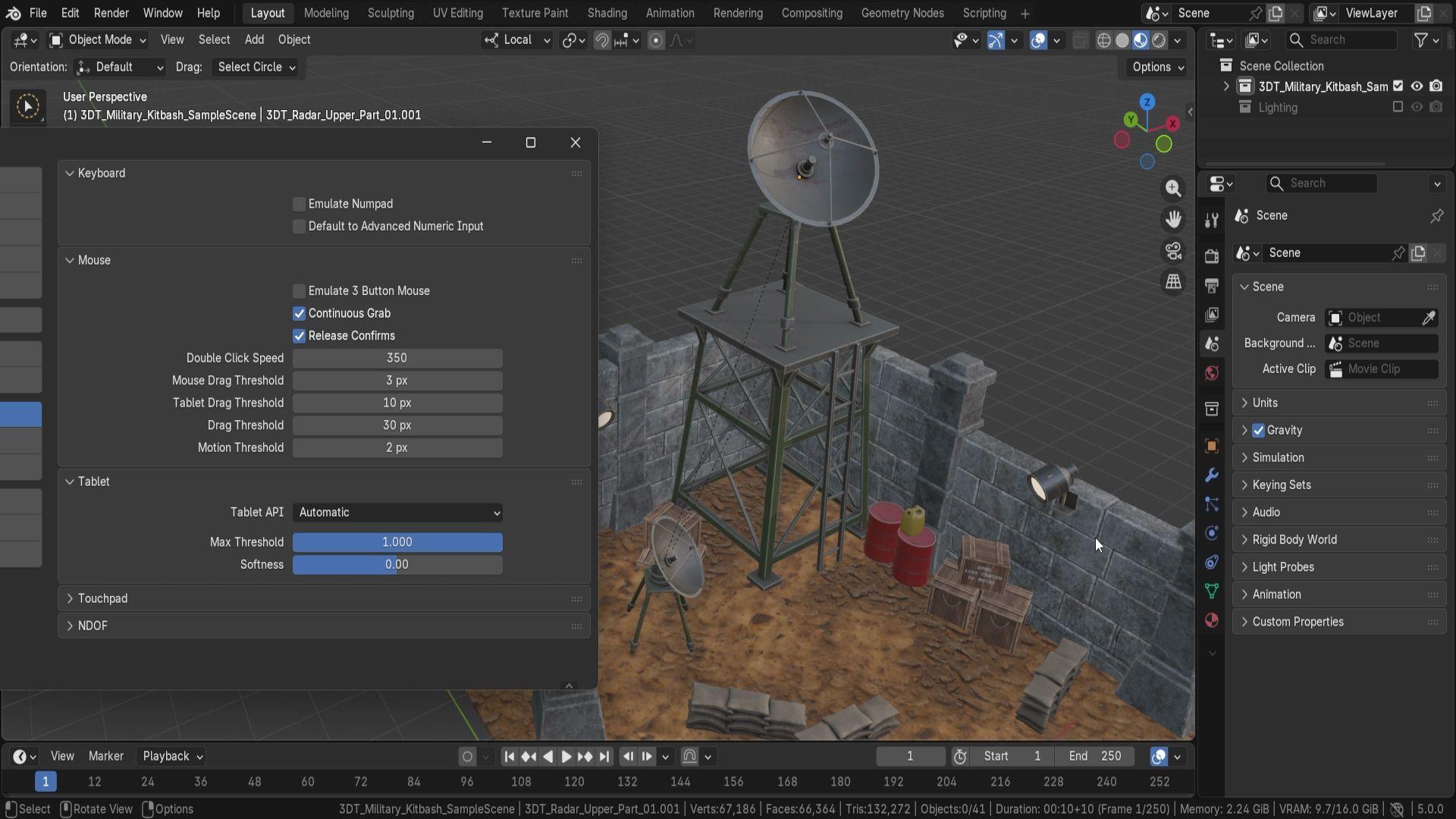
opciones para la pestaña Ratón. Pero esta opción te permitirá emular
el botón central del ratón Al tener habilitado este
botón emular libre o un mouse, podremos usar Alt
como botón central del mouse Entonces, por ejemplo, de antemano, pudimos usar el botón
central del mouse para movernos como jabón. Pero digamos que estás en una
computadora portátil y tienes un touchpad. Entonces alternativamente,
lo que puedes hacer es tener esto habilitado
y luego usar Alt, y luego te permitirá usar las mismas opciones
que teníamos anteriormente. Así que antes teníamos el botón central
del ratón para movernos, ahora podemos usar Alt más el botón izquierdo
del ratón para movernos, y eso funcionará
de la misma manera. Alternativamente,
también podemos usar Alt y Shift pan around al igual que teníamos el botón Shift y Middle
Mouse, por lo que funcionarían exactamente de
la misma manera. Entonces, esencialmente, todas las opciones que tenías con el botón
Middle Mouse, funcionará por aquí. Por lo tanto, el clic Alt y Izquierdo te
permitirán rotar. Alt Shift y clic izquierdo le
permitirán desplazarse, y Alt Control
le permitirá acercar y alejar. A continuación, tenemos una opción
de agarre continuo. Esto es más para
manipular objetos. Realmente no necesitamos
preocuparnos por ello. Simplemente nos permite ir más allá de
la norma de la pantalla, no limita eso, y se
envuelve alrededor de la pantalla. Después, tenemos opción
de liberación confirma. También es más para operaciones. Pero lo que nos interesa es en estas opciones de
aquí justo debajo. Tenemos umbrales de arrastre del ratón. Nos permitirían pasar
a una acción. Entonces ahora mismo, si tuviera que usar botón
central del ratón
y empezar a arrastrar, ya
veremos que, bueno,
empezamos a rotar Al hacer clic,
no tenemos nada, sino umbral de arrastre del mouse, si fuéramos a aumentarlo
una cantidad máxima de 255, vas a tener más
quizás de una resistencia. Después, tenemos API de tablet. Entonces esto
nos ayudará en caso de que tengamos algunos problemas con la configuración
automática. Por defecto, debería ser bueno. O usaría la pestaña
Windows Inc
o Win o si estás en OS, tendría una alternativa. Pero si tienes instaladas las unidades
adecuadas, esto funcionará bastante bien, pero si no lo hace,
podrás elegir
la alternativa. Entonces también tenemos Max
threshold y suavidad, que es más para la exploración de
tabletas Y aquí hay
uno interesante gestos multitáctiles. Entonces, si tienes una tableta
o una pantalla táctil, usar multitouch te
permitirá acercar, pellizcar, usar dos dedos,
puedes desplazarte, cosas así, usar gestos
multitáctiles te
permitirá hacer eso gestos
multitáctiles te
permitirá hacer Esto debería estar activado por defecto, así que siéntete libre de jugar si tienes el soporte táctil. Y por último, tenemos
algo que se llama NDOF, que es para un ratón D gratis Entonces, por defecto, en su mayoría
todos usan dos ratones D. Pero en caso de que tengas uno
de esos ratones D libres, que te permite
moverte en el espacio D libre, podrás hacer uso de estos ajustes para controlar bien parámetros
específicos
del mouse set, dándote un control total
en el espacio D libre Las opciones incluyen cosas como la capacidad de cambiar entre el modo
objeto y el modo de vuelo. También puedes elegir
un horizonte de bloqueo, así que no tendría
ese mismo problema tuvimos con la inclinación o
nuestra bola de pista de navegación Y luego tenemos
alguna afinación fina de dónde queremos que esto se
centre alrededor para la rotación, cómo podemos mostrar el eje o si queremos mostrar también el centro de la
órbita, y pequeñas afinaciones como los controles de
sensibilidad, así
como cómo
quieres que esté
acercando y por supuesto, los controles de
inversión Así que eso también es bastante agradable. Y si, eso es más o menos cuando se
trata de las entradas. Así que muchas
gracias por ver, y voy a estar
viéndote en un rato.
12. Encuadra, aísla y amplía con los atajos esenciales de la ventana gráfica: Hola y bienvenidos de nuevo a Blended Obligation
Essentials, controles de
ventana gráfica
y atajos Ahora vamos a
repasar algunos de esos usos más especializados
de los atajos en la ventana gráfica Y el primero que
vamos a retocar es el punto en el teclado numpad Anteriormente hablamos un
poco de ello, pero vamos a
profundizar en esta opción. Y lo que hace es esencialmente
seleccionando un objeto, agarra el objeto, y al hacer clic en el punto,
se acerca a la ventana gráfica, estando
completamente
centrado el objeto al La forma en que funciona es que agarra un cuadro
delimitador alrededor de un objeto. Entonces cada objeto tiene un cierto
tipo de que puedas imaginar, como un cuadrado invisible, que tiene un
objeto entero dentro de él, y el tamaño de esa caja es adecuado para
cada objeto, lo que significa que cuando seleccionamos
la pared, por ejemplo, si tuviera que hacer clic en
este punto en el panel numpad, podremos tener este
mismo objeto aunque sea más grande para estar la misma zona donde esta caja habría
estado en el mirador. Se va a tratar de haber utilizado ese mismo espaciado de un objeto del
cuadro delimitador para el punto de vista establecido Si estuvieras en
modo de edición mientras editas mallas y tuvieras seleccionado cierto punto
pequeño, te moverías
solo a estas selecciones específicas como vértices o bordes
dependiendo de lo que tengas Entonces eso es algo que
vale la pena conocer. Este artículo es genial para cuando estás fuera de los
límites, por ejemplo, y necesitas
encontrarte el objeto, puedes ir y seleccionar uno de
los objetos que tengas, por
ejemplo, este Jerry can
en la esquina superior derecha. Y con el seleccionado, ahora
moveré mi mouse a la mitad
del punto de vista, clic
en el punto y pasa al
objeto seleccionado así como así. Así que podemos
localizarlo donde está la escena, donde el objeto está
directamente de inmediato. Si no quieres localizar la escena como está con la selección,
existe una alternativa. Esa alternativa es, si
tuviéramos que hacer clic en la tecla Inicio, pasa a toda la
selección de nuestro entorno. Entonces, lo que hace es crear
una especie de cuadro delimitador, similar a lo que teníamos
con elementos individuales, pero esta vez
crea una caja delimitadora de toda una escena Esto quiere decir
que todo lo que sea visible se va a poner
bien en el centro del marco
cuando pulsemos el botón Inicio. Debido a que tenemos una escena completa cuando hacemos clic en el botón Esperanza, va a
posicionar nuestra cámara, no la posición de la cámara
o ubicación de la cámara en sí en esa área. Si tuviéramos todo lo
demás escondido y tal vez solo un par
de cajas seleccionadas, solo esta zona de aquí, como ejemplo, solo voy a
mostrar que escondes todo. Entonces, si tenemos muchos artículos ocultos y solo faltan algunas
piezas, solo
va a
las piezas del set. Por lo que sólo agarra todo lo
que es visible. Y eso quiere decir que las cosas que
no son visibles no van a impactar
esta llave de casa. La alternativa
para usar la llave home va a ser algo llamado centrarlo
y enmarcarlo todo. Entonces centramos el cursor
y enmarcándolo todo usando shift y C. Hace la
misma operación que usar el botón home enmarcando toda la
escena excepto esta vez, también
mueve este No vamos a ir
demasiado en profundidad en
lo que respecta a eso, pero esencialmente lo que esto es es este decursor libre nos permite,
bueno, posicionar varias
cosas como podemos reubicar puntos de origen o podemos generar objetos cuando
engendramos nuevos objetos Se va a basar
en este decursor libre. Pero cuando usamos shift y C, reenmarca toda la posición
de nuestra ventana gráfica así como
restablece
este de nuestra ventana gráfica así como
restablece Por lo que nos permite
comenzar más fácilmente en un nuevo objeto. A continuación, tenemos
algo que se llama región Zoom. Esto es muy útil si
queremos acercar
una región específica sin necesidad de
acercar tediosamente a donde lo queremos La forma en que funciona es que
si hacemos clic en Shift B, nos da una selección cuadrada, que podemos usar el
botón Leftmuse para arrastrarlo a través Y todo lo que
ha sido arrastrado, intentará
ponerlo en
este tipo de cuadro delimitador,
luego mover la ventana gráfica
al cuadro delimitador para asegurarse de que todo esté
dentro de esa selección dentro Esto no va a funcionar si vas a tener
selección afuera. Diré profundidad demasiado grande, decir, que trata de
agarrar cualquier cosa afuera, pero no hay nada afuera, así
que nos va a dar un error. Necesita tener
incluso un poco de profundidad o un poco de selección
para que funcione correctamente. Para que me veas seleccionando
solo un poquito por aquí, se va a mover
directo a él. Eso es bastante agradable, sobre todo
cuando queremos, bueno, pasar a las partes directamente y simplemente visualizar
como se ven. A lo mejor desde este
ángulo, se puede ver, sólo
podemos ir a la
lámpara, como así de inmediato. Nos da un control perfecto. siguiente paso es que tenemos una
opción para aislar la vista, lo que nos permitirá
crear un
espacio de vista localizado para la Si tenemos una
selección como esta, podemos hacer clic en la
tecla de barra diagonal en nuestro teclado, y eso va a aislar toda
la selección Al darle clic de nuevo,
vamos a salir de esta selección. Si te estás preguntando cuándo
estás dentro de la selección, todo lo que tienes que hacer
es mirar la esquina superior izquierda
donde dice Local. Y si estamos en un espacio
localizado, va a tener
esa palabra local junto al nombre de la escena. Pero sí, se puede ver que vamos entre
locales y no locales. Esto va a estar basado en
una selección que tenemos. Entonces, si solo tenemos estas
cajas y el saco de arena, vamos a
tener un espacio local de solo esas selecciones Y es bastante útil y
útil previsualizar para ayudar con el modelado y otras cosas para
ayudar a aislar
algunas partes específicas No es lo
mismo que esconder objetos porque van a
ser tratados de manera diferente. Aun así, usar algo así
como una clave home nos
permitirá enmarcar todos los activos
localizados en un solo lugar. Entonces, cuando se trata de ese asunto, ocultar o localizar
elementos funcionará igual para ambos usos del botón de
inicio siguiente es si quieres ocultar algunas de las partes o lo siento, saca las partes
del espacio localizado. Entonces por ejemplo, este terreno,
si queremos sacarlo, lo que podemos hacer es que podamos
usar la tecla Alt y Slash, y esa selección que tuvimos será sacada
del espacio local Entonces, en caso de que no quieras
hacer una nueva selección cada vez, lo que puedes hacer es simplemente seleccionar
las piezas que no quieres. Puedes hacer clic en Alt y Slash k, y eso te va
a dar el tipo correcto de activos Y luego podemos
reencuadrarlo usando Shift y B. Pero ahí vamos. Nota rápida cuando estamos en un espacio
localizado, esencialmente no va a
incluir ninguno de los elementos. Entonces si queremos seleccionar
este gerrican e intentar
movernos usando el punto para movernos usando el punto para enfocarnos en los jycans no
vamos a hacer nada La razón es que
estamos en un espacio local que está fuera del espacio
ambiente normal. Ahora bien, eso es algo que
vale la pena conocer. Pero ahora que salimos
del espacio localizado, vemos que la selección está ahí. Incluso podemos verlo
resaltado en la parte de atrás. Podemos hacer click en un
punto y nos va
a llevar a este jerycan Y eso es todo, feliz
modelando, a todos.
 3D Tudor, Bestselling Blender Author & 3D Educator