Transcripciones
1. Fundamentos de Blender para principiantes: conceptos básicos de Transform y Gizmo: Hola a todos, y bienvenidos a Blender Essentials for Beginners transforma y Gizmo basics Si alguna vez has abierto
Blender, agarrado un objeto, y de alguna manera enviado
volando al vacío, rotarlo en una tontería
absoluta, estás en el lugar correcto En este curso, estamos volviendo a
las bases y aprendiendo
adecuadamente a controlar objetos en Blender
con confianza. Cubrirá las herramientas centrales de
transformación como mover, rotar y escalar, y
desglosaremos cómo funciona realmente Gizmo A partir de ahí, exploraremos técnicas
profesionales de
tuberías, personalizando
ubicaciones de origen y rotación y fijando mallas con sus posiciones iniciales
para facilitar También cubriremos uno de
los mayores puntos de inflexión para
principiantes en Blender, que son los orígenes del objeto. Aprenderás qué
son, por qué importan
y cómo afectan la rotación, la
colocación, el pivotamiento
e incluso los modificadores A medida que avanza el curso, pasaremos a las orientaciones de las
transformaciones, los controles de puntos de
pivote, los valores
del panel de elementos, las dimensiones y el importante hábito de
aplicar las transformaciones correctamente Y finalmente, abordaremos algunas soluciones de problemas del mundo real, manejando comportamientos incómodos de objetos y entendiendo cómo obtener resultados
limpios y predecibles. Entonces, si quieres que Blender se sienta menos confuso y
mucho más controlable, comencemos.
2. Domina las herramientas de transformación y controles de Gizmo en Blender: Hola y bienvenidos a todos a Blender Essentials for
Beginners Transformar y Gizmo Basics Y vamos a
comenzar diciendo muy rápido que este es un paquete de recursos
que puedes obtener. Vamos a estar usándolo popularizarnos con los conceptos básicos
de Blender No es necesario, pero siéntete libre de descargarlo y
seguir las lecciones. Lo siguiente está en la esquina
inferior izquierda, siempre
verás
las teclas a las que estoy dando clic. Entonces, ya sea que esté usando
atajos con teclado o cuandootro
esté usando un mouse, verá exactamente
qué botones estoy usando Entonces, sin más preámbulos,
entremos enseguida en ello. P spurs es que nos vamos a
familiarizar con transformaciones de escalado
y
las herramientas de rotación Para que lo veas, podrás hacer click en este pequeño icono de
aquí en esta flecha, lo que abrirá
la barra de pestañas de opciones que tiene todas estas opciones. También puede hacer clic en T para cerrarla o
abrirla como acceso directo. Para la primera opción,
vamos a usar la Herramienta Mover. Al hacer clic en esta
opción de aquí, tendrás una opción para
moverte por los objetos cuando estés seleccionada. Si no ves ninguno de los elementos
resaltados cuando se selecciona, es posible que tengas una
opción marcada. En la esquina superior derecha, si tienes las
superposiciones de show marcadas, no
verás la sección
resaltada Así que tenlo en mente. Si tienes este show
Gizmo apagado, no
vas a estar viendo
el Gizmo Así que asegúrate de que estos
dos estén encendidos. Con esta opción activada, deberías poder
ver el Gizmo en tu objeto seleccionado Si aún no estás
viendo este conjunto de Gizmo, asegúrate de
hacer clic
en la flecha de
aquí y habilitar las herramientas activas Con esta opción activada,
notarás que
deberías estar viendo
este Gizmo activo Dependiendo de la
herramienta que estés usando, va a tener
diferente tipo de artilugio Y estos artilugios terminan siendo de un tamaño particular
dependiendo de la pantalla Entonces, si tenemos este objeto
más lejos de nosotros, este artilugio va a verse bastante grande en comparación con el
objeto Pero una vez que nos
acerquemos, lo tendremos relativamente pequeño en
comparación con este objeto box. Queremos cambiar el tamaño del Gizmo en relación con la pantalla,
tendremos que ir a las preferencias de
edición, ir a la configuración de la ventana gráfica
y luego usar el Al cambiar esto, podemos
cambiar la escala, por lo que puede ser bastante grande o
pequeña. Entonces depende de ti. También podemos hacer clic en Retrocesos, mientras cortamos nuestro mouse
sobre este valor para
devolverlo a los
75 píxeles predeterminados de tamaño Entonces ese es el
tamaño predeterminado que estamos teniendo. Entonces, sí, eso va a
ser a partir de esta lección. Si lo estás disfrutando hasta ahora, por favor deja un me gusta y una
reseña ya que ayuda a seguir haciendo más
material didáctico para ustedes chicos. Te estaré viendo
en la siguiente lección.
3. Movimiento preciso de objetos con restricciones de eje y vista: Hola y bienvenidos de nuevo e rod a Blender Essentials for Beginners transform y Gizmo Basics Ahora que estamos en el objeto
seleccionado, Ampliado, agradable y personal,
vamos a comenzar usando la herramienta Mover Entonces puedes hacer clic
en este botón de aquí, o al pasar el cursor sobre, verás que
hay un atajo Shift barra espaciadora y G. Así que si iba a estar en otra selección de objetos
u otra herramienta, podría hacer clic en Shift Spacebar, que aparecerá
con este menú, y luego podemos
seleccionarlo a través este menú o simplemente hacer clic en G
como se mencionó anteriormente Así que eso nos permitirá
ir a la Herramienta Mover. Oh, hablemos un
poco sobre la herramienta de movimiento. Voy a traer una versión mejorada de lo que
estamos viendo con el Gizmo Notarás que las
flechas están volteadas, y la razón de
ello es porque indican a qué dirección están orientados
los ejes Eso va a estar
basado en la ubicación del mundo, rotación de un objeto, y qué
orientación de transformación estamos usando, que vamos a
llegar a eso en un momento. Para Saras, hablemos un
poco sobre el propio Gizmo Así que cada una de las
herramientas tendrá su propio Gizmo único, pero funcionan
relativamente similares Entonces, al comienzo mismo
en la pieza central, tendremos una opción que nos
permita mover un objeto en función del ángulo de visión Entonces, por ejemplo, si
nos
estamos posicionando para estar en
el ángulo diagonal, así podemos moverlo
por el lado en diagonal o hacia la
derecha en diagonal También podemos subir y bajar, así que si tuviera que tener la
posición de mi cámara desde la parte superior, capaz de usar este círculo metálico para esencialmente llevarlo a la parte superior de nuevo a la pared
o más cerca del borde. Al igual que, entonces una cosa a tener en cuenta es
porque se basa puramente en el punto de vista, si yo fuera a no
tenerlo completamente sobre la vista superior y
solo un poco fuera, notarás que una vez que
empecemos a arrastrarlo a través, vamos a hacer que
básicamente flote Por lo que el uso recomendado para esto sería usar configuración
orográfica Si tuviera que simplemente
usar el Gizmo en el lado derecho para simplemente
ir a la vista de arriba hacia abajo, entonces
podríamos tener una vista ortográfica superior
perfecta, la
misma para la vista izquierda o derecha, lo que nos permitirá luego moverlo en la dirección exactamente
deseada Entonces esto es bastante
bueno saber. Entonces vista de arriba hacia abajo, podemos simplemente reposicionar esta
caja, por ejemplo, sobre más en el lateral y tenerla un
poco más
separada del bote A lo mejor es algo que
queremos hacer. Entonces lo siguiente es que
tenemos las flechas. Las flechas
nos permitirán esencialmente
mover el objeto en la orientación
deseada. Entonces la flecha superior nos
permitirá
mover esto en este eje hacia arriba. Si tuviera que hacer clic y
mantener presionada esta flecha, veremos que ahora aparece
una línea que nos muestra a qué eje
se está encerrando. Entonces ahora sólo podemos subir
y bajar con este objeto. Entonces también tenemos flechas rojas
y verdes, respectivamente para los ejes X e
Y, lo que nuevamente, nos
permite bloquear el objeto en estos dos
ejes, así como así. Lo que es realmente genial va a ser estas casillas
de lado. Estos cuadrados nos permitirán
bloquear un eje específico. Entonces, por ejemplo, si tuviera que usar este
cuadrado verde de aquí, lo
estaremos bloqueando este eje verde. Entonces no va
a estar usándolo. Sólo va a ir
en eje Z y eje X. Entonces, si tuviera que usarlo, entonces, notarán
que ahora
vamos en eje Z y eje X, así no podemos traer de vuelta esta caja. Pero si estamos usando
este pequeño cuadrado aquí en la parte inferior, que bloquea el eje Z, nos va a permitir
moverlo en las direcciones X e Y, es
decir, que va
a ser equivalente a tener
la vista de arriba hacia abajo y
moverla como
hicimos con el círculo medio. Así que así, somos
capaces de moverlo, y tal vez ahora podamos acercarlo un poco más desde el borde, asegurándonos de que la caja no se vuelque del piso Bien, así que eso va
a ser a partir de esta lección. Y la siguiente, vamos
a cubrir la rotación. Así que muchas
gracias por mirar, y te estaré viendo en un rato.
4. Rotación bloqueada del eje y trackball en Blender: Hola, y bienvenidos de nuevo
a todos a combinar Essentials para transformaciones
principiantes
y conceptos básicos de Gizmo En la última lección, cubrimos
la herramienta de transformación. Ahora vamos a pasar a
la herramienta de rotación. Sigamos adelante y lo seleccionaremos, y verás que ahora tenemos a
nosotros mismos un Gizmo diferente El atajo para ello es el
espacio de desplazamiento y usando esta rotación o haciendo clic en R o simplemente haciendo clic
en el icono del lado izquierdo. Y una vez que hagamos clic en
él, va a ser relativamente
similar a la transformación excepto que se va a enfocar
en el eje rotacional. Entonces, en vez de tener algo en el centro
como una pequeña burbuja, lo que tenemos aquí
es una bola de rastreo que esencialmente nos va a
dejar moverla libremente, nuestra caja en cualquier dirección
que quieras, podemos subir, bajar, y podemos girarla alrededor. Por lo que es muy similar
al Trackball. Para usarlo,
simplemente hay que hacer clic dentro de la zona de la rotación, todo excepto por estas líneas
coloreadas que vemos. Entonces, si haces clic básicamente en
esta área de aquí, podremos, bueno,
girarla alrededor. Y así, podemos tener un control muy agradable
sobre la rotación. Yo digo control, pero
es más como una libre elección de simplemente
girarlo alrededor. Podemos simplemente inclinarlo ligeramente, tal vez hacer que parezca que está
compensado de estos pasos. A lo mejor esta está, como,
agrietada un poco, así que va a caer en el suelo. Y eso va
al cuarto, ¿verdad? F. Muy bien, entonces lo siguiente es que
tenemos estas líneas,
estas líneas coloreadas. Por lo que las líneas coloreadas
serán bloqueo de eje. Entonces tenemos el verde, que va a bloquear el eje Y. Tenemos el rojo cubriendo
el eje X así, podemos girarlo
en esa dirección. Y el eje Z, solo va a asegurarse de que gira
alrededor del eje Z. Si en algún momento, no
estás seguro a qué
eje estás mirando, solo mira la esquina superior
derecha y verás el eje para el entorno
mundial. Entonces, a continuación, tenemos una herramienta extra
más por aquí, y esa va a ser esta pequeña línea blanca
en la misma esquina. Así que va todo el camino
alrededor de nuestro círculo encantador, y eso nos permite
girarlo en función la ventana gráfica de la
forma en que estás mirando Entonces ahora mismo estamos mirando de
esta manera y nos va a permitir girarlo así. Y si tuviéramos que tenerlo
desde la vista de arriba hacia abajo, podremos girarlo
desde la vista de arriba hacia abajo. Y si estamos angulados, eso también nos va a dar un impacto. Así que todo es algo
muy bonito. Y sí, esa es
más o menos la configuración de rotación. En la siguiente lección,
vamos a seguir adelante y cubrir la herramienta de escalado. Así que muchas
gracias por ver, y
te estaré viendo en un rato.
5. Escalado uniforme y de ejes con variaciones de objetos inteligentes: Hola, bienvenidos de nuevo
a todos a combinar Essentials para transformaciones
principiantes
y conceptos básicos de Gizmo Ahora nos cubrimos
a través de la rotación. Vamos a pasar a
la herramienta de escalado. Entonces, si tuviéramos que hacer clic en
este pequeño botón de
aquí o cambias el espacio y S, esencialmente
podemos usar este Gizmo para
escalarlo hacia arriba y hacia abajo Entonces tenemos la primera, la primera opción
justo en el centro. Esa va a ser la capacidad escalarlo
hacia arriba y hacia abajo en
lo que respecta a todo el objeto. Así que no
se van a cambiar diferentes transformaciones. Entonces, en lo que respecta a las transformaciones, lo
primero que tenemos es, como pueden ver,
tenemos dos círculos. Uno va hacia
el centro de mesa y otro va por
todos lados Y básicamente, el área
que se encuentra entre ellos va a permitir escalarla
hacia arriba o hacia abajo. Y este círculo solo muestra el valor original
en el centro mismo, muestra el
valor original de la escala. Una vez que empecemos a
escalarlo, se va a expandir, así podrás
ver manualmente a través este artilugio que se está expandiendo
si yo solo iba a usarlo, como para que puedas verlo expandiéndose desde esa
calificación predeterminada sin Lo hacemos más pequeño,
va a ser más pequeño ese círculo original. Así que eso nos ayuda a visualizar
como se ve en la pantalla. A continuación, tenemos
las configuraciones habituales. Tenemos la capacidad de
controlar el escalado X, así, podemos extender esta
caja, hacerla muy gruesa Podemos ensancharlo usando la Y. Así que sí, la escala Y, así, haciéndola muy ancha
como una caja o de nuevo, también
podemos simplemente usar el eje Z
para hacerla mucho, mucho más alta. Ahora tenemos
una base más gruesa. Todas estas opciones pueden
ser bastante útiles para hacer algunas
versiones alternativas de un objeto. Entonces, por ejemplo, este
de aquí se puede duplicar si
volviéramos a mover la herramienta, usar shift y D y escapar, entonces
somos capaces de duplicar el objeto, moverlo
hacia un lado. Y ahora con esto, podemos usar rotación
girarlo un
poco a otro borde que no tengamos
la misma rotación. Ir a la herramienta de escala
y podemos usar un conjunto de ejes para que
sea un poco más alto. Ahora, parece una caja
completamente separada. Tal vez también podamos
traerlo de vuelta usando la herramienta de movimiento un poco más a la parte de atrás, y ahí vamos. Nos conseguimos dos cajas de aspecto
interesante simplemente
usando los
artilugios que tenemos Y ahora volviendo
al escalado, lo que podemos hacer es que también
podemos escalarlo en términos de bloquear el eje. Entonces, usando estos
cuadrados de aquí, podremos bloquear ejes
individuales. Nuevamente, el cuadrado azul
se bloqueará con ese eje. Entonces, si hacemos
otra caja más, digamos, poniéndola en otra esquina, voy a usar
simplemente mover la herramienta sobre,
así, y esta vez, desplazaré D, escaparé, haré un duplicado, colocaré en esta
esquina, usaré la rotación, simplemente la alinearé más
con la esquina de la pared, e incluso podremos usar
el cuadrado azul. Lo ponemos así. Y luego
yendo al modo de escala, podemos usar el mismo cuadrado
azul para
ensancharlo pero no
cambiar la altura del Se va a quedar muy, muy interesante
en esta esquina Creo que eso se ve
bastante bien. Ahí vamos. A lo mejor necesitamos
levantarlo un
poco, así como así, y ahora
tenemos múltiples cajas
en nuestra escena. Bien, así que eso
va a ser todo para mí. Muchas gracias por vernos, y nos estaremos
viendo en un rato.
6. Domina la máquina de transformar para un control preciso: Hola y bienvenidos de nuevo
a todos para combinar Essentials for Beginners transforma
y Gizmo basics En la última lección,
repasamos algunas escalas, cómo podemos usarlo y cómo
podemos combinarlo con nuestros Gizmos anteriores para obtener algunos
resultados interesantes para estas cajas A continuación, vamos a hablar un poco sobre la opción de
transformaciones. Entonces, si hacemos clic en esto
o cambias el espacio y usas la
opción de transformaciones de aquí, obtendremos
esta monstruosidad Yo lo llamo monstruosidad porque nos da
tanto control,
pero a la vez, por la falta
de restricción, podría ser un poco
quisquilloso o TDs Y la razón por la que digo eso es porque esta opción lo
tiene todo. Voy a sacar
la versión mejorada solo para que podamos explicar
un poco sobre esto. Y tenemos opción de escalarlo. Usando estas opciones por aquí, también
tenemos una
opción para rotarlo. Entonces, al usar el eje,
podemos girarlo. También podemos usar esta
caja blanca alrededor para girarla, y luego tenemos herramientas de movimiento. Mover herramientas nos
permitirá, bueno,
moverlo en dirección a XYZ, así
como podremos
usar esta bolita en el medio para
moverla en función del eje. Entonces todo ello, como pueden ver, es muy interesante porque nos
permite moverlo y
posicionarlo exactamente de la manera
que queramos sin preocuparnos ni
inquietos con los artilugios Y la razón por la que digo que es la
desventaja es porque, bueno, es bastante inquieta porque todas estas partes se aplauden juntas
. Pueden ser un
poco tediosos para ti. Entonces mi recomendación con un uso como ese es a
lo mejor es que sea un buen lugar para comenzar, sobre todo si
no quieres ir entre múltiples artilugios Y la otra razón para usar esto sería si
tienes un touchpad, si tienes una tableta de dibujo
o algo por el estilo, podrías sentirlo más a gusto porque no necesitas
exactamente usar un teclado Todo va a
estar al alcance de tu mano. Eso es bastante bonito. Entonces, como práctica rápida, sigamos adelante y copiemos algunos de esos botes de gas y
ponerlos a Así que vamos a golpear el
turno D y escapar, asegurarnos de que solo lo estamos duplicando y manteniendo
en la misma ubicación Entonces vamos a moverlo usando este
Gizmo de transformación o, como, tan interminable colocarlo en la esquina y además
girarlo así Y ahora vamos a hacer, de
nuevo, el turno D, escapar, y poner esto. De otra manera. Entonces podemos, por
ejemplo, tal vez
tumbarnos en el suelo,
levantarlo un poco. Y así,
nos conseguimos una pequeña y agradable configuración. Tal vez incluso podamos aplaudirlo
para esta configuración en particular,
tal vez aplaudiéndola en Zac. Ahí vamos. Algo como esto va
a hacer que se vea bastante plano, como un tipo diferente
de bote, quizás. Y estoy bastante contento
con este resultado. Sí, se ve demasiado delgada, a lo mejor estaba vacía y
se volcó Buena pequeña narración que hacer. Bien, así que eso va
a ser todo para esta lección. Muchas gracias por ver, y voy a estar
viéndote en un rato.
7. Comprensión y configuración de los puntos de origen del objeto: Hola y bienvenidos de nuevo
a todos para mezclar Essentials para transformaciones
principiantes
y conceptos básicos de Gizmo Ahora, antes de continuar con
el resto de las herramientas
y las opciones
y cómo podemos usar las
transformaciones a nuestro favor,
sigamos y las opciones
y cómo podemos usar transformaciones a nuestro favor, adelante y aprendamos
un poco sobre los puntos de
origen y qué son
exactamente. Entonces te habrás dado cuenta en este punto que en
cada herramienta, tienes un poco de naranja.En medio
de un objeto Puede que siempre esté en el
medio del objeto, aunque. Por ejemplo, si tuviéramos que
seleccionar este muro de aquí, va a estar en una esquina. Y esencialmente lo que esto
es cuando tenemos este poco.en nuestra selección
de un objeto, muestra donde la pieza central
de esa malla no es la pieza central,
como en
el centro de, como,
un volumen de un
objeto en su conjunto,
sino donde la instancia de Objetos, considera la colocación
de esa malla, el origen de esa que el origen de En base a eso, básicamente determina la ubicación de
cada vértice individual Y también podemos utilizar este punto de
origen para determinar las colocaciones así como la rotación
o un objeto en su conjunto Entonces, por ejemplo, si tenemos este muro seleccionado en la
parte posterior y vamos a rotación, podemos rotar este muro en
base a un punto de origen. Entonces eso es bastante bueno. Si tenemos algo
como este cuadro seleccionado, que tiene la pieza central del punto
de origen que se
coloca en el medio, sin embargo se coloca en la parte inferior Técnicamente podemos hacer un
poco de rotación así. Entonces la caja en sí se verá como si estuviera colocada
más en la base. La mejor manera de
pensarlo es que la malla en sí es la forma, mientras que el origen es un manejador que controla dónde se coloca
el objeto, así
como su rotación en
función de ese punto de origen. Para que puedas
controlar eso, para que
lo coloques en otros lugares, lo que puedes hacer es
cambiarlo. Al seleccionar un objeto y hacer uso de una
simple selección, puedes estar en
cualquiera de las herramientas. Simplemente prefiero estar en
una selección normal. Podemos hacer clic derecho,
ir a establecer Origins, y tenemos un montón
de opciones para elegir. El primero va a
ser el origen geométrico. Eso quiere decir que va a poner al volumen de
la propia malla. Si tuviéramos que dar click
sobre él,
pondremos el punto de origen
al centro de esta malla. Se puede ver lo que
pasó, sin embargo, coloqué una
malla entera en el suelo. Entonces, si no tenemos cuidado, vamos a tener un
pequeño problema. Creo que éste
también, también tuvimos este crear en la
base con el origen. Si tuviera que hacer clic derecho, configurarlo en geometría a origen, va a mover toda nuestra
malla al punto de origen. Hay otra versión
aunque podemos usar set origin a geometría. Entonces vamos a mover el punto de
origen a la geometría, el punto central principal. Al volumen de la malla, que va a
dejar centrada. Ahora, con el centro,
podemos, por ejemplo, ir a rotación, y
podemos ver que lo
estamos rotando
en la pieza central Entonces, si tenemos un objeto que tal vez sea como un
bote por aquí, lo
configuramos en la toeometría de origen Lo vamos a conseguir como que el punto de origen ahora no iba al centro mismo de la malla sino que fue un
poco más alto. La razón es que
agarra el volumen del pase. Entonces, si vamos al modo de edición
muy rápido golpeando Tab, veremos que
tenemos más caras en la sección superior con la tapa, y por
eso,
nos va a dar este tipo de punto de origen. Entonces eso sería bastante útil. Pero si queremos más control, podemos usar otros artículos. Entonces la otra cosa
que podemos usar es el uso del origen
para liberar el cursor. El precursor en sí
es un pequeño artículo que se puede colocar en cualquier lugar
dentro de una escena de Blender. Al mantener pulsada Shift
y hacer clic derecho, puedes vernos moviendo esta
pequeña pieza por aquí. Así que con solo moverlo, esencialmente
podemos hacer clic en cualquier lugar como
esta esquina sobre, así y determinar
dónde está el predecursor Entonces usando este predecursor, podemos usar set origins para
liberar decursor así como así Y ahora
lo tenemos en la esquina. Usándolo, podemos rotar nuestro
bote tal vez hacia un lado, así y podemos simplemente que se derrame en algún lugar
del borde si queremos. Eso también estaría bastante bien, así
como así. A la nuestra no me
gusta mucho el desplazamiento. Voy a hacer clic en Conjunto
de control para deshacerlo. Pero sí, nos ayuda a tal vez girarlo alrededor
y por encima de lado, como, así y eso se ve
bastante bien, creo. Un pequeño consejo rápido, si quieres más control con
este cursor libre, lo que puedes hacer es seleccionar un objeto. Puedes presionar tabulador para
entrar en modo Edición. Y luego, puede usar la selección de vértices
o la selección de caras,
incluso la selección de bordes.
Todo funciona. Puedes seleccionar una vertical
como para que puedas presionar ShifTINs y usar
el cursor para activar De esa manera, lo pone
directamente en tu selección. Después, podemos
volver al modo objeto. Entonces, podemos hacer clic derecho. Podemos establecer origen a precursor, y ahora lo tenemos directamente
en la misma esquina. Entonces ahora si tuviéramos que
rotar esto, lo va a rotar
todo el camino, así que es muy útil
poca opción tener. Y mientras estemos aquí,
podemos duplicar esta caja. Podemos golpear a Shift D y E scape. Haces una
malla duplicada de este artículo. Y la razón por la que
quería hacer eso fue porque quería mostrarles que los puntos de origen se están
guardando por artículos duplicados. Para que veas que este ítem tiene el punto de origen
esta naranja.En una esquina Este artículo también lo
tendrá en la esquina. Incluso si lo movemos, la esquina
seguirá siendo la misma. Un par de otras opciones
que tenemos aquí es, si establecemos punto de origen a
origen a masa central, básicamente
calculará toda
la superficie de esta caja y colocará nuestro
origen justo en el centro. Y esto es genial para objetos
más delgados. Entonces, por ejemplo, el cartón, se
puede ver que es
relativamente delgado como una malla. Funcionará mucho mejor. La otra opción es si usamos set origin points to volume. Entonces esta va a calcular el volumen
de la propia malla. Me gustaría señalar que
no le gusta la geometría no
múltiple. Necesita fases consistentes. Entonces, si vamos a
la propia malla, aquí está solo la
topología normal, todo está bien Pero si hay algunos
digamos, problemas con la topología, así donde no puede
estimar exactamente las fases
normales correctas, puede tener algunos problemas
con el volumen en sí Solo estamos dejando pero ambas
opciones funcionan bastante bien. Entonces por ejemplo, si agarramos a
la hermana anteriormente, viste que origen a geometría la va a
desviar en una esquina. Pero si queremos una bonita sección
media usando tanto superficie como volumen nos va a
funcionar bastante bien. Entonces es algo
a tener en cuenta. Y si, eso va a
ser de esta lección. Muchas gracias
por ver, y
voy a estar viéndote en un rato.
8. Control de origen avanzado con solo afectar orígenes: Hola y bienvenidos de nuevo a Blender Essentials
for Beginners, transform y Gizmo basics En la última lección,
repasamos diferentes y diversas formas de ajustar
el punto de origen, una
cosita encantadora que es muy funcional para mallas
y muy necesaria adelante y
continuemos con parámetros adicionales y veamos qué otra manera podemos ajustar
este punto de origen. Oh, una cosa que
podemos hacer manualmente
es ir a las opciones en
la esquina superior derecha, y podemos seleccionar
Afectar solo orígenes. Si seleccionamos eso,
notaremos que ahora nuestro origen está dando
un Gizmo diferente Se puede ver que estamos teniendo
estos íconos de Gizmo por aquí, y creo que eso va a ser para cualquier herramienta que usemos, vamos a ver estos Entonces porque tenemos
este Don para Orígenes. Cuando estamos moviendo un objeto no
va a estar moviéndose, en realidad solo
va a estar moviendo este pequeño punto
que tenemos por aquí. Entonces, usando esto,
intentemos alinearlo nuevo al ángulo
de nuestro bote. Entonces ahora mismo,
lo estamos poniendo al fondo, así, y si vamos a la parte superior, vemos que también está un
poco desplazado con la rotación. Entonces la otra cosa que me
gustaría que supieras es que cada punto de origen
también tendrá su propia rotación. Entonces, si tratamos de realinearlo, lo que por cierto, va a ser muy importante volver Pero si tratamos de
alinearlo usando el eje establecido, solo
podemos desfasarlo ligeramente. La otra cosa
que te
habrás dado cuenta es que el punto de origen también va a incluir
su propia rotación. Entonces ahora mismo se
gira en esta zona, y eso se
basa básicamente en, bueno, el propio punto de origen.
Podemos rotarlo. Entonces, si vamos al punto de rotación, podríamos, por ejemplo,
rotarlo así, y ahora pensará que
esta rotación por defecto es como
está destinado a ser el objeto. Si tuviera que volver a moverme
y apagar los orígenes, así, ya veremos
que no pasa nada. Pero como punto culminante rápido, vamos a entrar en
esto mucho más allá. Si tuviéramos que cambiar de eje
global a local, ya
veremos
que está de cara recta. Entonces, antes si iba a agarrar, por ejemplo, un
bote por aquí, notarás que
las flechas están orientadas en la dirección correcta en
función de la rotación
del bote. Pero ahora giramos
este punto de origen, y ahora piensa que
la rotación local es, bueno, casi idéntica
al origen mundial. Entonces eso es una cosa que podríamos hacer la otra cosa que me
gusta hacerles saber es que podemos ajustar
los puntos
de origen haciéndolo indirectamente
manteniéndolo como esa pieza central Pero si vamos al modo de edición, entonces digamos que seleccionamos, digamos que seleccionamos de
nuevo al Scanister Vamos a torturar un poco más al
Scanister. Si pasamos al modo de edición, podemos seleccionar la malla completa. Podemos entrar en rotación, y luego podemos rotar la malla. Así que ahora no estamos
rotando un objeto, sino que estamos rotando todo
dentro del objeto, toda la información del vértice Es decir, que cuando
estamos rotando esto, el propio punto de origen
no se da cuenta de eso. Se siente como que se va
a mantener igual. Entonces, si salimos del
modo de edición al modo objeto, notarás ahora que está
orientado en la misma dirección. Entonces eso va a ser
muy diferente en comparación. Entonces, si tuviera que, por ejemplo, rotar este bote
de lado, notarán
que las flechas
siempre estarán apuntando
en la configuración correcta, pero como giramos esto, realidad
va a ser volteado La flecha roja va
a estar encarada de esta manera, y la flecha roja va a estar mirando hacia el
anister de espalda de esa manera Y esto es bastante
importante, creo, porque, bueno, podemos
pasar al modo Editar. Podemos, por ejemplo,
ir a mover la herramienta, así que al hacer clic en A para seleccionarla, y luego simplemente puedo mover esto hasta el fondo hasta que lo
consigamos así. Así que estamos moviendo
toda una información de malla. Todos los vértices ahora
se han ajustado básicamente. Si tuviera que pasar
al modo objeto, veremos que ahora
tenemos el punto de origen
en la parte superior. Si fuéramos a rotación, por ejemplo, ahora podemos
rotarlo desde arriba. Así que de nuevo, poca funcionalidad
agradable, una forma alternativa
de hacer las cosas. No siempre lo uso, sino algo así como
árboles, por ejemplo, si estás creando
follaje desde cero, puedes imaginar que hay
hojas o algo así, y necesitas tener solo un ligero reajuste
basado en la textura, solo entrando en modo edición
y, ya sabes, moverlo A los lados,
por ejemplo, para esta escalera, quiero que esta sea un
poco más a un lado, tal vez en la parte inferior. Yo
podría hacerlo totalmente. Podría simplemente moverlo hacia arriba así, y ahora tenemos el
punto de origen en la parte inferior. Volviendo al modo objeto, podemos simplemente, ya sabes,
colocar la escalera hacia atrás, y ahora tendremos una configuración perfecta y
perfecta porque
podemos ir a la rotación. Podemos rotarlo
en base a este punto de origen, y vamos a tener un control
mucho más agradable porque siempre va
a estar tocando el suelo Se puede ver que esta parte
siempre se toca tierra, es
decir, que podemos girar un
poco
esta escalera, así, y va a
parecer que se está comportando un
poco más interesante Algo así, quizás. Como, así que siéntete libre de
jugar con los puntos de origen. Una vez que tienes una idea de
ello, en realidad te
ahorra muchos problemas. Así que ahora mismo, como viste, pude reajustar la escalera misma al no tener
demasiada molestia Pero simplemente haciendo
esto, pudimos obtener un resultado mucho más
interesante. Sólo voy a volver
a la modalidad global. Entonces lo simplificaríamos por ahora. Pero sí, solo
rotando la escalera. Parece que
apenas aguanta. A lo mejor incluso podemos manchar un poco hasta
la esquina, así Eso se ve bastante bien. Bien, solo estamos dispersando, haciendo un lío de los objetos que están en la escena, pero
eso es totalmente, Ustedes todavía se ven muy bien. Y, claro,
no olvidemos que podemos escalarlo un poco blandito
quizás, si queremos Nosotros hacemos eso en total para
algunas cajas. Eso está bien. Bien, así que vamos
a continuar con esto
en la siguiente lección Muchas gracias
por ver, y voy a estar viéndote en un rato.
9. Domina la ubicación, la rotación, la escala y los orígenes: Hola y bienvenidos de
nuevo al frente a Blender Essentials
for Beginners, transformaciones y conceptos básicos de Gizmo Pasamos por encima de los artilugios
y lo que son, cómo podemos
aprovecharlos un poco El motivo de ello es porque la siguiente parte
requerirá que entendamos
qué son los Gizmos Y ese va a
ser el panel de ítems. En la esquina superior derecha, tenemos una opción llamada panel de
elementos de otras maneras, se llama panel N
porque podemos usar N para abrirlo y cerrarlo. Entonces hay una flecha. Simplemente podemos hacer clic para abrirlo. Pero, ya sabes, siéntete libre de usar, y ese es solo un buen
atajo para hacer uso. Entonces qué es esto, bueno, esto es lo que determina cómo comportan
tus objetos
dentro del entorno del mundo. Y usando estos parámetros, esencialmente
le dices
dónde exactamente y cómo exactamente el artículo debe
colocarse en una posición mundial. Oh, lo primero que
tenemos van a ser las posiciones de ubicación X,
Y, y Z, podemos usar estas posiciones
para cambiar la coordina Entonces por ejemplo,
ahora mismo, está en 2.9. Si ponemos esto a
algo así como cuatro, veremos que se mueva hacia un lado. Si pongo esto en, digamos uno, lo
moveremos al lado va. También podemos tener valores
negativos, así que eso va a
saltarse al exterior de esta línea verde porque en esta zona, son valores
positivos. En esta área, se trata de valores X
negativos. Lo mismo ocurre con la
coordenada Y, por lo que positivo, negativo en la sección
y la coordenada z serían como arriba o
debajo del nivel del suelo. Entonces con esa mente, si tuviéramos que poner
estos dos menos dos, puedes voltearlo hacia el exterior, y configurarlo en,
puedes moverlo así. Lo muy bueno de esto es que puedes hacer clic y mantener presionado, si notas que el
ratón en sí está,
bueno, convirtiéndose en una flecha de
doble cara Así podemos hacer clic y mantener presionado y se
puede deslizar hacia la izquierda o hacia la derecha. Así que al hacer clic en nuestro botón
izquierdo del ratón, podemos deslizarlo así, y podemos reposicionar
nuestro objeto Entonces, para un ajuste fino, este tipo de configuración
es perfecta para nosotros. Si quiero,
por ejemplo, otra caja de este pequeño Amocrt, podemos duplicarlo,
Mayús D, dar clic en Escape, y ahora puedo usar el valor Z para
simplemente colocarlo justo arriba Entonces, al sostener,
podemos hacerlo así. Lo de Aberpty es que podemos usar botón
shift mientras usamos
nuestro botón izquierdo del mouse Para hacerlo más preciso. Entonces no va
a ser tan sensible. Entonces mientras mantiene turno,
puedes verlo, es mucho,
mucho más preciso en cuanto
a cómo podemos usarlo. Te
habrás dado cuenta en el lateral, también
tenemos un mecanismo de bloqueo, por lo que esto nos permitirá
esencialmente bloquear la posición. Entonces si nos gusta el valor z,
podemos simplemente bloquearlo, y ahora si tratamos de moverlo, verás que tenemos una
flecha que desapareció. Así podemos bloquear todas
estas posiciones así, y ahora no podemos tocarlas. No podemos salir de este camino, lo cual es bastante bueno tal vez a veces con el Gizmo
transforma porque ahora solo
establa Si queremos que la rotación esté
exactamente en el mismo lugar,
podemos quedarla, y luego podemos simplemente
jugar con tal vez escalando un poco o rotación. Simplemente lo ponemos en una dirección un poco
diferente. Esa sería una herramienta bastante nifty. Ya sabes, alternativamente, si
tenemos un objeto, digamos, como esta caja de aquí, que
ya se coloca en el piso, si bloqueamos el valor z, ya no
tenemos que
preocuparnos por el valor z. Podemos ir a movernos. Incluso podemos usar esta flecha del medio por aquí, y nunca va
a mover el valor z. A pesar de que acabo de notar que al sostener
el círculo medio , aparece el eje Z, pero no significa
que se pueda usar. Se puede ver deslizándose
en el piso pero nunca subiendo o bajando en
cuanto al piso. Entonces eso es bastante agradable. Entonces el
siguiente paso es la rotación. La rotación es bastante
autoexplicativa. Nos permite
rotar las coordenadas X, las coordenadas Y y las coordenadas z. También puede usar el retroceso en estos valores para simplemente restablecer
la rotación por completo, por lo que le devuelve
al ángulo girado predeterminado Y luego después,
podemos simplemente girarlo quizás un poco
más, mover esto hacia arriba. Corner y se puede
ver estos valores cambiando así de igual manera. Y nuevamente, como antes con el
bloqueo de la ubicación XYZ, rotación también tiene sus opciones. Me pueden ver bloquear
los valores, y ahora no vamos a
poder rotarlo. A pesar de que aparezca el
artilugio, no podrás moverlo Si quieres que solo
se abra un valor, puedes tenerlo,
por ejemplo, un valor Z. Así que ahora solo podemos girarlo en dirección
Z y no vamos a
poder darle la vuelta a esta caja, que es bastante ordenada a veces
una cosita buena que hacer. A continuación, tenemos
este bar por aquí. No vamos a tocarlo todavía
porque necesitamos
volver porque necesitamos
volver a las opciones finales. Entonces, a continuación, tenemos escala. Entonces este es un multiplicador
del objeto real. Se va a multiplicar
la escala de la malla. Por defecto,
se debe establecer en 111. Si no es así vamos a aprender cómo podemos aplicar los valores y demás
en video posterior Pero todo lo que necesitamos saber
ahora es que podemos cambiar la escala aquí en las coordenadas X, Y y Z. También podemos bloquear las direcciones. Y va a funcionar
exactamente de la misma manera. Pero en lugar de
rotación y ubicación, estamos cambiando la escala. Ahora bien, lo que quiero
mencionar , ante todo, fue cómo interactúa la ubicación, la rotación
y la escala La razón por la que esto es
importante es porque, bueno, posible
que no obtengas resultados
precisos si no
entiendes
que los orígenes son esencialmente lo que esta rotación de
ubicación del artículo y los hechos de escala. Entonces lo que significa con eso
es que el punto
de origen va a ser la coordenada para donde se coloca la
ubicación. Si tengo coordinador por
ejemplo, donde está este precursor, si tuviera que hacer clic derecho y cambiar el origen a geometría, verás que la ubicación ahora ha cambiado a esta área Si hago clic en Establecer origen
en dcursor libre, verás que ahora la ubicación
ha cambiado a esta área Por lo que no trata
esta malla como un artículo. Es simplemente malla renderizando los vértices y
renderizando las texturas Cuál es la herramienta de transformación, cuál es el objeto real
en el mundo,
es este punto de origen. Puede utilizar este punto de origen
para indicar dónde se colocará. Y luego con base en
el punto de origen, vamos a decir
dónde están las coordenadas de malla Entonces ahora mismo,
porque está tan apagado, se
puede ver que fácilmente
la ubicación, por ejemplo, estará muy alejada en una distancia si tuviera que
ponerla en un valor de dos, que anteriormente era
esta caja de aquí, puede ver muy
lejos en el costado. Y la razón por la que
es importante es porque es muy importante establecer una coordenada a la
ubicación relativa. Hvándolo, por ejemplo,
para algo así como una puerta te
permitirá
rotar un objeto, igual que hicimos con
esta pared de aquí, podrías rotar
un objeto sobre sus bisagras Y la otra cosa es
que si tuviera que seleccionar de
nuevo a esta caja con un origen de desplazamiento
loco, la otra cosa es que el
escalado es esencialmente un multiplicador de los valores de escala de
malla originales. Si tuviera que cambiar
este valor por aquí, se va a
cambiar en
función punto de origen y no
de los valores de malla en sí. Y lo otro que me
olvidé fue que puedes cambiar
todos estos a la vez. Si tuvieras que hacer clic y
mantener presionado y luego arrastrarlo hacia abajo, puedes cambiar la escala. Entonces ahora podemos, por
ejemplo, cambiarlo a tres, una especie a dos. Podemos cambiarlo
a un valor de 0.5, así, y ahora
podemos verlo encogiéndose Pero no sólo se
encoge porque es un valor multiplicativo para todos los vértices mallados
desde el punto de la orquídea, también
va a acercar este cuadro un poco más
al Y si tuviéramos que
ponerlo en algo así como diez, lo va a
posponer muy lejos. Eso es algo que vale la pena conocer. Y si tuviera
que ponerlo a una escala de uno y llevar el
punto de origen a la geometría, entonces
puedo cambiar esto a diez, y verán que
va a estar
escalándolo en base al
centro de este ítem Bien, creo que ese es
un buen lugar para comenzar. Muchas gracias por ver, y
te estaré viendo en un rato.
10. Uso de dimensiones para una escala precisa del mundo real: Hola y bienvenidos de
nuevo a Blender essentials
para principiantes. Transforma da más conceptos básicos. En la última lección,
repasamos el menú y la pestaña, lo que nos permite, controlar bien las transformaciones de un objeto. Y también nos enteramos de que es relación con el punto de origen. Todavía no hemos terminado
con la configuración. Todavía no hemos tocado
dimensiones, y así anteriormente, la escala era una especie de
multiplicador para un objeto. Entonces la dimensión es
el resultado final. Y la forma en que
funciona es que crea cada malla tiene una especie de
cuadro delimitador invisible Esta caja delimitadora
cubriría una malla entera, así que puedes imaginar que cada
artículo como este tendría este tipo de caja invisible que retocará el punto más alto, el punto más bajo y así
como el lateral Entonces en vez de esto,
tal vez estaría más cerca de esta forma
porque sería, bueno, tocando este tamaño. Así. Y ese valor esencialmente lo que consigue
representado por dimensión. Entonces no es solo, ya sabes, agarrar los supuestos puntos
máximos tal vez, sino que también incluirá los
puntos de vértice más altos también Entonces todos estos puntos de
vértice más altos es lo que
va a causar estas salidas de
dimensión Muy sencillo para una caja sencilla. Si tuviera que establecer el cursor a origen mundial
y generar un cubo, podemos ver que la dimensión
predeterminada se establece de dos en dos por dos, aunque la escala se establece por uno porque cuando
creamos un cubo, tenemos una opción
para seleccionar el tamaño Entonces por defecto por defecto, se debería establecer en 2 metros, y eso es lo que
retrata aquí 2 metros Si tuviera que cambiar la dimensión o
digamos el valor Z a cuatro, será de cuatro en altura. Es especialmente
importante para cosas como esta escalera de aquí porque sabremos el valor z exacto, longitud
exacta de este valor. Si fuera a hacer un
duplicado de esto, y moverlo a un lado. Podríamos, por ejemplo,
decir que queremos que esto no sea 2.8 metros, sino 2 metros, y se
va a machacar en escala Se puede ver que el
multiplicador ahora está establecido en 0.71, y lo va a apilar a la
cantidad correcta para que la dimensión
del
cuadro delimitador se ajuste a la Otra cosa que me
gustaría mencionar es que estos cuadros delimitadores se crean en base a la rotación
predeterminada Entonces ahora mismo tenemos una
rotación que se establece así. Pero por defecto, si tenemos
esto que como cero, cero, cero, esto es lo que se está utilizando
para obtener las dimensiones. Entonces ahora mismo, si tuviera cambiar esto a un valor de tres, esta escalera va a
ser exactamente de 3 metros, lo
que resulta ser de
la misma altura que esta pared, que como pueden ver, si
tuviera que mostrarle las
dimensiones de la
misma, también son 3 metros. Bien, 2.99 metros. Y sí, esto es genial para determinar
los valores precisos para cuando queremos las dimensiones
correctas. La única otra cosa que
me gustaría mencionar es que esta lee la rotación
predeterminada. Pero, ¿qué pasa si la
rotación en sí está apagada? Bueno,
eso lo vamos a aprender en la siguiente lección. Una última
cosa más que me gustaría mencionar antes de terminar esta lección es XY Z Ellure Esto esencialmente solo es una forma diferente
de almacenar datos. Por defecto,
se debe establecer en orden X Y Z. Hay otras órdenes, y es más por el bien
matemático sobre cómo guardarlo en el archivo También tenemos W XY Z, que es, bueno, un valor adicional que potencialmente podría
usarse para un cierto movimiento. Eso requiere un enfoque más
matemático. Pero sí, esencialmente, es solo
la forma en que Blender
almacena los datos. Deberíamos mantenerlo
como XYZ por defecto. Bien, así que eso va
a ser a partir de esta lección. Muchas gracias
por ver, y voy a estar viéndote en un rato.
11. Aplicación de transformaciones y reajustes con Ctrl A: Loon, bienvenidos de nuevo a Blender Essentials
for Beginners, transform y Gizmo basics En la última lección,
repasamos el panel. Ahora vamos a seguir aprendiendo
a aprovecharlo mejor. Entonces lo
primero es lo primero, vamos a aprender un poco
sobre los atajos. Y el atajo que
me gustaría
enseñarles va a ser cómo
restablecer estos valores. Sin solo presionar el retroceso pasando
al panel final, puede tener una versión
adicional Entonces, por ejemplo, quiero volver a
cambiar la escala a 111. Puedo hacer clic en Retrocesos, y
eso nos va a dar el valor predeterminado del objeto Oh, en lugar de hacer eso, lo que podemos hacer es si
tenemos un objeto escalado, simplemente
podemos hacer clic en Alt y S. Así que Alt y S
te permitirán restablecer Pero eso es lo que
representa en cuanto a escala, Alt y S lo restablecerán. Entonces si tenemos una rotación
diferente, digamos que tenemos un
desplazamiento para rotación, podemos usar Alt y R para
restablecer toda su rotación. Por último, vamos a
restablecer la ubicación usando Alt G. El Alt y agarrar Alt G va a
restablecer la ubicación, vuelta al centro del mundo. Entonces aquí va a ser donde se va a ubicar
el punto de origen, volviendo a un valor de
cero, cero, cero. Y aunque se pueda ver
que el objeto está alterado, se va a posicionar
en el centro del mundo,
técnicamente, porque
técnicamente, el objeto es este punto de origen, y todas las partes de malla, todos los vértices
que vemos por aquí se basan en la ubicación local
desde ese punto de origen Entonces eso es más o menos eso. Pero, ¿qué pasa si
no tienes los valores adecuados? ¿Y si para empezar, bueno, no
tenemos el objeto
correctamente ajustado al centro? Bueno, ya hablamos un
poco sobre cambiar la ubicación del punto de origen sea
yendo
al panel de opciones, habilitando los orígenes o yendo
a editar y haciendo clic en A, luego moviendo esto para que
quede más centrado. Al igual que, así todos estos serían viables porque
entonces después, esto se consideraría
la base de la malla. Y si tuviera que
mover la ubicación, puedo dar click lg, y eso va a ser de vuelta al
centro del mundo. Qué pasa si la escala por defecto, digamos, está muy alejada. Entonces digamos que hacemos algunas
diferencias en el modo de edición, hacemos
pequeña la escalera, por ejemplo, y es buena en malla, pero tal vez no va a ser buena en cuanto a la
escala o su ubicación. Entonces después de que
terminemos, ya sabes, podríamos pensar que, como, Oye, va a estar bien. Simplemente podemos ir al modo objeto. Podemos arreglar la
rotación manualmente, así, y eso
va a ser correcto. Bueno, para empezar, podrías notar que aunque
cambiemos la rotación, aunque tal vez la
movemos en la ubicación correcta y ajustemos la escala
y el modo Objeto. Si tuviera que hacer clic en Alt y S, va a traer de vuelta
esa pequeña, diminuta ubicación. Y si hago clic en Alt y R, va a traer de vuelta
esa amplia rotación. Esto puede ser bastante problemático. El primer problema
que tenemos es que las dimensiones no se
van a configurar correctamente. Así que a pesar de que
debíamos, ya sabes, poner la escalera
algo recta, pesar de que íbamos a
escalarla a un nivel razonable, y diríamos eso como, Oye, ¿cuál es la escala de esta escalera Bueno, me muestra como 1.8. Pero, ¿en realidad es 1.8? Bueno, ese no es realmente el caso. Si tuviera que fijarlo a
un valor de tres y luego tratar de
ponerlo a un lado, parece que está bien, pero no es porque en realidad
estaba en el piso. Si lo sacamos del piso, veremos que ahora está
muy por encima del nivel. Y la razón es
que usa esa rotación local. Entonces, cuál es el cuadro delimitador, si hace clic en AltNr es este Ve que son 3 metros porque no considera que esto
sea una diagonal. Simplemente lo ve desde
el nivel del suelo hasta el nivel superior hasta esta parte, que es la altura completa. Tal problema es bastante común, sobre todo si estás haciendo
un objeto desde cero. Tal vez empezaste con un objeto simplemente
siendo un modo objeto, escalándolo a lo
que quisieras, como, digamos, una pared, y luego
entraste en modo, cambiaste alguna forma. Y entonces pensaste que,
A, es la configuración correcta. Pero si miras
la escala de aquí, la escala para
las dimensiones está muy alejada. Y si tuvieras que hacer clic en ALTNs, va a traer una forma
completamente diferente a la
que queremos Entonces una forma de arreglarlo
es bastante sencilla. Tenemos una opción llamada
Control y A menu. Control y Un menú nos
permitirán
aplicar las transformaciones
sobre el objeto, pensando que está configurado correctamente. Entonces para Sarus en este momento, esta es la
rotación predeterminada para este objeto Si tuviera que cambiar la rotación, moviéndola más recta,
algo así, entonces podemos hacer clic en Control
A y aplicar rotación. Ahora fíjense cómo esta
opción que dice 26 en una pestaña de rotación se va a poner ahora a
cero, cero, cero. Entonces, lo que hace, esencialmente, agarra la rotación y luego la aplica
directamente a la configuración,
manteniendo el artilugio en su lugar Entonces, si miramos al Gizmo, sobre todo en
rotación, podemos
verlo ahora siendo perfectamente sólido Y si hacemos clic en Alt y R, va a traer de
vuelta a esto. Entonces la siguiente parte
sería la escala. Si hacemos clic en Alt y S, nos
va a dar la pequeña escalera. No queremos esto. Si queremos mantener
la misma escala, podemos usar ese mismo menú, click y Control y A,
aplicando la escala esta vez. Aplicar la escala nos
permitirá hacer esa malla, tener esa escala
como valor predeterminado. decir ahora que
nosotros, por ejemplo, clic en S Z, podemos
hacerlo más grande y demás. Y si haces clic en Alt y S, va a traer de vuelta a esa
escala por defecto considerada de una malla. Ahora, la otra cosa es que
tenemos una opción para la ubicación. La ubicación va a ser
un poco diferente. La razón es que tenemos este desplazamiento de origen
sobre el lado. Pero si tratamos de
aplicar la ubicación, lo que va a hacer
es cuando hagamos clic en
ella, se va
a aplicar al origen mundial. Entonces ahora va a tener
un punto de origen loco, decir, si tratamos de
rotarlo, nos va a dar un cheque de esperanza que está muy
lejos en el centro. La razón por la que hace eso
es porque, de nuevo, el punto de origen
es simplemente considera la relación en sí misma
con la ubicación mundial. Entonces, cuando lo aplicamos, hace básicamente
el
mismo cálculo que para
escalar y rotar. Se asume que la ubicación o rotación o escala está en el centro de donde está la malla, y esa es la
configuración predeterminada para esa malla. Entonces, en lugar de hacer eso, si
ya tienes un objeto apagado en el lateral, solo usa lo que aprendimos antes, simplemente restablecerlo al origen
de la geometría o usando un precursor o cualquiera de los otros
cambios diferentes que aprendamos Los otros parámetros
que tenemos
aquí que son importantes
serían la rotación a escala. Entonces esta sería la misma
opción para la rotación a escala, excepto que lo hace todo a la vez. Si tengo tengo rotación
lateral y tengo movimiento,
perdón, escala, un
poco diferente Podemos usar Control en A y
usar rotación y escala. Entonces esto aplicará ahora los valores de
rotación y escala. significa que ahora tenemos esta
escalera sea torpe y la escala también estará en
esta dirección Entonces, obviamente, esto no
es lo que quiero. Sólo voy a deshacer esto. Pero si tienes algunos ajustes
rápidos, digamos que esta escalera
está un poco apagada en rotación o
digamos que queremos que esta escalera por defecto
esté en 90 grados. Entonces simplemente cambiaría esta
rotación a ser 90 grados, entonces tal vez podamos
cambiar la escala sea exactamente dimensión
de f o la altura, y luego podemos usar el Control A y aplicar rotación a escala. Y esta malla por defecto
ahora va a estar en disposición
rotada y tiene
la dimensión de 3 metros. Y, si, eso va a
ser todo de esta lección. Muchas gracias
por ver, y te
estaré viendo en un rato.
12. Explicación de las orientaciones de transformación global vs. local: Hola, y bienvenidos de
nuevo a Blender Essentials
for Beginners, transformaciones y conceptos básicos de Gizmo En la última lección,
repasamos la aplicación N item. Ahora vamos a
hablar un poco sobre este menú superior por aquí, que incluye
transformaciones de orientaciones
y transforma puntos de pivote Entonces ambos son
bastante importantes, especialmente cuando se mueven
alrededor de los objetos. Sigamos adelante y
hablemos un poco sobre las orientaciones transformadas Ya retocamos
un poco
la diferencia entre lo global y lo local, pero vamos
a profundizar por ellos. En primer lugar, voy a seguir adelante
y hacer clic en N porque realmente no
necesitamos
el menú en el lateral. Y ahora las orientaciones globales
transformadas, que deberían ser el
movimiento por defecto afectarán la forma en que
usamos el movimiento así como las opciones de
rotación e incluso escala Entonces esto determinará la rotación del
propio Gizmo y cómo
podemos mover el objeto La orientación global predeterminada siempre
estará determinada
por la rotación mundial. Y si miramos al fondo, veremos que hay
línea verde así como línea roja, que muestra en qué dirección está orientado
el rollo. También podemos mirar la esquina superior derecha en el Gizmo, que mostrará que
la dirección blanca
va en la parte posterior, así
como la dirección z que
va hacia la Y eso nunca
cambiará por mucho que rotemos o cambiemos el objeto, siempre
va a ir
en esa dirección. Se puede ver a Z yendo hacia arriba y por qué ir hacia
la dirección mundial. Así que eso siempre
nos dará resultados consistentes, y podemos usar, por ejemplo,
la escalera para ponerla en la
parte de atrás sin preocuparla, eso nos va a
dar un offset. Siempre podremos
empujarlo hacia atrás en
esa misma dirección. Entonces queremos rotarlo. Podemos hacerlo. Sólo podemos seguir
adelante y rotarlo. Y nuevamente, lo mismo
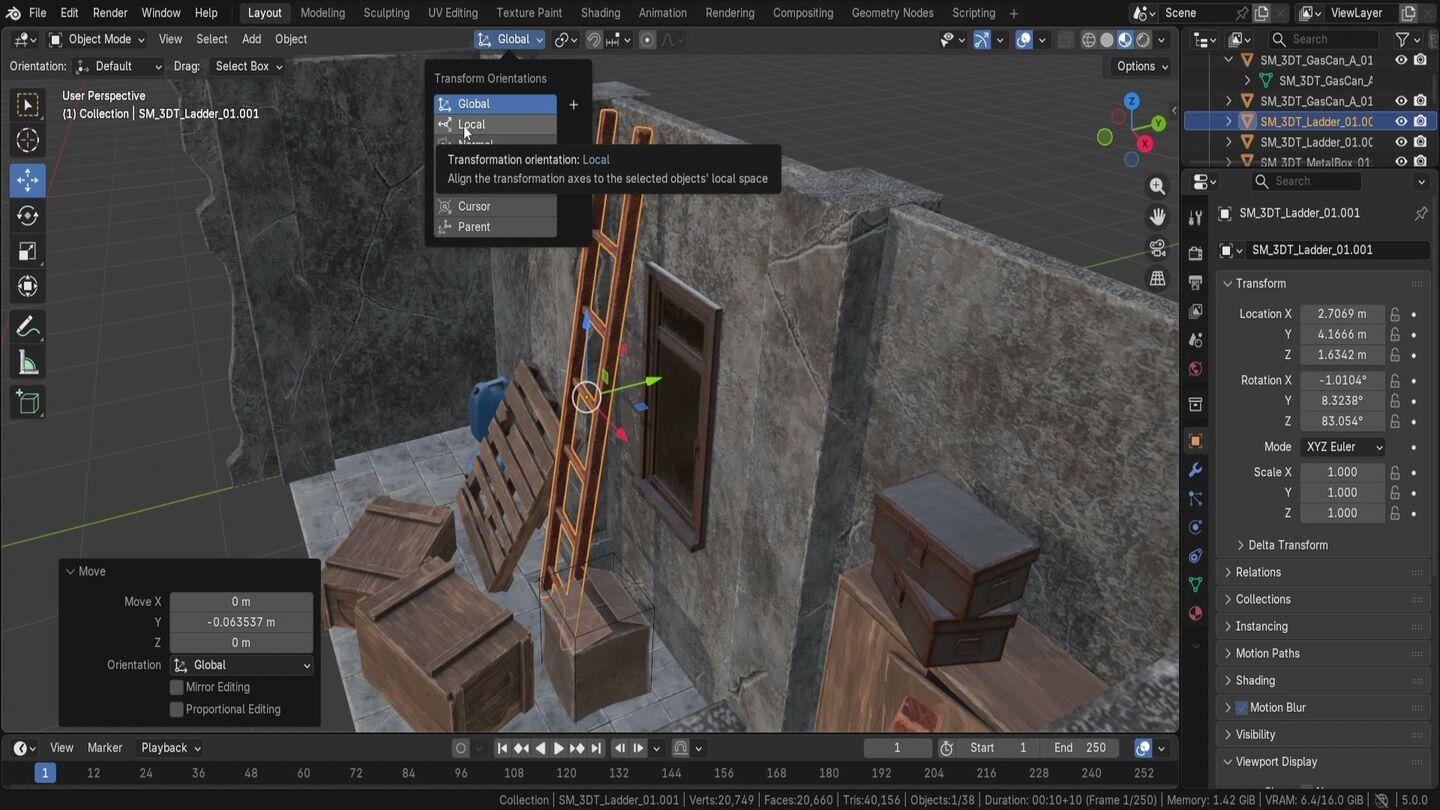
para el eje de rotación, podemos usar la rotación X, y sabemos que a pesar de que
esto estaba ligeramente inclinado, como se puede ver por
aquí, ligeramente inclinado, no importa porque
al girar con el eje X, vamos a poder simplemente inclinarlo en dirección a la pared solo hacer eso, podemos, por ejemplo, posicionar esta
segunda escalera sobre, así, y nos va a
dar un buen resultado posterior. Y claro, la escala también
será la misma. Será sin importar la rotación que inclinamos esta escalera, podemos usar el eje Z para
esencialmente estirarlo, no basado en una rotación de objeto, sino basado en las rotaciones de
mirada mundial para que puedas ver
que simplemente sube y Y como la teníamos inclinada, nos
va a dar una forma
un poco extraña A lo mejor va
a ser un poco más mejor de un ejemplo. Si tuviéramos que aplastarlo, puede ver que lo estamos aplastando
puramente verticalmente, y eso significa que la inclinación no va
a ser tan agradable Entonces, ¿qué hacemos cuando
realmente queremos, por ejemplo, aplastarlo en términos
de esta rotación Así que sólo para que sea
un poco más fácil de ver, voy a rotar esta
escalera un poco más. Y para eso, podemos usar
en lugar de usar Global, podemos usar orientaciones de
transformaciones locales Esto se basará
en los objetos, espacio
local sobre
este punto de origen. Entonces ahora mismo porque tenemos el punto de origen ligeramente
inclinado con la escalera, porque la rotación por defecto
va a ser así, podemos ver que
haciendo clic en Alt y R,
puedo ver la rotación por defecto, que luego
nos va a mostrar la rotación por defecto, y eso va a estar alineando
con la rotación mundial Pero debido a que ya
teníamos esto girado, podemos ver que el
eje z está ligeramente inclinado. El eje Y va esta dirección porque
giramos esta escalera. Y así,
podemos, por ejemplo, moverlo hacia arriba y hacia abajo
en base a esta inclinación y ver la línea azul se
desvía un poco. Pero lo importante
aquí es que tenemos el escalado
ahora también inclinado. Entonces, si tuviéramos que
apretarla un poco
así y tener esta escalera
más pequeña así, entonces
podemos simplemente moverla un poco
hacia abajo, en realidad, bajándola con escala
global. Gizmo global sería mejor
porque
seguiría tocando la pared, así que no va
a verse afectado Y así como
pudimos tenerlo en
algún lugar de la esquina. Creo que eso es bastante razonable. Entonces sí, el eje local
es muy importante, especialmente cuando queremos asegurarnos de que no
estamos afectando la posición de un
objeto en sí. Entonces aquí, por ejemplo, la
caja ya está rotada, teniéndola en orientación global, no
podríamos, por
ejemplo, aplastarla muy bien Yo aplastaría de lado,
como pueden ver, así, y eso no
va a ser tan agradable Pero aplastándolo por eje local, nos daría aplastamiento directo, y podemos simplemente doblar
esta caja, por ejemplo Si queremos hacer eso,
somos totalmente libres de hacerlo, y tal vez solo queremos
posicionar esto sobre el terreno
para que podamos hacerlo. Eso sería genial. Sin embargo, antes de hacer eso, me
gustaría simplemente hacer un
duplicado,
posponerlo a un lado, y ahora solo usaré escalar
con los parámetros locales, empujarlo hacia abajo, o tal caja
va a estar bastante bien. Incluso si la base se aplasta, va a parecer
una caja plegada muy bonita, creo. Eso es bastante agradable. Sigamos adelante ahora y retrocedamos con la orientación
global. Muévelo todo el
camino hacia atrás, así, y ahí lo tenemos
solo lo vamos a colocar muy bien en la esquina
de la configuración. Tal vez incluso haga clic en AltNr solo para restablecer la
rotación, y ahí vamos Ahora podemos entrar en eje
de rotación. Muévelo un
poco hacia un lado, para que quede un
poco inclinado
y colóquelo a la esquina Al igual que así. Bonito poco de
empaque en el lateral. Bien, así que eso va a ser
a partir de esta lección. Muchas gracias
por mirar, y te
estaré viendo en un rato.
13. Orientaciones normales, cursores y de transformación principal: Hola y bienvenidos de ida y
vuelta a Blender Essentials
for Beginners, transformaciones y conceptos básicos de Gizmo Pasamos por encima de los artilugios
y lo que son, cómo podemos
aprovecharlos un poco El motivo de ello es porque la siguiente parte lo hará Bien, así que a continuación, tenemos una orientación
normal Este es un
poco interesante si lo
estamos usando en un objeto, digamos, con la normal
seleccionada por defecto, solo
te va a dar un espacio local. Y la razón de
ello es porque esto está tratando de hacer uso
fuera del pase normal. Entonces con eso,
solo
te va a dar coordenadas locales
si es solo un objeto. Si entramos en modo edición, sin embargo, entonces déjame entrar en modo
edición y seleccionar
una de las caras, notarás
que ahora intenta usar las fases normales
del borde de Bueno, en este caso, de la
cara, también puede
ser un borde o un vértice Entonces, si seleccionamos el vértice, podemos seleccionar una esquina así, y nos dará la
normal promedio de ese vértice Entonces este tipo de uso es súper agradable porque solo
puedes dirigir y determinar dónde
quieres que esté la rotación con la cara. Si tuviera que seleccionar
la cara en el lateral, entonces
puedo arrastrarla
hacia afuera y va a ser equivalente a la de la operación
de extrusión. Y se puede ver que está muy bien solo expandiendo
esta tabla en el costado Así que todo es bonito y encantador. ¿Qué haces cuando quieres usar esto en un modo objeto? Realmente no se puede
usar. Se remonta a la orientación local normal. Se puede ver que si iba
a ir a Transformas locales, te
va a dar el mismo resultado. Bueno, la forma más rápida de
aprovecharla es si tuviéramos que usar una orientación de
transformación de cursor. Teníamos que hacer clic en
el cursor por aquí, sigamos adelante y rápidamente hablemos un poco
sobre lo que es esto. Esencialmente, esto hará
uso del propio cursor. Así que libera el cursor
manteniendo pulsada la tecla Mayús, podemos hacer clic, y eso va a determinar cómo
va a quedar. Por defecto, se va a
basar en la perspectiva, la perspectiva del último clic. Entonces, si vamos y posicionamos
nuestra cámara hacia arriba, usa shift click derecho, va a luego determinar la configuración de este Gizmo,
como puedes ver, Entonces es bastante agradable y práctico, especialmente cuando se usa con
el o para la vista gráfica. Entonces, si vamos a la vista de
arriba hacia abajo, se desplaza el clic derecho, nos da una pequeña
orientación rápida de eso. Pero lo bueno del
predecursor podremos
hacer uso fuera de la orientación del
cursor y configurarlo con
la cara normal, aunque estemos
en modo objeto La mejor manera de hacerlo es
simplemente manteniendo pulsada la función shift y
tocando la pantalla. Verás que somos capaces cambiar en base
a
dónde está el Gizmo, pero también va a estar
basado en cómo lo vemos Si estamos mirando desde un
ángulo y hacemos clic en él, vamos a cambiar la
orientación de este Gizmo Si queremos
asegurarnos de que está usando un pase normal específico, necesitamos ir realmente
al cursor mismo. Y aquí tenemos opciones de
orientación. Por defecto, se establecerá en vista
de orientación. Si tuviéramos que
configurarlo en geometría, coincidirá con la superficie normal. Entonces sigamos adelante y seleccionémoslo. Ahora, cuando estemos usando solo un toque simplemente asegurándonos de que estamos usando
este cursor seleccionado, podremos
tocar la cara. Digamos este rincón de aquí. Y si vamos al movimiento de Gizmo, verás que ahora
está mirando Entonces esto es muy bonito
porque solo podemos darle un toque a la cara y
tenerla seleccionada. Para ser usado como esa orientación. Entonces otra vez, ahora si quieres que esté en la orientación superior
orientada, tal vez ve manualmente sobre el cursor, toca aquí, vuelve atrás y verás que el Gizmo ahora
está mirando hacia Y si tuviéramos que usar más de
un tipo de llave ganada de una configuración, entonces por ejemplo, esta cuerda de aquí,
queremos, por ejemplo, no
sé, tal vez seguir un
camino especial de grano. Podemos haciendo clic en
la cara por aquí, podemos tener una orientación de
tipo más única. Ahora puedes ver
que va a estar basado en esta orientación. Un poco agradable y poco de
funcionalidad a tener en cuenta. Entonces volviendo a las orientaciones, también
tenemos a Gimbal Entonces Gimbal va a
hacer uso fuera del eje mismo del menú de N item Por lo que este menú tiene XYZ Euler. Entonces eso es lo que está usando Gimbal. Y es bastante agradable para ciertos bits de
animación, animación ósea, sobre todo porque si
miramos algo como
esto, ha descompuesto completamente el Gizmode se
extiende de manera inusual El motivo de ello
es porque está mostrando la forma matemática de cómo se está comportando la rotación Entonces porque ahora se dice
como XYZ, guardó información. Si tuviéramos que
cambiarlo a X Z Y, tendremos este cambio
completamente, como pueden ver, porque ahora estamos usando
una rotación de Kimbo Entonces eso es algo como un poco de información
en caso de que quieras rotarlo de
manera matemática para,
principalmente animaciones. A continuación, tenemos una vista. Entonces eso es literalmente
lo que tendríamos con la configuración cuando la estamos
viendo, este pequeño azul blanco este pequeño círculo blanco para
cada una de las rotaciones, esto es lo que sería efectivo Entonces, si solo tuviéramos
que usarlo en una posición global,
este círculo blanco lo va a estar
basando la rotación, perdón, el movimiento en nuestro viewpod Esto mismo se va a hacer con usar
la vista de esto, y tal vez sea bastante
útil porque
puedes simplemente desplazarlo
en un eje nuevamente, tu punto de vista, puedes
verlo subiendo y Y no vemos el eje z, la razón es que, bueno, siempre
va a estar atrás, y siempre va a ser invisible para nosotros
porque se basa en un punto de vista. mejor si tienes una
segunda ventana gráfica como SO, solo te voy a
mostrar muy rápido Ya puedes ver Estamos cambiando
la rotación de ésta. Pero cuando lo estamos moviendo, con base en este punto de vista, va a ir diagonalmente sobre el otro porque se
basa en el punto de vista izquierdo Entonces tal vez sea una pequeña
funcionalidad agradable, de nuevo, para hacer uso de nosotros ya
hablamos del cursor. Por último, el padre el loro es interesante
porque permite mover múltiples objetos en
base
a rotaciones ya
preexistentes Entonces ahora mismo, por defecto, se va a fijar a
la posición mundial. La razón es que
no está detectando a ninguno
de los padres. De ser así, usaría la posición local
de esta orientación. Entonces digamos que iba a adjuntar múltiples pequeños artículos a
esta pizarra de aquí. Digamos que estos pequeños
artículos por aquí, realmente no
queremos
moverlos cada vez que estamos
moviendo la repisa. Queremos adjuntarlo,
y sería bueno que tuviéramos los
mismos puntos de rotación. Entonces, si yo fuera a rotar esto, mantendría esa
misma rotación de eje
local para poder, bueno, moverlo tal vez en la misma
rotación en función de donde este armario tenga esas
cajitas en la parte superior. Y para que hagamos eso, primer lugar
tendremos
que asegurarnos llevar estas
cajitas al armario. La crianza de los hijos es esencialmente si
tuviéramos que golpear el Control B, podemos establecer el padre al ítem seleccionado
final. Así que mantén las transformaciones. Y ahora, cuando estamos moviendo
justamente este vestuario, esencialmente
vamos a estar moviendo todo lo que le
está apadrinado, así se puede ver que
estos pequeños artículos ahora
están parentales
al vestuario principal Entonces, si tenemos encendidas las
transformaciones de padres, podremos por ejemplo, rotar este armario a tal vez de manera
más diagonal, así. Y ahora, porque
lo rotamos, podemos ir al local. Podemos ver que la rotación
se basa en el vestuario mismo, lo cual es muy agradable, por
ejemplo, para sacarlos. Y estos elementos también tendrán esa misma rotación exacta si tuviéramos que seleccionar el
padre, seleccionamos el padre. Ahora podemos ver que
ambos tendrán
esa misma rotación, aunque anteriormente el eje
local, se puede ver, está usando el eje local de
instancia. Pero si queremos usar
esa misma rotación, enviarla a padre te
permitirá
básicamente solo tener estos
dos objetos seleccionados
y luego moverlo en base a básicamente solo tener estos
dos objetos seleccionados y luego moverlo en base la relación
de esta alacena, solo
podamos
moverla directamente al costado
de la alacena No tenemos que preocuparnos por ello. Desfasarlo un poco
demasiado hacia atrás o hacia
el frente nos va a
permitir hacerlo Una cosa más que
dejé es el hecho que todas y cada una de las herramientas, ya sea rotación,
escala o movimiento, pueden tener sus propias orientaciones
únicas Así que ahora mismo, en la parte superior, tenemos este conjunto como global, lo que significa que
cada elemento, cada herramienta estará
utilizando las orientaciones globales Entonces es bastante agradable. Pero digamos que
queremos que el escalado, por ejemplo, esté siempre establecido en local porque
digamos que queremos, ya sabes, aplaudirlo o tal vez
expandirlo un poco, queremos asegurarnos de que
se expanda en un eje local, no solo lo
deforme de manera dd Para que hagamos eso, lo que
podemos hacer es en la parte superior, hay otra opción
de orientación, y eso va a ser
para las herramientas individuales. Por defecto, también está configurado
por defecto, lo que
significa que, no importa
lo que cambiemos aquí, siempre va a
estar
configurándolo para cada herramienta
como la misma opción. Si tuviera que poner
esto en Global y digamos que la escala
tiene que ser diferente, podemos cambiarla
aquí a local. Y ahora se puede ver que este
Gizmo está usando eje local. Entonces ahora si iba a
ir a rotación, va a tener eje global. Mover también
tendrá acceso global. Pero si voy a escala
, tendrá eje local. Entonces esa es una opción bastante
ingeniosa para tener. Si queremos, por ejemplo,
expandirlo un poco, porque estoy expandiendo también los ítems en
la parte superior, solo
voy a
seguir adelante y seleccionar esto,
darle a Alt P, despejar a los padres
y mantener las transformaciones. Y ahora podemos volver a esto y jugar un poco con
la báscula, extenderla, hacerla kit un
poco más ancha. ¿Por qué no? Y tenemos
una pequeña repisa agradable que es un poco
más desordenada al costado Y si, eso va a
ser a partir de este video. Muchas gracias por ver, y
te estaré viendo en un rato.
14. Domina los puntos de giro de transformación y el control del cursor 3D.: Hola. Bienvenido de nuevo a Blender Essentials
for Beginners, transformaciones y conceptos básicos de Gizmo En la última lección,
repasamos las
orientaciones transformadas Ahora vamos a pasar a los puntos de pivote de las transformaciones. la pena
conocer esta opción porque cuando estás rotando
o escalando un objeto, el software necesita
determinar desde dónde lo
estás haciendo. Como, ¿dónde está el punto de
partida? ¿Dónde está el punto de pivote? Que estás usando. Y ya hablamos de
los puntos de pivote. Eso es lo que se
va a usar por defecto para rotar objetos, o digamos que quieres rotar
o ajustar varios elementos. Algunas de esas opciones te
ayudarán a lograrlo. Entonces lo primero es lo primero en el centro de la caja
delimitadora, esta será la misma
colisión de la que
hablamos cuando tenemos un artículo Crea una especie de cubo
a su alrededor, asegurándose de que
todo esté incluido. Y esa opción
va a ser genial para
múltiples selecciones. Entonces ahora mismo, si tenemos esta casilla seleccionada,
ves por defecto, todavía
va a volver al punto de origen, que es, ya
sabes, genial,
sobre todo para mantener esa rotación en la colocación. Pero si queremos usar varios elementos con
este cuadro delimitador, verás que el Gizmo
comienza Y la forma en que lo
hace es, de nuevo, especie de crear esta caja
invisible esta vez. Todo alrededor de nuestra
selección de objetos. Por lo que nos da el Gizmo justo en el
centro de estos artículos Esto es muy diferente
al punto mediano predeterminado porque el punto mediano
agarrará el punto central
en función de la selección de elementos. Volveremos al punto
medio en un rato. Pero esencialmente, si
tengo un objeto
seleccionado a un lado, verás que este artilugio
apenas se mueve porque
tenemos múltiples piezas,
seleccionadas, múltiples elementos
seleccionados de nuestro lado, que tiene puntos ordinarios
bien en estos lados Pero si volviéramos a
seleccionarlo al centro de la caja
delimitadora, va a incluir
este único objeto, y solo va
a intentar crear esta caja invisible alrededor de todos nuestros artículos y luego centrar el Gizmo
justo en el Entonces no importa cuánto
seleccionemos ahora en el medio, porque el Mx delimitador
incluía una escala mayor, no
se va a mover A lo mejor si seleccionamos
esta escalera porque estaba más en el
borde de la pared. Pero esta opción nos permite seleccionar
rápidamente varios
elementos, digamos, y hacerlos tal vez ligeramente
girados como un todo, y trabajar con
colecciones
así a veces puede
ser beneficioso. Esto también aplica para el escalado. Así que de nuevo, con el escalado
activado, voy a cambiar la
orientación de nuevo a la predeterminada para que podamos usar
las orientaciones globales Y con esta seleccionada,
incluso podemos hacer alguna escala
que va a estar basada en el cuadro
delimitador global, así que va a
estirarlo muy bien para nosotros. Entonces, el siguiente es algo
llamado decursor libre. Este es mi favorito
porque te permite tener mucho control sobre el
escalado y rotación, y puedes
personalizarlo de la manera que quieras. Entonces, por ejemplo, queremos
poner esta pequeña
paleta por aquí. Al usar nuestro Dcursor gratuito, podemos simplemente colocarlo justo
en frente de él así, y entonces
tal vez solo movería algunas de
esas cajas a lado para que tuviéramos
algo de espacio para así Y luego recogiendo este palé, podemos simplemente cambiar la rotación de las
transformaciones a local. Entonces tendríamos la rotación correcta. Pasamos a rotación,
y debido a que
nuestro pivote nuestro pivote virtual que
se está utilizando como un decursor libre, podemos simplemente
girarlo, y de inmediato, va a
aplanarlo para que puedas ver, como, así que solo podemos
ponerlo en el suelo, y va a estar muy,
muy bien configurado para Si todavía está un
poco en el suelo, no tengas miedo de simplemente
moverlo un poco hacia arriba. Pero así, nos pusimos a nosotros mismos una pequeña configuración
agradable. Y cosas así
también es bastante agradable para, bueno, arreglar esta puerta,
digamos, si
vas al modo Editar,
así, y hacemos
clic en L para seleccionar toda
esta parte con el
delimitador siendo normal, entonces podemos hacer clic en L también en la sandalia y tenemos
una puerta entera seleccionada Entonces, si intentamos moverlo
con el cursor libre, veremos que el arte
se mueve así. Y con esto,
podemos arreglar esta puerta. Entonces, para que podamos hacer eso, solo
vamos a hacer clic en solo
vamos a hacer clic Holding Shift en un área que está tocando los bordes justo donde el borde se interseca
con esta Y una vez que lo hagamos,
podemos pasar a la rotación, y entonces podemos simplemente, bueno, girarlo,
arreglamos esta puerta. Entonces eso sería un
poco mejor, claro. No va a ser perfecto. Pero así, somos capaces de arreglarlo bien y tal vez incluso
abrirlo un poco. Y sí, muy, muy
buena pequeña herramienta. Y no olvides que sí
tienes mucho control
era liberar el cursor. Puede seleccionar en una
arista, por ejemplo, o en un vértice, así en el nuevo desplazamiento como
cursor a seleccionado Y esto también se puede usar
para hacer algunos retoques más finos. Nuevamente, mucho y mucho
control con esta opción. Entonces, a continuación, tener una opción
para los orígenes individuales. Este es uno encantador
porque puedes tener varios elementos seleccionados
en un modo de objeto. Y cada vez que lo selecciones, aunque el punto de origen va a estar en el centro, no significa que
cuando lo estés usando, lo vaya a usar
como punto central porque cada elemento
será tratado individualmente. Si tuviéramos que mover el eje z, va a
moverlos a todos alrededor de sus
propios puntos de origen. Esta es una gran
herramienta porque
esencialmente podemos hacer algunas rotaciones
rápidas, por ejemplo, a estos
elementos así todos a la vez, podemos girarlo y se
va a hacer así Lo que debes
preocuparte es si estás usando
o no orientaciones globales
o locales Estos son los principales. Si, por ejemplo, tuviera que seleccionar esta casilla de aquí
y seleccionar esta,
que está teniendo una rotación completamente
diferente, girarla por
defecto podría verse bien si usáramos madera de un
eje para la rotación mundial. Pero si cambiamos a local, ahí es donde
ocurre la magia porque entonces cada uno de ellos tratará no
sólo los orígenes individuales, sino si
rotaron o no localmente a su propio eje. Entonces, si tratamos de usar ese valor Care va a
funcionar bastante bien. Pero digamos que cojo este
bote por un lado, así y luego
uso el valor Z, y verás que ambos giran en diferentes
ángulos porque el valor Z para este va a estar orientado en esta
dirección localmente, mientras que en este bote, va a estar orientado hacia arriba. Entonces una pequeña herramienta muy agradable, sobre todo cuando, por ejemplo, tenemos estas escaleras
por aquí y
tenemos el
origen individual seleccionado,
local, transforma la
rotación seleccionada Podemos ir a la rotación y tal vez ajustar
ligeramente el
eje z para hacer que incline un poco hacia
los
lados en función de
su configuración inclinada ya preposicionada Así que una pequeña
funcionalidad muy agradable para tener. Lo siguiente es que tenemos esta mediana de puntos
por defecto. Entonces, por defecto,
deberías tener esto puesto. Entonces, si no lo has
cambiado antes, este debería ser el predeterminado. Y esencialmente, solo va a asegurarse de que agarra múltiples objetos y toma sus puntos de origen y luego promedia dónde estaría el punto
medio Entonces, si selecciono este punto de
aquí y este punto de aquí, que está en un poco más a la derecha y a la parte superior,
si
seleccionamos ambos va a colocarlo justo entre estos puntos
sobre, así. Así que de nuevo, muy agradable
y buena herramienta para usar. Por defecto, probablemente sea
la mejor herramienta para tener. Entonces es por eso que se
mantiene por defecto porque simplemente
simplifica todo Digamos que tenemos
estos muros por aquí que
tal vez queremos rotar o quitar. Podemos seleccionarlos todos a la vez. Podemos hacer clic en Rotar, y podríamos simplemente, ya sabes, rotarlos todos muy bien. O podemos
escalarlos todos a la vez. Podemos tener la mediana de puntos, así que estaría justo
en el medio. Cambiaré la orientación en este punto por defecto
para la escala. De lo contrario, podríamos perderlo. Entonces la escala de la
lección anterior se fijó a local. Simplemente
lo estamos cambiando a default, por lo que usaría
esta sección superior. Y ahora cuando lo estamos escalando, podemos ver que se escala
juntos muy bien desde
este punto central. Y por último, tenemos una
opción para los elementos activos. Esta opción es muy agradable, tan buena porque puedes
seleccionar varios objetos. Digamos que seleccionamos
todos estos elementos, y luego manteniendo pulsada Shift, seleccionas el último, y ese último objeto seleccionado
o el objeto que selecciones primero y
no selecciones ningún otro tendrá más
de un outliner naranja Así se puede ver que esto
es más naranja, tipo de outliner en
comparación con los de atrás que tienen más de
un outliner rojo Esto indica que este objeto es ahora la selección principal. Y con esta selección principal, podemos hacer muchas cosas útiles, y una de ellas será, por ejemplo, giratoria,
para que podamos girarla
en base a esta rotación del objeto. Podemos rotar todos estos con el eje siendo este objeto. O digamos que podemos seleccionar esta caja en la
parte posterior y seleccionar múltiples objetos a su lado, así, podemos usar este
objeto como una especie de punto de pivote para simplemente bien,
empujarlo fuera de la pared Entonces ahora si empezamos a escalarlo, vemos que todo se
empuja de la pared del set. Y, ya sabes, una vez que hayas
terminado de empujarlo de la pared, puedes volver a seleccionar estos
objetos así y luego usar
AltNr y luego lo siento
no AltNr Alton S, y luego restablece la escala Entonces, esencialmente, estamos empujando
los puntos de pivote hacia afuera, pero luego estamos restableciendo
su desplazamiento de escala real Entonces es una buena
manera de mover todos los elementos con un conjunto de multiplicador hacia un lado. Y luego asegurándose de que ellos como objetos recuperen su tono
original. Y si, eso es prácticamente todo. adelante y solo seleccionemos punto
medio de vuelta a la normalidad, y vamos a continuar con esto en la siguiente lección. Muchas gracias
por ver, y voy a estar viéndote en un rato.
15. Acelera el modelado con los atajos de escala de agarrar y rotar: Hola, bienvenidos de nuevo a Blender Essentials for Beginners transform y Gizmo Basics Ahora estamos
cerrando hacia el final. Me gustaría mostrarte la mejor
usabilidad de estas herramientas, y esos serían los
atajos que tenemos. Entonces, si pasas el cursor sobre, podrías haber notado
que no solo tiene espacio de
turno como atajo, también
tiene letras al lado Y, técnicamente,
no tenemos que usar
solo el espacio de turno para tener
acceso a estos atajos. En cambio, lo que podemos hacer es
simplemente hacer clic en un botón. Entonces haciendo clic en G, cuando
tengamos un objeto seleccionado, podemos moverlo alrededor. Para que la veas
, así podamos moverla. Bueno para golpear escape para
cancelar esta operación, y usando rotar,
tendremos que hacer clic en R. De esa manera, podemos girarlo alrededor. Estas opciones son muy buenas. Entonces el final
va a ser escala, entonces S. Así que eso nos
permitirá escalarlo en
base a nuestro punto de pivote de
transformaciones seleccionadas. Y sí, todos estos te
ayudarán tanto. Entonces G para agarrar para moverlo, R para rotar y S para escalar. Esa es la manera de recordar. Pero por sí mismos, no
van a ser tan
buenos porque, bueno, siempre
van
a estar bloqueados en función tu lado de ventana gráfica, de qué
manera estás mirando Entonces, si queremos
rotarlo de la manera correcta, eso no va a ser suficiente. Y ahí es donde los
atajos adicionales son útiles. Y esos atajos
serían X Y y Z, representativamente
al eje X Y y Z. Entonces, si hacemos clic en G para
moverlo, entonces podemos hacer clic en X. Eso esencialmente lo bloqueará
al eje X para que podamos simplemente arrastrarlo y empujarlo hacia un lado, y tal vez queremos empujarlo GY hacia atrás así así. Así que de esa manera, no estamos
moviendo el eje z. Entonces eso es bastante útil, y eso funciona tanto con
rotación como con escalado. Entonces, si haces clic en R, lo que nos
permitirá girarlo,
y luego podemos hacer clic en X, que luego bloqueará la X, así tal vez podamos batir
esta caja a nuestro lado Y entonces podemos usar RY para
reposicionarlo un poco. Y así, nos
llevamos al tipo correcto
de configuración de
esta caja orientada hacia los lados Y nuevamente, el escalado
también funcionará igual. Como una X, podemos
aplastarla en una buena configuración. Todos estos ejes también se
verán afectados independientemente de que se tengan o no orientaciones globales o locales u otras
orientaciones seleccionadas Entonces, por ejemplo, si
tengo esto girado diagonalmente y luego uso orientaciones
locales
y uso S y X, veremos que va hacia afuera Entonces mi
uso más recomendado para esto
sería simplemente tener tu
movimiento puesto en movimiento. De esa manera tienes este
precioso Gizmo con flechas, y de esa manera, verás qué peso
exactamente
se va a necesitar para volver a rotarlo Entonces ahora mismo porque
tenemos set local, notaremos que tenemos la flecha
roja mirando hacia esa dirección, y eso nos muestra
que podemos usar SX para escalarlo hacia arriba y
hacia abajo en esa dirección. Así que muy agradable y práctico
o alternativamente, si quieres rotar
alrededor del eje X, podemos usar R y
X y simplemente girar esta caja de nuevo a la
normalidad, así como así. La otra cosa agradable que me gusta dejarles saber es que no sólo puedes usar con la RX Z, sino que también puedes
usar con R Shift X, y eso bloqueará la X hacia fuera, esencialmente dándote
el control para
girarla alrededor de ambos ejes Z e Y, como ves por las líneas que
atraviesan la pantalla. Entonces, por ejemplo,
si quiero mover mi objeto en los ejes Y y X, puedo bloquear el
eje Z haciendo clic en G, Mayús Z, y de esa manera, podemos mover los
ejes Y y X en consecuencia. De manera similar a esto,
también podemos hacerlo con la opción de
escalado. Entonces, por ejemplo,
puedo usar scale y luego usar shift en
X, y de esa manera, bloqueará mi eje X, solo escalándolo en las direcciones
Y y Z. Entonces, esencialmente podemos
obtener este tipo
de configuración de bolsa
de aspecto de compras de una caja simple. Así que realmente,
cosas realmente encantadoras cuando se trata
de las opciones. Y con eso,
podrás hacer el 90% del trabajo, diría
yo, a menos que sea
muy, muy especializado. A veces necesitas bien, lo que sea para cambiar la forma el artículo se interactúa
con el Gizmo, o tal vez necesites
cambiar de global a local o incluso usar Todos estos serían, 10% tipo de casos,
y la mayoría de las veces, solo
necesitarías girarlo
manualmente así. Lo último que me gustaría mencionar es que no
sólo se puede hacer eso, también se
puede escribir en
los valores manualmente. Entonces si traigo de vuelta la opción de
transformadas por aquí, y voy a hacer clic en AltNr para restablecer la rotación de esta caja solo por el bien de
previsualizarla mejor, podemos usar nuestro Ze para
rotarlo y bloquearlo en el eje
Ze, y luego notar como en la
parte superior, tenemos un valor Este valor se puede escribir
manualmente usando el Numpad. Entonces, si escribo en 90, tendremos la opción de
tener 90 grados
completamente girados, y luego podremos dar click en Enter, y eso nos va a dar
90 grados de rotación completa. Eso también incluye
lo mismo para escalar. Entonces si hago clic como dos, va a escalar
todo por dos, así. Si queremos que se
escale solo en eje Z, tendríamos que hacerlo como Z dos, y eso solo va
a ir en eje Z. Y nuevamente, finalmente, para G, también
podemos hacerlo también. Entonces G Y, y podemos hacer clic en uno o si queremos que
vaya por el otro lado, podemos golpear menos. El signo menos
invertirá el valor. Entonces si vamos, por ejemplo, R Y 90 a rotarlo de esta manera, podemos agregar un signo menos que
lo rotará al revés. Muy, muy práctico tipo de herramienta. Lo que
también me gustaría mencionar es que es un aditivo. No está reemplazando la rotación. Entonces, si tuviera que establecer esta
rotación a 45 grados, así así sería
diagonal escribiendo en R S 90, va a
girarla 90 grados, entonces va a ser
45 más 90 grados, dándonos 135 de una
rotación, 135 grados. Entonces digamos que este pequeño
bote cayendo sobre, podemos usar orientaciones de
transformaciones locales Y entonces, sabiendo que
tenemos esta flecha verde
yendo hacia un lado, podemos girarla alrededor de ella. Entonces R Y, y luego
incluso podemos verificar qué camino está arriba. Entonces podemos ver que yendo en una dirección negativa,
va hacia arriba. Entonces luego después,
podemos usar menos 190 y presionar Enter
y ahí vamos, reemplazando este bote de nuevo
a la parte superior, así como así. A lo mejor necesitamos
bajarlo un poco. Totalmente eso tiene sentido.
Es muy, muy práctico. Y honestamente, de nuevo, esto va a acelerar tanto de tu trabajo si
sigues usándolo. Entonces, sí, eso va
a ser todo para mí. Muchas gracias
por ver, y te
estaré viendo en un rato.
16. Limpieza de escena con escala de rotación rápida y cursor 3D: Hola y bienvenidos de nuevo
a Blender essentials for Beginners transforma
y Gizmo basics Ahora que repasamos
todos los conceptos básicos, adelante y
aprovechemos, especialmente los atajos
que te he enseñado
al final para
limpiar este lugar. Entonces lo primero es lo primero,
esta alacena de aquí, la
cerramos un poco, y podemos usar nuestra Z y simplemente girarla hacia
donde nos gustaría que estuviera Alternativamente, podemos darle a
AlTenR para que simplemente gire, restablecerá la rotación, y luego la
podemos poner en una esquina Creo que se veía
un poco desordenado. También estas cajas por aquí, también
podemos usar AltenR y
ahí vamos, bonitas y ordenadas Por supuesto, vamos a quedar un poco demasiado uniformes como están. Entonces lo que yo diría que podemos hacer aquí es que podemos simplemente
rotar ligeramente esto en el eje z
así, y ahí vamos. Un poco de rotación
lo hace un poco más natural. A continuación esta escalera de aquí. No estamos tratando de
trepar por encima de la pared. Sigamos adelante y
posicionemos
ambas escaleras y colóquelas en
algún lugar de la esquina Así que primero vamos a
mover estos escáneres a GY, simplemente moverlos en un lado usando transformaciones
globales debido que van a estar
saliendo en diferentes direcciones Entonces, en lugar del espacio local, estamos usando global para simplemente
moverlo a un lado. Entonces podemos simplemente
seleccionar esta escalera, ponerla más cerca de la
escalera superior, seleccionar ambas, hacer clic en Alt y R, y vamos a obtener la rotación
por defecto para ambos uno de los cuales tenía una configuración
diferente de Gizmo Entonces giramos esta escalera. Sólo vamos a seguir
adelante y arreglarlo, así ambos irían de cara
al camino correcto. Sigamos
adelante y hagamos eso. R está en 90, y voy
a usar menos solo para
asegurarme de que no entre en la pared porque el punto de origen
estaba en una esquina aquí. Entonces después, podemos posicionar ambas escaleras,
seleccionar ambas escaleras, asegurarnos de que
tenemos puntos medios seleccionados para las transformaciones, punto de
pivote Y usa RX 90, solo para colocarlo en el costado, RZ 90, y
simplemente podemos mover estas escaleras hacia
arriba a la esquina Entonces tal vez este rincón podría no estar del todo
bien, pero ¿sabes qué? Creo que está bien
porque este pilar se está metiendo de alguna manera así que veamos. Sí, creo que es
correcto, honestamente. RX, vamos a girarlo un
poco, así, moverlo para que esté tocando
el borde del pilar. Y asegurémonos de que estas
escaleras no estén flotando o que no estén
demasiado en
el suelo y tal vez seleccione
este artículo así porque este punto de origen es acorda y realmente no
quiero lidiar con él Simplemente voy a seguir adelante y cambiar el punto de pivote de transferencia para
liberar el cursor, golpear, desplazar, solo colocarlo en
la base, así, y luego R X y luego ligeramente inclinado hacia un lado
de esa manera No voy a cambiar demasiado el
fondo, y tal vez necesitamos, ya sabes, desestabilizarlo así Y volvamos al punto medio o
transformemos
los puntos de pivote. Entonces después, podemos seguir adelante y arreglar estas cajas
también. Voy a moverlos a todos en una esquina porque creo que se verían mucho más
bonitos en una esquina Así que sigamos adelante y solo asegurémonos de que todo se vea bien. Vamos a sacar estas
cajas del camino. Esta caja de madera puede simplemente ser girada o dicho buen poco
de rotación. Muévelo adentro. No voy a
restablecer sus transformaciones, porque creo que
va a parecer un
poco más natural. No queremos que
parezca que ha sido
colocado por un robot. Lo estamos configurando para que
parezca diminuta, pero no a un nivel extremo. Y me pregunto si esto
va a estar bastante bien. A lo mejor esta caja, la
voy a queso un poco y usar S e Y
y solo una especie de aplastarla Pero SNY debería ser aplastado con eje
local porque esto
es ligeramente lateral Oh, perdón, S y X. Así que podemos ver cuando
hago clic en S e Y, el eje estaba en la dirección
equivocada. Entonces, al hacer clic en X después, puedo cambiar la dirección de inmediato
y luego escalarla hacia abajo. Así que de esa manera, ya tenemos suficiente espacio para
empujar esto hacia adentro Después, tenemos
esto por caja. Sigamos adelante y moverlo a
lo más alto de
esta pila, así. Y si para este, solo
usaré
AltinR y usaré RZ tal vez RZ 90,
así, lo
acercaré a la pared, y nos conseguimos
una Colocado en nuestra configuración. Entonces aquí, por ejemplo, tenemos un pequeño
problema donde estoy colocando esta caja y no estamos
tocando el alboroto Entonces, la solución más fácil
para eso
sería sostener turno para agarrar este mismo borde donde puedes imaginar que el peso se
distribuiría cuando está inclinado, y podemos usarlo para girarlo un poco para estar tocando
esta caja más corta Estos dos crean un
poco diferente porque estamos
jugando con la escala. Incluso podemos hacer
esto aún más pequeño, así, así que tendría un valor
más extremo. Pero si, después, solo
podemos usar Shift y click derecho, colocar nuestro precursor, usar el precursor como
transforma PivoPoint y luego usar R y X y luego,
oh, perdón, R e Y y luego
simplemente girarlo hacia abajo hasta que comencemos a tocar
la pequeña pieza, así Y así, tenemos que vender una pequeña y agradable configuración. Incluso podemos
bajarlo potencialmente . Aunque,
¿sabes qué? Sí, vamos
a derribarlo. Entonces en este caso, solo
voy a ir
a esta esquina superior, mantener el turno, tocarlo aquí, y luego tener la
vista configurada así. Entonces de esa manera, sé
que este punto por aquí y el punto superior por aquí no va a
ser girado tanto, pero este punto
va a estar inclinado hacia abajo tanto
como yo quiera Entonces con eso dicho,
voy a entonces simplemente hacer clic en R y girarlo lentamente hacia adentro, así, y luego tal vez
inclinado hacia arriba así Así que de esa manera,
parece que, ya sabes, está muy bien inclinado y ponderado
correctamente en esas cajas Ya sabes, cada caja,
tal vez fue hecha a mano. No son exactamente de
las mismas tallas, pero la apretamos en
esta esquina, como, así que oh, siguiente, tenemos un montón de lienzos No necesitamos tantos Casos
para estar esparcidos por ahí. Sigamos adelante y
simplemente haga clic en GX o use las transformaciones globales con el punto mediano y
use GX. Ahí vamos. Y podemos simplemente
colocarlo muy bien juntos. A lo mejor se puede rotar
un poco para estar, ya
sabes, más cerca
el uno del otro. No necesitamos estar
colocándolos perfectamente porque simplemente se
colocan rápidamente
en su propio pequeño lugar. Y de esa manera, si es necesario, pueden ser agarrados, pero, ya
sabes, tal vez fueron
colocados ahí con prisa A continuación, tenemos
una paleta. Podemos usar Alt y R para
simplemente girar alrededor porque el de arriba de aquí
se ve mucho, mucho mejor. Y honestamente, me acabo de
dar cuenta
de que podemos agarrar
totalmente todos estos lukanoss, traerlos a colación y colocar la paleta debajo así como
así Entonces fíjate como la herramienta de movimiento, también la
estoy usando, no solo los atajos, sino con el
propio Gizmo, porque, bueno, tiene todas estas
encantadoras opciones y Entonces esa es mi preferencia
personal. Siéntase libre de experimentar
y jugar con todas estas pequeñas opciones para obtener la
forma preferida de hacer las cosas, la forma que
mejor le funcione Pero sí, cuando estoy trabajando
personalmente, prefiero simplemente mover la herramienta
abierta la mayor parte del tiempo, y luego, usar los atajos principalmente
para el resto. Pero aun así a veces GY, sólo para moverlo cada vez que
la flecha, por ejemplo, se entrelaza con la parte superior, todavía lo
haría Esta caja tiene una caja límite, permítanme seguir adelante y
eliminarla como visual, y voy a colocar estas
cajas por encima en la esquina, clic en Alt y R, y solo
asegurarme de que las tengamos. Muy bien apilados. Entonces tal vez estén preparados
para ser usados o no sé, tal vez para guardar alguna
comida o algo así. A lo mejor hay
que sacarlo de este pequeño gabinete de aquí. Fuera del armario, tal vez
alguien lo estaba escondiendo, o tal vez está en
otra ubicación. De todas formas, está aquí, voy
a simplemente rotar esto nueve grados porque
ya estaba muy bien colocado en la pared, y solo quiero
que se limpie muy bien así. Y ahí vamos. Nos limpiamos esta pequeña sección
encantadora usando las herramientas proporcionadas, y nos conseguimos,
aunque una configuración agrietada, todavía muy bien cuidada lugar. Entonces eso va a ser todo para mí. Muchas gracias por ver. Y si, feliz
modelando, a todos.
17. Arreglar problemas de transformación - orígenes, asociaciones y escala: Hola en. Bienvenidos de
nuevo a Blender Essentials
for Beginners, transform y Gizmo basics Así que prácticamente terminamos
con todas las lecciones. Ahora solo vamos a ir por soluciones rápidas de problemas para
los problemas más comunes Entonces lo primero es lo primero,
si no ves el punto de origen cuando
seleccionas un objeto, si este pequeño Gizmo no aparece y no
ves el
punto naranja justo en el medio de tu artículo o si
no está en una esquina,
entonces podrías necesitar restablecerlo entonces podrías necesitar restablecerlo Y para ello, todo
lo que tienes que hacer es simplemente hacer clic derecho en Establecer
origen a geometría, y luego
volverá al objeto. Así que eso es solo
asegurarse de que esté ahí. A continuación, ¿cómo
sabrías dónde colocar
el punto de origen? Bueno, o algo así como Blender, podría ser un
poco más indulgente porque si estás
usando acid browser, algo así como este
pequeño navegador de aquí, podrías ser capaz de
traer a tu escena los elementos necesarios con bastante facilidad,
como puedes ver por aquí, la referencia humana
sin
mucho problema independientemente de dónde esté
el punto de origen Pero
recomendaría mucho tener el punto de origen
en la parte inferior de,
bueno, la mayoría de los
activos y prefabricados La razón de eso es que si lo estás usando
para motores de juego, los motores juego usarían este punto de origen para la
colocación de artículos. Entonces para algo como cajas o, ya
sabes, estantes,
tenerlo en la parte inferior es
la mejor opción. Entonces para hacer eso, la forma más fácil sería usar origen a geometría o origen a superficie. Podemos usar el origen a la
geometría como el jabón. Entonces una vez que se ha centrado
en términos de eje X e Y, podemos usar opciones y
usar efectos solo orígenes, para luego bajarlo. Podemos golpear.
Simplemente podemos moverlo hacia abajo hasta que estemos
contentos con el posicionamiento. Y una vez que estemos en el lugar
correcto así, estaremos bastante contentos y podremos
apagar los orígenes. Y ahora tenemos el
punto de origen en la posición correcta. La razón por la
que los orígenes centrados son bastante buenos es porque, bueno, también ayuda con
la transformación. Entonces, si estamos tratando de
girarlo alrededor de su eje, alrededor de ese eje,
podremos
hacerlo con bastante facilidad sin
esta formación. Si intentáramos
hacer algo como, por
ejemplo, la
escalera de aquí, no sólo la giraría en el centro basado en un centro, también la
giraría
bien, alrededor de su origen. Por lo que tener
los puntos de origen centrados y en la parte inferior
normalmente ayudaría bastante. Piensa en un bote por aquí, podrías
volcarlo más fácilmente o lo que sea Entonces teniendo la
opción de bote, por ejemplo ,
esta de aquí,
estar en la parte inferior, podrás sumergir
esto fácilmente usando RY 90, así, y luego simplemente sacarlo del
suelo un poco. Super simple, súper fácil
tipo de resultado, así. Las excepciones a
esa regla
serían algo así como kit de
módulos tipo de piezas o elementos como paredes paredes son muy buenos
para tenerlo en una esquina. La razón de eso
es porque entonces te
permite conectarlo
bastante bien y fácilmente. Podemos duplicar
esto, por ejemplo, y luego simplemente podemos hacer clic en G Y, moverlo hacia un lado,
podemos ver que se conecta cuando está en menos dos. Entonces puedes ver esa sección
superior que estoy viendo por
aquí y menos dos, así que solo puedo usar menos dos para asegurarme de que es
el valor correcto, y así,
podremos conectarlo perfectamente. Podemos duplicar otra vez, G
Y menos dos, y otra vez, lo
moveremos muy bien a la
esquina luego después, también
es súper fácil
asegurarnos de que
nos está dando una bonita cuadrícula. Así que incluso podemos duplicar
el conjunto otra vez, GY ,
menos dos, así y luego
usar RZ 90, y ahí vamos Tenemos que vender un rincón perfecto. Así que tenerlo en las esquinas de las paredes es bastante
bonito y práctico. Además, algo
para un tipo de grilla de opciones también sería bastante bueno tenerlo en una
esquina porque de nuevo, nos ayuda a calificar
bien las variaciones. GX creo que esto es menos dos, puedes tenerlo
así y por ejemplo, podemos hacer GY, GY, menos dos, también Podemos tenerlo
así, o alternativamente, también
sería
bastante bueno usar RZ 90 o -90 si queremos
expandirlo a esta dirección Entonces, simplemente
girando este preset, podemos asegurarnos de que los patrones de elementos que son visibles no sean
tan repetibles Entonces estos estilos
serían diferentes simplemente
por tener
una rotación rápida. Vamos a poder resolver eso porque este
origen es esquina. Otra cosa es,
¿qué pasa si
terminas teniendo algunos problemas con
la transformación misma? ¿Y si no está funcionando de la manera correcta a como
quieres que sea? Digamos que está usando otro objeto y
estás tratando moverlo de una manera
y no está funcionando. Bueno, en primer lugar, se podría
comprobar si en
la parte superior o no se está utilizando
transformaciones oritaciones a lo global o local La mayoría de los casos
querría eso, y querría
verificar si la herramienta en sí está usando la configuración
predeterminada. Lo alternativo
que puedes hacer es, por
ejemplo, en este caso, podemos usar G e Y para
moverlo hacia arriba y hacia abajo. Pero, ¿y si
quisiéramos ser utilizados como un Gizmo, la posición mundial, G e Y. Así podemos usar la posición real
del mundo y eludir esta totalidad o transforma la rotación
haciendo clic en G Y, y luego
Y otra vez Y eso va a cambiar.
Puedes ver en la parte superior, cambia a lo largo de Y. global Así que si vuelves a hacer clic en Y, desactivaremos esa
pulsación de una vez. Voy a ir por la
selección de preposición que tenemos, que en este caso es a lo largo del cursor Y que he seleccionado Pero si vuelvo a hacer clic en Y, ahora
va a ir a
lo largo del eje global. Entonces eso es bastante nifty porque si tenemos algo
así como rotación, y estamos tratando de
usar, por ejemplo, Z, y es como, Oye, no está funcionando porque ahora tal vez
esté usando un eje local o el eje del cursor
para la orientación Pero si vuelves a hacer clic en Z, ahora
va a
usar la rotación global. Así que eso es bastante ingenioso y
práctico de usar. Uh, y lo recomendaría
encarecidamente, mientras usa solo artilugios
en general, para verificar simplemente si el Gizmo que se
posiciona en tu punto de
origen coincide
o no posiciona en tu punto de
origen coincide el de arriba Eso da un enorme indicador de
si está
usando o no la posición mundial o
cualquier otra cosa en general. A continuación, ¿y si un objeto
se está comportando un
poco raro Entonces ahora mismo tengo dos repisas, y si iba a seleccionar una
repisa y usar G x menos una, irá a la
izquierda porque va hacia la dirección
negativa. No obstante, si selecciono
esta repisa exterior y uso GX menos uno, irá en la otra dirección Entonces, ¿qué está pasando con eso? Usando uno para un modo y
otro para otro. Y si miras los artilugios, notarás que están
completamente Entonces la razón de eso es que a
pesar de que estos artilugios bien, están usando por la misma instancia, tienen la misma malla Si nos fijamos en el menú final, notaremos algo
que la escala realidad
está volteada
sobre el eje Y. Entonces, si hacemos clic en ALTNs, en realidad
lo voltea, y luego necesitamos usar R Z 180, y eso nos va a dar
los tiempos establecidos correctos volteando un elemento en lo que respecta a la escala nos
ayuda a reflejarlo También podemos usar una opción solo hacer clic derecho mientras
es un modo de objeto para
duplicarlo en función del eje
X global o X local dependiendo de su configuración
preferida. Pero con solo
reflejarlo, tal vez quieras
tener una variante que,
bueno, se vea un
poco diferente Se puede ver este de aquí ahora
está roto en el
otro lado un poco. Entonces tener varianza es genial y todo lo que reflejaría
algunas cosas como texto, por ejemplo, si tienes
algún texto en un ítem, eso sería espejado Aparte de eso,
funcionaría bastante bien fuera de que
el eje local comenzará a comportarse de manera diferente Si tengo estos dos seleccionados, tengo los orígenes individuales
y los ejes locales encendidos, y uso RX, notarás que se están
saludando el uno hacia el otro Ellos van en direcciones completamente
diferentes. Y la razón de
eso es, de nuevo, porque los ejes, como se puede ver por aquí, están
completamente volteados Entonces eso es algo
digno de destacar. Lo mismo aplica para
algo así como cajas, si tenemos un duplicado
de esta caja por aquí a un lado y la tenemos
espejada en dirección z,
así, solo para tenerla, colocada tal vez en una
parte superior o algo estilo para mayor variedad Entonces intentamos
seleccionarlos a ambos y usamos nuestra Z ahora empiezan a ir
en diferentes direcciones porque están usando orígenes
individuales y
orientaciones de transformaciones locales Si tratamos de tener esto
como punto medio, pensando que lo
tendría en el medio, no
lo afectará de todos modos, porque ambos están
usando transformaciones locales Pero si cambiamos esto a global, entonces utilizará
la posición mundial, y ahora ambos se
comportarán de la misma manera. La otra cosa que
me gustaría mencionar, aunque no hemos
tocado mucho en eso
es que puede haber
temas hacia la crianza de los hijos. Si tengo esta seleccionada,
esta alacena y solo padre cajas de metal
extra en la parte superior, Uh, asegurándome de que mi selección
principal es armario, así puedo hacer clic en
Control P. puedo pa rinted mientras mantengo
las transformaciones Ahora, cuando esté rotando
el armario, estos artículos en la parte superior
también van a estar rotando. Sin embargo, si lo roto un poco y
luego decido bien,
unparent ellos,
podemos borrar a los padres, y luego va a
retroceder la razón de eso es porque necesitas saber que cuando estás
criando algo, se
están pegando
a un artículo Entonces en este momento se está
sujetando al armario, es
decir, que el punto de origen, la ubicación de
donde se
encuentra el objeto, va a ser siempre relativo al punto
de origen del vestuario. Entonces, si tuviera que cambiar el punto de origen de
este armario
al frecursor así, um, así, va a empezar a mostrar estas líneas punteadas
indicando que los elementos que están encima del armario
están en posición relativa a este punto sobre la superficie
seleccionada Entonces ahora si trato de
rotar el objeto, así, verás
que está rotando todo en
base a eso. Y si lo tengo
girado y trato unparent usando el padre claro
normal, también va
así en base a eso, veces la crianza de los hijos puede
darte algunos problemas Pero la mayor parte del tiempo,
al
despatinar, si solo haces clic en el que dice claro
y
mantienes transformaciones, podrás
desparramarlo con poco o ningún esfuerzo Como última palabra, lo que
me gustaría mencionar es que cuando las cosas van mal
con escalar o moverse, en todos esos tiempos, no
es aleatorio. Siempre hay alguna razón
matemática detrás de esto. Por lo tanto, recomiendo
verificar siempre si es el punto de origen
o si el artículo está usando o no la orientación correcta
para el pivote, o si tiene varios
elementos seleccionados, asegurándose de que el punto de
pivote se utilizando como la configuración adecuada. Un resultado deseado.
Los valores de transformación, nuevo, también importan. Entonces, si tienes alguna escala que está volteada o en
este caso, por ejemplo, la escala de ítem no es 11, una, y quieres usarla
como prefabricada por defecto, recomiendo encarecidamente que solo aplique
la báscula al usar la escena de
Internet Entonces en este caso,
sólo puedo hacer clic
en Control en A y aplicar escala. Entonces ahora estoy restableciendo la escala. Este es el principal, honestamente. Tienes rotación
y valor negativo, eso es bastante correcto porque, bueno, a veces necesitamos
ir en la otra dirección. La ubicación también, realmente depende de qué
lado, pero escalar, especialmente escalar, es
muy importante que lo
tengas es un valor positivo. Y luego, finalmente, la
crianza de los hijos también puede afectar tu transformación y cómo
se comporta con los objetos Así que mantén un ojo en eso también. Aw, muchas
gracias por ver. Feliz modelaje, a todos.
18. Cómo corregir el modificador de espejos con la orientación de transformación personalizada: Hola, y bienvenidos de
nuevo a Blender Essentials for Beginners transform y Gizmo basics La otra cosa
sobre los orígenes que me gustaría mencionar
es que algunos de los modificadores pueden utilizarlos
para deformar la malla de tu objeto Y lo que quiero decir con
eso es, por ejemplo, con esta paleta, tengo el origen en el lado derecho, y si iba a agregar
espejo, así, utilizará este punto de origen para determinar cómo querían
estar volteando la malla Entonces ahora mismo se puede ver
por este punto de origen, voy a estar
volteándolo hacia el lado exterior Pero si tuviera que usar
transforma el efecto Origins, me permitirá mover este punto
de origen
para que veas que espejado ahora se está
reflejando bien al
lado superior, así como así Y si tuviera que usar
orígenes establecidos para la masa volumétrica, así puedo
voltearla al revés, esencialmente arreglando este agujero
que teníamos por allá. Solo para asegurarme de que no
se superponga entre sí, seguiré adelante y
encenderé bisectar y tal vez ajustar esto un
poco manualmente. Así. Y así es como terminamos arreglando el tema con
el agujero de aquí. Entonces ahora tenemos una paleta que realmente soporta el peso
de estos botes Ahora, digamos que
tenemos un problema con la rotación aplicada
de los puntos de origen. Entonces digamos que tenemos una escalera que a
lo mejor la rotamos y, ya sabes, a veces queremos
girarla hacia atrás, hacer clic en AltNr nos ayuda
a enderezarla Pero digamos que giramos
en posición wid, y por accidente,
aplicamos la rotación Entonces ahora, esta rotación
se establece como predeterminada, y tenemos el ángulo inclinado. Si hacemos clic en AltNr, nos
va a dar
a ese ángulo inclinado. Entonces, ¿qué podemos hacer al
respecto? Bueno, la solución es hacer uso de las
caras de la propia malla. Y para que hagamos eso,
entraríamos al modo de edición, así seleccionamos uno de los pases que esté más
enderezado. Entonces en este caso, este borde de aquí es bastante
recto para escalera. Vamos a
seguir adelante y seleccionarlo, y luego vamos a usar
la orientación de transformaciones. Hay una característica más
que nos perdimos, y que sería crear una orientación que
sería personalizada a la selección. Este caso, debido a que tenemos
la selección puesta a cara, vamos a hacer click más, y eso nos va a dar
la selección de fase personalizada. Incluso lo renombra para nosotros, y podemos usar esta sección aquí para tener un nombre personalizado, pero eso va a ser llamado por fase
predeterminada porque
teníamos selección de fase También podemos configurarlo como borde o selección de
vértices, y en base a las normales de esa
información de malla seleccionada, podemos tener orientación personalizada Ahora mismo, como puedes ver, está orientado hacia el valor establecido mirando
hacia los lados, así que ya es
mucho mejor
porque ya está a 90 grados
propiamente dicho de la escalera Así que lo que nos queda por hacer
es asegurarnos de que usamos esta orientación si
salimos del modo de edición
ahora al modo objeto, porque tenemos esta
orientación de fase guardada. Cuando tenemos esta seleccionada, podemos ver en nuestra
orientación o el Gizmo Tendremos esto todavía a 90
grados de la escalera. Y luego después,
iremos a opciones para estar afectando sólo
a las
transformaciones de los orígenes. Así, puedes ver que ahora
tenemos esto habilitado, y luego iremos a
Transformas de objetos y usaremos una línea para transformar
orientaciones Y de esa manera, podrás
ver que esta opción para Affect Only Origins
se establecerá como
queremos que sea. Ahora podemos seguir adelante
y marcar esto y vamos a tener esto
correctamente configurado. Y entonces todo lo que tenemos que
hacer es simplemente hacer clic en AltenR y va a
rotarlo al conjunto correcto Por supuesto, esta escalera
podría estar un
poco apagada en lo que respecta a,
bueno, es rotación. Queremos que esté mirando hacia arriba. Así que vamos a volver
a las transformaciones para hacer uso ya sea
local o global,
pero simplemente necesitamos
asegurarnos de rotar
esto 90 grados, así, voy a usar -90 grados así, voy a usar -90
grados así, y lo estamos enfrentando con
la configuración adecuada correcta Luego después, podemos
simplemente hacer clic en Control A, aplicar rotación, y
finalmente conseguimos la rotación correcta. Entonces podemos girarlo de lado, y luego podemos golpear Alt y R, y nos va a dar
la rotación adecuada adecuada para este ángulo orientado
hacia arriba usando esto, podemos fijar este
ángulo de la repisa Siempre
me estaba molestando a lo largo
de todas estas lecciones, así que asegurémonos de arreglarlo Para que hagamos eso,
vamos a
seguir adelante y simplemente
entrar en modo Editar. Haga clic en L usando Seleccionar
Vinculado a normales, solo asegurándose de que estamos seleccionando
todos estos elementos de malla Podemos golpear P para
separar por selección. Ahora tenemos esta puerta como
una entidad de malla separada. Eso es genial para nosotros. Entonces
simplemente entramos en modo Editar. Seleccionamos la fase, así seguimos adelante y
creamos una nueva fase. Entonces va a ser la fase 001. Y ahora va a tener
esta rotación adecuada. Después,
volvemos a los modos de objeto, tenemos el hit seleccionado
transforma el efecto solo Orígenes, seleccionamos Objeto, transforma
alinear para transformar la oritación y ahora
podemos golpear AltNr Oh, lo siento, sigamos adelante
y hagamos clic en Control Z. Tenemos que seguir adelante y
desactivar Afectar solo orígenes Entonces podemos golpear AltNr y
nos va a dar la configuración correcta Y podemos apagar la orientación de las
transformaciones. Nosotros el predeterminado, usamos R X 90, así, y solo podemos ajustarlo
ligeramente así. Bien enderezado para mí. Después,
solo podemos seleccionar
ambos , seleccionar el último estante, golpear Control J y hacer de
este un objeto combinado. Pero ahora tenemos una estantería
preciosa en la parte de atrás. Así que muchas gracias por
pasar por todos estos consejos sobre transformaciones
y orígenes conmigo. Realmente espero que esto haya
ayudado a que Blender se sienta un poco más clara
y más fácil de controlar. Si te gusta el curso,
por favor deja una reseña y compártela con otras
personas que puedan resultarle útil.
 3D Tudor, Bestselling Blender Author & 3D Educator