Transcripciones
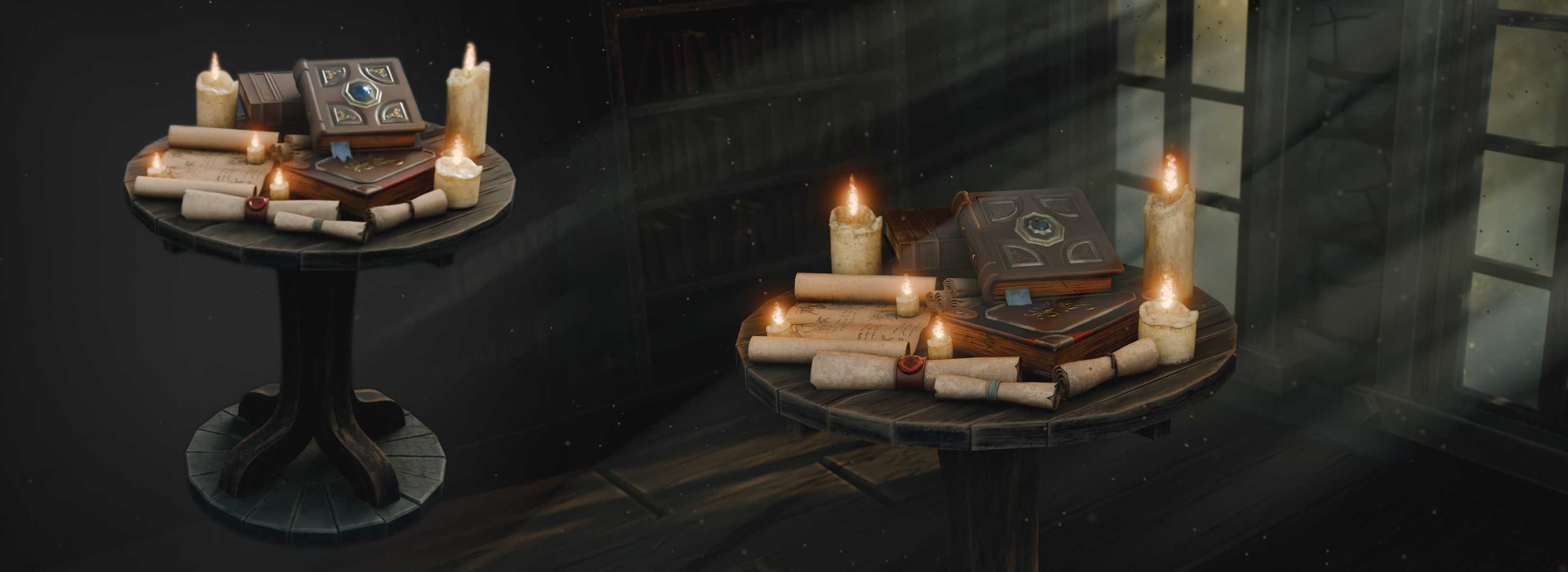
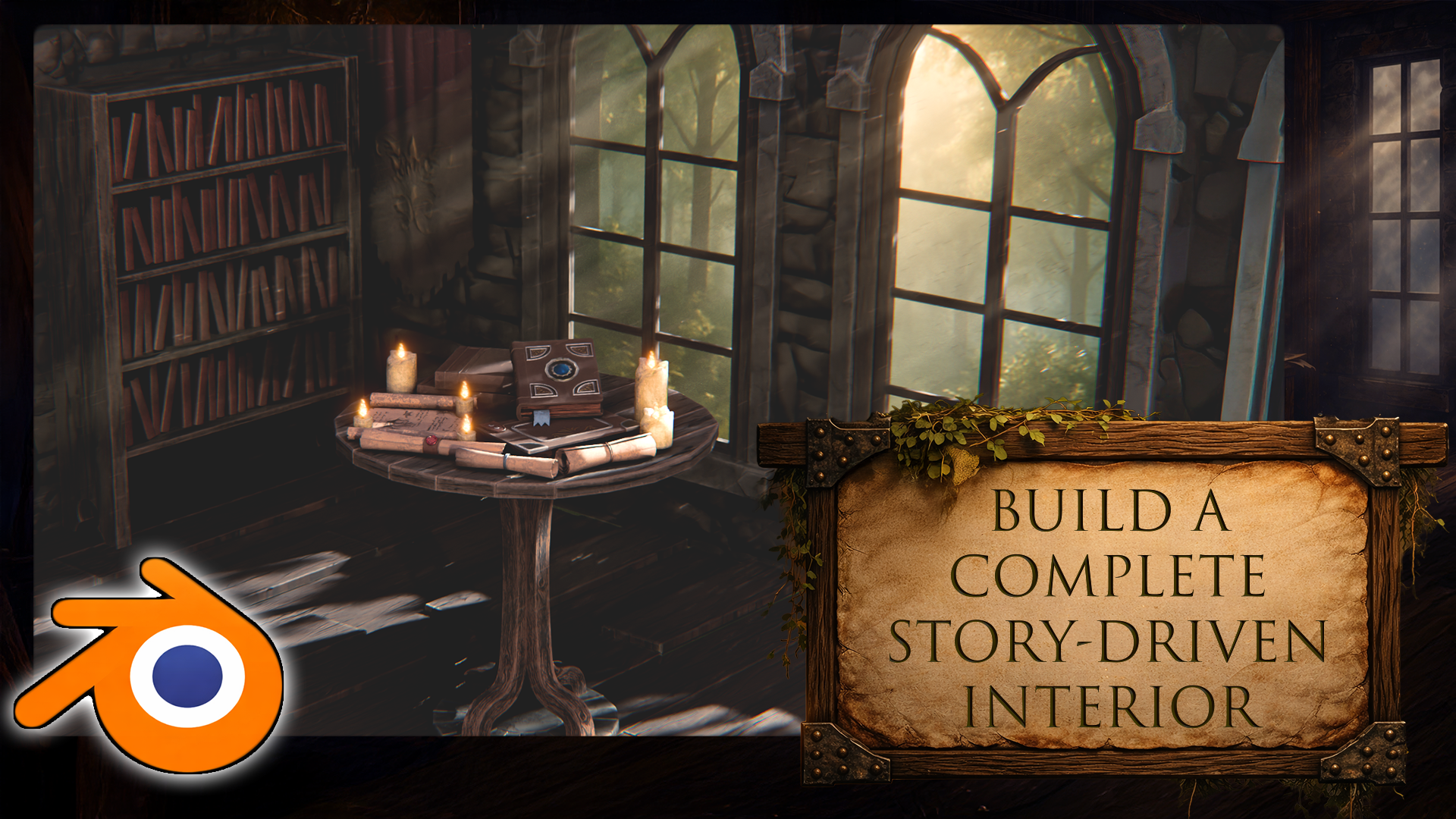
1. Introducción al curso Blender 3D: modela una mesa medieval: Y si pudieras
construir un interior
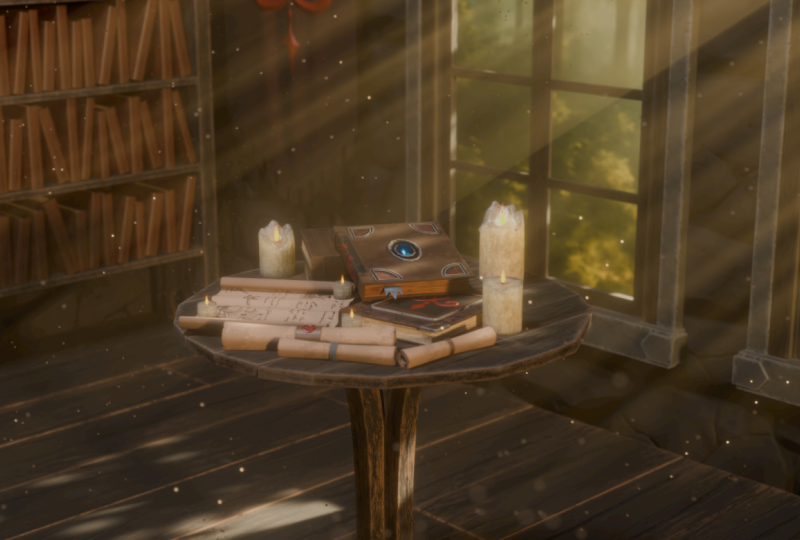
medieval completo en Blender cinco centrado alrededor del escritorio Eoprop presentado en una atmósfera ricamente polvorienta
lista. Soy Luke, y en el escritorio de
Blender three D model Medieval Research, te
guiaré para construir un
espacio de trabajo medieval interior completo de principio a fin
usando Blender five, actualizando herramientas de modelado, flujos de trabajo
UV, iluminación
y composición Este curso se construye en
torno a un objetivo claro. Una configuración interior que se siente como un espacio real con historia. Comenzamos construyendo los apoyos de
fondo y los elementos
interiores para
calentar tus habilidades de modelaje Luego pasamos al
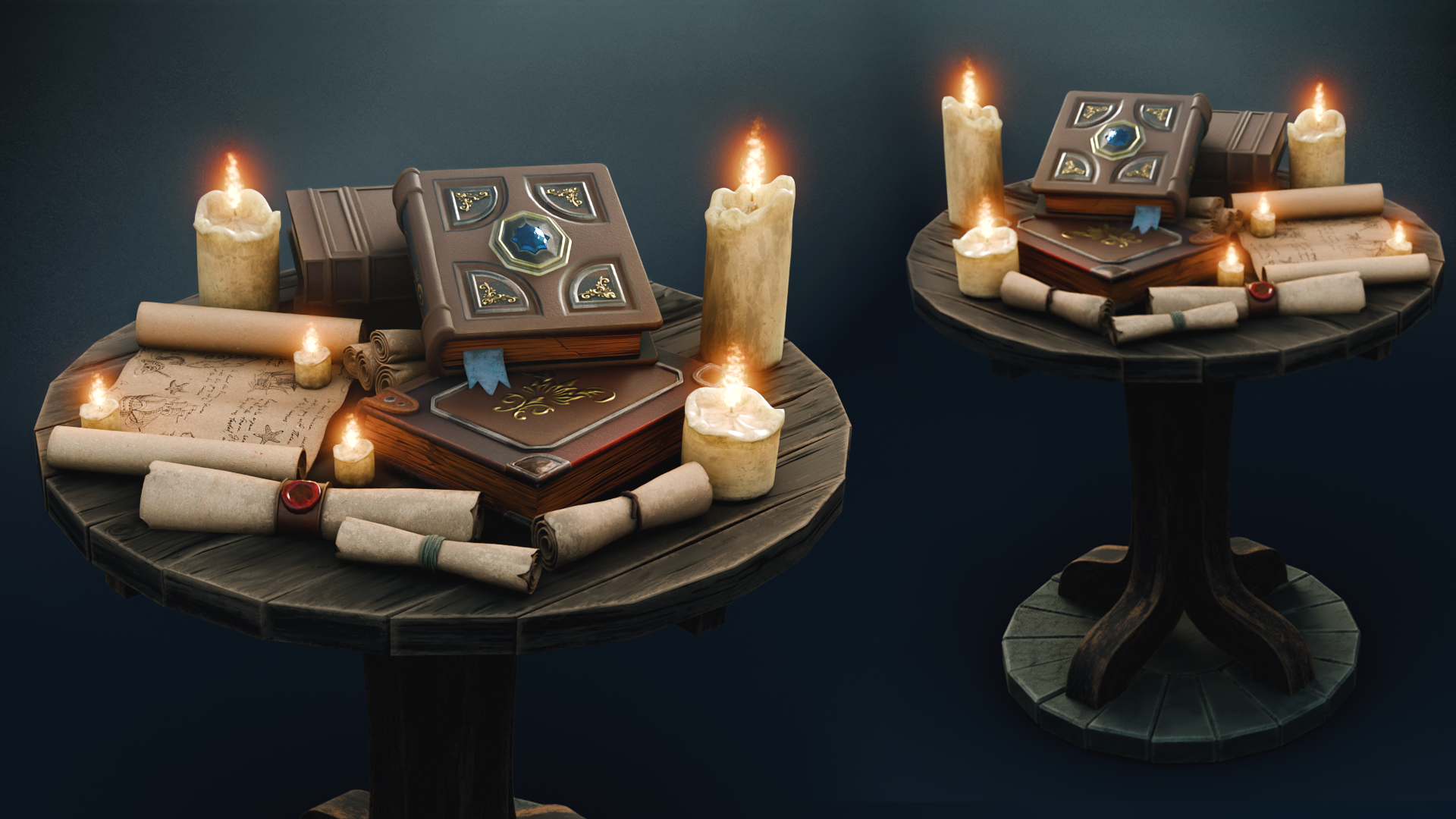
escritorio de prop hero,
empacándolo con libros, pergaminos, velas
y artículos de investigación Y por último, escenificar
todo para que toda la sala
apoye la historia. Aprovecharemos
el conjunto de herramientas más nuevo, como características de matriz actualizadas, para simetría estructural y
radial, flujos de trabajo de lingotes
mejorados
para recortes de pared
e incluso curva a tubo, e incluso curva a tubo, modificador para generar geometría con UVs Después desenvolvemos como un profesional. Entonces el grano fluye exactamente
en la dirección correcta. Aplicaremos los
sombreadores listos para
producción incluidos para madera, piedra, cera y tela. Después, afítalos para obtener el aspecto
exacto que queramos, incluida la cera de vela realista con dispersión subsuperficial Seguirás teniendo todos los detalles de la
narración en su lugar,
libros, pergaminos,
ataduras de cuerda, sellos de sellos, calcomanías
proyectadas, para que puedas usar el mismo flujo de trabajo de calcomanías en múltiples utilería sin reconstruir Pero luego empujamos la escena
a esa categoría viva. Bandera colgante, configuramos una simulación de tela limpia con pintura de
peso en todas las áreas, por lo que la parte superior permanece anclada y el sutil
movimiento de brisa le da a la habitación la vida
suficiente sin parecer
flotante o sobreanimada Ahora nos encerramos en el aspecto
característico esa atmósfera
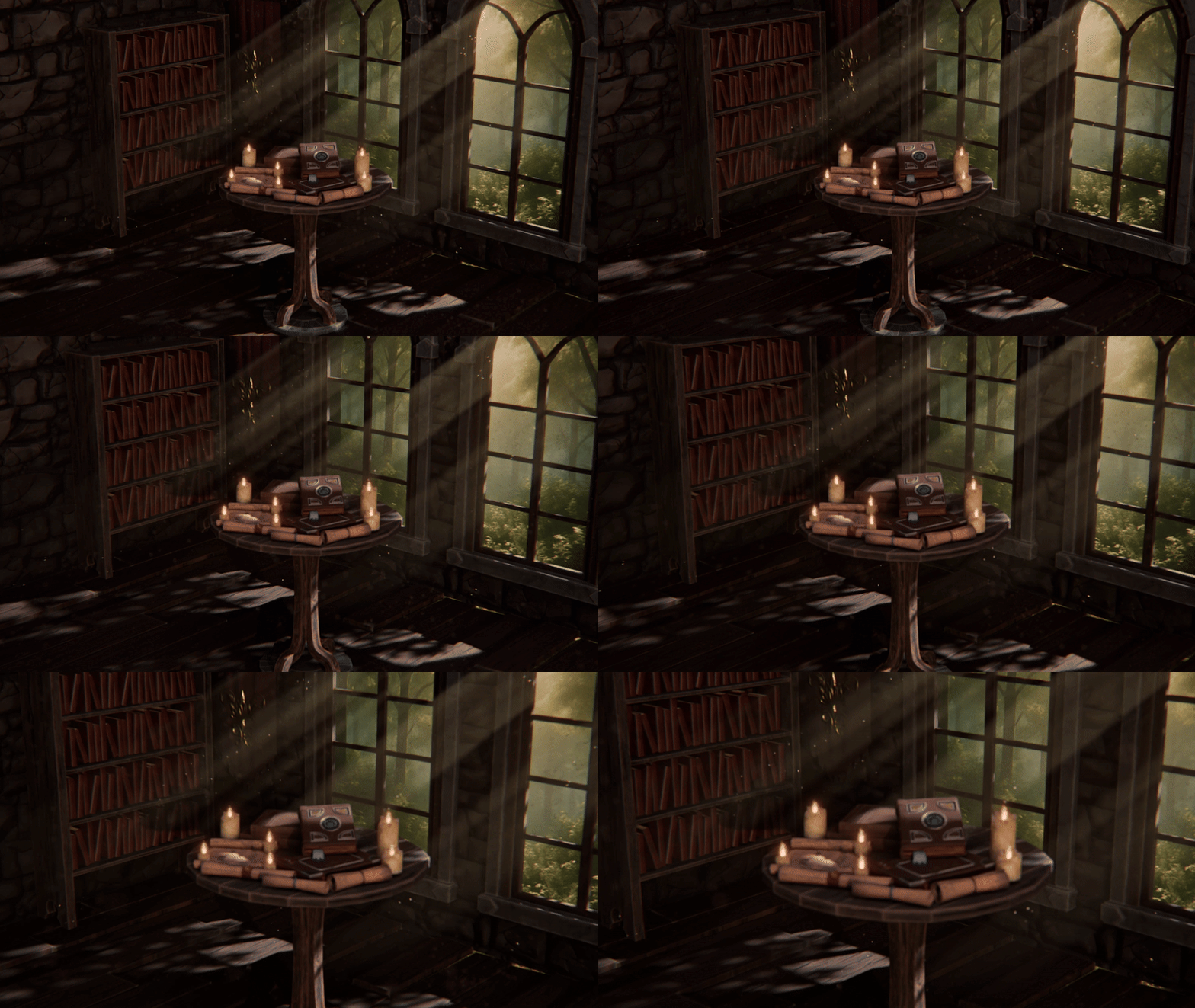
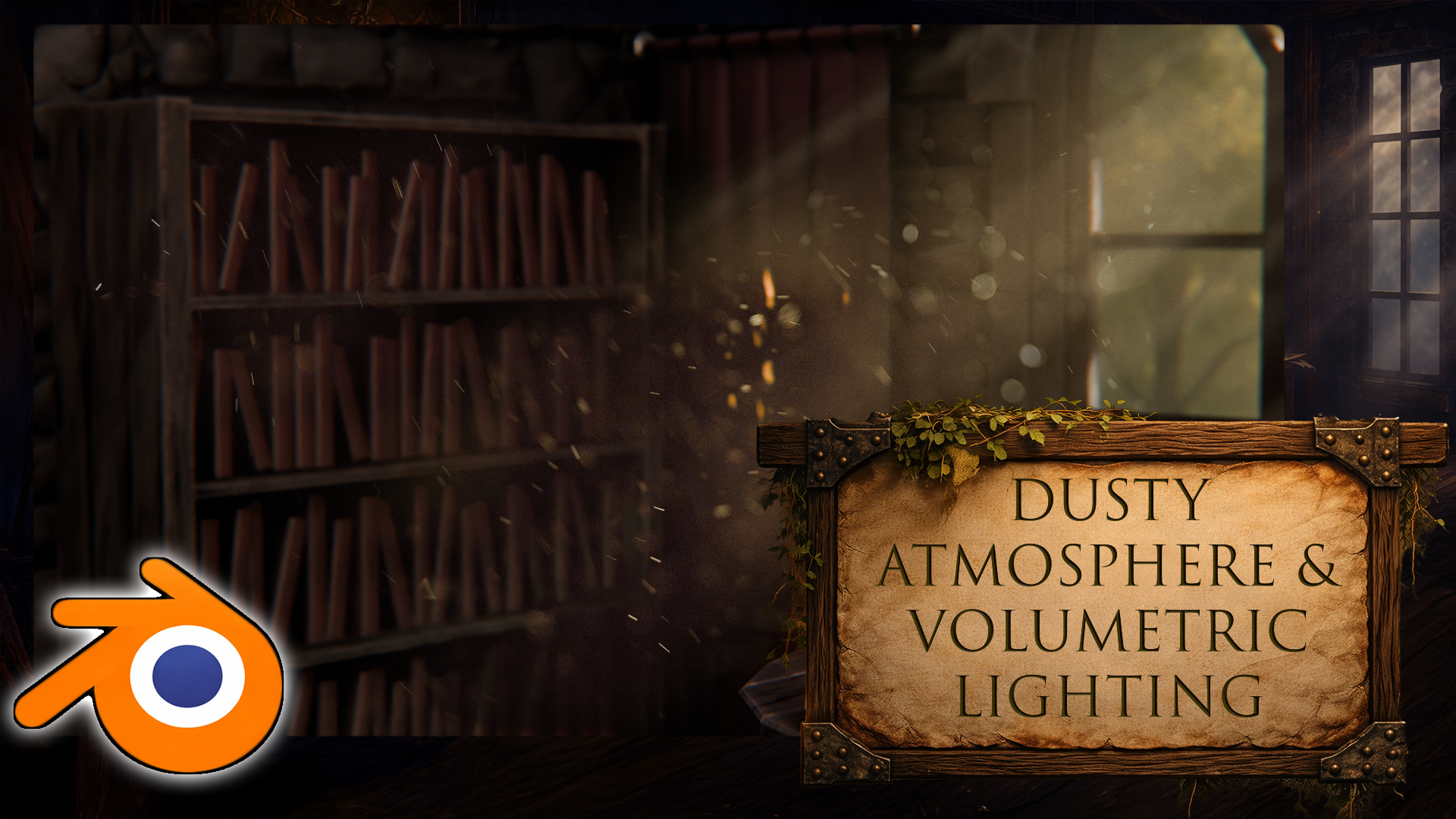
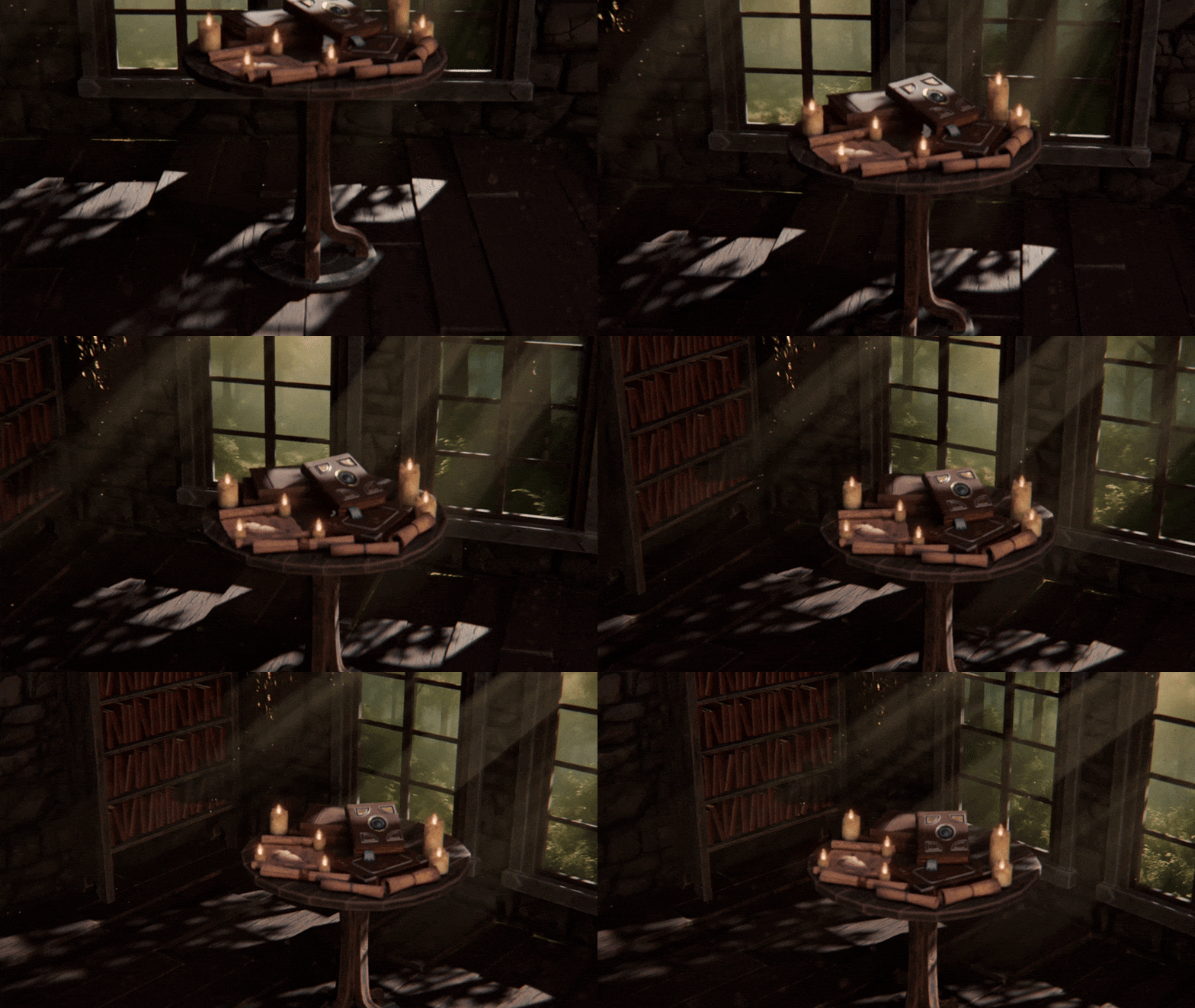
interior polvorienta envejecida Construimos un sistema de
partículas de polvo que en realidad mueve la deriva lenta, variación
sutil
y el movimiento natural para que el aire se sienta
espeso y vivido en él. Y usamos partículas infantiles
donde tiene sentido, por lo que se mantiene eficiente mientras
sigue leyendo en la cámara Entonces combinamos ese movimiento con métricas volving
e iluminación Así que las partículas
captan reflejos y Rob obtiene esos suaves rayos
cinematográficos Pero el verdadero truco es cómo
agregamos detalle a la luz. Usamos una masa ligera
para romper el cielo como si tres ramas afuera lo
estuvieran bloqueando parcialmente. Creando ese patrón de sombra
natural desigual que instantáneamente hace que
la escena se sienta real. Y como
no te queda adivinando, los recursos
del curso incluyen
el tipo de sombreadores de máscara
que soportan este look,
para que puedas concentrarte en marcar
en el estado de ánimo y composición,
no
reinventar las no
reinventar Terminamos, enmarcamos
la toma con composición
cinematográfica
y campo de profundidad, pulimos el equilibrio
en primer plano,
medio suelo, fondo y
renderizamos También obtendrá una
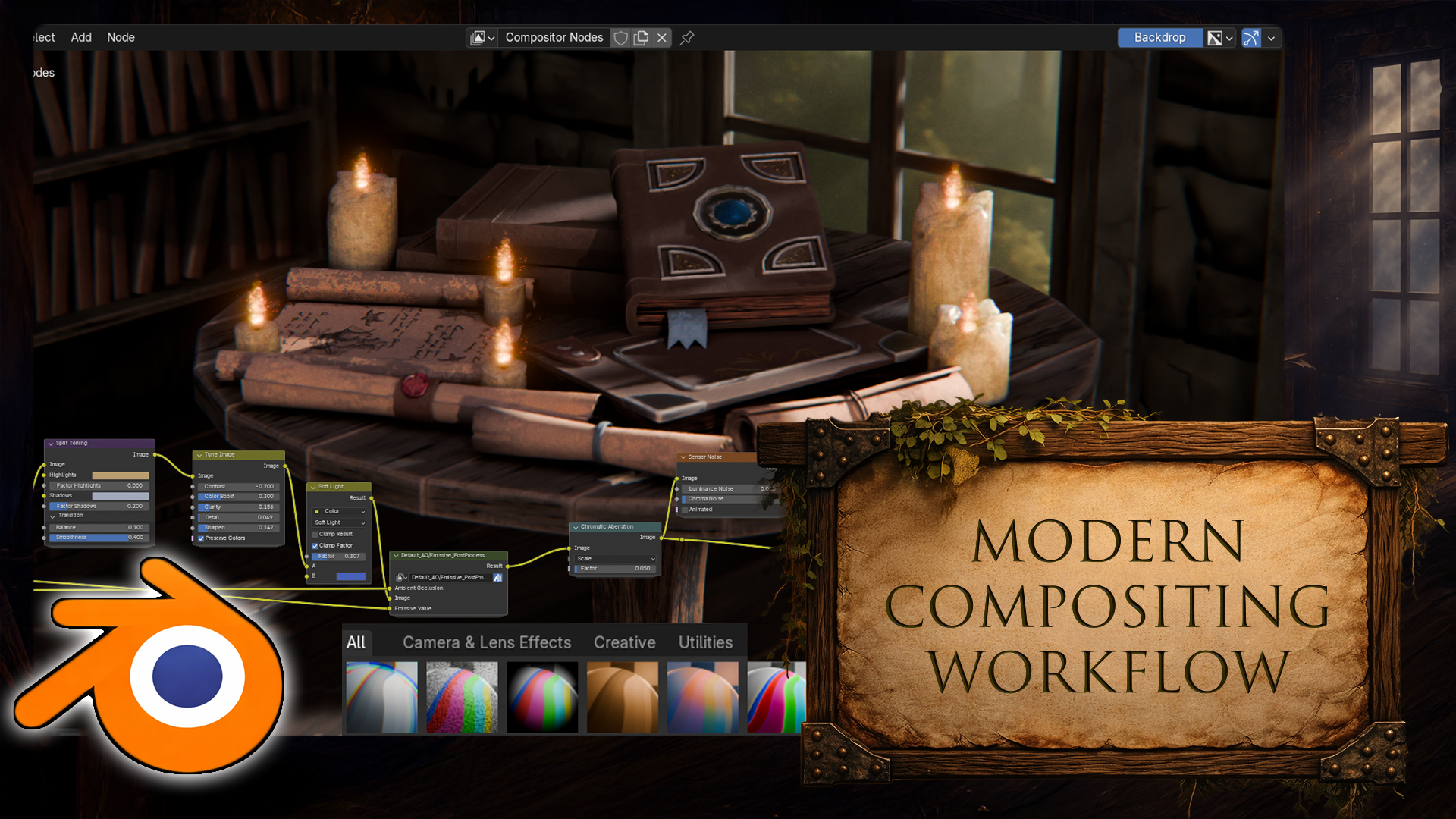
mirada en profundidad en el flujo de trabajo
compuesto de Blenders, agregando sutil caboration
cromático de ruido, equilibrio de
color y ahorro presets compuestos
razonables para agregando sutil caboration
cromático de ruido, equilibrio de
color y ahorro de presets compuestos
razonables para
futuros interiores de licuadora cinco. Si quieres un flujo de trabajo
repetible para construir
ambientes interiores, donde un prop héroe
lee instantáneamente, el fondo
apoya la historia y la iluminación vende el estado de ánimo, este curso está construido
exactamente para eso Alegría ahora, y construyamos su lugar de trabajo de
investigadores medievales en Blender cinco paso a paso. Mi nombre es Luke, y te
estaré viendo en un curso. Feliz modelaje, a todos.
2. Configuración de Blender 5: Hola y bienvenidos,
a todos a Blender gratis D, modelo A medieval
Investigadores escritorio. Y vamos a
empezar
abriéndonos con
Blender 5 punto oh. Si estás usando
algo por debajo de eso, es posible que encuentres algunos problemas. Por ejemplo, Compositor ha
sido ligeramente renovado, así
como se ha cambiado el
modificador de matriz, cosas así, pequeños
ajustes para las funciones, así
como algunas
señales visuales dentro del programa Te recomiendo que te
quedes con Blender 5. Ahora, antes de entrar en
el programa en sí, sigamos adelante y
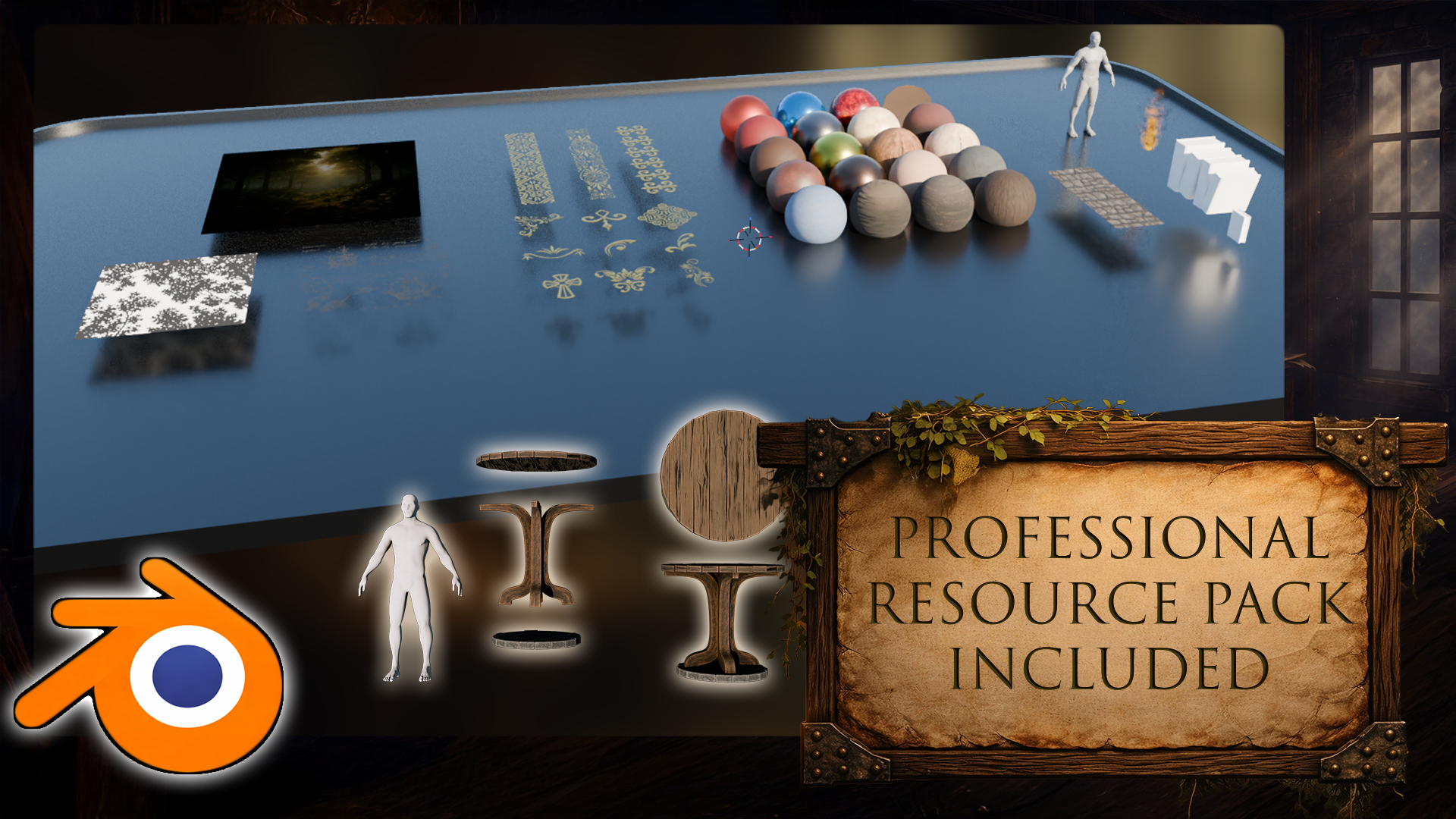
abramos con un paquete de recursos. Dentro del paquete de recursos,
encontraréis una carpeta de
referencia
así como un archivo de mezcla. Así que vamos a entrar en la carpeta de
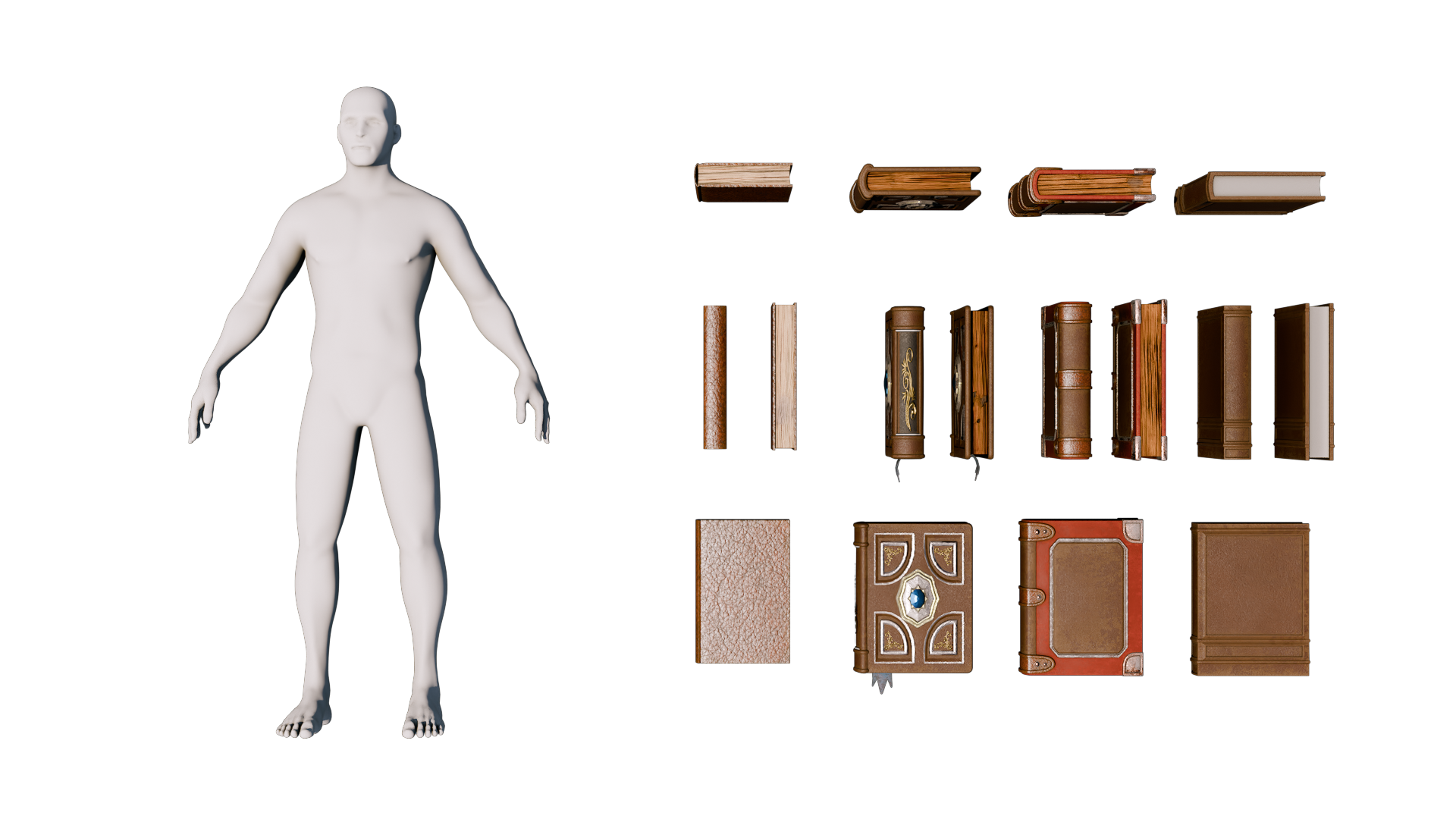
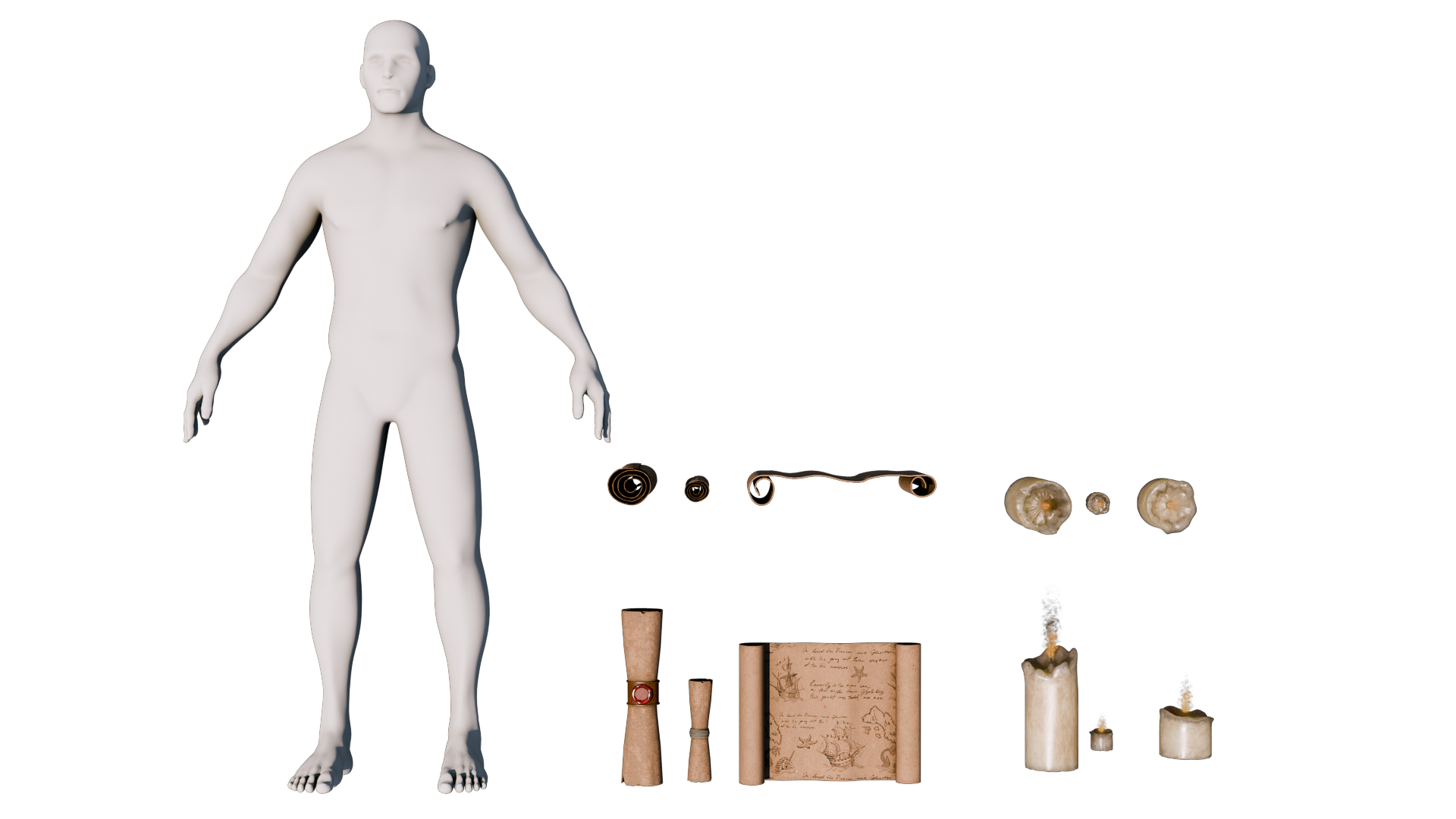
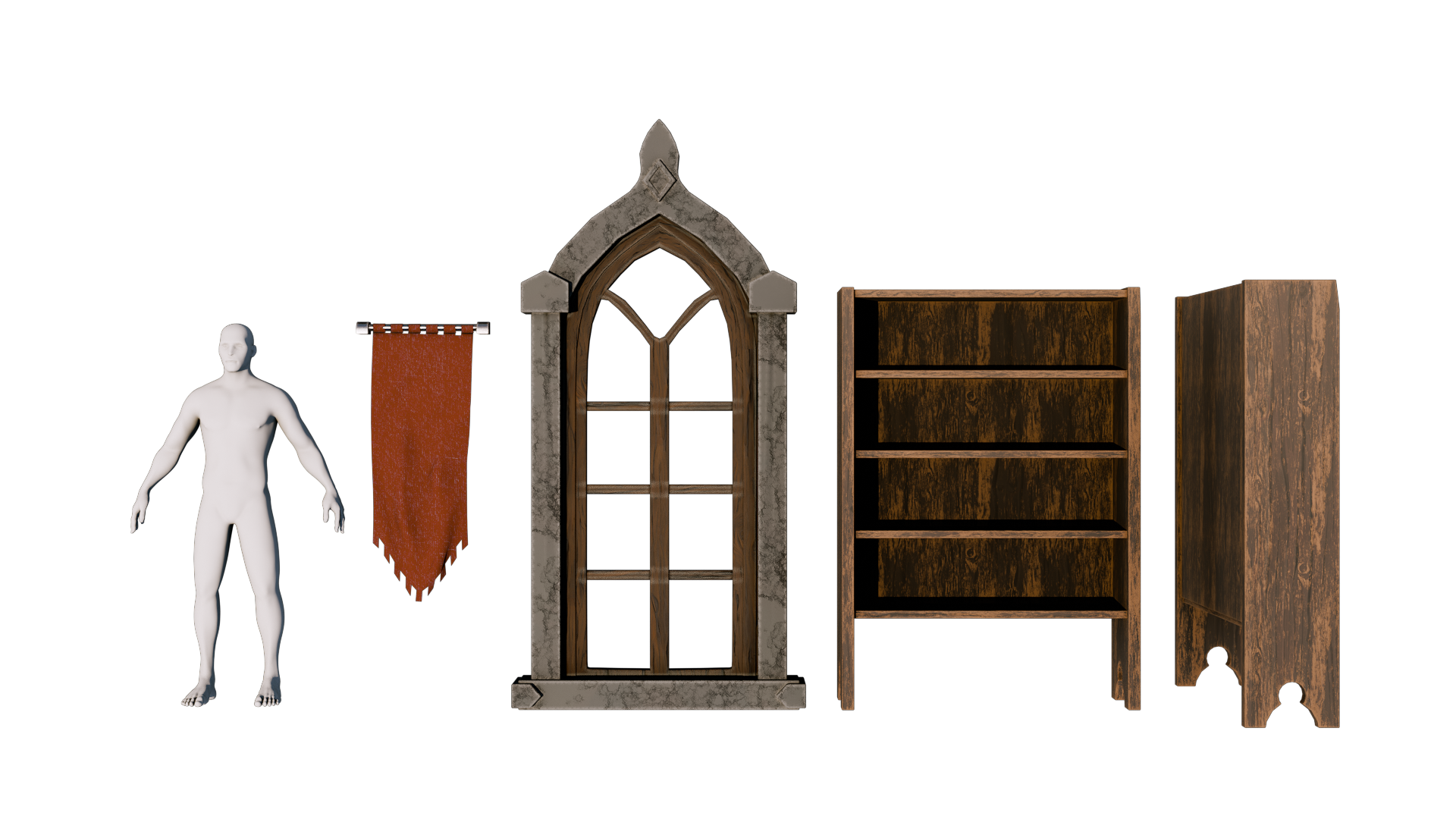
referencia. Vamos a tener algunos
archivos PNG para la referenciación, que puedes abrir
directamente como archivo,
o alternativamente, lo que voy a estar usando va a ser Pure ref. Poco programa por aquí
nos permite esencialmente, bueno, arrastrar un montón de imágenes
y reordenarlas solo para asegurarnos de que se
superponga con el Entonces ahora mismo,
podemos, por ejemplo, tener todas las imágenes en un solo lugar. Y para que hagamos eso, solo
voy a usar el botón derecho del mouse
para arrastrarlo hacia un lado,
abrir la carpeta de referencia, seleccionar todas las imágenes
usando el Control A, o simplemente arrastrando y dando clic
en mantener presionado y
arrastrando al Y enseguida, nos
va a poner con todas las referencias bien
ordenadas dentro de un solo lugar, lo cual va a
ser genial para nosotros. Los artículos van a incluir elementos de
utilería así como algunas tomas de
cerca para la mesa, algunas referencias de libros, así como el diseño de toda la
habitación en forma de malla. Todo eso lo vamos a hacer uso para
asegurarnos de que estamos creando una pequeña y acogedora habitación
isométrica para la escena, para el render Otra cosa que
tenemos va a estar dentro de este archivo blend. Notarás que
también tiene documento TXT, lo que significa que esta también es una biblioteca de activos con
categorías adjuntas dentro de ella. Para poder
aprovechar esto, lo que tenemos que hacer es pasar
a nuestro archivo de mezcla, el recién abierto. Vamos a
seguir adelante y nosotros mismos una ficha de biblioteca de activos. Entonces, en la parte superior,
notarás que tenemos un montón de pestañas en
un archivo de Blender. Para hacer
uso de estos, simplemente
podemos hacer clic
y pasar por todos ellos así para bien, ir por diferentes
diseños de Blender dependiendo del trabajo por el que
estemos pasando. Pero ahora mismo, lo
que tenemos que hacer es
que tenemos que ir al símbolo
más de aquí. Tenemos que pasar al general. Vamos a crear
nosotros mismos una nueva pestaña de diseño. Entonces este diseño será exactamente idéntico a
este de aquí, en caso de que tal vez haga clic
derecho y elimine un layout o incluso use
con la nueva versión, hay otro botón
llamado Eliminar Nuestros Espacios de Trabajo, lo que significaría que cada diseño
individual sería eliminado Nosotros no queremos hacer
eso. Una vez que creamos una pestaña de diseño que está duplicada
a la anterior, entonces
vamos a agarrar esta pieza en
la parte inferior de aquí. Vamos a hacer clic en esta pestaña de línea de tiempo de aquí y cambiarla de una línea de tiempo
a un navegador de activos. Y dentro de este navegador de activos, vamos a encontrar un
montón de diferentes tipos de activos que son
predeterminados con Blender, pero no vamos a ver
los activos que se encuentran dentro de nuestro
paquete de recursos para que podamos
hacer uso de los elementos del paquete de
recursos. Lo que tenemos que hacer es
pasar a editar las preferencias, y dentro de aquí, vamos
a ir a las rutas de archivo. Dentro de esa sección, nos
vamos a encontrar librerías de
activos, que podemos seguir adelante y hacer clic en el símbolo
más de aquí, luego encontrarlo nosotros mismos o
simplemente podemos pegarlo tal
como lo estoy haciendo así. Luego haga clic en Agregar biblioteca de activos. Y una vez que hayas terminado con eso, deberías poder
cerrar esto por una
pestaña adicional, como extra. Extra te mostrará
algunos de los artículos. Pero si quieres
verlos todos en un solo lugar en
lugar de solo ver todos
los elementos predeterminados también, lo que podemos hacer es
hacer clic en todas las bibliotecas y seleccionar el paquete de recursos de
la biblioteca de usuario que acabamos de crear así. Y de esa manera,
nos encontraremos con esta biblioteca
de activos. Por lo que esta biblioteca de activos
incluye diversos artículos, entre ellos algunos gonodos
como libro y fuego Gonode algunos de los sellos que vamos a utilizar
para decorar los libros, así
como un montón de
materiales y sombreadores, algunas hojas de recorte y otros
elementos que nos ayudarían a,
bueno, hacer que el
ambiente Pero vamos a
pasar por todo eso sin las lecciones Entonces, no nos
adelantemos a nosotros mismos. Ahora, sin embargo, para
asegurarnos de que podamos
continuar con la siguiente lección y solo
asegurarnos de que todo
se guarde correctamente, lo que vamos a
hacer es simplemente hacer
clic en Controlar una S, y asegurarnos de que estamos
ahorrando este proyecto. Así que la próxima vez que estemos
trabajando en este proyecto, podemos hacer clic en Control S para
guardarlo con el fin de asegurarnos que si el proyecto falla
o si hay algún problema, podemos simplemente bien, volver al proyecto. Voy a nombrar a M un curso. Proyecto, así y haga clic en Guardar archivo de plan. Ahí vamos. Lo siguiente que
vamos a hacer es
que vamos a seguir adelante y hacer clic
y arrastrar a nuestro humano a
la escena así como así. Esto nos dará una
bonita referencia humana, que podremos usar junto con las referencias creadas
aquí para ver el tipo de escala que
vamos a buscar en algunas de las áreas dentro de la
habitación, por ejemplo, y tal. Nos movemos alrededor de nuestro personaje, lo que podemos hacer es usar nuestro botón central del ratón para
moverlo, así. También podemos usar el botón shift y el botón
central del mouse
para desplazarlo, y podemos usar nuestra
rueda del mouse para acercar y alejar. Si en algún momento tu cámara está un poco descentrada, también
puedes usar el punto en tu teclado numpad para acercar
la selección Entonces porque tenía la
selección establecida como humana, somos capaces de acercarnos a eso. Si lo tienes
deseleccionado, por ejemplo, puedes encontrar a tu humano en
la sección superior derecha Por aquí,
simplemente puede seleccionarlo, y luego con la selección, puede hacer clic en el
punto nuevamente mientras el mouse está flotando
sobre la ventana gráfica porque una posición del mouse es importante en relevancia
para lo que hacen las opciones Entonces, por ejemplo, si
tuviera que intentar usar el punto de aquí mientras mi mouse está en la
parte superior derecha, no
va a hacer nada. Por lo que el posicionamiento del ratón es realmente importante en Blender. Y en caso de que te olvides de
alguno de los atajos, cualquiera de la usabilidad, simplemente
puedes echar un vistazo al lado
izquierdo de mi pantalla, y encontrarás que todos los
atajos que estoy usando van a ser presentados en la diapositiva de la
izquierda. Así que cada vez que estoy haciendo clic en Mouse, estoy usando atajos para las opciones, todos
van a ser
presentados en esta sección. Bien, así que eso
va a ser todo para mí. Muchas gracias por estar viendo, y
te estaré viendo en la siguiente lección.
3. Construcción de la base de la habitación con modificadores e iluminación del cielo: Hola. Bienvenidos de
nuevo a Blender FD, modelo A medieval
Research's desk. En la última lección, nos
dejamos abiertos con un proyecto que incluye nuestras bibliotecas de
activos de paquetes de recursos, así
como la escala humana
dentro de la escena ya. A continuación, lo que vamos
a hacer es que vamos a hacer lo clásico seleccionando
el cubo y eliminar B, supuesto, reemplazado
por un nuevo cubo. Para crear un nuevo cubo,
vamos a hacer clic en Mayús A. Vamos a
abrirnos con una pestaña de malla, y vamos a seleccionar
el cubo desde aquí. La razón por la que estamos haciendo esto es porque en el lado izquierdo, ahora
verás que
hay una pestaña. Si anillas la selección del cubo, no
podrás volver
a él. Entonces solo asegúrate de que esto no
esté deseleccionado o no se mueva, para el caso, porque
ahora dentro de la puñalada, vamos a
asegurarnos de que el tamaño, creo que el tamaño por
defecto se fijó de Entonces, si tu cubo es un poco
más pequeño, no te preocupes por eso. Sólo vamos a
cambiar el tamaño a 6 metros y vas a
obtener las dimensiones adecuadas. Entonces el siguiente paso es que
vamos a asegurarnos de
que esté sentado
en el piso en la base básicamente sentado en el mismo piso de
cero a un espacio. Entonces lo que vamos a
hacer es
encontrarnos ubicaciones, establecer valores. Y debido a que el
tamaño está establecido en seis, sabemos que esto va a ser a
medio punto estando centrado, es decir, que solo necesitamos moverlo
a mitad para estar sentados para estar seguros
de que el
cubo está sentado en el pozo, en el piso Sigamos adelante y solo cambiemos el eje z a f,
y ahí vamos. Vamos a cambiarlo
para asegurarnos de que ahora está sentado en el piso. siguiente paso es que
vamos a asegurarnos de que esta ubicación X e Y se
cambien a menos cuatro. Así que solo nos estamos
asegurando de que se ponga marcha un metro hacia un lado. En realidad, lo siento,
vamos a asegurarnos de
que esté configurado por
cinco menos cinco. Entonces vamos a tener 2
metros de distancia un poco. Por lo que la posición centro mundial va a quedar sola. De esa manera, tenemos
mucha más libertad, creando utilería y demás, y no va a
interferir con la habitación En realidad vamos a posicionar esto como cinco, no menos cinco. Ahí vamos. De esa manera, va a ir a esta área, así que y el siguiente
paso va a ser simplemente asegurarse de que este cubo no
tenga las caras frontales. Así que vamos a
entrar en modo de edición de malla. Entonces en la parte superior izquierda tsection
vemos el modo objeto. Podemos cambiar esto al modo de edición. Alternativamente, podemos
usar una pestaña de acceso directo, que cambia entre
esos dos modos. Podemos entrar en modo de
selección de fase haciendo clic en este botón o haciendo clic libre como atajo y manteniendo pulsada la tecla Mayús, vamos a
seleccionar estos pases. Entonces vamos a
seguir adelante y eliminar pestaña, y nos quedamos con
este tipo de resultado. Sólo para asegurarnos de que
sea más visual, lo que podemos hacer es añadir un pequeño modificador para extruir un
poco las caras porque de lo contrario
ahora es solo un plano Entonces los modificadores son
muy interesantes. Podemos ir a la
puñalada por aquí en el lado derecho y
podemos hacer clic en Agregar Modificador Y aquí sólo podemos
seleccionar la búsqueda. Podemos simplemente escribir solidificar, así vamos a encontrarnos a nosotros
mismos Solidificar y enseguida, vamos a conseguir
un poco de grosor Así que podemos cambiar este espesor desde el panel de
espesor de aquí. Entonces de 0.01,
podemos cambiar a 0.05, y va a ser así. Y la otra cosa es
que me di cuenta de que esto va hacia adentro Queremos que esto
vaya hacia afuera en su lugar. Entonces el grosor,
podemos simplemente poner un símbolo negativo en la
parte delantera, hacer que golpee Enter, y ahora va
a ir por la parte posterior, lo que significa que el piso el valor z está simplemente
sentado justo en la parte superior. Va a hacer que
sea un poco más fácil para nosotros trabajar
con la colocación de objetos, sobre todo si es necesario. Entonces sí, eso va a ser. Los modificadores son muy agradables. Tienen mucha funcionalidad
y muchas opciones. Pero lo clave es que no
estamos creando ninguno de los líos adicionales mientras
estamos usando los modificadores, es
decir, que si iba
a ir al modo Editar, podemos ver que todavía
tenemos un solo plano Estos otros pases no
son seleccionables. Y eso es porque,
bueno, simplemente crea un cálculo sobre una función específica
o esa malla. Entonces la solidificación
es simplemente extruir todas las mallas en estas
direcciones, Pero digamos que si queremos hacer uso de las propias
mallas, podríamos hacerlo haciendo clic en este botón de flecha de
aquí y haciendo clic en Aplicar No vamos a hacer eso todavía porque vamos
a pasar por un montón
de otras opciones. siguiente es que vamos
a ajustar cómo estamos previsualizando esto visualmente
dentro de una configuración Voy a ir en realidad y simplemente cambiar la pestaña
que creamos. También podemos simplemente hacer doble clic, por cierto y simplemente
llamarlo Asset Manager. Así. Vamos a ir a
la etapa de modelado solo para asegurarnos de que la base, el fondo no sea
visible y tengamos más espacio viable
dentro de este layout Uh, el siguiente paso es que nos
vamos a asegurar que la vista previa de nuestros activos sea
un poco más visible. Entonces, por ejemplo, este
personaje está siendo lavado un
poco con la base y las formas no son
tan visibles. Si tuviéramos que hacer clic en esta
flecha por aquí en la parte superior, podemos cambiar esto
para usar la cavidad. Ahora, la vista sólida nos
va a permitir previsualizar
nuestras mallas con cavidad, es
decir, que
resalta algunos de esos bordes y protuberancias
y y demás. Y todas las
medidas van
a ser, mucho más fáciles de ver. El caso es que
para previsualizar cómo se ve nuestra
configuración, podemos pasar al modo render y podemos cambiar el
motor de render de EV a ciclos. Si no estás viendo ciclos, solo asegúrate de
ir a preferencias, asegúrate de ir al sistema. Y cambia los ciclos renderizan
los dispositivos a Kuna, Optax o a
cualquiera que tengas Si está configurado en ninguno, no
vas a
poder hacer uso renderización
de la GPU. Entonces ahora que los
ciclos están habilitados, solo asegúrate de tener eso
habilitado, y puedes
cambiarlo a cómputo GPU. La otra cosa es
que el puerto de vista por defecto está configurado en
max samples de 1024, que es demasiado
alto para una vista previa. Cámbialo a algo
así como 20 o 30 para renderizar el tipo básico
de configuración y luego vas a tener un tiempo
mucho más fácil solo
asegurándote de que la escena no se vuelva rendimiento pesado demasiado
alto rendimiento, es decir. siguiente paso es solo asegurarse tener el ruido
habilitado aquí también Y yo recomendaría
cambiar el ruido aquí para
que me deje echar un
vistazo allá vamos, pre filtro para usar rápido Entonces, en el modo de renderizado, debe establecerse en preciso, lo que significa que el ruido de textura ruidosa de la textura se va
a manejar mucho mejor, pero es a un costo
de rendimiento. Al renderizar, no es
realmente importante porque podemos dejar que renderice cada
fotograma durante mucho tiempo. Pero si fuéramos ahora
a Viewpoort shading
o renderizado, podemos ver el tipo de
resultado que estamos obteniendo Y esto es lo
que tenemos ahora mismo con el viewport de noiser
que se establece demasiado rápido, y de inmediato, solo estamos
obteniendo este tipo de resultados Así se puede ver el
tipo de retardo un poco y demás,
pero en general, honestamente, como un
tipo de renderizador de ciclos de rastreo de tasas, funciona muy bien para la E incluso diría que podemos ordenar un poco nuestra
iluminación. Entonces, aunque no vamos a usar esta iluminación cuando hayamos
terminado con la configuración, por lo que esta iluminación
predeterminada solo viene de un foco de luz básico
que es visible en la escena. Si tuviéramos que
eliminarlo, vamos a oscurecer toda una
escena así, pero no queremos que
esto suceda Queremos tener cierto poco
de adelanto en nuestra escena. Aunque lo que te
recomendaría es subir a la pestaña de sombreado, asegúrate de que estás dentro del shader
del mundo, así Y aquí solo podemos hacer clic en
Shift A y usar textura de cielo. La textura del cielo es
genial para la vista previa. Ya que nos da una agradable
iluminación ambiental para la escena. Así que solo podemos
asegurarnos de usar eso. Podemos simplemente ponerlo en el color de
fondo así. Y vamos a tener
una pequeña configuración agradable. Así que solo asegúrate de arrastrar desde el socket de color hasta el socket de
fondo que se encuentra dentro de la
pestaña shader del mundo Shader Y lo siguiente es que solo si
tuviéramos que habilitar esto, podemos ver el tipo de
resultado que estamos obteniendo. Así que vamos a conseguir un
buen poco de iluminación
proveniente de la configuración. no vamos a tener ventanas Todavía no vamos a tener ventanas
, así que para empezar, solo
vamos a rotar la luz que viene desde un ángulo, así podemos
cambiarla para que quede a 100. Creo que eso es bastante correcto. Oh, se va a
posicionar por aquí. Eso se ve bastante bien.
Lo siguiente es la intensidad. Entonces la intensidad en sí
va a ser un poco demasiado intensa
o un tragaluz solar, que es, por supuesto,
como debería ser porque está bien,
sol sol es brillante Entonces, lo que podemos hacer es que en
primer lugar podríamos comenzar simplemente
bajando la fuerza por aquí y manteniendo el turno
podemos hacerlo así. Y creo que eso
va a estar bastante bien para nuestra configuración. Déjame echar un vistazo, sí. Entonces un valor de 0.09
parece engañar. Y otro que me
gustaría mencionar es que este tipo de tragaluz solar ya
está actualizado en Blender 5 Anteriormente, era dispersión
única, ahora está ambientada con dispersión
múltiple, lo que significa que esencialmente
el tipo
de escenas de amanecer y amanecer van
a verse mucho mejor Si queremos hacerlo,
podemos empezar a bajar el sol y podemos empezar a ver el tipo de diferencia
que vamos a conseguir. Entonces, oh, ahí vamos. Entonces el sol a medida que baja, cambia la dispersión
de
lo general, ya
sabes, de fondo
y demás, de la iluminación ambiental Y es bastante agradable. Pero realmente no necesitamos
tenerlo demasiado bajo. Podemos cambiar la elevación a cinco y obtener este
tipo de vista. En realidad, es un
poco demasiado poco. Yo sólo lo duplicaré, lo
cambiaré a diez. Ahí vamos. Bonita
iluminación agradable. Y eso es todo. Ahora podemos volver
a la pestaña de modelado, y tenemos
un tipo básico de iluminación que podemos usar
para previsualizar nuestros artículos. Ahora volvamos al sombreado de la
ventana gráfica sólida, y vamos a continuar
con esto en la siguiente lección Muchas gracias por ver, y voy a estar
viéndote en un rato.
4. Modelado de un marco de estantería realista con el modificador para solidificación: Hola y bienvenidos de
nuevo al escritorio Blender three D model
A M DivlrSearchs En la última lección, nos
dejamos con bonito
avance de iluminación que
podemos usar ahora en cualquier momento que queramos. Ahora vamos a
ir y
asegurarnos de empezar a hacer algunos modelaje de
utilería. Entonces, para
que hagamos eso, vamos a seguir adelante y hacer clic en Mayús y A y crearnos
un cubo de malla, así. Y solo para hacerte
saber algo, es posible que algunos de ustedes hayan
cambiado
accidentalmente, por ejemplo, la ubicación del preecursor este ícono de
aquí justo en el medio,
lo cual se puede hacer, por ejemplo, con shift y
click derecho y eso te permite simplemente cambiar la ubicación de
este predecursor Y si eso se cambia, si se crea una malla, eso la va a crear en la ubicación central de
ese conjunto predecursor Entonces, para que podamos crearlo en el
centro del mundo, lo que podemos hacer es usar shift ins y podemos cambiar
el cursor a origen mundial. Esto asegurará
que el cursor esté establecido en origen mundial. Que se debe establecer
por defecto aquí. Ahora, lo siguiente es que vamos a crearnos un nuevo cubo. Vamos a asegurarnos de
que el cubo sea más manejable con un tamaño
razonable de dos Y luego solo vamos
a seguir adelante y mover esto hacia arriba por uno solo para asegurarnos de que se asiente
muy bien en el piso. Lo siguiente es que vamos a
empezar a buscar en la escala. Entonces vamos a seguir adelante
y entrar en modo Editar. Podemos hacer clic en ocho para asegurarnos que se seleccione toda la
malla, y luego podemos hacer clic en una
y luego ver qué tipo de ancho queremos
salir de esta repisa. Entonces, si vamos a las referencias que
hemos establecido, por aquí, vamos a ver
que el tipo de ancho que tenemos por
aquí va a ser, yo diría, yo diría, un poco más que el ancho del humano de brazo a brazo. Entonces si yo fuera a ejemplo, hacer una referencia así, entonces
puedo hacer rápidamente
un duplicado de esto y sólo ver
que aquí vamos. Nos conseguimos la báscula, y es solo un poquito de extra hacia
este otro lado. Entonces yo diría que es un poco de,
como, una longitud de brazo. Entonces esto y esto
va a ser lo
mismo que esto y aquello. Estamos mirando esto
porque no necesita
ser exactamente el mismo tipo de valor Pero si
quieres ver el valor,
si tuvieras que hacer clic
en este botón de
aquí cuando estés en modo de edición
y seleccionar la longitud del borde, vas a empezar a ver
la longitud sobre así. Para que puedas usar mis valores
como referencia para tu propia configuración. También voy a ahora solo mover este personaje un poco
más al frente, así. Y podemos usar E Z y
mover esto hacia arriba. Entonces, la forma en que estamos
moviendo este personaje es simplemente haciendo clic en GX para moverlo de lado así
y GZ para moverlo hacia arriba También estamos en la vista frontal. Entonces al hacer clic
en uno en nuestro numpad, podemos ir a la vista
frontal como So, lo cual es muy importante
porque podemos ir a click gratis, por ejemplo,
para ir a vista lateral, o podemos usar Creo AlTNFE o lo siento Control
gratis para ir a Entonces Control y uno, por ejemplo, vamos a la parte trasera, uno
irá al lado frontal. Cosas importantes al
trabajar con D gratis porque
simplemente puedes ir desde la vista frontal, vista
lateral e incluso
vista superior haciendo clic en siete. Todo, cosas buenas.
Realmente no necesitamos meternos demasiado en ello,
pero vale la pena saberlo. Entonces, lo siguiente es solo
asegurarse de que esta báscula va a ser la misma lo que hablamos anteriormente, que era, solo, ya sabes, escala
humana más una longitud
extra de brazo. Sigamos adelante y
hagamos eso. En realidad puedo, en realidad podemos
simplemente hacer clic en Shift D, GX y mover esto
un poco más para que así tengamos dos referencias
humanas así, y luego
simplemente podemos posicionarlas para que estén más al centro y
seleccionar esta b por aquí, pasar al modo Editar
y luego usar S y X y luego escalarla así Por lo que usar un valor de 1.5
va a estar bastante bien. El paso es que tenemos que decidir la escala en cuanto a
la altura. Entonces ahora mismo, sólo voy
a seguir adelante y eliminar
esta referencia extra. Y la escala de esta repisa
va a estar poco más una cabeza extra sobre la escala de esta referencia
humana. Sigamos adelante y hagamos eso. Voy a seguir adelante y
eliminar a este humano extra. Voy a seguir adelante y seleccionar
esto y simplemente colocarlo de
nuevo en el suelo. Entonces y vamos a
hacerlo en lugar de usar escala, así como Z en lugar de usar la escala Z para asegurarnos de
que vaya hacia arriba. Solo quiero
pasar al modo Editar. Haga clic gratis para asegurarse de que
estamos en la selección de caras, solo seleccione la
sección superior así. Entonces cuando hacemos clic en
uno, podemos ver que hay una
selección en la parte superior, lo que significa que si hacemos clic en GZ, va a afectar el escalado de esta pieza en la parte superior Para que lo veas
moviéndose hacia arriba. Estos números de valores
van al alza como. Pero cuando estamos en vista frontal, puede
que no sea tan
visible con la selección, aunque es bastante
bueno en estos momentos ya
estamos a los
2 metros, en realidad. No creo que tengamos que
ir más arriba. Creo que la versión por defecto va a funcionar
bastante bien para nosotros, así que eso es bastante bueno. siguiente paso es que
solo podemos seleccionar este nuestro lado y en realidad podemos, simplemente
podemos hacer clic en A para
seleccionarlo todo y hacer clic en SY y simplemente
aplícalo así En cuanto a la escala, podemos usar un valor de, digamos, 00.4, así Eso va a funcionar perfectamente para nosotros. Si miramos hacia atrás
a la referencia, podemos ver esto con por aquí. Y honestamente, ese tipo general de configuración ya se
ve bastante bien. Entonces el siguiente va a ser
solo ir a la elección de fase, seleccionar esta
cara frontal, cara posterior, y
simplemente vamos a eliminar estas bases, solo
vamos a tener
este tipo de configuración. También vamos a eliminar la fase base también,
y nos quedamos con esto. Ahora con esto, podemos
pasar a modificadores, un modificador y usar solidificar tal como lo
hicimos anteriormente Esta vez, solo vamos a asegurarnos de que el grosor, si mantenemos el turno
esté ajustado correctamente, y con eso quiero decir que
si miramos hacia atrás a esto, vemos que las
barras horizontales van a ser mucho más delgadas en comparación
con las del costado La razón de eso es que
puedes imaginar los soportes, por ejemplo, fuera de la estantería, el marco principal, que van a ser estas líneas
verticales, necesitan ser
más fuertes para soportar todo el peso que viene en la sección y sección
media, mientras que estas son solo más
para la estabilidad y, por supuesto, para colocar esos artículos
entre las filas. Así que sólo vamos a
asegurarnos de hacer eso. Podemos comenzar con
solo asegurarnos de que el ructure esté listo
para ser bastante arreglado Un valor de 0.08, creo que
va a ser quae. Aunque creo que puede ser
un poco más pequeño. Entonces 0.075, ahí vamos. Eso es perfecto. Esto me
gusta mucho. siguiente es que vamos
a asegurarnos de que la repisa en la parte superior
va a ser más pequeña. Entonces lo que podemos hacer es
simplemente seleccionar esta repisa superior. Podemos golpear P y
separar por selección. Esto significa que esta sección
superior y estos elementos son ahora
dos objetos separados. Entonces separamos esta
U inversa en dos objetos separados. ¿Y por qué haríamos eso? Bueno, el solidificado no
tiene mucho control para cambiar bien el grosor,
los valores individualmente Hay opción
como grupo de vértices, por ejemplo, que
potencialmente podría ayudar, pero definitivamente tendrás más control cuando solo
separes un objeto así Y ahora con esto,
podemos simplemente cambiar el desplazamiento de retención de espesor a un valor mucho menor así, e incluso estoy considerando
compensarlo un poco Definitivamente necesitamos compensarlo porque ahora se superpone. Puedes ver este tipo
de artefactos por
aquí, la razón por la que esos
artefactos ocurren es porque la malla se superpone
esencialmente en
la misma posición exacta. Esos jarrones básicamente están
mordiendo por ser renderizados, y definitivamente causarán problemas incluso
especialmente en el render Se puede ver el
tipo de estructura negra. Entonces definitivamente
necesitamos arreglarlo. Vamos a pasar
al modo Editar. Vamos a seleccionar todo
este plano. Vamos a hacer click y X y simplemente bajar hasta
llegar a este valor así. Puede superponerse ligeramente. Eso no me importa porque
lo que podemos hacer también, lo que vamos
a hacer seguro, es que vamos a hacer
clic en S e Y y simplemente hacerlo un poco
más pequeño así. Ahí vamos, solo un
poquito al valor de 0.38. Sí. Y luego
vamos a hacer clic en GST y solo moveremos esto un poco
hacia abajo Entonces, si miramos hacia atrás
a la referencia, notarás que
la sección superior sí tiene una pequeña
fracción de un espacio, eso va a ser bueno para nosotros. También vamos
a revisar la parte de atrás, así que la parte posterior tiene este
tipo de espaciado mientras que el frontal si tenemos
más de
referencia, la referencia tampoco tiene espaciado, así que me pregunto si deberíamos tener un poco más
de espaciado entre ellas. Entonces SY tal vez un poco más. Así. Creo que eso
va a funcionar mucho mejor. Bien, entonces ahora lo siguiente es ahora que tenemos
la posición de esto, podemos cambiar la escala,
el grosor de la solidificación Al mantener Shift,
vamos a bajar esto, así que mantener el turno nos
permite moverlo una
manera más controlada con mayor precisión, y vamos a
configurarlo a un valor de tu punto. 15. Y creo que esa
es una buena base. En realidad, no es una buena base. Creo que deberíamos duplicar eso. Sigamos adelante y hagamos eso. Mirando desde la distancia, ya
puedo ver
que no sería suficiente. Y ahora, el 0.03, creo,
va a quedar preciosa. Entonces sí, nos conseguimos
el marco principal. Vamos a continuar
con esto en la siguiente lección. Muchas gracias
por mirar, y te
estaré viendo en un rato.
5. Creación de una estantería modular con modificadores de matriz y bisel: Hola. Bienvenidos de nuevo, todos a Blender three D modelando un escritorio de investigación
medieval. En la última lección,
nos dejamos con un marco para la repisa. Ahora vamos a
seguir configurándolo. Esta vez, vamos
a hacer uso
del modificador de matriz para asegurarnos de obtener
algunos estantes agradables. Así que la forma en que
lo vamos a hacer es que simplemente vamos a golpear en la pestaña Modificador de aquí. Vamos a buscar Array, y ahora hay dos
arrays con Blender cuatro. Actualizaron el modificador de matriz. Anteriormente, la
matriz anterior era Array, esta,
que ahora es heredada, y la nueva matriz tiene un
par de otras opciones. Entonces una de las cosas
notarás que tienes
un Gizmo por aquí, lo que te permite controlar y compensar cómo
se está afectando el rayo, lo cual es muy bonito,
aunque voy a hacer clic en Control Z porque
todavía vamos a usar
los valores de aquí Este artilugio básicamente nos
permite cambiar manualmente los parámetros
que vemos por aquí, lo cual es muy bonito, pero solo
vamos a usar estos valores porque es un poco mejor para este Lo siento, déjame
desplazarme ahí abajo. Vamos, ese es el modificador. Se va a aplicar justo
debajo de la solidificación, y es bastante importante porque el valor jerárquico va
de arriba a abajo, lo que significa que solidificar
se aplicará primero, ya que en ella creará un
grosor para la malla, y luego a continuación,
creará array, así nos dará Entonces tenemos algunas
opciones para la forma. Sólo queremos una línea, así que iría en línea recta. Y queremos compensar
no para ir en valor X, sino en valor Z. Entonces, si tuviéramos que empezar a ir
en el valor negativo, veremos que las partes de la
repisa
van a la baja,
eso es bastante bonito. Y una cosa que yo
diría que deberíamos conseguir
es que deberíamos cambiar el método
offset de relativo, lo que significaría básicamente
que cada brecha
va a ser -13.85 en Pero si seleccionamos endpoint, déjame justo antes de hacer eso, si tuviéramos que cambiar el conteo o si tuviéramos que
aumentar el conteo, veremos que
empieza a aumentar la cantidad de estantes
que tenemos. Pero si tuviéramos que cambiar
esto a un punto final, significaría que una vez que
regresemos esto a 04x y cambiemos esto
a z negativo, podemos cambiar el punto final
donde termina básicamente Entonces ahora mismo, básicamente podemos crear esa misma referencia
que tenemos por aquí. Entonces vamos a tener la repisa
inferior para ir justo debajo de donde están las rodillas. Así que igual, así que voy a asegurarme de bajarlo
a alrededor de esta cantidad. Y luego después, una vez
que obtengamos este punto final, básicamente
podemos
cambiar la cantidad de conteo que tenemos
para la estantería. Para este caso, solo queremos tener unas cuatro piezas adicionales. Entonces cinco, así que básicamente
más la original, eso nos va a dar
una bonita diferenciación entre todas estas partes, que se ve bastante bien. Y eso es más o menos todo. También tenemos que
asegurarnos de que ahora también
nos hemos dado cuenta de
instancias marcadas. Por lo que parece, puede
que no haga mucho. Pero básicamente, cuando
convertimos esto en una malla, las instancias
realizadas si
esto se
marcaría significarán que todas estas partes
de malla
desaparecerían No queremos que esto
suceda. Es bueno para la optimización
tener esto marcado, pero si conviertes
esto en una malla, debes
asegurarte de que esto esté marcado. Eso es lo que significa. Entonces, lo siguiente es que vamos a tener
un bonito trasero Entonces, ¿cuál es la mejor manera de
crearnos un trasero? Bueno, podemos ir en modo Edit. Podemos agarrar esta parte por aquí, ambos bordes,
vamos a ser un poco descarados
con esto básicamente Y vamos a hacer click en F, que va a rellenar
esto, pero no te preocupes, todavía no
va a
tener sentido porque
ahora vamos a hacer click en
P, separados por selección. Esto básicamente
creará esta pequeña pieza, si tuviera que salir
del modo de edición, va a crear esta
pequeña pieza trasera por aquí, que necesitamos ajustar ahora. Entonces lo que vamos a hacer es ahora que vamos a
volver al modo Editar. Tenemos este seleccionado.
Vamos a hacer click y X. Vamos a reducir
esto bastante, L y vamos a
asegurarnos de que la base,
el fondo esté muy bien
emparejando hasta esta parte. Como, así que eso va
a ser bastante agradable. Entonces una vez que tengamos
la configuración general, la sección superior también
debería ser más baja. Así. Entonces simplemente
podemos cambiar el grosor porque
ahora mismo es un poco demasiado falso. Así que voy a ir al
grosor, mantener el turno, y simplemente bajarlo
hasta que empiece a ver un hueco o algo así. Y luego simplemente
volvemos básicamente a ello solo un poquito. Como, no, creo
que eso es bastante correcto. Solo voy a asegurarnos de que
también quizás empujemos esto un poco
hacia adentro porque ahora tenemos algunas partes
superpuestas por aquí para
asegurarnos de que no necesitamos
estar perfectamente alineados Lo que podemos hacer es que podemos hacer clic en GY y simplemente mover esto
hacia adentro, así, y eso
nos va a ayudar a conseguir un bonito backface, así, y ahí lo tenemos Nos dieron una pequeña configuración
agradable con todas las partes agregadas. Entonces ya se
ve bastante bien. A continuación va a estar agregando un poco de biselado a nuestras partes Simplemente podemos hacer eso
seleccionando las partes así agregar modificador,
seleccionar bisel, generar y así, nos conseguimos un poco
extra de biseles, excepto por defecto, va
a ser un poco demasiado grande Entonces lo que vamos a hacer es
que vamos a mantener el turno, y solo vamos a
hacerlo mucho más pequeño en cantidad. Entonces, si queremos tener suavidad
extra, podríamos cambiar los segmentos De esa manera podríamos tener un aspecto aún más suavizante, así. Pero honestamente, tener
el valor por defecto de uno, sólo para
obtener esa nitidez va a ser
más que suficiente Y hay una
opción de ángulo por aquí, pero como solo estamos tratando
con ángulos de 90 grados, no
necesitamos
preocuparnos realmente por eso todavía. Nos vamos a preocupar
cuando vamos a hacer alguna decoración en el
fondo de la repisa, pero eso solo va
a ser en un poco. Por ahora, sin embargo, este tipo
de configuración es bastante agradable. Lo que podemos hacer es que
también podemos simplemente agarrar
una repisa entera, así, sosteniendo Shift, agarrar el resto de las piezas, así. Y luego con esta
selección por completo, solo
voy a
sostener Shift y solo asegurarme de que esta
sea la naranja, la selección principal, la
que acabamos de hacer el bisel Entonces podemos simplemente dar click
sobre esta flecha por aquí y hay opción de copiar
para seleccionarla. Si tuviéramos que hacer eso, solo
vamos a copiar este mismo modificador en
el resto de los elementos, y cada uno de ellos
usará esa misma opción. Entonces va a ser bastante agradable. Aunque no me gusta
que la cara trasera tenga tal bisel, así que solo la voy a
bajar aún más Entonces creo que tiene que
ser un poco duro
porque es como se
puede imaginar un avión en la parte Siendo, así, aunque
esté hecho de, como, madera, sigue siendo mucho
más delgada y demás,
podemos tener esos bordes un
poco más afilados podemos tener esos bordes un
poco más afilados Y el resto se va a dejar como está. Eso es
más o menos. Ahora vamos a
continuar con
la parte base de nuestra repisa. Pero eso va a estar en
la siguiente lección, sin embargo. Muchas gracias
por ver, y te
estaré viendo en un rato.
6. Detalles booleanos y biseles para una base de estante limpia: Hola, y bienvenidos de
nuevo al modelaje de
Blender Fred y al escritorio de
Medieval Research. En la última lección,
nos dejamos con una repisa, pero hace poco necesitamos enfocarnos en la parte base de esa estantería de juego. Asegúrate de hacer una pequeña y
agradable
decoración para la base para
asegurarte de que decoración para la base para no es solo un tipo
grueso de configuración Entonces lo que vamos
a hacer es que
vamos a
crearnos una nueva forma. Y antes de hacer eso,
sólo voy a hacer
mi vida un
poco más fácil y en realidad, no. Estaba pensando en cambiar
la posición del cursor, pero eso no
va a ser necesario porque ya está
muy bien centrado. Vamos a
crearnos usando turno y A, un nuevo cilindro, y vamos a tener este conjunto como
un poco más bajo. A ver, 12 es razonable. Es para la base, así que no necesita
ser tanto. Pero tal vez 18 va a ser
bastante más agradable, pero mucho más agradable. Sigamos adelante y
usemos eso. Sigamos adelante y solo rotemos esto 90 grados y lo utilicemos en un
solo extremo porque esto, como recuerdas,
simplemente va a ser básicamente
volteado de lado Podemos hacer uso
de eso en un poco. Pero ahora, sin embargo, sigamos
adelante y solo trabajemos con esta e. Y la forma en que lo vamos a hacer es porque
mirando la forma de la forma, tenemos un cilindro
en la base así, pero también tenemos un
cilindro en la parte superior. Entonces, la forma en que vamos
a abordar esto va a estar convirtiendo esto
primero en un plano de dos D porque solo
va a hacer nuestras vidas, mucho más fáciles simplemente
manipulando esta forma Entonces sigamos adelante y
hagamos eso. Sólo vamos
a seleccionar la cara frontal. Vamos a hacer clic en
lo siento Control y yo para invertir toda esta selección
y eliminar el pase. De esta manera tenemos
nosotros mismos esta opción. Voy a mantener
Control y hacer clic libre para solo asegurarme de que
estamos de este lado. Y entonces lo que
podemos hacer es simplemente cambiar y D, duplicarlo, y luego GSO hacer clic en Escape, GZ, y mover esto un poco
hacia arriba Entonces podemos hacer esto un
poco más pequeño, así, y podemos ver donde esos
vértices tipo de superposición Si tuviera que ir al modo vertice, lo
podemos ver un
poco mejor Podemos alinear las patas de
esos vértices. Entonces y vamos a
conseguir este tipo de formulario, que va a
ser bastante correcto. no nos preocupa la
escala ni nada,
pero una vez que tengamos este tipo
de forma, lo que podamos hacer, podemos simplemente tener
esta tan seleccionada. Podemos hacer click, y
vamos a fusionarnos por distancia. fusión por distancia
nos permitirá fusionar estos
vértices entre sí, pero solo necesitamos aumentar
la cantidad de distancia Y una vez que vemos en la parte inferior, donde dice quitado
dos vértices, significa que básicamente bien,
fusionamos estas partes hacia arriba. Solo podemos ir a
verte selección, ver que sí se
fusionaron con solo
moverlo y luego
golpear escape para asegurarnos de que
no movemos nada. Y luego finalmente, el paso
final sería
simplemente eliminar estos
vértices de aquí Entonces solo podemos
seleccionarlos, y creo que
podemos simplemente disolver vértices y seleccionar esta parte de
aquí, disolver bordes Oh, no, sigamos adelante
y dejemos esto como está. Creo que eso va
a ser quae bien. Realmente no necesitamos
preocuparnos por la forma como un todo, porque solo vamos a hacer esto como un desvío libre Podemos simplemente
extruirlo fut así. Y solo podemos hacer esto más pequeño hasta que obtengamos
la forma deseada. Entonces esta
forma deseada va a ser básicamente si echamos un
vistazo a la base porque creo que esa es la parte
más importante. Tenemos como una parte por aquí, una parte por aquí,
y esta parte, yo diría que es como dos partes de estas
terminan por encima, así. Entonces puedes imaginar que se van
a quitar
dos cuartas partes Y mirando esto, podemos hacerlo solo un
poco más pequeño. Al igual que, entonces
tal vez podamos posicionarnos. Al igual que, esta parte básicamente
comienza a ir hacia abajo, así y luego se detiene. Así que podemos
bajar esto un poco, así, y hacerlo un poco más grande, un poco más grande,
así, así. Creo que va a estar
bastante bien. Voy a hacer clic en X para asegurarme de que la
ampliemos a ambos lados. Y luego podemos seleccionar
este lado de repisa. Podemos hacer uso
de la herramienta de bisel. Entonces, para usar la Herramienta Bisel, solo
podemos usar un bisel
modificador Para que podamos
seleccionarlo. En la parte inferior, encontraremos bisel ahora podemos hacer uso de una
opción llamada Boolean Entonces, sigamos adelante y encontremos a
ese booleano, así. Y vamos
a tener nosotros mismos esta opción con spart seleccionada, ahora
podemos seleccionar el objeto que vamos a usar
para booleano, Una vez que lo tengamos seleccionado, podemos hacer algunos pequeños ajustes
finales, y podría ser un
poco difícil ver lo que está
haciendo de esta forma Entonces lo que sí te recomiendo es ir a la forma misma, ir a las
propiedades del objeto y visibilidad. El visor de visualización, y
hay opción de visualización como, configurarlo en cable, y ahí vamos Vamos a ver esta opción. Ahora cuando volvamos
a lo booleano, así podemos cambiar eso si
fuéramos a cambiar a diferencia La diferencia no
parece hacer nada. Entonces, ¿qué está pasando por aquí? Flotador. Ahí vamos. Vamos a cambiar
de exacto a flotar. Exacto es una operación más
precisa, pero por alguna razón,
no estaba funcionando, pero ev wave float
hará el truco ajustar bien para esta configuración
específica. Y una vez que tengamos esta configuración, para que podamos previsualizarla
un poco mejor porque ahora no tenemos opción de
ver los biseles, lo que me gustaría hacer es simplemente
agarrar esta opción por aquí
y simplemente agarrar esta opción por aquí moverla por encima de la opción de
bisel, y ahí Ahora va a intentar aplicar el bisel inmediatamente después. Pero como pueden ver,
es un poco desordenado. La razón principal es probablemente lo más probable porque voy a mirar. Ya sea por las
caras, orientación de la cara. Sí. Entonces esto está invertido. Eso es lo
que yo era ahí es donde me caigo. Entonces, la razón por la que estas opciones de burbuja
no
lo están previsualizando correctamente es porque
esta opción de aquí, por defecto, estaba
bien, caras invertidas Y el rojo indica que las
caras están orientadas hacia afuera, no hacia afuera del
objeto, sino de ti Entonces, cuando estamos viendo el rojo, significa que no está
enfrentando de la manera correcta. Si vamos por
dentro, podemos ver que todo lo demás Todo lo
demás es rojo porque las
caras están orientadas hacia adentro, excepción de esta parte y
esta parte necesita ser
básicamente volteada Pero la forma en que
vamos a voltearlo es que necesitamos entender que booleano básicamente hereda
los valores de un objeto, ya sean materiales
o normales de Así que tenemos que simplemente
tomar este ritmo, agarrar todo este objeto, ir al modo de edición, seleccionar
la pieza completa, y golpear Shift y F. Alter F. Ahí vamos. No. Turno
y N. Ahí vamos. Una vez que hagamos eso,
vamos a ver que esto se está
arreglando automáticamente, que no vemos las bases ahora y están
correctamente en el interior, lo que significa que la
opción de bisel ahora es capaz de seguir muy
bien la forma
y no nos da algunos artefactos raros, lo
cual es muy bonito Tenemos la forma configurada como así también
podemos simplemente
seleccionar este objeto, hacer clic en Shade autos mooove, que básicamente va
a mover estas partes por aquí, que no es moverlo porque también necesitamos
seleccionar esta opción,
este objeto que está
siendo biselado, este objeto que está
siendo biselado, y solo Ahí vamos. Ahora vamos a tener nosotros mismos esta linda curva. No vamos a ver los
bordes del pozo, el objeto. No vamos a
ver la topología, va a ser mucho más agradable De esa manera, todavía podemos
hacer algunos cambios finales. Entonces, por ejemplo, podemos
seleccionar ahora este objeto. Podemos hacer clic en GST y
simplemente tal vez modificarlo si queremos Pero creo que a lo mejor voy a
hacerlo un poco más grande. Aquí vamos. Algo
así y bajar esto. Entonces, algo así nos
va a funcionar muy bien. Creo que en comparación
con la referencia,
a lo mejor esta parte es un
poco demasiado grande. Pero creo que me gusta
mucho más, en realidad. Nos da un buen resultado. Bien, así que ahora que
estamos contentos con esto, todo lo que tenemos que hacer es volver a un objeto, ir a Booleano y presionar Aplicar Esto
aplicará individualmente esto solo
para este objeto,
este booleano Entonces, una vez que golpeamos Aplicar, simplemente
crea esa misma malla ahora. Significa que en
realidad no necesitamos esta pieza arriba. Podemos seguir adelante y
eliminar esta configuración de yonky, y vamos a conseguir
esta pequeña configuración de malla agradable Entonces podemos ver que esto
es ahora una pieza objeto. Lo cual se ve muy bien. Bien, así que ahora vamos a continuar con esto
en nuestra próxima lección Vamos a empezar a agregarle
algo de textura. Así que muchas
gracias por ver, y voy a estar
viéndote en un rato.
7. Estanterías de madera con textura con proyección UV inteligente: Hola y bienvenidos de nuevo
a Blender F D, modelando el escritorio de
Investigación medieval. Que tenemos nosotros mismos
una configuración de malla completa. Vamos a
seguir con texturas. Y para que
iniciemos eso, primero tendremos que
aplicar el material dentro del asset manager
que creamos anteriormente. Ahí vamos.
Paquete de recursos alter. Ahora deberíamos tener todos
los artículos requeridos, y lo que vamos
a hacer es simplemente encontrarnos a los materiales. Vamos a encontrar la versión
oscura y clara. Creo que la madera oscura
va a ir por la parte de atrás. Simplemente podemos arrastrarlo y soltarlo en la cara
posterior, así, y va a tomar
algún tiempo cargarlo para ver que lo
aplicamos correctamente. Vamos a hacer click en
esta vista previa de material en la parte superior derecha. Ahí vamos. Y la
versión ligera, creo que
podemos simplemente aplicarla en
el lado así, y eso es lo que
vamos a conseguir. Bien, así que una vez que tengamos
esos dos materiales, también
podemos simplemente
seleccionar los lados Podemos sostener Shift,
seleccionar la parte media. Y lo siento, vamos
a mantener Turno otra vez, asegurándonos de que el lado
derecho esté activo. Entonces podemos golpear Control L, y podemos vincular materiales. Entonces, desde la
selección naranja hasta la más oscura, la
selección más rojiza va a simplemente correr para
esos datos de material Vamos a conseguirnos
este material. Por defecto, no va
a quedar tan bonito. Las principales razones. Bueno,
hay dos razones principales. Una de las cuales sería que este shader esté configurado para
ser utilizado para renderizar ciclos Si vas a hacer ciclos de render, vamos a ver que tenemos algunos edgeware y todo va a quedar
un poco mejor, aunque todavía
no está del todo ahí todavía. Y la razón por la que aún no está del todo
ahí, para que en realidad. Y la razón por la que aún
no está del todo es porque, bueno, las coordenadas UV,
los datos que dicen cómo se
aplica el material no los configuramos
adecuadamente nosotros. Entonces vamos a usar esta
lección para configurarla correctamente. Entonces para que podamos hacer eso, lo que vamos a hacer primero es que nos vamos a
asegurar de seleccionar
todo esto oh Asegúrate de
tener selección de caja. Vamos a seleccionar
toda esta repisa así que vamos a sostener Shift y solo
vamos a asegurarnos de que bien, se
seleccionen
los lados. Muy bien. Entonces vamos a simplemente convertir todos los datos modificados
en su propia configuración de malla porque en este momento no
tenemos una configuración de malla completa, lo que significa que los datos de malla
para los sitios, por ejemplo, no van a funcionar del
todo tan bien
porque solo
se va a usar desde solidificar y Solidify no tiene
los datos Entonces, lo que tenemos que hacer es simplemente que necesitamos aplicar
todos esos datos modificados. En lugar de hacer clic uno por uno, como hicimos anteriormente
con el lingote, vamos a ir a
la opción de objeto, convertir y convertir malla Esto convertirá todos
los datos en datos de malla. Ahora bien, si tuviéramos que ir
al modo de edición, veremos que tenemos topología, incluyendo el bisel, incluida la opción de solidificar,
todas Para algunas personas,
sea más amable para mantener los biseles como un Personalmente prefiero
aplicarlos de
inmediato porque tengo
una idea más agradable y más control
sobre los UVs del activo Pero chico, en este caso, lo que vamos a hacer
es con la selección, que va a
pasar al modo Edit,
vamos a asegurarnos de que
tenemos toda esta selección, pasar al modo Edit para la
estantería, seleccionarlo todo, y sólo vamos a dar click en
unwrap y SmartTV Project Y esto nos va a
abrir con una pestaña para seleccionar ángulo y el tipo de método de empaque para
lo que podríamos hacer. Pero la mayor parte de esto son
solo 90 grados. Vamos a seguir
adelante y golpear desenvolver. Y eso es lo que
vamos a conseguir para la caída. Este es el tipo de
opción o material que si queremos ver cómo se ve
el material ahora, todo lo que tenemos que hacer es
mover nuestro mouse sobre una sección superior y simplemente desplazarlo hasta llegar
a la pestaña de material. Entonces solo seleccionamos
este material por aquí porque la
ventana ahora es mucho más pequeña. Todo esto en
la parte superior no encaja. Así que simplemente desplazándonos
mientras colocamos el mouse, podemos
seleccionar este Y ahora vemos que así es
como va a quedar. Y por defecto, esto
se ve bien, pero solo necesitamos
girarlo 90 grados. Por lo que este material está utilizando
un material sin costuras. Si yo fuera sólo para cambiarme a madera, ustedes lo
podrían ver. Esto es lo que se está utilizando, pero toda
esta veta de madera no
va por el camino correcto. Cuando lo desenvolvemos, hay una opción
para que el método
de rotación se cambie de
vertical a horizontal Podríamos usar eso para desenvolver, y ahora el grano va
a ir por el camino correcto Una cosa que debemos
considerar es que
tal vez la escala podría
estar un poco apagada, tal vez algunas partes podrían estar
pareciendo un poco estiradas. Una de las razones por las que
eso podría suceder es porque el escalado
afecta el desenvolvimiento Entonces, si solo estuviera para hacer clic en esto en esta sección de aquí, haga clic en ver que
tenemos escala por aquí. Por defecto, ahora
debería ser uno, pero si tuviera que usar S Y, por ejemplo, voy
a estar estirándolo. Y se puede ver que la
escala de la resolución para, bueno, esta veta de
madera está empeorando. Entonces, cuando se está desenvolviendo, no
está considerando la báscula Se ve en la malla por defecto antes de que
se aplique la escala, y eso causa algunos, bueno, problemas cuando estamos
mirando el objeto. Entonces, una solución rápida sería
simplemente seleccionar toda la repisa. Y simplemente haga clic en Control A, y rotación y escala. Aplicar eso nos
ayudaría con ello. Solo podemos aplicar escala, pero rotación y escala significa que si un objeto se gira
un poco y demás, también
se aplica como
parámetro predeterminado Entonces eso es algo
bueno saber. Entonces ahora podemos, de nuevo, simplemente rehacer rápidamente el proyecto de
Smart TV, y esto debería ser bastante
correcto. Ahí vamos. Y vamos a conseguir
este tipo de resultados. Este material sin costuras es, bueno, tiene texturas sin costuras, lo que significa que por defecto, las texturas
ocuparían un espacio cuadrado, pero para este caso, porque también
lo estamos manteniendo en licuadora como material, podemos simplemente mejorarlo, así que hasta que obtengamos un resultado de madera con el que estemos
satisfechos Voy a pasar a la vista previa del material también solo para una especie de previsualización
un poco de cómo se ve. Y algo así
podría ser bastante agradable, un poco demasiado,
yo diría, ahí vamos. Algo así va a
ser bastante agradable para nosotros. Sólo estoy revisando
la madera, así que sí, la madera trasera va
a ser bastante bonita. También podemos ir en el
shader muy rápido y simplemente girar ligeramente el sol Entonces podríamos previsualizar cómo
se ve un poco esto. Ahí vamos. Sí, esto
se ve bastante bien, digamos. Bien, entonces ahora tenemos
nosotros mismos la repisa de madera. Ahora podemos pasar a
diseñar nuestra pestaña de modelado, mi manera funcionará para nosotros y
podemos seleccionar esta opción, toda
esta repisa, y finalmente, que tengamos todas las partes
del artículo hechas, incluida esta parte base. Derecha. Por lo que la mayor parte de la repisa se
establece en 90 grados, que funciona bastante bien, excepto
que lo único que se interpondría en el camino
sería esta parte inferior de aquí. Entonces, ¿cómo lo arreglamos?
Bueno, la forma más rápida de arreglar sería ir
al modo de edición, seleccionando una fase por aquí, manteniendo el control, y
seleccionando esta nuestra fase Ahora voy a ir
a la misma parte aquí, sosteniendo Shift, seleccionando esta parte, seleccionando mantener control y turno,
seleccionando esta parte out. Oh, ahora va por
el camino equivocado. ¿Qué está pasando?
Control y Cambio van a pasar por
esta parte por aquí. control básicamente nos
permite usar pick la ruta más corta, lo que significa que somos
capaces de controlar, somos capaces de hacer
una selección que va de A a B
en una ruta corta. En este caso, estaba tratando de
ir por el camino equivocado. Entonces, para arreglarlo, solo
mantuvimos el control y solo seleccionamos la parte en la parte superior, y luego en esta parte de aquí. Entonces ahora tenemos selección
en ambos lados así. Al sostener Shift,
pude hacer selección del otro
lado, básicamente. Y recuerdas como
hablé un
poco de los biseles se puede complicar un poco
mientras se trabaja con ellos, pero honestamente, no es tan complicado en
este caso en particular Podemos mantener el control
y hacer clic en Plus, y eso va a aumentar la
selección de biseles, lo que significa que el bisel
también va a estar fluyendo con esa Y estoy viendo que
hay una mala selección. Sí. Parece que
hubo una selección adicional. Voy a mantener el control
y solo seleccionar estas caras, así que esta noche tenemos esto. Pude notar
eso
por cierto con solo mirar
las caras en UV. Porque la selección
era demasiado grande, pero ahora solo son estas
partes en la parte inferior. Así que ahora solo podemos
hacer clic en U y desenvolver. Esta vez podemos usar
unwrap conformal, que
básicamente va a estirar las coordenadas UV
eres un poco agradable configuración, y hay un problema de An Bien, entonces voy a hacer clic en
Control luego voy a simplemente
hacer clic en Oldst para que sea transparente, y voy a posicionar
mi cámara así y mantener el
control y anular la selección de
esta parte y esta parte Nuevamente, básicamente
solo esta selección. También podemos hacer clic en
Shift y H y ver qué selección exacta
estamos teniendo. Lo cual podría ser un
poco mejor en realidad para este caso
en particular, solo para visualizarlo. Una vez que tengamos este
tipo de selección, podemos usar unwrap
conformal, y ahí vamos Vamos a tener
este tipo de look. Solo necesitamos girarlo, así que coloca el mouse sobre el costado, usa 90 y hazlo
más pequeño también, porque no queremos que la veta de la
madera sea demasiado alta Ahora va a ser
bueno. Podemos ir y usar Altenh mientras estamos en modo agregado, asegurarnos de que todo
esté seleccionado de oculto
de la configuración de
malla oculta Y ahora este grano va
a ir por el camino correcto. Entonces estoy muy contenta por eso. Toda la configuración de la madera
va a ir muy bien. Puedes echar un vistazo un
poco más de cerca. A veces me preocupan, ya
sabes, los bebles, pero incluso lo pequeños que son, en este caso, realmente no
necesitamos preocuparnos por ellos. Por ejemplo, por aquí, este grano va verticalmente. Mientras que de este lado, oh, en realidad también
va verticalmente. Es bueno para nosotros, pero
en ciertos casos, podría ir de lado
porque hereda valor superior Tal vez tengas que
desconfiar de eso. Nuevamente, porque el
bisel es tan pequeño, no
va a
notarse, así que todo está bien Ahora sigue adelante y
selecciona la repisa. Podemos golpear Control J, y ahora tenemos
nosotros mismos una repisa. Entonces eso es bastante bueno. Ahora podemos trasladar esta repisa
a la sección de nuestro mapa. Ahí vamos.
Vamos a verificar dos veces. La configuración, el diseño. Entonces va a ser como por aquí o por aquí, en realidad. Sí, así que sólo un poquito
dejando un hueco para la bandera. Así que en realidad no se
superpone cuando se coloca y demás,
no se ve muy
bien, demasiado cerca. Vamos a simplemente rotar esto y moverlo, así. Y colóquelo un poco, dejando ese
poco de hueco. Ahí vamos. Y eso es todo. Nos conseguimos
una pequeña estantería agradable Bien, así que eso
va a ser todo para mí. Muchas gracias
por ver, y te
estaré viendo en un rato.
8. Modelado y texturizado de libros realistas desde cero: A Allon, camina de regreso a una
carrera a Blender FD, modelando un escritorio de
investigación medieval En la última lección,
nos
dejamos con una estantería encantadora. Ahora vamos a seguir en el proceso de
modelaje, y esta vez, vamos a conseguir
algunos libros en la estantería. Entonces, para
que hagamos eso, nos vamos a encontrar gestor de activos, y vamos
a ir a Extra encontrar la configuración del libro Geometry Nodes. Entonces todo lo que tenemos que hacer para
esto es simplemente arrastrarlo y soltarlo en la
escena para obtener este resultado. Y esta configuración,
nos permite básicamente apilar
varios libros en nuestra estantería, excepto que esta configuración es, bueno, usando algunos libros de
plantillas predeterminados, necesitamos recrear los
nuestros propios para obtener una mejor apariencia
de la Entonces, ¿cómo podemos hacer eso? Bueno,
vamos a seguir adelante y simplemente crear rápidamente
un cubo para empezar. Vamos a ir al modo Editar. Vamos a hacer esto
mucho, mucho más pequeño, y luego vamos a empezar a
hacer algo bien editando. Si miramos la referencia, vamos a ver que
estos libros en la parte posterior son mucho
menos detallados que los de la parte delantera, por lo que no necesitamos
preocuparnos
demasiado por el detalle en ese sentido. Simplemente necesitamos crear alguna variación que
sea simplemente, muy bien colocada en una sección. Entonces éste de aquí básicamente es lo que estamos creando
como referencia. Bien, entonces lo que
vamos a hacer es que vamos a empezar por hacer esto
mucho más delgado, así. Aún más delgado, digamos, entonces podemos hacer clic y X. Hacer esto más ancho, más pequeño. Algo así
será un buen punto de partida. Entonces el siguiente paso es que
podemos convertir esto en portadas. Entonces vamos a pasar
a enfrentar las elecciones. Vamos a agarrar estos pases. Vamos a golpear
Shift D, escapar, y luego golpear P, y
separarnos por selección. De esa manera,
tenemos dos objetos, uno para la base y otro para esta
sección sobre como. Si estás luchando por
hacer una selección, solo asegúrate
de estar con un outliner Puedes encontrar este cubo por aquí y simplemente cambiar
entre ellos, y hacer clic en G y
luego escapar para básicamente ver cuál has seleccionado da un
buen punto de partida. De todos modos, ahora vamos a seguir
adelante y obtener la selección Entonces vamos a seguir adelante y simplemente hacer algunas
iteraciones sobre él. Pero antes de hacer iteraciones, yo diría que podemos seguir adelante y
agregar un modificador, solidificar De esta manera, estamos sacando algo de
grosor de la configuración. Lo que noté no
va por el camino correcto. Entonces voy a verificar la
orientación de fase muy rápido. ¿Hay algún problema con
respecto a eso? No parece
haber un problema. Voy a
encender incluso espesor, y ahora voy a jugar
con este valor, y parece que no
quiere funcionar correctamente, y me pregunto por qué
es así. Ahí vamos. Ahora funciona. Así que solo reseteo lutify tal vez tenía una selección
diferente pero ahora puedes
ver que funciona Ahora podemos pasar al modo Editar, agarrar la selección para bordes, GY y extruir esto un poco
hacia afuera Entonces vamos a
agarrar los otros bordes. Creo que solo podemos usar
Old Z, convertirlo en rana C. De esa manera solo podemos
seleccionar estas aristas, y luego S y X,
extruirlas. Entonces me voy a ir muy rápido,
solo revisa la referencia. No es por mucho,
sólo por un poquito. Se puede ver que va hacia afuera
un poco, como zo. Podemos hacerlo
sólo ese poquito. Creo que eso va a ser bastante correcto, tal vez incluso demasiado. Tenemos que irnos muy. Algo así nos va a
hacer bastante bien, como. Y luego después,
tenemos esta cara por aquí. Nosotros para hacer click viejo Z para
salir del modo de alevines de mar. Entonces podemos simplemente mover el solutle bit hacia
atrás así, y vamos
a hacer este tipo de espaciado, lo cual
es muy bonito Entonces después, todo
lo que tenemos que hacer es simplemente biselar
algunos bordes. Entonces vamos a
seguir adelante y volver
al modo Si fry en
selección de bordes. Va a seleccionar esto. Voy a dar click en Control
B y hacer algo así, ahí vamos. Entonces después,
lo que vamos a hacer es que vamos
a hacer clic en Control R. Vamos a hacer un bucle de
borde sobre así. Si estás luchando por
verlo, simplemente haz clic en Z. deberías
poder verlo mejor A lo mejor eso en realidad es
peor. Ahí vamos. SfRU es un poco mejor. Si colocas el
bucle de borde un poco fuera, puedes hacer doble clic en G, lo que te permite básicamente
deslizar este borde, así. Vamos a colocar
un borde sobre donde comienza
la parte del libro,
donde comienza el papel, vamos a hacer lo mismo
en este extremo, así, y luego vamos a hacer bucles de borde
adicionales
en estas secciones. Vamos a agarrar
estos, hacer clic en S z y luego indentum así como
así Y eso va a crear
esa bonita sangría. Sólo me pregunto si eso es
un poco demasiado. Déjame echarle un vistazo,
tal vez un poquito demasiado. Ahí vamos,
algo así. Creo que eso funciona bastante bien. Bien, hagamos clic derecho en
Shade Oto Smoove, solo para asegurarnos de que nos
deshagamos de esos molestos bordes Aumenta un poco el ángulo. Ahí vamos. Supongo que
es raber low poly Esa curva era bastante baja. Y creo que
prácticamente hemos terminado. Lo único es que potencialmente
necesitamos agregar algunos biseles y Sigamos adelante y agréguelos. Grosor. Oh, lo siento,
eso es un grosor. Necesitamos una montura y
bajemos esto un poco. Sólo un pequeño borde. Ahí vamos. Muy bonito. Y en cuanto a esta parte, podemos entrar en modo de aislamiento haciendo clic en el
botón de barra diagonal así, lo que nos permite
básicamente ocultar la portada, y luego podemos seleccionar la parte superior, la inferior, y
eliminar estos pases La razón
es que no
vamos a ver el papel en sí. Podemos volver a hacer clic en la tecla
slash, y eso nos da un
poco de optimización
para la sección Uh, para esta parte, no
creo que quiera agregar ninguno de los biseles No creo que sea necesario
porque son esquinas de papel, esquinas tan afiladas se verían, creo, mucho mejor. Entonces lo siguiente es
simplemente agregar algunas tures. En este caso, no
creo que necesitemos
aplicar solidificación o bisel
para esta Podemos simplemente seguir adelante
y seleccionar esto, ir a Oh, perdón, vamos a seleccionar la cubierta superior, ir a los materiales y
encontrarnos palanca. Eso es lo que estamos
buscando. Sólo vamos
a aplicarlo al libro. Y para ello,
vamos a aplicar papel, pero papel claro u papel oscuro. Tenemos dos opciones, básicamente. Déjame echar un vistazo a qué
tipo de papel había aquí. Creo que creo que esto
es ligero, en realidad. Esto sí parece
una configuración ligera. Entonces lo va a aplicar
, y ahí vamos. Nos conseguimos un libro
lindo para usar. Solo para asegurarme de que
tenemos una buena configuración, voy a seleccionar parte de empate, voy a ir al modo Edit, edición
UV es decir, ir
a ella Tab. Es aislamiento. De esa manera solo tenemos un libro. Y entonces vamos a
simplemente UV y envolvemos todo. Voy a seleccionar primero
el libro, la portada
del libro, voy a ir
a Modificador y aplicar Solidificar De esa manera, estos bordes van a ser últimos por separado.
Ahí vamos. Ahora tiene su propia malla. Y con esto, creo que podemos
simplemente UV y envolverlo. Pero sólo voy a
verificar el escalado si
todo está bien. Entonces tenemos, digamos, casi dos rectángulos colocados juntos en cuanto a
la escala Solo quiero ver si
el escalado coincide. Si tienes este
problema, por cierto cuando haces clic en siete y
va a la vista superior, puedes hacer clic en cuatro para
simplemente rotar tu ángulo, y de esa manera, solo
podemos ver cómo se ve, bueno, no de lado Entonces ese también es un pequeño truco
agradable. Y creo que si
creo que es lo correcto, voy a simplemente seleccionar
esta pieza completa, ir al modo Editar, y
voy a hacer clic en Old Z lick one para ir a la selección
de vértices Sólo tienes que seleccionar
toda esta parte. Entonces G, Y, y luego podemos simplemente
moverlo hacia afuera solo un poquito Así, así
ajustes finales, básicamente. Después, podemos hacer clic libre para ir a la selección de
caras, y antes de hacer cualquier otra cosa, me gustaría pasar al modo Objeto, simplemente seleccionar todo el elemento
y usar Control A, rotación y escala. Ahí vamos. Bien, así que tenemos esta configuración. Podemos continuar bien, modo de
edición, una selección, desenvolver proyecto SmartTV, y vamos a conseguir una pequeña configuración
agradable Y podría haber
algunos *** En primer lugar, volviendo a la rotación, cuando hicimos clic en siete
y hicimos clic en cuatro, giramos el libro, sí, pero si ahora lo giráramos, podrías notar que la vista
se mantiene en vista ortográfica Obviamente, eso
no es lo que quieres. Quieres asegurarte de que cambia al modo perspectiva. Entonces, si hacemos clic en siete
o uno o simplemente vamos básicamente
a la vista lateral, entonces
podemos moverlo, y luego puedes ver la perspectiva
del usuario. Por alguna razón, Blender,
cuando giras un ángulo, decide bloquear la vista
ortográfica
cada vez que estás rotando Pero si haces clic
en solo, ya sabes, cámara de
arriba hacia abajo y
luego la vuelves a mover, entonces va a estar cambiando al ángulo de la cámara en perspectiva. Entonces evitas, eso es
bueno. Ahora, veamos. Um, oh, el libro se ve bien. Todo
excepto estas partes, asegurémonos de que arreglemos eso. Simplemente voy a hacer clic A Z, clic en L. Seleccionamos todos estos bordes
del libro
y solo giramos. Mueve mi mouse hacia
el lado izquierdo, gira esto 90 grados. No importa si se
superpone o no porque es agradable semils
texturas con algunos,
bueno, ciclos render system set Y si solo tuviéramos que comprobar
cómo se ve el libro, vamos a conseguir
este tipo de aspecto, que creo que se ve precioso. Podríamos querer, por ejemplo, tal vez cambiar
el ángulo de esto, hacerlo tal vez más grande si
queremos, lo que sea Pero creo, honestamente,
creo que se ve bastante bien.
Estoy contento con este resultado. Sigamos adelante y
mantengámoslo como está. Y si, nos conseguimos un
lindo librito. Sigamos adelante y
aprovechemos de ello. Pasemos al modo
modelaje. Podemos simplemente pasar
a renderizar la vista. Y esta cosa tiene que
estar tal vez bien, primer lugar, tiene
que ser un objeto. Así que vamos a
seguir adelante y hacer eso, y vamos a poner entonces esto como un objeto para ser usado
para nodo Geometría. Pero me acabo de dar cuenta que nos
estamos quedando sin tiempo, desafortunadamente, así que
vamos a continuar con esto en la siguiente lección. Muchas gracias
por ver, y voy a estar viéndote en un rato.
9. Llenar el estante con libros personalizados usando nodos de geometría: Hola y bienvenidos de nuevo
a Blender FD, modelaje y escritorio PDValrSearchs En la última lección,
conseguimos un lindo
libro pequeño con el que trabajar, que tiene forma básica para ser usado para
libros de fondo de utilería para la estantería. Así que ahora vamos a
hacer uso de ella. Y antes de eso, tenemos que
asegurarnos de que
se trata de un solo objeto,
no solo de dos piezas. Como ahora mismo, está bien, dos piezas. No queremos esto. Vamos a
seguir adelante y seleccionar todo el Control J para
unirlo, y ahí vamos. Tenemos un libro bonito. Ahora, lo siguiente es
asegurarnos de que veamos qué
muestra este nodo de geometría, cómo se está utilizando. Entonces lo primero es lo primero,
notamos que tenemos bien, semilla nos ayudará a aleatorizar Podemos hablar de eso
más adelante. Colección de libros. La colección de libros es
interesante porque está usando muestra de libro. Y muestra de libro es que
no la veo aquí. Creo que lo está usando
desde un archivo predeterminado del archivo predeterminado de los Nodos de
Geometría. Si tuviera que hacer
una nueva colección, podremos encajar este libro . Sigamos adelante y hagamos eso. Vamos a seguir adelante
y solo seleccionar este libro. Vamos a crear nueva
colección y apuntalamiento de libros y llamarlo así. Sigamos
adelante y creémoslo. Y ahí vamos.
Nos conseguimos un libro, colección de utilería. Y si queremos
ser súper ordenados, podemos seguir adelante y
seleccionar este libro Podemos llamar así a este libro. Bien, ahora el siguiente va a ser seleccionar de nuevo en
este nodo de Geometría, conseguir que la colección de libros
se cambie a prop de libro Y notaremos que, Oh, esto es una misa.
¿Qué está pasando? Bueno, este libro tiene una
rotación diferente en comparación. Lo que tenemos que hacer
es seleccionar este libro, pasar al modo Editar, seleccionarlo todo y dar clic en RY 90. De esa manera, simplemente girará básicamente todo
este libro, así dándonos este tipo de resultado, lo cual
es muy agradable para nosotros. A continuación, quiero averiguar
si la base está
tocando o no porque
queremos que todos los libros estén
al mismo nivel. Cree que esto es usar escalado para compensar algunas
escalas de los libros, que va a
estar en la parte inferior por aquí, altura, creo. Sí, si lo
escalamos, notaremos que
lo compensa así. Entonces
creo que estamos bien. Sí, me preocupaba que
el punto de origen se va a interponer en nuestro camino
porque va a ser escalado basado en
el punto central, pero parece estar escalando en el punto
pivotal de la
caja límite básicamente de un objeto Así que siempre va a
restablecerlo en la base. cual es bueno
saberlo porque, bueno, necesitamos resolver
estas cosas antes de hacer nada una
voz va a ser
muy, muy poco molestia trabajar
con todos estos libros Entonces, el siguiente paso es que sólo
vamos a jugar
con algunos escenarios. No tengas miedo de jugar
con los parámetros. Siempre podemos simplemente, ya
sabes, comprobar lo que hace cada uno de ellos. Entonces con aleatoriedad,
solo podemos tener alguna
variación de libros Ves que ponerla a un valor
extremo voltea esos libros Pero aunque estén volteadas, podemos hacer clic en la orientación de la
cara, y veremos que
vas a quedar bien En el render,
van a estar bien. Entonces eso es algo que vale la pena
considerar para nosotros. Oh, es mejor no tener una aleatoriedad de ancho
tan alta o algo así como 0-1, diría yo Va a tener toda la razón. Voy a tener
orientación facial puesta por si acaso. Y si, eso se
ve bastante bien. Bien, entonces ahora podemos
poblar nuestras estanterías. adelante y vamos a hacer clic en
siete, mover la estantería, hacer clic en RZ 90, y
vamos a escalarlo un poco para
meterlos en nuestras Al igual que tal vez incluso menos. Y ahora podemos
simplemente determinar qué tan grande queremos que estén
estos libros. Si miramos nuestra referencia,
notaremos que, bueno, hay un poco de
hueco en la sección superior. La varianza no es
demasiado en cuanto al
grosor de los libros. Solo son probs de fondo. Básicamente, hay algunas
variantes grandes por aquí, por ejemplo, pero la mayoría de ellas tienen
solo un poco de brecha, y eso es algo que vale la
pena conocer. Entonces vamos a
tal vez En primer lugar, jugar con el grosor un
poco, ancho aleatorio. Creo que eso está bastante bien. Vamos a
hacerlos un poco más grandes solo para asegurarnos de
que sea así. Y entonces la profundidad no
necesita ser demasiada variante. Entonces creo que si lo mantenemos más cerca de un valor de
uno, es un multiplicador. Entonces cuando es uno,
básicamente no va a hacer nada cuando es cero, está bien, va
a ser así. Entonces uno es mantener la escala original del
libro, lo cual es bueno. Holding turno. Podemos
simplemente jugar con él con la aleatoriedad misma. Y eso es bueno. Coloco
los libros en la repisa. Y miramos, creo
que eso es bastante correcto. Creo que solo el grosor, el ancho es un
poco demasiado fiick, así que solo voy
a bajar esto y aumentar el
grosor sobre esta parte Y una vez que tengo
algo que me gusta, también
podemos jugar un poco con
la altura. Entonces la altura, creo,
por defecto está bien. Solo podemos aumentarlo
un poco para asegurarnos de que está casi
tocando la sección superior. Y entonces por fin podemos simplemente aumentar la cantidad de
libros que tenemos por aquí. Entonces, algo así,
vamos a hacer el truco. Así. Entonces notarás que este libro en el costado
está tocando el borde. Podemos
resolverlo muy rápido. Te voy a mostrar cómo.
Pero en definitiva, estos libros se
ven bastante bien. Así que ahora podemos seguir adelante
y hacer clic en Jif D, GS y moverlo hacia abajo. Sólo tienes que ir a posicionar mi
cámara un poco para que pueda ver lo que está
pasando y volver a hacerlo. Y ahora viene la parte divertida. Entonces básicamente, una vez que
tenemos todo ordenado, el patrón ordenado, podemos simplemente cambiar la semilla, y eso nos va a dar un tipo de look
más único. Uno va a ser siete, otro
va a ser ocho, otro va a ser seis. Y eso es todo lo que necesitamos saber. Ahora bien, si tuviéramos que sostener
a Shift y simplemente escalar estos libros hacia abajo, podríamos cambiarlos hacia arriba, poder encajarlos
un poco más. O si hago clic en Control Z, simplemente
podemos, por ejemplo, eliminar todo este libro
bajando el conteo. Tenemos dos opciones, básicamente. Entonces para estos de abajo, voy a quitar el conteo. Pero esta sección, solo
voy a hacer click sosteniendo Shift
y simplemente bajando el látigo y
asegurándome de que no se superponga con la parte del libro
con la repisa, y creo que eso es bueno Olvidé la
parte inferior de la repisa. Creo que solo voy a
seguir adelante y duplicar esta
parte arriba y simplemente cambiar un poco
la semilla, asegurándome de que las tengamos colocadas en la sección correcta
en la ubicación correcta, y ahí vamos. Se ve bastante bien. Sigamos adelante y echemos un
vistazo en nuestro endo tú,
y ahí vamos. Tienes que vender algunos libros bonitos y
encantadores que van
a quedar muy, muy bien. Sólo voy a verificar la referencia por si
acaso todo está bien. Eso se verá. Entonces sí, cada escala
parece estar bien. Y el render final por aquí, va
a quedar así. Sí. Bien, entonces creo que estoy bastante contenta
con este resultado. Bonito fondo poco utilería. Ahora podemos continuar con otros sectores
del medio ambiente. Pero eso va
a ser todo para mí. Muchas gracias por ver, y voy a estar
viéndote en un rato.
10. Modelado de un asta de bandera estilizado y tela con sombreado limpio: Hola bienvenidos de nuevo
a Blender de tres D modelando un escritorio de
investigadores medievales. En la última lección,
nos dejamos con
una bonita estantería, que tiene todos
los libros para nosotros. Una cosa que sí me doy cuenta
ahora que la miro
es que si la miramos a
través de una configuración de malla, luchamos contra un material. Vamos a notar
que los libros parecen que sus caras
están un poco apagadas, como si estuviera tratando de
ablandarlo un poco Entonces, lo que tenemos que hacer es simplemente
hacer clic de nuevo en el libro y simplemente usar Shade
Oto Smooth. Ahí vamos. Y eso va a
arreglarlo, así, y ahora vamos a
tener ese brillo,
ese brillo extraño que
teníamos anteriormente Bien, ahora vamos a
pasar al siguiente objeto, y esa va a
ser nuestra amada bandera Entonces por aquí, tenemos
una bonita banderita. Sigamos adelante y recreémoslo. Y va a ser una configuración
bastante simple. Así que sigamos adelante y
hagamos eso de inmediato. Vamos a seguir adelante y
simplemente esconder este
libro fuera del camino. Entonces, si nos fijamos en el libro, vemos que
lo colocamos en una colección, que va a hacer clic en
esta casilla de verificación desactivada. De esa manera, estamos ocultando
la colección, que incluye el libro, pero no se va a
esconder en la estantería La estantería seguirá teniendo
todos esos libros encantadores. Entonces, lo siguiente va a ser
simplemente averiguar la escala, las proporciones de toda
esta configuración Entonces, si miras
toda la configuración, la bandera, vas a comenzar con solo esta parte del año, la base metálica
de la bandera, que va a
contener toda la bandera, y va a ser una configuración
bastante simple. Va a comenzar con
un simple cilindro. Sigamos adelante y
creémonos un cilindro, así este cilindro puede ser
bastante más pequeño. Podemos configurarlo hasta ocho.
Y la razón por la que no necesitamos tanta topología es porque esto va
a ser simplemente un poste, que va a ser aleta de goma, que también va
a ser tapada por,
bueno, la tela de aquí Así que apenas va
a ser notorio, y no necesitamos usar ninguna topología extra
si no es necesario Bien sigamos
adelante y solo rotemos esto 90 grados, RX 90, lo siento, R Y
90. Ahí vamos. Podemos simplemente escalar esto hasta que obtengamos
un grosor más razonable, y luego podemos usar S y
X y simplemente escalarlo hacia arriba. Después,
solo podemos usar Shade Smooth con un ángulo aumentado así que debido a que se
basa en un ángulo, solo
necesitamos asegurarnos de
que se vea bastante bien. Voy a comprobar muy rápido el grosor en nuestra referencia. Entonces podemos, por ejemplo, usar la R que
tenemos por aquí, y la misma va a ser, como pueden ver, como, casi, yo diría, 20%
menos de un año mismo. Sólo podemos usar eso
como referencia. Y podemos simplemente
mover esto hacia arriba. Oh, usemos Gs para asegurarnos no arruinar la simetría
en nuestro espacio mundial. Y ahora solo podemos hacerlo más pequeño para usar solo
un poco de extracción, solo tipo de ver cómo se
ve y se compara con la e. y algo así
tal vez un poco más pequeño. Algo así, sí, eso se ve bastante bien.
Estoy contento con esto. Sigamos adelante y
simplemente hazlo, usa S y X, solo escala
el grosor de la misma. Y para el grosor, simplemente
podemos mirar, por ejemplo, los
hombros de aquí. Y en comparación
con los hombros, va a estar bien, alrededor de esa misma cantidad, así que creo que solo podemos
tenerlo algo así así que eso va
a estar bastante bien. Creo que mis medidas
están apagadas, así que sólo voy a
seguir adelante y volverlas a encenderlas. O en realidad,
van a ser visibles sólo en este formato. Entonces en realidad son 2 metros. O no va a ser 2 metros porque si
tuviera que aplicar escala, notaremos que
este es el tipo de escalado que
vamos a conseguir. Si lo estamos escalando de nuevo en modo
objeto, solo
va a cambiar la transformación en
nuestra escala de aquí. Pero una vez
que lo aplicamos, podemos ver una escala adecuada dentro del modo de edición. Entonces algo así
va a estar bastante bien. siguiente paso está justo
dentro del modo de edición, solo
podemos agregar un cubo, que nos va a dar
este precioso cubo de aquí. Podemos simplemente hacerlo más pequeño, demasiado pequeño, algo
así y simplemente
moverlo a un lado. Entonces solo reposicionarlo
hasta que consigamos algo que nos ayude a enfundar
toda esta sección Entonces solo esta
pieza lateral de aquí. Si lo miramos desde
una vista lateral por aquí, solo
va a estar retrocediendo un poco más hacia la pared para que podamos hacer que
extruya un poco la parte posterior Creo que esto es un
poco demasiado grueso de todos modos, así que vamos a hacer que sea
un poco más delgado
GX, moverlo hacia adentro Y para una apariencia más agradable, también
podemos simplemente
biselar esto un poco, como, así que esta vez podemos
usar opciones de bisel, aumentar
un poco los segmentos, recostarnos con la
forma si queremos Creo que esto va
a quedar bastante bonito. Entonces después,
podemos simplemente agarrar un poco
la pieza de la espalda. Podemos dar click en I para hacer un recuadro, que va a escalar apenas
en esta cara seleccionada Y luego solo podemos hacer clic en E
para extruir, y ahí vamos. Vamos a conseguir este
precioso tipo de look grueso. Después, también podemos simplemente
incluir un Modificador de Bisel, solo para asegurarnos de que
se vea bastante bien Y me acabo de dar cuenta de que
este tono Auto smooth no funcionaba con toda
la configuración. Entonces tal vez ignorar la nitidez. Sí. Entonces, en ciertos casos, sombrear Atosmoove al
crear una nueva topología dentro del modo de
edición no aparecerá
con Entonces lo que podemos hacer es
simplemente hacer clic en Ignorar nitidez
y eso nos va a ayudar a
estabilizar la configuración completa También voy a bajar un poco
el ángulo. Hasta que regresemos esas caras
planas por aquí, este poste
debería seguir siendo el mismo. Entonces eso va
a ser bastante agradable. Bien, lo siguiente es
simplemente agarrar toda
esta pieza y
duplicarla al exterior La forma en que podemos hacerlo es con el
fin de simetrizar esto, todo lo que tenemos que hacer es
simplemente seleccionar esta
malla haciendo clic en L, y solo voy a
asegurarme de que el dlímetro esté ajustado a asegurarme de que el dlímetro esté Después, podemos hacer clic en
Mash y simetrizar. Y esto te dará la
simetría al otro lado. Si no
lo estás consiguiendo en un extremo adecuado, solo asegúrate de cambiar
entre esos ángulos, y creo que porque
giramos nuestro objeto, va a ser desde el eje Z. Entonces por eso nos lo está
dando. Pero si, solo tenlo, así, y simplemente lo va a
romper al otro lado. Y eso es todo lo que tenemos que
hacer para esta configuración. Entonces, el siguiente va a ser instalarnos con una bandera, lo que va a ser una tarea bastante
sencilla para nosotros. Simplemente vamos a
seguir adelante y
crearnos un plano,
rotar este plano a 90 grados e ir al modo Editar
solo escalarlo hacia abajo, y luego reposicionar esto
sea algo así Bien. Sí, eso se ve un
poco más grande allá vamos Y entonces vamos a
dejar un poco de hueco en la parte inferior, porque si tuviéramos que
mirar nuestra referencia, por aquí, vamos
a empezar a sacar la sección de aquí para simplemente sujetarla
al propio poste. Así que estamos dejando esta
pequeña brecha, básicamente. Y entonces, sí, esta brecha
debería estar bastante bien. Entonces el siguiente, solo podemos
decidir sobre el Luego siguiente, solo
puedes empatar sobre
la balanza en sí. Así que
básicamente vamos a empezar con
esta parte de aquí. Entonces esto nos va a
dar la plaza. Entonces esto acabará justo en
lo que respecta a este tipo de escamas justo debajo de un Strzo y la parte que lo
termine va a ser
la parte superior de su frente Así que en realidad podemos mover
toda esta configuración solo para ayudarnos a obtener un resultado más agradable Haz lo que estamos
tratando de hacer, así, y esta parte puede ir un
poco más baja. Así. Así que solo estoy
mirando las líneas de la cuadrícula, por cierto,
asegurándome de que, ya sabes, tenemos el tipo
de look adecuado para eso, lo cual creo que está bastante bien. Bien, así que lo siguiente
va a ser simplemente
entregarnos con más
espacio triangulado hacia el final Podemos extruir esta parte inferior, así podemos hacer clic en G Z y
simplemente moverla hacia abajo y luego hacer este
tipo de aspecto, que se ve bastante bien Lo siguiente va a ser
simplemente dándonos alguna
topología extra con la que trabajar Y para esta parte, solo
podemos averiguar cuántas de estas franjas
queremos en esta parte. Entonces queremos uno, dos,
tres, o cinco, seis, porque estas partes también
tendrán las
brechas en el medio. Entonces nos va a dar
cinco brechas en el medio. Y para eso, solo queremos
crear seis partes con cinco huecos en el medio.
Entonces podemos hacer eso. Simplemente vamos a usar Control R y crearnos
este tipo de escenario. Entonces uno, dos, tres, cuatro, cinco, seis, ¿
es correcto? Así que sólo voy
a verificar dos veces. Oh, va a golpear escape, así que nos estamos asegurando de que esté
justo en el medio. Entonces uno, dos, tres, cuatro, cinco, y
eso no es suficiente. Voy a seguir adelante y
simplemente deshacerlo muy rápido. Y aumento de la cantidad. Ahí vamos a nuestro
número de diez. Y ahora lo siguiente
sólo va a estar seleccionando esta
sección, así. Sólo estoy
comprobando dos veces. Uno, dos, tres, cuatro, cinco, seis, sí. De hecho voy a hacer mi vida un
poco más fácil. Simplemente voy a seleccionar
estas partes en su lugar, perdón las que tenemos las brechas en las que
tenemos las brechas. Y luego vamos a usar un origen individual local y SNX y solo escalar estos un poco más
hacia abajo Así que de esa manera las brechas
van a ser mucho más agradables. Creo que eso es mucho más pequeño en
comparación con estas partes. Y lo siguiente es que vamos a agregar alguna
topología extra en el medio La razón es que
vamos a usar alguna simulación. Entonces se puede ver que la topología
ahora está un poco parecida quizá un poco apagada porque estos son más pequeños
y estos son más grandes, por
ejemplo, y demás. Pero para algo como esto, va a estar bastante bien. Y sólo estoy comprobando
una cosa más. Me gustaría que estas partes fueran un poco, sólo
un poco más anchas. Voy a seguir adelante
y aumentar la escala. Sólo un poco así.
Creo que eso es bastante correcto. Y a continuación, solo puedes seleccionar estas partes superiores así. Y en realidad vamos a seguir adelante con
esto en la siguiente lección ya que se va
a quedar sin tiempo. Muchas gracias por mirar, y te estaré viendo en un rato.
11. Cómo animar una tela que se aletea con claves de forma y simulación de tela: Hola y bienvenidos
aquí. Todos. Hola y bienvenidos de nuevo
a Blender PD modelando un escritorio de
investigación medieval. Aquí es donde lo dejamos
con una bonita banderita, la
banderita fotográfica de malla base con su funda, que la vamos a
unir a la pared Vamos a seguir adelante
y seleccionar esta selección. También vamos a seguir adelante y de hecho
entrar en modo objeto, agarrar ambos, solo la funda y la bandera, luego volver al modo Editar Y de esa manera, podemos seleccionar
estos bordes así, hacer clic en H para ocultarlo, luego volver a seleccionar
los que necesitábamos, así, y
vamos a hacer clic gratis. Llamamos ResideVeW.
Y después, sólo
vamos a
hacer clic en E y
extruirlo todo el camino alrededor de este poste Así que no tienes que
preocuparte por
ello si se está superponiendo un
poco o qué no. Podemos mantenerlo simplista, y podemos
simplemente reajustarlo después. Todo lo que queremos es algo así como, oh, ahora nos va a dar este tipo
de mirada, básicamente. Extrusión de la selección en
todos los sentidos. podemos usar la sombra Sin embargo, podemos usar la sombra
Oto lisa solo para
la parte de la bandera, y conseguimos
este tipo de look. Adicionalmente, también vamos
a usar un modificador para solidificador que nos va
a dar un grosor,
pero el grosor en sí
tiene que ser solo el mínimo Entonces algo así como 0.001, pequeño poco de
tela, así, y luego podemos verificar, por
ejemplo, si hay
partes que se superponen. Entonces, por ejemplo, por aquí tal vez, podríamos
arreglar eso potencialmente. Y la forma más fácil
para nosotros de hacerlo sería
, por ejemplo, agarrar estas partes por aquí y simplemente moverlas un
poco a un lado. Algo así
va a estar bastante bien. Creo que es bastante agradable. Entonces, a continuación,
¿qué hacemos al respecto? Bueno, podemos seguir adelante
y crear una simulación. Para hacer uso
de la simulación, lo primero que
tenemos que hacer es simplemente pasar a
las propiedades físicas. Entonces vamos a
habilitar Simulación de Tela. Si habilitamos la simulación de tela, podemos pasar a
maquetar para conseguirnos una gráfica, creo, por defecto,
será solo una línea de tiempo así. Y si establecemos esto
a un valor de cero, vamos a
poder
ir básicamente al inicio de
la simulación, y luego una vez que presionemos Play,
va a caer hacia abajo. Entonces lo primero es
lo primero, lo que tenemos que hacer es simplemente averiguar cómo podemos
hacer que no se desplace. Bueno, vamos a tener
un problema con esta configuración, y ese problema
va a ser así de bien, la Simulación de Tela necesita una idea de lo que se
va a simular. Tenemos que
decir básicamente que necesitamos anclar la sección superior de la configuración. Entonces, para que hagamos eso,
vamos a crearnos
un grupo de peso, que luego vamos a aplicar a la
Simulación de Tela. Entonces los grupos de peso son básicamente, si vamos a la pintura de peso, nos
va a permitir crear información de pintura de vértice, que luego vamos a usar como codificador para decir dónde exactamente
podemos precisar esta tela Entonces, para que hagamos eso, primero
vamos a ir al grupo
Vertex y crear un
nuevo grupo de vértices así Podemos hacer doble clic en
él y llamar a este pin. Entonces vamos a
usar esto como alfiler. siguiente paso es para que
empecemos a pintar, todo lo que tenemos que hacer es simplemente clic y arrastrar o el botón del mouse, entonces vamos a
empezar a pintar así. Uh, por defecto, el peso se
debe establecer como uno. Entonces deberías
poder ver esto. Rojo significa que el valor está lleno y el peso de
pintura valor uno. Y luego a medida que transita,
va en el medio. Podemos cambiar, por ejemplo, trazo y caerse para obtener un resultado diferente,
pero por defecto, la costumbre debe ser
este tipo de afeitada, y deberías tener,
transición de rojo a verde luego azul Y si estás obteniendo
algunos problemas como este, puedes mantener Control
y simplemente como básicamente invertir o
borrar el valor Básicamente solo usará
en lugar de peso de uno
, usará un peso de cero. Así que también puedes simplemente cambiar
el valor por aquí. Y usando eso,
simplemente podemos pintar
la sección superior. Así que solo voy a hacer un tipo de configuración rápida y
simple en un
extremo y luego en otro extremo, y eso es todo lo que necesitamos
para esta sección superior. Después, lo que
vamos a hacer es simplemente
volver al modo objeto. Vamos a
volver a la física. Y dentro de esta Simulación de
Tela, vamos a encontrar la forma pi. Entonces dentro de forma,
vamos a encontrar un grupo de pines. Vamos a
cambiar esto a pin. Y ahora una vez que golpeemos
Play, va a, bueno, mantener nuestra
simulación en su lugar. Otra cosa que
tenemos que arreglar es, sin embargo, que esta simulación está
simulando una malla completa, incluida la opción de solidificar Para que veas que el
grosor termina variando. Tenemos
que asegurarnos de que no nos vaya bien, usar información
informática innecesaria para duplicar la malla. Vamos a
volver a los modificadores, y vamos a arrastrar
esta tela hasta la parte superior, así que primero simulará
y luego se solidificará De esta manera, nos va a
dar este resultado. Y ahora, ahora que lo
miro, tal vez quiera
agarrar esto un poco, así y simplemente usar un Gizmo para sacarlo un poco,
solo un
poco, ahí vamos Oh, tenía
edición proporcional en. Apuesto a que ahí vamos.
Sólo un poquito. Nada demasiado. Así
dándole un poco de hueco, un poco de respiro. Y ahora no vamos
a ver ninguno de los temas. Entonces esto se está simulando. ¿Cómo sabemos si
se está simulando? Bueno, podrías para empezar, tal vez rotarlo a este ángulo
y luego verlo como,
Oye, ahora va y viene de un lado a otro. Entonces porque está
completamente a la baja, no
estamos obteniendo ningún resultado. Entonces lo primero es
lo primero, lo que vamos a hacer es que vamos
a hacer uso de esta técnica para obtener algunos efectos de arrugas de
tela más interesantes Entonces, una forma de hacerlo es
en realidad haciendo uso de
una Simulación de Tela
usando Shape Keys. Shape Keys
te permitirá básicamente controlar la forma de la malla mientras
se está simulando. Porque ahora mismo,
si tuviera que hacer una configuración de edición así y
luego hacer una simulación, no
va a
detectar ese movimiento. Tenemos que asegurarnos de que lo estamos
haciendo mientras se está simulando. Entonces,
¿cómo podemos hacer eso? Bueno, podemos ir a los datos y
podemos crear una clave de forma. Así que la primera clave de forma que creamos
va a ser la base. Eso va a
ser malla original. A continuación, cuando
creamos una nueva clave, nos
va a permitir
básicamente usar la base, y va a decir
cómo mover esta clave. Así que una vez que creamos esta clave, podremos pasar al modo Editar. Y lo que vamos
a hacer aquí es que
vamos a seleccionar
esta sección superior. Vamos a usar Old Z, y solo vamos a seleccionar
esta sección superior como. Y entonces vamos
a asegurarnos de que el
punto de pivote de transformación esté establecido en punto mediano, use y X y simplemente
arrástrelo dentro. Entonces, al hacer esto,
básicamente estamos diciendo que ahora mismo va
a ir un poco hacia adentro Y si revisamos la llave
ahora entre las bases, la malla original, y esto simplemente
va a encogerla. Entonces, lo que esto significa
es que
potencialmente podemos cambiar este valor a valor original y
cambiarlo a cero. Entonces entonces podemos hacer clic en I cuando
la marca de tiempo se establece en cero. De esa manera estamos consiguiendo
la malla original. Y luego cuando lleguemos a un
valor de, digamos, 100, vamos a cambiar entonces este valor a uno, y
luego podemos hacer clic en I. Y ahora eso significa
que vamos a ir 0-1 por la clave de la
malla original a nuestra malla editada, y va a encogerla, para que veas
que el encogimiento
sucede así Desafortunadamente, no estamos
obteniendo mucho resultado. Y la razón principal de ello es porque no tenemos
suficientes vértices. Si vamos al modo Editar, podemos ver que esta
cantidad de vértices simplemente no va a ser suficiente Lo que vamos a hacer es seleccionar una malla completa. Vamos a
subdividirlo un par de veces, así que ahora vamos a conseguir
mucha topología para la simulación calme
y ahora si pulsamos play, va a empezar a
darnos ese efecto arrugado Entonces ahora mismo, el último vértice, la última parte de simulación podría
ser un poco demasiado. Nos conseguimos mucho
arrugado y esas cosas. Entonces,
lo bueno de este tipo
de configuración es que potencialmente
podemos,
bueno, crear nuestras propias
arrugas y demás cosas Podemos ver dónde exactamente
queremos que esto termine. Entonces tal vez a un valor de 45, me gustan ese tipo de
arrugas solo un poquito, y nos está dando esa
linda tensión en la parte superior, lo que nos da bien, los
pliegues entre esta zona Estoy muy contento con
este tipo de configuración. Ahora vamos a
asegurarnos de que
aplicamos porque una vez que pulsamos Reproducir, si tenemos algún
video renderizado o demás, esto simplemente no se
va a guardar Entonces, ¿qué podemos hacer
al respecto? Bueno, simplemente podemos volver a las
teclas de forma y podemos presionar Aplicar A. Luego después, vamos a aplicar esta tela a
una configuración predeterminada. Entonces podemos ir a nuestra modificación Y simplemente podemos aplicar
esta Simulación de Tela, lo que significa que ahora esta
tendrá esta malla por defecto. Entonces todos esos
pliegues y demás serán parte de la malla,
lo cual es bastante bonito Ahora podemos seguir adelante y
hacer una nueva simulación. Entonces, si
volviéramos a la física,
hiciéramos una nueva Simulación de Tela, y tuviéramos que establecer
esto en un valor de cero para un fotograma para que
no desapareciera simplemente. Vamos a rehacer el
grupo Pin como lo hicimos antes, y ahora solo va a
ser una bandera encantadora y agradable La razón por la que vamos
a usar la simulación ahora es para asegurarnos de que estamos recibiendo algunos aleteo de ida y
vuelta, un poco, un poquito, un poquito, un
poquito de animación Va a asegurarse de
que la tela otra vez, esté en la parte superior, como
hicimos anteriormente. A continuación, vamos a
volver a las claves de datos, y esta vez, para que
podamos simular algo, para asegurarnos de que es
parte de la simulación, lo que tenemos que hacer es crear nosotros mismos un grupo o ese conjunto de simulación. Entonces, lo que vamos a
hacer es que
vamos a continuar luego
vamos a volver
a la pintura de peso porque tenemos que
asegurarnos de que somos capaces controlar la cierta broca y fijar una configuración de malla que se
moverá usando la tecla de forma. De lo contrario, si no
tenemos el juego de pintura de peso, no
vamos a
poder hacer uso de la llave de forma. Entonces toda esta
parte, por ejemplo, si tuviéramos que tratar de
usar la llave de forma con, no va a funcionar. Así que todo lo que tenemos que hacer ahora es
simplemente tocar un extremo por aquí. Así,
también podemos asegurarnos de que el
peso, por ejemplo, sea un poco más pequeño,
sólo vamos a
darle un toque un poco, así, y nos va a
dar esta parte de aquí. Y luego después,
si golpeamos play, notaremos que
esto justo ahora va a ser más
sólido, más estable. Pero esto también
nos permitirá usar esta llave de forma. De nuevo, vamos a
usar la tecla de forma
así si tuviéramos que hacer una edición, por
ejemplo, en esta parte, si yo fuera a ajustarla así, notarás que
cuando presioné play, era solo para hacer este
cero haciendo clic yo y luego moverlo a parte
así, haciendo clic en una I. Así que esta parte no se moverá porque a pesar de
que estamos haciendo simulación por aquí, solo funcionará
antes de la simulación. Entonces eso es algo
digno de destacar. Sólo voy a rehacer
la nueva llave de forma, así que va a estar fresca Entonces por esa razón,
sólo lo vamos a hacer en zona donde teníamos la
pintura de peso, que está por aquí. Lo que vamos a hacer es que
vamos a
asegurarnos de que por ahora lo tenemos
puesto en cero. Vamos a pasar
al modo Editar, y vamos a
seleccionar esta parte de entonces solo vamos
a moverla hacia afuera, tal vez hacia arriba un
poco también No demasiado, sólo un poquito, llegó a oscilar un poco como. Y luego después, bueno, vamos a
asegurarnos de que esté configurado en uno. Y luego podemos ir y
checar parece. Entonces de cero a uno va a
empezar a balancearse así. Pero si establecemos este valor
en cero en el fotograma cero, y luego en el siguiente fotograma, vamos a establecer esto
en uno y hacer clic en I. Entonces nos va a dar
este tipo de movimiento de vaivén. Entonces va a arruinar esto un poco, pero eso es correcto
porque solo podemos
conseguirnos con un dolor de vértice lo que podemos hacer es simplemente, bueno, bajar el valor a cero
y simplemente
asegurarnos de que eliminemos todas las partes
necesarias de aquí, y luego usar incluso un valor menor Entonces valor de 0.1, podríamos
decir, ponerlo así, tal vez un valor de
0.2, arriba así, y luego usando shift, puedes simplemente moverlo
un poco aún más. Entonces después, solo tal vez
una carrera muchas de estas partes. Y ahí vamos. creando una especie de
forma de corazón. Eso es bastante agradable. Bien,
entonces ahora lo tenemos así. Podemos ver cómo le
afecta en nuestro modo objeto. Entonces se va a poner a
cero. Ahí vamos. Entonces un pequeño y agradable balanceo. Lo agarra un
poco y lo tira. Al igual que, de nuevo, solo me estoy
asegurando de que el fotograma cero
esté establecido en un valor de cero. Entonces el siguiente fotograma se
establece en un valor de uno. Solo asegurándome, haciendo clic en
I, y ahí vamos. Ahora, el siguiente paso es
asegurarse de que da un ciclo de ida y vuelta en lugar
de simplemente jalarlo hacia arriba. Entonces, el siguiente paso va a ser hacer clic
en Control C en el primer fotograma, luego moverlo a, digamos, un valor de frame 60. Entonces básicamente
agarraría y tiraría esto hacia afuera de la pared
en cámara lenta por el viento, y luego una vez
que el
viento desaparece, simplemente se retiraría básicamente al valor original Va a estar pesando
delante y atrás. Así. Y lo siguiente es solo
asegurarse de que esta configuración solo esté
atravesando. Entonces, no importa
cuánto tiempo sea el video, va a ir y venir. Entonces, lo bueno de esto
es que si fuéramos a ir a Oh solo hicimos
demasiadas ventanas. Si tuviéramos que pasar
a nuestro editor gráfico, esta es la misma
configuración que teníamos, y esto es esencialmente
mostrar el flujo de animación. Entonces lo que podemos hacer es que solo podemos seleccionar el valor por aquí,
y en el lado derecho, verás la pestaña Paso del modificador
Si no lo estás viendo, simplemente haz clic en N. Entonces
podemos pasar a Puñalada de
Modificador y seleccionar ciclos Y esto, como puedes ver, comienza bicicleta a través de nuestra animación. Entonces y cuarto. Lo bueno de esto es que si tenemos toda esta selección, es que podemos usar
S y X y como estirar esta animación
y hacerla más lenta. Tan lento poco de animación, o podemos
aplaudirlo hacia adentro usando S&Xind que sea
mayal Si lo quieres
aún más intenso, incluso
puedes usar
S Y y simplemente aumentar este valor
de gráfico, por lo que amplificará el efecto Y yo sólo iba a empezar a mover nuestra bandera de un lado a
otro así Realmente depende de ti
cuánto quieres que se mueva y
solo se mueva y todo eso Pero se puede ver el tipo de efecto que vamos a conseguir. Voy a simplemente agarrar el
predeterminado, creo, y solo hacer
tal vez un tipo
de movimiento más lento porque este es
un accesorio en segundo plano. No queremos que esto
sea demasiado. También me estoy asegurando de
que el marco original de una configuración estacionaria
se ponga a cero. Realmente no tiene por qué serlo, pero es solo asegurarse de
que el primer fotograma simplemente no esté siendo jalado. Oh, ahí vamos. Nos conseguimos un
pequeño movimiento agradable fuera de la bandera. Eso va a ser para mí. Muchas gracias por ver, y voy a estar
viéndote en un rato.
12. Banderas texturizadas con calcomanías retráctiles y desenrollables UV: Hola y bienvenidos de
nuevo a Blender three D modeling
Advil researchers desk En la última lección,
conseguimos un tipo encantador de bandera E, que va a tener un
poco de movimiento, y todo se ve precioso excepto que no tenemos
material para ello, así que sigamos adelante y
solucionemos eso de inmediato. Entonces, la forma en que podemos hacerlo
es simplemente vamos a agarrarnos al
poste y usar algunas texturas. Entonces, veamos, un gestor de activos, nos conseguimos nos vamos
a encontrar un metal. Ahí vamos. Sólo voy
a verificar doble. Sí. Bien. Sólo necesitamos de éste. Sigamos adelante y simplemente
arrastre y suelte esto en nuestro poste de pozo. Ahí vamos. Y para asegurarnos de que los
UVs estén correctamente configurados, solo
vamos a
seguir adelante y agarrarlo todo Haga clic en Vejez, no
ocultes todo y simplemente use U. MartVPject nos va a dar la
mayor parte de la Tal vez necesitemos revisar
el poste también, y para asegurarnos de que no
tenemos tantas costuras, solo
podemos bajar
el límite del ángulo. De esa manera, en la edición UV, verás que así
es como se desenvuelve. Todo se ve genial, y no necesitamos trabajar de
manera honesta con esto El polo en sí va
a estar bastante bien escondido. Creo que deberían
ser sólo dos partes. En realidad es uno, eso es bueno. Y honestamente, eso es
prácticamente todo. No necesitamos
hacer otra cosa. O esta parte, podemos
encontrar una tela de tela. Hojas, bueno para ser un paño,
bueno para verificar doble. Sí, tela lo es. Y entonces simplemente necesitamos
arreglar esta topología. La forma en que se configura es solo un plano de dos D
sin solidificar aplicado todavía Entonces lo que podemos hacer es pasar al modo Edit y desenvolverlo
usando unwrap donde
es el estiramiento mínimo Entonces
nos va a dar este tipo de resultados. Se va a estirar
ligeramente. Entonces para algo como dedos
y tal, donde tiene, como, piezas más largas, va a hacer este tipo de configuración. Pero honestamente,
va a ser genial. Déjame solo volver
a ahí vamos. No lo va a hacer del todo
tan bien, así que solo voy
a seguir adelante y hacer un desenvoltorio conforme
en su lugar, ahí vamos Entonces ahora va a
ir recto, es
decir, que esta tela se va a deformar muy bien a su alrededor. Y la solidificación nos va
a dar exactamente las mismas
vicordanas Esta pequeña parte de
aquí es tan pequeña, tan delgada que realmente no
necesitamos preocuparnos por ello. Por eso podemos desenvolver
nuestra malla de antemano. Y entonces
lo siguiente final sería que bien, conseguirnos una
pequeña pieza agradable para la bandera. Porque ahora lo estamos
moviendo demasiado, solo lo
estamos batiendo de un lado a
otro un poquito Lo que podemos hacer para
hacernos la vida más fácil, simplemente
podemos tomar un avión, así, y usar esto
como una especie de calcomanía. Entonces, si tuviéramos que
hacerlo un poco más pequeño, alrededor de esta cantidad, digamos, entonces podemos
pasar al modo Editar, ir y usar la subdivisión Se puede aumentar la
subdivisión a diez es suficiente. Sí,
definitivamente será suficiente. Y lo siguiente es una vez que
tengamos suficiente subdivisión, solo
podemos usar un modificador
llamado Shrinkwrap Shrinkwrap nos permitirá envolver esta malla en nuestro objetivo
seleccionado, que va a ser
este de aquí Pero debido a que lo envuelve con
solo un posicionamiento idéntico, nos
va a dar
este resultado glitchy Lo
arreglamos, todo lo que tenemos que hacer es mantener el turno y simplemente mover este desplazamiento un poco
por valor de 0.003 Y luego lo siguiente es que
vamos a sombrear suave. Entonces de esta manera, nos conseguimos
este tipo de avión. Y si iba a golpear avión,
si iba a golpear play, notarás que se mueve junto con la tela,
lo cual es bastante bonito. Nos va a dar el movimiento
justo para asegurarnos de que está bien, conforme a la bandera,
pero como no la estamos
balanceando demasiado ni
nada por el estilo, realmente no
necesitamos
preocuparnos por el hecho de que esto realidad solo
se está manteniendo
en la misma posición z, así que no está cambiando
la altura ni Si tal vez fuera más bajo o
algo de ese tipo, notarás que esto
se mantendría igual y así nuestra calcomanía parecería no
se está moviendo
correctamente a la bandera. Entonces, pero de nuevo, para una mecedora
tan pequeña, va a ser
más que suficiente siguiente paso va a ser simplemente agarrar
una de las calcomanías Siéntase libre de usar cualquiera de
los sellos de aquí. Creo que podemos hacer uso de la presa que es esta
de aquí. Creo que va
a quedar bastante bien. Oh, sólo voy a
moverlo a un lado. Creo que esto es simplemente
ponerlo como un avión, cual es bastante justo porque solo
necesitamos arrastrarlo. Y entonces el siguiente paso sólo
va a ser aplicar el mismo material. Entonces, sigamos adelante y
encontremos este material. Así atlas de estampilla de oro. Bien, encontremos atlas de sellos de
oro. Ahí vamos. Y entonces sólo tenemos
que encontrarla aquí. Entonces, la forma en que se configuran estas
calcomanías es que tenemos todos
estos materiales, todas estas calcomanías
en una sección, lo que significa que solo
tenemos que atarlo Oh, pasando por
una doble comprobación muy rápida lo que se está utilizando
como color base. Ahí vas. cambiar
automáticamente el material, pero no parece
querer cambiar. Me pregunto por qué ahí vamos. Entonces, si no cambia para ti, solo asegúrate de atar
en la barra superior o ¿fue? Este pin de imagen de sello. Y si estaba encendido, estaba
fijando la textura anterior, pero si está apagada, entonces
no va a hacer eso todos modos, todo lo
que tenemos que hacer es localizar el
tipo correcto de calcomanía, que va a ser esta
de aquí para nosotros. Podemos moverlo hacia arriba, así, y ahí vamos. Vamos a tener una bonita calcomanía brillante y
ahora cuando se está moviendo, agregar topología extra
no lo arregló La razón es que
trata de
estirarlo hacia una superficie más cercana. Estamos usando el método wrap
y el punto de servicio más cercano. Si cambiáramos
esto para proyectar en su lugar, entonces va
a intentar proyectarlo así, y deberíamos
apagarlo. Si no estás viendo
ninguno de los resultados, podría deberse a que una de las opciones no está configurada correctamente. Entonces creo que debería
ser, sólo negativo. Pero básicamente,
va a proyectarse hacia adentro al valor negativo de
su valor normal. Debería
poder usar eso. Y luego podemos seleccionar el eje. Si seleccionamos el
eje equivocado, por defecto, si todo está marcado, solo
va a proyectar
a la base más cercana Pero si usamos uno de los ejes que va
en esta dirección, ten en cuenta que esto es
usando el eje local, es
decir, que si yo iba a
mostrarte, ahí vamos, el eje azul va lado a otro porque giramos todo
un plano. Entonces esto significa que al tener el eje como z, básicamente lo
estamos
empujando hacia atrás, y no estamos permitiendo que los vértices compensen el valor en ninguna
otra dirección de una Z densa y solo nos
aseguramos de que el desplazamiento se establezca en z negativo, y el objetivo auxiliar también
podría estar apagado, o simplemente preferir tener
el mismo
objetivo adicional si es necesario no tiene por qué
serlo, pero el objetivo también
debería moverse sobre
este objeto. Y si necesitas, si
ves líneas extra como esta, solo aumenta un poco el
valor, así tal vez compra
una más así, y una minúscula más. Adiós. Uno más. Bien. Estoy tratando de
moverlo lo menos que
puedo solo para asegurarme de que
no estamos viendo ninguna línea extra. Pero una vez que hagamos eso con
este método de encogimiento, notarás que básicamente ahora somos
capaces de movernos, tener el movimiento de la bandera, y tendrá ese mismo sigilo en esta bandera así como así Y si quieres, siempre puedes hacer algunos
ajustes adicionales. Puedes hacerlo
más grande, por ejemplo, si quieres, aunque te
dará una opción más grande. O puedes reposicionar
esto también, tal vez un poco alto, un poco
más bajo, hasta ti Creo que bajaré un poco
mi uno. A mí me gusta este posicionamiento
un poco mejor. Y luego se va a mover muy bien. Todo bien. Y eso
es prácticamente todo. Ya podemos poner nuestra bandera. Sólo voy a verificar
cómo se ve esto. Oh, bien. Una cosa más diminuta
es que este avión, porque es una calcomanía, necesitamos
apagar las sombras. Entonces sigamos adelante y hagamos eso. Vamos a ir a los objetos. Vamos a ir
a la visibilidad, y vamos a ir a la visibilidad de
rayos y
apagar la sombra. Y esto simplemente quitará toda
la sombra del avión
y solo nos dará una pequeña calcomanía
bonita o la
bandera, así como así. Bien, así que lo siguiente es que
vamos a seguir adelante y mover toda esta
configuración en un plano vacío Entonces voy a crear un vacío. De esa manera tendríamos más
control moviendo esto alrededor. Sólo voy a moverlo
justo encima de él, así. Y a continuación,
sólo voy a agarrar toda
la bandera
excepto esta vacía. Y lo que voy a hacer es
que solo voy a mantener el turno, seleccionar el vacío por aquí, hacer clic en Control P y establecer pan para objetar mantener
transformaciones. De esa manera, ahora podemos seleccionar este vacío por aquí y
simplemente moverlo, y la bandera en sí
no está siendo adherida. Entonces, ¿qué está pasando con eso?
Bueno, vamos a echar un vistazo. Oh, ahí vamos,
porque teníamos que
ir a la línea de tiempo de cero, y ahora por fin podemos trasladar toda
la pieza
a nuestra ubicación. Echemos un vistazo al punto de
referencia muy rápido para dónde estaría
la bandera. Entonces simplemente va justo por encima de la estantería. Sigamos
adelante y hagamos eso. Entonces sólo le voy a
dar un cheque final. Sí, se ve bastante bien. Bien, así que eso
va a ser todo para mí. Muchas gracias por estar viendo, y
te estaré viendo en la siguiente lección.
13. Modelado de marcos de ventanas redondeadas con el Capteo de Vertex: Hola y bienvenidos de nuevo
a Blender F D, modelando Un escritorio de
investigador medieval. En la última lección,
nos dejamos con
una bandera encantadora, jugando de fondo
si golpeamos play. Ahora vamos a
continuar con
la configuración y
conseguirnos una bonita ventana. Nos colocamos en la escena. Entonces, si miramos la referencia, notaremos que tenemos
algunas ventanas por aquí, y solo vamos a
seguir adelante y crearlas. Oh. Para studia, primero
vamos a seguir adelante y hacer clic en uno para
entrar en la vista frontal Vamos a crearnos un cubo mientras estamos en modo objeto, y vamos a ir
enseguida al modo Editar. Vamos a reducir esto, y voy a asegurarme de que edición
proporcional
esté apagada. Entonces cuando estaba escalando,
noté que había
un círculo alrededor de él, así es como sé
que estaba encendido. Entonces es una pequeña característica encantadora. Ahora sigamos adelante
y echemos un
vistazo a la referencia de aquí. Entonces primero las primeras alas, lo que
vamos a hacer es que nos vamos a agarrar un marco interior de
ventana. Eso nos ayudará a obtener una
forma inicial, y luego podremos extenderla
hacia afuera y extruirla Entonces lo que quiero decir con eso es la forma de
aquí que tenemos. Vamos a empezar
con eso, y eso nos
permitirá justo después, usar el método de extrusión para
obtener los marcos y demás. Entonces para esto, sólo
vamos a empezar por ver qué tan alto es el tamaño. Se puede ver que podemos
comenzar, por ejemplo, el marco en su um Shins Y sigamos adelante y hagamos eso. Sólo voy a mover esto. Nos gusta así, y
luego sección superior. De hecho, podemos simplemente seguir
adelante y hacer clic gratis. Podemos seleccionar la cara frontal, para luego hacer clic en
Control I para invertirla. De esa manera seleccionamos todo
fuera de esta cara, eliminamos el pase, y
solo nos queda con este plano. Así que estamos trabajando con
dos piezas D, malla D. De esa manera, solo podemos
dar profundidad después. Nos va a dar
menos molestias para trabajar. Ahora el siguiente paso es que nos vamos
a asegurar de que
nos tengamos un poco agradable que arriba. Solo voy a asegurarme de
que tenemos la longitud del borde encendida para que podamos
ver la longitud en sí. Creo que sólo podemos
ponerlo a un valor de 2.3 como ventana inicial, creo que eso va
a ser quae correcto Se va a volver a
verificar dos veces. mejor 2.3 es un poco
demasiado en comparación, así que vamos a seguir adelante y
bajarlo a 2.1. Sí, eso se ve bien.
Estoy bastante contento con esto. En cuanto al ancho, algo así,
podemos cambiarlo después, pero podemos comenzar por
tenerlo lo comprobaré muy rápido. Entonces el ancho es así. Yo diría que es justo fuera
de la longitud de los hombros. Así que el valor de 1.1 va a
funcionar bastante bien para nosotros, incluso menos en realidad el valor de uno va a hacer el truco en realidad. Así. Sí, eso
se ve mucho mejor. Bien. Lo siguiente es solo asegurarnos de que
tenemos la forma correcta. Entonces, si nos fijamos en la parte superior, tenemos esta parte redondeada. Así que tenemos que
asegurarnos de hacerlo también. Para nosotros, en realidad es bastante fácil de hacer porque
todo lo que necesitamos
hacer es seleccionar estas
piezas en el lateral. Podemos hacer clic en Control Shift N B, y simplemente
extruirlo así No extruir bisel así. siguiente es que
vamos a asegurarnos que la forma en sí
sea razonable. Para que podamos seguir adelante
y jugar con eso. También vamos a
asegurarnos de que superposición
de abrazaderas esté habilitada. De lo contrario, si fuéramos
a ir con vértices, nos
va a dar un tema como este.
No queremos esto. Queremos asegurarnos de que
sea superposición de abrazaderas, y ahora podemos jugar
con la forma, sin preocuparnos por
darnos un resultado extraño. Creo que esto va
a ser bastante correcto. Déjame seguir adelante y solo jugar un poco
con la forma, asegurándome de que tenemos
un poco de flexión hacia afuera Y en cuanto a los segmentos, necesitamos considerar un poco los
segmentos porque, bueno, para Cards, queremos asegurarnos de
que los planos en el interior de estas partes
tengan suficiente topología, pero no sean
demasiado densos. Entonces podemos ver que por aquí, tenemos cierta visibilidad de topología en las
esquinas de aquí Pero no es del todo visible
desde una distancia razonable, así que eso va a
ser bastante correcto. Honestamente, creo que
usar los segmentos cinco
va a ser genial en este caso. Sigamos
adelante y quedemos con eso. siguiente va a ser, bueno, crear un marco. Podemos seguir adelante y
hacerlo enseguida. Podemos seguir adelante
y seleccionarlo todo, en realidad, seleccionarlo todo. Primero podemos hacer clic, asegurarnos de fusionarnos por
distancia con un valor bajo. Notarás que se ha fusionado un
vértice, y probablemente ese era el más
probable que estuviera en la parte superior,
porque cuando estábamos bien,
biselando, teníamos los vértices
para simplemente sujetar este porque cuando estábamos bien, biselando, teníamos los vértices para simplemente sujetar A continuación, vamos
a seguir adelante y seleccionar todo el borde
dentro de un modo de borde, para que podamos ver que esta
pieza entera, esa está seleccionada. Entonces podemos simplemente
hacer un duplicado golpeando Shift D. Así que luego podemos clic en G y ver que
esto es lo que tenemos. Vamos a golpear P y
hacer una selección por separado. De esa manera, si vamos
al modo Objeto, tenemos dos básicamente
objetos como este. Vamos a
entrar rápidamente en modo de aislamiento, y vamos a
pasar al modo de edición. Vamos a seleccionar esta pieza
interior para la cara. Vamos a disolver pase. Sólo caras. De esa manera
tenemos este outliner que Y la razón por la que
estamos haciendo esto es ahora cuando golpeamos E y Enter, vamos a extruir la parte que es sólo para la pieza Asegurémonos de que estamos
en modo de selección de bordes. Entonces cuando golpeamos E y Enter, vamos a simplemente extruir
las caras hacia afuera Si tuviéramos que extruir con la cara incluida
en el medio, nos daría una forma
tridimensional Y si fuera muy rápido, mostrarte lo que quiero
decir con eso es si tuviera esto,
solo un ejemplo rápido, por cierto, y si tuviera que
hacer una extrusión, no sólo intentaría
crear las caras en el costado, también
crearía
otra cara en el medio. Entonces nos daría un duplicado, incluso si estamos en la
selección de bordes porque tenemos una selección completa
como cuando hacemos una extrusión y luego tratamos de
tal vez jugar con ella desde la vista
frontal y demás, se vería tal vez bien,
dándonos las fronteras, pero esto no nos daría configuración
correcta porque
llenaría el lado interior Entonces no queremos que esto suceda. Queremos que este sea plano
separado. Queremos que este sea un
marco separado. Entonces ahí vamos. Ahora tenemos un
marco separado como así, íbamos a seguir
adelante y simplemente realinear un poco la
pieza inferior, así, y vamos a
vender un bonito marco pequeño siguiente es que vamos
a seguir adelante y simplemente hacer otra extrusión de
hecho con esto. Esta vez,
en realidad podemos seguir adelante y simplemente usar el
marco en el exterior. Si fuéramos a hacer una
extrusión como esta, ve
que ninguna de las
caras exteriores se pone en el centro, y sólo en el exterior, eso es
exactamente lo que queremos. Entonces eso va a ser solo una rápida
solución para este tema. Así que sigamos adelante y hagamos clic en E, Enter y escalemos
hacia afuera así Estamos usando una báscula. No estamos usando un recuadro ni
nada por el estilo. Siento que escalar nos está
dando buenas proporciones. Excepto por la parte inferior,
que podemos arreglar fácilmente, y podemos
simplemente reajustarla después Entonces el marco interior va a ser un poco
más grueso que el marco exterior. Entonces estos valores,
se pueden ver los valores, por lo que 0.75 razonable. Muy bonito. Bien, sin embargo,
sigamos adelante y arreglemos
la parte inferior. Que sea algo así. A pesar de que la parte inferior,
prefiero mantenerla más delgada porque vamos
a tener lugar en la parte inferior, si miras hacia atrás en la referencia. Observe que esto de manera realista no tiene ningún
marco en absoluto. En realidad podemos hacer
eso aquí también. Estaba pensando en
tener solo uno delgado, pero podemos totalmente simplemente eliminarlo
por completo. Entonces sigamos adelante y
hagamos eso. Vamos a seguir adelante y seleccionar
esta parte inferior. Podemos seguir adelante y
eliminar la cara y seleccionar estos vértices
inferiores Entonces para que lo
realineemos con estos
vértices de aquí, vamos a usar la opción Snapping,
Snapping with, dónde Entonces vamos a chasquear
al vértice más cercano. Entonces cuando usemos G, digamos, Oh, sigamos adelante
y movemos el sim. Usamos GZ, simplemente podemos controlar qué vertice con
nuestro mouse queremos hacer snap. Y solo va a hacerlo
si estamos usando solo GZ, solo
va a
afectar al eje z Entonces solo voy a jalarlo hacia arriba y chasquearlo
directamente hasta aquí. Entonces esta va a ser
completamente recta, que es exactamente lo que queremos. Bien, entonces ahora nos conseguimos
un avión por dentro. Tenemos
este marco por aquí y vamos a
estar jugando con eso en la siguiente
lección, aunque. Muchas gracias por ver,
y te estaré viendo en un rato.
14. Marco detallado de ventanas con modificadores Solidificar y biselar: A uno, bienvenidos de nuevo a Blender liberado modelando un escritorio de investigadores
medievales En la última lección, nos
dejamos arriba con un avión en el medio
y algunos fuera de marco. Que tengamos esta
configuración, honestamente, el resto será bastante
sencillo. Vamos a trabajar con algunas piezas
adicionales por aquí. Entonces sigamos adelante y hagamos eso. Vamos a ir al marco exterior, así, y vamos a separar este marco interior
con fuera de marco. Así que sigamos adelante
y hagamos la selección. Sigamos adelante y haga clic en
P. Eaparate por selección. De esa manera tenemos dos piezas
distintas. Y luego después, podemos
pasar a nuestros modificadores. Podemos usar Solidify así, así hará una extrusión, y vamos a jugar
con el grosor
yendo hacia afuera El marco exterior va a
tener un grosor mayor. El marco interior va a
tener un grosor menor. Sin embargo, podemos jugar con eso
en un poco. También voy a
seguir adelante y sombrear o alisar ambas piezas, aunque, que no veríamos Bueno,
las aves de corral y por dentro. El siguiente paso es que
solo podemos agregar también un bisel. Mueve pequeño bisel con un Oh, eso es solidificar,
con una Entonces simplemente algo como No, creo que va a estar bastante
bien. Sólo un poquito. Voy a aumentar el
ángulo a 45 solo para asegurarme que no llegue hasta
ninguna de las cuatro partes. Déjame solo
verificar dos veces. Sí, es bueno. Sí, la manera tan rápida de
comprobarlo es simplemente ir a
la propia topología cuando
se sombrea plana y se pueden
ver las caras individualmente Para que puedas ver qué biseles
se están utilizando y qué no. Entonces eso es bastante
agradable, diría yo. siguiente es que si estás teniendo un bisel y tienes
esta opción activada, incluso puedes ir a la
opción por aquí Solo vamos a asegurarnos de que
podemos entrar en modo edición, y luego si vamos
al modo de fotograma Y, podemos ver el fotograma individual, para que podamos ver dónde está siendo
afectado
el Bbl y qué no Pero eso también es bastante bueno
. Yo diría. El siguiente es esto. Entonces para esta parte,
básicamente podemos reutilizar esto
por aquí, en realidad. Podemos agarrar este marco exterior. Podemos simplemente agarrar
el fuera del marco, agarrar el marco interior
sosteniendo el cambio. Y la selección tiene que ser el fuera de marco
primero, en realidad. Así que sigamos manteniendo pulsada la
selección de turno fuera de cuadro. Así que la selección naranja
está en el exterior. Podemos hacer clic en Control L, y podemos usar el modificador de copia. Y de esa manera, obtenemos la
misma configuración de modificador. Entonces para esta parte, tiene
que ser un poco más delgado, así que
sigamos adelante y hagamos eso. Vamos a hacerlo un
poco más delgado, así, y ahí vamos. Ahora bien, este marco, podemos simplemente arrastrarlo un poco hacia adentro De hecho estaría
dentro de este marco. Y ahí vamos. Tenemos
una pequeña configuración encantadora, tal vez un poco demasiado. Quieren estar solo tocándolo. Así. Bien. Se ve bien. Entonces el siguiente va a estar
creando algunos marcos internos. Entonces para que hagamos eso,
vamos a, echemos un vistazo un poco. Vamos a hacer uso
fuera de este avión de nuevo. Así que sigamos adelante y solo haz clic en Shift D Escape y solo movamos
esto un poco hacia afuera Se puede ver lo que estamos haciendo. siguiente paso es que podemos hacer clic en uno, y básicamente
tenemos dos planos, uno en la parte posterior para la
ventana, y luego uno, solo
podemos diezmar
para la configuración del marco, y sigamos adelante y hagamos eso Entonces la forma en que lo
vamos a hacer es vamos a primero, asegurarnos de que esto no
sea un fin. En este momento es un endgon así que no
podemos usar bucles de borde. Vamos a seguir adelante y simplemente seleccionar
rápidamente ambos
bordes. Y si hacemos clic en J, vamos a unir estos dos vértices
juntos así como así Así que de esa manera, cuando
podemos controlar una R, podemos tener
bucles de borde por aquí. Esta cantidad no es suficiente. Entonces voy a aumentarlo. Creo que tres está bien. Es razonable.
Sí, tres está bien. Luego vamos a seleccionar
esas pequeñas partes, y podemos hacer clic en Control B
y simplemente extruirlo un poco con segmentos
configurados hasta uno De esa manera, tenemos nosotros mismos una
buena topología por aquí, y podemos simplemente hacer clic en E extruir
hacer algunos tablones pequeños Voy a hacer clic en Control plus. Entonces voy a
hacer clic en Control y yo, y oh, necesitamos
estar en modo cara. Adelante y vuelve a
esa selección. Así. Control dejo caras, así, y nosotros mismos tenemos
estos pequeños tablones. De esa manera, van
a poder estar sentados justo por aquí. Así. Bien. Nos dieron estos
tablones muy bien Creo que en realidad no lo estoy
viendo lo suficientemente bien, así que voy a
seguir adelante y solo asegurarme de que
tengamos esta configuración correctamente y debería
moverme yendo a revisar, ignorar nuestras páginas. Sí,
eso se ve mejor. Bien, entonces el siguiente paso es que tenemos una
viga vertical atravesando. En realidad podemos
hacerlo con un simple avión. Entonces vamos a seguir adelante y ponernos en modo objeto. Vamos a hacer
un nuevo plano de malla, y vamos a hacer
clic en RX 19, EY, moverlo hacia adelante, y vamos a reposicionarlo un poco en modo de
edición, así que en realidad vemos lo que estamos
haciendo aquí, así como así El siguiente paso es que vamos
a crear aparte hasta aquí. Y es básicamente donde empieza
la curva por el lado de la ventana, así que sólo vamos a arrastrarla. Oh, asegurémonos de que tenemos el chasquido
apagado ahora, en realidad Observe que estaba dando
vueltas un poco. Dever go, tenemos nosotros mismos configurados y la viga
va a ir hasta
el fondo así o realidad voy a encender la opción de chasquido solo para una especie de siesta
hasta la base misma Entonces, el siguiente paso, en realidad podemos
simplemente empujarlo hacia abajo. Oh, entonces la viga en el
medio va a ser un poco más gruesa.
Mirando la referencia. Sí, eso se ve
bien. Y vamos a ver. Al mirar estos paneles ahora, me di cuenta de que el grosor de esta ventana es un
poco demasiado ancho, quizás. Prefiero hacerlo un
poco más delgado. Entonces, ¿qué podemos hacer cuando estamos en esta situación en este momento? Bueno, en realidad podemos simplemente
agarrar nuestra pieza entera, nuestra malla, ir
a la selección de vértices y agarrar todos estos
vértices en un extremo Podemos usar simetría de malla, y creo que esto
va a ser el eje X. Y ahora, si fuéramos
a hacerlo más pequeño o más grande, podemos moverlos a todos. Voy a usar Olds y
simplemente agarrar todas estas bases. Y no quiere
moverse de la misma manera. Entonces, ¿por qué es eso? Mm. Entonces no estoy seguro de por qué
no quiere trabajar con los vértices así
en el exterior en esto Podríamos arreglar esto
afuera
usando potencialmente un
espejo modificado o un
poco más de una
manera descarada sería,
bueno, agarrar todos
estos vértices,
asegurarnos de que tenemos la
simetría Y ahora cuando lo movemos, necesitamos moverlo
así, lo cual está bien. Vamos a simplemente
mover la parte entera, así por un valor de algo
que es más manejable, entonces un valor de 0.05, así Y ahora si agarramos el exterior, solo
podemos usar el movimiento
un poco y luego simplemente cambiar el valor de
aquí a 05. Entonces y ahora que lo
miro, ¿sabes qué? Eso está bastante bien. Estoy
bastante contento con este resultado. Creo que es bastante agradable. Entonces el siguiente es este tablón de aquí.
¿Qué hacemos al respecto? Bueno, podemos empezar
dividiéndolo por la mitad, en realidad. Vamos a
entrar en modo de edición. Vamos a
dividir esto por la mitad, y voy a hacer una topología
en la parte superior también De esa manera, tenemos estas
caras encima, así. Y nos va a dar algún grosor
razonable
cuando
lo estemos moviendo a bien, a nuestra posición. Entonces para Saudus, simplemente voy
a
moverlo a esta posición a
esta posición así Entonces solo voy a
reposicionar esto un poco. Así en cuanto
al grosor, un manual
haciéndolo porque también nos va a dar algún
grosor personalizado en la parte superior. Y solo me
preocupa principalmente la
amplitud general de esta viga Y una vez que tenemos
algo así, lo que podemos hacer es simplemente
seleccionar esto en modo edge. Podemos hacer clic en Control
B, y podemos simplemente agregar un poco de variación, así, creo que eso
va a estar bastante bien. A lo mejor es un
poquito demasiado. Mirando la referencia.
Algo así, tal vez. Sigamos adelante y echemos un vistazo. También puedes simplemente
jugar un
poco con esto si tenemos edición
proporcional. Oh, como, ahí vamos. A lo mejor como beat Allá vamos. Entonces, una vez que tenemos un
haz como este, lo que podemos hacer es
simplemente usar un modificador de espejo, que hablamos previamente un poco, pero no
tocamos. Así que solo podemos habilitar esto, y
lo vamos a reflejar al otro lado. Si no
lo estás reflejando correctamente, solo juega con los
valores y mira si funciona Entonces debería ser por
defecto eje X. También vamos a
habilitar el recorte. Entonces va a evitar múltiples fases
solo se superpongan, sobre
todo en esta
parte de aquí, ya que también se está reflejando Vamos a tener una pequeña y
agradable habilidad para básicamente evitar que
las vértices
pasen por la transformación Pero para asegurarnos de que
no se superponga, las mallas, también
vamos a usar la opción
bisectar por aquí Así que
básicamente ahora va a asegurarse que cualquier parte que lo
repase sólo
va a cortarlo Entonces una vez que ahora
le
apliquemos esta opción, vamos a
ponernos bien, una
topología pequeña y agradable por aquí, que creo que se ve
bastante bien Sólo voy a ser un
poco descarado y simplemente cangrejo un modificador de esta parte de aquí y solo
bajaré el grosor Oh, F aquí, por aquí. Y simplemente colóquelo en la parte de atrás. Entonces esta parte tiene que
ir hacia adentro dentro de esta parte. Solo podemos usar GY y simplemente
colocarle las piernas. Y debería estar
repasando esta parte, sin embargo. Tenemos que vender esta hermosa
ventana, así como así. Sí, bien. Creo que
esto se ve bastante bien. Entonces vamos a continuar con esto en la siguiente lección. Muchas gracias
por ver, y te
estaré viendo en un rato.
15. Creación de detalles de un marco de piedra con técnicas booleanas y biseladas: Hola y bienvenidos de nuevo a
todos a mezclar FD, modelando un escritorio de
investigación medieval. En la última lección,
nos dejamos con
este precioso marco. Ahora vamos a continuar con
la configuración y
asegurarnos de que tenemos algún tipo de
decoración de piedra a su alrededor, y luego,
podemos trabajar con algunos materiales para esta ventana. Entonces la configuración va
a ser bastante simple. Podemos comenzar por tener un cubo que va
a ser reducido y colocado justo debajo de
esta pequeña ventana Entonces el grosor debería
ser algo así. Podemos seguir adelante y
espesarlo un poco, y esta sólo va a
ser la parte de abajo Entonces esta parte de aquí. Así que solo necesitamos ser
un poco más gruesos, algo así como más anchos, así, y solo voy
a jalarlo hacia adentro Algo como esto nos va a
hacer bastante bien. Por cierto,
no me preocupa las caras de atrás
estén desaparecidas por aquí. El motivo principal de ello es porque no vamos
a ver las caras traseras. Entonces podemos ser bastante indulgentes
con la parte de atrás. Y aquí, solo me preocupa un poco la
sombra o este movimiento. ¿Por qué se mueve así de
las caras? Lo siento,
esto me va a encantar hasta que llegue Vamos a descansar. Ahí vamos. Eso es mejor. Bien, entonces volviendo a esto, sigamos adelante y
creemos las formas de flecha, hagamos un poco
más delgadas, ahí vamos. Vamos a
crear nosotros mismos las formas de
flecha que van aquí. Y para eso, lo que
podemos hacer es simplemente, bueno, hacer un
duplicado de esto en realidad. Podemos seguir adelante y
darle a Shift y luego EX, mover esto a
un lado, San X, mover esto hacia adentro, así Y con solo reposicionar
algo así, vamos a tener
una pequeña configuración agradable Si fuera un activo del juego, personalmente
haría personalmente
haría
una extrusión de
esta forma en sí misma, pero a veces
es mejor tener solo una pequeña pieza de malla separada que puedas tener
mucho más control, creo, sobre la configuración Así que así, somos capaces de
hacer que una flecha
salga hacia un lado. También voy a seguir adelante
y hacer clic derecho Establecer origen a deecursor
libre que está en
la pieza central del mundo, es
decir, está justo en el
centro Esto significa que
podemos usar un espejo, solo lo ponemos al exterior, y de esa manera, podemos simplemente
jugar con cómo se ve esto. Entonces voy a usar
solo sea fru, X ray solo para
seleccionar toda esta parte Simplemente incurrir en ello con
el tamaño de esta flecha, y creo que eso está
bastante bien Sí, eso se ve bastante bien. Entonces el siguiente va
a ser la parte exterior. Y me acabo de dar cuenta de
un gran error que tenía por aquí, en realidad. Y ese gran error, es algo de mi
parte porque me acabo dar cuenta de que necesitamos un marco por aquí que vaya
verticalmente por la piedra. Entonces para arreglar eso,
solo vamos a
seguir adelante y extruir esto un poco para darle algo de espacio y mover esto en modo
edded hacia La razón por la que lo estamos haciendo
en modo ddt porque si tuviéramos que mover esto
en modo objeto, va a mover
el punto de origen Y el punto de origen
es lo que determina el anillo espejo. Eso es
algo importante. Entonces dejamos algo de espacio ahora
para la sección de piedra. Entonces ahora sigamos adelante y
agarremos el objeto, hazlo más pequeño,
lo movemos hacia un lado. Así, y sólo voy
a colocarlo justo encima, excepto que va a
estar muy a un lado. Entonces así va
a estar luciendo encantadora. Sigamos adelante y seleccionemos
la cara superior y solo muévala hacia afuera, así Y creo que eso es bueno. Así que podemos parar por aquí, y la parte superior
va a ser otra flecha, en realidad, que vamos a reajustar en un poco, en realidad Pero preferiría
agarrar una sección de lugar
para este exterior. Déjame mostrarte. Esta parte
exterior de aquí. Queríamos dar
la vuelta por todas partes. Y para
que hagamos eso, vamos a simplemente agarrar esta sección de marco. Vamos a hacer una selección que recorra todo
el camino así. Vamos a golpear a Shift y
vamos a golpear a Escape. Entonces vamos a simplemente a
P separados por selección, y nos conseguimos solo
un flotando la configuración, va a actuar de manera extraña, y la razón de
eso es porque estamos usando solidificar con biseles, que no necesitamos
en este momento, así que solo voy a
seguir adelante Entonces lo siguiente es que
vamos a seguir adelante y simplemente hacer una
extrusión, así que entra, y luego escalarlo hacia afuera, así, y podemos
reposicionarlo solo un poco Así como así, creo que
va a quedar bastante bien. Me pregunto si necesitamos
hacerlo más grueso, aun así voy a hacerlo un
poco más grueso. Y estas partes en el exterior, voy a
reajustar manualmente y escalarlo hacia adentro. Al igual que así. Entonces obtenemos algo así como
este tipo de forma. Y lo siguiente sólo va a ser,
bueno, haciendo algo de grosor. Y déjame echar un vistazo. Podemos hacer que se haga la
forma primero en la parte superior, en realidad. Sigamos
adelante y hagamos eso. Entonces la forma en la parte superior es solo un simple juego
con la geometría. Podemos agregar alguna
topología por aquí. Entonces usando Control R, grieta
izquierda clic derecho, se va a colocar
justo en el medio. Y luego después, solo
podemos darle a E extruir, EZ, moverlo hacia arriba, y algo
así, vamos a hacer truco Luego después,
podemos simplemente seleccionar estas partes por aquí,
lo cual va a ser correcto, y podemos hacer una
pequeña configuración rápida por aquí, solo para obtener la forma
básica hacia adentro Así que solo estamos creando algunas topologías
adicionales solo
para asegurarnos de que
tenemos algún control adicional
con la forma, y lo estamos haciendo lo menos
posible porque ahora podemos usar Control enviado en B y simplemente
biselar Así, voy a jugar un poco con
la forma. Creo que la forma
es correcta. Esto es justo ahora un
poco demasiado alto. Vamos a hacerlo más pequeño. Y entonces podemos simplemente hacer lo
mismo por aquí también. Entonces cuando lo estamos usando, como para que veas que
crea un poco de desorden. Entonces hay una manera de
arreglarlo serían dos. Fusionar estas partes individualmente. Entonces lo que quiero decir con
eso es que podemos seleccionar estos vértices así De una manera que lo arreglamos. Y luego después,
manteniendo pulsada la tecla Mayús, podemos simplemente seleccionar esta última parte de
los vértices, y luego hacer clic en M
para fusionar por fin Nos va a dar la sección
estrangulada. No siempre es genial, pero me parece que
a veces está bien, baja el recuento de topología, y además hace que sea
más fácil de manipular Sólo voy a asegurarme de
que esté seleccionada
y fusionarse por fin. Oh ahí vamos. Como lo había hecho, he
seleccionado vértices por
ahí. Ahí vamos. Bien, así que
facilita la manipulación, así que esos vértices no se
superponen y demás. Pero a veces si estás usando
subdivisión y otras cosas, puede causar algunos problemas Por suerte, para nosotros, solo
vamos a usar el mismo
método que antes, que va a estar seleccionando esta última parte para modificadores
de copia fuera del shell, y vamos a o si estás usando bisel
que también puede causar problema,
así que podemos simplemente
realmente usar rápidamente los
modificadores de esta parte, los modificadores
Opi, Opi Se va a crear
estas piezas de trangultor, que no es lo que queremos Ni siquiera bien,
las órdenes de sombra se mueven lo arreglarían, pero no vamos a tener
esos bordes moviéndose. Un movimiento de órdenes de sombra con
una cantidad redonda podría ayudar porque
vamos a ser capaces de, bueno, aplanarlo, como se
puede ver por aquí, manteniendo esas caras a un lado Entonces eso podría ser
potencialmente bueno. Pero si tienes un problema
donde no está funcionando, la mejor parte,
lo del desorden podría ser en este punto simplemente
quitar el bisel
y simplemente hacerlo manualmente Entonces lo que quiero decir con eso es que si simplemente
quitamos el
bisel de aquí, aplicamos el solidificar
así y lo que podemos
hacer es simplemente podemos
simplemente envolver una cara entera desde arriba mientras transparentes Así que ve a Selección de caras y simplemente haz clic para hacer un recuadro, así, y luego si
solo tuviéramos que usar la opción de mover, así podemos crear un pequeño bisel
agradable A así que si no estamos
muy contentos con ello, solo
podemos usar Ahí
tienes. Todo bien. Entonces una vez que tengamos
algo así,
sigamos adelante y
reposicionémoslo. Sería tal vez
algo así. Y en realidad, el
frente también debería ser igual de grueso como este trozo de
bloque de aquí Lo que voy a
hacer es simplemente seleccionar
toda la sección superior, así en modo vértice y simplemente moverla hacia adelante,
así como así Un poquito
demasiado. Ahí vamos. Ahora se ve
genial. Oiga, señorita ****. Podría haber perdido el vértice. De hecho me perdí el vertice. Me preguntaba por qué iba mal la
jugada, y simplemente no seleccioné
un frente de base completo. Entonces ahora es bueno,
asegurándonos de seleccionar
toda la cara frontal, y ahora vamos a conseguir
este resultado. Todo bien. Así que a continuación, cuando hablé esta malla estaba
muy bien posicionada, siendo
objeto separado para la base, eso significa que solo podemos
reutilizar esa verdadera rapidez. Podemos usar Shift DG Z
y mover esto hacia arriba. Y luego en modo edición, simplemente
puedo seguir adelante y
simplemente rotar esto 90 grados. Entonces R Y, 90 grados menos. Ahí vamos. Y sí,
pero solo girándolo, podemos simplemente
reposicionarlo de la manera que queramos como X. Lo explotó un poco, expandirlo, y eso se
ve mucho mejor Por lo que somos capaces de crear
esta decoración alternativa. Esa es una flecha, similar
a la base de la ventana, y ya se ve
mucho, mucho mejor. siguiente paso es simplemente
asegurarnos de que tenemos el mismo tipo de ruta de configuración. Entonces estas flechas, por ejemplo, podrían carecer de bisel Lo cual va a ser bastante agradable. A esto también le falta
burbuja, en realidad. Esto no nos va a dar la burbuja correcta porque necesitamos aplicar escala. Oh, ahí vamos. Pero aplicar escala restablece
todo en un estado duro, y ahora se ve bien Esto también voy a aplicar
escala y sólo voy a copiar el modificador de
aquí. Se ve bien. Y por último, podemos
simplemente seguir adelante y reflejarlo hacia el
exterior. Ahí vamos. Así que nos conseguimos una pequeña ventana
bonita. Y no estoy contento con esto. No estoy contento con
esto allá arriba vamos. Sólo voy a
bajarlo para poder ver la planitud aquí dentro Y ahora estamos listos para la textura. Entonces eso va a
ser para esta lección. Muchas gracias por
ver. Vamos a continuar con ello
en la siguiente lección. Y si, te veré en un rato.
16. Mapeo y texturizado UV para marcos de madera y piedra realistas: Ellen, bienvenida
de nuevo de Roma para plantar los tres D modelaje y escritorio de investigación
medieval. En la última lección,
nos dejamos arriba con una ventanita
bonita, y se ve bastante
bien, aunque yo diría que hay espacio para un
poco de mejora, y eso es para la sección superior
sea un poco más ancha. Sigamos adelante y arreglemos eso. Voy a ir a hacer clic en uno para asegurarme de que estamos
en la vista frontal, y vamos a
simplemente seleccionar
esta sección superior y simplemente expandirla usando SNXThou Y ahí vamos. Quizá
un poco demasiado grande. Sí. Eso va a
quedar bastante bien. Ve a amar la nitidez ahora. Entonces. Todo bien. Lo siguiente es
conseguirnos un cubo. Entonces vamos a seguir adelante
y posicionar este cubo, estar justo donde tiene que estar. Eso va a estar justo en la sección media de aquí. En realidad, esta parte de
aquí podría necesitar ser un poco más amplia. Ahora
que lo miro. Sigamos adelante y simplemente ensancharlo y solo seleccionemos esta sección
superior como X, y simplemente ensancharla un
poco Y voy a hacer
clic en GZ solo para
asegurarme de que siga más
con el flujo de aquí Pienso sobre esto. Ahí vamos. Creo que estoy bastante contento
con este resultado. Entonces solo podemos
regresar y seleccionar este tubo que está en la parte de atrás, usar R Y 45 y
simplemente entrar en modo Editar. Esto abajo. Esto un
poco mejor. Así y usa el modo una Z. escalarlo hacia arriba, así Entonces solo podemos seleccionar
la pieza frontal,
yo inserto , y E extruir
hacia adentro, y eso es todo Incluso puedes eliminar los
backpaces así así,
no va a meterse en modo no va a meterse en Y así si quieres que esto sea
aún más grueso, podemos hacerlo. Voy a seguir adelante y simplemente hacer esto
un poco más delgado. Así, y podemos usar ls para extruir o
espesar esto un poco Como, entonces creo que esto
va a ser bastante agradable. Sigamos adelante y
agreguemos un Modificador de Bisel. Como, así voy
a seguir adelante y así como así, y ahí vamos. Creo que se ve
bastante bien, tal vez un poco, tal vez
un poco más pequeño. Entonces. Sí, se ve bien. Bien, así que
lo siguiente es que vamos a Esta parte ahora me parece un
poquito demasiado. Voy a seguir adelante
y seleccionar esto de nuevo y selección de veredicto
y simplemente un poco abajo. Al igual que, entonces no creo que ahora
se vea bastante bien. Sólo vamos a
jugar con Jade Smooth. Ahí vamos. Todo bien. El siguiente paso es simplemente,
desenvolver todo. Vamos a la edición UV. Seleccionemos todas las piezas y trabajemos a nuestro
modo con la configuración. Lo que podríamos hacer en realidad es
agarrarnos la piedra. Entonces tenemos piedra por aquí. Podemos simplemente arrastrarlo y soltarlo. Creo que este es el
que estamos buscando. Voy a hacer proyección
automática rápidamente solo para ver que ésta es efectivamente la
piedra que estábamos buscando. Creo que lo es. Sí. Todo bien. Para verificarlo en
vista de renderizado. Parece bueno. Bien. Lo siguiente es
simplemente aplicar toda
la configuración de
piedra a la sección. Entonces voy a seguir adelante
y seleccionar toda la ventana solo voy a unir materiales, y va a apedrear toda
la parte excepto que necesitamos estar teniendo madera para el marco. Así que solo podemos seguir
adelante y seleccionar la madera y simplemente arrastrarla y soltarla en las partes
que queramos, así. Así que de esa manera, podemos asignarlo
fácilmente. Esta parte no quiere ser
asignada por alguna razón. El entrenador necesita hacer zoom. Y esta parte de ventana, voy a voltear
, así que voy a
ir al modo de edición de caras. Va a golpear al
final de Shifting, y ahí vamos. Y esta parte también necesita
ser volteada. Entonces, y también
necesitan tener madera. En cuanto a esto,
tiene que ser de vidrio. Así que sigamos adelante
y busquemos vidrio. En realidad, va
a estar ahí vamos. Vidrios. Sólo vamos a arrastrarlo y soltarlo hasta aquí, así. Y lo primero que
vamos a hacer es que vamos
a seleccionar toda la pieza. Vamos a pasar
a nuestro modo de edición UV, y vamos a
asegurarnos de que toda esta
selección que
tenemos esté simplemente
escondida o aislada. De esa manera, podemos
trabajar solo con la ventana y no se selecciona nada en la
parte posterior. Así que solo usando la tecla de barras oblicuas, asegurándose de
que esté configurada en local Y ahora sólo podemos
comenzar por envolverlo atar pieza. Y en realidad, antes de hacer eso, voy a seleccionar
una malla
completa si acaso voy a aplicar la báscula
solo para asegurarme que todo
esté bien configurado. Y sí, aquí hay algunas
rarezas. Esas son las flechas
de aquí, en realidad. Así que voy a
seguir adelante y solo reajustar los biseles y comprobar si algo más se volvió un
poco diferente de una burbuja. Reajustado. Bien, entonces ahora
tenemos toda la configuración, así podemos agarrar una pieza entera. Podemos pasar al modo Edit y
podemos desenvolver usando el proyecto
SmartTV Entonces, la razón por la que empezamos haciendo esto es porque
entonces podemos agarrarnos un poco bien, el grano que estamos
viendo toda la textura. Va a empezar a
ir de la manera correcta. Vamos a poder ver
cómo fluyen las texturas. Entonces, por ejemplo, algo
así como piedra usando proyección
Smart TV
está más que bien. Nunca vamos a ver
los bordes y todo eso. Entonces todo eso es
genial para este tipo de piezas. Como, así que todo esto es agradable. Pero para algo como la madera, va a ser un
poco diferente. La madera no va
a tener una buena textura. La razón de ello es que la madera se ha solidificado posaus Tenemos
que asegurarnos de aplicarlo porque de lo contrario, no
vamos
a poder obtener la salida UV adecuada para esto. No vamos a tener
el control adecuado. Sigamos adelante y apliquemos eso
para todo este marco. Y yo sólo estoy comprobando, solidificando. Ahí vamos. Entonces creo ahora todo eso, solo
tienes las burbujas. Entonces no vamos a tocar
las burbujas porque
van a ser piezas tan delgadas. Vamos a estar bastante bien, pero sí necesitamos arreglar algunos de
esos problemas con los UVs Y los temas principales van a ser solo el flujo de la madera. Se puede ver si hacemos zoom en esta madera va fluyendo bien, pero esta madera no lo es,
así que necesitamos arreglarlo. La forma en
que podemos hacerlo es si vamos a la selección de fase en modo de edición. Así que solo estoy en
modo de edición encabezando dab, lamiendo la vieja Z y
asegurándome de que ahora todas las caras
estén seleccionadas Simplemente podemos tener este LT y
solo podemos girarlo. Entonces sigamos adelante y hagamos eso. Vamos a poner el
mouse sobre el lado derecho, y nos vamos a
asegurar que cuando hagamos clic en G, es desparar objetos Voy a golpear a Escape.
Podemos ver que está siendo bien solo agrupado. También voy a asegurarme de
que la selección de sincronización UV esté encendida. Debería estar encendido por
defecto con una versión Blender 5 y arriba antes de que
esto tuviera que encenderse. Así que solo te estoy dejando y también vamos a deshabilitar los nodos de selección de
stick. Así que de esa manera, cuando hagamos clic en G, va a
separar enseguida esas piezas. Entonces usando eso, ahora podemos
hacer clic en R 90 y ahí vamos. Eso es todo lo que va a tomar para simplemente girar básicamente
toda la pieza. Eso me gusta. Y me acabo de dar cuenta de
otro error que cometí fue que
necesitamos seleccionar todas
estas piezas nuevamente, en realidad, y proyecto Smart UV. La razón por la que necesitamos
hacer eso es porque
aplicamos solidificar ahora y
tiene más Entonces ahora cuando seleccionemos esta base, así, no vamos
a tener una sola fase, sino que vamos a
tener cuatro fases. Y ahora vamos
a rotarlo, y ojalá nos vaya a dar el flowe correcto excepto que estos dos estos dos no
van a ir en el mismo flujo Ahí vamos. Ahora va a
ir en el mismo flujo. Eso es bueno. A continuación va a estar
enderezando la madera para la parte superior En realidad, en todas partes
parece ir bien, excepto por estas
partes de aquí. Entonces esta parte, se puede ver
que la madera es justa, bueno, no siguiendo
la dirección correcta. Tenemos que
asegurarnos de que siga el camino. De lo contrario, no va
a quedar tan bien. La otra cosa es
que podemos desenvolverlo usando ya sea unwrap conformal o podemos de otra manera Vamos a seguir adelante y simplemente hacer
nuestra vida un poco más fácil y desenvolver estas piezas
usando el desenvolvimiento conforme La forma en que vamos a hacerlo primero es que vamos a eliminar estas caras en el lateral
porque no las necesitamos. Vamos a hacer nuestra
vida mucho más fácil. Haz lo mismo de nuestro lado también. Y el siguiente va a estar bien eligiendo toda
esta parte Y sólo comprobando
cómo se ve esto. Bien, entonces en este caso, estaba tratando de
determinar si
quiero o no dividir
esta fase por la mitad. De esa manera, nuestra veta de madera
iría en una dirección. Pero creo que en este caso, podría ser bastante correcto. Va a terminar
uniéndose en este extremo. Entonces creo que eso
va a estar bien. Entonces lo que vamos
a hacer es que vamos
a crear rápidamente
algunas costuras de marca. Mark Seyes nos permitirá
ayudar con el flujo. Voy a sostener Alt y solo seleccionar esta parte por aquí. En realidad va a ser
un poco difícil de ver, así que voy a
entrar en esta vista. Así que vamos a mantener Alt, seleccionar
esto, mantener pulsada Mayús y Alt, seleccionar este extremo arriba, y ahora
vamos a marcar Sam. Así que haga clic derecho y Mark Sam. Si estás usando una
versión anterior, por cierto, este ícono no
va a ser visible, pero la marca de opción Sam aún
debería estar ahí. Y una vez que marques a Sam, básicamente
vas a decir cómo se
necesita romper el caparazón UV usando
el método de desenvolver Y la otra cosa que
tenemos que hacer va a ser simplemente seleccionar estos vértices
por aquí en la parte inferior También vamos a marcar a Sam y a estos en el medio. También vamos a marcar a Sam. De esa manera,
básicamente estamos diciendo que este caparazón
UV y este caparazón UV van a estar completamente
separados por aquí, y no va a estar tocando esta
parte inferior también. Pero eso es exactamente lo que queremos. El paso va a ser
simplemente ir al modo de elección
facial, elegir toda esta parte, y usar U y
desenvolver usando ya sea
conformación o Veamos estiramiento mínimo. Esto va a
quedar bastante bien, pero intentemos usar conformes Creo que voy a usar
estiramiento mínimo porque veo que trata de
mantener la proporción, la proporción de la
base un poco mejor, aunque eso realmente
depende de cómo se vea visualmente, y creo que creo que
estoy contento con esto. Sí, estoy bastante contento con esto. Ahora se puede ver que
este gel termina entrando en la misma
madera, lo cual es genial para nosotros. Y la otra parte
será hacer algo similar
por aquí también. Podemos seguir adelante y seleccionar
ambos a la vez. Podemos pasar al modo Editar y podemos seleccionar
esta parte superior. En realidad, pasemos
a la selección de Edge, y solo seleccionemos el espacio. Nuevamente, estoy en modo seafrw, así que somos capaces de hacer
una selección como esta Entonces el siguiente
va a ser Markem. Entonces el siguiente va a ir
a comprobar cual estaba al
frente y cual camino es de vuelta. Entonces esta es la parte trasera.
Voy a salir
del modo material solo para que podamos ver
un poco mejor,
y vamos
a usar Control, seleccionar esta parte, mantener pulsada Shift, y luego controlar otra parte. No. Se hace clic en Mu. Entonces
déjame echar un vistazo. Creo que esta parte de atrás es un poco difícil de ver. De hecho, voy a
traer esto un poco de vuelta. De hecho, podría agarrar el borde. Quiero hacer mi vida
un poco más fácil. Entonces lo que queríamos hacer aquí
es simplemente seleccionar esta parte, control
antiguo, seleccionar esta parte. Y luego me
olvidé seleccionar ambos. Y luego vamos
a sostener Shift y
seleccionar esta parte arriba. Entonces básicamente, solo tenemos estos dos bordes o estos
dos bordes diferentes. Entonces podemos marcar SM y podemos volver a
la selección de caras, viejo Z, seleccionar esta sección
superior, y y
vamos a desenvolver esta
vez con conformes Conformal definitivamente lo va a mantener un poco más recto, y ahí vamos, enseguida, solo
vamos a
permitirnos
tener esa madera para que fluya
muy bien por la parte superior La otra parte
quizás, potencialmente, es que podríamos dividir
esto en el medio a si imaginamos
como la veta de la madera, la forma en que se construyó este marco
de madera, tal vez tenían, como, una curva y luego
otra curva, y luego simplemente los
cobine en el medio O tal vez tratan de, bueno, curvar toda esta parte por completo. Pero siendo lo agudo que es esto, en realidad
vamos a
seguir adelante y dividir esto. Entonces voy a seguir adelante y
hacer una selección como esta. Y con la selección,
voy a hacer clic en G, y eso va a dividirlo y moverlo hacia un lado. De esa manera, esto
realmente va a tener una costura visual. Va a parecer una pieza de madera
diferente. Y creo que eso
va a ser un
poco más agradable de un detalle Y estamos prácticamente
terminados, creo. Lo único que queda
por hacer es simplemente seleccionar esta madera, en realidad. Entonces, vamos a
pasar al modo Editar. Y luego dentro de la selección V, hay una pequeña opción agradable llamada escala isleña promedio. Esto asegurará que toda
la veta de la madera esté siendo utilizada como la
misma escala de madera. Ahora podemos hacerlo más pequeño
o más grande si
quieres un poco más pequeño, así, y eso es
prácticamente todo. No necesitamos preocuparnos de que las repisas en
V vuelvan a ir en la misma parte
porque es una textura sin costuras. Podemos tener algunas partes fuera de ella, y eso está totalmente bien. Así que ahora que hemos
terminado con esta configuración, podemos colocar esta
ventana en nuestra escena, lo que vamos a
hacer en la siguiente lección. Muchas gracias
por ver, y te
estaré viendo en un rato.
17. Colocar la ventana con recortes booleanos y escala segura UV: Hola y bienvenidos de nuevo
a Blender de tres D modelaje y escritorio de investigadores
medievales. En la última lección, nos
dejamos arriba con una hermosa ventana que
ve al exterior. Ahora vamos a seguir adelante
y colocarlo en nuestra escena. Una cosa más que
me gustaría mencionar es que esta veta de madera, digamos, tal vez sea un
poco demasiado pequeña, este marco. Si tratáramos de
escalarlo usando S&X, se va a ensanchar hasta el
grano de la madera Si quieres evitar
eso y quieres
hacer algunos pequeños ajustes rápidos, lo que puedes hacer es
hacer clic en N, y dentro de las opciones cuando
estás en la herramienta de movimiento, puedes hacer uso de atributos de cara fuera
correctos Si tienes esto
habilitado después, puedes gliss y X, y luego notarás
que la madera está,
bueno, no cambiando
cuando la estamos escalando Pero eso es algo que
vale la pena saber porque nos
ayuda a bien, ya sabes ,
hacer
algunos ajustes rápidos , algunos ajustes rápidos cuando
necesitamos arreglar algunas partes Y por ejemplo, tal vez esta parte estaría un
poco más arriba. Nuevamente, porque
tengo esto habilitado, no va a afectarlo. Así que así. Mucho lo. Y cuando
termines, solo tienes que
encenderlo porque solo está usando potencia de cálculo
adicional.
Realmente no necesitamos eso. Entonces en modo edición, solo tienes esto
apagado ya que es por defecto. Bien, así que lo siguiente es
volver a la sección de modelaje. Vamos a seguir adelante y
ahora convertir esto en una malla. Entonces vamos a seleccionar
una ventana entera. Vamos a ir a
objeto, convertir malla. De esa manera, estamos manteniendo todos esos biseles y
otras cosas separados,
y también podemos unirnos a
nosotros como una ventana Así que puedes usar esta
ventana en otro lugar si es necesario. Agradable y sencillo. Y vamos a colocar
esta ventana en nuestra escena. Echemos un vistazo.
Vamos a colocarlo algo así. El caso ahora es que
necesitamos, bueno, agarrar un hacer un agujero en esta pared. ¿Qué podemos hacer al
respecto? Bueno, podemos simplemente agarrar una cara desde aquí. Podemos usar Shift D, escape
y P separados por selección. De esa manera, deberíamos tener aquí
vamos. Eso es todo. El avión así,
vamos a pasar al modo Editar, hacer un poco más grande
porque no necesitamos
estar dándonos pequeños
huecos o algo así. No necesitamos
tener tanta precisión. Entonces vamos a hacer
una extrusión de ella, y vamos a hacer
una operación de booling. Una operación booleana así, va a verificar la orientación de la cara, solo para asegurarnos de que
está orientada hacia la manera correcta, y vamos a hacer que
ul float use object Date cuenta que
lo estoy haciendo de la manera equivocada. Perdón por eso. Tenemos que
meter a un matón en esta pared Entonces sigamos adelante y hagamos eso. Vamos a
ponerlo como un flotador. Y cuando estamos metiendo esto
hay que verlo como un agujero. Tan severo como para rebotar. Ya sabes rebote o alambre. Rebote va a
ser más fácil de agarrar, en realidad. Y ahí vamos. Nos conseguimos un bonito agujero, que podemos poner nuestra ventana, y me acabo de dar cuenta de que
este agujero, creo, tiene que ser mucho, mucho más grande. Voy a hacerlo
mucho, mucho más grande. De esa manera, tenemos alguna sección para
que el marco también entre. Todo bien. Entonces ahora vamos
a averiguar la ubicación de qué tan cerca debe estar
y demás para esta sección Podemos simplemente ponerlo un
poco a un lado,
justo al lado de la bandera
y tener un poco de hueco. Tenemos dos ventanas. Lo que podemos hacer es simplemente agarrar
ambas partes, así. Podemos simplemente moverlo
un poco, así,
un poquito, y usar el turno D, GX y moverlo hacia un lado Excepto ahora esta parte no
va a funcionar, y la razón de
eso es, bueno, porque necesita otra
opción para el booleano adelante y hagamos un
duplicado para el booleano y usemos otro flotador Entonces otra opción. Ahí vamos. Entonces cuando hacemos
un duplicado, desafortunadamente, este booleano
no se duplica, así que necesitamos configurarlo
manualmente Y una vez que lo tengamos, así que echemos un vistazo y rendeview
y ahí vamos Nos conseguimos
algunas ventanas bonitas, tal vez un poco
más grande entre esas. Me veo bastante bien. Ahí vamos. Todo bien. Entonces estoy bastante
contento con este resultado. Sigamos ahora y pasemos a
la configuración del entorno. Pero creo que vamos a
mantener esta lección bastante corta, así que vamos a continuar con esto en la siguiente lección. Muchas gracias por ver, y
te estaré viendo en un rato.
18. Crear suelos de madera realistas con división de bordes y bisel: Hola, bienvenido de nuevo a Blender FD modelando
MMDVRBusca Ahora que tenemos nuestra configuración para los accesorios para
el fondo, vamos a seguir adelante
y pasar a
crearnos algunos detalles para el piso y las
paredes, también Entonces para que hagamos eso, vamos a
comenzar con los ors, y eso va a ser,
bueno, preparado para unas tablas del piso Simplemente vamos a pasar al modo de edición
para las caras traseras. Simplemente vamos a seleccionar esta cara y hacer clic en
P por selección. De esa manera, cuando
vamos al modo Objeto, podemos ver que
esto es separado. siguiente es que vamos a esconder a Solidify fuera de nuestro camino solo para que no se interponga en nuestro Todavía vamos a hacer
uso de eso en el momento. Simplemente no del todo todavía. Y mira esto. Esto también tiene configuración de lingotes. Vamos a seguir adelante
y cerrar esto abajo. Entonces solo lo estamos
limpiando quitándolo
porque se está usando en
las paredes y no en el piso. Y sí, vamos
a simplemente hacer clic en este botón de aquí para
despegar Solidify del
avión, del piso Y vamos a
pasar al modo Edit. turno de golpe electoral y N, y el uso recalcula las normales. De esa manera, no está invertida, está mirando hacia arriba, así. Um, bien, el siguiente paso
va a ser en modo de edición. Vamos a golpear
Control y R,
y vamos a mover
la rueda del ratón hasta que
consigamos una
cantidad razonable de tablas del suelo Entonces yo diría, algo
así va a hacer el truco. Sigamos adelante y utilicemos Clic
izquierdo, clic derecho. De esa manera tenemos una
hermosa cantidad de
tablas de piso en el
piso. Así. Y lo siguiente es que
vamos a sumar algo bien, algunas líneas cruzando. Vamos a hacer clic en Control R, y vamos a crear simplemente
dos líneas que van a través, así, y luego clic izquierdo, clic
derecho, y ahí vamos. Entonces lo siguiente va a
estar asegurándonos de que
estamos separando todas estas
partes por fase individualmente. Creo que podemos hacerlo
seleccionándolo todo, así, y una forma de hacerlo sería seleccionar
una fase y luego hacer clic en Y. Y entonces si le
echamos un vistazo, podríamos tener todo
esto separado. Hover, hacer esto
requeriría que lo hagamos cada una
de las fases individualmente Entonces otra forma de
hacerlo es si tuviéramos que usar un modificador llamado Edge Split. Entonces, si tuviéramos que
buscar Edge Split, este modificador por aquí, y notarás que hay una opción para bordes afilados. Con esta selección,
dividirá todos los bordes afilados. Borde en su propia cara. Eso quiere decir que si
vamos a Selección de bordes, solo selecciónelo todo y
haga clic derecho y luego marque Sharp. Entonces va a dividir todo en fases separadas. No va a
funcionar por defecto, como es porque todavía se
va a tratar como malla
individual porque
esto es sólo un modificador. Para hacer uso de esto para estar seguros de que funciona, necesitamos simplemente
hacer clic en para aplicar Modificador. Entonces no podemos hacer eso aquí porque tenemos que pasar al modo objeto. Cuando estamos en modo objeto, ahora
podemos aplicar esto, y si retrocedemos, deberíamos
poder mover cada uno
de esos por separado. Eso es bastante agradable
para nosotros. El siguiente paso es que debemos considerar sobre, bueno, la diferente
colocación de las tablas. Se puede imaginar que las
tablas estarían, bueno, luciendo bastante bonitas, pero no
van a
ir en la misma línea. Queremos asegurarnos de que tenemos algún
tipo de look más orgánico. Entonces vamos a
mover eso por ahí. Pero antes de hacer eso, sigamos
adelante y volvamos a encender
la solidificación De esa manera, tenemos
las tablas nuevamente puestas, y también vamos a
agregar Bble. Oh, esa es la división. Lo siento. Sigamos
adelante y agreguemos Bble. Así como así,
vamos a
conseguirnos unas tablas encantadoras. Antes de hacer algunos ajustes, voy a
pasar al modo objeto, usar el Control A y aplicar la escala, solo para asegurarme de que estamos
obteniendo un resultado consistente, y solo podemos cambiar un
poco
la cantidad de burbujas para obtener un buen resultado. Y sí, antes de continuar, vamos a ajustar
el orden de las tablas. Y para que hagamos eso, vamos a ir a
la vista de arriba hacia abajo, así que pasa al modo de edición. Y luego, cuando estamos
en la selección de bordes, podemos ver todas
esas partes por aquí. Simplemente podemos seleccionarlo así y luego
sacarlo del camino. Es así. No va a funcionar tan bien
si no lo estamos viendo, qué nos enfrentamos. Por lo tanto, usar Alt y Z
para visualizar nuestros bordes nos ayudará a mover
ambos bordes a la vez. Si solo
lo estamos seleccionando con nuestro mouse, se va a mover
solo un borde. Tenemos
que asegurarnos de que está moviendo ambos bordes de las tablas. Entonces de un lado
y de otro, no nos daría ese
tipo de brechas por ahora. Entonces es por eso que vamos a hacer ese
tipo de selecciones de caja, asegúrate de que la
selección de caja esté configurada para ti. Y al hacer eso,
podemos usar la herramienta Mover, como compensar las
tablas un poco, tal vez un poco por aquí,
un poco por aquí. Al igual que, así y así, somos capaces de obtener
alguna variación. Siéntase libre de jugar
con la escala, pero solo asegúrese de
que no tenga la misma costura en la misma
área en dos tablas. Y eso es todo lo que necesitas hacer. Y entonces solo puedes
jugar un poco con estos. Obtienes alguna variación
encantadora y encantadora. Y así, vamos a poder conseguir algún tipo de look interesante y
único. Si quieres que sea
un poco más fácil. Lo que puedes hacer es
simplemente seguir adelante y seleccionar varios. Así que asegúrate de que estás seleccionando
las vigas horizontales, y luego puedes simplemente desplazarlas. Así. Y así, vamos a poder
trabajar con múltiples a la vez. Creo que estamos obteniendo
algunos buenos resultados. Así. Si quieres verificar,
siéntete libre de simplemente mover la cámara de la
vista de arriba hacia abajo y ver cómo se ve. Por ejemplo, algo así claramente necesita ser compensado. Nuevamente, usando Open Z, haz una selección así. Voy a hacer algunos ajustes
adicionales por aquí solo para asegurarme de que no se
vea demasiado sencillo. Creo que eso nos va
a hacer bastante bien. Bien, así que nos pusimos una buena tabla pequeña f
encima, así siguiente va a estar
asegurándonos de que
lo estamos compensando un poco Entonces, para el desplazamiento, lo que vamos a hacer es que
vamos a pasar
al modo Editar. Vamos a
seleccionar los vértices, así y luego
vamos a ir de malla,
transformar, y hay
una opción para alear. Aleatorio nos va a
dar capacidad para
así al azar estas tablas, lo cual Solo asegúrate de que tu opción no
esté muy lejos. Porque sólo un
poquito es suficiente. De lo contrario, no va
a ser tan bueno. Pero se puede ver que un poco de un
desplazamiento con las tablas, va a hacer aunque
mucha más de una diferencia. Voy a hacer que toda
la configuración se vea mucho más orgánica. Asegúrate de no
hacerlo demasiado porque la superposición va a ser
un poco demasiado visible. Un poco de superposición como aquí está totalmente bien, totalmente viable porque con
las campanas y demás, va a hacer que
parezca bastante bien. Entonces, lo siguiente es simplemente
aplicar un material. Entonces para que hagamos eso,
vamos a ir a asset manager. Vamos a encontrar
las tablas adecuadas. Que va a ser madera oscura. Este de aquí. Vamos a
arrastrarlo y soltarlo. Al igual que, así que
asegurémonos de desenvolver correctamente. Así que vamos a la edición UV. Vamos a ver dónde están
esas tablas. Por aquí, y vamos a seleccionarlo todo desenvuelva el proyecto
Smart Esto es con Solidify aún
no se aplica, lo que significa que los bordes no
van a estar
luciendo tan bien Pero antes que nada,
vamos a asegurarnos de que la veta de la madera
va en la dirección correcta. Entonces solo voy a cambiar
el método de rotación para que sea horizontal para el proyecto
Smart UV, o simplemente puedes
girarlo en el espacio UV. Ambas formas funcionarán,
y solo voy a mejorar esto hasta que
obtenga un buen grano Entonces todo este grano
va a quedar bastante bien. No estoy muy preocupado por
los bordes por aquí, aunque solidificar
lo esté estirando un poco, porque en los huecos
en toda la configuración, solo
va a ser un detalle
tan pequeño que no vamos a obtener ningún plano de cerca
en esta Eso va a estar totalmente
bien dejarlo como está. Sigamos adelante y
echarle un vistazo parece deg. Ese es el
aspecto final de nuestras tablas. Y yo sólo voy a comprobarlo. Creo que, en realidad, esa
era la madera oscura equivocada. Hay anova uno
llamado madera oscura. Déjame
seguir adelante y probar eso. Y creo que, sí, ese era el tipo correcto de madera porque esta de Ava
simplemente se destacaba demasiado. Sólo necesito asegurarme de
que lo estamos rotando. Yo sólo voy a seguir adelante
y girarlo de nuevo. Ahí vamos. Y eso es
lo que estamos buscando. Bonito, encantador, tipo
de detalle suave para nuestras tablas. Entonces, en definitiva, se
ve bastante bien. Bien, así que eso va a ser
a partir de esta lección. Muchas gracias por ver, y voy a estar
viéndote en un rato.
19. Mapeo UV de muros de ladrillo y animación de banderas irregulares: A Hola y bienvenidos vuelta a
Blender F D modelando un escritorio medieval Investigadores. En la última lección,
conseguimos unas tablas preciosas para
la base de la madera. Bueno, para el piso. Vamos a
continuar ahora con las paredes. Entonces para estas paredes, sólo
vamos a
seguir adelante y aplicar un material. Todo lo que tenemos que hacer
es seleccionarlo todo y simplemente usar el proyecto
Smart TV. Al igual que, entonces vamos a seguir adelante y
agarrarnos como gerente, encontrar la burbuja un material. Eso va a B, que es para piedra. Adoquines. No. Ahí vamos.
Adoquines. Sigamos adelante y
aplicarlo sobre nuestra pared. Y veamos cómo se
ve en el modo de edición UV. ¿Vas a seguir adelante y
revisar nuestro material? Bien, eso se ve encantador, no tan encantador
como esperaba. Sigamos adelante y
lo arreglemos. Vamos a seguir adelante y solo asegurarnos de que primero se aplique
la escala. Vuelva a desenvolver rápidamente. Cambie primero la línea a
horizontal. No parece querer
cambiar eso. Eso está bien. Podemos simplemente seguir adelante y
seleccionarlo por aquí. Haga clic en R 90. Ahí vamos, porque
queremos que
vayan un
poco más horizontales. Los ladrillos son más horizontales. Y luego después,
podemos simplemente escalarlo, así que a una cantidad razonable Algo así
un poco más. Si lo hacemos demasiado,
entonces el patrón
va a estar empezando a
ser muy, muy visible. Así que solo tenemos que asegurarnos de
que no lo hacemos demasiado. Lo hacemos a cierta cantidad. Algo como esto
servirá, creo. Solo estoy realineando un
poco algunos de esos ladrillos,
asegurándome de que se
vean bonitos y encantadores ¿Va a estar bastante
bien? Echa un vistazo. Eso se ve bastante bien. Estoy bastante contento con esto, y me acabo de dar cuenta de que esta parte, por alguna razón,
no la está no ocultando. Entonces, ¿qué está pasando por aquí? Esta parte está cubriendo
parte de la ventana. ¿Y por qué sería ese el caso? Bueno, una razón podría ser chicos, se superpone
mal, eh, ya veo. Entonces, lo que está pasando
aquí es que ambos biseles que se están utilizando no
van correctamente al interior de la pared Entonces solo voy a hacer
clic en GY y solo
asegurarme de que pase a través la pared en sí
va solo hacia afuera De esa manera no estamos teniendo
que más de un problema. Y siguiente, noto que la bandera tuvimos un poco de
problema por aquí con la bandera que siendo que la bandera en sí no
tiene el mismo detalle teníamos en el
PURF así que la bandera Agrega algunos bits por
aquí en la parte inferior, algunas partes que son más como
un tipo dentado de look Voy a necesitar
extruir algunas de esas partes para
asegurarme de que obtengamos esa misma
cantidad de detalles, y eso va a
ser bastante fácil de hacer Pero solo tenemos que seguir
adelante y bueno, asegurarnos de que estamos en un
diseño en el fotograma cero, para que la simulación
no se ponga en nuestro camino. Y para arreglarlo, también vamos a notar que
hay algunas partes por aquí que solo te están
dando algunos temas, pero porque este es un
material transparente por esta parte, no va a ser
demasiado problema. Si estás teniendo ese tipo de problema con el Shrinkwrap, solo asegúrate
de reducir esto un poco, y
vas a arreglarlo Pero no es
necesario porque simplemente no tiene opacidad en ese fin. De todos modos,
volviendo a esto Sólo vamos a seguir adelante y
seleccionar algunas de esas partes. Y creo que la
forma más fácil para nosotros de
hacerlo sería simplemente
agarrando toda esta pieza. Entonces y usa select,
check o deselect, y ahora vamos
a asegurarnos de que seleccionaste y
uno no seleccionado Nos va a dar esto. Y también
vamos a asegurarnos de que tenemos una opción. Ahí vamos. Opción,
corregir los atributos de cara de esa manera
cuando golpeamos E extruir Yo así que cuando estaba
comprobando el movimiento, tratando de asegurarme de que los
UVs no se están estirando incluso con el atributo base correcto
de la sección de herramientas, me di cuenta de que
en realidad no está haciendo nada, y me preguntaba
por qué ese es el caso Bueno, lo que necesitamos para asegurarnos
cuando estamos editando malla así es que la estamos editando de nuevo sobre la
base de las Shape Keys. Si no estás haciendo eso,
va a causar un
montón de problemas. Una de las cosas
si
te iba a mostrar como ejemplo es si iba a extruirlo y luego
volver al bajo no va a estar
ahí. Entonces, ¿qué está pasando? Bueno, porque hicimos una edición en la clave de forma cuando volvamos a las bases, no
va a estar ahí. Entonces, si iba
a ir al modo objeto, veremos que empieza a
mostrar si tuviéramos que
tener esa animación, solo
va a estar
entrando y saliendo con la malla. No queremos que esto
suceda. Queremos asegurarnos de que está bien, todas las ediciones de la
malla se están colocando sobre la base de
la clave de forma
o no las primeras llaves de forma Sólo me estoy asegurando de que
tenemos bases seleccionadas, y luego vamos a
seguir adelante y hacer
esos ajustes. Lo que voy a hacer aquí es que
voy a hacer una
selección como esta, y voy a anular la selección de
partes de aquí Un poquito más,
algo así. Creo que un poco bastante bien. Entonces el siguiente paso es en realidad, voy a seguir
adelante y seleccionar, marcar y anular la selección, y
voy a darme un lado Tengo que hacer esto
fuera de lado también. Manualmente. Voy a seguir adelante y simplemente
deseleccionar cada 01 Al igual que aguanta el control. Solo pude
deseleccionarlo , hacer una selección como esta, y luego podemos hacer
clic en Enter y GZ, y deberían tener
este tipo de patrón así
como Y ahora estoy esperando que la
llave en sí, cuando la
muevo, solo
va a mover esto de un lado a solo
va a mover esto de un lado a otro y
no va a hacer ningún movimiento de ancho con la topología extruida que agregamos a la clave de forma base Entonces, si tuviera que poner esto al
fotograma cero y darle a Enter, la Simulación de Tela aún
debería estar ahí vacilante o encantador negro, lo cual es muy, muy Voy a salir del modo de aislamiento
solo doble check. Ahí vamos. Un poco agradable y
encantador de animación. Bien. Entonces
el siguiente va a ser una continuación con la siguiente
lección para nosotros y demás Eso lo vamos a hacer. Bueno, con la siguiente lección. Muchas gracias por ver, y
te estaré viendo en un rato.
20. Simulación de polvo flotante con partículas y sombreadores translúcidos: Hola. Hola. Hola. Volveremos a Blender
de F D modelando un escritorio de investigación medieval. En la última lección, nos
dejamos con algunas tablas de piso encantadoras para nuestra escena para el medio ambiente Ahora vamos a
continuar y establecer ciertos
aspectos bien más atmosféricos de esta escena. Vamos a empezar por
conseguirnos un simple cilindro solo para la referencia de dónde estaría la mesa. Así que sólo voy a seguir
adelante y colocarlo en. Sólo voy a moverlo a un área general
donde estaría. Entonces solo estoy agarrando una báscula
general y colocándola donde me gustaría que vaya en
sólo una sección general La razón por la que estoy haciendo
eso es porque ahora vamos
a empezar a
pensar en los aspectos focales
de la configuración y demás Y realmente me gustaría
tener una idea de dónde
nos gustaría tener
esta mesa para estar así si nos fijamos en la toma
principal de referencia, la mesa se está colocando en
algún lugar en el
medio de la habitación. Entonces solo un poco
fuera de, bueno, la configuración de esta ventana con la altura que está un
poco por encima de la sección de cadera. Entonces eso es lo que
vamos a seguir adelante y hacer. Tenemos que hacer esta mesa
un poco más pequeña, comprobando la altura y colocándola solo va
a
volver a verificar dos veces solo un poco a la
derecha de la tabla central. Así que sólo un poquito bien. Entonces creo que esta es
una buena posición. Entonces sí,
solo tenemos una idea general de dónde
estamos colocando esta configuración principal. siguiente es que
nos vamos a montar con
algunas partículas. Así que estoy de vuelta en mi pestaña de diseño. Vamos a seguir adelante
y simplemente crear rápidamente un cubo en la malla y luego mover esta malla entera a
la forma de nuestro entorno. Como, para que no
tenga que ser perfecto, sino solo un
área general de nuestra escena, como que va
a ser bastante agradable. Bien, ahora que
tenemos esto, podemos ir a nuestras
propiedades de partículas Podemos hacer clic en Plus, y de esa manera, vamos a permitirnos
comenzar a manchar partículas Entonces, si golpeamos Play, va a empezar a jugar
y podremos ver las partículas. Entonces, claro,
no queremos ver este cubo por sí mismo como una malla. Vamos a desplazarnos todo
el camino hacia abajo hasta que
encontremos la visualización de la ventana gráfica
y la visualización de renderizado Y ambos,
vamos a ver el emisor del espectáculo. Pero asegurémonos de que
deshabilitemos eso. No estamos viendo al emisor. De esa manera, podemos ver solo
las partículas mismas. Arriba, lo que notarás es
que estas partículas están siendo engendradas fuera de una habitación Entonces si nos acercamos,
hay, bueno, algunas partículas porque
estamos teniendo algo de gravedad
trabajando en ellas, pero una vez que las empezamos a desovar, todas estas partículas
apenas están desovando afuera Entonces, lo siguiente es
que tenemos que desplazarnos
hasta llegar a
la pestaña de origen. Dentro de una pestaña de origen,
encontraremos un inglete donde podemos decirle al programa cómo
emitir estas partículas De pase, desove justo
en el pase de la malla, solo
vamos a
seleccionar el volumen, lo que
significa que ahora
va a comenzar a desovar dentro de esta configuración de nuevo, entonces Ya se ve
bastante bien. siguiente es que tenemos que
determinar, bueno, la configuración de nuestras partículas, solo para asegurarnos de que
no solo están cayendo. No queremos que
sean así. Vamos a desplazarnos todo
el camino hacia abajo hasta que lleguemos a los pesos de
campo aquí, sí. Y entonces sólo vamos
a cambiar la gravedad para que sea cero. Queremos asegurarnos de
que esas partículas estén flotando en el cielo,
encantadoras, simplemente enredadas. Y ahora vamos a tener estas partículas simplemente
flotando alrededor del exterior. La razón por la que están
flotando hacia afuera es porque la velocidad inicial, si te desplazas hacia arriba, vas a ver la
pestaña para la velocidad La velocidad inicial se
basa en una normal, es
decir, que los que engendran hacia este
lado de la cara, van a
estar volando hacia afuera y hacia este
lado de la cara, van a estar
volando de esta Entonces así es como funciona.
Vamos a asegurarnos de que esto se ponga
a cero de esa manera, todos ellos desove solo van a ser colocados en una posición El siguiente paso es que vamos a
determinar la aleatorización. Atomización, si la
aumentamos, vamos a ver
que las partículas ahora apenas empiezan a tambalearse juguetonamente
solo en la escena, lo cual es agradable para nosotros, pero queremos asegurarnos de que apenas se
mueven,
casi acer, casi acer, Si lo ponemos a un valor
de 0.01, creo, tendremos ese movimiento de luz que estamos
buscando, lo cual es genial. siguiente paso es, notarás que las partículas aparecen y
desaparecen muy rápido. Y la razón de ello
es que si nos desplazamos hacia arriba, encontraremos la
opción de por vida. Entonces, si estamos teniendo una animación que es bastante
más larga para Sus, tendremos que
asegurarnos de que el
inicio y el final del fotograma no sean solo 1-200 Si estamos planeando
tener una animación más larga, necesitamos ocultar esto
fuera del camino. Si planeamos tener una animación
más larga que esa, vamos a querer asegurarnos de que
se expanda más de 200. Entonces, una vez que pasa de 200 ahora, simplemente ya no va
a engendrar y va a comenzar a
restablecerlo Pero no queremos que
esto suceda. Queremos asegurarnos de que
la vida es lo que siento, el marco final es un
poco más alto. Entonces, para que hagamos eso, en realidad
podemos cambiar el principio y el final
para estar ambos en uno. Eso significa que todas
las partículas ahora desovan de una vez simultáneamente Y después, desaparecen.
Entonces, ¿qué pasa aquí? Bueno, la razón de eso es porque la vida útil
se establece en 50 fotogramas. Entonces, después de 50 fotogramas, todas esas partículas span
van a desaparecer. Entonces vamos a
aumentar esta vida. Ser algo más grande. Así que sólo podemos establecerlo en 50,000. Al igual que, entonces ahora todas esas partículas
desovan de manera realista, no
van a
desaparecer en su vida Entonces ahí vamos. Van a hacerlo
una vez que
engendran, van a todas
esas partículas que van a durar 50 mil fotogramas Entonces es más que suficiente
lo que de
manera realista necesitaríamos Oh, ahora tenemos a nosotros mismos pequeños toros flotantes
en nuestro entorno, que no van a quedar
muy bien porque, bueno, para empezar, necesitamos
cambiarlo en artículos de malla. Entonces ahora mismo, tenemos
un par de temas. Vamos a lidiar
con ellos en un rato. Ahora mismo, todos estos
son solo sprites de Judy. Podemos hacerlos
un poco más libres D. Te vas
a quedar mucho mejor Entonces para Asuria
vamos a
crearnos una pequeña
malla llamada polvo Entonces vamos a crear una icosfera con la
menor subdivisión posible, así que establece en una De esa manera, vamos
a obtener la mínima cantidad de vértices para una esfera de aspecto
agradable Excepto es que vamos a
sombrear esta suave y
vamos a conseguir nosotros mismos
esta configuración esférica. Y después, vamos
a pasar al gestor de activos. Vamos a
encontrar este material 02, y lo vamos a arrastrar. Todo esto es, es solo un
simple BSF translúcido con color para
darnos muy bonito aspecto
parduzco tipo de una u para esta esfera Entonces esto ahora se puede
usar para partículas. Si seleccionamos toda esta fuente, podemos ir todo el camino hacia abajo
hasta llegar a la configuración del renderizado. Aquí, vamos
a seleccionar objeto, y vamos a seleccionar simplemente
esto para que sea esta gosphere También voy a
asegurarme de que le cambiemos el nombre. Partícula de nosotros. Así podemos hacer clic en F dos y
simplemente cambiarle el nombre rápidamente, así, y ahí vamos. Nos conseguimos
estas partículas. Déjame solo verificar
si son visibles. Sí, son visibles en
rendevie, lo cual es muy bonito. Pero notarás que
todos ellos tienen sombras. No queremos sombras. Las partículas no necesitan
tener sombras. Esto es mucho, demasiado. Entonces, para asegurarnos de
que no
solo tenemos manchas masivas
de las sombras, vamos a seguir adelante y pasar a la selección
de este cubo Abarca partículas, vamos a ir sobre las propiedades del objeto, rodar todo el camino hacia abajo hasta
conseguir una forma de visibilidad, y dentro de aquí,
vamos a despegar las sombras Así como así,
vamos a conseguir
este tipo de sombras
de aspecto más plano, que es, bueno, no sombras de aspecto plano, sino simplemente
partículas más planas que no están afectando a las sombras reales de la configuración Entonces ya, se
ve bastante bien, pero aún tenemos que seguir trabajando un poco en la
configuración. Entonces el siguiente va a estar
asegurándonos de que tengamos
partículas más pequeñas y tengamos suficiente de esas
partículas. Entonces, ¿cómo hacemos eso? Bueno, para SS vamos a
regresar para localizar el
objeto en partículas. Así que la escala del objeto,
vamos a bajar esto a una
versión más pequeña de manera más pequeña 0.03. Entonces ahí vamos. Nos conseguimos estos pequeños grupos de partículas Así que ahora en rando Ve, vamos a si
hacemos click off de él, vamos a ver Oh, solo vamos a tocar tap A
para di seleccionar todo Vamos a ver
estas pequeñas partículas. Así que eso es bastante agradable y encantador excepto que no
tienen mucha variación. Todos ellos son de la misma escala. Entonces, lo que tenemos que hacer es
que también necesitamos aumentar la aleatoriedad de
escala
aquí a un valor de 0.02 De esa manera,
ahora también tenemos alguna
variación en la escala . Eso
ya se ve bien. Pero ahora notarás
que las partículas de materia no están del todo ahí. Es simplemente demasiado vasto en nuestra escena. Entonces, ¿qué
podemos hacer al respecto? Bueno, lo que podemos hacer es o bien
podemos aumentarlo
por un número por aquí, pero eso sería muy
caro si
solo fuera a sumar un par
de ceros por encima, como, así que podría estar bien,
pero no lo recomendaría Entonces voy a hacer clic en Control Z, mantener este
número de emisión tal como está. Y en cambio, vamos
a hacer uso de algo llamado niños-niños. Entonces Hijos de partículas
es interesante. Hijos significa
que cada partícula tendrá sus propios
grupos de instancias se generan en esa ubicación donde está el punto
de
desove de la partícula Por lo que ninguno de ellos requerirá su propio movimiento individual
para la velocidad y otras cosas Todos esos valores,
terminan aumentando el poder
computacional Si usamos niños, básicamente
nos permitirán tratar los grumos de
partículas como uno solo Y eso es muy
bueno para ahorrar, bueno, poder computacional
para optimizar la escena Entonces usando eso, podemos hacer
una pequeña configuración agradable. Para SAAS, vamos
a asegurarnos de que tanto la cantidad de visualización como la cantidad renderizado
se mantengan iguales Vamos a mantenerlo como diez, solo para asegurarnos de
que el render y vista previa van a
ser exactamente lo mismo. El siguiente paso es que podemos
controlar la longitud. La longitud será por aquí. Entonces eso va a
determinar la duración de esas cadenas. Simplemente podemos dejarlo
como un valor de 0.25. Eso va a ser bastante correcto. Y podemos jugar con semilla si queremos, pero aún no. Puedo dejarlo como cero predeterminado. A continuación, lo arriba que
debemos controlar
va a ser el radio. Entonces el radio
controlará qué tan
agrupados están estos niños
a la partícula principal Si bajamos esto, solo
podemos tenerlos
agrupados así Se pueden ver estos pequeños grumos pero si empezamos a aumentarlo, empiezan a extenderse por ahí Pero eso es bastante agradable para nosotros. No queremos que se esparzan por ahí solo incontrolablemente Vamos a usar
un valor de 0.28. Eso nos va a dar
algunos pequeños racimos de polvo a lo largo de la escena. Si lo miramos ahora, tal vez
desde esta distancia de aquí, ves que se
ven bastante bien. Y si golpeamos Play,
solo estoy haciendo doble clic A. Mira que esto es
lo que estamos viendo, tan bonitos pequeños
grupos de racimos
flotando alrededor de hermosas partículas de
polvo Entonces eso ya se
ve bastante bien, pero ahora hay un poco de
problema con estas partículas. Y ese tema es cuando
se acerca a una cámara, van a
verse muy nítidas. Van a hacerlo
aunque estén siendo muy pequeños, van a verse muy surrealistas cuando están tan cerca cámara y se puede ver la
topología de estas partículas Por suerte, vamos a
trabajar con lentes de cámara, asegurándonos de que cuando la partícula de polvo
se acerque demasiado a nosotros, vas a quedar
borrosa y demás. Eso va a ser aunque
en la siguiente lección. Entonces esto es para éste. Muchas gracias por ver, y voy a estar
viéndote en un rato.
21. Profundidad de campo de la cámara para obtener efectos de polvo borroso: Oye, Señor, bienvenido de nuevo
a Blender of FD, modelando un escritorio de
Investigación medieval. En la última lección, nos
dejamos con unas partículas preciosas
flotando en la escena. Pero cuando nos acercamos
demasiado a ellos, van a verse muy bien,
muy afilados, muy poco naturales Simplemente van a
parecer esferas de tipo polígono. Eso no queremos. Queremos asegurarnos de que cuando estemos previsualizando un render, van a quedar bonitos
y encantadores en nuestra escena Voy a mover mi mesa solo un poquito
más hacia atrás, quizás, así, y ahora
vamos a hablar de bien
configurar la cámara. Entonces para que hagamos eso. En primer lugar vamos a
seleccionar probablemente todo en términos
de la última partícula. Vamos a hacer clic en
M y vamos a crear una nueva colección con el emisor de partículas y la
propia partícula
y llamarlo a
esto tal vez extra Así. Así que de esa manera, tendremos todo lo que es
extra en la escena, así, y podemos simplemente ocultarlo fuera
del camino cada vez que
sintamos que se está interponiendo en el camino de
los clusters o bien, topología y, ya sabes,
cambiando alrededor de la escena Ahora podemos seguir adelante y simplemente esconderlo fuera del
camino si es necesario. Bien, entonces ahora el siguiente paso
es que también podemos mover esta partícula de polvo y simplemente esconderla fuera de la ventana gráfica
y
renderizarla, así Entonces ahora, a pesar de
que están ocultos, todavía
va a ser utilizado
por este emisor de partículas Simplemente no va a interponerse en nuestro camino de manera
realista nada Simplemente me ocultaré fuera
de la vista, fuera de la mente. Um, el siguiente va
a ser sí, cámara. Eso es lo que quiero
llegar a la cámara. Entonces, en términos de cámara, voy a primero en realidad
solo pensar que sí, hay cámara adicional
por aquí de inmediato. Entonces, por defecto,
deberías tener una cámara. Si no tienes una
cámara, puedes seguir adelante y simplemente agregar una
nueva cámara así, y eso te va a dar
ese tipo exacto de cámara. Y lo siguiente es para que te asegures de
que se está utilizando. Entonces ahora mismo tengo dos
cámaras, por ejemplo. Si hago clic en cero,
sólo va a ser el
que está en la parte de atrás, no el que está en el
frente que acabamos de crear. Para asegurarnos de que estamos usando el tipo correcto de cámara, lo que voy a
hacer es
simplemente hacer clic en este
botón de aquí, que va a
cambiar entre cámaras. Entonces, si esta cámara
está resaltada, va a ser utilizada
como cámara principal. Pero eso es algo que
vale la pena señalar. Y en realidad podemos simplemente borrar la cámara anterior. Realmente
no lo necesitamos. Con el crear una cámara,
podemos tenerla así. Y el siguiente paso es, para poder
moverlo, podemos evo solo usar Ogizmo o el
tipo habitual de movimiento, o podemos hacer clic en
cero en nuestro numpad, que va a
poseer la cámara, lo
cual es muy agradable, sobre todo en combinación con
si hacemos clic en N, Ir a ver y usar
cámara para ver Ahora podemos mover nuestro marco. Se puede ver que el marco se mueve mientras estamos aquí. Si hacemos clic en cero, podemos ver
que ahora la cámara se movió. Básicamente, lo que esto hace
es que nos permite mover la cámara cuando la
estamos poseyendo con el movimiento.
Eso es bastante bueno. Si no queremos esto, solo
podemos marcarlo. Podemos simplemente
sacarlo del camino. O cuando hacemos clic en cero, podemos
volver a hacer clic en cero y eso mueve nuestra cámara fuera de
la posesión. Eso es algo que vale la pena señalar. En fin, lo que vamos a hacer ahora es que vamos
a simplemente posicionar nuestra cámara a algo
que sea bastante razonable, diría
yo, un
poco más cerca. Algo así un
poco más lejos, así, y eso
va a ser bastante agradable. Podemos reposicionarlo después
también si queremos. Pero creo que algo
como esto va a ser bastante encantador. Todo bien. Entonces el siguiente va a ser, bueno, asegurándose de que esas de lo hablamos las partículas, van a quedar borrosas Entonces hay algunas
opciones de cámara que podemos hacer. En primer lugar voy a simplemente salir de la vista de la cámara
y simplemente acercar el zoom. De esa manera, se puede ver que
el marco se acerca. E. La razón por la que quiero hacerlo es solo para asegurarnos de que estamos viendo más de
lo que hay en el marco. Voy a seguir adelante
y retomarme
esto porque normalmente lo
mantengo encendido. Y a continuación, sí, volvamos a
las opciones de la cámara. Entonces una cosa que podemos hacer es primer lugar la distancia focal nos
permitirá tenerla
más cerca para la pieza, y si usamos esto al máximo, nos
va a dar una lente ojo de pez. Preferiría tener una distancia focal de 60 para este tipo de configuración. Ahora solo podemos
alejarnos un poco, así. Tienes algo como esto. Nos va a dar una oportunidad encantadora. Así que va a asegurarse de que cuando tengamos una distancia focal como esta y nos
alejemos un poco, no
va a tener tanto esa distorsión de
perspectiva Entonces un valor extremo, por
ejemplo, si
lo establecemos en 100 y
alejamos, podemos ver que se está acercando
cada vez más a, como, tipo
isométrico de una vista, eso es algo que vale la pena conocer Entonces sí, tenerlo
algo así nos
va a hacer bastante bien. Oh. El siguiente es, como hablamos de
las partículas, las partículas siguen aquí. Tenemos esas partículas. Si quieres morder la ola,
hacemos click fuera de la cámara, podemos hacer click de nuevo en este fotograma si
aún lo estamos poseyendo, y deberíamos poder
seleccionar de nuevo en esa cámara Y lo siguiente va
a ser profundidad de campo. Solo podemos usar un objeto para seleccionar esta
área de mesa por aquí. Y si lo tenemos para que podamos usar F stop, básicamente difuminarlo. Entonces si nos A para usarlo. No lo vamos a ver
en este punto de vista, creo. Tenemos que entrar en
esto. Ahí vamos. Entonces, si nos acercamos, más cerca de este valor a cero, se va a difuminar
lo más posible más cerca del objetivo. Eso está fuera
del objetivo que es. Entonces, como ves, si
volvemos al valor predeterminado, va a ser
bastante agradable para nosotros. Pero el tipo de valor que
queremos usar va a ser un poco menos en
cuanto a FStop creo que 2.3 Nos haremos bastante bien, tal vez 2.5, perdón, 2.5. Nos vuelve a dar esa borrosidad, podemos volver
a seleccionar sobre esas partículas, pero ahora se puede ver que
están difuminando y mezclándose con los valores
de todo el entorno Pero hace que parezca que
es una habitación bastante polvorienta. Eso es muy agradable y encantador. El siguiente paso es echarle un vistazo. Me pregunto si
necesitamos algo de desenfoque de movimiento. No creo que sí, pero en caso de que ustedes
quieran experimentar, siéntanse libres de ir a los
ajustes de renderizado, habilitar el desenfoque de movimiento. Y ahora con esto puesto, deberías tener algo de desenfoque de
movimiento en la escena. No creo que necesitemos
esto aquí, sin embargo. Entonces voy a
seguir adelante y
quitarme esto porque creo que ya se
ve muy, muy bonito. Bien, así que lo siguiente va a estar bien
configurando algo de iluminación, asegurándose de que todo
se vea bien y atmosférico vamos a continuar con Sin embargo, vamos a continuar con
esto en la siguiente lección. Muchas gracias por ver, y voy a estar
viéndote en un rato.
22. Sombras volumétricas y configuración del fondo con ediciones de geometría: Hola y bienvenido de nuevo Brown
a Blender Fred modelando, medieval un escritorio de investigadores. En la última lección, nos
dejamos con una pequeña y agradable configuración
para la cámara. Ahora vamos a continuar
con este tipo de look,
y vamos
a asegurarnos de que
tengamos una y vamos
a asegurarnos de que buena
iluminación
saliendo por las ventanas porque estos
momentos se ve bastante sencillo. Voy a seguir adelante y solo agregar todas estas cosas extra. Así que en
realidad voy a agarrar esta cámara. Haga clic en O. Agarra la cámara. Por eso me gustaría
agarrar primero la cámara, hacer clic en M y moverla a extra. De esa manera, todo este detalle extra
va a estar por aquí. La siguiente p es que nos vamos a
agarrar un avión. Simplemente vamos a aplicar nuestro
material de gestión de activos en él. Ese va a ser un trasfondo
ambiental. Sigamos adelante y aplicarlo
y nos va a dar este tipo de look,
que es muy bonito. Dopaje para ir detrás de las ventanas. Vamos a
seguir adelante y hacer clic en RX 90, moverlo detrás de escena, así, y simplemente
escalarlo un poco hacia afuera Tranquilo como este nos
va a hacer bastante bien. Voy a hacer clic en
cero solo para verificar, y voy a
simplemente rotar este conjunto 180, algo así. L cero ahora y ¿qué está
pasando por aquí? La orientación facial es el problema. Entonces voy a seguir adelante
y arreglarlo muy rápido. Parece que esto también
está afectando la
superficie de aquí. ¿Por qué es ese el caso?
Orientación de la cara. No, parece correcto. Yo
sólo voy a rotarlo. Al igual que debería ser bueno. ¿Por qué es que cuando
voy a cámara, mi Laura termina siendo
un poco rara? Yo sólo voy a seguir
adelante y comprobarlo. Voy a seleccionarlo. Oh. Voy a seleccionar la base, seleccionar la malla y
presionar Shift y N. Oop Entonces voy a seguir
adelante y
apagar la orientación de la cara por ahora porque no
va a interponerse en nuestro camino. Bien, volviendo
a la iluminación. Sigamos adelante y solo revisaremos
rápidamente algunas cosas. En primer lugar,
seleccionar de nuevo a este sector ambiental, la iluminación
ambiental. Vamos a seguir adelante
y pasar esto a extra. Vamos a cambiar esto
a fondo así, y vamos a pasar
a las propiedades del objeto. Asegúrese de que la visibilidad no
esté establecida para la sombra de
visibilidad de rayos. No queremos que esto suceda. Solo queremos asegurarnos de que la iluminación o la cámara vean, excepto alguna silvicultura agradable. También lo
movemos un poco, asegurándonos de que cuando
esté en nuestra toma principal, nos
va a dar una bonita vista. Sólo lo estoy moviendo así, tal vez incluso haciéndola
más pequeña, así como así. Algo como esto
va a ser bastante agradable. Ahí vamos. Bien,
creo que esto es bastante bueno Bien, el siguiente
es bueno, en realidad, solo
quiero
algo así como sal Bien, el siguiente va
a ser conseguir algo de
un tipo de niebla de volumen más agradable que viene a través Entonces ya tenemos partículas de
polvo, pero esas partículas
no nos van a dar un pequeño
tipo de iluminación volumétrica agradable Tenemos que configurarlo manualmente. Entonces para que hagamos eso,
lo que vamos a hacer es que vamos a agarrar
una de las ventanas. Voy a seguir adelante y ahora
esconder todas las cosas extra, así que en realidad podría hacer uso de las partes de las ventanas. Ir a golpear Mayús D, G Y,
moverlo fuera del camino, seleccionar esta pieza de ventana y eliminar el resto
usando Control I. De
esta manera, solo tenemos
este plano, una malla duplicada. Lo posicionamos hacia atrás para poder ver todas las pequeñas piezas del marco. Al igual que así. Y ahora lo que vamos
a hacer es que vamos a pasar a los modos Editar para
este plano
en particular. Vamos a sacar a este
mangan del camino. Se está interponiendo en nuestro camino,
así. Bien. El siguiente paso es que básicamente
vamos a
cortarnos una forma
del marco. La razón por la que estamos haciendo esto es porque queremos asegurarnos que el volumen tenga
algunas brechas entre el marco solo para que
sea un
poco más interesante y único. Entonces para eso, vamos
a tomar este avión. Y vamos a empezar
entrando en una selección de vértices Z. sólo
podemos ver los Podemos seleccionar estos vértices
superiores, haga clic en J. La razón por la que estamos
haciendo esto es porque la sección superior se ha ido
y la sección inferior no Y de esa manera, podemos simplemente hacer clic en el control R
y simplemente posicionar cada uno de estos bucles de borde
ahora en donde está el marco. Nos va a dar
algo como esto, y también vamos a posicionar nuestra sección media también, algo así. siguiente es que vamos
a mover esto
un poco hacia abajo , en realidad, ¿
o sabes qué? Sólo vamos a
mover este
vértice medio un poco hacia abajo. Al igual que, así que lo siguiente es que
vamos a simplemente hacer clic en K y una especie de rastrearlo
un poco, así. Haz lo mismo en el lado superior. No necesita ser simétrico porque va
a estar usando volumen. De hecho preferiríamos tener un poco más de puntos de
ruptura porque
nos va a dar una forma más única. Ahora tenemos algo como
esto, solo podemos seguir adelante y aislar toda la sección solo para que nos sea más fácil, y
vamos a seguir adelante y simplemente seleccionar todas estas
piezas así. Entonces manteniendo el control,
sólo vamos a anular la selección todo lo que no
queremos en términos del marco Así que solo estamos haciendo
una selección de líneas que estamos siguiendo
a lo largo del marco,
así como así. Y creo que la
parte inferior de aquí también. Entonces el siguiente paso es que
vamos a hacer clic en Control B, expandido un poco. Algo razonable,
algo 0.03, así, y vamos a hacer click gratis para pasar a la elección de fase, luego eliminar estos pases, y nos quedamos con
este tipo de mirada. Lo que
podría parecer puede que no parezca mucho, pero si ahora
lo seleccionamos todo, haga clic en E. Podemos extruirlo así Entonces podemos seguir adelante y usar
GZ, solo moverlo hacia abajo, y podemos reposicionarlo a B un poco más
entrando al piso, así, y
va a ir un
poco hacia los
lados, no demasiado Algo como esto
va a funcionar bastante bien. Creo que podemos simplemente
extenderlo aún más así. Vamos a seguir adelante y
hacer duplicado de esto. X, muévelo hacia un lado
al otro lado que es. Sólo una especie de
reposicionarlo solo un poquito. Voy a seguir adelante
y seleccionar ambos
Shade Smooth o sombra
o liso que sea. Y lo siguiente es que vamos
a ir con Ambos seleccionados. Vamos a ir al modo Editar. Esta selección todavía tiene
esas caras así,
así que de esa manera solo puedo
reposicionarla ligeramente Entonces la ventana
va a tener los rayos
yendo a la mesa, tal vez un poco extendida. Como, así que algo como
esto va a funcionar bastante bien. Sí, esto va a funcionar bastante bien. Y una vez que tenemos
algo como esto, todo lo que tenemos que hacer es
prepararnos con un material. El material en sí en estos momentos no
va a quedar bastante bonito. Simplemente va a ser esto. Esto no se ve bien. Voy a asegurarme
de hacer clic en Mayús y terminar solo para asegurarme de
que esté bien posicionado, pero tampoco debería
ser transparente. Oh, bien, entonces tenemos
esta selección. Voy a seguir adelante
y simplemente entrar en modo edición o lo siento, con esta selección
o ambas partes, voy a golpear Control J, solo para asegurarme de que
es un objeto, me
hace la vida un
poco más fácil. Entonces voy a seguir adelante y simplemente borrar todos
sus materiales. De esa manera, sólo va a
ser material liso así. Y el siguiente paso es
que vamos a
seguir adelante y empezar a crear
nosotros mismos nuestro nuevo Shader Entonces pasemos
al modo Shader. Vamos a hacer clic en Nuevo, y esa va a ser la configuración
base del material, que vamos a seguir haciendo
esto en la siguiente lección. Así que muchas
gracias por ver, y voy a estar
viéndote en un rato.
23. Creación de iluminación volumétrica atmosférica con sombreadores personalizados: Bien, bienvenidos de nuevo
a Blender de tres D modelando un escritorio de Investigación
medieval. En la última lección, nos
dejamos con algún bonito blockout o un tipo volumétrico de configuración para la malla con algunos puntos de ruptura
provenientes del marco Entonces este tipo de configuración es que ahora vamos a poder
hacer uso de lo que para Sarus,
acabamos de abrir una puñalada de Shader,
y hicimos clic en New Shader con
la configuración anterior de Shader
eliminada porque hicimos un
duplicado fuera acabamos de abrir una puñalada de Shader, y hicimos clic en New Shader con
la configuración anterior de Shader la configuración anterior eliminada porque hicimos un Y ahora
vamos a empezar por conseguirnos
algunos detalles. Y este detalle sería
es que vamos a usar un degradado para asegurarnos de contar la configuración de altura de esta malla. Voy a comenzar haciendo clic en Control A
y aplicando
escala de rotación
por si acaso. Entonces tendríamos el mismo resultado
consistente. El siguiente paso es que vamos a
usar coordenadas de textura. Si tuviéramos que
buscar la coordenada x, vamos a conseguir
este pequeño nodo. Y este pequeño nodo,
vamos
a poder generar las coordenadas
fuera del objeto. Entonces, fuera del objeto en sí, va a hacer uso del cuadro delimitador
básicamente
el espacio local, XYZ, que luego podemos
separar en coordenadas XYZ, y vamos a usar
una separación de XYZ, y vamos a seguir adelante y solo echar un vistazo
a solo un valor z, cómo va a quedar Vamos a hacer uso
de la volumétrica. Solo vamos a hacer
uso fuera de principio material por defecto
BDSF
solo para una especie de vista previa de cómo se ve esto Y se puede ver que sí, objeto básicamente tiene coordenadas XYZ
locales. Podemos usar las coordenadas z
para obtener un buen
gradiente subiendo. Del negro al blanco, pero
queremos un poco de control. Entonces, para el control, vamos
a agregar un valor matemático llamado Add, solo un simple valor agregado matemático. Vamos a agregarlo aquí,
y esto nos permitirá
controlar alto qué tan bajo es esto, lo cual ya es bastante agradable. Entonces vamos a establecer este
valor en algo así como 6.7 tal vez, es un
poco demasiado alto, vamos a seguir adelante y simplemente
mantenerlo como es el punto principal, lo que estamos tratando de
hacer aquí
es asegurarnos de que no toque el
piso completamente. Pero básicamente, una vez que
pasa por la sección de
donde está la ventana, la va a oscurecer. Eso es lo que estamos
tratando de hacer aquí. Entonces, entonces el siguiente paso es que vamos a conseguirnos otro nodo matemático llamado Divide. Dividir nos permitirá obtener esta transición
más agradable Entonces, si empezamos a usar divide, se
puede ver que el
gradiente se pone más alto, que es exactamente lo que queremos. Entonces podemos usar un valor
algo así como cuatro para asegurarnos de que el
gradiente sea agradable, tal vez incluso bajar
esto un poco. Creo que el
valor original de 0.1 está bien. Sólo un poco sumado. Y la parte final
sería usar una rampa de color. Así que la rampa de color nos
permitirá obtener control
final de si queremos o no
apretarlo tal vez, o si queremos, apretarlo
un poco, así, y también podemos seleccionar la flecha final por aquí
y cambiar su color. En este caso, el color
será solo una máscara superpuesta. Entonces, cuanto más nos acerquemos
al negro, menos densidad
vamos a conseguir. Vamos a estar
cambiándolo solo
por algo así como esta cantidad. No va a ser completamente blanco en términos de densidad, y ahora vamos a
cambiar el BDSF principal
a un BDSF de volumen Ve a buscarlo BD SF.
¿Dónde sería eso? Ah, sí, volumen principio
volumen. Ese es el indicado. Así que vamos a
adjuntar esta máscara a la densidad y solo
a la salida de volumen. Y eso nos va
a dar, bueno, aparentemente nada, pero
si vamos al final de la vista, ahora
vamos a conseguir esta pequeña y encantadora configuración de luz. Si queremos haber aumentado, podemos
cambiarlo un poco. Se puede ver que
ya está muy bien
rompiendo la iluminación y todo. La otra cosa
que queremos hacer es simplemente cambiar
la luz misma,
el color de este
polvo a más de un tipo parduzco de un resultado,
algo así Ahora nos va a dar
este bonito y cálido tipo polvoriento de aspecto que
sale por las ventanas, combinado con las partículas de
polvo, va a quedar increíble Si queremos verificar, en realidad, podemos simplemente encender
extra. Ahí vamos. Haremos clic en A, y sí, estas partículas de polvo se
verán muy bonitas. Todo bien. Entonces el siguiente va a B, asegurándonos de que tengamos
alguna iluminación agradable. Entonces con la partícula de polvo, inclinándose o demás, tenemos que
asegurarnos de que todo
se vea bastante bien Voy a pasar a
modelar, en realidad, y
voy a pasar a sombrear
porque
ahora necesitamos cambiar la configuración de
iluminación La iluminación en este momento
está configurada como un día. No queremos esto. Queremos tener nuestro
propio control personalizado. Entonces vamos a pasar a
sombrear o escribir al mundo, y vamos a empezar
simplemente
bajando esto
a un valor de 0.02, algo que es bastante oscuro. Así. La razón por la que lo estamos haciendo es que solo queremos sacar una
iluminación ambiental de esto. Y eso nos va
a dar
mucha iluminación ambiental agradable. También voy a jugar un poco
con la rotación. Sólo para conseguir que
sea de lado, así. Entonces lo está golpeando
desde esta dirección, aunque
vamos a hacer que
parezca que la luz
viene desde este ángulo,
pero eso es un poco agradable
de iluminación ambiental. Y lo siguiente es que vamos a hacer el resto con fuentes de luz. Entonces en cuanto a las fuentes de luz, todo lo que tenemos que hacer es
agarrarnos una iluminación de área, así, y vamos a
posicionarla en la escena. Si solo fuera para
aumentar el valor, una vez que tenemos seleccionada la
fuente de luz, podemos simplemente pasar a las propiedades de
la luz
y aumentar la potencia. Por ahora, solo voy
a aumentar a 100, tipo de jugar
con él, y solo voy a conseguirme
alguna fuente de luz. Observe cómo hay una caja para esta luz cuadrada,
para esta luz de área. Y esta caja
básicamente está determinando cómo es la fuente de iluminación. Entonces si me pongo a mí mismo, que es a la fuente de luz. Si tuviera que
acercarme esto a una pared, podrás
verlo un poco mejor. Pero básicamente, aquí
es donde comienza y el tamaño de este cuadrado determina
qué tan grande es el volumen. Si lo hago muy pequeño,
va a empezar bastante pequeño. Si lo hago un poco más grande, el volumen va
a ser bastante mayor
también . Así que eso es bastante agradable. Podemos comenzar con solo
obtener un tipo de
iluminación muy básico que sale
de la sección frontal. Así que lo tendríamos un poco
detrás de una cámara, básicamente. Al igual que, así que va a ayudar a nuestra cámara a recoger algún detalle extra
agradable. Vamos a
asegurarnos de que sea más de un tono amarillento, así Y así,
nos conseguimos la primera luz. vamos a seguir con Sin embargo, vamos a seguir con
las luces
en la siguiente lección. Así que muchas
gracias por ver, y voy a estar
viéndote en un rato.
24. Sombras de hojas realistas con textura gobo e luz de área: Hola y bienvenidos de nuevo
a Blender FD, modelando el escritorio de
Investigación medieval. En la última lección, nos
dejamos arriba con algunas buenas volumétricas
saliendo por la ventana, así
como nuestro foco básico Ahora vamos a
asegurarnos de sacar aún más detalles
de los focos Y la forma en que
lo vamos a hacer es que vamos a
crearnos otra luz de área más. Tiempo, vamos a
jugar un poco con él un poco más. Entonces este es el
tipo de iluminación predeterminado. Nos va a dar un tipo de look
muy plano, tipo
predeterminado de look
como fuente de luz, lo cual es bueno pero no siempre tan detallado
como debe ser. En este caso, tenemos
un tipo de aspecto forestal
desde el fondo, que se ve bastante bien, pero estamos creando un detalle
extra
parcial viniendo con estos
volúmenes por la ventana. Quiero estar seguro, aunque también estamos recibiendo
algunas sombras de hojas
que vienen
a través de la ventana. Entonces vamos a usar esta luz
rectangular para justamente eso. primero es lo primero,
vamos a crearnos un avión. Y este avión solo te
va a mostrar lo que es
un Gimbo Gimbo es esencialmente una especie de captador de sombras
personalizado, que puedes configurar con
un material para una luz Básicamente va a poder
decir cómo la luz debe estar
iluminando la habitación. Entonces eso va a ser bastante emocionante e
interesante, creo. En lo personal, me gustan bastante los
gimbos. Son bastante agradables. Lo siento, no gambos, gobos.
Ese es el verdadero nombre de ellos. Gobo. Eso es lo que
vamos a buscar. Vamos a
empezar yendo a x. En realidad, gestor de activos. Y nos vamos
a encontrar gestor de
activos para máscara Gobo Vamos a simplemente
arrastrarlo y soltarlo en este pequeño cuadrado solo para que podamos ver
cómo se ve. Entonces este es el tipo de
máscara que parece. Es solo una masa en blanco
y negro que crea una forma de hojas, penetrando la luz solar
penetrando a través las hojas, algo así. Entonces con ese conjunto, vamos a hacer de él un material
ligero. Vamos a seleccionar de nuevo en este cuadrado que
creamos en la base misma. Cuadrado rectangular simple. Vamos a asegurarnos de que lo volvamos
a poner en el objeto. Y ahora vemos que aquí no
hay nada. Bueno, por defecto,
las fuentes de luz no usan nodos. Tenemos que asegurarnos de
habilitar los nodos de uso por aquí, y de esa manera, va a comenzar
a usar nodos. Entonces en este caso, vamos
a usar esta máscara de Gobo, que es un PNG llamado Gobo hoja Vamos a seguir adelante y solo encontrarla dentro de nuestra configuración, hoja Oh, lo siento, se va
a llamar solo una textura. Textura de imagen. Ahí vamos. Esa es la que estamos buscando.
Y esta textura de imagen es lo que va a ser
usado como un arco de hoja go. Ahora que
lo importamos a la escena desde el material de recursos,
deberías poder verlo. Y esto se va a configurar
ahora con la demisión. Si tuviéramos que montar con
la despedida así, no
va a ser
tan visible, pero ya se puede
ver el tipo de detalle cuando nos
acerquemos a la escena Te recomiendo en general que tengas una textura
coordenada solo para asegurarte con un vector
generado. Solo para asegurarnos de que estamos
obteniendo resultados consistentes. Y lo siguiente es de lo que
vamos a hablar. Se nota como cuando nos
acerquemos a la iluminación, vamos a ver
un buen resultado. Pero a medida que vayamos más lejos, va a empezar a
desdibujarlo. La razón por la que esto
está haciendo eso es porque si
solo fuera para hacer esta fuente de
luz un poco más larga es porque
nos hemos extendido. Si el spread de la
viga se pone a cero, nos
va a dar un tipo
recto de resultado, rechazando
todo este detalle como está, lo cual es muy bonito, pero no
queremos ser proyectados completamente Queremos que seamos
algo así como 1.5. Y eso nos va a dar
un buen resultado porque esto se está utilizando como una especie
de fuente de luz solar. Podemos imaginar que
la fuente del sol
va a ser más paralela tipo de iluminación, yendo recto. Si es más como foco, entonces va a
tener más propagación. Pero honestamente, con el sol, va a ser
casi como perpendicular, pero nos damos un poco de esparcimiento solo para
suavizar esas sombras Ya se ve que está
suavizando esas sombras, lo que va a
ser mucho más agradable Y ahora todo lo que tenemos que hacer es
posicionar esto para que esté en la misma clase de
ángulo que las ventanas. También vamos a
hacerlo un poco más grande, y vamos a
asegurarnos de que no penetre a través de la pared. Pero tenemos que asegurarnos de que
la distancia sea bastante grande. También, tal vez solo
necesitamos
asegurarnos de que solo lo estamos
posicionando muy bien, y ahí vamos,
algo así. Entonces de esta manera, podremos
ver algunas de esas sombras. Ya ves cómo está atravesando. Nuevamente, si
quieres que sean sombras más fuertes, puedes hacerlo, pero 1.5, honestamente, hará el truco. Así que así,
vamos a conseguir
unos resultados muy, muy buenos, tal vez
un poco de rotación. Y no tengas miedo de
jugar con él. También se puede cambiar esto a orientaciones de transformación
local. De esa manera puedes
usar Z, creo, para girarnos
sin cambiar de posición. Algo así como obtener una
forma más agradable de las fuentes de luz. Y la combinación
de la volumétrica, las partículas del polvo, así
como esas texturas Gobo, vas a obtener un resultado tan
interesante. También vamos a
cambiar la luz para que quede un poco así. Y creo que la
fuente de luz, creo, puede ser un poco
más fuerte, así como así. Y tenerlo a una potencia de mil debería ser bueno para
una fuente de luz solar. Creo que con todo, ya terminamos. Sólo estoy asegurándome de que
estamos comprobando. También podemos ajustar
y hacer giros finales
hacia el final de la configuración de la escena Pero ahora que tenemos esto, vamos a
poder decir mucho mejor cómo el ambiente va a emitir
la atmósfera para toda
nuestra configuración para
la escena y todo. Y solo me estoy asegurando de
que todo esté alineando. A lo mejor necesito bajar un poco
el ángulo hacia el suelo porque si miro esta
fuente de luz, va a ser
más horizontal en comparación con lo que
tengo con los rayos. Creo que solo voy a seguir
adelante y usar RY en RX, bajar esto un poco
y mover esto hacia atrás, jugando un poco, ya
sabes, con eso arriba. Así. Estaría un poco más alto. Extra. Ahí vamos,
algo así. Estoy bastante contento
con este resultado. Bien, así que eso va a
ser a partir de esta lección. Muchas gracias por ver. Y como un poco extra, si quieres tener un
poco de control extra, lo que puedes hacer es agregar una rampa de color hacia el
final del salto Cobo solo para asegurarte de que tal vez puedas afilar la máscara
después de que hayas terminado, solo ten un poco
de control extra Creo que eso
nos va a dar un resultado aún más agradable. Bien, así que eso
va a ser. Muchas gracias
por ver, y voy a estar viéndote en un rato.
25. Modelado de un escritorio de madera realista con modificadores de bisel y solidificación: Hola, bienvenido de nuevo a Blender Fredy modelando un escritorio de investigadores
medievales Y en esta lección, en realidad
vamos a
empezar a modelar el
escritorio de una investigación, literalmente. Tenemos a nosotros mismos esta
pequeña configuración de caída por aquí. Nos tenemos deslizándonos. Entonces, sigamos adelante y comencemos con llegar
a la mesa Y la forma en que lo vamos a hacer va a ser bastante sencilla. Vamos a
seguir adelante y sólo bien, antes que nada,
vamos a esconder los extras fuera del camino. También voy a seleccionar
estas sombras, perdón, configuraciones de
volumen y la
iluminación en la parte superior, y voy a moverla
al extra también De esa manera, solo estamos
ocultando todo con lo que estamos cubriendo nuestra mesa. Entonces lo siguiente es que vamos
a asegurarnos de que veamos el piso y ahora podamos
hacer clic en Shift S. Somos capaces de mover el
rumbo en el punto de origen, entonces sería ese
centro en el mundo, solo para que pudiéramos tener un
poco más de facilidad de tiempo. Luego vamos a
hacer clic en Mayús A y usarnos la opción de círculo. La opción de círculo nos permitirá crear un pequeño
círculo agradable por aquí. Queremos decidir qué tanto de los
vértices circulares vamos
a sacar de esto Si terminamos bajando demasiado, se va a triangular. Usar esto como cinco puntos
va a ser muy poco, y queremos
determinar básicamente cuántas tablas estamos
teniendo en la configuración. Entonces ahora mismo, si miramos
la referencia de aquí, notaremos que tenemos
una tabla, dos, tres, cuatro, cinco, seis, siete,
ocho, nueve y diez. Tenemos diez tableros. La mayoría de ellos solo estarán
teniendo una sola arista así, excepción de la última parte. Entonces este tablero y este tablero
estarán fuera de un lado, teniendo no
sólo cuatro vértices, sino
un quinto extra en el lateral Cada uno de los demás
tendrá solo dos cada uno. Entonces habrá
vértices aquí, aquí, aquí y
aquí, y
luego después, los
convertiremos en tablas Entonces creo que 22 vértices, individualmente, serán suficientes para darnos este tipo de forma. Sigamos
adelante y hagamos eso. Vamos a usar
22 vértices sobre. Y
nos va a dar algo así. Bien, ahora que
tenemos nosotros mismos círculo, vayamos a la
vista de arriba hacia abajo haciendo clic en siete, entrando en el modo de edición, y vamos a comenzar haciendo clic en F para rellenar la forma. De esa manera vemos
cuál es la forma. Simplemente va a ser un
círculo con una cara llena. Luego podemos hacer clic en
uno y podemos comenzar a unir las piezas para que podamos
crear nosotros mismos líneas. Va a seleccionar esta parte
por aquí en ambos extremos. Básicamente en extremos opuestos, podemos hacer clic en J, y eso va a crear nuestra primera línea. Y luego después,
vamos a seguir adelante. Oh, vamos a
continuar y haciendo clic en J simplemente seleccionando dos vértices y
consiguiéndonos líneas así Y entonces el último
se puede mantener como esto, en realidad. No va a tener un borde
tan afilado. Sería bastante correcto,
lo que va a continuar también del
otro lado. Sigamos adelante y hagamos
eso un poquito. Así. Bien,
nos tenemos a nosotros mismos Oh, eso es un
poco de aquí vamos. Así. Nos conseguimos
alguna variación en las tablas. siguiente es que solo
vamos a
moverlas ligeramente solo para asegurarnos de que el grosor
sea variado en estas partes. Voy a ir al modo Edge. Voy a seleccionar
este borde por aquí, voy a hacer clic en GX, mover esto
un poco hacia la izquierda Selecciona este borde, GX, mueve esto tal vez un
poco más, así también GX. Muévelo un
poco manualmente, GX Sólo un poquito, no demasiado. Sólo como
estirarlo un poco, una de las razones por las que la
estamos estirando es porque bueno, estamos ajustando que esta tabla era un
poco más ancha, y otra cosa es ahora que las
hemos movido manualmente, vamos a tener un ancho más interesante
en estos tablones Estos dos son un
poco demasiado anchos, cuentan,
así que solo voy a hacer clic en
este Gx y moverlo O alternativamente, si
piensas que la parte superior y la inferior terminan siendo demasiado sesgadas cuando estamos usando GX, fíjate que una vez que la conseguimos así, se vuelve demasiado Si quieres un valor más extremo, puedes usar doble clic de
G para entrar en modo deslizante. Pero esto intentará mantener la
forma tanto como sea posible. Dándonos capacidad de
deslizarnos básicamente con esa forma circular que
tenemos para el parámetro. Entonces eso es bastante bueno. Creo que
nos conseguimos algunos tablones. Ahora vamos a seguir adelante
y seleccionar cada tablón superior, hacer clic así y hacer clic en Y. De
esa manera, conseguimos estos tablones separados así Y nos conseguimos una buena
base para la mesa. Vamos a seguir adelante y ahora seguir adelante y pasar
al modo objeto, y voy a pasar al modo
modelar
en este momento porque solo me estaba
echando un poco. También puedes ver los parámetros que estoy usando en este momento, que realmente no importan en
este momento porque
vamos a estar reescalando todo Entonces lo siguiente es con esto, vamos a seguir adelante
y tú solidifizas, igual que hicimos
con las tablas, vamos a crearnos un poco de grosor
agradable a partir de esta configuración, así que también vamos
a agregar Bisel, porque esto nos dará una pequeña configuración muy agradable o los bordes suavizados de
la mesa, así como así A continuación, vamos
a volver al modo Editar,
seleccionar la selección de vértices y hacer clic en A solo para asegurarnos de que
todo esté seleccionado Y claro, usa
transform randomize. Siempre nos darán
una pequeña variación agradable si solo usamos turno
y simplemente bajamos algo que es un poco más
razonable, diría yo. Esa mirada, esto está bien. Me gusta bastante este look. Creo que se ve bien, y no
necesitamos
exagerar, honestamente Al igual que la mesa en sí
va a ser una prosección, sobre todo bastante razonablemente plana porque vamos a estar
colocando objetos y esas cosas. No queremos que
apenas se aguanten encima. Entonces con esto hecho, ahora
vamos a seguir
adelante y, bueno, continuar modelando proceso
para la parte inferior. La parte inferior
en sí va a ser estas pequeñas franjas por aquí y van a ser
relativamente fáciles de hacer. Todo lo que tenemos que hacer es
simplemente crear uno y luego simplemente podemos
duplicarlo ruta. Para ello, vamos a seguir
adelante y usar curvatura. Empecemos con Bezier. Vamos a hacer clic en
GZ, solo moverlo hacia abajo. Vamos a ir al modo Editar y solo usar A para seleccionarlo todo R Y 90, y luego simplemente podremos
jugar con esta forma antes de haber
jugado con la forma. Sigamos adelante y
solo asegurémonos de que tenemos alguna
forma dimensional libre de lo contrario. Esto sólo va a
hacer la vida muy dura. Así que pasemos a la opción de
curvatura por aquí, y creo que
va a ser extruida Hay dos formas de
expandir la curvatura
en forma de D libre, y una sería,
creo, biselada Sí, usando bisel, creo que eso va a hacer que
sea redondo, sin embargo No queremos que sea redondo. Queremos asegurarnos de que estamos
haciendo que sea más bien, forma
cuadrada, más de
un tipo de madera de una Así que vamos a usar extruir
en lugar de mantener turno, y vamos a simplemente
expandirlo así Ahora, la extrusión, solo la
estoy viendo si
va a estar bien. Parece que
va a estar bien. Sólo podemos bajarlo. Iba a decir
cuán potencialmente
podríamos necesitar rotar
esto en modo de edición. Entonces, si tuviéramos
que seleccionarlo y usar nuestro Z 90, tal vez podríamos rotarlo, pero no creo que lo
necesitemos en este momento. Con este tipo de espesores, vamos a seguir adelante y
seguir con los modificadores y usar solidificar una pequeña opción encantadora
para darnos una forma aún Podemos extruirlo, y vamos a volver
al modo objeto Vamos a seleccionarlo, hacer clic
derecho y no podemos
movernos en esta salida, desgraciadamente, en este punto. Está bien porque después que
tengamos este tipo de
forma, podemos, creo, usar el bisel también
con solo un
poquito Oh, eso es solidificar Lo siento. Con una
pequeña cantidad. Algo
así. Ahí vamos. Ahora estamos consiguiendo la forma adecuada, y podemos empezar a
jugar con esta pequeña y encantadora forma para
obtener este tipo de resultados. Entonces sigamos adelante y veamos
qué podemos sacar de esto. Sigamos adelante y haga clic en
uno o lo siento, tres. Ahí vamos.
Estamos en este punto de vista. Vamos a seguir adelante
y entrar en el modo Editar, seleccionar la pieza estrella y
simplemente bajarla un poco. Y vamos a empezar por conseguir esta pieza
hacia el final, así, entonces
vamos a conseguir esta pieza en esta
dirección, esta posición. Después, podemos seguir adelante y seleccionar ambos puntos. Te darás cuenta
una vez que tengamos una selección de los puntos, también
tendremos estas
asas por aquí. Por lo que estos mangos nos
permitirán controlar y ajustar y ajustar
cómo se colocan estos Y podemos hacer la mayor parte de la configuración parcialmente con
solo estos mangos. Pero por ejemplo,
por aquí, quiero
que vayamos aún más hacia adentro Entonces para eso,
voy a seguir adelante y clic en A para seleccionar
ambos puntos, como los puntos principales que controlan la ubicación
de la curva Bezier Entonces vamos a
hacer click derecho y subdividir, esto nos dará una pieza
más con la que trabajar Pero voy a seguir adelante y aumentar el número de recortes, la subdivisión asciende a dos De esa manera tenemos
aún más control, y ahora podemos
simplemente seleccionar estos puntos, cambiar la ubicación,
y ahí vamos. Vamos a conseguir una
buena configuración. Una cosa es que estos controles ahora podrían ser un
poco quisquillosos Si los acercamos demasiado. Si tiene este problema, simplemente
puede hacer clic en
S para reducir estos grandes puntos de
interpolación de control para simplemente aprovecharlos y obtener un mejor resultado de la configuración Y creo que tal vez
sólo voy a aumentar
este movimiento esto
alrededor jugando con la forma. No te preocupes demasiado por ello. Este es un flujo de trabajo no
destructivo, por lo que siempre
podemos jugar con las formas de varias maneras. La otra cosa que podemos hacer es que podamos tener esta seleccionada. Podemos usar Alt S.
En lugar de solo usar S, podemos usar ALTNs y
eso nos
va a permitir jugar con la
forma de las curvaturas Se puede ver
cuánto aleta y tal. Entonces esta va a ser
una opción muy agradable. Entonces no estoy seguro si es visible. A lo mejor aquí,
será más visible. Entonces Alt y S. Se puede ver
haciéndola más delgada, más gruesa. Entonces aquí podemos hacerla un
poco más gruesa hacia la base. Y aquí
también podemos usar Alt
y S y simplemente hacerlo un
poco más grueso también. Obtienes este tipo de forma, y luego solo
voy a jugar un poco más
con esto porque quiero tener una bonita forma
zigzaggy Al igual que, así tenemos a nosotros mismos
este tipo de forma, y vamos a seguir
adelante con ella en la siguiente lección. Comprobando si es
recto, es recto, pero un poco fuera de
la pieza central principal. Por cierto, vamos a continuar con esto
en la siguiente lección, y vamos a ordenar la integridad estructural
general
de esta base. Así que muchas
gracias por ver, y voy a estar
viéndote en un rato.
26. Patas modificadoras de la matriz y diseño de una base circular esculpida: Él uno, bienvenido al frente mezcla el modelado de FD y el escritorio de investigación de
Deval En nuestra última lección, nos
dejamos con esta preciosa pierna, pero no está del todo
terminada porque, bueno, la pierna es solo una. Necesitamos cuatro de ellos
para poder soportar todo un peso y, ya
sabes, uno, dos, tres,
cuatro, y el cuarto está al alza. Adelante y
apórtalas. Así que muy rápido, lo que vamos a hacer es que
vamos a simplemente añadir
otro modificador. Vamos a
seguir adelante y agregar array, lovely array mesh,
que nos da tanto control sobre
todo, básicamente. Vamos a seguir adelante
y asegurarnos de que el desplazamiento esté establecido en cero, cero, y vamos a seguir adelante y usar la rotación Z. Ahí vamos. Cree que podemos configurarlo
hasta 360, como así O. Y eso no nos va a
dar el resultado correcto. Y la razón de
eso es que oh, porque es relativo,
así que
solo tenemos que asegurarnos de que esto es
90, y ahí vamos. Básicamente gira
cada 90 grados. Y si nos damos
las cuatro pulgas, vamos a conseguir esto Ahora bien, esto parece que
todo está compensado. Y la razón de ello es que si
volvemos al modo Edición, notaremos que este punto
naranja que se usa o la Rotación para
la matriz está desplazada, y está desplazada bastante. Entonces creo que podemos volver
a los datos para extruir. Podemos usar este
desplazamiento por aquí. Y esto no nos va a dar el offset
que estoy buscando. Entonces no es eso. Yo sólo voy
a seguir adelante y deshacer eso. Y la siguiente forma posible de arreglarlo es simplemente
entrar en modo Editar, hacer clic en uno, y luego hacer clic en A y
mover nuestra opción, no array. Volvamos a
la opción normal. Al hacer clic fuera de la matriz. No queremos usar el
Gizmo para la matriz en sí. Solo queríamos hacer click en él. Y luego solo podemos
hacer clic en A para seleccionar toda
esta curvatura
y hacer clic en X, GX, y simplemente moverla Entonces básicamente lo
que estamos haciendo es que
estamos moviendo todo esto hacia arriba. Pero mientras
lo hacemos en modo de edición, estamos manteniendo este
giz más centrado Y de esa manera, podemos simplemente
seguir adelante y hacer clic en GX y simplemente mover este poquito más
centrado así, y eso nos va a dar una pieza muy bien centrada de color rosa Puede simplemente seguir adelante y
solo un poco de compensación. Se puede ver de un
lado porque está usando un rayo como
ese punto de origen. Vamos a conseguir
ese look offset. Estos también se
mueven, por cierto. Si utilizo GX, puedes
verlos moviéndose también, pero a partir de este punto, no
es visible Entonces otra vez, con eso dicho, sólo
voy a seguir adelante
y moverlos, así. Bien, así que eso es más
o menos. Ahora podemos seguir adelante
y hacer algunos ajustes
finales si es necesario. Puedo seleccionar esto, por ejemplo, y puedo usar este cuadrado aquí para
asegurarme de que el eje X no
se está ajustando y tal vez hacer un
ajuste si es necesario. No creo que sea
necesario, aunque mucho. Creo que este tipo
de grosor para una mesa
así
va a ser genial. Creo que va
a quedar preciosa. Y sí quiero agregar
sombra mover sombra automática. Así que solo puedo usar el
modificador para usar mover por ángulo por aquí
y simplemente hacerlo manualmente. Ahí vamos. Nos sacamos de ese tema
con las caras. Podríamos haberlo arreglado una vez que lo
convertimos en una
malla, pero
realmente quiero ver cómo se
ve con todos los modificadores mientras tenemos ese flujo de trabajo aún
no destructivo ¿Y qué más? ¿
Qué más? ¿Qué más? ¿Esto iría hacia adentro?
Realmente no me gusta. Voy a seguir adelante
y solo arreglarlo. Puedo seleccionar este punto y este punto y solo usar
subdivide por aquí Y ahora tengo este
punto, y puedo simplemente moverlo un poco
para enderezarlo, así Y ahora tenemos esto. Entonces va un poco hacia adentro, pero realmente no me
importa siempre solo la forma general
sea encantadora, que es Estar hacia arriba un poco demasiado alto, aunque sí me importa. Voy a volver a meterlo. Y algo así. Ahí vamos. Algo
así va a quedar, creo, muy, muy bonito,
sólo un poco más recto Creo que es un poco
más recto que la referencia. Déjame seguir adelante
y echar un vistazo. Entonces, sí, sí se endereza
hacia el final. Creo que creo que estoy bien
con eso, honestamente. Creo que estoy bastante contento
con este resultado. No quiero
cambiar nada más. A continuación se encuentra la parte inferior. La parte inferior va
a ser bastante simple. Así que esa va a ser
esta libreta de aquí. Creo que es más visible
en esta zona. Ahí vamos. Entonces es todo lo que es, es simplemente forma simple por aquí, está dando vueltas
y pieza central. Eso va a ser súper
agradable y sencillo de hacer. Vamos a seguir adelante y
crearnos un círculo. Voy a averiguar cuántos vértices vamos a hacer por si acaso
solo comprobamos dos veces Creo que 2020 parece
una cantidad razonable. Sólo voy a
bajarlo un poco a 20, así, y
nos conseguimos esto. Ahora podemos entrar en modo Editar, hacer clic en F, y lo conseguimos. Y ahora podemos
entrar en la selección de caras, haga clic en I para hacer un recuadro, y ahí vamos, ya o
dar forma, una pequeña configuración encantadora ¿Y qué más tenemos que hacer? Bueno, solo tenemos que
asegurarnos de obtener algo de grosor, algo de
profundidad fuera de ella. Y claro, tenemos que
posicionarlo correctamente con la mesa. Sigamos
adelante y hagamos eso. Vamos a seguir adelante y
seleccionar esto, hacer clic en G Z, mover esto hacia abajo, y en realidad
voy a desplazarnos, seleccionar la sección superior de
la tabla, hacer clic en Control L, copiar modificadores, solo para
obtener un resultado más agradable Y, claro, eso
no nos va a dar el mejor resultado porque
estos tienen que romperse Entonces podemos hacerlo de la misma manera que
lo hicimos con los espacios en blanco, pero es realmente necesario. Probablemente sea para lo
mejor. Sigamos adelante y seleccionémoslo todo. Marcar Sharp. Si tuviera que encontrarla, así. Y vamos a añadir modificador. División de bordes. Encontremos el
borde partido en la parte inferior, y vamos a simplemente
arrastrarlo hasta la cima. Entonces. Luego se selecciona el borde afilado. Podemos seguir adelante y
hacer clic en Aplicar y debería funcionar, ¿verdad? No. ¿Por qué no? ¿Qué está
pasando aquí? Déjame seguir adelante y
usar Mark split. Borde dividido, lo siento. Y
nuevamente, los bordes afilados seleccionados. Son nuestros bordes afilados, creo, eso sólo
va a verificar dos veces. Tomar. Bien, entonces Mark Sharp Y no me está dando ese resultado que estoy buscando.
Entonces, ¿qué está pasando aquí? Ahí vamos. Simplemente lo rastreó en la parte superior, y ahora está actualizado. Así que ahora funciona. Bueno, es bueno. Sigamos adelante y
aplicarlo porque realmente no
me gusta
tener ese modificador, así, y una vez que lo
aplicamos, podemos pasar al modo de edición
con la selección y hacer algo de
magia de transformación con el aleatorizador Siempre es bueno tener eso, siempre es bueno jugar con eso. Y también jugar
con lo normal por cierto. Si jugamos con
lo normal, solo se compensa principalmente en
base a una normal misma, lo cual es bastante bueno Entonces, por ejemplo, esto iría
arriba y abajo un poco más. Y creo que tenerlo así
va a ser bastante correcto. Sí, estoy bastante contento con esto. Ahora podemos seguir adelante y
aumentar un
poco el grosor porque la base necesita
ser un poco más gruesa, y también necesitamos
ahora posicionarla para que esté correctamente atada o configurada, así que estamos teniendo un buen lugar para esta base
de madera Tenerlo un poco fuera de esta base de madera es bueno. Y entonces
solo podemos solidificar un
poco, y por supuesto, Entonces para el bisel,
porque está hecho, voy a aumentar un poco los
segmentos, y solo voy a ablandarlo De esa manera se va a quedar
muy bonito, muy encantador. Y creo que eso es todo lo que tenemos que hacer por
la base, honestamente. No necesitamos exagerar, en realidad
podemos hacer un
poco de una técnica extra Entonces, debido a que todavía tenemos todos
estos encantadores modificadores, podemos pasar al
modo Editar y podemos pasar a la selección de vértices Y luego la vista de arriba
hacia abajo, todo s, asegúrate de que lo veamos todo,
y luego solo podemos seleccionarlo todo, así de esa manera, estamos seleccionando no solo esta
fase que está en el interior, sino que también estamos seleccionando
todos estos vértices que van junto a ella Entonces eso va a ser encantador. Lo que hace que la selección sea así, solo
podemos hacer clic en S y
escalarla porque todo se basa en la pieza central, que es el centro de este
círculo, esta forma de rosquilla, va a ser muy agradable y fácil de
hacer algunos ajustes encantadores y
rápidos así como así Si queremos un
círculo más pequeño, podemos hacerlo. Y nuevamente, porque
no aplicamos solidificar, no
necesitamos
preocuparnos por el grosor Todo lo que va a funcionar,
desfilarlo amablemente. Bien, entonces,
algo así nos
va a salir
bastante bien. Entonces, lo siguiente es
simplemente agregar algo de
material y textura y luego colocarlo un
poco más sobre la mesa. Me di cuenta de que
mirar esto ahora es un poco demasiado alto. Creo que esto es un
poco demasiado alto. Déjame volver un poco a la
referencia. Entonces esta base
no es tan larga, y creo que esta necesita
ser un poco más gruesa, como el ancho de
la mesa principal. Entonces déjame
seguir adelante y ajustarlo. Por suerte, en realidad es bastante
fácil ajustar esto ahora. Podemos seguir adelante y solo
seleccionar esto. Podemos hacer clic en uno. Podemos pasar al modo Editar
y seleccionar todas estas partes, GST y simplemente moverlo hacia abajo hasta que obtengamos una cantidad
más razonable Entonces podemos mover esto hacia abajo
también y podemos usar el solidificar solo aumentar el
grosor de la mesa Así. Y así, tipo de
arreglos
rápidos y fáciles para esta
fantástica mesita. Y esto, creo,
debería ser un
poco un poco más amplio. Ahí vamos. Algo así
nos va a hacer bastante bien. Entonces eso va a ser
a partir de esta lección. Muchas gracias
por ver, y voy a estar viéndote en un rato.
27. Mapeo UV inteligente y alineación realista de granos de madera: Bien. Hola y bienvenidos de nuevo al escritorio de modelado gratuito
MMDValrSearchs En la última lección, te dejé con este modelo del escritorio, y ahora vamos a seguir adelante y agregarle algo de textura. Entonces, ¿qué podemos hacer al respecto? Bueno, lo primero es lo primero,
sólo podemos aplicar algunos
de los modificadores El más grande con el que
nos vamos a montar va
a ser este de aquí. Vamos a asegurarnos de
agregar algo bien, la moldificación. Vamos a convertir
esto en malla. Y para ello,
vamos a seguir adelante e ir
a objeto, convertir malla. Pero lo que pasa es que realmente no
me gusta es que también se
va a aplicar el bisel Y solo para hacernos la vida
un poco más fácil, realmente
quiero
evitarlo porque vamos a estar
curvando los UVs Vamos a
seguir adelante y en realidad quitar el bisel, desafortunadamente Vamos a seguir adelante y
ahora convertir esto a Amesh, y ahora vamos
a aplicar de nuevo el bisel con la cantidad correcta Como, eso va a asegurar que cuando estamos
trabajando con la malla ahora, eso es todo lo que
no es una curvatura. Vamos a tener
una vida mucho más fácil. Para ello, simplemente
necesitamos asegurarnos de que se aplique
la solidificación El bisel se puede mantener puesto porque
es una opción muy pequeña. Y aquí, a pesar de que es un tipo de bisel
más grande, todavía
vamos
a hacer solo solidificar porque esto
va a ser piedra, y el ruido realmente
se
oculta muy fácilmente para Entonces eso es que lo siguiente es
que vamos a ir a sombrear. Vamos a seguir adelante y apenas empezar a aplicar algunos
de los materiales. En realidad, señor, vamos
a ir a asset manager, y vamos a aplicar
algunos de esos materiales. Entonces lo primero es lo primero,
vamos a encontrar una madera oscura. Vamos a
aplicarlo para la base. Entonces solo voy a
verificar dos veces si se aplica. Sí. Y luego
se va a aplicar luz de madera. En la sección superior. Así. Y entonces la piedra, claro, no olvidemos
la piedra, se
aplicará en el fondo,
así como así. Ahora podemos pasar a
usar la edición UV. Podemos ocultarlo todo con
sólo seleccionar esta tabla. Podemos hacer clic en el botón Aislar. Podemos ir al
material solo para no tener la iluminación con la que
lidiar en este momento, y podemos jugar alrededor de
W con los UVs La mayoría de las veces,
será bastante simple. Será solo seleccionar toda
la malla usando SmartTV y
proyectando la configuración Y solo me estoy
asegurando de que el grano
va por el
camino correcto, que es. Yo sólo voy a asegurarme
también de que esta sección vaya
en diagonal o transversal Por ejemplo, este de aquí, asegurándose de que
va de lado y
no es no quiere seleccionar
el tipo correcto de madera Pero, ¿qué está pasando por aquí? Por alguna razón,
simplemente no quiere funcionar
para que se muestre la
madera, aunque el pin esté deshabilitado. Entonces manualmente,
solo lo cambiaré a madera de
fantasía solo para ver a qué nos
enfrentamos en general. Yo sólo voy a probar esta
parte por aquí es,
creo, no me gusta que no
haya grano, así que voy a moverlo un
poco hacia un lado, y el resto está bastante bien. Esto en el lateral, siempre
debemos asegurarnos de que hacemos clic en L, vamos a UVs y solo
comprobar que es solo una pieza porque creo que simplemente se ve
mucho mejor si es así Esto potencialmente podría
ir verticalmente, pero solo va
de lado, no
va a
quedar tan bonito. otro lado, también podemos
hacer clic en L con televisores de enlace selecto, y eso es solo
asegurarnos de que en nuestra sección que seleccionamos. Y si, estoy bastante
feliz por esto. Tal vez solo puedas
seleccionarlo todo y solo un poco de lujo
solo un poco Como, así que ahora podemos ir a
nuestro precioso sombreado de la
tablilla para ver cómo se
ve, y ahí vamos Eso es lo que
va a parecer, que no va a ser suficiente de la madera
verde. Bueno, no es suficiente. Yo sólo la escala hacia
arriba. Ahí vamos. Algo así
va a quedar bastante bien. Cierto, se ve un
poco intenso porque la vida principal así
va de lado. Creo que si tuviera
que habilitar el extra, podríamos verlo un
poco mejor. No parece
funcionar tan bien. Alternativamente, lo que
podemos hacer es simplemente volver
al material y
simplemente ver el grano. Apenas un poco. Bien,
entonces eso se ve bien. Ahora, el siguiente es la piedra, porque es la
más fácil de hacer. Sigamos adelante y simplemente desenvuelva proyecto de
Smart TV
como lo hicimos antes Esta vez, solo
vamos a seguir adelante y poner el límite
de ángulo hasta la cima, así conseguimos lo menos posible
con las diferencias UV. Se puede ver, aunque tengamos bordes
más lisos y todo eso
en todos estos, no va a ser muy
visible cuando
haya una costura . Pero
eso es bastante agradable. Solo voy a asegurarme de que también
usemos sombra mooove. Ahí vamos. Bonita base de piedra
pequeña. Y esta parte, por
otro lado, podría ser un poco
más problemática. Sigamos adelante y
seleccionémoslo todo. Vamos a usar el
proyecto Smart UV, y ya lo verás. Simplemente no va a
quedar tan bien. En primer lugar, los lados
van a ser siempre solo van en línea recta. Entonces el grano no lo
va a seguir. En segundo lugar,
va a haber muchos cortes donde debería haber cortes. Entonces vamos a
seguir adelante y arreglarlo todo. Y la forma en que lo
vamos a arreglar
va a ser bastante sencilla. En primer lugar,
vamos a seguir adelante y simplemente pasar al modo de edición.
Vamos a hacer click gratis. Vamos a
seleccionar estos bordes así porque nos
quedamos con el bisel, nos
va a hacer la vida mucho
más fácil con algo así curvo
como esto Entonces vamos a
seleccionar la parte superior. Y ahí
vamos a hacer clic en uno, mantener pulsada la Z y mantener pulsada la tecla Mayús
y seleccionar la parte inferior. De esa manera, podemos seleccionar las caras en
la parte inferior
por aquí y en la parte superior. Luego podemos hacer clic en dos, que
va a nuestra selección de bordes. Y podemos marcar ¿dónde está? Marcar SEM. Ahí vamos. De esa manera, estos en la cima ahora
van a tener SMS. siguiente es que vamos a
seguir adelante a través de cada
una de estas partes y solo asegurarnos de que primero
vamos a hacer clic en ls para asegurarnos de que
no tenemos una C fru De lo contrario, podríamos tener una mayor probabilidad
de hacer clic mal. siguiente es que vamos a
mantener la tecla Alt, seleccionar esta, mantener pulsada la tecla Mayús Alt y
solo seleccionarla. Básicamente,
vamos a ir por
cada uno de los que también podrías ir
al sombreado sólido de la ventana, así podríamos ver
un poco mejor Y esencialmente,
solo nos estamos asegurando que todas estas
esquinas de 90 grados estén seleccionadas. O para hacerlo aún más fácil. Lo que podemos hacer es ir
a seleccionar opción por aquí, y podemos seleccionar, ¿dónde está? Seleccione la nitidez. Y si seleccionamos la
misma nitidez, va a ser básicamente 90 grados y todos ellos deben
ser Alternativamente, si tenemos
todo seleccionado, podemos usar Select Sharp. Selecciona rasgo lb, oh, lo siento, selecciona rasgo Albi Y lo siento, ahí
vamos. Bordes afilados. Eso es todo lo que necesitamos. Si
tuviéramos que seleccionar esto para ser 85, entonces va a ser ahora
seleccionando todos estos bordes. Ojalá, todos los correctos. Voy a hacer clic en G para
sacarlo del camino, y eso es lo que se
mueve, lo cual es bueno. Voy a hacer clic en
Olds solo para
ver la selección, y
esa es la selección. Entonces todo está bien. Y podemos hacer click derecho y Marcar SEM. Ahí vamos. Entonces todos estos
ahora son Mark SMs. Ahora podemos seguir adelante y
hacer clic en Alst y hacer clic libre, seleccionarlo todo U para desenvolver
y usar unwrap conformal Y vamos a conseguir
esto. Es muy agradable, pero aún así, estos
no están siendo heterosexuales. Así que tenemos que asegurarnos de
que los
enderezamos manualmente. ¿Qué podemos hacer al respecto?
Bueno, podemos seleccionar uno. Como para que podamos simplemente
enderezarlo un poco. Entonces esta plaza principal
va a ser recta. Podemos mantener el turno y
simplemente hacer doble clic en él para asegurarnos de que esta es
una selección activa. Entonces el siguiente paso es que podemos hacer clic y podemos usar
seguir quads activos Eso va a seguir a
este quad activo, y va a, como ves,
enderezar todo esto Se puede rehacer esta parte
para todos ellos, y solo entrando en click L, doble click sobre esto,
U, seguir quads activos, longitud media, y ahí vamos, enderezarlos Un poco más de un
proceso tedioso, pero es muy,
muy vale la pena porque
hace que la madera siga
la veta agradable de todo el
patrón de la mesa Así que solo estamos asegurándonos de que
simplemente
lo hacemos uno por uno, consiguiéndonos
lo principal que sube, así y casi terminado. Hay algunos complementos que podrían usarse
potencialmente con esto. El cuadrado UV, por
ejemplo, funcionaría. Pero este método
también es bastante razonable. Y potencialmente puedes
hacer múltiples a la vez. A veces he podido hacerlo, pero honestamente, esto hacerlo uno por uno
evita múltiples problemas. Bien, entonces ahora que tenemos
toda la configuración así, solo
podemos
seleccionarla toda y hacer clic en R 90 porque la necesitamos
para rotarla toda. Y conseguiremos que toda nuestra pieza de
madera se mueva así. Y eso va a
ir bastante bien. Voy a seguir adelante
y aumentarlo hasta que esté contento con el grano. Cantidad, algo así. Quizás, sigamos
adelante y pasemos
al modo ciclos. Cómo se ve
esto. Y si, se ve preciosa. Perfecto. Sice.
Creo que esto en general, salimos muy amablemente. Y la siguiente lección
podemos simplemente finalmente colocar en toda esta mesa en nuestro pequeño lado y luego comenzar a trabajar con
lo que hay sobre la mesa. Entonces eso va a ser todo para mí. Muchas gracias por ver, y te
veré en la siguiente lección.
28. Modelar un libro decorativo con bisel y detalles del panel: Hola y bienvenidos de nuevo
a Blender de FD, modelaje y escritorio de
Investigadores medievales. En la última lección,
nos dejamos arriba con este pequeño escritorio de aquí. Lo siguiente que
vamos a hacer es ahora
vamos a seguir
adelante y convertir esta pieza entera en una malla. La razón por la que estamos haciendo
esto es que vamos a
deshacernos de los biseles porque cada una de estas partes de mesa tiene únicos de modificador de bisel Queremos asegurarnos de
conservar esos biseles. Y luego se asegura de que conforma el escalado y
todo a lo mismo Y solo tener una malla
en lugar de múltiples mallas es más razonable y es más fácil de usar.
Sigamos adelante y hagamos eso. Vamos a seguir adelante y
seleccionar toda la tabla, usar convertir mesh,
convertirlo todo, y luego podremos usar Control J, y eso va a bien,
unir todo junto. Ahora nos tenemos a nosotros mismos, mesa
encantadora adelante y
movemos esta mesa a donde estaba nuestra ubicación, y vamos a reducirla al marcador de posición, eso
va a estar bastante bien Vamos a seguir adelante y
simplemente moverlo hacia arriba. Y creo que va a
ser una pequeña configuración bastante agradable. Y esto es un
poco más alto. Creo que eso es razonable. También podemos trabajar un poco con
tablones. Creo que en realidad voy a
bajar esto
así hasta que lleguemos a este sitio. Y ahora los tablones que
tenemos por aquí, en realidad
podemos simplemente seleccionarlo
manualmente y
simplemente moverlos cuando
sea necesario, porque ¿por qué no? Tenemos la opción de hacerlo. Queremos
asegurarnos de que la mesa no
se superponga con
la madera y demás Y rosa, algo así va a funcionar
bastante mejor,
ahí vamos, un poco más
de una superficie plana para nosotros. Hay algo por aquí. Rosa. Oh, esta es
la tabla de aquí, así que sólo vamos a moverla hacia abajo para
que no podamos ver eso saliendo de
arriba, y ahí vamos Nos conseguimos mesa preciosa. Ya podemos quitar
el marcador de posición que teníamos, y ahí vamos Va a seguir adelante y
quitarse la
orientación facial por ahora. Y, sí, se ve bien. Bien, así que lo siguiente va a ser ordenar los artículos
de lo que hay
sobre la mesa Ahora vamos a
hacer otro libro más. Entonces, vamos a encontrarnos
este segmento por aquí. Vamos a empezar
con uno más básico, no el más básico. Ya lo hicimos. Este
era un libro de antecedentes. Este va a ser
bien razonablemente básico. Tú solo como un
detalle extra, y eso es todo. Sigamos
adelante y hagamos eso. Vamos a ir a
nuestra encantadora configuración. Sólo vamos a quitarnos el extra porque vamos a estar colocando los libros sobre una mesa. Entonces el siguiente va a
ser simplemente crearnos un cubo, y vamos
a comenzar con las mismas premisas que hicimos
anteriormente en modo edición, solo
vamos
a aplaudirlo Me pongo bastante más pequeño, así como Y se extendió un poco, vamos a comprobar que esto parece
razonable, digamos. Esto parece razonable
que listo para un libro, tal vez aX un poco más ancho. Lo así. Bien, buena base. Encantadora. El
siguiente va a estar bien, conseguirnos esto como tapadera
y por dentro como por dentro. De hecho, podemos hacer nuestras vidas un poco más fáciles simplemente ya dividiendo esto para
separarlo por selección. De esa manera, tenemos esto separado, y va a ser parte
del interior del libro, y esto va a ser afuera. Entonces el siguiente va a ser,
bueno, lo más probable es que podamos usar
Solidify Creo que eso va a
ser un poco lindo que arriba. Vamos a ir compensados
hacia el lado positivo, va hacia afuera así Y el siguiente s es simplemente
moverlo así. Ra ra, ra o sobre eso. Yo solo estaba pensando mientras
hacía del escalado, iba a moverlo un
poco hacia afuera, un poco menos que
este punto que sobresale Creo que es un poco
agradable en lo que respecta a la forma. Y tenemos esto. ¿Esto va a ser razonable? Si es demasiado, el blanco, creo, sí, la altura es un
poquito demasiado. Podemos seguir adelante y seleccionar ambas piezas en modo objeto. Entonces podemos pasar al modo Editar, y ahora tenemos
estos dos seleccionados. Podemos hacer clic en uno y podemos usar Old Set y solo seleccionar
esta parte superior. De esa manera, podemos hacer clic en GST y ambos se van a mover Eso va a ser
muy, muy agradable. De esa manera solo podemos controlar
el grosor del libro. Creo que eso va
a ser mucho más agradable. Bien, el siguiente va
a ser este lado interior. Podemos simplemente
biselar estos un poco. Bueno, vamos a biselarlo
sólo por diminuta, diminuta. No queremos que te vean locos ni nada,
así que eso es bueno. siguiente va
a ser un Control R, click
izquierdo, clic derecho, y luego vamos a usar Z y simplemente movernos hacia adentro, para la sección frontal, en realidad Pero ahora, vamos
a hacerlo para todo,
solo un poquito, sostenerla, y solo moverla
un poquito hacia adentro, como así va a usar Shade move o perdón,
sombra Otis Y si, eso se ve que
se ve bien, en realidad. Estoy bastante contento
con este resultado. El bisel va a estar
quizá un poco demasiado cerca. Podemos simplemente
moverlo un poco. Como, así porque de lo contrario, creo que se
superponía entre sí. Simplemente terminamos
arreglándolo un poco. Y creo que eso es bueno. Ahora lo siguiente va
a ser simplemente hacer clic en dos, mantener presionado, seleccionar todo
este bucle de borde, hacer clic en Control
B y solo tener un movimiento más agradable y fácil en él Entonces ahí vamos. Simplemente
va un poco hacia adentro, y es bastante agradable Y el siguiente va
a ser esta portada. Así que sigamos adelante y
trabajemos con la portada. La cubierta en sí, en primer lugar, podemos simplemente seguir adelante y
aplicar el sólido a cinco. Así, y luego podemos
agarrar este trasero,
Control R, clic izquierdo, clic derecho, y simplemente moverlo con la parte posterior a la
cantidad que queramos En realidad, antes de hacer
eso, podemos seguir adelante y asegurarnos de que el
interior no sea visible. Podemos seleccionar tanto esto en el
interior como en la cubierta exterior. Podemos pasar al modo Editar
y luego ver qué pasa. Y si, bien. Entonces lo que podemos hacer aquí es que simplemente
podemos sostener alt, seleccionar esta parte,
y podemos seleccionar. Podemos hacer un bisel,
en realidad,
gritar, hacer un bisel, emparejar
este lado también siguiente paso es que
vamos a seguir adelante y solo hacer uno Holt Haga clic en uno en el panel numpad
y solo seleccione esta parte. De esa manera, podemos
moverlo tanto el interior del libro como
la portada exterior. Y también vamos a activar
la edición proporcional. Así que de esa manera, podemos simplemente mover
esto un poco hacia afuera, así, y
nos va a dar esta hermosa y
encantadora curvatura Eso se ve muy bien. El siguiente arriba sólo va a
ser agregar algo de decoración. Entonces antes que nada, usemos Otis move
porque
nos da buenos movenes laterales Luego, a continuación para la cima, notaremos
que le echas un vistazo. Tenemos básicamente dos secciones, una en la parte inferior, esta plaza por aquí, y otra en la parte superior. Bueno, sigamos adelante
y agarremos esos. Vamos a dar click a siete. Vamos a
entrar en modo Editar. Vamos a hacer clic en Control R y mover una sección
a la parte inferior, así, y podemos mantener
la de arriba. Y luego después,
podemos hacer clic en I para hacer un recuadro a una cantidad razonable Algo como esto,
creo que va a tener razón. Entonces podemos seleccionar la parte
inferior y hacer lo mismo excepto que esta parte inferior también tiene un hueco en la
parte inferior, también, solo
vamos a
hacer otro bucle de borde, y ahora podemos dar click en I y
hacer lo mismo que arriba. Entonces voy a hacer
algo como esto, y voy a hacer click
y X con proporcional apagada SNX y solo tipo de moverla
en la misma sección También podemos seleccionar solo los bordes
individuales, usar el snap con ajuste de borde Y luego con eso, podemos simplemente hacer clic en GX, y va a
romperse a este borde Este borde, haga clic en GX, y va a
romperse con este borde Entonces ahí vamos. Ambos
bordes ahora son exactamente los mismos. Es muy bueno para nosotros. Entonces, lo siguiente va a ser seleccionar estas
piezas, hacer clic en E, y extruir hacia adentro,
así. Ahí vamos. Extrusión de amor, hacia adentro. Entonces el siguiente arriba sólo va a estar recibiendo una
sección superior por aquí. Excepto ahora hay un
pequeño problema. Entonces ahora mismo, hice un recuadro
antes de hacer una extrusión. Entonces en la parte inferior,
teníamos espacio sobrante, y honestamente,
deberíamos haber hecho algo así
en la parte superior, también Pero la razón es que
tenemos una bonita línea de borde que
va por todas partes, y no tenemos eso aquí. Entonces eso va a
ser un poco problemático porque
necesitamos ese borde en la parte superior. Nos das algún trabajo extra
decorativo. Entonces, ¿qué podemos hacer al respecto? Bueno, antes que nada, vamos
a ir al modo objeto. Podemos asegurarnos de que
solo se
seleccione el exterior . Descubrir. Entonces simplemente podemos ir a la vista superior y
podemos seleccionarlo todo y usar la herramienta
cuchillo y usando la herramienta cuchillo con un rayo X, creo, tenemos que
apagar la geometría ocluida. Sólo podemos seleccionar
el turno máximo, creo.
No va a funcionar. Sólo vamos a hacer un desastre. Esto no nos va a dar una línea
recta tan
recta como yo quiera. Entonces, en lugar de usar
esto, otra opción sería usar mesh. Bisecc. El tipo
de bisección de malla funciona igual que la herramienta
cuchillo excepto una vez que se
realiza un corte de cuchillo de ruta, la selección, podemos
cambiar hasta el punto liso Entonces este es el
punto claro que estamos usando. Simplemente podemos mover
esto como un control de bisección, y solo
vamos a asegurarnos que la rotación esté puesta a cero para todo e Y solo se va
a establecer como uno De esa manera, simplemente va todo
el camino a través así. Lo único que tenemos que
hacer es asegurarnos de que la configuración decorativa se coloque
muy bien en esta sección. Y eso
nos va a dar una línea recta. Para arreglar estas partes, por ejemplo, potencialmente
podríamos simplemente moverlas y hacer clic en J o no J. Podemos hacer clic en Control J. No, lo siento, mi mal para fusionar
por fin. Ahí vamos. Y ahora nos va a
dar ese mismo tipo
de configuración de malla que
teníamos Ahí vamos. Ahora nos tenemos a nosotros mismos
como un bonito bucle de borde. Entonces, el siguiente paso va a ser asegurarnos de que tenemos la
selección bien configurada. Puede seleccionar esta parte.
Podemos ir al exterior, mantener Control,
seleccionarlo en el exterior. Mantenga Control,
selecciónelo aquí también. Y tenemos este
tipo de selección. Después voy a mantener pulsada la tecla Mayús, seleccionar esta parte, mantener pulsada Control ,
seleccionar esta parte y
seleccionar esta parte. Lo cual funcionaría
bien, pero no estoy en la selección de borde.
Voy a dar click a dos. Y luego tengo el control,
voy a seleccionar estas partes
así solo para
asegurarme de que solo tenemos
estas caras seleccionadas. Yo sólo voy a mantener turno, seleccionar esta parte, control total, seleccionar esta parte en la parte
superior, y ahí vamos. Básicamente
nos hicimos una
pequeña selección agradable así. Después, todo lo que tenemos
que hacer es darle al Control B, hacer un bisel con un segmento, y solo voy a
revisar esta parte de aquí, que está haciendo un
poco de lío ¿Por qué nos está haciendo un lío? No estoy contento con este lío. Voy a hacer clic en Control
B y solo revisarlo de nuevo. Sí, en todas partes, el fondo, por
ejemplo, está bien. Crea un triángulo
en la parte inferior. Pero aquí, por alguna razón, simplemente no
quiere funcionar así. Entonces de forma manual, voy a
tener que simplemente seguir adelante y arreglarlo, desgraciadamente. Ahí vamos, ahora estamos consiguiendo esos mismos triángulos
que
teníamos en el fondo Y aquí, lamentablemente
va a ser lo mismo. Entonces, sigamos adelante y
arreglemos muy rápido. Ahí vamos. Y
por aquí también. Así como así. Arreglos
simples y rápidos mientras se mantiene una forma agradable. Ahora podemos seguir adelante y volver a
hacer una selección de toda
esta configuración de
nuestras pequeñas bandas. Así que asegurémonos de no
mezclar turno y control. Entonces, antes que nada, hacemos clic en Mayús, y luego mantenemos Control
y seleccionamos la parte inferior y seleccionamos la para que
no vaya a cruzar por aquí porque
no tiene las caras. Pero una vez que
lo tengamos, así podremos
seguir adelante y dar clic en E Entrar. Y eso enseguida nos va
a dar este tema. ¿Qué pasó aquí? E, Enter
y Altens. Ahí vamos. Por alguna razón, creo que acabo hacer
mal clic y se me
fue a un lado Pero aquí, se
ve bastante bien. Entonces lo único que quiero aquí es ahora, bueno, antes que nada, apague el snap, y
vamos a hacer uso de
los orígenes individuales, así podemos usar S e
Y y simplemente ir un
poco hacia adentro, como, así,
así, vamos a tener una pequeña sangría agradable
hacia adentro, A continuación, simplemente podemos seguir adelante
y agregar un poco de bisel, agregar otro segmento solo para
asegurarnos de que estamos obteniendo un poco
de resolución extra Y ahí vamos. Nos conseguimos
un pequeño libro encantador. Ahora continuará con
esto en la siguiente lección. Así que muchas
gracias por ver, y
te estaré viendo en un rato.
29. Mapeo UV preciso y aplicación de materiales para libros: Gallina. Volveremos
todos a Blender of FD, modelando un escritorio de
investigación medieval. En la última lección,
nos
dejamos con un pequeño libro encantador. Ahora vamos a seguir
adelante y agregar algo de material al set. Entonces sigamos adelante y hagamos eso. Así que solo vamos a
entrar en Asset Manager, y simplemente vamos a conseguir la
portada del libro, encajarla en un libro
así como en las páginas. Sigamos adelante y
encontremos las páginas de aquí. Así que la luz lateral del papel. Nosotros haremos el truco.
Juguemos, agrégalo. En el lateral, sólo me gusta coser. Y lo siguiente sólo va
a estar arreglando los UVs. Entonces para este tipo
de libro, honestamente, el mejor enfoque sería
simplemente
quitar el artículo desde el
interior en las partes internas. Sólo voy a esconder el lado
del camino muy rápido. Entonces esta parte interior
estaría separada. Y todo el resto del exterior podría ser
solo un simple UV, pesar de que tenemos algunas
sangrías
por aquí y otras cosas, simplemente
desenvolviéndolo como una sola pieza, vamos a estirarlo
alrededor de los bordes de la curva,
y la tela de la palanca, el patrón de palanca en
sí va a
quedar bastante bonito y encantador,
haciendo que parezca que solo alrededor de los bordes de la curva,
y la tela de la palanca, el está quedar bastante bonito y encantador, haciendo que parezca que y agregó detalles dentro de
la propia portada. Pero eso es lo que
vamos a hacer. Yo solo voy a seguir adelante y controlar Z o podemos usar AltenZ AltenH que
es Esta parte. Y vamos
a seguir adelante y seleccionar Es el tipo libro
aislado para que no
tengamos las partes en
el fondo. Y luego vamos
a seleccionar este libro así y
vamos a hacer clic en dos y mantener pulsada la Alt y deberíamos
poder Ahí
vamos, deberíamos poder
seleccionar un lado, así. Ahora, sostengamos a
Shift y Alt y deberíamos
poder, ojalá, no. El usted quiere que
seleccionemos la sub una parte. Entonces en vez de lo que
vamos a hacer es que
vamos a hacer nuestras vidas
un poco más fáciles, calculo simplemente, vamos a escondernos de
nuevo esta página, así que vamos a hacer clic en
una y vamos a entrar en modo Edit,
click free, y luego Z. De
esa manera, podemos tener una
selección en la parte interior Entonces toda esta selección, así se va a
hacer así como así. Y también vamos
a mantener turno y solo seleccionar esta parte
por aquí también. Way, tenemos una
selección completa así como esa. Y con esta selección, lo bueno es que podemos ir a la selección de bordes
haciendo clic en dos. Después podemos ir a
seleccionar y seleccionar. Ahí vamos bucles, bucles de
límite. Y de esa manera, solo
salimos a la parte exterior. De esa manera, podemos marcar SM. Podemos agarrar toda la pieza, y luego simplemente hacer clic para desenvolver
y usar desenvolver Y esto debería darnos un agradable y encantador desenvolvimiento con todas estas
sangrías y demás Estar sangrada hacia adentro. Se puede ver la forma en que funciona la
estirabilidad ahora. Va hacia las partes. Y si tuviéramos que usar ciclos, solo
podemos verlo aún mejor que nos da alguna
ventaja agradable donde y todo eso Entonces, en definitiva,
resultó bastante bien. Bien, así que lo siguiente va
a estar haciendo clic en Vejez
para obtener esta página. Y ahora podemos simplemente desenvolver toda
esta pieza como
una sola pieza, creo Ahí vamos, así como así.
Y eso es todo, en realidad. No creo que tengamos que
hacer otra cosa para esto. Solo estoy comprobando dos veces si
tal vez necesitamos
modificar ligeramente la forma en que
están posicionados, tal vez, como por aquí Tal vez podamos hacerlo
aún más pequeño, en realidad. Tengo menos aspecto de página. Algo así servirá,
creo . A
lo mejor algo así. No me gusta la forma en que se está reteniendo esta
ventaja de aquí. Voy a tratar de usar tal vez un
tramo mínimo. A ver. A lo mejor eso funcionaría
un poco mejor. Tipo de obras, pero
intentemos desenvolverlo simplemente
seleccionando
doble clic para obtener las selecciones activas Así que deseleccionaremos
seleccionando y luego usando follow quads activos A ver si esto nos ayudaría. Tal vez un poco ayuda parcialmente. Pasemos al modo ciclos. Y va a ajustarlo ligeramente. Creo que lo voy a
quedar como está. La parte se ve muy apagada. Entonces voy a seguir adelante y
seleccionar esta parte de aquí, el borde, a ver qué está pasando por aquí.
Va recto. Entonces, si tuviera que mover esto, por ejemplo, lo
va a mover. Voy a
revisar rápidamente los vértices compartidos. Pero sí, parece que está bien. A lo mejor voy a intentar verificar si la orientación de la
base está apagada. Pero no, parece correcto. Rotar no ayudará aquí. Eso es seguro. Así que sólo
voy a moverlo a
un lado un poco. Así. O lo que podríamos hacer de una manera un poco
descarada de arreglar este problema sería si solo tuviéramos que agarrar
esta parte en la parte superior,
hacer clic en GY y moverla hacia abajo Así que de esa manera esencialmente
voltea las páginas. Entonces esto es como
espejado básicamente. Y eso creo que funciona
un poco mejor. Creo que eso va a ordenar
nuestro tema por aquí. Yo también solo
voy a agarrar esto, G Y, moverlo hacia abajo también. Ahí vamos. Así que ahora es
muy bonito por aquí. Nuestro lado. El lado súper está bien, así que no estoy muy seguro de por qué esta sección superior fue un problema, pero aquí, creo que ahora
se ve mucho mejor Así que reutilizar los patrones así está totalmente
bien superponiéndolo, especialmente en texturas sin fisuras, cosa
totalmente razonable de hacer, solo para obtener el resultado deseado Y ahí vamos. Bien, entonces
ahora nos conseguimos un libro Podemos seguir adelante y
simplemente combinarlo todo. Solo me pregunto si necesito aplicar el bisel de antemano
para esta sección superior Pero creo porque
ya los biselamos manualmente, no
van a conseguir
otro tipo de biseles Entonces creo que solo podemos seleccionar
estos y dar clic en Control J. Estoy seleccionando la
portada como última parte, y de esa manera, este bisel se
mantendrá aún Entonces comprobando que
el Arte de aquí quiere
superponerse un poco. Yo no, Bien, así que
voy a seguir adelante y simplemente aumentar un poco el
ángulo suave. Y ahí vamos. Un poco más. O en realidad un poco menos. Sólo voy a hacerlo
algo así como diez. Ahí vamos. Nos da un poco agradable, sólo va a ponérselo a 12. Y creo que eso es razonable. Esta parte de aquí
está ligeramente apagada, así que sólo voy a
moverla un poco. Así. Y sí, solo
un poco de retoques y toques finales, y nos conseguimos un libro Bien, vamos a seguir adelante
y colocarlo sobre la mesa. Podemos seguir adelante y
simplemente hacer clic en A dos, llamarlo libro uno, y seguir adelante y ahora pasar
a la sección de modelaje, colocar esto sobre nuestra mesa. Así.
Mirando la referencia. Tenemos colocación así,
así que hay dos libros. Podemos simplemente hacer un
duplicado por aquí y simplemente colocarlo en la
parte de atrás un poco, y ese será un
buen punto de partida. Y voy a hacerlo
sólo un poquito más pequeño. Creo que eso va
a ser razonable. Rota esto un poco, así que va a estar
teniendo la espalda. Y luego solo voy a hacer un duplicado y solo como
compensarlo un poco. Así y luego colóquelo. Algo al respecto. Voy a hacer clic en cero
solo para comprobar cómo se
ve en la configuración.
Piensa que es razonable. Podemos ajustarlo después
con artículos adicionales. Y si, vamos a
dejar nuestra lección aquí. Muchas gracias por ver. Y te estaré viendo en un rato.
30. Tallar esquinas detalladas con modificadores de bisel y Solidificar: Bien. Hola y bienvenidos de
nuevo a Blend F D, modelando un escritorio medieval de
Recursos. En la última lección,
nos
dejamos con algunos libros encantadores. Ahora vamos a continuar
con esta configuración de libros. van a mover un poco más bajos porque están
flotando, en realidad. Entonces lo siguiente es que vamos
a crear otro libro más. Esta vez, va a ser más de un
tipo de libro más elegante Éste en términos de,
como, cuál es el contexto de la misma. Tenemos un emblema por aquí. Demuestra que es, bueno, más um aristocracia o,
como, un tipo de libro más rico También vemos que hay algunos bits extra
cubriendo las esquinas, así que tal vez esté más protegido. Tal vez se mantenga mejor. Y en general, es solo
digamos, más fortificada. Entonces tal vez
se esté usando más en, como, en lugares donde
hay que llevarlo más,
tal vez como algo más cercano a, como, una Biblia o algo así o como historia de
una familia que necesita ser compartida
a lo largo de las
tierras, algo así. Y ese es el tipo de contexto que estamos
sacando de este libro, y vamos a asegurarnos implementarlo en
nuestro entorno. Entonces, ¿qué podemos hacer al respecto? Bueno, en realidad no necesitamos
hacer todo el asunto
desde cero. Podemos seguir adelante y agarrar uno
de esos libros por aquí. Voy a hacer un duplicado, y voy a hacer clic en
Alt y R. Si no
has cambiado ninguno si no
has aplicado ninguna rotación, usando Control en A,
deberías poder
usar Alt y R y solo
voy a revertir la Si no, no se preocupe y
simplemente gírelo manualmente. No necesitas ser
súper preciso al respecto. ¿Qué podemos hacer al respecto? Solo tenemos que asegurarnos de revertir esto a
la configuración original Entonces la forma en que
lo vamos a hacer es que vamos a
entrar en modo Editar. Vamos a simplemente hacer
clic en L y usar UVs. De esa manera, sólo estamos consiguiendo esta parte por aquí en la base. Vamos a hacer click en
B, separarlo. De esa manera, podemos sacar
esto y el siguiente paso es que
vamos a volver a hacer clic en L, y vamos a volver a hacer clic en E y
separarlo de esta manera. Ya tenemos las páginas del libro establecidas para nosotros, y también tenemos el
punto de partida del libro. Y mirando la forma, nos dimos cuenta de que muy similar
con la espalda siendo curvada, y tal vez
necesitemos bien, sí necesitamos redondear
los bordes por aquí. Todo va a estar
bien. Ahí vamos. Usemos esto como una
mejor referencia. Va a ser más fácil para nosotros. Entonces sí, vamos a
redondear las esquinas, hacer esto un poco más grueso, toda
esta parte cubierta. Y yo diría, también vamos a engrosar el libro
porque en comparación con esto, es sólo un poco más Entonces vamos a seguir
adelante y usar esos hacemos todos esos cambios. Lo primero es lo primero,
sigamos adelante y seleccionemos esta parte por aquí. Vamos a eliminarlo,
y nos quedamos con estas dos piezas gruesas o
delgadas, en realidad siguiente es que sólo vamos a seguir
adelante y seleccionarlos a ambos. Vamos a
entrar en modo Editar. Haga clic en A para seleccionarlo, y luego use S allí
y simplemente
escalarlo solo por un poquito.
Sólo un poquito. Entonces eso va a
ser genial para nosotros. siguiente es que vamos a bien, redondear
un poco las esquinas, y creo que
también deberíamos retocar al frente No estoy muy contento con
la forma en que es este frente. Entonces, lo que estoy haciendo
ahora mismo es simplemente usar la Z
vieja y solo de arriba hacia abajo, puedo hacerla un
poco más pequeña, así, y luego la siguiente, solo
podemos seleccionar
estas esquinas como jabón y echarle un vistazo. Deberíamos poder
hacer clic en Control B, Control Shift B, y
apretarlo, aunque,
voy a hacer clic en Control a eso realidad porque
quiero hacer clic en dos, y manteniendo pulsada Alt, seleccionar la
parte de aquí, así Sostando Shift y Alt, solo
voy a todos
estos bucles de borde por ahora y
solo voy a
disolver estos bordes. De esta manera tenemos
pieza sólida con la que trabajar. Oh, el siguiente va a estar bien, dándole
algo de grosor a nuestro libro encantador . Sigamos
adelante y hagamos eso. Queremos usar
solidificar. Ahí vamos. Un libro encantador está consiguiendo
algo de grosor. Vamos a hacerlo un
poco más grueso. Nos aseguramos de que sea
más grueso que el otro. No por demasiado. Creo que
es razonable, honestamente. Estoy bastante contento con esto.
Entonces, lo siguiente va a estar asegurándonos de que
tenemos estos bordes, estas esquinas biseladas
porque están demasiado afiladas y vamos a
agregar algunas brocas metálicas A pesar de que los vamos
a estar encubriendo, aún
es
mejor simplemente cortarlos. Entonces Control Shift B, sólo
voy a seguir adelante y hacer eso, así. Y en realidad,
podemos simplemente aumentar los segmentos por aquí porque en realidad
podemos reutilizar
estas partes un poco. Te voy a mostrar cómo por ahora, sí, esto va
a quedar bastante bien. siguiente es que
queremos asegurarnos de que el bisel se esté
utilizando correctamente Por lo que el bisel debe ir
después de solidificarse. Aún deberíamos tener eso,
y vamos a aumentar el bisel a algo así como
80 grados. Ahí vamos. Y vamos a seguir adelante
y usar el movimiento Shade Atos. Eso es por defecto el
ángulo firty. Eso es bueno. Y lo siguiente es el hecho de que estas esquinas de aquí,
un poco demasiado afiladas. Así que vamos a seguir
adelante y seleccionar que estos bordes de
aquí arriba en la parte inferior, y vamos a
hacer clic en Control B y simplemente biselarlo con dos
segmentos esta vez Entonces algo como esto
va a quedar muy bien. Y entonces creo
que eso es todo lo que
podemos conseguir con la configuración
que tenemos por aquí. Sea esta vez necesitaremos
configurarnos con
el dispositivo sólido. Entonces la malla que tenemos va a tener bien, vamos a
tener más profundidad. De esta manera, podremos
configurar esto, por ejemplo, sangría por aquí, y podremos usar
el grosor para
hacer una extrusión para crear
estas formas a lo largo de hacer una extrusión para crear
estas formas a los años también Entonces sí, sigamos
adelante y hagamos eso. Vamos a
empezar con, bueno, volteando la solidificación. Sigamos
adelante y hagamos eso. Vamos a
aplicar la solidificación. Tenemos que salir del modo de
edición, así que golpeando pestaña, y vamos a aplicar la solidificación, y ahora vamos a agarrar
nosotros mismos estos dueños Entonces, ¿qué podemos hacer
con ellos bien? Creo que en este punto, realidad sólo
voy a seguir adelante y hacer un
duplicado de esto. Turno D, GZ, voy
a moverlo hacia arriba. Luego voy a
colocarlo manualmente en el libro después manualmente porque
solo podemos compensarlo un
poco a nuestro propio deseo. Entonces lo siguiente es que
vamos a seguir adelante y presionar App para entrar en modo Edit, es para entrar en transparencia, y solo voy a seleccionar
esta sección superior solamente. Después podemos dar clic en Control I para invertirlo y
eliminar el resto. De esta manera, cuando estamos
usando una herramienta de cuchillo, podemos simplemente cortar hacia adentro,
agregarla en ella Y vamos a ver. Vamos a usar herramienta
cuchillo sobre así. No necesitamos
ocluir la geometría, y podemos, creo, simplemente
hacer esto, en realidad. Ahí vamos. Algo como esto. Creo que vamos a hacer el truco. Y sigamos adelante
y hagamos clic en Entrar, y eso es lo que
vamos a conseguir. Ahora, podemos hacer clic gratis. O podemos volver
a la Herramienta Mover, clic libre para ir a
Base Selection Olds, seleccionar toda esta
parte, así, y luego dar clic en Control
Invertí eliminar base. Lo siguiente es sólo ir
a B, echar un vistazo. Va a estar llenando
este espacio por aquí. Entonces, sigamos adelante
y seleccionemos esto. Vamos a hacer clic en F, y ahí vamos. Nos conseguimos esto lleno, y ahora podemos simplemente
colocarlo hacia adentro, creo Esa sería la mejor opción. Para que de esa manera, podamos volver al modo
Edit y usar Alt lo siento, podemos seleccionarlo todo, luego usar Alt ands y simplemente
expandirlo como. Y eso nos va a dar un buen poco de ventaja. Y creo que también podemos usar una Z, tipo de escala hacia afuera para darnos un buen grosor
grueso Y vamos a ver. ¿Eso
va a ser razonable? Creo que la cantidad beble
va a ser demasiado. Voy a bajar los segmentos, y voy a
bajar la cantidad, en realidad. Ahí vamos. Algo como esto. ¿Eso se vería bien o deberíamos arreglarlo? Es la pregunta. Creo que
se ve bastante bien. Lo único que me
preocupa ahora mismo es en realidad, voy a incrementar los segmentos. Ahí vamos.
Esto me gusta mucho más y cambio la cantidad
a 0.0 o tres. Ahí vamos. Eso se
ve muy bien. Este desborde obstaculizado es un poco demasiado para mí. Eso es lo que me preocupa. Entonces voy a seleccionar toda
esta parte, así que voy a usar S,
escalarla, y luego puedo usar,
creo, Alt y
S, perdón, Shift NSD Ahí vamos. Entonces básicamente, cuando hacemos clic en S, estamos
escalando toda la parte. Pero mientras escalamos, si usamos turno y Z, estamos bloqueando el valor Z. Entonces Y y
X x es lo único que
va a importar aquí. Y podemos simplemente
usarlo para simplemente bien, apretarlo así, y luego podemos simplemente
moverlo hacia afuera, un poquito, así Y creo que para
hacer esto el mismo valor, así se puede ver mover X e Y son básicamente uno es positivo,
doble uno es negativo. Lo que podemos hacer, por ejemplo, es que si tuviera que usar
0.004 por aquí, solo sería
capaz de opy y pegar esto, pero con un
valor negativo así como ese Y de esa manera, va justo básicamente después del proceso de
escalado, va diagonalmente hacia afuera, dándonos ese mismo, bueno, el mismo tipo de esquina
tanto para el fondo como para el lateral Y creo que eso se
ve bastante bien. Ahora, lo siguiente es que
tenemos que ponerlo en la
parte superior inferior y en el otro lado. Lo que podemos hacer es
que podemos usar espejo. Mirror es una herramienta encantadora y solo nos ayuda a
acelerar todo. Podemos usar Y y Z,
creo. Ahí vamos. Es casi bueno excepto que
Z no coincide aquí. Entonces eso es muy desafortunado. Y honestamente, hay
múltiples formas de arreglar esto. Una forma sería simplemente
asegurarse de que está
en el centro del libro, este punto de origen, que honestamente, creo que
podemos hacer eso. La forma de mover el punto de origen sin mover la
malla, por cierto. Entonces como antes
hablamos de cómo podemos simplemente entrar en modo Edit
y mover la propia malla, y eso movería la malla
y mantendría el punto de origen. Pero si queremos mantener la malla y mover el punto de origen, podemos ir a opciones, y mientras se selecciona la
flecha, se selecciona la opción de movimiento, podemos ir a opciones y usar efecto solo ubicación.
Lo siento, el origen. Ahí vamos. Y
con este seleccionado, podemos simplemente moverlo hacia abajo. Así que estoy haciendo esto mientras estoy en modo
objeto, por cierto. Podemos mover esto hacia abajo, y podemos simplemente reposicionarlo, así que el punto de origen ahora cambió, y todo está bien Asegurémonos de
apagar esto ahora. Opción overwis nos
va a dar un poco de dolor de cabeza
si no está apagada. Y así,
creo que tenemos
una pequeña configuración agradable. Así que estoy bastante contenta
con eso, aunque diría ahora que
tenemos esta configuración, voy a pasar al modo Edit, voy a simplemente usar S Z y
simplemente apretarlo un
poco y asegurarnos de que GZ
podamos moverlo hacia afuera Pero esta parte en el
interior no va a estar superpuesta con las
páginas del todo también. Sólo va a
ser un lado superior. Eso es lo que queremos. Y, así que un poco más así que solo
estoy haciendo esto en modo
edición, por cierto. De esa manera
solo podemos ajustarlo y todo lo demás
se va a mantener exactamente igual. Así que muy agradable. Todo bien. siguiente va a ser, bueno, agregar más decoración, pero nos estamos quedando sin tiempo, así que vamos a continuar con esto en la siguiente lección. Muchas gracias
por ver, y voy a estar viéndote en un rato.
31. Creación de bordes incrustados y decoraciones del panel frontal: Hola y bienvenidos de nuevo a
todos a la mezcla de freebie, Investigadores medievales de
Molinga En la última lección,
nos dejamos con
un libro precioso. Vamos a seguir
agregando detalles, y vamos a
comenzar simplemente agregando,
bueno, solo un
poco de sangría Ah, esta sección. Entonces,
¿cómo podemos hacer eso? Bueno, podemos seguir adelante y
simplemente agarrar esta base superior, así y podemos hacer clic en
I para insertar un poco Eso, entonces solo podemos
usar S para escalarlo hacia abajo. La razón por la que lo estamos
haciendo así en lugar de solo usar I para
introducir toda la
parte es porque en
cierto punto, los vértices
comienzan a superponerse cierto punto, los vértices
comienzan Pero si
lo hiciéramos solo un poquito
haciendo clic me gusta así, mantiene la misma forma, y luego podemos
usar S para escalarlo sin preocuparnos de que
estos vértices se superpongan Pero eso es algo que
vale la pena conocer. Bien, así que a continuación,
esta parte de aquí, me gusta esta curva, pero tenemos que asegurarnos de que estas partes de aquí también
tengan ese mismo bit de curva. Así que sólo voy a revisar
dos veces, así que un poco de una curva, y estos tendrán la
misma curva coincidente. Así que voy a seguir adelante
y usar Control Shift
y B y simplemente hacer esto. Así. Va a
ser bastante razonable. Voy a seguir adelante y aumentar la cantidad de segmentos. ¿Y esto es razonable?
Creo que lo es. Creo que es bueno. Todo bien.
Estoy bastante contento con esto. siguiente es que solo podemos seleccionar esto y podemos usar
Inset una vez más. Entonces haciendo clic en I, Enter, y sin moverlo, ahora podemos simplemente
moverlo hacia adentro así Y creo que eso es bueno. Sólo tenemos que
hacerlo un poquito. Después Control R, y
podemos simplemente hacer un bucle de borde y luego usar
GST y moverlo hacia abajo Y así así,
nos conseguimos una pequeña sangría agradable Estas partes son un poco no
estoy muy
contenta con estas partes. Entonces lo que voy a
hacer es simplemente voy a agarrar estos todos, así, y solo voy a
moverlo, creo, a la última parte y usar el último. Vete tú. Eso es un
poco mejor. Y voy a hacer lo
mismo en el overside. Solo para asegurarnos de que tenemos una buena configuración por
aquí. Por último, y ahí vamos. Una pequeña configuración agradable. Segmentos, solo
podemos cambiar la
cantidad un poco cinco. Y me preocupa que esta configuración de
shader sea un problema, pero honestamente, creo que va a estar bastante bien
con la configuración metálica Entonces el ruido en sí
ocultará estas partes si no
quieres que estas partes
sean tan visibles. Lo que podrías hacer
es agregar otro bucle de borde antes de
esta sangría Entonces, una forma más rápida de
hacerlo sería simplemente
seleccionar esta pieza completa, así y luego hacer clic en I Enter y luego
escalarla hacia adentro Así que podemos simplemente seguir adelante
y en realidad, lo siento, vamos a usar
caras insertadas creo que eso va a ser después de insertarlo, voy a seguir adelante
y solo seleccionarlo todo, así y luego
solo voy a bien, voy a escalarlo
en un poquito Entonces ahí vamos. Ahora está arreglado. Estoy
contento con este resultado. Y pasemos a la pieza arriba, que va a estar por
aquí en esta sección. Por lo que queremos asegurarnos de
que la parte superior y la parte
inferior como un
borde por aquí. No podemos hacer un bucle de borde porque este es un
matón final en este punto, así que vamos a
seguir adelante y seleccionarlo todo, hacer clic en siete y usar pequeña
herramienta de
malla bisectar encantadora para cortarlo, así que vamos a asegurarnos de
que Y esté puesto a cero Yo creo que es Y. Sí, es Y. Y vamos a
acercarlo un poco, un poco más cerca, así. Eso es bueno. Sólo necesitamos
esta arista y esta arista. Usando estos bordes, en realidad, lo siento, necesitaremos todo
el bucle de borde. Solo para asegurarnos de que la
disculpa no se estropee, vamos a hacer clic en Control B, biselarlo un
poco, usar Sí, con debería ser algo muy, muy pequeño en así, y luego solo podemos seleccionar
este borde por aquí y mantener presionada Mayús y seleccionar
este borde sobre así Entonces úsalo como y
simplemente lo inhala hacia abajo. Es necesario asegurarse de que
este punto de la mediana de los puntos seleccionados como z, y ahí vamos. Nos vamos a conseguir una pequeña sangría
agradable. Y dado el hecho de que
agregamos topología extra, podemos simplemente seleccionar toda esta
parte así y usar escalado Entonces, el escalado no debería
estar afectando al eje Y. Entonces creo que solo voy
a usar S y cambiar la Y. Eso va a escalarlo aunque, y solo voy a
arrastrarlo un poco hacia atrás y tal vez sea un
poco demasiado. Adelante y usa como
te dije y solo una especie de pista hacia abajo un
poquito, algo así Y se ve preciosa.
Bien. Entonces el siguiente va a ser solo unas correas
en los costados. Y en realidad, incluso podemos hacer un poco de
detalle al frente. Creo que
va a ser más rápido. Y como se nos está
acabando el tiempo, vamos a hacer eso solo porque podemos y
porque es rápido. Vamos a seguir adelante y
crearnos un plano sencillo, ir al modo Editar,
hacerlo más pequeño, GZ lo puso encima y lo movemos a la parte donde
está justo al frente, luego usa una Y y X. Y así así,
nos conseguimos algo así, tal vez un poquito.
Estamos como, entonces. Y después,
podemos seguir adelante y simplemente hacer que la forma sea un
poco más agradable. Con algún
control de biselado debe B, seguir
adelante y aumentar la cantidad, así que nos conseguiríamos algunos segmentos de
buena cantidad Entonces podemos dar clic en I,
Entrar y escalarlo hacia abajo. Y así así,
nos conseguimos unas lindas pequeñas fronteras. Me veo mucho mejor en
la referencia original. Los bordes no eran tan lisos, pero creo que aquí va
a funcionar un poco más agradable La otra cosa es
que en una referencia, no
teníamos un
emblema por aquí, así que eres libre de básicamente
poner cualquier emblema que quieras. Te voy a enseñar
cómo hacer eso en un rato. Y voy a biselar manualmente
estas partes por aquí solo para asegurarme de que
tenemos un buen control
sobre la configuración Y ella dijo a
tipo de mover esto, como así terminar el movimiento
esta hacia abajo. Entonces, bien. Así que tenemos
una pequeña configuración agradable. Voy a mover esto solo un poquito hacia un lado
porque sé que
vamos a tener estos parches
de palanca sujetando los costados. Y si, vamos a continuar con esto
en la siguiente lección. Muchas gracias por mirar, y te estaré viendo en un rato.
32. Diseñar correas de cuero y adornos metálicos: Hola y bienvenidos de
nuevo a BlantFD modelando un escritorio de
investigación medieval En la última lección,
nos dejamos con este libro, que todavía se encuentra en
medio progreso de sí mismo. Y sólo voy a hacer
un par de ajustes antes de continuar con esos lados de los que
hablamos. primero es lo primero,
solo voy a seleccionar esto, y voy a pasar a la paselección, envolver esta cara, clic en Control plus,
seleccionarlo
así y hacerlo un par de
veces más para agarrar los biseles El wy podemos hacer clic y luego enviar Z asegúrese de
bloquear la posición. Y vamos a hacer así las fronteras
del FICre solo para
asegurarnos de que lo estamos ajustando. siguiente paso es que voy a seguir
adelante y simplemente haga clic en L para seleccionar toda la
parte en base a las normales. Voy a hacer clic en
Control I y luego, ¿en realidad es
una parte separada? Se trata de una parte separada.
Simplemente comprobando doble la cara inferior si estaba encendida o no, pero
parece que es buena. Y a continuación, me di cuenta, mirando referencia que
el rápido error que
cometí fue que esta parte
necesita ser bien redondeada. Y en realidad, por suerte para
nosotros, es una solución bastante fácil. Todo lo que tenemos que hacer es
ir a la sección superior, y en modo edición, podemos usar una selección completa. Puedes seguir adelante y hacer clic gratis. Para usar la Z vieja y hacer
una selección como esta. De esa manera, podemos
seleccionar todos
los pases necesarios que
necesitamos ajustar. Entonces el siguiente paso es
simplemente ir a la herramienta cuchillo y asegurarnos de que solo
hemos seleccionado en. De esa manera, cuando hagamos este
corte para que podamos seleccionarlo, haga clic en Entrar, y debería
darnos una pequeña configuración agradable. Excepto esta parte de aquí, me acabo de dar cuenta de que nos va a estar dando un bucle extra de borde. Así que voy a
seguir adelante y arreglarlo simplemente fusionando esto para durar,
y así así, ir a vender esta pequeña y agradable configuración para que lo siguiente sea que podamos entrar en siete Podemos hacer clic en Z vieja, y
podemos seleccionar esto, y podemos moverlo fuera
del camino, así como así. Y luego lo siguiente es
que podemos usar el Control B y hacer una linda
pequeña forma así. Algo así
estará bastante bien hecho. Mi forma justa un poco. Pero honestamente, algo como esto va a estar bien. Ahora bien, podría estar
preocupado por esta parte, que es lo suficientemente justa. Puedes seguir adelante
y arreglarlo de nuevo, manejarlo último, y ahí vamos. Yo mismo una pequeña configuración agradable. Bien. Uh, aunque estoy
preocupado por esta parte. Esto podría necesitar ser ligeramente ajustado. Ve a
seguir adelante y haz eso. Entonces en caso de que cuando
tengamos tal problema, solo
podemos
moverlo ligeramente, girarlo. Y en realidad, lo que
voy a hacer aquí es que
voy a
agarrarlo y simplemente
moverlo hacia afuera o hacia arriba así De esa manera, tenemos esto
un poco más agradable. Ahí vamos. Yo también lo iba a
arreglar por aquí. Un poquito. Solo para asegurarnos de que
lo enderezamos un poco, como así un
poco más por aquí Yendo a moverlo como así estará un
poco más enderezado. Y creo que eso va
a funcionar para nosotros. Oop. Tenemos que mojarnos un
poco aún más. Escribirlo un poco, oh. Ahí vamos. Bien. Todo bien. Ahí vamos.
Terminamos arreglándolo. Eso es bueno para nosotros. Entonces, el siguiente va a ser los
parches en el costado, y esa va a ser
una tarea bastante sencilla. Vamos a simplemente agarrar
esta parte entera así, hacer un duplicado, cambiar D, y luego escapar, golpear
P, dp por selección. De esa manera, nos tenemos a nosotros mismos
este poco es poco. Si no eres capaz de seleccionarlo, solo tienes que seguir adelante y ocultar
el libro fuera del camino y mover esto un
poco a un lado. En realidad, no lo
movamos a un lado. Podemos simplemente seguir adelante y
agregar solidificar de inmediato, y nos vamos
a asegurar que desplazamiento esté en el grosor
correcto Entonces podemos hacer clic en AlTnH. Y ojalá,
ahora podrás agarrar esta pieza que se requiere. Entonces y ahí vamos. Bien, así que lo siguiente va a estar entrando en modo Edición, darle me gusta A para seleccionarlo todo, una Y y desplazarlo hacia abajo. Y yo sólo voy
a verificar dos veces. Sí, parece que
todo está bien, en realidad. Doble comprobación. Sí, todo está bien. Entonces simplemente
vamos a hacer nuestras
formas encantadoras o esta sección. Creo que vamos a
empezar haciendo los de
los lados porque creo que
van a quedar bien, van a ser mucho más amplios, y podemos simplemente
ajustarlo después. Entonces una vez que obtengamos una
forma como esta, vamos a seguir adelante y
agarrar la parte superior e inferior, así, vamos a
seguir adelante y hacer clic en E, Entrar GX, moverlo así, y vamos a comprobar si esto necesita que tengan que estar cada vez
más cerca para que
no estén flotando, así que potencialmente podríamos, hacer un bucle de borde
por aquí y luego hacer
un mar más pequeño Pero porque es como una correa de
palanca, haciendo clic en SNY, lo siento SN Z va a
hacer que
parezca que solo está sangrando
un poco, empujando un poco de tensión Entonces después,
podemos seguir adelante y hacer clic en uno para ir
al modo vértice, clic en Control Shift B y
hacernos esta forma
encantadora y encantadora Algo así,
excepto que la forma en sí no es tan bonita, así que podemos usar la forma del perfil. Tenemos algo como esto, y creo que se
ve bastante bien, aunque también podemos usar
SY para tipo de
machacarlo por aquí para asegurarnos de que este siguiente no sea una recta, y además, voy a hacer
clic en Control plus Y con esta
selección, también hacemos
SY, para luego asegurarnos de
que tenemos algunos, bien adelgazando
hacia el final Y luego después,
echemos un vistazo. ¿Esto va a ser correcto? Creo que podemos hacerlo solo
un poco más ancho, así, y voy a
seguir adelante y
seleccionarlo todo y usar SY y solo una especie de machacarlo
un poco más así Y ahora se ve
muy, muy bonito. Estoy bastante contento
con este resultado. Ahora lo que podemos hacer es
simplemente aplicar la solidificación. Pasemos al modo objeto, apliquemos solidificar,
nos conseguimos este resultado Y podemos asegurarnos de que
el bebl no sea demasiado. Usa solo un segmento,
ahí vamos. Voy a hacer clic en
Control A y aplicar una escala porque el
monto es muy,
muy quisquilloso, por alguna razón Ahí vamos. Bien, entonces ahora tenemos
algo como esto. También voy a
seguir adelante y dar clic a GX. Como que lo aplaste en el libro un
poco, solo un poquito Entonces se superpondría y eso sería
creo que mejor. Entonces lo siguiente es
sumarnos a dar forma en la parte superior. Sigamos adelante y hagamos eso. En este punto,
creo que sólo voy a apagar las medidas. No creo que los
necesitemos. Goself a escalas
generales y todo Sigue adelante y selecciónala
así y da clic Oh, la escala está de vuelta.
Largo del borde, ahí vamos. Sí. Bien, así que solo seleccionando
toda la parte así, con la selección de caras,
luego haciendo clic en I. Y esta vez, sólo
vamos a insertarla como tan bonita y gruesa. Y ahora podemos hacer clic en
Enter o E, Enter, y luego usar Alterns y
luego insertarlo como, así que esto se ve bastante
bonito, no tanto La cantidad va
a quedar bastante bien. Estoy bastante contento
con esto. Creo que esto se superpone
un poco,
si tuviéramos que comprobar la orientación de
la cara. No, no lo es, en realidad. Esto
es sólo una burbuja normal. Resultó bastante agradable. Estoy bastante contento con esto. Entonces vamos a
seguir adelante y quedárnoslo. Y lo siguiente sólo va a
estar agregando un par de pernos. Esos pernos van a
ser muy, muy sencillos. Sigamos adelante y
creémonos una nueva malla. Nos vamos a configurar con espíritus UV más fáciles de editar. Pero el monto del segmento
va a ser muy, muy pequeño, ocho por ocho. Sigamos adelante y
echemos un vistazo a esto. ¿Podría ser aún más pequeño? Pero creo que este es
un comienzo razonable. Sí. Sigue adelante y
entra en modo Edición. Podemos seleccionar verte, seleccionar la palabra superior centro haga clic en Control más Control
más Control plus, y luego ir a la
elección de cara. Y ahí vamos. Cambiamos de selección de vértices a
selección de caras en el clic Control I, y podemos eliminar
las caras inferiores De esa manera tenemos esto que
se parece más a un botón. Podemos seguir adelante y
entrar en modo Edición, seleccionarlo todo, hacerlo más pequeño, ponerlo en la posición correcta, así, y hacer algunos
ajustes. Entonces primero,
muévelo hasta el fondo. Todo el camino hacia abajo una cantidad
razonable porque me gustaría también
hacer clic en dos, hacer una ventaja y simplemente obtenerla. Oh, ¿qué está pasando aquí?
Eso no fue intencional. Manera de hacerlo de nuevo, sosteniendo Alt, seleccionándolo, E, enter, y solo voy
a usar S para hacer esto. Ahí vamos. Y creo, sí, vamos a
seguir adelante y seleccionarlo
así y simplemente hacer clic en E para
extruirlo de esta manera Nos va a dar
esta preciosa sangría. Va a hacer que
parezca arrojado a la configuración. Preguntándome si es lo suficientemente bick. Si queremos hacerlo más grueso, podemos hacerlo, pero no
creo que sea necesario. Aunque voy
a seleccionarlo todo, voy a usar S Z, sólo
voy a machacarlo un
poco, así Y voy a seleccionar
esto de nuevo y solo usar GZ y moverlo hacia arriba, así y creo que
podemos usar sombra o suave para ver
cómo se ve Creo que se ve
precioso. Sigamos adelante y colocémoslo en
una posición adecuada. Ahora mismo, cuando en modo objeto, el punto de origen está muy alejado, voy a seguir adelante
y hacer clic derecho en punto de
origen a geometría. Y de esa manera, podemos
simplemente hacernos pequeña parte
encantadora de un aquí, una para esta parte y el turno D, superior para esta parte. Aunque justo encima de la costura, esta puede ser más pequeña, y creo que va
a quedar bastante bien. Creo que en
realidad son demasiado pequeños. Mirando desde la distancia, definitivamente
son demasiado pequeños, así que esto va a
verse mucho, mucho mejor. Ahí vamos. Solo voy a asegurarnos de que se
coloquen muy bien. Como, entonces este
realmente necesita ser atrevido hacia arriba porque
lo escalamos a una forma diferente, y ahí vamos Una pequeña configuración encantadora. Ahora solo tenemos que
asegurarnos de que
estamos moviendo esto
al alza también. Asegurándose de que
en la misma zona. Y me acabo de dar cuenta
en caso de que estés obteniendo algo de
desplazamiento y movimiento de
matrimonio, asegúrate de tener
la transformación establecida en Global. Y ahí vamos. El siguiente paso va a
ser asegurarnos que bien, el exterior también tiene
ese mismo detalle para sacar estas partes a un lado, podemos hacer uso de
fuera del punto de origen de los libros, creo yo. Debería ser bueno para nosotros.
Sólo podemos seleccionar las páginas del libro, por ejemplo, como shift
y S, cursor a active. Y luego, cuando seleccionamos estas
partes sobre partes pequeñas, así que solo voy a hacer
mi vida un poco más fácil, haz clic en Control J, y eso va a asegurar
que sea solo un objeto. Entonces ahora solo puedo hacer operaciones para todos
estos botones a la vez. Así que ahora vamos
a hacer click derecho Establecer origen a
Cursor liberado porque configuramos el cursor libre y
vamos a simplemente reflejar Espejo, espejo espejo. Un pequeño y encantador uso de herramientas, especialmente en casos como
este y sobre todo cuando no va a
funcionar, desafortunadamente. Eso es correcto, sin embargo,
porque solo podemos
compensarlo fácilmente ahora que nos
tenemos a nosotros mismos, configurar solo voy a
seguir adelante y hacer eso. Ahí vamos. Creo que
eso se ve precioso. Bien, y apagándolo. siguiente va a ser parte de un año,
que va a ser, si echamos un
vistazo a la referencia, va a ser un
poco más delgado en comparación, y sólo va a tener
un perno, un perno más pequeño. Así que sólo vamos a
asegurarnos de que sea así. Por suerte, es bastante
fácil para nosotros hacerlo. Sólo vamos a seguir
adelante y hacer una selección para los pernos. Y uno de estos cinturones, vamos a hacer una selección,
sí, para los pernos y esta correa. Desplaza E, G, Y, lo mueve hacia abajo. Enseguida, sólo voy a
seguir adelante y entrar en
la malla de aquí. Usa Old Z, asegúrate de que
eliminamos todo, y solo vamos
a seguir adelante y seleccionar todos estos
tornillos libres excepto este, porque necesitamos
hacer uso de él. Entonces vamos a seguir
adelante y eliminar. Entonces sólo nos queda
con este cerrojo. Y ahora el siguiente paso va a ser asegurarnos de que
seleccionemos el cinturón,
el perno, y podemos
seguir adelante y hacer clic en siete, Z
vieja, asparencia haga clic en uno, y solo seleccionemos estos
vértices y de esa manera, podemos simplemente apretarlo en palabras. Así como así. Creo
que eso va a ser un derecho. En este punto, podría ser necesario cuando
lo aplaudimos un poco demasiado. Es posible que deba seleccionar
estos bordes y usar SY y simplemente
escalarlo hacia afuera un poco,
como, y un rosa es un
poco demasiado manojo Ahí vamos, algo
así. Ahí vamos. Estoy bastante bien
con este resultado. Creo que
funcionó bastante bien. Entonces, sí, ahora solo
tenemos que asegurarnos de aplicar algunas texturas, que vamos a continuar
en la siguiente lección. Muchas gracias por ver, y te estaremos viendo
en un rato.
33. Texturizado con mapeo UV inteligente y materiales estilizados: Hola y bienvenidos de nuevo
a Blender Fred, modelando un escritorio de
investigación medieval. En la última lección,
nos
dejamos con este pequeño libro
encantador. Voy a
seguir adelante y seleccionarlo, asegurarme de que esté aislado
haciendo clic en la tecla del tablero, y vamos a pasar al modo
material solo para
ver lo que tenemos hasta ahora. Entonces por defecto, porque lo copiamos
de la página anterior, ya
deberíamos
tener las páginas. Estas son solo configuraciones de material
y solo un rápido desenvolver. Vamos a continuar con solo agregar
un poco de detalle extra. Entonces, pasemos a Asset Manager. Y vamos a comenzar sumando diferente
variación en palanca. Entonces deberíamos tener dos
tipos de palanca, en realidad. Tenemos una palanca y
otra se llama portada de libro. Entonces, para la sección principal, podemos usar la portada del libro así. Y parte de estas
secciones por aquí y usar estas piezas
puede usar esa palanca. Creo que eso va a
ser bastante correcto. Así. Eso se ve bien.
Solo tenemos que asegurarnos bien, los desenvolvemos correctamente. Solo voy a seleccionar esto, y voy a mantener turno,
seleccionar el resto, mantener turno, y asegurarme de que este
sea el primero seleccionado. Luego haga clic en Control L
y enlace material. De esa manera, tienen
ese mismo material. El siguiente paso es el metal. Deberíamos tener
nosotros mismos
metal estilizado que podamos aplicar
en las esquinas Sólo vamos a seguir adelante y asegurarnos de que esto se aplique, así
como aplicado para
esta parte por aquí. Entonces para hacer eso,
solo podemos seleccionar esta parte, mantener el turno, seleccionar los bordes, clic en Control L. Y en realidad, antes de hacer eso,
voy a verificar dos veces si
necesitamos tener un metal en
los clavos de aquí. Creo que podemos usar
un metal diferente. Así que vamos a dejar
eso fuera por ahora. Sigue adelante y usa
Control L o este. Y ahora vamos
a entrar en modo de edición, selecciona esta parte por aquí. Vamos a crearnos un nuevo material para esta parte, y simplemente vamos a cambiarlo en bien,
un nuevo material. Entonces vamos a,
creo, usar la portada del
libro de aquí. Así que solo estamos asignando
nuevo material en la ranura. Y ahora solo tenemos que asegurarnos de que
a esta selección se le asigne la selección de caras
que tenemos se esté
asignando con la portada del
libro por aquí, así, y de esa manera, podemos tener múltiples
materiales en esa misma malla. Entonces estas partes por aquí, sólo
voy a comprobar si
tenemos el metal adecuado. Tenemos metal por aquí y
tenemos latón. Ahí vamos. Ese es el
que estamos buscando. Vamos a seguir adelante y aplicarlo sobre estas
uñas, así. No olvidemos este clavo
principal de aquí. Y así,
nos conseguimos toda la configuración. Ahora, lo siguiente es solo
asegurarnos de que tengamos las envolturas UVN adecuadas Y para estas piezas, creo que
podemos simplemente seleccionarlo todo, haga clic en el proyecto SmartTV
para el frente No creo que
necesitábamos nada más. Vamos a tener
razón con esta configuración. Debido a que es solo
un ruido predeterminado, realmente no
necesitamos
preocuparnos por el flujo. Sin embargo, me preocupa que
sea un poco demasiado delgada. Desde la distancia, no
va a parecer mucho, así que vamos a hacerlo
más pequeño. ¿Y sabes qué? Pasemos a la
sección de Edición UV de inmediato. Selecciona el modo material para que podamos
ver realmente lo que está pasando. Y esta parte falta. ¿Qué está pasando? ¿Lo es? Sí, fue en modo
perspectiva. volver a seleccionar el libro, entra en
modo local aislado, así. Ahora podemos seleccionar esta
parte, entrar en Editor, y yo sólo voy a
hacer esto más pequeño. Entonces el detalle va
a ser más grande, así. No necesitamos cubrir
todo el caparazón UV con esto. Estamos usando texturas sin fisuras, va a estar bastante bien si lo estamos
teniendo así Estas partes, creo que solo
podemos seleccionarlas, y vamos a
convertirlas enseguida en malla. La razón es que
queremos que cada uno de esos
UVs sea único Entonces necesitan ser mallas
individuales, y ahora podemos usar el proyecto
Smart UV Tenemos un grado de ángulo más alto, por lo que tenemos menos conchas. Y así,
vamos a ser más que suficientes. También podemos hacerlos más pequeños
solo para asegurarnos de que metal y la perfección
van a quedar bastante bien. Creo que eso está
buscando ser más pequeño. Sí, se ve bien. Bien, sí, eso se ve bien. Entonces tenemos el frente, tenemos los lados.
Estas partes por aquí. También voy a aplicar el espejo antes de usar
el proyecto SmartTV,
así, y
vamos a hacerlo más pequeño solo para que podamos tener
esas imperfecciones blancas visibles Vamos a tener un poco
bonito de golpes y rasguños, y creo que eso se ve muy, muy bonito para las esquinas. Y creo que eso es
prácticamente todo. Ahora podemos seguir adelante
y simplemente seleccionar todo el
libro, en realidad, y ahora los biseles y
todo lo demás
tenemos detalle en ellos sitios.
Eso es bueno. Podemos seguir adelante y
seleccionar un libro completo, y vamos a
convertirlo de inmediato en una malla. Y una cosa más
que me preocupa esto es que cuando
entramos en modo objeto, podemos tener algunos
problemas quizás con alguna base. Sigo preocupado por
este ritmo, por ejemplo. Así que sigamos adelante y solo
seleccionemos todo el libro. Lo convertimos en una malla, y ahora solo podemos
hacer clic en Control J, que aplica ese mismo tono
para suavizar basado en un ángulo. Vamos a ignorar
la nitidez. No, en realidad vamos
a mantener la nitidez. Parece que es razonable. Pero sí, no me gustan
las fases de aquí. Entonces, una forma de arreglar esto
sería usar normales ponderadas Las normales ponderadas
recalculan las fases. Y va a usar
eso lo que se llama una normal promedio basada en el ángulo de la cara de sus caras
rodeadas. Entonces, por ejemplo,
algo así como por aquí, se
puede ver antes y después, se va a quedar mucho mejor. Pero aquí, porque es solo cara
masiva que
también es un ángulo, va a tratar de
tomar la información de sus caras circundantes, y va a
parecer que va a tener una curva. Pero no queremos que
esto suceda. Entonces, ¿cómo podemos arreglarlo? Bueno, podemos permitir mantenernos afilados. Si nos mantenemos afilados, y luego solo seleccionamos
bordes sobre el lado, podemos marcar nítidos, y eso va a aplanar todo
este borde, y el resto va a
quedar bastante bien Así que así,
podemos obtener algo de ese
detalle adicional sin agregar nada de la topología
promediando las
normales de las Y tenemos algún control
sin necesidad de hornea
de topología alta
ni nada por el estilo Así que solo comprobando, asegurándose de
que se vea bastante bien. No estoy del todo
seguro de que esté contento con esta ventaja de
aquí, por ejemplo. Entonces esto parece ser marca aguda. No me gusta el sharp, así que voy a seguir adelante y seleccionar estas piezas por aquí, ir a la selección de borde, y
podemos usar clear sharp. Entonces ahora va a ser
tal vez un poco mejor. Eso en realidad lo está empeorando. Comprobaremos antes y después. Sí. Bien, entonces en
la sección de aquí o las bisagras o
los lados de los libros, voy a seguir adelante y
solo seleccionar toda esta parte. Entonces usando la técnica de control y
cambio, Oh, esta parte de
aquí no
la quería correctamente. Así. Ahí vamos. Tenemos toda
esta selección. Vamos a
entrar en la selección de bordes, elección y los bucles de límite
seleccionados. De esa manera solo podemos
marcar nítida por aquí, y ojalá eso solucione el problema que
teníamos anteriormente. Entonces esta parte de aquí, creo que es solo
por un ángulo. Sí, con solo
aumentarlo un poco, podemos
quitarle esa nitidez curva
del libro Y, justo
ahora podemos aplicar
un poco de detalle si quieres. Podemos ir a Asset
Manager dentro de un extra. Podemos encontrarnos alguna pequeña decoración
encantadora, ponerla por aquí,
y así, conseguirnos algo bonito. A lo mejor voy a rotar esto
en realidad 90 grados. Creo que va
a quedar bastante bien. Estoy bastante contento con
esta decoración básica. Creo que no va a abrumar el detalle
del libro y
seguir haciendo que parezca que
sigue siendo bastante agradable en general Al mirar esto, me acabo de dar cuenta que los bordes aquí
están estirados. La razón es que nos
olvidamos de la solidificación. Entonces como solución rápida, solo
voy a
seguir adelante y seleccionar todas estas caras que sé que se
usaron con la solidificación, sosteniendo Shift y
asegurarme de que obtenga un bucle de borde
completo Y solo tenemos
el grosor
tanto de la portada del libro como de esas correas de palanca
que la rodean. Entonces podemos simplemente dar clic en
U Proyecto SmartTV. Y eso es bueno, aunque
es un poco demasiado grande, así que vamos a
hacerlo más pequeño mientras deshabilitado el
modo de selección pegajosa ahí vamos. Así que solo lo hacemos molar
así, y ahí vamos. Nos conseguimos una
pequeña solución rápida con los bordes. Entonces, sí, eso va a ser. En la siguiente lección,
vamos a crearnos un libro variante. Así que muchas
gracias por ver, y voy a estar
viéndote en un rato.
34. Modelar una portada de libro con joyas incrustadas con recortes booleanos: Bien. Hola. Bienvenido de nuevo a Blender
the Fred modelando un escritorio de investigadores medievales. En la última lección,
nos dejamos con
este libro encantador, y rápidamente
para arreglar esta calcomanía, simplemente
me olvidé de que
ajustamos un poco
al frente del libro, asegúrese de que haya menos espacio. Entonces hay que ser perfecto,
no vamos a acercarnos demasiado, sino algo más razonable. Y el siguiente es, si estás obteniendo
algunas sombras extrañas, solo asegúrate de tener
la visibilidad de rayos para sombra apagada para la calcomanía y deberías tener
una pequeña configuración agradable. Y luego, solo
podemos seleccionar calcomanía, seleccionar el libro,
hacer clic en Control P y establecer padre para
mantener la transformación. De esa manera, esta calcomanía,
aunque sea una calcomanía separada, va a estar bien,
moviéndonos con un libro así. Entonces lo siguiente es que vamos a seguir adelante y hacer un
duplicado de este libro. Haces la versión anova. Así que sólo voy a mover todo
este libro a un lado y éste va
a estar justo aquí. Yo hice un duplicado, así que no
debería haber calcomanías para esto ahora Todo está bien. Sigamos adelante y pasemos al modo Edición
y escojamos lo que necesitamos. Necesitamos esta portada, así que al hacer clic en L, la
vamos a seleccionar. Vamos a establecer
el limitador a normalidad solo para asegurarnos de
que todo lo seleccionado, y vamos a seleccionar
las páginas también Estas páginas se pueden
seleccionar así, y el siguiente paso va
a ser simplemente asegurarse de que Sí, eso es en realidad prácticamente todo Eso es
lo único que necesitamos de este libro en particular. Vamos a seguir adelante
y dar clic en Control I para invertirlo todo y
eliminar el pase de él. Y tenemos una buena
base para trabajar. Entonces lo primero es lo primero, lo que queremos es que
queremos asegurarnos de que estas portadas de aquí estén hechas. Entonces va a
tener un poco más de un mejor refuerzo para la sección. Sigamos
adelante y hagamos eso. Para que hagamos eso, simplemente
podemos reutilizar esta
parte en particular de aquí. Voy a simplemente
hacer un duplicado la celebración Alt que acabo de seleccionar. En realidad, eso selecciona
una parte entera, así que sólo voy a seleccionar
esta sección hacia arriba, manteniendo pulsado Control, voy
a seleccionar la parte inferior. De esa manera solo tenemos
una buena selección de pases. Y luego pulsamos Mayús D, Escape, P, nos separamos
por selección, y luego deberíamos tener
nosotros mismos esta pequeña sección, así que excepto que es difícil de seleccionar. Sólo voy a hacer doble
clic. Ahí vamos. A continuación va a
pasar al modo Edición, solo haciendo un
látigo más pequeño para eso Moverse alrededor de esta cantidad, moverla hacia un lado, así, y solo podemos
hacer un poco de varianza. primera parte de la varianza sería sólo para
agarrar algo de espesor. Voy a hacerlo manualmente
esta vez porque quiero
hacer también a la
vez los anillos, eso va a ser mejor. Entonces sigamos adelante y hagamos eso. Voy a hacer clic en E,
Entrar, y altera. Nos va a dar este
precioso pequeño grosor. Entonces el siguiente paso es
hacer clic en Control R y mover algunos
bordes en ambos lados. Al igual que, así que si quieres sean consistentes
en términos de grosor, lo que podemos hacer en cambio es que solo
podemos desplazar la rueda del mouse, así, hacer dos
de estos, así, y luego usar S
e Y y simplemente moverlos
hacia lado, así como así. Y parece que podría
haber olvidado desactivar
tal vez los atributos de cara de opción. Voy a
apagar eso. Parece que se ha pegado porque me di cuenta de
que no estaba machacando los UVs Vamos a rehacer UVs, pero solo quiero
asegurarme de que no compense mi
rendimiento mientras lo hago, y siempre puedes estar
atento a eso también A continuación solo vamos
a asegurarnos de que manteniendo pulsada la tecla shift y luego
controlar después, seleccionas las de la sección
superior, así, y podemos hacer clic en Enter Altns y hacer una broca de
extrusión así como esa Y luego a continuación, deberíamos
poder simplemente hacer un modificador con guijarro así Y entonces me gustaría que fuera un poco hacia adentro
dentro de la sección Entonces lo que voy a hacer está establecido. Sólo voy a seleccionar
todos estos vértices, y voy a
moverlo hacia abajo o girarlo Entonces, al moverlo hacia abajo,
podríamos simplemente
reposicionarlo así. Eso
potencialmente funcionaría. Nos daría una pequeña opción
agradable o alternativamente girándola. Entonces R Y, girándolo, y luego moviéndolo hacia abajo. Tenemos una varianza en
grosor por aquí, lo que funciona un poco
mejor porque somos capaces
de mejor porque somos capaces reposicionarlo con
un borde más pequeño en la parte superior y no
entra en el libro en sí Creo que eso va a
quedar un poco más agradable. También estamos usando
este cuadrado verde que nos da la opción de
movernos entre los ejes Z
y X, y así, creo que
va a estar bastante bien. siguiente es que vamos a usar Z
vieja reposicionando nuestra cámara
un poco hacia un lado, o podemos usar una en
nuestro teclado numpad y luego simplemente seleccionar esta
sección más Y de esa manera, podemos simplemente
tirar esto hacia adentro, en realidad, incluso, algo así, un poco de control manual.
Eso está bastante bien. Lo siguiente son solo estas partes
afiladas por aquí. También vamos a
seleccionarlos y moverlos un poco hacia atrás. De esa manera, nos da un
bonito borde biselado. Así como así,
podemos
conseguirnos un pequeño
detalle agradable para el libro, que podemos
reflejarlo al otro lado. Sólo lo voy a hacer de
forma manual. pensando en
hacerlo con espejo, pero honestamente, está bien
hacerlo así. Entonces el siguiente va a
ser algún detalle extra. primero es lo primero,
nos conseguimos algunos detalles al
frente del libro. Este detalle es una joya
bonita y encantadora. Por aquí en el frente, creo que podemos
crearnos una gema desde cero usando ya sea
kosphere o esfera UV, pero alternativamente, lo que
podemos hacer es hacer
uso de un complemento Hay un bonito y
pequeño complemento inteligente. Vas al complemento de preferencias, podemos buscar objetos extra Si no podemos encontrarlo, podemos ir a buscar extensiones
y buscar extra. Oh, asegurémonos de permitir el acceso
en línea. Ahí vamos. Ahí vamos. Extra, y debemos encontrar objetos de malla adicionales. Sigamos adelante y hagamos
clic en Instalar. Sería bastante
sencillo. Ahí vamos. Y ahora dentro de los complementos, deberías encontrarla
que está instalada. Los objetos de malla extra te darán una buena herramienta de opción adicional dentro de tu turno en la opción A, que si
vamos a malla, veremos aquí vas. Tenemos
muchas opciones extra. Una de ellas se llama piedras preciosas. Y creo gema. Ahí vamos. Una pequeña y agradable joya nos va a
funcionar bastante bien. Tenemos algunos
segmentos adicionales, por ejemplo, pero por defecto uno, creo, va a funcionar bastante bien,
quizá segmentos de nueve. Tenemos algunas
opciones adicionales para el radio, por ejemplo, que podemos
hacerlo un poco más pequeño. Y creo que deberíamos
hacerlo un poco más amplio, en realidad. Oh, este es sí, ese es un grosor razonable. En cuanto
a pabellón en la parte inferior, realidad no lo necesitamos mucho, así que podemos simplemente bajarlo cantidad
más razonable. Y si, después, solo
vamos a
seguir adelante y lo aplaste ligeramente hacia afuera porque si
miramos la referencia, no
es exactamente, ya
sabes, circular Es más de forma ovalada, así que vamos a seguir
adelante y simplemente desgraciarlo solo un poquito Nada así, y luego colocarlo en el
centro de este libro. Entonces algo como esto. Un tamaño razonable. Pequeña gema pequeña xo
hará el truco. Y lo siguiente va a estar
agregando algunos detalles adicionales. Vamos a
asegurarnos de que esté colocada no solo
pegada en el libro, así que vamos a tener
un poco de
decoración metálica que lo rodee. Entonces lo primero es lo primero
, creo es que podemos
comenzar con el círculo El círculo mismo por aquí en
este momento podría ser apenas 24. Esa es una cantidad razonable. Y sigamos adelante
y hazlo más pequeño. Muévelo a donde está la
gema o para asegurarse de
que esté perfectamente centrada
porque podemos seleccionar a Jem Podemos hacer click derecho
y configurar Bury en su lugar, podemos usar ShiftInskurt
que se seleccione, que va a ir bajo Jem Después volviendo al círculo, entonces
podemos hacer clic derecho en Establecer origen. Eso no está bien. Usando de nuevo ShiftIns,
vamos a
usar la selección al cursor Los Evo funcionarían bien,
hay dos opciones. Uno es mantener el desplazamiento en caso de que tengamos varios
objetos seleccionados, pero no lo hacemos en este punto. Entonces vamos a
seguir adelante y solo vamos a centrar esto y expandir
esto un poco Ellos lo expanden
aún más así. Entonces, mirando la referencia, creo que es mejor asumir que queremos bordes más
rectos Entonces lo que podemos hacer
es ir a
la selección del modo Editar y
podemos seleccionar cada dos
bordes para hacerlo, podemos simplemente
seleccionarlo todo, entrar en selección y usar un
corrector Deseleccionar, ahí vamos, selecciona así En este caso, se selecciona el vértice en la parte superior
en la parte inferior Quiero que no sean seleccionados. Sólo voy a
compensarlo por uno. Ahí vamos. Entonces podemos usar Altns
nos aplaste esto hacia adentro, y nos va a dar este
ligero poco de sangría, así que no va a
ser perfectamente recto,
que sí un poquito, que va a Ahora podemos seguir adelante y
seleccionarlo todo, hacer clic en F, y ahí vamos, vamos a
vende una bonita sección base. Entonces podemos entrar en la selección de
caras, seleccionar esto, dar clic en Intro, y simplemente escalarlo hacia adentro
a un grosor razonable, así con este grosor
razonable, podemos seguir adelante y simplemente agarrar
esta selección y hacer clic en E Entrar y simplemente GZ moverlo hacia afuera, algo así Y entonces sólo podemos jugar
un poco más pequeños. Y luego podemos simplemente jugar
con detalles adicionales como bucles de borde extra. Entonces podemos agregar un
bucle de borde adicional como tal y tal vez hacer una sangría y luego un bucle de borde
adicional por aquí, hacer una sangría así, y simplemente jugando Nos va a hacer bastante
bien. Ahí vamos. Y lo siguiente es solo
asegurarnos de que nos
está dando algunos detalles
adicionales para estas piezas de aquí. Si miramos hacia atrás
a la referencia, tenemos estas partes
de nitidez, a lo
mejor es ver por aquí, estas partes de
nitidez por aquí,
que mantiene a algunos ese
poco Pero lo está suavizando
un poco. Así que básicamente vamos a usar biselado en los bordes manualmente Solo tenemos
que asegurarnos de que esto en el centro
se inserte en el centro,
así, entonces podemos hacer clic
y fusionarnos o lo siento, colapsar en el centro Ahí vamos. Ahora
cada uno de estos bordes tendrá su propia selección. Y con eso, solo
vamos a
seleccionar manualmente todos estos sosteniendo Shift y
todos haciendo una selección. Oh. Una vez que tenemos una selección
de todas estas esquinas, podemos usar Control
P para biselarlo. De esa manera estamos dando un detalle extra
agradable. Y voy incluso a ir
más allá y usar un GST y solo moverlo
ligeramente hacia arriba
solo un poquito para que
podamos tener este tipo de
detalles que ves, así Entonces, en lugar de solo superficie plana, va a tener
este patrón en zigzag. Un poco de detalle, pero creo que
va a quedar muy bien cuando lo estemos renderizando. Incluso material graso, se puede
ver cómo se ve. Bien, así que lo siguiente va
a estar
asegurándose de que la gema en sí tenga, bueno, cierto agarre dentro de
esta decoración metálica No es sólo,
ya sabes, metido en él. Hay algo que se
aferra a ello, pero se nos está acabando el tiempo, así que vamos a continuar con esto en la siguiente lección. Muchas gracias por ver, y
te estaré viendo en un rato.
35. Configuración de gema decorativa e inserciones booleanas simétricas: Hola, y bienvenidos de nuevo
a Blender de día
libre modelando un escritorio de investigación
medieval. Ahora que tenemos una pequeña y
agradable decoración metálica y una joya en la parte delantera, podemos seguir adelante y
hacer un poco de
detalle extra y asegurarnos de
que esté bien, muy bien conectado a
esta decoración. Entonces vamos a seguir
adelante y
agregarnos un círculo de malla. Se debe colocar
en la misma posición, y también vamos a mantener esa misma cantidad de
vértices, que es 24 Camino cuando vayamos al modo de edición, vamos a ver
que la
ubicación del vértice coincide con la configuración siguiente paso es, solo voy
a asegurarme de que coincidamos, bueno, la configuración general de
este jab así, y vamos a escribir
algunos triángulos a partir de esto Entonces vamos a entrar en selección de
vértices
haciendo clic en uno, así y haremos la misma
opción que antes Cheque o el selecto,
que está por aquí. Y en este punto, podemos, podemos simplemente mejorarlo. Entonces Altns hacen este
tipo de forma, que se ve muy bien Entonces lo siguiente es que vamos
a seguir adelante y dar clic en A, seleccionarlo todo y usar
Alt y F esta vez. Alt y F deberían
usar beauty fill, lo que debería darnos
si solo voy a mover realmente la
subbarda para que puedan ver, lo que debería darnos
este tipo de resultado Tan triangulado tipo de
relleno, por lo que no hay matones finales, lo que significa que cada una de esas piezas ahora podrá ser
seleccionable Y para empezar, solo
vamos a hacer un poco de
extrusión así, y luego vamos a seleccionar estos estrangulos manualmente y hacer un poco de extrusión después,
así como así Entonces después, vamos a
ponerlo de nuevo en su lugar, y deberíamos tener
una pequeña configuración agradable,
así como así. Tenemos que
asegurarnos de agregar un bisel. Asegúrate de que lo movemos, y ahora va a
parecer que pertenece aquí. A lo mejor necesitamos hacer
algunos ajustes rápidos en modo objeto simplemente usando SNX ligeramente ajustando
esto solo un poco, tendría
que
mantener esa forma, voy a mover esta gema
un poco más arriba ahora Yo este borde iría
por debajo de todas estas partes. Y lo que voy a
hacer también, voy a entrar en selección,
verte selección, seleccionar estas partes en la parte inferior haciendo clic en
Control plus, así. Y voy a
con la selección, voy a hacer clic en E y luego moverlo un poco
hacia abajo. Tendría un poco de grosor. A pesar de que es una
gema, va a ser un
poco más agradable de ver porque de
lo contrario habría
sido un ángulo muy agudo para
esta parte
en particular, tal vez solo un poco más pequeña Entonces y así así, conseguimos una pequeña forma
agradable que entra en la decoración. Así que lo siguiente va
a estar asegurándonos de que tenemos todos los
detalles encantadores texturizados. Así que vamos a empezar
con estos bordes por aquí. Yo sólo voy a
seguir adelante y seleccionarlos para la parte de atrás,
ya sabes, la portada. Se va a asegurar que
aplicamos el material. Voy a igualar la textura. Ahora mismo, es un poco demasiado delgada en comparación con
la portada del libro. Estos bordes tienen que ser algo iguales en
cuanto a patrones. Voy a hacer click en realidad, voy a ir R por modo de
aislamiento muy rápido. Es porque de verdad no pudimos ver
esta parte por aquí Y esta parte,
hablando de esta parte, vamos a
asegurarnos de que esta gema esté realmente colocada encima
del libro y no flote, así que solo vamos
a
bajar esto algo más razonable. Al igual que así voy
a seleccionar también esto y usarlo en modo edición. Va a asegurarnos de que lo
tenemos seleccionado hit shift end
para simplemente invertir esto. Y el siguiente arriba
sólo va a comprobar que esta
parte por aquí es buena. El siguiente va a ser esto. En realidad, podemos
hacerlas todas a la vez. Podemos seleccionarlos
todos y simplemente usar el proyecto
SmartTV así Y el siguiente va a ser simplemente bien aplicando
el material. Entonces en Asset Manager, en puñalada material,
vamos a encontrar uno
que se llame zafiro Sigamos adelante y
apliquemos este zafiro, o también podríamos
hacer Ruby por cierto si sientes que un
color rojo es una mejor combinación. Pero zafiro, creo, mantener con el
tipo predeterminado de un look, va a ser bastante correcto. Así que obtendríamos un poco de brillo
azul en nuestro render. Entonces eso depende de ti, sin embargo. Si quieres conseguir un
rubí, no dudes en hacerlo. A continuación, esta parte es dorada, así que sólo voy a
seguir adelante y aplicar oro, así, y voy
a aplicar oro por aquí, aunque esta parte
en el centro va a ser material diferente. Entonces en este momento, solo
entré en la selección de vértices y solo seleccioné todos los
vértices en el medio, luego hice clic en Control más, y luego hice clic gratis para
ir a Selección falsa, solo para seleccionar toda esta área O alternativamente, una pequeña opción
agradable es usar C, letra C, y simplemente hacer
una selección como esta, luego usar Clic derecho para
simplemente salir de esa herramienta. Um, entonces, sí, un
par de opciones. De cualquier manera, vayamos
a la ranura de material. Vamos a crearnos
una nueva ranura de material. Y creo que ya
asignamos el metal por aquí. Simplemente encontremos el metal
estilizado y asignemos, así, y ahí vamos Bonito y pequeño conjunto de metal. Um, creo que esto es un
poco demasiado pequeño en detalle. Vamos a
entrar en la edición UV, seleccionar la estrella, seleccionar esta pequeña decoración
y simplemente hacerla más pequeña. Ahí vamos. Algo
así va a ser mucho, mucho mejor, así como así. Todo bien. Entonces estoy bastante
contento con este resultado. Justo ahora necesitamos
asegurarnos de que, ya
sabes, todo esté
combinado en un solo libro, y tenemos algunos
detalles adicionales para todas las calcomanías Y para crear esas calcomanías, podemos comenzar por
ponernos una parte tan estrangulada.
Dentro de la malla. Y esta parte, si echamos
un vistazo a la referencia, va a ser un poco más interesante porque ésta tiene triangulaciones en cada una de las esquinas en el interior del frente
del libro, y tiene indentaciones que van un poco
hacia abajo, es
decir, que
tenemos alguna geometría
que tiene algunas indentaciones adicionales Y para Asida simplemente vamos a crearnos
un plano sencillo, así vamos
a seleccionar un borde Vamos a golpear
Control Shift B y hacer un pequeño y encantador up así. Esta cantidad de vértices
debería ser suficiente. Pero ahora tenemos este tipo
de look de esquina. siguiente paso solo va
a ser asegurarnos que tenemos algún grosor, así, así que haciendo clic en E y
luego entrar en modo objeto. Y vamos a
usar esta forma ahora para hacer algunos detalles adicionales. Entonces sigamos adelante y
posicionemos uno, así. Ahora vamos a hacer clic derecho
y establecer un nuevo turno lo siento. No, lo siento. Usa R click y
establece origen para liberar maldición. Entonces tenemos esta joya por aquí. De esta manera, tenemos
el origen centrado, por lo que ya podemos usar la herramienta Espejo. Así, y va a
estar yendo al otro lado, y luego también necesitamos
tener uno que vaya encima también. Entonces, ¿por qué? Entonces entonces una vez que lo tenemos así, solo
podemos
reposicionar ligeramente algunas partes Por ejemplo, voy a seguir
adelante y simplemente elegir las partes para el frente o
la gema y ambas de esto. De esa manera, podemos hacer clic en
Gx y simplemente moverlo ligeramente con la derecha porque noté que hay un
poco de base extra Algo así
va a estar bastante bien. Y ahora podemos entrar en modo
Edición así y simplemente tal vez hacerlo
más grande si queremos. Creo que eso va
a ser bastante correcto. En el modo Edición, también
voy a
moverlo simplemente porque no vamos cambiar el
punto de origen con Jami, así que ahora este recursor está desplazado Podemos simplemente
desplazarlo y hacer clic en él si está entrando en nuestra vista usando el botón derecho
del mouse como jabón. Y si, una vez que tengamos
una forma como esta, vamos a hacer una
pequeña incisión. Usando la opción de bisel. Así que
ahora vamos a hacer clic en GST y mover esto hacia abajo mientras está
en modo objeto Así que todos ellos bajan
en realidad con nosotros en un espejo. Y vamos a asegurarnos de que apenas
podemos, ya
sabes, hacer un corte, así no pasaría por el grosor de toda
la cubierta. Una vez que tengamos algo como
esto, podemos continuar y seleccionar de nuevo en la
portada del libro en Modiator use Boolean Así este booleano va a tener seleccionado este objeto, voy a dar click en H.
Vamos a tener sangrías
así, así que eso se ve precioso Y sólo vamos a aplicar de
inmediato esta sangría, eliminar estas partes,
y tenemos algo así como esta forma,
que se ve preciosa Después, vamos a
seleccionar las caras sobre así, y vamos a hacer clic en
Control más y eliminar esto. La razón por la que lo estamos
borrando así es para que podamos tener caras planas en la sección superior
porque queremos asegurarnos de que tenemos alguna intersección, algún
detalle real antes de ir hacia abajo con
la decoración. Oh, asegurémonos seleccionar uno por uno
y rellenar esos agujeros, sosteniendo Alt, seleccionando
uno de los bordes, y seamos capaces de hacer
algo como esto. Todo bien. Entonces, ¿de qué
sirve hacer esto cuando nos
conseguimos esto? Bueno, ahora
tenemos la geometría. Para los columpios,
voy a simplemente
seguir adelante y solo hacer algunos bucles de borde adicionales
solo para asegurarme que nuestro gon final no esté
estropeando nada Y sí, solo nos estamos
asegurando de que luego ir no tenga
demasiada complejidad por dentro. Y simplemente conectando
algunos de esos bordes, creando algunos de
esos bucles de borde, estamos evitando algunos
de esos problemas. Te habrás dado cuenta cuando
estábamos llenando, por ejemplo, intentamos llenar
todo a la vez y
tuvimos algunas intersecciones de una
manera extraña Bueno, pudimos evitar situaciones
así en el futuro. Ahora que tenemos
formas como esta, vamos a continuar con el libro en
la siguiente lección. Muchas gracias
por ver y te
estaré viendo en un rato.
36. Colocar los paneles interiores y agregar un marcador en cinta biselada: Hola y bienvenidos de nuevo
a Blender FD, modelando un escritorio de
investigación medieval. En la última lección, nos
dejamos con algunas formas bonitas justo
dentro del libro, pero la superficie plana
sigue ahí. Entonces vamos a seguir adelante y solo crearnos
algún detalle extra. Este detalle va a ser vamos a echar un vistazo
cuántos bucles de borde necesitamos. Oh, vamos a necesitar un poco de
un bucle de borde que vaya de
una esquina a otra, luego va un poco más ancho,
y luego otra vez,
de vuelta a la pequeña. Y entonces sólo
vamos a dejar esta cara por aquí o alguna calcomanía
decorativa. Entonces vamos a hacer precisamente eso. Bien, sigamos
adelante y comencemos. Entonces vamos a seleccionar
todas estas partes a la vez, así que vamos a poder,
bueno, editarlas a la vez. Vamos a hacer click en I e
insertarlo un poquito. Algo así. Entonces
vamos a hacer clic de nuevo para hacer el ancho a esta cantidad. No voy a hacer
demasiado porque me di cuenta de que los vértices
estaban empezando a superponerse Si bien tenemos esta forma, vamos a asegurarnos de tener el punto de pivote de transferencia
a orígenes individuales. De esa manera podemos simplemente
escalarlo hacia abajo como. Creo que eso es razonable. Sin embargo, es posible que deba
reposicionarlo. Voy a dar click a
SNX y solo a SN Y. Y no, no está funcionando Voy a seguir adelante
y deshacer esta tarea. Entonces voy a hacer clic en I y simplemente hacer este tipo de forma. Creo que es mejor. A pesar de
que se superpone,
creo que está bien. Creo que es
razonable porque
podemos seguir adelante y simplemente hacer clic en un Click Control plus
para asegurarnos de que tenemos selección de todos los vértices, luego hacer clic y vamos
a fusionar por distancia Y luego vamos a
empezar a aumentar esto manteniendo presionado Shift y solo asegurándonos de que
solo estamos eliminando
como ocho vértices. De esa manera, estas partes que estaban como superpuestas
entre sí, van a estar simplemente
convirtiéndose en un vértice Entonces solo una pequeña solución rápida de intersección porque no
quería escalarla hacia abajo y tener un desplazamiento de donde se secciona
este pequeño detalle Entonces ahora sigamos adelante y
seleccionemos de nuevo al espacio. Haga clic en I para intersectar, y nos vamos a conseguir grosor
muy similar al
que teníamos anteriormente Vamos a mantener turno
por aquí y sólo un poco afinarlo un
poco, así. Y algo como esto va
a ser un naufragio en bastante bien. Así que el siguiente es sólo va a mantener turno. Eso
no va a funcionar. Vamos a, creo, manualmente solo seleccionamos todo este bucle
de borde por todo
lo que podamos. Voy a usar Alt y luego Alt otra vez por aquí
mientras uso turno. Sí, solo
usemos Alt y Shift, manteniendo presionado Alt y
Shift todo el tiempo y solo hagamos
selecciones como esta. Y luego después, podemos mantener pulsado el botón
shift para
seleccionar los triángulos Sí, Alt y Shift,
selección como esta, y luego solo manteniendo pulsada Shift, vamos a
seleccionar estas partes. De esa manera, ahora podemos
hacer clic en E y sección interior. Y, por supuesto,
vamos a conseguir este tipo de herramientas porque todavía
estamos usando normales
ponderadas en esta
también porque hemos
duplicado este libro Así que vamos a arreglar eso. Vamos a
arreglarlo más tarde, cuentan. No necesitamos hacer esto ahora, pero realmente quiero
hacerlo ahora, en realidad. Voy a dar click
a dos. Seleccione los límites. Entonces eso va a ser Bucle,
seleccione Bucle de límite. Y haz clic derecho a Mark Sharp. Ahí vamos. Fijo. Encantadora. Lo siguiente va a ser simplemente agarrando estas
partes por aquí Todas las cosas cambiando de edad. Un poco de práctica para
agarrar bucles de borde. Cuando estoy haciendo selección,
me aseguro estoy agarrando
más cerca del borde Si tuviera que dar click aquí
hacia el centro, va a intentar
ir por esta dirección. Por lo que la ubicación en la cara
del clic también importa. Debido a que
nos estamos asegurando de que estamos seleccionando esta fase, pero nos estamos acercando
a esta parte del borde, va
a intentar ir por ese camino. Después de esta selección,
podemos hacer clic en E y luego simplemente
extruirlo un poco Así que voy a hacer clic en
Control N más modo Edge, y luego podremos hacer el
loop edge loop boundary loop y Mark Schar así solo para asegurarnos de
que lo
arreglemos, y ahí vamos La parte final de arreglarlo
será esta pequeña opción, esta carita en el centro, Mark Sharp, ahí vamos. Un pequeño arreglo agradable. Y también podemos hacer algunos
bucles de borde por aquí. Sí. Entonces, derecha, clic, izquierda, control R, clic
derecho, clic izquierdo. Y solo lo estoy haciendo para
todos así así. Después,
vamos a aguantar de nuevo 15 lt, dejar que estas partes. Y la razón por la que estamos
haciendo esto es porque, bueno, queremos algo de curvatura
extra. Esto va a
ser partes metálicas. Queremos asegurarnos de que lo hacemos, ya
sabes, un
poco de detalle extra. Este libro va a ser
un pequeño punto focal bastante agradable. Queremos asegurarnos de obtener este bonito detalle extra
así como así. Y sí, después, sigamos adelante y revisemos el material. Solo tenemos que asegurarnos de agregar algunos detalles adicionales aquí. primero es lo primero,
solo voy a asegurarme de
que en modo edición, selecciono toda esta parte del libro y solo la asigne
con la portada del libro. Oh, no, eso no lo es.
Para dar clic en Control Z. la razón por la que quiero
hacerlo básicamente es solo para agarrar estas partes y asegurarme de que
todo sea solo palanca porque veo que esta parte de
aquí era metálica Solo queremos
asegurarnos de que empezamos con solo palanca, así. Y luego después, probablemente
podamos de la mejor manera. Simplemente podemos seleccionar
los bucles de borde en la parte central, así. Oh, bucles de borde, bucles de borde. Entonces podemos expandir esos bucles de
borde, obtener fases. Control plus, haz la
selección de Base así. Y es por eso que
esta siendo seleccionada? Esto no se supone
que debe ser seleccionado, siendo seleccionado. No lo sé. Eso ya lo veremos en un rato. Voy a seguir adelante
y solo asegurarme que
tenemos esta selección
así, Control plus. Tienes selección que
va justo en la parte superior. Voy a hacer click gratis
para hacer selección de fase. Voy a sostener Control, arrastrarlo a través de esta cara. Y ahora en click Control plus nuevamente para asegurarnos de que los
lados también están seleccionados, y podemos seleccionar
metal estilizado asignar También voy a
saber ahora que la mayor parte del libro ya
tiene las texturas, solo
voy a
asegurarme de que estas partes las tengan también. Entonces voy a,
voy a hacer clic en Control
plus nuevamente porque me di cuenta de que las partes exteriores en este borde
no estaban siendo seleccionadas. Entonces ahora que tenemos una
selección como esta, voy a hacer algunas de estas selecciones,
sosteniendo Control. Y en el interior de
estas partes. Así. Ahí vamos. Ahora
tenemos una selección completa de estas piezas. Eso es bueno. Ahora podemos seguir adelante y
simplemente hacer clic y desenvolver. Podemos hacerlo en etapa conforme porque estas partes son Oh, eso no va
a funcionar, en realidad Mira, no es Oh, bueno, esperaba que pudiéramos
desenvolver así Pero parece que
por la forma, simplemente no va a
superponerla del todo también. De cualquier manera, está
bien usar MartVPject. Puedes
mantenerlo sencillo. No necesitamos
exagerar honestamente en esto. Y ahí vamos. Llegamos a vender algún detalle
precioso, que lo va a
hacer más pequeño. Entonces el metal es visible
con todas sus perfecciones. Sí. Abe. Lo siguiente es solo esta parte en
el interior también. Sólo voy a seguir adelante
y hacer algunas selecciones. Simplemente haciéndolo manualmente
en este punto, honestamente. Es bastante correcto. Entonces
esta parte la tenía. No estoy seguro de por qué
esta parte la tenía. No estoy seguro de por qué estos no lo hicieron. Oh, bueno, va a hacer
chirrido RTV perfecto. Y ahí vamos. Un bonito detalle de tamaño a
juego. Y creo que eso es todo. La única parte que queda es solo esta parte azul que
sale del lado del libro, que es bastante simple de
hacer es simplemente que va a
ser un plano sencillo. Así. Podemos simplemente
extruirlo en esta parte Podemos extruir
hacia abajo, así. Y voy a reposicionar
esto un poco más usando el rojo ¿Dónde? Ahí vamos. Y entonces podemos simplemente, ya sabes, hacer algunos bucles extra de etche R debería ser suficiente, y solo
podemos seleccionar estas piezas, usar Alts o no ALTNs podemos
usar diferentes Base normal, ahí vamos, la orientación de transformación
normal nos
ayudará a conseguir este artilugio, y solo necesitas usar
esta parte de aquí Nada demasiado complicado. Un
poco de detalle extra, aunque, bastante bien. Y voy a resetear el punto medio y las orientaciones
globales SN x. Y ahí vamos Algo como esto, creo, nos
va a hacer bastante encantadores. Ahora podemos conseguir que
nos solidifiquemos, para obtener algún grosor extra Y para este borde, usa Control B y solo una especie de
papel se quita un poco ahora. Vamos a poder
poner esto en un libro, y va a
quedar muy, muy bonito. Excepto que tenemos que asegurarnos
de ordenar las páginas del libro. Entonces, para las páginas del libro, vamos a hacer eso
en la siguiente lección. Muchas gracias
por mirar, y te
estaré viendo en un rato.
37. Adornos dorados, preparación de materiales y optimización de sombras: Hola y bienvenidos a la
trastienda a Blend of RD Modeling en el escritorio de Medieval
Research. En la última lección,
nos dejamos con
este libro encantador, y tenemos este marcador
de libro en un lado, pero todavía no vamos a tener la ubicación
correcta porque
primero tenemos que asegurarnos de que las páginas sean un material
un poco diferente. Si vuelves al administrador
de activos, podemos seleccionarnos el libro Sideight por
aquí en el lateral Y luego cuando hagamos clic
y mantengamos presionado y luego
arrastramos esto
al libro, vamos a poder
reemplazarlo de inmediato. Así que simplemente cambiamos la ranura. Y luego después,
podemos simplemente seguir adelante y tal vez jugar un poco con
la U vis. Solo estoy buscando y
en realidad, honestamente, para mí, esto me
parece una gran configuración. Realmente no quiero
cambiarlo demasiado. Así que voy a seguir adelante
y dejarlo como está, en cambio solo agarra
este marcador y tal vez mover esto
un poco hacia lado y un
poco más abajo a donde sacamos esta
pequeña brecha por aquí Entonces creo que eso va
a quedar bastante bien. Tampoco preocupado por
la colocación de, sabes, el lado
de este toque, ya sea que
necesite o no estar tocando el piso, no el piso, perdón la mesa, la
base porque cuando la
coloquemos sobre la mesa, podremos resolverla. Y todo este marcador, simplemente
podemos seguir adelante y sumar el azul que encima, así que asegúrate de que esté envuelto en
UVN con proyección
Smart U,
va a estar bastante bien No creo que debamos
preocuparnos demasiado por el detalle porque el borde donde va a estar que
puse esto bastante bien. Creo que va
a estar bastante bien
tener un detalle tan delgado. No necesitamos cambiar
nada en otras palabras. Y podemos simplemente seguir adelante y unirnos a esto hasta el
lado del libro. Entonces sigamos adelante y hagamos eso. Vamos a seleccionar
este marcador llamado turno, y luego después, voy a seguir adelante
y simplemente verificar dos veces,
en realidad, los otros elementos
solo para ver lo que tienen. Entonces éste, por ejemplo,
tiene todavía un bisel. Este también necesitaría
un bisel. Simplemente me doy cuenta de eso ahora, y voy a asegurarme de que primero
apliquemos rotación y escala. Oh, eso va
a ser demasiado. Me voy a quitar eso. Ya no quiero
jugar con la solidificación como tenemos que
ser Entonces voy a mantener
la báscula tal
cual, que va a estar
un poco compensada. Um, entonces va a afectar
los valores por eso. Entonces la escala que
se puede ver es de 0.31. Si no tienes
esa misma escala, solo siéntete libre de hacer un globo ocular
la cantidad de bisel, y podemos simplemente dirigirnos y simplemente aumentarla
un poquito, así Y también vamos a tener estos bordes por aquí,
porque es tan delgada, manera realista nunca
vamos a ver ese detalle, así que va a
estar bastante bien mantenerlo ya que en realidad nos está dando un bonito
tipo de tela de aspecto de borde Estoy bastante contenta,
en realidad con solo dejar esta marca estirada. Creo que va
a ser bastante encantador. Oh, siguiente, una vez que tengamos todo listo,
podemos simplemente seguir adelante y,
bueno, agarrar todo el libro, mantener Turno, seleccionar esto. Antes de hacer nada,
me gustaría simplemente hacer clic en Objeto y convertir
todo en una malla. Déjame seguir adelante y
hacer eso. Convertir a malla. Entonces solo podemos sostener Shift, seleccionar el libro en sí,
hacer clic en Control J, y ahora debería
ser solo un libro. Y solo voy a
asegurarme de que la normal ponderada se esté aplicando
igual que antes, debería ser bastante acertada con
mantener la base aguda habilitada. Y entonces el otro
era sombra oro liso. Entonces eso también
se va a quitar. Sólo voy a asegurarme de se aplique con un valor de 36. Creo que eso va
a ser bastante correcto. Sólo voy a
verificar dos veces tal vez 38. Solo comprobando por esta
ventaja por aquí solo para asegurarse que se
manipule un poco Entonces sí, 48
va a estar en lo cierto. Y ahora que unimos
todo junto, las normales
ponderadas de
esta parte van a ser quizá
un poco demasiado extrañas. Nos van a
dar demasiada profundidad en comparación con antes. Entonces tal vez queramos
ajustarlo un poco. Lo que podemos hacer es que solo
podemos seleccionar esto haciendo clic en L, Lectink por UVs Podríamos hacer eso. Y
entonces podemos dar click Shift y él y esconder todo
excepto por esta parte. siguiente paso va a estar
pasando para seleccionar bordes afilados, y vamos a bajarlo
o aumentarlo hasta que empecemos conseguir solo estas partes, así que, creo que en realidad aún menos, voy a mantener
turno y simplemente
bajarlo hasta, sí,
algo como esto. Ahí vamos. A pesar de que eso todavía no me está dando el tipo correcto de
resolución que quiero. Oh, tenemos que arrepentirnos en modo
edge. Lo siento mucho por eso. Una vez que estemos en modo edge, podemos seguir adelante y simplemente
jugar con este valor hasta que lleguemos ahí vamos, estos bordes, así. Sí, así como así. Entonces
puedes marcar nítido, y esto con suerte debería traer de vuelta todo ese
pequeño tipo delgado de microdtil en lugar
de simplemente convertirlo un tipo de apariencia enraizada Entonces, eso se ve muy bien. Alternativamente, podemos hacer también, tengo muchas ganas de tener
detalles por aquí también. Entonces lo que potencialmente podríamos hacer es que podríamos agarrar uno de estos y podemos
seleccionar área similar. Y luego sosteniendo a Shift, podemos simplemente bajo
en el umbral, y esto debería darnos
precisamente eso. Ahí vamos. Y una vez que tengamos eso en modo
edge, podremos seleccionarlo. Podemos probar Mark Sharp. Y me acabo de dar cuenta ahora
que todos estos
ahora están siendo utilizados para Mark Sharp, lo que creo que resulta correcto. Entonces podemos o simplemente marcar
los que van intención hacia adentro o podemos marcar los que
van hacia afuera también Sí, funciona de cualquier
manera, pero se ve un poco. Visualmente, creo,
va a quedar bien. Bien, sigamos
con las calcomanías porque
tenemos un libro entero, pero no tenemos
las calcomanías tocadas Entonces sigamos adelante y
hagamos eso. Vamos a ir a nuestro paquete de
recursos extra, y vamos a encontrar
nuestro pequeño detalle encantador por aquí porque
este va a ser el libro principal que siento que va
a ser como el punto focal. Tiene que ser extra tipo
extra de biness. Necesita tener
un poco más de ese aspecto decorativo. este momento, el otro libro de
aquí solo tiene un tipo
simple de, ya
sabes, tipo dorado de
ornamento grabado en el libro Podríamos tener tal vez algo de
escritura por aquí si
quieres . Eso es totalmente viable. Pero para este libro, solo
tenemos que asegurarnos de agregar muy bonito detalle porque ya
tenemos una joya. Esto va a ser
como un tipo de libro más rico. Entonces tal vez esto es algo
que es, como,
muy, muy difícil de obtener,
por ejemplo, y simplemente se coloca cuidadosamente
encima de todos los libros. Entonces creo que eso va
a ser bastante agradable. En realidad
solo voy a seleccionar esto y solo voy a colocarlo
en la parte superior porque
no quiero rotarlo innecesariamente Sigamos adelante y hagamos eso. Sólo voy a usar
GZ, moverlo hacia arriba, pero voy a moverlo
sólo por un valor de 001 A tan sólo va a ser así. Y cuando lo estamos colocando porque se coloca
directamente en la superficie, así que ya estaba
encajando a la superficie,
todo lo que tuve que hacer es
simplemente moverlo hacia arriba, solo un poquito para
asegurarme de que no se superponga y mientras
que el renderizado no nos
da algunos artefactos extraños Algo así como este tipo
de detalle, creo,
va a ser muy,
muy bonito, y me
acabo de dar cuenta de esta ventaja, alguna manera
me lo perdí. Supongo que tenemos que asegurarnos que la
tenemos también como portada de libro. Ahí vamos. Eso
va a quedar precioso. Lo siguiente es que esta parte
necesita tener un espejo. Entonces, a nuestro lado y el espejo tiene que estar en el centro
del libro, creo. ¿Y sabes qué? En lugar de simplemente
hacerlo dentro del libro, lo que podemos hacer es simplemente cambiar manualmente
al origen. Entonces creo que eso
va a ser un
poco mejor porque
en este punto, mirar el punto de origen no
va a ser
lo mismo que la gema. Entonces vamos a estar cambiando
eso un poco. Lo cual está bien. Entonces creo que el punto de inicio más rápido
sería si tuviéramos
que agarrar el centro de
este em por aquí, voy a entrar en el punto de edición de
libros, agarrando este vértice y usando el
desplazamiento S y el cursor para De esa manera, podemos simplemente recuperar esta calcomanía y
luego hacer clic derecho en Establecer origen a decursor libre,
no pasa nada ¿Por qué no pasa nada? Origen para liberar de cursor. No estoy seguro de lo que está
pasando por aquí. Entonces parece que funciona bien. Ah, entonces lo que está pasando aquí es que esto sigue
ligado a esta malla. Todavía está vinculado
a datos originales del sello. Entonces eso es
lo que lo está causando. Tendríamos que ir
a los datos del objeto. No los datos. Solo
tenemos que seleccionar la calcomanía. Tenemos que hacer clic en el punto de
enfoque en nuestro teclado, y podemos simplemente
encontrarnos este sello Entonces podemos hacer clic derecho y
creo que solo podemos desvincular. Va a ser
con la selección. Haga clic con el botón derecho en los datos de identificación
y luego haga Local. Esto cambiará esta malla
en su propia malla única, no en un duplicado de lo que
tenemos por aquí, lo que significa que podemos, por
ejemplo, entrar en Editar. Bill no
parece querer hacerlo. Entonces, ¿por qué es ese el caso? Así que hazlo si eso no
funciona a través de datos de identificación, porque esta es una colección
y tiene múltiples elementos, eso es un plano, un
material incluido, lo que necesitamos hacer es
que solo necesitamos tener esto seleccionado. Tenemos que ir a los objetos, y luego va a
estar bajo el menú Objeto, relaciones, y hacer local todo. Entonces una vez que hagamos eso, entonces podremos entrar en Editar
punto, por ejemplo, y podemos cambiar hasta
cómo se ve esto, y
ya se puede ver que está cambiando. Entonces eso es algo que
vale la pena señalar. Y luego después, podemos,
bueno, ajustar este punto de origen. Sigamos adelante y hagamos eso. Vamos a opciones,
cambiamos el punto de origen, y Oh, en realidad, ya
teníamos una parte de Fred por aquí. Solo usemos el origen establecido para liberar el cursor,
y ahí vamos. Ahora nos tenemos a nosotros mismos.
Este espejo y también lo vamos
a reflejar en Y.
Y debido a que esta gema estaba
centrada en estos
biseles, en realidad va
a quedar perfectamente colocada para el resto
de las piezas Vamos a asegurarnos de
que ¿dónde está? Nuestro trazado de rayos. Se
establece en visibilidad. Ahí vamos. Visibilidad
sin sombra. No necesitamos sombras. Pero
cuando lo estamos renderizando, se vea bastante encantador. Bien, así que lo siguiente va a estar
asegurándonos de que nos consigamos un bonito
sello por aquí en el costado, pero se nos está acabando el tiempo, así que vamos a continuar con esto en la siguiente lección. Muchas gracias por ver, y voy a estar
viéndote en un rato.
38. Calcomanías flotantes y disposición dinámica de libros: Hola, bienvenidos de nuevo
a Blend of three D modelando un escritorio de
Investigación medieval. En la última lección,
nos dejamos con estas preciosas piezas
decorativas. Nos aseguramos de
ajustar estos puntos de origen
y los reflejamos a través de cada
una de esas brocas angulares Ahora, solo
vamos a seguir adelante y agarrar una ventaja aquí, asegurarnos de que esté ligeramente compensada, y luego podemos colocarnos
con una bonita calcomanía encantadora. Así que sigamos adelante y solo
tomemos todo este
borde por aquí. Usando Control, podemos
simplemente hacer clic en uno sobre otro envuelve el
camino más corto, que es este. Entonces vamos a
seguir adelante y usar Shift D, Enter y usar Alton S, solo para algo así
expandirlo Pero la expansión
va a ser muy, muy pequeña, así que
sólo vamos a usar un valor que sea 0.001. Sólo un poco flotando
justo encima del libro así. Entonces podemos
seguir adelante y hacer clic en P, separar por selección, y nos conseguimos
esta pequeña pieza. Este pedacito, vamos
a cortarlo en un poco. Pero ahora, sin embargo, me gustaría que idealmente nos aseguráramos de
que lo estamos configurando
con un sello bonito y encantador. Entonces lo que podemos hacer es
eliminar todos estos detalles de estos
materiales de este borde. Simplemente haciendo clic en todos ellos, y podemos simplemente
reemplazar el final o si
los
eliminamos todos, solo podemos buscar
Atlas. Ahí vamos. Agarra el Atlas, así, y vamos a
ir a Edición UV. Y creo que deberíamos poder
ver lo que estamos
buscando aquí dentro. Entonces, si no estábamos
viendo nada, sólo
voy a seguir adelante
y buscar a Atlas. Húmedo. En realidad solo voy
a seguir adelante y ver qué texturas se
están utilizando en el sombreado. Entonces es como una cera hecha para,
como, sellos decorativos y esas cosas. Por eso
se llama cera. Vamos a asegurarnos encontrar ese nombre
en la edición UV. Un color base, como la nieve, y luego simplemente podemos encontrar el que
estamos buscando. Así que vamos a seleccionar la V. Vamos a rotar
es de nueve grados, y vamos a colocar esto muy bien en la configuración,
así como así. Ya puedes ver,
va a quedar muy bonito. Así que tenemos que decidir
cómo va a quedar, e idealmente quiero
expandirlo aún más así que asegúrese de que
lo cubra muy bien en el libro. Me gusta así que
incluso seguiría adelante y solo usaría S e Y y
simplemente lo aplaste Entonces de esta manera, lo
expande aquí, como puedes ver. No me preocupa que
estos paneles sean S frou porque
solo podemos cortar esta parte. Entonces podemos usar Control R y simplemente poner este bucle de borde donde termina
esto y Control R, poner este arriba uno donde este termine. De esa manera, podemos simplemente
seguir adelante y usar A Z, hacer que vea rana,
agarrar estas caras y eliminarlas
de estas diapositivas. De esa manera, nos tenemos a nosotros mismos
encantadores poco arriba. Y me acabo de dar cuenta de que alguna razón esto no me está dando
el U Vs correcto por aquí. Me pregunto por qué
ese es el caso. Solo voy a
seguir adelante y en realidad desenvolver usando conformes Ahí vamos. Sólo voy a rehacerlo muy
rápido, ahí vamos Eso realmente funciona
mucho, mucho mejor. Estoy bastante contento con eso.
Voy a aplaudirlo Así como así. Así. Y más, ahí vamos. Lo que estoy tratando de
hacer es simplemente
asegurarme de que se deforma amablemente a su alrededor y nos dé un poco de detalle
al costado del libro Entonces ahí vamos. Creo que eso se
ve bastante bien. Y tal vez
incluso podamos aplaudirlo solo un
poco más usando este método Ahí vamos,
algo así. Sí, eso se ve muy bien.
Estoy bastante contento con esto. Bien, entonces después de que
terminemos, sigamos adelante y
simplemente
coloquemos todo . Pasemos al modo modelaje. Asegurémonos de seleccionar esas calcomanías, estas calcomanías, y estas calcomanías, y en realidad
voy a
verificar esto que sí
la sombra Entonces creo que nos iba a
dar unos bordes muy raros. Este caso, no nos estaba
dando aristas raras, pero sólo voy
a apagarlo. Entonces sí, sigamos adelante
y seleccionemos estas decails. Seleccionemos el libro
y hagamos clic en Control P, el padre Keep transform. De esa manera, tenemos este libro como uno solo porque está siendo
colocado en un solo objeto. Podemos renombrar esto
como fantasía de libro, y podemos tener
este también. Entonces este ya está
configurado muy bien. Estas páginas, sin embargo, tal vez
queremos que se cambien. Podemos hacerlo si así lo deseamos. Podemos simplemente
cambiarlos al lado del papel, por ejemplo, y este
depende de usted. Pero mirando la referencia, preferiría tener estas páginas para ser un poco
más viejas buscando. Creo que está agregando un
poco de historia a este libro. Pero de nuevo, depende de usted. Y lo siguiente sólo va
a ser simplemente colocarlo. Podemos nombrar este libro
haciendo clic en F dos, libro fortificado o
llamarlo bonito libro agradable Si a la
nomenclatura. No soy muy bueno cuando se trata
de tales cosas. Entonces voy a seguir adelante ahora y salir de la vista local. Ya ves el resto de la escena. Va a agarrar ambos libros, va a asegurarse de
que estos libros sean razonables con el tamaño. Sólo voy a
compararlo con una última comparación con esta escala humana. Entonces solo estoy viendo
la referencia que
teníamos esta es una de aquí. Entonces, si tuviéramos que comparar solo
el tamaño de estos libros, podemos tener una mirada que vaya, básicamente justo por encima de la
rodilla y a partir de pistas. Entonces, Bien, lo suficientemente justo. Solo puedes echarle un vistazo
en comparación con eso. Entonces, esto es un
poco demasiado grande. Escala esto hacia abajo
y un poco más. Sí, esto se ve
bien. Bien, así que ahora estoy contento con el
resultado de estos libros Voy a moverlos hacia arriba, y si estos libros en
la parte de atrás también
necesitan un ligero cambio en esa escala, pero podemos
resolverlo en un poco. Mirando la
referencia. Este libro de aquí va a ser
colocado en la parte inferior. Como, así que sí quiero ser
un poco más grande aunque. Mirando desde arriba, quiero que
seamos un
poco más grandes, un
poco, así. Y se va a
colocar muy bien en el libro. Vamos a dejar algo de espacio
para los pergaminos, también. Algo así lo hacemos. Y entonces este libro irá
justo entre esos libros. Sólo voy a
asegurarme de que esto esté
muy bien colocado . Sobre la mesa. Al hacer la configuración general, recomendaría encarecidamente
solo mirar algunas referencias de los libros y de solo la
ubicación de las mesas. Entonces, por ejemplo,
cuando lo estamos haciendo, podría ser una buena idea
bloquearlo usando
formas primitivas generales para
visualizar las formas y la forma que se meten entre sí. Y cuando se configura la
colocación, seguro que tendrá una variación
en términos de la configuración. Puedes ver que,
por ejemplo, este pergamino aquí va por aquí, luego tenemos un pergamino por aquí, y es lúdico con la orientación del libro
para esta sección. Y entonces también tenemos un libro que va en una orientación completamente diferente por aquí. Es sólo que va
básicamente un poco de
un tipo zigzaggy de manera
con cierta orientación Estos, por ejemplo, los pergaminos
irán en una dirección, pero luego se compensa
ligeramente con la orientación de estas
velas por aquí, y luego tenemos
en la parte de atrás solo algunas líneas que cruzan Pero se cruzan en,
como, no como justo en el medio y no
justo en la esquina Si tuviéramos, como, un libro
que es como línea diagonal que es recta hacia arriba agregado
a los lados, por ejemplo, si este libro estuviera un
poco más alto y solo
tenemos este tipo de configuración, la totalidad, en mi opinión, toda
la configuración
no se vería tan bien porque no
tendríamos siluetas tan bonitas Por lo que siempre hay que considerar
con la colocación de eso. Entonces por eso quizás si estás haciendo una mesa desde cero, posible
que quieras
jugar
solo con las formas generales y
luego algo así como, ya sabes,
después de tener esas formas, una bonita silueta
puedes entonces jugar con lo que hay en esas formas. Ya sabes, si tienes una configuración
más larga, puedes jugar algunos pergaminos Si tienes una configuración más
amplia, puedes jugar algunos
libros y otras cosas. Entonces sí, entonces también, hay
que considerar la iluminación. La iluminación es bastante
importante en la configuración. De hecho vamos a
hablar de la iluminación en un poco, pero es muy importante saber
que a veces incluso
si colocamos una vela, puedes
apagarlas, te gustaría. Entonces este libro se va a
colocar algo así, creo, echar un vistazo Solo estoy viendo la
referencia ahora mismo y solo viendo que
se coloca más así. Voy a
colocarlo manualmente. Algo así. Y me gusta el ángulo de esto, pero veo que atrás no está realmente tocando
ninguno de los libros. Entonces echemos un vistazo a
la solución a eso. Solo estoy buscando si cuando estamos
acercando la cámara,
por cierto, porque
tenemos ese punto focal, se va a difuminar
un poco en este momento, eso
va a ser correcto Pero en realidad nos
ayuda porque nos ayuda con el reconocimiento de la
forma. Así que solo me estoy asegurando de
que este libro esté ligeramente desplazado cuando miramos la
esta esquina de aquí,
tiene una transición más agradable de líneas horizontales a
diagonales Y si, estoy muy contento
con el desplazamiento. Ahora solo tenemos que asegurarnos bajarlo a una cantidad
razonable, así tocaría un poco el
fondo. Entonces eso es razonable.
Y estos libros, podemos jugar
un poco con ellos en términos de uso Sz un poco para
escalarlos solo un
poquito, no demasiado Y entonces también podemos
solo un poco más cerca. Entonces el unter estaría tocando esto Así que así es como vamos a dar la vuelta
con estas logísticas Todavía no tocarlo aquí. Entonces creo que voy a hacer este libro de fondo sea aún más fornido,
en realidad, si podemos
salirnos con la suya. Y este libro
quizás pueda acercarlo un
poco más aún. Ahí vamos, creo,
es casi conmovedor. Sí, es conmovedor,
así que eso es solo una esquina, y eso es todo lo que
necesitamos para ser honestos. Sólo un poco de esquina.
No tiene que verse estable. Solo tiene que
parecer, ya sabes, hay algo
de colocación desde abajo. A lo mejor podamos tener esta esquina, por ejemplo, ligeramente inclinada. Entonces, si solo usamos R, va a estar
basado en la cámara. De esa manera podemos simplemente
inclinarlo ligeramente. Creo que va a
estar bastante bien. Va a
parecer que el peso
va al
costado de ese libro, y estoy bastante contento con eso. Y una vez que hayamos terminado con eso, una vez que hayamos terminado con eso,
podemos simplemente jugar un
poco
con esto porque esto ahora
va dentro del libro. Entonces voy a seguir adelante
y dar click como Conjunto Antiguo, seleccionar como Bordes, así, y luego podremos usar la edición
proporcional. Así que nos va a dar un bonito
tipo de variación lúdica de arcilla, así, e incluso podemos usar R y simplemente
compensarlo un poco, así. Y al hacer eso,
podemos conseguirnos un pequeño detalle agradable para que parezca que
tiene algo de peso. Y creo que estoy bien con eso. Estoy bastante
contento con esto. Desde esta distancia,
va a quedar bastante bien. Entonces sí, vamos a
dejar esto ahora como está. Creo que estoy bastante contenta con ello. Vamos a continuar
con ello en la siguiente lección. Muchas gracias por ver, y
te estaré viendo en un rato.
39. Modelado de desplazamientos enrollados con curvas y modificador para solidificar: Hola. Bienvenido de nuevo al
frente a Blend of freed modelando un escritorio de
investigadores medievales En la última lección, nos
dejamos con estos encantadores libros
frente a la mesa, que se ven fabulosos. Podemos entrar en RendaVew
y encender el extra, que tiene todas las variantes de
iluminación y ver cómo se ve Y creo que se ve
bastante bien hasta ahora. Ahora sólo nos quedamos con los
pergaminos y las velas. Pero antes de hacer eso, noté un pequeño detalle, y es decir, si miramos por aquí, tenemos el detalle en la pieza render. Eso está bien, más
detallado por aquí. Esta es una sección
bastante en blanco. Realmente no necesitas
tener esta sección en blanco. El exterior tiene ese
poco de detalle extra. Entonces lo que voy a hacer
es que voy a usar, y voy a usar X. No, en realidad, voy
a usar varianza local. Ahí vamos y
usamos S Y menos uno, y de esa manera solo vamos
a voltear el libro a lado. Básicamente solo lo
voltea como, ¿sabes? Y
eso es todo lo que necesitamos. Nos va a dar
ese detalle extra en esta esquina, que
me va a gustar bastante. siguiente paso va a ser
asegurarse de que bien, tenemos algunos pergaminos Sigamos adelante y agreguemos esos encantadores pergaminos a la escena La forma en que vamos a
empezar va a ser consiguiendo una curva más bezier. Usando curva bezier,
entonces vamos a seguir adelante y habilitar el ¿dónde está Data y luego extruir, y vamos a
extruirlo para obtener
este pequeño detalle encantador
de extrusión siguiente paso es que nos vamos a conseguir un poco
de solidificador O si vamos a agregar
modificador, solidificar, vamos a conseguir esto
un poco de curva Yo sí quiero ver cómo se
ve un poco mejor, así que voy a usar sombra plana. Y por el grosor, va a ser para un pergamino, así que muy sencillo y plano. La mitad de eso,
creo que va a estar bastante bien,
tal vez incluso más bajo. Al mirar las referencias, me di cuenta de que es bastante delgada, así que creo que esto está bastante bien. De todos modos, una vez
que tenemos el modificador y el grosor,
eso es razonable Podemos seguir adelante y
empezar a jugar con él. Vamos a
pasar al modo Editar. En realidad vamos a simplemente hacer clic en A, eliminar vértices y
luego va a estar vacío porque de esa manera podemos hacer clic en siete y podemos usar una vez en modo de edición de la curva, que no tiene curva en este momento, podemos usar algo
llamado dibujar Dibujar nos permitirá simplemente
hacer una línea ondulada así, y al hacer esto
nos conseguirá un
aspecto quigly tipo de pergamino, lo cual es Esto no es
suficiente. Vamos a rehacerlo. Voy a comenzar
con solo dibujar alrededor dando un poco de extra que va a
acercar aún más. Vamos a dar un poco de detalle extra en el centro, y luego vamos a
simplemente disminuir un poco como el
algo así. Y echemos un vistazo. Es posible que tengas que agregar
algunos detalles adicionales, pero por ahora podemos
jugar con esto. Entonces por ejemplo, aquí,
en el mismo inicio, creo que tiene que
desactivar el shelting propuesto Creo que aquí
tiene múltiples puntos. No necesitamos esos puntos extra, rápido para eliminar estos vértices. Solo necesitas un
punto en un centro. Entonces lo siguiente es que
vamos a seguir adelante y arreglar estas superposiciones adicionales Entonces esto parece correcto. Esto parece que podría necesitar algo de trabajo
extra. Ahí vamos. Así que solo un poco rápido de
ajustes adicionales solo para asegurarse de
que no se superponga demasiado. Puede estar cerca,
pero no necesita
superponerse porque
va a estar bien, no tan visible, pero aún así queremos
asegurarnos , por ejemplo, que
la curva esté ahí. Cuando seleccionamos el vertice, obtenemos esos
um extra ¿cómo se llama? Asas. Y podemos usar estos mangos para una especie de
reposicionar un poco forma de cruzarse
con esta curva Y así, sólo
podemos jugar por ahí. Y una vez que tengamos algo
así, en realidad, esto sería un
poco más bajo. Creo que va a ser un
poco mejor así, y echar un vistazo. Esto
es lo que tenemos. Tenemos a nosotros mismos
un poco de configuración. Si queremos agregar
bordes extra y retess, solo
podemos seleccionar
el último vértice Podemos hacer clic en E y luego lo
va a extruir hacia afuera Puede hacer clic derecho también sobre
él y usar automático, y eso va a
colocarlo automáticamente. Y luego después,
deberíamos poder hacer clic en el asa, que va a
cambiar de rojo a verde una vez que empecemos
a movernos, indicando que
efectivamente tenemos el control. Si es rojo con el automático, va a intentar
posicionarlo con esta configuración sobre así que va a
intentar conectarse a lo que ya tenemos, y se puede ver
que automáticamente cambia la ubicación en
función de dónde se encuentra. Entonces a veces es útil.
Obtienes estas formas originales, y para hacer un bucle más,
y creo que eso es bueno. siguiente paso va a ser un poco de posicionamiento, un poco de rotación, posicionamiento y todas
esas cosas encantadoras. Algo así nos
va a hacer bastante bien. El siguiente paso es que también podemos
jugar con los valores Z. Entonces, por ejemplo, puedes seleccionar estos tres últimos
vértices y puedo usar GZ para
mover esto hacia arriba, lo que no parece funcionar, así que vamos a
dejarlo fuera por ahora Podemos compensar los
valores después. Yo solo quiero que estas
partes medias sean solo un
poco más grandes o más curvadas. Entonces y parte por aquí, creo que puede ir hacia adentro Entonces podemos dejar algunas brechas. Sólo podemos aplanar algunas partes. Y se nota que,
por ejemplo, este borde de aquí, intencionalmente
seguí adelante e hice que se superpusiera un
poco más. De esa manera, este lugar se puede
colocar más en el suelo, y eso va
a ser bastante correcto. De todos modos, una vez que tengamos
algo como esto, voy a seguir adelante y
hacer un duplicado de ello De esa manera no tenemos que repetir toda
esta tarea en
el siguiente pergamino, y podemos jugar con el
valor de ¿dónde está? Ahí vamos a extruir.
Podemos bajar esto. Entonces, por ejemplo, si
queremos hacer un poco más pequeño más ancho,
podemos usarlo así. En este caso, podemos comenzar haciendo esta parte por aquí. Y eso es bastante correcto. Así que solo podemos hacerlo
un poco más pequeño, y una vez que estemos contentos
con este resultado, podemos convertirlo en una malla. A continuación en modificadores, lamentablemente
tendremos que
apagar la solidificación La razón es ahora
cuando vamos a objetar, convertir malla,
vamos a tener un
pequeño problema. Si no tenemos la
solidificación apagada, no
va a
funcionar, desafortunadamente,
porque cuando la
estamos convirtiendo, tenemos opción de
mantener MGB originales
y a veces hay una
opción para Pero si el propio modificador, que era el solidificar este caso era una especie de
versión alternativa para la curva, no
va a
tener esa Entonces, al pasar de curva
a malla, desafortunadamente, no
hay opción para
eso. Entonces eso es todo. En el lado positivo, sin embargo, potencialmente
podríamos mantener
la opción original encendida. De esa manera, tenemos un
duplicado con el que trabajar. Se puede ver uno y uno se habrá solidificado
y otro No necesitamos el que
solidifiquemos en este momento. Podemos quedarnos el que no tiene porque esto ahora
va a ser una malla. Esta malla nos va a ser
útil porque ahora
podemos seguir adelante
y hacer clic en Control R, clic
izquierdo, clic derecho y solo
podemos escalar esto en. De esta manera, podemos obtener esa
pequeña sangría extra, que va a ser
muy encantadora para nosotros porque una vez que la tengamos
a una cantidad razonable, hay algo como
esto pero mira la parte superior Algo como esto servirá. Luego haga clic en Control B y
luego podemos simplemente nosotros mismos un poco de curva
e incluso podemos jugar con la
forma de aquí. Creo que eso va
a ser bastante correcto. Entonces sí, una vez que estemos
contentos con esto, entonces
podemos traer de
vuelta para solidificar Podemos tener ese
mismo tipo de valor, que era 0.05, así, e incluso voy a usar
ahora Shade Auto Spook porque va a
traer un valor precioso que teníamos Y lo siguiente va a ser agregar un poco de
edgeware a esta parte Entonces la forma en que lo vamos
a hacer para esta va a ser seleccionando
esta parte de aquí, y podemos simplemente
bajar esto, y ahí vamos. Camino, vamos a conseguirnos
esta encantadora invitación. Después, podemos
simplemente jugar con un par de más
como este y
obtener una pequeña
y encantadora alteración visual. Y una vez que estemos contentos con esto, también
podemos simplemente
agarrar un poco, así que en términos de,
ya sabes, el extra. Y podemos, por
ejemplo, belend it in. Pero en realidad solo voy
a hacerlo con la edición proporcional. Entonces GZ y vamos a
bajar Espera ¿dónde está? Bien. No estoy viendo el punto
medio aquí. Alguna razón
sumarlo al lado superior. Entonces ahí vamos. Por alguna razón, yo también estaba agarrando el upperside.
No quería hacer eso. Sólo quería asegurarme de que
tenemos nosotros mismos me sangría. Ahora mismo estoy
desplazando mi mouse. Pero ahí vamos. No estaba viendo esa edición
proporcional, así que sólo voy
a ahí vamos a
agarrarme algo así
hasta que obtengamos este valor, y ahora podemos dar vueltas con
los valores un poco. Para obtener alguna variación aquí. La variación amarga siempre es agradable. Podemos hacerlo al revés o si queremos ser
un poco descarados, lo que podemos hacer es
usar un modificador espejo El espejo siempre es encantador de tener. Creo que
voy a hacer eso. Tenemos un punto de origen
justo en el medio. Voy a seguir adelante y
borrar estos vértices de puntos. Y sólo vamos a
agregar espejo. Espejo, ¿verdad? Es así y asegurándose de
que la fusión esté ahí, y debería darnos una pequeña configuración
agradable. Voy a seguir adelante y
aplicar este espejo de esa manera, biangle va a funcionar
muy bien. Y ahí vamos. Nuestro primer pequeño pergamino, que ahora necesitamos para
asegurarnos de unirlo. Sin embargo, nos estamos quedando
sin tiempo, así que vamos a continuar con esto en la siguiente lección. Muchas gracias
por ver, y voy a estar viéndote en un rato.
40. Encuadernación en línea con curva al tubo y detalles del material: Hola, y bienvenidos de
nuevo a Blend three D modelando un escritorio de investigadores
medievales. En la última lección, nos
dejamos con este
pequeño pergamino encantador, que ahora lo vamos
a unir. Y la forma en que lo vamos
a unir es si tuviéramos que
usar una nueva curva, Nueva curva, eso es círculo. Vamos a esperar me
mudé ahí por accidente. Quiero asegurarme er
círculo. No, está bien. Bien, entonces sólo vamos a ir colocar el erb así Y ahora la siguiente parte
está en modificadores, hay una curva que che, creo opción, ahí vamos Esta opción es muy agradable. Creo que vino
con Blender cinco, y tiene opción de, bueno, agregar, por ejemplo, UV Maps, así no tendremos que lidiar con UVs
circulares y demás. Si nos fijamos en la edición UV, creo que es visible
incluso ir al modo Editar. No, no lo es. Pero nos
ocuparemos de eso más adelante. Caso Ivo, tenemos una
buena opción para esta cuerda, así que vamos a
hacer uso de ella. Para este material,
creo que solo podemos agregar esa fantasía de palanca azul. Y debería pop pop. Entonces ahí vamos. Tenemos a
nosotros mismos un material precioso. Ahora con esto, podemos simplemente
seguir adelante y jugar con cómo queremos que
sea la forma y modificar una puñalada, nos va a
encantar bajando la escala a algo más razonable
para, ya sabes,
te puedes imaginar, como
una cuerda o algo así, como una pequeña cuerda de
levery azul, así Y luego una vez que tengamos
algo como esto, solo
vamos a
asegurarnos de duplicarlo. Entonces controle la nave D, y luego podremos usar GS así, y voy a apagar la edición
proporcional por ahora, y voy a hacer par de aristas. Entonces una vez que tengamos
esos pares de bordes, podemos tener alguna variación
en ellos, así. Haciendo un poco de
variación en el posicionamiento. Y entonces incluso podemos
tener, ya sabes, seleccionando una de esta parte de cuerda,
así, y volver a usar Shift D, luego S para escalarla hacia afuera Y luego voy a usar
solo R para asegurarme de que
tenemos alguna
encuadernación más agradable en la zona Algo así. Ahí vamos. Algo así.
Nosotros haremos el truco. Creo que se
ve muy bien. Parece solo
una pieza encuadernada. Excepto por esta parte,
adelante y asegúrate de que
arreglemos esta parte. Voy a usar GX,
un poquito, G Y, un poquito más,
aunque luciendo bien Esta parte de aquí, creo
que va a estar bastante
bien conservarla. A lo mejor esta parte puede
ir un poco hacia adentro. Como, así y sí, estoy contento con este resultado.
Creo que se ve precioso. Entonces nos conseguimos
una pequeña pieza bonita, solo vamos a verificar dos veces. Sí, se ve bastante encantador. A continuación va
a estar asegurándonos que tengamos algunas
texturas para ello. Entonces voy a comenzar con
la solidificación no aplicada, aunque los bordes se
van a estirar Creo que podemos salirnos
con la suya estando
estirados en este caso, porque es una
pieza tan delgada o papel de render, podría funcionar bastante bien. Incluso ahora, en realidad, con
el material por defecto se ve bastante bien
con tanta luz. Entonces sí, sigamos
adelante y hagamos eso. Vamos a pasar a la edición, y vamos a, creo, simplemente seguir adelante y seleccionarlo todo usa envoltura con
mínimo estiramiento, y
nos va a dar este tipo de resultado. Hay opción para iteración, así que ésta va
a controlar cuánta
relajación de esos vértices
vamos a tener Si lo aumentamos, debería de alguna manera relajar todos estos vértices en
iteración entre sí Deberíamos haber, ya sabes, pedazo de papel
muy bien desplegado Y una vez que aplicamos
un material de papel, por lo que en la app de materiales
en asset manager, deberíamos
encontrarnos con papel de desplazamiento. Deberíamos poder
aplicarlo en el rollo correcto, así, y deberíamos
tener algo como esto. Así que ya se ve bastante bien. Sólo voy a comprobar
si
necesitamos o no cambiar la
resolución o lo que sea Honestamente, sin embargo, creo
que va a estar bastante bien. Creo que se ve
preciosa como un pergamino. Entonces el siguiente va a ser,
bueno, crear un nuevo pergamino. Sigamos adelante y hagamos
eso. Vamos a agarrar este pergamino anterior,
que era la curva. Vamos a seguir adelante y jugar un poco con
la forma, tal vez, desde arriba. Entonces este todavía debería tener ese grosor sí. Ahí
vamos, para que pudiéramos ver. Y yo sólo voy a
jugar con la forma tal vez un poco, sólo porque podemos. Y le da un aspecto
más único. Nuevamente, hay que considerar
la tensión del papel. Entonces, una vez al final, es como, ya sabes, más difícil mantenerlo,
no desplegarlo La tensión va a tratar de
desentrañarlo a menos que,
claro, vaya a tener algo
vinculante en el Entonces podemos imaginarlo seto
está tratando de ser desenredado. Vamos a hacer
algo parecido. Mirando la referencia. Esta vez vamos
a usar una pieza un poco más gruesa
que la esté atando, así no tenemos que tener una
pendiente tan, ya
sabes, extrema en comparación. Y también, esto va
a ser un poco más amplio, también
tenemos que ponerle
consideración a eso. Entonces tal vez porque es
más ancho que esto, podemos simplemente mejorarlo
un poco, así Y por eso, podemos corregir
un poco la atención. Entonces, por ejemplo, esta parte aquí sería más así. Como la última parte
sería como, ya sabes, tratar de deshacer a sí misma.
Creo que eso es bastante correcto. Y el resto es, creo que es correcto,
en realidad ahora. Sigamos adelante y
solo trabajemos con esto. Esto también va a ser más alto, pero podemos
arreglarlo después de apagar la solidificación y convertir esto en
una malla, así Entonces ahora tenemos otra
pequeña malla con la que trabajar. Y esta malla va a conseguir, nuevo, el mismo tratamiento, solidificar con el espesor de la mitad de la predeterminada
0.5, así Y, por supuesto, vamos
a hacer clic en Sombra en suave, evitar estos con pequeños artefactos de
sombra suave. Y lo siguiente sólo
va a ser, bueno, hacer esto más amplio, lo
que podemos
hacerlo escalando el
objeto en modo edición. Entonces como Z, hacia arriba. Estoy viendo la referencia
ahora mismo solo asegurándome que cuando la referencia es, estamos teniendo el resultado correcto. De hecho voy a
posicionar este desplazamiento en la parte inferior en modo objeto para posicionar así que la
parte inferior coincida, y ahora voy a
entrar en modo Editar, haga clic en Alt Z y haga clic en uno para entrar en la
selección de vértices, seleccionar la parte superior, y ahora solo podemos
escalar esto
manualmente en comparación
con lo que tenemos Entonces es casi el doble del
tamaño por lo que parece. Todavía no estoy mirando la
proporción del humano, así que no tenemos que
preocuparnos por eso. Solo estamos viendo la proporción general de
la escala general
de los pergaminos Y una vez que tenemos algo
así, creo que estamos bien. siguiente paso es que podemos
dar esto bien, ya
tenemos algo de grosor. Podemos darle a esto un bucle de borde como lo hicimos anteriormente,
justo en el medio. Escala esto hacia adentro así. Escalando, creo que
va a ser muy similar a esta excepto porque
el cochecito naturalmente no
va a ser como
un tipo extremo de curva. Entonces creo que va
a ser bastante agradable. Yo sólo voy a
hacerlo así, y después voy
a hacer clic en Control B y hacer algo como esto. De hecho voy a agregar un
par de bucles de borde adicionales, solo desplazando la rueda del mouse Y creo que eso
va a ser bastante bueno. También podemos jugar con la forma del perfil
después también. Entonces esto se ve bastante bien, excepto que no creo que
sea lo suficientemente ancho mirando desde un lado.
Esto es mucho más amplio. Esto tiene que ser
mucho más amplio. Entonces voy a entrar en modo escala, y voy a usar S y Shift Z y simplemente
escalarlo un poco hacia arriba,
así de esa manera, el papel más amplio va
a ser éste, claro. Y ahora el siguiente va
a estar entregándonos con un bonito borde
recto por aquí, así podríamos poner esa ubicación de
sello por aquí. Entonces voy a agarrar
el borde medio, voy a hacer clic en Control B, y voy a
bajar la cantidad y solo darnos este tipo de mirada
recta. La razón por la que estamos haciendo esto es básicamente porque
queremos asegurarnos de que
tenemos algo de espacio para colocar ese pequeño
detalle agradable del sello. Y algo así,
va a estar bastante bien. Creo que va
a estar bastante bien. siguiente paso es jugar con los valores de aquí
como lo hicimos anteriormente, podemos seguir adelante y
simplemente seleccionar algunas partes, apaciguarlas, arrastarlas, torturarlas un poco, asegurarnos de que nos den buenos
detalles yendo hacia adentro Tiendo a que acabo de notar que tiendo a que solo
los hago ir hacia adentro, todos ellos, sobre todo porque
mantenemos esa forma manual Obviamente, no podemos
tener triángulos
sobresaliendo así,
aunque tiene sentido Pero con algo
como, ya sabes, solo seleccionarlo algunas partes y usar la edición de propulsión, nos da un buen control para que vaya hacia adentro, así Entonces, incluso ahora que algunas partes
van hacia adentro con esto, todavía va a
parecer que es parte de, ya
sabes, solo un flujo general Entonces seleccionamos un vértice, lo ubicamos y simplemente lo
hacemos ir hacia adentro por aquí E incluso podemos simplemente
Control plus otra vez. Y con
una edición de pequeña proporción, podemos simplemente hacer que vaya hacia adentro un poco más en esta dirección Y la parte inferior, um ¿deberíamos reflejarla?
Creo que deberíamos, honestamente. Creo que deberíamos. Creo que
nos va a ayudar bastante. Y me acabo de dar cuenta de que esto
creo que bajé
todo el vértice por aquí ¿De alguna manera? Pero eso
va a ser correcto. Sigamos adelante y
simplemente agarrarnos del espejo. Modificador de espejo. Sigamos adelante y
usemos, tendremos que
cortarlo un poco, en realidad. Sigamos
adelante y hagamos eso. Voy a
apagar eje por ahora, colocar esto justo en el centro, usar un Z, AZ cero,
así, y mover esto a donde está
el punto de origen general, este punto naranja. Y entonces el resto se
puede cortar simplemente, así así, cuando lo reflejamos en el eje Z, podemos ver lo que está
pasando y
podemos incrementar este valor. Y una vez que vayamos más allá de este valor, debería solaparse
y debería recortar. Si tenemos esta opción
evitar que se recorte, no
debería pasar por encima de ese borde Entonces creo que debería
estar bien. Sí. Así que ahora podemos seguir
adelante y aplicar el modificador miror
mientras estamos en modo de edición Y voy a revisar uno de los vértices sin la
edición del porche solo para ver que sí, no hay vértices extra y supervisión también tendrá
ese Esto me gusta bastante. Y ahora es el momento de
asegurarnos de que
nos consigamos un bonito
sello en el medio, lo que vamos a
hacer en la siguiente lección. Así que muchas
gracias por ver, y voy a estar
viéndote en un rato.
41. Creación de sellos de cera y sellos de papel con modificadores de deformación: Hola y bienvenidos de nuevo a Blended FD modelando un escritorio de investigadores
medievales. En la última lección, nos
dejamos con esta pequeña y encantadora
configuración o un pergamino. Y nos queda una más por hacer, lo que vamos
a hacer enseguida. Vamos a seguir adelante y solo primer lugar
terminar esto con un círculo. Vamos a asegurarnos de
agregar un poco de sello, un sello. Para los vértices 24 de Mato, creo que es un
poquito demasiado. Podemos bajar esto
sin sentirnos demasiado culpables por cómo
cubre el papel. Y sólo voy a
adaptarlo un poco a la forma. Estaba pensando en poner
la forma en sí misma en una configuración
más razonable
como en tratar reutilizar la curvatura
aquí del pergamino mismo. Pero creo que tener
un diseño más circular por aquí va a quedar
un poco más agradable Además, sólo
va a implicar que, necesitas deslizar el
pergamino dentro de esta sección, tal vez, y me
gusta bastante esa idea. Así que sigamos adelante y
simplemente hagamos una extrusión. Al igual que, así que vamos a tener
una pequeña configuración agradable. Y viendo esto, me acabo de dar cuenta de que necesitamos
asegurarnos de que esté centrado. Entonces lo que voy a hacer
es
simplemente asegurarme de que coincida con el punto de origen de aquí. Y la forma en que lo voy a
hacer es que
primero voy a hacer la orgía puesta
en geometría, así, y luego sólo
voy a moverla un poco. Entonces hay
piezas por aquí. Voy a hacer clic en Z para esto, mover esto a donde está
la línea de la cuadrícula. No tenemos que
hacerlo perfectamente, así que sólo voy a
mirarlo un poquito Ahora cuando haga clic en esto, solo
voy a
asegurarme de que
también esté dentro de esta grilla. Así que justo encima de
esto por aquí. Así que ya ves que este está muy bien
sentado en la línea, y ahora esto también está muy bien
sentado en la línea, usando la Z vieja para ver transparencia
y una cuadrícula más allá de la malla, y tenemos
esta pequeña configuración. El siguiente paso es
mirar la referencia. Vamos a poder ver
el con de esto, y creo que el
con es razonable. Voy a usar
Shade Oto liso. Y voy a agregar grosor simplemente
seleccionándolo todo, dando clic en E, Enter Alton S, y simplemente agregando
manualmente el grosor No creo que
debamos trabajar demasiado nosotros mismos de s.
vamos a usar S Z, ve a aplastar esto en un poquito Vamos a tener un
buen poco de ahusamiento. Voy a seleccionarlo todo
y voy a simplemente hacer clic en S y simplemente apretarlo un poco, apretarlo un poco. Y viendo esto, me pregunto si
tenemos que
cerrar esta brecha también por aquí. No creo que sí, honestamente. No creo que sí, pero sí podemos. Voy a seguir adelante y mantener,
seleccionar esto un poco, luego usar la edición
proporcional, y luego podemos simplemente aplastar
esto solo un poco Entonces va a ser un círculo perfecto, pero va a estar
dándonos una buena salida. Lo siguiente es
entregarnos con algunos pequeños
detalles agradables por aquí en los bordes. Yendo a seguir adelante y simplemente
crear un par de bucles de borde, usar una Z y simplemente
aplastarlo sin la edición
proporcional Aplícalo, para que de esa manera, podamos
crearlo nosotros mismos de bucles de borde extra Seleccionando estos bucles de borde, entramos en Alterns y simplemente extruyéndolo
un poco Entonces después,
voy a asegurarme de que usemos elemento activo y usemos S, no orígenes
individuales de lement activos ya que eso nos permite
amortiguar estos, dándonos estas lindas
pequeñas líneas de borde Y en realidad voy a usar S, otra vez, solo para
empujarlos un poco hacia adentro Así que solo nos da un pequeño, poquito, un detalle extra. Creo que eso va
a quedar bastante bien. Entonces después,
creo que usaré punto
medio, Clinic
Control plus, y usaré S Z y simplemente lo empujaré en palabras
un poco, así que esta manipulación es
un poco más gruesa, y estoy bastante contenta
con este resultado Entonces, el siguiente es solo
un simple sello. ¿Cómo lo vamos a
hacer? Bueno, hazlo. Solo vamos a seguir
adelante y usar nuestro pequeño
círculo encantador por aquí. Me encantaría tener
más detalle para esto. Entonces 22 o 24 o 18. Sí, a 18 le va a ir bien. 18 va a hacer bien. Sigamos adelante y solo
vayamos a la vista superior. Ocultar todo fuera del camino con aislamiento porque podemos, y vamos a seguir adelante y crearnos un pequeño sello. Para el sello,
solo vamos a
seguir adelante y seleccionarlo Modo de edición. Haz clic en F, lo rellenas. Después haga clic en I con
esto hacia adentro Lo. Y vamos a jugar un poco con un
poco de edición proporcional. Adelante, selecciona
algunos de esos vértices y apenas lo aprieta. Y lo que estamos haciendo aquí es que
esto va a estar
hecho de cera. Así que nos estamos asegurando de que simplemente no tenemos formas perfectas. Tenemos un
poco de variación, y dentro del
centro va
a ser más circular,
pero no demasiado. Todavía va
a ser como después, ya
sabes, después de colocar el
sello, si alguien lo hace rápido y,
como, lo libera, entonces, como,
algo de la cera más gruesa, sobre todo para un estilo que vi
una cera más gruesa solo, ya
sabes, brrll un poco Y si, creo que esto
va a estar bien. Sigamos adelante y hagamos nosotros mismos vamos
a seleccionarlo todo. Vamos a hacer clic en
E y luego extruir, así para obtener algunas dudas. siguiente paso es que
vamos a hacer clic en Control R.
Vamos a seguir adelante y a la izquierda hacer clic derecho en GZ y mover esto hacia arriba con
tht edición proporcional, así, algo como esto, entonces podemos usar el Control B, y solo podemos conseguirnos Este tipo de look.
Así y ahora, clic
derecho, sombra fuera de
liso o Sombra Suave incluso. Vamos, vamos a conseguir
este tipo de resultados. Solo asegurémonos de que
este interior esté marcado nítido. Por cierto, vamos a
conseguir blobby por fuera, y esto va
a ser aplanado Y todo lo que tenemos
que hacer aquí es
simplemente usar cera roja fantasía. Así que de nuevo, dentro de asset manager, solo
tienes que arrastrarlo y soltarlo, y obtendrás
este tipo de resultados. Y si solo usamos el
proyecto SmartTV con límite de ángulo alto, vamos a conseguirnos
este pequeño y encantador Dow ceroso Ahora la cosa es, tenemos algún detalle que agregar
encima de ello potencialmente. Y
estaba considerando hacerlo. Pero honestamente,
mirando la referencia, si echamos un vistazo por aquí, no
quiero que esto distraiga demasiado Esta parte de
aquí, como, tiene una bonita pieza dorada, que está algo oscurecida. Pero si quieres tener
un poco de detalle pero no demasiado y
solo asegúrate de, ya
sabes, tener algo en
el centro o algo así, al
menos un poquito, ya
sabes, puedes hacer eso. Podemos seguir adelante y simplemente
crearnos un poco
de ese detalle extra. Entonces, ¿cómo lo vamos a hacer? Bueno, antes que nada,
podemos simplemente arrastrar el sello
a esta pieza de podemos simplemente arrastrar el sello a esta pieza aquí, así que
ya, ya pueden ver,
tenemos un poquito,
así que voy a usar GZ y mover esto hacia arriba
sólo por un poquito, cambiar la Z val a
cero, cero, uno No, así que siéntate
y solo levántate un poco. Y a continuación,
vamos a seguir adelante y convertir esto en datos. Entonces las relaciones, hacer local todo. Entonces ahí vamos. Ahora, podemos ver eso como, Bien, somos capaces de
cambiarlo. Todo bien. Y entonces vamos a agarrar el material de ECL
a esta parte del año, que simplemente va a hacer un duplicado haciendo clic
en esta parte del año Entonces un pequeño truco pulcro
entrando en el modo de sombreado, vamos a seguir adelante
y eliminar todo excepto el normal
así que manteniendo el control, podemos simplemente dejarlo, excepto, lo siento, para
normal y Alpha, necesitamos Alpha, seguro A continuación, se va
a quedar así. Y con eso, entonces
podemos cambiar un poco el
color, así podemos hacerlo un poco
más oscuro, más brillante, así. Y creo que va
a quedar bastante bien. En este caso, creo que lo
haré un poco más rojo y simplemente lo iluminaré Va a parecer que
forma parte de ese mismo sello. Creo que eso va a
quedar mucho más bonito que un tipo dorado de sello Y sólo voy a
reposicionarlo un poco para que se
centre un poco más en
lo que respecta a la forma siguiente es, creo que puedo
simplemente Control J para
combinarlos juntos. Voy a verificar dos veces, y si, eso se ve
bien. Esto me gusta bastante. Quería verificar para
asegurarme de que no hay, como, caras
negras ni nada que suceda con algunos sombreadores que
usan ambid Eso podría causar
problemas en, como, material cuando
usan oclusión ambida, y
otras cosas Eso puede ser un problema.
Pero aquí, está bien. Y una cosa más de la que me
gustaría hablar es simplemente agregar
rápidamente alguna topología
extra Entonces voy a seguir adelante y agregar algo de topología en la
pieza central sobre así Y voy a ser muy rápido,
solo selecciona esto, haz clic en H, agarra la pieza detrás de ella y
usa creer que la trangulación es suficiente o podemos usar déjame
simplemente seguir adelante y verificar Entonces AlTNF usa trangulación. La trangulación UT debería ser correcta. Solo estamos buscando
una manera de básicamente
tener la opción de
doblar esta forma, y tener esta forma
debería permitirnos hacerlo, aunque todavía no estoy
muy contento por ello. Entonces lo que voy a
hacer es unirme manualmente en
algunos de esos bordes. Uh, solo para
asegurarnos de que
después
solo estamos previniendo un desastre porque idealmente me
gustaría doblarlo. Solo estoy dando algunos bucles de borde
principal, así y luego después, estas partes solo pueden usar AlTNF con embellecer y
eso va a ser correcto Solo nos aseguramos de que tengamos algunas disculpas limpias en la parte delantera, y voy a usar AlTenh,
asegúrate de que estamos recibiendo ese hermoso
sello por detrás Y siento que cometí
un pequeño error. Entonces, ¿qué está
pasando aquí? A ja. Entonces lo que hice aquí fue que terminé creando
algunas disculpas extra, cual no quería hacer mí me gusta? ¿Qué está pasando aquí? Sigamos adelante y entrémonos en el modo
Edición muy rápido. Sólo voy a hacer clic en L
H para ocultar la vista superior. Y esta parte de aquí, ¿qué está pasando por aquí? Ser glitchy, un
poco glitchy. ¿Qué está pasando? ¿Por qué
está haciendo eso? Bajo es porque
tenía lástima por eso. Es porque tenía Apulgeelect y
se me olvidó
borrar estas caras,
lo que y
se me olvidó
borrar estas caras,
lo que sucede. Está bien. Una vez que eliminemos estas caras, todavía
tengo esta
carita por aquí, y luego puedo en vez
de usar y F, voy a triangular estas caras
tguladas. Ahí vamos. Cometí un error
con este frente, que va a volver a
usar UBN rap, y eso va a arreglarlo Sí, para un sello, va a quedar muy bien. Bastante contento con
esto, sigamos adelante y solo salgamos del modo de
aislamiento. Encontremos el modelo. Voy a volver a
modelar modelo, en realidad. Para que de esa manera, podamos verlo
todo y usar AltonH. Ahí vamos. Va
a esconder todo. Entonces podemos simplemente posicionar
esto al costado
del sello R Y 90, así. Hazlo razonablemente
más pequeño, así. Y estoy teniendo algunos problemas
con el modificador de ángulo suave. Sólo voy a aumentarlo
un poco. Ahí vamos. Entonces ahora podemos posicionar esto
un poco, así. Y para una deformación, podemos usar una opción
llamada deformar La simple deformación va a
ser más que suficiente para nosotros. Creo que doblar en eje? Sí, ese eje parece
que le va bien. ¿Tal vez eje y? No. No quiere funcionar correctamente. Voy a cambiar
el origen
en base al cilindro de los objetos, y eso parece darme
cierto control sobre la curva. Ahí vamos. N poco de flexión. Eso no va a funcionar para nosotros, ¿verdad? No, no lo hará. Entonces lo que está pasando aquí es
que el simple deformador, va a funcionar bastante bien, sólo si el punto de origen
está configurado correctamente Entonces lo que podemos hacer es que
podemos ir a opciones orígenes, y ahora si usamos la
rotación del origen conjunto, podemos simplemente rotar este
origen alrededor y podemos ver cómo gira el
deformador simple en base a eso Y así, si solo lo
cambiáramos 90 grados, deberíamos encontrar otro resultado. Y si tuviéramos que
jugar con el eje, tal vez obtengamos un tipo de resultado más
apropiado. Entonces aquí, se está plegando de esta manera. Aquí, es plegable, no
sé en qué dirección. Y aquí, se está plegando hacia adentro. Entonces si yo fuera el
ángulo inverso, ahí vamos. Estamos consiguiendo algo
más parecido. Así que muy agradable. adelante y solo
comprobemos cómo se
ve en esta vista, y estoy contento con este resultado, aunque no
demasiado va a bajar esto hacer algo
más razonable. Algo como -15,
creo que va a -20. Vamos hasta el final.
Y voy a hacer el Una vez que
apague el punto de origen, voy a hacer esto
mucho, mucho más pequeño. Entonces haz clic en G. Oh, haz clic en la herramienta de
movimiento, mueve esto hacia arriba un poco. Y lo siguiente es que voy
a reposicionar la
calcomanía frontal solo para ir
un poco más arriba al frente, así Bien, así que nos conseguimos
un bonito sello. Tenemos que asegurarnos de
texturizar todo lo demás. Este pequeño pergamino tiene la opción de ser desenvuelto con ¿dónde
está? Estiramiento mínimo. Si tuviera que tener este
conjunto como papel de pergamino, poder ver cómo
se ve, yendo a la edición UV porque necesitamos asegurarnos
cuando usamos estiramiento mínimo, podemos ver cuántas
iteraciones van a funcionar Bert parece funcionar bien. Lo vamos a mantener como está. Y donde esta nuestro Oh, vamos a asegurarnos de que salimos de un modo localizado. Ahí vamos. Entonces nos conseguimos el papel,
el pergamino y todo. Esta pequeña pieza necesita ser
invertida usando Shift y N, solo porque queremos asegurarnos de que las
caras se vean normales. Y sí, podemos simplemente desenvolverlo usando un mínimo
inteligente que proyectamos No hace falta que te
preocupes demasiado por ello, y podemos poner esto como palanca. La palanca se va a quedar
muy, muy bonita por aquí. Creo que se ve bastante bien. Bien, entonces otro
pergamino correctamente hecho. Ahora vamos a trabajar en
una versión abierta de un pergamino. Entonces vamos a continuar con eso en la siguiente lección. Muchas gracias
por ver, y voy a estar viéndote en un rato.
42. Crea un perfilo estilizado con modificadores espejo y solidificadores: Hola. Bienvenidos de nuevo a todos al escritorio de investigadores
medievales de
Blender Fred Morling En la última lección, nos
dejamos con este pequeño y encantador sello de pergamino. Ahora vamos a seguir
adelante y
continuar con la configuración. Y me acabo de dar cuenta de que
hay un pequeño problema por aquí. Sólo voy a seguir adelante y
ver qué pasa con eso y simplemente
darle algunos detalles de forma manual. Bien. El siguiente es
hacer un pergamino. Así que vamos a
hacer uso de esta configuración anterior anterior
que tenemos por aquí. La razón es que, bueno, esto sigue siendo curvatura, y básicamente queremos
convertir esto en algo
más manejable Voy a ir a
nuestra vista de arriba hacia abajo, y para empezar,
vamos a seguir adelante y solo
seleccionar el último punto. Voy a hacer clic en Control
más un par de veces. Creo que esto es
suficiente. Básicamente solo estoy deshaciendo algo del bucle Entonces solo estoy seleccionando
una cantidad razonable va a mirar la
referencia muy rápido. Sí, es más que
suficiente, creo. Sigamos adelante y
después, borremos estos vértices, y nos vamos a
quedar con esto Entonces incluso podemos eliminar
esta parte por aquí. Sí, sigamos adelante
y lo eliminemos, y vamos
a poder simplemente extruirlo
hacia afuera así Entonces el siguiente es
simplemente tendremos que
asegurarnos de que esté bien,
espejo hacia el exterior. Entonces podemos imaginar
que esto en realidad
va a ser de labios boca abajo. Voy a pasar al modo de modelado
porque qué estoy haciendo en modo de edición
UV donde
podemos hacer uso de todo
este espacio completo. Entonces bien, entonces creo que podemos hacer un modificador de espejo
por aquí. Sí, podemos. Es genial para nosotros, y luego vamos
a seguir adelante y simplemente seleccionar esta pieza completa y luego colocar la malla
en un tamaño razonable. Entonces algo como esto
quizás haga el truco. Entonces voy a
seleccionar esta última pieza, y sólo voy a combinarla conectarla en el centro,
algo así. Asegúrate de que el
recorte esté encendido, debe
combinarse entre sí Y tal vez queramos simplemente
jugar con estos, rodar piezas por aquí, asegurarnos de que estamos obteniendo
algo más razonable. Después de que estemos contentos con solo
una forma general, ya sabes, podemos entonces ¿Somos felices? A ver. Aquí vamos.
Algo así es bueno. Luego podemos aplicar espejo. La razón por la que estamos haciendo
esto en modo objeto. La razón por la que estamos haciendo esto es, Oh, no podemos. Pero eso es correcto. Quería hacer nuestras vidas un
poco más fáciles porque
queremos tener idealmente un poco de control sobre cómo son estas
opciones para ambas partes. Entonces no queremos que
se vean idénticas. Porque si se ven idénticos, no van a ser
tan guapos, no creo. Entonces lo que vamos
a hacer es que vamos a apagar solidificar, y vamos a
seleccionarlo todo, o en modo objeto, seleccionar esta pieza, y luego podemos convertirla en
malla, y ahí vamos Nos conseguimos esta
pequeña pieza delgada, que creo al
convertir a malla, guardé el original
basado en una configuración anterior. En este punto, sólo podemos
seguir adelante y eliminarlo. Nos vamos a
quedar con esto. Voy a seguir adelante
y agregar el solidificar. El solidificar va a
ser lo mismo que éste. Entonces, la forma más fácil de hacerlo es simplemente seleccionar esta retención
Mayús, seleccionar esta. Nosotros Controlamos L, y es
solo una solidificación con 0.05. Apenas copie el modificador sobre esto, y ahora tenemos algo de grosor, espero. Pero no lo sabemos. ¿Qué está pasando por
aquí? Esto es Oh, esto es en realidad una curva, pero esto se ha solidificado, así que estoy contento con esto, así que solo
voy a
seguir adelante y hacer eso Ahí vamos. Ahora bien,
debería tener grosor. Espero que lo haga por lo menos.
No veo ningún grosor. Tal vez podamos usar el Control
A y aplicar la escala. ¿Tiene algún grosor? No veo ningún grosor.
Entonces, ¿qué está pasando por aquí? Oh, preocúpate por eso. Vamos a encenderlo en la parte
en tiempo real. Siga adelante y use
sombra suave. Y, solo vamos a seguir
adelante y solo
asegurarnos de que el tamaño de
esto sea razonable. Y luego podemos
volver a la cima porque tiene una solidificación, solo
podemos hacer clic en Old Z.
y luego haces clic en uno. Y luego con esto, solo
podemos ajustar ligeramente la forma en que estos son con edición
proporcional
y solo un poquito, solo un poquito de retoque Asegúrate de que estás obteniendo alguna forma más interesante. Incluso seleccionas uno de los
bordes de aquí, por ejemplo, para que no se vea
como un círculo perfecto, y podemos simplemente
algo así a la ligera. A lo mejor algo así. Sí, eso se ve
bastante bien. Estoy bastante contento
con este resultado. siguiente es, sólo
voy a seleccionar un par de puntos tal vez
a través de esta sección. O ya sabes lo que podríamos
hacer para que nuestras vidas
quizá potencialmente, ojalá, sean un poco más fáciles. Podemos simplemente
seguir adelante y hacer clic en A, seleccionarlo y usar select
random, en realidad. Seleccionar al azar nos permitirá anular
la selección de algunos puntos. Oh, lo siento, tenemos que
tocar dos veces A, luego seleccionar al azar. Aunque funcionaría
con acción si se
configurara para anular la selección de invo voi Pero básicamente nos
permitirá bajar la proporción
a algo así. Y luego podemos usar
porque está en ambos lados, entonces podemos usar S Z y simplemente una
especie de escupirlo hacia abajo. vamos a quitarnos Sin embargo, vamos a quitarnos
la edición proporcional
para esto. Pero simplemente haciendo
esto de inmediato, podemos ver que estamos
agregando muchos garabatos,
muchos bobs, y eso es lindo Entonces vamos a
seguir adelante y simplemente hacer clic en SX y rotarlo menos.
Pongámoslo un menos. Y creo que esto
es bastante correcto, excepto que esta parte es que quiero que
esto sea un poco más amplio. Yo solo voy a agarrar
una pieza aleatoria, y usando la Z vieja, así que todo está
seleccionado y solo voy a extender esto hacia afuera Como creo que eso es
bastante razonable de hacer. No creo que necesitemos nada extra por aquí,
está bastante bien. ¿Y esto es lo suficientemente amplio? Creo que puede ser un
poco más amplio. Estoy viendo la
referencia, y veo que definitivamente podemos hacerla un poco más agradable Algo así,
creo que es bueno. Me gustaría agregar algunos bucles de
borde adicionales y demás. Puedes hacerlo. Simplemente puedes agregarlo en las
noticias S e Y y solo tal vez, ya
sabes, lavarlo u obtener un
poco de detalle extra. Pero una vez que tengamos
algo como esto, va a ser
rapero fácil de hacer. Solo vamos a
seguir adelante y seleccionarlo todo en una envoltura con estiramiento
mínimo, duración
máxima de 30, darnos una pequeña configuración agradable, y qué
dice en la parte inferior. Dice algo en la parte inferior. No me oponía del todo
tiene escala no uniforme, y wrap operará en una escala
no uniforme. Bien. Me gusta que vaya a estar bien. Sólo vamos a
poner en un papel luz
o papel de pergamino, y
vamos a conseguir esto. Y entonces me gustaría que este patrón fuera
más pequeño, creo. Entonces va a ser para, como, un pergamino y esas cosas, así que Finer está bien. Voy a ir al modo de edición, voy a seguir adelante
y seleccionar esto en modo de
edición y simplemente haga clic y solo destaque esto hasta que
consigamos algo así Un poco más feliz
con este resultado. Y a continuación, agregando detalle. Por supuesto, tenemos que hacer eso. Entonces, lo que vamos a hacer es que vamos a seguir adelante y tomar nuestro pequeño
detalle encantador de Asset Manager. Hay algo
llamado B en el material. Ahí vamos. Detalle del mapa. Entonces por ahora, sólo voy
a mostrarte lo que es. Si tuviera que
calificarnos de avión, arrastra esto.
Vamos a conseguir esto. Una vez que lo arrastremos a la escena, va a estar, ya sabes, dentro de las ranuras de material,
seleccionables, así que eso es genial. Pero esencialmente, esta
es una pequeña
textura agradable que se puede utilizar para,
bueno, solo cubrir algo de
frente de los pergaminos Y funciona bastante bien. Creo que esto también es un
Siempre para desplazarlo hacia arriba. También es sin rumbo. Entonces si quieres más detalles, eres libre de
hacerlo si quieres un poco menos también puedes hacerlo. Y eso nos va a ayudar aquí. Voy a seguir adelante y
simplemente seleccionar las caras. Sin embargo, solo necesitamos las caras
frontales. Entonces lo que voy a hacer es
que voy a pasar a Modificar, y creo que en este
punto, estamos totalmente bien para solo aplicar solidificar Así, así podemos simplemente agarrar
las caras frontales así. Y no necesitamos agarrar
todas las caras frontales. Podemos simplemente agarrarlo de
una esquina a la siguiente. Pero siempre podemos simplemente
seleccionar una pieza por aquí, dentro del
pergamino, y luego usar Control y aplicarla al exterior
del pergamino. Y de esa manera,
entonces podremos usar Shift D, Enter y usar Alt y S nos
permitirá atraparlo, y offset va a ser
0.001, algo así Y después, podemos
seguir adelante y simplemente cambiar
el material para esto. Podemos hacer clic en un
símbolo más aquí. Podemos dar click sobre el letrero. Entonces nos va a dar esa
sección de la selección, y podemos buscar lo
encantador, ¿cómo se llama? Fue como un
detalle de mapa, creo. Ahí vamos.
Pequeño detalle encantador. Sólo vamos a
asegurarnos de que tenemos esta seleccionada. Podemos moverlo hacia arriba de toda
la malla, así que, debido a que no tenemos la selección
pegajosa en UV, voy a hacer clic en R
90, R 180, en realidad. Básicamente quiero asegurarme de
que sea por adelantado, así, y estoy comprobando cómo se ve
esto, y voy a intentar realmente usar estiramiento mínimo tal vez
va a funcionar bien. Creo que nos va a
hacer mucho mejor. Sí, asegurándose de que sea
más o menos recto. Entonces podremos tener
un detalle más agradable. ¿Este es el lado correcto? No
del lado derecho. Ahí vamos. Ese es el lado derecho.
Y yo sólo voy a seguir adelante y hacer
algo así. Una pequeña configuración agradable, así. Y estoy bastante contento con esto. A lo mejor el barco puede estar un
poco más a un lado. Hazlo un poco más pequeño,
algo así. Y si hay, como, zonas donde
no te gustan los detalles. Entonces, por ejemplo, no estoy muy segura de esta
estrella de mar de aquí Lo que podemos hacer es que podemos hacer clic en K y simplemente podemos cortarlo. Realmente no
necesitamos, ya sabes, preocuparnos por
restringirnos, siempre
podemos usar
plena creatividad para obtener exactamente lo que queremos Y no quería hacer estrellas de mar. Yo quería tener lleno de barcos y el
texto en la parte inferior, y eso es exactamente lo que obtuve. Entonces sí, eso es
más o menos todo. Para el pergamino. Ahora podemos seguir adelante y solo
asegurarnos de que sea un objeto. Estos también tienen que
ser uno objetos. Estos se pueden eliminar, y
estos se pueden unir, excepto que necesitamos, bueno, ponerlo fuera
del modo de solidificación
y colocarlo en un
escritorio para Para que podamos continuar con
esto en la siguiente lección. Muchas gracias por ver, y voy a estar
viéndote en un rato.
43. Cómo organizar y mejorar los desplazamientos con cuerda y detalles de textura: Bien. Hola. Bienvenidos de nuevo a
todos a la mezcla de modelado
F D medieval
Investigadores escritorio. En la última lección,
nos dejamos arriba con este
pequeño pergamino encantador. Sólo vamos a seguir adelante
y eliminar todo lo que sea
innecesario a excepción de esos encantadores pergaminos Y entonces vamos
a configurarlo amablemente. Voy a
asegurarme de que esto esté habilitado en el mirador.
Date cuenta de que no lo fue. Todos los modificadores
están muy bien configurados. Solo voy a agarrar
todos estos gratis, como así ir a objeto, convertir a malla, y luego
voy a combinar lo que
sea necesario para combinarlo. Entonces esto debería
haberse convertido en malla. Qué está pasando por
aquí. Ahí vamos. No estoy seguro de por qué no
se convirtió, pero ahora lo es. Todo lo demás parecía ser. La forma en que me
di cuenta, por cierto, es que esto todavía no es una malla. Voy a tratar de
combinarlos , juntar a estos dos. Pero no, eso no
parece funcionar para engranar. No parece
querer ser una malla, y Carbin ser aplicado Bien, entonces sí,
resulta que en este punto de
incendio en este punto con versión 5.0 no permite convertir
el objeto. Si tuviera que apagar esto, entonces intenta convertirlo a malla. Apuesto a que lo haría,
lo cual creo que sí. Entonces eso es un poco extraño. Pero apagándolo, parece que esta fue una operación de
curva a malla. Entonces funciona bien. Solo necesitas una vez
que lo conviertas a malla, supongo, eliminar ese modificador. Creo que es como un pequeño
error con la nueva versión. Así que solo ten en cuenta. Pero después, el resto
debería funcionar bastante bien. Se puede ver que esto Ah, así que eso es un error de mi parte. Perdón por eso.
Voy a mover esto, y me acabo de dar cuenta de
lo que ha pasado. Simplemente va a hacer clic en
cada punto por uno. Y te darás cuenta de
que tengo montones y montones de detalles.
¿Qué pasa con eso? Bueno, cometí un error. Cometí un error masivo,
que duplicaba todo. Entonces, Bien, voy a
seguir adelante y seleccionarlo todo. Ahora no va a cometer
ese mismo error. Voy a hacer clic en Convertir malla, y voy a asegurarme de que mantener original esté marcado. No necesitamos originales.
Ya terminamos con ello. Vamos a
asegurarnos de que no esté aquí. Vamos a agarrar esta
silueta y el maniquí. Vamos a rotar
esto 90 grados. Oh, lo siento, RX, 90 grados. Así que todo el mundo
va a asegurarse que el
escalado esté bien configurado. Entonces sigamos adelante y veamos eso. Vamos a asegurarnos de que
esto sea mucho, mucho más pequeño. Resulta que esto es demasiado grande. Algo como esto servirá. Puedes mirar la
referencia por cierto y ver la que se está utilizando. Entonces esta parte del año, se
puede ver que los pergaminos en realidad
no son tan grandes Simplemente son apenas de tamaño considerable. También podemos
redimensionarlos después, pero algo como esto
hará el truco Este es en realidad mucho,
mucho más pequeño también. Algo así.
Sí, eso servirá. Esta va a ser yo
solo voy a asegurarme de que
todo esté unido ahora. Sólo voy a seleccionar piezas, unirlas y
colocarlas en consecuencia. Y se ve bien.
Estoy contento con esto. Bien, así que voy a
seleccionarlos ahora, solo
voy a aplicar escala. Entonces estas son las escalas predeterminadas. Ahora podemos colocarlos
en nuestra preciosa mesa. Adelante,
muévalos a la mesa, y vamos a colocar
el pergamino por aquí. Justo sobre la mesa. Entonces, si miramos la referencia, vamos a tener un
pergamino en el lateral. Puedo salir un poco del
camino, y éste puede
repasar así. Creo que va
a estar bastante bien. Podemos tener algunas
velas colocadas para
que el pergamino no se
salga rodando, tenga toda la razón. Este va a ser
simplemente colocado así. Eso va a ser bastante correcto. Eso va a quedar
precioso, creo. Y esto realmente necesita
estar mirando la referencia. Entonces este rojo estaba por aquí. De este lado, adelante y asegúrate de colocarlo
en forma adecuada. Así que ponlo aquí, mirando un poco al frente, va a rotar esto en
eje local y usar RX o lo siento Z. ahí vamos. Y parece
estar rotando de manera equivocada. Entonces voy a establecer origen a geometría, o Z y ahí vamos. Va a asegurarse de que
el sello sea más visible. Entonces algo como esto
servirá, creo. Sí, eso va
a quedar precioso. Y luego tenemos este
pergamino por aquí, que creo que A cometió un poco de error. Ten esta soga de
aquí a un lado. Sólo voy a reposicionarlo, y olvidé, supongo, combinarlos. Entonces tienes algo como esto, solo
podemos controlar J. Voy a asegurarme de que la
primera o la selección principal
esté en el anillo de cuerda. De esa manera, va a quedar muy
bien con
el punto de origen. Y entonces podemos simplemente
colocarlo en la mesa. Esta parte entra aquí. Y si, esto se ve bastante bien. Sólo para hacer mi vida
un poco más fácil y sólo para ahorrar algo de tiempo, también
podemos hacer un
duplicado para esto. Esto básicamente va a
ser lo mismo que este, y sólo vamos a
arreglar un poco de esta cuerda. Entonces la forma en que podemos
hacerlo es que podemos simplemente hacer un duplicado por aquí. Voy a usar
báscula, es local. Entonces como Z como Y y X
va a moverlo así, y solo tenemos que
asegurarnos de que lo bloqueemos para cambiar Z. De
esa manera
solo podemos expandir esto un poco hacer que el pergamino sea
un poco más chunkier El grosor de este pergamino va a ser
todavía bastante correcto, y podemos simplemente girarlo un
poco en el eje Z. El después, esos
par de cuerdas, solo
podemos seguir adelante y usar L los borro un
poco, así. Entonces va a ser justo, ya sabes, atado
holgadamente, así Y después,
sólo voy a
reposicionar ligeramente esto un
poco. Al igual que, entonces. Solo somos pequeños arreglos rápidos. No quería que esto
se superpusiera
demasiado en esta área en particular, así que podemos simplemente
elevar ligeramente esto un poco. Así excepto esta parte
ahora está ahí vamos. Ahora está arreglado. Lo siguiente es que podemos agarrar algo de
esta parte por aquí. Voy a usar
Alt y clic izquierdo, luego Control plus para
expandir esto un poco, así Shift D, y luego, podemos usar G para
moverlo después de un clic Escape. Y entonces podemos simplemente
llenar estos huecos
así y llenando estos huecos, y luego podemos reposicionar
esto para que vaya de esta manera, parece que viene de debajo
de esta
cuerda de aquí Bonitos pedacitos y bobs como así nos ayudarán un poco de
ancho Y solo voy a ajustar
esto desde arriba,
sin embargo, y ahí vamos Va a
parecer simplemente suelto. Y creo que eso
va a ser bastante agradable. Además, otra cosa está
en la edición proporcional, puedes usar conectado
solo de esa manera. Simplemente puedes rotar
esto, por ejemplo, solo un poquito y retocarlo y nada más
va a ser cambiado Entonces algo así es bastante agradable haber conectado
solo cuando lo quieres, y puedes ver, ahí
vamos buscando bastante
bien para una cuerda. Y esta cuerda por
aquí, en la referencia, me di cuenta de que va a
ser un tipo de material Nuer Esto sólo va a ser
palanca. Tipo de palanca de cuerda. Sigamos adelante y
simplemente básicamente
cambiarlo dentro del slog,
y ahí vamos Bonita y pequeña cuerda de palanca. Sigamos adelante y echemos
un vistazo a cómo
se ve esto , y ahí vamos. Nos conseguimos una pequeña y
agradable configuración. Y mirando esto, me doy cuenta ahora que el
pergamino en la parte de atrás, mezclé las direcciones. Esto tiene que estar
al frente, en realidad. Creo que va
a quedar mucho mejor. podríamos mantenerlo en
la parte de atrás, pero esto va
a ir con el texto hacia adentro
al fing o va a estar
alejándose de la cámara Y quiero que el texto esté al menos algo
orientado hacia la cámara. Entonces voy a seguir adelante y
simplemente rotar este 180, L así. Entonces ahora está mirando hacia la
dirección de la cámara, y la voy a
poner sobre un lado. Preferiría mucho que también, nos
va a ayudar con que sólo va a estar de
lado a la cámara Nos va a ayudar
con la silueta. Si miramos la
referencia de aquí, vamos a colocar toda la vela por aquí a un lado, solo ayudándonos a romper las formas así,
y luego después, aquí hay una vela un
poco más pequeña, par de velas por aquí, y solo ayuda a aliviar
desde el ángulo general. Esa es la dirección general por la
que vamos. Y creo que
va a quedar muy,
muy bonito una vez que hayamos terminado, a
lo que nos estamos acercar, por cierto, ya casi terminamos. Sólo tenemos que
instalarnos con algunas velas. Entonces vamos a continuar con esto en la siguiente lección. Muchas gracias por ver, y voy a estar
viéndote en un rato.
44. Cómo crear velas de cera realistas con topología dinámica: Hola y bienvenidos de
nuevo a Blender F D modelando en escritorio de investigadores
medievales. En la última lección,
nos dejamos con esta pequeña y encantadora configuración. Ahora solo necesitamos algunas velas. Vamos a seguir adelante y
comenzar
creándonos un simple
cilindro así. Vértices del motor, 40
masticar razonable. Vamos a estar remallando
la vela en un poco. Y solo podemos hacerlo un
poco más pequeño. No necesitas ser
así de grande con velas. Puedes hacerlos agradables y
algo así. Nosotros lo haremos. Tenemos esencialmente
dos variaciones. Bueno, no hay más que uno, pero los más grandes
son como este tamaño. Y luego hay otro que va a ser aún
más pequeño, como más delgado. Y una vez que tengamos esas versiones, como formas
y tamaños generales, por aquí. Una vez que tenemos estos
dos, básicamente, somos capaces de dimensionar, por cierto, ese es
el tamaño general. Entonces es razonable y arreglarlo en una vez
que tengamos algo como esto, aunque, podemos empezar a
esculpir algo La forma en que lo vamos a hacer es que podemos simplemente agarrar ambos, y el Maniquí, podemos
ir al modo de modelado Podemos simplemente aislarlo todo
y comenzar con esto. Entonces, ¿cómo podemos hacerlo? Bueno, hay una pestaña entera llamada esculpir por aquí
en la parte superior, pero honestamente, es solo que realmente no estoy usando eso porque es
más fácil para mí personalmente, al
menos, solo cambiar el modo de
esculpir por Te da todas
las herramientas necesarias y todo está
muy bien presentado. Todo lo que vamos a
necesitar de manera realista es una opción para el sorteo esencial En la parte inferior,
lo puedes encontrar en la biblioteca de aquí, y eso va a ser todo. Solo vamos a
usar topología dinámica, que si habilitas
esto, básicamente haremos clic en
habilitar un aquí también Básicamente
cambiará tu topología. Generas nueva topología
basada en los datos de escultura, y eso también
va a
basarse en lo cerca que estés de un elemento Entonces si soy divulgado, me pueden
ver haciendo algunas
esculturas como esta, aunque de manera realista,
cuando se trata de topología, no había topología, pero ahora la
hay Entonces eso es bastante genial. Pero, sí, está
basado en una escala. Entonces, si tuviera que intentar
esculpirlo desde aquí, se
puede ver que
cantidad de topología no
va a ser la
misma que antes Entonces eso es algo que
vale la pena conocer. Puedes cambiar esto
usando el tamaño de detalle, pero la versión predeterminada
funcionará para la mayoría de los casos, especialmente para algo tan
simple como crear velas. Entonces lo que vamos a
hacer es con esta dinámica, podemos simplemente mantener turno y simplemente
podemos tocarlo rápidamente. Oh, eso no
parece funcionar porque necesitamos asegurarnos de acercarnos
un poco más. Y ahora manteniendo el turno, solo
podemos tocar para agregar un
poco del detalle extra, y yo solo voy a dar la vuelta un poco también, así. Y porque es
una vela más delgada, puedes imaginar
que la llama
va a ser como con un capullo. En la parte superior, la
llama simplemente va a derretir la cera hacia abajo, su
alrededor,
muy probablemente, no muy probablemente, pero más o menos igualmente
cuando se trata de la vela. Entonces. Entonces en cuanto
a la escultura, no
necesitamos hacerlo demasiado. Sólo vamos a esculpir a
su alrededor un poco. Entonces vamos a mantener
Control, por cierto, que va a
bajar esto. Y solo voy a
crear esa forma, tal vez mantener turno, y
simplemente quitarlo así, y conseguimos
algo así. Y eso es todo lo que
necesitamos de manera realista. Después, podemos
seguir adelante y simplemente agregar,
bueno, una topología más
razonable Hay una opción en los
objetos de datos llamada datos de geometría, que Lo sentimos, no, datos de geometría, datos
de remesh, que
puede seleccionar para quad Si está en modo objeto, puede simplemente hacer clic en
Quad Remesh número de caras, 4,000 más que
suficientes para una vela Sigamos adelante y damos click
en él, y ahí vamos. Nos conseguimos
una pequeña vela encantadora. Podemos hacer clic en Shade Smooth, y eso es lo que vamos
a conseguir. Pequeña vela encantadora. Y entonces vamos a
poder aplicar también algunos bien. Imagen. Podemos seguir
adelante y simplemente seleccionarlo todo, MRTVPject Entonces creo que lo haremos bastante bien. Como gerente, todavía no hemos agarrado la cera, la cera
liberada por aquí Esta cera es muy interesante. No es como otras texturas. Cuando se trata de texturas, hay alternativas como detalles
adicionales
para sombreadores Entonces algo así como una cera, usará un sombreador llamado dispersión
subsuperficial Entonces ese shader nos permite
obtener un poco de luz. Se puede ver desde
aquí desde
un lado un poco iluminándolo. Esto es lo que nos hará hacer la
cera de vela. Entonces, por ejemplo, ese sello
rojo que teníamos, no
creo que tuviéramos una dispersión
subsuperficial, pero éste requería que lo
tuviéramos Y sí, la dispersión del subsuelo es genial para, como, tono de piel Es genial para objetos parcialmente
transparentes, quizás. Y algo como cera, por ejemplo, si es bastante delgada, puedes tener algo de
luz entrando. El follaje también es bueno con dispersión
subsuperficial. Entonces todo lo que está aquí
es que si entramos en el sombreador de cera solo
quiero mostrarte esto es una
dispersión del subsuelo Pero terminé mezclando
un poco con el principal original
BDSF así como algún tipo adicional de notas solo para obtener un
poco de detalle
extra de él para un efecto estilizado Pero cuando se trata de cera, la dispersión de la superficie
es lo que necesitas, y simplemente podrías
conectarla directamente a la superficie con color base, por
ejemplo, y tal,
y algunos valores normales, y obtendrías
muy buenos resultados El BSF principal, por cierto, también
tiene subsuperficie así que si
miras la pestaña de aquí, sí tiene opciones
para Así que incluso podrías usarlo directamente para PDSF principal Y sí, cambiar
la escala, por ejemplo, te
permitiría pasar la luz por los
lados un poco mejor. Pero los principales controles,
por ejemplo, estarían por aquí
para el radio. El radio
le permitirá controlar cómo rebota
la luz en la configuración Y todo eso bueno, pero puede ser un
poco técnico, pero si juegas
con diferentes direcciones de iluminación y esas cosas, podrías ver la
diferencia y todo eso O una vela como esta, ya
ves, brilla
desde abajo Es muy agradable. De una vela
como esta, es muy agradable. Entonces esta parte está hecha. Ahora pasemos a
esta parte uper, esta vela, que va
a ser un poco más gruesa Entonces, si te imaginas la luz que viene de
esta vela más gruesa, va a estar bien,
manteniendo el control. Podemos simplemente ir hacia adentro, o las pulgas dinámicas habilitadas. Al tener el control,
podemos ir hacia adentro. Te puedes imaginar que la vela simplemente baja
y baja y baja, calor termina recogiendo
a los lados también, y ese tipo de
comienza a fundirla, pero no la derrite por igual. El calor no es capaz de
contener todo a su alrededor, así que acaba simplemente
agarrando los detalles de,
como, partes de, como,
esta parte, y, como, esta parte tal vez
termina agarrando y, como, la cera caliente que hay dentro, está tratando de, como,
escapar y tipo de agotarse Una vez que se pone pequeña pared
eso es, como,
cerrar, entonces entonces simplemente
básicamente lo debilita hasta entonces entonces simplemente
básicamente lo debilita hasta el punto en que solo
nos da una pequeña cascada
y luego como que, como, se cae un poco Entonces por eso tenemos
estos pequeños detalles. Y algunas paredes simplemente
terminan siendo, como, ya sabes, no tocadas porque para cuando
el fuego de la vela va
un poco más bajo, simplemente no toca
esa parte en absoluto. Entonces simplemente
termina siendo así. Y con eso en mente,
podemos simplemente seguir adelante y simplemente, ya
sabes, calificarnos a nosotros mismos. Así que bonito pequeño caparazón, así, y luego usando el control, podemos simplemente bajar. sostener Shift, solo
podemos asegurarnos de que no obtenemos artefactos extraños, donde como aquí, ya sabes, es un poco demasiado delgado. Pero sí, solo
haciéndolo como para que podamos
conseguirnos muy,
muy bonito detalle, y podamos
hacer que el pincel sea aún más grande. Y por ejemplo,
podemos simplemente hacer esta enorme diferencia
de forma, así. Entonces algunas partes
serían como, más altas, otras partes
serían como, más pequeñas, y así,
somos capaces de obtener algunos pequeños
detalles agradables así como así. Bien. ¿Tenemos que
hacer algo más? Bueno, creo que cuando se
trata del escándalo, el cielo es el límite honestamente. Cuando se trata de dar forma a velas y otras cosas, podemos tener, como, un poco yendo
hacia adentro así, y todas esas cosas buenas,
todas esas cosas lindas están
ahí para Pero nos estamos quedando sin tiempo. Creo que podemos
continuar con esto en la siguiente lección, honestamente. Tenemos, como, un capullo que añadir. Tenemos una llama, que forma
parte del paquete de recursos. Pero sí, podemos hacerlo
todo en la siguiente lección. Muchas gracias por ver, y
te estaré viendo en un rato.
45. Añadir mechas y llamas a velas esculpidas para iluminar una escena: Hola, y bienvenidos de nuevo
a Blend of F D, modelando un escritorio de
Investigación medieval. En la última lección,
nos
dejamos con esta
pequeña vela encantadora. Yo sí quiero añadir un poco de babeo por aquí a los lados A pesar de que no
van a ser demasiado visibles, va a ser
todavía bastante agradable. Por aquí, podemos
exagerar algunos de esos detalles como un poco, como para que te puedas imaginar
como una cera tal vez por aquí Y solo dándonos este
tipo de bultos y labios y todo ese
babeo, suavidad Por aquí, podemos usar turno un poco,
tal vez tap rápido, usando el control para algo así
moverlo un poco. No tenemos que tener un tipo
de asa
perfectamente recta . Entonces te das cuenta de que algunas
esquinas me toco, está bien. Ahora podemos seguir adelante y usar el remshq y en modo objeto Pero esta vez, sólo
voy a aumentar la cantidad de pase a 6 mil. Creo que va a
ser más que suficiente. Y dice usar simetría de malla, pero no tenemos simetría,
por lo que no debe tocarla. Espero al menos,
y ahí vamos. Nos conseguimos una vela encantadora. Adelante y solo aplica
un proyecto inteligente UV simple. Es una textura bastante ruidosa. Los UVs no van a
ser tan visibles. Y luego después,
podemos aplicar la cera y ver
cómo se ve. Va a entrar en modo
de protección. Entonces aquí, es bastante visible. Voy a seguir adelante y
sólo bajar el límite de ángulo. Esa fue la
razón principal, y ahí vamos. Fijo, agradable y sencillo. Y en modo render, vamos a ver
algo así. Muy, muy bonito, muy encantador. Y además, no olvides
que una vez, ya sabes, la re medida está terminada, aún
puedes seleccionar un objeto. Aún puedes
entrar en modo esculpir. Otra opción que es
bastante buena es la herramienta de agarre. La herramienta de agarre te permitirá
básicamente mover los artículos. Similar a lo que hicimos con movimiento. Y lo que se llamó edición
proporcional de este
botón de aquí. Es similar. Así que solo puedes, ya sabes, controlar basado en el radio, todos estos vértices, todas
estas pequeñas configuraciones para exagerar algunas
de Y si mantienes el
control y lo usas, va a mover el vértice, no basado en la cámara Entonces, por ejemplo, si
lo muevo aquí a la derecha, va a moverlo
en esta dirección. Tú pero si tengo el control, va a estar
moviéndolo en base a lo normal. Verás, ahora va a
moverlo de lo normal. Entonces tengo mi vertice seleccionado por aquí y solo voy a jalarlo
hacia la cámara Así que solo un pequeño
detalle extra agradable para conocer. Y vamos a sombrear suave,
y ahí vamos. Nos conseguimos una vela encantadora. Sigamos adelante y solo
creemos un bonito cogollo. No es necesario hacer una configuración demasiado
compleja con este. Podemos simplemente seguir adelante y
hacer algo como esto. hay algo con
algún tipo de forma Aquí hay algo con
algún tipo de forma para asegurarnos de que
no tenemos un fuego flotante. Eso es lo que estamos
buscando, no incendios flotantes. Y algo delgado,
algo bonito y sencillo. Y ni siquiera necesitamos crear siquiera
necesitamos
conseguirnos un material personalizado. Simplemente podemos crear un material
simple, como, así que volvemos esta
rugosidad negra a tope, podemos aumentarla Por cierto, nunca me pongo negro. Yo apenas casi ahí,
pero no del todo. Por lo general, la mejor manera de hacerlo. Y luego después, el valor de
rugosidad por aquí. Así que no va
a ser tan brillante, y vamos a
conseguirnos este
enchufe este pequeño capullo de aquí. Además, esto también va a ser sombra
suave, porque, bueno, cuando lo combinemos con
el mango de cera de aquí, se
debe terminar
suavizando también Entonces no tiene que
ser, sino o un render, creo que va a quedar bien. Ahora solo me doy cuenta de que cometí
un error al unirme a
esto porque necesito
seleccionarlo en modo de edición, moverlo hacia un lado y hacer clic en P, separarlo por selección. Ahora tengo este
pequeño capullo por aquí, y solo lo voy a poner en la pieza central como S. Ahora
solo seleccionando el capullo, seleccionando la vela,
Control L, modificadores de copia, y no copiamos
modificadores, Control L. Control P. Lo siento, ahí
vamos, o Control J. Ahí vamos, Control J. Lo
siento Después,
solo nos queda con asset manager poniendo
en la luz. Así que nos pusimos un
poco de configuración. Y voy a
seguir adelante y encontrarla extra. Ahí vamos. GeoNautfre. Vamos
a traerlo a la escena. Lo voy a poner
en el piso sobre superficie
vacía para que no
cambie la rotación. Y una vez que tengamos
algo así, podemos simplemente hacer clic en S para reducirlo a una cantidad más
razonable, ponerla justo donde debería ir
el fuego. Y ahí vamos. Vamos a tener esta pequeña llama
encantadora. También puede hacer clic como conjunto
y moverlo hacia abajo. Esta geometrne es en realidad muy compleja, muy interesante Siempre se puede
jugar con él. Hay como capa para que puedas tener múltiples espesores, radio, que te permitiría hacerlo súper ancho si quieres esto, no
sé por qué, pero si
quieres prender fuego,
prender fuego a la mesa de neumáticos. Siéntete libre de hacerlo. Aquí nadie
va a juzgarte. Y si, sigamos
adelante y solo movemos esto con nuestra llama. Podemos hacer esto un poco
más pequeño para una vela más pequeña. Tenemos la opción de hacerlo. Y creo que algo así
va a funcionar bastante bien. Pasemos al modo render
para ver cómo se ve. Y te darás cuenta que tenemos
algunas manchas negras por aquí. La razón por la
que estamos teniendo punto negro es porque la
vista de rasgado, por defecto, tiene diferentes variantes en la
luz pasa a través Entonces, cuanto más superpongas, como, planos que tienen
múltiples transparencias, en algún momento, básicamente
va el render
va a decir, no
vamos a
pasar por más planos Vamos a
parar ahí, eso nos
va a dar puntos negros. Podemos arreglarlo
si vamos a PAP. Hay opción para, creo, es
simplemente transparente. Si cambiamos esto a 12,
veremos que se está haciendo más pequeño, y si cambiamos algo a 24, va a desaparecer. Y eso es exactamente lo que queremos. En lote, hay algunos efectos
secundarios por aquí, pero una vez que lo rendericemos,
no va a ser visible. Es sólo en la vista previa.
Y eso es todo. La siguiente parte es simplemente
conseguirnos otra vela. Entonces tenemos esta
vela por aquí, y solo podemos usar Shift D, X o lo siento, GX, ahí vamos Y probablemente sólo voy
a hacer una pierna duplicada, así que ¿por qué no así? Y selecciona ambos, mueve esto hacia arriba cuando va
a ser una vela más alta, y solo voy a agarrar la parte inferior así como así. Mueve esto hacia abajo.
Dijo, Ove abajo, así que no me
preocupan demasiado los UVs, porque solo podemos seleccionar haciendo clic en L, seleccionar malla completa Al hacer clic en L, seleccionar en normal, que selecciona la malla completa, luego vuelve a usar Smart project, y ahí vamos.
Una pequeña configuración agradable. La costura está por aquí, pero
si vas a renderizar la vista, es apenas,
apenas va visible. Si no sabrías que hay
una costura, no lo sabrías. Creo que es bastante correcto. En cuanto a la forma,
sin embargo, ya sabes, mencioné que puedes usar
solo edición proporcional. Puedes hacer eso solo para cambiar un poco la
forma. Entonces tengo la edición
proporcional activada ahora y
solo, ya sabes, moviendo algunas partes por aquí, tal vez moviendo esta
parte por aquí. Sólo un poquito. No hace falta que sea
mucho. Y ahí vamos. Cambios rápidos, soluciones fáciles, pequeñas configuraciones
encantadoras. También voy a seguir
adelante y usar Control R y solo agregar
algo de topología por aquí, y ahí vamos.
Y las sombras se mueven. Las sombras se mueven. El giro
de los bordes afilados por alguna razón ahora no
quiere que la sombra se mueva correctamente. Entonces lo que voy a hacer
aquí es que voy a volver a hacer remshing porque no me gusta esta dentadura que
tenemos No tenía tanta
dentadura por aquí, así que no estoy seguro de por qué se está
causando Sigamos adelante y hagamos eso.
Otra vez, remsh y otra vez, voy a usar la proyección de
Smart TV una vez que esto esté terminado Entonces ahí vamos.
Y selecciónalo todo. Inteligentes, proyectamos y
terminamos. Eso es. Nos bajamos, nos pusimos altos, todo lo que necesitamos y más.
Sigamos adelante y usémoslo. Voy a seleccionar esta
llama, voy a golpear Mayús y seleccionar este Control
P, ese padre dos. Y de esa manera, podemos simplemente mover esto y la
llama se va a apegar a nuestra pequeña configuración
encantadora. Así que solo va a
hacer nuestra vida de mover estas velas por ahí
mucho, mucho más fácil. Vamos a seguir adelante
y seleccionarlos así, práctico siete, moverlos a la
mesa. Un poco más arriba. Y ahora la primera
esfinge primero es que queremos una vela por aquí y
otra vela por La razón por la que estamos haciendo esto,
y solo cometí un error. Tenemos que seleccionar ambos. Si queremos
duplicar, debería D, y ahora se va
a duplicar. Y esto aún debería,
sí, todavía va
a seguir así. Entonces, ¿por qué queremos tener
estas dos llamas, estas dos Les de aquí? Bueno, queremos asegurarnos de que
evita que este pergamino simplemente se arrugue de volver
a estar juntos Ya sabes, la
tensión del papel está haciendo que intente doblarse. Estas velas son un
poco demasiado grandes, mirando desde la distancia. Yo sólo voy a hacerlos mucho más pequeños a la mitad, en realidad. Eso va a ser,
creo, mucho mejor. Entonces colocamos una vela aquí, una vela aquí,
y ahora vamos a ver cómo se ve. Estas llamas se ven un
poco demasiado, pero vamos a ver. Ahí vamos.
Estamos llegando ahí. Eso se ve muy bien. Estoy bastante contento
con este resultado, y ahora estas velas de aquí, en realidad
son
muy, demasiado grandes. Voy a simplemente seleccionar
ambos y usar un 0.5, así que están a la mitad. Se corta por la mitad. Ahí vamos. La una vela, la
más corta, esta es la más larga. Más tiempo uno puede ir
en esta sección. No lo voy a poner al lado la esquina de aquí
porque si lo hago, entonces no va a
quedar tan bonito cuando termine
la esquina del libro
y empiece la vela. Entonces solo voy a ir
un poco detrás de él, así, y de esa manera,
solo va a, como, cruzarse solo un poco
para que se sienta más natural Y luego lo siguiente
va a ser esta
vela superior de aquí, va a moverla hacia abajo y simplemente colocarla
junto a este pergamino. Ojalá, no
vamos a quemar esto. Para traer esto de vuelta un poco, simplemente encaja perfectamente esto, y creo que esto
se puede traer Entonces me gusta la forma, cómo se cruzan
con el libro Sólo voy a traerlo vuelta usando esta
plaza de aquí. Sólo un poquito, así. Sí, algo como
esto va a hacer el truco. Estoy mirando el
fondo por aquí, solo asegurándome de que
esta parte de aquí no solo termine o que la esquina no empiece con el fondo de la vela. Pero este fondo también va
a estar solo escondido un
poco con
creo que solo voy a mover este
pergamino un poquito, hacerlo encajar un
poquito más. Así. Y creo
que eso es prácticamente todo. Solo necesitamos tener una pequeña vela
más por aquí solo para encajar el
espacio porque podemos. Oh, otra vez,
asegurémonos de seleccionar esos dos elementos. Hay dos elementos diferentes. Solo vamos a seguir
adelante y colocar velas por aquí solo para asegurarnos de que tenemos
suficiente iluminación. Vamos a
jugar con la
propia iluminación en un poquito, en un poquito. Y hablando de poco, vamos a convertir esta
vela en una más pequeña. A mí me gusta esta vela,
pero solo hace falta
mirar la referencia. Entonces, si le echamos un
vistazo por aquí, tenemos esta vela por aquí, que es corta, nunca alta. Entonces vamos a hacer este squish un
poco hacia abajo, y nos va a dar
ese tipo correcto de forma Voy a seleccionar
esto, moverlo por aquí. Entonces otra vez, me
olvidé del nodo Yomici. Ahí vamos. Esto nos movió, y ahora vamos
a seleccionar esta parte. Usa una Z, aplícala, y no quiero que esto sea
aplasta esto, así que voy a usar lt P,
el padre claro, que termina moviendo la llama
por ahí, No quiero que esto suceda. Creo que solo
lo haré un poco más CheesilyG para
bajar esto a un valor de 0.6, y luego simplemente aplasta
este fuego de nuevo Y creo que eso funciona,
creo, bastante bien. Adelante y
echa un vistazo a la cámara. Vamos a encender el extra y
ver cómo se ve con todos los
artículos muy bien colocados. Entonces eso es lo que tenemos hasta el momento. Encantador pequeño libro siendo iluminado, las llamas y todo
muy bien brillando a través. Entonces, en definitiva, creo
que se ve bastante bien. Bien, así que
sigamos con esto en la siguiente lección Vamos a hacer un poco de tienda en la piscina y
preparemos esta escena para renderizar.
46. Cómo optimizar el enfoque de la cámara y la configuración de procesamiento en Blender: Hola, bienvenidos de nuevo
a Blend of three D modelando un escritorio de investigadores
medievales. En la última lección,
nos dejamos con una configuración prácticamente
terminada. Tenemos un par de
cosas que finalizar. Entonces lo primero es lo primero, si hacemos clic
en cero y pasamos a la cámara, que se configuró de antemano, teníamos una configuración
que ya es agradable, pero si la miras de cerca, o puede que no necesites
mirar
lo más de cerca, vas a ver que está borrosa, está demasiado borrosa La razón de ello es porque
tenemos profundidad de campo, que nunca hemos reajustado Simplemente vamos
a seguir adelante y hacer clic en el
Focus on Object. Y seleccione la tabla. Sólo voy a
encontrar una mesa. Va a ver qué objeto
es, entonces es círculo 01. De hecho, podríamos simplemente cambiarle el nombre a una tabla haciendo clic en F dos, y todo lo que tenemos que hacer es simplemente volver a hacer
clic en la cámara, que es este ame en el costado. Al hacer clic en cero,
podrás verlo. Entonces
simplemente podemos usar esta pipeta de aquí haciendo
clic en la tabla así, o podríamos
usar la barra de búsqueda aquí para encontrar ese objeto Uh, camino Ivo. Una vez que lo
tenemos configurado, prácticamente está hecho. Entonces podemos jugar por ahí
si queremos con F stop. Entonces, cuanto más nos acerquemos a cero, más borrosa estará Y creo que el valor por defecto
de 2.5 estaba bastante bien. Creo que desdibuja
la parte trasera
lo suficientemente agradable como para que
esté bien configurada El siguiente va a estar
en las opciones de Renders. Vamos a asegurarnos de
que el motor de renderización esté configurado para ciclos
y cómputos de GPU. Si no puedes ver eso,
necesitas continuar
editando las preferencias, y dentro del sistema, deberías tener la opción para eva Cuda u Optex
y luego, solo asegúrate de habilitar GPU, entonces podrás
hacer una elección aquí Luego siguiente dentro
del panel de renderizado de
aquí, muestras de Mac solo
vamos a
configurarlo como 20 o 30, muy básico,
muestra muy pequeña para una vista previa rápida. También voy a asegurarse de
que el noiss se encienda y va a usar GPU, solo para asegurarse de
nuevo, es más rápido Calidad, podemos
mantenerlo como exacto, aunque si estás
ejecutando una computadora lenta, puedes cambiar esto demasiado rápido, lo que
aceleraría el renderizado. El siguiente paso son los caminos de luz. Para empezar,
solo vamos a hacer clic en este de aquí
y nos vamos a asegurar de usar una iluminación
global rápida. Se va a quitar
la transparencia por aquí para las velas.
Solo tenlo en cuenta. Ahí tienes, estamos recuperando esa
parte no transparente de las velas. Pero básicamente estamos haciendo
esto para asegurarnos de que estamos
renderizando en una configuración más rápida. Después, podemos seguir
adelante y usar iluminación global
completa y luego cambiar la transparencia
nuevamente a mayor valor. Nos damos unas métricas de
volumen más agradables en general, pero en general, este es un muy buen punto de partida.
Entonces, ¿qué hacemos a continuación? Bueno, vamos a ir a la
ficha del compositor por aquí, y con Blender five, han actualizado
bastante. Y lo primero lo primero
es que ahora tenemos opción de crear un nuevo
compositor por aquí en la parte superior. Pero esto significa que
la forma en que funciona es similar a un modificador,
y en realidad, puedes usar esta configuración en la pestaña Modificador al
editar videos. Entonces, como que funciona de
la misma manera. Pero de cualquier manera, puedes
hacer una configuración de compositor, y luego básicamente puedes reutilizarla en nuestros
proyectos, por ejemplo. Pero ahora mismo, solo nos
vamos a centrar en esta configuración. Tenemos múltiples
presets en la parte inferior, que es una biblioteca Vamos a tener
capas renderizadas en el lateral. Y en lugar de la salida de
render, se llama ahora salida de grupo. Entonces esto es lo que nos va a
dar esa salida de imagen. Y necesitamos
asegurarnos de
configurarlo bien antes de comenzar a renderizar porque necesitamos
tener múltiples opciones. Vamos a ir a las propiedades
de salida. Vamos a asegurarnos de
que la resolución para esta imagen sea de 90 20 por 1080. Y luego después,
vamos a desplazarnos hacia abajo de salida. Tenemos que asegurarnos de que
la salida esté bien configurada. Así que sólo voy a
elegir una opción para eso. Como así entonces voy a
darle a Aceptar y ahí vamos. Entonces después, si nos atáramos a nosotros mismos
ver capa por aquí. Vamos a
seguir adelante y hacer clic en él, y vamos a aplicar múltiples capas de renderizado para asegurarnos de que tenemos más
control sobre la configuración. Así combinado nos va a dar la base bonito poco render,
lo cual es genial para nosotros. Pero queremos tener un
par de opciones extra. Una de esas opciones
será si nos desplazamos un poco
hacia abajo, será amben oclusion La oclusión ámbar
nos ayudará a conseguir un poco de profundidad en las grietas y demás para
asegurarnos de que las
formas sean asegurarnos de que las
formas Vamos a poder hacer
uso de eso. Y también vamos
a utilizar la emisión. Entonces ambos se
van a encender, y eso es todo lo que
necesitamos para ser honestos. Eso es todo lo que vamos a usar. Luego después, una vez que
tengamos esto habilitado, podemos hacer clic en F 12
en nuestro teclado, y va a comenzar a
renderizar toda la escena. Entonces veamos qué está
pasando aquí. En primer lugar, tenemos
algunos problemas donde las ventanas no son visibles y la parte inferior no es visible.
¿Qué está pasando aquí? Bueno, mi conjetura es
que en nuestro modelaje, vamos a asegurarnos de que todo
esté oculto. Ahí vamos. Tenemos una caja para partículas. Entonces no es visible aquí, pero en render, es visible. Entonces creo que eso es
lo que está causando nuestro problema. Vamos a ir a
las propiedades de las partículas, y vamos
a ir al render. Ahí vamos. Y ahí
vamos. Joe emisor, que va a asegurarse de
que esto esté apagado. Ahora voy a seguir adelante
y hacer clic de nuevo en F 12. Y ahí vamos, mucho mejor. Nos conseguimos una buena configuración de ventana de
fondo, y además estas partículas
se ven bastante bien, aunque una cosa que
diría que podemos
encender es el desenfoque de movimiento. El desenfoque de movimiento a veces es agradable. Aunque yo diría que
podemos hacer eso. Si pasamos a
renderizar propiedades, podemos pasar a esta opción de
aquí, el desenfoque de movimiento. A pesar de que estamos
renderizando una imagen, nos ayudará a obtener
ese poco de desenfoque. Entonces creo que bajaré
esto un poco más pequeño. No necesitamos mucha borrosa. 0.2 es bastante correcto, y vamos a
hacer clic en F 12 una vez más. Ahí vamos. Entonces, esencialmente, lo que tenemos al renderizar
esta pieza es, si pasamos al composite,
esta parte de aquí. Entonces ya en la parte de atrás, lo
vamos a ver. Si no vas
a poder verlo, simplemente
puedes
encender el telón de fondo. Y después, puedes usar V en tu teclado para alejar el zoom y
usar Alt y V para acercar. Entonces también puedes
mantener presionada la tecla Alt y usar el botón del
ratón para simplemente
mover esta imagen. De lo contrario, si solo estás
usando el botón central del mouse, solo
vas a
moverlo mover los nodos alrededor. Entonces es un poco confuso
porque esencialmente
tienes dos capas por las que
puedes moverte. O esencialmente, si solo
tienes dos pantallas, puedes simplemente poner
un render blender a un lado al
renderizar, y ese va a
ser el mismo resultado. Y sí, también podemos comprobar
cómo salieron los resultados. Entonces, si tuviera que mantener control y el turno y
luego tocar el render, verás que el espectador se está apegando a la parte superior. Y entonces si tuviera
que hacerlo de nuevo, va a mostrar Alpha. No tenemos emisión Alfa, que viene de las llamas así
como del
medio ambiente y de regreso. Entonces nos tenemos a nosotros mismos
Oclusión Amber, que es encantadora. Y eso va vas a poder ver lo
bien que se ve, y vas a
poder sacar algún detalle
de eso en un rato. Y la imagen ruidosa
no es del todo necesaria para nosotros, así que en realidad no nos
importa eso. De todos modos, esto es más o menos así. Vamos a continuar con la configuración en la siguiente lección. Muchas gracias por ver, y
te estaré viendo en un rato.
47. Mejora tu escena con aberración cromática y viñetas: Hola y bienvenidos de nuevo a Blender tres D modelando un escritorio de investigadores
medievales. En la última lección,
seguimos adelante y creamos un render base, hablamos un poco
sobre las capas de renderizado. Ahora sigamos adelante
y hablemos un poco sobre todas estas
maravillosas opciones. Entonces con Blender 5,
tenemos múltiples opciones que ayudan a hacer algún post
procesamiento para el render. Y solo me gustaría hacerte
saber que hagas lo que
hagas por la imagen, también
puedes simplemente cambiar
el render para que sea un video, y luego usará la
misma configuración de compositor. Entonces lo primero es lo primero,
tenemos la abración cromática. Si tuviéramos que hacer clic
y mantener presionado y arrastrarlo a la escena, podremos ver de qué se trata. Y esencialmente, es un grupo
que nos permite bien, jugar con las opciones y conseguirnos Aberración
Cromática Incluso podemos hacer clic en tab para entrar en el propio grupo y ver cómo se hace. Eso es bastante agradable. Y si queremos salir de ella, podemos dar clic en
Pestaña de Control para salir de ella. O alternativamente, podemos
simplemente hacer doble clic sobre él y simplemente hacer clic en la sección
superior aquí para volver a
los nodos del compositor. Así que eso es solo
asegurarnos de que no nos vamos perdiendo
entrando y
saliendo entre esas opciones. Aberración Cromática.
¿Podemos usarlo? Bueno, técnicamente, sí, creo que un poco de eso nos
haría bastante bien. Esencialmente, lo que
esto va a hacer es, si tuviera que hacer clic en Control
Shift y simplemente
tocarlo, nos va a dar, bueno, abración
cromática Eso quiere decir que algunos de los píxeles nos darán
ese tipo de desplazamiento. Se ve por aquí un
poco de offset. Si yo fuera a
aumentarlo,
lo verás un poco más, así, y simplemente básicamente compensará un poco
de esos colores, dándonos un aspecto que es más
como lente de cámara, digamos Quieres ir por más realismo, siéntete libre de tenerlo
solo un poquito, no demasiado,
claro, pero solo un poquito
nos haría bastante bien. Honestamente, tenerlo como
un valor de 00.05 es solo darnos ese poco de imperfección y creo que en general
va a quedar encantador siguiente es que tenemos algo de
ruido. ¿Necesitamos ruido? Nos vendría bien un poco de ruido. Creo que honestamente
podemos intentar hacer eso. La cuestión es si debemos
o no
hacerlo antes de la
operación cromática o después Creo que después de hacerlo después nos
ayudaría
porque no
queremos compensar algún ruido aleatorio con operación cromática Creo que eso sería
un poco de un problema. Entonces, si solo fuera para ponerlo
por aquí, arrástralo y suéltalo, así podremos
aumentar el ruido y
ver cómo puede ser el ruido. Nuevamente, no
necesitamos exagerar. También podemos presionar retroceso para
usar el valor predeterminado,
que era 0.1 Pero algo así
sigue siendo demasiado. El 0.01, creo,
sería mucho, mucho mejor. Entonces, si no estás
viendo la diferencia, ve antes y después. Sólo un poco de ese ruido. Aunque con el renderizado,
puedes decir que
te daría ese poco de ruido, pero tenerlo
así es bastante agradable. Entonces tenemos a nosotros mismos
un poco de eso. ¿Por qué no agregar un poco
de viñeta extra? La viñeta siempre es agradable, honestamente, un poco de
viñeta, no exagerando La parte clave es
no exagerar. Esto esencialmente oscurecerá las partes si tuviera que alejar el zoom. Voy a oscurecer las
partes. De la imagen. Así que vamos a seguir adelante y
arrastrar esto y
soltarlo en justo después del espectador. Ahí vamos. Se
va a oscurecer Así que el factor predeterminado
de uno es justo por ahora porque entonces somos capaces jugar con la opción
de favorecer Y una vez que obtenemos
algo como esto, que oscurece los
ángulos de los bits en las esquinas, entonces solo podemos
bajarlo a un valor mínimo Se puede ver antes y después. No sé si ese
va a ser un buen ejemplo. Sólo voy a
reposicionarlo un poco. Entonces antes, y después de solo un
poquito, tal vez hasta 0.4, me atrevería a decir, solo
para asegurarme de que el foco está en los libros 0.5, incluso. Pero no me gusta una vez que 0.5
llegue a la ventana
creo, voy a volver a 0.4, así. Y este CPM es bueno para tipo de
look
más nostálgico si vas por algo así como las vibraciones de
Indiana Jones, tal vez o algo
así donde
están esas cámaras de la vieja escuela y
quieres que están esas cámaras de la vieja escuela y se
vea más aventurera Puedes hacerlo.
Se puede tener así y se puede ver. Tipo de variación que
puedes tener con esto. Honestamente, es bastante agradable, pero no es para
ese tipo de configuración. Entonces voy a
seguir adelante y dar clic en Control Z No es
necesario en nuestra sección. Si no podemos hacerlo,
podemos simplemente
seguir adelante y eliminarlo
y después, arrastrar la imagen hacia atrás, así, y ahí vamos. Si por casualidad,
por accidente, lo enchufa en
la dirección equivocada, puede mantener presionado Control y arrastrarlo básicamente así usando
el botón de lap Mouse. Bien, así que el siguiente
va a ser la tonificación dividida. Así que la tonificación dividida es
muy, muy agradable porque
nos da todos los principales controles de, bueno, jugar
con los valores Si queremos que sea, no solo
moví esto. Entonces, lo que sea que
quisiéramos agregar un poco de color de sombra o
colores de reflejos, podemos hacerlo. Si creo que lo volvamos a
poner a cero, que veas el tipo de diferencia que vamos a tener. Entonces para las sombras, lo ideal
sería, hacerlo más azulado. Voy a cambiar
esto a un valor de uno. Y luego voy a bajar
esto hacer algo así como, así que estoy viendo
la referencia
ahora mismo de la renderización, solo acercando algo
a lo que más me gusta. Entonces algo así.
Y luego después, puedo tocar con el tono. Algo así es bastante
agradable. Aspectos destacados del factor cuatro. No creo que lo
necesitemos. Se puede ver si le volteamos
todo el camino hacia arriba. Esto es lo que vamos
a conseguir, pero aun así
creo que sólo se puede conseguir un poco y poner
esto a un valor de 0.1. No me gusta que aquí esté
cambiando el color de la luz. Entonces tal vez sólo voy a
mantenerlo en cero, en realidad. Sí, solo obtener valores oscuros, valores de
luz para ser
jugados un
poco es bastante agradable. Y estoy anteponiendo esto a la Aberración
Cromática. Creo que va
a estar bastante bien. El siguiente es esta
cosa encantadora Ton image. Estas son todas las
opciones principales, honestamente. Creo que es imprescindible en la mayor parte
del post procesamiento que
hacemos porque lo tiene todo. Si tuviera que ponerlo justo después splitoning y antes de la aberración
cromática, vamos
a poder jugar con Entonces, por ejemplo, el contraste, ¿ podemos jugar
con el contraste? Sí, podemos. Para que podamos
hacer eso. Potenciador de color. Podemos sacar algunos
colores un poco atrás. El nuestro podemos. Solo podemos ver valores
extremos antes y después. Claridad. Claridad, si pasamos el
cursor sobre el mouse, podremos ver de qué se trata Es un
contraste de baja frecuencia usando máscara sin nitidez. Así que eso es bastante agradable. Básicamente alternativa
para afilar hacia arriba. ¿Tenemos que
agudizarlo es cuestión? Creo que tenerlo un
poco es correcto. Entonces detallar y afilar
también es bastante similar
a, bueno,
al contraste, detalle podrá el
detalle podrá resaltar
un poco más esos bordes, lo que podría ser bastante bueno, solo un poco, aunque Lo ideal sería hacer clic en Z y volver a
centrarlo. Ahí vamos. Y afilar también es alternativa
para algunos pedacitos de valores. No me gusta cómo
se lava el color en este punto. Creo que voy a
bajar la sombra a un valor de 0.3 ahora que
agrego en esta
imagen de melodía, ahí vamos. Estamos recuperando esto
o 0.35. Ahí vamos. Algo así,
creo que es bastante agradable. Después, máscara unsharp, máscara
Unsharp es
interesante Básicamente, en realidad,
si yo fuera a mostrarte, al principio, por ejemplo, puedes ver que consigue eso, cómo debo decirlo, una especie
de efecto de compresión. Si es necesario,
puedes agregarlo. radio quizá sea un
poco demasiado, pero si tuviera que aumentarlo, algo más razonable,
voy a poder ver que podría
funcionar bastante bien. Pero honestamente, sí, no, aquí dentro, no es yo no lo
recomendaría. Sigamos adelante y saquemos esto. Creo que sólo va a
quitar esa sensación de clase. Se ve un poco
lavado para la configuración digital. Y finalmente, retime, no
es necesario. Es más para la
edición de video y tal. Creo que está muy
bien no usar eso. Es una configuración un poco diferente. Entonces, sí, eso es
prácticamente todo en lo que respecta a solo una
visión general rápida de la biblioteca. También tienes opciones
para ir entre la pestaña, así que en vez de simplemente
hacer clic en A, y tienes
selección de biblioteca por aquí, que de nuevo, de nuevo,
encienden y apagan. Así, un poco
de control extra. Si quieres ver más,
puedes simplemente sacarlo y bajarlo. Todas esas cosas encantadoras, funcionan de manera muy similar a todas
las demás pestañas de Blender. Uh, pero, si, en
la siguiente lección, vamos a
continuar con la configuración. Vamos a hacer nuestros
propios ajustes personalizados y twixs con emisión y ambito inclusión y
crear nuestro propio preset
muy propio que vamos
a poder usar después Así que eso va a ser todo para mí. Muchas gracias por ver, y voy a estar
viéndote en un rato.
48. Crear grupos de nodos de emisión y oclusión ambiental reutilizables: Hola y bienvenidos de nuevo
eon a Blender of Free D, modelando MidwlrSearchs En la última lección,
repasamos algunos de esos encantadores valores de
posprocesamiento. Ahora vamos a seguir
adelante y crear un poco
nuestra propia personalización. Entonces lo
primero es lo primero Ambclusion, podemos usarlo para
resaltar esencialmente el detalle encantador
que tenemos por aquí Desafortunadamente, la oclusión
por defecto Amber, como pueden ver, es
muy, muy ruidosa Entonces lo primero,
lo que vamos a hacer es que vamos
a usar el ruido. Como, así que solo lo
vamos a poner aquí y vamos
a cambiar esto demasiado rápido porque no necesitamos
que sea demasiado preciso. Es algo que se
superpone encima de la imagen y algo
así como preciso, personalmente
solo lo
dejaría principalmente para la textura de la imagen ellos mismos Entonces algo así como la embolusión
son solo valores altos y bajos. Sólo bien mantenerlo como está. Oh, lo siguiente es que voy a mover estos hacia un lado, así, vamos a
darnos algo de espacio, y vamos a colocar Oclusión
Ambiental
justo por aquí La razón es que
queremos que los valores originales y la afinación fina sean de la
imagen que se haga de antemano. Entonces la operación cromática se puede hacer con el ruido después, y Viñeta, por supuesto, se
puede hacer Entonces no vamos a
afectar demasiado a esto. Entonces, ¿qué podemos hacer al respecto? Bueno, podemos usar
mezcla de colores, pequeña opción encantadora. Entonces, si tuviéramos que usar A y solo buscar la
mezcla de colores. Estamos en condiciones de conseguir esto. Vamos a colocar
el valor máximo, el valor la imagen de melodía en la parte superior. Voy a dar click en Control
Shift y simplemente dar click sobre este valor como para que veas que nada
ha cambiado mucho. Una vez que conectemos esto
al valor de B, veremos que algunas
cosas empezarán a cambiar y no
de la buena manera. La razón es que
esto está mezclando el valor directo entre el
factor uno y cero. Entonces esto no es lo que queremos. Vamos a
seguir adelante y cambiar esto para multiplicar el modo de fusión. De esa manera, vamos a tener la capacidad
de
superponer esencialmente ese detalle de
la clusión de brasa
a la configuración Vamos a poner
este valor a uno, y luego vamos
a crear nosotros mismos una rampa de
color después del ruido. De esa manera, tenemos mucho
control sobre cómo es la profundidad. Ya ves, solo voy
a alejar un poco, aunque podemos ver el tipo de
valores que estamos obteniendo. Entonces esto es un
poco demasiado. Voy a dar vueltas
con valores un poco. Así que vamos a sacar la
blancura solo para
asegurarnos de que estamos obteniendo ese
valor original, y ahí vamos Entonces antes y después,
bastante encantador. Yo diría que tal vez incluso
podamos hacer clic en esta
flecha de aquí, luego seleccionar el color y simplemente iluminarlo un poco Entonces el multiplicador
no sería solo completamente
súper intenso. Creo que esa es una buena base, muy buena pequeña configuración para tener. El siguiente va a
ser la emisión. La emisión es preciosa
porque nos permite hacer brillar esas
encantadoras luces. Vamos a hacer
uso de eso. Vamos a simplemente
arrastrarlo de la emisividad, así y
buscar brillo o resplandor Ahí vamos. Deslumbramiento, ese es
el nodo que estamos buscando. Así que el nodo de deslumbramiento nos permitirá si iba a hacer clic en Control
Shift y pasarlo, nos
permitirá
jugar con algunas opciones para brillar
de estas velas Ahora hay múltiples opciones, un par extra agregado que
nos permite obtener una configuración aún más agradable Entonces algo así como
haces de luz es bastante
interesante. Y te darás cuenta de que
también tenemos esto por aquí. Ahora algunos de los nodos te
permitirán tener control dentro de la
postulación de la propia imagen Entonces, si tuviera que hacer
clic en esta X X de aquí, entonces solo podemos moverla y cambiar la dirección
de este valor. Entonces este no es un parámetro
completamente nuevo. Esto es algo que se puede ver
por aquí, el posicionamiento. Esencialmente, podemos simplemente controlar los
parámetros de valores por aquí, y eso nos da unas
pequeñas opciones agradables con las que
jugar. Pero en este caso, bastante no es exactamente lo que queremos. Solo quería destacar
que ahora algunas de las opciones también
podrían ser cambiadas a
través de las opciones de sí mismas. De todos modos, volvamos a la penumbra o
al fantasma. Bueno, el resplandor también es bastante agradable porque si
fuéramos a cambiarlo, creo que es bastante
agradable, al menos. Nos da un poco de brillo agradable. Y si tuviera que
cambiar la capa, podemos simplemente
hacerla agradable y resplandeciente. Incluso podemos cambiarlo a
un valor extremo como diez y nos va a hacer
bastante bien. ¿Por qué no? Bueno, el umbral,
por ejemplo, podría no estar
permitiéndonos hacer eso. Si tuviera que cambiar
el umbral, ahí vamos a cero, eso es
lo que vamos a conseguir. Pero ahora mismo,
solo me estoy asegurando que la fuerza sea
un valor extremo, ahí vamos. Y básicamente estamos teniendo un valor
extremo de
tamaño y fuerza. Y esto nos permitirá
jugar con el umbral porque lo que queremos es que
queramos afectar las velas, pero no queremos afectar las luces traseras en
la parte de atrás. Entonces, si tuviera que cambiarlo a dos, se
puede ver que sigue brillando,
pero no tanto Voy a bajarlo, bajarlo, bajarlo hasta que empiece a ver que las ventanas van a estar
empezando a ser recogidas. En realidad, valor 0.2,
podemos dejarlo como 0.2. Yo creo que el valor. Ahí vamos. A continuación, no se necesita deslumbramiento
para tener un valor tan alto. En cambio a diez va
a ser más que suficiente, entonces podremos jugar
con la fuerza. Entonces ahí vamos,
sólo vamos a bajar
y bajar los valores hasta que
obtengamos algo así. Después,
simplemente vamos a agregarlo encima de nuestra pequeña configuración encantadora o
encantadora que tenemos aquí con
la Oclusión Ambiental Entonces lo que vamos a
hacer es que nos vamos a
volver
a mezclar de color, así. Vamos a colocar
el valor multijugador, que fue la
parte final que tuvimos después la ambinoclusión en A, y luego vamos
a conseguir este resplandor y
combinarlo así W para hacer clic en Control Shift y toque esto para previsualizar lo que
tenemos como así, y se puede ver que esto
es lo que tenemos ahora mismo. En estos dos valores. Muy bonito. Entonces lo que vamos a hacer ahora es que vamos a cambiar la mezcla, agregarse o esquivar el color. Ambos funcionan bastante bien, creo y juego con
estos No creo que el color dodge vaya a ser
tan agradable por aquí. Entonces vamos a
seguir adelante y solo usar add. De esa manera, simplemente
básicamente agrega el valor, nunca lo elimina. Así
que eso es bastante agradable. Nosotros multiplicador simplemente nos lo
estaba quitando
constantemente y asegurándonos que las manchas más oscuras
se volvieran más oscuras, pero nunca afectaba a
las manchas de lita. Aquí agregándolo, solo estamos
agregando el valor en la parte superior, así que solo nos estamos asegurando de que las manchas de
lita se estén viendo afectadas y nunca aplicando la
masa más oscura que nosotros así que sí, después de eso, solo podemos
jugar un poco con la
máscara. Podemos conseguirnos
un poco más de un resplandor rojo con el uso de
tinte si queremos. Sólo un poquito, no demasiado. Un poco más. Aquí
vamos. Un poco de enrojecimiento agradable. Sí. Sí, sí, eso es algo por lo que estoy
bastante contento. Entonces ahora sigamos adelante y comprobemos cómo se ve el
resultado final. Cambiaremos, tocaremos,
y ahí vamos. Esa es la configuración final. Se ve bastante bien, pero podemos
jugar un poco con algunos ajustes adicionales. Antes de hacer eso, sin embargo,
diría que simplemente
podemos hacer
nuestra propia configuración personalizada. Entonces estas partes que
teníamos por aquí, con la oclusión ámbar,
con el resplandor, simplemente
podemos
seleccionarlas todas y hacer clic en Control G, y nos crea un nuevo Gonde Este gende se va
a colocar así. Nos va a dar la emisividad, y la clusión ámbar y estamos ingresando eso en Entonces la parte superior va
a ser la oclusión Amber. Podemos entrar en el nodo, podemos hacer clic en N, y podemos simplemente cambiar el
nombre de la entrada. Entonces la próxima vez si lo estamos usando, sabemos dónde poner qué. Entonces, en la parte superior, esto va
a ser Oclusión Ambiental. Así que de nuevo, hice clic en
N para abrir esto, asegurándome del
grupo de aquí, y ya pueden ver
que le cambiamos el nombre A va a ser un plav
el valor original. Entonces Imagen, Imagen, así, y B, perdón C
va a ser emisivo Misiva. Pues así te gusta. Así. Podemos
hacer clic en la pestaña Control, salir de ella, y ahí vamos. Nos conseguimos
una pequeña configuración encantadora, que va a
quedar bastante bien. Ya podemos dar click sobre
este Panova aquí, para cambiar el nombre
y simplemente podemos
llamarlo por defecto AOE No soy muy bueno con nombrar.
Siéntete libre de cambiar eso. Creo que es correcto, sin embargo. Después, podemos
simplemente hacer clic derecho en esta parte del aquí
y marcar como activo. Entonces, si tuviera que configurar esto a través de las preferencias de edición
y las rutas de archivo, si tuviera que configurar este proyecto con la configuración de la biblioteca de activos, podría
acceder constantemente a su propia parte. Y después, se puede
ver en la biblioteca. Ahora es estar aquí. Puedo arrastrarlo y soltarlo, y veremos que aquí tenemos ese mismo grupo con todas las
configuraciones ya hechas para nosotros. Pero eso es bastante agradable, me parece. Bien, entonces, ¿qué
queríamos hacer a continuación? Bueno, queremos
asegurarnos de que tenemos una salida. ¿Qué pasa con
esto? Eso no está bien. No hay salida. Sólo voy a
asegurarme de que tenemos esta salida. Así resultado. Eso es bueno. Y voy a hacer clic en
Control S para guardarlo. Y si se guarda, sí, el resultado ahora está aquí
antes de que no
pudiéramos tener el resultado.
Tenemos el resultado fuera. Podemos simplemente arrastrarlo y soltarlo en la siguiente parte,
y ahí vamos. Vamos a conseguirnos
esta pequeña y encantadora configuración. ¿Necesitamos agregarlo
tal vez menos contraste? Demasiado, es demasiado. Y voy a jugar
con los valores. Y honestamente, no
estoy muy contento con la oscuridad de la oclusión Amber Podemos entrar en él y simplemente
bajar la cantidad aún más. Entonces ahí vamos. Eso es un poco
mejor. Esto me está gustando. Y entonces podemos
jugar un poco con, bueno, hacer una imagen. Impulso de color, ¿necesitamos más? Podemos tener un poco más. O seguro. Y me gustaría comprobar si tenemos todo aquí
dentro que arriba. Entonces solo quiero
ver si estos artículos, sobre todo estos son los
que nos toca. Solo estoy buscando,
asegurándome de que este botón de camer esté encendido De lo contrario, no
va a renderizar para nosotros. Esta partícula de polvo
está apagada en el costado. No necesitamos renderizar
esto, eso es seguro. Y ahora que tenemos esta configuración, vamos a poder
renderizar la escena. Oh.
49. Animación de cámaras cinematográficas y exportación de escenas finales: Hola y bienvenidos de nuevo
a Blender de FD, modelando un escritorio de
investigadores medievales. En la última lección, nos
dejamos con esta pequeña y encantadora configuración de
nuestra propia
pieza de artículo de biblioteca personalizada para el compositor, que ahora podemos reutilizarla
prácticamente en cualquier lugar que queramos. El siguiente es, quiero que esto
sea sombra, perdón por eso. Sólo voy a
aumentarlo un poco más porque creo que
se ve muy bien. Es de tonalidad azulada un
poco demasiado azul. Algo así.
A lo mejor es un poquito. Es un poquito
demasiado. Todo bien. Sigue adelante y
vuelve a esa configuración, poco diseño, así, y la parte más
resaltada y solo baja esto un
poco. Ahí vamos. Bien. 0.1. Etiqueta un poco con los
valores, ida y
vuelta. Muy bien. siguiente va a
ser
prepararnos con, bueno, un render. Entonces, ahora que estamos contentos con solo una configuración general,
podemos seguir adelante y simplemente preparar
esto para renderizar. Así podemos pasar a
renderizar propiedades. Podemos aumentar la
cantidad de render a algo así como 200. Necesitamos usar una cantidad
razonable porque tenemos la volumétrica,
y la volumétrica siempre
demandará El siguiente es Paps. Podemos cambiar esto a una iluminación global
completa, lo cual es muy agradable. Es una iluminación global completa. El valor transparente es
bueno ahora por encima de 24, que es lo que me alegra. Y también tenemos una aproximación
global gorda, que puede ser buena, pero no creo que sea necesaria en este caso,
podemos mantenerla alejada Y si, veamos
como se ve. Sigamos adelante y haga clic en F 12. Ahora que veo el render
un poco mejor, me gustaría hacer un
par de retoques finales Entonces lo primero lo primero
es que creo que el Caliburn el color
en sí estaba un poco apagado. Es un poco insaturado. Vamos a
seguir adelante y aumentar este alcohol de color sólo por un poco hasta que
obtengamos este resultado Entonces tengo esto en
mi pantalla secundaria solo para que nada
se superponga Me parece que estos son
bien un poco
pragmáticos a la hora de trabajar con las notas porque están
superponiendo la pantalla Eva way, Cal Boost 0.6 ahora
parece un poco mejor. siguiente paso es que podemos salirnos
con la suya usando Curvas RGB, pequeña opción
encantadora. Notarás con
la nueva configuración, tienes estándar y película como. La película como no es lo
que piensas, en realidad. Es más. Bueno,
podemos revisarla. Mantiene la tonalidad constante. Así que esto se usa más para siempre que estés usando un rango de color
más alto renders. Si vamos a, creo, gestión
del color, verás
que tenemos, por ejemplo, la opción de
render para no solo usar SRGB, sino para usar Aves, también,
y view, podemos
usar, por ejemplo,
ACS, que es, como, para producción cinematográfica y esas cosas Pero ahora estamos usando
eso. Estándar va a ser lo suficientemente bueno para nosotros. Esta es la configuración predeterminada,
y eso es lo que necesitamos. Uh, entonces usar esto
va a ser bastante sencillo. Podemos simplemente bajar
esto un
poco hasta que obtengamos
la configuración
más oscura y afilada configuración
más oscura Ya se ve encantadora. siguiente es que tenemos
que conseguirnos un poco de tonalidad azulada Mirando el
render. Notarás que nos falta eso. Ya ves como
demasiado anaranjado se ve un
poco demasiado anaranjado. Podemos seguir adelante y
usar un color mixto,
ponérselo después de las curvas RGB, Ding nosotros mismos arriba
con luz suave, y podemos simplemente hacer este azul. Bonito valor azul, así, y luego después, podemos
jugar con el factor. Entonces ahora va a parecer una escena muy nocturna si la
agregamos completamente así, y vemos un poco de resplandor y la llevamos a un
valor de 0.8 o 0.7 Sí, 0.7 va a hacer un poquito demasiado azul quizás,
un poquito demasiado azul. Abajo allá vamos. Me parece que esto
es bastante agradable, en realidad, bastante agradable, tal vez
0.65, tal vez 0.6 No queremos
exagerar. Creo que es razonable
mantenerlo así. Y entonces falta un
poco el resplandor de
estas velas. Es un poco faltante.
Sigamos adelante y solo agreguemos un poco de fuerza extra. Valor cinco. A ver. Ahí vamos. Un poco de brillo agradable y
encantador. Eso es lo que nos gusta ver. Hace que la escena sea un
poco más cálida, y creo que es bastante agradable. Y un poco de
eso. Ahí vamos. Bien, no exageremos. Podemos jugar
con él todo lo que queramos, obteniendo el
tipo de sentimiento adecuado. Pero una vez que lo consigamos, podemos
pasar a la siguiente parte, que sería
configurarnos con un video. Entonces en el layout, sí, podemos usar layout. Vamos a tener esto por aquí y vamos
a tener la cámara. Ahora, con la configuración, lo que recomendaría es agarrar la cámara y simplemente
encontrarla en outliner, agarrar la cámara y no iniciar el video con donde
quieres que esté la toma principal A menudo veo ese
tipo de errores. Es un muy mal tipo de
hábito porque básicamente nuestro mejor tiro
acaba siendo solo el punto de partida o el
punto final, y como que va chasquido
y listo, ya sabes No queremos esto. Entonces lo que te
recomiendo que hagas es que te
recomiendo solo que hagas clic en
I con la cámara seleccionada, haga clic en I con el mouse
promediando sobre la ventana gráfica Creas ese marco de tiempo principal. Entonces ahora mismo tenemos esto
justo en el medio. No importa dónde por ahora, pero solo queríamos tenerlo. Después,
vamos a seguir adelante y cambiar transformar la
orientación a lo local. De esa manera podemos
moverlo en base a la
rotación de la cámara. Y para hacernos la vida
un poco más fácil, yo diría que podemos hacer
clic en cero para
entrar en la cámara y
luego podemos usar GZ, a quien puedes ver
entrando y saliendo Pero ahora mismo si
tuviéramos que hacer eso y mover la línea de tiempo a un lado, no
va a cambiar. Tenemos que asegurarnos de que estamos
en la línea de tiempo cero por ahora o simplemente fuera del marco
que tenemos por aquí. Y voy a hacer clic en GZ y solo lo voy a mover un poco
hacia afuera Entonces haga clic en I, luego mueva esto a algo como
esto y haga clic en E Z, y N e Y. O lo siento, yo, ahí vamos. Usar esto podría no
ser la mejor opción. A lo mejor volver a la sábana de
droga está bien. Aunque, por lo que escuché, una hoja de droga podría estar
saliendo en futuras actualizaciones No me cites sobre eso. Pero de una manera, ya sea una
hoja de droga o un editor rudo, podrías hacer
los ajustes correctos Solo necesitas
encontrar a los Erames. Y si, una vez que tengas
algo así, solo podrás ver el poco lento de la cámara así, y va a
quedar bastante bien. Si no estás viendo eso, y si quieres simplificarlo, podemos pasar a
dope sheet así, y podemos, por ejemplo, jugar un poco más con los
marcos Entonces, por ejemplo, si tuviera que
ponerlo más en el medio, va a ser tal vez un
poco más consistente. Si queremos tener
un inicio más rápido, podemos simplemente acercarlo
al punto de partida y luego
va a ser como, Whoop y luego bajar la velocidad Estás teniendo algo
entrecortado, te
recomendaría solo
tenerlo todo seleccionado, hacer clic
derecho y luego usar modo de
interpolación
para que se establezca como Por defecto, Bezier solo va a
igualar todo en
cuanto a la No nos va a dar la velocidad constante
que va a estar entrando y saliendo de
un fotograma a otro Entonces lo que diría
es que
personalmente me gustaría que esto estuviera
más cerca del final, así que ahora va a
ser lento, lento, lento, lento y una vez que
llegue al final, va a ser como Wloop, quizá demasiado rápido demasiado rápido ahora Lo voy a poner en
algún lugar por aquí. Eso es bastante correcto. Para finalizar la configuración, lo que terminé haciendo
fue que en realidad
volví a bajar el
valor de la iluminación este momento la intensidad de luz que estoy usando es en realidad 600, solo para asegurarnos de
que estamos obteniendo esas sombras más suaves
en lugar de solo tener contraste entre la
luz y la oscuridad. Y luego después, si
quieres asegurarte ajustar el material para la
niebla para la volumétrica, puedes seguir adelante y
hacerlo también No lo toqué
en este momento, pero si te apetece, siéntete libre de hacerlo solo
agregando algo de valor. Después volviendo
al compositor. El factor sombra,
bajé y lo bajé a 0.1 solo para
asegurarme de que es sólo
una sutil diferencia. En cuanto al impulso de color, lo
mantuve prácticamente igual. Y luego la luz suave, que es una mezcla de colores, terminé solo mezclando
un poco de azul. Así que puedes hacer alguna vez. Una mezcla con una luz suave, o también puedes intentar
usar color o superposición. Estos te darían
algunas formas agradables de obtener valores de color
adicionales en tu escena y aumentarían esto. Nos da esta lata azul. Quería añadir un
poco de extra. Y el resto es
más o menos es una pequeña configuración agradable, y nos da este
tipo de resultado. Entonces también, si tienes
partículas que son demasiado brillantes, lo que puedes hacer es seguir adelante y seleccionar
estas partículas. Entonces. Y en lugar de
usar translúcido, lo que puedes hacer es
también usar BDSF de
principio con el
mismo tipo de color,
algo así como una
configuración pardusca, y valor de Asegúrate de que sea uno.
Esto te dará un
resultado muy similar al translúcido. Pero ahora también puedes usar Alpha. Entonces, si crees
que las partículas para polvo son un
poco demasiado sólidas, siéntete libre de simplemente cambiar esto y usar esto como superficie. Y ahora para renderizar esto, tendremos que
ir a la salida, asegurarnos de que la
caché de salida esté configurada. Mientras formatear, vamos
a seguir adelante y sí, mantenlo como PNG. Compresión 15 está bien. profundidad de color como ocho va a estar bien
para un renderizado rápido. Y luego después, solo
tenemos que
asegurarnos de que tenemos una cantidad
razonable de fotogramas. Entonces creo que 130 para un movimiento
rápido está bien. Bum bum, bum. Sí, bastante agradable. Entonces 130 cuadros está bastante bien. Podemos seguir adelante y
simplemente configurarlo. Sí. Ahí vamos. 130. Y marco. Y después, puedes hacer
clic en Render Animación, y eso sería todo. Pero por lo general, los PNG
requerirían que
usaras algún tipo de programa para simplemente combinar todo, lo
cual es bastante justo Puedes usar eso.
Es una buena práctica para hacer o alternativamente. Puedes cambiar el tipo de medio a video y usarlo
como exportador. Creo que eso va
a ser más o menos todo. Así que sigamos adelante y
renderizemos la animación. Y eso es prácticamente todo. Gracias por hacer todo el camino hasta el final del curso. Si estás viendo esto,
has hecho la parte difícil. Te has presentado,
has puesto a los representantes en, y has llevado
un proyecto completo de escena
en blanco a algo de lo que realmente
puedes estar orgulloso A lo largo
de estas lecciones, hemos pasado por todo
el proceso de construcción de un ambiente
interior, un espacio de investigación paso a paso. Comenzó con la planificación
y el bloqueo, luego se empujó a modelar
y dar forma a las formas principales Luego OnToVs y material, iluminación y renderizado, todos los pasos de pulido
requeridos para este Y lo más importante, no solo
has copiado clics, has construido un flujo de trabajo que puedes repetir en tu
próximo entorno, ya sea una cabina o
una lámpara Scifi, mazmorra, dormitorio
acogedor, o cualquier cosa
rara y maravillosa tu cerebro decida construir
a Antes de que te vayas, tengo
dos cosas rápidas que preguntar. Primero, si disfrutas del curso, por favor deja una reseña. Generalmente ayuda mucho. Las revisiones ayudan a nuestros alumnos decidir un curso que
vale la pena, y también le dice
a la plataforma que se lo muestre a más personas, lo que ayuda a que estos
cursos se mantengan vivos y nos permite seguir
haciendo mejores. Segundo, si
tiene algún comentario, por favor díganos qué funcionó
para usted? ¿Qué no? ¿Había alguna parte que
cayera demasiado rápido o demasiado lento o querías que un
tema específico fuera más profundo Leemos tus
comentarios y los usamos. Nos aseguramos de que los
próximos cursos y actualizaciones para ellos estén siempre y
constantemente mejorando. Si quieres compartir tu trabajo
terminado, hazlo también. Nos encanta verlo,
qué haces con él, y siempre es
interesante ver cuán diferentes resultan ser
las versiones de todos. Tenemos un
servidor de discordia que usamos, pero por favor no dudes en
publicarlo ahí Y bien, eso es todo para mí. Muchas gracias por
aprender conmigo y apoyar lo que
hacemos en Fredy Tudor Hasta la próxima, feliz
Modelado, a todos.
 3D Tudor, Bestselling Blender Author & 3D Educator