Transcripciones
1. Clase magistral de construcción en Blender, desde el concepto hasta el procesamiento final: Alguna vez soñaste con crear increíbles
edificios y entornos en tres D, realmente dominando el poder de las licuadoras Bienvenido, soy Neil
de The D Tudor, y esta es la clase magistral de
construcción de Blender Desde el concepto hasta el render final, prepárate para transformar tus visiones
arquitectónicas en una cartera asombrosa
lista para tres obras maestras D, completamente dentro de Blender Ya no tendrás que luchar
con escenas complejas, no más sentirte abrumado, solo puro poder creativo
al alcance de tu mano. He enseñado a más de 250.000
estudiantes a conquistar la licuadora, y he destilado años de experiencia
profesional
en un flujo de trabajo probado Vamos a cortar el
ruido y conseguir que construyas en intrincadas
estructuras de detalle
más rápido de lo que creías posible En esta clase magistral,
te sumergirás profundamente en un completo sistema de
construcción modular, creando potentes
activos
reutilizables de tres D que desbloquean
infinitas posibilidades. Le guiaremos a través de
cada paso crítico, desde referencia de conceptos
profesionales hasta el desarrollo de geometría compleja, utilizando potentes
modificadores y herramientas de licuadoras Dominarás la textura
intrincada, crearás configuraciones de iluminación dinámicas y aplicarás técnicas cruciales de
composición final para hacer que tus No se trata solo de herramientas
de aprendizaje. Se trata de construir ductos eficientes y
profesionales
exclusivamente en licuadora. Eres un aspirante a artista de tres
D, desarrollador de juegos, o simplemente te apasiona crear o inspirar
entornos, este curso es tu siguiente paso Deja de perseguir la perfección y
empieza a construir con propósito. Es hora de elevar
sus habilidades de licuadora y dar vida a
sus
diseños arquitectónicos más grandiosos
con confianza sus
diseños arquitectónicos más grandiosos Únete hoy a la clase
magistral de Blender Building y creemos algo
increíble juntos.
2. Guía de la versión de Blender y resumen del paquete de recursos: Bienvenidos, todos a la clase magistral de Blender
Building desde el concepto hasta el render final. Soy Neil de tres D Tudor,
y como pueden ver aquí, estamos usando Blender 4.4 0.3, lo cual es bastante importante Entonces, al crear o
seguir un curso de licuadora, no siempre
es mejor usar la
versión de nariz absoluta de Blender. De hecho, el uso de la segunda o
tercera versión más reciente a menudo proporciona la experiencia más estable
y accesible. Eso se debe a que los nuevos lanzamientos de
blender
a veces pueden introducir cambios de
última hora , características
experimentales o actualizaciones que
aún no han sido completamente adoptadas por el ecosistema de
licuadora más amplio, particularmente cuando se
trata de complementos, y usaremos
dentro de este curso, muchas bibliotecas de activos. Estaremos usando
muchos recursos. Estaremos usando muchos
jumndes y cosas así. Entonces es muy importante
que tal vez no obtengas la
nueva versión de licuadora. Por ejemplo, el salto
del prestamista 2.7 a 2.8 trajo una revisión
completa de la interfaz de usuario, renderizado en tiempo
real con EV y una reelaboración importante del
sistema de capas Y luego
entrando en la licuadora,
tres series involucradas, introduciendo rápidamente nodos jumgy,
refinando el navegador de activos, mejorando la iluminación
y los flujos de trabajo, y cambiando la forma en que se manejan los materiales
y modificadores Incluso entre versiones
como tres y 3.2, estos sistemas vieron cambios
significativos. Con cada actualización, hay
un equilibrio entre nuevas y
emocionantes herramientas y la
necesidad de compatibilidad, especialmente para
complementos, que a menudo se retrasan unos meses con respecto a
la última versión. Entonces, aunque este curso se
grabó usando Blender 4.4 0.3, cualquier versión de Blender 3.6
en adelante funcionará bien. Podrás seguir
adelante, construir activos, aplicar todo sin
problemas y al mismo tiempo beneficiarte de la estabilidad mejorada
y agregar soporte Ahora habrá un número, y ese será el
compositor que vamos a utilizar. Eso sí requiere
la última versión. Entonces te recomiendo si
quieres construirlo en 3.6, descargar 4.4 0.3, llevar todo a esa mezcla o abrirla en
esa
blendfle y luego
deberías estar bien usando
el compositor,
o usar algo como
blender 4.4 0.1, 4.4 0.2 o algo así 4.4 Por último, entonces, de donde
sea que consigas este curso real, habrá un paquete de recursos. Generalmente, en realidad está en las descargas de archivos o
debajo de la descripción, o en la primera lección, habrá un enlace a un paquete de recursos donde realmente
puedes descargarlo. Muy importante que lo descargues ya
que ahora vamos a
pasar por eso solo para asegurarnos que estás listo para comenzar. Este curso te va a
llevar a través de todo lo que incluye cómo obtener
todas las referencias, cómo construir una caja gris, cómo hacer toda
la iluminación básica, cómo crear las
pequeñas piezas modulares, cómo unirlas todas, cómo usar
nodos de geometría, texturas, sombreadores y todo
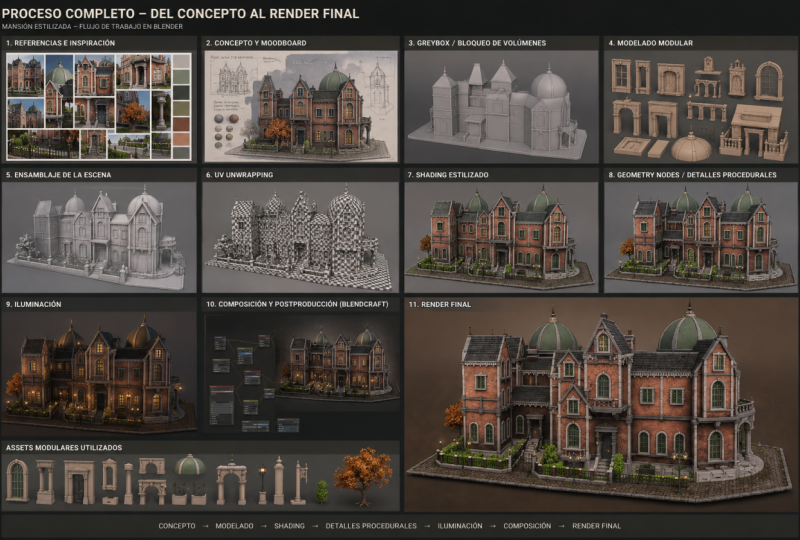
hasta el punto en que
realmente lo estés renderizando y entonces vas
a estar compactándolo. Entonces, desde el concepto hasta el render
final, aprenderás a construir
un edificio estilizado,
desde el concepto aprenderás a construir
un edificio estilizado,
desde el concepto hasta el render final Y a partir de ahí,
entonces, podrás irte, y en el futuro, podrás
configurar tus propios edificios con este flujo de trabajo exacto. Entonces, antes que nada, este es
el paquete de recursos real, así que solo
asegúrate de tener esto disponible. Tenemos nuestro compuesto aquí. Vamos a profundizar un
poco más en este paquete de recursos una vez que
realmente lleguemos un poco
más lejos en el curso. Pero por ahora, solo asegúrate de
que lo tienes todo. Entonces terminarás con nuestro
propio compositor blender, y esto realmente ayuda a
esos renders finales. Voy a pasar por eso
más adelante en el curso. Tendrás tu escala de caja
gris. Así que muchas veces
cuando estamos construyendo cosas, especialmente cajas grises, a
la
gente realmente le
resulta difícil ver qué tan grande
deberían estar construyendo, ya
sabes, el primer
piso, el segundo piso, el techo y cosas como esta. Así que en realidad he puesto aquí, si rápidamente entro aquí,
una escala de caja gris cuando
abras esto,
verás si
traigo una escala de caja gris cuando
abras esto, esto, realidad
puedes ver que hay
una escala extra ahí en estas partes diciéndote cuánto largas o cortas
son en realidad. Ahora bien, no he puesto
básculas
por todas partes porque simplemente
tienes que a veces
maquillarla como la quieres. Entonces ya sabes
cuánto tiempo podría durar esto por mi cuenta podría
no ser lo mismo para ti. De hecho podrías
querer esto más tiempo. Y además, es importante
que no tengas que apegarte a esta escala
si no quieres. Siguiente de todo, entonces
tenemos nuestro HDRI. Entonces he puesto
aquí una HDRI que puedes usar en tus propias obras Se descarga de Poly haven, así que eres
libre de usar eso. A continuación, tenemos
aquí nuestras referencias de PUR Ev. Entonces como dije, vamos a estar
pasando básicamente por cómo configuramos nuestro PuRev e
iremos un poco más al PRV
en la siguiente lección Pero en la siguiente lección,
te
voy a mostrar de dónde
descargarlo y cosas así. Es una
pieza de software real y gratuita, y es una de las
cosas más prácticas para
reunir referencias De hecho voy a compartir
contigo mi propio documento PuRev, así verás
exactamente cómo lo hago Y luego tenemos
nuestras referencias. Ahora bien, las referencias
van a ser muy, muy útiles para todos ustedes. Aquí es donde
vamos a ver
las partes reales
que he construido. Ahora bien, en general, claro, no van a tener
sus propias referencias porque aún no las
habrán construido, pero voy a poner aquí
estas referencias, lo
que facilita que
ustedes sigan adelante. Sabes, tienes aquí pilares y cosas
así, así que tienes una buena idea de
lo que realmente vamos a
construir antes de que realmente lo construyamos
, y eso luego va
a hacer que esto sea
realmente, muy suave desde el principio hasta especie de habilidades profesionales reales de
modelaje y
todo el camino. Bien, si volvemos en ese entonces, podemos ver una última cosa,
que es nuestro paquete de recursos Este es el
más importante dentro de aquí, que
te voy a mostrar más adelante en el curso, vas a ver todos
los genodos geom Vas a tener todos los
materiales y sombreadores ahí dentro. Ahora, por supuesto,
no vas a tener las macetas reales ahí porque necesitamos
construir esas partes. Esa es la idea de este curso. Y así podrás tener acceso a todas esas cosas. Te voy a enseñar cómo
usar el asset manager, te
voy a mostrar cómo meter esas cosas.
Bien, todo el mundo Entonces ahora lo que voy a
hacer es que voy a tocar una breve guía sobre cómo usar cómo configurar referencias
y cómo obtener realmente PUF Bien, todo el mundo,
así que voy a hablar con ustedes en la próxima
. Muchas gracias. Adiós. Bienvenidos, todos a nuestra guía de
referencias en profundidad, y es muy importante que utilicemos referencias en
casi cualquier tipo de modelado o entornos en los que
realmente vamos a trabajar Entonces, antes de que realmente
hagamos algo, antes de
poner cubos o algo por el estilo, es muy importante
que tengamos algunas referencias
realmente, muy decentes con las que
trabajar realmente. Entonces, lo primero que quiero recomendar es que puedas usar algo para
poner realmente todas tus referencias como Photoshop o incluso word. Pero lo que voy a recomendar es que uses algo llamado Puref si vas al sitio,
eso se llama purerev.com, en realidad vas a abrir
esto, y de ahí, en realidad puedes
hacer clic en Obtener Pure Rv, y eso luego te llevará
a Y verás en este momento, tienes 157 o cantidad personalizada, realidad
puedes poner esto en cero y realmente
obtener esto gratis. Entonces es completamente gratis, y puedes regresar y
hacer una donación si quieres. Y entonces todo lo que necesitas hacer es
hacer clic en Descargar. Entonces, las únicas cosas de las que
vamos a
hablar más o menos
como referencia aquí, van a ser libres excepto
nuestra parte de medio viaje. Pero hay otras alternativas
como Dally y un montón de otras por ahí que puedes usar en lugar de a mitad de viaje Una vez que abras pura, entonces, esto es lo que serás
recibido por esta pantalla Y si quieres hacer clic derecho, en realidad
puedes arrastrar
esto a cualquiera de tus pantallas o puedes
hacerlo más pequeño así. Y es un muy, muy
buen programa esto
realmente, muy práctico, muy
recomendable conseguir esto. Entonces ahora,
pensemos en conseguir nuestras referencias. Y hay algunas
fuentes que
usamos para realmente obtener
referencias de. Pero en general, lo que
quieres hacer es construir una especie
de pack de referencia si vas a ser
un aficionado o un profesional en el modelado de
tres D o entornos donde
vas a ver cosas quizás en Pinterest o
sketch y en realidad, quieres guardarlas en un archivo Entonces conozco gente con
miles y miles de imágenes que han
guardado a lo largo de los años. Y cada vez que
vienen a un proyecto, entonces
se sumergirán
y de hecho encontrarán
todas las imágenes que tienen esa cosa en particular, esto podría ser un
guerrero samurái o una campana china. Además, mucha gente
que conozco también, que está trabajando
profesionalmente en esto, recorrerá museos. Tomarán sus
propias imágenes reales, y luego también
las subirán al archivo. Así que el primer punto de llamada
si en realidad no tienes tu propia base de datos todavía
probablemente va a
ser en realidad Google. Entonces abramos Google, y puedes ver aquí
que por el momento, estoy buscando una camioneta
victoriana de reparto. Ahora lo voy a hacer es que
solo voy a pasar por estos y conseguir algunas
referencias bonitas como esta, por ejemplo, y luego simplemente
voy a hacer click
derecho y
voy a copiar imagen. Entonces lo que voy
a hacer es
ir a PUR RV. Sólo voy a
volver a abrirlo, presionar Control V, y ya verás que
tengo mi linda imagen aquí. Lo que también podemos
hacer con los vehículos recreativos PUR, también
podemos sacarlo y hacerlo más grande si es necesario, lo cual es muy, muy
útil cuando estamos poniendo muchas y
muchas imágenes reales Ahora, lo siguiente que te
recomiendo que hagas una vez que realmente
tengas una imagen ahí dentro, es lo que puedes
hacer es hacer
clic izquierdo y
arrastrarla a alguna parte. Y entonces lo que puedes
hacer es presionar Control N y
en realidad puedes hacer una nota. Entonces llamemos a esto Victorian
Trucks. Pongámoslo Camiones. Ahora, dentro de mi escena,
en realidad podría querer una farola victoriana
así como parte de la escena
o algo así Entonces, de hecho,
veamos el siguiente. Entonces, el siguiente punto de llamada en realidad
va
a ser Pinterest, y vamos a poner en farola
victoriana.
Entonces probemos eso. Como, así que veamos qué obtenemos, y podemos ver que tenemos muchos,
muchos estilos,
sobre todo este. Este es realmente muy agradable. Este también es muy agradable. Entonces lo que voy a hacer es que en realidad
voy a tomar esta, voy a hacer
clic derecho en Copiar imagen, volver a mi PueV y luego
dejar caer las imágenes ahí, así, y tal vez hacer esta
un poco más grande Lo que tiendo a hacer es reunir un montón de imágenes para
cada una de estas cosas. Cuando en realidad estamos construyendo una escena o incluso solo un modelo, quieres tomar tantas
imágenes como sea posible. Estoy hablando
de cientos de imágenes aquí. Y sobre todo si
estás haciendo una escena, quieres todas
las pequeñas partes. Lo quieres todo
hasta la iluminación, el ambiente, los árboles. Quieres agarrar referencias para absolutamente todo porque
hará que tus
escenas simplemente realmente, realmente se vean mucho mejor si tienes algunas referencias
realmente buenas. Entonces ahora déjame
mostrarte este es uno en el que realmente
estoy trabajando
en este momento, así que si vengo
y cargo Reason, y solo voy a
cargar este de aquí, y ya verás en este momento,
tengo todos mis accesorios Tengo todos mis
edificios principales que
voy a estar buscando
usar como referencias. Tengo un montón de puertas. Incluso tengo un montón de follaje. Tengo todas mis ventanas. Tengo mis luces por aquí, y también tengo, lo que
es más importante, toda la iluminación. En otras palabras, es una escena. Entonces, ¿a qué hora del día
va a ser? ¿Va a ser, ya sabes, temprano en la mañana, o
va a ser al anochecer ¿Va a ser una escena nocturna, o va a ser mediodía con ese sol
golpeando en mi escena? Solo asegúrate de que
realmente coincida con la escena. No tiene sentido tener
una escena como esta, por ejemplo, entonces esta de aquí. Si tienes una
cabaña de troncos en la nieve, realmente
quieres que
coincida con tu escena real. Ahora, antes de seguir adelante,
hay un par de otros lugares que sí vamos
a usar para hacer referencia, especialmente algo como
sketch up, lo cual es realmente, realmente genial porque en
realidad puedes entrar en
una escena real Y entonces lo que
puedes hacer es que
realmente puedes rotar
alrededor de él y
realmente, realmente ver cómo
se arma un modelo como
algo así, que es uno de los nuestros. Pero puedes ver aquí lo
fácil que es entonces hacerse una buena idea de lo que realmente
incorporó en esta escena. Y lo que realmente puedes
hacer a partir de ahí, entonces, es que realmente podemos bajar
y en realidad podemos obtener algunas capturas de pantalla de esto o incluso hacer clic derecho y copiar imagen. Además, digamos,
si quisiéramos hacer un camión victoriano, por ejemplo,
para mantener el mismo tema que
lo que hemos estado haciendo, puedes ver que aquí no
hay fin de vehículos
reales de tipo victoriano o vintage. No tantos como lo que
hay en ArtStation, pero sigue siendo un muy, muy buen lugar para empezar a
buscar referencia en Eso me lleva a mi siguiente,
que por supuesto es ArtStation Este simplemente es uno de los
mayores recursos para hacer referencia o para
buscar artistas en el mundo Entonces pongamos en una
referencia de Victoriano, por ejemplo, y
veamos qué obtenemos realmente. Busquemos obras de arte,
así que vamos a buscar obras de arte y veamos qué se le ocurre
realmente. Debería haber muchas y muchas
cosas con las que trabajar aquí, especialmente buenas, si
buscas iluminación real. Entonces estás buscando efectos de
iluminación
como este de aquí. Y de nuevo, podemos tomar estos um
reales utilizarlos
para referencias. Y lo mejor de
ArtStation es que también podemos bajar y mirar cosas
que pueden ser nuestro arte conceptual, así dos D o
tres D. Y
también podemos bajar también y mirar qué
tema es Entonces podrían ser automotrices, entonces automotrices victorianas, o
podría ser arquitectura
o algo así Así que las posibilidades con estación de
arte son
prácticamente infinitas, y puedes agarrar
toneladas y toneladas de referencias de
muy, muy alta calidad. Hay, por supuesto,
cientos y cientos de otros lugares a los que probablemente podrías
ir para agarrar referencias, pero
te estoy mostrando estos porque respecta a las referencias, estos son algunos de los
mejores lugares para ir. Pasemos entonces a una de las cosas que
realmente usamos mucho ahora, no habrías
pensado
que en realidad
entraría en ello en lo que respecta a la
referencia, pero en
realidad es muy, muy útil Así que déjame
presentarte ahora Chat GPT. Entonces aquí está Chat GPT. Se puede ver que
tenemos Chat GPT cuatro, pero también tenemos 3.5 3.5 en realidad es gratis, y en realidad es lo suficientemente bueno como
para hacer lo que quieras. Realmente no hace falta que pagues
por esto. También es gratis. Entonces lo que voy a hacer
es ir al
mensaje, y
voy a escribir, darme diez edificios diferentes para una escena de pueblo victoriano. Algo así. Vamos a hacer clic en Entrar y veamos
qué me da. Entonces puedes ver ahora me ha dado muchas cosas con las que
realmente trabajar aquí. Y lo mejor de
esto es que también puedes decir, dame diez más. Y justo entonces seguirá
adelante y te dará diez más. Ahora bien, estas cosas
son muy útiles usar porque entonces simplemente puedo tomar estas ideas y
también me van a rebotar otras ideas, y luego puedo
entrar en Pinterest. O busca en Google y realmente búscalos o intenta encontrar
algo como esto. Y puedo obtener
ideas y diseñar mi escena por ahí usando todas esas cosas y
especialmente Pure Rv. También podemos llevarlos
a nuestro viaje Mid real. Ahora, de nuevo, nuestro
viaje medio está pagado. Creo que la cantidad más baja es de
$20 o algo así, pero hay muchas, muchas cosas
gratis por ahí, pero aún así te mostraré
lo que realmente hacemos con nuestro generador de imágenes basado en IA. Para que puedas ver en
este momento, esta es la imagen que
en realidad hemos generado. Sé que lo hemos llamado es camioneta de reparto de la época
victoriana, y esto es lo
que realmente obtenemos. Si vamos a mis imágenes, verás que
hemos generado un montón de imágenes sobre
todas las cosas. Especialmente, utilizamos esto
también para generar texturas. No solo está ahí para
generar realmente imágenes e ideas
y cosas así. En realidad se puede utilizar para
generar transferencias que
van a ir en Windows o
anuncios o texturas reales Y sí usamos esto, especialmente
para cosas como cortinas, porque es muy,
muy fácil conseguir ese look que
realmente estás buscando. Puedes ver aquí,
tenemos muchas
ideas para salas de estar, tenemos muchas ideas para dormitorios y
cosas así. Lo que también podemos hacer
con los viajes medios, también
podemos ir y explorar. Y lo que podrías hacer es
que podrías mirar hacia arriba con una búsqueda de baile victoriano. Pongamos en carruaje. Y entonces también podemos
sacar ideas de esto. Entonces, si me pongo en carruaje
victoriano, se
puede ver esto
como lo que surge. Ahora bien, si venimos hasta aquí, también
podemos ver si
hacemos clic aquí, este es el mensaje real
que alguien puso, así que realmente puedes
tomar ese mensaje, tal vez cambiarlo un poco, y luego obtener tus propias
imágenes en lugar simplemente copiar las imágenes de
otras personas. Es un gran lugar para comenzar a recopilar
tus propias imágenes. La otra cosa es
acerca de los viajes intermedios, puedo entrar por ejemplo, solo
volvamos. Y entonces lo que puedo hacer es mantener pulsado el botón de Mayús. Puedo agarrar todos
estos, por ejemplo, y luego lo que puedo hacer es hacer clic en el botón
Descargar y descargar todas esas imágenes. Y lo mejor de PuRev es que puedes traer múltiples imágenes
al mismo tiempo, así puedes simplemente arrastrarlas, soltarlas, y luego todas aparecerán
realmente una al lado de la otra Así que cosas realmente,
muy útiles para tener. Entonces, por último, luego para resumir, no
hagas lo que hice hace
unos años, donde simplemente me sumerjo directamente en blender y ni siquiera pienso referencias y solo
encuentro referencias si tuviera que hacerlo mientras
en realidad estoy construyendo algo. No lo hagas de esa manera. Conduce directamente a construir una
hermosa caja gris, también, todo esto, porque antes que nada, agarras todas tus referencias,
te aseguras de que
todo esté establecido. Puedes ir y encontrar algunas
referencias más si es necesario. Ya sabes, si de repente
tienes una chispa de inspiración, quieres hacer
algo sobre la marcha, luego tomar algunas referencias más
para pero para empezar, agarrar todas tus referencias, tenerlas muy, muy
bien distribuidas, y pasar, ya
sabes, incluso medio día a
día agarrando todas
esas referencias Luego puedes guardar
la pura que
también en archivos individuales, y luego tendrás todas
las demás referencias alrededor de esa
compilación en particular ahí, listas para usar tal vez en otro
proyecto en el futuro. O a todos, así que espero
que esto te haya resultado útil, y espero que sigas
mi consejo en el futuro. Gracias a todos. Nos vemos
en la siguiente. Salud.
3. Cómo aprovechar las herramientas de IA para referencias creativas en Blender: Bienvenidos de nuevo, todos
a la mezcla de la clase
magistral de construcción desde
el concepto hasta el render final. Entonces espero que hayan disfrutado de
la guía de referenciación, y ahora lo vamos a hacer es
sumergirse un poco más profundo Entonces antes que nada, Ward es PUR Rv. Es una aplicación ligera e
independiente diseñada para organizar y ver imágenes de referencia en un trabajo
limpio y
libre de distracciones E incluso esto de aquí está en
realidad en PuRev. En realidad solo copié imprimió la pantalla y la puse
aquí y luego la corté. Entonces, ¿qué tan fácil es eso? Te permite arrastrar y soltar imágenes en una disposición infinita de
lienzo, luego ampliar libremente la escala y fijar la ventana en la parte superior de
tu aplicación principal, lo que lo hace ideal para artistas, diseñadores y tres creadores D. Realmente es, chicos, uno de los mejores
softwares de referencia real en el negocio Debes usar PUR Rv porque te
ayuda a mantenerte enfocado
y organizado visualmente, especialmente durante las fases de
concepción y modelado En lugar de cambiar entre las pestañas
del navegador o las carpetas
dispersas, PUR Rv le brinda un tablero de referencia central
siempre visible perfectamente para
comprender el estilo, proporción, los materiales, los detalles
y la iluminación, y así sucesivamente Es muy, muy fácil de usar. Básicamente puedes hacer clic
derecho en copiar, llevarlo directamente a PuRev, organizarlos de manera,
mucho más fácil que como solíamos hacer usando Photoshop u
otra pieza de software Ahora, vamos a cerrar eso.
Y lo que voy a hacer es abrir mi propio documento
PuRev Y la forma en que
vamos a llegar a eso es a través del paquete de descargas
que realmente
tienes, verás ahí referencias de
Pure Red. Si haces doble clic en
eso y luego vamos a abrirlo,
asegúrate, por supuesto, que
tienes PuRev descargado, y entonces deberías
poder abrirlo Ahora, deja que se cargue. Se
cargará todo en. Ahora, lo que puedes hacer es
realmente puedes mover esto acercando y
alejando el zoom. Puedes agarrarlo con el mouse
central o puedes
hacer clic derecho y moverlo a
tu pantalla si es necesario. Entonces ahora algunas cosas, sin embargo, antes de
comenzar con PuRev, que aún no he discutido, pero ¿por qué no son las
otras formas de ya sabes, encontrar imágenes de Google, por qué no son tan buenas
o por qué son importantes Porque estas imágenes aquí, mayor parte del tiempo
estamos usando IA, que discutiremos
en solo un momento. Pero muchas veces
cuando hacemos cosas, realidad también
estamos captando
imágenes de Google o Pinterest art
Station, CG trader, Sketchfab Incluso Chat GBT es increíblemente
bueno ahora en la creación de imágenes. Así que vamos a pasar por algunos de
estos porque en realidad he hecho una imagen de estos
para pasar realmente. Entonces, si solo traigo
esto por aquí, podemos ver entonces tenemos pros
y contras de las imágenes de Google. Entonces, profesionales, rápidos,
amplios y familiares, encontrarás de todo, desde fotos del mundo
real hasta obras de arte
estilizadas Por lo tanto, los resultados contras son
mixtos en calidad, a menudo sin acreditar y pueden gustar la consistencia en el
estilo o la resolución Ahora, antes del chat real
GBT o Mid Journey, solía usar Google
mucho, mucho real y luego
traer todo, ya
sabes, para pintar o
algo así Y fue un trabajo duro
porque realmente, cada vez que pones ya sabes, una palabra o algo
así,
saca a colación las imágenes son muy diferentes y
lejos de lo que quieres o de
lo que no quieres. Ahora, Pinterest es el siguiente, y esto solía ser bastante bueno. Así que los profesionales, excelentes para
construir brotes de humor creativos, a menudo los limpian a la superficie colecciones de arte conceptual
y referencias del mundo real. Y los contras son que los pines no siempre están vinculados
a fuentes originales. Algunas imágenes están separadas
o demasiado estilizadas, por lo que es posible que deba profundizar Generalmente, con Pinterest,
es bastante bueno, pero necesitas hacer
clic en algo para luego obtener otra cosa, y como que
terminas al final con mucho,
ya sabes, lo mismo. Eso no siempre es
algo que quieras. Entonces tienes que hacer
clic en todo el camino regreso y pasar de nuevo. Estación de arte en,
veamos esa. Así que arte conceptual de alta calidad y tres modelos D de artistas
profesionales. Fantástico para la inspiración, especialmente para el trabajo estilizado
y listo para el juego Y los contras pueden ser
intimidantes para los principiantes, también más terminados en lugar
de referencias en bruto, que puede
dificultar
descomponer las cosas en ideas de componentes Generalmente, con
rtstations bastante buenas. Si terminas con, ya sabes, muchos
modelos también basura ahí, así
como unos de muy, muy
alta calidad Pero gran parte del
tiempo para ArtStation, lo
usaré para el arte conceptual En otras palabras, lo estaré
usando para entornos. Voy a estar mirando la
iluminación, ya sabes, estas increíbles piezas de arte
conceptual. Para eso voy a
estar usándolo, no tanto los modelos terminados
ni nada por el estilo. Así que echemos un vistazo a CG trader. Este es otro
que deberías estar usando. Todo el mundo se olvida
del comerciante CG. También sketch fab. Ahora, son dos
cosas diferentes, de verdad. Sé que aquí
los han puesto en el mismo tipo de situación, pero CG trader y sketch fab se usan de manera muy, muy diferente. Para mí, CG trader, uso mucho si quiero
armar algo
realmente, muy rápido. Entonces, primero que nada,
miren los pros y los contras oh. Entonces los profesionales, es ideal para mirar tres
modelos D en tiempo real. Puede rotarlos,
examinar topología,
materiales, modularidad, perfecto para aprender
cómo se construyen los activos Debo decir, en realidad,
eso es cierto sobre Sketchfab a veces en CGTrader, terminarás con un sketch
fab link donde
realmente puedes entrar y
mirar eso, pero no siempre Y los contras, algunos modelos son vistas de
baja calidad o wireframe Aplican restricciones comerciales, y si
intentó utilizarlas directamente. Así que gran parte del tiempo
con CG trader, lo
usaremos para realmente
agarrar referencias de, Oye, esto es lo que
necesitamos en nuestro paquete. Hay muchos
paquetes en CG trader. Entonces, si estamos
armando una manada vikinga, es genial para cosas así. La otra cosa para la que está
genial es que si quieres armar un
concepto muy rápido, ahí hay muchos
modelos gratis. Simplemente puedes descargarlos.
Tráelos a la licuadora. Lo único que diría
es que no siempre son buenos. Ya sabes, muchos de ellos
a veces no funcionan. A muchos de ellos les faltan materiales de
texturas, y están hechos por personas reales, ya
sabes,
en el mundo real que realmente no saben
lo que están haciendo. Y eso está bien si los estás
usando de esa manera. Bien, así que pasemos
entonces a bosquejar a Fab. Sketchfab es increíble de una manera en que puedes ir
y ver todos los alrededores En realidad se puede
ver todo alrededor. Se puede ver el wireframe
y todo por el estilo. Entonces es realmente bueno. Si tienes una idea real como un molino de viento, y luego quieres echar un vistazo alrededor de lo que
alguien más ha hecho, es muy bueno
ver todos los rincones
y recovecos y cómo lo hicieron,
cómo juntaron las texturas y los shaders
y Para eso
usamos Sketchfab. Y por último,
Hathptnaitols como Mid journey. Ahora hay muchos de ellos ahí
afuera, chicos. Algunos de ellos pagaron,
algunos de ellos gratis. Honestamente, sin embargo, yo
diría que los pagados, independientemente de
lo que sea, ya sabes, anuncio de
Facebook dice que
son siempre los mejores. Así que he encontrado, como, Chat ChBT y Mid journey
son definitivamente los mejores Así que vamos a repasar por los pros. La IA puede generar interminables indicaciones
y un tablero de estado de ánimo en segundos ayudándote a explorar
ideas visualmente antes de comprometerte con el modelado Mid journey AI images tours pueden producir escenas
generosas muy específicas, EG estilizó documentos medievales al atardecer para que tu
imaginación fluya, y ese es exactamente
el punto de esto Las imágenes de IA a menudo contienen artefactos
visuales o formas
poco realistas. No son confiables como
modelos de planos, pero son excelentes
para la vibra, el estado de ánimo, iluminación y la composición Realmente creo en esto. Entonces, antes de seguir
adelante, la IA está haciendo trampa. Y no
lo creo. Absolutamente no. Siempre y cuando
lo estés usando de la manera correcta, y eso es como una herramienta como Photoshop o cualquiera de
las otras herramientas. Los artistas siempre reunían
referencias
de libros, películas, fotos
y entre sí. Y siendo como, si te sientas a un lado de
si el arte fue robado o no,
no es de lo que en realidad estamos
hablando aquí. Se trata de una mezcla de todas esas
referencias agregadas juntas. Y por mucho que no
esté de acuerdo con cómo sabes, se armaron bots de
IA. Yo absolutamente no.
Están aquí, y no hay nada
que podamos hacer al respecto. Y lo único que haremos es acelerar el proceso de creación de
arte de aquí en adelante. Entonces, las herramientas de IA de AAR son solo
otro paso en esa evolución. La clave es no
copiar una sola imagen. Definitivamente, he visto a
mucha gente. Obtienen una imagen de IA. Intentan copiarlo, y nunca va
a funcionar así. Necesitas agarrar un
montón de referencias, que entraremos
en tan solo 1 segundo y construiremos
lo tuyo a partir de esas. Por lo tanto, siempre es bueno
combinar múltiples referencias, reuniendo ideas
para arquitectura, estilos de
iluminación, texturas,
atmósfera y más. Entonces, piénsalo de esta
manera. Tu trabajo no es replicar, es reinterpretar Y ese siempre ha sido
el trabajo como artista. Al tirar de 10-20 imágenes, desglosarlas,
puedes comenzar a aprender las reglas del
lenguaje visual en el que estás trabajando. Así entrenas tu
ojo y elevas tu diseño. Así que la mayor parte del tiempo
con estas imágenes de IA, sí
tienen una iluminación increíble. Y encontrarás que cuanto más
trabajes con estos, mejor estarás aportando una iluminación decente,
componiendo y haciendo que tus
modelos se vean más realistas Siempre y cuando de nuevo,
no estés copiando de él. Entonces en este curso, por ejemplo, estamos pensando en el futuro no solo construir una sola escena, sino en crear activos modulares y
reutilizables. Entonces verás en esto cuando
vaya en él en la siguiente lección, tenemos todas estas pequeñas ollas que podemos sacar de
todas las ventanas, las puertas, los letreros
y cosas así. Eso solo es posible con un fuerte trabajo de referencia
desde el principio,
guiando todo, desde una elección de
material hasta el diseño de utilería Así que usa todas las herramientas disponibles, usa Google, usa ArtStation,
usa Mid journey, asegúrate de que
siempre estás traduciendo esas referencias en
tus propios activos únicos, reutilizables y tres D. Ahí es donde ocurre la verdadera
creatividad, y no podría estar más de acuerdo
con eso. Lo que vamos a hacer
entonces en la siguiente lección es que vamos a ir través de mi propia referencia y mostrarte lo que se
me ocurrió, cómo obtuve todas mis ideas, e incluso tengo aquí abajo, como pueden ver, el
prompt real que estoy usando. Este, por cierto,
es para medio viaje. Bien, todos, así que la
veré en la siguiente. Espero que lo disfrutes hasta el
momento. Espero que aprendas mucho. Puede parecer que es un
poco lento entrar en la construcción real de esta
cosa, pero créeme,
construir esta base es la mejor manera porque en el
futuro, realmente
tendrá una
buena idea de cómo crear algo desde un concepto hasta
un render final dentro de los edificios. Bien, todo el mundo.
Hablaré hasta la siguiente. Muchas gracias. Adiós.
4. Mostrar imágenes generadas por IA, cómo utilizar indicaciones como referencia: Bienvenidos de nuevo, todos a la clase magistral de construcción de
Blender desde el concepto hasta el render final. Entonces aquí está mi referencia en. Ahora, antes que nada,
veamos estos edificios. Entonces lo que he ido
es, he entrado. He puesto estilizado modelo tres D, activo de ganancia de ventana del siglo
XIX, eclosión cruzada
altamente detallada Ahora bien, lo que hice con estos
edificios de aquí, puse en estilizado modelo tres
D, del siglo XIX, y luego puse algo
como construir diorama
o diorama hospitalaria Y luego a la
entrada, activo del juego, tramado cruzado
altamente detallado. Pruébalo en tu
propio medio viaje, y verás que hace un muy, muy buen trabajo al armar
todas estas cosas. También puedes con mid
journey tomar una imagen, puedes ponerla ahí y
pedirle que te dé un prompt. Esa también es una buena manera. Ahora, no te olvides, sin embargo, Chat GBT porque vamos a llegar a
eso en tan solo 1 segundo Estos en realidad se
crean a mitad del viaje, y hacen un gran trabajo al darte
una especie de diseño. También hacen un trabajo
relativamente bueno conseguirte ideas
para estas macetas. Para que puedas ver cómo se juntan estas
partes. Ahora bien, si miras más de cerca, no
vamos
a poder crear estas macetas. Es por ello que no
se debe usar de esa manera. No se debe
usar solo para hacer un modelo porque
nunca va a funcionar. Podría quedar bien
en la pantalla, pero construir estas
macetas y cómo se hacen
estas partes no
es el camino a seguir. Como puedes ver aquí
con esta parte, ven, solo, ya sabes, aquí
tienes estos dos
pequeños bultos No tienen mucho sentido. Tendrías que traer esta parte y ponerla alrededor del centro, y luego necesitas saber
cómo encajar realmente esta ronda. Para que puedas ver, de nuevo,
esta cosa, ¿qué es? La luz no parece que esté ni siquiera, ya sabes, centrada en ella. ¿Y qué es esto otra vez? Parece que aquí hay un sol fusionado con algún
tipo de otro sol, y no tienen
mucho sentido. Hay uno por aquí, que es medio y uno no tiene
sentido. Entonces nuevamente, estas deberían ser
utilizadas como ideas conceptuales. Estas piezas aquí deberían
ser utilizadas nuevamente como ideas para crear las
pequeñas piezas modulares. Ya ves que
tenemos muchos de estos. Y a partir de aquí, lo que hago
tomo también la forma general. Entonces lo que estoy buscando en
esto es cómo
se construyeron los edificios porque es muy bueno para hacer esto en
realidad. Puedes ver aquí
esto es como uno de los asilos o
algo así o una escuela, pero puedes ver que las
ideas están Entonces tenemos algunas
espiras más delgadas, algunos espías más grandes. Se puede ver dónde
están las puertas y cosas así. Se presenta bastante bien,
no perfectamente, pero bastante
bien para obtener ideas, y es mucho, mucho
más rápido usando esto que tratar de sacar un gran número de ideas
de Google, por ejemplo. Entonces entro, tengo un montón de ideas incluso
bajando, ya sabes, a algunos de los edificios más antiguos porque estos estaban por ahí
en el siglo XIX, pero no eran de esa época. Pero de nuevo, éste,
parece que ha sido reutilizado o
algo así Se puede ver que era un edificio
muy antiguo, y luego ahora ha
sido reutilizado. Tiene algunos, ya sabes, ladrillos ish
modernos
ahí y cosas. Y a veces eso podría ser algo por
lo que vas a buscar. Bien, entonces moverse hacia abajo la
otra cosa en la que a mitad de viaje, sobre todo es bueno,
se está repitiendo Entonces puedes poner un
prompt y luego poner guión, guión, repetir, por
muchas repeticiones que quieras. Busca eso si
te interesa, y luego solo lo
repetirá cinco,
diez veces, y eso luego
lo hace muy útil para
cosas como ventanas, especialmente cuando
lo estamos apuntando a cierto
punto de la historia, que es, como he dicho
aquí, el siglo XIX. Entonces es un edificio del siglo XIX. Y se puede ver que hay
mucha arquitectura gótica, viejo mundo, muy, muy
detallada cantería De nuevo, yo diría que es
agradable ver estos. Porque son, ya
sabes, imágenes más pequeñas, tienen un
poco más que ellas, así que no son solo,
ya sabes, un poco pasadas por alto Ellos sí tienen un
poquito más para ellos. Pero de nuevo, usaría esto, tomaría ideas como esta, iría entonces y buscaría
cómo estas cosas, ya
sabes, se
pusieron en piedra para obtener algunas
referencias adecuadas para ellas, y luego puedes construir
cosas así. Pero como idea, como con esta, es una idea hermosa, la forma en que esta cuesta
arriba y ronda. Y en realidad usaría estas formas reales
en mi propia construcción. Creo que se ven fantásticas. Bien, las puertas más
o menos iguales. Siempre es bueno ver puertas
porque también
te da una idea de puertas individuales. Entonces sí tenemos puertas como esta. Se trata de una sola puerta.
Se abre de una manera. Tenemos puertas dobles ahí dentro. Esta es una gran
porque
te muestra hecha de madera, también. Siempre que estoy viendo
estas referencias también, siempre
me estoy dando una
idea en la cabeza como qué partes
van a estar hechas de piedra, cuáles
partes de madera. No siempre es tan obvio,
y esto lo demuestra aquí. Todo esto está hecho de madera, como puedes ver, y
funciona muy, muy bien. Donde es un
poco más detallado alrededor de estas partes quizá. Este está hecho
de piedra y
se puede ver que hay piedra
y hay madera, y están alrededor del
mismo nivel de detalle, pero ambos funcionan muy
bien por derecho propio. Ahora, tienes que
entender que
cosas como esta probablemente
no existirán. ¿Sabes? Se trata de una puerta de piedra
con arco de piedra. Esto probablemente no
existiría de esta manera. Así que cosas así,
tienes que pensar para ti mismo, ya sabes,
¿voy a
hacer esto de madera? Este vaso, esta piedra. A veces hay que
pensar un poco más duro. Esta es una buena otra vez. Porque no sólo
está hecho de piedra, no sólo está hecho
de algunas macetas de madera, sino que los colores son
realmente, muy bonitos. Te da muchas
ideas de dónde poner algún ribete dorado ahí tal vez
o algo así. Y me gusta mucho
la idea de eso. Bien, así que luego,
tengo lámparas aquí dentro. Entonces, en mi propia construcción,
deberías pensar qué partes van alrededor la construcción para realmente
darle vida. Entonces, cuando estamos
construyendo edificios, como entraremos a medida
que los estamos construyendo, estamos buscando profundidad. Buscamos iluminación, y buscamos la vida
dentro de la escena real. Si solo tienes un edificio
y nada más a su alrededor, así que no tienes follaje, no
tienes bancos, ya
sabes, podrías incluso ponerlo en irreal y
tener a algunas personas caminando para
realmente
llevarte a ese nivel para
realmente darle vida Pero a falta de eso,
porque, ya sabes, no
queremos
hacer un curso sobre creación de personajes y de
traer a los que en fallar eso, queremos traer,
ya sabes, luces decentes. Queremos traer bancos,
queremos traer follaje, y queremos darle vida
de esa manera Así que conseguir, ya sabes, muchas referencias para las
luces siempre es una buena idea. Después de todo, entonces,
tengo calles, lo que da vida a las calles. Generalmente, va a tener
muchas más imágenes que esto, pero se puede ver que
tenemos pasarelas, tenemos luces
encendidas aquí, tenemos mucha maleza y
cosas así Podemos ver cómo está
realmente trazado el
terreno terrestre ,
alguien se paró ahí. Nuevamente, algunos de estos
son un poco tontos. No sé qué son
estas cosas o pequeño auto de
alguien aquí o algo así, y
eso es lo que estoy diciendo, No confíe en la IA para
crear un modelo W. Bien, entonces a continuación vamos a pasar
a las señales. A veces sólo me gusta tener una idea general de cómo podrían haber sido
las señales o cómo
podría haber sido
algo en ese periodo. Entonces a pesar de que estos
no dicen nada, solo
tengo una buena idea de
cómo se colocan los letreros, y lo verás
cuando vengamos a construir o luces de calle reales
y ponerles los letreros. He sacado muchas
ideas de esto. Bien, entonces a continuación
tenemos las puertas. Tenemos una parte en
la construcción donde
necesitamos un portón lo siento. Ahora bien, puede que no
sea tan intrincado como estos porque, ya sabes, tomaría un
curso por sí solo para crear algo como esto
es increíblemente intrincado Pero hemos creado mucha
complejidad dentro de la propia puerta, y te
lo mostraré en un rato Y finalmente, entonces, una de las
cosas más importantes que debes hacer. Y lo mejor es
usar realmente hat GPT para esto. Entonces lo que hago es
tomar una de estas imágenes. Digamos que tomamos esta imagen, traemos en Chat
GPT, y le decimos,
básicamente, No altere
la imagen de ninguna manera Todo lo que quiero que
alteres es
el fondo, el cielo, y quiero que
lo hagas digamos, una escena del amanecer. Entonces para mí, ya había
creado el edificio. Y entonces lo que hice fue
hacer un render, lo
llevé a Chat GPT, y le pedí que creara
una hermosa escena dan, y aquí es donde
realmente creó Esta cosa me da una idea real de cómo realmente
quiero encender, ya
sabes, sea lo que sea que
en realidad estoy construyendo antes
de haberlo construido realmente. Ahora bien, en general,
voy a decir que
aquí renderizamos las cosas al mediodía Y la razón por la que hacemos eso
es porque la miniatura generalmente llama más la atención que algo hecho al amanecer Ya sabes, algo
hecho al amanecer, es un poco más oscuro. Es muy difícil de lograr como una miniatura para hacer algo un poco oscuro así Generalmente, si es realmente
brillante y soleado así, es mucho más fácil gente vea eso y quiera
crearlo realmente. Después de todo, entonces
tenemos polvo. Ahora se podría pensar que
tenemos anochecer y amanecer y
¿son lo mismo realidad son un poco diferentes en la forma en que se encienden. Y creo que Chat EPT
ha hecho un
muy, muy buen trabajo
al mostrar la diferencia ahí , así
como, tengo muchas
ideas para la luz real Entonces puedes ver cómo parecen
las luces, vamos, y hay
un poco de luz brillando sobre ellas, un poco de luz brillando
aquí, como puedes ver, y eso es algo
que me llevaré
conmigo cuando realmente esté
creando el render. Por último, entonces
tenemos algunos otros. Tenemos el
render nocturno con un cielo estrellado. Nuevamente, es muy
difícil lograr como una miniatura esto porque
tenemos muchas áreas oscuras Qué oscuro haces tú y luego yo también he hecho otros
dos porque quizás
quieras traer
algunos efectos a ahí, también. Entonces tal vez quieras una escena lluviosa o quizás quieras una escena nevada Y nuevamente, todos estos
se hicieron en ChaChPT. Y por último, antes
de irme de hecho, también
tenemos a Karnak aquí Entonces se puede ver que
cada vez que hago clic, puede ver abajo lado
izquierdo aquí, siempre
habrá, digamos, si una pulsación P, se puede ver
que viene ahí abajo. Así que cada vez que estemos construyendo
, siempre
tendrás esos
comandos en pantalla que se muestran. Entonces, si alguna vez te
pierdes o hablas demasiado rápido o mis acentos demasiado gruesos, entonces
podrás seguir con esos cuando
realmente estamos construyendo cosas. Entonces, en la siguiente lección
ahora en adelante, vamos a estar saltando a los recursos reales y realmente haciendo algo de
trabajo en la mezcla. Entonces esta es una especie de la
acumulación para comenzar tu creación, y es muy importante que
sigamos estos principios a lo largo. Entonces eso es conseguir las
ideas, llegar a, ya
sabes, las referencias, todas las referencias
que vas a necesitar, idear
la iluminación, mirar el trabajo rápido,
blancos usamos esta sobre esta y básicamente
tener todo junto antes de
empezar a mezclar. Muy importante.
No empezamos nada hasta que consigamos todas esas
referencias en su lugar. Una vez que los tengamos en su lugar, entonces podremos ir y comenzar a trabajar. Te va a ahorrar toneladas y toneladas de tiempo en el futuro. Va a hacer que tus
edificios se vean
mucho, mucho mejor como resultado terminado, y va a
mantenerte perfeccionado también Muchas veces,
cuando empecé, estaría iniciando algo en licuadora y
luego saltaría con otra cosa y saltaba con otra cosa. Esto te mantiene realmente perfeccionado, te
lleva a terminar una pieza, y eso luego acelera la
rapidez con la que te convertirás en un modelador
decente de tres D. Bien, todo el mundo. Entonces espero que
lo hayas disfrutado, y te
veré en la siguiente. Muchas gracias. Adiós.
5. Explorar la organización de recursos en Blender: Bienvenidos de nuevo, todos para combinar la clase magistral de construcción
desde el concepto hasta el render final. Ahora, ¿qué quiero
que hagas? Quiero que entres en ese paquete de recursos. Y el que quiero
que abran ahora se llama Resources Blend File. Y esto es lo que realmente
deberías abrir. Ahora, vamos
a estar discutiendo lo que realmente hay en
el paquete de recursos, aunque si
eres principiante, así es como estás
haciendo ahora mismo, todavía
necesitas ver qué
cosas están realmente aquí, así que tienes una buena
idea de lo que vamos a estar haciendo en el futuro. Entonces, primero que nada, en el lado derecho aquí, se
puede ver que aquí tenemos
estas cuatro opciones. Ahora, uno de ellos es wireframe. Uno de ellos es el shader. Una de ellas es la vista material. Cuando haces clic por primera vez
en Vista de material, va a tardar un
tiempo en cargarse porque en realidad tiene que
construir todos esos sombreadores Entonces, cuando obtienes un juego por primera vez en Steam y primero
intentas
cargarlo, dirá build in shaders Así que construir shaders lleva bastante tiempo la primera vez que
realmente los abres. En el futuro, sin embargo,
cuando hagas clic
en esto para ver cómo se ven
realmente las cosas, será mucho, mucho más rápido. Entonces todo lo que tenemos que hacer en
este momento es simplemente hacer clic en eso, esperar a que se cargue, y
luego vamos a tener una mejor idea visual de
cómo se ve todo. Bien, chicos, así que
todo está cargado. Entonces, antes que nada,
adentremos en las cosas relativamente
simples, que son todos los materiales. Vamos a estar usando
todos estos materiales. Ahora, recuerda algo.
Esto es a la vista del material. Tenemos otra opción
aquí llamada vista renderizada, que te dará una
muy, muy buena idea de cómo
van a verse en tiempo real. De nuevo, sin embargo,
tendrás que dejar que se cargue. Va a tomar un
poco de tiempo. Entonces cada uno de estos, aunque
una vez que lo has hecho, ya sabes, la primera vez
lleva bastante tiempo. Después de eso, va a
ser mucho, mucho más rápido. Entonces, antes que nada,
esperemos a que estos se carguen, y luego tendrás
una idea muy buena cuál quieres usar
entre porque
tendrás una buena idea de cómo se ven en tiempo real y cómo se ven igual
de sombra tuya porque a
la sombra de ti, no
van a tener
toda la iluminación ahí encendida. No van a tener todo el brillo ahí
y cosas así. Entonces eso, para mí, tardó unos tres o 4 minutos en
cargarse realmente. Y ahora se puede ver cuando
intercambiamos entre esos. Entonces, si vuelvo al modo shader, si vuelvo al modo objeto, o si vuelvo al modo en tiempo
real, va a ser relativamente
rápido como puedes ver Ahora, hay algunas
cosas que podemos hacer para
acelerar realmente este proceso, que te mostraré en la mezcla real cuando realmente
vayamos a nuestro
propio archivo blender, y luego a partir de ahí,
puedes implementarlas en
tu paquete de recursos. No quiero
abrumarlos a todos a la vez es lo que
estoy tratando de evitar Entonces ahora puedes ver lo bonitos que se ven estos
materiales reales. Entonces puedes ver si haces
clic en uno de estos, así que vamos a hacer clic en justo esto sobre el
lado derecho, entonces, si llegamos a la pestaña de material, que es esta de aquí,
verás que en realidad tiene nombre. Para que puedas ver la luz de piedra. Se puede ver que
tenemos calles claras. Se puede ver que tenemos vidrio. Se puede ver que tenemos mármol
y todo lo demás. Entonces todos estos materiales
ya están hechos para ti.
Los estaremos trayendo. Voy a estar pasando por cómo se configuran
los materiales solo para que tengas una buena idea de cómo configurar
tus propios materiales. Ahora lo voy a hacer es
que sólo voy a poner esto en modo material, porque vamos a
mirar notas de geometría, generalmente, funciona
mucho, mucho más rápido. Cuanto más abajo,
más fácil vas. Entonces, si vas a
wireframe por ejemplo, va a ser muy rápido
en la ventana gráfica real Si vas al modo objeto, va a ser un
poco más lento que el wireframe, apenas perceptible, pero muy rápido y si vas al material, un poco más lento dependiendo de qué
máquina Ahora, a continuación, en realidad
tenemos nodos de geometría aquí. Ahora, estos nodos de geometría
son guías increíblemente útiles, increíblemente útiles, y obtener
nodos de geometría no es trampa. Realmente no es la manera de
acelerar tu propio flujo de trabajo. Igual que se usan complementos, es exactamente lo mismo. Yo diría, siempre y cuando tengas una buena idea, de cómo
están funcionando, que
te vamos a mostrar dentro del curso, entonces son
perfectamente aceptables usar
para agilizar todo. Entonces, en otras palabras, crear
estos mosaicos, ya sabes, una vez que te haya enseñado
los conceptos básicos del modelado, sabrás cómo
crear estos mosaicos. Sin embargo, va a tomar
mucho tiempo crear cada teja y techo para todas las
piezas que necesitamos. Así que mucho mejor usar algo así como un nodo de
geometría en esto. Ahora, te darás cuenta de otra
cosa, también, que si nos
acercamos a este nodo de geometría, pincha sobre puedes
ver que solo dice tres DT corteza de avena.
No hay nada ahí. Y la razón es,
si vas por el lado derecho donde está
esta pequeña llave, puedes ver que
en realidad la he apagado. Entonces, si hago clic en esto, verás ahora que
en realidad tenemos un árbol. Entonces pasó de la
nada a un árbol. Si realmente
lo hago clic en la vista Render, verás exactamente cómo se verá este
árbol, y también verás que
tardó un poco más en
cargarse realmente. Y eso es porque este árbol tiene muchas hojas
y cosas así. Tiene mucho ladrido y
pedacitos y cosas. Y por eso he
apagado todo esto solo para asegurarme de que cuando
realmente lo traigas tú mismo, abre tu paquete de recursos. Se está cargando
muy, muy rápido. No lo queremos
donde está, ya sabes, estrellarse o la gente no
puede cargarlo. Y a veces eso
sucede con los nodos jumpi, sobre todo cuando
son muy complejos Y cuando vengamos a
ponerlos en nuestra escena, te
mostraré cómo hacerlo de la manera
correcta solo para que no
estés teniendo problemas con quedarte sin memoria o VRAM o
problemas como este Pero por ahora, se puede
ver que cada uno de estos prácticamente está apagada.
Entonces este es el árbol uno. Puedo apagarlo
y llegar a mi seto. Puedo encender esta, tocar dos veces la A, y ya ves que
esto es lo que tenemos. Entonces todos estos son nodos de
unión. Vamos a estar
pasando por estos en el plato principal real. Sólo voy a apagar esta
por ahora. Por último, entonces, aquí dentro, tienes y cosas
como este tipo de aquí. Entonces es muy, muy hábil
porque lo que hace es que básicamente nos muestra lo alto que es
un humano en la ventana gráfica Y eso es muy importante. Siempre que construimos algo, queremos asegurarnos, independientemente de lo que sea que
estemos construyendo, incluso si estamos construyendo algo
para World of Warcraft, donde las cosas están
mucho más estilizadas, mucho más fornidas, queremos
seguir teniendo Entonces una referencia a qué tan alto es
el humano promedio. Este tipo está alrededor
creo que 1.8 metros, algo por ahí, que es el tamaño promedio de un humano, tal vez no en algún lugar como
los Países Bajos o en algún lugar. Pero generalmente, ya sabes, alrededor de Europa o, ya sabes, en Estados Unidos, esto es
alrededor de la altura correcta. Y así es por eso que
vamos a usar aquí será lo primero que
realmente hagamos en nuestra propia construcción. Así que
asegúrate de salvar a este tipo y
lo pones
en otro archivo de mezcla o lo salvas como OBJ Nosotros podemos hacer eso, y
luego puedes traerlo a cualquiera de tus ollas. Entonces lo que primero
que voy a hacer es que me voy a abrir. Entonces abramos nuestro archivo así
voy a abrir esto,
y esto es lo puedes
ver, nuestro paquete de recursos. Voy a llamar a este curso. Entonces lo que voy a hacer es
llamarlo curso de licuadora. Y para mí y para ti, aquí es donde
estaremos guardando todos nuestros propios archivos
de licuadora. Esto va a estar
salvando nuestro trabajo. Entonces ya tenemos un archivo ahí. Entonces ahora lo voy a hacer es
que me voy a llevar a mi chico. Voy a ir a archivar. Voy a ir a Export, que veas que
tenemos a Export bajando, y la que
quieras va a ser OBJ o FBX Por sólo un tipo así, solo guarda nuestro como OBJ.
Entonces vamos a OBJ Entonces vamos a
ir a Blender Cs vamos a asegurarnos de
que esto esté marcado,
así que la selección solo está marcada Y entonces lo que vamos a
hacer entonces es simplemente nombrarlo. Entonces le llamaremos escala humana. Vamos a llamarlo así.
Así escala humana. Y luego vamos a dar
click en Exportar camino desde OBJ y ahí vamos.
Es tan rápido como eso. Y ahora si
volvemos a nuestro archivo, abre nuestro archivo,
verá dentro de ahí, ojalá, ahí está. Ahí está nuestra escala humana. Tienes un archivo MTL.
No te preocupes por eso. Eso es básicamente un
material ya sabes, no
son tan útiles de
todos modos cuando es solo un OBG, todo lo que queremos por ahora es solo
esa escala de ese tipo, y podemos traerlo
a nuestro propio archivo Bien, así que ahora terminemos de
mirar las otras partes. Entonces tenemos aquí
cosas como rocas. Estas partes, básicamente, cada vez que estás trayendo
un nodo de geometría, así que el nodo Jumptre como el
seto o el árbol que viste, tienen que entrar
con todas las hojas, todo el Sea lo que sea que tengan los nodos
Jumptre, tiene que tener una manera de
traer todas las partes Entonces, por ejemplo, dentro de aquí, uno del que no
hablamos de ello
va a ser el prado curvo. Si me pongo esto
y me acerco a él. Voy a presionar
el puntito junto al cero
en el teclado numérico. Si haces clic en eso, toca
dos veces la A, verás ahora
que en realidad
tenemos estos follaje, básicamente. Ahora, dentro de aquí, tenemos plantas y flores y
cosas así, y es por eso que dentro
del paquete de recursos, realidad
tienes, si hago
clic en uno de estos, presiona el botón de puntito. De hecho tienes
todas las flores y cosas si
quieres traerlas. Ahora, la otra cosa es, todos
estos nodos de geometría que
vienen con el curso, eres libre de usar aquellos
dentro de tus propias construcciones. No en un sentido comercial, sino dentro de tus propias construcciones
personales, aunque las pongas en
ArtStation para presumirlas, eres libre de usar
estos nodos Jummage Es una gran ventaja de
conseguir realmente este curso. Ahora por el momento, no
tenemos ninguno de
estos de una manera que
sea accesible de manera fácil, aparte de exportarlos hacia fuera. Así que a medida que vamos más allá
en el curso real, voy a
mostrarte cómo podemos poner estos en archivos donde luego
podemos soltar y arrastrar, soltar arrastrar y soltar dentro de
nuestra propia mezcla de archivos. Y eso entonces lo
pondrá muy fácil. A darte una buena
idea de cómo puedes hacerlo
tú mismo
con tus propios nodos de salto, con tus propios modelos
y cosas como esta. Entonces, por último, antes de terminar, en el lado derecho aquí, verás que tenemos este tipo de globo
y se llama Wild. Y verás aquí dice conjunto
HDDI también
te he dado dos entornos de iluminación
que en realidad son auto Así que tenemos configuración de HGRI, y tenemos textura de cielo Ahora, al hacer clic
entre ambos, verás que
hay una gran diferencia entre cada uno de estos. Y nuevamente, vamos
a estar discutiendo esto en el futuro,
pero ellos están ahí, listos para ser usados, ya sabes, en esta construcción real y
todas tus construcciones futuras. Entonces ahora si volvemos entonces
al paquete de recursos. Entonces, si vienes hasta
aquí, verás ahora que
hemos revisado
nuestro paquete de recursos. Hemos repasado
las referencias. Y solo hemos pasado por
estos en un pequeño detalle, sé, pero es solo para que
empieces solo para que
entiendas lo que tienes. Y en la siguiente lección
entonces vamos a
revisar los archivos de licuadoras que
realmente vamos a crear Entonces este seré yo y tú creándolos como
deberías estar
creándolos para construir cualquier tipo de edificio o
algo así. Vamos a traer a nuestro
humano a la escena real. Te voy a mostrar cómo
configurar tus escenas y cómo guardarlas antes
de comenzar cualquier otra cosa,
y luego a guardarlas antes
de comenzar cualquier otra cosa, partir de ahí, realmente
podemos empezar,
ojalá, en la construcción de
algunas de las partes. Sé que ha sido de nuevo,
una larga introducción, pero necesitas conocer
toda esta información por adelantado para saber por
dónde empezar. Bien, todos, así que
espero que hayan disfrutado eso, y los veré en la
siguiente. Muchas gracias. Adiós.
6. Dominio de la navegación básica en Blender para principiantes: Bienvenido de nuevo si
quieres mezclar, construye la clase magistral desde el
concepto hasta el render final, y aquí es donde lo dejamos. Ahora, lo que voy a hacer es que voy a cerrar esto. Entonces tal vez quieras
guardarlo, así que archiva, guarda, y luego cerremos
esto porque
no queremos que se abran tantos
archivos de licuadora al mismo tiempo. Ya vamos a
tener suficiente tal como es. Y la forma en que te
voy a mostrar cómo trabajar las cosas significa
que no
vas a tener que tener
estos archivos de licuadora abiertos todos al mismo tiempo. Va a hacer que sea mucho,
mucho más fácil el flujo de trabajo, y definitivamente deberías usar este flujo de trabajo en el futuro. Así que vamos a
cerrar eso. Y entonces lo que vamos
a hacer es que va a tener un nuevo archivo de licuadora. Entonces este es un archivo completamente
nuevo chicos. Esto es lo que tendrás cuando
abras por primera vez la licuadora. Y otra vez, se puede ver aquí
abajo 4.4 0.3. Ahora bien, lo que voy a hacer
antes de hacer nada, porque vamos
a estar moviéndonos por la viewport y todas
esas otras cosas buenas, básicamente
necesitamos
reproducirte un video corto, que es blender navegación
básica Ahora bien, para aquellos de ustedes
que ya saben
navegar por la licuadora y
todas esas cosas buenas,
por favor, solo pasen
a la siguiente lección. Lo que vamos a hacer es
jugar eso ahora. Al final de esto, entonces pasaremos
a la siguiente lección. Vamos a estar revisando
este archivo de mezcla real. Bien, todo el mundo. Entonces espero que aprendas mucho de eso, y
te veré en la siguiente. Muchas gracias. Adiós. Bienvenidos a todos a los
conceptos básicos de la navegación de la licuadora. Ahora antes de comenzar, es
importante entender cómo funcionan
los ejes dentro de la licuadora Así que podemos ver en
este momento, tenemos una línea verde que va aquí y una línea roja
va por aquí. Esto se llama eje Y, y este se
llama eje X. También tenemos uno
que es el eje Z, que no podemos ver en estos momentos. En realidad no viene con la ventana gráfica de
licuadora como predeterminada Pero si
realmente quieres configurarlo, simplemente subes al lado
superior derecho,
donde están estas dos bolas
entrelazadas,
y simplemente
haces donde están estas dos bolas
entrelazadas, clic en el eje Z, y ahora
realmente podemos ver eso Entonces, ¿cómo nos movemos realmente
por la ventana gráfica mezclada? Hay una serie de
formas de hacer esto. Uno de ellos está por encima
del lado derecho aquí. Puedes ver si por aquí, es el zoom in y Zoom out. De hecho, puedo
hacer clic izquierdo y moverlos arriba y hacia abajo luego para
acercar y alejar, o puedo usar el
mouse real para acercar y alejar usando
la rueda de desplazamiento real. También hay otra cosa que
puedes hacer con Zoom, que es mantener presionado el turno de control y presionar el mouse central, y verás que tienes
mucho más control sobre acercar y alejar el zoom Ahora, lo siguiente que
queremos discutir es en realidad rotar
alrededor de un objeto. Entonces, cómo hacerlo Primero que nada, traeremos un
cubo con Shift A, traeremos un cubo. Ahora bien, si presiono el botón
central del mouse y muevo el mouse hacia la izquierda o hacia la derecha, se
puede ver que
en realidad podemos girar alrededor. Desafortunadamente, sin embargo,
en realidad no estamos rotando
alrededor de este cubo. Entonces, para arreglar
eso, necesitamos
centrar nuestra vista en
el cubo real. Básicamente queremos enfocar nuestra visión en este cubo real. Entonces para hacer eso,
solo vamos a presionar el pequeño botón de punto en
el teclado numérico real, y luego verás que
realmente acercamos el zoom al cubo. Si desplazo la rueda del mouse hacia afuera, verás ahora si mantengo presionado el botón central del mouse
y giro a la izquierda y a la derecha, en realidad
estamos rotando
entonces alrededor del cubo. Y esto es importante porque si en realidad traigo otro cubo, así que si duplico este
cubo con Shift D, muévelo sobre, así que trae
mi movimiento Gizmo Y ahora verás si
giro alrededor de este cubo, no
estoy rotando
alrededor de este. Entonces es arreglar eso, presiona de nuevo
el tablero para perros, Aleja, y ahora puedo rotar alrededor de este
cubo, también. Ahora veamos
algo llamado panning, lo que significa que en realidad
vamos a movernos a izquierda y derecha Y lo hacemos manteniendo pulsado el botón Mayús, manteniendo pulsado
el botón central del mouse, y luego podemos
desplazarnos hacia la izquierda y derecha alrededor de nuestra vista
real. Así que ahora hemos
descubierto cómo acercar el zoom y las
diferentes formas en las que
podemos hacer cómo rotar alrededor de un objeto y
cómo hacer una panorámica. También podemos subir a
la parte superior derecha aquí y usar estos botones aquí. Así que de nuevo, recuerda que estamos
mirando el eje Y, el eje X, y el eje Z. Si llegamos a nuestro
eje Y y hacemos clic en eso, verá ahora que tiene una vista frontal del eje Y. Si haces clic en el eje X, entonces podemos cambiarlo
a ese eje X rojo, y finalmente, al eje
Z, también. Ahora, también hay
otras formas en las que realmente podemos mirar
alrededor del puerto de vista, y estas implican usar
el número real. Si presiono uno en
el teclado numérico, me
va a meter en ese eje
blanco o vista frontal. Si presiono dos, en realidad va a girar
eso ligeramente, y si vuelvo a presionar dos, va a
girarlo un poco más. Ahora bien, si presiono
el ocho, lo
girará hacia el otro lado, también. Ahora, para entrar en la
vista lateral o el eje X, también
podemos presionar tres
en el teclado numérico, y eso
nos dará ese efecto. También podemos presionar siete para
ir por encima, también. Ahora bien, ¿y si
realmente queremos ir
a lo contrario? Entonces, en lugar de ir desde
la vista de pájaro, queremos llegar a la
parte inferior de nuestro modelo. Bueno, eso también
es bastante fácil. Todo lo que necesitas hacer es
presionar Control siete, y eso luego te llevará a la vista inferior de
nuestro modelo real. También podemos hacer lo
mismo vista interior y sobre el eje x e YxS Entonces, por ejemplo,
si presiono uno, voy a estar
entrando en el eje Y. Si presiono Control uno, voy a ir al lado opuesto en
el eje Y real. También puedes encontrar estas
opciones por si acaso olvidas el
lado superior izquierdo aquí debajo de la vista. Entonces, si bajo a ver y
cruzo la vista, puedes ver aquí que esto realmente
me dice exactamente lo que
necesito presionar para
obtener el punto de vista que acabo
de explicar Ahora, también tenemos el botón en
el teclado numérico, que
es el número cinco, un botón número cinco
en licuadora cambia
entre la perspectiva y la vista
ortográfica La vista en perspectiva ofrece un punto de
vista realista más natural con objetos que aparecen
más pequeños a medida que se
alejan , imitando la visión
humana vista ortográfica elimina la distorsión de
perspectiva, haciendo que todos los objetos aparezcan en su tamaño real,
independientemente de la distancia Útil para
modelado de precisión y trabajo técnico. La otra cosa que hace ese número
cinco, por ejemplo, si vengo a mi cubo, el
momento,
realmente soy capaz de acercarme al cubo. Sin embargo, si presiono el número cinco, no
podré
acercarme realmente a este cubo por
muy lejos que acerque. Todavía podré
moverme alrededor de él presionando el botón de
punto pequeño, así. Pero si realmente
quiero
trabajar realmente en el interior de un objeto, puedo presionar rápidamente el número cinco, y entonces
realmente puedo entrar y trabajar alrededor del interior también. Ahora bien, si estás trabajando en una
computadora portátil o algo así o una tableta y en
realidad no tiene un teclado numérico, también
puedes usar,
si presiono cinco, la tecla garabato real, que está debajo del tablero de escape en el lado izquierdo
de tu teclado, y eso entonces te
dará prácticamente las
mismas opciones que teníamos antes Entonces podemos hacer clic en la vista derecha, en realidad
podemos hacer clic en la parte posterior y podemos
hacer clic en la vista izquierda, por ejemplo, lo contrario
a lo que teníamos antes. Entonces, en lugar de presionar
uno y tres, simplemente
presionamos la
pequeña línea de garabatos, y luego realmente podemos ver
cualquier lado que necesitemos Ahora, estamos casi al final
de esta breve introducción, hay un par de cosas más
que realmente puedes hacer. Si vienes hacia
el lado derecho y ves aquí donde
realmente tenemos el nombre de las partes reales
dentro de nuestra escena, también
podemos agarrarlas desde aquí y luego presionar el
puntito B para acercarlas. Para que pueda agarrar este,
presionar el puntito B, y eso luego nos acercará. La otra gran cosa de
esto es que también podemos entrar, shift seleccionarlos presione
el botón de punto pequeño, y luego somos
capaces de rotar realmente alrededor de ambos
cubos. Bien, todo el mundo Entonces espero que hayan disfrutado la breve introducción a la
navegación dentro de Blender, y espero que a partir de ahora, no
sea una lucha
navegar por la vista. Gracias, he aquí, a todos. Salud.
7. Uso de referencias de escala y biblioteca de recursos: Bienvenidos de nuevo, todos a
Blender Building Master Class desde el concepto hasta el render final, y aquí es donde lo dejamos. Absolutamente, de ninguna manera, porque aún no
hemos hecho nada. Entonces antes que nada, sin embargo, notarás dentro de
tu propio archivo Blender, tenemos esta luz puntual, tenemos un cubo, y
tenemos una cámara real. No necesitamos ninguno de esos, lo que puede hacer clic en
cada uno individualmente haciendo clic izquierdo, Mayús clic mientras mantiene presionado Mayús y
Mayús haciendo clic nuevamente, y luego todo
lo que necesita hacer es presionar Eliminar mientras está
en la ventana gráfica real Entonces cuando digo viewport, me refiero a esta
cajita o caja grande de aquí, que es esta cosa
visual masiva aquí mismo Si digo en la ventana gráfica, posible
que deba
asegurarse de que su mouse
esté en la ventana gráfica No quieres que tu
mouse esté por aquí porque si presionas
eliminar por aquí, comenzará a eliminar cosas
como colecciones y esas cosas. Dondequiera
que esté tu mouse
, generalmente, ahí es donde va
a estar borrando algo. Ahora lo que queremos
hacer entonces es que queremos traer
a nuestro tipo aquí
porque este archivo de aquí, vamos
a estar construyendo la caja gris. Entonces vamos a
tener tres expedientes. Uno de ellos va a
ser el paquete de recursos, que ya has visto
con los nodos de geometría,
los tonos adentro y
cosas así. Una de ellas va
a ser nuestra caja gris, que será esta de aquí, y la final
será el lugar donde estamos construyendo todas
nuestras piezas modulares. Recomiendo
configurarlo así. Generalmente, normalmente
tendrías 21 sería, ¿
estabas haciendo la compilación real? Y el segundo sería, si
tuvieras todas, ya sabes, las partes modulares, los
nodos Jumpton y toda esa cosa, todo ese tipo de cosas Pero lo que he hecho
aquí, porque los nodos
jomtre y los shaders, son bastante complicados, así que dividir esos archivos
en realidad es probablemente una Entonces, en otras palabras,
tienes las piezas modulares para el edificio en una sola. Tienes todos
los nodos Jumpt y shaders y cosas
así en otro Y luego finalmente,
tienes el real. Ponerlos así significa que tu mezcla
va a ir mucho más rápido porque vamos a estar tomando en cuenta el
uso del asset manager. El asset manager es
absolutamente increíble, y es algo
que definitivamente
reducirá cosas como V RAM, RAM, ya sabes, porque cuando los
traes del asset manager, como vamos a entrar,
verás que no estamos
duplicando cosas Es como una instancia
de algo, lo que lo hace
mucho, mucho más rápido. Ahora, no quiero
que confíes en mi palabra. Vaya, usando asset manager. De hecho, he reunido un
documento para que
podamos revisar esto
antes de comenzar. Por lo tanto, usar Blenders asset manager es una forma inteligente y más
eficiente de trabajar, especialmente cuando se construyen entornos
grandes porque le permite reutilizar, organizar y actualizar activos sin el desorden y la duplicación Y esa es la
palabra principal ahí, chicos, duplicación que viene de simplemente copiar
objetos en una escena. Cuanto más grande sea tu escena, más problemas
tendrás con la duplicación. Cuantos más problemas
tengas con traer cientos
y cientos de partes. Es genial al principio
solo pon todo en tu archivo de mezcla y
construye todo en el mismo archivo
y todas esas cosas. Pero honestamente, a la larga, trabajar de esta manera
va a ser mucho más
beneficioso para ti, y absolutamente
acelerará tu flujo de trabajo. Así que la reutilización centralizada, en lugar de hacer
copias de las ventanas, puertas o accesorios a través de
múltiples escenas, puede guardarlas como activos. Entonces, en cualquier momento que
necesite el activo adj, simplemente arrástrelo completamente
texturizado y listo para usar Otra cosa grande e importante
es cuando estás creando, digamos, edificios
del siglo XIX, tendrás una lima licuadora que solo tiene accesorios de construcción
del siglo XIX, piezas
modulares, cosas como esta, y luego
siempre podrás traerlas dependiendo de lo
que estés construyendo Para que puedas tener todas las
partes en un solo lugar. Y a medida que avanza en su
viaje a través de la licuadora, digamos que está haciendo Sci Fi, puede poner todas las
ollas en un solo lugar. Podrías construir cinco
objetos una semana, cinco objetos al mes
después y algo así, y los
pondrás todos juntos, y luego puedes
traerlos para construir entornos extremadamente
rápido desde. También es un flujo de trabajo no
destructivo si actualizas el original. Entonces tienes que
actualizarlo en, ya sabes, el archivo de mezcla original y
guardarte mejorar el detalle
de la viga de madera. Entonces digamos que actualizas la sombra y la
haces mucho mejor. Se puede actualizar eso
entonces en tiempo real. Y cada vez
que lo lleves
al viejo archivo de mezcla,
se actualizará. Así que cada instancia tu proyecto
se puede
actualizar automáticamente sin que tengas que reemplazar manualmente
cada duplicado. Así que de nuevo, se puede
entrar en un archivo antiguo. Y de hecho puedes actualizarlos en tiempo real desde
el archivo real. Así que realmente, muy fácil de usar, y se puede ver que es
realmente no destructivo, mucho mejor a la larga. Así que mejor organización. El navegador de activos te permite etiquetar, previsualizar y categorizar
tus objetos, por lo que no necesitas cavar a través de
docenas de capas de colecciones o nombres de archivos aleatorios para obtener
realmente lo que quieres, porque todos están establecidos, como te
voy a mostrar de una manera
muy, muy agradable y ordenada, y luego solo puedes
verlos muy fácilmente Se pueden ver nombrados
muy, muy fáciles de usar. Y una de las cosas más
importantes. Así que ver hasta la optimización de
escenas, en lugar de hinchar su archivo con múltiples duplicados de malla, instancias de
activos o
más ligero en la memoria, y no son
solo un poco A medida que vas cada vez más
y más, se suma. Es mucho más ligero en la memoria, especialmente cuando se vincula correctamente, y mantiene las escenas grandes más receptivas y los
tiempos de renderizado son más manejables Y no sólo eso, a veces cuando vienes a
renderizar escenas masivas, si no lo has hecho, en realidad
no se renderizará. Tendrás algunos
problemas reales para renderizarlo, y significa que tendrás que
renderizarlo en capas, dependiendo de qué tan
grande sea la escena,
dependiendo de cuál sea la configuración de tu
computadora. Entonces es realmente una buena idea
comenzar de esta manera
desde el principio. Y también he duplicado
esto. Y sólo para mostrarte que, ya
sabes, en realidad no
quieres duplicar las cosas. De hecho lo hice por error. Pero de todos modos, en definitiva, el gestor de activos no se trata
sólo de ahorrar tiempo. Se trata de trabajar de manera inteligente,
limpia y escalable, especialmente cuando tus
escenas crecen de un edificio a ciudades enteras. Ahora, lo que queremos
hacer aquí, chicos, es que queremos comenzar la manera correcta desde
el principio. Entonces la forma en que estamos ya sabes, esto es desde el concepto
hasta el render final, y es una clase magistral. Entonces, comenzar de la manera correcta
es la mejor manera en lugar resolver
eso a medida que avanzas cada vez más en el camino, porque se trata de la memoria
muscular así como, ya sabes, de saber cómo llegar
del punto A al punto B. Podrías tener A, B, CD, y todo lo demás en el medio. Pero si tienes una manera
realmente rápida de
llegar del punto A al punto B, va a hacerlo mucho,
mucho mejor a la larga. Ahora por ahora, en realidad
no vamos a ir al gestor de activos
porque antes que nada, vamos a comenzar
un poco de boxeo gris porque es un
poco demasiado complejo para entrar
justo al principio, y hay muchos otros
terrenos que necesitamos cubrir solo para comenzar
realmente. Entonces lo que voy a hacer es
que voy a cerrar esto. Entonces cerremos eso, descartemos eso.
No lo vamos a necesitar. Y ahora vamos a traer a
nuestro pequeño. Entonces normalmente lo
traeríamos usando
el gestor de activos. Pero en esta ocasión, sólo
vamos a
importarlo de nuestro OBJ porque
el gestor de activos, lo
voy a cubrir
en su propia sección,
cubriéndola en su conjunto, que creo que es
mejor que en este momento Oye, vamos a establecer un gestor de
activos solo para traer a este pequeño y no
creo que sea la mejor idea, y creo que va a ser
demasiado abrumadora. Entonces esa es la
razón por la que estamos haciendo esto. Entonces vamos a archivar. Vamos a importar, y queremos importar
el OBJ Wavefront, que es como lo salvamos Entonces obj de frente de onda ahora
necesitamos encontrar ese archivo. Ahora, generalmente, cuando
estás buscando archivos, puede
ser un poco
doloroso aquí abajo donde
dice que el recon es donde
vas a encontrar los más recientes una vez
que realmente los hayas usado Entonces voy a ir a
G, y voy a
ir al edificio de estilo gótico. Voy a ir entonces
a la configuración del curso, y dentro de ahí,
tengo blend por supuesto. Ahora, claro,
se puede ver aquí, tengo mi OBJ humano Entonces hagamos doble clic en él, y, por
supuesto, deberíamos
terminar con nuestro tipo adentro. Ahora, donde quiera que estuviera en
el paquete de recursos real es donde va a
aparecer dentro de ya sabes, dentro de nuestra ventana gráfica real Entonces todo lo que tenemos que hacer ahora,
podemos ver que tenemos dos temas. Ante todo,
hablemos de su orientación. Su orientación en
este momento está por aquí. Entonces, si presiono un pequeño punto B, verán
que
me acerco aquí. Pero cuando trato de, ya
sabes, moverlo, así que presionemos Shift Spacebar
para traer nuestra herramienta de movimiento, verás que su movimiento está todo el camino hasta aquí, y realmente no
queremos eso Queremos poder moverlo de ya sabes, su modelo real. Entonces lo que quiero
hacer, en primer lugar, es presionar placa derecha, quiero
establecer origen a geometría. Y ahora se puede ver que
su orientación real se
ha trasladado al
centro de su modelo. Ahora, a continuación, quiero
ponerlo justo en el centro de nuestra viewport O puedo arrastrarlo, sabes, y
meterlo en el centro. Entonces lo que puedo hacer es
que puedo presionar Shift S, y donde esta seleccion
al cursor mantener offfset Y luego
lo dejaremos ahí dentro. Ahora, en la ventana gráfica, por supuesto, podemos presionar uno para entrar en la vista
frontal en el teclado numérico, y luego lo que puedo hacer
es que pueda arrastrarlo hacia arriba, asegurándome de que esté en
la línea real aquí Muy importante
porque quiero que esté en el plano de tierra real. Entonces el plano de tierra es
básicamente donde la X y la Y.
interactúan entre sí. Este es básicamente
el plano de tierra. Queremos que todo quede parado sobre esto porque
aquí abajo está algo así como, ya
sabes, bajo el suelo y
arriba hay en el cielo. Hace que sea realmente fácil construir cosas si nos atenemos
a ese punto. Ahora, finalmente, lo que
vamos a hacer en éste es que
vamos a salvarlo. Y te recomiendo que después cada lección estés
ahorrando tu trabajo, porque si no, ya sabes, podrías terminar
perdiendo algo de trabajo. En la siguiente lección,
vamos a
entrar en cómo sep su archivo de mezcla. Creo que eso es muy importante, pesar de que es un poco técnico de
inmediato configurarlo. Y lo que voy a hacer es
ir a archivar, voy a ir ahora a salvar a Art. Así que guarda s y voy a ir
a la configuración del curso, curso de Blender. Y entonces lo que voy
a hacer es que voy a poner el nombre de este archivo. Entonces es el construido real. Entonces llamémoslo del siglo XIX
enviado al curso, construir. Y entonces sabemos
cuál es esa. Entonces si ahora entro, entro, así, y ahora en
realidad está ahorrado. Ahora bien, si muevo
algo como aquí, se
puede ver que terminamos
con una pequeña estrella por aquí, aunque presione control z. Así que si presiono control
z y poniendo de nuevo, se
puede ver esa
estrella todavía ahí. Eso básicamente significa
que no se ha salvado. Entonces todo lo que tienes
que hacer es venir ahora. No necesitas hacer clic en salvarnos. Todo lo que necesitas hacer es hacer clic en Guardar y esto
salvará tu trabajo. Así que
ahora es muy, muy rápido para realmente salvar las cosas. La otra cosa es ahora, si
vas a File Save As, verás ahora por
el lado izquierdo, como en los últimos, puedes ver
ahora dice cursos de Blender, y ahora puedes fácilmente
dar click a donde realmente
quieres ir a este archivo. Entonces, si estás guardando
algo más y quieres que entre ahora
en el mismo archivo, puedes ver que
va a estar ahí en los últimos tiempos. Bien, todos Entonces en la siguiente, entonces, vamos a
pasar por
la configuración del blendfle
Te instalaremos de manera básica medida que
avanzamos por el curso, agregaremos pequeños bits ahí, pero configurar
tu blendfle desde el principio es
bastante importante, especialmente cuando
estamos llegando
al lado derecho donde
puedes ver que hay Todos estos marcan la
diferencia, en realidad, en la ventana gráfica,
además de
configurar algunas de las cosas
en el menú de edición Así editar y preferencias. Tenemos muchas cosas por aquí
que deberíamos cambiar para asegurarnos de que
va a correr mucho,
mucho más rápido para. Dejemos eso
por el codo, y los veré en el
siguiente, todos, y espero que estén
disfrutando mucho del curso hasta ahora. Gran acumulación otra vez, pero pronto,
muy pronto, en realidad
empezaremos a modelar algo Bien, todos. Entonces
espero que haya disfrutado eso. Nos vemos en la siguiente.
Muchas gracias. Adiós.
8. Comprende las preferencias y optimización del sistema de Blender: Bienvenidos de nuevo
a Blender, construyendo una clase magistral desde
el concepto hasta el render final. Y aquí es donde lo dejamos con nuestro pequeño de aquí. Entonces ahora quiero hacer es que
quiero mostrarte cómo
configurar tu propia licuadora. Y notarás que por encima
del lado derecho,
en esta nueva licuadora, tenemos la visión, y luego tenemos esta pequeña
pero aquí que dice, Network Access, básicamente. Y queremos tener el
Acceso a la Red encendido a veces. Entonces, ¿cómo puedes hacer eso
? Simplemente haz clic en esto y verás que dice
Permitir acceso en línea. Esto es importante cuando
comienzas a configurar tu propio archivo de licuadora para traer
realmente complementos. Entonces algunos complementos que
realmente podrías haber quitado muchos de ellos
. Entonces, si ahora solo abrimos
esto y vamos a agregar ons, verás si pongo
algo así como herramientas de bucle, que algunos de ustedes pueden
haber usado y algunos de ustedes tal vez no, es
increíblemente útil. Muchas de las herramientas ahora
como el nodo Wrangler, por ejemplo, están
realmente integradas Ya puedes ver que está integrado, solo
necesitas encenderlo. Entonces, antes que nada, veamos cómo realmente traemos complementos hoy
en Es un poco diferente. Antes de comenzar
con cualquier otra cosa, porque como vamos
en el curso, es posible que
tengamos que traer
algunos de los complementos, es posible
que debas descargarlos. Entonces lo que tengo por aquí, si
traigo esto, como pueden ver, tengo las
extensionsblender.org,
agrego ons Loop Tools, y ya pueden ver,
aquí están las herramientas de loop y ya pueden ver,
aquí están las herramientas de Ahora, generalmente, estos
no se van a actualizar tanto hoy en día a menos que realmente cambien cómo funciona esto, pero puedes ver
por aquí dice, arrastra y suelta en Blender. Entonces, si solo dejo
esto por aquí, y luego arrastro en mi
pantalla izquierda lo voy a traer, lo voy a soltar, permitir el acceso en
línea, hacer clic en Bien. Así que solo tenemos que activar
permitir el acceso en línea, así. Voy a cerrar eso, y luego vamos a conducir
y caer y traerlo. Y dice extensión de check in. ¿Quieres instalar
el siguiente complemento? Haga clic en Bien, y ahí vamos. Ahora bien, si me acerco a editar
preferencias, vaya a agregar ons, deberíamos ver ahora si voy a herramientas de bucle
en
realidad está ahí, y ahí vamos, en realidad
se importa a blender. Esa es una nueva forma de
traer complementos. No me gusta tanto como
la vieja manera, y la vieja manera, todavía
podrías estar manejando una
licuadora donde la vieja manera, está funcionando, pero eso es lo que
tenemos que hacer por ahora. Así
que basta con los complementos, así es como lo haremos
a menos que estén integrados, y a medida que hayamos pasado por
los cursos que dicen, estaremos trayendo
algunos addons como el nodo wrangler Bien, así que
veamos la siguiente parte. Que va a
ser la interfaz. Entonces como puedes ver, si haces
clic en la
interfaz, baja aquí y
verás que tenemos un status sp. Ahora en este momento por
el lado derecho, todo lo que tenemos es la versión
licuadora. Queremos un
poco más que eso. Y cuando Blender entre por primera vez, no
verás
nada más allá abajo. Sin embargo, si haces clic en todos
estos ,
así, verás ahora
abajo en el lado izquierdo, verás cuántos vértices tenemos en toda nuestra escena, cuántas caras, cuántos polígonos,
cuántos objetos
hay en Y lo más importante, para mí, al
menos, es esta VRAM Es muy importante.
Yo mantengo un ojo en eso. La memoria y la VRAM te dicen básicamente cuánto hay, ya sabes, en la escena, cuánto
es, cuesta en todas estas
cosas que hay ahí dentro Básicamente, Blender
siempre intentará
mantenerlo dentro de la VRAM en tu GPU, lo que discutiremos
en tan solo 1 segundo Entonces, antes de seguir adelante,
Ward es la memoria real y la diferencia
entre memoria y VRAM y por qué son
tan importantes Entonces RAM, que es
esta memoria de aquí, acceso
aleatorio, es la memoria a corto plazo de tu
computadora, y Blender la usa
para almacenar y procesar todo lo que estás
trabajando en modelos LTD, texturas, modificadores, simulaciones y todo lo
demás en Entonces, ¿por qué es importante?
Cuanta más RAM tengas, más complejo parece que
puede ser. Si piensas en
entornos grandes, polimehurs altos, montones y montones de texturas densas, y si no
tienes suficiente RAM,
tu computadora puede ralentizarse, tu computadora puede ralentizarse, congelarse o Eso es básicamente lo que
hace la memoria . Ahora bien, ¿cuál es
la diferencia? Entonces, ¿qué hace VRAM? Y
esta es la memoria de video, y en realidad está
basada en tu tarjeta gráfica. Entonces tu GPU tiene una
cantidad de VRAM. Algunos de ellos tienen
cuatro, algunos ocho, algunos
hasta 32 y más allá. Y esto se usa para
renderizar tus escenas, previsualizar tus sombreadores, mostrar
gráficos en tiempo real Entonces, ¿por qué es importante este? Así que VRAM es especialmente crítico cuando estás usando cosas
como ciclos de licuadora, renderizado o EV, muy importante Entonces, cuanto más VRAM tengas, más fácil va
a ser renderizar las cosas o ver las
cosas en
tiempo real dentro de la ventana gráfica Y si has visto que usa más
VRAM de la que tiene tu GPU, se podrá renderizar Entonces podría decir algo como desactualizado o
algo así, o simplemente se estrellará. Sin embargo, lo que intentará y hará, en lugar de fallar, es que
cambiará a tu CPU, y luego
terminarás con mucho
tartamudeo porque
la CPU es mucho ,
mucho más lenta en la ventana gráfica Entonces, cuanto más básicamente
esto, me he dado cuenta de mí mismo, tengo mucha RAM aquí, que es bastante
barata RAM hoy en día. Para que puedas
obtener fácilmente, ya sabes, 24, 32 gig de RAM, y hará que
las cosas funcionen más rápido Sin embargo, siempre te encontrarás con problemas con tu VRAM. Entonces, cuanto más VRAM tengas,
mejor vas a ser. Generalmente, 8-12 va a ser ideal, y se
puede ver aquí, en realidad
tengo 16
gigabytes de VRAM, lo que hace que mi computadora funcione bastante rápido cuando
estamos ejecutando blender Así que ahora tenemos todos esos puestos. Tenemos una buena idea de
cómo va todo. Eso hace que sea entonces
muy, muy
fácil simplemente obtener una
visión general de todo. Ahora en lo que respecta al rendimiento
y la optimización, iremos profundizando mucho
más en esto a medida que avancemos
por el curso, tanto, mucho más tarde porque esto se vuelve un
poco demasiado complicado. Pero por ahora, vamos a estar
viendo cosas como sistema. El sistema es muy importante. Es uno que deberíamos
configurar desde el principio porque prácticamente
cómo funciona la ventana gráfica, cómo se ejecutan los renders
se basa en eso, y vamos a estar
saltando entre esos mucho Así que asegurémonos de que
tenemos el correcto puesto. Ahora, por el momento,
se puede ver el mío está en non. Tenemos a Cuda, lo siento, y tenemos Óptica X. Por suerte, ustedes realmente se fueron e investigaron un poco yo mismo, así que en realidad saben
exactamente cuáles son Entonces ve que dice
aquí arriba de KD y Opex o la tecnología es hecha por
NVDA Notice no dice AMD Así sistema QDA que
permite mezclar
utilizar GPU NVDA, velocidad
de Ha existido por mucho tiempo.
Óptica X es la nueva. Entonces te recomiendo si estás
usando la tarjeta AM Video, usando la Óptica X. Así dice, mira un
nuevo sistema más rápido. Es mejor trazado de rayos. Puede ejecutar las escenas
incluso más rápido que QDa, especialmente para iluminación compleja, lo cual, quiero decir, aunque la
iluminación no es compleja, marcará la diferencia
con otros shaders que solo verás OpticsX una opción si
tienes una GPU ATX,
2060, 30, 70, etcétera Creo que estamos corriendo
a 40 70 aquí. Así que incluso a partir de la serie 2060, puedes ver que puedes usar OpticsX Entonces, ¿qué pasa con los AMD,
por ejemplo, si ejecutas un AMD por ahí, chicos, deberías estar
usando el hip hip HIP Es una alternativa de licuadora. Permite renderizar GPU
en tarjetas AMD, igual que Cutter sexo óptico. No me preguntes cuál es
más rápido. No tengo idea. Entonces no voy a
involucrarme en todo eso. Bien, entonces puedes
ver el resumen aquí. Toma una captura de pantalla de
esto si quieres, y luego te dice básicamente lo que deberías estar
usando en licuadora. Ahora voy a
cerrar eso, y más o menos por mí, siempre
hago lo mismo,
así que lo pongo en el sexo Óptico. Yo me aseguro entonces de que
tengo mi G cuatro marcado. Yo no marco el de abajo. Siempre encuentro que si
marcas esta de abajo, frena las cosas porque intenta y usa ambas
y no en el buen sentido. No creo que esté muy bien
optimizado,
así que siempre me
aseguro de hacer clic en el de arriba. Entonces, ya sea que puedas hacer
clic en OptisX o Hip, asegúrate de que lo
tienes seleccionado y luego asegúrate de que lo
tienes marcado Y ojalá
tengas uno de estos y no ninguno, algo así como. Ahora, solo para que lo sepas,
una de las cosas
con las
que no me metería son los pasos de deshacer. Si subes estos, es increíblemente duro para tu
licuadora y tu computadora. He visto gente aumentar estos hasta 250 para asegurarse de que
si cometen un error, puedan ir
hasta el principio. Mala idea. En realidad no te metas con
esto, déjalo en 32. De hecho, si tus sistemas realmente, realmente luchan por
ejecutar licuadora, en realidad
rechazaría esto, no arriba, así que no te metas
con ese tipo. Bien, entonces lo siguiente de todo, entonces
vamos a bajar para guardar carga, y se puede ver aquí
como un prompt de guardar como guardar versiones
y archivos recientes. Ahora bien, lo que la licuadora
suele intentar y
hace, tendrá otra versión
guardada. Entonces, si pierdes tu trabajo, lo
más probable es que lo puedas encontrar. Te voy a mostrar
eso en tan solo 1 segundo. Entonces veremos eso
en tan solo 1 segundo. Y por último, el
último que vamos a
utilizar bastante temprano
se llama pase de archivo. Y puedes ver aquí
hay una que dice bibliotecas de activos. Vamos a meternos en
esto bastante temprano,
no en este momento, sino
bastante temprano. Este es el que
vamos a ver. Entonces ahora vamos a cerrar eso. Y lo que quiero hacer es que
quiero ir a archivo open recon, y ya pueden ver, estos
son todos los archivos que realmente
hemos creado
dentro de Blender o tengo Y también tienes uno
aquí que dice recuperar. Puede recuperar la última sesión, o puede recuperar un autoguardado Si voy a recuperar un auto guardado, puedes ver aquí el
tiempo aquí es 1026 Se puede ver automáticamente
guardó mi trabajo a las 10:25. Ahora bien, no siempre es
útil porque, ya
sabes, no vas a terminar
con diez ahorras aquí, y no
te recomiendo que hagas eso. Por supuesto, puedes
acercarte a editar preferencias, volver a guardar
y subir esto. Así que guarda versiones,
podrías poner esto hasta diez, el número de todas
las versiones a mantener
al directorio actual
al guardar manualmente. Entonces podríamos poner eso hasta dos, por
ejemplo, y eso no
debería ser gran cosa, y entonces tendremos
dos salvadas siempre de digamos 1015
y luego 1025, y luego en la
que estás trabajando Entonces sí recomiendo
subir eso a dos, pero aparte de eso, no
tocaría nada más. Entonces ahora vamos a cerrar eso. Ahora, en el
lado derecho, vamos a llegar ahora y echar un vistazo rápido en estas partes en la siguiente
lección porque es muy importante para la forma en que
vamos a estar trabajando realmente. No vamos a estar
usando demasiado EV. Voy a discutir en
la siguiente lección
cuáles son las diferencias
entre EV y ciclos. Y sé, de nuevo, parece que
hay muchos conocimientos iniciales, pero necesitarás
esto para
empezar a darte
la mejor oportunidad de
crear cosas y
asegurarte de que no tengamos problemas para seguir
adelante con, ya
sabes, el estrellamiento de la licuadora
y cosas así Bien, todos, así que
espero que hayan disfrutado ese. Espero que hayas aprendido mucho, y te veré
en la siguiente. Muchas gracias. Adiós.
9. Configuración de los parámetros de iluminación para el procesamiento del rendimiento: Bienvenidos de nuevo a todos a la clase magistral de construcción de
licuadora desde el concepto hasta el render final. Entonces ahora
dijimos, vamos a
mirar por aquí en el lado
derecho, tenemos los motores de render, y vamos a estar
usando mayormente ciclos. Recomiendo,
sin embargo, si tienes una máquina de gama baja que usa EV para realmente solo tener una vista rápida en la
ventana gráfica, por ejemplo Entonces teniendo esto en la ventana gráfica,
poniendo esto en render. No va a haber ninguna
línea la escena, así que probablemente sólo será negra. Así que vamos a hacer clic en
él, dejar que se cargue. Y una vez que esto esté cargado, será muy rápido con fácil. Solo traeremos
una luz rápida solo para que pueda mostrarte de
lo que estoy hablando, y luego verás
cómo funciona realmente. Entonces aquí estamos. Vamos a traer una luz rápida, así que el día del turno, y todo lo que vamos a hacer
es salir a la luz, y vamos a traer un
sol, y ahí vamos. Ahora bien, si solo giro este sol, así que si solo presiono R
y X, rotarlo alrededor. Presionemos R y E
girémoslo alrededor hacia el frente. Así, y ahí vamos. Ahora podemos ver cuando me estoy
moviendo por aquí, se
puede ver que solo se está
cargando en tiempo real, como lo haría
en Unreal Engine Si ahora pongo esto a ciclos, verán
que lleva un poco de tiempo antes de
que renderice todo. Y por aquí en las muestras, puede ver cuando
le doy la
vuelta a
esto, sube hasta ahora y
luego hace clic hecho. Entonces tiene que subir a
cierto nivel antes que esté contento con él, y
luego ya está hecho. Pero puedes ver cada
vez que me muevo, en realidad
es tener que
recalcular todo . Si está en EV, lo va
a hacer automáticamente. No hay
bloqueo de cómputos, nada aquí. Es sólo en tiempo real. Entonces es camino, mucho más rápido. Así que EV es básicamente el renderer en tiempo
real de Blender, y está diseñado para la velocidad y respuesta. Es muy rápido. Es genial para animaciones, vistas previas,
imágenes estilizadas, cosas así Utiliza efectos de espacio de pantalla. Entonces toma cosas como sombras de
reflexión e iluminación, y funciona más como, como dije, un motor de juego. Sin embargo, tiene algunas
limitaciones. No es físicamente preciso,
especialmente con la luz. No se pueden renderizar
materiales complejos y
cosas así. Algunos efectos como cáusticos, sombras
suaves,
van a faltar, y no coincidirá con
el render final si realismo es tu objetivo o si
quieres un render muy alto Se puede trabajar, ya sabe, increíblemente duro con EV
y conseguir que esté muy, muy cerca de los ciclos,
pero se necesita mucho trabajo. Y luego pasamos a los ciclos. Entonces pongámoslo en ciclos. Y licuadoras trazan trazados de
trazados, diseñados para el realismo
o No sólo creo que
deba ser bajo el realismo. Debería ser muy, muy agradables renders Esto
es lo que debería decir. Por supuesto, no dice eso. Entonces es renderizado
basado físicamente. Entonces la luz se comporta de la misma manera
que lo hace en el mundo real. Admite iluminación global, reflejos
reales, cáusticos y sombras,
y es ideal para renderizado
fotorrealista, tomas de
productos, arquitectura
y tomas cinematográficas Limitaciones, mucho
más lentas que el EV, sobre todo en alta calidad como dije, y requiere de
manera, mucho más memoria. Entonces, nuevamente, si estás ejecutando
una máquina de gama baja, es mejor ver todo
en EV y luego cambiar a ciclos cuando se
trata de renderizar
realmente la escena final. Bien, te darás cuenta entonces, como lo tenemos en ciclos, por el momento, dice CPU Esta es una de las cosas
más importantes. Entonces notarás en el giro
esto, sube a esto. Lleva bastante
tiempo. Si ahora pongo esto en cómputos de GPU, ahora verás cuando lo encienda. Hecho, hecho, hecho
porque está usando mi GPU, no mi CPU, realmente gran
diferencia ahí. Ahora bien, si simplemente
vuelvo rápidamente a EV, no
vamos a estar
pasando por estos en este momento. Ahora, te voy a jugar
renderizando en ciclos y EV
más adelante en el curso, pero por ahora, no vamos
a estar pasando por estos. Simplemente vamos a estar
pasando por estos en ciclos. Entonces por el momento, se
puede ver que
tenemos un puerto de vista y
tenemos un render. Ahora, activando la denoise
en la ventana gráfica real. Entonces, si me pongo denoise, verás como un giro,
es muy, muy suave Solo ponte esto si tu
computadora puede manejarlo. Se necesita mucha más
potencia de GPU para usar realmente eso. Entonces eso es submuestreo.
Siguiente de todo, entonces si cerramos eso,
tenemos caminos ligeros. Ahora bien, esta es una de las cosas. También puedes
bajar esto algo así como cinco. Porque, ya sabes,
cuanto más alto va esto, más
rebotes de luz hay, lo que significa que más GPU
vas a usar realmente Por lo que es muy importante
que lo baje. La otra cosa es que cuando
vayamos un poco más adelante
en el curso, voy a mostrarles
sobre la transparencia, esto generalmente para hojas
y cosas así, decía un poco demasiado bajo, y vamos a empezar a subir
eso a medida que avanzamos. Ahora, siempre enciendo la aproximación GI
rápida, y puedes pasar el cursor por aquí, te
diremos lo que decía Entonces, ¿por qué lo tenemos marcado
? ¿Vale la pena usarlo? ¿Y qué hace? Entonces, en lugar
de dejar que los ciclos pasen toneladas de tiempo calculando gordillas de luz
completa, así que rebotando aquí, lo
cual es exacto aproximación rápida de GI utiliza una caché precalculada
de comportamiento más ligero En otras palabras, lo acelera. Te da luces más o menos
precisas que rebotan la fracción del rendert
y funciona más como un murciélago ligero pero aún
mantiene ciclos de
trazado de rayos para
reflejos de luz directos y sombras Entonces, ¿cuáles son los beneficios? Por lo general,
acelera escenas complejas. Es mucho más rápido en
las vistas previas y los renderizados finales, y es perfecto
para entornos. Limitaciones o es
una aproximación, por lo que no será exacto puede causar sutiles
diferencias de iluminación o artefactos, y es mejor usarlo para iluminación indirecta
suave, no cáusticos de tienda o renderizados de
precisión, que es exactamente lo que
estaremos haciendo con Bien, entonces ahí eso.
Vamos a cerrar eso entonces. Y como digo, estamos repasando
brevemente estos. El siguiente que tenemos
entonces es simplificar. Esta es una muy,
muy práctica. Si tu computadora está
floja un poco, puedes hacer clic en esto, y
lo que puedes hacer es rechazar la
cantidad máxima de subdivisión Entonces, si estás subdividiendo
las cosas, podemos rechazarlas. No va a aparecer
en el mirador se
puede decir mirador aquí. Lo principal es, sin embargo, lo principal para lo que uso esto, especialmente cuando
tenían una máquina de gama baja es bajar los límites de
textura. Puedo rechazar esos
sombreadores y texturas, lo que significa que voy a conseguir mi ventana gráfica mucho, mucho más rápido Entonces, si, chicos, si están
pasando un rato lento, una vez que tengamos muchas partes aquí,
asegúrese
de bajar el
límite de textura hasta el Solo comienza desde 128 hasta que lo
consigas en ese punto dulce. Y entonces debería estar bien. De nuevo, se puede
hacerlo en el render, pero generalmente, es más para
el punto de vista, diría yo. Bien, vamos a cerrar eso. Vamos a apagar simplificar. Y entonces lo que vamos a hacer es, a medida que
trabajamos,
vendremos a filmar, y te voy a mostrar cómo si pones transparencia dentro o fuera cuando
es un buen momento para usar eso. Después de todo, entonces tenemos performance y
también tenemos compositor. Ahora, siendo como nosotros aquí, bien
podríamos configurar esto. Obviamente, si estás
usando tu compositor con GPU en lugar de CPU, funcionará mucho, mucho mejor. Así que bien podríamos
ponerlo en la GPU de inmediato. Después de todo, entonces,
tenemos memoria. Así que vamos a cerrar, sí, actuaciones bajo la
memoria, de todas formas. Entonces, dejemos que la mayoría de la gente se
pierda la parte compuesta. Sé que me lo perdí por un
tiempo antes de verlo. Siguiente de todo, entonces
tenemos memoria. Vamos a cerrar los hilos. 2048 es el tamaño de mosaico perfecto
si estás usando una GPU Si estás usando una CPU, te
recomiendo que
bajes eso a 256 o algo así. A medida que vayamos más adelante
en el curso, nuevamente, voy a explicar
más de esto. Pero por ahora, asegúrate de
que tienes el alicatado puesto. Asegúrate de que esté en 248 y asegúrate de que los datos persistentes estén encendidos. Siempre encuentro que realmente
ayuda en nuestros renders finales. Y finalmente, entonces
tenemos nuestra gestión del color, y esto es un poco diferente a
cómo solía funcionar. Entonces te darás cuenta ahora que
tenemos algo que se llama AGx. Aquellos de ustedes por ahí podrían estar ejecutando
versiones anteriores de Blender, y probablemente
tendrán esto en fílmica Ahora, por suerte para ustedes, en realidad
he
preparado algo, así que permítanme abrir eso. Entonces tengo aquí la
diferencia entre fílmica y AGX que
vamos a pasar rápidamente Así fílmica es la versión antigua de um la gestión del color y
amplía el rango dinámico, así se puede ver un
buen rango dinámico, tono
realista, pero tiene algunos problemas con el aplanamiento
del color Y definitivamente hay
una diferencia entre ellos cuando
comparas uno al lado del otro. Es decir, seguro. Siempre encuentro que el nuevo AGX es un
poco más difícil de trabajar con él Pero sí siento que da una paleta de
colores mucho más realista, digamos. Puedes ver AGX reemplaza la gestión del color
en Blender four, y puedes ver las fortalezas
aquí, colores limpios En realidad, creo, muy,
muy bueno para el
trabajo estilizado, personalmente Eso es lo que pienso yo.
Entonces sigue siendo nuevo. Entonces algunos flujos de trabajo, ya sabes, mayoría de los tutoriales pueden
asumir fílmicos, así que asegúrate de estar
al tanto de esto Y si estás
viendo un tutorial, el tuyo no se ve igual. Va a ser básicamente el AGx
sobre el fílmico Y por último, en términos simples, te
tengo esto
y cuándo deberías usarlo y cosas
así. Bien entonces. Entonces ahora eso es
todo configurado. Voy a cerrar
todos estos ahora solo para asegurarme de
cerrar todos estos. Así que es agradable y ordenado y
todos estos están cerrados, así y asegurándome de que
he ido ciclos y GPU. Y finalmente, entonces lo
que voy a hacer es simplemente
voy a
deshacerme de esta luz. Voy a ponerla de
nuevo en modo objeto. Y por último,
sólo voy a ir a guardar todo mi trabajo y
en el siguiente, así que voy a guardarlo
aquí en el mismo lugar. Y en la siguiente,
finalmente comenzaremos a
construir nuestra caja gris, y voy a explicar todo eso en la siguiente lección.
Bien, todo el mundo Entonces eso es todo el tipo de clase
magistral del comienzo
de construir cualquier cosa, cómo vender blend y
todo por el estilo. Espero que realmente lo
hayan disfrutado. Pasamos mucho tiempo
pasando por todo eso, pero definitivamente creo que merece la
pena a la larga. Bien, todos, así que
nos vemos en la siguiente. Muchas gracias. Adiós.
10. Integración de imágenes de referencia en proyectos Blender: Bienvenidos de nuevo, todos para combinar la Clase Master de Construcción
desde el concepto hasta el render final, y aquí es donde te
dejamos fuera. Ahora, antes de continuar,
hay otra cosa. Primero que
nada, salvarte. Entonces ahí vamos. Y lo que queremos hacer ahora
es que podamos llegar a Archivo, y podemos bajar
a donde dice valores predeterminados y guardar archivo de inicio Lo que eso significa es que va a
salvar en nuestro humano. Salva a salvar todas estas cosas que en realidad hemos hecho. Lo único es que
con la nueva licuadora es que si vamos a editar preferencias, verás si
llegamos a la interfaz en la barra de estado todos estos
están marcados de nuevo por cualquier motivo, no
sé por qué hace eso Pero de todos modos, si ahora
venimos, de hecho, ya sabes qué, antes de hacer eso, lo que
haremos es en este momento,
estamos en maquetación. Ahora, el diseño tiene la línea de
tiempo de animación real aquí para hacer simulaciones o hacer cualquier
animación, algo así realidad no
queremos eso. Lo que queremos es un puerto de vista completa. Entonces lo que voy a hacer es
simplemente hacer clic en una ventana gráfica completa, así y ahora lo que
puedo hacer es ahora llegar a los valores predeterminados del archivo
y guardar Archivo de inicio, lo que significa que
siempre comenzaré con el archivo exactamente así Entonces, si ahora vas y
abres un nuevo blendfle, verás que viene con
umenin con todas
esas opciones,
probablemente con estas faltantes, pero todo lo demás, incluida la configuración del ciclo, también
debería estar configurado para ti, incluyendo todas estas opciones, lo cual es realmente,
muy útil de cual es realmente,
muy Ahora en esta,
lo que vamos a hacer es que vamos a estar
mostrándote los fundamentos del
modelaje dentro de blender, así que voy a reproducir un video
corto ahí. Pero antes de hacer
eso, lo que queremos
hacer es que queremos
discutir referencias. Obviamente, tenemos muchas
referencias para trabajar, y deberíamos estar usándolas.
Pero, ¿cómo los usamos? En primer lugar, mostrarle una
manera en la que puede traer las referencias a
la ventana gráfica de la
licuadora por su cuenta Entonces el turno A, si bajamos
y vamos a la referencia de imagen, en realidad
podemos entonces traer estas referencias. Entonces, si voy a referencias, puedo ver que tengo
muchas referencias aquí. Sin embargo, en realidad no los puedo
ver. Entonces, si vengo a donde están
estas cuatro partes cuadradas, entonces realmente las puedo ver, y también puedo hacerlas más grandes, así puedo hacerlas
más grandes, más grandes. Así que tengo una buena vista de
lo que en realidad quiero ver. Y una de las referencias que
me gustaría ver es esta de aquí
para poder traerla. Ahora, un problema es cuando
lo traje ahora, se
puede ver que está
en un ángulo extraño. Eliminemos eso, y
presionemos uno en el teclado numérico, Referencia de
imagen Shift. Y ahora porque tengo esto claro,
si lo traigo, puedes verlo ahora y traerlo, como así cambia la barra espaciadora muévete
y puedo sacarlo Puedo escalarlo con S, y ahí vamos. Esa es
una forma de hacerlo. La segunda forma de
hacerlo es si nos acercamos, al lado derecho aquí, y verás que
tienes un pequeño cursor en este lado
derecho justo por aquí. Entonces podemos arrastrar esto hacia arriba, y terminarás con
exactamente el mismo que este. Pero lo que puedes hacer ahora es que puedes hacer clic en la pequeña flecha hacia abajo, ir al Editor de imágenes, ir a Imagen, abrir, y luego lo que
haremos es ir a abrir esas imágenes que
acabamos de tener abiertas. Entonces hace referencia aquí a eso,
y ahí está tu imagen. Así que también puedes trabajar con él
aquí dentro del archivo de
mezcla. Ahora, para quitarlo, si
no quieres eso
porque no trabajo así,
en el lado izquierdo, puedes hacer clic en el pequeño, clic
izquierdo, tirarlo hacia abajo,
arrastrar, y ahí tienes. Ya tienes todo de
nuevo a cómo era o simplemente recargas tu
archivo de mezcla. Eso podría ser más fácil. Ahora bien, la forma en que me gusta
hacer esto es lo haré. Crear un archivo Puri, traer las imágenes que
quiero con lo que quiero, así las imágenes principales, y las
tendré en
mi otra pantalla La mayoría de la gente tiene dos
pantallas hoy en día. Si no lo has hecho, tendrás que hacerlo de la manera que te
he enseñado. Y si tienes,
hace que sea
realmente, muy fácil entonces
crear estas cosas. Ahora, siempre
recomiendo, también, cuando estamos empezando que
tenemos todas nuestras
referencias listas para funcionar, y hemos hecho todo este trabajo
incluso antes
de tocar licuadora. Entonces, antes incluso de
comenzar
cualquier modelaje, cualquier boxeo gris, ya hemos
hecho todo este trabajo. partir de ahí, entonces
va a hacer las cosas mucho, mucho más fáciles construir
todo lo que necesitamos. Y también te recomiendo
que
realmente te tomes el tiempo
con tu caja gris. Podría llevarnos cuatro o cinco
lecciones, una hora de trabajo. No importa
porque va a hacer un trato
tan grande a largo plazo. Así que siempre que estés construyendo
un edificio como este, siempre, siempre construye
tu caja gris. Y ahora lo voy a hacer
es que voy a reproducir tu video básico de modelaje solo para que te inicies en
los fundamentos del modelaje. Esto discutirá cosas como modo
objeto y el
modo de edición, por ejemplo. Entonces cuando vuelvas, no
vas a estar demasiado perdido en las cosas
que voy a hacer. Bien, todos, así que
espero que hayan disfrutado eso. Te veré en la
siguiente. Muchas gracias. Adiós. Bienvenidos a todos a los fundamentos
del modelado en licuadora. Y esta es una breve
introducción solo para que
comiences en algunos de los
conceptos básicos en el modelaje. Entonces lo primero que quiero
hacer es traer un primitivo. Entonces, la forma en que
vamos a traer a primitivo es presionar Mayús
y A, y luego lo que vamos
a hacer es abrir un menú, y puedes ver que
tenemos todas
estas cosas a lo largo de este menú primitivo
real Pero en el que queremos
enfocarnos es la malla real. Y a partir de aquí, se puede
ver que podemos traer
muchas, muchas cosas como cilindros, cubos, aviones, y la
que queremos traer justo por ahora
va a ser nuestro cubo. Que trajimos nuestro cubo en
lo siguiente que quiero
discutir es objeto y modo edición. Y se puede ver en este momento, sobre el lado izquierdo, en realidad
estamos en algo
llamado modo objeto, y esto significa que básicamente podemos manipular todo este objeto. Entonces, si presiono G,
en realidad puedo moverlo alrededor de
mi ventana gráfica así Si presiono S para escalar, en realidad
puedo escalar
todo el objeto en. Pero la cosa es que realmente
no queremos
trabajar en modo objeto necesariamente, y la mayor parte del
tiempo, en realidad
vamos a estar trabajando
en modo edición. Entonces podemos subir a
la parte superior izquierda y poner esto en modo de edición, o de hecho podemos presionar el botón de tabulación y
saltar al modo Editar de esa manera. Te darás cuenta una vez
que hayamos entrado en el modo Eddy, tenemos muchas más
opciones para usar
y, lo que es más importante, ahora
tenemos mucha topología con
la que
jugar Entonces lo primero que notarás la diferencia es que ahora
tenemos estas tres opciones
arriba en la parte superior y lateral. Y si tienes sobre ellos, dirá vértice,
bordes y caras Ahora, vértice va a ser
estos pequeños puntos aquí. Los bordes van a ser estos bordes de mis cubos
o cualquiera de los bordes. Y finalmente,
tenemos las caras, que en realidad es
toda la cara del polígono Ahora, también puedes, en lugar
de hacer click sobre estos, presionar uno en el teclado, y eso luego
te saltará a la selección de vértice Si presionas dos,
puedes entrar en bordes, y tres te va a
llevar a las caras. A partir de aquí, en realidad podemos
manipular cualquiera de estas partes. Entonces te darás cuenta
en este momento, aquí tengo artilugio Ahora bien, si no tienes disponible
el Gizmo, viene hacia el lado
izquierdo y aquí tendrás este pequeño
botón que dice mover o puedes presionar Shift barra espaciadora y traer
tu herramienta de movimiento Ahora porque estoy en las caras, realidad
puedo
sacar esta cara así, si voy a los bordes,
en realidad puedo agarrar uno de los bordes y sacar
esto así. Y si estamos en vértices, puedo agarrar este vértice o agarrar
el segundo vértice con Shift Select y luego
sacar esto Realmente, muy fácil de
manipular realmente las cosas una vez que sabes cómo seleccionar
cada una de estas partes. Antes de ir demasiado
en las malas hierbas con modelado
real en
este modo de edición real, vamos a saltar de nuevo al modo
objeto por ahora. Lo que quiero
mostrarles es cómo podemos realmente mover este cubo
real alrededor. Entonces además de moverlo
con el artilugio real aquí, también
podemos presionar G
y de hecho mover libremente este objeto alrededor o
podemos presionar G e Y, Vamos a ponerlo a lo largo del eje Y, moverlo alrededor o el eje X, por ejemplo, y
moverlo de esta manera o incluso el eje z y
moverlo arriba y abajo. Para dejarlo caer de nuevo
donde empezamos, vamos a hacer clic derecho así. Entonces eso en realidad es mover la ubicación de que ya
no es un cubo, pero digamos que es un cubo. También podemos escalar esto
también con la S pero así podemos escalarlo o
escalarlo así. Ahora también podemos presionar la S pero, mantener pulsado el botón de mayúsculas,
y luego tenemos mucha más finura a
escala real También puedes escalar
esto por, digamos, un factor de dos, entonces S, dos, entrar, y ahí vamos. Y por supuesto, también podemos
escalarlo bastante pequeño. Ahora lo siguiente que quiero
discutir es rotar, porque si lo giramos con
R y solo lo
giramos alrededor, no tenemos mucho
control sobre cómo gira esto. Entonces lo que quiero hacer en cambio es, siempre
quiero presionar R, luego adjuntarlo a un eje,
que podría ser el Y,
entonces el verde, y luego
rotarlo ya sea a mano alzada O ingresando realmente el
valor debajo de nuestro teclado numérico. Entonces, si quiero girarlo, digamos, 90 grados, presione el botón de extremos,
y he girado esta ronda 90 grados. Ahora, si quiero
girarlo hacia atrás, puedo presionar O Y, el pequeño botón menos
en el teclado numérico, 90, y luego podemos
girarlo hacia atrás. Hay algo más
que debes saber. También queremos restablecer
nuestras transformaciones, y esta es una de las cosas más importantes dentro de blender, porque si no reinicias
tus transformaciones, blender todavía
considera esto un cubo, aunque ya no sea
realmente un cubo. Entonces lo que queremos hacer para restablecer las transformaciones
es
el control de prensa. A, todo se transforma entonces
notarás que la orientación
se ha movido por aquí porque siempre se moverá
al centro del mundo. partir de ahí, entonces
queremos
restablecer realmente nuestra orientación también. Entonces queremos hacer clic derecho, establecer origen a geometría, y luego va a
poner el origen justo nuevo en el centro
de este objeto. Ahora, también es importante saber que
restablecer las transformaciones también
impactará cosas como el mapeo UV,
cosas como los modificadores Básicamente, si alguna vez
tienes un problema en la licuadora, asegúrate
siempre de
restablecer tus transformaciones, y entonces la mayoría de esos problemas
definitivamente desaparecerían. Bien,
lo siguiente de restablecer nuestras
transformaciones, hace que
sea realmente
fácil entonces recuperar algo como lo
teníamos antes En otras palabras, si
presiono S y escalo esto hacia abajo, y luego presionemos R y
Z y lo giremos alrededor de esta manera. Porque antes de esto,
en realidad reinicié mis rotaciones. Lo que ahora puedo hacer es presionar lns y ponerlo de nuevo
a la escala que era antes de que hiciera algo y luego alternR y de hecho
restablecer esa rotación también Así que realmente, muy útil, una vez que realmente hayas restablecido tus transformaciones en
lo que realmente puedes hacer. Ahora, avanzando, en realidad
vamos
a estar viendo ahora
la duplicación. Entonces, si vengo por aquí, en realidad
puedo
duplicar esto. Si presiono Mayús
D y luego presiono el Enterbor
ahora es una duplicación, y puedo mover esto
hacia el lado derecho Entonces ahora tenemos
en realidad dos objetos. Ahora bien, ¿y si quieres que estos dos objetos realmente se combinen, y no pretendías
duplicarlos realmente en modo objeto, por ejemplo? Bueno, eso es fácil. Podemos simplemente cambiar,
seleccionar el
otro y presionar Control J, y ahora ambos están realmente unidos,
como puedes ver. Entonces, si presiono tabulador ahora, podemos entrar y hecho trabajar en
ambos al mismo tiempo. ¿Qué pasa si
realmente queremos separarlos, así que no queremos que
los objetos estén realmente juntos Eso también es fácil. Solo asegúrate de seleccionar
uno de ellos primero, y luego todo lo que
vas a hacer es presionar L solo para seleccionar todo. Entonces todas estas caras, entonces vas
a presionar P.
Baja a donde dice selección, y ahora si presiono tabulador, ambas
están realmente separadas. Ahora, por supuesto, usando
el mismo comando, si presiono tabulador, en
realidad puedo entrar, agarrar una cara, por ejemplo, presionar Mayús D. En realidad también
puedo duplicar cosas con el modo Edit
interior también. Tal vez queramos duplicar
los tres de estos. Turno D, en realidad puedo entrar entonces y de hecho
duplicarlos así. También significa, sin embargo,
es que estos, cuando los dupliques en modo de
edición serán parte
del mismo objeto, por
supuesto, porque en modo de edición, realidad no
están
clasificado como un objeto Están agrupados como
la misma parte real. Ahora, para la siguiente
parte, voy a traer un nuevo cubo, y solo voy
a mostrarte algunas de
las
técnicas básicas de modelado dentro blender y pasar por
algunas de las opciones. Entonces aquí tenemos un cubo
completamente nuevo, y el primero que te
voy a mostrar es, si entramos en modo Edición, siempre
estaremos trabajando
en modo edición para mostrarte estas cosas,
asegúrate de que estás en modo edición. Voy a agarrar la cara superior. Y lo que voy
a hacer es presionar E, y eso entonces va
a sacar esto. Ahora, a veces necesitarás
extruir algo, y tendrá que estar a
lo largo del eje A, por ejemplo Entonces todo lo que voy a hacer es ir a Edge Select, agarrar este borde, y luego lo que voy
a hacer es presionar E, y ya pueden ver, porque no está
atado a un eje, está flotando por todas partes. Sin embargo, si presiono el Xpon, se
puede ver ahora que extruye, siguiendo a lo largo de
ese eje real, lo
que luego hace que sea muy, muy
fácil manipularlo donde
realmente lo necesito Una que vamos a ver es
algo que se llama biselado, y entonces todo lo que necesito
hacer es entrar, y voy a agarrar mi ventaja Entonces voy a presionar
dos en el teclado, agarrar un borde así,
y luego solo
voy a presionar el
Control B así. Y ahora notarás que
en realidad está biselado de ese lado. También te darás cuenta abajo en
el lado izquierdo aquí, tenemos algo llamado panel de
operador. Se cerrará.
Sólo ábrelo. Y a partir de aquí entonces
con el bisel real, podemos entonces girar los
biseles hacia abajo, por ejemplo, volcarlos hacia arriba, mover
cómo va a
ser
la forma del bisel real y todas esas Casi cualquier cosa que hagas en licuadora te va a dar
un panel de operador como este. No vamos a
entrar demasiado en esto, pero básicamente, el momento en que presiones botón
Tab para
salir del modo Editar, el botón
Tab para
salir del modo Editar,
esto va a desaparecer, y luego estás encerrado
con la forma real que has elegido o el
inserto o la extrusión. Así que solo tenlo en mente. Entonces en el momento en que presiono tabulador,
eso en realidad desaparece. Ahora, ¿y si
queremos
biselar los vertos y no Entonces, por ejemplo, si llego a un vértice como este
y a un vértice como este, presiona Control B, ya verás
que se despliega así Pero si llego a uno que son los
opuestos entre sí, presiona Control B, verás que en realidad
no pasa nada Sin embargo, si presiono
control shift y B, entonces en realidad somos
capaces de
biselar los verts reales así Entonces ese es otro
consejo útil para el bisel realmente. Ahora la siguiente
técnica de modelado que queremos discutir es
en realidad los bucles de borde. Entonces, ¿cómo conseguimos más
geometría en esto? Entonces, por ejemplo, quiero
traer algunos bordes aquí, puedo presionar Control, y eso luego me traerá
una ventaja aquí. Si me dejó clic entonces, se
puede ver que puedo poner esto ya sea de este lado o de este lado. Pero digamos que lo quiero
justo en el centro. Yo sólo voy a
hacer click derecho sobre el ratón, y eso luego lo va a
poner justo en el centro. Ahora bien, la otra
cosa que puedo hacer con el panel del operador de
nuevo es entonces entrar y girar todos estos hacia arriba para darme bucles de borde más
reales, e incluso puedo moverlos
a la derecha. Ahora, también puedo, si
presiono Control ed,
entra, ley de control de prensa. De hecho, puedo desplazarme hacia arriba en la rueda del mouse para darme tantos bucles de borde
como realmente quiera O si quiero un
poco más de aletas, realidad
puedo escribirlo
en el teclado numérico real, así puedo escribir 120, por
ejemplo, y
tener 120 bucles de borde. Para cancelarlo en cualquier momento,
simplemente presione la tabla de escape, y luego eso lo
cancelará. Ahora la siguiente
técnica de modelado que quiero mostrarte requiere de dos bloques reales
o dos cubos como este. Y todo lo que voy a hacer
es que voy a entrar, y voy a seleccionar caras
opuestas así, y entonces realmente quiero
unir estas juntas,
por ejemplo. Entonces todo lo que voy a hacer, los
he seleccionado a ambos. Voy a
hacer click derecho y
bajar a donde
dice caras de puente. Y ahora puedes ver que
en realidad puedo unirme a esos juntos. Ahora bien, si presiono Control está muerto
y solo retrocede un minuto, también
puedes hacer esto
entrando y digamos agarrando este
borde y este borde Y lo que voy
a hacer en cambio es, voy a presionar
el hueso F así, y bajar al
fondo, también, y luego agarrar ambos
y presionar el FBne así A veces el puente
no va a funcionar porque el puente tiene que funcionar con dos aristas
y nada intermedio. En otras palabras, nada
seleccionado ahí. Si entro en este
ahora e intento hacer clic
derecho y
bajar a donde dice, bucles de borde de
puente,
verá seleccionar al menos
dos bucles de borde. Así que en realidad no podemos
unirnos a partir de ahí, y ahí es cuando es una buena
idea usar el FBN en su lugar Ahora la
técnica de modelado final que realmente
quiero mostrarles es
algo que se llama insert. Lo que voy a hacer es que
voy a agarrar esta cara aquí. Voy a presionar
el ébano y luego puedes ver que realmente puedes
insertar esta cara adentro, y a partir de ahí, en realidad puedes extruirla si quieres También puede
presionar Control B y biselarlo si lo desea Y puedes ver ahora
es muy fácil usar todas esas técnicas
que en realidad he mostrado. Ahora, por último, lo
último que quiero
mostrarles es de nuevo el inserto. Pero esta vez
vamos a agarrar esta base y esta base, y si presiono I,
es cierto que en
realidad puedes insertarlos
ambos al mismo tiempo. Ahora
bien, lo mejor de insertar es, si presiono el I y
luego presiono de nuevo, en realidad
podemos insertarlos por separado uno del
otro como veo muchos renders en Facebook y otras redes sociales ese tipo de aspecto realmente,
realmente blocky Y por ejemplo, si presiono Tab ahora y entro en modo Objeto, verás que esto en realidad
se ve bastante bloqueoso Pero hay una solución muy
fácil para esto, así que en realidad no
tiene que verse así. Todo lo que necesitas hacer es una vez que
hayas
terminado, hacer clic derecho, subir y donde
dice sombra automática, suave, y eso
luego lo sombreará en función del ángulo real. Así que realmente, muy
fácil de sombrear plano, sombra completamente lisa como tal o sombra auto
liso, así. Si realmente estás luchando
y realmente quieres que lo sombree un poco
más suave de lo que es, puedes venir
a la derecha por dentro donde está este pequeño triángulo, bajar y abrir lo normal,
y a partir de ahí, en
realidad puedes aumentar esto y sombrearlo aún más suave
basado en un ángulo más alto. El valor por defecto siempre se establece en 30. Así que asegúrate de establecerlo
en 30 en caso de que realmente hayas terminado. Lo último que
quiero mostrarles en esta introducción es el cursor real porque
creo que es muy,
muy importante para modelar
realmente. Entonces lo que voy a hacer
con el mono es que
voy a hacer otro
cubo con Shift D, y luego quiero este cubo encima de este
cubo, por ejemplo. Ahora bien, si muevo mi
cursor por aquí, así que desplace el botón derecho. Y entonces lo que puedo hacer es
presionar Shift Desk, y voy a ir de selección
a cursor, mantener offset, y eso entonces va a mover el centro exacto de este cubo, toda la orientación
a mi cursor real. Ahora bien, ¿cómo pondría esto
entonces encima de este cubo? Literalmente
agarraría este cubo. Primero que nada, daría
clic derecho y establecería el origen geometría solo para asegurarme que el origen esté justo
en el centro como. Entonces entonces presionaría Shift cursor de
escritorio para seleccionar, y eso luego va a poner mi cursor justo en el centro. Y luego me agarraría este
cubo, y a partir de ahí, soy capaz de ir al cursor de
selecciones de Shift Desk, mantener offset. Y ahora ese cubo está justo al
lado de este cubo real de aquí. partir de aquí entonces,
en realidad puedo sacar esto a
colación, y en realidad vamos a tener una jugada rápida de
todo lo que hemos aprendido Entonces puedes ver ahora si saco esto va a
unirlos a ambos
luego con Control J. Y luego lo primero
que voy a hacer es entrar, agarrar esta cara y esta cara, y vamos a hacer click
derecho entonces, y vamos a
bajar a caras de puente. Y luego va a traer
algún bucle de borde. Entonces, vamos a traer dos
o tres bucles de borde. Clic izquierdo, derecho, clic. Y entonces lo que voy a
hacer es que voy a presionar Alt Shift y dar click
solo para seleccionar todo este borde
dando vueltas por aquí y presionar la S pero y
sacarla así. partir de ahí, entonces lo que
voy a hacer es que
voy a biselar
ambos tops, así que voy a agarrar este top, turnos como este top Voy a presionar Control B y en realidad
biselarlos así partir de ahí, entonces voy
a traer un inserto, así que voy a agarrar
la parte superior delantera aquí. Voy a insertar esto
con el ojal así. Y luego a partir de ahí,
en realidad voy a extruir. Entonces voy a extruir
esto así. Ahora, digamos que quiero una pieza
más grande en el siguiente bit, voy a presionar
Shift D. Sácalo, así que este es un duplicado
de esta cara. Voy a presionar la S pero para hacerla un poco más grande, y luego voy a presionar E y sacar eso a
lo largo del eje. Por último, entonces lo que
voy a hacer es agarrar éste y éste e ir a hacer click derecho entonces y
puentear caras así. Y puedes ver
lo fácil que
es esto realmente ahora comenzar a
construir algunos modelos
realmente complejos con todo lo que
acabas de aprender. Bien, todos, así que
espero que hayan disfrutado eso, y voy a ver en el
siguiente Saludos
11. Bloqueo del entorno con formas primitivas: Bienvenidos de nuevo, todos a la clase magistral de construcción de
Blender desde el concepto hasta el render final. Y finalmente aquí va.
Finalmente estamos aquí donde realmente
podemos empezar a
construir algo. Ahora, vamos a estar usando algunas herramientas para construir
la caja gris. Uno de ellos será visual. Uno de ellos será yo
diciéndote los
tamaños correctos o rotonda los tamaños correctos
porque construir
este edificio no es tan fácil
solo trabajar fuera de una referencia Como puedes ver la
referencia, que está aquí, es bastante difícil, ya sabes,
establecer el
dimensionamiento exacto de las cosas. Y aunque sí
quiero que construyas
tus propios edificios a tu
manera y cosas así,
creo que es importante que
tengas un buen comienzo. Entonces lo que haría es
construir esta caja gris. Una vez que
lo hayas construido, entonces eres libre de entrar y
cambiar las cosas. Solo tienes que asegurarte de que la parte modular que
introduzcas irá correspondiente
a tu propia caja gris. Pero creo que para este edificio, si le echamos un vistazo rápido, he mirado cómo está construido
todo. Tiene mucha profundidad a
este edificio, como pueden ver. Verás, hay
muchas cosas entrando. Hay muchas partes extra
pegajosas por todas partes. Tenía este increíble frente en este edificio, y, ya sabes, cada lado de este lado a
este lado es muy diferente. Estas son cosas en las que
realmente necesitas pensar. Hay que pensar en la
altura hay que
pensar en las cosas siendo diferentes
alturas, por ejemplo. Necesitamos pensar en que
las cosas se están atrasando, y tenemos
que pensar especialmente en cómo
se va
a establecer con follaje para darle vida. Donde van a estar
los bancos, se puede ver el banquillo aquí Esta parte viene
aquí abajo a la calle. Estas son todas las cosas
que le dan vida. Estas son cosas que
no hacen, ya sabes, los edificios que estás
creando demasiado planos. Entonces, diciendo todo eso, movamos esto
hacia el lado izquierdo, y discutamos cómo vamos a hacer esto
en realidad. Entonces, antes que nada,
mudemos a nuestro tipo por aquí, y lo
que haremos es traer un cubo. Entonces, si entro,
trae un cubo. Ahora, solo mira esta parte, y entonces tendrás una buena idea de lo que realmente
estoy haciendo. Una serie de maneras entonces de
escalar las cosas. Entonces, si entramos en modo Editar, podemos entrar, por supuesto,
y sacar las cosas. Podemos sacar caras así. Podemos sacar bordes así y
así sucesivamente y así sucesivamente. Pero la cosa es que
hay mejores maneras que simplemente
sacar las cosas. Hay herramientas que
van a hacer esto más fácil. Si traigo esto de vuelta con Control E y llego
a esto aquí. Entonces estos cuadrados aquí con
este pequeño bloque blanco, verás que desaparece
en modo objeto. Entonces solo se puede
poner en modo de edición, bajar, y luego
tienes medidas de longitud de borde, lo
que hace que sea realmente
fácil entonces
sacar cosas y tener una buena idea de
cuál es la medición. Entonces, cuando estamos
hablando de medidas y qué tan altas son las cosas, como tenemos en
este edificio de aquí, 7.16, ya sabes,
estas medidas, esa es una forma de hacerlo La otra cosa es, también,
si vuelvo a tirar esto, saber la
distancia de aquí a aquí, sobre todo si eres nuevo,
es increíblemente importante. Y voy a estar
pasando por eso contigo también, y voy a estar
mostrándote las formas en que
puedes hacerlo. Ahora, la otra cosa es
hacer algo del lado correcto. Entonces por el momento, se puede ver
2.57 a lo largo de este borde aquí. Ahora bien, si vengo al lado
derecho, abro esto hacia arriba, verás que dice
2.57 en el eje X. Puedo entrar y
realmente alterar esto en las dimensiones de aquí
también, lo que hace que sea muy,
muy fácil tener una buena idea, no solo en el modo de edición
de cuán grandes son las cosas, sino también en el modo objeto, realidad
podemos usar esto para crear la
escala correcta de las cosas. Entonces ambas
herramientas juntas ahora la última herramienta de la que quiero
hablar es la herramienta de medición. Muy muy pocas personas usan esto, pero es increíblemente útil. Si vienes hacia
el lado izquierdo, verás que tienes una herramienta de medición donde solo
puedes seleccionarla, arrastrarla, ponerla
y ahí vas. Tienes la medida o aproximadamente la medición
de lo que es esto. Se puede ir de aquí a aquí, por ejemplo, y simplemente
medir todo. Ahora bien, esto
me da una buena idea de qué tamaño y todo
es, y a partir de ahí, en realidad
puedo entrar y hacer clic en la medición real, presionar eliminar dos veces, y luego realmente
puedo quitármelo, así. Bien, entonces ahora
tenemos las ideas de lo que vamos a usar. Ahora lo que vamos a hacer es entrar y crear
nuestro primer bloque. Ahora, nuestro primer bloque va
a ser este bloque de aquí, y eso entonces me dará
un buen comienzo de, ya sabes, saber lo grandes que son estos pasos, qué tan grande es esto,
yendo hasta el final. En otras palabras, probablemente
mejor construir primero
la cúpula y luego
agregar estas cosas, ya
sabes, después de que hayamos hecho eso. Entonces creo que solo va a hacer las cosas mucho, mucho más fáciles. Bien, porque el frente de esto es bastante
complicado, para ser honesto Cuando salgamos a construirlo
realmente, verás lo
complicado que es. Construir una caja gris es
un poco más fácil. Pero aún así, juntar todas
estas cosas todas juntas, todas trabajando como deberían
va a ser bastante duro. Bien, así que vamos a pasar
eso a este lado. Y lo primero
que voy a hacer entonces es poner eso bien. Voy a, antes
que nada, entrar, traer un cubo. Así que el día del turno, malla. Vamos a traer un cubo. Y ahora todo lo que quiero
hacer es empezar con dónde van a estar
realmente las puertas. Entonces mi cubo aquí va
a ser 5.355 0.15 0.8. Este es el tamaño
de mi primer cubo. Entonces ahora si presiono uno, voy a presionar
Shift barra espaciadora para ir a MVT porque la tenía en herramienta de
medición y
traerla y así es como de
grande es el frente Entonces esta parte de aquí
va a ser. Ahora, mucho de esto en
realidad está oculto
en esta parte de aquí. Entonces aquí hay un techo
, por ejemplo, y también está un poco más arriba por
donde viene la puerta. Ahora, lo siguiente que
queremos hacer, si nos acercamos aquí, se puede ver que
esto en realidad se ha
sacado un poco. Entonces, lo que tenemos que hacer ahora es
ponernos este pedacito
que sale aquí, y tenemos que medirlo. Entonces lo que primero que
voy a hacer es que voy a presionar tabulador, entrar en Faceta. Y lo que quiero
hacer es que quiero sacar esto ahora un poco atrás. Entonces puedes ver en
este momento porque lo sacamos en modo objeto, puedes ver ahora cuando lo muevo hacia atrás, se mueve aquí,
pero no están
correlacionados con los
que están en el interior, y hay
que tenerlo en cuenta. Entonces lo que quiero hacer ahora
es si estás trabajando en, ya
sabes, el modo de edición,
asegúrate de seguir trabajando
en el modo Editar. Si estás trabajando
en el modo objeto, asegúrate de seguir
trabajando en el modo objeto. Entonces lo que quiero hacer
ahora en el eje Y, quiero tirar esto de nuevo a 4.7. Entonces 4.7 así, y luego quiero
ir al frente ahora y sacarlo a la luz. Entonces voy a presionar tabulador,
quiero presionar Controller. Para traer un
bucle de borde. Ahora, la mayoría de la gente trae dos
bucles de borde como este. Entonces click izquierdo y
luego los dividieron. Entonces S y X los
separan así. No es la mejor
manera de hacerlo. La mejor manera de
hacerlo es presionar Control. Clic izquierdo, clic derecho, dejándolo caer justo en el centro. Y luego en lugar de
hacerlo de esa manera, solo pasa por encima. Presiona el Control B como si lo
fueras a biselar, y luego lo que haces
es que realmente puedes sacarlos al mismo tiempo Es mucho, mucho más rápido
hacerlo de esta manera. Así que voy a
sacarles algo por aquí. Así que tenemos un
poco de hueco en cada sentido. Ahora, el mío no es 0.292. Así que alrededor no 0.3. Y entonces lo que
quiero que hagas es
quiero que vengas
al frente de ella, siete para ir por encima, y quiero sacar
esto ahora mismo Entonces quiero extruir esto, y entonces esta va a
ser la parte extruida, que podemos construir alrededor Entonces si llego a la cima,
presiono el hueso extruido, que es E y simplemente
lo saco un poco, así, y ahí vamos Ahora bien, si pongo ahí a mi chico, te imaginas que va
a tener un pilar de este lado, un pilar de este lado, y
una puerta grande ahí dentro, y entonces el techo probablemente
va a venir de
alrededor de aquí. Bien, hasta ahora tan bien. Entonces ya tenemos esta parte. Entonces, la siguiente parte en la que
tenemos que
pensar es la parte que
va a ir arriba, y que luego nos
llevará a nuestra cúpula. Ahora, nuestra cúpula va a ser más grande que esta
parte porque
va a estar un poco escondida, ya
sabes, por estos bloques
que van a estar aquí, por el techo y
cosas así. Así que solo aguanta el proceso, crea la cúpula un
poco más grande, y no te preocupes si
no se ve del todo bien. Ahora bien, lo primero
que queremos mantener esto centrado. Queremos mover un poco nuestra
gota, y solo queremos
pasar por un par de cosas más Entonces lo que voy a hacer es esconder
esto fuera del camino. Entonces esconderse es H para
ocultarlo fuera del camino. Y luego vamos
a presionar Mayús A, y vamos a
traer un cilindro. Y la razón por la que estamos
trayendo un cilindro es porque usaremos mucho
cilindros en
esta construcción real. Y es importante saber lo que voy a decirte ahora. Si traemos en este momento este
cilindro, verás que está en 32. Entonces 32 vértices, muévalo por ahí. Vamos
a traer otro. Entonces turno, trae un cilindro. En cambio, pongamos
este en 24, y vamos a mover este
por allá. Ahora vamos a traer otro. Entonces, cambio, trae cilindro. Pongámosle esta a la 12. Muévelo por ahí. Y
por último, el último cilindro. Malla, cilindro. Pongámosle esto al 200. Así. Bien, echemos un vistazo a estos cilindros entonces.
Este se ve increíble. Realmente, muy agradable y suave. Si entramos en ello, sin embargo, veremos que tenemos vamos a
quitarnos las medidas. Cantidad loca de vertos ahí dentro, cantidad
loca de polígonos Si llegamos a
éste, extrañamente alguno. Y si venimos a medida
que vamos más arriba, podemos ver más y
luego más otra vez. Ahora bien, si entramos y
vamos a este de aquí, y hacemos clic derecho y
sombreamos auto liso, podemos ver que este
tono es bastante suave. hay un
poco de dentadura, pero Aquí hay un
poco de dentadura, pero
en general, a menos que estemos haciendo
algo hiper realista, no tiene sentido tener
200 polígonos
ahí Ahora bien, si llegamos a éste,
que es 24, derecho, clic, sombra auto suave, otra vez, podemos ver que está
sombreando realmente suave Ahora, algunas personas creen
que deberían poner más polígonos para crear algo que sea más suave, pero
no hay que hacer Solo necesitas
conseguir un medio feliz. Y este, click derecho, sombra Ato Smooth, ya ves, no sombrea muy bien. Ahora bien, esta está en 12, esta en 24, esta en 32, y esta en 200. ¿Cuantos polígonos
estamos
ahorrando realmente yendo a los
200 o incluso a los 32 Entonces te recomiendo cuando
estés construyendo algo como los
escalones o la cúpula, te apegas a la ronda 24 a
menos que realmente, realmente quieras que se
haya suavizado. Y si quieres eso,
entonces ve al 32, pero no te recomiendo
ir por ahí. Y esta es una
lección realmente importante porque en el futuro,
vamos a estar haciendo mucho cilindro vamos a
estar haciendo escaleras. Estaremos haciendo cosas
como columnas, la cúpula, y realmente necesitamos
entender por qué es que estamos usando
alrededor de 24 vértices redondos Entonces puedes ver aquí
si hago click sobre esto, tenemos 796 triángulos
y los polígonos son 202 Si damos click en éste, solo
tenemos polígonos 14. Si damos click en éste, solo
tenemos tabulador express, 26 polígonos Así que hemos pasado de 202 a la que voy
a estar usando 26. Diferencia masiva,
especialmente
cuando empiezas a
sumarlas con el tiempo. Entonces lo que voy a hacer es, sólo
voy a
borrar todos estos. Ahora, necesito traer de
vuelta ese bloque que en realidad tenía. Entonces todo lo que voy a hacer es
presionar TH, y ahí estamos. Está de vuelta en su lugar. Y lo que haremos entonces en la siguiente lección es que realmente empezaremos a
sacar nuestros pasos reales. Entonces vamos a hacer aquí estos
pequeños pasos que nos
van a dar una conexión a tierra
entonces para empezar realmente desde, y luego a partir de
ahí, podemos empezar a poner la cúpula aquí Bien, todos, así que
disfrutaron de que los
veré en la siguiente Muchas gracias. Adiós.
12. Cómo mejorar la simetría de la caja gris con modificadores de reflejamiento: Bienvenido de nuevo si
quieres combinar
una clase magistral de construcción desde el
concepto hasta el render final. Bien, chicos, así que lo que
vamos a hacer es que si traigo esto aquí, vamos a construir
esta parte a continuación Entonces esta parte de aquí es lo que
vamos a estar construyendo. No vamos a construir esta
parte ahí ,
nada por el estilo. Simplemente construimos la caja gris y vamos a conseguir
solo esta parte. Esta es una de las partes
más difíciles de
hacer por los ángulos
que están involucrados. Es muy complejo
en realidad construyendo, ya
sabes, todos estos,
conseguir que se vean bien. Pero el frente del edificio es una de las partes más
importantes. Verás en cualquier edificio
alrededor del mundo, el frente es la parte donde
pasan más tiempo, y el resto de las partes, entonces tienes que construir después. Así que siempre trabajo de la misma manera. Pienso en el
frente cada vez que estoy diseñando esto,
construyo el frente. Y esto, para ser honestos,
la espalda y, ya sabes, estos tops y cosas
viene justo después de eso. Entonces diciendo eso, vamos a
sacar a colación nuestra referencia. Pongámoslo donde sea que
tengas tu referencia. Y lo que vamos
a hacer primero es que vamos a traer un
avión porque creo que un avión nos
va a ayudar mucho
más a visualizar escala y tamaño y cosas
así, solo por estas. Entonces lo que voy a hacer es que
voy a traer un avión. Antes que nada, asegúrate de que tu cursor esté en el centro, así podrás ver aquí mi
cursor está en el centro. Entonces cambia, cursor
a origen mundial, turno D, y vamos
a traer en un plano. Así que trae tu avión y notarás que
siempre viene plano. En realidad puedes yo
te voy a mostrar otra cosa, también. Trayendo un avión, entonces turno A, trayendo un avión,
notarás que en realidad puedes
traerlo girado. Entonces si entro, se puede ver que tengo un eje X
corriendo de esta manera. Si pongo esto en 90, eso significa que entonces está girado. Ahora bien, si borro ese
turno de pulsación A, traigo un avión, verás que
no está girado. Ahora,
hay otra cosa. Si entramos y lo escalamos, entonces entraré y lo
escalaré así. Debería ahora, si me muevo
veamos si viene en escalado. Entonces voy a presionar el avión Shift
A, y ahí vamos. En realidad está
escalado. De hecho voy a rotarlo,
también, ya sabes. Entonces voy a
rotarlo 90 grados. Y entonces lo que voy a
hacer es moverlo, borrarlo. Turno A, volvamos
a traer un avión. Sí, todavía no se ha rotado. Entonces solo puedes
cambiar la báscula, y luego
guardará la báscula hasta que realmente
vuelvas a abrir la licuadora Así que aprendí eso, en realidad. Así que de todos modos, vamos a traerlo
. Vamos a rotarlo. Entonces RX 90, vamos a
rotarlo de la manera correcta, Ram. Y entonces lo que vamos a
hacer es conseguir el escalado correcto. Entonces lo que quiero hacer
es 5.2 por aquí, 5.2 yendo por el eje X. Entonces pongámoslo en 5.2. Pongámoslo entonces en
la altura a 6.56. Entonces vamos a ir aquí, 6.56. Entonces, de hecho,
no es este eje, 6.56. Vamos a probar
eso. Ahí vamos. Bien, así que esa es la altura
adecuada para esto. Ahora lo que vamos a hacer
es que tenemos el ancho, tenemos la altura
de esta parte. Y lo que voy
a hacer ahora es el turno D y sacar el siguiente. Entonces lo he duplicado,
voy a jalarlo hacia arriba. Y luego esta en
la Y, creo que lo es. Sí, en la Y
va a ser 5.23. Entonces 5.23. Va a, por supuesto, ser exactamente lo mismo
en el ancho real, y voy a poner esa
de nuevo en su lugar ahora. Entonces este es el segundo piso, y ahora vamos a
trabajar en el tercer piso. Entonces lo que voy a hacer
es presionar Shift D. Voy a sacarlo
a colación. Hasta aquí. Y éste
entonces va a estar en el 3.65 Ahora, teniendo en cuenta, este es nuestro techo real. Entonces esta es esta parte del techo, es esta parte de aquí. Y
esta es la parte inferior. Entonces necesitamos ver
si todo
encaja una vez que tenga
esta parte aquí, 7.16 Así que vamos a probarlo de todos modos. Entonces lo que voy a
hacer es que voy a poner esto entonces a 3.65 Entonces 3.65, ahí vamos. Y ahora veamos si todo
se junta. Así que voy a
levantarlo, así. Y entonces lo que voy
a hacer es que
voy a agarrar este borde aquí, y este es mi techo,
así que voy a presionar S y X y tirar de eso. Y ya puedes ver si
consigo mi medida, así que vamos a traer mi medida. Yo debería de aquí para aquí ser 3.65 algo por
ahí, que es lo que es Bien, eso es perfecto.
Ahora, para deshacerte de esto, da click en él, presiona delete y delete
otra vez, y ahí vamos. Bien, entonces ahora tenemos las dimensiones
adecuadas. Ahora necesitamos las
dimensiones para esto porque obviamente
se trata de dos planos D. A veces pienso que trabajar con estos dos planos D facilita mucho
las cosas cuando trabajo con cajas grises porque puedo obtener la
forma correcta y cosas así. Entonces lo que voy a hacer
es peinar por aquí. Voy a agarrar
la bolsa así. Ahora la cosa es
que estos necesitan ser unidos también,
así que yo solo voy a
unirlos, así que
voy a cambiar,
seleccionar, seleccionar, seleccionar
turno, así que el último aquí es una
pulsación amarilla Control J, y luego los unimos arriba. Y a partir de ahí, se puede presionar tabulador. Asegúrate de que todos estén seleccionados, así puedes presionar A
para seleccionarlos todos. Para deseleccionarlos,
puedes tocar dos veces A.
Entonces A para seleccionarlos todos, y luego voy a presionar
E y sacarlos así Ahora quiero estos al 5.3. Entonces podemos ver aquí
si me pongo mi filo, así que vayamos a edge. Así que la longitud del borde. Y es esta ventaja
aquí la que quiero. Entonces cinco, sacarlo, ya
se ve que se mueve. Así que queremos mantener presionado el botón de mayús
cuando nos acerquemos. 5.3 es donde lo queremos. Entonces alrededor de 5.3, así que algo
como esto. Y ahí vamos. Bien, entonces lo siguiente
de todo, entonces lo que queremos hacer es que se
pueda ver en este momento, mi orientación no está
en el centro, lo que significa que si
giro esta vuelta, no va a
girarla de la manera correcta Entonces lo que voy
a hacer es Control. Todas las transformaciones, clic derecho, establecer origen a geometría,
y ahí vamos. Ahora está justo en el centro, lo que significa que si presiono y Z, se
puede ver ahora en realidad lo estoy rotando alrededor del centro. Ahora, una de las cosas
más difíciles
de ver desde aquí es este ángulo. Es muy difícil medir
lo que realmente es este ángulo. Entonces lo voy a poner
alrededor de 55 grados. Entonces es solo que haces lo mismo. Pero claro, a medida que
construyes esta caja gris, puedes cambiarla si así lo deseas. Entonces lo que voy
a hacer es
volver a poner eso . Voy
a ir por encima. Entonces siete para ir por encima, Z 55 grados así. Ahora lo voy a hacer es que
voy a poner esto en su lugar. Así que todavía estoy por encima. Y si presiono G
ahora, seguirá. Entonces, si lo pongo por
aquí,
verán que
en realidad no se despliega. Por lo que sí sigue
el plano de tierra. Y si presiono G, una tecla larga, puedes ver que puedo moverla hacia arriba, puedo moverla hacia abajo, pero
verás que en realidad está
bloqueada a uno de ellos. En otras palabras, no
va más allá de esta manera. Si lo pongo por aquí,
se puede ver que sigue
en el mismo lugar. Así que es muy, muy útil
tenerlo realmente. Entonces voy a ir por encima, y lo que voy a hacer es que lo
voy a poner en su lugar. Así que aquí tenemos un
poco de brecha. Y no te preocupes, vamos
a medir esto también. Pero lo que queremos
hacer, en primer lugar, es simplemente poner esto en su lugar, y luego lo que puedo hacer
es medir este y este una vez que
tenga mi espejo puesto. Entonces, hablando de eso, vamos a traer nuestro
primer modificador, que será un
espejo, obviamente, queremos traer entonces esto. Entonces este de aquí
al otro lado. Entonces hagámoslo ahora. Entonces
si entro, también podemos, una vez que trajimos un espejo en alter prácticamente
cualquier cosa que queramos. Ahora,
te mostraré la manera incorrecta usar el espejo
y la manera correcta, y te mostraré
por qué no funcionan. Entonces si vienes
a agregar modificarlo, baja a generar y
luego bajar a espejo, verás que nada
pasa si lo
pongo en Y o puedo ver que
algo está pasando, pero realmente no está
haciendo nada. Y la razón es porque aquí se establece la
orientación. Entonces, básicamente, está reflejando sobre sí mismo porque no es
espejar desde aquí Así que vamos a hacer clic derecho en Establecer origen, dos, tres cursor D,
y ahí tienes. Ahora puedes ver que está
reflejando desde ahí. Si lo pongo en Y,
si lo pongo en Z, se
puede ver que está
reflejando desde ese lugar Pero el problema es que realidad no está
reflejando desde aquí Entonces, lo que tenemos
que hacer es
reflejar desde un
objeto real en su lugar. Ahora bien, generalmente,
a veces, por ejemplo, si pongo la orientación ahora, esto en realidad reflejará
a partir de este punto perfectamente. Entonces si voy Control A, todo se transforma, ahí tienes. Está espejada desde ese lugar. Ahora, a veces, te
encontrarás donde el
espejo tiene un problema. Y si vamos aquí, da
clic en esto, entonces en realidad podemos
reflejarlo desde ese ángulo. Entonces dos formas de hacerlo ahí, ambas
realmente, muy útiles de conocer. Bien, así que ahora lo hemos hecho. Lo que tenemos que hacer ahora es que quiero medir esta brecha
de aquí para aquí, asegurándome de que estamos
en el lugar correcto. Entonces déjame obtener mi longitud, entonces mis medidas aquí. Vayamos de aquí para acá. Entonces esto es 3.85, y quiero redondear alrededor del 3.9 Entonces, si lo
traigo por aquí, y desgraciadamente deberíamos poder arrastrar esto
, lo cual podemos. Entonces tres puntos,
voy a querer que sea 3.9. Entonces lo que voy a hacer
es que voy a entrar, en realidad
voy a
borrar al revés para que no te confunda Y entonces lo que voy a hacer
es que voy a presionar tabulador. Y porque
tenemos un espejo en lo que puedo hacer es que puedo presionar A para seleccionar todo y luego
moverlo ligeramente de esta manera, muy, muy poco, chicos. Y luego entraré,
agarra mi herramienta de medición. Eliminemos esa. Y vamos jalarlo ahora de ahí para allá, y debería ser 3.91 Está un poco demasiado lejos, así que he ido un
poco demasiado lejos. Así que déjame moverlo otra vez. Entonces vamos a
moverlo como a poco poco. Y luego también voy a
entrar con mi herramienta de medición. Y medirlo alrededor de la parte superior, que debería estar alrededor de 10.25 Podemos ver que está un
poco fuera. Entonces lo que voy
a hacer en cambio es, solo
voy a rotar esto. Entonces ojalá, voy
a rotar esta ronda. Ahora se puede ver que
como una ronda girada, podemos traerla ahora un poco más fácil a lugares en los que
giré las mandíbulas a un poco leve. Y entonces lo que voy a hacer es
moverlo hacia abajo ahora. Entonces, si cambio de mama
y barra espaciadora, traigo mi peaje de mudanza, entonces debería poder moverlo un poco
hacia abajo. Por aquí. Y ahora veamos qué tan cerca
estamos porque necesitamos
acertar este tipo de cosas. Entonces lo que vamos
a hacer es que voy a eliminar esto. Así que elimínelo. Voy a ir de
ahí para allá entonces, debería estar alrededor de las 10.25,
lo cual es casi correcto Y luego vamos
a ir a ésta. Por lo tanto, elimine, elimine. Y
esta la quiero a las 3.91 Entonces 3.8, está un poco fuera, lo que significa que solo necesito
girarlo un poco más. Y Z,
ahí tengo mis medidas, como pueden ver, lo que significa que puedo presionar
Shift barra espaciadora y moverme, así puedo sacarla un
poco, así. Y luego volvamos a mi herramienta de
medición, y ahora podemos ver si
borro esta. Así que borra, borra agárralo de aquí a aquí. Está lo suficientemente cerca. Para que veas que la he
agarrado desde la esquina, y eso
está lo suficientemente cerca Entonces lo queremos alrededor de
esas dimensiones, y sé que parece
un poco complicado Sé que estamos hablando de
unos centímetros aquí, pero es importante
si estamos construyendo el mismo tipo de caja gris, y por eso estoy
pasando este tiempo solo asegurándome de que estamos
en el lugar correcto. Nuevamente, como dije, todo
viene de aquí, así que todo es desde este
tipo de punto central. Así que borra todas tus medidas, y deberíamos terminar con
algo como esto. Y luego a partir de ahí,
lo que podemos hacer es que podamos venir a archivar
y guardarla. Ahora en la siguiente, entonces lo que
realmente podemos empezar a hacer es que podemos empezar a
construir esta parte aquí, y podemos empezar
a construir esta parte aquí también. Realmente no necesitamos algunas mediciones precisas
para algo así porque sabemos
que ya
tenemos estas partes
prácticamente construidas,
y luego a partir de ahí, entonces podemos comenzar a construir esta cúpula real. Bien, todo el mundo. Entonces
espero que hayan disfrutado de eso. Espero que aprendas
mucho, sobre todo sobre boxeo
gris, y te
veré en la siguiente. Muchas gracias. Adiós.
13. Diseñar frentes circulares con caja gris para edificios estilizados: Bienvenidos de nuevo, todos para combinar la clase magistral de construcción
desde el concepto hasta el render final. Bien, así que entremos
este paso aquí. Entonces, antes que nada, vamos
a traer un cilindro. Y recuerden lo que dije
si bajan
del lado izquierdo, pongamos esto en 24. Y entonces lo que vamos a hacer
es sacar esto a la luz, así que voy a presionar el Sp. Sacando a relucir
realmente, muy agradable y grande. Ahora, se puede ver
por la referencia que esta piedra tiene
unos escalones subiendo, pero básicamente, se acerca
bastante a este punto aquí. Entonces,
hagamos esa parte a continuación. Entonces lo que voy a hacer
es presionar a Esn'sead y bajarlo Ahora bien, ¿qué tipo de
altura la quiero? Lo quiero redondo sobre no 0.9, así que lo voy a poner
en 0.9 luz. Así que voy a volver a
pasar de arriba. Entonces lo que voy a hacer es simplemente asegurarme de
que en realidad está saliendo de la manera que
quiero. ¿Y sabes qué? Eso ya se ve
bastante bien. Si presiono uno ahora, puede ver, sin embargo, parece
que tenemos un problema. En esa bola espacial Shift.
Vamos a mover esto hacia abajo. En eso, estos en
realidad no están tocando el suelo. Entonces esto es tocar el piso. Estos en realidad no están
tocando el piso, y necesito asegurarme de
que realmente lo están. Entonces creo que lo que pienso es, hemos ido un
poco alto con estos. Así que básicamente
voy a agarrar estos, voy a
tirarlos al suelo así, y ahí vamos. Creo que eso se ve
mucho, mucho mejor ahora. Bien, así que ahora lo que vamos a hacer es poner esto en su lugar Así que eso también se sienta en el plano de tierra justo
en el plano de tierra, como pueden ver,
los bajaremos un poco, luego y sentaremos los que están en el plano de
tierra. Y ahí vamos. Así que tenemos una puerta grande
que va a estar aquí. Y luego arriba ahí,
vamos a tener otra parte. Así que bien podría usar este cilindro real
mientras lo tengo aquí. Y entonces lo que podemos hacer es
mostrarte cómo cortamos esta parte porque realmente, realmente
no la vamos a necesitar. Pero queremos cortarlo
, eso tiene sentido. No queremos cortarlo,
así que está, ya sabes, simplemente roto. Yo también te mostraré esas
dos formas. Bien, entonces, ¿a dónde
llegamos entonces? Todavía no hemos construido
esta segunda parte,
pero sí sabemos que va a
ser por esta parte aquí. Entonces eso es algo que
necesitamos, ya sabes, construir. Entonces lo que voy a hacer es
que voy a agarrar esta parte. Voy a presionar Shift. Voy a traerlo entonces
al segundo piso. Y lo que absolutamente
necesitamos para asegurarnos de
que estamos haciendo es lo
estamos poniendo justo
encima de este edificio de aquí. Entonces puedes ver aquí que vamos a estar construyendo
dentro de esta parte de aquí, así que va a
tener algunos, ya sabes, apoyos y cosas así en
esa parte de aquí, y luego el balcón
sobre la parte superior. Ahora, lo único
que quiero hacer es hacer esto un poco más delgado. Entonces dicho,
hagámoslo un poco más delgado y vamos a
jalarlo hacia arriba. Así. Y creo que para poner esto, en realidad también
extenderé esto. Ahora, en lugar de levantar esto, todo lo que voy a
hacer, voy a presionar uno, podemos
ver la brecha ahí. Voy a presionar a Essen'sead
y simplemente lo jalaré un
poco hacia arriba y luego lo colocaré en su lugar
así Entonces deberías terminar con
algo como esto. Ahora lo siguiente en lo que
tenemos que
pensar es que si llegamos
a nuestra referencia, verán
que este
balcón está retrasado. Así que tenemos uno,
dos, tres escalones, y este balcón
entonces está retrocedido porque estos pilares en
realidad van a
ser puestos sobre ellos. Nuevamente, cuando llegamos
a todo esto, es importante entender que
esto es solo una caja gris. Cuando empecemos a
construir cosas, las cosas se moverán incluso
hasta un metro o algo así, solo dependiendo de, ya sabes,
lo precisa que sea tu caja gris. Entonces tu caja gris está ahí para tener una visión de cómo
va a ser tu edificio. No está ahí para
una precisión completa. Bien, entonces lo que
voy a hacer es que voy a hacer
esto un poco más pequeño sin dejar de
mantener este conjunto Entonces, esto pone alrededor de
seis, no este. Este s es alrededor de no 0.65. Entonces lo que voy a
hacer es traerlo ahora mismo. Entonces, si presiono la S pero, puedo traerla, traerla. Y entonces no 0.65, así que me va a conseguir entonces
el tamaño que tenía, y luego podré
recogerlo de nuevo, como dije, sólo para ponerlo en
su lugar, así, y entonces ¿eso va
a estar lo suficientemente atrás mejor, quizá no. Creo que tiene que volver
un poco más, así que vamos a
traerlo de vuelta un poco más así. Ahora bien, la otra cosa
a revisar aquí es, si traigo a mi chico, lo que
voy a hacer es presionar a G, traerlo así que está
parado en este balcón. Y si lo hacemos
retroceder, entonces podemos tener una idea muy buena
porque es un poco difícil ver cuánto espacio
tiene realmente de la puerta real. Así que una vez que ponemos esta parte
ahora, tenemos a un tipo aquí, y podemos ver cuánto
espacio hay alrededor de estos, ya
sabes, para tener una
buena idea de la escala. Entonces, si camina por aquí,
mira al balcón, no
queremos que sea demasiado pequeño donde no
haya espacio para caminar por aquí
realmente. El punto de este balcón
es que puede llegar,
caminar alrededor de él y
mirar por encima de un lado. Entonces tenemos
que tomarlo en cuenta. Ahora, vamos a trabajar en
esta parte aquí entonces. Entonces este es un hexágono. Entonces lo que
haremos es presionar Shift A. Traeremos otro cilindro, y lo que
haremos es ponerle esto a las ocho. Entonces ocho lados,
así , y luego
vamos a sacarlo a colación. Lo haremos un
poco más grande sólo por ahora. Ahora, se dará cuenta de que aquí
sí tenemos un problema en eso. Rs es plano aquí. Entonces podemos ver que esto es plano, pero uno de aquí no es plano. Tiene esta ventaja en él.
Significa que necesita rotar. Entonces, si vamos por arriba, así que si vamos por encima de la parte superior aquí, vamos a
rotarlo ligeramente. Entonces lo que hago es cabeza de Rs, rotarla para que
quede plana, así. Se puede ver que ahí es
bastante plano. Y entonces podemos ver que
esto debería ser el 22.5. Porque si haces 22.5 grados, divídalo por ocho Entonces 360/8. 360 es la circunferencia completa
del círculo Dividido por ocho equivale a 45, pero sólo
lo estamos girando media especie de medio giro porque
solo estamos tratando de llegar plano, que significa que es 22.5 Entonces ahora para esta parte,
en realidad voy a
darte entonces las dimensiones adecuadas.
Ahora lo tenemos en su lugar. Pasemos a
las dimensiones, y voy a
agarrar ambas. Voy a ponerla en 9.17, y luego vamos a
bajar a la de abajo, y vamos a poner
eso en 7.02, así Entonces lo que vamos a hacer es que sólo voy a presionar uno. Voy a recogerlo y
ponerlo en la parte superior de aquí, y luego vamos
a ir por encima,
así que siete, vamos por encima de la parte superior. Y ahora sólo
vamos a alinearlo. Entonces, si lo tiro hacia atrás,
lo juro hacia atrás, deberíamos terminar con
algo con un poco de hueco como este,
tal vez incluso más. Vamos a sacarlo
un poco más. Y un poco de brecha
saliendo aquí así. Entonces algo como esto,
creo, es sobre lo correcto. Y ahora podemos hacernos una
idea de la escala. Entonces, antes que nada, tenemos algunas paredes que
van a llegar por aquí. Tenemos un muro
que es, ya sabes, un soporte que va
a subir o una columna, y de hecho podemos
trabajar con esto. Incluso podríamos
sacarlo un poco más. También tenemos entonces una
puerta grande que va
a venir de aquí. Vamos a tener
un balcón aquí, así que tiene mucho espacio
para caminar. Y ya se puede ver
ahora es realmente, realmente empezando
a unirse. Ahora, volvamos entonces a este
tipo de semicírculos
que tenemos aquí. Ahora bien, si vas por encima, verás si vengo, hagamos primero el de abajo. Así que voy a esconder
este por el camino. Agarraré el de arriba, lo
esconderé del camino, entraré y lo pondré en
este botón de aquí. Entonces, si hacemos clic en esto, realmente
podemos hacer clic en esto entonces y podemos
ver a través de esto ahora, lo cual es realmente, muy útil. Pasarás el cursor sobre esto,
dice Toggle X ray de encendido y apagado. Ahora, también podrías entrar y ponerlo
en
wireframe en su lugar Eso también ayuda,
pero siempre encuentro que alternar en la Xray
es mucho más fácil Entonces puedo ver que si
corto de aquí para aquí, deshacerme de, ya sabes, toda esta parte en
esta parte por aquí. Eso entonces debería estar bien. Incluso podrías ir un paso
más allá y llegar a, ya sabes, algo así como esta parte de aquí,
dividirla por la mitad, ya
sabes, hacerla aún más
refinada. Eso depende de usted. Para mí por ahora, simplemente
lo cortaría por aquí y hay
otra razón detrás eso en cuando quieres crear
estos pasos si empiezas a cortar por aquí, así
que traerlo hasta aquí y aquí, probablemente sea una mala idea. Primero que nada, entremos, y lo que vamos a hacer
es simplemente vamos a agarrar este borde y
este borde así, y voy a
presionar el botón J. Y lo que voy a hacer es
que en realidad va crear una nueva ventaja que
va por ahí. Ya puedes ver que tenemos
si vienes por aquí, tenemos un borde entre
el fondo así. Ahora llegamos a
esto y a éste. Pulsa el botón J,
y ahí vamos. Ahora tenemos otra
ventaja dando vueltas por ahí. Ahora es importante
que no agarres uno aquí y uno aquí, porque si presionas
J, intentará
poner un bucle ahí, pero
en realidad no va a funcionar. Ahora, lo que deberíamos
poder hacer viene ahora. ¿Sabes qué? Me voy a quitar esto
porque no necesitamos esto. Eliminemos eso
fuera del camino. Lo que deberíamos poder
hacer ahora es entrar, agarrar esta cara y
agarrar la cara inferior. Para que puedan ver aquí estos pequeños
puntos, agarra esta cara, la que está dentro, y
deberíamos poder presionar Eliminar y caras. Y ahora deberíamos
poder entrar y agarrar éste e ir por todas
partes y borrar las caras. Ahora, en lugar de seleccionar
ir por todas partes, simplemente seleccione una nueva cara
y presione Control clic. Así. Pongámoslo en movimiento. Haga clic en el control Dar la vuelta. Haga clic en control, presione
eliminar y caras. Y ahora ya verás
si te
quitas esto que tienes la
mitad de eso ahí, y ahora está mucho, mucho más limpio. Ahora bien, si presionamos Altage, trae de vuelta el otro bit, haz lo
mismo con el otro bit Así que de nuevo, vamos a ir por encima. Y lo que voy a
hacer es ponerla en rayos X. Voy a presionar el
Tabb. Voy a asegurarme de agarrar
éste y éste. Ahora otra vez, asegurándose de que ambos
estén en la parte inferior, así, presiona J, agarra éste y éste, presiona J, y ahora puede
entrar y borrar la parte superior. Así, borra caras.
Agarra esta cara. Selección de control, yendo
todo el camino, selección
de control, yendo
todo el camino alrededor. Borrar y caras,
y ahí vamos. Y eso se ve bastante bien. Así que ahora
apaguemos esto, toque dos veces la A. Y sí, en realidad estoy
muy, muy contento con cómo está funcionando
eso. Creo que ahora en la siguiente lección, entonces lo que
haremos es crear la cúpula encima de aquí, y
luego después de eso, traeremos nuestro primer material
y
traeremos algo de iluminación básica porque una vez que tengamos el frente encendido, es una muy buena idea entonces
realmente obtener algo de
iluminación ahí para que
puedas hacer clic en la vista renderizada y ver exactamente
lo
que estás construyendo, mira cómo todo
se junta. Mira cómo las luces
rebotan en las cosas. Así que voy a
mostrarte una técnica muy, realmente genial para
hacer eso, y es algo que deberías
estar usando, te darás cuenta. Incluso cuando están construyendo
juegos y cosas así, estarán construyendo
una caja gris. Estarán construyendo
con alguna iluminación básica, algunos materiales básicos, y lo
hacen por una razón. Entonces te voy a mostrar
cada vez que estés haciendo tus propios edificios,
este es el camino a seguir. Bien, todos, así que
espero que hayan disfrutado eso, y los veré en la
siguiente. Muchas gracias. Adiós.
14. Modelado de techos abovedados y claraboyas para la iluminación ambiental: Bienvenidos de nuevo, todos para combinar la clase magistral de construcción
desde el concepto hasta el render final. Bien, entonces la parte que
vamos a hacer ahora es esta cúpula real Ahora, cuando cran la cúpula, tendrás un
poco de margen de maniobra de
lo alto que
va a ser tu cúpula Voy a mantener el mío
redondo sobre la referencia, pero tal vez quieras el tuyo un poco
más alto
o un poco más pequeño. Depende completamente de ti. Lo único que sí hay que tener en cuenta es esta parte aquí. Esta pequeña parte de aquí
es una parte bastante gruesa, y en realidad es
parte de la cúpula Así que solo tenemos que
asegurarnos de que tenemos un buen poco plano
bajando de ahí. Bien, entonces voy
a mover esa parte y lo que voy a hacer para
crear la cúpula es entonces, quiero quedarme con este cilindro Entonces, si miras solo una vez
más a la referencia, puedes ver que tenemos
estas partes pasando por aquí,
que está siguiendo
estas partes aquí abajo, lo que significa que la cúpula es
esencialmente también un octágono Entonces lo que voy
a hacer o hexágono, creo que es un hexágono
con ocho lados Entonces lo que voy a hacer
es que voy a entrar. Voy a presionar Mayús D para duplicar la
cara de arriba aquí arriba, y luego sólo voy a
jalarla muy ligeramente. Voy a presionar E entonces
y jalarlo hacia arriba así. Ahora lo que quiero hacer es que
quiero separarlo de aquí porque esta es la parte que realmente
quiero crear la cúpula. Entonces voy a presionar L
para agarrar todas las caras, P, selección, y ahí vamos. Ahora, lo siguiente que
quiero hacer antes que realmente use mi bisel es que quiero restablecer
todas las transformaciones porque si entro
y agarro esta parte, así que vamos a agarrar esta
parte, bajarla Se puede ver que va hasta
aquí y en realidad va por encima, y en realidad no queremos eso. Queremos que llegue
hasta cierto punto. Entonces hay dos cosas
que tenemos que hacer aquí. Y el primero es
revender la transformación. Entonces si presiono tabulador, controlo o transforma la geometría de
origen clic derecho. Y entonces lo que quiero
hacer es
cambiar las dimensiones
de esto para hacerlo un poco más grande
porque entonces no
vamos a conseguir que
colisione así Entonces lo que voy a hacer
es que voy a venir en 9.92 en ambos Y entonces lo que
voy a hacer en la z, voy a poner ese cuatro
punto, entonces cuatro. 0.9, así. Ahora bien, si entro, agarra la parte superior, presiona Control B, debería poder
entrar y conseguirlo relativamente,
relativamente luciendo bastante
bien hasta aquí abajo. Para que veas que esto
es lo que obtenemos. Ahora, se puede ver que no es
lo suficientemente alto. Entonces, si presionamos S y E, entonces
podemos aumentar
el tamaño de esta cúpula. Ahora, también, no estoy contento con, ya
sabes, no estoy contento
con esto como es. Quiero que
probablemente sea un
poco más redondeado. Entonces lo que voy a hacer es
que sólo voy a volver a Control Z, y
voy a volver a entrar. Voy a levantarlo un
poco más, así. Y entonces lo que voy a
hacer es que voy a presionar Control B ahora y traerlo. Y esta es una especie de la
manera en que lo quiero. Entonces algo como esto, para mí, se ve mucho, mucho mejor de
lo que lo tenía antes. Ahora, por supuesto,
tenemos el problema de que estamos cruzando
todos estos puntos, y no los queremos
particularmente. Y también tenemos un top aquí
en el que tenemos
que pensar. Entonces, la forma más fácil,
vamos a entrar, quitarnos la longitud del borde, y voy a
agarrar este top aquí. Presiona Control plus, Control
plus, Control plus otra vez, y luego solo presiona
delete
y faces, y terminaremos con
algo como esto, que creo que es mucho, mucho
mejor de lo que teníamos. Ahora bien, lo siguiente que quiero
hacer es traer esto en un poquito porque es
un poco demasiado grande, así que simplemente voy a presionar siete para ir por
encima Presione el Sb. Y a medida que lo traigo,
verás entonces
va por allá. Entonces solo quiero sacarlo a la luz, más allá de estos puntos aquí. Y ahora se puede ver que
va a encajar mucho mejor. Y por último, entonces solo
quiero derribar esta parte. Entonces otra vez, esta parte de aquí
es lo que estoy viendo. Ahora, antes de hacer eso,
déjame echar un vistazo y
asegurarme de que estoy contento con
la cúpula real. Et hace clic derecho y
sombrea Auto Smooth, así que tenemos una buena
idea de cómo es eso. Y entonces a partir de aquí,
puedes algo así, si quieres presionar
SSD para traerlo arriba o Ss para bajarlo y hacerlo más como este tipo de cúpula. Completamente depende de
ti cómo quieres hacer eso. Bien, así que piensa por mí, voy a dejarlo como está Voy a llegar
entonces al fondo. Y en vez de ir a
Control, da click aquí, voy a presionar
Alt Shift y dar click, y eso entonces va a
traerlo todo el camino alrededor. Y luego voy a
presionar el botón E y bajarlo en su lugar. Así que ahora tenemos una linda cama plana que
va a seguir ahí. Y a partir de ahí entonces,
en realidad voy a
sacar esto también a relucir solo para mostrar que aquí
es donde va a ir. Entonces Alt Shift, haga clic mirando hacia aquí porque entonces los
agarrará yendo por
todos lados. Si lo afrontas, digamos, hacia esta
parte media, el
clic Alt Shift irá hasta el final. Así que quiero que pase todo
el camino hasta aquí. Entonces haz clic en Alt Shift, puedes
verlo solo agarra estos, y luego voy
a sacarlos. Entonces voy a presionar E, Enter. Y básicamente lo que
hemos hecho aquí ahora es que ahí tenemos una extrusión. Ahora bien, si presiono S,
puedo sacar estos. Pero realmente no
quiero presionar S porque S es lo peor que puedes hacer porque cuando
los saques con S, verás que
terminamos con un poco, ligeramente subiendo en una inclinación así, y
no queremos eso. Entonces, en lugar de presionar S, solo presiona Alts, sácalo,
manteniendo presionado el botón de cambio, y luego lo
sacará en función de ese ángulo, lo
que significa que será agradable y plano en la parte superior e inferior Entonces eso es solo Alts. Y ahora puedes ver que ahí arriba
tenemos una cúpula bastante bonita. Tenemos un top bastante
bonito ahí. Y la otra cosa que voy a
hacer es ponerme la parte superior. Entonces pondremos la parte superior solo para tener una idea de dónde va a estar
eso. Así que voy a hacer clic en el barco Alt. Y entonces lo que vamos
a hacer es simplemente presionar F para llenar esa cara. Vamos a venir
entonces a la selección de cara. Voy a agarrar esa cara
superior y presionar E, así
voy a traerla entonces. Entonces yo, lo traigo un poquito, y luego E. Ahora, no te preocupes en absoluto. Acerca de cómo se ve
en este momento. Esto no va a estar
ni cerca de terminar todavía. Simplemente queremos eso
ahí para tener una idea de la escala y cómo va a quedar
todo. Y no queremos
entrar ahí, ya sabes, poniendo cientos de cosas ahí
dentro como una caja gris. Solo queremos el
contorno general y la silueta. Podemos ir un paso más allá con esto también para
ayudarnos aún más. Entonces si entro,
presiono el botón I, lo
traigo un poquito,
presiono el botón E
para sacarlo arriba. Y entonces lo que voy a hacer es presionar Control B,
y
voy a biselar esa parte superior, así que vamos a bajarlo un poco, así que vamos a
bajarlo un poco, así Y finalmente, entonces, vamos a
llegar a esta cara media. Voy a presionar
E, sacarlo a
colación, presionar la S pero para
traerla. Y ahí vamos. Ahora, puedes ver que
tenemos nuestro top ahí y puedes ver lo bien que
ahora que realmente se ve
y qué tipo de, ya
sabes, silueta que
tenemos en realidad desde ese punto aquí. Ahora, recuerden, cuando
construyamos esto, vamos a tener, un poco asomando aquí, ya
sabes, tejas,
puertas, ventanas Aquí también vamos a tener un bocado grande y
grueso. Pero por ahora, esto nos está dando una gran idea para nuestra silueta. Entonces lo que voy
a hacer ahora es ir a Archivo. Voy a salvarlo. Entonces, chicos, ahora, vamos a traer
algo de iluminación básica, y
hablemos de la iluminación. Entonces antes que nada, si
le ponemos esto a Renve, déjelo cargar,
verá que esto está en
ciclos en los ums Solo asegúrate del tuyo
en ciclos, y si no, ponlo en EV, pero podría interactuar un
poco diferente. De hecho vamos
a comprobarlo, pero vamos a ponerlo en ciclos por ahora porque no
tenemos
mucho en nuestra escena. Entonces para la mayoría de ustedes, en realidad
debería funcionar. Y en realidad
veamos la iluminación. Ahora, hay muchas formas
de hacer la iluminación, desde la iluminación de tres puntos hasta la luz solar y todo tipo de otras formas
diferentes. Pero básicamente, si
bajas a la luz, ya verás, vamos a traer
una luz puntual, sacarla. Tira hacia arriba por aquí,
y ahí vamos. Tenemos algo de
iluminación básica ahí dentro. También podemos acercarnos
al lado derecho y hecho subir el
poder de la iluminación. Subimos el color.
Podemos aparecer prácticamente cualquier cosa que
queramos de este lado. También se puede ver con
la luz ahí, tenemos algunas sombras básicas aquí
tenemos algunas sombras básicas y todas esas cosas buenas. Ahora, también tenemos si
te acercas a la luz, también
tenemos un foco
y una luz de área. Entonces, si traemos una luz de área, solo
vamos a traer eso. Gírela alrededor. Entonces lo
rotaremos por aquí. Lo haremos un
poco más grande, y ya puedes ver con
este tipo de iluminación, ahí
tenemos sombras mucho, mucho
más suaves. De hecho podemos aumentar un poco
las sombras, así así aumenta
el brillo, pero verás que es
relativamente suave. Ahora, te recomiendo cuando
estamos haciendo edificios, hay un par de
formas de hacerlo. Y vamos a estar
trayendo tanto un HDRI,
que es iluminación en tiempo real, lo que voy a hablar
cuando realmente
traemos eso y una textura de cielo Pero sí te recomiendo cuando
estés creando una gran caja, no solo traigas sol. La mejor manera de
hacerlo es en realidad traer algo
llamado textura del cielo. Entonces lo que voy a
hacer es
ir a mi panel de sombreado porque ahí es donde
vas a encontrar esta compilación Entonces aquí es donde creamos
todos nuestros nodos sombreados. Y si venimos hasta
aquí y
bajamos, en realidad podemos
ponerlo en Wild. Ahora, por el momento,
verás que acabamos de tener nuestra vista previa de
material, así que queremos poner esto
en vista renderizada, y por el momento, puedes ver que
acabamos de tener una iluminación de fondo adentro. Si subimos esto, ya ves, en realidad
podemos
hacerlo más brillante, y ya puedes ver que esto se ve un poco
diferente a lo que teníamos, pero no tan bonito como
lo que podemos hacer. Entonces antes que nada, también,
la otra cosa es, cuando estoy trabajando en
el panel sombreado, generalmente, no
voy a querer esto puesto Entonces esta parte o esta parte, no
voy a necesitar en. Entonces, en general, los cables
realmente entran, agarran el
lado inferior izquierdo aquí
y lo sacan, y luego haremos lo
mismo en este caso. Así que la parte superior aquí,
clic izquierdo y tire de ella sobre así. Y ahora ese es ese
no es el correcto. Así que vamos en realidad ¿Sabes qué? De hecho
lo tenemos arriba aquí. Entonces lo que voy a hacer
es ir a la izquierda, tirarlo hacia abajo, y ahí vamos. Ese es nuestro cuando
lo vas a poner en marcha. Si estás luchando,
por cierto, puedes jalarlo de esta manera
y traer otra. También puedes ver en este momento, tenemos Shader Editor Entonces, si pierdes cuál es, está en Shader Editor Así que vamos a parar eso así. Bien. Entonces ahora lo que
queremos hacer es que queremos eliminar
el fondo. Entonces notarás que todo se
oscurece porque lo hemos
puesto en el mundo. Y lo que queremos
hacer ahora es buscar por turno día y
vamos por la textura del cielo. Entonces la textura del cielo es esta de aquí, y todo lo que quiero que
hagas es simplemente enchufarlo. Entonces enchufarlo a la
superficie, y ahí vamos. Tenemos una iluminación bastante
bonita, si no un poco brillante. Pero por lo que estamos haciendo
ahora mismo, funciona perfectamente. Ahora bien, si volvemos a modelar, también
verás en
el lado derecho que tenemos esta
pequeña pestaña aquí ahora,
que dice mundo, y esta es nuestra textura de cielo dentro de ahí. Y a partir de ahí, en realidad podemos alterar, ya sabes,
lo brillante que es. Entonces, por ejemplo, si lo
traemos aquí, podemos
hacerlo más brillante. Así que volvamos a poner
eso en uno. Ahora un poco más adelante
en el curso, vamos a estar pasando por estos porque en la tubería de recursos, sí
tenemos, como dije, una configuración de textura de cielo y HDLI Así que todas estas cosas pueden ser alteradas y en realidad
hace que sea mucho, mucho mejor una vez que empezamos a
jugar con estas. Pero por simplemente construir
cajas grises, recomiendo traer
solo una textura de cielo. Una cosa que sí quiero
hacer antes de que
terminemos es que sí
quiero traer un avión. Entonces quiero traer
un avión para todo
esto se siente
porque encuentro, al
menos para mí, cuando estoy
mirando edificios, es mucho mejor si conseguimos
algunos rebotes de luz
del avión real donde se van a sentar los
edificios en lugar de simplemente
mirar en el aire. Así que vamos a presionar Shift day. Y lo que vamos a hacer es
traer un avión. Y voy a hacer
este avión mucho, mucho más grande,
así. Y ahí vamos. Vamos a sacarlo un poco. Y ahí vamos. Ya puedes ver que se ve bastante bien. Y la otra cosa
que me gusta hacer es que me gusta simplemente venir
a donde está el mundo, y voy a cambiar
la rotación del sol. Así que por el momento, se puede
ver que estamos una especie de cuadrado en, oigo cuando es así. Entonces lo que voy a
hacer es que soy Jas va a darle la vuelta, así. Entonces Jas trae algo de luz
agradable ahí dentro, y luego solo
bajaré esto a algo como no 0.2 tal vez. A lo mejor 0.3 algo así. Ahora, no te preocupes si
esto te parece un
poco brillante porque
en la siguiente lección, te
voy a mostrar
cómo puedes crear una caja gris adecuada
y tenerla configurada. Bien, todos, así que espero que aprendan en esta, y los
veré en la siguiente Muchas gracias. Adiós.
15. Configuración de la oclusión ambiental para visualizar formas de caja gris: Bienvenidos de nuevo a todos para combinar la clase magistral de construcción
desde el concepto hasta el render final, y aquí es donde te
dejamos fuera. Ahora, voy a
salvar mi trabajo solo para no perder
nada, así que ahorra. Y entonces lo que
queremos hacer es ahora, siempre
encuentro cuando estás
construyendo esas cajas grises,
lo mejor que puedes hacer es traer algo llamado Oclusión
ambiental La oclusión de Ambien básicamente te
da todas
esas pequeñas sombras de aquí, estas sombras de contacto Ya sabes, las sombras
eran el suelo real se encuentra con los escalones, por ejemplo, entonces esta parte aquí justo en medio se encuentra con
esta parte de aquí, toda la pared o
cosas así. En realidad te da una idea de cómo
va a ser la estructura, y eso para mí es
lo que, ya sabes, pretendo para una caja gris. Entonces lo que voy a
hacer es que voy a volver al modo sombreado, y vamos a seguir en lugar
de Will, vamos a ir a objetar Y este es el lugar
donde vamos a estar construyendo todos nuestros sombreadores O los vamos a
traer de
nuestro paquete de recursos y
mirarlos aquí dentro. Así que vamos antes que nada, crear nuestro primer shader
voy a hacer clic en No Voy a
renombrarlo, así que nombra oclusión
ambiente. Al igual que así. Presiona la antibonne
y ahí vamos. Ahora sobre el lado derecho, verás que
tenemos oclusión ambiental También lo puse en mi avión. No importa en qué parte de esto la tengas
en este momento. No va a hacer ninguna diferencia
a la larga, confía en mí. Entonces lo que voy a
hacer ahora es entrar. Voy a tomar
este señor con principios, y voy a arrastrarlo
por aquí porque sí
queremos los principios para
esta parte blanca A continuación, lo que voy
a hacer es presionar
Shift day para abrir mi búsqueda de nodos,
hacer una búsqueda, y la que
queremos es la oclusión ambiental Trae eso y
déjalo caer ahí. Y esta, por cierto,
es la forma más sencilla obtener la célula de
oclusión ambiental Hay
formas mucho más complejas de hacer esto. Puedes traer, ya sabes, tu propio lo que ellos
llaman mapas grunge Puedes traerlos de
manera, formas mucho más complejas de hacerlo. Pero
te voy a mostrar la forma más fácil y sobre todo la mejor manera cuando estás trabajando con cajas grises. Entonces día de turno,
vamos a buscar. Vamos a la rampa de color. Dejemos esto aquí. Y por último, entonces
traeremos un shader mixto. Entonces busca, mezcla, shader y
vamos a dejar eso aquí. Ahora, el shader mixto
quiere que se le caiga justo aquí, y entonces todo lo
que queremos hacer es simplemente llevar esto al fondo Y ahora lo vamos
a hacer es enchufar el color en el hecho de aquí, y luego vamos
a ir con el color aquí y dejarlo caer aquí. Y ahora, verás que
si menciono esto, ya
puedes ver que
tenemos sombras de contacto. Ahora bien, una de las cosas es que esto necesita sacar a colación un poco. Entonces porque estamos en Shader, ya
sabes, nuestra pestaña de shader Necesitamos presionar la barra espaciadora de desplazamiento para recuperar nuestra herramienta de movimiento. Y entonces lo que podemos hacer
es que podemos sacar esto muy ligeramente y tener
mejores sombras de contacto. Entonces se puede ver, como, bueno, estos son un poco
más altos que estos, pero ya se puede ver que esto
se ve bastante bien. Ahora, antes de ir más lejos, lo que queremos hacer
es que queremos poner este shader en todo lo demás, y luego discutiremos estas partes aquí que
hemos enchufado Entonces para hacer eso, lo que
queremos hacer es si agarro esto y agarro
mi avión donde está mi oclusión
ambiental, así que agarro este segundo,
así que shift select, y luego presiono
Control P. Lo siento, control y L. Y
lo que quiero hacer es bajar a Link
materiales, y ahí vamos Toca dos veces la A, y ahí está nuestro shader también Ahora bien, la otra cosa
es porque hemos empatado éste y éste junto con el mismo material, cada vez que entro y
digamos que cambie este material a rojo, verán que tiene un efecto en ambas
partes. Volvamos a ponerlo,
aunque a blanco. Y entonces lo que voy a
hacer es simplemente bajarla muy ligeramente porque
siento que cuando estoy
mirando una caja gris, es una caja gris,
no una caja blanca. Siento que esto se ve mucho, mucho mejor así. Así que ahora realmente puedo ver los detalles de lo
que realmente estoy construyendo. Ahora, antes de ir más lejos, primero
vamos a agarrar
el resto de estos. Al igual que, así que agarra el avión por último. Controla L, vincula materiales, toca
dos veces la A
y ahí tienes. Se puede ver exactamente por qué lo
hemos hecho.
Vamos a agarrar esta parte. Bueno, controla L, enlaza materiales, toca
dos veces la A,
y ahí vamos. Ahora bien, lo que también tiendo a
hacer con mi pequeño es, voy a entrar y hacer clic en No, y esto es para que en
realidad no lo pierda, así que
es más fácil de ver. Entonces lo que voy a hacer es hacer
clic en No y solo
lo llamaré a Material Humano, así, y entonces
todo lo que voy a hacer es poner esto en un rojo brillante, así. Vamos a sacarlo un poco. Y ahora en realidad lo puedo
ver mucho, mucho más fácil de
lo que podía antes. También, creo, vamos a subir un poco el
metalizado. Y entonces podemos hacer que esto sea un
poquito diminuto más brillante. Entonces, y entonces podemos
verlo mucho, mucho mejor. Ahora
realmente se destaca. Bien, así que
tenemos nuestra iluminación. Tenemos nuestra
oclusión ambiental adentro. Ahora podemos ver que nuestra caja gris se ve mucho, mucho mejor. Ahora bien, si volvemos
al material, podemos, por supuesto, controlar hasta
dónde está esto. Entonces, ¿qué tan oscura es esta parte? Podemos traerlo de vuelta un
poco si queremos. Pero creo que para mí,
esto es sobre lo correcto. Obviamente también podemos
controlar esto. Ahora, vamos a repasar
algunas de estas partes. Entonces, antes de continuar, veamos este de aquí. Entonces este es el shader de licuadora
principal, BSDF de
principios y es
un shader universal utilizado en
ciclos y un shader universal utilizado en Y fue diseñado para simplificar
el proceso de creación de materiales
realistas mediante la combinación múltiples sombreadores en uno solo Y se basa en el modelo de shader de
principios de Disney. Así que espera ese tipo de mirada. Tantos, muchos shaders se
han puesto en hacerlo realmente fácil, no como en los
viejos tiempos donde teníamos que
poner toneladas y toneladas de
shaders juntos Esto se ha armado,
por lo que es fácil de usar. Y este es el shader principal dentro de blender,
especialmente ciclos Ahora bien, el siguiente que vamos
a querer mirar entonces es el ***. ¿Qué es el fac? Entonces el FAC o factor es un sistema de control Y básicamente, si desenchufo esto, se
puede ver que está a medio camino entre lo de principio y
nada Si lo tiro todo el camino hacia abajo, ahí no
verás nada. Todo el camino hacia arriba, eso está
completamente en los principios. Pero en realidad no lo estamos
usando de esa manera. Lo que estamos haciendo es
dejar que sea controlado por oclusión ambiental
y luego a través de nuestra rampa de color Entonces eso es lo que es cuando
estás enchufando eso. Así que muchas veces cuando
estás usando factor, lo
estarás poniendo en cero, no 0.5 o uno,
o estarás dejando que los
otros nodos realmente controlen. Bien, así que
ya basta de todo eso. De hecho, ahora volvamos y te lo
mostraré rápidamente
antes de continuar. Si estás en EV, así que
pongámoslo en EV, verás que no es
tan bueno como los ciclos. Y eso es lo que
estaba tratando de decirte puedes conseguir algo, puedes jugar con estos, pero no va a
estar al
mismo nivel que los ciclos, y por eso, sobre todo cuando estoy
construyendo cajas grises, realmente
me gusta trabajar con ciclos porque para mí,
es mucho más rápido. Me he hecho una idea de cómo
va a ser algo. Bien, entonces, por último, entonces, volvamos a modelar ahora Y lo que vamos
a hacer es que no
vamos a estar siempre
trabajando en ciclos. No queremos construir
en ciclos porque eso
hará que la ventana gráfica sea
extremadamente lenta Pero lo que sí quiero hacer
es que sí quiero agarrar esto, click
derecho y
sombrear auto liso. No quiero agarrar
este, derecho,
click, sombra auto liso. No quiero agarrar esto,
click derecho y sombra auto liso. Sólo asegurarme de que se
alisó un poco
porque sí me da una mejor idea
de lo que estamos viendo Bien, entonces la siguiente
parte, entonces vamos a construir va a
ser esta parte de aquí Entonces esta pared plana de aquí con el techo comenzará a
construirse por este lado ahora, y entonces
ojalá podamos unir todo esto. Entonces, antes de continuar, vamos a archivar y guardar el trabajo, y volvamos
al modo objeto. Y lo que voy a hacer
ahora es traer un cubo. Entonces voy a traer un cubo, así que cambia un cubo.
Vamos a traer uno. Y simplemente tire de él
hasta el plano de tierra. Entonces queremos que esta parte pase por aquí y voy a estar dando algunas dimensiones. Y también, aquí vamos a estar
trabajando en esta parte. Así se puede ver 6.5
subiendo, 5.15 subiendo. Entonces ya tenemos eso.
Entonces hagámoslo primero. Entonces 6.6 0.5 en la z. entonces 6.5, así que vamos a tirar de
eso hacia arriba entonces en su lugar. Y entonces lo que también quiero
hacer es tirarlo a las dimensiones correctas en
la X, que es la roja. Entonces pongamos esto en cinco
punto sobre seis, así. Ahora, por el momento, sólo
vamos a estar haciendo la parte arriba. En
realidad no vamos a estar extrudiendo esto. Entonces, a veces, cuando
en realidad estoy haciendo eso, me resulta
más fácil simplemente eliminar ambos. Entonces, si agarro la bolsa,
presiono Control plus, presiono borrar
y caras, y luego terminar con
algo como esto. Ahora lo que quiero hacer es que quiero que
esta siguiente parte suba. Entonces la siguiente parte subiendo, como podemos ver aquí, 5.15
metros. Entonces hagámoslo a continuación. Entonces lo que voy a hacer es
simplemente voy a presionar tabulador y luego voy a presionar Mayús D. Trae esto a
nuestro segundo piso. Por lo que se puede ver este piso
ahora se alineara con éste. Y luego en este piso, entonces, lo que quiero hacer es que
quiero poner esto a 5.15, así 5.15 metros así Ahora bien, sí sabemos que
tenemos un gran trozo aquí, así que estamos midiendo algo así como
de aquí para aquí Y también sabemos
que esta parte de aquí, en realidad no te
estoy
mostrando eso, así déjame simplemente tirarla hacia abajo
y pararlos. Entonces sí sabemos que los
tenemos alineados aquí, como pueden ver, así que
se están alineando bien. Sabemos que el techo de
esta parte necesita ser un
poco más pequeño que esta, así que todo encaja muy bien. Entonces, ¿a qué me refiero con eso? Bueno, antes que nada,
ahora vamos a sacar a colación esta parte. Entonces lo que voy a hacer de nuevo es que voy a agarrar esta parte, cambiar, traerla a su lugar. Y lo que quiero para el techo
es que quiero que este sea redondo unos 2.2 metros de altura. Entonces 2.2. Vamos a
bajarlo a su lugar. Y ahora,
ojalá cuando traje esto, debería encajar muy bien
aquí. Para que veas
que va a
entrar aquí y luego ir por este camino. Bien, entonces lo que quiero hacer
ahora es traer este techo. Entonces voy a presionar tabulador, voy a subir a la cima. Y entonces lo que
voy a hacer es presionar S y X, pararlo, bonito e incluso para
empezar, así, y con este techo en particular , también, no siempre
quiero enderezarlo. Entonces lo que voy a hacer es simplemente jalarlo un poco de ángulo como para
que esta pendiente hacia atrás sea un poco
esta parte delantera un poco más aguda que la parte posterior Entonces algo como esto,
creo, se ve muy bien. Y luego finalmente,
lo que voy a hacer ahora es unir todos estos juntos. Entonces Control J,
únalos todos juntos.
Presiona el botón de tabulación. Y lo que vamos
a hacer ahora es simplemente agarrar todas las caras de aquí, y luego queremos
sacarlas. Ahora, quiero extruirlos alrededor de 8.6 metros,
algo así Entonces, si
los sacamos, así, ahora
volvamos y
en realidad presionemos tab ¿Podemos sacarlos a lo largo de
este eje X a 8.66 metros? No, esa es la
equivocada, así que
probemos esta. ¿Sabes qué? En realidad no los va a
sacar así. Así que en realidad voy a entrar y
en vez de hacer eso, puedo ver lo que
tengo aquí abajo si me pongo el largo del borde,
si lo saco. Y esto es un
poco demasiado largo, creo. Entonces lo que voy a hacer es
presionar tabulador y voy a poner esto en 8.66 así Bien, así que eso parece ahora
redondo alrededor de la longitud. Y luego en la siguiente, lo que haremos es
ponerla en su lugar correctamente. Así que voy a
ponerlo por aquí ahora. Lo pondremos en
su lugar en el siguiente. Y ojalá podamos
tener todo alineado correctamente,
listo para la siguiente parte. Bien, todo el mundo, así que
disfrutaste eso, y te
veré en la siguiente Muchas gracias. Adiós.
16. Perfeccionar la parte trasera de la caja gris con medidas precisas: Bienvenidos de nuevo, todos a la
mezcla de la clase magistral de construcción desde el concepto hasta el render final, y aquí es donde lo
dejamos fuera. Bien, así que
pasemos por encima, y pongamos esto en su lugar Así que cuando estoy poniendo
esto en su lugar, necesito asegurarme de que
esto esté completamente dentro de aquí, en
primer lugar, y tengo
que asegurarme de que la distancia de
aquí a aquí se vea bien. Así que voy a ponerla
en su lugar en su lugar. Entonces en realidad está en esa parte, tal vez incluso un poco
más. Y ahí vamos. Ahora, verás ahora
que hicimos el techo, así que en realidad se
inclina hasta ahí abajo Y se puede ver ahora que mientras
miramos el frente de la misma, realidad
es bastante empinada. Y es por eso que
en realidad lo hemos hecho para darle
mucho más carácter a este edificio. Ahora lo
que tenemos que hacer es construir esta parte aquí. Y una vez que tenemos esta
parte construida aquí, entonces este es el primer nivel. Entonces déjame mostrarte
primer nivel, segundo nivel. Esta parte de aquí es básicamente
esta parte, pero encogerse. Entonces, si lo suficientemente cerca, una vez que hayamos construido
esta parte, ya tenemos este lado hecho. Entonces pongamos esto
por aquí una vez más. Entonces para esta parte de aquí,
lo mejor que
podemos hacer es entrar en la
parte que ya hicimos. Podemos agarrar tanto
éste como éste, presionar Mayús D, y luego
podemos arrastrarlos así. Separémoslos
ahora de éste. Entonces P selección. Y notarás que la
orientación está por aquí, exactamente la
misma que la otra. Entonces lo que quiero hacer es
revender las transformadas, hacemos clic en geometría de origen Y entonces lo que quiero
hacer ahora es poner la Y. Entonces esta es ésta,
aplastándola en 5.55 Ahora, la otra cosa
que es diferente, si miramos aquí, veremos que de
aquí para aquí es 6.15 Entonces hagamos ahora
esta parte aquí 6.15. Entonces voy a hacer eso
es que voy a entrar, agarrar el borde aquí,
asegurarme de que tengo la longitud
del borde puesta. Y a medida que saque esto,
debería poder sacarlo a 6.15, así Bien, entonces ahora estamos en el techo. Entonces lo que voy a
hacer con este techo es, solo
voy a presionar E, y voy a jalarlo hasta aquí. Entonces asegurándome de que esté en
el eje z, tire de él hacia arriba, así que voy a
quererlo alrededor de 3.3, manteniendo turno pero de nuevo,
algo como esto. Y entonces lo que voy
a hacer es jalarlo. Entonces S e Y, vamos a jalarlo hacia el centro. Así, y eso es básicamente
lo que estoy buscando. Y ahora lo que tenemos que
hacer es simplemente
jalarlo hacia atrás el largo que
esto va a ser. Y la longitud que quiero esto
es de alrededor de 5.2 metros. Así que vamos a agarrar
éste y éste. Y entonces lo que vamos
a hacer es sacarlos. Ahora como los sacamos,
deberíamos poder sacar
el fondo de la misma, así podemos ver aquí s y sacando esto
alrededor de aquí, 5.22 metros Ahí, perfectamente. Bien, entonces ahora intentemos poner
esto en su lugar. Entonces, si traigo esto, debería poder ponerlo
en su lugar. Delante de aquí. Ahora, recuerden, en nuestra referencia, sí
tenemos un poquito en el frente de aquí, para
que puedan ver este bit. Se puede ver que hay una brecha y hay suficiente espacio para donde realmente baja esta columna real. Así que tenemos que asegurarnos de que
tenemos suficiente para eso. Entonces voy a sacarlo
un poco más así. Y luego necesito
pensar en la parte de atrás. ¿Tengo suficiente
espacio ahí? Y creo que lo que voy a hacer es
sacarlo un poco. Entonces S y X, sácalo un
poco más, así. Pero generalmente, esta parte aquí va a estar oculta
por otra parte. Entonces algo como esto,
creo, se ve bastante bien. Y entonces todo lo que tenemos que
hacer, obviamente, tenemos que pararlo un
poco, así que voy a
pararlo en su lugar. Y ya deberíamos tener suficiente
espacio para que una olla vaya aquí
abajo y las dos
ventanas a ambos lados. Así que ya puedes ver ahora si lo pongo en vista renderizado, si agarro ambos ahora, agarra esta última pulsación Control L, y vamos a enlazar
materiales, toca dos veces la A. Ahora
podemos ver que
tenemos un poco de diferencia de altura entre
esta y esta, y definitivamente tenemos una diferencia de
altura ahí. Entonces a medida que vamos dando vueltas,
no parece aburrido. Se puede ver que
ya tenemos profundidad, y eso es exactamente lo que
estamos buscando. Y recuerda, una vez que tengamos este afloramiento aquí,
tenemos los escalones aquí abajo. Nos va a dar aún más profundidad. Pero la idea es cuando estás
construyendo una caja gris pensar realmente en
las diferencias de altura. Parecería mucho más aburrido si estos fueran todos de la misma
altura, por ejemplo. Y a medida que avanzamos, podemos
reiterar un poco más. Por ejemplo, esto podría querer ser solo un poquito
más alto de lo que es. Entonces lo que voy a hacer es que
voy a ir en lugar de
levantar el techo, estoy contento con el
ángulo del techo. Entonces todo lo que voy
a hacer es simplemente agarrar esta parte central,
presionar Control plus, y solo voy a
recogerla un poco más, así, solo para que
sea un
poco más distintiva
a esa. Bien, así que ahora tenemos
eso. Tenemos que agarrar esto, ponerlo aquí, agarrar
éste, ponerlo al final. Entonces hagámoslo
ahora. Entonces volvamos a ponerlo en modo objeto,
volvamos a este par. Siempre guarda tu trabajo solo para que no pierdas nada. Y entonces lo que
haremos es simplemente presionar Shift D. O, Shift D, traerlo. Así que deja esto en su lugar, asegurándose de que esté en
el techo real. Y entonces lo que quiero hacer
es traer esta otra vez, así que vas a traer esto y ponerlo
justo al lado. Entonces turno D, vamos a traer esto
y pararlo aquí. Ahora bien, la brecha que quiero entre
aquí y aquí
va a rondar los 3.85 metros y otra vez, y no, no podemos
ver eso aquí, pero la brecha es relativamente pequeña, va a caber 1 metro ahí dentro Entonces lo que voy
a hacer para
medir realmente eso es lo voy a
poner a partir de aquí. Entonces agarraré mi herramienta de medición, 3.85 u ocho 3 metros
alrededor de ahí, algo por ahí,
que ya está cerca, así que regresaré y la tiraré hacia atrás
y luego me aseguraré de que mi herramienta de
medición esté ahí Algo como esto
encajará en una ventana. Y creo que, sí, eso se
ve bastante bien. podemos tener una ventana aquí
abajo, y tenemos nuestros
árboles ahí abajo. Y son de la misma altura. Y si, eso se ve
muy, muy bien. Entonces ahora, si volvemos a mirar nuestra
referencia, podemos ver ahora que tenemos
toda esta parte construida. Tenemos este lado construido, y ahora estamos
bajando a la parte trasera Entonces esta parte de aquí
es esta de aquí. Así podemos ver que
tenemos una parte que va
muy, muy atrás. Tenemos una parte
que va ahí arriba. Simplemente podemos distinguir
eso a partir de esta imagen. Estoy pensando, tengo otra imagen donde podemos
mostrarla? En realidad no. Así que ahora solo nos
centraremos en estas partes, incorporando estas partes, y luego podremos enfocarnos en el otro lado. Creo que desde el otro lado, podría ser más fácil. Entonces, cuando estoy buscando
construir esto, va a ser más fácil venir directo
a, ya
sabes, esta parte de aquí, así que esta parte va por aquí? Creo que probablemente lo será. Entonces creo que lo que
vamos a hacer es que vamos a hacer un comienzo en esta parte aquí. Podría parecer un
poco turvy topsy. Ya sabes, vamos desde
este ángulo o ¿a dónde está? Este de aquí, y luego vamos directo
al otro lado. Pero honestamente, cuando
construyo, tiendo a hacer el
frente, hacer un lado, luego hacer el otro,
y luego hacer la parte de atrás. Generalmente dejo
la espalda a la última porque es algo
que la mayoría de la gente descuida. Ya sabes,
lo verás donde
acaban de tener un callejón por la parte de atrás. No se pensó mucho
en ello. Es todo tipo de
posición en la parte delantera. Pero cuando estás construyendo
estos edificios, creo que es muy, muy
importante enfocarte en la parte de atrás. Y se puede ver que la parte trasera es tan intrincada
como la delantera Los lados están en realidad donde
es un poco aburrido, en realidad, pero se puede ver el
trabajo que se ha ido ahí. Bien, entonces pasemos entonces
a este otro lado. Entonces voy a poner esto
fuera del camino una vez más. Voy a agarrar la referencia mi
lado,
asegurándome de que la tengo. Bien, entonces la forma en que me voy a acercar es,
voy a tomar esto, y quiero que esto sea
exactamente del otro lado, pero entonces voy a
jalarlo así más. Entonces lo que voy a hacer es que
voy a conseguir el centro de esto para que veas
el centro de mi cúpula. Voy a presionar Mayús escritorio
y cursor para seleccionarlo. Entonces lo que voy a hacer es que voy a llegar a esta parte, y voy a hacer clic derecho en Establecer Origen a tres D cursor. Y entonces lo que voy a
hacer es traer un espejo. Entonces agrega modificador, agrega,
genera un espejo. Entonces eso, si
vamos por encima, lo
va a poner exactamente en
el mismo espacio que este, que es exactamente lo
que
quiero porque quiero
asegurarme de que estas cosas
sean bastante parejos. Ahora bien, sí tenemos una especie de si me detengo sobre esto. ¿Dónde está? Echemos un vistazo. Sí tenemos una especie de esta parte
aquí que está destapada, así que vamos a poner esa parte, y luego la tenemos como que
incluso aquí e incluso aquí, y luego tenemos este gran bloque. Ahora, no voy a poner
esta parte hasta que hayamos
metido nuestro gran bloque porque
una vez que hayamos metido esto, entonces podemos averiguar dónde
está el centro de esta pieza. Entonces, en realidad hagamos eso primero. Antes que nada, sin embargo,
vamos a sacarlo aproximadamente a donde
de aquí a aquí, y luego va a
estar el gran
bloque . Entonces hagámoslo ahora. También necesitamos quitarnos espejo porque
necesitamos sacarlo. Entonces va a ser más o menos
redondo sobre este punto aquí, así que va a ser de esta longitud. Entonces lo bajaremos hasta ahí, luego pondremos
ese gran bloque. En primer lugar, el vamos a aprender a aplicar nuestro modificador. Hay algunas formas de hacerlo. Puedes presionar Control
A, pasando el cursor sobre él, o puedes acercarte a
él y presionar a la derecha, hacer clic y hacer clic en Aplicar Hay otra manera si
tienes muchos modificadores en él, donde puedes ir a él y
vas a modelar Objeto, y luego lo que vamos
a hacer es convertir a malla Eso también hará lo
mismo, y de esa manera es mucho mejor
en realidad aprender a usar esa manera porque entonces
lo que
harás es aplicar todos los
modificadores al mismo tiempo Bien, entonces ahora lo hemos hecho. Tenemos un problema en eso. Estos están unidos, y en realidad no
queremos eso. Entonces lo que voy
a hacer es presionar tabulador, y luego voy a entrar, asegurándome de que
tengo edge select on, agarrarlos todos, presionar P
selección, y ahí vamos. Y entonces lo que quiero hacer
ahora es volver a éste. Entonces presiona tabulador,
vuelve a esta. Controle A, o
se transforma correctamente. Establecer geometría de origen. Y ahora lo que quiero hacer es
que quiero sacar esto a donde realmente
va a comenzar ese gran bloque real. Y luego una vez que
tengo el bloque grande, puedo tirarlo hacia atrás más o hacia adentro o
lo que quiera hacer Así que sólo voy
a entrar por ahora. Voy a
entrar, agarrar esta parte, y luego simplemente
tirarla alrededor de aquí. No hace falta ser exactos
ni nada por el estilo, ahora mismo, sólo vamos
a darle vueltas por ahí. Y luego, como dije, vamos a construir
este gran bloque. Entonces vamos a poner esta parte
media en así. Bien, así que sigamos y
luego miremos el gran bloque. Pero antes de hacer
eso, entremos. Y lo que haremos
es archivar y guardar. Y entonces lo que vamos a hacer
es que en realidad vamos a empezar. Los eliminaremos fuera
del camino, en realidad. Así que tengo
demasiados de estos en. Eliminemos estos
fuera del camino. Tengo otro por
aquí, puedo ver. Así que elimínelos fuera del
camino, aclara la escena, y luego en el siguiente entonces realmente
comenzaremos nuestros bloques, así que traeré un cubo
y lo comenzaré desde ahí. Bien, todos, así que
espero que hayan disfrutado eso. Puede parecer un
poco lento y tedioso,
crear cajas grises, pero honestamente, sigue con el proceso, y
vas a ver
lo fácil que se vuelve una vez que
realmente hayas construido esto Bien, todo el mundo. Nos vemos en la siguiente.
Muchas gracias. Adiós.
17. Creación de cajas grises estilizadas en torre para detalles arquitectónicos: Bienvenidos de nuevo a todos para combinar la clase magistral de construcción
desde el concepto hasta el render final, y aquí es donde lo dejamos. Ahora lo que quiero hacer es
este bloque, como dije. Entonces lo que vamos a
hacer es traer un cubo, antes que nada, traer un cubo. Ahora, es un
poco diferente, y también puedes ver
que mi cubo entró justo aquí arriba porque ahí es
donde teníamos nuestro cursor. Presionemos Shift Spacebar
traer de nuevo el MoveTool. Y entonces lo que
vamos a hacer ahora es obtener las dimensiones adecuadas. Ahora, la cosa es,
con este bloque, así que te mostraremos si
vas a esto aquí, puedes ver, aquí está, que sube a. Entonces esta parte de aquí va hasta
el mismo punto que aquí, así sabemos que la misma
medida es correcta, pero luego la otra parte va
hasta aquí. Entonces, en total, tiene
15 metros de altura, pero sigue basado en, voy a aquí, esta parte de aquí. Entonces 6.5 y luego hasta
15 metros de aquí. Entonces creo que deberíamos
quedarnos con eso. Entonces haremos la
primera parte de ella, 6.5 metros. Vamos a conseguir esa parte. Vamos a conseguir lo correcto, ya sabes, ancho y largo
y
cosas así, y luego podremos llegar hasta
los 15 metros. Ahora, entonces tenemos este topión que voy a discutir en un minuto, y también tenemos
esta parte, que viene un poco
abajo aquí Entonces hagamos ese primer
bit. Entonces entraremos. Y vamos a llegar a la X e Y, y pondremos esto en 5.85, no 8.85, 5.85 Y entonces lo que haremos
es llevar esto hasta 6.5 metros. Entonces, 6.5 metros así. Ahora lo que quiero hacer es
que quiero entrar. Y lo que quiero hacer es que
quiero traer esta parte. Entonces, si presiono tres en el teclado
numérico para ir a un lado, quiero bajarlo entonces. Haz esta parte aquí. Y
entonces lo que quiero hacer es que la quiero jalar ahora
hasta 15 metros. Entonces voy a entrar,
voy a presionar mi selección de cara, agarrar esta cara, y luego
voy a tirar esto hacia arriba. Ahora, espero
que vaya todo el camino hasta la
vuelta por aquí. Echemos un vistazo.
Entonces 15.3 metros, se
puede ver que estamos un
poco más altos de
lo que deberíamos ser Así que vamos a bajarlo un poco. Y luego estamos en 15 metros. No sé quién hizo eso,
pero lo hice bastante bien. Entonces puedes ver ahora que esto es mucho más alto que
estas partes de aquí. Y ahora lo que quiero hacer
es ponerle el techo. Entonces voy a
agarrar la parte superior otra vez. Voy a presionar Shift D
quiero dividir el techo, solo un poquito, jalarlo hacia arriba, solo un poquito, así. Y entonces lo que voy a
hacer ahora es tirar esto hacia arriba. Ahora, quiero que esto sea
redondo unos 5.2 metros. Entonces cuando empiezo a jalarlo hacia arriba, pasemos a este lado. Así que también voy a
separarlo, creo. Me lo va a hacer un
poco más fácil. Entonces L, P, lo separaron. Agarra este y podrás
ver si presiono Control A, todo transforma clic derecho. Geometría de origen. Podemos ver que la Z está en 2.23. Pongámoslo en 5.2, así, jala hacia arriba. su lugar así, y luego finalmente,
queremos acercar esto. Ahora bien, este techo, como pueden ver, va todo junto
con un pequeño punto en él. Entonces no lo vamos a llevar
a un lado o al otro lado. Entonces
hagámoslo ahora. Entonces todo lo que voy a
hacer es agarrar la parte superior, presionar la S pero para traerla. Y, por supuesto, tenemos que dejar suficiente espacio para
la parte superior de ahí. Entonces ya podemos ver pongamos
ese top ahí, en realidad. Entonces todo lo que voy
a hacer es presionar E, no S, sacarlo, y luego E jalarlo hacia arriba y
luego el S para traerlo. Solo un poco
de arriba así,
solo
para que podamos tener una idea de cómo va a quedar esto
en realidad. Bien, así que ahora lo hemos hecho. Lo que podemos hacer es
unirnos a todo esto juntos. Entonces controla J,
únalo todo junto, presiona Control lay transforma
establecer origen a geometría. Y ahora lo que queremos
hacer es que lo queremos poner en esta parte de aquí, y luego vamos a construir
este pequeño bloque aquí. Y luego finalmente, podemos comenzar a llenar este espacio trasero. Ahora, yo diría,
también, mirando esto, creo que estoy un poco
fuera en este punto aquí. No he dejado
suficiente hueco ahí, así que vamos a arreglar eso ahora. Entonces lo que voy a hacer es
que voy a agarrar este lado, este, este, y este, y voy
a ir por encima. Entonces voy a presionar siete, y sólo voy a
jalarlos un poquito, dándole un
poco más de hueco así, y luego voy a hacer lo
mismo con este también. Entonces voy a
jalarlos, dándoles un poco más de palabra
de ahí para allá Y entonces eso nos dará
un poco más de longitud, lo que podemos hacer aquí abajo. Bien, entonces ahora lo que queremos hacer es que queremos obtener la
medición de aquí para aquí y luego poner este blog a donde
realmente lo necesitemos Entonces la forma en que voy a hacer
eso es ir por encima, y voy a medir
de aquí para aquí, y lo queremos alrededor de 11 metros. Entonces lo que voy
a hacer es medirlo de ahí para allá, y queremos alrededor de
11 metros, algo así. Algo alrededor de la marca de 11
metros, así. Ahora, vamos a agarrar nuestro bloque, y luego lo que podemos hacer de
nuevo es que podemos presionar la G pero porque
estamos por encima. Y lo que queremos
hacer es que queremos
fijarlo por aquí, así, y
¿hasta dónde lo colocamos? De hecho pienso que, ya sabes, lo lejos que hemos empujado
esto es lo correcto. Creo que eso es
justo donde lo tenemos. Y sabemos que esto es de 11 metros, así que sabemos que el centro de aquí
va a ser de 5.5 metros. Así que mientras tengamos 5.5
metros, podemos ponerlo justo en
el centro de ahí. Así que ahora asegurémonos que tenemos el
centro de esto en su lugar. Y la forma en que
vamos a hacer eso
es que voy
a ver la longitud total. Voy a traer un
bucle de borde aquí y aquí. Y entonces lo que
voy a hacer es traer un bucle de borde más
justo en el centro, y eso realmente debería,
realmente ayudarnos. Ahora bien, la forma en que puedes
traer un bucle de borde no es la forma más fácil es no
entrar y presionar ley de
control y traer un bucle de
borde y jalarlo. Y la razón por la que no
quiero hacer eso es porque tengo que
poner un bucle de borde todo el camino a través de estos para obtener la escala correcta si lo
estuviera haciendo de esa manera. Entonces hay una mejor
manera de hacerlo para poner un bucle de borde a través de todos
estos si así lo deseas. Entonces te voy a mostrar
eso porque va a ser un buen momento para hacerlo
realmente. Entonces lo que voy a hacer
es que me he agarrado todo esto. Si presiono A, ahora puedes
ver que todo esto está seleccionado. Voy a simplemente apagar
mi selección de borde solo para
que veas lo que soy voy
a ir por encima entonces, y en vez de hacer eso,
voy a ir a la malla. Baja a Bisectol y ahora voy a
sacar esto a través También puedes presionar la barra espaciadora para moverla exactamente
donde quieras. Así que voy a
ponerla por aquí, así. Y entonces lo que quiero
asegurarme es que el eje X, para que puedan ver
aquí el eje X está puesto a cero
porque por el momento, este está ligeramente inclinado Entonces lo que voy a hacer es
simplemente presionar cero aquí, y luego se puede ver que
se movió un poco , y ahora esto está establecido. Ahora, la otra cosa que puedes
hacer es mover esto arriba y abajo. No voy a
hacer eso ahora mismo. Porque en realidad está en la posición perfecta
de donde quiero. De hecho
te voy a mostrar en la siguiente. Entonces ahora que quiero hacer
es que quiero entrar. Quiero presionar el Ab, y voy a hacer lo
mismo por aquí. Entonces malla, baja a
donde dice bisectar, y quiero jalarlo
aquí como así
quiero ponerlo en un ángulo
extraño también, solo para mostrarte Y entonces lo que voy
a hacer ahora es que se pueda ver que el valor X es camino,
camino por todas partes. Pongamos eso a cero. Eso entonces lo
enderezaremos, y luego podemos
sacarlo así, así podemos sacar este anillo. O podemos moverlo
hacia abajo hacia atrás y hacia adelante. Así puedo moverlo hacia abajo,
hacia atrás y hacia adelante. Por lo que también se puede hacer
con esto. Entonces volvamos a ponerla a cero. Y entonces lo que
haremos es que bajaremos esto ahora, así que
voy a acercarme. Tire esto hacia
donde yo lo quiera. Todavía puedes sostener el
barco pero, también, exactamente donde yo
lo quiero, y ahí vamos. Entonces ahora está atravesando todos
esos al mismo tiempo. Entonces esa es una gran
manera de hacerlo. Ahora lo que tengo que hacer es, necesito encontrar el
centro por aquí. Entonces si presiono
Control, clic izquierdo, clic
derecho, podemos estar bastante seguros de que ese es el centro. Y aunque baje a estos ahora, clic izquierdo, derecho, clic. Control, clic izquierdo,
derecho, clic. Ya puedes ver
que están todos centrados. Entonces, en lugar de hacerlos
uno por uno, tratando de alinearlos, hicimos todo por encima con el tor bisecto
real Es una herramienta increíblemente valiosa. Bien, entonces lo que
vamos a hacer ahora es que básicamente
vamos a
traer nuestro bloque Así que vamos a traer
un cubo por ahora, así que voy a presionar turnos, maldecir a seleccionado, Mayús A, y luego todo lo que vamos
a hacer es traer un cubo, pero no quiero
traerlo en modo edición, y voy a
traerlo en modo objeto Entonces Shift A, trae
un cubo así, y esto está exactamente
centrado ahora. Entonces ahora vamos a llegar a
la longitud correcta. Entonces lo que voy a hacer
es simplemente agarrar mi cubo, voy a poner una pestaña
para entrar en modo de edición, y luego voy a
entrar, ponerle longitud de borde. Y entonces lo que quiero
hacer ahora es sacarlo. Entonces voy a presionar S e Y. Y quiero que sea de 3.12 metros Entonces sosteniéndolo abajo
3.12 metros, como, así. Y entonces lo que
voy a hacer es que
voy a tirar de esto todo el camino hasta la
cima. De esto aquí. Y también voy
a ir por encima, y solo voy
a jalarlo hacia atrás solo para que quede
sobresaliendo en el lugar correcto. Y ahora deberíamos tener espacio para una ventana de este lado y
una ventana de este lado. Y entonces lo que vamos a hacer ahora es agarrar la parte inferior de la misma, en la pierna de
la cara, y tirarla hasta el suelo. Así que vamos a tirarlo todo el
camino hasta el suelo, así. Bien, así que ahora vamos a presionar tabulador. Y finalmente, lo que quiero hacer ahora es que solo quiero
agarrar todo el asunto, así que no agarres con eso. No con la herramienta de medición, eliminémosla fuera del camino. También entremos
y dejemos que éste, también. Están fuera del camino. Desafortunadamente,
no es una forma de
eliminarlos todos al mismo tiempo.
Confía en mí, he mirado. No existe. Y lo que vamos a hacer
ahora es simplemente
ponerla en movimiento herramienta,
agarrar todo. Así que apenas **** click izquierdo,
arrastra, agarra todo. Agarra el piso último,
presiona Control L, y vamos a unir
materiales. Toca dos veces el A. Guarde tu peso
antes de ponerlo en vista
renderizado porque ese es el momento en que
va a chocar en general, y luego echemos un
vistazo a la vista de renderizado, y ahí vamos. Eso se ve bastante genial. Y podemos ver que ahora tenemos
muchas partes diferentes, muchas medidas diferentes, mucha profundidad ya. Y si, debería estar
luciendo algo así, y deberías estar muy feliz. Si el tuyo se parece en
algo así, o podrías haberte
ido y construido el tuyo propio. Voy a ser muy feliz, en realidad, si vas y haces eso de todos modos. Bien, todos, así que
espero que hayan disfrutado eso, y los veré en la
siguiente. Muchas gracias. Adiós.
18. Introducción a la variación vertical en estructuras de caja grises: Bienvenidos de nuevo,
todos a la clase magistral de blending Building desde el
concepto hasta el render final, y aquí es donde lo
dejamos fuera. Ahora, volvamos
al modo objeto. Y lo que voy a hacer es
que voy a tomar esta parte. Entonces vamos a
construir esta parte aquí, y luego vamos
a conseguir este tipo de alcobas que
van a entrar aquí Vamos a tener
esos puestos también, porque eso nos da entonces más de una silueta de lo que
en realidad vamos a tener. Y eso es importante. Poniendo
esas pequeñas partes en. No te den detalles muy finos, pero algo así como,
déjame mostrarte, estas partes aquí son
absolutamente importantes. Entonces te darás cuenta que aquí
no he puesto estos
pequeños detalles. No me he puesto este tipo
de partes que están
saliendo por aquí ni ninguna de las ventanas. Las chimeneas las estaremos vertiendo para
la caja gris porque
eso también es importante También me he puesto la aguja aquí porque eso da la silueta
general, pero ni siquiera me he puesto los
escalones ni nada por el estilo,
porque estas partes de aquí, son como ya sabes, sí le
dan profundidad, pero
son como partes más pequeñas La parte principal en la que nos estamos
enfocando es el edificio real. Así que vamos a poner esto
fuera del camino. Y entonces lo que
vamos a hacer es que vamos a
entrar en esto ahora. Vamos a presionar Mayús D, y vamos
a sacar esto, y luego vamos
a presionar P selección,
dividirlo, volver a través de él, presionar Control A o
transformar
clic derecho establecer origen a geometría. Ahora, queremos que esta
sea de la misma altura. Entonces lo tenemos a la
misma altura que esta porque si
notarás esta parte aquí, puedes ver que viene
a esta parte. Así que todo a lo largo de aquí
prácticamente se alinea, y esta parte realmente se
alinea con eso también. Esta parte sube más alto, claro, ya sabes, para darle una variación, pero esta parte en realidad se
alinea con ella. Entonces es importante
ver eso y pensar en eso cuando
en realidad estás construyendo estas cosas. No vas, por ejemplo, a tener esta parte aquí arriba, esta parte de aquí arriba.
Todos van a alinearse. Si miras,
ya sabes,
las referencias del mundo real o incluso
las referencias que
tienes, verás mucho
tiempo que hacen fila. Muy bien, así que pongamos
eso por un lado. Y entonces lo que
vamos a hacer ahora,
necesitamos un techo real aquí. Entonces lo que voy a hacer
es que voy a entrar. Voy a agarrar la parte superior
de esto con borde let. Voy a presionar Control uno porque lo quiero
por la parte trasera de aquí, claro, alrededor
de la
parte trasera del edificio ahora. Y entonces lo que queremos hacer
es que queremos jalar esto arriba 3.7 metros, algo
por ahí. Entonces si saco esto hacia arriba,
3.7 pulgadas metros así. Y entonces lo que puedo hacer
ahora es meter esto. Entonces S y X, vamos a jalarlo. Así. Ahora tenemos que hacer es que tenemos que pensar
cuando estamos moviendo esto? Entonces, ¿a dónde voy a mover esto también? Si muevo esto por aquí, como pueden ver en la referencia, sí
tenemos una ventana
por ahí. Para que así puedas estar en
línea con mi propia caja gris. Solo asegúrate de
entrar en medición, agarra el borde desde aquí, tira de él por aquí, y
quieres alrededor de 3.7 metros. Así que alrededor de 3.7 metros es
donde voy a poner el mío. Así que por ahí, si
el tuyo es redondo por ahí, creo que necesito moverlo un poco
más. Así que cambia la barra espaciadora, muévete. Vamos a traerlo
un poquito. Y luego si presiono tabulador y vuelvo a mi herramienta de
medición, ahora
puedes ver
más o menos por ahí. A lo mejor hemos ido un
poco demasiado lejos. Pero creo, ¿sabes qué?
Creo que eso es lo correcto. Lo voy a mover diminuta, diminuta, solo un poquito más tal vez
incluso un poquito más. Y ahí vamos, eso
va a ser perfecto. Ahora queremos es la longitud
real de esto. Te voy a dar las
dimensiones para eso. Y va a estar
alrededor de 5.2 metros. Entonces si agarro
todo, entonces puedo empezar a sacar esto 5 metros, así que 5.22 metros,
alrededor de ahí Y entonces quiero la
brecha de aquí para aquí. Entonces esta pared, básicamente, para estar alrededor de 3.6 metros. Entonces, si entro, presiono
Control A o transforma, establece origen a geometría y presiono Mayús barra espaciadora,
trae mi herramienta de movimiento Y entonces lo que quiero
hacer es ir
ahora a la vista lateral para que puedan ver aquí,
este es el lado equivocado, así que controla tres para
ir a ese lado, y luego solo
voy a jalarlo, como, así a donde
realmente lo quiero. Entonces probablemente va
a ser redondo por aquí, y luego quiero
medir esto a 3.3 metros algo así. Entonces
saquemos esto 3.6 metros, perdón, 3.6 metros. Entonces
está un poco fuera. Entonces si pongo esto entonces
alrededor de 3.6 metros, justo entonces lo
traeré en
un poquito más. Así que el tuyo vuelve un poco más. Otra vez, ponte mi herramienta de medición, y algo
así debería estar bien. Porque si
salimos, podemos ver ahora que
tenemos nuestra ventana aquí. Tenemos un poco de
vegetación dando vueltas por ahí, y luego tenemos una
chimenea aquí también, que tenemos que poner Ahora bien, no sé si tengo una imagen que muestre
la parte posterior de la misma. No tengo una
imagen, pero esta parte aquí está un poco más allá de
esta parte de todos modos, así que
entra ligeramente en esta parte de aquí. Aquí es donde se
complica, en realidad. Juntar todo
es la parte más difícil. Así que puedes ver aquí se
ha ido un poco atrás aquí. También vamos a
necesitar otro edificio aquí para
bloquear esto, y vamos a poner
esa parte en este momento. Entonces pondremos este edificio aquí y luego
finalmente encontraremos que
podemos conseguir estas dos partes en las que van a
juntarlo todo. Pero ahora, primero que nada,
eliminemos aquí estas partes. No los vamos a
necesitar, así. Y entonces lo que
haremos es traer otro cubo, así que el turno A, trae un cubo. Pongámoslo en
movimiento, muévala. Y luego para
empezar, lo que vamos a hacer es poner la X en 6.74, la Y en 5.17 Ahora bien, de esta manera se
pone interesante. La z necesita estar en 11, y luego crearemos
el techo a partir de ahí. Entonces algo como esto
se ve bien. Y ya pueden ver, si trato de poner esto
en su lugar por aquí, deberíamos ser capaces de,
si vamos por encima, jalarlo en su lugar para
que sea algo así como. Tienes la misma brecha
aquí y la misma brecha aquí. Así que jala en su lugar así. Asegúrate de que esté en el piso porque por el momento, no
estamos en el piso. Así que vamos a traerlo todo el camino hacia abajo hasta que esté justo
al lado de la parte superior del piso. Y entonces lo que queremos
hacer es ahora queremos
poner el techo ahí, y entonces deberíamos poder una vez
que hayamos hecho eso, poner otro techo
saliendo de esta parte. debería ser bastante intrincado Entonces debería ser bastante intrincado y todos
encajan muy bien Entonces el techo
de este va a ser redondo unos 3.5 metros. Entonces, si entramos con la pierna cara, agarramos esto, presionamos E, y comenzamos a jalarlo hacia arriba,
deberíamos poder luego jalar esto hacia arriba 3.5 metros. Vamos a agarrar esto
aquí, asegurándonos. Está un poco fuera, creo, así que solo voy a jalarlo poco, un poco por debajo de aquí, así, porque esto definitivamente no
es ni siquiera
creo que este sea un control de 1
segundo, y uno. Vamos a la parte de atrás de la
misma. Vamos a medirlo de aquí a aquí. Ahí vamos. Tres.
No está midiendo correctamente. Debería estar alrededor de 3.5 metros así que creo que he ido
un poco demasiado alto. Voy a borrar eso. Y entonces lo que voy a hacer es
simplemente bajarlo muy, muy ligeramente porque es
un poco demasiado alto. En base a esta parte de aquí,
quiero un poco. Vamos un poco más
de brecha aquí. Y entonces lo que voy a
hacer es presionar S e Y y jalarlo. Y ahí está ese techo. Ahora, necesitamos una cuadra más que va a subir aquí
y crear este techo aquí, y también necesitamos esas pequeñas alcobas de las
que hablamos aquí Voy a guardar eso
mi trabajo, así que guarda. Necesitamos las pequeñas
alcobas que
van a estar aquí en esta parte Entonces, simplemente vamos a traer
un bloque para esta parte. Así que el día del turno, trae un cubo. Vamos a traerlo, así, y queremos que
entre de aquí. Entonces va a estar
justo aquí así, y luego queremos que salga. Entonces S y X, vamos a sacarlo un poco. La otra cosa es que tenemos que
asegurarnos de que esto esté centrado. Por el momento acabamos de poner
esto en su lugar. Definitivamente no está centrado. Entonces lo que queremos hacer es
querer agarrar el fondo de aquí. Entonces turnos, malditos a seleccionados. Esa es la
forma más fácil de hacer esto. Y luego agarra esta
parte. Asegúrese de que las transformaciones se restablecen. Revenda las transformaciones, establezca la geometría de
los orígenes y continuación, los desplazamientos y la
selección al cursor Eso va a ponerlo entonces bien golpeando los manda por nosotros. Entonces podemos levantarlo ahora hasta
donde realmente lo queremos. Y ya se puede ver que
debería ser debería ser. Incluso. Entonces ahora si
saco este top, si lo acabo de procesar, eso lo
hará un poco más fácil. Tire hacia arriba a donde
realmente lo quiero. Tal vez incluso más alto que eso. Entonces dijo Wes, vamos a
sacarlo un poco más. Y entonces lo que queremos hacer
es redondear estos bordes ahora, y esto obviamente va a tener otra ventana en su lugar. Y queremos que sea bastante
apretada alrededor de esta parte. Entonces tal vez incluso un poco
más alto. Aún no voy a hacer eso. Lo que voy a hacer en cambio
es, lo voy a poner en su lugar para que podamos ver en
este momento, estamos bastante lejos. Entonces entremos,
agarremos estos dos, presionemos la pestaña pero, y otra vez,
revendamos tus transformaciones Y entonces lo que vamos a
hacer es simplemente biselar estos. Entonces voy a presionar Control
B. Voy a subir mi bisel para poder desplazar rueda del ratón hacia arriba para
subir mis biseles, mi bisel para poder desplazar
la rueda del ratón hacia arriba para
subir mis biseles,
así. Vamos a subirlos. Clic izquierdo, y ahí vamos. Ahora bien,
lo mejor de tener esto abierto este pequeño mini
menú para el bisel, es que ahora solo puedo entrar y de hecho aumentar
eso si quiero También puedo aumentar los
segmentos si quiero, también, lo que solo
hace que las cosas sean
realmente, muy útiles, así puedo
traerlas a donde quiera siempre y cuando
no esté rompiendo eso. Ahora, una de las cosas
que puedes hacer para dejar romperlo es que puedes poner
un bucle de borde aquí abajo, y eso impedirá
que eso suceda. Pero para mí, construyendo
esto creo, en realidad, no necesito
hacerlo ahora mismo. Entonces creo que sólo
voy a
dejarlo así. Creo que
ya es suficiente. Y también creo
que solo nos da una muy buena silueta de
cómo va a quedar. Entonces vamos a hacer clic derecho,
sombrear Ato suave. Y entonces lo que quiero
hacer es que quiero
poner esto a este lado. Entonces la forma en que
voy a hacer eso
es que voy a
llegar al centro, agarrar el centro con
un selecto, cambiar esto, maldito a seleccionado,
volver a esta parte, y solo vamos a
usar un simple espejo Así Control A, todas las transformaciones, haga clic
derecho en Establecer origen esta vez a tres D cursor
añadiendo un modificador, y vamos a
traer en un espejo. Lo vamos a poner en la Y. Asegúrate de apagar la X. Si no, vas a
tener piezas superpuestas. Entonces vamos a apagar
eso, y ahí vamos, Ahí está nuestra silueta ahora
de esa parte del edificio. Entonces, a medida que
damos la vuelta ahora, podemos ver que
viene por aquí. Entonces, a continuación,
necesitamos tres
edificios más en básicamente. Necesitamos el
edificio más pequeño aquí. Necesitamos un bloque aquí
y un bloque aquí que tipo de junta
todo. Entonces, centrémonos en esta
pequeña parte de aquí. Ahora por el momento, nos
estamos quedando sin tiempo. Entonces lo que voy a hacer es que sólo voy a
agarrar todo. Nuevamente, presionaré Controller, una vez que haya seleccionado ese plano real
inferior, toque
dos veces el A.
Voy a guardar sin trabajo, y solo vamos a traer
nuestra vista renderizado nuevamente, y ahora podemos ver cómo va a ser
eso realmente. Entonces podemos ver ahora
visualmente es
muy, muy tiene mucha
profundidad al edificio. Se ve muy interesante. Ya se ve
bastante intrincado, que es lo que estamos buscando Lo único que
diría es que estos edificios
definitivamente necesitan sacar
más lejos. ¿Sabes qué? Voy a hacer eso
antes de continuar. Entonces lo que voy a
hacer es que voy a agarrar todos estos, así que todos estos aquí abajo y los
voy a sacar para que
vayan más allá de esta parte. Vamos a sacarlos para que
vayan más allá de esta parte. Y ahora se puede ver que se
ve mucho, mucho mejor. Estoy mirando al frente,
asegurándome de que todavía tenemos
esa profundidad del frente. Y si, creo que esto
se ve muy bien. Me imagino que nuestros pasos
van a estar en la parte de atrás aquí. Entonces si detengo mi referencia, podemos ver aquí adentro,
tenemos esta parte aquí. Puedes ver ahora estos están
al frente como acabamos de hacer. Y si nos acercamos
ahora, podemos ver que
tenemos una ventana y tenemos
algunos escalones que conducen hacia abajo. Ahí abajo está bastante apretado. Y entonces sólo me estoy asegurando. Ojalá necesitemos mover esto un poco,
pero ¿sabes qué? Creo que ahí lo podemos meter
todo. Creo que lo que es, es que esta parte está un poco demasiado lejos, pero si tenemos que mover las cosas
, entonces vamos a hacer eso. Pero creo que por ahora, esto
se ve bastante bien. Bien, todos, así que espero que hayan disfrutado eso, y los
veré en la siguiente Muchas gracias. Adiós.
19. Modelado de extensiones de caja gris para estructuras complejas: Bienvenidos de nuevo, todos para combinar la clase magistral de construcción desde el concepto hasta el render final.
Aquí donde te dejamos fuera. Ahora bien, es muy importante
que nos aseguremos de que las dimensiones de
estas brocas traseras, ya
sabes,
juntándolas todas sean correctas. Tal vez tengamos que
mover algunas cosas un poco solo para que todo encaje porque es importante porque tenemos un
seto bajando aquí Tenemos algunos escalones
bajando aquí. Como puedes ver aquí,
tenemos estos escalones bajando aquí a
una hermosa puerta, y todo tipo de
necesidades para encajar en eso. Entonces lo que voy a hacer es traer un avión,
medir esta parte, y
asegurarme de que todo
va a encajar ahí. Entonces presionemos
Día de turno, traiga un avión. Entonces traeremos nuestro avión. Para correr por aquí, así que estoy
presionando G para que vaya por encima de la parte superior, y las dimensiones del
avión en la X necesitan ser de 6.9 metros así. Y lo que quiero hacer es que
quiero medirlo desde aquí. Así que esto poco aquí
a esta parte de aquí. Esta es la cantidad de espacio
que realmente necesitamos. Lo que significa es que
probablemente vamos
a tener que retroceder un poco estas partes. Entonces solo estas partes
retroceden un poco, y luego en realidad
mueven esta parte en un poco también para asegurarnos de que podamos
encajar todo. Entonces, como voy a hacer eso
es que voy a primero que nada, llegar a todas estas partes. Entonces todas estas partes aquí, voy a presionar la pestaña en. Ya tengo
estos seleccionados, voy a seleccionar
estos y estos. Y entonces lo que voy
a hacer es simplemente ir por encima y jalarlos
un poco hacia atrás. Ahora pueden ver que no tengo
el techo seleccionado aquí, así que
en realidad voy a entrar y seleccionarlos también. Entonces, seleccionemos el
techo, el techo de aquí, presionemos siete para ir por arriba, y ahora cuando vuelva a
meterlo todo, debería
volver todo, lo que hace. Ahora, sí quiero tener cuidado. No quiero sacarlo de
aquí, por ejemplo, porque todavía quiero ese
pequeño hueco ahí, así que solo voy a
jalarlo de esta manera, así, muy ligeramente. Ahora bien, lo que eso significa
es que ahora puedo entrar, ir por encima, y
también puedo entonces
¿hasta dónde lo jalé hacia atrás? Echemos un vistazo. Vamos a
tirar de esta ronda para allá. Vamos a tirarlo hacia abajo, y vamos a
sacarlo a su lugar así, e incluso podría
necesitar volver. Y jalar estos un poco
un poco más. Así que voy a agarrar
todos estos otra vez, pasando por encima de lo alto.
Presione la pestaña en. Voy a tirar de ellos
un poco más hacia atrás. Así. Agarra esta parte, tira de ella en su lugar, así. Ahora, vamos a tirar de esta parte hacia atrás, así que voy a agarrar estos.
A donde va a ir. Entonces este y este
17 a overthe top, y va a ser
redondo por aquí. Ahora, podemos ver que queremos un poco de brecha aquí para
el verdadero hedgerow Entonces probablemente un
poco más que eso. Entonces, lo que voy a
hacer es simplemente
llevar esto un poco más allá, y todavía necesito
asegurarme de que
tengo suficiente espacio para mi ventana
real ahí. Entonces yo diría que
esta parte de aquí, así que toda esta parte
probablemente tenga que salir solo a un poquito
más de lo que es. Entonces está ahí dentro.
Voy a sacarlo un poco más, así. Y ahora tengo un
poco más de espacio para esa ventana real de ahí. Y estoy mirando
al frente de aquí, preguntándome si
quiero sacar esto también. Entonces esta estructura de aquí, ya sea que quiera
sacarla un poco más, en realidad
echemos
un vistazo si la
sacamos un poco
más porque esto por este lado y este lado no necesita
ser exactamente el mismo. Y creo que tal vez
voy a dejar eso y
ahora solo estoy mirando a qué distancia está esta
parte de aquí. Creo que en cambio,
lo que voy a hacer es, voy a entrar y voy a
agarrar todos estos, y voy a tirar de esos en un
poco así. Voy a agarrar el techo, también, como hicimos
con el otro. Así que tomemos éste,
éste, y éste, y luego volvamos a ponerlo
todo en su lugar. Tipo de igualar lo que
hemos crecido de este lado, para que puedan ver, está
un poco fuera. Vamos a meterlo. Tipo de
coincidencia como aquí y aquí. Toca dos veces el ay.
Y ahí vamos. Así que ahora tenemos nuestra
ventana en su lugar. Tenemos esta parte justo
en esta parte de aquí. Va todo el
camino hasta allí. Voy a ponérselo a la vista
Render para echarle un vistazo. Y esta es en realidad
la parte más importante. Así que realmente juega
con esto solo asegurándote de que
tienes suficiente espacio ahí dentro Sí, y creo que eso va a parecer que va a
quedar bien. Creo que todavía puedo conseguir
mi próxima cuadra aquí. Y solo estoy mirando alrededor y asegurándome de que
la brecha aquí sea la correcta. Sí, y
esto se ve ahora mismo. Esto es acerca de lo correcto.
Y ahora para terminarlos, vamos a poner en este bloque aquí. Así que un poco complicado, lo sé. Ahora, poner este bloque
aquí es un poco más fácil. Así que vayamos al modo objeto. Vamos a deshacernos de esto ahora. No lo vamos a necesitar.
Vamos a traer otro cubo, y vamos a hacer éste
más o menos a
simple vista porque el tuyo podría ser un poco diferente al
mío en estas últimas partes. Entonces lo que quiero hacer es
que quiero traer esto, y esto va
a ser una chimenea. Así que vamos a sacarlo,
y quiero que venga justo más allá de esta parte y
justo hasta esta parte de aquí. Entonces voy a presionar el s porque quiero que sea una especie de cuadrado, y
voy a levantarlo. Así que lo quiero solo
un poco más allá de aquí, así que tal vez un poco
más pequeño, levántalo. Algo así, tenemos un poco de
hueco ahí abajo. Y tal vez tal vez necesitemos tirar esto un
poco más, dejando ahí un poco
de brecha más grande. Entonces, algo
así, creo, presionemos a SCD entonces y lo tiremos hacia abajo en esta parte de aquí Ahora bien, ¿a qué distancia sale? No quiero que
salga tan lejos. Quiero que salga por
ahí sobre esto. Y sé que estoy diciendo
redondo sobre esto. Podemos medir las cosas,
pero creo que con tu ojo, es importante que también te acostumbres a hacer eso. Y creo que entonces
lo que vamos a hacer es llegar a lo más alto de la misma. En la selección de la cara, y
vamos a traerlo redondo
hasta el punto
medio, así que hasta ahí Y entonces lo que vamos a
hacer es presionar E y llevarlo casi
a la cima. Ahora bien, es importante
que vaya todo el camino de regreso. Así que pongamos nuestro rayo X, y luego podemos agarrar
esta cara y esta cara, y podemos
tirarla hasta el techo real, apagarla, y ahí vamos. Y entonces lo que queremos hacer es ahora queremos traer esto. Entonces, si presiono S y X, puedo traerlo. Así. Bien, eso es mirar
alrededor de cómo lo quería. Quizás, a lo mejor esto ha llegado
un poco demasiado alto, así que sólo voy a
agarrar los tres, y voy a
dejarlos caer un poquito porque
tengo que tener en
cuenta que
va a haber algo encima de aquí porque siempre
ponemos, ya sabes, profundo como aquí, como puedes ver, siempre
ponemos tipo de
cosas en el techo para que podamos jugar con
el altura una vez que entramos,
pero tenemos una
ventana ahí dentro, así
como se puede ver. Entonces solo hay que tener en cuenta que ahí también
tenemos una ventana. Y ahora porque ahí
tenemos una ventana, creo que la voy a hacer
un poco más ancha. Entonces voy a llegar a ello
y me lo
pondré ¿Es ésta la X? Sí, lo es. Entonces voy a poner esto en 3.15. Y entonces lo que
finalmente voy a hacer por fin, es simplemente traerlo ahora. Entonces está encajando un
poco más en su lugar, dejando un poco
de hueco ahí abajo. Y luego solo quiero llegar a la parte inferior de ella y simplemente
tirarla hacia abajo en su lugar. Bien, eso es mirar de
la manera que yo lo quiero. Entonces puedes ver que es
un poco más alto. Entonces este de aquí. Está lo suficientemente cerca,
lejos de ella, también. Entonces dada mucha más profundidad, mucho más es muy diferente a esta parte de
aquí, así que queda genial. Entonces la parte final ahora se está metiendo en esta parte
frontal aquí. Una vez que hayamos metido esto,
podemos construir la parte trasera, y luego de eso, podemos meter las chimeneas Bien, muy contento con esto. Bien, entonces vamos a meter este
nuevo bloque aquí. Entonces turno D. Vamos
a traer un cubo. Y lo que
haremos es sacar esto, y lo haremos con las dimensiones X e Y
correctas. Vamos a tener que,
pongámoslo 11.5 en la Y. Así que 11.5 y pongamos la X.
Creo que en realidad los he hecho de
la manera equivocada. Sí, lo he hecho. Entonces
pongámoslo 11.5 en la parte superior. Y luego en la parte inferior
pongámoslo a 6.22 así. Bien. Ahora, la altura, pongámosla a 6.9 o 7
metros, algo así. Entonces 7 metros lo haremos a eso. Y entonces lo que
vamos a hacer ahora es simplemente meter esto en
esta parte de aquí. En primer lugar, nos aseguraremos de realmente
estamos en
el plano de tierra, vamos a dejarlo caer, sosteniendo el golpe de turno, tirando de él hacia arriba, siete para
ir por encima. Y entonces lo que voy a hacer ahora es que voy a presionar G, y voy a
jalarlo todo el camino. Entonces lo quiero todo el camino, alineándose con esto. Y entonces lo que quiero
hacer es simplemente
sacarlo un poco así. Ahora bien, lo único es
que cuando estás haciendo cosas así, quieres asegurarte de
que no estás, ya
sabes, empujándolo
demasiado lejos en la pared. Entonces, en otras palabras, este
es camino de entrada,
porque lo que eso significa es usar mucho
más espacio de textura del que realmente necesitas. Entonces qué quiero hacer de lo que
hablaremos en el futuro, pero ya verás
exactamente a lo que me refiero. Entonces, lo que quiero hacer es simplemente
retroceder un poco eso solo para que tengamos un
poco de brecha ahí abajo. Tenemos un hueco aquí abajo, y ahora realmente
queremos ponernos el techo. Entonces, ¿a dónde quiere llegar el
techo real? Bueno, antes que nada, tenemos una ventana que
va a estar aquí. Quiero decir, estoy pensando
en que va a
haber una ventana, así que tenemos que medir
realmente qué tan lejos
está esto en general a nuestra altura. Entonces voy a decir que este
techo de aquí tiene que estar alrededor de 2.1 metros,
algo así. Entonces, si entramos,
realmente podemos levantarlo, así y ya sé
que va a estar un poco fuera en
esta medida aquí. Entonces vamos a entrar y
medirlo correctamente. Entonces controla uno. y veamos
qué tan lejos hemos llegado de aquí a aquí, es
un poco alto. Queremos que sea un
poco más pequeño que eso. Sabes qué, antes que nada, sin embargo, en
realidad lo traeremos. Entonces S e Y, vamos a traerlo. Así. Y entonces tenemos
nuestra ventana aquí, y está un poco alta. Entonces lo que voy a hacer es que
sólo voy a agarrar
la parte superior de la misma. Desplaza la barra espaciadora,
trae mi jugada, y voy a
bajarla un poco así Y voy a alejar el zoom, presionar Control uno solo para
tener una idea de la altura, y creo que necesita
bajar un poco. Rotonda hasta allí. Y ahora si voy por encima de
todo, ya pueden ver, es un 9.3 algo por
ahí para el eje Z general. Entonces eso se ve bien porque también vamos a tener otra ventana debajo aquí. Ahora, ya podemos ver que tenemos suficiente espacio en este banco para el seto que
va a dar la vuelta, para nuestras escaleras que
van a venir aquí y aquí Y esa será una de las
cosas en las que trabajaremos , ya
sabes, y te
mostraré cómo armar todo eso. Pero creo que por ahora, eso es
mirar alrededor de lo correcto. Y en la siguiente lección,
entonces todo lo que tenemos que hacer prácticamente por nuestra parte principal de nuestra caja gris es poner
este bloque aquí. Sin embargo, creo que antes de que
terminemos, los sacaremos. Entonces sólo voy a ir
a la vista de rayos X. Voy a agarrar
éste y éste. Y entonces lo que voy a
hacer es simplemente ir por encima, y solo quiero tirarlos hacia atrás porque no
quiero todo ese espacio
desperdiciado que
no estamos usando ahí. Realmente no puedo hacer lo
mismo por esto. Necesito
sacarlo un poco, pero realmente no puedo salirme con la
suya tirando tanto porque aquí
tenemos esta parte. Entonces, si lo vuelvo a tirar de ahí, todo debería estar ahí dentro. Entonces vamos a apagarlo.
Échale un vistazo. Todo está ahí dentro. Todo parece
estar alineando. Y solo estoy
mirando este pedacito, así que este bit de aquí será donde baje
el último. Y si, creo que
se ve bastante bien. Bien, ya es bastante bueno. Vamos a subir. A
ver si eso va a funcionar. Y la veré en la
siguiente, todos. Muchas gracias. Adiós.
20. Agregar chimeneas y detallar cajas grises en la azotea: Bienvenido a Mahón a la clase magistral de
construcción de mezclas desde el concepto hasta el render final, cuando casi estamos allí
con nuestra gran caja Entonces, antes que nada,
entremos y llevemos otro cubo. Entonces Shift A, malla,
trae un cubo. Ahora, dimensiones para este cubo. Entonces pongámoslo 13.2. Pongámoslo a 6.46, y pongámoslo
a 10.9, así Y entonces necesitamos un techo aquí. Entonces lo que voy a
hacer es que sólo voy a hacerlo creo que voy a sacar esto a
colación y mirar a la altura. Entonces voy a presionar a Shift
DG para que suba esto. Así. Y la altura sobre esto entonces
será de 2.23. Entonces 2.23 Así,
volvamos a bajarlo entonces solo para que se asiente encima de ahí. Así. Y, claro, las paredes y los techos se van
a separar todos de todos modos, así que no te preocupes por eso. Entonces, entremos ahora,
agarremos el centro de aquí, presionemos S e Y y
traigan el techo. Entonces es un
techo relativamente plano, como puedes ver. Vamos a unirlo todo
ahora, así que controla a J. Y entonces lo que vamos a hacer
ahora es tirarlo
hacia abajo al plano de tierra,
solo para que destaque, y ojalá esto ahora encaje ahí.
Absolutamente perfecto. Así que ahora pasemos por encima. Voy a meterlo. Entonces presione en G. Vamos a moverlo a su lugar. Debería estar un
poco fuera de ahí, y ya ves que podemos
traerlo, también. Pero lo que queremos hacer es asegurarnos de que estamos
ocultando esta parte aquí. Para que veas que esto
pasa mucho más allá de aquí. También queremos asegurarnos de que estamos ocultando alguna de las partes. Así que puedes ver aquí
hay un poco de brecha que
va ahí abajo. Así podríamos
retirarlo un poco
más si quisiéramos. Pero lo que también
tenemos que asegurarnos es que esta parte de aquí no la
esté tocando. Entonces puedes ver que tienes
un poco ahí dentro, y creo que eso está
absolutamente bien, en realidad. No creo que haya
nada malo en eso. Siempre y cuando esta parte se
conforma, esta parte baja. Y ahora yo
diría, todo lo que tenemos
que hacer es jalarlo un poquito
porque es demasiado ancho. Así que vamos a presionar S y X y
jalarlo un poquito. Ahora bien, si vamos demasiado lejos,
vamos a ir más allá donde realmente se
mete en el techo. Pero no queremos eso, así
podemos ver ahora que está
en el techo aquí. Aquí está en el techo.
Está en esta parte de aquí, y está en esta parte de atrás aquí. Ahora, finalmente, entremos, tomemos todo, tomemos el avión último, Control L enlaza materiales. De nuevo, guarda tu trabajo, toca
dos veces la A, y vamos a
ponértela y echemos un vistazo. Y si, eso se ve
muy, muy bonito. Hay una caja gris,
mucho espacio, poner cosas dando vueltas. Se puede ver que tenemos un poco de lugar donde podemos poner
nuestro jardín dando vueltas por aquí, lugar por aquí, algunos bancos y cosas y la calle
principal aquí Sí, esto es muy bonito. Ahora lo que creo que
deberíamos hacer es simplemente agregar en nuestras chimeneas Y una vez que tenemos nuestras
chimeneas, básicamente, tenemos una
caja gris terminada, y a partir de ahí entonces, en realidad
podemos volver a nuestro paquete de recursos
y podemos ver cosas como el gestor de activos Ahora, la otra cosa es,
antes de seguir adelante, hecho, ya sabes qué,
acabaremos con nuestras chimeneas Y entonces lo que
haremos es hablar de colecciones. Y una vez que hayamos hecho colecciones, entonces podemos ir a mirar el paquete de recursos y
discutir asset manager, que es una de las cosas más
fundamentales en blender, especialmente cuando estás
construyendo cosas como esta, y te voy a
mostrar exactamente cómo funciona y por qué es que necesitas más de un archivo
blender y por qué deberías estar usando
más de un archivo blender, sino cómo usarlos de una
manera que no esté consumiendo todos tus
recursos en tu computadora. Bien, todos. Así que ahora vamos a construir esas chimeneas Entonces, primero que nada,
vayamos al modo objeto. Entonces traeremos un cubo. Entonces traeremos un cubo, y queremos
asegurarnos de que corran sobre la
escala correcta antes que nada. Entonces tendremos una chimenea
cuadrada, y las otras serán
solo chimeneas estándar Entonces traeremos este
bloque por aquí, y la primera chimenea
estará en línea con esto. Entonces podemos ver esto como esa
sería la primera chimenea. Voy a encajar en esta
parte dentro de aquí. Lo haré diminuta, un poquito más pequeña, la
sacaré un poco. Y entonces lo que voy a hacer
es simplemente meterlo en su lugar. Va a
caer en su lugar así. En el borde. Aquí, entonces
es justo ahí dentro. Y entonces lo que vamos a
hacer es que vamos a tirar de
esto hacia arriba, así que tire hacia arriba. Y entonces todo lo que voy
a hacer es solo quiero verterle encima solo para
que sea muy sencillo. Entonces todo lo que voy a
hacer es presionar E, jalarlo hacia arriba, así a la
altura que lo voy a querer. Ahora bien, qué tan alto lo quiero
en realidad, creo que algo como esto es quizás un poco demasiado alto. Así que voy a hacer clic Alt,
así que me he agarrado la parte superior. Sólo voy a tirarlo hacia abajo. Y lo que quiero
hacer es asegurarme de que esté en línea con esta parte de
aquí, algo así. Creo que es una buena estatura.
Y entonces lo que haremos
ahora es que solo traeremos sacaremos esta parte. Entonces sacaremos esta
parte. Así alter debe calentar ter Alter Ness. Recuerda la alter ness. Así. Y entonces lo que
haremos es que podamos usar esto ahora como otra chimenea. Entonces, si presiono Mayús D,
puedo traerlo. Y entonces lo que puedo hacer es hacer de esta una chimenea delgada. Pero antes de hacer eso, primero que nada,
llevemos el cilindro. Entonces si agarro esto, voy a presionar turnos, seleccionó Custer Turno A entonces, y luego
lo que
puedo hacer es traer un cilindro. Voy a poner el cilindro
en ocho porque realmente no necesitamos que lo redondeen ni
nada por el estilo. Entonces lo que voy a
hacer es derribarlos. Voy a presionar siete
para ir por encima. Y entonces lo que voy
a hacer es simplemente presionar G. Tirarlo. Y a partir de aquí, entonces
lo que puedo hacer es que puedo clic
derecho en Set Origins
tres D cursor, añadir en un modificador, vamos
a traer en un espejo, así. También lo pondremos del
otro lado, para que luego
nos traiga cuatro, como puede ver. Y ahora solo los hacemos un poco más altos o
un poco más pequeños, lo que sea que quieras hacer
con ellos, básicamente. Hagámoslos un
poco más delgados, antes que nada. Así que Alt Shift haga clic yendo
todo el camino alrededor. Vamos a apagarnos los bordes, por cierto, no los
vamos a necesitar. Así que la longitud del borde, Alt y S,
podemos traerles más extremidad, y luego S y Ed
y podemos hacerlos más altos y luego simplemente
pegarlos en su lugar así. Probablemente un poco fuera de estos, así que por fin
solo los traeré un poco más. Entonces para hacer eso, todo lo que quiero
hacer es simplemente moverlos. Así. Y ahí vamos. Ahora lo que queremos
hacer es que queremos hacer la otra chimenea. Entonces este de aquí. Entonces todo lo
que voy a hacer es agarrar estos. Presionaré Mayús D, y los
traeré justo
a este punto aquí. Y luego para
éste, todo lo que voy a hacer es simplemente apagar la X, y luego finalmente puedo entrar, agarrar este punto aquí. Entonces quiero agarrar
este, este, todo el camino hacia abajo, y este. Y entonces lo que puedo
hacer es meterlos. Ahora, lo estoy haciendo
así solo para no arruinar la forma
real de la misma. Así que puedes ver ahora
sigue siendo la misma distancia
recorriendo todos los sentidos, y por
eso lo he hecho yo. Ahora, vamos a suministrar o modificador. Así que de nuevo, pasa el cursor sobre el espejo, Control A, pasa el cursor
sobre el espejo, J, y únete a estos Entonces Control J. Únete a estos dos arriba. Control J. Ahora, tenemos
la chimenea principal en su lugar. Entonces, ¿dónde queremos
estos otros? Así que sólo voy a alejar el zoom. Voy a hacer girar
esta ronda. Entonces Z, 90, siete, para
ir por encima. Y el lugar donde
voy a poner esta chimenea va a
estar por aquí. Entonces voy a presionar Control
A, cuando lo haya agarrado, troll o transforme
una geometría de origen, G, y pongamos esta
chimenea por aquí Y luego voy a
hacer dos chimeneas más. Uno va a ir por aquí, y otro va
a dar por aquí. Entonces hagamos el turno D y
luego triste 90, y luego G, pongamos este por aquí, y luego el turno D, jale este, y
lo pondremos justo al borde
de aquí, creo. Entonces, en algún lugar por ahí. Y quiere estar en el techo, así que vamos a dar la vuelta. Sí, está en el techo,
así que eso se ve bastante bien excepto que
necesito levantarlo. ¿Así o lo hago? ¿Es un poco
grande, esta chimenea? Creo que es un
poco demasiado alto, así que vamos a
bajarlo un poco. Sí, algo así, solo para que salgan las copas
de ellos. Ahora bien, este de aquí,
creo que tal vez necesite ser
lugares un poco más bajos así. Entonces tenemos esta
, por supuesto, que tiene que estar justo encima de
nuestro techo que realmente hemos
creado y dar nuestro techo que realmente hemos doble toque a la A. Y finalmente, entonces, tenemos todas nuestras chimeneas en su lugar Ahora, obviamente, van
a ser refinados un poco. Pero lo que vamos a
hacer ahora es agarrar todos
estos
materiales de enlace contro LL y luego archivar, guardar ahora, lo que
vamos a hacer es cuando
traemos los materiales, obviamente, muchas de estas partes, vamos a estar usando para
construir el lado de ellas Pero las partes principales debajo. Entonces estos techos y
cosas así son realmente importantes
porque
estaremos usando texturas para usar este tipo de planos
que hemos creado. Entonces, debajo del techo, para que no tengas huecos
y cosas así, estaremos usando una textura de madera. Y en las paredes, claro, también
tenemos una textura
ahí también. Así que es muy importante
que hayamos construido esta caja gris no
solo por su aspecto, sino también para
sentar las bases de nuestro edificio. Así que vamos a echarle un
último vistazo. ver cómo se ve, y estoy muy, muy contento con eso. Lo único
que no tenemos momento es que no
tenemos un hueco en este, así que realmente no sabemos,
ya sabes , a dónde
va a llegar. Podemos ver que aquí
tenemos brechas. Entonces creo que aunque la brecha por aquí
será esta parte aquí. Así que en realidad no voy a
ambos con eso, en realidad. Voy a dejarlo,
pero creo que el resto se ve bastante bien. Entonces, en la siguiente lección, entraremos en colecciones, así que discutiremos
las colecciones, y luego de eso, entraremos en
nuestro paquete de recursos, y pasaremos por
el administrador de activos. Entonces, una vez más, voy
a decir sobre mi trabajo. Y ojalá, chicos,
hayan llegado a este punto. Realmente espero que lo hayas hecho porque ahora es donde empieza la diversión, y te veré
en la siguiente. Muchas gracias. Adiós.
21. Organización de proyectos en Blender con colecciones y capas: Bienvenidos de nuevo a todos a
la mezcla de clase magistral de construcción, desde el concepto hasta el render final, y aquí es donde te
dejamos fuera. Ahora, lo que vamos a
hacer ahora es que vamos
a repasar las colecciones.
¿Qué son? ¿Cómo funcionan? los
usamos, todas
esas cosas buenas. Es muy importante que
estés usando estos. Es muy importante desde
el principio absoluto que realmente
estés tratando de poner las cosas en sus propias colecciones. Entonces lo que vamos a hacer
es que vamos a
ir a mostrarte un video
ahora todas nuestras colecciones, y luego a partir de ahí,
las
vamos a estar poniendo en su propia colección. No va a ser tan
duro porque por el momento
solo tenemos una
caja gris. Pero una vez que en realidad empezamos a
meter muchas cosas, realmente importante que
vayan en colecciones. Bien, todos, así que voy
a tocar eso para ustedes ahora. Ojalá disfrutes de eso. Y cuando volvamos, los
pondremos en sus
propias colecciones. Y luego chicos, vamos a ir
al recurso Pip Bien, todos. Nos vemos en
la siguiente. Muchas gracias. Adiós. Bienvenidos
a todos a nuestra guía de colecciones. Y notarás por el lado
derecho en Blender, tendrás algo que
se llama colecciones por aquí, y así es Basley como la vieja licuadora solía manejar
realmente las capas Entonces, con diferentes capas, tendrías diferentes escenas u objetos diferentes en su lugar. Ahora ha cambiado un poco, y en la nueva
licuadora 2.8 en adelante, ahora
estamos tratando con
escenas y colecciones. Lo primero que
notarás es por aquí que tenemos uno
que dice colección. Llamemos a este avión
de recolección. Y entonces lo que
haremos es que en realidad pondremos avión en esa colección. Ahora, por el momento, se puede
ver dentro de esta colección, nuestro avión en realidad está aquí, y en realidad no
queremos los otros tres. Los queremos básicamente en
una colección diferente. Entonces lo que voy a hacer es
que voy a hacer click derecho. Voy a ir y dar
clic en Nueva colección. Y entonces lo que puedo hacer es que
puedo llamar así a este cubo. Y entonces lo que puedo hacer es que
puedo hacer click izquierdo y arrastrar y soltar mi cue en
la nueva colección. Y entonces lo que realmente puedes
hacer es que puedes cerrar estos y
puedes ver lo limpio que es eso. Ahora, lo que vamos
a hacer es que voy
a mostrarte la otra
forma de hacer esto ahora. Entonces, si llegamos a
nuestra esfera real, lo que voy a hacer es que
voy a presionar el botón. Luego voy a
hacer clic en Nueva colección, y voy a
hacer clic en esfera así, presionar Enter o presionar el
botón Bien, y ahí vamos. Ahora en realidad
tenemos una nueva colección con nuestra esfera ahí dentro. La otra cosa es, también
puedes venir, puedes presionar el botón de fin, y luego lo que
puedes hacer desde ahí es que realmente puedes hacer
clic en uno de estos. Entonces digamos que queríamos
este cilindro en el cubo, y automáticamente pondrá
este cilindro en el cubo. Ahora bien, si no quieres
eso, puedes presionar nuevo
el botón de fin.
Nueva colección. Y pongamos cilindro así, y luego haga clic en Bien.
Y luego nos vamos. Ahora en realidad tenemos una colección
muy agradable ordenada muy rápido. Ahora, ¿qué pasa con los
objetos ahí dentro, entonces? Bueno, lo que también puedes
hacer es, digamos que queremos cambiar
el nombre de este cubo. Nos acercamos a
ello. Y en lugar
de entrar realmente
aquí y renombrarlo, lo que realmente podemos hacer
entonces es presionar F dos, y ahí tienes, aparece el nombre del
objeto Y si cambiamos
esto a cubo 33, presiona Enter
verás ahora si vamos
al lado derecho, este cubo se llama 33. Ahora, es importante
en escenas
grandes poner las cosas
en colecciones porque de esa manera realmente
puedes aumentar el rendimiento de licuadora o puedes ocultar
ciertas cosas fuera del camino. Porque lo que también
puedes hacer es poder agarrar múltiples objetos, volver a
presionar el botón, soltarlos en una nueva escena. Así que presiona nueva colección. Y llamemos a éste objetos
así, y ahí vamos. Tenemos nuestro nuevo con todos los objetos
realmente ahí dentro. Ahora, se puede ver, también que porque no
queda nada ahí dentro, no
tenemos esta
pequeña flecha ahí, así que todos estos ahora están vacíos, pero es rápida y
fácilmente capaz de simplemente presionar M y ponerlos en sus
propias colecciones una vez más. La otra razón por la que
esto es realmente importante es porque muchos de los desplazamientos
o sistemas de partículas y muchas otras cosas dentro de blender o incluso nodos de geometría, en realidad
puedes usar
colecciones para hacer ciertas cosas a cierto
grupo de Bien, así que lo siguiente que
vamos a
mirar es sobre el lado
derecho, también
podemos entonces ocultar
cualquiera de las colecciones. Entonces, si hacemos clic en el
pequeño aquí, eso significará que esta
colección se ha ocultado lejos de
la vista de la ventana gráfica Ahora bien, es importante
distinguir entre viewport
y came review Entonces la revisión vino básicamente significa que si hago clic en esto, cuando en realidad voy
a renderizar esta escena, todo dentro de
esta colección se
ocultará fuera del camino. No proyectará ninguna sombra
ni nada por el estilo. Estaré todo escondido
fuera del camino. Ahora bien, el otro que
tenemos es este pequeño tick B. Si selecciono esto,
verás que simplemente
apaga a ambos, por lo que no será visible en el
viewpot ni en el render Ahora, la otra cosa a tener en cuenta es que si hacemos clic en esta
pequeña flecha hacia abajo, también
tenemos algunas
interesantes aquí. Entonces tenemos uno que
dice sólo indirecto. Tenemos uno que dice aguantar. Pero los que
más nos interesan es
en realidad este de aquí. Entonces, si hago clic en esta pequeña flecha puedes ver ahora
obtenemos una nueva opción, y si vengo y hago
clic en ella aquí, verás ahora que
si me encuentro, estos seguirán siendo
renderizados en el viewpot, aún renderizados en el render, pero no soy capaz de hacer
clic en ellos, lo que hace que esto sea realmente
útil si estás tratando agarrar una carga de activos reales objetos que en realidad
no vas a seleccionar esta
colección además de eso. La otra cosa es,
si enciendo esto, también
puedo hacer una búsqueda aquí para, digamos, cubo, así que
si escribo cubo. Así que ahora puedo
encontrarlo
rápida y fácilmente dentro de mi escena real. La otra cosa se acabó en
el lado derecho también,
el doble toque, el botón A para anular la selección de todo
también funciona realmente Entonces apagemos esto ahora. Entonces ahora echemos un vistazo
rápido a esto en acción
real en una escena real. Entonces puedes ver aquí
tenemos una escena aquí con muchas, muchas,
muchas partes, que no se nombran,
y tenemos que básicamente ponerlas en
su propia colección. Se puede imaginar una
escena como esta con miles de piezas todas en la misma colección obviamente
está teniendo un impacto en el rendimiento de la
licuadora. Entonces lo que voy a hacer es
sólo voy a esconder el piso,
esconder esta parte del piso,
esconder tal vez este núcleo. Y entonces lo que
voy a hacer es que
voy a ir por encima. Y todo lo que quiero
hacer ahora es
asegurarme de que no
voy a seleccionar nada más aparte de
este edificio real aquí. Y entonces todo lo que voy
a hacer es sólo voy a presionar B e intentar seleccionar todo en ese edificio
real así. Solo asegúrate de que no tengo mi cámara seleccionada ni
nada por el estilo. Y entonces lo que voy a
hacer es presionar
la nueva colección N bourne,
y vamos a la nueva colección N bourne, llamarla carnicería Shop, y luego presionar Enter
y dar clic en Bien. Y ahora lo que puedo
hacer es
ahora poder llegar hasta la cima de aquí. Entonces si voy todo el
camino hasta la cima y luego empiezo a cerrar, estas colecciones así. Así que ahí tenemos
edificio cuadrado. Tenemos librería y carnicerías, y ahora tenemos
la carnicería, que es la que
acabamos de Y ahora puedes ver lo rápido que puedo realmente
limpiar todo eso. Yo he venido y
toco dos veces la A, así no tengo
nada seleccionado, traigo de vuelta mi piso así, vuelvo a tocar dos veces la A. Y entonces lo que
vamos a hacer es
cerrar esconder la
carnicería fuera del camino Y se puede ver que estas son las partes que en realidad me he perdido. Y entonces todo lo que puedo
hacer es seleccionar estas tres o
cuatro partes así,
presionar M, y dejémoslas
en nuestra carnicería Y luego se
esconderán fuera del camino, dejando las otras
partes que quedan, que en realidad me perdí. Entonces carnicería otra vez,
y ahí vamos. Así que ahora podemos esconder la carnicería o podemos traerla de
nuevo a la escena Entonces a partir de ahí, yendo un
poco más avanzado ahora, lo que también podemos hacer es ocultar todas nuestras
colecciones de una sola vez. Solo necesitamos nuestro mouse
en la ventana gráfica, y luego todo lo que necesitas
presionar es el número uno, y lo que eso hará es ocultar
todas estas colecciones A partir de ahí, lo
que realmente puedes hacer es presionar el número dos, y lo que eso hará
es traer la caja gris o la segunda
colección ahí. número tres trae entonces
la tercera colección real y así sucesivamente y así sucesivamente y así sucesivamente. Como pueden ver, hasta un máximo, creo, ya sea nueve o cero. Así que puedes ver muy, muy
fácil una vez que los hayas puesto en colección cambiarles el nombre para realmente aumentar el
rendimiento dentro de blender, para ocultarlos en la ventana gráfica real u
ocultarlos en el render Y luego también una vez que hayas
hecho eso, para seleccionarlos. Tendría que ser una escena
muy, muy grande para tener más de
diez colecciones. Dentro de las colecciones también, también
puedes agregar colecciones
internas. Entonces si pongo nuevo aquí, y verás si
abro eso ahora, en realidad
tenemos una
nueva carnicería Entonces dentro de las colecciones, también
puedes tener colecciones
dentro de ellas mismas, y puedes construir una
jerarquía realmente, realmente grande a partir de ahí. Bien, todos, así que
espero que hayan disfrutado eso. Espero que te haya resultado útil. Gracias a todos. Salud.
22. Fundamentos del gestor de activos para el flujo de trabajo de Blender: Bienvenido de nuevo si
quieres combinar la clase magistral de
construcción desde
el concepto hasta el render final. Entonces espero que hayan disfrutado de eso
todo sobre las colecciones. Y ahora lo que vamos a
hacer es que sólo vamos a poner esto en su propia colección. Entonces lo que me gusta
hacer es que me gusta poner esto en tres partes cuando
estoy construyendo la caja gris porque
ya no
necesitan que se rompan hasta que empieces a ya no
necesitan que se rompan hasta que empieces construir muros y
cosas así. Una vez que crees muros, entonces
necesitarás ponerlos, ya
sabes, en una colección
diferente. Pero por ahora, lo que
podemos hacer es que
prácticamente podemos salirnos con la suya
poniéndolos por su cuenta. Ni siquiera necesitamos nombrarlos cuando la caja gris es tampoco. Honestamente, no tiene
sentido hacerlo. Sé que queremos mezclas
ordenadas y esas cosas, pero honestamente, cuando
es una caja gris, se eliminará mucho, y parte de ella se cambiará drásticamente, así que
no lo recomiendo Entonces lo que tiendo a hacer es
agarrarlo todo. Presionaré M, y
lo pondremos en una nueva colección, y solo lo llamaremos caja gris. Así. Caja gris. Y ahí vamos,
tenemos uno en caja gris. Nos queda un cubo. Entonces también, ya sabes, no los agarré, así que
también
los voy a poner en caja gris. Entonces, vamos abajo a
donde dice caja gris. Bien, entonces todo
está aquí ahora. Ahora, lo que voy
a hacer donde dice colección es lo voy a
llamar mi referencia humana. Así, y luego sólo
voy a ir a mi humano. Voy a presionar a M y
ponerlos en referencia Humana. Entonces ahora tengo
algo ahí dentro. Vamos a
ordenar eso. Por último, entonces quiero uno para el plano de tierra. Entonces voy a
presionar M, baja, nueva colección, y
vamos a poner tierra. Simplemente lo pondremos
tierra, en realidad, así, y ahí vamos. Ahora tenemos tres colecciones
diferentes. Bien, por lo que a
esto se refiere, ahora mismo, estamos
prácticamente terminados con ello Lo que vamos a hacer
es salvarlo. Y lo que
vamos a hacer ahora es abrir nuestro paquete de recursos. Entonces aquí está el archivo. Este
es mi curso de licuadora. Ahora queremos este
paquete de recursos en su propio archivo, y también queremos hacer
un nuevo archivo blender, que va a ser
para nuestras piezas modulares. Entonces como dije, tres partes. Una es la compilación, que es esta en la
que acabamos de
trabajar con la caja gris
real, una es el paquete de recursos, que
te ha sido suministrado a través del curso. Y el segundo va a ser donde estamos construyendo
nuestras piezas modulares. Entonces, primero que
nada, llamemos a esto. De hecho hagamos uno nuevo. Entonces una nueva carpeta,
y
lo llamaremos recursos del curso blender. Y es importante que hagas esto antes de hacer cualquier otra cosa, porque cuando
acudas a tu
gestor de activos y lo
configuras, necesitarás saber
dónde están estos recursos. Entonces todo lo que quiero hacer ahora es arrastrar este y
soltarlo ahí. partir de ahí, entonces, una vez que esté ahí, lo voy a abrir, y abramos
nuestro paquete de recursos
y solo esperemos a
que se abra eso. Y ahora lo he abierto, pero
puedo ver que hay un tema. Entonces, uno de los temas que
podrías tener, que es importante que discutimos es que puedes ver que
lo hemos abierto, y aquí tenemos este tema. 4.3 0.2, dice pila guardada
por una nueva versión de Blender. Ahora, habrá pérdida de datos, y es posible que no
lo note de inmediato. Entonces, la forma en que
podemos movernos eso no
es directamente simplemente
hacer doble clic en él porque podría ser la versión incorrecta de Blender
que estás abriendo. Entonces lo que voy a
hacer es cerrar eso. Y en lugar de hacer eso,
lo que voy a hacer es abrir una nueva versión
de Blender 4.4. Entonces verás aquí
está la versión donde guardamos los valores predeterminados. Entonces lo que voy
a hacer es ir a archivo, ir a abrir buscar el
paquete de recursos que acabo de tener, así que puedes ver aquí, mezclar por
supuesto recursos.
Está ahí dentro. Haga doble clic en esto y luego encontrará que no
obtiene ese problema allí. Bien, entonces esto ya
está todo listo. Este es nuestro paquete de recursos. Y básicamente, ahora lo que voy a hacer es
que voy a reproducirte el video que te cuenta
todo sobre asset manager. Y luego, una vez que hayamos hecho eso, vamos a
entrar y
agregarlos a nuestro propio administrador de activos, y verás por qué los
hemos y verás por qué los
hemos
puesto en su propio archivo. Ahora, antes de irme, sin embargo, vamos a
cerrar el otro porque no lo vamos
a necesitar por un tiempo, y está usando nuestros recursos, especialmente si está
en modo aleatorio. Entonces lo que voy
a hacer es simplemente
asegurarme de que esté ahorrado. Así que guárdala
ciérrala y luego ten
tu paquete de recursos. Y ahora lo voy a hacer
es que realmente voy a jugar contigo el tutorial de asset
manager. Ojalá disfrutes eso. Ojalá
obtengas mucho de ello. Y a partir de ahí entonces
vamos a estar creando nuestro propio gestor de activos
para los recursos. Bien, todos.
Espero que disfrutes eso. Habla con tu
siguiente. Muchas gracias. Adiós. Bienvenidos, todos a la guía de Blender Asset
Manager. Y básicamente lo que
vamos a hacer en éste es simplemente pasar por el asset
manager, mostrarte cómo funciona. Parece bastante complejo
cuando comienzas esto por primera vez, pero en realidad es bastante simple pero en realidad es bastante simple
una vez que lo entiendes. Así que aquí pueden ver, aquí tengo una escena estándar y de hecho
he traído algunos activos reales,
y se les nombra. Esto es importante, en realidad, que solo asegúrate de
nombrar los activos antes ponerlos realmente
en el gestor de activos. Ahora te darás cuenta cuando entres por
primera vez a Blender, ya sea Blender
tres o Blender cuatro, en la parte superior aquí,
en realidad no dice asset manager. Entonces eso es
lo primero que queremos hacer. Entonces para hacer eso, todo lo que tenemos que
hacer es llegar al pequeño plus p. Vamos a encontrarnos a donde dice general, y luego
vamos a bajar a donde dice gestor de activos. Y una vez que hagas clic
en eso, realmente
serás llevado al administrador de activos, y esta es la forma
más fácil de trabajar con esto. Y la cosa es
que ahora verás en este momento, tenemos a nuestro gestor de activos
aquí abajo con todos los demás archivos
en el lado izquierdo. Y en esto, estaremos
poblando todos nuestros activos. De hecho, vamos a recoger
esto un poco, entonces. Y entonces lo que vamos a hacer es que se pueda ver en este momento, tenemos archivo actual
y tenemos esenciales, y bajo essentials está
básicamente todos los activos que Blender ha decidido
poner en el asset
manager como default. Lo que queremos hacer es que queremos
que esté en el archivo actual. Entonces ahora lo voy a
hacer es que voy a llegar a mi primer activo, que va a ser mi árbol. Y ahora lo que vamos a
hacer es que vamos a agregar esto
a nuestro actual gestor de activos de
archivos. Con esta seleccionada, si vienes al lado
derecho, puedes ver aquí dice árbol. Si un clic derecho,
verás aquí, dice uno que
dice marcar como activo. el momento en que realmente
marcamos como activo, verás ahora que realmente aparece en este espacio de aquí abajo. También verán que si
ponemos esto en modo material, y ahora si entro y en
realidad arrastro esto, verán
que en
realidad sale
con materiales
realmente unidos, lo con materiales
realmente unidos, cual es muy, muy útil. Ahora eliminemos
esto fuera del camino. Y lo que les voy
a mostrar es ahora, si nos enfocamos en nuestro auto real, presionemos Shift y Spacebar
solo para moverlo por aquí Y entonces lo que voy a hacer
es que voy a venir, clic
derecho y un activo de mercados, y verás ahora nuestro
auto aparece ahí. Ahora bien, si me acerco y hago
clic derecho y pongo activo claro, y luego giro esta
ronda Z -90, así, clic
derecho en Marcar como activo, verás que aparece
exactamente de la misma manera Entonces, para cambiar realmente la rotación en el gestor de
activos en sí, lo que necesitas
hacer es ahora restablecer todas las transformaciones. Entonces lo que voy a hacer es que
solo voy a borrar el activo, y luego pongo Control
A, todo transformado, clic
derecho, establecer geometría de
origen, y luego clic derecho y cuando
baje, marque como activo. Y ahora verás que en realidad ha girado esa ronda para ti. También verás, también, ahora, si saco esto, viene
con todo el material. En realidad también puede hacer algunas
otras cosas. De hecho, también podemos
ahorrar materiales. Entonces lo que voy a hacer,
antes que nada, sin embargo, es que voy a bajar y hacer clic en el pequeño botón más. Y lo que voy a hacer es que
voy a llamar a esto Activos. Como, entonces voy a llamar
al siguiente materiales. Así. Ahora lo voy a hacer es que
sólo voy a salvar mi trabajo, y luego voy
a ir a sin asignar Y ya verás en
este momento tenemos estos dos activos que
ponemos ahí dentro. Simplemente podemos cambiar
seleccionarlos a ambos o cambiar
seleccionarlos a todos, si tienes
mucho y
dejarlos caer en nuestros activos reales, y ahora van a
aparecer en nuestros activos. Ahora sigamos adelante. Y si
hacemos click en esta banqueta, lo que haremos es
acercarnos a nuestro material. Y podemos ver que aquí tenemos
dos materiales. Entonces hagamos clic derecho en este, Marcar como activo, lo mismo. Y entonces lo que también
haremos es llegar a éste, y haremos clic derecho
y marcaremos como activo. Ahora, verás cuando los
hayas marcado como activo que tenemos
este librito aquí, el mismo que tenemos aquí arriba. Y ahora verás que no
tenemos ningún activo
ahí en este momento, así que estos dos materiales
no entraron ahí, y eso es porque
estarán en sin asignar Ahora, vamos a agarrar ambos
materiales. Ahora déjalos caer en
nuestros materiales, y ahí vamos, tenemos materiales y tenemos activos. Ahora, lo
mejor de asset manager, lo que también puedes
hacer es que también puedes usar esto para cosas
como notas de geometría. Lo único
para lo que no
puedes usarlo en este momento son las animaciones. Pero prácticamente
todo lo demás
puedes usarlo con
el gestor de activos. Ahora lo siguiente que
queremos mirar es realmente hacer eso entonces con
un nodo de geometría real. Así que voy a hacer
es presionar Control V, y aquí hay un nodo de geometría
que en realidad he creado. Se puede ver aquí que si me paro esto en el lado
derecho, se
puede ver que en realidad es
un nodo de geometría. Y por el momento,
si presiono tabulador, verás que
en realidad no tiene malla ni ningún tipo de topología porque obviamente es
un nodo de geometría Ahora, lo que quiero hacer
es, quiero subir, hacer clic
derecho en
activos Marcadores y ahora verás que tengo
algo que dice sin asignar Entonces hagamos uno más
ahora y lo que llamaremos a esto es geometría o geoda Así, y luego
voy a llegar a él en un letrero y ponerlo ahí en
mi nodo de geometría. Entonces verás ahora
si traigo esto,
en realidad viene como un nodo de
geometría, lo cual es muy, muy útil si
tienes montones de nodos de geometría y quieres
traerlos y
dejarlos caer en tu escena. Ahora, primero que nada,
subamos a archivar y guardar porque
todo esto es genial en eso. Pero en realidad, ¿cómo
usamos esto en otros archivos? Entonces, la forma en que
podemos hacerlo es que podemos llegar a un nuevo archivo de mezcla. Así que vamos a abrir una nueva mezcla
así que aquí está nuestro nuevo Y lo que quiero
hacer, antes que nada, quiero subir y
sumar en mi gestor de activos. Así más gestor de activos. Y por el momento, verás que no
hay nada ahí dentro. Y lo que quiero hacer ahora es, quiero subir a Editar. Quiero llegar a las preferencias. Y dentro de las preferencias,
tendrás uno que
diga ruta de archivo, y esto es básicamente ir a decirle a Blender a dónde necesita ir para buscar asset manager. Así que vamos a entrar, y
lo que vamos a hacer es
hacer clic en el más, y entonces todo lo que
voy a hacer ahora es encontrar donde
realmente he guardado ese archivo anterior
y lo guardé en algo llamado Blender
Asset Manager, que está aquí. Este es el que
voy a agregarlo. Verás aquí
que no muestra ningún archivo de mezcla ni
nada por el estilo,
y entonces todo lo que necesitas hacer
es agregar la biblioteca de activos así, y luego podemos
cerrar eso. Ahora lo que puedo hacer es que
puedo bajar y
verás que tengo uno que
dice gestor de activos de Blender, y aquí están todos esos archivos reales que realmente
puse ahí, así
como donde dice
activos, geodas y materiales Así que ahora simplemente puedo entrar, arrastrar y soltar mi camioneta
real ahí. De hecho puedo
encender los materiales. Y ahora se puede ver, una vez más, en
realidad entra
con todo el material. Ahora lo mejor es,
si
en realidad traigo un cubo ahora y
solo lo dejo caer ahí,
cambio la barra espaciadora solo para moverla,
y entonces lo que cambio la barra espaciadora solo para moverla, también puedo hacer es que
puedo llegar a donde están
mis materiales, arrastrar y soltar directamente
sobre mi cubo real, dejar que el shader real compile y cargue, y ahí vamos Ahora podemos arrastrar
y soltar materiales también. Pasemos entonces a nuestro nodo de
geometría, y te voy a mostrar
que eso también funciona. Así que ahora podemos ver que tenemos un nodo de geometría que realmente
podemos usar, lo cual es muy, muy práctico. Y ahora puedes ver cuán útil es realmente el
gestor de activos real. Ahora, la otra cosa,
si subimos a editar y vamos a preferencias, verás que
somos capaces de
agregar muchas, muchas bibliotecas de activos. Solo asegúrate de
guardar tu archivo de mezcla. Entonces, si traigo esto por
aquí solo para mostrarte, solo asegúrate de hacer un archivo, y luego ahí dentro, realmente
vas a salvar a
tu gestor de activos. Porque lo más
importante en realidad es cuando realmente lo estás
guardando aquí, verás que lo que más entra es un archivo de texto real. Este archivo de texto le da a
Blender todos los datos que necesita para configurar
realmente estos grupos. Tan importante si estás moviendo tu gestor de activos
a un archivo diferente, asegúrate de mover este archivo de
texto también. Bien, todos. Así
que vamos a cerrar eso. Y por último, antes de terminar,
lo que te voy a mostrar es, si llegas al archivo actual
donde no tenemos nada, también
puedes seleccionar todas
las cosas de tu escena. Haga clic derecho, baje
y marque como activo. Y luego verás que el se
pone en el gestor de activos. Bien, todos, así que
espero que hayan disfrutado eso, y los veré
en la siguiente Muchas gracias. Salud.
23. Configuración de iluminación HDRI e integración de la biblioteca de recursos: Bienvenidos de nuevo, todos para combinar la
clase magistral de construcción desde el concepto hasta render
final y aquí
es donde lo
dejamos con nuestro paquete de
recursos real. Entonces tengo mi
paquete de recursos ahí atrás. De hecho,
ahora hemos visto
al gestor de activos , así que tenemos una idea
de lo que estamos haciendo. Y ahora te voy a platicar a
través de todo el proceso. Una cosa que realmente quiero
hacer es, quiero entrar en donde están mis recursos del curso
blend, y de hecho voy a
hacer un nuevo archivo. Entonces voy a poner un nuevo archivo, y llamaremos a este
recurso Pack. Al igual que así. Y luego lo que haremos, en realidad haremos otro, y llamaremos a este
paquete modular. Modular. Y yo sólo
quiero dividirlos. Y la razón por la que quiero
separarlos es porque ahora
sabes que cuando realmente
creas un asset manager, hay un pequeño
archivo TXT que viene con él, y no quiero que esas
cosas se mezclen. Entonces lo que voy
a hacer ahora es dejar caer mi paquete de recursos ahí, así, y ahí vamos. Ahora, todavía debería ir cuando
vaya a subir a ahorrar, así que va a ahorrar
en el lugar donde estaba. Así que solo voy a ir
al paquete SavrsrSource, haga
doble clic aquí,
y ahí vamos, solo para asegurarme de que no
haya problemas
con mi gestor de con mi Ahora, como dije, en
el paquete de recursos, notarán
que tenemos configuración de
HDRI y
tenemos una textura de cielo Entonces, tratemos primero con
esos dos. Entonces lo que voy a hacer
es que puedas, antes que nada, ver en la parte superior de aquí, no
hay gestor de activos. Así que vayamos al plus. Vamos
a ir al general. Y lo que vamos
a hacer es que sólo vamos a traer animación. Este siempre me gusta trabajar así
cuando estoy haciendo esto. Entonces animación, vamos
a traer eso. Y entonces todo lo
que quiero hacer es
bajar al lado izquierdo e intercambiar esto a
Asset Browser así. Ahora también te darás cuenta, porque ya hemos
hecho el tutorial real que tenemos todos
estos aquí. realidad no queremos esos.
Entonces lo que vamos a hacer es ir a Editar, ir a Preferencias de
baile. Vamos a ir a File pass, y vamos a
despegar esta biblioteca de usuarios. Entonces tomemos eso lo que queremos hacer ahora, este
va a ser el suyo. Entonces no necesitamos
crear uno nuevo. Sólo tenemos que quitarnos eso. Entonces ahora vamos a subir y de
hecho cerrar eso abajo. Y entonces lo que quiero hacer es si llego ahora al archivo actual, así que baja al archivo
actual así, y luego vamos
a
guardar todo una vez más, así. Bien,
llamemos también a este gestor de activos. Entonces gestor de activos. Entonces sabemos dónde va a estar
todo. Entonces gerente, así,
y ahí vamos. Y ahora todo
va a entrar aquí. Ahora, se puede ver en este momento, estos ya se ponen
en asset manager. Para que veas que esto es todo lo que
tenemos aquí ahora. Realmente no quiero
esos ahí porque quiero hacerlo fresco. Entonces solo sube Shift
click, vota por estos, haz clic
derecho y lo
que vas a hacer es que vas a borrar los activos, que
eso se deshaga de ellos,
y también significará entonces que en realidad
no están clasificado como activos Entonces como dije,
lo primero que queremos hacer, ahora estamos en esta nueva vista es
llegar al
lado derecho donde está el mundo,
y en realidad se puede
ver que la configuración del HGRI tiene esta pequeña garrapata Muy importante si
tienes dos cielos diferentes, por
ejemplo, porque cuando
abres el archivo,
cualquiera que sea el cielo que
se esté usando, ese será el indicado El otro
solo será eliminado. Así que tienes que asegurarte
si estás haciendo cielo, solo asegúrate de que
tenemos esto puesto. Básicamente quiero decir
que esta garrapata está encendida porque queremos salvarla aunque no se esté usando. Bien, así que
lo siguiente que queremos hacer entonces es que podamos hacer clic derecho. Así que haz click derecho en
este espacio aquí, textura del
cielo y activos Marcadores. Y aquí vamos, Aquí
está nuestra textura del cielo. Vamos a hacer clic en el pequeño hacia abajo
y vamos a ir a HDR, derecha ,
configurar, clic derecho, y luego vamos a
ir al activo Marcadores. Bien, entonces ahí
están esos dos adentro. Ahora lo que queremos hacer es que queremos crear un nuevo archivo aquí. Entonces lo que
realmente podemos hacer es aquí, puedes ver que
tenemos unassign, tenemos Tenemos un catálogo de guardar activos
y tenemos un plus B. Y lo que queremos hacer es hacer
clic en este pequeño más B, y
lo vamos a llamar Iluminación Ambiental. Esto es para que cuando lo
traemos, así podamos ver ahora la
iluminación del ambiente así,
y se pueda ver que tiene
una pequeña estrella ahí. Y lo que tenemos que
hacer entonces es traer estos de aquí a desasignar
a la iluminación ambiental Ahora lo que he hecho es que
acabo de sacar esto del camino para que puedas ver a mis
Cornaks no en el camino ahora, para que todos puedan ver lo estoy haciendo porque
sé que eso se pondría un poco irritante mientras en realidad
tratamos con
el gestor de activos Ahora, se puede ver
que no están asignados. Entonces, lo que quiero hacer es que
quiero agarrarlos a ambos, así que haz clic en ambos y déjalos caer en la iluminación
ambiental, y ahora verás que
tenemos dos de esos en iluminación ambiental. Ahora lo que podemos hacer
es que podemos ir a archivo y podemos ir a Guardar. Ahora, para ahorrarle la molestia, en realidad
voy a
mostrarle cómo funciona esto en realidad. Entonces lo que vamos a hacer
es que nos vamos a abrir. Bueno, voy a
abrir mi otro archivo de
mezcla completo
con la caja gris. Vamos a
volver a ese expediente, así que depende de usted
si hace esto ahora o si
lo hace después. Así que vamos a
abrir rápidamente eso ahora. Entonces aquí está nuestra caja gris real. Y lo que también quiero
hacer con este abierto ahora, probablemente mejor
abrir el
tuyo porque lo que vamos a hacer es que vamos a ir a plus. Vamos a ir a
través de hacer animación. Vamos a cambiarle el nombre
entonces a Asset Manager. Asset Manager, así. Y entonces lo que
vamos a hacer es apartar esto por aquí. Entonces vamos a
bajar y
vamos a ponerlo
en Asset Browser. Y nuevamente, queremos que
esté en un archivo del mod. Puedes ver solo lo esencial del archivo
actual y cosas así. En realidad
no queremos eso. Entonces lo que vamos
a hacer es ir a Editar. Vamos a ir
a preferencias. Vamos a ir a rutas de archivo. Vamos a menos de
la biblioteca de usuarios. Vamos a hacer clic en
el más, y ahora necesitamos buscar
donde sea que esté esto. Entonces subamos, y
sé que está debajo donde están
los recursos. Creo que está bajo mezcla, por
supuesto, recursos. Aquí estamos. Tenemos paquete de
recursos, paquete modular. Son los dos packs
que ponemos, y el que queremos es el paquete de recursos, voy a hacer doble clic en eso. Verás que aquí
no sale nada. Creo que hay un botón donde
puedes poner blendfle
así y luego
ver realmente lo que hay aquí si quieres ver si definitivamente
está Y entonces todo lo que necesitas
hacer es agregar la biblioteca Asset. Ahora, vamos a cerrar esto, y entonces lo que voy a hacer es que voy a bajar ahora, ya pueden
ver el que
tenemos aquí es Paquete de recursos. Ahora, cuando hayamos construido
nuestro pack modular, puedes tener dos de estos aquí, así puedes agregar en dos archivos, pero te lo mostraré más adelante. Pero ahora vamos
al paquete de recursos, y esto es lo que tenemos. Así que tenemos todo lo que
tenemos iluminación ambiental. Ahora bien, ¿cómo funciona esto, entonces? Entonces lo mejor es
que ahora podemos entrar. Pongámoslo en nuestro rendevew y podemos ver en este momento
que tenemos esto Entonces este es nuestro mundo que realmente
creamos, no
tiene ningún usuario falso ahí. Como pueden ver,
es el único en realidad
hemos traído, así que
lo salvó así. Ahora vamos a traer
nuestra otra iluminación. Así que vamos a arrastrar, soltarlo, y ahí está nuestra otra
iluminación todo en su lugar. Podemos subir la fuerza aquí y allá está nuestra iluminación HDR. Verás que se ve muy, muy diferente a la otra. Tiendo a recordar, también, cuando
creamos este shader, lo
creamos para nuestra
textura real que trajimos Entonces esto podría parecer
un poco oscuro, pero lo que puedes ver si
llegas a este ángulo es que la iluminación es
realmente, muy agradable y
porque está basada en la iluminación HDR. Entonces hablemos un
poco de eso ahora. Así que la iluminación HDR
es una forma de
iluminar tus escenas usando
una fotografía real. Así que puedes ver aquí detrás de
aquí hay una fotografía real. E imagínese pararse en
medio de una p tomando una foto en todas las direcciones dando la
vuelta de arriba a la izquierda, a la
derecha, en todo el camino
alrededor de 360 grados, y eso se llama HDRI que significa imagen de alto rango
dinámico, y captura no
solo los colores, sino también
cosas brillantes como el sol, el cielo y cómo son las sombras
reales Entonces ahora en Blender
u otro programa, en lugar de usar luces falsas, que es la que te
voy a mostrar, que es la
textura del cielo después de esto, puedes usar la
iluminación del mundo real. Ahorra tiempo. Se ve realista, y hace que tus tres modelos D parezcan
que realmente están en ese lugar. Entonces dependiendo de
donde realmente cojas tu HDRI,
puedes ver aquí, tenemos un hermoso tipo
de prado, yo lo llamaría, en realidad parece
donde vivo realmente, y puedes ver que es un día
muy, muy soleado Ahora, dependiendo de
lo que consigas, podrías conseguir una ciudad, por ejemplo, un tema de noche oscura con base
en Japón o algo así, y que en realidad
tendrá la iluminación correcta para en ese lugar. Entonces, la cosa es sobre HDLI, simula las condiciones de
iluminación del mundo real sin
colocar manualmente ninguna luz, y proporciona reflejos de
aspecto natural sobre materiales brillantes y vidrio y cosas
así, Eso es muy importante
cuando en realidad estás trayendo sombreadores y quieres que se
vean más realistas Y además, puedes cambiarlo
rápidamente. Ahora, en licuadora, el HDLI, realidad a diferencia del HRI de
JPEG almacena una amplia gama de niveles de
brillo desde muy oscuro hasta luz solar
intensa, y los hace ideales
para cosas Bien, entonces esa es una detonación
rápida en HDRI. Ahora, vamos a entrar, y lo que quiero
hacer es que quiero entrar y de hecho hacer clic
en
el pequeño escudo aquí. Eso básicamente significa que
cuando guarde esto, entonces este HDRI se
salvará Ahora vamos a llegar a
nuestra textura del cielo, exactamente lo mismo. Vamos a arrastrarlo
y soltarlo, y ahí tenemos una configuración completamente
diferente ahora, y podrás
jugar con ambos. Ahora, te darás cuenta, a diferencia del texto del cielo que creamos, algunos de estos
en realidad se han movido, y
te recomiendo que juegues con estos jugar con ellos
en tu propia textura de cielo. Así que crea tu propia textura de
cielo como lo
hiciste antes, juega
con ellos, y luego podrás llegar
a donde quieras, porque estos marcan
una gran diferencia. Vamos, sobre todo cosas
como la elevación del sol. Si pongo esto en cero, verás ahora completamente,
completamente diferente. Vamos a pres la cabeza de Control y sobre todo también,
la rotación del sol Pero la elevación del sol significa que puedes tomarlo, ya sabes, desde anochecer hasta la tarde hasta la mañana hasta mediodía
con bastante facilidad solo a
través de la elevación del sol Bien, así que ahora lo hemos hecho. Lo que quiero hacer, de nuevo,
es hacer clic en Usuario falso. Voy a ir luego
a Archivo, y voy a guardarlo. Y ahora entonces esto en
realidad está aquí. Así que cuando en realidad
cargue blender ahora, este archivo que hemos
abierto, así que en las preferencias, este archivo debería quedarse
aquí, el paquete de recursos. Y a medida que ponemos más cosas
en el paquete de recursos, esto realmente debería actualizarse. Entonces lo que voy a hacer es
que voy a cerrar esto. Voy a poner esto
en Modo Objeto solo para que no esté ocupando
demasiados recursos. Y entonces lo que voy a hacer es volver ahora a mi expediente. Entonces, en la siguiente lección, lo que vamos a
hacer es que
realmente vamos a hacer un comienzo
en el material real. Entonces, todos estos materiales aquí, vamos a estar
metiendo en el administrador de activos, saltando a nuestro propio curso, archivo
real, y luego viendo si realmente
entran ahí Bien, todos, así que espero que hayan disfrutado eso, y los
veré en la siguiente Muchas gracias. Adiós.
24. Técnicas de configuración de la biblioteca de shaders y duplicación de recursos: Bienvenido de nuevo, si quieres
combinar el edificio, clase
magistral desde el
concepto hasta el render final, y aquí es donde lo
dejamos fuera. Bien, entonces
veamos los materiales. También se dará cuenta de que
he puesto mi, um, resumen más arriba, para que podamos ver lo que
realmente estamos haciendo aquí abajo. Bien, entonces antes que
nada, entonces entremos y
pongámoslo a
la vista material. Su vista material probablemente
va a tardar un poco más en
construirse que la mía. La razón es que ya
construí el mío, básicamente. Pero es como cuando
arrancas un juego en Unreal Engine, verás que lleva mucho tiempo construir la sombra Es una de las principales cosas
que lleva el tiempo. Y eso es porque los shaders
tardan mucho en construirse. Son cosas increíblemente
complejas. Siguiente de todo, entonces
también se puede poner en la vista
renderizado. Y la
vista render aquí arriba podría decir construir núcleos o
algo así Y lo que eso está haciendo es que está recibiendo cargas y montones
de trozos de código, poniéndolos todos juntos para
crear el render real Entonces, los núcleos son básicamente
solo trozos de código que la CPU de la GPU necesita para crear
este renderizado real Entonces ahora podemos ver
ahora que lo hemos hecho. Tenemos todos estos diferentes sombreadores y materiales en Entonces diferencia entre
un shader y material. Entonces un material es una colección de ajustes que definen
cómo se ve una superficie. Entonces color, reflectividad,
texturas, etcétera. Y un shader es una pieza de
código o lógica que le dice a
la computadora cómo calcular el aspecto de lo que
estamos viendo ahora Entonces el material es el contenedor que contiene
los sombreadores, texturas
e entradas, y el shader son las instrucciones
dentro del Definir cómo básicamente se
ve a la luz. Entonces, piénsalo más así. Piensa en el material como la receta de un pastel
y piensa en el shader, como los pasos individuales
que lucirán el pastel Así es básicamente como
quieres pensarlo. Entonces ahora tenemos eso abajo. Volvamos al material. Lo voy a hacer es que te voy
a mostrar cómo incorporar
materiales al gestor de activos, la manera correcta, no de
la manera equivocada. Entonces antes que nada, vamos a
llegar a ésta. Pasemos al lado
derecho. Ahora, haz clic en el pequeño punto B, y éste dice Stone Light. Vamos también a
acercarnos a nuestro material. Y podemos ver aquí se
llama Luz de Piedra, también. Cada uno de estos
se nombra muy, muy
bien para ti. Si llego a éste, da
clic en el puntito B. Se
puede ver Light Street. Así que todos nombrados muy bien
por muy, muy bien. Bien, primero que
nada, luego traigan la señal. Así que cambiar un traer en una señal. Vamos a traerlo solo para mostrarte cómo
va a funcionar esto. Entonces, si vengo a
esta piedra Luz, haga clic
derecho y
baje a Marcar como activo, verán
que tenemos un
pequeño problema. En eso, en realidad
terminamos con la esfera. Ahora bien, si quiero
traer esta esfera a mi proyecto o este
shader a mi proyecto, dejo caer y
entra así Y luego a partir de
ahí, tengo que dar vuelta y encontrar cuál es. Así que la luz de piedra, tengo que
pasar por todos estos para dejarla caer en mi cubo. Hay una manera
más fácil que esa. Eliminemos esto fuera del
camino, así que vamos a eliminarlo. Vayamos hasta aquí,
haga clic derecho y lo que vamos
a hacer es claro activo. Y en lugar de hacerlo de esa manera, vamos a venir. Vamos a
hacer click derecho y
vamos a marcar como activo. Y ahora tenemos luz de piedra
que se ve así. Ahora, no te preocupes,
se cargará, así podrás ver
exactamente dónde está. También puedes venir por aquí, esta de aquí y
hacerlas un poco más grandes. Entonces, si quieres verlas
un poco más grandes para que
puedas ver exactamente cómo te
ves, hazlo de esta manera. Y a partir de ahí, lo que
podemos hacer es arrastrar y soltar sobre nuestro cubo, y ahí está nuestro sombreador real Más fácil de hacer eso, especialmente cuando estás trabajando con
muchos activos y cosas a las que quieres acceder a
todos estos materiales y sombreadores y simplemente
arrastrarlos y soltarlos. Es increíblemente poderoso
usarlo de esta manera. Bien, así que ahora lo hemos hecho,
lo que queremos hacer es llegar
a donde dice todo, clic en el pequeño botón más Y lo que voy a hacer
es hacer doble clic en esto, y lo voy a
llamar Materiales. Y shaders. Entonces, bien, ahora lo que quiero hacer es
que quiero arrastrar esto. Entonces ahora lo hemos resuelto,
lo que queremos hacer es simplemente
cambiar su nombre porque eso está mal así que
los materiales y los sombreadores Y entonces podemos ver en
asignar esto está aquí. Ahora bien, lo que tenemos que hacer en lugar de ir por el lado derecho, podríamos haberlos agarrado a todos, y luego hacer clic derecho, y
puedes marcar como activo todo de una Pero desgraciadamente, porque lo
estamos haciendo de esta manera, tenemos que entrar en cada una. Así Marcadores activo,
haga clic con el botón derecho Marcadores activo. Y es un poco
tedioso, pero honestamente, debería ser
que deberías poder hacerlo
en menos de un minuto, lo
cual para ser bastante honesto, en términos de
modelaje, no es tanto tiempo Así que sigamos
bajando por ellos. Marcar ese conjunto. Y esto es, de nuevo, increíblemente poderoso
una vez que lo hayas hecho porque tendrás
acceso a todos
estos materiales y sombreadores
dentro de estos materiales y sombreadores cualquier archivo de mezcla
que abras, siempre y cuando hayas configurado el archivo
en este archivo de mezcla real, tendrás acceso a cuando lo
hayamos hecho, el OBJ Humano También tendrás acceso a todos
los nodos jumre, te
voy a mostrar
cómo configurarlos Entonces no se
trata sólo de este curso. Estos se pueden usar
siempre y cuando no sea comercial, en cualquiera de sus proyectos o
construcciones de licuadora, siéntase libre de usarlos. Y verás un
poco más adelante porque algunos de estos
sombreadores son bastante complejos, y verás un poco más adelante lo
complejos que son, cuánto trabajo ha ido
realmente en esos Déjame hacerlos un poco más pequeños porque para mí,
son un poco grandes. Me gustaría verlas
todas aquí, así. Ahora ya puedes ver, está tomando un poco de
tiempo construirlos todos. Así que deja que se acumulen. Se puede decir, Vo, no les va a
hacer nada, pero ya se puede ver que están
todos prácticamente construidos. Y entonces lo que
voy a hacer ahora es agarrar cada una de estas, así que
agárralas todas y dejarlas
caer en mis materiales
y luces sombreadoras Ahora, voy a subir a archivar, voy a bajar a
salvar, y ahí vamos. Ahora, otra cosa que
quiero discutir es, si abro este archivo, así vengo a aquí,
verán que este es mi paquete de recursos. Esto es lo que he estado construyendo. Así que he estado construyendo
mi, um, gestor de activos. Y puedes ver dentro de aquí
tenemos nuestro paquete de recursos, y luego tenemos archivo ATXT Si abro el archivo TXT,
verás aquí dentro. Dice iluminación
ambiental, iluminación
ambiental, iluminación
ambiental sombreadores de
materiales y
cosas así Este es básicamente el plano
para su gestor de activos. Si no tienes esto dentro
del mismo archivo, no
tendrás nada de esto, lo que significa todo ese trabajo
donde los has atado, ordenarlos todos
bien y pulcramente. Si no tienes esto, no
va a funcionar. Lo que tienes que hacer
es si estás enviando esto a un amigo o lo
estás enviando a otra computadora es
asegurarte de que solo enviamos ambos archivos
a través al mismo tiempo. Y cuando los abramos, asegúrate de que ambos estén
en el mismo archivo. Necesitamos ambos juntos. Esta es otra
razón por la que los he dividido. Entonces notarás que he dividido paquete modular
y el paquete de recursos, por lo que son dos archivos de mezcla
diferentes. Entonces, cuando creamos
el paquete modular, lo
estaremos guardando aquí. Y la razón por la que lo hice es
porque hasta donde yo sé, Blend assets dot cats dot TXT no
tiene nada que ver con
el nombre de esto Es decir, a todos
ellos se les llama este nombre. Así que quiero evitar
cualquier conflicto con
los archivos TXT, y
por eso lo he hecho. Bien, así que ahora tenemos eso. Vamos a dejar eso abajo.
Entonces abramos nuestro otro archivo. Así que vamos a
abrir nuestro otro archivo, y aquí estamos.
Vamos a refrescar eso. Y luego lo que voy
a hacer, por cierto, todo eso se hizo porque
grabé una lección, y luego descubrí que el
micrófono no estaba enchufado, así que tuve que volver a grabarlos todos Entonces esta es probablemente la tercera
vez que grabo esto. Pero de todos modos, aquí están
todos nuestros materiales y sombras ahí
porque lo he refrescado, y significa que
puedo simplemente arrastrarlos y soltarlos en mi escena así Así que ahora son muy fáciles arrastrar y soltar
en escena. Ahora bien, la otra
cosa es que no vamos estar usando la mayoría de estos
dentro de esta caja gris. Estaremos usando cosas
como los ladrillos. Van a estar pasando aquí
una vez que hayamos desenvuelto UV. Y, ya sabes, las
paredes y las cosas porque estas paredes ya
están establecidas, así que bien podemos usar esto
en realidad. Pero en general, todos estos sombreadores
se usarán dentro de nuestro paquete modular
real Entonces básicamente, construimos
una olla modular, agregamos en el shader, y luego cuando la traemos
a este archivo,
ya está construida Todo ya está
construido para nosotros más o menos. Ahora, también usaremos om
gendes aquí. Pero nuevamente, será
una operación de arrastrar y soltar porque la mayoría de
las veces sabes, arrastrar y soltar cosas
desde el gestor de activos significa que estás usando una instancia
y no una duplicación Entonces un duplicado de algo usa mucha
más potencia de GPU que una instancia de algo porque una instancia de algo no puede cambiar. Si cambias la principal, las vas a cambiar todas, lo que significa que si actualizas algo en tiempo real
con una instancia, todas las instancias
van a cambiar. Si haces eso con
una duplicación, eso no va a suceder. Tan importante que
conozcas la diferencia entre duplicados e instancias. Y ahora solo te voy a mostrar
rápidamente cómo funciona eso. Entonces si presiono Mayús A,
traemos un cubo, y si vengo a este
cubo y presiono Mayús, eso básicamente es una duplicación. Ahora, no queremos hacer
eso. Lo que queremos hacer es presionar Alt D, y ahora esta es una
instancia de esto. Entonces, si entro ahora y agarro la parte superior de esto
y la muevo hacia arriba, debería cambiar la
otra así. Ahora bien, si entro y agarro
este y presiono Mayús D, y entro y
meto con éste. A éste no le pasa nada. Entonces un poco de ejemplo ahí en tiempo real de lo que
estamos hablando. Y eliminemos estos fuera
del camino, y ahí vamos. Entonces, lo que vamos
a hacer ahora es
volver a nuestro paquete de recursos. Y en la siguiente,
lo que vamos a hacer es primero
que nada vamos a eliminar esto. Vamos a tratar con nuestra referencia
humana porque queremos una referencia humana
que podamos usar cada vez que
tengamos un proyecto, y luego lo que vamos a
discutir son los nodos de geometría un poco más complejos cuando se
trata de asset manager. Bien, todos, así que
espero que hayan disfrutado eso. Te veré en la
siguiente. Muchas gracias. Adiós.
25. Descripción general de los activos procedimentales en la biblioteca de nodos de geometría: Bienvenidos de nuevo a todos a la clase magistral de construcción de
Blender desde el concepto hasta el render final, y aquí es donde lo
dejamos fuera. Bien, así que vamos
a llegar a nuestra referencia humana. Y lo que vamos a hacer es hacer clic en el más B donde dice, y voy a
llamarlo Referencia humana. Cierto, así que también voy
a ir a donde dice,
Oh, ¿en verdad puedo cambiar eso? Aquí
también se puede ver, por alguna razón, se pone un calogu De veras no quiero
eso. Lo que voy a hacer es simplemente
borrar ese calog Los materiales y sombreadores están
todos ahí, sin asignar. No tenemos nada
ahí dentro, lo cual es perfecto. Y ahora lo que quiero hacer. A diferencia de los shaders, básicamente
podemos acercarnos al lado
derecho, y podemos hacer clic derecho
y marcarlo como activo Está en el momento sin asignar. Pasemos a
nuestra referencia humana y finalmente hagamos clic en Guardar. Entonces cosas como esta, lo mismo
que nuestras piezas modulares
estarán aquí como llenas ya sabes, um objetos
reales o
apoyos o lo que sea que sea Y nuevamente, esto es ahora o
debería ser una instancia de esto. Ahora, digamos, por ejemplo, quieres actualizar esto,
también . En realidad puedes hacer eso. Para que puedan ver en
este momento, si traigo esto a la luz. Si actualizo esto, digamos que
lo saco así, y luego
saco otro, verás ahí vas, en
realidad está actualizado. Entonces ahora
volvamos a ponerlo a la talla que tenía. No queremos a un tipo como un culturista ni
nada por el estilo Y entonces lo que
voy a hacer es que
sólo voy a borrar
ambos. Nosotros no queremos esos. Este es el que queremos,
que es este de aquí. Bien, entonces pasando a cosas
más complejas. Ahora estamos en los nodos de geometría, y vemos que este no un buen nodo de geometría porque
todo lo que es es una curva. Si presiono tabulador, podemos
ver que es solo una curva. La razón por la que
parece que es porque he venido hasta aquí
y lo apagué. Y la razón por la que la
apago es porque esta curva prácticamente no
usa GPU.
Para renderizarlo. Si tengo todos estos
encendidos, ya sabes, si tengo 100 árboles aquí, eso va a usar mucha GPU para renderizarlos
y cosas así. Pero puedes ver que solo
puedes
encenderlos y apagarlos con esta
cajita de aquí. Incluso puedes, ya sabes, apagarlos cuando
salgas a renderizar, pero eso es algo que vamos a estar
discutiendo en un poquito. También puedes activar y desactivar
esta. Aquí dice, Mira,
si pasas el cursor sobre
él, se muestra en modo de edición Vamos a apagarlo por ahora. Y entonces lo que puedes ver es, también, si vengo a renderizar, verás que todo
sale muy bien, y entonces lo que podemos hacer es
encenderlos así. Y esto probablemente va
a hacer que sea un poco más rápido para su renderizado de punto de
vista real. Bien, entonces ahora
entendemos lo que es eso. Ahora, hay dos formas de salvar
realmente los nodos Jumptre, y ambos son
realmente muy importantes Ahí está la manera de rodar, que
es solo el nodo Jumptre. Ninguno de estos ha sido
alterado ni nada por el estilo. Y a estos se les llama los
perímetros del nodo geometa, y un poco más adelante
en el curso, estaremos pasando Cuando hablamos en nodos de
geometría términos de exponer perímetros, de esto es de
lo que estamos hablando Básicamente tenemos estos para cambiar las cosas dentro de
la geometría misma. ometendes son bastante complejos, así que vamos a estar
pasando por cómo cambiar, ya
sabes, los árboles
y cosas así También te estaré mostrando dentro
del propio nodo de geometría, que es
algo bastante complejo, cómo se construyen. Y si de verdad
quieres meterte en esos, recomiendo encarecidamente, ya sabes, tratar de
empezar muy lento. También tenemos muchos cursos
sobre nodos de geometría, por lo que es posible que
desee revisarlos. Pero por ahora,
en realidad cerremos eso. Lo que vamos a hacer entonces es llegar a
donde dice, Oh, vamos a hacer clic en
el botón más, nuevo catálogo, y vamos
a llamar a esto nodos Geometría. Y luego vamos a
hacer clic en el botón Más, y vamos a llamar a
éste nodos Geometría. Y vamos a
llamarlo crudo, así. Bien, vamos a ahorrar esto. Y básicamente,
tenemos dos aquí. Y la razón por la que tenemos dos
es que voy a guardarla dos veces solo para mostrarte cómo funciona y también
para meterla en estas. Entonces, antes que nada,
vengamos al Jumptonod. Ve hacia el lado derecho, y verás que este
se llama Roble. Así que hagamos clic derecho y es
posible que te llamen Árbol. Si no lo es, llámalo encino. Así que haz doble clic en él
y llámalo roble. No estoy seguro de si
renombro el mío o no. Y luego haz clic derecho,
y todo lo que vas a hacer es marcar como activo. Bajar a no asignado.
Ahí está el encino. Ahora, la otra forma es
pasar a la pestaña de modificaciones reales, donde encontrarás el nodo Jumpton
real, haz clic
derecho en y
Marcar como activo Ahora, se puede ver
que ambos se ven muy diferentes. Este
es el crudo. Este es el Jomgoe intacto que te explicaré en tan solo 1 segundo, y este es el
nodo Jumptre Así que vamos a arrastrar esto
, ponerlo en aw. Arrastremos este, y
pondremos esto en el nodo Jomgre. Entonces subamos a archivar
y guardar todo. Y luego
abramos nuestro paquete de recursos. Así que aquí está nuestro paquete de recursos. Nada ahí por el
momento. Hagamos clic en Refrescar. Y aquí vamos. Nodos Jomgon y Jumg Nodesaw. Entonces, vamos a traer
nuestras notas de Jumaje. Entonces, si traemos este, te darás cuenta
en
cuanto lo trajimos
en todas las hojas, toda la corteza, todo entra en su lugar,
como puedes ver. Todas estas partes
es lo que va
a necesitar para
crear realmente este jumjioe Entonces este es el plus de
traer Jumigoes en que ya
has creado
porque trae todas estas partes Si vengo ahora y
realmente hago clic en esto, también verán
que mi árbol real viene exactamente de la
manera que yo lo quería. Entonces, depende de ti en qué
dirección vas con esto porque ahora te voy a
mostrar el otro camino. Así que los archivos raw. Entonces, si presiono la cabeza de Control,
solo quítate esto. Imagina que no la traje. Vamos a Junction nodes raw, y vamos
a caer esto en. Ahora, verás que
convierte mi avión en este árbol. Eso
no es lo que queremos. Esto se debe a que este nodo de cruce
real se basa en una curva. Así que el día del turno, vamos
a traer una curva. Así que solo trae una
sencilla curva bezier. Muévelo, y dejemos caer esto en mi curva,
y ahí tienes. Ahí está mi verdadero truco. Ahora notarás que no se traen
hojas. Se puede ver que el
material de fondo no está ahí. Esta es la versión básica
de este nodo jumge. Básicamente es como
empezar de nuevo. Entonces con los árboles,
recomiendo traerlos no tan crudos como un nodo jumge
terminado Y con algo
como, por ejemplo, las columnas o tal vez
las tejas, quizás en realidad
es
mejor traerlas como versiones
en bruto. De cualquier manera, sin embargo, los
quieres a los dos. A veces el roble no
va a
ser lo que quieres. Y entrar y
tratar de volver a cambiarlo todo a algo es mucho, mucho más difícil que
solo entrar y solo traer la
versión raw y comenzar de nuevo. Bien, así que ahora hemos
discutido ambas versiones. De hecho, vamos a
deshacernos de este árbol. Entonces controla la cabeza y luego me desharé de esta
curva, la borra. Y ahora en realidad volveremos. Ahora entendemos la
diferencia entre ellos y en realidad resolvemos
el nodo de cruce. Así que tenemos a éste. Aquí tenemos las
columnas reales. Entonces se puede ver que este
es un camino de piedra, pero vamos a
usar esto para columnas. Y nuevamente, vamos
a pasar por todas estas opciones cuando
realmente lleguemos a
usarlas. Así que no te preocupes por,
ya sabes, nada ahora mismo. Todo lo que quieres hacer
es traer
la versión en bruto y la versión terminada
real. Entonces voy a hacer click derecho. Voy a
bajar a Mark Asset. Voy a hacer click derecho,
baja a Marcadores activo. Bien, así que
voy a dejarlos en un cartel porque los voy a
arrastrar y soltar. Son muy, muy fáciles de ver. Ahora, se puede ver aquí. Éste, de hecho, también hay
otro ahí. Voy a encender
este solo te
lo pierdas porque no
puedes verlo a menos que piense que
estás en modo Objeto, pongámoslo en
modo objeto. Ahora lo puedes ver. Vamos a encenderlo, y entonces podremos ver
exactamente qué es esto. Entonces esto es básicamente pasto. Es un tipo de
pasto, y éste básicamente recorre
todas las grietas Entonces esta es más como maleza, y ésta se va a ir si rápidamente te muestro la
diferencia entre ellas. Entonces, si traigo esto, éste va a bajar aquí. Probablemente no lo pueda ver de esto, así que vamos bien tengo
una mejor versión. Va a
entrar aquí. Creo que estos renders en realidad no
fueron tomados. Sólo se puede ver
la hierba ahí dentro. Ahí va a ir
éste. Y luego se puede ver toda
esta pequeña clase de malezas y cosas dando vueltas por fuera. Ese
es el otro. Es por eso que utilizamos
dos notas de geometría para esto para hacerlo vivo, ya
sabes, lo más vivo posible. Bien, así que ahora tenemos eso. En primer lugar,
apaguemos esto. Y entonces lo que voy a
hacer es que iré. Voy a hacer clic derecho en mi
hierba en Marcar como activo, clic
derecho en mi hierba otra vez, Marcar como activo, y ahora
vamos a llegar a nuestras malas hierbas. Y otra vez, entraré y probablemente apagaré esto porque será más fácil
una vez que lo entreguemos. Derecha, da click en mi prado, presiona el puntito pero derecho, da
click en mi prado, en marcar
como activo, y ahí vamos. Ahora, vamos a llegar a nuestro techo, y otra vez, exactamente
lo mismo. Ahora, depende de ti si quieres apagar
esto o no. No recomiendo con este, es que no
es como pasto
o algo que estemos usando, ya
sabes, toneladas y toneladas y toneladas de topología y
cosas como esta Por lo que recomiendo
hacer clic con el botón derecho del activo de Maker. No están ni cerca
del tamaño correcto, como se puede ver en escala,
pero es fácil de ver. Así podremos hacerlo
más pequeño a medida que entramos. Esta es una de las notas de geometría real más
simples. Presionemos el
punto B clic derecho y ¿dónde está el activo de Maker? Y luego llegaremos
a éste. ver que esto es un bosch y, um, éste es fácil. Es un techado. Este es un bosch, pero no
podemos ver nada. Si hacemos clic en él aunque,
y ahí está nuestro bosch. Si vamos a vista renderizada, ya
veremos, en realidad. Es una marimacha muy,
muy agradable como puedes ver. Entonces sí, hasta los hemos
puesto aquí. Van a
hacer la vida muy, muy fácil cuando
estás haciendo cosas. Entonces lo que voy a hacer es que
voy a apagar eso, sin embargo. Voy a venir a la derecha,
haga clic en Marks asset. Voy a presionar
el tablero de puntos. Voy a hacer click en él primero. Presiona el tablero de puntos,
haz clic derecho y ¿dónde está? Marcar como Activo. Y entonces lo que voy a
hacer ahora es esta última. Entonces este es nuestro
seto. Nuevamente, solo parece un bloque cuadrado, un hermoso nodo de geometría,
muy, muy fácil de usar. Si hago clic en esto
ahora, toca dos veces el A. Ahí está tu
seto. Te va a encantar cómo funciona esto
porque
básicamente solo estás trayendo un cubo. Ponte esto ahí, y vas a terminar
con algo como esto. Nodo de geometría increíble. Vamos a apagarlo, sin embargo. Vamos a agarrarlo.
Vamos a hacer clic derecho. Aquí, Marcar como activo. Verás también esto
se llama Bush Ooh dos. Y la razón es porque se
trata de los mismos
nodos de geometría que éste. Esta se acaba de hacer un
poco diferente. Entonces la cosa es que con
el nodo de geometría son tan flexibles. Puedes hacer algo de, ya
sabes, un arbusto completo
como el que tenemos por aquí. Así puedes hacer algo
así hasta llegar a
un seto o usando
los mismos nodos de jutre,
como puedes ver, porque son Es sólo la forma en que lo
hemos expuesto. Bien, por ahora, entonces, asegurémonos de que
tenemos todo Podría haber perdido la
noción de conseguir todo. Vamos a agarrar este. Presione el punto bo
clic derecho y marque como activo. Antes de que realmente
haga eso, ya sabes, lo que voy a llamarlo seto Al igual que así. Y entonces
lo que voy a hacer es hacer clic derecho y
Marcar como activo. Bien, así que
tenemos la mayoría de estos. Tenemos arbusto,
tenemos caminos de setos de piedra, y parece que se les nombra correctamente. Entonces
eso es lo principal. Ahora que vamos a
hacer es que solo
vamos a agarrar cada uno de estos, así que controlo al hacer clic en
un shift
clic no hará clic con todos estos, arrastrarlos
y soltarlos en raw, y luego voy a
agarrar todos estos. Puedo compartir, hacer clic,
todos estos, arrastrarlos y soltarlos en
Jump genodes así Bien, así que esa es esa parte
del gestor de activos hecha. Ahora bien, tal vez se esté preguntando ¿qué
pasa con estas partes de aquí? Estas partes realmente
entrarán cuando
arrastremos la mayoría de las notas de coyuntura Los únicos que no van
a entrar son estos de aquí. Y en la siguiente
lección, solo estaremos resolviendo estos. Así que
ordenando algunas rocas. Haré uno nuevo para rocas, y luego podremos
subir y comenzar en nuestro pozo modular
real. Bien, todos, así que espero que hayan disfrutado eso y los
veré en la siguiente Muchas gracias. Adiós.
26. Creación de vigas de soporte estilizadas con imágenes de referencia: Bienvenidos de nuevo
a todos a la mezcla de construcción, clase
magistral desde el concepto hasta render
final, y
aquí es donde te dejamos fuera. Entonces hagamos uno nuevo, y lo llamaremos rocas. Lo llamaremos rocas estilizadas
porque estas rocas son bastante estilizadas Rocas. Así. Y entonces lo que vamos a hacer es
que ahora vamos a llegar a estas rocas. Así que vamos a agarrarlos a todos. Y luego si vas por
el lado derecho, presiona un puntito, verás que todos están
en el mismo lugar. No importa
si están todos, ya
sabes, uno debajo del otro o no. Siempre y cuando tengas m
seleccionado, haz clic derecho, y luego lo que
vas a hacer es marcar como activo, y luego encontrarás, si vas a una señal que todos estos realmente se han
puesto ahí al mismo tiempo, diferencia de cuando haces materiales. Así que ahora simplemente puedo
agarrarlos a todos y dejarlos caer en mis rocas
estilizadas así Ahí vamos.
Podemos salvarnos eso. Así que archivo, guarda y este archivo
ahora, no necesitamos tocar. La única razón por la que
necesitaríamos tocar esto es para agregarle
algo o hacer un cambio dentro del archivo maestro porque este es básicamente
el archivo maestro. Entonces ahora básicamente puedo
cerrar eso, volver a mi compilación real, y ahora veremos si actualizamos esto, todo está actualizado. Así que tenemos nuestras notas de
geometría en, tenemos rocas estilizadas
en, referencia humana en Todo está ahí ahora para usar. Ahora, como dije, la
mayor parte del tiempo, como vamos a
estar construyendo, no
vamos a estar usando
esta caja gris inicialmente. Lo que vamos a
hacer es que van a estar construyendo todo
en un nuevo archivo, que se llamará
nuestro archivo modular pack. Entonces, por ahora, hagamos
clic derecho en el Blenhle. Así que haz clic derecho en Blend,
y lo que quieres
hacer es abrir un nuevo archivo de mezcla. Así que abre un nuevo blenfle. Se abrirá con tu chico ahí dentro porque lo
guardamos por defecto. Y ahora lo que queremos hacer
es querer ir a archivo, y queremos ir a Guardar como. Y entonces lo que queremos
hacer es ahora queremos venir, y se puede ver que aquí tenemos un archivo de curso de
licuadora. Nosotros también queremos ir, o a dónde está el curso de
Blender aquí. Este de aquí donde
dice pack modular. Entonces tenemos nuestro paquete de recursos del
que hemos hablado, y tenemos nuestro pack modular,
que es este de aquí. Entonces lo que vamos
a hacer es guardarlo como paquete modular de curso. Así. Entonces lo que voy a hacer es que sólo
voy a salvarnos. Y ahora eso es todo me salvó. En primer lugar, antes
de ir a cualquier parte, subamos a ponerlo
de nuevo como animación. Vengamos y pongamos
esto en el navegador Asset. Vamos a arrastrar y mover esto, así allá,
y ahí vamos. Ahora, vamos a subir y
en vez de que esté en los archivos. Entonces la ruta del archivo, no
queremos nada ahí, así que puedes ver en este
momento esto está marcado. Así que ahora vamos a hacer clic en esto. Lo pondremos solo en el archivo
actual. Y aquí estamos.
Estamos casi listos ahora, listos
para el rock and roll. Y te darás cuenta
en este momento y acabamos de meter ahí a nuestro OBJ
humano Realmente no necesitamos
meterlo aquí. Pero ahora lo que podemos hacer te voy a mostrar en realidad para que
sepas cómo funciona esto. Entonces, si me acerco,
clic derecho y Marcar como activo, lo
dejaré en sin asignar,
y se puede ver, también Yo lo discutiremos
. Está entrando así, y
en realidad
no queremos eso. Así que aclaremos el activo
porque es importante
saberlo para cuando en realidad
estás construyendo piezas
modulares. Uno puede hacer un buen Control
A, todas las transformaciones, clics
correctos Orígenes Geometría, clic
derecho ahora
y Marcar como activo, y verá ahora que
viene perfectamente alineado. Ahora, vamos a lo vamos a
poner en el suyo. Entonces lo que vamos a hacer es
hacer clic en el más, y yo lo llamaré
Human reference. Sé que vamos a tener dos, pero solo te
mostraré cómo funciona. Entonces si un arrastrar y soltar ahora, ponlo ahí, Dios
para archivar, y a salvo. Ahora que vamos a hacer
es que vamos a volver a nuestra caja gris, y sé que es mucho
salto en el medio, pero no vamos a
saltar entre tanto. Y luego lo que queremos
hacer ahora en este momento, se
puede ver que
tenemos paquete de recursos. Y el único que
tenemos es el paquete de recursos. Entonces necesitamos agregar
en el otro paquete. Entonces lo que vamos
a hacer es ir a editar. Preferencias, rutas de archivo, más, y la que estoy buscando ahora, busquemos de nuevo Show Hidden. Así que mezcla archivos,
mostrémoslos. Hagamos clic en este pequeño
Ub, paquete modular, haga
doble clic en el paquete
modular,
así que haga clic en él y luego haga clic en
Agregar a la biblioteca de activos. Y ahora, si muevo esto, tienes ahí tu paquete de recursos y tu pack modular. Cierra eso abajo. Y ahora
puedes saltar entre ellos. Así paquete de recursos paquete modular. Las referencias humanas ahí dentro. Entonces, de nuevo, quiero ir
a mi paquete de recursos, saltar entre ellos.
Muy, muy fácil. De hecho, podemos traer al
chico de o paquete de recursos, y también podemos traer al
chico de o paquete modular. Y ahí tienes.
Podemos hacerlo así. Lo que esto significa es que
ahora el paquete
modular va a tener todos
nuestros activos ahí dentro. Entonces todas las
partes modulares como las ventanas, las puertas, cosas así
que construimos. Aquí es donde se
va a encontrar. Podemos simplemente arrastrarlos y
soltarlos como instancias entonces. Y luego tenemos también
la selección de recursos. Sólo vamos a tener
algunos de los shaders que queremos
poner para las paredes, algunos de los nodos de geomogía, porque no necesitamos
poner estos nodos de geomogía, ya
sabes, con los
activos que estamos construyendo Entonces puedes ver ahora dos archivos
maestros completamente
en otro
lugar, todo lo que traemos de ellos, es una instancia y se
ejecutará mucho más suavemente, y esta es la razón por la que
estamos haciendo eso. Bien, así que ahora
solo podemos poner esto un minuto. Podemos poner esto
en modo objeto, porque lo que vamos
a hacer ahora es comenzar nuestros recursos reales. Entonces en nuestro pack modular, lo que quiero que hagas
es que arrastres sobre un rev puro, como tengo, para que
veas que tienes un rev puro aquí. Y entonces lo que quiero que
hagas es quiero que
entres, abras tu configuración de cancha. Entonces, lo que estamos haciendo
es configurar la corte aquí. Dentro de ahí, vas a
tener un montón de referencias. Este es el que quiero usar. Así que puedes ver aquí
tenemos todos estos en. Ahora bien, lo único que no quiero ahí
porque ya los
tengo son estos edificios,
y lo que tú quieres. O puedes, ya
sabes, hacerlo de esta manera, yo lo estoy haciendo, que
encuentro la manera, mucho más fácil, sobre todo si
tienes una segunda pantalla, o puedes traerlas, como te
mostré hace algunas lecciones. Lo que voy a hacer,
sin embargo, voy a agarrar todos estos que voy a agarrar, de
donde es de
este, este,
este, este, este. Y finalmente, éste. a hacerlo un poco más pequeño, y luego voy
a mover esto de nuevo, y voy a arrastrar
estos hacia aquí. Entonces 13 de ellos, y ahí vamos. Están todos arrastrados ahora ya
puedes ver, es realmente fácil. Me gusta hacer esto porque es muy fácil agarrar uno de ellos. Agarra este, en realidad. Este es el que
tiene los apoyos. Este es el primero en el
que vamos a estar trabajando. Arrástralo hacia afuera. Y
tire hacia arriba así. Bien, para que veas
lo fácil que es eso. Ahora, lo siguiente
que queremos hacer,
entonces, si estamos trabajando primero
en esto, queremos asegurarnos de que
nos
apegamos a algún tipo de, ya
sabes, dimensionamiento o
algo así para
hacer que todo quede bien unido de
verdad, muy bien. Lo que no queremos hacer es simplemente Willy Nillly
trayendo cubos, así que trayendo cubos
y simplemente creándolos, ya
sabes, vamos a crear
tan grande, Realmente no queremos
estar haciendo eso. De hecho abramos esto, también, 5.88 metros No son 6 metros.
No son 5 metros. Está en algún lugar en el
medio. Quiere mantenerse lo más cerca posible de
las escalas reales. Y la razón es entonces cuando
vengamos a encajarlos, encajarán más fácilmente. No van a encajar perfecto
porque, claro, como puedes ver en este caso, tienes esto aquí, pero
luego o este de aquí. Pero al lado de esto,
también tienes una columna subiendo. Así que todavía tienes que
encajarlos en su lugar, pero aún es mejor que se
peguen a 1 metro, dos metros, 3 metros o incluso 2.5 metros en
general. No todo el tiempo. Entonces, Windows, por ejemplo,
no necesita
establecerse exactamente un tamaño establecido
o algo así, pero sobre todo cuando estamos
trayendo cosas que, ya
sabes, van
juntas como estas. Bien, así que
pasemos eso a nuestra segunda pantalla, y de hecho
empecemos con estos activos reales Bien, entonces la primera
parte que vamos a construir va a ser una parte
muy, muy simple. Si vengo, esta es la parte que
vamos a construir, y entonces lo que haremos es construir esta y
luego esta. Así que lo mantendré bastante
simple por el momento. Así que voy a estar trabajando en esto, como pueden ver, así que vamos a ir a esta, a esta
y a esta. Y así, cuando esté construyendo,
tendrás una idea de lo que realmente
estamos construyendo. Ahora volveremos a entrar y decir, bien, estamos construyendo esta. Pero a partir de ahora, más o menos, voy a mostrarte
lo que estamos construyendo, y luego voy
a estar, ya sabes, dándote algún tipo de escala y forma de construir eso de verdad. Pongámoslo al lado
derecho, entonces. Y lo que quiero hacer ahora
es que quiero entrar. Y lo primero que voy
a hacer es traer un avión. Entonces turno, vamos
a traer un avión. Prefiero trabajar con aviones en lugar de
cubos reales la mayor parte del tiempo porque hace que
las cosas sean más fáciles
sacarlos en lugar de
tratar de trabajar con un cubo, que es tridimensional
desde el principio. Entonces, primero que
nada, hagamos girar esta ronda. Entonces sabemos que este es el eje X. Podemos presionar RX
y girarlo redondo. Así que gírela alrededor de
90 grados así. La otra cosa
es en este momento, estoy en asset manager. Cambiemos el nombre de esto
a asset manager. Así. Y entonces
lo que quiero hacer ahora es que
también puedas reordenar esto También puedes poner
esto al frente, que puedas reordenar al
frente si así lo deseas, así Y creo que vamos a hacer
eso en esta. Y entonces lo que
voy a hacer es que
voy a venir ahora a modelar. Entonces modelando presiona la pestaña, y ahí vamos,
voy a guardarlo. Entonces, cuando realmente quiera
entrar y guardarlo como mi gestor de activos,
va a estar por aquí. Pero para modelar términos, lo
queremos justo en el centro de aquí para que podamos
ver toda nuestra ventana gráfica, dándonos mucho espacio
para modelar realmente Bien, lo que voy
a hacer entonces es presionar el botón de fin para
abrir este panel Y puedo ver aquí estas
son las dimensiones. Quiero que este eje Z esté un
poco más allá abajo. Te darás cuenta, el eje Z está
en cero en este momento. Eso es porque
antes que nada,
restablecemos todas las transformaciones, fijemos la geometría de origen y ahora, por
supuesto, el eje z está aquí. Pongámosle esto al Nopoint dos. Entonces no 0.2 va a ser aproximadamente del tamaño que en realidad
quiero esta primera parte. Este va a
ser una especie de soporte muy, muy delgado,
así que va a ser un soporte delgado que va a
lo largo de la pared. Siguiente de todo, entonces lo que
quiero hacer es que
quiero traer un bisel Y eso puede parecer
extraño ya sabes, en algo como esto, trayendo un bisel,
vamos a presionar tab, contro ley, Clic izquierdo Y cuando hagas click izquierdo, notarás que tienes
la capacidad de
moverlo hacia arriba o hacia abajo.
No queremos hacer eso. Lo que queremos hacer es
hacer clic derecho y luego colocarlo justo en el centro y ahora
para el bisel Entonces queremos lograrlo. Si vas por aquí, puedes ver que tiene arriba
y tiene fondo. Vamos a sacarlo ahí,
y todo lo que vamos a hacer ahora es presionar Control
B y sacarlo. Así. Y ahora tenemos
un tope y la bomba. Ahora, no queremos sacar estas dos partes
ahora mismo porque por el momento, sigue siendo un avión dos D. Y si los sacamos,
verás que ahí
terminamos con un poco plano.
Eso no queremos. Tenemos que pensar estos tres objetos D y en el hecho de que
van a entrar en una pared. Entonces lo primero que
quiero que hagas es simplemente agarrar cada una
de estas caras. Y entonces lo que quiero
que hagas es sacarlos. Así que presiona el EB,
los saca así, haciéndolos bastante fornidos porque los vamos a
estar empujando de nuevo una pared y luego agarramos
la parte superior y agarramos el bob, presionamos el E nacido y los
sacaremos así Así. Y ahí vamos. Ahora ya tienes tu primera. Parte casi terminada. Vamos a golpear el
salvamento nacido y nos vemos en la siguiente, todos. Muchas gracias. Adiós.
27. Conceptos básicos del modificador de bisel y afilado de bordes para soportes: Bienvenidos de nuevo a todos para combinar la clase magistral de construcción
desde el concepto hasta el render final, y aquí es donde te
dejamos fuera. Bien, entonces lo que queremos hacer ahora, tenemos este primer bit Se ve un
poco como si tuviera bordes muy, muy afilados. También verás aquí abajo
en el lado izquierdo de bott, objeto
activo como escala
no uniforme. Esto se debe a que ahora
en realidad hemos creado esto. Reiniciemos todas
las transformaciones. Entonces reset transforma a la derecha. Hace clic en el origen a la geometría. Como dije, normalmente,
con algún problema con estas partes con licuadora, normalmente
es
por el hecho de que no hemos restablecido
todas las transformadas. Siguiente de todo, entonces
queremos mirar el bisel. Entonces, ¿por qué es esto tan agudo? ¿De verdad podemos suavizar esto? Estamos tratando con partes
estilizadas, después de todo. Entonces lo que queremos hacer
es querer una manera de poner un
bisel no destructivo porque
podemos entrar a cada una
de estas partes Y no te preocupes, solo te
voy a mostrar esto una vez, y luego Control B, y en realidad
puedes biselarlos. Puedes biselarlos, así. Pero no es muy bueno. Lleva un poco
de tiempo hacer eso. Entonces, en lugar de hacer
eso, una vez que hayas restablecido todas tus transformadas,
agregues modificador ,
genere bisel, vamos
a traer eso ahora, ya puedes ver,
lo ha biselado de una manera muy,
muy extraña .
En realidad no queremos eso. Lo que queremos hacer es
bajarlo a no punto, no a tres, algo así,
y luego
verás que terminas con un
bonito bisel liso Y se puede ver esto en realidad
ya se ve bastante bien. Ahora bien, la otra cosa
en este momento es no
tengo ningún salvaje aquí ni que no
tengo ningún salvaje aquí ni
nada por el estilo.
Lo siento, no no salvaje. No tengo ninguna
iluminación aquí. Prefiero
traer realmente la iluminación
de nuestros otros archivos. Entonces lo que voy a hacer es que
sólo voy a salvarlo. Voy a ir a
editar preferencias. Y luego por el momento, tengo mi paquete de recursos
aquí, como pueden ver. No sé si
te mostré traer paquete de recursos, pero de todas formas, voy
a lograrlo apagado. Y antes que nada, lo que vamos a hacer es traer ahora
esas partes. Entonces tenemos nuestro
paquete de recursos, haz doble clic en él. Haga clic en Agregar biblioteca de activos. Vamos a cerrar eso ahora. Vamos a Asset Manager, y luego por aquí
iremos a Resource Pick. En el paquete de recursos,
tenemos iluminación ambiental. Este es el que
quiero traer. Entonces lo que voy a
hacer es que voy a traer mi textura de cielo. Y ahora, cuando
vengo a RenderVew, ahora puedes ver que mi iluminación del
cielo está ahí dentro y se ve
muy, muy bonito Y puedes ver la
diferencia ahora si hago clic en esto para Bisel y no Bisel, puedes ver que se ve
mucho mejor,
mucho más suave, y eso es
exactamente lo que queremos Ahora lo siguiente es,
queremos traer nuestro shader, así que quiero dejar caer
nuestro shader ahí Pero antes de hacer eso,
lo que realmente necesito
hacer es
explicarte sobre costuras y objetos punzantes y
también texturas y sombreadores que necesitarás
conocerlos antes de
entrar y ponerte algo Pero lo primero
que haremos son costuras y punzantes, y luego
volveré Voy a marcar mis costuras y tiendas, y te voy a mostrar una
manera fácil de hacerlo realmente con la mayoría de
um reales ya sabes, ollas. Necesitarás saber ambas formas, porque si tienes
problemas con tus costuras, necesitarás conocer la forma
correcta de hacerlo, y también necesitarás saber
la forma perezosa de hacerlo, porque todos somos
artistas alrededor, a todos nos gusta salirnos con la
suya. Entonces voy a tocar tus
costuras y chuletas ahora, y te veré en
la siguiente a todos Muchas gracias. Adiós. Bienvenidos a todos a la introducción
cerrada para marcar costuras y objetos punzantes que
forman parte del curso Entonces, antes de darte ejemplos de lo que
realmente estoy hablando, déjame
explicarte brevemente cuáles son. Parece que se te ocurren como
costuras en una prenda de vestir, como una camisa o un
par de pantalones. El trabajo principal de las costuras
es asegurarse la textura que
intentas colocar en tu malla
continúe correctamente, pero lo que es más importante, te da control de cómo se verá esa
textura. objetos punzantes son como costuras mot, pero tienen un propósito completamente
diferente Utilizamos objetos punzantes para
darnos el control de cuán agudos y suaves
son los ángulos o medidas Esto los hace parecer realistas. También es importante que hagamos esto no sólo para
renderizar y licuadora, sino que también los objetos punzantes se llevan a cabo
a través de otros motores de software
o juegos que
queremos usar como pintor de
sustancias o
motor irreal como ejemplo Entonces con todo lo dicho,
comencemos. Así que aquí estamos en licuadora
con nuestra cola de inicio. Ahora bien, si hago clic en mi cubo
y voy a mi Edición UV, verás que el cubo está básicamente desenvuelto de esta
manera real Entonces básicamente, se
desenvuelve como un regalo. Ahora bien, si me encuentro y agarro este circub y
presiono Mayús D,
y luego presionamos Mayús
Barra Espaciadora para traer nuestro Gizmo, y lo movemos Y ahora digamos que quiero
alterar un poco este cubo. Entonces lo que voy a hacer es que
voy a presionar el botón de tabulación, y voy a
entrar en Face select, clic
en la cara superior Shift Spacebar para traer la herramienta de movimiento, traerla así Ahora, digamos que
quiero desenvolver esto. Ahora bien, si agarro esto
con L solo para agarrar todo y presiono
el botón U para desenvolver, verás que se desenvuelve
exactamente de la misma Incluso si restablezco las
transformaciones de esto, todavía
se desenvolverá
exactamente de la misma manera Ahora, marquemos algunas
costuras y veamos cómo eso tiene un efecto real
en nuestro desenvoltorio real Así que vamos a agarrar la parte superior, y
bajaremos al fondo. Y lo que vamos a hacer
es que vamos a presionar a Controlle luego bajar
a donde dice Mx SMs Ahora bien, es importante
recordar que es Controlle para marcar
Costuras en facelet Pero si, por ejemplo, estamos en EdgeSLT, si
llegamos a este borde, si presionamos a sear Controlle, obtendrá esta opción también,
MoKems Pero también puedes hacer clic derecho en Edge Sect y también puedes ver que podemos marcar a Sam de
esta manera también. Entonces por ahora, aunque, en realidad no
voy a
marcar esta escena, lo que voy a
hacer es que voy a agarrar todo con L, así, y ahora
voy a presionar desenvolver Y se puede ver que se desenvuelve
completamente diferente. Ahora, vamos a traer
algunas texturas para que veas a qué me refiero
exactamente. Entonces si presiono la pestaña S, voy a subir a mi panel de
materiales aquí
arriba y voy
a dar este material. Entonces me voy a encontrar al lado derecho, haga clic en el botón de mi material. Así que ahora llevemos el material
que ya preparé. Entonces, si me encuentro con
esta pequeña flecha hacia abajo, vamos abajo, ya
ves que tengo una aquí llamada madera, y
vamos a darle clic en eso. Ahora, ya se puede ver
lo que ha pasado. De hecho, hemos aplicado nuestro
material a este objeto, donde se puede ver, es más
o menos un desastre. La parte superior se ve bien, pero la parte que da la vuelta al
costado está todo doblada y sesgada. Entonces, si me alejo y
presiono Tab ahora, puedes ver que la
razón es que en
realidad no es UVUnwrap correctamente.
Entonces, ¿cómo arreglamos eso? Si nos acercamos a Edge set,
y agarramos este borde, y ahora lo voy a hacer es
que voy a hacer click derecho, bajar a marcar costuras, y ahora agarrar
todo de nuevo. Te voy a presionar, desenvolver, y ahora vas a desenvolver
absolutamente bien Se puede ver que las
maderas se ven muy, muy bonitas
en realidad en esta malla ahora. Entonces, lo que hace esto, las costuras hacen es en realidad te da el control de cómo
se coloca esta textura real en esta malla. También hay que tener
en cuenta que esto es básicamente
un bucle infinito. Entonces, si vengo y
miro esta cara y esta cara, puedes ver que
van dando vueltas. Si no tenemos costura, cuando
hablo de bucles infinitos, básicamente
está
dando vueltas y vueltas y Blender en realidad no
entiende cómo desenvolverlo Entonces terminarás con
ese lío que tuvimos antes. Ahora, la otra cosa a
tener en cuenta es, si le doy la vuelta a esta madera, por ejemplo, voy a hacer, voy
a venir hacia el lado izquierdo, el bote de vista de mi edición UV, presionar A para agarrar todo, 90, girarlo redondo. Ahora, la otra cosa que
quiero mostrarles es que donde unimos estas costuras
reales
también es muy importante porque nunca
lo
conseguirás perfecto aquí donde
hay una costura real. Entonces déjame exagerar un poco
esto. Así que voy a hacer es
que voy a presionar tabulador. Voy a hacer
esto mucho más pequeño y voy a moverlo al centro
de mi mapa UV y
luego voy a presionar tab. Ahora se puede ver que
estos bordes no se
alinean en absoluto contra
este otro lado. Entonces esta textura aquí no se
alinea con esta textura. Y la razón es porque ahí abajo
tenemos una costura, y esa es la
ruptura real en la textura. Sin embargo, si
venimos a este lado, y yo giro esta ronda. Entonces si lo agarro o Z 90 y ahora voy a este
donde podamos ver, se puede ver que estos se
alinean perfectamente. Y la razón es
porque obviamente, ahí no hay costura.
La costura está aquí. Entonces debes tener
eso en cuenta en tus propias medidas y
objetos que cuando estás jugando texturas y materiales que intentan poner costuras donde no las
vas a ver. Entonces, si está en el
tirador de una puerta, por ejemplo, intenta ponerlos en el interior donde nadie
va a verlas realmente. Así que siempre tenlo en cuenta cuando en realidad estés
marcando tus costuras. Entonces ahora hablemos de los objetos punzantes. Entonces si traigo
una nueva primitiva, así que si presiono el turno A, voy a atravesar la malla, voy a traer
un cilindro. Ahora, notarás
que este cilindro tiene todos estos pequeños
bordes por ahí, y digamos que quieres
hacer una taza o algo así, lo último que quieres son
todas estas
caras de bordes duros ahí dentro. Ahora, hay cosas que
podemos hacer para resolver esto. Entonces lo primero que podemos hacer es traer otro cilindro. Así que sólo voy a sacar
este del camino. Así que cambia la barra espaciadora, trae mi artilugio, muévalo
fuera del camino. Cambio A, traiga
otro cilindro. Y esta vez, voy a
bajar a donde dice, sumar cilindro y
subir los vértices a 100 Y ahora, notarás que sí
tenemos un borde redondo. Pero el problema es
que hemos traído 100 vértices para lograrlo
realmente Y eso no es
algo que queramos. Queremos usar el menor
número
posible de polígonos sin dejar de obtener
una malla muy atractiva Entonces, ¿cómo logramos eso? Bueno, hay una serie
de cosas que podemos. En primer lugar, podemos
encontrarnos a este lado derecho, y lo que podemos hacer ahora
es llegar a donde dice normales y dar
click en Autosoo Entonces podemos hacer clic derecho en la ventana gráfica y dar
clic en Sombras Mover Ahora notarás que
en realidad se ha suavizado. Pero el problema con esto es que
si subo mis autos se mueven, puedes ver si lo subo
todo el camino, va muy,
muy funky, y eso es
porque a 107 grados, Blender decide que estos
bordes por aquí necesitan moverse Entonces no
nos da mucho control. Si hacemos esto en el
otro, así que si agarramos este, haz clic
derecho en
Mover formas, los autos siguen adelante, puedes volver a ver, incluso con
menores cantidades de polígonos, todavía
somos capaces de
suavizarlo Pero si
subimos esto, vamos a terminar
con el mismo problema que antes teníamos. Entonces,
¿cómo resolvemos eso? Bueno, si entramos ahora,
presiona el botón de tabulación. Ven a la cima, agarra la parte superior, cambia
como la parte inferior. Presiona Controllee
porque estamos en cara pierna y
entraremos y marcaremos un disparo Y ahora te darás cuenta
si presiono tabulador que ahora tiene
bordes duros ahí. Esto nos da el control. Entonces es por eso que
en realidad usamos tiendas. No importa lo que gire
esto hasta 180 grados, que es lo más alto que va, no va a deshacerse de
esas tiendas que marcamos. También podemos marcar tiendas
alrededor de los bordes, servidor agarra este
y este. Y ahora porque estamos en Edge
select, podemos hacer clic derecho. Baje marca una tienda, presiona el botón de tabulación,
y ahora
verás que tienes
bordes duros ahí. Entonces es muy importante
que marques objetos punzantes, donde
realmente vas a querer bordes duros También es importante que
te acostumbras a marcar tiendas cuando en
realidad estás marcando costuras. Y entonces lo que pasa es que
cuando unes dos objetos juntos y subes
el auto suave si es necesario, no
vas a terminar
con algunas medidas como esta. Bien, todos, así que espero que hayan disfrutado de esa
introducción a marcar escenas y tiendas y como
dicen, seguir con el espectáculo.
28. Introducción a los materiales de sombreado en Blender: Bienvenidos de nuevo, todos a la clase magistral de construcción de
Blender desde el concepto hasta el render final, y aquí es donde lo
dejamos fuera. Ahora, de nuevo, volvamos al
modelaje para que podamos
ver realmente lo que estamos haciendo. Entonces miras las
costuras y los punzantes. Entonces lo que queremos hacer entonces en
realidad es marcar en
algunas costuras así. Así que vamos a dar la
vuelta al costado aquí. Puede hacer clic en Control Click, y luego eso va a ir
todo el camino alrededor, hacer clic
derecho y marcar una costura. Entonces llegaremos
al otro lado y vamos a ir todo el camino viniendo
todo el camino hacia abajo
como así todo el camino. Incluso esta,
haz clic derecho y marca una costura. Y entonces lo que queremos
hacer es que queremos poner una costura en la espalda y
una costura en la parte posterior, hacer clic
derecho y marcar una costura. Ahora, con cosas como esta, puedes borrar la parte de atrás. Se trata de tres polígonos,
como puedes ver, y definitivamente
reducirá el tamaño de los archivos Pero si
quieres quedarte con estos o no depende completamente de ti. De cualquier manera he marcado una
costura ahí dentro, y para mí, voy a entrar
entonces, agarrar la parte posterior de la misma, presionar eliminar y caras,
borrar la parte posterior, y luego va a cortar todos esos polígonos y
cosas así Ahora lo que puedo hacer
es que en realidad puedo venir a mi Edición UV. Y vuelve a esto, así que agárrala presiona un poco de Db encendido. Puedo agarrarlo todo, presionar A, U, y puedo desenvolver Así desenvolver basado en ángulo, y ahí vamos. Esto es
lo que realmente obtenemos. Ahora bien, hay otras
formas de hacer esto. Hay, por supuesto, formas perezosas de hacer esto, pero más o menos, si alguna vez necesitas, ya sabes, construir cosas como esta, es una buena idea probablemente
marcar todas tus costuras. Ahora bien, si no estuviera haciendo eso, solo
podría presionar a Controle Puedo despejar mis costuras, y luego puedo presionar
y SmartUvPject Haz clic en Bien, y
prácticamente terminarás con lo mismo. Ahora bien, el punto está aquí, esto normalmente
hará un buen trabajo. Pero si es algo
bastante complejo, puede
estropearlo de mala manera. Así que solo tenemos que ser conscientes de
que cuando lo hemos desenvuelto, lo revisamos, asegurándonos de que
todo se vea bien. Y si no lo es, entonces
sabemos cómo solucionarlo. Y esa fue la idea de mostrarte costuras y
objetos punzantes y cómo usarlos. Ahora lo voy a hacer es
que voy a reproducirte otro video que se
llama Texturas y shaders Esto luego pasará por
la parte de envoltura de UVon, y a partir de ahí, realmente
podemos
entrar y comenzar a
desenvolver estas cosas Bien, todos,
así que espero que hayan disfrutado de esta introducción, y los veré
en la siguiente. Muchas gracias. Adiós. Bienvenidos a todos a
la introducción al sombreado
y texturizado de la licuadora y texturizado Y puedes ver aquí
dentro de mi escena, hecho
he traído
algunos sombreadores solo para explicar
cómo funcionan realmente Entonces, antes que nada, ¿qué
es un shader real? Un sombreador de licuadora es un
tipo de material que
se puede aplicar a tres
modelos D dentro de la licuadora Los sombreadores definen la
forma en que la superficie de los objetos aparece bajo diversas condiciones de
iluminación, simulando una amplia gama de materiales y efectos
como metales, vidrio, plásticos, madera y Esencialmente, los sombreadores le dicen a
Blender cómo renderizar la superficie de un objeto en
función de sus
propiedades como el color,
la transparencia, la timidez, la
textura Entonces, dentro de blender,
usamos realmente un sistema basado en nodos para crear
y personalizar shaders, particularmente dentro de sus
potentes motores de renderizado como ciclos y el nuevo motor de renderizado
EV Ahora bien, es importante tener en cuenta
que los sombreadores reales dentro de blender reaccionan de manera diferente a cada uno de esos sombreadores Entonces, por el momento, se puede ver que en realidad
tengo esto en EV. Pero en el momento en que
ponga esto a ciclos, estos sombreadores reales, algunos de ellos al menos,
reaccionarán de manera diferente Entonces ahora se puede ver que
nuestra emisión aquí que teníamos que estaba brillando ya
no brilla, y eso es lo que
suele ocurrir en los ciclos de licuadora Además, el vidrio ahora
podemos ver realmente a través del vidrio y ver esto es
en realidad un sombreador de vidrio Por lo que es importante
saber
de inmediato que algunos shaders funcionarán en EV y
algunos en ciclos Ahora, a continuación,
tenemos que mirar
los diferentes tipos de
shaders dentro de blender Así que algunos se crean completamente en blender
a través de sistemas de nodos, que vamos a ver
en tan solo 1 minuto, y los otros se
crean a través de texturas. Generalmente, estas
serán texturas PBR. Ahora, una textura PBR es
una textura renderizada basada físicamente, es un mapa de texturas diseñado para
imitar la forma en que la luz interactúa con
las superficies en el mundo real, basado en modelos físicamente
precisos Estas texturas aseguran
que los materiales se adapten a las condiciones de
iluminación de
una manera realista, haciéndolos esenciales
para crear modelos
realistas de tres D y
entornos dentro Así que ahora, basta de toda la
historia de fondo sobre texturas, vamos realmente a subir
entonces, y antes que nada, queremos traer un complemento Ahora, este complemento está
incorporado dentro de Blender. En otras palabras,
viene con licuadora. Desearía que en realidad
convirtieran esto en un estándar. Hasta ahora, tienes que habilitarlo
realmente, pero créeme, cuando
digo que es uno de los mejores complementos que alguna vez produjo esa
licuadora. Así que vamos a subir a Editar, y lo que vamos a hacer
es llegar a las preferencias. Vamos a
repasar para agregar ons, y el add on que queremos se
llama node wrangler Entonces escribe nodo,
asegúrate de que el wrangler de nodos
esté encendido, y entonces todo lo que necesitas hacer
es cerrar esto A continuación, vamos a
repasar a nuestro panel de sombreado, que es este de aquí Y luego lo que vamos a hacer, vamos a hacer
click en este cubo, que por el momento, en realidad
no
tiene un shader en él
ni ningún material Sabemos eso porque si vienes al lado
derecho, donde está nuestro
panel de material aquí, puedes ver que esto está
completamente vacío. También en el panel de sombreado, también se
puede ver si me alejo, esto también está completamente vacío Si sucede que
tienes un shader aquí, y luego
no hay nada aquí, solo
aléjate lo más que puedas, y luego encontrarás
todos los nodos Ahora, lo que voy
a hacer, antes que nada, es agregar un nuevo shader, y lo que vamos a hacer es
darle doble clic y lo llamaremos madera. Así. Y ahora puedes ver
cómo en realidad se configura algo dentro de blender, solo un principio básico BSDF Ahora bien, este básicamente
es el súper nodo. Es donde se conectarán todos los mapas de
texturas. Este es el nodo principal
que vas a utilizar. Bien, entonces ahora lo que
quiero hacer es, solo
quiero dar
click sobre este nodo Y lo que voy a hacer es
presionar Control, Shift y T. Y lo
que entonces eso me permitirá
hacer es abrir mi archivo de computadora
real, y a partir de ahí, solo
quiero encontrar mis texturas. Entonces aquí están mis texturas que voy a usar como ejemplo. Puedes ver aquí
tenemos veta de madera, y también puedes ver
cómo se
ven realmente estos viniendo
al lado derecho aquí y haciendo clic en esto. Y ahora tienes una buena idea de cómo
van a ser estos en realidad. También podemos hacerlos más grandes
si es necesario. Así que puedes ver aquí en
este momento el tamaño es 128, y podemos simplemente
subir eso para hacerlos más grandes y ver exactamente
qué texturas son. Ahora para traerlos, todo lo que necesito hacer es seleccionar
el primero, Shift seleccionar el último,
así que los tenemos todos seleccionados y hacer clic en textura
principal. Y lo que
van a hacer las licuadoras a partir de ahí es en realidad va a traerlos a todos y
prepararlos para nosotros así Entonces puedes ver ahora por
el nodo wrangler, todo está configurado para nosotros Ahora, dentro de nuestro panel de sombreado
real, verás por
el lado izquierdo, en realidad
tenemos un mapa UV aquí, y en realidad no está mostrando
nada en este momento Si nos acercamos y seleccionamos una de estas
texturas reales así, verás si me alejo, en realidad
hemos seleccionado este shader metálico
real También puedo bajar y seleccionar la rugosidad, por
ejemplo, puedo seleccionar normal, o puedo seleccionar la textura de la
imagen real así Solo recuerda si está
en el equivocado, probablemente
sea porque
tienes una de las texturas o la
textura incorrecta realmente seleccionada, y generalmente quiero
tenerla en el color base. Ahora, con blender four viene
un nuevo BSDF de principios, y ahora muchas de las opciones están realmente ocultas detrás de
estas pequeñas Entonces la omisión, por ejemplo, ahora
se esconde detrás de aquí, así puedo
subir esto, como pueden ver, bajarlo, y cambiar el
color de la misma si vi una Así que solo recuerda que algunos
de ellos en realidad podrían ser. Debido a que este es un video básico, solo
vamos a
pasar por algunas de las opciones reales que
normalmente obtenemos dentro de
nuestras texturas reales. Entonces, una configuración de PBR normalmente
consiste en un color base, conocido como albedo o
corte solo un mapa de colores,
un mapa metálico, un mapa de rugosidad y un
mapa Todos son más mapas, pero se necesita un
poco de trabajo para configurarlos dentro de blender, y este es un video básico, así que no vamos a entrar en esos, pero
los iremos más adelante en el curso. Entonces el primero, que es
el Albedo solo define el color básico
del material sin ningún efecto de
iluminación o sombreado Representa cómo
se ve el material bajo iluminación natural. Si vamos al siguiente
, tenemos metálico, y este mapa define qué partes de la textura
son metálicas
y cuáles no están influyendo cómo el material refleja la luz Los metales tienen una alta reflectividad y coloración distinta
en sus Ahora, te darás cuenta si hago
clic en este, es
completamente negro. Porque esta madera no tiene
absolutamente ningún metal. Si esto fuera completamente blanco, toda esta madera
sería completamente metálica. Y si tiene algún tipo
de pastoreo ahí dentro, entonces
se define la rugosidad del metálico
real En otras palabras, esos
pequeños puntos que
ves cuando haces brillar
luz sobre algo. El siguiente es la rugosidad, y esto no
debe confundirse con metálico porque la rugosidad
es lo brillante que es algo,
y metálico es obviamente
lo metálico que es algo Generalmente, también,
con metalizado, o algo es
metálico o no lo es realmente
no te metes en el mundo
real mitad y mitad. mapa de rugosidad controla qué tan áspera o lisa aparece la superficie
del material, afectando qué tan nítidos o
borrosos son los reflejos Un valor menor da como resultado una superficie más lisa con reflejos
agudos. Mientras que un valor mayor conduce a superficie
rugosa con reflejos
difusos Ahora, cuando
hablo de valores, estoy hablando de
estos valores aquí. Entonces, cuanto más agudo
sea esto o más borroso sea
esto o más oscuras sean
estas pequeñas manchas, eso te dará el resultado que
realmente estás buscando Y finalmente, vamos a
ir ahora al mapa normal, quizás uno de los mapas
más importantes. Y el mapa normal simula
pequeños detalles superficiales y texturas sin cambiar
realmente la geometría
del modelo de tres D. Afecta la forma en que la luz
rebota en la superficie, creando la ilusión
de profundidad y detalle Y esto se usa
mucho en los juegos para parecer
realmente como si hubiera más geometría que
lo que hay. Ahora, déjame mostrarte
cómo funciona eso, entonces. Entonces, si llego a esta
fuerza en este momento, se
puede ver que aquí
tenemos nuestra madera, y está algo definida. Entonces, si miramos desde aquí
, parece que es, ya
sabes, tres D, y estos
pequeños surcos van entrando. Pero si volteamos
esto hasta ahora, puede ver que ese es el
efecto que realmente obtenemos. Así que ahora
se ve como si estuviera mucho más ondulada
a lo largo de los bordes Podemos ver grandes surcos
bajando ahí abajo, y esto es lo que realmente hace el mapa
normal. Ahora, por el momento,
con nuestro QPA real, puedes ver que solo tenemos
un material real ahí ¿Y qué pasa si
quieres poner múltiples materiales
en un objeto real? Lo voy a hacer es, sólo
voy a hacer
clic en el botón más, voy a hacer clic en
la flecha hacia abajo, y voy a
elegir uno como vidrio. Quiero volver a hacer clic en el botón
más. Da clic en la flecha hacia abajo,
y esta vez, elegiré una que diga piedra. Ahora bien, si entro en mi cubo y presiono el botón de tabulación
en modo de edición real, ven, selecciona
una de estas caras. Sólo funciona en las caras. Por cierto, no se puede seleccionar una arista y aplicar un
material allí. Tienes que seleccionar una
cara o varias caras. Entonces lo que voy a hacer
entonces es bajar a cristal. Y por último, entonces voy a
hacer clic en un letrero como jabón. Entonces voy
a venir al otro lado. Voy a hacer clic en esta
cara y esta cara. Y lo que voy a hacer
es bajar, clic en la piedra
y hacer clic en una señal. Y ahí vamos. Ahora en realidad
tenemos piedra, tenemos madera, y
tenemos vidrio. Y si ponemos esto en
nuestra vista renderizada ahora, puedes ver exactamente cómo va a verse
eso, y puedes ver cómo la luz está interactuando con todas
estas superficies. Vengo justo
al lado derecho rápidamente y doy la vuelta a
mi rotación solar, podemos tener una visión más clara de
lo que estamos hablando. Si llego aún más lejos
y lo llevo al frente, realmente
puedas
ver ese vidrio entonces en realidad está empezando
a verse a través, y también puedes ver
ese mapa normal real trabajando en el
interior de este cubo. Ahora,
volvamos rápidamente a nuestra madera. Entonces para hacer eso, lo que
voy a hacer en este momento, se
puede ver que probablemente
estamos en la piedra en
este tono de vista de aquí. En realidad dice piedra aquí. En realidad baja
y da click en mi madera, por ejemplo, y
luego
me va a llevar y poner la madera
ahí también. Entonces esa es otra forma
de aplicarlas realmente. En lugar de la piedra, en realidad
se acaba de poner en madera en su lugar,
como se puede ver. Ahora bien, lo que sí quiero
hacer es que quiero entrar
a mi madera real. Entonces ese es el que realmente
trajimos, este de aquí y simplemente mostrarte, por ejemplo, puede interactuar con todos
estos mapas de texturas. Ahora, hay miles de
nodos disponibles en blender, y la forma en que los
pones todos juntos, puede llegar a ser
extremadamente complejo con cientos de
mapas de nodos y sombreadores
enormes Entonces solo voy a
mostrarte algo de lo básico solo para que
comiences, y esa será una curva RGB. Entonces una curva RGB, como sabrán aquellos de ustedes, que usan Photoshop
cambia básicamente cómo se ilumina
la imagen real, los puntos
más oscuros, los
puntos más claros, cosas como esta. Entonces, si entro
y presiono Mayús A, busco RGB, y puedes ver, aquí
tengo una curva RGB. Ahora, justo antes de que hagamos eso, si haces
turno de prensa, puedes bajar. Simplemente puedes ver obtener una idea de cuántos nodos hay
realmente dentro de blender, y también puedes ver
cuántos shaders
hay dentro de blender Hablemos de eso
después, pero antes que nada, vamos a ir
con curvas RGB, traer eso y dejarlo caer
así, y a partir de aquí ahora, se puede ver
que en realidad puedo afectar el color de esta madera real sobre la marcha en
tiempo real, así. También podemos poner esto
en lo metálico, sobre la rugosidad e incluso
sobre lo normal para obtener diferentes efectos y
diferentes formas en que el metálico o
rugosidad realmente funcionan. Ahora lo siguiente es que queremos
discutir son sólo shaders. Entonces como dije, este es el shader
principal dentro de blender. Esto es como el único
anillo de sombreadores. Y básicamente, este será el principal que realmente uses. Pero claro, hay
bastantes sombreadores. Entonces dependiendo de lo
que quieras hacer. Si bajan, pueden ver, tenemos difusos,
tenemos sombreadores de emisión, tenemos vidrio brillante, y toda una gama
de otros sombreadores que realmente puedes
probar y Ahora que ya hemos hablado de eso, vamos a pasar dos son sombreadores reales que
tengo establecidos aquí Ahora, se puede ver
con este vaso, es solo un shader de
vidrio muy
simple y se puso algo de rugosidad y, por
supuesto, un valor IOR Después de todo, entonces
tenemos un sombreador de emisión, y puedes ver ahora que esto
está usando mapas de texturas, y es un poco más complejo, y puedes ver cómo todas
estas cosas se conectan En otras palabras, lo que te
estoy mostrando
es que los shaders pueden ser muy, muy simples o llegar
a ser muy complejos Entonces el siguiente es el metal, y se puede ver que esto
se vuelve aún más complejo. La siguiente 1 piedra, y se
puede ver, de nuevo, esta es un poco más compleja, y la final es de madera, y se pueden ver
cosas como esta. Así que podemos ver que en realidad
tenemos algunos edgeware en esta madera, y todo esto en realidad se
hace dentro de blender, nuevo, con una
configuración bastante grande para los nodos Pero es realmente increíble
lo que realmente puedes hacer con estos sombreadores una vez
que realmente tienes cabeza alrededor de cómo
configurar el Realmente solo están
rayando la superficie en esta mezcla de sombreadores e introducción de
texturas E incluso en el
lado derecho aquí, puedes ver que también tienes
todas estas opciones con las que jugar, así
como el hecho de
que también puedes ponerlas en tu gestor de
activos. Pero esto es solo una introducción
básica solo para comenzar. Bien, todos, así que espero
que hayan aprendido mucho de eso, y los veré
en la siguiente Muchas gracias, salud.
29. Aplicación de sombreadores y mapeo UV de superficies de hormigón: Bienvenidos de nuevo a todos a la clase magistral de construcción de
Blender desde el concepto hasta el render final, y espero que hayan disfrutado de eso. Espero que hayas sacado mucho de ello. Ahora vamos a
hacerlo. Sólo voy a mostrárselos
rápidamente. Podemos entrar. Podemos agarrar todos estos. Podemos presionar la expo,
hacerlos más pequeños. Podemos girarlos, así
podemos presionar R Y, 90. Ahora recuerda, aquí estás tratando
con un avión dos D. Entonces no hay ese tipo
de tres dimensiones. Entonces solo podrás
ir, por ejemplo, si quiero mover este GY
moviéndolo hacia arriba y hacia abajo,
y GX moviéndolo hacia la izquierda y hacia la derecha No hay Z, por ejemplo. No se puede presionar
porque no sube. Ahora,
vamos a poner esto de nuevo. Lo tenemos algo
así. Ahora bien, ¿y si queremos hacer
esto mucho más grande? Debido a que estamos usando texturas
sin fisuras
prácticamente a lo largo de este curso, podemos salirnos con la suya
haciendo esto más grande que el mapa UV real porque esas texturas
en realidad están en mosaico. Si no estuvieran alicatados,
no podríamos hacer
esto porque podrías ver todas las veces donde se repite la textura. Podrás ver una
línea definitivamente estará apagada. Así que solo toma eso en cuenta cuando estés construyendo cosas. También está la
otra forma, por supuesto, de tomar en sustancia pintor
y pintarlo en
el mapa UV real, que significa, también, todo
tiene que encajar ahí. Ahora, hay otras formas
de encajar en la UV. En realidad puedes ir a UV y
puedes ir a Pack Islands. Puedes elegir entre
si quieres
mantener la báscula o la rotación. Ahora bien, la escala no es la escala de esto que
acabamos de crearla. Es la escala basada en
cada una de estas partes. Entonces sí, queremos
mantener la báscula. ¿Queremos mantener la
rotación? Sí, lo hacemos. Empacemos la isla
y la empapa en pocas. Ahora, la otra cosa que puedes hacer, digamos que has
agarrado justo esta parte Hagamos esta
parte mucho más grande. Y entonces estas partes ahora no
son del mismo tamaño, lo que significa que la
textura de aquí
va a ser mucho más pequeña
en comparación con estas, por ejemplo. ¿Cómo lo
recuperamos? Presionamos A para agarrar
todo,
UV, y vamos a la escala
promedio de Isla. Entonces escalará
todo de nuevo en función del tamaño de cada una de
estas partes, así. Y entonces simplemente podemos
ir UV, empacar islas. Y empaca la isla así. Ahora, hasta el momento tan bueno. Entonces lo tenemos desenvuelto, y ahora queremos traer nuestros
sombreadores Entonces lo que vamos a
hacer es que vamos a ir ahora a Asset Manager. Vamos a bajar entonces
a materiales y sombreadores, y el que queremos va
a llamarse Luz de Piedra Entonces este de aquí, quiero arrastrar y lo
voy a soltar ahí, y ahí vamos. Bien, eso se
ve bastante bien, excepto el hecho de que
se ve un poco, um, demasiado como, ya
sabes, es un
poco poquito Entonces lo que vamos a hacer
es que vamos a regresar. Esto es porque si
vuelvo ahora a UV Editing, esto es porque si pongo
esto en la vista Render, así que tire esto a través, y deberías poder ponerlo en vista renderizado, así. Si entro entonces y
hago esto mucho,
mucho más pequeño, ahora se puede ver que está empezando a
verse mucho, mucho mejor. Y también se puede ver,
vamos a entrar en el
shader en un minuto Pero también se puede ver ahora que empieza a parecerse
mucho más a la piedra. Incluso puedes entrar y
traerlo a lo que quieras. Puedes hacerlo realmente
pequeño si quieres. Y ahí vamos,
ya está un poco borrosa. ¿
Eso se ve mejor? Hagámoslo un
poco más grande. Así. Y creo que eso es lo mejor de ambos mundos que hay. Por último, entonces,
tenemos que discutir el shader porque el shader
es sumamente importante ¿Cómo funciona este shader? Si vamos a
nuestro tablero de sombreado. Entonces abramos nuestro shader. Esto llevará un poco
de tiempo porque como dije, shaders son cosas bastante
complejas Si entonces abrimos esto, verás que aquí
tenemos dos opciones. Ya discutimos si
vamos a Wild, así
sabemos del mundo. Ahora hablemos
de pasar al objeto. Entonces el objeto, como puedes
ver aquí, si presiono tabulador, en esta vista, es
una buena idea
poner esto en el editor UV. Así que solo este, y luego
podemos realmente meterse con él y moverlo dentro
del panel de sombreado real También me gusta, porque no
necesito ninguno de estos para mover esto
solo hacia el lado izquierdo, así que ahí tenemos un
poco más de espacio. Bien, entonces, ¿dónde está esta sombra? Ni siquiera hay nada ahí dentro. Lo que tengo que hacer es que tengo que entrar en esta pantalla de aquí, alejar el zoom, así que sacando mi
mouse, y debería. Si está ahí,
echemos un vistazo. Y creo que es
porque realmente necesitamos, es porque estaba muy acercado
, como se puede ver Así que sigue alejando el zoom, y entonces deberías poder
encontrar tu sombreador real Ahora, podemos ver que este
shader es bastante complejo, y no es tan complejo
como se podría pensar Simplemente se necesita
mucho trabajo para que estos sombreadores funcionen de la manera
que realmente los queremos. Entonces voy a desglosar esto
ahora para ti. Pero de nuevo, no es algo en lo que solo
vas a saltar y
solo vas a
empezar a construir sombreadores, ya
sabes, de inmediato Generalmente, cuando estamos
trabajando con shaders, queremos hacerlos simples
y luego ir de ahí Pero este shader,
cómo funciona entonces. En primer lugar, podemos
ver si entramos aquí, pongámoslo en vista Render porque no podemos
verlo hasta eso. Aquí tenemos esta parte, como pueden ver. Esto es controlado
por estos biseles aquí y la diferencia
entre Para que podamos ver si
me muevo esto hacia abajo, podemos ver que ahí tenemos una
diferencia. Si pasamos esto a
negro, digamos. Entonces si pongo esto
en negro extremo, puedes ver, mira,
todo desaparece, todo va blanco,
como puedes ver. Lo que esto hace entonces, crea una especie de edgewar en
nuestra piedra real partir de ahí, entonces
tenemos una parte de concreto, que básicamente está
haciendo que esta sea un poco
más llena de baches y menos plana real Entonces es como una
máscara que va por allá, haciéndola parecer un
poco más realista. Y finalmente, todo se
conecta a, ya sabes, estas superposiciones y curvas
y cosas así Esa parte de ella, no hace
falta que te preocupes. Solo hay que entender
cómo se configura esta parte. partir de ahí, entonces
tenemos una textura real, y se puede ver que se llama textura de color
concreto, y se inserta en todas
estas partes de aquí abajo. Y de nuevo, por ahora,
no hace falta saber realmente cómo funcionaron
estas cosas. Lo que sí necesitas saber es que la razón por la que
esto es vender así es que tenemos dos texturas una
encima de la otra, y tenemos algo de ruido
rompiéndolo todo. Entonces no es sólo
una textura simple. Esto es lo lejos que
realmente puedes empujar a los shaders. Ahora, cuando traemos un nuevo
shader como el shader de madera, podemos entrar ahí
y ver una
versión mucho más simplificada de un Pero este de aquí
es bastante complejo, y acabo de intentar
descomponerlo de la manera más simple que pueda. También puedes ver aquí para hacer
zoom tener una textura de ruido,
otra textura de ruido,
entrando en una curva, lo que nos hace capaces de cambiar esa textura de ruido orever
realmente la queremos, y luego finalmente, todo esto
va a entrar en otra Y todo se está mezclando a partir de la textura
original real. Entonces es básicamente como tomar
dos texturas, la misma, pero tomar la segunda
, moverte, romperla, y luego
unirlas de nuevo, y esto es lo que
te da algo así. Entonces encima de eso,
vas a tener el edgeware que se
hace con los biseles, de lo
que acabo de hablar, uniendo todo de
nuevo, uniendo todo de
nuevo, y esto es lo
que Esto es lo que hemos hecho con muchos de los shaders aquí, y la razón por la que lo hemos hecho es porque generalmente en blender, puedes traer
texturas sin fisuras como lo hemos hecho aquí Pero no se puede hacer que
parezca algo que ha salido de,
digamos, pintor de sustancias, donde está pintado dentro de pintor de
sustancia, todo el borde fue
agregado ahí dentro, y luego se exporta
como una textura Queríamos una manera de hacer que
algo pareciera casi tan bueno como pintor de
sustancias como un shader que todos puedan usar dentro de la licuadora
de inmediato Y por eso los creamos. Entonces pueden parecer complejos, y son bastante complejos, pero es por eso que
en realidad los estamos usando. Pero cuando tengamos
algunos shaders simples, te los
mostraré
también. Bien, así que sigue adelante. Ya tenemos esto entonces. Entonces este es nuestro primer apoyo real. Y lo que haremos ahora
antes de hacer cualquier
otra cosa es hacer
una nueva colección. Entonces lo que voy a hacer es que
puedo presionar el cursor sobre aquí, presionar la nueva colección de Nborn, y vamos a llamarla soportes Así, y ya sabemos si volvemos a
modelar que esto, si vamos al ítem,
presionamos la pestaña, esto
es de 2 metros a lo largo de la X. Así que sabemos que es un soporte de
dos metros, y es un
soporte pequeño porque si también
tiramos sobre esta parte aquí, podemos ver que aquí tenemos
todos estos soportes. Entonces esta es la
que hemos trabajado. Entonces lo llamaría
en pequeño soporte, 2 metros, algo así , algo
que es memorable. Bueno, no memorable,
algo que en realidad
podemos mirar y
entender lo que significa. Entonces lo llamaremos pequeño soporte. 2 metros y lo
llamaremos, así. Bien, ahí está nuestro apoyo. Ahora podemos ponerlo en
el gestor de activos ahora, pero en realidad no hemos
terminado porque hay algo más
que tenemos que hacer. Lo tenemos en nuestras colecciones. Ahora. Ahora lo que quiero hacer es que quiero que sea fácil
para
que en realidad pueda simplemente traerlo a mi archivo y hacerlo más pequeño
o más grande, digamos. Entonces lo que quiero hacer
es, y probablemente, tengo uno de dos metros aquí. Vamos a crear otro
que va a ser de 1 metro. Entonces todo lo que voy a hacer es
presionar Shift. Baje y luego
ponga esto a 1 metro. Entonces voy a poner esto
a 1 metro así. Y entonces lo que voy a hacer es que solo voy
a cambiar esto, así que borra esto, bombea al 1 metro, lo siento, los dos metros y solo
ponlo a 1 metro así. Ahora bien, no vamos a hacer
esto por cada uno, sino algunos de ellos, definitivamente hace que sea más fácil hacerlo
realmente. Ahora bien, lo siguiente que quiero hacer es que solo quiero
ponerlo al lado. Para mostrarte
qué más queremos hacer, así que solo voy a ponerlo
justo detrás de él, así, porque esa es la
más pequeña y luego así. Bien, alejemos un
poco a nuestro tipo del camino. Ahora, por fin, antes de
terminar esto, así que notarás ahora si
llego a mi vista renderizado, verás
que esta se ve así. Y la razón por la que
se ve así es porque en realidad lo hemos
hecho más pequeño. Entonces lo que quiero hacer es
cambiar la UV. Ahora, un poco más adelante,
voy a
mostrarte cómo puedes escapar
sin hacer esto, pero básicamente necesitamos
desenvolver a envolverlo Entonces voy a presionar
la pestaña, voy a presionar U, proyecto UV inteligente. Voy a hacer click.
Bien. Y luego tenemos algo
así otra vez. Así que vayamos a nuestro mapa UV. Y lo que queremos hacer es
emparejarlo más o menos con
cómo es éste. Entonces este es el largo
camino para hacerlo. Voy a hacerlo más pequeño, hacerlo más pequeño,
hacerlo más pequeño. E incluso entonces voy a hacerlo aún un poco más pequeño, un poco más pequeño,
así. ¿Eso es coincidente? No, no lo es. Entonces, hagámoslo. ¿Sabes lo
que voy a hacer? También voy a
resetear las transformadas. Aquí vamos los clics correctos
en la geometría de origen, y ahora vamos a desenvolver la misma. Así que Smart UV desenvuelve, así. Y ahora vamos a hacerlo
más pequeño. Y vamos a rotarlo. Entonces R 90, hazlo más pequeño.
Y ahí vamos. Ahora se ve
algo como éste,
tal vez, tal vez un
poco más grande. Y ahí vamos. Eso se
ve como ese. Ahora tienen el mismo aspecto. Estoy contento con esos. Y ahí vamos. Ahora, hay una última cosa que tenemos que
hacer antes de terminar estos, y lo haremos
en la siguiente
porque va
a hacer que sea muy,
muy fácil entonces cuando los
trajiste a, ya
sabes, tu propia construcción, que siempre
debes ponértelos sabes, tu propia construcción, que , especialmente en partes como estas, porque entonces tienes
la opción de
quitártelo o, ya sabes, añadiendo en la creación de más de ellos, por ejemplo, y
cosas así. Bien, todos, así que
espero que hayan disfrutado eso, y los veré en la
siguiente. Muchas gracias. Adiós.
30. Crear variaciones de soporte y organizar tamaños de malla: Bienvenidos de nuevo, todos a la clase magistral de
Blender Building desde el concepto hasta el render final. Ahora, todas las cosas por las que he
pasado parecen increíblemente complejas, puede parecer que estoy dando
vueltas por las casas. Pero estas son todas las cosas para las
que vas a necesitar saber en el futuro. Entonces
a medida que avanzamos por el curso, encontrarás que
acelera el ritmo. Construimos las cosas mucho
más rápido, cuanto más aprendas, pero queremos una curva de aprendizaje lenta y
gradual para que estés aprendiendo de
la manera correcta. Por eso nos tomamos
nuestro tiempo para
pasar por todas estas
cosas, ya sabes, biseles Pero cuando llegamos a la
siguiente parte, caer sobre los biseles no
debería ser demasiado duro. Dejando caer en un modificador de matriz, cosas como esta deberían
ser mucho, mucho más fáciles. Entonces diciendo eso, asegúrate de que
tu trabajo se salvó. Volvamos al modelaje. Y lo que quiero hacer es
llegar primero a éste. Voy a continuar entonces
y agregar otro modificador, y el que vamos
a hacer es una matriz. Y lo que eso
va a hacer es que se lo
va a poner aquí así. Ahora, con esto,
queremos guardarlo con
la matriz ahí. Así que ya puedo apagar esto. Y entonces cuando traigo esto a, ya
sabes, mi construcción, lo que puedo hacer ahora es en vez
de que sea de 2 metros, puedo hacerlo de 4 metros o 6 metros u 8 metros
muy, muy fácilmente. Entonces lo que voy a hacer
es que sólo voy a bajarlo a dos, y también entonces
voy a apagarlo. Ahora bien, la cosa es que
tiene un modificador en él, así que quiero asegurarme de
que si no es necesario, lo
tengo apagado. No quiero que
se rinda. Entonces no quiero que sea renderizado
y tampoco quiero que esté, ya
sabes, en la pantalla en
el puerto de visualización tampoco. Entonces lo que voy
a hacer ahora es
entrar a éste, hacer
lo mismo. Ahora bien, este y esto
en lugar de, como, ya sabes ,
copiar esto, por ejemplo, y simplemente
ponerme un nuevo modificador, bien podría agarrar
este primero. Siempre agarra el segundo
lo que quieras copiar. Entonces cambia como este
, presiona Control L, y luego lo que haremos
es copiar modificadores Ahora bien, si llego a
éste, verás que tengo el bisel y
tengo el arreglo puesto Y nuevamente, con esto
ahora, podemos lograrlo. Así que estamos creando
nuevas piezas
realmente, muy fácilmente así.
Realmente fácil de hacer eso. Bien, así que volvamos a dejar
esto a dos. Apaguemos esto,
y ahora finalmente estamos listos para ponerlos
en nuestro gestor de activos. Entonces ahora vamos a
pasar al gestor de activos. Asegurándonos de que estamos
en el archivo actual, así que queremos asegurarnos de
que están en el archivo actual. Y entonces lo que
queremos hacer es que queremos hacer clic en Plus aquí. Vamos a llamarlo soportes. Así. Y entonces lo
que voy a hacer ahora es que voy a llegar a
esta parte y a esta parte. Entonces ambas
partes hacen clic derecho y vamos a
marcar como activos. Entonces vamos a
ir a sin asignar. Y entonces lo que
vamos a hacer es dejarlos caer en soportes, así, y
vamos a ir a
archivar y guardar, y ahí vamos. Ahora, antes de continuar, les voy a mostrar cómo funciona
esto entonces dentro
del archivo de licuadora principal real. Y a partir de ahí, entonces
volveremos a ti y vamos a
construir algunas partes porque no tiene
sentido probar a
todos y
mostrarte cómo funciona realmente. Entonces aquí estamos una vez más
en nuestra caja gris principal. Y lo que quiero
hacer ahora es
bajar y estoy
buscando el pack modular. En cuanto traigo el pack modular, ahí
tenemos soportes, como pueden ver. Ahorremos una obra
antes de hacer otra cosa. Y lo que quiero hacer
ahora es ir a RenderView, y solo te mostraré lo
fácil que es usar estos Así que vamos a traer el
gran soporte, como, así que si presiono el tablero de puntos
ahora y acerco a él, antes que nada,
se puede ver que
tenemos el shader real adentro Se puede ver que todos los
biseles han entrado. En realidad puedo encender esto ahora, y ahí tienes. Lo mismo
con el otro. Y lo mismo otra vez, y lo mismo otra vez. Y realmente, muy fácil
cada vez que arrastras
uno de estos hacia fuera. En realidad estás entonces um aquí es donde van a ir estas
partes. Entonces, por ejemplo, si
quiero presionar la cabeza de A 90, puedo sacarla entonces
y ponerla en su lugar, haciéndola el tiempo que quiera. Así que vamos a traerlo. Y esto es sólo para
mostrarte un ejemplo, claro. Vamos a traerlo hasta aquí. Presiona el tablero de puntos,
asegurándote de que esté contra esa pared, así que empújalo hacia la pared, y no sea lo suficientemente largo. Entonces lo que vamos a hacer
es que vamos
a subir esto otra vez, y otra vez. Y ahí vamos. Solo asegúrate de
que esté renderizado porque quieres
que se renderize, también. Y ahí tienes. Ahí está la
primera parte real. Tan simple como eso. De verdad, muy
fácil de usar, como dije. Y luego lo que quieras
hacer, entonces puedes sacar otra parte si
quieres otra parte. Y todo lo que necesitas
hacer es simplemente pegarlo en la pared o Y-90 Y ahí tienes. Simplemente puedes pegarlo así
en la pared. Porque la otra
cosa es, también, cuando traes
estas partes, notarás cómo
se pegan al piso real, haciendo que sea muy, muy
fácil traer más partes. Bien, enjabonémonos,
vamos a deshacernos de eso, deshacernos de esto,
deshacernos de esto Así, así,
y ahí vamos. Bien, guarda esto una vez más. Y entonces lo que
vamos a hacer ahora es volver a nuestro paquete modular, y
construyamos nuestra siguiente parte. Ahora bien, cuando estoy construyendo
estas partes también, me gusta ponerlas en un avión porque no me
gusta verlas, sobre todo en la ventana gráfica
directamente, así Así que solo voy a presionar
Shift, traer un avión, hacerlo más grande, y entonces todo lo que voy a hacer es
simplemente moverlo a un lado. Entonces solo voy a
mover esto a un lado, además de mover
estos hacia un lado. Ya sabes lo que
voy a hacer yo también. Yo sólo voy a agarrar esta. Voy a
sacarlo de nuevo por aquí. Lo voy a poner
atrás. Lo mismo para este. Vamos a
pararlo por aquí. Y entonces lo que
haremos es simplemente agarrarlos los
dos y tirarlos hacia abajo. Me gusta que las cosas estén bastante limpias cuando en realidad estoy
trabajando con ellas. Bien, así que ahora lo
vamos a hacer es que
vamos a trabajar en
el soporte del cuello, y este
va a ser
más o menos exactamente el
mismo que este, excepto que va a
ser mucho, mucho más grueso Entonces lo que vamos a hacer es traer
iremos al modo objeto,
antes que nada, y
luego lo que
haremos es presionar el turno D.
Traeremos un avión. Lo giraremos alrededor. Entonces X porque puedes ver
ahí es donde está girando, 90, rotarlo redondo. Y entonces lo que vamos a
hacer es entonces que
realmente vamos a llegar
al lado derecho. Ahora antes de hacer
eso, por supuesto, vamos a reasentar nuestras transformaciones, haga clic
derecho en Establecer
origen a geometría Y entonces lo que haremos
es entrar y
crear este ancho aquí en la z 2.40 0.415, no punto Cuatro. Uno, cinco. Ahí vamos. Este grosor ahora, por lo que es casi el doble de
grueso que estos. Ahora, de nuevo,
lo queremos en 2 metros, así que tenemos uno de dos metros, para que veas, de
hecho, ¿sabes qué? Esto es echemos un
vistazo. Esto es de 1 metro. Este son dos. Entonces tendremos un 1 metro y un dos metros
exactamente de la misma manera. Entonces vamos a ir 1 metro por ahora, 1 metro, así. Y entonces lo que
vamos a hacer es exactamente lo mismo que lo que
hicimos en el otro. Así que el control R, clic izquierdo , clic
derecho, Control B, trae un bisel, bastante grueso, así, y luego
agarra todo Entonces presiona L para agarrar
todo, presiona en el botón E.
Vamos a sacarlo. Y entonces lo que
haremos es agarrar
ambos con selección de cara. Por cierto, puedes
presionar en tu teclado, uno, dos y tres
para cada uno de estos. Acabo de tener la costumbre
de pinchar sobre ellos la
mayor parte del tiempo. Pero si alguna vez me viste cambiar estos sin
hacer clic en
él, es uno, dos y
tres en el teclado. Agarra la parte superior, agarra la parte inferior. Presiona la E para sacarlos, así, y ahí vamos. Bien, así que ahora tenemos
algo en su lugar, sin embargo. De hecho, es muy fácil
cuando los hemos hecho ahora para
construirlos realmente. Muy fácil. Entonces todo lo que voy a
hacer es Control A, A transforma a la derecha,
hace clic en geometría de origen, entonces
voy a
hacer otra. Entonces turno D. Este, voy a poner un
poco atrás así. Lo que voy a hacer entonces
es poner la X en 2 metros. Entonces ahí vamos, 2 metros. Y luego finalmente, lo que
vamos a hacer es que vamos a
agarrar ambos. Agarra este de aquí, presiona Control L. Y
vamos a copiar modificadores, y también vamos
a presionar Control L, y vamos a
vincular materiales Y ya puedes ver
si entro ahí, no
están desenvueltos correctamente,
pero lo que puedes ver, si lo pongo en modo objeto, tenemos un
bisel precioso También tenemos array
aquí,
que sabemos cómo funciona eso. Y así se puede ver
cómo ese proceso se
ha acelerado dramáticamente. Ahora lo que tenemos que hacer
es que necesitamos
copiar los UVs de
uno a otro Entonces lo que voy a hacer es que
voy a agarrar ambos. Después voy a
ir a Edición UV. Y lo que voy a
hacer es que voy a agarrar todo esto
y voy a presionar el
proyecto U smart UV así. Haga clic en Bien. Y luego va a
presionar As y bajarlo. Ponlo justo por aquí. Y entonces lo que voy
a hacer es que voy a llegar a éste,
presionar en la b. Y ahora se puede ver
lo pequeño que es ese. Entonces lo que voy a
hacer es agarrar este, 90, girarlo redondo,
hacerlo un poco más pequeño. Y ahora sé que esto va a ser del
tamaño correcto del otro. Entonces algo como esto
se trata del tamaño correcto. Y entonces todo lo que voy a hacer
es lo mismo para éste. Entonces voy a agarrar este A,
pequeño proyecto UV, haga clic en Bien,
A, gírelo redondo. Entonces, 90, hazlo un
poco más pequeño, así. Y luego agarra este. Entonces vamos a agarrar
éste y éste, presione la pestaña pero. Y ahora podemos ver
que esto tiene que ser un poco más pequeño. Entonces vayamos a éste
en realidad y veamos qué tan grande es este este
es el más grueso Entonces si lo veo aquí, puedes
ver que esto es lo que tengo. Si entonces vengo a agarrar
este al mismo tiempo, ya
puedes ver si giro
esta vuelta al otro lado, tal vez pueda escapar sin hacer eso, así que
solo voy a agarrarlo. Presiona la tabla G.
De hecho, echemos un vistazo a cómo se ve
eso. ¿Sabes qué? Creo que se
ven. Creo que se ven bien. Solo estoy mirando este y
preguntándome por qué,
tiene una línea ahí abajo. ¿Es de la sombra?
Echemos un vistazo. Lo pondremos en vista material. Y si, es de la sombra, pienso en mi chico. Echemos un vistazo.
Entonces lo agarraremos. Y en modo objeto, ahí vamos. O es desde el ángulo
del sol, creo. Déjame intentar cambiar esto
solo para asegurarme. Entonces, A, G Go, eso se ve mejor ya. Creo que esto es solo desde
el ángulo del sol. Esta parte de aquí, sin embargo, la piedra se veía un
poco extraña, así que la acabo de mover. No hay problema con el G bon. Así que de nuevo, solo
asegúrate de agarrarlo, presiona el GB y luego podrás
moverlo a donde quieras. Bien, así que pongamos
estos en su lugar, finalmente. Así que sólo vamos a presionar
siete para ir por encima. Vamos a presionar a
G para que vaya por allá. Voy a
volver a modelar. Y entonces lo que queremos
es hacer doble clic en esto, presionar Control C, solo para copiarlo, y
luego vamos
a llegar al pequeño, que
es este de aquí. Vamos a
hacer doble clic en él, presionar Control V, y yo sólo voy a poner
un grande tan grande, como, así soporte interno, y luego solo voy a
copiar eso así Control C, y luego voy a
llegar al siguiente, que es este de aquí,
Control V. Y ahí vamos. Este, aunque, es de 2 metros. Entonces vamos a cambiar
estos 2 metros, así. Y finalmente, finalmente,
solo necesito asegurarme que
los estoy levantando al piso. Ahora, he hecho todo ese
trabajo, tengo mis rayos adentro. Presionemos Control A,
reiniciemos todas las transformaciones, asegurándonos de que cuando
las traigo a mi propio archivo,
todas las transformaciones se restablecen . Ahora, finalmente, entonces vamos
a llegar a éste y a éste, vamos a hacer click derecho y vamos a marcar como activos. Gestor de activos, arrastre y suelte
estos en mis soportes. Ahora bien, este es el mismo proceso que hemos estado usando a
lo largo de estos. Algunos de ellos son un
poco más complejos, claro, ya sabes, si miras aquí, por
ejemplo,
puedes ver algunos de estos son un
poco más complejos, pero la mayoría
son bastante simples. Entonces esto es lo que estamos
tratando de replicar. También puedes ver
aquí abajo estos son un
poco diferentes así como en
el tono real del color, y también vamos
a replicar eso Entonces, antes que nada,
vamos a terminar de construir todos estos. Y a partir de ahí,
probablemente iremos y construiremos solo algunas columnas porque una vez que tienes las columnas y
tienes los soportes adentro, pones soportes,
puedes poner columnas, y prácticamente
puedes comenzar a construir
la capa exterior de
tu edificio real, lo
que hace que realmente
empiece a sentir está empezando a llegar a
algún lado y unirse, porque puedes ver
muchas de estas partes como estas aquí. Estos son, ya sabes,
para los tejados. Estos son para las escaleras. Estos están agregando
todos los detalles sobre, pero los componentes principales son este tipo de columnas aquí y definitivamente
estas partes aquí. Así que vamos a pasar tiempo
ahora construyendo esos. Bien, así que por último, vamos a salvar nuestro trabajo, y nos vemos
en la próxima, todos. Muchas gracias. Adiós.
31. Diseñar soportes estructurales alternativos: Bienvenidos de nuevo, todos
a la mezcla de la clase
magistral de construcción desde
el concepto hasta el render final. Ahora, vamos a estar creando estos más
simplificados. Ahora se puede ver que éste
tiene una parte redondeada en él. Entonces esto es tan largo y luego
se redondea en los bordes. Y lo que quiero hacer es, solo
quiero crear
éste y éste. Ahora, en cuanto a
ponerse cosas como los
shaders y cosas Bien podríamos hacer eso todo
al final de aquí, te he
enseñado cómo trabajar. Te he enseñado
cómo ponértelos. Te he enseñado
cómo hacerlas en UV. Pero la cosa es que
siempre vamos a seguir entrando y en realidad
haciéndolos más pequeños, más grandes y todas esas cosas. Y realmente no queremos
hacer eso por estos. Entonces, en lugar de
hacerlo,
hagámoslos todos al mismo tiempo,
justo al final. Va a hacer las cosas
mucho, mucho más fáciles. Así que primero que nada, luego
entremos y creemos éste. Nuevamente, lo que
haremos es que haremos más
o menos lo mismo. Entonces vamos a empezar. Empezaremos con un cubo esta vez,
así puedo mostrártelo. Así que el día del turno, vamos
a traer un cubo. Vamos a traerlo aquí. Entonces
verás enseguida, es un poco más difícil
con un cubo real. Puedes ver que es, ya sabes,
mucho, mucho más grande con
lo que realmente lidiar. Tenemos que luego tirarlo hacia atrás. Para que veas aquí
tenemos que tirarlo hacia atrás. Entonces S e Y, volvamos a ponerla
en su lugar, así. Y entonces tenemos que
derribarlo, también. Entonces bajémoslo a la
nada 0.156, así. Y solo ahora,
tenemos algo con lo que
realmente podemos trabajar, así que ahora puedes ver por qué
prefiero usar un cubo, usar un avión en lugar de un cubo. Ahora bien, la otra cosa
es, estos dos aquí, necesitamos actualizar estos
un poco de cosa, pero una vez que los hayamos guardado,
deberían
actualizarlos aquí de todos modos. Entonces por el momento, si entro
en apoyos y traigo, creo que es este
apoyo, vamos a traer este. Este
es el apoyo. Ahora bien, si entro y hecho hago esto
un poco más ancho, así que vamos a ir a
siete sobre la parte superior, S e Y, vamos
a sacarlo un poco más. ver, entonces si me
acerco a archivar y guardarlo, veamos ahora si
saco esto, y ahí vamos.
Es del mismo tamaño. Entonces sabemos si cambiamos eso, realidad
podemos usar
eso de esa manera. Ahora, me pregunto si quiero hacerlo así
porque por el momento, creo que solo tenemos que
retirarlo un poco. Y además, no nos han quitado
estos respaldos. Entonces lo que voy
a hacer, los voy a hacer un
poco más gruesos. Así que sólo voy a
entrar, y otra vez,
volveremos a
desenvolver todo a la vez, así que no te
preocupes por eso Y también las haré las
dos a la vez. Así que en realidad puedes
cambiar seleccionarlos a ambos. Entra luego agarra las dos
espaldas de ellos así. Así que cambia y haz clic en Shift space, barbing y la herramienta de movimiento, y luego simplemente tira de
ellos hacia atrás así Ahora vamos a entrar en cada uno
de estos al mismo tiempo, y todo lo que voy a hacer es
borrar las caras en la parte posterior. Entonces, selección de
turno, selección de control , selección de desplazamiento, selección ,
eliminación, y solo
vamos a eliminar caras. Entonces solo esta de aquí, así. Bien, así que ahora vamos
a hacer esto. Entonces tenemos este
del tamaño correcto. Todo lo que quiero hacer
entonces es simplemente poner un poco de borde
en la parte delantera de ahí. Entonces voy a entrar
, ley de control, click
izquierdo, traerlo a
colación tal vez un poquito, así que saca esto, entonces E, sácalo un
poco, así, y solo va a ser
muy, muy simple esto. Ahora, ya pueden ver que
éste es este de aquí. Se puede ver en
este momento, son 2 metros. Entonces tengo uno que mide 2
metros y uno que es de 1 metro. Entonces hagamos lo
mismo aquí. Entonces lo que voy a hacer es que
sólo voy a poner este de aquí. Voy a presionar
Mayús D, traerlo. Y lo que
también debería haber hecho, antes que nada, es agarrarlos a los dos ahora y debería
haberme
quitado la cara antes duplicarla para
que sea un poco más fácil yo mismo, borrar y caras Ahora, vamos a agarrarlos a
ambos al mismo tiempo. Entonces Control A, todas las transformadas, geometría
iTigint,
agarra esta última, y vamos a
presionar Control L, enlazar materiales, Control L, y vamos a Y ahí vamos. Toquemos
dos veces la A entonces, y veremos si terminamos
con algo así. Se puede ver que es
muy, muy, ya sabes, especie de ecologización que
realmente no funciona correctamente Pero para nosotros en este punto,
eso es lo que realmente necesitamos. Ahora, lo que haremos ahora es
entrar y cambiarles el nombre. Entonces, por el momento,
tenemos apoyos. Estos apoyos aquí. Entonces estos dos deberían estar en este
apoyo aquí también. Voy a subir
y salvar mi trabajo porque sé que cuando
estoy en viewport, mayor probabilidad de que se estrelle Y ahora lo que quiero hacer es
que quiero ponerle nombre a estos. Así que sólo voy a
entrar, agarrar éste, Control C. Y entonces lo que voy a hacer es que voy a hacer este un
poco más delgado, así que voy a ir a
1 metro, y otra vez, voy a revender las
transformadas, así Y entonces vendré ahora y
renombraré este Control V, y lo llamaremos
soporte grande. Yo lo llamaré delgado. Así, y luego
sólo voy a copiarlo. Control C. Ven a éste. Control D. Y entonces
vamos a poner 2 metros así. Bien, ambos están hechos. Ahora pueden dejarlos caer en
soportes, así. Y entonces
también puedo ordenar esto. Entonces quiero acudir a mi guía. Ahora, la otra cosa es
que no necesitas
venir aquí para seguir creando, ya
sabes, colecciones,
solo puedo presionar el botón N. Nueva colección, y la
llamaremos referencia humana. Y créanme, chicos, mantener esto agradable y ordenado desde el principio les va
a ayudar mucho. Referencia humana, y luego
tenemos plano de tierra. Así que voy a cambiar el nombre de éste,
así que haré doble clic en él. Llámalo avión de tierra. Así. Y ahí vamos. Ahora mis aviones de
tierra ahí dentro. Bien, así que ahora sigue adelante.
Aquí tenemos esta parte. Ahora bien, esto es sólo un bloque,
así que podemos crear eso. Y luego tenemos
este de aquí, que es un poco
redondeado en los lados aquí. Bien, así que vamos a crear esos. Estos deberían ser bastante
fáciles de crear. Bien. Entonces vamos antes que nada, porque es este de aquí
es sólo un bloque cuadrado. Así que vamos a traer
un bloque cuadrado. Entonces lo que voy a hacer es
presionar Mayús A, malla, traer un cubo. Y entonces todo lo que voy a hacer
es venir y ponerlo 3 metros, y luego pondremos
esto a no 0.72, y luego finalmente este
a 0.275, así Ese es el
bloque cuadrado que quiero. Ahora, sólo voy
a poner esto por aquí porque
voy a cambiarles el nombre, poner los biseles en todos
al mismo tiempo, revender las transformadas
y cosas así Ahora estamos en este de aquí con unos
bordes ligeramente redondeados ahí. Entonces lo que voy a
hacer es que voy a
volver a traer probablemente un avión. Entonces,
primero vamos a traer un avión, así presionaremos Mayús A, traeremos un avión. Voy a
rotarlo redondo, así que Rx 90. Y entonces lo que voy a
hacer es restablecer las transformaciones, todas las transformaciones correctamente,
establecer el origen a la geometría. Ahora, entremos y en realidad,
um, esta es una pieza bastante
grande y gruesa Entonces necesitamos mantener las
mismas dimensiones en esto porque esta parte aquí realidad
va
en esta parte aquí. Entonces necesitamos mantener exactamente
las mismas dimensiones. Entonces te voy a dar esos. Y una vez que tienes dimensiones, hace que sea increíblemente
fácil de crear. Entonces no importa lo
lejos que salga aquí. El punto es que necesitamos
las dimensiones correctas en la altura real y la longitud
real de esta. Entonces lo que voy a hacer es
que voy a poner la altura en no 0.65. Entonces
esa es la altura. Y luego pondremos el
ancho en 5.4 metros. Y ese es el
camino equivocado, así que pondremos éste en 5.4 metros. Bien, así que ese es
el tamaño de la misma. Ahora podemos entrar, y lo que
puedo hacer es que puedo venir, agarrar esta parte aquí,
presionar el botón E. Vamos a hacerlo
bastante grueso, así. Y luego ir a presionar Ctrolo
traer en un bucle de borde. Clic izquierdo,
tráelo un poco. Y entonces lo que vamos a hacer es que vamos a
sacar a relucir esta parte. Entonces voy a agarrar esto, presionar el botón E y sacarlo, y luego finalmente, vamos
a biselar estas esquinas Así que ahora vamos a
biselar estas esquinas. Todo lo que necesitas hacer
para biselarlo como ya hemos comentado es
presionar Control B. Ahora, vas a
ponerte en marcha así, y puedes ver que se
ve un poco raro No se está biselando correctamente. Nuevamente, siempre se trata de
resaing todas tus transformadas, geometría de
origen,
presionando Control B. Y ahora deberíamos
poder biselar eso bastante bien, Ahora, todo lo que quiero hacer es
simplemente biselarlo lo suficiente. Donde va dando vueltas
y si hago clic derecho, así que si pongo esto en modo objeto, si hago clic derecho
y sombreo suave, así sombra o para suavizar, puedes ver que
los matiza lisos por ahí. La otra cosa es,
tengo muchas ganas estar trabajando en el modelado, y quiero
ponerla en modo objeto. Y ahora hemos llegado hasta aquí. De hecho quiero
mostrarte algo más. Cuando en realidad estás configurando tu modelado para trabajar en las cosas, no siempre
es la mejor idea trabajar solo en modo objeto. También es una buena idea
bajar y ponerse la cavidad. Así que ponte la cavidad,
vas a tener una idea mucho mejor de lo
que realmente estás haciendo. Ya puedes ver lo mucho que eso te da una idea
de la forma antes de esto, así que si apago esto 1 segundo, apago esto, puedes ver formas
mucho más difíciles de ver. Y por eso hago esto.
Una vez que traigo esto ahora, podemos ver que esto se
suaviza muy bien, y este entonces es el tamaño correcto de lo que queremos a
pesar de que es, ya
sabes, un poco grande, pero
vamos a nombrarles
las cosas correctas Entonces ahora todo
parece estar bien. Y entonces lo que haremos ahora
está en la siguiente lección. Así que vamos a alejarnos de aquí. Bajemos y miremos qué más estamos construyendo a continuación,
así que está por aquí. Vamos a
empezar a trabajar entonces en probablemente estos
porque son un poco más
simples que estos. Así que queremos tener
una
transición agradable, ya sabes, entre lo
simple y lo duro, sobre todo cuando estamos lidiando
con las primeras cosas. Este es un poco más duro, así
como se puede ver, y
luego tenemos este. Entonces no estoy seguro de si
estos son duros o más fáciles, pero creo que este es
definitivamente el más fácil. Entonces comenzaremos con
esa en la siguiente lección. Muy bien, todos, señor.
Espero que haya disfrutado eso. Espero que te esté gustando la forma en que hemos
intentado vender el curso, iremos
bien y sin problemas, y luego simplemente aumentando la
dificultad a medida que avanzamos Bien, uno.
Muchas gracias. Adiós.
32. Modelado de paneles de pared con técnicas de inserción y extrusión: Bienvenidos a todos a la
mezcla de clase
magistral de construcción desde
el concepto hasta el render final. Ahora bien, lo que voy a
hacer con estas partes porque son muy gruesas, sólo
voy a
ponerlas más atrás, mover el piso real también, y vamos a
poner eso por ahí Y también lo extenderemos un poco solo para
dar cabida a estos dos, también, solo para que pueda
ver lo que estoy haciendo. Bien, entonces lo que
vamos a construir ahora es, como dije, éste
y éste de aquí, y entonces probablemente llegaremos
a éste después. Así que pongamos eso por ahí. Entonces lo primero que queremos
hacer es querer traer un avión. Entonces, cambia D, trae un
plano, gíralo redondo, así x -90 o X 90, cualquiera que sea el caso Y entonces lo que vamos
a hacer ahora en este momento, esto es de 2 metros por 2 metros. Es bastante grande. Tampoco lo
queremos a 1 metro. Y la razón de eso es
porque si voy a estos dos, lo
pongo a 1 metro, es demasiado pequeño, y
realmente no quiero eso. Entonces lo que voy a hacer es
que voy a poner estos a 1.3 metros y ahí vamos.
Eso es lo que quería. Así que un poco más grueso,
como puedes ver, va a ser una especie
de apoyos, ya
sabes, donde la gente pasa por delante. Si levanto esto, puedes ver ahora que así de grueso
va a ser Entonces creo que voy
a ser feliz con eso. En otras palabras, no
va a caber en 1 metro. Y básicamente, lo que tiendo a hacer es hacerlos más pequeños
una vez que están en su lugar. Así que una vez que están en su lugar, de hecho
puedo
bajarlos un poco y conseguir
que todo encaje. Ahora bien, esta es
bastante fácil de hacer. Entonces todo lo que voy a
hacer con éste es sacarlo, antes que nada. Siempre sacarlo un
poco más allá de lo que
crees que necesitas, porque
vas a estar metiendo
eso de nuevo en la pared Es mejor tener un
poco más de distancia que menos. Y la otra cosa es que, como aún no
hemos hecho con estos, también
deberíamos entrar y solo asegurarnos de que estamos
quitando la parte posterior de estos antes de que realmente
entremos y los desenvuelvan UV Así que borra caras,
nadie va a
ver nunca el interior de
sus caras de borrar. Y es en general, una vez que empecemos a traer
todas estas partes, vamos a ahorrarnos muchos polígonos y mucho espacio V
encima de Siempre estamos pensando
en cómo podemos hacer esto, ya
sabes,
mejor de lo que teníamos. Bien, muy bien, más mejor rendimiento porque cuando
tienes grandes escenas,
grandes entornos, grandes edificios, realmente
quieres asegurarte de que
desde el offset, realmente
estás refinando
cómo son las piezas optimizadas Bien, así que vamos
a llegar a esto. Y lo que haremos es presionar
eliminar y caras, así que borre esa cara posterior. Y entonces lo que voy a hacer
es que voy a entrar y voy a presionar insert.
Entonces ese es el ébano. Voy a insertar esto abajo. Entonces porque quiero hacer
ahora esta parte aquí dar la vuelta. Entonces, lo que voy a
hacer es presionar Control B, y debería hacerlos retroceder
y crear eso mientras se quiera. Ahora, desde aquí, en realidad
puedo presionar Alts o puedo presionar
S en este Entonces, si quiero mover esto ahora, en lugar de presionar ltes, quiero presionar la S pero, y entonces eso lo llevará a su lugar sin
cambiarlo, moviéndose por aquí Si presiono Altes, verás si presiono Alts,
empieza a sacarlo. Eso no es lo que queremos.
Entonces voy a presionar la S pero solo
asegurándome de que esto esté en su lugar. L así. Y creo que estoy
contento con cómo se ve eso. Ahora, es más fácil, honestamente. Si no estás contento con el grosor o
algo por el estilo, si es un poco demasiado grueso, solo entra y recrea No te metas, ya sabes, tratando de meterse
con esto, solo entra. Es muy fácil de hacer. Simplemente presiona Control B nuevamente
y simplemente biselalo y hazlo un poco más delgado
y luego presiona AlTers lo siento, S y tráelo donde quieras,
algo como esto Bien, así que ahora
voy a hacer ahora lo he hecho es presionar el EB y sacarlo
para hacer eso real, ya
sabes, algo así como lo que se
llamaría diseño
ornamental o algo diseño
ornamental o algo
así, ya sabes,
donde simplemente sale Solo asegúrate de estar
contento con ello. Y si no lo estás, en
realidad puedes entrar y simplemente empujar esta parte hacia atrás para que puedas empujar esta parte si quieres. Bien, así que esa es
esa parte hecha. Ahora bien, de nuevo
, todos estos necesitan ser
arreglados, todos necesitan nombrar
todas esas cosas. Pero ahora por ahora,
trabajemos en el siguiente. Entonces lo que vamos a hacer
es llegar al siguiente. Así que de nuevo, trae un
avión. Entonces turno A. Vamos a traer un avión, X 90. Y entonces lo que vamos
a hacer ahora es que vamos a mantener estas dimensiones. Así que aquí no nos
molesta el grosor. Lo que nos molestó es la X. Entonces, ¿qué es la X fijada
en 1.65, así ¿Qué es la z configurado? Lo siento, la Y se estableció,
1.1. Vamos a probar eso. Y ahí vamos, Ahí
están las dimensiones. Ahora bien, si traigo esto de vuelta,
pueden ver que es
mucho más delgado que
los que está aquí, el bloque cuadrado, y eso es
exactamente lo que queremos. Nuevamente, con cosas como esta, no
queremos
apegarnos siempre al tamaño correcto. Además, ya sabes, cuando
vas al edificio, puedes ver por aquí, para que podamos ver por aquí. Va a ser bastante difícil si estamos tratando de mantener
esta 5.15, ¿sabes? Así que va a
ser bastante difícil poner las cosas
una al lado de la otra cuando estamos lidiando con cosas como esta o cosas como esta donde hay
muchas de ellas ahí. Entonces, cuando puedas, trata
de apegarte a, ya sabes, un cierto tamaño y
luego encogerlos. Así que todo el mundo piensa
cuando estás construyendo paquetes
modulares como deberías
estar pegando a 1 metro 1.5. A veces eso es
increíblemente difícil de
hacer cuando estamos lidiando
con cosas como esta, usa ponerlas una al lado otra cuando esto no
siempre va a ser exactamente del tamaño cuando
tengas publicaciones y cosas así también
ahí dentro, no siempre las más fáciles. Una cosa buena que tienes, sin embargo, es cuando te
apegas a cosas como uno, dos, 3 metros, es cuando estás chasqueando cosas en
base a 1 metro Pero puedes juntar
las cosas solo en
base a chasquear junto a un vértice o
algo así Entonces ahora pongamos esto
del otro lado. Déjame entrar y conseguir
lo que en realidad estoy construyendo. Y ahora lo que quiero hacer es que
quiero sacar esto a relucir. Entonces quiero sacar
esta parte, así que voy a presionar E,
sacarla a donde quiera. Y entonces lo que
voy a hacer es presionar el I para insertar de nuevo, así que trayendo esto,
asegurándome de que esté un poco
más lejos de lo que queríamos. Ahora, la otra cosa es, porque no
he restablecido las
transformaciones en esto, cuando vengo a
insertarlo, no va a ser cuadrado, así que necesito presionar todas las
transformaciones correctamente. Entonces geometría de origen,
presiona el bollo de tabulación, presiona el Ibn para traerlo. Y ahora puedes ver
que es mucho mejor. Entonces puedo presionar Control
B y sacarlo, así tal vez no
tanto, algo así. Y nuevamente, si quieres
jalarlo más, solo presiona el
botón S para sacarlo. Pero pienso para mí, estoy bastante
contento con cómo se ve eso. Y ahora lo voy a
hacer es que voy a insertar la del medio. Entonces voy a
presionar I para insertar. Puedes mantener presionado el botón
de mayúsculas para llevarlo a
donde quieras. Y entonces lo que vamos
a hacer es presionar E y sacar esta parte. Ahora bien, el problema es que,
antes de hacer eso, tenemos que asegurarnos de que este se
saque un poco. Entonces lo que vamos a hacer es sacar este solo
un poco así,
cogeremos el central
entonces y sacaremos solo
un poco así, esto, así, y luego lo
sacaremos de nuevo. Entonces E, vuelve a sacarlo. Y ahora lo que quiero hacer
es traer esto. Ahora bien, podrías traerlo
por completo así, o puedes traer
solo la X, por
ejemplo, así que
tráela en la X, tráela en la z,
y luego tienes un poco más de control
si quieres hacerlo. Entonces puedes ver ahora que
va más allá por
los lados que en la parte superior, y creo que así es como
realmente lo quiero. Para que puedas ver, también. Si vamos por
encima, se puede ver que estamos un poco más lejos
en esta parte aquí. Ahora, por supuesto, podemos
entrar y arreglarlo. Entonces, si agarras esta cara, presiona Control más siete
para ir por encima, entonces lo que podemos hacer es que
podamos sacar esto sosteniendo el turno y asegurarnos de que
estén más o menos
alineados entre sí. Pero va a crear una parte mucho, mucho más delgada
en esta parte aquí. Bien, entonces esa es
esa parte, Bill. Ahora, voy a poner esto en su lugar con este. Al igual que así. Y
ya se puede ver que estamos
bajando estas cosas
bastante rápido. Entonces ahora que vamos
a hacer es que
vamos a estar construyendo
este de aquí. Ahora bien, esta es un
poco más intrincada que las
que hemos estado construyendo Recomiendo construir esto
probablemente en dos o tres partes en lugar de intentar
construir esto todo en una. Mucha gente piensa cuando
estás construyendo modelos, ya
sabes, necesitas
construirlos todos en una parte porque, ya
sabes, está más optimizado. Simplemente no
entra en ello, de verdad. Construir modelos en una parte hace que las cosas en realidad sean
mucho, mucho más difíciles. Así que no lo hagas así, pero realidad mira dónde
puedes descomponer esto. Si puedes construir un
modelo en una parte, entonces hazlo, pero no
salgas a tu manera de hacerlo. Bien, así que entremos.
Tira eso hacia un lado. Y entonces lo que haremos
es traer un avión. Entonces, cambia un avión,
gírelo. Entonces RX 90, gírelo
alrededor en su lugar. Y ahora vamos a obtener
la dimensión correcta. Entonces lo que vamos a hacer es
poner la X en 1.54. Nos pondremos la Y o la Z.
Probemos la Z 1.31 No, no es la z, así que
pondremos esto en 1.31. Y luego vamos, ahí están las dimensiones
que en realidad lo queremos. Yo sólo voy a tirar de eso
hasta aquí y se puede ver alrededor de la escala
correcta como esta, un poco más grande que esta aquí.
Así que vamos a
tirarlo hacia atrás. Y entonces lo que vamos
a hacer es, antes que nada, no
queremos que sea
probablemente más fácil si no lo
sacamos de inmediato Probablemente sea mejor
si traemos un bucle de borde o dos
bucles de borde, antes que nada. Entonces lo que voy a hacer es
que voy a presionar tabulador. Voy a presionar Ley de Control. Justo en el centro, clic
izquierdo, clic derecho. Este es uno de esos en los que
hay que pensar en el futuro. Y entonces lo que voy a
hacer es presionar Control B y sacarlos. Y estos serán
esos puntos laterales que están por ahí si
miras la referencia, así que sácalos a
donde quieras. Y luego Control encendido. Clic izquierdo,
clic derecho, Control B, y luego este
será el centro,
que es un poco
más grueso que los que hay ahí. Entonces lo que voy
a hacer es que quiero sacar esto diminuta, diminuta. Entonces voy a
presionar A. Voy a presionar E y
sacarlos un poquito así
porque las otras partes
agregarán el grosor. Entonces en otras palabras, estas partes se van a sumar
en ese grosor. Ahora, la otra cosa es, quiero un bucle de borde en la parte superior y
un bucle de borde en la parte inferior. Entonces controla, tráelo a colación. Entonces este será el
edge loop de aquí. Y entonces este de aquí abajo va a ser un poco más grueso. Entonces controla, bájala para que sea más gruesa que
esa pieza superior de ahí. Bien, hasta ahora tan bien. Ahora lo que queremos hacer
es que queremos sacar a
relucir todos estos por aquí. Entonces estos quieren ser ligeramente
ligeramente no tan gruesos. Como la parte superior y la bomba.
Entonces, ¿cómo hacemos eso? Así que entremos.
Vamos a agarrar todos estos, todos estos, todos
estos, presionando Control. Haga clic. Haga clic en este. Y entonces lo que
vamos a hacer es presionar E para sacarlos así. partir de ahí, entonces, ahora
vamos a entrar a la cima, así que
voy a agarrar
éste, éste, éste, éste, y voy a
presionar E y sacar estos más allá de esos. Entonces probablemente alrededor de dos ahí, y luego voy a
agarrar el de abajo. Y voy a sacar
eso aún más, esta es la bomba
parte de ella, ¿verdad? Entonces esto va a estar
apoyándolo. Y ahí vamos. Ya tenemos entonces las partes
principales del punto aquí. Ahora, la otra cosa porque lo
hemos hecho así, puede ver ahora podemos agarrar ambos, lo que
hace que sea
muy, muy fácil poner esta
parte en que realmente
queremos pero que voy a mostrarles en la siguiente lección. Bien, todo el mundo. Así que vamos a guardar nuestro trabajo después de cada lección. Asegúrate de guardar
todo tu trabajo, y te veré
en el siguiente. Muchas gracias. Adiós.
33. Modelado avanzado de paneles usando bucles de bordes y selecciones: Bienvenidos de nuevo, todos para mezclar la clase Mass del edificio desde el
concepto hasta el render final, y aquí es donde lo
dejamos fuera. Ahora bien, ¿por qué nos
sacamos un poco? Bueno, la razón por la que
jugamos nuestro poquito es porque no queremos que
esto entre en la pared. En otras palabras, queremos probablemente esta parte aquí cuando
me deshaga de esto, así verán que me desharé de la bolsa porque
no vamos a necesitar eso. Así que dando vueltas, control
clicando, borrar y caras. Verás que esto
está bastante cerca de eso. Es decir, si
pongo esto en la pared, aquí
vamos a perder
este punto. De hecho va a
desaparecer en la pared. Entonces siempre es una buena idea hora de lidiar con
algo como esto, que le demos, ya sabes,
esta no es la parte plana. Entonces es por eso que
en realidad
lo extruimos y luego lo
extruimos nuevamente. Lo que voy a hacer ahora
es que voy a cambiar y hacer clic y tirar de eso hacia atrás un
poco así. Bien, antes de seguir adelante, entonces, presionemos Control Transformaré el
origen del conjunto en geometría. Y ahora lo que queremos hacer es que
queremos sacar estas partes y crear una especie de banda aquí y una banda en el
centro. Entonces hagámoslo ahora. Entonces lo que voy a
hacer es que voy a agarrar ambos
al mismo tiempo. Voy a presionar el
botón del ojo para traerlos. Y entonces lo que
voy a hacer ahora es presionar Control B y
sacarlos a la luz. Puedes volver a sujetar el
bollo del turno para sacarlos, así. Ahora pasemos al centro. Y entonces todo lo que vamos
a hacer es traerlos de nuevo. Así. Y ahora finalmente podemos presionar Al Shift click justo
en la esquina de aquí, Al Shift click, y
sacarlos porque son más o menos de la
misma longitud saliendo. Y no estamos biselando a uno de ellos como el otro que hicimos ellos como el otro que hicimos
. Te lo
mostraré en un minuto. Así que solo
sácalos un poco, así. Y ahí tienes. Solo asegurémonos de
que tenías caries puestas. Y ahora, si llego a éste, esto es lo que quiero decir
con biselarlo. Entonces lo sacamos,
y luego lo biselamos. Yo no quería hacer eso
en estos de aquí. Hasta ti si quieres hacer
eso o no, pero creo que, para mi, bastante contento
con como es esto ahora. Y ahora solo quiero
asegurarme de que estoy contento con todo. Entonces puedes ver esta
parte que apenas repasa sale un poco
más allá de esta parte superior aquí. Ya ves que
lo hicimos con una malla, pero no tienes
que hacerlo así. Si no quieres estar
completamente a la altura de ti. Si te resulta más fácil
a la larga, haciéndolo con múltiples partes. Siempre haz eso si quieres, y luego
llevémoslo a este lado. Entonces tenemos todas estas partes. Ahora, ¿cuáles
estamos haciendo ahora? Entonces, si muevo esto, no
va a ser éste. Nosotros hemos hecho eso, lo
hemos hecho, y lo
hemos hecho. Entonces ahora vamos
a empezar con estos. Entonces creo que estos son
más o menos lo mismo que puedes ver. Uno de ellos son sólo
dos, y uno es uno. Creo que uno de ellos es en realidad un poco pequeño y
el otro, este es un poco más largo. Voy a comprobar eso antes hacerlo estoy mirando
en mi otra pantalla. Uno de ellos mide 1.62 metros, y el otro es,
uno de ellos es mucho, mucho más pequeño, creo,
que el otro Así que en realidad,
creo que vamos a crear, vamos a crear dos de estos. Sólo me pregunto si quiero reducirlo
antes de hacer eso. Vamos a echar un vistazo a
eso a medida que creamos. En primer lugar, sin embargo,
vamos a crear este
porque éste es en realidad
más fácil que este. Así que vamos a ir directo
a éste. Bien, así que primero que nada, como hacemos normalmente,
vamos a traer un avión Así que solo los
estoy borrando de mí en la pantalla, así sé en cuáles
estamos realmente. Entonces lo que vamos a hacer es
traer un avión. Entonces cambia, vamos
a traer un avión, rotarlo alrededor a RX 90. Y en lugar de
hacer eso, Walkins y simplemente
poner esto a un lado, y luego simplemente no
tengo que traerlo Yo sólo lo copio. Eso
podría ser más fácil de hacer. Bien, entonces Shift D,
duplicarlo, y ahí vamos. No necesita estar
en el centro de todos modos. Y entonces lo que vamos a hacer es conseguirle las dimensiones adecuadas. Entonces con este, echemos un
vistazo 1.78. Entonces llamémoslo 1.8.
Eso va a estar bien. Y entonces el eje Y no
será 0.5, algo así, no 0.5. Creo que van a tener
la longitud correcta de 1.8 y no 0.5.
Pongámoslo así. Y entonces lo que vamos a
hacer es que el problema es, también, cuando los
duplicamos ahora, podría ser mejor
si realmente ponemos esto a dos porque, ya sabes, cuando los duplicamos a través, entonces
podemos encogerlos,
pero en realidad van a ir
juntos mucho más agradable Entonces lo que voy a hacer es
poner esto a las dos y echar un vistazo
lo grande que es eso. Entonces dos, es un poco
más grande, como puedes ver. Y creo que en realidad,
vamos a trabajar fuera de eso. Entonces entremos entonces, y
lo que haremos es presionar el punto pero porque
a veces lo que pasa es, cuando digamos que haces
clic en esto, sigo rotando
alrededor de éste, y puedo moverme y
rotar alrededor de éste, pero no funciona muy bien. Entonces lo que tiendo a hacer es agarrar esto, presionar el punto bon, y luego giraré
alrededor del origen de aquí, lo cual es mucho, mucho
más fácil de moverse. Bien, entonces lo que voy a hacer
es que voy a presionar tabulador, voy a presionar E entonces
y sacarlo bastante lejos. Este va
a ser bastante grueso. Y lo que haremos
primero es que obtendremos el fondo y los primeros primeros primeros s.
Sólo vamos a presionar Ley de
control.
Clic izquierdo, derecho, clic. Control B, sácalo, así. Y entonces lo que voy
a hacer es agarrar la parte superior. Y la bomba, así. Voy a presionar
E, sacarlos. Así. Ahora tenemos que pensar en la parte central de esto. Así que de nuevo, mira tu
referencia si estás seguro. Pero lo que voy a hacer
es que voy a presionar Control R. Voy
a presionar click izquierdo, clic
derecho, y luego
voy a presionar Control B, y voy a
sacarlo a algo como aquí. Y lo que voy a
hacer es que voy a usar eso entonces para
crear esta parte frontal. Así que voy a agarrar el frente
porque entonces sé que
va a encajar
ahí perfectamente, y eso es exactamente lo que quiero. Entonces voy a presionar Shift D. Voy a
alargarlo así. Y la otra cosa que voy
a hacer, si recuerdas, nos hemos deshecho de las espaldas de todas ellas, excepto
esta de aquí. Entonces entremos, agarremos la parte de atrás de esto,
borremos y rostros. Entonces vengamos por aquí. Ahora, notarás que ahora tenemos algunos bucles de
borde ahí dentro, que simplemente no necesitamos. Estos están agregando muchos
más polígonos aquí. Entonces, si bajas
y miras tus caras, hay 47 caras. Pero si entro,
l, shift, click, lt
shift, click, Disolver. Y lo que quiero hacer es
disolver bordes, éste de aquí, quitárselos, y
ahora hemos pasado de 47 huyendo, básicamente Entonces eso tiene mucho sentido. Ahora,
volvamos a esta parte. Lo que quiero hacer,
agarrar todo el asunto. Voy a sacarlo
un poco, así. Y ahora verás si vuelvo a agarrar todo con el infierno, puedo volver a colocarlo
en su lugar, justo en. El frente de ahí. Y ahora a partir de aquí,
en realidad puedo construir esto. Se puede ver que se aprieta
ahí muy, muy bien. Ahora, claro, queremos
biselar esto aquí, pero primero queremos
sacarlo un
poco porque está mucho, mucho, mucho más lejos
que las otras partes Así que entremos, y vamos a
sacar esto hasta aquí. Ahora, voy a biselar esto
antes de hacer otra cosa. Pero, claro, si estás
biselando algo, solo asegúrate de que estás resaing todas estas Y entonces lo que haremos es
entrar aquí en esta parte. Entonces esta parte de aquí
y esta parte de aquí, voy a presionar Control B, y voy a
biselarlos así,
y se puede ver que ahí tenemos
buena redondez. Ahora bien, si no quieres que tu
bisel retroceda tan lejos, así puedes ver aquí va
todo el camino hacia mi pared, agregando otro bucle de borde Así que controla nuestro
click izquierdo y ponlo a
donde quieras que vaya. Entonces quiero que llegue justo
al borde lo suficientemente cerca
en línea con esta. Y entonces te darás cuenta si
entro ahora y
agarro ambos, presiono Control B, el bisel
solo irá hasta el punto en el que quiero
que lo haga Así que ahora en realidad puedo traer ese bisel y llevarlo
hasta el punto en el que quiero y cambiar todo
el aspecto de cómo
se ve algo, como pueden ver Clic derecho, Shade Smooth, así, y ahí vamos. Ahora la cosa es, creo que
quiero unos cuantos biseles más ahí porque aquí
tenemos un pequeño problema
de línea Podemos subir esto y deshacernos de él, pero
no quiero que haga eso. Entonces lo que voy a hacer
en su lugar es, solo voy a presionar Control Z
y simplemente regresar, y luego voy
a presionar Control B. Traerlos arriba, clic izquierdo, clic
derecho, sombra en suave, y ahí vamos. Eso se
ve mucho mejor. Ahora, la otra cosa
es que cuando hice eso, simplemente lo
haré una vez más, así que Control B, sácalo. Asegurándote de que vengas
aquí si quieres, y entonces deberías
poder estirarlos o cambiar el ancho real
saliendo como quieras. Y creo que quiero el
mío así. Bien, haga clic derecho
y sombree Auto Smooth. Y ahí vamos. Eso se
ve bastante bien. Ahora, por supuesto, tenemos que
poner esa parte central en. Si vamos a nuestra referencia, veremos que hay
una parte central en. Ahora vamos a tener un pequeño
problema con esto. En eso, no podemos
dar esa vuelta. Entonces la cosa es que ahora
hemos hecho esto, realidad no
podemos poner el edge loop en la parte superior,
como puedes ver aquí. Así que tenemos que
encontrar realmente una manera de arreglarlo. Entonces lo que voy a
hacer, antes que nada, es que voy a borrar el fondo de aquí
y la bomba de aquí. Sólo voy a presionar
Eliminar y caras. Ahora bien, está bien, pero también
tenemos
otro ahí dentro. Entonces lo que vamos
a hacer es simplemente ocultar esta parte del camino
con el botón H, y luego vamos a agarrar
esta parte y esta parte, luego borrar y caras. No te preocupes, los vamos a
arreglar un poco más tarde. Ahora lo vamos a hacer es que
vamos a presionar Control R, traer en ese bucle de borde entonces, así que click izquierdo, derecho, clic. Y ahora deberíamos poder
traer aquí a esta banda. Entonces lo que voy a
hacer es presionar Control R. Clic
izquierdo, derecho, clic, Control B, y voy a traer eso traer
todo el camino hacia abajo. Y lo que estoy buscando ahora es ¿qué tan grande va a ser este
bloque? Entonces esta cuadra en el centro. Entonces cuando lo haga así primero, luego presionaremos Control R.
Control B, lo sacaremos, así, y luego
Control R otra vez. Clic izquierdo, clic derecho. Ahora tenemos el
bloque ahí dentro. Buscamos a esta
banda dando vueltas. Para que veas que este
bloque es esta parte aquí, y ahora necesitamos esta banda. Control B, sácalo. Control B,
sácalo. Así. Bien, entonces ahora queremos sacar todo
a la luz. Entonces lo que voy a hacer es que
voy a agarrar todo esto. Entonces presiona Control's solo para
regresar, agarra esta cara. Entonces turno de pierna, cambia pierna. Y ahora queremos sacarlo
a relucir. Entonces voy a presionar
E, entrar, viejo Tens, y debería
poder sacarlo agradable y parejo, así. Y entonces lo que quiero hacer es simplemente agarrar los tres de estos. E para sacarlos,
y ahí tienes. Así es exactamente como
vas a crear esa parte. Ahora, claro, tenemos
la parte superior y la inferior. Entonces lo que vamos a hacer es
arreglarlo ahora. Entonces
voy a entrar. De nuevo, voy a presionar lth solo para traer
todo de vuelta. Entonces, para traer algo de vuelta, es el para ocultar algo es H. Y entonces lo que
haremos es agarrar esto una vez más, esconderlo de la manera, y
necesitamos llenar esta parte. Entonces, la forma
más fácil de
rellenar algo es simplemente agarrar esta
parte
y esta parte, y voy a presionar F. Y entonces lo que voy a
hacer es presionar Old shift y
dar click yendo por ahí y presionar F.
Ahora la cosa es, tenemos engones aquí En otras palabras, tenemos
todos estos bordes aquí arriba, y eso debería ser algo que en realidad
no tienes. Aunque sólo si estás
animando algo. La mayoría de la gente piensa que nunca
deberías tener engones, pero créanme, chicos, pueden tener engos si
es un piso como este, y no va
a haber problemas con cosas como biselar, con Si no hay problemas, chicos, no se preocupen por si uso o no engones o
polígonos o triángulos De hecho, creo que
generalmente hay más problemas con los
triángulos que con las pistolas o
polígonos Si puedes, sin embargo,
asegúrate de que tu desorden sea polígonos. Entonces, ya sabes, si solo
fue fácil crear polígonos, hazlo Pero si las armas N están bien de usar, siempre y cuando no esté
causando ningún problema, siempre y cuando no estés
animando algo, siempre y cuando no esté en un
personaje o algo así, ya
sabes, donde
se mueven los brazos y esas cosas Pero si es solo una pared plana
como esta, está bien para ti. Entonces derecho, haga clic,
Shad Auto suave. Entonces bajemos
al fondo ahora. Entonces voy a presionar
Tab una vez más. Exactamente
lo mismo aquí abajo. G para agarrar éste y éste. Presiona el botón F. Oh ****, haga clic, presione la F
pero, y ahí vamos. Presiona TH en modo EDDING solo
para traer todo de vuelta. Derecha, haz clic en Shade Auto Smooth, y ahí vamos, ese es ese
trozo de lana todo hecho. Bien, así que ahora puedo
mover eso a la parte de atrás. Y en la siguiente lección, entonces
lo que
vamos a hacer es intentar
hacer esta de aquí. Entonces estas son las mismas partes. Básicamente, sólo uno es barro
estirado que el otro, pero en realidad vamos a
crear eso a continuación. Bien, si
quieres, así que disfruta de eso. Nos vemos en la siguiente. Muchas gracias. Adiós.
34. Refinado de los paneles con biseles y modificadores de ángulo suave: Bienvenidos de nuevo, todos para mezclar la clase magistral de construcción
desde el concepto hasta el render final. Ahora, tomemos el
avión que ya hicimos, así que el turno D, tráelo un poco más fácil en
la rotación cada vez. Pongamos la X en 1.6, y pongamos la Y en
0.414, algo así Y esto es
alrededor de la escala correcta a lo que realmente
vamos a estar trabajando en esta primera parte. Ahora bien, el otro va a ser un poco
más delgado que este, así que solo tenlo en cuenta. Bien, entonces antes que nada, lo que
vamos a hacer es que
vamos a entrar. Vamos a agarrar todo
el asunto aquí, y yo voy a sacarlo. Entonces voy a
sacarlo así, y luego entraremos en la pared. Y entonces lo que queremos es
que queremos un bucle de borde en la parte superior para sacar la parte superior. Entonces
voy a entrar. Y voy a
traer en bucle de borde. Entonces voy a traer un bucle de
borde en el centro. Clic izquierdo, clic derecho. Y entonces lo que voy a hacer es bajar esto un poco. Así que solo voy a dejarlo caer
un poco así, y luego voy
a presionar Control B, sacarlo un
poco, así. Bien, así que ahora por el momento, podemos sacar esta parte
y esta parte, y luego tenemos un poco de brecha
entre ahí Así que vamos a agarrar esta
parte y esta parte, y vamos
a sacarlas un poco. Así. Bien, entonces
tenemos esa brecha ahí abajo. Si volvemos a nuestra referencia, aquí es donde está
esta brecha. Tenemos esta parte aquí, y luego tenemos
esta parte en la parte superior. Bien, así que vamos a sacarlo. Y ahora lo que vamos a
hacer es traer otro bucle de borde para
la parte superior del mismo. Entonces solo la parte que sale, y luego necesitamos uno
que va a salir, este tipo de bar
yendo por ahí. Entonces creo que la forma más fácil de hacer esto es que haremos el bar. Las barras muy, muy sencillas. Si solo presiono Control A, todas las transformas, configuro el
origen en geometría. Así que establece el origen a
la geometría, así. Entonces en realidad puedo
crear mi barra. Ahora bien, es importante que
creamos la barra por separado
del resto,
porque si no, lo que haremos es terminar
tratando de meter bucles de borde. Entonces, si traigo un
inserto ahí, así, terminaremos trayendo bucles de
borde ahí, y realmente no
quiero hacer eso. Así que en vez de hacer
eso, todo lo que voy a hacer es que
voy a presionar a Shifty. Voy a presionar el botón S
y traerlo así. Y ya pueden ver, aquí
tenemos un problema. Cuando lo traigo,
viene de esta manera. Incluso si presiono dS, no
creo que eso vaya
a funcionar, como pueden ver. Entonces lo que voy
a hacer es que sólo
voy a traerlo
a donde quiera, y luego voy a presionar SN s y llevarlo a
donde quiera. Y finalmente, entonces, solo
voy a presionar E y
sacarlo a la forma en que realmente lo
quiero, y ahí vamos. Ahora, la otra cosa está en esto, podemos ver que vamos
a tener una vuelta aquí. Realmente no necesitamos eso, así vamos a arreglarlo antes que nada. Entonces lo que voy a hacer
es presionar para agarrarlo todo, turno H solo para ocultar todo lo
demás fuera del camino. Presiona la bomba de puntos, así que
en realidad estoy rotando por aquí. Agarra la parte posterior de la misma,
presiona eliminar y caras. Viejo H para traer de vuelta todo. Entonces quiero borrar la
parte de atrás, así que solo voy a borrar todo esto
atrás, destello y caras Ahora, vamos a dar la vuelta
entonces al frente. Entonces este frente
va a ser un poco
diferente, como pueden ver. Sale por aquí. Entonces tiene otro bucle de
borde ahí dentro. Sale, y
luego va a
haber una olla debajo que
vamos a biselar, y luego vamos a
poner esta parte frontal Entonces hagámoslo ahora. Entonces lo que voy a hacer
es que voy a entrar, traer otro
bucle de borde adentro, así que controla. Clic izquierdo,
bájalo un poco. Como, así sacarlo, entonces E, sacarlo. Y entonces podemos
tener esa broca de bisel pasando por debajo de la parte inferior Ahora, antes de hacer eso,
vamos a traer un bucle de borde. Entonces control, clic izquierdo, derecho, clic. Control B entonces. Y vamos a
llevar esto a donde queremos que nuestro bisel real empiece
a ir
por debajo porque
voy a tirar este un poco hacia abajo. Así que voy a entrar ahora
y tirar de esto boca abajo. Entonces voy a presionar E para
tirarlo hacia abajo hasta donde yo lo quiera. Y luego quiero
biselar esto. Entonces voy a volver a
vender mis transformadas. Control A, todas las transformadas, geometría
Surrogen, tab, y entremos
, agarra esta parte Y esta parte C troll B. Y vamos a subir los biseles y
biselémoslo, como sea que lo queramos, lo queramos Bien, entonces ese pedacito se ve bastante bien. Ahora ya lo
hemos hecho. Tenemos que traer esta parte. Así podrán ver ahora que
tenemos aquí si lo detengo. Oh, si vuelvo a tirar esto. Tenemos esta parte
aquí viniendo aquí abajo, redondeada aquí, y ahora
solo tenemos esta parte para traer. Entonces eso en realidad
no es tan difícil. Entonces lo que podemos hacer
es que podemos entrar. Podemos agarrar éste,
éste, y éste. Y entonces lo que puedo
hacer es presionar al ibn y
traerlo, así. Solo ten cuidado de no conseguir ninguna superposición ni
nada por el estilo. Y entonces lo que puedo hacer es presionar cuando estoy haciendo esto, tiendo a no trabajar de manera
tan destructiva Entonces, en lugar de hacer esto, en realidad
volveré. Presionaré Shift y lo
sacaré un poco, y luego presionaré al
ibn para que lo traiga. Así que tráelo,
tráelo. Así. Y esto, entonces siento, me
da mucho más Me
hace mucho más fácil crear realmente
cosas como esta, porque todo lo que voy a hacer
ahora es simplemente presionar shifty Para duplicarlo, vuelve a la parte con la que acabo de
meterme Presiona el albor,
eliminar y vértices. Y entonces lo que voy a hacer es
con éste, entra, come para sacarlo, así
me desharé de la bolsa. Entonces estas partes de aquí,
vamos a dar vueltas, deshacernos de la bolsa,
eliminar caras, así. Y entonces lo que voy a hacer
es agarrar todo el asunto y volver a colocarlo en su lugar. Y la razón por la que lo he
separado es me
lo hace mucho
más fácil entonces. Digamos que
solo quiero volver a levantar esto. Entonces, si solo quiero sacar
esto un poco, es muy fácil jalarlo hacia arriba. Digamos que quiero que
esto sea un poco más grueso. Es muy fácil entrar. Y hazlo un
poco más grueso, entonces. Así que más grueso o más delgado, sea lo que quieras hacer con
él, es mucho más fácil trabajar con él. Y es por eso que
en realidad lo he hecho. Y aunque se vea exactamente igual, sí
facilita las cosas. Es la forma por la que los
he dividido, y te digo, no
tengas miedo de escupir cosas Bien, así que la otra
cosa también es que
podríamos alinear estos
más si quisiéramos, no es que yo quiera, sino solo porque es su propio trozo
de malla, es más fácil. Solo asegúrate de
eliminar las bolsas de ellos porque nunca las
vas a necesitar. Haga clic derecho y sombree
Autosuavizar Control A, ultransones clic derecho
Establecer origen Ahora, tenemos este
tipo de grueso aquí. Y lo que tengo que hacer ahora es que
necesito crear uno más, que va a ser
un poco más delgado. Y lo que voy a
hacer por esa es, sólo
voy a presionar Mayús D, traerlo. Así. Y solo quiero
ver si puedo ponerme esto en vez de ser
1.6, 1.2, así. Y echemos un vistazo a
la diferencia que se ha hecho. Así que solo lo voy a
poner ahí, y podemos ver que se ven
prácticamente exactamente iguales. Uno es un poco
más pequeño que el otro, así que sólo voy
a ir con eso. Podría haber pensado en,
ya sabes , crear una completamente nueva, pero puedes ver la
diferencia entre estas partes aquí,
apenas se nota. Sí se ven como dos bloques
diferentes, pero sólo uno es un
poco más pequeño. Entonces me voy a quedar con eso,
salvarme de algún trabajo. No quiero, ya sabes,
repetir un montón de cosas. Bien, así que ahora lo hemos
hecho, vamos por allá. Y lo que voy
a hacer es, de nuevo, voy a mover
estos a la parte de atrás. Y, chicos, prácticamente hemos
terminado con estas partes. Verás que aquí tenemos
esta parte gruesa. Tenemos esta parte, esta parte. Nosotros hemos hecho todo
esto, básicamente. Entonces son los soportes de pared lo suficientemente
cerca, todo hecho. Entonces están todos hechos en lo que
respecta al modelaje. Todo lo que tenemos que hacer
ahora es asegurarnos de que
todo tenga nombre, para que pueda ver que estos realmente
se
nombran, se ponen en todo el
asunto. Estos se nombran. Estas partes de
aquí no se nombran. No tienen UVs en ellos
ni nada por el estilo. Entonces eso es algo que
tenemos que resolver. Entonces, antes que nada,
asegurémonos de que todos
los respaldos estén realmente fuera estos. Se puede ver
este aquí. No me han
quitado la espalda, así que necesito arreglarlo. Entonces voy a
entrar, agarrar todos estos, borrar y caras. Voy a asegurarme,
también de que puedan ver si agarro esta parte aquí, se
ha
quitado la bolsa, así que presiona L, H para esconderla, y
se quitan todas las espaldas ahí, así que está bien. Entonces ahora tenemos todas
las bolsas de ahí. Sabemos que están bien, así que
vamos a agarrarlos. Así. Y entonces lo que vamos
a hacer es presionar Control A, todo transforma conjunto origen a geometría de la M. Entonces
lo que vamos a hacer ahora, sólo
voy a esconder
mi piso fuera del camino. Voy a presionar
H para ocultar mi piso. También voy a esconder mi chico fuera del
camino solo por ahora. Y entonces lo que voy
a hacer es que voy a agarrar todos estos. Voy a agarrar este último. Este tiene mi bisel, mi matriz y mi material ahí Entonces lo que voy
a hacer entonces es presionar Control L. Modificadores de copia Control hacia fuera, enlace de materiales. Clic derecho, Shade Smooth y todo, y ahí vamos. Ahora bien, estos tienen el bisel.
Tienen la matriz encendida. Todo básicamente
tiene esto puesto. Ahora bien, para algo como esto, no
necesitamos ninguna matriz encendida,
así que vamos a quitársela. Lo mismo para este, nos
quitaremos la matriz. Todo lo demás, aunque
puede tener la matriz encendida. Entonces digamos que
llegamos a éste, queremos subir la matriz. Así que solo lo
encendemos, y luego podemos ponerlo todo lo que
queramos, y ahí vamos. Realmente, muy fácil de poner eso en
realidad. Ahora, volvamos a poner esto a dos, y apaguemos esto. Y cuando no estamos
usando la matriz, podemos simplemente apagarlos.
Entonces eso no es problema. La otra cosa que
vas a ver
ahora es que todo está
biselado muy,
muy bien, como puedes Ahora, se puede ver con éste. Bien podríamos resolver
esto porque puedes ver aquí que es un
poco plano en este caso. No importa lo que haga,
todavía va a
terminar de esa manera. Entonces, lo que voy
a hacer en su lugar es, agarraré el frente de
él, presionaré Control plus, y luego haga clic derecho y me
aseguraré de que esté en las caras, haga clic
derecho, sombree
plano. Y ahí tienes. Ahora eso se ha aplanado. Esa es una buena idea hacer eso, porque cuando estás trayendo
esto a, ya sabes, tu construcción principal, no
quieres ningún problema como, sabes, si es plano
o no o algo así. Bien, entonces ahora lo hemos hecho. Lo que haremos entonces en la
siguiente lección es que traeremos los materiales para cada uno de estos porque podemos ver
si vamos a esto, todos
tienen materiales, pero no están
desenvueltos correctamente, y queremos que se
ejecuten de la misma manera que esto Entonces hagámoslo en
la siguiente lección. Salvemos nuestro trabajo, y la veré
en la siguiente, todos. Muchas gracias. Adiós.
35. Crear variaciones de materiales del panel de piedra: Bienvenidos de nuevo, todos a la clase magistral de
Blender Building desde el concepto hasta el render final. Y debería ser
edificio Blender, clase magistral. Bien, entonces
aquí es donde lo dejamos. Si llego ahora a mi
vista renderizada, voy a ver que, aunque se ven bastante bien, en realidad no
están
desenvueltas correctamente Entonces lo que voy
a hacer en realidad es, voy a desenvolver
todos a la vez Así que hasta salgamos con la
suya. Entonces lo que voy a
hacer es agarrar todo
el presionar la pestaña pero, prueba ocho para seleccionar el topo, y el
proyecto UV inteligente. Haga clic en Bien. Ahora, generalmente en
algo como esto, podrás salirte con la
suya
desenvolviéndolos todos al mismo tiempo
como acabo de hacer yo Yo diría con
estos, como pueden ver, yo diría que estos son un
poco demasiado pequeños en
el mapa de texturas, lo que significa que ahora si entro en Edición
UV, seleccione el mole. Entonces como pueden ver, puedo
seleccionarlos por todo este lado, seleccionarlos por todo este lado. Vamos a entrar en
éste para que tengamos una buena visión de lo que estamos
haciendo. Entonces este de aquí. Entonces lo que voy
a hacer es que en realidad lo estoy pero lo que podemos hacer para que esto sea un poco más fácil es
que podamos llegar a esta de aquí
y apagar las bases, y entonces tendrás
una visión un poco mejor de lo que realmente estás haciendo. Ahora lo que podemos hacer es que
realmente podemos llegar a nuestros UVs. Puedo presionar el bollo S y escalarlos en todos
al mismo tiempo. Entonces presiono S, puedo
escalarlos en todos al mismo tiempo. Y ahora ya verás si presiono el Tabb que estos se
ven bastante bien Y no sólo eso,
estos son escalados, son todos básicamente iguales Si vengo en la escala
promedio de la Isla, todo funcionaría
alrededor de lo mismo. Ahora lo siguiente que queremos hacer entonces son estos tres de aquí. De hecho queremos cambiarlos para que sean un poco
más claros en el shader Ahora antes de hacer eso,
si solo presionamos tabulador y volvemos a entrar en él y
simplemente volvemos a encender las caras, así que en realidad tenemos algo que realmente
podemos seleccionar. Y entonces lo que queremos hacer es querer agarrar estos tres, entrar en vamos a
ir primero a modelar, así
pasaremos al modelaje. Y lo que
haremos es ir a nuestro material. Entonces tenemos nuestro material aquí. Ahora bien, esto podría ser mejor si
vamos a tomar uno de estos. Entonces, si tomamos uno de
estos y entramos, de hecho, ya
sabes por qué pienso, creo que simplemente
cambiaremos uno de
los materiales de aquí dentro. Así que sólo
cambiaremos uno. Entonces lo que haremos es bien en el botón
más, haga clic en No, y lo llamaremos
Encendedor de piedra, así. Y entonces lo que vamos a
hacer es que vamos a venir, clic en la pequeña
flecha
abajo copiar material, flecha abajo pegar material, y ahora son
el mismo material. Entonces ahora si entro,
agarra estos tres. Y ven aquí
y haz clic en Asignar. Deberíamos haber asignado
eso a cada uno de estos. Ahora solo lo han asignado a éste.
A veces sucede. No, en realidad se
lo asignó a los tres. Ahora todo lo que voy a hacer es
solo menos de este. Al igual que así. Encendedor de piedra. Sí, puedes ver que
en realidad está hecho ahí. Entonces lo que voy a hacer
es que voy a agarrar
estos dos, agarrar este último, clic en Control L. Enlace Mateals Stone Light, Stone Light,
Stone Light Eso no es lo que queremos.
Estamos en Encendedor Stone. Pongámoslo en esa.
Ahora lo intentaremos otra vez. Agarra estos dos,
agarra este último. Materiales de enlace de control L. Stoneighter, Stoneighter. Bien, todos están
en Stoneighter. Ahora, pasemos entonces
a nuestro panel de sombreado. Ahora bien, lo último que queremos
hacer de verdad es que no queremos perder el tiempo con nada más que en
realidad con el color. Entonces tenemos que entrar
digamos en uno de estos. Ahora bien, la forma en que
quieres hacer esto realmente es que todo tiene que ver con
estos colores de aquí. Entonces si me acerco para
digamos éste, presiona el db encendido, puedes
ver que esta es la textura. Entonces tenemos color concreto. Tenemos la
rugosidad del concreto y el concreto normal. Entonces, en general, lo
que tiendo a hacer es ir
directo a aquí. Entonces, ¿dónde están enchufados estos
dos? Entonces, si nos movemos por aquí, se
puede ver que está siendo
enchufado aquí y está siendo enchufado por aquí,
ni siquiera estoy seguro de a dónde va eso Entonces lo que voy a hacer es
que voy a intentar enchufar mi vamos antes que nada, inténtalo Podemos traer
un carnero de color y ver si eso funciona o podemos
traer una curva. Entonces antes de traer
el RG por curva, si entro y miro de donde viene
el color uno, entonces fue el
de arriba Entra aquí, todo el camino por
aquí, abajo hacia aquí. Y básicamente, lo que queremos hacer es lo que sea que estés haciendo, quieres tirar
ya sea la curva o el carnero de color o incluso una gamma en
realidad Gamma podría ser el mejor para usar aquí, pero quieres ponerlo justo
al final justo antes de
donde
entra en Prince bud y la razón es porque todo
el si entro,
Prinstan, voy a sólo tienes que
darte un ejemplo. Si entro y los altero, verás que
podemos conseguirlo blanco, pero estamos perdiendo el ladrillo. Y la razón por la que estamos perdiendo
el ladrillo es porque parte de este ruido es esta parte de aquí, y la otra parte del ruido es este pedacito blanco aquí, y la otra es el
gris que anda por ahí. Entonces hay que tener mucho
cuidado donde alteramos. Nuevamente, si llegamos a
éste, ya verás qué pasa. Si sacas eso a relucir,
lo hace más ligero, pero sólo una parte de él. Entonces solo una parte de esto
se está convirtiendo en luz. Nos movemos esto, se puede
ver que se vuelve más ligero. Pero luego terminamos con estos swills y
cosas así En realidad no queremos eso. Entonces lo que queremos
hacer es que queremos
venir incluso esta semilla va a entrar, y
eso la alterará. Pero vamos si lo hace,
déjeme. Aquí vamos. Ya se puede ver que es
más ligero, pero se ha alterado. A lo mejor podríamos
salirnos con la suya. ¿Sabes qué, en cambio,
sin embargo? Esto sería una curva. No voy a usar esa que voy a usar como gamma. Entonces tres formas de
hacer las cosas más ligeras. Incluso por una curva
que ves aquí, puedes usar una rampa de color,
que te voy a mostrar. Entonces rampa de color, podemos
dejar eso ahí dentro, y luego puedes realmente
derribar esto, como puedes ver, y puedes
jugar con las
sombras y las luces Entonces en realidad
te da un poco más, ya
sabes, jugar con eso. O si quieres sacar
esto también,
vamos a subir, antes que
nada, a editar las preferencias. Y lo que vamos a ir es
que iremos a sumar. Y el que queremos no
es Wrangler. Así que ven y no pongas a Wrangler,
asegúrate de que sea TikTo. Una vez que tomas
eso, te permite hacer muchas más cosas dentro del puerto de sombra
real. Por ejemplo, ya podemos
entrar, sostener Control, tirar de la rampa de color, seleccionar la rampa de color lo siento, Alt es. Sostén Alt, selecciona el color, y puedes simplemente
sacarlo de ahí así. Ahora en vez de
usar el color m, lo que voy a hacer
es que voy a
entrar y agregar una gamma, así, caer ahí una gamma, y ahora verás que
cuando suba esto, se vuelve más oscuro
cuando la baje. De hecho, me va
más ligero sin dejar mantener ese tipo de piedra
que en realidad teníamos. Ahora, a diferencia de la curva o el
color Am, por ejemplo, el color Amp en realidad se mete con altos
y bajos en También puedes cambiarlos. Puedes cambiar estos darks a rojos y cosas así.
Muy, muy versátil. Una curva RGB, incluso puedes
moverla por aquí o por aquí. A Gamma en realidad lo principal que realmente cambia
son los medios tonos, y eso es lo que queremos
con algo como esto Así que en realidad
puede derribar eso. Está cambiando los tonos medios mientras mantiene ahí
esa piedra, como puedes ver, y ahora estos
se ven como la piedra, pero mucho, mucho más ligeros. Ahora también podríamos
entrar y cambiar el color. Por ejemplo, podríamos cambiar el color en general
si así lo deseáramos, pero no vamos a
perder el tiempo con nada
más sobre eso. Lo que vamos a
hacer es dejar estos como está porque creo que
son bastante buenos. Ahora lo siguiente que
tenemos que hacer entonces es que
tenemos que volver
al administrador de activos. Así que vamos a llegar a
nuestro gestor de activos. Por el momento,
tenemos todo llamado. Así que tenemos un gran apoyo, apoyo a la
logia, apoyo a la logia. Entonces estos son estos
dos de aquí, creo. Y creo que
tenemos estos nombres. Solo echemos un vistazo si
tienes estos nombres. Así que tengo a estos dos nombrados. Simplemente aún no los hemos puesto
en nuestro gestor de activos. Entonces lo que voy a hacer
es agarrar estos dos primero. Haga clic derecho, y
vamos a marcar como activo. Y entonces lo que voy a
hacer es llegar a éste. Este es sólo un bloque cuadrado. Entonces lo que voy a hacer es llamarlo. Y ¿de qué tamaño es
vamos a echar un vistazo? Son 3 metros. Este es
el w 3 metros de largo. Entonces todo lo que haremos es
venir, y lo llamaremos. Vamos a tener un vamos a bajar.
¿Dónde está? Vamos a encontrarla. Entonces lo llamaremos
bloque grande Soporte. 3 metros. Ahora bien, no es tan importante cómo los estás
llamando en realidad. Es solo para que sepas
lo que realmente es, y puedes encontrarlo fácilmente si
necesitas pensarlo. Y la otra cosa
es, necesitan que
se les llame algo diferente, y es mejor llamarlos algo en lugar de
solo cubo tres, por ejemplo. Entonces
por eso estoy haciendo esto. Este siguiente entonces
es de 5.4 metros. Entonces lo que haremos es
no ponerle nombre a los medidores. Simplemente lo llamaremos bloque
grande redondeado o algo así. Soporte de bloque grande redondeado. Vamos a probar eso tan grande. Soporte de bloque redondeado. ¿Y sabes qué? Voy a poner 5 metros solo para que
tengamos algo. Bien, algo así. Bien, el siguiente entonces es, estos son similares a estos,
entonces, ¿cómo podemos llamarlos? Si vamos a puntear y echar un vistazo, soporte
grande de 2 metros. Por lo que este puede llamarlos
gran soporte decorativo, y tiene 2 metros de largo. Entonces lo llamaremos así,
así bajaremos y gran soporte decorativo. Y son dos metros, así. Todo bien. Y luego vamos a estos
pequeños, tan pequeños, soporte
decorativo,
tan pequeños, decorativos. Apoyo. Y a esto lo llamaremos. Esto es 1.6 metros, así que lo llamaremos
en realidad 1.6 metros. Control A, Control C, presiona el
bollo enter, y luego voy a
llegar a este, darle doble golpecito. Contro V, y este
es de 1.2 metros, lo
llamaremos 1.2 metros Y luego finalmente,
tenemos a estos tres aquí. Ahora bien, estos van a ser
los soportes de pared inferior. Entonces lo llamaremos soportes
inferiores, y este será cuadrado, este será rectangular, y este será decorativo Vamos a
llamarlo así. Entonces lo llamaremos
pared inferior, soporte, cuadrado. Así Control A, Control C, Entrar. Entonces haremos lo mismo
para esto, Control B, y llamaremos a este rectángulo. Así, y luego
llegaremos al siguiente. Y llamaremos a esta
plaza decorativa. Así contro vise cuadrado
decorativo decorativo. Y ahí vamos. Bien,
así que ahora tenemos todos estos Ahora deberíamos poder
poner todos estos en. Así que déjame ver si
están todos nombrados. Entonces tenemos el avión,
que es este de aquí. Realmente no necesitamos eso.
Entonces lo que voy a hacer es que voy a agarrar estos
tres, primero que nada, y luego estos
tres, estos manojo, y voy a hacer clic
derecho y los
vamos a marcar
como activos así. Entonces vamos a
ir a sin asignar. vamos a agarrar a
todos, y los vamos a dejar caer en nuestros
apoyos y ahí vamos. Entonces ahora pasamos a
vista renderizada esto es lo que tenemos. Entonces estos se ven
bastante bien. Ahora, creo que
probablemente he ido un
poco demasiado lejos con lo
ligeros que son estos. Creo que necesito
sacarlo un poquito, un poquito. Entonces lo que voy
a hacer es simplemente ir a sombrear, y
sabemos lo que es esto Sabemos cómo podemos cambiar esto. Entonces todo lo que voy a hacer
es simplemente subir esto tal vez a no 0.6,
echar un vistazo a eso. Sí, y creo que se ve mucho, mucho
mejor de lo que tenía. Tenemos una clara
distinción entre ellos. Creo que eso se ve
mejor tal como está. Bien, entonces ahora que podemos hacer es
que sólo podemos actualizar estos. Así que solo agarro estos tres, y creo que puedo
marcarlos como activos. Él ya dice que lo son. Así que vamos a ver si
vamos a Asset Manager. Si ahora sacamos éste, por
ejemplo, Sí, el mismo
material que puedes ver. Así que
ya está todo actualizado, y ahí vamos. Bien, así que en la siguiente lección, entonces vamos a ordenar todo esto.
Éstos serán nuestro apoyo. Haremos un texto para
ellos diciendo apoyos, y luego vamos a pasar
sobre ellos a nuestras columnas. Haremos nuestras columnas hechas. Y luego, una vez que hayamos hecho eso, podemos empezar a
traer algo a nuestra caja gris y
poner los soportes y, ya
sabes, una vez que tengamos
nuestras columnas reales adentro. Entonces podemos hacer los lados,
podemos hacer los medios y
todas esas cosas buenas, ya sabes, empezar a trabajar en eso
porque estaría bien que pudieras saltar un poco
de esto, ya
sabes, saltando de otras cosas, manteniendo las cosas interesantes Bien, todos, así que
espero que hayan disfrutado eso. Te veré en la
siguiente. Muchas gracias. Adiós.
36. Modelado de columnas verticales con nodos de geometría: Bienvenidos de nuevo, todos a la mezcla de clase magistral de construcción desde el concepto hasta el render final. Y aquí es donde te
dejamos fuera. Bien, entonces lo que
voy a hacer ahora es que queremos poner
todos estos en, así que todos estos aquí quieren
ir bajo apoyo Entonces lo que voy a hacer
es agarrarlos a todos, prensa. Entonces presionemos a la N nacida y pongámoslos entonces a todos en apoyo, así, y entonces deberíamos
poder abrir esto, por ejemplo. Ahora, vamos a ordenarlos. Así que asegurémonos de que
todos sean agradables y ordenados. Entonces, qué voy a hacer para hacer eso. Y este es Batali para que
cuando llegues a esta falta, todo esté bonito
y bien diseñado para que
puedas ver exactamente lo que
tienes . Recomiendo hacer esto. Depende de ti si de
verdad quieres hacer esto. Me aseguro de que hago
esto todo el tiempo. Lo voy a hacer es
esconderme fuera del camino, y luego ir a mover estos, siete, ponerlos en su lugar, así, la vejez,
y ahí vamos. Y entonces todo lo que voy a hacer es jalar estos en su lugar. Ahora la otra razón por la que lo hago es si alguna vez quieres agregar a esto, siempre
es una gran idea si puedes ver exactamente
lo que tienes, así que voy a
ir a archivar, guardar. Y en general,
la mayor parte del tiempo, hecho
voy a poner
un texto ahí. Fácil de hacer un texto,
presione Shift day. Baja a donde dice, envía
un mensaje de texto aquí. Y entonces todo lo que puedes hacer es
poder girarlo por ahí. Entonces rx -90 o 90, entonces RX 90. Y tiendo a simplemente
ponerlo un poco de ángulo. Entonces podemos ver aquí 90. Podemos simplemente inclinarlo un poco
hacia abajo. Ven a tu Tex M, que está por aquí en
el lado derecho, y luego todo lo que quieres hacer es
ir a donde dice geometría, y quieres
sacar esa extrusión, solo un poco así partir de ahí, entonces
solo puedes presionar tabulador y pongamos en soporte. Así. Presiona el botón de tabulación, y
luego podemos hacerlo un poco más grande y
moverlo a su lugar, como para que veas que
hemos hecho esto en el
paquete de recursos real para que ahí vayas soportes
también puedes entrar. Y cambia la fuente para que puedas traer cualquier fuente que quieras, si haces clic en
este botón aquí, deberías llegar a
todas estas fuentes. Vamos a hacer clic en
esa. Y ahí vamos. Se ve un
poco mejor entonces. Por último, es lo que
también puedes entrar y
cambiar el material. Para que puedas venir en material nuevo. Pongámoslo de un color
rojizo, así. Y luego también cambiaste
el material. Así que realmente, muy fácil de usar. Voy a hacerlo
un poco más oscuro, tal vez incluso un poco
más oscuro que eso, así que
llegará a color. Tira hacia abajo un poco más. Tocaremos la A.
Y ahí vamos. Ahora voy a hacer
esto para todos porque obviamente
esto es para un curso, y solo estoy tratando de
mostrarte cómo hacerlo. A lo mejor eso es un
poco aburrido, y cosas así
empezarán a irritarme, también Así que en realidad no quiero
estar metiendo, sabes, haciendo todos estos porque ya los hemos
construido, también Pero te recomiendo si lo
estás haciendo, siempre construyes estas es. Solo ve a agregar probablemente una
hora al curso, lo que
realmente no necesitamos. Entonces te he enseñado
cómo ponerlos ahora. Ahora vamos a
pasar a las columnas. Entonces voy a dejar
esos así. Voy a poner
estas dos partes. Entonces estas dos partes
aquí en mis apoyos, solo así que todo
ahí dentro, y luego tengo este planear
para empezar a trabajar. Ahora, entremos. Y
lo tercero que quiero hacer es que en realidad
quiero traer una oda de geometría para
comenzar con estos. Y no tengo calificación
aquí, no lo creo. Así que el
paquete de recursos fw actual está aquí. Así que bajemos a los ometreos. No quiero el
emitreoe crudo cuando quiero hacer es traer este
ometureode Entonces ahí vamos. Vamos a
ponerla en su lugar. Ahora bien, si medo esto,
puedo ver que son 6.28 metros. Y en realidad, ese es
el tamaño correcto. Yo también quiero que no
sea 0.326 ish, algo así, así
puedo dejar esto abajo. Entonces lo que voy a hacer es que
voy a poner esto no en 0.336, y puedo hacerlo
más delgado así Y luego voy a
poner la Y en la nota 0.321. Al igual que ahora se puede ver
que es bastante cuadrado. Y ahora, porque hemos
traído esto, lo que podemos hacer es
volver y ponerlo en las aves
actuales, así Ahora bien, estas van
a ser las columnas. Y encima de
estos, si vas a tu pureb real
donde tienes esto, realidad
pongamos
este de nuevo a dum Así que solo
lo haré un poco más pequeño, ponlo por aquí. Y entonces el que estamos
viendo es este de aquí. Hagámoslo un poco más grande. Y como puedes ver, estas
son las columnas reales. Entonces puedes ver esta columna
que acabamos de crear, esta de aquí va a
ser las columnas delgadas de aquí, y luego tenemos algunas columnas
más gruesas también. Así que también vamos a hacer las columnas
gruesas. Y entonces lo que voy a
hacer es que voy a mostrarles
los que están en lo real de
aquí en el nodo de geometría. Entonces, si
saco eso del camino, puedes ver en este momento, si vengo aquí, en realidad
tenemos el nodo de geometría aquí. Te voy a mostrar
exactamente cómo usas eso desde la
forma cruda para crear estos. Pero antes que nada,
antes de hacer eso, lo que quiero hacer ahora es
querer crear otra. Así que voy a hacerlo
y ¿sabes qué? De hecho te voy a mostrar cómo funciona
eso en tiempo real. Entonces, si presiono Mayús A
y llegamos a la curva, vamos a traer un camino. Así que sólo vamos
a traer un camino. Y lo que voy a hacer es
volver a mi paquete de recursos, llegar a los rollos de nodos de geometría, y el que quiero
traer es Stone Path. Voy a dejar eso ahí, y vas a terminar con
algo como esto. Ahora, en el momento en que puedes
ver hay UV en vivo, y el que queremos en esto, así que queremos que el material sea la misma piedra que
estos de aquí. Entonces lo que voy a hacer
es que tengo mi identificación aquí. Puedo llegar a la luz de piedra
y ponérmela ahí. Y si lo pongo en vivo, te desenvolverán,
verás los desenvueltos aquí
al mismo tiempo Ahora bien, no está brillantemente desenvuelto ni nada por el estilo, pero en realidad
trata de desenvolverlo Ahora lo voy a hacer es que lo
voy a dar vueltas. Entonces Y, 90, voy
a presionar uno. Y lo que voy
a hacer es simplemente
ponerlo en el suelo jugar así. Ahora, por el momento,
quiero el anuncio en este. Cual es este de
aquí para ser 5.56. Entonces lo que voy
a hacer ahora es revender los rescates, así que controla, eh, revender el TransomSoigin,
a geometría, y ahora Y lo quiero en la 5.56. Entonces lo que voy a hacer es
presionar eNSed y sacarlo un
poco, y es 5.27 Así que un poco más ns
muy, muy ligeramente, como, así 5.5 metros algo
así, eso va a hacer. Así que voy a sacar
eso entonces en su lugar. Ahora bien, estos bloques de aquí, tienen que ser bastante gruesos Entonces por el momento, los
tenemos en no 0.5 y no 0.2, así que
puedes ver que son muy delgados. Tienen que ser más cuadrados. Entonces la forma en que vamos
a hacer eso en este momento, se
puede ver que tenemos un ancho,
y tenemos un largo, y tenemos un grosor
de no 0.2 aquí. Si entramos y
ponemos esto no en 0.5, ahora todos
van a ser cuadrados. La otra cosa es
que tenemos muchos,
muchos bloques basados en la longitud. Entonces tenemos que cambiar
eso también. Aquí tenemos una brecha que
podemos cambiar para que podamos
cambiar la brecha entre
una brecha de aleatoriedad, por ejemplo, para que
puedan ver aquí está la brecha, que podamos cambiar una buena brecha
pareja entre cada una Lo que voy a hacer es que lo
voy a dejar en el no 0.1, y vamos a
hacer es ir a estos. Así que en realidad podemos biselarlo, así que realmente podemos
biselarlos Lo vamos a
dejar en el no 0.5. Podemos cambiar la escala de ruido, y ¿qué hace la venta de ruido? Se puede ver que podemos agregar muchos baches y cosas así
ahí dentro si queremos. Ahora bien, para que esto
funcione de manera efectiva, necesitarías aumentar tu
subdivisión, así que cuanto más alto los pongas, podrás ver más bache
real obtienes, también
puedes escribir
placa y sombra suave O si eso no
va a funcionar, solo pónganse para suavizar y luego
va a sombrear,
luego suavizar de todos modos. Ahora, para mí, no vamos a estar haciendo nada como esto, así que sólo voy a
poner estos en uno,
y no, de hecho, ya
sabes lo que vamos a
establecer ese tono. Volveremos a poner esto a uno. Y lo vamos a usar
así porque una vez que empiezas a aumentar
estas subdivisiones, realmente, realmente
trae muchos polígonos
porque, claro, le
estás dando
más topología para hacer todos esos baches Así que hay que tener eso en cuenta cuando en
realidad estás haciendo esto. Ahora, lo siguiente que
queremos hacer es la longitud. Entonces la longitud es la duración de
cada uno de estos. Entonces, la forma en que
sería capaz de hacer más o menos bloques es
cambiando la longitud real. Ahora bien, lo bueno está en estos, realidad
tenemos una
longitud, aleatoriedad también Entonces, si menciono esto, ya
verás entonces solo alarga algunos de ellos
completamente al azar, y es muy, muy útil entonces En realidad terminan con
algo como esto. Y la otra cosa es que aquí
tenemos una semilla. Para que puedas hacer clic en una semilla
y puedes cambiarla. Entonces ahora es completamente
al azar, como puedes ver. Así que se ven bastante bien. Ahora vamos a llegar a éste.
Haremos lo mismo en la identificación, así que la pondremos como una luz de
piedra, así. Y así ahora, más o menos, tenemos nuestros bloques dispuestos. Ahora bien, ¿qué pasa con el
ancho y la lente? Se puede ver que están
un poco pegados. Esto entonces es una aleatoriedad de ancho. Ahora bien, si subo esto, no en este,
lo siento, en este. Se puede ver por el
momento que está en cero. Si subo esto, sin embargo, se
puede ver ahora que
tenemos aleatoriedad de ancho Nuevamente, si venimos a sembrar, cambiaremos qué semilla es. Entonces lo voy a poner,
aunque no tan alto. Yo como que lo quiero alrededor
igual que aquí, para que puedas ver a Nut, punto nota cuatro. Hagámoslo. Entonces vayamos al
punto cero nota cuatro. Así, y ahora es un
poco aleatorio tal como sería. Y también queremos hacer en el mismo espesor así al azar,
que es al revés. Entonces para la nota
nota nota para así. También hemos hablado de brechas y luego tienes
la aleatoriedad de brecha, que se explica por sí misma y esto entonces es
básicamente el camino de piedra Entonces esos son los perímetros
en el nodo de geometría. Ahora bien, si entramos en el nodo de geometría
real, sí
dije que
no vamos
a estar buscando o repasando gran parte de esto. Pero se puede ver cómo
se ha roto esto. Estos son más. Honestamente, si estás
trabajando con estos, son más de programación, era un tipo en universidad que está haciendo
una licenciatura en programación o
algo así, quien en realidad creó
esto para nosotros. Y puedes ver aquí es Crear Línea Recta a partir de
Curva, puntos aleatorios Básicamente tienes que
pensarlo todo. Y es extremadamente complicado. Y luego para
juntarlo todo, entonces te has deshecho de los
bichos y cosas así, y luego finalmente, en
realidad puedes enchufarlo todo. Y él presiona hacer,
tienes todas las cosas así. Entonces lo principal es
que quieres mirar cuando estás haciendo algo
así son los perímetros Hay que
pensar en qué perímetros. ¿Qué es lo que realmente vamos a querer hacer con
este nodo de percusión ¿Qué no queremos hacer
con este nodo de revuelo? ¿Qué es lo imposible de hacer
con este nodo de geometría? Está bien.
Pensando en un nodo de geometría. ¿Es realmente posible, sin embargo, dados los nodos que tenemos? Están limitados de alguna manera, y mucho tiempo ya que encontrarás que
estarás probando algo. Simplemente van a romper licuadora
porque, ya sabes, vamos a estar usando millones
de polígonos o la GPU para realmente
calcularla va a ser demasiado alta. Hemos estado tratando de
encontrar uno, en realidad, que tome cosas como esta
y las convierta en piedra. Entonces básicamente se
convierte en piedra, lo
hace todo agrietado, hace que se salgan
pequeños golpes,
todo así. Pero por el momento, es
increíblemente difícil hacer eso. No solo es un nodo
muy, muy complejo, también
es muy pesado en licuadora, así que tenemos que encontrar
otras formas de evitar eso. Así que eso son los nodos de geometría. En pocas palabras. Como dije, realidad no
vamos
a entrar en ningún otro de los nodos Geomet. Tenemos costos en saltos nodo, así que ify interesado, luego
ve y echa un vistazo a esos. Bien, entonces, así que ya
tenemos dos cuadras. Estos son los
bloques principales. Entonces estos son estos bloques de aquí. Lo que tenemos que hacer ahora es
que necesitamos crear estas piezas aquí, y luego necesitamos crear las partes superiores para cada una de estas. Estos entonces vamos a ir,
si nos alejamos, como pueden ver,
estos vienen aquí arriba. Entonces tenemos un bloque
aquí, como pueden ver, o un bloque en la parte inferior. Tenemos otro bloque
aquí mezclado con un soporte. Se puede ver prácticamente que hemos
construido todas estas partes. Aquí tenemos esta parte.
Entonces, una vez que hemos construido estos soportes,
también los tenemos aquí. Todo lo que entonces tenemos que hacer es
probablemente esta parte de aquí. Una vez que tenemos eso,
prácticamente tenemos la estructura
principal, el esqueleto principal
del edificio hecho
y fuera del camino. Ahora, eso no quiere decir que el
resto sea
pan comido ni nada. El resto en realidad se
va a poner más difícil porque las otras partes
de los edificios como estas ventanas o estas barandas y cosas como esta en realidad
son mucho,
mucho más difíciles de modelar Pero por lo que en realidad, cuando estás construyendo tu caja gris, si tienes estos clavados, empiezas a meterlos, entonces puedes construir a partir de eso Bien, todo el mundo,
así que disfrutaste eso, y te veré en la
siguiente. Muchas gracias. Adiós.
37. Crear variantes de columna más pequeñas para dar variedad a la escena: Bienvenido, Macon a la clase magistral de
construcción de mezclas desde el concepto hasta el render final Ahora bien, una de las cosas
que hemos hecho aquí es que
las hemos dejado tal como están, las
hemos dejado como están
porque cuando entremos, así haremos un par de
cosas, antes que nada. Aún no los hemos puesto en nuestro gestor de activos
ni nada por el estilo. Lo que quiero hacer, en primer lugar, sin embargo, es simplemente
eliminar estos. Para que puedas ver dentro de la curva, tengo muchos, muchos puntos. Ahora bien, si tire de la
curva hacia arriba desde aquí, así que si es presionar la barra espaciadora shift, tire de ella hacia arriba, verá
que agrega más de estos en Pero en realidad, en realidad no
necesito estos puntos aquí. Entonces lo que voy a hacer
es simplemente presionar eliminar,
eliminar verts, y
verás que no pasa nada Lo que eso significa es que entonces ahora
puedo sacar esto hacia arriba, y es
muy, muy fácil hacerlo. No me meto
con ningún otro punto. Ahora hagamos
lo mismo por éste. Éste, como pueden
ver, ya he movido todos esos puntos,
así que ese es genial. Cuando traemos estos, entonces
podemos moverlos arriba y abajo, y eso es
lo mejor de los saltos, se adaptan en tiempo real. Entonces, si traigo esto
hasta aquí, puedes ver bloques del mismo tamaño,
igual, ya sabes, aleatoriedad en el ancho en el grosor,
cosas así Y vamos a presionar el control para
que veas una diferencia. Y todo lo que básicamente
se hace desde el punto de vista procediencial. Si entro también, y
quiero agarrar la parte superior de esto, jalarlo por este lado, jalarlo por aquí,
en realidad puedo hacerlo. Realmente fácilmente, y otros
ladrillos simplemente siguen a lo largo. Ahora, verás que
está agachada aquí abajo. A veces eso
pasa, sobre todo cuando en realidad
lo estoy rotando de una manera extraña, pero más o menos si
mantienes esto recto, así que si mantengo esto
directo desde aquí, digamos que voy a,
vamos a tres. Y entonces lo que voy a hacer
es simplemente presionar E e ir por aquí, ojalá. Bien, yo. Está un
poco roto ahí. Generalmente, eso
pasa porque
no tenemos más puntos en,
pero de cualquier manera, no voy
a meterme con eso. Créeme, chicos, es un buen nodo de geometría,
así que vamos a ir con eso. Sí, eso no quiere
decir que las cosas no rompan las cosas se rompen todo el tiempo
con nodos de geometría, con sombreadores, todo el tiempo Así que de todos modos, vamos a entrar y realmente crear nuestro
primer real, y lo que vamos
a crear si me mudo por aquí. Vamos a tener esto abierto. Y puedes ver
aquí que este aquí es exactamente
más o menos el mismo que este. Son un
poco diferentes en el creo que el grosor de este boton bit aquí
es la única diferencia Esta de aquí es una versión
más pequeña de esto, y luego tenemos esta, que es la misma que esta. Simplemente está atascado,
ya sabes, otra parte aquí. Entonces esto es lo que
vamos a replicar. La primera parte debería
ser muy, muy fácil. Bien, así que entremos. Y lo que
haremos es traer un cubo. Entonces vamos a
traer un cubo. Y ahora presionaré Shift
barra espaciadora, traeré un movimiento. También lo pondré en modo objeto. Vuelve a cambiar la barra espaciadora, ponla en movimiento mientras no estés trabajando ¿Dónde está mi herramienta de movimiento? Y
la razón, por cierto, qué mi herramienta de movimiento no está ahí es porque presiono la barra
espaciadora por error, que protagonizó la animación. Entonces, si alguna vez obtienes eso, asegúrate de presionar la barra espaciadora, entonces también tendrás tu movimiento. Bien, entonces presionemos el Spawn y luego lo que haré es
bajarlo a tamaño ahora Entonces lo gané 4.421, así. Y luego la z para
ser 1.8 así. Esto es aproximadamente el
tamaño correcto que va a ser. Ahora, como pueden ver, esto realidad irá
encima de ahí. Encaja perfectamente ahí. Es un poco demasiado
pequeño para éste. Y es por eso
que tenemos estos bloques, y tenemos estas partes
aquí porque estos partiers, se
puede ver que van
estos grandes bloques aquí, y luego tenemos los
más pequeños que entran aquí y encajan
bastante bien en ellos Bien, vamos a continuar con ellos. Entonces cuando miramos la referencia, se
puede ver que tenemos una división aquí y una división
aquí. Entonces, pongámoslos. Entonces antes que nada, lo
voy a hacer es que voy a presionar Control R, traer un
bucle de borde, clic izquierdo, clic derecho para soltarlo
justo en el centro. Y entonces lo que voy
a hacer es
presionar Control B para sacarlo, trayendo de vuelta todos los biseles Voy a
sacarlo por aquí. Y entonces lo que voy
a hacer es que voy a bajar y agarrar
este bucle de borde, así que mantén pulsada la tecla shift click,
l shift click, presionar Control B,
y sacarlo. Algo como esto.
Recuerda, entonces tenemos una tapa y una bomba. Ahora bien, si no estás
contento con, ya sabes, lo lejos o lo cuadrado que está esto, ahora es el momento de cambiarlo. Entonces Ess y la cabeza de los
juntan. Solo asegúrate de que cuando
estés haciendo eso, tienes el punto medio encendido. Si intentas hacer esto
con orígenes individuales encendidos, en realidad no funcionará. Ahora lo que quiero hacer es que realmente
quiero ponerle orígenes
individuales porque quiero sacarlos unos
de otros. Entonces, si ahora presiono EsSnsed, puedes ver que en realidad puedo
alejarlos el uno del otro Ahora, por fin,
quiero traer estos. Entonces tengo una opción. O bien puedo tirar
estos hacia afuera, así puedo agarrar,
digamos, la cara de estos Puedo extruir y luego
presionar a Alterns y
sacarlos, así Pero si hago eso, voy
a perder la
escala real de esto. Entonces por el momento, 40.421, voy a perder eso. Entonces,
¿qué quiero hacer en su lugar? Oh, shift, click,
Al, shift click, E, Enter lns, y trae esos en lugar de sostener el
boom del turno a algo como esto Bien, esa es en realidad
la primera parte hecha. Ahora lo que queremos hacer es que
tenemos otras dos,
una de arriba, una bomba. Sabes que estoy
viendo este de aquí. Si miro a éste
y a éste, creo que éste está un poco atascado en
el suelo,
así que es un poco engañoso Pero creo que
déjame comprobarlo. Entonces sí, en realidad es un
poco más pequeño es todo. Entonces se tiene si me muevo
esto del camino, solo tiene un top en él, y luego es solo un poco más pequeño. Entonces
vamos a ir con eso. Entonces antes que nada, entonces,
tenemos esta parte, y tenemos que ponerle un top. Así que todo lo que voy a hacer es
que voy a entrar. Y también, la otra cosa
es sí, esta es 1.8, que es lo que tenemos,
entonces queremos rematar, y eso lo logrará. Sí,
bien, hagámoslo. Entonces lo que voy a hacer es que voy a agarrar
la parte superior de esto. Voy a presionar E, entrar, S, sacarlo a donde
realmente lo quiero. Y entonces lo que
voy a hacer es presionar E y tirar esto hacia arriba. Ahora, quiero que sea
redondo a unos 2 metros. Así que voy a
bajarlo un poco más. Tal vez un poco más,
y está en 2.03, tal vez solo un poco más 2.02 metros. No importa si está, ya
sabes, tan lejos. Entonces lo que
haremos es presionar Control off en este bit
superior, clic izquierdo, clic derecho, y luego Control B, sacarlo y luego encontrar
que lo vamos a extruir Así que come, entra
AlternsTrudónelo adentro, sosteniendo el vagabundo Shift a
donde realmente lo queremos La otra cosa es,
bueno, ya sabes, si
lo estás escalando con l test, también
puedes volver a presionar Alt S, ojalá. Vamos a probar eso. Entonces S, sí, ltest
no vuelve a funcionar, así que solo podemos presionar el
jabalí S y parece que Así puedo jalarlo,
como, así que solo
voy a probarlo presionando
la puerta moviéndose alrededor de ella. Simplemente no quiero asegurarme de
que los he doblado. Y me parece bastante
directo, así que no creo que los doble,
pero sí creo que ha
llegado al punto en el que realmente
lo quiero, y ahí vamos. Entonces esa es esa parte hecha.
Ahora puedo presionar Control A, A ensomes establecer geometría de origen Ahora lo que quiero hacer es
que quiero venir a mi otro. Entonces lo que quiero hacer es cambiar D, duplicar esto, girarlo redondo, entonces R Y, 180, así girarlo redondo, así que está
al revés. Bajarlo al plano de tierra. Y entonces lo que voy a hacer es que voy a
entrar en éste. Entonces esta, tengo algo de
escalado en mi otra pantalla, y puedo ver que esta
es 1.7 y nero 0.38 Entonces voy a poner
esto en nada 0.438. Y luego pasar a esto, y pondremos esto en 1.7. Entonces es un poco
más pequeño. Y ahí vamos. Ahí debería ser
donde se ve. Y porque todo era cuadrado, solo porque
bajamos la plaza, lo ha derribado todo. Ahora es solo un poco más pequeño, así que debería encajar
muy bien encima de eso. Bien, entonces el siguiente, entonces, así que tenemos este Ya tenemos esa. Necesitamos
una versión más pequeña entonces. Entonces lo que voy
a hacer es que voy a agarrar este, Shift D. Y entonces lo que voy a hacer es hacer la versión más pequeña. Entonces voy a llegar hasta aquí,
no a 0.266, y luego al 104. 1.04, así, y ahí está nuestra versión más pequeña
de esa. Bien, entonces. Entonces ahora si traigo esto, tenemos la versión pequeña, tenemos esta versión,
y aquí tenemos esta versión
más grande. Y por último, necesitamos este
bloque en uno de estos. Entonces creo que esto es
como este bloque de aquí. Entonces esta cuadra encima de aquí. Creo que hemos
puesto, ya sabes, uno en cada uno de estos. Entonces creo que este bloque es solo con este con este bon pot. Entonces lo vamos a crear, pero estoy bastante seguro de que es
esta parte aquí. Y en realidad lo haremos en la siguiente lección
porque entonces todo empieza fresco en la
siguiente. Bien, todo el mundo Entonces espero que hayan disfrutado de eso. Vamos a mover esto de nuevo por aquí. Asegurémonos de ahorrar
nuestro trabajo. Ahí vamos. Eso es lo que en realidad nos
queda con nuestras columnas. Muy bien, cada uno, así que
espero que hayan disfrutado eso. Te veré en la siguiente. Muchas gracias. Adiós.
38. Iterar en diseños de columnas para lograr una consistencia estilizada: Bienvenido de nuevo von para combinar
la clase magistral de construcción desde el concepto hasta el render final, y aquí es donde la
dejamos fuera. Bien, entonces lo que quiero
hacer ahora es que quiero construir esta parte, así que
esta parte de aquí abajo, y luego
en lo que
vamos a empezar es, probablemente haremos una, que no tiene nada en ella, así que solo una sola Ahí tenemos
una pequeña, y luego podemos hacer un comienzo
en estas partes. Ahora, básicamente, esta parte
y esta parte son la misma. Es lo mismo para todos ellos. Esta parte es la
misma que esta. Esta parte es un poco
más grande que esta. Por lo que todas estas partes son
relativamente fáciles de crear. Bien, pongamos eso
ahí, entonces. Entonces lo que vamos a hacer,
antes que nada, es que vamos a agarrar esta parte aquí. Voy a presionar Shift D,
voy a arrastrarlo. Y entonces lo que
voy a hacer es, sólo
voy a quitarme
la parte superior aquí. Entonces voy a pasar por encima
haga clic en la parte superior de la misma. Y si presionamos Control más Control plus y solo seguimos
presionando Control Plus, verás que
en realidad podemos ir todo el
camino hasta allí. También puedes presionar Control menos e ir por el
otro lado también. Pero por ahora,
voy a ir ahí. A continuación quiero presionar
eliminar y caras. Y entonces todo lo que quiero
hacer es llenar esta cara. Entonces solo venimos, venimos aquí
y llenamos la cara. Pero voy a mostrarte una mejor manera de
llenar las caras. Lo que realmente puedes hacer
es, si toco dos veces la A, subir a la malla.
Bajar a la limpieza. Llena agujeros,
verás que no pasa nada porque solo
necesitas asegurarte de que estás presionando ocho
sobre todo el asunto. Malla, baja, limpia. Llenar agujeros, y ahí vamos. Llena los agujeros por ti. Eso no importa
si tienes cientos de agujeros
en la misma cosa, los
llenará por ti. Bien, entonces esa es
esa parte hecha. Ahora, vamos a traer esto y luego vamos a
hacer un fondo para ello. Entonces vamos a traer
este por aquí. Vamos a
presionar Shift D. Y entonces lo que voy a hacer es
que voy a hacer fondo. Me pregunto si hay que separar
el fondo,
y creo que lo hará. Entonces lo que vamos a hacer es
que vamos a tener este aquí, y lo levantamos un poco. Y entonces lo que voy a
hacer es presionar Shift A. Traeremos un cubo. Traeremos este cubo
para que pueda usar esto para básicamente ver qué tan grande o pequeño
va a ser esto. Entonces presiono S, y quiero alinearlo realmente
con el fondo de aquí, asegurándome de que sea un
poco más grande que esto. Ahora, por el momento, como pueden ver, está
un poco fuera. Entonces lo que voy a hacer es
que voy a agarrar esta. Shift Control A,
todo transformado, derecha, camarillas orígenes geometría Eso entonces va
a asegurar que este origen esté justo
en el centro. Shift Ds, malditos seleccionados, agarra éste, desplaza Ds
y selecciona al cursor Ahora lo va a poner bien bang en el
centro, y a partir de ahí, puedo bajarlo
un poco y ver qué tan grande va a ser esto. Ahora, para mí, sigue siendo
un poco grande, así que voy a presionar a
los Sb Js para
bajarlo a algo más
manejable como eso Y entonces lo que
voy a hacer es que necesito un agujero en este lado, y también quiero tops, pero quiero mantener el
tipo de cubo en este. Entonces lo que voy a hacer es, sólo
voy a
tirarlo hacia abajo en un minuto. Voy a presionar
el botón de tabulación, agarrar la parte superior en
lamer cara, así que presiona tres. Presiona E para sacarlo a colación, y luego solo queremos
poner una barra por aquí. Así que recuerda lo que dije, nunca vamos Control R y dos. Por ejemplo, no
traemos dos bucles de libro mayor. Mucho más fácil solo ir
Control R uno, clic izquierdo, clic
derecho Control B, sacarlo, y
luego E, ingresar lns Y esa es la forma más fácil. Y si ALTNs no funciona
por cualquier razón, y no estoy seguro de por qué
no está funcionando en esto, solo
voy a
presionar el botón S y sacarlo así Ahora bien, lo único que sí quiero
ver es que estos son planos. Por el momento, puedes ver que están doblados, así
puedes ver que está doblada. No sé por qué no
salió con Alts, así que lo que voy a hacer
es que en realidad voy a comprobar esto solo para asegurarme de que no
haya dobles ahí Si presiono A, engrane, vuelva a
limpiar, baje a fusionarse por distancia, verá que
no vertica quitada Si subo este uno,
verás que todavía se quita la nuez verte, lo que significa que
no tenemos nada por ahí. Ahora, te voy a mostrar cómo funciona
eso en tiempo real. Si pongo esto a
Not point note uno, y luego entro,
digamos que he agarrado este
top y presiono E,
entro, y olvido que en realidad
he extruido Si quiero revisar mis
mallas para asegurarme de que tienen superposiciones
ni nada por el estilo, si vengo a mallar, limpiar,
fusionar por distancia, no vértices eliminados Lo
que debes asegurarte de hacer antes de
hacer eso es presionar
el botón A,
engranar, limpiar,
fusionar por distancia, cuatro vértices
quitados porque entonces estos vértices aquí están extremadamente cerca uno del
otro esta distancia aquí, lo
que significa que simplemente los
quitará y limpiará eso ahora lidiando con
esta parte de aquí, como puedes ver,
esta no es plana Se ve que se
dobla ligeramente. La forma más fácil de lidiar
con algo así es simplemente
agarrar todos estos,
así
que Alt Shift haga clic,
agárralos todos, y luego presione S, Z y cero, y
luego los
eliminamos y básicamente
reducimos las inclinaciones que tengas Lo mismo en este.
Entonces Alt Shift haga clic, yendo de esta manera,
y luego S z cero. Y luego nos vamos, ahora sabemos
que son completamente planos. Entonces eso es exactamente lo que queremos. Y ahora lo que queremos
hacer es que queremos
entrar y crear este bit aquí. Esta es otra
razón por la que cuando
entré, en realidad quería tenerla como señal. Así que ahora puedo entrar. Puedo presionar el botón I y
traerlo y luego presionar el botón E y simplemente arrastrarlo hacia atrás
así, y ahí vamos. Eso es exactamente lo
que estoy buscando. Bien, así que ahora lo voy
a hacer es que me voy a asegurar de que esto antes que nada,
esté en el plano de tierra Entonces presiono uno.
Puedo recoger esto, ponerlo en el
plano de tierra, así. Y entonces lo que puedo hacer con esta parte es que la puedo jalar hacia arriba. Justo ahí, así, y esa es esa parte hecha. Ahora lo siguiente
que quiero hacer es que quiero que esta parte sea por sí sola, porque si miras por aquí, verás que sí
tenemos una parte por sí sola porque
vamos a crear estas ahora. Entonces bien podríamos
usar eso. Entonces lo que voy a hacer es, solo
voy a presionar Mayús D, traer esto, así, y luego uniré a
estos dos juntos. Así que agarra a los dos, contorno
J, únete a ellos. Ahora, una cosa que
aún no hemos hecho es establecer todos los orígenes, pero vamos a hacer
eso una vez que hayamos terminado. La otra cosa que aún no
hemos hecho es hablar de normales, y también vamos
a revisarlas, y voy a mostrarte cómo funcionan
esas en
tiempo real, también Bien, entonces lo que
quiero hacer ahora es traer esto por aquí Así que sólo vamos a
traer eso por aquí. Probablemente todavía me
voy a quedar con esto. Déjame echar un vistazo mientras estoy construyendo
porque, ya sabes, cuando estamos construyendo
cosas como las puertas, las paredes, cosas como esta, por ejemplo,
tenemos algunas puertas aquí. Es mucho más fácil hacerlo
con un ¿Sabes qué? En realidad sólo
traeremos otro. Es solo en el camino
, ¿no? Así que simplemente
lo dejaremos salir por el camino. Bien, entonces veamos ahora las otras partes
que necesitamos construir Entonces tenemos estas partes
aquí, así que tenemos esta. Ya construimos éste. Son bastante simples,
como puedes ver. Algunos de ellos son
más pequeños, algunos de ellos son un poco más grandes. Incluso puedes usar, ya sabes, los bloques que realmente
tienes. Entonces las columnas tienes
que construirlas realmente, y creo que probablemente esa
va a ser la forma más fácil. Entonces comencemos. Iremos de esta manera porque
ya tenemos esta, y vamos a ir a
esta de aquí. Ahora bien, se puede ver
que éste de aquí, por ejemplo, debería
alinearse con esto. Entonces, si presiono uno
y presiono Shift, vamos a alinearlo y veamos si
realmente se alinea bastante bien. Para que veas que
están lo suficientemente cerca. Alineación. Si saco esto,
ya ves, ahí vamos. Si lo hago entonces solo
un poco más grande, ya se
puede ver lo fácil que es poner
ahí, así que eso es genial. Y eso es básicamente
lo que hacen estos. Bien. Hagamos otra. Entonces lo que
queremos hacer es
querer usar un cubo. Entonces voy a presionar Mayús A, voy a traer un cubo. Y entonces lo que
voy a hacer es que lo
voy a poner encima de aquí. Entonces si agarro esto,
voy a presionar Shift Desk, maldito a seleccionado,
agarrar éste, desplazar Ds y selecciones cursor Vamos a traerlo
entonces, déjalo caer encima, presiona la S pero solo
para que baje. Y entonces lo que
vamos a hacer es que lo
vamos a poner encima de ahí, asegurándonos de que
sea solo un poco más grande de lo que realmente
estamos tratando, y luego tenemos la
opción de hacerlo más grande o más pequeño como deseemos. Ahora bien, este no es
exactamente un cubo, pero lo que quiero
hacer es
mantener este tipo de forma. Así que sólo voy a presionar Mayús D y mover esto por aquí. Eso entonces será para el siguiente. Si miras tu referencia, verás que
tenemos tres de ellas. Entonces presionemos tu D, y
traeremos otra. Entonces pondremos
esa ahí. Entonces vamos a hacer primero los pequeños
es lo que me refiero. Bien, entonces lo que queremos
hacer en esta, entonces, es que queremos traer esto un poco más de tiempo
porque como ves, nuevo, este es el
que estamos tratando Y también se puede ver
que más o menos éste y éste
son exactamente lo mismo. Son exactamente lo mismo,
aparte de que esto
tiene un top en él. Entonces eso va a ser fácil. Entonces, lo que queremos hacer
es alargarlo un poco más. Entonces dijo S, hazlo un
poco más largo, así, ponlo en la parte superior
de ahí, presiona la pestaña. Y entonces lo que quiero
hacer es que quiero dos bandas, básicamente. Estos dos de aquí. Entonces lo voy a hacer es presionar Control encendido. Clic izquierdo, derecho,
play, Control B, sácalo, y luego estas
ahora van a ser mis bandas. Ahora bien, es esto, creo que
en realidad esto va a estar bien. Así que entremos.
Oh, shift, click, Oh shift, click, presiona
Contour B, y ahí vamos. Estas serán las bandas.
Creo que necesitan acercarse más,
en realidad. Entonces otra vez, presionaré S y E. Si no se acercan, asegúrate de que estamos en
el punto medio. S y E, luego
juntarlos , y después
quiero sacarlos. Entonces voy a ponerlos
en orígenes individuales. S y Z los sacaron. Así, y ahí vamos. Ahora, solo me pregunto si ahora necesitan sacarse de nuevo. Entonces punto medio, S, y Z, vamos
a sacarlos un poco. Y si, creo que estoy
contento con esos. Ahora lo que queremos
hacer es traerlos. Entonces todo lo que voy a
hacer es presionar E, entrar altern Vamos a llevarlos
sujetando la tabla de turnos, despacio, así. Y finalmente, luego el exterior. Entonces este de aquí, vamos a
agarrarlo desde afuera. Alt shift y click,
y vamos a
presionar al sur Alterns y
deberíamos poder sacar
ese de esa manera Ahora, me
preocupa el sesgo y preocupado si
en realidad es inclinado Esto se puede ver con bastante facilidad. Si entras y solo lo
pones en estructura metálica,
así que entra, póntelo en estructura metálica Se puede ver, digamos que
saco esto más adelante, ¿en realidad está creando alguna
distorsión en las dos partes qué me refiero con eso,
verás a otra banda
bajando por este camino. Entonces si presiono la S pero y la
saco, ahí tienes. En realidad se puede ver
ahí. Entonces se puede ver que esto es
distorsivo y apremiante S. Pero cuando estoy presionando TS,
parece estar bien Bien, así que volvamos a
ponerlo en modo objeto. Asegúrate de que los hemos
sacado para que veas que se ha
sacado un poco. ¿Lo queremos
un poco más? A lo mejor, así que un poco más de lns. Así, y ahí
vamos, eso se ve bien. La otra cosa es, es posible
que quieras
entrar y solo presionar Alt Shift
haz clic en S Z y cero porque
eso no lleva tiempo en absoluto, y solo asegúrate de
que esa parte sea plana. Bien, entonces esa es esa parte. Ahora necesitamos una parte más
que tenga un top en ella. Entonces sí teníamos dos de estos, pero bien podríamos
deshacernos de uno. ¿Por qué? Porque bien podríamos usar esto para crear
realmente eso. Entonces turno D. Vamos a traerlo. Y entonces lo que
quiero hacer ahora es simplemente poner un top en esta parte. Entonces todo lo que voy
a hacer es entrar, agarrar la parte superior de
esto, presionar el EB, presionar el bollo S solo
para bajarlo, y ahí vamos, esa es en
realidad esa parte superior de ahí. Bien, entonces esos son esos dos. Entonces en la siguiente lección,
entonces lo que vamos a hacer es crear
esta tercera aquí. Ahora bien, este en realidad
sale de una manera, y también sale de
esta manera también. Entonces es como una especie
de pieza de esquina. Nuevamente, usaremos el cubo que ya
hemos creado, pondremos eso encima, y luego te
mostraré cómo sacarlo
a relucir. Bien, todos, así que
espero que hayan disfrutado eso, y los veré en la
siguiente. Muchas gracias. Adiós.
39. Limpieza y optimización de recursos de columna: Bienvenido de nuevo si
quieres combinar la clase magistral de construcción de
Concept two, render final. Bien, entonces
tenemos esta olla aquí. Entonces ahora queremos crear la olla que
acabo de mostrarte. Así que todo lo que voy a hacer es simplemente
tirarlo hacia abajo en su lugar. Voy a presionar ESNSed luego a Js para que la
levante un poco Y entonces lo que quiero hacer es realmente
quiero
sacarlo ahora. Es importante que
saquemos esto antes hacer cualquier otra cosa antes de
poner ahí a esa banda, solo va a
hacerlo mucho más fácil. Si subo a la cima, entonces, verás que en realidad puedo
llegar a lo más alto de esto. Entonces, si agarro esta parte superior mientras
tire esto
entonces, verán abajo en
el lado izquierdo, dice el movimiento por aquí. Ahora bien, si me muevo, en realidad no debería desaparecer, lo que significa que puedo sacar
eso hasta ahí. Y entonces lo que puedo
hacer es darle click sobre él, presionar Control C, así entrar, y luego puedo llegar
a este lado y este lado, claro, viene en la Y. Entonces si luego
saco esto un poquito, ven a la Y, presiona Control V, verás que
va por el camino equivocado. Entonces va a ir de esa manera. Y eso es porque esto era un menos y este
debería ser un plus. Entonces ven aquí
y todo lo que quieres
hacer entonces es simplemente
deshacerte de este menos, presionar el botón enter,
y ahí tienes. Si voy por
encima ahora, puedes ver que estos están
perfectamente alineados. Entonces si vengo por
aquí, ya ves, L, están perfectamente
alineados entre sí. Así que realmente, muy fácil
manera de hacer eso. Presionemos ahora
Control R. Haga clic izquierdo, derecho, haga clic en Control B, luego. Vamos a sacarlo como lo hemos
hecho muchas veces antes, así, y luego solo queremos
poner esa banda ahí. Entonces E, entra Alter Ns, y saca esto un
poco, así. Ahora, de nuevo, queremos asegurarnos que estamos poniendo
todo a cero Así que queremos asegurarnos de
que estamos haciendo eso. Así que Alt Shift haga clic. Como, así que vamos a entrar en ello. Ya ves, mira, está
un poco doblada. Entonces S Z, cero, cero eso fuera, y luego haz
lo mismo aquí. Entonces Alt haga clic en S Z
cero, cero hacia fuera. Y ahí vamos ahora, todo
está alineado perfectamente. Ahora, se puede ver, también, hasta
ahora, las partes que hemos construido son piezas muy,
muy simples. Se van a
complicar mucho más y en realidad
muchas más técnicas medida que vayamos por el curso, pero hemos tratado de hacerlo
lineal para que, ya sabes, vamos de muy fáciles hasta muy,
muy difíciles. Así que solo toma eso en
mente, si estás pensando, esto es un poco tedioso crear todas estas pequeñas
partes porque
solo queda una más antes de
pasar a las siguientes cosas Bien, entonces ahora vamos a entrar
en este de aquí. Entonces lo que haremos es crear Tenemos dos más que
crear, básicamente. Tenemos este de aquí. Y tenemos este de aquí. Entonces estas dos partes ahora, y luego ya prácticamente
terminamos con las tapas de soporte. Entonces, lo que voy a hacer,
usaré éste primero, porque necesitamos uno
más grande para esto. Entonces, lo que voy a hacer, en vez de hacer eso,
voy a agarrar esto. De hecho, ya sabes lo
que no puedo agarrar eso. Entonces lo que voy a hacer es
simplemente presionar turnos, seleccionar
el cursor, así que ahí
tenemos el cursor. Desplazamiento entra, malla, cubo, tráelo arriba,
hazlo un poco más pequeño de mandíbula así que está
justo afuera de ahí. Asegúrate de que sea un
cubo en este momento. Y traerlo a colación así. Ahora, presionemos a Eons y lo
saquemos un poco. Vamos por debajo, y
solo vemos que en
realidad encaja ahí. Y entonces lo que quiero hacer
es un bisel fuera de la parte superior. Pero también quiero asegurarme de
que aquí tengo una olla, así que una línea va aquí abajo, como pueden ver en la referencia. Entonces, lo que quiero
hacer, en primer lugar, restablecer tus transformadas,
establecer la geometría de origen, agarrar el frente de
esto, presionar Control B, solo para biselarlo
saca los biseles con el mouse
así, así que quítalo Así, y ahí vamos.
Asegúrate de estar contento con ello. Presione la pestaña en. Derecha,
clic, Shade auto liso. Ahora lo que quiero hacer es solo
agregar en esa parte final. Así que todo lo que voy a hacer, ya
lo tengo bajando hasta aquí. Y quiero que venga de probablemente un
poco más atrás. Ahí. Sí, probablemente de aquí para aquí
está bien, en realidad. Así que voy a presionar controlar eso. Clic izquierdo, derecho,
clic. Presiona Control B para asegurarte de que tengo mi banda
del tamaño que quiero. Entonces tal vez tal vez
algo como esto. Y entonces todo lo que voy a
hacer es que voy a entrar, agarrar este,
choslk maíz Y entonces voy a presionar
E a Alterno y sacarlo,
y debería salir relativamente parejo el uno al otro Ahora, no quieres que se
salga así ni nada. Si quieres que
salga, ya sabes, así que es solo una especie de
bache ahí, así Y ahí tienes. Se puede ver
que esa parte está realmente hecha. Bien, así que ahora estamos
en la última parte. Ahora probablemente debería haber guardado ese cubo que tenía ahí, pero oh, bueno, voy a
sacar esto. Y entonces lo que voy a
hacer es presionar Shift day y
traeré un cubo. Lo voy a tirar hacia arriba, presionaré
la S pero otra vez, así que solo pasa allá. Los haré un
poco más grandes. Así que n es la cabeza así. Y entonces todo lo que voy a
hacer es presionar Control encendido. Clic izquierdo, clic derecho,
Control B, sacarlo. Y entonces creo que esto es probablemente un
poco demasiado lejos. Entonces todo lo que voy a
presionar es EnSead, tráelo un poquito Entonces ahí vamos a pensar que
estoy más feliz con eso. Alt Shift click Alt Shift click, heat enter altera
y tira de él hacia afuera. Ahora bien, estos deberían
sacar de manera bastante uniforme. Entonces esto ya debería ser
puesto a cero,
como se puede ver con la parte superior Puedes, por supuesto,
comprobar esto si entro. Al cambiar, hacer clic, y ver
si realmente se mueve. Entonces si presiono S, Z, cero, se
puede ver que ahí no
pasó nada
porque ya están a cero.
Y ahí vamos. Esa es la
parte final real de estos apoyos. Entonces pongamos ahora estos
apoyos frente a estos. Así que todo lo que voy a hacer es
ir siete por encima. De hecho, ¿sabes qué?
Primero los agarraré a todos. Siete para ir por
encima, moverlos hacia adelante, y luego
presionaré uno. Y lo que voy a hacer es
que
bajaré estos al plano de tierra, y luego bajaré a
estos tres también al plano de tierra y ahora
puedo enderezarlos a todos Y entonces lo que
voy a hacer,
voy a mover estos por aquí. Ahora bien, hay una diferencia
entre estos. Uno es columnas, y uno es partes superiores de
soporte o
partes superiores e inferiores. Entonces, lo que voy a hacer es que probablemente los
mantenga juntos porque creo que hace que sea más fácil
cuando los estás trayendo. No quieres estar
saltando entre las partes superiores de
soporte y las partes inferiores de
soporte. Realmente no
quieres hacer eso. Pero me aseguraré de que las
columnas estén separadas. Entonces lo que voy a hacer es,
otra vez, recordar, si quieres, ya sabes, sacar el tuyo
así, ya sabes, con un avión ahí y con el nombre del mismo,
asegúrate de que lo haces. Lo haría si fuera yo personalmente porque me
gustaría mantenerlo ordenado. Como dije, aunque
ya tenemos uno de estos. Simplemente va a tomar tiempo. Entonces lo que voy a hacer es que
voy a mover esto por aquí. Voy a llamar a esto columnas. Entonces voy a
presionar el botón, Nueva colección, llamarlo columnas. Tenemos que hacer esto de todos modos, porque va a
hacer las cosas mucho, mucho más fáciles de, ya sabes, trabajar a medida que estamos
construyendo el rumbo. Entonces columnas, así. Y entonces lo que voy a hacer
es agarrar todos estos y presionaré a M.
Los llamo apoyo, tops y fondos. Así, y ahí vamos, presionamos enth dos veces, y ahora
están todos ahí también Entonces, vamos a tirar
de esto por aquí. Ahora, vengamos a nuestra columna. Sé que tenemos que hacer si
venimos hasta aquí, presionamos el punto pero, ya
verán que está en columnas. Si tiro esto un poco
hacia abajo, esta es otra
razón por la que me gusta hacer eso porque es muy, muy fácil solo
empujar todo hacia arriba, así que haz clic en estos, y luego
podrás ver que todo está bien
y bien diseñado. Por eso me gusta hacer
eso. Bien, entonces tenemos este de aquí.
Tenemos que cambiarle el nombre. Ahora bien, podría
venir aquí para
cambiarle el nombre o simplemente podría presionar F dos, y lo que
llamaremos es polen grande. Como, así y luego llegaré
a este y F dos, y lo llamaremos
pequeño Hollen. Así. Ahora bien, con estos,
realmente no puedo
hacerles nada porque
siguen siendo un nodo de geometría. Se puede ver que todavía tenemos
el nodo de geometría ahí. Podríamos
entrar y bajar e ir a aplicar para que pueda
ver no se pueden construir
modificadores en curva, convertir malla en orden Para que veas que ahí no
tenemos nada. No hay razón por la que no podamos. Entonces, para convertir estas cosas, tenemos que ir a
object, convert ,
y mesh, así, y ahora verás
que
lo tenemos realmente convertido en una malla. Ahora el problema está aquí, ahora puedes agregar en tu modificador. Entonces ahora podrías agregar
tu modificador bedal y también puedes
entrar ahora y desenvolverlo Entonces, por ejemplo, por
el momento, se puede ver que
tenemos esta piedra IV prensa A, U, proyecto UV inteligente, haz clic en Bien, y ahora puedes ver que se ve
mucho más como piedra. El problema está ahí, sin embargo,
es que queremos estirarlos o hacerlos más pequeños dependiendo de lo que sean. Entonces
te recomiendo que no hagas eso
hasta que realmente los
hayas
traído a la escena, y luego
realmente lo hagas. La otra cosa
es, claro,
estarías biselando estos y no
puedes biselarlos hasta que en realidad
hayas Bueno, puedes biselarlos
porque hay un bisel en el salto para anotar
nuestra prensa Controles,
retrocede un minuto, retrocede un minuto, Se puede ver que aquí
tenemos un bisel, así podemos biselarlos Pero el problema es que no
va a biselar demasiado bien menos que realmente subas las
subdivisiones Entonces solo va a biselar
mejor si subes estos, y realmente no queremos
hacerlo al principio Así que vamos a establecer esto en
0.5. Los dejaremos como están. Sin embargo, lo que queremos hacer
es que realmente queremos
incorporarlos a nuestro gestor de activos. Entonces los hemos nombrado ahora.
Lo que vamos a hacer entonces es pasar a
nuestro gestor de activos. Y en la siguiente lección, solo
voy a poner esto en material solo para poder
ver lo que estoy haciendo. En la siguiente lección,
entonces lo que voy a hacer es que voy a empezar a
traerlos aquí. Solo asegúrate, sin embargo, de que lo
tenemos en el archivo actual. Entonces, por el momento, puedes
ver que tienes apoyos, y luego ahí tenemos
referencia humana. Entonces eso es todo esto, y tenemos que
hacer, ya sabes,
algunos otros para entrar. Bien, todo el mundo. Entonces,
espero que lo estés disfrutando. Espero que lo estés
disfrutando hasta ahora. Una vez que hayamos hecho esto,
vamos a saltar de nuevo a nuestra compilación real, y de hecho
vamos a empezar a poner algunas de estas partes, y luego verás lo
bien que funciona esto. Bien, todo el mundo.
Muchas gracias. Adiós.
40. Mapeo UV y guardado de columnas en la biblioteca de recursos: Bienvenidos de nuevo, todos para mezclar la clase magistral de construcción
desde el concepto hasta el render final. Asegúrate de ahorrar
. Por cierto, chicos, no
guarden su entrenamiento. Bien, entonces ahora, pensemos, antes que nada,
hagamos dos más Entonces, si hago clic en el más B, los
llamaremos luego columnas, y
primero haremos la fácil. Así columnas. Y luego vamos a hacer
plus, y vamos a ir soportes tops y bajos. Así apoya. Macetas y
fondos. Así. Bien, entonces
tenemos a esos dos adentro. Ahora lo que queremos hacer es
primero hacer las columnas. Entonces, si vengo
al lado derecho, lo que quiero
hacer es agarrar ambos, y quiero hacer clic derecho
y quiero marcar como activo. Y entonces si voy por aquí, debería tener aquí
ambos activos. Ahora bien, es importante que
probemos estos antes usarlos
obviamente
porque
tienen un nodo de cruce ahí. Deberían
entrar así, como puedes ver, y viene con
el nodo de cruce. Eso es exactamente lo que queremos,
y lo estaremos
probando en unos minutos, básicamente. Entonces, en realidad,
eliminemos eso ahora. Y lo que quiero hacer es
arrastrar estos a mis columnas. Y te darás cuenta de que ahí
tienes una pequeña estrella. Solo asegúrate de guardarlo. Esa pequeña estrella desaparecerá. Bien, entonces ahora tenemos
nuestros apoyos reales. Entonces lo que queremos
hacer antes que nada, es que se pueda ver que ninguno de estos está realmente desenvuelto ni
nada por el estilo,
y queremos conseguirles la
misma piedra que y queremos conseguirles la estos de aquí. Entonces para hacer eso, todo lo que
voy a hacer es, antes que nada,
voy a agarrarlos. Control A, todas las transformadas, clic
derecho, establecer
origen en geometría. Entonces vamos a establecer origen. Se puede ver que no
tiene un origen establecido, y la razón es porque
necesito hacer clic en
uno de ellos por último, así que voy a cambiar
haga clic en este. Haga clic con el botón derecho en Establecer
origen a geometría. Bien, entonces ahora lo que
queremos hacer es que
en realidad queremos traer aquí los mismos materiales y también tener en. Si hago clic en
éste, por ejemplo, todavía
tenemos el
bisel ahí Entonces lo que voy a hacer es
presionar Control L, asegurándome de haber hecho clic en
este último, entonces Control L, y luego vamos
a vincular materiales, y luego vamos
a presionar Control L, y también vamos
a copiar modificadores Y ahora, ojalá,
si me acerco hasta aquí, deberíamos tener esos biseles
ahí, como pueden ver Entonces todo ahora debería
tener un bisel ahí. Si voy al Modo Objeto, verás que todos estos ahora tienen un hermoso
bisel ahí, y todo debería estar funcionando bien y verse
un poco más suave, ya
sabes, muy estilizado, y
eso es lo que buscamos Bien, entonces ahora entonces
queremos desenvolver estos todos
porque todos se
ven un poco queremos
mantenerlos igual que estos, básicamente Si voy a la vista material, se
puede ver que tenemos
muchos problemas en estos. Entonces voy a
desenvolverlos todos al mismo tiempo. Presionando la pestaña en A para
seleccionarlos todos, y desenvuelva. Entonces
no vamos a desenvolver, lo siento. Proyecto UV inteligente.
Vamos a hacer clic en eso. Haga clic en Bien, y ahí vamos. Ahora, solo
asegúrate de tener algún problema como con
cosas como esta. A veces, el desenvolver inteligente UV
no siempre funciona tan bien en, ya
sabes, partes redondeadas
y cosas así A veces conseguirás
algunos estiramientos. Ya te enseñé
cómo hacer las estafas, pero si nos encontramos con esas,
vamos a estar trabajando en ellas,
así que no te preocupes por eso. Ahora bien, lo que queremos
hacer es
asegurarnos de que sean los
mismos que estos de aquí. Entonces creo que con estos,
están un poco manchados. Entonces lo que quiero hacer es
hacerlos un poco más pequeños. Entonces voy a entrar en UVEit voy a presionar entonces el punto boon para
resaltarlos a todos Ocho para seleccionarlos a todos. Y entonces lo que
voy a hacer es, sólo
voy a acercarme a
éste, a éste de aquí. Voy a presionar
el hueso S y hacerlos un
poco más grandes, así, y ahora puedes ver
que se ven toneladas, toneladas mejor, y todos son
básicamente del mismo tamaño. Bien, entonces ahora la parte
más tediosa de ellos ahora que hemos hecho
eso, es el Entonces tenemos fondos de soporte, que son estos
básicamente aquí atrás, y luego tenemos topes de soporte. Ahora, algunos de estos se pueden usar al revés, por supuesto. Pero lo voy a hacer es que
voy a llamar a este soporte inferior grande arriba y a este, soporte, abajo, grande, arriba e abajo, algo así. Y luego apoyar
fondo medio y luego apoyar fondo
medio con fondo una vez cargas de cosas como esta. Tan decorativo cubierta superior, superior, cubierta, superior e inferior. Vamos a nombrarlos
así. Entonces lo que voy a hacer es llamarlo. Entonces F dos, apoyar fondo. Sólo voy a poner
bot deck top, así. Y entonces si presiono Control A, Control C, puedo cambiarle el nombre a eso. Voy a presionar a H para ocultar
esa fuera del camino. Entonces voy a llegar
a éste, F dos, Control V. Así cubierta,
arriba y abajo. Ahora, normalmente tengo mucho
cuidado a la hora de nombrar cosas que no las estoy
nombrando con esto, por
ejemplo, entonces
¿dónde está aquí Este tipo de fuente, no fuente. Es carácter. No usar este personaje porque muchos lugares realmente
donde estás
tratando de traer cosas, esto sí causa
problemas porque, ya sabes, no es parte
del alfabeto real. Así que siempre tengo cuidado
cuando estoy haciendo esto. De hecho estoy poniendo a Anne ahí, pesar de que lo hace
un poco más largo. Entonces soporte, pero
cubierta superior, abajo. Ahí vamos. Escóndete eso en el camino. Ahora bien,
este es medio. Entonces F dos, control V. Así que sólo
vamos a
llamarlo soporte, fondo decorativo. Y
en realidad no pusimos grandes, así que sólo voy
a llamarlo medio. Así que apoye medio, fondo. Entonces y ahí vamos. Así que vamos a esconder ese
en el camino, y luego haremos lo
mismo aquí. Entonces F dos, C, troll V, y soporte medio y
luego no tenemos niño, medio, así, y
luego tenemos fondo decorativo y luego
tenemos fondo ahí también Bien, Esconde eso todo el camino. Y luego presionaremos F dos, y vamos a ir Control V, y luego apoyaremos pequeños, y es
parte superior decorativa, así. Bien, esa es
esa. Bien, así que ahora tenemos estos. Entonces me pregunto, así que
llamaremos a estos apoyos y fondo. Así abajo y arriba. Entonces los hemos llamado top
porque no los tenemos. Los hemos llamado a todos
abajo, ¿no? Entonces si presiono F dos, iré a Control V
y apoyaré abajo. Esto dirá arriba. Arriba y
luego medio decorativo, llamémoslo así medio,
luego presionamos Control A, Control C, Enter,
escóndelo de manera, y luego iremos
a este F dos, control V, y llamaremos a
este soporte top, grande. Y entonces
lo llamaremos sin cubiertas en eso. No hay decoraciones
así, escóndelo de la manera. Y entonces llamaremos a
esto un ángulo. Entonces, si presiono F dos, control V, soporte superior, ángulo, cubierta de ángulo. Y es que básicamente
viene, como dije, algún nombre que
vas a
poder por lo menos entender
algo de ellos. Completamente depende de
ti como los llamas. F dos, CTOv. Así sport top punto decorativo. Vamos a llamarlo así.
Así. Escóndelo fuera del camino. Y luego éste, y
presionaremos F dos, Control V. Soporte, arriba sin cubierta. Entonces solo lo llamaremos
soporte superior, medio o grande. Lo llamaremos grande porque
esa parece que es. Ocho para bloquear el soporte. Intenta forzar, renombrarlo, apoyar top big porque
podría tener el mismo nombre. Entonces, si un punto de prensa
viene por aquí, puedes ver que ya
tenemos un soporte top grande, así que
necesitamos cambiar el nombre de eso. Bien, top sport,
grande, decorativo. Entonces pongamos decorativos,
y ahí vamos. Ahora, en realidad está contento con eso. Escóndelos fuera del camino. Ahora lo que podemos hacer es
que podemos llegar a esta final, y
vamos a poner biselados Entonces iremos a Controv soporte
superior, decorativo, biselado. Así. Y ahí vamos. Está contento con todos esos. Presiona voltaje para traer de
vuelta todo. Ahora bien, la otra cosa
que puedes hacer con esto es que si vengo, las
hemos
arreglado en sus colecciones, solo
puedo venir y
esconderlas fuera del camino. Ahora bien, si entro aquí, puedo presionar oltage y no
pasa nada porque
están escondidos por A veces es un verdadero dolor cuando
intentas ocultar cosas. Entonces, por ejemplo,
escondes estos fuera del camino, y
luego te das cuenta, como, necesitas
traer algo de vuelta, presionas altage y
trae de vuelta todo A veces es mucho más fácil trabajar por aquí. Ahora, entonces tenemos todos esos. Todos se ven bien. Entonces lo que quiero hacer
ahora es agarrarlos a todos. Quiero venir a
aquí, así que abre esto. Quiero hacer click derecho entonces
voy a marcar como activo. Ahora bien, si vengo entonces
a mi gestor de activos, los
tengo a todos aquí. Tengo mis
topes y lazos de apoyo, así que vamos a arrastrarlos y
soltarlos en su lugar así. Bien, y
ahí están todos. Entonces tenemos
topes de apoyo y bombas. Tenemos todos los demás
apoyos que necesitamos, tenemos una referencia humana, y
tenemos nuestras columnas. Bien, entonces ahora ¿qué
quieres hacer es salvarlo? En la siguiente lección, entonces
lo que haremos es
empezar a traer
algunas de estas partes, para que pueda mostrarles
realmente trabajando en tiempo
real dentro nuestra propia caja gris que hemos
comenzado a construir. Bien, todos, así que ojalá hayan
disfrutado de todo esto. Ojalá estés
siguiendo bien. Ojalá sea una curva
lineal sobre el aprendizaje. Déjanos una reseña si
puedes sobre lo feliz que
estás o qué hay que arreglar dentro del curso, y te
veré en el siguiente. Muchas gracias. Adiós.
41. Aplicar texturas base a estructuras de caja gris: Bienvenidos de nuevo a todos para combinar la clase magistral de construcción
desde el concepto hasta el render final. Y aquí es donde lo
dejamos fuera. Ahora, estamos en nuestra caja gris. No recomendaría
mantenerlo en vista renderizada porque eso es luego ir a agotar una gran cantidad de recursos que no
quieres usar. Yo, sin embargo, recomendaría, aunque bajando
una vez que lo tengas en el objeto y poniéndote
cavidad ahí. Simplemente va
a hacer que sea un
poco más fácil ver
lo que estás haciendo. Ahora bien, una de las cosas
que sí me olvidé estas tapas y, ya
sabes, estas paredes,
cosas así
en realidad probablemente estén mejor que necesiten
separarse. Entonces lo que voy a hacer es
mostrarte éste primero. Pero lo que primero
que vamos a hacer es que puedes ver este top aquí. Ya ves como
están un poco, ya
sabes, rotas por aquí. Lo que quiero hacer es que solo
quiero agarrar este top, presionar Mayús H, y
esconderlo fuera del camino. Ahora, se puede ver que
no se esconde fuera del
camino de todo el asunto. Entonces, en lugar de hacer eso, lo que
quiero hacer es presionar tabulador, presionar el pequeño signo de
interrogación en tu teclado, y luego
aislarás todo. Y a partir de ahí, lo
que puedes hacer es que puedas agarrar algo así como
éste y éste. Ahora ya sabemos que
estas partes aquí están
en realidad en el otro techo, así que
no las vamos a ver. Entonces, lo que tiendo a hacer
es que voy a romper esta, esta
, y esta. Voy a presionar Eliminar
y caras, así, y también voy a borrar el fondo de aquí porque simplemente no
voy a necesitarlo. Eliminar y caras. Ahora, por qué he hecho que
los techos y las paredes
van a ser texturas completamente
diferentes. Por ejemplo, el techo aquí. Antes de que ese
techo principal se encienda ahí, debajo de aquí va
a haber realmente algo de madera, si acaso hay
huecos o algo por el estilo. Siempre hago eso
porque es un solo avión. Ahí tiene una textura. Y a medida que avancemos, te voy a mostrar
exactamente a lo que me refiero. Entonces antes que nada, sin embargo, vamos a entrar realmente entonces.
Entonces tenemos un muro aquí. Queremos poner una textura de pared
base aquí solo para tener una idea de lo que
realmente estamos haciendo. Entonces lo que vamos a hacer es a
medida que construyamos las paredes, estaremos trayendo
las texturas para ellas,
poniéndolas en su lugar, e intentaremos
que todo esté alineado. Ahora, por el momento, no
vamos a necesitar esta parte aquí,
como pueden ver. Desde luego no
vamos a necesitar la bomba, así podemos borrar
ambas caras. Podemos entrar ahí,
eliminar esta cara, y podemos eliminar
esta fase así. Ahora bien, lo único que
tenemos con la pared es que una
vez que entremos esa textura,
en realidad no va
a continuar ahí correctamente porque no tenemos una
costura ahí ni nada. Así que va a tratar
de envolverse. Probablemente va a poner a éste en un
ángulo extraño con respecto a éste, y voy a mostrar lo que
quiero decir con eso. Antes que nada, sin embargo,
hagamos otro par
de colecciones. Y voy a llamarlo
llamemos a un techo interior y pared. Así que vamos a agarrar ambas
partes. Voy a presionar P selección y separarlos
de estos de aquí. Entonces lo que voy a hacer es
entrar en mi techo ahora
y presionaré M, y voy a
llamarlo nueva colección, y lo llamaremos techo interior. Así, Enter, Enter. Y entonces llamaremos a
esto muros. Entonces si vengo
ahora y presiono M, voy a llamar a este
nuevo muro de colección. Y nuevamente, cuando estás
construyendo una caja gris, ya sabes, cuando estás agregando
cosas a tu caja gris, es importante mantener tus
colecciones muy limpias, te
facilitará
las cosas en el futuro. Bien, entonces ahora te voy a mostrar
el techo, antes que nada. Entonces, si llegas abajo a
en lugar de paquete modular, verás recursos, y entremos en
materiales y sombreadores Y este de aquí abajo es el que queremos usar.
Esta madera estilizada. Entonces lo que quiero
hacer, en primer lugar, es que solo quiero
ponerla a la vista material. Deja que se cargue. Entonces lo que queremos hacer es
reasentar la transformación Entonces todo se transforma bien,
placas en origen a geometría. Y ahora lo voy a
hacer es simplemente arrastrar y soltar esto ahí.
Deja que se cargue. Obviamente aún no lo hemos
desenvuelto, así que todo lo que voy a hacer con
el interior del techo, voy a probar y
presionar U y Smart, solo
puedes hacer clic en
Desenvolver así Bien, entonces estos
van por el
camino correcto porque los tablones de madera
bajarían por aquí Depende de ti aunque lo
pequeños que quieras hacer estos. Así que vamos a pasar a la UV. Así que sólo voy a
ir a mi UV. Voy a poner esto
o arrastrarlo a través, ponerlo en la vista de material, dejar que se cargue, presione
el punto uno para acercar. Y entonces lo que voy
a hacer es presionar A para agarrarlos a todos,
presionar el hueso S, y
voy a presionar el hueso S, y hacerlos más grandes,
en realidad, no más pequeños. Entonces haciéndolos más grandes,
y ahí vamos, ahora, se ven más como
tablones de madera, y van a
esconderse detrás de ahí Como pueden ver,
estas partes aquí, no
necesitábamos los frentes aquí, así que nos deshicimos de estas. Ahora bien, lo que pasa con las paredes es en realidad
tenemos
una textura aquí, que va a poder y básicamente entrar y
usar pintura de vértices en ella Eso es para más
adelante en el curso. Pero por ahora, lo que vamos a hacer es entrar a nuestras paredes. Voy a presionar el de hecho
voy a ponerlo de nuevo en asset manager. Entonces, vamos a llegar a asset manager. Aquí está nuestro ladrillo
normal o ladrillo grungy. Ahora, podemos cambiarlos
cuando queramos. Entonces lo que voy a hacer por ahora es, sólo
voy a poner mi
ladrillo normal porque si vamos a sombrear y vamos a ladrillo
normal una vez que me lo he puesto, todavía no lo tengo puesto, lo siento, chicos En realidad vamos a ponérselo primero. Así que ladrillo normal,
deja caer eso ahí. Entonces vayamos al sombreado. Y puedes ver mi ladrillo normal, es relativamente sencillo. Tiene un poco de, ya
sabes, grunge en él
o algo así Pero es relativamente sencillo. Entonces ese es el que
vamos a usar ahora porque el otro es
muy, muy complejo. Así que volvamos a
ir a la edición UV, en realidad. Creo que lo voy a hacer más fácil. Ahora, vamos a entrar y de
hecho aislarlo. Entonces vamos a presionar ese
pequeño signo de interrogación otra vez, así, y te voy a
mostrar a lo que me refiero, agarro esto ahora, aprieta
el botón, aprieta, desenvuelvo Verás que se desenvuelve
así. Eso no es lo que queremos. Proyecto UV inteligente, haga clic en Desenvolver. Y puedes ver
ahora que se pone, ya
sabes, luego va por
el camino equivocado. Y aunque cambie
estas rondas,
entonces, 90, vamos a hacerlas girar. Verás que
en realidad no es un mal trabajo, pero puedes ver
que no están alineados. Así se puede ver que
no están alineados aquí, no alineados aquí, y eso hace que sea un
poco más difícil de hacer. Entonces, lo que tiendo a hacer en lugar
de hacer es entrar, agarrar este punto
aquí, hacer clic con el botón derecho, y marcaré una costura ahí dentro. Entonces lo que voy a hacer es que
puedo agarrar todo el asunto, presionar U, y desenvolver, y ahora debería
desenvolver absolutamente Y ahora sólo puedo
girarlo alrededor. Para que pueda presionar R,
90, girarlo redondo. Ahora, por supuesto, estos ladrillos son demasiado grandes aquí,
demasiado pequeños aquí. No lo desenvuelve correctamente
porque se basa en ángulos Entonces lo que quiero
hacer es que quiero
desenvolver aún mejor que eso Y así me alegro de todas estas cosas
estén sucediendo de una sola vez porque
te está mostrando exactamente qué
problemas podrías tener. Entonces, presionemos Tab.
Presionemos Control A, Transformas A, Geometría
Satigente,
presionemos de nuevo la pestaña, y U, y finalmente desenvuelva la base
angular, y ahí vamos Ahora, si presiono 90, podemos ver todos
los descansos alineados. puede ver incluso
cuando llegan a aquí donde está la costura, todavía
se alinean. Así que puedes ver aquí todavía
están todos alineados, y no deberías tener
ningún problema aquí dentro. De hecho, ni siquiera se puede ver en
cuál se encuentra la costura. Es así de bueno. Así que esa es la forma en que
deberías hacerlo en realidad. Entonces la costura en realidad está aquí, y
supongo que
habría sido esto pero estoy diciendo, aunque, es bastante bueno, chicos. Entonces lo que queremos hacer ahora, sin embargo, es replicar
eso por aquí Y así ahora solo queremos
hacer la parte de la bomba. Entonces voy a presionar
poner una costura aquí. Y si notas, también, si presiono oltge o presiono
el pequeño signo de interrogación, verás una vez que se cargue, he puesto una costura en un lugar donde
nunca la vas a ver Entonces mi costura debería estar ya sea
en lana o alrededor de la espalda. Así que solo asegúrate de
que cuando estés haciendo tu lana, como
que no
imprimes una costura aquí. Realmente no
quieres una costura aquí. A pesar de que se
va a tapar, quieres tener el hábito
de esconder siempre tu costura. Así que alrededor de la parte de atrás aquí arriba
sería un lugar mucho mejor, por ejemplo, con tus paredes. Presionemos una vez más el pequeño signo de
interrogación, y vamos a llegar a esta parte bom Entonces si presiono entonces
lo que puedo hacer es presionar y necesito parecer primero apretado como una piedra,
así que vamos a traer eso. Así que voy a
entrar, clic derecho y costura simulada, agarrar
esta, luego, presionar L ángulo basado, A, 90, girarlo redondo, y ahora se puede ver
que son exactamente lo mismo. Ahora bien, la única cosa es,
¿qué tan grandes son mis ladrillos? Si presiono el signo de
interrogación, traigo de vuelta todo, traigo a mi pequeño, así que solo voy a
presionar la
barra de Turnos Base solo para traerlo. Y esta es la comprobación
más fácil que hago. Entonces, si lo tiro justo al
lado de mi pared,
aprieta el puntito. ¿Qué tan grandes son estos ladrillos? ¿
Puede sostenerlos en la mano? No, no puede. Son
absolutamente masivos. Así que solo voy a
agarrar ambos, así que voy a presionar
A en modo de edición. Y lo que voy a
hacer es que se vea, también, uno es
más grande que el otro. Entonces voy a presionar L, S,
y unirlos, o puedes agarrarlos a
ambos y presionar A, U V, y luego escala terrestre
promedio. Y es porque al parecer uno de estos es
más grande que el otro. Así que solo asegúrate de eso. Promedio sin escala, si vas a reducir
algo, solo asegúrate de que
sean del mismo tamaño. Y ahora lo voy a hacer
es hacerlos más grandes, así que los voy a
sacar al tamaño
que deberían ser. Entonces otra vez, estoy mirando a mi chico. ¿Qué tan grande es su mano? Entonces, si saco esto, ¿qué tan grande
es este ladrillo en su mano? Ahora, hay que tener
cuidado porque se trata de ladrillos
bastante delgados y
son ladrillos bastante largos. Entonces digamos que
los saco para que realmente
pueda entrar y
digamos agarrarlos. Entonces, A, vamos a agarrar todos estos. Presiona el vagabundo, sacarlos, sacarlos. Y ahí vamos. Ahora, creo que estos ladrillos ahora son del
tamaño adecuado para lo que necesitamos, pesar de que se vean
un poco chiflados. Entonces tal vez, tal vez un
poco al revés,
algo así. Bien, creo que
se ven bien. Y ahora en realidad podemos
detenerlo al otro lado. Ahora, sé que esta parte
tomó bastante tiempo, pero creo que necesita un poco de explicación sobre cómo
vamos a proceder con todas
estas rutas. Ahora bien, si notas, también,
si volvemos a modelar,
te darás cuenta si
llego a esto, verás que esta es
la única en paredes, esta es la única en techo. Y la razón por la que lo he hecho es simplemente porque entonces
una vez que he hecho uno, puedo seguir adelante y solo
los muevo aquí una vez que
realmente los he hecho. Bien, así que eso tardó
mucho en explicarse realmente. En el asset manager
entonces, en el siguiente, lo que vamos a hacer es primero que nada
vamos a
presionar un pequeño signo de interrogación
para traer de vuelta todo. De hecho vamos a empezar
a traer algunas cosas. Entonces vamos a traer el fondo de aquí, por ejemplo, vamos a traer
probablemente un post aquí solo para mostrarte cómo va a funcionar
todo. Y entonces ojalá
podamos
construir la mayor parte de esta parte. Ahora, en la parte superior de aquí, verás si vamos a nuestra referencia, así
veremos aquí. Tenemos algunos tops que en realidad
aún
no hemos creado aquí. Obviamente, tenemos
techos y cosas. Pero si realmente
volvemos una vez que hemos puesto algunas de estas partes y creamos, ya sabes,
esta parte aquí, y miramos realmente crear y miramos realmente crear esta parte que
realmente está
saliendo aquí, entonces prácticamente podemos entonces prácticamente podemos construir bastante
de ella, o puedes construir bastante
de ella si quieres. Todo a todos. Entonces lo que
voy a hacer es volver a mi expediente,
voy a guardarlo. Y por cierto, tu otro archivo, así que en realidad
eres uno en el que realmente
estás
poniendo las partes, no necesitas
mantenerlo abierto. De hecho, es mejor si solo lo pongo en modo
objeto también. No hace falta que
mantengas esto abierto. Puedes
cerrarlo, pero todos van a
ir hacia atrás y hacia adelante
porque es un rumbo, así que todos ustedes están construyendo
las partes. Lo que digo
es que no hace falta
que lo mantengas abierto para
los gestores de activos, así que solo tenlo en cuenta. Bien, todo el mundo.
Entonces espero que lo hayas
disfrutado, y te
veré en la siguiente. Muchas gracias. Adiós.
42. Cómo aplicar soportes y paneles a construir estructuras: Bienvenido de nuevo si queremos combinar
la clase magistral de construcción desde concepto hasta el final o render, y aquí es donde la
dejamos fuera. Ahora, lo que queremos
hacer para empezar a traer esas partes es que en
realidad queremos venir. En cambio, ten el paquete de recursos. Queremos ponerlo en el pack
modular, y aquí vamos. Ahora, vamos a actualizarlo así que asegúrate de que todo esté actualizado. Y aquí están todas nuestras partes. Bueno, todas las partes
que hemos construido hasta ahora. Entonces deberías
poder ver con bastante facilidad cuáles son cada una
de las partes. Ahora, en realidad
empecemos a construir eso. De hecho, he
superado mi otro lado algo
en lo que realmente trabajar porque te hará
camino, mucho más fácil que en realidad solo
mirar la referencia. Para ti, solo para que sepas
lo que estamos construyendo. Si solo
abres tu rev puro, deberías ver que aquí tenemos muchas referencias, y este es el punto que realmente quiero
empezar a construir. Entonces quiero construir
este pionero
yendo, subiendo a mitad de
camino y luego poniendo encima la columna y
cosas así Bien, así que vamos a tirar eso entonces hacia
el lado izquierdo Y lo que vamos a hacer es
bien, antes que nada, bajar a donde
dice apoyo y
parece que el primer soporte va a ser este punto aquí. Entonces si traigo esto, así, espera a que se
cargue porque tiene que
cargar los shaders Cada vez tendrá que hacer eso cuando le
traemos una parte. Podemos ponerlo en
modo objeto para que podamos verlo así. En realidad podría ser
mejor hacerlo. Entonces lo que voy a hacer
es que solo voy a presionar Z 90 y luego
meterlo en su lugar. Agarremos esto y lo
llevemos a su lugar, y debería estar casi
en ese plano de tierra de todos modos. Vamos a sacarlo y
asegurarnos de que está en
el plano de tierra, para que veas
que está justo abajo en ese plano de tierra,
lo cual es genial. Ahora, voy a meterlo
ligeramente en la pared entonces, así que ligeramente en
la pared como, así. Y entonces lo que
queremos hacer ahora es que queremos meter en una olla, así uno de los apoyos
va por encima de la parte superior. Entonces el apoyo que
voy a traer va a ser uno
de los apoyos más largos. Entonces estoy pensando que tal vez este, así que vamos a traer este. Ese podría ser un
poco demasiado grueso. Voy a probar
el más pequeño, así que déjame entrar y probar. Vamos a probar este.
Sí, esta de aquí. Entonces vamos a
traer esta. Se llama soporte pequeño. Voy a borrar
esa por el camino. Gira esta ronda redonda.
A medida que él 90, gírelo redondo. Ahora, recuerda que con estos, tenemos en la matriz. Entonces así es como
vamos a
ponerlo yendo todo el camino a través. No queremos
entrar y empezar a estirar estos
ni nada por el estilo,
porque lo que terminarás haciendo es
jugar con lo básicamente, realmente no
puedes estirar
estos porque entonces
terminarás con un duplicado
y no una instancia, así que es mucho más fácil
solo ponerlo en su lugar, así que
así, bajarlo Y entonces todo lo que quieres
hacer es aumentar esto aquí, así que la matriz en esta, encenderla, encenderla,
y luego solo aumentarla . Y vas a
conseguir algunos pequeños descansos en esto bastante normal
para edificios de todos modos, así que no tenemos que
preocuparnos por eso. Bien, así que eso
va en la parte superior de ahí. Ahora necesitamos un apoyo aquí. Entonces lo que voy a hacer
es que voy a acudir a mi apoyo.
Entonces estos de aquí. El que quiero
probablemente va a ser,
veamos éste. Voy a traer esta. Y éste es el apoyo. Yo sobre ello, es
SN bot diciembre top. Entonces creo que esa es
la pequeña real. Déjenme traer a
éste también. Y ese es el grande. Entonces puedes ver que este probablemente
va a ser
demasiado grande, como puedes ver. Entonces lo que vamos
a hacer es traer esta, detenerla, presionar una pequeña tabla de puntos y voy a
sacarla a su lugar. Y también, se puede ver
que, ya sabe, es un
poco demasiado pequeño. Entonces lo que voy a
hacer es que ya sea puedo estirarlo para que pueda ir SE. No hay nada
malo en estirarlo, porque entonces lo que podemos hacer
es lt D y traerlo a través. Entonces lo que voy a hacer es que las mandíbulas lo
arreglen ahí abajo, así. Entonces voy a sacar
esta parte en su lugar. Así que llévala en su lugar, asegurándose de que
todo esté alineando. Entonces puedes ver aquí que está un
poco demasiado lejos al frente, así que voy a
jalarlo hacia atrás, tirarlo hacia atrás, llevarlo de vuelta a su lugar. Y ahí vamos. Eso se ve
muy, muy bonito ya. Ahora lo que puedo hacer es que realmente
puedo entrar, encender esto. Entonces
tenemos dos de ellos. Y entonces lo que voy
a hacer es que voy a
venir a traer esto por aquí. Entonces voy a presionar Alt D.
Asegúrate de presionar Alt D, no turno D, traerlo todo
el camino hacia este lado, así, y meterlo ahí. Y entonces lo que vas
a hacer es otra vez la Alt D, traerla hasta aquí, ponerla ahí, así. Y podemos ver
aquí que probablemente necesite jalar de esta
manera un poco, y luego vamos solo
para que encaje. Y entonces lo que quiero
hacer es agarrar ambos, y voy a
presionar otra vez la Alt D, así, y traerlos y asegurarme de que
todo encaje. Ahora bien, podemos ver que
estos no encajan correctamente. Esta es una de las cosas
que vas a volver a subir. Entonces todo lo que quiero hacer
es agarrarlos a los dos, presionar S e
Y, y solo traerlos de
vuelta un poco, y luego intentaremos encajarlos. Así que voy a sacar esta
de aquí, así. Voy a sacar
esta de aquí. Así, y luego voy
a poner esto en el medio. Ahora, necesito que estos encajen realmente,
como pueden ver. Entonces todo lo que voy a hacer
es presionar S e Y otra vez. Voy a sacarlos, y voy a moverlos,
otra vez, mover esta otra vez. Como para que puedan ver, necesito ir
a Jas un poquito más. Así que sólo un poquito más, y entonces puedo
tenerlos en su lugar. Entonces voy a agarrarlos a los
dos otra vez, S e Y. Vamos
a sacarlos. Un poquito más, así, y vamos a
ver si esta encaja. Y ahí vamos. Y vamos a
ver si esta encaja. Y entonces ¿va
a encajar ahí? Se puede ver que ahí hay un
poco de hueco. Vamos a pararlo
un poco más. Toca dos veces la A,
y ahí vamos. Ahora todo
encaja en su lugar. Vamos a ahorrar todo el trabajo, así que
vamos a ir a ahorrar. Y entonces lo que queremos
hacer es que queremos
poner esto subiendo a donde van a descansar las
ventanas. Entonces las ventanas van a descansar por aquí, aquí y aquí. Entonces queremos otro de estos. Entonces lo que voy a hacer
es, sólo voy a agarrar esto voy a
moverlo más en línea, como pueden ver, así. Y entonces lo que
voy a hacer es presionar la Alt D,
sacarla a colación, y ponerla
en su lugar por ahí. Y luego queremos
un poco grande y grueso, así que el grueso grande
va a ir por aquí Así que volvamos
entonces dos apoyos, y tenemos este grande y
grueso que está aquí Voy a presionar RSE 90. Voy a presionar tres
para ir en vista lateral, y luego solo
voy a presionar G solo para moverlo al
lugar donde lo quiera, que será en
algún lugar por aquí. Y entonces lo que
haremos es volverlo a colocar en su lugar. Así, presionando el hueso del
perro acercándose. Ahora, recuerden, vamos
a tener las esquinas. Entonces cuando haces una esquina,
podemos
girarla y luego poner algo aquí.
De hecho, lo vamos a ordenar. Pero por ahora, vamos a poner
esto en su lugar. Ahora bien, no necesitamos
duplicar esto ni nada. Lo que tenemos que hacer es
asegurarnos de que esté en
el lugar correcto, así que la mitad y la mitad,
como pueden ver, para que encaje
ahí maravillosamente, y luego podemos
simplemente encenderlas, así, encenderlas.
Y ahí vamos. Esa es esa parte en. Y
ahora lo que harías es que entrarías y
te asegurarías de que tienes el punto central. Ahora bien, el punto central aquí
va a ser un poco más difícil de conseguir
porque tenemos este lado, así que está por todo este lado
y por todo este lado. Entonces lo que creo que
también me pregunto, también, hacer con la pared, ¿vamos a necesitar
la parte delantera y trasera? En realidad no
lo creo construyendo esto. Sólo estoy mirando ahí abajo. Y hay un poco de
pared justo en esta parte de aquí, pero de todos modos va a ser
tapada probablemente
por una cuadra
o algo así. Así que estoy pensando
para este de aquí, vamos a presionar el
pequeño signo de interrogación, y lo que puedo hacer
en cambio
es que sólo puedo entrar y mantener la pared
que hemos desenvuelto, pero en realidad borrar estos porque no los
vamos a necesitar,
así que borra caras, como, así que presiona la pestaña pero, presiona el signo de interrogación
otra vez, y ahí vamos Bien, así que ahora
los tenemos dentro. Ya se puede ver. En realidad no podemos ver, ya sabes, dentro de la pared ni
nada. Eso es genial. Entonces ahora vamos a trabajar en el centro
real de aquí. Entonces lo que quiero
hacer son los apoyos, y el apoyo que realmente
quiero es este de aquí. Entonces voy a
traerlo. Voy a girarlo redondo,
así es la cabeza 90. Voy a girarlo
redondo entonces por la X por 180. Entonces RX 180. Voy
a presionar tres. Y lo que quiero
hacer es que quiero
medir de aquí a aquí ahora. Entonces, si entro y
presiono el botón T, entonces abriremos este
menú por aquí. Yo puedo entonces venir puede borrar
este fuera del camino, eliminar, borrar entra entonces
y agarrarlo de aquí. Hasta aquí. Y es alrededor del 6.9. Entonces 6.9 va a ser 3.45. Así que en realidad puedo
mover esto a 3.45. Entonces en algún lugar por ahí
va a estar el centro, lo que significa que entonces puedo
venir y poner esto en
su lugar en el centro alrededor de las 3.45 Ahora bien, en realidad ya no podemos
ver eso. Entonces, lo que voy a
hacer es que voy a entrar y en realidad
dibujarlo también. Entonces, si entro, en realidad no
podemos hacer ambas cosas. Eso es algo
irritante. Puedo ver esto es redondo alrededor
del centro de ahí. Entonces lo que voy a hacer es que
sólo voy a volver a mi herramienta de mudanza. Y
en realidad lo puso. Ahora bien, es un poco irritante porque
es necesario probablemente, podemos dibujar en, probablemente
podamos dibujar en Edim, que significa que entonces entra IPA,
y vamos a moverlo Probablemente pueda entonces
entrar y traer la ley de control, traer
un bucle de borde. El problema de
hacer eso, sin embargo, es cuando mueves esto a través, ah, vamos a traerlo, y te
mostraré lo que pasa. Entonces, si pongo esto en modo
Shader, Shiftspasbr, hay
que tener mucho
cuidado cuando lo haces, porque una vez que
empiezas a moverlo, puedes ver
que estás moviendo
tus La mejor manera de
hacerlo en realidad es entrar,
presionando el control. Así que
volvamos al modo objeto. Volvamos a ponerlo
en la medición. Entremos y
presionemos Ley de Control. Haga clic con el botón izquierdo y luego
muévelo a donde realmente lo desee.
Entonces, en algún lugar así. Y ahora deberías
poder entrar. Entonces, deberías poder
agarrar esta y esta,
presionar la pestaña pero, agarrar solo esta, presionar la barra espaciadora de mayúsculas. Y finalmente, entonces realmente
puedes ver
a dónde se supone que debes moverlo. Entonces, en algún lugar por
ahí, es largo aliento. Honestamente, no me molestaría
tanto en tratar de que sea
perfectamente precisa. Yo solo
intentaría y simplemente lo pondría. Ya sabes, relativamente a
donde va a ir. Entonces, ahora si entro, debería poder llevar esto a su lugar, así, y debería
poder quedarse, así. Ahora, en la siguiente lección,
entonces lo que haremos es que veas que se
ve muy, muy bonito. Traeremos aquí la columna que
va a subir esta parte. Y entonces lo que vamos a hacer es que en
realidad vamos a mirar este muro aquí. Así que vamos a empezar
a mirar este muro aquí y cómo vamos a
traer realmente esta parte aquí, ¿cómo vamos a sacar
eso un poco? Porque necesitamos obtener
algunas medidas para tomarlo, ya sabes, nuestro paquete modular para
construirlos porque en
realidad no queremos
seguir construyendo estas
piezas todo el tiempo, y a veces solo
lo hace un poco más fácil. Bien, vamos a
Cine, vamos a guardar, y nos vemos en la
siguiente, todos Muchas gracias. Adiós.
43. Creación de soportes de casa basados en columnas: Bienvenido de nuevo, si quieres Blender Building master class desde el concepto hasta el render final, y aquí es donde lo
dejamos fuera. Ahora, vamos a llegar a nuestras columnas, y la que queramos va
a ser la columna pequeña. Yo siempre, antes que
nada,
saco las cosas solo para que
comiencen encima de ti. Ahora, se puede ver
con éste por alguna razón,
no está encima de ahí. En realidad no
sé por qué es eso a menos que sea porque
en realidad es una nota de geometría. Sin embargo, lo que quiero hacer es en realidad llevar esto
a su lugar. Y nuevamente, no te
preocupes por que sea exacto. Todo lo que queremos hacer es simplemente
ponerlo en algún lugar a la mitad. Así que solo asegúrate de
que esté lo más, ya sabes, centrado como puedas. Pongámoslo hasta la parte superior entonces así va
a ranurarse ahí. Ahora, cuando pongo
la pieza de bomba, siempre
quiero asegurarme aquí si presiono la parte superior
para acercar esto,
que la parte inferior es en realidad esta parte de aquí. Entonces, en otras palabras, este
fondo de aquí, se puede ver, no va a estar bastante biselado ahí
porque está atascado Lo quiero a ras, onda
la parte superior aquí. Así que sólo voy a
entrar, mantener mi turno pero y solo asegurarme de
que haya una pequeña,
minúscula , minúscula, pequeña brecha ahí, como pueden ver, así. Lo siguiente es,
quiero
asegurarme de que esto no
va a subir
tan alto, así que de hecho puedo entrar
, cambiar la barra espaciadora, moverme, agarrar esto, y tirarlo hacia abajo a la rotonda aquí
porque encima de aquí, entonces vamos a tener
nuestros soportes de techo Así que quiero
asegurarme de que esos estén adentro. Ahora lo que quiero hacer es que quiero
traer aquí esta primera parte, y luego debería
poder entonces
trabajar en torno a ir por este lado. Entonces para hacer eso,
voy a entrar y vamos a ir
a apoyos otra vez, apoyar tops y bajos. Y queremos el grande
y grueso. Entonces vamos a ver. Entonces tenemos apoyo. Este, tenemos apoyo, este,
uno pequeño, uno grande. Esta es la que
vamos a usar, creo, entonces usaremos esta de aquí, así que voy a
entrar, traerla. Y voy a ponerlo
justo en esta esquina de aquí. Entonces otra vez, voy a presionar el punto bond solo para acercar, ponerlo justo en la esquina,
así, algo como esto. Ahora recuerda, si
miras tu referencia, vas a ver que aquí
hay algunas escaleras. No vamos a
preocuparnos por esos
ahora mismo porque vamos a
meter las escaleras en un rato. Pero por ahora, solo estamos construyendo
esto un poco. Entonces lo que queremos
hacer es presionar Alt D y traerlo de este lado. Entonces Alt D, tráelo
a esta luz lateral. Y entonces lo que
voy a hacer es entonces
quiero tener una base aquí. Entonces si acudo entonces
a mis apoyos, tengo este de aquí. Entonces, si traigo esto,
si presiono R z y 90, esto es lo que
realmente quiero que entre. Así que tengo esto y luego
mis escaleras van aquí. Voy a poner
esto en su lugar. Vamos a moverlo hasta aquí, y entonces mis escaleras van
a ir en esta parte de aquí. Entonces, si saco esto solo un poquito porque
quiero asegurarme que esto es un
poco de hueco ahí, como pueden ver, así, y luego voy a
presionar de nuevo a Ode y traerlo al otro lado. Así. Presionemos tres, para que pueda ver esta
diapositiva de aquí. Esta diapositiva de aquí, se
puede ver que esta es una pequeña, diminuta, un poquito
fuera, así que
voy a pararla,
y ahí vamos. Así que tenemos todas nuestras
escaleras entrando aquí. Asegurémonos de
que veas que
no están del todo en el suelo
tocando estas partes. Así que estoy solo que en realidad los estoy
midiendo para ver. Esto de aquí está ligeramente por debajo. Así que vamos a
bajarlos un poco. Así que los bajaremos
un poco así,
y están lo suficientemente cerca y luego se alinean con el
fondo de aquí. Bien, así que ahora vamos
a traer de nuevo la columna. Entonces voy a agarrar
esta columna otra vez, alt D, y voy
a ponerla en su lugar. Entonces esto está justo en la esquina, tire de él hacia abajo en su lugar así, y luego voy
a sacarlo ahora. Así que voy a sacarlo
a esa esquina así. Y esta es la
columna más pequeña que estamos usando aquí. Todavía no estamos usando la
columna grande ni nada, y luego la colocamos en su lugar. Y ahí entramos ahí. Ahora solo quiero
levantarlo un poco. Y entonces lo que quiero
hacer es que quiero
conseguir el post aquí. Entonces quiero esa publicación aquí, y entonces
realmente puedo trabajar mi camino alrededor de donde está la brecha aquí dentro. Quiero llenar este vacío aquí, este de aquí, y puedo hacerlo
una vez que realmente
tenga este post. Entonces, vamos a traer esa publicación. Entonces el poste va a ser el poste grande con
la bomba en él. Entonces si vengo aquí, tengo
un gran post, este de aquí. Este es el que
quiero. Voy a traer el gran post, así, y
lo vamos a tener de cara de esta manera, y vamos a
ponerlo justo encima de aquí. Entonces justo aquí, presiona tres, y vamos a moverlo a
su lugar para que quede centrado. Y luego vamos a
ponerlo en su lugar, y entonces lo que
vamos a hacer es que
necesitamos el fondo aquí. Entonces necesito ver, antes que nada, dónde
va a alinearse la bomba. Entonces básicamente la bomba de aquí. Entonces este murciélago que va a
cruzar por aquí va a ser quizás este
pequeño o este grande. Entonces veamos la
diferencia en el tamaño. Así que vamos a
sacarlo, antes que nada. Y entonces lo que
vamos a hacer es traer estos dos. Entonces ese es el grande. No, este es el grande, este
es el pequeño. Entonces lo que voy a hacer es, sólo
voy a
agarrar este s, 90, tres,
llevarlo a su lugar. Así, enciende la matriz, asegúrate de encender las rends que no terminarás
con render out. Enciéndalo. Y
entonces lo que queremos hacer ahora es que queremos poner
esto del otro lado. Así que quiero asegurarme,
antes que nada, de que esto
va a ir en su lugar, que entonces podamos ver qué tan cerca
va a estar de esto? Así pueden ver ahora tenemos la ronda un poco
viniendo de ahí. Si lo muevo un poco, entonces tenemos un
poco de ventaja ahí, y eso se ve bastante bien
así. Está ahí dentro. Y ahora lo que quiero
hacer es que quiero mover esto a este lado. Entonces ambos de estos,
puedo agarrarlos a los dos. De hecho, ¿sabes qué? Antes de hacer eso, solo
bajemos esto porque en
realidad está atascado ahí, lo
quiero justo en la parte superior de
ahí. Entonces está debajo. Entonces, si lo meto
ahí arriba, y ahí vamos. Bien, así que ahora podemos ver aunque necesitamos
sacarlo un poco, porque podemos ver que aquí no
tenemos muchos bordes, así que sácalo un
poco, y ahí vamos ¿Parece
que lo está apoyando? Yo creo que sí. Así que ahora puedo hacer
es que puedo agarrar ambos de estos. Puedo presionar Alt D. Ahora, claro,
los vamos a tener de la manera equivocada. ¿A qué me refiero con eso?
A D, tráelos. Verás una vez que
ponga esta parte ahí, puedes ver
que esta, tal vez, tal vez sea un poco
diferente a esta, así que puedes ver que ahí tenemos un poco de
diferencia. Este en realidad
no se ve tan mal. Entonces ahora lo voy a
poner aquí. Así. Y entonces lo que vamos a hacer es que vamos a
venir a este de aquí, voy a mover
estos entonces muy ligeramente solo para que se
alineen un poco mejor. Y luego con esto entonces, lo que quiero
hacer es sacarlo. Entonces S e Y, vamos a sacarlo
solo un poquito, así se alinean un poco
mejor para que estén ahí dentro, y luego S e Y
un poco más sosteniendo el
bollo de turno y ahí vamos. Ahora se alinean bastante bien, y también se alinean justo
debajo de estas partes. Entonces eso se ve bastante bien. Ahora, tenemos un balcón aquí, que en realidad no
vamos a poner todavía, pero lo que tenemos que hacer ahora es que
tenemos que subir
esta parte hasta
aquí porque
tenemos un bloque en esta pared aquí. Entonces te recomiendo, antes que nada, traeremos el bloque
en la parte superior. Justo aquí. Y a partir de ahí,
entonces, también, me va a dar una idea de dónde puedo realmente averiguar
cuánto tiempo, ya sabes, esto
va a ser. Entonces hagamos esta parte
que sale de aquí. Entonces, ¿a dónde va a estar? Bien, así que antes que
nada, llevemos el bloque. Así que de nuevo, hasta aquí abajo, y el bloque que queremos
va a ser este
sencillo de aquí. Entonces voy a traer esto y dejar que este se
salga del camino, así que voy a traer
esto, presione en tres. Y entonces lo que
voy a hacer es presionar G y simplemente arrastrarlo hacia arriba. Y lo queremos justo
encima de aquí. Ahora, por el momento, no
estamos muy seguros a dónde va a ir exactamente porque tenemos que
poner la azotea. Y ni siquiera estamos seguros si
esto es un poco demasiado grande. Creo que es un
poco demasiado grande. Por ahora, voy a
alinearlo solo para que
se asiente encima de ahí, haciéndolo un poco más pequeño. Asegurándose de que este fondo de aquí solo se alinee
con este de aquí. Entonces lo que voy
a hacer es simplemente
asegurarme de que esté lo suficientemente
tirado hacia atrás, así parece que en
realidad está ahí, así. Y ahora quiero
sacar a colación esta columna. Ahora bien, bien podría traer
este primero, así que háganlos ambos
al mismo tiempo, o puedo hacerlo de otra manera. Puedo sacar a colación esta columna, luego traerlos a ambos.
Entonces hagámoslo de esa manera. Vamos a presionar
Old D, traerlo a colación. Pon éste en su lugar, así que está justo ahí,
como lo hemos hecho antes. Agarra la parte superior de la misma, tira de
ella hacia abajo en su lugar. Ahora se puede ver porque
estamos tirando de esto hacia abajo, esto en realidad está cambiando a
todos los demás. Para que veas que en
realidad no quiero hacer eso. Se puede ver que ya
cambiamos éste también. ¿Y por qué está pasando eso? Eso es porque los hemos
traído, y no los hemos cambiado de nodos
de geometría a, ya
sabes, nuestra piedra. Así que vamos a arreglar eso. Entonces lo que voy a hacer
es que voy a
entrar a B por estos. Y lo que voy
a hacer es, de hecho, ¿
sabes qué? ¿
De verdad quiero hacer eso? En realidad debería estar
duplicándolo en su lugar, porque, ya sabes, de
momento, lo
estamos cambiando
en el modo de edición A lo mejor es entrar. Y en lugar de hacer eso, lo que haremos es que
eliminemos de esta manera porque no creo que
podamos realmente um sí, podríamos presionar Shift D, y luego el no se vinculará.
Entonces podríamos hacer eso. Entonces en su lugar, solo
presionaré Mayús D, Enter. Y entonces lo que voy a hacer es,
sólo voy a esconder esa
fuera del camino. Entonces Shift D, esconde el
uno fuera del camino, borra este, OH,
trae el otro de vuelta. Y ahora, si saco esto hacia arriba, no
debería afectar a los demás porque en realidad lo
duplico en su lugar. Nuevamente, con este también, puedo entrar en Shift D. Ahora
son nodos de geometría, así que de todos modos no van a
costar demasiado. En cuanto a geometría va hasta que realmente los
hemos convertido, ya
sabes, en malla real. Entonces lo que voy a hacer es, sólo
voy a
traer esto aquí. Y entonces ahora debería
poder tirar esto hacia abajo. ¿Por qué? Porque es una
duplicación y
no es una instancia.
Bien, entonces ahí vamos. Ahora realmente puedo usar
la forma de instancia, así que t D, entrar, traerlos, ponerlos en
su lugar. Ahí vamos. Eso se ve bastante bien. Pasemos por encima
y solo asegurémonos entonces de
que ambos
estén en rotonda Entonces si vengo a
éste, ya pueden ver, si vengo a éste, ese
lugar está justo al lado de aquí. Este lugar está un
poco fuera. Lo que eso significa es que entonces puedo
arrastrar esto, así que vamos a agarrar este. ¡Guau! Y este 17 para ir por encima de lo alto. Y ahora solo
voy a traerlo, traerlo, así, y echemos un
vistazo a cómo se ve eso. Estoy pensando que esto
está en el lugar correcto. Entonces este y este
ahora están en el lugar correcto. Si agarro eso,
pasemos por encima. Sí, esto parece estar
en el lugar correcto. Ahora estoy viendo esta. Este, me pregunto si
están un poco fuera. Y pienso en una vuelta por
aquí y alrededor de ésta. Sí, están un
poco fuera de aquí. Así puedo agarrar esto, esto, esto, y luego simplemente tirar de ellos para que más o
menos se alineen así. Está mucho más allá,
así que tráelos. Entonces lo que significa que entonces puedo
volver a esto y S e Y, jalarlo, jalarlo, darle doble toque a la A,
y ahí vamos. Ahora, entremos y
guardemos nuestras obras o archivo y guardemos esto se
ve bastante bien. Ahora antes de que terminemos,
vamos a echar un vistazo a
cómo se ve eso. Así que vamos a la vista Render. Y ahí van, chicos. Eso es
lo que tienes hasta ahora, y ya puedes ver de verdad, realmente empezando
a unirse. Imagínese cuando tenemos techos ahí y ventanas y
cosas así. Realmente va a unirse y verse muy,
muy hermosa. Bien, todo el mundo. Entonces, como
dije, en la siguiente, entonces, lo que
vamos a hacer es que
vamos a crear este
afloramiento aquí dentro De hecho, vamos a
crear eso, enviarlo a nuestro paquete modular uno, y luego tendremos una
buena idea del tamaño, y luego solo podemos
traer esas partes, ponernos ventanas y
cosas así. Bien, todos, así que
espero que hayan disfrutado eso. Te veré en la
siguiente. Muchas gracias. Adiós.
44. Aplicación de la textura continua en bloqueos caseros: Bienvenidos de nuevo, todos para combinar la clase magistral de construcción
desde el concepto hasta el render final. Así que vamos a bajar una de las partes
difíciles. Volvamos al
modelaje porque no
vamos a necesitar
estas partes en estos momentos. Y lo que queremos hacer entonces es que no queremos
realmente alterar esto. No queremos traer ladrillos
a la mamá. Lo que queremos hacer es
conseguir ese afloramiento. Entonces, en otras palabras, queremos
crear estos afloramientos. Estos afloramientos y todos estos son prácticamente los mismos, pero necesitamos asegurarnos de que
alineamos todo para que, ya
sabes, se
alineen Entonces la forma en que
voy a hacer eso
es que voy a, antes
que nada, entrar. Y estoy pensando que probablemente
estaré mejor duplicando
solo el frente Entonces si entro y
agarro solo el frente, así que voy a presionar shifty, y entonces lo que voy a hacer es que solo voy
a sacarlo, así que voy a presionar
P y selección Entonces tengo este punto aquí, y entonces lo que quiero
hacer es realmente, quiero mover esto hacia arriba
y luego cortarlo. Lo que voy a hacer es
que voy a presionar tres, y voy a
ir al rayo X, ir a objeto, ir a rayos X, y ahora deberías poder
ver si presiona el control A todo transforma establecer
origen a geometría, debería poder ver
una vez
que empiece a jalar esto, en realidad
se eleva por encima de este de aquí, como pueden ver. Así que solo necesitamos un poco de ella subiendo para
realmente lograrlo ahora. Entonces si apago esto, si
entro ahora y presiono tabulador, A ,
E, lo saco, ya verás
aunque aún no está cortado, verás que
está justo por encima de eso. Entonces está justo arriba
pegando arriba así. Y creo que, en realidad, tal
vez, tal vez es un
poco demasiado alto. Entonces lo que voy
a hacer es que
voy a hacerlo de hecho, ¿sabes qué? También tenemos techos
en las cosas. Entonces creo que solo me pregunto si es un
poco demasiado alto si se
trata de la altura correcta. ¿Sabes qué? Creo que lo
voy a dejar así. Ahora lo que queremos
hacer es cortarlo. Ahora, porque
acabo de mostrarte, sabes, extrusiones, cómo es, necesitamos ahora
sacarlo un poco, y ahora tengo que hacer es que
necesito cortarlo aquí abajo Ahora, para hacer eso, es mucho más fácil si nos deshacemos
de estas partes aquí. Entonces, presionemos Control más, eliminemos caras. Ahora
lo hemos levantado. Y entonces lo que queremos
hacer ahora lo separamos, podemos presionar el signo de interrogación y simplemente trabajar en este bit su cuenta porque
voy a darte algunas dimensiones para trabajar
realmente. Entonces ahora entremos. Y lo que quiero hacer es que quiero
conseguir el centro de aquí. Entonces voy a presionar tres.
Shift S, cursor a seleccionado. Eso va a ponerlo
justo en el centro ahí. Bien, entonces lo que vamos a hacer es traer un cubo. Entonces, o un avión puede hacerlo. Traeremos el avión, en realidad, voy a hacerlo un
poco más fácil. Trae tu avión, hazlo girar, así que R Y 90. Vamos a
girarlo, así y el tamaño del
avión real va a ser de 3.55 Creo que está en la
y. Así que pongámoslo aquí, 3.55 así Entonces este va a ser
básicamente el látigo. Entonces lo que tenemos que hacer
ahora es que tenemos
que cortarlo de aquí para que puedan ver
desde esta parte de aquí, yendo todo el camino hacia abajo, y
vamos a cortar de esa manera. Entonces la mejor manera de hacerlo. Bueno, antes que nada,
la mejor manera de
hacerlo es poniendo algo
justo en el centro. Entonces, en otras palabras, pon un um lo que se llama un
bucle de borde justo en el centro, y luego podemos reflejarlo de un
lado a otro. Entonces la forma en que vamos
a hacer eso es si agarramos este, este, y este, y lo que
podemos hacer es hacer clic
derecho y subdividir Eso entonces va
a poner una división justo por el centro para
nosotros y hacer que sea
realmente, muy fácil cortar cada lado. Ahora si
entramos, en realidad podemos entrar y agarrar este
lado y este lado, presionar delete y face y ahora ya sabemos que la orientación está justo
en el espejo, así podemos volver ahora
y agregar en un espejo. Entonces entra, genera un espejo. Eso entonces irá al
otro lado, apagará la X. Y ahora cuando entremos,
en realidad podemos entrar y cortar esto.
Entonces, ¿cómo voy a cortarlo? Voy a cortarlo quizá la manera más fácil que
será con una bisecta Entonces todo lo que voy a
hacer es llegar a la malla. Voy a bajar a
donde dice bisecta. Y entonces lo que voy
a hacer es cortar esto. Ahora, recuerda con la bisecta, puedes presionar la parte del espacio para moverla un
poco si quieres, o puedes moverla
con esto aquí Así que voy a moverlo un
poco más con esto de aquí. Lo principal es que con la bisecta es que
la quieres enderezar, así que voy a jalar por
ahí Y luego quiero
asegurarme de que esté en cero. Entonces esta z, puedes ver
está un poco fuera. Así que vamos a poner a cero la z, y luego me aseguraré de
que sea perfectamente recto. Lo siguiente que quiero
hacer es que quiero venir y borrar esta parte y esta
parte, eliminar y caras. Y ahí vamos. Eso es
lo que en realidad tenemos. Ahora, entremos ahora y eliminemos este plano real porque ya no lo vamos a
necesitar. Ahora, la
longitud total de estos, queremos que sea en 8.45 Pero lo que vamos a hacer es
que queremos levantarlo
desde abajo. Si solo ponemos esto a 8.45, va a
apretarlo todo, y realmente no queremos
eso porque queremos mantener el mismo tipo de techo lo que tenemos en
todos los sentidos Entonces lo que voy a hacer
en lugar de hacer eso es, sólo
voy a entrar y
levantar ligeramente este lado, presionar la pestaña pero 9.21,
levantarla 8.77, un poco más, 8.45 Ahí vamos. Tuve suerte.
Tuve suerte con eso. Pero de todos modos, ahora lo que queremos hacer es que
realmente queremos
sacar esto para tener un ancho de
ronda de aproximadamente medio metro. Entonces si entro y presiono A y luego E y saco esto, así, queremos que
sea redondo sobre no 0.5. Entonces no 0.5, bastante grueso, y eso entonces prácticamente
está listo para ir en la cima Ahora bien, la única cosa es,
quiero asegurarme también la parte superior sea probablemente, ¿
sabes qué? Creo que lo voy a
dejar así. Puede que tenga que entrar un
poco en la parte superior de aquí. Entonces voy a primero que
nada, sin embargo, applma mirror, control A mirors a veces
causan muchos problemas Ahora lo que quiero hacer es
que quiero entrar. Quiero asegurarme de que
toda esta malla esté hecha correctamente porque
puedes ver aquí en este momento, tenemos una que viene
por la mitad. Tenemos una pieza
viniendo aquí, ya
sabes, y
no se hace correctamente, y eso nos va a causar problemas porque
vamos a estar poniendo cosas como ventanas y
cosas así en. Entonces, lo que voy
a hacer, ya sabes, en lugar de hacerlo de esta manera, solo
voy a tomar
el frente ahora. Voy a presionar a
Huck D. Así, y lo que voy a
hacer es que sólo voy a traer estos en
un poquito más Así que voy a
agarrar ambos, no éste, éste,
éste, y éste. Y luego voy
a presionar S e Y y solo traerlos un poquito así. Ahora lo que voy
a hacer es en lugar de tener esto aquí
porque podemos ver que, sabes, es realmente un poco
un desastre aquí donde, ya sabes, todo tipo de cosas no va de la mano.
Tenemos una pieza aquí. Tenemos una pieza por aquí. ¿Por qué está esta pieza incluso aquí?
No tiene ningún sentido. Entonces presionemos L P selección. En primer lugar, Control A, mantenga pulsada las transformaciones clic derecho. Establece la geometría de los orígenes, tabulación ahora agarra todo,
y presionemos eliminar y disolver limitado. Eso entonces va a disolver
todos esos bordes para nosotros, y ahora es una malla lisa. Cuando tenemos una malla simple,
en realidad, es
más fácil trabajar con ella. Es fácil poner un
booleano aquí. Es fácil hacer las cosas con. Así que depende de ti
si
realmente quieres poner solo un bucle de
borde entrando ahí,
porque prácticamente
alrededor de la parte superior, en porque prácticamente
alrededor de la parte superior, realidad no
estamos haciendo
mucho con eso. Entonces creo que un bucle de borde aquí va a hacer que sea
extremadamente fácil trabajar con esto. Entonces hagámoslo ahora.
Entonces lo que voy a hacer es agarrar
éste y éste. Y luego voy
a presionar el JB, así, y ahí vamos Bien, ahora tenemos
que sacarlo. Entonces voy a presionar
A, E, sacarlo, poner esto entonces en 0.5, así, y ahí está nuestra parte. Ahora, eliminemos este por el camino. Vamos
a traer este. Controla A, o transforma, establece la geometría de origen, presiona los pequeños signos de
interrogación, trae de vuelta todo. Y ahora deberías poder volver a
poner eso en su lugar. Y así es como
debería verse realmente. Para que veas que ahora está
pegado de la manera correcta. De hecho, podemos poner
esto aquí por aquí. eso, también
tenemos 55 grados, así sabemos
lo que
es esto, lo que significa que podemos poner esto justo en
el centro de ahí. Podemos hacerlo todo el camino
alrededor de estas cosas, así que eso luego lo hace
muy, muy fácil. Ahora, lo que queremos hacer ahora queremos tomar esta parte en nuestro paquete modular
y construirla para asegurarnos de que se vea
exactamente igual que esto. Es exactamente lo mismo que esto. Ahora, lo que quiero hacer es sacar los ladrillos. Entonces quiero tomar los ladrillos, y quiero
emparejarlos con esto. Entonces todo lo que voy a hacer es que voy a agarrar ambos, voy a presionar
Control C. Entonces lo que voy a hacer es
volver ahora a mi pack modular. Así que abramos tu
pack modular si no
vas a abrir. Entonces aquí está mi pack modular, y entonces lo que voy
a hacer es presionar Control V y traerlo aquí. Entonces finalmente, lo
que voy a hacer es, sólo
voy a
agarrar ambos. Como 90. Vamos a darles vueltas. Ese fue el
camino equivocado. Entonces como 180, ¿de qué estoy hablando? Z 90. A z -90. Entonces z -90,
gírelos así Entonces ahora deberías
tenerlo. Si haces clic en el Shader, deberías
tener los ladrillos ahí Tendrás esta parte aquí. Y ahora deberíamos poder, ya
sabes, trabajar en
esta parte también. Bien, entonces lo que
voy a hacer ahora es que
voy a ahorrar ahora
que he traído estos Y entonces lo que voy a hacer ahora es trabajar en esto en
la siguiente lección. Entonces nos pondremos a trabajar en esto. Construiremos las columnas
y cosas así,
básicamente para que podamos traer esto y colocarlo en su lugar. Bien, todos, así que
espero que hayan disfrutado eso. Te veré en la
siguiente. Muchas gracias. Adiós.
45. Modelado de estructuras de soporte de techo: Bienvenidos de nuevo, todos a la clase magistral de construcción
mixta desde el concepto hasta el render final, y aquí es donde lo
dejamos fuera. Ahora bien, si
vienes y traes tu recurso o guía de
referencia, esta es la parte que
estamos construyendo. Entonces esta parte por
aquí, esta cima de aquí, que haremos también
por separado, porque queremos que sean parte de
ella y básicamente separados. Entonces esta es la parte que
estamos construyendo. Y lo que también estamos
tratando de construir, para que no tengamos que seguir
haciéndolo es esta parte de aquí. Entonces vamos a
construir esta parte. Vamos a construir
esta parte encima. Vamos a construir
estos puntos bajando, y en realidad no
vamos a poner esto porque la cosa es, ¿todos lo
han metido? ¿Sabes qué? En realidad,
parece que todos lo tienen adentro. No estoy seguro si como ellos tienen esta olla en ir
todo el camino, pero no creo que así
creo que todo lo que vamos a hacer es construir esta parte, y poner esta parte encima. Incluso podríamos salirnos con la suya sin poner esta parte en la parte superior
también. Entonces, ¿sabes qué? Podríamos simplemente construir
esta parte. Construye esto, y
luego a partir de ahí, en realidad
podemos meter
nuestras ventanas. El caso es que, se puede ver aquí, estas ventanas
prácticamente se ven todas iguales. Echemos un vistazo alrededor
del resto. Si vamos a construir las partes donde
realmente están saliendo. Sí, este de aquí también se ve
exactamente igual. Solo me pregunto si
realmente he puesto las
ventanas porque eso podría facilitar las cosas si realmente
ponemos este agujero, lo que significa que
dejaríamos esto por ahora porque
básicamente todos son prácticamente iguales, y
lo haría mucho más fácil. Estoy mirando a este
lado se puede ver esta es la parte de aquí,
yendo todo el camino hacia abajo. Tienen diferentes bombas puestas. Pero más o menos, todos
se ven igual con las ventanas. Y ese era el
que estoy viendo. Incluso alrededor de este lado, se
ve más o menos igual. Entonces me pregunto
si
en realidad deberíamos simplemente crear todo
el asunto. Ahora, claro, eso trae
consigo sus propios problemas. En realidad tenemos que construir
ventanas entonces en ese punto, y tenemos tres tipos
diferentes de ventanas. Pero entonces eso obviamente es
llevarlo a otro nivel de confusa Así que solo me pregunto
si realmente hacemos eso. Así que sólo voy a entrar y ver dónde así que
tenemos nuestras puertas aquí. Tenemos nuestras ventanas, que están por aquí porque
son bastante difíciles de hacer ventanas, y tenemos todas
estas otras piezas. Entonces creo que lo que
vamos a hacer, en realidad, es que vamos a crear en primer lugar
este top. Vamos a meter las columnas
. Entonces vamos a venir y vamos a crear
esta parte aquí. Entonces este de aquí, porque aún no lo
hemos hecho, esto es para la parte superior debajo los techos reales y
cosas así. Y luego, finalmente, lo
que haremos es que en realidad probablemente pasemos a
crear nuestras ventanas. Y luego una vez
que los tengamos adentro, podemos terminar esa
parte por fuera. Entonces creo que a partir de ahora, en realidad
deberíamos hacer un poco más de trabajo en
nuestro paquete modular real, así que aquí dentro. Entonces
voy a salvar esto. Voy a ahorrar un poco
esto. Y entonces lo que voy a
hacer es que voy a volver a mi caja gris,
que está por aquí. Voy a ir a
archivar, guardar eso. Y entonces lo que
hago, puedes cerrar eso un rato
si quieres. Sólo voy a
dejar el mío abierto, pero voy a hacer
algunos trabajos aquí, voy a hacer algunos
trabajos en las ventanas y este tema va por aquí. Tenemos que dar vueltas
para eventualmente de todos modos, así que hagamos eso ahora mismo. Entonces antes que nada, entonces
lo que vamos a hacer es llegar a esos pedacitos que he
dicho que están debajo, que van a ser si vuelvo a
sacar la
guía de referencia, van a ser
dejadme encontrarlos. Entonces va a
ser este de aquí. Entonces vamos a
hacerlo más o menos de la misma manera que lo hemos hecho
con el apoyo. Aparte de estos,
seremos soporte de techo. Así que vamos
a pasar eso hacia el lado izquierdo. Y entonces lo que
haremos es simplemente mover ambos de estos justo por
aquí solo por ahora. Pongamos nuestros curs, luego
justo al centro,
así que cambia el escritorio, el cursor
al origen mundial Vamos a traer un cubo, entonces, así que vamos a
traer un cubo y las dimensiones de este cubo. Quiero esto en nada 0.8. Quiero este en nada 0.38,
y luego nada 0.76 . Pongámoslo en
algo así. Ahora bien, estas dimensiones aquí, si presiono un poco punto bu, estas son las
dimensiones que son una para mi soporte bajo el techo. Entonces lo que voy a hacer es
simplemente mover eso a un lado. Y luego voy a
traer un avión. Entonces turno A, vamos a traer un
avión. Vamos a darle vueltas. Entonces RX -90 o Rx 90, entonces Rx 90, y luego
asegurémonos de que sea el lado derecho Así que todo lo que voy a hacer es
que solo voy a presionar S, bajarlo al tamaño correcto. ¿Sabes qué? Eso es
tonto hacerlo de esa manera. Lo que vamos a hacer es simplemente
agarrar la parte de atrás de esto. Turno D. Agarra la parte trasera de ahí, y ahí vamos, dimensionamiento correcto. Bien, P, selección,
toma este,
Control A, o transforma el origen del
conjunto en geometría. Jabón, y luego
vamos a presionar tabulador. Y entonces todo lo que voy
a hacer es sacarlo. Así que voy a sacarlo. Se puede ver que está
alineado con esto. Voy a sacarlo
para redondear por aquí. Así, y luego
quiero un top y una bomba. Entonces lo que quiero hacer
presione control lay, click
izquierdo y
solo voy a moverlo hacia arriba en algún lugar como aquí, y luego voy
a presionar Control, click
izquierdo y traer ese
abajo en algún lugar como aquí. Ahora, quiero unos ladrillos aquí, y quiero que
estos se saquen. Entonces ahora lo que tengo que
hacer es agarrar esta, entonces esta parte y esta parte, y luego ir siete por encima, y luego E las saca para estar más o menos en línea
con esta de aquí, así, y deberías
terminar con algo como esto. Y ahora
quiero hacer es. La otra cosa es
cuando he hecho esto, ¿estoy contabilizando el
fondo de la cosa? No lo creo, así
que creo que necesito aplastarlo porque voy a
poner un fondo aquí Entonces, si lo pongo en modo objeto, debería poder
ponerla luego en la cavidad. La cavidad se ha disparado
por alguna razón. Presionemos tres para entrar en
uno para entrar en la vista frontal. Vamos a asegurarnos de que
realmente estamos viendo a través de ahí para que podamos
ver que tenemos una línea aquí. No en realidad viendo
eso, entonces ¿sabes qué? Sólo voy a
apagar eso. Ahí vamos, así. Y luego presionemos S y Z y lo apretaremos
un poquito así Tráelo de nuevo entonces
en línea con este. Y entonces lo que quiero
hacer es poner una p debajo aquí. Entonces voy a presionar Mayús
S, maldito o seleccionado. Turno A, trae un cubo, haz que el cubo marche
mucho más pequeño. Como, así que
bájala hasta el fondo. ETNs Ed, tráelo a colación. Al igual que, así sabemos que ahora
está justo en el centro. Y entonces lo que quiero
hacer es que quiero poner un fondo aquí también. Entonces voy a
levantarlo un poco, presionar EnSed, jalarlo un
poco más así Y entonces lo que voy
a hacer es que lo voy a duplicar, así que cambia D,
bájala en su lugar, y luego S y X, la jalan. Así. Ahora, una vez que es
algo así, todavía
puedo ver que esto probablemente todavía
esté
un poco fuera, así que voy a
presionar la cabeza de ssn, aplastarla un
poco, jalarla hacia arriba, traer esta parte arriba
y esta parte más en línea con esto que
va Y creo que ahora
ya casi está ahí. Así que la cabeza de essens la puso en
su lugar, y ahí vamos. Muy bien, eso es una
rotonda en la fila. lo mejor tal vez
necesite bajar un poco más. Ahí vamos. Y entonces lo que voy a
hacer es entrar ahora y traer esta parte de fondo. Entonces esta sección bob,
voy a traer más en línea solo para que corte
ahí así. Muy bien, entonces
veamos qué tenemos. Entonces, si ahora lo pones en modo
objeto, quítate la transparencia. Yo lo llamaré fantasma, pero
es transparencia. Y entonces lo que voy a hacer es sacar estos al frente. Voy a presionar S e Y, apretarlos, así Y lo que también
quiero hacer es
asegurarme de que esta sea
un poco
más ancha que la bomba. Entonces S e Y,
sacarlo. Y ahí vamos. Y ahora lo vamos a hacer
es jalarlos al frente. Así que tira de ellos
al frente así. Ahora, depende de
ti si quieres estos
sean más
intrincados, ya sabes, por tu cuenta,
ya sabes, más intrincados de lo que estos
dependen completamente Ahora, lo que quiero hacer
ahora es traer un cubo. Así que cambia un leads,
trae un cubo. Y lo que voy a
hacer es presionar S. Así, y luego voy a
pararlo a este lado. Y entonces lo que voy
a hacer es presionar S y X. Traerlo. Agrega un poco de Y. Tira hacia atrás porque
lo queremos justo aquí, así. No queremos desperdiciar
ninguno de los respaldos
o los costados ni
nada por el estilo. Ahora bien, hay algo que
debes saber sobre estos. Podrían asomarse un
poco por encima. Entonces, cuando estás borrando
las espaldas de ellos, solo borra las espaldas
de estos dos últimos, porque este
podría asomarse, y tenemos que pensar en eso cuando realmente los estamos
creando. Ahora lo que quiero hacer es que
quiero sacar esto a colación, así que Eons, traerlo a
su lugar, jalarlo hacia atrás En su lugar ligeramente, así. Y entonces lo que quiero
hacer es controlar A o transformar los
clics correctos orígenes geometría, pestaña, agarrar la cara frontal, yo para insertar, así, y
luego vamos a sacar eso. Entonces E, sacarlo. Se coloca, así. Ahora bien, sí queremos uno a
cada lado de esto, y el problema que
vas a tener es ¿dónde está el centro de esto? Entonces tenemos que hacer ejercicio para
que esté debidamente centrado. Entonces lo que vamos
a hacer para hacer eso
es que presionaremos Control R. Clic
izquierdo, derecho,
clic Control, clic
izquierdo, derecho,
clic Control, clic
izquierdo, derecho, clic. Ahora, podemos ver ahora que
tenemos uno en el centro, y luego tenemos a
estos dos aquí, pero realmente no queremos a
estos dos así. Entonces todo lo que voy a
hacer es sacarlos. Entonces S y X, sácalos
a donde quieras. Y entonces lo que haremos
es agarrar esta parte aquí y vamos a
presionar Shift D. Así, y luego voy a
volver a mi línea. Entonces, si vuelvo
a esta línea aquí, puedo presionar turnos, seleccionar
el cursor, agarrar esta, presionar turnos
y seleccionar al cursor. Puede hacer cursor de selección, mantener desplazamiento, o puede
hacer selecciones cursor. Y, ya sabes, a veces cambia la forma en
que realmente entra. Pero para mí,
voy a poner esto en su lugar, tirarlo hacia abajo. Así. Y sólo voy a averiguar más o menos dónde va a estar
eso. Entonces este es el centro de aquí. Ahora bien, si uso el espejo, puedo ir exactamente por ese lado. Ahora bien, en realidad no
quiero hacer eso porque sé que este está perfectamente
alineado, pero esto me dice que aquí
es donde puedo ponerlo, y entonces vamos a
conseguir una distancia pareja entre ellos, y
eso es lo que quiero. Entonces todo lo que voy
a hacer ahora es presionar Shift D. Ven a éste. Uno para entrar a la vista frontal, y voy a
detenerlo justo
a donde este
está hecho este turno. Escóndelo fuera del camino.
Elimine el otro entonces. Así que borra, tach, trae de
vuelta el otro. Y ahora lo que quiero hacer es que quiero reflejarlo
sobre el otro lado. Así que solo voy
a agarrar este, mesa de
turno, maldito y seleccionado, agarrar este y hacer clic derecho en
Establecer origen tres D cursor Y ahora podemos
reflejarlo de inmediato. Así que agrega modificador
genera un espejo, presiona control, y ahí vamos. Ahora están todos
alineados perfectamente. Y ahora podemos
unirlos a todos juntos. Antes de hacer eso,
sin embargo, queremos asegurarnos de
que estamos borrando las espaldas de cosas que en realidad no
necesitamos. Entonces estas bolsas, aunque aquí, a veces pueden
no pegarse en la pared, así que hay que tener cuidado realidad no
estamos
borrando esas. Estos respaldos en cada uno de estos, sin embargo, en realidad podemos eliminar. Entonces, si agarro
los tres, puedo presionar tabulador,
entrar, y simplemente
eliminarlos porque están en la pared de todos modos,
borrar y caras. Ahora bien, ¿qué pasa con las
copas y las bombas? También podemos salirnos con la suya borrando las copas y
las bombas aquí. Entonces Xray encendido. Vamos a entrar, agarra la parte superior de los tres
de estos. Ven por debajo. Los fondos de los tres de estos
bonitos borran y caras. Y eso entonces nos
va a salvar muchos polígonos en el futuro Entonces ahora puedo hacer
es que puedo entrar, puedo unirme a todos
estos juntos, así que únete a todo esto. Al igual que, entonces presione Control J, Control A o transforma
establecer origen en geometría. Ahora en la siguiente,
lo que haremos es entonces traer la matriz. También entonces nos pondremos bien, eliminaremos
esto fuera del camino. Ahorraremos eso va a funcionar. Traeremos la
matriz en la siguiente. Vamos a por la piedra. Tan similar a esto aquí, y entonces este
será nuestro soporte de techo. partir de ahí, entonces realmente podemos comenzar a crear esta parte, así podemos comenzar a
crear esa parte, y luego podemos pasar
a nuestro Windows. Bien, todos, así que
espero que hayan disfrutado eso. Te veré en la
siguiente. Muchas gracias. Adiós.
46. Mejorar los detalles de las plantas superiores y del tejado del frente: Bienvenidos a todos a combinar
la clase magistral de construcción desde el concepto hasta el render final, y aquí es donde te
dejamos fuera. Bien, entonces lo que vamos a hacer ahora es que en realidad vamos a desenvolver Así que asegúrate de revender
tus transformaciones, presiona el botón tap,
A, U y SmartUvPject Haga clic. Bien. Ahora,
quiero asegurarme de que, por
supuesto, estos y estos
se vean exactamente iguales. Así que también
queremos asegurarnos de que tenemos los biseles
aquí también Así que todo lo
que voy a hacer es que sólo
voy a agarrar esta. Agarra este de aquí,
presiona Control L. Vamos a
copiar modificadores Vamos a presionar Control L, y vamos a
vincular materiales. Ahora quiero
asegurarme, como pueden ver, esta es muy
diferente a esta, así que realmente quiero sacar esto
a relucir. Entonces lo que voy a hacer,
voy a agarrar este, ir a mi edición, y luego voy
a acercar con
el punto bon, presionar el Ab. Voy a hacer esto
mucho más pequeño,
así, presiona la tabulación bon, y solo intenta
alinearlo con esto. Incluso hay demasiado grande,
así que bájala. Así, y ahí vamos, ahora se ve muy,
muy parecido a cómo se ven estos. De nuevo, depende de ti
cómo quieres que tu ladrillo y cosas así te
vean completamente a ti. Bien, así que ahora que lo
hemos hecho, podemos volver a que podemos ir en realidad
a Asset Manager. Eso será lo
más fácil. Y lo que quiero hacer ahora es
agregar en la matriz. Entonces, si enciendo esto, se puede ver que los arrays
funcionan perfectamente, lo cual es genial porque lo
agregamos como modificador. Estos también,
tengo la matriz puesta. No sé por qué tenemos
la matriz en estos, porque los copié, significa que cuando
llegan, tienen puesto este modificador. Afortunadamente, sin embargo, la matriz en realidad no
funciona porque la
tenemos apagada en el render y la tenemos
apagada ahí. Bien, entonces ahora que quiero hacer es
que quiero llegar a éste, y quiero ponerlo en apoyo. Entonces tenemos
topes de apoyo y bombas. Hagamos uno más, y lo llamaremos
y luego
si haces más soportes de techo,
puedes poner eso ahí. Así apoya. Y entonces lo
llamaremos techo, así, y luego
pondremos eso ahí. Y entonces lo que voy a hacer es que voy a ir por aquí, y quiero
ponerlo en apoyo. Entonces antes que nada conseguimos tops
deportivos y bombas. Hagamos uno nuevo
entonces. Entonces lo llamaremos lo mismo. Así apoya. Techo. Entonces y luego lo
que también voy a hacer es nombrarlo, y lo llamaremos soporte. Techo decorativo. Así. Y ahí vamos, tenemos
todo ahí ahora,
y ahora todo lo que hay que hacer, hacer
clic derecho y Marcar como activo. Ven a no asignado, y
entonces lo que podemos hacer es, esperar un minuto, porque necesito
asegurarme de que está bien. Eso no me parece bien. Entonces, déjame limpiar el activo. Y déjame ir al Control A,
A transforma el
origen del conjunto en geometría. Intentemos eso de nuevo,
haga clic derecho, Marque como activo. Y creo que es
un tema de sombreado,
en realidad, esa parte.
Creo que es sólo un sombreado. A veces licuadora,
realmente
no hace ese buen trabajo en tomar la imagen
real. Ya sabes lo que estás haciendo. A veces puedes darle la
vuelta, darle la vuelta, y luego
no vas a conseguir eso. Pero en general, en
realidad no se pone en la piedra, así que es un poco más difícil de ver de
lo que tiene que ser. Por supuesto, puedes entrar aquí y crear tus propias
imágenes aquí. Entonces se puede decir, ¿dónde está? Solía haber un
botón donde
realmente podemos crear nuestras propias imágenes. Echa un vistazo aquí. Hay una vista previa.
Puedes ver la vista previa aquí. Puedo cambiar esto por una
vista previa de mi elección. Así se puede cargar y
personalizar la vista previa, por ejemplo, podemos hacer eso. Pero con toda honestidad,
nunca voy a andar por
ahí haciendo eso. Bien, así que todo está dentro. De hecho, vamos a guardar eso. Y con esto, sólo voy a dejarlo con
el resto de esos. Bien, entonces ahora
tenemos soporte de techo en. Lo que quiero hacer
ahora es en realidad venir y ponerme a
trabajar en esta parte. Entonces por esta parte,
quiero asegurarme de que esto tenga un apoyo completo
pasando por aquí. Entonces, si
traemos nuestra referencia, llevemos aquí nuestra
referencia. Entonces puedes ver ahora que hemos hecho esta parte. Vamos
a entrar sobre ellos. Y lo que queremos hacer entonces es que queremos crear
esta olla subiendo, y queremos crear
esta olla por separado y encima de ésta porque
va a hacerla un
poco más fácil. Entonces lo que voy a hacer
es que voy a pensar,
antes que nada, vamos a
crear esta parte. Voy a hacerlo un
poco más fácil. Así que vamos a
tirar eso a ese lado. Ahora ya sabes lo
que estás creando. Entonces la forma más fácil de hacerlo es simplemente llegar al modo objeto, agarra esta parte aquí. Entonces,
¿qué vamos a hacer? Solo presiona punto,
asegurándote de que estás ahí. Vamos a Mullin porque va a hacer
que sea
mucho más fácil de real hemos
pulsado de nuevo el tablero de puntos, vamos al modo Objeto Y ahora se puede ver
muy, muy fácil de trabajar. La otra cosa es que,
por supuesto, no hace falta que
veas todo esto,
ya sabes, todo el tiempo. Entonces, por la forma en que
hemos resuelto, ya sabes, podemos entrar ahora y
casi ocultar la mayoría de esos, así, esconderlos fuera
del camino, y ahí tienes. Y ahora podemos en realidad
va a acelerar la ventana gráfica si la está ralentizando
un poco Bien, entonces, ¿cómo
creamos esa primera parte? Entonces lo que voy a hacer
es que voy a entrar. Voy a agarrar
esta parte aquí, voy a presionar Shift D.
Y entonces lo que voy a hacer es simplemente
moverla un poquito. Así que sólo voy a
moverlo por aquí. Y ahora lo
que quiero hacer es sacar esta parte. Entonces
voy a entrar. Voy a agarrar
esta parte inferior. Voy a sacarlo
en función del eje que sea. Entonces va a
ser para mí, la X, así que voy a tirar de
ella a algo como aquí porque quiero que una columna vaya realmente
debajo de ahí. Bien, así que esa es
la primera etapa. Ahora bien, lo que quiero
hacer es dividir esto, entonces P selección, dividirlo, y luego sólo voy
a presionar Control A o transformar set
origin a geometría. Después de todo, entonces, voy
a traer un nuevo modificador. Es un modificador muy, muy
práctico. Nunca lo usé antes, y
se llama solidificar. Básicamente convierte algo
de dos D en tres D. Así que vamos a añadir
modificar, generar, solidificar Presiona el tablero de puntos, y luego lo que vamos a
hacer es sacarlo a la luz, así, asegurarnos de que incluso el grosor esté encendido.
Hará la diferencia. Se ve que está ligeramente
inclinado, y ahí vamos. Tan simple como eso. Ahora bien, la
otra cosa que queremos hacer es queremos asegurarnos de que esto
quede un poco destapado. Entonces a pesar de que
tenemos solidifion, todavía
podemos entrar, presionar el S Y y luego
sacarlo un poco Así que tenemos un poco de
labio en la parte delantera y trasera. Ahora bien, no sabemos si este es el grosor adecuado
en este momento. Así que vamos a traer en nuestra columna. Ahora bien, nuestra columna
obviamente está debajo de aquí. Entonces lo que voy a hacer es
que voy a agarrar esto. Voy a presionar
Mayús D porque no
queremos tener esto como Viejo y luego lo que
voy a hacer es presionar tres o uno para
entrar en la vista frontal. Voy a presionar
G y simplemente deslizar eso en el plato porque aquí es donde
realmente lo queremos, y luego
lo vamos a volver a meter en la placa así. Ahora, recuerden que esto se está
deslizando en la pared. Entonces esta columna no está diseñada para recorrerla por completo. Está diseñado solo para ir
al frente de él. Así. Ahora bien, si saco esto,
así que tira, jala, jala, la saco, ya veo que necesito sacar esta
broca más atrás. ¿Ese labio es lo suficientemente grande? Creo que tal vez lo sea. Creo que esto no es lo
suficientemente grueso, y también pienso que esto
tiene que llegar más allá de esta manera. Entonces si lo traigo,
tráelo todo el camino, puedes ver aquí, puedo
meterlo justo ahí, así. Y entonces lo
que quiero hacer es sacar un poco
este labio. Para que pueda
sacarlo un poco, manteniendo la actualización de solidificar
la libifle Y entonces lo que
quiero hacer es
asegurarme , luego esto de vuelta. Así que voy a agarrar
esto y esto de vuelta. Tira de ellos de nuevo en su lugar, dándome un poco de
labio en la espalda, también. Y ahí vamos. Bien, eso se ve muy
bien. Esto es casi correcto. Solo necesito
bajar esto probablemente a la bomba. Puedo mantener esto ahí de todos modos, así puedo mantener el nodo de
geometría ahí. ¿De verdad puedo hacer
eso? En realidad, tal vez no pueda hacer eso. Sí, probablemente no
podré hacer eso porque
solo estoy pensando, ¿puedo
salvarlos a todos? El problema que tienes está aquí. Si intentas guardar
todo esto, digamos que guardamos todos
estos como un activo, no
hace un buen trabajo para salvarlos
a todos. Así que tenemos que
básicamente
convertir esto en malla antes de guardar todo. Entonces lo que voy a hacer es,
tengo una bomba aquí, probablemente mejor
dejar los ladrillos un poco más
arriba porque
siempre vamos a tener
algunos vieron un bob aquí, así que algunos vieron un post, es solo básicamente qué
post vamos a tener. Entonces lo que voy a hacer es
que sólo voy a agarrarlo. Voy a moverlo
un poquito hacia arriba, así. Entonces lo que voy a hacer ahora, quiero reflejar esto
del otro lado. Entonces voy a
entrar en esta parte principal. Voy a agarrar esto,
voy a presionar Mayús escritorio, cursor seleccionado sólo para poner
eso justo en el centro. También voy a venir y
asegurarme de que estoy contento
con el grosor. Creo que necesito esto
un poquito más grueso, así que solo voy
a mencionarlo,
sosteniendo el turno bon abajo, así y entonces
lo que voy a hacer es que quiero reflejar estos
sobre el otro lado. Así que voy a presionar en realidad ya
podría
agregar espejos. Entonces SiGint Dcursor,
agrega en un espejo. Y podemos tirar eso
del otro lado así. ¿Está en el lugar correcto? ¿Vamos a echar un vistazo? Sí, se
ve en el lugar correcto. Agarra este, agrega en un espejo. Así que genera un espejo
sobre el otro lado. Espejo W. Ahí está. Pongámoslo en la
Y, apague la X. De hecho,
los clics derechos orígenes tres D cursor. Despegando la Y, ponte la X, y ahí tienes. Ahora está espejada
sobre el otro lado. Ahora bien, el problema aquí es,
sin embargo, si lo hacemos así, no
vamos
a poder presionar control
sobre él porque tenemos
ese Jumptinode Entonces ese es un problema que en realidad
tenemos. Entonces lo que quiero hacer, y también
quiero que esto sea un
poco diferente. Ahora, lo que podría hacer es
simplemente hacer clic en esto, traer esto ahora, así
puedo presionar Z. Así que turno D Z 180 Y gírela así. Y solo significa que solo
necesito moverlo de nuevo ahora. Así que quiero reflejarlo
al revés . Entonces, ¿cómo
voy a hacer eso? Yo sólo puedo entrar ahora
e ir a objeto, espejo, y lo estoy reflejando en
la Y, y ahí vamos, ponerlo justo en el mismo
lugar que este de aquí Ojalá entendieras
lo que hice ahí. Ahora lo que quiero hacer es cambiar la semilla de esta para que se vea diferente a esta de este
lado. Entonces algo como
esto,
semilla diferente , y ahí vamos. Ahora bien, ya casi terminamos
con la primera parte de la misma. Ahora, por supuesto, tenemos que iniciar nuestras ventanas y
ponerlas ahí dentro. Entonces vamos a dejar
esto como está justo por ahora. Lo único que diría
es que en el siguiente, probablemente
deberíamos
traer los ladrillos, así vamos a traer los
ladrillos. ¿Sabes qué? No vamos a hacer eso, en realidad,
y te diré por qué. Vamos a estar usando un booleano para poner
la ventana aquí Así que aquí va a haber
una ventana redonda. Así que va a haber una ventana redonda aquí y
una ventana cuadrada aquí, y luego va a
estar atravesando así, y entonces vas
a tener algún tipo de base en la parte inferior. Ahora bien, si estás usando
esto, por cierto, es increíblemente fácil usar
el lápiz de grasa para mostrarle a la gente exactamente
lo que están haciendo. Ahora bien, si te gusto,
intentas presionar Control's para deshacerte de él. No hagas eso. Simplemente
sube a donde dice notas y
solo deshazlo, y luego todos desaparecerán. Bien, así que eso es lo que vamos a
hacer. De hecho, ¿sabes qué? Antes de hacer eso, en la siguiente lección,
agregaremos en este top. Vamos a agregar en la parte superior,
y también agregaremos en el bit que va a lo largo de
la parte superior del techo. También agregaremos ese poco, y luego finalmente,
pasaremos a nuestras ventanas. Bien, todos, así que
espero que disfruten eso. Te veré en la
siguiente. Muchas gracias. Adiós.
47. Diseñar la decoración de techos delanteros para edificios estilizados: Bienvenidos de nuevo, todos para combinar la clase magistral de construcción
desde el concepto hasta el render final. Ahora, vamos a traer
este top incluso. Así que el día del turno, vamos
a traer un cubo. Y el tamaño del cubo, voy a poner en no 0.742, no 0.707 y
no 0.289 Algo así debería
ser perfecto para la cima. Y, sí, esa es la talla con la que
creo que deberíamos ir. Entonces, si metemos esto, en
realidad, ¿sabes qué? Tal vez necesitemos hacerlo un poco más delgado
para esta parte de aquí, y es por eso que
en realidad no la guardé todavía, para que podamos presionar X e Y y
traerla un poco. Tira esto hacia adelante, y quiero
que encaje justo ahí. Al igual que para que veas que está
encajando bastante bien. Bien, así que ahora vamos
a traer la parte superior. Entonces lo que voy a
hacer es que voy a presionar Control o
clic izquierdo, clic derecho. Y luego quiero
traer esta parte superior. Por lo que seleccionan Alt
Shift y dan clic. Y el problema que
vas a tener aquí es cuando intentas traer
esto con Alts, ya ves que traerás todo
el asunto Si presiono el botón E y luego trato de
traer con Alts, puedes ver que también
terminamos con muchos temas aquí,
sobre todo en la parte superior Es que puedes salirte
con la suya haciendo esto, pero solo necesitas
asegurarte de estar al tanto
de esos problemas. Cuando llegue a la cima,
debe presionar Control más, presionar eliminar y presionar caras. Esto solo sucede básicamente
cuando estás trayendo algo con
extruir hacia adentro Así que solo recuerda
que si lo sacas hacia afuera,
normalmente todo está bien. Si lo traes hacia adentro,
normalmente terminas con algunos temas Entonces lo que voy a hacer
es simplemente tirar de eso ahora. Ponlo encima de
ahí, y echemos
un vistazo a cómo
se ve eso. Así. Y entonces lo que voy a hacer es
ponerle un top a esto. Entonces F, rellena, pon
un top ahí. Bien, ahora vamos a presionar
turnos, malditos a seleccionados. Y ahora lo que quiero hacer
es crear este top. Entonces voy a
crear este top aquí. Entonces vamos a tener
cilindros, sacándolo a colación, creando esta
bola encendida encima de ahí. Bien, así que la forma en que voy a hacer eso es que voy a presionar Shift A. Voy a
traer un cilindro. Entonces malla, trae en un cilindro, no en 32, claro. Pongámosle esto a
algo así como 20. Entonces 20. Hagamos clic derecho y sombreemos Smoove solo para asegurarnos de que está bien,
y creo que lo es Vamos a bajarlo
a donde lo queramos. SNE y vamos a sentarlo
justo encima de eso. Ahora, antes que nada, no
vamos a necesitar el fondo. Entonces, solo presionemos el signo de
interrogación. Ven por debajo.
Eliminar esta parte inferior. Así que enfrenta, borra caras, y luego presiona tabulación y interrogación nuevamente para
traer todo de vuelta. Bien, hasta ahora tan bien. Ahora vamos a entrar,
levantarlo un poco más. Ahora entremos
y hagamos esta
parte superior antes de ir hacia adentro. Entonces lo que quiero decir con eso es que
vamos a presionar IF insertar Entonces vamos a
presionar E para sacarlo a colación. Entonces vamos a presionar
yo otra vez para traerlo, sosteniendo el barco pero así. Y entonces lo que
vamos a hacer es presionar E para bajarlo así. Ahora bien podríamos usar esto para crear esa
aguja subiendo. Entonces lo que voy a hacer es sólo
voy a presionar nuevo para traerlo. Así. Y entonces lo que voy a hacer es que voy a
crear la aguja, así que voy a presionar E
para traerla, así Ahora, te darás cuenta si intento
y solo traigo esto ahora, así que si presiono el trasero S y
solo lo traigo así, como que no
estoy
buscando esa forma. Quiero una forma diferente. Entonces, lo que puedes hacer en lugar de hacer ahora es si
puedes presionar Control, traer algunos bucles de borde, click
izquierdo, derecho, click. Y entonces lo que podemos hacer es
llegar a la cima. Agarra la parte superior, y en
lugar de solo traer con el S bon, ven a este
pequeño hueso aquí y se llama edición
proporcional, y te va a ayudar a obtener un
montón de formas diferentes. Para que veas que tienes forma de
esfera o forma lisa. Ahora bien, si solo lo dejo
suave para empezar, presiona el Sp, verás
una barra grande atravesando. Ahora bien, si acerco esa barra, verás que solo afecta donde sea y sacando
esa barra, lo cual es muy, muy agradable. Para crear, ya sabes, algo así como una aguja
o algo así Ahora también podemos ponerlo en diferentes, para que
podamos tenerlo como tienda. Así que de nuevo, presionaremos el Sp y ya puedes ver
que crea una tienda. También podemos invertirlo, así que el cuadrado inverso, y ya
puedes ver que está creando
algo así. En realidad, me gusta este, así que
creo que me voy a
quedar con éste. Bien, entonces ahora tenemos que hacer es poner una esfera encima de eso Así que el día del turno, vamos
a traer una esfera UV. Vamos a bajar esto
a algo así como 12. Bajemos los anillos
a algo así como 12. Y nuevamente, veamos cómo
esto en realidad matiza suave. Entonces todo lo que voy a hacer es hacer clic
derecho en Shade Smooth, S para bajarlo
al tamaño correcto, y luego traerlo arriba, y he perdido a mi padre
por alguna razón Echemos un vistazo a lo que
realmente pasó ahí. Entonces, Boy trajo eso
, estaba aquí. A lo mejor
convirtió esto en sólo una esfera. Entonces, lo que voy a
hacer en cambio, el turno D. Vamos a traer una
esfera por su cuenta. Es una esfera UV. 12 y
12 es la forma en que la queremos. Derecha, haz clic en la sombra hasta suavizar. Presiona la S pero,
y ahí está. A lo mejor lo cambió en eso para nosotros, cosa que en realidad no
quería. Y vamos a llevar esto
hasta aquí, así. Todo bien. Echemos un vistazo a cómo se
ve eso, y ahí tienes. Ahora, depende de ti si quieres el tuyo un
poco más alto. Entonces solo estoy comprobando mi estatura, así que es una, y con esta
, unámonos. Control J, control A
o transones, haga clic con el botón derecho en
Establecer origen en geometría Bien, entonces creo que tiene que ser tal vez un poco más alto. Lo que voy a
hacer es que voy sacar esto sin
proporcionalidad, darle la vuelta y
ya ves que en realidad es que ni siquiera
sabía que estaba unido a ahí. En realidad no sé por qué
se une a ahí. No pensé que me hubiera
unido ahí. Así que déjame
regresar, tira de eso hacia atrás. A ver si está todo unido.
Entonces no está todo unido. Entonces ya podemos ver, sin embargo,
si agarro esto, tire de él hacia arriba. Ahí vamos. No tengo
edición proporcional encendida, así que está bien. Ahora bien, si entro ahora, estos dos están unidos, pero solo
quiero tirar un poco de esto hacia
arriba. Así que quiero
sacarlo un poco, así que voy a separar esto. Entonces voy a presionar L P, selección, dividirlo. Y entonces lo que
voy a hacer ahora es llegar a lo más alto de aquí. Voy a jalarlo con edición
proporcional encendida, así puedo simplemente jalarlo hacia arriba y va a tirar
del resto, mantener en esa
forma real lo que quiero. Ahora puedo unirme a
estos dos controles de prensa J, y es un poco
más alto de lo que quiero. Aún no es perfecto. Todavía
no es exactamente lo que quiero. Todavía lo quiero
probablemente un poco, un poquito más alto. Entonces voy a venir
si agarro todos estos, ya
ves que están
unidos. Realmente no necesito que se
unan. Entonces lo que voy a hacer es
que solo voy a ir, Oh, shift click Control
plus, Control plus, Control plus, ContoPlus
Control plus Entonces, en vez de presionar P, solo
quiero separarlos. De la malla. Entonces quiero
dividirlo dentro de su propia malla. Entonces la forma de hacerlo
es simplemente presionar
Y, y ahora verán
que en realidad puedo dividir esto sin
porción, puedo separar esto. Entonces esa es otra forma de
dividir las cosas por la que estás en modo de edición en
lugar de intentar hacer que
todo sea diferente a objetos. Así que ahora vamos a
esconderlo por el camino. Y entonces lo que voy a hacer es tirar esto un poco
hacia abajo. Así que voy a agarrar
este clic de Alt Shift, y voy a presionar
E solo para tirarlo hacia abajo. Z para bajarlo un
poco así. Y ahora, finalmente,
puedo levantar esto. Entonces, si presiono L, levanto todo el camino hacia arriba, lt H, traigo de vuelta la
pieza, y luego agarra esta parte y esta la tira
hacia abajo luego en su lugar. Así que solo está configurando ahí, y entonces puedo hacer esto. Y eso es alrededor de la altura correcta
en realidad lo quiero ahora. Antes parecía un poco demasiado bajo para el edificio en
general. Entonces sí, creo que estoy
contento con eso. Ahora bien, lo que queremos
hacer es con esto, es que en realidad queremos tener
esto como una pieza separada. Sabes, tal vez
quieras ponértelo en
otra cosa y ponerlo aquí. Así que en realidad voy a traer esto, así que
voy a agarrar esto. Voy a unirlo juntos. En primer lugar, Control J, Control A o transformar el origen del
conjunto a geometría. Y entonces lo que voy a hacer es presionar Shift D. Solo tráelo
aquí, así. Sabes lo que me
pregunto si presiono Alt D pero luego voy a estar uniendo
todo junto, así entonces podría terminar
con otros problemas. Así que solo presionaré
Mayús D por ahora. Necesito piedra aquí, así que esto es una aguja Así que tenemos unas cuantas espigas adentro. Voy a primero
que nada, bajarlo, así que lo voy a poner
en el suelo, así. Y entonces lo que
voy a hacer es ahora, voy a que sepas
por qué solo estoy pensando si lo
pintaremos al
mismo tiempo que estamos haciendo las ventanas. Probablemente así que probablemente
mejor hacerlo de esa manera. Sólo me pregunto ahora si
voy a esta parte aquí. Así que prácticamente he
construido esta parte. Todavía necesito esta parte, así que vamos a construir esa parte a continuación, y luego creo que vamos a
llegar a nuestras ventanas. Bien, así que
pongamos eso por ahí. Entonces vamos a llegar a esta parte aquí que
acabo de mostrarte. Así que déjame
regresar y mostrarte. Esta es esta parte de aquí, así que
esto va en la parte superior de nuestros tejados. También necesitamos esta
parte aquí también. Pero la cosa es que aún no sé
qué tamaño de eso es. Lo necesitamos en las
espaldas, también, porque en las espaldas,
ya sabes, es diferente. Tenemos que jalarlo
todo el camino hacia arriba, cosas así, y
tenemos que cortarlo. Entonces, en general, cuando
estamos haciendo esta parte, podría ser mejor simplemente obtener la forma general y luego simplemente, ya
sabes, una especie de girarla
y ponerla en su lugar. Podría ser mejor
hacerlo de esa manera. Y te voy a mostrar
cómo hacer eso porque hay un pequeño truco
en todo esto, también. Te voy a mostrar eso de hecho
en la siguiente lección. Entonces lo que vamos a hacer por éste es que acabaremos con esto. En la siguiente, entonces
entraremos esta parte, y luego comenzaremos
con nuestras ventanas. Vamos a archivar, y
vamos a guardar todo, y nos vemos en la
siguiente, todos. Muchas gracias. Adiós.
48. Cambiar los normales e iniciar el diseño de ventanas: Bienvenido, M, a todos a combinar la clase magistral de construcción
desde el concepto hasta el render final. Bien, entonces lo que
quiero hacer ahora es que quiero crear esta
parte que va por allá Así que déjame ponerme
mi báscula aquí. Entonces, vamos a traer un
cubo, antes que nada. Así que el Día del Turno
traerá un cubo, y voy a
hacerlo un poco diferente a como
hice el mío, en realidad. Entonces voy a
entrar, antes que nada, con una escala. Entonces 5.43 Aquí es donde quiero que
sea redondo alrededor de 1 metro, pero voy en la X O en realidad lo quiero
al revés, así que en el Y 1 metro. Entonces va mo meter de esa manera, y luego
básicamente puedo
duplicarlo repasando. ¿Sabes qué? Creo que lo pondremos a 1.5, creo, ¿deberíamos
irnos con dos? ¿Podríamos irnos
con dos? ¿Sabes qué? Tendremos 2 metros. Entonces lo que
haremos es pasar a la siguiente,
que es la X, y vamos a
tener esto en no 0.3,
seis, dos, y luego
finalmente la Z, y vamos a tener esto en
nada 0.216, así Bien, entonces ese es el
tipo de escala que queremos. Sin embargo, no queremos
que sea grueso así. Lo queremos en la parte superior de la azotea, y queremos que esta parte de
aquí vaya a entrar. Entonces la forma en que
voy a hacer esto, que puedan ver no 0.216.
Entonces presionemos a Shift D. Y entonces lo
que haremos es traer esta parte. Entonces S y X, tráelo. Y ahí vamos. Podemos
ver cómo se ve eso. Y entonces lo que queremos hacer
es que queremos presionar tabulador, traer un bucle de borde. Entonces click izquierdo,
tráelo un poco, así. Y entonces lo que voy a
hacer es que voy a entrar. Ponte mi rayo X,
ve a seleccionar la cara, y quiero agarrar esta cara
aquí y esta cara de aquí, no la que no está abajo,
la de los costados Entonces ambas caras laterales, presione E, ingrese S y X, y
sáquelas. Ahora, asegúrate de
que cuando los saques
estés en punto medio,
y ahí tienes. Tan simple como eso. Ahora lo que
podemos hacer es presionar Eliminar y quitarnos nuestro
rayo X, y ahí vamos. Ahora tenemos esa
parte en tan fácil como eso. Ahora, de nuevo, esta parte quiere
repasar con nuestra aguja. Así que sólo vamos a presionar G, dejarlo caer en
el plano de tierra, y luego voy
a ahorrar o trabajar. Ahora, la siguiente parte, esto
es un paso adelante seguro. Esta es la ventana real. Entonces, si
traemos, antes que nada, esta parte aquí con las ventanas, vayamos a nuestras ventanas. Estas partes
ya están hechas. De hecho, podemos poner esos de ahí fuera del camino. Ahora llegamos a nuestras ventanas. Hagamos esto más grande, y echemos un vistazo a lo que
tenemos que crear aquí. Ahora bien, puede parecer
contrario a la intuición que ésta sea probablemente
la más compleja, pero la cosa son todas las habilidades que vas a
aprender en esta, entonces
puedes replicar
a las demás Entonces probablemente valga
la pena construir este primero. Y creo que la forma en que lo
haremos es vamos crear un plano para
darnos las dimensiones adecuadas, y luego a partir de ahí,
podemos empezar a construirlo. Ahora bien, hay algunas cosas por las
que quiero pasar antes de que realmente
iniciemos estas ventanas. Si volvemos, y no falta que hagas esto porque sólo
voy a
mostrarte algo. Si volvemos a nuestra caja gris, hay dos formas de construir
cosas como esta. En primer lugar, la caja gris absolutamente necesaria.
Necesitas construir eso. Pero la otra forma entonces de hacerlo es una vez que
construyes tu caja gris, en realidad
puedes comenzar a
construir estas partes, así que todas estas partes
dentro de la caja gris misma. Así que los construyes todos ahí dentro. Y entonces lo que haces
es guardarlos como parte de un pack modular. Esa es la forma en que
me gusta trabajar. La razón por la que estamos trabajando en
ello de esta manera es porque estoy tratando de mostrarte cómo
puedes tener un paquete modular, una caja gris y un
paquete de recursos todo al mismo tiempo. Y ahora puedes obtener un
flujo
muy, muy agradable entre todos
esos archivos de licuadora. Si venimos y acabamos de empezar a construir dentro de
esta parte misma, vamos a terminar con
muchas duplicaciones Por ejemplo.
Vamos a terminar en un pequeño lío
porque cuando terminemos, tenemos que enviar todos estos
a su propio
paquete modular para dividirlo. Pero en general, así es como trabajo,
así
que solo ten en cuenta eso
si crees que esta es una
forma un poco extraña de crearla. Hace que el curso fluya mejor. Hace que podamos elegir
lo que es más fácil de
crear realmente y luego es fácil mostrarte cómo
podemos traerlos,
ponerlos, duplicar
o instancias de cosas, mucho más fácil de
trabajar de esa manera. Bien, así que ahora lo voy a hacer aunque es dejar esto abajo. Y lo que voy a hacer ahora es hablar de otra
cosa. Entonces ahora vamos a
hablar de normales. Lo que quiero hacer es simplemente hacer
clic en todos estos. Al igual que así. Y normales,
¿qué son? Bien, entonces por el momento, se puede ver que hemos construido todas
estas cosas. Es algo que deberíamos haber comprobado antes de crear
todas estas cosas. Deberíamos haberlo
repasado. Entonces lo que voy a hacer es hacer clic en
esta pequeña flecha hacia abajo. Y notarás que justo abajo hasta el fondo hay algo que
se llama orientación facial. Haz clic en eso, y lo que
terminarás mostrando son todas
las normales que están
al revés Entonces puedes ver que estas son
todas de la manera equivocada, así que necesito
arreglar realmente estas partes. Entonces lo que voy a hacer es
que voy a entrar en ti. Y te voy a decir de
qué se trata. Entonces, ¿por qué es rojo? Básicamente significa que
esto está de adentro hacia afuera. Y es importante si estamos
enviando estos a través, especialmente a algo así como pintor de
sustancias o si
lo enviamos a través de algo
como Unreal Engine, por ejemplo, porque generalmente, para ahorrar en GPU o procesamiento, solo
mostramos un
lado de la malla Así que básicamente solo renderizamos como el interior o el
exterior con el shader Si estamos hablando algo así como hojas
en motor irreal, entonces renderizarás que
sería un shader de dos lados, por
ejemplo, y
renderizará la parte delantera y la moto Pero generalmente, para reducir
todo eso, solo
renderizamos el exterior, que es la mayor parte del tiempo, si no todo el tiempo, y lo interno nunca se renderiza. Si es el camino
equivocado, es rojo así, significa que cuando traes sustancia, será invisible. No podrás
verlo porque está renderizando el exterior y el exterior no
es el de una vuelta. Si envías algunos realmente tienen el mismo problema a menos que
sea un Shader de doble cara Entonces, cuando realmente estamos
creando estos, necesitamos asegurarnos de que los
tenemos de la manera
correcta, porque si no, vamos a causarnos
muchos problemas. Ahora bien, no creo que
haya traído ninguno de estos ahora. Volvamos a nuestra
construcción y veamos realmente. Espero que se actualice. Entonces, si entro, lo pongo en
la orientación de la cara, se
puede ver que todos estos todos estos bloques están
al revés. Y en realidad
tenemos que arreglarlo. Deberíamos arreglar esto
antes de seguir adelante. Entonces sé que dije que no
abras tu caja gris, pero recuérdala para más adelante, pero entremos y arreglemos estos
problemas que tenemos. Así que voy a poner
en modo objeto, voy a ir luego
en presionar tabulador, agarrar cada uno de estos donde
hay un problema. Entonces cada uno de estos, cada uno
de estos, cada uno de estos. Presiona la pestaña, presiona A, presiona Mayús N, y lo que haré es darle la vuelta a la
mayoría de ellos. Todavía terminas con
algunos problemáticos como este. Siempre pasa así, y te voy a mostrar el otro camino. Entonces ya llegaremos a
éste, Baslect. Presionaremos Shift N. Y
en lugar de que esté dando vueltas, simplemente
haremos clic en el interior, y eso le dará la vuelta para nosotros. Y luego llegaremos
a este de aquí. Haremos exactamente lo mismo. Así que agarra esto, cambia
N, gírelo y ahí vamos. Ahora vamos a
esta parte aquí, tabulador A, turno N, girarlo redondo, y ahí vamos. Entonces todo gira ahora, y puedes ver exactamente a
lo que me refiero. Debajo de aquí, esto es rojo, porque ese es el interior, y sobre la parte superior,
el que vemos es el color normal porque
ese es el exterior. Bien, entonces todo eso se
ha dado la vuelta ahora. Las normales están enfrentando
el camino correcto, y ahora en realidad podemos volver
atrás y darles la vuelta Así que voy a venir a presionar tabulador, cambiarlo, girarlos por ahí. Ven a esta parte, presiona tabulador, cambia, gírelos. Y ahora todo está de
cara por el camino correcto. Ahora, podemos ver que estos también
son el camino equivocado, así que bien podríamos
girarlos también. A, cambio en,
gírelos. Éste de aquí. No vamos
a poder girarlos porque si presiono shift in,
solo darás la vuelta a este. Entonces llegaremos a este
, nos cambiaremos adentro, y ahora están todos girados alrededor. Y comprobamos que tenemos que
hacer antes en realidad, ya
sabes, continuando. Entonces, cuando hayamos creado las cosas,
deberíamos estar comprobando las normales. Es bastante importante.
Si traemos, así que solo para reiterar sobre
esto, ¿cómo sucede? Esa es una de las cosas
que necesitamos saber. Entonces te voy a mostrar
cómo sucede. Así maldición a origen mundial, traer en un avión, así cambiar D, traer un avión, girar el avión
redondo, entonces R X -90 Y de inmediato, lo tienes enfrentando de
manera incorrecta como puedes ver Entonces se trata de rotación. Y entonces lo que pasa es, si
entro ahora y
extruyo esto, entonces E lo extruye,
y ahí se puede ver
exactamente cómo sucede eso La extrusión es una manera
que en realidad, ya
sabes, la
fastidia la mayor parte del tiempo Muy bien, así que dejemos el camino. Ahora ya tenemos eso. Y
lo que vamos a hacer es ahora ahora que hemos
pasado por todo eso, vamos a antes que
nada, salvar nuestro trabajo. Entonces vamos a acudir
a nuestro gestor de activos. Y lo que quiero hacer es
simplemente asegurarme ahora que esta es la forma correcta de
redondear Si me acerco a esto, vamos a la orientación de la cara,
y ahí vamos. Podemos ver que
en realidad
se corrigió por sí mismo porque lo
actualizó en tiempo real. Por último, entonces podemos
volver a modelar. Y para lo que quiero hacer ahora en preparación sólo
voy a mover estos. Así que voy a mover
esto por todas partes. No las hemos
metido. Aún no lo creo. Entonces solo necesito
asegurarme de que estos tres aún no se hayan terminado del todo. Éste podría ser.
No estoy 100% seguro. Pero lo que quiero
hacer, antes que nada, es traer un avión. Entonces voy a traer
un avión, y este plano nos va a dar las dimensiones para nuestra primera ventana, que
será la cuadrada. Entonces X menos, no x 90. Ahí vamos. Y entonces lo que voy a hacer es
venir aquí. Voy a poner la X en 1.77, y vamos a poner
la Y en 0.566 Y entonces eso
definitivamente no está bien, así que necesito arreglarlo, en realidad. Presionemos Control A
porque en realidad no le di la vuelta. Establecer geometría de origen.
Vamos a intentarlo de nuevo. 1.77, no 0.566 y
2.04. Ahí vamos. Ahora bien, esa debería ser
la escala correcta. Así que sólo voy a
traer a mi chico. Voy a levantar esto
también y ponerlo en
el plano de tierra. Ahí vamos. Y ahora se puede ver que esto es aproximadamente del tamaño
adecuado para la ventana. Ahora, una cosa que no
quiero hacer es que la quiero poner en el centro, así que no quiero
mudarme por ahí. Lo que quiero hacer es mover mi chico a un
lado, así. Y ahora podemos empezar a trabajar en esta ventana
en la siguiente lección. Entonces, ya sabes, cuando estás
construyendo tus propias ventanas, es un poco más fácil
porque en
realidad no tienes un plan en mente. Tienes una referencia,
algo así, pero en esto, quiero acercarme lo posible a la referencia real. Entonces esta referencia
es la cuadrada. Entonces esta de aquí,
quiero pegarme lo más cerca que pueda a ésta. Entonces, cuando estamos haciendo
cosas así, tenemos que asegurarnos de que estamos, ya
sabes, creando de cierta
manera. Normalmente cuando creo estos, crearé el vidrio
probablemente primero. Entonces construiré
alrededor del exterior, pero lo vamos a hacer
al revés. Así que no te preocupes si
estás pensando, Esto es un poco lo estamos
construyendo de esta manera. Sí, es porque estoy tratando
de apegarme a la referencia. Bien, todos, así que espero que hayan disfrutado eso, y los
veré en la siguiente Muchas gracias. Adiós.
49. Modelado de una estructura básica de ventana: Bienvenidos de nuevo, todos a la clase magistral de
Blender Building desde el concepto hasta el render final, y aquí es donde lo dejamos. Bien, así que
lo primero que debemos discutir es cuando estamos creando estos arqueros
redondos para las ventanas Esa es una de las cosas clave
que quieres acertar. Entonces lo que voy a hacer
es presionar Shift A. Voy
a traer un avión. Quiero girarlo
redondo, entonces RX 90. Quiero hacerlo un
poco más pequeño. Y entonces lo que voy
a hacer es que sólo
voy a ponerla en su lugar. Así que
definitivamente voy a presionar S y X y traerlo. Así como, algo así. Voy a conseguirlo más o menos
para que sea del lado derecho. Sé que no va
a ser exacto porque
podemos ver que aquí
tienen una línea media. Tenemos mucho edificio
que necesita venir aquí. Entonces lo que voy a
hacer es presionar S y X, traerlo un poco más, y ahora puedo
colocarlo en el medio
por aquí. Ahora bien, ¿va a
bajar lo suficiente? Probablemente quiera que
baje hasta aquí. Y entonces lo que voy a
hacer es, ¿es eso girado un poco
raro? Sí, lo es. No sé cómo pasó eso,
así que, en realidad, entremos
y arreglemos mi
rotación aquí. Noy seguro por qué
giró así. Entonces vengamos a ver si puedo girarlo
hacia atrás hacia el otro lado. Transformar está ahí. Ni siquiera Oh, por eso. Esto se gira. Bien, entonces giramos esto
un poco extrañamente. Entonces, si me subo, ¿puedo
rotar esto de nuevo en la z? Esa es la ubicación,
la rotación. Presionemos tabulador y veamos. En todo caso, puedo
rotarlo. No creo que pueda. Entonces, ¿sabes lo que
voy a hacer? Sólo voy a presionar Mayús D, traer un nuevo avión. Voy a presionar R X 90, presionando uno para
entrar en vista frontal. Voy a traerlo
entonces en su lugar. Voy a presionar S y X,
así, y luego S y Z
y sacarlo a colación. Ahora lo voy a hacer es, sólo
voy a conseguir
el escalado correcto otra vez porque el escalado
podría estar un poco fuera. Entonces veamos si realmente
estaba fuera. Así que sólo voy a
agarrar esta escala. Entonces si llego a esto ahora, voy a poner 1.77 o 1.782 0.04 y luego no
tengo ningún ancho en esto, así que no necesito
preocuparme Entonces ahora se trata de la escala
correcta. Bien, dejemos esa fuera del camino. Ahora arreglamos eso. Ahora bien, este de aquí, obviamente tenemos
que jalarlo hacia arriba. Y en lo
que tenemos que pensar es que
tienes un top y
tienes una bomba aquí dentro. Así que tenemos que asegurarnos de que
tenemos un top ahí dentro. Tenemos una bomba
ahí dentro. Y luego vamos a poner
nuestras ventanas aquí. Entonces si presiono uno, así, y si vengo
al centro de aquí, entonces voy a presionar Control
A o transforma set origin,
dos, tres D cursor, y luego vamos a reflejar
esto sobre el otro lado. Así que genera un espejo,
póntelo sobre el otro lado. Ahora, ahora tenemos que trabajar construyendo alrededor de esto porque
queremos dos ventanas aquí. Necesitamos algún tipo de
mampostería que vaya aquí abajo. Entonces lo primero que
quiero hacer es traer la parte superior de estos, y luego podemos
trabajar en los fondos de estos. Entonces
hagámoslo primero. Entonces antes que nada,
voy a presionar Mayús A, voy
a traer un cubo. Voy a presionar al
Sp para que lo baje. Y entonces lo que voy a hacer es que voy a sacarlo a colación. Y luego voy
a presionar S y X, sacarlo todo el camino hasta prácticamente donde está nuestro escalado
real, y luego voy a
bajarlo porque la escala
quiere estar todo el camino hasta aquí. Y entonces lo que quiero
hacer es bajar la cima. Entonces, si agarro la parte superior, puedo
bajar eso hasta aquí, y luego lo que puedo hacer es
presionar Control A, todas las transformaciones, establecer orígenes, geometría, tabular, presionar el hueso, y luego debería venir
bien y pulcramente, así. Entonces, por fin, quiero sacar esto
a colación. Ahora, un problema que
tengo cuando mencioné esto es que se ve
un poco delgado, como pueden ver, y como que quiero estirar eso. Ahora si entro y solo presiono e Y, podemos
estirarlo, pero terminarás con
una distancia mayor de aquí a aquí
que de aquí a aquí. Así que en realidad no
queremos hacer eso. Nosotros, sin embargo,
queremos
estirar esto para redondear,
déjame solo echar un vistazo. Entonces en la Y, no 0.5, creo
que es así. Sí, lo es. Entonces lo que voy a hacer es
volver a poner esto. Voy a presionar Shift. Y luego voy
a llegar a este de aquí, y lo pondré en ningún 0.566 Entonces 0.566, entonces este es el
ancho que realmente quería. En realidad parece bastante ancho, pero se trata del ancho correcto porque esto va
a ir a la pared. Entonces lo que puedo
hacer es que ahora puedo tirar esto de nuevo por aquí, y puedo entrar
al frente de él. Poniéndome mi Xray y llegando ahora
al frente de ella. Entonces este, este de aquí, y el frente de
él aquí, y luego puedo sacar estos en su lugar. Y lo que eso significa es
ahora, si me quito esto, es que si borro el
otro fuera del camino, ahora tenemos la misma distancia
recorriendo todos los sentidos, y ahora es el tipo de
ventana que realmente queremos. También voy a
sacar estos. Ves eso parpadeando. A veces lo
verás en los juegos. Y básicamente eso
es porque las caras están demasiado cerca de la otra cara. Eso pasa mucho en juegos
voy a pasar en licuadora
y cosas así. Bien, presionemos
Control A, A transforma, derecho, hace clic origen a
geometría, y ahí vamos. 0.79, no 0.588, no 0.207. ¿Qué es esto en realidad?
¿Por qué? Sí, así es. No 0.7 tiene toda la razón. Ahí tenemos esa red. Ahora que podemos hacer es
que podemos retroceder un poco eso. Así que eso entra en la pared. Y ahora necesito construir estos ladrillos
yendo por un lado. Entonces necesitamos un ladrillo grueso aquí, una parte que va hacia abajo, y un poco
grueso por el fondo Entonces presionemos Shift
A. Vamos a traer un cubo. Presionemos uno. Presionemos el hueso S. Y todo lo que voy a hacer es
tirar esto a este lado, y quiero encajar esto
debajo de esta parte de aquí. Así que presione en la S nacida. Encaja esto debajo de aquí, y puedes ver por qué estoy tratando conseguir que todo a escala. Así que podemos ver en
este momento,
las ventanas probablemente van
a tener que entrar un poco porque esto es,
solo me pregunto si
tengo esto del ancho correcto, y creo que podría ser necesario. Voy a poner esto
en donde yo lo quiera. ¿Sabes qué? Voy a agarrar esto. Voy a presionar shifty. Y entonces lo que voy
a hacer es que sólo
voy a pararlo por aquí y ver cómo se ve
en esta parte de aquí. Y tal vez, tal vez
podamos salirnos con suya siendo un poco más grande. Entonces, si presiono el botón S, ¿puedo salirme con la suya
siendo un poco más grande? Sólo me preguntaba si eso es
un poco demasiado grande. Ahora, veamos
nuestra referencia. Entonces vamos a
agarrar nuestra referencia, ir a nuestra ventana y ver aquí esta es una especie
de brecha que tenemos. Si vuelvo ahora a aquí, podemos ver que esta es una
especie de brecha. Entonces se ve bien. La escala real de la misma. Hagámoslo un poco. Sí, creo que esa
escala, lo que
tenemos aquí ahora
es sobre lo correcto. Entonces lo que voy a hacer es
agarrar esta parte al final. Y lo que voy a
hacer es entonces presionar. De hecho, ¿sabes
qué? Vamos a entrar. Eliminaremos este
fuera del camino. Entonces volveremos a
éste porque lo
acabamos de duplicar,
agarra todo. Asegúrate de agarrar la
parte de sentido por último para que esta parte de
sentido dure, desplace Ds y luego
selecciónalo al cursor. Conseguí esa. ¿Ves
lo que pasó ahí? Porque todos tienen
diferentes orientaciones. Cuando presiono Mayús escritorio,
selecciona el cursor, los pondrá a
todos en el medio en
función de su orientación. Si no queremos eso, sin embargo, desea presionar Mayús
escritorio y selecciones cursor. Y ahí vamos. Bien, así que ahora tenemos
la habilidad adecuada. Vamos a levantarlo y ya
podemos trabajar con esto. Entonces lo que queremos hacer es agarrar cada uno de estos porque
tienen mir on, tab, A, S y X,
jalarlos un poquito. Y también quiero
jalarlos más. Entonces esto necesita venir
ahora más allá. Como, entonces, ¿cuánta brecha
queremos ahí abajo? Probablemente alrededor de esa brecha. Y la otra cosa es, ¿ todas estas cosas
ahora en el centro? Esto no me parece en
el centro? Este es el centro.
¿Qué está pasando aquí? Veamos si realmente podemos
ponerlo en el centro ahora desplaza y selecciona
el cursor. Sí, esto es porque
nuestro cursor está aquí, este es el que en realidad
estamos seleccionando. En lugar de hacer
eso, lo que voy a hacer es que voy a agarrar todo
el asunto. Voy a presionar Control P, y voy a configurar
el padre para objetar. Ahora, cuando muevo esta parte ahora, todas las cosas deberían
moverse al mismo tiempo. Esta parte aquí está
exactamente en el sentido. Y si presiono Shift Ds
y selección para maldecirlo, ahora está justo en
el centro así. Porque lo emparejamos en ellos, luego lo ponemos en el centro. Y lo que eso significa es que ahora, puedo entrar y puedo
agarrar todo, y puedo presionar P en su lugar, y puedo borrar al
padre, así, pero quiero despejar al padre mientras mantengo la transformación. Tan claro padre,
mantén la transformación, y ahí vamos, todo
se queda en su lugar. Entonces lo que hicimos ahí, solo
para reiterar es que agarramos este porque el centro de aquí es donde realmente
queremos colocar algo. Entonces agarramos todo lo demás. Agarramos este último, y
presionamos Control P
porque eso entonces va a poner el padre al objeto que
seleccionamos último. Y finalmente, los
movemos hacia el cursor
los trajo arriba y luego O, que estaba claro el perron
pero mantenemos la transformación Eso es exactamente
lo que hicimos porque entonces no se va
a mover nada. Ahora ya tenemos eso. ver exactamente con qué
estamos trabajando. Para que podamos ver dónde
queremos estas ventanas. También podemos ver que esto es
probablemente un poco demasiado grande, así que solo vamos
a sacarlo. Ahora, la otra cosa
es, la quiero adentro, así que la quiero en un poquito. Entonces Es y Ed, vamos a
tirarlo hacia abajo. Vamos a meterlo un poco. Así. Voy a
agarrar esto también. Voy a
jalarlo, entonces y mandíbulas, jalarlo solo para que pueda
ver donde estoy trabajando. Y entonces lo que voy a hacer
es poner esto en su lugar. Entonces quiero esto un
poco, como pueden ver. Todo esto va de
nuevo a la pared, y la cosa es que las ventanas en realidad
están volviendo también,
así que he dejado una gran brecha ahí dentro. Y lo que también quiero hacer ahora es asegurarme de que el labio aquí
sea un poquito, un poquito más. Y este labio de aquí tal vez es
sólo un poquito más como así. Bien, así que eso se
ve bien hasta ahora. Ahora, quiero poner esto
en la parte inferior, también. Entonces voy a presionar a
Shift D. Voy a bajarlo a
la bomba de aquí. Y ahora podemos comenzar a trabajar en la siguiente lección
de esta broca lateral, duplicarla
al otro lado, poner la broca de bomba, y luego
una vez que hayamos terminado ahora podemos comenzar con
la parte más dura, que son las ventanas. Bien, todos, así que espero que hayan disfrutado eso, y los
veré en la siguiente Muchas gracias. Adiós.
50. Agregar detalles y cortar agujeros de malla con booleanos: Bienvenidos de nuevo, todos a la clase magistral de
Blending Building desde el concepto hasta el render final, y aquí es donde te
dejamos fuera. No me gustan estos de aquí.
Voy a cambiarlos. No 0.279. Ahí vamos. Los quiero a los dos
así, en realidad. Entonces no 0.279. Quiero que el cuadrado M básicamente
es lo que me refiero. Así que ahora voy a
tirarlos hacia abajo. Creo que se ve mucho,
mucho mejor así,
así que voy a tirar
éste hacia abajo, así que. Y entonces lo que
voy a hacer es que
voy a traer esto
aún más adentro. Entonces S siguiente, tráelo más adentro. Y ahora lo voy a hacer es
que voy a agarrar esta. Voy a presionar a Shift D. Y lo que voy a hacer es que lo
voy a derribar. Hazlo más pequeño, entonces
S, hazlo más pequeño. Ponlo justo debajo de
ti. Así que justo debajo. Este como así que baje, agarra la cara y tira de eso entonces todo el camino hasta aquí. Entonces lo que voy
a hacer esto, voy a necesitar tres aquí. Entonces esta será una
de las veces en las quizás
sea más fácil simplemente
traer tres bucles de borde. Entonces controla, uno, dos, tres, clic
izquierdo clic derecho
porque los equilibra
cuando hay tres. Entonces lo que vamos a
hacer es presionar Control B y biselar los que salen de ahí Ahora lo que pasa con estos es que no queremos
sacarlos como están aquí. Queremos
sacarlos de esta parte de aquí y de esta parte de aquí. Entonces, si miras
la referencia,
verás que
están sacadas. Si abro esto,
volveré a mi ventana. Se retiraron como a mitad de camino y a mitad de camino
en el otro Entonces vamos a tratar de
replicar eso. Entonces lo que voy a hacer es
presionar Control R. Clic
izquierdo, clic derecho. Y quiero moverlo, pero si lo muevo, tengo que asegurarme de
mover el otro por encima. Entonces, si lo muevo así, se
puede ver que tenemos
esto movido sobre la X, que es este eje, y
podemos simplemente copiarlo. Control C, vamos a copiarlo. Después haremos Control R. Clic
izquierdo clic derecho. Muévelo muy ligeramente
por encima con la Y, así, y luego llega a la Y, presiona Control V, presiona Enter, y luego voy a mover ese sobre exactamente la misma
distancia que aquí. Ahora queremos sacar estos, así que voy a agarrar éste, éste, éste, éste, éste,
éste, éste, éste, voy a presionar E,
entrar, lns, y
vamos a sacarlos Ahora, verán que cuando los
saqué así,
tenemos que asegurarnos de que
el desplazamiento esté parejo encendido. Así que solo haz clic
en eso, y ahí
vamos, los
hemos sacado, y ahí vamos. Se ven muy bien. Ahora, a partir de aquí, en realidad podemos
unir todos estos juntos. Entonces controla, Jay. Controla A o transforma clic derecho en
Establecer origen en geometría. Poner el origen, luego
justo en el centro. Así que a la derecha, hace clic en
origen, 23d cursor. Agregar un modificador, traer
un espejo. Y ahí vamos. Así que en realidad estamos
llegando a alguna parte ahora. Podemos ver, en realidad
esto
viene muy, muy bonito. Y ahora lo que queremos
hacer es que queremos
crear el bit de fondo. Entonces el fondo mordió aquí,
con la pequeña repisa. Entonces lo que voy a
hacer es presionar Mayús A, traer un cubo, y luego voy a hacer
este cubo mucho más pequeño. Voy a sacarlo
en la X, así que S y X. Y entonces lo que
voy a hacer es
jalarlo un poquito hacia
donde lo quiera. Entonces, si lo saco
para redondear por aquí, ahí será donde
realmente lo quiero, y luego quiero otro poco
que en realidad va a salir aquí y tener un
poco de parte redondeada en él. Además, estoy desperdiciando mucho p, ya
sabes, esta parte de
aquí y desperdiciándola. Entonces lo que voy a
hacer es simplemente presionar S&X y traerlo de vuelta así Bien, a partir de ahí, entonces,
voy a entrar. Voy a presionar Control R. Clic
izquierdo, traerlo
hasta donde quiera. Entonces la repisa será
algo así como aquí. Voy a presionar
Control R yendo por aquí. Clic izquierdo, clic derecho,
póngalo justo en el centro. Control B, vamos a sacarlo. Así que vamos a
sacarlo para redondear por aquí. Y entonces lo que
voy a hacer ahora es que
voy a venir a agarrar esta parte, y voy a
sacar esta parte. Entonces voy a presionar
E, sacarlo. Ahora bien, podrías estar
viendo este pensamiento, Bueno, eso no se parece
en
nada a la referencia, porque si miras la referencia, verás que
ahí
tiene una especie de labio y todo tipo de
locuras como esa. Se puede hacer eso muy fácilmente. Mira cómo hacemos esto.
Entonces entraremos aquí. Vamos a ir a esta parte, o esta
parte aquí, y esta parte. Antes de comenzar,
sin embargo, igual que siempre. Control A, todo transformado, geometría
Seigint. Y entonces lo que
haremos es entrar, agarrar ambos,
presionar Control B, y no voy a
hacer nada más. Aparte de Tiburón,
ponlo por aquí para
algo como esto. Y entonces lo que
voy a hacer es pasar por el lado izquierdo donde
están las opciones de bisel, y cuando baje,
ponlo por encargo Lo que voy
a hacer entonces es subir esto, así que sube esto, y ahora puedes
jugar con traer estos dentro
y fuera como jabón. También puedes guardar
esto. Puedes ver si venimos
aquí, tenemos presets. ¿Sabes qué? De hecho no sé cómo
guardas esto. Podemos ponerlo por defecto. Estoy seguro de que es esto
pero ¿aquí? ¿Qué es esto? No estoy seguro de si este es el perfil de Saban
recortando o No sé cómo
salvar esto. Nunca he averiguado cómo salvamos esto
en realidad. He
intentado hacer clic derecho. He intentado ir por todo esto. Entonces en este punto, estoy
bastante seguro de que no
puedes salvarlos. Ahora, cuando vengas a,
siempre y cuando no cierres
licuadora, está bien. Pero en el momento en que vuelvas a
abrir licuadora, esto habrá desaparecido, lo cual es una especie de dolor porque a
veces me gusta mantener
estas curvas, ya sabes ,
me gusta mantenerlas, ya sabes, y esta es la curva
que gané, ya sabes, a veces cuando estoy haciendo arquitectura
gótica, ojalá hubiera una manera de salvarlos
realmente. En fin, vamos a
echar un vistazo a esto ahora. Así que hagamos clic derecho y sombreemos Auto Smooth. Y ahí vamos. Ahora puedes ver exactamente
cómo consigues eso. Ahora, creo que con
esta parte de aquí, así que solo onda esta parte aquí. Creo que lo que voy a
hacer es jalarlo un poquito, así que esten. Sólo tira un poquito, hazlo un poco
más redondeado así. Bien, hasta ahora tan bien. Ya podemos ver que tenemos
nuestras ventanas ahí dentro. Lo que tenemos que hacer ahora
es en realidad crear la parte interior de estos para que podamos ver hacia dónde van a ir nuestras
ventanas. Si llegamos a esto aquí, queremos asegurarnos de que
esto sea redondeado aquí. Queremos asegurarnos de que
aquí
haya suficiente espacio porque las ventanas, no sólo van a
sentarse en la parte superior de la pared. Esa no es la forma en que
deberías estar haciéndolas. Deberías estar
pensando realmente en cómo puedes
colocarlos realmente, ya sabes, dentro yendo hacia adentro,
porque
por eso estamos dando a esto
una brecha tan grande en la parte de atrás Bien, diciendo eso, realidad
vamos a entrar
y crear nuestras ventanas Entonces tenemos un espejo aquí. Si va a entrar, y lo
primero que haremos es crear el
booleano real para nuestras ventanas Entonces podemos ver si los
hacemos desde aquí, tenemos suficiente espacio a cada
lado para hacer el booleano Entonces entremos, agarremos
la parte superior de estos. Entonces ambos vértices de aquí, Control Shift y B y los
traen así Ahora, te darás cuenta de que han venido exactamente
igual que nosotros aquí, y por eso estoy diciendo,
Pongámoslo en súper clips en su lugar. Y entonces lo que podemos hacer ahora
es alterarlos así. Para que podamos alterarlos, hacerlos, ya
sabes, hasta donde
quisiéramos, así. Podemos cambiar el número de segmentos que les
hemos ido, por ejemplo,
algo así. Incluso podemos hacerlos un
poco más redondeados. Para que podamos
hacerlos más redondeados. Y creo que en este
, algo como esto en realidad
se ve bastante bien. Bien, así que eso se
ve bastante bien. Ahora lo que quiero hacer
es realmente quiero
hacer un booleano con estos para que realmente pueda
empujarlos allí. Entonces lo que voy a hacer
es presionar
A , E, sacarlos. Como, así que vamos a presionar A, turno y N, girarlos alrededor
para que sean el camino correcto. Y entonces lo que
voy a hacer ahora es poner esto en su lugar. Entonces, si los meto en este
plano que tengo aquí, deberíamos poder crear
un booleano real ahí dentro, lo que significa que entonces tenemos espacio para, ya sabes, poner nuestras ventanas Lo que voy a hacer es
simplemente agarrar ambos. Voy a tomar mi
avión, agarrar mi ventana, presionar Shift H. Ahora, muchas veces cuando se
trata de booleanos, no
les gustan los
planos Entonces normalmente es
mejor si
le das un objeto de tres D.
Entonces te lo mostraremos. Entonces, si llegamos a esto, nos
aseguraremos de que cada celda transforme origen
establecido en geometría,
agregaremos modificador. Y entonces lo que vamos a
hacer es generar un booleano. Ahora bien, el booleano
va a ser, por supuesto, estas ventanas Entonces vamos a
hacer click en este pequeño como se
llama Pipet click
en ahí, y ahí vamos Se puede ver el booleano en. Si no funciona,
sin embargo, solo recuerda, asegúrate de que estás haciendo
esto en un objeto tres D, no dos D si no está funcionando. Ahora bien, lo que puedo hacer desde
aquí es que puedo aplicar mi booleano entonces si me muevo
estos fuera del camino, ya verán
que hemos hecho un
agujero en Ahora, tiendo a salvar a mis
booleanos para otros, ya
sabes, proyectos
y cosas así Así que guarda estos por si acaso quiero hacer más ventanas cuando
en realidad estoy construyendo esto. Entonces solo
los tendré en uno especial llamado
cortadores booleanos o Así que en realidad tal vez quieras
hacer eso. Ahora tengo esto. Voy a eliminarlos,
sin embargo, para este, porque, ya
sabes, eso es
generalmente lo que estoy haciendo y recomendando que
tal vez quieras hacerlo Pero para mí, no lo
quiero demasiado desordenada. Lo estoy mostrando,
claro, así que
eliminemos esos
fuera del camino. Ahora tenemos estos
aquí. Lo que podemos hacer es que podemos entrar, Oh ****, haga clic. Asegúrate de agarrar la bomba. Oh, dios, haz clic, agarra la bomba. Y entonces lo que vamos
a hacer es presionar E e Y y sacarlos
a su lugar así. Y entonces deberíamos terminar
con algo como esto. Entonces algo como esto es con
lo que deberías terminar. Y a partir de aquí, solo
puedes presionar la F pero y rellenar las dos. Ahora bien, es una buena idea
trabajar donde quieras
llevar estos. Entonces cuando esté haciendo ventanas,
las voy a tirar hasta aquí porque si
miras una ventana, no
es solo piedra y
luego vidrio, es piedra,
madera, así que
desembolso de madera dando vueltas,
y luego un desembolso interior
de madera, también Entonces necesitas
pensar en esas cosas cuando en realidad estas
creando estas. Así que ahora tengo esto aquí. Lo que voy a hacer
es que solo voy a presionar el botón i y los
traeré y luego lo que voy a hacer
es volver a tirarlo de nuevo. Entonces ahora voy a presionar
E y volver a tirarlo de nuevo. Y ahora está mi trozo
exterior de madera. Y no sólo eso, porque si
presiono tabulador, presiono ultage, lo
traigo de vuelta, ya puedes
ver lo mucho mejor que realmente se ve
porque lo hemos retrocedido No sólo está atascado
en la parte frontal de la misma. Si tienes razón, haz clic
ahora y Shade Smooth, puedes ver lo
bonitos que realmente se ven. Ahora lo que tenemos que
hacer es que
tenemos que trabajar en esto por dentro. Entonces, en otras palabras, esto es
un poco más complejo. Te está llevando a esa
pequeña muesca extra. Tenemos que trabajar en esto por dentro ahora y crear esa ventana. Así que voy a hacer es
ir a Archivo, voy a guardarlo, y nos vemos en la
próxima, a todos. Muchas gracias. Adiós.
51. Crear marcos de ventanas con bisel y flujo de bordes: Bienvenidos de nuevo a todos a la clase Master de
Blender Building desde el concepto hasta el render final, y aquí es donde te
dejamos fuera. Ahora bien, las ventanas también probablemente
van a tomar
la mayor cantidad de tiempo, excepto cosas como las
escaleras y cosas así. Pero son cosas bastante
complejas. Creo que hasta las
puertas son en realidad un poco
más rápidas que las ventanas. Bien, así que ahora lo quiero
hacer es, quiero entrar, y de hecho quiero separar
estos de momento Entonces lo que voy a hacer es
porque va a hacer que sea más fácil trabajar realmente con estas partes sin
separarlas. Así que eso es lo que
realmente vamos a hacer, y luego
los traeremos y haremos la madera y luego
meteremos el vaso. Y voy a explicar también, cómo funciona el vidrio cuando
traemos eso también. Entonces por ahora, lo que quiero
hacer es presionar P selección, separarlos. Y entonces lo que
voy a hacer es presionar Mayús H, esconder todo lo demás
fuera del camino, solo para poder trabajar
en estas partes. Ahora, de nuevo, tenemos
no tenemos ningún espejo aquí. Pensé que
teníamos un espejo aquí, de un lado que del otro. Estoy seguro de que aquí teníamos un
espejo. Déjame regresar y ver si
realmente me quité ese
espejo? ' s echar un vistazo? De hecho, creo que no
pusimos un espejo aquí. Entonces, lo que vamos a hacer es
que realmente entraremos. Y nos vamos a deshacer de éste. Entonces vamos a
borrar y caras, y luego vamos a
entrar en esta selección P. Vamos a revender
las transformadas
antes que nada, todas las transformadas Y entonces lo que vamos
a hacer es que vamos a agregar un modificador de espejo, así que agrega un espejo,
y ahí vamos. Ahora está separado de
éste, así que está bien. Podemos presionar Shift H ahora, y ahora tenemos un espejo
donde realmente queremos. Ahora bien, lo primero
que quiero hacer es poner un centro de mesa
que
vaya aquí abajo Ahora, la
forma más fácil de hacerlo es simplemente llegar al centro de aquí, llegar al centro de aquí, hacer clic
derecho y poner subdividir y luego vas
a meter eso ahí dentro A continuación, lo que
queremos hacer es que
queremos sumarnos a
éste y a éste. Ahora, uniéndose a ellos, hay
muchas formas de hacerlo. Sin embargo, la forma más fácil de hacerlo es no presionar F o
algo así,
porque lo que encontrarás es que no vas a tener
este punto central. En realidad no se unirá. Entonces, la forma más fácil de hacerlo
en vez de eso, es presionar J. Y ahora tienes
ese punto central. A continuación, entonces
necesitamos traer
algunos bucles de borde más porque
si miras tu referencia, verás que tenemos
uno, dos, tres, cuatro. Así que tenemos cuatro cristales de ventana y un quinto en la parte superior. Queremos
replicar eso. Entonces uno, dos, tres, cuatro. Entonces cuatro planos de ventana, uno, dos, tres,
cuatro, uno en la parte superior. Bien, ahora que queremos
hacer es que quiero traer
todos estos Entonces todos estos, quiero
traer , pero
vamos a tener un problema. En primer lugar, si los agarramos a
todos y presionamos al ibn, todos
entran muy bien, y esto es lo que queremos
porque en realidad queremos esta parte porque vamos a crear
nuestra madera a partir de ahí. Entonces todo está bien
con esta parte hasta el momento. El problema va a venir ahora cuando quiera
traerlo de nuevo, si lo traigo, de nuevo,
verás el comienzo cruzando. Si vuelvo a presionar el Ibn, entonces presionas el I dos veces. Entonces presiono I, lo presiono de nuevo, ahora se puede ver que
en realidad nos estamos rompiendo la malla así, y eso es algo que
en realidad no queremos. Así que vamos a retroceder un
minuto con Control Z, y lo que
vamos a hacer en cambio es que vamos a
venir vamos a eliminar ambos de estos porque estos son
los que lo están causando. Cuando lo estoy insertando,
estos en realidad están tan cerca este que
en realidad están cruzando. Entonces si presiono borrar, baje, y voy a disolver
los vértices así, y ahora deberíamos
poder trabajar con esto Entonces, cuando voy a hacerlo,
voy a entrar,
voy a agarrarlos a todos. Entonces solo presiona L, presiona el IB, presiona de nuevo el botón I, y luego deberías
poder traerlos así. Ahora bien, si presiono tabulador ahora, presiono LTH y los traigo de vuelta. Ahora debería poder presionar tabulador, y esto es
lo que tienes. Entonces tienes una piedra um 1 aquí, entonces
tienes
la ventana, lo siento, el alféizar de la ventana,
creo que se
llamaría por fuera. Así que este pedazo grande y grueso de
madera o piedra depende de ti. Y entonces tienes el interior donde estarán estos también. Y luego finalmente, finalmente, tendrás el
vaso en el centro. Ahora, lo que voy a
hacer es que en
este momento voy a esconder
estos fuera del camino. Y entonces lo que voy a hacer es que voy a marcar algunas costuras. Siendo como tenemos
el espejo puesto, me
va a ahorrar mucho trabajo la larga porque
la cosa es, si aquí marcamos costuras en
estas partes, entonces lo que podemos hacer es
cuando las desenvuelvamos, podemos asegurarnos de que la sala
va por el camino correcto Si no marcamos las escenas
ahora, va a ser mucho, mucho más difícil
a la larga poner realmente estas costuras. Entonces lo que voy a hacer
es simplemente mostrarte rápidamente. Así que vamos a
agarrar todos estos. Vamos a
hacer click derecho, y luego lo que vamos a
hacer es marcar una escena. Ahora, espero que si presiono
A y E y las saco, puedes ver ahora que tenemos una costura recorriendo todo el
camino por aquí, todo el camino por aquí, y
todo el camino hasta la parte de atrás, que es exactamente
lo que queremos. Ahora, si no lo hicimos,
tendríamos que venir en Alt,
shift, click, all shift, click, all shift, click, at shift, click y marcarlos individualmente así
y asegurarnos de que obtengamos aml Entonces vamos a marcar costuras. Si la prensa lo controla, ojalá
volvamos. Ahí vamos. Vamos a marcar costuras en todo
el camino así, incluyendo estas porque la madera, no
queremos que sea donde
estamos desenvolviendo esto y solo tenemos la madera
yendo en la misma dirección Entonces, ya sabes, el grano de madera va aquí y luego
va por aquí, no
se ve bien así
porque el grano de la madera, cuando los juntan, grano de
madera va por aquí. Entonces déjame
ponerme mi dibujo. Entonces tienes vetas de madera
yendo por aquí, así. Y entonces tienes vetas de
madera yendo por aquí, porque estas dos partes van juntas y se pegan aquí
o martilladas aquí Entonces la veta de la madera siempre
va de esta manera y de esta manera. Lo que la mayoría de la gente hace cuando lo
desenvuelven es que lo desenvuelven, y va a ir así No se ve bien
porque no es así como
juntan los vientos. Entonces sabiendo eso,
aclaremos esto. Y además, ¿en verdad puedo
mostrarte aquí? Sí, aquí está un poco granulada,
un poco granulada. Um lo haría voy a
sacar una imagen para ti, así te voy a agarrar una imagen. Entonces aquí hay una imagen que
he sacado para ti. Así se puede ver que la
veta de la madera va por ahí, y luego se puede ver que la
veta de la madera va por ahí. Entonces, sea cual sea la forma en que vaya la
pieza de madera, se puede ver que la
veta de la madera está cambiando dirección porque juntan estas cosas,
especialmente en las esquinas Ahora bien, estos son un poco más modernos, ya sabes, pero generalmente, puedes ver que esta es
la esquina de aquí, y puedes ver si acercas, la veta de la madera
va por aquí, y va por aquí. Por eso estamos tratando de
replicar eso porque realmente se
puede decir, realmente si
no lo está haciendo, algo se ve un
poco mal. Así que siempre pasa
el tiempo
entrando y entrando antes de hacer cualquier
otra cosa porque
tenemos el espejo puesto, así que hará exactamente lo mismo
del otro lado, así que también
podrías entrar. Dondequiera que
se vaya a pegar la madera, asegúrate de
meter tus costuras aquí porque
va a asegurarse de
que la divide todo Ahora, dando vueltas por aquí, terminarías con una pieza dando vueltas por
aquí así. Entonces haga clic derecho, y lo
que haremos es marcar una costura. Ahora, yo diría en general, estas partes aquí también van a ser
todas spl up. En otras palabras, yendo hasta aquí, solo
puedes controlar clic, clic
derecho Marcosín Entonces lo que puedes hacer es también hacer estas porque
solo va a hacer que
se vea mucho mejor si lo haces y pasas
el tiempo haciéndolo, aunque lleva un
poco de tiempo aquí mismo. Haga clic con el botón derecho del ratón en Marcosmo. Ahora bien, lo que deberías poder
hacer es
poder presionar A, y deberías
poder sacarlos. Entonces presiona E, sácalos
así. Y ahí vamos. Deberías terminar con
algo así donde todas las costuras están
realmente marcadas. Ahora bien, es un buen trabajo
cuando salimos que no tenemos vuelta aquí porque realmente no queremos volver ahí
de todos modos. Y ahora, si presiono Aldag, puedo traer de vuelta
esos cristales de ventana Ahora,
lo único de los cristales de las ventanas es que probablemente necesito
sacarlos un poco, así que solo voy
a entrar y pasar ese poco de tiempo extra simplemente sacando estos un poco porque probablemente
estén un poco demasiado lejos. Sácalos. Un empatado ,
así, y ahí vamos. Ahora bien, lo último
que quiero hacer entonces es que quiero poner algo
al final de aquí, algo de metal en realidad
pasando aquí. Entonces, lo que voy a hacer
puedo entrar y fácilmente, fácilmente solo entrar y agarrar esto aquí justo
en el centro, presionar Control, Mayús y B, y sacarlo así. Ahora, está determinado
por tu bisel real. Así que tira, desplázate la
rueda del mouse hasta abajo, y verás que
realmente puedes traerlos. Ahora bien, si vuelvo a esto aquí, es muy, muy difícil de ver, pero tenemos pequeños
trozos nubosos en el interior de aquí. Ahora, lo que voy a hacer es
hacer esto juntos. Entonces voy a agarrar
esta, esta, esta, esta. Y si, eso va a hacer. Y entonces lo que voy a hacer es
presionar Control, Mayús y B, sacarlos
todos al mismo tiempo, así. Y entonces lo que voy
a hacer es que voy a presionar el botón E
para sacarlos. Entonces sacándolos así. Y entonces lo que quiero
hacer es que yo
también voy a sí, creo que ¿
sabes qué? Creo que los voy a
dejar así. Así que así, tal vez, tal vez. Los voy a sacar
solo un poco más. Ahora, podemos ver que
por alguna razón, los
hemos sacado así. Así que todo
lo que voy a hacer es entrar. Voy a tener que borrar
ambos lados de ellos. No es mi, estará bastante
limpio una vez que lo haya hecho. Borrar caras, y vamos a
tener que hacerlo
una vez más, creo. No, en realidad ya están terminados. Yo sólo estoy mirando de esta manera. Asegurándose de que todo esté limpio. Y luego finalmente, lo
último que quiero
hacer este poco aquí, solo
me pregunto es que sí, creo, ya sabes, bueno,
estos van a ser fundidos. Voy a dejarlos. Podría sacarlos y
meterlos y hacer
algunas otras cosas, haciéndolos un
poco más intrincados Pero ¿sabes qué? Creo que
estoy contento con todo esto. Creo que esto va a
funcionar muy, muy bien. Ahora, por supuesto, el
momento de la verdad es cuando realmente tenemos todos
los materiales ahí. Entonces pienso en la siguiente lección,
hagamos eso en realidad. Vamos a meterlo todo,
asegurándonos de que está funcionando bien. Y entonces finalmente lo que
podemos hacer es que en realidad
probablemente podamos sacarlos a colación y
meter una de las ventanas, al
menos aquí dentro. Así que en realidad vamos a hacer
eso. Bien, todo el mundo Así que no olvides
guardar tu trabajo. Así que archiva, guarda tu trabajo. Y como dije, en la siguiente, entonces vamos a meter demonios ahí dentro Ahí entraremos nuestros
materiales. Y antes de irme, ¿sabes
qué? Voy a esconder esto. Este es un tema.
Arreglemos esto antes de irnos. Así que vamos a tirar esto
hacia abajo. Nosotros lo queremos. Vamos a meterlo a
donde lo queramos. Entonces y X, mételo, hasta ahí. Y
asegurémonos también de qué tan alto es esto. Puedo sacar esto un
poco, también. Y ahí vamos. Ahora bien, esto
es piedra, así que está bien. Sabes, sólo
vamos a deshacer esto. Yo traje esto demasiado
bajo. No, no lo he hecho. Está ahí dentro.
Todo está ahí, y échale un buen vistazo y asegúrate de estar contento
con todo. Asegúrate, por ejemplo, que el vaso de
aquí no vaya más allá de esto porque
cuando vengas a poner
esto en la pared, lo último que quieres es tu vaso desaparezca también Solo asegúrate de que esté bien. Y si quieres, también
puedes entrar, y esto va a ser rápido porque tenemos espejo
del otro lado. Entonces, si quieres, también
podemos
entrar y agarrar solo este backport aquí y de
hecho podemos
sacar esto así ahí va en la
pared un poco mejor Creo que en realidad eso va
a ser muy, muy agradable ahora. Alr, guarda nuestro trabajo y la
veré en la siguiente, todos. Muchas gracias. Adiós.
52. Personalización de patrones de sombreado de vidrio y cuadrículas: Bienvenidos de nuevo, todos para combinar la clase magistral de construcción
desde el concepto hasta el render final, y aquí es donde lo dejamos. Bien, así que primero que nada,
echemos un vistazo a nuestra clase real Entonces lo que voy a hacer es
acercarme a nuestro gestor de activos. Básicamente voy a
desenvolver todo esto, así que voy a presionar
A, desenvolver todo Así que podemos desenvolver todo
así porque
en realidad tenemos esto con las costuras puestas. Sin embargo, veamos que la corbata realmente
funciona. A veces podríamos necesitar poner una costura dando vueltas por
aquí en el interior. Así que vamos a echar un
vistazo, me UVE editando. Se puede ver, en realidad, se ha hecho un trabajo
bastante bueno al desenvolver esto Tenemos algunos
problemas con aquí, que te voy a mostrar
cómo
enderezar en poco tiempo Pero antes que nada,
veamos de esa madera. Entonces, si vuelvo
ahora a mi sombreado,
aprieta el puntito encendido, pongámoslo en
nuestra vista render Y también tendremos que venir
a Asset Manager y luego
ponerlo en vista renderizado. Y entonces lo que voy
a hacer es simplemente cambiar el archivo actual para
bajar a mi paquete de recursos, y quiero materiales
y sombreadores Y la que quiero
es la madera agrietada. Entonces esta madera se agrietó. Vamos a traer eso.
Deja eso ahí. Ahora, por supuesto, se puede ver
que estas partes por aquí,
especialmente, estas partes bajan por aquí
van todas por el camino equivocado. Entonces, de hecho, entremos ahí, metamos nuestro vaso, y
luego podemos arreglarlos. Entonces lo que primero que
voy a hacer entonces es que
voy a venir al lado
derecho aquí,
madera agrietada, hacer clic en el más B. Subir, y luego lo que
quiero hacer es caer sobre el cristal sobre allí. Y ahora, básicamente, esto
tiene dos materiales en él. Entonces lo que voy a hacer ahora
es simplemente agarrar cada uno de estos. Entonces cada uno de estos
paneles porque estos
van a ser mi copa, así. Y entonces lo que
voy a hacer es llegar a mi copa y hacer clic en una señal. Y ahí está mi copa. partir de ahí, entonces
lo
que puedo ver si voy a este de aquí, puedo ver ahora solo cuáles
van por el camino equivocado. Entonces puedo ver que
todos estos van por el camino equivocado. Y como dije, realmente se puede decir que estas van por el camino
equivocado en estas partes. Entonces tenemos que arreglarlos.
Antes que nada, sin embargo, me gustaría
entrar en el cristal, así que pasemos a sombrear Podemos ver nuestro vaso aquí y asegurarnos de que esté seleccionado, así que asegúrese de que
lo haya seleccionado aquí. Y entonces lo que quieres hacer
es ahora que quieres acercar el zoom, así que desplázate primero la
rueda del mouse hacia afuera, tira de esta hacia arriba,
y luego deberías, medida que la subes más arriba,
poder ver algo. Ahora bien, a esto se le llama el fideo, y es un fideo muy
complicado Pero lo que quiero que hagas
puedes echarle un vistazo a esto
fuera del curso, si quieres y echar un
vistazo a cómo está todo armado. Tiene algunas cosas muy, muy
complejas en. En primer lugar, sin embargo,
lo que quiero hacer es que quiero entrar y
quiero encontrar donde
dice, emisivo Entonces por aquí, puedes ver el color
emisivo A y B. Así que otra cosa es cuando
estás mirando
los fideos, cuanto más
empieces a mirarlos, más entenderás
realmente lo que realmente está haciendo
todo Y lo que quiero hacer
es entrar en éste, y quiero
convertir esto en algo así como azul. Y ya verás, a medida que giro
eso algo así como azul, en realidad
podemos
cambiar el color. De nuestras ventanas reales así. Ya puedes ver que hemos
cambiado el color. Hemos metido todo ese
grunge por fuera. Ahora lo siguiente que
quiero hacer entonces es también enchufar este de aquí. Si enchupo este por aquí, así, ya verás
que algo ha pasado. Algo más ha ocurrido. Ahora, lo que quiero hacer
es que quiero venir ahora a donde dice, sartén de
metal, y quiero
bajar a esta escala de fusión, y quiero
subir esto o bajarlo. Déjame ver si puedo
darle la vuelta a la otra dirección. Vaya, vaya, vaya. Entonces y lo que quiero hacer es poner esto en algo como nada 0.7 Y entonces lo que voy a hacer es que voy a venir y
asegurarme de que esto esté
enchufado directamente Entonces antes,
volvamos para que pueda mostrártelo. Estaba enchufado
así, así que quiero enchufar esto de aquí a este Y la razón por la que
quiero hacer eso es mostrarte algo más
sobre este shader Entonces, si vienes
ahora, pon esto en 0.7. Aún no verás que pase
nada, pero si vienes por aquí ahora, esta parte es la decoración metálica. Y lo que quiero hacer
es poner esto en blanco. Entonces, llevemos esto al blanco. Y a medida
que llevamos eso a blanco ahora, se
puede ver que ya
tenemos estas partes llegando al shader Así que vamos a reiterar lo que realmente
hemos hecho ahí. Entonces, si venimos
a este lado aquí, tenemos el color de emisión. Este es el que
podemos cambiarlo púrpura
a azul a
cualquier color que quieras. Entonces aquí lo vamos a tener
en este color. siguiente de todo lo que
hicimos es que
acabamos de llegar y
enchufamos esto directamente. Así que solo agárrala,
enchúfala directamente. siguiente de todo, entonces, lo que
hicimos fue que nos
acercamos al patrón metálico, y me puse esto en el no 0.7. Entonces lo que hice fue, me
acerqué a esto de aquí, que es la rampa de color, y le puse esta a blanco. Si bajamos este ahora, verás quién lo
hace más oscuro o lo
hace menos refinado, así. Y finalmente, entonces,
lo que quieres hacer para
acabar con esto es venir y sacar esto colación o bajarlo
a donde quieras. De nuevo, puedes mantener pulsado
el botón de cambio. Creo que algo así
se ve muy bien. Y entonces
lo último que quieres
hacer es acercarte
a la emisión. Entonces, lo que tenemos que hacer ahora es encontrar donde
encontramos la emisión, que es no emisiva Entonces queremos la emisión,
que está por aquí, y solo queremos subir la fuerza de emisión
que es esta de aquí. Y así ahora en realidad podemos
subir la fuerza de emisión. Y ahora en realidad podemos
establecer esto a lo que queremos. Ahora, creo que eso es
un poco alto. Si lo ponemos en
dos, creo que eso tal vez sea un poco más alto,
tal vez algo así. Y creo que eso se ve
muy, muy bonito. Ahora,
entonces volvamos primero a nuestro metal. Entonces tenemos que venir a
agarrar cada uno de estos. Y lo que quiero
hacer es
ponerlos en un material diferente. Entonces voy a agarrar
cada uno de estos así. Voy a presionar Control Plus, y lo que voy a hacer es
volver a mi gestor de activos. Voy a hacer clic en el botón
pequeño más, y quiero traer
un
material diferente solo en estas fiestas. Entonces voy a
presionar puntito, solo para acercar y así poder
rotar alrededor de estos. Y entonces lo que voy a
hacer es que tengo todos estos. Tengo edificio de metal. Tengo este mele mel pulido. Probemos el edificio Mel, así que solo voy a dejar
eso ahí, haga clic en una señal. Y ahora, una vez que estén dentro, deberías ver que esto
es lo que obtienes. Ahora bien, si voy a RenderView
esto es lo que tenemos. Ahora bien, lo único
que sí quiero hacer, también, es que si
vengo a mi salvaje, asegúrate de guardar
tu palabra antes hacer esto porque si
tienes baja VRAM, cuando la rotes, probablemente
te
estrellarás, licuadora Si tienes un
cómputo decente tienes algún problema. Entonces, entremos ahora
y rotemos esta ronda. Entonces el sol brilla
prácticamente directamente ahí y me da una mejor
visión de lo que estoy haciendo. Ahora bien, si tu licuadora
sí se estrella, dicen, ábrela de nuevo, intenta
girarla alrededor, descubrirás que
eso funciona bastante bien. Tengo mentalidad 135. Entonces ahora lo que quiero hacer es que
sólo estoy revisando el metal. ¿Cómo se
ve la comida en cada uno de estos? ¿Y sabes qué? Creo que se ve bastante
bien desde aquí. Bien, entonces ahora lo que tenemos que
lidiar es con la madera. Entonces voy a
llegar ahora a estos. Voy a
esconderlos fuera del camino. Voy a llegar a
cada uno de estos, también. Voy a
esconderlos fuera del camino. Entonces escóndelos fuera del camino,
escóndelos fuera del camino. Y ahora lo voy
a hacer es que voy a ir a mi Edición UV. Y lo que quiero hacer
es presionar el punto boon. Así que agarra uno de estos, si podemos. Entonces si
puedes agarrar uno. Presiona la pequeña boon de punto. Bien. Ahora voy a
presionar el botón A, y así es como estos se
han desenvuelto Ahora, echemos un vistazo a
cuáles van por el camino
equivocado,
y te mostraré la
manera más fácil de hacer esto de verdad. Entonces, si
entramos y agarramos este, podemos ver que va por
el camino correcto. Podemos ver que éste
va por el camino correcto. Entonces, si los escondo en el camino, entonces lo que puedo hacer
es entrar en cada uno de los que van por
el camino equivocado. Entonces todos estos van por
el camino equivocado, incluyendo este, este
, este, este. Estos de aquí abajo van
todos por el camino correcto. Éste va por el camino equivocado, éste es éste y éste y yo sólo voy a seguir
trabajando mi camino por
éste, éste,
éste, y éste, y haré un no mental porque verás la
diferencia en estos. Y ahora lo vamos
a hacer es venir hacia el lado izquierdo,
presionar el A bon,
90, girarlos por todos lados, presionar el bronceado, y W una
diferencia que realmente hace. ¿Ves la diferencia
en esos? Qué diferencia. Bien, así que ahora lo
último que quiero hacer es que quiero
enderezar estos Entonces ahora tenemos dos problemas,
entonces éste y éste. Y como pueden ver,
si entro aquí, pueden
ver cómo está la
madera aquí. Eso no está bien. Entonces
lo que queremos hacer es que
básicamente queremos llegar
a ambos. Entonces lo que
quiero hacer es seleccionar ambos. Vamos a este de aquí,
seleccione ambos. Puedes ver que los estoy
seleccionando a todos. Realmente no quiero eso. Lo que quiero hacer es
seleccionar todo esto. Entonces y él Shift H, y luego puedo agregar el resto
de ellos fuera del camino. Esto me dejará con estos. Ahora bien, hay dos
formas de hacer esto. Uno de ellos es a través de
un complemento llamado esto. Entonces, si solo traigo esto, verás que se
llama cuadrados UV. Ahora bien, esto solía ser gratis. Ya no estoy seguro de
si es gratis. Es muy, muy bueno. Si puedes conseguir esto
gratis, ese es el que
quieres, cuadrados UV, pero te voy a mostrar
la otra forma de
hacerlo por si acaso no
puedes conseguir eso. Entonces déjame mostrarte de
esa manera primero. Entonces, si un agarra todo
esto, presiona el botón que viene para editar
las preferencias, poner en UV. Entonces voy a poner
en UV y se puede ver aquí cuadrados UV. Una vez que
lo hayas instalado, puedes marcarlo, y luego todo lo que necesitas
hacer es presionar Alt. Ahora, no verás
lo fácil que es. Todo eso está enderezado. Ahora bien, si no puedes poner en
tus manos eso, hagámoslo de la manera difícil. Entonces todo lo que haremos es que vendremos, asegúrate de que estás en vértice seleccionar este vértice y este
vértice Y lo que vas a hacer
es que vas a ir a UV,
lo siento, haz clic derecho
y Alineación automática. Va a alinearlo ahí, y luego vas
a agarrar estos dos, y vas a hacer clic
derecho en una línea Auto. Estos dos, haga clic derecho en una
línea Auto y estos dos, haga clic
derecho en una línea Auto. Ahora lo que quieres hacer
es que quieres venir. Seleccione esta cara, así que
seleccione esta cara. Mayús selecciona todas
las otras caras, y luego todo lo que vas
a hacer es
presionar seguir quads activos Haga clic en Bien. Ahora vamos
a darle una vuelta. Entonces 90, da vueltas,
y ahí tienes. Ahora puedes ver que estos
están alineados perfectamente. Ahora tenemos que hacer es
solo esta de aquí. Nuevamente, podemos ir a Alt y darles la
vuelta mucho, mucho más fácil que realmente hacerlo aquí de la manera en
que lo estábamos haciendo. Bien, entonces esta
ventana ya está hecha. Ahora bien, el problema
que tenemos es en este momento, las ventanas se ven
exactamente igual, y se ven si
vamos a renderizar vista ahora, se ven exactamente iguales por
el hecho de que la madera, ya el hecho de que la madera, sabes, aquí y aquí en realidad
está espejada Así que vamos a ver hacer a continuación. Entonces lo que voy a hacer es
simplemente voy a parar esto, volver a mi espejo. Y entonces lo que voy
a hacer es que voy a presionar Control A y aplicarlo. Y entonces lo que voy a
hacer es que voy a entrar ahora presione voltaje para
llevar todo por. Presiona uno para entrar en la vista frontal. Y lo que voy a hacer entonces es simplemente seleccionar todos estos. Entonces, si solo hago clic en
uno de estos, presiono B, debería poder
seleccionar todos estos, presionar Control más solo
para asegurarme de que tengo todo y luego
A por el lado. Porque todo está sin costuras, esta pieza de madera es sin costuras, simplemente
puedo presionar
G y moverla, y ahora verás que
esta ventana se ve completamente
diferente a esta ventana de aquí. Eso es exactamente lo que quiero. Por cierto, el metal
es solo la iluminación. En realidad no es lo mismo
ni nada por el estilo. Bien, así que
volvamos al modelaje. Toquemos dos veces la A. Vamos a guardar nuestro trabajo. Y lo que finalmente vamos a hacer
es ponerla en renovew y echar un
vistazo a lo que tenemos ahí Y, guau, ¿eso
no se ve bien, chicos? Bien, entonces lo que haremos entonces
en la siguiente lección es, nos meteremos en la piedra aquí. También podrías haber, en lugar
de usar madera también, podrías haber usado metal con
bastante facilidad aquí. Yo sólo quiero ir con piedra. Pero honestamente,
ya sabes, podrías cambiar
fácilmente ahora esto. Entonces, si vienes por aquí,
podrías simplemente dejarlo caer sobre aquí cualquier tipo de
metal e intercambiarlo. Y veremos eso tal vez un poco más
en el futuro,
pero el intercambio de
materiales es bastante fácil una vez que
los tienes puesto porque uno, todos
están mapeados UV, y dos, ya
son todas las costuras y todo así
ya está hecho Ahora bien, podría haber tardado
mucho en hacer esta ventana, o parecía mucho
tiempo hacerlo. Pero eso es porque
estamos tratando de
pasar por todas las cosas
que necesitan tener en cuenta. En el futuro,
sin embargo, va a ser mucho más rápido para ti. Ahora ya tienes la técnica. Y una vez que clavas
esa técnica, flujo de trabajo
realmente, muy rápido. Bien, todos, así que
espero que hayan disfrutado eso. Te veré en la
siguiente. Muchas gracias. Adiós.
53. Finalizar los paneles de ventanas y arreglar las superposiciones: Bienvenido de nuevo, si
quieres combinar
la clase magistral de construcción
desde el concepto hasta el render final. Tengo ganas de
decir bueno mío y todos porque es una
nueva mañana estaré aquí Bien. Entonces, ahora vamos
a continuar con esto, entonces. Entonces como dije,
ahora vamos a entrar, y lo que vamos a
hacer es que vamos a agarrar esta parte aquí. Entonces puedes ver,
sin embargo, si lo agarro, va a ir
todo el camino por ahí, y eso no es
exactamente lo que quiero. Si vengo por
aquí, pueden ver que
tenemos esto de nuevo
aquí también, y en realidad no
quiero eso aquí. O no lo
creo. Entonces lo que voy a hacer es que
voy a entrar. Agarra esto, así que voy a
presionar Alt Shift y dar click. Voy a llegar a este
, clic Alt Shift. Yo también quiero ponerlo en modo
Objeto. Y entonces lo que voy
a hacer es que debería ir todo el camino así, hacer clic
derecho y marcar una costura. Ahora bien, si entro
con Edge Select, verás que en realidad
no voy a
entrar con Edge slicks Voy a entrar
con Face select. Voy a presionar
L justo aquí. Cierto, eso es lo que
quiero mostrarte. Si vengo con Edge
selecciona y presiono L, verás que
pasa por todo el asunto. Si si entro con Facelk doble toque la A y
agarro justo esta cosa de aquí, se
puede ver que sólo sube
hasta donde parece mark Eso es exactamente lo que busco. Ahora puedes ver que lo
hemos agarrado yendo todo el camino por aquí
hasta aquí hasta aquí Básicamente, si vienes con
el juego Edge, solo
descontará las costuras reales. Si entras con Face Leg, solo irá hasta donde las
costuras lo están haciendo
realmente, muy práctico,
en realidad, si
quieres agarrar cierta isla
y cosas así. Bien, lo que voy a hacer entonces es Alt Shift click, Alt Shift click, Alt Shift
click y Alt Shift click. Y entonces lo que voy
a hacer es abajo abajo, Alt Shift click,
Alt Shift click. Viejo clic de turno y ¿es ese Mul? Sí, parece ul. Y entonces lo que
voy a hacer es que
voy a despreciar estos. Y la razón es
que estos van a ser de piedra, así que realmente no quiero estos puestos. Piedra puede ser ya sabes, sólo
podemos desenvolverla. Ahí no
hay problema. Es simplemente cosas como la madera donde
vamos a tener un problema. Incluso el metal es lo
mismo, también. Bien, todos esos menos apagados. Derecha, clic, Marcar costura. Ahora, entremos, y lo que
vamos a hacer es que deberíamos
poder entrar ahora y
agarrar cada una de estas islas. Entonces si entro y
presiono la no la O, la L, L, L y L, y luego vamos con L,
L y L. Y ya
ves ahora por qué no puedes
simplemente desenvolver automáticamente Así que no se puede hacer desenvolver inteligente
y cosas así. Entonces U, y todo lo que vamos
a hacer entonces es desenvolver. Ahora, volvamos ahora. Así que lo pondremos en modo
material solo para que
podamos ver lo que estamos haciendo. Y entonces lo que vamos a hacer ahora es que vamos a venir. Y se puede ver
enseguida que
tenemos dos materiales aquí Pero cuando lo unamos, entonces agregará
los materiales en. Entonces lo que voy a hacer es
agarrar mis ventanas,
agarrar esta parte de aquí, así que agarra
ventanas y agarra la piedra. Entonces todo esto, todo esto,
y presione Control J. Uníos juntos, y
terminamos con esto. Derecha, haz clic, sombra o
movimiento tostado, y luego vuelve. Bien, entonces, ¿qué
hemos hecho ahí? Básicamente lo que hemos hecho
ahí está unido a todo. Ahora bien, si presiono G
solo para moverlo, verás que me he
perdido una parte. Entonces todo lo que voy a hacer
es simplemente agarrar este, voy a presionar Control J. Entonces este y shift
selecciona este,
Contoj, únete a él
click derecho, sombra A suave Ahora, notarás que aquí
hay un color. Entonces este top uno,
podrías tener esto aquí, lo que solo significa como
si fuera este color. Esto es básicamente lo que
es. Si vienes aquí, verás que
me muestra que es ésta. Yo vengo y doy click en este, ya
verás que
me muestra que es madera. Ahora, sólo puedes ver que
si estás dando click sobre él en Facelk así los notas
en FacelkT uno es de metal,
este es este Bien, todo el mundo. Así
que eso se ve bien. Ahora bien, lo que quiero hacer
es simplemente
entrar y realmente agarrar estos, y entonces quiero
darles esa madera, así que voy a entrar, agarrar todos estos,
así, así. Y luego el resto,
voy a hacer piedra. Entonces estos dos de aquí,
entremos. Madera agrietada, haga clic en una
señal, y ahí vamos. Ahora, vamos a asegurarnos de que todos estos
van por el camino correcto. Ahora, claro,
los tops, sabemos que podemos lidiar
con esos separados. Solo asegúrate de que estos
por fuera vayan por
el camino correcto. Puedes ver aquí, estos se
ven mucho mejor. Si se dieran la vuelta, no
se verían igual. Así que se ven muy
bien. Sólo son estos tops. Así que vamos a entrar, y vamos a agarrar ambos ahora, así. Nos aseguraremos de que las obras se ahorren. Iremos a Edición UV. Y entonces lo que vamos a hacer es que vamos a
enderezar estos. Ahora, de nuevo, sabes exactamente
cómo enderezarlos. Si estás usando el add on, es Alt E, pero puedes
hacerlo uno a la vez. A veces, si los
agarras a los dos, así que si vuelvo y
los agarro a los dos, presiona Alt, verás que a veces
terminan un poco raros. Entonces lo que tiendo a hacer
siempre es Alt y luego
agarrar el segundo, Alt y luego me parece que
funcionan mucho, mucho mejor. Bien, entonces
ahora lo hemos hecho. Vamos a asegurarnos de que
van por el
camino correcto, y lo están, como puedes ver, pero lo
han hecho, por alguna razón. ¿Qué ha pasado con
eso? Echemos un vistazo, asegurémonos de que no lo hemos
estropeado. Ahí vamos. Nunca
antes había visto que eso pasara. Vayamos a Nunca antes había visto que
esto sucediera, así que creo que
solo déjame echar un vistazo. Creo que sólo voy a ir
a modelar y ver qué es lo que realmente
pasó ahí. Y sí, no he visto que eso podría ser
de un complemento real. Así que esa es la primera vez que en realidad lo
veo. Así que solo voy a
comprobar, antes que nada,
para asegurarme de que si
escondo esto fuera del camino, parece que es una
duplicación allá, y eso es lo que lo está causando. Entonces podemos ver aquí que
lo que ha causado ese
es el espejo real. Así que todavía tengo un espejo
ahí, básicamente. Entonces lo que voy a
hacer es que me voy a quitar el espejo,
y ahí vamos. Ahí está lo que es el tema. Ahora, debería haber
aplicado y comprobado mis mis modificadores antes de hacerlo
realmente Creo, sin embargo, que
ya ha ido demasiado lejos, lo que significa que tengo
que entrar y poner
esto por ahí. Entonces lo haremos por separado. Entonces
lo que voy a hacer es que voy a entrar y voy a
mostrarte cómo arreglar esto. Así que voy a agarrar todo esto.
Voy a presionar P selección, y luego Control
A o transforma, establecer origen entonces, dos, tres D cursor porque está puesto justo en el centro de aquí, y luego voy a entrar
ahora, agarra este. Y lo que voy a hacer
es agregar modificador, y vamos a
traer un espejo. Entonces vamos a
traer un espejo, ponerlo sobre el otro lado,
aplicar un espejo, controlar A, unirlo de nuevo por completo,
Control J, como, así, presiona el bollo G solo para
asegurarnos de que todo esté armado. Y ahora por fin tenemos
esa bolsa donde la queríamos. Entonces ahora estoy mirando
esta madera encima de aquí. Se puede ver que está fluyendo
muy, muy agradable ronda. Y sí, hizo un poco
de lío ahí, chicos. Es una cosa que normalmente reviso, pero esta es la primera vez que estamos construyendo
algo complejo, así que me olvidé por completo,
lo siento mucho por eso. Y ahora entremos
y trabajemos en nuestra piedra. Entonces nuestra piedra, sabemos que van a ser los dos tipos
de piedra de aquí. Entonces, si me co a este de aquí, que puedan ver este de aquí
va a ser más ligero de piedra, así puedo traer un
encendedor de piedra y una piedra, que va a ser
ésta, luz de piedra. Así que la piedra más ligera y la
luz de piedra. Ahora, entremos. Y una cosa que no hice es poner un encendedor de piedra
en mi paquete de activos, así que no estaba en el paquete de activos. Entonces lo que voy a hacer en cambio
es, voy a entrar, hacer
clic en la flecha hacia abajo, y la que estoy buscando es luz de
piedra, y ahí vamos. Y luego haré clic en
el botón más, clic en la flecha hacia abajo, y el que estoy buscando es más ligero de
piedra. Ahí vamos. Y ahora lo quiero
hacer es que estoy pensando, necesito desenvolver
toda esta parte Entonces la forma más fácil de
hacerlo, en realidad, quiero seleccionar
solo la que tenga luz de piedra. Entonces si vengo a solo seleccionar uno de ven entonces a la selección, y luego lo que voy
a hacer es querer bajar para seleccionar similares y materiales. Significa que no seleccionará ninguno de los vidrios ni
nada por el estilo. Y ahora sabemos de esto
deberíamos poder
escapar porque es piedra. Proyecto UV inteligente, haga clic en
Bien, y ahí vamos. Ahora también podemos ver en esta
, si traigo esto, así que si solo traigo esto, así que solo voy
a presionar Mayús D porque voy a
borrarlo de todos modos, presiona el puntito uno. Ahora, lo que estoy buscando es lo cerca que
está la piedra entre sí. Entonces, ¿se
parecen entre sí? Si me pongo esto aquí,
¿se vería igual? Y ya sabes lo que pienso que es. Y la razón por la
que
en realidad se ha ido así es
porque es un gran bloque. Entonces, cuando lo he desenvuelto,
en realidad está desenvuelto, siendo estas partes mucho,
mucho más pequeñas en el mapa UV, y esa es la
razón por la que ha funcionado Bien, entonces ahora entremos
y agreguemos nuestro encendedor de piedra. Entonces todo lo que voy
a hacer es que voy a llegar a estas partes ahora. Entonces la forma en que voy a hacer esto es que solo voy a cambiar, hacer clic en el frente
de ellos, así. Shift selecciona la parte delantera de ellos. Así, porque
son parte de esa malla. Control plus, y luego baja Stoneight para dar click en una
señal, y ahí vamos Bien, algo así. Ahora, creo que también
podríamos querer hacer las tapas y los fondos de
estos completamente hasta usted. Echemos un vistazo a cómo
van a verse. Entonces, si agarro cada uno de estos porque no están
apegados a esto, haga clic en Stoneight para hacer clic en un letrero, y ahí está
lo que terminamos con Y creo que en realidad, hace que se vea un
poco mejor. Bien, todos, así que esa
es la primera ventana hecha. Entonces ahora vamos a abrir
nuestra guía de referencia, y de hecho vamos a llegar a eso Ahora bien, las otras ventanas, como pueden ver, no son
tan complicadas. De alguna manera, este de aquí es básicamente lo
que hemos creado aquí. Esta de aquí es básicamente una versión más grande de esta, y esta de aquí es
un poco especialista. Voy a ir
a esa última, y te voy a mostrar
cómo funciona esa. Pero, antes que nada, creo que
deberíamos crear esta. Voy a conseguir las dimensiones adecuadas. Nos pondremos el bisel. Pero
todas las habilidades que hemos aprendido al hacer esto ahora se
pueden
transferir a esta. Será más rápido porque
ya tenemos todos los
materiales ahí. Ya hemos configurado la
forma en que, ya sabes,
enderezamos los UVs
o usamos el complemento, y siempre tenemos el vidrio que
ya hemos montado Así que todo está
prácticamente hecho por éste. Entonces, de hecho, empecemos
eso en la siguiente lección. Bien, todos, así que
espero que hayan disfrutado eso, y los veré en la
siguiente. Muchas gracias. Adiós.
54. Diseño de una nueva variante estilizada de ventana: Bienvenidos de nuevo a todos para combinar
la clase magistral de construcción desde el concepto hasta el render final, y aquí es donde la
dejamos fuera. Bien, así que he estado construyendo prácticamente en vista renderizada, para que veas que
es posible hacer eso Pero creo que lo que voy a hacer es volver a ponerlo en modo objeto. Y lo que haremos también es
restablecer todas las transformaciones, establecer origen a geometría, porque de momento, está
justo abajo de la parte inferior. No queremos eso,
muévalo a un lado, y lo pondremos con todo una vez que
realmente los hayamos hecho porque hemos construido bastante ahora
en realidad no lo hemos resuelto. Y entonces lo que haremos
es ahorrar o trabajar. Ahora, vamos a traer un
avión, antes que nada,
así que turno de día, traer
un avión, girarlo alrededor. Entonces RX 90, restablece todas
las transformadas. Así. Y luego viniendo, y lo que haremos es 1.34 No 0.286, pero esa es la Y, así que no necesitamos cambiar eso Simplemente dejaremos eso en
cero por ahora y luego 2.8. Ahora bien, esto, si presiono
uno ahora y lo saco a colación, debería darnos las
dimensiones adecuadas para nuestra nueva ventana. Ahora bien, lo que quiero
hacer, antes que nada, es, entonces quiero
biselar estos puntos aquí para hacer esa
parte redondeada para la ventana Entonces hagámoslo
primero. Entonces todo lo que voy a hacer entra en Vertex Deja agarrar estos dos y luego Control Shift y
B y doblarlos. Ahora te darás cuenta que necesito
sacarlos un poco, así, y queremos que sea agradable y redondeado en
esa parte de ahí. Ahora, por el momento,
no está lo suficientemente lejos. Entonces lo que voy a
hacer es que los voy a llevar a donde quiera. Así que algo como esto, y luego voy a
acercarlos probablemente más juntos y luego
sacarlos y obtener ese buen
efecto redondo correcto que
en realidad estoy buscando. Ahora, también, por el momento, realidad no
me
gusta cómo es esto. Aunque baje estos, se puede ver que en
realidad no hace nada. Entonces lo que voy a
hacer en cambio es,
solo voy a presionar
controles, volver atrás. Voy a presionar
control, y voy a controlar dónde llega esa
redondez real Entonces creo que algo
por ahí es donde lo quiero, y
luego vuelve a ello, presiona Control Shift B, y luego tenemos
mucho más control sobre cómo va a quedar eso. Entonces ahora lo que puedo hacer
es realmente puedo controlar cómo se ve eso, y pueden ver que puedo conseguir una mirada mucho más redondeada a esto. Bien, así que ahora lo hemos hecho. Entonces hagamos la parte interior. Entonces estamos construyendo
esto en secciones. Así que lo hemos hecho, ya sabes, hemos creado esta broca
redonda en la parte superior, y ahora lo que tenemos que hacer
es crear esta parte interior, para que entre en donde está
la ventana real. Entonces lo que vamos a hacer es
agarrar ambos, y vamos a
presionar el botón I, y vamos a traerlo. Ahora por el momento, se
puede ver a los dos
entrando juntos, creo, así que solo presione de nuevo yo, y eso tampoco está funcionando. A veces ese será el caso. Si ese es el
caso, simplemente presione E, ingrese, S, y
tráelo así. A ver si podemos
traerlo así. ¿Y sabes qué? Eso
tampoco está funcionando. Así que solo voy a presionar
Control Z en lugar de usar la E. Y en realidad voy a venir y eliminar este
borde por el camino. Así que borra
y disuelve bordes, y ahora deberíamos
terminar con una pieza plana. Entonces debería ser agradable
y plano para nosotros. Y ahora si presiono yo,
debería poder traerlo. Ahora la cosa es que necesito
resetear todas mis transformaciones,
así que primero haremos eso. Entonces Control A, todas las
transformaciones, clic derecho, Setigin geometría, presiona el botón de tabulación,
y ahora tráelo Debería entrar, agradable y
ordenado para nosotros, como pueden ver. Ahora, el otro problema que
tenemos está aquí. Si nos fijamos en la referencia,
tenemos uno, dos, tres y luego un bloque grande.
A ver si y hacer eso. Entonces, uno, dos, tres,
y un bloque grande, pero parece que
cuando lo hemos hecho, en realidad tenemos cuatro aquí. Entonces tal vez he ido un
poco demasiado lejos. Así que en realidad voy a
volver antes de hacer eso porque quiero mantenerme un poco más a la referencia. Entonces, en vez de ir con lo que tengo aquí, así que
volvamos. ver si puedo regresar.
Aquí vamos. Ahí vamos. Control Shift B, tráelo
a donde yo lo quiera. Y entonces lo que voy a hacer
es simplemente bajar este uno, y ahí vamos, eso debería
ser mucho, mucho mejor. Tenemos uno, dos, tres, bloque
grande. Eso es
exactamente lo que queremos. Luego entraremos de nuevo,
eliminaremos, así que disuelva los bordes, y luego restableceremos las transformaciones, controlamos las transformaciones de la capa,
derecho ,
haga clic en la geometría de origen dos ,
presione el botón de tabulación, y luego ingrese y presione el botón ojo, así y
llévelo a donde quiera que realmente venga
su bloque de bits real, y luego la ventana dentro. Bien, entonces ahora
tenemos esta parte. Ahora, antes de que realmente lo
dividamos, echemos un vistazo. Si presiono una, se puede
ver que estas partes de aquí, van
así así. Ahora bien, eso está bien para la madera. Pero honestamente, cuando estás
pensando en esto, piedra realmente no
va así. Así que necesitamos una manera de
bajar y realmente hacer, ya
sabes, una especie de ventaja
viniendo directamente aquí abajo. Y no podemos hacerlo presionando Control R.
No va a funcionar. Puedes traerlo a través, pero ya verás qué
pasa así. Puedes presionar E para ir por el
otro lado o E. Ya sabes, simplemente
no va a funcionar. Entonces lo que quiero hacer
en lugar de hacer eso, presionar Control E es
usar nuestra herramienta cuchillo. Entonces, si entras y presionas K,
verás que en realidad tengo una herramienta de cuchillo, con la
que puedo
cortar las cosas, como, así y ya verás
cuando suprima Enter. Ahora tenemos que
cortar ahí. Estaremos usando esto en el
futuro en ciertas cosas. Es una herramienta muy, muy práctica. Pero para nosotros, no
queremos usarlo de esa manera. Lo que queremos hacer es
que queremos llegar a este punto y
queremos dejarlo caer aquí abajo. Ahora bien, en lugar de
intentar alinearlo así, solo tienes que presionar el botón A,
y luego lo
que hará es que lo alineará en
cierto ángulo, como puedas. Así. Y entonces lo que puedo hacer es simplemente darle
clic de nuevo, presionar el botón Enter,
y ahí vamos. Ahora lo que puedo hacer es que puedo
hacer lo mismo, presionar A, bajarlo, presionar
Enter, tan simple como eso. Ahora, por fin, lo
último que quiero hacer es que no
quiero estas aquí. Entonces todo lo que voy a hacer es
eliminar y disolver bordes. No se puede hacer de esa manera. A veces, a veces
eso no va a funcionar. Así que intenta eliminar bordes. Eso no funciona. Y la razón
principal por la que probablemente no funcione es que probablemente todavía tiene estos apegados a él. Entonces en otras palabras,
esta parte de aquí se adjunta a estas partes. Entonces te mostraré cómo
podemos realmente
limpiar eso a medida que avanzamos
entonces. Sólo palabra para probar. Bien, así que lo
que voy a hacer es que voy a separar estos. Entonces estos y estos y esto,
me voy a separar. Y entonces lo que voy a hacer
es separar estos bloques. Así que separamos a estos dos de aquí, y luego finalmente
separamos este de aquí. Quiero que todos se separen. No quiero que se
toquen ni
nada por el estilo. Entonces lo que voy a
hacer ahora es simplemente presionar la Y para
separarlos de hecho, presionar la H, y esto
es lo que me queda. Así que ahora puedo
entrar, separar estos. Así, presiona Y. Prensa Bueno, presiona H, y deberías
quedarte con esto justo. Ahora, cuando presionas LTh
y traes todo de vuelta, todo esto ahora
debería dividirse. Ahora por ahora, lo que voy
a hacer es que sólo voy a esconder esta parte
fuera del camino. Entonces voy a
separarlo y luego
esconderlo fuera del camino. Entonces voy a
presionar P selección, y luego voy a
presionar tabulador,
ocultarlo fuera del camino, y
me quedo con esto justo. Ahora bien, si entramos ahora en
estas partes, no
deberíamos tener ningún
problema en disolver bordes. Así que entra aquí,
borra, disuelve bordes. Bien, tenemos un
pequeño problema. A ver.
Intentemos disolver los bordes. Como, entonces en vez de eso, sí, está aquí. Mira,
este es el tema. Entonces lo que voy a
hacer es que voy a tratar de hacer una disolución limitada. Entonces voy a agarrar éste y
éste, iré a borrar
y a disolve limitado
y luego explicaré por qué funciona eso El motivo por el que funciona es cuando
estoy tratando de eliminar estos, todavía
tengo este punto. Entonces, si por ahora solo escondo este
fuera del camino, puedes ver si voy al vértice, todavía
tengo este punto aquí Entonces, cuando estoy
tratando de eliminar este borde, sigue dejando
este punto aquí, lo
que está provocando que
colapse en sí mismo. Cuando entro y voy L y L,
y luego presiono eliminar y
disolver o disolver limitado,
se borra no sólo este punto, sino también estos bordes
que están ahí que licuadora ve un no necesario Entonces esa es la razón por la que
eso funciona. Bien, entonces ahora lo
que queremos hacer es que realmente queremos
sacarlos a la luz. Así que tenemos que
hacerlos realmente un cierto grosor, y no es 0.286 es alrededor de
la parte grande y gruesa Entonces lo que vamos
a hacer es que
en realidad
los sacaremos a la nada 0.25, algo así Así que intentemos eso.
Así que voy a hacer es que voy a entrar. Presionaré A, presionaré E, y los sacaré, así. Y entonces lo que vamos a
hacer es que en realidad
presionaremos tabulador y se puede
ver que ya casi está ahí. Así que vamos a presionar Control
A all transform, establecer origen a geometría, y luego vamos
a sacarlo un poco más. Entonces vamos a
sacarlo a la nada
0.20 0.257, algo así Así que sí, por aquí. Y entonces lo que haremos es
hacer que
esta parte de aquí sea un
poco más gruesa. Entonces, si entro, debería
poder presionar L aquí, y luego presionaré S e Y y sacaré esto
un poco más. Ahora, también se puede ver
que con este de aquí, es un poco grueso dando
vueltas por aquí también Así que solo voy a
entrar, seleccionar la cara, Alt Shift click, Alt Shift, click, O shift, click. Y entonces lo que voy
a hacer es presionar a Alns y voy a
sacarlo un poco más para darnos esa parte en
el centro real así Bien, hasta ahora tan bien. Ahora, por último, queremos hacer clic
derecho y
sombrear Auto suave. Queremos luego también entrar
, reasentar el chansom,
establecer la geometría de los orígenes
y agregar un modificador Entonces si entras, agrega modificar, vamos a generar un bevl Pongamos esto en nota nota
punto, nota tres. Así, y ahí tienes. Ahí tienes tu
bisel real. Con estos, por cierto,
cuando se trata de piedra, quiero subirlo a tal vez
no señalar no no cinco, solo un poquito porque
creo que se ve un poco
mejor que el otro. Y entonces ya puedes
ver ahora lo que quiero decir esta parte también, eso
se ve realmente genial. Ahora bien, si presiono Altag
y traigo de vuelta esto, ya
puedes ver que está
todo el camino de regreso aquí Entonces sí tenemos que sacar esto hacia adelante en su lugar
alrededor de ahí. Bien, todo el mundo. Entonces ahora en el siguiente entonces,
ya lo sabes. Ya hicimos
una ventana como esta. Esto va a ser bastante fácil. Pero antes que nada, como dije, cuando estamos construyendo
estos, no solo queremos piedra y
luego un poco de vidrio. Siempre quieres
pensar que quieres piedra. Entonces quieres el
tipo de, ya sabes, madera y molduras que van
por aquí o soporte porque
eso luego soporta todo este bloque de piedra. Y luego en el interior entonces, quieres la
ventana real, que está hecha de metal o madera.
Realmente no importa. Entonces el que da la vuelta al exterior primero
es el apoyo. El del interior
básicamente está soportando el cristal. Así es como realmente funciona. Bien, todos, así que entremos, ahorren nuestro trabajo. Así que archiva, guarda, y luego te
veré en la siguiente, a
todos Muchas gracias. Adiós.
55. Cómo mejorar las texturas de las ventanas con pasadas de detalles: Bienvenidos de nuevo a todos para combinar
la clase magistral de construcción desde el concepto hasta el render final, y aquí es donde lo dejamos. Bien, entonces ahora vamos a entrar y hacer la madera aquí dentro. Entonces,
¿qué voy a hacer? Voy a venir
a Face Select, voy a presionar el
botón i para traerlo. Entonces ya hemos restablecido
todas esas transformadas,
entonces, ¿qué tan grueso lo quieres
en realidad? Creo que algo como esto es relativamente grueso, y
eso debería estar bien. Otra vez, lo que voy a hacer entonces es que voy
a separar esto, así que voy a presionar Y,
esconderlo fuera del camino. Y entonces lo que
voy a hacer ahora es solo marcar en un par de costuras. Entonces voy a marcar una
costura aquí, una costura aquí, una costura aquí y una costura aquí
porque es de madera. Y entonces lo que voy
a hacer es hacer clic derecho y marcar una costura. Ahora bien, la otra cosa
es, cuando hicimos estos lo que más hicimos es que en realidad
no los rompimos. Entonces, en otras palabras, en
realidad no tenemos brechas aquí. Entonces, si usted entra,
verá vamos a entrar y simplemente
ponerlo en vista renderizado. En realidad no tenemos
descansos en estas partes aquí. Y a veces en realidad es mejor si tienes
descansos aquí. Ahora, voy a mostrarte
aquí lo que quiero decir con eso. Si entro y agarro, vamos a esconder éste,
vamos a dividirlo, en realidad. Esto está dividido. Entonces, presionemos a
ALTH. Dividir fuera del camino. Selección P. Y ahora
acabamos de conseguir esta parte. Ahora bien, si entro ahora y me
voy, De hecho, ¿sabes qué? Lo guardaré, y
luego podré recargarlo. Entonces iré, L y L, los
separaré, presionaré Y, y luego presionaré A, E, los
sacaré, así. Si ahora me uno a
esto y presiono Control J, verán ahora que en
realidad tenemos esas
divisiones ahí dentro Y eso a veces en realidad agrega mucho a cómo
va a quedar algo. Entonces tal vez quieras pensar hacer eso en estos más grandes. Entonces, ¿sabes qué? Voy
a dejar el mío para éste. Así voy a
dejar esto ahí dentro. Voy a volver
al modo objeto. Y ahora puedes ver
exactamente a lo que me refiero para que veas
que se ve así. Ahora, el único problema
con eso es que ahora solo
tenemos que asegurarnos de que
la parte posterior de esto, así que el respaldo aquí es no
tenemos la parte de atrás
porque realmente
no necesitamos la espalda, así que solo voy
a golpear Control, voy a
entrar entonces a estos aquí cuando lo desenvuelva también, va a ser mucho,
mucho más fácil Así que borra y se enfrenta así, y aún debemos quedarnos con algo como esto. Todo bien. Entonces ahora vamos a tirar esta
parte hacia adelante y esta entonces será la pieza
interior de madera. Vamos a jalarlo un
poco más adelante. Y en este, entonces,
tenemos que crearlo
básicamente así. Entonces la forma en que lo
vamos a hacer es
presionemos el signo de interrogación
solo para aislarlo, y luego lo que
haremos es
entrar y agarraremos ambos, presionaremos el botón J. Y entonces lo que haremos es dividir esta parte aquí
y esta parte aquí. Ahora, ya sabemos
cuando estamos haciendo esto, es más fácil agarrar la parte superior
agarrando este fondo aquí, y luego simplemente
haciendo clic derecho y subdividiendo Ahora bien, no puede subdividir
en este momento, y la razón por la que no
puede subdividir es porque ponemos esto primero Si lo haces de esa
manera, solo entra, toma este ahora y este ahora y
presiona el botón J. Y tal vez la próxima vez
no pongas esto primero. Antes que nada, ya sabes, pon esta división
en esta subdivisión, luego pon esta Bien, ahora también sabemos que si no hacemos
nada al respecto, vamos a terminar
cuando lo insertemos, va a cruzar.
Así que vamos a arreglarlos. Entonces voy a hacer es
agarrar este este, agarrar el centro uno,
presionar el botón de fin. Y lo que quiero hacer es
fusionarlos en el centro. Ahora bien, si los Enbons no
funcionan, solo haz clic derecho, baja y
verás fusionar vértices,
fusionarlos en el
centro, y ahí
vamos fusionarlos en el
centro, y ahí Ya tenemos esto. Bien,
entonces ahora entremos. Y lo que haremos
es traer
algunos bucles de borde más
yendo de esta manera. Así que el control. Vamos
a traer a tantos. Entonces cuatro, clic izquierdo,
derecho, clic, así. Presiona el botón A, y luego lo que voy a hacer
es presionar el botón I. Vuelva a presionar el botón del ojo, y debería poder entonces
entrar y separarlos. Ahora, tengo el mío relativamente
grueso en mi otra ventana, pero creo que para mí, esto
va a estar bien así. Ahora, recuerda lo que dije
una vez que hayas hecho esto, asegúrate de
esconderlos fuera del camino. Entonces estoy tratando de ocultar estos, pero no puedo ocultarlos
porque no estoy en la cara de la pierna. Ahora puedo esconderlos por el camino, y luego puedo entrar
con mi filo resbaladizo Y lo que puedo hacer es
dividir todos estos. Entonces todo lo que quiero no
separarlos, lo siento, Mark Marque las costuras,
no se separen. Aquí no estamos dividiendo
nada. Bien, así que tómate
un poco de tiempo
extra porque te
va a ahorrar mucho,
mucho tiempo en el futuro y
marcando todas estas costuras. Ahora, ¿sabes qué? Bien podría
entrar, presionar A,
clic derecho y marcadores. Marcar asm en todo excepto
estas partes que van aquí. Entonces, ¿dónde quiero verlas? Entonces todo el camino hasta allí,
todo el camino hasta aquí, y luego haga clic derecho
y vamos a despejar las costuras. Entonces echemos un
vistazo a eso. Toca dos veces la A,
y ahí vamos. Bien, TH, trae de vuelta esta parte. Y entonces lo que
voy a hacer es que en realidad
quiero, ya sabes qué, probablemente probablemente
en lugar de hacer TH, vamos a presionar a Sir Controls, A para agarrarlo todo, y luego lo que haremos es simplemente
extruirlo primero Y cuando lo
extraiga, entonces presione LTh,
traiga de vuelta mi vaso. Así. Y
ahora solo estoy mirando, así que ya sabes, eso se ha ido absolutamente perfecto porque
ahí tenemos una madera en estas partes, y no hemos crecido
por dentro, como puedes ver. Entonces
en la parte posterior, quiero decir. Ahora, presionemos tabulador,
presionemos signo de interrogación para
traer todo de vuelta. Y esto es lo que
debemos quedarnos. Y ahora lo que quiero hacer es
que quiero apilar esto. Entonces quiero tirar de
mi vaso hacia adelante. Entonces antes que nada,
sin embargo, vamos a tirar de esta bolsa. En su lugar así. Y de nuevo, se puede ver porque hemos hecho esto
con este bit abierto, probablemente
sería mejor dividir todos
estos también. No voy a hacer eso,
pero si quisieras,
podrías simplemente
dividirlos a todos literalmente para que puedas
dividirlos a todos. Si haces eso,
sin embargo, tienes que recordar que tienes que
llenar estos vacíos, así que rápidamente te mostraré. Entonces voy a
ver rápidamente que mi trabajo. Voy a entrar. Voy a presionar
L aquí y L aquí. Y va a
haber uno por dentro. Así que vamos a entrar y L aquí. Entonces lo que
harías es dividirlo con
Y, y luego necesitas entrar
realmente. Así que vamos a quitarnos esto. Y entonces lo que
haremos es agarrar este Turno H. Hay que
llenar estos vacíos. De hecho hay que poner cara aquí y aquí. Y por eso en realidad no me
voy a molestar con
la parte interior. Sólo voy a
dejar la parte exterior. Ahora lo voy a hacer es abrirla
rápidamente de nuevo. Así que por supuesto paquete modular. Vamos a asegurarnos curso paquete
modular, no guardes. Y aquí estamos de vuelta
a donde yo estaba. Bien, entonces ahora
dijimos que no vamos a hacer
eso, así que está bien Lo que quiero hacer, sin embargo, es adelantar estas ventanas. Entonces, si vengo a todas
estas ventanas, las
voy a sacar adelante. Entonces voy a
agarrarlos a todos. Vamos a llevarlos hacia adelante en su lugar, así, y ahí vamos. Estamos lo suficientemente cerca, hecho. Con el modelado de éste. Y eso no
tardó en absoluto, y eso se ve
muy, muy genial. Ahora lo que queremos hacer es querer unirnos
a estos por completo. Entonces, si agarro este,
tenemos un bisel aquí,
agarra este, presiona Control
J. ¿Puedo unirme a él del todo ¿Sabes qué? Sólo
voy a agarrarlo así. Agarrando esta olla se ríe
porque eso tiene mi bisel puesto. Pulsa en Control J, y ahí vamos, tocando
dos veces la A, y ahora se ve fantástica. Ahora, lo siguiente que quiero
hacer es que quiero agarrar este, agarrar este, presionar Control L, y voy a enlazar materiales. Ahora quiero entrar en la
vista de material, dejar que se cargue. Guarde mi trabajo una vez que
esto esté cargado, y eso se ve muy mal. Pero oye, ho, entremos, antes que nada,
tomemos
todos estos en cuanto los tengamos, vengan a mis
materiales, presionemos, y vamos a ir con desenvolver
porque son solo aviones, y luego vienen en vidrio, una señal, y ahí vamos Y luego
los esconderé fuera del camino. Y entonces lo que voy a
hacer ahora es que voy a entrar en estas partes aquí. Entonces esta piedra, vamos a
entrar en esa parte a continuación. Así. Y no tenemos equipos ni nada por el estilo, pero
sabemos que es piedra, así que todo lo que puedo hacer es presionar U y
proyectos inteligentes UV. Haga clic en Bien. Ahora puedo ver que estos
van a tener que hacerse mucho más pequeños. Entonces voy a llegar
a esos en un minuto. Pero antes que nada, voy
a venir a mi madera aquí. Entonces voy a presionar
L, L, L. ¿Sabes qué? Yo sólo voy a hacer
toda esta madera. Entonces, A, desenvuelves. Como, así que tráele una madera, haga clic en una señal, y ahí vamos. Ahora podemos ver que aquí tenemos
muchos problemas. Así que muchos problemas con
la madera en la parte superior. Sólo en la parte superior, creo.
Solo estoy mirando la madera, asegurándome de que todo
va por el camino correcto. Lo es. Entonces son solo estas partes
de madera en la parte superior. Bun gon es L, L y L, y luego va a
pasar a Edición UV. Voy a agarrar este
primero con L. Voy a presionar a Altne para
enderezar todo eso Ahora, quiero
asegurarme de que este esté enderezado
correctamente porque
puedes ver que se ve un poco raro Entonces quiero presionar tabulador, y estoy J buscando
ahora. ¿Sabes qué? Eso en realidad se ve
bien. Se ve bien. Y entonces podría
dividir esto por el
centro, pero ¿sabes qué? Yo no voy a
hacer eso. Qué voy a hacer entonces ha
llegado a estas partes. Entonces, L, Alt, L, Alt, y ahí vamos. Bien, eso se ve bien. Ahora, vamos a llegar a
la piedra real. Entonces el Alt H llegará ahora
a esta piedra, y queremos que sea lo
mismo que nuestra piedra en la otra. Entonces, una vez
que la he agarrado, y la repaso,
así es como quiero que se vea Entonces lo que eso significa es A
y S, no, S de esta manera. Ahí vamos. Hagámoslo un poco más pequeño,
y ahí vamos. Ahora, veamos cómo
se ve eso en una vista renderizada. Y ahí vamos.
Eso es mirar. Eso se ve fantástico.
De veras, me gusta mucho eso. Lo único que
diría es esta madera de aquí. Es un poco demasiado grande en
comparación con estos bits. Entonces lo que voy a hacer es
porque
obviamente lo ha hecho mucho más
en estas partes. Entonces sólo en el frente,
sólo voy a agarrar el frente, así, y luego
voy a presionar A. Y lo que voy a hacer es
presionar S. Y hacerlo mucho,
mucho más pequeño así y ahora encaja en su lugar,
mucho, mucho mejor. Bien, entonces esa es
esa ventana de ahí. Ahora bien, si muevo esto,
cambio la barra espaciadora, traigo la herramienta de
movimiento, la muevo hasta aquí, agarro a las dos
y las muevo. Verás ahora
van uno con el otro,
dos ventanas separadas. Se puede ver
lo fácil que fue hacer eso. Ahora que vamos a hacer es en la siguiente lección
es que vamos a pasar a nuestra ventana grande final. Ahora bien, esta es un
poco más intrincada. El motivo es
porque es piedra. Es como que vamos a poner madera aquí porque
creo que la madera le queda mejor. Pero esta parte de aquí
debería ser de piedra. Sabes, es
una especie de sensación más gótica a esta ventana, y nos vamos a
quedar con eso. El resto, sin embargo, es
lo mismo que
construir esto, más
o menos, así que
te mostraré cómo hacerlo a continuación. Bien, todos, así que espero que hayan disfrutado eso, y los
veré en la siguiente Muchas gracias. Adiós.
56. Construye una ventana arqueada grande para un toque estructural: Bienvenidos de nuevo, todos para combinar la clase magistral de construcción
desde el concepto hasta el render final, y este es en el que
vamos a trabajar ahora. Ahora, deberías
poder ahora mirar algo especial las ventanas
y descomponerlas. Entonces podemos ver romper esto abajo. Podemos ver que
tenemos esta parte
dando vueltas por aquí. Sabemos
cómo hacer eso. Tenemos un pedacito de piedra que va
a entrar aquí. Esto es claro que vamos
a poner eso por separado. Tenemos a esta pequeña
banda pasando por aquí. Nuevamente, podemos poner eso por separado. Tenemos esta parte dando
vueltas por aquí, que haremos por separado, y luego podremos usar el
bisel para traer esto y hacer este tipo de forma, que te voy a mostrar Finalmente, entonces
tenemos la ventana interior, que tenemos un bucle de
borde
atravesando por aquí y algunos
bucles de borde viniendo aquí abajo, y esta es una gran parte abierta. Entonces sabemos que
podemos usar
el inserto aquí para obtener este tipo
real de forma. Podríamos terminar haciendo
el inserto justo
en la parte superior y luego haciendo
la parte inferior por separado. Eso podría ser algo en lo que realmente
tenemos que
pensar porque es un
poco más complejo que este. Este tiene, ya
sabes, cuatro en cada fila, y esta
sólo tiene dos. Entonces algo a tener en cuenta. En primer lugar, sin embargo, vamos
a obtener la dimensión correcta. Entonces vamos a
volver a modelar. Vamos a
ponerlo en modo objeto, y lo que vamos
a hacer es que
vamos a traer otro plano. Entonces fecha de turno, vamos
a traer un avión, RX 90. Y luego por aquí
del lado izquierdo, vamos a señalar
algunas dimensiones. Así que el Control A, todo transforma el origen establecido en
geometría, al igual que la última vez. Entonces entremos y lo
pongamos en 2.05, y pongamos el eje
Z porque aún no
podemos hacer el eje Y en 3.44. Entonces es una ventana bastante grande esta, una ventana bastante gruesa,
y vamos a traerla a colación. Ahora bien, todavía deberíamos tener nuestro bisel aquí de
lo que teníamos antes Entonces veamos si eso
realmente va a funcionar. De nuevo, sin embargo, vamos
antes que nada, sin embargo, traer en nuestro bucle de borde. Ahora nuestro bucle de borde
probablemente va a estar
mejor alineado con esta
ventana de aquí. Entonces, si venimos y lo alineamos justo encima de esta ventana,
eso debería funcionar bien. Así que voy a hacer es
que voy a presionar tabulador. Control apagado. Clic izquierdo,
derecho, clic, presione uno. Y entonces sólo
voy a
ponerlo un poco más allá. Podemos ver esta línea
cruzando por aquí, así que está un poco
más lejos que esa ventana de ahí. Bájala un
poco, y ahí vamos. Ahora, entremos, agarra
éste y éste. Control Shift B, tráelo. Vamos a darle la vuelta, juntar estos así. Ahora, podemos ver aquí
que tenemos uno,
dos, y luego uno y dos, y luego uno en su n. Ahora bien, creo que necesitamos
traer estos probablemente un
poco más porque esto es más de un estilo gótico. Entonces, si entro,
debería poder
hacerlo más de un estilo gótico, así solo con hacer eso. Bien, eso se ve bastante bien. Ahora entremos entonces. Y piensa en
crear esa forma. Entonces, si traigo esto, primero
vamos a crear
esta forma, luego vamos a
crear esta parte inferior. Entonces lo haremos todo de una
sola vez aunque con esta olla. Entonces lo que voy a hacer es,
antes que nada, voy a entrar. Voy a deshacerme de esto,
así que vamos a presionar eliminar y disolver
bordes, así, y luego vamos a
entrar a la parte superior de la misma, y voy a
presionar el botón del ojo para traer esto, así. Ahora, se puede ver que
no viene de manera uniforme, y sabemos que eso se
reduce a, en general, restablecer todas nuestras transformadas Entonces podemos presionar tab,
luego presionar el botón del ojo y todo viene
muy, muy agradable y pulcramente. Entonces vamos a traerlo en
algo como esto. A lo mejor es un poco más
grueso que estos de aquí, eso es exactamente lo que quiero Ahora lo siguiente que
queremos hacer, por
supuesto, es sumar
en estas calles. Entonces entraremos. Pulsaremos K. Entraremos y luego presionaremos A para bajar como lo hicimos antes, y luego K y A para bajar. Y ahí vamos.
Bien, hasta ahora tan bien. Ahora, separemos
esta parte interior. Entonces voy a agarrar
solo la parte interior. Voy a presionar P,
así, y selección. Bien, eso está separado. Ahora, entremos
y separemos estos. Entonces lo que voy a hacer
es que voy a entrar, voy a marcar una costura
en cada uno de estos, así, y luego voy
a ir uno, dos, y luego uno y dos, y luego dejar la parte superior ahí porque así es
como lo quiero. Y entonces lo que debería
poder hacer es marcar una costura. partir de ahí, entonces
vamos a
separarlos , así que voy a
llegar a éste. Entonces, L, L y L. Se puede ver ahora
una vez que presione el botón Y, todos estos están divididos
, así que eso es genial. Entonces Y. Y por último, quiero llegar a estos, así que L y L, presionan delete y limited disuelven, entonces
nos desharemos de esos. Ahora lo que queremos
hacer es que
queremos sacar estas partes. Entonces queremos obtener algo de
grosor en realidad en estos. Ahora bien, el grosor
no
va a ser de 0.554. Es bastante grueso. Así que voy a ir con nada 0.53 oh porque aquí tenemos
un trozo grande Entonces probemos eso.
Así que voy a hacer es que voy a agarrarlos a todos, los
voy a sacar así. Y luego cuando entre, voy a comprobar qué es esto. Entonces en mi Y, se puede ver
si presiono Control A, todo transforma establecer
geometría de origen y poner esto en nada 0.52 oh. Vamos a probar eso. Se puede ver que
probablemente sea un poco demasiado grueso. Así que vamos a traerlo de
vuelta un poco. No sé por qué mis
medidas son un poco. Voy a hacerlo más grueso,
pero no tan grueso. Bien, entonces ahora lo que quiero hacer es que quiero venir
a esta olla de fondo. Y debido a que estos están
divididos, significa que
puedo tirar de eso en ese
entonces en su lugar. Así, y ahí vamos. Ahora tenemos este lado,
este lado y este lado. Ahora, pongámonos el bisel. Entonces lo que voy a hacer es
que voy a agarrar esta. Voy a presionar Control L, y voy a enlazar
o copiar modificadores Y ahí vamos. Eso
es tan fácil como eso. Vamos a hacer clic derecho
y sombrear o suavizar solo para deshacernos de esas pequeñas
marcas que hay ahí. Y ahí está la
primera parte de esto. Ahora quiero hacer es que quiero
traer en el interior, que es principalmente la parte más
compleja de esto. Entonces lo que voy a hacer es que veas
que esto en parte, entra aquí, va
allá abajo , entra aquí,
va por ahí. ¿Cómo vamos a hacer eso?
Bueno, te voy a mostrar. Entonces, antes que nada, entremos
y llevemos de nuevo la herramienta ocular. Entonces, si presiono el ojo, debería poder
traer esto, así y ya pueden ver,
estos están casi conmovedores. En este punto, deberíamos
hacerlos tocar, en realidad. Va a ser
más fácil para cuando
hagamos el tipo de
broca de madera en esta parte. Así que probablemente
quiera cruzarlos. Entonces en otras palabras, probablemente
quiera traerlo un
poco más de lo que es. Entonces sólo voy a
presionar la cabeza de Control. Voy a presionar el moño de ojos y
traerlo, traerlo, traerlo y tener un
poco agradable que realmente pueda usar. Así. Entonces esto
se ve bien. Y entonces lo que voy a hacer
es entrar ya. Se puede ver el rompimiento aquí. Entonces lo que quiero hacer
es llegar a estos dos, agarrar ambos,
así, hacer clic derecho, fusionar. Entonces vamos a
fusionarnos en el centro, y ahí vamos a arreglar ese problema. Ahora, con esta parte entrando, nuevamente no queremos
esta parte aquí. Entonces no queremos que sepas,
esta piedra viene aquí. Si miras aquí, en realidad va directo hacia abajo al grano. Entonces, en realidad vamos a sub eso. Entonces lo que voy a
hacer es que voy a presionar uno, yendo al frente tuyo. Voy a presionar
K, cuchillo alto, presionar el hueso A
recto hacia abajo. Entrar. Lo mismo de este lado, bien. Presiona el Abn recto hacia abajo. Así. Bien, entonces
ahora tenemos eso. Ahora, separemos esta. Entonces, si venimos,
dividiremos esto y esto, y presionemos P.
Selección y lo separaremos. Ahora solo deberíamos
quedarnos con esta parte aquí. Ahora lo que podemos hacer
es que en realidad podemos sacar esto aquí. Entonces, si presiono tabulador,
debería poder presionar A y luego E y sacarlo a
esta parte alrededor de aquí. Bien, así que ahora lo
quiero hacer es que quiero biselar esta parte ahora Así biselar todo esto y
hacer que se vea como nuestra referencia
real Para que veas, tenemos
una parte yendo hacia adentro,
pot in, part in,
y part in y obtuvimos
ese verdadero look gótico Entonces veamos si realmente
podemos hacer eso. Entonces la forma en que voy
a hacer eso es que quiero
venir Corn troll yendo
todo el camino por aquí Ahora bien, podríamos tener algunos
problemas con esta parte superior, y es probablemente por eso que, ya sabes,
he puesto esto en. Probablemente esté
escondida esta parte de aquí. Entonces justo ahí, recuérdalo. También hay, ya sabes, esta parte inferior
también que también podría necesitar ser arreglado, también. Lo que quiero decir es que
podría unir estos dos juntos o unirme a todos estos. Pero veamos si realmente podemos
salirnos con la suya primero. Entonces voy a presionar
Alt Shift Click. Y también podría ser porque me he unido a la parte trasera de esto. Solo presionemos Shift H minuto
y echemos un vistazo a esto. Ahora, lo que vamos a
hacer es presionar Control B y ver si
realmente puedo salirme con la suya. También tenemos problemas con
estos, pero veamos. Control B, bájala. ¿Sabes qué?
De hecho, nos hemos salido con la suya, así que eso se ve bastante bien. Entonces, antes de que
realmente vayamos más allá, voy a
eliminar esto de hecho, así que voy a entrar y
disolver el borde aquí. Entonces presionemos eliminar
y disolver bordes, y ahí vamos. Ahora puedes ver, aquí no
tenemos verts, así que me he quitado los vértices. Es una malla limpia y agradable. Entonces ahora debería
poder entrar. Oh, clic de turno. Oh, Shift
click, presiona Control B. Tire de él hacia donde
realmente lo quiero. Y entonces lo que voy a
hacer ahora es ponerla por encargo. Ahora, una vez que lo ponga en costumbre, ahora puedo meterme en
lo que quiera. Se ve que
baja, vuelve, entra, vuelve, así. Entonces ahora lo que tengo
que hacer es poder entrar,
antes que nada, y
restablecer esta curva. Entonces, si entro,
puedo reajustar la curva. Entonces puedo agregar en uno aquí. Puedo tirarlo hacia atrás, así
puedo tirar de éste hacia atrás, para que puedan ver, se
dobla hacia adentro, se dobla hacia adentro Entonces puedo
entrar con éste. Y dobla este, para que
pueda hacerlo tan real, como puedes ver,
mirada gótica que en realidad estoy
tratando de ir. Y puedes agregar
en más de estos, así que si agregas en
otro, ya sabes, y luego puedes sumar más
puntos y cosas así. Pero creo que estoy bastante
contento con cómo se ve esto, así que entra, agudo
y da vueltas. Sí, estoy bastante contento
con cómo es eso. Entonces, si presiono Tab ahora, clic
derecho y Shade Smooth. Ahora bien, la otra cosa es
cuando en realidad hice esto, puede ver cuando lo
sombreé suave En realidad no se ve bien. Pero si voy a sombrear plano, por ejemplo,
ya puedes ver vamos a
Shade Auto Smooth. Ahí vamos. Ahora se ve bien. Entonces ahí está la
diferencia entre ellos. A veces, cuando
estás haciendo esto, quizás no quieras
que sea redondo. Si no quieres
que sea redondo, solo recuerda que siempre tienes la capacidad de venir
en viejo clic de turno, clic derecho y marcar un
agudo, y ahí tienes. Ya tienes ese
agudo ahí dentro. Así que en realidad tal vez
quieras hacer eso. A veces en realidad hago eso.
Bien, así que ya tenemos eso Presionemos Altage,
traemos de vuelta todo, y esto es lo que
realmente nos queda Y se puede ver ahora que se
ve muy, muy bien. Lo que haremos entonces en
la siguiente es que
traeremos esta ventana.
Así que trae la ventana. Vamos a poner nuestra pequeña parte
gruesa aquí, y luego casi hemos terminado
con esta ventana, también Bien, todos, así que
espero que hayan disfrutado eso. Salvemos nuestro trabajo, y nos
vemos en el
siguiente. Muchas gracias. Adiós.
57. Perfeccionamiento de ventanas grandes y corrección de problemas de UV: Bienvenidos de nuevo, todos
a Blend the Building, clase
magistral desde
el concepto hasta el render final. Bien, así que ahora
tenemos esto en su lugar. Entonces lo que voy a hacer es
que voy a presionar turno. Voy a alargarlo. Y la razón por la que lo he hecho es que sé entonces a dónde más o menos
eso se va a poner de nuevo. Entonces tengo esta parte
aquí, y lo que quiero hacer es crear
la ventana real. Entonces, si miramos nuestra referencia, permítanme simplemente sacar
nuestra referencia hacia arriba, pueden
ver que
tenemos una, dos, tres, cuatro partes aquí, y
esta gran parte en la parte superior. Entonces podría ser mejor
probablemente dividir esto. Eso podría hacer que sea
mucho más fácil trabajar con ellos. Así que,
en realidad, veamos eso. Entonces lo que voy a
hacer es que voy a entrar y primero haré
la parte superior. Entonces entremos. Vamos
a entrar aquí en esta parte. Y entonces lo que quiero hacer
es poner un bar pasando por ahí o incluso debajo de aquí. Entonces
hagámoslo primero. Entonces, si entro, y lo que voy a hacer es presionar J y
dejar caer esa parte ahí, y luego iré
a esta parte entonces. Y entonces lo que voy a
hacer es presionar el botón i para traerlo, así. Así que trayendo esa ventana. Quién corrió sobre ese grosor. Y entonces lo que quiero
hacer es
que quiero traer esta. ves que también tengo
esta parte en la bomba, que es, creo, vamos a
echar un vistazo. ¿Es esa parte ahí? Entonces iremos a esta parte. Sí, lo es. Para que pueda entrar y borrar
esa parte del camino. Entonces esta parte aquí, borra
y disuelve bordes. L así. Ahora, vamos a trabajar en
esta parte aquí. ¿Esto es lo suficientemente grueso? Se puede ver tal vez
no lo he hecho lo suficientemente grueso. Entonces, ¿sabes lo
que voy a hacer? Voy a entrar y voy a presionar el Sp y traerlo un
poquito más. Entonces lo tengo redondo
sobre ese grosor. Entonces lo que voy
a hacer es que tengo
que pensar en la parte superior aquí. Entonces puedes ver que esto es redondo aproximadamente del mismo grosor este
mismo grosor que este. Así que tengo que
replicar eso. Así que probablemente solo necesite
tal vez uno, dos, tres. Incluso podría hacerlo un
poco diferente. Lo que voy a hacer es
que voy a poner el control. Sólo me pregunto cuál es la
mejor manera de hacerlo. Entonces, primero que nada, entremos, y lo que haremos es
uno, dos, tres, tres. Y entonces lo que vamos a hacer
es que cuatro vayan por aquí. Entonces Controla uno, dos. Ahora, se puede ver que
todavía no lo he separado,
así que sólo voy a entrar. Control seleccione,
divídalo todo con Y, y luego Ley de Control uno, dos ,
tres, cuatro, clic izquierdo, clic
derecho, y ahí vamos. Ahora bien, si traigo esto, así que si traigo todos estos adentro, presiona el botón I, yo otra vez, ya
puedes ver que puedo
traerlos así. Y entonces se puede ver, aunque la cosa es, tenemos esta parte muy gruesa aquí. Y solo me pregunto
si realmente quiero eso, porque si no lo hago, lo
que puedo hacer es bajar la ventana a esta
parte de aquí si quisiera. En otras palabras, puedo o mantenerlo así o tú
puedes quedártelo así, o de hecho puedo cortarlo aquí y luego mantener
todo esto como una ventana. Eso es en lo que realmente estoy
pensando. Ahora, creo que con estos,
voy a presionar el botón s, o voy a intentar presionar
OTS. Eso no está funcionando. Entonces lo que voy a hacer
es asegurarme de que estoy en orígenes individuales, luego presionar el botón S, solo para
sacarlos un poco, porque son un
poco demasiado pequeños, creo. Y entonces lo que voy a hacer es mostrarte en lo que
estoy metido con esto. Entonces si entro, presiona K, agarra esta parte, presiona A para
bajar, agarra esta. En la A. Y la otra
cosa está aquí en este momento. Estos se están confundiendo
ahora porque tenemos dos de estos aquí y estos
bordes no están unidos. Entonces, en lugar de hacer eso,
solo
entraremos, presionaremos L,
lo esconderemos fuera del camino. Entonces llegaremos a este
punto aquí, presionamos K, y luego A, todo el camino hacia abajo, presionamos Enter, y
ahí tienes, en realidad trabajaremos. Lo mismo en este. Entonces,
A, todo el camino hacia abajo. Y ahí vamos.
Ahora lo que puedes hacer es que te puedes deshacer
de esta línea aquí. Así puedo entrar y puedo ir a disolver bordes y
deshacerme de él. Y entonces si presiono
ltates se puede ver ahora de esto es de lo
que estoy hablando Así que tenemos esta parte aquí así donde están
las cuatro ventanas, o puedes tenerla más
así en este momento, hemos clasificado así, mismo
grosor, mismo grosor. Y entonces vamos a tener el
mismo grosor repasando. Entonces estará sentado encima de aquí o puedes
tenerlo entrando. Completamente depende de ti
cómo quieres hacerlo. Ahora bien, la otra cosa
es, por el momento, solo
estoy buscando asegurarme pienso también que
en estos puntos aquí,
así que si agarro este punto
aquí y este punto aquí, voy a presionar S y X y simplemente
sacarlos un poco. Son un
poco demasiado heterosexuales, y creo que
en realidad se ve mejor. Ahora, finalmente, entremos y nos
separaremos de las ventanas. Así, así. Y estos serán de
metal porque es una ventana bastante grande
a hecha de madera. Y entonces lo que voy
a hacer es simplemente presionar H para esconderlos fuera del camino. Ahora en lo que queremos
pensar son nuestras costuras. Y costuras si es de metal, la razón por la que quiero
poner costuras es que solo pregunto si
quiero poner una costura en cada una de estas. ¿Sabes
qué? Yo no lo creo. Lo que voy a hacer
es simplemente
presionar A y luego E
y sacarlo, así, y ahí vamos. Derecha, clic, sombra suave. ¿Sabes qué? Creo que eso
va a quedar bastante bien. Ahora lo voy a hacer es que
voy a venir a ondear mi vaso, así que voy a presionar etiqueta, agarrar cada uno de estos, y voy a
sacar estos ahora solo un poco más para el vaso real porque están un
poco demasiado atrás. Entonces voy a agarrarlos
así. Manténgalos afuera. Así. Bien, hasta ahora
tan bien Ahora, vamos a agarrar esto y jalarlo todo el camino de regreso a
donde estaba el otro. Entonces vamos a escondernos fuera del
camino, agarremos el otro, presionemos delete y face
presione simplemente delete. Todo etiqueta, trae todo de vuelta, toca
dos veces la A,
y ahí tienes. Esa es esta ventana hecha, como pueden ver, que se
ve bastante bien. Ahora, déjame
asegurarme de que tengo la cavidad puesta. Entonces ahora podemos ver que
tenemos el mismo grosor. En esta, en esta,
sólo estoy buscando. Tengo el mismo
grosor ahí dentro. Ahí está un poco delgado. Podemos, sin embargo. Podríamos entrar y unirnos, ves, es de doble
grosor ahí dentro. Sabes lo que voy a hacer. De hecho voy a entrar, y voy a
unirme a esto aquí. Entonces voy a presionar a J
para que haga esa línea ahí. Y entonces lo que quiero hacer
es convertir esto en una pieza. Así que la forma en que voy a hacer
eso es que voy a entrar y agarrar éste y
éste. Voy a presionar a J. Y entonces lo que voy a hacer es
agarrar el equivocado, creo. En lugar de presionar
J, solo presiona F porque ahí no hay nada. Y entonces lo que voy a hacer es
agarrar esto, esto, presionar en F. Y ahora
vamos a rellenar esto esto. Y se puede ver que va
todo el camino por ahí, lo que va a
causar algunos problemas. Entonces, en vez de hacer eso, voy a agarrar éste y
éste y presionar F. Like, así y entonces lo que voy a hacer
es presionar fuera del camino. Y entonces todo lo que quiero hacer
es eliminar esta parte. Entonces, si presiono borrar
y caras así, presiono TH, traer de vuelta todo ,
girar estas rondas, así
agarraré esta y esta, cambio entonces, las giraré, y eso es lo que
te queda ahora. Y eso probablemente
va a quedar mejor. Entonces, incluso si ganas
al revés, en realidad
puedes arreglarlo con solo
hacer lo que hice allí. Ahora bien, si entro
ahora y agarro esto, puedes ver que encaja
perfectamente ahí dentro. Si presiono G, puedes ver que todo
está apegado a él, así que todo debería estar bien. Lo único que
no está apegado es esta parte superior a este bobt, pero como es mele,
deberíamos poder salirnos
con la suya. Bien, entonces ahora
pensemos en crear la piedra. Entonces voy a romper
esto en partes. Entonces antes que nada, sin embargo,
quiero agarrar esto,
esto, y luego presionar Control J, tocar
dos veces la A, y
deberíamos quedarnos con eso. Y también podemos ver
que sí tenemos algunos problemas en el
sombreado de este vidrio, en este bit en particular Y eso es causado por que
tenemos un montón de bordes reales, perdón, vertos aquí Así que vamos a tratar de arreglar eso. Entonces lo que voy a hacer es agarrar esto y lo triangularé Entonces triangulan las caras, presionan
la pestaña, y ahí van. Ahora puedes ver que
en realidad está arreglado. Entonces lo que estaba causando
eso fue el hecho, se
puede ver,
también los triángulos En realidad, todavía no está arreglado, diría
yo.
Todavía no está arreglado. Todavía está teniendo algunos problemas. Entonces intentemos en vez de eso, vamos con intentos de quads. Y a ver si arreglamos
eso mejor. Yo diría que todavía
no está del todo arreglado. Y lo que la causa es porque la hemos biselado
alrededor de esta parte de aquí, para que puedas ver este bisel Eso es lo que está
causando los problemas. Si presiono Y,
verá ahora que no
tenemos ninguno de esos
problemas con él. Pero el problema es con presionar Y es que ya no se ha unido. Entonces todo lo que puedo hacer es
entrar y presionar let
y dejar que se disuelva.
Ya no se ha unido. Se ve muy bien, pero en realidad no está unido, lo que podría causar
problemas
a la hora de crear o vidrio. Bueno, va a causar problemas, porque si dejo caer vidrio por aquí, así que lo que voy a hacer
es que sólo voy a volver antes de que
realmente lo separe. Así que volvamos. Ahí vamos. Ahora es en realidad juntos. Y en lugar de hacer eso,
solo te mostraré exactamente a lo que me refiero. Entonces si entro, voy a
agarrar este de aquí, presionaré Control L, y voy a enlazar materiales, y luego voy a
entrar en este top, y voy a
asignarle el vaso así. Ahora, es un
vaso pecado así. Si agarro ahora no presiones Y, escóndalo por el camino, puedes
ver que cambia ligeramente. Ahora, ¿sabes qué? No ha cambiado lo suficiente
donde estoy pensando, ya
sabes, no debería
haber hecho eso. Así que vamos a presionar
el límite para disolverse. ¿Y sabes qué? Eso se
ve bastante bien. Ahora, lo que voy
a hacer es que voy a intentar ahora agarrar todos estos, así que voy a agarrar todos
estos bajando. Y sólo veremos si
puedo conseguir este vaso justo antes que nada. Y voy a hacer clic en una señal. Y entonces lo que voy a hacer es
presionarte a ti y a Unwrap. ¿Sabes qué?
Pongámoslo en la vista renderizada. Ahí vamos. ¿Sabes qué? Eso se ve bastante
bien. Bien, entremos y escondamos
esos fuera del camino, y luego agarraremos
cada uno de estos. Entonces L y L, y te presionaré. Proyecto UV inteligente, envoltura de clic. Construcción metálica, haga clic en un letrero. Y se puede ver que también tenemos miradas como algunos temas
en esta parte aquí. Entonces lo que voy a hacer
es que sólo voy a entrar, clic
derecho y sombra plana. Y ahí vamos. Eso se
ve bastante bien. Si bien, ¿este
también está causando el problema? Entonces voy a entrar, clic
derecho, Sombra plana. No, es solo la
luz, como puedes ver. Entonces es tuyo, la luz. Yo vengo aquí abajo. S
la luz que entra. Sabes qué, sin embargo, solo
me pregunto si estas partes de aquí, ¿están realmente conectadas? Porque quiero
asegurarme de que esté conectado. Sólo me pregunto
si es, como, no plano o si es
porque se está asomando o la luz es un
poco diferente aquí Y solo me pregunto qué
es lo que realmente está causando eso. Entonces, si entro y lo saco, se puede ver que es un
poco más oscuro que estas partes de aquí.
Vamos a tirarlo hacia atrás. Vamos a sacarlo ahora mismo. Vamos a hacer clic derecho
y Sombra Suave. Derecha, clic, sombra plana. Presionemos Eliminar y limitemos para disolver. Y no,
eso sigue siendo. Así que solo me pregunto si es por donde está rebotando la
luz Ahora bien, lo único que hemos
olvidado, también, por supuesto, es este trozo de aquí, del que
me olvidé por completo Pero el
punto más preocupante para mí es arreglar este tema
con la luz. Entonces, ¿qué voy a hacer en
la siguiente lección? Voy a tratar de averiguar
qué está pasando aquí, y entonces deberíamos
poder arreglarlo. Bien, todos, así que espero que hayan disfrutado eso, y los
veré en la siguiente Muchas gracias. Adiós.
58. Completar una ventana arqueada con marco y decoración de hormigón: Bienvenidos de nuevo, todos para mezclar
la clase magistral de construcción desde el concepto hasta el render final, y aquí es donde la
dejamos fuera. Bueno, no
lo dejamos fuera del todo aquí. Lo dejamos fuera en esto, donde tenemos este tipo de problema aquí con
el metal extra. Y buenas noticias. Después de mucho, ya
sabes, prueba y error, en realidad
he encontrado
cuál es el problema. Entonces qué voy a hacer,
antes que nada, sin embargo, vamos a sombrearlo plano porque no se
ve así bien. Así que solo voy a
agarrarlo todo dando vueltas por ahí, clic derecho, y luego lo que
vamos a hacer es intentar no
intentar cuadricular. No intenta cuadricular. Vamos a bajar la sombra
plana. Ahí vamos. Ahora ya se ve mejor. Ahora lo que quiero hacer es que quiero entrar
a mi copa. Entonces, primero vamos a ordenar el
vaso. Y entonces puedo
mostrarles exactamente cuál es el
tema ahí. La otra cosa es, solo
asegúrate de que puedes ver aquí que esto es de vidrio. Realmente no quiero
eso como vidrio. Entonces lo que vamos a hacer es que
sólo entraremos en estos. Y lo que voy a
hacer es simplemente desenvolverlos. Así desenvuelva, así. Y ahora puedes ver que son
aproximadamente del mismo tamaño que esos, así que son geniales. Así que ahora puedo hacer es que puedo
agarrar todo esto ahora. Así que todos estos van
todo el camino alrededor, U, proyecto UV
inteligente, haga clic en Bien, y luego solo se
asegurarán de que sean del tamaño correcto. Entonces lo que vamos a hacer es que vamos a
llegar ahora a estas partes aquí. Entonces voy a
entrar en estas partes aquí. Si no van a aparecer, solo presione L TH,
y ahí vamos. Ahora puedo hacer es que puedo presionar, proyecto UV
inteligente, haga clic en Bien. Y entonces lo que puedo hacer
es que voy a venir ahora, y queremos esto en
tal vez Stone encendedor. Entonces, hagamos clic en un letrero. Y entonces vamos a llegar a este de aquí. Entonces todos estos, los
vamos a desenvolver,
incluyendo este de aquí Voy a presionar U, proyecto Smart
UV, haz clic en Bien. Y entonces lo que voy
a hacer es piedra Luz, clic en una señal, y ahí vamos. Ahora puedo ver que
en realidad no he desenvuelto ese,
así que tal vez debería entrar y
agarrarlos a todos. Así. Espero que de
hecho haya agarrado esa porque
puedo ver que no parece que la haya agarrado, así que voy a echar un
vistazo a eso en un minuto Inteligente U Vp imbécil. Haga clic en Bien. Y podemos ver que éste por alguna razón, no está
siendo agarrado Así que vamos a presionar
G. Parece que
no es parte de todo esto, la
forma en que lo he sacado. Entonces en lugar de hacer eso,
solo lo agarraré, entra aquí, lo
agarraré, entra aquí, y
luego entraré. Selección de borde. Entonces L, aquí, aquí y aquí. Y honestamente, chicos,
no es que nunca vayan a tener problemas
para desenvolver las cosas porque siempre lo harán Así que tipo de acostumbrarse a ello
porque esta es la norma. Entonces ahora podemos ver que esto es un poco más ligero
por dentro. Esto es más oscuro por fuera, y luego tenemos nuestro metal ahí dentro, nuestro vidrio ahí dentro. Todo está casi arreglado excepto que no tenemos
ese trozo ahí dentro Eso lo haremos en un
minuto. En primer lugar, aunque quiero mostrarte lo que está pasando con esta copa. La razón por la que es así es porque esta es una parte
separada de esto, y se basa en lo normal. Entonces verás que si vamos a
sombrear lo ponemos en
nuestra vista renderizada. Nos aseguramos de que estamos
en nuestro metal, entonces metal. Y podemos ver que es un shader bastante,
bastante complejo. Y una de las cosas
con los shaders es la
complejidad más compleja que le agregues, más problemas
podrás tener realmente Entonces esa es una de las cosas que necesitamos resolver aquí. Ahora bien, no estoy seguro de si
cuando entré aquí, realmente
lo desenvuelvo
vamos a echar un vistazo Tuyo mirando. Sí, es
diferente, así que está bien. Pero si bajo,
y lo pongo aquí. Si bajo a
donde dice normal. Entonces metal base normal. Esto en realidad se establece demasiado
alto, así que demasiado alto. Así que vamos a bajarlo. Y ya verás, a medida que
empiezo a bajar
eso, todo empieza a llegar
al mismo color. Entonces no 0.3. No hay razón por la que
necesitaríamos eso en, ya
sabes, más alto de todos modos. Ahora, por supuesto, esto
afectará a todo nuestro metal, lo que sea que tengamos
aquí en todos los ámbitos. Todavía se puede ver que
hay una
ligera variación ahí dentro, pero nada como lo era antes. Entonces solo si vienes
aquí arriba, si yo baje esto, digamos que no 0.1, y ahora ya puedes
ver,
apenas hay diferencia si
subo o si bajo. Y eso es exactamente
lo que es. Bien, así que todavía
tenemos ese
brillo ahí Tenemos un
poco de normalidad ahí desde este tipo de bandas. Ahora, una cosa que puedo
ver con este metal es, también, mientras esté aquí,
seleccionaré uno de ellos. Entonces me voy a enfrentar a
seleccionar, seleccionar uno de ellos. Y entonces lo que voy a hacer es ir a seleccionar, y quiero seleccionar
similares en base al material. Lo que voy a hacer
es que solo voy a hacerlo un
poco más pequeño. Entonces si lo hago un
poco más pequeño, así, y ahora se puede ver que estos rasguños
y golpes y cosas así, no
están tan bien, son más profundos, pero no
se repiten tanto. A ver si lo saco, ya
verás a lo que me refiero. Si saco así, se
puede ver la repetición. Presione el control, vuelva a colocarlo. Ya verás que no se repiten
tanto como si hubiera. También tienes muchos
controles aquí, lo que puede reducir la resistencia
real del chip de metal, la resistencia rayado de
metal. Puedes ver todas
estas cosas aquí. Así que en realidad puede entrar, voltear todos estos
hacia abajo, como pueden ver. Entonces no
lo necesito tan alto. Entonces si quiero
bajar esto solo un poquito, y eso ya se ve mucho,
mucho mejor. Creo, sí,
vamos a ir con eso. Porque vamos a estar agregando metal a otras cosas. No es que
vayamos a estar haciendo eso. Bien, entonces ahora
volvamos al modelaje. Y lo que tenemos ahora deberíamos tener si vuelvo a objetar, debería tener todo
esto armado. Entonces solo me pregunto si todo esto es una parte, que es. Entonces ahora vayamos a nuestra
referencia rápidamente. Entonces abre nuestra referencia. Aquí está el bit que ahora quiero hacer. Así que quiero crear una especie de
esta parte entrando aquí, no del todo al macho solo en la parte superior de ahí, creo. Entonces lo que vamos a hacer
es entrar. El cursor está en el centro, así que cambia una malla, cubo. Eso es un avión. Entonces, cambia A, malla, cubo, tráelo a colación. Y es gracioso que
este sea el último, y tuvimos todos estos
problemas con él, pero honestamente son chicos de cama, si tenemos problemas ahora, así que en realidad puedo mostrarles
las soluciones a ellos. Entonces S y X, en lugar de simplemente pasar por
un curso donde
nunca hay ningún problema
porque simplemente no es realista. Y entonces lo que haremos es
biselar esta parte de aquí. Entonces lo que voy a
hacer es entrar, agarrar esta parte, presionar Control B, biselarla, traerla redonda, así Y entonces sólo voy a
ir a mi costumbre, así. Y la costumbre ya estaba
establecida a partir de lo que teníamos antes. ¿Y sabes qué?
Yo ya se ve. Ya me gusta la forma en que
se ve, así que estoy contento con eso. La única cosa es que es
un poco grueso, así que sólo voy a
presionar Nx, bajarlo, y tal vez sea un
poquito Para soplar Entonces, algo así,
¿se ve bien eso? Y, sí, creo que sí. Esto va a quedar
atascado en el mundo. lo mejor tal vez sea un
poco demasiado lejos, así que simplemente lo vamos a retroceder
un poco, así. Y entonces lo que
haremos es unirlo a esto. Entonces Control J, únala. Entonces tenemos nuestro diablo puesto. Y finalmente, finalmente, veamos qué material
tiene ahí, porque ni siquiera lo
sé. Así que vamos a presionar L. Baja, y vamos a
menos este de descuento. No se puede deshabilitarlo en
modo de edición, así que vamos a subir. Iremos por la luz de piedra.
Haremos clic en una señal. Y entonces lo que voy a hacer
es presionar Tab. Vamos a este de aquí. Se trata básicamente de un material
que no se está utilizando. Así que simplemente lo desharemos
y mantendremos todo ordenado. Y ahí vamos. Eso se
ve muy, muy bonito. Ahora bien, la cosa es, ¿
esto es demasiado para esto? Ya sabes, es un
poco más de piedra, se
puede ver en nuestra vista
renderizada, todos modos, no se parece del todo
a esta. Entonces lo que voy a hacer es
que solo voy a presionar U, proyecto UV
inteligente porque ni siquiera
creo que
lo desenvolví Y entonces lo que voy a
hacer es ir al mapa UV, presionar el Abn, traerlo Vuelve a modelar,
y creo que eso podría estar en ¿Eso
va a ser suficiente? ¿Vamos a echar un vistazo? Sí,
se ve bien. Bien, finalmente,
clic derecho, sombra o suave. Y luego solo quiero
entrar ahora porque
he sombreado suave para esto y solo entra y
finalmente me afeita de plano Ahora, sombra, ¿dónde está? ¿Sombra plana? Y ahí vamos.
Bien, maravilloso Eso se ve
muy, muy bien. Solo asegúrate, entonces de que ya
tengo todos estos. Así que voy a tirar esto, alejarlo,
sacarlo a un lado, devolver mi referencia, así, bien, entonces estos
son los tres que
tenemos , así que tenemos este de aquí Se puede ver más o menos
que son para la luz. Tenemos esta de aquí, un
poco diminuta diferente. Puedes ver
lo fácil que es conseguir, ya sabes, este
tipo de detalles y
cosas así en ahora, podrías cambiarlos con bastante facilidad para que sean lo que
quieras que sean. Lo único es,
diría, que hay una gran diferencia entre
la oscuridad y la luz. Eso tal vez sea algo en lo que
queramos pensar
en el futuro. Los tenemos a ambos
establecidos para que cuando los
traemos a Blender, podamos
hacerlos fácilmente oscuros o claros. Entonces lo que vamos
a hacer ahora y luego en la siguiente es que vamos a crear
esta ventana aquí porque, sabes, ya hemos
creado estas ventanas. También podríamos crear
la última ventana. Así que vamos a crear
esta ventana aquí, y luego a partir de ahí, todas
nuestras ventanas están hechas. Y luego a partir de ahí,
lo que podemos hacer es ,
si vuelvo, podemos
llegar entonces a esta parte, meter nuestras ventanas en donde realmente
van a ir, y luego podemos armar
todo esto, ya sabes, todas estas partes
podemos armar, y podemos volver
en ese entonces y empezar a
construir muchas más partes. Bien, todos, así que espero que hayan disfrutado eso, y los
veré en la siguiente Muchas gracias. Adiós.
59. Modela una ventana de simetría radial para diseños estilizados: Bienvenidos de nuevo, todos
a la mezcla de construcción, clase
magistral desde el concepto hasta render
final, y aquí
es donde lo dejamos. Entonces, este es el que
queremos crear ahora. Hay muchas, muchas formas de
crear esto pero quiero
mostrarte la
forma más fácil de hacerlo. Entonces otra vez, desglosamos esto. Entonces necesitamos este bit central, y luego necesitamos esta
parte exterior por aquí. partir de ahí, entonces vamos
a construir esta parte por aquí y luego encontrar este borde
exterior aquí. Así
que vamos a probar eso ahora. Primero que nada, entonces,
vamos a sacar estos del camino. Pongámoslo en
modo objeto para que podamos
ver realmente lo que estoy haciendo. Asegúrate de que tu trabajo sea seguro porque
en realidad no pierdes nada. Sólo tienes que ir a poner estas
ventanas ahí atrás. Y entonces lo que
voy a hacer es que
voy a ir por encima. Voy a mover a
mi chico por aquí. Voy a presionar Mayús A, y quiero traer
un vamos a la curva, y queremos traer
un no, no curvas. En realidad queremos traer
la malla y el círculo. Vamos a traer un círculo.
Y lo que vamos a hacer es ponerle eso a 16 así y luego lo que
quieres hacer es que quieras tirar esto aquí arriba
y quieres rotarlo. Entonces quieres establecer
la orientación a algún lugar por aquí. Entonces haga clic derecho al
centro, en realidad, establecer origen, dos, tres D cursor. Entonces lo que queremos hacer
es que queremos rotar esta ronda porque ahora
tenemos la orientación ahí. Podemos rotarlo por aquí. Entonces lo que voy a
hacer es entonces presionar Mayús D y luego R Z 72, así, y luego Mayús D. A Z, 72 y luego Shifty Z 72,
así, y luego Shifty Z, Y deberíamos terminar con
algo así. Y ya ves que ya estamos empezando ahora a conseguir
exactamente lo que queríamos, así que estamos empezando a,
ya sabes, conseguir todas estas partes. Entonces lo que quiero hacer ahora es unir estos dos juntos.
Entonces voy a entrar. Ahora voy a unir
estos juntos. Entonces presione Control J, únalos todos juntos. No nos
preocupamos por la escala. Por cierto, se puede ver
esto como masivo de ellos. Eso no nos
preocupa ahora mismo. Lo que queremos hacer ahora es
entrar, 70 por encima. Ven a mi vértice
selecciona y agarra estos. Y lo que voy
a hacer es presionar M, y quiero unirme a
ellos en el centro. Así que fusiona en el centro.
Ven a estos dos. Y en lugar de presionar
M y fusionar en el centro, solo presiona Mayús R, y solo va a repetir
el último movimiento que hicimos. Lo mismo otra vez en este. Solo asegúrate, sin embargo, que lo estás
haciendo desde adentro. Podrías llegar hasta aquí, pero no tiene sentido. Así que el turno R, siempre
por dentro. Entonces el más cercano
a la parte exterior. Entonces Shift R así, y entonces vamos
a hacer es estos dos, turno R, así. Ahora lo que quiero hacer es que
realmente quieras eliminar todos estos. Entonces, si vengo y presiono C, pueden ver que es más fácil seleccionar con C.
Seleccione uno de estos, presione el botón C, y todo lo que voy a
hacer ahora es llegar hasta aquí, todo hasta aquí, todo
abajo hasta aquí, así. Y con el botón C, es básicamente una selección de círculo. Puedes mover la
rueda del mouse hacia afuera, y entrar así, y para sacarla, solo tienes que
presionar clip. Así como así. Bien, y entonces lo que
podemos hacer es presionar eliminar y vamos
a disolver bordes No, probemos
una diferente . Entonces intentemos
en vez de eso. Vamos a disolver ertzes No, porque no quiero
dejar este espacio aquí, así que sólo voy a entrar y disolver o eliminar
bordes. Ahí vamos. O intentemos eliminar vertes a
ver si eso funciona mejor. Y finalmente, ahí vamos. Para que veas ahora
tenemos el espacio que queremos. Ahora, lo que también voy
a hacer es que quiero
asegurarme de que esto sea un poco
más cuadrado que lo que es, porque de momento,
es un filo muy afilado Realmente no quiero eso. Entonces lo que voy a hacer
es que voy a agarrar todos estos, y voy a
presionar Control, Mayús y B, y entonces
debería poder biselarlo Ahora voy a
traerlo de vuelta, así que lo bisela bien
y recto para mí, como pueden ver, así que
he traído uno Solo voy a
biselarlo muy ligeramente solo para que
ahí
tengamos un borde duro porque
no queremos terminar en un borde muy, muy duro Ahora lo que quiero hacer
es que quiero traer un círculo que
vaya a dar
la vuelta al exterior para que pueda unir
todos estos juntos. Entonces lo que voy a hacer es, solo
voy a presionar Mayús A, voy a traer un círculo. Tiene 16 en él por un momento. A lo mejor voy a
necesitar unos cuantos bordes más para conseguir
realmente esta forma
que realmente quiero. Entonces lo que voy a hacer
es que voy a poner esto en 30, y luego
voy a sacarlo. Entonces voy a jalarlo a donde quiero que esté el borde
real. Entonces tal vez tal vez
algo como esto. Ahora veamos si
realmente podemos conseguir que estos se unan. Así que vamos a tratar de unir todos estos de alguna manera. Entonces lo que voy a
hacer es que voy a agarrar éste y éste. Espero que si
bajamos ahora a unir los
bucles de borde, ¿eso va a funcionar? Y ahí vamos. Hemos
puenteado los bucles de borde Presionemos a Dot, vayamos siete por
encima, y ahí vamos. Ahora podemos ver que esto se
ve bastante bien. Ahora, la otra cosa
a partir de aquí,
lo que tiendo a hacer es
presionar borrar, y voy a bajar
a Disolver Limitado. Y también puedes hacerlo de esa manera. Sin embargo, volvamos y te mostremos una manera diferente
en lugar de hacerlo. Entonces lo que voy a hacer
en cambio es que voy
a presionar para rellenarlos así,
puedes hacerlo así, o puedes ir F y
rellenarlos así, y esa es la peor
manera de hacerlo, porque obviamente
no está funcionando. Entonces lo que vamos a hacer en cambio es,
solo me pregunto que la
mejor manera de hacer esto va a ser probablemente vieja F. Voy a
llenarlo así. Creo que eso va
a funcionar mucho mejor. Entra entonces porque
podemos ver que están al
revés, ponlo al interior,
y ahí vamos. Bien, esa es esa parte hecha, y puedes ver
lo fácil que fue eso Ahora, una cosa que sí
quiero hacer es que ahora mismo tengo el
control de lo
externo y lo interno. Entonces, mientras tengo
el control de esto, lo que voy a hacer
es que voy a agarrar esta parte por aquí, puedo presionar el hueso S
y traerlo así. Entonces lo que voy a hacer
es presionar E, entrar, S, y sacar esta. Y luego finalmente, lo
que voy a hacer es simplemente
bajar esto un poquito. Así que haciendo un
poco de llanta así, y eso entonces, si hago clic derecho, sombra suave, hace que sea
tan poco doblada, y me gusta el aspecto
real de eso. Bien, otra vez, no nos
preocupamos por la escala en estos momentos. Queremos mover a nuestro chico hagamos ahora el
próximo bote real. Entonces, si voy por
encima, esta parte se
separará de esta. Entonces lo que voy a hacer es que sólo voy a
ir por encima. Voy a presionar Mayús A
y traer otro círculo. Y esta vez, vamos a poner
esto en Vamos a echar un vistazo. Entonces, ¿cuántos hemos ido aquí? Así se puede ver uno,
dos, tres, cuatro, cinco, seis, siete, ocho, nueve, diez, 11, 12. Entonces 12 por fuera
y por dentro, creo que
lo pondremos un poco más alto. Entonces lo que vamos a hacer
por dentro es, vamos a tener esto en 24. Entonces 24 en el interior. Entonces, saquemos esto.
Entonces S, tráelo a la luz. Y recuerda, todavía
no tenemos grosor aquí, así que solo recuerda que
necesitamos algo de grosor aquí. Y entonces lo que quiero
hacer es que
ahora quiero llegar a esto y
traerlo a esta parte. Entonces voy a presionar tabulador, y
luego voy a presionar E, ingresar S, y traerlo. ¿Eso es realmente ahí? De hecho estoy extrudiendo ahí. Echemos un vistazo. Entonces E, sí, estoy extruyendo en esa parte Entonces veamos si
realmente puedo extruir E, a S. Ahí vamos.
Ahora se está peleando. No tengo idea de por qué
no lo usaba antes, así que S, tráelo. Así, y creo que es
un poco demasiado blanco. Voy a agarrar el
exterior. S, tráelo. Entonces. Y ahora estamos en el bit final. Entonces el bit final en el
exterior va a ser 12. Entonces voy a presionar Mayús A, traer el turno A, traer otro círculo. Y en este,
vamos a ponérselo a 12. Y entonces vamos a
sacarlo a relucir. Entonces S, tráelo a la luz. Y si no estás contento con eso, solo asegúrate de ir
un poco más porque
creo que tal vez esto no
sea suficiente. Entonces, ¿sabes
lo que voy a hacer? Voy a poner esto en 16. Y entonces voy a
intentar sacarlo a relucir, y creo que eso
va a quedar mucho,
mucho mejor a partir de ahí. Así que voy a ponerlo
alrededor de justo ahí
parece que así. Y entonces lo que voy a
hacer es presionar
tabulador, voy a presionar E,
entrar S, y
sacarlo para hacer esa parte de piedra
que va a dar la
vuelta por ahí, así. Entonces voy a presionar A,
turno y N, girarlo alrededor. Y ahí vamos. Ahora,
las últimas pujas anteriores, no
quiero este piso.
No sólo lo quiero plano. Entonces lo que voy a hacer es
antes de hacer otra cosa, sólo
voy a venir
a los refuerzos aquí. Así que voy a agarrar este lado aquí dando toda la vuelta, y luego sólo voy
a tirar hacia atrás así. Entonces ahora puedes ver, se
ve bastante bien. Y ahora lo que podemos
hacer es que podamos
trabajar realmente en
solidificar Entonces antes que nada, vamos a
llegar a esta parte aquí. Presionaremos Control
A, todo transformar, establecer origen, dos geometrías, agregando un modificador, y
el modificador que vamos a generar va
a ser una solidificación Entonces lo que voy
a hacer es que
en realidad voy a sacarlo
un poco más. Así que sacarlo un
poco más. Al grosor que
realmente lo queremos. Entonces sí, algo como esto. Y entonces lo que voy a hacer es que voy a agarrar éste,
éste, y finalmente éste, leer a fondo Control L. Así Control L, y voy a copiar
modificadores así Ahora, se puede ver que
tenemos algunos problemas en estos. En primer lugar, llegaremos
a este Control A,
todo transforma, establece
origen a geometría, asegurándonos que incluso el
grosor esté encendido, a este, Control A,
todo transforma, establece
origen a geometría,
asegurándonos que incluso el
grosor esté encendido. Y ahora se puede ver que se
ve mucho, mucho mejor. Si bien, este debería
ser un poco más grueso, así que voy a hacer este
un poco más grueso. Y entonces lo que
voy a hacer ahora es que
voy a sacar ambos de estos. Así que voy a
agarrar esto en esto, sacarlos,
así, y luego esto, voy a sacar aún más, así, o voy a tirarlo hacia atrás y
sacarlo hasta aquí. A lo mejor algo así
se ve mejor. ¿Sabes qué? De hecho creo que
se ve mejor. Y finalmente, entonces
solo agarraré todo el asunto, lo traeré a colación, lo giraré alrededor. Entonces X, 90, gírelo alrededor. Y entonces ahora quiero tenerlo, ya
sabes, ganar la habilidad adecuada. Entonces básicamente, quiero que sea sobre esto
de aquí para aquí. Entonces sigue siendo una ventana grande. Entonces, si agarro este,
chifado, tráelo. Sigue siendo una ventana grande, y también puedes ver que no estoy contento con la espalda
real de ti. puede ver que
cuando realmente lo he extruido por
el ángulo, ahora
necesito entrar antes hacer cualquier otra cosa
y sacar esto a la luz. Así que en
realidad voy a hacer eso. También puedo ver,
quiero que esto me
devuelva, en realidad. Quiero que esto
vuelva a caer porque no
estoy seguro de
ese borde ahí. Entonces, ¿sabes qué? Voy a retirarlo antes de hacer eso. Sostando el turno bon,
golpeando dos veces el ojo,
y ahí vamos. Ahora bien, estas piedras se
van a dividir. También necesito meter esto
un poco atrás ahí. Entonces. Y luego finalmente, vamos a agarrar
todos,
hacer clic derecho y sombrear Auto suave. Ahora, puedo ver que sí
tenemos un problema en que parece un
poco pequeño, así que puedes ver aquí.
No está del todo ahí dentro. Presiono uno, echemos un vistazo. Presiono uno en mi teclado numérico. Esto parece que no
parece que esté ahí correctamente. Echemos un vistazo. A lo mejor
es tal vez es el
ángulo que estoy mirando. ¿Uno de estos está un
poco fuera? Creo que uno de estos
está un poco fuera. Entonces, ¿sabes qué? Lo vamos
a resolver en la siguiente lección. Lo siento mucho por eso. He
hecho lo que he hecho. Puedo ver que está un
poco fuera de
arriba y de abajo. No está centrado correctamente. Pero sabes qué, vamos a
conseguir todo eso ordenado. Y nuevamente, ocurren errores. Es lo mejor que puede pasar porque es solo a través de los errores que cometes,
en realidad conseguimos cualquier oso,
aprendemos algo. No vas a aprender
nada si solo vas a lo largo y todo
simplemente sale perfectamente. Nunca
vas a aprender nada. Nunca vas a
conseguir ningún oso, así que los errores son
lo mejor que puede pasar. Bien, todos, así que
espero que hayan disfrutado eso. Te veré en la
siguiente. Muchas gracias. Adiós.
60. Terminar ventanas radiales y desenrollar los soportes del techo: Bienvenidos de nuevo a todos para mezclar
la clase magistral de construcción desde el concepto hasta el render final, y aquí es donde te
dejamos fuera. Bien, así que lo que
voy a hacer es simplemente
voy a
agarrar todo,
Control A, o transformar, establecer origen a geometría Y ahora, básicamente
quiero ponerlos a todos en el centro. Así turno Des. No vayas selecciones cursor
lo alineo todo. Pero si vas por el
otro lado, entonces los turnos. ¡Vaya! Regresemos, Mayús S y selecciones
cursor, mantengamos desplazamiento. No queremos eso
porque entonces solo los pondrá
al centro, pero mantendrá todo
desplazado al medio. Así que queremos hacer
selecciones cursor, y luego se puede ver que
va a alinear todo. Ahora, en esto, ahora, lo
que quiero hacer es resolver estos. Entonces primero que nada,
voy a tirar esto y luego segundo, ¿quiero retroceder
un poco esto, así Bien, así que empecemos ahora a trabajar un poco
más por dentro Entremos antes que nada,
y te voy a mostrar cómo
puedes aplicar estos solidificar
a todos Entonces si vengo a éste,
éste, y éste, voy al objeto, puedo convertir un topo
en malla al mismo tiempo. Y como pueden ver,
hay un topo convertido. Y entonces lo que quiero hacer ahora es trabajar primero en esta parte. Entonces podemos ver si
vamos por aquí, todos estos en realidad están divididos. Entonces hagámoslo primero.
Entonces, qué voy a hacer. En primer lugar, puedo
unirlos en este
punto, no hay problema. Así que vamos a unirlos todos
junto con Control J. Y entonces lo que haremos
es agregar en un modificador, generar, y vamos a
generar un bisel Controla A o transforma el origen de los
clics correctos en geometría. Y lo que quiero hacer
ahora es poner esto en Notepoinnn tres.
Vamos a probar eso. O Nota punto, no
cinco. Vamos a probar eso. Creo que Notepoint no no cinco podría ser un
poco mejor para nosotros. No tenemos brechas
ahí en este momento. Puedo ver, sin embargo, si llego a esto, así que vamos a
echar un vistazo, ponte nuestro Ver
a través de la transparencia. Sí, están fácilmente
ahí, así que eso no es problema. Bien, entonces lo que quiero hacer ahora es sacar estos
porque obviamente, estos no están bien. Presiona uno. Entonces debería poder volver
a ver a través, y debería poder
presionar S y sacarlos, para que sean un poco
más grandes que el exterior. Entonces deberían verse
algo así, y creo que eso se
ve mucho mejor. Y entonces lo que quiero
hacer es dividir estos. Tenemos una serie de
opciones
dividiéndolas , pero me parece
la forma más fácil. Al, shift, click,
Alt Shift, click ,
Al, shift, click, go
around, Alt Shift ,
click, cada dos, así, presiona la Y pero, y luego ahora
están divididos. Ahora bien, el único problema que tenemos es que podemos ver que
están divididos, pero no están
biselados ni Y la razón es porque cada uno de estos, si saco esto, puedes ver si lo pongo aquí, tiene un agujero ahí. En realidad
no queremos eso. Si le ponemos un agujero a esto, entonces déjame
mostrarte que pones llenar eso con F. Ahora puedes ver en realidad
está biselado
luciendo mucho,
mucho más agradable . Entonces,
¿cómo hacemos eso? Bueno, la
forma más fácil de hacerlo es simplemente agarrar todo, subir a la malla,
ir a la limpieza, y todo lo que vas
a hacer es llenar agujeros Rellene los agujeros, haga clic derecho. Entonces tab, clic derecho y Shade
Smooth, y ahí tienes. Así es como obtienes ese tipo de estilo que
tenemos en la ventana. Por último, entonces, quieres ahora meter la parte interior, la parte
más fácil de hacer. Entonces todo lo que voy
a hacer es entrar. Li clic. ¿Sabes qué? A Voy a hacer es que sólo voy a
añadir en un bucle de borde. Entonces controla lote,
click izquierdo, tira de él hacia atrás, así, presiona el botón F, y ahí vamos,
esa es esa parte en. Así que ahí está el
vidrio real en muy, muy fácil de hacer. Y además, lo que puedes hacer
es que realmente puedes
entrar y jalarlo un
poco hacia adelante si quisieras, porque ahora solo puedes
entrar y agarrar esa
parte, como puedes ver. Así que realmente, muy
fácil de hacer esto. Y ahora lo que quiero hacer
es que queremos traer algunos materiales y que
sea del lado correcto. Así que voy a, um,
traer esto. Entonces, si traigo esta otra vez, ponla por aquí, y entonces lo que puedo hacer
es alinear esto, presionar la tabla S y
traerla hasta el fondo. Y el tamaño que
quiero va a ser tal vez incluso un
poco más pequeño en eso, así que hagámoslo un
poco más pequeño. O algo como
esto, se puede ver, simplemente
se ajusta sobre
esta ventana más o menos. Entonces algo así como este tamaño,
creo que es correcto. Eliminemos este
fuera del camino. Y entonces todo lo que voy a hacer es ahora
traer los materiales por separado porque estos
tienen muchos materiales
puestos no quiero,
como, cargas de madera, cargas de piedra
diferente,
cosas como esta. Entonces lo que voy a hacer es
que sólo voy a entrar. Y voy a entrar primero en
toda esta parte. Voy a presionar la pestaña A, proyecto UV
inteligente, dar clic en Bien, y luego voy a
ir a mis materiales, hacer clic en el abajo
, y el que quiero es luz de piedra.
Voy a traer eso. Y luego finalmente, voy
a llegar a esta parte aquí, y voy a poner
esto más flecha hacia abajo, y el que queremos es
vidrio verde, haga clic en Asignar. Entonces puedo ver que eso es demasiado grande. Desenvuelva. Ahora es el
tamaño correcto, como puedes ver. Y finalmente, finalmente,
este de aquí, más flecha hacia abajo, piedra más ligero, haga clic en Asignar. Y ahí vamos. Es decir, esta parte hecha. Ahora bien, lo único que no estoy
contento con estas piedras, solo
puedes verlas,
y no estoy contento con esas. Entonces lo que voy a hacer
es que voy a
entrar y agarrar cada uno de estos, y solo quiero hacerlos
un poco más pequeños solo para darnos un poco más
de una brecha dando vueltas. Así que las mandíbulas los van a agarrar, asegurándome entonces de que estoy
en orígenes individuales, presionando el S llevado y debería poder
luego traerlos. Ahora, la otra cosa es
que tengo mi bisel puesto. ¿Ese bisel real está
trabajando ahí? No realmente, no tanto. Entonces lo que voy a hacer es, sólo
voy a
presionar Control A, A transformar establecer
origen a geometría. Y ahora ese bisel está funcionando mucho, mucho mejor,
como puedes ver Los ladrillos ahora están
realmente sobresaliendo. Tenemos luz
y oscuridad ahí dentro. Y esto, básicamente,
chicos, es la ventana hecha. Así que ahora puedo sacar esto
allá, y ahí vamos. Por último, todas
las ventanas hechas. Vamos a alinearlos, así. Entonces, ¿qué
hemos hecho entonces? Así que tenemos las
cuatro ventanas abajo, tenemos los techos abajo,
tenemos todos estos adentro. De hecho, vamos a resolverlos. Entonces esto, por supuesto,
va a ser piedra. También tenemos que
poner aquí una matriz. Así que pongamos la matriz. Nuevamente, pasaremos al modo objeto. Vamos a pararlo. Entonces este
será el techo de piedra. Entonces hagámoslo
primero. Entonces el Control A transformará el
origen del conjunto en geometría, y luego lo que haremos
es que vendremos a agregar un modificador y
géneros y una matriz. Y no queremos ir de esa
manera, claro, así que queremos poner a cero esto
porque esto está en la X, y queremos poner
la z en una. No, no la z, la Y sobre
una, y ahí vamos. Ahora tenemos ese aspecto
muy, muy bonito. Ahora bien, el único problema
con esto es, también no
tenemos, um, modificadores aquí,
tenemos un bisel Entonces lo que voy a hacer es que
voy a llegar a éste, éste, a éste, y tengo un bisel y
tengo una matriz en éste
también, lo cual está bien ¿Sabes lo que voy
a hacer? Yo sólo voy a entrar, agregar en una modificación, generar un bisel, y lo
voy a poner en nota
punto no no tres Si baja, anota punto, no tres, ahí vamos. Y luego llegaremos a
éste, haremos lo mismo. Entonces voy a añadir en un bisel y vamos a poner éste de
nuevo en punto de nota, no no tres, y ahí
vamos un ligero bisel Bien, entonces en este,
entonces ya podemos entrar, ocultar la matriz,
ocultarla en el render. Y ahora entremos y
veamos realmente qué es lo que necesita desenvolver Entonces, si vengo aquí,
echemos un
vistazo a lo que hemos desenvuelto
porque ya no estoy segura. Entonces vamos a desenvolver éste primero. Entonces A, U,
proyecto UV inteligente, desenvuelva. Y entonces lo que
haremos ahora es copiar primero este material
por aquí. Así que tomaremos estos
tres, en realidad, Control L, y
vincularemos materiales. Y luego para este de aquí, vendremos en dos
materiales más flecha hacia abajo, y el que queremos
es la construcción metálica. Y entonces sólo vamos
a por esta parte aquí. Entonces en esta parte, vamos
a hacer clic en una señal así, y luego ahora vamos a
pasar a haremos lo
mismo en esta prensa SR. Un proyecto UV inteligente en U. Haga clic en Bien. Así. Ahora tenemos que hacer es obviamente, tenemos que agarrar ambos, así que tenemos que agarrar éste y éste, agarrando esto, esto
y esto y pasar a
UVditing y asegurándonos de que si me acerco,
ponlo en material que se
vean algo así
porque por el momento, pongámoslo en Por el momento, se ven un poco demasiado pesados
como puedes ver. Entonces todo lo que voy a hacer es A, S, bajarlos, y luego nos vamos,
Nah, se ven mucho,
mucho mejor como puedes ver. Bien, ahí vamos. Y
ese metal se ve muy bien. Va a quedar muy
bien en la parte superior de nuestro edificio. Entonces, si traigo esto, puedes ver que
lo que hemos creado ahora es que hemos creado todas
estas partes aquí. Hemos creado la ventana aquí, la ventana aquí, y
hemos creado esta parte. Casi la mayor parte de
esta parte aquí, hemos creado estas partes superiores, hemos creado esta parte aquí. Lo que tenemos que crear
ahora es parte de esto. Entonces también necesitamos
crear parte de esto, lo que haremos haremos a continuación, en realidad,
lo agarraremos de nuestra caja gris. Y entonces vamos a traer
eso. Y entonces lo que haremos es
trabajar en este bit. Entonces tendremos que meter
estas ventanas. Entonces uno de ellos está
atascado en el exterior, uno de ellos el interior, y luego eso nos ayudará entonces cuando vengamos a construir todo. Bien, todos. Entonces, hagamos eso en
la siguiente lección. Entonces por ahora, quiero que termines, entonces solo
volvemos a modelar. Cuando lo
guardes, así que archiva, guarda. Y en la siguiente,
antes de pasar a eso, lo que haremos es realmente
salvar estas ventanas. En otras palabras,
los pondremos en el asset manager, los
pondremos a todas
esas cosas buenas. Entonces lo que haremos es
abrir una vez más nuestra caja gris. Agarraremos
la pared real donde
sube hasta el techo, y luego haremos esas
brocas laterales que van en la parte superior del techo. Bien, todos, así que
espero que hayan disfrutado eso. Te veré en la siguiente. Muchas gracias. Adiós.
61. Detalles de pared de ladrillo con herramientas de orientación: Bienvenido de nuevo, si
quieres combinar
la clase magistral de construcción
desde el concepto hasta el render final, y aquí es donde lo dejamos. Bien, entonces este
es nuestro soporte de techo. Entonces ya hemos puesto
esa en su lugar. No estoy segura. ¿Lo es? Sí, lo es. Ya está en nuestro
gestor de activos. Este es nuestro Spire No tenemos ese en, y ciertamente
tenemos este en. Entonces este de aquí vamos a
renombrar, presionaremos F dos, y lo llamaremos roof top. Así, y entonces en realidad
vamos a hacer uno para techos. Para que
podamos tener azotea. Podemos tener los techos
ahí dentro, cosas así. Entonces lo que haremos es
presionar M, Nueva colección, y lo llamaremos techos. Así. Entonces lo
que haremos es llamarlo piezas decorativas, tal vez, algo así. Entonces llamaremos a esta aguja. Entonces aguja. Y luego
presionaremos M y piezas
decorativas decorativas. Así. Bien, ahora vamos a
ir a nuestras ventanas. Entonces los pondremos
en nuestro gestor de activos. Así podemos ver que aquí tenemos
todas estas cosas. A cuatro, así que vamos uno, dos. ¿Dónde está el otro? Bien, entonces hay esos de allá, así que no
quiero preocuparse por esos. Bien, así que pongamos
esto en ventana cuadrada, así que antes que nada,
iremos a nuevas
ventanas de colección y luego llegaremos a esta y pondremos cuadrado porque podrías agregar
más ventanas aquí, así que lo llamaremos ventana cuadrada de
doble panel Entonces tendremos una pequeña ventana
redonda. Así F dos, redonda
pequeña ventana arqueada. Voy a presionar Control A, Control C en este caso. Presiona el hueso enter.
Entonces vendré a este F dos, Control V, ventana arqueada grande
redonda, presionaré el hueso enter, y
luego llegaremos a éste, y lo llamaremos una pequeña ventana gótica
redonda Entonces controla V. Tan redondo, pequeño gótico gótico. Ventana. Así. Ahora, tomemos
los cuatro,
presionemos el botón de fin,
bajemos y colóquelos en
Windows, y ahí vamos. Ahora lo que podemos hacer es que realmente
podemos entrar, así que tenemos techo, azotea. Ese es ese Spire
y luego estos cuatro. Así que vamos a arreglarlos ahora. Así que vamos a
venir a Asset Manager. Pasemos al archivo actual. Guardemos nuestro trabajo antes de hacer nada. Y vamos a acercarles el
zoom. Ahora, una cosa que sí olvidé antes de hacer eso,
sí, no, no lo he hecho. No lo he olvidado. De hecho les pusimos
algunos materiales, así que está bien. Entonces lo que vamos a hacer ahora
es entrar, agarrar los cuatro de estos. Presiona un poco de doblaje
, haz clic derecho. Marcar como activo, hacer uno nuevo. Lo llamaremos Windows. Así, y entraremos entonces y los
dejaremos caer ahí. Ahora bien, este no está asignado, así que primero los colocaremos
en Windows Y luego tenemos
este de aquí, que es el techo de apoyo.
¿Haver tiene algo ahí No, no lo he hecho, así que dejemos
caer eso en techo de apoyo. Y luego finalmente, tenemos macetas
decorativas,
así que haremos una. Haga doble clic en macetas
decorativas. Así. Y luego tenemos este
que está bajo techo, así que podemos llamar
tenemos techo de apoyo, así que tendremos uno que se
llama techo, así que entraremos en techos. Así. Ahora, veamos. Así que tenemos este de aquí. Este ya es,
como pueden ver, ahí
tenemos un pequeño icono. Este no lo ha hecho,
así que vamos a hacer clic
derecho en el activo Marcadores, y este también tiene un activo Marcadores de clic
derecho. Bajar a no asignado, y entonces éste
va a estar en tejados, y éste va a
ser en macetas decorativas Al igual que, entonces vamos a
subir y ahorrar. Así que vayamos a archivar
y guardarlo. Y ahora lo que quiero hacer es que quiero ir
a mi caja gris, y quiero agarrar el otro
pedacito al techo. Entonces, el pedacito más grande. Porque ya
tenemos estas partes en. A partir de ahí, lo que puedo hacer
es entrar entonces y hecho crear estas partes que van a bajar a
la otra parte del techo. Y entonces lo que puedo
hacer es la ventana, conseguir la ventana en esta parte, reemplazar estas, ya
sabes, esta parte de aquí. Incluso podemos convertir esto ya en malla.
Echemos un vistazo. Tiene el jumpon en
este momento, conviértelo en malla. Déjame revisar
algo aquí. Entonces, si lo derribo,
sí, puedo hacerlo. Bien, eso es perfecto. Y entonces realmente
podemos meter nuestras ventanas y luego tener este gran
trozo como una parte real Eso va a hacer las cosas
mucho, mucho más fáciles. Lo único es, yo
diría que es el muro, pero en realidad podemos cambiar
eso a medida que avanzamos. Entonces solo me pregunto
con los materiales, solo
quiero comprobar, ver
cómo se ve el material. Deberíamos tener dos
materiales aquí. Entonces ya sabes lo que
voy a hacer. Yo sólo voy a ir al paquete de recursos, ir a materiales y solo
quiero mirar mi ladrillo. Quiero ver cómo
se ve el ladrillo cuando me suba ahí. Entonces este es el ladrillo gruñón. Ya ves que tenemos mucho entonces tenemos
suciedad. Mira eso. Sí, esa se ve
bastante diferente. Y entonces, obviamente,
tenemos nuestro ladrillo normal. Creo que lo que vamos a hacer es
que lo dejaremos por ahora, y luego entraremos y arreglaremos
esos bits mucho más adelante en el curso si
queremos porque
hay formas de arreglarlos
para que se vean muy, muy bonitos. ¿Qué
voy a hacer? Entonces sólo voy
a salvar esto, así que todo se salvó. Entonces voy a volver a entrar. Voy a ponerla
en modo jet demasiado. Vuelva a entrar en mi otro archivo, y el otro archivo es
la caja gris aquí. Y lo que quiero hacer es,
esta es la parte de aquí. Para que puedas ver este
bit y este bit. Entonces esto va a ser una
especie de ranura ahí, y luego tienes un
poco que va a bajar y
entrar en estas partes. Entonces lo que voy
a hacer es que voy a agarrar todos estos. Voy a asegurarme
entonces si presiono G, tengo todas las partes, excepto esta
broca frontal, así que voy a agarrar todas estas partes así. Y aquí es donde quiero
hacer esta parte que va aquí arriba. Entonces lo que voy a hacer
es simplemente presionar Mayús D, traerlos, presionar Control J,
unirlos todos juntos, y luego voy
a presionar Control C, volver a mi otro archivo. Entonces este de aquí,
y luego voy a presionar Control V, traerlo, y luego volver a mi otro archivo, y luego todo lo que voy
a hacer es simplemente eliminar esto del camino porque ya no lo
voy a
necesitar. Bien, así que
ahora puedo guardar eso, cerrarlo si quiero.
Yo no voy a hacer eso. Todo lo que voy a hacer
es abrir esto. Ahora bien, si entro,
puedo presionar Control A o transforma establecer
origen a geometría. Ahora también voy a
simplemente sacar estos
del camino un
poco más, así. No necesitamos saber
preocuparse donde estamos poniendo en este expediente del curso. Y entonces lo que voy a
hacer es volver a esto. Entonces, la capa de control transforma el origen
establecido en geometría, entonces z -90, gírela y luego vamos a
traerla hasta aquí Entonces solo para que
sepamos con qué estamos trabajando realmente. Entonces, si presiono uno, puedo ver que esto es con lo que
realmente estoy trabajando. Entonces este va a
ser el frente de aquí, así que un poco más abajo,
como pueden ver. Y luego tenemos la
frontera bajando hasta aquí. Y entonces lo que tenemos que
hacer es que necesitamos una parte que vaya a
llegar hasta ahí arriba. Bien, así que
hagamos esa parte a continuación. Ahora, no podemos tenerlo igual, obviamente, es
solo una pequeña parte. El caso es que con esos análisis
sintácticos, hay que
moverlos hacia arriba y hacia abajo. Entonces eso es algo en lo que
tenemos que pensar. Algunos de estos podrían
ser más largos, más cortos. Entonces aquí es donde puedo mostrarte otra cosa que realmente
puedes hacer, sobre todo cuando se
trata de edición UV. Ahora, lo que haremos
entonces es que vamos a llegar a este edificio y quiero
agarrar esta ventaja, antes que nada. Entonces, si agarro este borde, entonces
debería poder presionar
Mayús D y arrastrarlo hacia afuera. Entonces ese es ese borde
ahí. Y entonces lo que voy a hacer a partir de ahí es que
presionaré Y y la pararé, así. Y ahora lo voy a
hacer es que sólo voy a hacerlo porque
en realidad lo tengo aquí, voy a separarlo. Entonces L, P, selección, agárrala de nuevo, controla A, todas transforman, establecen
origen a geometría. Ahora,
todavía no lo voy
a dar vueltas . Sé que
va por el camino equivocado. Aunque voy a ir a
modelar, porque me lo va a
hacer más fácil. Así que volvamos al modelaje. Presionemos el hueso del punto
para que pueda acercarlo. Así que agárrala aquí. Punto bon. Y entonces lo que voy a hacer
es que voy a venir. Yo modifico, y vamos
a generar una solidificación. Así que genera una solidificación
y vamos a sacarlo a colación. Y ahora lo que
voy a hacer es que
voy a poner esto en su lugar. Entonces, si pongo esto en su lugar, ¿
sabes qué?
Va a ser más fácil porque tenemos
esta parte aquí. Entonces voy a lo voy
a dejar ahí por ahora. Y lo que voy a hacer es que
en realidad voy a
arrastrar esta parte. Así que sólo voy a
agarrar todo esto. Quiero presionar
shifty. Voy a borrarlo después de todos modos,
así que no te preocupes. Y sólo voy a ponerlo justo
en el centro de esto. Entonces, si presiono uno,
asegurémonos de que esté centrado, así puedo ver aquí
que está un poco por ahí. Vamos a asegurarnos de que esté
centrado, así. Y entonces lo que voy a hacer es, lo
voy a volver a poner en su lugar. Así que jala hacia atrás, tira de ella hacia atrás. Pongámoslo en
modo objeto, y ahí vamos. Ahora, podemos ver que ahora con esto, cómo
va a encajar. Entonces puedes ver que necesita probablemente un poco más delgado. Entonces S e Y, vamos a hacerlo un
poco más delgado. Y entonces lo que podemos
hacer es asegurarnos si nos damos la vuelta de esta manera, tenemos que asegurarnos de que
sea suficiente aquí afuera. Para que puedas ver lo suficiente
aquí. Encordando ahí. Sin embargo, no queremos que vaya
allá. Ahora, la otra cosa
es, se puede ver en este momento que se está
pegando por aquí. Eso tiene que ver con el grosor. Entonces pongámoslo en espesor
uniforme. Vamos a
bajarlo un poco, y ahora puedes ver que
encaja muy, muy bien. Ahora, algunos de estos techos
van a ser, ya sabes, mucho más delgados, algunos de ellos son un poco más anchos,
cosas así. Entonces sólo tenemos que
ser conscientes de eso. Pero lo que voy a
hacer, básicamente lo tengo en su lugar ahora donde
realmente va a entrar aquí, tal vez tal vez va a entrar en
su lugar un poco demasiado lejos. Está encajando ahí abajo, así que tal vez solo necesito
sacar esto. Entonces ese es el momento perfecto para mostrarte
realmente
esta siguiente parte. Entonces lo que voy a hacer ahora, porque lo he duplicado, lo
puse por ahí,
solo voy a
entrar y eliminar esto
. Así que borra esto. Elimine estos, borre estos, y tal vez incluso Deja
este detrás de él, así que borra en este apagado también. Bien, esta es la parte entonces. Entonces esta es la parte que
vamos a usar. Ahora bien, la cosa es que, como dije, está un poco lejos de esa manera, pero antes que nada,
vamos a desenvolverlo Y también lo vamos a dar, obviamente, aplicar la solidificación Control A, y luego
iremos al Control A o transformamos el
origen establecido en geometría. Agregar un modificador y el modificador que vamos
a generar es un bisel,
no un punto, no tres, así que presiona la pestaña Un proyecto U
inteligente U V, da clic en Bien, y ahí
vamos. Trae el material. Por lo que queremos traer
ninguno de estos. Entonces no queremos ninguno de estos. Luz de piedra, Oh, uno, no
queremos eso. Lo que queremos es piedra. Dónde está Stone Light. Entonces tenemos Stone Light.
Vamos a traer eso. Presionemos Tab U y proyecto UV
inteligente. Proyecto UV tan inteligente. Haga clic en Bien. Y entonces lo que voy a
hacer es, de hecho
iré ahora y miraré
cómo es esto. Así que vamos a presionar tabulador.
¿Sabes qué? Eso se ve bastante
bien como está. Ahora, te voy a mostrar a
lo que me refiero entonces. Así que en realidad puedes venir aquí y dejarme encontrarla. Si entro, agarra esto, si entro en ello,
verás que
tienes esto aquí. Entonces esto es espejar. Tienes este
botón aquí donde
dice , atributo facial correcto. Vamos a
apagarlo un minuto. Se apagará
probablemente por defecto. Si entro entonces a esta cara, y quiero bajar
esta cara. Entonces si quiero derribarlo, ya
sabes, dentro del mío, ya
sabes, mi otra mezcla, lejos una caja gris y
derribarla y hacerla funcionar, los UVs se van a mover Si voy a la normalidad, verás como baje esto. Que todos estos UVs
se mueven junto con él. Todos se
estiran. Eso no queremos. Entonces solo subiendo, haciendo clic
en esto significa ahora si muevo esto, arriba y abajo,
en realidad no está haciendo. Lo que quiero. En realidad debería mover los UVs sin
hacerlos pequeños. Simplemente debería cortarlo. Solo estoy buscando si realmente
está funcionando o si solo soy yo, echemos un vistazo sí, es mantener los UVs en la cima Se puede ver aquí que
en realidad los está guardando. Lo que está sucediendo es que todo lo que mueve debajo
es el borde real. Entonces el borde está cambiando. Pero los
propios UVs reales, como puedes ver, estas marcas de dardos reales
en realidad siguen siendo las mismas Así que en realidad está funcionando.
Entonces ese es un pequeño truco. Probablemente sea más fácil de hacer o mostrarte en la pared.
Entonces, ¿sabes qué? En lugar de mostrarte aquí, te voy a mostrar
en la pared en la siguiente lección, y luego verás exactamente de
lo que estoy hablando, porque aquí solo
parece que estoy
hablando de algo que
en realidad no está funcionando, pero lo es. Sólo son capuchas. Bien, todos, así que espero que hayan
disfrutado eso Te veré en la
siguiente. Muchas gracias. Adiós.
62. Técnicas booleanas para integrar ventanas de pared: Bienvenidos de nuevo, todos a la clase magistral de
Blender Building desde el concepto hasta el render final, y aquí es donde te
dejamos fuera. Ahora, como dije, vamos
entonces a esta parte. Vengamos entonces a este filo. Y ya verás, a medida
que muevo este borde, siempre y cuando tenga
esto marcado, verás como lo mueva Ahí vas. Nada
se aplasta. Si marco esto, ya verás entonces todo
se aplasta. Se puede ver lo pequeño que
es eso ahora y lo que
esto realmente hace. Así que es increíblemente útil cuando en realidad estamos
moviendo las cosas. Va a ser muy, muy
útil cuando en realidad estamos moviendo estos bordes alrededor
para el techo real. Entonces ahora lo que vamos a
hacer es que tenemos en los tejados. Aquí es donde quiere ir
éste. Así que vamos a poner esto directamente en su lugar.
Voy a presionar uno. Voy a presionar G, y
voy a dejarla caer por aquí, asegurándome de que esté
hacia atrás, así que de nuevo, si quieres poner estos en buenos grupos,
entonces asegúrate de hacerlo. Y entonces lo que voy a
hacer es que voy a renombrar esto y lo llamaremos techo, ribete como, entonces lo que
voy a hacer es lo
voy a poner en donde dice, techos Pongámoslo en tejados. Y por último, hagamos
clic derecho y marquemos como activo. Vamos a nuestro gestor de activos. Asegúrate de ejecutar nuestro archivo actual, y luego lo vamos a hacer
es bajar sin asignar, y este quiere
ir a techos, y luego ya terminamos con esos Bien, ¿y ahora qué? Ahora lo que queremos hacer es que queremos
venir a esta parte. Entonces vamos a eliminar
esta parte del camino. Vamos a venir a
esta parte y de hecho poner en nuestras ventanas porque se
puede ver si llegamos a nuestra guía de referencia, todos ellos, todos los frentes
de estos tienen estos puestos. Y todos son iguales. Así se puede ver aquí
ventana cuadrada ventana redonda. Por este lado,
también es lo mismo. que podamos ir al otro lado, donde sea esta
ventana cuadrada, ventana redonda. Entonces, básicamente, sería muy
bueno si realmente los
construyéramos. Una vez que los tenemos construidos, es muy fácil entonces
venir y, ya
sabes, ponerlos en el
frente de todos estos. Así que vamos a hacer eso.
Entonces lo que vamos a hacer es que vamos a llegar
a esta parte aquí, y lo que queremos hacer es
agarrar uno de nuestros grandes ventanales. Pongámoslo en
modo objeto para que realmente pueda hacer algo. Y queremos uno de
estos y uno de estos. Así que vamos a agarrar este, asegurándonos de que
podamos agarrarlo todo, agarrar este, de nuevo, asegurándonos de que podamos agarrarlo todo. Y lo que vas a hacer es que realmente vas a presionar Shift D porque vas a unir esto de todos modos, así que también podrías presionar Shift D y
ponerlos en su lugar. Entonces vamos a ponerlos en su lugar. La razón por la que dijimos
por qué aún no nos pusimos este muro
es porque una vez que empecemos a abuchear esto entonces vamos
a tener algunos problemas Entonces antes que nada, sin embargo, vamos al centro de aquí. Entonces turnos, malditos a seleccionados, y luego podemos ir Shift,
poner esto justo en el sentido Entonces turnos, selección a cursor. Ahora, vamos a sacarlo
donde realmente lo queremos. Entonces queremos que sobresalga probablemente justo antes de estas macetas. Entonces ves estas macetas que
hicimos justo antes de esas macetas. Así puedo mudarme, mudarme, y luego tenemos un
poco de hueco, dando un poco
más de iluminación en esos. Ahora bien, una de las cosas
que queremos tener
cuidado es que si ponemos
esto en vista renderizada, queremos asegurarnos de
que esto de aquí, se
puede ver que el vidrio de aquí no está enterrado
ahí dentro, que es. Entonces tenemos una opción. Lo sacamos, así, sólo un poquito más allá. Depende de ti si
quieres hacer eso, o haces un booleano aquí dentro Ahora, recomiendo ver como estamos haciendo lo booleano de todos modos Vamos a ponerlo en su lugar, y entonces lo que haremos es ponerlo en el lugar correcto. Entonces, si entro, déjame agarrar mi otro para que pueda ver dónde
va a alinearse. Si entro, presione uno, quiero entonces alinear esto, así que está casi arriba en la parte superior de aquí,
algo por aquí. Entonces algo por aquí, tal vez, sí, algo así
por ahí. Ahora vamos a agarrar el otro,
desplaza la selección al cursor. Y entonces lo que
voy a hacer es tirar eso hacia abajo en su lugar. Entonces quiero jalarlo, jalarlo,
tirarlo
hacia abajo en su lugar, así. Y entonces lo que
voy a hacer es sacar esto donde
realmente lo quiero. Entonces la forma en que
quiero este De nuevo, voy a mirar
en mi otra pantalla solo para ver qué tan
cerca está esto en. Entonces la forma en que ese, este
probablemente va a
estar por aquí. Así que esta cerca, lo
que significa que esta parte de aquí abajo
va a tener un poco, como pueden ver, un
poco de labio, pero va a estar
escondido este labio de todos modos, porque vamos a poner
algo más debajo de él. Entonces algo como esto
ahora es el momento en que
necesitamos moverlas por ahí si queremos moverlas. Entonces antes que nada,
mirando esto, creo que iremos a Shift
barra espaciadora, trayendo la herramienta de movimiento. Traeremos esto
un poquito, así, sólo un poquito. Y ahora la brecha
de aquí para aquí, quiero alrededor de no 0.72,
algo así Entonces si vengo de esta parte de
aquí con mi herramienta de medición, nada 0.72 o no punto, tal vez un poco de
algo por ahí Y entonces lo que voy a hacer
es ir a Mover Herramienta. Vamos a mover esto hacia arriba. Así, y luego
volveremos a esta herramienta de medición. Sí, tiene que
subir un poco más. También puedes, en lugar
de hacer eso, solo
puedes ir G y Z y
luego mantener presionada la tecla Shift B. De hecho puedes
levantarlo así. Bien, ahora que queremos
hacer es que quiero
traer en el fondo de aquí Entonces el fondo de aquí,
y también quiero
traer uno que va
a ir por debajo aquí. Ahora, son las partes delgadas
que tenemos por aquí. Entonces, si vengo aquí
esta parte,
veamos lo que tenemos. Presionemos punto en este. Entonces no es esa. Va a ser
sólo una parte delgada. Entonces tal vez hasta yo creo que
va a ser éste. Este de aquí va a ser. Entonces presiona punto. Sí,
esto va a ser. Entonces lo que voy a hacer es que solo
voy a presionar Mayús D para duplicar ese Shiftspasbr,
traer mi herramienta de movimiento Y entonces lo que voy
a hacer es presionar turnos y selecciones cursor. Presiona el punto pero, y
luego lo que puedo hacer es sacarlo en su lugar. Ahora, con esto,
vamos a tener on array. No estoy muy preocupado por eso porque solo quiero
sacarlo, así que voy a
apagar la matriz en esto porque no necesitamos una matriz encendida cuando la hemos unido
, especialmente. Entonces ahora si presiono
uno, lo que puedo hacer es presionar S. De hecho, en lugar de hacer
eso, ¿sabes qué? Vamos a probar esa cosa
que te acabo de mostrar. Así que vamos a
poner esto en su lugar, así que volvemos a meterlo ahí, así que asegúrate de que esté en el lugar correcto,
algo así. Y entonces lo que
haremos es venir ahora, asegurándonos de que la anotación
facial correcta esté activada, y vamos a venir, agarrar esta cara Y entonces todo lo que voy a
hacer es simplemente sacarlo, así, y nos vamos a quedar con todo lo que teníamos antes. Bien, entonces ahora lo que queremos, aunque es la
parte inferior de la ventana. Ahora, yo diría
que esto es tal vez, tal vez un poco demasiado grande. Entonces lo que voy a hacer es
que sólo voy a pensar, hacerlo un poco más pequeño. Así que sólo voy
a entrar, que
sea un poquito, un poquito más pequeño. Y creo que va
a funcionar mejor así. Y entonces lo que quiero
es esta parte bom debajo de esta de aquí Entonces voy a presionar Shift
D. Y entonces lo que voy
a hacer es derribarlo
debajo de esta parte de aquí. Así que en realidad está
sentado ahí, así. Se sentó ahí. Y entonces
lo que voy a hacer es agarrar ambos, y los
voy a tirar hacia abajo. Así que vamos a tirar
ambos de estos hacia abajo solo hasta el fondo de
aquí, y ahí vamos. Bien. Ahora, lo único es asegurarse de que
esté sentado atrás, así que quiere
asegurarse de que esté sentado atrás. Y, si, creo que eso se
ve bastante bien. Ahora, la otra cosa es,
entonces necesito ahora
asegurarme de
que se puedan ver ambas ventanas
porque por el momento, no
podemos ver nada
por aquí. Entonces, ¿cómo vamos a
hacer eso? En primer lugar, hagamos el cuadrado porque
ese es el más fácil. Así que vamos a llegar a esta
mesa de turnos al turno A seleccionado, vamos a traer un cubo, y vamos a hacer el cubo entonces un poco más pequeño, y todo lo que queremos hacer es
alinearnos básicamente con nuestra ventana. Entonces, si lo tiro hasta ahí,
voy a levantarlo un poco más así que
voy a agarrar esto, jalarlo un
poco más así, y ahí vamos ahí
está nuestro cubo real. Y ahora lo voy a hacer
es que voy a cambiar esto en un booleano Entonces, antes que nada,
presionemos Control A, todas las transformaciones, establecer
orígenes geométricos. Ven a nuestra pared. Control A, todas las transformaciones, establecer
orígenes geométricos. Ahora, agarra este y agarra este y presiona
Control menos. Si eso no funciona,
la razón por la que no funciona es porque
realmente tenemos que habilitar un complemento. Y para llegar ahí, lo que
quiero que hagas es, quiero que vengas
a extensions.org. Entonces extensionsblender.org, y la que vamos
a buscar se llama BL Así BL BLT. En realidad vamos a
buscarlo, así haremos una búsqueda. Y ahí vamos. Aquí está. Este de aquí, es
un complemento gratuito. Una vez que hagas clic en él,
verás que si
vienes aquí abajo, dice, Get add on,
dragon drop into Blender. Entonces si movemos esto
ponlo de nuevo por ahí, y luego voy a arrastrar y
soltar esto en licuadora. Comprobando
actualizaciones de extensiones, y ahí vamos. Activar agregar.
Bien. Ahora, el add on ya debería estar habilitado. Entonces si voy a preferencias, Ball y hay herramienta
Ball habilitada, es tan simple como eso, chicos. Ahora que puedo hacer es si agarro esto, agarra este, presiono Control
menos, en realidad ahí. En realidad podemos tener un
booleano, como pueden ver. Ahora bien, la cosa es con esto, lo mejor de ello es que ahora
puedo mover esto en tiempo real. Así que en realidad puedes
ver lo que estás haciendo. A diferencia de la herramienta
Ball original, ya sabes, la herramienta booleana,
podemos moverla en tiempo
real y verificar realmente
lo que realmente estamos haciendo Ahora voy a poner esto de nuevo
en el centro, así, y se puede ver que va
todo el camino por ahí, que es realmente, realmente,
exactamente lo que queremos. Entonces ahora si venimos a mi pared, en realidad
puedo venir
simplemente aplicarlo. Entonces puedo presionar Control
A y aplicarlo. La otra cosa, claro, se
puede ver es que se
puede hacer una unión. Puedes hacer una intersección, así puedes hacer básicamente
lo que podías antes. Ahora te recomiendo cuando
estamos haciendo esto, te lo pones rápido. Generalmente funciona
mejor que exacto. Y entonces todo lo que quieres hacer es presionar Control A,
y ahí vamos. Ahora la cosa es recuperar esto ¿cómo lo
recuperamos? Porque aquí tenemos nuestra herramienta, pero no podemos recuperarla. Solía Esto
solía molestarme antes, pero vamos a quitar el cortador,
y ahí vamos. Tan simple como
eso para recuperarlo. Bien, así que si estás
luchando con eso, ese es el
botón real para hacerlo. Dejemos el camino porque yo no lo necesito
personalmente. Bien, entonces lo que voy a hacer ahora es que vamos a
llegar a esta parte. Vamos a presionar el
escritorio de Shift. Maldito a seleccionado Vamos a presionar el turno
A, y vamos a traer otro cubo. Entonces bajemos nuestro cubo. Hagámoslo un
poco más pequeño en los lugares a los
que queremos ir. Entonces justo ahí dentro, va a estar cruzando Y entonces lo que quiero
hacer es que quiero sacarlo a colación
hasta
la cima de aquí. Entonces todo el camino hasta la
cima si presiono uno, puedo simplemente llevar esta cara arriba hasta aquí, así. Y luego en la siguiente lección, vamos a biselar esto, y también vamos a
poner el booleano Y luego
deberíamos una vez que hayamos metido este muro, una vez que hayamos reemplazado
estas pocas partes, entonces deberíamos
poder tener esta parte, y luego deberíamos
poder volver a nuestra gran caja y comenzar a construir
algunas cosas más. Eso va a estar bien.
Bien, todos, así que espero que hayan disfrutado eso, y los veré
en la siguiente Muchas gracias. Adiós.
63. Resolución de la geometría de la pared y correcciones de malla: Bienvenidos de nuevo a todos para combinar la clase magistral de construcción
desde el concepto hasta el render final, y aquí es donde la
dejamos fuera. Bien, entonces lo que quiero
hacer ahora es entrar. Voy a ir a agarrar
ambas partes. Voy a presionar uno. Y
entonces lo que voy a hacer es presionar Control B
y biselarlos. Sube el bisel, así. Y luego queremos asegurarnos ahí
tenemos un
poco de brecha. Entonces no lo voy a subir
demasiado porque es un booleano Y no es que ya sabes, no
vamos a
ver atrás ahí, así que no queremos
subirlo demasiado. Pero lo que realmente
queremos hacer es asegurarnos de que
lo estamos doblando de la manera correcta. Entonces puedes ver ahora que tiene un poco más
de curva a ello. Se ajusta un poco mejor. Y creo, sí, eso
va a ser mucho, mucho mejor. Ahora quiero hacerlo, quiero
hacer lo mismo que
lo que hice antes. Así que agarra esta pared trasera, presiona Control plus, y ahí tienes. Vas
a meter tu booleano Pongámoslo a diferencia, así y ahí tienes. No necesitamos
hacer otra cosa. Como dije, es una gran
manera de usar esto realmente. Entonces todo lo que voy a hacer
es presionar Control A, entra ahora y elimina
fuera del camino. Ahora, lo que notarás ahora es lo bonito que
se ve real porque nos hemos tomado el tiempo para no solo pegarlos en el frente para
construir realmente la otra cosa en. Ahora lo que quiero hacer es
que quiero arreglar esta pared. Turno H, deshazte de todo, y esto es lo que tenemos. Entonces otra vez, son armas de fin. La topología es un
poco desordenado. Ahora, podemos usar esto, por supuesto, pero antes en realidad lo
limpiaría un poco, probablemente. Así que
vamos a limpiarlo. Entonces antes que nada, todo que voy a hacer es
que voy a entrar, e intentaré limitar
para disolverlo primero,
así que vamos a agarrarlo así que
borre y déjeme disolver. Eso no va a
hacer nada. ¿Puedo entrar y eliminarlos? Así disuelva los bordes.
No se pueden disolver los bordes. Entonces lo que voy a hacer es entrar. Voy a agarrar
ambos y éste, y luego voy a hacer clic
derecho y
voy a triangular caras, y luego vamos
a hacer clic derecho y luego intenta quads, y luego podemos limpiarlo
un poco Ahora, ¿tenemos alguna ventaja
aquí? Probablemente no. Entonces lo que voy
a hacer es en lugar de que sea así ahora, porque tengo
todo ahí, solo
necesito
hacerlo, ya sabes,
ya en esto, y
luego todo debería ser topología
agradable y limpia
para que yo la use realmente Entonces creo que lo que haremos
es que Joe esté viendo esto, cómo esto realmente se ha roto porque podemos ver que aquí
tenemos algunas aristas. ¿Realmente los necesitamos en? Entonces lo que voy a hacer es
presionar Mayús D, y voy a arrastrar esto. Y luego todas estas vainas. Entonces tenemos algunos
puntos aquí. Tienen razón. Son
sólo estos de aquí. Se puede ver que tenemos puntos
ahí sin motivo alguno. ¿Puedo entrar y
simplemente eliminar esas vainas? Así disuelva los bordes. Sí, puedo. Y ahora esto es agradable y limpio. Así se puede ver que es una topología agradable,
limpia, así. Y ahora quiero hacer es
que quiero sacar esto. Entonces voy a
entrar. Quiero presionar L. Lo voy a poner
justo en contra aquí. Pero justo en contra aquí, así, y luego vamos
a presionar E X o Z. La razón por
la que eso es, por cierto, es porque es normal Así que vamos a
ponerlo de nuevo a global. Ya presioné E, así que debería poder sacar
esto ahora como. Entonces lo que debería poder
hacer es presionar Control más Control plus. Y ahí estás. Ahora se puede ver todo el
asunto, cambiar y luego, girarlo alrededor,
esconderlo fuera del camino. Vuelve a tu
otro entonces. Así que vamos a ponerlo
en modo objeto, volvamos a éste donde la topología era
basura como se puede ver Y entonces lo que queremos
hacer es presionar L, eliminar y ertzus Alt H, trae de vuelta el
otro, y ahí tienes. Ahora tienes ahí el que tiene
la topología limpia. Derecha, haz clic en Sombra para
suavizar si quieres. Y finalmente, entonces
lo que
podemos hacer es que ahora
podemos entrar y marcar una costura. Entonces lo que voy a hacer
es presionar
Alt Shift y hacer clic en
Alt Shift click, Controllee y voy a marcar una escena que va todo
el camino por aquí Entonces solo estoy haciendo esto
solo para mostrártelo. Entonces ahora tienes una escena
recorriendo todo el camino por aquí. Ahora bien, el problema que
tienes es que en realidad no quieres
estas partes aquí. Sólo quieres una especie de uno
aquí, tal vez uno aquí. No vamos a ver
ahí dentro. Pero no queremos tener pequeñas partes por ahí ni
nada por el estilo. Entonces lo que voy a
hacer es que solo
voy a limpiarlo solo para
que sea agradable, básicamente. Así que sólo voy a
entrar y quitarles estos. Realmente no hace falta
, pero yo prefiero. Así que a la derecha, haz clic. Vamos a aclarar
la escena, y ahí vamos. Y ahora que queremos es una escena que recorra todo el camino
por fuera. Entonces solo voy a Control
click, Control click. Entonces Control click, ci, control, click aqui, derecho,
click, Marcar escena. Voy a marcar costura
aquí y aquí. Así que a la derecha, haga clic, marque la costura. Voy a marcar costura
aquí y aquí. Nuevamente, todo esto está encubierto, así que derecho, haga clic, Markem Y finalmente, entonces
voy a hacer lo
mismo
dando vueltas por fuera. Así que dando vueltas por aquí, aquí. Y aquí, haz clic derecho
y marca una costura. Bien, entonces los momentos de Tu
presionemos el botón de tabulador. Voy a etiquetar, traer de vuelta todo. Pongámoslo en Render Ve para que
vea lo que estamos haciendo. Y lo que queremos
hacer ahora es conseguir los ladrillos se vean
exactamente de esa manera. Entonces lo que voy a hacer es
presionar la tabulación A, desenvolver porque he
marcado todas las costuras, y ahora debería poder
entrar y agregar ese ladrillo Entonces lo que voy a hacer es que voy a agarrar este, agarrar este, presionar Control L, y voy a enlazar
materiales, y ahí vamos. Si presiono uno ahora, podemos ver no del todo lo mismo, pero puedes ver lo
mejor que puedes ver es que en la
parte delantera y trasera, prácticamente, son
todas del mismo tamaño, y eso es porque nos tomamos
el tiempo para desenvolver todas Entonces lo que voy a hacer
es presionar A, y voy a pasar
luego a Edición UV. Deja que se cargue,
suprime el punto pero. Y entonces lo que
voy a hacer ahora es agarrarlos a todos con A, y voy a
entrar y emparejar los lados con
estos ladrillos reales. Entonces, si presiono el S pero, los
traigo, y debería ser capaz igualar
prácticamente los ladrillos. Como el jabón. Y eso
es más o menos lo mismo. Nunca sabrías que estos no
son los mismos ladrillos, aunque haya una
diferencia mínima en ellos, y ahora puedes ver lo
bonito que realmente se ve. Ahora, pensemos las otras partes de esto porque
muchas partes en esto, por
ejemplo, como
estos
nodos de geometría , en realidad no necesitamos. Entonces antes que nada, con
los nodos de geometría, voy a bajar
estas subdivisiones porque si entro, voy a objeto y
convierto a malla, verás que tenemos una subdivisión yendo hasta
ahí abajo En realidad no queremos eso. Entonces lo que voy a hacer en cambio, bajar las
subdivisiones a cero Y luego llegar a hasta
objeto, convertir a malla. Presiona el tabbid y
ahora puedes ver que no
tenemos ni cerca de tantas
subdivisiones ahí dentro Probablemente podrías venir aquí y deshacerte de estos puntos
medios también. Entonces hagamos ahora lo
mismo con este. Así que bájala a una. Vamos a llegar a objetar,
convertir y malla. Y entonces lo que vamos a
hacer ahora es que
solo bajaremos por cada uno de estos, y vamos a ir a Alt Ship click justo en
medio de todos estos. ¿Puedo hacer
todos los clics de turno? Ahora, tenemos otro
problema con estos. Si voy, presiona el G, ya
ves que están todos divididos. Arreglemos eso primero. Entonces lo que voy a hacer es simplemente presionar A. De hecho, ¿sabes qué?
Lo haremos en ambos. Control J, únalos, presiona tabulador, A para agarrar todo, cambia N, gírelos. Y la razón por la que no estamos
dando vueltas correctamente es porque estos
no están unidos entre sí. Entonces esto de aquí, como
pueden ver, no se une. Tenemos que arreglarlo de verdad.
Entonces vamos a presionar A. Vamos a ir a la malla.
Vamos a ir a la limpieza, fusionarnos por distancia, y ahí
vamos, 440 vértices unidos. Ahora bien, lo único que no
queríamos hacer es que no quisiéramos
asegurarnos de que estos puntos
y estos puntos se
unieran entre sí. Y la forma en que lo hicimos es
asegurándonos de que estaba en cantidad
muy, muy baja cuando lo hacemos. Entonces ahora puedes ver que
todo está unido, y ahora lo podemos hacer es
presionar Shift N, girar todo alrededor, y en realidad todo
funciona perfectamente. Ahora por fin, lo que queremos
hacer es queremos que queramos entrar en todo
y ver si
solo podemos usar la disolución limitada. Y ahí vamos, la disolución
limitada se deshizo de todos
esos puntos centrales. Y ahora estos se
ven bastante bien. Ahora quiero hacer es que quiero
presionar A, proyecto UV inteligente. Haga clic en Bien. entonces traerle el mismo
material que éste, así que va a ser mi piedra. Así que voy a ir a la piedra menos esta apagada y
ahí está mi piedra. Luz de piedra, ¿es esa
la que queremos? Miremos, luz de piedra, es esa, así
que esa es la correcta. Y entonces lo que quiero hacer
ahora es biselar estos. Entonces voy a agregar en un
bisel, generar un bisel, y lo vamos a poner
en no punto nota tres,
así, y ahí vamos Entonces ahora tenemos
prácticamente todos estos hechos excepto
estas dos partes. Estas partes, van a
necesitar envoltorio. Necesito la aguja ahí.
Entonces vengamos a aspirar. Turno S, curs seleccionados, y luego iremos a aspirar por aquí, que
es este de aquí Desplazamiento D para duplicarlo. Shift S, selecciona el cursor, presiona el punto para acercar, y debería estar
ahí en alguna parte. Está aquí, si lo muevo. Voy a presionar H para ocultarlo, agarrar éste,
borrarlo por el camino. OH para traerlo de vuelta.
Y ahí vamos. Ahora, solo necesitamos
estas dos partes. Entonces, ¿qué tenemos aquí? Tenemos un espejo, y tenemos un solidifive.
Así que vamos a arreglarlos. Objeto, convertir
porque queremos
ponernos ambos
modificadores u objeto,
convertir a malla, pestaña
A para agarrar todo,
U, proyecto UV inteligente,
click, desenvolver Y entonces lo que vamos
a hacer es agarrar este, Control L, y
vamos a vincular materiales. Y ahí vamos, esa
es esa parte hecha. Ahora, en este punto,
podemos prácticamente
deshacernos de este muro de aquí.
De hecho, ¿sabes qué? Voy a simplemente
mantener la pared adentro si acaso tengo alguna otra parte con la que tenga que ver. Ahora, ya se puede ver
todos los ladrillos hechos, vienen todo el
camino de regreso a aquí, y más o menos esta parte. Solo lo estoy
viendo ahora,
asegurándome de que si toco dos veces la edad, solo asegurándome de que haya un
punto aquí que pueda ver. Sólo voy a echar
un vistazo a lo que es eso. Entonces si entro
aquí y presiono tabulador, puedo ver que
parece haber un punto extra. Entonces echemos un vistazo. Presiono G. Ahí está. Ni siquiera
sé cómo llegó eso ahí. Presionemos eliminar y Voss. ¿Por qué? ¿Cómo llegó eso ahí? Echemos un vistazo ahora para
asegurarnos de que se ha ido doble toque el eh. Y ahí
vamos. Ahora está ahí dentro. Ni idea de como duplico eso, pero y, lo vi. A lo mejor tienes
lo mismo y no lo notaste. Ahora, lo único que necesitamos para
verificar ningún punto no no cinco. No podemos ver ningún punto,
no, no tres. Este no parece
tener un bisel en él
por alguna razón Eso es un poco extraño por qué
aún no tiene el biselado. Echemos un vistazo a éste.
Este tiene el biselado Vayamos a éste
y agreguemos un modificador, así vamos a generar un bisel Ahora, lo que tengo que
hacer es solo necesito
hacerlo, no tiene un
bevlon que podamos Entonces no tuvo su
pavlon Vamos a ponerlo en nota punto nota
nota cinco. Al igual que así. Ahora, pongámoslo en
modo objeto. Y ahí vamos. Este es el punto no o cinco, ningún punto no o tres. Ahora, vamos a unir
todo esto juntos. Entonces estos biseles, ya sabes,
van a ser añadidos. Entonces es un buen momento
para mostrarte lo que sucede cuando realmente agregas biseles en lo que
hace a la malla Pero te voy a mostrar
que el siguiente. Entonces ahora vamos a archivar,
guardar, guardar fuera del camino. Y entonces lo que
haremos en la siguiente
es que te mostraré cómo
unir estos juntos, por qué los biseles son importantes, asegurándome de que cosas como esta
estén en el lugar correcto Entonces estos de aquí están
en el lugar correcto. Es posible que necesiten
aparecer un poco, solo arreglar
cosas generales ahí, luego ahorrar para
nuestro administrador de activos, y finalmente, luego volver a nuestra caja gris y
obtener estas partes Muy bien, todo el mundo.
Espero que hayan disfrutado entonces. Te veré en la
siguiente. Muchas gracias. Adiós.
64. Ajustar los rayos UV para lograr una textura de pared coherente: Bienvenidos de nuevo a todos para combinar la clase magistral de construcción
desde el concepto hasta el render final, y aquí es donde la
dejamos fuera. Bien, así que
lo primero que
haremos es entrar y arreglar
estas partes aquí Entonces, si entro,
voy a agarrar esta parte aquí y voy a
arrastrarla solo asegurándome de que esté en su lugar. La otra cosa
es, solo asegúrate de que estos estén lo suficientemente
retrasados. Entonces si necesitan,
ya sabes, estas partes, mandíbulas tirando hacia atrás un poco
más, asegúrate de hacerlo. Así, asegurándose de que
ahí haya una ventaja. Todo encaja quieto. Así que asegurándose de estas partes y estas partes, se
puede ver aquí. Esto ya se acabó un poco. Podemos tirar de esta ventana hacia atrás, un
poquito sosteniendo el
cambio bon, así. Entonces podemos entrar y tirar de
éste hacia atrás, un poquito. Así. Y solo
asegurándonos de que todo esté dentro, y luego podemos llegar
a este de aquí. Y asegurarme
como cheques finales antes de unirlo
es mejor lo que estoy haciendo. Así que asegúrate de que estamos tirando de
esto. Presiona el punto bon. Tira de ella en su lugar, así. Bien, prácticamente
todo está hecho. Ahora, ¿qué pasa cuando
unimos todo esto juntos? Entonces deberíamos tener, si
comprobamos esto, un bisel. Entonces lo que voy a hacer
son las comprobaciones finales. Entonces un bisel, esconde
esto fuera del camino. Tenemos un bisel y liso. Los ins suaves se lo quitan, porque vamos a suavizar todo al final de todos modos. Así que quítate eso. Lo mismo con
este, quítamelo. Todo lo que quieres
ahí es un bisel, el mismo que éste, un bisel, esconderlo de
la manera, lo mismo Si no tiene bisel,
no se tapea con
esto porque
agregaremos un bisel una vez que
realmente lo unamos todo Entonces nos quitaremos
la suavidad,
aunque, la esconderemos de la manera. Lo mismo en esto,
nada en este. Lo mismo en esto.
Dejaremos el bisel puesto Así, esconderlo de otra manera,
y luego lo mismo en esto. Esconde el perdón, quítate la suavidad y
escóndala de otra manera Altag traer de vuelta todo. Ahora quiero hacer es que quiero
aplicar todos estos biseles,
porque, ya sabes, podemos
hacerlo de una o dos maneras Podemos aplicar los
biseles ahí, lo que significa que algunos estarán
encendidos No punto nada tres, algunos estarán en punto fuera Sin embargo, no podemos
unirlos y mantener ambos
biseles en diferentes partes Simplemente no puede funcionar así. Se puede ver que
en realidad no tenemos la opción, ya
sabes, de escoger la geometría donde
vamos a poner eso. En cambio, lo que vamos a hacer es
agarrarlo todo, ir al objeto, convertir
y convertir a malla. Ahora verás que los biseles, si presiono tabulador, se han agregado
todos Para que puedas ver los biseles aquí. Puedes ver biseles
en mi piedra aquí. Puedes ver los biseles aquí. De hecho, ¿esto
tiene un bisel puesto? Este no tiene un bisel, así que necesito realmente
mirar Este tiene el bisel ahí. Entonces este es el único que
no tiene biselado. Entonces, en lugar de hacer eso,
voy a agarrar ambos. Voy a
separarlos, así separarlos, agregar en un bisel, así
generar un bisel Lo pondremos en no
punto, nota tres, así que presionaremos Control A por
aquí, unimos todos juntos. Sí, y todo ahora debería tener voy a esto debería
tener un bisel aquí Todo tiene un bisel puesto. Todo se ve
bien. Por último, entonces. Ahora hemos crecido eso.
Acompáñalo. Entonces Control J, únala. Y luego Control A, todo transforma, derecho,
hace clic origen a geometría. Y luego haga clic derecho en la
sombra Auto Smooth. Y luego la tablilla A, cambia y
luego gira todo alrededor. Y ahí tienes.
Ahí está tu parte. Ahora, echemos un vistazo rápido
a cómo se ve eso. Y ahí está todo hecho. Ahora, tenemos un problema en esta parte aquí, como podemos ver. Esto necesita dar vueltas. Entonces Alt Shift y click, shift y, enciéndalo
por dentro, y ahí vamos. Y también podemos ver que
necesitamos sombrear esta suave. Así que Alt Shift click va
todo el camino por aquí, no sombra suave,
así afeitado plano, todavía
puede sombrearlo plano, y ahí vamos ahora
que se ve hermosa. Bien, entonces esa
es esa parte hecha, y esa es una de las partes más complejas de toda
la escena Entonces, una vez
que tienes esa parte clavada, más o
menos, no hay nada en la escena que te
vaya a molestar, más
o menos,
aparte de, ya sabes, algunos nodos de geometría con setos, algunos árboles, algunos de, ya
sabes, el suelo,
cosas así Pero en lo que respecta al modelaje, si tienes esta parte hecha, deberías estar bien
con todo lo demás. Ahora, vamos a
pasar esto a este lado. Y a esto lo llamaremos. Vamos a ponerlo en el plano de tierra. Entonces voy a presionar
G, bajarlo. Ya sabes, quién
lo pondrá por este lado. Y llamaremos a este edificio modular lo llamaremos edificio
modular
algo así. Entonces, hay que cómo lo llamamos. Así que fuera a construir modular. Partes. Entonces otra vez, llámalo como quieras
mi denominación no es muy buena Y luego presionaremos el botón. Iremos a nueva colección. Puedes ver uno
que tenemos aquí son cortadores
booleanos, también Realmente no quiero eso.
Voy a ver ese artículo en él. Entonces ahora
lo llamaremos piezas modulares. Entonces y luego
bajaremos a este de aquí. Aquí no hay nada.
Siempre, van a tener una flecha. Entonces cuando esté cerrado, verás que
siempre tendrán una flecha si
hay algo aquí, así que solo puedes entrar
y eliminarlos. Esa es la otra cosa que me
gusta de la herramienta de boll. En realidad les pone, ya sabes, herramientas
booleanas en su propia parte, lo cual es muy, muy agradable Ahora, vayamos a
nuestro gestor de activos. Y entonces lo que voy a hacer es que voy a llamar piezas Modulares. Así más Piezas Modulares. Así. Y entonces lo que voy a
hacer ahora es ir a mi olla. Entonces aquí está mi parte, botón de punto, y luego voy a
pasar a este lado, clic
derecho y Marcar como activo. Bajar a no asignado. Aquí está, y vamos a
caer en piezas modulares. Guárdalo fuera del
camino. Y ahí vamos. Ahora, antes de que terminemos, asegurémonos de que la guardamos. Vamos ahora a nuestro edificio. Entonces vamos a echar un vistazo nuestra referencia en una vez más. Pasemos a nuestra
principal referencia. Entonces tenemos estas partes aquí. Aquí tenemos estas partes,
tenemos las espigas puestas. Tenemos la parte superior de los tejados. Aquí tenemos estas partes. Estas partes están bajando. Aquí hemos hecho estas partes. Podemos
construir prácticamente todo el asunto. Todo el recorrido,
excepto, ya sabes, balcones, ya sabes, algunas
escaleras, cosas como esta. Pero aparte de eso, de
todo lo demás, podemos construir
prácticamente siempre y cuando sea, ya sabes, los lados y las cosas. Tenemos todas las ventanas
dentro y cosas así. Entonces en este punto ahora, lo que debemos hacer es empezar, ya sabes, meter algunas de estas
partes, ya sabes, sobre todo las ventanas, meternos en las paredes de la caja gris. Pero estoy pensando
que lo único que realmente nos falta
para construir esto, ya
sabes, son los techos. Así que estoy pensando que en vez de saltar directamente a
la caja gris ahora, probablemente
deberíamos echar
un vistazo a nuestros techos, asegurarnos de que tenemos
esos, ya sabes, en su lugar. Y luego una vez que lo hayamos hecho, entonces podemos
venir y, ya sabes, los techos básicamente
son notas de geometría, así que podríamos usarlas directamente
del paquete de recursos. Así que directamente
del paquete de recursos y luego traerlos ahí. Esa también es probablemente
una buena idea. Pero estoy diciendo que si quieres, podrías meter tus techos, diseñarlos en, ya sabes, esta almohadilla modular que estás haciendo, y
luego traerlos. Así que vamos a echar un
vistazo a los techos entonces ya
que estamos en la caja gris. Entonces entraremos en nuestra
caja gris, solo tratando de explicar,
como, podrías hacerlo ya sea esta manera o de cualquiera o de esa manera. Bien, pongamos
esto por este lado. Y entonces lo que haremos
es archivar, guardar, poner eso abajo,
volver a nuestra caja gris. Así que aquí está nuestra verdadera gran caja. Lo ponemos en renovew. Así es como se ve
en realidad. Así que ya se puede ver que
tenemos algunas ollas ahí dentro. Sólo voy a verificar
con la iluminación. Entonces tenemos nuestra textura del cielo y tenemos nuestro HDRI solo
quiero ver lo que hace
porque creo
que creo que real este de aquí Entonces este material, piedra más ligero, podría ser un
poco demasiado ligero. Tendremos que ver
cuando todo está dentro, pero estos pueden querer
oscurecerse y este haciendo
un poco de luz Veremos cuando tengamos todo
adentro porque todo
debe ser nombrado. Encendedor de piedra, luz de piedra
y cosas así. Ahora, lo que vamos a hacer en
este momento es que vamos a eliminar eso del camino.
Tenemos nuestros techos adentro. Como dije, vamos a traer, vamos a traer sólo esta parte, sólo para ver cómo se ve
realmente,
porque hace como que hace, sabes, una impresión una
vez que tienes eso adentro. Entonces lo que haremos
es ir
a nuestro gestor de activos,
así que ábralo. Vamos a
recargar esto, y ahí vamos. Entonces tenemos
piezas modulares adentro, como puedes ver. Entonces lo que quiero hacer es, sólo
voy a
agarrar este de aquí. Voy a presionar Shift
Desk maldecir a seleccionado. Y entonces lo que
voy a hacer es que
voy a traer
mis partes modulares. Entonces voy a traerlo, así que voy a girarlo luego. Entonces el arte Z 90. Y lo que entonces voy a hacer es turno de mesa y
selección a cursor. Y ahí vamos. Y
ahora podemos sacarlo a colación. Así que ponlo en su lugar. Entonces está ahí así, y luego
sacarlo a donde
quieras para que
veas ese ladrillo. Y finalmente, entonces
queremos asegurarnos que tenemos esta
parte aquí también. Entonces esta parte de aquí. Y
luego una vez que tenemos eso, podemos simplemente moverlo
al otro lado. Pero ya puedes ver, Guau, eso se ve bastante genial. Bien, entonces vamos a entrar en los techos. Tenemos estas partes aquí
y estas partes aquí. Vamos a traer entonces esta parte. Vamos a girarlo redondo
hacia la cabeza, 90. Presionemos uno para que podamos los tres para entrar en la
opinión de que lo necesitamos. Y presionemos G y pongamos en su lugar donde
realmente lo vamos a querer. Presiona el punto pero, y luego
deberíamos poder acercar el zoom. Y entonces lo que
voy a hacer es poner esto en su lugar donde lo quiera. Y se puede ver que son las mandíbulas
asomando allá allá, así que voy a
dejarla caer en su lugar, asegurándome entonces de que
esté en el ángulo correcto Entonces puedes ver aquí, ¿
está en el ángulo correcto? Entonces podemos ver si lo sacamos puedes ver que está
algo así como en su lugar. Está en ángulo recto
porque podemos ver el techo puede ir en contra de
eso, que es lo que queremos. Sin embargo, lo que queremos hacer es recoger esto
porque es un poco bajo, así que voy a recogerlo,
recogerlo, recogerlo, ponerlo en su lugar, así, y entonces probablemente también
voy a mover esto solo para que esté
escondido debajo de ahí. Entonces está escondido debajo de
ahí, así, asegurándose de que no esté
hurgando allá allá Entonces tal vez he ido un
poco demasiado lejos aquí. También estoy viendo qué tan
atrás va esto, para que puedan ver que
esto está dentro de aquí. También necesitamos algunos ladrillos
aquí. Y entonces lo que voy a hacer es pensar que lo
voy a mover un
poco más de esta manera. Y es importante
que hagamos esto bien. Y ahí vamos. Ahora,
eso se ve bien. No está sobresaliendo por la parte de atrás. Ahora, si quieres mirar hacia atrás, simplemente
puedes darle la vuelta a tu rotación solar.
Esa podría ser una buena idea. Lo que voy a hacer,
sin embargo, es que quiero
reflejar esto por este lado.
Así que sólo voy a entrar. Voy a presionar Mayús escritorio,
maldecir a seleccionado,
agarrar éste, derecho, haga clic en Establecer origen, dos geometría, como así establecer origen Lo siento, es el cursor 23d, agrega un modificador
trae un espejo Entonces vamos a
traer un espejo, y ahí está
del otro lado. Y ahí vamos. Ahora puedo hacer es que
en realidad puedo aplicar eso. Así que voy a
agarrar ambos, y voy a ir
a controlar así Y entonces lo que
voy a hacer es,
sólo voy a agarrar
ambos, y todo lo que necesito hacer
ahora es presionar Alt y D porque queremos ponerlos en
instancia, así. Y entonces lo que quiero hacer
es ponerlos por encima de este lado. Ahora bien, no necesito realmente
alinearlos, ya sabes, perfectamente porque puedo hacer eso simplemente
yendo por encima, usando algo como marco de alambre. Entonces puedo ver aquí
¿dónde está el centro? Entonces puedes ver si lo
tiro de esta manera, podemos ver más o menos
que ahora
tenemos este tipo de esquina aquí y este tipo
de esquina aquí, podemos ver que esto está más o menos
en el centro de ahí. Si no es más o menos, es
casi perfecto. Entonces, si ahora
salimos, podemos ver que tenemos prácticamente uno
y dos edificios Paso arriba en nuestra caja gris real. Pongámoslo en
nuestra vista renderizada, y ahí estamos.
Muy bien, chicos. Bien, entonces lo que queremos
hacer entonces en el siguiente, como dije es, vamos a empezar a trabajar en nuestro techo, así
vamos a traer los techos adentro, y luego puedo mostrarte cómo
ponemos las tapas aquí, y luego podemos empezar a trabajar un poco en
este techo en lugar de simplemente seguir enturbiando algo
todo el tiempo Bien, todos, así que
espero que hayan disfrutado eso. Te veré en la
siguiente. Muchas gracias. Adiós.
65. Tejas procedimentales con nodos de geometría: Bienvenidos de nuevo, todos para combinar la clase magistral de construcción
desde el concepto hasta el render final, y aquí es donde te
dejamos fuera. Ahora, lo que quiero
hacer en este momento es, solo
quiero agarrar todo esto y simplemente
esconderme del camino. Suprime H, escóndete fuera del camino. Y entonces lo que quiero
hacer es que solo
voy a traer un
avión porque quiero mostrarte cómo funciona el techo
antes de usarlo realmente. Así que el día del turno, trae un
avión. Lo dejaremos ahí. Y lo que vamos a hacer es que
estamos llegando. En lugar de paquete modular, lo
vamos a poner en paquete de recursos, ir a nodos Jump. Entonces lo que vamos
a hacer es agarrar el techo. Vamos a arrastrar y soltar
eso y no pasa nada. Pasemos al lado
derecho, volteemos el
conteo horizontal, y ahí vamos. Tenemos una teja. Entonces tenemos un
conteo vertical, un conteo horizontal, para que podamos ver si
sacamos esto a colación, luego
podemos sacar esto a colación, y luego tenemos
algunas tejas. Ahora, a partir de aquí,
tenemos subdivisiones. Esto controlará la curva. Entonces, básicamente, la flexión
inferior de las tejas será
controlada por las subdivisiones Menos subdivisiones, menos
curva vas a conseguir. Entonces básicamente, si
tienes eso en diez, puedes controlar entonces la curva
real de aquí, esta de aquí, como puedes ver. También podemos, también, controlar
desde aquí la rotación. Lo rotamos de esta manera. Sin embargo, tiendo a no usar eso. Luego, a continuación, tenemos
la longitud de la baldosa, si traemos esto una o otra vez. Si traemos el ancho de la loseta por encima o hacia atrás y
lo traemos a donde queramos. Después de todo, entonces
tenemos el tamaño aleatorio, por lo que realmente podemos cambiar el tamaño aleatorio real.
¿Y qué estoy haciendo ahí? Puedes ver aquí, si entro,
tamaño aleatorio, bájala. Lo estamos cambiando en base a aquí. También podemos cambiar la longitud del
mosaico al azar, así podemos cambiar eso también Entonces vuelvo por aquí, mira ahora está un
poco cambiado. Y claro, también podemos
cambiar el grosor. Así podemos aleatorizar el
grosor de la baldosa , aleatorizar Podemos hacer todo tipo
de locuras. Incluso podemos cambiar las brechas entre cada una de
estas tejas. Puedes terminar con algo
muy, muy agradable. Muy, muy fácilmente.
También podemos cambiar, ya
sabes, el desplazamiento real. Entonces el gap offset, podemos cambiar el offset par,
así si queremos. Y finalmente, podemos
cambiar el ángulo del techo. Entonces lo que realmente podemos
hacer con esto es doblarlo, ya sabes, esta manera, podemos
doblarlo desde aquí y empezar a
doblarlo, como puedes ver. También podemos restablecer las transformaciones. Hace que sea un poco
mejor si lo haces así. Ahora en realidad podemos cambiar
el ángulo de dónde está el techo. Entonces se puede ver ahora que se
dobla muy bien. También podemos cambiar
el ángulo del techo esta manera. De hecho,
¿sabes qué? Déjame poner esto a cero.
Déjame mostrarte desde aquí entonces. Este no es cero. ser en uno, creo. Ahí vamos. De hecho podemos doblarlo.
Así podemos doblarlo desde aquí. No de esta manera. Estoy tratando de
doblarlo para otro lado. Entonces doblarlo desde aquí, o
podemos comprimirlo también. Así podemos doblarlo desde aquí
como se puede ver, así. Ahora, claro,
no quieres estar doblándolo cantidades locas. También podemos entrar y doblar
y comprimir estas partes aquí, así podemos doblarla de esta
manera, doblarla de esta manera. Vamos a apagar la curva, y simplemente la
doblaremos de una manera, así, para que podamos
comprimirla de esta manera. Y se puede ver lo
versátil que es esta cosa. Es un poco de
jugar con. También puedes cambiar la semilla
al hacer diferentes techos, y también puedes traer tu propio material
y tenerlo puesto, ya
sabes, material
o material incluso. Por lo que también puedes tener dos
tipos
diferentes de material ahí. Y finalmente, claro,
entonces podemos simplemente aumentar esto infinitamente
procedimentalmente, y todo
será aleatorio y todo Herramienta increíblemente poderosa. Ahora, por suerte, ustedes, sin embargo, en realidad
han seguido adelante
y ya han creado uno. Entonces lo que voy
a hacer es traer mi herramienta de techo, traer mi techo. Sólo voy a
jalarlo por un lado, presionar voltaje, traer de
vuelta nuestro techo. Y entonces lo que voy
a hacer es que voy a poner esto en su lugar contra
esta teja de aquí. Entonces lo que voy a
hacer, antes que nada, es que voy a venir a modelar solo para poder ver
que es un poco más fácil. Y entonces lo que voy
a hacer es sólo
voy a mostrarte
cómo funciona esto. Entonces podemos ver,
también esto es rojo. Realmente no queremos eso,
así que bajemos a orientación de
cara.
Vamos a apagarlo. No estamos realmente
preocupados por eso en este momento. Y entonces lo que quiero
hacer, lo tenemos en el ángulo recto, grosor
recto. Todo lo que quiero hacer es ponerla
contra este techo aquí. Entonces voy a presionar
S, antes que nada, para traerlo redondo, y
luego girarlo alrededor. Entonces a los 90, y luego lo
pondremos en su lugar. Y conseguir que sea del tamaño correcto, y luego a partir de ahí,
podemos seguir usando este. Entonces, si ahora entro
y lo giro, entonces e Y, lo roto solo
para que esté casi en su lugar. Y entonces lo que puedo hacer es
ponerla en contra aquí. Se puede ver que estas
tejas son un poco grandes, así que voy a hacerlas
un poco más pequeñas. Y entonces lo que voy a
hacer es agarrar esto y esto, presionar Mayús H, y
ahora voy a hacer es que quiero llegar a
chasquear Entonces hay todo un procedimiento con chasquido donde puedes hacer Básicamente puedes romperlo en incrementos, así que
vamos a presionarlo Entonces, para presionarlo,
puede hacer clic en este imán, o puede presionar la pestaña Mayús. Haga clic en él una y otra vez, así. Y ahora te darás cuenta en
cuanto lo encienda, esto se está moviendo en incrementos. También puedes entonces venir
y ver que se mueve en incrementos, pero en realidad no
queremos eso También se puede ver que
los incrementos está aquí abajo. Para que puedas moverlo, ya sabes,
los incrementos de rotación. Se puede mover eso.
Te mudas porque se está alejando el uno del
otro, todo tipo de cosas. Ahora, honestamente, la
herramienta de chasquido tiene mucho que hacer. Podría ser su propio curso
completo en uno. Entonces no vamos a
pasar por todas las opciones. El que queremos es
el proyecto de cara. Entonces en el proyecto de cara
y queremos que rote. Entonces queremos que gire nuestra
parte con la selección de cara. Ahora bien, si movemos esto ahora
, bájalo, puedes ver
que se alinea con esto. Entonces
a donde quiera que lo mueva, pueden ver que se alinea con esta parte
bon de aquí. Ahora lo que quiero hacer es que quiero justo ahora lo
tengo alineado. Lo que puedo hacer es presionar
R Y y simplemente jalarlo hacia arriba, y ahora verás que
básicamente está encima de eso. partir de aquí, lo que puedo hacer es darle vuelta al chasquido y ahora puedo moverlo al deseo de mi corazón, volver a
encender el chasquido, y si lo tiro hacia abajo ahora, así que si lo tiro hacia abajo al
lugar donde lo quiero, ya se ve
que está
prácticamente chasqueando a eso Lo que quiero hacer es que quiero
bajarlo un poco más para que quede en
la parte superior y en la parte inferior, y ahí vamos. Ahora
vamos a apagarlo. Vamos a ponerlo en su lugar. Así que justo en por aquí. Y entonces lo que queremos
hacer es que queremos
aumentar la cantidad de estos. Para que veas
que estos están todos establecidos. Son muy agradables y
pulcramente en realidad establecidos. Entonces todo lo que queremos hacer ahora
es entrar y aumentar el no el conteo vertical,
el conteo horizontal. Entonces solo aumentarlo, y
vendrá de la mitad, lo cual es un poco doloroso, pero
pongámoslo en el medio. Vamos a aumentarlos así. Y entonces tal vez uno o dos más. Presionemos ultage, traemos de vuelta todo, y ahí vamos Se puede ver que está
perfectamente en su lugar. Doble toque la A. Y eso es exactamente lo que
estamos buscando. Ahora, en lo que respecta a los materiales, queremos asegurarnos de
que cuando tengamos este techo en su lugar y
tengamos todo construido alrededor, entonces traemos los materiales porque ya podemos traer los
materiales, pero la cosa es que
no van a quedar bien. Entonces, por ejemplo, y la razón por la no
van
a verse bien es, por
supuesto, que éste
sigue siendo un nodo de geometría. Entonces si sólo te muestro
vamos a poner en una madera agrietada. Entonces puedes ver aquí,
no tenemos ningún detalle sobre aquí ni nada por el
estilo porque simplemente no
están
desenvueltos correctamente Entonces prefiero ponerme mi
material después. Ahora, la otra cosa es, cuando estamos usando este nodo de geometría, queremos un render final de esto, así que necesitamos asegurarnos de
que todo esté en su lugar. Y podemos ver aquí
que más o menos este techo aquí
podríamos usar en este, podríamos usarlo en este
que va por aquí. Y entonces
tendríamos otro techo, entonces otro techo más voluminoso, que podríamos usar en
este, este lado, este lado, este lado,
prácticamente todo el camino También podemos usarlo
en éste, ver. Y luego tenemos un gran
techo que tenemos aquí. Entonces básicamente tres techos
diferentes. Así que realmente, realmente podemos
convertir este nodo de salto en nuestro techo lo que quiero decir es que podemos poner estos
techos, ponérselos, y luego entrar ahí,
desenvolverlos todos, deshacernos de las espaldas
lo que no necesitamos, y básicamente hacerlo de esa manera porque va a ser
mucho, mucho más rápido para nosotros Entonces todo lo que tenemos que hacer
es agarrar este techo, crearlo un poco más
para que pueda ir a éste. Y luego toma ese techo, póntelo en esta parte de aquí, asegurándote de que
tienes un techo aquí. Y luego a partir de ahí, podemos usar este techo en
casi todas las partes. Entonces este techo y este
techo y este techo, podemos usarlo en todas
las partes que
tenemos y asegurándonos de que
esté muy bien optimizado. Entonces eso es lo que
vamos a hacer porque ese es un proceso bastante
largo, en realidad. Y te voy a mostrar en este techo cómo
vamos a hacer eso. Pero antes de hacer eso, todo lo que
quiero hacer es agarrar este techo y quiero presionar Shift D porque tenemos esto en
el lado derecho. Entonces este de aquí, ya pueden ver, va
a ser del tamaño adecuado. Todavía tiene puesto el Jumptnod. Todavía podemos doblarlo para
ponerlo en este lugar y
cosas así. Entonces así es como lo
vamos a hacer, y creo que esa va
a ser una manera mucho mejor de lidiar con estos techos, ya
sabes, una vez que
los desenvolvamos y cosas así Bien, entonces la otra
cosa
son estos techos,
nunca se van a ver los respaldos de estos techos Estos techos sólo llegan
hasta estos bordes aquí. Entonces vamos a
poner estos bordes adentro, voy a poner un top
aquí en la siguiente lección, y luego verán que no
necesitamos los respaldos de los techos. Todo lo que necesitamos son los frentes y los costados de las
cubiertas, y eso es todo. Bien, todos, así que
vamos a salvar nuestro trabajo, así que vamos a
ir a archivar, guardar, y luego en la siguiente, primero nos
ocuparemos de este techo Bien, todos. Muchas gracias. Adiós.
66. Convertir azulejos de procedimiento a malla para optimizar: Bienvenidos de nuevo, todos para mezclar la clase magistral de construcción
desde el concepto hasta el render final, y aquí es donde la
dejamos fuera. De hecho lo dejamos en
nuestra vista de render, pero Ao. Entonces ahora lo que queremos hacer
es que solo queremos traer aquí esta parte. Así que he colocado esto aquí, pero voy a
borrarlo solo para mostrarte lo que
en realidad voy a hacer. Entonces, antes que nada, entremos. Solo ahorremos o trabajemos porque aún no lo he
guardado. Y entonces lo que voy
a hacer es que voy a
venir a mi biblioteca de activos. Entonces gestor de activos. Quiero
traer este soporte de techo, así que voy a traer
mi soporte de techo. Y entonces lo que quiero
hacer es jalarlo hacia arriba o Z 90. Quiero presionar tres para
entrar en la vista lateral. Y lo que quiero hacer
es simplemente presionar G y ponerle paradero.
Voy a tenerlo. Ahora bien, si recuerdas,
te lo dije cuando las metemos, quieren entrar a la
azotea y también quiere subir lo suficientemente alto para que podamos ver esta parte aquí, así. Ahora, creo por el momento que esto es un
poco demasiado amplio. Entonces lo que quiero hacer es
presionar S e Y, así. Y voy a copiar esto
sobre el resto del edificio. Entonces cuando
saque esto, en realidad
solo voy a
copiarlo redondo porque
encontré un error en blender donde
intenté actualizar esto en
el otro archivo de mezcla. Entonces en este archivo de aquí, en realidad intenté actualizar. Se puede ver no 0.224. Puedes ver si vengo por aquí, en
realidad está en soporte de techo. Si lo traigo, así viene
en no 0.224, ya se puede ver. Y sin embargo, si traigo
esto en licuadora, viene en 0.304 No tengo idea de por qué es eso. He jugado con él.
Pero si alguna vez consigues eso, entonces sabes que es un
poco bicho. Entonces, si quieres sortearlo,
cámbialo dentro de
este archivo blender. Y entonces lo que podemos
hacer es entrar ahora e ir a esta parte. Así que he exprimido
en un poco, y vamos a
aumentar esta matriz aquí, así que vamos a aumentar la matriz va todo el camino
hasta allí. Ahora bien, se puede ver que no está del todo nivelado y la otra cosa es, quiero usar uno de estos, así que voy a presionar
Alt D, entonces Alt D. Y entonces lo que
voy a hacer es que lo
voy a rotar redondo, así que todos muertos, 55. Lo estoy rotando a 55 porque eso es lo que
es esto. Se puede ver 55. Y entonces lo que voy
a hacer es que sólo
voy a apagar la matriz. No voy a tener
una matriz en esto. Entonces va a estar luciendo
algo así. Y entonces lo que voy
a hacer es simplemente presionar G y sólo voy a
ponerlo ahí por ahora. Ahora bien, al final, podría
ser un poco diferente y la razón es por el hecho
de que vamos
a tener nuestro techo aquí, pero por ahora, esto servirá. Ya ves que tenemos
algunos destellos aquí. Siempre mejor a las mandíbulas, recógelo un poco así para ponerlas en su lugar. Y entonces hay que pensar, ¿qué tan atrás va a llegar
esto? Se pueden ver estos
probablemente demasiado hacia adelante, así que vamos a tirar de ellos un poco hacia
atrás, todos
van a
entrar en su lugar así. Hagamos lo mismo con esto, asegurémonos de
que estás en la normalidad, y luego podemos
volver a colocarlos en su lugar así, y ahora puedes ver este tipo de alineamiento mucho, mucho mejor. Bien, así que esto
se ve bien. Ahora bien, si la suya está asomando
demasiado lejos esta parte de aquí, simplemente vuelva a colocarla en su lugar ¿Sabes qué? Creo que
eso se ve bastante bien. Lo único que diría es, puedes ver aquí que estos
no están del todo alineados, así que vamos a traerlo. Así que tráelo un
poco más en su lugar. Y nuevamente, podemos ponerla solo para deshacernos de estas dos
partes aquí si quieres, así puedes presionar ENC y
sacarla y luego ponerla un
poco más en su lugar. Entonces tenemos una brecha a ambos lados, y tal vez eso va a
funcionar un poco mejor. Y solo estoy buscando si lo
quiero así. ¿Sabes qué? Creo que
vamos a dejar el mío como está. No creo que sea
un gran problema. Una cosa que diría
es que la voy a parar sobre Jaws solo para conseguir esto
un poco más en el centro. Entonces, en el centro, retírela. Como, entonces, toca dos veces
la A, y ahí vamos. Ahora, echemos un
vistazo a cómo se
ve eso . Y ahí vamos. Y podemos ver que nuestro
techo se baja. Tenemos un poco
de inclinación ahí. Entonces entonces ponemos un
techo por aquí. Ahora bien, ¿qué significó entonces
con este techo? Bueno, tenemos nuestro techo adentro. Sólo queremos
asegurarnos de que
en realidad está en la pared aquí. Quieres asegurarte de que
está en la pared, este lado también. Y lo que queremos hacer se
basa no queremos
desperdiciar muchos recursos. Todo bajo este techo va a haber recursos
que estamos desperdiciando. Si me detengo esto, se puede ver mucho también
se desperdician aquí. Se puede ver que todas
estas tejas, si miramos, en realidad están desperdiciadas, y
realmente no las necesitamos. Además, también se van a desperdiciar las espaldas de esto, ya
sabes, de este techo. Entonces lo que queremos hacer es que queremos que nuestra Bahía
baje las subdivisiones porque antes que nada, estas, si las
bajamos a dos, así que solo
asegúrate de que sea en dos Entonces una vez que
aplique realmente este nodo de geometría, verá que solo nos dará mosaicos
planos no
habrá otras
subdivisiones ahí dentro Entonces hagámoslo antes que nada. Entonces lo que voy a hacer es que
solo voy a ahorrar soy trabajo, solo así tengo un
lugar al que volver si cometo un error. Y la otra cosa es,
sólo voy a asegurarme de que estoy contento con estas
tejas que van a salir. Quizás los quieras un poco más pequeños porque
puedes verlos aquí. Si los
traigo, los traigo, y luego solo
los subo un poquito. Ahora van
un poco mejor. Sólo los he
traído en un poquito. Voy a parar esto. Y entonces todo lo que voy
a hacer es simplemente
jalarlo sobre S y X, detenerlo, así que la ranura
en su lugar, doble toque la A. Y puedes ver debajo de estos por qué tengo esa
broca de madera ahí también. Pero creo que las
tejas que vienen hasta aquí ahora son mucho mejores
que
donde estaban antes, lo que significa que solo necesito eliminar esta del camino. Vuelve a esta,
presiona Shift D porque ahora voy a tener las mismas tejas en cada una de estas cuando me ponga
por ahí a hacer. Entonces ahora lo que quiero
hacer es volver
a ahorrar
antes de hacer nada. Y entonces lo que voy
a hacer es que voy a poner techo la parte superior aquí solo para asegurarme de que
todo esté multado. Entonces, si entro a
apoyar o techar, permítanme volver a este archivo de aquí. Este
es el que quiero. Entonces, ¿esto está ahí? Así que en la azotea. Sí, la azotea
está ahí dentro. Sin embargo, ¿dónde está debajo? Esa es la cosa. Así que en la azotea, aquí estamos. Rooftop. Entonces está ahí, así que déjame volver a ir a
los tejados, y ahí está. Bien, entonces vamos a
ponerlo aquí primero, y luego vamos a sacarlo a colación. Entonces vamos a sacarlo a colación. podríamos
presionar Shift desk, cursor para seleccionar lo siento, selección a cursor, y luego lo dejaré caer
justo en el centro. Ahora bien, ¿cómo conseguimos eso en el centro? Esa es la pregunta. Oculta tus techos fuera del camino. Ven a tu madera, agarra
ambos bordes aquí, mesa de turno, maldito a seleccionado, y luego puedes mover
esto a ese centro Todo se necesita para traer de
vuelta nuestro techo. Y finalmente, entonces realmente puedo levantar esto hasta donde
realmente lo quiero, y tú lo quieres para
que solo tenga un poco de borde
pasando por tu techo así Siguiente de todo, tráelo. Ponlo en su lugar, sube
la matriz, así que enciéndala, en modo renderizado,
gírela. Y ahí tienes. Simple como eso
juntos en su lugar. Bien, entonces ahora este techo, tenemos que traer
el material Tenemos que asegurarnos de que esté completamente optimizado, todas
esas cosas buenas. Entonces, ¿cómo hacemos
eso? En primer lugar, vamos a subir a objetar. Vamos a bajar para
convertir y convertir a malla. Y ahora verás que tenemos
todas estas tejas. Ahora, presionemos Mayús H, y lo que queremos hacer ahora es agarrar algunas de estas
tejas y no otras. Y lo que quiero decir con eso
es que queremos agarrar el frente de ellos, pero
no las espaldas de ellos. Entonces la forma en que
vamos a hacer esto es ante todo,
presionaremos Tab. Vamos a entrar, ¿sabes qué? Vamos a hacer primero los frentes
y espaldas. Los haremos primero porque esa es la forma
más fácil de hacerlo. Entonces lo que vamos
a hacer es que también
vamos a hacerlo, ya puedes ver, si entro y
agarro estos,
puedes ver que en realidad
también están divididos , lo cual
tenemos que solucionar. Entonces primero que nada, agarra un
lado uno y uno superior uno. Y entonces lo que
vas a hacer es que
solo vas a ir a seleccionar. Vas a seleccionar similares, y vas a seleccionar
y comprar las normales. Y debes
seleccionar todos estos, todos los lados hasta
el final. Entonces lo que puedes
hacer es que puedes ver, tenemos
otro aquí que no está del todo bien, y
si vamos más, tenemos los de abajo
que también necesitan selectina, y probablemente también
tenemos estos también
que necesitan selectina ¿Y sabes qué?
En lugar de hacerlo de esa manera,
lo haremos de otra manera. Seleccionaremos el
frente de estos. Iremos a seleccionar, y luego
iremos a seleccionar similares, y vamos a
seleccionar normales. Y podemos ver que
nos faltan algunos. Sólo faltan unos pocos, que simplemente podemos seleccionar. Así que tenemos todos
estos desaparecidos. Y entonces lo que podemos hacer es dar
la vuelta por la parte de atrás, y se puede ver que nos faltan
montones de ellos. Ahora, por suerte para nosotros, queremos eliminar todos
estos atrás de todos modos. Así que en realidad sólo vamos a
entrar y seleccionarlos así. Y ahí vamos, y esto es
un poco tedioso. Lo sé, y ojalá hubiera una manera de quitarles
las bolsas. Y creo que en realidad agregaremos eso al nodo drummige Pero ahora, vamos a
seleccionarlos a todos así. Y entonces lo que vamos
a hacer es que sólo vamos a presionar P selección, y luego voy a ocultar
las partes laterales a la mitad del camino. Entonces deberías terminar con
algo como esto. Ahora bien, si miras el wireframe, verás que
ahí es donde terminas No deberías tener ningún
bando aquí ahora. Entonces, si vuelves
al modo objeto, no
deberíamos tener
ningún lado aquí. Y la cavidad no está
apareciendo porque no
tenemos bordes aquí
en estos momentos. Entonces lo que quiero hacer ahora
es si voy a la vista lateral, que es una, en realidad no puedo ver nada hasta que me
ponga mi marco de alambre, y ahora puedo ver algo Y lo que quiero
borrar son estas bolsas. En cada una de estas,
quiero borrar estas bolsas. Ahora, la forma en que voy a hacer
eso es si entro en ella, presiona la tabulación pero, presiona C, asegúrate de que estoy en faceleg Entonces debería
poder entrar en cada uno de estos y seleccionar los respaldos de cada uno
de estos, así. Ahora, una vez que hayamos
hecho uno de ellos, va a ser mucho, mucho más fácil hacer
el resto de ellos. Pero las espaldas de estas tejas
no vamos a necesitar. Y la otra cosa es que,
una vez que hayamos hecho éste, inevitablemente va a hacer como dos o tres
techos, también. Entonces ahora podemos presionar
borrar y caras. Ahora podemos presionar ultage,
traer de vuelta todo. Y si no vas
a volver, solo presiona Altage Now, trae de
vuelta todo Pongámoslo en modo objeto. Y lo que quiero hacer ahora es simplemente esconder
esto fuera del camino. Entonces quiero agarrar esto y esto, y quiero
unirlos. Control J, Turno H, y ahora deberíamos terminar
con todos los lados puestos y solo
faltan las espaldas , exactamente lo que queríamos. Ahora, en la siguiente lección, lo que
vamos a hacer entonces es, vamos a unir todos estos juntos
porque en este momento, pueden ver, si presiono G, todavía en
realidad no están realmente unidos
ni nada por el estilo. Entonces eso lo hace,
ya sabes, un poco difícil. También estoy pensando, también, sí, lo haremos de esa manera. Creo que será la
forma más fácil de hacerlo donde acabemos ponernos nuestro material y shader una vez que hayamos
terminado eso Bien, hagámoslo de esa manera. Entonces lo que vamos a hacer ahora es
que vamos a salvar nuestro trabajo. Y esto va a ser como
la plantilla que va adelante para los otros dos tejados, porque vamos a
necesitar tres en total. Y si, te veré
en la siguiente y una. Muchas gracias. Adiós.
67. Pinta máscaras grunge en tejas con Vertex Tools: Bienvenidos de nuevo a todos para combinar la clase magistral de construcción
desde el concepto hasta el render final, y aquí es donde la
dejamos fuera. Bien, lo que
vamos a hacer es presionar A. Vamos a ir a la malla Vamos a ir a la limpieza y vamos a ir a
fusionarnos por distancia 4,000 vértices. Ahí vamos, chicos,
4 mil vértices. Ahora, vamos a hacer clic derecho
Sombra Ato liso. Y finalmente,
pongámoslo en vista renderizado. Y lo que queremos hacer ahora
es simplemente agarrar todo. Pongamos esto en globo porque se está poniendo
un poco irritante. Y en realidad vamos a desenvolverlos. Así desenvuelva el proyecto UV inteligente. Aquí es cuando te alegrarás
mucho de que lo hayas conseguido. Y luego vamos a repasar
y lo que queremos hacer. Es ir a nuestro paquete de recursos. Queremos ir a
materiales y sombreadores, y queremos buscar nuestro
techo, que es este de aquí Y lo que queremos hacer es dejarlo ahí,
así, y hacer un lío
absoluto como este. Ahora, no se preocupen,
chicos. Va a estar bien. Así que no te preocupes. Si te pones esto,
estás pensando, Whoa, no me gusta así
mi techo No te preocupes por. Pasemos
a la sombra y te voy a mostrar por qué se ve
así. Vamos a acercarle el zoom. Pongámoslo en la vista renderizada. Deja que se cargue. Y entonces
lo que queremos hacer es que queremos entrar en
el shader real Y la parte que estamos
buscando va a ser dejadme solo
encontrarla porque está un poco escondida, creo, Sí, aquí está. Entonces es esta parte de aquí. Básicamente hemos puesto
encima una especie de mapa
grunge encima
de ahí porque pensamos que
estaría muy bien Qué tenemos que hacer tenemos que ir a su escala, agarrar los tres, así que haga clic
izquierdo y suelte, ponlo en dos, y ahí tienes. Ya verás que se ve mejor. Ahora, la otra cosa que
puedes hacer es venir ahora al modo objeto
y venir a ponerla en pintura de vértice En el momento en que la
pongas sobre pintura de vértice, ésta se activará Entonces vamos a
ir al modo Objeto, dolor de
vértice, y ahí vamos Ahora, en realidad puedes
venir ahora y dibujar en tu techo real donde
quieras, esta pintura de vértice Entonces lo que recomiendo hacer es
solo presionar Controls él, y todo lo que quiero que hagas es entres y veas como te gusta. Entonces, si entro y dibujo esto, también
puedes ver que también
puedo
sacar esto y traerlo de vuelta
un poco también. Entonces, si solo voy
a tirar eso hacia atrás, y luego también puedes
ver si vuelvo a dibujar, déjame retroceder un
minuto porque creo que he cambiado algo, y ahí. Bien, modo objeto, panel de vértices. Ahí vamos. Ahora
podemos dibujar en él. Ahora bien, si rechazo esto,
puedo cambiar la forma en que
en realidad se distribuye. Si entonces baje esto, pueden
ver que puedo dejarlo caer todo el camino de regreso o
llevarlo adelante. Ahora, para mí,
en realidad no me molesta
poner un montón de, ya
sabes, pedacitos ahí
o algo por el estilo. No me molesta hacer
eso. Pero si quieres
hacer eso, puedes ver aquí que puedo ponerle un
poquito ahí. Entonces, si quieres hacer
eso, en realidad está listo y habilitado para que realmente lo
uses de esa manera. También hay muchas otras cosas en
las que puedes
jugar por aquí. Pero creo que si
vuelvo a modelar, alguna vez
volveré al modelaje, presionaré la pestaña, presionaré Altag
para traer de vuelta todo Así que deja que todo se cargue. Ahí vamos. Toca dos veces el A. Ponlo en modo renderizado. Y ahí tienes,
creo que en realidad estoy contento con mis
tejas así, pero está habilitada si
quieres hacer eso. Bien, así que eso se
ve bastante bien. Ahora bien, lo único
que diría en este punto es, podría valer la
pena entrar y mirar esta luz de piedra. Entonces esta luz de piedra, podría
ser un poco demasiado ligera. Creo que es un poco demasiado ligero
comparado con todo lo demás. Tiene que ser un
poco más oscuro. Entonces lo que voy a
hacer es ir a sombrear. Y en realidad
voy a alejar el zoom. Entonces, alejemos el zoom. ¿Dónde está mi piedra? Entonces, vamos a traer esto. Ahí vamos, baje esto. Aquí está mi piedra. Y ahora vamos a hacer
esto un poco más oscuro. Y luego esta versión más ligera, en realidad
podemos sacar
eso a colación también y hacerlo un poco
más oscuro, también. Entonces lo que vamos a hacer
es que vamos a venir aquí y
queremos traer esta. Entonces, este es el indicado. Entonces esta rampa de color aquí, que viene
del color de aquí. Entonces este de aquí, aquí está el que va
a cambiar el color. Entonces si entro,
digamos a esto, y hago esta parte más oscura, verás que hace que
todo sea más oscuro así. Ahora, claro, no lo
queremos tan oscuro, y hay todas las cosas
que queremos hacer también. Lo que también quiero hacer es que
también quiero venir aquí. Entonces, como hicimos con el otro donde lo
trajimos, quiero presionar Shift day, y quiero traer una gamma. Entonces quiero tener un poco
de control sobre esto. Pero en lugar de hacerlo ligero, quiero que sea un
poco más oscuro para poder
ir por el
otro lado así y hacerlo
un poco más oscuro. Ahora bien, si miras de
donde vino, entonces vino de esto. Y ahora vamos a esto. Entonces controla los turnos ahí vamos. Control Z. Y ahora que
vamos a hacer es que vamos a repasar a esta parte aquí Ahora, tenemos el
control sobre todo,
así que ya ves que
podemos hacerlo todo más oscuro o más claro, pero
no quiero usar eso. Lo que quiero usar
es este de aquí. Entonces lo que voy a hacer es
simplemente llegar a este de aquí y voy a entrar y hacerlo un
poco más oscuro. Ven a éste. Los más van a hacer
esta parte un poco, un poco más oscura
también, así. Ahora, eso para mi es
mirar de manera, mucho mejor. Lo único es que
este blanco de aquí, el edgewaar de aquí, en realidad no
estoy
100% contento con, así que necesito venir a mi edgeware, que
es esta Así que da click sobre esto. Y entonces lo que haremos es
derribar esto, y ahí vamos. No tiene que ser tan
blanco como lo que era. Y ahora eso se ve mucho, mucho mejor de
lo que era antes. Ahora, claro,
el problema que
tenemos ahora es que ahora lo hemos
hecho más oscuro. Este blanco de aquí
es demasiado oscuro. Entonces lo que vamos a hacer es
más o menos lo mismo. Para que veas, cuanto más alteres
esto y por eso lo estamos
pasando, más te darás
cuenta realmente de lo que están haciendo las
cosas. Este es el bisel, así que este es este edgeware que ves aquí Esta es la rampa de color para ello. Entonces, si ponemos esto
en blanco brillante, verás mucho más
edgeware ahí Y luego estas partes vienen
del color de aquí, y estamos alterando básicamente
la sensación general de estos dos ruidos reales que se
superponen entre sí Así se puede ver uno de ellos, si voy aquí, uno de ellos, este lado, controla este
tipo de parte interna, y el otro
controla la parte exterior. Bien, ahora
lo hemos hecho, entonces, vamos a llegar a esta parte aquí, y podemos ver que si hacemos clic en aquí y vamos por aquí, tenemos uno que
dice Luz de piedra, y si te desplazas hacia
abajo, piedra más ligero Este es el que queremos que sea un poco más oscuro. Ahora, ya ves que necesito
derribarlo, bajarlo. Estoy luchando por
hacerlo un poco más oscuro. Y la razón es
porque
sabemos que ya pusimos
una gamma por aquí. Entonces entremos y volvamos
esa gamma hacia arriba, no hacia abajo. Vamos a subirlo así. Y ahora se puede ver que se
ve muy bien. Ya puedes ver que está
realmente encajando, aunque aquí es un
poco más blanco, tal vez incluso
puedas ir uno más, pero ya puedes
ver las variaciones en la pared Eso es lo que realmente queremos. No queremos que
estén demasiado cerca. Queremos que se
mezcla con todo. No queremos extremos de
colores ni nada por el estilo. Bien, así que ahora
voy a hacer ahora ya lo hemos hecho,
tenemos nuestro techo encendido Podemos empezar a construir
esto un poco más. Y entonces lo que
podemos hacer es poner nuestro techo del otro lado, mover nuestro techo por aquí, pero realmente empezar a
construir esto un poco con las ventanas
y cosas así. Bien, todos, así que
espero que hayan disfrutado eso. Voy a salvar mi trabajo. Y sabes qué, voy
a volver a guardarlo porque lo que voy a hacer es que
sólo voy a ir a modelar. Voy a presionar la
pestaña, y luego voy a guardar mi trabajo de aquí
para poder continuar desde aquí. Bien, todos, así que
espero que hayan disfrutado eso. Te veré en la
siguiente. Muchas gracias. Adiós.
68. Cómo comenzar a colocar tejas en estructuras estilizadas: Vuelve si quieres combinar
la clase magistral de construcción desde el concepto hasta el render final, y aquí es donde la
dejamos fuera. Entonces, lo que pretendemos hacer ahora es que pretendemos construir
estas partes, entonces esta y esta
y probablemente esta. Y la razón es porque
éste tiene un pozo real, tiene balcón aquí,
igual que éste, tiene
balcón debajo de aquí. Pero esta tiene una escalera, que
en realidad aún no hemos creado. Estos de aquí no
tienen nada de eso, así que
podemos
construirlos y ver cómo
va a quedar exactamente. Entonces hagámoslo primero. Entonces
lo que haremos antes que nada, sin embargo, es que agarraremos nuestro techo. Vamos a presionar Estoy pensando que
si presionamos Alt D, no
vamos a poder alterarlo, pero va a ser mejor por el hecho
de que no vamos a tener solo me
pregunto sobre eso. Déjame ponerlo en la vista
renderizada. Y veamos si
podemos presionar la Alt D, traerla por este lado
y ponerla en su lugar. Se puede ver que está muy lejos, y ese es uno de los
temas que tengo, porque si
presionamos podemos limitarlo por el otro lado y
probablemente podamos limitarlo por aquí. Veamos si
podemos salirnos con la suya Al Ding también por
esta parte, porque es redonda más o menos lo
mismo, creo, aquí. Quizá necesite estirarse un
poco, pero ya veremos. Entonces haremos ltd.
Lo traeremos, y esto es solo probarlo. Y se puede ver que no está del
todo nivelado con éste. También va a ser
un poco pequeña, así que necesito hacerla un
poco más grande, como pueden ver. Y entonces lo que voy a hacer
ahora va a sacarlo. Voy a volver a ponerme el
chasquido, y ojalá entonces
debería dormir la siesta. En su lugar. En realidad no se está chasqueando. Está tratando de chasquear esta parte, como puedes ver, así que vamos a
ocultar esto fuera del camino. ¿Sabes qué? Vamos a
agarrar esto y este ShiftH. Pongámoslo sobre el objeto M para que
podamos ver lo que estamos haciendo. Y entonces lo que vamos a hacer ahora
es que debería chasquear. Ahí vamos. Ahora estamos
chapoteando en su lugar. Bien, así podemos ver ahora que ese es el tamaño que lo queremos. Podemos ver aunque
va a ser un poco demasiado pequeño, creo. Si presiono el chasquido,
presiono Altag, voy a
poder salirme presiono Altag, voy a con la suya. No, no lo estoy. Así que probablemente voy
a necesitar crear una nueva a partir de esta que hemos
dejado aquí para esta parte de aquí porque es
un poco demasiado larga. Y luego tenemos este de
aquí donde si lo
saco, no sólo me lo
voy a poner. Sólo voy a
dejarla ahí por ahora. Y se puede ver que ahí tenemos
mucha diferencia. Así que presionar Alt D en estos podría no ser lo
mejor que se puede hacer porque son un
poco demasiado grandes. Echemos un
vistazo a esta otra vez. Sí, son un
poco demasiado grandes. Entonces lo que voy
a hacer es que solo
voy a eliminar esa
del camino. Voy a presionar eliminar en esta. Voy
a llegar a éste. En lugar de A D, solo
voy a presionar Shift D. Podemos hacerlo de esa manera.
Podemos traerlo entonces. Y lo que queremos comprobar
es lo que queremos comprobar, es solo para asegurarnos de que cuando miramos este y
éste, realidad no
se
vean igual. Entonces puedes ver aquí que
no se ven igual. Para doble toque la A,
se puede ver que no se puede decir, ya sabe, lo
similar de ninguna manera. Ahora, la otra cosa
es, realmente quiero, ya
sabes, una especie de reducir esto. Entonces la forma en que lo
voy a hacer, si voy por encima, así, y entonces puedo sacarlo
todo el camino solo para que este encaje aquí y pueda cortar
esta parte entonces. Entonces si presiono tabulador
y entro aquí, pongámoslo en limpiar, y ojalá entonces podamos ver esto aquí
es donde viene hasta,
creo, el L Nope no ahí, así que viene a este de Entonces este de aquí, si lo agarro. Sé que básicamente puedo
bajar entonces y agarrar todos estos
bajando así, los leads y vértices. Puedo deshacerme
de todos esos. Y entonces lo que puedo hacer usa box select, que es B drag, let go. Enchufe de control mamario si
acaso no los has
pasado, no
has griten wireframe o algo así, presiona
eliminar Y ahora volvamos, y lo que haremos es
presionar el modo objeto. Toca dos veces la A,
y ahí
vamos, seguro que podremos
salirnos con la suya. Ahora, vamos a traer esta. Entonces en este, podemos hacer
Alt D. Así que vamos a presionar Alt
D, traerlo a su lugar, venir a nuestra matriz, bajarlo, tal vez incluso
dos. ¿Puedo salirme con la mía con dos? Incluso podría simplemente
sacarlo un poco, lo cual creo que puedo salirme con la
suya en realidad, perdón si presiono S, ¿y por qué? Jas la sacamos un poco, metemos en su lugar,
y ahí vamos. Ahora vamos a llegar a esta
parte. Vamos a volver a hacer la
Alt D, y
voy a traerla. Presiona el pequeño db uno, para que pueda ver donde
realmente lo estoy tirando hacia arriba. Entonces voy a
ponerlo ahí, como pueden ver, y luego
quiero volver a
bajar la matriz. Entonces, por el momento, tenemos nueve, eso es
derribarlo. Y tenemos que
traerlo para contar de esto, y ahí vamos,
esa es esa parte en. Y ahí vamos. Es tan simple como eso una vez que
tienes las partes adentro. Ahora, déjame mover
esto un poco más. Y ahora lo que quiero
hacer es que tú quieras poner esto del otro lado. Entonces este quiere
ir por aquí. Ahora, podríamos
reflejarla allá. O podríamos reflejarla. Voy a tratar de ver
si podemos duplicarlo por ahí usando
espejo de objeto. Vamos a probar eso. Entonces en vez de que la
orientación esté aquí, lo que voy a
hacer es que voy a poner la orientación
en el sensor. Voy a agarrar esta parte,
turnos malditos o seleccionados. La va a poner
ahí, pero está en el centro. Agarra este,
haz clic derecho y establece origen, dos, tres cursor D. Entonces lo que podemos hacer es intentar presionar Alt D, entonces Alt D y luego reflejar. Entonces objeto espejo, y
va a estar en la X. Así espejo en la X. Y no está
funcionando del todo como se pretendía. Y eso es porque, por supuesto,
esta es larga. Sí me olvidé que hemos hecho
éste un poco más largo. Y la otra cosa es, se
puede ver aquí abajo, Ama va a poder salirse
con la suya de hecho
tenerla así. Yo sólo estoy mirando a
éste, también. Este también es un poco
demasiado largo. ¿Sabes qué? En estos, creo,
porque no son heterosexuales, hemos hecho un
poco de trabajo para nosotros, pero te recomiendo que
utilicemos esto y lo
metamos ahí como lo hicimos con este. Así que
hagámoslo solo me pregunto
si lo hacemos primero. Es un poco tedioso
ir directo hacia allí, pero creo que probablemente va a ser lo mejor que podamos hacer Entonces lo que voy a hacer es
que voy a agarrar este, este, y este. Voy a presionar Shift H para ocultar todo lo demás fuera del camino, y
deberíamos terminar con esto. Y entonces lo que
haremos es presionar Shift D sobre esto porque
no queremos presionar la vieja D, va a terminar cambiándola. Entonces turno D, tráelo. Y entonces lo que
vamos a hacer es simplemente ponerla
del otro lado. Entonces, si giro esta ronda, entonces Z 180, vamos a girarla redonda. Y entonces lo que
voy a hacer es que
voy a ponerme el chasquido, y ojalá vamos a
romperlo a este de aquí Así que ahí lo vamos a romper. Casi tenemos el
ángulo correcto. Se le ha quebrado. Sólo
tenemos que cambiar el ángulo ahora. Si presiono uno,
ya podemos ver que está quebrado a este pedacito. Sólo tenemos que alterar el ángulo. Entonces voy a hacer, haga clic en
mi chasquido y la razón, por cierto es, esta
es la parte plana. No puede chasquear en
éste y en éste. Entonces está chasqueando al origen. Ahora bien, si presiono S R e Y, entonces
puedo llevarlo a su lugar. Todavía hace que sea mucho, mucho más fácil poner
esta cosa en su lugar. Ahora lo que puedo hacer
llega a la normalidad, y de hecho puedo
levantarlo a su lugar donde está
el otro, asegurarme de que
va sobre esto. Y entonces lo que puedo
hacer es simplemente subir estos. Sólo
voy a echar un vistazo. Ahora, sólo voy a
presionar Alt y H otra vez. Así que iTH. Echemos
un vistazo donde estamos. Tal vez necesitemos sacarlo un poquito porque
como pueden ver, si me pongo esto y Alejo, verán que probablemente podremos ver probablemente parte de la
madera, como pueden ver ahí. Entonces está un
poco demasiado lejos, así que sólo voy a
sacarlo un poquito. Y luego solo
voy a hacerlo también, asegúrate de que como esta, para que veas que ésta tiene un poco
de pliegue ahí abajo Eso es exactamente lo que
quiero para éste. Entonces voy a
tirarlo entonces hacia atrás de esta manera. lo voy a tirar hacia
atrás de esta manera Entonces lo voy a tirar hacia
atrás de esta manera. Y ponlo debajo. Entonces es js bajando, así. Y ahora sé dónde
puedo aumentarlo. Así puedo moverlo
por encima y esos dos en ajustarlo para
aumentarlo bajando por el fondo. Ahora, podría haber
ido por el camino equivocado, cuando en realidad
subo el conteo. Entonces esta cuenta aquí, vamos a ver. Sí, tiene que ser. Bien, así que ahora podemos
tirarlo hacia abajo
y volver a
colocarlo en su lugar, y ahí vamos. Ahora bien, si agarro solo escondo esto fuera del camino y escondo
este fuera del camino. Si agarro ambos y
el techo para un turno H, veamos ahora cómo eso está
equilibrándose porque queremos asegurarnos
y en realidad está ahí. Ahora, se puede ver que está un
poco doblada en el centro. Como pueden ver, si presiono uno y luego
lo pongo en wireframe Aquí vamos. Ahora podemos
ver lo cerca que está eso. Entonces, ¿qué voy a hacer ahora? Sólo voy a agarrar esto. Voy a ponerla en su lugar, y no quiero que
pase por ahí Y algo así,
creo que va a
quedar absolutamente bien. Y otra vez, ya se puede ver por qué he puesto esa madera debajo. Ahora bien, si presiono a Saltag, traemos de vuelta todo, esto es lo que
debemos quedarnos Y ahora quiero hacer lo
mismo antes entrar
realmente y
alterar cualquiera de estos. Entonces turno D. Vamos a
llevarlo a su lugar. Voy a jalarlo hasta
ahí, y luego voy
a ir por encima. Y ahora sé
por aquí por aquí, puedo deshacerme
de todos estos bajando. Entonces sobre mi estructura, voy a presionar el
hueso de la pestaña y es este de aquí Así que vamos, ya sabes, a
lo que necesitamos entrar ahí. ¿Por qué no somos
capaces de seleccionarlos? De hecho, echemos
un vistazo porque no los agarré
y los selecciono. Base Oh, por eso es por
eso que no puedo seleccionarlos. Necesito cambiarlo
a geometría primero. Entonces antes de hacer eso, porque tenemos muchas cosas que
ver con la geometría, ya
sabes que necesitamos
deshacernos de las espaldas de ellas. Sabes que
necesitamos entonces traer en el techo la textura real. Entonces, antes de hacer eso, lo haremos en la siguiente lección es, agarraremos ambos, y los haremos ambos
al mismo tiempo, exactamente como
hicimos la anterior. Y luego nos desharemos
de todos los de atrás. Usando nuestro círculo seleccione. Lo haremos de esa manera.
Bien, todos, así que espero que hayan disfrutado eso, y los veré
en la siguiente Muchas gracias. Adiós.
69. Continuar colocando las tejas detalladas: Bienvenidos de nuevo, todos para combinar la clase magistral de construcción
desde el concepto, el render final. Ahora con este, en realidad
podríamos,
también, simplemente rechazarlo. Si lo rechazamos, mira, entonces
podemos ponerlo en su lugar. No necesitamos
tenerlo tan alto, todavía
tenemos un genodon de salto, así que sólo puedo ponerlo
hasta tal vez uno más Así. ¿Va
a encajar así? Echemos un vistazo. Está
sobresaliendo por la parte superior. En realidad no sé por
qué está sobresaliendo la parte superior en este.
Lo detuvimos por aquí. En realidad no sé por qué
está sobresaliendo en la parte superior, porque debería ser lo
mismo que esto. Entonces lo voy a
hacer es simplemente borrar esa. Voy
a agarrar esta. Voy a presionar turno, y voy a traerlo y
ver si está atascado en la parte superior. Y no, no lo es. Entonces tal vez cuando bajemos esto,
entonces, rechacemos esto. No, no lo está moviendo
. No lo sé. Pero de todos modos, lo hemos arreglado ahora, así que todo lo que
podemos hacer es simplemente sacar esto, tal vez deshacernos de incluso uno más. Tira de ella en su lugar,
y ahí vamos. Bien, así que ahí está ahí. Ahora bien, lo siguiente que queremos
hacer entonces es asegurarnos de que también tenemos
madera aquí abajo,
porque no estoy seguro de si, ya sabes, copié esto. Entonces lo que voy a hacer es simplemente
ocultar esto fuera del camino. Sí, ahí no hay madera. Se puede ver que hay
madera debajo de aquí. Vamos a dividir esto entonces. Entonces lo que vamos a hacer es esconder esta parte. Vamos a entrar. Y lo que
vamos a hacer es separar esta. También en este punto, realmente
deberíamos estar pensando en nuestros
diluyentes de techo, por ejemplo Entonces, si hago clic ahí, se
puede ver que es
el más delgado del techo. Quiero que esto se agregue
a eso, también. Así que sólo voy a presionar P
selección, dividir eso. Y entonces lo que voy
a hacer es que voy a agarrar estos y estos. Voy a presionar Control L, y voy a enlazar materiales. Y entonces lo que voy a hacer
es volver a estas pestañas,
A, U, y vamos a hacer desenvolver Y los desenvolveremos
así, y ahí vamos. Ahora, podemos ver que estos
son un poco más grandes, y de hecho creo que se ve
mejor se ve mucho
mejor que este. Entonces eso significa que ya
puedo volver, agarrar ambos,
UVEdit vamos a acercarnos Y creo que se han
hecho aún más pequeños, así. Así es como lo han
hecho. Sí, y creo que
en realidad se ve mejor. Ahora, presionemos Salth
y ahí vamos. Volvamos al
modelaje, en realidad. Y ahora vamos a trabajar
en ambos. Entonces tenemos que deshacernos de
las espaldas de todos estos, y necesitamos también
simplemente mantener los lados, y lo derribamos. Y también tenemos que ponernos
la textura, claro. Entonces Shift H, intentemos
hacerlas todas al mismo
tiempo porque
deberían estar en el mismo ángulo. Entonces, antes que nada,
probablemente podría simplemente mirar. Probablemente podría,
voy a estar pensando que la forma
más fácil de hacer esto es, antes que nada, esconder los
lados como lo hicimos antes. Creo que esa es
la forma más fácil. Bueno, la
forma más fácil es convertirlos, antes que nada, en geometría. Así que voy a
agarrar ambos. Voy a ir a
objeto, convertir, a malla. Y entonces lo que vamos a
hacer ahora es que vamos a tratar de agarrar ambos. Entonces creo que probablemente podamos
irnos con
hacerlas todas al mismo tiempo,
porque si presiono una, deberías poder ver como que están perfectamente alineadas, y deberíamos
poder usar eso a nuestro favor. Entonces
usaremos eso. Entonces lo que vamos a hacer
es entrar y cogeremos esta, no esta, esta. Este top, así. También vamos a agarrar
una interna, también. Así que vamos a venir por este lado, y vamos a tratar de
agarrar este interior. Entonces lo que
haremos es subir a seleccionar, y bajaremos a
seleccionar similares por lo normal. Bien, así podemos
ver que aquí tenemos algunas normales que
siguen Entonces todo lo que quiero hacer es esconderlos.
Así que escóndelos. Y entonces tenemos a
estas normales aquí. Entonces iremos a seleccionar, y vamos a ir a
similares y normales, así, y luego
esconderlos lejos. Ahora bien, ¿
tenemos más normales? Sí, tenemos. Aquí también tenemos
algunas normales Así que selecciona similares, normales,
escóndelos fuera del camino. Ahora, echemos un vistazo. ¿Qué tenemos aquí?
¿Tenemos otros? Si miro por ahí, si lo
pongo en Face Select, ¿
tengo alguna otra ahí? En realidad no lo creo.
Creo que ya están todos claros. Y ahora estoy
mirando a este lado. ¿Son estos lo mismo?
Los he limpiado a todos. Parece que también
les he despejado todo ese lado. Entonces ahora lo que podemos hacer es presionar a uno para que entre en vista lateral, y ahora podemos tener una buena vista, y podemos ver que aquí no
hay normales, y lo que tenemos que aclarar ahora es que todas estas caras suben Entonces todas estas caras, como pueden ver, no
hay nada ahí dentro,
así que eso es genial. Así que ahora voy a hacer voy a
pasar a wireframe. Y entonces lo que voy a hacer es
presionar el botón C, y estoy limpiando cada uno de estos
yendo todo el camino a lo largo. Entonces mira. Y puedes ver que es rápido porque
en realidad estamos haciendo dos
al mismo tiempo. Entonces mira, así, así, así, y luego ve así,
así, así, y así. Y entonces lo que quiero
hacer es simplemente presionar borrar y caras. Así que borra caras. Etiqueta, trae de vuelta las otras partes. A para agarrar todo, malla, bajar a donde dice, limpiar y el que estamos
buscando se fusiona por distancia, 8,360
vértices Pongámoslo entonces
en el modo objeto. Y lo que espero es que
me he deshecho de estos. Voy a hacer click derecho y
luego Shade Auto Smooth. Y luego nos hemos deshecho de
todas las espaldas de esos. En todos esos, como puedes ver. Ahora, la forma de comprobar
esto así como se puede llegar hasta aquí e ir
a la orientación de la cara, se
puede ver ahora todos ellos
se enfrentan alrededor de esta manera. Ahora bien, si los agarro a todos,
presiono tabulador, turno N, puedo girarlos a todos, y luego puedo ver que están todos en la parte de atrás,
excepto este de aquí. Entonces, ¿qué tiene de malo este? Echemos un vistazo.
Entonces podemos ver que este de aquí es el
único que me he perdido, creo. Entonces si presiono tabulador,
debería poder entrar en el respaldo aquí,
eliminar y caras. Yo sólo un poco
atípico, igual que éste. Entonces si vengo a éste, borre y caras, y ahí vamos. Entonces el resto de ellos
están absolutamente bien. Ahora cuando lo haga, quiero
ir y presionar ALTH. Y lo que voy a hacer es que
mejor voy a desenvolverlos todos, así que los desenvuelvo
por separado, aunque Presionaré Un proyecto UV inteligente, clic en Bien, y luego
iré a este, pestaña A,
proyecto UV inteligente. Haga clic en Bien. Ahora, siendo como estamos
aquí, bien podríamos agarrar ambos. Presione tabulador, A y desplace
N, gírelas. Entonces están enfrentando el camino
correcto, así. Y entonces lo que bien
podríamos hacer es poner esto a la vista material. Agarra cada uno de estos, agarra esta última prensa Control
LL, enlaza materiales. Y luego finalmente, lo que bien
podríamos hacer es
simplemente llegar a ésta, ir a la pintura de vértices, y después quitársela. Y yo sólo estoy buscando si
van a quedar iguales. Así que vamos a
echar un vistazo ahora. Vayamos a Renard
view. Vamos a quitarnos la orientación facial. Ya no necesitamos el
encendido. Doble toque la A. Y ahí vamos.
Nunca, jamás se podrá ver que
estos son los mismos peores. Y fue muy, en realidad muy rápido ponerlos en su lugar. Ahora, mientras estamos aquí con eso, bien
podríamos hacer
esto porque entonces significa que puedo
hacer esto a través. Entonces voy a volver a hacerlo, entra en Turno D. También voy
a salvar mi trabajo, así que voy a ir
a Global aquí. Voy a entrar en
archivo, guardar mi trabajo. Y ya se puede ver que
realmente se está acelerando, lo cual es genial para nosotros. Voy a presionar
R z -90, así. Voy a agarrar
éste y éste. Voy a presionar Shift H para ocultar todo lo demás
que esté fuera del camino. Ponlo en modo objeto. Y entonces lo que vamos a hacer es que lo
necesitamos justo cerca de la cima. Ahora, antes que nada,
vamos a sacarlo. Ponte nuestra
herramienta de broches. Entonces este de aquí. Entonces vamos a agarrarlo y luego tirarlo hacia
donde tiene que ir. Podemos ver que el ángulo de
esto está un poco fuera. Entonces lo que voy a
hacer es presionar R y X, girarlo redondo solo para
conseguir ese ángulo correcto. Voy a presionar tres para
ir dentro de la vista, y ya pueden ver, ahora eso se
alinea muy, muy
bien con esto. Entonces ahora si traigo
esto, aunque, incluso con chasquear,
puedes ver que se
alinea perfectamente. Así. Ahora, ya sabemos que tiene que
venir de abajo porque va a chasquear para subir. Entonces voy a ponerlo
justo abajo en el fondo, así, y
gastarlo un poco Y entonces lo que voy a
hacer es aumentar esta cantidad. Así que sigue subiendo a la
cima, y ahí vamos. Ahora bien, si va
un poco demasiado lejos, eso podría ser un poco demasiado lejos. Vamos a echar un
vistazo en un minuto. Y lo que también
tengo que hacer es
asegurarme de que esta es
la escala correcta. Ahora recuerda, tenemos
la parte delantera y trasera, así que tendremos la parte delantera
y trasera de los tejados, ya
sabes, escondiendo
algunas de las tejas. Así que en realidad puedo salirse suya con la suya bajando esto. Así vamos a ver si
he ido demasiado lejos, y eso es que
debería ser lo correcto. Entonces ahora si presiono etiqueta,
traemos de vuelta todo. Podemos ver que está casi oculto. Está casi oculto. Se puede ver que está
apenas un poco fuera. Entonces lo que voy a hacer
es que voy a entrar. Voy a ir a la normalidad. Y entonces lo que voy
a hacer es simplemente
volver a colocarlo en su lugar,
darle vuelta a su lugar,
sujetarlo un poco el turno, así. Ahora bien, esto es
lo que no quiero. En realidad no lo quiero.
Entra por ahí. Se puede ver la madera
entrando por ahí, lo que significa que necesito cambiar un poco
el ángulo. Entonces voy a presionar R y X, cambiar el ángulo apenas ligeramente
para que sea todo lo mismo. Entonces puedes ver ahora que es todo lo
mismo y luego vuelve a
colocarlo en su lugar. Y ojalá
podamos hacerlo bien. Entonces, si tocamos dos veces la A ahora, no
queremos que ningún tel
se quede atascado así. Eso es lo que
básicamente estoy diciendo. Podríamos, también.
Voy a dejar esto realidad porque no
quiero en
realidad porque no
quiero que estas fichas
se peguen
así así, así que lo que voy a
hacer es presionar voy a
traer esta parte,
creo, una vez que haya hecho esto. Así que voy a poner esto perfectamente alineado hasta que lo quiera. Entonces voy a presionar R y X, girarlo un
poco hacia atrás, así. Toca dos veces la A, y ahora estoy
contento con cómo está eso. Entonces lo que significa es, necesito entonces
entrar en esta parte. Entonces estas son las partes
que hemos desenvuelto. Nos aseguramos de que ese sea el caso. ¿Los desenvuelven o son
esos? Déjame echar un vistazo. ¿Cuál he resuelto? ¿Solo le puse madera a
ese et le eché un vistazo? Oh, fue éste, ¿no? Aún no lo hemos hecho. Bien. Entonces llegaremos a estos. Tomaremos esta también, y luego
presionaremos P selección, y luego llegaremos a
esta, agarraremos esta, presionaremos selección P, así. Y entonces lo que
haremos es revender las transformaciones, los clics
correctos de origen a geometría Y entonces lo que
haremos es simplemente esconder este fuera del camino
y lo haremos rápidamente. Entonces lo que
haremos es agarrar este, este, este último, presionar Control L, unir materiales, y luego agarraremos estos
dos al mismo tiempo. Presione A, U y desenvuelva. Y entonces lo que vamos a hacer es
entrar en UVE diting A son 90. Ponlos en su lugar,
asegúrate de que estamos contentos con ellos. Y sí, lo estamos.
Entonces presionaremos Altage, traeremos de vuelta nuestro techo Y ahora lo que tenemos que
hacer es que tenemos
que traer estos en un poquito. En otras palabras, estas piezas de madera porque
podemos traerlas. Entonces voy a llegar primero
a este, A y luego S e Y y
traerlo un poco, y luego no tendremos ese
problema con el techo. Pero aún así podremos ver ahí
dentro si hay un pequeño hueco o
algo por el estilo. Bien, vamos a modelar. Vamos a archivar y
guardar todo. Bien, todos,
así que en el siguiente, entonces, terminaremos este techo Lo pondremos en
el otro lado, y luego a partir de ahí, um me
pregunto a partir de ahí, entonces
podremos probablemente una vez que
tengamos este techo
puesto, poner la parte superior de esto
y luego comenzar con probablemente las
ventanas reales bajando ahí. Creo que probablemente
sea la mejor manera de hacerlo, porque lo que estoy tratando de hacer es que estoy tratando de conseguir esta parte, ya
sabes, resuelta y
no hacerla demasiado aburrida. Donde todo lo que estamos haciendo es simplemente construir,
construir, construir. En realidad no
queremos hacer eso. Bien, todos, así que
espero que hayan disfrutado eso. Te veré en la
siguiente. Muchas gracias. Adiós.
70. Crear esquinas del techo y marcos decorativos: Bienvenido de nuevo si
quieres combinar
la clase magistral de construcción
desde el concepto hasta el render final. Ahora bien, mientras tenemos estos, bien
podríamos ponerlos en el interior del techo. Así
que bien podríamos hacer eso. Así que voy a
agarrar ambos. Presionaré la M, y
bajaré al techo interior, así. Entonces quiero esconder el techo
fuera del camino, y debería cuando
baje a esto, poder esconderlos
fuera del camino. Ahora, ya pueden ver,
por alguna razón, yo también tengo este de aquí. Ese necesita ir
en el techo interior, así techo interior y ahí vamos. Ahora bien, si traemos estos
, ahí vamos. Ahora todo está funcionando. Es solo que
no escondí eso. Entonces ahora si hago
esto, ahí vamos. Bien, así que ahora
tenemos nuestros techos. Ahora bien, si presiono oltage,
traigo de vuelta mis techos. También debería poder
poner estos en el techo. Entonces tengo uno que dice
techos que dice, Mira. Tengo uno que dice paredes. Hagamos uno que diga techos, así que voy a presionar M,
y lo llamaremos techos. Y créanme, chicos, realmente vale la pena sin importar
si lo están construyendo para la cancha o no
poniéndolos en colecciones así. Ahora, puedo entrar y
trabajar en mi techo aquí. Entonces este techo de aquí, sabemos que va a ser un
respaldo en esta parte, que es esta parte de aquí. Entonces, lo que consideramos que debemos
hacer, en primer lugar, es que tenemos que arrastrar esto
a ese otro lado Entonces voy a presionar Alt D, y puedo llevar eso luego al otro lado, así. Podemos ver que esta parte superior
está un poco fuera. Entonces lo que tengo que hacer es
que necesito separarlos. Entonces voy a hacer eso
primero. En primer lugar, uh solo me aseguraré de que estoy contento con como cuatro sale
eso. Ahora, vamos a tener un poco de algo
en la parte de atrás de ahí, así que necesitas un
poco de labio. Y entonces lo que voy a hacer
es, ya voy a entrar. Voy a agarrar
estas dos macetas superiores. Y todo lo que quiero hacer es simplemente jalarlos de una manera y
luego hacia la otra. Entonces tal vez puedas
hacerlo de dos maneras. Si es una cantidad muy pequeña, puedes presionar S y X y
sacarlos de esta manera. Entonces lo pondremos en medio
T está en punto medio. A veces puedes
salirte con la
mía sacándolos así, como puedes ver, pero en esta ocasión,
probablemente no valga la pena. Entonces lo que voy
a hacer en cambio es, voy a ponerlo en la normalidad, y luego lo que voy a
hacer es
meterlo en su lugar así. Así que voy a
ponerla en su lugar, así. Ahora, como lo estoy tirando hacia arriba, se
puede ver que no he ido lo
suficientemente lejos ahí. Se puede ver, sin embargo, esta X, esto es lo
que me interesa. Entonces, si presiono Controles,
solo regresa,
lo juro hacia arriba, lo
juro hacia arriba, y luego puedo ver que esta X es esta,
así que controla C. Así. Ahora bien, si hacemos
lo mismo para éste, así puedo jalarlo hacia arriba, jalarlo hacia arriba y entrar en la X. Ahora te darás cuenta de que
es más, no es menos. Entonces solo presiona Control V, y luego despega el menos y luego presiona el
botón de fin, y ahí vamos. Ahora que entonces debería estar perfectamente
alineado con éste. Bien. Entonces ahora
tratemos con este techo porque este techo
debería poder venir también a este techo. Ya tenemos estas piezas, así que entremos,
primero que nada, luego,
y agarremos esta parte, presionemos Alt D. Y luego lo que haremos
es girarla alrededor. Ahora el otro problema
que tengo es papá
presiono ¿Presioné? Ese es otro problema que tengo. ¿Presioné Shift D?
Echemos un vistazo. Me pregunto, déjame
ver si altero esto. Déjame volver a ésta. Sí, ese es el problema. Me metí la pata. Esa es
la diferencia. Shifty y D. Así que volvamos. Vamos a poner estos de vuelta 1 segundo porque me metí la
pata ahí arriba Volvamos a poner el
otro. Todo bien. Necesito deshacerme de
estos y necesito traer esto aquí
en vez de viejo, necesito presionar Shift D. Y
la razón está justo en estos, si presiono Old D, puede ver que una vez que los
estadios estén en la malla, va a
estropearlos, así que necesito tener mucho cuidado con eso Bien, entonces ahora podemos
llegar a éste, y yo puedo hacer exactamente lo mismo. Así que todavía
tengo la cantidad. Entonces, si lo saco hasta aquí,
solo entro, controlo, Enter, y luego puedo llegar a
éste, sacarlo, y luego puedo Control V, menos apagarlo, y entrar. Y luego solo
voy a dar vueltas asegurándome de que ese labio esté bien y que se vea bien, y luego solo quiero rematar ahora. Ahora con la parte superior,
claro, puedo ir al Viejo D. puedo levantarlo. Puedo
darle vueltas entonces. Entonces Rz 90. Puedo presionar puedo traerlo justo
al centro, en realidad. Entonces todo lo que voy a hacer es simplemente
agarrar el centro, Shift S, maldito a seleccionado,
agarrar éste, turnos y selección al cursor Ahora, voy a
mirar para ver si en
realidad eso está justo en el
centro, que es. Entonces voy a
meterlo en esta parte de aquí, y también voy a
menos de la matriz. Así que vamos a menos hacia abajo. Y creo que eso
servirá ahí así, y entonces todo lo que necesito hacer es
simplemente ponerla en su lugar. Ahora, por supuesto, la parte de atrás necesita colgarse
un poco. Entonces esta parte de aquí
necesita colgarse. Entonces voy a
sacarlo, sacarlo. Y también,
creo, eché un vistazo. Ah, mi un poquito
demasiado bola con esto. Se puede ver en esta
parte porque no tiene el techo adentro. Eso
se ve bien ahí. Esta parte de aquí
va a entrar ahí, así que eso se ve bien ahí. Lo único que estoy viendo es si estos necesita bajar, pienso un poco más allá. Entonces, si traigo esto hasta aquí, y luego Jas lo
saca un poco. Entonces si presiono S e Y, sosteniendo el turno,
lo saco un poco, sí, eso va a
quedar mucho, mucho mejor. Si toco dos veces la A ahora, guarde mi trabajo, echemos un
vistazo a eso. Y ahí vamos, sí,
eso se ve bien. Ahora, solo asegurándome de que
nada sobresalga. Ahora, tenemos este techo. Entonces significa que una vez que
hayamos hecho esto, hecho
podemos traerlo
al otro lado. Entonces básicamente, lo que quiero
hacer ahora es querer presionar Alt D y
moverlo hacia aquí. Entonces moviendo esta
parte hasta aquí, estas dos partes, y
sobre todo este techo. Entonces lo que voy a hacer es
agarrarlos a todos al mismo tiempo, agarrando mi techo
al mismo tiempo, y luego voy a
mover todo por aquí porque este debería
ser del tamaño correcto Ahora bien, ¿en dónde basamos
el centro de aquí? Entonces, antes que nada,
pongámoslo en Global. Y entonces lo que voy a hacer es
presionar Alt D porque no estoy planeando cambiar bien, estoy planeando hacer este techo, que significa que cuando
cambie este techo, este techo también
va a cambiar. Entonces eso es
lo mejor que quiero. Entonces lo que voy a hacer es
que voy a venir. Sólo me pregunto si
presiono Alt D en este caso. Sí, debería poder
reflejarlo sobre el otro lado. Te lo mostraré en
un minuto. Sólo estoy tratando de resolver esto
por mí mismo. Ahora, ya tenemos todos estos. Aunque queremos ponerlos
en el centro de aquí. Así que solo me pregunto que
la mejor manera de hacer esto es probablemente si agarro uno de estos
y luego
lo centro entrando y poniéndolo justo
en el centro de aquí. Entonces si presiono turnos, cursor o seleccionado, eso entonces lo va a poner
justo en el centro. Ahora, queremos uno que
esté justo en el centro. Entonces si agarro todos estos tres, agarrando este último, presiono en turnos, y selecciones
el cursor no así Lo siento turnos, las selecciones
maldicen mantener compensado. Sí, está agarrando esa por
alguna razón. Eso
no es lo que quiero. Así que solo me pregunto si
en realidad puedo agarrar
estos agarrar este, agarrar este, presionar Control P, y luego establecer padre y
seguir transformando, así. Ahora, cuando muevo este, todo debería
moverse, lo que hace. Y ahora si presiono Mayús
escritorio selecciones cursor, ahí vamos. Mantener offset. Y ahora debería
poder sacar estos
para que sean exactamente lo mismo. Y solo preguntándome si incluso
va a ser lo que pretendo.
Podemos ver que ahí está. Podemos ver aquí abajo,
está encajando agradable. Entonces, ¿por qué este ajuste no es
tan agradable? Echemos un vistazo. Incluso podría ser necesidades
rotativas o algo así. Este techo, quiero decir. Entonces lo que
voy a hacer podemos rotarlo. Simplemente no podemos alterar
la malla, como sabemos. Entonces en vez de eso, lo que es, voy a presionar sobre estos dos. Voy a presionar en P,
tan claro padre. Y entonces lo que voy a hacer es
mover a estos dos en su lugar primero. Entonces, si voy por
encima, entonces debería poder hacer esto manualmente. Así que las mandíbulas van a traer estas y mira dónde están
por aquí para que puedas ver aquí, bastón los boll para
meterlos en el lugar. Así. Ya tengo suficiente espacio,
entonces pienso en esos. Y entonces lo que voy a hacer es
traer esta. Ahora bien, con esta,
aún debería poder
ponerla en el centro. Si voy por encima, puedo ver que eso está
justo en el centro, lo que significa que debería poder
presionar el cursor de selección
mantener el desplazamiento y llevar esto en su lugar, y
eso debería funcionar. Y entonces todo lo que tengo que
hacer es sacarlo a colación. Entonces, si lo menciono, y luego solo asegúrate de que esté
sentado en esa olla ahí. Como se sentó en esa olla ahí. Vamos a
bajarlo un poco. Sostando bollo de chef,
y ahí vamos. Y ahora con mi techo,
debería poder
llevar esto a su lugar, asegurándome entonces de
meterlo de esta manera dentro y dentro de mi techo. Ahora bien, lo único que no
hicimos, claro, es que no trajimos
este trozo de madera, así que eso es
lo siguiente que queremos hacer. Entonces, si agarro esto,
debería poder presionar A, y entonces lo que
debería poder hacer es presionar S e Y y traerlo. Esa podría ser
la clave aquí. Bien, entonces tenemos esta. Nosotros tenemos esta. Ahora
lo que queremos hacer es querer poner este techo
sobre el otro lado. Entonces para hacer eso, ya ves
que solo puedo agarrar mi techo. Tengo esto justo
en el centro, lo que significa que debería
poder hacer
clic derecho y establecer el origen
en tres cursor D. Pero se va a mover, y
la razón por la que se va a mover es porque tenemos puesto
ese nodo Jumptre real Entonces lo que queremos hacer en cambio
es, en lugar de hacer eso, realidad
arreglaremos
ambos techos, y luego una vez que
los arreglemos, es decir, convertirlos de un nodo
Jumpton en malla, hacer todas las cosas
cuando se trata de, ya
sabes, alterar las
texturas y cosas así Y entonces lo que
haremos es
duplicarlos y ponerlos
por encima del otro lado. Esa es la forma en que lo
haremos, entonces. Bien, siempre así que voy a hacer es que voy a ahorrar en mi trabajo, voy a ahorrar, y
te veré en el
siguiente. Muchas gracias. Adiós.
71. Optimizar azulejos normales y partes traseras: Bienvenido de nuevo si
quieres combinar
la clase magistral de construcción
desde el concepto hasta el render final. Bien, entonces
pongámoslos en juego. Entonces lo voy a hacer es
ponerlo en modo objeto. Voy a agarrar
ambos entonces. Presionaré Mayús H, ocultaré
todo lo demás fuera del camino. Y entonces lo que haremos
es tratar de hacer estos más o menos rebaños al
mismo tiempo. Entonces voy a entrar. Cambiaré ambos,
antes que nada, a mallas. Así objeto, convertir a malla. Y entonces lo que voy a hacer es
llegar a éste, y voy a entrar y voy a
agarrar la parte superior si presiono punto, debería poder hacer zoom
en él, éste de aquí, y luego
voy a dar
la vuelta al otro lado porque estoy
buscando lo normal. Entonces tenemos una normal
mirando hacia esa dirección, otra hacia abajo,
y así sucesivamente y así sucesivamente. Y entonces debería
poder ir a seleccionar, bajar seleccionar similar, seleccionar por normal, y
debería poder
esconderlos por el camino. Ahora, una vez
que lo haya hecho, si presiono tres, debería poder
ver que
no hay nada ahí en absoluto, y eso es exactamente
lo que estoy
buscando . Mi otro está por aquí. Entonces lo que debería
poder hacer ahora es entrar con Faceelet,
ponerla
en wireframe, presionar el botón C
para el círculo, y ahora para este punto,
deberías estar sumamente
acostumbrada a hacer Entonces deberíamos ser capaces de
acelerar este proceso. Así. Es solo
enjuagar y repetir. Y sé que es un poco tedioso
hacer techo tras techo, pero creo que va
a ser más fácil para nosotros una vez que
hayamos hecho esto antes poner en las ventanas
y cosas así Ahora, puedo ver en esta, por
ejemplo, todavía tenemos, como pueden ver, caras
ahí y caras ahí, y espero que realidad no
me haya
agarrado de esas Entonces estas caras de aquí. Entonces presionemos Eliminar y
caras, y ahí vamos. Ahora, pongámoslo en modo
objeto y veamos
qué tenemos ahí. Así que todavía tenemos todas
estas caras aquí, pero se puede ver que no
tengo caras por
aquí, lo cual está bien. Presionemos Altag, traemos de
vuelta el resto, toquemos
dos veces la A. Ahí vamos. Ahora, deberíamos poder ver ahora si
tenemos esto correcto. Entonces vamos a hacer eso primero. Entonces
vamos a venir y lo
pondremos en orientación facial. Y entonces lo que voy a hacer es
agarrar todas estas caras. Entonces A, turno y luego,
gírelos. Ahora, eso es A veces eso va a pasar, realmente
no queremos eso. Entonces estoy buscando, es porque realmente no
queremos que eso suceda. Entonces voy a presionar Tab, A, shift y N. ¿Y por
qué están dando vueltas así?
De veras no quiero eso. Y la razón por la que
este giro me acuerdo ahora es porque tenemos que unirnos a todos
ellos primero.
Entonces hagámoslo. Entonces iremos a malla, limpiaremos, e iremos a Fusionar
por distancia 4,332 Clic derecho, sombra Auto suave, y luego presionaremos
A, shift y N. Y luego finalmente
podremos girarlos alrededor. Bien, uno por aquí, mira. Se puede ver doble toque
el ocho, uno por aquí. Y podemos ver si entro. No sé por qué
sólo hay uno por aquí, pero echemos un vistazo. Aquí está esa cara. Presionemos eliminar y caras,
y ahí vamos. Bien, entonces todos
esos están arreglados ahora, y nos hemos deshecho de miles
de polígonos. Ahora, vamos a
llegar a éste. Lo mismo otra vez, haz clic derecho a la
sombra o a Smooth,
antes que nada, y luego presionaremos Dot
para entrar en este, y voy a entrar. Voy a agarrar estos aquí. Voy a agarrar este de aquí. Voy a dar la
vuelta al otro lado, más
o menos lo mismo que
lo que acabamos de hacer. Y luego vamos
a ir a seleccionar. Selecciona similares, y
vamos a ir
a la normalidad. Ahí vamos. Y entonces lo que deberíamos
poder hacer es escondernos, aunque está
fuera del camino. Podemos presionar tres
entonces. ¿Dónde están las caras? ¿Es éste? Échale un vistazo a
esto. ¿Cuáles hacemos como tabulador de prensa? Vamos a acercar a estos. Este es el
que ya hemos hecho. Vamos a acercarnos a estos. Oh, ya sé por qué.
Se me olvidó algo. Lo que no mencionamos es que
estos están unidos. Entonces, cuando eliminamos esta malla, en realidad
se eliminó esta malla. Sabes, recuerda,
cambiamos Ds y lo metemos. Bueno, entonces lo hacemos alt, y básicamente hicimos
una instancia de ello. Entonces eso realmente lo hizo
camino, mucho más fácil
porque son exactamente lo mismo. Oh, guau, me olvidé de eso. Bien, ahora lo que queremos hacer entonces es traer mi material. Entonces voy a hacer es que
voy a agarrar esta. Sólo necesito agarrarme a
éste. presionar U. proyecto UV inteligente. Haga clic en Bien. Y entonces
lo que puedo hacer es ahora que puedo entrar,
traer el material, que será techo, traer
el material del techo, así, y ahí tienes, ahora son exactamente lo mismo. Ahora puedo llegar a
éste, ir a la pintura Vertex, ponérselo, traer
salir de ella Y entonces lo que puedo
hacer es simplemente llegar a éste y rotarlo. Para que pueda llegar a esto,
girarlo alrededor del otro lado. Y la forma en que lo
voy a hacer es presionar Control
A, todas las transformaciones, aplicar objeto, advertir a
múltiples objetos, compartir los mismos datos, hacer un solo uso y luego aplicar
las transformaciones. No, no queremos
hacer eso. Entonces, ¿podemos ir a establecer origen a geometría? Sí, podemos, pero
va a moverlo otra manera, así que no
queremos hacer eso. Entonces todo lo que quiero
hacer es llegar a este único objeto,
¿y puedo reflejarlo? Entonces, ¿puedo duplicarlo en la X? Entonces la X va por
aquí, como pueden ver. Entonces objeto, espejo en la X. Sí, puedo. Sólo necesito volver a
colocarlo en su lugar. Entonces ahora si presiono LTh, trae todo de
vuelta, deja que se cargue. Ahí vamos, y
luego solo asegúrate que este esté en su lugar, así que no hurgando en
ninguno de esos, toca
dos veces la A, y
ahora finalmente
finalmente vamos a despegar la orientación de la
base Y entonces lo que vamos a hacer es
ahorrar que va a funcionar. Y luego solo vamos
a echar un vistazo rápido a
la vista renderizada y ver cómo es
eso en realidad. Entonces ahora se puede ver, porque
giré esa ronda, estos se ven diferentes
entre sí. Entonces puedes ver aquí
se ven diferentes. No se puede decir lo mismo. Es solo un simple
truco de ojo, y en realidad
vale la pena hacerlo. Ahora, entonces lo que queremos
hacer es que quiero llevar este a este lado y
este a este lado. Todo lo que voy a hacer de verdad
es agarrar ambos. Voy a presionar Alt
D, traerlos. Voy a agarrarlos
individualmente entonces, así que voy a
agarrar éste y éste, y quiero
girarlos alrededor. Z 180 los hacen girar redondos. Ahora, podemos ver que
si sacamos estos aquí, presionamos el botón enter y
ahora los jalamos en su lugar, ojalá ambos
caigan en su lugar perfectamente. Así, toca dos veces el A. Asegurémonos de que este esté dentro, y ahí vamos. No, solo quiero
asegurarme de que la madera está
hurgando demasiado en esta, así que voy a
agarrar esta,
moverla ligeramente, muy ligeramente Pat a la A, y ahí vamos. Y luego llegaremos a
éste y nos aseguraremos de que éste también se
mueva muy ligeramente. Entonces, toca dos veces la
A, y ahí vamos. Ya tenemos nuestros techos puestos. Nunca se podría decir que
estos son los mismos techos otra vez porque esto de aquí, como pueden ver, es lo
mismo que esto de aquí. Entonces están espejados
redondos, no se puede decir que son lo mismo.
Eso es a lo que me refiero. Bien, así que ahora podemos entrar y agarrar todos estos
techos, así que todos ellos. Entonces, y podemos ponerlos en uno que hayamos
hecho llamado techos. Entonces no hay techos ahí. Ahora, lo mejor
es que ahora puedes entrar y simplemente cerrar eso. Y ya sabes, si
es un poco pesado en VRAM o algo así, simplemente
puedes venir y
esconderlos fuera del camino Va a hacer que
sea, ya sabes, mucho, mucho más rápido en la ventana gráfica
real, ya
sabes, especialmente
cuando estás en modo
renderizado como yo Ahora bien, si
los traigo de vuelta, ponlo en modo objeto, así que
esto es lo que nos queda. Ahora, a partir de aquí, puedo ver que estos podrían necesitar
sacarlos un poco. Si voy más redondo, se
puede ver que todo está bien. Pero en estas partes de aquí, se
puede ver el bosque
hurgando un poco Siempre revisa eso y asegúrate. Y la razón de ello es que no
hemos traído
estas macetas de madera. Entonces, si entro solo
escondo estos dos, entonces debería
poder agarrar ambos. Debería poder presionar la
pestaña A para agarrarlos a todos, y luego S y X y simplemente jalarlos
un poquito, así. Y entonces si presiono tabulador
Altag, traigo de vuelta todo, toca
dos veces el ocho, y ahora se puede ver
que ha desaparecido, y esas macetas de techo
encajan perfectamente Bien, así que esa es esa parte. Ahora, ya podemos pasar a
poner estas ventanas. Y nuevamente, lo que necesitamos es
uno que se llame muros. Si apago mis paredes, verás que solo
tenemos esta como paredes. No tenemos esto como
muro, por ejemplo. Ni siquiera estoy seguro de que
en realidad desenvolviéramos este Lo. No hemos desenvuelto éste. No hemos desenvuelto éste. Podemos ver que
tenemos aquí estas partes. Entonces esta parte, si entro, si agarro esto y lo
escondo del camino,
¿dónde está esta parte? Oh, son estos rincones de aquí, lo que significa que porque he seleccionado esto y puedo ver
ahora estos son algunos temas, en realidad
puedo entrar y hacer esto, primer lugar, un
poco más pequeño. Entonces lo haremos primero
si presiono S e Y.
Así que no estamos desperdiciando todo ese espacio UV porque tendrá un costo
asociado con él. Ahora bien, otra cosa es
que no necesitamos estos bits superiores
encima de aquí, así que simplemente puedo
presionar ShiftH, ocultar todo fuera del camino, y luego simplemente puedo entrar
y borrar todos estos Realmente no los necesito, así que borro todas estas caras de
eliminación. Ahora bien, la otra cosa
que no necesito es que tampoco las
necesito. Ninguna de estas partes
voy a necesitar. Todo lo que necesito son las paredes. Tampoco necesito esta parte, así que borra y caras. Y deberías quedarte
con paredes como ésta. Queremos reducir la
cantidad de espacio de las paredes. De hecho, estamos usando tanto
como sea posible porque cuanto más espacio
esté usando para UV, mayor será en el rendimiento
y la optimización. Así que realmente queremos
hacer todo lo posible para derribar eso. Así que ahorrarnos una
carga de espacio de uso V haciéndolo como estamos construyendo
va a ser
lo mejor que podamos hacer Ahora bien, si presiono la tabulación S vejez, debería poder
traerlo de nuevo. Y entonces lo que voy a hacer
es mirar en esta pared de aquí. Nuevamente, podemos ver en esta pared que tenemos
estos puntos aquí arriba, pero el muro llega hasta aquí. Así que solo tenemos que tener
cuidado con ambas cosas. Lo que podemos hacer, sin embargo, es
deshacernos de los defectos en estos. Entonces vamos a
comprobarlo ahora mismo. Entonces turno H. Vamos a entrar. En primer lugar, podemos
ver que aquí vamos a necesitar estos muros porque
estos están llegando. Solo presiono Tab otra vez,
no H, si te muestro, estos son estos de hecho, sí, este es este muro de aquí,
este es este muro de aquí. Por lo que vamos a necesitar estos
en alguna capacidad. Así que probablemente sea mejor
mantenerlos en lugar de
tratar de meterse con ellos. Entonces lo que volveremos a hacer, es
simplemente presionar la cabeza de Control. Entonces me voy a quedar con esos. De lo que me voy a
deshacer, sin embargo, son estas partes inferiores de aquí. Voy a unirlos a ambos
al mismo tiempo. Pulsa tabulador, agarra
éste y éste, borra jarrones. Sigue
pasando por entonces. Y caras, y luego
la parte inferior, borrar y caras,
y ahí vamos. Deberíamos quedarnos con
algo como esto. Ahora bien, lo que probablemente deberíamos hacer, solo
me pregunto
si será más
fácil desenvolver estos yendo directamente por el centro porque
necesitaremos estas partes Entonces lo que haremos es presionar ControlR click izquierdo,
derecho, click Controla click izquierdo, derecho, click y simplemente haz lo mismo. Pasando todo el camino a través de ellos, así, y lo mismo
en el fondo, también. Entonces control, clic izquierdo, derecho, clic. Lo mismo en este. Control, izquierda,
clic, derecha, clic. Control, clic izquierdo,
derecho, clic. Y ahora lo que quiero hacer es
ir a cada uno de estos, agarrando cada uno de estos,
y sólo voy a marcar una escena, así Y luego nos
aseguraremos de que cuando
abramos estos, estén
abiertos desde aquí, así que abrirán ronda,
y será muy, muy fácil para nosotros entonces
alinear todo. Y eso es lo que
vamos a hacer en la siguiente. Bien, todo el mundo Entonces otra vez, digamos
de nuestro trabajo, y los veré en el
siguiente, todos. Muchas gracias. Adiós.
72. Insertar ventanas y cortar aberturas de pared: Bienvenido de nuevo a mezclar la forma de clase de masa del
edificio , el
concepto dos, el render final, y aquí es donde lo
dejamos. Entonces, lo que queremos
hacer ahora es
querer agarrar todos estos con A,
U, y podemos desenvolver en
función del ángulo Ahora, pueden ver que
tenemos este problema aquí, y eso se debe simplemente
al hecho
de que necesitamos restablecer toda nuestra transformación. Así que restablecemos todos esos,
e intentemos eso de nuevo. Y presionó, funciona. Entonces ahora si vamos al mapa UV, podemos ver el desenvolver
exactamente como decía Aunque probablemente sean
de la manera equivocada. Y aunque, tenemos, ya sabes, uno en la bomba y
otro en el bom, pero sigue siendo la
mejor manera de hacerlo Ahora bien, si entro,
presiona la tabulación bo, presiona TH, trae de vuelta
todo, así. Y entonces lo que voy
a hacer ahora es que voy a llegar a estas partes. Entonces estas son las dos
partes que tenía, y básicamente quiero
agarrar esta última, presionar Control L, y
vamos a vincular materiales. Y entonces lo que voy a
hacer es agarrar ambos. En primer lugar, los vamos a dar
vueltas. Así que presiona tab. Asegúrate de que
los tienes todos con A, y luego A y el UVMA o 90, gírelos alrededor, así Ahora necesitamos
alinearlos con estos de aquí. Así que no voy a entrar y solo tratar de alinear todo. Lo que voy a hacer
es que debería poder conseguir
que sean más o menos
redondos del mismo tamaño. Entonces, si presiono tabulador en todos
estos, los puedes ver. Este es el tamaño de
este de aquí abajo, pero es mucho, mucho
más grande, como puedes ver. Entonces, cuanto más grandes los esté haciendo, mejor va a ser. Entonces lo que voy a hacer es que
iré ahora. ¿Sabes qué? Yo solo lo haré de la manera más fácil. No vamos a
perder el tiempo así. En lugar de hacer eso, ¿
sabes lo que vamos a hacer? Sólo vamos
a presionar Tab, A, y luego sólo vamos
a hacerlos más grandes. Hazlos más grandes y solo
alinearlos . Esa será
la forma más fácil. Entonces si hago zoom aquí, presiono
tres en el teclado numérico, voy a presionar el Sp,
alinearlos, alinearlos, alinearlos, conseguir que sean más o menos del
tamaño correcto, y ahí vamos. Eso va a hacer.
Nadie va a darse cuenta de eso, así que lo haremos de esa manera. Bien, entonces ya estamos en
esta pared. Ahora vamos a presionar Shift y
echar un vistazo a éste, ya que va algo en él?
No, ya lo hemos hecho. Entonces todo lo que tenemos que hacer es A. De hecho, primero restableceremos todas
las transformaciones. Entonces transformaremos,
estableceremos geometría de origen, tab, U en el wrap,
y ahí vamos. Y ahora vamos a presionar tab, Alt agarrar estos, agarrar este, Control L, Link materiales, y estos fueron
casi perfectos para lo que necesitamos. Así que
vamos a dejar esos. Están muy cerca de todos modos. Bien, entonces
volvamos a modelar. Bien, entonces ahora lo que necesitamos es que tenemos
nuestras paredes ahí Tenemos un balcón
que está en éste. Este no tiene balcón. Así que
prácticamente podemos hacer este muro. Podemos hacer todo esto, y prácticamente podemos hacer todo esto
al frente de esto. Sí, eso es lo que
vamos a hacer, creo. Y entonces lo que
haremos es que probablemente
empezaremos a trabajar en otra
parte de esto. Sólo me pregunto quizá
empecemos a trabajar en algunas de las otras
partes como las escaleras. Podríamos empezar a trabajar
en las escaleras. Creo que probablemente esa
va a ser la cosa, también. Cuando se trata
de crear este domo y crear un poco
esta ronda, probablemente
sea mejor
si los construimos
aquí y luego los enviamos
a través de nuestros recursos y los dejamos
caer allí. A veces es
mejor hacerlo. Tiene más sentido porque
tenemos esto construido, y tratar de construir
esta broca redonda mientras no estamos realmente aquí va a ser
que ya es bastante difícil
construir esta broca redonda. Tratar de construirlo y tratar de
tenderte a ti mismo no
es una buena idea, así que no vamos a hacer eso Así archivo guardar. Ahora lo que queremos hacer es traer entonces esas ventanas
cuadradas. Así que por suerte para nosotros, como
sabemos, sí tenemos todas nuestras ventanas. Si venimos por aquí y lo
ponemos a pack modular, bajemos a ventanas. Y aquí están todas nuestras ventanas. Vamos a traer nuestras ventanas. Entonces tenemos un par
de ventanas cuadradas. Vamos a meterlo, ahí no. Lo bajaremos al gran avión para
asegurarnos de que esté recto. Y entonces lo que
haremos es presionar Arshad 90. Presionaremos tres
en el teclado numérico, y lo que así que podré
hacer entonces es ponerlos en algún tipo de lugar justo
en el centro por ahí. Ahora, por ahora, los voy
a tirar hacia atrás. Voy a ponerlo
en vista material, y voy a tirar de
ellos hacia atrás solo para
que desaparezca el vidrio. Así que
sigue, sigue adelante. Y ahí estamos. Ahí está
el cristal desapareciendo Y queremos
asegurarnos, como siempre digo, que estas partes de aquí,
solo hay un poco
de hueco ahí. Entonces si los saco hacia
atrás los agarraré, los jalaré hacia atrás,
los jalaré hacia atrás, así. Y entonces lo que
voy a hacer,
depende de ti si
solo quieres pegarlos a un lado, por cierto, sí
hace una gran diferencia. Creo que hace que se
vean mejor. Entonces ahora lo voy a hacer es
que voy a presionar Old D, traerlo, poner
éste en su lugar. Ahora, vamos con
las ventanas de bott, entonces. Entonces estas son las ventanas inferiores. Voy a tener tres en ellos. Voy a hacer
que se senten aquí. Entonces voy a traer aquí
esta ventana o Z 90. Voy a presionar
tres. Y antes que nada, los voy
a alinear. Así que vamos a ponerlos a todos alineados. Entonces uno. Y entonces quiero
traer probablemente una matriz. Entonces voy a agregar en una matriz. Así que vamos a generar una matriz. Y lo que voy a
hacer es dividirlo. Así que voy a
sacarlo un poco. Voy a poner otra. Y lo que quiero asegurarme ahora es que tengo la misma brecha
entre ellos, lo cual es genial. Y lo que quiero hacer es
simplemente asegurarme de que estoy contento con la brecha de este lado. Creo que quiero bajar
esto solo un poco, así, y luego los
sacaré en consecuencia. Y ahí vamos, ahora
tenemos esa brecha parejo. Ahora, tal vez
lo quieras donde tienes la misma brecha aquí que lo que hay en el medio. Eso
sí lo podemos hacer. Así que vamos a bajarlo,
aguantar en el turno pero. Los estoy moviendo y solo jugando un poco
con ellos, y ahora puedes ver que es
un poco más parejo. Y finalmente, entonces,
eso es simplemente
llevarlos de nuevo a
su lugar, a su lugar. Ahora, por alguna razón,
sí, por eso. Esto está encendido, necesito
poner a cero esto. Ahí vas. Eso
los hace más nivelados ahora. Y voy a tirar de ellos. A lo mejor eso ha ido un
poco demasiado lejos. A lo mejor en algo así. Bien, eso se ve bien. Ahora, la cosa es, ahora lo que tengo que hacer
es que tengo que
entrar y obviamente el booleano Aquí es donde probablemente
hubiera sido una buena idea salvar
al booleano de antes, pero
¿sabes lo que voy a hacer? Voy a guardarlo
aquí ahora cuando haya hecho eso. Y también tenemos la herramienta. Entonces veamos si aquí tengo
la herramienta de bola. Entonces si voy a preferencias, voy a pelota, así me pongo
bola. Ahí está mi herramienta de bola. Así que vamos a hacer clic
en eso. Ahí vamos. Entonces lo que puedo
hacer es presionar tres, y puedo, antes que nada, llegar a éste, desplaza
el cursor a seleccionado. También puedo entrar y
simplemente aplicar esa matriz. Entonces controla A. Vamos a aplicar
esa matriz, así. Y ahora con este,
presionemos Mayús A, y traeremos un
cubo. Así que trae un cubo. Voy a hacerlo un
poco más pequeño, así, y luego ir a presionar S y Z, traerlo un
poquito, solo para que vaya a encajar
en su lugar, así. Bien, ese es ese.
Y entonces lo que puedo hacer es que probablemente pueda hacer todos
estos al mismo tiempo. Pero sí quiero salvar, ya
sabes, este lado. Entonces lo que voy a hacer es
presionar Shift D, traerlo aquí a este
lado. Así. Y entonces lo que voy a
hacer es presionar Mayús D, bajarlo. Y lo que quiero hacer es
ponerlo justo en el centro de aquí. Voy a presionar S e Y,
traerlo, y luego
tirarlo hacia abajo a donde quiera,
y luego finalmente, voy a dar la vuelta, solo agarra la parte superior de la misma. Voy a levantarlo justo arriba para redondear por ahí. Así
que está casi en la cima. Y entonces lo que voy a
hacer es llegar a edge select, agarrar este borde, presionar tres, y luego
voy a presionar Control B, biselarlo. Ahora podemos ver que sí tenemos un pequeño
problema en que tal vez
tenga que ser un poco más ancho
y bajar un poco, así que lo bajaré,
y luego presionaré A, S e Y, lo
sacaré un poco. Y ahí vamos, esa
es la talla perfecta. Presiona la pestaña pero,
y ahora Mayús D, tráelo, alinéalo con este, y luego cambia D, tráelo. Y finalmente
alineando con éste. Entonces ahí vamos. Tenemos a
todos nuestros booleanos adentro, así que si agarro este,
este, este
y este uno, los unimos a todos, y luego lo que
haré es agarrar
mi lana . ¿Sabes qué? Simplemente voy a esconder estos fuera
del camino por ahora solo para que puedan ver esto funcionando Hola,
esos que el camino. Ahora, agarra mi pared por último, presiona Control menos,
y ahí vamos. Tan simple como eso para
realmente hacer eso. Se puede ver
lo fácil que es eso. Bien, así que ahora lo quiero
hacer es simplemente pasar el ratón por aquí, presionar Control A, presionar TH, para traer de vuelta Y ahora realmente quiero volver a
poner estos cortadores. Entonces voy a pasar
a mis Edits, creo que lo es. Echemos un vistazo.
Booleano. Ahí vamos. Retire las cortadoras. Bien,
quiero sacar estos, y quiero salvar a
estos cortadores ahora. Entonces verás
que estos cortadores, HippaPress dot bon debería ser ¿
Ha hecho un cortador Vamos a bajar esto un minuto. En realidad no parece que haya hecho un archivo para éste. Desgraciadamente. Entonces lo que van a hacer es
que sólo van a entrar. Voy a agarrar cada uno de
estos. Entonces L, L, L, borra vértices,
divide estos, entonces L P, selección Entonces estos ahora están divididos. Control A, ambos
agarrados al mismo
tiempo, todos se transforman, establecen el origen a la geometría, y ahora finalmente, simplemente los
pondremos en su propio lugar.
Entonces en cortadores. Entonces por alguna razón también, se
puede ver que ambos no
sé por qué es eso en realidad. No sé por qué
en realidad están calificadas. Solo me pregunto si si, estas son mis opciones booleanas Yo sólo los voy a quedar
así. No voy a preocuparme por ellos porque sólo
voy a ponerlos a un lado. Pero por el momento, qué es, sólo los
voy a poner en
sus propios llamados booleanos Así. Y
los hemos movido, esa es la pregunta. Sí, tenemos.
Parece que si escondo esto. Eso es un poco raro. No estoy seguro de por qué están
Oh, están apegados. Puedes ver, mira,
están apegados. Veo estas pequeñas líneas de
dos puntos. Así que voy a
agarrarlos a los dos. Oh, P, y solo despejaremos el par y mantendremos la transformación.
Y ahí vamos. Ahora están en los booleanos. No tengo idea de a qué los acompaño. Pero de todos modos, vamos a
moverlos entonces a mi techo. Vamos a mover mi techo por aquí un poco. Y luego nos vamos. Echemos un
vistazo entonces a cómo
se ve eso y si
realmente estamos contentos con eso. Entonces lo voy a
poner en vista render. Y ahí van, chicos,
eso es lo que deberían tener. Y eso se ve bastante
bien. Estoy contento con eso. Ahora podemos ver que nuestro muro se está volviendo un poco gracioso cuando realmente lo
movemos, pero no te preocupes porque en realidad
vamos a estar trabajando en este muro. Entonces, en otras palabras,
vamos a estar trayendo otro real,
¿cómo se llama? Otra textura y shader. Vamos a traer
otra. Esto es sólo para sentarse ahí. Así que podemos cambiarlo muy rápidamente porque
todos están compartiendo el mismo. Y no sólo eso,
tenemos todas nuestras paredes o deberíamos tener todas nuestras paredes en el mismo lugar. Ya los pondremos en su lugar. Entonces voy a agarrar
todas mis paredes. Voy a presionar a M, y los
pondremos en paredes. Y luego nos vamos, si ahora
entro en mi pared y cierro
eso y ahí vamos. Excepto estas partes, que,
ya sabes , no son muros, estas,
estos son los afloramientos o como
queramos llamarlos Bien, todos,
digamos que ahorremos sobre nuestro trabajo, y los veré en el
siguiente. Muchas gracias. Adiós.
73. Bloqueo de los soportes estructurales con modificadores de matrices: Bienvenido de nuevo a mezclar la
clase magistral de
construcción desde el concepto de mm
para finar o renderizar, y aquí es donde lo
dejamos fuera. Ahora, entremos entonces. Y lo que haremos es
sacar esta olla porque está atrapada en nuestra pared
por alguna razón, realmente no queremos eso. Así que sostengamos barco,
sacarlo, sacarlo,
sacarlo un poco, asegurándonos de que no estamos
pasando por doble toque la A, no
estamos pasando este punto ahí, así que
en
realidad está pegado. Después de todo, entonces,
voy a agarrar esto. Voy a presionar al Alt D. Voy a
sacar esto entonces. Y lo que quiero
hacer es que
en realidad quiero dejarlo caer un
poco más abajo. Entonces quiero que básicamente
se hunda. Entonces debajo de la rotonda ahí. Ahora, vamos a
meter unas escaleras, así que vamos a ver exactamente a
dónde va a ir esto. Pero por ahora, necesito
asegurarme de que esto es, ya sabes,
una especie de nivel. Entonces lo que voy a hacer es
simplemente bajar la cuenta, y luego presionaré S e Y, traeré un poco, y debería poder
poner eso en su lugar
así sin causar
demasiado estiramiento en la UV. Ni siquiera deberías
poder ver nada realmente en ese UV. Tráelo de vuelta, tráelo de
vuelta. Y ojalá quede justo ahí dentro.
Y ahí vamos. Eso se ve bastante bien. Ahora, entonces, abajo en este caso, básicamente
hemos hecho
este muro aquí. Entonces, como hemos hecho esto, bien
podría entonces entrar
y ponerlos en apoyos. Así que todos estos
bien podrían entrar en apoyos, así, e incluso esta
e incluso esta parte. Ahora, depende de ti lo lejos
que dividiste todo esto. Pero para mi, los
apoyos así, y luego puedo ir y tengo uno para
apoyos? No, no lo sé. Así nueva colección.
Apoya. Así. Y entonces lo que puedo hacer es
que puedo tocar dos veces los ocho vienen a puertos maestros, que van a estar abajo
cerca del fondo, esconderlos fuera del camino, y pueden
ver que me he
perdido estas partes. Así que sólo voy a
entrar, agarrar todos estos, así, presionando,
poniéndolos en soportes. Ahora lo que puedo hacer es poder
cerrar esto un poco, haciéndolo un poco
más fácil para mí. Y se puede ver que
tenemos muchas partes. En estas ventanas. Están en referencia humana.
Nosotros no queremos esos. Entonces lo que vamos a
hacer es que vamos a agarrar todas estas ventanas. Prensa M. Nueva colección. Pongámoslos en Windows. Así. Y ahí vamos. Y ahora puedo hacer es que
puedo cerrar eso. Ahora bien, estos de aquí, este es el siguiente
que queremos hacer. Entonces estoy pensando que
pondremos estos en los suyos. Entonces los llamaremos afloramientos de
muro, algo así. Entonces
llamémosles así. Entonces, nuevos
afloramientos de muro de colección. Así. Y otra vez, puedes llamarlos necesites llamarlos, y luego voy a
esconderlos fuera del camino. A continuación, tenemos éste, así que estamos poniendo afloramientos de muro Ahora, todo lo que vamos a hacer es
poner estos en los apoyos. Entonces estos van a
ser parte del techo. Entonces creo que tenemos techos. Necesitamos soportes de techo, y estas serán
estas partes aquí. Entonces voy a entrar.
Y agárrate de todos estos. Y nuevamente,
los pondremos en apoyos. Y otra vez, ¿vale
la pena hacer esto? Absolutamente. Seguro que vale la pena
limpiarlo. Entonces apoya, déjalos caer,
escóndelos fuera del camino. Ahora vamos a hacer uno que se llama soportes
de techo.
Voy a agarrar esta. Voy a presionar el botón M, y después iré
a Nueva colección, y luego Soportes de techo. Así, y entonces
podemos dejar eso ahí dentro. Ahora voy a mover mis soportes de
techo bajo techo, así, y luego esconderlos
fuera del camino. Ahora puedo agarrar esto y puedo
agarrar estos dos en la parte de atrás, agarrar este, y luego
puedo meterlos. Soportes de techo,
por supuesto, así. Ahora nos quedamos con
esto. va a ser soportes de techo. de techo de
este, los soportes de techo de este, y estos son la bolsa
o también los soportes de techo. Ahí vamos. Ahora bien, éste
va a entrar en soportes, entonces M, ponlo en
soportes, y ahí vamos. Por último, entonces, estos
están todos en los techos. Si cierro mis techos, debería terminar con
algo como esto. Si voy a éste,
tengo inners de techo, y si cierro eso abajo,
debería esconder todos esos Y ahora si vengo a mis paredes, que es esta de aquí,
debería poder
esconder todas esas. Así que muy fácil, como puedes
ver, descomponer lo real. Eso es muy importante si solo
quieres
trabajar en algo, te
está causando muchos
problemas en tu ventana gráfica, realidad
puedes ocultar muchas cosas fuera
del camino, especialmente cosas
como los techos Por el momento se puede ver
Um, 54,000 triángulos. En el momento en que traigo de
vuelta mis techos, así que trae de vuelta todos mis techos, y ahora estamos hasta 81,000 Tan grande, gran diferencia. Ahora bien, ¿qué está causando
esos 51,000? No puedo ser sólo la caja
gris, claro. Bueno, probablemente sea
este tipo de aquí. Si vengo a él, lo
escondo en el camino, verás que
bajamos a 16 mil Para que puedan ver, incluso
cuando tenemos techos aquí ahora, lo siento, 32 mil Incluso cuando tenemos
techos aquí ahora, son solo 32 mil polígonos, lo
cual es bastante bajo, ya sabes, para un edificio con topología
real como los tejados y las cosas Entonces ahora, vamos a traer de
vuelta a nuestro tipo. Así que todo lleva. Se puede ver
sólo trae de vuelta a nuestro tipo. Ahora retrocedemos hasta 81,000. Y entonces lo que
podemos hacer es traer el techo ahí dentro y simplemente bajar todas estas partes así,
y ahí vamos. Ahora bien, hasta en lo alto, definitivamente
queremos
tener si entro en esto, esto es en referencia humana. Pongamos esto en Nodos de geometría de
techo. Entonces vamos a poner eso en su propio. Entonces M, y vamos a poner
nueva colección, techo Yo nodo,
así, entrar, entrar. Y lo que voy a hacer
es simplemente mover esa derecha a la cima a la cima aquí. Y entonces lo que
voy a hacer es que estos van a ser mis booleanos, como pueden ver, y los
voy a mover
a derecha a la cima, también Y ahora lo que
tenemos aquí es sólo nuestro humano. Eso es genial. Tenemos el resto de
nuestra caja gris aquí, así que podemos esconderlo
fuera del camino. Y también tenemos
nuestro avión de tierra, que es este de aquí, y
podemos esconderlo fuera de camino. Por último, entonces, sólo tienes que
esconderlos fuera del camino. No vamos a necesitar de esos
en la escena en este momento. Ahora, entonces, por fin
empecemos a trabajar en nuestro camino. Entonces lo que quiero
hacer es más
o menos que voy a mirar la
mía y prácticamente, creo,
he terminado con
esta parte de aquí. Ahora lo que podemos hacer
es que podemos ver
trabajar en esta parte aquí. Si entro, me
pregunto si necesito
una pequeña parte, sólo
voy a
ir a apoyar y creo que tengo una
pequeña parte aquí. Sí, este de aquí. Estoy pensando que voy a meter
eso
ahí y allá y este
otro lado también porque creo que le
va a dar un poco más de apoyo,
y también estoy, esa es la
razón por la que lo he hecho porque está por
aquí, por aquí abajo. De hecho tengo
otro apoyo en. Entonces tenemos dos apoyos, y vamos a dejar ahí
ese bote por ahora. Entonces solo trae esa olla y déjala para ahí,
déjala por ahí. Y entonces lo que haremos ahora
es agarrar esta olla, y presionaremos Old D,
y la traeremos. Y entonces lo que vamos a hacer es
presionar un puntito nacido. Asegurándose de que esté en su lugar. Aquí se puede ver que no está
realmente en su lugar, así. Y entonces lo que voy a hacer es
entrar y soltar esto. Entonces, si entro en mi matriz, lo
derribo, y luego solo
asegúrate de que ese bit
también esté colocado en la pared así. Ahora, podemos ver que aquí
tenemos huecos en estas partes. Entonces estoy pensando porque tenemos brechas cerca,
tenemos una opción. O podemos, ya sabes,
llevar esto
al lugar correcto o simplemente
podemos llevarlo por
ahí. Creo que vamos a hacer eso. Entonces lo que voy a hacer ahora es, antes que nada,
sacaremos esta parte. Entonces voy a presionar al
Alt D. Y entonces lo que voy a hacer es traer esta
parte por aquí. Y ponlo en su lugar por aquí, presione
en el botón de punto. Ahora por el momento, no puedo ver qué tan lejos tiene que salir, pero sí sé que probablemente
voy a necesitar una matriz más ahí y luego hacerla un
poco más pequeña. Ahora lo que quiero hacer
es arreglar estos bits. Entonces si entro,
puedo agarrar este y ponerlo en estas partes de
aquí, donde tenemos esto. Entonces, si presiono Alt D, baje para así sacarlo, antes que nada, baje
el array a uno. Hazlo un poco más pequeño. Entonces S e Y, solo hazlo un Z 90 diminuto, un poquito más pequeño. Y entonces lo que
debería poder hacer entonces es poner esto en su lugar. Dentro de aquí solo para
esconder ese pedacito. Entonces no, las mandíbulas lo tiran
a su lugar. Así. Ahora, siempre, cuando
estés haciendo esto, si vas a terminar con
una olla negra justo aquí, solo asegúrate de que
solo la tires muy ligeramente y luego
eso desaparecerá. Y entonces lo que haremos es hacerlo del otro lado ahora. Entonces, si presiono el turno
D, arrástralo. Y entonces lo que voy
a hacer es darle vueltas. Entonces, 180. Presiona el pequeño punto bon solo para que puedas ver
lo que estás haciendo, y luego pon ese
en su lugar ahí dentro. Y entonces vamos a hacer
esta por aquí. Entonces solo esta de aquí. Este de aquí lo haremos un poco más adelante. Entonces, ¿presioné Alt
D o Shift entonces? ¿Sabes qué? Yo sólo voy
a volver a ello. Quiero asegurarme de que
estoy presionando Alt D. Entonces Alt D. Y luego
RZ 180 Rs, 180 Presiona el puntito bon. Y pon eso en su lugar
y luego td una vez más, tráelo, y vamos a poner este
en su lugar aquí. Ahora por el momento,
como dije, no hemos hecho este apoyo subiendo aquí arriba, y creo que probablemente
en el siguiente, eso es en lo que
realmente trabajaremos. Entonces vamos a hacer el
apoyo desde aquí. Podemos tomar muchas
cosas que
ya hemos construido por aquí, y luego a partir de ahí, podemos
empezar a construir esta parte y luego
trabajar a nuestra manera de entrar. Bien, todos, así que
espero que hayan disfrutado eso. Te veré en la
siguiente. Muchas gracias. Adiós.
74. Modelado de vigas verticales para soportes decorativos: Micrófono de bienvenida
para mezclar la clase
magistral de construcción desde
el concepto hasta el renderizado final. Bien, entonces lo que
quiero hacer ahora es agarrar este de
aquí y simplemente voy a presionar Alt D. Voy a traerlo
a esta esquina Y lo que voy a hacer es
simplemente darle la vuelta por aquí. Así que voy a sacarlo
un poco, así. Y entonces lo que voy
a hacer es peinar hasta arriba. Así que solo asegúrate de que
tienes tu pieza superior aquí. Sólo me pregunto, sí, tu pieza superior va
hasta allí. Y entonces no
creo que realmente necesite
sacarlo ni nada, pero lo que quiero hacer es simplemente
convertirlo en una semilla diferente. Así que sólo voy a cambiar
la semilla, así. Ahora lo voy a hacer es,
voy a agarrar uno de estos voy a presionar Alt D, girarlo redondo a z 90 o
Oz -90, en este caso Y entonces lo que
haremos es simplemente, ponerla en su lugar aquí. Entonces solo para que ese
punto central esté ahí, y luego lo sacaremos,
así , y luego
agarraremos este. Pulsaremos Alt D y luego
s -90 para hacer girar esa ronda. Y lo que quiero hacer con
esto es que voy a
reducir la cantidad de
array a uno, presionar el punto bon,
llevarlo a su lugar, justo delante de ese de ahí. Ahora bien, si necesito sacar
esto un poco atrás, debería poder
tirar eso hacia atrás y
luego volver a colocarlo en su lugar, así, llevarlo a su lugar. Y ahí
vamos, ni siquiera necesitamos levantarte porque
esa olla está ahí. Ahora vamos a hacer
lo mismo, así que solo presionaré Alt D, la traeré hasta ésta. No necesita alinearse perfecto, pero sí quiere estar
más allá de esta parte de aquí, así que retírela si es
necesario, y ahí vamos. Y luego echemos un
vistazo al siguiente arriba. Entonces el siguiente arriba va a estar aquí, así que
haremos lo mismo. Entonces D, vamos a sacarlo a colación. Así. ¿Y sabes qué? Este es un poco pequeño. No creo que
deba ser esa. ¿Sabes qué?
Voy a eliminar esa del camino. Así que borra. Voy a agarrar este D o Z -90, bajarlo a uno Entonces pongamos esto en uno y
luego vendremos y arrastraremos esto Si presiono el enlace de
puntos para acercar, debería poder tirar
esto en su lugar, así que asegurándome de que
no esté atascado por ahí. Y ahí vamos. Y ahora
tenemos este de aquí. Entonces otra vez, viejo D, z -90, y luego bajaremos
esto a uno Incluso nos vamos
con uno, en realidad. Presiona el punto bon,
tira de esto en su lugar. Sácalo, así, y luego dentro justo ahí, solo para que encaje, y
podemos ver que ahí tenemos un pequeño
problema, así que solo voy a
sacarlo, un poquito. Ahora, cuánto tema
vamos a tener aquí. Vamos a sacarlo, antes que nada, pero está en su lugar así. Es justo en medio
de cada uno de esos. Saca entonces. Sigamos,
sigamos adelante. Sigamos saliendo por ahí. ¿Qué tan lejos necesitamos
para sacar esto? Sigan adelante, sigan
adelante. Y ahí. Lo que voy a hacer
en cambio es con éste, voy a presionar S e
Y y simplemente apretarlo,
apretarlo , apretarlo. Toca dos veces el ocho, y ahora en
realidad está ahí atrás, y todavía podemos ver
estas partes aquí, y eso es exactamente lo que queremos. Ahora necesitamos esta parte aquí. Entonces otra vez, voy
a agarrar esta parte, Alt D, R Z -90 Y puede parecer un
poco quisquilloso, pero honestamente, definitivamente vale la pena
hacer esto porque
va a verse
mucho mejor. Entonces dos. Y siendo como estás gastando
todo este trabajo en este techo, lo siento, en este edificio, de
todas formas,
bien podríamos hacerlo bien. Así que vamos a poner esto
en su lugar en su lugar. Justo por ahí,
y luego vamos a tirarlo hacia atrás solo para que esté
hurgando allá allá Al igual que, así que toca dos veces
el e. y ya puedes ver los beneficios de lo que
he estado hablando. Una vez que tienes, como,
muchas de las macetas en su lugar, realmente
hace
que las cosas sean fáciles. Ahora, lo que quiero hacer ahora es que quiero poner estos
por todas partes del otro lado. Y en particular no
quiero volver a hacer todo eso. Entonces lo que voy a hacer es
que voy a intentar y simplemente agarrar todas estas partes así. Este de aquí, déjame echarle un
vistazo a éste. ¿Este es uno? Sí, lo es. Bien. Entonces cogeremos este, este, este, y solo trabajaremos nuestro camino hacia arriba. Vamos a agarrar este,
y vamos a agarrar. Podríamos este de aquí, y luego cogeremos
este de aquí. Y lo que voy a hacer es
presionar Alt y D y llevarlos a
este otro lado, así. Y básicamente, entonces
quiero reflejarlos. Yo los quiero reflejar de
uno de ellos, creo, porque si
los duplico desde aquí, no
creo
que encajen todos. Entonces, si voy al espejo de objeto, y otra vez, estamos
reflejando en la Y. Así que asegúrate de que
tienes espejo en la Y, así espejo en la Y, así, y veamos si
estos realmente encajan Entonces, ¿pueden encajar todos en juego? Entonces antes que nada, puedo ver
que esto es nivel ahí. Este es el que realmente
puedo usar. Ahora, hay una manera. Sabes, tengo que alejar el zoom para ver
dónde está mi cursor real. Realmente no quiero
hacer eso. Entonces lo voy a hacer es
desplazar clic derecho, poner mi cursor real ahí. Presiona la pequeña V hacia
los
lados entonces, la correcta, y
en realidad podrás llegar al cursor tres D. Y ahora a partir de ahí,
debería poder
volver a colocar estos en su lugar donde los
quiera, así. Y entonces todo lo que quiero
hacer es revisar, ver si mi techo está ahí. Ya ves que está un
poco fuera de esto, creo, ¿o es
casi lo mismo? ¿Sabes de qué se
trata lo mismo? Creo que creo que
va a estar bien, excepto que podemos ver que hemos
ido un poco demasiado lejos, así que solo voy
a sacarlo, sacarlo,
sacarlo, sacarlo. Ahí. A lo mejor entonces es sólo éste el que necesita
sacar un poquito. Entonces otra vez, voy a sacar esto para allá. Ahora mi techo se ve bien. Esto se ve bien. Sólo voy a echar un vistazo a
esta vuelta de este lado. Conseguí tanto hueco en él debajo, como podemos ver. Este necesita un
poco más. Entonces voy a
sacar estos un poco más. Así que asegurándome de que
todavía esté ahí, que es, y luego
trabajar mi camino hacia abajo. Entonces tengo esta parte aquí.
Esta parte se ve bien. Tenemos esta parte aquí, podemos ver que esto ya está un
poco fuera. Entonces voy a sacar
esto un poco. Voy a desplazar el botón
derecho y luego ya tengo mi
cursor ahí. Voy a sacar esto,
sacarlo, así que ahora se ve mucho mejor. Creo que fue esta columna
el problema que estaba un poco fuera de lo
que debería ser. Probablemente también pueda ir un
poco más allá. Vamos a sacarlo un poco más y ver si todavía
puedes sentarte en esta losa de piedra de
aquí abajo. De esa manera no. Vamos a sacarlo en el green. Echemos un vistazo esto y esto. Estos todavía están un poco fuera, así que ¿
sabes qué voy a hacer? Vendré aquí,
haga clic en Shift, saque estos. Entonces, ahora tenemos el problema de que se queden por ahí. Entonces, ¿esto se está pegando por
ahí? Echemos un vistazo. No parece serlo. Pero
éste. Oh, es la columna. Es la columna la que está
pegando por ahí. Como se puede ver, las columnas
se pegan por ahí. ¿Sabes qué? Voy a
agarrar estas dos columnas. Agarra no puedo
hacerlas las dos a la vez,
así que voy a hacer ésta primero. Voy a presionar un poco
hacia los lados V una vez más, y solo iré a orígenes
individuales, y entonces debería
poder simplemente levantarlo así Oh, todos son Ds. Por eso. Todos son Ds el uno del otro. Entonces cuando saque uno, va a sacar
al otro. Derecha. Entonces ya tenemos eso. Vamos a sacar estos
porque estos son un poco no en el lugar. Estos dos aquí, especialmente. Así que vamos
a sacarlos un poco, así. Y entonces lo que
haremos es sacar esto. Y luego finalmente, lo
que vamos a hacer es sacar esto. Entonces, si entro ahora, seguro que
podré sacar
esto en su lugar, doble toque a la A y creo que ahora se ve
bien desde el frente. Y sé que
parece mucho trabajo otra vez, pero
creo que en realidad, es realmente, realmente hizo que
todo fuera mucho mejor, se ve mucho mejor. Solo estoy mirando esto,
y puedo ver aquí abajo, esta es esta parte de
aquí, como pueden ver, y creo que tenemos que sacar esto
hacia arriba. Entonces si agarro esto, debería
tirar hacia arriba al otro. Y ahora podemos ver
que está un poco fuera, así puedes ver que está un
poco fuera en esta esquina. Entonces lo que voy a hacer
es agarrar ambos. Y debería poder simplemente tirarlos hacia atrás
solo un poquito. Entonces, si los saco un poco
hacia atrás, tal vez incluso un poquito más. Así que vamos a retrocederlos
un poco más. No quiero ir demasiado lejos. Echemos un vistazo a eso.
Doble toque el ocho. Ahora, sólo voy a revisar
ahora y echar un vistazo. ¿Quiero que baje hasta
aquí? Esa es la pregunta. Sí, creo que sí. Entonces, si
tiro este hacia abajo, eso va a entrar ahí,
entonces esa es la
razón por la que porque es una D de esto solo me aseguré de
no tirarla tan lejos hacia abajo. Sí, lo es. Está
hurgando por ahí Entonces con estos,
creo que necesitamos hacer
click derecho y lo que haremos es, me pregunto si podemos
separarlos para que podamos deshacernos de los vinculados en su lugar o presionar Mayús D y
luego no será eso. Entonces sí, vamos a hacer eso. Creo que lo que haremos con estos
porque necesito
sacarlo y estos dos son
exactamente los mismos porque
he presionado Old D. Lo que van a hacer es presionar Shift D. Para duplicarlo, esconderlo fuera del camino,
y luego con este, puedo presionar Eliminar. Y entonces puedo presionar
ltge, traerlo de vuelta. Y cuando entre ahora
y tire de éste hacia arriba, debería poder levantarlo sin alterar el
otro, que es el caso ahí. Ahora quiero hacer es que quiero hacer
lo mismo en esta. Entonces voy a presionar Mayús D, así. Escóndelo fuera del camino. Ven a este,
elimínalo del camino, ltge, trae de vuelta este, y luego entra en él, tab
y luego tira este hacia arriba, y ahora todo
debería estar bien Bien, así es como podemos
hacerlo. Ahora, eso se ve bastante bien. Y lo que tengo
que hacer ahora es que necesito traerlos
de este lado, también quiero realmente
tener todo alineado. Entonces aquí,
ya lo tenemos. Vamos a necesitar un poco grueso aquí, así que creo que puedo escapar. Creo que lo que haremos es primero, traeremos estas partes, así que traeremos estas partes,
construiremos esta parte
en la siguiente, y luego a partir de ahí,
en realidad
podemos traer la columna que
va a ir aquí. Bien, todos, así que espero que hayan disfrutado eso, y los
veré en la siguiente Muchas gracias. Adiós. No
olvides decir cómo trabajas, por cierto, después de cada
escucha. Adiós, todos.
75. Refinar el encuadre decorativo alrededor de la mansión: Bienvenido de nuevo si queremos
combinar la clase magistral de construcción desde el concepto hasta el render final, y aquí es donde la
dejamos fuera. Ahora, lo que quiero hacer es traer aquí esta parte, y quiero poner una
aquí y otra aquí. Entonces voy a presionar solo
me pregunto, además, siendo
como,
vamos a necesitar estas columnas, probablemente mejor usando Shift
D o Alt D porque voy a estar alterando estas en
la escala de aquí. Necesito pensar en cómo voy a hacer este bit porque puedes
verlo asomando. Ahora, la columna hay una columna más pequeña aquí y
una columna más pequeña aquí. Entonces, sí,
creo que lo haré de esa manera. Lo que voy a hacer entonces
es agarrar esto. Puedo presionar Alt D
en estos porque sé que estos van
a ser del mismo tamaño. Puedo traerlo
entonces a esa esquina. Y entonces lo que puedo hacer es
presionar otra vez la Alt D, traerla a esta esquina, y luego puedo agarrar esta parte. Y sabemos que ya
tenemos una matriz ahí, así que puedo presionar a Aldi en esta, traerla, y debería encajar ahí muy
bien, así Y entonces lo que puedo hacer
es que puedo subir esto, así que sube la cuenta
y dale cuerda. Oh, es porque está
oculto. Ahí vamos. Y entonces lo que puedo hacer es
poder sacar estos un poco. Entonces, si presiono S e Y, debería poder
sacarlos muy ligeramente y conseguir
que todo S e Y encajen, sosteniendo el turno
hacia donde lo quiero. Entonces toca dos veces la
A. Y ahí vamos. Todo encaja
muy bien ahí. Ahora lo que quiero hacer es que
quiero agarrar este punto aquí. Entonces este de aquí, y quiero
poner esto de este lado. Así que voy a presionar t D, y voy a arrastrar esto,
pararlo sobre dos aquí, así. Sólo me pregunto si
eso está alineado correctamente, para que puedan ver que está
un poco fuera. Me pregunto si
quiero
levantarlos un poco. No estoy seguro si
sabes qué? Voy a
dejar eso ahí. Voy a pararlo porque vamos a
tener una columna ahí y traerla de vuelta una y
luego hacerla más pequeña. S e Y,
llévala ahí abajo así, y luego
traeremos esta columna. Entonces voy a presionar
Mayús D con la columna, traerla,
ponerla en su lugar, asegurándome de que esto esté un
poco más atrás, así que jala un
poco más atrás, tal vez incluso un poco más. Y encima de aquí, lo
quiero nivelado, y la razón es porque
quiero sentarme en la
ventana de aquí, aunque sea una ventana más grande, pero quiero sentarla ahí. Ahora, a partir de aquí,
pensemos en la columna que va aquí arriba. Entonces lo que voy a hacer es
que voy a bajar esto a tal vez
ahí, así. Y entonces lo que quiero
hacer es que quiero traer esta parte, para poder presionar a Salt
D en esta. Tráelo hasta aquí y déjalo caer
justo en el centro. Entonces si presiono tres, podemos ver que podemos dejarlo caer
justo en el centro. Podemos ver que está asomando
un poco más allá de aquí. Ahora, creo que con esto, podemos sacarlo un poco. Js así, así como así. Y creo que solo para hacerlo un poco diferente debajo de aquí, iremos a nuestros apoyos. Echemos un vistazo a
qué apoyos tenemos. Así que tenemos todos
estos apoyos. Creo que vamos a usar este de aquí. Este es el que tiene un ángulo un poco diagonal sobre él. Entonces si lo saco a la luz,
verás si lo traigo a colación, si lo hago zoom,
este es el ángulo. Ahora bien, si presiono R z -90, podemos girarlo de esa manera Entonces, qué ángulo estoy
mirando es que quiero que lo haga. Se puede ver esta esquina aquí, está saliendo, así que R z -90 Entonces básicamente, ahora puedo ver
que está saliendo en este
ángulo. Eso es lo que quiero. Entonces, si presiono tres ahora, debería poder poner esto aquí
abajo, justo por ahí, y luego ponerlo sobre
mi parte real de aquí,
asegurándome de que esté parejo. Y si, eso es exactamente lo que quiero,
algo así. Ahora lo que quiero
hacer es que quiero
entrar y construir esto a partir de aquí. Entonces quiero construir este post. Así que de nuevo, voy
a presionar Mayús D, no l D, traerlo a colación, y ponerlo en
su lugar por aquí. Y entonces lo que
tengo que hacer es hacer un post para la cima de aquí. Quiero poner esto
aquí. Y luego voy a poner en uno de estos puestos. Entonces el post que voy a
poner es este. Voy a presionar
tabulador. Voy a traer esto aquí. Entonces, antes que nada, la
traeré. Déjala ahí. Voy a agarrar este, presionar Mayús
escritorio, maldito a seleccionado,
agarrar este, Shiftsk
y selección Y entonces lo que puedo
hacer es sacarlo a colación. Ahora bien, probablemente sea un
poco demasiado grande esta
parte del momento, así que simplemente la voy a
reducir, asegurándome de que se alinee más con esa publicación. Ahora, de nuevo, no lo
quiero ya sabes, no
quiero que esta parte se entrometa . Entonces tengo una opción. Voy a hacerlo un
poco más grande. Así, y entonces
tengo que pensar, ¿verdad, eso es un
poco demasiado grande? Y creo que lo es, así que lo
haré un poco más pequeño, y en vez de eso,
simplemente lo voy a tirar hacia adelante. Asegurándose de que la parte de atrás
esté ahí, así. Ahora solo tenemos que traer aquí
esta parte. Entonces
vamos a hacer eso a continuación. Entonces lo que voy a hacer es
presionar Alt D porque
puedo presionar Alt D
aquí, R z -90 Tráelo,
asegúrate de que esté en su lugar. Nuevamente, si no está en su lugar, se
puede ver que se aplasta un poco.
Lo necesitamos delante de ahí. Entonces lo que voy a hacer
es, antes que nada, asegurarme de que esté en
el lugar correcto. Entonces va a estar
aquí. Tira de aquí, baja la cantidad de conteo. Así que vamos a bajarlo. Bien. Y entonces podemos
sacar esto si es necesario. Pero
asegurémonos, antes que nada, va a alinearse muy bien. Entonces, debería estar
alineándose por ahí. Voy a tener que
sacarlo una pestaña. Pero en lugar de hacer eso, solo
presionaré a
SNY, y lo retiraré de
esa manera en su lugar Miremos para asegurarnos que tengan un labio
ahí, que nosotros tenemos. Y ahí vamos.
Doble toque el A. Y sí, creo que estoy
contento con cómo se ve eso. Ahora, claro, tenemos que poner otro aquí porque creo que eso va
a quedar mejor, como lo hemos hecho
en este de aquí. Creo que estos se ven
muy, muy bonitos. Tenemos al que
viene aquí abajo. Tenemos que pensar entonces en lo realmente
vamos a
hacer en esta parte interior, y creo que voy a traer esto y
poner eso ahí. Entonces vamos a hacer eso a continuación. Entonces lo que vamos a hacer es que
entraremos, antes que nada, presionaremos viejo D o Z -90, lo
rechazaremos, así que baja
la cuenta, la jalaremos Acercar. Tire de él en su lugar. Y otra vez,
vamos a tener que presionar S e Y y
simplemente apretarlo, y luego podemos
retirarlo un poco A lo mejor he ido un poco
demasiado lejos ahí, así que S e Y, sácalo un poco, y luego simplemente tire de él en su lugar. Levántala muy ligeramente. Creo que en esta,
ya sabes, la bajaremos. Creo que se ve
mejor. Doble toque la A. Y ahí vamos. Incluso podría
asegurarme de que esté más centrado. Bien, entonces esa es esa parte.
Ahora tenemos esta parte en. Ahora vamos a tratar con
esta parte aquí. Entonces tenemos un poco dando
vueltas por ahí, un poco dando vueltas por aquí, que es esta parte de aquí. Entonces pongamos esa parte en primer lugar. Sabes, ni siquiera estoy seguro de
si eso es un top ahí, así que podemos tener eso dando vueltas también, porque
esta parte de aquí. Bien, entonces entremos, O D.
Entonces, ¿recuerdas tres? Vamos a llevar esto a su lugar,
donde quiera que vaya. Vamos a bajarlo, así. Y podemos ver que
esto podría necesitar ya sea estirarse o
agregar otro. Si agregamos otro
y luego lo estiramos, ¿cómo va a parecer eso? Entonces vamos a darle ese intento. Entonces S e Y a donde lo queramos. Quizás por ahí,
como pueden ver, son un poco más delgados. Vamos a llevarlos
a su lugar entonces. Presionemos el punto bond
solo para que podamos ver realmente. Entonces, izquierda y derecha, podemos ver que esto es
lo que tenemos. Ahora bien, ¿están
retrocedidos lo suficientemente lejos? No lo creo, así que
vamos a traerlos de vuelta. Así. Y entonces lo que vamos a hacer ahora es que podamos agarrar esta parte. Podemos presionar Alt D Z 90. No, Z -90, tráelo adelante, así va delante
de él así Sácalo, ponlo en su
lugar, dale la vuelta a esos. Se ha ido por el otro lado,
así que necesito pararlo por encima mira, ahí vamos. Ahora podemos ver que todavía
estamos un
poco fuera de esto, así que
voy a pararlo. Voy a sacarlo. Entonces
S e Y vamos a sacarlo. Ahí vamos. Eso se
ve bastante bien. Y ahora usaremos éste. Entonces voy a presionar Old D,
traerlo, girarlo
completamente alrededor, así es la cabeza,
180, y luego simplemente dejar caer
esa en su lugar ahí dentro. Y entonces necesitamos este de aquí. Entonces solo esta de aquí. Tan
viejo D, gírelo. S cabeza, 180, y deja caer esta justo ahí asegurándose de que no esté
atravesando la pared. Así que sacarlo, sacarlo a la luz. Toca dos veces la A. Bien,
así que esto se ve bien. Ahora necesitamos este bar aquí. Entonces otra vez, viejo D, tres lo
traen. Vamos
a bajarlo. Podemos
reducir esto o de otra manera. Y creo que si
derribo esto, voy a estar bastante cerca. Entonces lo haré
un poco más grande, así que S e Y, sáquelo
un poco. Y entonces lo que haremos
es poner eso en su lugar, así que déjelo en su lugar. Entonces va más allá de esto. No queremos que
salga más allá de eso. Eso me gusta. Ahí vamos. Y entonces podemos usar esta porque sabemos que esta
tiene la altura correcta. ¿A dónde va este? Va todo el camino hasta esto, así que en realidad podemos usar
Old D en este caso. Entonces Alt D, tráelo y asegúrate de
que luego encaje en su lugar. Entonces podemos ver que tenemos una especie de tanta brecha en esta, y en esta,
tenemos mucha más brecha. Así que vamos
a sacarlo un poco. Y de nuevo,
nuestras cosas hasta aquí abajo. Vamos a sacarlo. Ahora,
nunca tienen que ser exactos. Se puede ver que tienen un
poquito de macho negro. Nunca tienen que ser
exactos, perfectamente colocados. No es así como me
referiría, sería así, pero nunca vas a
notar ese pequeño incremento. Entonces solo toma eso en cuenta. Por último, entonces, creo que
acabamos de conseguir éste, así que D, tráelo redondo. Z 180 y
déjalo caer por ahí y luego presiona el puntito solo para dar la vuelta. Obviamente, este
necesita tirar hacia atrás, tirar hacia atrás y tirar adentro. Ahora, veamos hasta
aquí, hasta aquí,
hasta aquí, y todo
eso se ve muy bien. Ahora, lo que queremos hacer
entonces en la siguiente es que queremos traer
otra de estas ventanas. Queremos traer entonces una de las pequeñas ventanas a aquí, y luego queremos
traer una de estas grandes ventanas hacia aquí. Entonces creo que antes
de hacer eso, sin embargo, lo que haremos es que
acabemos con esto para que veas esto una vez
pasando por este lado, que terminaremos el
frente de eso apagado. Y a partir de ahí, entonces,
también tenemos esta olla para rematar, así podemos acabar con
eso también. Y deberíamos en
la siguiente lección, conseguir prácticamente la
mayor parte de esto hecho. Entonces eso nos
dejará entonces sobre la puerta real y los arqueros. Y creo que lo que haremos
entonces es volver
a saltar a nuestro archivo de paquete modular, y los construiremos por ahí puertas de
un edificio y las cosas
son fáciles de construir ahí fuera. Construir arcos, siempre y cuando
tengas el tamaño adecuado, nuevo, es fácil de
construir ahí fuera. Lo único que
es un poco más difícil es cuando vienes
a construir los escalones. Pero mientras tengas, ya sabes, tienes tu puerta ahí y
tienes tu arco ahí, puedes
construir alrededor de ellos. Así que probablemente terminaremos
construyendo los escalones aquí. Ahora, vamos a
guardar eso nuestro trabajo, y te veré en
la siguiente a todos. Muchas gracias. Adiós.
76. Agregar integridad estructural a los soportes del segundo piso: Bienvenidos de nuevo, todos a
la clase magistral de Blend the Building
desde el concepto hasta el render final. Ahora, antes que nada,
abramos nuestra referencia real, y vayamos aquí a esta
referencia. Así podemos ver más o menos
lo que hemos construido aquí. Podemos ver que en esta
parte, por ejemplo, tenemos algunas partes
que aún no hemos hecho. De hecho podemos hacer estas, ya
sabes, estas partes
aquí de las que estoy hablando. Entonces estas no creo que
en realidad hayamos hecho estas partes. Podemos hacer estos y
estos por debajo dentro esta f. Enviarlos a través y te
mostraré con partes
más pequeñas, cómo puedes hacer eso
para que, ya sabes, encajen en lo que sea que estés
tratando de encajar, y luego
guardarlos de la misma manera. Bien, así que lo que
voy a hacer es, sólo
voy a poner
esto de este lado, y entonces lo que
haremos es entrar primero que nada, y traer este cuadrado Entonces voy a traer
este cuadrado, lo
voy a dejar caer aquí, y luego voy a darle vueltas. Entonces Z 90. Voy a acercarme
solo para asegurarme de
que es la forma correcta y ya
ves que es. Y entonces lo que vamos
a hacer es simplemente traerlo. Y la razón, por
cierto, no estoy usando chasquido en esto es
porque en realidad no estoy seguro hasta
dónde
quiero que se saquen Así que a veces puedes
sacarlo un poco demasiado lejos. Entonces vamos a sacarlo, y como pueden
ver, ahí vamos. Y lo que quiero que esto haga es
subir y sentarme ahí mismo. Y así parece que
en realidad tenemos esa parte
cuadrada aquí. Esto entonces va a
determinar realmente como esta parte aquí. Entonces lo que voy a hacer entonces
es entonces agarrar esta parte, voy a presionar Alt D. Voy a sacarlo a
colación entonces. Voy a sacarlo a su lugar. Y entonces lo que voy a
hacer es simplemente bajarlo uno. Así que vamos a entrar en una y
colocarla en su lugar, así. Y entonces lo que
voy a hacer es simplemente tirarlo hacia atrás porque de
momento, está atascado por ahí, realmente no
queremos eso. Así. Y ahí vamos. Así que ahí tenemos un poco
de hueco de pared. Sólo me pregunto entonces
pondremos el fondo aquí. Entonces vamos a poner el fondo y
va a ir en contra ahí. Entonces iré a apoyar.
El fondo que estamos buscando va a
ser este de aquí. Entonces iré a agarrar esto, presionaré mesa de turno, maldito o
seleccionado, sacaré esto a Y entonces lo que voy a
hacer es presionar turno de mesa y
el cursor de selecciones y luego lo dejaremos caer por mí alrededor del
lugar que lo quiero. Entonces, si presiono tres, lo que puedo hacer entonces es
traerlo
hasta allí y luego
sacarlo hasta allí, y aún así debería
colocarse en la pared. Así que debería poder
traerlo un poco
asegurándome de que está parado en la lana, y eso entonces se
ve bastante bien. Ahora bien, tenemos un
poco por debajo de aquí. Podríamos usar esta parte, por ejemplo, y dejarla caer. De hecho vamos a ver ese
frijol ya que tenemos esta olla. Entonces lo giraré redondo,
antes que nada, entonces R Y,
180, lo giraré redondo, luego Rs 90. Y entonces lo que voy a
hacer es presionar turnos y selecciones
cursor sólo una vez más. Y entonces lo que voy a hacer es
meterlo y bajarlo. Podemos ver que es demasiado
grande, así que vamos a encogerlo. Tira de él más centrado,
y luego déjalo caer nuevo en el lugar
donde lo queremos. Y luego toca dos veces la A, toca
dos veces la A, ahí vamos, Sí, eso se ve bastante bien. Ahora, también sabemos que aquí
tenemos una olla
y una parte aquí. Pero antes que nada,
asegurémonos porque podemos ver que este post aquí
está un poco fuera. Entonces lo que voy a hacer es que
voy a estirar
esto un poco, S y X,
sacarlo un poco. Así. Ahí vamos, ahora está encajando un
poco mejor. Ahora vamos a
sacar este, y también presionaré S y X sobre esto y sacaré este un poco también. Sí, creo que ahora eso se
ve toneladas, toneladas mejor. Ahora lo que quiero hacer es poner
esto por encima de este lado. Entonces quiero agarrar éste,
éste, y éste. Quiero presionar a la OTD
para que los traiga. Y entonces lo que quiero
hacer es simplemente reflejarlos. Entonces voy a ir a Object y bajar a
donde dice Espejo. Y estamos espejando en la Y. Podemos ver por allá
hubo espejado en la Y, y no es espejado
ahora lo quiero Entonces, en vez de eso, intentemos
reflejar Y en el local. Eso tampoco va a funcionar. Así que no vamos a tener eso. Entonces lo que voy a hacer
es simplemente voy a
sacarlo e intentar ponerlo en su lugar. A veces funciona, a veces
no. Podemos ver. Está bastante lejos. Ahora,
vamos a poner esta parte en. Así que todas estas ollas, vamos a terminar esas
porque entonces
va a hacer que sea
mucho más fácil para nosotros. Entonces, si agarro
este, este, e incluso este
va hasta el final, entonces
puedo presionar la Alt D y luego jalarlos
hasta donde los quiero. A donde
realmente van a estar. Podemos ver que este
está a una milla de distancia. Veamos qué tan lejos
necesitan llegar, sin embargo, porque necesitan
que los destaquen son blancos. Entonces algo así,
todavía estaba sentado ahí. Esta parte de aquí que podemos
ver está a una milla de distancia. Entonces lo que
haremos es presionar S e Y y traerlo todo el camino
solo para que no quede atascado ahí. Podemos ver ahora que estos
están muy bien. Y entonces esta parte aquí también
está en muy amablemente. Bien, vamos a tener nuestro w
antes de que perdamos eso. Ahora, veamos
esta parte aquí. Entonces este de aquí está
realmente en la lana. Tenemos la
broca cuadrada subiendo hasta allí, y tenemos la
broca cuadrada subiendo hasta allí. Entonces están perfectamente
alineados, así que eso es genial. Y ahora que queremos hacer
es que queremos traer, como dije, necesitamos una parte
que va a entrar aquí. En primer lugar, sin embargo,
solo voy a ver qué partes reales
tengo si puedo usar alguna de esas en su lugar.
¿Y sabes qué? Creo que voy a
crear una nueva parte aquí. Entonces lo que voy a
hacer es
ponerlo justo
al lado de esta parte de aquí, y luego esta parte
en el medio. Entonces, ¿a qué me refiero con eso? Primero que nada,
volvamos primero a aquí. Y el que
queremos aquí para Zoom out va a ser esto. Echemos un vistazo
y veamos cómo
va eso . Esa es
un poco pequeña. Vamos a probar este.
Ese se ve. Si giro esta ronda, R
z 180, la vuelco. Tres, ¿va
a ser éste? ¿Sabes qué?
Ni siquiera creo que estos estén enfrentando el camino correcto. Entonces R Y -90, y luego R X, 180, y ahí vamos,
Bueno, esa es la forma en
que debería estar enfrentando Y entonces simplemente puedo
sacar esto a la luz. Y ponlo en su lugar aquí. Toca dos veces la A,
y ahí vamos. Ahora, vamos a crear esas
partes que estaban sobre. Entonces, antes que nada, pongamos una parte gruesa en esto y
luego pongamos algo detrás de él. Entonces solo presionaré Shift A. Ya
sabes, primero voy a agarrar el
centro de aquí. Así turnos malditos o seleccionados. Y entonces lo que haremos
es presionar Mayús A. Entonces, el turno A,
traeremos un cubo. Haremos el cubo un
poco más pequeño. Entonces va por debajo de aquí, entonces E
y E, y vamos a sacarlo. Queremos que esté sentado justo aquí. Entonces justo aquí es
donde queremos que se sentara. Entonces aquí arriba, y luego queremos sacarlo un
poco, así. Y entonces lo que queremos
hacer es asegurarnos que sea mucho, mucho
más delgado que esto. Iré a seleccionar la cara,
agarrar esta cara, jalaré hacia arriba, así. Y entonces lo que haremos
es biselar esto. Así que vamos
ahora a biselarlo. Entonces Control B, biselarlo, así, y ahí vamos Y luego quiero una
pieza debajo de esto. Entonces voy a presionar Shift
, cursor seleccionado, traer otro cubo, Shift A, cubo, presionar el
hueso S, bajarlo. Y quiero que se sienta
debajo de aquí, así. Debajo de esto y luego bajando. Vamos a tirarlo hacia abajo para
digamos por ahí, y entonces lo que vamos a hacer es
volver a tirarlo hacia abajo. Entonces E, jala hacia abajo. Y quiero que baje
justo ahí abajo. Y entonces lo que voy a hacer
es simplemente tirar esta parte hacia atrás, así que tira de ella hacia atrás, así. Y luego finalmente, quiero
algo detrás de aquí, que está tapando estas
dos macetas del ladrillo. Entonces quiero presionar señor Shift A, traer un cubo,
hacerlo más pequeño. Hasta aquí, como podemos ver. Y entonces lo que
vamos a hacer es simplemente bajarlo todo el
camino hasta el bom Así que voy a agarrar esta
cara de aquí, presionar en tres, y agarrar la cara, tirar de ella
hasta ahí. Y entonces lo que vamos
a hacer es volver a colocarlo en su lugar. Así. Y por último, solo quiero
asegurarme de que esa parte ahí
esté realmente ahí dentro. Puedo ver que no es
tan S y E, vamos a ponerla en su lugar, así, y ahí vamos. Y también podemos ver que aquí
no es del todo conmovedor. Entonces presionemos S e Y. Tire de él para que
en realidad sea conmovedor. Y entonces lo que quiero
hacer ahora es que quiero traer 3 barras, básicamente. Entonces voy a presionar tabulador, Control R, uno, dos y tres, así. Y luego con
estos, voy a presionar Control B para
biselarlos. Algo como esto.
Y luego finalmente, lo que voy a hacer
es alt shift y dar click con el
clic superior Alt Shift
y el inferior, y voy a
separarlos unos de otros. Entonces quiero asegurarme de que
estoy en punto medio, y luego puedo presionar S y E, como que los
separe, así. Por último, los voy a agarrar a todos. Voy a presionar
E, ter Alt
y S, y deberíamos poder
luego sacarlos, así. Ahora lo último que quiero
hacer es asegurarme de que esto esté frente al ahora vamos, eso es lo que
estoy buscando. Bien, entonces ahora con esto,
podemos unirnos a estos. Ahora, depende de ti
si vas a
mantenerlos a todos
juntos o no. Puedo presionar Control J entonces. Y entonces lo que puedo hacer
ahora es presionar Control A o transformar click derecho
en origen a geometría. Y entonces lo que puedo hacer es
presionar Control C, y solo vamos
a tomar eso en nuestro paquete de recursos ahora, dejarlo ahí y
luego traerlo de vuelta. Entonces digamos que eso va a funcionar,
y lo haremos rápidamente. Así que deberíamos
poder saltarlas entre ellas, poniendo
siempre en modo objeto solo para que no
pierdas tu trabajo. Y entonces lo que
voy a hacer ahora es
entrar en mi paquete de recursos,
que es este de aquí, presionar Control V, para copiar eso ahí dentro y luego turno y selección para maldecir mantener
offset, y aquí estamos. Ahora lo que voy a hacer es, sólo
voy a
darle vueltas. Entonces s -90. Y luego lo tengo aquí,
y esto es lo que tenemos. Y podemos ver que está
aplastada un poco. Entonces esta parte ni
siquiera es con la otra
parte por alguna razón. En realidad no sé
por qué ha pasado eso. Pero debería poder
arreglarlo simplemente agarrando el frente y recreándolo Sí, probablemente deberíamos
ser capaces de hacer eso. Entonces lo que voy a hacer es
simplemente agarrar éste, éste, y éste, así. Y entonces lo que voy a hacer
es presionar Shift D. Así. Y ahora voy a
sumarme a todos estos. Entonces, si agarro este
y este, F, y puedes volver a ver, pequeños consejos como
este realmente ayudan porque realmente construye
tus habilidades para resolver problemas. Así que una vez que lo haya hecho, puedo presionar E ahora y
tirarlo de vuelta a donde quiera. Puedo presionar L sobre
él, presionar Mayús N, solo para girarlo, asegurándome de que
va por el camino correcto. Y entonces finalmente lo que puedo hacer ahora es presionar O shift,
click, O shift, click Ok shift, click,
presionar Enter lns, y luego sacarlo,
y ahí vamos Ahora puedes ver
que es mucho mejor. Ahora, a partir de aquí, lo que puedo
hacer es agarrar esto, traerlo a donde
realmente lo quiero, para que puedan ver justo ahí. Y luego el
otro puedo presionar L y presionar Eliminar y caras.
Y ahí vamos. Ahora tenemos exactamente lo
mismo, pero todo está
arreglado, claro. Derecha, clic, sombra Auto suave. Ahora, lo que quiero hacer ahora
es salvar de nuevo mi trabajo. Así que archivo, guardar. Voy a agarrar
esta. Ahora se puede ver porque lo he
guardado afeitado. Porque lo he sombreado suave, vamos a traer antes de que
terminemos el viejo clic de turno
porque puedes ver, está sombreada esta parte Así que hagamos clic derecho y marquemos
una tienda. Y ahí vamos. Ahora las tiendas de ahí atrás. Eso se ve un poco más
agradable. Bien, todo el mundo Entonces espero que hayan disfrutado de eso. En la siguiente,
acabaremos con esto, y luego lo volveremos a poner en nuestro plato principal real construido. Muchas gracias. Adiós.
77. Expandir los elementos decorativos en paredes más pequeñas: Volveré a su carrera para mezclar la clase magistral de construcción
desde el concepto hasta el render final, y aquí es donde lo dejamos. Bien, entonces lo
que queremos hacer ahora es entrar al frente de aquí. Y lo que voy
a hacer es presionar el botón i para traerlo. Así, y luego solo voy a presionar el botón E y
sacarlo y solo darle
un poco de algo extra ahí. Creo que eso, ya sabes, hace que
se vea mucho, mucho mejor. Ahora que vamos a
hacer es que vamos a agarrar este, agarrar este. Control L, y vamos a copiar o enlazar materiales
y luego Control L, y también vamos a
copiar modificadores así Voy a revender las
transformadas una vez más, establecer origen a geometría, y luego voy a presionar la
pestaña A U smart UV project Haga clic en Bien.
Asegurémonos de que esté desenvuelto Entonces ahora que va a hacer es
ir a Edición UV. Definitivamente podemos ver
aquí dentro porque es vista renderizado. Y lo que quiero
hacer es simplemente asegurarme que esto y este
tipo de se vean igual. Ahora ya pueden ver, a lo mejor esto
es un poquito demasiado. Entonces lo que voy a hacer es AS, traerlo, así, y ahora se ven
exactamente igual. Y ahí vamos. Esa parte
entonces está prácticamente hecha. Entonces lo que quiero hacer
ahora se llama cubo. Ahora, llamémoslo.
Veamos lo que tenemos. Entonces tenemos apoyos,
tops y fondos. Si sabes qué, primero entraremos en asset manager porque luego estamos construidos para
tener una buena idea. Entonces soportes, tops y botms,
estos son estos. Entonces, si vamos a éste, hemos llamado a este revólver sobre él,
soporte, diablo de la cubierta superior Entonces, si a esto le llamamos soporte,
superior, decorativo, y
luego algo más. Así es como lo llamaremos.
Entonces, si vamos por aquí, podemos presionar apoyo. Top decorativo. Y entonces lo llamaremos
redondeado o algo así, algo así.
Bien, ya lo tenemos Ahora lo que queremos
hacer es que queremos acercarnos a este lado. Queremos
venir, hacer clic derecho y marcarlo como activo. Y entonces lo que queremos
hacer es ir a los no asignados y dejarlo caer en los
tops y fondos de soporte Y finalmente, entonces queremos
poner eso en nuestro apoyo. Entonces tenemos techos de apoyo. Tenemos tops de soporte
y bobs. Ahí vamos. Así que vamos a ponerlo ahí.
Vamos a moverlo. Presionaremos M, apoyaremos arriba
y abajo, y ahí vamos. Bien,
entonces todo debería hacerse ahora para que pueda
salvarlo. Y entonces lo que puedo hacer
es volver
a mi Build real, y
quiero reemplazar esto. Entonces lo que voy a
hacer, antes que nada, se
puede ver en mis soportes tops y bombas, no hay nada ahí. Pero si vengo a refrescar
esto, ahí está. Ahí está nuestra olla real. Ahora bien, si traigo
esto, así, debería poder
entonces agarrar esta parte,
desplazar Deseleci seleccionado, agarrar esta parte, desplazar Ds y selecciones
cursor O Z 90, girarlo redondo, borrar esta
otra en la parte delantera, así borrarla fuera del camino, y entonces deberíamos quedarnos con una que
acabamos Todo lo que necesito hacer ahora es
sacarlo a su lugar, así, y ahí vamos. Tan simple como eso, chicos.
Tan simple como eso. Vamos a ponerlo en su lugar. Y eso realmente se ve bien. Ahora, vamos, ponlo de
nuevo en vista de render. Aquí vamos. Eso es lo
que en realidad tenemos. Entonces ahora si presiono la vieja D, podrás
traer esto y ponerlo en el lugar
donde voy a ir aquí, que veas un
poco de hueco ahí abajo, un poco de hueco ahí abajo, toque
doble la A, y todo encaja
muy, muy bien. Entonces ahora tenemos eso. Lo que
tenemos que hacer ahora, sin embargo, es arreglar probablemente esta
parte viniendo aquí, así que esta parte superior aquí. Entonces lo que voy a hacer es
que necesito una parte delgada. Entonces, ¿tengo una parte delgada? Sí, ahí tenemos una parte
delgada. No tenemos que
ver este de aquí. Probablemente quiera
ponerle eso encima
porque no se
ve del todo bien en este momento. Solo necesita
rematar ligeramente. Entonces necesito un poquito delgado. Entonces si vengo a no apoyos
apoyos todavía este de aquí. Y entonces estamos buscando una pequeña olla delgada que
se vea así. Y creo que es
ésta. Echemos un vistazo. Vamos a sacar esto a relucir. Creo que
es la cabeza se dispara 90 Desplazamientos, selección al cursor. Tres sí, y eso es
exactamente lo que necesito. Entonces, lo que voy a hacer es
simplemente dejar eso ahí dentro. Se puede ver que
tenemos nuestra cuenta con dos. Ahí vamos. No, no es eso. Dejemos eso.
Vamos a esto. Déjame echarle un
vistazo. Oh, tenemos que mostrar, ahí vamos. Pasemos la
cuenta regresiva a uno. Y entonces lo que voy a
hacer es presionar S e Y y traerlo
sólo un poquito. Y finalmente, lo dejaré
caer
allá atrás y
asegurándome de que esté en la cima. Ahí o ahí. Echa un vistazo. Así. Entonces lo que podemos hacer
es agarrar esta parte, presionar Alt y D, y
simplemente arrastrarla. su lugar. Así. Bien, para que veas
lo fácil que fue
construir eso. Así que archiva, guarda nuestro trabajo. Ahora, veamos qué
más tenemos que hacer. Así que tenemos esta parte aquí, tenemos yendo todo
el camino hasta aquí. Necesitamos una ventana en esta parte. Necesitamos una ventana en esta parte, y necesitamos una ventana
en esta parte, pero antes de hacerlo,
solo asegúrate de que tienes todas tus partes
en todo está hecho. Quizás quieras poner
una parte más por aquí, ya
sabes, como hemos
hecho con esta. Creo que, para mí, estoy absolutamente
bien con cómo se ve. Y éste de aquí, por cierto,
va a ser un balcón. Entonces esa es otra
parte que
realmente podemos construir dentro de aquí. Entonces dentro de esta escena real. Ahora, por ahora, sin embargo,
hagamos nuestro Windows. También tenemos a nuestros booleanos. Entonces, si volvemos
a nuestros booleanos, tenemos el cuadrado para
esto Tenemos éste
para el pequeño. No creamos uno
para el más grande. Entonces, hagamos eso primero. Pasemos al modo objeto. Veamos qué está
pasando con estos porque podemos ver que sí
tenemos un problema con estos. En realidad
van por encima, así que me
parece
que están demasiado lejos. Entonces si tiro esto hacia abajo, lo
tiro hacia abajo, lo tiro hacia abajo, debería estar yendo
todo el camino hasta allí. Y pienso lo que está
pasando con eso. Sólo estoy buscando para
ver si está atado a otra parte. No lo creo. Entonces lo que voy a hacer es
simplemente tirar eso hasta ahí, y luego voy a hacer lo
mismo con este. Voy a tirar
eso hasta ahí. Así. ¿Eso está
ahí? Sí, lo es. Y ahora puedo ver que no
tenemos ningún destello
ahora, así que está bien. Bien, entonces vamos a
esta, esta gran ventana. Ahora por el momento, solo
necesito que me descentren. Así que todo lo que voy a hacer es simplemente agarrar esta ventana aquí, turnos, maldecido o seleccionado, tabulador, turno A, y luego lo que
haremos es simplemente traer un cubo Primero que nada, luego
presionaré tres solo para que
sea del tamaño correcto, S para bajar, y luego S y Z y jalarlo hacia arriba. Todo el camino hasta la
cima, como dije, quieres jalarlo arriba
para redondear por aquí. Entonces S y E, sigan adelante, sigan adelante, sigan adelante.
Alrededor por aquí entonces. Y ahora puedo ver
que, ya sabes, si hago un agujero, tengo esto si lo
acabo de sacar, ya ves que tengo
esta parte aquí también. Entonces controla E. Y
entonces lo que vamos a hacer es llegar a un
lado con pizarra de borde, agarrando este lado
y este lado, presionando Control y B, trayéndolo adentro, así Ahora, por el momento,
déjame ver si necesito restablecer
todas mis transformadas. Y luego vuelve a intentarlo.
Sí, ahí vamos. Ahora viene mucho más agradable, así que ahora
puedo bajarlo. Ahora, realmente no queremos que
se cruce así, pero sí queremos que
venga hasta aquí. Entonces lo que quiero hacer es, sólo
voy a
traerlo hasta ahí. Y entonces lo que voy a
hacer es simplemente cambiar cada uno solo para
traer esta parte, y solo quiero
unirme a todos estos. Para que pueda entrar ahí. Vamos a seleccionar vértice, seleccionar ambos, M, y queremos
ponerlo en el centro y luego en el centro, así Bien, entonces ese
es mi nuevo booleano. Así control A transformo la geometría
de los orígenes del conjunto. M, dejémoslo en
booleanos, y ahí vamos. Y entonces lo que haremos es presionar Ot H, traer de
vuelta todo. Ahora, antes de traer a
esos booleanos, vamos a agarrarlo, pararlo aquí, así entonces
deberíamos poder ocultarlo
fuera del camino si Ahora, tenemos algunos otros puntos
intermitentes que son, como pueden ver, esta
parte de aquí abajo. Podría estar un poco
demasiado cerca de la pared. Así que vamos
a acercarnos ahí y
asegurémonos de que esto se pueda
sacar un poco más, así que en el rojo,
debería poder
sacarlo un poco. Y entonces eso se deshace
de eso, como se puede ver. Y luego vamos a traer
nuestra ventana. Entonces, si vamos a nuestras ventanas, la única que realmente queremos
traer va a ser esta gran ventana de aquí porque estas estarán
perfectamente alineadas con esto. Entonces, vamos primero a este. Presiona Alt y D. Tire de él
y vamos a alinearlo. Entonces, si presiono tres, vamos alinearlo aproximadamente
donde tiene que estar. Puedes centrarte perfectamente,
pero ¿sabes qué? No voy a hacer eso. Sólo voy a
alinearlo así. Y luego llegaremos a
estos tres Alt y D, los
traeremos
y pondremos éste. Así que vamos a bajar la
cantidad de ¿Sabes qué? Tendremos que deshacernos
de estos, en realidad. Así que sólo voy
a sacarlos. Voy a presionar
tres. Tab, y luego lo voy a
poner en wireframe, ponerlo en wireframe Toca dos veces la A
porque ya
tienes algunos seleccionados
ahí, así, y luego B, selecciona la casilla, agarra todos, borra los
vértices así Después iremos al modo objeto. Y entonces
vamos a parar esto y ponerlo en su lugar. Ahora queremos la última ventana, que no hemos
traído antes, así que esa va a
ser esta grande. Entonces traeremos eso
en Rs cabeza 90, asegúrate de que esté
mirando hacia el camino correcto, que es, como
puedes ver, tres de nuevo. Y lo que queremos
hacer ahora es querer
alinearlo justo en
el centro de aquí,
nivelar con esto porque la
cosa está de vuelta en ese tiempo, la mayor parte del tiempo, sí
tenían apoyos sosteniéndolos. También se puede ver que hemos
estado mirando esto, esto es demasiado avanzado, o estos no están lo suficientemente lejos. Así que vamos a ordenar eso primero. Yo diría que podríamos retroceder un poco
eso, sosteniendo el turno
pero, tirarlo un
poco hacia atrás en su lugar así. Ahora, vamos a tratar con nuestra ventana, así que tres, tire de ella hacia arriba en su lugar. Podemos conseguirlo más o menos donde tiene
que estar también, porque la otra cosa es no lo
he
traído, así que es un buen trabajo. Estoy viendo todo esto. Entonces D, vamos a traer eso. Hasta aquí. Y entonces lo que vamos a hacer es
que vamos a reflejar en la Y. Entonces objeto, espejo en
la Y, y ahí vamos. Ahora puedo poner eso en su lugar. Sólo estoy asegurándome de que
no me he perdido nada más. Todo lo demás se ve
bien ahí. Sí, lo hace. Y entonces lo que podemos hacer
es mirar para ver, ya
sabes, cuál es la
distancia entre aquí. Ahora bien, el problema que tenemos
es, debería ser la distancia
entre esto y esto, no basado en el centro
de esto porque esto, sabes, podría no
estar del todo alineado. Entonces por eso normalmente,
alinearlos de esta manera. Ahora, también podemos ver que
esto está un poco fuera. Entonces, si me detengo esto, ahora es como la mitad
y la mitad ahí, y para mí, eso
se ve bien. Lo siguiente que quiero
hacer, por supuesto, es tirarlo hacia atrás, así que tira de
ella hacia donde va a estar. Ahora bien, si llegamos a
esta ventana aquí, podemos ver lo
lejos que está, y eso es algo en lo que tenemos que pensar cuando
retiremos esto. Así que voy a tirarlo de
vuelta en la rotonda hasta allí, e incluso podría
tirarlo más atrás porque
realmente debería estar sentado aquí Está bien tener un
poco de labio. Veamos hasta qué punto tendríamos que retirarlo para
llegar allí. Entonces, si mantengo presionado el
turno, sácalo. Ahora está ahí sentado, y tendríamos que
retirarlo hasta ese punto. Pero ya sabes lo
que creo que probablemente va a quedar mejor si
en realidad hacemos eso. Vamos a hacer lo
mismo en esto. Doble toque la A. Ahí vamos. Alguna vez miraste a estos. Y la cosa es ahora porque
entré y borré esos, se
puede ver lo que pasó
porque presioné Old D. Siempre un problema. Entré
ahí y los borré porque no
se terminaron con un modificador. Entonces, en lugar de hacer eso,
necesito en la siguiente lección, volver a esta y usar
un modificador para ponerlos, y luego no
afectará a esta. De cualquier manera, sin embargo, los
tenemos en su lugar ahora. Nuevamente, fácil de cometer
estos errores. Siempre es bueno
si los estás revisando todo el tiempo. Bien, todos Entonces espero que haya disfrutado eso.
Voy a ahorrar en mi trabajo, y nos vemos en el
siguiente. Muchas gracias. Adiós.
78. Fijar las mallas de las ventanas y planificar estructuras de los balcones: Bienvenidos de nuevo a todos para combinar la clase magistral de construcción
desde el concepto hasta el render final. Así se puede ver incluso
alguien como yo, que es visto como un profesional
dentro del espacio de la licuadora comete errores la mayor parte del tiempo a
la hora de construir
estas cosas. El punto es que siempre
vas a cometer errores todo el tiempo, cometer errores, lo
mejor que puede pasar porque entonces
aprendes de ellos. Pero la otra cosa es
que saber
corregir esos errores y
ver esos errores, eso es algo completamente
diferente. Y cuanto más uses licuadora y cuanta más
experiencia tengas, más fácil será
corregir errores y
verlos también. Porque son dos cosas
separadas. Ver las cosas y arreglar
las cosas, ya sabes, ver lo que hace que un
edificio se vea bien es completamente
diferente a arreglar errores. Así que no esperes que
vengan al mismo tiempo. Cuando estás construyendo cosas
como esta, generalmente, viendo cómo se ve el edificio, esa parte toma
mucho más tiempo que en realidad la parte confusa. Así que solo tenlo en cuenta cada vez que estés cometiendo errores. Bien, entonces lo que
vamos a hacer ahora es llegar a esta olla.
Vamos a presionar S tres. Y lo que quiero hacer es
que quiero arreglarlos. Ahora, debería
poder ponerla en estructura metálica y ver
exactamente dónde están Entonces si están viniendo
ahora, ve a agregar modificar, generar donde esta una
matriz, esta de aqui. Ahora, espero que no
esté
arreglado este, que tiene Ahora lo que quiero hacer es
mover esto,
así que baja, mueve
tu matriz sobre la X, mantén en el turno pero, y hazlo justo en el
centro de ese lugar,
que es redondo por ahí
y arréglalo una vez más, y todo debería encajar. Ahora, puedes ver que estamos
un poco fuera. Se puede ver que la brecha entre esto y esto es mucho más allá. Lo que sucede es que
cuanto más arreglo, más composición obtiene en
realidad Así que hay que asegurarse de
que en este de aquí, vamos a retroceder un
poco. Entonces el último
encajaba muy bien, como
puedes ver ahora. Bien, así que
eso está hecho. También podría
dejar la matriz
encendida porque no está usando entonces tanta geometría porque en
realidad es un modificador en eso. Volvamos a ponérselo entonces, y ahí vamos. Eso es
lo que parece. Y ahora podemos entrar y realmente
pensar
en traer a los
booleanos en Entonces voy a
venir a mostrar mis booleanos. Voy a agarrar éste primero. Creo que este fue el
último y éste. Entonces solo necesito estos
dos. Lo que voy a hacer es entonces agarrar este, cambiar a Dress, maldecir a seleccionado, agarrar esto entonces, desplazar Ds
y cursor de selección. Y podemos ver si nos acercamos
a eso, presionamos tres. Ahí está lo suficientemente cerca. ¿Es perfecto? Es ese perfecto. Estos deben ser un
poco más pequeños. Creo que estos son un
poco más pequeños que este. Sabes lo que voy a hacer. Voy a hacer
esto un poco más grande porque debería
encajar perfectamente. Es sólo un poco más pequeño porque se
basaba en eso. Hagámoslo un
poco más pequeño, conseguiremos que tenga el tamaño correcto. Y entonces en realidad lo tenemos. Incluso podría presionar a SNY el tuyo, sacarlo un poquito Bien, entonces esa es esa.
Nuevamente, revende las transformadas, y luego asegúrate de que en
realidad esté ahí, que es Y luego solo voy a mirar y asegurarme de que
tengo mis paredes puestas. Sí, tengo mis paredes. Así que ahora voy a llegar a éste, y lo voy a dejar caer justo ahí. Entonces Shift S, cursor seleccionado. Turno S, selección a
cura y ahí vamos. Presiona tres,
asegurándote de que uno esté bien. Sí, lo es.
Ese está muy bien. Y ahora lo que podemos hacer es que podemos hacer esto primero todos agarramos esto. Agarra mi lana, presiona
Control menos, y ahí vamos. Ese
es ese hecho. Y luego puedo
peinarme a mis paredes para asegurarse de que el muro esté seleccionado
presione Control A, y ese es ese hecho. Ahora vamos a este
, agarra mi lana. Y de nuevo, cuando
estás haciendo algo como booleanos, más sencillo Entonces, si agarramos esta lana, cuanto más simple, la
parte real en la que va a entrar. Entonces esta es una pieza de malla muy, muy
simple, más fácil va a ser. Entonces esa es otra
razón por la que realmente desglosamos estos para asegurarnos de
que sean lo más simples posible. Ahora, presionemos a Altag solo
para traer de vuelta todo. Y lo que también necesito para asegurarme de que puedas ver,
tengo éste. Así que agarra esto, agarra esto. Y entonces lo que voy
a hacer es presionar Control y menos s. y ahí vamos. Nuevamente, viniendo, Control
A, apliquemos eso. Y entonces lo que quiero hacer
ahora es agarrar ambos. Vamos, quita el cortador, y luego
puedo traerlos. Y otra vez, puedo esconder a los
booleanos fuera del camino. Y ahí vamos. Ahí
están nuestras partes en. Ahora, de nuevo, con este,
creo que está entrando. Con una parte que necesitamos
actualizar porque sigue entrando
con esta parte aquí, y realmente no quiero
si vienes a Edge select, verás si
agarro este borde,
puedo sacarlo, y es como un borde separado ahí,
así que borra vértices Entonces lo que voy a hacer
en vez de eso sigue sucediendo porque no queremos que eso suceda y
tener que borrarlo todo el tiempo. Voy a ahorrar
mi trabajo y
volver a caer rápidamente en
mi paquete de recursos. Probablemente no
tengas este problema, pero voy a volver a caer
en mi paquete de recursos y llegar a mi ventana. Y
entonces eso es seguro. El problema está aquí.
Entonces es esta parte de aquí. Entonces Altlt shift
click, sacarlo,
eliminar vértices, eliminar,
vértices, Y entonces lo que voy a hacer
es ahora lo actualizaré. Entonces, si entré, debería
actualizarse. Así que vamos a ver. Si entro, guarda
mi trabajo, así que guárdalo. Y luego volvamos a
bajar a esta parte. Recargarlo. Saca mi ventana. Entonces, vamos a traer esta
ventana, girarla alrededor. Así que acapara 90, presiona
el Db encendido, acerque, y luego entremos
y luego holt shift y haz clic y mira si saca
. Y ahí tienes. Ya puedes ver que ya está arreglado. Entonces, eliminemos
eso por el camino. Bien, hasta ahora tan bien. Ahora cosa, lo que queremos hacer
ahora es poner en este balcón. Y muchos de estos
edificios, como verán, es como si tuvieran
la ventana ahí, y ¿cómo
llegan realmente al balcón? Algunos de ellos solo tienen balcones de
fallas encendida. Algunas de ellas puedes levantar la
ventana o abrirlas. No nos vamos a
preocupar demasiado por eso. Lo que queremos mirar, sin embargo, es crear un
balcón en éste, porque entonces lo
establece. Ahora, ya podemos ver. Todavía tenemos un
problema en éste. Pensé que en realidad
sí, en realidad no
terminé este. ¿Sabes qué? Olvídense de eso,
chicos. Volvamos. Y hagamos esto primero. En primer lugar, sin embargo,
vamos a traer estos. Así op, claro emparejamiento,
mantener la transformación. Entonces lo que haremos es
agarrar esta ventana aquí. Vamos a arreglar eso. Así desplazar Des cursor seleccionado.
Agarra este. Desplazar Des y selecciones
cursor mantener desplazamiento. Vamos a acercarlo,
asegurándonos entonces de que esté en línea, para que veas que ahí está
en línea, y luego agarra esta
y esta, presiona Control y
menos, y ahí vamos. Presionemos Control A, y luego podremos agarrar nuestro cortador. Podemos presionar quitar el cortador. Y también podemos, cuando
lo saquemos ahora, solo quitarle esto. Así opp, claro emparejamiento. Ahí vamos. Vamos a mover
eso de nuevo en su lugar. Realmente, muy fácil de
arreglar eso de todos modos. Bien, entonces ahora estamos
viendo esto. Se ve muy bien. Y lo que queremos hacer ahora
es traer a nuestro balcón. Ahora bien, si traes
tu guía de referencia, deberías terminar con
algo como esto. Tenemos dos balcones aquí o lo que parece ser dos balcones. Pero en realidad son
dos balcones. Son más o menos el mismo balcón que puedes ver aquí. Es justo lo que hay debajo
sosteniéndolos. Entonces estas partes aquí, ya
hicimos más o menos. Así que ya
tenemos algo hecho para usar realmente en esos. Estas partes aquí no las
hemos hecho. Entonces lo que haría en este caso, es que haría el balcón con estas dos partes y
luego las llevaría a mi paquete de recursos y
las separaría porque quizás
quieras que estas creen otro balcón o
algo así. Completamente depende de ti
cómo quieres hacerlo. Ahora, como pueden ver, si hacemos zoom, este es este balcón de aquí, para que pueda ver el balcón aquí. También puedes ver una mejor
versión del mismo aquí. Así se puede ver en
esto, esta parte de aquí viene todo el camino
hasta estas columnas de aquí. Se puede ver que si
ponemos a un tipo aquí, debería llegar hasta
donde está su ombligo. En algún lugar por
ahí es cuando estás mirando no quieres un
balcón donde, ya sabes, estás colgando sobre
él y, ya sabes, está hasta tu rótula o
algo
así estás colgando sobre
él y, ya sabes, está hasta tu rótula o
algo
así. No
quiere ser así. Así que queremos construir
esta parte primero, usando lo que ya
tenemos, y luego finalmente, podemos
construir esta parte y en
realidad colocarlos encima de estos que ya
hemos creado. Entonces ya tenemos
el tamaño ahí dentro. Sólo vamos a
hacerlo muy fácil. Ahora, se puede ver que este
balcón se usa por aquí. Entonces este es el mismo balcón. También puedes ver si vengo
por el otro lado. Entonces este es ese balcón ahí. No tenemos otros balcones
ahí, como pueden ver. Si damos la vuelta al otro
lado, este es el mismo. Si venimos por la curva trasera, se
puede ver que la
tenemos aquí también. Entonces básicamente,
tenemos, creo, tres balcones aquí, y básicamente
rompe la construcción real, y es por eso que ponen bien, así que vamos la siguiente lección y
luego hagamos una nariz de tienda. Lo que voy a hacer entonces es
poner esto a este lado. Sin embargo, me aseguraré. Ya sabes, que estoy usando mi referencia. Entonces tienes una referencia que
realmente te guíe en esto. Entonces, si acercas aquí, esta es la que
vamos a estar usando. Vamos a estar
usando estas partes aquí, así que voy a
estar creando esas. Y entonces lo que haremos es aquí es donde
realmente lo estamos creando. Entonces queremos traer a
nuestro chico primero. Entonces lo haremos
primero. Vamos a entrar. Pulsaremos
Mesa de turno, maldita a seleccionada. Vamos a agarrar a nuestro tipo. Pulsaremos Mayús escritorio y selección al cursor.
Le vamos a dar vueltas. Entonces un 90, y luego sólo lo
bajaremos a su lugar. Entonces, si presiono tres, lo
llevaremos a su lugar donde
realmente queremos nuestro balcón. Entonces nuestro balcón de manera realista
quiere venir a echemos un vistazo al
fondo de esta parte aquí Entonces, al fondo de aquí, si
ponemos un balcón ahí, eso significa entonces que, ya sabes, los pequeños pilares
van a venir de aquí. Y luego construimos el otro bit. Entonces la parte que lo
va a apoyar bajo esta parte aquí, como
hemos hecho con esta. Bien, todos. Entonces lo
haremos en la siguiente. Muchas gracias. Adiós.
79. Construir pilares en el balcón para una arquitectura estilizada: Bienvenidos de nuevo a todos para combinar
la clase magistral de construcción desde el concepto hasta el render final, y aquí es donde la
dejamos fuera. Ahora, entremos al modelaje porque va
a hacer que sea mucho, mucho más fácil ver las cosas. Así que entra en el modelaje, guarda tu trabajo, y
luego lo tenemos. Pongámoslo también
en modo objeto. ahí y asegurémonos de que este tipo esté en modo objeto, y vamos a
sacarlo un poco. Entonces tenemos una buena idea del alcance una vez que realmente
lo hayamos sacado. Lo que queremos hacer es entonces queremos asegurarnos de que ahorres
sobre tu trabajo. Como dije, asegúrate de
que tu cavidad esté encendida. A veces hace clic fuera. No sé por qué
sucede eso, pero sí. Y entonces lo
que queremos hacer es ahora
que queremos construir desde
el fondo de aquí. Entonces desde el fondo de aquí,
vamos a construirlo. Tenemos un
poco de margen de maniobra para bajar esto un
poco si es necesario Así que eso lo tenemos en el
fondo de nuestra mente. Pero por ahora, construyamos el bloque principal que
va a salir aquí. Entonces lo que voy a hacer es
presionar turnos, cursor a seleccionado, y luego
voy a presionar Mayús A, y voy a
traer un avión. Entonces, si derribo este avión, puedo ver que probablemente lo
voy a querer aquí, lo que significa que puse a
mi chico hasta aquí, y entonces este
será el primer trozo de mi balcón real Si presiono S y X y lo
traigo un poquito,
así que vamos a traerlo. Y entonces lo que haremos
es sacarlo. Entonces S e Y, vamos a sacarlo, y queremos ir hasta el final más
allá de estas partes aquí. Entonces rotonda ahí es donde vamos a sacarla. Ahora bien, la otra cosa
es, ¿esto está centrado? Y la mejor manera de hacerlo es,
antes que nada, lo
centramos en nuestro chico. Estaba centrado en
esto, así que solo
asegúrate de que esto esté
realmente centrado. Entonces en otras palabras, si te
pones um marco de alambre, puedes ver que esto de aquí esta aquí es de aquí para aquí, y me parece mucho centro , así que voy
a ir con eso. Siguiente de todo, entonces, ahora lo
tenemos saliendo
hasta donde tú quieras. Lo que queremos hacer
entonces es asegurarnos que una vez que tengamos
los pilares aquí, así que si pongo,
digamos un pilar. Así que vamos a traer a Shift A. Solo
estamos trayendo una malla solo por ahora, trayendo un cilindro, haciéndola un
poco más pequeña a aproximadamente el tamaño que van a ser nuestros
pilares. Así que van a ser
redondos sobre eso. Si pongo entonces mi pilar
alrededor de aquí, tal vez un poco más pequeño, se
puede ver que él sólo va
a caminar hasta allí. No vamos a tener
suficiente espacio al frente. Entonces lo que vamos a hacer
es que vamos a entrar, sacarlo un poco más. Así. Y ahora deberíamos tener suficiente espacio para caminar por ahí y de hecho
venir con un pilar. Por lo que también puedes
mirarlo desde un lado. ¿Hasta dónde va
a salir eso en realidad? Y verás
que sí
sacan bastante lejos estos balcones
porque tienen un soporte muy,
muy pesado en
el fondo de ellos. Entonces, si quieres sacarlo un poco más, puedes hacerlo. Entonces, por ahora, entremos esto, y entonces lo que haremos ahora es ponerle la parte superior
real aquí. Entonces lo que vamos a hacer es
agarrar esto. Presionaremos Shift. Y entonces lo que vamos a hacer es que la vamos a retroceder un poco, así que S e Y, jalaremos un poquito, solo que vaya a
los lados de ahí. Y entonces lo que también vamos a hacer es que la vamos a retroceder un poquito. Entonces, si presiono tab, agarra
el frente de aquí, solo
puedo jalarlo hacia atrás así, y luego finalmente puedo
presionar L y presionar E y jalarlo hacia arriba como
así en su lugar, solo
un poquito de una parte que va encima
del balcón así. Ahora, lo hemos hecho, porque lo que eso significa es ahora antes de hacer otra cosa, en realidad
podemos
traer esta parte y mostrar dónde va a ser realmente semental. Entonces, ¿a qué me refiero con eso? Si entro, es una pierna de cara, voy a revender las
transformadas, antes que nada, y luego vamos
a presionar el botón I, y voy a traerla
porque aquí va a ser donde están
las partes reales aquí Por lo que estos pilares
van a estar parados. Entonces vamos
a hacer es presionar E. Así que ahí hay un
poco de labio. Y finalmente, entonces puedo subir a mi chico y ponerlo ahí. Ahora ya puedes ver,
tenemos un lugar donde realmente podemos
poner ya sabes, estos pilares y
cosas así. Ahora, hablando de pilares, puede
parecer un
poco extraño cómo estamos creando
esto en realidad, pero confía en mí, esta es la mejor manera de
crearlo a partir de, ya sabes, creando los pilares alrededor,
luego creando este bit después porque te
va a dar una buena idea del alcance. Porque una vez que pones estos
pilares en el balcón, entonces estás un poco atornillado si ya
has creado
todo este bit debajo de él. Entonces tiendo a trabajar así, y luego puedo ver
cuánto espacio tiene si necesito hacerlo un poco más grande o algo así. Entonces lo que voy
a hacer entonces es que
voy a crear un
pilar a partir de aquí. Entonces sé si presiono a Eons head, así es como tiendo a hacerlo,
voy a llevar esto, ya sabes, a la rotonda Por lo que es a su
ombligo casi. Pero entonces lo que voy a
hacer es venir y voy a agarrar esta parte aquí. Entonces voy a agarrar esta parte, esta parte y esta parte, y luego voy a
presionar Mayús D y traerla hasta aquí solo para
sentarme encima de aquí. Ahora bien, esta parte de aquí,
quiero que sea un poco, un poco
más pequeña que la parte inferior porque entonces simplemente
se ve mejor así, en lugar de ser, ya sabes, exactamente la misma copia
de aquí a aquí. Entonces lo que voy a
hacer para hacer eso es, presionaré Alt Shift
click Alt Shift click, Alter nido entonces, y debería. Si no puedo
traerlo, solo
presionaré el hueso S para traerlo. Y no estoy tan segura, en realidad,
si eso es traerlo. Entonces sabes que voy
voy a hacerlo de otra manera. Voy a
traerlo, antes que nada, si voy siete para
ir por encima, voy a presionar S
e Y y traerlo. Entonces es un poco
de diferencia ahí, y luego voy a
agarrar la parte delantera de la misma. Entonces voy a agarrar
esto de las siete, y voy a
traerlo aquí, así, tratando de mantener la
misma distancia dando vueltas. Ahora, depende de ti si
quieres hacerlo de otra manera, también. No me importa que estas
partes se alineen, pero esta parte de aquí
quiere que sea un poco diferente. partir de ahí, entonces lo que
haremos es presionar L, agarrarlo, presionar E y jalarlo así hacia arriba. Así que tiene una
parte un poco gruesa que agarrar. Y entonces lo que haremos es llegar a esta parte, a esta
parte y a esta parte. Voy a presionar el botón I
y traerlo así. Ahora, solo asegúrate de haber
restablecido tu transformación, así que es agradable e incluso a
cada lado como puedes ver. Y finalmente, entonces
solo presionaremos E y la jalaremos
un poco hacia arriba y solo
haremos un poquito de otra parte ahí. Ahora, recuerden que esto
es de piedra, no de madera, así que también podemos
salirnos con la suya. Ahora lo que necesitamos para
asegurarnos de que estamos haciendo es que esto encaje debajo de ahí. Ahora podemos presionar S,
hacerlo más pequeño, y luego S y Z y jalarlo en su lugar y ver exactamente
donde lo necesitamos. Ahora esto se ve bastante
bien ahora, como pueden ver. Ahora bien, lo que tenemos que hacer es que
tenemos un debajo ahí, así que habrá un bloque
cuadrado debajo aquí y un
bloque cuadrado debajo de ahí, y tenemos que
tomarlos en cuenta. Entonces lo que voy a
hacer es presionar turnos, Custer seleccionado, Mayús A, traer un cubo Voy a bajar mi
cubo sobre esto, así que no voy a tener que seguir trayendo cubos, y
van a ser enormes. Y entonces lo que
voy a hacer es sens, bajarlo a
su lugar para el fondo De esto para sentarse. Ahí vas. Se puede ver que sólo está
sentado ahí. Aunque aunque,
sigue siendo un poco grande porque puedes ver que
en realidad está colgando de este lado. Ahora el problema es, tenemos que hacerlo
más pequeño porque si no, tampoco va a ir
por ahí. Entonces todo lo que vamos a hacer es
hacerlo más pequeño, más pequeño, más pequeño. Tire de él en su lugar,
así que ahí cabe. Ahí vamos, este lado y
este lado, lo jalamos hacia arriba, y luego lo que voy
a hacer es presionar sns solo para que sea un
poco más grueso Ahora, cuando estoy haciendo esto,
normalmente hago el inferior,
un poco
más grueso que el superior. Entonces turno D. Ahí tienes, puedes ver ahora que necesitamos hacer esto un
poco más pequeño, así, aún más pequeño, así. También queremos centrar esto. Voy a centrar
esta rotonda aquí, y luego voy a hacer esto un poco más pequeño otra vez Y ahora solo tenemos que
asegurarnos de que todo esté en línea. Porque si tiramos
esto por aquí, se
puede ver que no va a caber en la parte superior e inferior,
así que tenemos que arreglarlo. Sabes lo que voy a
hacer en vez de hacer esto. Voy a
dejarlo así, y voy a volver a
donde saqué este. Entonces ya sabes que me detuve esta
. Ahí vas. Ahora eso está centrado. Entonces lo que
quiero hacer es
que quiero sacarlo, hijo, sacarlo. Tira de ella en su lugar así. Y entonces lo que voy a
hacer ahora es llegar a esta parte, y voy a
agarrar cada una de estas. Y ojalá,
ojalá, debería poder hacer que
sea la misma distancia. Entonces, si agarro todos esos, presiono lns, puedo tirarlo vuelta a donde realmente lo
necesito, y ahí vamos Bien, entonces ahora
solo queremos la cima. Entonces voy a agarrar esta bomba, voy a presionar
Mayús D, traerla a colación. Va a encajar, excepto que va a ser un
poco gruesa,
obviamente, para esto, así que
voy a presionar el Span. Tráelo, solo para
que quepa debajo de ahí. Y ahora tenemos una buena idea. De lo grande que queremos
nuestro pilar real. Y a partir de aquí entonces, podemos trabajar en la creación de nuestro
hermoso pilar. La otra cosa es, por
supuesto, esto sigue siendo un poco demasiado grueso. Entonces generalmente empiezo con algo como
esto, y a partir de ahí, entonces en realidad puedo trabajar
aún más delgado ahí, incluso más delgado que eso, lo siento. Entonces Eds y Ed,
ponlo en su lugar, así. Y no vamos a
estar usando esto de todos modos. Y la razón por la que no vamos
a estar usando esto es que son 32 en el conteo de verte. En realidad
no queremos eso. Entonces lo voy a hacer antes de que
terminemos , presionaré el día del turno, traeré un cilindro,
y lo pondremos en 24, que es mucho más
manejable para trabajar Baje a un tamaño similar. Eliminar este fuera del camino, vuelve a éste, Ed de hijo, sácalo en su lugar. Entonces lo que vamos
a hacer es hacer clic derecho y sombra, para suavizar. Todo bien. Ahora hay muchas
formas de crear pilares. Simplemente haremos la
forma básica de hacerlo ahora mismo. Muy bien, todos, así que
espero que hayan disfrutado eso. Te veré en la
siguiente. Muchas gracias. Adiós.
80. Detallar pilares de balcones y organizarlos con matrices: Bienvenidos de nuevo, todos para combinar la clase magistral de construcción
desde el concepto hasta el render final. Entonces entremos ahora
con estos pilares. Entonces lo que tiendo a hacer es dejar caer uno justo en el centro. Entonces clic izquierdo, clic derecho. Después voy a soltar como tres
o cuatro clic izquierdo, derecho, clic, tres o cuatro en este,
clic izquierdo, clic derecho. Entonces ahora tenemos uno
justo en el centro, y eso para mí es el
más importante. Entonces Alt Shift y
haz clic, agarra esto. Pongamos
edición proporcional. Puedes hacer clic
aquí arriba o presionar el botón O, y luego lo que haremos
es sacarlos. Probemos primero la esfera, así las sacaremos
en base a la esfera, la traeremos. Ya se puede ver que eso es
lo que en realidad estamos obteniendo. Ahora bien, ¿es lo suficientemente suave?
Esa es la pregunta. Así que también puedes entrar
y simplemente probarlos. Así, y puedo ver que uno probablemente se ve
un poco mejor. Y entonces lo que quiero
hacer es traer estos. Entonces quiero traer este y traer este. Entonces voy a
presionar el hueso S, traerlos, así. Y para mí, esa no está trabajando en esto, así que
probemos la tienda. Al igual que, así que solo me pregunto
si debería probar el suave. Vamos a probar el suave.
Y ahí vamos. Esa está funcionando mucho mejor. Y luego quiero traer
en un bucle de borde más, así controlar ar,
clic izquierdo, derecho, clic. Control, clic izquierdo,
derecho, clic. Y lo que quiero hacer ahora es
que quiero agarrarte la cima. Así que viejo turno, y clic, turno
viejo, y haga clic
y saque estos. Entonces quiero sacar a este. Y porque
lo he agarrado ahí mismo, es como tirar de una
manera rara que no quiero particularmente Entonces lo que voy a hacer es
apagar esto por ahora, y los sacaré en
función de orígenes individuales, y ahora debería, si
saco estos, poder sacarlos de
la manera correcta que realmente los
quiera, como pueden ver. Ahora, no quiero
sacarlos demasiado. Yo sólo quiero sacarlos. Probablemente por ahí,
asegurándose de que aún encajen. Y ahora, esto me queda
bastante bien. Solo me estoy asegurando
si hago clic derecho, ahora sombra o liso. Ahora, tenemos nuestra
referencia aquí con estos, pero creo que como
los que estamos cremando, en realidad
probablemente
podríamos hacer un mejor trabajo Algo así,
creo, se ve
mucho más viejo mundano, digamos Entonces creo que voy
a ir con estos. Ahora, la única cosa es que
tenemos un pequeño problema con la banda aquí. Entonces todo lo que voy a hacer
es que voy a entrar, hacer clic en Alt Shift, y luego
voy a presionar C troll B. Voy a presionar C,
troll B, y sacarlo Así. Y luego para esto, voy a presionar E, entrar lns Ahora, de nuevo, tenemos en edición
proporcional,
solo presiona O, apágalo, lns, sacarlo, así Y entonces lo que vamos a
hacer es que
vamos a tener una pequeña banda ya sea entrando en esto, así puedes tenerla
entrando también. Entonces lt, shift, y click. Y la otra cosa es, si
quieres suavizar eso, ciertamente
puedes estar
completamente a tu altura. Entonces vamos a hacer esto
primero. Vamos a ir E, entrar alters,
traerlo. Así. Entonces tienes
algo como esto. Y también estoy pensando que esto es un poco
demasiado grueso, tal vez. Entonces lo que voy a hacer es
presionar la S pero y luego presionar
N's y sacarla. Así, y ahora eso se
ve mucho, mucho mejor. Ahora para éste, qué vamos a hacer
en el de abajo aquí, cambiar y dar click, E, entrar a Alons y vamos
a sacar éste Y se puede ver,
no está saliendo correctamente. Intentemos alters de punto medio. Todavía no saliendo de
la manera que yo lo quiero. Vamos a probar el hueso S
en su lugar. Y ahí vamos. Pero no se saca de manera uniforme, así que voy a presionar S ands y tirarlo un poco hacia abajo. Tenemos algo
así. Y finalmente, entonces necesitamos la
parte superior y la inferior. Entonces voy a
llegar al fondo. Voy a presionar E enter
alters, sacarlo. Y otra vez, no está
saliendo de la manera que yo lo quiero. Lo pongo en orígenes individuales. Debería salir
con redes Alter, pero a veces hace eso. Si presiono S, puedo sacarlo y luego presionar S y
Z y alinearlos. Y también puedo
alinearlos
perfectamente agarrando el
exterior de aquí Entonces verás si agarro Alt
Shift haz clic en Alt Shift click, S Z cero o S Z punto
medio en su lugar. Entonces S cero, puedo
alinearlos así. Ahí vamos. Ahora
son bonitos y planos. Hagamos lo mismo con
éste también. Entonces Alt Shift haga clic
con la cara resbaladiza, así AlShifClick, E
S, sáquelas Entonces lo que voy a hacer es
que ahora voy a entrar, agarrar este. Entonces Alt Shift haga clic en
Alt Shift click. S, dijo, cero, y ahí vamos con
alinearlos . Así que se ven bien. Ahora bien, este de aquí,
para ser honesto, debería ser un poco
más grueso que este. Entonces lo que voy a hacer es,
creo , sólo voy a darle una prueba. Así que Alt Shift haga clic en Control Plus. Puedo jalarlo hacia arriba y hacerlo obviamente
mucho, mucho más grueso. Después el otro,
como puedes ver. Básicamente, cuando estoy
viendo esto, estos me
parecen equivocados. Entonces lo que voy a hacer es,
voy a intentar darle vueltas. Entonces, 180, gírelo, y vamos a echar un vistazo
a cómo se ve eso. ¿Sabes qué? Se ve mucho
mejor que antes. Bien, entonces estoy contento
con cómo se ve esto. Y ahora tenemos que hacer
es que tengas que
asegurarte de que vamos a repasar, ya
sabes, solo voy a
jalarlo un poquito y hacerlo un poco
más grueso en la parte inferior. Ahí vamos. Sí, eso se
ve bastante bien. Bien, entonces ahora tenemos esto dentro. Tenemos que asegurarnos entonces de unir todo esto juntos. Solo asegúrate de estar
realmente contento con todo. Y creo que lo soy. La otra cosa que
puedes hacer, si quieres redondearlo más es
venir a agregar modificador, deformar, y bajar a suavizar, y puedes ver que
en realidad puedes suavizarlo Incluso puedes hacerlo solo en
la z si quisieras. Así que ahora si saco esto adentro, ves que realmente puedo
empezar a suavizar eso mucho más de lo
que realmente lo tengo. Entonces tienes mucho
control como
quieres hacer esto.
Tal vez lo quieras así. Entonces
me voy a quitar eso. Estoy contento con lo que
tengo aquí, y creo que en realidad realmente,
realmente se adapta a todo. Lo voy a hacer ahora es que
voy a agarrar esto
y agarrar esto, y quiero colocarlos
en los lugares correctos ahora. Así que tal vez necesitemos
hacerlos un poco más pequeños, un poco más grandes,
pero ya veremos. Primero los uniremos todos
juntos, y luego lo que haremos es
hacer clic derecho, sombra o dos para movernos. Controle A o transforme, establezca el origen en geometría. Y ahora lo que quiero hacer es
ponerlos en su lugar. Ahora bien, si voy por encima, antes de hacer eso,
¿sabes qué? Voy a agarrar todo esto. Shift H, siete para
ir por encima, y luego
pongámoslo en wireframe Ahora puedo ver si
agarro solo esto, así que si agarro solo esto, entonces
debería
poder ponerlo por aquí. Entonces, si presiono Mayús D,
tráelo hasta aquí, asegurándome de
que encaje en su lugar. Ya puedes ver que está encajando en su lugar yendo por aquí. Entonces, si vuelvo,
solo te mostraré a lo que me refiero, ya
ves que
encaja en su lugar. Puedes venir aquí y está
sobresaliendo un
poco de esto, lo que significa que
tenemos que tirarlo hacia atrás para asegurarnos de que todo encaje,
y ahora puedes ver
que encaja en su lugar. Eso es lo que queremos.
Y ahora que podemos hacer es que podemos reflejar esto
sobre el otro lado. Entonces voy a ir a agregar
modificador, generar un espejo. Esta no. Este
es el que queremos. Haga clic derecho en origen a
tres D cursor y modificador, generar una simetría. Pongámoslo sobre la Y,
apague la X, y ahí vamos. Ahora, lo que también podemos hacer
es que ya podemos entrar, agarrar este, presionar Mayús
D y luego traerlo. Y a medida que lo traemos, en
realidad podemos traer otro. Entonces voy a
poner este aquí, voy a presionar Mayús D, y voy a traer
otro, así. Y en este punto ahora,
solo queremos asegurarnos que cada uno de estos
esté perfectamente alineado. Entonces, ¿cómo hacemos eso? Tenemos uno, dos,
tres, cuatro, cinco, seis. Entonces ahora los tenemos en su lugar, lo que
podemos hacer es cambiar D, éste, traerlo
todo el camino y luego presionar P selección. Y ahora lo voy a hacer es
simplemente quitar ese espejo, así que voy a
quitarle el espejo, así. Voy a presionar Control A o transonsri clics
orígenes geometría Voy a
traerlo en su lugar, y veamos cómo se alinean estos. Entonces si pongo esto
aquí, puedo ir a agregar modificador,
generar y array. Puedo poner la matriz en la X, así que vamos a
ponerla alrededor de ahí, volvemos esto a cero, y
luego bajemos esto. Si cambio s, ponlo ahí. Y entonces lo que voy a hacer es llevarlo al otro
lado, uno, dos, tres, cuatro, cinco. Vamos
a bajarlo ahora. Lo bajaremos, lo
pondremos todo en su lugar, y se puede ver prácticamente
que están alineando perfectamente. Esa es una manera de
comprobarlo . Presionemos eliminar en esos. No los necesitamos,
y luego solo
asegúrate de que estén contentos con la
brecha entre cada uno de estos. Ahora bien, tal vez no
quieras centrar uno. Depende completamente de
ti si quieres centrar uno ahí o no,
o si los quieres, ya
sabes, extendidos de aquí, porque lo que puedes hacer
ahora es que puedes hacer lo que
acabo de hacer, pero
jugar con ellos. Entonces voy a volver
antes de llevar a eso. Entonces, ¿qué quiero decir con eso? Quiero decir ahora puedo mover esto hacia arriba. Entonces, si muevo esto hacia arriba
y lo pongo ahí, ya
puedes ver si escondo
estos fuera del camino, vamos a esconder cada uno
de estos fuera del camino, bajemos este a uno. Así. Y ahora se puede ver que en lugar
de uno central, tenemos tres de cada lado. Ahora bien, si traemos de vuelta al tipo, toca
dos veces la A, y
entonces lo que quiero
hacer es simplemente esconderlas
fuera del camino. Entonces este es el que
tiene el espejo puesto. Este es el que queremos
esconder fuera del camino. Así que escóndelo fuera del camino, esconde el centro uno
fuera del camino, y ahora lo quieres
o así, o quieres presionar LTh
y tenerlo así Entonces, si escondo estos fuera
del camino, o tú lo
quieres así. Así que ahora puedes presionar Control Z. o Control de Turnos de Cabeza y
de la manera que quieras Creo que quiero el mío así. Me gusta la brecha entre ellos. Creo que se ve bien, y
creo que estoy contento con eso. Bien, entonces lo que
voy a hacer ahora es presionar Controles Ed
solo para traerlos de vuelta Voy a borrar
esos fuera del camino, y estos son los
que me voy a quedar. Voy a subir a archivar
y guardar mi trabajo, y los veré en la
siguiente, todos. Muchas gracias. Adiós.
81. Cómo crear una decoración de base para un balcón con técnicas de bisel: Bienvenido de nuevo si queremos combinar
la clase magistral de construcción
desde el concepto hasta el render final, y aquí es donde la
dejamos fuera. Entonces, lo que queremos hacer ahora es que
queremos agarrar
este de aquí. Entonces vamos a agarrar esta, esta parte y esta parte. Y ahora queremos
ponerlo por aquí. Entonces, si presiono Mayús D,
deberíamos, cuando lo movemos hacia
atrás, mover el otro hacia atrás, y deberíamos
poder ponerlo en su lugar así. Y esa es básicamente esa parte del
balcón, al menos, hecha. Queremos hacer algunas comprobaciones finales solo para asegurarnos de que
todo esté adentro,
asegurándonos de que estén
contentos con, ya sabes,
lo grandes que son estas cosas, qué tan grande es esta parte del balcón. Lo hemos hecho así
que eso es un poco creo que debería ser un
poco más ancho en la parte superior. Creo que estos están un
poco demasiado cerca de eso. Entonces lo que voy a hacer es
entrar a estas partes aquí, y simplemente presionaré a Alternt y las
sacaré un
poco más así, y solo estoy mirando
por encima Yo
saqué estos. Creo que necesito sacar
a este
un poquito más. Entonces siete, ir por encima, sacarlo un poco
más sujetando el turno pero como puedes ver ahora,
estos están haciendo fila. Entonces lo que creo que tengo que hacer es sacar a relucir también un poco esto
. Alt Mayús y haga clic en Alter Ness. Vamos a sacar solo un poquito, un poco más así. Bien. Ahora lo que quiero hacer es que quiero asegurarme de que esta
parte está asomando lo suficiente. Lo que voy a hacer
ahora con esta parte es, hecho
voy a darle a
esto algo de profundidad real. Voy a presionar A, E
para tirarlo hacia abajo, así. Y no olvides
que vamos a tener otra parte debajo de ella. Pero antes de hacer eso,
vamos a entrar y
biselar estas partes, así que voy a agarrar
esta y esta Ahora el problema cuando los
biselas, lo
quieres solo para biselar
hasta este punto aquí Entonces, lo que voy a hacer
en realidad es resolver eso. Y la otra cosa
es, ya veo, ya
sabes, qué vamos a
darle una oportunidad. Entonces lo que voy a hacer es
presionar Control O. Clic
izquierdo, clic derecho,
y luego Control B, sacarlo, y
queremos
sacarlo todo el camino
hasta allí así. Y la razón por la que
lo he hecho es que
verás en tan solo 1 segundo,
si presiono tabulador, Control A o transforma,
pongo orígenes geométricos, guarda eso mi trabajo, y luego
entro, agarra este. Y agárrate a éste.
Y lo que voy a hacer es presionar Control B
y biselarlos. Ahora, no quiero que se
biselen así. Voy a subirlo así. Clic izquierdo. Y entonces
lo que quiero hacer ahora es que quiero
biselarlos hacia adentro Entonces quiero
biselarlos hacia adentro, así. Y ahora se puede ver por qué
es, los pongo ahí. Si no los pusiera ahí, no
tendría el control. Significa que habría biselado
todo el camino hasta aquí,
y en realidad no queríamos eso También podemos a partir de esto también, controlar cuánto
se va a biselar esto Entonces como pueden ver, puedo sostener el bollo de turno
y ponerlo así, y creo que eso es lo correcto. Lo único que diría es que esto tiene que
ser un poco más grueso. Entonces voy a entrar,
voy a entrar con la cara afuera,
agarrándome la cara Y entonces lo que
voy a hacer es simplemente tirarlo hacia abajo más allá de aquí, haciéndolo un
poco más grueso así. Siguiente de todo, entonces
voy a
hacer click derecho y sombrear Auto suave. Y luego vamos a entrar mientras tengo estos aquí, restableceré mis transformaciones. Y luego voy a
presionar tabulador, voy a presionar el Ibr entonces
y traerlos. Ahora, se puede ver que ya
estamos terminando con malla
rota.
Ahora, no queremos eso. Lo que queremos hacer es presionar E, entrar, S, y traerlos. Ahora bien, si no van a entrar, vamos a comprobar
lo que tenemos aquí. Lo tenemos en punto medio. ¿Será mejor en los orígenes
individuales? Quiero
asegurarme de que sepas que esto es como este
que está debajo. Entonces ya sabes a lo que
voy En primer lugar, voy a presionar A
porque la extrudí. Voy a presionar
malla, limpiar,
fusionar por distancia, 26 polígonos Y lo que voy
a hacer en cambio es, realidad solo
voy
a duplicar esto, Shift D, bajarlo, así que bájalo a
donde quiera. Y en lugar de hacer eso,
voy a entrar y presionar Alt Shift click
yendo todo el camino alrededor, y luego Alt y S. Y
entonces debería poder traer esto
un poco mejor. Todavía terminamos con alguna malla
rota ahí, lo cual realmente no quiero. Entonces lo que voy
a hacer en su lugar es, solo
presionaré tabulador,
presionaré el botón S. Sí, y
viene de ahí. En realidad no se está haciendo
nada más pequeño ahí. Realmente quiero alinearlo. Entonces lo que voy
a hacer es simplemente traerlo y luego presionar S e Y y
traerlo así. Controla siete a por encima de la parte superior. Esconde mi terreno, así que
esconde mi terreno. Y ahora puedes ver que
lo tenemos muy
bien, en realidad. Bien. Entonces, ¿eso es lo suficientemente
lejos, sin embargo? Vamos un
poco más pequeños, creo. Entonces S, tráelo. Al igual que así. Y luego vamos a
traerlo de vuelta y alinearlo. Así, y creo que ahora si tiro esto hacia abajo o lo
tiro hacia abajo hasta aquí, agarra el fondo de
él, lo tiro hacia arriba, y creo que eso es lo que quiero. Eso es exactamente lo que quiero. Ahora que se ve bastante
bien, como pueden ver. Bien, eso
va a entrar en la pared. Esa parte va a entrar en la pared. Bien, vamos a salvar nuestro trabajo
una vez más. Hasta el momento tan bueno. Así que tenemos todos
esos. Ahora, vamos a entrar y unirnos a todos estos arriba. Entonces, lo que voy
a hacer, tengo mis espejos ahí
y todo lo demás. Voy a ir a Object, voy a bajar
a convertir a mesh. Entonces voy a
convertir eso en malla. Acompáñalos todos juntos.
Entonces Control J. Y solo quiero comprobarlo ahora, y creo que deberías, también. Si presiona A, sube a la malla, baja a la
fusión de limpieza por distancia, y solo asegúrate de que no
te sobran extrusiones No me queda nada de sobra, pero podrías absolutamente Entonces eso es lo único que
quiero que revises. Ahora, entonces necesitamos algo
para apoyar este balcón. Así que definitivamente
vamos a necesitar, ya sabes, algunos apoyos aquí abajo. Entonces, antes que nada, trabajemos
en la parte grande y gruesa. Entonces el fondo, tiendo
a cuando hago esto, trabajo en, como, este tipo
de esquina, entonces esta esquina. Y la razón por la
que hago eso es porque entonces
entiendo el tamaño y la
escala, lo que va a ser. Entonces lo que quiero hacer
es presionar Shift day y vamos
a traer un cubo. Y mi cubo viene en
este tamaño porque obviamente, yo lo arreglo. Y entonces lo que quiero hacer es simplemente derribarlo. Y entiende lo lejos
y lo grueso que
va a ser esto Así que sólo voy a
traerlo hasta ahí. Voy a agarrar la parte superior
y jalarla por debajo. Y entonces lo que voy
a hacer es que solo quiero entonces sacar esto a
donde realmente lo quiero. Entonces quiero que la primera parte
esté, ya sabes, ahí dentro. Entonces este será el primer bit bajando a estas partes de aquí. Entonces, si
saco esto, vengo por debajo, solo agarra el fondo
de él, lo tiro hacia abajo, y luego tengo una buena idea donde necesito que llegue eso, porque no quiero que pase
por estas partes de aquí. Y entonces lo que puedo hacer a partir de
ahí es que puedo tirar eso ahora al lugar donde lo
quiera. Entonces cinco, presione tres. Voy a tenerlo
por aquí, perdón, para presionar Control plus y
luego traerlo aquí. Y entonces puedo ver que esto probablemente no va
a ser lo suficientemente grueso Entonces voy a presionar S e Y y sacarlo un poco. Y a partir de ahí entonces,
voy a controlar A o transformar set
origin a geometría, clic
derecho establecer origen
a tres D cursor, agregar modificador, y
vamos a duplicarlo. Así que espejarlo sobre
el otro lado. Que va a estar en el testamento, y ahora puedo ver lo lejos
que están dispersos. Ahora quiero la siguiente parte, que será esta
parte debajo. También estoy pensando que
creo que voy a
tener que bajar un poco esto. Así que voy a
moverlo hacia aquí. Y entonces lo que voy
a hacer es meterme aquí abajo, agarrar el fondo de
esto y solo darnos ese poquito extra de
apoyo porque, ya sabes, cerca estén de aquí, más
nivel técnico de ingeniería
vas a necesitar, porque básicamente,
vas a necesitar algo de metal entrando en el ladrillo. Y eso no es algo
que realmente hicieron. Así que tenemos un
pensamiento de esa manera. Entonces ahora lo que queremos hacer
es que queremos tenerlo. Así que tenemos una
pieza superior aquí y luego una especie de arco
que viene por aquí. Ahora, la pieza superior tiene que venir a redondear sobre esta parte. Entonces lo que vamos a hacer es
presionar Mayús D, luego los
giraremos alrededor, así presionaremos tabulador, A, Y, 90, girarlo redondo. Ahora, por supuesto, tiene que ser más grueso
o más
delgado que esto. Entonces pienso en esta en
particular, presionaré S e Y y
las haré un poco más gruesas. Voy a sacarlos
entonces. Manténgalos en la lana, jala hacia arriba, así que está justo debajo ahí y solo lleva mis dimensiones
a donde yo las quiero. Entonces rotonda
algo como esto, creo que se ve bien, y
podemos ver ahora que
tenemos un apoyo bastante grande en eso Ahora bien, lo bueno es que,
una vez que
tenemos esto, entonces podemos echar un vistazo y ver cómo va a ser
realmente compatible. Entonces ahora lo que vamos a hacer es
agarrar esta olla. Presionaremos Shift D.
Lo bajaremos. Presionaremos el Sp
para reducirlo, así que pasa este punto también. Y entonces lo que
vamos a hacer es que
vamos a traer esto hasta aquí y luego vamos
a biselar esto ahora Entonces si entro, agarra el frente
de aquí, presiona Control B, entonces
deberíamos
poder
biselarlo y echar un vistazo
cómo se ve eso Haga clic derecho, sombree En Smooth, toque
dos veces la A,
y ahí vamos. Ahora, puedes ver que
definitivamente
parecen estar apoyando
esto, o ellos demasiado. Este es el punto
entonces cuando puedes entrar y puedes presionar S e Y y encogerlos
un poco si es necesario. Ahora, solo estoy buscando
porque también
necesito agarrar esta
parte aquí también. Ahora, esta parte
también tiene espejo encendido, así que únete a ella hasta aquí,
así que Control J. Presiona la pestaña pero,
agarra todo ahora, y ahora solo encogerlos. Un poquito, y creo que, en realidad, se ven
mucho, mucho mejor. Ahora, a partir de aquí, aquí
es donde ahora
puedes empezar realmente
tienes las
dimensiones adecuadas para ellos. Tienes la base de tu balcón
real construida,
y a partir de aquí, entonces puedes
comenzar a construir estos como
realmente los quieres. Ahora, en línea, en realidad hice una especie de
bisel muy extraño ahí Es posible que quieras hacer eso de
verdad. Creo que con estos,
sólo voy a
jugar con ello, realidad, se puede ver en nuestra referencia, esto
es lo que tenemos. Entonces tenemos
algo como esto. Tenemos estas partes aquí, y tenemos estos bots frontales. Es todo tipo de red, algo decorativo, y eso es lo que vamos a intentar
lograr con esto. Bien, todos, así que espero que hayan disfrutado eso, y los
veré en la siguiente Muchas gracias. Adiós.
82. Detallar los soportes de los cimientos del balcón: Bienvenidos de nuevo, todos a mezclar la clase magistral de construcción
desde el concepto hasta el render final, y aquí es donde la
dejamos fuera. Bien, entonces qué
quiero hacer entonces,
antes que nada, tratemos
de esta parte aquí. Entonces entraremos. Vamos a
hacer este controlador. Vamos a traer dos. Entonces dos, clic izquierdo, derecho, clic Control B. Vamos a traer de
nuevo el bisel, así Presionemos E entonces y luego
Alt S y lo saquemos, así, y ahí vamos. Algo así,
creo, se ve bastante genial. Y entonces lo que vamos a hacer es que
venimos a ocuparnos de esta parte. Entonces vamos a
sacarlo a relucir. Así. Y solo quiero que realmente
el frente de esto sea biselado de la
manera que quiera biselarlo Entonces voy a
presionar Control de. Clic izquierdo, y
lo traeré de vuelta a algo así. Y luego a partir de ahí, puedo
agarrar este borde y este borde. Puedo presionar Control B luego
traer el bisel, así. Y a partir de ahí, entonces lo que
puedo hacer es venir y usar mi
propia costumbre si quiero. Entonces lo que puedo hacer es
sacarlo y sacar éste así y simplemente conseguir un
mejor diseño de lo que era. Y también puedo subir estos para que sea un
poco más suave, si quiero, así. Y entonces podemos entrar
entonces a la parte inferior. Ahora, depende de ti
cómo quieres este. Yo diría, aunque, por ahora, probablemente agarra la parte superior de esto así que quieres agarrar
la parte superior de esto. Ahora, probablemente pueda agarrar la parte superior yendo y
mirando ahí dentro. Así que ponlo en Face Light.
Podríamos ser capaces de agarrar. Esa es la parte superior de la, como pueden
ver, y esto, si tiro esto hacia abajo es la parte superior de esa parte,
así que no es esa. Entonces es ésta. ¿Es
éste? Así que échale un vistazo. Ahí vamos. Ese es el
que estamos buscando. Y entonces lo que puedo hacer
es simplemente entrar,
apagar esto, y
luego puedo presionar E, así que cambia D y luego
E y tirarlo hacia abajo, y luego eso crea
uno nuevo para mí. A partir de entonces
debería poder entrar, agarrar todo,
ocultarlo del camino,
agarrar este, presionar L, eliminar y eliminar vértices. Olth, tráelo de vuelta,
y ahí vamos. Eso lo tenemos en
su lugar. Ahora bien, de nuevo, ¿hasta dónde queremos biselar esto entonces? Así que entremos. Y lo que vamos a hacer
es presionar tabulación, troll de
maíz se lo biselará , y se puede ver así es como conseguí esa primera forma que le estaba
mostrando con esto, como pueden ver, y ahora
podemos sacar esto a colación Redondearlo, así, y luego conseguimos
algo como esto, y creo que
se ve bastante genial. Ahora, la otra cosa
que podemos hacer también, es que podemos entrar,
ondear esta parte. Y lo que puedo hacer
es, antes que nada, restablecer todas las transformadas, pero necesito asegurarme de que si
revendo las transformadas, entonces las estoy
volviendo a poner en el medio Entonces Control A, revender
las transformadas, clic
derecho, el
origen tres D cursor Entonces volveremos a poner eso
ahí abajo, y ahora puedo entrar y presionar el botón i, traer estos. Podemos ver que todavía
tenemos algún crossover, que realmente, realmente
no queremos, así. Y lo que voy a hacer para arreglar eso bien podría arreglarlo,
así que voy a entrar, y quiero unirme a esto necesito unirme realmente a ellos hasta este punto
aquí, como pueden ver. De hecho necesito un
punto ahí dentro. Solo me pregunto cuál
es la forma más fácil de hacer esto sin terminar realmente con esta parte.
Voy a regresar. Sabes lo que voy a
hacer quiero presionar E, Enter, y luego S, y voy
a traerlo de esa manera. Como, así que tengo un
poco más de control sobre ello. Voy a sacarlo a colación
entonces. Voy a presionar S y X, jalarlo. Ahora podemos ver que terminamos
con ella algo así. Entonces lo que voy a
hacer es que creo que me
pregunto cuál es la forma
más fácil de
lidiar con esto porque
esto no es lo que quiero. ¿Sabes lo que voy a hacer?
Yo sólo voy a regresar. Y en vez de eso, sólo
voy a agarrar este lado. Voy a presionar Shift D. Y voy a ver ahora si
hago esto más pequeño, va a venir de
la manera que ellos lo quieran. Todavía no lo quiero. En lugar de eso, ¿
puedo presionar Alt y S? Eso no va a funcionar también. Este tipo de no está funcionando. Entonces, ¿sabes qué
voy a hacer? Sólo voy a entrar y
lo haré por las malas. Así que borra los vértices. Voy a agarrar ambos. Voy a presionar al Ibn
solo para que los traiga. Y sé que ahí hay
algún cruce. Pero puedes ver que todo es
bonito e incluso salir. Son solo estas dos partes las
que necesito arreglar realmente. Entonces lo que voy a hacer es
simplemente presionar Shift y H, esconder todo lo demás
fuera del camino. Y necesito algo es echemos
un vistazo si esto es
realmente recto. Entonces puedo ver que
esto es recto, lo que significa que
realmente quiero traer todos estos. Entonces si puedo llevar esto a esto. Entonces si presiono el NB y
voy a ir al último. Entonces el último, así. Y entonces si lo detengo, eso
me va a dar exactamente lo que quiero. Entonces lo que voy a
hacer es que voy a llegar a éste ahora. Entonces voy a llegar
a. Echemos un vistazo. Echemos un vistazo al
desorden que tenemos aquí. Entonces esto y éste, así que
la parte superior y la botm, y luego vamos a hacer
más que durar, y ahí vamos Ahora puedo agarrar
estos dos. Puedo presionar tres o
uno para ir dentro de la vista, y luego puedo
llevarlos a donde los quiero. Ahí vamos. Por último,
llegamos ahí. Bien, así que ahora deberíamos
poder hacer es que
deberíamos poder venir a
agarrar ambos de estos Y la razón, por
cierto, que eso está pasando es porque
esto de arriba aquí, simplemente
están demasiado juntos. Entonces, lo que realmente querrás
hacer es agarrar este y éste,
presionar el botón, y hacerlo al
final otra vez, así, y luego agarrar este y
éste, M, y al final otra vez. Y entonces hagamos lo
mismo aquí. Así que siempre es la de arriba. Hay dos vérticos
ahí cruzados, y esa es la razón por la que está
causando este problema de topología Entonces éste y
éste y por fin. Y ahora que en realidad
está limpiado. Así que ahora tenemos una buena pieza de malla con la que trabajar realmente. partir de aquí, entonces lo que
deberíamos poder hacer es agarrar esto y esto, presionar E, entrar, y luego
S e Y y traerlo. Si no va a entrar, solo asegúrate de que estamos en punto medio, S e Y, y entonces deberíamos
poder traerlo. Así, y ahí vamos, Ahora tengo un poco
más de topología Ahora, la otra cosa es,
quiero asegurarme de que la cavidad esté encendida. Ambos se ven igual. Y si, eso se ve
mucho, mucho mejor ahora. Lo último que quiero hacer, creo que quiero un
poco de ventaja aquí. Entonces todo lo que voy a
hacer es presionar
Ley de control , click izquierdo, derecho, clic y luego contro B y sacarlo un
poco así Ahora, porque sólo
quiero, ya sabes, esta parte de aquí,
todo lo que voy a hacer es que voy a
agarrar cada uno de estos. Voy a presionar lth en realidad traer de vuelta
toda esta parte Agarra esta parte y solo revisa. Entonces E, entra lns tire de
ella a la otra salida, así, y vamos a
ver cómo se
ve eso. ¿Sabes qué? Creo que eso se ve mejor.
Ahora, la única cosa es que
hemos agregado todos
estos lóbulos
adicionales aquí solo para
crear esta parte Eso no es realmente lo que quiero. Entonces lo que quiero hacer es que solo quiero presionar Control plus, y quiero presionar Y, solo para separarlo de
mi malla, esconderse fuera del camino. Y entonces todo lo que voy a hacer es solo cambiar Alt y hacer clic en
Alt, cambiar,
hacer clic, asegurándome y luego puedo llegar a disolverme y
voy a disolver. Sabes por qué no puedo
hacerlo de esa manera, en realidad, porque
necesito rellenar esta superficie. Entonces, ¿sabes qué?
Simplemente haremos L, turno H, y luego tenemos una idea de lo
que necesitamos rellenar aquí. Ahora, como tiene un
espejo del otro lado, simplemente
podemos entrar y presionar F y
rellenar estos de nuevo. Entonces F y F y F,
así, y luego Alt Mayús, haga clic en Alt, Mayús,
haga clic en y Disolver. ¿Y qué vamos a hacer?
Ya podemos ver que tenemos 432 triángulos así que borra
y podemos disolver bordes Y ahora tenemos 376. Entonces sé que solo fueron unos pocos, pero va a hacer
una gran diferencia. Ahora bien, si presionamos Altage,
traemos de vuelta todo, toca
dos veces la A, esto es lo que debemos
quedarnos. ¿Y sabes qué? Creo que se ve
muy, muy bonito. Ahora, lo que tenemos que
hacer ahora es que
obviamente tenemos que terminar esto para que
podamos llevarlo dentro o en el archivo. Pero pensamos que
haríamos eso. Vamos a asegurarnos de que el resto vaya
de la mano. Entonces quiero un par de
cuadras a cada lado. Así que sólo voy a
ir a mi encargado de set. Voy a ir a mis apoyos
o apoyos bob y tops, y el que quiero
es este de aquí. Así que voy a traer, antes que nada, vamos a traer
dónde está mi enchufe. Vamos a presionar a Altag,
traer de vuelta mi piso, dejar esto en el
piso, darle vueltas Entonces quiero presionar R Y, 90. Quiero
girarlo de nuevo, así que R Y, 90, z, 90, y así es
como lo quiero. Entonces lo que voy a hacer es
simplemente colocar esto en su lugar. Entonces, si presiono tres, voy a presionar G entonces,
y quiero tirarlo hacia atrás. Y el lugar que quiero va a estar
sentado justo por aquí. Ahora, sé que esto es un
poco demasiado grande. Voy a presionar el Sbne
solo para ponerlo en su lugar. Lo quiero por aquí, solo para que parezca que
le está dando un poco de apoyo extra. Ahora, depende de usted
si quiere
jalarlo todo el
camino de regreso ahí. En realidad no
creo que sea necesario. Entonces creo que incluso frente
a ella un poquito. Así que hasta, ya sabes, algo así como aquí, en realidad
creo que se ve bastante bien. Y lo último que
quiero hacer es probablemente bajarlo hasta ahí, asegurándome de que
solo esté en la lana. Así. Sólo me
pregunto si me gusta eso. Si necesito eso, o si
quiero ponerlo aquí, también
puedo ponerlo aquí. Así. Doble toque la A. ¿Sabes qué? En realidad piensa
que se ve mejor. Sí, creo que se ve mejor. Entonces lo que voy
a hacer es que voy a reflejar sobre el otro lado, clic
derecho en Seragen a tres
D cursor agregar en un modificador, generar un espejo,
y luego vamos, voy a menos fuera de mi matriz No necesito eso. Voy a
aplicar mi espejo, contro A. Ahora, la otra cosa
es, que traje
de ustedes pueden ver
aquí lo que se hace Se puede ver que en realidad no
queremos eso. Entonces, ¿sabes
lo que vamos a hacer? Sólo vamos a presionar
Control Z, vuelve, así que no nos
metemos con ninguno de esos porque
trajimos de aquí,
lo que voy a hacer en cambio es, voy a presionar Mayús D.
Entonces, hola ese fuera del camino, borra este,
vejez, traerlo de vuelta, traerlo de vuelta aquí, y
ahora agrega tu modificador. Haga clic derecho en Origin tres D
cursor, despegue la matriz, agregue en el espejo, anuncio en el espejo, y ahí vamos, ahora,
todo está arreglado. Solo tengan mucho cuidado chicos cuando estén metiendo
con eso Bien. También tengo
esta parte aquí. Iba a
usarlo en algo. No recuerdo lo que fue eso. Estoy seguro de que me va a llegar. Voy a eliminar
eso por ahora, así que elimínelo fuera del camino. Y ahora lo que queremos
hacer es que queremos
llevar esto a nuestros otros archivos. Entonces, antes de que terminemos,
simplemente agarraremos todas estas partes. Ahora la cosa es
que solo tenemos que tener mucho cuidado porque ¿
sabes qué? Haremos esto en la siguiente lección porque es mucho
trabajo, en realidad. No es tan sencillo.
También estoy mirando, ya
sabes, esta
olla interior de aquí, solo
asegurándome de que todo esté bien
antes de que realmente termine. Y si, creo que lo es. Bien, entonces lo que haremos entonces en la siguiente lección es juntar todo esto,
llevarlo a nuestro paquete de recursos,
ponernos llevarlo a nuestro paquete de recursos, en los materiales,
todas esas cosas buenas. Y entonces lo que vamos a
hacer es que también estoy pensando que las texturas. Así que en realidad tenemos, ya
sabes, la piedra. Entonces, si voy aquí, solo
quiero
asegurarme de que esta es la misma piedra que la que
estamos usando aquí. Entonces, cuando traiga esto,
¿se verá igual? Aquí se puede ver que esto si me baja, es piedra más ligero. Este de aquí, es más ligero de piedra. Bien. Vamos a darle una prueba. En la siguiente lección,
entonces llevaremos esto a nuestro otro archivo. Bien, todos, así que
vamos a salvar nuestro trabajo, y nos vemos en la
siguiente, todos Muchas gracias. Adiós.
83. Mapeo UV y sombreado de balcones en Blender: Bienvenidos de nuevo a todos para mezclar la clase magistral de construcción
desde el concepto hasta el render final, y aquí es donde te
dejamos fuera. Ahora, todo lo que quiero hacer es, sólo
voy a comprobar para ver si tenemos algún modificador
encendido o algo Así que voy a esconder
esa fuera del camino. Este de aquí, sin modificadores
, escóndelo de la manera. Solo para suavizar. Eso está bien. Así que vamos a ocultarlo de otra manera. Vengamos a
éste, sólo para suavizar. Ven a éste.
Tiene un espejo, entonces Control A, escóndelo de la manera. Y luego tenemos
este de aquí que tiene un bisel puesto.
Quítate el bisel. No vamos a quererlo
puesto, y solo tenemos que asegurarnos de que no haya
bisel puesto, como pueden ver Entonces lo que
vamos a hacer es aplicar ese espejo. Ahora bien, si presiono TH,
traigo de vuelta todo, debería poder
agarrar estas partes al final, presionar Control J, y
unirlas así. Clic derecho y
sombra Auto suave. Bien, ahora lo vamos a
hacer es que voy a presionar G solo para asegurarme de que
he seleccionado todo. Y entonces lo que voy
a hacer es presionar Control C y llevarlo
a mi otro archivo. Entonces el otro archivo va a estar aquí y vamos a traerlo. Presionemos Control V, lo
llevemos a su lugar, lo
detengamos sobre z -90 Ahí vamos. Entonces lo que queremos hacer es que podamos ver
enseguida que aquí tenemos problemas con las normales
. Vamos a acercarnos. Pongámoslo antes que nada, encima de aquí, así. Y entonces lo que haremos
es presionar tab, A para agarrar todo, cambiarnos, vamos a dar vueltas a todas esas
cosas. Ahora, tenemos todo
aquí. Todo se ve bien. Realmente no necesitamos
hacer ningún trabajo aquí excepto traer nuestro bisel No necesitamos una matriz aquí. Así que vamos a ver si alguno de estos, ¿acabamos de
tener un bisel
en ellos como éste Sí, tenemos.
Tenemos una matriz ahí. Primero démosle
la bienvenida. Vamos a agarrar esto. Vamos a agarrar este. Presionaremos Control y L. Y lo que vamos
a hacer es enlazar materiales, y luego vamos
a presionar Control L, y también vamos a
copiar modificadores así Bien, entonces ahora
si hago clic en esto, tenemos un Ron, que
podemos despegar. Tenemos un Bevlon el cual se pone a cero punto nada
nada no tres, así que puedo ver aquí
si subo esto, ¿ va a Ahora bien, uno de los problemas que
vamos a plantear, antes que
nada, revendamos las transformaciones, fijemos la geometría de
origen Y el problema
que tenemos aquí es el bisel no está
funcionando correctamente Para que veas,
tenemos un bisel diminuto, diminuto. Entonces si me escondo a la mitad del camino,
pequeño , pequeño bisel, pero
no podemos ir más, ya ves que ya no podemos ir A veces esto sucede
si tienes
puntos o vértices de intersección
muy, muy cercanos Y la forma en que
puedes moverte es
que si llegas a la geometría, quieres
desactivar la superposición de abrazaderas, y ahora verás
que voy
a poder traer eso todo el
camino hacia arriba si quiero. Así que ahora puedo poner un
no punto arriba cinco, y luego se puede ver que tengo
más de un bisel ahí No es que ganáramos ese
bisel ahí. Sólo te estoy mostrando en
caso de que necesites hacer eso. Porque sí trae
sus propios problemas. Por supuesto, podrías superar, ya
sabes, los versos que cruzan Está ahí por una razón. Pero si alguna vez tienes problemas
así, enciéndalo. Voy a ponerla para anotar
punto nota nota tres, bajarla un
poco, y luego volver a
encenderla , y ahí vamos. Bien, entonces ahora vamos
a echar un vistazo. En esto. Bien, eso se
ve bastante bien Ahora, lo que quiero hacer
es presionar Tab,
A, U, smart UV project. Haz clic en Bien, desenvuélvelo
todo, y ahí vamos. Eso es lo que nos
queda. Ahora bien, ¿ queremos estos diferentes colores? Creo que para mí, queremos
esto relativamente oscuro. Entonces lo que voy
a hacer es que solo
voy a despreciar a este. Y entonces lo que voy
a hacer es con estas, estas partes, creo, echemos un vistazo si traemos
el encendedor de piedra piedra. El clic en el más,
haga clic en el abajo. Entonces estamos
buscando un encendedor de piedra, este de aquí, hagamos clic en
una señal, y ahí vamos. Ahora bien, ¿lo queremos así,
o queremos que todos sean del mismo color? Así que vamos a intentar
minusing esto off, y luego puedes
ir entre ellos, así Control Z, Control
Shift, así O lo que puedes hacer es
simplemente hacer un poco de ello. Entonces, por ejemplo, vamos a
presionar Control Z un minuto. Trae de vuelta el encendedor de piedra. Y en lugar de eso, solo
nos pondremos esto y haremos clic
en un letrero. Y entonces lo que voy a hacer es
llegar a la cima de aquí, agarrar éste, éste, y éste, presionar
Control plus,
Stone encendedor, hacer clic en una
señal, y ahí vamos. Podría verse mejor. Así. Y también podría
verse mejor si
tenemos tal vez tal vez incluso esta parte. Vamos a probarlo. Así que la piedra es más ligera. Haga clic en una señal. A lo mejor
hasta esta parte es más ligera de piedra. ¿Sabes qué? En realidad no me gusta eso,
así que sólo voy a volver. Y yo sólo voy a ir a
estos y hacer clic Piedra
encendedor, hacer clic en una señal. Y creo que en
realidad, va a quedar mejor así. Ahora, por supuesto, no puedo
hacer clic en todos estos, así que solo voy a
hacer clic en Old shift click, A shift click, Al shift click Control plus Stone
lighter, click en una señal. Sí, y creo que eso
parece suficiente. Creo que la otra manera es
un poquito demasiado. Bien, voy a
revender el origen del
conjunto de transformación a geometría, asegurarme de que tengo mis
movimientos de Biselones puestos , todo está encendido Ahora, vamos a
pasar esto a este lado, y entonces lo que
podemos hacer es ponerlo debajo del balcón, así lo llamaremos balcón. Y lo llamaremos grande si acaso
quieres hacer alguno de, ya
sabes, tus propios balcones,
algunos más pequeños. Y entonces lo que vamos a hacer es presionar lo pondremos
en uno propio, también, porque no
tenemos balcones, no creo. No hemos hecho uno, así que
pondremos balcón así. Y entonces lo
que haremos es venir aquí y haremos
uno para balcones. Entonces balcón, así, y luego lo que
haremos es llegar a no asignado, e iremos a buscarlo aquí presionando el punto, haciendo clic
derecho en, marcando como activo, y luego dejaremos esto
en el balcón Y entonces lo que vamos a
hacer es archivar y guardarlo. Que esa pequeña estrella desaparezca. Regresa entonces a nuestra
construcción, que está aquí. Y luego bajamos a
donde tenemos que recargarlo. Balcón. Y aquí
está nuestro balcón. Ahora, lo que voy a hacer
es simplemente arrastrar esto. Voy a darle
vueltas, así que es un 90. Y entonces lo que voy a hacer es que
lo voy a poner por ahí. Entonces quiero presionar turnos
y selección para maldecirla. Voy a esconder eso
ahí por el camino, y luego borrar este otro. Este otro tiene, nada en él. No se ha biselado Vamos a eliminarlo del camino. Alta, tráelo de vuelta,
y ahí vamos. Ahora, entremos y echemos un
vistazo a cómo se ve
esto,
así que déjalo cargar.
Es un poco lento. Y la razón por la que la mía es tan
lenta se debe simplemente al hecho de que tengo algunas
mezclas abiertas que estoy usando. Entonces solo voy a
ver ahora si vuelvo, lo
pongo en renderizado View. Ahí vamos. Ahora es más rápido. Sólo tener tres archivos
blender abiertos todos
los renderizados no es
la mejor idea. Ahora, lo que quiero
asegurarme, sin embargo, es que se puede ver,
no estamos ahí en la pared, así que
volvamos a meterla en la pared. Asegurándose de que esto también esté en la pared,
dando doble golpecitos a la A. Ahí vamos. Así
es como lo hacemos. Así se puede ver ahora que
tiene un cuarto de termot ahí. Es hasta la altura correcta
donde necesita estar. Y en realidad, eso se
ve bastante bien. Entonces ahora lo que queremos hacer es, tenemos un par de opciones. Ahora podemos empezar a
trabajar o lo hace, o podemos venir
y empezar a trabajar en esta pieza aquí y luego reflejarla
sobre el otro lado. Creo que lo que deberíamos
hacer es que probablemente deberíamos tomarnos un descanso de, ya sabes, solo crear cosas
aquí y
marcharnos y realmente crear nuestras puertas. Entonces
voy a hacer eso. Entonces lo voy a hacer
es que lo voy a poner en
modo Objeto, antes que nada. Voy a subir
a presentar y guardar. Y entonces lo que voy a hacer
ahora es volver a subir a mi
paquete de recursos. Entonces este de aquí. Voy a parar esto
a este lado. Así. Entonces me voy a asegurar de que tengo
mi guía de referencia. Entonces, si abro mi guía de
referencia, podemos ver que este balcón está hecho, así que lo
pondremos por ahí. Las ventanas están todas hechas, así que las pondremos ahí. Ya lo hemos hecho, aún no hemos
hecho la chimenea, pero estas son las partes
que estamos viendo. Así que tenemos las tres puertas,
y tenemos la puerta. Ahora bien, no estoy seguro si
queremos crear la
puerta al mismo tiempo, pero definitivamente
queremos crear estos
arcos también. Entonces creo que es importante
que creamos estos
más o menos al mismo
tiempo porque se puede ver que la mayor parte del tiempo, ya
sabes, las puertas
van con los arcos. No quiero decir tanto
que las puertas, ya
sabes, estén fijadas
con estos arcos. Pero lo que quiero decir es que ya sabes, normalmente
tenemos un arco donde está
una puerta, así que
habrá un arco Se retirará
con un booleano, y luego tendrás
una puerta real También podemos ver lo
bonitas que se ven estas partes reales de
la puerta. Entonces no estoy seguro de si
queremos crear esos también. Pero creo que en realidad, una vez que
hemos seguido con esto, casi hemos creado todas
las partes que
vamos a necesitar, especialmente para cosas
como los pasos. Si creamos la puerta,
significa que
también tenemos estas partes aquí también. Entonces
eso es importante. Y entonces podemos pasar a partes
más difíciles como sobre todo la cúpula
y esta parte aquí. Bien, entonces creo
que eso es lo que vamos a hacer. Entonces empezaremos con estas puertas. Así que tenemos algunas puertas simples y se vuelven más
complejas a medida que vamos subiendo, y luego
pasaremos a la puerta, y luego
pasaremos a estas rchards Esa es la forma en que lo haremos. Bien, entonces vamos
a poner eso al lado izquierdo. Ahorraremos nuestro trabajo, y veré en el
próximo, todos. Muchas gracias. Adiós.
84. Modelado de una puerta estilizada para elementos arquitectónicos: Bienvenidos de nuevo a todos para combinar la clase magistral de construcción desde concepto hasta el render final, y
aquí donde la dejamos fuera. Ahora, pongamos nuestro cursor
al origen mundial. Entonces cursor a origen mundial. Presionemos uno, así
vamos a la vista frontal. Presionemos Día de turno. Y lo que vamos a hacer es
traer una imagen, y estamos trayendo
la referencia. Ahora, quiero ir
a mis referencias, así que voy a subir
PurerVRferences. Aquí está. Y el que queremos va a ser si hago esto un
poco más grande, el que quiero
va a ser puerta, y voy a traer eso solo para que
tengamos algo a lo realmente hacer referencia para que podamos ver aquí así es como se ve
nuestra puerta. Faltan,
en realidad, las asas, así que las asas no están ahí. Pero los podemos ver aquí para que sepamos lo que en realidad
vamos a estar creando. Entonces, si me acerco ahora, esta será la puerta que
estamos creando primero. Y sé que es un asiento un
poco caliente, pero puedes ver cuando
estás mirando esto, otra vez,
quieres descomponerlo. Se puede ver que este top
está dividido de estos. Entonces estos tienen una brecha aquí dentro. Entonces tenemos la siguiente parte,
que es, ya sabes, la parte interna, que va
alrededor de estas partes aquí. Entonces tenemos
partes internas que entran aquí. Tenemos una olla que
viene por aquí, olla que viene por aquí, y luego tenemos estas macetas interiores. Entonces, cuando lo
desglosamos de esa manera, hace las cosas
mucho, mucho más fáciles. Entonces, la forma en que lo voy a
hacer es que
probablemente voy a crear este top al
traer un bucle de borde. Entonces voy a crear los
lados que van aquí abajo. Entonces
pensaré antes de sacar estos, entonces voy a
crear esta parte y esta parte y esta parte
yendo hasta abajo. Y finalmente, luego
la parte interior. Así que vamos a probarlo. En primer lugar, sin embargo, vamos
a obtener las dimensiones adecuadas. También vamos a
sacarlo un poco, así que lo tenemos
justo ahí para verlo. Entonces lo que voy a hacer
es traer un avión. ¿Dejé un avión por allá? No, no lo hice. Así que
sólo estamos trayendo un avión. Turno A, trae un avión. Vamos a girarlo alrededor. Entonces RX 90. Presionemos Control A, o transformemos el
origen del conjunto en geometría. Ahora, vayamos a la X, y bajaremos 2.3 metros, y luego iremos
a la Y. Sí, esa no es la Y. Es la Z. Y pondremos la Z
en 3.07 así Ahora, echemos un
vistazo a nuestra guía. Entonces, si la levanto, podemos ver que esta es
una puerta bastante gruesa Así que perro muy, muy grande. Pero esta puerta es, estas son el tipo
de puertas más pequeñas, así que son un poco más delgadas.
Esta es la puerta principal. Si miras nuestra
referencia, verás. Y si voy a ella,
déjame encontrarla. No, no es esa. Esta
es la puerta principal de aquí abajo. Entonces es una puerta grande,
sólida, masiva. Si miras, en realidad, no
creo que haya
usado esa puerta en otra
cosa porque la guardé específicamente para la entrada. Y si
piensas en este tipo de edificios masivos, ya sabes, en este estilo, los edificios del
viejo Mundo, realmente
tienen grandes puertas
masivas
al frente de ellos. Muy bien, así que vamos
a pasar esto. Y hagamos un
comienzo en nuestra puerta. Entonces, lo primero de
todo, entremos. Presionemos uno.
Presionemos la pestaña. Voy a presionar Control entonces porque quiero sacar
a colación esta sección superior. Entonces esta sección superior,
es bastante gruesa. Entonces algo por ahí, y luego presionaré Ley de Control. Clic izquierdo,
clic derecho Control B, sacarlo con el bisel, y queremos que básicamente
coincida con este lado y un poco más delgado
probablemente ahí Así que algo como
esto, bonito y robusto, tal
vez tenga que ir un
poco más allá. Y si lo hago,
solo puedo presionar y X y sacarlos un
poco más así. Ahora tenemos que
pensar,
tenemos un bloque grande aquí, bloques
más pequeños aquí. Entonces lo que voy a hacer
es que voy a traer en dos bucles de borde así Control,
no dos bucles de borde, lo siento. Sí, voy a traer un bucle
de borde, lo siento. Control. Haga clic izquierdo, derecho, haga clic en, Control B
y extráigalos. Entonces el tamaño quiero el centro, si miramos en nuestra puerta es mucho,
mucho más grande aquí y
mucho más pequeño ahí. Entonces si lo construyo así, ya se
puede ver, ahora en realidad
estamos empezando
a llegar a alguna parte. Ahora necesito un centro que
vaya aquí abajo. Entonces control,
clic izquierdo, clic derecho. Y ahora lo que quiero hacer es biselar
estos todos a la vez. Así turno viejo, clic, clic en turno
antiguo. Y ahora si los bisel
todos al mismo tiempo, obtendré exactamente
el grosor correcto que estoy
buscando. Entonces ahí vamos. Ahora tenemos bisel,
bisel ahí, y un bisel
que hice Entonces ahora realmente podemos sacar estas partes y luego sacarlas por separado y luego hacer esta
parte en la puerta. Entonces lo que voy a hacer
es y antes que nada, voy a sacar a relucir esta parte. Voy a sacar la parte superior
separada de todo lo demás. Yo presiono el punto pero, y luego lo que voy
a hacer es presionar extruir y puedo sacarlo Ahora, extruir es
más allá de lo que piensas porque obviamente, es una puerta
bastante gruesa Va a estar
entrando en una pared, y luego bajaremos ahora
y los sacaremos Ahora, solo me pregunto porque la forma en que se construyeron estas puertas, cuando extruya esto, así volveré.
Extruyo esto. También podría presionar Control
plus y luego presionar Y. Y entonces
lo que bien podría hacer ahora es presionar eliminar y disolver
limitada. Bien podría hacerlo
porque
mantendrá la malla agradable y limpia. Ahora bien, si vengo a éste ahora, voy a hacer exactamente
lo mismo. Entonces voy a
salir, voy a presionar la E y luego traerla
ligeramente por debajo de ahí. Y entonces lo que voy a
hacer es presionar Control más
Y, para luego borrar y disolver
limitado. Y ahora tenemos el
exterior de la puerta. Ahora, saquemos
estas partes. Entonces voy a sacar a
relucir esta parte primero. Así que el control. Voy a presionar el botón E y no
quiero que salga
tan lejos como estos. Entonces un poco más adentro,
así que voy a presionar la E, traerla
aquí, Control plus,
Y, y luego borrar y
limitar a disolver. Ahora, hagamos estas partes. Estas partes una
saliendo alrededor de la misma. Entonces voy a entrar, voy a presionar E justo antes de esta parte de
aquí, como pueden ver. Entonces presionaré Control plus,
y voy a presionar Y, y no voy
a necesitar limitar para disolverlos,
pero los voy a
dejar así. Bien, así que ahora
tenemos todas estas partes. Ahora lo que voy
a hacer es revender mis transformaciones, clics
correctos Orígenes, geometría Y entonces lo que voy
a hacer es simplemente echar otro vistazo a mi puerta para que podamos ver que
tenemos estos paneles, estos paneles, estos paneles. Ahora bien, aunque nos acerquemos ahí, es bastante difícil ver en qué consisten
estas partes
en el interior. Así que en realidad voy a
hacer esto contigo. Es bastante o neto. Entonces, presionemos punto y acerquemos. Entonces lo que voy a hacer
es que voy a agarrar todos estos. Al igual que así. Voy a presionar el hueso del
ojo para insertarlo y meter el primer inserto
ahí así. Entonces lo que voy a
hacer es volver a presionar el botón del ojo y traer así el segundo
inserto. Así que ahí tenemos una brecha. Y luego finalmente un tercer inserto, así que yo, lo
traigo, lo traigo,
lo traigo, así. Y entonces lo que vamos a hacer es ahora vamos
a sacar estos. Pero primero, antes de hacer eso, lo que quiero hacer
es sacar esto a la luz. Entonces voy a
presionar Control plus, así, y luego
vamos a
volver a estos exteriores. Entonces estos de aquí,
Alt Shift, click, Alt Shift click,
Alt Shift click, y luego bajar a estos. Oh, turno, clic,
Oh turno, clic. Y entonces lo que vas a
hacer es presionar
E y sacarlos a la luz. Al igual que así. Ahí vamos. Ahora ya tenemos esa parte.
Ahora bien, si presiono tabulador, eso es lo que tenemos hasta ahora. Bien, entonces ahora que queremos
hacer es que queremos
asegurarnos de que este es el punto donde puedes cambiar
algo si quieres. Entonces, en otras palabras,
este punto de aquí, ahora
puedes entrar y
dejarlos caer un poco atrás, lo que creo que en realidad fue probablemente la mejor
manera de hacerlo. Entonces, si entro
así, presiono Control plus, y entonces lo que voy a
hacer es que solo los voy a dejar caer un poquito, así. Y ahí vamos. Ahora lo que voy
a hacer es que voy a llegar al frente de estos. Entonces voy a agarrar
cada uno de estos así. Este de aquí, y ahora
voy a sacar estos. Voy a sacar
estos, presione en E. Así. Y entonces lo que
voy a hacer es asegurarme de que estoy
en orígenes individuales, y voy a presionar S
y Z y tirarlos hacia abajo. Entonces voy a presionar S y X y jalarlos
así, y ahí tienes. Se puede ver ahora que
se ve bastante bien, asegurándose de que la cavidad esté encendida, donde se puede ver ahora tenemos mucha complejidad aquí dentro. Ahora bien, una cosa
que diría de esta puerta, creo que he ido un
poco demasiado lejos en estas partes, especialmente en el exterior, o estas partes definitivamente
no se sacan lo suficiente. Entonces creo que lo que voy a
hacer es agarrar todos estos y lo que voy a
hacer es simplemente jalarlos hacia adelante. Entonces voy a
jalarlos hacia adelante así, porque quiero que se
vean más así,
así que más como hasta estas partes
de madera de aquí. Y ahora puedes ver, tengo
un montón de espacio en la parte de atrás. No
les tengo espaldas, lo cual es genial. La topología en estos es muy,
muy limpia, como se puede ver,
así que topología muy, muy limpia Y si, creo que esa es la manera perfecta de
crear estas puertas. Ahora en la siguiente lección,
lo que tenemos que hacer es crear los mangos que van a ir
en cada uno de estos. Solo asegúrate de estar contento
con cómo se ven tus puertas. Tal vez quieras que el tuyo venga
un poco más por aquí. A lo mejor se están
inclinando demasiado hacia abajo sobre estos ¿Sabes qué? Lo
arreglaré antes. Entonces lo que voy a hacer es
simplemente presionar ESSNSE y no tener estos inclinados
tanto hacia abajo, y ahí Creo que en realidad se ve
mejor que lo que tenía. Ahora bien, de nuevo, puedes volverte absolutamente loco con estos
para que puedas entrar, entrar. Y luego ponerme uno
interior aquí, así puedo agarrar estos así, y luego puedo presionar E y
tirarlos hacia atrás así, y ahora puedes ver que se ven
aún mejor. ¿Sabes qué? En realidad vamos a hacer eso. Entonces voy a hacer lo mismo. Entonces voy a agarrar
cada uno de estos, así. Voy a presionar a los
Ibn y traerlos. Y luego voy a presionar
de nuevo y traerlos. Al igual que así. Y entonces lo
que voy a hacer es simplemente agarrar cada uno de estos.
Así que Alt Shift haga clic. Turno antiguo, haga clic en el
medio o en el interno, Alt Shift haga clic en Alt Shift click. Shift click Alt Shift, click, y luego lo que
vamos a hacer es presionar B, tirar de ellos hacia atrás sosteniendo
el botón Shift, así, y ahí vamos, creo que ahora se ven
aún mejor. Incluso mejor de lo que hicieron. Muy bien, así que estoy
muy contenta con eso. Vamos a subir al fracaso
y vamos a ahorrar. Y la veré en
la siguiente a todos. Muchas gracias. Adiós.
85. Cómo corregir los UV de las puertas y alinear las texturas de los granos de madera: Bienvenidos de nuevo, todos a la clase magistral de construcción de
licuadora desde el concepto hasta el render final, y aquí es donde te
dejamos fuera. Bien, entonces lo que quiero hacer
ahora es que necesito desenvolverlos. Necesito traer el material. Entonces lo que voy a
hacer es
ir a Resource Pack. Voy a peinar a estos. Voy a presionar A U, smart UV Pj. Haga clic en Bien. Ahora, ya
sé cuando caigo sobre la madera, por ejemplo, probablemente
va a estar mal. Entonces echemos un vistazo. Entonces tenemos madera envejecida. Ya tenemos esa, y también
tenemos madera agrietada. Ahora, se puede ver casi la grieta de
madera, casi todo
va por el camino correcto. Algo lo es, algunos de
ellos no es necesario arreglarlo. Pero lo que yo diría es que
si se me cae esto aquí, ves,
no es tan obvio con la
madera, en qué dirección va. Algunas partes son, algunas
partes no
solo estoy buscando si esta parte de
aquí va por el camino equivocado. Entonces, si traigo esto,
solo me pregunto si
cuál es el mejor, en realidad, porque
ambos se ven bien. Depende de ti
cualquiera que escojas. Uno de ellos probablemente tomará un poco más de trabajo
que el otro. Entonces veamos esto. Podemos ver que estos
van por el camino equivocado. Pasemos a
la Edición UV. Primero que nada, hagámoslo. Así que vamos a pasar,
presionar el punto, ir a mi puerta. Presionemos Tab. Vamos a girarlos a todos primero y a ver cómo se ve
eso. Entonces, Oh, 90.
Giremos cuanto más redondo. Y ahora podemos ver que eso
va mucho, mucho mejor camino. Estas van mucho
mejor camino. ¿Sabes qué? De hecho, creo que no necesitamos hacer mucho
trabajo en esto. No es tan obvio
dónde está la madera verde. Y entonces, en realidad,
creo que se ve bastante bien sin realmente
hacer mucho trabajo. Tenemos partes donde probablemente
podrías darles la
vuelta, así que
probablemente podrías entrar y
darle la vuelta a estas partes, por
ejemplo, así que 90. Vamos a dar vueltas a esos alrededor. Y luego se ven un
poco mejor, como puedes ver. Aquí también tienes partes
, a las que quizás quieras
darle la vuelta. Entonces estas partes de
aquí, veamos si realmente hizo
una diferencia tan grande. Así que vamos a dar vueltas a esos
alrededor. Así. Y sí, sí hace un
poco de diferencia. Entonces, ¿sabes qué? Yo
sólo voy a entrar. Voy a agarrar el
interior en estas prensas R, 90, girarlas redondas. Y sabes qué
más, voy a ver si agarro todo, si los hago más grandes,
así, ¿eso va a hacer que se vea
un poco mejor? Y, sí, ¿sabes
qué? Creo que sí. Creo que hace que se vea
un poco mejor. Entonces sí, creo que voy
a ser feliz con esto. Además, podemos dar vueltas a
estos, así que estos inners, también podríamos
, mientras estamos aquí, siendo como estamos agarrando cosas
y girándolas alrededor, bajemos al siguiente, y veremos en qué
dirección van estas Todos estos van por
el camino correcto. Puedo ver que estos de
aquí probablemente van. Entonces solo estoy turno
haciendo clic en estas partes. Como éste, éste, éste, éste, éste, éste, haciéndolos girar, también
puedo ver
éste. ¿Sabes qué? Parece que va
todo el camino hasta aquí y todo el camino
a través de este. Voy a hacer lo
mismo en esto. Voy a controlar click yendo todo el camino hasta aquí. Shift click, control, click, hazlos todos al mismo tiempo
o 90, gíralos. Ahora se ven mejor,
como puedes ver. Y echemos un
vistazo a éste. Entonces yo diría aquí en esta. Voy a ir todo el
camino desde este punto. Control clic a este punto. Shift, click, Control, click. Lo mismo en este. Así que turno,
click, Control, click, shift, click,
Control, click, click, 90. Vamos a girarlos, y ahora se ven fantásticos, en realidad. Entonces eso se ve
mucho, mucho mejor. Yo diría que esto de aquí, ¿este va por el camino
equivocado? Creo que lo es. Entonces 90. Vamos a hacer girar esa
ronda. No, no lo fue. Estaba yendo exactamente por el
camino correcto , así que volvamos. Ahí vamos. ¿Y sabes qué? Eso se ve bastante genial. Bien. Entonces a algunos de ustedes por ahí podría
no gustarles la madera, así que eso
es lo siguiente que veremos. Entonces vamos a ir a sombrear. Lo
pondremos en vista renderizada. Ahorraremos nuestro trabajo
para que no lo perdamos. Y entonces lo que
haremos es simplemente alejarnos y encontrar esta madera. Ahora, se puede ver en esta madera como sabemos, con cualquier canteado, aquí
tenemos biseles,
y podemos ver que
si bajamos esto, en y podemos ver que
si bajamos esto, realidad
podemos dejar caer
ese bisel hacia atrás o podemos hacerlo
mucho, mucho más brillante Entonces eso es lo primero que
quizás quieras hacer realmente. También puedes derribar el bisel, no ese
, ¿cuál ¿Es éste?
Sí, ahí vamos. Se puede traer más de la
madera en lugar del bisel. Entonces, si traigo esto
, se puede ver ahora que se lo ha
devuelto un poco. Y de hecho
creo que eso se ve un poco
mejor que al revés. Sí, y creo que
creo que ya no voy a
tocar esto, pero juega con él, mira cómo te gusta, pero creo que en realidad estoy
contento con esto. Entonces, a partir de ahí, lo
que tenemos que hacer es que tenemos que volver ahora al modelado, y necesitamos trabajar realmente
en nuestras manijas de las puertas reales. Entonces, si miramos esto, podemos
ver las manijas de las puertas aquí. No te preocupes, vamos a explicar exactamente cómo
vamos a hacer esto. En primer lugar, sin embargo,
presionemos Día del turno. Y lo que
haremos es traer una curva, y te mostraré
exactamente cómo puedes usar curvas para crear tiradores de puertas. Entonces lo que voy a hacer es porque voy
a pararlo. Vamos a presionar uno
para entrar en la vista frontal. Voy a
jalarlo hacia arriba, y porque no
puedo
verlo porque está ahí atrás, voy a tirar adentro, presionar uno, y ahora puedo verlo de
verdad. No estoy muy preocupado por el
momento con el escalado. Voy a conseguir
eso en un minuto. Lo que realmente
quiero hacer, sin embargo, es crearlo para que en realidad
se vea como una manija de puerta. Entonces, antes que nada, vamos a sacar
esto un poco, y luego verás exactamente
por qué estoy haciendo eso. Ahora bien, si me acerco
al lado derecho, cuando estás trayendo una curva, en realidad
tendrás
algunas opciones más. Entonces por aquí en el lado
derecho, realidad todavía no es geometría. Es un poco como un modificador o un nodo geométrico. Es una curva. Entonces, si venimos aquí
y vamos a la geometría, en realidad
podemos entrar entonces y aumentar la extrusión
o la profundidad. Ahora, prefiero
aumentar la extrusión. Si aumentas la
profundidad, verás que
terminas con una especie de punto redondo, puedes bajar la
resolución y hacerlo de esta manera, como puedes ver, pero
terminas con él ligeramente doblado. Entonces no me
gusta especialmente hacerlo de esa manera. Entonces lo que voy
a hacer es poner también lo
puedes poner en
perfil también. No nos vamos a preocupar por el
perfil porque para esto, en realidad
queremos
que sea bastante sencillo. Entonces si menciono la extrusión, ya ves que la traeré a colación. Y luego en vez de
hacer, ya sabes, jugar con
el bisel de aquí, lo que haremos es
simplemente traer una solidificación, traer una solidificación, sacarla Así. Haga clic derecho, y luego lo que
haremos es sombrear plano así. Y ya puedes ver ahora, en realidad
estamos empezando a llegar a algún lado con la manija de la puerta
real. Ahora por el momento, necesito un
poco más de esta manera. Entonces lo que voy a hacer es que
voy a sacar esto más, así, y luego lo voy
a poner en su lugar. Entonces, si presiono uno,
debería poder si me
pongo una estructura metálica, poder poner esto en
su lugar donde va a ir Ahora, puedo ver
también por el momento, esto no es
lo suficientemente grueso, así que volveré. Traeré a colación mis
mandíbulas de extrusión un poco más, como pueden ver, así que trae a colación
mi extruir, y ahí vamos Entonces queremos que la gente lo vea. La otra cosa es, vamos a
jalarlo un poquito. Entonces, si presiono S&x, hecho
puedo
apretarlo todo en un poquito Ahora, se puede ver,
también en el marco de alambre. Es muy fácil ver esto. De hecho, podemos llegar a la resolución
real de esto, y tenemos que tener
cuidado con esto porque es como
todo lo demás. No queremos tener
cargas y montones de polígonos ahí Queremos salirnos con la suya con
el menor número posible. Y la forma más fácil de ver eso es cuando
realmente entramos. Entonces si lo ponemos ahí rendevw podemos ver en este momento
es agradable y suave Sin embargo, si lo traigo abajo, ya
verás que es
muy, muy dentado Entonces, ¿cuál es lo más suave
que podemos salirnos con la suya? Probablemente alrededor de las seis y
aún así mantenerlo suave. Entonces estoy pensando
algo como esto. Si saco esto hacia atrás, entonces hacia donde va
a ir en mi puerta, realidad
creo que
se ve bastante bien. Ahora, mientras estamos aquí,
pongámoslo de nuevo en modo
objeto. Ahora en realidad podemos entrar,
y el problema que tenemos aquí es que si tenemos sombra suave, lo
vas a
conseguir así. En realidad no puedes ver cómo se verá
realmente hasta que hayas aplicado
tu curva. Así que entremos. Y lo que vamos a hacer es
ir a objeto, convertir, y convertir una curva en malla, simplemente
vamos a convertir a malla. Ahora podemos hacer clic derecho sombra auto liso,
y ahí vamos. Tenemos nuestra curva
ahí dentro. Ahora, voy a usar esto
para mis otras puertas. Entonces lo que voy a
hacer es presionar turno escritorio, maldito a seleccionado, Mayús D, traer un cubo, M mi cubo mucho más pequeño Y luego tráelo
a un lado, y luego esto estará
en el costado así, y esto lo estará
sujetando a la puerta. Voy a
sacarlo un poco. Lo que voy a
hacer para esto es que
sólo voy a biselar este borde Voy a revender mis transformadas. Es nuestra
geometría original, agarra este borde. Voy a presionar Control B, bajarlo un
poco así, y simplemente biselarlo. Así, y tal vez tal vez. De hecho voy a hacerlo
creo que vamos a echar un vistazo. Echemos un vistazo
a un bisel que. ¿Realmente se verá
mejor? Así. Vamos a la derecha, haga clic,
sombree At Smooth. Y si, ¿sabes
qué? Probablemente lo haga. Ahora lo que voy a hacer es
biselar la parte superior y el bott. Entonces voy a
entrar, Control B, traerlo de vuelta, así que es
solo uno, así. Y probablemente sea en este
punto, un poco demasiado grande. Así que voy a
derribarla, la jalaré hacia arriba en su lugar, y luego probablemente la voy a
apretarlo un poco también Entonces S e Y, asegurándose de que
aún esté en la puerta. Y ahí vamos
algo así. Ahora, por supuesto, toda la masa también tendrá
biseles puestos,
así que solo tenemos que tenerlo en
cuenta La otra cosa es que necesito uno del otro
lado, claro. Entonces, si me desplaza así, haga clic
derecho en el origen
a tres D cursor, agregue un modificador, y vamos a generar un espejo
en el otro lado. Ahora lo que quiero hacer es
que quiero me
pregunto si debería simplemente dejar esto y
traer un bisel por su cuenta Entonces si entro, modificador,
genero un bisel,
giro el bisel A algo así como, por ahí, no señalar nada dos Y entonces ya puedo unirme a
esto con esto. Entonces, si me uno esto a esto, ContoJ y lo que me
preocupa es el bisel real
que se va a poner ahí Entonces, ¿dejo el bisel puesto así? ¿Sabes
lo que voy a hacer? Voy a entrar
, aplicar el bisel, así porque estamos
teniendo oro en esto, y luego voy a entrar,
aplicar el espejo real, y ahora puedo
unirlo por completo Entonces Control J, únete
por completo. Ahora, por último, quiero esto
del otro lado. Entonces si vienes a
mi puerta, desplazas S, cursor seleccionado, ven
a esta, entonces, da clic derecho origen
tres D cursor, agrega un modificador y
genera un espejo, presiona el control A,
y ahí está. Ahí están mis manijas de puerta reales. Y sí, son
un poco bajos, pero
creo que son más ornamentales que los mangos reales. Bien, entonces lo que haremos
ahora es salvar nuestro trabajo. Y en el siguiente
que vamos a hacer entonces es que vamos a conseguir el oro en estos. Y nos aseguraremos de
que sean del tamaño correcto, y luego empezaremos
en nuestra puerta de al lado. Bien, todo el mundo.
Así que disfrutaste eso. Te veré en la
siguiente. Muchas gracias. Adiós.
86. Creación de una variación de puerta única para lograr diversidad de escenas: Bienvenido de nuevo si queremos combinar la clase magistral de construcción de
Concept two final render, y aquí es donde la
dejamos fuera. Bien. Entonces, ahora vamos a
entrar y ¿sabes qué? Solo voy a
hacerlos un poco más grandes estos
voy a presionar tab, S y Z y s, sacarlos solo un poco, solo para hacerlos un
poco fornidos luciendo un
poco endebles Y entonces lo que vamos a
hacer es ir a sombrear. ¿Y sabes qué? En primer lugar, sin embargo,
necesito traer
el recurso correcto real, que es este de aquí.
Aquí hay oro. Entonces entraremos, dejaremos
eso sobre los dos, tocamos
dos veces el ocho, y luego podrás ver
lo bien que se ven. Y luego
pasemos al sombreado. Echemos un
vistazo a este oro, entonces. Entonces, si hago clic en
esto, debería
aparecer como oro, y aquí tienes. Uno de los más simples. Entonces puedes ver
aquí, todo esto realmente agrega tiene un bisel,
así que en realidad es bueno esto porque realmente puedes
descomponerlo de este Entonces, si no lo
entendiste antes, tiene un bisel ahí,
y lo que eso hace es,
si me acerco a estos, si me acerco a estos, así que vamos a hacer zoom que luego pone
algo de edgeware por aquí También tiene, también, una rugosidad concreta, y básicamente esto es lo que le da
ese brillo ahí Como puedes ver, puedes
ver el brillo ahí, y luego se mezclan entre sí, y finalmente, bajan
a donde está la textura. Esta es la textura dorada real. Así se puede ver que esto
entra en este principio,
que como dije antes, es el principio principal
y todo entonces en
conjunto usando
una pantalla. Todo bien. Esa es una más simple, así que puedes jugar
con esa y realmente no
deberías romper nada
jugando con eso. Ahora volvamos al modelaje. Entonces vamos a volver
al modelaje y lo que vamos a hacer entonces es
unir estos dos juntos. Entonces tenemos que no
tenemos un bisel aquí, así que agreguemos eso en realidad Entonces lo que voy a hacer es
agregar, modificar, generar un bisel, y luego vamos a
poner esto para anotar punto, nota, no tres, así Y entonces lo que voy a
hacer es como comprobar cómo se ve en nuestra
vista renderizada, y ahí vamos. Si subimos esto,
verás que en realidad empieza a biselarlos
más, o debería hacerlo Déjame solo echar un
vistazo al Sí, de nuevo, va a ser uno de esos en los
que probablemente vamos
a tener que entrar y
apagar nuestra superposición de abrazaderas. Entonces pongámoslo en
punto de nota, nota, nota cinco. Y ahora ya pueden ver, deberíamos poder levantarlo así. Y realmente no lo
queremos tan alto. Sólo te estoy mostrando si
tienes esos problemas, eso es lo que va a ser. Ahora voy a apagar eso. Voy a poner en nota
punto nuez nota tres. Creo que es bastante fácil. Y entonces lo que quiero
hacer ahora es unir estos mangos con esta parte. Voy a presionar Control
J. Únete a ellos todos juntos. Haga clic con el botón derecho, Sombra para suavizar, Controlar A o transforma y
establece el origen en geometría. Y esto es lo que se debe
dejar, y ahí vamos. Ahora creo que eso es
muy, muy agradable. Me pregunto sobre el oro es, ya que los suaviza demasiado, ese es uno de los problemas
que realmente tengo. Y también estoy
mirando, creo, voy a entrar antes de terminar porque
vamos a usar estos. Voy a presionar Alt Shift
click Alt Shift click. Haga clic derecho, y
sólo vamos a marcar una toma. Y ahí vamos.
Creo que eso se ve mucho, mucho mejor
ahora, como pueden ver. Ahora, porque no están
reflejados del otro lado, tendremos que hacerlo
en el otro
también . Entonces ahí vamos. Me he perdido uno
también por aquí, y también me he perdido
uno debajo de aquí, clic
derecho y Moker Shop Y entonces lo que también quiero
hacer está aquí también. Entonces si entro, y voy a ir, Alt Shift, click, todo shift, click, y también presionaré
el punto pero luego, así solo puedo
orientarme alrededor de eso, y voy a bajar
en la parte inferior, también Entonces, shift, click,
click derecho y Moker Shop. Y ahí vamos, ahora se
puede ver lo mucho más bonito que se ve eso en
comparación con éste, y esa es la razón por la que
nos ponemos estos biseles Y se puede ver que usar
los biseles y usar los objetos puntiagudos juntos
es Al cambiar cómo se ve algo. Así que con razón, marcar una
tienda, y ahí vamos. Esas son las puertas entonces hechas. Bien, así que eso está hecho. Ahora lo que queremos
hacer es que queremos
pasar a esta puerta. Entonces esta es una especie de versión
más simple de esto. Pero una vez que realmente hemos
hecho este, este es bastante
fácil de hacer de todos modos. Entonces pasaremos a éste. Entonces antes que nada,
como hacemos normalmente, obtendremos las dimensiones. Así que sólo voy a
mover esto a un lado. Voy a presionar
archivo y guardar. Entonces voy a archivar y guardar. Muévelo un
poco más allá. Y entonces lo que
voy a hacer es desplazar esto y cursor a origen mundial. Voy a ponerlo en modo
objeto sólo una vez más. Y entonces lo que
voy a hacer es desplazar un plano de malla o X 90, girarlo redondo, controlar
A o transformar, poner g en geometría, y ahora déjame
darte algunas dimensiones. Entonces, si venimos
al artículo aquí, pondremos esta X. Déjame ver de qué manera está la X. Entonces esta X va por aquí, y decía 2.3 sí, en la otra versión, en realidad. Sí, esa es la orientación
real, decía nota 0.2. Y no, definitivamente no lo es. Si pongo esto en la Nota 0.2, me estaba diciendo
que es así de pequeño. Entonces es 1.47. Y
entonces tenemos la Y, que la está doblando de esa manera.
Entonces no queremos esa. Entonces la z va a estar
en 2.76, y ahí vamos. Bien, ahora, lo que
tenemos que recordar de esta puerta es la que está aquí. Son 2.76 metros, pero
esa es la parte superior de la misma. Entonces, ¿dónde queremos que llegue el verdadero, ya
sabes, este tipo
de bisel Eso es lo
que necesitamos para resolver. Entonces tenemos dos paneles aquí. Uno de ellos, como podemos ver, es mucho más largo que
el otro, y luego los mangos
vienen aquí. Bastante, sin embargo, esto en realidad
está construido. Ya sabes, está construido de
la misma manera que éste. Entonces entremos,
antes que nada, y lo que
haremos es poner a nuestro tipo aquí. Y básicamente, no quiero que
esté por debajo de este tipo. Entonces la parte superior de aquí,
nunca la tendrías como abajo. Lo tendrías todavía en la
rotonda aquí. Entonces este panel de aquí sería el paradero de su
cabeza está justo debajo Entonces si entro,
traigo a mi chico hacia adelante, y lo que voy a hacer es
volver a ello y luego lo que voy a hacer es presionar
Tab Control off, click
izquierdo y traerlo
algo así. Y ya podemos ver.
Eso es probablemente alrededor del tipo de longitud de aquí. Entonces lo que haremos es
entrar a seleccionar vértice, agarrar ambos vértices, Control Shift B,
biselarlo, Y ahí vamos.
Ahora, sé que hay algunos de estos probablemente
tocando por aquí. Entonces lo que voy a hacer
es presionar A,
malla, limpieza, fusionar por
distancia, dos vertis Entonces esos son los dos
vertores que se hacen aquí. Y luego voy
a dejar esta parte. Y lo que quiero hacer ahora
es, probablemente va a
ser más fácil
separar realmente esto de
esta parte de aquí. Así que solo voy a agarrar
esto y presionar el Yb. Voy a mover mi
guía a un lado entonces. Y entonces lo que voy a hacer ahora es volver a esta parte. Entonces, esta parte de
aquí, es muy, muy sencillo traer
el primer bit, que va a ser yo. Así que esto va a
ser ¿Sabes qué? Necesitamos restablecer todas
las transformaciones primero. Así que toda la geometría Transomszgen. Presionemos
ahora el botón I y traerlo. Y ahora puedes ver que está
entrando, bonito y ordenado. Ahora, lo siguiente es,
tendrá un booleano aquí dentro. Esa es la forma más fácil de
meter ese vaso ahí dentro. Pero ahora centrémonos primero en
el fondo de esto. Entonces lo que voy a hacer
es presionar Controller. Tráelo a donde yo lo quiera, así que va a ser
redondo por aquí. Y entonces ya puedes
ver su cabeza, si lo traigo,
mételo. Uy. Se puede ver su cabeza,
sus mandíbulas ahí abajo, como dije, luego presione Control R.
Clic izquierdo, clic derecho. Control B,
saca esto hacia un lado. Así. Y entonces
queremos uno más, que está más o menos aquí abajo. Control R, click izquierdo
, bájalo un
poco por aquí. Y entonces sólo voy
a sacar esto también. Control B, sacarlo, así. Y ahora necesitamos una sección
media. También creo que lo he
hecho probablemente un
poco demasiado grueso. También podemos ver en esta
puerta que estos, arreglemos estos antes de hacer nada porque
son demasiado bajos. Como puedes ver, no están
atrapados en el lugar correcto. Todo lo que voy a hacer
es simplemente
levantarlos y ponerlos ahí en
medio. Bien, eso se ve
mucho, mucho mejor. Ahora con este,
entonces, asegurémonos de que no sean
más grandes que estos. Entonces se ven bien
porque es una puerta más pequeña, y luego Control R,
traen una más, y luego controlan B, sacan, mueven a mi chico a
un lado y vuelven a ella. Y si necesito traerlos
, entonces solo presiona S y X, y deberías poder
traerlos. Así. Ahora tenemos la parte superior, aquí
tenemos los paneles, tenemos estas partes que
van a salir. Ahora lo que voy a hacer es que
puedo ver el grosor de aquí. Entonces está por ahí ve a
este de aquí, ficha. Grosor de aquí es
esto, dos puntos 0.246. Así que estamos apuntando a que esa parte
superior sea 0.246. Entonces lo que voy a hacer
es que voy a entrar. Y también quiero
dividirlos también. Entonces esto de aquí, esta parte de aquí, probablemente mejor
separarlo de esto porque entonces en realidad
podemos hacer mucho
más con esta madera. Entonces solo voy a presionar Y. Y entonces lo que voy a hacer
es dividir todo esto subiendo hasta aquí. Yo los tendré. Sí, voy a ir todo el camino hasta
este punto aquí. Presionando el botón Y. Y entonces lo que voy a hacer
es agarrar
ambos , y voy
a sacarlos. Así que voy a
sacarlos, así. Y anotar punto, ¿qué decimos? Reiniciemos primero las
transformaciones. Y entonces la Y es
este punto aquí dentro. Déjame ver qué es esta
otra vez, 0.246. No creo que eso
vaya a ser 0.246. Si voy a 0.246, ya podemos ver. Va a ser
absolutamente masivo. No sé por qué
está leyendo eso. Pero de todos modos, si presiono
tres y voy en vista lateral, realmente
puedo entonces
ver si presiono tabulador. Así que todavía tengo
los seleccionados. Realmente puedo ver que entonces
puedo simplemente sacarlo. Alrededor por aquí,
y allá vamos. Entonces voy a estar contento
con eso, creo. Lo que también voy
a hacer recuerda, se va a meter en una pared. Estas cosas siempre están
rodeadas de muros. Solo vas
nunca debes simplemente pegar estos en
la parte delantera de alguna parte. Si pretendes hacer eso, aunque lo hicieras,
seguirías empujándolo de
nuevo a la pared. Lo estamos haciendo más grande por el hecho
de que sabemos que
va a entrar en la pared. Así que solo recuerda que
si crees que se ve un poco loco y
un poco demasiado grande. Bien, entonces ¿qué
voy a hacer ahora? Es tirar este hacia adelante,
por aquí, y luego voy a presionar
E y sacarlo para
estar justo delante de
esta puerta de aquí. Ahora bien,
¿por qué hemos hecho eso? Porque significa ahora
que en esta parte, si presiono clic derecho, sombra Smoove, vas a terminar con esas partes de
madera ahí dentro Entonces la madera y la ranura
va ahí abajo. Déjame solo revisar
ver las cavidades encendida. Las partes de madera que
bajan por aquí, como pueden ver, ahora se van
a separar. Y cuando traigo mi bisel, así que agrego en una modificación genera un
bisel, ponlo en no punto, no punto no tres
o no punto, no tres, como así ahora puedes ver que tienes esas
pequeñas partes ahí dentro Eso es exactamente lo
que estoy buscando. Bien, entonces en la siguiente lección, entonces haremos un comienzo en
el fondo de esta puerta Pero ya ves,
ahora
es bastante fácil porque tenemos la mayoría
de las cosas en su lugar. Bien, todos, así que espero que hayan disfrutado eso, y los
veré en la siguiente Muchas gracias. Adiós.
87. Agregar elementos de vidrio y decorativos a una sola puerta: Bienvenido de nuevo, si quieres
combinar la clase magistral de Building desde el concepto hasta el render final, y aquí es donde lo dejamos. Ahora, solo quiero
mirar algo dentro de aquí, puedes ver, realidad, si solo agarro esto, presiona el punto pero, y
debería ser capaz de condenar Podemos ver que en realidad
tenemos una bomba aquí. En esta, no
teníamos eso, así que tenemos que asegurarnos de que estamos tomando eso en cuenta. Ahora en la bomba por mi cuenta, básicamente la
he agregado. Así que
lo acabo de agregar ahí, y realmente no quiero
hacer eso en este caso. Entonces lo que voy a
hacer es que voy a venir voy a presionar Control, clic
izquierdo y luego soltar
eso hacia abajo en el estilo así. Y ahora a partir de aquí, puedo empezar a crear
realmente mi perro. Entonces, antes que nada, vamos a agarrar esto. Esta
va a ser la cima. Voy a presionar Y,
eliminar, disolver limitado. Entonces voy a hacer los lados. Entonces bajando a los lados, así, agarra este, Control, selecciona ese, Y,
eliminar, disolver limitado. Y básicamente lo
que estamos haciendo es simplemente dividirlo todo, y luego haremos
la sección media. Entonces la sección media,
¿cómo vamos a hacer eso? Se puede ver aquí
el medio baja, entonces tenemos uno a cada lado. Esa es probablemente la
mejor manera de hacerlo. Así que vamos a agarrar este
yendo todo el camino hacia abajo, y luego y dejar, limitar a disolver, y
luego agarrar estos dos aquí, y todo lo que vamos a
hacer es presionar Y. Desde aquí, entonces podemos
empezar a trabajar en estos. Entonces voy a entrar, y lo que voy a hacer
es presionar a E para sacar esto dos,
justo debajo de aquí. Entonces es j debajo de esta parte de aquí, echemos un vistazo justo debajo. Y entonces lo que vamos a hacer
es agarrar estos. Vamos a presionar
E y sacar estos. Entonces estas otra vez, justo debajo, así, y luego
vamos a sacar esto a relucir. Y si vamos Control siete, entonces
deberíamos poder hacerlo
si presionamos wireframe, deberíamos, si presionamos E, poder sacar eso
justo antes de esto aquí Entonces si miro esto,
ponlo en modo objeto, solo
debería estar un
poco más atrás tal vez que incluso
estas partes de aquí. Ahora, vamos a hacer
estos aquí entonces. Entonces vamos a
sacar todo esto. Vamos a presionar
E, sacarlos. Al igual que, así, asegurándose de que
estén justo debajo de ahí. Y ahora, por fin, aquí
tenemos estas partes. Ahora bien, estas partes de
aquí, no tiene sentido
jalarlas todo el camino de
regreso desde allí. Básicamente necesitamos
jalarlos hacia adelante, y los hemos dividido, así que eso nos lo
pone bastante fácil. Queremos luego
presionar capa de control, transformar set
origin a geometría. Ahora, vamos a hacer esto más
o menos igual que lo hicimos con estos de aquí.
Entonces tenemos un interior. Entonces tenemos uno
que va, perdón,
un exterior, un interior, un exterior
y luego esta parte de aquí. Y
en realidad hemos puesto esto aquí desde el original, que realmente quiero conservar. Entonces vamos a hacer eso
ahora. Así que vamos a ir un poco más allá
solo para que pueda ver preguntándose. Y entonces lo que
haremos es agarrar nuestra masa. Y lo primero que
vamos a hacer es presionar el botón I, así que tráelo con yo, así. Entonces vamos a presionar de nuevo
el I, traerlo. Puedes aguantar este
turno pero recuerda, también traerlo. Y entonces lo que
vas a hacer es que
lo vas a traer aquí. Así que vamos a presionar de nuevo
y traerlo. Así. Y a partir de ahí, entonces
deberíamos poder
crear los paneles. Ahora, entremos entonces y
saquemos todos estos. Entonces primero haremos estas partes. Así. Y los
sacaremos. Entonces, si presiono E,
debería poder
sacarlos, así. Entonces agarraré esta parte
aquí de los medios, presionaré Control plus, y luego los
voy a sacar. Entonces voy a
sacarlos así. Y entonces tenemos que
sacar ahora esta parte y
luego traerla. Entonces vamos a hacer eso ahora. Entonces
agarraremos cada uno de estos, presionaremos al EB y los sacaremos. Y entonces lo que
queremos hacer ahora es que podríamos traer las
tapas, ya sabes, como hemos hecho en
estas partes aquí, para que puedas ver en
estas partes aquí, las
hemos traído un poco y las tapas adentro.
Entonces hagámoslo. Entonces lo que vamos
a hacer es presionar S y Z, asegurándonos de que estés
en orígenes individuales, y luego vamos
a presionar S y X y traerlos, así. Y finalmente, entonces solo
asegúrate de estar contento con ellos. Derecha, clic, sombra o suavizar. Y si no
van de plano, no te preocupes porque
los vamos a suavizar en un minuto. Ahora lo que queremos hacer es
hacer esta parte aquí. Entonces es solo una parte interior. Entonces lo que vamos a hacer es
entrar, agarrar estos. Pulsaremos entonces el botón del ojo. Entonces el botón del ojo
para traerlos, y luego el
botón del ojo una vez más, y luego podemos traer
estas partes. Entonces tenemos esta banda exterior. Entonces lo traigo una vez más,
así, y luego Alt Shift
haga clic en Alt Shift click. Alt Shift click y
Alt Shift click. Y tal vez sean un
poco demasiado. Si presiono E ahora, echemos un
vistazo a cómo
van a ser,
así que si los saco hacia atrás,
tal vez sea un
poco demasiado grueso, así que solo vuelve antes de
tirar esos. Entonces esto aquí voy a presionar yo y traerlos y
hacerlos un poco más delgados. Antes eran demasiado gruesos, creo, así que ahora debería
poder entrar. Todos turno, clic,
y ahora deberían ser un poco más delgados, y
eso es lo que estoy buscando. Bien, ahora si
presiono el botón E, puedes tirar de ellos hacia atrás
sujetando el turno Ahí vamos. Estoy mucho,
mucho más feliz con esos Se ven muy bien. Ahora, vamos a agarrar esta parte aquí porque
quiero usar estas. Entonces voy a presionar L, L y L. Ya ves que van
a ser muy grandes ahí, voy a presionar
Mayús D, traerlo y luego voy a
presionar el hueso P. Entonces P selección, tabulación, C troll, todo transforma clic
derecho, establece origen a geometría Y entonces lo que voy a hacer es simplemente presionar uno y luego necesito hacerlos un poco
más pequeños solo para encajar aquí. Ahora, depende de ti cómo
haces eso en realidad. Voy a
sacarlos. simplemente presionar S y X
y traerlos. Pero creo que entonces se ven un poco demasiado gruesos
para esta puerta, creo Entonces en lugar de hacer eso, solo
voy a presionar el botón S y
bajarlos muy,
muy ligeramente, asegurándome de que estén en
forma en su lugar. Así. Ahora, quiero poner estos
del otro lado. Entonces voy a venir, agregar un modificador y
traer un espejo. Voy a hacer clic derecho en
Establecer orígenes tres D cursor, y ahí está. Vamos abajo entonces, y vamos a
suplir eso con Control A. Y finalmente, está en
Punto Note, no tres. Este no está en
punto, no en tres, lo que significa que entonces puedo agarrar
este, agarrar este, presionar Control J, unir
todo junto, y todo entonces debería ser
biselado de la manera que queramos Ahora bien, lo último entonces es
esta ventana real de aquí. Así que vamos a
pasarlo a De hecho, ya
sabes qué, lo
dejaremos ahí porque todavía
queremos hacer esto. Y lo que voy a hacer es
que sólo voy a traer un círculo. Entonces, vamos a traer un círculo. Vamos a bajarlo a que
tal vez podamos salirnos con la suya con 20 en esto, bajarlo a 20. Vamos a rotarlo. Entonces X 90. Vamos a ponerlo en su lugar, hacerlo mucho, mucho más pequeño,
y luego simplemente sacarlo. Presiona uno, y ahora
deberías poder verlo, hacerlo más pequeño de nuevo, y luego presionar S y, así, y luego
meterlo en el plato. Para que veas necesito
ser un poco más pequeña. Así. Y si, creo que eso lo va a hacer. Así que ahora solo puedo presionar Tab, asegurarme de que tenemos
Edge select on, presionar el hueso F, y
luego vamos a crear una cara. Y luego solo quiero presionar E y jalarlo todo el camino. Ahora, si es rojo, solo presiona L, desplaza N, solo para girarlo. Y todo lo que voy a hacer
entonces es agarrar esto y esto y presionar Control
menos, así. Y luego solo va
a cortar eso ahí así cuando tengamos
nuestra ventana real. Ahora bien, en este punto, se
puede ver que probablemente se vea un
poco grande esta ventana. Entonces, por la forma en que lo hemos
hecho con la copa toro, en realidad
ahora
podemos bajarla. Y hazlo un
poco más pequeño, sacarlo si quieres. Puedes hacerlo mucho más intrincado si realmente
quieres hacer eso Una vez que hayamos hecho eso, entonces
vamos a llegar a esta parte. Ven a tu Boolean
y haz clic en Control A, y luego este booleano real, solo
voy a borrar porque ya no
voy a Ahora, a partir de aquí, entonces tenemos
que arreglar realmente esta parte. Entonces lo que voy a hacer
es que voy a
entrar con Edge select. Voy a presionar Alt Shift, clic en Alt Shift click y asegurarme de que lo
tengo todo el camino alrededor. Lo que voy a
hacer es hacer clic derecho, bajar y puentear los bucles de borde. Ahora, los bucles de borde solo
funcionan cuando no
tenemos nada entre ellos.
Entonces nada entre ellos. Básicamente tenemos dos líneas, ya
sabes, una al lado de la otra,
pero nada en el medio. Entonces, haga clic con el botón derecho y los bucles de borde de
puente, dónde están los
bucles de borde de puente. Aquí está. El borde del puente se
enrolla así, y ahí tienes. Ahora bien, lo que tiendo a hacer
es presionar a Control. Clic izquierdo, clic derecho. Y entonces lo que voy a hacer
es simplemente sacar esto adelante, y voy a presionar la F
pero solo para traer esto. Entonces F. no me gusta dejar esta ventana donde
es solo una ventana basada en esta parte de la madera. No me gusta
dejarlo así. Entonces lo que voy a hacer
es simplemente presionar el IB y traerlo así, y luego volveré y Alt Shift haga clic y
luego solo lo sacaré. Voy a presionar E,
sólo para sacarlo. Puedes sacarlo
más o más adentro. Creo que voy a entrar más
así. Ahí vas. Ahora puedes ver
que solo te hace lucir un poco mejor. Bien, así que
prácticamente terminamos con esto. Ahora lo que quiero hacer es que
obviamente quiero traer
algunos materiales. Necesitamos un vaso
aquí,
pero principalmente son los
mismos materiales que los que teníamos aquí. Ya sabemos que estos son
prácticamente desenvueltos, pero de
todos modos los voy a desenvolver porque es de oro. Es muy fácil si voy a aquí, veamos si eso va a
funcionar primero, en realidad. Es muy fácil. Si sólo voy a aquí y veo no
se puede ver nada ahí. No hay mugre. Bueno, ahí hay mugre, pero no se puede ver. No es como lo es la madera. Entonces básicamente voy a presionar
a U. proyecto UV
inteligente,
haz clic en Bien en el rap. Y entonces lo que puedo hacer es
presionar Tab, agarrar esta, presionar Control L L,
y solo vamos a vincular materiales así. Y ahora podemos ver que
sí tenemos algunos problemas. Tenemos que darle la vuelta todo el
camino, básicamente. Entonces si entro, edición UV. Deja que cargue un
90, Zoom en él. Así nace el punto. Y
aquí estamos ahora. Lo hemos girado
por todas partes. Se puede ver que se ve
mucho, mucho más agradable. Ahora bien, hay una parte aquí
que en realidad quiero arreglar, así que solo voy a entrar en esta parte yendo por todas partes, así. Y voy a venir
aquí, luego solo presiona T, gira esa ronda,
girarla otra vez. Entonces 90. Y recuerda cómo te
enseñé a
enderezar todo, y ahí vamos Eso se ve
mucho, mucho mejor. Bien, entonces tenemos una docena. Ahora necesitamos nuestro vaso.
Entonces, si vengo y voy a
parar esto, ve a mi material. Se puede ver que aquí tenemos dos
lotes de metal oro. Vamos a quitarnos uno de esos porque no los
necesitamos Bf on. Y entonces lo que
haremos es presionar el botón más flecha hacia abajo, y deberíamos tener uno
que diga cristal verde. Y entonces todo lo que voy a hacer
es entrar en esta parte de aquí, simplemente agarrarla, hacer clic en mi vaso, hacer clic en una señal, y ahí vamos. Ahora bien, una de las
cosas que podemos ver es que esto se ve
masivo aquí. Ahora, si lo saco a la luz, ya ves que puedo
sacarlo de la manera que quiero. Entonces algo como esto se
ve mucho mejor. Y porque es tan pequeña, también se
puede ver que la suciedad por aquí
también es mucho, mucho más pequeña. Oh, sí, eso se
ve bastante bien. Podrías separar,
ya sabes, el cristal verde. Entonces en otras palabras,
haz otro y cambia esto a
un color diferente. Creo que
te voy a mostrar en la siguiente lección cómo hacer eso porque creo
que eso es realmente importante. Entonces tenemos vidrio verde
aquí, pero lo vamos a cambiar. Y luego cambiará justo
en todos los ámbitos a vidrio. Azul. Así. Ops. Vamos a quitarnos las gorras. Entonces. Ahí vamos. Vidrio y Azul. Así. Bien, entonces en la siguiente lección, entonces cambiaremos ese material. Y entonces lo que
haremos es trabajar en este bien hacer, y luego nos pondremos
a trabajar en la puerta. La puerta es muy
interesante de crear. Te va a encantar
crear la puerta. Utiliza muchas habilidades
que hemos aprendido, y cuando todo se junta, simplemente
se ve muy bien. Bien, si quieres, así que
espero que hayas disfrutado eso. Te veré en la
siguiente. Muchas gracias. Adiós.
88. Modelar una puerta alta con un marco superior radial: Bienvenidos de nuevo a todos para combinar la clase magistral de construcción
desde el concepto hasta el render final. Y aquí está nuestra puerta. Ahora bien,
lo que quiero hacer es que en realidad quiero agregar otro material usando el vidrio
que ya tenía. Entonces lo que voy a hacer es
presionar voy a sacar esto. De hecho, ¿sabes qué?
Voy a ponérnoslo fácil. Iré a Shady M porque
entonces en realidad está, ya sabes, está mucho más lejos
aquí para que podamos ver
lo que estamos haciendo Presionemos Plus. Y lo
que voy a hacer es llamarlo vidrio vidrio verde.
Vamos a llamarlo verde. Entonces. Y entonces lo que voy
a hacer es llegar a éste. Da clic en la pequeña
flecha hacia abajo, copia el material, ven a esta, da clic en
la pequeña flecha hacia abajo, pega material, y ahí vamos. Ahora tenemos cristal
verde y cristal azul. Ahora bien, si me acerco a esto, lo que voy a hacer ahora es
entrar en éste, agárralo y puedes ver
que está en Glass blue. Haga clic en Glass
Green, haga clic en un letrero y luego verá que
no pasa nada. Y la razón por la que no
ha pasado nada es porque todavía lo
está clasificado como igual porque lo
copiamos y lo duplicamos Ahora, lo que voy a hacer
es solo menos este de descuento. Entonces en modo objeto, menos este primero
apagado, el azul. Y entonces lo que vamos
a hacer ahora es entrar. Buscamos
el color de emisión. Entonces la emisión color
emisión color A y B, este es el
que queremos hacer. Entonces si ahora entro,
y en vez de que esté en azul, cambiémoslo a un verde
así, y ahí vamos. Es tan sencillo
como eso cambiarlo. Y es posible
que también quieras entrar y hacerlo un
poco más oscuro. Es una puerta, después de todo, así que no
quiere ser tan oscura
porque la luz, ya sabes, sería desde el
pasillo o algo
así, así que no va
a ser como ser, ya
sabes, como Yankee Stadium
o algo así Bien, así que vamos
a Archivar y Guardar. Y entonces lo que
vamos a hacer es
volver a modelar. Entonces ahí están nuestras dos puertas. Y se hicieron bastante
rápido, como puedes ver, creo, dos o tres
lecciones, y eso es todo. Tenemos nuestras puertas. Y ahora lo que queremos hacer
es esta puerta aquí. Así se puede ver
más o menos lo mismo. Así que en realidad no quiero
moverlos por aquí. Quiero mantenerlos uno al
lado del otro, aparte de este top, que tiene algo de vaso adentro. Entonces este top se ve un
poco más complejo, así que empecemos con eso. Entonces nuevamente, antes que nada,
presionaremos Shift D. Y
esta es la última puerta. Hemos hecho las ventanas,
y hemos hecho las puertas. Y son algo así como, ya sabes, son cosas bastante intrincadas, y, ya sabes, tienes que hacer tres de ellas, y
son algo así como lo mismo Entonces, una vez que las has hecho y
las has sacado del camino, tienes algunos
arqueros, pero son un poco más fáciles de
hacer, para ser sinceros Entonces las otras cosas
dejan de ser más únicas, ya
sabes, y no
tanto tiempo Entonces solo toma eso en cuenta. Bien,
entonces entremos y llevemos un avión. Y entonces lo que vamos a hacer
es girarlo redondo. Entonces R X y 90. Y la otra cosa que
quiero hacer es simplemente asegurarme de que
las orientaciones de cara en Así que no tengo depósito rojo
de allá atrás. Así que todo se ve
bien ahí, de todos modos. Y ahora lo que voy a hacer es, sólo
voy a traer
las dimensiones. Pero antes que nada,
como siempre hacemos, restablecemos la transformación. Así que controle A o travesaño
establezca el origen a la geometría. Ahora bien, esta puerta es muy alta, y la razón por la que es
muy alta es si vengo a Mi. Déjame abrirla. Aquí está. Entonces, si
llego a esto, ¿por qué esta puerta es tan alta? Puedes ver esto
lo que estamos creando. Si venimos aquí,
esta es esta puerta de aquí. Entonces esta puerta está aquí. Ahora, sólo vamos a usar
esta puerta y esta puerta. Creo que sólo las usamos una vez. No estoy seguro si
hacemos esta puerta un poco más pequeña en esta, pero estoy bastante seguro de que solo
las usamos una vez, así que al frente. Entonces para eso usan. Entonces no sé si tenemos
una mejor vista aquí todavía. Es esta puerta de aquí, lo que
estamos tratando de crear, pero se puede ver que realmente pone la lengua para el frente del edificio
y luego va hacia arriba. Bien, así que
dejemos eso a un lado. Sabemos exactamente lo que
estamos haciendo ahora, así que eso es bueno, y entonces
podemos empezar a construirlo. Entonces cuando te preguntas, Bueno, ¿por qué estoy haciendo esto tan
alto, ahora, ya sabes? Entonces 4.23 metros,
va a ser la altura y el ancho va
a ser 1.71, así Bien, así que vamos a presionar uno, vamos a ponerlo en su lugar. Tan enorme, enorme puerta,
como pueden ver, ahora queremos saber a dónde va a ir la parte superior
real de esto
. Entonces yo diría que
la parte superior de aquí. Entonces la banda que va por aquí va a alinearse con esto. Entonces hagamos esa parte primero. Entonces lo que voy a hacer es
que solo voy a presionar
Control R. Voy a sacarlo a colación, así que a mitad de camino entre Entonces es como a mitad de camino y
luego vamos a presionar Control B y
sacar esto. Para que así sea. Y entonces lo que
quiero hacer es la cúpula que da la vuelta a esto, solo
quiero realmente
solo quiero que realmente venga
de la vuelta por aquí. Entonces voy a presionar Control
R, traer otra parte, clic
izquierdo, clic derecho, y luego bajarlo
un poco así. Entonces entra y
agarra tus vértices, y luego vamos
a presionar Mayús de Control y B, sacarlos. Así. Vamos a
hacerlos un poco más. Y entonces lo que voy a
hacer es venir ahora y cambiar el ángulo
a como lo quiera. Entonces lo quiero un
poco más en forma de cúpula, así que saquemos estos,
entonces, solo para que
no se toquen del todo. Algo así,
creo, se ve genial. Y entonces deberíamos haber tal vez he ido un poco demasiado lejos. Déjame traerlos. Sólo
un poco así. Bien, entonces ahora puedo presionar A,
como siempre debes hacer, y luego limpiar y fusionar por distancia, dos
vértices quitados Y esto es con lo que
hemos terminado. Ahora quiero hacer es que
quiero traer esto, y quiero hacer una parte
media aquí. Entonces la forma en que voy
a hacerlo, antes que nada, es que voy a entrar y
me voy a deshacer de esto. Entonces voy a presionar eliminar
y disolver bordes así. Y eso no va a funcionar, así que no vamos a hacer eso. Lo que vamos a
hacer es separar esto. Entonces voy a presionar
Y, dividirlo, tabular, controlar A, o transformar
set origin a geometría. Y entonces lo que voy
a hacer ahora es traerlo. Entonces voy a presionar el botón
i para traerlo, así a donde realmente lo
quiero. Entonces algo
por ahí. Y ahora lo que quiero
hacer es realmente quiero
crear bandas entrando aquí
desde este punto central. Pero la forma en que
voy a hacer eso es que voy a venir
a Edge Select, agarrar estos dos bordes. Entonces estos dos aquí, click
derecho, subdividen, nada va a pasar, pero ahí
tenemos vértices, así que este verte está aquí,
este verte está aquí, y solo puedes presionar el JB
y unirlos juntos. Entonces lo que podemos hacer a partir de
ahí es que podemos llegar ahora a este de
aquí. A éste. Presiona el JB, y
luego podemos venir de este a este
, presionar el JB, y luego este a este, J, y luego finalmente
este a este Presione el JB. Ahora lo que queremos
hacer es que queremos deshacernos de esta parte de aquí
porque va a interferir
con nuestro inserto, así que vamos a agarrar todos estos, así, eliminar y
disolver bordes. Y finalmente, entonces puedes ver ahora todos estos están divididos,
así que están todos solos. Podemos entrar llegar a éste,
presionar C, y luego
solo puedes dar la vuelta por todas partes. Y luego solo vas
a presionar el botón I, presionar de nuevo el botón
e, y luego terminarás
con ese inserto así. Y ahí tienes. Eso se
ve bastante bien. Ahora bien, lo único que no me gusta de esto son
estos de aquí, están un poco
demasiado afilados entrando. Así que en realidad voy a
redondear esas partes. Una vez que los he redondeado, entonces básicamente
tenemos lo suficientemente cerca de terminar esta olla. Entonces lo que voy a hacer
es que voy a entrar. A cada uno de estos puntos aquí. Entonces este, este, este,
este, este, este
, y este. Y todo lo que voy a hacer
es presionar Control Shift y B y simplemente
redondearlos un poco. Entonces debería ser
capaz de redondear. Ahora bien, si no están
redondeando correctamente, solo presione Tab Control A, transforme los orígenes del conjunto, la geometría, y luego solo
vuelva a él y
veamos si puedo hacerlo un
poco mejor ahora Vamos a redondearlos
un poco como. Entonces, si lo aumento también, deberías poder
ver que
ahora se ve un poco más redondeado como puedes ver, y eso a mi me está mirando de
manera, mucho mejor que
donde estaba antes. Ahora, voy a
intentarlo de nuevo. Voy a presionar Control
Shift B. Sólo tienes que bajarlo. Voy a subir
uno, dos, y luego simplemente
sacarlos, y ahí vamos, realidad
estoy feliz
con cómo se ve eso. Y ahora, finalmente,
tenemos que dividir todo esto
porque, ya sabes, es un poco difícil
trabajar con él así, y entonces podemos
empezar a sacarlo del mismo grosor que
estas puertas de aquí. Entonces lo que voy a hacer es que realmente
voy a entrar. Voy a antes que nada,
deshacerme de estas partes aquí. Entonces voy a
entrar. Ésa va a ser mi copa, claro. Entonces lo que voy a
hacer es simplemente presionar Y
y luego esconderlos en el camino. Ahora bien, esta va a ser
mi madera, como pueden ver. Entonces, lo que quiero hacer
es que realmente quiero
traer En primer lugar, voy a traer una costura, así que Alt Shift haga clic,
traiga una costura. Eso entonces hará que sea más fácil solo
separarlo por mí, así, y presionaré clic
derecho, Marcar una costura. Entonces lo que puedo hacer es ahora poder dividir todo esto. Entonces, si presiono L, ya puedo
separarlo. ¿Por qué? Y luego todo está dividido. Ahora lo que quiero hacer es
que en realidad quiero separarme, ya
sabes, la mayor parte de esto. Entonces, ¿de dónde va a
venir la madera ? ¿
A dónde va a subir? Porque no queremos que
solo vaya la madera, ya
sabes, todo el camino por aquí. No
funcionaría así. Funcionaría donde tenemos la madera entrando en
esta parte de aquí, por
ejemplo, y luego
bajando hasta aquí, y tal vez toda
esta madera esté unida. Entonces terminarías con
este bar cruzando, y probablemente
entraría en esta parte aquí. Entonces tenemos que
pensar en eso lógicamente. Entonces voy a hacer, antes
que nada, las esquinas, por
supuesto, serían donde la madera tipo de se junta. Entonces voy a escribir
click y Mark asm. Entonces lo que quiero
hacer es entrar aquí, clic en
Alt Shift, y
se puede ver que no es
donde lo quiero. Entonces quiero que venga
de aquí a aquí,
de aquí a aquí, y luego haga clic derecho al marcosmo partir de aquí, entonces,
debería poder entrar ahora y separar esto. Entonces éste y éste,
Y, lo esconden fuera del camino. Y esto es lo que nos
queda. Ahora quiero llegar a
estas partes aquí. Voy a presionar Y,
esconderlos fuera del
camino. Estas partes. Ahora bien, la cosa es
que no lo sabrás, pero si tocas así, todavía
se van a unir. Así que es mejor que solo
les hagas un panel por un panel. Entonces Y, H, escóndelos en el camino. Un panel por un panel. Ya ves que solo quiero
hacer este lado porque
están tocando ahí. Entonces, ¿por qué? Escóndelas
fuera del camino. Y luego finalmente este de aquí, por qué esconderlos fuera del camino. Ahora, estoy bien con
que esta madera, ya
sabes, todo
esto sea una parte. Depende de ti si quieres
separarlos más, pero estoy bien con que
sea así. La única cosa aunque sí
quiero hacer es poner una más aquí y aquí y dar click
derecho, Mark asm. Y entonces todo lo que voy
a hacer es llegar a esto, presionar Y, esconderlo fuera del camino. Y finalmente, ¿esto
se separa de aquí? Vamos a intentarlo y
sin embargo podemos ver, lo es. Entonces eso ya está todo repartido. Ahora, vamos a SurpressOth,
traemos de vuelta todo. Y los únicos problemas
que podríamos tener ahora es con estas partes aquí. Entonces, cuando vengamos a desenvolverlo, tal vez solo necesitemos
desenvolver estos y
girarlos redondos Pero eso es para otro
momento para preocuparse por eso. Lo que queremos hacer entonces en la
siguiente es, antes que nada, sacar esto al
tamaño que va a ser, terminar esta parte superior, ya
sabes, todas las
cosas que tenemos que hacer, y luego podemos trabajar en la
parte inferior de la puerta, que sabemos que es mucho
más fácil que la parte superior. Entonces estamos atacando la parte
más dura aquí primero. Vamos a apilar entonces, guardar, y luego te veré en
la siguiente, todos. Muchas gracias. Adiós.
89. Terminar puerta alta con detalles y acentos de materiales: Bienvenido de nuevo si
quieres combinar
la clase magistral de construcción
desde el concepto hasta el render final, y aquí es donde lo dejamos. Bien, entonces lo
que quiero hacer es ahora, solo
estoy viendo esta. Solo me pregunto
si quiero que esto se vuelva más atrás en su lugar. Sólo estoy pensando, déjame echar un
vistazo a todo esto. Sí, en realidad está
todo junto. ¿De dónde
viene? Ahí vamos. De hecho, podría
simplemente tirar esto hacia atrás. Sí, y creo que se ve
mucho, mucho mejor así. Sí, cuando deje
esa así, ahora voy a hacer es agarrar
esta, agarrar esta, presionar Control L, y
voy a enlazar materiales, Control L y copiar modificadores Y luego se ha
vuelto a éste. Y antes de
sacar, voy a presionar Control layer o transformar
set origin a geometría. Ahora, cuando entre
y tome todo esto, así que tomemos toda esta
parte y saquemos esto, así que voy a presionar
siete hacia arriba. Voy a sacarlo
alrededor de este punto aquí. Entonces voy a presionar E,
sacarlo a la rotonda aquí, como así verán ahora
ya tiene las divisiones
ahí para la madera real Ahora lo que puedo hacer es que puedo
entrar a todas estas partes. Sólo voy a
agarrar todo esto. Entonces, si solo agarro todos
estos, debería. Tipo de prensa Control
plus. No, no puedo. Entonces voy a presionar L
en esta parte de aquí. Voy a agarrarlo todo. Es un poco tedioso agarrarlo Oh, pero aún así, esta de aquí. Voy a jalarlos
hacia adelante. Así. Ahora lo que quiero hacer es
otra vez, agarrar la leña. Entonces voy a agarrar toda esta madera porque
si miramos esto, están todos
nivelados entre sí. Entonces todos estos están
nivelados entre sí. Es solo que
en realidad están divididos por el bisel, que verás
en tan solo 1 segundo Entonces, en vez de volver, solo
necesito
menos de mi copa. Así que solo voy a menos
del cristal, y luego
voy a presionar E sacarlos a
donde los quiero. Si presiono tabulador ahora, pueden
ver que esto es lo que realmente
tenemos, y eso se ve
bastante hermoso. Ahora podemos llegar a
nuestro vaso por fin. Y agarrarlo y solo porque
queremos vidrio liso, podemos simplemente jalarlo
hacia adelante ahora en su lugar. Y ahí vamos.
Se puede ver que aquí tenemos
algunas hermosas piezas
de madera. Puede que no te gusten
estas partes de aquí, y nosotros podemos, ya sabes, si no te gusta eso, en realidad
podemos unirlas. Entonces esta es como una
pieza de madera si quieres. Sólo me pregunto si realmente
quiero eso. Si vuelvo, entonces te
voy a mostrar como arreglar eso si
volvemos antes sacar esto
porque estos son básicamente queremos unir
básicamente todo esto juntos. Entonces si entro, y
agarro todo esto. Entonces, si entro
agarra todo esto, agarra este y éste, debería poder entrar
y presionar malla, limpiar. A ver si
realmente puedo hacerlo. Fusionar por distancia,
nueve vértices. Ahora bien, si entro
ahora y trato de agarrar todo esto en Edge select, debería agarrar
más viniendo aquí abajo, como pueden ver, porque ya no
están divididos. Entonces lo que voy a hacer
es entrar. Me quedaré quieto, no, no lo
haré. ¿Sabes qué? ¿Yo voy a hacer? Entraré y lo agarraré todo el camino desde ahí,
todo el camino desde allí, todo el camino hasta aquí,
y luego voy a hacer clic
derecho y
voy a despejar escena. Ahora, por fin, lo que
voy a hacer es
que voy a entrar, agarrar
todo entonces. Entonces agarrando cada uno de
estos porque creo que
en realidad se ve mejor
cuando esto se ha unido Y entonces lo que
voy a hacer es presionar E y jalarlo hacia adelante en su lugar, presionar el botón de tabulación. Así ficha. Y ahora podemos ver
cómo se
ve eso . Y yo pienso,
Sí, ¿sabes qué? Eso en realidad
se ve mucho mejor. Pero presiona tabulador ahora. Sí,
creo que eso se ve mucho, mucho mejor que
donde lo hacía ahora. Y ahora solo con el vaso. Entonces si entro tengo cada una
de estas partes de vidrio. Y entonces lo que
voy a hacer es
jalarlo hacia adelante en su lugar, así, y ahí vamos. Ese es ese poco de puerta derecha, clic, sombra Ato lisa. Sí, se ve
muy, muy bien. Bien, así que ahora
tenemos justo esta parte aquí. Entonces tenemos dos
largos y uno pequeño. Entonces, si presiono uno,
primero que nada, hagamos
lo que siempre hacemos. Ahora con este, sí
tenemos un fondo en él otra vez, así que tenemos un fondo como este. Entonces solo toma eso en cuenta. Nosotros sí tenemos un fondo, como
puedes ver aquí. Así que vamos a hacer exactamente
más o menos lo mismo. Entonces antes que nada, sin embargo,
tenemos nuestra base principal aquí. Puedo presionar Control,
click izquierdo, derecho, click, Control B, bajarlo con el scroll de la
rueda del mouse, hacer algo como tú. Y entonces lo que
haremos es, ya sabes lo que vamos a hacer,
algo así. Y luego haremos la parte
media. Así que el control. Haga clic izquierdo, derecho, haga clic en
Control B, sáquelo luego. Y luego tenemos uno aquí. Ahora bien, para una puerta tan grande, solo tiene una, ya sabes, una de ellas aquí, no
tres como esta, pero creo que en realidad,
se ve bien. Parece imponente,
pero depende de ti si realmente
quieres cambiar, ya
sabes, tu masa. Ahora, lo que voy
a hacer es presionar Control art, bajarlo, y luego presionar Control B
y sacarlo, así. Y entonces queremos una parte
inferior aquí. Entonces controla, tráelo
todo el camino hacia abajo. Y ahí vamos.
Bien, así que ahora comencemos a sacar todas estas cosas y
separarlas. Entonces, antes que nada,
vamos a llegar a ésta, y vamos a presionar Y,
eliminar, disolver limitada. Entonces vamos a llegar a
este todo el camino hacia abajo, este todo el camino
hacia abajo, Y, eliminar, disolver
limitado, y luego
llegaremos al medio
todo el camino hacia abajo, y luego Y, eliminar, disolver
limitado. Y luego finalmente estos dos,
y sólo vamos a presionar Y sobre esos. Entonces Y en esos. Empecemos entonces con el toppot y lo que
vamos a hacer es sacarlo. Entonces E, sacarlo
justo debajo de ahí, así tenemos ese
pequeño borde ahí, y luego vamos
a llegar a estas partes y luego E, sacarlas, justo debajo de ese
pequeño borde ahí, y luego finalmente estas partes,
vamos a sacar. Entonces
los vamos a sacar no tan lejos, así que un poco más atrás, así que
así, y luego estas partes, vamos a sacar por aquí. Así, y ahí vamos. Ahora acabamos de tener el
centro en el centro, vamos a hacer
exactamente lo
mismo que hemos hecho con
estos. Entonces entraremos. Ya sabes, en este
punto, realmente podrías jugar y cambiar, ya
sabes, cómo quieres que vean
tus puertas
y todo eso. Se puede jugar con
estas partes, quiero decir. Entonces lo que voy
a hacer es simplemente
voy a
sacar estos, antes que nada, sacarlos un
poco para dar vueltas por aquí, creo. Y entonces lo que vamos a hacer ahora es
que si movemos esta puerta un poco
más, podemos ver que tenemos una ahí, interior, exterior, y luego afuera. Así que vamos a hacer eso en realidad. Lo que voy a hacer es agarrar estos. Voy a presionar el
botón del ojo para traerlos. Entonces, ya sabes, antes de hacer eso, reasentemos las transformadas
como lo hacemos normalmente Así. Entonces
vamos a presionar uno, y vamos a
presionar el botón del ojo para traerlos. Así. Entonces vamos a presionar de nuevo el botón del
ojo para
traerlos , así. Y luego tenemos
este de aquí, así que presionamos de nuevo el
botón del ojo para
traerlos . Así. Ahora, saquemos
todos estos. Sólo voy a presionar Control plus para agarrar todos esos. Voy a presionar Alt
Shift click entonces, así. Y entonces lo que voy
a hacer es sacar estos. Entonces voy a
presionar el vínculo E para sacarlos, así. Y ya se puede ver que hemos
dejado atrás esta parte. Entonces este de aquí, en realidad
nos quedamos atrás. Depende de ti. Quiero el mío un poco
más adelante que eso. Así que solo voy
a agarrar
ambos ahora en el centro. Y yo sólo voy a
tirar estos hacia adelante porque creo que están un
poco demasiado atrás. Entonces algo como esto. Ahora lo voy a hacer es sacar estos. Entonces vamos a
sacar estas partes. Entonces estas son estas
partes de aquí. Entonces voy a presionar el botón
E para sacarlos. Así, y luego los voy
a aplastar en la z.
Entonces S y Z , los jalan, y luego S y X, los
jalan de esta manera, así Y por último, entonces vamos
a meter las partes centrales. Presionemos
entonces el botón I para traerlos, y luego el botón I una vez
más para traerlos. Y finalmente, entonces
en realidad vamos a crear esta parte aquí. Ahora, de nuevo, podría
haber ido un poco demasiado lejos con esta parte, así que sólo
voy a volver. Voy a presionar I,
traerlos con turno. Sí, y pienso
algo así. Y luego Alt Shift
haga clic en Alt Shift clic. O shift, click,
Alt Shift, click. Y luego finalmente los tira hacia atrás. Entonces voy a presionar
E. Holding Shift, ponerlos de nuevo en su lugar. Ahora lo voy a
hacer es correcto, haga clic en
sombra en suave,
y ahí vamos. Esa es nuestra verdadera puerta. Ahora bien, lo único que
puedes ver está aquí, estos no son tan planos. De hecho, puedes
entrar y derribar esto. Para aplanar a todos para que puedas
bajarlo hasta ahí, y luego aplanar
todo No estoy seguro si
tenemos lo mismo en estos, pero
en realidad podemos entrar y hacer lo mismo. Entonces, si lo pones en 24, verás que
aplana todo y
llega a éste, lo
pones 24, aplana también a
todos esos, y ahora ya puedes ver que
probablemente se vean un
poco mejor Bien, así que ya hemos hecho todo eso. Tenemos nuestra puerta adentro. Ahora,
entremos nuestras manijas. Así que usaremos Estoy buscando probablemente usar mejor
usando estos mangos. Entonces entremos y
luego presionaremos L,
L, desplazamiento D, traerlo, presionar P selección,
y luego controlar
A o transforma
establecer origen en geometría, presionar uno. Y lo que queremos
hacer es que lo queremos poner en el centro de aquí. Voy a hacer estos
un poco más grandes, así que voy a presionar
el hueso S porque es una puerta bastante imponente. Entonces
pongámoslos por aquí. Ponlos en su lugar, luego
solo haz que se ajusten a la puerta. Así. Y entonces lo que voy a
hacer es hacer clic derecho en Establecer Origen tres D cursor, agregar un modificador y
traer en un espejo. Entonces voy a traer el
espejo, y ahí vamos. Y por último,
unámoslo juntos. Entonces Control J, únala. Después después de que hayamos
añadido en nuestro espejo. Entonces el Control A, cambia el
control de pierna J, lo une, y luego el Control A, todo transforma el
origen establecido en geometría, y ahí está nuestro punto. Por último, entonces sólo
queremos agarrar esta parte. Queremos presionar
Control L y
vamos a vincular materiales. Y ahora da click
en esto y ahí vamos. Eso es lo que tenemos.
Entonces en la siguiente, entonces tenemos que desenvolver
esto, por supuesto. Todo ello. Entonces tenemos que
meter nuestro vaso, darle la vuelta a la madera, y
todas esas otras cosas buenas. Y entonces tenemos nuestra
última puerta realmente hecha. Puertas fuera del camino hecho, chicos. Vamos a archivar y guardar todo, y nos
vemos en la siguiente. Muchas gracias. Adiós.
90. Crea una puerta de cerca con geometría estilizada: Bienvenidos de nuevo, todos para combinar la clase Building
Master desde concepto hasta el render final, y
ahí es donde la dejamos fuera. Bien, antes que nada, entonces, entremos y de hecho
llevemos nuestro vaso Solo voy a seleccionar cada uno de estos que vienen
a nuestro material, haga clic en nuestro vidrio aquí y
luego haga clic en Asignar, así. Y ahora podemos ver si vamos
al mapa UV qué
necesitamos hacer realmente. Entonces antes que nada, sin
embargo, ahora es muy fácil
entrar y agarrar todo
y girarlo. Entonces si vamos a UV Editing,
ahora, yo diría, vamos a ponerlo en renderizado que normalmente si quieres agarrar
cierta parte, obviamente, todo lo que puedes hacer es simplemente
seleccionar todas las, que tienen oro o, ya
sabes, si entro
y selecciono, verás que selecciona todas esas. Si entonces anulo la selección de todo, anulo la selección del cristal, se puede
ver seleccionarlos así. Seleccionemos toda la madera, entonces. Haga clic en Seleccionar. Ni una señal. No haga clic en asignar.
Simplemente haga clic en Seleccionar. Y luego A, y puedes ver
todo aquí en realidad, no
está desenvuelto correctamente
así que vamos a agarrarlo A ver si podemos desenvolver
un poco mejor. Vamos. Ahora es rap
mucho mejor. Ahora bien, si presiono tabulador, podemos ver, sí, eso se ve de la
manera, mucho mejor. Vamos a presionar tabulador entonces otra vez. R 90, gírelo todo, y ahora ya puedes ver, todas esas maderas se ven
muy, muy bonitas. Y ahora vengamos a nuestro vaso. Así que voy a hacer clic en
Seleccionar en nuestro vaso. A, entonces, y luego lo que
voy a hacer es hacerlos
camino, mucho más grandes así.
Y ahí vamos. Ya se puede ver que
se ve hermoso. Bien, entonces
volvamos a modelar. Y lo que voy a
hacer entonces es conseguir estos porque no tienen nada que
ver con la puerta en absoluto, así que bien podría simplemente
conseguir todas mis puertas. Pongámoslos por aquí y en realidad,
entremos y nombrémoslos. Entonces lo llamaremos puerta cuadrada
grande. Entonces, primero que nada, los van a
poner en uno propio. Entonces voy a presionar
M, nueva colección, puertas así, y luego voy a
llegar primero a esta, y presionaré F dos, y lo llamaremos grande. Bueno, antes que nada,
lo llamaremos puerta porque entonces es más fácil encontrar una plaza grande. Al igual que así. Y luego
llegaremos a éste. Estas son mucho más
fáciles de nombrar, por cierto, que todas esas pequeñas partes
que hemos hecho antes. Entonces F dos,
luego llamaremos puerta pequeña, arqueada. Y lo has adivinado
. Este de aquí, llamaremos a puerta Lodge. Arqueado. Y ahí
vamos. Bien. Entonces ahora lo que queremos
hacer es que
venimos a la derecha empatados, seleccionarlos todos clic derecho, marcar como activo, ir a
nuestro gestor de activos, asegurarnos de ejecutar el archivo actual. Vamos abajo entonces
a donde dice, no
tenemos uno que
diga puertas en realidad, así que hagamos una. Entonces puertas. Y luego traerlos
asignados, agarrarlos y
dejarlos caer en las puertas. Asegúrate de que guardamos o trabajamos. Así que archiva y guarda. Ahora,
volvamos al modelaje porque sabemos que van a estar
ahí, así que eso es perfectamente. Ya están perfectamente hechos. Y ahora, vamos a
estar trabajando en nuestra puerta. Así que haz un click sobre esto, haz zoom en él, podemos ver eso ahí. Nuevamente, cada vez que estemos viendo esto, vamos a desglosarlo primero. Puede que no sepas cómo hacerlo, pero sabes que puedes
descomponerlo. Eso es seguro. Entonces con esto, estamos
viendo estos pedacitos bastante fácil. Entonces podemos ver que todos
estos, siguen esto a lo largo, así que estas partes, simplemente
parecen cuadradas
les dieron una propina, bastante fácil de hacer. Entonces tenemos los bares
cruzando. Lo suficientemente fácil de hacer. Son sólo un cubo, básicamente. Entonces tenemos este pedacito.
¿Cómo haríamos esto? La forma más fácil de hacerlo es
probablemente usar una curva. Eso entonces lo pondrá fácil. Y probablemente podríamos
usar la curva para hacer esta parte y usar la misma curva para hacer
estas partes también. Entonces probablemente lo
haremos de esa manera. Y luego nos estamos
moviendo hacia aquí. Entonces esta broca de fondo, cubo
extruido, bastante fácil. Esta broca luego subiendo es un cubo con un inserto y
luego se extruye hacia adentro Tenemos cuatro cosas aquí,
realmente, muy fácil de
crear estas cosas. Entonces, cuando lo
desglosas así, ya ves, ¿ es realmente tan difícil modelar algo
así? Probablemente no. Entonces tenemos este pedacito.
Ahora, ya hicimos mucho de este trabajo con el pilar
real. Entonces sabemos que ya podemos obtener prácticamente todas estas
formas que necesitamos. Y finalmente,
tenemos una esfera que parece una esfera
encima de ahí. Para que veas, cuando lo
rompes así, es muy, muy fácil de hacer. Ahora bien, ¿qué pasa con el escalado? Esa es la otra cosa. Así que en realidad conseguiremos una báscula
en la que trabajar , y luego lo que haremos es, creo que creo que probablemente primero
trabajaremos en los pilares de la base, y luego podremos trabajar en la puerta después en lugar de
hacerlo al revés. Entonces lo haremos de esa
manera. Entonces entremos, y lo que haremos es
venir con nuestra almohada. Entonces antes que nada,
voy a traer un cubo. Asegúrate de cortar en el
sentido de que el día del turno, trae un cubo. Entonces bajemos
y volvamos por
el lado derecho. Entonces lo que quiero
hacer no es 0.49. Entonces no 0.49 en el
cubo, así. Y entonces lo que voy
a hacer es que la voy a bajar luego en la z. Entonces EN Z, bájala. Ahora bien, este es el fondo
entonces de nuestro cubo real, y la altura que
realmente vamos por aquí
va a ser de 3.21 metros Entonces, si presiono Mayús
D y luego pongo esto aquí en la
z a 3.21 metros, esa es la altura a la que realmente
vamos Así que en realidad voy
a poner este lado. Ya sabes, déjame revisar y asegurarme de que
estoy contento con eso. Voy a comprobarlo contra mi puerta también si entro. Sí, se puede ver que es una puerta
bastante imponente, tan bonita imponente esa puerta. Y obviamente es
un edificio masivo. Entonces, ya sabes, una
puerta grande como esta en realidad no estaba
fuera de lo extraordinario. Yo era más de la norma. Entonces, lo que
vamos a hacer ahora
tenemos que apegarnos a esto. Entonces, antes que nada,
haremos la base real. Entonces, si presiono uno, solo
asegúrate de que esté parado
en esta parte de aquí, y luego lo que
haremos es simplemente encogerlo un poco
y luego lo sacaremos. Entonces lo que voy a hacer
es que voy a entrar. Alt Mayús y haga clic en. Voy a presionar Alternss y solo traerlo
en un poquito, y luego vamos
a presionar Control encendido, bajarlo luego
a donde lo quiero, y luego vamos a
presionar Alt Shift click, y luego E enter Y lo que quiero hacer es simplemente
traerlo para una base en él. Alness sacarlo a la luz. Al igual que así. Ahora, de nuevo, si
no está saliendo, ya
sabes, cómo lo quieres,
vamos a poner a cero todo. Entonces si agarro
ambos, lo siento, éste, presiono Control plus,
y luego S Z cero, eso entonces lo va
a poner a cero. Si llego a esta parte también, Alt Shift haga clic en S Z cero, eso entonces va a
poner a cero eso, también. Y entonces deberías
terminar con algo que
estás buscando. Ahora, se puede ver que estábamos
buscando no 0.49, y se puede ver que estamos en 0.489 Entonces pongámoslo en 0.4 Ops. 0.490, y ahí vamos. Ni siquiera se ve
ninguna diferencia ahí. Ahora, después de todo,
hagamos esto entonces un poco más alto, así que
un poco más alto. Y entonces lo que vamos
a hacer es traerlo. Entonces, yo, vamos a
traerlo, así. Y entonces lo que
vamos a hacer es presionar uno, y quiero sacarlo a colación. El polo, así que la parte superior
real de aquí, necesitamos incluir eso aquí probablemente va
a ser de esta altura. Entonces lo que voy a hacer es primero
presionar tabulador, Mayús A. Vamos a traer un cilindro. Si traemos un
cilindro, no
importa los
vértices en este momento, solo lo
traemos para tener una idea de lo alto que es
la parte superior del mismo Entonces si lo traemos
aún más, presione S ands, voy a decir que la
parte superior de la misma va a ser rotonda de este tipo de tamaño Entonces algo como esto.
Ahora, eso significa que tenemos una buena idea entonces de que si lo
levantamos hasta aquí, tenemos un top
aquí viniendo de aquí, y luego la puerta dando la
vuelta por aquí. Entonces vamos a darle una oportunidad. Entonces lo que voy a hacer
es volver ahora a esto, y voy a
presionar una de nuevo. Y entonces lo que voy a hacer
es presionar E y jalarlo hacia arriba. Entonces voy a
jalarlo hasta aquí, y luego esta otra parte. Entonces aquí será donde esté
este top real. Y ahora puedes ver que ahora se ve
un poco diferente. Se puede ver ahora que la
puerta se acerca hasta aquí. Para que puedan ver aquí
va a ser donde se acerque la
puerta. Entonces su cabeza podría estar
donde está el primer bar. Creo que
lo voy a sacar un poco más así, sólo un poquito. Y entonces lo que haremos
ahora es
crear realmente la primera parte
de este bit superior. Entonces lo que voy a hacer es que
voy a volver a dar la vuelta. Quiero que sea redondo aproximadamente lo
mismo que este de abajo
de aquí abajo. Entonces voy a presionar E, enter, S, y sacarlo, así. Y entonces lo que voy
a hacer es levantarlo. Entonces voy a jalarlo hacia arriba
E para jalarlo hacia arriba, así. Y entonces lo que quiero
hacer es que quiero
levantarlo un poco más, pero
quiero dividirme ahí. Entonces, si lo saco hasta aquí,
puedo conseguir una división ahí. Así voy a poner
split nueve en el medio. Control, clic izquierdo,
derecho, clic. Ahora voy a entrar y
alt click y presionar el
Sp y sacarlo. Entonces, para darnos esa
bonita curva real, como puedes ver en
esta parte aquí. Y entonces lo que
haremos ahora es sacar esta parte. Entonces voy a
presionar E, ingresar S, sacarlo, y luego E, jalarlo hacia arriba, así, y luego E, jalarlo hacia arriba, y luego finalmente S, jalarlo. Y ahí tienes. Tienes
esa bonita parte real ahí. Ahora, depende de usted
si quiere traer alguna de estas partes. Es posible que desee
entrar, por ejemplo, y presionar control o clic izquierdo, clic
derecho, presionar Control B, y traer este bit
en un poco. Entonces si presiono E para alterar ness, podemos traerlo un
poquito, así. Pongámoslo en modo objeto y luego podremos
ver realmente lo que estamos haciendo. Y pulsemos también
Control layer transform set origin to geometry. Asegurémonos de que
tenemos la cavidad puesta, también. Siempre asegúrese de que la cavidad esté encendida. Y finalmente, entonces vamos a dar en modificador de
anuncio generar un booleano, y vamos a ponerlo en
no un abucheo No un Un bisel. Vamos a traer un bisel, no 0.3, así Bien, ahora realmente podemos ver cómo se ve eso
en realidad Y en realidad me gusta esta pequeña olla
que he metido ahí. Después de todo, entonces,
pensemos en estas partes internas. Entonces solo queremos una parte interior en el vamos a echar un vistazo en
la parte delantera y trasera. Entonces, si entro,
puedo agarrar esto aquí, la vuelta por la parte de atrás,
y luego puedo presionar el botón I y traer
esto así. Y entonces lo que
voy a hacer es presionar E, entrar, y luego S e Y porque
estamos siguiendo ese eje Y, y debería poder
traerlos
siempre y cuando haya ido creciendo en el punto medio. S e Y, tráelos. Así, y ahí vamos, eso es con lo que
deberías terminar. Y ya, se puede ver que
esto se ve bastante bien. Bien, entonces en
la siguiente lección, entonces, de hecho, ¿sabes qué? Antes de eso, solo
entraremos en esta parte, presionaremos el botón I,
y luego
presionaremos E y
lo llevaremos a su lugar. Tan listo para que esa luz vaya
realmente encima de ahí. Bien, todos, así que
espero que hayan disfrutado eso. Voy a ahorrar más trabajo, y nos vemos
en la siguiente. Muchas gracias. Adiós.
91. Modelado de detalles de cerca decorativa con modificadores de curvas: Bienvenidos de nuevo a todos para combinar la clase magistral de construcción
desde el concepto hasta el render final. Ahora que vamos a
hacer es que vamos a crear esta parte encima de ti. Ahora voy a
mostrarte un par de formas de hacerlo
porque una de ellas es una manera muy fácil crear realmente
algo así. El problema es la topología. A veces estira un poco la
topología, pero
te voy a mostrar, en cualquier caso, solo para que veas lo que
realmente hay disponible Ahora bien, lo primero que
quiero que hagan es
volver a donde
tenemos nuestras extensiones, y la que queremos traer
se llama objetos extra curva. Así que haz una búsqueda aquí arriba, objetos curvo
extra, luego baja y arrastra y
suelta y suéltalos en blender, exactamente igual que hicimos
con los otros complementos. Una vez que tienes eso, entonces si
muevo a mi chico a un lado, voy a poner también
voy a mover estos
a un lado también. Así, frota todos estos,
muévalos a un lado. Y ahora tenemos nuestro
cursor justo en el centro. Y ahora si presiono Mayús A, baje a donde
dice curva que va por encima, y el que queremos es bajo
simple, y queremos punto. Y en el momento en que
pongamos punto, entonces deberíamos
acercarnos al
lado izquierdo , dar clic en dibujar. Y finalmente, entonces lo que queremos hacer es llegar a donde
dice superficie. Y por el momento,
tendrás superficie en el quinto 70, pon esto alrededor de 15. Y ahora deberías
poder hacer es que deberías poder dibujar una curva real. Entonces tenemos nuestra referencia aquí. Podemos ver cómo
va a surgir. Entonces solo tipo de dibujar de la
misma manera que lo dibujaré. Así que imagina que esta
es nuestra línea aquí. Entonces este es el centro
de esta parte aquí. Entonces lo que voy a hacer
es que voy a venir. Voy a
elaborarlo, salir,
volver, entrar, entrar así,
entrar de nuevo, subir,
entrar,
así, salir,
luego, dar vueltas, volver a entrar. Puedes hacerlo tan
complicado como quieras. Te voy a hacer redondear, y luego voy a
ponerme un top. Así. Entonces algo como
esto, como puedes ver. Muy bien, así que ahora lo vamos a hacer es que queremos presionar Control A o transforma,
clic derecho, de hecho, en realidad
podemos hacer eso
porque antes que nada, queremos hacer clic derecho, y lo que vamos a
hacer es convertir a malla Entonces vamos a convertirlo en una malla, y verás ahora que esto se está convirtiendo en una malla. Ahora, yo diría, en este punto, es un poco demasiado complejo. Así que volvamos solo por
1 segundo para poder
mostrarte lo que voy a hacer. Entonces volvamos para
que esté en una curva. Así que aquí está el menú de la curva. Y en lugar de eso,
podemos derribar esto todavía. Entonces no
lo pongamos tan alto. Pongámoslo en algo así como veamos a dónde
vamos
a subir , así que ocho o nueve. Pongámoslo en nueve por ahora. Y entonces lo que voy a hacer es hacer click
derecho y voy a convertirlo en una malla. Bien, ¿ahora qué hacemos? Entonces, por el momento,
tenemos una curva como esta, lo que vamos a
hacer ahora es Control A, todo se transforma, y luego
eso se acerca. Agregar modificar y el
que queremos es generar, y vamos a
generar un tornillo. Y ahí vamos. Podemos
ver que hemos creado un top que se ve bastante
decente como ese. Ahora puedo hacerlo,
simplemente puedo venir, presionar Control A uno. Y entonces en realidad
tengo mi top de esta canción. Ahora bien, se puede ver
el problema que tenemos con hacerlo de esta manera,
aunque es una manera muy, muy fácil de hacerlo, es el hecho de que nuestra
topología ni siquiera es, y en realidad está
atornillada ahí Ahora bien, para arreglar esto, en realidad se necesita bastante trabajo para arreglarlo. Entonces, en lugar de hacer esto, prefiero hacerlo a la
antigua usanza. Pero te estoy mostrando
esto para que puedas
jugar con él a tu
gusto
porque es realmente agradable
probar diferentes cosas
que quieres crear. Entonces ahora tenemos
eso. De hecho eliminemos eso porque
vamos a hacerlo entonces a
la antigua usanza, y voy a
mostrarte cómo hacerlo. Entonces este es el
dimensionamiento que queremos. Entonces lo que voy a hacer es
que voy a borrar de esa manera. Y luego voy a agarrar esto. Voy a presionar turnos, cursor, perdón,
selecciones cursor. Voy a presionar uno entonces, y voy a sacarlo a colación, y esta es la escala
que realmente quiero. Entonces una vez que lo tenga
en el centro ahora, voy a cambiar de verdad D, moverlo a un lado, así. Bien, entonces ahora con esto, queremos que sea este tipo de altura subiendo hasta el final. Entonces lo que voy a
hacer, antes que nada, es que voy a sacar, ¿
sabes qué? Lo iniciaremos desde arriba. Entonces voy a llegar a esto. Por seleccionar, vamos abajo, y comencemos el
primer punto por aquí. Y entonces lo que vamos a hacer entonces es que lo vamos
a sacar, así que voy a presionar E
enter S, sacarlo. Y entonces lo que voy
a hacer es presionar E, y sacarlo un poco, solo para agregar un poco
de bisel ahí Entonces lo que vamos a hacer
es presionar I, traerlo. Y va a estar
llegando a justo antes. Entonces como un tercio antes de eso. Y entonces lo que haremos
es presionar E, traerlo a colación. Después presionaremos el botón S. Y entonces lo que vamos a
hacer es presionar el botón I, y luego queremos
presionar E, y luego
voy a presionar voy a presionar E otra vez. Entonces,
vamos a sacarlo a colación. Veamos qué tan cerca
estamos ahora para que veas que esta es la altura
que realmente la queremos. Y te trajimos aquí arriba. Vamos a sacarlo
un poco más. Y entonces lo que haremos
es sacarlo a la luz. En primer lugar, uh
antes de hacer eso, vamos a traer algunos bucles de borde. Entonces tal vez cuatro,
clic izquierdo, derecho, clic. Y voy a ir a
agarrarlo en la parte superior, entonces. Así que agarra la parte superior. Ponte la edición proporcional, y la traeremos con
la raíz, tal vez. Vamos a probar la raíz. Entonces presionaremos S, traerlo. Y que ahí tal vez sea
la forma en que lo van a querer. Algo como esto,
para que veas ahora tengo una linda
curva subiendo. Depende de ti si quieres que se esté curvando un
poco más Entonces, si lo pongo en
agudo en su lugar, verá tal vez no de esa manera. Vamos a probarlo.
Tenemos al cuadrado inverso de Rube Vamos a probar eso. Sí, tal vez
en esa. Así. Creo que eso se ve un
poco mejor. Voy a probar 1/1. Voy a probar mi esfera. Sí, ese es el
que estoy buscando. Ese es el que estoy
buscando. Eso se ve perfecto. Bien, entonces ahora podemos ver que esta es la altura
que queremos. Presionemos E entonces. Y entonces lo que voy a
hacer es sacarlo sin porción en solo
presionar O, así que sacarlo a la luz. Y luego vamos
a presionar E, así. Y luego vamos
a presionar E otra vez, S, sacarlo un
poco más, E para sacarlo a colación, y luego S, y luego E,
traerlo hasta ahí. Y ahora estamos trabajando
ahora en la parte superior. Entonces, antes que nada,
presionemos a I para que lo traiga. Y luego E hasta aquí. Y otra vez, estoy buscando lo
cerca que estoy de la cima de ahí. Puedo hacerlo
más grande lo sé. Puedo hacerlo más pequeño
y hacerlo encajar. Pero por el momento,
lo que estoy tratando de hacer es simplemente traer el
tipo de forma de la misma. Si presiono tabulador
ahora, derecho, clic, sombra Automot autosmooth, puedes ver la forma
que realmente tenemos Ahora, quiero por esta parte, quiero sacar a relucir esta parte. Entonces voy a presionar la ley de control de
tabulación, clic
izquierdo, derecho, clic, y
luego simplemente presionar el Span. ¿Sabes qué?
Voy a pensar, en lugar de hacerlo de esa manera. Voy a entrar. Alt Shift, click, E Alters,
sacarlo un poco Asegúrate de que
lo pongamos a cero porque podrías
tener que ponerla a cero, así que voy a agarrar el Control
medio más S, Z cero. Solo asegúrate. Estoy seguro de que esta parte está a cero, así que creo que
estaremos bien con Y ahora todo lo que quiero hacer
es sacar a relucir esta parte. Entonces Alt Shift, haga clic, presione la S pero, saque esta parte. Ahora estamos en el
tipo de bit malo. Entonces lo que voy a hacer es que
voy a jalarlo
un poquito, así que yo y luego E y luego E y
S. Y esta es especie de parte principal antes llegar a la cima, entonces
la parte superior de aquí. Entonces lo que voy a hacer es que
voy a sacar esto ahora, y quiero hacer esto
un poco más redondo, así que voy a
presionar E, jalarlo hacia arriba, así, tal vez así aquí Y entonces lo que voy
a hacer es controlar, asegurándome de que tengo
uno en el centro. Entonces voy a traer
cinco bucles de borde, clic
izquierdo, clic derecho,
agarrar el bucle de borde central, y luego
presionar O para traer
edición proporcional, presionar la S pero,
y ahí vamos, deberías
poder luego
sacarlo un poco así. Ahora, entremos y
pongamos una banda en esta parte. Entonces nuevamente, desactivaremos la edición
proporcional. Althip haga clic en Alt nave, haga clic, E, ingrese lns, saque eso.
Así. También voy a presionar
N's E y tirar de eso. Y ahora
en realidad estoy en la cima. Entonces voy a presionar
I, traerlo. E, tráigala, E, entra S, tráela, así, y ahora estamos creando
este tipo de top ahí. Entonces lo que voy a hacer es, nuevo, estoy
mirando el dimensionamiento. Puedo ver que es redondo por aquí y tiene un top ahí. Entonces lo que haremos es
traerlo hasta aquí, y luego ahora
quiero traerlo. Así que trae algunos bucles de borde. Clic izquierdo, clic derecho,
ven a la parte superior de la misma. Bien, presiona uno, presiona el botón S con edición
proporcional encendida. Entonces, ¿lo queremos así? Creo que quiero que se
doble más así. Entonces, eso probablemente
va a estar en agudo. Vamos a probarlo ahora. No,
esa es la forma equivocada. Entonces vayamos a Esfera. ¿Eso
me va a dar lo que quiero? A lo mejor no es suficiente. De hecho lo quiero un
poco más. Vamos a probar root. Quiero mantener ese pedacito ahí. Todavía no está bien. Sólo voy a ver si
puedo encontrar la correcta. Intentemos lineal. No, se están
doblando de la manera equivocada. Entonces el último,
déjame probar suave. No, definitivamente no existe el camino correcto. Voy a
intentar enraizar de nuevo. Root Roots parece ser el más cercano a
lo que realmente quiero, pero parece que no tenemos suficientes bucles de borde
abajo en la parte inferior, así que voy a
presionar Control lot. Deja caer otro bucle de borde ahí, y luego volveré a entrar ahora. Lo intentaré de nuevo ahora. Entonces vamos a ver si traerlo. Ahí vamos. Viene un poco
mejor que donde estaba. Entonces sí, algo así. Si no funciona, siempre
puedes entrar y hacerlo
tú mismo. Entonces lo
vamos a tener aquí. Traeremos este. Entonces te
voy a enseñar cómo hacerlo. Lo que tiendo a hacer,
si lo estoy haciendo, voy a entrar, en primer lugar
, agarrar esto. Entonces voy a venir
de aquí, y quiero que se vaya. Así. Entonces lo que voy a hacer entonces es
entrar, agarrar mi bucle de borde. Entonces este bucle de borde aquí. Oh, ****, haga clic. Sin
porción ding en S, tráelo. Oh, turno, clic, tráelo. Oh, shift click, S, tráelo. Y oh, turno, clic, S, tráelo. Y puedes ver
lo fácil que hice eso. Entonces S, tráelo.
Y ahí vamos. Ahora solo queremos rematar, y luego necesitamos nuestra
pelota encima de ahí. Otra vez, bajaremos
y nos quitaremos esto. Así que tenga en cuenta Menos apagado. También teníamos una regla
ahí también. Así que vamos a menos de nuestros
datos de regla. Y ahí vamos. Eso es lo que
tenemos hasta ahora, chicos. Así se puede ver que ya se
ve bastante bien. Ahora el siguiente entonces,
acabemos con la parte superior de esto,
pongamos un moño. Pero puedes ver que se parece
un poco a un peón. Hay algunas otras cosas
que queremos hacer sobre esto, pero las haremos
en la siguiente. Entonces voy a hacer es ir a
Archivo Guardar en mi trabajo, y nos vemos en la
siguiente, todos. Muchas gracias. Adiós.
92. Agregar soportes de cerca y pilares de puerta: Bienvenidos de nuevo a todos para combinar la clase magistral de construcción
desde el concepto hasta el render final. Ahora, entremos,
y lo que quiero
hacer es que quiero
crear un top aquí. Entonces lo que voy a
hacer es simplemente presionar E, ingresar S, sacarlo, y luego vamos a
presionar E, jalarlo hacia arriba. Y luego en esta parte superior, solo
quiero
sacar el centro de la
misma. Así que controla todo. Clic izquierdo, derecho, clic en
Control B, trae un bisel, y luego finalmente
sacarlo con la S. Y ahora solo queremos
esa bolita encima Entonces voy a presionar Shift A. Voy a traer una
esfera UV. Y, claro,
no lo quiero en 32. Entonces bajemos
a probemos 16, y también intentaremos 12. Y veamos si
realmente podemos suavizar esto. Así que a la derecha, haz clic en
Shade Auto suave. Tenemos un poco
de banda por ahí, pero aparte de eso,
el resto está bien. Así que vamos a traerlo en realidad. Como, entonces, y el
problema está ahí, hecho olvidé que cuando traes una
esfera así,
en realidad va a
traerla en lugar de esto. Entonces vamos a
presionar el día del turno, traer la esfera UV de malla, y debería
entrar con lo mismo. Así que ahora podemos
hacer clic derecho Shade auto smooth. Lo siento, vuelve a eso, S, tráelo, sácalo y pongámoslo encima de aquí. Entonces si presiono la S pero
encima de ti, así. Y ahí vamos. Eso es
mirar. Muy, muy agradable. Ahora, está a la
altura correcta. Echemos un vistazo. Casi la altura correcta. Si traigo esto encima, se puede ver casi la
altura correcta, un poco más alta, pero hey ho, podemos
ponerlo en el No está del todo
en la parte inferior, en realidad. ¿Esta está en el Bott?
Echemos un vistazo. Tienes los que están en el bom, así que en realidad puedo tirarlo hacia abajo. Tira un poco hacia abajo.
Y esto entonces sería, ya
sabes, en la barda
o lo que sea en la parte superior. Entonces sí, creo que lo conseguimos
más o menos bien. Así que mucha práctica, chicos.
Eso es lo que es. Ahora, unamos esto y
esto juntos, entonces Control J. Vamos a conseguir
esa línea ahí entonces. Porque vamos a
unir esto con una puerta, en realidad
arreglemos eso
porque no lo queremos. Entonces lo que voy a hacer
agarra el centro de la misma, Control B, y luego nos
va a dar
esa bonita zona plana. Y entonces lo que queremos
hacer es agregar modificar, generar un bisel,
y queremos poner el bisel en no punto no
no tres, así Ahora, a partir de aquí ahora, quiero
biselar algunas de estas partes. Entonces quiero que
sea un poco más redondeado,
sobre todo en estas partes. Entonces voy a presionar Oh,
shift, click, all shift, click Control B, traerlo
un poquito. Así. Ahora, recuerda, tal vez
quiera antes de hacer eso, presionar tabulador, Control A, restablecer todas las transformaciones. Y si, ahí vamos. Se puede ver que el bisel podría ser
un poco demasiado ahora Entonces pongámoslo en punto de
nota, nota, no. Cinco. Vamos a intentarlo. No, no tiene sentido. No hay tres. Sigamos con lo que lo teníamos puesto. Ahora solo estoy buscando. Bien, este es Bevdof. Este es Bevdor Busco zonas donde
creo que necesita
biselarse ¿Sabes qué? No veo ninguna. Parece que se ve lo suficientemente bien. Tal vez podrías
poner otra banda, una banda delgada alrededor de
esta parte de ella. Controla click izquierdo,
bájala o ponla entrando. Así que Alt Shiv haga clic en Entrar
Altnes. A ver. Altnes. Vamos a traerlo. Js son un
poquito diminutas. Y ahí vamos. Sí, esto se ve muy, muy bien. Entonces
voy a dejar esta. Voy a agarrar éste ahora, y pongámoslo encima de aquí. Entonces deberíamos poder
ver cómo voy
a ponérmelo ahí. Ahora, no va a encajar exactamente, y si no encaja exactamente,
hagámoslo más grande. Entonces vamos a
hacerlo más grande, así. Entonces lo quiero justo en
el centro de aquí,
antes que nada, así que turnos,
maldad para seleccionar para agarrar este, turnos y cursor de selección Y lo que voy a hacer es
que me voy a llevar mi pelota, entonces L P selección. Y esto es por si acaso, así
como yo, si el tuyo es un
poco demasiado alto, que el mío es, por cierto,
voy a encogerlo. Entonces S y Z lo encogen, y todavía no vas
a perder ese detalle, y luego lo vas
a conseguir
alrededor del tamaño que realmente
quieres. Entonces ahora debería
poder entrar. Incluso puedo poner esto probablemente
incluso un poco más adentro, y puedo bajar mi pelota, dejarla caer encima. Déjame
asegurarme de que esté justo en el centro. Que es. Toca dos veces la A,
y ahí vamos. Yo pienso, ¿sabes qué?
Eso se ve bastante bien. Entonces, si traigo a mi chico, ya veremos que así es
como va a quedar. Ahora, entremos y eliminemos Solo
me pregunto si
quiero eliminar esta parte. Sabes por qué me voy a quedar con esta parte porque me va a dar una medida
para la parte superior de mi andar Quiero mi parte superior de mi puerta
en algún lugar por ahí. Entonces esta parte está
prácticamente hecha. Ahora bien, si obtenemos las medidas, entonces sabemos lo grande que debe ser
nuestra forma de andar Entonces lo que voy a
hacer es que voy
a parar esto por aquí por ahora. Y quiero que mi medida
sea alrededor de 3.6 metros. Entonces si presiono turnos, cursor al mundo Origen, cambio. Vamos a traer un avión, y pondremos el
avión en el rojo, que es el eje X en
3.6 metros así. Y entonces lo que
puedo hacer es poder agarrar ambos. Entonces esto y esto,
puedo presionar uno. Y quiero rezar en
Y frame solo por ahora. Entonces en el marco Y, ¿en realidad puedo seguir
viendo eso? No, no puedo. En estructura metálica, no fantasma.
Ahora en realidad lo puedo ver. Ahora bien, si muevo a mi chico justo por aquí rápidamente,
debería poder entrar, agarrar mi pequeño punto,
agarrar todo y jalarlo hacia un
lado, así. Si los acerco, aquí
es donde lo quiero. Quiero cabalgar hasta
aquí, al lado de esto. Entonces al lado de esto, así.
Así es como lo quiero. Ahora tenemos la puerta que
va a subir aquí. Tenemos las dos bisagras que se van a
abrir y cerrar. Y ahora lo que quiero
hacer es que
básicamente quiero unir todo
esto juntos. Entonces, si presiono, primero echemos un
vistazo, asegurándonos.
Apaguemos eso. Asegurándonos de que
tenemos un bisel, no una nota de punto tres,
un bisel aquí, no una nota de punto tres,
y un bisel aquí, lo que significa que debería poder
unirme a esto. Entonces Control J. Uníralo, derecho, clic, sombra auto suave, debería volver entonces a
donde lo teníamos. Y luego finalmente, quiero
ahora dar click derecho y
establecer el origen, dos, tres D cursor, traer
entonces otro modificador, que será nuestro espejo,
traer nuestro espejo, luego lo pondremos
al otro lado. Y ahora sabemos exactamente
dónde lo queremos poner. Ahora lo que voy a hacer es ahora, sólo
voy a
darle la vuelta a esta vuelta, entonces X y 90, y luego voy a presionar
S y X y traerlo. Entonces esto representará
si presiono uno, va a representar la
brecha entre las dos puertas. Entonces, si lo derribo,
quiero que la brecha entre
las dos puertas sea redonda por aquí. Entonces si saco esto
así, ahí vamos. Ahora lo que quiero hacer
es que quiero traer la
manera más fácil de hacer esto, realidad, es
traer en una curva. Entonces traeremos una
curva, antes que nada. Entonces presionemos Shift D. Y lo que voy a hacer es que
voy a traer una curva, y vamos a traer un camino. Entonces, vamos a traer
un camino. Hágala más pequeña, así que presiona el hueso S. Vamos a colocarlo en su lugar porque una vez que traemos una
curva, es mucho más fácil crear la
puerta mientras se usa la curva, hace las cosas mucho más fáciles. Ahora ya tenemos esto.
Vamos a entrar, y lo que vamos a hacer es ir en lugar de usar la resolución, vamos a venir y extruirla Entonces, si lo extruyo, deberíamos terminar con
algo como esto Y entonces lo que podemos hacer
es que ya podemos venir añadiendo un modificador, generar una solidificación Vamos, voy
a sombrearlo plano, así que sombra plana, así, y
luego voy a sacarlo. Y también puedo desde aquí, como pueden ver,
no está en el centro. Entonces a partir de esto, en realidad
podemos bajar el desplazamiento a cero. Entonces va a ponerlo
justo en el centro para nosotros, y eso es exactamente lo que quiero. Ahora, lo que quiero hacer
es
sacar esto ahora para conseguir que
sea la lente correcta. Entonces ya sabemos que
necesitamos uno de este lado. Entonces, en vez de hacer eso, lo que voy a hacer es presionar
Mayús D para duplicarlo, y luego lo que voy a hacer
es darle vueltas. Entonces Y 90, y
necesito que esto sea un poco
más grande que este. Entonces lo que voy a
hacer es que voy a volver a bajar mi grosor. Entonces si traigo de vuelta
el espesor, sosteniendo una nave pero, ahí
vamos. Eso entonces está ahí dentro. Ahora puedo hacer es que puedo llevar esto a donde
realmente lo quiero. Entonces, si presiono uno,
debería poder traerlo solo a
la cima de aquí. Ahora, hay una cosa que
me perdí aquí, que debería poner porque eso entonces me va a
dar una mejor idea. Quiere estar alineado
con esta parte de aquí. Y a partir de aquí, pueden ver, ahora
tenemos una gran idea de lo grueso que
tiene que ser todo, y por eso lo estamos
resolviendo de esa manera. Ahora, lo que quiero hacer
es antes de hacer eso, quiero
volver a esta parte. Y lo que quiero hacer
es que quiero agarrarlo todo el camino por
ahí, así que lt, shift, y click, shift ands, cursor a seleccionado,
y luego tab, shift A. Y lo
que haremos es traer un cubo. Haremos nuestro cubo mucho, mucho más pequeño, mucho más pequeño. Y entonces lo que
voy a hacer es
ir al exterior, y voy a
meterlo en la esquina de aquí. Entonces, a la esquina de aquí, como pueden ver, vamos
a traerlo de vuelta ahí. Es un poco,
y tal vez de esta manera, y luego tal vez de esta manera, solo para que la fila se
ponga un poco, así. Y aquí es donde
lo quiero. Ahí no, en realidad. ¿Qué tengo alineado con eso? Perdón por eso, todo el mundo.
Así que vamos a tirarlo hacia abajo. Vamos a jalarlo entonces en su lugar Justo para que desaparezca
allá allá. Y entonces lo haremos quizá un poquito más,
pasaremos ese bisel, y luego j así desaparece, pasa este bisel aquí.
Eso es lo que quiero. Ahora, la otra cosa
es, estoy pensando que
probablemente voy a necesitar
traerlo de esta manera un poco porque parece un poco que necesita para cubrir esto. Quiero
decir, a eso me refiero. También lo voy a bajar, así que voy a
bajarlo un poco. Y entonces lo que voy a
hacer es sacarlo, así. Ahora lo que quiero hacer es que
quiero mover esta parte en. Entonces lo que voy a hacer es traer esta parte. Dejando un poco
de hueco así, y luego haré lo
mismo aquí, traeré esta parte, así,
y eso es lo que quiero. Bien, entonces ahora solo necesito
reflejarlo por ese lado. Entonces haz clic derecho en Establecer origen, dos, tres Dcursor,
agregar modificador ,
generar un espejo, y
también ponerlo en la
Y, y luego tenemos las
cuatro esquinas ahí Presiona Control A, y finalmente, únete a esto, Control J. Únete a todo.
Y ahí vamos. Ahora tenemos lo que
en realidad estoy buscando. Bien, así
que tenemos eso hasta ahora tan bueno. Ahora bien, lo que queremos
hacer es asegurarnos que esta parte aquí entonces sea una rotonda a mitad de camino
a este punto Entonces alrededor de la mitad de camino
a este punto aquí. Entonces si lo traigo ahí,
déjelo caer un poco, eso es la vuelta a la mitad del punto Entonces lo que queremos hacer
entonces es crear las bisagras, y queremos crear las bisagras porque entonces
tendremos una idea de lo cerca que tiene que estar
de este partier real Entonces crearemos las
bisagras dos bisagras, una y dos, y luego podremos
construir nuestra puerta alrededor de esas. Bien, vamos a guardar nuestro trabajo, y nos vemos
en el próximo e
encendido . Muchas gracias. Adiós.
93. Construcción de un marco de metal para el diseño de una puerta de cerca: Bienvenidos de nuevo, todos para mezclar la clase magistral de construcción
desde el concepto hasta el render final, y aquí es donde lo dejamos. Ahora, también, estamos
construyendo
así porque es
muy no destructivo, y eso es exactamente lo que queremos Entonces lo que también voy a hacer es presionar Shift pedirnos que seleccionemos. Turno D, vamos a traer un cubo. Ahora, desafortunadamente, hacer bisagras
no destructivas
es un poco más difícil Entonces todo lo que voy
a hacer, sin embargo, es traer las bisagras así, y solo queremos una
bisagra en la parte superior, así, y luego
otra aquí abajo. Lo que vamos a
hacer también es presionar S y E y sacarlos. Y luego finalmente, lo que
vamos a hacer es presionar tabulador, Control, uno, dos, y vamos a tener sí, creo que
vamos a tener dos ahí dentro. Clic izquierdo, clic derecho, Contra B, sácalos. Y si, creo que estos
servirán para bisagras para esto. Entonces lo que voy a hacer es
tabular controlar todo transformar, establecer origen a geometría, y luego ingresar lns, traerlos. Así que tráelos. Al igual que, entonces, presiona tab y tira de
él hacia un lado entonces, así debería verse
algo así. Quizá hasta he
ido demasiado lejos aquí. Entonces solo voy a presionar a Alons o S y sacarlos
un poco más Se puede ver que ahí
tengo un problema. Entonces lo que voy a hacer
es simplemente devolverlo. Antes de entrar,
voy a presionar Alts y no entrar tan lejos y
luego volverlos a mover. Así. Ahora quiero conseguir el agarre la parte superior y la inferior. Así. Y voy
a presionar Control B, subir un poco los biseles Así, y ahora puedes ver la mirada para que se vean como bisagras Bien, así que a la derecha, haga clic en Sombra o Suavizar Control
A o transforma Y entonces lo que vamos a
hacer es agregar modificador, generar un bisel, así, bajarlo para no
apuntar no nada tres Así y probablemente voy
a ser feliz sin esas mirada. Sí, creo que voy
a ser feliz sin esos L. La única
cosa que diría,
solo me pregunto si la parte superior, así que si esta parte superior debería
estar sombreada plana Así que la sombra plana, así, sí, creo que tengo
razón en eso. Entonces voy a hacer
click derecho y sombrear plano. Y luego preguntándome si necesito
una ventaja dando vueltas por aquí. Entonces sé que pueden
parecer pequeñas cosas, pero antes las
arreglaría mientras esté aquí. Entonces voy por este de aquí. Derecha, haz clic, marca tienda. Y ahí vamos. Creo que
eso se ve mucho mejor. Bien, entonces esa es mi primera bisagra. Ahora bien, las primeras bisagras
que se establecerán probablemente un
poco más bajas que esta. Entonces uno. Así que controla todas las transformaciones clic derecho
origen, dos geometría. Entonces probablemente por aquí,
turno D. Baje a, y luego necesitamos esta parte ahora. Entonces, ¿esta parte
va a encajar en esa bisagra o estas bisagras
necesitan ser un poco más delgadas? Creo que necesitan
ser un poco más delgados, así que lo que voy a
hacer agarrarlos a los dos, S e Y, y jalarlos
un poco así. Y ahora estoy
viendo esta parte. Sí, ahí están las bisagras. Y también estoy viendo
esto aquí en su conjunto. Entonces creo que el grosor
es un poco demasiado. No el grosor de esta manera. Espesor de esta manera,
creo que está bien. Es el otro. Entonces
es la extrusión. Si bajo esto, a ver
puedes hacerlo más delgado, o puedo hacerlo más grueso. Así que presiona vamos a
meterlo en su lugar donde
realmente lo quiero. Entonces lo quiero
ahí dentro, así. Y eso es quedarse ahí. Entonces lo que quiero hacer
es que quiero tirar esto ahora abajo. Entonces
voy a entrar. Tira esto hasta
el fondo aquí. Ahora bien, la cosa es que tenemos que pensar que él no quiere
estar ahí así. Él quiere entrar probablemente abajo hasta aquí quiere ser un poco de un
hueco por debajo, pero no demasiado de un hueco. Así que probablemente por aquí. Y vamos a moverlo entonces. Entonces nos movemos más allá de ese punto. Entonces pueden ver ahora que
tenemos un poco de brecha, y entonces lo que podemos hacer es
ahora podemos moverlas. Así que mueve estos,
mantén en el turno, toca
dos veces la A,
y ahí vamos. Tenemos bisagras
ahí dentro. A lo mejor tal vez los queremos un poco más anchos. Entonces S y X, sácalos, doble arriba
la A, y ahí vamos. Creo que ahora se
ven muy bien, y estoy contento con la escala
real de esto. Ahora lo que quiero hacer es que
quiero crear. Entonces, si saco esto ahí dentro, se
puede ver ahora que encaja
muy bien ahí. Entonces lo que quiero hacer es
jalarlo hasta arriba, así. Quiero hacer esto entonces
un poco más delgado. Entonces, si vengo, ¿es mi
extrusión? Sí, lo es. Hagámoslo un
poco más delgado, así que éste. Presionemos uno, y aquí es
donde nos acercamos. Entonces necesitamos que otro
bar entre aquí, pero aún no sabemos dónde van a estar esos
bares porque
necesitamos hacer que surja esta parte. Entonces, si saco esto
ahora, y lo saco. Quiero que entre en
algo como esto. Voy a sacar a colación esta parte, traerla a colación, así. Y ¿cuánto
quieres que vaya y se doble? Creo que este es un flujo
muy, muy agradable ahora, aparte de que tal vez este pedacito aquí quiera bajar un poco, así. Todo bien. Eso se ve bastante bien. Ahora lo voy a hacer es que
voy a agarrar esta parte aquí. Ahora queremos uno
aquí y uno aquí. Entonces voy a presionar
Mayús D, bajarlo. Y entonces lo que voy
a hacer es extruirlo. Entonces E X,
sacarlo, y ahí vamos. Ahí está la siguiente parte.
Y te lo dije, trabajar con curvas, hace
las cosas muy, muy fáciles. Ahora vamos
a hacer es presionar L. Voy a presionar Mayús D, bajarlo al
siguiente. Y ahí vamos. Ahora lo siguiente que queremos
es que queremos un poco
grueso en este bit para que
estos realmente sigan. Entonces otra razón por la que
estoy trabajando con curvas es porque cuando lo
juntamos todo, hace las cosas mucho más fáciles, ya
sabes, cuando estamos
sacando estos pequeños postes con
los extremos puestos, mucho, mucho más fácil hacerlo trabajando de esta manera no
destructiva. Entonces es por eso que
en realidad lo estoy haciendo. La otra cosa es
que tenemos que asegurarnos A, tenemos un pequeño, poquito de hueco ahí,
como pueden ver. Ahora lo que voy a hacer es
que voy a agarrar esta parte. Voy a presionar shifty y voy a traerlo luego
a este lado Entonces voy a
traerlo, y aquí
es donde queremos que llegue
la brecha. Entonces, si presiono uno,
podemos ver que esto es lo que
decidimos más o menos dónde va a estar
la brecha. Ahora voy a reflejar esto por
todo el otro lado. Pero por ahora, en realidad puedo
eliminar esto fuera del camino. Entonces lo que voy a hacer es
que voy a sacar esto arriba. Quiero deshacerme de estos primero porque no los
voy a necesitar, así que borra y versos, es una línea recta, así que realmente no los
vamos a necesitar. Y todo lo que voy a
hacer entonces es
jalarlo en su lugar justo
encima de ahí. Sabemos que está alineado
con éste de aquí. Entonces terminamos con
algo como esto. Hasta el momento tan bueno. Ahora lo que necesitamos es la parte inferior. Entonces
voy a agarrar esta parte. Voy a presionar Mayús D. Y entonces lo que voy
a hacer es moverlo, girarlo redondo, entonces R Y 90. Y entonces lo que voy
a hacer es presionar uno, voy a moverlo a su lugar. Así que lo quiero justo
al lado de aquí. Voy a
tirarlo hacia abajo en su lugar, y luego voy a
pararlo por aquí. Entonces voy a
borrar esos dos, eliminar vértices,
tirarlo por aquí Sólo un poco más allá de
éste como éste está aquí. Ahora, lo siguiente que quiero
hacer es hacerlo más grueso. Entonces creo que eso va a
estar en la extrusión, echemos un vistazo. Ahí vamos. Hazlo un poco
más grueso que este de aquí. Y ahí vamos. Todo
debería estar multando bien, así que aún deberíamos terminar con un poquito de
hueco ahí abajo Y eso entonces se
ve bastante bien. Ahora bien, lo único que
diría es que tal
vez, a lo mejor solo quiero mover
esto un poco más. Entonces, si agarro esto y esto
, a lo mejor quiero
moverlos muy ligeramente. Entonces sosteniendo turno pero muy, muy ligeramente, así, y luego mover mis bisagras. Nuevamente, presione uno
sobre muy ligeramente. Así que sólo voy a
tirar de ellos en el medio. Así, toca dos veces la
A, y ahí vamos. Ahora bien, la otra cosa que
diría es, mucho que me gusten estas bisagras, creo que necesitan
algo más aquí. Voy a presionar
turnos, Custer seleccionado Mayús A, cubo, hacerlo más pequeño Y luego S e Y S&X
Tire de él por ahí, y luego es algo que las bisagras realmente pueden agarrarse
a la cabeza de Eons, así Sí, y creo que eso
le suma mucho más a esto. Y creo que también ahora, en realidad
puedo tirar esto sobre Jaws muy ligeramente
hacia allí, tocar
dos veces la A, y
creo que ahora eso se ve
mucho mejor. Y esto también puede ser mel. Ahora, lo que quiero hacer es
cambiar maldito a seleccionado,
agarrar esto, cambiar D. Turnos
y selecciones cursor Presiona uno, y luego
dejémoslo en el mismo lugar
que este de ahí dentro. Toca dos veces la A,
y ahí vamos. Bien, eso se ve
muy, muy bonito. Ahora, lo que haremos
en la siguiente lección es que empezaremos con
las barandas reales Y nuevamente, porque
estamos usando curvas, hace las cosas mucho
más fáciles cuando estamos haciendo esto. Bien, mudemos a nuestro tipo por aquí y la veré en
la siguiente, todos Muchas gracias. Adiós.
94. Construcción de cuadrículas de cerca y paneles de malla metálica: Bienvenido de nuevo si queremos
combinar la clase magistral de construcción desde el concepto hasta el render final, y aquí es donde lo dejamos. Ahora, sí quiero mostrarte
algo antes de que terminemos. Por el momento, si hacemos
clic en éste, verá que la
resolución está en 12. Si hago clic derecho en
Convertir a malla, verás que tenemos
algo como esto. También verás
que estas bandas, se vuelven más delgadas a medida que van subiendo. ¿Por qué es eso? Te voy a
mostrar por qué es eso. Si presionamos
Ed de Control y justo antes resaltamos
eso, si entramos, cada punto aquí, significa que básicamente distribuirá las bandas a su alrededor. Y en esta ocasión,
está fijado en 12. Entonces si vengo y
borro estas dos bandas, presiono estos dos versos, y ahora presiono
Clic derecho, convertir a malla. Verás ahora que están distribuidos de
manera uniforme. Pero todavía tenemos
un problema en eso. No necesitamos todas esas bandas. Entonces cuando tengas
algo como esto,
bájalo a uno. Y luego a la derecha, haz clic en
convertir a malla, y ahora verás que es
un plano real recto. Y eso es exactamente lo que quiero. Así que ahora lo voy a hacer es, sólo
voy a presionar la cabeza de
Controles porque
todavía lo voy a usar. Asegúrese de que esto en estas
piezas esté configurado en una y asegúrese de que se ha deshecho de
todas las partes en el medio. Entonces si vengo hasta aquí, ahora
puedo ver que tengo un punto aquí, tengo un punto aquí, y si presiono eliminar, puedo
borrar vértices. Esa no. Echemos un vistazo.
Sí, esa no. Este de aquí, este de aquí, este de aquí, y
este de aquí. Prensa No, eso no lo es. Déjame asegurarme.
Hagamos esto uno a la vez. Este de aquí, este de aquí. ¿Eso es parte de eso? En realidad no estoy segura. Eliminar verts. Sí, lo es. Entonces
haremos esto a tiempo parcial. Entonces presionaré tabulador.
No hay nada ahí dentro. Agarra este. No hay nada ahí dentro. Nada en este.
Vayamos a bombardear uno. Nada. ¿Hay uno ahí? Echemos un vistazo, Eliminar
verts. Sí, había ahí dentro. Entonces sí encontramos uno, creo.
Volvamos a echar un vistazo, el último. Éste de aquí. ¿Hay algún punto ahí dentro?
¿Eso es un punto ahí? No estoy seguro si es un
punto, así que intentemos. Eliminar vértices.
Sí, fue un punto. Entonces tenemos un punto ahí dentro. Es raro porque
son difíciles de ver. Debería haber usado, ya sabes, ponerlo en marco Y o algo así. ¿Puedo verlo mejor
que el cuadro Y? Sí, puedo, pero la
orientación sigue ahí, que la hace un
poco más difícil. La otra cosa que
puedes ver ahora también, en el marco Y, es que podemos
ver justo por aquí. Si pongo esto entonces a uno, podemos ver todos
esos desaparecer ahora. Si lo pongo en modo objeto, se
puede ver que no
tenemos nada ahí dentro. Entonces pongamos esto a
dos, lo que me dice, creo que hay una banda
más ahí dentro, eliminar vértices. ¿Hay
otra banda ahí dentro? De hecho, echemos
un vistazo. Control y plus, y ahí vamos. No hay nada ahí dentro. Entonces
pongamos esto a dos entonces. Vamos a
probar esto. Derecha, haz clic en convertir a malla.
Sí, ahí vamos. Entonces lo hemos establecido en dos. Volvamos ahora, y fijemos esto. Así que hemos bajado esto a. Estos tres en
este momento están todos unidos. Eso no queremos. Entonces lo que queremos hacer
es querer ir L y L y P selección,
separarlos. Ahora sólo tenemos a
estos dos aquí. Si pongo esto a uno, no
va a funcionar. Pongámoslo en dos.
Hagamos lo mismo aquí. Y este de aquí,
en realidad podemos derribar
tal vez, tal vez un poco, pero
realmente no
queremos perder
esa suavidad que tenemos ahí Entonces solo toma eso en cuenta.
Ahora ya hemos hecho todo eso. Lo podemos hacer ahora es que
podemos tomar uno de estos. Voy a presionar Mayús D, y luego lo que voy
a hacer es girarlos, así que R, Y, 90, girarlos redondos, voy
a borrar uno de ellos. Yo sólo voy a entrar a éste, L, borrar vértices. Y luego con este, lo que
voy a hacer es simplemente presionar uno para entrar en vista
frontal, derecha, clics origen, dos,
donde es establecer origen, dos geometrías, y luego
voy a moverlo ahora. Y lo que quiero hacer
es que yo quiera que venga de abajo y vaya todo el camino hasta la cima y
saque de aquí así La otra cosa
es, quiero
asegurarme de que sea lo suficientemente delgada como para que en realidad
vaya a salir de todos estos. En otras palabras, si
vengo y traigo esto a colación. Quiero que salga todos esos así, y estoy pensando, también, que
tal vez quiera
hacerlo un poco más delgado solo para
diferenciarlo entre ellos. Entonces, si vengo
aquí,
hagámoslo un poco
más delgado. Así. Y ahí vamos. Eso es
lo que estoy buscando. Ahora, sé que tengo todos
estos alineados, lo que significa que ahora puedo
entrar y agregar una matriz porque puedes agregar en una matriz al mismo
tiempo. Una matriz. Pongámoslo sin embargo a la X, que va a cruzar por aquí. Entonces todo lo que tenemos que hacer es movernos
por la X, no por la X. La Y? Vamos a probar eso.
No, no la Y. la z. Por alguna razón es
la z. De cualquier manera, pongámoslo repasando. Así, y terminarás
con algo como esto. Y eso es exactamente
lo que estoy buscando. Entonces ahora lo que puedo hacer es poder aplicar mi matriz, así que controla A. Vamos no puedo aplicar la matriz, en
realidad hasta
que traiga eso ahí, aparentemente. Entonces dice, no se pueden aplicar modificadores
constructivos en curva, lo que significa que necesito aplicar todo esto sobre esto antes
de
hacer otra cosa Entonces vamos a hacer eso. No hay problema. Entonces lo que voy a hacer es
entrar e
irme y hacer clic derecho en Convertir
a malla, y ahí vamos. Ahora lo que quiero hacer
es que quiero
asegurarme de que esto está
siguiendo esta curva. Entonces puedes ver
aquí esto tiene que estar siguiendo esto
hasta este punto. Y también queremos
ponerle un top ahí. Entonces lo que voy a hacer es
que voy a presionar uno. Voy a volver a agarrar
mi herramienta real. O podemos hacerlo de otra manera. ¿Sabes qué? Lo
haremos de una manera diferente. Lo que haremos en cambio
es, presionaremos Shift D. Lo
sacaremos a colación y lo
pondremos justo debajo, así, y entonces
sabemos hasta qué punto necesitamos sacar estos
a colación. Ahora, para sacarlos a colación
y no seguir, ya sabes, moviéndose de esta manera y
moviéndome de esa manera, lo que voy a hacer es
simplemente voy a hacer clic en estos, entrar en wireframe, tab, doble toque la A, selección de caras, y ahora solo debería
poder agarrar esa cara ¿Y sabes qué?
¿Eso no está funcionando? Vamos a entrar en Edge select. Ahí vamos. Ahora puedo agarrar esa cara superior y
meterla ahí. Lo mismo para éste,
tráelo ahí, mismo para éste, tráelo
en lo mismo para éste, luego, tráelo ahí, lo
mismo para éste, tráelo ahí
y lo mismo para éste, y tráelo allí. Ahora te darás cuenta de que
cuando estaba haciendo
eso, estaba trayendo este
lado hacia arriba en ello. Entonces este otro lado está
desapareciendo en él, pero este es el que está
atrapando a cada uno de esos Ahora, veamos qué es lo
que en realidad tenemos aquí. Entonces, si entro, presiona eliminar,
así que deshazte de eso. Ahora puedes ver cómo se
ven estos . Ahora,
sí tenemos un problema. En eso, por alguna razón, los
crié en
ven aunque estaba en. ¿Estaba en estructura metálica? Sólo voy a volver a
bajar y ponerlos de nuevo. ¿Por qué fue el único agarrando eso? A lo mejor no estaba en Wireframe. Bien, lo intentaremos otra vez. Bien, entonces vamos a
ponerlo en Wiframe. Yo estaba en wireframe. Me pregunto por qué en realidad no está pasando por
todo el camino. Me pregunto por qué es eso. Por lo que debería pasar todo el camino
, como se puede ver. ¿Por qué no está haciendo eso? No sé por qué
no está haciendo eso. Entonces, en cambio, sí, si tengo
eso puesto, echemos un vistazo. ¿Puedo agarrarlo
ahora, tocar dos veces la A? Y creo que por alguna razón, A. Ahora está pasando por todo
el camino. Creo que por alguna razón, la
tengo apagada. En fin, vamos a levantarlos ahora. Así que de nuevo, la parte de atrás jorobas. Y les prometo chicos,
definitivamente es más rápido
hacerlo de esta manera. Sé que parece lento, pero, ya
sabes, estoy tratando de
explicar lo que estoy haciendo aquí. Muchas formas de hacer las cosas, pero definitivamente es más rápido
construir una puerta de esta manera, en lugar de
no saber cuál
sería una mejor manera que esta. Vamos a presionar tabulador. Vamos
a deshacernos de todos estos, y entonces
ojalá nos quede algo así, que
es lo que estoy buscando. Bien, entonces ahora
necesitamos unos tops en estos. Entonces hagámoslos todos
al mismo tiempo. Entonces si entramos ahora, agarramos la parte superior de cada uno de estos, como, así y luego lo que
voy a hacer es presionar E, entrar, asegurarme de que estamos
en orígenes individuales, presionar el botón S
para sacarlos a la luz. Y entonces lo que voy a hacer es presionar E para sacarlos a colación, y luego vamos
a presionar el
botón I para traerlos. Y luego finalmente,
voy a presionar E para que los suba y luego S para ponerle
los tops a esos, así. Y si los miro, creo, los
voy a subir un
poco más alto. Y ahí vamos. Eso se
ve muy bien. Ahora queremos estas partes aquí. O para tener los fondos puestos. Así que la
forma en que voy a hacer esto,
creo que porque sabemos que
todos tienen la misma longitud, podemos ver que todos
tienen la misma longitud, si entro y presiono tabulador, los
agarro a todos,
entonces puedo entrar, malla. Y lo que voy a hacer es
llegar a bisectar y voy a cortarlos a través
yendo directo por ahí, así que asegúrate de
poner la X a cero Y luego si es necesario, bájalos usando esto. Bajarlos
usando esto, así. Bien, entonces eso es
lo que queremos ahora. Y lo que voy a hacer ahora es que los voy a agarrar dando
toda la vuelta. Ahora, solo voy a agregar
una costura en estos, así que haremos clic derecho, clic derecho y marcaremos una costura. Y entonces lo que voy a hacer es que
ahora podamos entrar y simplemente presionar L sobre todos estos. De hecho, ya sabes, bueno,
eso no va a funcionar porque
tenemos bombas en estos. Sí, definitivamente
tenemos bombas en estos. Entonces eso fue una pérdida de tiempo porque lo que
estaba tratando de hacer, si solo escondo esto
del camino, estaba tratando de entrar y simplemente agarrar las costuras, pero ¿
sabes lo que voy a hacer? Sólo voy a eliminar
estos fuera del camino. De todos modos no necesitamos estas
bombas. Entonces vamos a borrar y caras. Y ahora debería
poder simplemente entrar, presionar el moño en cada uno de estos, así, así, así. Y ahora debería poder presionar E
a Alterns. Y sácalos
un poco para que tengan algo en lo que
descansar, así. Ahora bien, si presiono, suplente,
trae de vuelta todo. Eso es con lo que
deberías terminar. Y lo que nos estamos asegurando es que no
van por encima de los bordes, así se puede ver la
derecha del borde aquí. Así. ¿Y
saben qué, chicos? Creo que creo que
casi terminamos con este git. Así que asegúrate de estar
contento con el tuyo. Quizás quieras otra
banda ahí si quieres. Pero una vez que estés contento con
ello, ahorra tu trabajo. Y lo que
vamos a hacer ahora en la siguiente lección es
convertirlos en malla. Sólo me estoy asegurando,
estos están todos convertidos. Mira, que
todo está en su lugar. Luego los convertiremos
en malla, y luego lo conseguiremos del otro lado, lo
haremos biselado, y
luego todo esto se unió Y luego finalmente, ya
tenemos nuestra puerta terminada. Parece un proceso largo para hacer esta puerta,
pero honestamente, hace una gran diferencia, ya
sabes, con la pieza terminada
real, ahora tienes esta
puerta ahí. De verdad, realmente le dan vida. Bien, todo el mundo.
Te veré en la siguiente.
Muchas gracias. Adiós.
95. Garantizar la simetría en los paneles de puerta de doble cerca: Bienvenidos de nuevo a todos para combinar la clase magistral de construcción
desde el concepto hasta el render final. Ahora, una cosa que quiero
hacer es que solo quiero, creo, ya sabes
por qué dejarlos. Solo me preguntaba
si sacar estos un poco más.
¿Sabes qué? Quiero dejarlos. Lo
que voy a hacer entonces es simplemente convertir todo en malla. Así que voy a
agarrar todos estos. Sé que todos estos
ya están convertidos en malla, pero puedes agarrarlos de todos modos. Simplemente se pondrá literalmente en lo
solidificando todo. Así que a la derecha, haz clic, convierte
a malla, y ahí vamos. Y ahora podemos hacerlo,
así que solo podemos presionar Control J, unir todo arriba. Controla A o transforma, derecha, haz clic en Establecer Origen para establecer Origen, para que sepas lo que
dejaremos ahí el origen. Sabes por qué lo voy a
dejar ahí porque tenemos que
ponerle el otro lado. En primer lugar, sin embargo,
entraremos, agregaremos un modificador, generaremos un bisel, y
lo pondremos en ningún punto,
no Ese es el que
nos gusta ponernos. Toca dos veces la A,
y ahí vamos. Y ahora quiero
ponerme un espejo. Entonces agrega modificador,
genera un espejo. Pongámoslo del otro lado. Ahí está esa gab de la que
estaba hablando. ¿Saben qué, chicos? Esto
se ve absolutamente perfecto. Lo único que diría
es que tal vez quieras hacer esta parte de aquí
un poco más amplia, pero estoy bastante contenta con la mía. Ahora bien, en este de aquí,
ya tenemos el biselado 0.93. Tenemos nuestro espejo puesto. Entonces
vamos a aplicar el espejo aquí. Apliquemos el espejo aquí. Y vamos a llegar a
estas partes ahora, y vamos a unir ambas juntas porque
tienen el bevon Sólo presionaremos. La única cosa ,
sí, todavía tengo
el bisel ahí Bien, volvamos. Así que agarra ambos.
Presione Control J. Derecha, clic, sombra Auto Smooth. Y entonces lo que quiero
hacer, solo me pregunto, ¿de verdad tiré de bisel
ahí? No, no lo hice. Bien, entonces está
bien. Lo que quiero hacer ahora es mesa de turno, cursor a origen mundial. Haga clic derecho en Establecer origen, dos, tres cursor D, agregue
luego un espejo. Así que trae un espejo, póngalo del otro lado,
aplica tu espejo. Y ahora tenemos
nuestro bisel aquí. Entonces tenemos un bisel aquí, un bisel aquí
en ningún momento no hay tres, y luego
queremos agarrar este, pero queremos agarrar este último, así que terminamos con nuestro Entonces Control J, une
todo junto, clic
derecho y
sombra o dos suaves. Finalmente, entonces, presionemos
Control A o transforma, hace clic
derecho en origen a geometría. Y ahí vamos, chicos, esto ahora,
ojalá, debería
ser nuestro modo de andar real. Y eso se ve muy bonito, muy, muy contento con
cómo resultó eso. Y nuestras dimensiones generales. Sólo estoy comprobando por mi cuenta. Entonces 3.63, lo teníamos, cuál es dónde
está? ¿Esta es la X? Sí, lo es. Entonces esta es la X. Solo
me pregunto si es un poco ancha en este momento porque
la
quiero alrededor del 3.6. Entonces si lo traigo 3.6, puedes verlo aplastando demasiado
todo un poco,
así que no estoy seguro Si quiero traer, ya sabes, estas partes adentro y ¿
sabes qué voy a hacer? Voy a volver
antes de unirme a todo. Voy a agarrar esta parte, y solo me pregunto si quiero traerla un
poquito más. Entonces sólo voy a presionar. Tengo que volver antes, probablemente ante el espejo. Entonces volvamos
a esta parte aquí. Y espero
que pueda volver. Sí, ahí vamos.
Este es el bit, entonces lo que quiero hacer.
Quiero aplaudir esto Quiero poner este git, todo
alrededor de 3.6 metros. Y ya pueden ver, son
3.6 metros por sí solo, lo que significa que probablemente
voy a tener que entrar. También me he quitado el espejo
de ahí. Entonces voy a traer,
antes que nada, un avión, y voy
a rezar alrededor del 3.7. Eso va a estar bien. Entonces 3.7. Vamos a traerlo. Lo vamos a mover
en la X a 3.7 metros, y ese es el tipo
de tamaño que quiero. Entonces lo que voy a
hacer es que voy a agarrar todos estos, antes que nada. Yo no voy a esa. Éste. A lo mejor voy a conseguirlo. Éste de aquí. Así. Y entonces lo que voy a
hacer es unir estos juntos. Entonces Control J,
únalos juntos. Derecha, click, SeraGint. Ya sabes lo que aún no vamos a
hacer el origen. Lo que primero haremos es ponernos en el espejo. Entonces me voy
a poner en el espejo. Haga clic derecho en el cursor Seragin 23d,
agregue, luego Así que genera un espejo
en el otro lado. Ahora lo que hago es agarrar
estos click derecho, sombra o suave, agarra esto entonces, y voy a tratar
de traerlos a todos. Ahora bien, si los muevo así, verás que mueve todo
el asunto. No queremos hacer
eso. Lo que queremos hacer es presionar tab, A para
agarrar todo. Y entonces si muevo este, ¿
sabes por qué no está
haciendo lo que quiero? Porque creo que el espejo
tampoco está en éste. Entonces ya sabes lo que
vamos a hacer. Vamos a estropearlo. Entonces lo que vamos a hacer
es que vamos a entrar, asegurarnos de que el wireframe esté encendido, B, agarrar todo esto, eliminar y vértices así Y entonces lo que
vamos a hacer es que
vamos a llegar a estos. Vamos a despegar
este espejo sólo por ahora, unir ambos juntos. Entonces presione Control J,
únalos a ambos juntos. Vuelve ahora, asegúrate de que el beverly esté encendido.
Entonces ahí tienes. Se puede ver que el bev
está en todo. Aquí es donde está la um, parte
media de la misma. Y ahora lo que vamos
a hacer es agregar un espejo. Entonces voy a generar un
espejo, baja, espejo. Y luego voy a presionar
uno. Y lo que voy a hacer ahora es cinta para
agarrar todo, y ahora debería
poder moverlo por encima. Entonces, ¿dónde lo quiero realmente? Pongámoslo en
marco de alambre para que podamos ver dónde está esta parte. Entonces si lo muevo,
ahí está. Entonces va a ser por aquí. Ahora veamos si puedo
apretarlos un poco. Entonces voy a
presionar A, S y X. Vamos a
apretarlos un poco Como puedes ver, no todo
se mueve al mismo tiempo. Entonces lo que quiero hacer
es asegurarme de que estamos en la pestaña de punto medio, y luego S y X, y vamos a
aplastarlos un poco y moverlos
porque lo he hecho , creo, un poco demasiado grueso ahí, y
quiero arreglarlo Entonces voy a
sacarlos, así, y luego voy a
volver a esto. Voy a moverlos
un poquito. Y si miro aquí abajo, puedo ver que
simplemente no está tocando ahora. Entonces ahora vamos a echar un
vistazo a eso. Vamos a subir. Y podemos ver ahora que estamos a punto justo en los reinos
de donde lo queríamos. Entonces mi caída y la hizo
un poco demasiado gruesa. Pero hacerlo de esta manera
significa que no vamos a
aplaudir estas publicaciones.
Eso es lo principal. Podemos darnos el lujo de aplastar un poco
esta barda, y de hecho creo que se ve un poco mal de la manera en
que se hace ahora Entonces ojalá, ojalá,
el tuyo encaje en su lugar. Verás, es un
poco demasiado grande, aún así, pero está bien. Creo que en realidad podemos
trabajar con esto. Si traigo a mi chico ahora, puedes ver que así es
como es. Ahora, depende de usted. Tal vez quieras
entrar. Veamos de hecho. ¿Podemos salirnos con la suya
aplaudiéndola un poco más? Entonces S&X, ¿podemos
salirnos con la suya? Muévelo para allá. Vuelve a éste, ficha, y muévalo a su lugar. Así. ¿Sabes qué? Creo que en realidad
podemos. Creo que podemos. Ahí abajo hay un poco
de hueco. Sí, creo que en realidad podemos
salirnos con la suya. Y creo que eso se ve aún
mejor. Entonces vamos a agarrar esto. Vamos a agarrar esto tiene
Bevlon no tiene sentido no no hay tres. Esto tiene un espejo puesto, así que apliquemos primero el espejo. Esto también tiene mirron,
así que vamos a aplicar el espejo. Unamos a ambos juntos. Controle J y presionemos Control A o transformemos el origen del
conjunto en geometría. Haga clic derecho y
sombree Auto Smooth. Y ahí vamos.
Bien, finalmente, se hace
la marcha,
y ahí vamos Podemos deshacernos de esta
parte del camino. Podemos guardar nuestro trabajo
ahora, así que archivo guardar. Podemos traerlo ahora
por aquí. A mis puertas, así. Y ahora todo lo que tenemos que hacer es empezar a meternos en los
materiales de esta cosa. Así que vamos a traer en realidad, antes que nada, sabemos que
tenemos dos tipos de piedra. Entonces, si entro, necesitamos dos
tipos de piedra y metal. Sólo me pregunto si esto ha sido. Sí, tiene edificio de metal, luz de
piedra, grieta de madera. Tenemos todos estos en los que podemos quitar
algunos de ellos. Entonces, si agarro esto y agarro esto, puedo presionar Control y de hecho
puedo vincular materiales. Ahora lo haremos es ponerle
esto primero a la Vista Renderizado, y entraremos primero en
estas partes. Entonces lo que voy a
hacer es simplemente agarrar todo esto bajando, todo
esto bajando. Y, ya sabes, también
voy a, creo, agarrar todos estos. Entonces los desenvuelvo
todos al mismo tiempo. Dé la vuelta también por aquí. Por aquí, presione U smart
UV project. Haga clic en Bien. Echemos un vistazo a
cómo se ve eso. Y ahora están
alrededor de lo mismo que eso. Entonces eso se ve bastante bien. Ahora una cosa es
que sí quiero que algunos de estos sean más ligeros de piedra. Entonces sí quiero algo oscuro
y algo más claro. Así que cuando los traigo a, ya
sabes, a la otra ave, quiero asegurarme de que
estas, ¿sabes qué más? Voy a hacer solo me pregunto
si hacerlos más oscuros,
este archivo de piedra forrada de
piedra, lo mismo aquí Voy a entrar en esta parte aquí. ¿Puedo agarrar todo eso? No, porque
va todo el camino hacia arriba, así que solo me pregunto
si quiero esta parte excepto
esta parte de aquí abajo. Entonces sí, te voy a mostrar a
lo que me refiero. Entonces voy a entrar. Voy a desplazar click. Ve todo
el camino por aquí. Pongámoslo
en modo objeto. Entonces todo el camino por aquí, así, igual en este lado. Así, click derecho y
lo que haremos es Mcasin. Y luego voy a
entrar, y
vamos a llegar a esta parte aquí y a esta parte de
aquí, y vamos a poner encendedor de piedra. Así. Echemos un
vistazo a cómo se ve eso. Deja que se cargue. Y
pongámoslo en vista renderizada. Sí, algo
así. Definitivamente hay un contraste ahora entre ellos. También es posible que desee asegurarse de que esta almohada superior también sea
del mismo color que eso. Eso podría ser
algo que valga la pena hacer. Así que si voy a entrar,
y voy a agarrar esto, y lo pondré en Control
además de ir todo el camino hasta el bit
debajo de aquí, así, y entonces podemos
ponerlo en la luz de piedra, hacer clic en una señal, y ahí vamos, creo que en realidad
se ve mejor. Ahora vamos a llegar a
estas partes aquí, así que voy a presionar L, L. Y están aquí. Y luego voy a
presionar el proyecto U Smart UV. Haga clic en Bien. Y luego el edificio de metal,
hagamos clic en Asignar. Y luego vamos ahí luciendo muy, muy bonitos, como pueden ver. Ahora en el siguiente entonces, todo lo que tenemos que hacer es crear
este metal a lo largo de aquí, ver cómo se ve eso,
y luego terminamos la puerta. Bien, todos, así que vamos a salvar nuestro trabajo, y nos
vemos en la siguiente Muchas gracias. Adiós.
96. Cómo mejorar la entrada trasera de la mansión: Bienvenidos de nuevo
a todos para mezclar el Building master plast
del concepto dos, render
final, y aquí
es donde lo dejamos. Bien, lo que queremos hacer entonces ahora es ponerlo en Render View Vamos a
agarrar todos estos. Ahora, la forma más fácil de
agarrar estos si presiono uno, entonces
puedo entrar
con selección de casilla, así que B, asegúrate de que esté aquí arriba. Y entonces lo que
voy a hacer es simplemente arrastrar todo el camino
hasta la mitad de aquí y todo el camino
hasta este de aquí, y luego presionar Control plus Suficientes veces para
asegurarse de que realmente lo han seleccionado todo.
Por último, luego entra. Entonces L, L, L y L, y luego vienen
a este lado,
y L, L y L U, proyecto UV
inteligente, haga clic en Bien,
metal, haga clic en una señal. Y ahí vamos.
Toca dos veces la A, y ahí es donde
deberías quedarte con. Y miren lo
bonito que se ve, chicos. De verdad, muy agradable. Tenemos un montón de edgeware aquí y
todo por
el estilo Y si, eso se
ve muy bien. Bien, así que ahora
pongamos esto en su lugar. Entonces, antes que nada, lo pondremos debajo de una nueva colección
llamada gates. Y entonces lo
llamaremos puerta principal. Entonces puerta principal, así. Y luego iremos
al lado derecho, y lo dejaremos caer en nuestro gestor de activos.
Así que marca como activo. Y entonces lo que
haremos es pasar ahora a nuestro gestor de activos. Y aquí está nuestra puerta principal. Hagamos uno para puertas entonces. Entonces puertas así, viniendo hasta allí, y luego solo nos aseguraremos de que
las puertas también estén encendidas. Entonces todo está
ahí ahora, chicos. Todo está ahí. Y ahora
lo que podemos hacer es que realmente podemos
volver a nuestra construcción principal, y luego lo que podemos
hacer es
verificar dónde vamos
a poner estas puertas. Podemos traer la puerta, también y ver cómo
se ve eso dentro de la construcción. Y si, entonces podemos
empezar a hacer los escalones, donde quiera que esta
de estas puertas vaya a bajar. Y luego habrá una
gran parte una vez que tengamos esos pasos en el
resto de la compilación. Entonces lo principal
que aún nos
queda va a
ser, si
traemos, solo
abramos nuestra referencia, así vamos a traer esto
para que podamos ver el próximo bi en el que vamos a
trabajar es que este esté aquí. Se puede ver dónde está la puerta.
Tenemos que hacer los arcos. Y podría valer la pena
revisar las puertas de nuestra otra construcción y luego volver a
caer en esta y crear estos arcos allí. Porque una vez que los arcos
están hechos, ya ves ,
tenemos los balcones, ya tenemos todas estas partes hechas. Tenemos que hacer los pasos, y necesitamos estas partes aquí. Necesitamos las barandas
y cosas así. Pero estos son relativamente fáciles. A continuación, si damos la vuelta,
podemos volver a ver que todo
está hecho, más o menos. Necesitamos una chimenea ahí dentro. Necesitamos esta parte del techo. Esto es un poco diferente
esta parte del techo. Ya hemos hecho la ventana por aquí. Esta es la puerta que hicimos. Necesitamos algunos pasos
viniendo aquí abajo. Y si vamos
aún más lejos, para que podamos ver incluso
por esta parte, todo está prácticamente hecho. Ya sabes, tenemos algo
raro como el letrero. Y lo principal es entonces
después de eso es esta parte frontal. Entonces esta broca frontal es probablemente la
parte más difícil de construir realmente, pero ya tenemos muchas de
las partes hechas. Entonces tenemos cosas
como estos pilares. Podemos robarlos de los pilares que ya hemos creado. Entonces solo mucho
ya está hecho, pero esta parte
tomará probablemente la
mayor cantidad de tiempo. Tenemos esta parte
subiendo aquí entonces, ya
sabes, necesitamos crear
un arco y cosas así. Pero una vez que tenemos estas
partes hechas, ya sabes, estamos en la
recta de casa, básicamente, lo
que respecta a modelar muchas
partes diminutas. Por supuesto, tenemos bancos
y cosas que hacer también. Pero se puede ver donde estamos. Si tienen que llegar a esta olla,
sólo sigan adelante, chicos. Honestamente, sigue adelante
porque vas a ver una gran cantidad de
mejora en tu trabajo, porque
prácticamente de año en adelante, es enjuagar y repetir,
enjuagar y repetir. Va a, ya sabes,
meter toda esa
memoria muscular ahí dentro. Por fin vas a
descubrir cómo armar
todo,
porque, ya sabes,
construir este lado del edificio es
relativamente fácil. Juntarlo todo
es algo difícil. Ponlo en los setos,
ponlo en los árboles. Eso es lo que realmente
da vida a todo. Y esa es la última
parte del modelo de, ya
sabes, configurar entornos
de escena o crear edificios. Es la última parte en la que
vas a aprender más. Así que quédense con eso, chicos,
si han llegado a esta parte. Entonces ahora lo que vamos a
hacer es poner eso fuera del camino. Entonces lo
voy a poner ahí abajo. Voy a entonces sólo
abrir mi otro archivo. Entonces mi otro archivo está aquí. Entonces aquí estamos. Entonces voy
a guardarlo, no guardarlo, recargar esto Y deberíamos
tenerlo aquí en las puertas. Así que entremos primero,
pongamos en vista renderizada, y miremos a dónde va a ir nuestra
puerta. Entonces la puerta que
va a entrar aquí, creo que va a
ser la puerta más pequeña. Vamos a traerlo. Y vamos a dar vueltas a esto, así que tenemos la
parte de atrás ahí. Echemos un vistazo.
Vamos a darle vueltas a esto. Así que el sábalo 90. Esa va a ser
nuestra puerta. Y se puede ver que eso está encajando muy, muy bien con lo que estamos
tratando de construir aquí. Echemos un
vistazo a nuestras otras puertas. Entonces esta es nuestra otra
puerta. Esta es esta puerta. Muy, muy agradable. Se puede ver lo bien
que están encajando. Y nuevamente, si necesitamos cambiar
nuestro vaso, por ejemplo, podemos entrar fácilmente y
cambiarlo sobre la marcha. Así que eso nos facilita
las cosas. Ya sabes, si no nos gusta
el azul o queremos hacer un poco más oscuro, podemos
venir y cambiarlo. Entonces la otra que
queremos ver es la puerta. Así que vamos a traer
nuestro git Z 90 real. Vamos a darle vueltas,
toque doble la A y ahí está. Y ya puedes ver, Guau, qué bonito se ve eso, y puedes ver cómo
va con todo lo demás. Bien. Entonces ahora
pensemos en esta puerta real. Entonces lo que necesitamos saber es
que necesitamos conocer nuestros pasos. Dónde van a estar nuestros pasos, qué tan altos son nuestros pasos. Y luego a partir de ahí,
¿a qué distancia
salen y hasta dónde llega
esto realmente? Entonces esta puerta, ¿
hasta dónde se remonta? Porque como que
podemos meter esta puerta. Bien, entonces
veamos eso ahora. Entonces, lo que queremos
hacer ahora es
averiguar el tamaño de nuestro paso. Así que vamos a hacer eso ahora. Entonces lo que voy a hacer es
que voy a agarrar esto. Voy a presionar
turnos, maldecir a seleccionados, traer un cubo, turno A, traer un cubo así Ahora, las dimensiones de esto, voy a
venir a este lado. Y lo que quiero hacer es que
quiero poner esto en el 2.41. Como, entonces quiero
poner la Y en 1.5, y luego quiero
poner la z en 1.5, también. Echemos
un vistazo a eso. Y esas son las dimensiones adecuadas,
creo, para mi paso. Así que sólo voy a bajarlo al plano de tierra para que
se quede ahí dentro. Y entonces lo que voy a
hacer es simplemente tirarlo hacia atrás. En su lugar, así. Así que voy a tirarlo de
vuelta por ahí porque quiero ese
paso superior ahí también. Y entonces lo que
voy a hacer es levantar esto y llevarlo a su lugar. Al igual que
dejándolo caer si presiono tres. Debería poder dejar eso ahí y meter la
puerta, así. Ahora tengo una buena idea a
dónde van a ir esas puertas. Ahora lo que necesitamos es la parte que va a ir de lado. Entonces lo que voy
a hacer es otra vez, voy a traer un cubo, así turno de fecha, traer un cubo, y voy a ir una
y otra vez ahora otra vez a la X y ponerla en 2.64 Y entonces voy a poner
la Y en nada 0.486, y luego la z en 4.66, Entonces lo que voy a
hacer de nuevo es presionar uno, tirarlo hacia arriba justo debajo
del plano de tierra, y luego sólo voy a
meterlo en la pared. Ahora, recuerda cuando
está en la pared, esto se va a poner un
poco más atrás porque queremos
asegurarnos de que los pasos,
así que qué tan grandes son los pasos así que vamos a sacarlo un poco. Así. Y ya se puede
ver que ya lo he hecho. Básicamente encaja
lo suficientemente nuevo la puerta real. Es como magia. Vamos a
sacarlo un poco. Vamos a sacar este
un poco, así que
fuera un poco. Y básicamente, así
es como lo queremos. Entonces queremos que nuestras escaleras
bajen hasta aquí. Y luego este tipo de
bajar de aquí, y luego salir y seguir
nuestras escaleras abajo. Eso es lo que
queremos. Ahora, también, podemos ver desde aquí ahora que
podemos traer ahora que
tenemos estas dimensiones, en realidad
podemos traer un
booleano para poner atrás nuestra puerta Entonces vamos a hacer eso también ahora. Entonces lo que voy
a hacer es que sólo
voy a venir al frente,
agarrar mi puerta, presionar Mayús
escritorio, maldecir a los seleccionados Turno D. Vamos a traer un avión. Vamos a dar vueltas al avión. Entonces RX 90 o Z 90. Lo siento mucho. Y 90. Vamos a sacarlo un poco
para que estemos delante de él. Vamos a presionar tres de nuevo. Y entonces lo que
vamos a hacer ahora, sólo
voy a esconder
este fuera del camino. También voy a esconder
mis pasos fuera del camino. Voy a jalarlo
en la S e Y, entonces S e Y, jalarlo
, jalarlo hacia abajo. Y entonces lo que voy a
hacer es agarrar la parte superior, ponerla en su lugar, así. Entonces lo que voy a hacer es
venir aquí y aquí, Control, Shift
y B. Y luego bajarlo a
donde realmente lo quiero. Ahora bien, si no está entrando correctamente, revende la transformación,
así controla A transforma, etgingeometry, etgingeometry, Entonces el control debe
B, aumentarlo, y ahí tienes,
debería funcionar mejor. partir de aquí, entonces, vamos a
presionar a L. Y entonces
lo que voy a hacer es jalarlo hacia adelante y
luego volver a colocarlo en su lugar. Ahora bien, sólo debería
caer a través de esa pared. Así que lo que voy a
hacer entonces es que esconderé mi puerta fuera
del camino solo por ahora. Y entonces lo que voy a
hacer es agarrar esto, agarrar mi lana, presionar Control
menos, y ahí vamos ahora. Eso es todo lo que necesitamos ahí, en realidad, porque entonces te
voy a mostrar a lo que me refiero, Controller ven a tu cortadora, y de hecho podría
guardar esta cortadora. Así que presiona op, claro paren. Tráelo por aquí
y dejémoslo caer. Para que veas que aquí
tenemos los cortadores , pero queremos en booleano Así que sólo voy a caer
en booleano, así. Y ahora lo que quiero
hacer es solo quiero quitar ven a mi
cortador quitar cortador. Y desaparece
porque les hemos dado, así que solo voy
a traerlo, y esta es para la puerta, así que de hecho voy a abrir
esto. Eso no. Abriremos nuestros
booleanos, este de aquí, y lo llamaremos puerta solo
para que sepamos la diferencia Y entonces puedo cerrar eso,
esconderlos fuera del camino. Guardar trabajo por guardar. Y ahora puedo hacer es presionar
TH, traer de vuelta todo. Y ahora en realidad puedo
tirar de mi puerta en su lugar. Ahora bien, si está pasando, entonces no está lo suficientemente atrás, realidad
puedo
verlo porque literalmente
puedo en realidad
puedo
verlo porque literalmente
puedo entrar, agarrar esta cara aquí y
jalarla más atrás, más adelante,
donde quiera. Es muy, muy agradable
trabajar de esa manera. Para que pueda volver a tirar
de mi puerta hasta aquí. Voy a tener mi
arco ahí, voy a tener un top sobre él, y puedes ver que es muy,
muy fácil trabajar con Bien, entonces, por último, entonces lo que queremos hacer es que
queramos llevarnos estos Queremos presionar Control C. Y entonces lo que voy a hacer
es ir a mi pack modular. Entonces éste, que es,
vamos a echar un vistazo, este de aquí y no
este. Éste de aquí. Y lo que voy
a hacer es presionar Control V. Tráelos. Y aquí están.
Voy a darles vueltas, así es la cabeza -90. Girarlos alrededor. Y luego estos están
ahí para la siguiente lección, y podemos crear
nuestras primeras escaleras. Entonces crearemos nuestras escaleras.
Vamos a crear esta parte aquí. Entonces esta parte de aquí, bajando, y luego finalmente, probablemente una vez que
hayamos hecho eso,
comenzaremos por los arcos Ahora recuerda, con
estas partes también, probablemente
entraremos
y crearemos esta parte
también y luego solo conseguiremos
que todo encaje juntos. Bien, todos, así que vamos a
salvar nuestro trabajo, así. Y espero que estés
disfrutando mucho del curso hasta ahora. Ojalá, en este punto, deberías poder
dejar una reseña, así que piénsalo también, y te veré en la
siguiente, a todos. Muchas gracias. Adiós.
97. Modelar la escalera de la puerta trasera con elementos de piedra: Bienvenido de nuevo si
quieres combinar
la clase magistral de construcción
desde el concepto hasta el render final. Y aquí es donde la dejamos encendida. Bien, lo que quiero hacer entonces,
antes que nada, es obviamente
borrar esa manera. Ahora bien, si nos acercamos
a nuestras referencias, pongamos vamos a
dejar ahí esa, en realidad, porque todavía
vamos a estar haciendo esa. Y las que queremos
van a ser nuestras escaleras. Entonces estos de aquí, ya pueden ver. Así que en realidad vamos a
crear ambas escaleras. Con esta, vamos
a crear solo las escaleras, y luego vamos a
trabajar en esta parte inferior. Y luego con esta
, vamos a crear estas escaleras
y solo esta parte, como, abajo hasta aquí. Y entonces podemos poner
esa parte encima. Entonces básicamente decirlo para
que podamos traerlo y poner las puertas y
cosas así encima. Probablemente en realidad
terminaremos creando todo el asunto. Pero para empezar, vamos a crear solo las escaleras en esta
, y luego en esta, vamos a crear este bit
aquí y, ya sabes, moverlo un poco, y luego probablemente saltar de
nuevo a esta parte. Bien, así que con eso
dicho, se puede ver, también, también,
también , los tops de aquí
son exactamente los mismos Entonces podemos usar los
mismos para esto. Y creo que creo que estas partes
también son exactamente iguales. Así que una vez que hayamos creado uno de
estos, podemos traerlo. La única diferencia
es, como pueden ver, este es un poco más alto, y te voy a mostrar por qué eso es porque éste obviamente
va subiendo mucho más alto. Bien, así que vamos a
pararlo a ese lado. Ahora, vamos a llegar a
nuestras escaleras, entonces. Entonces, ya sabes, Escaleras
es una de esas cosas
en las que siempre te gustará que
hay tantas formas
de crear escaleras. Pero la forma más fácil,
honestamente, encuentro que puedes usar biseles, puedes usar curvas, puedes usar tantas formas
diferentes Se pueden utilizar
nodos de geometría, incluso. Bien, pongamos esto
fuera del camino. Entonces, si voy a modelar, entonces
puedo ver todo mi modelo. Presiona el botón de punto pequeño en el teclado numérico para acercar
el zoom, y ahí vamos. Ahora, tenemos escaleras entonces,
lo que estamos diciendo es. Entonces con nuestras escaleras,
si acabo de
venir , veremos que tenemos una. Entonces estamos
viendo estos subiendo, así que uno, dos, tres,
cuatro y cinco. Entonces uno, dos, tres, cuatro, yendo por aquí. Así que imagínate que va de esta manera. Entonces lo que queremos
hacer es crear una, dos, tres, cuatro, cinco escaleras. Entonces echemos un vistazo. Entonces las primeras escaleras
estarán aquí abajo. Entonces, si entramos y
presionamos ley de control, básicamente
tenemos una
escalera en este momento, dos, tres, cuatro, cinco escaleras. Clic izquierdo, derecho, clic. Entonces tenemos uno, dos, tres,
cuatro, cinco, y luego
esta parte va hacia arriba. Entonces otra vez, uno, dos,
tres, cuatro, cinco. Por el momento, tenemos
seis escaleras ahí. Y hemos puesto cinco, así que vamos a bajarlo a cuatro. Ahora tenemos una, dos,
tres, cuatro, cinco escaleras. Bien, así que ahora lo hemos hecho. Vamos a traerlos
de otra manera. Así que queremos dividirlos en partes iguales, y sabemos que tenemos
cuatro en esa dirección. Entonces presionemos ContoLao, dos,
tres, cuatro, clic izquierdo, clic derecho. Y
vamos a dejarlos caer. Ahora tengo una, dos, tres, cuatro, cinco escaleras. Y eso es básicamente
lo que queremos. Ahora bien, hay una
razón por la que lo estoy haciendo de esta manera también en que una vez
que lo haya hecho, como la topología va a ser muy buena si lo
hacemos de esta manera Entonces lo que tiendo a hacer
es ahora voy a venir y voy a llegar a estos y
presionaré Eliminar y caras, y luego venir a
estos y borrar y caras. Entonces voy a
venir a este lado, voy a bajar, así que borra y caras, y luego sólo
vamos a entrar. Y borra todos estos dando
vueltas a este lado. Así. Así. Así que borra y bases. Ahora, finalmente, todo lo que queremos
hacer ahora es sumarnos a estos. Ahora, tal vez podamos
escapar si llegamos a la malla. Veamos si realmente
puede funcionar. Entonces si presionamos A y
llegamos a la malla, y vamos a la limpieza y
luego vamos a llenar agujeros Vamos a subir esto y ver si realmente
podemos llenar
todos estos agujeros. A ver. Y ahí
vamos, vamos a bajarlo. Ahí vas. Puedes
rellenar todos tus agujeros. Ahora,
los ha llenado correctamente, esa es la cuestión. Como puedes ver aquí, puedes ver que tenemos muchos
problemas con estos. En otras palabras, estos
no están unidos. Si presiono a J, sí, entonces
podemos unirnos a ellos. Entonces, ¿vale la pena hacer eso? ¿Porque tendríamos que
entrar y hacer esto de todos modos? Entonces, probablemente no. Y
también está causando problemas. Entonces no lo vamos
a hacer de esa manera. Pensé que lo probaría.
Eso no va a funcionar, así que volvamos, así que así. Y entonces lo que
haremos en su lugar es, bajaremos con este todo el camino hasta este. Se corta a través,
como se puede ver. Entonces, en vez de hacer eso,
simplemente lo haremos así. Sólo agarra este lado,
agarra este lado, así. Y luego lo que vas a hacer click
derecho y
bridge edge loops, y ahí tienes. Ahí están tus escaleras.
Ahora, lo siguiente es, lo que quiero hacer
es
asegurarme de mantener la altura. Pero lo que también quiero
hacer es que quiero ponerle un top a estos. Entonces déjame
mostrarte cómo hacer eso. Entonces si presiono Mayús D, entonces lo voy a hacer es ir
a la vista lateral. Voy a hacerlos un
poco más pequeños E y E, tirarlos hacia abajo hasta donde estaba
el otro. Y lo que estoy
buscando es conseguir estos del mismo grosor. Así que la
he tirado hacia abajo. Ahora necesito
traerlos arriba para que corran por aquí para conseguir que
tengan el grosor correcto. Entonces lo que voy
a hacer es que ahora voy a entrar, agarrar este. Entonces este de aquí. Así. Voy a presionar Mayús D. Voy a
presionar P selección, separarlos. Y
ahora deberíamos tener dos. Si los oculto por el camino ahora, verás que tenemos estos
presionados Control A o transforma, hace clic
derecho en el
origen a la geometría, y luego presionamos la pestaña
A, tres nuevamente. Y ahora todo lo que quiero
hacer es presionar E y obtener el grosor de mis losas. Entonces algo como
esto, creo que está bien. Siguiente de todo, entonces lo que
quiero hacer es solo quiero sacar
estos, así. Entonces puedo ver en este escalón, si presiono tres, cuando
los
saque, podemos ver hasta dónde
van realmente. Entonces algo como esto.
Y la otra cosa que sí me olvidé de
hablar traer a mi chico,
va a ser semental aquí. Como, vamos a romper. Entonces presionemos tres.
Asegúrate de que esté en el plano de tierra. Ahora, se puede ver
con estas escaleras, son bastante empinadas, pero va a entrar en
casa, así que probablemente van a estar un
poco más empinadas que ninguna Pero honestamente, chicos, si
revisan sus propias escaleras, verán, como, subir a esta parte de su auto aquí
es un poco empinado. Normalmente, los escalones están
alrededor de esta altura aquí. Así que normalmente en algún lugar
por aquí y un escalón más bajo podría estar
más cerca del tobillo Entonces este es siempre el
punto ideal para meterlos. Entonces, honestamente, ya
puedes entrar, agarrar ambos y
encogerlos aún más o agarrar este,
bajarlo un poco. Entonces Herson dijo: Vamos
a bajarlo un poquito. Vamos a ponerla en su lugar, y
luego bajemos esto. Y no lo olvides, bueno,
cuando traemos esto, podemos asegurarnos de
que encaje correctamente. Bien, hasta ahora tan bien, tenemos las escaleras y
tenemos estas partes aquí. Ahora tenemos que hacer ya
sabes, porque sobre esto, verás también que aquí
tenemos algunos lados, así que eso va a ocultar
alguna de estas partes aquí. Ese es un buen truco para esconder todo
fuera del camino. Pero lo que queremos hacer ahora
es que realmente queremos traer algunas losas. Entonces si vengo y una
prensa Control R. Y voy a traer dos y los
jalaré un poco. Control R, dos, tres. Sí, tal vez tres,
algo así. Clic izquierdo, tráelos
muy ligeramente, y luego Control R tres, tráelos ligeramente
y luego Control R dos, tráelos ligeramente,
y luego Control R. Tres los traen
ligeramente, así. Y ahí tienes ahora. ¿Por qué lo
he hecho? Porque
ahora puedes ver que estas
serán sus propias losas. Así que Alt Shift haga clic,
solo agarra todos estos. Así, y luego haga clic
derecho en Marksin. Y luego a partir de ahí, lo que
puedes hacer es
entrar y presionar L y luego L y L y agarrar todas
las islas como, así que presiona el botón Y,
y luego con esto, podemos presionar bien, antes que nada, traer un bisel Entonces presionaré Contole
todo transformar, establecer origen a geometría, traer un bisel aunque
generar un bisel,
ponerlo en no punto, no tres, y ahora Entonces, si agarramos, todavía
tenemos todos estos agarres, solo
presionamos Y, y
luego presionamos A,
y luego presionamos malla, limpiamos, y vamos a llenar agujeros, y luego presionamos tabulador, y
luego el lolly Solo asegúrate de que lo
tienes en al menos cuatro. Debería ser por defecto en al
menos cuatro abajo en
este menú de aquí abajo. Y ahí tienes. Es tan sencillo como eso entonces
crear esas escaleras. Bien, así que lo siguiente también
me gusta hacer a la
hora de crear estos, también
me gusta simplemente
entrar y agarrar uno de ellos. Así que agarra este de aquí, entra, pon edición proporcional, y luego lo que
quieres hacer es que quieres entrar y
ponerlo al azar. Es una muy buena
manera, en realidad. Si saco esto,
verás que puedo
sacarlo y simplemente sacarlo a
colación y luego venir a
éste y bajarlo. Y sólo va a hacerlos un poco más desiguales. También podemos hacerlo aquí también. Entonces si
los saqué, así, se
puede ver ahora que estos y yo éste así, ahora se puede ver que están desiguales y se ven muy bonitos. Así que realmente, muy
fácil de hacer eso. Bien, así que ahora ya no
vamos a necesitar esta parte. Lo que vamos a necesitar
ahora son estas partes en. Entonces estas partes van
hasta esta parte de aquí, y luego esto
va a estar en la cima. Entonces, de hecho, trabajemos
en esa parte a continuación. Pero claro, lo que
primero
vamos a hacer es decir sobre nuestro trabajo, y los veré en el
siguiente, todos. Muchas gracias. Adiós.
98. Agregar soportes laterales de piedra para escaleras: Bienvenidos de nuevo, todos
a la mezcla de la clase
magistral de construcción desde el
concepto hasta el render final, y lo dejamos en nuestras escaleras. Entonces lo que voy a hacer ahora es que voy a traer un cubo. Entonces, vamos a traer un cubo. Vamos a reducir ese
cubo entonces, y vamos a tirar de él sobre
este lado así. Y aquí puedes ver, si llegamos a esto, puedes
hacerlo a ojo si quieres. O sea, se puede
ver que ya sabe, está un poco encogido en lo que es en el nuestro en la X. Así que está un
poco adentro en la X. Así que si lo saco a, digamos,
aquí, presione S&X y solo
tráelo un Todavía necesito ser bastante grueso porque
sí tiene que ir, ya
sabes, al lado de las
otras cosas que
en realidad vamos a estar creando Y esto entonces
sólo vamos a hacer pop ahí. Entonces lo que vamos a hacer ahora es que lo
pondremos hasta el gran avión. Así que solo asegúrate de que esté hasta el plano de tierra, así. Y lo que quiero
hacer ahora es traer
al frente y asegurarme de que
estoy contento con el frente. Entonces todo lo que quiero hacer es presionar
un traidor de turno al frente. Y entonces lo que
voy a hacer es que lo
voy a
reducir, antes que nada, porque se ve un
poco demasiado grueso, y después voy
a presionar S e Y X y
sacarlo un poco Y este será nuestro frente. Voy a colocarlo
justo por ahí, así que en realidad está
en el frente aquí, y se puede ver que está justo delante de él para que
pueda ver justo
al frente y luego bajarlo
quizás un poco
más abajo que mis escaleras. Entonces lo que voy
a hacer es que
ahora voy a traer a mi chico. Y lo que voy a
hacer es sacar esto a colación, y entonces
podrá decirme si apago esto donde
realmente lo necesito. Entonces mientras estás caminando
arriba, generalmente, cuando entras, puedes poner tu mano aquí y la
levantarás ligeramente. No vas a poner tu
mano aquí y agacharte.
No sería así. Así que eso es lo que estamos
tratando de mantenerlo. Entonces a partir de aquí, entonces lo que
puedo hacer es presionar E, entrar, S, sacarlo. Y entonces lo que puedo
hacer es presionar E, jalarlo hacia arriba, y luego
E otra vez, así, y ahora voy
a hacer es simplemente presionar el botón S y
traerlo así, y probablemente voy a
hacerlo un poco más superficial. Ahora la cosa es, puedo ver aquí creo que esto se ve
un poco demasiado grueso. Entonces lo que voy
a hacer es en lugar de encogerlo
todo el camino hacia abajo, todo lo que quiero hacer es
simplemente agarrar este, presionar con CoCLck y luego en
realidad puedo traerlo así, y hacerlo del Ahora, creo, también, ¿esto es un poco
demasiado grande en este momento? Yo creo que sí. Así que sólo voy
a derribarlo, así. Y luego lo vamos a
volver a meter en su lugar. Y podemos ver si acabo de sacar éste del camino
qué tan lejos está esa, tal vez tenga
que entrar un
poco más, ya veremos. Y luego, finalmente, solo
traeré esta parte otra vez. Así que Control plus una vez
que agarras la parte superior, y luego en realidad podemos
traerla hasta las mandíbulas a un poco más, así, y también
podemos derribar esta. Otra vez, mandíbulas ahí abajo. Bien, hasta ahora tan bien. Ahora lo que tenemos
que hacer es hacer esta parte que
va a subir aquí. Entonces podemos imaginar que
si me pongo aquí a mi chico, ya
sabemos la
altura de esto. Entonces si me lo
pongo aquí, mira,
ya sabemos la altura de esto, entonces la altura derecha a la cima. Entonces a la cima o
déjame mostrarte esta
parte aquí sin
esta parte encendida debería llegar a redondear alrededor de
esa altura ahí. Pero lo que quiero
hacer, en primer lugar, es crear esta parte real
que va a subir. Entonces, si pongo esto
en su lugar ahora, no enmascara
tanto si está en el centro porque va a entrar justo por encima de esto. Y esta es otra
razón por la que si presiono SNC y la traigo
y la meto al centro
aquí, ya pueden ver que
tiene que
repasar mis pasos un
poco más que eso Así que tiene que entrar probablemente un poco más así. Y luego a partir de ahí entonces, lo que
puedo hacer es poder agarrar esto ahora. Así, tira de él todo
el camino hacia atrás. Y entonces lo que quiero
hacer es crear un arco subiendo. Ahora bien, ¿por
dónde lo empezamos? Siempre digo que
lo inicien como debajo de aquí. Así que justo debajo de esta parte de aquí, y luego agarra la parte trasera de ella. Y también queremos que
sea plano aquí. Entonces básicamente, si
llego a este paso, quiero que venga justo
delante de esto. Entonces si presiono tres,
puedo presionar Control off, click
izquierdo y traerlo justo
delante de este paso aquí. Y entonces lo que puedo hacer ahora
es que puedo sacar esto a colación. Entonces, si entro, puedo
sacar esto a colación, tres. Puedo traerlo hasta
algo así, de nuevo, donde está su tobillo real o su espinilla, digamos. Y ahí ahora, solo quieres asegurarte de que estás
contento con todo. Ahora bien, uno de los problemas
que vas a tener es que puedes ver
aquí que esto, así que esto de aquí para aquí es
mucho más bajo que este. Así que entraré y solo lo
dejaré caer un poco. Y nuevamente, esto es
solo si quieres. Al igual que, no hay una
regla establecida sobre esto, chicos, así que es solo si
quieren hacer eso, entonces podría verse un
poco mejor. Bien, así que
tengo esta parte principal construida. Lo
tengo en mi pared. Se puede ver aquí, se
ve muy bien. Está en la pared. Y entonces lo que quiero
hacer es ponerle un top ahí. Entonces todo lo que voy a hacer es que
sé que la parte superior de
hecho, ¿sabes qué? No lo haremos de esa
manera. Lo que haremos es sacar esto primero a colación. Entonces, si entro
aquí, presione tres, y lo que haré es presionar E y traer esto al
lugar donde lo quiera. Entonces va a estar justo a la cima de ahí,
y ahí tienes. Ese va a ser el lugar,
entonces va a tener un top ahí, entonces. Entonces, ahora entremos y
hagamos esta parte aquí. Entonces, si presiono Control lot, lo
traigo a
donde lo quiero, presiono Control B para sacarlo, y luego solo
vamos a presionar E y los suplentes lo sacan Ahora bien, si no está
saliendo, solo
restablecemos las transformaciones
solo una vez más. Establezca el origen en geometría. Y entonces lo que voy a hacer es entrar ahora, presionar la pestaña pero. Tengo yo Esa es la otra cosa. Yo sí extrudí, pero
¿lo extrudí? ¿Hay algo
hecho ahí abajo? Siempre comprueba eso
si no estás seguro. La forma en que revisas eso es malla, limpia, fusiona por distancia, se elimina
cero vert, lo que significa que no tengo
una extrusión ahí. Así que Alt Shift click,
E enter Alter sacarlo un poco
así y ahí vamos. Bien, así que eso se
ve bastante bien. Ahora lo que quiero hacer es
hacer este tipo de arco arriba en lo alto de aquí. Ahora, solo para que ustedes
puedan seguirlo, creo que lo mejor
es hacer el arco de redondo cerca de
la parte superior de su cabeza. Entonces, si presiono uno,
puedo presionar Control R, traer otro bucle de borde, y solo asegurarme de que esté cerca de
la parte superior de su cabeza así. Y a partir de ahí,
entonces en realidad puedo empezar a sacar esto
y doblarlo. Entonces lo que haremos es
sacarlo un poco, y luego usaremos
probablemente el bisel para traerlo un poquito Vamos a probar eso y
ver si eso realmente funciona. Entonces lo que vamos a hacer es
que voy a presionar E, sacarlo un poco, y luego voy a entrar a esta parte de aquí. De nuevo, presione Control
A o transforma establecer genes geometría,
presione Control B, y luego sáquelo
así Clic izquierdo, y ahora
realmente podemos entrar y cambiar cómo queremos
que se vea realmente. Al igual que tal vez quieras que
vaya es el original. En el original, se puede ver que sale y luego entra. Pero en realidad estoy
viendo esto, pensando, Sí, ¿sabes qué? Creo que en realidad
se ve mejor para clic
derecho y
sombra Auto suave. Sí, para mí, eso se ve
en realidad un poco mejor. Creo que va a ser un poco
mejor con un spot. Y sé por qué
en realidad lo doblé. Lo doblé para que no
saliera tan lejos, pero ¿sabes qué? Creo que esto realmente
se ve mejor. Entonces la única cosa es,
sin embargo, si agarro esto ahora, en realidad
quiero unirme a estos porque bajamos
el bisel. Entonces básicamente, aquí hay
dos aristas. Entonces, si vengo a la malla, vengo a limpiar y me voy a
fusionar por distancia, verás dos vertos quitados Eso eran esos dos ahí, haciendo de esta una malla mucho,
mucho más limpia ahora. Bien, así que hemos hecho esta parte. Ahora en lo que queremos
pensar es en estos topes de escalera. Entonces lo que vamos a hacer
es que vamos a entrar. Voy a agarrar
esta parte aquí, voy a presionar Mayús
D y solo traerla a colación, así, así que tráela. Y entonces lo que voy
a hacer es que voy a presionar Control click izquierdo. Y deja caer algunos de estos en. Ahora bien, de nuevo, estas losas, ¿las quiero todas iguales? No lo creo. Entonces
sabes que voy a hacer, Controlla traerlo hasta aquí Control A, trae este
hasta aquí, controla tráelo hasta aquí, y luego controla LA y solo
sube este un
poco y ahora
puedes ver que son un poco diferentes
entre sí. Y a partir de aquí, entonces
lo que
podemos hacer es entrar, dividirlo. Entonces selección LP, toma este, luego Control A o transforma, establece origen a geometría. Y entonces sólo vamos
a sacarlo un poco. Entonces S y X, vamos a sacarlo muy ligeramente donde realmente queremos que esté. Y se puede ver que se
solapa ligeramente en esta parte superior Eso está absolutamente bien,
no hay nada malo en eso. Y ahora quiero hacer es que básicamente queremos
separarlos, así que solo voy a
agarrarlos, ponerlos en su lugar, y entonces todo lo que voy
a hacer es simplemente
bajar cada uno de estos, presionar Y, dividirlos. Y entonces lo que puedo
hacer es presionar A y luego E y sacarlos. Ahora, creo que es
mejor si presionamos Z, así podemos presionar Z, y los levantamos así. Entonces van en línea
con esta parte aquí. La otra cosa es que
esto en la parte inferior definitivamente
necesita encubrirlos. No queremos que pasen el
rato así, y probablemente ni
siquiera queremos que entre. Entonces depende de ti. Si
vienes a la cara aquí, puedes ponerlo en normal, y luego todo local. Probemos local. Ninguno de estos está
funcionando. Eso es una lástima. Entonces creo que
probablemente sea porque
reiniciamos todas las transformaciones, así que ya no la tenemos. Debería ir a lo normal, pero se puede ver que sí
tenemos un problema ahí. En realidad no es hacer eso. Entonces lo que voy a hacer
en cambio es que
solo presionaré uno, perdón, tres. Lo voy a tirar hacia atrás,
así que
lo voy a tirar hacia atrás y luego
levantarlo en su lugar como donde
tiene que estar, así. Bien, volvamos a
ponerlo en Global. Y entonces lo que quiero
hacer ahora es sacar esto. Entonces voy a
llegar a esta parte. Podemos ver que tenemos una hermosa
ventaja bajando ahí abajo. Sólo tenemos que sacar
esto un poco. Entonces solo voy a presionar S y X, sacarlo un poco. Así asegurándose de
que lo esté encubriendo. Y si necesito, ya sabes, lo último que quiero
hacer es traerlo si no encaja
del todo ahí, como pueden ver, está un poco
fuera, lo que significa que a llegar a esto
y lo
voy a tirar sobre las mandíbulas a
un poco solo
asegurándome de que esté en cada
lado y ahora lo está. Por último, entonces lo que
puedo hacer es que he dividido todos estos, así que ahora
puedo rellenarlos. Entonces A, malla, limpia, construye agujeros, y ahora
deberían rellenarse. Y ahora podemos unirnos.
Podemos copiar esto. Entonces, si presiono Control L, copie modificadores, agarra este,
derecho, haga clic, Shade Auto suave Y me pregunto, ¿
de verdad los dividimos? Vamos a agarrar esto. Nosotros los
dividimos. ¿
Están ahí los agujeros? Sí, la hay. Oh,
por eso por alguna razón. Acabamos de copiar la suavidad. Vamos a copiar esta. Incha, modificadores de
copia. Ahí vamos. Ahora tenemos lo que
queremos. Haga clic derecho y sombree Auto Smooth,
y ahí vamos. Ahora, antes de que
terminemos, intentemos una cosa más. ¿Podemos realmente
sacarlo en esta normalidad? Sí, podemos, así que eso es genial. Entonces, saquemos esto.
Vamos a meter esta de nuevo. El tuyo muy poco, muy,
muy poco, chicos. Entonces, cuando lo vuelvas
a meter, simplemente agarra el azul,
y luego mantén el turno, y luego deberías
poder tirar él muy ligeramente, así. Y ahí vamos. Los hemos hecho un
poco desiguales. Y finalmente, entonces, vamos a
agarrar este lado, y vamos a ir a aleatorizar Y luego
solo los sacaremos, pero lo traeremos un poco. Así, y luego traer
este un poco
adentro porque solo queremos
aleatomizarlos un poco,
así, y todos van a ser parte de la
misma malla, No vamos a tener
uno, un lado, y luego el otro. Deberíamos poder unirlos
para crear las escaleras completas, que hace que sea muy fácil de usar. Ahora puedes ver que están
aleatorizados así. Muy bien, entonces en la
siguiente lección, entonces, lo que haremos es juntar
todos estos, que los muevan
al otro lado Y finalmente, vamos a
darle la vuelta a esto. En realidad también vamos
a poner un top. Podríamos hacer un
poco más de trabajo aquí si necesitamos, como,
ponerlo, ya sabes, aquí, una cosa extra
entrando o algo así. De hecho estoy, en esta parte,
creo que vamos a hacer eso. Tráelos por aquí, y luego
se verá bastante bien. Bien, todos, así que
espero que hayan disfrutado eso. Te veré en la
siguiente. Muchas gracias. Adiós.
99. Crear un arco de piedra sobre la puerta trasera: Micrófono de bienvenida para combinar
el plano Building Mass desde el concepto hasta el render final, y aquí es donde lo
dejamos fuera. Bien, entonces lo que quiero hacer ahora es simplemente alterar
esto un poco Entonces lo que voy a
hacer, antes que nada, obvio autopresionar Control A,
o travestis no estoy seguro si
lo hice o no, geometría de origen Y entonces todo lo que voy a hacer
entonces es simplemente traer esto. Entonces voy a
presionar el botón i. Voy a
traerlo un
poquito y hacerlo un
poco
más de lo que hice en la
versión anterior , algo así. Sólo voy a
asegurarme de que sí, la cavidad está encendida. Es solo que aún no tengo
mis biseles puestos. Entonces, ¿qué vamos
a hacer? Toma esto, agarra este, corto, y vamos a copiar, mientras que copia modifica,
así, y haz clic derecho, Shade Auto Smooth.
Y ahí vamos. Eso es lo que
debemos quedarnos. Y entonces lo que voy a hacer es,
voy a poner otra barra alrededor de
la parte superior de aquí
porque siento que es un poco
aburrido sin él. O podrías hacer
eso, o podrías agarrar todo
y traerlo, así, y luego jalarlo, para que puedas sacarlo,
así. Mandíbulas a poco. Eso podría funcionar mejor. Pero pienso por mí, no
voy a hacer eso. Voy a poner un arco.
Alrededor de la parte superior aquí arriba. Ahora, para hacer eso, claro, no
puedo hacerlo ahora mismo
porque tenemos bordes que van hasta aquí abajo. Entonces, un poco
desordenado topología. Entonces queremos traer nuestro Bthectol y
simplemente cortar esto Entonces si presiono uno,
voy a ir a mallar, voy a bajar a bisectar Voy a ponerla
por aquí. De nuevo, se puede mover
esto hacia arriba o hacia abajo. Antes que nada, sin embargo,
solo asegúrate de que estás restableciendo tu X porque luego enderezará
todo Y a partir de ahí, entonces
puedes jalarlo hacia arriba o hacia abajo. Ahora recuerda, vamos
a tener una barra aquí, que significa que puedo levantarla
un poco de Control B, entonces, y debería poder hacerlo
si dejo caer estos hacia atrás, los
saco, así, y deberías terminar con
algo como esto. Entonces lo que quieres
hacer es simplemente presionar E a lns sin
edición proporcional encendida, así que apágala, alterna y luego simplemente sacarla
un poco así Creo que eso solo le agrega un
poco más. Ahora ya tenemos eso,
entonces lo que queremos hacer es ponerla
del otro lado. Voy a agarrar mis pasos. Voy a presionar de nuevo
todo transformar set origin a geometría solo para
asegurarme de que esté en el medio. Y entonces lo que
voy a hacer ahora es que quiero mantener estos separados. Entonces voy a agarrar
esta olla primero, y luego lo que voy a hacer
solo quiero mantenerlos
separados por ahora. Por cierto, no
quiero mantenerlos separados,
ya sabes, para siempre. Y lo que quiero hacer es que
quiero reflejar desde aquí. Así que de nuevo, voy a volver a mis escaleras, cambiar escaleras,
maldito seleccionado, de
vuelta a esta parte, clic
derecho al botón derecho Establecer origen, dos, tres D cursor,
volver a esta parte, derecha, clic, establecer orígenes, tres Dcursor y finalmente de
vuelta a esta parte, origen, tres cursor D. Quiero mantenerlos separados porque tal vez
necesite alterarlos. Por eso lo estoy haciendo. Entonces,
si llego primero a éste, agrego en un espejo. Entonces pongámoslo por ese
lado, y ahí vamos. Entonces ven a
éste, agrega en un espejo. Ponlo sobre el otro
lado. Y por último, éste, agrega en un espejo. Así que vamos a agregar
un Espejo, así. Bien, entonces ya tenemos todo
esto aquí, y lo que quiero hacer
ahora es entrar y
presionar a Contole en cada uno de estos porque los
reflejamos Entonces, Control A, espejearlos y luego Control A,
y reflejarlos. Y ahora lo voy a
hacer es simplemente cambiar estos un poco. Así que todo lo que voy a hacer es agarrar todo el asunto,
agarrar ambos. Voy a presionar
el signo de interrogación. Simplemente aísle todo, y luego nos
quedan estos. Ahora, voy a
entrar en esta parte. Voy a presionar L, L, L y L. Asegúrate de
que estás en Global, y luego solo
vas a presionar tres. Entonces controla tres para entrar al otro lado, y
vas a darle la vuelta. Entonces X, blícalo, así, asegurándote de que se
alinee, y entonces todo lo que vas a
hacer es ponerle esto a la normalidad, y deberías
poder levantarlo Si no está funcionando en lo
normal, pruebe con el local, y si eso no funciona,
simplemente básicamente tírelo hacia arriba. Tira de él en su lugar, así, solo asegúrate de que esté atascado. El muro así,
y ahí lo tienes. Ahora bien, la razón por la que
lo he hecho, por supuesto, es para hacerlas un poco
diferentes entre sí. Ahora puedo presionar la pregunta, Mark, traer todo de vuelta. Y prácticamente
terminamos con estos pasos. Lo único es que ahora
necesitamos esa parte superior de ahí. Así que vamos a
crear realmente la parte superior, y luego podemos usar eso
para nuestros otros pasos. Bueno, vamos a conseguir unas
dimensiones decentes para nuestro top. Entonces lo que voy a
hacer es presionar Shift, y traeré un cubo. Y entonces lo que voy a hacer
con este cubo es que me
acercaré al lado
derecho aquí. Voy a ponerla en el 2.72. Y pongamos esto en 1.07, y luego la z en
0.33 94, así Y ahí vamos, ahora
veamos si realmente podemos
poner eso encima. Entonces otra vez, presionaré uno. Voy a
ponerlo justo encima. Y porque cuando
traje este cubo, vino
exactamente donde había
colocado mi cursor, así puedes ver que
viene muy bien. Voy a tirar de eso hacia
atrás. No olvides que va a estar
entrando en la pared. Ahora bien, la única cosa
es que solo
quieres asegurarte de
que está volando, así que tal vez tenga que
volver un poco, porque si miras aquí, puedes ver que están un poco, un poco más así En primer lugar, sin embargo,
vamos crear lo que
realmente estamos haciendo aquí. Entonces necesitamos esto, y luego
necesitamos un top ahí. Entonces solo voy
a, antes que nada, tirar eso hacia un lado, así que
cambia D, jala hacia un lado. Y entonces lo que voy a
hacer es llegar a éste, y lo usamos como referencia para la altura que
realmente la quiero. Entonces voy a tirarlo
hacia abajo, así y luego lo que voy a hacer es presionar creo que
voy a biselar esto, en
realidad, primero, así que voy a
llegar a estas partes Presionaré Control A o
transformaré la geometría de los orígenes del conjunto, y luego presionaré el Control B, y solo voy a
traerlo así. No del todo lo quiero pero. Voy a darle
unos bucles de borde, así. Voy a
bajar entonces a la costumbre, y luego depende de ti
cómo quieres darle forma. Entonces voy a
sacar esta parte. Creo que voy a tirar
esta parte y solo la haré
bajar y más redondeada, así que mientras me aseguro de que
no estoy superponiendo esta parte aquí, no
queremos hacer eso. Bien, así que eso se ve bien. Ahora bien, la única cosa es
que creo que lo que voy a hacer es, probablemente
lo encogeré por los lados. Entonces sé que estas son las
dimensiones que debería, pero lo que no tiene en cuenta es solo este bar
que viene
por ahí. Así que lo encogeré un poco en
los lados. Entonces voy a presionar S. Bueno, volvamos a ella, S y X. Tire de ella muy
ligeramente, así, y luego presionaremos Control
R. Clic izquierdo, clic derecho. Carm troll B, saca esto, baja la cantidad de
biseles que tenemos ahí,
y luego come, Alterna y
sacarlo un poco, aguanta el turno
si es necesario, y deberías terminar Derecha, clic, sombra suave. Bien, ahora vamos a trabajar
en la parte superior, entonces. Entonces el top ahora es bastante fácil. Podemos simplemente
agarrar esta parte. Podemos la única cosa
es con el top, queremos traerlo, y te
voy a mostrar como hacer eso. Entonces, antes que nada, lo
traeremos. Así que presiona I y
tráelo con Insert. Ahora, sí queremos asegurarnos de
que está de vuelta a la pared, todo el camino de regreso a la pared para
que cuando se pegue, no
tengamos un hueco
ahí abajo, en no
tengamos un hueco
ahí abajo realidad no queremos eso. Entonces lo que vamos
a hacer es
presionar K. Presionar el Abn solo para
asegurarnos de que esté alineado, presione haga clic en la línea,
presione el enterb y luego haga lo mismo
en el otro lado, así que haga clic en él y luego
A y luego Enter Y si no va, lo que eso
significa que está tratando de
conectarse a esta parte de aquí. Ya ves cómo está conectado aquí. Si no va, solo
está tratando de
conectar esta parte posterior. Así que
asegúrate de hacerlo de nuevo, y luego vas a
presionar A, alinearlo así, presionar el hueso de los extremos,
y ahí vamos. Ahora lo que quiero hacer es
que queremos agarrar esta también. Así que cambia así, y ahora realmente
puedo levantarlo. Entonces voy a jalarlo hasta la altura que
esta parte está aquí. Entonces, si presiono E ahora, pueden
ver que puedo
jalarlo hacia arriba en esa altura. Bien, así que eso es básicamente lo que quiero ahora. Yo sólo
quiero rematar aquí. Entonces todo lo que voy a hacer ahora
es agarrar ambos. Voy a presionar el
inserto para traerlos. Y ya se puede ver que tenemos muchos crossovers
que están sucediendo Ahora, solo me pregunto
si podría ser más fácil crear un
booleano aquí Primero que nada, probemos E. Entra S y
tráelo de esa manera. Esa en realidad podría ser una
mejor manera de hacerlo, porque puedes ver que no
rompe tanto los bordes, y eso siempre es algo bueno. Y me pregunto si debo traerlo de esta parte de aquí. Para que veas, aquí
tenemos bordes. No están
cruzando. Eso está bien. Aunque solo queremos traerlo principalmente, así que la parte superior de esto,
queremos traer esto
en un poquito. Entonces, ¿sabes qué? No voy a
hacer esto difícil para mí. Solo presionaré S
e Y, lo jalaré. Así, y entonces todo lo que voy a hacer es dejarla caer un poco atrás. Y entonces todo lo que voy a
hacer es presionar E y
bajarlo solo para tener un
top ahí, así. Ahora, depende de ti si
vas hacia adentro o hacia afuera. Ya sabes, el problema
con el interior es que
vas a conseguir una carga de suciedad y cosas acumulándose ahí Entonces, ¿es esa la mejor jugada? En cambio,
probablemente intentemos ir el otro lado y solo
darle una ventaja así. Y creo que en realidad
más realista. En mi original, se ve
que lo pongo en el interior. Y si, si
pensarlo, probablemente no sea tan
realista hacerlo de esa manera. Bien, así que ya tenemos eso. Ahora lo que queremos hacer
es crear nuestro siguiente paso. Así que quiero crear
nuestros próximos pasos una vez que realmente me haya
unido a esto por completo. Entonces, házselo saber,
únalo. ¿Deberíamos hacerlo primero
porque tenemos muchas partes
que podríamos usar? Sólo me pregunto esta
parte de aquí, por ejemplo, y esta cima, vamos a estar reutilizándola. Entonces, ¿sabes qué? Por el momento, no vamos
a unirlo del todo. Lo que vamos a
hacer ahora es que obtendremos las dimensiones para otros pasos. Entonces obtendremos esas dimensiones, y luego podremos empezar a
crearlas. Entonces, antes que
nada, llevemos un cubo. Entonces traeremos
un cubo, y lo
trasladaremos a
algún lugar como aquí. Y ahora entraremos y
obtendremos las dimensiones de estos. Entonces en la X, iremos por 2.07. Vamos a ir por 4.18 en el blanco, así que es mucho, mucho más largo, como se puede ver, y
luego en la altura, vamos a ir por 1.72 luz Entonces puedes ver ahora si dejo esto justo encima del suelo
jugando como nuestras otras escaleras, puedes ver ahora que no solo es más
alta que nuestra original, sino que también es mucho, mucho más larga. O sea, si voy
por encima ahora, se
puede ver que es
mucho, mucho más largo. Y la razón de esto es
porque este paso va. ¿En dónde está esta parte de aquí? Así se puede ver que es un largo, largo camino a esta parte de aquí Ahora bien, se puede ver que estos son un poco
más cortos en este caso. Así que solo tengo que
asegurarme de que en realidad, ya
sabes, hago estas partes. Por eso
los he mantenido para que sean probablemente un poco
más cortos que estos de aquí. Pero no importa porque
al final del día, realidad
podemos
unirlos,
tal vez incluso separar esto, ya
sabes, por una
repisa o algo así Y entonces tendremos en realidad tres partes distintas
de estas dos. Entonces
eso va a ser genial. También podrías
querer, ya sabes, dividirlo aún más
si quieres. Así que ahora lo voy a hacer es
simplemente tirar eso por ahí, y voy a salvar
mi trabajo así, y la veré en la
siguiente, a todos. Muchas gracias. Adiós.
100. Diseñar variaciones de escaleras utilizando curvas: Bienvenidos de nuevo, todos para mezclar la clase magistral de construcción
desde el concepto hasta el render final, y aquí es donde la
dejamos fuera. Ahora, si venimos por aquí, podemos ver si contamos las
líneas. Entonces no el de abajo. Tenemos uno. Entonces
una línea aquí, dos, tres, cuatro, cinco, seis, siete. Así que los bucles de borde, siete
bucles de borde es lo que necesitamos. Y entonces puedes ver si
cuentas las otras líneas, así que vas a estar
contando,
verás que son
más o menos exactamente iguales. Entonces probemos ese uno, dos, dónde está,
tres, cuatro, cinco, seis, siete, así 71 camino,
siete, el otro camino. Así que pongamos eso por ahí.
Y entonces lo que vamos a hacer ahora es entrar en esto y
vamos a presionar Control R. Clic
izquierdo, clic derecho, y pongámoslo
a siete así. Ahora bien, olvidé
decir antes de hacer eso, asegúrate aunque hayas
restablecido todas tus transformaciones. Ahora vamos siete
al otro lado ahora. Entonces siete,
clic izquierdo, derecho, clic, póntelo en siete,
así, y ahí vamos. Ahora lo que queremos hacer es que
queremos eliminar los distancia que no queremos exactamente
igual que antes. Entonces, si yo entre,
y subo, así. Deberías terminar con él
agradable y espaciado uniformemente, y ahora puedes venir
al otro lado y
hacer exactamente lo mismo. Entonces vamos a subir,
debería terminar
por ahí. Y entonces deberíamos
poder presionar Eliminar y
caras y saber exactamente lo que vamos a estar alejando. Ahora tal vez
puedas presionar sobre esto ahora y de hecho con Face L podrás eliminar y caras, eliminar
esas fuera del camino. Y luego finalmente, lo que
vamos a hacer es que solo
vamos a presionar Alt Ship click
Si no funciona, simplemente haga clic en Control y
simplemente mantengamos Control
haciendo clic todo el camino hacia arriba. Solo asegúrate de golpear
esa parte superior de la misma, así y luego vas
a hacer Shift click y luego Control click subiendo. Al igual que así. Ahora vas a
hacer un click derecho y nosotros vamos a
puentear los bucles de borde. Ahora, me he perdido uno
ahí, así que solo
voy a entrar y en
lugar de hacer eso, solo
voy a presionar
F solo para rellenar eso. Después Control R O
transforma, clic derecho, establece origen, establece
origen a geometría. Ahora lo que quiero hacer es
que quiero sacarlos. Entonces quiero
sacarlos un poco para hacerlos un poco
más aleatorios lo que son. Entonces voy a hacer
entonces para hacer eso es voy a
presionar ley de control, voy a traer,
siempre quiero uno en medio. Entonces solo recuerda que si
quieres uno en el medio, solo
tenemos que
asegurarnos de que haya uno en el medio con tres o cinco. Entonces clic izquierdo, clic derecho. Y por último, quiero
sacar un poco
todas estas partes. Ahora, solo estoy pensando
que probablemente va a ser mejor si
agarramos todos estos, porque si usamos la edición
proporcional, va a sacar
incluso estas espaldas, y no queremos eso
particularmente. Entonces, en lugar de hacer eso,
déjame probar el clic Alt Shift. ¿Eso
nos va a llevar todo el camino? Sí, lo es. Así que en
realidad no quiero eso. Lo que quiero hacer entonces es
que voy a Ya sabes qué, primero
vamos a agarrar estos lados. Para que pueda agarrar todos
estos dando vueltas. Así que un poco tedioso saber, pero vamos a agarrar todas estas
partes frontales Al igual que así. Y luego haremos lo
mismo en este, y los
sacaremos muy ligeramente. Y depende de ti si
realmente quieres hacer esto. Creo que, personalmente, le
suma mucho a estas escaleras. Los hace parecer
un poco más ornamentados de lo que
originalmente eran Pero saquemos
estos así. Ahora, sólo estoy pensando,
sí, lo haremos así. De hecho
lo sacaremos, así. Y luego queremos que las mandíbulas
lo saquen un poco
más allá de lo que pretendemos porque también necesitamos sacar esta parte
media. Así que ahora sólo voy a entrar y agarrar todas
estas partes medias. Así, e incluso el
de abajo. No te olvides de esa. Y luego vamos a ir
siete para ir por encima, sacarlos para
darnos una bonita pendiente. Entonces
ahí es una bonita pendiente, como puedes ver. Clic derecho, Shade Auto suave. Y ahí vamos. Tenemos
la primera parte de nuestros pasos. Ahora lo que quiero
hacer es
asegurarme de que estas tengan
la altura correcta. Entonces otra vez, quisquilloso, tráelo. Y entonces todo lo que voy a
hacer es ponerla ahí. Voy a presionar voy a aislarlos
a ambos, así presionaré un
pequeño signo de interrogación. Iré a un lado
y agarraré este. Así que asegúrate de haber
agarrado este, así que será del otro
lado, así que tres Y ahora puedo hacer
es que puedo presionar S y Z. solo me estoy
asegurando, aquí está Está bien. Es justo
donde está el roundo bit Entonces S y Z, manténgalos un poco
presionados, y luego tira esto hasta donde quieras. Entonces, si tiro esto hacia
arriba, ya ves, voy a tirarlo
hacia abajo, así que ahora está nivelado con
eso, y puedo ver el grosor ahora
de mis pasos reales. Y ahora lo voy a
hacer en realidad es crear los pasos como hicimos con
los otros pasos que hicimos. Así que sólo voy a entrar, selección de turno en todos estos, así, así, así. Y sobre estos, los
tendremos más aún porque estos
están más en él, así que la posibilidad de que estos
sean, ya sabes, bonitos incluso como en
donde están las losas. Entonces, ya sabes, cuatro en
cada uno es probablemente más alto. Lo que haré entonces es
presionar Mayús D, P ,
selección, separarlos, y luego puedo eliminar
esto fuera del camino. De hecho, ¿sabes qué? No
borrará el camino todavía. Lo que haremos, antes
que nada, es que
entraremos y
los separaremos ahora. Así que sólo voy a
entrar a cada uno de estos, así, y luego voy a
entrar en cada uno de estos. Al igual que así. Y entonces
lo que voy a hacer es, presionaré el hueso Y solo
para partirlos a todos. Y luego A, tres
para ir en vista lateral, y solo quiero jalarlos ahora
hacia donde
van a ir. Entonces si presiono E,
voy a
jalarlos hacia arriba y comprobar qué tan
gruesas son las losas. Entonces algo como esto,
se ve bien. Podría necesitar simplemente levantarlos solo para que
vayan ahí abajo. Entran y simplemente los
jalan ahí arriba. Y entonces qué voy a
hacer, ¿sabes qué? No voy a
levantarlos así. Lo que quiero hacer
es presionar ocho y jalarlos juntos, así que sujetando el bollo de turno
hacia abajo, jalarlos hacia arriba. Y luego Altag traer de
vuelta la otra parte. Entonces tab, Altag, trae de
vuelta esta parte. Y luego tres otra vez.
Y solo quiero asegurarme ahora que
están debajo de aquí. Entonces están apegados a estos. Así que solo voy a presionar a
Eons head, traerlos a colación, y no olvides que puedes
sacarlos un poco
más de la bomba, así que no estoy del todo dentro.
Y ahí tienes. Bien, así que ahora
tenemos esos ahí. Ahora, la otra cosa
es, ya pueden ver, todos
estos necesitan sacarse, y de hecho se me olvidó eso. Olvidé sacarlos. Entonces, lo que vamos a hacer ahora es que podemos entrar y sacar
todos estos. Ahora el problema que
tenemos es que tenemos que
bajar a cada uno
porque me metí la pata. Lo siento mucho por eso, chicos. De hecho, me metí
un poco ahí. Así que quiero
sacarlos de manera uniforme antes de entrar y
aleatorizarlos a todos. Entonces sí, lo he hecho un
poco más difícil para mí. Al igual que, entonces hay una manera
más rápida de hacer esto. Podríamos simplemente ir por
encima, ponerla en el marco I. Y entrar ahí y
simplemente sacarlos. Bueno, ver primero,
luego sacarlos. Entonces, si voy por encima ahora, solo
voy a
ver si todos se
retiran y asegurándome de que estén
bien. Sí, lo son. Así que ahora puedo sacarlos
donde realmente los quiero. Entonces, ¿a qué distancia los quiero? Probablemente algo
así. De todos modos no quieres
un labio más grande que ese. Y ahí vamos. Ahora, por fin, lo
que quiero hacer es que quiero aleatorizar estos
como lo hemos hecho nosotros Así que solo voy a
agarrar algunos de estos, y luego iré a la edición
proporcional, y luego voy a
simplemente sacar estos ahora. Entonces, si saco estos hacia arriba, lo
saco un poco, como así las mandíbulas los jalan
muy, muy poco a poco, así, y obtendrás un
poco de aleatoriedad en esos ves que
no tengo ninguna bomba, así que voy a hacer la bomba ahora. Voy a levantarlo
trayéndolo. Al igual que así. Y luego finalmente ahora, ¿necesito
sacarlos un poco? Se puede ver que
no están del todo fuera. Entonces lo que voy a hacer es que sólo voy a
llegar a éste, a éste. Éste. Solo lo estoy
agarrando al azar, como pueden ver, este,
este, este de aquí,
este de aquí, y
tal vez este de aquí Y ahora debería
poder
sacarlos de mandíbulas , sacándolos todo esto. Aguantando el turno pero y simplemente sacarlos muy poco a poco, haciendo un poco de
diferencia en los escalones así que ahora puedes ver
que se ve bastante bien. Ahora bien, si sientes que has ido un poco demasiado lejos, ya sabes, solo vuelve a entrar, presiona la z, y luego deberías
poder subir de nivel un poco
más si quieres. Pero creo que con los míos,
están absolutamente bien. Ahora, tenemos esta parte aquí. Ya no lo necesitamos aquí. Lo que tenemos que hacer es, si lo traigo, puedes ver que todo está
correcto ahí. Yo borro esa manera de salir. Por último, entonces,
entremos a estas partes. Y entonces lo que vamos a
hacer es agregar en un bisel. Así que el control A transforma
establecer origen en geometría, agregar un modificador,
generar un bisel, y ponerlo en punto
no tres, así, y pequeño signo de interrogación
para traer de vuelta todo, y esto es lo que nos
debe quedar Ahora, ya sabemos
que esta parte aquí, así que esta parte de aquí, probablemente mejor no todos
unidos. Así que en el momento, ya ves, lo
tenemos todo
unido así. Aquí sólo necesitamos esta parte. Entonces todo lo que voy a hacer es que sólo voy a
agarrar esta parte. Voy a presionar Shift
D, y voy a
traerlo sin
edición proporcional encendido, claro. Voy a
traerlo, y después sólo
voy a
presionar P selección. Y antes de restablecer todas las transformadas,
sólo voy a entrar. Voy a agarrar este lado y el de abajo,
borrarlos fuera del camino. Así que borra caras, y ahora solo
rellenaremos esa cara. De nuevo, puedes simplemente
agarrarlo, malla ,
entrar, limpiar
y llenar agujeros. Entonces llenaremos
el hoyo aquí. Y ahí vamos. Esto es
lo que tenemos hasta ahora. Entonces ahora lo que tenemos que hacer
es asegurarnos,
antes que nada,
de todas estas líneas. Entonces controle A, me transforme, establezca el origen en geometría, y llevemos esto a su lugar. Así que vamos a
meterlo en su lugar así. Y entonces lo que tenemos que hacer
es como lo hemos hecho aquí, puede ver que son un poco más anchos que esto. Eso está
absolutamente bien. Tiene que asegurarse de que
no sean más anchas que la
parte inferior de aquí. Así que un poco más ancho
en la parte superior está bien. En la parte inferior, normalmente, habría nivelado
con la pared, por lo que no podrás
verlos aquí. Eso es exactamente lo
que queremos hacer en estos. Lo que haremos entonces en este es que primero crearemos
los fondos. Entonces Joe va a moverlo. Voy a presionar
uno, tirarlo hacia abajo. Y entonces lo que
voy a hacer es,
sólo voy a robar
uno de estos también. Entonces voy a presionar L,
turno D, traerlo. Y esto es aproximadamente
la
misma altura que lo que queremos para
estos bits de bomba, así que voy a
presionar P selección, y luego Control A o transformar
set origin a geometría. Y lo he hecho básicamente para que no tenga que entrar y medir todo de nuevo. Puede haber un
poquito más bajo o un poquito más alto,
pero aproximadamente por ahí. Entonces turno de escritorio a
turno seleccionado, vamos a traer en un cubo. Hagamos que los
lotes de cubos sean mucho más pequeños. Y estos, creo que quiero
ser un poco más cuadrada. Entonces voy a ponerlos tal vez,
tal vez incluso un
poco más gruesos que esto. Entonces tal vez salir a por
ahí por las bombas. Y entonces lo que puedo
hacer es
traerlos , ponerlos en su lugar, así siete para ir por encima, llevarlos justo al
frente donde los quiero. Y sobre estos, se puede ver hay una
brecha bastante superficial entre aquí y aquí. Pero porque estos son un
poco más ornamentados, creo, ya sabes, ponerlos
así donde están, ya
sabes, un poco más
retraídas en las escaleras, creo que es una mejor idea Bien, así que vamos
a ahorrar eso va a funcionar, y nos vemos en la
siguiente, todos Muchas gracias. Adiós.
101. Finalizar los detalles de la escalera y la decoración lateral: Bienvenidos de nuevo a todos para combinar la clase
magistral de construcción desde concepto hasta el render final, y aquí es donde la
dejamos fuera. Si presiono uno ahora, lo
que debería poder
hacer es simplemente sacar esto un poco a
colación. Entonces probablemente voy a sacarlo
a colación, así que voy a agarrar la
parte superior, presionar una de nuevo. Voy a sacarlo a colación de Tiburón a mitad de camino más allá de
este de aquí, así, porque voy a
necesitar un top ahí Entonces a mitad de camino en el tercero
o algo así. Y entonces lo que
voy a hacer es presionar las mandíbulas de ebonne para traerla Así, y entonces
lo que voy a hacer es sacarlo
casi a la cima. Quiero que tenga la misma
altura que esta. Entonces si presiono E, debería
poder luego
sacarlo a colación porque quiero que la
parte superior de esto sea
mucho, mucho más delgada porque coincide mejor con la piedra que esta donde
tiene ladrillo aquí. Entonces lo que voy a
hacer entonces es salir. Voy a hacer
esto entonces sobre, si no un poquito
más que el fondo de aquí. Entonces, si presiono E, entro ,
S, lo saco, así, y luego lo que
haremos es presionar E. Así, y presionar en uno de nuevo, y luego puedo
emparejarlo con esto. Entonces, si entonces presiono E, lo
traigo, y luego S, lo
traigo, así, y entonces se puede ver que es una piedra
mucho mucho, mucho
más gruesa. Creo que necesito entrar un
poco más, así. Ahora bien, ¿a qué distancia quiero esto? Probablemente un poco más.
Entonces algo como esto. Lo alinearé con eso,
así que no se preocupen, chicos. Y ahora lo que vamos a hacer
es que quiero poner una base. Ahora bien, mi base en este
probablemente va a ir desde el fondo de este escalón y luego todo el camino
hasta algún lugar como aquí, necesita asegurarse de
que está cubriendo los escalones, pero no olvides que también
vamos a tener algunas losas ahí. Por ahora, sin embargo,
en realidad puedo deshacerme de esto. Y entonces lo que también puedo hacer
es llegar al frente de aquí, agarrar el frente,
presionar el hueso e, y traerlo, y luego el E y
jalarlo un poco hacia atrás, así que solo haciéndolo un
poco adornado de lo que era Depende de ti si los
quieres en los lados, también. Creo que simplemente se ve
mejor así, así que es solo una visión personal. Ahora quiero hacer es, quiero
traer otra cuadra. Entonces turno D, vamos
a traer un cubo. Hagamos el cubo más pequeño. Entonces S y X en la X,
y vamos a tirar de ella. Y entonces sólo
voy a llegar a encajar en este punto aquí. Entonces voy a
entrar. a conseguir que encaje. Haz esto. Entonces S y X. Ahí vamos,
algo así. Y sí quiero hacer esta corbata con el fondo de ahí. Ahora, lo que también quiero hacer con esto es
asegurarme de que esté dentro, pero voy a hacerlo
un poco más delgado. Entonces S y X, tráelo
un poco más. Y entonces lo que
voy a hacer es agarrar la parte superior. Tráelo abajo. Y lo que quiero hacer con
esto es que en realidad quiero poner otra parte en la parte superior de esto y luego
traerlos a todos hasta aquí. Así que antes que nada, vamos tirar de ellos así que me estoy
asegurando de que están poniendo en. Y cómo voy a hacer eso.
Si voy por encima ahora, ponlo en wireframe,
así sucesivamente wireframe Debería poder ver ahora
qué tan lejos está ahí dentro. La otra cosa es, puedes
ver que cuando lo
moví, en realidad no lo
moví todo, así que voy a presionar L sobre esto, solo para asegurarme de que lo
he agarrado,
y luego lo jalé solo para
asegurarme de que está en esa piedra
justo abajo en la parte inferior Ahora quiere estar justo
ahí porque vamos
a hacer un poco en la cima. Lo que quiero decir con eso es que vamos a
salir del marco de alambre. Vamos a presionar
el botón E. Así. Y entonces lo que vamos
a hacer es sacarlo a colación, así, solo para hacer
otro trozo grueso partir de ahí, entonces lo que
voy a hacer es quiero asegurarme de que tengo, en
primer lugar, el ancho
correcto aquí. Entonces lo que voy a hacer es que
voy a hacer clic en el barco, bajar esto un poco, así, y luego simplemente
agarrar cada uno de estos. Entonces lo que voy a hacer a
cada lado de aquí, E, entrar, S y X, sacarlos. Así, y luego solo asegúrate que tienes un
poco de hueco ahí, tal vez incluso más X y X, sacarlos un
poco más así. Ahora, primero que nada,
lleguemos a donde la parte superior de esto. Entonces la parte superior de esto va
a llegar justo debajo de aquí. Entonces rotonda aquí. Y la razón es
entonces porque en
realidad queremos algunas losas en la parte superior, realidad
vamos
a tener, ya sabes, una especie de puerta metálica que
va ahí arriba. Entonces lo que voy a hacer es agarrar
toda la parte superior de aquí. Entonces lo que quiero hacer es
preguntarme cuál es la forma más fácil, voy a agarrar esta, esta, esta, y
esta, y luego la parte superior. Y entonces no debería
tener que molestarme en agarrar la espalda porque deberíamos haber agarrado lo suficiente donde
realmente va a funcionar, y entonces debería poder
tirar esto hasta mitad de
ahí Y por último, entonces lo que quiero
hacer es que quiero agarrar todo justo el frente porque esta
parte de aquí quiero sacar. Entonces quiero sacarme hasta aquí. Yo lo saco
hasta aquí, así. Y luego quiero dejar
caer esta parte. Entonces esta parte de aquí,
quiero bajar, asegurándome de que esté bastante abajo,
luego así que bajando,
bajando todo el camino
para que cubra Sí,
así puedes ver ahora tenemos
lo mismo pasando todos aquí, y luego la parte superior de
esto, así que la parte superior de aquí debería estar
tapada con la losa. Entonces tal vez, a lo mejor
quiero
levantar esto mandíbulas a un poco más solo
para cubrir esas partes. Tengo un agarre justo la parte superior aquí, entonces
debería ser
capaz de mandíbulas jalarlo hacia arriba, así así que está
cubriendo todos esos. Y ahora se puede ver que es bonito incluso yendo todo
el camino hasta allá arriba. Ahora también se puede ver que el mío
no está del todo en el medio. Entonces solo estoy mirando ahora si
quiero jalarlo de esta manera, mandíbulas un poco,
sosteniendo el bollo de turno, así, y voy a
alinear estos un poco más a medida que avance. Pero por ahora, estoy bastante
contento con cómo se ve eso. Ahora, de nuevo, con las losas, van a quedar bastante parejos. Entonces no van
a ser diferentes en cada lado como estos
de aquí. Ya sabes, estos
de aquí eran la entrada lateral
del edificio, ya
sabes, no tanto trabajo
en la gran entrada donde, ya
sabes, entran los funcionarios. Estoy pensando en eso
en realidad cuando estoy, ya sabes, modelando estas cosas,
y creo que es muy importante pensar a
través de esas cosas. Ya sabes, toma un
libro o algunas imágenes y mira estos edificios
y cómo se construyeron. Bien, entonces ahora que lo hemos hecho, necesitamos crear estas
losas repasando. Entonces lo que voy a hacer es que
sólo voy a agarrar estos
tres. Voy a presionar Mayús D, y luego voy
a presionar P. Entonces P selección, separarlos. Esconde esta parte del camino, y entonces solo
debería dejarme con esto. Ahora lo que hago es que quiero traer algunos bucles de borde. Entonces controla. Vamos a traer algunos bucles de borde. Entonces clic izquierdo, clic derecho. Ahora, cuando estoy trayendo
los bucles de borde aquí, en realidad
estoy pensando en dónde
van a estar
las ollas de la puerta real. Para que veas que están espaciados
uniformemente. Si pongo una olla de puerta en
medio de cada una de estas, va a quedar bastante bien. Entonces, si tengo uno
aquí, se puede ver como
que coincide
en la parte superior de aquí, y eso es lo que voy a buscar. Ahora, en este punto, puedes
ir click derecho y mocasín. Y entonces lo que también puedes
hacer es luego separarlos. Entonces si vengo a L, L, L y L, puedo presionar Y,
separarlos de ellos. Y luego finalmente,
puedo presionar tabulador, oltch, traer de vuelta
la otra parte Ahora, sí quiero
agarrar esta parte aquí, para que veas que he
agarrado esta parte aquí, y quiero hacerla, ya sabes, un poco
más ancha que esta parte Y aquí, claro, así que
voy a presionar S y X, sacarlo un poco. Me gusta, así que asegurándose de
que todavía esté en esto aquí. No queremos que pase
allá, así que solo toma eso en cuenta. Sólo queremos que
tenga un poco de labio puesto, como pueden ver. También queremos asegurarnos de
que no va más allá de éste. Por último, puedo presionar tabulador, puedo presionar E y Z, asegurándome de que
va hacia arriba recto, y luego jalarlo hacia arriba
a lo grande que quieres que sean realmente
estas partes de piedra, algo como esto. Y entonces puedo agarrar este, presionar Control L, y puedo
copiar modificadores, como así ahora,
creo, como en esta parte, probablemente la posibilidad de que
sean, ya sabes, un poco desiguales es probablemente, ya
sabes, mucho menor Entonces lo que voy a hacer es
simplemente
traerlos al azar ellos
muy, muy poco Ahora, hay otra manera de
que puedes aleatomizar las cosas. En realidad puedes, si vengo a solo éste y lo
agarro y presiono A, en realidad
puedo subir a la malla, bajar a transformar
o subir a transformar, bajar a ellos donde
dice Randomize Y lo que quiero hacer
es rechazar esto. Así que gírela hasta
el final por el punto de nota nota uno, e incluso tal vez quieras
ir más allá de eso. Así se puede ver en este momento,
tenemos grandes así, y ahora están
ligeramente fuera, pero apenas se notan,
como se puede ver. Vamos a escribir Click y
sombrear Auto Smooth. Y la otra cosa
es antes de hacer eso, ya
sabes, de hecho volveré y te mostraré otra
cosa. Entonces, antes de hacer
eso, puedes ver en este momento que aquí
tenemos bucles
de borde , que
realmente no necesitamos. Entonces estos de aquí son
lo que no necesitamos. Entonces lo que voy a hacer es
presionar Eliminar, y voy a eliminar disolve
limitado Vamos con Disolver Limitado. Y ahora, si venimos
a mallar, transformar, bajar a aleatorizar, bajarlo para anotar nota de punto Uno. Ahora presiona tabulador,
y ahí tienes. Ahora se puede ver el
poco desigual. Ahora bien, la cosa es, ¿por qué me molesta hacer
todas esas cosas?, el ojo se levanta tanto Así que incluso con los cantos
que llevamos aquí, incluso con estos
pasos siendo un
poco desiguales, el
ojo lo capta Lo hace menos uniforme. Porque a pesar de que este
edificio es muy uniforme, veo a mucha
gente renders donde todo es tan uniforme que, ya
sabes, solo se ve cosa de tipo
genérico. Y en realidad no queremos eso. Entonces incluso en un edificio como este, donde todo está construido, ya
sabes, muy, muy
bien, ya sabes, no
es como un salón de
temática occidental o algo así En realidad es un edificio
del siglo XVIII, y normalmente se construyen
a un nivel muy alto. Tienen canteros
trabajando ahí, ya
sabes, hasta
geometría sagrada en algunos Tienen todas estas
gafas y cosas. Increíble, increíble nivel de artesanía que
entró en estas cosas. Así que no queremos que las cosas
se doblen por todas partes
ni nada por el estilo. Queremos que solo
sea muy sutil, pero lo suficientemente sutil como para
que puedas captarlo con el ojo sin
pensarlo
realmente . Esa es la
clave ahí mismo. Bien, entonces lo que
vamos a hacer ahora es archivar, guardar nuestro trabajo,
y en la siguiente, entonces lo que vamos a hacer es que en
realidad empezaremos a crear estas barandas que
van a subir a
esta parte aquí Bien, todos, así que
ojalá disfruté eso. Ahorraré mi trabajo
y lo diré. Te veré en la
siguiente. Muchas gracias. Adiós.
102. Creación de una pieza de cerca modular en Blender: Bienvenidos de nuevo, todos para combinar el plan maestro de construcción desde el
concepto hasta el render final Ahora lo que queremos
hacer es que
realmente queremos crear las barandas. Entonces, si solo echamos un vistazo
rápido aquí, podemos ver que estas
barandas se ven así Entonces solo necesitamos
crear las barandas, y luego más o menos
con esta parte, al
menos, en realidad terminamos Ahora la cosa es
con estas barandas, también se van a usar, como se puede ver en
esta parte aquí Así que también podemos crear las barandas para usar
realmente aquí Y entonces lo que podemos hacer
es crear estas barras, y luego podemos usar esas
barandas para la espalda, que es esta parte de aquí Así que para la bolsa que va aquí
abajo también. Así que vamos a hacer eso ahora. Así que sólo voy a
volver a mis escaleras, así que en realidad
los he sacado, y luego los
vamos a poner sobre
el lado derecho. Entonces, ¿cómo creamos
estas barandas? Entonces, antes que nada, los
vamos a crear básicamente para
la valla real. Entonces la barda que da la
vuelta al
exterior, no para esto. Y entonces para esto, solo
podemos tomarlas y usarlas y
adaptarlas . Esa es la
mejor manera de hacerlo. Lo que voy a hacer
es, antes que nada, voy a entrar
donde está mi pequeño. Voy a presionar uno para
que vaya a la vista frontal. Voy a presionar turnos, malditos o seleccionados,
traer un cubo Entonces, vamos a traer un cubo. Vamos a hacer esto
mucho, mucho más pequeño. Creo que con estas
barandas, es mejor en realidad la mantengamos cuadrada Así que voy a
bajarlo justo hasta ahí, y luego voy a
bajarlo aún más, así que un poco más así. Y creo que la parte superior de mis barandas solo quiere
pasar por debajo es entrepierna ahí, que es redonda sobre
alineada con esto Y entonces lo que
voy a hacer ahora es llegar al fondo de esto. Entonces quiero ir al
fondo, agarrarlo en la pierna de la cara. Entonces solo agarra esto,
presiona uno de nuevo. Y entonces lo que podemos
hacer es
que le podamos bajar eso casi a sus pies. Ahora bien, esto podría ser una edición
proporcional al apagar eso. Esto podría ser un
poco demasiado grueso. Entonces si es así,
sólo voy a presionar. Solo vamos a
acercarnos para que veas shift click solo para asegurarnos de que lo estoy agarrando
por fuera, y luego voy
a presionar alternas, y eso no va a
aguantar a su altura Simplemente va a alterar
el grosor real. Y ahí vamos,
eso podría ser todavía un poco demasiado grande. Y creo que algo
así es correcto porque recuerden,
estos están hechos de acero, así que no van
a ser, ya sabes,
realmente, muy gruesos
ni nada por el estilo. Eso no tendría ningún sentido. Ahora básicamente van a
estar sentados encima más. No están resguardando nada. No están alejando a la gente. Están demasiado bajos para eso de todos modos. La gente simplemente sube sobre ellos. Claramente con fines
decorativos. Ahora voy a hacer
es presionar E,
entrar, S, sacar esto, y voy a presionar E,
tirar esto hacia arriba. Así. Y luego a partir de
ahí, voy a presionar I y traerlo. Un poco
más probablemente que esta parte ahí dentro. Entonces voy a presionar S si quiero entrar un
poco más. Y entonces lo que voy
a hacer es sacarlo a colación. Entonces E, tráelo, así, y luego
finalmente tráelo. Entonces S, tráelo. Ahora, depende de ti si
quieres hacerlos un
poco más decorativos. Entonces, si quieres hacerlos un
poco más decorativos, en lugar de traerlos,
podrías hacerlo así. Así que básicamente podríamos
entrar ahora, controlar o traer
tres bucles de borde tal vez, lt clic cambiante, edición
proporcional en. Y lo que vamos a hacer es
que usaremos el agudo tal vez. Entonces probemos el
agudo, tráelo. Así que tráelo.
Desplázate hacia adentro, desplazándote. Sí, tal vez ese sea
un poco demasiado agudo, como puedes ver, así que
probaremos con uno de los otros. Vamos a probar la raíz que
normalmente es un poco menos. Y puedes traerlo así, y puedes ver,
clic derecho, sombra o demasiado suave. Eso se ve un
poco mejor. Ahora bien, la única cosa es
cuando lo traje,
así que antes de traerlo, no
quiero alterar
esta parte aquí, y la forma más fácil de hacerlo es simplemente subir y
verás eso si presiono Control plus yendo hasta aquí, entonces Control más hasta aquí,
esconderlos por el camino. Entonces debería
poder entrar. Solo te mostraré Alt
ship click, tráelo. Entonces lo
traeremos incluso ahí y luego presionaremos tabulador y verás ahora que no ha alterado
nada de esto, así que ocultarlo
del camino es realmente una manera fácil de traerlo
sin alterar nada. Lo que ahora voy a
hacer es simplemente traerlo. Donde lo quiero, así, clic
derecho, Shade Auto suave. Y ahí tienes. Se puede ver
que se ve bastante bien. Tengo una buena curva ahí. Y sí, bien,
nos está costando algunos polígonos más, y eso depende de ti si
piensas, ya sabes, ¿ vale la pena esos polígonos
extra solo para crear ese La otra cosa es, ¿
es lo suficientemente alto, o quieres el tuyo
un poco más alto? Recuerden, estas hormigas
mantienen a la gente fuera. Entonces, tener un gran pico ahí probablemente
no sea el camino a seguir. Bien, entonces ahora quiero es que
queremos el fondo de esto. Lo que voy a hacer
es presionar tabulador, Alt H, traerlo de vuelta, y
luego voy a presionar E y derribar esto. Entonces necesito una pequeña especie de parte donde vaya
a bajar así. Entonces E, bájalo, y luego alt, shift, y click, yendo
así alrededor de Alt, shift, click,
agarrándolo dando vueltas por ahí Debería poder entonces presionar E
para alterar ness sin ensing
porcional encendido. Probablemente no ltess.
¿Va a funcionar? Sí, lo es. Entonces lo
sacaremos, entonces tiene algo en lo que sentarse. Ahora, solo recuerda que
quieres este piso, y estoy bastante seguro de
que este es plano. Sí, lo es. Así que eso es
bonito y plano. Ahora lo siguiente que
queremos hacer es querer un par de barras que realmente
podamos usar. Entonces ya tenemos esta parte principal, pero quiero un bar que
vaya por debajo. Entonces debajo de aquí, y también quiero una barra
central, también. Entonces, vamos a traerlos.
Entonces lo que voy a hacer es el turno A,
traeremos un cubo. Voy a hacer mi cubo mucho, mucho más pequeño, así
voy a sacarlo. Claramente no está en su lugar, pero vamos a
tirar eso en solo un minuto. Y lo que voy a hacer es
agarrar el centro de aquí. Entonces Control A, transformarás el origen del
conjunto en geometría, y luego desplaza, selecciona
el cursor, agarrarás este cubo, los turnos
y la selección al cursor. Y ahora sabemos que esto está
justo en el medio. Entonces lo que voy
a hacer ahora es
que lo quiero bonito y delgado, antes que nada, y luego S e Y,
perdón, S y X, sacarlo un
poco así, y voy a
entrar, y
va a sentar encima de eso. Entonces ahora si entro
y saco esto,
y luego lo jalaré de esta manera, así es como se va a sentar, es como se va
a sentar así. Y luego esta parte de aquí, en realidad
vamos a agregar, en primer lugar, a
generar una matriz. Vamos a
apagarlo en la X, y yo voy a
moverlo en la Y, así. Y luego, cuando traemos
esto o lo
guardamos, ya tenemos esta matriz encendida. También podemos moverlas
si recuerdas, te mostré si entras
en el set de caras, realidad
puedes venir
y asegurarte de que los atributos faciales
correctos estén encendidos. Entonces, una vez que realmente hayas
traído tus materiales, ponte el sombreador y
cosas así, deberías
poder simplemente
sacar esto y solo líneas, ya sabes, simplemente
lo vis automáticamente cada vez más y más siempre que sea una textura
sin fisuras Bien, así que a continuación,
quiero agarrar esto ahora, y quiero jalarlo
hasta donde va
a ir aquí Entonces voy a presionar a Shift
D. Voy a sacarlo a colación, y quiero que solo
sea donde está su corbata. Así que a mitad de camino
donde está su corbata, tal vez tal vez un toque más alto
así, y ahí vamos Entonces ahora todo lo que tenemos que
pensar es en la parte superior. ¿La queremos tan amplia? Yo no lo creo. Entonces lo que
voy a hacer es presionar S y X y jalarlo solo para que sea un poco
más delgado así. Y ahí vamos, Esto es básicamente lo que
estamos buscando. Ahora, con estas dos partes, probablemente
podamos escapar las
unimos juntas. Entonces Control J.
Unámoslos juntos. Y el único problema que
vas a tener es cuando
estás arreglando algo, no
puedes mantener el modificador
encendido y unirlo por completo. Entonces ese es un problema
que vas a tener. Entonces probablemente tengas que
traer estos por separado porque he intentado
emparejarlos y ver si ellos, ya
sabes,
pasan así. Entonces lo que voy a hacer,
sin embargo, es que voy a
traerlos a todos aquí
juntos, así. Y entonces lo que voy
a hacer es que voy a ver si trabajan ahora
con la crianza de los hijos arriba. Entonces, si voy a mi gestor de activos, así que abre mi gestor de activos, y solo voy a agarrar
este y este, presione Control P, y
pondremos dos objetos padre. Y ahora están parentales.
Y ahora si hago clic derecho, estoy buscando, como pueden ver, sólo
puedo marcarlos
como activos así. Entonces cuando yo entre ahora,
verás que entran así, y cuando los traiga, ahora puedes ver que no van
a entrar correctamente. Para que veas que
no van a entrar con las partes bom, no
importa lo que haga Ahora, puedo hacer otra cosa. Puedo agarrar
ambos y presionar M, nueva colección y ponerlos
como barandas, así Y ahí vamos, ahora
tenemos uno que dice barandas. Deberíamos poder
subir y despejar. Entonces vamos a despejar estos. Así que voy a agarrar ambos, clic
derecho y vamos a borrar
el activo, así que claro ellos. Y luego voy a ir a
las barandas clic derecho, Marcar como activo, y ahora los
tenemos a ambos adentro Entonces ahora puedes ver, no
puedo traerlos
aparte del aquí. ¿Los traje yo? ¿Vamos a echar un vistazo? De
hecho, los traje. Ahora tengo ellos tienen
tienen puesto
el modificador porque han entrado muy extrañamente,
como pueden ver Entonces, Pete, claro padre.
Presionemos Tab. Ni siquiera puedo hacer nada
con ellos, como pueden ver, en realidad
son una
barandilla como esta Y cuando abro
esto, simplemente entra así. Y ahora no puedo hacer
nada con ellos. Entonces como pueden ver, no
sé cómo sortear eso. Entonces voy a llegar
a ambos. Solo pensé en
mostrarte por si
acaso vas por la
misma ruta que yo hice. Sólo voy a
despejarlos,
asegurándome de que mis arreglos puestos, mis
barandas estén ahí Y sé que es un poco largo
para mostrarles eso, chicos, pero solo
les estoy mostrando las limitaciones del gestor
de activos Entonces ahora vamos a limpiar el activo. Y lo que vamos a hacer ahora, no
vamos a poner nada
en el asset manager. Sólo vamos a
volver a modelar. Y lo que vamos
a
hacer antes que nada, antes de terminar es
añadir en un bisel Vamos a añadir en un bisel,
no punto, no, no tres, como siempre
no apuntamos, no tres Entonces y luego llegaremos a
éste, haremos lo mismo,
agregaremos un bisel, así
generar un bisel,
y nuevamente, anotar punto,
no anotar Por último, entonces lo
que voy a hacer es que voy a agarrar ambos
y simplemente reiniciar. Así que controla un reset
toda la transformación, establecer origen, a la geometría. Ahora, creo que con estos, probablemente
esté un poco demasiado alto en el bisel,
como pueden ver Entonces si pongo esto en punto de nota, nota, nota uno, intentemos eso. Y luego
los pondremos en el bisel, anotar punto no nota uno Y creo que ahora se
ven listos para irse. Ahora en la siguiente lección entonces, realidad
los pondremos aquí,
los
arreglaremos todos. Y antes que nada, sin embargo,
digamos que todo funciona. Y te veré en la
siguiente y cada una. Muchas gracias. Adiós.
103. Uso del modificador de matriz para colocar una cerca inclinada: Bienvenido de nuevo para combinar
la clase Building Mass desde el concepto hasta el render final, y aquí es donde la
dejamos fuera. Bien, entonces lo que voy a hacer
ahora es agarrar ambos. Voy a presionar el turno D, y voy a
traerlos. Y entonces lo que voy a
hacer es poner estos en su lugar. En primer lugar, sin embargo, queremos
eliminar la bomba de aquí.
No necesitamos eso. Entonces, eliminar y vértices porque estos se
van a sentar encima de estas partes aquí Después de todo, entonces, quiero
traerlos y poner el primero en su lugar
donde quiera. Entonces me voy a
asegurar de que
dijimos que vamos
a estar usando estos aquí. Entonces estos pasos son
agradables y parejos, lo que significa que puedo poner
el primero en aquí. Ahora, no quiero que
desaparezca ahí dentro. Yo sólo quiero tenerlo agradable y dispuesto aquí, así. Entonces lo que quiero hacer
ahora es que estoy
pensando que a lo mejor quiero una sección inferior de aquí o ¿quiero tirar
esto hacia abajo? ¿Sabes qué? Creo que voy a hacer todo eso una vez
que tenga
estos en su lugar. Ahora, porque tenemos
una matriz aquí, lo que realmente podemos hacer entonces es sacar esto, antes que nada, así que si sostengo el
hueso de desplazamiento y saco la
Y, y luego lo que
puedo hacer es ahora levantarlos. Así que en realidad puedo
compensarlo un poco también. Entonces si presiono la z, puedes
ver ahora podemos compensarla. Y entonces lo que puedo hacer es sacarlos a colación así. Necesito compensar un
poco más, como pueden ver. Y además, tengo uno, dos, necesito pararlos
un poco más. A ver si
realmente podemos hacer eso. Entonces, deténgalos,
deténgalos muy ligeramente. Al igual que, así en el
centro de cada uno. Lo traemos de vuelta uno porque tenemos uno
extra ahí dentro, como pueden ver, así que
tráelo de vuelta uno. Ahora, intentemos compensar
un poco más. ¿Puedo salirme con la
suya? A veces se puede. A veces es un
poquito demasiado. Así que puedes ver aquí, no 0.1. Intentemos no 0.180. Entonces ocho a cuatro. Entonces no es 0.13, no 0.172. Vamos a probar eso.
Y ahí lo tienes, ahora puedes ver que
prácticamente están todos en su lugar. Hay un
poco de diferencia. Entonces intentemos solo
poner tres. Vamos a probar eso. Y ahí vamos, creo, tal vez, tal
vez, tal vez dos más.
Entonces probemos cinco. Y creo que eso
es lo correcto. Y ahora estoy buscando solo para
asegurarme de que todo esté dentro. Y ahí van, así es como van
a hacer eso, chicos. Bien, así que ahora que
lo tenemos en su lugar. Ahora, pongamos esta parte en su lugar. ¿A dónde va a ir
esto? Primero que nada, revendamos las transformaciones set
origin a geometría Y entonces lo que voy
a hacer es que la voy a poner en rotonda aquí Ahora, la otra cosa es, así
como me siento como con estos, a lo mejor están un poco altos, así que los bajaré a tiempo. Sin embargo, lo que primero que
voy a hacer es sacar esto a donde
realmente lo quiero, así que estará todo el camino hasta aquí, y luego lo levantaré. Saca, así. Ahora bien, lo que quiero
asegurarme con esto, puedo eliminar esto
fuera del camino. Por cierto, no necesitamos esto. Lo que quiero asegurarme
es que si agarro todo esto, solo
voy a
seleccionarlo todo,
presionar el signo de interrogación,
solo aislarlo. Presiona tres luego para
entrar en la vista lateral, Controla tres para entrar en
la otra vista lateral. Y lo que quiero asegurarme es que esto está alineado con estos. Ahora puedo derribar esto y puedo asegurarme de
que esté
prácticamente alineado lo suficientemente cerca
perfectamente con esta bomba de aquí. Verás, es pequeño, un
poquito fuera, lo que significa que puedo
venir a agarrar esto, mantener presionado el botón de mayúsculas, y solo alinearlo un poco más. Y a partir de ahí, entonces, en
realidad puedo meterlo en
donde quiera. Ahora bien,
aquí podemos ver que estos son probablemente un poco demasiado altos, y si lo son, es
muy fácil entrar. O debería ser, agarra la parte superior. Así que vamos a agarrar la parte superior
derecha en la parte superior ahí. Presiona el pequeño signo de interrogación una vez que lo hayas agarrado, así Y entonces lo que
vas a hacer es que vas a presionar Control plus y dar la vuelta solo hasta
el interior de ahí. Y entonces lo que deberías poder hacer entonces es simplemente
bajarlos un poco y
seguir manteniendo todo en línea. Entonces depende de ti si
quieres tirarlos hacia abajo. Creo que, para mí, están un poco demasiado altos, así que sólo voy a
tirarlos hacia abajo así, y estoy buscando,
que alteren la bomba. Si los tiro hacia arriba, puedes
verlo como un alterador de la bomba, y eso es algo que
realmente no quería que sucediera. Así podría entrar,
tirarlos hacia abajo. Y luego quita esta z. Así que si traigo la
z hacia abajo, me duele hacia arriba, como tan lentamente
traerla de vuelta Es lugar, como así ahí, y
luego la dejo caer de nuevo. Entonces es 1.85. Entonces pongámoslo en 0.183. Así, y estoy buscando
si presiono Control tres, ahora
puedo ver la
distancia entre cada uno se ve casi perfecta. Así que eso se ve bien. Ahora, por último,
entonces apliquemos esta matriz porque ya no la
voy a necesitar, y para ser bastante
honesto,
me va a causar problemas más adelante
en el futuro. Entonces, presionemos Control A. Entonces lo que quiero hacer es
simplemente aislarlos, así shifte puedes
aislarlos. Y entonces lo que puedes
hacer es que
ya puedes llegar al fondo de aquí. Al igual que, entonces presione control plus, solo para que los tenga a los dos. Y entonces lo que vas
a hacer es tirarlos hacia abajo, así que presiona la taba Ita, traemos de vuelta todo, y
entonces debemos asegurarnos que todo esté
en su lugar así. Ahora, por fin, lo que
puedo hacer es y llegar a estos ahora,
presionar el tabun, solo presionar eliminar y
enfrentarnos porque de todos modos
no vamos a necesitar esas caras de
vínculo ahí dentro Y ahí vamos, chicos. De hecho podríamos
haber terminado con esto. Una de las cosas es, sin embargo, que
en realidad no están en el medio. Así que vamos a agarrar ambos, ponerlos más
a la mitad, así, y eso se
ve bastante bien. Ahora, echemos un
vistazo con nuestros chicos. Así que vamos a desaislar todo. Y lo que vamos a hacer
es simplemente traerlo por ahí y ver si queda
bien en los escalones, sí, creo que así es.
Eso es lo correcto. Bien. Realmente genial. Ahora lo que tenemos que hacer es simplemente eliminar esto fuera
del camino porque, como dije, estamos usando
esto y esto juntos, así que eso va a
quedar muy bien. Entonces ahora entremos, mesa de
turnos, maldición a los seleccionados. Y entonces lo que
vamos a hacer es mover todo por este lado. Ahora, prácticamente podemos
unirnos a todo. Entonces no tenemos nota de
punto, nota uno. Este va a ser
uno de los problemas que probablemente
vas a tener que, um aplicar esto porque esto tendrá una
cantidad diferente en el bisel, y ya hemos pasado por
esa discusión antes Entonces lo que voy a hacer
es simplemente agarrar este, presionar Control A, y luego vamos a agarrar este
, presionar Control A. Y entonces lo que voy
a hacer ahora es agarrar este y éste y
unirlos a éste. Entonces debería poder
presionar ControlJ. Así que agarrando este
último Control J, haga clic
derecho en Shade Auto suave Y pueden ver que sí tenemos
un pequeño problema ahí, y en realidad no quiero eso. Entonces a veces, como dije, tendremos que antes de
unirlo por completo, aplicar los biseles reales, porque se puede ver lo que
realmente se hace es que lo ha
biselado dos Ahora una cosa que podemos hacer es
si me uno a esto con esto, así que presiona Control J,
puedes ver ahora C
click derecho sombra Auto Smooth
y eso por alguna razón. No va como lo quiero, así que sólo voy
a traerlo de vuelta. ¿Y sabes qué? No he restablecido mi transformación,
así que podría ser eso. Entonces, antes de hacer eso,
¿sabes lo que haremos? Pulsaremos Transformas de Control
A, clic
derecho, estableceremos
geometría de orígenes y ahora los
uniremos con esto. Así Control J, derecho,
clic, sombra ato, liso. Y la cosa es que en realidad
no son auto alisado, probablemente porque
tienen un bisel puesto Si lo apago, derecho, clic, sombra para suavizar. Sí, todavía no lo está
suavizando de la
manera que yo lo quiero. ¿Sabes qué voy a
hacer? Lo haré de otra manera. Así que
sólo vamos a volver. Vamos a llegar a éste. Entonces antes de que tuviera el bisel,
ahora tiene el bisel puesto. Se puede ver que están todos
suavizados muy, muy bien. Y deberíamos
poder sombrearlos planos con tal vez algunos
objetos punzantes ahí Eso podría ser
otra cosa en la que pensemos. Entonces, presionemos tabulador y hagamos clic
derecho y sombreemos plano. Y entonces lo que vamos a hacer es ahora creo que
traeremos algunos objetos punzantes Podría haber sido mejor
hacerlo, ya sabes, antes de usar la matriz aquí, pero ya he
usado la matriz ahora, así que ya no quiero
meterme con ella. Entonces sí, lo que
haremos es unirlos a todos juntos,
y luego lo intentaremos. Y así voy a ir a aquí, presione Control J.
Y ahí vamos. Debido a que los sombreamos suavemente, se
puede ver ahora que en realidad han
salido bastante bien, y todavía
tienen eso ahí Ahora lo que también voy a hacer es que sólo voy
a mencionarlos porque puedo ver ahora
porque cómo son estos, realidad no
estamos poniendo
el bisel aquí Así que tenemos que
bajar a la geometría, sujetar la superposición, apagar eso, y entonces todavía vamos
a conseguir ese bisel ahí, como se puede ver Y luego voy a
revender las transformaciones, los clics
correctos en el
origen a la geometría Y ahora echemos un
vistazo a cómo se ven estos. Así que toca dos veces la A,
y ya puedes ver que ahora
sí tenemos un pequeño
problema con la superposición de la abrazadera. Vamos a apagarlo
un minuto. Y ahora no lo necesitamos puesto? ¿Lo necesitamos puesto?
Echemos un vistazo. Aquí estoy consiguiendo el bisel
ahí. Yo lo apago. Estoy consiguiendo el bisel ahí,
pero es un poco demasiado alto, así que pongámoslo para
anotar punto, no uno Vamos a bajarlo a
eso. Sólo estoy buscando. Aquí tengo unos biseles, como pueden ver,
si presiono A, turno N, no
puedo darles la vuelta. Entonces esto se terminó un
poco de desastre. Entonces, ¿sabes lo que vamos a hacer? Sólo vamos
a volver antes unirnos a todos estos antes de
hacer algo así. Dividirlos. Así
que vamos. Ahí vamos. Todos están divididos. Uno
más para recuperar nuestros biseles Y lo que
haremos es salvar nuestro trabajo, y en el siguiente, nos
uniremos a ellos de una manera diferente. Bien, todos, así que espero que hayan disfrutado eso, y los
veré en la siguiente Muchas gracias. Adiós.
104. Agregar las decoraciones de entrada a la escalera arqueada: Bienvenidos de nuevo, todos para combinar la clase Building Master
desde el concepto hasta el render final. Y ahora vamos a terminar esto. Entonces lo que vamos
a hacer entonces en cambio es que vamos a agarrar este. Ya aplicamos nuestro bisel, así que solo presiona Control
A en tu bisel Vamos a asegurarnos de que está ahí para que
veas que está aquí. Entonces agarremos este y
éste presionaremos ControlJ porque podemos unirlos a ambos juntos Podemos unirnos a éste, entonces
podemos aplicar el bisel, entonces Control A, apliquemos eso Y entonces podemos unir
estos dos juntos. Entonces ControlJ vamos a
unirlos a ambos juntos. Ahora bien, lo único
que diría es, antes de unirnos a esos, en realidad
vamos a
reflejarlos sobre el otro lado, y luego unamos
las cosas porque tal vez quiera hacerlas un poco diferentes
en este momento. Podemos ver que hay algo de
aleatoriedad en ellos, pero tal vez no queramos que eso se traduzca
al otro lado Así que solo quiero comprobar cómo va a quedar
eso en realidad porque tal vez quiera
girarlos como lo hicimos antes. Entonces, primero que nada, vayamos
a nuestro centro y
asegurémonos de que
tenemos nuestro cursor en el centro y luego
lleguemos a éste. Y lo que vamos
a hacer es que
vamos a ir a o modificar, modificar a generar un espejo. Vamos a reflejar en
los orígenes del
conjunto de cursor real , tres cursor D. Y ahí vamos. Hagamos lo
mismo entonces con éste. Entonces vamos a copiar
el espejo desde aquí, así que voy a agarrar
este, agarrar este
y presionar Control L, y vamos a vincular
o copiar modificadores,
derecho, clics Orígenes,
tres D cursor Y luego éste también,
vamos a copiar esto, así que voy a escribir clics
Origins, tres D cursor. Lo mismo para esto, derecho, clics
orígenes, tres cursor D, agarrar ambos,
agarrar este último, controlar, y vamos
a copiar modificadores Y eso entonces va
a poner
todo por ahí. Y luego
finalmente éste. Así que a la derecha, hace clic en
orígenes, tres D cursor ,
agarra éste, controla, copia modificadores, y ahí vamos Ahora echemos un
vistazo a lo que tenemos aquí. Eso se ve muy bien. Estos pedacitos aquí, ¿lo saben, realmente se
puede decir que ambos
son iguales? Un poquito, un poquito. Entonces lo que podemos hacer entonces es que
podemos aplicar el espejo,
entonces Control A. Y entonces lo que
podemos hacer es poder agarrar ahora éste. Entonces todo lo que voy a
hacer es presionar B. Voy a agarrarlo yendo
todo el camino hasta aquí. Entonces debería poder presionar Control más P selección,
separarlo. Control A todo se transforma a la derecha, hace clic en origen a geometría. Y ahora lo voy a
hacer es girarlo redondo. Entonces quiero presionar R Z 180, girarlo redondo, y luego
solo balancearlo de nuevo. Entonces si vengo ahora y me escondo,
¿sabes qué? ¿Yo voy a hacer? Voy a agarrar
todo el asunto, y
presionaré el signo de interrogación, y
luego voy a agarrar esto. Presiona tres para ir a la vista lateral, y solo quiero subir de
nivel ahora. Entonces, si presiono R y X, debería poder
simplemente subir de nivel igual que el otro. Y ahí vamos, tocamos
dos veces la A, y ahora deberían
verse diferentes. A partir de esto. Así se puede ver que éste se levanta aquí arriba.
Esta está un poco deprimida. Se ven un poco
diferentes a los demás, y muy contentos
con su aspecto. Ahora bien, lo siguiente que
queremos hacer entonces es que necesitamos biseles en estos, y queremos aplicar
los biseles, obviamente, porque no queremos unir
todo sin
los biseles puestos Si llegamos a esto,
tenemos los biseles puestos, Controle. Ven a estos. Haremos lo mismo
Contro añadiendo un bisel. Entonces genera un bisel y lo
pondremos en Noto nota tres. Así, presionaremos controle. Sólo estoy buscando para
ver si eso es lo correcto. Ni cinco. Echemos un vistazo. A lo mejor un poco más
de un bisel en estos. Control A, aplica eso,
escóndelos fuera del camino. Estos tienen un bisel puesto, como
podemos ver, los esconden
fuera del camino Estos no necesitan un bisel.
Estas ya están hechas, así que ambas partes
están realmente hechas, así puedo esconderlas fuera
del camino. Estos
en realidad están hechos, también. Tienen un espejo
puesto, así que vamos a aplicar eso con Control A,
esconderlos fuera del camino. Estos no necesitan ningún bisel ni nada, solo el espejo Entonces aplica eso,
escóndelos fuera del camino. Y finalmente, entonces
esta parte de aquí, estas tienen un espejo. Puedo presionar Control A.
Vamos a traer el bisel, así modificaría un bisel Vamos a ponérselo No
punto no tres. Presionemos Control A. Y presionemos Alt H y traemos de vuelta todo.
Signo de interrogación. Y ahora necesitamos
¿esta de aquí? Ahora bien, ¿esto tiene
un bisel? No, todavía no lo hace, así que
necesitamos verter bisel, así que agrega modificar, generar un bisel Vamos a hacer clic
sombra Auto liso. Control A, todo transforma
el origen establecido en geometría. Y lo que estoy buscando ahora es asegurarme de que
tenga ese bisel puesto Entonces queremos
bajarlo para que no apunte no tres, así, y ahí vamos. Ahora bien, en esto, porque estoy
uniendo todo junto, debería aplicar mi
bisel, así que controla A. Y ahora lo que puedo hacer es que
tengo a estos dos aquí Probablemente, tal vez
quieras dividir el tuyo. En otras palabras, tal vez
quieras dividirlos para que tengas, ya
sabes, este top, que puedes usar
para otras cosas. Así que puedes poner eso ahí, poner eso en tus propios edificios, o puedes
mantenerlos igual que yo. Depende completamente de ti. Pero tratemos primero con
éste. Entonces, por el momento, necesito ahora
traer esta otra vez. Se puede ver que no
están alineados entre sí. Entonces todo lo que voy a hacer
es presionar Shift D. Y entonces lo que voy a
hacer es simplemente platearlo ahí. Voy a agarrar
ambos, y voy a presionar
Control A, todo transformado, establecer origen a geometría,
agarrar éste, turnos y selección al cursor. Y entonces lo que voy
a hacer es sacarlo a colación ahora. Voy a presionar
siete para ir por encima , y
voy a alinearlo,
asegurándome de que se alinee para
que esto, como pueden ver, primer lugar, se levante, y segundo lugar, se saque. Ahora solo me pregunto,
este de aquí ahora. Me pregunto si tengo que hacerlo. Saca este un poco, porque puedes ver aquí que estos son un poco más anchos, y por eso estos no están
subiendo de nivel correctamente. Entonces lo que voy a hacer
con eso es que voy a, primer lugar, presionar Control apagado, clic
izquierdo, clic derecho. Ahora, eso no va a
pasar por todo el camino, así que necesito hacer esto
de otra manera. Entonces la forma en que
voy a hacer esto es siete para ir por encima. A para agarrarlo y quiero
biseccionarlo por el centro. Entonces malla, baja y bisecciona recto
por el centro, solo un poquito a la izquierda Entonces centro, un
poco a la izquierda, asegúrate de que eliminemos esto, así, y entonces todo lo que
voy a hacer es
pararlo un poco. Ahora la razón por la que puedo
salirme con la suya es porque no
tenemos curvas ni nada por el
estilo en esta parte. Entonces, si un clic derecho, Marc asin. Entonces vamos a
marcar una costura si eso
no está funcionando, presione
Controle, Mcasine Y entonces lo que podemos
hacer es que ya podemos venir, presionar L, borrar,
y caras, así. Y finalmente, ahora
realmente puedo poner un espejo aquí. Entonces si entro, agrego un modificador, genera un espejo, y ahora
por fin puedo entrar, presionar el Abn y mover estos
hacia donde los quiero. Entonces quiero que se mude hasta aquí, justo en ese punto ahí. También estoy viendo
este punto aquí para que
podamos ver si nos acercamos. Consiguió aproximadamente la misma
distancia a cada lado. Entonces, esto pegarse un
poco más está bien. Y entonces lo que voy a
hacer es llegar sobre el control. Entonces necesito ser el modo objeto, Control A, y ahora por fin, lo que puedo hacer es
simplemente construirlos. Entonces voy a entrar, Alt, shift click, Alt, shift click. Y entonces lo que
voy a hacer es
click derecho y bridge edge loop. Así que
los bucles de borde del puente, ahí vamos. Ahora bien, no deberías ser
capaz de notar la diferencia. Y por último, entonces
lo que puedes hacer es cambiar, hacer clic, desplazar, hacer clic, Disolver bordes, así, y ahora puedes entrar
y sombrear Auto suave. Ahora bien, si no es
sombra auto lisa, solo bájala un poquito, solo un poquito, y ya
ves que ahora es perfecto. Y luego finalmente ahora,
vamos a trabajar en estos. Entonces, ¿tenemos un
bisel en estos? Echemos un vistazo. Sí, tenemos. Y creo que esto ahora en realidad está listo para unirse por completo. Pero si muevo estos por aquí, entonces
debería poder
entrar y sumarme a todo esto. Solo voy a tener
una revisión más, ocultando cada parte fuera del camino, solo para asegurarme de que no
tengo espejos ni biseles
puestos ni
nada por el estilo, o los biseles incluso en
donde Entonces estos así que vamos a revisar
este también, y podemos
esconderlo, espera. Comprobemos esto.
Escóndete a la otra manera. Y vamos a comprobar esto,
esconderlo de otra manera. OT H, trae de vuelta todo. Uno que solo
quería verificar está ahí. Y ahora debería poder unirme
a ella del todo. Entonces presionemos Control
J, unámela por completo. Y entonces lo que haremos
es presionar Control A, todas las transformaciones, derecho, haga clic en
Establecer origen a geometría. Y ahora que vamos a
hacer es llegar a éste, exactamente el mismo proceso. Con este, también
tenemos los biseles puestos. Y no señalar no no hay tres, como se puede ver, no hay biseles en, no señalar no no Entonces si esto vamos al Control
A, escóndelo de la manera. Éste, Control A, lo
esconden de otra manera. Estos no necesitan ningún bisel puesto, así que podemos escondernos de esa otra Esto sí. Entonces todo lo que
vamos a hacer es entrar, y ya tiene un bisel puesto, como podemos ver nota
punto no tres Control A, escóndelo
fuera del camino. Y entonces ya estamos en estos dos. Entonces, ¿este tiene biselado? Sí, lo hace. Para que podamos
escondernos de otra manera. Y por último, nos
quedamos con estos que no voy a
agregar en un modificador, generar un bisel, anotar
punto no nota tres Ahí vamos, tal vez un
poco más alto otra vez
porque es piedra, no punto no cinco.
Vamos a probar eso. Ahí vamos. Vamos a aplicar
eso, esconderlo fuera del camino, Altag, traer de vuelta todo, y sólo estoy comprobando esto Sí, se ha aplicado el bisel. Entonces ahora debería poder con esta, unirme a ella del todo. Entonces presionaré Control J.
voy a hacer click derecho
y sombrear Auto suave. Voy a bajar
esto simplemente muy, muy ligeramente
así, y ahí vamos. Esa es esa parte hecha también. Bien, muy contento con
cómo ha resultado eso. Ahora tenemos que hacer es que obviamente
necesitamos
traer algunos materiales. Y entonces básicamente terminamos con esto.
Tenemos nuestra baranda. Tenemos nuestros pasos aquí. Y si, esto se
ve muy bien. Entonces creo que
lo siguiente que vamos a hacer es, una vez que hayamos agregado en nuestros
shaders y cosas así, es que deberíamos hacer un
comienzo en estos arcos Y la razón por la
que creo que
deberíamos empezar con estos es
porque estos
van a ir como
entre estas partes de aquí. Entonces estos van
a ir por un lado, y luego estas partes
van a entrar. Si te muestro la puerta, puedes ver aquí aquí
es donde están los arcos. Entonces no es sólo una
pared que va hacia atrás. No se ve
bien si lo haces. Incluso en el de aquí,
tenemos un arco entrando ahí
que solo puedes ver. Entonces esa es la
razón por la que estamos haciendo esas. Una vez que hayamos hecho esos tipos, honestamente, como pueden ver, si pongo esto por aquí, estas son las partes principales ahora
que tenemos que crear. Todas las demás
cosas, honestamente, ya
hemos creado, así que realmente
podemos empezar a
construir esto ahora. Obviamente tenemos
esta parte aquí y esta cúpula de la que
he hablado, que aún no hemos hecho. Entonces tenemos esto, esta
parte y esta cúpula. Ahora bien, estas son las partes
más difíciles, diría que en realidad modelar. Pero una vez que los hayamos hecho, podemos comenzar a construir
todas las cosas, prácticamente a poner
todo, y realmente deberías
comenzar a ver que tu modelo
realmente se une
porque sé lo que es cuando
estás construyendo cosas, y, ya sabes, está tomando
mucho tiempo
llegar a ese punto en el
que realmente puedes ver lo que eres
en realidad edificio. Pero te aseguro, una vez
que en realidad ya sabes, construimos estas paredes y puertas, entonces
podremos ver. Estoy pensando que en realidad probablemente
lo mejor que podemos hacer es una vez que hayamos construido
esos huertos, entremos, y
lo que
haremos es empezar a construir
toda esta maceta Así que vamos a empezar a construir toda
esta olla, creo. Antes de construir a los arqueros
porque entonces solo se
deshará de esa repetición de solo modelar, modelar,
modelar No creo que esa sea
la mejor manera de trabajar. Te da un descanso de
eso y de hecho
te da algo de motivación para ver
realmente lo que
realmente estás creando. Bien, todo el mundo, así que
creo, como dije, una vez que hayamos
hecho los arqueros, comenzaremos en la parte trasera
de este edificio Incluso podríamos empezar a
construir, ya
sabes, estas puertas
y cosas así. Creo que eso va
a ser muy divertido. Bien, todos, así que
espero que hayan disfrutado eso. Te veré en la
siguiente. Muchas gracias. Adiós.
105. Finalizar la decoración de la escalera e integrarla en la casa: Bienvenidos de nuevo, todos para combinar
la clase magistral de construcción desde el concepto hasta el render final. Ahora, echemos un
vistazo primero a nuestras escaleras, solo para darte una idea de
los materiales y sombreadores, que veas que tenemos una ligeramente diferente en la
parte superior aquí, poco de diferencia
por aquí y aquí Estas son un poco
diferentes a las escaleras, y luego
tienes las partes masculinas y estas partes son de ladrillo. Así que vamos a mover esto
hacia el lado derecho. Lo que voy a hacer es,
entonces
entraré y nos
ocuparemos de éste primero. Entonces todo lo que vamos
a hacer, antes que nada, es agarrar todo,
presionar U, proyecto UV inteligente. Haga clic en Bien. Y
queremos asegurarnos que solo estamos consiguiendo la piedra tenga
el mismo aspecto que conocemos. Pongámoslo ya sea en la vista de
material o en la Vista de Sombra. Pongámoslo en vista
renderizada para mí porque puedo ejecutarlo en eso. Y entonces lo que vamos a hacer es que estamos
viniendo y material. Ahora queremos el mismo material. Como vamos a echar un vistazo a esto aquí porque esto tiene el metal y tiene la piedra ahí, y eso es básicamente
todo lo que necesitamos. Así que básicamente voy a
agarrar esta prensa Control L, y podemos vincular materiales, y volvamos a ello, y hagamos esto primero. Entonces podemos ver que
por eso dividí mis materiales. Así que tengo luz en la parte superior y oscura por debajo, y por
eso lo hice. También podemos ver que nos estamos
poniendo un poco. Sólo estoy buscando para ver si
estamos recibiendo repetición. No, no lo estamos. No estamos recibiendo
repeticiones, así que está bien. Entonces lo que haremos
entonces es que
entraremos y tomaremos
estos aquí primero. Entonces vamos a presionar L, L, L,
L y L. Lo mismo para estos. Y entonces lo que vamos a
hacer es
bajar luz de piedra, encendedor de piedra, clic en una señal, y luego
vamos a hacer lo mismo en
estas partes aquí. Todos estos. Todos
estos. Ahora, un problema. Sí, lo agarré de borde. Solo asegúrate de
agarrar oh es un borde resbaladito porque
tenemos algunas costuras ahí,
y más ligero de piedra, podemos
hacer clic en un letrero así Ahora, entremos también. Las partes superiores porque
van a ser losas de piedra en la parte superior. Entonces Control plus, así que yendo
por debajo, presiona el punto pero. Puedes mirar debajo de
Control plus, y entonces todo lo que vamos a
hacer es presionar la luz de piedra. Así que piedra más ligero, haga clic en
Asignar. Y ahí vamos. Y ahora que quiero
hacer es que esta luz es probablemente un poco demasiado
brillante para estos, en realidad. Sin embargo, lo que quiero hacer es romperlo entonces con ladrillo debajo de aquí. Entonces si presiono Alt ship click, y lo que quiero
hacer ahora es subir y presionar el plus p. entonces además, si voy a este puedes
ver ladrillo normal Ooh uno, bajemos entonces
a estos y vamos ir por ladrillos. Entonces
ladrillo, normal o. presione tabulador, haga clic en asignar. Ahora, solo queremos asegurarnos que los ladrillos sean del
mismo tamaño que estos, y ya se puede
ver que de todos modos se ven alrededor del mismo tamaño
de estos. Podrían haber sido
un poquito más pequeños, pero generalmente, quieres
mantenerlos alrededor del mismo tamaño. Así que eso se ve bastante bien. Ahora queremos estas partes. Entonces vamos a ir con estos dos afloramientos y
este afloramiento aquí, y vamos a Entonces lo que voy
a hacer es Althif click yendo todo el camino alrededor, así Alt Shift Y luego haga clic en Alt Shift. Y finalmente, Alt Shift haga clic en Alt Shift haga clic en Control plus, y luego piedra
Encendedor haga clic en Asignar. Y ahí vamos, eso es con
lo que deberías terminar. Y eso es mirar. Realmente agradable. Bien, estoy muy, muy feliz con
cómo se ve eso. Sí. Bien, entonces ahora
pasemos a esta. Entonces si agarro, de hecho,
¿sabes lo que haremos? Nos quitaremos el vaso azul porque no
vamos a necesitar eso. Nos quitaremos la grieta de madera porque no
vamos a necesitar eso. Y luego tenemos
todos los materiales que necesitamos para ambos. Entonces ahora si agarro este
y agarro este, puedo presionar Control L,
y puedo enlazar materiales. Puedo agarrar este
entonces, puedo presionar A, U, proyecto UV
inteligente, hacer clic en
Bien, y ahí vamos. Ahora, una cosa que solo voy a hacer es presionar
Tab, presionar Mayús D, y solo voy a
llevar esto a
este solo para asegurarme de que mi
piedra se vea igual. Así que sólo estoy buscando
aquí. Y se puede ver. Sí, la piedra se
ve más o menos igual. Entonces en este, también, está la piedra luciendo igual B estos serán un
poco más pequeños. Entonces yo diría en este
, como pueden ver, sobre
todo en estos, la piedra se ve un
poco más un poco más de
resolución un poco más alta como se puede ver. Entonces lo que quiero hacer entonces
es que quiero entrar a todo esto y
luego ir
a UveDiting,
agarrar uno de ellos, presionar el
Db uno para que puedas acercar el Y entonces lo que quieres
hacer entonces es venir, arrastra esto y solo asegúrate de que esté renderizado para que puedas
ver lo que estás haciendo. Y ahora quiero
emparejarlos con esto. Entonces la forma en que
lo harán es si presiono S, debería poder
sacarlos o traerlos,
así, y creo que eso se ve un poco mejor de
lo que hacía antes. Bien, así que ahora podemos
volver al modelaje, y ahora puede funcionar sin que
se vea obstaculizado en absoluto Entonces lo que voy a hacer es
llegar a estos primero, Alt Shift click, Alt, shift, click, Alt, shift, click. Y luego voy a llegar a
estos clic Althif
y Oh Shift clic contro plus,
Stoneighter, haga clic en Asignar.
Eso son los que se han hecho ahora. Y ahora tengo que venir a cada uno
de estos paneles de aquí abajo. Entonces L, todos estos paran los
escalones superiores y todos estos, no el metal que entra aquí. Así, y luego
haremos esta, y hay una rosa. No, no lo es. Ahí no hay nadie. Bajando a estos, así, y luego a estos pasos. Bajando, y luego arriba, y luego solo
moveré mi cámara y veré, ¿me he perdido alguna? Y ahí vamos, Dios todos ellos. Entonces puedo entrar
, encendedor de piedra, hacer clic en una señal, y ahí vamos. Entonces él tiene una diferencia
entre ellos. Y luego finalmente ahora,
necesito el metal. Entonces, si entro a
estas partes de comida, voy a agarrar
cada una de estas. Uno. Y luego voy a agarrar la barra. Eso va a través también, porque eso obviamente
va a ser comida. Así edificio de metal, haga clic en un letrero. Y luego finalmente, necesito estos encima de ti porque estos son de un color diferente
si miras la referencia, así que bajaremos,
agarramos todos estos. Presiona Control Plus, sigue adelante porque
tienes biseles ahí, así que será un poco
más de un Control Ahí vamos todo el camino
debajo de Stone Lighter, clic en una señal, y ahí vamos. Bien, entonces esto ya
puedo borrar. Y luego tenemos
pasos grandes y pequeños pasos. Así que en realidad podemos
salvarlos ahora. Así que entra. Los pondré
debajo de los suyos. Entonces tenemos una nueva colección, la
llamaremos pasos. Al igual que así. Y entonces
lo que voy a hacer es lo
haré así que también voy a poner
esto ahí también. Entonces bajen escalones y luego voy a llamar a
éste pequeños pasos. Entonces F dos, pequeños pasos, y luego grandes pasos. Escalones grandes. Y entonces lo que voy a hacer
es guardar mi trabajo, así que archivar y guardar. Y yo sólo voy a
agarrar ambos. Deberían estar todos aquí
abajo y
puedo hacer clic derecho
y Marcar como activo. Puedo acudir entonces a mi gestor
de activos. Aquí están. Puedo hacer uno entonces
más todos sus pasos. Así, rodar hacia abajo, y luego puedo agarrar
sin asignar y
llevarlos a mis
escalones, y ahí vamos Bien, así que ahora con estos, puedo llevarlos
a la parte de atrás de aquí, así, y luego
los revisaré. Entonces en mi archivo principal, puedo traerlos y ver cómo van a quedar
en realidad. Ahora bien, si volvemos a nuestra
referencia solo una vez más, podemos ver y aquí
tenemos pasos. Entonces esta es esta parte de aquí,
así que aquí tenemos pasos. No hemos ido ningún
paso por aquí. Ya tenemos esto es el frente
otra vez, como pueden ver, así que esta es la misma que aquí, y luego tenemos algunos
pasos hacia atrás. Entonces básicamente, sólo dos pasos. Hasta usted, si quiere
poner más pasos adentro, traté de equilibrar esto. Entonces generalmente, ya sabes,
vas a tener una entrada, que es la entrada lateral,
que es esta, y luego vas
a cualquiera Bueno, tenemos algunos escalones más. Tenemos la
entrada principal aquí, y tenemos una entrada trasera. Entonces yo diría que en un
edificio como este, probablemente
vas a
tener tres entradas, tal vez cuatro, pero no
más que eso, realmente Y siempre me gusta
mantener un lado
del edificio sin puertas
ni nada por el estilo. Es como, ya sabes, la
parte trasera del edificio. Bien, así que ahora podemos volver
a poner esto ahí. Ya puedo venir a ahorrar,
solo salvarla. Puedo abrir entonces mi siguiente, que es el que
tengo, que está aquí. Entonces aquí estamos. Aquí
es donde lo dejamos. Y ahora lo que puedo hacer es eliminarlos
fuera del camino. Ya he tirado de mi puerta lo suficientemente
lejos de nuevo a su lugar. Para ser sinceros, cuando
traiga mi arco, probablemente
voy a
tener que retroceder un
poco más Entonces lo voy a poner ahí por ahora, y lo que haremos es
simplemente bajar a nuestros escalones. Así que ni siquiera hemos
hecho esta parte todavía, así que por eso estoy diciendo que
construiremos eso después, pero solo estamos dando
uno de los pasos para intentar y ver cómo se ve
realmente. Ahora, necesito recargar esto. Yo soy Joe va a recargarlo. Entonces voy a llegar a escalones, y el que quiero va
a ser los pequeños pasos. Gíralo redondo. Entonces nuestro Z 90. Y entonces vamos a hacer es
poner esto en su lugar. Entonces yo soy Joe va
a presionar tres. Mandíbulas para
llevarlo a donde necesita alinearse, así podemos ver ahí
que está alineando. Es un poco grande, y
eso está bien porque
en realidad podemos encogerlo un
poco si es un poco grande. Y también, la otra
cosa es que
vamos a tener este
arco aquí, que va a estar ocultando
estos pequeños huecos aquí Esa es otra
razón por la que quiero ahí abajo. Entonces, ¿sabes qué? Aunque sea un poco
grande, un poco grande, en realidad lo
voy
a dejar porque creo que en realidad
va a encajar perfectamente. Entonces Jas va a traerlo. Y entonces lo que voy a hacer
ahora es ponerla en su lugar. Así que voy a ponerla en
su lugar. Entonces, aparece ahí. Y finalmente, entonces podemos ver que está un
poco fuera de esta manera. En otras palabras, todo esto
está un poco fuera de esta manera. Entonces, ¿dónde tiene que estar esto? Si muevo esto un
poco, de hecho, ¿sabes qué? ¿Es porque vamos a echar un vistazo a tres
antes de terminar? ¿Es porque estos dos están un poco fuera?
Y no lo creo. Creo que esto,
voy a tirarlo
hasta el suelo, así al plano de tierra, así. Y entonces sólo
voy a detenerlo y
ponerlo en su lugar así, y ahí
es donde tiene que estar. Así que estoy buscando aquí
ahora haciendo cola con aquí. Entonces puedes ver aquí esto
está alineando con ahí. Mi puerta, cuando la
meto, la saco un poco. Entonces, ¿cómo arreglamos eso? Vamos a arreglar eso justo antes porque es
muy fácil de arreglar, así que solo voy a
presionar Alt Shift click, moverlo, y luego quiero esconder mi
puerta fuera del camino. Así que solo esconde mi puerta fuera
del camino y
vuelve a la pared ahora, y deberías presionar en tres, poder mover esto ahora mismo. Por lo que deberías ser capaz de
moverlo relativamente fácil. Y entonces todo lo que quieres
hacer es presionar ultage, traer de vuelta tu puerta Solo quieres mover
tu puerta hacia atrás solo para que se ajuste a donde
necesita ir. Entonces si lo encajo en
algún lugar así, y ahora se puede ver que
todo se alinea, y eso se ve muy bien. Voy a escribir click
and shade do to move just to get rid of those parts there. De todas formas no podrás
ver ahí dentro. Y ahora podemos ver si toco dos veces el a presione tres una vez más, debería poder
ver que esta
y esta línea se levantan un
poco mejor. Voy a alinearlos un
poco mejor. Sí, creo que eso se
ve bien. Entonces, pongamos ahora
nuestra vista renderizada. Vamos a echarle un vistazo rápido. Y ahí vamos. Podemos ver en el interior de aquí que
los ladrillos no están ahí, y eso no es algo que quiera, así que probablemente voy a
ir a la siguiente lección, solo desenvuelva rápidamente esto Y luego una vez que lo haya hecho, de hecho
puedo concentrarme
en el resto de ella. Ahora bien, la otra cosa que
diría es que esto tal vez necesite jalar un poco hacia
arriba. Entonces puedes ver aquí,
esto ha
caído , no del todo bien. Así que creo que en realidad voy
a resolver eso en la
siguiente. Todo bien. Los veré en la
siguiente, todos. Se acabó un poco, pero te veré en la
siguiente. Muchas gracias. Adiós.
106. Cómo medir y planificar la geometría del arco de puertas: Mi quiere combinar la clase magistral del
edificio desde el concepto hasta el render final Ahora, lo que quiero
hacer es solo quiero. Entonces voy a poner esto
en material para ti. Sólo voy a cambiar
esto al material adecuado, y también voy a
bajar esto un poco porque
es un poco demasiado alto. Cuando esto se cargue, en realidad
queremos que esto esté abajo aquí. Así que vamos a
dejarlo caer, también. Entonces la forma en que
vamos a hacer eso es, antes que nada, entremos
y vamos a agarrar todo esto. Vamos a presionar.
Así que deja que se cargue. Proyecto RV, haz clic Bien en rap. Y entonces lo que vamos a
hacer es llegar a nuestros materiales. Y en vez de que sea eso, sólo
vamos
a golpear el plus. Vamos a golpear
la flecha hacia abajo, y vamos a elegir el edificio
Don't goofi como
este de aquí, eso servirá Haga clic en una señal, y ahí vamos. Ahora, espero que cuando
lo ponga en vista renderizado, vea un poco
mejor de lo que hacía. Bien, hasta ahora tan bien. Ahora
pensemos en derribar esto. Entonces, obviamente, quiero que mi
hija encaje aquí, pero sí quiero que esto esté
debajo del piso aquí. Así que voy a hacer es presionar
tres para ir a la vista frontal, y entonces debería
poder tirar esto hacia abajo, tirarlo hacia abajo, tirarlo hacia abajo. Y puedes ver aquí
ahora que en realidad está cambiando la forma en que se ve
todo esto. Eso solo significa que voy
a tener que
entrar y desenvolver estas partes aquí Así que re desenvuélvelo, básicamente. Entonces voy a hacer
eso. Voy a correr envolverlo todo junto. Voy a
asegurarme, sin embargo, primero, antes de hacer algo, de
que esto esté realmente adentro. Así se puede ver no del todo en. Así que vamos a escribir clics
origen a geometría, y vamos a tirar de ella, pero va justo por ahí, así. Entonces tenemos un poco de labio, como puedes ver aquí. Entonces caminas a los escalones,
y luego vas por encima. Bien, entonces ahora deberíamos
poder llegar a esta parte,
presionar tab, A, para agarrar
todo y luego U. Y hagamos clic en Proyecto
Smart UV. Haga clic en Bien. Así. Y ahora espero
poder entrar solo con el ladrillo solo
porque realmente no quiero, ya
sabes, lo que
podamos cambiarlo todo. Está bien. Entonces lo que
haremos es llegar a la edición UV. Y entonces lo que voy a hacer
es presionar tres. Voy a acercar, agarrar todo. Y entonces lo que quiero hacer es tirar estos ya sea dentro o fuera, vamos a meterlos, y
hacerlos del
mismo tamaño que el otro, que ahora puedes ver que son. Tan fácil de arreglarlo
si es un problema. puedes arreglarlo porque
creo que ahora esto se ve mucho,
mucho mejor
que donde estaba, como puedes ver, y ahora por fin, solo
estoy pensando
que solo necesito
asegurarme de que esta puerta esté en su lugar. Entonces pongámoslo
en vista renderizado. Echemos un buen
vistazo a nuestra puerta. Aquí se puede ver que ahí tiene un poco de hueco. Así que vamos a
bajarlo, bajarlo,
bajarlo al suelo,
asegurándonos de que todo siga
encajando, que es lo que es. Básicamente, lo que queremos
asegurarnos es que si llego al modo
objeto, este bit de aquí, como pueden ver, necesita
bajar un poco, para que esa sala esté ahí,
tal vez incluso un poquito más. Así que algo
hasta ahí abajo, así. Y por último, un
render más, sólo para comprobarlo. Y ahí vamos. Creo
que ahora se ve muy bien. Y una vez que tengamos el arco, vamos a esconder
mucho de esa manera Pero ahora se puede ver que la puerta
está encajando muy bien. Bien, así que
vayamos al modo objeto. Salvemos nuestro trabajo, así que sólo vamos
a salvar nuestro trabajo, y ahí vamos. Una cosa, um sí, iba a echar un
vistazo a un render de aquí, pero no creo que
realmente necesitemos hacer eso. Creo que en realidad está
buscando si presiono tres. Se ve todo bonito
y nivelado de todos modos. Entonces, sí, eso se
ve muy bien. Así que ahora, volvamos
a nuestro pack modular. Entonces vamos a volver a
nuestro pack modular, que es. Déjame
averiguarlo por ustedes. Aquí está. Y entonces lo que
vamos a hacer ahora es, antes que nada,
vamos a ver nuestra referencia como siempre
deberíamos. Y luego vamos a ver éste. Vamos a
mover eso allá. Eso es parte de la lista De. Y ahora aquí estamos.
Esto es lo que tenemos. Entonces creando,
ya sabes, estos arcos, podríamos hacerlo incluso con
el nodo de geometría de piedra, que de hecho ya
te mostré cómo usar eso? Sí, tengo en la columna. Entonces puedes ver aquí
si agarro esto, en realidad
puedo presionar E. De hecho, si lo hago en vista frontal, debería, si vuelvo, poder E, jalarlo hacia arriba. Así. Déjame ver
si puedo revender las transformaciones si eso
realmente lo endereza ¿Sabes qué?
En realidad no lo endereza. Creo que si se me cayó un um si
pongo una curva y luego dejo caer este nodo Jumptre ahí en
lugar de doblarlo todo, creo que en realidad
entraría perfectamente Así que te voy a mostrar eso también. Entonces vayamos a la curva.
Traeremos un camino. Lo traeremos. Y
entonces todo lo que voy a hacer es ver si menciono esto
un poco, así que muévete. Vamos a mencionar eso un
poco, así, y luego tomemos
este y pongamos
el mismo nodo Jumpture Entonces, ¿puedo presionar Control L y copiar modificadores, y ahí vamos De eso estoy
hablando. Ya se puede ver que no hay flexión. De hecho, puedo
traer también si voy a alargar y llevar eso. Sí, estoy en esta
. En este. Si vienen
a traer longitud, ya ves ahora
puedo bajarlos, luz para que pueda bajar y
poner la aleatoriedad a cero, y ahora todos ellos están en fila Así que esa podría ser una manera fácil para ustedes de
construir realmente estos. Entonces ves estas partes aquí, probablemente
esa va a ser
la forma más fácil de hacerlo. Estas partes de aquí, como pueden
ver, simplemente están picadas. Entonces vamos a pasar por ellos. Probablemente empezaremos con este
de aquí y crearemos este tipo de
estructura de cúpula ahí. Obtendremos los tamaños correctos
solo para asegurarnos de
que sepas que estamos manteniendo
con las
escalas adecuadas las tres, como puedes ver, son
bastante grandes, como puedes ver. Bien. Entonces,
hagamos eso ahora. Vamos a hablar bastante aquí.
Sigamos con esto. Bien. Bueno,
antes que nada, borremos esto fuera del camino. Y entonces lo que
vamos a hacer es traer algo para usar
como escala real. Sólo me pregunto
sobre esta parte. No he puesto ese pedacito ahí. Sólo voy a
ponerlo ahí solo por ahora solo para que
no me olvide de ello. Y entonces lo que haremos
es simplemente presionar los turnos de causa al
origen mundial, y luego el turno A, y traeremos un hube ahora lo que haremos
es entrar y obtendremos la dimensión
del primero Entonces el primero
será el más pequeño. Entonces lo que voy a hacer es,
iré con la X. La pondremos en 1.65 Pondremos la Y no en 0.517, y pondremos la
z en 2.88 así Y lo vamos a subir a
ese plano de tierra, así. Y entonces lo que voy a hacer es
sacar esto. Entonces voy a presionar Mayús D, mover esto a este lado. Y entonces lo que voy a
hacer es llegar al siguiente. Entonces las siguientes dimensiones, chicos, si
entramos y lo pondremos en 2.99, pondremos esto no en 0.26, y pondremos esto
en 3.85 Bien, otra vez, vamos a poner
esto en el plano de tierra. Presionaremos el turno D y lo
traeremos. Entonces ese es nuestro
segundo. Ahora nuestro tercero, que es
el más alto De nuevo, vamos a llegar a la X, vamos a poner el por cierto, esto aquí, si acabo de
parar esto rápido, esto de aquí es sólo este arco. Esto no incluye estas partes aquí ni
nada por el estilo. Literalmente es solo el arco porque creo que si
tienes el daño por eso, construir encima de eso
va a ser mucho, mucho más fácil. Pero volvamos a tirar eso
por el lado derecho. Y entonces lo que vamos a hacer
ahora es éste de aquí. Entonces lo pondremos en 2.43. Pondremos la Y en 0.583, y pondremos la Z en 4.51 Tan bastante alto. Bien, vamos a mover
eso por ahí. Bien, entonces ya tenemos
a nuestros tres. Empecemos entonces
probablemente estamos mejor
empezando por éste. Y todo lo que necesito hacer entonces es crear un arco
que vaya a subir y llegar
hasta aquí, así. También necesitamos a nuestro
pequeño aquí porque tenemos que
asegurarnos de que
realmente pueda encajar a través de esta cosa. Entonces si presiono uno,
bájelo, así. Así. Ahora bien, lo que tiendo a hacer cuando estoy
construyendo arcos es que puedes construirlo a partir de
cosas como un ya sabes, un cilindro y
luego tirarlo hacia abajo. Puedes hacerlo de esa manera. O y luego puedes biselar
la parte superior de la misma. Esa es una forma de hacerlo.
O puedes hacerlo con curvas. Ahora,
lo hermoso de las curvas es que podemos cambiarlas
rápida y fácilmente. Entonces eso sí lo hace muy fácil. Entonces vamos a darle
una prueba con curva. Voy a presionar
mesa de turno, curva a seleccionada. Día de turno. Vamos a
traerles una curva. Así que vamos a traer, ¿dónde está? Vamos a traer una curva. Entonces curva, y vamos
a traer un camino. Me gusta usar caminos, mucho más que la curva Bezier. Entonces voy a sacarlo a colación,
y quiero que así me guste. Y entonces lo que voy a
hacer es derribar a estos dos. Antes de hacer eso, sin embargo,
vamos a encogerlo. Entonces S y X, vamos a traerlo. Pongámoslo en wireframe para que pueda realmente ver
qué vamos a hacer S y X. Acercar un
poco S y X, y ahí vamos,
tal vez un poco fuera O S y X, así Ahora, eso servirá por ahora. Y entonces lo que voy
a hacer es simplemente derribar a estos dos, así. Y entonces todo lo que tenemos que
hacer ahora es crear algunos bucles de borde más aquí para que pueda
hacer clic derecho y subdividir Y entonces lo que también puedes hacer es presionar S y X porque van a ser
redondos más o menos lo mismo. Y entonces si lo estás
haciendo de esta manera, a partir de aquí, entonces puedes
terminar con una linda curva agradable. Entonces puedo derribar estos ahora, y podemos hacerlo no esos,
derribar estos, así, y ahí
tienes, puedes terminar así, obtenerlo
exactamente como quieres. Ahora lo que voy a
hacer es recoger los tres de estos así. Ahora bien, lo único
que vas a tener es, ¿
cuándo quieres que estos se doblen? Entonces en el momento en que se doblan de aquí para acá, en realidad
no queremos eso. Entonces hay un par
de maneras. agarrar ambos,
derecho, clic, subdividir Se puede ver que trae. Derecha, haz click, ambos, subdividen, y luego
finalmente estos de aquí. Entonces, si agarramos
ambos, derecho, click, subdividimos, ahora puedes ver que tenemos una curva mucho,
mucho mejor Entonces esa es una forma de
hacer tus curvas. Ahora, desde aquí, puedes entrar, agregar modificador, lo siento, puedes entrar y extruir
como hemos hecho antes, así puedes
extruirlos, así, y luego puedes
usar el modificador, cual es el generar
y donde esta El solidificar. Para que lo puedas sacar
a relucir. Ponlo plano. Así que a la derecha, haz clic. Pongamos
sábana plana, y ahí tienes. Tienes tu curva, presiona
Control A, haz clic con el botón derecho, establece el origen en geometría, y luego puedes trabajar a partir de eso. Esto lo hace realmente
fácil de alguna manera, porque lo que significa
es que puedes, como, llevarlo al siguiente,
al siguiente,
y en realidad, ya sabes, crear
tu arco muy fácilmente. No voy a usar
esto porque creo que a
veces es más fácil
usar la opción Bisel, pero te estoy mostrando
solo para que sepas que esto está disponible y
podría ser una buena manera de
crearlos. Así que tenemos tres formas que te
he mostrado realmente. Tenemos la manera del nodo de cruce, que te mostré
con estos y creando un
nodo de cruce porque a partir de aquí, en realidad
podemos, ya
sabes, despegar. Vamos a quitarnos la solidificación,
así que nos lo quitaremos. Volveremos y bajaremos la
extrusión a cero. Y entonces lo que
haremos es simplemente agarrar esto ahora, así que nuestro nodo Jumpton, presiona Control L. Y lo que vamos a hacer
es copiar modificadores, y ahí tienes. Ahí
tienes tu curva. Puedes hacerlo de esa manera. Sí tenemos algunos problemas,
como pueden ver, probablemente debido al
hecho de que tenemos dos de estos aquí si
los derribas, y luego los borras. Intentemos eliminar los inversores. ¿Eso va a funcionar?
¿Vamos a traerlos a colación? Pero, sí, no creo que agregar eso en en realidad
vaya a funcionar. Entonces, olvídense de eso, chicos. No lo vamos a hacer de esa manera. Sólo finge que
no viste eso. Pero la otra forma en que
podemos hacerlo es usando un cilindro y
bajándolos, o la forma en que
vamos a hacer a continuación, que es usar un cubo y
simplemente biselarlo Me gusta de esa manera porque
ya tengo mis dimensiones aquí, lo que significa que realmente
solo necesito
biselar cada una de estas en
la forma que quiero Bien, así que
borremos el camino. Vamos a archivar
y guardar nuestro trabajo, y nos vemos en
la siguiente y a todos. Muchas gracias. Adiós.
107. Modelado de una decoración de arco estilizado en Blender: Bienvenido de nuevo si queremos combinar
la clase magistral de construcción
desde el concepto hasta el render final. Entonces lo que vamos a hacer,
vamos a modelar
porque va a
hacerlo un poco más fácil si podemos ver todo. Pongámoslo en modo objeto. Hagamos que la cavidad corta esté encendida. Y una vez que lo hayamos hecho,
podemos presionar uno y entrar. Ahora, tenemos yo recomendaría aquí tener sus
referencias abiertas. Entonces vamos a hacer
ésta, ésta, y ésta. Se puede ver que este
es un poco más alto. Este es un poco plano. Este es un
poco más redondeado. Entonces son un poco
diferentes entre sí. Entonces vamos a tratar de
replicar eso. Volvamos a ponerlo por
ahí. Y entonces lo que vamos a hacer es
llegar primero a éste. Ahora, de nuevo, otra cosa, estos no se unen aquí. Es como si solo los atara después de que
probablemente no sea una buena idea, y probablemente los
pondré todos juntos. Bien, entonces
hagamos esto primero, luego, así
entraremos. Pulsaremos tabulador. Vamos a ir a los lados
de la misma, así. Y entonces lo que haremos es, de
hecho, antes de hacer eso, vamos a revender
las transformaciones, hacerlo mucho más fácil para nosotros. Entonces vamos
primero a éste , y luego presionaré uno. Y lo que voy a
hacer es presionar Control B y biselarlos así Y como dije, con
éste, es un poco plano. Más como esto, creo. Y luego llegaremos
a la segunda. Este es un
poco más redondeado, así que
ahora llegaremos a éste y agarraremos ambos. Al igual que, así presionando uno de nuevo. Control B. Entonces lo
traeremos, igual que el otro. Pero como dije, en este caso, es un poco
más inclinado, más como un
poquito de arco Entonces podemos venir ahora
y podemos
traerlo de esta manera o podemos
traerlo de esa manera, y así
es como lo queremos. Así que un poco más de
arco, como se puede ver. Y entonces el final es un
poco de ambos, en realidad. Entonces lo que voy a
hacer es, antes que nada, déjame aumentar el número de subdivisiones
ahí porque es un poco más grande, y
luego llegaremos a ésta Y vamos a
presionar uno de nuevo, y luego vamos
a presionar Control B y bajarlo.
¿Sabes qué? Creo que, en realidad,
en realidad no necesito hacer mucho con este porque creo
que se ve muy bien. Como es, si traigo esto
un poco más, sí, creo que eso está buscando lo correcto para lo que tenemos. la vuelta al costado
y solo tal vez agrega una subdivisión más solo para
asegurarnos de que es bastante alta, esta, y ahí vamos Bien, así que ahora si un
clic derecho y una sombra son suaves, deberíamos conseguir que cada uno de estos ahora sea absolutamente agradable y suave en
la parte superior de ellos, y esa es una de las principales cosas que
realmente estamos buscando Entonces ahora lo que queremos hacer es que
queremos traer estos,
mantener la parte inferior. Entonces hay algunas
formas de hacer esto, y la forma más fácil probablemente sea simplemente eliminar todas
las caras aquí. Entonces, si entro y agarro
todas las caras de aquí, adelante y atrás, así, agarro las bombas
y luego
presiono delete y caras,
y luego presione tab, Troll Car, todo transforma la placa derecha,
la geometría de origen Ahora, vamos a llegar primero a
éste. Sólo vamos a hacer
el arco para que veas mucho más intrincadas
con estas partes superiores puestas Pero por ahora, sólo vamos
a construir este arco. Entonces, una vez que construimos, ya sabes, este arco donde entra, puedes ver que está entrando
en esta parte también. No puedo darle la
vuelta ni nada, pero se puede ver que es
algo así como de una sola pieza, esto, así que tenemos que tener
en cuenta eso también. Entonces pongámoslo
de este lado. Éste es probablemente el
más complicado, en realidad. Y entonces lo que vamos a
hacer es entrar, añadir un modificador, y
vamos a añadir en una solidificación Y lo que voy a
hacer entonces es sacar a relucir mi solidificación, así Voy a asegurarme de
reiniciar todas mis transformaciones, y voy a sacarlo a donde creo que debería estar. Entonces creo que algo como
esto está absolutamente bien. Y entonces lo que voy a
hacer es hacer un bucle de borde que va a través de ti. Entonces lo que voy a hacer es
llegar a mi solidificación, presionar controla A,
y ahí vamos Tenemos nuestra malla.
Una cosa que no hice en realidad es asegurarme de que
incluso el grosor esté encendido. Solo asegúrate de que esté marcado. Control A, y ahora vamos a venir con esta
otra parte saliendo. Entonces voy a presionar
Control click izquierdo y simplemente moverlo hacia adelante
así, y ahí vamos. Y entonces lo que quiero
hacer ahora es
sacar esta parte de atrás
solo para que sea, ya
sabes, ese pequeño
extra que va a salir. Así que voy a ir
todo el camino alrededor. Golpea en Control
clic, Control clic. Y entonces lo que voy
a hacer es que voy a presionar E, Enter, uno. Y lo que quiero hacer es presionar ALNs y traerlo
de otra manera Entonces Alterna y debemos
mantener el dimensionamiento real. Ahora bien, este de aquí va
a ser para nuestra puerta principal. Entonces creo que algo como
esto se ve muy bien. Y entonces lo que quiero hacer ahora es que quiero presionar Control R, clic
izquierdo, clic derecho, y luego Control,
clic izquierdo, clic derecho. Viejo click de turno, agárralos a los dos, y luego los voy
a derribar. Ahora bien, se puede ver que
estos no están puestos a cero. Entonces, debido a que han
seguido la línea hasta aquí, este borde, en
realidad han entrado en un ángulo un poco. Entonces solo presiona S cero,
nivelar esos. Y entonces lo que vamos
a hacer es que los vamos a tirar probablemente hacia abajo
a algo así como aquí. Y luego a partir de ahí,
lo que voy a hacer es exactamente lo mismo. ¿Sabes qué?
Probablemente va a soportar si solo presiono Control B. Los
saque un poco, así porque
creo que será un poco
más fácil hacerlo de esta manera. No los queremos demasiado gruesos, así que algo como esto, y luego simplemente los jalamos así. Y entonces lo que vamos
a hacer es, claro, vamos a
presionar E Alter ands. Entonces probemos esa E, Alt S, y sáquelas así, y luego presionemos tabulador,
y ahí tienes. Esa es la primera parte hecha, luciendo muy bonita,
como puedes ver. Bien, entonces ahora solo necesitamos
la parte central aquí. Entonces si presiono Mayús
escritorio maldición seleccionar va a ponerlo
justo en el centro Entonces, vamos a traer otra parte. Entonces vamos a
traer un cubo. Entonces cubo,
bájala un poco. Y entonces queremos
cabalgar en el centro, algo así,
bajarlo aún más. Y la cosa es,
esto está en el frente. Entonces, en otras palabras,
esto viene
al frente porque está
escondido en la parte posterior. Entonces queremos que le quede bien el tuyo. No queremos que
flote ahí arriba. Lo que queremos hacer es
asegurarnos de que
encaje justo debajo de esta
parte de aquí, así. Entonces lo que vamos
a hacer con esto
obviamente es poner aquí una parte
media. Y porque es un poco de frente, va a tener una
pieza de oro ahí. Ahora, te recomiendo cuando hagas esto, que
solo entres ahora, agarres la parte de
atrás y simplemente la tires hasta la parte de
atrás
porque entonces va todo el
camino entonces se ve un poco raro en esta parte, si no lo hace, aunque
la parte superior esté oculta. Ahora, vamos a entrar y presionar el botón I y traerlo, y luego vamos a presionar
E y traerlo así. Y entonces lo que podrías hacer solo para resaltarlo un
poco más, es presionar el
botón I, traerlo. Sólo un poquito, luego presiona
E, sacarlo un poquito. Y finalmente, entonces
sólo vamos a presionar la S pero y traerla. Y creo que entonces
este pedacito de oro aquí sólo va a quedar
un poquito mejor. Bien, a partir de aquí entonces,
necesitamos un arco que vaya
a subir aquí. Entonces el arco va
a cruzar por ahí. Lo que voy a
hacer es que voy a
venir a agarrar esta parte aquí. Voy a presionar E a S, sacarlo, así, y luego E, jalarlo hacia arriba, así, y luego lo tire adentro, y finalmente, voy a meterlo
probablemente un poco demasiado lejos, así que voy
a volver, y solo voy a
presionar al Ibn otra vez, meterlo ahí, meterlo ahí, y luego presionar E y
jalarlo hacia arriba en su lugar así. Ahora
bien, mi arco aquí puede caber, ya sabes, yendo hasta aquí o incluso más lejos, pero
creo que ¿sabes qué? Creo que lo que voy a
hacer ahora es que voy a poner otro peón aquí Entonces voy a presionar I,
traerlo, así, y luego solo voy
a presionar E y jalarlo hacia arriba. A la cima. Ahora vamos a poner en otra parte, así que controla, traerlo
hasta aquí, controlar B, sacarlo, y luego calentar
entra lns y traerlo adentro, así, y ahí vamos Bien, entonces ahora esta parte aquí
queremos rematar aquí. Entonces lo que vamos a hacer es
agarrar esto. ¿De dónde queremos que empiece nuestro
top? Empecemos desde aquí. Así que vamos a ir todo el camino , de vuelta
al otro lado, asegurándonos de que alguna vez presione uno, lo
ponga en estructura metálica, asegurándonos que se alineen entre
sí, como puede ver Entonces lo que vamos a hacer es simplemente volver a ponerlo en modo objeto. Y probablemente vamos a presionar Shift D porque
creo que será más fácil. P selección, separarlo, y luego sólo tratar de
agarrarlo si puedes. Ahí vamos. hemos agarrado
ahí. Y entonces si no
puedes simplemente entrar en wireframe, deberías poder agarrarlo. Agregar modificar, generar una solidificación. Entonces, vamos a generar una solidificación. Presionemos Control A, solo asegúrate de volver a contar las transformadas Y entonces lo que
haremos es incrementar el grosor de la otra manera porque esto
nos da más control. Poner en espesor uniforme. Y lo que también hace nos
permite mantener estas piezas rectas si las
quieres rectas. Si no lo estás haciendo de
esta manera, ya sabes, si estás extruyendo y las
notas o escalando así, no te da
tanto control sobre esto Así que ahora tengo el control
exactamente donde
quiero poner esto a
relativamente fácil. Para que veas que
lo puedo dejar caer justo debajo de ahí, así, y luego puedes ver lo fácil
que fue hacerlo. Ahora, a partir de ahí, entonces
apliquemos eso. Entonces controla A. Y entonces lo
que haremos es asegurarnos de que tenemos todos
nuestros modificadores puestos Y a partir de aquí entonces, simplemente puedo unirlo con Control J,
Control A o transforma el clic
derecho, establecer el origen en geometría, hacer clic
derecho y
sombrear el suavizado automático. Por último, entonces eso es
agregar un bisel, así que genera un bisel Pongámoslo en
no punto no nota tres, así. Vamos a entrar y solo
asegurarnos de que los biseles ahí. Tal vez anote punto en cinco. Vamos a ponerlo un poquito porque es piedra después de todo. Y ahí vamos, chicos. Esa
es la primera que se hace. Así se puede ver,
realmente, muy fácil de hacer eso. Esto será entonces
por ir con esta masiva no la
ventana, ¿dónde está? La enorme puerta aquí. Entonces, si ahora traigo esto, deberías ver que encaja. Si presiono punto pero, encaja
relativamente bien ahí dentro. Entonces, si lo tiro hacia atrás, volvamos
a colocarlo en su lugar. Ahora, si no lo hace no
hay problema con conseguir tu puerta y solo
presionar SN y bajarla un poquito.
No hay nada malo. No podrás ver ninguna diferencia aparte
de esta parte de aquí. Así que vamos a
sacarlo un poco, un poquito
levantarlo. Y un poco. Como, así que
pongámoslo en el medio. Y si no es justo en
el medio correctamente, y lo que haremos
es simplemente presionar S y X y
sacarlo un poco, y solo probamos para asegurarnos de que la puerta encaje, y ahí tienes. Tan simple como eso. Mira
esto, cómo se ve ahora. Se puede ver que se ve hermosa. Ahora bien, la cosa es
que mientras tengo esto,
en realidad puedo agarrar esto. Voy a presionar Shift otra vez porque eso es ahora Esto ahora
ha sido cambiado. Entonces, ¿sabes qué? En realidad no queremos hacer eso. Sólo lo vamos a volver a poner. Así que volvamos a ponerlo porque no queremos
realmente cambiarlo y escalarlo y todo eso
causa se actualizará de nuestro ¿cómo se llama? Nuestro gestor de activos. Entonces lo
vamos a dejar así. Traeremos nuestra
puerta en la
otra y luego cambiaremos
la escala y todo. Bien, todo el mundo. Así que eso se ve bien. Vamos a archivar. Vamos a guardarlo, y luego
trabajaremos en nuestro próximo. Y éste, creo que es aún más fácil en realidad
que el último. Entonces te voy a enseñar cómo hacer
eso. Muchas gracias a todos. Nos vemos en la siguiente. Adiós.
108. Creación de arcos de tamaño medio y mejorar el uso del bisel: Bienvenido de nuevo a todos para combinar la clase magistral de construcción desde concepto hasta el render final, y aquí es donde la
dejamos fuera. Ahora bien, si traigo
esto, esta es la que
queremos crear ahora, ahora se puede ver, antes que nada, tenemos una especie de
parte agregada a ella. Además, esta parte realmente
entra, como puedes ver. Así que vamos a crear
eso en parte primero, y luego este bit
en el exterior. Entonces, pasémoslo
a este lado. Entonces lo que voy, antes que
nada voy a hacer es, por supuesto, traer el modificador, así que trae otra solidificación Pongamos grosor uniforme, y vamos a crear
el grosor adecuado que vamos
a necesitar para esto. Creo que algo como esto
va a ser el grosor adecuado. Y entonces lo que vamos a hacer ahora
es aplicarlo. Entonces entremos, presione el
control A, aplique eso. Y entonces lo que
voy a hacer, en realidad
verás , por cierto, este se ve
mejor que este, porque aquí está muy
dentado Así que lo hemos hecho mucho,
mucho mejor que el que el original. Ahora, entremos
entonces, y lo que
queremos hacer ahora es presionar tabulador. Quiero traer un bucle de borde porque quiero
doblarlo, como dije. Entonces, si presiono Control, clic
izquierdo,
clic derecho depende de
ti si quieres tenerlo en el centro o traerlo
un poco a un lado. Pienso por mí,
voy a estar feliz con que
sea así. La otra cosa, ya sabes
lo que pienso en realidad, necesito traerla
a un lado, porque si saco esta parte, va a ser
muy, muy delgada. Entonces lo que voy
a hacer es volver control de, click izquierdo, traerlo, así, y luego ult click. Y lo que quiero hacer
es biselar esto ahora. Entonces Control B, vamos a
biselarlo, y lo trajimos ahí
para sostenerlo hasta aquí Ahora, se puede ver en
este momento que en realidad está pasando por ahí, y en realidad no
queremos eso. Pero lo que voy a hacer es que
sólo voy a
pasarlo por ahí, así que baja
al bong del lado izquierdo
donde tienes bisel Y en lugar de hacer eso,
solo ve a la superposición de abrazaderas, enciéndalo, y ahí tienes. En realidad no debería
interferirlo. Y lo que es más ahora,
en realidad
puedes entrar con esto e intentarlo. Vamos a biselarlo un
poco más. Sólo me pregunto si puedo cambiarlo al
revés. Y se puede ver en
este momento que aunque trato de
tirar esto hacia abajo, en realidad no
voy a conseguir nada que esté
pasando ahí abajo. Entonces, de otra manera, una vez
que tienes la superposición de abrazaderas es venir y
ponerla
en porcentaje, y luego podemos simplemente aumentar
el porcentaje de esto, y ojalá sea
capaz de crear ese
bit interior que queremos, así podemos ver ahora
podemos crearlo así que
todavía no estoy seguro de si
realmente estoy contento con esto Vamos a poner el solapamiento
de la abrazadera. No creo que esté
contento con eso. Entonces lo que voy a hacer
es simplemente presionar Controles, y solo voy
a volver y ver entonces si puedo
sacarlo un poco más. Así, y en realidad puedo mover esto de la manera que quiera. Sólo voy a
volverlo a subir y bajar a la costumbre. Simplemente lo sacaré y
jugaré un
poco con él aquí y
veré si subo esto, voy a conseguir lo que realmente
quiero, tal vez tal vez lo sea. A lo mejor algo así
va a quedar bien. Y se puede ver
cómo en realidad lo hice con estas opciones
que tengo ahora. Sí, creo que esa apariencia ¿
se ve como la referencia? Esa es la pregunta o
se ve mejor que
la referencia. Pero la referencia es ésta, se
puede ver que entra. Aquí está el mío. Podemos
verlo entrar. ¿Sabes qué? Yo estoy me voy a apegar más a
la referencia. Voy a ir al Control B, traerlo todo el camino de
vuelta por aquí. Así que todo el camino de regreso a aquí, entonces
debería tener el control
total sobre él. Voy a
ponérselo para compensar, que es en el que lo teníamos. Y entonces lo que voy
a hacer es subir esto. Lo suficientemente cerca del borde. Así que lo suficientemente cerca, tenemos un
poco de ventaja ahí. Y luego en lugar de
hacer eso, lo que
puedo hacer entonces es presionar Old Ship click y simplemente hacerlo a
la antigua usanza donde en realidad puedo
dejarlo caer un poco. Así que también puedo presionar probablemente
su hilado y traerlo, o presionar SX y
traerlo de esa manera. Sólo te preguntas si eso está bien. Vamos a hacer clic derecho en
Shade Auto suave y vamos a hacer clic derecho, poner en una tienda, y ahí vamos. Bien, así que esa es una forma
de sortear eso. Ahora lo que tenemos que hacer es sacar a relucir esta parte. Entonces voy a
presionar Control apagado. Clic izquierdo, tráelo a colación. aquí, y luego voy a llegar a la bomba. Haga clic de control yendo por todas
partes, así. Y entonces lo que voy a hacer es que los voy a sacar ahora. Entonces, si presiono E, debería
poder simplemente sacarlos. Entonces Joe los va a
sacar un poco, así. Y ahí vamos. Ahora tenemos
esa pequeña sangría real, el agacharse Y si, esto
se ve bastante bien. Ahora quiero algo
en la parte superior de la misma. Entonces lo que voy
a hacer es simplemente presionar Shift Desk traer un cubo. Y viene por aquí.
Así que vamos a presionar Mayús S y selección a cursor a seleccionado. Ahí vamos. Y luego los turnos y la
selección al cursor, y
luego vamos a sacarlo a colación. Ahora, queremos crear
este tipo de forma, que debería ser
bastante fácil de hacer. Voy a traerlo. Entonces, antes que nada,
presionaremos el. Vamos a llevarlo a
donde lo queramos. Y entonces lo que vamos a hacer es que la vamos a retroceder un poco. Entonces S e Y, asegurándose. Y está en el
lugar correcto, así. Y entonces lo que
haremos es traer esto. Y vamos a
traerlo. Entonces S y X, tráelo así,
y ahí vamos. Ahora bien, en esta,
puedes ver que tiene un poco de bisel en la parte superior,
así que entraremos y haremos eso Entonces vamos a
presionar Control B, quemarlo unos pocos, así. Y depende de ti si
quieres esto o si solo lo
quieres en la normalidad
porque con lo normal, tenemos mucho más
control, como sabes. Vamos a subir la cantidad
de subdivisiones ahí. Y vamos
a jugar también con esto,
y solo ponlo como quieras. Y pienso algo
así para mí. Clic derecho Hoja o liso probablemente
va a
ser como me gusta. Eso me gusta en realidad
mejor que el original que me hizo. Y luego a partir de ahí,
voy a traerlo ya sea dentro o fuera
completamente hasta ti. Perdón si presiono el hueso i, ¿deberían entonces
poder traer esto? Ahora, puedes ver aquí,
tenemos un problema con
estos vértices. ¿Puedo ir realmente
a seleccionar, perdón, malla, limpiar,
fusionar por distancia. Vamos a subir esto,
y ahí vamos. Los dos vértices se
han fusionado. Pero no están fusionando la manera en que
en realidad los quiero. Entonces, si vuelvo, realmente
quiero fusionar este
con este. Entonces en lugar de hacerlo de esa manera, voy a ir de aquí a aquí, clic
derecho y vamos a ir
fusionar vértices por fin Así que vamos a fusionarlo al final. Eso tampoco es lo que quiero. Está causando un
pequeño problema, pero ¿sabes qué?
Yo puedo arreglarlo. Entonces voy a ir aquí a aquí, y luego o Shift R, incluso Shift R. Y ahora
vamos a enderezar esto. Entonces todo lo que quiero hacer es agarrar
todas estas S Z cero, enderezarlas,
y ahí vamos Bien, así que ahora puedo
sacar esto de nuevo. Entonces o sacarlo, cualquiera que sea que quieras hacer,
puedes sacar esto. Así, y ahí vamos.
Esa es esa parte hecha. Ahora, lo que
podemos hacer es unir todo
esto juntos. Entonces tenemos una
parte y dos partes, presionamos Control J, Control
A o transforma,
derecha, da clic en la geometría de
origen, agregando un modificador y
traemos nuestro bisel,
biselarlo en ningún punto no no tres o
no punto no cinco, que
crea que se ve mejor Creo que no tiene sentido,
no tres en esta. Este está un
poco más alto, pero es un
tipo diferente de arco. Pero creo que ahora se
ven más o menos iguales. Y si, creo que
estoy contento con eso. Entonces ahí vamos, chicos. Ahora bien, si
muevo ese por allá, lo que podemos hacer ahora empieza a trabajar
en nuestro último y último arco. Entonces si traigo esto,
puedes ver que construí esto en 22 partes, pero no creo que
realmente valga la pena hacerlo. Pero lo que sí creo
que vale la pena hacer es quizá
separar estas partes aquí. Entonces, separando estas partes, entonces son pequeñas
piedras ahí dentro. Eso es algo que va a
ser bueno aprender. Así que vamos a tirar esto por
el lado izquierdo. Y otra vez lo mismo, vamos a hacer
exactamente lo mismo. Controla A o transforma
la geometría de origen. Agregar un modificador,
traer un solidificar, tirar mas solidificar hacia adentro asegúrese de que el grosor uniforme esté encendido, y luego haga un cheque y solo asegúrese de que está
satisfecho Pero el tamaño en este, en realidad
podemos traer
la puerta encima, presionar el moño de puntos
y ya puedes ver, así es como
van a encajar las puertas. Si hice esto algo más ancho, así que si presiono S y X, vamos a sacarlo y ver si realmente
podemos hacer que encaje
un poco mejor, lo
que hace ahora, así. Y entonces lo que
podemos hacer ahora,
tenemos el
grosor adecuado, creo. Entonces lo que quiero hacer es que esto
no va por la puerta. Se va en el arco frente a la puerta, como saben,
pero lo que puedo hacer ahora es
simplemente volver a poner mi puerta,
así puedo volver a poner mi puerta
por ahí, y luego puedo
volver a este arco ahora y de hecho
ponerme a trabajar en él. Entonces, antes que nada, entremos. Y aplícalos, solidifícalos
y luego presiona tab. Y lo que queremos
hacer es que queremos poner en dos partes aquí. Entonces todavía queremos que nuestras
piedras suban, pero queremos que estas
partes se aplanen. Entonces lo que voy a hacer es
ver si puedo flan estos hacia fuera,
así, shift, click, shift,
click, oprime uno,
y luego S y z, y cero
y cero esos hacia fuera Y se puede ver
que no ha alterado la forma de la misma, lo cual
es genial para nosotros. Ahora lo que queremos hacer es que queremos
mantener estas tres partes aquí, así que l, shift, click,
l shift, click. Entonces queremos
dividirlos así. Vamos dando vueltas,
dividiéndolas, y ésta, da clic derecho
y marcando una costura. Ahora, a partir de aquí, vamos a
dividir todos estos. Entonces vamos a dividir
estos, estos arriba, y estos arriba, y
lo mismo este lado también. Vamos a presionar Y, y
ahora están todos divididos. Y a partir de aquí, entonces
podemos agarrar todo,
enrejar , limpiar, construir agujeros. Y ahí vamos. Ahora,
deberíamos llenar esos agujeros. Ahora lo que voy a
hacer en esta es, solo
voy a revender
mis transformadas ahora, click
derecho SargensGeometry, click
derecho SargensGeometry, agregando un Pongámoslo en nota
punto nota tres, y deberíamos terminar con
algo así, que es exactamente lo que
estamos buscando. A partir de aquí, entonces necesitamos
dos bandas aquí. Entonces, si vuelves a mirar
la referencia, verás que hay dos bandas. Entonces en la siguiente lección, entonces
pondremos una banda aquí arriba, una banda aquí, y luego
meteremos esta parte central. Una vez que lo hayamos hecho, entonces,
esos son los arqueros hechos. Podemos meternos en nuestros
materiales y sombreadores. Podemos nombrarlos, ponerlos
en nuestro administrador de activos, y luego vamos a construir un poco
más de nuestro edificio. Entonces todo lo que esperar con ansias. Bien, todos, así que espero que hayan disfrutado eso, y los
veré en la siguiente Muchas gracias. Adiós.
109. Preparación de arcos y vallas para bibliotecas de recursos: Bienvenidos de nuevo a todos.
Clase magistral de Blend Building desde el concepto hasta el render final, y aquí es donde la
dejamos fuera. Bien, así que ahora,
antes que nada, comencemos con
nuestros puntos aquí. Entonces, si presiono Control
R, clic izquierdo, clic
derecho, Control R, clic
izquierdo, clic derecho. Lo que voy a
hacer es cambiar Alt, clic y soltar esos ahí arriba, y luego Control R,
clic izquierdo, derecho, clic. Control, clic izquierdo,
derecho, clic. Bien, así que ahora para presionar uno, debería poder
entrar, Alt Shift y hacer clic y arrastrar
estos a donde quiera Entonces lo que voy a hacer es derribar estos primero, así
bajaré estos cerca del bom No lo olvides,
tengo que biselarlo
también . Y luego voy a
dejar estos adentro. voy a biselar a todos al
mismo tiempo. Entonces Control B. Baja el bisel
y vamos a
biselarlos todos al mismo tiempo,
sosteniendo el botón de la nave, y luego comer, entrar, y luego lt an y
sacarlos. Entonces. Y ahí vamos. Bien,
así que eso está hecho Ahora solo necesitamos este pedacito
aquí. Nosotros también podemos. Usa esto para
crear realmente esta parte superior. Entonces si entro, control, clic
izquierdo, derecho, clic, control,
clic izquierdo, derecho, clic. Y entonces lo que voy a
hacer es marcar una escena rápida porque voy a
hacer que sea más fácil agarrarlos. Pero entonces puedo
presionar L y luego E, entrar alters, y luego
puedo sacar éste también, así Y luego, finalmente, puedo presionar I, traer esto, y luego
traerlo o sacarlo. Creo que en realidad lo que voy a
hacer es en lugar de hacer eso, voy a agarrar los tres, presionar el ébano y
traerlos así, y luego voy a
traerlos en el original Están apagados, pero creo que en
realidad se ve mejor en. Ahora recuerda, ya tenemos un bisel aquí, así
que ese es ese Tenemos un bisel en este, y finalmente, tenemos
un bisel en este Ahora tenemos que hacer
entonces es nombrarlos. Tenemos que ponerlos en nuestro
gestor de activos porque estos están
prácticamente hechos ahora y finalmente
obtener algunos materiales sobre ellos. Entonces lo que voy a hacer
es simplemente agarrar los tres, controlar o transformar el origen y la geometría del
conjunto Ahora bien, a diferencia de las escaleras, en realidad no
tenemos que aplicar el bisel
porque no estamos uniendo cargas y montones
de cosas
diferentes donde necesitan
diferentes biseles sobre ellas, por
ejemplo, así que
no vamos a hacer Ahora, también
vamos a traer,
creo, así que esta
parte esta parte aquí. Vamos a traer también eso
. Vamos a darle vueltas. Entonces, si lo hago zoom, debería poder presionar
Rsad -90, girarlo redondo. Y entonces lo que también voy a hacer es
simplemente revender las transformaciones. Así que solo voy a
agarrar uno de ellos el último. De repente
ambos no son anaranjados. Presione Control A o transforma y establece el origen en geometría.
¿Y sabes qué? No sé por qué pasó eso.
Eso está en la matriz. Entonces hay un problema
ahí con la matriz. Y voy a necesitar
vender la transformación. Así que voy a intentarlo de nuevo. Voy a presionar
Control A ¿Sabes qué? En realidad voy a mirar,
antes que nada, 3.250. Veamos si en realidad, si copio esto así Control C,
reinicié mis transformaciones. Está en la Y. Entonces Control A, lo que sé lo que está
pasando, en realidad. Si presiono R z menos
si presiono R Z 90, presione Control A, todo se transforma. Ahí vas. Eso es
lo que está pasando. Es porque
los hemos girado es por eso
que eso está pasando. Entonces lo que voy a hacer
es presionar Control Z dos veces. Y lo que voy a hacer es
llegar a ello. Presionaré Control A,
transformaré el
origen del conjunto en geometría. Y en vez de que esté en
el cable, voy a poner a cero eso, y lo pondré en la X, entonces Control V, entra,
y ahí vamos. Ahora restableceré todas las
transformaciones en esta, estableceré la geometría de origen,
y ahí vamos. Ahora, desafortunadamente, en realidad no
podemos, agarrarlos juntos porque necesitamos sacar esta parte. Esa es la razón y
también vamos a estar
arreglando eso. Entonces
no voy a hacer eso. Lo que voy a
hacer en cambio, entonces es simplemente ir a mi vista renderizado. Y cuando entre,
archivo guardar mi trabajo. Vayamos
primero a estas partes porque estas
son las partes fáciles. Entonces lo que voy a hacer es
simplemente agarrarlos a todos, presionar A U Smart UV
project. Haga clic en Bien. Y luego
bajaré al material, menú
desplegable, y
estamos buscando metal. Entonces edificio de metal,
este de aquí. Y también entonces voy a
agarrar éste y éste, presionar Control L, y
voy a enlazar materiales. Así que vamos a vincular
materiales, y ahí vamos. Ahora la razón por la que
volví a hacer eso es si presiono tabulador ahora. Ven a cada uno de estos fines. Debería poder si mi opción está en los atributos de
cara de crack, simplemente saque estos sin
estirarlos y ahí tienes. Ahora puedes ver cómo
se ven, y eso es exactamente
lo que estoy buscando. Vamos a ponerlos de nuevo.
En realidad ya están hechos, y vamos a
llegar a nuestra piedra. Voy a presionar el final pero sólo para poner eso
fuera del camino. Ahora, con nuestra piedra, bueno, necesitamos una con oro puesto. Solo estoy buscando si
debería poder usar esto. Entonces lo que voy a hacer
es simplemente agarrar este, este, este, y
luego agarrar este. Esto sólo tiene
luz de piedra encendida, en realidad. Estoy buscando uno
donde pueda tener ambos puestos. Echemos un vistazo. ¿Tenemos algo
con Bofham? Encendedor de piedra,
luz de piedra. Ahí vamos. Entonces ese de ahí, vamos a
agarrar los tres de estos. Agarra este último, presiona Control L y enlazaremos materiales. Entonces lo que vamos a hacer es
entrar en estos. Así que vamos a presionar la pestaña A U, Smart UVPJ haga clic en Bien, y vamos a echar un vistazo a cómo va a ser
eso La piedra se ve
muy, muy bonita ya. Entonces ahora todo lo que quiero
hacer es cambiar éste. Entonces L, puedes ver que
si me acerco a esto, se ha ido a las costuras reales. Entonces lo que quiero
hacer es presionar Control plus solo para ir
a la siguiente parte, y después voy a hacer
Stone Lighter un letrero. Vamos a ocultarlo fuera del camino. Y todo lo que voy a
hacer entonces es Alt Shift,
click, Alt Shift click
alrededor de estos bordes. Al igual que Control Plus, Stone encendedor, haga clic en una señal. Y entonces ese ya está hecho. Presiona voltaje, trae
todo de vuelta. Y ahora puedes ver
lo rápido que es esto en realidad. Ahora, con este de
aquí, entraremos, y lo que haremos es Alt Shift
clic dando vueltas por ahí,
Control plus, y vamos a ir
Piedra más ligero, hacer clic en una señal. No creas que realmente
quiero cambiar nada aparte de
traer algo de oro. Entonces lo que voy a
hacer es simplemente hacer clic en Plus, ir a mi gestor de activos, venir a mis recursos. Entonces recurre un paquete, pasa a materiales y
sombreadores, y aquí está mi oro Así que por aquí en materiales, solo
voy a arrastrar y
soltar esto ahí mismo, y luego vuelve
a modelar. Así que volvamos a modelar,
y ahí vamos. Y ahora solo haz click en esta parte, y vamos a dar
click a Jos preguntándonos, solo
echemos un vistazo. Necesitas presionar Control más L solo para ir a la siguiente parte, clic en Metal Oro, dar clic en asignar. Y ahí está el metal oro. Se puede ver que se ve
muy, muy bonito oro. Y luego finalmente,
estamos en esta parte. Ahora, justo entonces
lo que vamos a hacer es o hacer solo el frente. Entonces, si agarras solo
el frente con Control plus y haces clic en un letrero o
puedes agarrar todo. Pienso por mi,
voy a ser feliz con solo el frente. Bien, arcos tan pequeños, medianos, grandes. Eso es con
lo que vamos a ir. Entonces, si agarras
este, este va
a ser el pequeño, tan pequeño. Pequeño. No nieve. Arco pequeño. Como así ve con el
segundo, arco grande, grande. Arco. Como, así y arco medio. Así que hasta arco medio. Así. Bien,
vamos a agarrarlos a todos, y entonces lo que podemos
hacer es presionar M, y podemos ponerlos en
su nueva colección, así lo llamaremos Archds L Ahora antes de
entrar en asset manager, hagamos esto, también. Lo llamaremos
baranda de barda, poste de barda. Entonces este de aquí, poste de barda. Tiene una rodilla
ahí, así, y luego baranda de barda Entonces F dos,
baranda de cerca, así. Ahora, pongamos también estos en los suyos también,
así que agárralos a los dos, presiona el botón, y lo
llamaremos barda. Así. Barda. Barda. Y ahí vamos. Ahora, vayamos a
nuestro gestor de activos. Entonces, lo que vamos a hacer es agarrar
los tres primero. Nos aseguraremos de que esto esté en nuestro paquete modular, así. Y entonces lo que voy a hacer es ir por encima de la derecha y de lado presionar el punto bom click derecho
y Marcar como activo Entonces iré a éste, y bajaré
clic derecho y marcaré como activo. Ahora, hagamos dos. Entonces primero haremos Archers. Entonces Archers y luego
haremos otra, y esta será
barda, barda, así Y entonces lo que vamos a
hacer es ahora
bajaremos a no asignados, y aquí están nuestros arcos Así que vamos a subir
justo en la parte superior. Debería ser e ir
y dejarla caer ahí. Y luego tenemos nuestras vallas, que están en esta
de aquí, así Bien, vamos a
ordenar todo porque ya están todos hechos Y entonces lo que haremos es
moverlos hasta aquí, y voy a mover mi barda a algo así
como aquí, así. También voy a venir a modelar ahora y solo
asegurarme de que todo esté ordenado. Entonces tenemos nuestros cortadores
booleanos, que no vamos a
necesitar, así que solo borra esos Ordena todo. También tenemos algo que se llama
barandas sin nada dentro. Entonces barandillas. ¿Qué son las barandas, incluso? Ni siquiera sé
qué se supone que hay ahí, para ser honesto. Entonces lo que vamos a hacer es que
simplemente eliminaremos eso fuera del camino. Y entonces deberíamos tener
justamente estas cosas así. También tenemos algo
que es un plano de tierra. Dónde están mis planos de tierra, que son estos de aquí
porque no fueron nombrados. Entonces llamaremos a esto F dos, y lo llamaremos poste de barda. Así, y ahí vamos. De hecho, en realidad no es
nombrar por alguna razón. Así poste de cerda. ¿Por qué no se
nombra? Ahí vamos. Entonces poste de cerda oh 01,
que debería ser. Déjame solo echar un
vistazo a donde se ha ido. Ahí está ese poste de la cerca. No sé qué es esto.
Et le echan un vistazo a lo que es eso. Presiona un pequeño punto
B. Esto, bien. Entonces esto es en realidad un vacío. Entonces, si presiono tabulador,
se puede ver que ahí
no hay nada. Terminarás con
vacíos en tu expediente,
sobre todo cuando
comienzas terminaste con miles de ellos
cuando empecé. No te preocupes por
ellos. Se puede ver que es un vacío porque
incluso cuando presiono tabulador, ahí no
hay malla, como pueden ver. A veces sucede
cuando comienzas algo una curva o
algo así. Así que simplemente elimínelo
fuera del camino. llegaremos a
éste. Voy a presionar un moño puntito y
esta es mi lana. Entonces dice tierra jugando
aquí, pero en realidad es mi lana. Entonces lo que voy a hacer es
simplemente cambiarle el nombre a lana. Así, y también la pondré en una que diga
Nueva colección y lana para
ordenar todo, así. También puedes arrastrar y soltar
estos de la manera que quieras, y luego simplemente me desharé de mi gran avión porque
realmente no necesito eso. Bien, hasta ahora tan bien. Así que salgamos ahora
y archivemos y guardemos. Y luego en la siguiente, vamos a estar saltando a nuestra construcción principal y realmente ponernos a trabajar en
esa otra vez. Bien, todos, así que espero que hayan disfrutado eso, y los
veré en la siguiente Muchas gracias. Adiós.
110. Cómo llenar los espacios vacíos y mejorar las decoraciones de pared: Bienvenidos de nuevo a todos para combinar la clase magistral de construcción
desde el concepto hasta el render final, y aquí es donde
dejamos el off. Bien, así que
asegúrate de que esto esté guardado. Asegúrate de que esté en modo
wireframe o objeto, y entonces lo que haremos
es ir a nuestro otro archivo, que es este de aquí Ahora, finalmente, en realidad podemos hacer mucho edificio aquí,
porque esta parte de aquí, como dije, principalmente
se va a construir dentro de aquí porque
no tiene sentido tomar
eso en el archivo. Una vez que lo hayas hecho, entonces puedes ponerlos
en el otro archivo para ser usados en otros edificios
y cosas como esta. Pero por el momento, lo que
vamos a hacer es
construirlos aquí. Ahora, no vamos
a hacer eso ahora mismo. Lo que vamos
a hacer ahora mismo
es traer
algunas de las partes. Entonces voy a
ponerlo en RenderView. Voy a entonces simplemente guardar mi archivo, asegurándome de que esté guardado. Vamos a ir
a asset manager. Entonces vayamos al gestor de activos. Voy a poner esto
al frente también, porque reordenar el frente Ahí vamos, porque
mis otros
pusieron el frente y
este no lo es. Ahora lo que queremos
hacer es llegar a los arcos. Entonces vamos a los arcos
y el arco que
vamos a uno va
a ser el arco pequeño. Así que vamos a traer esto en Arts 90, y luego sólo vamos
a poner esto en su lugar. Entonces si presiono uno, perdón tres, debería poder
agarrar mi puerta, turnos, maldecir su pierna para agarrar mi arco, turnos y selecciones cursor. Y ahí vamos. Ahora
lo que quiero hacer es simplemente levantarlo en su lugar, donde quiera que
vaya y luego simplemente sacarlo, así. Ahora, se puede ver que esto
se ve en un poquito. Demasiado pequeño aquí. Entonces todo lo que haremos es presionar S e Y y
luego simplemente jalarlo, así que hay un
poco de ventaja. No quieres mucho, y
también solo quieres
asegurarte de que esté tirado hasta el piso real porque puedes ver
en este momento que
no está del todo en el piso, así. Ahora, por último, queremos
ponerle un frente a esto. Entonces solo queremos tomar
un trozo de malla y ponerle un frente aquí
porque no sería como un arco y luego
solo esta parte aquí. Entonces solo una pequeña cosa. Entonces, si vas a la malla,
trae un avión, gírelo, entonces Y 90,
y luego simplemente sácalo. Y todo lo que vamos
a hacer es simplemente ponerla en su lugar así, traerla arriba, y luego S y Z. Así, ponerla en su lugar
donde quiera que vaya Entonces algo como
esto, solo
asegúrate de que aquí no tenemos
ningún hueco. Entonces solo presiona S ahí si necesitas bajarlo
un poco más. Y entonces todo lo que
vas a hacer es S y X, lo siento, Y y simplemente meterla. Y finalmente, entonces
si presiono tres, ya
podemos ver que está en su lugar. Ahora, todo lo que necesito
hacer ahora es controlar, traer algunos bucles de borde. Entonces tal vez cinco,
algo así. Y luego finalmente,
lo que podemos hacer es entrar ahora
a cada uno de estos. Entonces, si agarro cada uno de estos, puedo jalarlos hacia arriba,
tirar de estos hacia abajo. Y si quieres
ver por ahí, puedes agarrarlos a ambos. Como coser, y luego simplemente
tire de ellos hacia arriba en su lugar. Entonces como coser, sostenerlos, y como coser, sostenerlos. Y entonces todo lo que queremos hacer
es tabular, A, agarrar todo, U, y simplemente desenvolver es solo una llanura
ahora. Sí dice esto. Entonces significa que solo necesito
revender mi transformación, establecer origen en geometría,
como ahora pestaña, como ahora pestaña, haga clic en Desenvolver. Ahí vamos. Y ahora agarra este, monedero, control, L, y
vamos a unir materiales. Y se puede ver
que el material no se ve del todo bien. Voy a
adelantarlo más,
antes que nada, sólo para que
podamos verlo, así. Y entonces lo que voy a
hacer ahora es llegar a UVditing. Entonces solo iremos a Edición UV. Y se puede ver
aquí que es masivo. Eso es parte del problema. Si me acerco, presiono el abordo y puedo bajarlo entonces para ser algo más como esto
y volver al administrador de activos. Echemos un vistazo a
cómo se ve eso. Tab doble toca la
A, y ahí vamos. Esa parte está hecha. Ahora, vamos a moverles redondo. A esta sección de atrás aquí, y vamos a estar usando
así que estas son nuestras columnas. Ahora sabemos con todos
estos, simplemente podemos entrar. Entonces todo este
lado, todo esto, podemos entrar y presionar Alt D
porque en realidad no
vamos a estar moviendo
esos de ninguna manera. Simplemente van
a ser básicamente duplicados por este lado. Entonces, si presiono Alt
D, entonces debería poder sacarlos
a la esquina de aquí. Vamos a revisarlos en contra aquí. Ahora, otra vez, recuerda, estoy usando, ya sabes, en Render View. Voy a estar
cayendo entre ellos. Así que solo recuerda, aunque, es posible
que
no puedas salirte con la tuya tenerlo en Render View, pero ciertamente podrás
ver apostar lo que estoy haciendo aquí
en realidad. Así que voy a tirar
estos en su lugar así. Ahora necesito el bar. Entonces tengo este bar aquí. Nuevamente, Alt D,
puedo sacarlo a relucir. Puedo presionar R Z 90,
girar esa ronda luego, presionar Control uno
para ir dentro de la vista, y solo
lo llevaré a su lugar. Y se puede ver que está
casi terminado. Sólo un poquito de
minúscula más, así que E y X. Sácalo un
poco, así, y luego volvamos a colocarlo
en su lugar. Ahí vamos. Bien, y
también se puede ver, también, lo rápido que va todo.
Ahora ya lo tienes. Ahora, el siguiente que necesito, quiero posiblemente
el bar más pequeño. Así que aquí tengo la barra gruesa, y solo estoy buscando
qué otras barras tengo realmente.
Déjame ir también. Y estas partes aquí tan
decorativas. No está bajo eso. Está bajo apoyo. Ahí vamos. Ahora bien, estos son mis apoyos. Entonces déjame ver qué
apoyos tengo. Yo sólo quiero una pieza más pequeña, solo entra en esta parte aquí. Entonces déjame echar un
vistazo cuáles tengo. Tengo todos estos. Creo
que va a ser ese, que es, estoy bastante
seguro de este de aquí abajo. Sólo voy a traerlo. No importa si estás dentro, por cierto, lo traigo
para tu gestor de activos. Básicamente son
más o menos lo mismo. Entonces controla uno.
Vamos a levantarlo. Y lo que quiero saber es, sí, si tenemos una matriz ahí, así que solo voy
a encender eso. Ponlo hasta tres, y luego
lo voy a mover a su lugar. Y quiero ponerlo justo
alrededor de entre aquí. Ahora, lo que voy
a hacer con este es que solo voy
a presionar Es y es E y sacarlo un poco para que sea
un poco más grueso, y luego puedo
ponerlo en su lugar, así. Y esta parte lleva mucho tiempo, pero es bastante agradable. Ahora ya se puede ver lo que le
ha pasado a esto. Sí, ya que 180. Ahí vamos. Ahora, presionemos Control y otra vez. Vamos a
ponerlo en su lugar. Lo tengo donde
quiero. Presionemos S y X ahora y Js. Tráelo un
poco, a ver si
puedo encajarlo. Así. Entonces, cuánto tiempo pasas en
esto depende completamente de ti, pero en realidad me resulta
bastante divertido hacer esta parte. Me gusta todo ese trabajo se ha
unido para producir esto. Bien, entonces ahora quiero hacer es que quiero uno de los más pequeños, que es este de aquí. Tenemos uno más pequeño. Entonces tenemos apoyos que tenemos, donde están las columnas techo
soporte fondos, ahí vamos. Entonces tenemos, creo, este
de aquí. Echemos un vistazo. ¿Ese es el mismo tamaño,
o es un poco más pequeño? Eso se ve del mismo tamaño. Entonces ese es ese.
Probemos este. Ahí vamos. Ese es el indicado. Ahora, pongamos esto
justo en el centro de aquí. Ahora, métanse en el centro de aquí. Ahora, sólo voy a entrar, agarrar estos turnos, seleccionar
el cursor. Ahora, una vez que haya hecho esto, de hecho
puedo mirar en mi pared, pero primero
entremos todo. Entonces si traigo esto
ahora y paso turnos y selección, hacer cursor. Y entonces lo que voy a hacer es ahora, voy a bajar esto. Ahora bien, esto tiene que ir
justo encima de eso. Creo que debería haber
usado el más grande, pero en lugar de hacer eso, simplemente lo
voy a tirar hacia abajo. Quiero que entre en la
parte superior de ahí, así, y luego voy a agarrar
uno de estos así, y cambiar un cursor de selecciones
y vamos a girarlo. 180, y luego también lo
giraré al revés. Y, 180, y luego Control uno, y voy a tirarlo
hacia abajo en su lugar así, y tal vez tal vez sea
un poco grueso. A ¿está en el medio? Esa es una pregunta que me
tengo que hacer. Echemos un vistazo.
Sácalo un poco, solo asegurándote de que
todo entre. Haremos un poquito, un
poquito más pequeño, lo
jalaremos hacia arriba, lo sacaremos un poco así, y luego solo lo moveremos
un poco, creo. Bien. Esa es esa parte. Ahora, pongamos en el fondo. Entonces este de aquí,
sabemos que lo
hemos sacado un poco. Entonces todo lo que voy a hacer
con éste, O D, sacarlo a la luz, y
luego R Z 90, control. De hecho, ya sabes lo que haremos. Primero lo sacaremos
en su lugar. Presionaremos el botón de punto. Y luego queremos, como
pueden ver, cabalgar encima de eso. Entonces, si lo vuelvo a
colocar en su lugar y luego
lo detengo aquí, así, y entonces todo lo que
voy a hacer es S y X. Sácalo, y ahí vamos. Ahora bien, si te irrita, ya
sabes, donde está el centro ,
es como tirar de aquí Puedes hacer clic derecho y luego establecer tu origen a
ahí si quieres, pero no me
molesta demasiado. Sólo te estoy diciendo si por
si quieres hacer eso. Bien, así que esa es esa parte. Ahora, pensemos en
la sección inferior. Entonces la sección inferior, sólo
voy a
llevar esto,
así que voy a
presionar de nuevo a Old D. Voy a presionar Z
90 y sacar esto a la luz. Y luego vamos
a que las mandíbulas dejen esto en su lugar así, y lo voy a tirar hacia
atrás, asegurándome de que encaje. Ahora, echemos un vistazo,
asegurándonos de que
no tenemos ningún destello ahí dentro. Voy a sacarlo, y luego vamos solo asegurándonos de que
encaje ahí y tal vez quiera uno más.
Vamos a levantarlo. Se puede ver con este que podría necesitar cambiar D esto porque o podría echarle un vistazo a lo lejos que está
.
Está muy lejos. Si voy a S&X como con este, puedes ver que está muy lejos. ¿Sabes qué?
Echemos un vistazo. lo que voy a
dejarlo como está. Ahora, puedo ver que
cuando salga, se puede ver el
destello ahí. Realmente no queremos eso, lo que significa que tenemos que jalarlo un poco, un poco hacia adelante. Y echemos un
vistazo. No tan mal ahora. Y ahí vamos. Bien,
esa es esa parte Ahora, en la siguiente, entonces, vamos a meter
esta parte del techo, y luego podemos conseguir
una ventana aquí, y luego dos ventanas aquí abajo. Y entonces todos usamos nuestro booleano, y esa parte está
prácticamente hecha Bien, si quieres así que
espero que hayas disfrutado eso. Te veré en la
siguiente. Muchas gracias. Adiós.
111. Cómo mejorar la decoración de paredes con vistas previas de iluminación HDRI: Bienvenidos de nuevo a todos para combinar la clase magistral de construcción
desde el concepto hasta el render final, y aquí es donde la
dejamos fuera. Bien, entonces windows. Esta es una ventana que
vamos a necesitar, así que voy a agarrar esta. No, no podemos agarrar esta. No puedo agarrar esta
. Éste de aquí. Ahí vamos. Alt D,
vamos a bajarlo. Entonces vamos a necesitar
algunas ventanas más pequeñas, así que Alt D, sacarlas.
Gíralos a ambos redondos. Entonces R z, 90. Y entonces todo lo que vamos
a hacer es presionar Control y uno y lo que quiero hacer entonces es
encajarlos en su lugar. Entonces ahora, más o menos, este es
el centro, como podemos ver. Ahora queremos esta
explosión en el centro. Entonces si lo tiro hasta ahí,
se puede ver que está bang en el centro. Y éste, queremos cada lado. Ahora, sí queremos que se nivele con
esto como los demás. Entonces si tiro esto entonces
a un lado, así, y debería
simplemente sostener D y ver si realmente
encajan porque
puedo ver la brecha aquí abajo, así que sostenga D. No tiene sentido crear
más trabajo para mí. Y luego
pongámoslos, así. Y entonces lo que
haremos es hacerlos retroceder a
todos al mismo tiempo. Aunque vamos a
llevarlos de vuelta hasta allí. Estas van a
ser estas ventanas. En realidad vamos a usar un booleano, como hemos
hecho con aquí Se puede ver aquí. ¿Hemos usado el booleano ahí dentro
? Creo que tenemos. Echemos un vistazo. Sí, tenemos. Entonces ya tenemos nuestro
booleano establecido. Y entonces queremos. Entonces con esto, por ejemplo, se puede ver, y voy a
tener que tirar de ellos más atrás para
que estén en la lana, así que están justo encima
de ahí. Como, así no queremos que
salgan adelante, así que por eso
necesitamos lo booleano Y luego con esta, podemos ver más o menos
hasta qué punto se remontan. Así se puede ver aproximadamente
esa brecha ahí. Eso es lo que
queremos hacer con éste. Han venido ins. Han
entrado y los jalan hacia atrás. Digamos algo así. Eso se ve casi perfecto. Salvemos nuestro
trabajo. Y entonces lo que haremos es que aquí
tenemos a nuestros booleanos. Vamos a encenderlos. Así que
tenemos nuestra plaza, y tenemos nuestra
pequeña ventana, así. Ahora bien, lo que podemos hacer es que tenemos estos centrados, así que
llegaremos a esta, esta ventana, turnos,
cursor seleccionado, y luego turnos,
selecciones cursor. Si presionas ahora Control uno, verás que
eso encaja perfectamente, realmente, muy fácil. Y ahora solo
giraremos esta ronda. Entonces son 90, primero tomaremos
esta ventana. Al igual que los turnos,
va a seleccionados. Agarra este, cambia y selecciona al cursor. Y podemos ver si
presiono Control uno, eso está prácticamente perfectamente alineado con este también. Ahora lo que quiero hacer es que
quiero poner esto por aquí. Entonces voy a presionar Mayús D porque voy a
borrarlo de todos modos. A éste, desplaza, el
cursor o el
cuss a seleccionado Lo siento, agarra este y desplaza y selecciona
el cursor, y ahí vamos. Ese está dentro. Ahora,
vamos a tirar de ellos hacia atrás. Así que vamos a ponerlos de
nuevo en su lugar así, y luego nos vamos a unir a No, no
vamos a
unirlos, en realidad. Vamos a tirar de éste. ¡Vaya! Vamos a Este ya ha
vuelto lo suficientemente lejos, en realidad. Entonces ahora lo que deberíamos
poder hacer es agarrar este, agarrar este, presionar
control, y menos. Éste, éste, el control, y menos no funciona. Echemos un vistazo.
Referencias. ¿ Todavía tenemos una herramienta de bola puesta? Echemos un vistazo, así que las herramientas de bola no se marcaron por alguna razón Vamos a marcarlo.
Eso lo sopla. Control y menos,
y ahí vamos. Agarremos éste y
éste y veamos si estoy
haciendo las dos cosas al mismo tiempo. Entonces controla el menos,
y ahí vamos. Ahora bien, vamos a aplicar estos. Entonces los voy a aplicar todos juntos. Entonces uno, dos, tres. Quiero asegurarme
cuando esté haciendo esto, no
estoy aplicando nada más, así que solo haz clic en éste, y luego ya
tienes todos estos. Ahora, puedes bajar Control A, Control A, Control A. A veces, aunque,
dependiendo en qué orden modifiquen, eso
no siempre funciona Entonces la mejor manera de
hacerlo es objetar, convertir, convertir a
malla, y ahí vamos. Ahora lo que haremos
es entrar. Eliminaremos uno de
estos fuera del camino. Entonces agarraremos éste, y vamos a
sacar el cortador, agarrar éste,
quitar el cortador, y luego todo lo que vamos
a hacer es sacar esos. En P, solo para
quitarte a esos padres, y luego finalmente esconder tus
booleanos fuera del camino Y ahí vamos tan
simples como eso. Ahora, entremos
a estas partes aquí. Alt D, vamos a traerlo. Queremos esto justo
en contra de aquí, entonces Z 90, controla uno, y pongámoslo en su lugar. Va a ser
más o menos por ahí. Vamos a traerlo. Y entonces obviamente
queremos
subir la matriz. Así que vamos a subir la
matriz un par de veces. Presionemos S y X porque recuerden que
cuando estamos tirando de esto, no
tenemos que
preocuparnos de que otros salgan mal como este de
aquí porque en realidad
no estamos usando el modo de edición, así que no lo estamos editando,
así que está bien usarlo. Asegúrate de que todo esté
adentro, asegúrate de que no salga adelante por aquí
y asegúrate de que también, sabemos que son mandíbulas a la altura
correcta donde entra el techo
real. Entonces con este, podemos ver que el techo
no está del todo ahí. Entonces tenemos un par
de opciones aquí. Podemos
retroceder esto un poco, pero luego tenemos el problema
con la pared o
podemos recoger esto un
poco . Depende completamente de ti. Mandíbulas a poco,
así que tenemos j un poquito. O el labio entrando
ahí abajo. ¿Sabes qué? Estoy quijada mirando estos porque no quiero
levantarlo demasiado alto. Ya se puede ver que ha
ido demasiado alto. ¿Sabes lo que voy a hacer? No me voy a preocupar por ello. Ya sabes, apenas se nota. Apenas perceptible.
Bien, vayamos ahora a Rendeview esto es lo que
tenemos entonces hasta ahora Ahora bien, en este punto, también siempre
miro y pienso, ¿necesito cambiar mi sol? Ahora, antes de hacer esto,
solo baja, guárdalo. Y lo que quiero
que hagas ahora es venir y ¿en realidad aplicamos eso? Sí, lo hicimos.
Ven a tu mundo y baja a los ajustes del sol. Sólo me pregunto si
puedo moverlo,
echemos un vistazo. ¿Puedo realmente moverlo y tú también vas a ir a
mi sombreado e ir a Mundo,
porque a veces con HDRis en particular,
solo vamos a moverlo hacia arriba Ahí vamos. Sí, como este
de aquí en este momento, realidad no
puedo moverlo. Ahora, tenemos que tener mucho
cuidado de cómo hacemos esto. Entonces, lo que primero
que voy a hacer es ponerlo en modo renderizado. Así, y voy a ver si puedo darle la vuelta ahora mismo a
esto. Ahora, solo recuerda hacer esto. Ir a editar. Vas a ir
a preferencias, y solo quieres
poner en Wrangler Así que solo asegúrate de que esté encendido. Una vez que eso esté encendido, entonces
vuelve a ello. Control T, y eso
traerá en el mapeo. De nuevo, asegúrate de que sea seguro
porque en general, ya sabes, si no tienes mucho VRAM, la mezcla normalmente
se bloquea cuando
rotas al sol,
así que solo ten cuidado Una vez que lo cargues de nuevo,
estará absolutamente bien. Ahora lo voy a
hacer es que voy a bajar a donde
dice rotación. Voy a ir a donde dice Z y voy a
dar vueltas a esto entonces, así, y luego
podemos darle la vuelta. Hacia aquí, como, entonces
deberíamos tener una vista
agradable, agradable de lo que
realmente estamos haciendo aquí, que es lo más
importante porque necesitamos
saber lo que estamos haciendo. Bien, entonces esa es esa parte. Ahora, ahora lo voy a hacer es
que creo que voy a
trabajar en mi camino, así que trabajar mi camino por aquí. Y, ya sabes,
será interesante una vez que llegue aquí
en realidad, ya sabes, construí esto, entonces podemos comenzar con una
de mis partes favoritas, que es esta parte de aquí. Entonces, vamos a
terminar esto primero. Sé que es un poco
tedioso, pero tal vez
quieras, ya sabes, empezar de nuevo por aquí, H aquí Mira tu referencia si vas a
hacerlo por tu cuenta. Ahora lo voy a hacer es
que me voy a asegurar, antes que nada, como pueden ver,
estos no son inadecuados, así que presionaré a S e Y y los
apretaré en la Y. Y entonces lo que puedo hacer
es poder sacarlos un poco para que
enfrente de ese techo Sólo voy a comprobar ahora que todavía están
un poco fuera. Necesito jalarlos
un poco más. Marque esto.
Puedes ver a S e Y. Vamos a meterlos un poco más y luego sacarlos, sujetando el hueso de desplazamiento, así. Y ahí vamos. Se puede ver ahora que el techo
en realidad se siente mejor. Y ahora lo que vamos a hacer
es en esta de aquí, así que en esta de vuelta aquí,
en realidad no tenemos esta parte. Sólo tenemos este bar
tipo de cruzando. Entonces lo que voy a hacer
es que voy a poner una, dos, 2 barras, y luego estoy pensando, vamos a
meter no voy a poner un bot. No creo que
vaya a poner un bar. Aquí creo que
voy a poner porque la forma en que
se presenta, tengo una,
dos, tres, cuatro, y
luego cinco, seis ventanas. Entonces creo que voy a hacer este un poco diferente. Pero antes que nada, sí necesito una bola grande y grande como
esta. Entonces, ¿sabes qué? Antes de hacer eso, sin embargo, vamos a traer esto. Entonces, si entro, voy
a agarrar todo esto
así, así que voy a agarrar
esto, esto y esto. Y entonces lo que
voy a hacer es
ponerlos justo en esta esquina de aquí. Entonces, si presiono la vieja D, entonces
debería poder arrastrarlos. Presiona el moño de puntos o haz zoom. Al menos si presiono el bollo de punto, deberíamos poder
ver lo que estamos haciendo. Y entonces lo que voy a
hacer es cambiar y seleccionar. Voy a poner mi
pequeña V de
lado y pasar al cursor de tres D. Y ahora en realidad puedo ver
hasta dónde estoy sacando estos. Entonces en lugar en lugar en
lugar en lugar. Ahora tenemos esa
línea bajando ahí, y eso es lo que quiero, y ahora están más o menos en su lugar. Y yo me ocuparé de esta parte. Um mientras trabajaba a mi manera. También podemos ver que
tenemos chimeneas y no las
hemos hecho, pero podemos ver exactamente
dónde van a estar Entonces puedo ver que eso se conforma
muy bien ahora con eso. Bien, así que ahora vamos a agarrar esta parte aquí, y
puedo poner esto de nuevo Entonces voy a presionar O D. Voy a presionar RZ, 90 Y podemos ver que vamos. El motivo que
ocurrió, por cierto, es porque movemos este
pequeño vehículo de costado, lo
presionamos y lo volvemos
a poner a orígenes individuales Ahora en realidad va a
girar por ahí. De cualquier manera, no
importa porque ya lo tengo
en su lugar de todos modos. Así que en lugar así. Ahora lo que voy a hacer es simplemente hacerlo un
poco más pequeño. Entonces S e Y, vamos a retroceder un poco, así que no estamos desperdiciando
todo ese espacio UV. Y entonces queremos que este de aquí venga y venga por aquí. Ahora, creo que en este punto, probablemente será mejor traer ahora que
tenemos este en. Probablemente sea mejor
traer nuestras ventanas. Ahora, también estoy buscando, y no sé
cómo lo he hecho, pero incluso poniendo ahí a los booleanos porque primero
desenvolvimos esta parte, básicamente solo dejó todo
el ladrillo ahí Así que eso es muy agradable. Sabes lo que haremos
en el siguiente entonces es, vamos a traer creo que estas ventanas están un
poco demasiado lejos. En. Entonces lo que voy a
hacer es simplemente agarrarlos a todos, sacarlos un
poco, tocar dos veces el huevo. Y creo que ahora se ven mucho, mucho mejor que lo que hicieron. Sólo me estoy asegurando de que no
vamos por allá, como pueden ver en esto aquí, si vamos un poco
más como en estos dos, simplemente sáquelo muy ligeramente. Y luego nos vamos, no
vas a hacer daño a
nada haciendo eso, haz un control de todo lo
demás solo para
asegurarte así de aquí ahora, puedes ver que están
un poco fuera, lo que significa que
vamos a sacar estos, y luego yo los
sacaré también. Así que solo voy a
sacarlos muy, muy ligeramente, asegurándome de que ahí tenemos un poco de
labio así, porque si
no lo tienes,
va a quedar un
poco raro, y lo
recogerás en el render. Ahora, también puedo ver que
estas de aquí, no
van a salir lo suficientemente lejos. Entonces lo que voy
a hacer es simplemente
sacarlos ,
sacarlos, sacarlos. Y ahora puedo ver
que estos han pasado un poco sobre esto, así que voy a sacarlos. Y estos son los
reparadores finales, por cierto, chicos, solo asegúrate de que
todo va bien Quiero asegurarme de que no
tengo un hueco aquí. Ahora ya pueden ver que aquí
tengo un hueco. Entonces S e Y, sácalos un
poco,
toca dos veces la A, y ahí está esa solución. Y luego estoy buscando ahora para
asegurarme de que no pueda ver ningún
ladrillo ahí dentro. No, eso se ve absolutamente bien. A veces, si hacemos esto, um me voy a
deshacer de esto, también. Podrás ver en el render y
no queremos eso. Entonces volviendo, como dije, en la siguiente, entonces
agarraremos estas ventanas aquí. Y lo que vamos a hacer es
poner uno aquí, uno aquí, y luego ir a poner uno
y otro ahí. Y luego finalmente, aquí arriba, vamos a tener
algunas ventanas más grandes, y luego podremos empezar a
llenarlas. Bien, todos, así que espero que hayan disfrutado eso y los
veré en la siguiente Muchas gracias. Adiós.
112. Perfeccionamiento de la decoración de paredes y la colocación de ventanas en Blender: Bienvenidos de nuevo a todos para mezclar la clase magistral de construcción
desde el concepto hasta el render final. Ahora, entremos, y
lo que vamos a hacer está bien, en
primer lugar,
antes de continuar con eso es que sólo vamos
a agarrar todos estos. Vamos a agarrar este de aquí, vamos a agarrar este de aquí, y vamos a agarrar este de aquí. Y entonces lo que voy
a hacer es simplemente presionar Alt D. Así, y simplemente tirarlos
hacia este lado. Ahora lo que quiero hacer
es que solo quiero
reflejarlos para que
vayan por el otro lado porque quiero que enfrenten esta manera para entrar en
esta parte de aquí. Entonces lo que voy a
hacer es ver si puedo entrar e ir a
objeto, espejo, y quiero reflejar
en la y así, y debería poder
simplemente darles la vuelta a todos
así. Sin alterar
estos de aquí. Lo más importante es que no
queremos alterarlos, así que debería
poder dar la
vuelta, y luego a partir de ahí, debería poder simplemente
entrar, dar la vuelta hasta aquí, y jalarlos, ojalá, que vayan a esta esquina por aquí y veamos si realmente puede
hacer esto en esta esquina. Largo aquí, sácalos
, sácalos. Voy a conseguir esta parte
primero, creo, así que deténgalos porque
puedo ver que siguen
yendo por el camino equivocado. Puedes ver aquí que
sabes lo que voy a hacer? Yo sólo voy a
sacarlos, y luego los voy a meter por separado porque
creo que eso va a funcionar mucho, mucho mejor,
sacarlos, sacarlos. Y también puedo ver que esto
es un poco más alto. Y tal vez hecho Tal vez he cometido un pequeño error aquí,
pero
de todos modos, vamos a
ponerla en su lugar. Voy a sacar esto. ¿Sabes lo que voy a hacer, en realidad? Tomaré este
y lo usaré en su lugar. Así que sólo voy a agarrar
esta vieja D, arrastrarla. Voy a poner éste en su lugar. Así. Eso se
ve bastante bien. Ahora bien, este de aquí,
podría ser capaz de simplemente
estirarme un poco. Entonces, si me detengo esto, debería poder simplemente
ponerlo en la esquina ahí, así, y luego
hacerlo subir. Así que mételo ahí arriba. Y solo me
pregunto si debería ponerla debajo de aquí. A ver si
realmente va a pasar por debajo de ahí. Entonces, si lo tiro hacia arriba, lo tire hacia arriba. Y solo estoy viendo si
puedo sacar esto un poco más justo
al frente de él. Así. Y ahí vamos que entonces va todo el camino allá abajo. ¿Y sabes qué?
Sólo voy a eliminar
esa del camino. Así que no voy a
poner eso porque entonces realmente no
tenemos suficiente espacio
ahí abajo de todos modos. Y voy a pensar
poner esta parte en. Entonces voy a borrar esto.
Voy a borrar esto. Y voy a
simplemente presionar Alt D, y solo traer esa parte encima, ponerla justo en su lugar con
un poco de hueco ahí. Ahí vamos. Y es solo atar ese
poquito por si acaso. Quiero decir, no vamos a
tomar una imagen como esta, pero podríamos tomar una imagen, ya
sabes, desde este ángulo aquí, y por eso solo me estoy asegurando que tenemos algo ahí dentro y no es solo un hueco
vacío o algo así. Y una vez que tenemos esta
parte pasando por aquí, así que si entro
y, por ejemplo, agarro esto, presiona Alt D, tráelo,
puedes ver que necesita espejarse en la X. Así que objeto, espejo,
X, gírela. Y entonces debería
poder poner esto en su lugar justo ahí. Y como puedes ver ahora,
eso está encajando muy bien. Y entonces se puede ver que se
alinea muy bien con eso. Ahora bien, el resto de lo que sea que
hagamos aquí abajo, ya sabes, esta pequeña brecha y
eso realmente no importa. Pero ahora, sigamos adelante entonces. Entonces pasemos entonces
a esta parte de aquí. Entonces lo que voy a
hacer es, antes que nada, a
mitad de camino, creo que
voy a tomar esto, y luego lo que voy a hacer
es presionar la Alt D, traerla o Z, 90, darle vueltas Voy a poner
esto en su lugar. Así, ¿y dónde lo
quiero en realidad? Voy a ponerlo justo
por ahora en rotonda aquí. Entonces, si lo tiro hacia atrás, debería
sentarte amablemente ahí. Ahora, vamos a traer
esas ventanas. Entonces lo que voy a hacer
es que voy a agarrar esta ventana o esta
ventana. A ver. Esta ventana de aquí, Alt D.
Tráelo y gírelo. Entonces 180, gírela alrededor. Y ahora quiero poner
dos ventanas aquí. Ahora, solo quiero agarrar
todas estas partes aquí, creo, esta parte
y esta parte. Y entonces lo que voy
a hacer en esta ventana es presionar ShifTh ahora en
realidad puedo ver lo que estoy haciendo Entonces ahora para presionar Control tres, debería poder dar la
vuelta por la parte de atrás y ver dónde
van a alinearse estos. Ahora bien, si me detengo esto
por aquí, así, y si presiono la Alt D,
la detengo aquí, para que
podamos ver que probablemente
son un poco demasiado grandes. No hay
mucha brecha ahí abajo. Solo queremos un poco de
espacio minúsculo aquí abajo, pero aún así, esto es un poco demasiado grande o si los
pongo en su lugar porque
puedo ponerlos en su lugar ahora, así,
los quiero justo ahí para que podamos ver ahora así es
como se verán. A mí me parecen
un poco demasiado grandes. Incluso si los tiramos hacia abajo, creo que sigo pensando que
aunque bajemos esto, siguen siendo un
poco demasiado grandes. Así que vamos a agarrarlos a los dos. Y entonces lo que
haremos es asegurarnos de que estamos en orígenes individuales. Y entonces lo que vamos a
hacer es simplemente
hacerlos más pequeños, así. Y creo que ahora si saco esto hacia arriba y luego solo los
saco un poquito más. Sácalos, podría
haber ido un poco demasiado lejos allá abajo. Creo que
van a verse mucho, mucho más bonitos ahí, así Ahora, la otra cosa es,
ya sabes, que puse estos en su lugar. Entonces lo que voy a hacer es,
voy a dar la vuelta. Voy a presionar a Altag ahora
porque
los tengo de manera realista en Y entonces lo que voy
a hacer es que voy a agarrar este de aquí, voy a
ponerlo justo ahí. Entonces, si presiono Alt D,
entonces debería poder sacarlo a la luz. Quiero ponerlo
justo en el centro. Así que los turnos, malditos a seleccionados, agarramos este, y
luego presionaremos los turnos y el cursor de selecciones Y entonces lo que vamos a
hacer es arrastrar esto hacia abajo. Y voy a sentarlo
justo encima de ahí, sacándolo un poco, así que sácalo, así que así, y quiero que vaya hasta aquí ahora. Entonces estoy pensando, ¿qué
otro puedo usar? Echemos un
vistazo a nuestros apoyos. Entonces vamos al gestor de activos. Aquí están todos nuestros
apoyos establecidos. Aunque podríamos. Tenemos
éste en este momento. Echemos un vistazo a éste,
para que podamos traer éste. Y básicamente quiero
bajar a este punto aquí. Entonces este punto de aquí,
siéntate debajo. Entonces, si presiono el cursor de elecciones de
mesa de turno, lo baje y lo siento ahí
mismo, puedo ver. Sí,
probablemente necesita
estirarse un poco. ¿De verdad
podemos hacer eso? Entonces, EssenSed, ¿hasta dónde podemos salirnos con la suya
estirándola Y lo quiero justo
ahí, sácalo. Entonces cambiamos, y luego
voy a agarrar este, op D, traerlo. Vamos. Y luego R z 90, turnos, así turnos,
selecciones cursor. Y luego dejemos caer
esta parte, y luego vamos a sacarla a relucir. Así que sácalo, sácalo. Ahí vas. Esa
es esa parte hecha. Bien, eso también se ve
bastante genial. Ahora, vengamos con
estas dos partes. Voy a agarrar éste primero, y luego lo que voy a hacer es
presionar D. Y luego, Z 90. Y entonces lo que voy a hacer es
ponerlo debajo de este de aquí. Entonces, si acabo de agarrar este, debería poder presionar
Turnos, seleccionó Coster Agarra este Shifteselection,
cursores turnos, cursores turnos, Debería ahora si voy
a Control tres, poder ver ¿eso está
alineado con eso? ¿Por qué no está
alineado con eso? Shift, primero a seleccionado. Escóndelo de otra manera.
Agarra este. Shift, cursor de selección,
oltate, tráelo de vuelta. Y ahora pueden ver que
debería poder agarrar esto, y está en línea con estos. Así que ahora puedo ir y tirarlo hacia abajo donde
realmente lo quiero. En este punto, puedo ver si esto es un poco
alto o un poco bajo. Vamos todo eso en su lugar. Entonces haremos lo
mismo de este lado. Entonces voy a ir Shift, Selecciones maldiciones. Shift, maldición seleccionada. Agarra este. D vieja, turnos, y selecciones cursor
y luego
bajarlo en línea con este, asegurándose de que
estén alineados. Y entonces debería poder
sacar esta, también. Como éste de aquí.
Y ahí vamos. Ahora, por fin, queremos
los de abajo. Ahora antes de que hagamos eso,
en realidad, veamos. ¿Estamos contentos con estos? Creo que necesitan
subir un poco, así que puedo agarrar
todos estos ahora, y puedo agarrar esto también, y puedo simplemente
levantarlos muy ligeramente, dándonos un
poco más de espacio. Y luego con esto, solo
puedo presionar a Edson, bajarlo a
la parte superior de ahí, así que toca dos veces la
A, y ahí vamos, eso se ve mucho mejor Y ahora lo que tenemos que
hacer es traer esta ronda. Entonces voy a presionar Alt D
o Z 90, sacar este. Presiona un puntito nacido, y voy a
meterlo en su lugar. Justo en la parte superior de
ahí, así, y luego pongámoslo aquí. Asegurándome de que no
pase ahí, así que presionaré S e
Y, lo traeré. Así. Todo bien.
Esa es esa parte. Ahora vamos a llegar a este
bon pot de D o Z 90. Entonces simplemente tire de él en su lugar. Entonces. Y con éste, veamos si bajamos. Entonces, si llegamos a esto, si bajamos la cuenta, sí, va a estar
demasiado lejos, como pueden ver. Aunque lo suba a ti, todavía
va a estar demasiado lejos. Entonces lo que voy a hacer es
apuntar en otro, y luego lo que voy a hacer es S
e Y y bajarlo. Y a ver si
realmente puedo encajarlo entonces, así, y creo que
se ve bastante bien. Ahora bien, si me alejo, ¿
va a estar lo suficientemente lejos? Básicamente, es lo
que estoy buscando, asegurándome de que
no va a pasar, ya
sabes, esta parte o
esta parte, que no lo es. Y finalmente, entonces
podemos agarrar ambos,
D, bajarlos, cavarlos justo encima de la derecha arriba de aquí,
traerlos arriba, traerlos arriba. Y entonces tal vez, tal vez
voy a
sacar estos o los voy a tirar hacia atrás. Entonces si saco esto,
saliendo despacio,
va delante de ahí,
entonces ¿sabes qué? Simplemente agarraremos ambos. Y en lugar de hacer
eso, los vamos a retroceder un poco, así. Bien. Y ahí vamos. Eso se ve muy bien. Entonces ahora vamos a hacer está
en la siguiente lección es que vamos a traer a nuestros booleanos Entonces traeremos a nuestros booleanos. Traeremos esos booleand y luego lo haremos
empezaremos a trabajar aquí Empezaremos a trabajar aquí. Y finalmente, entonces podemos hacer
un comienzo en esta parte aquí, que es la parte que estoy
muy entusiasmada por hacer. Bien, todos, así que
espero que hayan disfrutado eso, y los veré en la
siguiente. Muchas gracias. Adiós.
113. Decorar las paredes superiores sobre la cubierta del suelo: Micrófono de bienvenida para prestar la clase de masa del edificio desde
el concepto hasta el render final. Ahora, vamos a traer aquí
a los booleanos. Así que vamos a ir primero
que nada al modelaje. Y entonces lo que
haremos es acercarnos a nuestros booleanos, que es esto de aquí.
Vamos a traerlos a todos. Entonces necesitamos uno de
los grandes, que es este de
aquí y uno de los pequeños laterales,
que es este de aquí. Así que vamos a traerlos. Ahora lo que voy a hacer es
que voy a girar esta ronda, así que me dirijo 90. Y entonces lo que voy a hacer
es que voy a venir ahora, y creo que la forma
más fácil de hacer esto es solo tener
cuántos de estos tenemos cuatro. Entonces cuatro de estos
y dos de estos. Entonces, si presiono Mayús
D, tráelo a la luz. De hecho, Shift D, enter, shift D, enter, y luego en
este, Shift D, enter. Y entonces lo que puedo hacer con éste es que
llegaré primero a esto. De hecho, ya
tengo uno ahí, así que voy a llegar a éste, turnos y selecciones
cursor, mantener offset. Ahora podemos ver porque los
hicimos más pequeños, vamos
a necesitar hacer esto más pequeño, lo que significa que
voy a desplazar D, éste de nuevo,
ven a éste, Mayús S, y el cursor seleccionado. Ven a éste, turno
D, selecciones cursor. Ahora agarra ambos. Ahora podemos ver también,
están un poco fuera. Y solo me
pregunto por qué es eso ,
tal vez sea porque necesito
restablecer ambos. Así que solo voy a asegurarme de
que estamos haciendo esto bien. Así que vamos a tener. Sí, creo que el primer cursor estaba un
poco fuera con este. Entonces, si presiono Control, vuelvo a
colocar estos, y luego verás si vengo a este ahora, agarra esto, turnos, maldito a seleccionado,
agarra este,
turnos, selección, maldición Ahora tienen la misma
altura que puedes ver. Agarra ambos, asegúrate
bajo orígenes individuales. Presiona el hueso S entonces y ahora sólo vamos a
tener que alinearlos. Entonces no funcionó como
yo quería que lo hiciera. En realidad no. Si lo presiono hacia abajo, en realidad puedo
conseguirlo como quiero que lo haga. Presionemos el hueso S y sacémoslos un
poco más grandes. Vamos a levantarlos
ahora, y ahí vamos. Bien, eso va a hacer. Sólo me estoy asegurando de que
todo esté dentro. Ahora, vamos a llegar a estos. Entonces estos deberían ser más fáciles porque
no estamos alterando el tamaño, así que los turnos, malditos a seleccionados Agarra uno de estos, desplaza
la selección al cursor. Agarra el siguiente, desplaza, cursor seleccionado, Mayús S, selecciones cursor, Mayús S, cs a seleccionado, desplaza
y selecciona cursor. Y por último, el último.
Así. Bien. Ahí vamos. Ahora
puedo hacer es que puedo agarrar todos estos
al mismo tiempo. Solo quiero
asegurarme, todo está dentro, así que debería estar bien
hacer rock 'n roll. Vamos a agarrar este último. Presionemos Control y
menos, y ahí vamos. Ahora, sólo vamos
a agarrar solo esta parte. Vamos a ir luego a Object y vamos a aplicar
todos esos booleanos,
así que convierte a mesh, aplícalos todos. Entonces ya vamos a entrar. Sólo queremos uno cada uno de
estos, así que borra éste. Éste y éste, solo
elimínelos del camino, y luego éste
vendrá a nuestra herramienta. Entonces presione N bunt para abrirlo, vaya a la herramienta booleana
y retire la cortadora,
y lo mismo para esta Así herramienta booleana
y quitar el cortador. Ahora bien, este es lo mismo
que este, así que en realidad, puedo deshacerme de esto porque también lo
hice más pequeño,
no me olvidé de eso. Ahora bien, si saco esto,
solo necesito presionar ol P, despejar al padre,
y ahí vamos, Esa parte está hecha? Ocultemos a los booleanos
fuera del camino. Y puedes ver que
trabajar de esta manera es increíblemente efectivo,
increíblemente rápido, mucho más rápido que, ya sabes, entrar y construir
todo el edificio o algo
así, realmente fácil. Lo único que diría es que
cuando hayas construido esto, tal vez
quieras tomar una cuadra
entera como esta,
una cuadra entera como esta,
una cuadra entera como esta, y luego puedes
construir las cosas extremadamente rápido, ya sabes,
una vez que tengas esto. Entonces, en otras palabras, toma
solo esta cuadra aquí, incluso con las escaleras,
y puedes
ponerla por aquí, por
aquí, por aquí, y puedes construir una ciudad parejo
entera lo suficientemente cerca en
base a esto y luego crear más partes para ella, y así es como la harías. No estarías
construyendo, ya sabes, pequeñas piezas
como lo estamos haciendo aquí porque solo estamos
construyendo un edificio. Entonces, vamos a dar vueltas entonces. Ahora lo que
vamos a hacer es trabajar nuestro camino alrededor de este pedacito. Entonces, antes que nada,
quiero tal vez uno, solo una línea que vaya por allá. Entonces todo lo que voy a hacer es
agarrar esto, sostener D, y luego traerlo, y voy a dejarlo,
obviamente, en esta parte de aquí. Entonces va a ir justo
en esta sección aquí. Ahora la cosa es que
cuando en realidad estás construyendo cualquier edificio,
para el caso, o cualquier cosa en tres
D, es importante
no dejar tener paredes vacías. Quieres estar haciendo
algo. Se puede ver aquí también.
Necesito sacar esto. Tan buen trabajo lo vi, así que vamos a sacarlo un poco. Quieres estar teniendo algo siempre pasando con cualquier parte. Ya sabes, aquí,
tenemos ventanas. Tenemos esta parte aquí. Aquí tenemos,
ya sabes, un poco de balcón aquí,
otro balcón aquí. Siempre está pasando
algo. No es lo mismo en
todos los sentidos. Eso es algo en lo que realmente quieres pensar cuando estás construyendo algo.
Bien, tenemos esto dentro Ahora, entremos y
agarremos estos son los mismos. Estos son los mismos.
Estoy pensando que van a agarrar este de aquí. Tenemos esta de
aquí. ¿Sabes qué? Vamos a agarrar este de
aquí, presionaremos ld. Y lo que voy a hacer es
simplemente traerlo a colación solo para que vaya a
este edificio de aquí. Y luego presionaré a
Eston'se y simplemente lo
apretaré solo para que sea
un Depende de ti si
quieres que otra parte baje allá abajo o no. Creo que para mí, en realidad estoy
bien. No necesito eso. Lo que quiero ahora es
agarrar esta parte aquí, y quiero poner
esto por aquí. Entonces, si presiono Alt D, entonces
debería
poder
bajarlo a su lugar justo
encima de ahí, y quiero
sacarlo un poco más. Y luego finalmente, lo que quiero
hacer es agarrar esta parte aquí, y luego voy a
presionar Alt D
girarla alrededor, así que tráigala aquí. La cabeza de las probabilidades, 180 la hacen girar. Siete para ir por encima, y luego solo quiero
alinearlo para
asegurarme de que va a entrar
a esta parte de aquí, que puedan ver dentro de ahí. Presiona el bollo de perro pequeño. Y ahora podemos ver
dónde tenemos que
sacarlo para
sacarlo, sacarlo, y darle doble toque
al ocho, y ahí vamos. Bien, eso se ve hasta ahora
tan bien. ¿Necesitamos otra parte aquí? Yo no lo creo. ¿Necesitamos solo, ya sabes, un trozo más o
algo en este bit para mostrar hacia dónde
va a entrar u otra, ya
sabes, parte como la que
tenemos aquí? Así que tenemos esta
parte justo aquí. ¿Tenemos que poner parte ahí? A lo mejor. Veamos
cómo se ve. Entonces D, siendo como ya
estamos aquí, bien
podríamos echar un vistazo y ver si le va a
agregar algo. Entonces eso es lo principal,
agregarle algo. Si no le va a agregar nada
, no lo metas. Es una pérdida de tiempo. Entonces
voy a sacarlo hasta ahí. Y entonces lo que voy
a hacer es simplemente agarrar este pedacito y sacarlo un
poco más lejos. Así. Doble toque la A. Y ahí vamos. ¿Sabes qué? Sí, creo que en realidad se
ve así en la cama. Entonces sí, voy
a dejar eso. Bien, trabajando nuestro camino, tomemos esta parte aquí ¿Aplagamos esto?
Creo que aplaudimos esto una vez, así que voy a agarrar este lt D. Y entonces lo que voy a
hacer es que lo voy a llevar a la cima de ustedes Entonces hasta arriba, voy
a sacarlo un poco. Así que solo asegurándome
de
que va frente a la pared y luego
voy a pararlo,
así asegurándome así asegurándome que va a alinearse
con esta parte de aquí, así, y quiero que vaya
todo el camino hasta allá. Ahora, déjame esconder mi
chimenea por
el camino en este momento porque quiero que esto
llegue hasta aquí. También quiero otro
trozo aquí. Entonces voy a agarrar
este Alt D, traerlo, así, deja caer eso ahí, solo con él pegado
ahí afuera, como puedes ver. Y luego quiero solo
estoy pensando que
tengo una chimenea de ella. Voy a dejar la chimenea
apagada porque me va a hacer la vida un
poco más fácil. Ahora quiero una
de las ventanas. Ahora bien, aún no hemos usado
esta ventana, así que entremos
con Asset Manager. Vamos a traer nuestras ventanas. Esta es la ventana
que vamos a usar, así que vamos a
caer eso ahí y luego vamos a jalarla hacia arriba, girarla asegurándonos de que abarque por aquí
, creo que lo es. Entonces me voy a encabezar -90,
y ahí vamos. Y entonces lo que voy a hacer es,
sólo voy a llegar a esta parte de aquí. Voy a presionar
Shift desk curse para seleccionar venir a esta olla. Selección de mesa de turno para maldecir. Eso entonces va a ponerlo
justo en el centro para mí. Eso es exactamente lo que
quiero justo en el centro. Y entonces lo que vamos
a hacer es bajar esto. Ahora bien, con esto, ¿ realmente quieres que
se ajuste de nuevo, así que se ponga de
nuevo ahí Entonces ahí dentro,
algo así, o quieres que simplemente
esté por fuera así. Si quieres que sea justo por fuera así,
no te molestes
en imprimir un booleano Se ve lo suficientemente bien sin ella. Ahora, pensemos en esta
parte que viene hasta aquí. Entonces lo que voy a hacer es
que voy a robar, creo. Voy a mover eso un
poco porque no está del todo en el
lugar correcto por alguna razón. Bien, entonces voy a robar, creo, este punto de aquí. Y voy a poner
eso bajando a este punto y luego una especie
de columna bajando por aquí. Entonces hagámoslo. Entonces voy a agarrar a la derecha,
éste y éste. Voy a presionar Alt D, no Shift D, Alt D, y luego vamos
a poner esto en línea un poco más,
tal vez algo así, y luego ponerlo en su lugar. Y la parte superior,
vas justo por ahí con esta parte
justo en esta. Ahora recuerden, vamos a estar teniendo un techo ahí,
lo que vamos a hacer. Así que solo asegúrate de
que esto parte, y luego tendremos una
columna aquí abajo, y creo que voy a usar esta. Alt D, y vamos a traerlo. Ahora bien, si es lt y D, recuerda que no
quiero alterar la cantidad de la misma. Entonces estoy pensando en este punto, sólo
vamos a bajar
hasta aquí tal desperdicio. Entonces lo que voy a hacer es
en vez de eso, voy a agarrar este y me voy, Este podría ser
mejor, en realidad, Alt D. Veamos si
este es mejor. Creo que esta va
a ser mucho, mucho mejor. Presiona el pequeño toque solo
para acercar el zoom. Y vamos a dejarlo
caer ahí, así. Y otra vez, ya
sabes, necesitas esas partes porque
en realidad
puedes ver
bastante lejos por aquí. Ahora, lo siguiente de todo,
lo que voy a hacer es que voy a
entrar y voy a agarrar esta parte y pueden
ver que esta parte está
ligeramente adelantada. Así que voy a presionar el
TD, traer esta parte, dejar caer la cantidad de eras bajarla por una
y luego simplemente sacarla, y va a ser lo mismo
¿va a ser lo mismo? ¿Lo queremos? Sí,
¿sabes qué? Sólo me pregunto si
necesito colocarlo más alto, y no creo que
vaya a hacerlo porque
voy a dejar que mi techo haga un
poco del trabajo ahí. Ahora, finalmente, por fin, voy a meter
una ventana más. Entonces una de estas ventanas, presiona la sal D, y
vamos a traerla. Voy a pegarla justo
en el centro de ahí, otra vez, siempre apoyándolos. Por lo que siempre se
apoyará aquí. Asegúrate de que esté en el centro, y luego podremos retirarlo. Y en la siguiente,
entonces podemos conseguir un buen booleano en esa Y entonces ese es
ese punto hecho. Y a partir de ahí entonces,
creo que en realidad podemos empezar. Y creo que
lo tercero que vamos a hacer es que empezaremos en
nuestros tejados en esto. Y la idea es aquí que
quiero trabajar nuestro camino que podamos
empezar a poner nuestra puerta. Ya sabes, poniendo nuestra puerta
y poniendo esta parte por aquí esa parte
realmente, muy interesante de hacer. Entonces voy a ahorrar mi trabajo, y los veré en la
siguiente, todos. Muchas gracias. Adiós.
114. Acelerar la optimización de tejas con la selección de características: Bienvenido de nuevo si queremos mezclar
la clase magistral de construcción
desde el concepto hasta el render final. Y aquí es donde lo dejamos. Entonces ahora vamos a traer a
nuestro Booleano. Ahora, la otra cosa
es, si eres como yo,
me encanta saltar por ahí. No me gusta simplemente hacer
algo una y otra vez. Entonces, ya sabes, tiendo a
saltar muchísimo. Entonces si traigo esto y
vengo a esta parte aquí, voy a presionar Shift Dress, maldecir a seleccionado,
agarrar éste, Shiftes y cursor de selecciones Y la razón por la que estoy
diciendo eso es porque una vez que haya hecho esto, realidad
voy a empezar a
crear los techos en no
voy a crear los techos
para todo el asunto porque realmente no
quiero hacer eso. Y luego saltaré por ahí. Voy a crear los frentes aquí, y luego podría saltar a creación de estos
bits laterales o este bit superior. Ya sabes, saltar por ahí lo
hace interesante. Solo vas a
asegurarte de que
no te canses absolutamente
de hacer el proyecto. Si presiono punto, entonces
puedo acercarme aquí. Vamos a agarrar esta pared, y voy a presionar
Control menos. Y entonces lo que voy a
hacer es simplemente aplicar esto porque solo tengo un
booleano puesto, así que aplica Y entonces voy a
agarrar esta parte de aquí,
quitar el cortador, la avena P, y luego despejar el pin Y entonces puedo mover
esto por aquí. Bien, así que ya casi
terminamos con esta parte. Entonces lo que quiero hacer
es crear los techos para esta parte, esta
parte y esta parte. Entonces vendremos a esconder a nuestros
booleanos fuera del camino, traeremos de vuelta nuestro techo Tal vez podamos salirnos
con la suya con uno de estos techos, pero siendo como estamos
haciendo un más juntos, solo
usemos este. Entonces voy a presionar Mayús D. Porque no queremos
presionar Alt D y luego
ir a girarlo. Entonces Z 90. Y entonces lo que voy
a hacer es pararlo. Y otra vez, vamos a usar sólo
vamos a agarrar
éste y éste. Presionaré ShiftH solo para ocultar todo lo
demás fuera del camino Y entonces debería
poder volver a ponerme las mandíbulas en mi imán como
antes, bajarlo. Y ojalá,
veamos si va a funcionar. Deberíamos poder
luego ponernos en su lugar, y se puede ver que no está
rotando ¿Tenemos rotar en. Tenemos que rotar en. No
sé por qué no está rotando, así que ya sabes lo que
vamos a apagar eso. Está aquí, como dijimos, así que
sabemos que está más o menos ahí. Sin embargo, primero que nada, aparezcamos. Bueno, pongámoslo en su lugar. Vamos también, también,
antes de hacer eso, vamos a presionar a
Altag solo un minuto, y entonces ya se puede ver que esto va todo
el camino hasta ahí Bien, entonces esa es la razón por que va todo el
camino hasta ahí, pero no necesitamos que esto
vaya tan lejos. Entonces, antes que nada,
sacaremos esto en su lugar. Entonces va a ir a
algún lado por ahí, y luego bajaremos nuestra
vertical no nuestra vertical, perdón nuestro conteo horizontal. Así que no estamos desperdiciando
todas esas fichas. Entonces, si lo metemos aquí, baja tal vez un par
más, luego hacia abajo, y luego podemos simplemente
dejarlo ahí, así, y creo
que eso va a estar bien. Y ahora puedo agarrar
éste y éste, presionar turno de edad, y
luego dejar eso en su lugar. Bien. Ahora lo que voy a hacer es
asegurarme de que el chasquido esté apagado. Voy a subir entonces
mi conteo vertical, así que vamos a sacarlo a colación. Presionemos uno o tres
para ir en vista lateral. Y entonces lo que vamos a
hacer es presionar y X y dividirlo redondo. Ahora, podemos ver que todavía
necesitamos unos cuantos más para ir. , vamos a colocarlo en su lugar Sin embargo, vamos a colocarlo en su lugar para
asegurarnos de que está ahí dentro. Así que sólo por aquí. Después subiremos
el conteo vertical. Entonces tal vez incluso uno más y luego hacerlo un poco más pequeño porque ahí tenemos
un top. Lo necesitamos para llegar a este filo. Entonces S, si lo hacemos más pequeño, aunque vamos
a tener que
sacarlo en el otro. Entonces, si lo tiro hacia aquí, ya
verás que está
en línea con la parte superior. Podemos poner algo
ahí. Eso es todo genial. Necesito bajarlo
un poco más. Algo por ahí. Pero el problema que
vamos a tener ahora es, antes que nada, ya no está
nivelado con él, así puedo presionar R y X. Puedo
arreglarlo de inmediato, así Entonces puedo presionar ln H,
traer de vuelta todo, y podemos ver ahora que esto
simplemente no va a ir, así que necesito poner
esto en su lugar. Toca dos veces la A, y
lo que también estoy buscando ahora mismo es asegurarme de
que no me he ido demasiado pequeña. Para que veas, ¿
me he ido muy pequeña? ¿Parecen del tamaño
correcto de esos? Y pienso, sí, lo hacen, lo cual es bueno para mí. Bien, entonces ahora lo que quiero hacer
es subir la horizontal. Entonces vamos uno, dos, tres,
cuatro, ponlos en su lugar. Y finalmente, entonces ya
puedo entrar, agarrar todos estos solo una vez
más y presionar Mayús H, ocultar todo fuera
del camino. Y ahí vamos. Creo que ahora eso se
ve bastante bien. Ahora, a partir de aquí, lo
que puedo hacer es, de nuevo, puedo presionar la Alt D aquí porque sólo puedo
copiar esta otra vez. Entonces Old D, así,
gírela alrededor Z, 180. Y ojalá, este
sea del mismo tamaño. Lo cual es, así, y podemos ponerla en su lugar. Y la otra cosa es, la otra cosa es, ¿
hasta dónde va por ahí? Comprobemos eso
antes de que terminemos. Y sí, no vamos
a salirnos con la suya. Entonces, en lugar de hacer eso,
tenemos que ir furtivos, así, Z 180 girarlo alrededor,
ponerlo en su lugar, más o menos a
dónde va a ir Así que en algún lugar por aquí, y tal vez tengamos
que tirar esto hacia abajo, pero lo comprobaremos en un minuto. Y entonces lo que voy
a hacer es jalarlo en su lugar y luego aumentar
el número de horizontales, así uno, dos. Echemos un
vistazo a eso. Y sí, ahora podemos ver que podría incluso ser capaz de
salirse con la suya con no ir
tantos, así que podría ser capaz
de derribarlo uno. Sí, y yo puedo,
creo. Ahí vamos. Bien. Eso está encajando maravillosamente
en su lugar ahora. En este de aquí, se puede ver
que es más o menos lo mismo. Así que probablemente podamos
salirnos con la suya con Alt ahí. Entonces lo que
haremos es presionar el turno D,
antes que nada, y
haremos la parte de atrás de esto. Entonces, si bajo a la parte de atrás, entonces estamos a kilómetros
de distancia en este momento, creo. No creo que vaya
a ser nada parecido. Así que vamos a agarrar esto, ShiftH y primero que
nada, lo alinearé Entonces, antes que nada, vamos conseguir que tire a donde tiene
que ir. Así que va a llegar
hasta ahí abajo, así, y luego se puede ver, en realidad, si presiono tres, voy a
alinearlo entonces, entonces O X ,
así, debería poder entonces simplemente levantarlo un
poco y luego y X
un poco más. Y ahí vamos. Ahora, debería poder hacer la
Alt D en esta. Entonces, si presiono Alt D Z 180, girarlo redondo, y
debería poder poner eso en su lugar, debería alinearse. Casi a la perfección. Esto va a
estar en la pared de todos modos, así que en realidad no me
preocupa esa parte. Y lo que puedo hacer
ahora es presionar ultage, traer de vuelta todo, y luego tirar estas dos partes por aquí Ahora, recuerda con los
techos, tenemos que estar seguros. Estas son acciones alt, recuerden, así puedo pararlo un
poquito. Como, ¿sabes qué? Voy a dejar ahí esa. Entonces lo que voy a hacer
con éste es, voy a detenerlo un
poco, así. Ahora, a medida que aparezco esto, creo que ambos
van a subir, así que echemos un
vistazo tan horizontal. No, no lo son. No
voy a subir en eso. Entonces puedo darle vuelta a eso sin
alterar al otro. En realidad no lo sabía. Y vamos a ir aún más. Deténgala, así,
y creo que a partir de aquí, probablemente podría irme
presionando S y X, sacando muy poco. Así, S y X, así, y luego con éste,
pongamos la horizontal, no la vertical,
la horizontal. Vamos a pararlo.
Ahora para ir aún más. Ahí vamos. Bien,
ese es ese también Bien, así que eso se
ve muy bien. Y ahora tenemos que hacer es antes de hacer otra cosa,
vamos a ahorrar trabajo. Y entonces lo que voy a hacer
ahora es que haremos lo que
hemos hecho con todos estos,
donde pueda agarrarlos a todos. Nos desharemos de las espaldas y obtendremos el
material real de cada uno de estos. Entonces, si presiono Mayús H, ahora
debería poder
venir y agarrar todos estos. Veamos si podemos hacerlo todo al mismo tiempo porque eso
va a hacer que sea nuestro
trabajo mucho, mucho más fácil. Entonces si presiono tabulador, de hecho, sabes qué,
tenemos que convertirlos primero. Así objeto, convertir a malla, y ahora podemos presionar
tabulador y voy a agarrar bsegGrabbing todos Y espero que si voy ahora a solo me pregunto si
voy a, ¿sabes qué? En lugar de echemos un
vistazo a esto. Entonces, si voy a sideview y lo
ponemos en wireframe, ¿va a ser más Si me quito esto, ahora
estamos en marco de alambre. ¿Va a ser más fácil si
ahora entro y presiono C? Sí, está agarrando
Vamos a intentarlo de nuevo. Entonces C menos
con el del medio y simplemente agarra
estos de aquí. Ahora, está agarrando
toda esa cara, así que no podemos salirnos con la suya
con solo hacer eso Entonces bien, eso es
responder a mi pregunta. Lo que quiero hacer
entonces es entrar y agarrar las caras bajando y yendo al
otro lado porque
sabemos que estas son las
que tenemos que seleccionar. Y entonces lo que vamos a
hacer es que vamos a seleccionar similares y en
lo normal. Y ahí vamos. Ahora, hemos seleccionado todas las
normales o estas seleccionadas. Éste, por ejemplo, por alguna razón, no ha
sido agarrado Ahora bien, esta no ha
sido agarrada, así que no sé por qué
está haciendo eso Um, no sé por qué
no está mostrando ese todo. Déjame regresar. ¿Qué está pasando
aquí? Y los seleccionaré a todos. Sí, no lo sé. Si si traigo un cubo, si traigo un cubo,
agárralos a todos, agarra este último. Sí, sigue siendo Oh, yo no sé por qué no
puedo editar estos dos
al mismo tiempo a
menos que
sea porque es viejo D. Puede ser porque son
viejos D en este caso, y esa es la razón por la que. Probablemente la razón por la que. Entonces, en lugar de hacer eso,
nos desharemos de la señal. Vamos a agarrar todos estos.
Vamos a entrar de nuevo, así que sólo vamos a
agarrar este último. Y se puede ver ahora que hemos
agarrado todos estos, así que todo lo que voy a hacer entonces es presionar H para esconderlos
fuera del camino Y entonces lo que voy a hacer ahora
es que solo necesito
asegurarme de que
no tengo puntos laterales. Para que puedas ver aquí, tengo todos estos. Yo
tengo todos estos. Vamos a seleccionar y
seleccionar similares y normales. Y entonces podré
esconderlos fuera del camino. Ahora, quien los agarre a
todos, dando vueltas por aquí. Agarra más
bajando por el fondo. Lo mismo en este, mira
yendo por todas partes. Lo mismo en la nota en el
bom, así que agarra esta. Seleccione normal similar. Escóndelos fuera del
camino. Ahí vamos. Y ahora vamos a llegar a este de
aquí. Vamos a agarrar este. Vamos a agarrar la parte superior, también. Seleccione normal similar. Hola a ellos fuera del camino. Ahora deberíamos tener todos los
bandos ahí, también. Así. Ahora bien, si dejara
las espaldas de estos, espero que deje
las espaldas en estos, pero ya veremos, por supuesto,
en la siguiente lección. Salvemos nuestro trabajo, y veré en la
siguiente, todos. Muchas gracias. Adiós.
115. Diseño de detalles del techo de la sección central de la mansión: Bienvenidos de nuevo, todos para combinar la clase magistral de construcción
desde el concepto hasta el render final. Aquí es donde lo dejamos fuera. Ahora espero poder
agarrar todas las bolsas de estas. Entonces todas las bolsas de
estas van a normales, y ojalá seleccione todas. Entonces
vamos a probar eso. Entonces voy a ir a seleccionar, malla, perdón, seleccionar normales
similares Y ahora no puedo hacer eso. Entonces lo que voy a
hacer en vez de eso es que voy a presionar tres
para ir en vista lateral Doble toque la A, y ahora
debería poder hacer es
traer una línea aquí abajo. Entonces, si presiono C ahora, asegurándome de que
estás en el marco Y, por cierto, asegurándome de que
esto esté apagado. Ahora bien, si voy C, debería, ¿puedo seleccionar todas estas? ¿Por qué eso no funciona? También veo, creo,
hay esto aquí. Entonces esto se está
convirtiendo en un poco de dolor. Y solo me pregunto si
vengo primero a éste, ¿dónde está mi cara ahí? Bien. Y aparecen los puntos en
las caras, y creo que eso es lo que me
detiene seleccionándolos a todos. Entonces, si hago clic en esto,
entonces deberían aparecer. Ahora, podría ser
capaz de seleccionarlos. Entonces si voy a ver si,
puedo seleccionarlos. Bien, entonces ese era el tema. Ahora, antes que nada,
antes de hacer eso, podemos ver que todavía
tenemos todas estas caras puestas. Entonces todas estas caras en la parte superior están ahí por
cualquier razón. Entonces, asegurémonos de que
esto se haga correctamente, así que seleccione normal similar,
escóndalos en el camino. Sólo voy a
bajar, asegurándome. Y entonces sólo
voy a llegar a éste ahora puedo ver lo
mismo en este. Entonces hagamos lo
mismo. Ahí vamos. Ya no van a aparecer
. Nada en el costado. Bien, entonces ahora vamos a
llegar a este de aquí. puede ver porque
estos eran los mismos ahora, que no tengo ese problema con estos, así que eso es genial. Si hago uno de estos, el
otro se hará. Brillante. Así que ahora puedo hacer es que puedo llegar a éste,
éste, y éste, presionar tres para ir a la vista lateral, presionar la pestaña,
asegurarme entonces estoy en wireframe y
asegurarse de que esté marcado Y finalmente, entonces, debería
poder venir ahora y presionar C en cada uno de estos. Así. Así. Y créanme, chicos, esta es la
forma más rápida. Yo no lo creo. Solo asegúrate de que los has
agarrado a todos ahí. No creo que
haya una manera más rápida de hacer esto, en realidad. Para deshacernos de las espaldas
de estos, pero por suerte, no
tenemos tantos
techos que hacer realmente. Voy a ir a éste, a
éste, y a éste, como ahora, vamos
al otro lado.
Ahí podemos ver. Mira, hay todos
esos en el frente, pero tal vez pueda escapar sin realmente
interactuar con esos. Es solo que la
mayoría de los bandos, sobre
todo de esta manera,
necesitan haberse ido realmente, se que no vamos a poder hacer esto. Entonces, vamos. Y ahí vamos.
Ahora adelante a esta. ¿Y en cuál estamos? Creo que
estamos en esta de aquí. Así que vamos. Y nos
llevará ¿Qué? 5 minutos para hacer todo esto. Entonces a pesar de que se siente como
que está tardando mucho tiempo. 5 minutos, no mucho tiempo cuando hemos modelado horas
y horas de esto Y creo que también
te está enseñando muchas habilidades de cómo
arreglar las cosas también. Entonces ya hemos hecho todo eso
, eliminar caras. Ahora, presionemos Vejez, traemos de vuelta todo, así. Pongámoslo en modo Objeto, y deberíamos terminar con todas las caras
desaparecidas de todas estas. Lo siguiente que queremos
hacer entonces es que queremos revisar nuestras normales y también
queremos unir
estas juntas Entonces lo que voy a hacer es que
voy a agarrar todos estos. Ahora bien, sabemos que esta
es una copia de ésta, así que solo queremos
asegurarnos de que la guardemos. Entonces lo que voy a hacer
es simplemente agarrar estos tres. Y también queremos
saber ahora que nos hemos deshecho de los fondos,
tenemos que unirnos a ellos. Entonces A, si venimos a mallar, limpiar, y lo que queremos
hacer es fusionarnos por distancia. Es importante que no lo
olvidemos porque si lo hacemos,
derecho, haz clic en Auto suave, vamos a hacer clic derecho en Suavizado automático. Si lo olvidamos, significa
que los normales van a ser muy maleza y no
queremos Ahora, vamos a
revisar nuestras normales. Así que orientación facial y más o menos tenemos algunos
como este. Entonces si presiono, A en este, turno N. Podemos hacer girar todos esos alrededor,
y ahí vamos. Ahí están todos esos hechos.
Pasemos a éste entonces. Vamos a llegar a este siguiente, A, turno N, girarlos por todas partes. Este, luego A, se desplazan hacia abajo
y los hacen girar por todas partes. Bien, entonces ya están
todos hechos. Y lo que queremos hacer
ahora es simplemente desenvolverlos. Entonces creo que será mejor si presionamos
Alt ag antes que nada, solo para que podamos
ver realmente lo que estamos haciendo. Y entonces lo que quiero
hacer es
desenvolverlos para que sean
más o menos los mismos que estos Lo que voy a hacer es que
sólo voy a ponerlo en vista
renderizado. Deja que se cargue. Y entonces lo que quiero
hacer es llegar primero
a éste, y presionaré A, y U y
SmartUvPject. Haga clic en Bien. Entonces lo que voy a hacer es,
voy a llegar a éste. Voy a presionar Control L, y
vamos a vincular materiales, y ahí vamos, y así es como va a quedar. Entonces sí, se ven bien. Vengamos a éste. Entonces
haremos lo mismo. Así que la tabulación A ltates solo
asegúrate de que todo esté ahí. Proyecte UV inteligente, haga clic en envolver y luego controle L
y enlace materiales. Hagamos lo mismo
entonces con estos. Entonces pestaña A,
proyecto Smart UV, haz clic en Bien, y luego toma este
y presiona Control L, y vamos a vincular materiales así,
y ahí vamos. Ahora bien, la cosa es que
nunca podrás ver, como, si, ya sabes, esto es lo mismo que esto porque van a
verse un poco diferentes, pero puedes ver aquí que
aunque sean los mismos, en realidad un poco
más largos que los otros, así que son un
poco diferentes. Entonces sí,
los dejaremos así. Creo que aunque esté
haciendo zoom aquí, los mosaicos se ven exactamente
igual que estos E incluso mirando el tamaño, solo
estoy comprobando eso. Entonces lo que voy a hacer
ahora es salvar mi trabajo. Ahora, ¿qué quiero hacer a continuación? Así que tenemos estos adentro. Entonces creo que lo que tenemos que
hacer, antes que nada, es sólo esconder esta chimenea de aquí. Y lo que voy a hacer es
agarrar uno de estos. Voy a presionar
Alt D, traerlo, y luego vamos a presionar
Z 97 para ir por encima. Y entonces lo que voy a hacer
mientras he agarrado esto es, sólo
voy a presionar G
porque va a seguir eso a lo largo Voy a meterlo en el
lugar donde tiene que ir. Y también lo voy
a incrementar. Entonces, si bajo,
aumentaremos la matriz. Así que aumentemos la matriz
y luego la llevemos a su lugar y luego solo consigamos
que se ajuste encima de ahí. Encajaré encima de aquí. Echemos un vistazo entonces. Así que tenemos, solo me pregunto si
quiero, ¿sabes qué? En primer lugar, voy a ocultar
esto fuera del camino. Voy a agarrar estos turnos, seleccionar
cursor, presionar tabulador, TH, ocultar esto fuera del camino, y luego agarrar esto y
presionaré Mayús selecciones cursor. Y que los n van a ponerlo perfectamente en el sentido para mí, y todo lo que tengo que hacer de
manera realista es levantarlo, así que es similar a
esa. Así. Toca dos veces la A,
y ahí vamos, asegúrate de que esté en esta
parte del techo, también. Y entonces podemos
traerlo a éste. Entonces si presiono l D, incluso
puedo
bajarlo uno porque
no necesitamos tal vez ni dos. Entonces bajemos, uno, dos, y vamos a traerlo. Y entonces lo que voy a hacer es
llegar a este punto, agarrar la parte superior de la misma, Shift S, c a selector, agarrar éste. Shift S, y selección a curta, muévalo a su lugar, zoom en él para que podamos
ver lo que estamos haciendo Y finalmente, simplemente tire hacia arriba para que tenga un poco
de grosor ahí. Asegurándose de que esté en la pared, asegurándose de que esté en
la pared de esta manera. Toca dos veces la A,
y ahí vamos. De verdad está empezando a
juntarse ahora, chicos. Bien, así que estoy muy, muy
contento con cómo se ve eso. Y creo que lo que vamos a hacer ahora es que todavía tendremos nuestro gestor de activos abierto porque definitivamente
vamos a necesitar eso. Creo que lo que tenemos que
hacer ahora en la siguiente es que tenemos que traer
aquí estas partes, entonces esta y esta parte aquí. Entonces con estos, quiero decir, entonces
vamos a traer eso. Por aquí, realmente no
hay nada que hacer. Nunca vas
a ver ahí, así que no tenemos que
preocuparnos por nada de eso. Todo lo que tenemos que preocuparnos
en realidad haremos este
frente y este frente, y luego pondremos
lo que sea que
vamos a poner
ahí. ¿Sabes qué? En realidad, lo que haremos en la siguiente es
que agarraremos esto y
esto y nos aseguraremos de
que la topología sea buena Entonces, si presiono el turno
H, ya pueden ver, aquí
tenemos mucha
topología Todo lo que necesitamos en estos, ni
siquiera necesitamos la parte de atrás de esto. No necesitamos los lados de la misma. Solo necesitamos el
frente y el techo. Ni siquiera necesitamos el fondo. Entonces, ¿sabes qué? De hecho,
entremos antes de empezar. Y lo que vamos a hacer es
eliminar éste, éste. Éste, éste,
pulsa Eliminar y caras. Y luego también vamos
a eliminar la parte de atrás. Entonces, si solo me pongo
esto, debería poder entrar entonces
y agarrar este, Eliminar y caras, y
ese es ese entonces. Y ahora, lo que quiero
hacer es simplemente dividirlo. Entonces incluso eliminaré
esta sección media. Ni siquiera voy a necesitar
eso. Así que borra caras, agarra esta y ésta
y presiona P selección. Y ahora llegamos a éste ahora. Un poco más difícil de contar en este caso. Entonces ficha, ¿
necesitamos la parte de atrás de la misma? No, no sólo
necesitamos los frentes. Ni siquiera necesitamos los lados. Así que sólo vamos a
agarrar esto, turno H, y vamos a ir por
la parte de atrás,
que está aquí, ojalá. No necesitamos los
lados. No necesitamos la bomba.
Sólo necesitamos el frente. Entonces todo el camino hasta aquí, eliminar y caras, así, y también tenemos una parte
ahí por alguna razón. Así que borra caras, borra
caras, y ahí vamos, borra este
bit del medio, borra caras, divida estas dos
con selección P. Y ojalá, ojalá, si un resultado ge, traemos de
vuelta todo, toque
doble la A,
deberíamos quedarnos con todo lo que
necesitamos. Debería ser. No podemos ver
ahí abajo, así que eso es bueno. Y ahora lo que vamos a hacer
es en la siguiente lección es que traeremos la madera, como hemos hecho con esta. Entonces traeremos las paredes, aseguraremos de que aten, y luego podremos empezar a
trabajar en esto. Así que archiva, guarda todo, y te veré en
la siguiente todos. Muchas gracias. Adiós.
116. Mejorar las paredes exteriores con decoraciones estilizadas: Bienvenido de nuevo si
quieres combinar
la clase magistral de construcción
desde el concepto hasta el render final. Ahora, vamos a. Entonces lo que voy a hacer es simplemente esconder cada uno de estos
fuera del camino. Voy a esconder cada uno de estos. Y entonces lo que voy a hacer es llegar a agarrar estos. Vamos a presionar tab, A, Smart unwrap biangle, creo Si no funciona, simplemente
agarra ambos. Agarra tus paredes también, te
va a ayudar. Control AO transforma
el origen del conjunto en geometría. Ahora vamos a agarrar estos y deberíamos poder
desenvolverlos, y luego vamos a llegar a
éste, agarrarlos, A U desenvolverlos Ahora, finalmente, entonces,
vamos a hola esto fuera del camino, quiero que se vean
algo así. Así que puedo agarrar éste y éste, presionar Control L, unir materiales, agarrar
éste y éste, Control L, y enlazar materiales. Y ahí vamos, se ven
lo suficientemente bien , así que ya es suficiente. Ahora vamos a estas partes, así podemos ver que
tenemos esta parte
aquí y esta parte aquí,
y todo lo que quiero
hacer es asegurarme de que estas también
estén desenvueltas Entonces solo voy
a agarrar este A, basado en
ángulo, y luego lo mismo
en este, A, basado en ángulo. Y luego finalmente, lo que
voy a hacer es que voy a agarrar ambos controles
mamarios L,
y de nuevo, vamos
a vincular materiales. Ahora podemos ver que sí tenemos algunos
problemas con estos. Vayamos a Edición UV. Pongámoslo sobre el material una vez que lleguemos ahí,
así que déjelo cargar. Alejemos un
poco esto. Vamos a dar la vuelta. Y aquí estamos. Entonces tenemos a estos dos aquí, y este de aquí, A son
90, gírelos. Ahora podemos ver que estos
son de manera, mucho más pequeños. Que estos de aquí. Así
que en realidad no queremos eso. Entonces lo que vamos a
hacer es presionar el tablero, hacer que sean
aproximadamente del mismo tamaño sin que nadie se dé cuenta. Y eso se ve. Se ve. Creo que estos ladrillos en realidad
aquí un poco pequeños. No creo que sean
del mismo tamaño que esos. Entonces echemos un
vistazo a eso. Qué está pasando con
estos. todas del mismo tamaño.
Es éste más. Eso me molesta,
pero con esta, puedo traerla un poquito,
así, y ahí tienes Y luego este,
se ven del tamaño correcto,
así que puedo entrar. Y trae estos en
un poquito así. Bien, ahora
todos están emparejando más o menos. Bien,
estoy contento con eso Ahora, vayamos por
COVID a modelar, y echemos un vistazo
donde dejamos esto. Entonces, si lo pongo en la vista
Renderizado, entonces debería
poder presionar Ah, traer de vuelta todo, tocar
dos veces la A, y ahora empecemos a
trabajar en esta parte aquí. Entonces lo que voy a hacer
aquí solo me pregunto, creo que quiero una pequeña
y luego una grande, pero antes de que hagamos eso,
presionemos al viejo D traiga esto, y luego presionaré Z -90 porque
va por ahí. Entonces debería poder
presionar CtLumo. Sí, ahí iría, bajaría
esto en su lugar. Vamos a ponerlo en su lugar. Y entonces lo que
haremos es sacarlo. L así dentro de ahí. Y se puede ver lo bellamente
que está encajando ahora. Sólo me pregunto hasta dónde
quiero sacar esto. Creo que quiero sacarlo
un poco más allá de
lo que es. Voy
a sacarlo ahí fuera. Como, así y luego voy
a ponerlo en su lugar,
asegurándome de que no haya ladrillo brillando por ahí
ni nada por el estilo, y luego aumentar la matriz. Y, por supuesto,
estaría yendo para otro lado. Sería ir para
otro lado, ¿no? Pongámoslo ahí.
Aumentar la matriz. Tenemos que
aumentarlo no tantos. Y ahora, solo presionaré S y X, lo sacaré un poco, aguantaré en el turno
pero. Aquí vamos. Toca dos veces la A. Ahora,
vamos a pasar y presionaremos O D, llamaremos, y luego
presionaré Control y una. Trae esto a su lugar. Entonces lo quiero justo arriba de ahí. Y vamos a sacarlo.
Así que vamos a puntear para acercar. Así, y luego vamos a detenerlo hacia el lugar donde
va a ir, que está en esa pared de ahí. Y entonces va a estar
entrando en este muro de aquí. Y la otra cosa
es, vamos a bajar la cuenta y ver si más o menos
puedo conseguir que entre en la
pared, solo expandirla. Entonces, si presiono S&X debería
poder sacarlo muy ligeramente y aún así
meterlo en esa pared, el tuyo ahí. ¿Va ahí dentro?
Pequeño, un poquito apagado así que S&X Ahí vamos Toca dos veces la A, y eso es
lo que deberíamos quedarnos. Eso es más o menos
perfecto porque vamos a tener un
rincón ahí también. Ahora, veamos el siguiente bit. Entonces quiero una pequeña parte. Sólo estoy buscando para ver
si tengo una pequeña y una grande. Y si, lo he hecho. Entonces estoy viendo si puedo usar una de estas
partes que ya tengo. Entonces sólo voy a
ir a asset manager. Mira mis apoyos. Entonces
estas tapas y bombas, y estoy viendo qué soportes
realmente quiero usar. Así que quiero una pequeña y
luego probablemente una grande debajo para ir a
esta parte de aquí y luego
una línea que cruza. Entonces, antes que nada,
traigan nuestra línea. Entonces voy a presionar al Alt D.
Voy a traer esto sobre ellos. Voy a presionar Z -90, y voy a
parar eso luego
a su lugar por aquí Ahora bien, si presiono punto,
debería poder acercarme ahí y alinear esto. Con esta parte aquí
y luego simplemente tira un poco
hacia atrás,
solo para que encaje. Ahora bien, si no
encaja correctamente, solo presiona SNY y
aplícalo un poco Ahí vamos. entonces que se alinee,
echemos un vistazo. Aumentemos la matriz. Y ahí vamos. Eso está
encajando en su lugar ahora. Y entonces lo que queremos
hacer ahora es ponernos un par de cosas solo para que
esto no sea una pared en blanco. No queremos una pared
en blanco ahí. Así que probablemente voy a
querer esto, ¿sabes qué? Estos dos aquí. Son perfectos. Entonces usaremos esos. Opdi.
Vamos a traerlos. Siete para ir por encima, y solo quiero que
entonces solo
estén frente a esto de aquí. Así y quiero que
los dos estén alineados. Así que quiero
sacarlos lo suficiente solo para asegurarme de que se hayan
sacado lo suficiente solo para que pueda ver lo que
realmente estoy haciendo. Alinea este
que va a entrar. Y si estás luchando,
solo ponlo en modo objeto. Probablemente podrás
ver un poco más. Ahora, se puede ver
que en esto ahora, estamos luchando un poco. Quiero que eso vaya ahí abajo. También quiero que
probablemente baje, así que en realidad está
apoyando así. Y el otro problema que
tengo es si lo hago así, sí, ¿va a ser? ¿Sabes qué? Voy
a deshacerme de éste. Voy a sacar este
porque creo que
puedo poner eso debajo un
poco mejor que éste, así que solo voy a presionar
la S pero, bajarla. Ponlo justo debajo de ahí,
así, como puedes ver. Y entonces me voy
a asegurar de que el nivel suba así. Y luego con este entonces
voy a presionar Alt D, bajarlo, pero hacer que
este sea un poco más grande
entonces. Entonces presione el Sb. Hazlo un poco más grande, y luego déjalo caer justo debajo
como a medio camino entre, así, y luego voy
a agarrarlos a los dos y al Alt D, y los voy a
traer, y los
voy a poner aquí, así Doble toque la A.
Vamos a poner rend Van. Y ahí vamos. Eso se
ve bastante bien. Ahora, a continuación,
voy a salvar mi trabajo. Y creo que con mi HDDI, voy a bajar y ¿ puedo realmente moverlo? Sí, puedo. Así que aquí ahora,
en realidad puedo moverlo alrededor. Entonces, ¿puedo
conseguirlo para que realmente esté brillando ahí, un poco más brillante
porque en este momento, estoy luchando por ver
lo que realmente estoy haciendo? Y sí, puedo. Y
ese es nuestro techo. Ocultemos el techo
fuera del camino. Ahí vamos. Nosotros
no queremos esos. Vamos a traerlos de vuelta. Y lo que vamos a hacer es que estos necesitan
ir a los techos, así que sólo voy a
poner estos en los techos, así presionaré a M y los
pondré en los techos, así, y entonces debería
poder esconderme de esa manera ahora. Doble toque ahí, y ahí no
tenemos esa gran sombra. Bien, así que ahora
vamos a dar la vuelta a esta parte. Entonces tenemos esta parte. Necesitamos una corneta
probablemente aquí. Y probablemente
vamos a necesitar una corneta en esta parte de aquí Entonces necesitamos un poco de arriba, así que tenemos un poco de top aquí, y tenemos esto aquí. Ahora el problema es que probablemente no va a bajar
hasta que estoy buscando. ¿Tenemos algo de esa
R que va a
ir hasta eso? De
hecho, ¿sabes qué? Necesitan nosotros necesitamos
otro post encendido, así que ¿sabes qué? Vamos a agarrar. Sabemos que este post es el mismo que estos, así que
empezaremos en eso. Entonces podemos mover esto
por encima de esto debería ser de la
altura correcta, Savalu Sí, eso va
a ser la altura correcta. Entonces, lo que realmente
puedo hacer es poder agarrar ambos, sostener a D y luego pararlos. Y todo lo que quiero ahora es un top. Entonces quiero un top aquí, y voy a robarle
mi top a Savo Tenemos los tops de esto. Estos son los tops. Entonces
voy a presionar la vieja D para duplicar eso.
Voy a pararlo por aquí. Ahora, lo que quiero hacer
es ponerlo obviamente en el centro de esto en lo que ya
estoy trabajando. Así desplaza el cursor seleccionado. Agarra este, el cursor de
selecciones Shiftsk. Presiona el botón de punto, y
entonces lo que
haremos es ahora lo haremos ¿ necesitamos para hacerlo más grande?
Echemos un vistazo. ¿Puedo colocarlo en su lugar? ¿En su lugar ahí?
Voy a hacerlo pequeño. De hecho, ya sabes por qué no
quiero hacer nada más grande. Sólo voy a
ponerla solo para que se deslice sobre
la parte superior de ahí. Entonces voy a
agarrar todo esto, incluido esto. Y los
vamos a tirar hacia atrás. la esquina. Ponlo
en modo objeto para que realmente puedas ver lo que
realmente estás haciendo. Oh, aquí, aquí,
se puede ver este de aquí. Voy a volver a poner
estos en su lugar. Están por ahí. Entonces ahora
tenemos una brecha ahí. Eso es exactamente lo que
quiero, luego en su lugar en esta esquina, así. Ahora solo lo estoy viendo. Y que ahí,
creo, voy a tirar de éste porque sé cuándo tengo esto bien, y necesito sacar
esto también, entonces puedo acertar al otro
lado, también. Entonces, si los pongo en su lugar
donde quiero que vayan, para que
puedan ver ahora
están todos haciendo cola. Ahora en el fondo de aquí
¿este se ve bien? Creo que tiene que ir un poco por
este camino, y luego por aquí un
poquito, así. Ahora lo que puedo hacer es poder
agarrar los tres. No, no es
esa. Éste de aquí. Puedo presionar Alt
D, traerlo. Y entonces lo que quiero
hacer es reflejarlos. Entonces voy a ver si
puedo ir a objetos, espejo, y
va a estar en la X. ¿Eso está reflejado?
No lo creo. Objeto. Espejo. Vamos a
probarlo en la Y. Por alguna razón,
no están reflejando estos Entonces vamos a agarrar esto. Sí, creo que es
porque están centrados, así que en realidad no están reflejando Entonces si entro y agarro
éste, Objeto, espejo. Y vamos a reflejar
localmente en la X. ¿Por qué no son esos espejados? Puedes ver aunque
tenemos un problema aquí, así que arregla eso
conmigo aquí, en realidad Así que solo voy a ir viejo clic de
turno. Desplazar hacia abajo. Yo es redondo. Solo
fíjense en eso, así que vamos a arreglarlo. Bien, los tenemos aquí. Vamos a ponerlos en su lugar. Entonces tenemos este
rinconcito aquí. Ahora, por supuesto,
este rinconcito. Yo lo puedo meter. Entonces, vamos
a traer éste entonces, y ese entonces debería caber
debajo de ahí, así, y entonces éste debería caber
fuera de aquí, así. Así que sólo voy a
poner esos ahí, y creo que eso va
a ser lo suficientemente bueno. Solo necesito entonces
otra pieza aquí, así que bien podría agarrar estas
partes y traerlas. Entonces solo voy
a presionar Alt D, traerlos a esta esquina, como zona, asegurarme de que estén
en la esquina correctamente. Y si, eso se ve bien. Entonces volvamos a hacerlo. Presionemos Alt D,
tráelos a esta esquina. Ahora bien, el problema
con esta esquina
es que se está enfrentando
aquí y mi techo aquí. Sólo me pregunto si necesito
hacer eso un poco más pequeño. Va a venir hasta
aquí. Tengo mi techo aquí. Este techo, yo diría, tiene que subir probablemente un poco
porque vamos a bajar a ellos y
queremos que esto termine. Entonces estoy pensando que el
techo es un poco bajo, debería estar alrededor de
la
misma altura que ahí. ¿Sabes
lo que voy a hacer? Sólo voy a entrar
y agarrar estos tres. Y también voy
a, antes que nada, simplemente esconder estos fuera del camino para que pueda
ver realmente lo que estoy haciendo. Vuelve a esto.
Presiona Control uno, y luego tengo una vista
frontal de la misma. Y entonces lo que voy
a hacer es simplemente levantarlo. Así, te levanto hasta ahí. Y creo que ahora puedo
levantar mi ya sabes, mientras dejo mi chimenea ahí, probablemente
va a estar bien. Presionemos a Altag,
traemos de vuelta todo. Y ahora se puede ver que esto se acerca a donde va a ir
mi techo. Ahora bien, tal vez estos quieran ser
levantados un poco. A ver. ¿Podemos
levantarlos un poco? Sí, podemos. Y siguen ahí
abajo, así. Y, si, eso se
ve bastante bien. Bien, vamos a la pila. Dave todo fuera, y te
veré en la
siguiente, todos. Muchas gracias. Adiós.
117. Integración de escaleras en estructuras estilizadas: Bienvenidos de nuevo, todos para combinar la clase magistral de construcción
desde el concepto hasta el render final. Creo que es hora de que en realidad pongamos
nuestras escaleras ahí. Entonces, ¿a dónde van a ir nuestras
escaleras? Entonces, primero que nada, vamos a
entrar y ver cómo va a
encajar
todo porque recuerda, vamos a tener
nuestras escaleras aquí, vamos a tener una puerta
yendo por aquí, ya sabes,
viniendo aquí, y
luego una fila de setos, probablemente dando vueltas por aquí y luego un seto dando vueltas por aquí. Así que entremos y miremos
nuestras escaleras, antes que nada. Entonces nuestras escaleras, esos
escalones, aquí están. Este es el gran paso
que queremos dar. Vamos a darle vueltas,
entonces, así que la nuestra cabeza 180, y pongámosla donde
creemos que es el mejor lugar para ir. Nuevamente, mirando, si
vamos por aquí, estamos mirando este
borde a este borde, y queremos que sean
más o menos la dimensión correcta. Entonces todo lo que voy a
hacer es presionar T solo para abrir esta herramienta de medición, y vamos a medir desde digamos esta sección hasta aquí o dar la
vuelta por aquí hasta aquí. Entonces este es 1.4, y este es que están
alrededor de lo mismo. Lo muevo un poco más de
esta manera, pero ¿sabes qué? Están tan cerca que
creo que en
realidad voy a dejarla. Ahora bien, la otra cosa es quitarles esto, creo, si vengo hasta aquí,
tengo uno que dice gobernante, en realidad
puedo
desminarlo ahí también. Así que ahora en realidad puedo ir a mi gobernante y desaparecen.
En realidad no lo sabía. Acabo de enterarme de eso recientemente. Bien. Así que ahora vamos a
poner esto en su lugar. Está entrando ahí, así. Entonces agarremos nuestra puerta. Entonces si bajo
y agarro puertas, y la puerta que
queremos va a ser la puerta grande redondeada.
Creo que ésta. Y la otra cosa es
acerca de la puerta grande redondeada es sí, está girada. Entonces Z 180. Vamos a darle vueltas. Presionemos Control uno. Y lo que voy
a hacer es que quiero que esta puerta esté justo en el
centro de ahí más o menos. Entonces, si
mantengo turno, debería poder moverlo en el centro. ¿
Sabes lo que voy a hacer? De hecho voy a
agarrar el centro de la misma. Así que maldice la selección para
agarrar esta parte luego desplaza el cursor de selecciones.
Presione Control uno. Lo que voy a hacer es poner
esto en su lugar así. Ahora, por supuesto, tiene que
retroceder bastante lejos esto, así que quiero
volver a colocarlo en su lugar, así que voy a volver a
meterlo aquí. Así. Entonces, ¿
qué tan atrás quiero que vaya? Pienso algo como esto, y luego puedo llevarlo de
vuelta a donde quiera, probablemente va a ser la
mejor manera de hacerlo. Ahora bien, no estoy seguro
si en mis booleanos, si tengo uno para mi masa.
Déjame echarle un vistazo. Creo que podría ser éste. Simplemente presionemos R Z 90, turnos y selección al cursor. Presionemos Control uno, y
veamos si es éste. O si esta es
un poco grande. Creo que este es un
poco grande, en realidad. No estoy seguro de si
mantuve mi puerta encendida, así que vamos a echar
un vistazo a esta. Turnos, y selección
UCursaO S 90. Controla una,
veamos si es ésta. No, tampoco es ésta. Ahora bien, ¿podemos usar esto? Presionemos Tab, A, cambiemos la N, giremos la vuelta, y
solo presionemos Control
uno una vez más. ¿Y sabes qué?
Creo que en realidad podemos. Si presiono el S bon,
vamos a echar un vistazo donde está esto.
Presiona el hueso S. En realidad no estoy seguro,
así que lo que voy a hacer es que voy a
agarrar esto y esto. Cambio H, control uno. Ahora puedo ver dónde está. Bien, entonces ahora si
levanto esto,
sí, lo es. Esta
es la correcta. Pero debería
poder levantar esto. Y luego déjalo caer todo el camino regreso para que pueda mover mi
puerta todo el camino hacia atrás. Entonces algo como esto, creo, vuelve a
colocarlo en su lugar. Y entonces lo que
voy a hacer es envejecer, agarrar éste y éste, presionar control y
menos, y ahí vamos. Entonces lo que voy
a hacer es llegar a mi pared por aquí, y tenemos nuestro booleano
ahí, Control A, y entonces debería poder
volver a este divisor Quita el divisor, P, solo para quitarle ese padre que hemos hecho muchas veces antes, y luego solo
salgamos del camino y escondamos a nuestros booleanos
fuera del Ahora con mi puerta, debería
poder volver a colocar esto en su lugar. Ahora bien, algo aquí
que a veces sucede es
porque es solo un avión, como dije, a veces en realidad no va a funcionar de
la manera que tú quieres. Entonces lo llevará todo
el camino de regreso así, lo que significa para esto, al menos, necesitamos hacer un piso y necesitamos hacer
un arco por ahí. Entonces lo que voy a hacer
es que voy a entrar. Alt Shift y haga clic en Alt Shift haga clic yendo todo el
camino, Marcosín Así que marca como. Y entonces lo que vas a hacer
es que vas a presionar E y de cualquier manera que vuelva. Entonces
será la Y para mí. Para que pueda tirarlo
hacia atrás, jalarlo hacia atrás, presionar el botón F solo
para ponerle una espalda ahí, así, y ahí vamos. Tenemos nuestra puerta ahí dentro. Ahora, lo siguiente que
tenemos que hacer, como pueden ver este piso, las rodillas caen por debajo de
esta parte de aquí. Y la otra cosa es que si
empiezo a tirar esto hacia abajo, comenzará a moverse
alrededor de mis ladrillos. Así que vamos a echar un vistazo a eso y realmente no
quiero hacerlo. Así que deja que se cargue
con vista de material. Entonces si agarro esto,
empieza a tirarlo hacia abajo, puedes ver como empieza a
caer ahí abajo. Entonces en lugar de hacer
eso, lo que voy a
hacer es presionar borrar bases, y solo quiero entrar ahora
a cada una de estas, así. Y en lugar de hacerlo de esa manera, solo echemos
un vistazo a esto. ¿Qué es esto de aquí? ¿Cuál es este piso de aquí?
¿Esto es un piso? O? Voy a esconder mi puerta. Fuera del camino. Así que ahora
puedo ver ahí abajo. Entonces lo que quiero hacer es que
quiero derribar esto. Entonces en vez de hacer
eso, todo lo que
voy a hacer es agarrar
cada uno de estos, presionar E Z,
bajarlo hasta ahí, y luego presionar la F
pero, y ahí vamos, así es como gané mi piso. Ahora bien, mientras
tengo esto aquí, solo
me
pregunto, bien podría hacer esta piedra como hemos
hecho con la otra. Así que vamos a entrar y vamos a agarrar
todo el camino alrededor. Así Alt Shift y haga clic, así. Y entonces lo que
haremos es presionar U,
desenvolver, y no se
envolverá correctamente Entonces todo lo que haremos es
presionar proyecto Smart UV. Haga clic en Bien. Y entonces lo que vamos a hacer es
ponerla en la piedra. Entonces esta piedra de aquí, si vamos
a material, piedra más ligera. Entonces esta de aquí, y luego vendremos plus, y estamos buscando piedra. Luz de piedra, creo que lo es. Así que vamos a desplazarnos hacia abajo.
Así que la luz de piedra. Ahí vamos. Signo de clic. Y obviamente tenemos que
pensar también, ir a Edición UV porque bien
podríamos arreglar
esto mientras lo tenemos. Acercar. Acerque por aquí, presione el bollo S, bájelo
así. Y ahí vamos. Ahora, tomemos esto también,
derecha, haz clic en Sombra Suave. Y ahora volvamos a nuestro modelaje. Ahora ya lo
hemos hecho. Ven por aquí, presiona
Alt H, trae de vuelta nuestra D, toca
dos veces la A, y
deberías terminar con ella así. Ahora lo que tenemos que hacer es que
tengas que traer el arco, y va a
ser el mismo arco que
lo que hemos
traído por aquí. Entonces este de aquí,
voy a presionar a Al D tráelo entonces. Voy a
girarlo redondo, así que z 90. Ya tengo mi
cursor en el centro, así puedo presionar turnos
y selecciones cursor. Entonces puedo presionar Control uno. Y lo que puedo hacer es poner el
arco en donde lo quiera. Entonces el arco va a
ir justo ahí dentro. Voy a tirarlo entonces a su lugar donde lo quiera, que será la parte superior
de este escalón, así. Y entonces, si es necesario,
puedo tirar de mi puerta
aún más atrás. Al igual que, entonces, toca dos veces la A, y vamos a echar un
vistazo a cómo se ve eso. Y estoy viendo este
hueco debajo de mi puerta, así que quiero
bajarlo un poco. Y estoy viendo la
iluminación de esta parte aquí. También estoy viendo
qué tan lejos está esto. Entonces, ¿qué tan lejos está este? Como, entonces. Y se puede ver el problema es que esto tiene
que ser un poco más pequeño. Por eso tengo el problema de la
iluminación por ahí. Entonces esto tiene que ser un
poco más pequeño. Entonces, si lo traigo, lo
traigo,
y luego simplemente lo tiro hacia abajo, solo para que se asiente en el suelo. Y ahí vamos. Eso se
ve mucho, mucho mejor. Solo estoy asegurándome de que esto también va por
el camino correcto. Así que sólo voy a revisar
mis normales ahí. Así que la orientación de la cara. Y sí, lo es, eso va por el
camino correcto. Entonces eso está todo bien. Doble toque en las
orejas. Echa un vistazo. Ahí vamos, chicos. Eso se
ve muy, muy bonito. Ahora, por último, creo, también lo voy a apretarlo en la Y, entonces S Y, y luego lo
sacaré un poco más, tocaré
dos veces la A.
Así. Y si, creo que
en realidad se ve mejor. Ahora bien, lo único
que me pregunto es si necesito ladrillos
ahí arriba, pero ¿sabes qué? Creo que eso
se ve bastante bien. Entonces, finalmente, tenemos
nuestra puerta ahí dentro. voy a tener algunas luces
encendidas Ahí voy a tener algunas luces
encendidas y todo
tipo de cosas. Ahora, vamos a tener nuestra barandilla entonces yendo en este
lado y este lado Se puede ver cuánto
espacio tenemos
ahora para construir nuestra
barandilla dando vueltas Ahora bien, en mi original, que sólo voy a
ponerme sólo para comprobar aquí, tenía setos, setos que
estaban justo en contra aquí, que creo que todavía tengo
espacio para atraparlos. Podría traer esto
en un poquito. Podría traer
todo en sólo un poco. Entonces si presiono SEXO
y lo traigo. No quiero aplaudirlo
demasiado como la cosa,
así que quiero
traerlo, pero aún así
mantener, ya sabes, la mayor parte de esto Entonces me pregunto
si quiero
entrar y solo traer estos pasos un poco
y luego unirnos, creo que creo que es
un poco amplio, pero si solo traigo
todo, va a estropearlo como
. Entonces quiero tener cuidado con eso. La otra cosa es,
quiero tener cuidado porque estoy metiendo por ahí ahora, ya sabes, con
la malla real Así que tenemos que tener cuidado cuando realmente
estamos haciendo eso. Podemos ver aquí ahora
que esto
probablemente necesita retroceder un poco porque estamos justo
al borde ahí, o esto aquí está justo aquí, como pueden ver, realmente
no queremos eso. Pero también nosotros en ese
desplegable, también. Creo que lo que haremos es
que lo arreglaremos, porque se me cayó esto
aquí abajo, ¿debería levantarlo? Entonces, en realidad hagamos eso primero. Entonces, si llego a esto,
lo traeré a colación. Entonces va por allá, y luego tengo un
poco de hueco, pero ya sé que, si subo mi piso, puedo llevarlo hasta allí sin zapatos lineales reales. Se puede ver a dónde
va a bajar. Pero todavía siento que probablemente quiera estirar
esto un poco. Así que voy a presionar a
Esn'se y sacarlo, y entonces debería poder
salirme con la mía tirando de esto hacia abajo, tirando de él hacia abajo, y
luego simplemente tirando él por encima, así Y ahora debería encajar un
poco mejor, lo que hace. Entonces ese es ese poco ordenado. El siguiente bit que quiero
resolver es que quiero traer estos en un
poquito porque esto para mí, los pasos son un poco anchos. Entonces, lamentablemente, podríamos volver a nuestro modelaje y de hecho
darles un toque. Entonces, si entro, los pasos realmente quieren entrar
a cada uno de estos. Entonces, lo que vamos a hacer,
lo haremos primero. Presionaremos Shift D.
Traeremos un cubo, y luego lo que
haremos es bajar nuestros escalones. Entonces, ¿está esto en el centro? Echemos un vistazo. Presionemos Control y uno. Sí, lo es. Entonces quiero traer mis pasos
aproximadamente
a esta parte de ella, porque entonces me va a
dar un poco más de espacio para mi fila de setos a cada lado Y entonces lo que
voy a hacer es presionar Control C. Voy a
ir entonces a mi sección de partes,
que es esta de aquí. Y luego voy
a presionar Control V y traer ese cubo. Y a partir de ahí, entonces ya
puedo dar mis pasos. Así que da mis pasos. Aquí están, y
tráelos. Y si me acerco ahora,
veremos a dónde necesito mis
pasos para llegar. Así pueden ver ahora
necesito que estos vengan en
todo el camino hasta aquí. Más fácil de arreglar dentro de aquí. Confía en mí, chicos. Bien, todo el mundo, así que vamos a
ahorrar esto. Volvamos al otro porque no te olvides de
salvar a ese también. No queremos perder nada de
eso. Vamos a guardar eso, y te veré en el
próximo, cada uno. Muchas gracias. Adiós.
118. Detalles de la zona de la escalera de entrada trasera: Bienvenido de nuevo. Quiero combinar
la clase magistral de construcción desde el concepto hasta el render final. Y lo que vamos
a hacer ahora es que
vamos a entrar a estos pasos. Ahora, voy a
ir por encima. ¿Sabes qué? Sólo me pregunto si, en realidad, no
voy a hacer eso. Voy a presionar uno para
entrar en Frontew. Voy a
ponerlo en wireframe. Y entonces lo que debería
poder hacer es tocar
dos veces el ocho primer
piso así que nada más seleccionado y
entrar y simplemente
agarrarlos yendo todo el
camino hasta aquí, así. Presiona Control plus, y luego deberías poder
tomar tus pasos así. Y entonces lo que vamos
a hacer ahora es presionar S y X y traerlos a donde
realmente los queremos. Ahora, lo principal aquí es que no queremos
llevarlos demasiado lejos. Entonces, si agarro mi cubo ahora, podemos ver aproximadamente que es
del tamaño correcto. No queremos
llevarlos demasiado lejos, donde, ya
sabes, se ven un poco estirados y cosas así. Entonces eso es lo último
que queremos evitar. Ahora lo que vamos a
hacer es que vamos a agarrar estos de este lado solamente y traerlos y
reflejarlo en el otro lado. Entonces lo que voy a hacer es que aquí hemos trabajado mucho, así que no
queremos, ya sabes, duplicarlo porque
si lo
reflejamos, vamos a perder todo
ese trabajo que hemos hecho. Todos estos van a
quedar exactamente iguales. Eso
nos va a costar mucho trabajo. Entonces, en vez de hacer eso, lo que
vamos a hacer es que
vamos a agarrar ambos
, creo. Entonces creo que lo que vamos a hacer es separarlos sólo por ahora. Entonces P selección,
separarlos. Y entonces lo que puedo hacer es
poder separar esto, así que la selección L, E. Y entonces puedo esconder
esto fuera del camino. Así que no necesito eso, y
luego puedo volver a esto. Y ahora puedo agarrar este
lado sólo, por ejemplo. Entonces, si presiono siete,
puedo ponerlo en estructura alambrada, ir por encima entonces
y agarrar este Y entonces lo que voy
a hacer es traer esta línea, así que esta línea sube a
mis pasos y solo tengo un cheque porque entonces
sabré del otro lado. Entonces si los traigo
a eso, presione el modo objeto y luego toque
dos veces la A o presione tabulador, toque
dos veces la A, y luego mire a dónde
va a llegar esto. Y creo que en realidad
se ve probablemente mejor. Entonces ahora voy a
ir por encima, y vamos a hacer exactamente
lo mismo con este. Entonces voy a ir en
wireframe, da clic en uno de ellos. Presiona B, agarra todo, y ahora vamos
a llevar este lado hasta ahí así. Modo objeto. Pasemos
entonces, borre este cubo. Así que borra el cubo, presiona lth
para traer de vuelta todo. Y ahora lo que
deberíamos poder
hacer es agarrar todo, agarrar estos últimos,
presionar Control J. Y ojalá, esto se vea
exactamente igual, excepto que ahora es un poco
más delgado entre ahí. Entonces, si alguna vez obtienes
algo así, ahora
sabemos cómo solucionarlo. Ahora, si guardo una obra, ojalá ahora, eso
debería actualizarse. Entonces si voy a archivar, guarda todo
mi trabajo y ahí vamos. Y ahora si vuelvo
al otro modelo, que está por aquí. Y lo que quiero hacer ahora
es traer el nuevo. Entonces, eliminemos
esto fuera del camino. Vayamos a mi
gestor de activos, que está aquí. Cargar. Vamos a acercar
nuestro poco y traer en nuestro primero
de todo, lo actualizaremos. Y entremos y
llevemos nuestras escaleras, que es y realmente
espero que esté actualizada. Así que vamos a traer nuestras
escaleras. Vamos a darle vueltas. Entonces Rs 180,
presionemos Control en uno, y no se ha actualizado.
No actualizado en absoluto. Entonces, ¿sabes qué?
Vamos a intentar otra cosa. Lo que vamos a hacer es ahora,
vamos a rutear click y refrescaremos biblioteca y
veremos si ahora está actualizada. Así que vamos a echar un vistazo rápido, y eso ha salido
mal. A ver. ¿Se ha actualizado ahora? Oh, Z 180. Patrulla uno ,
no, sigue actualizado. Entonces lo que vamos
a hacer es que
vamos a volver a archivar. Ahora, recuerden, podríamos
tener un problema aquí. Entonces lo que vamos a hacer es presionar Transformas de capa de
control, clic
derecho en Establecer
origen dos geometría. Iremos a un gestor de activos. Bajaremos a nuestros escalones. Haremos clic en él. Y si lo traigo ahora
verás que entra justo aquí. Simplemente no está en el otro expediente. Así que todo lo que haremos es entrar, clic
derecho y borrar activo, volver a él sobre el lado
derecho aquí, y luego hacer clic derecho
y marcar como activo. Ahora, a veces
no se actualiza. No sé por qué no se actualiza a veces, pero a veces no lo hace
ahora, lo traje yo. Lo que tengo que hacer
ahora es simplemente ponerlo sin asignar en nuestros pasos Y ahora veamos si
guardo una vez más, así que archivar, guardar, actualizarlo. Ahora vayamos al otro
archivo y veamos si está actualizado. Y si no, tenemos otra
forma de hacer esto de todos modos. Entonces aquí está nuestro archivo.
Actualicemos esto. Z 180. Controla uno, vamos a traerlo, y
aún no está actualizado. Entonces lo que vamos a hacer es
eliminar del camino, volver a nuestro archivo. Y creo que este es
un libro con licuadora. Y entonces lo que vamos a
hacer es agarrar esta. Entonces Control C. Ve porque solo
necesitamos una escalera, volveremos a aquí, y
espero que en la
siguiente, ellos arreglen esto. Control V. Tráelo, y ahí vamos. Ya está dentro. Ahora debería poder.
Tráelo, gírelo. Entonces Rs ciento 80. Y verás, en primer lugar, que porque el
material es diferente, que en realidad se trae en el tipo de un
tipo diferente de material. Verás una luz de piedra Ooh uno y un encendedor de piedra Ooh Queremos asegurarnos de que no
tenemos esos. Antes que nada, sin embargo,
veamos si es el tamaño correcto ahora, que absolutamente debería ser. Entonces, si traigo esto para acá, verás que ahora, si saco esto, debería
encajar, mucho, mucho mejor. Lo único es que necesito
ponerla en su lugar. Entonces vamos a hacer
exactamente lo que hicimos antes,
ponerla en su lugar. Y también voy a
hacerlo un poco más grande. Entonces S y Z hacen que sea un
poco más alto, asegurándose de que encaje
en el piso. Pongámoslo en vista render solo para que podamos ver
lo que estamos haciendo. Ahí vamos. Y ya verás a lo que me refiero con la
oscuridad y la luz. Entonces eso es algo
que quiero arreglar. Entonces ahora estoy mirando el
borde que viene por aquí. Estoy buscando cómo encaja
todo en su lugar. Se puede ver que se está
llenando muy bien. A lo mejor,
a lo mejor esto quiere salir un poco. Entonces S y X,
sacarlo un poco solo
para que esté ahí dentro, como así toca dos veces la A
y solo asegúrate entonces que no tengamos
parpadeo por aquí. Y la forma en
que lo veremos es que iremos hasta aquí, asegurándonos de que eso esté
atascado todo el camino. Y luego finalmente, finalmente, queremos asegurarnos de
que esta parte de aquí, ponemos un frente aquí. Aquí tenemos nuestro cursor. Entonces, vamos a traer otro avión. De hecho, vamos a tomar prestada
esta de aquí. Entonces vamos a
ordenar el material. Entonces, si presiono Alt D, debería poder tomar
prestado esto de aquí Como cabeza, 90, jala hacia adelante, presiona Control uno, y
debería poder alinear
esto con esto. Entonces, si lo traigo a
colación, debería alinearse lo suficientemente cerca
perfectamente con esto, para que puedan ver que está
casi ahí. Entonces lo que voy a hacer es presionar la cabeza de
n y luego la jalaré hacia arriba, la
jalaré cabeza de
n y luego la jalaré hacia arriba, un poco. Oh, claro,
detente,
deténgalo, y ahí vamos, y
entonces debería poder encajar. Con lo tire hacia atrás,
presione el pequeño db. Sólo queremos que pase
ahí, así. Realmente espero que eso funcione. Pongámoslo en vista render. Toca dos veces la A,
y ahí vamos, esa es esa parte ahora. Ahora, como dije,
estas partes aquí, la oscuridad, entonces el doke, tenemos que sustituirlas por
esta. Así que la luz de piedra. Entonces lo que voy
a hacer es sustituir este por luz de piedra. Si bajo, puedo encontrar
uno que diga Luz de Piedra, y ahí tienes.
Ahora ya se puede ver. Si llego a éste,
haga clic en la flecha hacia abajo, Stone encendedor, y ahí vamos. Ahora todo encaja en su lugar. Y eso se ve hermoso. Bien, así que eso fue un
montón de perder el tiempo. Solo me pregunto
si esta escalera necesita bajar un poco, tal vez sea un poco demasiado alta aún si la bajo,
sosteniendo la tabla de turnos. De hecho, ¿sabes qué?
Echemos un vistazo a eso. Creo que en realidad es y
es solo la sombra. Sí, es solo una sombra,
creo, échale un vistazo. Sí, definitivamente es
solo una sombra. Entonces son solo
sombras de contacto ahí. Solo estoy buscando
ahora para asegurarme. Ahora bien, puedes ver si
pongo algunas barandas aquí, tenemos mucho más
espacio para nuestro seto, y eso es básicamente
por lo que hice eso, ya
sabes, si no lo hiciera, no
creo que hubiera
suficiente Ahora, la otra cosa
es, antes de que termine, solo
quiero medir
si presiono control uno, quiero medir esto
de aquí para aquí. Entonces vengamos en herramienta de medición. Vamos a agarrarlo de aquí a aquí. Entonces es 1.9 y un
punto casi 1.9. Así que no muy lejos, extrañamente nada. 20 centímetros o algo así. Entonces eso está bien. Vamos a
deshacernos de eso. Entonces vamos a venir. ¿Dónde está? ¿Eso es press tab? ¿Está
aquí? No, eso no está funcionando. ¿Dónde está? ¿Por qué
no viene aquí arriba? En realidad quiero
eliminar esto. Sabes qué en su lugar.
En lugar de hacer eso, solo
entraremos
y los eliminaremos. Ahí vamos. Bien,
así que ya está hecho. Ahora, en la siguiente lección entonces, vamos a hacerlo. Entonces
tenemos una opción. Tenemos que poner estos
aquí primero. Eso es lo primero que
tenemos que hacer. Eso es un hecho. Pero entonces en realidad podemos
empezar a construir esta parte redonda o podemos
llegar a nuestra cúpula. Y estoy pensando que
probablemente la mejor manera hacer esto es quizás comenzar en la cúpula o al menos
traer estas partes. Creo que lo que vamos a hacer es
traer esta parte. Entonces haremos esto
en la siguiente. Creo que una vez que tengamos esta parte delantera aquí con
una pequeña ventana por aquí, entonces llegaremos a
estas macetas laterales. Bien, todos, así que
quiero ver si trabajo, y
te veré en la siguiente Muchas gracias. Adiós.
119. Crear una variante compacta de la geometría de un techo estilizado: Bienvenido de nuevo si queremos combinar
el plan maestro de construcción desde el
concepto hasta el render final Bien, entonces dijimos que primero
vamos a hacer esta parte y luego nos moveremos
y empezaremos esta parte aquí Lo que primero que voy a hacer es escribir click shade Auto suave solo para conseguir esa noche
y suavizar Y entonces lo que quiero
hacer, ya
tengo estas partes que
ya puse ahí, pero una que quiero es
estas partes de aquí. Ahora recuerden, en estas partes, si bajo a soportes tops y fondos,
uh, no, ahí no. Mirar soportes. Aquí vamos. También tenemos algunos
diferentes, así que solo recuerda
que podríamos intercambiar entre estos por
aquí en vez de, ya
sabes, estos son un
poco diferentes aquí. Así podríamos intercambiarlos
y tener algo como esto. Echemos un vistazo si
traigo esto para arrojar 180. Este puede ser un poco grande, pero lo que estoy diciendo
es que recuerda que en realidad los tienes. Ese es el
punto principal. Entonces podríamos poner como uno aquí
y luego dos allá. Algo así podría verse
realmente bien. Entonces, si pongo esto aquí,
vamos a darle una oportunidad. Veamos cómo
va a quedar. Y lo que haremos es meter el cuadrado
y luego sed 180, y echemos un vistazo a
cómo se ve este. Así, y
creo que esa se ve un poco
tonta, así que borremos eso. Echemos un vistazo a estos. ¿Estos van a
ser del mismo tamaño o van
a ser un poco grandes? Porque básicamente
queremos uno u otro. Sí, creo que lo que
haremos es eliminar eso con try sad, 180. Recomiendo siempre
entrar y darle una prueba para
ver cómo se ven las cosas. Obviamente, he preconstruido esto, pero eso es un
poco diferente. Pero cuando
lo estés haciendo por tu cuenta, asegúrate de hacerlo. Entonces Alt D, vamos a traerlo. Y entonces lo que haremos es
poner esos dos en su lugar. Voy a aplastarlos un
poco entonces. Entonces S y X, apriétalos. Asegúrate de que estamos en punto
medio para hacer eso. S y X, vamos a meterlos, y pongámoslos en su lugar. Así. Y entonces
lo que haremos es presionar Alt D y dejarlos caer. No queremos
unirlos. Nunca los
unas, o vas a tener algunos grandes problemas al
hacer eso. Se puede ver de este lado,
estamos bastante lejos, pero eso es porque estamos confiando en esta parte de aquí,
como pueden ver. Entonces esta parte va directo hacia abajo. Esta parte vamos a
ir de aquí, lo que nos da un
poco más grande de jardín aquí. Lo que voy a hacer
con éste es, puedo moverme por la S y la X, aplastándola aún más ¿De verdad puedo
salirme con la suya? Echemos un vistazo a
la vista renderizada solo para asegurarnos de que
estamos contentos con eso. Sí, creo que en realidad
se ve bastante bien así. Realmente difícil de decir de todos modos, si hay una diferencia en ellos. Muy bien, así que ahora lo hemos hecho. Entremos entonces, y
lo que haremos es traer nuestra ventana. Entonces es otro
de estos. ¿ Tenemos que traerlo?
No, probablemente no. Podemos simplemente agarrar
esta. O tal vez incluso este, está
un poco más cerca. Entonces OPD,
sácalo, gírelo. Entonces s -90. Presionemos Control uno
solo para entrar en esta vista. Queremos mantenerlo
al mismo nivel, así que queremos
mantenerlo al mismo nivel, y simplemente volver a meterlo en la pared y asegurarnos de
que esté satisfecho con él. Entonces si lo tiro hacia atrás,
lo juro hacia atrás, lo tiro hacia atrás, justo frente a
la pared así, y creo
que algo así se ve bastante bien. Ahora bien, si llegamos a Boolean entonces, lo que queremos es, ¿
qué booleano Creo que es este booleano, entonces Rs 90, vuelve a mi ventana Entonces esto aquí son turnos,
ir a seleccionados, volver a esto entonces, turnos, y selección a curta Controla uno, y debería
encajar perfectamente así. Ahora, agarra este y
este Control menos, más
o menos como lo hemos
hecho muchas veces antes. Ve al cortador, quítelo, y la avena P. Y en este punto, honestamente, chicos, deberían ser
bastante rápidos en hacer esto, entendiendo exactamente
lo que estoy haciendo Y entonces podemos
acelerar este proceso. Bien, así que por último, entonces, sólo
quiero uno de estos. Voy a presionar al Alt D. Y lo que voy a hacer
es traerlo. La otra cosa que olvidé
es que podría tenerlo ya sabes, en lugar de presionar Ol D, solo usa el modificador, la matriz. Así que podría haber hecho
eso, pero me olvidé, así que mi culpa. Vamos a ponerlo en su lugar de
todos modos, independientemente. Y luego presionemos E y
X y lo saquemos un poco, y luego lo pongamos en
su lugar, así, toquemos
dos veces la A, y ahí
vamos, eso es ese poco hecho. Bien, entonces moviéndose luego
a una de las partes más duras. Entonces esta parte de aquí,
lo que
hace que esta parte sea
dura son los ángulos. Entonces los ángulos son,
si seguimos aquí, veremos 55 grados. Entonces solo toma nota de eso. Que es de 55 grados. Bien, entonces, ¿con qué
empezamos primero en esto? Probablemente va a
comenzar con el techo. Entonces comencemos con el techo. Lo que voy a hacer es esconder a
mis booleanos fuera del camino. Voy a traer mi
Jumptno que es este de aquí. Y entonces lo que voy a hacer es que voy a presionar Alt D, mandíbulas para traerlo, así que voy a
girarlo alrededor de 55, entonces. Entonces z, 55 grados, y debería alinearse con el
techo, al menos, perfectamente. Ahora, podemos ver que no está
alineando con esta parte. Lo que quiero hacer es ponerlo en normal cuando en
realidad giro esto. También voy a agarrar esto, así que turno H. Así que
tenemos a los dos agarrados
al mismo tiempo Y entonces lo que voy
a hacer es simplemente rotarlo. Ahora el problema cuando estás
rotando esto, obviamente, es que
realmente no puedes ver
ahí abajo porque está en
un ángulo de 55 grados. Pero lo que podemos hacer
ahora es presionar Atonex y deberíamos poder
girarlo lo suficiente para realmente tener una buena visión de
cómo va a Entonces, si dejo caer esto
aquí, así, vamos a moverlo y vamos a bajarlo un
poco más. Y deberías
poder tirarlo hacia abajo, como puedes ver, con lo normal. Vamos a ponerlo en su lugar, solo para que no esté
pasando por ahí. Se puede ver que está
pasando por ahí un poquito. Y ahora lo que quiero hacer es simplemente bajarlo y meterlo en el tamaño correcto y entonces
podrás ver exactamente cómo va a quedar. Entonces voy a dejar esta parte aquí porque al final
del día, vamos a
tener esos pedacitos en el techo que van
a tapar todo esto. Entonces lo que voy a hacer
es venir hasta aquí. Bajemos, antes
que nada, lo horizontal. Entonces, si hago bajar esto así, debería ser capaz de
derribar la horizontal. Vamos a jalarlo un
poco más, a lo mejor uno más. Y echemos un vistazo a
cómo se ve eso. Echemos un vistazo.
Y ahí vamos, creo que a lo mejor podamos
traerlo de ahí, así que Eta a continuación,
tráelo un poquito. Ahora, la vertical, vamos
a sacar eso entonces. Entonces todo el camino hasta
tal vez hasta allí. Y entonces lo que voy a hacer es en lugar de hacerlo, ¿
sabes lo que voy a hacer? Voy a presionar la cabeza de Controles.
Sólo retrocede un minuto. Quiero volver a las gallinas. En lugar de presionar a Etanex y traerlo como lo
hicimos nosotros, primero que nada,
llevemos a colación la vertical,
y luego a partir de ahí, en realidad
puedo
encogerlo todo para esté lo
suficientemente cerca del lado derecho Ahora, cuando estoy
viendo eso, ya ves, prácticamente está
alineado perfectamente, y eso es exactamente
lo que queremos. Ahora, quiero
reflejarlo sobre el otro lado. Entonces lo que puedo hacer es que lo
tengo puesto en este momento, lo
tengo en la normalidad. Entonces solo me pregunto si debería usar un espejo
para ir por ahí, un espejo por aquí, pero
el problema es que entonces
tengo que
convertirlos todos juntos. Déjame ver si
eso realmente funciona. Entonces esto será en
tierra de nadie. Entonces voy a agarrar esto. Vamos a agarrar la parte superior de aquí, maldición de mesa de
turno a seleccionados. Y entonces lo que quiero
hacer es hacer clic derecho. ¿Puedo establecer el origen
en tres cursor D? No, no puedo, y eso es lo que me preocupaba
en realidad reflejarlo. Entonces lo que voy a hacer en cambio
es que solo estoy pensando que voy a
entrar a ponerlo
en global, perdón. Y entonces lo que voy a hacer es
presionar Alt D rotarlo, triste, 180, y entonces deberíamos poder
poner esto en su lugar. Ahora bien, si vuelvo a poner esto
en la normalidad, y en realidad me pongo
esto en su lugar. Entonces, si lo detengo aquí, así, vamos a tirarlo
hacia abajo y luego a su lugar. Podemos ver que estamos bastante
lejos en este momento, que lo vamos a poner
en su lugar así, y entonces ojalá entonces
sea capaz de jalarlo hacia atrás y jalarlo hacia arriba
como el otro. Así que lo tenemos
casi bajando hasta aquí o algo así. Creo que pienso casi echemos un vistazo a
lo cerca que está esta. Entonces está bastante cerca de ahí. Y creo que éste
también está bastante cerca ahí. Entonces pienso a partir de esto, sí, creo que eso
va a funcionar realmente. Muy bien. Entonces antes
de terminar esto, vamos a moverlo
un poquito. Antes de terminar
esto,
asegurémonos de que antes que nada,
tenemos las partes adentro. Así que asegurarse de que
todo esto encaja es realmente importante antes de
hacer algo con esto. Entonces lo que voy
a hacer es
presionar iTh , solo traer de
vuelta todo. Entonces queremos una de estas
partes en, como pueden ver. Entonces lo que voy a hacer es
simplemente presionar Alt D. Vamos a traer esta parte por aquí, y luego Z, 55 grados o
R Z -55 grados, así Y podemos ver
que realmente no encaja ahí.
Voy a ir por encima. Y estoy buscando, Oh, 55. Ahí vamos. Por eso. Ahí vamos. Ahora está encajando en su lugar. Ahora lo que quiero hacer es subir de nivel, así que quiero ponerme bang en
el medio casi. Creo que
probablemente podría entrar. Echemos un vistazo donde está
el Esto en el medio. Entonces ya sabemos
aunque aquí está esta parte. Entonces lo que puedo hacer es
simplemente presionar turnos y selecciones cursor. Eso debería. Echemos un vistazo. ¿Lo ha puesto bang en
el medio para nosotros? Sí, tiene. Así. Bien, ahora lo que
queremos hacer es que quiero tirar esto
hacia abajo hacia arriba, para que podamos ver dónde
están estas partes aquí. Vamos a traerlos. Voy a poner
esto en la parte superior. Ahora bien, la otra cosa
es, podemos ver en éste lo lejos que está abajo, así se puede ver que está lo
suficientemente cerca todo el camino hacia abajo. Así que vamos a
replicar eso. Y tal vez
debería haber traído también las otras partes. Ahora podemos ver que no está
bajando lo suficiente, y eso probablemente sea
porque
tenemos una gran brecha en la parte superior. Y por eso
dije que es importante derribar estos también. Ahora bien, la otra cosa es que
si baje mi conteo
vertical, va a
haber
demasiado, como pueden ver. Entonces veamos, antes que nada, si derribo esto
y roto esto, lo que voy a hacer es
rotarlo en la normal, así que eso es Rt y X,
rotarlo un poco, y
no lo quiero ahí dentro. Voy a
rotarlo por aquí, y luego voy
a sacarlo. Así que ahora voy a
sacarlo a su lugar así, y entonces vamos a tener
una pieza aquí. Entonces ahora lo tenemos así. Estoy pensando
que lo he rotado un poco demasiado, así que el arte y la X lo hacen girar
un poco. Así. Y entonces la otra
cosa, por supuesto, es meter la parte central. Entonces voy a agarrar esto,
voy a presionar Alt D, y es un poco complicado. Pero la cosa es que,
una vez que hayamos hecho esto, podemos simplemente reflejarlo
del otro lado. De verdad, muy fácil de hacer, chicos. Entonces R z 55, y si no, R Z -55, así, ¿
es eso girado? Por qué gira
así, echemos un vistazo. Entonces Z rotarlo de esta manera
y luego ponerlo en 55, así, siete para
ir por encima. G para llevarlo a su lugar. Y podemos ponerlo bien en su lugar
real. Así que los turnos. Hagámoslo de esa manera.
Selecciones cursor, sacarlo luego a su lugar, tal vez incluso tomar uno de descuento. Así que quítate uno de los arreglos. Tira de ahí, y luego
S e Y y sacarlo, como ahora. ¿Eso está
atascado en la pared? Y la otra cosa es que necesita levantarse, claro,
como pueden ver, y luego asegurarme de que mis
fichas estén en su lugar ahí. ¿Están los azulejos en su lugar? Esa es la pregunta.
Y parece como si, están retocando
hasta la cima de aquí, y eso es lo que necesito. Ahora en esta, como pueden ver, van ligeramente por debajo. Entonces, ¿debería levantar esto un poco o las notas tienen suerte si
tenemos que levantarlo Voy a tocar la e. Ahí vamos. Ahora eso se ve mejor. Ahora bien, lo que eso significa es, sin embargo, que necesitamos
levantar esta parte y jalarla un poco hacia atrás. Entonces, si saco esta parte hacia atrás y luego incluso la levanto un poco, como, así que ahora
deberíamos poder meter la otra
parte y alinear eso. Entonces veamos en la
siguiente si podemos hacer eso, usarlo no necesita
ser perfecto. No en lo más mínimo. También estoy mirando hacia dónde va bajando
esta línea. Entonces creo que lo que
vamos a hacer es meter estas partes aquí, luego vamos a conseguir la parte aquí, y podemos construir esto
un poco y ver si todo encaja. Esperemos que así sea. Bien,
veamos si trabajo, y te veré en la
siguiente y cada una Muchas gracias. Adiós.
120. Colocar soportes decorativos para diseños de techos cortos: Bienvenidos de nuevo, todos para mezclar la clase magistral de construcción
desde el concepto hasta el render final, y aquí es donde la
dejamos fuera. Ahora, vamos a agarrar este,
Op D. Vamos a traerlo. Y luego, de nuevo,
lo giraremos en redondo en los 55 grados. Si me pongo esto en
55, sí, lo hace. Funciona simplemente
haciéndolo así, que me lo hace
increíblemente fácil. Y luego solo presionaré Mayús
S y seleccionaré el cursor. Y entonces esto lo hace
aún más fácil para mí. Así que sólo voy a sacarlo
a la luz. Y entonces lo que voy a hacer es simplemente tirarlo hacia abajo en su lugar, y ojalá
esto funcione realmente. Ahora bien, no necesitamos, ya sabes, traerlo todo ahí. Podemos sacarlo a colación, sacarlo a colación. Haz algo como aquí, toca
dos veces la A. Y podemos ver que estamos un
poco fuera de aquí. Entonces lo que voy a
hacer es sacarlo a
colación aún más,
traerlo aún más. Sí, ahí está muy lejos. Entonces lo que voy a hacer
es simplemente traerlo. Toca dos veces la A,
algo así como ahí. Tal vez bajarlo o tirar de
él hacia atrás un poco incluso. Entonces intentemos solo Oh, tirando de él nuevo ahí, toque
doble la A. Y eso se ve. Sí, eso se ve genial. Eso
en realidad está funcionando. Echemos un vistazo a este
lado. Lo único es que, claro, está un
poco bajo en esto. A ver si pongo esto en su lugar. ¿Sabes qué voy a hacer? De hecho voy a tratar de jalarlo ahí SNX, tirar de él
en un poquito Vamos a tener
un punto aquí, también para ocultar esta parte. Pero lo que tengo que hacer
ahora, como pueden ver, es probablemente traerlo
a colación para conseguirlo por allá. Como para que podamos ver que
todavía estamos muy lejos.
Entonces, ¿sabes qué voy a hacer? En realidad solo voy a traer
estos puntos, creo, las partes de fondo
porque por el momento, realmente
estamos
luchando con esto, pero podría ser
también, como pueden ver. Tenemos una gran brecha aquí
abajo, una gran brecha. Entonces lo que quiero hacer es
simplemente meterlo en su lugar, y luego lo rotaré y veré si
eso mejora alguna. Entonces art &x, podría ser
yo no meterme en su lugar. Pero la cosa es que,
como dije, es muy importante que primero
consigamos estos en su lugar. Ahora puedes ver que
probablemente se vea mejor. Ahora, vamos a tirar esto hacia abajo y echar un vistazo a
esto. Ahí vamos. Ahora está encajando en su lugar, mucho, mucho
mejor que donde estaba. Bien. Ahí vamos. Eso se
ve mucho, mucho mejor. Echemos un
vistazo a este lado, porque recuerda,
no alteramos este lado. Y ahora tal vez
pueda escapar. Voy a poner post aquí. Sólo voy a mover este
post y echar un vistazo. ¿Qué tan cerca estamos de éste? Sí, está encajando perfectamente. Encaja perfectamente en esto. Pero la cosa oh, sí,
ahí podría ser donde está. Es por el
techo. El techo está un poco aquí afuera. ¿
Sabes lo que voy a hacer? De hecho voy
a presionar S y X y sacar este techo un
poco para que encaje un poco
mejor, así. Ahora debería encajar en su lugar. Y entonces podemos tener nuestros ladrillos aquí y luego bajar. Eso en realidad podría funcionar
un poco mejor. O sacamos todo el asunto, incluyendo estas partes también. No importa otra vez
porque estamos haciendo nuestro, vamos a
reflejarlo allá. Solo presionemos Controles y
vamos a llegar a estas partes. Ahora bien, la cosa es que si lo
edito en modo de edición, eso causará un problema. Y por eso en realidad estoy
tratando de evitarlo. De hecho puedo
sacarlo de aquí para que
veas que puedo sacarlo de
aquí y traerlo, pero realmente no quiero
editarlo en modo edición. Y luego, claro,
tengo el problema en. ¿Sabes lo que voy a hacer? Yo sólo voy a jalarlo. Así que voy a
tirar de éste. Voy a
jalarlo todo el camino hasta y luego voy a hacer lo mismo
otra vez a este. Así que voy a tirar de
éste, así que está detrás de esta línea. Y sé que es mucho
juguetear,
chicos, pero definitivamente
va a valer la pena hacerlo Así que mételo ahí
ahora puedes ver que se mete debajo de
ahí perfectamente Y entonces lo que
finalmente voy a hacer es agarrar mi techo el techo
no es tan importante. Y entonces lo que voy a hacer es presionar S y X y traer estos, esconderlos fuera del camino,
así, y ahí vamos. Ahora podemos
encajar eso en su lugar, aparte de estas macetas de fondo. Ahora, veamos si
sólo puedo agarrar esta. Y agarra este por aquí. Entonces este de aquí. Y veamos ahora si también
puedo sacar esos, porque si puedes sacar
esos de ahí sin alterar el techo,
eso sería genial. Entonces S y X es S y X. Miremos, S e Y. Y en realidad, así que
probemos esto
primero . Estamos en la normalidad. Y por el momento, realmente
no tenemos uno
para sacarlos, así que vayamos al local. A ver si funciona local. Tenga en cuenta que tampoco va
a funcionar, así que volveremos a la normalidad. Y entonces lo que voy a hacer es
sacarlo y subirlo. Y entonces mi techo
no va a caber. Mm. Bien, preguntándome cuál es
la mejor manera de hacerlo. ¿Sabes qué voy a hacer? Voy a poner mi techo de nuevo para allá. Y lo que voy a hacer en cambio es, voy a tomar
esta parte aquí. Voy a presionar P
selección, separarlo. Y entonces lo que voy a
hacer es sacar esta parte. Entonces, si agarro ahora esta
parte bajando aquí, debería poder presionar S e Y y sacar solo esta parte. Y entonces podría llegar
a la cima. Entonces, si escondo estos fuera
del camino, ven a la cima. Donde está esto, ahí vas, puedes ver dónde
está esto y luego traerlo. Entonces debería poder
traer esta parte. Entonces si agarro esto, y
nos fusionaremos en el centro. Echemos un vistazo a
cómo se ve eso. Voltach, doble toque el A. Y casi casi muy cerca Vamos a levantarlo. ¿ Todavía va a estar ahí?
Esa es la pregunta. Vamos a retroceder un minuto. Y es solo esta parte la que en realidad no va tan bien. Joe este pedacito. Una vez que lo sepas, el resto será fácil. Sólo tenemos que averiguar qué está pasando con esta parte. También podemos ver
que aquí tenemos
muchas partes,
además que no necesitamos. Bueno, ¿sabes qué?
Sólo vamos a esta parte. Y lo que voy a hacer
es simplemente deshacerme de esto porque definitivamente
no vamos a eliminar caras. Definitivamente necesitamos
la parte superior de la misma. Definitivamente no vamos
a necesitar nada aquí, así que simplemente los borraremos
todos, incluso la parte inferior, borraremos caras así. Vamos a necesitar este lado, este lado y este
lado, estos lados. No vamos a necesitar
las espaldas de ellos, así que los eliminaremos también. Así que borra y caras. No vamos a
necesitar la parte superior de esto, pesar de que me he
unido al frente de esto, así que no vamos
a necesitar la cima. A vamos a
necesitar esta parte aquí. Pero lo que quiero
hacer ahora es presionar tabulador, Alta, traer de vuelta todo. Y ahora lo que debería
poder hacer es agarrar no esta,
esta parte en el
centro y jalarla,
así que no va a
ser ya sabes lo que en así que no va a realidad no está pasando por ahí. Es sólo, literalmente, esta parte. Entonces esta parte se ve lo suficientemente
cerca en su lugar,
excepto esta parte. Entonces, ¿sabes lo que
haremos? Yo sólo voy a entrar. Creo que podemos simplemente
bajarlo si viene hasta aquí, esta parte, quitársela, dar la vuelta, debería poder
bajarla, así. Y entonces tenemos que asegurarnos ahora que esto está
debajo del techo. Entonces, si presiono S, podrás
llevarlos hasta el techo. Y éste parece
que ya está ahí abajo. Así que ahí abajo, ahí abajo,
eso se ve bastante bien. Ahora, antes de continuar,
pensemos en esta parte
aquí porque de momento, necesitamos esto para tapar esta brecha. Necesitamos éste
para tapar esta brecha. Entonces lo que voy a hacer es
que sólo voy a traer a éste, viejo D. Y luego
presionaré Z 55, así. Y luego
presionaré, lo bajaré,
antes que nada, e
intentaré ponerlo en su lugar. Y yo también, si lo voy a
tirar un poco
hacia atrás, meterlo aquí un
poquito, así, y luego lo voy a
reducir porque creo que es
un poco demasiado grande,
y luego y Z, lo sacaré
y simplemente lo dejaré caer ahí abajo. Así. Eso se
ve muy bien. Y ahora solo quiero
uno del otro lado. Ahora, ¿podemos reflejar esto? Creo que podemos, sí, podemos. Entonces lo que vamos a hacer es que
solo si muevo el origen, aunque, realmente no
quiero hacer eso. Entonces lo que puedo hacer es, sin embargo, sabemos que este de
aquí tiene la orientación, justo en el centro de aquí. Entonces voy a reflejar,
en realidad, a partir de aquí. Entonces, si entro, debería
poder ir a agregarlo modificarlo. Baja a donde
dice espejo, así que baja a espejo. Y luego bajamos y
queremos reflejarlo del objeto. Entonces el objeto en este
caso, será éste. Y ahí tienes,
ahora puedes ver que está espejado
en el otro lado, y luego
simplemente puedo aplicar mi Baja, aplica tu espejo, haz que los datos usen un solo aplicar, modificarlo, eliminarlo de la lista. Sólo me
pregunto si elimino eso de la lista, va a
estropearlo todo lo demás. Así que en realidad no
quiero hacer eso. Creo que voy a borrar
el espejo. Ahí vamos. Entonces lo que después haré en cambio es Alt D y traerlo hasta aquí, ir hasta aquí, y en cuanto
a lo que los necesite, así que tiene que ir tan lejos. Y ahora quiero realmente
traer en esta parte. Quiero un pequeño, en realidad, así que solo voy a ponerlo
yendo por aquí, y luego haremos
la parte más pequeña. Entonces haremos Alt
D, lo traeremos, y luego RZ 55, así, y luego RZ 180 para
girarlo todo el camino Y ahora debería poder poner esto en su lugar donde quiera
que vaya. Vamos a bajar la matriz. Así que vamos a bajar la matriz. Y ahora lo dejaremos caer
en su lugar en su lugar. Y creo que si lo
rechazamos una vez más,
perdemos que tenemos. No, va a encajar,
así que eso es bueno. Y podemos
dejarlo caer hasta allí, asegurándonos de que esté adentro. A lo mejor eso va un
poco demasiado lejos. Así, y dando
vueltas por este lado, y ahí vamos. Sí, eso se ve bien. Ahora podemos en la siguiente lección, agarrar esto y simplemente
ponerlo aquí. O podrías poner, como, este pedacito aquí si quisieras
solo en estos puntos. Me pregunto cuál quiero. A lo mejor, quizá. Uno de
estos bares, creo. Creo que eso se verá mejor. Así que voy a tener esto listo, así que presionaré la Alt D
y la sacaré, y usaremos esto
en la siguiente. Y luego seguiremos
construyendo esto. Una vez que tenga este bar
dentro, entraremos. Tenemos que comprobar
esto, como pueden ver. Entonces hay esto colgando por
aquí que necesito arreglar. Y voy a arreglar eso en
la siguiente, también. Entonces vamos a meter este bar. Arreglaremos esta parte del techo. Creo que si escondo esto fuera
del camino y escondo esto, literalmente
es
solo traer estos en esto en un poquito más. Entonces vamos a hacer eso primero.
Bien, todos Bien, lo siento mucho por
todo el lío. A veces lleva un poco de tiempo meter todo, encajar en su lugar y
todas esas cosas. Y, por supuesto, ya sabes, a
pesar de que he construido esto, todavía
estoy tratando de
reconstruirlo de nuevo. Entonces a veces es un
poco complicado. Entonces, ya sabes, siempre
vas a conseguir eso cuando estés
armando estas cosas. Entonces digamos que todo funciona, y voy a ver en la
siguiente, a todos. Muchas gracias. Adiós.
121. Mapeo UV para techos compactos y extensiones de edificios: Bienvenido de nuevo si quiero clase magistral de
Blend Building. Desde el concepto, el render final, ahora
sigamos adelante
con esta parte aquí. Entonces, si agarro esto,
debería poder sacar esto un poquito
atrás. Ahora, presionemos Tab voltage
y veamos si lo hemos hecho. Sí, tenemos, así que eso se ve
todo bien. Y ahora la parte final,
que tenemos aquí, saquemos esto,
gírela así -55, así Echemos un vistazo, 35, 55. Ahí vamos. Y entonces volvamos a poner
esto en su lugar. Ojalá vaya a encajar, y lo vamos a meter
ahí donde lo queremos. Entonces vamos a sacarlo, sacarlo, sacarlo a relucir. Y luego la paramos porque podemos
esconderla ahí atrás. Podemos bajar la matriz. Así podemos bajar la
matriz, tal vez a tres. Y entonces lo que comprimimos es S y X y lo
aplasta un poco Y no creo que
aunque sea la piedra, no
creo que vayamos a
echar un vistazo rápido, así que echemos un vistazo y rendericemos. Toca dos veces la A, y no
creo que nos
vayamos a dar cuenta. Ahora bien, la otra cosa es, de nuevo, tengo muchas ganas de meter el ladrillo aquí también
antes de hacer otra cosa, porque si no, va
a hacer las cosas un poco difíciles de ver lo que estoy haciendo
antes de que tengamos el techo adentro. Ahora voy a
venir por aquí, como pueden ver, es como van
los tejados alrededor de este pedacito. Sólo me pregunto si
debería
mencionarlos un poco más porque se puede
ver en este de aquí,
esto en realidad va
justo debajo de ahí. Y aunque esto
sí vaya ahí abajo, está un poco fuera, o esta parte de aquí estoy hablando. Así podría presionar EN E y
sacarlos de esa manera. Vamos a probar ese E&E, jalarlos hacia arriba de esa manera,
ponerlos en su lugar Sí, y creo
que en realidad podría funcionar mejor también para nosotros. También voy a, creo, sacarlo en S e Y solo
para ponérselo delante de eso. Echemos un vistazo a
cómo se ve eso. Doble toque la A. Sí, tal vez eso no
se vea bien así. Pero presionemos la cabeza de Control,
volteemos hacia atrás. Ahí vamos. ¿Sabes qué? Voy
a dejarlo así. Solo me pregunto si
tiré todo esto hacia abajo mira ahí, no
va a quedar bien, entonces ¿sabes qué? Voy
a dejarlo así. Creo que una vez
que tengamos nuestro techo, va a quedar
genial. Bien, vamos ahora. Ahora tenemos eso más o menos en
el lugar donde queremos. Tenemos todo esto construido. Tenemos esta parte
aquí. Ahora entremos. Y lo que vamos a hacer es
poner la pared ahí. Entonces pondremos toda la pared. Ahora, nos hemos deshecho
de la parte de atrás aquí. Entonces incluso si presiono tabulador ahora, debería poder
desenvolverlo y meterlo Ahora, antes de hacer eso, sin embargo, vamos a traer alrededor del sol. Entonces el me voy 234. De nuevo, antes de mover cualquier sol, asegúrate de rotar tu asegúrate
de salvar tu falta. Entonces lo que podemos hacer es
que puedo derribar esto ahora, traerlo todo el
camino y obtener buena iluminación aquí, como, así que solo para poder verlo. Bien, ahora podemos
verlo todo. Lo que quiero hacer ahora es
agarrar los tres de estos. Entonces, si agarro todos
estos, turno H, y ahora vamos a entrar,
y lo que haremos es,
antes que nada, vamos a
desenvolver todo Ahora bien, si presiono A,
no hemos agarrado eso de uno,
así que vamos a agarrar eso también Entonces ahora si presiono A, U, desenvuelvo basado en ángulo, y
ahora lo que debería poder hacer ahora es entrar
y traer un material Entonces, vamos a traer un material. Por el momento,
tenemos oclusión ambiental. Vamos a menos eso fuera. Así que vamos a menos eso fuera. Y vamos a poner en ladrillos, ladrillos, como así tenemos que
hacer girar esa ronda. Ahora, en esta, entremos. Voy a agarrar este
solo. No puedo agarrarlo solo, como ves, así que voy a hacer es solo menos clusión
ambiental y
traeremos la madera Entonces techo, no techo. ¿Cómo se llama? Madera agrietada. ¿Esa es, o es madera
estilizada? Madera estilizada Creo que ya está. Sí, lo es. Ya ves, también
esto está en un ángulo. Ahora bien, ¿por qué está en ángulo? Si presiono shift,
intentemos de nuevo. Cursor a seleccionar. Y también pulsemos entonces Contra
todas las transformadas Haga clic derecho en origen a tres D cursor solo para
mantenerlo en el centro. Y ahora vamos a agarrar ambos y a ver si
desenvuelven mejor Entonces si presiono desenvuelvo
ángulo base, ahí vamos. Si presiono I agarro este,
presiono U desenvuelvo basado en ángulo ¿Se va a
desenvolver mejor? No, no lo es, pero
podemos rotar esa ronda. Y finalmente, entonces
estos de aquí. Entonces entremos. Vamos a
agarrar cada uno de estos. Desenvuelva. Y veamos ahora, si hago clic más flecha hacia abajo, lo
pongo en ladrillos
normales, clic en asignar. Sí, ahí vamos. Estos
van a quedar mejor. Ahora, vamos a presionar tab, lth, traer de vuelta todo primero, y luego vamos a llegar a
estos ladrillos aquí Ahora bien, estos ladrillos de aquí, como pueden ver, no se parecen en nada
a estos de aquí. Así que vayamos a
Edición UV. Ya lo has escuchado. Deja que se cargue. No responder. Bien. Yo también, también me olvidé pensé que
en realidad había hecho eso.
¿Por qué no está ahí? ¿No metí mi booleano? Oh, saqué mi booleano antes
de aplicarlo. Genial, gran cosa, Neil. Bien, vamos a llegar primero a
éste en mano. Este de aquí, alejemos el zoom, presionemos el botón de tabulación, A, para agarrar todo, A por
aquí, y luego rotarlo. Entonces R s 90. Vamos a girarlo redondo. ¿Va a estar bien? Ahora, se
puede ver con este, estamos teniendo un
problema realmente grande desenvolviéndolo Definitivamente
no es el camino correcto. Entonces,
si presiono el botón S, antes que nada, vamos a conseguir que sea del tamaño
adecuado para esos ladrillos y luego R. Y como la
mayor parte de esto está oculto, probablemente
podamos escapar de verdad. Lo hemos alineado
así, como pueden ver. Ahora bien, uno de los
problemas que tengo es, ¿
W esto viene por
aquí? Ese es el techo. Voy a tirar de mi techo, Joe está de vuelta un poco en rojo. Entonces,
volvamos a colocarlo en su lugar. Y entonces lo que voy a
hacer es presionar S y X solo para meterlo en esa parte debajo de aquí, y
luego tirarlo hacia atrás. Y ahí tienes, ¿es
suficiente? Esa es la pregunta. Creo que en esta parte también, podemos traer otra
parte que ustedes
bajarán aquí, que
es esta parte de aquí. Creo que eso podría valer la pena. Pero antes que nada, vamos
a echar un vistazo. Échale un vistazo a este.
Esta está ahí dentro. Es solo esta parte de aquí. Entonces volveré a esto, presionaré Controles y solo lo
traeré un poco de vuelta, asegurándome de que no
se quede por ahí. Entonces, si entro, haga esta parte. Agarra el rojo, y debería si agarro el rojo correctamente.
Así que agarra el rojo. Vamos a darle la vuelta de esta manera. Podemos ver dónde
está. Éste de aquí. Ya puedes ver si presiono, toco dos veces la A, ahora está
en su lugar. Hasta ahí. Y ahora vamos a agarrar
este de aquí. Vamos a presionar la sal D. Y entonces lo que puedo hacer
es que pueda tirar eso nuevo a su lugar ahí,
dar doble toque a la A. Al igual que, así y ahí vamos, eso se ve mucho mejor. Y ahora entremos. Y lo que quiero hacer como
pueden ver los hemos alineado. Sólo queremos
alinearlos ahora. Entonces, si entro con estos
y luego voy L y L A R, 90, los hago
girar, y
solo asegúrate de que estén
mirando alrededor del
tamaño correcto como estos de aquí, que prácticamente son. Bien, toca dos veces la A, y eso es lo que nos queda Ahora ya tenemos nuestra madera
ahí como antes. Y ahora lo que queremos
hacer es ordenar este techo. Ahora, ya sabemos
cómo hacerlo. Pero entremos
y antes que nada, sin embargo, pongamos
esto en modo objeto. Déjame traer de vuelta por Booleano. Vayamos a Mmdling en realidad. Vamos a Booleano. Tráelos de vuelta. Eso es muy, muy molesto, en realidad. Desplazar cursor Des seleccionado. Creo que fue
éste, en realidad. Desplazamiento y selección.
Vamos a agarrar esto otra vez. Mesa de turno, Cursor seleccionado. Desplace la selección Des al
cursor. Controla uno. Solo asegúrate de que sea
esa. Sí, lo es. Y ahora agarra la lana, Control menos, y ahora
presionaremos Aplicar. Así que aplícalo ahí, y
después vendremos a quitar cortador y luego llegaremos
a Avena P y retiraremos el pelado Y ahora por fin
podemos sacarlo. Y entonces lo que
haremos es simplemente asegurarnos entonces de lo que me estoy asegurando
de que tengo mis booleanos de otra
manera y luego ponerlo
en vista renderizada y tener
mirada, asegurándome de que esté Bien, eso se ve
genial. Así. Y entonces lo que voy a hacer
es, sólo voy a esconder el
nodo de geometría del techo, y ahí vamos. Ahora, volvamos por
aquí y miren lo que tenemos. Entonces todo esto se ve
bien ahora, como pueden ver. Vamos a presionar lth, traer de vuelta el techo aquí No, no lo estamos. Lo vamos a
poner en modo objeto. ¿Dónde está mi techo, lth. Y no sé
dónde está mi techo. ¿De hecho eliminé
esa otra manera? ¿O lo tenía puesto? ¿He ocultado mi techo? Sí, ahí vamos. Está bajo el techo booleano. Bien, así que pongamos
esto en su propia parte. Así que vamos a agarrar ambos,
y los vamos a meter. Tenemos a Booleano.
Entonces el cruce, los
quiero en tejados, así. Estos también deberían ser en techos. Si presiono M, ¿está en techos? Echemos un vistazo.
Presiona el puntito B. Sí, está en el
techo, así que eso es bueno. Bien. Ahora vamos a
entrar en estas dos partes, presionar Mayús H,
esconderlas fuera del camino. Y ahora lo que vamos a
hacer es que veremos, antes que nada, si tienen
la orientación facial puesta. Están todos al
revés, como pueden
ver , y sabemos por qué es eso. Así que entremos,
y podría volverse amund cuando
los convertimos a ambos en malla Voy a agarrarlos a los
dos. Haga clic derecho. Deberías poder
convertirte a malla desde aquí también,
y ahí vamos. Y ahora lo que
podemos hacer es presionar A en Veamos
este y presionar Control N o ShiftN y podemos ver que esta es
la razón por la que me uní a
todos ellos al principio también Entonces hay un procedimiento establecido por el que pasar cuando hacemos esto. En primer lugar, en realidad los
convertimos a mesh. En segundo lugar, luego
borramos la normal, así que las espaldas de ellas,
y luego la tercera de todas, en realidad las
unimos todas juntas. Y luego cuarto de todo, damos la
vuelta a lo normal. Así que asegúrate de
hacerlo en esa fila. Si no lo haces, vas a tener muchos problemas como
hemos aprendido en el pasado. Bien, todo el mundo, así que vamos a resolver eso en la siguiente Muchas gracias. Adiós.
122. Optimizar las tejas y construir soportes decorativos: Bienvenidos de nuevo, todos para mezclar la clase magistral de construcción
desde el concepto hasta el render final, y aquí es donde la
dejamos fuera. Bien, así que ahora tenemos ¿Podemos
unirlos a los dos juntos? Me pregunto si podemos
hacerlas ambas
al mismo tiempo o ¿
debo hacerlas por separado? ¿Sabes qué? No va a tardar
tanto en hacerlas. Entonces lo que voy a hacer
es que voy a entrar. El único problema que
vamos a tener es agarrarlos a todos en este ángulo Es bastante difícil agarrarlos
a todos. Se puede presionar, digamos, tres. Puedes presionar tres
y luego presionar seis o siete o cuatro, lo siento. Y lo que hará es
rotarlas ligeramente. Todavía se puede ver que vamos a
tener un problema con eso. Entonces no queremos hacer eso. Voy a tratar de
alinearlos lo mejor que me pueda gustar
esto como pueden ver. Entonces vamos a darle una prueba. Quizá podamos salirnos con la suya,
tal vez no podamos ver. Es un poco difícil de hacer. La otra cosa,
claro que puedes hacer es que si vienes al ítem, verás que
puedo moverlos por ahí si pongo
esto a cero, veamos. Si lo pongo a cero y
presiono tres, ahí vamos. Así que lo he puesto a cero,
eran 145 grados. ¿Puedo realmente deshacerme de
estos y luego devolverlos? Entonces si bajo, deshazte de estos y ponlo,
déjame solo echarle un vistazo. 170 ¿Fue a las? Echemos un vistazo.
Vamos a ponerlo de nuevo. Fue a las 145. Entonces nuestra Z de hecho, ¿
sabes qué?,
Pongámosla a cero, así, y luego ponerla en 145. Tal vez podamos salirnos
con la suya haciéndolo así. Entonces vamos a probarlo primero. Guarda tu trabajo porque entonces si necesitas
volver a él, puedes hacerlo. Así que vamos a sacarlo a cero, y luego entremos ahora y hagamos el trabajo que necesitamos. Así que sólo vamos a
agarrar todos estos. Vamos a entrar
aquí y agarrar todos estos. Vamos a dar la
vuelta por la parte trasera de la misma y agarrar este de aquí Y entonces lo que
vamos a hacer es que vamos a subir para seleccionar, hacer clic en similar y
bajar a la normalidad. Y entonces finalmente lo
que voy a hacer es que voy a
esconderlos fuera del camino. Entonces debería poder
esconderlos fuera del camino. Entonces debería poder
presionar tres y entrar en vista
lateral y podemos ver que
todos esos ya se han ido. Así que estamos consiguiendo camino,
mucho más rápido en esto de todos modos. Y entonces lo que
haremos es ponerla en wireframe. Y finalmente, entonces debería uno nos olvidamos de estos de
aquí, como pueden ver. Así que de nuevo, selecciona Oso normal,
escóndelas fuera del camino. Bien, asegurémonos entonces tres solo estoy
mirando las bombas de aquí,
asegurándome de que estén todas
ahí, y sí, lo están. Y ahora debería ser solo
entrar presionando C, C y C y simplemente
trabajando su camino hacia abajo, y deberíamos poder seleccionarlos
a todos. Y haremos esto primero
solo para asegurarnos que está funcionando y luego lo
probaremos en el otro. Y entonces creo que
vamos a estar absolutamente bien con esto y ser capaces de conducir
a lo largo y conseguirlo en el otro lado una vez que hayamos
terminado de construirlo. Estos son los
bits más lentos, claro. Así, así. Y claro, la
otra forma de
hacerlo es simplemente usando una textura. Se puede ver en
esta, también. Todavía tenemos esto aquí,
pero creo que estaremos bien. Así que borra y grasas, así, ahí estamos.
Ahí lo puedes ver. Y ahora si presiono OtaH,
trae de vuelta todo, presiona A, malla, limpia. Y luego fusionarse por
distancia, 4,248. Y ahora si
lo pongo en modo objeto, debería poder hacerlos
girar redondos. Así que cambia, gírelos, y luego haz clic derecho
y configura Autos seguir adelante. Y ahora, finalmente,
vamos al 145, y ahí vamos, lo volvemos a
poner en su lugar, y ya está todo hecho. Ahora, deberíamos poder
hacer lo mismo con éste. Este es el 325. Entonces otra vez, por si acaso no lo
puedes arreglar, ponlo en cero. Y ahí vamos. Ocultemos
este fuera del camino. Y luego más
o menos lo mismo. Ahora bien, si presiono tres,
debería poder entrar en vista
lateral y en realidad
borrar todos esos apagados. Ahora bien, ¿por qué
elijo ocultarlos? Porque sí lo hace mucho más fácil. Sé lo
que estás pensando. Ya sabes, mientras estás
ocultando todos estos, solo
puedes bajar
y seleccionarlos. Para mí, hace que sea
más fácil hacerlo de esta manera. Entonces solo voy
a hacerlo de esta manera. Pero entonces no
termino seleccionando nada más como estos lados. Puedes tener mucho cuidado
con el C select y simplemente, ya
sabes, agarrar las espaldas, pero
me parece así más fácil. Voy a ir a seleccionar,
seleccionar similares y normales, y luego voy a
esconderlos fuera del camino. Ahora sólo voy a
bajar y echar un vistazo para que puedan ver
aquí, por ejemplo, voy a seleccionar similares y normales y luego
esconderlos fuera del camino. Yendo a la vista lateral
entonces, entonces es 325. Sólo estoy
recordando eso. Tengo uno aquí
como pueden ver. Ahora bien, ¿dónde están las espaldas de donde están las espaldas de ellos? ¿Todavía tenemos de
espaldas ahí? No, ya están
borrados por el camino. Entonces eso es
lo mejor de la historia, 325. Vamos a ponerlo de nuevo. Derecha, clic, sombra para suavizar, oltage,
traer de vuelta todo. Y la razón es porque estos son Alt D el uno del otro. Entonces eso es lo mejor.
Nos lo pone muy fácil. Ahora tenemos que hacer es
traer las texturas. Así que agarra este proyecto A, U, smart UV, haz clic en
Bien, y ahí vamos. Y entonces lo que
haremos es agarrar este, presionar Control L, y
vamos a vincular materiales. Entonces volveremos a
ésta. Y ahí vamos. Está hecho, chicos, y
se ve fantástico. Y tomó un poco de
trabajo, pero estamos ahí. Tomemos una orientación facial,
deshagámonos de todos esos. Pero, sí, eso se ve
increíble ahora mismo. Bien, ahora, veamos
esta pared, así que las paredes entran. Entonces, vamos a trabajar en esta parte
inferior aquí. Entonces quiero dos tipos
de fines aquí. Ahora bien, aquí es donde
creo que tengo uno que aún no he construido, así que creo que no lo he
construido. Entonces lo que quiero hacer
es, antes que nada, meteré en las ollas principales. Voy a poner en una olla yendo de esta manera y una olla grande y voluminosa por aquí Entonces iremos, antes que nada,
al gestor de activos. Estoy bastante seguro de que no he construido
las esquinas para estos, y también estoy bastante seguro de
que podemos cambiar, uno de estos si es necesario. Vamos a los apoyos,
antes que nada. Tenemos estas
ollas grandes y fornidas. Cual es este de aquí. Déjame ver lo que tengo
para sus puts porque
definitivamente quiero poner
algo mejor aquí, y tal vez, ¿sabes qué? Nosotros solo iremos a estos.
Pero vamos a ir a estos. Sólo estoy buscando. No
tengo nada con lo que pueda trabajar. Probablemente podría trabajar
con éste, probablemente. Vamos a sacarlo. Vamos a
girarlo primero. Entonces Y -90, así, Z 55. Pongámoslo en Global
y luego hagamos Z 55. eso me refiero.
Algo así tal vez. Y luego
pongámoslo a la normalidad. Y ahora debería poder
poner esto en su lugar. Así que vamos a traerlo
y a ver si va a encajar en lo que
estoy tratando de hacer aquí. Pero si lo pongo así, ¿eso va a quedar bien? Posiblemente, posiblemente. Primero que nada,
traemos el bit redondo. Tengo uno de
esos ahí. Vamos a los apoyos. ¿Cuál es este?
Echemos un vistazo a éste. ¿Qué aspecto tiene
este? Bueno, esa es la gran parte.
Probablemente podría traer eso o dejarme ver
las otras partes, porque aún no hemos usado
muchas de estas, probablemente
podría traer esta para poner eso en el centro. Entonces veamos si
podemos construir esto. Entonces es Rs 55.
Pongámoslo de esa manera. Y luego lo pondremos
en el centro más o menos aquí
arriba, así. Y me pregunto que la parte inferior es lo que me
pregunto porque la parte inferior
necesita algo ahí para sostenerla. Entonces por eso estoy
tratando de poner algo como esto y luego tener
algo más debajo de él. Eso es lo que estoy tratando
de hacer. Entonces si traigo este y luego
echemos un vistazo. ¿Vamos a traer
qué tan grande es este? Traeremos ambos, en
realidad. Éste de aquí. Tráelo y
luego Z 55 o Z 55, así. Vamos
a traerlo entonces. Quiero decir, en su lugar
Tira de ella en su lugar, y entonces debería ser
capaz de poner eso ahí. Así. Y ojalá, ojalá, debería encajar. Yo traigo esto para
digamos que aquí, justo ahí, así,
luego lo tire un
poco hacia arriba y póngalo así. Sácalo un
poco, mira cómo se ve con él y
cómo se ve mejor adentro. Y entonces lo
que haremos es
ponerla del otro lado también. Entonces, si la traigo, entonces debería
poder presionar la Alt D, traerla a este lado, ponerla en este lado también. Echemos un vistazo a
cómo se
alinean estas cosas y luego agarremos todas estas
y asegurémonos de que estamos
en la normalidad
y luego S y X y
traerlas, así. Doble toque la A, hasta el momento
tan bueno. Y ahora queremos
algunos trozos grumosos aquí. Entonces usaremos probablemente
estas partes, Alt D, bajarlo. Ya está en set en ángulo recto
de todos modos. Presiona un pequeño punto uno
para acercar y
sacarlo así, y vamos a jalarlo un
poco hacia arriba para que encaje ahí. Y entonces finalmente uno
que vamos a hacer es que debería poder S e Y. Debería poder sacarlo y luego
meterlo, así que está en la pared, así que está en la pared, así. Y entonces lo que voy a
hacer es, presionaré Alt D y la traeré
del otro lado. Entonces Alt D, llevémoslo
al otro lado, asegurándonos de que esté aproximadamente
alrededor del mismo en el borde. Y ahí vamos.
Esa es esa parte. Y ahora necesitamos una
parte debajo. Entonces la gran parte voluminosa que hay debajo
será esta parte de aquí. No veo por qué no
usaríamos eso. Aunque viejo D, vamos
a sacarlo, y luego R z -55 Y siempre vamos a 35, así que no sé por qué es
eso, pero
lo pondremos en 55 independientemente. Y ahora vamos a poner
esto en su lugar. Voy a ponerla
en su lugar por ahí, y luego voy a
bajar la matriz. Entonces, si baje la matriz, tal vez hasta ahí porque
vamos a tener esta del
otro lado. Y ahora veamos cómo va a encajar
eso. Entonces, si lo vuelvo
a colocar en su lugar así, y veamos a dónde
necesito traerlo. Entonces, si lo bajo a justo
abajo hasta ahí y luego presiono Essen'sej, lo
aplasta un Y solo estoy mirando,
¿a dónde viene? Ya sabes lo que se está
bajando a esa parte de ahí. Así que sólo voy a
sacarlo solo una cantidad muy pequeña. Aunque esta parte de
aquí, se puede ver, quiero justo en su lugar ahí. Y ahora vamos a agarrar este. Aún no estoy segura. Entonces O
D, vamos a agarrar este. Y vamos a reflejarlo en el
así que vamos a objetar, y vamos a
reflejarlo en el local, y va a ser
la Y local, creo. Entonces vamos a miror en la Y.
local No, no es eso. Vamos a un espejo de objetos
en el local X. Nop. Entonces vamos a Object
Mirror en la Y global. No. Puede que no, ya sabes. Ahí vamos. Z. ¿Quién
hubiera pensado Z. Bien, vamos a sacarlo ahí fuera.
Veamos en esto. Voy a poner un modo
objeto justo por ahora para que pueda
ver lo que estoy haciendo. Se puede ver la
brecha aquí y aquí. Vamos a sacarlo. Consiguió
aproximadamente la misma brecha ahora. Y luego finalmente, finalmente, veamos dónde está esto. Entonces voy a tirar esto aquí. Voy a presionar S y X, sacarlo a su lugar. Al igual que, así que toca dos veces la A. Y ahora vamos a echar
un vistazo a eso. ¿Sabes qué? Creo que estoy contento con eso. Creo que
estoy contento con eso. Lo único es, creo que puede necesite uno más de
estos para sostenerlo, y entonces tal vez este esté equivocado. Creo que lo que vamos a hacer
es en la siguiente, vamos a probar algunas
cosas en esta,
solo para asegurarnos de que
todo encaje correctamente porque por el
momento, siento que
no está del todo ahí y no
estoy del
todo contento con ello. Necesito moverlo
un poco más o cambiar algunas cosas más
con las ollas que tengo. Y luego a partir de ahí,
puedo meter esta ventana
inferior y empezar a trabajar
del otro lado, lo cual será mucho
más interesante. Entonces sí. Bien, todos Entonces voy a
decir sobre mi trabajo. Muchas gracias a todos, y los
veré en la
siguiente. Adiós.
123. Agregar elementos decorativos a las paredes de una casa solariega: Bienvenidos de nuevo a todos para
combinar el concepto de Roma de
clase
magistral de construcción con el render final. Entonces estas partes de aquí, primero que nada,
agarremos
esta parte, y estoy buscando. Tiene este punto
en. ¿Quiero ese punto ahí o
quiero que entre directo hacia abajo? Eso es algo que tengo que preguntar. Entonces también, este,
usaremos este. Este parece
ir directo hacia abajo. Entonces O D, vamos a traerlo. Y entonces lo que voy a hacer es
girarlo alrededor de 55 grados. Entonces el arte Z, 55, y ahí vamos. Y entonces lo que
haremos es ponerla en su lugar. Lo voy a arrastrar
y luego a su lugar. Así, presiona el punto
nacido, vamos a acercar, y vamos a
colocarlo ahí, como coser. Esta es mi preocupación que no
va a sentarse ahí correctamente. Se puede ver que no es suficiente, así que voy a sacarlo
a relucir. Voy a ponerla en su lugar. Voy a
asegurarme de que ahí haya un poco de
grosor. Y entonces lo que tendré que hacer es tener que sacar
ambas cosas. Así que solo asegúrate de
que estás en la normalidad. Y luego vamos a
sacarlos un poquito, así, toca dos veces la A. Y ahí vamos. Ahora,
estoy viendo esto, y en realidad, se
ve bastante bien. De hecho me gusta. Para que
pueda hacer buena prensa sal D. Trae esta
a este lado. Acercar, así que acércate a él. Como, entonces, asegurándose de
que sea más o menos lo mismo que
éste, que creo que es. Y entonces lo que puedo hacer es sacar esto ahora un
poco, también. Así que sácalo, sácalo.
Sacando a relucir no de esa manera. Creo que voy a
tener que echarle un vistazo. Entonces éste está justo
al borde de ahí. Entonces, si saco esto, ¿ sólo
va a estar
al borde de ahí? O necesito
sacarlo un poco de esta manera, también, como ahí. Y echemos un vistazo
ahora a esta parte. Se puede ver que va todo
el camino hasta allí. Vamos a retocar
esto un poco. Entonces S&X y lugar. ¿Sabes qué?
Creo que lo tenemos. Ahora, vamos a hacer las
partes bajando. Entonces queremos pienso con esto, deberíamos continuar con éste es lo que estoy
pensando? Yo creo que sí. Entonces lo que vamos a hacer es
simplemente agarrar ambos. Pulsaremos Alt D, y los
traeré aquí, y luego presionaré Z
55, los giraré. Lo pondré en
modo objeto para poder
ver realmente lo que estoy haciendo. Y entonces lo que voy a hacer es
ponerlos en su lugar, así, y
los voy a poner en su lugar, así. Y entonces ahora podemos ver que
tenemos esta parte aquí, pero no creo que la necesitemos. Así que agárrate profundo. Y luego 55. Así, tráelo. Simplemente pondremos esto en su lugar. Y luego traeremos
esto, al otro lado. Op D, tráelo. Asegúrate de que también
tenemos un poco de hueco ahí, así. Entonces ahora echemos
un vistazo a esto. ¿Podemos llevar este al otro lado? Si lo pongo en
otro, sí, podemos. Eso se ve perfecto. Bien, así que estoy contento con eso. Ahora también quiero
hacer esta, Op D, traerla sobre 55, diluirla redonda,
bajar la matriz. Entonces desde aquí, voy a
presionar a S&X y traerlo. Mételo en su lugar, así que
va a ser Ja sentado
viniendo al borde de aquí, así. Y en ella va. Todo bien. Ahora, quiero
uno más arriba, y luego creo que voy a
poner una ventana. Entonces, si presiono Alt D,
debería poder entonces sacarlo
a colación y
ponerlo ahí, y luego bajaré
esta ventana. Así que he agarrado esta ventana. De hecho, todo esto es
parte de la misma ventana, así que probablemente voy
a tener que
venir y agarrar esta
de aquí, así que simplemente presionaré
Alt D. Tráelo. Y entonces
solo quiero agarrar el frente de aquí o al menos estos dos
para ponerlo en el medio. O, ¿sabes qué?
Sólo vamos a agarrar este punto aquí. Si agarro este punto
aquí, turno S, maldito seleccionado, y
luego voy a agarrar este, girarlo redondo a 55, así, y luego cambio S
y selecciones cortina Lo va a poner justo
en el centro para mí. Y entonces si lo derribo,
podemos ver que se va
a quedar así. Estos son un poco más pequeños, así que depende de ti si quieres hacer esto un
poco más pequeño. Primero que nada,
tire de ella. Vamos a tirarlo hacia abajo en la parte superior de aquí. Y veamos a dónde
necesitamos que llegue esto. Para que veas que necesita
regresar, necesita
regresar , justo por ahí. Es a donde va
a llegar ahora, yo
diría que no está lo suficientemente lejos. Voy a sacarlos,
sacarlos. Sí, y eso se ve
mucho, mucho mejor. Y ahí vamos. Ahora podemos ver que estos son más grandes aquí. Y creo que
se ve bastante bien. Ahora, una cosa que voy a
probar es O D, sacar esto a la
luz, y luego voy
a presionar Y 90. De hecho, ya sabes lo que Y-90. Y vamos a sacarlo
a donde yo lo quiera. Así que cabalga por ahí dentro de
la pared. Y luego tira hacia
abajo aquí, así. Y solo estoy
probando esto para ver cómo se ve porque
siento que solo necesita
algo más, manteniéndolo ahí abajo. Ahora la cosa es, podría
usar este de aquí también, en las esquinas de aquí en su lugar. Pero creo que, en realidad, echemos un
vistazo con él en la
vista renderizada si realmente la necesito. Vamos a ocultarlo fuera del camino. Creo que necesita algo, así que presionemos D y
bajemos este. Así. Y entonces
lo que voy a hacer es presionar ALT. Ocultar este. Así que esconde este fuera del camino. Y entonces tenemos algo
que se ve así. ¿Sabes qué? Creo que eso se ve mejor. De veras creo
que se ve mejor. Entonces voy a eliminar
esto fuera del camino, y luego eliminaré
este fuera del camino. Y luego voy a presionar
l D y derribar este. Aquí abajo. Y entonces lo que
voy a hacer es
asegurarme de que ¿sabes qué? No lo haremos de esa
manera, vamos a agarrar este porque
por alguna razón, es esto se ve un poco bajo, así que viejo D, vamos a traerlo. Sí, y ahí vamos ahora está
encajando en su lugar, así. Y luego presionaremos a
Old D sobre esto, lo
traeremos, pondremos
esa en su lugar. Podemos ver que esta está un
poco más alejada. Pero esta está un
poco más alejada. Vamos a meterlo. Y toque
doble la A. Y finalmente, luego
esta parte de aquí, presionemos S y X y la
saquemos en su lugar. Toca dos veces la A,
y ahí vamos, y creo que eso se ve en realidad creo que se ve
mucho, mucho mejor. Ahora podemos ver sin embargo que no
nos hemos metido del todo, así que S y X, vamos a
sacarlo aún más. Tira de ella, toca dos veces la A. Y ahí vamos. Y ahora
hagamos esta parte aquí. Y creo, sí, necesitamos una pequeña parte
en el frente, tal vez. Veamos qué
apoyos tenemos. Entonces tenemos apoyos
arriba e abajo. Así que tenemos todos estos
pequeños apoyos aquí. Yo puedo poner uno así. Sí, usemos esta. ¿Sabes qué? Vamos
a traer este. Y luego Z 55. Y deberíamos tener los
Cursores Sar en el centro, así que mesa de turno, selecciones
cursor bajarlo. Y yo sólo quiero que eso
vaya por debajo de aquí. Así. Vamos a sacarlo un poco
más allá abajo. Toca dos veces la A. Sí, y eso se ve fantástico. Estoy muy, muy contento con
cómo se ve eso, en realidad. Pero ahora significa que creo que necesito reducir un
poco
mi ventana y simplemente dejarla caer
aquí. Doble toque la A. Y, sí, creo que ya
tenemos eso. Ahora, necesita
bajar un poco,
como puedes ver, así que mantén
el turno y bájalo hacia abajo. Ahora, vamos a guardar eso va a funcionar primero. Pero vamos a
ahorrar que va a funcionar. Trae a nuestros booleanos. Y el booleano que
queremos va
a ser un poco más pequeño para ello, así que creo que
es este Voy a presionar Shift D, y luego voy
a darle vueltas. Entonces yo 90. Pero, ¿sabes qué? Lo
pondremos en 55, así, y tiene que
estar en el otro. Entonces -55 Vamos a probar eso. Entonces -55 Y entonces lo que vamos a hacer es ver si realmente
va a hacer. Entonces presionaremos Mayús S, cursor de
selección, lo
soltaremos en su lugar. Y esto no es
absolutamente correcto. Como podemos ver, ¿por qué no
está bien?
Esa es la pregunta. Si lo pongo ahí,
presione Control A, o el espejo de fondo establece el
origen a la geometría Ahora, intentemos ponernos 55. Y no sé por qué oh, creo que ya se giró, así que volvamos a ponernos a cero. Y vamos a darle la vuelta.
¿En qué va a estar? Aproximadamente. Y
parece 35 -35 Ni idea de por qué es eso. Eso parece ser en
lo que va a estar. Ahora bien, no quiero que
vaya obviamente hasta ahí, así que voy a hacerlo
un poco más pequeño, así que S, bájalo. Entonces pienso algo así, aunque esté
un poco fuera, realmente no importa
porque, ya sabes, solo
estás tratando de
crear un booleano a partir de aquí,
siempre y cuando el booleano siempre y cuando el booleano Entonces, si presiono Control y menos, siempre y cuando ese booleano funcione así, deberías
estar bien para ir Entonces ahora si presiono Control A, eliminemos esto del
camino porque no vamos a necesitar esto porque
vamos a
duplicarlo del otro lado de todos modos, y eso es lo que
deberíamos quedarnos. Ahora bien, lo que
quiero hacer es primero que nada, en la siguiente, traer
aquí una ventana. Quiero
asegurarme de que tengo algo al menos
pasando por aquí. Yo quiero traer la ventana
en la parte inferior, también, porque entonces quiero asegurarme de que tengo
esta parte aquí. Se pueden ver faltantes estas macetas. Estas pequeñas partes diminutas de aquí son bastante
importantes, en realidad. Estoy pensando que probablemente usaría esto y lo haría un
poco más grande para esto. Me pregunto si necesito una verdadera otra
columna ahí, ya
sabes, para
equilibrarla un poco. Se ve que podría
poner una columna, pero entonces podría ser demasiado, pero se puede ver que los ladrillos
no se alinean correctamente. Así que me pregunto la
manera de evitar eso, porque tenemos que pensar en
cómo vamos a encajar todo esto, probablemente. Probablemente solo voy a
usar estos paneles en esto, usar esto, darle la
vuelta, este, darle la vuelta, y los
superiores ya hechos. Probablemente voy
a hacerlo así solo para ponérmelo fácil. Bien, vamos a hacer
eso en la siguiente. Otra vez, lo guardaremos, y te veré
en el siguiente, cada uno.
Muchas gracias. Adiós.
124. Refinado de las esquinas del edificio para una integración estructural curva: No. Bueno, bienvenidos de nuevo a
todos para combinar la clase magistral de
construcción desde el concepto hasta el render final. Ahora, vamos a meter estas partes. Así que sólo voy a
apagar un modo objeto. Voy a agarrar
esta de aquí. Voy a presionar Shift D. Y entonces lo que voy a hacer es
darle vueltas. Primero que nada,
girémoslo alrededor. Creo que va a ser
en esta dirección. Entonces 155. Vamos a probar eso. Creo que eso
va a ser correcto. Y vamos a ponerla en su lugar. Así que vamos a tirar de él. Creo que está un poco fuera, en realidad. Sí, está un poco fuera,
como pueden ver, entonces R Z. Vamos a jalarlo un
poco más parejo Vamos a sacarlo. Y también vamos a necesitar este top aquí. Entonces, lo que voy a
hacer es que en realidad
voy a encogerlo
en esta vez, y luego ponerlo en su lugar y encogerlo incluso un poco más. Ponlo en su lugar, así. Y luego S y X. Y solo necesitamos hacer esta, así que no me
preocupa, ya sabes, encogerlo demasiado,
y luego S y Z,
así, asegurándome de que
esté en el piso Y luego vamos a agarrar este.
Entonces t D y luego R, Z 55. Baja la matriz
todo el camino hacia abajo, haz uno, y luego toma esto
y pon esto en su lugar. Ahora, de nuevo, siempre recuerda
levantarlo o dejarlo caer, así que solo para que no
tengas ese destello así, y ahí vamos. Y lo que me pregunto
con esto es si
necesito ¿dónde realmente lo quiero? Entonces pienso algo
por ahí. Se ve bien. Y luego haremos lo
mismo con él. Así que bien podría
simplemente agarrar este,
viejo D, traerlo a colación, asegurándose de que encaje. Asegurándose de que retroceda
un poco, así, y luego lo haremos, estos
son los gruesos, así que también quiero uno grueso, y quiero uno grueso para
asegurarme de que estoy ocultando esta parte. Así que el viejo D Z 55
, baja el recuento de matrices, así, y luego
deja esto en su lugar. Así y luego déjalo
caer o arriba a ti realmente, o simplemente puedes ir S y Z y simplemente
sacarlo un poco. Eso podría funcionar
un poco mejor para nosotros. Toca dos veces la A,
y ahí vamos. Bien, así que eso es
todo lo que poco adentro. Ahora, a partir de aquí, solo me
pregunto si
es más
fácil simplemente reflejarlos
del otro lado. A lo mejor esa es la forma
más fácil de hacer esto. Entonces solo estoy pensando, ¿cuál es la
forma más fácil de hacer esto? Porque es bastante
complicado. No es tan fácil. Entonces, antes que nada, lo
que haremos es poner nuestro cursor justo en el centro. Entonces cursor a seleccionado. Y entonces lo que podemos
hacer es que siempre podemos basarlo en el objeto. Entonces, si ahora agarro este objeto
y presiono Control A,
todos los travestis bien, hace clic en la geometría de Orígenes Y entonces lo que quiero
hacer ahora es que quiero entrar y
en realidad borrar esto arriba. Así que quiero entrar
y agarrar esto si puedo. Entonces voy a
tratar de agarrar esto. Y se puede ver que esto
tiene un espejo ahí. Entonces este está bien. Este probablemente esté
hecho. Solo echemos un
vistazo y
asegurémonos de que tenemos todos nuestros techos adentro y todo.
Tenemos nuestro booling adentro. Entonces este está bien. Entonces, lo que
tenemos que hacer ahora es
reflejar esto. Entonces, si agarro ni siquiera
puedo unirme a ellos
porque hemos usado viejos, y realmente no
queremos meternos con eso. Entonces vamos a
tener que hacerlo un poco de la manera difícil, pero va a cambiar nos
va a ahorrar
mucho en optimización. Ahora bien, lo que quiero hacer con
el espejo es, por supuesto, quiero agarrar este objeto y
ponerlo ahí así. Entonces ahora lo que quiero hacer es simplemente agarrar cada uno de estos, agregar en un espejo, así generar un espejo, y entonces el objeto siempre
va a ser
este de aquí. Y entonces lo que podemos hacer es que
mientras estamos trabajando en estos, podemos esconderlos en el camino. Pero ya llegaremos a
éste, agregando un modificador, generaremos un espejo, y entonces el objeto espejo
va a estar aquí, así, esconderlo fuera del
camino. Quédate con éste. Sí, es un poco de trabajo, y sí, es un poco doloroso, pero no quiero
entrar e incluso aplicar el modificador porque
algunos de estos tienen rayos puestos, y
no queremos hacer eso. Así que tenemos que ser muy, muy cuidadosos cuando
estamos haciendo esto. Aunque el objeto
va a estar por aquí, entonces, escóndelo fuera del camino. Y solo trabaja tu camino hacia abajo. Haciéndolo así, y
creo que al final de ello, podemos ver que probablemente no vamos a tener ningún problema. Hagamos esto también. Vayamos a éste.
Dios, genera espejo. Y luego bajaremos
a donde dice espejo, y vamos
a elegir esto, y luego podemos
esconderlo fuera del camino. Y si trabajamos así,
creo que deberíamos estar bien. Es solo un
poco de dolor porque no
podemos agregar solo
el espejo a más al mismo tiempo. Por lo que yo sepa,
podemos de todos modos. Así que agrega uno si genero espejo. Solo me pregunto, en realidad, si puedo presionar Shift R. Eso podría ser algo
que podríamos hacer. Vamos a esconder eso de la manera. Entonces, si presiono Mayús,
¿eso agregará un espejo? ¿Turno? No, no lo porque lo único que hace es
básicamente ponerlo ahí, así que no podemos hacerlo de esa manera. Sin embargo, lo que puedo hacer es
ponerlos arriba, obviamente, generar un espejo,
agarrar este, esconderlo fuera del camino, y luego ponerlos arriba,
generar un espejo. Y Mirror va a ser este objeto aquí,
lo escondió fuera del camino. Bien, puedes ver, sin embargo,
la forma en que lo estoy haciendo, es bastante metódico, lo
que hace que sea un poco más fácil Al menos creo que sí. Y luego tenemos
este, y tendremos una vez
que lo hayamos
hecho para
asegurarnos de que este es el camino a seguir y asegurarnos de que
todo esté en su lugar. Y muchas veces,
cuando estás modelando, honestamente, hay
mucha repetición. Entonces solo toma eso en cuenta. Quiero decir, sí, vas a estar modelando muchas y
muchas cosas diferentes,
pero dentro del modelado en sí mismo, hay tanta repetición, y esa es la forma en que
realmente aceleras el flujo de trabajo. Pero sigo repitiendo las cosas una y otra vez,
desafortunadamente. Y cada modelo al que
llegas es al final, todos
están construidos a
partir de hooligans, que básicamente se
construye a partir de simplemente
sacar bordes y Entonces es parte del proceso. Aún no vas a
venir y construir un modelo desde solo
poner un prompt
o usar un nodo de geometría para
construir todo lo que quieras. Aún no va a suceder. Entonces por el momento,
lo cual es algo bueno, lo estaremos haciendo de esta manera. Bien, esa es esa
parte. Ahora, sigamos trabajando en nuestro camino. Y creo que nos pasamos toda
la lección simplemente
haciendo el espejo. Pero no me gusta
dejarlos en la estacada. No me gusta dejarlo para
que tú simplemente te hayas ido, y estás como, Bien,
solo sigue con esa parte. En realidad no quiero
hacer eso porque
recuerdo hace mucho tiempo. Yo hice un tutorial de un tipo
bastante famoso, y al final del mismo,
fue como, Cierto, ahora vas a
rematar a los zapateros, y deberías
saber cómo Y, no, no tenía idea de cómo
hacerlo. Era muy nuevo. Y realmente me molestó, y no pude averiguar
nada sobre cómo hacerlo porque esto probablemente ya era hace
diez años Y así como que lo dejé, y no pude terminarlo.
Y realmente me llegó a mí. Así que ahora estoy como, Bueno,
con todos nuestros cursos, vamos a
asegurarnos de que vamos a pasar por todo
el proceso, no importa, ya sabes, si está tomando un tiempo
o algo por el estilo, solo
vamos a asegurarnos de
que vamos a pasar por ellos, y esa es la razón por la que
pasamos por todo hoy en día porque hay
mucha gente nueva por ahí, y probablemente estarán si no terminamos
todas las partes. Y además, es un poco más reconfortante si
tienes a alguien
mostrándote todo el proceso a través él. Entonces creo que eso es importante. Pero puedes poner eso
en las reseñas si estás acuerdo o no estás de acuerdo conmigo
porque al final del día, siempre
puedes hacer clic hacia adelante, pero no puedes volver a hacer
ese contenido. Entonces eso es lo
que pienso de eso. Entonces sí, si estás de acuerdo
con eso, avísame. Bien. Vamos. Y por cierto, chicos, tenemos
un canal de discordia Entonces, si tienes una
lucha, entonces asegúrate de unirte a nuestro canal de
discordia Ahí hay mucha y mucha gente que
podrá ayudarte con todo tipo de cosas desde nodos de geometría,
sombreado, modelado Y creo que tenemos cerca de
mil personas en este momento. Así que siempre hay cientos
de personas en línea. Bien, entonces en este punto, ya casi lo
hemos hecho. Y espero que
voy a tratar de conseguirlo
en los próximos 2 minutos para
terminar esto, así que espejo. Entonces, con todo,
probablemente tardó 8 minutos o algo así para que realmente se
hiciera esto. Así que no demasiado tiempo.
No mucho, chicos. Y deja esto en el plato,
escóndelo fuera del camino. Y finalmente, este de aquí.
Y esconderlo fuera del camino. Ahora, veamos el momento del
verdadero voltaje, haga golpecitos a la A. Y ahí vamos. Bien. Eso
se ve muy bien. Y, sí. Entonces, la razón por la que
hice eso es porque en realidad quiero comenzar
a construir esta parte. Entonces esta parte en la parte inferior, voy a empezar a
construir realmente eso. Entonces vamos a construir
estos pasos en el siguiente. Y luego a partir de ahí, en realidad
podemos comenzar
con esta parte aquí. Entonces antes de que
terminemos, vamos a agarrar a nuestro tipo. Y lo que voy a hacer
es que le voy a dar
vueltas , así que Z -90 No, lo vamos a
poner en Global. Y luego Z -90. Gírale la vuelta,
deberíamos poder presionar uno ahora para
entrar en la vista frontal. Y entonces lo que
vamos a hacer es simplemente colocarlo en el fondo de aquí. Y. Entonces lo que vamos a hacer ahora es la parte más compleja
de este proceso de modelización , al
menos, porque necesitamos
entrar algunos pasos aquí. Tenemos una puerta grande aquí. Tenemos mucho
trabajo que hacer en esto, pero en realidad es
muy divertido crear todas estas partes. Entonces, por último, sólo voy
a entrar en el modelaje. Y entonces lo que voy a hacer es que voy a presionar
Tab, antes que nada. Voy a
entrar en modo objeto. Voy a guardar voy a eliminar estas
partes fuera del camino. No
los voy a necesitar, y luego
voy a ahorrar
más trabajo, así que ahorra. Y por último, sólo
voy a asegurarme de
que toda esta
parte esté aquí. Y sí, lo es. Sí,
todo se ve bien ahí, así que eso es increíble. Bien, así que nos vemos
en la siguiente, todos. Muchas gracias. Adiós.
125. Modela la base de un balcón en Blender: Bienvenido de nuevo si
quieres combinar
la clase magistral de construcción
desde el concepto hasta el render final. Finalmente llegamos
al frente de la guía
del edificio.
Así que aquí vamos. Bien, así que antes que nada, podemos ver que esto tiene
muchas partes gruñidas en él Es la parte principal
del edificio. En realidad no
queremos eso. Entonces, vamos a traer otro cilindro. Entonces vamos a
presionar el día del turno. Traeremos una malla.
Traeremos un cilindro. Y porque esto es bastante grande, esta parte de aquí
es bastante redonda. De hecho, podríamos estar
mejor por lo
que lo estamos usando para
mantener esto en 32. Creo que lo haremos. Lo
que haremos es hacer clic derecho y sombrear Ato suave. Y entonces lo que
voy a hacer es
bajar , llevarlo a su lugar, llevarlo hasta
donde realmente lo queremos, y alinearlo entonces con este
que ya tenemos. Por el momento,
no es un cilindro. Es una especie de cynder
pero no del todo un cylder. Entonces lo que
haré es presionar S y X, asegurándome de que estoy en global, y luego iré a sacarlo y asegurarme de que todo se
alinee a partir de ahí. Ahora bien, prácticamente tenemos
la forma ahora de esto. Entonces lo que voy a hacer es
simplemente borrar el otro. Así que borra el otro, así que no te
preocupes por borrarlo, y luego voy
a presionar S y X y sacarlo un poco más porque sí lo quiero
justo en esa parte de ahí, justo ahí, así que
encaja perfectamente ahí. Y entonces lo que podemos
hacer es que podemos sacar esto hacia arriba. Derecho al plano de tierra. Así que quiero meterlo justo en este plano de tierra de aquí. Ahora, puedo ver que el
plano de tierra está un poco más alto. Entonces lo que voy a
hacer es jalarlo hacia arriba, jalarlo hacia arriba solo para que
se sentara encima de ahí, y luego finalmente,
tomemos la parte superior de la misma, y la vamos a tirar
hacia abajo en su lugar así. Ahora quiero hacer es que quiero
agarrar esta parte porque voy a usar esta
para esta parte de aquí arriba. Y voy a presionar tabulador,
voy a presionar Control
A o transforma, donde hago clic en
origen a geometría. Y entonces lo que voy
a hacer es jalarlo hacia arriba, así que voy a presionar Mayús D para duplicarlo porque
vamos a estar alterándolo, claro, y luego lo voy
a poner en la parte superior. Y desde arriba, entonces,
sólo voy a eliminar
esta del camino. Y ahora tenemos
dos macetas redondeadas. Entonces si presiono S y la traigo, un poco, así,
y ahí vamos. Ahora bien, ¿hasta dónde
va a salir esta olla? Va a ser
mucho, mucho más adentro. Entonces probablemente sea, si
voy por encima de la cima, tal vez incluso va
a estar tan lejos en. Algo así, y luego
voy a presionar S y X
y simplemente sacarlo un poco solo para algo así de
nivelarlo así. Y ahí vamos, ese es
el inicio entonces de esto. Ahora, por supuesto, mucho
más trabajo por hacer en esto. Entonces lo que vamos a hacer
ahora es que vamos a hacer esto alrededor de 1.19 metros Entonces, si bajo a la z, lo
pondré en 0.19, y luego lo
volveré a alinear Entonces, si presiono uno,
voy a alinear esto de nuevo,
entonces, agite mi plano de tierra. Voy a dar la
vuelta de esta manera, asegurándome de que se alinee
justo debajo de mi plano de tierra, como tal que
dentro y allá vamos. Entonces lo que
vamos a hacer ahora es que vamos a
trasladar a nuestro tipo. Ahora bien, lo que pasa con estas escaleras es que van a tener
un poco de labio. Así que vamos a ponerlo en las escaleras, antes que nada,
ponerlo en las escaleras, tirarlo hacia atrás, y
sus pies deben simplemente colgarse porque
esto va a tener un poco de
labio en subir. Bien, entonces ahora lo queremos hacer es que
queremos agarrar esto,
agarrar la parte superior de la misma, y luego
lo que vamos a hacer es presionar el botón del ojo
y jalarlo hacia atrás Así que en realidad se ve como un paso. Entonces
algo como esto. Ahora, queremos tres pasos, y queremos que no sean 0.19 Lo que eso significa es que
entonces puedo ir E, así, y ponérselo no 0.19 Entonces pienso aquí, no 0.19, puedo ponérmela no
0.19 y luego otra vez, pero quiero traerla
hasta donde lo hice en la última Entonces, en lugar de hacerlo de esta manera,
hagámoslo de otra manera. Lo que vamos a hacer
es que vamos a ir yo, traerlo a donde lo queramos. Entonces en algún lugar por aquí y vamos a tener un
pequeño labio al frente, copiar y pegar esto,
así que controla C. Y entonces lo que
vamos a hacer es
volver . Vamos
a presionar la I. Vamos a bajar, Control D. Y luego vamos a presionar I y Control V. Entonces. Entonces lo que vamos a hacer
es que vamos a presionar Alt,
Mayús, hacer clic en Alt Shift
click y jalarlo hacia arriba. Entonces jala hasta 0.19 0.19, así, y luego
pasa al siguiente Entonces agarra este, Control
plus, jala hacia arriba, dos, lo
adivinaste, no 0.19
0.19, y ahí vamos Bien, así que eso es lo que
deberíamos quedarnos. Ahora bien, en este punto,
depende de ti si quieres
sacarlos un poco. Pero antes que nada,
saquemos esos labios porque
estoy viendo esto, y me pregunto si en
realidad son lo suficientemente anchos o no. Y creo que sí tenemos
uno, dos y tres. Vamos a traer primero los labios, y después podremos decidir si solo
me pregunto si
quiero tirarlos hacia atrás. ¿Puedo realmente
tirarlos hacia atrás? Al, shift, click, shift, click, lns? Sí, puedo, puedo sacarlos con bastante facilidad por su cuenta. Entonces, si los saco hacia atrás, si saco este hacia atrás, veamos. Al turno, click, lns, tira un
poco hacia atrás. Así. Controla C, y luego
haremos esta. Entonces debería hacer clic en Alters
y luego Control V, y luego nos vamos,
podemos jalarlos hacia atrás, así que ahora estos deberían ser por lo
menos, echar un vistazo ¿Son ellos? Son de
la misma longitud. Sólo voy a echarle
un vistazo a esa. ¿Puedo retroceder un
poco más? Sí, voy
a retroceder un poco más, así. Bien, entonces entonces el
tercero tiene los pilares puestos Entonces voy a mostrarte
cómo se ve eso. Entonces el escritorio de turno ha seleccionado, Shift A, vamos a traer
otro cilindro. Saquemos nuestro cilindro. Hagámoslo algo así como, ya
sabes, el tamaño que
va a ser para los pilares. Entonces tal vez el pilar va
a ser algo así como de este tamaño. Y entonces si menciono esto ahora, verán
que en
realidad
entra en esta parte de aquí,
que es lo que queremos. Entonces esta es la rotonda donde va a estar la
base real Una vez que en realidad
tiene, ya sabes, un top aquí también, se
puede ver que va a encajar ahí, y eso es exactamente
lo que estamos buscando. Pero por ahora, sabemos
que va a entrar. Está un poco demasiado
cerca tal vez del borde, pero los voy a
sacar ahora. Entonces lo que voy a hacer
es que voy a entrar. Voy a presionar Control R, clic
izquierdo, derecho, clic,
Control R. Clic izquierdo,
derecho, clic, Control
R, izquierda, clic, clic derecho, clic, agarrarlos
todos al mismo tiempo. Presiona uno, y luego tenemos una buena idea de que si
levantamos estos, entonces
los labios pueden ser así de grandes. ¿A qué me refiero con los labios? Bueno, si entro, voy a cambiar, hacer clic, Oh, turno,
clic, Al turno, clic. Y luego voy
a presionar E, entrar Alterns y luego sacar estos, hacer ese pequeño labio ahí, así, y ahí tienes Se puede ver que se ve
muy, muy bien ahora. Bien, así que hemos hecho ese poco, y ahora es el momento de
los pilares reales Entonces necesitamos traer
los pilares, y también necesitamos la cima de aquí donde
realmente va a ir. Ahora, es un
poco difícil decir a dónde va a ir eso cuando no
tenemos nada más ahí
en este momento. Entonces estoy pensando
que ya hemos medido esto, así
que eso es algo bueno. Entonces comencemos con nuestros pilares. Ahora bien, recordando nuestros pilares no
van a
llegar a la cima. Tenemos otro
espacio intermedio donde tenemos algunos arcos
y cosas así. Si volvemos, dos, ésta, que es nuestra referencia. Por cierto, ya podemos poner esto por
aquí. Esto es lo que estamos construyendo. Entonces esto de aquí es lo que
estamos tratando de construir, que son algunos pies,
como pueden ver. Entonces estoy pensando que si aquí es donde va a llegar nuestro
balcón, probablemente
podamos comenzar a trabajar en nuestro balcón y a partir de ahí construir hacia abajo y como
unirlos en el medio, eso probablemente va a
funcionar mejor para nosotros. Entonces creo que
en realidad lo haremos de esa manera. Bien, así que
pongamos esto por ahí. Y entonces lo que haremos
es, esto está perfectamente en el medio de donde va a estar nuestro
balcón. Entonces este bit aquí podemos usar, y también estoy
pensando que tal vez, a lo
mejor quiera
ser un poco más grueso. Pero antes que nada,
si traigo esto, así que si traigo esto y
dejo esto por aquí. Entonces lo que voy a
hacer es que voy a clic en Alt D. Y entonces lo que
voy a hacer es que la voy
a traer porque lo que tenemos que hacer es
asegurarnos de que el balcón, entonces esta parte de aquí es
más grande que esta. Eso es seguro. Entonces
pongámoslo en normal. Y entonces lo que voy a hacer
es traer esto. Y se puede ver que estamos reflejados,
lo cual es bastante bueno. Así que tipo de ir 90. Sí, puedo. Así
que eso es muy útil. Entonces -90, así, los coloca en su lugar, así, y luego
bajaré la matriz Así que baja eso a una cuenta y luego
tira de ellos en su lugar, y luego tal vez incluso levantarlos en esto o hacerlos
un poco más grandes. Así que ve y, hazlo un
poco más grande. Entonces ponlo en su lugar así. Bien, para que puedas ver ahora con esto, esto sigue cubriéndolo. Así que, en realidad, ahora vamos a
crear la primera
parte de nuestro balcón. Entonces, si ponemos a nuestro chico o
imaginamos a nuestro chico ahí, podemos ver cuánto espacio tiene para salir
realmente a esto, lo cual creo que en realidad es una
cantidad bastante decente, en realidad. Entonces eso debería estar bien.
Entonces, ¿a qué me refiero? Esta cantidad desde la
puerta hasta el balcón. Creo que eso es lo
correcto. Bien, entonces ahora vamos a entrar
y crear este bit. Entonces lo que voy a
hacer es que voy a, primer lugar, presionar Control de, click
izquierdo y voy
a bajarlo solo a, um solo a la parte superior de ahí. Y entonces lo que voy a
hacer es asegurarme o tratar de
asegurarme de que esta parte se vea como si estuviera sentada tal vez en la parte superior de
aquí.
¿Sabes qué? Creo que en realidad me he ido un poco demasiado con eso. Entonces, ¿a qué me refiero con eso? Creo que voy a
alinearlo justo debajo de ahí. Voy a
alinearlo con él justo debajo de ahí, así. Y entonces lo que voy a hacer
es llegar al fondo, así que debajo de él
y alinear esto. Así, y no lo olvides, nadie va a ver esta parte al
menos debajo de aquí porque va a
estar todo tapado. Entonces, cambia y haz clic entonces. Y entonces lo que voy a
hacer es presionar E
a Alter S y
sacar eso un poco, así. Y ahí vamos. Eso se enlinea perfectamente ahora,
como puedes ver. Entonces si miras desde aquí,
toca dos veces la A. Eso se
ve muy bien. Ahora tenemos la
parte superior y la parte superior, quiero estar sentada encima de aquí. Entonces lo que voy a hacer
es simplemente sacar esto a colación. ¿Sabes qué? Voy a
presionar Ley de control, y lo pondré hasta aquí,
y luego lo traeré a colación. Entonces, si presiono en el
medio Control plus, entonces
debería poder simplemente
traerlo encima de eso. Agarra esto, Alt Shift
click, E, ingresa Alternos. Y esta vez, voy
a sacarlo un
poco más allá por aquí. Entonces parece que todo encaja
entre sí, y ahí vamos. Bien, eso se
ve bastante bien. Ahora, el siguiente bit luego
en la siguiente lección, queremos meternos en nuestra
barandilla dando vueltas por aquí Y lo que voy a
hacer es que voy a estar usando una parte de aquí que pueda separar porque no recuerdo si
realmente construimos las
barandillas aquí o no, pero lo que puedo hacer es ciertamente separarla de estas Yo sólo puedo presionar
Mayús, básicamente. Entonces presionaré Shift D. Voy
a sacar este antes. Y entonces lo que voy a hacer es
simplemente agarrar uno de estos. Así que solo voy a
entrar antes de terminar para poder agarrar esto aquí, esto aquí, esto aquí, y esto aquí, y luego solo
presionaré P selección, separarlos,
eliminar eso
del camino, borrar esto
fuera del camino. Y ahí vamos, ahora
en realidad tenemos estas partes aquí, que podemos usar para esto porque ya
sabemos que es la altura correcta. En la siguiente,
sin embargo, antes que nada, mencionaremos esta parte aquí, y luego comenzaremos a
poner estas partes en realidad antes de terminar. Trae a mi chico, asegurándome de
que se parara en el balcón. Entonces asegurándose de que si presiono punto
a sus pies o me paré ahí, así, y ahora
quiere estar mirando por encima. Bien, digamos que eso va a funcionar, y la veré en el siguiente y todos. Muchas gracias. Adiós.
126. Cómo crear una barandilla curva para el balcón: Bienvenidos, todos a combinar la clase Building Mass desde el
concepto hasta el render final. Ahora, vamos a decir en esta parte,
también , si no lo entiendes del todo, solo repite la clase nuevamente
porque esto es bastante difícil hacer este tipo de modelaje para que
todo encaje y todas esas cosas. Entonces, honestamente, chicos, no
es nada malo si
no lo entiendes enseguida. Así que solo repite la clase, empieza de nuevo con, ya sabes, esa clase individual, y
deberías estar bien siempre y cuando
estés ahorrando tu trabajo. Entonces, ya sabes, guarda
tu trabajo vez en cuando ven a esta parte y luego lo
resolveremos. Bien, entonces lo que
voy a hacer es que voy a hacer ahora quiero
sacar esto un poco Entonces quiero hacerlo básicamente
un poco más grande. Entonces lo que voy
a hacer es que voy a agarrar todo aquí. Ya ves, primero vamos a esconder estas
partes fuera del camino, así las esconderemos
fuera del camino. Vamos a agarrar entonces la parte superior. No agarra la parte superior.
Lo siento, vamos a agarrar todo,
menos de la parte superior. Entonces solo menos fuera de la parte superior, así como esto, y luego
menos fuera de la parte superior. Así. Y entonces
lo que vas a hacer es que solo
vas a presionar alters, y ojalá podamos sacarlos un poco Ahora puedes ver que todo está siendo sacado ahí, y
ahí no es donde quiero. Entonces lo voy a hacer
es hacer clic Alt Shift, bajando por todos los lados, no por los bits superiores,
sino solo por los lados ,
así, y luego seguir trabajando hacia abajo para que
veas que tenemos un
poco de labio debajo ahí, así que Alt Shift, haga clic,
deje ese solo. Al turno, haga clic,
Alt Shift, haga clic. Ahora, deberíamos
poder presionar lns y sacarlos un poco ahora para hacerlos un
poco más gruesos Ahora presiona Altag, trae de
vuelta estas vainas. Y lo que tenemos que hacer ahora
es lo mismo en estos. Entonces Alt Shift click,
Alt Shift click. Y entonces lo que
vamos a hacer es
asegurarnos de que este esté
un poco mejor delgado. Así alterna
sacarlos un poquito así. Bien, hasta ahora tan bien. Ahora quiero hacer es que quiero
separar esta parte, entonces L P, selección,
separarla. Y entonces lo que quiero
hacer es, claro, quiero mantener esta parte aquí. Entonces, la forma más fácil es simplemente
poner en un bucle de borde. Así que controla
clic izquierdo, derecho, clic. Será recto
porque
solo hemos puesto un bucle de borde y luego Control B y luego
solo sacamos esto, así y luego
presionamos P selección, y en realidad podemos
deshacernos de estas cosas ahora. Así que borra esas cosas
fuera del camino. Por último, entonces, los voy a
dejar sin fin
aquí porque en realidad van a estar pegados en
la pared de esta parte. Ahora lo que tenemos que hacer es que
tenemos que traer esto
, antes que nada, así que voy a presionar Control
A, todo se transforma bien, hace clic en orígenes geometría, voy a
ponerla en su lugar. Voy a llevarlo
a algo así. Y lo que también voy a hacer es que también voy a sacar a
colación esta pequeña parte aquí. Entonces, si entro, quiero un poco de ventaja subiendo donde
van a estar sentados todos estos. Pero lo que quiero hacer
es que sea parte de estos. Entonces
voy a entrar. Y lo que voy a hacer
es que sólo voy a agarrar esta parte y esta parte,
yendo por todas partes. Entonces presione control plus,
en realidad va a ser más fácil. Turno D, tráelo arriba, así que tráelo muy ligeramente. Presiona P selección
y sepárala. Entonces llegaremos a esta
parte. Y lo que voy a hacer entonces es simplemente
eliminar este bucle de borde. Así que borra el bucle de borde, los bordes de disolución
limitados, ese de ahí. Bien, ahora lo que
podemos hacer es que puedo ir por encima y puedo ver
exactamente dónde está esto Así que puedes ver en
este momento, esto no está justo donde
realmente lo quiero, así que solo voy a
jalarlo un poco hacia adelante. Y entonces lo que voy a hacer
entonces es traer en esta parte. Voy a presionar el
botón e para traerlo. J ligeramente, así. Y entonces lo que voy a hacer es que voy a traer
otro edge loop, así que voy a
presionar Control de. Si eso no funciona
porque es un círculo, en lugar de hacerlo,
solo presiona el botón i. Entonces inserte, inserte,
inserte, así. Y entonces lo que vamos a
hacer es sacar a colación esta parte. Así Alt Shift y haga clic.
Vamos a sacarlo a colación. Entonces, si presiono E ahora, debería poder sacarlo a colación, así, y ahí vamos. Ahora, estoy pensando que
ahora lo hemos hecho, bien podríamos agregar esto
a esta parte aquí. Entonces si entro,
Alt Shift clic, agarra este bit byte,
borro y caras así. Y entonces lo que
debería poder hacer ahora es tirar esto
hacia abajo en su lugar. Trae esto solo un
poquito, y ahí vamos. Ahora, a veces
va a funcionar muy, muy bien así, así que puedes ver que está
encima de eso. Va a funcionar muy bien y otras veces no tan bien. También voy a recoger
esto solo un poquito, creo que es un
poquito demasiado bajo. Déjame darle un
poco más de profundidad, y ahí vamos. Todo bien. Entonces ahora
vamos a agarrar este. Presione Control A, todas las
transformadas, a la derecha, haga clic en la geometría de Origins
y luego tome esta. Nuevamente, Control A,
todo transforma,
derecho, hace clic en la geometría de
Origins. Ahora en estos,
ya tenemos un bisel puesto, lo cual es muy útil para nosotros. Y lo que quiero hacer
es poner esto por aquí. Entonces voy a agarrar
este, Turno Desk, porque seleccionado, agarra este, turno Escritorio y selecciones curta Gíralo redondo, tan duro de 90, Asegúrate de que sea span round. Y entonces lo que voy a
hacer es levantarlo y ponerlo. Monta en su lugar encima de eso. Ahora, podemos ver tal vez, tal vez en esto que deberíamos
sacarlo un poco. Entonces vamos a hacer eso, así
presionaré S e Y, lo
sacaré un
poco, dándome un poco más de
grosor, así. Bien, presiono siete ahora ya se puede ver que eso es
lo que tenemos Este es el momento,
como puedes ver, no
van
por aquí perfectamente, y eso está absolutamente bien. Nos ocuparemos de eso
en un minuto. Pero antes que nada, entremos. Y lo que vamos a hacer es que
vamos a arreglarlo ahora. Así que voy a
tratar de conseguir que vaya por aquí
con una matriz. Así que voy a parar
esto por aquí. Y voy a hacer
arreglos, y sé que se ve un poco raro
la forma en que lo estoy haciendo, pero voy a
arreglarlo, y luego en realidad
vamos a doblar esto. Entonces básicamente,
se reduce a esto. Si presionamos uno,
yendo a vista frontal, voy a sacar esto
entonces para redondear por aquí. Ahora bien, cuando
lo doble, ojalá, debería ir casi por ahí. ¿Qué quiero decir con eso? Te voy a mostrar
exactamente a lo que me refiero. Así que ahora, si entro y
traigo una matriz,
entonces vamos a agarrar esto. Traeremos una matriz, y haremos esto antes de
hacer la otra parte. Entonces, si entro,
genero una matriz. Y lo que quiero
hacer es presionar uno, y quiero que estos tengan la distancia correcta
entre cada uno. No queremos que nadie caiga por las brechas
ni nada por el estilo. Así que vamos a
sacarlos a la luz. Así. Y entonces lo que haremos
es subir el conteo. Ahora bien, ¿a dónde tiene
que ir el conteo? Al otro lado. Así que por aquí.
Así que vamos a subirlo, y vamos a traerlo. Sí, a lo mejor es como puedes
ver, a lo mejor son demasiados. Así que vamos a
bajarlo un poco, y luego sacaremos esto a colación. Así que solo un poquito arriba, asegurándose de que sean amables
incluso de cada lado. Ahora, la cosa es que ahora
queremos doblar esto. El problema es, sin embargo,
cuando
venimos a doblar esto, no tenemos el central. En otras palabras, necesitamos
aplicar esta matriz
y luego doblarla. Entonces, lo que tiendo a hacer cuando estoy
haciendo algo como esto, presionaré Shift D.
Y lo sacaré, y luego iré a éste, y voy a
aplicar la matriz. Entonces voy a aplicar el
array con Control A. Y entonces lo que voy a
hacer es agregar modificador, deformar, y vamos a
traer en un donde esta Una simple deformación. Vamos a presionar
Control A, todas las transformadas, y vamos a hacer clic
derecho y establecer origen a geometría. Lo va a poner
justo de nuevo en el centro. A continuación, no
queremos desenroscar. Por el momento se puede
ver que esto se está torciendo. Es muy agradable si quieres torcerlo, pero
en realidad no queremos eso. Lo que queremos hacer en
realidad es tenerlo desenredado. Cuando lo traigas por primera vez,
verás que se está
doblando de esta manera. Eso no queremos para
nada. que se doble ya sea en la Y, que está mal o la z. Esa es la forma en que
queremos doblar. Como puedes ver ahora, está
ligeramente agachado. Y si mencionamos esto, ahora
podemos ver que en realidad estamos
consiguiendo la curva que queremos. El único problema que podemos
ver es que estamos muy, muy lejos de donde necesitamos esto. Puedes ver que necesitamos otra publicación
real aquí. Entonces esto tiene que ser más. Entonces necesitamos probablemente dos más, y probablemente se mueva
también un poco. Entonces lo que voy
a hacer es presionar uno y
volver a éste. Entonces voy a presionar uno,
volver a éste, y puedo ver ya sabes,
así es como es. Así que vamos a jalarlo todo el camino justo
a esta parte de aquí. Entonces derecho a esta parte aquí. Entonces lo que voy
a hacer es ahora, voy a entrar y
convertir mi matriz en uno. Así que vamos a subirlo
uno, y luego lo
dejaré caer solo para asegurarme de que
va en esta esquina. Así que sólo vamos a
llegar al factor X, bajarlo un poquito. Justo por ahí.
Y luego, de nuevo, vamos a presionar Mayús D. Así que vamos a presionar
Mayús D y sacarlo a la luz. Y lo que también voy
a hacer es que voy a venir y eliminar esta
fuera del camino. Así que elimínelo. No
voy a necesitarlo. Voy a presionar
Control A en la matriz. Control A transforma, derecha,
hace clic en la geometría de orígenes, agregando un modificador de deformar, y nuevamente,
será simple deformar Una vez que tenemos esto,
por cierto, chicos, podemos usarlo prácticamente en la
mayoría de las otras cosas. Así que vamos a darle una
oportunidad y la curva, Z, y luego lo traeremos. Entonces siete, tráelo. Y ahora veamos si podemos poner eso en su lugar donde
realmente lo queremos. Así que ahora se puede ver que estamos
casi muy cerca de ahí. Yo diría que tiene que
ser un poquito, un poquito más, lo que significa que si me quito esto, verán que presiono uno, estos dos se alinean. Entonces tiene que ser un
poquito, un poquito más, lo que significa que puedo agarrar esto ahora y voy a
ponerlo por ahí. Y entonces lo que
voy a hacer es mover esto o agregar en otro. Entonces agrega
otro, bájalo, y queremos que quede nivelado
con éste. Para que veas justo en el interior de éste,
voy a derribarlo. No así.
Vamos a derribarlo. Entonces sostengo a Shift, por cierto, está en
el interior de ahí. Bien, creo que ya
tenemos esto. Entonces lo que voy a hacer es que
voy a eliminar este
fuera del camino, y luego voy a presionar
Control A en mi matriz, y luego voy a
agregar un modificador, y vamos a ir a deformar, y el que queremos es simple, y vamos a ir a doblar, Z y vamos a ver Control A, todo transforma la geometría de origen de clics
correctos, y vamos a
ponerlo en su lugar ahora, y vamos a doblarlo y ver ahora si tenemos ese
ajuste real que realmente necesitamos. Bien, así que echemos un
vistazo. ¿Podemos encajar esto? Vamos a sacarlo un poco. Así, vamos a las siete,
así vamos por encima de la parte superior. Y podemos ver ahora que es
bastante apropiado en su lugar. Voy a doblarlo, creo, un poco menos. Entonces
vamos a sacarlo a la luz. Y puedes ver
que tal vez necesitemos mover algunos de
estos un poco, así podemos ver que lo tenemos un poco fuera, como puedes ver. Y solo me pregunto si
podemos salirnos con la suya,
porque de momento, se
puede ver que esta parte de aquí, no es
lo suficientemente redondeada. Y creo que lo
que vamos a
hacer para combatir de verdad es tal vez traer otra parte que realmente
pondremos por encima de aquí, pondremos la misma curva, y creo que eso
realmente arreglará eso para nosotros y lo hará mucho,
mucho más fácil con esto. Y creo que eso es
lo que vamos a hacer. Bien, pero lo
dejaremos hasta la siguiente lección, y luego lo haremos
exactamente en la siguiente lección Te voy a mostrar una
manera muy, muy fácil de hacer eso en realidad. Bien, entonces lo que vamos a
hacer es en la siguiente lección, lo
guardaremos
entonces porque sabemos que está bien hasta
esta parte, de todos modos. Y luego en la
siguiente lección,
trabajaremos un
poco más en esto. Bien, todos,
espero que hayan disfrutado eso. Te veré en la
siguiente. Muchas gracias. Adiós.
127. Doblar las secciones de barandas con deformadores: Bienvenidos de nuevo, todos para mezclar la masa de construcción plast desde el
concepto hasta el render final. Bien, así que lo que vamos
a hacer es, antes que
nada, vamos a
escondernos o deformarnos nada, vamos a
escondernos o deformarnos Y entonces lo que voy a hacer
es que voy a presionar uno. Y lo que quiero hacer
es recrear esta parte. Entonces voy a presionar
Shift A. Voy a traer un avión para empezar puede parecer
un poco raro, pero vamos a traer
un avión. Entonces RX 90. En primer lugar, quiero
que sea de este tamaño. Entonces voy a presionar el
hueso solo para bajarlo para sea exactamente de este tamaño
o lo suficientemente cerca, así, y luego tal vez
bajarlo un poco. Así. Y entonces lo que quiero hacer
es que quiero sacarlo así que va a ir
más allá de los extremos de aquí. Entonces voy a
presionar S y X y sacarlo para que pase
más allá de los extremos de aquí. Y se puede ver
que no creo que la orientación me deje
sólo echar un vistazo a esto. Sí, la orientación que estás aquí, así que me acabo de perder
la marca un poco. Así que voy a hacer es agarrar este hit Ds, curs el selector,
agarrar éste, desplazar Ds y selecciones cursor Y ahora realmente puedo
tirarlo hacia abajo hasta donde lo quiero, y ahora está parejo,
como pueden ver, así que debería estar yendo
en la pared ahí. Ahora queremos
copiar realmente esta parte aquí. Entonces queremos esta
parte y esta parte, y Shift H, puedes ocultar
todo lo demás fuera del camino, y vamos a usar esto
como una especie de marcador. Entonces lo que queremos hacer es
que queremos un bucle de borde, así vamos a presionar tabulador sobre esto, controlar, llevarlo
hasta arriba de aquí. Así y luego controlar, tráelo hasta éste. Y entonces lo que vamos a
hacer es controlar, y vamos a bajar este a redondear sobre este
de aquí, así. Bien, así que tenemos
esto hasta ahora tan bueno. Ahora lo que quiero hacer es que
quiero
jalarlo lo suficiente para que
en realidad vaya a repasar mi parte real aquí. Entonces, ¿qué quiero decir con
eso? Presionemos altage. Ocultemos esta parte
fuera del camino. Y entonces lo que voy
a hacer justo por ahora es que voy a tirar
esto al frente. Para que veas que
tenemos esta parte aquí. Vamos a esconder esa parte
fuera del camino, también. Y voy a tirar esto
al frente así. Entonces lo que quiero hacer ahora
es que esta será la cima. Entonces esta parte de aquí, una
vez que la haya sacado, esta será la parte de arriba pequeña. Entonces, en otras palabras, si
agarro todo ahora, siete para ir por encima
y jalarlo justo hacia atrás, así que
está por ahí. Y ahora puedo hacer es que puedo
sacarlo todo el camino. Entonces, si presiono E, puedo
sacarlo todo el camino. Entonces esta es ahora la
cima donde están
sentadas estas . Ahora bien, ¿por qué
he hecho eso? Porque ahora
en realidad puedo sacar estos. Pero ya verás, puedo traer
un bucle de borde y
sacarlos a todos en un minuto. Entonces si presiono tabulador voy a tomar H, traerlo de vuelta, puedo sacarlo de la
manera que es ahora. Para que veas, por el momento, esta parte se saca
un poco más lejos, y luego tienes
esta parte
sacada aquí. Entonces hagámoslo a continuación. Entonces lo que voy
a hacer es agarrar esto yendo hasta aquí, así que todo el
camino hasta esta bomba, voy a sacarlo
E para sacarlo así Y luego la parte bomba
también voy a sacar con E. la voy a
sacar así. Bien, los momentos de la verdad. Primero que nada,
traemos algún bucle de borde. Control R. Queremos traer
mucho bucle de borde. Entonces clic izquierdo, derecho, clic. Entonces vamos a presionar
Control A, A transforma, y vamos a hacer clic derecho
y vamos a establecer la transformación en el
mismo espacio que éste. Entonces hace clic derecho origen, dos, tres D cursor. Ahora, entremos. Vamos a poner los
vamos a asegurarnos de que estén alineados. Entonces sí, vamos a esconder
esto por el camino, solo para que pueda ver lo que estoy
haciendo. Y ahí vamos. Si pasamos más de siete ahora podemos ver que están
alineados en esta parte. Están alineados en esta
parte, como podemos ver. Bien, entremos ahora.
¿Y qué vamos a hacer? Controlar L, y deberíamos
poder hacerlo porque deberían
tener un bisel en estos Deberíamos poder agarrar
este, agarrar éste, presionar Control L, y deberíamos
poder copiar modificadores Haga clic derecho en Shade Auto
Smooth, y ahí vamos. Ahora, eliminemos, no
eliminemos esto fuera del camino. Pero ahora lo que puedes ver es
que es completamente suave, y puedes ver ahora todas estas cosas
encajan en su lugar ahora, así que está muy, muy
bien hecho. Todo esto está siguiendo exactamente como
realmente lo queremos. Podemos ver, aunque, tal vez tal vez estamos un
poco fuera de esto. Vamos a entrar. Se puede ver que tal vez estamos un
poco fuera. Se puede ver
que sigue todo
yendo por ahí. Vamos a traerlo de vuelta. Solo un poco manteniendo pulsado
el botón de mayúsculas, solo para alinear esos solo un
poquito más,
y ahí vamos. Bien, chicos, eso se
ve bastante bien. Ahora, volvamos,
y lo que vamos a hacer es que vamos
a apagar esto un minuto, y voy a apagar
este un minuto, así que solo los apagaré. Y entonces lo que voy a hacer
ahora, una vez que hayamos hecho esto, por cierto, podemos
unirlos a todos juntos y mantener el mismo real. Para que podamos mantener la misma curva porque
sabemos que vamos a encajar. Los cinco presionan siete ahora, puedo entrar y poner esto exactamente sobre donde
realmente lo queremos. Entonces los tenemos aquí. Vamos a sacarlo,
luego a su lugar. Y esta es, ya sabes, la primera parte importante
de esto realmente hecha. Entonces, si presiono siete
para ir por encima, asegúrate de que se alinee, así. Y entonces lo que voy
a hacer ahora es que
probablemente podría arreglar esto y
dividirlos también. Eso podría ser algo en lo que
estemos pensando, pero lo haremos en un minuto. Vamos a hacer esta parte primero. Placa de cambio tan vieja.
Tráelo. Y quiero traerlo
todo el camino hasta este fin aquí. Entonces todo el camino hasta aquí, así. Ahora bien, la cosa es que si no
pongo ningún bucle de borde ahí, cuando uso deforme simple, simplemente no la
va a doblar Lo va a doblar
muy, muy raro. Entonces, si presiono Control
A, transforme, establezca origen en tres dcursor, traiga una deforme, tan simple deforme, verá que
no tenemos nada con qué doblarlo En realidad no puedo doblarlo
aunque lo pongamos debajo de z. Pero en el momento en que
entres y
presionas Control R, así que
al presionar Tab, Control R, trae
algunos bucles de borde, click
izquierdo, clic derecho, ahora tienes que deformar Eso es lo que está ahí el tema. Ahora bien, la otra cosa es cuando
estaba tratando de doblar estos, ¿por qué tiene
una curva
diferente a estas, por ejemplo? Eso es porque no
pusimos esto al centro. Lo acabamos de mover. Entonces esa es la razón por la que eso está sucediendo. Con este, no estoy seguro si lo
pusimos al centro, pero lo que haremos
es probarlo primero. Así que voy a restablecer
todas las transformaciones, Control A, o transformaciones, y luego voy a
hacer clic derecho y establecer origen, dos, tres D cursor, así. Y entonces lo que voy
a hacer con éste, ya
tenemos
éste, en realidad. Entonces ahora veamos si podemos copiar la curva de aquí para aquí. Entonces si presiono Control L, modificadores de copia de
enlace,
y ahora lo que voy a hacer es
encenderlos todos Entonces, si un clic derecho,
sombra o para suavizar, vamos a venir y encender este. Vamos a encender esta. Vamos a encender esta. Así. Ahora, están alineados. Echemos un vistazo a
esto. Entonces este necesita un poco
más de alineación. Entonces si lo traigo, hazlo aquí, así, toca
dos veces la A,
y ahí tienes. Ahora está
perfectamente alineado. Todo bien. Entonces ahora lo que podemos hacer es unir estos juntos. El problema es que aunque
tenemos un bisel puesto en este momento,
que en realidad no queremos ponernos todavía. Y la otra cosa es, sí,
vamos a hacer eso en realidad. Vamos a apagar el bisel
en este. Así que apague el bisel
. Uy. Así. Y por cierto,
apagarlo significa eliminarlo. Así que eliminarlo
del camino. Así. Y entonces
lo siguiente que queremos hacer es antes de usar la deformar, así que queremos cerrar la
deformar abajo 95.9 estaba encendida,
pero lo comprobaremos en tan solo 1
segundo haciendo así que la curva Así que sólo vamos
a apagarlo en todos estos, así, apagarlo en este también, y ahí vamos, todo
debería alinearse ahora. Ahora vamos a unir todos
estos juntos. Entonces presione Control J, control
entonces, se transforma a la derecha, haga clic en Establecer origen a geometría, y ahora agregaremos, en
primer lugar, una deformar Tan simple deformar.
Va a estar en curva. Va a estar en el eje Z, y va a ser en el
95, algo así. Solo veamos ahora si
necesito retirarlo. Entonces, vamos a presionar todas las cintas,
traer de vuelta la parte principal. Y solo estoy buscando si necesito
retirarlo un poco, cual no creo
que haga lo que creo que
tengo que hacer, aunque. Es, veamos si podemos
aumentar no es esa. A ver si
podemos aumentar esto. Y estoy pensando
ahora voy a tener que probablemente
sacarlos un poco. Entonces si volvemos, de hecho, si vamos a esto y solo
presionamos S y X, deberíamos
poder sacarlos un poquito y luego
doblarlo un poco. Así que dóblalo un poco
más y ponlos en su lugar. Ahora, vamos a esconder ambas
partes por el camino. Creo que ahí tenemos
otra parte. Entonces, mira, ahí vamos.
Escóndalo en el camino, y asegurémonos de que todo encaje
entonces. Entonces esto es lo principal
que quiero asegurarme. Esta parte se ajusta en placas. Ahora, hay uno. Sólo mirando. Déjame ir y
echar un vistazo a esto. Estoy buscando por qué. Esta parte no ha salido. No creo que
saqué esa parte, así que creo que necesito
sacar esa parte. Aquí un poco
más allá que la otra parte. Así que solo lo pondré en modo
Object. Apagar. Sí, está en el modo objeto porque tenemos puesta la
simple deformar Entonces lo que voy a hacer es que aún
puedes trabajar con esto. Por cierto, solo lo hace un poco más difícil si
vas a trabajar con él. ¿
Sabes lo que voy a hacer? Sólo voy a apagar
esto un minuto. Apagarlo. Sí,
es esta parte de aquí. Voy a sacar un
poco
esta parte y echar un vistazo a
lo que parece. Entonces haga clic en Control, presione el Ebne y saque un poco
más que el otro, así y luego vuelva a
ponerle eso, y ahí vamos Y ahora estoy buscando a
dónde va. Arriba aquí, si estoy
contento con cómo es eso, o si lo quiero en realidad, toco dos veces la e
o si la quiero. Sí, está justo encima de
esa olla ahí. Eso es lo que estoy buscando.
Ahora, la otra cosa es que ya he doblado esta ronda lo suficiente. Si presiono siete,
pasar por arriba ahora y agarra la olla,
así que agarra esta parte. Se puede ver así es
como se dobla. Creo que necesito doblarlo
un poquito, un poquito más, así que solo voy a
doblarlo un poco más como sembrar ahora. Está encajando
ahí una pequeña apuesta como puedes ver, así que
cabe ahí abajo. No es cruzar
por ahí. Creo que ahora estoy contento con eso. Ahora, presionemos altage
antes de terminar. Y claro, no vamos
a necesitar esta parte aquí. Entonces esta parte de aquí,
podemos dejar fuera del camino. Esta parte aquí
ahora, como pueden ver, es bonita y plana contra aquí. Entonces, si agarro esta parte, ya
ves , es bonita y
plana ahí dentro. Tenemos un poco de paseo,
un poco de repisa ahí. Y en el siguiente entonces,
lo que eso significa es entonces, en realidad
podemos entrar y simplemente agregar este pan de oro que
va a estar aquí. Y entonces
en realidad podemos empezar probablemente a
trabajar nuestro camino hacia aquí porque lo que vamos a hacer es lo principal que
vamos a hacer. Oh, también se puede ver
esta parte, también. Así que esta parte de aquí es
un poco demasiado grande. Aunque, creo que voy a hacer esto de
una manera diferente, en realidad. Creo que usaremos solo me
pregunto si debería o no, porque va a alterar
la curva dando vueltas por aquí. Entonces la curva tiene que ser exactamente la misma es lo
que estoy tratando de decir. Ya sabes lo que
haremos en la siguiente. Lo que vamos a hacer por ahora es que
podemos ver esto todo el día. Lo guardaremos, y te
veré en la próxima y a
todos. Muchas gracias. Adiós.
128. Mejora el flujo de trabajo en el modelado de balcones curvos: Bienvenido, Macon a Benda
Building master class desde el concepto hasta el render final, y aquí es donde te
dejamos fuera Ahora, por el momento,
realmente no estoy contento
con esta parte de aquí. Significa que puedo
meterme con eso, ya
sabes, traerlo
y todas esas cosas, pero también tenemos todo esto por fuera,
de todos
modos, lo cual no es
exactamente muy limpio. Así que en realidad
voy a arreglar eso. lo arreglaremos. Y si, eso lucirá entonces mucho mejor. Así que vamos
a eliminarlo del camino. Entonces lo que
haremos es llegar a esta parte. Vamos a ir a donde
dice cinta y en realidad
vamos a
hacer clic en eso. Voy a presionar
Shift H solo por ahora para que veas exactamente
lo que estoy haciendo. Bien, entonces
entremos. Vamos a presionar tabulador, y ahora lo hemos
apagado. Lo que queremos hacer es
agarrar esta parte aquí. Entonces Control seleccione
estas piezas aquí, presione Shift D y luego
presione P selección. Y acabamos de llegar a esta banda
aquí, como pueden ver. Ahora lo que quiero hacer es que realmente
quiero seleccionarlo. Entonces voy a
seleccionarlo viniendo hasta aquí, y luego puedo
seleccionarlo así. Y entonces lo que
voy a hacer es que
en realidad voy a
encender la curva en esto. Entonces voy a encender
la curva así. Y entonces lo que voy a
hacer es presionar
A en esta parte para que veas que está aquí. De hecho, ¿sabes qué?
Yo no voy a hacer eso. Lo que voy a hacer
es aplicar la deformar. Aplicar la deformar. Entonces
voy a presionar A y luego E y traerlo. Entonces voy a presionar E, entrar lns y traerlo. Así. Ahora todavía podemos presionar a Alterns, pero voy a mostrarles,
antes que nada, lo que
realmente hicimos ahí Entonces tach, trae de vuelta
todo, y ahí vamos. Se puede ver ahora que
se ha traído a la perfección. Entonces si volvemos a
esto ahora, presiona tab, Alterns, tráelo un
poco más lejos, así Vuelve a esta parte, entonces, enciende un cono y
sencillo de thom lo siento Y luego ahí vas.
Ahora eso está en la perfección. Ahora la cosa es, ¿por qué
es eso algo bueno? Porque, antes que nada,
cuando traigo esto, así que si presiono Control apagado, puedo traerlo ahí
justo donde quiero. Se puede ver esta línea
ahora si presiono siete,
voy por encima de la parte superior, sigue
esta línea aquí perfectamente. También significa debajo. Si quiero
derribar esto, por ejemplo, también
va a seguir
esta línea perfectamente, lo cual es realmente genial para hacer lo real debajo porque vamos a estar
trabajando en eso un poco en el futuro. Ahora, lo que quiero hacer entonces
es que he traído una línea aquí. Eso está bien. Quiero un
poco de ribete dorado. Entonces lo que voy a
hacer es comprimir Control B ahora, sacar eso. Y el acabado dorado
necesita estar dentro o fuera. Voy a intentar bajar, así que voy a ir E y luego z
y luego z otra vez para alinearlo y luego simplemente
bajarlo muy,
muy poco a poco así. Y ahí tienes. Ahora
puedes ver que tienes ese recorte de oro
ahí desde este punto Y se ve muy
bien, como pueden ver. Bien, entonces ese es ese bit dk. Ahora estamos en los pilares
reales. Entonces
van a subir los pilares. Pero tal vez antes
de hacer los pilares, en realidad
deberíamos
entrar y construir esos arqueros que van
a dar la vuelta porque
sabemos que si hacemos clic
aquí, estos solo están adentro Podemos ver justo en este
lado y justo en este lado. Simplemente están adentro, así que
podemos usar esto para crear eso porque podemos simplemente encender y apagar
esto ahora. Lo hace increíblemente fácil. La otra cosa es por
algo así ahora, puedes enviarlo a través tu paquete de recursos si quieres. Simplemente puede presionar
Control C, tomar esto, enviarlo a
su paquete de recursos, Control V, y luego
ponerlo en su gestor de activos.
También puedes hacer eso. No voy a hacer esto porque obviamente esto es
parte del curso, y solo
te estoy enseñando cómo hacerlo, pero quizás quieras
hacerlo para que en el futuro,
puedas construir así como este Pn también, o incluso poner esto en
otra cosa si quisieras. Bien, así que
comencemos entonces a construir estas partes
que están
pasando aquí ahora En primer lugar, lo que
vamos a hacer es que vamos a venir aquí abajo. Ahora bien, si haces clic en esto, entonces
deberías poder alterar esto ahora con
este clic encendido, lo que significa que
ahora puedo alterar esta malla, bajarla, y se
mantendrá en línea con mi curva Si hago clic en esto, verás,
estarás tratando de trabajar
con él así, cual es útil de alguna manera cuando estás haciendo los arqueros pero
no útil de otras maneras Entonces eso es lo que tenemos que hacer. Entonces, si entro y
solo hago clic en esto, lo que voy a hacer ahora es
que voy a entrar aquí, y creo que voy a empezar a tirar
hacia abajo porque absolutamente
necesitamos algo de grosor
en esto porque queremos jalarlo
de nuevo a su lugar. Así que lo primero que voy a hacer es que voy a agarrar la parte
de atrás y voy a venir
justo desde adentro de aquí, justo al interior
de esta otra parte. Control haga clic aquí. Entonces lo que
les voy a hacer es que voy a traer esto de vuelta y luego tirarlo hacia abajo porque esto
otra vez, va a estar oculto. Entonces si presiono E, Enter, altero Ns, y
lo traigo de vuelta así. Eso entonces nos va
a permitir tener el grosor para traer, si traigo mi referencia. Entonces si le traigo una referencia, tráela para que tenga el grosor para hacer
estos bits aquí. Entonces puedes ver estos bits aquí. Esto es muy
complicado, por cierto. Entonces otra vez, si luchas,
no te preocupes por ello. Todo es parte del proceso. Así que pongamos eso
por ahí, y por
eso en realidad lo estoy
construyendo, también. Entonces pueden ver ahora que
necesito
derribar esta parte en un poco por detrás de ella. Entonces, si saco todos
estos, intentemos esto. Lo que voy a hacer es
que voy a presionar venir de aquí y voy
a venir de aquí, y luego voy a venir
de aquí y venir de aquí. Y lo que voy a hacer es
no sólo voy a
extruirlo hacia abajo. En realidad voy a hacer el turno D, así que duplicarlo, y
luego bajarlo. Entonces voy a presionar E y bajarlo al
lugar donde quiera. Y entonces lo que voy
a hacer es presionar L, P, selección, y simplemente
separarlo porque realmente no quiero que esos realmente se unan. Después de todo, entonces
lo que voy a hacer, va a hacer que sea
un poco más fácil para mí traer estas partes. Así que voy a presionar
Control R click izquierdo derecho, clic Control B, y
sacar eso así. Así que tenemos un poco de parte
interior en esta parte de aquí. Entonces voy a
no quiero traer todo
el asunto. Yo sólo quiero traer
estas partes. Así que voy a agarrar el
frente aquí arriba con la cara dormida y agarrar el costado aquí arriba. Así que controla seleccionar, calentar ter Solo, y
trae eso entonces. Sea así, y tal vez sí,
eso es lo suficientemente lejos en. Bien, hasta ahora tan bien. Ahora en realidad estamos en otra de las
macetas difíciles, pero podemos, si queremos apagar esto, lo que va a hacer que
sea mucho más fácil. Confía en mí, chicos, mucho más fácil. Ahora, lo que tenemos que
hacer ahora es
que tenemos que averiguar a dónde van a llegar estos
pilares. Así que tenemos que hacer que
estos arqueros de aquí vayan a lo largo Y la forma en que vamos
a hacer eso es, creo, probablemente
pondremos tres bucles de
borde dando vueltas. Entonces, si presiono tabulador, se
puede ver que ya tenemos
nuestros bucles de borde en realidad. Entonces, tal vez esa no sea la forma
correcta de hacer esto. Lo que voy a
hacer en cambio es que voy a
traer un booleano y los
booleanos y
luego podemos averiguar dónde va a
encajar todo porque en este momento, tenemos tres arcos
uno, dos y tres,
y tenemos cuatro almohadas para pensar en
ponerlas Así que cosas bastante complejas. Lo que queremos
asegurarnos es que este azathd es mucho
más grueso en esta Entonces hagámoslo a continuación. Entonces lo que voy
a hacer es que voy a llegar a esta parte. Voy a agarrarlo, ir en todo el camino porque realmente
queremos tirarlo hacia abajo. Entonces, básicamente, ¿qué tenemos? Hasta ahora tenemos hasta esta
parte aquí. Solo echemos un
vistazo. Rotonda aquí. Entonces puedes ver aquí
tenemos esta parte, que son las dos partes superiores. Entonces tenemos la
parte de abajo, que es esta parte de
aquí, que tenemos. Entonces, si retiramos eso
por ahí, puedes ver ahora que
tenemos esta parte aquí, y ahora tenemos que
sacarla de esta parte. Bien, así que vamos a venir aquí y enviar seleccionar
todos estos Y como
tengo esta olla dentro, bien podría separar esto. Entonces lo que bien podría hacer es presionar Mayús D. Y
entonces lo que voy a hacer es presionar E y
Z y tirar esto hacia abajo, siguiendo la z, así. Y entonces lo que voy a hacer
es separar esto. Entonces P, dividirlo así. Ahora todavía podemos, obviamente,
poner eso ahí atrás así. Ahora bien, lo que también queremos hacer es entonces que queremos
sacar esto hacia atrás. Entonces, si entro, agarra
toda esta parte, yendo hasta allí, entonces
debería poder
retirarla así. Ahora el problema es que cuando
entro y trato de doblar esto, no
se va a doblar
correctamente por el hecho de que no tengo suficientes bucles de
borde ahí, de verdad. Así que de manera realista,
quiero meter más bucles de borde, así que voy a
presionar, ¿sabes qué? En realidad
voy a dejarlo así porque creo que
realmente podemos salirnos con
la suya sin hacer eso. Entonces lo que voy a
hacer apague esto. Quiero presionar Alt Shift y dar click yendo todo
el camino por aquí. Entonces Alt cambia, y haga clic
y luego disuelva los bordes. Así que disuelven bordes, y aún
debemos conseguir, si hago clic en éste, este
va redondeado, así, y luego éste va
redondeado, así, y debería morderse
debajo de ahí, perfectamente. Ahora ya puedes ver, necesitamos traerlo de vuelta un poco
porque necesita
tener ese pequeño labio debajo. Así que tenemos esta
parte sacando, y sí, tiene que
volver un poquito atrás. Entré, y voy a agarrarlo yendo de
todas partes. Hazlo todo por aquí y
voy a presionar lns y solo traerlo ahora, así, y luego tenemos ese
pequeño labio ahí Bien, ahora necesitamos
los arcos reales adentro, lo que significa ¿a dónde van a llegar
estos? Estoy pensando que probablemente esto
tenga que bajar un
poco más allá. Así que agarra esto, agarra este. Y entonces lo que voy
a hacer es simplemente
bajarlos un poco
más, así. Y ahora deberíamos poder meter
a nuestros arqueros ahora
porque en realidad todavía tenemos nuestra deformar en una simple deformación, realidad
podemos
venir y colocarlo ahí Ahora bien, la cosa es sobre esto, esto no tiene ni
cerca de suficientes subdivisiones encendidas Necesita incluso más de
lo que tenemos aquí. Entonces lo que voy a
hacer es simplemente presionar A, eliminar, disolver limitado,
y luego Control. Voy a traer
muchos, muchos más. Entonces, vamos a traer
incluso a estos muchos. Entonces clic derecho, 32. Vamos incluso a traer 40 solo para asegurarnos.
¿Y por qué estamos haciendo eso? Porque cuando venimos
y lo doblamos y
tenemos un booleano
al mismo tiempo, va a hacer una topología
increíblemente compleja,
y necesitamos tener
suficiente topología para asegurarnos de que esto pueda
doblarse Lo que vamos a hacer ahora
es que vamos a venir. Vamos a
salvar nuestro trabajo, y veré en la
siguiente, a todos. Muchas gracias. Adiós.
129. Modelado de soportes de arcos con deformadores curvos: Bienvenidos de nuevo, todos a la clase magistral de construcción de
Blender desde el concepto hasta el render final, y aquí es donde lo dejamos. Ahora lo que queremos
hacer es que quiero, antes que
nada, traer a
nuestro booleano Entonces voy a presionar el día del turno. Baja a donde dice malla, voy a traer
un cilindro. El cilindro, voy a
ponerme 24, algo así. Entonces voy a
girarlo alrededor sobre la X. Así que vamos a girarlo alrededor. Entonces X 90, y vamos a
ponerlo en su lugar así. Y lo queremos Js
justo arriba aquí. Y entonces también lo
voy a hacer un poco más grande,
tirarlo un poco hacia abajo. Y me pregunto si
quiero mantenerlo redondeado, porque en este punto,
puedes
mantenerlo redondeado o puedes
sacarlo un poco. Entonces, si presiono esto al siguiente, puedo sacarlo un
poco así. Bien, esto se
ve bastante bien. Ahora lo siguiente que tienes que
hacer es que necesitamos algo um conseguir que estos sean
iguales a cada lado. Eso es más difícil de lo que parece, bien, porque si presionas uno, va a ser si
pones uno aquí, quieres uno justo
en el centro, y luego uno en el otro lado. Entonces veamos si
podemos hacer eso ahora. Entonces todo lo que voy a
hacer es el turno D.
Voy a traerlo
a este lado, así. Entonces, ¿hasta dónde
quieres estos puntos? Entonces pueden ver que esta brecha aquí va a estar
alrededor de lo mismo que
así que probablemente la voy
a tener aquí por ahora. Y cuando se trata
de éste entonces turno de escritorio, cursor seleccionado. Vuelve a
éste, Control A, todo transforma clic derecho, establecer origen, tres D cursor, agregar un modificador, y
vamos a generar luego un espejo. Entonces ponlo del otro lado, presiona Control A porque
entonces podemos moverlos, unirlos todos juntos. Sólo me pregunto si realmente
necesito hacer eso. ¿Sabes qué? En realidad no voy a aplicar mi
espejo, pero lo haré. En realidad tampoco puedo
unirlos a todos juntos.
Entonces, ¿sabes qué? Vamos a darle una
oportunidad. Vamos a darle una oportunidad así y ver si realmente podemos
conseguir que funcione. Entonces lo que voy a hacer es
agarrar estos tres, agarrar este último, y
voy a presionar
Control y menos. Y ahí se puede ver que no
tengo mi booleano,
así que echemos un vistazo, a ver
si mis booleanos ¿Sabes qué?
Vamos a agarrar éste. Agarra este, presiona
Control menos. Sí, por alguna razón,
mis booleanos no
están . No sé por qué es eso. Entonces vamos a agregar ons. Pongamos muñeca y veamos si la herramienta de
bola, se apaga sola. Eso es práctico. Chicos prácticos. Volvamos a encenderlo. Ahora,
vamos a agarrar todos estos. Vamos a agarrar este último,
presionar Control menos, y ahí vamos. Eso es
lo que estamos buscando. Entonces puedes ver
ahora, antes que nada, estos se han retrocedido
demasiado, así que es un buen trabajo lo hicimos. Entonces lo que podemos hacer ahora
es que podemos agarrar los tres y podemos presionar S e Y y
traerlos
realmente, muy lejos
porque
queremos una buena brecha en
la parte posterior de estos. Ahora en realidad podemos
presionar Control menos y luego booleanos esos todos También podemos escribir click
and shade Auto Smooth, y eso es lo que nos
va a quedar. Ahora el momento de la verdad. Ahora, antes de hacer
esto, podemos llegar a éste y
ponernos una simple deformación, pero lo que va
a pasar es que
va a volver
sin el booleano, así que en realidad no
queremos hacer Entonces tenemos otra opción. ¿Podemos llegar a estos y ponernos simple deformar?
Yo no lo creo. Entonces lo que creo que
tenemos que hacer es, estoy seguro de que necesitamos
aplicar el booleano a Entonces, si aplico al booleano, para que puedan ver, Sí,
tengo dos bollianos Entonces vamos Control A, Control A, y ahora
enciéndalo, y ahí vamos. Ahora ya puedes ver lo
que vas a conseguir. Y también se puede ver en esto, por ejemplo, los tiene
aproximadamente alrededor de la misma. Ahora bien, en realidad no
tenemos eso en este momento. Se puede ver que esta brecha
aquí es un poco, um, pequeña en comparación con
esta brecha de aquí, lo que me dice que puedo
presionar Controles E ahora, traer de vuelta mis booleanos Y lo que puedo hacer es
poder agarrar a estos booleanos. Entonces estos dos de aquí, presione tabulador, y puedo moverlo
un poco más así. Ahora puedo volver otra vez. Puedo volver a esto.
Puedo aplicar estos de nuevo, y luego puedo ir
a deformar simple, tirarlo hacia atrás, y ahora
echemos un vistazo Ahora, yo diría
que probablemente he ido un poco demasiado
lejos al revés. Así que volvamos otra vez. Entonces presionemos
Control E. Control E, Control E, volvamos a esto. Y vamos a pararlo solo muy ligeramente de esta manera, así. Y otra vez, ahora
volvamos a esto. Control A, control,
simple deformación, y ahí vamos, ahora
estamos a punto de acertar Entonces ahora estamos a punto justo
en cada una de estas partes. Para que veas que
son bastante gruesos. Ahora bien, ¿cómo los ampliaríamos? Lo que podemos hacer aquí
para ensancharlos es, nuevo, podemos presionar Control Z, volver al y
en vez de hacerlo,
lo que podemos hacer es llegar a todos
nuestros booleanos, Y puedo entrar e ir
a orígenes individuales, presionar S y X, y simplemente
sacarlos un poco, así para hacerlos
un poco más delgados. Y luego finalmente, de nuevo,
haremos lo mismo. Entonces controla A, Control A, y
luego podemos ponernos esto. Y ahí vamos, ahora
tenemos una cantidad más delgada. Entra aquí y de hecho creo que esto ahora probablemente
va a funcionar. Ahora, verás que
también tenemos algunos problemas de sombreado. No te preocupes por ello. Sin embargo, antes que nada,
vengamos a estos booleanos Así que voy a
eliminarlos del camino ahora. No voy a necesitar esos, así que están todos borrados
fuera del camino. Y ahora lo que voy a
hacer es que voy a mostrarte cómo solucionar esos problemas de sombreado Entonces vamos a hacer eso a continuación. Entonces lo voy a hacer es
entrar. Voy a presionar A, asegurarme de que estás en Face select, y lo que quieres hacer es que
quieres triangular Entonces quieres presionar
clic derecho e intenta quads, y ahora todos esos
problemas de sombreado deben ser Bien, así que ahora
están todos arreglados. Ahora tenemos que volver a mirar
nuestra referencia. Así podemos ver que tenemos
esto saliendo por aquí. Así que definitivamente no
queremos quitarnos esta sencilla deformación porque queremos asegurarnos de
que tenemos, ya
sabes, a los arqueros que
vienen al frente Estas son las partes difíciles. Estas partes aquí
son bastante simples, y esta parte de aquí también es bastante simple. Entonces
vamos con esto. Ahora bien, el único problema
que vamos a tener con estas partes aquí, como pueden ver, es que en realidad
necesitamos
tomar estas partes. Así que vayamos a la deformación simple, apáguela y veamos si realmente
podemos crear
esas partes que queramos Entonces, si entro a esto, necesito agarrar todo esto aquí,
y de hecho quiero
seguir con estas partes. Si presiono InW,
¿puedo traerlo? Se puede ver que sí
tenemos algunos problemas. Yo solo estoy probando aquí, chicos,
así que voy a entrar, probarlo, ponerme mi
simple deformación, así, y ahí vamos Así que en realidad podemos trabajar con
eso. Absolutamente podemos. Así que volvamos
y volveremos a entrar. Y entonces lo que voy a
hacer es que sólo voy a hacerlo. La otra cosa es, si no
podemos necesitamos algo con lo
que doblarlos, y tenerlos bajando
así en realidad es
bastante útil para nosotros. Ya sabes, si bajaran
perfectamente así, eso lo haría
aún mejor para nosotros. Entonces esa podría ser
la forma en que vamos. Entonces, ¿cómo haríamos eso
en realidad? Entonces lo que voy a hacer es
entrar a todos estos. Ya ves que lo he
agarrado pasando todo el camino por ahí. Yo
no quiero hacer eso. Entonces en un turno selecciona esto, Corn chow selecciona esto, y estoy pensando, ¿sabes qué? En realidad hay una mejor
manera de hacer esto. Vamos a probar el clic Alt Shift
o agarrarlo desde aquí. Concho pinchando, todo
el camino por aquí. Hasta aquí, y luego haciendo lo
mismo aquí, aquí, y yendo todo
el camino por aquí, y luego viniendo hasta aquí
y haciendo lo mismo, agarrándolo, agarrándolo, todo
el camino por aquí, jabón Ahora, por el momento,
solo apaguemos la deformación simple, y deberíamos terminar con
algo como esto Ahora lo que puedo hacer es
presionar Mayús D así, y puedo sacar estos. Entonces lo que puedo hacer es
que en realidad puedo presionar E y Z y separarlos. Entonces E y Z y tira de ellos hacia abajo. Y ahora puedes ver que aquí
tenemos un corte perfecto. Ahora, vamos a poner a cero estos. Entonces S, Z, cero, vamos a poner a
cero esos fuera. Sosténgalos entonces en su lugar. Entonces esto es aproximadamente donde
van a estar. Y entonces lo que haremos ahora es presionar el botón
en cada uno de estos, presionar uno, y solo
queremos hacerlos más pequeños. Asegúrate de que sean
más pequeños en individuos, y entonces debería
poder jalarlos, así, haciéndolos un
poquito, un poquito más pequeños, así, y probablemente también pueda
irme con solo presionar S y E y
bajarlos, así. Y finalmente, entonces
vamos a sacarlos. Entonces, si los saco con E y luego vamos a agarrar cada uno de
estos y ponerlos en su lugar, y espero
realmente espero, chicos, que cuando ponga
estos en su lugar ahora, me asegure de que
estén en su lugar, así, y
también tengo mucho
control sobre esos ahora. Si presiono la pestaña pero, la
pongo en simple deformar,
derecha, haga clic en sombra o para suavizar Ahí vamos. Se
ven increíbles. Ahora, el único problema,
echemos un vistazo. El único problema que
tengo es, claro, que éste no
está del otro lado. Entonces, si solo
apago esto un minuto, solo preguntándome, ¿por qué no
hice eso al mismo tiempo? Claro, yo saqué esa. A lo mejor no lo hice
en realidad no sé lo que hice entonces. ¿Qué hice entonces?
Echemos un vistazo. Sí, por alguna
razón, ahí vamos. Esa es la razón por la que.
¿Por qué ese no ahí? ¿Por qué no está ahí? Presionemos a Tage.
¿Por qué desaparece? ¿Tengo
algo más puesto aquí? Derecha, clic, sombra Auto
suave. Ahí vamos. ¿Por qué desapareció?
No lo sé. En fin, apaguemos esto antes de
terminar. Vamos a ponerlos a todos de
nuevo en su lugar. Vamos a ponértelo
de nuevo. Ahí vamos. Bien, ya está todo arreglado. Así que realmente, muy agradable. Ahora bien, lo que sí te da la capacidad de hacer
cuando volvamos, es que te da la
habilidad de hecho, no cuando volvamos. De hecho, echemos un vistazo
ahora, a ver si podemos hacerlo. Te da la capacidad
ahora de traer estos. Así que en realidad puedo apagar esto. Si quieres, puedes
hacerlo aún más elaborado. Entonces lo que puedes hacer es
poder agarrar todo esto, por
ejemplo, yendo de
aquí a aquí para acá. Y entonces lo que puedo
hacer es presionar el Ib. No, lo traigo. Y necesito unirme a estos updo si realmente
voy a hacer esto Vamos a probarlo con
probémoslo con éste. Viniendo hasta aquí. Presionemos
el botón i. Ahí vamos. Y a partir de ahí, entonces lo que
podemos hacer es traerlo. Así que vamos a
echar un vistazo a cómo
se ve eso . Y ahí vamos. Eso se ve aún más bonito, quizás de lo que teníamos A lo mejor sería que en su lugar la
sacáramos a relucir, haciéndola aún más
elaborada, así. ¿Sabes qué?
Creo que se ve incluso mejor que el
primero que realmente creé. Pero pienso, ¿sabes qué? Voy a hacer eso
en la siguiente, así que voy a presionar Control Z. y luego voy
a salvar mi trabajo Entonces archivo, Dave. Y luego finalmente listo
para el siguiente, solo apagaré esto,
asegurándome de que estén todos
ahí. Bien, adelante. Entonces espero que hayas disfrutado de eso
otra vez. No lo entendiste. Regresa, vuelve a empezar. No va a tomar demasiado tiempo
y simplemente conseguir la caída de ella. Bien, gracias,
Live One. Adiós.
130. Diseño de un patrón de ladrillos para estructuras de arcos curvos: Bienvenidos de nuevo, todos para combinar la clase magistral de construcción desde concepto hasta el render final y construir esto realmente
es una clase magistral. Entonces vengamos ahora
con cada uno de estos. Entonces entraremos en este, asegurándonos de que no estamos
seleccionando ese lado uno porque ese lado uno
causará algunos problemas. Y entonces lo que vamos
a hacer es
presionar al Ibn para que lo traiga, y luego el EBO para
sacarlo ahí es un poco así. Y ahora, si usamos la curva, eso es lo que nos
va a quedar. Y otra vez, luciendo muy bien. Ahora, vamos a trabajar
así, apagamos esto. Trabajemos en estas partes aquí. Ahora bien, el problema
con estas partes es que están un poco llenas de baches y en
realidad no queremos Entonces lo que vamos a hacer es que en realidad
vamos a
traer otro. Vamos a traer en primer lugar,
y sólo vamos a alinearlo. Lo alinearemos para que sea
realmente fácil para nosotros mismos. Entonces, si traigo
otro cilindro, primero
haré el del medio, porque luego
lo puedo dejar caer en cada uno de estos. Eso debería ser fácil.
Entonces, si primero que nada, presiona R y X y
90, gírelo redondo. Y entonces lo que voy a hacer
es una especie de
alinearlo para que esté
alineado lo suficientemente cerca. Si agarro esto y esto,
entonces me pongo un marco de alambre. Entonces debería poder
llegar a esto. Ahora también puedes ver, ¿
sabes qué?
Pongámoslo en objeto. Vamos a agarrar esto y
esto. Presione Shift H y colóquelo en una estructura alámbrica Ahora debería poder ver
exactamente lo que estoy haciendo. Bien, para que podamos ver que
este es el exterior. Entonces este de aquí es el exterior. Entonces, si agarro esto,
presiono el botón S ,
y quiero, básicamente que
lo haga pasar por encima de él, y luego S y X y
lo saque para que vaya uniformemente todo el camino porque no
queremos uniformemente todo el camino
porque no
queremos que estos
realmente estén tocando, pero sí queremos que salgan
. Entonces ahora lo vamos a
hacer es hacerlo un poco más grande. Voy a tirar hacia
abajo quien corrió por aquí. A lo mejor tal vez volver a dejarlo caer
en un poquito más. Entonces S y X, juegan un poco
con él, y luego vamos a
terminar con, ya sabes, especie de piedras que
bajan hasta aquí, teniendo un poco de hueco, y luego podemos crear, ya
sabes, las piedras, perdón, estos bloques que
van a
entrar aquí del otro lado. Bien, hasta ahora tan bien. Ahora bien, ¿qué
vamos a hacer realmente con esto? Bueno, antes que nada,
vamos a venir y vamos a
asegurarnos de que sea mucho más delgado, así que SNY lo está bajando Y entonces lo que
también vamos a hacer es que
solo queremos que nuestras piedras manera realista estén cayendo a través, tal vez incluso dentro de ahí Entonces tal vez pueda presionar En'sed y bajarlo un poco y luego
simplemente jalarlo hacia Así, y luego
solo déjame revisar ahora de nuevo para asegurarme de
qué tan lejos estamos de distancia. Así que todavía estamos casi
a la misma distancia. Así que vamos a
sacarlo un poco. Así que ahora es casi la misma distancia recorriendo
todos los sentidos, así que estoy mirando de
aquí, y luego estoy buscando de aquí a aquí,
algo así. Bien, vamos a ponértelo. Y lo que vamos
a hacer ahora es que
realmente podemos deshacernos del frente, o simplemente podemos agarrarlo
todo el camino por aquí, así, presionar P selección, separarlo, agarrar esta parte. Entonces solo esta parte aquí, presiona delete, y deberíamos quedarnos con
algo como esto. Y ahora, por último, lo que
quiero hacer es y agarrar esta prensa Control o
transforma clic derecho, establecer origen a geometría. Agrega un modificador, y vamos a
generar una solidificación Y entonces lo que
voy a hacer es sacar la solidificación de esta manera, así que asegurándome de que el
grosor uniforme esté Y también, solo estoy
buscando asegurarme que en realidad estoy feliz con
lo lejos o lo grueso que es
esto en realidad. Y no creo que sea feliz. Creo que necesito
traerlo un poquito. Entonces S e Y, vamos a traerlo. Hagámoslo en ningún lugar
tan grueso como lo que lo teníamos. Y la otra cosa es, yo quiero poner
a cero estos también. Entonces voy a entrar.
Cero las bombas de estos. Así que probablemente pueda entrar. Sólo estoy pensando que puedo agarrar no
puedo agarrar ambos
extremos, como pueden ver. Necesito realmente
derribar estos, pero no puedo
bajarlos hasta que traje mi solidificado Así que vamos a
ver si esto funciona. Puede que en realidad no funcione. Podría haber ido por el
camino equivocado con esto, así que presionemos Control Aid. Y entonces lo que puedo hacer es que
puedo entrar a los botms
aquí arriba y puedo presionar S
z cero, cero esos fuera. Y vamos a echar un vistazo si estamos contentos con cómo es eso. ¿Sabes qué? Creo que lo soy. Creo que en realidad
se ve creo que se ve bien si los
mencionamos un poco. Sí, algo
así, creo. Ahora, tenemos que
separarlos ahora. Entonces todo lo que voy a hacer es
agarrar el bob de aquí, presionar eliminar bajo, y
luego voy a ir Alt,
****, click, Alt, barco, click, dando
vueltas por estos, así. Y entonces finalmente lo
que voy a hacer es, solo
me pregunto si
en realidad uno, dos, uno, dos. Entonces, si tengo,
tendré uno y dos,
y luego uno y dos,
y luego uno y dos. Sí, voy a
separarlos así. Voy a presionar Y. Y entonces lo que voy
a hacer es que voy a hacerlo, solo me pregunto si
necesito biselar estos antes
o después. ¿Sabes qué? Creo que
los separaré primero, y después probaremos el bisel en ellos después. Lo
haremos de esa manera. Así que solo voy a presionar
Y. Voy a presionar A, separarlos, y luego hacer mallas, y voy a bajar
a limpiar y llenar agujeros. Debería llenar
cada hoyo ahí. Así que ahora, sólo voy a probarlo. Vamos a generar un bisel,
y ahí tienes. Si pongo esto abajo
para anotar punto, no nota tres, ahora
tenemos que en realidad estamos
buscando punto de nota. No, no cinco. Sólo intenta eso. Eso es exactamente lo que
estoy buscando,
derecho, haciendo clic en
Shade Auto Smooth. Bien, entonces estoy buscando eso. Ahora lo que tengo que hacer es ponerlos de este lado. Entonces me voy a
quitar el bisel por ahora. Entonces voy a
tratar de agarrar estos. Así se puede ver esto
en el centro. Yo lo quiero justo bang en el
centro de éste, también. Entonces, si agarro esto, digamos, debería poder
presionar Shift Des curse
a selected y luego agarrar este y presionar Shift Desk
y selección al cursor. Y ahora sé que está justo en ¿Sé que está justo
en el centro? Probablemente no. Probablemente
no en el centro. A lo mejor debería bajarlo. En la parte inferior de aquí. Entonces
si llego a éste, voy a presionar Shift, cursor seleccionado, y
luego voy a hacer clic derecho y establecer origen a tres
D cursor, así. Y ahora quiero
ponerlo por aquí. Entonces, ¿puedo
traerlo aquí abajo? Entonces, en vez de hacer
eso, lo que haré es, ahora
voy a entrar, agarrar el bom aquí y la bomba de aquí Haciendo Shop agarra el bott uno, desplaza el cursor a seleccionado, y ahora voy a tirar
esto por aquí. Entonces, si presiono Mayús D, turnos y cursor de selección,
ahora está ahí, creo. Vamos a sacarlo. ¿Está ahí? ¿
Presiona uno? No, no lo es. Está un poco
fuera. ¿Sabes qué? Sólo voy a
tirarlo hacia abajo. Y creo que en realidad está en
el centro de ahí. Entonces pongamos marco de alambre. Y si, creo que ahora
solo estoy buscando si es lo
mismo a cada lado. Y sí, es lo mismo. Voy a poner en modo objeto. Y se puede ver aquí
la brecha, también. Esta es la brecha
que tenemos ahora. Y también voy a ir
por encima de los siete primeros y simplemente sacarlos. Así. Y entonces lo que quiero hacer ahora es que quiero
volver a éste, mesa de
turnos, maldición para deslizarse para volver
a este, hacer clic
derecho en
cursor SurrogentD, agregar en un modificador, generar y agregar en un
espejo. Y ahí vamos. Y entonces lo que voy a
hacer es aplicar el espejo, unir estos juntos. Entonces Control y J,
se unen a ellos. Y entonces lo que quiero hacer
ahora es unirme a ellos con esto. Para que pueda unirme a ellos con esto, o copio la curva
cualquiera que sea el caso, 105 Entonces vamos a ver. A
ver si podemos. Entonces voy a agarrar
estos, agarrar estos, presionar Control L, y
voy a copiar modificadores Y luego voy a presionar Alt age, traer de vuelta todo, ponerme mi modificador,
ponerme este modificador, y puedes ver que está
un poco fuera. Entonces yo diría,
probablemente mejor
unir estos juntos.
Así que volvamos. Y vamos a sumarnos a
esto con esta prensa Control J. Y ahora veamos que
tenemos esa flexión. Ahí vamos. Ahora tenemos
lo que en realidad queríamos. Y finalmente, entonces
intentemos agregar un bisel, y eso es exactamente
lo que queremos Ahora, puedes ver que
todo se
alinea perfectamente como queríamos. Podemos traer ahora nuestros pilares encima de ahí. Así que
debajo de aquí. Entonces ya puedes ver si
derribo a mi chico, qué
tan altos son estos, realidad
echemos
un vistazo a eso. Entonces, si estamos
bajando al piso, justo en el piso, se puede
ver ahora que es nuestra altura. Así que vamos a tener
un gran bloque debajo de aquí, debajo de aquí, y por aquí, para luego traer nuestros pilares. Entonces, hagamos eso a continuación. Así que ya casi estamos
ahí en esta parte. Ahora, la parte inferior, en realidad
vamos
a poner un techo abovedado
muy, muy bonito aquí por si acaso estás
tomando una foto desde Pero claro, en
realidad nos pondremos a trabajar en eso una vez que
hayamos construido estos pilares, estos pilares
van a ser siguiente, ya sabes, lo difícil. Entonces aquí entramos ahora, por ahora, solo apague esto. De hecho,
ahora tenemos algún lugar donde realmente podamos poner esas publicaciones,
asegurándonos de que encajen. Y una vez que ellos, entonces
podemos meter nuestros pilares. Entonces vamos a hacer eso. Sí, lo
haremos a continuación. Bien, todo el mundo. Entonces
espero que haya disfrutado eso. Haciendo corto, ahorramos todo el trabajo, y nos
vemos en la siguiente. Muchas gracias. Adiós.
131. Modelado de un pilar estilizado para el soporte de un balcón: Bienvenidos de nuevo, a todos a mezclar el flass
de máscara de construcción del render final de Concept, y aquí es donde lo
dejamos. Ahora bien, lo que quiero hacer
es traer estos pilares que aquí se van
a apoyar. Entonces hagámoslo primero. Entonces lo que voy a hacer es
entrar en esta parte. Podemos ver que estos no
están centrados, pero estos más o menos lo están. Así puedo agarrar uno de estos, uno de estos turnos
maldice o seleccionado, y luego tabular Mayús A
y traer una señal Entonces comencemos con una
señal. Vamos a traerlo. Podemos sacarlo a relucir, ya sabes, en tan solo 1 segundo. Entonces y E. Vamos a bajarlo a
donde va entonces
lo que voy a hacer es ahora quiero
sacarlo en la Y, o es la X, la X? Ahí vamos. S y X, sácalo, así. Ahora, la otra cosa es qué
tan lejos quiero que vuelva. Yo más o menos quiero esto al cuadrado. Así que en realidad puedo
cuadrarlo alrededor. Aquí se puede ver la X, si saco esto no
es el indicado. ¿Cuál es? Entonces la X es
así. Entonces eso es 1.28 Entonces también quiero la
Y en 1.28, así. Y si hago eso en ese entonces, veamos cómo
va a quedar eso. Y eso va
a verse desde aquí, en realidad, eso va
a quedar bastante bien. Se puede ver que
esto probablemente se esté retrocediendo un poco lejos. Pero sí, creo, como
empezar así siendo 1.28 en cada uno
de estos, así que 1.287,
así que controlan CoS.
Control Z, Control C, luego
ven a éste, Control V. Inténtalo de nuevo. Control C. Vamos. Controla C y luego Control V, y no
lo está haciendo por alguna razón. ¿Por qué no está haciendo eso?
Eso es un poco raro. 1.2 8257, 1.2 8257, y ahí vamos. Todo bien. Ahora, la otra cosa es,
creo, mientras tenemos esto, en realidad no
podemos traer
un bucle de borde porque me
gustaría , creo que vamos a retroceder un poco
esto. Se puede ver en este momento, esto es probablemente un
poco demasiado adelante. Entonces creo que lo agarraré desde aquí y lo agarraré desde
todo el camino de regreso aquí. Entonces todo el camino
a este lado. Todo el camino hasta aquí,
así que seleccione control. Y entonces todo lo que voy a hacer
es simplemente tirarlo de nuevo aquí a aquí solo para que
esto esté frente a él. Ahora solo presiona
deformar simple, solo asegúrate. Eso en realidad va
a entrar bien. El problema es con
esto, si pongo simple deformar en esta parte, como pueden ver, en realidad no es que realmente la vaya a deformar
o a ponerla en su lugar Entonces echemos un vistazo a eso. Déjame
mostrarte a lo que me refiero. Si pongo uno aquí, y entonces lo que voy a hacer es
simplemente te lo mostraré rápidamente. Entonces si pongo uno
por aquí, así, y luego voy a poner uno en el centro aquí,
vamos a traerlo. Y luego voy a poner uno por aquí. Te estás pegando por ahí, así que únete a todos juntos. Y antes de hacer eso, solo
guardaré mi trabajo para poder
cargarlo bastante rápido. Control J. Y entonces
lo que voy a hacer es, voy a unirlo a esto. Entonces Control J, únete a esto. Simple deformar,
y ahí vamos, eso es con lo que
vamos a terminar Ahora, se puede ver porque
en realidad lo he hecho de esa manera, en realidad voy
a terminar con un poco de
flexión en el interior. Entonces, si te metes,
puedes ver que se dobla ligeramente por dentro Entonces tenemos que tener
cuidado con eso. Entonces lo que quiero decir es
que cuando traemos nuestra almohada, tenemos que tener en cuenta eso. Ahora, puedes ver en este momento, lo bonito que se ve esto, se ve muy, muy bien. Ahora, ¿puedo apagar
esto por un minuto? Porque creo, ya
sabes, incluso ahora, no los
he puesto
exactamente en los lugares correctos, así que voy a hacer
eso en un minuto. Y yo sólo estoy
viendo esta parte aquí. Entonces, ¿debería bajarlo
ligeramente a justo debajo de ahí, y luego vamos a
probarlo con simple deformar encendido? Sí, ¿sabes qué? Creo que eso en realidad
va a mirar ahí. Bien, entonces tenemos nuestro principal,
que es este de aquí. Uy eso fuera. Tenemos nuestro principal,
que es este de aquí. Entonces lo que voy a hacer
es solo que estoy pensando, debería dejarlos adentro
o debería hacer
esto en realidad creo que voy a
hacer esto correctamente. Así que voy a separar estos. Voy a volver
voy a presionar L, L y L,
eliminar versus, y
luego L en este, y luego P selección,
dividirlo. Y también nos vamos a
quitar todo el en éste. Control y z y va a llegar a éste
entonces, presiona tab. No se divide, así que L, P, lo separan, vuelven a éste
entonces y simplemente quitan el bisel y lo sencillo se
deforman. Ahora voy a hacerlo. Voy a
entrar. Agarra la bomba porque ya la he nivelado Sé exactamente dónde tiene
que estar, y luego voy a presionar
el Ib y traerlo y luego presionar el botón E
y sacarlo así. Bien, algo como esto. Y ahora lo que quiero hacer
es traer mi almohada. Entonces mi pila va a
ser redonda por aquí. Ahora bien, esto debería estar lo suficiente. Entonces, si un Derecho toma
forma suave, se
puede ver,
ya es agradable y suave. Lo que puedo hacer ahora es
que puedo, antes que nada, venir y simplemente ocultar este
flujo fuera del camino porque se está metiendo en cierto
modo. Es bastante molesto. Y lo que puedo hacer es presionar
Mayús escritorio, cursor seleccionado, agarrar éste, mesa de turno
y selecciones Cursor. Eso entonces debería estar justo en el centro de
ahí, y lo es. Y entonces lo que voy a
hacer es
sacarlo un poco,
así que sube de nivel,
presiona S y z y lo bajaré sacarlo un poco,
así que sube de nivel, , así, y luego tal vez tal vez lo
tire un poco más. Y tire de él hacia abajo solo para que se
quede bien dentro de ahí. Y también quiero redondear
esto un poco. Ahora bien, no creo que vaya a
redondear la parte superior de la misma. Creo que sólo voy a
redondear esta parte, así que voy a presionar Control B. Y pueden ver que se
saca así. Eso es solo porque no
hemos restablecido las transformadas. Pondré origen a geometría, y luego presionaré el Control B y lo redondearé un
poco así. Y voy a tener una tienda
real aquí. Entonces este va aquí,
voy a cambiar y dar clic, clic
derecho y marcador de
tienda y ahí vamos, ahora, eso está buscando a la derecha. Ahora necesito derribar esto. Entonces lo que voy a hacer es
que voy a entrar aquí, y te traeré todo el camino hasta
casi al bott. Para que podamos ver en este momento hasta
qué punto va a llegar
hasta donde va a bajar. Entonces va a
bajar a esta parte aquí. Y recuerda, Aquí no es
donde va a ir. Verás si
vuelvo a esto. Así que no te confundas
y ponte el cono. Ahora se ve
que va a calzar, agarrar ambos,
retenerlos. Rotarlos, así son los individualmente. Ellos
son de manera individual. Entonces controlemos A
o transformemos a la derecha, haga clic en la geometría de origen, y ahora debería
poder girarlos, girarlos redondos y
simplemente ponerlos en su lugar. Y
ya se puede ver donde realmente van a
venir en nuestro paso. Ahora bien, cuando estamos haciendo
cosas así, también, es importante pensar, ya
sabes, ¿dónde van a llegar nuestros
pasos ahora? Porque por el momento
en el original, los
tenía en la
plataforma de aquí. Entonces creo que tenerlos aquí o tenerlos aquí
depende completamente de usted. Entonces en otras palabras, si
quiero sacar estos pasos, puedo y tenerlos, ya
sabes, así. Puedo sacarlos a relucir
desde luego así. Puedo traer de vuelta mi terreno. Puedes tenerlos
así y podemos
cortarlo por aquí
si quisiéramos. Y podemos hacerlo de esa manera, o simplemente podemos dejarlo como
lo tenemos ahora y poner la
losa de piedra encima de ahí, lo cual creo que
también es una buena idea. Así que sólo voy
a presionar Control's
antes de torcerme toda esa ronda. Lo voy a llevar hasta ahí.
Y entonces lo que vamos a hacer ahora es que vamos a tener una parte
más pequeña aquí. Creo que para hacer esto, vamos a entrar y vamos a
agarrar esta parte aquí. Y entonces lo que haremos es presionar
Shift D. Shift barra espaciadora, traer mi herramienta de movimiento, hacer
clic derecho a la geometría de Origins, y voy a
traerla hasta aquí. Ahora, claro,
dónde lo quieres. Definitivamente
lo quiero un poco por encima este paso, este de aquí. Y también quiero traerlo. Entonces quiero traerlo.
Como, tan redondo por ahí. Y también estoy pensando,
entonces, si giro esta ronda, podría
hacerlo un
poco más fácil. Entonces y 180. Y, 180, gírela redonda. Asegurémonos de que esté
en ese escalón. Así. Y no quiero rotarlo
todavía porque si gira, va a hacer
que todo sea
mucho, mucho más difícil de hacer. Entonces no queremos hacer eso todavía. Pero lo que queremos
hacer es antes que nada, meter esto en el lugar
donde lo queremos. Entonces voy a venir creo que voy a poner en Control art,
click izquierdo, click derecho. Presionaré Control B. Entonces Control B, sácalo. Trae de vuelta tus biseles, solo para que tengas
algo como esto Alt. Entonces E, Alt y S, y vamos a sacarlo, así,
asegurándonos de que el offset incluso esté encendido. Y entonces,
¿sabes qué? He ido un poco demasiado lejos
entonces, así que altera esto. Tire de él hacia afuera, compensado incluso encendido. Ahí vamos. Eso se ve mejor. Y luego finalmente,
pensemos en tal vez, tal vez queremos que esto sea un
poco más alto, tal vez. Entonces controla plus, así que está en línea lo suficientemente cerca
con nuestro escalón superior, así, y
todo eso encaja en su lugar. Y ahora solo hay que tener
cuidado con este fondo. Entonces, ¿lo quiero donde está, ya
sabes, un poco en
el piso así? Eso quiere decir que va a estar entonces en un poco en el suelo, ligeramente en esta piedra. ¿Lo quiero así?
Yo no lo creo. Entonces vamos a jalarlo hacia arriba, para que
esté un poco más alto, y luego presionaremos
E, lo jalaremos hacia arriba, y luego S, lo traeremos, así, haga clic derecho,
sombrearemos oro suave. Vamos a traer un agudo. Entonces cambio y
clic, clic derecho. Y simulacro de tienda. Bien, hasta ahora tan bien. Todo sobre esto
se ve bien ahora. Ahora bien, en este punto,
en realidad puedo girarlo alrededor. Puedo unirme a él del todo. Aquí también
puedo ver que este tal vez tal vez deberíamos hacer esto un
poco más pequeño. Entonces un poco más pequeño, entonces S, apriételo un poco, así, asegurándose de
que todavía encaje. También puedo ver que esta parte de la bomba probablemente necesite tirar hacia arriba, así que
voy a levantarla. A donde va a ir, así que no
vamos a desperdiciar nada. Y ahora
unámoslo por completo. Así Control J. Únela. Ahora, lo que quiero probar
ahora es si saco esto. Entonces, si saco
esto, apágalo, y me uno a esto,
presionemos Control J. Guarda tu trabajo
antes, así que archiva, guarda. Únete esto a esto, así Control J, y luego
ponlo bajo
curva y veamos cómo se
ve realmente eso. Y ahí vamos. Eso se puede ver. En realidad, eso
encaja perfectamente. Y si, eso se
ve muy, muy bonito. Sólo me pregunto
sobre esta parte. Creo que este
pedacito de aquí tiene que subir un poco. Voy a agarrar todo
esto dando vueltas por aquí, un barco de control de arcilla
plus y luego jalarlo hacia arriba solo para que quede
debajo de ese escalón inferior, y ahí vamos. Perfecto. Todd se ve muy, muy bien. Bien, así que ahora
tenemos que hacer es creo que también voy a sacar esta parte hacia
arriba también. Así Control plus. No quiero tirar todo
eso hacia arriba, como pueden ver, así que todo lo que quiero tirar hacia arriba
es realmente esta parte de aquí. Entonces, si saco esto
solo un poquito, solo para hacerlo un
poco más grueso,
sí, y creo que eso
se ve mucho, mucho mejor. Ahora, la otra cosa
es, ya ves, realidad no está doblando esto. Y la razón es porque
necesitamos agregar algunos
bucles de borde, y ahí tienes. Ahora, puedes ver que tienes
un poco de curva ahí. Creo que eso se ve mejor,
en realidad, personalmente. Ahora bien, si apago esto, podemos seguir trabajando
en esto, probarlo y luego
moverlo por aquí una vez que
tengamos todo adentro. Así que de nuevo, vamos a
ahorrar que va a funcionar, y te veré en el
siguiente y cada uno. Muchas gracias. Adiós.
132. Detalles de pilares y modelado de la escalera de entrada curva: Bienvenidos de nuevo, todos
a mezclar la construcción en clase
magistral desde el
concepto hasta el render final, y aquí es donde lo
dejamos fuera. Bien, entonces ahora que
queremos hacer es que
queremos derribar esta parte, traer otra parte
aquí. Entonces vamos a hacer eso ahora. Entonces todo lo que voy a hacer
es presionar Control R, abrir un bucle de borde,
presionar Control B luego. Y entonces lo que voy
a hacer es sacarlo. Entonces si entro, E, entro viejo y S, entonces lns, sacarlo. Así tenemos
un bisel ahí, lo que lo está haciendo un
poco más fácil Eso se ve bien hasta ahora. Ahora, queremos otro poco
que vaya a entrar aquí. Entonces lo que voy a
hacer entonces es que voy a querer agarrar esto
yendo por todas partes. Así que entremos, antes que nada, y
lo agarraremos dando toda la vuelta. Pensando que la mejor manera de
hacerlo es probablemente
agarrar esta parte, clic Alt Shift. Y luego Alt Shift click, Alt Shift click, Alt Shift
click, Alt Shift click. Yo
también me pregunto sobre esa
porque por el momento, esta cosa es un
poco demasiado gruesa. Entonces, si presiono Altnes, entonces
debería poder traerlo Así, y entonces puedo poner una parte inferior en esta parte aquí. Entonces eso es lo que voy a buscar. Entonces ahora puedo sacar a
colación esta parte aquí. Entonces ley de control, bájala. Y entonces lo que voy a hacer es sacarlo a colación un
poquito, Control la, traer
otro dentro. Entonces
baje esto. Alt Alt Shift y haga clic yendo todo
el camino, Alt Shift, haga clic, yendo
todo el camino, E, ingrese Alt y
S, sáquelo ahora de vuelta
a casi donde estaba. Y luego finalmente
esta parte superior entonces, debería poder
presionar S y traerla así. Ahí vamos. Eso se
ve bien. Y ahora solo me pregunto por este top. ¿
Puedo traerlo de vuelta? Ahí vamos. Eso se
ve mejor. Y ahora, finalmente, vamos a
tener una ventaja más dando vueltas por aquí, así que controla R. Y luego Control y B. Así, y luego E entra lns
y sácalo. Así. Bien. Ahora tenemos
nuestras columnas encendida. Tenemos uno pequeño. Tenemos un anillo grande.
Y ahora por fin queremos señalar esas pequeñas cosas
cuadradas aquí. Entonces, la forma en que
haremos eso, antes que nada, solo
aislaremos esto
de todo lo demás. Y luego presionaremos Control
R justo en el centro. Presiona uno, presiona Control B. ¿
A
dónde queremos entrar? Probablemente en algún lugar por ahí. Así. Todo bien. Entonces lo que queremos
hacer es ahora si
medimos esto, deberíamos
poder entrar. Entonces el centro está justo
aquí, como podemos ver. Entonces si entramos en estos, uno, dos, tres, cuatro, así. Y entonces ni siquiera estoy
seguro de qué es esto. Creo que tiene cuatro en marcha. Entonces si presiono Control
Shift y plus, no se encontró ningún par, así que no
podemos hacerlo de esa manera. Entonces cuatro. Y veamos
si podemos hacer cuatro. Entonces, ¿cuántos lados es este? Uno, dos, tres, cuatro, y luego uno, dos, tres, cuatro, y luego uno, dos, tres, cuatro,
y luego cuatro ahí. Entonces ha funcionado
bastante bien para nosotros. Y entonces lo que voy a hacer es presionar al Ibn para que los traiga, así, y luego presionaré E ter alters y los traeré Así. Ahora, vamos a echar un
vistazo a cómo se ve eso. Ahora, tal vez queramos más de ellos. Entonces tal vez quieras más causa en este momento,
solo hay cuatro ahí. Y estoy pensando en uno, han ido un poquito demasiado lejos, y en otro,
no hay suficientes de ellos. Pero déjenme ver
cuántos vértices hay aquí dentro. Entonces si agarro este uno, dos, tres, cuatro, cinco, seis, siete, ocho, nueve, diez, 11, 12, 13, 14, 15, 16. Creo que son 32, 17, 18, 19, 20, 21, 22, 23, 24, 25, 26, 27, 28, 29, 30, 32. Entonces hay 32 vértices. Así que intentemos en cambio
ir cuatro y dos. Entonces si vamos al centro,
uno, dos, tres, cuatro, y luego fallamos dos, y luego uno,
dos, tres, cuatro,
y luego fallamos dos. Estoy abriendo estos
lineup. Quizá no. Si no lo hacen podría tener que ir. Simplemente nos estamos perdiendo la misma cantidad, uno,
dos, tres, cuatro. Sí, ahí vamos.
Tenemos cuatro ahí, así que en realidad no
queremos que haga eso. Entonces me pregunto ahora, también
puedes hacerlo de otra
manera. Puedes ir tres. Y luego cuatro y luego perder, qué estamos haciendo perdiendo
tres y cuatro
perdiendo tres, y luego cuatro perdiendo tres, y luego cuatro perdiendo tres, y luego cuatro perdiendo tres, y luego cuatro y luego
perdiendo tres. Y entonces ¿podemos hacer cuatro? No, no
podemos,
tampoco podemos hacerlo de esa manera . Entonces, ¿sabes
lo que vamos a hacer? Sólo vamos a hacer creo que
podríamos hacer dos, también. Vamos a ver cómo se ven
cuando hemos traído a dos. Pero si
los traemos un poco, y los traemos. Cómo
van a verse. Si traemos dos en cada uno, entonces tenemos una falta de dos
y luego los traemos,
eso podría
funcionar realmente, en realidad. Eso podría funcionar mejor. Así que definitivamente podemos hacer eso.
Sabemos que podemos hacer eso. Entonces, de nuevo, si
entramos y fallamos dos, lo mismo aquí. Volvamos. Y son dos. Así. Y luego dos. Realmente espero que se
alineen. Sí, lo hacen. Entonces ahí vamos. Ahora,
vamos a traerlos. Incluso podríamos traerlos
como son ahora, incluso, así podemos simplemente presionar E enter Altre y
traerlos, así Sí, y creo que eso
se ve de la mejor manera. Eso se ve mucho mejor, en realidad, mucho
mejor de lo que teníamos. Bien. De hecho estoy
contento con cómo se ve eso. De hecho estoy muy contento
con cómo se ve eso. Bien, presionamos lth, vamos a
traer todo de vuelta. Esto es con lo que hemos
terminado. Ahora, tenemos que ponerle esto
a cada uno de estos lados. Entonces lo que voy a hacer es
que voy a seleccionar esto, seleccionar este,
seleccionar todo esto. Al igual que voy a presionar P selección y separarlo. Y lo que quiero
hacer ahora es
asegurarme de que sea lo mismo a cada
lado, cual es este. Ahora bien, si agarro el
centro de aquí, ésta debería ser la más
fácil, en realidad. Debería poder
agarrar el centro de
éste o el centro de éste, cualquiera que sea el caso, así
desplaza el cursor seleccionado Vayamos a éste entonces. Clic derecho origen,
dos geometrías. No, origen, dos, tres D cursor. Quitemos la
curva de aquí. Vamos a entrar ahora agregue un
modificador y traiga un espejo, y ahí vamos,
ese es el más fácil. Ahora, ¿podemos hacerlo
del otro lado? Entonces lo que voy a hacer es
entrar, agarrar esto, esto y esto, y luego
voy a presionar Mayús D. Y voy
a arrastrarlo así. Y lo que quiero
hacer es asegurarme que esto sea redondo
más o menos lo mismo. Si puedo salirme con la suya,
¿puedo salirme con la suya? Entonces si lo pongo ahí, se
puede ver que es redondo más o
menos lo mismo, eso es redondo aproximadamente lo mismo. Ahora, tenemos esto
tiene un espejo puesto. No puedo unirme a esto, así que voy a tener que aplicar mi espejo y hacerlo de esa manera. Así que de nuevo, siempre
voy a ahorrar. Voy a aplicar mi espejo
y luego unirlo con esto. Únete a esto,
presiona Control J, y luego pongamos nuestra curva, y ahí vamos, eso
es con lo que deberíamos terminar. ¿
Saben qué, chicos? Eso se ve muy bien, excepto esta parte de aquí, que no tiene que ver con esto. Tiene más que ver con estos pasos aquí,
que vamos a arreglar. E hicimos estos pasos, pero creo que
en realidad
podríamos querer entrar y simplemente agarrar esto y llevarlo a
donde lo queremos, y luego tendremos pasos adentro. Entonces entremos a éste
y luego cambiemos y hagamos clic. Presionemos Shift Deep
y lo llevemos ahí abajo. Y como dije, ya
se puede ver ahora esto encaja perfectamente ahí porque
todavía tenemos la curva puesta. Entonces, en realidad, probablemente podamos construir estos pasos
con esta curva puesta. Y pienso, ¿sabes qué? Creo que en
realidad voy a hacer eso. Entonces, si me quito esta
sencilla deforme por ahora, y solo entro y
me deshago de todos
estos dando vueltas todo el camino hasta aquí y
todo el camino hasta aquí Así que borra y bases. Y entonces
ya puedo entrar y doblarlo así. Entonces lo que puedo hacer es que ahora pueda,
antes que nada, comenzar
con esta parte de aquí. Así que voy a
sacarlo un poco. A ver si
realmente puedo dividir esto. Entonces L P selección, agarra esta parte, presiona la S pero. Bueno, en realidad, el control A todo
transforma los clics correctos de
origen a geometría. Y solo estoy buscando si necesito doblar eso
un poco ahora, lo cual creo que hago
porque quiero
que todo sea exactamente igual, así. Ahora puedes ver por qué esto
no está funcionando con nuestros pasos. No está funcionando porque
en realidad no es parejo. Y también tenemos ahora también, si miras aquí,
tenemos algo ahora que
se ve mucho mejor que esto,
porque si
miras esto, mira la brecha entre ellos, mira la brecha entre ellos, así que dónde
está el bucle de borde y mira la brecha de
bucle de borde entre estos. Simplemente se ven mucho,
mucho mejor, chicos. Entonces lo que creo que
voy a hacer es que voy a tirar de él hasta aquí, me
voy a asegurar, sin embargo, de que va a
estar adentro porque en este momento, puede ver que en
realidad no está ahí, y realmente necesitamos nuestros
pasos para encajar ahí dentro. Entonces voy a primero que nada, sacarlo un poco solo
para asegurarme de que esté dentro. Y entonces lo que voy a hacer es
aumentar la curva ahora, así, asegurándome de
que esté nivelada con todas ellas. Entonces puedes ver ahora si saco
eso solo para allá, es solo nivelado ahora yendo por
todas partes, como puedes ver, y los
tenemos en su lugar. Bien, vamos ahora entonces a entrar. Entonces vamos a llegar primero
a este paso. Entonces, si presiono SN E,
puedo bajarlo. A esta bomba paso aquí, y asegurándome entonces
llego a este escalón superior. Entonces si entro, puedo
asegurarme de ponerme esto en que voy a entrar y haga clic
en Alt Shift, apague esto y
asegurarme de que pueda llegar
a este paso superior, que
puedan ver ahora puedo
llegar a ese paso superior. Ahora, dónde está así que
quiero uno, dos, tres, y, ya sabes, puedo sacarlo,
tirarlo hacia abajo para el siguiente. Pero vamos a hacer eso
al siguiente agallas porque definitivamente necesito, ya sabes,
darle algo de grosor a esto Entonces en el momento en que apenas estoy
consiguiendo la altura, definitivamente quiero
sacarla y doblarla alrededor. Entonces definitivamente quiero
sacarlo a este punto aquí,
pero no soy eso. Sacarlo a este
punto aquí, así. Pero está justo
delante de ella, así. Y entonces lo que voy
a hacer es, estoy pensando, ¿alguna borra esto todavía,
o debería guardarlo? Sabes, creo que
por ahora, solo lo
guardaremos solo para
ver cómo va esto. Creo que va
a salir perfecto, pero ya veremos cómo va esto. Bien, todos, así que
espero que hayan disfrutado eso. Salvemos nuestro trabajo, y yo te
guardaré en el siguiente, y casi
terminamos con esto. No hay mucho
más que hacer en esto. Necesitamos el interior de aquí, pero voy a
mostrarte cómo hacer eso para
que se vea muy bien. Pero creo que en lo que respecta a
todo lo demás, prácticamente
hemos terminado con esta parte
realmente, muy difícil. Bien, todo el mundo,
así que voy a hablar con ustedes en la próxima.
Muchas gracias. Adiós.
133. Mejorar la entrada frontal curva con detalles estilizados: Bienvenidos de nuevo, todos para combinar la clase magistral de construcción
desde el concepto hasta el render final, y aquí es donde lo dejamos. Bien, entonces ahora vamos a entrar, y lo que vamos a hacer es
presionar Alt Shift click, y luego vamos a
presionar Enter Alter NS. Y ojalá, no, no podamos
retirarlo
así, así que solo presionemos el Sbn y eso tampoco va
a volver Así que solo me pregunto si solo necesito
sacarlo así. Entonces, si lo saco así, ¿pondrá
todo en su lugar? ¿Puedo entonces levantarlo y
todo va a estar en línea?
Eso es lo principal. Entonces Es Ed, tráelo a colación. Al igual que así. Y luego E entra
S, ¿puedo traerlo de vuelta? No, no puedo, pero ¿puedo
traerlo? Echemos un vistazo. Así que vamos a esconder
esas escaleras de esa manera, y luego vamos
a volver a estas. ¿Sabes qué? Eso va a funcionar
mucho, mucho más agradable. Se ve mucho, mucho mejor
que lo que teníamos antes. Entonces lth, vamos a traerlo de vuelta. Y entonces lo que haremos
es volver a,
no a esta parte, a esta parte de aquí. Así puedo agarrar esto, y luego voy a agarrar
este frente de él, así que voy a
entrar, ponerme esto. Así que Alt Shift haga clic. Y entonces lo que voy
a hacer es E entrar a S.
No, no me va a
dejar sacarlo, así que voy a
sacarlo así Y luego solo quiero
asegurarme de dónde está saliendo, y
está llegando hasta ahí. Entonces tal vez ahora pueda tirarlo hacia abajo. Entonces E y Z, tire de él hacia abajo en
la placa de tierra. Ahora, en este punto,
vamos a deshacernos de esto. Ya no vamos a necesitar más. Esto es lo que nos queda. Ahora, una cosa
que sí teníamos en la otra, teníamos un poco de
um de la conicidad
saliendo de ahí, no ahusada, un
poco de repisa, y eso es algo que en realidad
quiero conservar La otra cosa
es que, en este punto, tienes la opción de
hasta dónde quieres sacar
cada uno de estos. En otras palabras, viejo turno
clic, yendo a través, turno
viejo, clic, yendo a través, turno
viejo, clic, yendo a través. Y a partir de aquí, entonces
puedes jalarlos hacia arriba y hacerlos un poco
más altos si quieres. Y creo que para mí, en realidad se ven un
poco mejor. Lo siguiente es,
quieres presionar Ley de
control, izquierda,
click, derecha, click. Ley de control.
Clic izquierdo, derecho, clic. Control,
clic izquierdo, clic derecho. Y ahora
les vamos a dar esa pequeña repisa Ahora, puedes ver cada
vez que
lo he hecho, se ha caído un
poco más. Entonces todo lo que voy a hacer
es traerlo manualmente y
ponerlos en su lugar. Al igual que así. Y depende de ti si
quieres medirlos. Sabes, en realidad puedes
medirlos, como sabes, y voy a
poner eso justo arriba de ahí. Y entonces lo que
voy a hacer es venir y
Alt Shift click, O, shift, click, O shift, click, y luego voy a
presionar E a carriles, y sacarlos donde
realmente los quiero. Entonces es eso demasiado lejos. Echemos un vistazo. Sí,
eso es demasiado lejos. Entonces altera, voy a
sacarlo justo antes de que entre
en esa parte de ahí Así que justo antes de que empiece a
salir de ahí, échale un vistazo, y
ahí tienes, ahí está tu repisa real ahí ahora Bien, entonces ahora vamos
a continuar por dentro. Entonces sí queremos otra
pieza aquí. Entonces lo que voy a
hacer es presionar Control R. ¿
Puedo presionar Control R? Sí, puedo, y
puedo sacar eso justo donde quiero
justo delante de estos, y luego puedo presionar Control B, o puedo presionar otro
Control R. ¿Sabes qué? Pulsaremos de nuevo Control R. Lo traeré entonces hasta aquí. Y entonces lo que
voy a hacer es que quiero aislar esto, así Shift H, aislarlo y podemos ver, en realidad, es realmente genial
porque es una pieza plana. En realidad es perfecto.
Entonces, ¿sabes qué? Eso es perfecto. Entonces lo que
puedo hacer es que ya puedo entrar y no tener que preocuparme por
extrusiones ni nada, porque todo lo que puedo hacer
es simplemente entrar y jalarlo
ligeramente hacia abajo, así Y ahí tienes. Es realmente, muy hermoso cómo
hemos hecho esto ahora. Bien, entonces lo único que estoy pensando es ahora solo
en estas partes, probablemente debería levantarlas un poco solo para que estén más
en línea con ella. Eso es
lo único que estoy pensando. Entonces para hacer eso, voy
a agarrar todos estos, así que Alt Shift click, y luego Alt Shift click, y debería si menciono esto. Sí, puedes ver que también tengo que traerlo
al borde,
así que haz clic en Alt Shift, y lo traigo todo ahora. Y ahí vamos. Si
mencionamos así, eso va a hacer que
se vea aún mejor. Entonces conozco las pequeñas cosas
graciosas y divertidas, pero creo que bien podríamos hacer esta escena
ya que hemos llegado hasta aquí Así que Alt Shift haga clic. Oh, turno, clic,
todo turno, clic. Y luego en este, O
shift click y O shift, click, y shift click, así. Ahora, vamos a traerlos a colación, entonces. Están ahí abajo,
así, doble golpe en el ojo. Y ahí vamos, perfecto. Absolutamente, perfecto. Depende de ti, échale un vistazo a cómo
se ven si en realidad estuvieran arriba ahí arriba.
Ahora, no lo sé. Ahora, no sé si
se ven mal así. De hecho creo que se
verán mejor así. Voy a dejar el
mío así, chicos. Se verán mejor así. Bien, entonces ahora tenemos que
hacer el interior de aquí. Ahora bien, en realidad es
muy, muy fácil
para nosotros hacerlo, también,
porque todo lo que vamos a hacer es traer traer, dejarlo caer. Una de las cosas es, sin embargo, vamos a traer primero nuestra puerta. Entonces, de nuevo, vamos a ahorrar sin trabajo y asegurarnos
de
que nuestras puertas encajen antes de hacer cualquier
otra cosa porque entonces
vamos a tener una muy buena idea dónde realmente
queremos poner esto. Pero primero votemos. a donde soy gestor de activos. Vayamos a puertas, y la única puerta que queremos
es esta de aquí. Así que vamos a poner eso en su lugar. Entonces Joe lo va a
poner en su lugar. Voy a agarrar
esta parte aquí, voy a presionar Shift
Desk, cursor seleccionado, agarrar mi puerta, Shiftsk
y selecciones cursor, sacar mi puerta
donde quiera Y entonces lo que voy a hacer es simplemente bajarlo así. Ahora bien, la otra cosa
con esta puerta es, en realidad no quiero que, ya
sabes, simplemente
me senté en
el frente de ahí. En realidad no estamos haciendo
nada de eso. Queremos
volver a colocarlo en su lugar. Queremos hacer esto intracu. Entonces si ahora presiono Shift Desk, cursor seleccionado,
traer un cubo. Ahí vamos, lo traemos y luego bajamos el
bob de él, lo tiramos hacia abajo. El tuyo también, casi el
fondo de la puerta. Así que solo para allá y
luego lo que voy a hacer es agarrar mi cubo y
asegurarme de que esté en su lugar. Agarra esta parte de aquí, presiona control y menos, y luego solo pon eso
ahí y luego agarra mi puerta. Y ahora debería poder volver a poner mi puerta en su lugar así. Entonces tomemos esta parte, asegurémonos de que nuestros booleanos se adjunten, y luego agarremos esto y simplemente
elimínelo del camino Ahora, ahí están los
makings para nuestra puerta. Entonces ahora lo que queremos
hacer con nuestras puertas, tenemos más o menos esta
parte aquí y algunas columnas. Entonces sé que puedo entrar ahora y felizmente traer
estas partes. Así que voy a presionar
Control clic izquierdo así, y luego voy a
entrar, agarrar esta parte, y luego presionar E para Alter Ns. Y tráelo. Ahora bien, si
todo eso está llegando, lo cual no queremos, por cierto, vamos justo antes de presionar S E, presionar Controles y volver,
y entonces todo lo que
vas a hacer es presionar Mayús D y
P y selección. Ahora tienes
esta parte aquí. Así que tenemos esta parte aquí, y puedes ver por qué
empieza a
volver es porque la hemos
agarrado por todas partes Así que vamos a
aislarlo y ver dónde estamos. Así que lo tenemos
llegando hasta ahí, lo cual es perfecto, y
tenemos que traerlo. Así que entremos, antes que nada,
y eliminemos esto que viene
por aquí solo para que
no terminemos con bordes
múltiples ni nada por el estilo. Así que borra y enfrenta a Ops. Así que no viene todo el camino por allá.
Vamos a quitártelo. Control de cambios. Eliminar base. Ahí vamos. Ahora lo que podemos hacer es que ahora
deberíamos poder presionar E. De hecho,
vamos
a revender las
transformadas, antes que nada Entonces l transforma,
clic derecho origen a geometría. Y ahora veamos
si podemos presionar A,
E, ter Alternate
y traerlo. Ahora, volvamos por debajo. Entonces lng. Podemos ver también. Pongamos esto no
punto no tres. Presionemos a Altag
y ahora vamos por
debajo así que
aquí abajo, ahí vamos Ahora podemos ver que papá se
ve hermoso. Entonces, lo que voy a hacer ahora
en esta parte es que ahora solo
voy a estar centrándome en
el techo real. que pueda traer esto hasta aquí, y lo que
quiero hacer es dejarlo caer, dejarlo caer, dejarlo caer. Entonces, ¿a qué me refiero con eso? Ahora quiero traer otra
parte y bajarla. Entonces voy a presionar E, entrar, altera, y solo
sacarlo despacio así Entonces voy a agarrar
esta parte de aquí. Va a ir todo
el camino por ahí, desafortunadamente, y
eso no es lo que queremos. Queremos que venga de
esta parte de aquí. Entonces, si presiono punto,
debería poder acercarme ahí. Tal vez, aunque, tal vez eso me lo
puso un
poco difícil. Es un poco complicado
ver aquí. Entonces, ¿sabes qué? Simplemente
ocultaremos esto fuera del camino. Ahora ya podemos ver lo
que estamos haciendo con esto. Entonces este es este punto aquí. Ya puedes ver que
tenemos todo este punto. Y entonces lo que podemos hacer
es que podemos bajar esto. Así que déjalo caer un poco, así, o incluso
ni tan lejos. Entonces lo que podemos hacer
es ahora podemos agarrar esta parte que viene de vuelta
a esta parte de aquí, y luego podemos presionar E enter Alons y traer esa
parte así, y luego podemos tener una
parte más tal vez encima de ti Entonces vamos a bajar esto. Entonces voy a presionar E, entrar Alons y traer esta parte Y luego finalmente, puedo
ir a agarrar este, agarrar este todo el camino hasta
aquí, presionar el botón E, y bajarlo,
y luego podemos tener una hermosa olla encima de aquí, que voy a
mostrarles en tan solo 1 segundo. Pero antes que nada,
asegurémonos entonces de que tenemos una repisa
más aquí Entonces lo que voy
a hacer es simplemente agarrar el interior de aquí,
o simplemente el interior, Él entra en lnas un poquito, y luego agarrar esta parte, y luego agarrar esta parte, vamos a presionar E,
sólo un poco de borde así Y luego finalmente,
vamos a ir de aquí, justo de aquí con nuestro edge elect todo
el camino hasta aquí, con nuestro edge select que tiene
el control, así. Y entonces todo lo que voy
a hacer es E enter lns y si eso no funciona,
solo presiona el botón s. Y si eso no está
funcionando, simplemente vuelva a colocarlo en su lugar así. Entonces sólo vamos a presionar A, turno y terminar, girar
todo redondo. Y ahí van, chicos.
Bien. Eso se ve genial. Ahora bien, si presiono Altag,
trae de vuelta todo. Aunque estés tomando
una foto desde aquí, todavía
se ve hermosa.
¿Sabes lo que vamos a hacer? Haremos una parte más.
A mí me encanta esta parte. Presiona Control B,
y luego tiraremos un poco hacia abajo solo
para demostrar que podemos. Bien, agárrala por dentro aquí, alrededor del interior de aquí, y luego presiona E, y
simplemente tira de ella hacia abajo. Hazlo aún más
intrincado. Todo bien. Ahí vamos. Ahora, en
la siguiente entonces, voy a arreglar esta parte. Voy a traerlo para que eso
sea más intrincado. Voy a traer
algunas columnas aquí. Y entonces lo que voy
a hacer es que voy a poner un poco redondo aquí para que esto sea lo más adornado posible Es la entrada a todo
el edificio, así que en realidad queremos que sea
lo más adornado posible Bien, así que vamos a hacer eso
en la siguiente por ahora. Salvemos nuestro trabajo.
Ahí en la siguiente, todos. Muchas gracias. Adiós.
134. Inserción de puertas y ventanas en la zona de la entrada y el balcón: Bienvenidos de nuevo a todos para combinar la clase de masa de construcción desde el
concepto hasta el renderizado final. Ahora, entremos a esta
parte, escondamos al revés. Y lo que quiero
hacer es que quiero
poner algunas columnas subiendo aquí, pero estas columnas quiero que
sean un poco diferentes. Lo que voy a
hacer es que voy a mirar para ver si tengo columnas, que tengo, voy a
traer entonces una columna grande. Entonces dejémoslo ahí no. Quiero dejarlo caer en el plano de
tierra, que está ahí. Y entonces lo que quiero hacer
es que quiero que estas columnas
sean más o menos uniformes. Eso es una cosa que hago una vez atado así que antes que nada,
voy a derribarlos. Así. Voy a
hacerlas exactamente como las quiero. Entonces voy a
ponerlos en su lugar, y va a estar
sosteniendo esta parte, así. Y también, si lo piensas bien, solo
presionemos Shift H sobre esto y miremos a dónde va
esto. Pero en el momento, ya pueden
ver, definitivamente no vamos a necesitar este
top, esta bomba. Definitivamente
tampoco
vamos a necesitar esta bomba porque eso
va a caer en el suelo, y definitivamente no
vamos a necesitar la bolsa. Entonces nadie va
a ver eso tampoco, así que bien podríamos
entonces eliminar y pasar. Así que borra todos
esos fuera del camino. Y ahora volvamos,
presione SaltaH y
solo voy a esconder esto fuera
del camino una vez más, así que escóndelo de la manera Quiero que mi columna encaje
perfectamente ahí, y quiero tener un
poco de repisa por aquí Y también quiero asegurarme de que
haya suficiente espacio para una lámpara o algo así en
ese lugar. Después de todo, entonces quiero
acercarme al lado derecho, y por el momento,
tenemos longitud al azar. Entonces, bajemos esto a cero. Vamos a aumentar la longitud, así que tenemos unos cuantos
más ahí dentro. Y también bajemos el
ancho hasta cero. Entonces cero. También bajemos el grosor
al azar a cero, y terminaremos con unos
bonitos bloques de piedra ahí, que parecen que
en realidad van a
estar haciendo algo. Haga clic con el botón derecho y luego establezca el
origen en tres cursor D, y luego agreguemos en un espejo. Agrega en un espejo, así. Y ahora se puede ver que
ambos son una especie de uniforme. Ahora, lo siguiente que
voy a hacer también es que voy a poner
algunas partes aquí. Entonces, si agarro ambas
partes, presiono el ébano, ¿
puedo traerlas? Esa es la pregunta. Se pueden ver y traerlos de esta manera. Ahora, es eso porque estoy
agarrando toda la espalda. Entonces, si presiono Shift sí, realmente no
debería estar
agarrando toda la espalda. Probablemente necesito un edge
loop o algo así ahí solo para hacerlo un poco más pequeño. Entonces, ¿
sabes lo que voy a hacer? Sólo voy a presionar Aalth. Voy a esconder
esto fuera del camino. Y luego voy
a agarrar esto, esto,
esto y mi hacer Shift y ahora puedo ver
exactamente lo que estoy haciendo. Ahora bien, si agarro esto ahora, debería poder presionar la pestaña
A para agarrar todo eso y traer una bisecta
aquí y aquí Entonces hagámoslo ahora. Entonces
bisectar en esta parte aquí Como, así que recuerda cero out, siempre cero hacia fuera, y
luego lo volveré a hacer. Entonces, a, bisec así que malla BiSectol en justo encima de estas partes aquí porque están en el
suelo. Estoy esperando. Y luego iremos al Es que yo ya lo puse a cero Creo que en realidad ya lo
puse a cero. ¿En serio? Me sorprende que
en realidad lo hayan puesto a cero Bien, tenemos
algo así. Y ahora, si entramos,
este
conjunto de transformación de control de prensa Origin, codicioso Y ahora deberíamos
poder entrar y simplemente traer estas partes. Entonces, si ahora traigo
estas partes, debería funcionar muy
bien para nosotros. Ahora bien, si presionamos voltaje ahora, solo traemos todo de vuelta y luego solo regresemos a aquí, y entonces deberíamos poder simplemente sacarlos, así. Ahora bien, lo único en lo que
anclamos aquí es un bisel, y biselar estos probablemente
va a ser mejor para Entonces si acabo de entrar, agrego un generador modificador
y un bisel, así que pongámoslo en No
punto no nota tres, bien
podríamos hacer eso mientras en realidad
tenemos
todo aquí Por último, entonces, quiero realmente
poner algo de esta parte aquí. Entonces lo que voy a hacer
voy a presionar el día del turno. Vamos a traer un vamos
a traer en un avión. Creo que esa va
a ser la forma más fácil. X 90, gírela, y voy a agarrar ésta, esta dos, esta puerta,
y luego presionaré. Espero haber agarrado esto también. Entonces sí, ahí vamos. Turno H, deberíamos terminar
con algo así. Eso es exactamente lo que quiero. Entonces lo que quiero
hacer ahora con mi avión, si presiono uno,
debería poder presionar N's y bajarlo. Quiero que mi avión,
esta parte de aquí esté saliendo probablemente justo
al borde de aquí. Así que alrededor del borde, tal vez incluso bajarlo un
poco, algo así. Entonces lo que
haremos es que también lo sacaremos. Entonces si presiono S y X, podrás
sacarlo hasta aquí así. Ahora lo que quiero hacer es
poner en un centro, así controlar, poner en el centro, así que asegúrate de que
siempre tenga un centro. Voy a poner click izquierdo, click derecho, nueve bucles de
borde ahí. Y entonces todo lo que voy a hacer
es agarrar el centro de aquí, editando
proporcionalmente, y vamos a tenerlo una
especie redondeada. Veamos si puedo redondearlo,
sacarlo, sacarlo,
sacarlo todo el
camino hasta el borde, y podemos redondear eso
con bastante facilidad. Si lo sacamos por ahí, ten cuidado con
él, debería
poder redondearlo con bastante facilidad. Vamos a apagarlo entonces,
agarrar todo, y luego sacarlo
donde quieras. Así que probablemente quiero que salga
a algo como esto. Y entonces todo lo que voy
a hacer es presionar E Y, tirarlo hacia atrás, así, y luego presionar S, Y, cero hacia fuera, así. Por último, entonces, A,
turno y luego, gira todo alrededor, y deberías quedarte con
algo como esto. A partir de ahí, entonces, derecha,
clic, sombra Auto suave. Y ahora quiero es sólo
poner algo en
el frente de aquí. Entonces todo lo que voy a hacer es
restablecer todas las transformadas. Y luego vamos a
llegar a esta parte aquí, agarrarla hasta aquí,
voy a presionar el Ibar
para que lo traiga, así, y luego
vamos a presionar calor
a Aldies y traerlo,
así, y ahí vamos Ahora, la otra cosa es,
tenemos que ponerle un bisel aquí. Entonces modifico no coyuntura
conocida como bisel, pongo en Noeint
nota tres, así,
exactamente igual que la puerta,
exactamente igual que esta exactamente igual que la puerta,
exactamente igual parte de aquí Y finalmente, ¿es lo mismo que
esta parte de aquí? Sí, tenemos un bisel puesto. Presionemos SaltaH,
toque doble la A, ahí vamos, chicos. Vamos a Archivo,
Guarda todo. Y solo mirando eso,
eso se ve increíble. Ahora, una cosa me
pregunto, ¿sabes qué? En realidad, esa
pequeña repisa no se ve tan mal. Ahora bien, ¿qué más
tenemos que hacer entonces? Entonces vamos a
tener una planta aquí, una planta por aquí. Vamos a tener
una ventana aquí. Entonces necesitamos una ventana, para
poder traer las ventanas. Podemos ponerlos aquí. Ahora, ya tenemos
creo que ya tenemos las
paredes aquí. Vamos a comprobarlo porque
una vez que los tengamos adentro, entonces vamos a tener que
empezar a traer todos
los materiales y cosas
así. Pero vamos a comprobarlo. Entonces aquí vamos.
Tenemos todos Esto es lo que tenemos
ahora mismo, así que deja que se cargue. Se carga de sombra. Entonces esto es lo que tenemos
con esta parte de abajo. Así que creo que en realidad
empezaremos, ya sabes, conseguir todos los materiales
y todo, y entonces realmente podremos
ver lo que estamos haciendo. Y entonces a partir de ahí,
probablemente podamos tomarnos un descanso y trabajar un poco por
aquí, creo. Eso
será lo mejor. Y luego a partir de ahí, en realidad
podemos empezar probablemente a
construir esta olla de cúpula. Pero creo que es importante
que solo tomemos un descanso, tal vez construyamos esta
parte, tal vez entremos y construyamos nuestro par de
chimeneas, tal vez hagamos eso Creo que eso podría valer la pena. Bien, pero por
ahora, dejemos de hacer esto y
pongamos estas ventanas Entonces tenemos estas ventanas aquí. Sabemos que estas son las
ventanas que queremos. Entonces es una de estas ventanas, y también tenemos una
así que una es la de abajo,
una está en la parte superior. Ahora, en mi original, uno era
más grande que el otro. Completamente depende de
ti si quieres hacer eso. Lo que yo diría, sin embargo
es, así que como tenemos esto, solo
presionemos Old D, y vamos a traer nuestro
creo que es este. Entonces voy a presionar el
Turno D sobre esto. Y entonces lo que voy
a hacer es girarlo redondo, así que ahí 90, y
vamos a alinearlos. Mientras estoy ahí, bien podría
alinear todo porque si
los estoy haciendo más pequeños o más grandes, me
va a ahorrar mucho tiempo. Entonces voy a
venir a éste, mesa de
turnos, seleccionado a Custer,
vengo a este, mesa de turno, y curta de selección Ahora, vamos a asegurarnos de que
estos se alineen perfectamente. Entonces, si presiono tres para ir
dentro de la vista, bájala. Ahí vamos, asegurándonos de
que esté en la pared entonces, y luego puedo agarrar
ambos ahora y puedo
traerlos. Entonces si los traigo, y ahora puedo ponerlos en modo
objeto porque va a ser más fácil trabajar
en eso de todos modos. Y entonces lo que quiero hacer
es darle la vuelta. Así que la cabeza lo gira
todo, así, y puedes ver en
este momento,
no están dando vueltas en el lugar correcto. Pongámoslo en punto medio. Así ars cabeza girarlo redondo. Y lo queremos todo -55, así. Y ahora espero
que vaya a entrar.
Echemos un vistazo. Ponlo en normal. Sí, no está bien. Entonces echemos un vistazo. ¿Dónde está el ángulo? Oh, por eso estamos dando vuelta
solo a esta ronda. Vamos a darles vueltas, a ver por qué. Por qué eso no está bien.
Entonces 51 grados. Solo me pregunto por qué tal vez es esto es
55 grados aquí, y esto no es por
cualquier razón. Estoy absolutamente seguro aunque deberíamos haber sido
capaces de subir de nivel. Sólo me pregunto por qué no
pueden subir de nivel. Pero, ya sabes, incluso
esta mirada, nos
puedes ver afuera, también. Así que volvamos antes de torcerlos
realmente. Entonces volveremos. Y ahí es donde el punto donde las cosas empiezan a ir un
poco en forma de pera. Entonces si recojo esto, y presiono siete para
ir por encima. Vamos a torcer
estos. Los voy a alinear lo
suficientemente cerca perfectamente, así que. Bin los dos al mismo
tiempo, y ahí tienes. Se puede ver el
alineado, y es 192 punto algo.
Es un poco raro. Si estamos trayendo lo normal ahora, voy a poder traerlos. Sólo voy a alinearlos porque en cuanto
me haya alineado, me vendría bien por supuesto chasquear, pero hay dos de ellos. No creo que
vaya a usar eso. Lo que voy a hacer es sólo
voy a
alinearlos a donde
los quiero y luego bajarlos. Y estoy viendo donde realmente
quiero esto. Creo que quiero este
, probablemente un poco más. Así. Y la otra cosa es que
estos todavía
tienen el espejo puesto. Entonces, lo que sea que le haga a
éste va a
pasar abajo, lo cual
es genial para nosotros. Y entonces lo que puedo
hacer con este es
ahora una vez que estoy realmente feliz a
donde va a ir eso, tal vez un poco
más allá de esta manera. Y entonces lo que voy a
hacer es presionar Shifty o debería presionar
Alt D. Déjame pensar Probablemente presione Alt
porque no voy a estar cambiando la
malla ni nada. Presionaré Alt,
entonces lo que voy a hacer es llevar esto
al fondo, que debería
alinearse entonces con él. Así que abajo hasta aquí miren
como pueden ver. Y ya puedes ver por qué lo
hice un poco más pequeño. Entonces puedo hacerlo un
poco más pequeño, así, y creo que se ve eso
creo que se ve un
poco mejor así,
y sigo contento con que esta ventana esté ahí. Lo único que
diría es que sólo
vamos a tirar hacia
atrás, Tad, así. Todo bien. Ahora
tenemos Windows. Vamos entonces.
Vamos a agarrar esto. Pulsaremos Control y menos. Y entonces lo que voy a hacer
es ahora aplicarlo. Entonces Control A, y luego
eliminaré esto fuera del camino. Además, la ventana está
al revés. Entonces, si giro la
ventana alrededor del s 180, giro y solo asegúrate entonces
estoy feliz donde está. Así, y ahora vamos a hacer lo
mismo con éste. Este y este
Control menos, aplica, borra tu bisel,
agarra tu ventana, Z 180, gírela,
y ahí vamos Ahora lo que queremos hacer es que queremos reflejar estos sobre el
otro lado también. Si agarro ambos, ojalá, si agarro esto, sí, no podemos unirlos porque si los
unimos juntos, va a cambiar
las ventanas y esas cosas. Así que tengo que tener
cuidado con eso. Entonces lo que voy a hacer
en su lugar es, voy a presionar Mayús cursor de escritorio seleccionado. Voy a agarrar
ambos. Derecha, hace clic Origin three D cursor, y luego voy a añadir en un espejo. Entonces entraremos, agregaremos
modificador, generaremos un espejo. Se puede ver ahora que
en realidad no va por allí, y es porque el derecho hace clic en
origen a tres D cursor. Todavía no vamos por
allá, así que ya sabes lo que haremos. Haz lo que
hicimos la última vez. Ahí vamos. Y ahora voy a
llegar a ¿por qué
se mueve este por ahí? De hecho,
ese es el punto. Se puede ver lo que ha
pasado ahí. De hecho nos mudamos esto
porque trasladamos el origen. Así SigintdCursor. Ya ves que no queremos hacer eso. De veras no
queremos hacer eso. Entonces, en vez de hacer
eso, entraremos. Vamos a agregar en un espejo,
así que trae un espejo, y lo pondremos en
este punto aquí, y luego no vamos a perder el tiempo con
ninguna de esas cosas. No queremos hacer eso. Entonces hagamos lo mismo
aquí, agreguemos en un espejo. Y aquí lo vamos a
poner. Toca dos veces la A, y
ahí vamos, chicos. Bien, lleva esa carga. Y, si, eso se
ve muy, muy bonito. Por el momento, se
ve un poco, ya sabes, crudo porque no hemos
metido todas nuestras cosas en. Pero creo que una vez que
tengamos este punto adentro, para que puedan ver esto aquí, va a alinearse
ahí, ojalá. Va a verse de
manera, mucho más agradable. Ahora una cosa que me preocupa,
sí, esto es solo sombra, así que eso es solo sombra que
va por ahí. Cuando tenga
materiales ahí dentro, podremos ver, mucho mejor cómo
va a quedar esto. Por ahora, sin embargo,
vamos a
dejarlo así. Vamos a
salvar nuestro trabajo. Y luego, cuando
volvamos, definitivamente vamos
a estar recibiendo todos estos materiales
y cosas así. Bien, todos, así que
espero que hayan disfrutado eso. Te veré en la
siguiente. Muchas gracias. Adiós.
135. Desenvoltura UV y texturizado de la zona de entrada principal: Bienvenido de nuevo y corre a la clase magistral de
Blend Building desde el concepto hasta el Render final. Ahora, antes de dejar al gestor de
activos sólo por ahora, vamos a traer un nuevo material. Entonces lo que quiero hacer es
que quiero desenvolver esto. Entonces SmartuvPject, realidad no
estoy seguro de
lo que hay debajo. Y bajemos al administrador
de activos y bajemos a Resource
Pick. Vamos a presionar tabulador. Uno que estamos
buscando va a ser materiales y sombreadores y
estamos buscando mármol Ese es el que
vamos a dejar caer, y ahí vamos. Y podemos ver que se ve un desastre. Y la razón por la que parece un desastre es porque necesitamos ir a Edición
UV y podemos ver que
esto es lo que tenemos. Vamos a acercarle, entonces. Presionemos A, y
salgamos. Ahora, a veces
verás aquí, esto no se ve
como lo que queremos. El motivo de eso es si
voy a pasar al sombreado,
probablemente, si
vamos a objetar, no obtuve esta seleccionada Entonces si selecciono esto,
tal vez entonces lo haga, y si no, ahí vamos. Esa es la razón por la que no aparece y está
apareciendo como normal. Entonces ahora ya conoces
ese pequeño truco, y ahora lo que podemos hacer es sacar
esto y hacerlo
así, mucho más grande sin que
parezca que se está repitiendo. Entonces ahí tienes. Algo así se ve muy, muy bonito. Ahora, a partir de aquí entonces, vamos a hacer éste aquí porque los escalones también
han puesto el moble encendido Así que sólo voy
a agarrar esta. Voy a presionar
Control A O transforma. Establezca el origen en geometría. Ese es el problema,
sin embargo, porque realidad
voy a volver antes de eso, y solo estoy buscando
esta parte aquí. Entonces,
saquemos esta parte porque
definitivamente eso no está bien. Así. Y solo me pregunto si necesito
sacarlo aún más porque o puedo
doblarlo en un poquito. Así que déjame regresar. Lo
arreglaremos antes de hacer esto. Así que volvamos al modelaje. Vayamos a esto
porque en realidad tiene el doblez. Tenemos que aplicar primero la curva, así que sólo voy a sacar
esto minúsculo, poquito. No quiero
repasar esta parte aquí, así que necesito tener mucho, mucho
cuidado con lo que estoy
haciendo aquí, chicos. ¿Sabes lo que voy
a hacer? Voy a tirar. ¿Sabes qué? En lugar
de hacer eso, ¿realmente puedo aplicar esto? Saca esto un poco. Entonces, si saco esto
un poco, así, y tal vez pueda salirme con la suya simplemente borrando este borde,
echemos un vistazo. Podría traer un
bucle de borde y luego eliminarlo. A ver. Control,
clic izquierdo, clic derecho. Y creo que
ha pasado por ahí, así que en realidad no queremos. Echemos un vistazo. Sí, esa es
esa. ¿Sabes qué? Sólo voy a
jalarlo a un lado. N fuera del camino. Sí, solo lo haré así.
Echemos un vistazo a esto. Vamos a presionar y X, traerlo. Ahí vamos. Sí, vamos a
esconder eso ahí. Bien, nadie vio
eso. Eso va a estar bien. Ahora, claro,
todavía necesitamos estas partes en pero ahora ya tenemos eso. Lo que vamos a hacer es llegar
a esta parte de ella. Aplicaremos o nos deformaremos simples. Ahora, recuerda, si
realmente me quito esto, puedes ver esto como es. Si vas a guardar esto
en tu pick de recursos, asegúrate de
mantener
encendida la simple deformar porque cuando la traigas, entonces podrás
deformarla aún más,
no hasta aquí, por supuesto,
aún más si quisieras Así que de nuevo, solo
asegúrate de mantener esto encendido, Control C, Control V, y
luego envíalo a través. Bien, para mí, sin embargo,
voy a presionar Control A. Voy
a presionar la pestaña A,
U, proyecto UV inteligente Haga clic en Bien. ¿Se va
a desenvolver correctamente De hecho, echemos
un vistazo a eso. Pongámoslo en la
vista renderizada. Y ahí vamos. Así que vamos a agarrar
éste y éste. Se puede ver que estamos
luchando un poco, probablemente porque ahora mismo tengo muchos archivos
de mezcla abiertos. Control y L. Y
vamos a enlazar materiales. Ahí vamos. Ahora
bajaremos a esto. Sabes lo que voy a hacer es que
sólo voy a venir a Object. Ahorraré mi trabajo
solo para que no nos desplome porque a veces
eso va a provocar un choque. Y entonces lo que vamos a hacer ahora
es llegar a éste. Y lo que quiero hacer es
poner esto en vista material. Ahí vamos. Y quiero asegurarme de que sea del
mismo tamaño que este. Entonces lo que voy a hacer es que
iré a UVditing y puedo ver que no está ni cerca
del mismo tamaño este,
así que vamos a sacarlo a colación De hecho, echemos
un vistazo a éste. Entonces si los agarro a los dos, puedes ver si estoy agarrando este, este es
el tamaño de él Si estoy agarrando
este, se puede ver casi el mismo tamaño Así que vamos a agarrar este
, hacerlo un poquito, poquito más grande,
así, y ahí vamos. Ahora, son del mismo tamaño, y eso ahora debería
quedar bastante bien. Ahora, volvamos al modelaje. Entonces necesitamos estas partes aquí. Ahora bien, estas partes de aquí en
realidad van a ser de piedra. Entonces debería ser
capaz de agarrar todo esto. Tengo mi bisel puesto. poder poner esto en Global, y debería poder U
Smart UV Pj, haga clic en Bien. Y entonces vamos
a traer nuestra piedra. Entonces voy a bajar.
Tiene oclusión ambiental encendida Vamos por nuestra piedra. Piedra, donde esta Piedra Luz Esta de
aquí. Ahí vamos. Ahora bien, ¿eso es lo suficientemente
bien desenvuelto? En realidad no estoy seguro
porque necesito verificarlo. Echemos un vistazo
contra nuestra otra piedra. ¿Sabes qué? Eso va a hacer. Ahora, creo que una cosa que
podemos hacer aquí, sin embargo, es agarrar ambos, presionar Control
más, hacer clic en el botón más, hacer clic en la flecha hacia abajo,
y echemos un
vistazo a la luz de piedra o encendedor, así, haga clic en asignar. Ahí vamos, sí,
creo que eso se ve mejor. Ahora vamos a trabajar nuestro camino. Entonces las columnas reales
van a estar ya sea sobre luz de
piedra o todas
las demás piedras. Entonces entremos. Vamos a
menos este apagado, y luego
los tenemos en la luz de piedra, o tenemos un encendedor de piedra. Así que luz de piedra, más ligero de piedra. Aún no los
hemos desenvuelto, así que no te preocupes. Podrías tenerlos en
mármol si quieres. Creo que, en realidad estos
probablemente van a estar mejor en este momento, ya sabes, tenemos todos estos así porque es
todo lo mismo. Entonces pienso por mí,
sólo voy a entrar, y lo que voy a hacer es
aplicar mi simple deformar,
así, y luego voy a entrar
en A U, proyecto UV inteligente Haz click Bien, así, y ahí vamos, ahora
tenemos algo como esto. Y ahora podemos realmente
averiguar dónde queremos realmente nuestra
Luz de Piedra o Piedra oscura. Por ejemplo, ya sabes, en estos, solo volvamos. Tenemos Stone
light del momento. Entonces cambiemos esto a
Stone Light. Ahí vamos. Y luego hagamos clic en
Más flecha hacia abajo, Stone Lighter así. Y entonces lo que voy a
hacer es simplemente entrar en estas columnas, así, y pondré mechero de
piedra. Sí, y creo
que se ve genial. Y luego haremos lo
mismo con estos. Así que vamos a seguir todos
estos, así. Y los pondremos también en encendedor de piedra y veremos
cómo se ve eso. Así que piedra más ligero, haga clic en
Asignar. Ahí vamos. Y luego en el interior de aquí, ¿podemos dar click en el interior? ¿Porque sí los
separamos? También deberíamos poder
ponerlos en Stone
Lighter, también. Así. Ahí vamos. Eso se ve bastante bien, chicos. Ahora, vamos por
dentro de aquí. Entonces presionemos A, U, proyecto UV
inteligente. Haga clic en Bien. Asegurémonos también de que no
tenemos una simple deformación. Entonces, si lo tienes puesto, solo
aplícalo. Así que baja. Clip controle A, aplique eso. Y entonces lo que
quieres hacer es simplemente asegurarte entonces de que lo pongas en piedra doble hacia arriba
menos esto apagado. Y luego tenemos mechero
de piedra. No queremos esa, así
que pongámosla en luz de piedra. Ahí vamos. Ahora bien, la otra cosa es, si tienes todos estos
materiales en este momento, si tienes montones
de materiales aquí, a veces sucede
como ladrillo normal 01. A veces estos materiales
no se aplican a nada. Entonces lo que puedes hacer
es que en realidad puedes venir a archivar, limpiar, purgar datos no utilizados, y dice, 18 meses, que supuestamente
están aquí no siendo utilizados. Tienes bloques de datos vinculados
y tienes recursivos. Simplemente haz clic en Eliminar, y en realidad
se deshará de todo lo que quede atrás. No, materiales que
están en la lista, pero en realidad no en nada. Entonces solo presionas
eliminar, y ahí estamos 18 bloques de datos eliminados. Entonces es una buena manera,
una muy buena manera, en realidad, de
ordenar tu escena Bien, entonces ahora
tenemos todo esto.
Tenemos el de abajo. Aquí necesitamos esta parte. Entonces todo lo que voy a hacer es
agarrar esta parte. R: Sólo voy a
asegurarme de que no tengo nada ahí. Entonces, proyecto Mart U V, haz clic en Bien, y
luego toma este. Lo siento, este,
y luego este, presione el control L, y
solo enlazaremos materiales. Y ahí vamos, Luz de Piedra. No necesitamos un encendedor de piedra a menos que sea solo por aquí. Así que sólo vamos a ir
luz de piedra para hacer clic en una señal. Ahí vamos.
Simplemente podemos hacer eso. Eso es exactamente lo
que queremos. Ahora, tenemos todo aquí y muy contentos con cómo se ve eso. Tenemos un pequeño surco
ahí, como pueden ver. Ahora en la parte superior, voy a poner este pequeño surco
que puedes ver aquí. Así que vamos a entrar en
este pequeño surco así, y vamos a hacer clic
solo estoy mirando qué más
he ido aquí en realidad. ¿Puedo quitarme estos
? Creo que puedo. Entonces menos apagado, menos apagado, más flecha hacia abajo, y el
que queremos es oro. Ab. Los hemos agarrado a todos, clic en una señal, y ahí vamos Tenemos ese
pedacito de oro ahí. Ahora, vamos a llegar a estas partes. Entonces entraremos, antes que nada, aplicaremos nuestra sencilla deformar No tenemos bisel
aquí en este momento, así que agregaremos el bisel,
así que generaremos un bisel Simplemente iremos a los modos de objeto para asegurarnos de que
biseles ahí Entonces si vengo y me pongo
geometría, perdón, geometría y
apago el solapamiento de abrazadera, vamos a ponerlo en nota
punto nota nota tres, así, y deberíamos terminar si aumento
tengo ese
pequeño bisel ahí, y eso se ve perfecto Y ahora volvemos a
RenderView. Sobre el material. Y lo que vamos a hacer es menos
esto apagado, y ahí vamos. Vamos a agarrar todo
al mismo tiempo. U, proyecto UV inteligente. Haga clic en Bien. Entonces en la envoltura, y
ahí vamos, chicos. Ahora queremos que estos
probablemente sean piedra Luz, pero corremos tener
tiempo en éste. Entonces, lo que haremos en cambio es, lo haremos en la siguiente lección.
Bien, todos La única cosa es, en realidad, ya
sabes, la única
cosa en estos es, solo
voy a mirar solo me pregunto si
quiero todo eso en la luz de piedra o si
quiero esta parte en la oscuridad. Entonces, en otras palabras, si agarro, ¿sabes qué? Yo
voy a hacer eso. Antes de que termine,
pondré esto en luz de piedra, una señal, y entonces todo lo que voy a hacer es llegar al frente de estos, así que es fácil agarrarlos. Por lo tanto, haga clic en Control clic. Depende de usted si
quiere meterse con esto. Con tiro más, y luego luz de
piedra para hacer clic en una señal. Y solo
lo saca un poco
más, como puedes ver. Entonces, sí, eso se ve
mucho, mucho mejor. Otra vez, ahora
entremos. Decir una obra. Vamos a mover a nuestro tipo
porque está atrapado en la columna de ahí, y guardemos nuestro trabajo finamente, y
te veré en la siguiente. Muchas gracias. Adiós.
136. Agregar soportes y adornos de pared a la sección de entrada: Bienvenidos de nuevo a todos a
planear una clase magistral de construcción desde el concepto hasta el render final, y aquí es donde te
dejamos fuera. Ahora, hemos desenvuelto todos estos. Hemos hecho toda esa parte. Pero entremos y cambiemos al
menos los pilares. Entonces cambiemos los pilares
y veamos cómo se ven. Ahora, claro,
podríamos hacerlos mármol o algo así. Pero creo que lo que vamos a hacer es que
tenemos piedra Luz
y piedra más ligero. Pongámoslos Encendedor
Stone y veamos si podemos conseguir un poco
de distinción entre ellos. Así que piedra más ligero, haga clic en una señal. Echemos un
vistazo a eso. Ahora creo que eso se ve
un poco mejor, y creo que también podemos
hacer lo mismo aquí. Tan viejo cambio haga clic en Control plus. Eso
no está funcionando. Así que vamos a ir de aquí
todo el camino hasta aquí. Control plus. Hacer Control plus. Así y luego venimos por encima de Stone encendedor,
y ahí vamos. Y voy a
dejar aquí esta parte. Creo que esa parte se ve genial. Sin embargo, lo que voy a hacer
es agarrar este ahora. Presiono U Smart UV project, Unwrap viniendo,
asegurándome de que la deforme simple
esté encendida con Control y A en modo
objeto, entonces Control A. Deformación simple está en No tenemos
bisel en este caso, así que todo lo que
haremos es copiar modificadores, y también controlaremos los materiales de
enlace Y entonces lo que
haremos es desenvolver esto. Entonces vamos a desenvolver esta parte ahora, y yo soy J
mirando el pequeño borde Creo que necesito
sacarlo diminuta, un poquito más solo
para ir por ahí. Pero por ahora,
hagamos el desenvolver SmartUV. Soy J buscando. Se puede
ver que es diferente,
y no quiero eso. Entonces lo que voy a hacer
es simplemente ir a Edición UV. Deja que esta carga.
Y ahí vamos. Y ahora entremos,
aprieta el puntito. Y lo que quiero hacer es
sacarlos o meterlos. Tira de ellos en un
poquito, creo. Vamos a tirar de ellos,
asegurándonos de que son lo mismo. Presionemos Control, en realidad,
la geometría de los orígenes. Y luego intentemos eso otra vez. Entonces tu proyecto MU V luce
bien. Vamos a traerlos. Ahí vamos. Papá se ve
mucho, mucho mejor ahora. Y si, ahora, lo
único que dije que quiero hacer es sacar
esto un poquito. Así que sólo voy a
agarrar todo eso. Voy a presionar a Alterno,
debería poder
sacarlo a relucir solo dándole a esto un poco más de
ventaja ahí Ahora, volvamos al modelaje. Echemos un vistazo que
tenemos. Ahora puedes ver que se
ve muy bien. Ahora una cosa es, voy a poner esto también en luz, ir a materiales,
er, vamos a dar clic en Asignar, y ahí vamos, ahora que
está buscando. Perfecto. Eso es exactamente agua uno. Sí, estoy muy, muy contento
con cómo se ve eso. Ahora, solo me estoy asegurando de que
todo lo demás esté hecho. Ahora, hay dos cosas
que necesitamos ahora aquí dentro. Aquí necesitamos estas partes. Entonces quiero volver
al modo objeto. Quiero presionar Old D. Y entonces lo que quiero hacer es
darle vueltas a estas. Ahora, sólo me pregunto si es porque son normales
o algo así, por qué no van
alrededor de 50 grados. Por el momento, estos
están en 50 grados. Entonces sí, probablemente eso es todo. Cuál es el si hago clic en esto. Tengo un reset ahora. Creo que he restablecido que ya no puedo mirar
ahí, son 55 grados. ¿Qué es este ahora?
Echemos un vistazo. 325 grados. Si presiono Control C, veamos si podemos hacer girar
esas vueltas con Control
V, girarlas redondas. Haz lo
mismo aquí, Control V, gírelo alrededor de C. Si
puedo agarrar estos y
dejarlos caer en su lugar
debajo de ahí así. La otra cosa es, hay
que salir un poco. Para que la ventana
esté realmente ahí. Ahora, eso significa que entonces
voy a tener que mover
esto un poco, o puedo sacarlos hacia atrás, probablemente mejor
tirar esto
un poco hacia atrás y luego
agarrar ambos Creo, aunque, también, que estos todavía no se
rotan, correcto, así que sólo voy a
rotarlos a algo así. Parecen ahí ahora. También puedo rotar esto
solo para asegurarme. Sabes por qué no
voy a rotar eso porque creo que si entro, creo que eso es lo
correcto, en realidad. Creo que tiene más que ver con sacar esto un poco
adelante, así que solo estoy buscando asegurarme. El tema que tenemos ahora es la bomba de aquí,
como pueden ver. Esta parte de la bomba está
realmente atrapada aquí, y quiero asegurarme de
que ese no es el caso. Así que sólo voy a
esconder esto fuera de camino. Voy a entrar, y
lo que voy a hacer es ley de control de
prensa y simplemente
tirarla hasta ahí, y luego todo lo que voy
a hacer es viejo **** click eliminar y caras
voy a deshacerme de él. Quien me estaba molestado borrar caras. Vamos a esconderlo de la manera, ver si hay
algo más ahí. Sí, quedan algunos
pedacitos, como pueden ver, realmente
no queremos esos pedacitos, así que en realidad voy a tomarme el tiempo solo para eliminar
esos fuera del camino,
borrar caras, tabular la vejez, traer de vuelta todo, tocar
dos veces los ocho. Y ahora se ve
mucho, mucho mejor. Ahora, vayamos a este lado y solo asegurémonos de que
todo esté ahí dentro. Y eso también se
ve mucho mejor. Lo último, esta parte de aquí, voy a presionar S y X y solo traerla un
poquito y luego moverla y traerla un
poquito más y
moverla solo para
asegurarme de que encaje
un poco mejor. La otra cosa es que
realmente podríamos aplaudir esto
para traerlo Pero ¿sabes qué? Creo que si me lo pongo aquí y
sólo le doy otra mirada, voy a dejar que se cargue.
Vamos a ponerla aquí. Sí, así me gusta.
Ya puedes ver. Cómo están encajando en
su lugar. Y podríamos. Solo echemos un
vistazo. SSNs E y realmente los
aplasto, o se van a
quedar mejor así Si presiono
SSNs E y realmente los
aplasto, o se van a
quedar mejor así
. ¿Sabes qué? Creo que sí.
Creo que sí. Entonces E, vamos a apretarlos
un poco más. Como, así que créalos. su lugar, toque doble la A. También voy
a simplemente moverlas. No están del todo en su lugar. Muévalos hasta ahí,
toca dos veces la A, así. Y ahora el único problema que
tenemos es justamente esta parte de aquí. Ya sabes, a veces
eso va a pasar. Pero lo que voy a hacer es que
no quiero alterar la
malla de aquí, claro, pero sí quiero
asegurarme de que estoy
cubriendo esa parte. Ahora, sí tengo un problema. Si saco esta parte hacia atrás o
esta parte del otro lado, va a
estropearte para mí, y realmente no quiero eso. Entonces creo que solo me
pregunto qué hacer aquí. Creo que lo que voy a hacer
es presionar Shift D. Esto ya se
enfrenta de la manera correcta. Y entonces lo que voy a hacer es
simplemente agarrar esta parte aquí. Entonces Alt Shift y haga clic en
Shift y D. Sácelo. Oh, está en la normalidad. ¿Va a venir en
local? Echemos un vistazo. Sí, ahí vamos en local. Y entonces debería
poder traer esta parte aquí, así. Voy a volver a colocarlo
en su lugar, así. Entonces voy a presionar
enSE y jalarlo hacia arriba. Y por último, sólo
voy a ir a la malla, limpiar pequeños agujeros. Al igual que vamos a echar
un vistazo a eso. Eliminemos esta
parte del camino. Entonces eliminaré zs. Y echemos un vistazo, a
ver si en realidad he hecho un buen trabajo esquivándolo. Que es lo que hemos
hecho. A ver. Vamos a poner eso en su lugar, e incluso podríamos
sacarlo un poco más parejo. Así que vamos a sacarlo
un poco más. También volvamos a desenvolver a envolverlo. Esa es una cosa que
en realidad falta ahí. UVditing Hicks esto. Vamos a acercar.
Presionemos el Sb. Al igual que, así que toca dos veces la A. Ahora, eso se ve bien ahí. Ahora puedo calzar.
En realidad no puedo unirme a eso, pero lo que puedo hacer es ¿dónde
está el espejo aquí? Por supuesto, se va
a poner ahí. Entonces quiero poner esto
del otro lado ahora. Para que pueda agarrar esto así, debería poder
copiar el espejo. Así puedo agarrar esto,
agarrar éste, presionar Control L, y
vamos a copiar modificadores Ahora, volvamos a modelar, y echemos un vistazo para ver si se copia eso de allá,
que tiene, solo
asegurémonos entonces de que esta
parte de aquí, así que presiona tab, voy a aplicar
mi espejo, en realidad. Así que presiona Control A,
aplica mi espejo. Apaguemos la matriz porque
no vamos a necesitar eso. Y ahora debería
poder presionar tabulador, acercar este, y ahí vamos, eso es
lo que tenemos. Sólo me pregunto si ambos están desenvueltos correctamente, porque
no lo creo Entonces presionemos Control A o
transforma. Ahí vamos. Ahora están desenvueltos correctamente. ¿Son ellos? Sí, lo
son. Doble arriba la e. y ahí vamos. Creo que eso se ve
mucho mejor ahora, mucho mejor que
lo que hacía antes. Y si, estoy contento
con como es eso. Ahora en el original, en realidad
puse un poco de, ya sabes ,
algo ahí, pero no
creo que haya hecho esto tan bien.
En realidad no necesito eso. Entonces lo que voy a hacer es
ponerla en modo Objeto, y luego ir a archivar. Voy a salvarlo, y nos vemos en la
siguiente, todos. En la siguiente, entonces creo que vamos a pasar
a este lado. Entonces vamos a pasar a
este lado y al siguiente. Vamos a construir
esto un poco. Y si, de verdad
estamos avanzando ahora. Bien, todos.
Espero que te haya gustado eso, y nos vemos a continuación.
Gracias, mucho. Adiós.
137. Diseñar la decoración del techo y gestionar las intersecciones del techo: Bienvenidos de nuevo, todos a
la clase magistral de Blend the Building
desde el concepto hasta el render final, y aquí es donde lo
dejamos. Bien, entonces lo que queremos
hacer ahora es básicamente entrar y hacer
probablemente estos techos Entonces estoy pensando, si
hacemos este techo, podríamos ser capaces de hacer este y este
y este, y luego son todos los techos
hechos y fuera del camino, y esa podría ser
la mejor manera de hacerlo. Una vez que hayas hecho
los techos, entonces
podremos meter la parte superior de estos. Entonces todos estos tops aquí. Y entonces podríamos trabajar nuestro
camino por el costado o hacer esto arriba. Sé que es un
poco diferente, pero hoy es un nuevo día, y estoy pensando que esa podría
ser la mejor manera de hacerlo. Así que lo que voy a hacer
es poner estos arriba, y vamos a ir a mi
Boole ellos fuera del camino Y luego vamos a
caer en modo objeto. Voy a agarrar esto,
voy a presionar Mayús D porque no queremos presionar Alt porque no podemos
alterarlo entonces. Y lo que también voy
a hacer es poner esto en Global solo para asegurarme lo
estamos bateando de la
manera correcta Bien, entonces ahora lo que
queremos hacer es que queremos agarrar esto y esto Y lo que voy a hacer estoy pensando que esta es toda la
cuadra. Entonces, ¿sabes qué? Los arreglaremos primero.
Voy a agarrar este, turno H, y entonces lo que
voy a hacer es eliminar esto. Ahora, se puede ver aquí
que este frente, sí
tenemos un problema.
Entonces, ¿sabes qué? Sólo vamos a
asegurarnos, antes que nada,
de que esto sea correcto. Entonces puedo ver aquí que esto
es un poco desordenado. Si entro y presiono tabulador, pueden
ver que es
un poco desordenado. Se agachó por ahí. Entonces ya sabes lo
que voy a hacer. Solo voy a
presionar Alt Shift y hacer clic, eliminar
y caras, y luego solo voy a
entrar, Alt Shift y hacer clic, y solo voy a
jalarlo así que está en línea con eso, así. Lo que puedo hacer es presionar Shift H y llegar a este bit. Así que puedes ver aquí aquí
es donde realmente
se saca el pequeño lío .
¿Y sabes qué? En realidad también está
metido con eso. Entonces lo
comprobaremos en un minuto. Sin embargo, antes que nada,
entremos y arreglemos esto. Entonces, si borro esta,
eliminaré la de dentro. Voy a borrar la parte superior de esto. Entonces esto va todo el
camino, así. Así que borra y caras. Entonces entraré
y eliminaré cada uno de estos porque no
necesitamos estas partes debajo. Y ciertamente no necesitamos
esto en la parte de atrás también,
así que borra esos
y borra estos, borra caras, y
deberíamos quedarnos con algo como
esto para empezar. Ahora lo que queremos
hacer es que también
queremos eliminar todos estos. Entonces todos estos dando vueltas, así y eliminar y caras. Y lo que nos queda
son estos dos y éste, no ese. Lo siento, y borra caras. Y ahora nos quedamos con
algo así. Ahora bien,
también podría entrar y simplemente borrar
todos estos, también. Entonces todos los fondos
y los lados porque definitivamente no
vamos a necesitar esos presionar eliminar y caras. Ahora, ya tengo todos estos
. Todavía tengo estos. También los eliminaré,
así que borre caras. Y ahora lo que debo hacer
es simplemente jalar estos. Entonces, si agarro estos, debería
jalarlos más en línea porque sé que entonces
van a estar en la prensa tres. Estarán en
fila. Con mi techo, lo que significa ahora si presiono tabulador, LTh, debería quedar con esto, que es exactamente lo que quiero Bien, así que esa es esa
parte. Ahora que tenemos, bien
podría entrar
y de hecho hacerlos todos. Así que tengo una que puedes ver aquí, necesito mantener todo
aquí excepto la parte de atrás
y la parte de abajo. Entonces turno H, entonces la
parte de atrás, que está aquí, así que tres para entrar en facele
y la parte inferior así, y también esta parte superior mordió
aquí, como pueden ver Así que borra bases,
y ahí vamos. Ahora, presionemos a Altag,
traemos de vuelta todo, así que ahora estamos en nuestro próximo Nuevamente, con esta, es
la espalda y la parte inferior. Entonces turno H, vamos a eliminar
la parte posterior y la parte inferior. Entonces arriba, atrás, abajo, borrar bases, tabulador
Altag, y ahí vamos Y ahora tenemos este de aquí. Este de aquí, si
tiene alguno pasando por él, entonces tenemos que eliminar
esos y el fondo. Entonces turno H, echemos un vistazo. Entonces, si entramos,
podemos eliminar esta, así que borre caras y esta, que es esta de aquí arriba. Así que borra y caras. Ve por debajo de él,
echemos un vistazo a éste, borra caras. Y ahora deberíamos estar todo el camino hasta arriba, como pueden ver. Ahora bien, la otra cosa está aquí, bien
podríamos,
dividir esto, así que controla y más
porque creo que, lo que yo sé, esto, si presiono G sigue
apegado a ello. Entonces todo lo que voy a
hacer es P selección y simplemente dividir eso,
y ahí vamos, ahora
si presiono lth así tab,
AlterNh, traer de vuelta Esto es lo que nos queda. Y ahora vamos a arreglarlos
en realidad. Entonces no necesitamos los fondos en estos porque los
vamos a estar escondiendo, y tampoco necesitamos
el interior, así que presionaremos Shift H. Ahora, lo único de esto es si borramos las espaldas de estos, ya
sabes, en realidad,
antes de hacer eso Borramos, digamos, cualquiera de estos,
lo convertiremos en un objeto dos D. En cambio, esto será dos D porque
solo será un avión. Y cuando hacemos eso, podría meterse
con nuestro booleano Así que tenemos que tener mucho cuidado con eso, en realidad.
Entonces, ¿sabes qué? Voy a
dejar esos. Ahora vamos a pasar al
último. Entonces Shift H. Recuerda, es la
parte de atrás en esta. Entonces vamos a ir por la parte superior, estos dos, y el inferior. Así que borre y base. Y presionemos Tab LTh y solo asegurémonos ahora de que no se pueda ver
nada Así que no tenemos agujeros
ahí ni nada por el estilo. Bien, entonces vamos primero
a este. Entonces lo que voy a hacer es que
simplemente presionarán Shift y así. Y también quiero, en realidad, tengo que volver un minuto atrás. También quiero agarrar
esta teja, así que solo voy a
agarrar esto también, turno y ahí vamos. Ahora, vamos a entrar entonces,
y lo que vamos a hacer es traer este siete
para ir por encima, y yo sólo voy
a alinearlo. Y otra vez, estos, creo que están sacados un
poco diferentes. No estoy seguro si
están nivelados o no. Entonces todo lo que voy a
hacer, es simplemente traerlo. Entonces, si presiono uno,
pero en el wireframe, ahora debería poder
ver lo que estoy haciendo Así que solo voy a
tirarlo hacia ahí,
así que voy a sacarlo
a colación una vez que lo haya girado, así que R Y, rotarlo alrededor, así que tal vez traerlo
un poco más. Así y luego
viniendo y
sólo vamos a subir ese conteo
vertical todo el camino hacia arriba. Ahora, puedo ver si
lo vuelvo a poner en modo objeto, ¿esa parte superior de ahí es demasiado alta? Y si, creo que lo es. Entonces todo lo que voy a hacer
es simplemente encogerlo un poco como lo hemos hecho
muchas, muchas veces antes. Entonces simplemente algo como esto, y ahora va
a encajar perfectamente. Ahora tenemos que hacer es simplemente
subir el conteo horizontal. Yo sólo voy a levantar eso, así que voy a
meterlo en el centro, y entonces debería poder
seguir levantándolo, así que así está en su lugar. Así. Ahora, voy
a ver si puedo alterarlo, así que pasa por el
otro lado y a ver si realmente encaja
porque nos va a hacer que sea mucho más fácil para nosotros. Así que ahí 180, y luego vamos a
ponerlo en su lugar. Y lo voy a rotar y sólo ver si en realidad
va a encajar. Puede que no encaje, pero
¿podemos hacerlo un
poco más pequeño? Vamos a ver si
podemos hacer eso. Entonces, si presiono Control uno, pon esto en wireframe Este es el indicado, así que puedes ver, mira, es demasiado grande. Entonces, en lugar de hacer eso,
lo que tenemos que hacer es solo presionar Shift
D. Y desafortunadamente, tendremos que
hacerlas ambas juntas. Entonces ahora si presiono R s 180, primero
vamos a ponerlo en el lugar
correcto, así que simplemente lo voy a tirar por aquí. Y entonces lo que voy a hacer es
girarlo redondo, así que Y, girarlo así así, y luego
pongámoslo en su lugar. Entonces, si agarro esto, lo
voy a poner en su lugar. Justo en la parte inferior de
ahí como esta, tal vez eso esté un
poco demasiado cerca, y tal vez este
necesite acercarse un poco más. Y entonces lo que puedo
hacer con éste es quitar el conteo vertical, así que derriba eso por uno, y entonces debería
poder presionar R e Y y doblarlo así. Bien, echemos
un vistazo a eso entonces. Entonces eso es lo que tenemos hasta ahora. Vamos a moverlo un
poco, solo para que esté en su lugar. Y ahí vamos. Ahora bien, si presiono Alt H, esto es lo que debemos
quedarnos . Voy
a agarrar esta. Voy a presionar Alt D.
voy a presionar Ads y 90, y luego voy a ir
por encima con siete, presionar el botón G, y
llevarlo a su lugar. Y lo que quiero
hacer ahora es simplemente levantarlo para
asegurarme de que esté en línea con esos y
ahí está se puede ver, está un poco fuera de esto. Entonces todo lo que voy a hacer es
volver a entrar en esto, agarrar las dos tapas de aquí. Entonces, si agarro este y
éste, entonces
debería poder presionar escritorio
Shift, cussor seleccionado Más o menos las mismas cosas que ya
hemos estado haciendo. Entonces selecciones cursor, ups,
esa es la forma equivocada. Así que en realidad no puedes presionar la cabeza de
Control y luego
mueve el cursor hacia atrás. Desafortunadamente,
eso no funciona. Entonces mesa de turno, cussor seleccionado, agarra esta otra vez, Mesa de
turno y cursor de
selecciones
y ahí vamos Ahora, vamos a
ponerla en su lugar, y veamos si
va a
alinearse con todo porque
esto es bastante largo, y esta es otra razón por que ponemos esto en bloques como este. En primer lugar, la
guarda para que, ya
sabes, no tengamos que
seguir envolviéndola. Y segundo, nunca
vas a tener una pieza de, ya
sabes, una pieza superior como
esta durante todo el tiempo. Simplemente no va
a ser así. Va a tener
algunos descansos en él. Entonces ahora podemos subir el conteo. Y entonces tenemos esto lo suficientemente
cerca en su lugar. Ahora bien, si no
encaja, claro, solo presiona S&Y y
sácalo así, y luego ponlo en su lugar, tal vez incluso un poco más Entonces S e Y,
sacarlo un poco más. Y creo que en
realidad estamos ahí. Bien, eso es mirar. Eso es mirar. Eso
se ve bastante bien. Bien, entonces ahora tenemos eso.
Tenemos este techo adentro. Todavía no vamos a hacer
nada con el techo. Sabemos que va a encajar una vez que los
traiga,
ojalá quepa. ¿Sabes qué? Probablemente
deberíamos hacer eso también mientras estamos
aquí, porque, ya sabes, todos estos techos,
incluso esta parte aquí, bien
podríamos simplemente
traer estas partes. Entonces lo que voy a hacer es
hacer esta parte primero. Así que ltd quiero
traer esto, y luego voy a
seleccionar todos estos,
incluyendo este muro de aquí. Entonces entonces presione shift H, así, y luego ds head, 90, gírelo redondo, siete
para ir por encima, y eso se pone en su lugar así G. Sólo vamos
a ponerlo en su lugar. Y si necesitamos alterarlo, entonces podemos, pero al menos en
realidad está ahí dentro. Entonces, ya sabes, podemos llevarlo a su lugar donde
va a ir, tal vez incluso un
poco más alto, así. Y entonces sólo vamos a
aumentar el conteo. Entonces, si entro y aumento
este conteo hasta el final, así, y luego veremos
si eso realmente encaja. Ahora lo haremos del
otro lado, tan viejo D, y luego comprobaremos si lo hemos aumentado demasiado.
Así que gírela. Diré 187, vaya por encima, lo
tire a su lugar así, y luego simplemente lo tire hacia atrás solo para
asegurarnos de que está ahí, exactamente lo mismo que éste, para que podamos ver aquí y aquí, y deberíamos terminar con
algo como esto. Y tal vez en este, echemos un
vistazo, presionemos uno. Solo entremos
con el marco de alambre. Y yo sólo estoy mirando
éste, como pueden ver, está un poco
más cerca en esta parte. Sólo me pregunto
si tengo que
sacarlo , sólo un poco así. Y otra vez, dije,
vamos a revisar todos esos, así que no te
preocupes demasiado por conseguirlos en Playcuts Lth entonces trae todo de vuelta, y esto es lo que
deberías quedarte con Y, sabes qué,
ambos lados de esa mirada se ven absolutamente bien. Es solo esta parte, como dije, que tal vez
necesitemos entrar y cambiar,
lo cual haremos, pero la parte superior ahí
en realidad se ve perfecta. Ahora, tenemos que pensar en
nuestro techo en este. Haremos esto primero, luego
llegaremos a la más difícil
, que es ésta. Así que en realidad
probablemente pueda salirme con la suya agarrando todos estos turnos de
presión Lo siento, presionar ayudas de turno. Pero voy a hacer, antes que
nada, es que vamos a entrar. Vamos a agarrar esto. Vamos a presionar Solo
me pregunto si estos
ya están , como, nivelados redondos Y estos ya lo son, estoy pensando que
probablemente voy a agarrar esto. Entonces turno y D
no queremos viejo D. Y entonces solo lo
traeré como así Z 90, girarlo redondo. Ahora, a partir de aquí, debería
poder agarrar todos estos. Estoy bastante seguro de que estos
techos son todos parejos, lo que significa que podemos usar
Old D en estos techos, lo
que va a hacer que sea mucho más fácil para nosotros. Pero vamos a empezar
eso en la siguiente lección. Por ahora, voy
a salvar esto, y los veré en la
siguiente, a todos. Muchas gracias. Adiós.
138. Modelado y optimización continuas de la intersección del techo: Bienvenido de nuevo si quieres prestar la clase magistral de construcción desde concepto hasta el render final, y
aquí es donde lo dejamos. Bien, entonces lo que voy a
hacer es que voy a presionar un Shift H una vez
que haya agarrado todos esos Entonces llevemos
esto a su lugar. Ahora voy a
traerlo aquí
puedo verlo casi en realidad encaja. Así que en realidad podría
encajar aquí. Si lo sacamos, tal vez solo necesitemos hacerlo
un poco más grande. Vamos a bajar la
horizontal, entonces. Así que las mandíbulas van a
tirarlo hacia abajo, así. Y por supuesto, tenemos que
asegurarnos de que realmente
vaya a su lugar. Sólo voy a
derribarlo una vez más en la horizontal. Y entonces necesito hacerlo un poco más grande,
como pueden ver. Entonces, si presiono el botón, un poco más grande, lo
muevo. Así. Y entonces lo que voy a hacer es ahora, solo
quiero ponerme en su lugar. Entonces, si presiono tres,
debería poder torcerlo. Ahora puedes ver que
no es ya sabes,
lo suficientemente grande aquí. Entonces R y X, vamos a, antes que nada, girarlo alrededor. Vamos a bajarlo a su lugar. Así que de nuevo, lo vamos a bajar
al fondo aquí arriba. Entonces justo en el
fondo de ahí, y luego R y X, X, no Z. gírelo redondo, aguanta
en el turno pero, y luego
tal vez traerlo a colación Y ahora está
ahí dentro. Para que veas a lo mejor es un
poco más así. Y entonces lo que voy a
hacer es sacarlo a colación. Así que vertical cuenta arriba, arriba, arriba, vamos y solo me
pregunto si puedo salirme
con la suya, creo que puedo. Creo que solo necesito
hacerlo un poco más grande, así. Y entonces lo que haremos
es tirarlo hacia atrás en la horizontal, así. Y luego finalmente,
lo
voy a mover un poco más y
sacarlo en la X. Entonces y X,
sacarlo un poco. Y ahí vamos,
espero que podamos
meter nuestras partes ahí ahora. Y lo haremos realmente en la siguiente parte antes de
hacer cualquier otra cosa. Entonces ahora si presiono tres,
debería ver que tal vez pueda simplemente doblarlo en un poquito y luego
jalarlo un poco, así, y ahí vamos. Ahora lo voy a hacer
es si me alejo, podemos ver no creo que
podamos ver por ahí,
así que eso es genial. Y todo lo que puedo hacer ahora es LT D. Y entonces
espero poder simplemente reflejarlo. Así que vamos a tratar de reflejarlo. Se reflejará aquí. Entonces objeto espejo, y va a reflejar en la Y,
y ahí vamos. Ahora veamos si puedo simplemente
llevar eso a su lugar sin que pase por ahí. Así. Y estoy pensando que
probablemente va a estar bien. Todo bien. Entonces ahora
tenemos esto. Bien podríamos pasar
a esta parte aquí. Entonces si presiono, de nuevo, sin embargo, el problema es que ahora
voy a presionar shifty, me lo voy a poner fácil
y luego RSE 90, así no tengo que
alterar nada Y entonces lo que voy a hacer
es, lo traeré, y puedo ver que es
camino, demasiado pequeño para eso. Así que sólo voy
a bajar la horizontal todo el camino hacia abajo, así y también voy a bajar la vertical
todo el camino hacia abajo, y luego lo voy a
poner en su lugar. Entonces, si presiono Control uno ahora, debería poder
encajarlo en su lugar. Puedo ver que todavía es
demasiado grande. Vamos
a arreglar eso primero. Entonces Y. Vamos a doblarlo en su lugar, y vamos a jalarlo
y luego hacia arriba. Y luego ahí vamos, y luego tal vez un
poco fuera, y ahí vamos. Y luego
bajemos la vertical. Entonces la vertical,
bájala una, dos, y luego también la pondremos en su lugar y veremos dónde
necesitamos hacerlo más pequeño. Entonces podemos ver que podemos
salirnos con la suya probablemente
haciéndola un poco más pequeña
solo para que encaje ahí, sacarla un
poco, así que cabe ahí. No tenemos que
preocuparnos por eso. Es solo ese
último de lo que debemos
preocuparnos ,
asegurándonos de que uno esté dentro. Y entonces lo que
haremos es volveremos a presionar Alt D porque
va a ser del mismo tamaño, que lo hace muy fácil. Esta vez sin embargo,
va por la X. Siempre lo sé porque estoy usando esto, puedo
ver la X aquí. Puedes dar click en
la X y verla. Entonces, lo que haremos ahora es objetar, reflejar global en la X, y luego sacarlo
a su lugar. Así. Y ahora lo que podemos hacer es
que podemos llegar a éste. Para este, voy a agarrar esto porque es un
poco más grande. Voy a presionar Shift D y después
voy a darle vueltas. Entonces -90. Entonces voy a presionar
tres para entrar en vista lateral, voy a presionar G solo para ponerlo en su lugar
donde lo quiera. Y podemos ver donde
esta, en realidad, probablemente ya
sea casi del tamaño
adecuado. Entonces voy a subir el conteo
vertical tal vez por
uno y tal vez hacer un
poquito, un poquito más pequeño. Vamos a ver qué
tenemos ahí. Ya sabes lo que eso
podría caber. Entonces control y uno para entrar en
esta vista y luego y Y, y redondear y finalmente
solo jalarlo un poco solo para asegurarse de que en realidad
no esté tocando. Y creo que esta parte de aquí
va a estar bien allá. Y entonces lo que queremos
hacer es presionar Alt y D y traerlo
y luego R z 180. De hecho, sabes qué, no
vamos a hacer eso. Todo lo que haremos es objetar y
reflejar en la X otra vez. Entonces X, deténgalo, y eso entonces lo va
a hacer un
poco más fácil, así. Bien, así que ya hemos hecho
todo esto. Ahora quiero ponerle un
top a cada uno de estos, y también
quiero asegurarme de que tenemos estas partes aquí. Entonces solo estas partes laterales de aquí. Si reviso, ya sabes, mi compilación
original, puedo ver. Déjame
comprobarlo solo para
asegurarme de que estamos en
el camino correcto. Entonces sí, los tiene
pasando por aquí. Y sí, los tiene pasando por aquí también
y por aquí abajo. Entonces, básicamente, todos los lados siempre
están cubiertos
con esas cosas. Entonces, si presiono AlTnH, debería poder venir
ahora y agarrar este top Ahora bien, este de aquí
es un poco diferente porque sí
tiene uno de estos adentro. Entonces tiene uno de estos ahí dentro. Así que tal vez quiera traer eso también solo para asegurarme de
que todo va a encajar. Entonces, si presiono Alt,
debería poder traer eso, presionar Z 90 y simplemente girarlo alrededor de la siete
para ir por encima, y luego solo
voy a venir y
ponerlo en su lugar más o menos
donde va a estar. Así que más o menos por aquí, voy a agarrar la
mitad de ella, también. Entonces voy a agarrar
esta parte aquí. Entonces si puedo, ahí vamos. Y entonces lo que voy a hacer es simplemente agarrar este lado
y este lado, desplaza el cursor seleccionado,
y luego voy a agarrar este y los turnos
y la selección a cursor. Ahora, claro, sé que
va a sacarlo demasiado lejos. Entonces sé que va
a tener que tirarlo hacia abajo. Por el momento, es
justo ahí, solo para que podamos ver cómo vamos a hacer
esto para que veas que todavía está un poco demasiado, tal vez un poco demasiado
alto. ¿Y sabes qué? Creo que en realidad va
a encajar ahí perfectamente. Solo estoy asegurándome de que esto esté dentro. A lo mejor sacarlo un poco. Así. Ahí vamos. Ahora, digamos
que vuelvo a trabajar. Vamos a agarrar estas partes ahora. Entonces todo lo que voy a
hacer es sostener D y luego Rz 90, traerlo Y otra vez, queremos
ponerlo justo en el centro, así que sólo voy a
agarrar a estos dos. Así cambia, maldito seleccionado, y luego volver a esta parte, y voy a ir turnos y cursor de
selección
así, traerlo a colación Yo sólo voy a
ponerla en su lugar y luego obviamente bajar la cuenta. Así que baja la cuenta, tal vez hasta aquí. Tengo una opción si
incluso puedo sacarlo al lugar, lo cual probablemente voy a hacer porque entonces
no va a estirar nada.
Bien, ese es ese Ahora, vamos a llegar a este de aquí. Así que de
nuevo, entraremos. Vamos a agarrar ambos de estos dos. Mesa de turno maldita o seleccionada. Ahí vamos. Entonces
vamos a agarrar este. Vamos a presionar
Alt D, y luego R 90, y luego desplazar Ds y
selecciones cursor, entonces vamos
a tirar esto en su lugar. Vamos a bajarlo uno. Tira de ella en su lugar, así. Ahora, claro,
aquí no queremos entrar en estas partes. Ahora, ¿sabes qué? Este techo, si solo borro eso en realidad y vengo a este techo y solo
subo el conteo. Lo va a subir
de esa manera, pero en realidad podría sacarlo todo el camino. ¿Puedo? Echemos un vistazo. No,
eso no va a funcionar. Ni siquiera estaba alineado. Bien, vamos a tirarlo
hacia abajo en su lugar. Entonces lo que voy a hacer
es que ahora tengo que tener mucho cuidado donde estoy
tirando de esto, como pueden ver. Entonces S e Y, voy a tirarlo
hacia abajo y solo meterlo. Entonces S e Y, sáquelo,
tire de él en su lugar. Así, y lo único es que estoy un poco preocupado
en estos frentes, pero pondremos los
frentes en un minuto. Vamos a hacer eso a
continuación, en realidad. Y luego una vez que hayamos
hecho los frentes, podemos meter estos lados y
luego terminar los techos. Entonces ahora lo que vamos a hacer es
que haremos lo mismo aquí. Entonces si entro una vez más
a estas partes, aquí. Entonces estos están en
el interior, así. Presione la tabulación, turnos. Es seleccionado. Ya hemos
estirado este, así que probablemente podamos
usar uno de estos. Entonces turno O D, turnos, curtor de
selecciones,
y ahí vamos, ahora vamos a levantarlo al
lugar donde va a ir Así que por
ahí, puedes ver que podrías estar contento
con cómo se ve eso, o tal vez quieras simplemente
levantar esto un poco. Entonces echemos un vistazo lo
levantamos solo un poco, solo
para que esté pasando ahí. Tal vez eso entonces va a
verse un poco mejor, y esto de aquí puede quedarse
exactamente así. Bien, así que eso se ve bien. Ahora, vamos a llegar a
estas partes aquí. Entonces sabemos de estas partes. A veces es mejor
si los separas. Entonces con estas partes,
a lo mejor quiero dividirlas porque algunas de estas son un poco más largas, y luego puedes reflejar
sobre el otro lado. Entonces creo que con esto en
particular, voy a hacer eso. Entonces voy a presionar Mayús
D, solo para sacarlo a la luz, y es un duplicado, lo
que significa que entonces solo puedo deshacerme
de uno de los lados. Entonces si entro y presiono L, puedo ir a borrar y
vértices o caras Mejor con vértices, en realidad. Y la razón es que entonces
no terminas con ningún vacío, y los vacíos son
lo que te mostré
esos pequeños puntos que te mostré antes Lo que quiero hacer es que quiero
poner esto en su lugar. Entonces antes que nada, sin embargo,
voy a presionar Control A, todas las transformaciones,
clic derecho origen a geometría. Y ahora debería poder
poner esto en su lugar. Ahora, lo que voy a hacer para
ponerlo en su lugar es que voy a agarrar todos estos y esto, y voy a presionar Mayús H, así que esconde todo
fuera del camino. Vuelve a esto entonces. Lo que voy a hacer es que voy a poner esto justo
abajo en el fondo por ahora y luego
levantar este lado. Entonces, si entro,
debería poder entrar y agarrar este lado, asegurándome de que tenemos un atributo facial
correcto en. Entonces ahora debo presionar tres. Y entonces cuando tire esto hacia arriba,
debería estar bien
ir por debajo hasta ahí. Entonces, si lo saco ahora,
debería poder
ponerlo debajo de ahí, ocultando todos mis tejados el
ahora lo mejor de esto es porque es desplazable, significa
que puedo llegar
a este
cursor de turnos seleccionado,
volver a esto, clic
derecho Establecer origen
a tres D cursor, y luego agregar en un espejo Ahora bien, esto es sólo como sabes, cuatro polígonos
dando vueltas por ahí, uno en cada extremo.
Son seis polígonos En realidad no va
a importar tanto. Entonces ahora solo puedo
ponerla en la Y, apagar la X, y ahí vamos. En otras palabras, no
va a importar tanto si, ya
sabes, tenemos una
duplicación de esto. Entonces controle A, y luego haga clic
derecho en establecer origen, dos, tres D cursor. Lo siento, establece el origen a la geometría, y luego simplemente llevémoslo a su lugar así. Y ahora
vamos a echar un vistazo. Porque sí queremos esto, aunque esta parte de aquí
salga un poco más. Yo sólo voy a pararlo justo para que quede ahí
arriba. Y ahora lo último es, quiero asegurarme de que se pueda ver en la parte superior de aquí, no
está del todo bien. Ahora, sí me puse el espejo, pero aún así es fácil
arreglar esto de verdad. Entonces todo lo que vamos a hacer es que todavía los
tenemos arreglados, como pueden ver. Apaga esto, y
luego todo lo que quiero hacer es presionar S e Y y simplemente sacarlos un
poco porque
nadie va a ver esa
ligera variación ahí dentro, y solo va
a ser muy fácil
arreglarlo , como puedes ver. Ahora bien, si presiono tabulador, TH, traigo de vuelta todo, toca
dos veces la A. Eso es lo que nos
queda aquí, y pueden ver que se ha
sacado lo suficientemente lejos como para
que podamos trabajar con esto,
y eso es perfecto. Entonces ya hemos
hecho bastante cerca esta parte y esta
parte del techo ya. Y en la siguiente, en
realidad terminaremos esta parte, esta parte de aquí,
estas de aquí abajo, las mismas que estas,
y luego podremos seguir adelante. Creo que después de eso,
en realidad vamos a desenvolver estos techos. Los
desenvolveremos, y luego pasaremos a este gran techo Pero, ya sabes, estas partes aquí, meter las ventanas
y todos estos pequeños puntos es mucho
más fácil que hacer techos. Techos es un poco complicado. Bien, todos, así que digamos
de nuestro trabajo, y nos
vemos en el siguiente Muchas gracias. Adiós.
139. Decoración de los niveles superiores de la mansión estilizada: Queremos mezclar la clase magistral de
construcción desde el concepto hasta el render final. Ahora, entremos, y lo que haremos es
agarrar este de aquí. Así que solo necesito poner uno aquí y uno en esta parte aquí, y luego prácticamente podemos poner
estos lados en, y luego podemos hacer nuestros
techos, y luego
terminamos con todos
estos techos planos, al
menos, excepto
estos, obviamente. Ahora, presionemos
Shift y D. Shift D, no D y luego R Z 90, tire de él y borre el otro lado como
lo he hecho antes. Entonces es Siempre
borramos y vértices. Y entonces lo que voy a hacer
es presionar Control uno, y debería poder simplemente
poner esto en su lugar por ahora. Entonces, si presiono L,
debería poder simplemente
traerla a donde quiera,
y se puede ver
que está a kilómetros de distancia. Así que vamos a agarrar la parte superior. Vamos a entrar y
ponerlo en normal. Pulsemos de nuevo Control uno, y luego
volvamos a colocarlo en su lugar así. Ahora, con esta,
es un poco más fácil porque ya
tenemos todo ahí dentro. Entonces, si agarro este
, controlo uno, puedo jalarlo todo el camino hacia atrás, y sé que va
a haber una piedra ahí abajo. Ahora, después de todo, entonces
quiero tirar de él todo el camino de vuelta
a su lugar real. Entonces, si presiono L, ¿sabes qué? La única cosa que estoy
viendo. Sólo estoy asegurándome de que no lo
hayan sacado. Se veía un poco
más grueso de lo que lo recuerdo. Entonces siete, vamos a
ponerla en su lugar. Y queremos que entre, dentro, así, y podemos ver
que estamos un poco lejos aquí. Entonces, primero que nada,
saquemos esta parte hacia arriba. Así que ahí tenemos esa
bonita ventaja. Y entonces lo que queremos
hacer es entrar en esta parte y apagar esto, y entonces lo que quiero hacer
es jalar esto así. Ahora, puedo ver que
va por allá, así que no me voy a
preocupar por eso en este momento. Todo lo que voy a hacer
en este momento es
solo quiero levantarlo para asegurarme va más allá de
esas tejas, y luego puedo volver a
colocarlo en su lugar. Y finalmente, entonces
realmente puedo sacarlo. Entonces, si lo saco, así está
frente a estas baldosas, y luego puedo agarrar esta, sacarla un poco más, para que quede una
al frente, y ahí vamos. Tan simple como eso. Ahora,
podemos ver en esto, tenemos algunos problemas en
que esto necesita levantarse un poco debido a las fichas que en realidad estamos
hurgando Ahora, veamos si
agarramos esto ahora y presionamos los turnos del cursor seleccionado,
volvamos a éste. Control A, todo se transforma bien. Da click en Origin a
tres D cursor, agrega en un espejo, así genera un espejo,
y ahí vamos. Ahora es presionar Control A, y ponlo de ese lado. Y ahí vamos, chicos. Bien. Entonces ahora el último, que es este de aquí abajo. Ahora, de nuevo, bien podría usar esto en realidad
lo que tengo aquí. Entonces voy a presionar Mayús D, no sostener D. Así que Shift D. Vamos
a deshacernos del otro lado. Entonces L, eliminar y vértices. Y luego cogeremos éste
y L, y luego Control uno. Y todo lo que haremos ahora es que lo pondremos en
Global solo por ahora, lo pondremos en su lugar
donde queramos, así que va a dar vueltas por aquí. Y obviamente, tenemos que
sacarlo un poco, y vamos a
pararlo hasta aquí entonces,
así,
asegurándonos entonces de que tengamos una parte agradable y
saludable en la que se está metiendo . Ahora bien, en este punto,
depende de ti si quieres jalarlo, ya
sabes, redondo hasta aquí. Así que justo delante de esto de aquí, así que solo está subiendo, esa podría ser en realidad la mejor manera. Así que vamos a tirarlo
hacia abajo en su lugar. Y entonces lo que voy a hacer es
venir a este lado, y voy a agarrar este top aquí. Entonces esta parte superior apaga y luego lo
que voy a hacer es levantar esto. Entonces, si levanto esto ahora, se
puede ver que eso encaja
ahí maravillosamente. Entonces podemos poner nuestro frente ahí, y entonces deberíamos
estar absolutamente bien. Bien, entonces ya tenemos esa. Vayamos al
centro aquí arriba. Así que mesa de turno, cursor seleccionado. De vuelta a éste.
Control A o transforma. Establecer origen, tres,
cursor añadir en un espejo. Y entonces todo lo que tenemos que hacer
ahora es aplicar nuestro espejo, Control A, y tocar dos veces
el A, y ahí vamos. Bien, hasta ahora tan bien. Ahora, ya lo hemos hecho. Pensemos en traer
nuestros tops a cada uno de estos. Entonces estos son estos puntos aquí. Si miro en mi propia referencia, cada uno de ellos tiene
prácticamente el mismo top puesto.
Entonces necesitamos un top aquí. Necesitamos un top aquí, arriba aquí, tal vez incluso un top por aquí, y luego podemos
traer los lados adentro. Así que bien podemos hacer eso. Entonces lo que voy a hacer es
que voy a agarrar esta. Voy a presionar O D. Like, así que voy a traerlo sobre
ellos. Vamos a traerlo. Voy a presionar siete
para ir por encima, y sólo voy a
ponerlos donde quiera. Entonces si pongo uno aquí, entonces
voy a poner
no lo voy a reflejar. Entonces lo que puedo hacer es
simplemente presionar Old D otra vez, poner uno aquí, y luego puedo presionar Old
D uno aquí, D, uno aquí. Así que más o menos en donde
van a ir, ¿sabes qué? Voy a
asegurarme ponerlos lo suficientemente cerca
en el lugar correcto. Así que solo para poder
ahorrarme un poco de trabajo y no tener que
seguir cambiándolos de vuelta. Así, y luego
tenemos este de aquí. De hecho,
parece que está un poco fuera, así, y luego este
definitivamente está un poco fuera. Así. Y también
voy a hacer avanzar a estos dos, así. Y luego voy
a venir con el viejo D, y los tengo aquí,
así que en el lado aquí. Así, y va
a ir hasta allí. Así que sostenga D hasta
allí en su lugar, así, y ahí vamos. Y ahora lo que queremos hacer es
tirarlos todo el camino hacia abajo. Puedo tirar los mismos
hacia abajo al mismo tiempo. Me lo pone muy fácil
. Así. Vamos a tirarlos un poco más abajo solo para que
todo encaje. Y entonces puedo hacer lo
mismo con estos, mantenerlos presionados, en su lugar, así, y entonces esos
pedacitos laterales van perfectamente. Y luego estos dos,
manténgalos presionados. Así. Ahora, se puede
ver con estos dos, tenemos un pequeño problema. Déjame simplemente tirarlos hacia donde
necesitan ir primero. Entonces, si los tiro hasta aquí, entonces lo que puedo hacer es
simplemente sacar esta, así, y puedo ver
que está un poco fuera. Y la razón por la que está un
poco fuera, obviamente, es porque estamos en línea
con esta parte aquí. Para que veas que realmente
necesito meterlo hacia arriba en esa parte y luego hacia
aquí. ¿Y sabes qué? Probablemente voy a
tener que retroceder
un poco eso para que esto encaje correctamente en su lugar
porque por el momento, está sobresaliendo un poco. Y ya sabes
qué más voy a hacer, en realidad, voy
a agarrar estos. En cuanto usemos turno, debería poder salirme con la
suya con solo presionar S e Y y
traerlos un poco. Así y luego simplemente
tirando de ellos hacia atrás. Tal vez pueda retirarlos un poco, también, así, y luego puedo
entrar en esta, ponerla en normal, y haré lo mismo en
la otra también, y luego simplemente tire de
ella en su lugar. Y luego éste,
llévelo a su lugar, así. Bien, así que ahora voy
a agarrar esta. Det fuera del camino, y
voy a usar esto solo tire de nuevo
a donde lo quiera. Así que justo arriba, así, y luego voy a tirar de
él hacia atrás, tirar hacia atrás, asegurarme de
que no esté hurgando,
aún más, tirarlo hacia atrás Y entonces tengo algo ahora más tangible con lo que trabajar. Y a partir de aquí, puedo
presionar el Alt D. Así, y luego jalar éste
en su lugar exactamente igual que éste de
aquí, y ahí vamos. Bien, eso se ve bien. Ahora, vamos a llegar a esta parte aquí. Entonces
voy a agarrar esta. Voy a presionar al viejo
D. Y entonces lo que
voy a hacer es que los necesito aquí
arriba, como pueden ver. Entonces, si
vuelvo a poner esto en Global, los
voy a tirar aquí arriba. Y como pueden ver, es muy pequeña,
esta de aquí arriba. Entonces voy a pararlo. Voy a empezar a
bajar entonces la cuenta. Vamos a bajarlo a uno. A ver si es incluso uno. Podría necesitarlo en
dos. Sí, lo hago. Absolutamente lo necesito en dos. Entonces pongámoslo en dos, y
vamos a traerlo de esta manera. Y posiblemente presionemos S y X y
los entreguemos solo un poco,
así, y luego
puedo sacarlos
a y asegurarme de que eso
encaje en su lugar. Así. Y solo me pregunto. Sí, se puede ver que entonces creo que en realidad está
encajando bien. Y entonces lo que puedo hacer ahora
es que espero
poder volver a usar esto. Así que el escritorio de turno tiene que
seleccionar para agarrar este. De hecho, ¿sabes qué?
No puedo duplicarlo otra vez. Sigo olvidando eso
a menos que esté usando turno. Realmente no quiero
hacer eso en estos, entonces ¿sabes qué? Sólo D, tráelo, objeto, baja a espejo
y vamos a reflejarlo en la Y. Así que
muéstralo en la Y. Y ahí vamos, al menos
está en el lugar correcto, así que ahora solo debería
poder meterlo, así. Y ahí vamos,
y creo que lo voy a tirar un poco de esta
manera. Y ahí vamos. Y entonces lo que vamos a hacer ahora
es la otra parte. Entonces necesito esta parte por aquí. Ahora, de nuevo, he reducido
esto un poco, así que depende de ti
si quieres
usar esa o usar esta otra Entonces, Ode, vamos a sacarlo a colación. Vamos a bajarlo a dos. Así que vamos a darle
vueltas a nuestro z -90, así, y luego
pongámoslo en su lugar Afuera viene, y
luego arriba viene, y luego solo póngalo
en contra de éste, asegurándose de que entonces
esté justo debajo, así y luego
volvió a colocarlo en su lugar. Y entonces tenemos que
subir esto por uno, y ahí vamos. La otra cosa es, quiero
asegurarme de que está
retrocediendo más allá
del bloque real. Y luego vamos
algo así. Y entonces lo que vamos a hacer es
poner eso del otro lado. Entonces Old D, tráelo. Esta vez vamos a
la X aunque el espejo X, y pondremos eso en su lugar entonces, asegurándonos de que
retroceda lo suficiente. Aquí se ven los pequeños
bultos que están sobresaliendo. Eso no queremos.
Toca dos veces la A, y ahí vamos. Ahora bien, no hemos alterado
el tamaño en estos, lo
cual es bueno porque
significa que puedo ponerlos aquí. Entonces Old D, bájala. Y luego sácalo,
sácalo en su lugar y tal vez
incluso un poco más afuera. Y ahora pasémoslo
a esta parte. Ahora, puedes ver
con esta parte,
tenemos que
sacarla un poco, o volvemos a meter esta parte. En primer lugar, sin embargo,
asegurémonos de que se vea bien. Entonces he entrado, uno,
dos, tres, así. Y entonces lo que voy a hacer es presionar la voy a tirar hacia
atrás, en realidad. A ver si puedo
sacarlo un poco. ¿Y sabes qué? Va a encajar
ahí. Suficiente noche. Eso va a ser lo suficientemente
bueno. Ahora vamos a traerlo del
otro lado. Entonces D. Y otra vez, mira
tu dirección. Entonces va a ser el espejo
X D en la X, y luego jalarlo en su lugar. Ahora, veamos la parte superior de aquí. Entonces, si voy por
encima, puedo ver
que está justo ahí y está un poco
más allá adentro. Entonces no
sobresale de nada. Aquí se puede ver que
está sobresaliendo, así que es bueno que lo comprobemos. Ahora vamos a entrar, vista lateral, tirar de ella un poco hacia atrás, y en su lugar, y ahí vamos Ahora, vayamos a archivar
y guardarlo. Y por último, vamos a
echar un vistazo alrededor. Asegúrate en nuestro extremo de vista cómo
va a ser esto. Debería estar un poco oscuro,
creo, ahora esto. Pero sí, ya pueden ver que realmente está empezando a
unirse, chicos. Realmente empezando
a unirnos. Se ve increíble ya. Entonces en el siguiente
entonces, entraremos. Vamos a hacer estos techos, y luego trabajaremos
en este techo de aquí, y este es un
poco más técnico. Hay un poco más de
cosas que construir aquí, nuevo, será una de esas en las que estamos
construyendo cosas. Y si quieres, en realidad
puedes enviarlos a
tu paquete de recursos. Y luego ponerlos en el
gestor de activos exactamente de la misma manera. Bien, así que
terminemos ahí, y en la siguiente,
haremos estos techos. Bien, todos.
Muchas gracias. Adiós.
140. Limpieza de malla de azulejos eliminando la geometría innecesaria: Bueno, si quiero mezclar
la clase magistral de construcción
desde el concepto hasta el render final, y aquí es donde la
dejamos fuera. Bien, entonces para esto,
pasemos a nuestra visión material. Eso lo hará
entonces un poco más fácil que hacerlo
en vista renderizada. E incluso podríamos necesitar saltar
a objetar a ver para ver exactamente lo que estamos haciendo porque no lo vamos
a hacer de inmediato Pongámoslo en Object. Bueno, no
lo he visto hacer eso antes. Pero de todos modos, vamos a entrar
y vamos a agarrar todos estos. Entonces todos los techos,
los que acabamos de hacer. Entonces éste y éste, presiona Shift H, y esto es lo que te debe
quedar. Bien. Entonces ahora lo que podemos hacer
dentro de trabajar aquí dentro, en realidad
podemos entrar
con la prensa Shift H. Ahora
podemos aislarlos y hacerlo de esa manera. Ahora bien, estos dos techos, estoy
bastante seguro que son diferentes. Entonces lo que tengo que hacer es antes
que nada, llegar a objetar, convertir, y convertir
a malla, así. Ahora, como dije, si
presiono tabulador en ambos
, ambos, se puede ver
ahí dentro, lo que significa que tenemos que
hacerlos por separado. Entonces todo lo que voy
a hacer es simplemente
voy a agarrar dos de estos. Entonces voy a llegar
a la cima y agarrar dos de estos y luego llegar
a esta cima y
agarrar dos de estos. Entonces ven al
otro lado y agarran dos de estos y luego
bajan al fondo. Y los de abajo,
vamos a estar agarrando uno cada uno ahí, y uno cada uno ahí Y entonces lo que
voy a hacer es ir a seleccionar similares y, por
supuesto, seleccionar por lo normal,
esconderlos por el camino. Ahora, vamos a entrar en vista lateral, que va a ser y lo que estoy buscando ahora es la parte de atrás. Entonces también puedo ver que estos de aquí abajo no
han sido seleccionados. Estos de aquí abajo no
han sido seleccionados, así que selectos y similares y normales, los escondieron
fuera del camino. De nuevo, presiona tres ahora, perdón ,
uno, y luego
ya podemos ver si queda alguno. Ahora bien, en esta parte, se puede
ver que no queda ninguna. En este bit, se puede
ver que no queda ninguno. Bien, entonces ahora, entremos
a Wifring. Vamos a asegurarnos entonces que hemos seleccionado este de
aquí porque si no, en realidad no
podemos seleccionarlos. Y entonces todo lo que
vamos a hacer es hacer lo que hemos hecho
muchas veces antes. Así que solo voy a
acercarme un poco, y vamos a hacer un
breve trabajo de estos. Así que simplemente haz clic en cada uno de
estos trabajando tu camino hacia abajo. A pesar de que el techo es tan grande, tan vasto, todavía vamos
a hacer un trabajo corto de estos. Entonces solo hay una cierta
cosa por la que tenemos que pasar. Para ello, como saben, y es sólo seguir
el mismo proceso. Puedes ver aquí me he
perdido esos de ahí,
pero no voy
a dejar que eso
me disuada porque no necesito
hacer nada más con ellos,
y probablemente
van a ser
extrañados pero no voy
a dejar que eso
me disuada porque no necesito
hacer nada más con ellos, y probablemente
van a ser
extrañados del otro lado,
pero vamos a comprobar Se puede ver
siempre y cuando pueda agarrarlos en el medio y no estoy
agarrando nada más, entonces deberíamos estar
bien para irnos. Así. Creo que en realidad con este nodo, conseguiré que el equipo tal vez piense en
quitar las espaldas. La razón por la que los mantuvimos
encendidos es porque necesitábamos
mantenerlos puestos justo en la parte inferior de estos
solo para el techo que están colgando. Esa es
una de las razones. Así que borra y caras. Así que borra todas las caras, vejez, trae de vuelta todo. Pongámoslo ahora en modo Objeto. Y vamos a agarrar todo. Entonces A, agarra todo,
malla, limpia y fusiona por distancia
y luego pestaña, haz clic
derecho, Jade Auto Smooth. Ahora, en este punto,
verá que estos ya tienen 16,000, 33 mil triángulos.
Son bastante pesados. Entonces, lo que vamos
a hacer ahora, sin embargo, es asegurarnos de que tenemos la orientación de la
cara, presionar A, cambiar N, girarlos por todas partes, y
ahí vamos, están listos. Ahora, pasaremos
al siguiente. Entonces, si presionamos el signo de interrogación, ya
podemos llegar a
estos de aquí. Entonces haremos ambas cosas. Puedes ver aquí, si presiono tabulador, ahí sólo tenemos una. Y la razón es, claro, es porque son como
Old D el uno del otro. Entonces espero
porque son O D, incluso cuando
los cambie en algo, tal vez podamos trabajarlos
al mismo tiempo. En primer lugar, sin embargo,
presionemos el signo de interrogación. Y entonces lo que vamos
a ir es que presionaremos click
derecho y donde
esta convertir a mesh. Bien, ahora, veamos si
presiono tabulador en ambos. ¿Tengo que hacerlas
ambas al mismo tiempo? No, yo no. Puedo
hacer una u otra. Veamos si eso
realmente funciona. Entonces, si vengo y vuelvo a
borrar esto aquí, ¿
borrará la otra parte posterior? Así que borra caras. Ahí vamos. Entonces tendremos que trabajar en
uno, lo que nos va a ahorrar mucho trabajo,
chicos, mucho trabajo. Entonces, la prensa de cinco años
vamos primero que nada. No nos enloquemos. Vamos antes que nada, y vamos a agarrar estas caras, estas caras. Llegaremos a la parte de abajo, y agarraremos las caras de
debajo. Entonces vamos a
venir a este lado. Tomaremos algunos de estos, y luego iremos a seleccionar,
seleccionar similares, normales,
esconderlos fuera del camino. Y luego nos quedamos con
esto, y luego un disparo podrá entrar y presionar tres. Y puedes ver aquí
tenemos uno aquí, pero ¿sabes qué? No voy a
dejar que eso me preocupe. Lo que voy a
hacer ahora es entrar, presionar C y ojalá se
pierda esa parte. Como, así como así, y luego simplemente trabajar nuestro camino hacia abajo. Haciendo trabajo corto de
todas estas cosas. Ahora bien, cuando hicimos esto por primera vez, sí, fue un proceso largo,
pero en este punto, muchas de las cosas que estamos haciendo ahora deberían ser de segunda
naturaleza para ti, muy fácil, y
solo son ruinas y repetir. Como, entonces, Bien,
eliminar y caras, lth, traer de vuelta todo, A, para seleccionar todo,
y luego malla, limpiar, y vamos a fusionar
por distancia, y tab, click
derecho y
sombra oro suave, y ahí vamos,
ese es el
siguiente hecho. Entonces ahí vamos, chicos. Una cosa que sí
olvidamos es el turno N, girarlos todos redondos,
y luego
hacer clic derecho sobre este,
sombrear Ato, suave. Y rápido pequeño signo de
interrogación, traer de vuelta todo. Bien, dos más para ir. Y tenemos la
mitad de esta lección, ¿podemos realmente
tomar ambas Presiona el signo de interrogación. ¿Podemos hacerlo antes del
final de la lección? Esa es la prueba ahora. Entonces haz clic derecho, convierte a malla, y luego
agarraremos este, y espero que todos
sean iguales. Entonces solo voy a
pasar por debajo de esta, y vamos a
ir a esta,
seleccionar normal similar, esconderlas fuera del camino, presionar una para entrar en vista lateral, presionar el botón de marco de
alambre pequeño, presionar C, seleccionar estas, como jabón, seleccionar esta. Como, entonces, y luego
vamos y luego
vamos a presionar eliminar y
caras, y luego tomar, traer de vuelta todo, A,
para seleccionar todo, malla, y vamos a ir a
limpiar y fusionarnos por distancia Y entonces todo lo que
vamos a hacer entonces es revisar nuestra orientación, que es todo el camino
equivocado. Entonces controla lo siento, turno N N, gírelo redondo, agárralos a ambos, derecho, clic, sombra auto suave. Y finalmente, ¿los
unimos a todos juntos? Sí, lo
hicimos. Eso lo hicimos. Entonces, ¿lo hemos hecho en estos? ¿Ya terminamos en
estos? Creo que tenemos. Entonces ya están todos hechos.
Todos los respaldos están apagados. Eso se ve genial. interrogación, y estamos
en el último. Entonces vamos a tener tiempo
para hacer la última, creo. Entonces entremos,
agárralos a los dos, vuelve a subir el signo de interrogación. ¿Están unidos estos? Yo creo que sí. Creo que estos
están unidos. Sí, lo son. Entonces voy a
agarrarlos a ambos, click derecho, convertirlos a malla, y luego
iremos presionando uno de nuevo. Y presione en tabulador. Bueno, estamos en este
, así que voy a agarrar éste, ir por debajo, agarrar este, dar la vuelta por
aquí y agarrar este, y luego voy a ir a
seleccionar y seleccionar similares y vamos a ir a normales y luego vamos a
esconderlos en el camino, presionar uno de nuevo, y entonces
debería poder ahora entrar en wireframe C y
agarrar cada uno de Como así trabajando mi camino
hacia abajo. Estoy acercando Así que solo asegurándome de que
no estoy frotando esa de arriba. Y casi
terminamos con estos, y solo tenemos
los techos más pequeños que van
a ser mucho más fáciles. Así que voy a sólo éste
ahora y éste así. Y entonces todo lo que
voy a hacer es borrar y bajo y luego nos vamos,
deberíamos quedarnos con eso. Ahora, volvamos a la vuelta. Objeto. Vamos a entrar, prensa A. Nos unimos a
ambos juntos. Presionemos A, TH, A otra vez, para agarrarlos a todos, malla, limpiar, fusionar por
distancia. No se eliminan los verts Eso es porque. ¿
Ya nos unimos a ellos? Mira, malla, limpia. Fusionar por distancia. Ahí vamos. No sé qué pasó.
Pero de todos modos, agárralos a los dos. Derecha, clic, sombra Auto suave. Pulsa el botón de tabulación, desplazarlos ,
girarlos,
y ahí vamos. Pequeño signo de interrogación. Y
ahí se acabó el techo, chicos. Ahora, presionemos a Altag así. Y en la siguiente lección entonces, lo que vamos a hacer
es desenvolver todos estos Entonces ya sabes con qué
empezaremos con eso. Entonces vamos a desenvolver éste primero. Entonces, A, U SmartuvPject. Así que el proyecto inteligente U V, haz clic en Bien, y luego
ven a éste. Es un techo grande, así que
tenemos que comprobarlo. Proyecto inteligente U V, clic, envoltura. Y entonces lo que quiero
hacer es agarrar ambos, agarrar este último,
presionar Control A, y vamos a
vincular materiales. Y luego pongámoslo
a la vista material. A veces, puedes ver las cosas mejor si lo
tienes en vista de material, así que solo
esperaré a que se cargue eso. Probablemente debería haber
ahorrado mi trabajo primero, así que toca dos veces la e, y
eso es lo que nos queda. Y yo sólo estoy buscando en ellos. Realmente no se puede
notar la diferencia. Voy a ponerlo
en vista Rendered ahora. Sólo echa un vistazo a
cómo se ven. Y sí, realmente no se puede
decir. Entonces están bien para ir. Ahora, incluso podríamos tener
tiempo si me lo pongo también si lo mantengo en vista de render, realidad, así que voy
a agarrar ambos, voy a presionar
A, proyecto UV inteligente, haga clic en Bien, y luego
iré a este,
A, proyecto UV inteligente, haga clic en Bien. Y luego finalmente este AU, proyecto UV
inteligente, haz clic en Bien. Y finalmente, solo
toma todos estos, agarra este último,
presiona Control L, y vamos a
vincular materiales. Ahí vamos. Todos
ellos están hechos. Entonces, en el siguiente, solo vamos a esconderlos por el camino
porque lo que tenemos que hacer es que tenemos que entrar y arreglar
el lado interior del techo. Entonces, el lado interior de los techos, vamos a terminar eso, e incluso podríamos entrar
y realmente hacer las paredes de ladrillo en estos
antes de comenzar con esto. Creo que esa es probablemente la
mejor manera de ir con esto. Estoy pensando en este punto,
ahora los tenemos adentro, ¿sería una mejor idea en
lugar de pasar a aquí, crear, ya sabes, los
lados y cosas así? Probablemente va a ser
mejor que rebotar por ahí. Entonces, ya sabes, ya hemos
tenido suficientes techos en este momento, y eso es
lo que estoy tratando de decir. Rebotando un poco, hace las cosas mucho,
mucho más fáciles cuando
estás haciendo eso , evita que te
aburras y esas cosas Por cierto, evita que te
aburras y esas cosas, lo
cual todos hacemos. Bien, así que ahora lo he hecho. Vamos a Archivar y Guardar, y nos vemos en la
siguiente, todos. Muchas gracias. Adiós.
141. Desenvoltura UV y enlace de materiales en Blender: Bienvenidos de nuevo, todos para combinar la clase magistral de construcción
desde el concepto hasta el render final. Aquí es donde nos
fuimos. Ahora, por ahora solo escondamos este
techo fuera del camino. Y entonces lo que
vamos a hacer es que
vamos a agarrar todos estos. Y además, sí, ahí tengo
todos los techos. Yo solo me aseguro de
no haber agarrado a esta. No, no lo he hecho. Y
luego voy a agarrar este y este muro, y voy a presionar Mayús H y esconder todo lo
demás fuera del camino. Ahora, a partir de aquí entonces,
lo que quiero
hacer es
desenvolver todo esto Entonces L, solo haz clic en Desenvolver, y luego haremos lo
mismo aquí Entonces L U ups, haga clic en desenvolver. Y entonces lo que
haremos es agarrar cada uno de estos, y los desenvolveremos juntos
porque estos no son tan
largos como estos de aquí. Y luego iremos
a estos tres. Nosotros haremos estos tres.
Agarraremos ambos, presionaremos U y desenvolveremos Y entonces puedes ver aquí decía
que tenemos un problema, así que controla A o transforma
clic derecho en el origen a geometría. En realidad no estoy seguro de si
realmente reinicié las
transformadas aquí también. Entonces, ¿sabes qué? Ahora
voy a hacerlas. Y luego voy a
desenvolver estos otra vez. Así que desenvuelva y luego
iremos a este desenvolver. Acerca de L primero porque no
solo queremos desenvolver eso. Así L desenvuelve. Y entonces ya
llegaremos a estos. Así que vamos a agarrar los
tres de estos, y vamos a agarrar ambos
de estos entonces, y vamos a presionar L, desenvolver Y luego ambos, desenvuelven. Y luego finalmente ambos
de estos y desenvolver. Ahora, ahí vamos. Bien, así que ahora tenemos todos
estos desenvolver Así que ahora tomemos cada uno de
estos y agarremos este, y solo vamos a
presionar Control L y vincularlo. En realidad me
pregunto si quiero separarlos. Creo que va
a ser más fácil trabajar con él si hacemos eso. Así que sólo vamos
a separarlos. Puedes ver que todos
estos están unidos, y eso podría hacerlo un
poco más difícil para mí. Entonces todo lo que voy a hacer
es agarrar cada uno de estos, así que voy a presionar P
selección, separarlos. Y finalmente, entonces
voy a agarrar este,
este, este techo,
y este techo. Y por último, este techo,
control forestal L, enlaza materiales. Y ahí vamos. ¿Sabes
qué? Están lo suficientemente cerca. Sólo van
a estar debajo ellos. Están absolutamente bien. Ahora en realidad podemos esconder todos
esos fuera del camino, y deberíamos quedarnos
con algo como esto. Y ahora en realidad podemos hacer
lo mismo aquí. Entonces, si agarro todos estos, presione desenvuelva, y los
haremos uno a la vez Entonces, si agarramos esto ahora
con la prensa Control LL, deberíamos
poder vincular materiales, y luego podemos entrar en esto. Entonces el editor tenemos
nuestro material aquí. Entonces esto probablemente sea un poco más fácil de ver,
también, lo cual es genial. Y luego podemos
presionar, 90 girarlos redondos y solo
asegurarnos de que sean redondos
aproximadamente del mismo tamaño. Ahora bien, estos
aquí se pueden ver son un poco más grandes,
sólo un poquito. Así que vamos a hacerlos un
poco más pequeños, así. Y entonces ya llegaremos
a éste. Vamos a presionar A y U
y desenvolver. Y esto
es lo que tenemos. Y luego vamos
a agarrar este, presionar Control L
y vincular materiales. Y luego volveremos
a esta pestaña A R 90, giraremos alrededor, asegurándonos de
que se vea igual. Bastante lo hace. Lo mismo
para este, A, desenvuelva Y luego agarra este
, Materiales de
enlace de Control L. Gíralo redondo. Entonces A o 90. Vamos a asegurarnos de que estos son correctos. Estos son un poco
más pequeños, como pueden ver, así que definitivamente queremos
hacerlos un poco más grandes. Así que voy a
jalarlo,
haciéndolo un poco más grande, así. Y ahora estamos en
el final, y
ya los hemos hecho, chicos. Así que desenvuelve, y luego
toma este, presiona Control L Materiales de enlace Y nuevamente, vengamos en
A o 90, girémoslo redondo. Y vamos a ver. Estos son
quizás un poco más pequeños, también,
así que vamos a meterlos, hacerlos un poco
más grandes. Ahí vamos. Tan simple como eso. Bien, signo de
interrogación. Sin signo de interrogación. Vejez, trae de vuelta todo. Echemos un vistazo cuando vuelvan a
aparecer. Y ahí vamos. Bien, vamos
a modelar entonces. Entonces lo que queremos hacer ahora es hacer, diría
yo, probablemente las formas
más fáciles de
trabajar en esta espalda. Entonces, si trabajamos en la
parte posterior con el modo objeto, y empezaremos a
construir eso, y luego una vez que tengamos el respaldo, podemos trabajar de alguna manera alrededor, ya sabes, de
estos puntos aquí. Entonces creo que trabajaremos
desde aquí y solo trabajaremos nuestro camino y luego
regresaremos hasta aquí. Creo que eso va a ser lo mejor una vez que lleguemos por aquí, entonces tenemos esta parte de
baúles aquí Tenemos que lidiar con
eso, y
también tenemos entonces un techo aquí. Esta parte de aquí, por lo que sé, si lo acabo de poner en material, sí, no tenemos
nada ahí dentro. Entonces creo que entonces volveremos a entrar una vez que lleguemos a las
chimeneas, quiero decir, en esta parte, volveremos a entrar en
nuestro paquete de recursos, y los
construiremos en el paquete de recursos Creo que eso va a
ser más fácil. Bien, entonces Entonces para esta parte ahora, entonces, lo que quiero antes que nada, hacer es traer en una columna. Entonces voy a traer
esta columna. Voy a presionar
Alt D, traerlo sin
por alguna razón, tengo chasquido y todo aquí. No
sé por qué es eso. Pasemos por encima
entonces y llevemos esto. Entonces voy a presionar G, solo para traerlo a
esa esquina ahí, y luego voy a empezar a
tirarlo hacia abajo ahora. ¿
Tengo algo? No, sí, acabo de entender esto
que voy a esconder, y solo voy a esconder
mi techo fuera del camino. Y entonces realmente
puedo derribar esto. Así puedo llevar esto abajo
en su lugar, así. Y también podría ver si realmente puedo ponerlo
en estos rincones también,
porque en
realidad podría, ya sabes, romperlo un
poco porque quiero
traer esta parte hasta aquí, y luego repasar
esta parte también. Entonces echemos un vistazo.
Entonces voy a presionar Alt D, el tuyo para traer esto. Al igual que, ¿sabes qué? Creo que probablemente pueda
salirme con la suya poniendo eso ahí. Y lo que también quiero hacer entonces es traer esto solo
para alinearme con el top. Entonces voy a presionar el Alt D, traerlo, así que tráelo. Voy a hacerlo un
poco más pequeño porque por el
momento, es un poco demasiado grande, así que rechacemos solo
para que sea más utilizable. Y sácalo, y luego
vamos a darle vueltas. Así fue un -90. Y entonces lo que
quiero hacer es encajar esto en el lugar donde
va a ir. Así que va a ir
por aquí y luego a su lugar y probablemente
justo por encima de esa parte superior de ahí. Y entonces lo que podemos hacer
es sentar una ventana aquí para que la podamos poner
un poco. Como, entonces, ponlo en
su lugar, asegurándose de que esté adentro. Y la otra cosa es que
también podemos entonces bajar esto. Entonces Old D, vamos a
bajar esto a este punto aquí, así que encaja muy
bien así. Y entonces lo que voy a
hacer es presionar Old D. Voy a traer esto. Entonces R Z -90, tire de él hacia el otro lado, bájelo a
probablemente una cuenta de uno Y luego sácalo y colóquelo
en su lugar. Al igual que así. Y entonces probablemente
traigo esta otra vez, así que el viejo D. Y sé
que parece mucho trabajo, pero , ya
sabes, cuanto más
gastemos en ello, más detallado
va a ser. Entonces algo como esto, y creo que lo voy
a terminar ahí, solo
me pregunto si
quiero un apuntando aquí y
otro post bajando, y esa es entonces la última
parte que creo que necesito. Entonces, si agarro esto,
puedo presionar al Viejo D. Puedo llevar este sobre
ellos y jalarlo en
su lugar y luego tirarlo hacia abajo. Entonces solo para que salga por ahí, tal vez incluso
sacarlo un poco más, agarra esta vieja D y luego
solo tráela en su lugar. Así y luego
bajarlo un poco, solo para que aparezca en su lugar. Y luego sacarlo
y arriba y ahí vamos. Bien, eso es un poco hecho. Ahora lo que quiero hacer es que quiero
traer estos por aquí. Entonces si traigo éste y
éste,
Alt D, asegurándome que le quede bien. Entonces puedes ver aquí que
está encajando en su lugar. Es solo esta parte de aquí, si quiero
sacar esto un poco, lo cual lo haré. Así que voy a
sacar eso, y ahí vamos. Eso es eso. Y también, entonces queremos un poco que
va a entrar aquí. Entonces si agarro esto,
voy a presionar al Alt D. Voy a bajarlo. Artes -90. Tire de él en su lugar. Entras y luego entres, y luego arriba, y luego simplemente
en su lugar un poquito más, tal vez un poco más arriba, toca
dos veces la A así. Y me pregunto, ya sabes, puedo salirme con la mía con solo poner
una? Y tal vez pueda. Entonces, ¿sabes qué?
Voy a bajar eso. Yo sólo pongo uno
ahí, pero
obviamente voy a sacarlo un poco. Entonces voy a presionar S e Y, sacarlo, así que va a entrar, toca
dos veces la A,
y ahí vamos. Bien. Entonces esa olla
se ve muy bien. Ahora, por supuesto, tenemos que
seguirlo por ahí. No creo Sí, creo que necesito una olla aquí, así que bien podríamos
hacer esto. Entonces D dijo -90, gírelo alrededor, pongamos
esto para que esté ahí dentro Presiona el pequeño
punto bon para acercar el zoom. Y lo vamos a tirar hacia atrás,
así que no te preocupes por eso dentro de la lana, y luego presionaremos S e Y, un poco, y veremos si puedo meter
esos dos Así, y nadie
va a ver eso, de veras. Entonces sí, creo que creo que voy a ser
feliz con cómo es eso. Ahora, abriéndonos camino hasta entonces, sí
necesitamos una pieza más. Ahora bien, ¿le he metido
esto? Sí, lo hice. Entonces lo que quiero
asegurarme es que esta parte de aquí tal vez no
se aplaste Entonces voy a D, bajarlo todo el
camino hasta uno solo por ahora, y luego puedo jalarlo hacia arriba y en su lugar y ver cómo
va a encajar eso con dos. Entonces, si lo vuelvo a hacer clic, voy a meter dos ahí, así, y luego
traerlos un poco. Al igual que así. Toca dos veces la A,
y ahí vamos. Bien, esa es esa parte. Y ahora vamos a tratar
con nuestra ventana. Entonces quiero uno de
los grandes ventanales. Entonces una de estas ventanas
se sentó encima de ahí. Entonces voy a presionar Alt D. Voy a traer de vuelta mi
booleano antes de hacer nada Entonces, ¿sabes qué? No, nosotros
sólo voy a llegar a este de aquí. Entonces esta, esta parte, y luego solo
presionaré Mayús y H, ocultaré todo lo demás
fuera del camino. Y entonces todo lo que
voy a hacer es presionar tres para entrar en vista frontal. Y luego
parece que en realidad tengo el
cursor justo en el centro. Así puedo presionar el cursor de
selecciones de Shift. Baje entonces
va a estar justo en el centro
de ahí, ojalá. Baje a
donde yo lo quiera. Así que cabalga encima de aquí. Ahora, claro,
tiene que ser mucho,
mucho más pequeño
que eso porque si traigo de vuelta todo, ya
verás y tiene que
dar vueltas por ahí. Y luego estoy pensando, primero traeré el booleano Entonces, si br sales,
veamos cómo
se ve eso. Sí. Entonces vamos a traer el booleano, y el booleano va a
ser, creo que es este Así que hay 90 mesa de turno. De hecho, no mesa de turno porque queremos agarrar
esta ventana primero, así que agarra tu ventana si puedes. Podría necesitar
acercarme un poco. Ahí vamos. Mesa de turno,
maldita a seleccionada Agarra E Booleano y
mesa de turnos y cursor de selecciones. Y ahora vamos a alinearlos, mandíbulas para asegurarnos de
que estén nivelados. Entonces si tiro esto hacia abajo, ya
podemos ver que está alineado. Y entonces lo que puedo hacer es ahora poder encogerlos juntos. Entonces, si agarro a ambos, puedes presionar el botón S. Entonces S, encogerlos juntos, y tira eso hacia abajo por la derecha
encima de ahí, así, y creo que
lo saco un poco, va a quedar mucho,
mucho mejor así. Ahora puedo agarrar esto.
Puedo agarrar esto. Puedo presionar Control menos. Puedo presionar el Control A y eliminarlo
del camino. Así que borra. De hecho, no,
no , no, no eliminar. Retire el cortador, Ol P, play parent, por si acaso todavía lo necesito para aquí arriba,
así que me lo voy a quedar. Voy a poner esos ahí,
y luego voy a esconder mi booleano, así Bien, echemos un vistazo entonces,
Olth, traemos de vuelta todo. Y sólo me pregunto a dónde han ido
todos mis techos. Entonces dH, donde están mis techos, están en techos. Eso es
lo que les ha pasado. Pero necesito
sacarlos antes de terminar. Así que vamos a sacar todos estos, todos los techos afuera, y los vamos a poner en el que tenemos,
que se llama techos. Y entonces debería poder
esconder mi generador de techo. Se puede ver que éste
va fuera del camino. Así tejados, esconden mi
generador de techo. Y ahí vamos. Y finalmente, finalmente,
vamos a ahorrar una w. Así, y
hagamos un render. Y apaguemos también
por ahora la orientación base. Ahí vamos, chicos.
Eso se ve increíble. Bien. En el siguiente entonces, seguiremos
construyendo esto. Construiremos toda
esta olla abajo. Construiremos el balcón aquí, y trabajaremos alrededor de este lado. Y luego, finalmente, podríamos llegar
hasta a este lado. Ya veremos. Ya
veremos cómo va, chicos. Bien, todo el mundo Espero que te haya gustado eso,
y te veré en la siguiente.
Muchas gracias. Adiós.
142. Extender soportes verticales y alineaciones: Bienvenido de nuevo. Todos para mezclar la clase magistral de construcción
desde el concepto hasta el render final, y aquí es donde lo dejamos. Ahora, lo que voy a
hacer es simplemente poner esto en Object no para que pueda
ver lo que estoy haciendo. Asegúrate, por supuesto, de
que esa cavidad esté encendida. A veces
sí se apaga , así que solo
ten en cuenta eso. Y lo que quiero hacer ahora es
asegurarme de que tengo uno, que va a ir
hasta ahí arriba. Ahora bien, se puede ver que esto
es muy, muy largo, y no estoy seguro de si
realmente tengo uno que va a ser
ese tipo de longitud. Entonces lo que voy a hacer es
presionar Mayús D en su lugar, así que cambia porque no
quiero sacarlo tanto. Y entonces lo que vamos a
hacer es
poner éste en su lugar. Así que por aquí. Así, y ya puedes ver
por qué quería hacer eso. Así que solo haz
que salga así, y entonces lo que podemos hacer es
simplemente agarrar la parte superior de ella Cambie el espacio trayendo la herramienta de movimiento y simplemente
tire de ella debajo de allí. Ahora, solo asegúrate, por supuesto, que esté sacado
al lugar correcto. Entonces puedes ver si
voy por aquí, puedes ver que ahí hay una pequeña,
pequeña brecha ahí,
diminuta brecha ahí. Esto va a entrar en un lugar
agradable ahí, y todo esto está
funcionando perfectamente. Ahora bien, en este de este lado, puedo usar esto, así solo puedo
presionar OD, traerlo. Y pon éste en su lugar
porque es muy, muy pequeño. Así que vamos a traerlo. Así. Vamos a ponerlo en
su lugar, así, y vamos a asegurarnos de que está cubriendo esta parte aquí. Entonces necesito sacarlo,
sacarlo,
sacarlo , y ahí vamos. Y también estoy pensando que la
voy a parar también,
asegurándome de que no haya hueco ahí dentro y dando doble golpecitos a
la A. Y ahí vamos. Entonces terminemos ahora
esta parte bajando. Entonces, si terminamos esta parte aquí, y entonces realmente podemos trabajar
nuestro camino, ya sabes, al frente de estos, creo que esa va a ser probablemente
la mejor manera de hacerlo. Entonces si agarro este,
voy a presionar Old D. voy a sacarlo
a la luz. ¿Y sabes qué? Bien
podría simplemente borraré esa manera
en lugar de hacerlo. Lo que voy a hacer es
agarrar ambos. Así que voy a
agarrar ambos. Voy a presionar Alt
D y luego
sacarlos a su lugar así. Y también estoy pensando en eso, vamos a ponerlos en su lugar. Creo que está ahí,
así, y luego traerlos. Así. Y echemos un
vistazo a eso. Y necesito ir un poco más de esta
manera, como pueden ver, solo para que esto pase
allá. Ahí vamos. Y también quiero ver esto, y solo me pregunto si
necesito que pueda,
echemos un vistazo. En realidad no hay brecha ahí. ¿Sabes qué?
Hay una pequeña brecha. Entonces lo que voy a hacer es
simplemente presionar Essense, jalarlo muy ligeramente hacia arriba,
y ahí vamos Ahora, eso va a
entrar ahí. Y ahora, estas partes aquí, creo que deberíamos
agarrar estas. Echemos un vistazo, a ver cómo
van a quedar. Sí tenemos tres de estos, así que tenemos un poco más de una versión cuadrada, que ya
conocemos. Pero creo que cambiar
estos un poco por aquí podría ser el camino a
seguir. Entonces presionemos Alt D. Vamos a traerlo redondo. Y
veamos cómo se ven estos. ¿Voy a
poder encajarlos o debo usar uno más pequeño? Echemos un vistazo a
cómo se ven estos. De hecho, aún podría
mantenerlos. Voy a usar estos
tal vez en el frente, así que me muero 90. ver si puedo
sacarlos, hacer el frente porque
voy a necesitar algunos en el
frente aquí, creo. Como, así y
pongámoslo uno. Y entonces vamos a echar un vistazo a
lo que parece allá. Y por ahora, estos entonces, solo
presionaré al viejo D. Voy a sacarlo a la luz. Lo voy a dar vueltas
, así es la cabeza -90 Lo pondré en
su lugar. Justo ahí dentro. Sostando el Mayús B, así, y luego
lo llevaré a su lugar aquí, asegurándome de que esté delgado, presione el puntito pero,
sáquelo un poco, aumente la cantidad, y
¿dónde está la cantidad? Tenemos que
encenderlo. Ahí vamos. A probar cuatro, un poquito demasiados, como se puede ver, así que
vamos a tirar hacia atrás. su lugar así. Y entonces
necesitamos una ventana más, entonces necesito otra ventana como esta, así
puedo presionar todo D. Voy a guardarla
ahí porque entonces es exactamente la
misma altura que esta, presione Z -90 Y vamos a agarrar este
muro y estos dos aquí, y luego solo presionar el signo de
interrogación, solo aislarlos. Y entonces debería poder poner esto justo en el centro
o más o menos en el centro. Sin embargo, no quiero moverlo hacia
arriba y hacia abajo. Sólo recuerden eso, chicos. Que no nos
movemos hacia arriba y hacia abajo. Todo lo que queremos hacer es
agarrarlo y ponerlo justo en el centro. Alrededor de ahí. interrogación otra vez,
trae todo de vuelta, y pongámoslo en su lugar. Entonces va a
encajar ahí así. Se puede ver la
diferencia de altura entre esas. Están
absolutamente bien. Y la otra cosa es,
quiero dar la vuelta ahora, también antes de que
realmente haga el booleano Y lo que voy a
hacer es que voy a llevar esto hasta ahí abajo. Y lo que voy
a hacer es que
creo que lo voy a llevar a este lado. Ahora, voy a traerlo. Puedo ver que ahí tenemos
algunas partes. Creo que sólo lo
traeremos. Entonces Alt D y luego R Z 90, y luego Control y uno, y luego G, ¿y
dónde lo queremos? Lo queremos más o menos por aquí. Ahora claro, tenemos que
recogerlo y asegurarnos de que encaje en su lugar, así. Y lo quiero si,
justo por encima de estos de aquí. Debería encajar muy
bien por encima de ahí. Ahora echemos un
vistazo, a ver si lo hace. Solo estoy asegurándome de que estas partes de aquí,
como pueden ver, se metieran de nuevo en
la pared real. Así. Y si, eso encaja
muy bien en la parte superior de ahí. Ahora lo que me pregunto
es que puedes ver el ligeramente ligeramente
por aquí, así que podría presionar S y Z
y simplemente tirarlos hacia abajo, asegurándome entonces de que
todavía estén en el
plano de tierra para que podamos ver que
necesitan bajar
mucho y luego
presionaré SNSe y los jalaré hacia arriba, asegurándome de que estén
justo encima de lo similar así, y que
encajen maravillosamente Bien, así que esa es esa
parte. Eso se ve bien. Ahora vamos a tratar
con este booleano. Así que agarra tu ventana,
cambia maldición a seleccionados, trae a tus booleanos Y el que queremos es
este de aquí, Rs 90, shift y S. Shift y S, selecciones cursor,
presiona el puntito nacido, muévelo hacia abajo. Echemos un vistazo.
Podría necesitar hacerlo un poco más pequeño y luego
tirarlo hacia arriba en su lugar. ¿Sabes qué? Creo que
en realidad esa es la equivocada. Creo que es el equivocado.
Creo que es ese, así que sólo voy a presionar
Control Z, traerlo de vuelta. Este de aquí, z, 90, mesa de
turno, cursor de flecciones Presiona el
moño puntito. Ahí vamos. Agarra este, presiona
Control menos. Agárrala de nuevo, quita la cortadora. Hot P, claro emparejamiento, y luego volvamos a poner
eso por aquí. Bien, esa es esa parte. Así que ahora tenemos
todo este poco. Ahora necesitamos una ventana. Así que vamos a necesitar
otra ventana aquí, y también voy
a mover esto de nuevo. Entonces voy a meter
mi ventana primero. Entonces vamos a agarrar una
de estas ventanas cuadradas. ¿Tenemos uno de
esos en otro lugar? ¿Tenemos
ventana cuadrada? Sí, lo hacemos. Ahí vamos. Alt D. Vamos a traerlo, todo el
camino hasta aquí. Tira hacia arriba y ahí vamos. Y entonces lo que quiero
hacer es agarrar cada uno de estos. Voy a presionar Shift Des, y sabes qué? No lo vamos a hacer de esa
manera. Vamos a agarrar esto. Sabemos que está en el centro. Cursor seleccionado, agarra mi ventana. Z 90, cambio Des, selecciona cursor. Y
ese es el camino equivocado. Desplazamientos, cursor
seleccionado. Shift des, selecciones cursor Ahí vamos. Bien, así que ahora vamos a
ponerla en su lugar. Y si no es delgado, recuerda, siempre
podemos hacerlo más pequeño. Así que vamos a
ponerlo por ahí, que significa que
voy a hacerlo un poco más pequeño así, y luego vamos
a ponerlo en su lugar. Así que pongámoslo en
su lugar en esa pared. Así. Ahí vamos. Eso es mirar. Genial. Entonces tenemos una ventana ahí,
una ventana ahí. Ahora lo que quiero hacer es ante
un Boley en esta ventana, quiero traer esto a través este punto
aquí y estoy pensando, ¿necesito otro post que vaya ahí
abajo? Probablemente no. Probablemente no. Entonces
presionemos Old D y luego Z 90. De hecho, ya sabes lo que
no presioné OLD entonces Old D, Z 90, traerlo ahí. Vamos a bajar la cuenta. ¿Podemos salirnos con
la suya? A lo mejor podamos. Sí, podemos, así que eso es genial. pondremos en
la pared. Entonces, tal vez un poco más
atrás. Ahí vamos. Y entonces ahora queremos que
pase por debajo de esto aquí. Entonces, si vuelvo a presionar Old D, sácalo. Tira de
él en la pared. Así, presiona un puntito pero, y luego vamos a sacar
esto justo debajo de aquí. Ahora, como es una
ventana pequeña, probablemente escaparse, en realidad no la
hemos
balanceado ahí, así que depende de
ti si quieres hacer eso. La otra cosa es que
aumentemos eso a dos. Y entonces lo que vamos a
hacer es jalarlo hacia atrás. Entonces S y X, jala un poco
hacia atrás. Me pregunto si debería tenerlo todo el camino hasta
allí. No, no debería. Voy a
tirarlo hacia atrás. a tirarlo hacia atrás, S y X. Y luego puedo
sacarlo, claro, porque estamos justo ahí
ahora en la cúspide ahí Y todavía tenemos esto aquí, como pueden ver, así que lo voy a
retroceder un poquito. Toca dos veces la A,
y ahí vamos. Entonces ahora tenemos esto
y esta ventana. Ahora, entremos
en esta ventana. Mesa de turno, maldita, seleccionada. Vamos a llegar a esto entonces
Shiftsk y selecciones cursor. Y lo que queremos hacer
es presionar el Db encendido. Vamos a hacerlo un
poco más pequeño porque obviamente, es del tamaño equivocado
del momento. Algo como esto, tal vez incluso baje un poco por el
fondo, así que vamos a traer
fondo hasta aquí. Y entonces lo que voy a hacer es
agarrar esto, agarrar esto, presionar control menos,
y luego
entraremos y aplicaremos esto.
¿Yo aplico esa? Yo lo hice. Aplica esto y luego voy a hacer quitar el cortador
y luego la avena pe, claro padre y
pondré eso de nuevo encima Y luego apagan los booleanos. Y ahí vamos, eso es lo
que deberías quedarte. Bien, así que ahora
prácticamente tenemos toda esta
parte en el lado de aquí Lo que queremos hacer ahora es
empezar a trabajar nuestro camino por aquí
al otro lado. Entonces voy a traer estos
en el siguiente, empezar a trabajar en
este otro lado. No vamos a
construir esta parte, así que todo lo que vamos
a trabajar es solo esta parte de aquí, y luego vamos
a venir por aquí. Así que bastante buena palabra chicos. Tenemos mucho
hecho en esa. Y ya se puede ver que
realmente está empezando
a unirse. Así que archiva
y guarda, y te veré en
la siguiente y a todos. Muchas gracias. Adiós.
143. Uso de reflejos y relleno de detalles para fachadas complejas: Bienvenidos de nuevo, todos para combinar la clase magistral de construcción
desde el concepto hasta el render final. Y aquí es donde
lo dejamos fuera. Ahora bien, lo que quiero hacer es entonces traer esta. Quiero presionar D,
traerlos. Y lo que voy a hacer probablemente
es simplemente espejo, así objeto, y vamos a
reflejar en la X, así, y ahí vamos. Eso está encajando.
Muy bien ahí. A lo mejor necesito
sacarlo un poco, pero ya veremos de
eso en tan solo 1 segundo. Entonces voy a
agarrar esta vieja D,
traerla, y voy
a volver a reflejarla en la X. Así que objeto, espejo en la X,
así, déjala caer en su lugar. Al igual que así. Y entonces
estoy pensando que voy a necesitar la otra
parte subiendo aquí también. Así que voy a agarrar
todo esto, en realidad. Entonces no voy a agarrar eso. Lo siento. Ya tenemos eso adentro, así que voy
a agarrar esta. ¿Tengo una cosita
ahí dentro? Sí, lo he hecho. Agarra éste y
éste. Ahí vamos. Ahora, la otra cosa
es sobre esto. ¿Esta ya está fuera suficiente? Lo traeré, y
luego voy a echar un vistazo. Entonces voy a D, tráelos. ¿Eso viene?
No, ahí vamos. Bien, tráelos.
Vamos a sacarlos adelante. Y entonces lo que haremos es objetar y reflejar de nuevo en la X. Pongámoslos en su lugar. Al igual que así. Y ahora se puede ver si se me cae eso.
Uy, así no Si lo dejo caer un
poco más lejos, justo delante de ahí, en
realidad se ve
mucho mejor, sin embargo, lo que significa que
debería
sacar esto de manera realista probablemente un poco, así, y ahí vamos Bien, esa es esa parte.
Ahora, una cosa más. Aquí tenemos una pared vacía. Ahora, como te dije, de
veras, en realidad no quieres eso, así solo
voy a agarrar esta. Sostén D,
sácalo, hazlo girar. Entonces voy a z 90, Control tres para ir
dentro de la vista, G entonces. Y lo que queremos
hacer es simplemente
ponerla contra esta pared aquí. Así que sube los recuentos, toca
dos veces la A,
y ahí vamos. No tenemos ninguna pared vacía ahí. A pesar de que es
solo un poco de piedra, todavía
se ve
mejor que solo una pared vacía. Ahora en realidad podemos dar la vuelta. Ahora, antes de hacer
eso, vamos a
echar un vistazo a lo que realmente
hemos hecho Así que archiva y guarda.
Pongámoslo en vista renderizada, y daremos la vuelta a nuestro sol y de hecho echaremos un
vistazo a lo que tenemos. Así que puedes ver aquí esto
se ve muy bien, muy intrincado, muy,
muy interesante Imagínate, una vez que tengas
tus setos, tus árboles, y cosas así ahí dentro, realmente
empiezan a ver que esto Bien, entonces ahora vamos a traer , sin embargo,
porque en este momento, tenemos el sol por aquí y
realmente no queremos eso. Entonces quiero es el sol aquí. Entonces voy a dar la
vuelta, así. Voy a bajar
ahí. Aquí está mi rotación. Giremos el sol alrededor para que podamos obtener algo de
luz ahí. Ahí vamos. Es un
poco brillante este sol, pero aún así te haces una idea de lo que
realmente estamos viendo. Creo que siempre es bueno el tuyo dar un paso atrás y
mirar lo que realmente has hecho y logrado para
seguir adelante, también, porque recuerdo
cuando empecé,
ya
sabes, mantenerme en
marcha fue bastante difícil. Ahora, una cosa
voy a decir estas aquí, no
están bien, así que vamos a
sacarlas un poco. Entonces SNX vamos
a sacarlos y ver si podemos conseguirlos en algún tipo de lugar que vaya
a quedar bien Entonces SNX un poco más, tráelos y tal vez
incluso un poco más allá Entonces SNX los trae
un poco más allá. Como, así que echemos
un vistazo a esos. lo mejor, tal vez podamos
regresar. Echemos un vistazo. Presionemos punto y veamos
si necesitamos regresar. ¿Sabes qué? Creo que
se ven absolutamente bien. Una cosa que estoy
viendo es suavizar. Eso es lo que es. Por lo
que estos se han suavizado. Bien. Bien, vamos a dar la
vuelta entonces a este lado Ahora podemos ver que
tenemos mucho edificio
para dar la vuelta por aquí. Tenemos que construir
toda esta parte y
luego esta parte por aquí. Entonces se ve intimidante. Podemos conseguir una ventana aquí. Podemos conseguir una ventana aquí. Lo único que estoy viendo
a esto como lo estoy viendo, si presiono Control
tres, es que esté centrado. Ese es el punto. ¿Qué tan lejos está esta distancia a esta
distancia a esta distancia? ¿Necesito un pilar
aquí, por ejemplo, lo
estoy mirando y me
pregunto si está centrado o si necesito
centrarlo un poco más Entonces voy a, en primer lugar, traer y ver qué
tan lejos está la distancia. Entonces ahí tenemos 3.98. Y aquí tenemos dos. Mira, 3.9 muy cerca,
así que lo suficientemente bueno. Suficientemente bueno, en
lo que a mí respecta. Ahora, también, entremos, y solo me pregunto cómo deshacerme de eso. Déjame entrar. A veces está ahí
y a veces no lo está. Entonces volvamos a esto. Creo que en realidad es tal vez es un modo objeto.
Echemos un vistazo. No, para algunos ¿sabes qué? Si dibujo algo
ahí, ahí están las notas, y ahora puedes ver,
tengo mi regla ahí, así puedes ver mis
líneas en mi regla. Por eso no aparece. Así que ahora realmente puedo
entrar en la regla, menos apagarla, y luego las
notas y menos apagarla. Bien, entonces aprendemos
algo todos los días. Entonces ahí vamos. Esa es esa parte. Ahora,
creo que la primera parte con la
que deberíamos empezar
va a ser la cima de aquí.
Entonces comencemos con eso. Ahora bien, deberíamos, si
vamos a asset manager, en realidad tener algo o algunas cosas que realmente
podamos poner
en la parte superior de ahí. Entonces, si vengo a
este sitio, ahí vamos. Entonces bajemos y pongamos esto en vez de
en la pipa de recursos, ponlo en nuestro paquete modular
vamos a los soportes, y probablemente va a ser el grande grueso
que hay debajo de aquí Este de aquí, vamos a
presionar la cabeza y 90, y luego la cabeza
180, girarla alrededor. Y lo que quiero hacer es simplemente
poner esto en su lugar. Entonces quiero ponerlo
justo encima de aquí, así que sólo voy
a agarrar esta parte. Ahora bien, la otra
cosa de esta parte es, se
puede ver que
es demasiado grande. Está hurgando por todo el camino por aquí. De
veras no queremos eso. Entonces pongámoslo en
modo objeto. Pongámonos esto. Entonces llegaremos a la
parte de atrás de la misma. Entonces si agarro esto, presione tabulador. Debería poder entonces agarrar
la parte posterior de la misma, así. Si luego voy por arriba, puedes ver que puedo
tirarlo hacia abajo, tirarlo hacia abajo, tirarlo hacia abajo hasta aquí, y agarrar la parte superior luego los turnos, curs seleccionados,
agarrar mi parte entonces, turnos y selecciones cursor Y entonces lo que debería
poder hacer es
quitarme esto y jalarlo hacia
arriba. Así que levanta esto. Al igual que así. En su lugar. Y el que básicamente es
estar justo por encima de estas partes de aquí. Entonces justo encima de ellos y
obviamente, un poco más grande. Así se puede ver ahora un
poquito más grande. Incluso voy a jalarlo de
esta manera un poco. Entonces Etanex lo jalará de esta manera, un poco en
su lugar, así Ahora lo que quiero hacer es que
quiero ponerme dos tops aquí. Ahora, déjame mirar para ver qué tops reales
tenemos. Estos son los. Entonces estos son los que
quiero poner encima de aquí. Ahora bien, si es plano, en general, puedes salirte con la suya simplemente
dejándolos caer así. Y creo que con estos, pongámoslos en
las esquinas entonces. Así en las esquinas así. Y echemos un vistazo.
¿Son lo suficientemente grandes? ¿Son lo suficientemente grandes? ¿O deberían ser un poco más grandes? Creo que en realidad coinciden con el tamaño adecuado para
estas otras cosas. Entonces sí, los voy a
dejar ahí. Lo que voy a hacer
entonces es no lo voy a reflejar porque simplemente
puedo presionar la tecla D y luego traerla al otro lado
y colocarla en su lugar. Así, y ahí vamos. Ahora,
pensemos en el siguiente punto. Entonces necesitamos uno de estos aquí. Entonces también necesito algunos pilares. Necesito muchas y muchas
cosas en realidad en esto. Así que sólo voy a dar la vuelta
al otro lado y
voy a mirar estos aquí. Esto es lo que voy a robar. Voy a robar
esto y ver si
realmente puedo hacer que esto
funcione. ¿Si sabes qué? Me voy a llevar
todo el asunto. Presionemos todo D, tráelo sobre ellos. Vamos a darle vueltas. Entonces vamos a darle
vueltas sobre la X. Entonces objeto, el espejo, X, ahí vamos. Ahora, vamos a ver. va a
parecer eso porque
creo que tenemos que
asegurarnos de que esté en filas. Necesitamos algunas ventanas
aquí y las ventanas, manera realista, solo me pregunto
dónde necesita alinearse la primera ventana, la
segunda ventana y todas
esas cosas Entonces yo diría que la primera ventana posiblemente necesite
alinearse con esta de aquí abajo. Entonces esta de aquí abajo, creo, debería ser la primera ventana, y luego tendremos
la segunda ventana y la tercera ventana allá arriba. Entonces, en realidad vamos a
mover esto a un lado y traer
primero nuestras ventanas porque
creo que eso
lo hará mucho, mucho más fácil. Ahora, para empezar, quiero
traer estos no estos, esta ventana aquí porque sabemos que esto es redondo sobre
el lado derecho. Entonces si presiono D, tráelo, y luego ds Ed,
180, gírelo. Y entonces si presiono,
presionemos Control tres, ¿va a ser?
Sí, Control tres. Y entonces debería
poder colocar esto justo en el
centro de ahí, y dejarlo caer, y
aquí es donde estoy diciendo, este es el punto donde
quiero esta parte. Entonces esta viga va por debajo de aquí, lo que significa que puedo tomar esta
prensa D y traer esto. Y entonces lo que puedo
hacer es espejo de objeto en la X, creo que esta es. Sí, lo es. Vamos a
ponerla en su lugar. Presionemos el
puntito uno. Y debería. Ahí tienes,
alinéate con éste. Ahora, depende de usted. O puedes ir
todo el camino a través. No creo
que sea una buena idea. Parece un poco de desperdicio. Pero lo que haremos es
simplemente ponerla en su lugar. Al igual que así. Ya ves ahora en realidad está muy
bien alineado con esa. Y vamos a
poner algún tipo de post aquí de todos modos, así que no te
preocupes demasiado por esta parte de aquí. Pero lo que queremos hacer ahora
es que tenemos nuestra ventana adentro, y quiero agarrar mi ventana
y presionar Control tres, y quiero
ponerla en su lugar. Entonces es tuyo sentado ahí, así, y luego
quiero traer otra ventana y luego
otra ventana cerca de la parte superior. Así que asegurándose de que estés
contento con este, asegurándote de que
esté tirado hacia atrás, así que en realidad está sentado
en estos así. Ahora, la otra cosa
es que, antes de continuar, bien
podría
traer mi booleano Voy a ahorrarme
mucho trabajo si hago eso. Entonces lo que voy a hacer
es que voy a peinar a maboleanos y ¿cuál Éste de aquí.
Voy a agarrar esto, y
sólo voy a traerlo. Y entonces lo que voy
a hacer es agarrar esto. Voy a presionar turnos, maldecir a seleccionados, y luego
voy a agarrar esto, y voy a
presionar Turnos y selección a cursor.
Ahí vamos. Ahora lo que tenemos que
hacer es asegurarnos de que podemos encajar todos estos porque tal vez
necesitemos hacerlos más pequeños. Pero si agarro
los tres e incluyendo la ventana. Y solo presiono Alt D y los
llevo a la cima. Entonces Alt D,
llévalos a la cima, así. Justo ahí arriba
lo suficientemente cerca, tocando esa parte superior. Ahora, ¿podemos meter
otra ventana? Entonces Aldi, bájalos. Y la respuesta es, sí, podemos, pero está muy cerca, muy cerca, probablemente un
poco demasiado cerca, en realidad. Ahora bien, las ventanas son el problema, así que haremos las ventanas
un poco diferentes. Entonces lo que voy a hacer es
que voy a agarrar todos estos, así que voy a presionar el hueso
S para encogerlos. Ahora, queremos hacer esto en los orígenes
individuales,
así que encogerlos. Sosténgalos a todos
entonces en su lugar. Presiono Control tres,
puedo tirarlos todos hacia abajo, luego a su lugar, y luego los
haré un
poco más anchos. Entonces S e Y un poco
más anchas así. Ahora, el siguiente
problema que tenemos con esto es que puedes ver
los ladrillos aquí. Ya desenvolvimos
estos ladrillos. Entonces, si voy por aquí, vamos a tener que volver
a desenvolverlos porque definitivamente
queremos rellenar esta parte aquí Por el momento,
necesitamos los descansos en los ladrillos para ir
por estas partes. Así que lo arreglaremos en
la siguiente también. Así que vamos a guardar eso nuestro trabajo, y vamos a seguir adelante
con eso en la siguiente. Bien, todos, así que
espero que hayan disfrutado eso. Te veré en la
siguiente. Muchas gracias. Adiós.
144. Diseño de paredes booleanas y fachadas medias en Blender: Bienvenido de nuevo si
quieres combinar
la clase magistral de construcción desde el
concepto hasta la multa o renderizado. Ahora, tratemos primero con
este muro, luego. Entonces lo que quiero hacer es,
antes que nada, ¿a dónde se acerca
el muro? Está llegando hasta aquí, lo cual probablemente
esté bien, ¿sabes? Y la razón por la que está
bien, en
realidad, está pasando todo el
camino por ahí. Entonces, sí, está absolutamente bien. Probablemente sea un
poco demasiado lejos en este camino. Sólo estoy mirando
por dentro. Probablemente demasiado lejos,
y tenemos que
retirarlo un poco. Sólo estoy
buscando donde entra. Está bien donde entra.
Son sólo estos puntos aquí. Si me pongo esto, entonces
deberíamos poder
ver que estos puntos sobre
este punto y este punto, probablemente
nos salgamos
con la suya tirando de ellos hacia atrás
hasta tal vez ahí. Ahora el problema es,
cuando los tire hacia atrás, sí, solo asegúrate de que
tienes esto puesto, así que ¿dónde está? Vamos aquí, crack atributos de
cara. Ahora, me pregunto si aquí
tenemos esta brecha. Si presiono Alt Shift click, debería ir todo
el camino, y entonces
debería
poder jalarlo hacia arriba. En su lugar sin
alterar la pared. Entonces alt click, tire
esto en su lugar, y simplemente debería
hacer más de ellos, así, y ahí vamos. Eso nos ha arreglado nuestro muro. Ahora lo que quiero hacer
es que quiero
entrar y agarrar todos estos de nuevo. Ahora, vamos a agarrar todos
estos así, y luego todos estos. Así. Y entonces lo
que voy a hacer de nuevo es sostener a D al otro lado. Entonces Old D, tráelos,
presiona Control tres, solo para que los tengamos en vista
posterior, los detenemos, y luego deberíamos poder
meterlos dentro, así. Y solo me pregunto cuál es la brecha entre cada uno de estos,
probablemente no esté bien. Probablemente necesito
sacarlos un poco más porque
los quiero justo en el medio. Lo que significa que entonces
solo quiero entrar. Y jalar estos
un poco. Entonces, tírelos a la pared. Ahora, de nuevo, vamos
a tener algunas cosas que van por el costado ahí
y cosas así. Entonces lo que voy a hacer
ahora es que quiero
tomar uno de estos por si acaso lo necesito de nuevo. Entonces voy a presionar
Shift D, traerlo. Y entonces lo que
voy a hacer ahora es entrar con cada uno de estos. Y voy a presionar Control
J, unirlos todos juntos. Control A, todo transformar, establecer origen, a geometría. Y entonces lo que voy a
hacer ahora es agarrar mi lana, presionar Control menos y
menos todos fuera. A partir de ahí, en realidad puedo
aplicar mi Booleano, Control A. Y entonces lo
que quiero hacer es simplemente eliminar esto fuera
del camino, así Y ahora solo quiero poner esto en Mbolean porque
sí presioné Shift D, así que pongámoslo en nuestros Booleanos Y por ahora, vamos a
esconderlos fuera del camino. Ahora, empecemos a
trabajar. Vamos a necesitar algunas partes que salgan por aquí. Así que básicamente quiero traer
uno de los apoyos. Entonces estos apoyos y el
que quiero traer, quiero un
apoyo normal aquí abajo. Entonces lo que voy a hacer
es presionar Alt D, sacar éste. Y luego pongámoslo
en el centro de aquí. Ahora puedes ver que por el momento es un
poco demasiado largo, aunque metamos algunas columnas ahí
y cosas así. Entonces recemos por S
e Y y traerlo y solo tenerlo alrededor de ahí, y
entonces eso debería arreglar eso. Y luego sobre los otros dos, quiero traer esto aquí. Entonces quiero traer
algo uno de
estos a cada lado o simplemente
ponerlo sobre esta parte aquí y luego tener
otra parte adentro y luego una especie de
ventana cuadrada encima de eso. Lo que voy a hacer es presionar
Alt D, sacar esto a la luz. Lo dejaré caer todo el camino hacia abajo, así que la matriz todo el camino
hasta algo que sea
fácilmente manejable Algo como esto, solo para
empezar, Controlar tres, y luego presionemos G y
pongamos en su lugar así, y tal vez tal vez
intentemos darle una vuelta más. Ponlo en su lugar. Voy a
encogerlo en un poquito. S e Y, encogerlo
en un poquito, muévelo por encima. Así. Bien, así que quiero esto
justo en medio de ahí. Entonces justo en
medio de esa, y luego vamos
a presionar Alt D, y vamos
a derribarla, y vamos a
poner esta justo en medio de esta
de aquí también. Y entonces lo que
voy a hacer ahora es volver a
poner estos en su lugar. Así que tira de ellos hacia atrás.
Se platea así. Ahora queremos esta parte. Entonces una de estas partes,
probablemente esta. Este se ve el mejor, y vamos a poner eso
justo en el centro de ahí. Entonces, si entro y agarro esto, sácalo, Z-90, ¿eso realmente giró No, echemos un vistazo Z -90. Ahí vamos. Y luego
presione Control tres. Y entonces lo que quiero hacer
es que quiero sacar esto a
colación . Y ponlo en su lugar. Ahora, tal vez tenga
que hacerlo un poquito más grande
porque quiero que
realmente esté en su lugar en eso. Y así es como quiero que las mandíbulas probablemente
levanten un poco. Así. Eso se
ve muy bien. Y ahora voy a hacer lo
mismo aquí, así que voy a presionar Alt D.
Puedo ver cuán grande es la
brecha que tengo ahí. Entonces ahora puedo sacar eso a
colación, ponerlo en la misma brecha, así. Toca dos veces la A,
y ahí vamos. Ahora bien, en esta parte de aquí, bien
podríamos
desenvolverlo antes de hacer todos nuestros booleanos
y cosas No estoy seguro si nos deshicimos de la bolsa, así que
voy a dar la vuelta. Definitivamente no
necesito esto de nuevo, así que debería
poder agarrar la bolsa, presionar borrar y caras,
y luego debería
poder presionar Control A,
todas las transformadas, clic derecho en
un origen a geometría. La otra cosa es, no
necesito el top y bom, así que también voy a
borrar eso así Entonces lo que voy a hacer
es presionar A, U, desenvolver. También voy a asegurarme de que
no tengo orientación facial puesta. Entonces voy a presionar
oltage, traer de vuelta todo. Voy a agarrar esto y
agarrar esto y presionar Control L, y vamos a
vincular materiales. Y podemos ver que esto tal vez lo
quieras donde, ya sabes, los ladrillos de esta parte
son en realidad más pequeños, pero no creo que lo haga. Creo que en realidad quiero que
sean del mismo tamaño
el resto de ellos. Entonces para hacer eso simplemente
saltando rápidamente a mi editor UV, presione el punto Burn,
presione Control tres. Va a
la vista frontal. Y entonces lo que haremos
es sacarlos o
sacarlos
al revés y asegurarnos de que sean redondos
aproximadamente del
mismo tamaño que el otro,
que ahora son. Bien, así
que tenemos eso hasta ahora tan bueno. Ahora lo que quiero hacer
es que vamos a ponerle las secciones frontales. Entonces vamos a 11
más de esos de aquí arriba. Ahora bien, este es el punto probablemente
voy
a tener que
sacar esto un
poco más porque
probablemente no esté lo suficientemente lejos. Entonces lo que voy a hacer es
arrastrarlo hasta aquí. Y luego antes de
traerlo de vuelta al techo, lo que voy a hacer es
agarrar esta parte aquí. Presionaré a Aldi,
y lo
traeré y lo dejaré caer ahí abajo Entonces ahora debería
caber debajo de ahí, muy, muy amablemente así. Y ahora solo asegúrate de
que esta parte esté aquí. Si no, puedes
volver a tirarlo como ya lo
hicimos nosotros. Ahorremos nuestro trabajo en este punto, así que
guarde nuestro trabajo. Y ahora lo que queremos hacer
es que queremos trabajar en más o menos estos puestos. Ahora, sacamos nuestras publicaciones
para que las veas aquí. Estas son nuestras publicaciones.
Entonces veamos si realmente podemos usar esos de la
manera que yo quiera. Ahora bien, la otra cosa está
entrando así que estos de
aquí, están bien. De hecho voy a traer estos y voy a
presionar al perro, y voy a poner
esto así que en realidad está encajando
muy bien en la lana, así. En realidad probablemente voy
a mencionarlo un poco. Y voy a hacer
este lado primero, y después puedo
duplicarlo sobre el otro lado. Entonces vamos ahora
a esta parte aquí. Y cuando traigo esta parte, tengo que tener cuidado de que esté
haciendo que todo se alinee. Eso podría ser un problema,
lo que significa que
voy a presionar Mayús
D en este
caso, eliminar este fuera del camino, así que este será
el que estoy usando. Controla tres, y
vamos a alinearlo primero
donde lo queramos. Entonces va a ir por aquí en alguna parte y luego va
a llevarlo a su lugar. Ahora, recuerden,
lo otro es con estas columnas, no te
preocupes demasiado por cómo se ve
el ladrillo porque aún
no están desenvueltas ni
nada por el estilo Así que no te preocupes por
eso. Lo principal es simplemente ponerlos
en el lugar correcto. Entonces queremos retroceder un poco
esto sin que esta parte
salga adelante. Entonces esa es la parte
que no queremos. Así que ahora podemos sacar esto hacia atrás, tirar esto de nuevo a
su lugar así. Ahora con esta parte, solo
quiero derribar esto. Entonces estoy en la barra espaciadora de
mayúsculas de prensa, trae la herramienta de movimiento,
bájala. Hasta aquí. Y voy a traer
otra parte, entonces otra. Puede que ni siquiera lo
hayamos usado,
así que iré al administrador de activos. Iré a apoyar apoyos
y bombas y tops. Y el que queremos
es éste de aquí. Entonces solo voy
a traer esto,
así, Control
tres, traerlo a colación. Y quiero poner esto
justo ahí ahora mismo. Tal vez necesites o quieras hacer esto un poco
más grande, creo que sí. Voy a hacerlo
un poquito más grande, y luego voy a dejar caer
eso en la parte superior de aquí. Y por último,
volvamos a ponerlo en su lugar y
ver cómo se
ve eso porque esto es
largo, es bastante alto. Y así está resaltado, lo que
significa que va a necesitar una cantidad bastante
seria de apoyo, y por eso estoy tratando de aportar
a esto. Bien, entonces el siguiente, también lo
traeré hasta aquí. Entonces voy a presionar Alt
D y traerlo hasta aquí. Entonces otra vez, me
lo pondré aquí, así. Entonces necesitamos esta columna aquí. Entonces debería poder presionar Alt D en este y
simplemente sacarlo a colación, y debería encajar ahí
muy bien, así. Y luego tenemos
esta parte superior. Ahora, en esta parte superior,
voy a estar usando esta, entonces l D, presiona Control
tres, y tráelo. Y luego lo dejaremos caer
ahí, presionaremos el punto pero, luego
alrededor, y luego acercaremos el zoom. Y entonces ¿dónde lo
queremos? Queremos que éste, no se quede a través. De nuevo, vamos a presionar punto. Vamos a sacarlo
así, y ahí vamos. Entonces lo que voy
a hacer es que quiero esto sentado debajo aquí para que veas que solo
necesito
sacarlo un poco de la mella,
tenerla sentada debajo de ahí. Ahora bien, la cosa es con
esto, como pueden ver, probablemente necesite
sacar esto un poco porque esto tiene que salir un
poco más de la pared. Entonces tiene que
salir por ahí, lo que significa entonces lo que
voy a hacer es simplemente
voy a
agarrar cada uno de estos. Y debería ser
capaz de sacar estos. Ahora, recuerden, si
saco estos
así o así, va a alterar cualquier otro que
haya ido aquí, pero no va a repasar
estos en la escena. Lo que voy a hacer es
que sólo voy a presionar S e Y y
sacarlos un poco. Ahora, asegúrate de que estás en punto
medio y luego S
e Y, y deberías
poder sacarlos por ahí sin alterar
nada de eso. Por último, entonces, vamos
a sacar a colación esta otra vez. Así que sostenga a D. Vamos a
ponerlo en su lugar. Y ahora podemos ver por qué
quería sacar ese pedacito
porque puedes ver, todavía
necesito
sacar un poco más. Así que vamos a sacarlo
un poco más. Y luego finalmente,
volveremos a esto, y luego S e Y y sacaremos esto justo para que ahora eso
encaje debajo de ahí. Entonces todo ahora en este bit, está encajando muy bien. Estoy muy contento
con cómo se ve eso. Lo único que
podríamos querer hacer es sacar esto un
poco más solo preguntándonos, ¿puedo sacarlo o meterlo? Probablemente en un poquito. Vamos a probar S e
Y y jalarlo. Presionemos Control tres, y veamos ahora
si va a encajar. Entonces queremos que encaje
así de manera realista. Ahora bajando, sí quiero más, una parte más, que
será. Echemos un vistazo. Entonces sí quiero solo estoy mirando qué partes
tengo. Echemos un vistazo. Quiero uno con él en
un rato. Aquí estamos. Este es el que quiero Rs 180. Vamos a darle vueltas, Ctrol tres . ¿Y dónde
quiero este? Lo quiero justo en
el centro de aquí, y la razón por la que lo quiero
ahí es solo para romper un poco más
la monotonía de esto Entonces voy a poner
esto en su lugar, presionando el punto bon,
así que vamos a
meterlo en su lugar. Así. Digámoslo a mitad de camino tal vez. Hagámoslo un
poco más pequeño y luego sáquelo y
asegurémonos de que esté adentro. Y ahí vamos, echemos
un vistazo a cómo se ve eso. Entonces si ponemos esto ahora, toma ahora trabajo Uy Dave. Ahí vamos. Y luego ponlo
en vista renderizada. Vamos a echar un vistazo rápido
a lo que tenemos ahí. Y ahí vamos. Ya puedes ver
por qué quiero poner eso. Es más o menos lo mismo
yendo todo el camino hacia arriba. Solo para romperlo, solo para
agregar un poco a la cima, eso es lo que estamos
tratando de lograr. Entonces en la siguiente, entonces
lo que haremos es que nos pondremos en nuestras secciones inferiores
en este momento, tenemos esto
pasando por aquí, y definitivamente
necesitamos en una sección inferior. También me pregunto
si ¿sabes qué? Creo que sí, creo
que se ve bien. Creo que necesito otro bar
cruzando aquí y luego
esta parte de aquí, y luego pondré mis ventanas
en subir así. Pero, sí, creo que esto
se ve muy bien. Creo que es que creo que
tengo en el lugar correcto, pesar de que están
un poco más arriba que estos, lo cual
creo que es algo bueno. Entonces sí, vamos a meter nuestras ventanas
centrales. Vamos a conseguir esto
del otro lado. Vamos a construir esta parte, y luego más o menos chicos. Sólo tenemos que
rellenar esos pequeños, diminutos otros
pedacitos. Pero,
sí, ya casi estamos ahí. Ya casi estamos ahí en esta. Bien, todos, así que
nos vemos en la siguiente. Muchas gracias. Adiós.
145. Agregar detalles de recorte horizontal alrededor de la estructura: Bienvenidos de nuevo, todos para combinar la clase magistral de construcción
desde el concepto hasta el render final. Bien,
pongámoslo en modo Objeto. Apaguemos esto. Y lo que voy a hacer es,
siento que debo agregar estos antes de ir
más lejos
porque creo que va a agregar
un poco más,
sobre todo porque creo que va a agregar
un poco más, alrededor de
todo el edificio y
sobre todo n ya que, ya
sabes, ya estoy aquí. Entonces si presiono punto, voy a hacer
rápidamente un trabajo corto
de esto, ojalá. Entonces, si saco esto hacia arriba,
ponlo en su lugar. Y entonces lo que
voy a hacer es tirarlo ligeramente
hacia atrás, solo
para que esté ahí dentro, y luego agarraré ambos y los jalaré
muy ligeramente hacia atrás, solo para que estén
ahí abajo, así. Y entonces lo que deberíamos hacer ahora es usar esto pasando por
todo el camino, siempre y cuando no esté
hurgando, lo que puedes ver
aquí lo es, en realidad Entonces lo que vamos a hacer es
simplemente rechazarlo uno. Presionaremos S e Y y
lo bajaremos un poco, y luego Alton D y
lo traeremos del otro lado, así asegurándonos de que no
lo esté metiendo Bien, esa es esa. Ahora
lo que vamos a hacer es que ya tenemos
uno aquí, así que
vamos a trabajar de nuevo. Entonces viejo D, vamos a
traerlo, otra vez, poniéndolo,
sacándolo un poco, asegurándonos de que esté
justo delante de estos. Como, entonces, ¿está al frente? Se puede ver con estos,
son un
poco más altos, creo.
Echemos un vistazo. Entonces no, no lo son.
Echemos un vistazo, ver si estos están en el
correcto. Entonces tres. Sí, no lo son, así que
solo necesito sacarlo más o tirar de los
otros hacia atrás. Ya se puede ver
aquí, estamos muy, muy cerca para que se destaque. Entonces, si traigo esto, se
puede ver muy de cerca. Entonces lo que quiero hacer
es retroceder esto ahora. Se acaba de salir un
poco demasiado lejos. Sigue tirando de él hacia atrás solo
hasta que esté delante de ahí. Y entonces lo que voy a
hacer es ponerlo en otro. Entonces tres. ¿Por qué es eso? Sí, es al
revés. Vamos a tirarlo hacia abajo. Entonces S y Y. Ahí vamos, y
puedes ver tus necesidades retrocediendo, un poquito
minúsculo, poquito
porque todavía está en el peso, así que aguanta turno, y luego tira de
estos hacia atrás un poquito,
diminuto. Así que jala hacia atrás. Al igual que,
así que nada está sobresaliendo. Ahora, pasemos a la vuelta. Entonces tengo este D, A, 90, tráelo por aquí. Así. Tire de él en su lugar. Y éste voy a
tener que sacarlo. Entonces y X,
sácalo un poco, tira de hueso de cambio,
haz esos puntos, tira un
poco hacia atrás solo para
asegurarte de que está en
esta parte de aquí, que es ahora, y luego
tira esta parte hacia atrás. Sin perderla,
no queremos perderla. Entonces, si volvemos tan lejos, se
puede ver que está saliendo un poco ahí, así que
necesito agarrarlos a los dos. Sácalos un poco,
ahí vamos. Ahora, no lo es. Y entonces sólo vamos a verificar para asegurarnos de
que está ahí dentro, y está en esa parte,
también, que es. Tan grandiosas cosas. Ahora podemos
trabajar de nuevo en nuestro camino. Así Alt D Z 90. Y otra vez, si no quieres
hacer esto, no te molestes. Pero creo, ya sabes, creo que vale la pena hacerlo, personalmente, porque
creo que solo agrega un poco
más a la construcción. Entonces por esta parte, aquí
no voy a entrar en
la esquina. Voy a ponérmelo aquí porque es relativamente
fácil hacerlo. Entonces Alt D, z -90 y luego
tire de él hasta aquí. Así. Ahora, se puede ver en este, realidad
es un
poco más alto. Así que no tengo miedo de
levantarlo un poquito. Creo que se suma a esto, así que no tengo miedo de hacerlo. Solo asegúrate de
que esté en la lana, así, y entonces lo que
haremos es traerlo. Podemos ir por debajo de las escaleras aquí porque eso también
tiene sentido para mí. Y luego sólo voy a
enchufarlo justo ahí. Ahora sólo me estoy asegurando, como pueden
ver, de esta parte. Entonces esta parte de aquí, tal vez solo
estoy buscando a dónde
va a bajar, y
esto viene hasta el así que debería
tirarla por una pequeña,
minúscula fracción solo para
asegurarme de que quepa ahí. Si hago eso, sin embargo, Sí,
lo haré, ¿sabes qué? Estos dos no están alineados de
todos modos. Así que voy a hacer eso. Y luego sólo voy a
entrar en añadir en otro, asegurándome entonces que
va a entrar en la pared como. Entonces, bien. Ese es ese ahora. Presionemos Alt D, sacarlo a la luz. Vamos a bajarlo
todo el camino a cuatro. Vamos a darle vueltas.
¿Sabes qué? Voy a poner uno aquí.
Para que sea fácil. Presionaré Alt D y luego R
Z -90, giraré esta ronda. Y luego tengo estos
dos para usar realmente. Así que eso me lo pondrá
bastante fácil. Enchufe esto,
retírelo un poco, asegurándose de que esté adentro,
asegurándose de que haya una
pequeña cresta ahí. Eso es bueno. Haz
lo mismo para esto. Sácalo un poco. Asegurándose de que
esta vez, como pueden ver, esté a una milla de distancia. Así que vamos a tirarlo hacia atrás.
¿Y hasta dónde podemos recuperarlo? Entonces eso está en la pared. Ahora vamos a retroceder un poco esto, ver si va a
atravesar la pared. puede ver que lo es, y eso es un
pequeño problema. Entonces, en cambio, lo que voy a hacer es, voy a sacar esto a
donde va a ir, algo así como ahí, y entonces probablemente
tendré que sacar esto un poco de capa, así. Y ahí vamos, ahora
eso se siente mejor. Y ahora podemos usar
esta, tan vieja D. Tráelo redondo, ponlo en su lugar, justo encima de ahí, así. Y entonces
vamos a aumentarlo. Creo que va a aumentar
al revés, en realidad. Sí, lo hace. Entonces lo aumentaremos
a dos, sacarlo a la luz. Y otra vez, tenemos el
problema de éste de aquí. Así que vamos a
sacarlo un poco. Tal vez podamos
salirnos con la suya con esta. Sí, podemos. Perfecto. Ahora bien, esta de aquí, creo que
también deberíamos ponerla aquí porque creo que se ve
un poco apostada allá abajo. Tan viejo D. I es redondo. Entonces Rs 90, presiona Control
uno para ponerlo ahí. Y, por supuesto,
éste, tenemos que bajarlo un poco. Ahora, la otra cosa es,
vamos a traer el tercero. Aquí vamos. Vamos a
ponerlo en su lugar, así, y luego
vamos a tirar hacia atrás, a ver de dónde podemos conseguir esto también. Entonces, si lo traemos hasta aquí y vemos ahí está
pasando por encima. No, ni cerca. Vamos a tirarlo hacia atrás,
jalarlo hacia atrás. ¿Dónde está la pared?
Ahí está la pared. Para que podamos tirarlo hacia atrás para que se
hunda. Ahí vamos. Ahora, estamos trabajando en
nuestro camino. Entonces este es el que
queremos usar aquí. Entonces D, tráelo. Como, así que gírela. Entonces el arte Z, 180. No, art Z 180, gírelo redondo. Y luego metelo en
la parte superior de aquí, asegurándome de que no esté
pasando por ahí en
este momento, simplemente lo es, como pueden ver, así que
voy a tirar de él hacia atrás
diminuta, diminuta poquito
sosteniendo el turno, así, y ahí vamos. Y entonces lo que voy a
hacer es simplemente agarrar este,
y quiero que entre al fondo de aquí. Para que veas si presiono Alt D, debería poder
traerlo, y ahí tienes. Ahí se puede ver a
dónde va a ir. Ahora bien, aquí es donde tenemos que
revisar estas partes
que van por aquí. Entonces pienso en este, al
menos, puedes tener los grandes
o los pequeños. Creo que para esta,
sólo voy a buscar
cuáles ya tengo. A lo mejor estos, a lo mejor estos. Traeré esto y echaré un vistazo a cómo se ven
estos. Entonces voy a presionar D, traer estos encima, hacerlos girar. Entonces RZ -90. No, RZ 90, gírelos alrededor. Control tres. Echemos un vistazo a donde
van a llegar. Y creo que si pongo
la cuenta regresiva aquí, debería poder
ponerlos en su lugar Sólo voy a eliminar
esa del camino. Entra y tráelos en el
lugar donde yo los quiera, reza el puntito uno. Y estos son estos de aquí. Y creo que lo que
voy a hacer es subir la cuenta y
luego apretarlos. Entonces S e Y, vamos a
apretarlos y veamos a dónde
podemos llevarlos. Y se puede ver
que si hago eso, estos deberían encajar relativamente bien y
tienen esto en la parte superior. Ahora bien, este de arriba, también
puedo
derribar este y luego
sacarlos un poco, creo. S e Y,
sácalos, y ahí vamos. Y a partir de aquí entonces,
creo que solo necesito traer estos un poco más porque
van a tener
un poste a cada lado. Entonces si presiono S e Y, tráelos y
los pondré ahí por ahora, y luego los
sacaré y los
pondré del otro lado. Entonces
primero haremos el otro lado. Entonces D. Sosténgalos. Debería estar lo suficientemente cerca igual. Tan cerca bastante, la misma altura
y todo por el estilo. Vamos a tener
un post aquí, así que no te preocupes por
esta parte de aquí. Y luego finalmente, yo diría que probablemente
van a tener que ir un poco más allá
en la pared. Entonces antes de que comiencen a entrar en la pared, ahí es una rotonda La ronda por ahí. Y ahora ,
por fin, hagamos esta última. Entonces, profundo, saca esto. Y no nos tomó
mucho tiempo hacer eso, como pueden ver. Ahora bien, este de aquí tiene que
ser un poco diferente. Entonces
primero bajaremos este, y luego
lo llevaremos a su lugar. Lo pondremos en
su lugar,
saliendo, saliendo,
saliendo. A lo mejor hasta ahí. Puedes ver esto ahora necesita
retroceder un poquito, solo para que entre ahí. Yo nos vamos. Y luego haremos éste,
probablemente uno y luego
lo traeremos y luego lo sacaremos. Veamos si
realmente podemos sacarlo. Entonces S e Y.
creo que
podríamos salirnos
con la suya , toque doble la A. Ahí vamos. Ahora, eso me
está mirando mucho mejor. Voy a ahorrar más
trabajo, echar un vistazo rápido. Sé que fue una lección dura, ya
sabes, solo poner
esas partes en. Pero como puedes ver
ahora, solo agregó todo eso a la
parte superior de estos, y creo que sí lo hace
lucir mucho, mucho mejor ahora. Todo tipo de encaja. ¿Y tiene esa sensación real de ello? Sí, así que estoy contento
con cómo se ve eso. Ahora en la siguiente entonces, lo que haremos es que consigamos
esto del otro lado. Entraremos nuestras ventanas traseras. Vamos a conseguir el puesto aquí arriba. Ahora bien, se puede ver, también, antes de que me muevo en que esto de aquí, como pueden ver, no es que esté
espejado desde el otro lado Así que vamos a echar un
vistazo rápido mientras estamos aquí, del otro lado, y podemos ver que esto definitivamente
quiere ser sacado un poco. Entonces, si voy a mi normalidad, voy a
sacarlo un poco. Toca dos veces la A.
Puedes ver si la saco eso para, aquí
si me acerco a ella. El problema es que, si
tienes espejo, mejor presionar pestaña, agarrar uno y
luego acercar el zoom Ahora bien, si saco esto, puedes ver que
solo está hurgando por ahí. Si lo tiro hacia atrás,
lo juro hacia atrás, ahí tienes. Ahora se puede ver que
no está asomando. Y ahora si voy por aquí, éste debería estar bien.
Echemos un vistazo. Bien, solo quiere
publicar ahí arriba ahora. Entonces una vez que esa publicación,
no podrás ver nada. Bien, muy contentos
con eso, chicos. Bien, todos, así que espero que hayan disfrutado eso, y los
veré en la siguiente. Digamos que una
obra y
te veré en la siguiente.
Gracias, Lot. Adiós.
146. Reforzar esquinas con geometría estructural: Bienvenido de nuevo si
quieres combinar
la clase magistral de construcción
desde el concepto hasta el render final. Ahora, creo que hay
otra cosa que quiero hacer. Estos se ven un
poco chicosos aquí, así que solo he estado mirando Y lo que quiero hacer
es simplemente traer estos. Entonces Alt D, vamos a traer esta
vuelta al otro lado. Entonces vamos a traer
esta vuelta al otro lado. Voy a presionar art Z, 180 girarlo redondo. Voy a presionar
Control tres. Y lo que quiero
hacer entonces es simplemente
ponerlo en el lugar
donde están estos. Entonces voy a ir tan alto, luego
voy a
venir y darle unas cuantas más. Entonces tal vez cuatro, tal vez cinco, y luego presione S y
X y tire hacia abajo. Sólo así va a
encajar en esa esquina de ahí. Y luego, finalmente,
puedo parar esto. Y creo que si
pongo esto aquí, entonces lo que voy a hacer es
simplemente eliminar estos dos fuera del camino,
sólo para poder mostrarles. Así que borra estos
dos, deténgalo, y luego lo vamos
a meter en su lugar justo debajo de esos así. Y se puede ver ahora que creo que eso se ve
mucho mejor. Y la razón por la que
se ve mejor, creo, es porque simplemente
se ve mucho más fuerte. Es un poco chiquito por aquí
y un poco fuerte por aquí, de
nuevo, apoyando todo esto Entonces creo que simplemente se ve
mejor que lo que hizo. Entonces lo que voy a hacer es que
voy a eliminar estos
fuera del camino. Voy a traer esto.
La otra cosa es, por
supuesto, que es
diferente a la de abajo. Eso también hace una
gran diferencia. Así que vamos a derribarlos,
pero justo debajo de aquí, así. Bien, así que ahora tenemos um tenemos que poner algunos
apoyos aquí Entonces el primer apoyo que voy a agarrar antes de hacer cualquier
otra cosa,
se puede ver, también que este de aquí
está un poco pegado, así que sólo voy a
tirar de eso de nuevo. Entonces lo que voy a hacer es que voy a agarrar este apoyo, y primero haremos esta esquina. Entonces esta esquina, y luego simplemente la
copiaremos, creo, a esta
esquina de aquí. Entonces traeremos esto.
Haz esta esquina aquí. Así. Entonces entra, ¿dónde, hasta dónde va? Probablemente algo así, y probablemente
algo así. Y entonces lo que voy a
hacer es agarrar esta parte y esta parte,
y solo estoy buscando. No voy a hacerlo en realidad voy a agarrar
esta parte, creo, y solo me pregunto
si quiero hacerlo todo igual o si quiero
usar estas. ¿Sabes qué? Creo que voy a hacerlo un poco diferente de esto. Todavía tengo
éste, también. Pero lo que voy
a hacer es simplemente presionar Alt D y traer eso allá, y luego voy
a presionar Alt D sobre esto y traerlo. Te voy a
alinear, antes que nada, así que voy a presionar
Control tres y acercar. Así que solo lo estoy alineando. ¿Dónde está esta parte de
ese puesto? Ahí está. Y voy a bajar eso entonces para redondear por ahí. Y luego lo voy
a traer de vuelta solo a la cima para
que quede ahí. Y luego voy a
traer todo de nuevo a su lugar allí. Voy a presionar el punto solo para ver dónde estoy con esto, y luego necesito
tirarlo hacia atrás, jalarlo hacia atrás. Y también necesito probablemente
levantarlo un poco, jalar este un
poco hacia arriba, tal vez. Y luego éste, veamos
dónde va a encajar eso. Ese encaja
muy bien ahí. Y pienso que esto de aquí ahora,
¿puedo salirme con la suya? Entonces Alt D. Vamos a levantarlo. Casi casi, se puede
ver que es un poco. ¿Puedo tirar estos a un lado? Podría ser
otra cosa que podamos hacer. Pero vamos a tirar
estos a un lado. Vamos a agarrar esto entonces,
Alt D, traerlo a colación, y ponerlo en su lugar así, y entonces ahora quiero esta
parte superior donde estos se alineen. Ahora, se puede ver en esta parte superior. Definitivamente
no están haciendo fila. Vamos a entrar, y presionemos la
Alt D y los criemos. Y también podemos ver que
puedo poner eso ahí, pero entonces tenemos un
problema con esto. Así que vamos a
bajarlo, haciendo así que esté adentro. Así. Y la otra
cosa es, también, ¿podemos también,
puedo derribar esto? Lo tengo todo el camino hasta
aquí, como pueden ver. Así que tal vez pueda salirme con la suya con solo derribarlo uno. Echemos un vistazo. Baje uno. Oh, podemos escapar. ¿Va todo el camino
por ahí? No, no lo es. Para que podamos
bajarlo bastantes. Creo que acabo de dejar esto
aquí por alguna razón. Bien, vamos a pararlo. Creo que puedo
salirme con la suya, cómo se ve eso. Ahí vamos. Ahora, la única cosa es que tenemos que tirar esto un
poco más hacia abajo. Y lo que voy a hacer
en realidad con este, porque se ve un
poco raro. Voy a estirarlo,
así que Hess y la cabeza. Estirarlo. Vamos a jalarlo hacia arriba, asegurándonos de que esté en la parte
superior de ahí, así. Y tal vez quieras
poner otro de estos ahí.
Creo que voy a dejar el mío. Tal vez quieras hacer eso. Ahora, la única parte que
tienes es esta parte. Creo que no voy a
poner otro ahí. Creo que va a ser demasiado. Y ahora lo que quiero hacer es poner esto de este lado.
Entonces, en esta esquina. Entonces, ya sabes, haciendo trampa
un poco. Entonces entremos,
agárrense de todos estos. Y lo que vamos a hacer ahora es traer éste,
éste, y éste. Voy a presionar Alt D entonces, traerlos encima,
girarlos redondos, así que va a estar en la
Y, como pueden ver aquí. Entonces objeto, espejo en la Y, y luego vamos a tirar estos
en su lugar alrededor de aquí. Y ahí vamos, eso es mirar. Muy bonito. Toca dos veces
la A, y ahí vamos. Ahora, vamos con
esta parte entonces. Entonces el mismo proceso, agarra todos estos, todo esto. Quiero presionar todo D. Y entonces lo que quiero hacer es
simplemente traerlo un poco, objetar en la Y otra vez. Entonces objeto espejo en
la Y. quiero presionar Control tres para
entrar en la vista frontal. Y lo que quiero hacer
ahora es alinearlos. Ahora, puedes ver en este, lo que estoy buscando,
puedes ver lo cerca que está
esto de aquí. Entonces, qué tan cerca está esto de ahí
es lo cerca que está esta. Y si hacemos
todo correctamente, deberíamos terminar con
algo como esto, que está casi terminado. Ahora queremos es esas ventanas
cuadradas. Entonces estas ventanas cuadradas,
queremos traerlas. Entonces voy a presionar al
Alt D. Voy a traerlo.
Voy a darle vueltas. Entonces, Z, 180, girarlo redondo, Control tres, y vamos
a querer alinearlo ahora mismo
en el centro de aquí. Entonces quieren ir justo
en el centro de aquí. La forma en que voy a
hacer eso es centrar esto es que puedo agarrar
esta parte, mesa de
turnos, maldecir a seleccionados,
y simplemente centrar esto. Así que mesa de turno,
selección a cursor. Y ahora sabemos si lo
levantamos correctamente, que
en realidad está centrado. Ahora, la otra cosa es no los quiero tan grandes,
así que voy a presionar a la S nacida y
bajarlos un poquito. Ahora lo voy a hacer
es, solo voy a asegurarme de que esté en el
lugar correcto donde lo quiera. Así que voy a tirar de nuevo
a algo así. Finalmente, luego cambia
el cursor del escritorio a seleccionado, y luego cambia traer
otro cubo. Así que trae un cubo, presiona
el S nacido, tráelo,
así, presiona Ns, tráelo a colación. Y casi. Entonces ahora solo queremos
bajarlo un poquito, así que agarra la bomba una,
bájala hasta ahí. Bien, así que así. Ahora lo que quiero hacer es simplemente
replicar lo mismo Entonces, si presiono Control tres, entonces
debería
poder simplemente presionar Alt D. Enter
bajarlos donde los quiero, redondear por ahí y luego D y bajarlos,
redondear por ahí. Y entonces lo que voy a hacer es
que se unirán a todos estos arriba. Así que únete a todos estos
porque estos, obviamente, soy yo
presioné todo D en estos. Creo que sí,
pero no importa. Puedo unirme a todos ellos
así, y finalmente, luego agarrar este Ctrol menos,
y vamos a traerlos. Ahora, tenemos un problema
con estos por alguna razón, presionemos control de curva A. Veamos cuál es nuestro problema. ¿Podemos eliminar estos? ¿Podemos
entrar y eliminarlos? Ahora, verás a veces
esto sucede en realidad. Entonces volvamos a
estos antes de que hiciéramos el
booleano. Entonces aquí estamos. Y tenemos una diferencia y realmente no
queremos eso. Y realmente no
queremos ahí vamos. Unión. Echemos un vistazo. Vamos a presionar el control. Entra en estos, elimínalos
fuera del camino. Bajemos y
miremos nuestro muro y veamos si todo se ha ido
en la forma en que lo necesitamos. Y ahí vamos,
chicos. Ahí vamos. Ahora, eso se ve increíble. Bien. Entonces ahora puedes ver por qué
quiero meter todo eso. Ahora lo siguiente es, lo que haremos es
traer estas chimeneas porque ya las tenemos del tamaño adecuado. Sólo
tenemos que hacerlos. Sabes, aquí tenemos dos chimeneas
diferentes. Eso es todo. Entonces lo que vamos a
hacer es agarrar a estos dos. Y depende de ti otra vez si
quieres hacerlos aquí y luego enviarlos
a tu pipa de recursos. Así que voy a
crearlos aquí. Pero si quieres enviarlos a tu pipa de recursos, ya
sabes exactamente
cómo hacerlo. Entonces eso es lo que haremos a continuación. Así que voy a
agarrar ambos. Y lo que voy a hacer es
que creo que simplemente los
aislaré. Entonces Shiftg voy a usar Shift él
en realidad, voy a hacerlo fácil. Pasemos al modo objeto. Y entonces lo que haremos es
ahorrarnos nuestro trabajo. Y en la siguiente,
entonces vamos a mirar. De hecho, ¿sabes qué? Antes de hacer eso,
en realidad llegaremos a nuestras referencias. Entonces puedes ver ahora estas
son nuestras referencias. Casi hemos hecho
bastante cerca de todo aquí. Así que todavía tenemos esto que
hacer. Nosotros hemos hecho la mayoría de estos. Tenemos esta parte aquí que
hacer en esta cúpula, claro, pero ya
se puede ver, más o menos. Entonces es todo esto lo que tenemos que
hacer , la cúpula que tenemos que hacer. Y luego mirando
alrededor, tenemos, ya
sabes, los
caminos y setos Estas son
cosas muy divertidas, por cierto, así que vas a
disfrutar mucho haciendo esas cosas. Tenemos bancos,
tenemos luces, todas las cositas
que le dan vida También tenemos de este lado, también, tenemos un
par de ventanas. Entonces este grueso principal, tenemos que hacer, esta parte aquí, y el resto se
trata de darle
vida con luces y, ya
sabes, arbustos y árboles
y cosas así. Entonces una vez que crecemos eso en
entonces, este bot de aquí, quiero decir, chimeneas, quiero decir, una vez que
hayamos hecho las chimeneas, entonces realmente podemos
empezar a pensar, verdad, qué
vamos a crear a Pero se puede ver por
lo que hemos hecho, la
mayor parte ya está hecho. Las partes más duras están
básicamente fuera del camino. Bien, todo el mundo. Entonces
espero que hayan disfrutado de eso. Te veré en la
siguiente. Muchas gracias. Adiós.
147. Modelado de una chimenea estilizada detallada en Blender: Bienvenido de nuevo si
quieres mezclar
la clase magistral de construcción
desde el concepto hasta el render final, y aquí es donde lo dejamos. Bien, entonces vamos primero
a este. Y lo que vamos a hacer
es que en realidad vamos a crear estas partes aquí. Entonces estas partes aquí
son más o menos las mismas en ambos
tipos de chimeneas Entonces lo que voy a hacer es,
creo que voy a empezar de nuevo por aquí. Entonces si presiono turnos, Curtis seleccionó, y entonces lo que puedo hacer
es presionar Mayús A. ¿
Sabes qué? También
entraremos en modelaje. Hazlo más fácil para nosotros mismos. Y luego puedo presionar Tab dot. Acerquemos el zoom y luego Mayús A, y crearemos un cilindro. Ahora, lo tenemos en 24. No lo tenga en 32. 24 es
bastante adecuado para esto. Y todo lo que vamos a hacer
entonces es S, bajarlo. Bájala un poco más, y luego Ess y la cabeza,
tráela arriba. Algo
así, creo. Ahora solo necesitamos hacer
esa forma de la chimenea. Generalmente,
siento que sube. De hecho te voy
a mostrar lo que pienso. Creo que en general,
sube así, y luego entra así,
y luego sube, va recto hacia arriba, y luego sale, y
luego vuelve a subir, así. Así es como
me imagino que va. Lo que voy a hacer es
que voy a presionar tabulador. No, no lo soy.
Voy a dar click en la herramienta Mover y
voy a presionar Tab. Entonces voy a
presionar Control LA y traer mi primer bucle de borde. Entonces lo que voy a
hacer es presionar Control art. Voy a traer
mi segundo bucle de borde, que estará
en algún lugar por aquí. Y quiero que vaya
todo el camino hasta entonces. Entonces sí, te
lo traeré y luego lo que
haré es Control L, traer cinco bucles de borde, click
izquierdo, derecho, clic. Agarra el centro. Ven
a la edición proporcional, y voy a traerla. Así, algo como esto. Y entonces lo que voy
a hacer es ir a la cima. Voy a presionar tres
otra vez, bajarlo. Y echemos un
vistazo a la altura sin edición de porciones
encendida, así que bajemos así y luego lo que
haremos es presionar E y sacarlo a colación. Redondear sobre. Aquí. Y
luego pienso con la parte superior, lo que
haremos es cambiar, hacer clic, E Alterno y sacar
eso un poco, y luego voy a
redondear la cima Entonces voy a agarrar esta
ventaja aquí, turno Al, haga clic en Control B, suba un poco, así, y ahí vamos. Ya tenemos ese pedacito. Ahora
quiero una pequeña parte aquí. Entonces todo lo que voy a hacer es que
voy a entrar,
agarrar esta parte. Voy a poner esto a nivel global. Control B. Ove que salga un
poco, bájelo. Así, y luego E entra
lns y saca esto. Ahora, se puede ver que se está
sacando de una manera rara. Realmente no quiero eso,
así que solo voy a presionar S y sacarlo así,
asegurándome de que probablemente
no sea lo mismo que ahí. Entonces tal vez un poco al
presionar el botón S, así. Y entonces todo lo que quiero
es este fondo porque quiero que se coloque sobre algo no directo
al ladrillo, así que controle. Y luego haz clic en Alt Shift y
luego E ingresa una S o LTS, cualquiera que sea el que
vaya a hacer el trabajo Si es E S y
sigue doblando hacia arriba, como puedes ver, solo entra, como lo hemos hecho muchas veces antes, Alt Shift, click, así, y luego Alt Shift,
haz click en esto dentro, y luego Z y cero hacia fuera, así, y luego haz
lo mismo aquí. Entonces Alt Shift click,
Alt Shift click. La razón por la que los estamos
agarrando a
ambos es porque en general, va a cero a la
última que selecciones Entonces, si
selecciono este, selecciono este, Z y cero, puedes ver, entonces así es como lo pone a cero Entonces algo
así es lo que queremos. Ahora déjame quitármelo un minuto porque
no vamos a necesitarlo. Y entonces todo lo que voy
a hacer es presionar tabulador y volver al movimiento, clic
derecho y sombrear Auto suave solo para ver cómo
se ve realmente. Ahora, por supuesto, vamos a necesitar un interior aquí también. Entonces todo lo que voy a hacer
es agarrar el interior, presionar la ebonne, y luego
voy a presionar E y
dejarlo caer así Ahora, solo asegúrate de que
no sobresalga así, así que solo presiona S y tráelo un poco. Y ahí tienes. Ahora, todo lo que queremos
hacer es redondear esta parte aquí antes de
cualquier bisel, en realidad Entonces controla B, redondea
y tal vez subirlo uno, así, y ahí vamos. Esa es esa primera parte
después de la chimenea. Ahora lo que tengo
que hacer es que probablemente tenga que entrar y
deshacerme de ambos. Entonces L y L, eliminar y vértices. Y entonces lo que voy a hacer es
traer en esta parte. Entonces cuando traigo esta
parte, quizás
hasta aquí para que podamos
simplemente hacer esa parte. Y luego con esto,
entonces realmente puedo crear el resto de la chimenea. Ahora, para esto, lo
que voy a hacer es que voy a llegar a esta parte, y voy a traer
la primera parte. Entonces sé que esta es, ya sabes
, la
forma correcta para mi chimenea. Entonces lo que voy a hacer entonces
es presionar B y tirarlo hacia abajo solo para
que podamos ver esas partes ahí, así. Y entonces lo que vamos a hacer es bajar esta parte de fondo. Entonces Alt **** haga clic,
presione en tres, y luego lo
bajaremos algo como aquí, y luego presionaré
Control click izquierdo, lo
traeré ligeramente,
control B, lo traeré de vuelta. Así. Y entonces
lo que voy a hacer es Alt Shift click E y lns, sacarlo muy despacio, así, y luego
haremos la sección inferior Entonces solo esto de aquí,
controla la ley, tráela, Control B, y luego E y
alterna y sacarla a Y esta es la chimenea
muy simple que estamos haciendo aquí, y deberíamos vernos
algo así. Esta será piedra,
esta será piedra, y el resto
será de ladrillo. Y ahora vamos a traer esto. Entonces si me detengo esto hasta aquí, lo
quiero en el centro aquí arriba o quiero que sea
un poco más grande. Si quiero hacerlo más grande, significa que necesito
tirar esto hacia abajo. No necesitamos ninguna, ya sabes, chimeneas
masivas,
cosas como esta Simplemente se ve tonto.
Así que no hagas eso. Pero lo que haremos entonces
es que entraremos, agarraremos el centro. Entonces este centro de aquí, cambia, maldice a la seleccionada,
agarra esta parte, Shiftess y selección
para maldecirla Y entonces ahora podemos
poner esto en su lugar. Entonces, si voy a
jalarlo aquí arriba, debería poder luego
jalarlo hacia arriba en su lugar. Y luego le echaré un
vistazo a cómo se ve eso. Y estoy buscando ver
si es demasiado alto o no. Creo que es un
poco demasiado alto, así que solo voy
a bajarlo un poco, y
luego entraré,
agarraré esta olla otra vez y la
tiraré hacia abajo solo para que
quede ahí sentada, como siete para
ir por encima. Ahora lo que puedo hacer es poner mi orientación a la mitad aquí
arriba y luego reflejarla. Así que voy a agarrar este, clic
derecho en Establecer orígenes, tres D cursor,
añadir un modificador, y vamos a
traer en un espejo. Así que vamos a traer un espejo, y lo pondremos en
la Y, apagaremos la X. Presiona el control A en
el espejo, entonces, y ahí vamos, Ahí está
nuestra chimenea realmente hecha. Ahora la cosa es que quiero
llevarme uno de estos, así que quiero agarrar uno de estos. Entonces L, turno D, tráelo y luego presione P. Selección lo separa. Controle A o transforme la geometría
de origen del conjunto. Ahora debería poder
agarrar todo esto. No debería tener nada
puesto. Voy a presionar Control J. Otra vez, clic derecho
sombra Auto Smooth. Y también, entonces solo queremos
entrar ahora sumar en un bisel Entonces agrega un bisel, lo
bajaremos para anotar la nota de
punto tres, así, y solo
asegúrate de que en
realidad esté biselando ahí,
como puedes ver, ¿Tenemos el
bisel correctamente puesto? Sólo señor Control
no estoy seguro si lo hice o
no, vamos a subirlo. Y se puede ver,
no está biselando del todo, y la razón es porque
si vamos a la geometría, apagamos la superposición de abrazadera, y ahora deberíamos
poder
biselarla un poco más si queremos Ahora, todavía me voy
a quedar con el mío, creo, en punto de nota. Nota nota cinco. Echemos un
vistazo a eso. Nota punto, nota, nota tres. Voy a poner en un
punto no cinco, creo. Algo
así. Sí, eso es mirar que se ve bien. Bien, entonces ahora estamos en
esta chimenea de aquí. Ahora, siendo como estas chimeneas
ya por aquí, en realidad
vamos
a usarlo para crear estas piezas Entonces esta es una chimenea cuadrada, como puedes ver, y es muy similar a la
otra chimenea aparte de. Tiene algunos, ya sabes, pequeños puntos en el costado así. Así que entremos, antes que nada, y lo que vamos a hacer es sacar esto un
poco más allá. Así que agarra esto, presiona alternas
, sácalo un
poco más Y solo estoy asegurándome de
que todo
salga de la misma manera. Y luego haga clic en Alt Shift, solo
vamos a
bajarlo un poco, así. También voy a asegurarme de
que esté a cero. Voy a bajarlo
un poco más. S dijo, cero, asegurándose. Y luego también voy a SS cero
asegurándome de que esté a cero. Y entonces Walter está,
voy a sacar esto ahora mismo. Entonces voy a tirar
esto y luego
meteré esto porque
sabemos que esta ya es
la altura correcta, lo que significa que entonces podemos venir, deshacernos de estos y eliminar
y vértices y ahora
agarrar tu chimenea Entonces siete, ir por encima, ponerlo más o menos donde
va a estar. Vamos a ponernos
marco de alambre y luego
podremos ver exactamente a dónde
va a ir. Entonces, en algún lugar por aquí, tomemos ahora el centro de aquí. Shift S, cursor seleccionado, agarra éste, click
derecho, Sagen, dos, tres D cursor, agrega en un espejo,
póngalo en la Y también Y ahora podemos ver que seguro
me sentiría perfectamente. Si volvemos al modo objeto. Ahí vamos. Ahora también podemos ver que necesito
tirar esto hacia abajo, así que voy a tirarlo hacia abajo al lugar
donde lo quiera. Entonces tal vez algo por ahí, y luego solo voy
a entrar y asegurarme de que
esto esté lo suficientemente alto
hasta donde tenga que ir, que va a ser redondo por ahí. Bien, hasta ahora tan bien. Ahora, entremos. Y entonces
pondremos 2 barras. Sigo pensando que necesito
bajar un poco más con este o bajarlo un
poco más. Después presionaré Control y click izquierdo y lo
traeré arriba y luego Control R.
Clic izquierdo y bajarlo un
poco, agárralos a ambos. ¿Sabes qué?
Sólo me pregunto si hago uno más alto. Sí, lo haré. Entonces iré, Control B, haré
esto un poco más grande, y luego o lo haré al
revés, lo siento. Entonces presionaré
Controles, Control B, haré este un poco más pequeño, y luego este de aquí. Entre B y
hacerla un poco
más grande que la otra, así, porque voy
a usar algo debajo de aquí. Yo sólo voy a levantarlo un
poco, también, entonces. Entonces lo que voy
a hacer es Alt nave haga clic en la cara dando
vueltas por aquí. Entonces esta cara aquí, y luego E entra Alterns y la saca
un poco así Y luego finalmente, éste, E entra a Alternes y vamos a sacar
este un poco
más lejos que el de arriba, así, y esto es lo
que deberías quedarte Bien, así que vayamos
a Archivo y Guardar, y nos vemos en la
siguiente, todos Muchas gracias. Adiós. Oh
148. Creación de elementos de adorno simétricos con modificadores: Bienvenido de nuevo si quieres
combinar la clase magistral de construcción desde el concepto hasta el render final, y aquí es donde la
dejamos fuera. Ahora lo que voy a
hacer es presionar Shift A. Vamos a traer un cubo. Voy a hacer mi
cubo mucho más pequeño, y voy a
sacarlo hacia un lado, presionar en SNX y
simplemente apretarlo Quiero que esto solo esté
en el frente de aquí. Entonces, si entro
y saco esto hacia arriba, quiero que salga
justo delante de esto. Entonces SNH, sáquelo,
sáquelo, sáquelo. Así que muévelo un
poco. Así. Y entonces lo que voy a hacer es
tirar esto hacia el frente, así que agarra el fondo de la
misma, tira de ella hasta aquí. Y ahora quiero sacar esto de
verdad. Entonces sólo voy a presionar E, entrar, S, sacarlo. Ahora se puede ver que
no se está sacando, bien, lo que voy a hacer es que sólo voy a volver controla y luego tabulador, él entra S, y
ahora debería ser, sacando de la manera correcta. Creo que tendré que
sacar esta parte un
poco una vez que la haya
bajado. Así que la voy a bajar
de aquí, así que bájala. Y ahora en realidad podemos
sacar esta parte. Creo que porque
es una forma rara, eso es lo que en realidad
le ha pasado. Así que lo voy a sacar en voz alta. Y luego S e Y
, mételo. Así. Y también, vamos a simplemente
también tirarlo hacia atrás. Ahora, eso no me
parece correcto, así que presionaré ley de
control, traeré un bucle de borde, y luego lo
tiraré hacia atrás. Entonces ahora si lo tiro
hacia atrás, se puede ver que se
ve mucho
mejor que donde estaba. Aunque creo que tiene que
ser un poco más largo. Entonces veamos si
puedo hacerlo más largo. Así. Y la otra cosa es, voy a apretarlo en
un poquito, también Tan libre de perder el tiempo con
esto tanto como quieras. Y luego finalmente, lo que voy a
hacer es agarrar la parte superior, presionar el hueso para traerlo. Así, y luego lo
traeré, y ahí vamos. Bien, se ve bien. Ahora, volvamos a esto, y luego tenemos un cursor justo en el centro,
así que usaremos eso. Entonces controle transforma a la
derecha, click.Tigint cursor. Agrega un bondifre y
vamos a traer un espejo, y lo vamos a
poner en ambos lados Ahora, en general, nunca
podrás conseguirlo por
ambos lados así. Simplemente no funciona de esa manera. Entonces lo que vamos a hacer es
simplemente ponernos la Y, la Y. No, no la Y, la X, así. Y entonces lo que tendería a hacer es simplemente presionar Mayús D
y girarlo alrededor. Veamos si eso
realmente funciona. Entonces Shift D, Rs 90, vamos a girarlo alrededor,
y ahí vamos. Ya lo hay en su lugar. Bien, entonces entremos, y lo que haremos es
presionar Control A en esta, y luego Control A en esta. Y entonces lo que vamos a
hacer es unirlo todos juntos ahora. Así que
únala. Control A en este espejo, solo asegúrate de que esté en
OntolJ y ahí vamos Ahora puedo presionar Control A o transformar la geometría de los orígenes del conjunto, agarrar esta, presionar Control L, y vamos a
copiar modificadores Doble toque la A. Y ahí
está esto realmente hecho ahora. Entonces están las dos chimeneas. Ahora, por supuesto, necesitamos
algunos materiales sobre ellos. Entonces volvamos a
nuestro gestor de activos porque hay un material
que no tenemos aquí. También, necesitamos el
ladrillo aquí también. Entonces vamos a llegar Primero que nada, creo que lo desenvolveremos también Un proyecto UV inteligente. Lo. Entonces lo que haremos ahora es entrar
a nuestros materiales. Tenemos
oclusión ambiental ahí. Vamos a poner la
vista renderizada para que podamos ver
realmente lo que estamos
haciendo. Y ahí vamos. Y en realidad vamos a entrar
y menos fuera de ambos. Y luego vamos a ir
en el de abajo, y vamos a poner en, antes
que nada, nuestro ladrillo normal. Obviamente, vamos a
necesitar darle la vuelta, y obviamente
vamos a necesitar obtener el tamaño adecuado para
esto porque queremos que sean aproximadamente
los mismos que los demás,
ya sabes,
u otro ladrillo. Pero antes de hacer eso,
vamos a presionar más y luego vamos a hacer clic en el abajo y vamos
a poner en piedra. Entonces estoy pensando, vamos a tener
piedra la piedra normal. Entonces luz de piedra, esta de aquí. Y lo que voy a hacer es que me
pregunto si sí, así que nosotros, lo pondré aquí. Entonces entraremos en
estos Control plus. No encienda, haga clic en una
señal. Ahí vamos. Y ahora necesitamos este nuevo, así que voy a
hacer clic en el botón Plus. Acércate luego al paquete de recursos. Entonces mi paquete de recursos, y luego queremos
materiales y sombreadores, y queremos este,
que es arcilla Voy a dejar eso ahí dentro. Y entonces lo que
voy a hacer es agarrar ambos y
bajar a la arcilla y hacer clic en una señal
así, y ahí vamos. Ahora bien, lo siguiente que quiero
hacer es desenvolver todos estos correctamente
porque puedes ver que no están
desenvueltos Entonces lo que primero
que voy a hacer es que voy a
guardar mi trabajo, archivo y luego lo que
voy a hacer es presionar TH
para traer de vuelta todo. Ahora puedo ver cómo eso
va a, ya sabes,
quedarse ahí dentro. Si está atascado ahí
correctamente como este pedacito de aquí, solo tocar aquí, probablemente
no se vea tan bien, así que voy a tener
que sacarlo un poco. Así que lo voy a hacer retroceder
un poco, así. Y luego nos vamos, se
ve un poco mejor y también podría hacer este solo un poco más pequeño porque creo que
es un poco grande, así que solo voy a presionar el botón y
sacarlo un poco,
así, y también lo sacaré a colación y veré cómo se ve eso. Así podría ser. Sí,
sigue ahí, mira. Todavía está adentro. Bien,
arreglemos ahora los ladrillos Entonces lo que voy a hacer es
llegar a Voy a tocar dos veces el A. Ven a mis ladrillos, haz clic en Seleccionar
porque luego los seleccionará a todos. Y me pregunto cuál es
la parte superior aquí, ¿de verdad quiero esto
hecho de ladrillo? En realidad no lo creo.
Entonces lo que voy a hacer es solo Control además de
ir por todas partes, como
piedra, hacer clic en una señal. Y algo así,
creo, se ve mucho mejor. Ahora vamos a darle la vuelta a estos ladrillos porque
por el momento, no
vamos a poder ver lo que realmente estamos haciendo. Entonces si entro, la
otra cosa es, también, que cuando desenvolvemos este ladrillo, deberíamos haber puesto una costura Probablemente hubiera sido
mejor hacerlo. Voy a presionar
Alt Shift click. Iré todo el camino
hacia abajo luego
clic derecho y marcaré una
costura. ¿Sabes qué? De hecho vamos a marcar las costuras en esto porque sólo va
a hacerlo mucho más fácil. Como el fondo
del ladrillo, um, sí, creo que lo haremos. Entonces si presiono shift age, solo vamos abajo
entonces y queremos marcar una costura en la
parte inferior o de hecho,
borrar la parte inferior, en realidad
no necesitamos eso, así que borra y caras. Y entonces lo que haremos es
marcar una costura debajo de aquí porque es sólo el ladrillo del
que debemos preocuparnos. Así que Alt Shift haga clic yendo
todo el camino alrededor, haga clic
derecho, Marque una costura. Y ahora deberíamos poder
entrar y simplemente agarrar nuestro ladrillo. Entonces, U, desenvuelva. Deberíamos poder
desenvolver en base angular ahora, y eso no es lo que quería Entonces eso significa que
en algún lugar a lo largo de esta línea, no se desenvuelve correctamente Voy a resetear primero
la transformación. Así que todo transforma set
origin a geometría. Y ahora intentemos eso otra vez. Voy a agarrar esto con
L y luego Y si, eso no es envolver
quería que lo hiciera. Entonces U quiero conformarse. Intentemos conformarse. Y eso todavía parece que está
boeing ahí arriba Entonces, presionemos shift edge y echemos un vistazo a
lo que está pasando aquí. Pongamos en
modo objeto. Y vamos a ver. Así que tenemos una costura que va todo el camino hasta aquí,
todo el camino a través, lo que significa que si voy al mapa UV, debería abrirse muy plano, pero se puede ver que tenemos
algo de flexión ahí. En realidad no
queremos eso. Entonces lo que voy a hacer es simplemente
agarrar todo el asunto, y voy a ver si realmente
puedo enderezar. Nosotros Alter rodilla voy a venir, antes que nada, editar preferencias, y estamos
buscando nuestro desenvuelto, que va a ser
cuadrados UV, cuadrados UV Aquí está. Vamos a apagarlo, y después sólo
presionaré la rodilla Alter. Ahora recuerda, te
enseñé antes cómo
enderezar todo si es necesario hacerlo Entonces R 90, gírelo redondo. Volvamos a acercarle, entonces. Y ahí vamos. Ahora
se ve perfecto. Podemos ver por qué
hice eso, también. Se puede ver incluso cuando se trata
de esta parte aquí. Entonces, si vengo por aquí,
todo se enfila. Por eso quería
meter ahí la costura. Entonces, aunque los ladrillos
no están del todo alineados, todos
se alinean a medida que
van dando vueltas. Muy importante. Ahora bien, si vuelvo ahora y solo presiono Vejez, trae de
vuelta todo. Lo que quiero hacer
cuando todo esto
se carga es que quiero poder ver el muslo de mis ladrillos
porque quiero que sean del mismo tamaño que las
otras cosas de aquí. Entonces puedes ver aquí este
es el tamaño de ellos. Pero si ahora vuelvo a
esto, presione la pestaña, entonces
debería
poder presionar S y
ponerlos aproximadamente
en su lugar del tamaño que
van a ser. Entonces puedes ver aquí,
algo como esto. Ahora bien, lo que también tiendo a hacer, si es así
donde se pueden ver los ladrillos está justo
en la parte superior de ahí. Presiona altage y vamos a echar
un vistazo a cómo se ve eso. Tiendo a, si veo eso
entra y solo presiona la
cabeza de Eons y la jala hacia atrás solo para que se alineen un
poco mejor, así Así que tenemos ese poquito de, ya
sabes, rejuntado
debajo de ahí Bien, eso se ve
bastante bien ahora. Ahora lo que queremos hacer es
llegar al resto
porque queremos
asegurarnos de que esto y esto sean todos iguales. Entonces si llego a esto,
sácalo un poco, vaya al material, y
ahora presionaré Tab. Tocaré dos veces la
A, y iré primero a mi arcilla, haga clic en Seleccionar. Y entonces lo que voy a hacer es A, y luego volveré a desenvolver estos. Entonces, si presiono U, debería poder desenvolver a desenvolver a
envolverlas, así Y veamos cómo
se ven ahora. Pongámoslo en vista renderizado. Y porque es arcilla,
puedes salirte con la suya con mucho más. Ahora, sólo voy a
entrar y traerlo más grande. Entonces voy a hacerlo más grande. Y se puede ver ahí
ahora se ve mejor porque no estamos
perdiendo ninguno de los, ya
sabes, se ve más realista porque antes
era simplemente demasiado grueso, pero ahora esto se ve de la
manera, mucho mejor Así. Lo único que diría es que se ve un
poco demasiado suave. Déjame
traerlo de otra manera y echarle un vistazo a eso. Sí, ese podría
ser el camino a seguir. Creo que este será
el camino a seguir con él. Pero lo que voy a hacer es presionar S y sacarlo
un poco más. Sí, algo así
se ve mucho mejor ahora. Ahora bien, la otra cosa es, creo que estos tal vez de
doble toque la A, tal vez un poco
demasiado oscuro, tal vez. Entonces solo me pregunto si puedo cambiar el color
antes de continuar. Vayamos a la sombra y echemos un
vistazo a la configuración aquí. Entonces si entro, se puede
ver aquí está la naranja. Yo entro aquí. Presionemos
el botón de punto para acercar el zoom. Ahora bien, si entro en esto, debería poder hacerlo
si menciono esto. Sí, cámbialo un poco, trae esto de vuelta un
poco. Y ahí vamos. Ahora podemos cambiar eso
y también podemos bajar
esto un poco,
tal vez, traerlo a colación. Definitivamente demasiado oscuro
ahí, demasiado claro. Pero tal vez
algo así arriba. Algo así,
creo, se ve mejor. Toca dos veces la A. Y
solo me pregunto si esto. Entonces este de aquí
es el color principal. Este es el
color más claro que hay por aquí. Y éste, si llego a
ello y solo lo pongo en negro solo me pregunto
cuánto efecto tiene sobre él. Bueno, vamos a entrar en éste. Ahora, ahí vamos. Vamos
a traer eso en un poquito. Ahí vamos a hacer un
poco de aspereza ahí. Bien, todos, así que vamos guardar una w y nos
vemos en la siguiente Muchas gracias. Adiós.
149. Cómo corregir problemas de mapeo UV y costuras para lograr un texturizado preciso: Bueno, bienvenidos de nuevo a
todos para mezclar la clase magistral de construcción
desde el concepto hasta la final, render, y
aquí es donde la dejamos fuera. Ahora, se puede ver
que en el momento en que
nos metemos con estos,
así que esta parte de aquí Ahora también podemos
jugar con esto también. Entonces lo que también puedes hacer es
traer esto un poco de vuelta, y luego obtienes un poco más de edgewre como puedes Y entonces lo que
también puedes hacer es llegar a éste y simplemente bajar
el desplegable este abajo un poquito J para que no estén del
todo tan cálidas cálidas, no cálidas, y ahí vamos. Bien, hasta ahora tan bien. Ahora, vamos a llegar a estas partes. Entonces, lo que estamos viendo
en esta parte es solo asegurarnos de que la piedra se vea bonita
y, ya sabes, ordenada. Los ladrillos se ven
bonitos y ordenados. Y a partir de ahí, entonces,
lo que tenemos que hacer ahora es que podamos venir y
agarrar éste. Así que agarra este de aquí. Asegurándose de que todo esté
unido. ¿Está todo unido lo que se presiona, G solo para
estar seguro? No, no lo es. Entonces es un buen trabajo
comprobarlo. Solo asegurémonos de que
no tenemos ningún espejo ni
nada por el estilo. La otra cosa es,
tenemos el bisel, así que nos uniremos a este último Entonces este Best Control J, únalo juntos, y ahora ya
podemos llegar a esta parte. Ahora, iremos a los materiales,
menos estos apagados. Y entonces lo que haremos es agarrar este, agarrar este, Beast Control L, y vamos a vincular materiales así. Y ahí vamos. Qué desastre. Bien, primero que
nada, vengan a estas partes. Entonces L, L, L y L, y luego U proyecto UV inteligente. Haga clic en Bien. Y eso
lo estoy haciendo en estos, por cierto, porque se puede ver. Si lo estuviera haciendo sobre ladrillos, se
puede ver justo lo
que sería un desastre en realidad. Pero como esto es arcilla, en realidad está bien hacerlo porque es un
poco como el metal. Entonces, ya sabes, aquí
tenemos algunos problemas,
sin embargo, como puedes ver. No tendemos a tenerlos. Déjame echarle un vistazo. Tenemos algunos
problemas con esto. Aunque esto podría
deberse a
que la forma en que los hemos desenvuelto son demasiado pequeños, demasiado grandes, todo
ese tipo de cosas. Entonces, si terminamos con
cosas así, podemos arreglarlo absolutamente. Pero no queremos todas estas
bandas aquí es mi punto. Si lo pongo en
vista material, ya verán. Así que permítanme dejarlo
caer en la vista material, y es posible que tengamos que pasar un
poco más de tiempo en estos. Entonces ahora puedes ver exactamente de
lo que estoy hablando. Así que entremos,
antes que nada, a UV Editing, y echemos un
vistazo a lo que está
pasando aquí. Entonces voy a presionar
A, y luego voy a volver a
estas partes aquí. Así. Sólo voy a mover esto entonces para
que pueda ver lo que estoy haciendo. Entonces está aquí, apague la cara un minuto, y ahora puedo ver un
poco más de lo que estoy haciendo. Y entonces lo que voy a
hacer es hacerlos más pequeños. Entonces si presiono la S pero,
vamos a hacerlas más pequeñas. Intentemos hacerlos
más grandes entonces también. Entonces lo intentaremos de otra
manera para hacerlos más grandes. Y creo que eso va a
hacer que sea aún más de ***. Entonces voy a
traerlos, así. Sí, y no estoy
contento con estos, lo que significa que básicamente
necesito desenvolverlos correctamente. Entonces lo que voy a
hacer es simplemente agarrar todos estos, presionar Mayús H o
lo que haremos es,
antes que nada, creo que presionaremos Control E. Pulsaremos tabulador, de
interrogación solo para
aislar todos estos. Entonces llegaremos a
estos de aquí, presionaremos turno y luego
podremos trabajar en estos. Ahora, la cosa es,
queremos agregar algunas costuras. Entonces lo que voy a
hacer es Alt Shift click. Voy a hacerlas todas
al mismo tiempo, así. Ahora, me pregunto
si debería agarrarlos yendo todo
el camino hasta allí. Probablemente. Probablemente
así. Entonces, ya sabes, lo que haremos es
entrar al fondo
con selección de caras, y voy a agarrar todas
estas caras, así. Y también voy a volver a
ponerle esto ahora porque quiero ver cuáles estoy agarrando,
para que puedan ver así Controlado entonces, y vamos a marcar una escena.
Así que marca una escena. Y entonces lo que vamos a
hacer es que vamos a sumar una costura que va todo el camino
hasta el interior de ellos. Entonces todo el camino en el interior, si presiono Alt, shift, click, Alt Shift click, vengo a este lado
entonces y luego ot shift, click, O shift click. Tenemos que poner nuestra
costura en alguna parte. Esa es la cosa.
Entonces Mxm así Y entonces lo que vamos a hacer ahora
es que tenemos una costura ahí dentro
y queremos que llegue hasta esta parte de aquí. Entonces puedes ver esta parte aquí. Oh shift click, o shift, click, O shift, click y
Alt Shift click. Así. Ahora,
vamos a probar para ver
cómo se
ven estos, en primer lugar. Entonces lo que voy a hacer
es dar click y marcar una escena, y luego puedo entrar, L, L, L y L. Y lo que voy a hacer
es presionar U y desenvolver Entonces debería poder
desenvolverlos así. Ahora entremos y
realmente pongamos esto en la vista material para que
podamos ver lo que estamos haciendo. Y ahora puedes ver ya
están buscando al 100% ahí. Realmente no hace falta
hacer nada con ellos. Ahora, lo único que
me pregunto es, ¿debería tener una tienda en el
interior de ahí también? Porque como estoy aquí, vamos a
echar un vistazo. Si ponemos una tienda aquí, el clic derecho, Marker Shop,
¿cómo va a quedar eso? Realmente no he hecho
mucho, para ser honesto. Ahora bien, lo hacemos, como pueden ver, todavía
tenemos una costura en esta broca aquí en esta broca y en esta broca. Entonces, ¿
sabes lo que haremos? Ahora vamos a tratar de
enderezar estos. Entonces lo que voy a hacer
es que sólo vamos a volver yendo todo
el camino hacia abajo, así. Y antes que nada, los
voy a dar vueltas. Entonces voy a hacer girar
estas tres rondas. Entonces echemos un vistazo. Si los hago girar, voy a
un 90, los giro redondo. Ahora veamos. Todavía
tengo una costura ahí. ver si los agarramos todos y los hacemos un
poco más pequeños. Y ahí vamos.
Ahora tenemos muy, muy poca costura
ahí que se
puede ver. Eso es lo que
estamos buscando. Si llegamos a éste ahora,
haremos lo mismo. Sólo lo vamos a mover.
Minúsculo, poquito ahí, como puedes ver,
muévelo un poquito más. Y lo único que estamos tratando de hacer
es ponerlos alineados en algún lugar donde
no vamos a ver tanto de esa costura. Entonces todavía está aquí, solo un poco apretada,
como pueden ver. Así que intentemos
moverlo por aquí. Y ahí vamos, ahora
apenas es visible. Eso es
lo que estamos buscando. Ahora lo que vamos a
hacer es trabajar nuestro camino hacia abajo. Así que tenemos una escena que va
todo el camino hasta aquí abajo. Aquí tenemos bombas, que simplemente
no vamos a necesitar, así que voy a agarrar todas estas, presionar Control plus,
eliminar y caras. Y entonces lo que puedo hacer es que ya
puedo entrar, presionar L, L, L y L, y veamos ahora
si puedo desenvolver estos Entonces podríamos tener un
problema solo con esta parte
envolviéndola, así veremos. Así que vamos a desenvolver así,
presiona el botón de tabulación. Y ahora veamos
qué tenemos. Entonces tenemos un
poco de costura ahí, un poco de costura
ahí, como puedes ver Ahora, entremos
entonces y hagamos estos un poco más pequeños como lo hemos hecho con los demás, así. Y ahora lo que voy a hacer es
agarrar esta. Entonces agarraremos este,
presionemos G. Vamos a moverlo, a ver si todavía tenemos
esa costura ahí dentro. Como, así que voy
a darle vueltas. A ver si eso se deshace
de él. Ahora es aún peor. Veamos por aquí. Ahí vamos. Eso se
ve mucho mejor. Ya puedes ver que apenas
lo tenemos ahí, y
lo mismo en esto. Entonces, 90, gírela.
Vamos a pararlo por aquí. Sí, eso no es muy bueno, así que vamos a detenerlo
aquí, ahí vamos. Y ahora vamos a
llegar a éste. Entonces agarraremos esto, R 90, y yo lo pondré
por aquí. No. Ahora, pongámoslo
por aquí. Entra ahí. Y justo ahí vamos. Eso no está tan mal en absoluto. Y luego este de aquí, no tan mal en absoluto otra vez. Así que ahora se puede ver así es
como en realidad hemos detenido esas costuras que realmente se
muestran a través de tanto. Si lo pongo ahora en Render View, deja que se cargue, y
ahora puedes ver, en realidad, se
ven bastante bien. Bien, entonces sigamos adelante. Entonces ahora lo que queremos
hacer es que queremos pasar
a estas partes aquí. Ahora, de nuevo, lo
voy a poner en modo
Objeto solo para poder ver
realmente lo que estoy haciendo. Voy a presionar lth luego
traer de vuelta todo. Y ahora que quiero hacer
es llegar a esta parte. Entonces ya sabemos lo
que hicimos con el último. Lo que voy a hacer entonces
es llegar a esta parte aquí, Alt Shift y dar click, dar
click derecho y marcar una escena. Ahora bien, en estos, así que esto
era más o menos una piedra aquí. Si sólo lo pongo sobre material. A ver. Entonces la parte superior de aquí
era piedra, la parte superior. Estoy pensando que probablemente
esta parte de aquí será de piedra. Esta parte aquí será de piedra. Así que vamos a
arreglar eso primero. Entonces, si entro, agarra esta parte, controla plus, y luego
iré hasta ahí. Y voy a presionar U wrap, y vamos a hacer proyecto Smart UV. Haga clic en Bien. Y ahí vamos. Y luego solo sacaré
esto un minuto, y lo vamos a poner en
Stone Light. Haga clic en una señal. Y ahí vamos. Y entonces ya
vamos a llegar a esta
parte aquí. Así que Alt Shift haga clic en Control plus. Y luego está U,
smart UV PjetClicko. Y luego
lo pondremos en Stone Light. Y entonces lo que
también voy a hacer con esta es que simplemente presionaré S y la bajaré solo
para que no sea tan gruesa. Y ahora vamos a hacer estas partes. Entonces L, L, L Ops, no esa, L y L. Y luego haremos
clic en Más flecha hacia abajo, y lo pondremos
en piedra más ligero. Así que piedra más ligero y luego
presionaré U Smart UV project, haga clic en Bien, y haga clic en asignar. Y ahí estamos. Ahí está
el encendedor de piedra. Ahora, por fin,
acabamos de conseguir ladrillos. Entonces, si golpeo dos veces la A, ven a nuestros ladrillos,
haz clic en Seleccionar, debes seleccionar todos estos. No quiero que se haga esta parte bon, así que voy a borrar caras ahora las costuras deberían ir
hasta allí. Entonces, si selecciono estos
ahora, debería. Puedes ver que también los estoy
seleccionando. Realmente no quiero
hacer eso, así que quiero
asegurarme de que lo acabo de conseguir aquí, y luego debería
poder presionar U Unwrap Cfm Y luego L, y yo sólo lo
enderezaré todo. Entonces si agarro todo
esto, presiono Alt, enderezarlo todo y
luego A o 90, gíralo redondo Ahora, lo que quiero hacer es que quiero llegar a ser
lo mismo que éste. Entonces, si voy a siete, voy al turno superior y D,
y solo bájala. No te preocupes porque
voy a borrar esto de todos modos. Vuelve a esto entonces y
luego presiona el botón. Y lo que queremos hacer es
simplemente hacerlos del mismo tamaño que estos ladrillos
que tenemos aquí. Ahora bien, lo que voy
a hacer es mantener turno porque quiero conseguir estos ladrillos como se puede ver
ahí amablemente así. Y ahí vamos, ahora se puede ver que se ve
muy, muy bonito. ¿Estoy contento con estos ladrillos? Sólo me pregunto
con el tamaño de ellos. Estos son un poco
más pequeños, como pueden ver, así que voy a tener que
hacerlos un poco más pequeños. A ver si puedo conseguirlos,
seguir adelante, seguir adelante. Entonces solo esparciré S y
Z y solo los jalaré. S y Z, apriételos. Sí, eso no está funcionando. Entonces
S. ¿Por qué eso no funciona? S Y. ahí vamos. Presionemos un poco de Y y
los saquemos sólo un poquito. Grande así. Bien. Ahí
vamos. Eso se ve mejor. Bien, así que ahora puedo
deshacerme de esta. Puedo volver a modelar ahora, y debería poder poner la vista renderizada y tener un buen aspecto como
se ven realmente. Entonces ahí está esa chimenea de piedra. Aquí está esta.
Y miren eso, chicos. Se ve perfecto. Bien. De verdad, muy agradable. Ahora, lo que haremos
en la siguiente es, vamos a conseguir esto por aquí. Entonces esta piedra va por aquí, y luego la conseguiremos
aquí también. Y entonces, creo,
creo que en
realidad podemos empezar a trabajar
en esta cúpula real. Así que hay mucho que esperar. Bien, todos,
así que vayamos a Archivo, Guarda esa obra, y
te veré en la siguiente.
Muchas gracias. Adiós.
150. Organización de materiales y packs de recursos en Blender: Bienvenidos de nuevo, todos para mezclar la clase masiva desde el
concepto hasta el render final. Ahora la cosa es que, de momento, podemos ver que
tenemos a este Dmie, pero no creo que
esté volando. Entonces, lo que primero que voy a hacer es presionar S y simplemente aplanarlo un poco y luego volver a colocarlo en su lugar Ahora, también quiero asegurarme de
que esté justo encima
de ahí, así. Y luego queremos
asegurarnos, también, que estamos separando
esto de esta parte de aquí porque
vamos a tener que usar esta parte. Entonces esta parte aquí está completamente
separada de esta parte de aquí. Y como dije, solo
asegúrate de que estés contento con tu cúpula. Ahora bien, lo que tal vez
quieras hacer es, tal vez
quiera
mantener esa altura. Solo echemos un vistazo
si lo baje un poco, lo pongo en su lugar. Y ahora solo estoy buscando
desde aquí. Sí, y podemos
ver que probablemente eso va a ser un
poco mejor. Sí, y estoy contento con eso. Ahora pasemos al modo objeto. Y lo que voy a
hacer entonces es presionar tabulador. Y quiero entrar y agarrar
todo esto dando vueltas. Así que Alt Shift y haga clic en
Control más Control plus, y vamos a agarrar
esta parte aquí. Y entonces lo que voy
a hacer es que voy a hacerlo solo me pregunto si
puedo mantener esa forma, pero hacerla un
poco más redondeada. Y, ya sabes, probablemente
pueda. Probablemente pueda. El re ya sabes, probablemente
podría traer
un cilindro y hacer esto. Creo que es un hexágono,
entonces es de ocho lados. Entonces lo que voy a hacer es
presionar P selección y simplemente quitarme eso. Ahora, solo voy
a probar rápidamente Contole all transforms click
derecho. Es la geometría de origen. Y lo que voy a
hacer es que sólo voy a traer un cilindro. Lo bajaré
a ocho lados. Sabes qué,
antes de que hagamos eso. Lo eliminaremos por el camino.
Agarra este. Así que los turnos. Cursor seleccionado como así
cambio y esta es la cosa. Siempre debes
estar jugando y viendo a dónde
puedes llegar. Lo pondrán a ocho,
y luego yo lo sacaré. Entonces, sácala ahora. que ya va
a estar en el centro. Entonces sabemos que tenemos que
darle la vuelta
al 22.5, creo que lo es Entonces Rs 22.5, y ahí vamos. Y entonces lo que
voy a hacer es que la
voy a sacar
a donde quiera, y luego voy a llevar
la cima a donde quiera, así que baje la parte superior. El más o menos alrededor de ahí. Y ahora debería
poder biselar esto. Entonces vamos a ver. Control
B, biselarlo. Y ¿puedo hacerlo más redondeado a donde realmente lo quiero? Entonces la cosa es,
vamos a esconder éste
del camino por ahora. Y también, restablecemos
todas las transformaciones. Y ahora intentemos
como biselarlo. Entonces voy a biselarlo. Quiere venir en todo el camino. Puedes ver que necesita ser un poco más redondeado,
como puedes ver. Vamos a traer un poco más
y click izquierdo, así. Y ahí tienes.
Ahora puedes ver, es mucho más redondeado que
lo que era el otro, y más pueden controlar
esto, también. Para que pueda sacarlo,
sacarlo, sacarlo,
así, asegurándome de que
no tengo esos pits de arriba Y creo que en realidad
se ve mucho mejor. Entonces ahora para una sombra o tan suave, ahí vamos. Creo que
eso se ve mejor. Ahora, la otra cosa es que
vamos a usar estas
partes por fuera, voy a venir y
traer de vuelta la otra. Pero echemos un vistazo a la
diferencia entre ellos. Entonces ahora deberías poder
ver si presiono uno, mira cuánto más
redondeado es este. Entonces la forma simplemente se ve
mejor que esta. Y por eso en realidad
entramos e hicimos eso. Ahora bien, si entro también
y agarro todo esto, debería poder presionar la selección
P, dividirla y luego controlar el origen de inicio A o trans
a través de la geometría, y luego simplemente tirarlo
hacia abajo hacia el lugar donde
va a ir. Ahora, no va a estar exactamente en ese
lugar, claro. Ahora lo que quiero hacer
porque tengo esto, realidad
quiero
crear dos de ellos en realidad
quiero
crear dos de ellos por si
acaso la fastidio
porque si lo meto, entonces tengo que reiniciarlo todo nuevo, y
realmente no quiero eso. Y entonces lo que quiero hacer
es tomar esta línea y
usarla también si volvemos a
nuestro punto de referencia. Entonces si vamos a nuestra referencia, ya verás aquí,
quieres tomar esta línea, y va a salir ya que en realidad viene aquí abajo.
Se puede ver que se está apagando. En realidad queremos crear
algo así. Así que en realidad voy a hacer eso a continuación. Entonces lo que voy
a hacer es simplemente poner esto a un lado,
así que baja eso. Pero antes que nada,
entonces lo que haremos es que tenemos lo de nuestro otro partido. Entonces, ¿ya hemos hecho un
duplicado de esto? No, no lo hemos hecho. Así que vamos a presionar Mayús D, esconder uno de ellos fuera del camino, y luego volvamos a éste. Entonces lo que voy
a hacer es,
sólo voy a aislar esto. Entonces voy a presionar
Mayús H, aislar esto, y luego lo que voy a hacer es
entrar y antes que nada, eliminar esto porque no
necesitamos eso. Así que borra caras, borra
esa interfaz entonces. Y entonces lo que vamos a
hacer es que vamos a llegar a este lado, yo cambio y clic. Y entonces lo que voy
a hacer es presionar Control B y sacarlo así. Pero queremos que el primer bit sea relativamente delgado
ahí dentro, como pueden ver. Y entonces lo que voy
a hacer es presionar Mayús D, como así P selección
y separarlo. Ahora, debería poder, si tengo cuidado, poder hacer
clic en este de aquí. Sabes lo que voy a
hacer es
ponerme esto, y ahí vamos. Ahora lo tengo
seleccionado, apague eso. Y ahora que vamos a hacer
es que vamos a entrar, y debería poder
simplemente agarrar este fondo aquí. Voy a entrar y luego
ponerle esto a la normalidad. Entonces ahora puedes ver
si voy por encima de arriba, está de frente o debería estar
mirando exactamente de la manera correcta. Y luego vamos a poner,
um, edición proporcional en. Bajar a donde sea tan agudo, y ahora lo voy
a hacer es presionar S e Y y sacar esto a la luz. Entonces voy a presionar S
e Y y sacarlo a la luz, y luego vas a
conseguir algo como esto. Ahora, sólo hay que
tener cuidado hasta dónde traemos en esto, así. Lo siguiente que voy a
hacer es antes de hacer eso, solo
voy a
presionar la E de Control, y luego lo que voy a hacer porque ya
lo tengo todo sellado. Si vuelvo a la edición de
proporciones, se
puede ver que es el
tamaño correcto ahora es lo que hacemos. Lo que también voy a
hacer entonces es agregar modificar, generar una solidificación, y luego voy a
sacar mi solidificación Entonces ojalá, deberíamos
poder sacarlo ahora, así, como pueden
ver, vamos a sacarlo. Sólo un poquito, jala
, tira de ella, tira de ella. Al igual que, entonces ahora
deberíamos poder
volver a esta parte y presionar S e Y y sacarla y sacarla
exactamente donde quieras. Para que veas ahora puedo
meterme con eso y
sacarlo a donde quiera. Y así es como creamos eso. Ahora, algunos de ustedes se estarán preguntando, bueno, ¿cómo creamos
el bit central? Vamos a hacer ese pedacito a continuación. Entonces antes que nada, sin embargo,
tenemos que presionar a la vejez, y tenemos que traer de
vuelta todo. Ahora, quiero la parte de que en realidad
he creado esto. Entonces si presiono,
ya sabes, aquí, presiono G, ya ves,
este es el original, y hago clic en si lo
escondo por el camino
y traigo este, puedes ver que esto es lo
mismo, pero tiene esa cima puesta. Para que veas que tiene
la parte superior pero vuelve a ir G. Puedes ver este top aquí. Entonces, eliminemos eso
fuera del camino. Presiona Saltag y trae de
vuelta la otra. Ahora puedes ver si presiono G
que este no tiene top encendido. Este es el que realmente
queremos. Ahora que queremos hacer es que
realmente queremos llevar esto todo el
camino alrededor de cada uno de estos. Entonces creo que
serán 45 grados. También puedes ver lo bien que
encaja eso en esta parte, pero de todos modos se va a
redondear esta parte. Así que vamos a
hacer un poco de trabajo en eso en tan sólo un segundo. Pero, antes que nada,
queremos asegurarnos que tenemos esto de la
manera que queremos. Ahora, depende de usted desde aquí. ¿Quieres que tenga un
poco más de grosor? ¿Quieres que se vuelva
más delgada a medida que entra? Porque si lo haces, también
puedes hacerlo,
porque también podemos una vez que hayamos aplicado nuestro solidificar, encogerlo desde arriba,
pensando, ¿podemos
encogernos desde Y en realidad podemos
hacer eso después. Entonces vamos a hacer eso después.
Por ahora, sin embargo, necesitamos hacer esto
más grueso de lo que realmente pensamos. Entonces solo voy a
sacar el grosor, así,
así que en realidad tengo
algo con lo que jugar porque puedes ver que
esto en este momento, no es muy plano contra ella. Tenemos
que tomarlo en cuenta. Ahora bien, lo que haremos
es realmente salvar nuestro trabajo
antes de hacer eso, porque entonces si lo
hacemos un lío, podemos
volver directamente a aquí. Entonces podemos presionar Control A
y traer de vuelta esa parte. Y entonces lo que puedo hacer es
llegar a esta parte. Entonces, a esta cara de aquí, puedo asegurarme de que la edición
proporcional esté encendida. Y ahora si vengo
y presiono S y Z, debería poder
encogerlo de nuevo. Ahora, puedes ver S y Z, así que S y Z
lo encogen aún más. Y ahora en realidad podemos
poner eso en su lugar. Y ahora realmente podemos traer esto, así
puedo traerlo, estirarlo donde quiera, traerlo un poco, y ahora voy a agarrar esta parte también. Así que las mandíbulas van a agarrar
esta parte también, tirarla de nuevo a
su lugar donde yo la quiera, y ahora se puede ver que se está
tocando mucho, mucho más. Ahora bien, si eres muy
gentil con eso, deberías poder
obtener una forma como esta como la tengo yo. Sí, y creo que se
ve muy bien, chicos. Bastante bien como está funcionando eso. Y ahora se puede ver
que simplemente sigue la forma simplemente
mucho, mucho mejor. Parece que en
realidad es un toque ahí. Y lo último es, de hecho
voy a entrar. Y lo que también voy a hacer
es agarrar esta parte aquí. Aún con la
edición proporcional encendida, deberíamos haber
sacado todo eso, y entonces si presiono S, debería poder
sacar esto muy, muy ligeramente, así. Y ahí vamos,
sin dejar de mantener esa forma. Ahora, los momentos de verdad entonces, podemos ver que
tenemos grosor. Se vuelve más grueso a medida que
baja. Muy bonito. El momento de la verdad, sin embargo, es si realmente podemos replicar esta
ronda. Así que entremos. Y lo que vamos a hacer es
agarrar la parte superior aquí
arriba, así que agárrate en la parte superior. Voy a esconder
esto fuera del camino. Voy a agarrar
esta parte aquí. Esta es la parte superior que
quiero agarrar. Alt Mayús y haga clic, desactiva la edición perfecta de
porciones. Y entonces lo que vamos a hacer
es presionar turnos, seleccionar
el cursor,
agarrar esta parte entonces, y luego lo que voy
a hacer ahora es agarrar esto y hacer clic derecho y establecer
Origin tres D cursor. Y ahora debería poder
hacer el turno D y luego, tirarlo de vuelta a
donde lo quiera. Ahora, puedes ver si
vamos al ítem, son 45.215. Pongámoslo en 45. Y ahora sabemos que ese es el
tamaño que va a ser. Entonces turno D, Z 45, turno, o Z, 40, 45, y luego turno D, Z, 45, 50, Z 45, y luego dos más así, y luego turno D Z, 45, y ahí vamos. Ahora deberías terminar
con algo como esto, y puedes ver que se ve bastante bien.
Muy bonito, de hecho. Bien, así que vamos a presionar Salth,
traer de vuelta esta parte, tocar
dos veces la A, y esto es lo que
debería quedarse con Y así, chicos, es como se
crea una cúpula así. Bien, muy contento
con cómo se ve eso. Ahora, podemos ver que sí
tenemos creo que tenemos
algunos problemas de sombreado, así que déjame sombrearlo suave Tenemos algunos problemas de sombreado. Veamos si
realmente puedo traer
un bucle de borde dando
vueltas por aquí. Sí, puedo. Veamos, entonces si
también puedo biselar esto. Lo que no quiero
hacer es arruinar la forma. Así que puedes ver aquí, realmente no quiero
arruinar la forma. Entonces lo que voy a hacer
en lugar de hacer eso es, antes que nada, voy
a salvar mi trabajo. Ahora ya tengo eso. Así que voy a salvar mi
trabajo, y en el siguiente, voy a
mostrarte cómo puedes suavizar un poco esto
. Bien, todos,
así que espero que hayan disfrutado eso, y los
veré en la siguiente. Muchas gracias. Adiós.
151. Limpieza final con UV y refinado de costuras antes de la exportación: Bienvenidos de nuevo, todos para combinar la clase magistral de construcción
desde el concepto hasta el render final, y aquí es donde te
dejamos fuera. Ahora bien, podrías estar uniendo
todo esto juntos. Pero lo que quieres hacer es
que quieres derribar esto. Así que bájala,
bájala, bájala, bájala,
sigue, continúa, continúa hasta que nos hayamos deshecho de
todas esas partes. Ahora podemos ver que eso
está sombreado muy,
muy bien, y eso es
exactamente lo que queremos Bien, entonces creo que ahora
lo que vamos a hacer es que
en realidad empezaremos con
esta parte aquí Entonces voy a
empezar con esta. Y lo que voy a hacer es
que la quiero extremadamente redonda. No lo quiero
así. Es muy, muy, no está bien. No queremos
hexágonar encima de él. Queremos que en realidad
sea redondeado. Eso entonces encaja
mucho, mucho mejor en la escena. Entonces lo que voy a hacer es
simplemente esconder eso fuera del camino. Entonces lo que voy a hacer ahora es entrar y solo me pregunto. Voy a traer primero
mi cilindro. Entonces sabemos que esto
ya está en el centro. Entonces turno de día, malla,
trae un cilindro. Dejémoslo en 32 para esto porque lo queremos muy bonito y redondeado
como esta parte de aquí. Entonces lo voy a dejar
en 32 solo por este bit. Y entonces lo que voy
a hacer es presionar eNSed y bajarlo. Ahora, quiero derribarlo. Y en realidad
lo estamos haciendo querer. Solo presionemos Alt H 1 segundo, y podemos ver que esto es
lo lejos que está este. Así que voy a
sacarlo un poco más y luego presionar Essense y
bajarlo un poco, y luego solo esconder este
fuera del camino otra vez También voy a entrar y hacer clic
derecho y voy
a dejar que la
sombra mueva Shade Atos se mueva. Lo siento, así.
Vamos a bajarlo. Déjalo caer en el lugar donde va a ir. Entonces,
en algún lugar por ahí. Y entonces lo que voy
a hacer es que lo voy a sacar a colación sólo un poquito, así que voy a venir
a enfrentar selecto. Agarra el costado y
tráelo un poquito. Probablemente a mitad de camino.
Entonces, a mitad de camino para allá Y luego presionaré el
botón del ojo y lo traeré, así, y luego lo traeré una vez más
hasta
arriba de ahí. Entonces estos bits ahora deberían estar
ocultos dentro de estas partes. Entonces no quiero que estas
partes se muestren a través. Ahora bien, lo que eso significa
es que puedo llegar a cada uno de estos,
unirlos a todos juntos. Entonces presione Control B Control J, perdón, únalos todos juntos. Ir por encima, y luego siete. Y lo que quiero hacer es eliminar todos estos. Ahora, ya pueden ver, si agarro esta cara aquí, aquí es
donde se acerca. Entonces quiero eliminar todas
estas partes aquí. Entonces, la forma más fácil de hacerlo es probablemente
entrar en el cuadro Y, presionar C, sacarlo y simplemente seleccionarlos
todos ahí así. Después presione eliminar y caras. Borrar caras, traerlas de vuelta, y ahí vamos, Eso es
lo que nos debe quedar, y ahora me he deshecho
de muchas de esas. Y ahora vamos a sacar a
colación esta parte aquí. Entonces si vuelvo a esta parte, entonces voy a presionar el botón
I y traerlo, presionar el botón E,
así, traerlo arriba, y luego el botón del ojo, perdón, no el botón del ojo
y traerlo. Así. Y ahí vamos. Eso se ve bastante bien. Ahora quiero sacar esto a
colación porque quiero ver qué tan alta va a ser esta parte de
aquí. Entonces con la aguja entrando aquí. Entonces algo como esto, entonces
vamos a traerlo de nuevo. Entonces yo y traerlo arriba y
E y luego traerlo. Entonces S, tráelo, así. Y a partir de aquí, en
realidad podemos trabajar más en esto. Entonces solo concéntrate en este
momento en traer esto a esa
aguja que queremos Entonces E así, y ahí vamos. Todo bien. Ahora tenemos algo
que se parece a esto. Ahora, no quiero
simplemente dejarlo así. Quiero agregar un poco
un poco de cosas extra aquí. Entonces, lo que primero
que voy a hacer es traer un bucle de borde. Controla nuestro click izquierdo y
vamos a traerlo hasta aquí. Y entonces lo que quiero hacer es
que quiero traer este punto. Entonces, número de formas de hacer
esto. Alt Mayús clic. Si lo traemos entonces presionamos E, vas a
conseguir algo de solapamiento, así que solo ten en cuenta eso. Sólo voy a presionar
lns y traerlo. Así. Y se puede ver en
el lado izquierdo aquí, presiono Barra espaciadora por error. Si alguna vez ves
eso, solo significa que tu animación se está ejecutando. Bien, así que trajimos eso. Ahora lo que quiero hacer es simplemente
deshacerme de este top. Así que quiero agarrar todo
esto dando vueltas por aquí, Alt Shift haga clic en Eliminar caras. Todavía te van a
quedar con otro pedacito, que es esta parte de aquí. Así que Alt Shift haga clic,
y elimine las caras ,
así, y ahora únelas. Entonces si entro, Shift click, Alt Shift click, derecho, clic Bridge edge loops. Entonces deberías quedarte
con algo como esto. Bien, hasta ahora tan bien. Ahora queremos algo
aquí, creo. Así que por el momento, los tenemos prácticamente siempre saliendo. Entonces este de aquí, ¿sabes qué? Voy a poner una ventaja
aquí también. Entonces Control R,
clic izquierdo, derecho, clic. Control B,
saca eso, y luego E, ingresa lt y S, y sácalo un
poco sujetando el turno. Así. Ahí vamos. Y ahora en este bit, voy a hacer algo parecido. Entonces voy a presionar
Control R. Clic izquierdo, traerlo un
poco. Control B. Y luego comer a lns, sacarlo un poco,
así, y ahí vamos Solo estoy asegurándome de que encaje en todo lo
demás que estoy haciendo. Y ahora en esta parte aquí, quiero tener algunas partes que
van a estar saliendo. Ahora, siendo como esto es, como pueden ver, 45
grados pasando por allá. Entonces 22.5, en realidad voy, en
primer lugar,
a traer una parte Entonces voy a presionar
Mayús A, traer un cubo. Creo que puedo trabajar con un cubo, y probablemente voy a separar esto
porque me va a dar un poco más de variación en lo que realmente
quiero hacer con esto. Entonces si pongo esto aquí, así. Y entonces tal vez pueda redondear este poquito y
luego meterlo en la parte superior. Entonces pienso, antes que nada, presionaremos Control,
traeremos cinco
bucles eedge, tal vez Y entonces lo
que haremos es agarrar el centro. Entonces
solo esta de aquí. Voy a ir por
encima. Y lo que quiero hacer es redondear esta ronda
casi igual que esa. Así que sólo voy a
entrar y si saco esto, entonces, ya ves que necesito
sacarlo y traerlo. Entonces si traigo
esto por aquí, ahora se puede ver
algo como esto. Ahora, échale un vistazo
y mira lo
que piensas y no
creo que realmente me guste eso, así que voy a probar
una diferente, así que iremos con una esfera redonda. Y otra vez, vamos
a ir por encima, redondearlo, así, y creo que probablemente me va a gustar tanto, mucho más. Ahora tenemos que hacer es
traer todo esto de vuelta. Así que apague la proporcionalidad. Vamos a agarrar esto así, y lo traeremos de vuelta
a este punto aquí, y ahora quiero traerlo. Entonces voy a presionar chip
select, control select, asegurarme de que esté en global, luego traerlo de vuelta. Así. Y probablemente también voy a traerlo también.
Así que entremos. Agarra estos, y X
y tráigalo. Así. Incluso podría
ponerme una ventaja más. Entonces, si agarro todos
estos, presiono tabulador, Control A o transforma
clic derecho establecer orígenes, geometría, clic
derecho, sombra, suavizado automático, y luego
pongámoslo uno más aquí. Entonces todo lo que voy a hacer es presionar el botón del ojo para traerlo. Para que veas que no va
a entrar donde yo lo quiero. Entonces lo que voy a hacer es ir a
la prensa Control,
traerlo de vuelta a este punto, ley de control de
prensa, bajarlo a este punto, y luego voy a entrar de nuevo
y agarrar estos, como, así que entra lns, vamos a
sacarlo de esa manera en su lugar Y podría incluso entonces simplemente
deshacerme de la copia de seguridad aquí. Entonces echemos un vistazo a
cómo se ve eso. Y parece que ahora
en realidad está manteniendo todo
esto unido, y eso es exactamente
lo que queríamos. Así que quería aguantar, ya
sabes, esta gran
aguja ahí,
algo, al menos,
sostenerla. ¿Sabes qué? Creo que en realidad he
hecho un buen trabajo aquí. Entonces lo que voy a hacer
es simplemente entrar ahora. Iré a la parte de atrás de aquí. Entonces haga clic en Control, Mayús
haga clic en estos puntos. Elimina caras, y luego
entra y simplemente cambia, haz clic, yendo por este camino, así, luego esto apagado. Y entonces debería
poder tirarlo hacia atrás, tirarlo hacia atrás, meterlo nuevo en el lugar
donde lo quiero. Y, si, eso se
ve bien ahora. Y creo que estoy feliz. Ahora lo que tengo que hacer es
que necesito rotarlo. Entonces lo queremos en
línea con estos. Entonces tenemos que
rotarlo desde aquí. Así que establece origen, tres cursor D, y luego R Z 22.5, así Y luego podemos hacer el Turno D, o Z 45, Turno D, o Z 45. Y hay otras
formas de hacerlo. Pero honestamente, chicos,
la cantidad de tiempo que te llevará
configurar, no vale la pena. Puedes usar una matriz en un
círculo y todo tipo de cosas, pero honestamente, esta es la forma
más fácil que
vas a encontrar. Bien, hasta ahora tan bien, echemos un
vistazo entonces a cómo se ve esto Quizá queramos un
bar más allá. Estoy mirando por aquí. De hecho voy a
ponerlo en la vista
Rended, y voy a
guardar mi trabajo. Y eso es lo que
tenemos hasta ahora. Entonces vamos a archivar,
guardar una obra. Y creo que en realidad eso se
ve bastante bien. Quizá quiera que salga
un poco más. Entonces si hago eso, sin embargo, significa que
tendré que sacar a colación. Entonces, ¿a qué me refiero con
lo que estoy hablando? Si entro, presione Control R, y tráelo hasta aquí. Vamos a darle una oportunidad y
luego traerlo hasta aquí. Entonces controla así. Vamos. Haga clic en Eto Alter Ness, sáquelo justo a este punto aquí,
donde da la vuelta. Así. Y ahora vamos a
trabajar en esta parte. Entonces por esta parte,
voy a traer. Entonces lo traigo. E, así, y luego lo
traigo una vez más. Ahora bien, esta parte de aquí la
voy a usar para crear mi aguja Spire Spire. Spire. Esta parte de aquí. Para que veas que entra, y luego sale así. Voy a crear o recrear
eso en la siguiente lección. Voy a poner eso
por el lado derecho, y voy a recrear
en el siguiente Bien, todo el mundo. Espero que te haya gustado eso, y te
veré en la siguiente. Muchas gracias. Adiós.
152. Modelado de una torre y una aguja estilizadas en Blender: Bienvenido de nuevo si quieres
combinar la clase magistral de construcción desde el concepto hasta el render final. Aquí es donde
lo dejamos fuera. Bien, entonces ahora vamos a presionar Shift D porque no queremos
que eso sea parte de ello. Voy a
levantarlo muy ligeramente. Presiona la P pero
selección así. Ahora voy a
volver a ello. Y entonces lo que
voy a hacer es restablecer la transformación primero que nada,
establecer la geometría de origen, y ahora
quiero sacar esto a colación. Entonces voy a venir
a Phase select, y voy a
sacarlo a colación si presiono uno, voy a traerlo
a la rotonda aquí, y luego tendremos
esto entrando Entonces, si presiono Control, traigo algunos bucles de borde, siempre uno en el medio, clic
izquierdo, clic derecho. Y entonces todo lo que
vas a hacer es agarrar el que está en el centro, ponerte la edición proporcional, y luego presionar el botón s hasta donde realmente lo quieras. Para que veas tal vez, tal vez algo como esto. Y ahora vamos a ir a
la segunda parte. Lo que voy a hacer es
ir al modo Editar,
quitarme la edición porcional, y luego vamos a
presionar E y jalar esto hacia arriba Entonces E, no, E, tire hacia arriba, y luego Alt Shift y haga clic, E, ingrese S para sacarlo, así. Ahora, claro, queremos
ponerlos a cero. Están ligeramente doblados, creo, así que haremos lo que hicimos antes. Así que agarra este, agarra este último, y luego S, Z y cero, así, para ponerlos a cero. Y luego lo mismo para la sal Shift click Alt Shift click, S z cero para
ponerlos a cero, así. Y ahí tienes. Deberías terminar con
algo como esto. Ahora, vamos a biselarlos, así que controla un Control
Shift y haz clic, lo siento, y luego Control B, nivelarlos un poco, así que solo para hacerlos un
poco más redondeados, así Y ahora corre a la parte final, que es esta aguja subiendo. Entonces solo estoy dando un paso atrás, mirando cómo se ve eso en
realidad, y ahora me pondré esta aguja Bien, entonces lo que voy a hacer es presionar
E para sacarlo a colación. Voy a presionar yo en realidad. Creo que lo traeré
solo un poco más así, y luego voy
a presionar E y traerlo hasta lo
alto que lo quiero. Ahora, antes que nada,
veamos qué tan alto lo quieres. Definitivamente quiere
estar más alto que ahí, aunque creo que ese tipo de
altura va a ser más o menos acertada. Y lo que quiero hacer es
traer algunos bucles de borde. Entonces controla R, trae
algunos bucles de borde, así,
clic izquierdo, clic derecho. Y en este, lo que voy a hacer es traerlo desde arriba. Pero si pongo edición de porciones, debería poder
entonces sacar esto y traerlo desde
arriba así. Ahora, depende de ti
si quieres ir recto,
completamente a ti, o puedes entrar
y usar la tienda, por
ejemplo, y
terminarás con algo
más como esto. O echemos un
vistazo a la raíz. Así. Creo que sabes qué, lo mejor las raíces
van a ser mejores. Así que haga clic derecho en Jade Auto Smooth. Toca dos veces la A,
y ahí vamos. Tenemos una aguja ahí. Ahora bien, la única cosa,
creo que es por el momento, esto se ve alrededor del
mismo tamaño de estos. Creo que quiero
hacerlo un poco más grande, así que controla un Voy a
transformar el origen del conjunto, quién geometría. Ahora,
tenemos una opción. Podemos presionar S y z
y jalarlo así, levantarlo así, y
hacerlo más grande de esa manera. Entonces es J un poco
más grande que estos, o simplemente podemos presionar S y hacerlo un poco
más grande al revés. Entonces, si vuelvo antes, y solo
presiono S y la jalé así, y
pienso, ¿sabes qué? Creo que eso se ve
mejor. Si saco esto ahora, en su lugar. Así que voy a
levantarlo en su lugar. Así que toca dos veces la
e, y ahí vamos, creo que eso se ve mal
porque es un poco
más grande que estos, y antes se veía un
poco demasiado chiquito Entonces, sí, estoy muy
contenta con eso. Ahora, en este caso, probablemente
vamos a estar mejor
uniendo todo juntos. Así que uniendo todas estas partes
juntas, entremos. Así, así, así, y luego controlar y
J, unirlos a todos,
Controlar A, o transformar el origen del
conjunto en geometría. Bien, chicos, entonces
tenemos una pieza más ahora, una pieza más que va a venir alrededor de esta parte de aquí. Entonces podemos ver aquí así
es como se ve. Tal vez queramos
pensar en deshacernos
del frente aquí
después de que realmente hayamos construido esto. Entonces
hagámoslo primero. Entonces antes que nada, entonces,
si bajamos hasta aquí, definitivamente definitivamente
quiero traer esto de vuelta para
que esté nivelado con. Sólo me pregunto si
quiero traerlo de vuelta. ¿Sabes qué? Creo que lo que voy a
hacer, antes que nada, es, lo soy. Voy a traer esto de
vuelta antes de hacer nada. Así que Alt Shift y haga clic en Aldnss suelte de nuevo
sin la porción en Entonces lns, déjalo caer de nuevo. Y lo que queremos hacer es
simplemente estar frente a esos. Entonces lo que voy
a hacer es que me
ponga esto afuera. Se puede ver que todavía está bastante
lejos en este exterior. Aún así, podría ser que necesite traer de vuelta incluso
más allá de eso, ya sabe. Entonces lo que voy a hacer es probar, traerlo de vuelta
aún más lejos, mirar debajo. Ahora, me imagino mis columnas subiendo aquí, así que no
son del todo. Volvamos por ahí. Bien, ahora vamos y lo que haremos es
sacar esta parte. Entonces Control R,
bájala, así, y luego traeré esta parte, Alt Shift click, E enter altera Voy a sacar esta parte
un poco para que podamos ver ahora esto es lo que
tenemos una pequeña repisa, así Entonces voy a
presionar Control R, traerlo hasta aquí, y luego voy a
sacar todo esto. Entonces Alt Shift, y haga clic en, E, ingrese lns, y saque
esta parte. Hazlo aquí. Y luego finalmente, voy
a sacar el bit de arriba. Entonces, si realmente me hundo, así que cambia en H, esconde
todo lo demás. Control siete para pasar por debajo. Quiero ese
pedacito que acabo de hacer, como, salir un poco más allá. Entonces voy a
ir a Control siete. Se puede ver que está fuera
un poquito, un poquito. Hagámoslo un poco más. Entonces ln, un poco más afuera, así. Bien, eso se ve mejor. Ahora, tab, lth otra vez,
vuelve a ello. Guarde el trabajo, así que archiva y guarde. Y ahora vamos a llegar
al bit grande grueso, así que controla, click izquierdo y lo
sacaremos de aquí entonces Después entraremos,
Alt Shift y pulsamos, al entrar Alter ness, y sacarlo, así. Y ahí tienes,
ahora puedes ver que se ve muy, muy bonito. Ahora, tal vez quieras
meter algunas cosas aquí, como, no sé, un par de pelotas o algo completamente depende de
ti lo que quieras hacer con eso. Ahora, lo siguiente
es que no queremos esta parte aquí porque estamos
construyendo a través de esto. Pero si quieres
guardar todo esto de vez en cuando entra y cambia, ya
sabes, tráelo antes hacer algo de eso puedes hacer. Pero siempre pienso que
si guardo esto aquí, va a interferir con esta parte frontal
que estoy haciendo en ella. Entonces, en otras palabras, lo que
estoy tratando de decir es cuando venimos a unirnos a esto todos juntos, solo
tenemos dos de estos. Entonces, en otras palabras,
solo selecciónalo todo ponlo por aquí en alguna parte, ya
sabes, cambia, ponlo
por aquí en alguna parte, y luego podrás
usarlo en tu propio paquete de recursos. Para mí, sin embargo, lo que
voy a hacer es que
voy a presionar Control R.
Clic izquierdo, derecho, clic. No voy a
presionar, si te das cuenta, Control R dos, click
izquierdo, derecho, clic, y luego
sacarlos porque yo también podría hacerlo de
esa manera para
sacarlos y luego eliminarlos. ¿Por qué? Porque
no son heterosexuales. Y obviamente podemos
enderezarlos. Entonces, si lo estás haciendo de esa manera, puedes enderezar
cada uno de estos,
pero antes haría un flujo de trabajo más rápido, que es Control Clic izquierdo,
clic derecho, Control B, tráelo de vuelta, y
luego eso va a poder colocarlo
donde quieras. Y solo me parece mucho, mucho más fácil hacerlo de esta manera. Entonces voy a dejar el
mío así. Voy a presionar
Eliminar y caras, y luego tenemos todas
estas caras aquí, cuales voy a rellenar. Entonces viejo turno y click, ya ves, ¿A iban a
poder llenarlos?
Echemos un vistazo. Turno H. Sí, esto es
lo que nos queda. Entonces sí necesitamos esta bomba aquí. Entonces, ¿sabes qué? No
voy a llenar esas caras. Y la razón por la que no
voy a llenarlos es porque va a
ser un trabajo bastante duro. ¿Y necesito llenarlos ? No voy a llenarlos. Los voy a dejar así. Bien, así que ahora
tenemos todo esto. Ahora, cuando vengamos a
unirnos a esto, vamos a tener un
problema con esta olla, así que incluso vamos
a sortear eso primero. Así que vamos a sumarnos a
todos estos. Se puede ver aquí.
Tenemos a nuestro viejo aquí. Esa no. Éste de aquí. No queremos eso, así que
elimínelo fuera del camino. Ahora, unamos todas
estas partes arriba. Entonces si agarro esto con G, puedes ver que puedo agarrar
esto entonces, agarrar esto entonces, y agarrar el fondo, una prensa de cuchillos G. Debería
tener todo el asunto, y debería poder unirme
a ellos. Pero lo que va a pasar
es que, en cuanto me una a ellos, esto
va a estropearlo. Entonces Control J, y ahí tienes. Ahí tienes algunos
problemas de sombreado. Ahora, lo que quiero
hacer es, ¿puedo entrar, agarrar todo esto y
hacer clic derecho en Face select? Haga clic derecho, y
vamos a sombrear suave. Ahora bien, ¿eso ha arreglado los
problemas? No, no lo es. Entonces, ¿puedo entrar y
ponerme esto a las diez? Sí, puedo. Ahora, tenemos algunos temas
aquí, como pueden ver. Echemos un vistazo
si menciono esto. Entonces, ¿dónde puedo sacarlo? Entonces 13 se ve bien. No tengo
problemas de sombreado ahí, y ellos no tienen
problemas de sombreado por aquí Bueno. Eso es genial saberlo. Ahora, entremos, añadimos
un generador de bisel. Y lo que vamos a hacer ahora
es simplemente revisar nuestro bisel. Se puede ver que nuestro perfil, apunte punto, no tres, y luego geometría,
apague la superposición de la abrazadera, y ahora debería
poder sacar esto a colación así. Entonces,
¿dónde lo quiero? Nota punto, no
cinco. Vamos a probar eso. Y tenemos algunos
temas aquí, como pueden ver. Éste de aquí. Me pregunto, es el
único problema que tenemos, como pueden ver, y
a veces esto sucede. Si enciendo
el solapamiento de la abrazadera,
se puede ver, en cuanto traje el bisel, trajo en ese tema Entonces me pregunto si solo
lo quiero puesto si esto es un borde
demasiado afilado, y probablemente sea un borde
demasiado afilado. Entonces voy a apagar la pinza de nuestro regazo. Lo pondré en 0.95. Ahora
estoy viendo esta parte. Lo que quiero hacer es
subir el ángulo, bajar el ángulo. Lo siento, sigue adelante. Sigue yendo
uno más, y ahí vamos. Ahora ya tenemos esa
suavidad allá atrás. Todo se ve genial. Y lo que es más importante, en realidad
tenemos bisel
ahí, también Y sí, muy, muy
contento con cómo es eso. Bien, así que vamos ahora, salvar nuestro trabajo. Ahorrará. Y en la siguiente,
entonces lo que
haremos es conseguir todos
los materiales aquí,
y luego finalmente, podemos
empezar a trabajar en
esta parte de aquí abajo. Entonces, en el frente principal
del edificio podemos empezar a trabajar
cuando lo hayamos hecho, entonces, chicos,
solo nos
queda este antes de que podamos empezar a construir las
otras cosas. Así que estamos realmente moteando por
aquí ahora. Se puede ver si hago esto. Entonces, si voy,
toca dos veces el e. ¿Cómo va
eso juntando? Bien, se ve
hermoso, chicos. No ves que olvidé
cambiarme las chimeneas. Lo haré primero
cuando vuelva. Bien, todos. Nos
vemos en la siguiente. Muchas gracias. Adiós.
153. Colocar los elementos de la chimenea y ajustar la profundidad del edificio: Bueno, volvemos
si queremos combinar
la clase magistral de construcción
desde el concepto hasta el render final. Y ahora vamos a entrar entonces
y vamos a poner esto por aquí. Entonces voy a presionar siete. Y voy a presionar
Alt D. Ahora recuerda, con tus chimeneas, ponlas en tu paquete de recursos si las
quieres ahí dentro Para nosotros ahora, sin embargo, sólo
vamos a presionar el Alt D. No los vamos a traer
allá porque eso entonces sólo vamos a
extender el rumbo. Voy a ser
mucho más largo de lo que tiene que ser. Ahora ustedes lo saben.
No tiene sentido seguir recorriendo el mismo terreno
una y otra vez. El punto principal es ahora conseguir realmente
todo incorporado. Entonces no creo que
te esté dejando en la estacada ya sabes, para ir a meterlos
porque ya lo hemos hecho tantas veces, en realidad
deberías
saber cómo hacerlo Entonces ahora voy a eliminar este fuera del camino, así, y deberíamos
quedarnos con algo como esto, luciendo muy bonito. Y ahora tenemos
una más que hacer. Entonces voy a agarrarlo de nuevo, Alt D. voy a sacarlo
a relucir. Z, 97 para ir por encima. Y luego
pongámoslo en su lugar. Entonces G, lo justo en el lugar donde lo
quiero en algún lugar por ahí. Entonces lo voy a dejar
caer en su lugar. Por aquí y luego
eliminar el camino. Y ahí vamos, ahora con éste,
solo vamos a acercarle el zoom. Sólo quiero estar seguro de que
esto está por encima de esa parte. Entonces está encajando así. Y luego depende de ti si
quieres cambiar la altura. Así que puedes ver aquí este
podríamos sacarlo a colación incluso algún lugar así para
estar más en línea con esto o en algún punto intermedio. Creo que voy a sacarlo a colación un
poco de diferencia. Y la razón por la que
hago eso es porque entonces tenemos, de nuevo, profundidad. Tenemos profundidad en
todo este edificio, y eso es
lo principal que intentas hacer cuando estás
creando algo. No todos los lados son iguales. Todo se ve
diferente. Como pueden ver, yendo todo el camino por aquí, tenemos diferentes
puntos aquí, diferentes cosas que salen, y realmente
parece un edificio adecuado, y eso es lo que
estás buscando. Bien, entonces ahora lo
que vamos a hacer es traer aquí los materiales
para esta parte. Así que sólo voy a
entrar a Asset Manager. Porque necesitamos un material principal. Y lo que voy
a hacer es, creo, así que es más o menos si
vamos a la referencia, así abriremos la
referencia por ahora. Ya ves si
traigo esto,
es más o menos la piedra oscura. Yo diría que la piedra
más ligera de aquí. Este es el metal, y luego
tenemos algo de oro ahí. Para que pueda jugar con
la piedra oscura y clara. Tenemos esta parte
verde aquí. Así que intentemos quedarnos relativamente
cerca de lo que tenemos. Así que vamos a desenvolver
esto también por separado. Así que entremos tenemos la oclusión
ambiental encendida, lo cual, en esta ocasión
es realmente bueno porque solo puedo
menos este apagado, y solo va a seguir
en esa oclusión ambiental, lo que significa que puedo
agregarlos poco
a poco Entonces deja que esta carga. Y luego presionaré Plus y
traeré mi nuevo material. Entonces, antes que nada,
entremos, presione L smart UV Pj Haga clic en Bien. Y entonces
lo que vamos a hacer es que vamos a venir ahora más flecha hacia abajo. Estábamos buscando luz de piedra. Entonces luz de piedra, esta de aquí. Haga clic en una señal, y ahí vamos. Esa es esa parte.
Y no te preocupes. Tendremos un control sobre esto
una vez que realmente lo hayamos hecho para asegurarnos de que la piedra está alineando con la piedra que ya
hemos hecho. Puedes ver probablemente
no es probablemente demasiado Probablemente necesite que me hagan un poco
más pequeño. ¿Sabes qué? Creo que voy a hacer eso ahora, así que iré a U Vediting Tab, vamos a entrar en
ello. Entonces, ¿dónde está? Presionemos Alt H.
Trae todo de vuelta. Si no, solo presionaremos
el signo de interrogación, así que acércate a él, presiona tab. Y aquí vamos, ahora
podemos ver lo que estamos haciendo. Y si entro y hago
estos un poco más grandes, ahora probablemente esté
alineando más. A lo mejor es, hacerlos
más pequeños o más grandes aún. Ahí vamos. Ahora está
alineando con eso. ¿Sabes lo que
voy a hacer? Sólo voy a poner modo renderizado. De nuevo, guardaré todo mi
trabajo antes de hacer eso. Pongo mi modo renderizado solo para que pueda ver
cómo se ve esto. Realmente no puedo ver la
piedra en este momento. Puedo ver que tenemos un
pequeño problema con estos. Pero lo que voy
a hacer es,
antes que nada, dar la
vuelta a nuestro cielo. Sólo voy a
darle la vuelta, darle la vuelta. Está
brillando ahí. Entonces tengo una buena
vista de lo que estoy viendo aquí, y
echemos un vistazo ahora. Así podemos ver. Tenemos una
cuadra aquí por alguna razón. No sé qué es eso. Sólo
voy a moverlo. ver si es eso. Sí, lo es. Ahí vamos. Ahora eso se
ve muy, muy bonito. Bien, estoy contento con
eso. Ahora, volvamos. De hecho, antes de eso,
vamos a agarrar esta olla. Voy a presionar y en Rap. Sé que eso no va a funcionar. Entonces probablemente en este bit, presionaré U,
proyecto UV inteligente y veré cómo funciona realmente
eso. A veces cuando estamos
tratando con estas partes, podemos escapar
dependiendo del material. Así que busquemos
nuestro material ahora. Aquí está el material
que quiero usar en esto para que puedas
ver metal verde. Entonces, solo presionemos Plus. Metal verde. Deja eso en su lugar. Y entonces lo que haremos es tabular, hacer clic en un letrero, y
ahí vamos, ahora, volvamos a nuestro diting UV, miremos hacia atrás a la edición UV Echemos un vistazo a cómo va a quedar
eso. Entonces voy a presionar
la pestaña pero. Y otra vez, si es así,
pasa a tu sombreado. Salga y solo
asegúrate de que
lo tienes en color base. Entonces haz clic en Color Base, vuelve a la edición,
entonces debería estar bien. Uh, color base claro. Creo que aquí se le ha agregado
mucho verde. Pero vamos a echar un vistazo a cómo
se ve independientemente. Bien, entonces ahora lo voy a hacer es, solo
voy a agarrarlos a todos, presionar S, y traerlos. No, así no.
Sácalos. Echemos un vistazo a
eso. Y ahí vamos. Creo que eso es mirar
como en realidad lo quiero. Algo así. Bien, ahora
vamos a llegar a estas partes. Entonces voy a
entrar y agarrar cada una de estas partes dando vueltas y voy a desenvolver
estas por separado Y veamos si tenemos
algún problema con estos. Entonces, proyecto MU V, haga clic en Bien. Y entonces lo que haremos es hacer
clic en un letrero sobre el material. Entonces es piedra, haz clic en una señal. Y veamos cómo se
ven. ¿Sabes qué? Se ven geniales como están. Ahora, en este punto, también tienes
otra opción. Puedes agarrar el
centro de esto y probablemente salirte
con la
tuya sacándolo un poco si quieres. Así que probablemente puedas
irte con sacarlo a la luz. Hazlo un poco
más grande si quieres. Entonces veamos si puedo
sacarlo solo un poco. Y si lo sacas
como aquí, digamos, por
ejemplo, entonces puedes entrar y simplemente
biselar estos bordes Entonces ves estos bordes
aquí que están algo asomando,
probablemente podríamos entrar Vamos a probarlo en este y ver si
realmente puedo salirme con la suya. Entonces Control Shift y
haga clic en Control B, biselarlo para entrar. Y
eso es lo que me preocupa. ¿Voy a poder
salirme con la suya? Probablemente no. Voy a sacarlo a relucir solo
me pregunto
si traigo, así que si presiono Control, puedo traer esa ronda
hasta aquí, digamos, justo antes de ahí, y luego podría deshacerme de eso
si la estoy sacando a relucir, solo mirando cómo en
realidad quiero esto. Voy a devolverlo un
minuto y solo echarle un vistazo. Entonces, antes de
que lo trajera por ahí, ¿
estoy contento con lo gruesos
que son estos es mi punto por mi cuenta? ¿O en realidad quiero sacarlo
a la luz? Echemos un vistazo con
él sacado de nuevo. Así que voy a presionar esto y voy a
sacarlo a la luz y no preocuparme realmente por eso. Sólo me pregunto si lo quiero, ya
sabes, salir a
algo así. ¿Eso va a hacer
que se vea mejor? En realidad podría hacerlo. Podría ser suficiente. Sólo preguntándome si merece la pena la
molestia de hacerlo. Sólo voy a volver.
Echemos un vistazo. ¿Sabes qué? Creo que
vale la pena hacerlo. Entonces voy a entrar. Voy a ir a modelar. Y sé que parece un
poco paseando por ahí,
pero honestamente, creo que por esto,
probablemente va
a valer pero honestamente, creo que por esto, la pena Entonces podemos ver que esta es una especie de escala a la
que vamos a buscar. Ahora, sería más fácil
si realmente pudiera, ya
sabes, sacarlo y
luego usar mi bisel aquí Solo presionemos Searchig para ocultar todo lo
demás fuera del camino Ahora, ya le he puesto
un bisel a esta broca, como pueden ver, y probablemente
voy
a tener que volver atrás antes de sacarlo todo. Así que volvamos. Y veamos antes en realidad, ya
sabes, ahí vamos. Ahora, veamos si agarro esto, ¿
tengo mi bisel ahí Sí, todavía tengo
mi bisel ahí. Voy a ver hasta dónde puedo sacarlo,
sacarlo,
sacarlo a relucir. Puedo sacarlo
todo el camino hasta allí. ¿Y sabes qué? Podría
valer la pena agregar un
bisel en estas partes Voy a venir
en Control Shift click y simplemente agarrar cada una de estas partes que
están sobresaliendo, así, así, y así. Ahora los he agarrado a todos.
Lo que voy a hacer es entonces me pregunto si puedo
simplemente aislarlos. Ahora, no voy a
hacer eso, en realidad. Simplemente presionaré el Control B
y solo los tiraré hacia abajo, los
tiraré hacia abajo justo antes de que
entren en esa parte. Así. Ahora, echemos un
vistazo a eso. Ahí vamos.
Todavía tenemos uno aquí, así que voy a tener que
volver aún más lejos. Entonces voy a
regresar Control B, sacar, sacar, sacar,
sacar, sacar. Echemos un vistazo ahora. Ahora, ninguno de ellos
está atascado ahí fuera. Estoy viendo el
sombreado ahí, chicos. ¿Sabes qué? Creo que
nos hemos salido con la suya. Y también estoy viendo
hasta qué punto está esto fuera
en comparación con los demás. ¿Y sabes qué? Sí, creo que eso se ve mejor así. Entonces voy a dejar el
mío así. Ahora, sigamos trabajando. Creo que en realidad lo que
haremos es guardarlo, y luego
seguiremos trabajando en la siguiente lección porque creo que hemos hecho lo suficiente
en esta lección, y entonces deberíamos
poder
terminarla y verse
muy, muy bien. Bien, todo el mundo, así que nos
vemos en la siguiente. Muchas gracias. Adiós.
154. Asignación y balance de materiales para superficies realistas: Bienvenidos de nuevo a todos para combinar la clase magistral de construcción
desde el concepto hasta el render final. Y ahora vamos.
Hagamos esto primero. Este bit parece un poco
interesante. Entonces lo que voy a hacer es
agarrar todo esto, venir a esto, hacer clic en la decepción, y
estamos buscando metal Así que la construcción metálica. Entonces hagamos clic en un letrero. Vamos a envolverlo. Tan inteligente proyecto UV,
y ahí vamos. Ahora bien, lo que quiero hacer
es que quiero entrar
y asegurarme de que esta parte que
va a dar vueltas sea en realidad oro. Así que Alt Mayús haga clic en
Control plus, Control plus, Control plus.
Ve todo el camino ahí. Presiona punto solo para que
veas lo que estás haciendo. Control plus una vez más. Alt Mayús haga clic solo
para menos eso desactivado. Trae entonces tu oro. Todo ha sido desenvuelto de todos modos. Entonces deberíamos poder
traer nuestro metal oro,
hacer clic en un letrero, y ahí vamos. Ese es el oro
ahí. Ahora, vamos a
llegar a esta parte aquí. Entonces esta parte de aquí, vamos. Voy a seleccionar todo eso. U, proyecto Smart UV, haz clic en Desenvolver y
vamos a Stone Light Haga clic en una señal. Echemos un
vistazo a eso. Eso ya se ve
muy bien. Ahora, vamos a llegar a
estos bits externos. Entonces nos preguntamos si
tenemos que hacer algo
más ligero aquí. Sí, aquí hemos puesto
algunas partes, lo que hará que
así podamos hacer eso. Entonces este de aquí, este de aquí, conto plus plus flecha
hacia abajo y Stone encendedor Haga clic en una señal, y ahí vamos. Y entonces podemos
hacer lo mismo en esta parte aquí también. Entonces, si entro en cada uno de
estos ahora, dando vueltas, haciendo clic en todos ellos, así
y me gusta así y así, y
proyecto UV inteligente, haga clic en Bien. No haga clic en una señal,
y ahí vamos. Echemos un vistazo a
lo que hemos hecho ahí, y podría darse el caso de
que la luz de piedra en estos podría no funcionar
realmente. Entonces pongámoslo en la luz
de piedra. Haga clic en una señal. Toca dos veces la A. ¿Sabes qué? Creo que se ve mejor
así. Ahora bien, la otra cosa
es, si miramos aquí,
podemos ver que estos en vez de ser piedra luz de oro, así que quizás queramos que el tuyo se ajuste de
oro, tal vez en este. Entonces echemos un vistazo. Tan
viejo turno de arcilla Control plus. Prueba esto. Doble toque la A. Sí, creo que eso podría ser que
podría ser un poco mejor. Hazlo así. Bien,
creo que se ve bien Bien, entonces ahora vamos a Object. Pongámoslo en modo Objeto. Una vez más, guardar trabajo. Ahora, vamos a tener una vista
frontal de esto. Entonces podemos ver que esto
es bastante intrincado. Y cuando estemos
construyendo esto, probablemente
va
a estar mejor que empecemos por la puerta porque entonces
vamos a tener un lugar donde entiendas dónde
podemos construir esto. Entonces yo diría que
probablemente sea mejor
empezar por ahí. Podemos ver. Tengo una mejor visión de esto. Entonces podemos ver que aquí
tenemos una vista lateral. Esta es mi puerta.
Tengo mis columnas. Tengo así de grande
viniendo aquí. No estoy seguro de si
tengo estos bits puestos. Creo que sí. Entonces
comencemos por la puerta. Entonces construye estos lados, luego construye las columnas, y luego finalmente construye esta broca. Así que pongamos eso por ahí, y puedes ver aquí que
tengo estos bits puestos. Entremos entonces y
agarremos la parte superior delantera aquí. Entonces solo la mesa de turno de recepción, cursor seleccionado, así. Ahora vayamos a
nuestro gestor de activos. Tenemos dos cosas que
tenemos que sacar aquí. Uno de ellos si
lo pongo en modo objeto. Si vamos al pack modular,
una de ellas son las puertas. Entonces, si vengo a mis puertas, es esta puerta muy alta de aquí, así que solo puedo traer esa, dejarla caer en su lugar, y
la otra entonces son los arcos que es esta
de aquí como podemos ver. Bien, los dos
ahora puedo poner ahí. Así que volvamos a modelar.
Entonces entremos. Y antes que nada,
traeré esta. Entonces cambia y
selección al cursor, y luego traeré
mi puerta, turnos y selección al cursor. Ahora, claro,
no van a hacer fila, así que necesito
alinearlos, antes que nada. Entonces, primero que nada,
traemos a colación esta olla para asegurarnos de que en
realidad esté en su lugar. Ahora podemos ver que está casi tocando
el suelo. No del todo. Entonces lo que voy a hacer es
que lo voy a derribar, bajarlo solo para que esté
en ese piso, así. Entonces voy a bajar
mi puerta. Entonces mis puertas aquí. Al igual que así así. Está encajando ahí maravillosamente, así. Ahora, la otra cosa
es con la puerta, ¿qué tan atrás la quieres? Verás aquí que va todo el camino de regreso
más allá de esta parte de aquí. Así que vamos a
echar un vistazo a eso, para que veas que
va todo el camino más allá. ¿Queremos que vaya más allá? Entonces, si lo saco
un poco más lejos, puedo ver donde tal vez
donde quiero que vaya. Ahora, lo que voy a hacer ahora
con mi puerta es presionar Shift H. Voy a
traer entonces un cubo. Entonces si presiono uno, turno A, vamos a traer entonces un cubo. Lo traeremos hasta aquí, y lo que quiero hacer es
asegurarme de que acaba de pasar mi puerta. Entonces si presiono S, debería
poder traerlo hasta aquí, traerlo todo el camino
lo suficiente cerca hasta el piso, justo encima de él, así. Y solo me pregunto
si lo traigo de vuelta, voy a tener un
poco de repisa, así que voy a
bajarlo aún más, solo nivelado con. Uy. Así. Vamos a traerlo un
poquito abajo entonces para allá. Bien, ahora, vamos a
sacar esto a colación. Vamos a llevarlo
todo el camino hasta la cima. Nos va a hacer que sea
mucho más fácil, todo el camino hasta la cima
donde está la puerta. Y luego
vamos a presionar tab, Control A o transforma
a geometría Origins, y ahora quiero
biselar estos lados Entonces, si llegamos a
éste, a éste, presionamos en uno de nuevo. Control B. Vamos a biselarlos,
encenderlo, bajarlo. Donde vamos a
poder salirnos con la suya. Como, así que vamos a subirlo entonces. Y entonces lo que haremos es
bajarlos un poco más. Así. Ahí vamos. Ahora puedo presionar Altag,
traer de vuelta la otra parte, y luego puedo agarrar
esta y esta, presionar Control menos, y luego
vamos, Ahí está mi puerta Ahora, desde aquí, puedo ver lo lejos que quiero que vaya mi puerta. Pueden ver si
lo traigo de vuelta más, esto entonces tendrá que
volver más allá. Ahora bien, si miramos esto, en esto, solo es
realmente el top. Entonces se puede ver que esto está
saliendo hasta aquí, esto es hasta aquí. Necesitamos algunas otras
cosas para encajar aquí, pero definitivamente
podemos retirarlo un poco. Lo siento,
este pedacito aquí. Probablemente podamos salirnos con la suya tirando de esto
solo un poco de corte, así, y luego llevar
nuestra puerta hacia adelante Justo hasta aquí,
toca dos veces la A así. Y ahora, en realidad
se ve como si estuviera
entrando en la lana, y eso es mucho
mejor que en no hacer eso. Entonces, si vengo ahora a esta parte, antes de que realmente apliquemos eso, la otra cosa
que tenemos que
hacer es que tenemos que desenvolver esto Pero si presiono el turno H, vamos a deshacernos de la parte superior
e inferior, así. Así que vamos a eliminarlo. Bases. Y ahora lo que vamos a hacer
es volver a aquí, venir y sólo esconder
esta parte fuera del camino. Y entonces debería poder
presionar A. ¿Sabes qué? Voy a pensar que voy a
marcasmo voy a marcar asm en la parte donde nunca
vamos a ver Y creo que eso está aquí. Entonces tab Altag, tráelo de vuelta. Sí, nunca vamos
a ver esa parte ahí. Así que voy a
volver a esto, presionar ShiftH, esconder todo lo
demás fuera del camino Marque a myseme aquí.
Así que marca como así, y luego debería ir
todo el camino alrededor. Ahora, si presiono L,
U, desenvuelvo así. Debería poder entonces
llegar a agregar el material, y el que queremos hacer
va a cambiar esto
al ladrillo normal, y luego iré a
Edición UV. Deja que se cargue. Por supuesto, tenemos
que girarlo redondo. Entonces, 90, así. Y finalmente, entonces
tenemos que
asegurarnos de que este ladrillo sea
el mismo que los demás. Entonces TH, vamos a traer de
vuelta todo. Y echemos un vistazo
al tamaño de los ladrillos. Y estos son masivos.
Definitivamente no queremos eso. Entonces lo que vamos a hacer es
sacarlo, sacarlo, sacarlo al
tamaño de estos ladrillos. Incluso podemos presionar G e
Y y moverlos
hacia arriba en su lugar y asegurarnos de
que se alineen. Ahora bien, se puede ver que estos
todavía son un poco demasiado grandes. Así que vamos a traerlo
, traerlo. G e Y. Los alinean
un poco mejor, así, y ahí vamos. Ahora ya puedes ver, se
ven perfectos. Ya puedes ver si entro y me lo
vuelvo a poner, también
puedes ver ahora
si aplico eso, deshazte de esto, borra,
y ahí tienes. Eso es lo que te queda
. Fantástico. Ahora tenemos que traer en nuestras columnas. Entonces, vamos a traer nuestras columnas. Entonces voy a volver a modelar porque ya
sabemos que las columnas
ya están dispuestas para nosotros, y estoy buscando ahora podríamos
usar estas enormes columnas aquí. Se puede ver que
estos están separados, así puedo cambiar D
y sacarlos a colación. A ver si
realmente puedo hacer eso. Entonces turno D. Vamos a traerlos a colación y
llevémoslos a su lugar donde
van a ir. Ahora bien, podrían ser un
poco demasiado gruesas. Ahora recuerda, una cosa es, una vez que los saque a colación, así que
voy a
llevarlos a su lugar. Y creo que con estas, al
menos estas columnas, voy a tener un fondo sobre ellas también. Así que voy a
simplemente sacar esto. puede ver que son un
poco demasiado grandes, pero en realidad podemos
bajar el ancho.
Creo que es el ancho. Sí, podemos. Entonces podemos
bajar el ancho a no 0.370 Podemos bajar el
espesor a no 0.370. Ahora, sólo me pregunto los
pondré un poco más. voy a poner en no 0.4, y voy a poner el grosor en la
nota 0.4, y ahí vamos, ahora van a
encajar muy bien en su lugar. Está un poco
cerca de ahí, así que la voy a tirar
de nuevo hasta aquí, y ahora quiero asegurarme de que tengo un fondo en esta parte. Entonces voy a pasar
por este de aquí. Esto es lo que quiero. Este
obviamente está espejado, así que voy a elegir este
. Voy a presionar l D. Y entonces lo que voy a hacer es traerlo, ojalá. No, voy a
pararlo con el green y luego
ponerlo en su lugar. Así que cambia ese cursor de selecciones. Y ahora dejemos
eso y
ojalá, vaya a llegar a su lugar. Así puedo ver aquí
caer en su lugar, tirarlo hacia abajo en su lugar así, y luego bajar ambos
. Entonces debería poder
derribar esto ahora. Simplemente métanse en la parte superior de aquí, agarra este, todo D, tráelo al otro lado, póntelo en su lugar así. Toca dos veces la A y echemos
un vistazo rápido una vez que hayamos ahorrado
lo que parece. Y luego finalmente solo necesitamos pienso solo una pieza
más aquí dentro, y luego podemos
comenzar con este bit. Entonces echemos un vistazo a
la vista renderizada. Sí. Perfecto. Perfecto. Ahora, estoy muy contento con cómo se ve eso, y sólo voy a
mirar por encima de mi referencia. Sí, puedes ver que esto está aquí. Entonces esto esté aquí, ¿lo necesito? Probablemente. Probablemente.
Entonces trae eso, y luego podremos empezar a
construir esta parte. Pero sí, eso se
ve muy bien. Bien, todos. Entonces te
veré en la siguiente. Muchas gracias. Adiós.
155. Alineación de la geometría central con elementos modulares: Bienvenidos de nuevo, todos para combinar la clase magistral de construcción
desde el concepto hasta el render final. Y aquí es donde te
dejamos fuera. Bien, así que ahora comencemos
a construir esta parte. Entonces, si voy al modo objeto, lo que quiero hacer entonces, otra vez, asegúrate de que tengas tu referencia a mano para que
sepas lo que realmente estoy haciendo y puedas
ver lo que estoy haciendo. Primero que nada, entonces,
construyamos este punto central. Ahora voy a
necesitar algunas partes. Y probablemente
valga la pena robar algunas de las partes que ya se
han construido como esta parte de
aquí, por ejemplo. Puedo traer esta parte. Probablemente pueda entonces poner eso por encima
solo para sentarme ahí. Así que vamos a agarrar
esta parte, así que agárrate profundo. No queremos nada muy
diferente. Esa es la cosa. O Z 90, y luego selección de desplazamiento al
cursor y luego
vamos a jalarlo hacia arriba. Y sácalo a su lugar, yendo a la cima de aquí. Ahora, lo que también voy
a hacer es que voy a conseguir los tres de los puntos laterales, así que voy a agarrar tres
de estas partes aquí. Voy a presionar a todos los D.
Voy a traer
eso también. Z -90. Y entonces lo que voy a hacer es presionar
uno para entrar en vista frontal, mesa de
turno y cursor de
selecciones. Ahora, vamos a sacar
este punto aquí, así que voy a sacar
esto por encima, así que solo voy a
presionar punto, sacarlo a la luz. Simplemente pasando por
la parte superior de ahí, y luego hacer ejercicio. puedes ver mi puerta realmente no está en el Ni
siquiera está en el centro.
Sólo estoy buscando. Solo presionemos
uno. está en el centro de aquí. Sólo me pregunto si es
este punto. Echemos un vistazo. Si agarro esto, debería poder presionar Shifes cursor seleccionado Y luego vamos a agarrar este, Shiftes y
cursor de selecciones. Tráelo abajo. Y vamos a sacarlo ahora. Y todavía no está en
el centro de aquí. Entonces eso podría ser echemos un vistazo. Eso está
en el centro de ahí. No lo quiero demasiado lobsided. Entonces, si lo detengo aquí, eso parece estar
más en el centro. Sólo estoy mirando a mi puerta,
mirando todo. Y solo me pregunto, porque
sé que lo
centré, solo me pregunto por
qué está un poco fuera. Y en lugar de hacer
eso, lo que voy a hacer es simplemente agarrar estos turnos, curs seleccionados, así, y luego desplazar Des y
selecciones cursor Ahora vamos a sacarlo a colación. Y me pregunto, esta
parte no está en el centro. Echemos un vistazo
a esto. Esto está perfectamente en el
centro, como puedes ver. ¿Por qué no está esto en el centro? Es vamos s. ahí vamos. Esa es la razón porque voy a presionar Mayús
D, y luego te voy a mostrar. Simplemente eliminemos esta
. Agarra este y presionemos Control
A o transformemos set origin a geometría.
Ahora está en el centro. Ahora deberíamos
poder entrar. Desplazar escritorio, selecciones
cursor o maldecir a seleccionado, y luego turno de escritorio, cursor. Ahora
vamos a traerlo. Sí, y ahora
en realidad está funcionando. Bien, así que eso fue
un poco preocupante. Pensé, Oh,
realmente lo hemos metido aquí. Ahora, una cosa quiero hacer con esta porque quiero que
sea un poco más pequeña, así, y quiero
que entre solo fuera, así. Entonces algo como esto. Y luego presionaré Old D, lo
sacaré al otro lado que
en realidad vaya a ser apoyado entonces por estas partes
que van a subir. Entonces, si saco esto hacia
arriba, necesito entonces hacerlo un poco
más grande, así. Y luego tire de ella
en su lugar así. Ahora lo que quiero hacer es
que lo quiero poner del otro lado. Ahora bien, si presiono uno,
puedo ver que ahí tengo tanto
hueco. Podría reflejarlo
por el otro lado. O creo que si lo dujo, y luego presiono Control A, eso significa entonces que no
va a funcionar correctamente. Así que hagamos la vieja D en su lugar, y la traeremos
aquí hasta aquí. Pero solo está en la
misma posición. Así. Y luego simplemente
los llevaremos a ambos vuelta a su lugar, así. Y realmente
vale la pena en este punto, tomarte tu tiempo con estos, solo para construir esto correctamente. Ahora bien, ¿dónde va a estar la
cima? Entonces, ¿dónde va
a llegar este top y hasta dónde van a subir
estas partes entonces ? Entonces vamos a
poner eso ahora. Entonces lo que voy a hacer es
presionar el día del turno, traer un cubo, y esto
es solo una colocación. Así que sólo voy a presionar S dijo y luego ponerlo en donde realmente va a venir por
ahí, y luego S e Y o S y X. Vamos a sacarlo en su lugar. Algo así, tal vez
un poco más adentro, así que S y X, algo así. Y entonces veamos
ahora si
traigo un cubo, ¿dónde va a aterrizar
eso? ¿Dónde va
a aterrizar aquí? A lo mejor estos están un
poco lejos, veamos. Entonces lo que voy a hacer es presionar Mayús A, traer otro cubo, presionar S y X, traerlo para obtener
el grosor correcto que voy a querer, traerlo encima. Y ya pueden ver si
me pongo esto aquí, tiene
que ser
más delgado que esto. Entonces S y X, tráelo, presiona uno, alinéalo. Así. Y ahora
vamos a tirar hacia atrás. Entonces e Y, jala
un poco hacia atrás , y luego lo
sacaremos a colación. Entonces, si lo
traigo ahora en su lugar, veamos a dónde va a llegar
eso. Entonces si pongo esto aquí, se puede ver un poco hacia fuera, lo que significa que debemos
traer estos en un poquito. Entonces lo que voy a hacer es
que solo voy a traer esto y esto porque realmente no
quiero
cruzarlo a esto, así que voy a traerlo un
poco, así que así. Y ahora se puede ver que es
lo lejos que lo trajo ahora voy a hacer lo mismo
en este, también. Entonces, en lugar de hacer eso,
voy a reflejar estos. Voy a usar Shift D en su lugar. Entonces lo que voy a hacer es eliminar
esta fuera del camino. Presionaré Shift D en este caso, lo
esconderé fuera del camino, borraré este, la vejez, la
traeré de vuelta. Y luego ahora haga clic derecho en
Establecer origen, tres D cursor. Y porque lo
cambiamos, deberíamos poder
salirnos con la suya. Así que tenemos una matriz aquí. Vamos a quitársela.
No vamos a necesitar eso. Vamos a agregar luego un espejo y ponerlo sobre el
otro lado así. Y luego lo haremos no
lo haremos. Sí, lo haremos. Lo haremos solo una C donde
todo va a alinearse. Entonces si hago
lo mismo ahora con razón, establecer origen a tres D cursor y luego solo
Control L en estos, y vamos a copiar modificadores
y ahí vamos Ahora podemos ver hasta qué punto tenemos que salir
ahora. Entonces estos de aquí tienen que
salir por aquí. Así que en realidad vamos a
trabajar en eso ahora. Entonces, antes que nada,
llevémoslo a
donde lo queramos. Entonces voy a dar la vuelta
sobre este punto aquí. Entonces, si vengo ahora,
tiene un espejo ahí. C trolar, tráelo hasta aquí, así, y ahora saquemos
estos. Entonces voy a
sacarlo entonces por aquí. Así que sácalo hasta aquí, así, y luego
tendremos la parte delantera. Entonces esta parte de aquí,
así que ven de aquí
, controla, bájala, y luego vamos a tener
esta parte hasta aquí todo el camino a la salida. Así. Entonces es como un enfoque de
tres pasos. Y entonces lo que
vamos a hacer es ahora voy a restablecer las
transformaciones, ponerla de nuevo al sentido de
subconjuntos orígenes tres dcursor Y entonces lo que voy a hacer ahora
es biselar esta parte. Entonces veamos si
podemos biselar esta parte. Entonces esta parte aquí apagada y más presiona
Control B, biselarla. Y creo que por esta parte, al
menos,
probablemente debería ser un
poco redondeado, así. Vamos a subir esto para que
veas ahora como podemos tenerlo puede
tenerlo muy redondeado o no. Y tenemos que parecer que
en realidad va a sostenerlo. Pero si lo metemos ahí,
vamos a subir entonces la cantidad, y también, vamos meterla o sacarla
donde queramos. Pero tal vez algo así. A lo mejor
también podamos salirnos con la suya rechazando eso. Presionemos tab y
sombreemos suavemente. Sí, creo que esa
apuesta se ve bien. Ahora vamos a trabajar en este bit. Entonces esta parte de aquí, entremos. Troll de autos B. Ya lo
llevaremos hasta eso. Pero lo que vamos a hacer en
este caso es que lo traeremos. Así, y ahora
solo me pregunto. Creo que en realidad eso
va a quedar muy bien. Lo único que diría es, eliminemos esto dando
vueltas por aquí. Entonces este borde aquí,
probablemente podría eliminar y
disolver bordes, así que eche un vistazo y hágalo de nuevo,
disuelva bordes, y ahora Alt Shift haga clic y disuelva los
bordes que van por aquí. Así que borra y disuelve los bordes. Y deberíamos quedarnos
con eso ahora y es bastante suave,
como puedes ver. Ahora, conociendo el original, sí se veía un poco
diferente a esto. Pero siempre estoy
jugando con estas cosas, así que sombra o suave. Siempre jugando solo para ver cómo
voy a hacer esto en realidad. Porque quería que se viera. Ya sabes, ese pedacito
ahí. Siempre sentí que estaba un
poquito apurado, y podría haber
hecho un mejor trabajo si hubiera tenido un poco más de tiempo. Ahora, la otra cosa es,
creo que quiero traer
esto en un poquito, así que voy a presionar la tabulación A uno, traerlo un poquito porque
quiero agregar en una parte
más aquí, una parte más entrando aquí. Veamos que vamos a venir en control click, Control click, y luego voy
a presionar el I pero, traer esto adentro, y
luego voy a presionar E y sacarlo. Así. Y ahí
vamos, eso es lo que quiero. Y ahora podemos ver que hemos tenido un poco de
complejidad para allá Ahora lo siguiente que quiero
hacer es aquí abajo. Entonces controla. Izquierda haga clic a la derecha,
haga clic en Control B, tráelo todo el
camino de regreso. Así. Y luego lo derribaremos. D aquí, y luego E entra lns
y sácalo, así. Muy bien, eso se
ve hasta ahora tan bien. Ahora bien, esta parte de aquí, definitivamente
quiero asegurarme que estas partes estén en su lugar. Entonces puedes ver aquí que
si muevo estos hacia adentro, así que si presiono tabulador, los
muevo adentro, puedo moverlos a su lugar. Así, verías,
es mejor hacer eso, o debería presionar S y X y
sacarlos un poco,
hacerlos un poco más grandes, y luego jalarlos un poco de
esta manera un poco. Así, también, compensado. ¿Se ven mejor
compensados? Creo que sí. Y entonces lo que también voy a
hacer es presionar S y X y traer esta parte solo para que ahí
tengamos ese poquito
más de redondez. A lo mejor me he ido, echemos
un vistazo un poco demasiado lejos a esa. ¿Sabes qué? Creo que esto se ve bien.
Creo que se ve bien. Lo único es la planitud. Déjame
bajarlos solo un poquito. Entonces ahora eso es relativamente plano. Bien. Entonces ahora lo que
haremos entonces en la siguiente, construiremos esta parte, y luego construiremos esta
parte y luego esta parte. Y, ya sabes, en realidad no
debería tomar
tanto tiempo hacer eso. Lo único que
quiero asegurarme, sin embargo, es que no tengo ladrillo. No quiero que mi ladrillo realmente
pase por esta parte, así que probablemente voy
a esconderme al revés, pero veamos cómo
vamos con esto. De cualquier manera, sin embargo, ya se ve, ya se ve bien. Y la otra cosa es,
quiero asegurarme de que la parte superior se vea diferente. Así que sí, voy a sacar esta parte y tal vez biselar
esto un poco Haremos la cima creo que
cuando volvamos. Así que voy a ahorrar en mi
trabajo ahora y
te veré en la próxima y a todos.
Muchas gracias. Adiós.
156. Detalles frontales biselados y redondeados para una estética estilizada: Bienvenido de nuevo si queremos fusionar el edificio Clase Mass
From concept final render. Bien, así que saquemos esto, antes que nada, un
poquito, porque necesito algo con lo que trabajar. Y entonces lo que haremos es
simplemente dar la vuelta a la bicicleta, presionar tabulador, entrar y simplemente agarrar esa bolsa porque no
queremos desperdiciar todo eso. Así que sólo vamos
a sacar esto
a su lugar. Ahora ya lo tenemos. De hecho podemos
sacarlo a donde lo necesitemos. Entonces si lo sacamos, lo
sacamos, sabemos
que es justo ahí. Y entonces lo que también podemos hacer entonces es venir ahora al frente. Así que vamos a presionar Control R. Clic
izquierdo clic derecho. Presiona uno para ir a la vista frontal, y luego vamos
a presionar Control B, y vamos a llevar esto
entonces solo a por ahí, lo que significa que ahora
cuando bisel esto, debería tener más control sobre cómo voy
a conseguir este bisel Voy a presionar
Tab Control A, todos transforman set
origin, dos geometrías. Acércate entonces a estos bits laterales, y luego solo
presionaremos Control B, aumentaremos la cantidad de bisel, y lo llevaremos primero
a ahí Y entonces lo que voy
a hacer es bajar costumbre y debería
poder sacarlo ahora, no éste, perdón,
éste. Ahí vamos. Sacarlo o meterlo a
donde yo lo quiera, así. Y ahora deberíamos poder
jugar con estos, sacarlo a colación si queremos, y básicamente ponerlo
donde queramos. También podemos aumentarlos. Al igual que ahora se puede ver, se ve muy bien. Y también quiero un frente en él. Entonces creo que estoy contento con
eso. Sombra o alisar. De hecho, echemos
un vistazo a eso. Creo que necesita un poco
más de redondez en él. En estas partes aquí, especialmente, y en realidad podemos entrar entonces y biselarlas
normalmente, aunque Entonces si presiono Control B,
puedes sacarlos, voltear esto a la normalidad
y luego bajar esto. Al igual que tal vez dos. Echemos un vistazo,
y ahí vamos. Redondearlo. Y entonces
lo que haremos es simplemente tirarlo un
poco hacia atrás ahora en su lugar. Entonces es justo debajo de ahí. Y ahora vamos a hacer es
que vamos a hacer el frente. Entonces le vamos a dar
un frente aquí. Entonces si agarro esta
contosa así, presiono el ibn, y luego presiono E y simplemente
lo saco un poco, así. Ahí vamos. Y luego la cima.
Entonces entraré, agarraré todos estos,
presionaré el granero, lo
traeré, y
luego presionaré E y lo
jalaré así, y
ahí hay un top. Y solo me estoy asegurando de
que estoy contento con eso. Y sí, lo soy. Sí,
eso se ve bien. Sólo estoy pensando, ¿sabes
qué? Sí, eso se ve bien. Bien, así que ahora vamos a agarrar nuestra referencia una vez
más, detenerla, para que podamos ver que tenemos
esta broca redondeada
aquí con una
cúpula circular en su interior Entonces hagamos esa parte ahora, y no tengo idea cómo voy a hacer esto,
pero voy a intentarlo. Bien, entonces presionemos a Shi Da, y lo que haremos es
traer un cilindro. Lo pondremos en 24 porque vamos a
hacerlo relativamente pequeño. Derecha, haz clic en
Shade Auto liso X 90. Vamos a darle vueltas
y antes que nada, obtengamos el tamaño que realmente
queríamos. Entonces queremos dar la vuelta por aquí porque
vamos a tener otra
parte que viene. Entonces, si me pongo esto
aquí, a partir de ahí, entonces en realidad puedo
inclinarlo alrededor y tal vez luego
bajar a aquí así. Eso es a lo que
voy a buscar, al menos. Entonces, ¿cómo voy a hacer eso? Entonces quiero inclinarlo hacia abajo
y traerlo hasta aquí. Entonces lo que voy a hacer es,
creo que la forma más fácil de
hacer esto es si entro,
borro la parte frontal de la misma, así borrar caras,
entonces podría así borrar caras, borrar la parte posterior de la
misma, borrar caras. Y entonces lo que puedo hacer es agarrar esto y agarrar la bomba, borrar caras, agarrar esta parte, L, borrar caras, y
luego traer un espejo. Entonces puedo traer un espejo ahora, agrego un modificador, generar un espejo
del otro lado. Y ahora si entro
y digamos, agarra esta parte, yendo de aquí, déjame ver si
realmente puedo hacer eso. Entonces, si presiono E y lo
saco y luego E, lo saco, y luego E, lo
saco, y luego E, lo
saco, y luego E entrando ahí,
algo así. A lo mejor eso entonces va
a funcionar porque entonces puedo tener
el frente aquí. Lo único que puedo
ver, claro, es que puedo ver que
estas líneas aquí, tienen que ser un
poco más rectas. Entonces si lo traigo, puedo
enderezarlos así, y también puedo presionar el Control B y simplemente biselarlos
y hacerlos más rectos,
así, y puedo entrar
luego presionar uno, brazo,
troll B, biselar el suave, hacerlo bonito Y ese es el tipo de forma que
en realidad voy a buscar. Ahora, claro, esta
parte en el centro, así que todo esto dando vueltas, necesito ahora separarme. Entonces voy a llegar a esta parte viniendo todo
el camino por aquí. Y lo que voy a
hacer es presionar Shift D en esta parte y luego
esconderlo fuera del camino. Ahora en la siguiente parte, entonces
voy a llegar a esta parte, yendo todo el camino por
aquí, presiona delete, y caras así. Ahora tenemos dos partes. Ahora bien, esta parte de aquí entonces,
debería poder entrar, presionar y luego presionar S e Y y meterla en el tamaño
que realmente quería, para poder
sacarla, sacarla ahí, así. Y entonces tengo
la otra parte aquí que debería el voltaje de la prensa, poder entonces traer a tal vez incluso en el interior de la misma. Entonces ya sabes
lo que voy a hacer. Y antes que nada,
voy a separar esto. Entonces P selección. Hola fuera del camino.
Ocultar esto fuera del camino. Esta es la parte que tengo. Y creo que
solo queremos asegurarnos antes de terminar de que sea
agradable y pendiente como jabón. Y entonces lo que voy a
hacer es, presionaré E, presionaré E Z. Entonces Z bajando, tal vez
tengas que presionarlo
un par de veces y luego S Z cero para sacarlo a cero, y luego vamos a jalarlo hacia arriba en su lugar para asegurarnos
de que encaje ahí Ahora podemos ver que va un
poco demasiado adelante, así que necesitamos o algo en el borde aquí o para
jalarlo hacia atrás, cualquiera que sea
el caso Así que intentemos simplemente
retirarlo primero. Si lo volvemos a meter ahí,
¿eso va a quedar bien? Doble toque el creo que sí. Y entonces lo
que quiero hacer es ahora, creo que quiero insertar. Entonces voy a primero
que nada, sin embargo, aplicar mi espejo, entonces Control
A, aplicar mi espejo. Y lo que pasa es con los espejos, a
veces necesitas verificar
cuando lo has aplicado, presionas H, y solo
asegúrate de que no haya esto aquí. Entonces si tienes esto
en el centro de aquí, lo
hace mucho con los espejos, en realidad
terminarás con
problemas con el sombreado
como en la parte superior de aquí Entonces puedes ver en este punto, si lo borras fuera del camino, borras caras, ahora se
ha ido . Tan
bueno saber eso. Ahora presionemos Vejez,
traemos de vuelta todo. Y lo que voy a hacer ahora es que debería poder presionar A, eliminar y limitar para disolver, y luego
traeré aquí esta parte. Entonces debería poder
traerlo muy bien ahora, como pueden ver,
debería pegarse con ellos. Y entonces lo que puedo
hacer es sacar esto un poco así,
y ahí vamos. Ahora bien, ¿cómo estoy contento con
eso? Sí, creo que lo soy. Creo que solo probablemente
cuando tengamos las
otras ollas dentro,
se va a quedar aún más agradable Y solo estoy pensando que este pedacito de aquí tal vez quiera
salir un poquito. Así que la forma en que voy a hacer eso es que voy a agarrar esta parte, agarrar esta parte yendo de aquí
todo el camino hasta aquí, ChiFD, y luego voy a probar S
e Y, sacando esta parte P selección, dame
algo para trabajar realmente con Control A o transforma
establecer origen en geometría. Añadiendo una modificación y vamos a
generar una solidificación. Y entonces lo que voy a hacer es
levantar la solidificación para darnos algo así Y si, eso se ve genial. Ahora bien, si presiono Altag, debería poder
traer no a Altag Perdón, viejo él, así. Debería poder
traer esta parte con la que realmente
comencé. Entonces todo está basado en aquí ahora, y ahora debería
poder rellenar estas caras. Entonces antes que nada, sin embargo, vamos a traer un poco
más pequeño y luego vamos a vuelta y simplemente
llenar esta cara. Así que vamos a aplicar el espejo porque
tenemos un espejo puesto ahora. Sólo me pregunto
si quiero crear algo más aquí, tal vez. Pero antes que nada,
apliquemos nuestro espejo. Y luego
llenemos esta cara con F, así, y ahora podemos
ver realmente lo que estamos haciendo en realidad. Asegurémonos de que la cavidad
esté encendida, que es. Y es un poco
más difícil de ver aquí. Ahora bien, la cosa es
que si vuelvo a aquí, realidad probablemente pueda entrar en realidad probablemente pueda entrar y hacer esto un
poco más grande. Hagámoslo un
poco más grande. Entonces S, vamos a tirarlo hacia abajo, y simplemente debería fluir sobre
la parte superior de eso, así. Ahora con este,
en realidad voy
a entrar probablemente y hacer un booleano
en el centro de Entonces démosle esa opción. Voy a agarrar este
, presionar Control menos, y luego vamos,
Ahí está el booleano adentro, y puedo jalarlo No es que pueda sacar mi
booleano. Así. Y se puede ver que nos estamos
interponiendo en el camino de esto. Entonces, obviamente, tiene que
salir un poco más un poco más lejos,
un poco más allá. Veamos a dónde lo necesitamos. Y nos estamos metiendo
en esta parte, y la razón es porque no la cara en ella. Entonces lo
voy a poner ahí. Así, y de
hecho voy a crear una cara en esta parte y luego trabajar en estas partes
aquí. Todo bien. Ahora entremos y
lleguemos a esta parte. Aplicaremos nuestro Booleano. Entonces esta parte de aquí,
Troll de autos, por nuestro booleano. Pasemos entonces a esta parte y eliminemos esto fuera del camino, y esto es lo que
debemos quedarnos. Ahora bien, tenemos algunos
temas aquí. Entonces lo que voy
a hacer es agarrar esto. Alt Mayús haga clic, presione el botón
Fb y cierre eso. Y ahora a partir de aquí
entonces, puedo entrar, presionar el Ibn, presionar
el ébano otra vez, y luego Alt Shift y
dar clic, sacar esto. Y ahí vamos.
Bien, ahora puedes ver que realmente
encaja en la escena, y ahora necesito un top aquí Entonces cuando traigo un top,
voy a medirlo,
y deberíamos
poder, ojalá enchufarlo todo en esto y
tapar todos estos agujeros. Hasta ahora tan bien, sin embargo, veamos ahora si podemos
traer estas partes. Entonces, si presiono el
Ibn, lo traigo, así, y luego
presiono el botón E y lo saco. Ahora bien, lo único con
lo que podría no estar contento aquí son
solo estas partes de aquí. Quizá queramos planificarlos. Entonces, si queremos planificarlos, antes de hacer eso, vamos
a echar un vistazo. Aquí, en realidad podemos entrar y derribar estos
antes de hacer nada. Entonces como pueden ver, podemos derribar estos y meterlos en el lugar que
queríamos solo para que
sea un poco más
suave así. Entonces lo que podemos
hacer es agarrarlos, y luego podemos presionar E
y sacarlos así. Y ahí vamos, eso se
ve muy, muy bonito. Ahora bien, ¿qué pasa con la parte central? ¿Necesitamos
algo más ahí dentro? ¿O estás contento con esto? ¿Esta parte esta
solidifica lo suficiente, o queremos
solidificarla un Para que podamos hacer eso.
Podemos hacer incluso espesor, y luego va
a esta parte aquí. Y yo pienso, ¿sabes
qué? Creo que eso se ve mucho mejor
que lo que hacía antes. Y si, esto se
ve bastante bien. Ahora bien, si entro,
solo me pregunto si quiero sacar
una parte más aquí, solo para ir por ahí. Déjame solo echar un vistazo a
cómo va a quedar. Si lo traigo aquí, ¿ eso sienta mejor?
Echemos un vistazo. Echa un vistazo, presiona
Control E, vuelve a colocarlo. Probablemente no. Probablemente no. Probablemente se ve mal
así así. Sí, eso creo.
Bien, vamos a archivar. Salvemos nuestro trabajo. Y entonces lo que haremos entonces
en la siguiente es que obtendremos este tipo de parte cínica Entonces es esta parte de aquí. Vamos a meter eso ahí,
y veremos cómo se ve una vez
que lleguemos ahí
abajo y trabajemos fuera de eso, porque queríamos que todo
tipo de reunirnos
y conectarnos a , ya
sabes, esta parte de aquí. Y sí queremos un poco
de profundidad, también. Entonces me pregunto
si queremos, ya
sabes,
sacarlo un poco. Pero ya veremos. Ya veremos. Veremos lo complejo
que queremos que sea. Bien, todos, así que
espero que hayan disfrutado eso, y los veré
en la siguiente Muchas gracias. Adiós.
157. Construir una incrustación de piedra decorativa con geometría personalizada: Bienvenidos de nuevo, todos a
la clase magistral de Blend the Building
desde el concepto hasta el render final. Bien, lo que voy a hacer entonces ahora es traer otro cubo. Entonces, cambiar a, traer un cubo. Voy a hacerlo
entonces mucho, mucho más delgado. Entonces S e Y.
sólo voy a
sacarlo, borrar la parte de atrás. No voy a necesitar
esa borra y caras, y luego voy a
ponerla en su lugar. Ahora bien, ¿dónde quiero esto? Quiero esto justo
enfrente de aquí. Lo quiero delante de esto. Repasando esto solo
para ocultarlo de otra manera. Entonces, si saco esto hacia arriba,
debería poder ponerlo ahí. Y entonces lo que voy a
hacer es simplemente agarrar la parte superior de la misma y jalarla hacia arriba, asegurándome de que esté todo ahí dentro. Y entonces cuando el desenvuelva esto,
esto quedará por encima de todo Así que seguirá teniendo esa piedra, y ahí es donde quiero
ir hasta aquí abajo. Bien, ahora lo que quiero hacer
es traer estoy pensando probablemente la forma más fácil
aquí es traer un círculo Y lo que voy a hacer es
ponerme esto a Probablemente voy a
dejar esto en 32, realidad, y luego lo
rotaré. Entonces X 90, rotarlo alrededor, sacarlo donde
realmente lo quiero. Pero queremos entrar
por aquí, así, pero S y Z sacando,
así, y luego S, haciéndola un
poco más pequeña. Así. Ahora bien, si presiono tabulador,
debería poder presionar F y rellenarlo. Y lo que quiero
hacer ahora es
presionar E y sacar esto. Ahora lo que estoy tratando de hacer es
que quiero biselar esto ahora. Entonces voy a presionar Control A, voy a transformar set
origin a geometría, tabular nuevamente, presionar Control
B, y biselarlo. De una manera agradable, clic derecho, sombra o demasiado suave.
Quizá así. mejor esto está
sobresaliendo un poco demasiado lejos, tal vez no esté lo suficientemente
biselado. Y también, tal vez sea
un poco demasiado grande, si lo pongo por aquí, y otra vez, aquí solo estoy
jugando con las formas. Como, así que sólo voy a
echar un vistazo se puede ver ahí. Es como algún
memorial o algo así. Entonces S e Y tire de él hacia atrás. Y ahí vamos,
y vamos a meterlo donde tiene que ir. Entonces estoy pensando que si se
destaca un poco sobre esto, eso será lo
mejor para nosotros. Pero ahora, obviamente, tenemos
que hacer que en realidad todo encaje. Entonces esa es otra parte
que va a ser, ya
sabes, relativamente difícil. Entonces lo que vamos a hacer es
llegar a esta parte. Y presionaré Control Control de clic izquierdo, clic derecho. Y luego vamos a pasar
de esta parte, todo el camino alrededor a esta parte. Entonces tengo un clic de Control,
va todo el camino por
ahí. Realmente no quiero eso. Entonces voy a Control click. Y luego voy
a pasar de esta parte a esta parte aquí. Y luego presionemos E, entremos lns y saquemos esta parte, así dentro del y
solo nos preguntamos si eso va a quedar bien
así o si tengo que
tirar de ella más atrás para que
se pegue así, toque
doble la A. Sí,
y en toque
doble la A. Sí, realidad no me gusta eso Entonces voy a encontrar
una manera diferente, creo, de hacer esto. Probablemente quiero, ya sabes, una pieza viniendo
y dando vueltas, así. Y si quiero
algo, ya sabes, un poco más complejo, siempre
estoy siempre mejor
usando una curva para hacer eso. Así que siempre trayendo un camino. Me parece que hace las cosas
mucho más fáciles. Entonces Ss, agarra mi curva,
S, tráela. Y veamos. Entonces ahora voy a hacer es que voy a aumentar la extrusión, así, y luego
voy a entrar y
también voy a añadir en una solidificación Así solidificar reunirse. No subdivisión. A,
solidificar, agregar esto Vamos a hacer clic derecho,
ponerlo en sombra plana, y luego vamos a sacar
esto un poco, así, y vamos a
llevarlo a su lugar donde
va a ir. Así que dentro de aquí, arriba. Y vamos a
sacarlo, justo debajo de aquí. Vamos a ponerlo ahí en su lugar. Ya sabes por qué en realidad podría
estar mejor. Ya ves por qué hago esto
ahora porque podría estar mejor donde lo
acabamos de conseguir ahí. Y también, si reflejo
esto en el otro lado, así voy a hacer clic derecho
origen tres D cursor, añadiendo un espejo, entonces
debería poder ver
cómo va a quedar. Ahí podemos ver.
Si entonces entré, lo
tire hacia arriba, pero en
realidad está ahí dentro. Ahora, también podemos
ver que esto de aquí, esta parte de aquí,
no
retrocede, lo suficientemente lejos por el momento. Y también, probablemente necesite otro poco solo
saliendo en la parte posterior de la misma. Entonces voy a agarrar
toda la espalda con la cara de la pierna. Y la cosa, ya sabes,
podría ser así, o podría estar mejor
con un bloque cuadrado. Eso también podría funcionar mejor.
Y luego esto al frente. ¿Sabes qué? Eso
lo haremos. Turno A. Vamos a traerlos.
Vamos a traer un avión para comenzar con Emma
puede simplemente jalarlo hacia atrás. Entonces X 90, gírelo alrededor, presiona el botón, así
vamos a bajarlo hasta ahí, traerlo hasta aquí. Entonces tendremos esta parte
entonces apenas bajando. Entonces hasta, si miramos, tal vez hasta ahí, y luego agarramos el borde de
esto y lo tiramos hacia abajo. Sé que no lo puedes ver, pero
puedes si te pones un marco de alambre, podrás verlo
hasta tal vez incluso
más lejos. A ver. Lo pondremos aquí. Y entonces lo que vamos a hacer es
presionar tabulador. Voy a
jalarlo hacia adelante entonces, todo el camino al frente, todo el camino al frente, seguir
yendo al frente. Y yo sólo estoy buscando
entonces si eso va a quedar bien.
Entonces no lo creo. Creo que tiene que
ser solo pasa por aquí, aunque tal vez incluso
un poco menos. Entonces sosteniendo el turno
pero hasta allí, A, y luego E, y tire de
nuevo a su lugar así. Ahora, a partir de aquí,
probablemente pueda salirse con la suya ahora. Tirando estas partes un poco
hacia abajo, ya
sabes, en este lugar de
aquí. Entonces echemos un vistazo. Control.
Clic izquierdo, clic derecho. Controla B luego y
sacarlos. Vamos a ir a
partir de este punto aquí para que puedan ver la marca
ese punto allá arriba, y luego voy a intentar
ahora tirar a estos dos hacia abajo. Entonces tengo un agarre
este, este. Éste y éste. Y antes de hacer eso,
ya sabes que voy a hacer. También voy a
traer el control, solo un bucle de borde más
antes de hacer eso. Así que por ahí, y
luego voy a agarrar este. Los haré
por separado, en realidad, y voy a tirar hacia abajo todo
el camino bajando aquí, y luego voy a tirar este hacia abajo todo el camino
bajando hasta aquí. Y lo que eso
me permite hacer ahora también, es que ahora debería poder agarrar esto yendo
hasta aquí, presionando el botón del ojo. Y si lo traigo muy despacio, se
puede ver que
en realidad
podría
meterme un
poco bien ahí abajo,
lo cual va a ser muy agradable. Ahora bien, lo único que
tengo con esto es así que si saco esto ahora, puedo sacarlo
un poco o meterlo, o lo que sea que quiera
hacer con él. Probablemente voy a
sacarlo, creo. La cosa es, sin embargo, no
tengo suficientes bucles de
borde aquí, así que voy y
necesito algunos más. Entonces Control, clic izquierdo, derecho, clic, Control,
clic izquierdo, derecho, clic. Y ahora en realidad probablemente pueda suavizar eso un
poco más. Control, clic izquierdo, derecho, clic, control,
clic izquierdo, derecho, clic. Y entonces lo que voy a hacer
es entrar ya. Y voy a suavizar estos. Entonces si entro en
esto, presione uno, entonces
debería poder simplemente suavizar esos un poco, siguiendo el contorno
de esta parte. Entonces podemos ver aquí,
siguiendo el contorno, siguiendo el
contorno, vamos a agarrar este, seguir en el contorno. Y luego este,
podría necesitar
traer un
bucle de borde más. Y si, lo hago. Voy a seguir
el contorno ahí. Controla todo a la izquierda,
click, derecha , click, control, click
izquierdo, derecho ,
click, agarrando
éste y éste, luego, siguiendo el contorno Ahí vamos. Ahora, solo estoy buscando asegurarme de que
estoy contento con esto. Voy a agarrar
ambos. Quiero traerlos. Entonces S y X, tráelos,
y luego probablemente
los saquen un poco. Ahora hay
algo más que puedes hacer, también. De hecho puedes
enderezar estas líneas. Pero si llegas a,
digamos, éste, ve todo el camino hasta este de aquí, y quieres enderezarlos, por
ejemplo, puedes
subir a vértice, y verás que
tienes vértices lisos, y luego los
suavizamos, como puedes Entonces ahora es agradable y suave. Eso podría ser algo
que realmente quieras hacer. Ahora bien, ¿por qué hice todo eso
en primer lugar de todos modos? La otra cosa es que, por cierto, quieres asegurarte de que no lo
estás alisando en cuál, los Yaxs Entonces solo apaga a los Yaxs. Y solo asegúrate entonces de
que sea agradable y suave. Entonces, si apago la X
, ya ves. Para que puedas ver cómo
se alisa. Si apaga la z,
verás que no pasa nada. Apaga la Y, así. Bien, alisado.
Bien. Ahora,
entremos y te mostraré
por qué he hecho todo eso. Así que necesito agarrar, antes que nada, necesito agarrar esta
parte detrás de aquí, así que solo voy
a agarrar esto ahora. Esta línea de aquí es lo que quiero. Entonces lo que voy
a hacer es que
voy a agarrarlo
de aquí a aquí, tirarlo hacia abajo en su lugar. Y lo que estoy viendo ahora es, ojalá, si presiono Mayús H, quiero asegurarme de que
no esté doblada en ningún lado
ni nada por el estilo. Si es así, agarra
toda esta cara, presiona S Y en mi ocasión,
y ponla a cero. Y si no, solo
vuelve a donde estaba, agárralo de nuevo, presiona
el botón de tabulación. Y ahora lo que deberíamos
poder hacer es sacar esto. Entonces solo estoy
probando esto si saco esto ahora, puede ver que no a
esta parte aquí. Presiona el E borne y
sacarlo como jabón,
y ahí vamos. Ahora bien, lo único que estoy
pensando son estos pedacitos de aquí, son un poco demasiado. No están lo
suficientemente biselados antes de irnos. Entonces lo que voy a hacer es simplemente presionar Control Z,
venir a estas partes aquí
de solo estas partes, brazo trolls turno y B, y simplemente redondear un poco, así que
bájala un poco, así que
bájala un poco, así Y si bien
los tenemos aquí también, podemos aumentar
esto si queremos. Entonces podemos aumentarlo así. Y entonces lo que podemos hacer es
venir y hacer lo mismo que lo que acabamos de
hacer todo el camino y luego sacarlos, así a donde tú los quieras. Entonces vamos a traerlo todo
el camino a la salida tal vez aquí incluso justo delante de eso,
vamos a echar un vistazo a eso. Y luego haz click derecho,
Shade At Smooth y eso es lo que
deberíamos quedarnos con. Y entonces tenemos
este pedacito aquí. Ahora bien, ¿cuánta brecha
tenemos, como pueden ver? Este bit aquí viene si
ponemos en la vista renderizada. Veamos si
realmente podemos ver eso. Ahí vamos. Entonces este pedacito
aquí viene a esta parte. Derecha dos, si presiono uno, puedes ver que en realidad está un
poco por encima de esta parte, que significa que probablemente voy a ser mejor
hacerlo un
poquito, un poquito más pequeño, así, o mencionarlo. Así. Ahí vamos. Ahora está encajando,
mucho, mucho mejor. Ahora, se puede ver ese
pedacito negro ahí. Eso es de nuestro espejo. Así que no te preocupes por eso todavía. No necesitamos
hacer nada como, ya
sabes, con eso ni nada. Ahora, tenemos esta parte aquí. Esta parte de aquí ahora
se ve bien. Ahora, lo único
es que
dije, en realidad quiero
traerlo un poco más. Y entonces lo que voy a
hacer es llegar a esta parte. Por eso pongo esta línea. Voy a llegar
a este pedacito aquí, presionar el ébano y traerlo Entonces voy a presionar el
ébano y traerlo de nuevo. Ahora puedes ver que estoy
destruyendo eso por completo porque necesito
agarrar este pedacito esta parte. Así que presiona el eyebon,
tráelo. Presiona el ébano y
tráelo de nuevo, así que justo antes de que
consigamos ese crossover, como puedes ver, no
queremos este
cruce, así que justo antes Ahora lo que pasa en este punto es que bien podríamos
unirnos a estos puntos. Y sé que parece
mucho jugar, pero lo que voy
a hacer es hacer clic derecho y fusionar vértices al final Entonces, al final, fusionarlos, y luego llegaremos a
este punto y a este punto. Asegúrate de agarrar el
interior por último, turno O, y luego este punto
y este punto solo para limpiar
todo, turno O, y luego finalmente este
y este de aquí, turno O. Ahora, ¿por qué hice todo eso? Porque quiero sacar esto. Entonces, si entro
debería poder
llegar hasta aquí, todo el camino hasta aquí,
fondo hasta aquí, y luego presionar el botón E y sacarlos, haciendo ese bonito cuadrado
que va a estar ahí. Toca dos veces la A, y eso
es exactamente lo que quiero. Por último, entonces tal vez quieras entrar y solo por esta parte. Te voy a mostrar eso en realidad
cuando volvamos. Pero solo por esta parte, tal
vez
quieras entrar y realmente hacer algo
con estas partes. Es decir, hacer algunas
esquinas en estas partes. Absolutamente podemos hacer eso. Podemos simplemente, podemos usar
esto y crear eso. Entonces te voy a enseñar cómo
hacer eso en la siguiente. Lo que haremos, antes que
nada, cuando volvamos, sin embargo, es que sólo
vamos a limpiar esta parte. Así que limpiaremos este pedacito. Entonces trabajaremos en
esta parte aquí. Así que incluso podríamos sacar
esto a la luz también, y luego estas
esquinas, y luego prácticamente prácticamente. Bastante hecho en esto. Bien. Bien,
todos, así que vamos salvar nuestro trabajo, y nos
vemos en la siguiente Muchas gracias. Adiós.
158. Cortes booleanos intrincados y limpieza de geometría en Blender: Bienvenido de nuevo si queremos combinar
la clase magistral de construcción
desde el concepto hasta el render final. Bien, entonces
hagamos lo que dijimos. Entonces vamos a lidiar
con este bit primero. Podemos ver que
en realidad es una curva, y en realidad es un espejo
allá también. Pero en lugar de hacer eso, ¿por qué no nos
deshacemos del espejo? Entra, borra estos
fuera del camino. Así que borra vértices y luego simplemente tire de él hacia este lado, y eso luego nos ahorrará mucho trabajo en cualquier
otra cosa en la que podamos hacer Y luego bate para que podamos
entrar, click derecho. Y lo que podemos hacer entonces
es convertir a malla. Y por último,
deshagámonos de todos estos. Entonces eliminar, limitar a disolver, y deberíamos terminar con
algo como esto. Ahora, sigamos adelante.
Al siguiente bit. Quizá queramos un frente en esto. Entonces voy a presionar Control. Izquierda haga clic a la derecha,
haga clic en Control B sáquelo, déjelo caer uno. Y entonces todo lo que voy
a hacer es simplemente agarrar el frente entonces y
simplemente sacarlo. Entonces E, sacarlo, haciéndola más intrincada Y toda esta parte
básicamente te está mostrando lo intrincada que puedes
realmente hacer las cosas si realmente te
decides a ello Bien, ahora vamos a lidiar con esto. Entonces lo que voy a hacer es
presionar yo para que lo traiga. Entonces voy a presionar
Control B y sacarlo a la luz. Y entonces lo que
voy a hacer es presionar E y sacarlo así. Y ahí vamos,
esa es esa parte. Y también estoy pensando
que tal vez quiera un poco por dentro
también. Así que voy a agarrar esto. Simplemente presionaré E, la sacaré, así, y ahí
vamos, esa es esa parte. Bien. Eso se ve
muy, muy bonito. Y ahora solo me pregunto
si quiero ponerlo atrás o delante
de este bit aquí. Así que voy a jugar un poco más
con él. Voy a ponerla un poco más ajustada a ahí solo para que
no sobresalga tanto Y luego voy
a dar un paso atrás y echar un vistazo a lo
que estoy viendo. Y si, creo
que se ve bien. Ahora, el bit final entonces. Entonces básicamente queremos
sacar esto a la luz. Entonces turno D. Vamos a
sacarlo así, y todo lo que quiero es la parte
de atrás de esto para este siguiente bit. Así que sólo voy a
agarrar la parte de atrás de la misma. Voy a presionar
Mayús D, duplicarlo. L, borra este bit
fuera del camino. Así que borra y vértices,
agarra esta parte ahora. Ahora no están unidos
entre sí, así que puedo presionar Control A, o transformar set origin
a través de set origin ,
a través de geometría. Y entonces lo que voy
a hacer es presionar tabulador, A, E, sacarlo, así. Por último, entonces, agrega este bit por el camino, trae este bit adentro. Entonces aquí
es donde va a llegar. Y la única pieza que
queremos cortar es justo en esto dentro de aquí. Entonces solo voy a
entrar, agarrar esta parte interior, voy a presionar P selección, separarla del camino, y luego voy
a agarrar voy a presionar Control A
transformar Seroteometría,
agarrar esta parte, voy a ahorrar en mi
trabajo antes Agarra esta parte,
y luego lo que
voy a hacer es presionar Control y menos y simplemente meter eso ahí así, y ahí vamos. Y luego voy a
entrar y antes de hacer eso, solo
me pregunto
tal vez si quieres
separarlos antes de hacer eso, así que solo esconde esto
fuera del camino. Vuelve a solo
esta parte de aquí. Presiona Control R. Clic izquierdo clic
derecho en Control B, y simplemente
sácalo un poco. Y la razón por la que estoy
haciendo eso, si presiono Tab ahora, haga clic en él, verá ahora voy a tener un hueco entre aquí cuando
quiera booleano en Es decir, Control E, A, perdón, para aplicar eso. Entra ahora a tu Booleano y simplemente
elimínalo fuera del camino Y entonces lo que puedes hacer es ahora que puedes entrar como puedes ver, y puedes agarrar estas
caras aquí así. Para que puedas agarrar todos estos, y ambos, así. Y entonces lo que puedes
hacer es presionar el botón del ojo y
traerlos, como puedes ver. Se puede ver que tenemos algunos
problemas con estas partes. Siempre vas a
tener problemas así. Cuando están usando Booleanos, chicos, es solo
parte del curso Entonces, si tienes eso, vamos a
agarrar éste y éste, pulsamos click derecho
y vamos a fusionar vértices al final Entonces al final, y ahí
vamos, eso es arreglar ese, y luego este
y este turno, y ahí vamos,
eso es arreglar eso. Y a partir de aquí entonces,
tal vez podamos sacarlos
ahora. Entonces, antes que nada, la prensa de
pensamiento Altag, trae de vuelta esta parte,
vuelve a esto entonces Y entonces todo lo que vamos a
hacer es entrar en esto con Face select y éste. Y éste, y
luego redondo hasta aquí, estos dos, así, y estos dos, así, y luego solo voy a presionar E y
sacarlos un poco, así, y ahí vamos. Miren qué bonito se ve, chicos. Bien, cosas muy,
muy geniales. Ahora, solo asegúrate de que estén
contentos con algo de esto. Entonces, por ejemplo, en estos, quieres otra parte aquí. En otras palabras,
querrás presionar Control R y traer
solo un poco aquí. Entonces, en otras palabras, voy a
entrar, agarrarlo de nuevo. Voy a presionar Control
B, sacarlo. Y entonces lo que voy a hacer es
sacar esta parte. Entonces solo esto de aquí
bajando a aquí, ¿quiero presionar E y
sacar esto un poco? Al igual que así. Toca dos veces la A, y creo que eso agrega un
poco más a esto, así que es un
poco más intrincado Bien, así que ahora todo está bien. Estoy contento con
todo. No creo que necesite
nada más ahí dentro. Ahora, tenemos biseles
en algo de esto, como pueden ver, y tenemos espejos puestos
y cosas así Así que siempre tiendo ahora a entrar. Presionaré Control A, y lo que voy a hacer es simplemente eliminar
el bisel del camino y esconderlos fuera del camino Entonces voy a llegar a éste. Asegurándose de que no hay nada en él. Voy a llegar a esto entonces,
llegaré a esta parte bon, vendré a esta parte, y simplemente dar la vuelta solo
asegurándome de que no haya nada puesto. Puedes ver que tienes
una solidificación aquí. Ni siquiera lo pienso, lo es. Entonces entremos, PS Control
A, escóndelo fuera del camino. Vamos a entrar en
éste. Hola fuera del camino. Y finalmente, esta cuadra de aquí, escóndela de la manera, o
trae de vuelta tus cosas. Así que todos traen todo de vuelta. Y ahora por fin,
tenemos uno en el que hecho le ponemos algo
de suavidad Entonces, ¿dónde nos pusimos
esa suavidad ? Fue éste de aquí. Entonces, unamos todo
hasta esa parte ahí. Entonces si vengo agarrando
todas estas partes, agarrando todo esto y esto,
presionando G, puedes ver si me he perdido una parte
ahí, presionando G nuevamente ves que me he
perdido esta parte, G, y ahora deberíamos
poder unirnos a la t aquí con este ángulo. Control J. Une
todo junto, y deberías terminar
con algo como esto. Y ahora presiona G y todo debería moverse juntos. Hasta el momento tan bueno. Ahora
presionemos Control A, A transforma. Y ahí vamos,
hace clic derecho a la geometría de origen, y ahora vamos a traer
en nuestro bisel Así que trae nuestro bisel. Ahora bien, el bisel no
va a funcionar correctamente, y es porque
tenemos tantos giros y
vueltas y todo No es de extrañar que no
vaya a funcionar correctamente. Entonces lo que quieres hacer es
poner esto en nota punto nota, nota tres, y luego
quieres apagar
tu superposición de abrazadera. Así que apaga la superposición de abrazaderas,
y ahí tienes, ahora tienes tu bisel ahí dentro y solo
asegúrate de que no se rompa nada Terminarás con algunas de las partes muy pequeñas donde
tienes, ya sabes, un pequeño problema como este.
Los conseguirás ahí. Desafortunadamente, no podemos hacer mucho con esas
pequeñas partes diminutas , ya
sabes, donde están
saliendo así. Y en realidad, no creo que realmente
vayan
a aparecer de todos modos. Bien. Entonces,
¿ahora qué queremos hacer? En realidad queremos traer
ahora nuestro material. Ahora bien, nuestro material es
básicamente el mismo que este. Podemos tener algo de oro, ya sabes, aquí y cosas así. Así que vamos a agarrar
esta parte aquí, presionar Control L, y lo que queremos hacer
es vincular materiales. Ahora lo voy a hacer es
agarrar todo el asunto, así que agarra todo aquí. A, U, proyecto UV inteligente, haz clic en Bien, y ahí vamos. Ahora, entremos y realmente
vamos a echar un vistazo a cómo se
ve en nuestra vista renderizada. Y antes que nada, repasemos. Definitivamente no vamos a
querer esto una vez. Agarro todo, taco, hago clic en una señal, y ahí vamos, es como va a
parecer de inmediato Ahora, claro, no
lo queremos de inmediato. Lo que queremos hacer ahora es agregar alguna diferencia en los materiales
reales. Entonces voy a
bajar. Voy a ir a Encendedor de metal, da clic en una señal. Y voy a
jugar con esto ahora y ver qué lindo y conseguirlo. Ahora bien, estas partes de aquí, por ejemplo, voy a
agregar algo de oro, creo. Así que Alt hip click Alt
Shift click Control plus. Agreguemos entonces
un poco de oro metálico. Haga clic en un letrero, así. También vamos a subir y
quitarnos nuestra oclusión ambiental. No vamos a
necesitar eso.
Agreguemos un poco de oro aquí también. Entonces Alt, shift click yendo
todo el camino por aquí. Y si no, solo presionaré Control Click yendo todo
el camino por aquí. Entonces todo el camino hasta
aquí, presiona Control plus, y veamos cómo se ve el
oro ahí también. Y ahí vamos. Y luego en estas partes aquí, asegurémonos de que
traemos el control plus. Algunos de ellos de piedra más ligero. Haz click en una señal, y ahí vamos, Eso es buscar belleza
para chicos, como puedes ver. Y ahora por fin este pedacito. Ahora bien, en esta parte, probablemente
voy a tener vamos a ver si parece un
mechero de piedra echarle un vistazo. Bien. Eso se ve bien. Y entonces
vamos a tener este pedacito aquí. Oh, este poco aquí, Control
plus, encendedor de piedra, como un letrero, y tal vez
hasta esta parte aquí. Entonces todos deberían hacer clic en
Control plus, Stoneighter, lamer un letrero, y luego tal vez en este
de aquí también Entonces Control plus yendo todo
el camino sobre Control plus. Hecho más ligero, haga clic en una señal. Toca dos veces la A,
y ahí vamos. Ahora, asegurémonos de que
esto esté aquí tal vez. Entonces iremos, Oh, shift click, control plus. No enciendas. Ya no tenemos
encendedor de piedra ahí dentro. Tengo que
pensar en esto porque ¿quiero cambiar
eso? Probablemente no. Entonces Oh ****, haga clic. Oh Shiv haga clic en Control plus. Definitivamente vamos a poner esto
en el encendedor de piedra. Al igual que así. Y entonces tenemos
justamente esta parte central. Y solo me pregunto si
queremos que sea un material diferente. Podríamos tener esto en el
metal, por ejemplo. Vamos a probar cómo se ve eso. Así. Y podría ser
demasiado loco hacer eso. Esto también dando
la vuelta al exterior podría
ser demasiado oro. Entonces lo que voy a hacer es
cambiar esto de nuevo a Stone lighter. Y entonces lo que voy a
hacer con esto es que también voy a entrar y sólo tratar ver cómo se ve en la
luz en lugar del oro. Así Control Plus, Stone
Lighter lamer un letrero. Y puedo presionar Controles E. Y puedo presionar Control Shift E.
Presiono Control Shift head? No, probablemente no. Entonces, hagamos
clic en Encendedor de Piedra. Ahí vamos. Yo pienso,
¿sabes qué? Creo que eso se ve
muy bien tal y como es. Sólo preguntándome por
este oro de aquí. Eso es lo único
que me preocupa. Esto de aquí debería ser quizá ligero. Por lo tanto, debe hacer clic en Control más. No encienda ni haga clic en un letrero. Sí, creo que se
ve mejor
así sin el oro real. Y lo único que podemos
probar son sólo estos pedacitos. Así que sólo voy
a entrar, y voy a probar estos con oro y ver cómo se ve eso. Entonces Control más pan de oro de metal, haga clic en un letrero, toque dos veces
la A. Si, ahí vamos. Eso se ve mucho, mucho Bien, déjame mover mi
cursor fuera del camino. Comprobación final para terminar. Y si, creo que
me quedaré genial. Bien. En la siguiente, entonces. Sólo tenemos que hacer este
edificio. Sólo este edificio para la parte
principal del edificio. A partir de ahí, estaremos construyendo las vallas que
van a dar la vuelta por aquí Tenemos algunas luces que
construir, algunas bancas para construir. Pero creo que lo que
haremos es construir esta parte un
poco diferente, algunos techos y cosas así. Ya hemos hecho todo eso antes. Y luego a partir de ahí,
lo que vamos a hacer es que realmente
podemos empezar a construir estos y luego podemos empezar a poner algunos setos
y cosas así,
algo muy, muy diferente
a lo que hemos estado haciendo Pero ya casi estamos
ahí chicos, honestamente, deberían
saber casi la
mayoría de las cosas ahora
que vamos a hacer, al
menos a la hora de
construir, si no todas. Entonces cuando lo hayamos
hecho, como dije, empezaremos por estas
partes. Bien, todo el mundo Así que muchas gracias, y
espero que lo estés disfrutando. Te veré en la
siguiente. Adiós.
159. Montaje final del techo y ajustes personalizados: Bienvenidos de nuevo a todos para combinar la clase Mass del edificio desde
el concepto hasta el render final. Ahora, lo que vamos a hacer
es hacer un comienzo en esta parte, pero antes de hacer eso, solo
quiero hacer una cosa más, que es simplemente agarrar uno de estos, subir D, sacarlo a la luz, y luego vamos a
girarlo así cabeza -90 Presiona uno para entrar en vista lateral, y todo lo que quiero hacer es
traer esto hasta aquí y luego tal vez apretarlo lo suficiente,
así que entra ahí Si no, lo que
también voy a hacer es presionar Shifty, traerlo a colación. Deshazte de éste, y luego puedo venir ahora y hecho alterar esto
a mi gusto. Entonces si lo pongo
a, digamos, aquí, presionamos el puntito
nacido para jalarlo hacia atrás, pongámoslo en su lugar en su lugar
en su lugar, punto nacido
para traerlo de vuelta. Y ahora lo que puedo hacer es
simplemente tirar de este lado, para poder agarrar este lado, jalarlo sin
afectar la piedra. Entonces verás ponerla
en modo material. Siempre y cuando
tenga esto en esto, pegue el botón, como sabemos, que ya hemos hablado
bastantes veces, entonces deberíamos
poder simplemente
pararlo , como pueden ver. Así que lo estamos jalando y en realidad no
lo está
aplaudiendo, y luego también haremos
lo mismo de este lado,
así, lo jalaremos Y entonces lo que vamos a hacer ahora
es agarrar esta parte, presionar L, turno D, y luego simplemente tirarla
a esta parte. Ahora, también se puede ver
con mi puerta que sí
tengo algunos ladrillos que vienen por cada lado.
Realmente no quiero eso. Sólo me pregunto si es la puerta la que en realidad
no se ha sacado lo suficiente, tendremos que
registrarla en un minuto. Pero por ahora, si miras
eso, eso se ve bastante bien. Ahora, tomemos una
puerta entonces y presionemos S&X y simplemente sáquelo
un poco más Y ahí vamos. Ahora
eso se ve bien. Bien, así que eso está
fuera del camino. Salvemos nuestro trabajo entonces. Y ahora vamos a hacer un
comienzo en este techo. Y este va a ser el
último techo que tengamos. Y se puede ver que hemos dejado
el más caliente hasta el último. Entonces lo que vamos a hacer
entonces es traer de vuelta nuestro techo. Así que trae de vuelta nuestro techo. Voy a presionar
Shift D en mi techo, y luego presionaré Old D para recorrer todas estas partes. Una que voy a hacer entonces
es presionar muerto y 90. Entonces presionemos Control uno para que podamos traerlo al
lugar donde lo queramos. Así, algo así como aquí. Y entonces lo que vamos
a hacer es simplemente tirarlo hacia atrás. Y, claro,
tenemos que rotarlo, así que voy a
tirarlo de nuevo hasta ahí. Voy a rotarlo entonces,
entonces R y X, rotarlo. Y sí, podríamos usar la herramienta de chasquido,
pero ¿sabes qué? Es muy fácil
meter esto en su lugar. Así que sólo voy a aguantar el
turno pero a traerlo. Ahora, vamos a jugar luego con el conteo
vertical primero. Sabemos que probablemente
va a entrar. Veamos cómo
va a quedar eso. Y puedo ver que está
alineando un poco demasiado alto ahí, así que solo voy a presionar la E pero solo para bajarla. Ahora lo que
pasa con este techo es, en particular es
que vas
a tener que cortar esto porque
vas a tener muchos
problemas con, ya
sabes, superponerse ahí. Tenemos algunas partes que
tenemos que poner aquí, pero esas partes ahí
van a superponerse en realidad. Así que primero vamos a ordenar esas
ollas. En primer lugar, sin embargo,
tenemos que asegurarnos de que realidad
esté doblada en
el lugar correcto. Por el momento, si
entro en vista lateral, podemos ver que terminamos con
algo así. Sólo vamos
a sacarlo un poco, y entonces lo que haremos es
girarlo un poco más. Entonces x, Mandíbulas lo rotan, sosteniendo el
botón de cambio solo para
entrar un poco más fácil, así. Y entonces lo que vamos a hacer con
esta parte como pueden ver, debería ir a preguntarse todavía pienso si presiono de
nuevo, está un poco fuera. Tenemos que ser muy,
muy apretados en este caso. Podemos sacarlo un poco más de la
bomba. Y vamos a echar un vistazo
a la otra vista, también. Voy a esconder estos fuera del camino. Voy a esconder mi chimenea
fuera del camino, y ahora puedo
ver realmente, realmente lo que estoy haciendo en realidad. Se puede ver aquí, esta parte
se pegó todo el camino por aquí. Eso está bastante lejos, así que tenemos
que tomarlo en cuenta, y luego estas partes se
quedaron aquí metidas. Ahora, la otra cosa es que también
puedes doblar este techo, lo cual te voy a
mostrar momentáneamente, pero por el momento, realmente
no queremos hacer eso. Ahora, tenemos esto adentro. Entonces, lo que haremos es que
tenemos algunos lados aquí, así que también podríamos, solo
estoy pensando, ¿deberíamos traer
esas partes ya? Porque esta es un poco diferente de las otras
partes que hemos estado haciendo. Entonces lo que voy a
hacer es que sólo voy a agarrar esto.
Voy a presionar el Alt D. Y voy a moverlo. Así que voy a
moverlo a su lugar. Y luego voy a agarrar
el vamos a echar un vistazo. ¿Dónde están
las partes superiores que necesitamos? Estos son, este de aquí, presionaremos D, y lo
traeremos también. Y entonces lo que voy a hacer
es rotar esta ronda. Así que voy a Z 90, lo
rotaré
solo para que tengamos esa pequeña pieza
cuadrada ahí, y luego controlaré una, y entonces debería
poder llevar esto
a su lugar, por aquí. Entonces va a estar dando
vueltas por aquí en su lugar. Quizás tal vez, tal vez necesite ir un
poco más allá de esta manera, tal vez necesitamos encajarlo. O en realidad está dentro y no está
realmente atrapado ahí fuera. Entonces algo como esto. Y recuerda, de todas formas nos vamos a
deshacer de esta parte,
así que no te preocupes por eso. Se puede ver que está atascado
un poco. No queremos eso,
así que vamos a pararlo y luego esta parte aquí. Nuevamente, controla uno, trae esto en su lugar.
Vamos a dejarlo caer. Puedes ver que es un poco diferente de nuestras otras partes. También me pregunto
sobre esta parte inferior. Porque tenemos uno, que
tiene un poco de piedra adentro o ponemos
la piedra debajo. Entonces por el momento, sin embargo, solo
voy a
poner esto en su lugar, y esto es lo
que me preocupa. Así se puede ver aquí
que en este techo, está algo atascado
justo a través de estos, y no
queremos cortarlo. Entonces lo que voy a hacer es
simplemente presionar Control uno de nuevo. Y lo que quiero hacer
es simplemente arrastrar mi techo, mi techo un poco. Así, y luego presionaré
punto solo para hacer zoom a él, y luego lo jalaré un poco
hacia atrás. Ahora, cuando lo tire
hacia atrás, obviamente, podemos ver que tiene que
retroceder mucho. Ahora bien, si lo tiramos todo
el camino de regreso hasta
aquí, ¿entonces vamos
a poder encajarlo en esta parte? Entonces se puede ver en
esta parte aquí, hay que
doblarla un poco. Si presiono Control tres
para entrar en la otra vista, puedes ver ahora puedo
doblarlo un poco. Entonces, si presiono R y X, solo lo doblo un
poco. Así. Y lo que voy a hacer es ahora,
ya ves, eso
encaja muy bien. Eso es exactamente
lo que queremos ahora. Incluso estas ollas
asomando por ahí, estas partes que bajan hasta
aquí es exactamente lo que queremos Ahora lo que quiero hacer es
que tenemos este ribete. Vamos a bajar
este borde, entonces, así vamos a bajar la horizontal,
seguir bajándola. Y lo que queremos hacer
ahora es simplemente hacer fila. Vamos a
esconderlos fuera del camino. Entonces H, escóndelos en el
camino, trae esto, y quiero que esto
luego encaje aquí sin bajar el tamaño ni
nada por el estilo porque en realidad
voy a
cortarlo. Entonces tal vez uno o dos más. Entonces más dos más tal vez dos más me va a
dar exactamente lo que quiero. Algo así, OTH, trae de vuelta estas
partes, toca dos veces la A. Sí, y ahí vamos. Eso se ve perfecto ahora. Bien, entonces estas partes de aquí, van a entrar aquí.
Se va a dar la vuelta. Va a tener
otra cuadra aquí, otra manzana aquí. Entonces ya tenemos estas partes.
Y eso se ve bien. Ahora lo que tenemos que hacer es
meternos con este techo, y luego lo podemos
poner en cada uno de los lados porque
no vas a poder ver eso, sabes, esta parte se
ve igual esta por el
ángulo que estamos enfrentando. Así lo puedes ver desde aquí, pero nunca podrás
reconocer que son
exactamente iguales. Entonces con eso dicho,
entremos y hagamos lo que normalmente
hacemos. Entonces lo que voy a hacer, antes
que nada, es ir a objetar. Voy a
bajar a convertir, y después voy a pasar
a la malla. Así que hemos convertido ese Shift H, escondemos todo lo demás
fuera del camino. Y ahora vamos a borrar las bolsas
antes de hacer otra cosa, porque una vez que entramos con
nuestro um, ¿cómo se llama? O bisectll.
Vamos a cortar estos. Va a hacer que
sea un poco desordenado, y en
realidad no queremos eso Entonces lo que vamos
a hacer, antes que nada, es entonces entraremos y eliminaremos esos
respaldos fuera del camino. Así que voy a volver a
entrar, como lo he hecho muchas,
muchas veces antes,
agarrando algunas de estas,
especialmente las de abajo en la parte superior. Esa no. Este de aquí y sobre todo
estos de aquí, así. Entonces vamos a
hacer es ir a seleccionar,
seleccionar similares e ir a la normalidad, y ahí vamos a
esconderlos por el camino, presionar tres para ir en vista lateral, y deberías quedarte
con algo como esto, que debería ser con lo que
podamos trabajar. Pasemos ahora a wireframe. Y luego ver y simplemente agarrar
cada uno de estos bajando, así que y afortunadamente para nosotros en
este techo en particular, en realidad no
necesitamos
hacer esto cuatro veces. Podemos escaparnos. Ahora, hay tal vez, yo sólo soy lento cown eso Solo necesitamos hacer esto
una vez porque entonces
realmente podemos girarlo alrededor y tal vez incluso
reflejarlo si queremos. Así que vamos a trabajar nuestro camino hacia abajo. Y a partir de esta, entonces
tenemos que hacer el techo flexionado, y ya verás cómo podemos
realmente doblar este techo Si somos sutiles al respecto, así que mira, sigamos adelante. Así. Así. Ahí tenemos los respaldos, pero no mapea porque no los
he tocado. Y entonces, así tenemos
los frentes aquí también. Ahora, vamos a borrar y caras. Presionemos entonces SoltaH,
traemos de vuelta todo. Volvamos al modo objeto, y esto es lo que
debemos quedarnos. Toca dos veces la A, y
luego solo asegúrate de que estás contento con ella y no ha desaparecido nada
que no quieras. Y luego, A, finalmente
malla, limpia. Y lo que vamos a
hacer es fusionar por distancia,
pestaña, derecha, dar clic en Auto suave. Y luego tenemos que hacer
girar estas rondas. Primero que nada, a
ver. Sí, están por el camino equivocado. A, cambio hacia abajo, gira
todo alrededor. Ahí vamos. Todo eso
está hecho por ti. Ahora por fin vamos a
despegar la orientación de la base. Presionemos Alt y H y
echemos un vistazo a lo que tenemos. Ahora lo que quiero hacer es
que quiero agarrar el techo. Yo quiero agarrar esta parte entonces. Quiero presionar siete
para ir por encima. Y lo que quiero hacer ahora es presionar Shift y ocultar
todo lo demás fuera del camino. Y eso entonces, si lo
pongo en wireframe, debería darme la línea donde
necesito cortar
, como pueden ver Entonces esta es la línea, y
esta es la línea de aquí. Y se puede ver que está un
poquito fuera, pero creo que en realidad podemos
trabajar con esto tal como es. Entonces vamos a hacer eso en la
siguiente. Lo que vamos a hacer ahora es entonces decir si va a funcionar y nos
vemos en la siguiente, todos. Muchas gracias. Adiós.
160. Perfeccionamiento de la geometría del recorte superior para la integración estructural: Bienvenido de nuevo si queremos combinar
la clase magistral de construcción
desde el concepto hasta el render final. Ahora, vamos a abrir
nuestra guía de referencia, para que podamos ver aquí si nos
acercamos a esta parte aquí. De nuevo, cuando estés
viendo algo, solo tienes un
poco de pre planeación. Por ejemplo,
se puede ver aquí porque este fue el borrador rudo
que en realidad creé, estas partes de aquí, son bastante gruesas.
En realidad no queremos eso. También necesitamos planificar
estas partes hacia adelante porque
van a ser increíblemente difíciles para obtener el mismo ángulo que necesitamos. Así que sólo vamos
a pre planificar ambas partes cuando
hayamos hecho este techo. Así que vamos a pararlo ahora. Y entonces lo que
haremos es volver a nuestro techo. Presionaremos la pestaña A, solo para seleccionar todo. Y ahora quiero bisectar. Entonces quiero bisectar
aquí abajo y bisectar por
el otro lado, así que voy a ir a la
malla porque
tenemos todo este desperdicio
y no sólo eso, no
queremos que se no
queremos Entonces voy a entrar
y bisectar de aquí. Así y puedo
sostener la barra espaciadora y moverla a
donde yo la quiera. Así que por aquí, todo el
camino va hasta allí entonces. Y lo bueno es sobre
la bisecta lo mejor la bisecta es que podemos despejar lo interno o
despejar el Entonces para mí, va
a ser el interior, y también puedes
usar la herramienta de relleno. Aunque la
herramienta de
relleno realmente llenará estos lados
si lo desea. Esta ocasión, no
necesitamos usar eso. Y la razón es porque
estos van a ser escondidos por un bar que
va a ir por ahí. Entonces todo lo que queremos hacer es
simplemente cortarlo así. Ahora si vamos a
éste y
vamos a utilizar de nuevo la herramienta
biseccionar Entonces lo que vamos a hacer
es bajarlo así. Y ya puedes ver que
tengo esa opción puesta. De hecho, probablemente pueda ver un poco mejor,
y ahí tienes. Se puede ver que estamos cortando
justo ahí. Todo lo que tenemos que hacer
es hacer clic en este apagado, hacer clic en este en,
y ahí vamos. Ahora, vamos a presionar tabulador. Presionemos Modo Objeto, y esto es lo que
deberías quedarte con los chicos. Y puedes ver por qué
estaba diciendo que, sabes, quitáramos las
espaldas primero, porque puedes
ver que tenemos pequeños trozos, pequeños,
pequeños trozos en algunos de
ellos como estos de aquí, que simplemente en
realidad no vamos a necesitar. Entonces cualquiera de estos, antes que nada, solo entra y límpialos. Así que entremos y
asegurémonos de ejecutar edge select. Y todo lo que vamos a hacer
entonces es simplemente
limpiar estos porque ese bar
en realidad lo va a esconder. Se puede ver aquí, incluso
esta pequeña pieza de aquí, realmente no queremos
esas piezas en. Incluso esta parte de aquí va
a ser escondida por ese jefe o algo incluso así de grande vamos a estar escondidos por ese
bar que viene a través. Este puede ser un poco demasiado grande, pero puede ver que los nuestros han
trabajado hasta aquí abajo. Yo sólo voy a entrar
y ver este pedacito aquí. Y entonces lo que voy
a hacer es dar
la vuelta al otro lado y ver
dónde están los temas. Entonces voy a subir, subir. Se puede ver éste, en realidad. Bastante consiguió una manera. Se escapó sin ninguno de ellos. Bien. Ahora lo voy a hacer
es simplemente borrar y vértices. Y ahora, por fin,
vamos a estas barras aquí antes de moverlas porque primero quiero
hacer esta barra. Entonces lo que voy a hacer es simplemente esconder el techo
fuera del camino, entrar en esta parte,
y antes que nada, voy a entrar, y quiero que estos
se separen , pero no
quiero hacerlo todavía. Entonces lo que voy a hacer es
simplemente presionar L en esta parte. Voy a presionar Shift D. Y entonces lo que voy a
hacer es presionar Shift y H, esconder todo lo demás
fuera del camino. Y por último, puedo hacer esto
todo al mismo tiempo. Entonces si entro,
agarra esto así, presiona Control B, así,
y luego sácalo. Y entonces lo que podemos hacer a partir de
ahí es que ahora podemos
entrar y añadir una solidificación Ahora bien, la cosa es
antes de hacer eso, Bress Altage y
solo asegúrate o cambia H o signo de interrogación o qué es, quieres
traer todo adentro Entonces voy a
volver a ello, Altage,
traer de vuelta todo, y
solo asegurarme de que este jefe Voy a esconder este
fuera del camino porque ese no es este. Creo que ambos están
unidos, en realidad. Así que volvamos a
entrar y asegurarnos. Si presiono tabulador, sí, lo son. Creo que están todos
unidos. Entonces lo que voy a hacer es simplemente
presionar L sobre esta selección E, y ahí vamos,
ahora, tengo esto. Ahora bien, si
quiero Altage esconder este de la manera que puedo
hacer, y ahí vamos Eso es lo que
debes quedarte. Y lo que estamos comprobando aquí
es el grosor de estos, ya
sabes, lo lejos
que necesitamos para sacarlos. Entonces si me meto en
esto, por ejemplo ,
ahora, verán que voy a tener que
sacarlo bastante lejos. Entonces si voy a generar un solidificar y luego empezar a
sacarlo así, se
puede ver que necesitamos bien, antes que nada, pongamos
incluso el espesor Ahí vamos. Puedes
ver antes que nada, necesitamos eliminar
estas partes frontales porque
no están ayudando mucho. Así que apaguemos
eso un minuto. Presiona tab, y luego lo que
haremos ahora es
entrar en estas partes aquí, marco WY, agarrar esta, esta, y dar la vuelta y agarrar esta
, borrar y caras. Ahora presione Control A todo transforma establecer
origen en geometría. Y ahora lo que queremos
hacer es ver ahora si puedo poner un modo objeto, ¿cómo van
a quedar? Ya ves ahora
voy a volver a encender
mi solidificación,
demasiado lejos,
como puedes ver, también
puedes ver que
probablemente vayan más lejos a
medida que suben. Entonces,
vamos a bajar esto. Después abajo, luego abajo. Y ahora podemos ver dónde más
necesitamos cortar. Entonces estos ladrillos, como pueden ver, están realmente en el camino. Y, ya sabes,
a veces eso sucede, y a
veces tengo que entrar y, ya
sabes, arreglar las fichas. Entonces, si entro ahora,
verás si presiono L en este caso, puedo deshacerme de casi todos
estos que están aquí, y es por eso que
lo estamos haciendo una parte a la vez. Y los que no
puedo, solo voy a
entrar porque sé que necesito deshacerme de casi todos estos porque no
vamos a salir más allá de
eso, desafortunadamente. Así que vamos a entrar y
voy a
ponerlo en marco de alambre, en
realidad, y luego presionar
L, trabajar mi camino hacia abajo. Ojalá, ojalá, al
menos de este lado. Ya ves que
tengo uno ahí, así que necesito arreglarlo. Ojalá, este lado no
debería tomar demasiado trabajo. Entonces presionemos L, L y L, y luego eliminemos
y Vertzs Ahora, podemos ver los
que están pegados. Podemos ver como
éste de aquí también. Entonces L, eliminar, Vertzs. Ahora lo que tenemos que hacer es
encontrar realmente una manera de cortarlos. Entonces sabemos que si
vengo a éste, entonces es éste, es éste, trabajo mi camino hacia abajo entonces,
y son estos dos de aquí. Y vamos a hacer este lado primero. Entonces lo que puedo hacer ahora
es que puedo presionar tabulador, aislarlo fuera del camino con signo de
interrogación, tabulación de nuevo. Y ahora sabemos que son cuatro. Así puedo presionar ShiftH, esconder todo lo demás
fuera del camino Y ahora lo que quiero hacer es
que quiero cortarlas. Um, así que si cortamos la
parte superior así, deberíamos estar bien con esto porque
sabemos que son
literalmente los pedacitos de
las copas los que van entrando. Entonces, si presiono Control uno, debería poder
entrar y simplemente cortar estas copas así. Ahora bien, la otra cosa que quiero
hacer es que realmente necesito, si presiono ultage otra vez, realmente
necesito y signo de interrogación, para traer esta parte
conmigo también, porque va a
hacer que sea un maldito sitio más fácil si podemos ver lo que realmente
estamos haciendo Nosotros también, si queremos
bajar el espesor, ¿
podemos realmente hacer eso? Se puede ver que aquí podemos
bajar el grosor, así se ve mejor
así, creo. Yo también estoy revisando esta parte
intermedia, y tenerlo en cuenta,
una vez que hayamos hecho esto, podemos
girarla hacia el otro lado. Así que no se preocupen, chicos, si están pensando que esto es mucho trabajo. Sólo tenemos que hacer uno de
ellos, y luego de ahí, podemos girarlo
alrededor del otro lado, y luego se hará. Entonces todo este trabajo que estoy
haciendo te estoy mostrando, ya
sabes, la
forma más fácil de hacerlo. Ahora, tomemos nuestro techo. Ya tenemos esta parte
en este lugar. Turno H, y luego
podremos agarrar nuestro techo. Ahora no tengo
nada más ahí dentro, y puedo presionar Control uno. Ahora solo puedo mirar, tocar
dos veces la A, y aquí es donde
están saliendo todas estas. Ahora, ¿puedo volver a entrar y cortar eso
ahí abajo? A lo mejor puedo. Entonces lo que voy a hacer es
presionar lth, y voy a
hacerlo de esa manera primero Si luego vuelvo a traer mi
herramienta de bisección, así que veamos, malla, bisección, y
necesito alejar primero. Entonces una malla. Y donde esta biseccionar. Y luego a partir de aquí,
voy a cortarlo. Así que voy a cortar justo
abajo en este borde de aquí. Pero estamos siguiendo
esta ventaja así. Ahora, veamos. Los ha
cortado todo el camino. No puedo ver nada
por ahí. Veamos si podemos hacerlo
del otro lado también. Entonces A, y luego
presionaremos Control uno, acercaremos un poco, así que lo tenemos
justo en el centro,
malla, y luego
llegaremos a bisectar Y creo que tenemos que
ir por este camino esta vez solo para que podamos
cortarlo de esa manera. Ahí vas. De eso estoy hablando.
Y lo alinearé. Voy a presionar la
barra espaciadora para alinear. Entonces voy a alinearlo justo en el centro ahí, así. Y entonces estoy cortando todo el
camino por este lado, así. Y me estoy asegurando de que
todavía puedo ver, ¿todavía
tengo algo ahí? No
parece que ninguna teja
esté asomando, y
eso me parece bien Ahora bien, si presiono tabulador, eso es
lo que deberíamos quedarnos. Bien, hasta ahora tan bien. Ahora lo que haremos es presionar interrogación
bajo o lth, cualquiera que sea,
ocultaremos solo estos fuera del camino, y ahí vamos,
chicos. Ahí vamos. Eso se ve bastante bien. Ahora bien, si entro en este bit, debería poder ahora agarrar esta parte y ocultarla
o eliminar esta. Se puede ver este aquí. Este es el que no
vamos a necesitar. Entonces esta de aquí. Entonces veamos. Si escondiera estos, antes que nada, este
es el que no necesito. Entonces necesito
deshacerme de esto ahora. Entonces, presionemos Eliminar. Y esto es entonces presionar Tab, Alt Age, traer de vuelta
la otra parte. Y solo me pregunto
¿dónde está la otra parte? Presionemos pregunta Mok a ver
si podemos traerla de vuelta. ¿Dónde se ha ido ese otro? Creo que lo hicimos como dos,
así que sólo voy a volver antes de borrarlo. Ahora presionemos a Altag. Presionemos Q Mark. ¿Dónde se ha ido? ¿Dónde
se ha ido ese otro? ¿Eliminé fuera del camino? Si lo hiciera, no es
un gran problema porque
en realidad
puedo traer el otro, pero hubiera sido agradable. Si pudiera tenerlo, solo escondamos esto y luego podremos ver. Y luego vamos a esconder
estos. Parece que borré
esa fuera del camino. Entonces eso es una lástima. Entonces lo que vamos a hacer es
simplemente trabajar con éste. Y entonces lo que voy a
hacer es presionar Control B, sacar eso a la luz. Y lo que quiero hacer ahora es
borrar y caras así. Y entonces si presiono Tab lth, debería poder
traer de vuelta esa parte Y ahora puedes ver que
debería poder tener mis partes de madera adentro, y
eso es exactamente lo que quiero. Entonces voy a entrar y
simplemente agarrar cada uno de estos,
así, cada uno de estos, y luego presionar P selección
y solo separarlos. Y estos están básicamente
aquí para mi madera ahora. Por eso lo hice yo. Bien,
entonces en el siguiente entonces, vamos a hacer que esta teja de techo
vaya por aquí. Presionaremos cosa Alt D, y luego podremos hacerlo
todo al mismo tiempo. Y luego lo
vamos a hacer todo el recorrido. Y entonces creo que en realidad vamos a empezar a trabajar en esta parte aquí, viendo qué partes
tenemos que poner ahí, vamos a poner nuestro techo aquí. Creo que esa es la
mejor manera de hacerlo. Podemos ver también con esto. A ver si saco esto. Entonces presionemos Contro
la geometría de origen. Solo sácalo
un poco y mira cómo
va a encajar eso ahí. Entonces, si va a ser
ese tipo de ancho, en realidad
puedes
meterlo ahí dentro, y creo que va a estar bien. Así. Tal vez no
lo entiendan la primera vez, chicos. Se necesita un poco de
práctica, para ser honestos. Entonces si no lo haces al respecto. Ninguno de nosotros, ya sabe, lo
consigue la primera vez. Bien, así que eso es
lo que tenemos hasta ahora. Voy a ahorrar en mi trabajo, y nos vemos en el
próximo, a todos. Muchas gracias. Adiós.
161. Finalizar los voladizos y ajustar los detalles del techo esquinales: Bienvenidos, todos a la clase
Blender Building Mass desde el concepto hasta el render final, y aquí es donde lo
dejamos fuera. Bien, entonces, entonces antes, sí, en realidad
podemos hacer eso, podemos hacerlo lo mismo
porque lo
pondrá en el si ponemos
el material textual, entonces solo
lo pondrá en el resto Entonces eso está bien. Eso lo podemos hacer. Entonces lo que voy a hacer
entonces es agarrar esto. Voy a llegar a este punto. Estoy pensando en simplemente
ocultar este punto fuera del camino porque
sé que esto está centrado. Entonces estas partes están
centradas aquí. Entonces si agarro una prensa a la
derecha, de hecho, cambia, maldita o seleccionada, así si presiono siete,
luego voy por encima de la parte superior, debería estar justo
en el medio, entonces puedo presionar set
origin a tres D cursor A partir de ahí, entonces lo
que puedo hacer es agregar en un espejo. Entonces agreguemos en un
espejo, ponlo en la Y, y podemos ver que definitivamente no va por
el camino correcto. Incluso la z no
va por el camino correcto. Entonces, a veces lo que
tiendo a hacer es
simplemente quitarme estos, y en vez de eso, solo
agarraré esto. Y luego, ojalá, ahí
vamos . Ahora va a bordo. Bien, entonces lo que podemos
hacer es que tenemos esta. Y nuevamente, queremos presionar
l D y girarlo redondo. Entonces Alt y D, y luego R Z 90, lo hacen
girar, y ahí vamos, eso es lo que
deberíamos quedarnos. Y ahora todo
ojalá encaje
exactamente en el lugar correcto, que estos
parecen que realmente son. Bien, entonces ahora
tenemos el espejo. Tenemos que ir al XO, claro, no a la
Y, y ahí vamos. Ahora los tenemos a todos en su lugar. A partir de aquí, entonces,
podemos unir todos estos
juntos. Así que agárralos a todos. Vamos a, de hecho, ¿
sabes qué? No vamos a hacer eso. Antes de hacer eso, en realidad
entraremos y traeremos
los materiales. Entonces voy a presionar proyecto inteligente
U V, hacer clic en Desenvolver, así, y luego
vamos a agarrar este, presionar Control L, y
vamos a vincular materiales Ahora, echemos un vistazo a cómo se
veían antes de continuar. Toca dos veces la A,
y ahí tienes. Como dije, nunca
se podría ver que
estos techos son, ya
sabes, tienen los mismos materiales en
o algo así. Y también se puede ver que estos ahora se ven muy, muy bonitos. Ahora, podemos ver con éste, por ejemplo, que aquí
no tenemos bisel Guardemos eso
o trabajemos, así. Y entonces lo que voy a hacer es,
tengo una solidificación puesta. Entonces apliquemos eso
con Control A. Y entonces lo que
haremos es agregar un modificador, traer un bisel, ponerlo al presionar Control A o transformar set
origin a geometría Y entonces lo que vamos a
hacer es poner esto en no punto y no en tres, solo para hacerlos menos
afilados, como pueden ver, para que ahora no se vean tan afilados, y eso es exactamente lo que queremos. Entonces a partir de ahí, entonces
lo que queremos hacer es que queremos presionar Tab, U, proyecto UV
inteligente, dar clic en Bien, y luego finalmente
agarrar este material. Entonces este de aquí, Control A, y vamos a
vincular materiales, y ahí vamos, eso es
lo que nos debe quedar. Y ahora ves que se
ve muy, muy bonito. Ahora, a partir de aquí, entonces
lo que vamos a hacer es que vamos a
construir esta parte. Entonces esta parte de
aquí más o menos la misma porque tenemos una
aquí y otra por allá. Ahora en algún lugar por aquí, sé que tenemos un
frente en uno de estos, así que en realidad hemos puesto
un frente en algo. Solo me pregunto dónde tenemos un frente en
realidad. Lo que quiero decir es que necesitamos un frente para solo
esta parte de aquí. Pensé que construimos
uno de esos en alguna parte. Sólo lo estoy
buscando. ¿Sabes qué? Voy a ir al administrador de activos
artísticos y ver
si en realidad está ahí dentro. Entonces voy a ir
a Roof supports, y ninguno de estos se
ve así, de verdad. Echemos un vistazo a esto,
esto. ¿Y sabes qué? No creo que en realidad
construyera esas piezas decorativas. No, no
creo que lo construyera. Echemos un vistazo a los arqueros
tal vez uno de los arqueros, echemos un vistazo, tengo
este arqueado Tenemos este arco aquí, como pueden ver, tal vez eso
podría encajar, este de aquí. Y echemos un vistazo a éste. Tal vez. Echemos un
vistazo a este arco. Si menciono este, ese no
es el arco que estoy buscando, pero ahí está. Ese es el indicado. Entonces SE 180, este es el
que en realidad estoy buscando. Entonces lo que voy a hacer es
eliminar esto fuera del camino. Entonces voy a venir
a éste y presionar L, y luego voy a presionar
Mayús D, traerlo. Shift D, no mantenga pulsado D,
presione P selección. Y vamos a
eliminar este fuera del camino, así que borra, y luego voy a
volver a este control o transformar set
origin a geometría. Y ahí vamos. Ahora
vamos a poner en su lugar. Entonces Controla uno, G,
llévala en su lugar. Y va a ir
justo en el centro. Así que sólo voy a
entrar, agarrar esta parte. Turnos, asegúrate de presionar, antes que nada, Control
A, todo transforma. Solo me pregunto, ¿hay un espejo ahí?
Sí, la hay. Hagamos clic derecho en Establecer la cuajada Origin 23d solo para volver a
colocarla en Y ahora deberíamos
poder agarrar esto. Presiona Shift DS
y selecciona el
cursor, sácalo, y debe
estar perfectamente centrado. Eso es lo que queremos.
Sólo vamos a sacar eso
entonces a su lugar, así que voy a
retirarlo un poco. Y entonces lo que
voy a hacer, también, es que voy a
traer la azotea, que puedan ver estos
tejados aquí Ve a agarrar esto, presiona
sal D, tráelo. Presione turnos,
selección al cursor. Y ahora lo voy a
hacer es jalarlo hacia arriba en su lugar así. Y tráelo. Y luego a partir de aquí, voy
a colocar mi techo, así que en realidad está por aquí. Entonces tengo algo con lo que
trabajar, es decir. Entonces, si lo saco aquí,
ya se puede ver, así. Ahora, entremos y simplemente
bajemos el conteo fijo de la matriz hacia abajo y
luego pongamos en su lugar. Y ahí vamos, se puede
ver que encaja perfectamente. Ahora, queremos reflejar
esto del otro lado. Y a veces es mejor usar turno D en lugar de, ya sabes, Alt D. Eso podría ser en realidad algo en lo
que tenemos que pensar en el
futuro porque no
queremos alterar ninguno de estos. Entonces lo que voy a hacer es
simplemente presionar Shift y D.
Ocultarlo fuera del camino, y luego agarrar este
, presionar borrar, y este ya está hecho, así que estamos de acuerdo con eso. Así que trae todo de
vuelta, y ahí vamos. Bien, así que ahora
tenemos esto puesto. Ahora necesitamos nuestro techo. Pero antes de traer nuestro techo, tenemos
que asegurarnos de que esto de aquí no sea, ya
sabes, tan grueso Podemos ver aquí que si
entro, ya pueden ver, no tiene muchos
bordes de verts yendo por ahí Entonces lo que voy a hacer es
presionar Mayús A, y voy a traer
entonces un cilindro. Pongámoslo en 32. Entonces 32 en esta ocasión. Rotarlo redondo. Entonces RX 90
y vamos a adelantarlo. Donde esta esta, y luego va a presionar
Control y otra. Y lo que voy a hacer entonces
es hacerlo un poco más grande, tirarlo hacia abajo solo para
asegurarme de que tenemos ese tamaño, y luego S y X y simplemente sacarlo y meterlo justo
en donde tiene que estar, que estará en algún lugar
por ahí. Y también queremos
asegurarnos de que va
bajando a partir de este punto aquí, como hicimos con estos, tiene
que estar
bajando de ahí. Entonces lo que voy a hacer entonces
es agarrarlo desde aquí, yendo todo el camino
hasta aquí,
no a través quiero
dar la vuelta por la parte superior, todo el camino hasta aquí, y luego P selección
así y eliminar esta, el resto fuera del camino. Y entonces deberíamos quedarnos
con algo como esto. Ahora vamos a presionar S e
Y y aplaudirlo solo asegurándonos de que todavía esté
en el techo, así Y finalmente, entonces
vengamos a los lados. Estos lados aquí, agarra
este lado y este lado, y entonces todo lo que
vas a hacer es presionar E Z y tirarlos hacia abajo solo para que vayan a Jas
al fondo de aquí. Entonces J ahí, y luego
presiona F, así. Ahora deberías poder
hacer, deberías
poder llegar a esta
parte del frente, presionar eliminar, así, y luego rellenar esta cara. Entonces si entro,
shift click, presiona F, rellena esa cara, así, click
derecho, sombra Ato
suave y ahí tienes. Se puede ver que es camino Smoove. De aquí, entonces vamos a la
derecha, haga clic en Establecer origen ,
tres cursor D,
agregando un modificador, y vamos a
traer un espejo solo para ponerlo sobre
el otro lado, ponerlo en cualquiera de estos. No, ninguno de
esos va a funcionar. Entonces otra vez, voy a entrar, agarrar este punto,
y ahí vamos. Ahora debería estar
del otro lado. Este punto debería estar
justo en el medio. Como puedes ver,
se ven perfectos. Bien, así que ahora tengo eso. No voy a sumarme a todo esto, así que aún no me uniré
a esta parte ni a nada de esto. Lo que voy a hacer primero
es construir esto porque entonces puedo reflejar todo
el asunto. La única razón por la que estoy
haciendo esto es solo para que tenga una buena visión
de lo que estoy haciendo. Como para esto, por ejemplo, esto está atascado justo aquí. Vamos a bajar eso
una cuenta. Ahí vamos. Y vamos a poner
algo ahí, de todos modos. Bien, hasta ahora tan bien. Ya tenemos todo
preparado. Ahora, entremos,
traemos nuestro techo, así de chiflado. Así, y prefiero
trabajar del lado derecho. No sé por qué lo es,
pero mi cerebro lucha por, ya
sabes, encajarlo en
el lado izquierdo. Entonces todo lo que voy a hacer
es darle una vuelta 180, controlar uno, y luego,
G, vamos a ponerla en su lugar. Y ya
sabemos que no
queremos ir mucho
más pequeños con esto. Entonces lo que quiero hacer es doblarlo y luego llevarlo
como que se ponga en su lugar. Ahora bien,
lo mejor de este techo es que en realidad puedes
entrar y doblarlo. Puedes ver aquí
tienes ángulo de techo donde puedes doblar el ángulo
del techo de nuevo, y tienes curva
y tienes comprimir y doblar y comprimir. Entonces lo que voy a hacer
con esto es, antes que nada, voy a conseguir que
sea del tamaño correcto, puede ver en
este momento, es bastante grande. Ahora bien, la otra cosa que podría
hacer es sacar el frente, ver hasta dónde va
, ya sabes, la fila sobre. Pero creo que, antes que nada, vamos a entrar en un lugar
donde realmente lo quiero. Entonces sabemos que estas
tejas deberían encajar
razonablemente con estas. Lo que quiero hacer entonces
es que depende de ti. Probablemente sea más fácil,
trabajar con esto en una parte más pequeña
que en una parte más grande. Entonces va a ser
más fácil al principio, más difícil al final porque
hay que reflejarlo. Entonces creo que aunque de manera realista, es más fácil simplemente
derribar esta horizontal Así que tráelo todo el camino hacia abajo. Y entonces lo que vamos a hacer es
arrastrarlo y ver qué tan lejos nos queda.
Así que sigue bajando. Y queremos que se
asegure de que estamos en, ya
sabes, solo colgando
sobre el seto, tal vez Entonces algo como esto, ya
se puede ver que está entrando. Ahora, por el momento,
no estoy realmente preocupado. Ya sabes, sobre, ya sabes, esta curva o algo por el estilo. no me
preocupa. Por el momento, todo lo que estoy tratando de hacer es simplemente
meterlo para que
encaje en su lugar, y por supuesto, se
va a doblar ahí. Podemos hacerlo ajustes muy, muy
leves, de todos modos. Entonces en la siguiente, entonces, lo que
haremos es arreglar esto. Bueno, tal vez, tal vez
incluso si
entro, también pueda darle
la vuelta a las subdivisiones Para que podamos darle la vuelta a las
subdivisiones. Ahora bien, antes de que me vaya, la razón por
la que puedes subir las subdivisiones es
que si bajas a dónde
está doblando el fondo, en realidad también
puedes doblar
estas, chicos No sé si
te lo mostré, pero
realmente, muy útil si quieres cambiar la forma en
que se ven. Para que también los puedas doblar. Y si te metes en
la nota de geometría, si venimos a tal shape, verás si presiono un pequeño botón de
punto y
vengo por aquí. Y yo solo puse este fondo
agachándose a uno, lo
puse atrás o cero
incluso. Ahí vamos. Cero y luego entrar, y de hecho puedo
doblarlos de esta manera, también, subir las subdivisiones.
Y ahí tienes. También puedes entrar, presionar
un pequeño botón de control, y de hecho puedes
doblarlos de esa manera si quieres. Entonces puedes ver que estos son muy, muy útiles para crear increíbles
tejas con estas. Ahora, la otra cosa
es que puedes entrar aquí, restablecer la curva. Vamos a tirar esto de nuevo hacia abajo
entonces a cero, así. Y la otra forma de
hacerlo, si le traigo
esto a Siri deberías
terminar con algo de
nuevo así Ahora bien, la otra forma de
hacer esto es simplemente entrar, agarrar uno de estos y solo
disculparme, agarrar uno de estos. Haga clic derecho. Sólo estoy
buscando la pista. Creo que es un botón menos.
Déjame echarle un vistazo. Déjame echar un vistazo
si en realidad puedo simplemente eliminar esa eliminación. ¿Eso va a hacerlo? No,
eso no es borrar eso. Retirar. Solo me
pregunto cómo realmente me deshice de esto. Estoy segura. Pero pensé que podría simplemente
presionar eliminar aquí. Entonces tal vez sea solo restablecer la curva o simplemente presionar
la cabeza Controles y volver atrás. Y bastante corto, esto podría ser. A
ver si es así. Sí, ahí vamos.
Ahora está ahí. Bien. Así es como lo haces. Ahí vamos. Así que todo
lo que haremos entonces en la siguiente es, chicos, en realidad
convertiremos esto en malla. Ahora lo tenemos en
la forma correcta, y luego pondremos esta
curva en nuestro techo, pondremos en los materiales, todas
esas otras cosas buenas, y te veré
en la siguiente. En primer lugar,
vamos a ir a modelar solo para que pueda
ver lo que estoy haciendo. Y voy a
acercarme a él y
prepararme para la siguiente lección.
Vamos a ahorrar todo. Bien, cada uno, te
veré en el siguiente. Muchas gracias. Adiós.
162. Limpieza de la parte posterior de malla y preparación para los modificadores de plegado: Bienvenidos de nuevo, todos a prestar
la clase magistral de construcción desde el concepto hasta el render final, y aquí es donde la
dejamos fuera. Bien, lo que quiero
hacer entonces es simplemente,
antes que nada, convertir
esto en malla Entonces lo que voy a hacer es
simplemente controlar A y aplicar eso, y luego vamos a
terminar con algo como esto. Lo siguiente que
queremos hacer entonces es eliminar las bolsas como siempre hacemos. Entonces turno H. Vamos a
entrar y borrar las bolsas. Así que sólo voy a entrar
y agarrar todos estos redondos. Aquí y la parte inferior de estos
dos tal vez y luego seleccione. Y vamos a
tener un look select, mientras que selecciona
similar por normales, y luego esconderlos. Presionemos uno,
vayamos a la vista lateral, y luego eliminaremos
los respaldos como de costumbre. Así que solo voy
a presionar wireframe,
C, y luego simplemente
agarrar estos respaldos Y son diminutas estas cosas. Entonces estas cosas no requieren
mucho trabajo, como se puede ver. Y entonces lo que vamos a hacer es
unirlos a todos juntos. Así, vamos a asegurarnos de que los
tenemos todos, y luego eliminar y caras,
y luego alternar,
traer de vuelta todo. Pongámoslo en modo objeto,
vaya a la parte posterior de ellos. Entonces vamos a subir y unirlos a todos
para el siguiente bit. Entonces, si presiono tabulador, A
para agarrar todo,
malla, limpiar, fusionar por
distancia, tabulador, derecho, haga clic en el origen a la geometría, y luego haga clic derecho en
sombrear auto suavizar. Ahora, vamos a dar
la vuelta a las normales antes de
comenzar el siguiente proceso Entonces A, turno N, gírelos,
y ahí vamos. Ahora lo que tengo
que hacer ahora es que
básicamente necesito poner en
una subdivisión en cada una de estas Entonces haz clic derecho, subdivide, así, y tal vez
incluso subdivide Ahora bien, el problema es que realmente no
quiero yo solo realmente quiero
subdividir este top Yo realmente no y sólo
quiero
subdividirlo yendo a través, ya
sabes, a lo largo de esta parte de aquí Así que solo me pregunto
si
será más fácil para mí solo
seleccionar estos. ¿De verdad puedo hacer eso?
Sólo voy a seleccionar un par de
ellos y luego ir a seleccionar similares
y seleccionar por normal. Y entonces debería
poder presionar ShiftH, ocultar el resto de
ellos fuera del camino,
y luego hacer clic derecho, subdividir, hacer clic derecho ,
subdividir
Altag, traerlos Y ya verás ahora no subdivisión
bruta hacia abajo
y todos esos Ahora, quiero hacer eso
porque la otra cosa es, quiero hacer los lados también. Simplemente no quiero
que bajen aquí. Estas son las partes
que no quiero que bajen. Entonces, ¿sabes
lo que voy a hacer? En lugar de hacer eso?
Presionaré ALT y traeré los costados
y no estas partes. Y la razón es, te voy a
mostrar la razón. Si presiono Control
A o transforma, haga clic
derecho en un origen, geometría, agregando un modificador y el modificador que quiero traer va a estar bajo deformación, y va a ser la deformación simple como ya
hemos usado Pongámoslo en curva entonces, y pongámoslo en la
Y, y ahí vamos, eso es
lo que realmente queremos hacer. ¿Sabes qué?
Podríamos ser capaces de escapar sin realmente
doblar estos. Podríamos ser capaces de
hacerlo. Entonces presionemos altage sin traer
una subdivisión Lo que quiero hacer es
doblarlas un poco más, doblarlas un
poco más,
un poco más, y
luego o y salir de ella. Ahora R e Y, gírela alrededor. Asegurémonos de que estén
en su lugar, antes que nada. Y ahora ya podemos ver ¿a dónde
van a llegar? Entonces lo que voy
a hacer,
los traeré puedo ver que probablemente
necesite doblar estos, así que estos van directamente
hacia abajo porque de manera realista
queremos que bajen probablemente
este de aquí bajando Entonces, si entro y realmente
giro esa ronda así, y ahí tienes, eso podría
ser un poco demasiado. Así que ahora vamos a
sacarlo un poquito. Así, y luego R e Y, y solo tómate tu tiempo con estos porque es importante
que los hagamos bien. Y entonces lo que vamos a hacer es simplemente
bajarlos un poquito. Voy a
traerlos un poquito, y luego voy a
rotar eso otra vez. Entonces, ya sabes, es
mucho juguetear, pero antes estaría bien Lo estoy sacando. Un RN Y, manteniendo pulsado el
botón de cambio, sácalo. Sólo me pregunto
si esto parte aquí. Ahora, ya verás si entro y me quito esto un minuto. Entonces si nos quitamos esto, no
éste, éste de aquí, y luego entramos a así que si
ves si me lo acabo de poner, perdón, este de aquí. Entonces puedes ver si
presiono este de aquí, y entro y traigo bucles de borde, tres,
izquierda, click, derecha. Se puede ver como se dobla
un poco más. En realidad no
necesitamos hacer eso, y por eso me
preguntaba al principio si
debería estar haciendo eso. Voy a intentar
doblarlo un poco más. Así que sólo voy a intentar doblarlo un poco más. Entonces R e Y, sosteniendo el
turno pero, y ahí vamos. Eso es creo que lo mejor lo
vamos a conseguir. Ahora lo que quiero
hacer es antes de hacer otra
cosa, obviamente,
quiero jalarlo. Quiero
levantarlo un poco, solo meterlo justo
en ese pliegue de ahí Y nuevamente, podemos deshacernos de este techo o incluso traer
este techo si es necesario. Así que voy a
jugar
un poco más de R e Y. Y otra vez, puede
parecer que esto es mucho
trabajo para nada. Pero honestamente, chicos, realmente vale la pena si pueden
conseguir esto ya saben, para ser exactamente como lo quieren, así que tráelo un
poco más. Y la n Y. La otra cosa es,
depende de donde esté esto. Entonces dependiendo de, ya sabes, esta parte de aquí, también podrías traerla de esta parte
o de esta parte. Entonces en otras palabras, si vengo, digamos a la parte superior aquí, así que solo agarra una de estas caras Mayús
cursor de escritorio pestaña seleccionada. Ahora, haz clic derecho y establece el cursor
Orígenes tres D, verás ahora que se
dobla desde esa parte superior, y esa podría ser una
mejor manera de hacerlo. Entonces si lo derribo, ya
verás qué tipo
de curva obtenemos, curva
completamente diferente a la que teníamos antes. Y como pueden ver, a lo mejor eso no va a funcionar
para nosotros en esta ocasión. Bien, por último, entonces, volvamos y
volvamos a ponérselo
a nuestro a it. Algo así,
creo, se ve bastante bien. Y a partir de esto,
creo que puedo trabajar con ello. Bien, entonces, ¿qué
vamos a hacer a continuación? Antes que nada, entraremos
y sacaremos esta parte. Entonces sacaremos esta parte. Entonces si entro y quiero que vaya todo
el camino hasta ahí, y ya
tengo mi referencia. Así que asegúrate de tener
tu referencia para que sepas a qué nos
enfrentamos realmente en esto. Entonces esto será si puedo
tirar mi referencia, echemos un vistazo, esta
será esta parte dando
vueltas por aquí. Entonces esta parte que da vueltas por aquí es lo que estamos
tratando ahora, y queremos
crearla como este tipo de mirada de tipo gótico a ella. Así que vamos a parar eso. Y lo que haremos
es, antes que nada, solo
presionaré Mayús
D y sacaré eso y luego presionaré P selección
y lo separaré. Y te darás cuenta de que estoy haciendo esto antes de hacer cualquier otra cosa. No estoy haciendo
nada más ahora mismo. Y entonces lo que quiero hacer
es que ahora voy a traer esto de vuelta. Así que solo quiero
que venga de aquí, yendo por todas
partes solo hasta aquí, abajo hasta aquí, y luego el
turno D, sacarlo, y luego voy a presionar E
Y, y sacarlo así. Entonces voy a agarrar
esto, presionar, cambiar y N, girarlo alrededor, y entonces
debería poder borrar
esta parte del camino. Así que borra y se enfrenta lo siento. Eliminar. Versus. ¿Dónde
está? Eliminar Versus. Ahí vamos. Bien,
tenemos esto Ahora vamos a presionar Control A. Y ya sabes qué,
también con esto, nos quitaremos el
espejo porque solo nos
lo hará más difícil, controlar A o transforma, clics
correctos orígenes geometría. Y entonces lo que vamos a
hacer es que vendremos en esta época con solidificar Lo vamos a solidificar
, así fuera, así. Y entonces lo que tiendo
a hacer con esto es, si hago Control de mama uno, debería poder traerlo. Entonces notarás que
tienes uno que dice offset. Si traes eso
a la nada 0.5, lo va a poner
en el centro Entonces lo pondrá en el
centro de esta línea. Entonces puedes ver ahora si
lo arrastre, digamos aquí. Ahora puedes ver exactamente de
lo que estoy hablando. La otra cosa desde aquí
es que se puede ver que
tenemos o tejas. Y ahora podemos tener una mejor idea de lo lejos que realmente
quieren llegar. Y finalmente, la otra cosa es, si solo escondo las
tejas del camino y
vuelvo a esta parte, debería poder
dividir esto por el camino, así que
dividirlo yendo hasta aquí, por ejemplo, porque realmente no vamos a necesitar esto. Vamos a tener algunos
ladrillos viniendo aquí abajo. Pero esta parte de aquí, entonces
esta parte yendo de aquí, yendo todo el camino
por aquí, realmente no vamos
a necesitar en este momento. Podríamos traerlo en un poco, pero lo que deberíamos
hacer es presionar Y. Y entonces lo que voy a
hacer es presionar el hueso S y traerlo y luego solo asegurarme de
que lo tire hacia abajo. Es y Ed, jala hacia abajo y
luego bájala ahí abajo, y luego aún deberíamos
poder tener algo de arbolado. Ahora bien, si presiono etiqueta de tabulación, ya verán alrededor de este lado, no podemos verlo. Eso es exactamente lo que
estamos buscando. De nuevo, ¿a dónde viene
esto? Entonces, si escondo esto de la manera que pueden ver
esta es la línea, y esta es esta línea a la
que nos acercamos. Así que vamos a echar
otra mirada. ¿Lo queremos entonces que
baje hasta aquí? Es decir, ¿queremos que esta parte de aquí se
doblara un poco más? Entonces, si lo traigo a
colación, por ejemplo, y luego menciono esto,
creo que ahí ahí. Vamos a jalarlo un poquito. Puedes ver aquí que sí
necesito sacar esto un poco. Entonces voy a cambiar
el offset. Ahí vamos. Ahora se puede ver
que está encajando. Absolutamente perfecto. Y una vez que lo tienes, ya lo tienes. No hace falta que te
preocupes por la otra parte. La otra cosa es que aquí no
necesitamos estas partes. Es bueno bajar hasta aquí, lo que significa que entonces puedo entrar. Y creo que voy
a estar contento con esta sencilla forma porque
voy a presionar Control L, y ahora debería
poder entrar,
ponerla en marco de alambre, y debería poder
deshacerme de estas. Entonces L, L, L, L, L, eliminar y VertSG deshacerse de ellos,
Alta, traer de vuelta todo, ponerlo en modo objeto,
y ahí vamos Ahora bien, ¿por qué hicimos
eso? Eso significa que ahora que probablemente podamos salirnos con la
suya sacando esto
un poco, ¿echa un
vistazo a qué tan lejos
podemos sacar esto? Tal vez a algo así, dándonos mucho más espacio aquí, sacar esto un poco, y otra vez, no te preocupes porque en realidad
vamos a estar reflejándolo
del otro lado, de todos modos Y finalmente, entonces en realidad
podemos venir en tono de clic derecho o suave
solo para suavizar eso. Y creo que en este
punto, en realidad, probablemente
podríamos
aplicar este solidificado Ahora, antes de hacer eso,
en realidad, así que antes de terminar, déjame solo echar un
vistazo a qué ollas tenemos, porque creo que voy
a traer una olla más, que será echemos un vistazo. Oh, podemos ver aquí también. Déjame arreglarlo
también mientras estoy aquí. Entonces, el turno N, y si éste lo
arregla, volvamos a ello. L, turno N, gírelo
hacia adentro, y haremos lo
mismo aquí. Si notas alguno de esos, solo asegúrate de
arreglarlos en el camino. Va a hacer la vida
mucho, mucho más fácil. Ahora bien, este
es el que quiero. Entonces voy a presionar O D.
Voy a sacarlo a colación. Y luego cuando lo hagamos Os, 90, y luego lo tiramos en
su lugar, presione Control uno. Y entonces todo lo que vamos a
hacer entonces es encajarlo en su lugar. Entonces, si presiono G,
debería poder
llevarlo aproximadamente a su lugar donde está. Y esto me va a dar una idea
del grosor de esta parte aquí. Entonces podemos ver ahora quiero
encajarlo justo en el centro, así que solo voy a entrar para terminar y agarrar
justo este borde aquí, turno de mesa a seleccionado, y luego volver a mi parte
y turno y selecciones, cursor que luego lo va a poner justo en el centro. ¿La va a poner alrededor
del centro? No, no lo es. No, no es porque se
acaba de tomar esa parte. No está justo en el centro
de ahí. ¿Sabes qué? Yo sólo voy a poner eso
. Tire de él. S y X, jala, así. Y ahí vamos. Bien,
eso se ve lo suficientemente bien ¿Quiero pararlo?
Control quiere, echar un vistazo. ¿Quiero pararlo
un poquito más? Creo que
ahí estamos bastante cerca. Algo así. Echemos un vistazo. Sí, y así es mirar como lo quiero. Entonces en el siguiente
entonces, nos meteremos en este pedacito grueso,
que es de estos Eso lo vamos a meter
ahí, de este lado. Entonces vamos a sacar esto de
la manera que queramos. Vamos a poner la barra, vamos a
conseguir una ventana ahí. Y básicamente, una vez que
hayamos hecho esto, podemos reflejarlo
sobre el otro lado. Bien, yo una vez,
voy a salvar mi trabajo. Te veré en la
siguiente. Muchas gracias. Adiós.
163. Cómo dar forma a los elementos del techo curvo con modificadores personalizados: Bienvenidos de nuevo, todos para combinar la clase
magistral de construcción desde el concepto hasta el render final.
Aquí donde lo dejamos fuera. Y ahora lo que
vamos a hacer es entrar y antes que nada, solo nos
aseguraremos de que esto sea lo suficientemente alto arriba, lo
cual creo que es. Creo que es una especie
de tamaño muy agradable para las cosas que
vamos a hacer. Así que solo presionaré Control
A y los pondré. Siguiente de todo, entonces,
lo que voy a hacer es lt shift and click. Y por cierto, estamos
lidiando con muchas, muchas cosas al
mismo tiempo sobre esto. Así que simplemente no te abrumes. Sólo trata de
descomponerlo y entender, como, todavía no he
hecho mi techo. Todos tenemos ese
tipo de cosas, pero volverás a ello. No te preocupes. Simplemente seguiremos construyendo y luego
regresaremos y arreglaremos las cosas. Bien, para esto entonces,
lo que quiero hacer es presionar Control B
y traerlo Ahora, antes de hacer
eso, quiero presionar Control A o transformar la geometría de los orígenes del
conjunto, y ahora presionar Control B. Y entonces lo que quiero
hacer ahora es entrar y ponerlo a medida, y quiero poner
esto en pasos. Así que ponlo en escalones,
subirlo uno, y luego
deberíamos dar un paso ahí. Ahora bien, se puede ver que probablemente todavía pueda
tirar esto hacia atrás, vamos a echar un vistazo, así que
tire hacia atrás muy lentamente. Es demasiado grande, en realidad, y quiero tirar esto
hacia abajo, y no puedo. Voy a ver si
puedo sacar esto. Y si no, simplemente lo haremos la
manera anticuada de hacerlo. Y si no va a
funcionar, en vez de eso, vamos a entrar y simplemente ponerlo
en clips de sup.
Pongámoslo ahí. Y entonces lo que voy a
hacer es simplemente tratar de doblarlo para otro lado. Así que voy a
doblarlo, así, y podemos hacerlo de
esa manera también. De hecho podemos sacarlo
entonces, sostenerlo en el hueso de la nave. Así, y solo me preguntaba si el paso realmente funcionaría, pero no
parece haber hecho eso. Ahora, una cosa que
quiero asegurarme antes de terminar, ya sabes, solo este poquito adentro es, si entro en wireframe, verás que
puedo ver a través Entonces, si traigo estos overs, ya ves, ¿puedo traerlo de
verdad Se puede ver que es bonito
y recto ahí. Entonces lo único
con lo que estamos tratando aquí,
todo es recto. Entonces, en otras palabras, todo
lo que estás tratando ahí es qué tan amplio lo
quieres realmente. Pero puedes ver aquí qué tan
amplio lo quiero en realidad, qué tan grande lo quiero en realidad. Entonces creo que
voy a dejar caer el mío tal vez algo así como aquí. Entonces voy a venir ahora
al interior. Desplazar y hacer clic. Vayamos al interior, presionemos Control B, y vamos
a traer éste, así. Ahora con este,
probablemente quiero que
esté en la costumbre. Entonces vayamos a la costumbre. De hecho, restablecemos
esto para que podamos restablecer la curva.
Así que vamos a restablecerlo. Entonces lo que puedo hacer ahora
es que debería poder sacar eso a relucir así. Yo también lo aumentaré. Entonces, si lo aumento, entonces
puedo sacar eso a relucir. Hacer cualquier tipo de curva
que realmente quiera. Entonces algo como esto, y
se puede ver que se ve
bastante bien. Muy bien, hasta ahora tan bien. Ahora, vamos a traer
el pedacito de lado. Entonces, si llego a esto,
debería poder presionar hacia arriba D, y luego vamos a
sacarlo a un lado. Ahora bien, la cosa es, porque , ya
sabes, voy a estar reflejándolo por
el otro lado, igual que esto, lo que debo hacer es cambiar D.
Esconderlo fuera del camino, borrar el otro porque
estamos usando un espejo Oh etiqueta, tráelo de vuelta.
Lo mismo para este. Entonces una vez que lo haya
traído en su lugar, lo
llevaré al lugar
donde realmente lo quiera. Entonces tal vez algo como esto, baje la
cuenta real hasta el final, colóquelo en su lugar
donde realmente lo quiera sin que se
entrometa No queremos que se
entrometa, algo así. Es mucho mejor. Ahora turno H, esconde el camino, borra este, y ahí
vamos. Ahora, presionemos TH. Y lo que voy a hacer ahora
es usar esto porque de hecho, este debería estar
justo en el centro, se selecciona mesa de
turnos.
Añadiendo un modificador entonces. Lo único que estoy
viendo aquí, en realidad, es antes
de duplicarlo, simplemente lo
sacaré
muy, muy ligeramente, todo el camino hasta el borde
solo para que tengamos un poco más de borde por ahí Así. Entonces lo que voy a hacer es que
este será mi ladrillo aquí. Entonces lo que voy a hacer
es agarrarlo nuevo los clics correctos origen 23 dcursor entonces
voy a tenemos una matriz aquí
la cual no necesitamos Aquí tenemos un bisel que podemos mantener, generar un espejo, y
pongámoslo del otro lado así Todos. De nuevo, hasta el momento tan bueno. Ahora vamos a llegar a nuestro techo. Vamos a copiar el modificador. Control L,
copiaremos modificadores. Nuevamente, esto va a ser porque hace clic derecho en
Origin three D cursor. ¿Vas a ir por ahí? Esa es la pregunta
que se plantea a continuación. El, No, no lo es. Entonces
presionaremos Control A. Vamos a agarrar este, en realidad. Este es el que el Control
A, A transforma, hace clic
derecho en
Origins three D curter y ¿va a reflejar
sobre el otro lado Sí, lo es. Y ahí
vamos. Bien. Muy bonito. Ahora bien, lo
único que diría es que estas partes de aquí, como pueden ver, se están agachando un poco,
y no queremos eso. Así que voy a ir por encima
y voy
a arreglarlos antes de
hacer otra cosa. Lo pondré en wireframe y luego todo lo que voy
a hacer es presionar B,
asegurándome de que estoy en Facet Así que faceleg D y solo
agarrarás todos esos bordes. Y luego entra, y ahora
debería poder simplemente levantar a esos unos un
poco. Entonces, y ahí vamos. También los va a
levantar en el espejo. Y luego vas, esa es
esa parte final ahí. Ahora, vamos a llegar a esto y controlar A o
transformar el origen del conjunto. Cortadora de tres D. Haremos lo
mismo en esto también. Turno D, escóndelo fuera del camino. ¿Sabes qué? Nos agarramos a los dos ahí. Hagámoslo despacio. Entonces Shift D, escóndelo fuera
del camino, borra este. Y luego presionaremos TH y uniremos estos dos
juntos porque
creo que ambos tienen un bisel en vamos un bisel y una matriz,
vamos a quitarlo Así que vamos a quitarnos la matriz.
Vengamos a éste. Este también tiene una
matriz encendida, y ambos tienen biseles puestos.
Unámoslos juntos. Controle J, y luego haga clic en
Orígenes tres D cursor, agregue en un espejo. Así que vamos a traer un
espejo, y ahí vamos. Ahora, ¿podemos
agregarle esto también? Así que de nuevo, quita la matriz, presiona Shift D, escóndete
fuera del camino. Elimine este, vejez, únase a éste, presione
Control J, y ahí vamos. Bien, ya
estamos conduciendo. Así que tenemos todo esto hasta el momento. Ahora bien, la cosa es, ¿cómo va a entrar
esto? Ya sabes, ¿qué partes
vamos a usar en esto? Yo diría que probablemente
en esta. Tengo un top ahí. Yo diría que probablemente
vamos a tener otra parte debajo aquí
y luego un poste bajando. Entonces creo que antes incluso comenzar esto, hagamos eso
en realidad. Con esto, de nuevo, solo
me pregunto, creo que aquí abajo, deberíamos tener tal vez una versión de esto y tal vez
algún post bajando. El asunto es por aquí, también
tenemos,
ya sabes, ventanas por aquí. Así que solo me pregunto cuál es
la forma más fácil de hacer esto
en realidad. Aquí tenemos muchas
ventanas, así que podemos comenzar solo con la parte superior y no trabajar en
estas partes bajando, o podemos comenzar con la parte superior, sino simplemente poner en la primera parte. Creo que en esta, solo iremos al encargado de sket, y solo voy a ver cuáles son los apoyos y
bombas y tops Creo que va a ser
ésta la que quiero usar. O éste o incluso
éste de aquí, ¿sabes qué? Solo echemos un vistazo a
cómo se ve este. Así que vamos a traerlo. Vamos a
ponerlo en su lugar. Volvamos. No, no lo haremos. En realidad
presionaremos Control uno. Primero iremos por esta vía. Vamos a entrar en su lugar para ver a dónde va a ir
eso. Voy a ponerla en
su lugar, así, y luego sólo voy
a sacarla a relucir, así. Solo estoy mirando por debajo hasta
qué punto va a llegar
a través de eso. Entonces, si lo pongo en algo como esto, lo juro un poco
hacia atrás. Quizá hasta un
poquito más. Así. Sí, y creo que algo como esto nos
dará espacio entonces, algo así como construir a partir de aquí. Así que sí, agarraré
esto, turno D, y luego esconderé este
fuera del camino, agarraré el viejo, presionaré como
tan viejo, y ahí vamos. Ahora bien, este de aquí entonces
es un duplicado otra vez, así que no tenemos que
preocuparnos por duplicarlo, y eso es básicamente
todo lo que quiero hacer Bien. Ahora lo que voy a hacer es
Control A, todo transforma. Despegue la matriz, haga clic
derecho en el origen. ¿Sabes qué?
¿En lugar de hacer eso? Nos hemos quitado la matriz.
Solo unámoslo con estos. Entonces Control J,
únala. Ahí vamos. Bien, esto se ve bien. Ahora lo que queremos hacer
es querer traer en nuestro uno de echemos un vistazo, uno de estos. Entonces nuestra ventana. Entonces Old D, traeremos
una de estas ventanas. Presionemos RSE y 90, Control uno, cambio en
S, cursor de selección. Deja eso en su lugar,
bájalo. Y entonces obviamente
vamos a tener que
hacer esto un poco más pequeño. Entonces S, hazlo un
poco más pequeño, tráelo hasta aquí. Eso está justo en el centro ahora. Entonces ahora puedo
adelantarlo a donde
realmente lo quiero, que será una
rotonda ahí dentro Yo también, también voy a
poner en nuestra banda inferior, que va a estar aquí. Entonces esto de aquí se puede ver
Old D, tráelo. De nuevo, debería
presionar a Shifty realmente. Acostúmbrate a presionar Shift en estos shifty porque
vamos a estar
reflejándolo sobre el otro lado No se puede reflejar, claro. Si no lo eres o si eres Alden realmente no quieres
reflejar porque va a estropear todo, así que controla uno y
tráelo,
asegurándote de que encaje en
S y X, tira de él Así, ahí vamos. Y para esto, voy a
ponerlo por aquí, y luego lo voy a tirar de nuevo al lugar donde lo quiero. Roundabout ahí,
asegurándose de que todavía esté en la pared. Y luego esta parte de aquí, en realidad
puedo derribar para estar sentado encima de esa parte, así. Ahora yo diría que este
es el tamaño correcto? Parece un tamaño razonable. Está encajando con todo,
así que eso se ve bien. Y luego aquí abajo, solo
me pregunto
si quiero este pedacito,
destaque un poco más
antes de ir más lejos, lo que significa echemos
un vistazo en mi techo. Tengo mucho espacio en mi techo para
sacar esto. Entonces, ¿sabes qué? Creo que por el momento, voy a agarrar Echemos un vistazo. ¿Puedo agarrarlos de verdad? ¿
Sabes lo que voy a hacer? Voy a por el
momento, sacar esto a la luz. Así que voy a
sacarlo por ahí, y luego voy a traer
la pared de atrás. Entonces este de aquí a
donde tiene que ir. Entonces va a ser algo así
como ahí. Voy a sacar esta parte, así que voy a sacarla S e Y. E la sacaré
a su lugar. Entonces voy a sacar el techo
un poco más, así que el techo encaja en
su lugar muy, muy fácilmente. Voy a esconder
el techo fuera
del camino y llegar
a esta parte ahora. Y lo que también voy a hacer es simplemente asegurarme de
turno viejo y click, saco esta parte en su lugar. Entonces voy a
agarrar esta parte, y la voy a sacar. Entonces voy a
sacarlo, presionar en S e Y, sacarlo un poco
más, ponerlo en su lugar. Aún más, S
e Y lo sacan. Y si no va
a sacar tanto, todavía
podemos
recordar array esto. Para que veas que tanto lo he
sacado. Ahora bien, ¿eso se ve bien, o se ve mejor si entro y arreglo eso
en su lugar? Así que vamos a entrar,
traer en la matriz. Así que agrega, modifica,
genera una matriz, y vamos a tirar hacia adelante ahora y ver cómo se ve
eso. ¿Se ve así apostada? ¿Sabes lo que
diría que hace? Yo diría que antes está demasiado
estirado. Así que voy a tirar hacia
atrás sólo muy ligeramente. Así que jala hacia atrás apenas
muy ligeramente, así. Y creo que eso se ve mejor. Ol tag luego traer de vuelta el techo. Y ahora solo
tenemos
que asegurarnos de que todo esto
encaje en su lugar. Entonces esto está bien. Vamos a entrar
en el agarra esta parte. Y lo que haremos
es
sacarlo , encajando en su lugar. Así que vamos a pararlo por aquí. Y lo que voy a hacer
es que presionarán a EnSead y lo tirarán hasta aquí. Probablemente un poco más alto y luego poner algo
debajo aquí. Así que pon algo debajo. Ahora bien, lo que yo diría
está en la parte trasera de aquí, en
lugar de
estirar esto más de
lo que necesitamos, yo diría que probablemente entren
y solo agarren la espalda, así que agarren las
caras traseras, vayan de aquí, hacia aquí, y luego
apaguen esto, y luego vuelvan a colocarlo
en su lugar así. Doble toque el ocho
y ahí vamos. Bien. De nuevo,
parece mucho trabajo, pero creo que simplemente
sacarlo ese poquito
honestamente hace una gran diferencia
en cómo se ve esto, y creo que se ve mucho, mucho mejor solo, ya sabes, sobresaliendo ese poquito. Y entonces lo que vamos
a hacer ahora es que nos vamos a agarrar todos estos. De nuevo, voy a presionar
Mayús D para poder duplicarlos. Entonces turno D, tráelos. Entonces el 90, presiona Control uno, y solo voy a
prepararlos entonces para la siguiente lección. Así que solo voy a poner
estos por aquí, y luego en la siguiente lección, podemos ponerlos en su lugar. Bien, todos, así que
espero que hayan disfrutado eso. Salvemos nuestro trabajo, y nos
vemos en el
siguiente. Muchas gracias. Adiós.
164. Especulación y posicionamiento de componentes de recorte alrededor de tejados estructurales: Bienvenidos de nuevo a todos a la clase magistral de
Blend Building de Concept final render. Ahora, vamos a dar la
vuelta al frente. Vamos a agarrar esta parte.
Voy a robar esta parte. Entonces turno D, tráelo y
luego RZ 180, gírelo. Se dan cuenta que presiono Shift ahí, chicos. Sólo recuerda hacer eso. Creo que prácticamente
tengo todo lo que necesito aquí. Bien, entonces comencemos con esta parte aquí y esta parte de aquí. Ellos
pueden pasar a estos. Entonces, si agarro todos estos, debería poder
asegurarme antes que nada, ¿
sabes qué? Voy a quitar la matriz. Así que voy a
quitarme la matriz, voy a ver si esto
tiene una matriz encendida. Y entonces debería poder
llegar a éste. No hay matriz encendida. Este
tiene una matriz encendida. Únelos todos juntos,
así que controla J. Únalos todos juntos,
Control A, todos transforman, establece origen, dos geometrías, turnos y selecciones cursor. Agarra éste entonces. Y nuevamente,
este tiene una matriz encendida. Vamos a quitarlo, y luego desplaza y selecciona
el cursor. Ahora pues tengo todos
estos en el medio. Puedo empezar a sacarlos a relucir. bajaremos este grande Primero
bajaremos este grande y
solo lo pondremos ahí, y luego bajaré
este y lo pondré ahí solo por ahora. Ahora, quiero asegurarme que estos
encajen en su lugar. Así que voy a
traerlos debajo. Sosténgalos solo para
que encajen. Y se puede ver aquí que
estos dos de cada lado, necesito sacar a colación y
sacar un poquito. Entonces los haré un
poco más grandes, antes que nada, presionaré la sartén S, los sacaré, los
sacaré y
luego agarraré estos. Entonces tab, L, L y L, y luego trae estos a colación
así tal vez aplaste
cada uno de estos en Entonces pongámoslo a los orígenes
individuales, pred S y X,
traerlos un poquito Y entonces lo que voy a hacer es,
tengo que traerlos
. ¿Sabes qué? Yo me desharé. Me
quitaré esto. Entonces voy a entrar. Necesito
reflejarlos, de verdad. No van a
quedar bien así. Así que voy a hacer
es P selección, y luego simplemente eliminar esta. Entonces L y L delete nos lastima. Ahora, vamos a llegar a
éste por su cuenta. Control A, todos transforman
set origin a geometría, presiona Control uno, y solo
quiero
alinearlo ahora con esto
aquí, como pueden ver. Y también quiero sacarlo un poco solo para
asegurarme de que todo encaje. Ahora, podemos ver que tenemos un pequeño
problema con este top. Podemos ver que este top
en realidad está pasando por ahí. Eso no es algo que
queramos. Ahora bien, este top no está apegado a nada. Si solo agarro esta
parte presiono turno cada uno, debería
poder bajar y simplemente jalarlo hacia arriba. En ambos lados. Entonces si agarro ambos, tab otra vez,
tacha, vuelvo a ello, tab otra vez, y luego
debería poder
jalarlos en su lugar sin
dañar nada Ahora puedes ver que estamos
empezando a llegar ahí. Ahora, lo siguiente es
que quiero
asegurarme de presionar S e Y,
sacarlo, ese
poquito más, asegurarme de que todo esté
entrando. Asegúrate de que tenga
un poco de redondez aquí.
Eso se ve genial. Lo siguiente que
quiero hacer entonces es S y X y sacar esto un poco, solo para que esa parte
vaya a su lugar, así que agarra esta, luego haga clic derecho en el cursor de
origen tres D, agregue en un espejo. Así que vamos a duplicarlo
sobre el otro lado. Y ahí vamos. De hecho estamos
llegando a algún lado ahora chicos. Ahora, pensemos en
sacar un poco esto a colación. Entonces estoy pensando que si
pongo esto debajo
y presiono S y X, vamos a sacarlo un poco hasta donde
realmente lo queremos. Y presionemos me pregunto si necesito
sacarlo un poco. ¿Puedo salirme con la suya tirando de
ella por debajo de ahí? ¿Y hasta dónde puedo sacar esto? Otra vez, hemos hecho Shift en esto, así que ¿puedo sacarlo hasta ahí?
¿Y eso se ve bien? Estoy pensando que esta parte aquí probablemente necesite
bajar un poco. Y solo estoy
viendo si quiero que esto sea un poco más grande
visto como se refleja Vamos a agarrarlo de nuevo.
Y presionemos el botón S solo para
hacerlo un poco más grande del todo.
Entonces punto medio. Entonces vamos a tirarlo ahí abajo, y luego S y Z, jalarlo hacia arriba, luego ponerlo en
su lugar. El tuyo hecho hasta aquí. Y echemos un vistazo a
cómo se ve eso. Entonces tabulador, toca dos veces la A. ¿Sabes qué? Eso en realidad
podría verse mejor así. Y al ver que no está saliendo. Ahora bien, esta parte de aquí, ¿
debería
sacarla un poco? Echemos un vistazo
a cómo se
ve eso , sacarlo un poco. Entonces ya tenemos
esa ahí atrás. Y sí, en realidad
creo que probablemente
va a quedar mejor. De lo que hacía antes. Ahora, vamos a trabajar
en este ajuste entonces. Entonces voy a agarrar
esta parte aquí. Está espejada sobre
el otro lado, presiona Mayús D y
simplemente bájala. Así, y aquí es
donde realmente lo queremos. También queremos asegurarnos de que estamos sacando esto
en su lugar
en esta cara aquí solo
para asegurarnos de que esos bajos se alineen. Y luego finalmente,
voy a volver a ella,
presionar L, L, y
volver a colocarla en su lugar, así. Ahí vamos. Toca dos veces la
A, y ese es ese lado. Bien. Ahora
necesitamos un poco más, que va a ser
esta parte de aquí. Así que voy a agarrar estos porque sé
que están reflejados Presionaré Mayús D, y los
bajaré. Y entonces lo que voy a hacer es
presionar A y luego, Z, 90. Girarlos redondos.Hpefully
debería poder
luego sacarlos Sí. Oh, Z 180. Ahí vamos. Ahora bien, estos tienen miradas
como dos espejos aquí. Sí, porque tiene
que estar en la Z. No, necesitamos restablecer
todas las transformaciones Así que vamos a apagarlos. Presione Control A todas las transformadas. Derecha, hace clic en el origen a
tres D cursor. Ahí está. Entonces pongámoslo también. Oh, también tiene una
matriz encendida. Esa es la
razón por la que. Entonces pongámoslo en la X, apaguemos la Y. Y la matriz es
lo que causa el problema. Así que sólo vamos a apagar
la matriz sólo por ahora. Y entonces lo que haremos
es ponerlos en su lugar. Entonces ahí abajo,
llámalos, así. Ahora, con estos, ¿podemos
salirnos con la suya teniendo
otra matriz puesta? Entonces lo que vamos a hacer es agregar
modificar generar una matriz. Y presionemos Tab. ¿Por qué solo está generando? A lo mejor es porque necesito
tirar de eso hacia arriba. Ahí vamos. Bien. Por fin llegó
ahí. Por eso. Vamos a ponerlo en su lugar aquí. Vamos a mover esto en ese
entonces a su lugar así. Toca dos veces la A, y
aunque eso va ahí dentro, eso se
ve bastante bien. Ahora bien, si agarramos todo esto, presionamos S y X, entonces deberíamos
poder jalarlo, y luego probablemente salirnos con la suya
sacándolo a
su lugar así. Creo, en realidad. Sí, eso se ve que se ve
muy bien así. Y de nuevo, se
ha metido mucho trabajo en esto. Ahora, vamos a llegar a
esto, y lo que
voy a hacer es cambiar los cortes de
escritorio a seleccionados. Ahora, sé que lo hicimos más pequeño. Vamos a esconder nuestro techo por el camino. Podemos borrar prácticamente
nuestro techo a partir de este punto. No lo vas a necesitar
para nada más. Solo voy a dejarla
ahí solo para asegurarme realmente no la cago ni
algo así,
pero estoy bastante, bastante
segura de que pero estoy bastante, bastante no la necesitamos
para nada más. Ahora vamos a Booleano,
y el booleano que queremos va a ser
Creo que Voy a presionar
Add 90, Shift S, selecciones cursor,
y luego acercar, y quiero hacer esto más pequeño. Así que sólo voy a
hacerlo un poco pequeño. No me voy a preocupar demasiado. Sé que
lo voy a necesitar para otra cosa, pero voy a
hacerlo ¿sabes qué? Sólo voy a
ponerlo de nuevo, a tirar hacia abajo. Y luego voy a presionar
el botón S y sacarlo a colación. Voy a presionar
Control uno y solo
asegurarme de que pueda
sacarlo un poco más. Así. Entonces voy a
agarrar esto, agarrar esta parte. Voy a presionar
Control y menos, traer mi booleano, aplicarlo, agarrar mi booleano una vez más, y apague el quitar
eso en p, como siempre,
claro dolor, y luego vamos a ponerlo de nuevo a
donde va a ir, esconder los
booleanos fuera del Y ahí vamos, eso es lo que deberíamos
quedarnos con los chicos. Ahora, presionemos a iTh.
¿Dónde está mi techo? ¿De verdad cortó de esa manera? Vamos a echar un vistazo porque podría haber
estropeado mucho ahí arriba ¿Dónde se ha ido mi techo? En realidad no estoy seguro a
dónde van mis techos. Hagámoslo otra vez. Así que vamos a
ir todo el camino a través. Espero no haber
liderado el camino. A lo mejor tenía todas mis
tejas seleccionadas. Eso es otra cosa
que podría haber hecho. Entonces voy a presionar Control A. Ya
sabes lo que voy a
presionar Control Shift head. Sólo tienes que ir todo el camino a través.
Vuelve a poner eso ahí. Y si me he quitado el techo, me aseguraré, chicos, que esté en la
siguiente, porque lo que
puedo hacer es poder traer de
vuelta mi versión antigua Ahora bien, si alguna vez tienes
un problema como este, guárdalo como otra
cosa solo por ahora o abre tu otro. Yo diría, probablemente guardar como se puede ver un
curso del siglo XIX. Vamos a entrar. Y lo que voy a hacer
es, lo guardaré como curso del siglo
XIX, construir. De hecho, solo
iremos a construir, construir, y luego a uno,
así. Guardar ¿cómo es eso? Entonces lo que
vas a hacer es que
vas a abrir el uno. Tan abierto curso reciente,
del siglo XIX. Así. Ojalá, ahí está mi techo.
Ahí está mi techo. Bien, entonces presionemos Control C. Y entonces lo que
haremos es abrir archivo reciente, construcción del siglo
XIX, uno. No Guarde. Ahora, vamos a presionar oltge C y
traerlo de vuelta. ¿Está ahí? ¿Marca Q? No, no lo es. No parece estar ahí.
Tengo una escondida en el techo. Esa es la otra
cosa. Mejor que lo tenga. Ahí vamos. Ahí está mi
techo, así que sigue ahí. Pero de cualquier manera, si hiciste eso, entonces, si escondo
esto por el camino, por ejemplo, y
traigo Control V, así es como
lo traerías. Para que veas ahí solo guarda otro, lo trajeron. Ahora vamos a hacer en lugar de
jugar con eso, es que vamos a entrar
y agarrar todos estos, y voy a
dejarlos caer en mis techos Entonces, si bajo, ahí
tenemos techos. Aquí tenemos techos, así que
voy a presionar a M. No. Lo siento. Echemos un vistazo. Presionemos M. Ahí vamos. Ponlo en tejados, y luego apagamos nuestros techos,
y ahí vamos. Y todavía tenemos
éste, como pueden ver. Entonces vengamos con
éste entonces,
M, ponlo en techos,
apaguemos nuestros techos. Y finalmente, ahí vamos. Ahora, eso se ve muy
bien, como puedes ver. Ahora, lo que tenemos que
hacer ahora está en la siguiente lección es que tenemos que
poner todo por encima
del otro lado. Entonces todo esto del
otro lado con un espejo. Y entonces podemos empezar a
traer, ya sabes, cosas como los
ladrillos, por ejemplo, los ladrillos, la madera,
las tejas, todas esas cosas que
podemos hacer aquí. Creo que el resto
se puede quedar como está. Y sí, el resto
se ve bastante bien, y luego podemos ponernos este top. Así que una vez que has hecho este bit, sin embargo, el resto
es muy fácil. También voy a
apagar mi orientación facial. El resto es
muy, muy fácil, chicos, ya que hemos hecho todo eso. Básicamente es colocar
algunas ventanas más aquí abajo. Y finalmente finalmente, chicos, en realidad hemos
terminado el edificio principal. Entonces, si tienes a
estos cuatro tipos, lo has hecho muy, muy bien, porque esto es construido al sol. Bien, todos, así que
espero que hayan disfrutado eso. Te veré en la
siguiente. Muchas gracias. Adiós.
165. Ajustar las capas del techo y la alineación de las curvas en Blender: Bienvenido de nuevo si queremos planear el edificio master class Brom Renderizado final del concepto. Aquí donde lo dejamos. Bien, entonces ahora necesitamos construir
realmente esta parte. Bueno, necesitamos obtener las
texturas y cosas así. Prácticamente tenemos
todo aquí. Así que vamos a hacer eso ahora. Entonces lo que quiero hacer
es que estoy pensando que probablemente en los lados, seguro, vamos a
tener ladrillos en los lados. Y el frente de esto
depende de ti si tienes ladrillos o si
tienes piedra. Entonces esa es una de las cosas en las
que realmente estoy
pensando cuando
en realidad estoy haciendo esto. Entonces con el mío, creo que voy a venir y lo que voy a hacer es
agarrar todos estos, proyecto UV
inteligente. Haga clic en Bien. Y entonces lo que voy a hacer es
agarrar esta prensa Control y L. Y lo que vamos
a hacer es enlazar materiales. Así que vincula materiales así. Bien, con esto, entonces
vamos a presionar A, U, proyecto Smart UV. Haga clic en Bien. Desenvuelve básicamente, agarra esto y vamos a
presionar Control L, y vamos a vincular materiales de
nuevo, y ahí vamos Ahora, los ladrillos de aquí abajo, así que hagamos estos a continuación. Así que vamos a agarrar
ambos sitios. Y creo que todo aquí. Creo que aquí están todos
unidos. Voy a
bombear de esta manera solo para poder ver
lo que estamos haciendo Sí, todo está
unido como puedes ver. Entonces todo está
realmente unido, lo que significa que vamos a dividirlo. Así que vamos a agarrar esta parte aquí, y lo que presionaremos es, ¿
sabes qué? No, no lo haremos. Tomaremos ambos
aquí y presionaremos Y, y luego subiremos y
agarraremos esto todo el camino por aquí y presionaremos
Y, y ahí vamos. Ahora, todo está
dividido. A, U, proyecto UV
inteligente, haz clic en
Bien, y ahí vamos. Ahora, a partir de aquí, entonces,
primero que nada, traemos el material. Entonces traeremos
la luz de piedra. Vamos a traer la luz de piedra. Ahora, obviamente,
no necesitamos de todo, ya
sabes, en la luz de piedra. Además, ¿lo queremos en
piedra más ligero en esta broca, o lo queremos todo esto, ya
sabes, tipo de color piedra? Creo que vamos a
tratar
en su lugar entrar con más
flecha hacia abajo, piedra Más ligero. Hagamos Stone
encendedor y veamos si eso es mejor.
Así que la piedra es más ligera. Y luego vamos a
agarrar todos estos, y vamos a hacer clic en Piedra encendedor, hacer clic en una señal, y
vamos a echar un vistazo a cómo se ve eso. No estoy seguro. Vamos a entrar con plus.
Vamos a hacer clic en la flecha hacia abajo, y vamos a entrar en
ladrillos así. Y entonces lo que haremos es
hacer clic en un letrero, y echemos un
vistazo a eso. Ahora, pienso, porque solo
me pregunto si presiono
lth, traigo de vuelta todo Esta parte aquí en particular, creo que le falta el bloque, que va a ir
por encima de ahí, lo que en realidad aún no he
resuelto. Entonces lo que voy a hacer es
que solo voy a presionar L, turno y D. Saquen
esto porque no
sé por qué no
puse eso ahí. Estoy seguro de que tenía uno ahí dentro. Sólo voy a mirar para ver si en realidad está bajo techo o
algo así o Booleanos o algo así. En realidad
no creo que lo sea. Entonces, ¿sabes qué? También presionaré el signo de
interrogación. No, no parece estar ahí. Entonces lo que voy a hacer es presionar
P en esta selección. Vendré entonces a aquí
y me quitaré el espejo, y entonces todo lo que haré
es presionar Control uno. Presionaré Control
A o transforma, clic
derecho en
origen a geometría, y luego simplemente lo
pondré en su lugar así donde quiera
que vaya, que me parece que
va a ir aquí abajo. Ahora bien, la cosa es que en realidad la
configuré, así que había debajo
del bajo aquí, pero luego tengo que entrar y quizás quizás
echemos un vistazo. Así que lo pondremos en
su lugar, antes que nada,
antes de que estemos haciendo algo no
sé a dónde
se ha ido realmente. Lo levantaré un poquito,
diminuto para que esa ventana
esté descansando sobre ella, y luego agarraré
esto todo el camino por aquí y
lo sacaré. Entonces eso no es problema. Esa es la parte fácil.
Voy a
tener que retroceder un poco
porque está demasiado adelante, pero tirarlo de nuevo
a su lugar así. Ahora veamos esta parte ahora. Si solo escondo esta
parte del camino, pongámosla en modo Objeto. Échale un vistazo. Se puede ver ahora que tenemos un poco
de brecha ahí dentro. Y creo que de manera realista, para que esto
parezca que en realidad está destapado, tal vez valga la pena
volver a mi ladrillo, tal vez valga la pena
deshacerse de eso Entonces, si presiono voltaje,
trae esto de vuelta. Yo borro este
y este, así que borro y caras, y luego entro en esta parte y agarra la parte delantera y trasera de
la misma, tal vez
pueda simplemente levantar
eso en su lugar como sub. Así que llévala
hasta llegar a su lugar. Ahora, se puede ver que ahí tenemos una brecha
bastante grande. Pero lo sé porque
estos están todos desplazados, debería poder
salirme con la suya. Sólo voy a
asegurarme de que sí acerté turno. Y entonces no voy a sacar
estos de lugar. Entonces puedes ver aquí
este es el que
pienso . ¿O ya es éste? Es éste de aquí. Solo me pregunto ahora,
¿si me devuelvo esto? Entonces, si saco este hacia atrás
o porque tiene turno, debería, ya sabes, simplemente sacar otra parte? ¿O debería poner
otra parte ahí? ¿Sabes lo que voy a
hacer? Sólo voy a volver antes de hacer eso,
voy a bajar eso. Y lo que voy a hacer es
llegar a mi parte más pequeña, esta de aquí, voy a
presionar a D, y
voy a sacar esto a relucir. Voy a ver si
esto encaja ahí. Entonces traeré de vuelta la matriz, así que trae la cuenta regresiva,
presiona Control uno. Así, y también lo
bajaré una vez más, y lo pondré en
su lugar por aquí. Tráelo de vuelta, y ahora es una versión más pequeña de esa
superior, como puedes ver. A ver si esto encaja en su lugar de una mejor manera.
Ya se puede ver. Si lo traigo
ahí abajo, en realidad, eso podría encajar perfectamente
y quedar muy bien. Bien, entonces vamos a entrar en esto
y luego simplemente sacarlo. Al igual que así. Y si, ¿sabes qué? Eso
se ve bastante bien. Estoy contento con eso. Entonces
sí, nosotros ala a esa. Bien, así que entremos,
ponlo en nuestro encuentro. Entonces tenemos ladrillos ahí
y todo está buscando. Muy bonito, en realidad. Muy bonito. Bien, entonces ahora
tenemos estos pedacitos aquí. Vamos a entrar, y lo que
vamos a hacer es simplemente cambiarlos a
piedra más ligera, creo. Entonces vamos a ir a hacer material, piedra más ligero, hacer clic en
una señal. Al igual que así. Bien. Y luego tenemos
los ladrillos bajando por aquí. Ahora, vamos a ordenar nuestros
ladrillos para esta parte. Así que todo lo que voy a hacer es presionar
Shift H. Voy a entrar,
asegurarme de que se eliminen las bombas. También entraré y aseguraré de que tenemos una
ventaja bajando ahí abajo, y luego tendremos
algo con lo que trabajar. Entonces si escribo, haga clic ahora, Marcar acné A, proyecto UV inteligente. Bien. Ahora bien, una
cosa que no hice, ¿revendí las transformaciones No, no lo dejé
hacer primero. Y luego,
proyecto UV inteligente, haz clic en Bien. O simplemente podríamos presionar escena
U y Unwrap ya que hemos
puesto nuestra costura ahí Y entonces lo que vamos a
hacer es simplemente cambiar eso a ladrillo normal. Por supuesto, va a ir por
el camino equivocado, así entonces podemos llegar a esta A, 90, girarla, y luego podemos ir y presionar
etiqueta, traer de vuelta todo, volver a esto, y luego conseguir que sea
del mismo tamaño
de ladrillo que digamos este de aquí. Pongámoslo en vista render. Entonces vamos a agarrar esa
parte, y ahí vamos. Ahora vamos a echar un vistazo. Así que vamos a presionar tabulador y podemos ver que son
casi del tamaño correcto. Solo necesito
sacarlos un poco más pequeños, así, y luego
vamos al tamaño correcto. Ahora podemos trabajar a nuestra manera y, sí, eso es
exactamente lo que quiero. Sólo me pregunto si
esto es ladrillo. ¿Sabes qué? Creo que
en realidad se ve mejor. Vamos a probarlo. Vamos a
probar esta parte por dentro. Yo iremos al interior, y todo lo que quiero hacer
entonces es simplemente cambiar el material para digamos
piedra más ligero, presionar la pestaña. ¿Sabes qué? Voy a
tener el encendedor de piedra. Se ve mejor con la piedra que con el ladrillo, el
ladrillo debajo. Y si, eso se
ve bastante bien. Bien. Ahora, entremos. Básicamente queremos que esto
esté de este lado. Ahora, de nuevo, porque he
entrado, dónde está modelando, porque lo he hecho de
cierta manera, tenemos que,
antes que nada, venir a comprobarlo antes de hacer otra cosa. Ahora bien, una cosa que sí me olvidé es, si entro aquí,
todavía tengo estas partes. Entonces si entro, agarra todos estos,
aprieta, desenvuelvo. Y luego flecha abajo y
estamos buscando la madera. Entonces busquemos madera. Fracturado. Creo que es
esa. Haga clic en una señal, y ahí vamos, La madera
se agrieta ahí. Y ahora lth, trae de
vuelta todo, toca
dos veces la A, pero la
guardaré Ahora, así que lo que quiero hacer es agarrar todo este bloque, de verdad. Quiero agarrar todo esto, y pueden ver aquí sí que
tenemos un problema en estos. Así que vamos a agarrar todos estos
y asegurarnos de que estos estén mucho más lejos que
la parte posterior de la lana. Y entonces lo que podemos hacer ahora es presionar tabulador y podemos
traer estas partes. Entonces, esta parte aquí y saca
esta parte un poco, presionando punto solo para asegurarnos de que esté
frente a esos, así, toca dos veces la
A, y ahí vamos. Todo bien. Solo mirando hasta
dónde puedo salirme
con la mía saliendo de eso, tal vez un poco
menos. Volvamos. A lo mejor algo
así. Ahí vamos. Bien, ahora lo que podemos
hacer es antes de terminar, podemos asegurarnos de que pueda ver aquí esto
tiene un espejo en él. Éste de aquí, quiero decir. Lo
que podemos hacer es entrar, objetar, despejar el
espejo, y ahí vamos. Eso ha desaparecido todo ese camino. Ahora, lo que voy
a hacer ahora es que básicamente quiero reflejarlos
en el otro lado, por separado, probablemente,
y uno a la vez, y entonces realmente puedo tener, ¿
cuáles quieren mi bisel puesto ¿Hay arreglos que estén ahí, que no
deberían estarlo? Todas esas cosas es la razón por la que voy a hacer
esto por separado ahora. Así que acabo de quitarme el
espejo de ahí. Como pueden ver, por este lado, no
hay nada ahí por
el momento, lo cual es genial. Entonces en la siguiente
lección, entonces
comenzaremos a pasar por
cada uno de estos, unirlos donde podamos, pero mayoría de las veces simplemente reflejándolos
hacia el otro lado Bien, vamos a archivar. Vamos a guardarlo, y
también lo pondré en modo objeto. Así que cuando volvamos,
podemos empezar con eso.
Bien, gracias, vive uno. Nos vemos en la
siguiente. Adiós.
166. Completar el envoltorio estructural y el montaje del capuchón de las esquinas: Bienvenido de nuevo. Todo el mundo para combinar la clase magistral de construcción
desde el concepto hasta el render final. Aquí es donde dejamos el apagado. Bien, entonces ahora vamos
a llegar a cada uno de estos.
Tenemos una matriz aquí. ¿Realmente necesitamos ese rayón? No, nosotros no.
Tenemos un bisel aquí Por ahora, en realidad
quiero dejar el bisel puesto porque hemos
ido a espejarlo Ahora, la otra cosa es,
tenemos que asegurarnos de que tenemos un cursor justo en el centro de algún lugar donde lo
vamos a reflejar. Si vamos por encima de la parte superior entonces, podemos ver turnos seleccionar
el cursor va a
ponerlo justo en el medio. partir de aquí, entonces
podemos hacer clic derecho en Establecer Origen tres D cursor,
agregando un modificador ,
generar, y podemos generar un espejo
sobre el otro lado, que estará en la Y, así. Escóndelo fuera del camino. Ahora, en realidad
no voy a
esconder eso en el camino. Voy a esconder el
resto de ellos fuera
del camino una vez que los haya
hecho de verdad. Entonces, si vengo a éste ahora, queremos nuestro espejo puesto, así que
presionemos Control A. Ahora
necesitamos otro espejo
encendido, que estará por aquí. Entonces si agarro este
, agarra este, presiona Control L.
Vamos a copiar modificadores Y entonces lo que también
vamos a hacer en este
es clics correctos Origin
three D cursor, clic
derecho, sombra auto suave, luego ocultar este
fuera del camino. Ahora vamos a pasar al siguiente. Entonces vamos a hacer exactamente
lo mismo aquí. Lo tengo todo
el camino ahí abajo. Tenemos solo el suave encendido, así que agrega modificador,
genera un espejo. Y lo que vamos
a hacer entonces es ponerlo en el ¿Sabes qué?
No vamos a hacer eso. Lo que vamos a
hacer es Control A, todas las transformaciones,
haga clic derecho en Establecer origen, tres cursor D, y luego
vamos a agarrar este, agarrar este, Control L, y vamos a
copiar modificadores Ahora, antes que nada, podemos ver, vamos a copiar los
modificadores de aquí. Entonces controla L, modificadores de copia, y luego vamos, ahora, vamos a
esconder ese fuera del camino Trabajando nuestro camino hacia abajo entonces. Tenemos aquí una matriz. Controlemos A. Tenemos aquí un
espejo. Controlemos A. No tenemos aquí un
bisel que podamos mantener porque tenemos el mismo
aquí como puedes ver, que significa entonces controlar
A todo el conjunto transformado
origen a geometría No, establecer origen, tres cursor D, agarrar este último,
Control L, copiar modificadores Ahí vamos. Vamos a
ocultarlo fuera del camino. Ojalá, todo esto
va a salir bien, chicos. Entonces, vamos ahora a esta parte. Nosotros tenemos esto y
tenemos esto. No tenemos bisel en
esto, por ejemplo, así que si agarro este,
y luego agarro este Deberíamos
poder presionar Control J, y debería agregar a nuestro
diablo también ahí. Ahora para presionar Control A, todas las transformaciones, el origen, dos, tres decursor, agarra
este, presiona Control LL Lo que vamos a
hacer son modificadores de copia. Derecha, haz clic, sombrea Ato suave, y luego vamos a ocultar esto fuera del camino.
Hasta el momento tan bueno. Ahora bien, esto
solo debería ser fácil porque tenemos el mismo
bisel, que es 0.5 Entonces, si tenemos algo
así , no lo hagamos de esa manera. Vamos a
hacer clic derecho en Establecer origen, tres Dcursor, añadir
en un modificador Vamos a generar un espejo. Pongámoslo sobre la Y, así apague los huevos y luego escóndalo fuera del camino. Vamos a ver si
todo se alinea, chicos, así que no se preocupen
demasiado por ello. Ahora, tenemos todas
estas partes aquí, y todas estas partes pueden prácticamente deberían poder
unirse entre sí. Entonces, primero presionemos Control
A sobre este. Nota punto nota, nota tres, tenemos estas partes
aquí con el Rym, vamos a presionar Control A. Vamos a aplicar el espejo, y luego vamos a
unirlos a este bit Así que tenemos todos los espejos hechos. Tenemos arreglos hechos, y ahora solo tenemos un bisel Entonces Control J, únalos todos
juntos, y ahí vamos. Vamos a la derecha, haz clic en Sombra Suave. Si muevo estos ahora,
puedes ver exactamente
lo que me queda. Esto con un espejo en Control A. Estos no tienen nada sobre ellos o no deberían tener
nada sobre ellos, así que ahora debería poder presionar teóricamente
a G y asegurarme de que me estoy
uniendo a todo Para que veas que hay algunas cosas detrás de esta parte de aquí, donde las
he sacado un poco. Y podemos ver que sí tenemos
un problema con esto. En primer lugar,
sin embargo, presionemos Control J, unamos todos
estos juntos. Y luego tengo
esta de aquí. Ahora bien, esta está
sacada de esta parte de aquí,
y obviamente necesitamos que
esta parte entre aquí, y luego tal vez un
top porque se puede ver, sí
tenemos un problema con
esta parte. Entonces, ¿sabes qué? Voy a
deshacerme de eso. Y lo que voy
a hacer es trabajar mi camino alrededor de esta parte aquí. Voy a presionar Shift D.
Voy a sacarlo. Voy a presionar Z 90, así que girarlo redondo, y luego voy a presionar
turnos y selecciones cursor y luego voy a tirar eso en esta parte de aquí. Déjalo caer ahí, así, y podrás ver
prácticamente archivar perfectamente. Presiono SNx entonces
debería poder jalarlo. Ahora bien, la única cosa
es que, como pueden ver, sí necesita jalarse
un poco más alto y repasar solo para que tengamos un
poco de labio ahí dentro. También puedes ver ahí el
momento en que esto no ha
vuelto a crecer en él. Así es la cabeza, 180 gírela alrededor. Entonces preguntémonos si eso realmente se ve
mejor así. Voy a presionar Altage. Echemos un vistazo. ¿
Se ve mejor así? Voy a presionar Control's. Yo sólo voy a derribarlo. Justo debajo de ahí, lt edad. Y creo que en realidad, se ve mal así. Entonces
voy a ir con eso. Ahora, tengo el
mismo bisel aquí, lo que significa que puedo unirlo
con estos, así que Control J. Y ahora si presiono G, todo sale, aparte de este bit Nuevamente, array. Apliquemos eso. Vamos a unirlo
hasta el otro bit, entonces Control J. G ahora, todo debería juntarse, que significa que ahora presione
Control A O transforma. Establecer origen, dos, tres cursor D. Selecciona este último Control L, modificadores de
copia y oltge trae todo de vuelta, toca
dos veces el A. Guarde que todo funcione. Ven a RenderView. Y
echemos un vistazo. Ahora, una cosa que sí
noté es el sombreado, pero podemos arreglarlo, no hay problema Solo estoy asegurándome de que estos se vean exactamente
iguales dando vueltas. Y también me pregunto si esta parte de aquí debería ser de ladrillo. Y creo que esta
parte de aquí probablemente. Entonces solo estas partes de aquí,
y esta parte de aquí, si voy al material, deberían ser de ladrillo.
Vamos a hacer clic en una señal. Vamos a girar esos redondos, así que iremos a Edición UV. Entonces lo que haremos
es presionar ocho o 90, girarlos alrededor, presionar el Span para traerlos, conseguir que sean redondos
del tamaño correcto de los demás, incluso más pequeños. Ahí vamos. Ahora creo que
se ven perfectos. Eso se ve mucho
mejor así. Ahora, vamos a llegar a esto
porque sí tenemos un problema con el alisado. Si se pone en modo objeto, verá que tenemos
un problema ahí, haga clic
derecho, también suavizarían. Voy a tocar el ocho. Ahora por último vamos a echar un
último vistazo a eso. Ahí vamos, por fin. Por último, ya
lo hemos hecho. Bien. Entonces ahora pensemos en crear la cima aquí. Entonces este top,
tiene esta parte aquí, pero todavía no estoy contento con ella. De hecho voy
a usar esta parte, en realidad, la voy a hacer
un poco más grande. Y entonces lo que voy a hacer
es traerlo. Entonces voy a presionar el
Sbrne solo para traerlo. Entonces voy a
entrar al centro de aquí para que puedan ver
esta parte aquí. Oh, cambie y haga clic,
presione el E borne, presione Z solo para asegurarse de
que está siguiendo eso. Presiona el hueso F
solo para rellenarlo. Y estoy pensando
algo así. Se ve mucho mejor. Ahora bien,
si voy a la vista lateral, queremos asegurarnos de
que esto definitivamente
no sea más alto que esto.
Definitivamente no. Queremos que este sea una especie de, ya
sabes, el punto más alto. Oh, sí, algo como esto, aunque es
alto, todavía
no es tan alto como eso. Ahora, después de todo, entonces
tenemos que llegar a él, presionar Control A o transforma
el origen a geometría, agregar entonces un bisel,
así agregar en un bisel,
ponerlo en tonto, no cinco, Supontivo cinco, así. Sólo mirando si estoy
contento con
eso, ya está hecho. No lo creo. Sólo voy a ir al
modo objeto. ¿Sabes qué? Creo que voy a
biselar esto un
poco más por mi cuenta,
así que mantén presionado shift, click,
l shift, click.Hl shift click, porque siento que
es demasiado agudo Una de las razones por las que
podría parecer demasiado aguda es porque esta
parte inferior es demasiado afilada. Entonces, ¿sabes qué? Vamos
antes de hacer eso, entra. Controle más, elimine esto
desactivado, así que elimine caras. Y entonces lo que vamos a hacer es
que también eliminaremos esto. Así que desplaza arcilla eliminar y caras. Y entonces lo que vamos a
hacer es entrar, agarrar esta parte, E,
tirarla hacia abajo en la Z, así hacia abajo en la Z y luego F, y luego la tire adentro, así que la saco, y luego E, la
tire hacia abajo en su lugar. Y ahora se puede ver que
acaba de deshacerse de esa nitidez. Era sólo un
poco demasiado corto. Ahora, la otra cosa en la que
ahora podemos trabajar es
en el interior aquí Entonces, si llego a estas partes, puedo restablecer las transformaciones que establecería origen
a través de la geometría, y luego puedo entrar
y presionar Control B y simplemente biselar estas
partes
para que ya veas ahora lo
que está haciendo eso no tenemos que entrar y probablemente ni siquiera tengamos que
entrar y biselarlo Podríamos querer, vamos a
echar un vistazo O shift click,
Oh shift click, oh shift click, oh shift click, oh shift click, Control B. Trae muy poco, así, y echemos un
vistazo a eso. ¿Y sabes qué? Eso probablemente va
a quedar ahí así. Ahora, presionemos A
smart U V project. Lo, y luego vamos a agarrar digamos estos que
tenemos luz de piedra ahí, así que Control L enlaza materiales. Echemos un vistazo a
cómo se ve eso. Golpee dos veces la A
cuando se cargue. Y ahí vamos. Y creo. Creo que eso está buscando.
Eso se ve bastante bien. Me gusta como es eso. Ya sabes, es suave, un poco
más suave de lo que lo teníamos. Y si, a partir de ahí,
se ve muy bien. Ahora, en la siguiente lección, lo que tenemos que hacer es que todo lo que tenemos
que hacer es traer esta
parte que va por aquí, así que vamos a tener
esta parte aquí, sólo vamos por aquí. A lo mejor vamos a tener un
descanso en el medio. Aún no estoy seguro, porque
esta es una lana bastante larga. Entonces ya veremos si necesitamos eso. Entonces a partir de ahí, podemos
reflejarlo sobre el otro lado. Entonces podemos comenzar a
construir estas partes y alinear nuestras ventanas
donde realmente las queremos. Más o menos entonces terminamos
con esta parte en la parte inferior, y probablemente podamos comenzar a trabajar, diría a partir de ahí
en la cerca real, que es un
poco bastante divertido de hacer en realidad. Entonces, probablemente, empieces a trabajar ahí. Ahora también podemos ver
que por alguna razón, este de aquí se sacó, y se puede ver que todos
los sacaron. Así que todo lo que voy a hacer es hacer clic
derecho en Establecer
origen dos geometría. Y podemos ver ahora que ha tirado de ese en alguna razón, aunque. Ya se puede ver que
estos no están bien. Y solo me pregunto dónde se encuentra
la geometría real porque no ha
sido arrastrada, y ese es el problema que
tenemos que solucionar antes de seguir adelante. Entonces arreglemos ese problema. Entonces, ¿dónde están estas ventanas? Entonces, la forma más fácil de hacer esto. Solo estoy pensando en
la forma más fácil ¿
Tenemos una ventana
que hemos usado, o está en todas ellas? Todos ellos están
levantados, como pueden ver, porque presionamos al viejo D. Entonces si nos encontramos con
problemas así, en lugar de entrar en pánico,
simplemente entraremos a nuestras ventanas Entonces traeremos esta ventana. Entonces esta ventana de aquí, y es bueno esto realmente sucedió porque en realidad puedo demostrar que tienes 90, cómo arreglar esto. Yo presiono tres entonces, y elaborando esto en
su lugar, así. Y lo que voy a
hacer es tirarlo hacia atrás. Al igual que, así que selecciona
el cursor del escritorio de turno y oculta este por el camino
y luego llega a este. Y lo que voy
a hacer es que ahora voy a hacer clic derecho y establecer origen a tres D cursor. Ahora, veamos si eso los
tiró hacia abajo. No, no lo es. ¿Por qué están todos ahí arriba así?
Esa es la pregunta. Si hago clic en esto, así que si hago clic con Shift Click en aquí. Y luego haga clic derecho
en Sigin al cursor TD. Sí, puedes ver Log. En realidad
los ha movido como locamente. Realmente no quiero eso. Yo también
tengo una opción aquí. Siempre puedo bajarlos a todos , ¿de acuerdo? Yo puedo hacer eso. Pero el tema es que
ya sea uno de ellos o el otro, se
ha visto afectado por donde está
la orientación real. Y eso es algo que
quiero arreglar. Entonces lo que voy a hacer es presionar Turnos, de nuevo, maldecido a seleccionado, y luego solo esconder este
fuera del camino Y podemos ver que tanto los malditos en la bomba.
Entonces, ¿sabes qué? Yo sólo voy a poner
éste en su lugar. Voy a presionar oleada.
Vea dónde está esto. Y no sé qué
he hecho ahí, pero es una solución simple de todos modos. Así que voy a
retirarlo solo para asegurarme de que está dentro. Doble toque en el ojo. Entonces solo voy a dar la
vuelta antes de terminar, asegurándome de que estas ventanas
de aquí estén bien. Esta ventana de aquí tiene
un espejo allá de todos modos. Voy a hacer zoom en él. Y luego simplemente tire de ella
hacia abajo al suelo. Así que en la parte superior de ahí, así. Ahí vamos. Y entonces vamos a
hacer lo mismo en esta. Este también es un espejo, así que puedo tirar
éste hacia abajo en su lugar. Y luego este de aquí
arriba, que
también es un espejo'. s tire de
él hacia abajo en su lugar, doble toque el A. Sólo
voy a trabajar mi manera alrededor y ver si hay algún otro
problema con alguna ventana. A lo mejor éste tiene un problema. No, no lo hace. Y creo que los
he arreglado todos de todos modos. Estos dos. Bien, podemos tirar estos hacia abajo
al mismo tiempo Toca dos veces el A. Vamos a
ponerlos de nuevo en su lugar. Toca dos veces la A. Ahí vamos. Y ahora estoy viendo éste. Entonces ahora puedes ver
mis ventanas aquí porque la reiniciamos, se han movido. ¿Y a dónde se han mudado? Ocultemos esto y
veamos si están ahí dentro. Ahí van. Probablemente
porque usé un espejo. Sí, ahí está.
Esa es la razón por la que. Porque usé un espejo. También puso un espejo en
todos estos, creo, porque
no lo hizo correctamente. Y ahí vamos.
Ese era el tema. Ahora, solo necesito dar la
vuelta y
asegurarme de que todas mis ventanas
vuelvan a ser iguales. No sobresalir demasiado
ni nada por el estilo. Están todos en un lugar agradable. Asegurémonos también de que ninguno de ellos
haya sido girado alrededor. Por eso. Entonces puedes ver
aquí esta es la única parte. Y entonces lo que
voy a hacer es
simplemente voy a
sacar esta ventana. Voy a presionar TH para
traer de vuelta todo. Y entonces lo que voy a hacer es simplemente poner esta ventana en su lugar. Voy a presionar Control uno, ponerlo en su lugar donde realmente
lo quiera. Así que va a estar en algún lugar
por aquí, justo encima de este
tipo de línea aquí. Y entonces lo que voy a hacer es simplemente asegurarme de que se haya retrocedido lo suficiente hasta
donde realmente lo quiero. Entonces tal vez como ahí, y hecho
voy
a tirarlo hacia abajo luego a la parte superior de ahí, así. Entonces voy a presionar Mayús
D. Escóndelo fuera del camino. Vuelve a éste,
elimínalo fuera del camino, presiona Altage así Entonces finalmente, voy a llegar
a este punto aquí, turnos,
cursor seleccionado, de
vuelta a mi ventana, derecha, clics origen,
dos, tres D cursor. Añadiendo una modificación y
traemos un espejo, y luego lo vamos
a poner en la Y, apagar la X, y luego presionar Control A,
y ahí vamos. Ahora deberíamos estar bien para irnos. Ahora bien, lo único en lo que no conté fue en eso que sobresalía ahí fuera. Entonces todo lo que voy a
hacer es entrar. Voy a presionar
A en este caso. Los va a agarrar a los dos,
así que ¿sabes qué haremos? Se está atropellando a éste, así que lo que haremos es que
realmente lo guardemos. Cuando volvamos,
¿sabes qué? Simplemente lo arreglaremos rápido. Pasemos a Wireframe. Toca dos veces la A, B, solo para agarrar todo así. Regresa entonces. Y entonces
todo lo que vamos a hacer es simplemente sacarlo muy
suavemente, auto al frente. Ven a este,
wireframe, toca dos veces la A, B, y luego iremos a esta y sacaremos esto
muy ligeramente también Sentí que era
velocidad corriendo entonces. Bien, digamos que trabajo, y la veré en
la siguiente y a todos. Muchas gracias. Adiós.
167. Planificación del diseño de ventanas en Blender para arquitectura estilizada: Bienvenidos de nuevo, todos a prestar la clase Building Master
desde el concepto hasta el render final. Y aquí es donde lo dejamos. Ahora, sólo voy a arrastrar
estos en un poquito. Ahora, me estoy agarrando a éste. Recuerda, si muevo este, el otro debería entrar
y también recordar que debería estar en local
solo para que puedas mudarte. Simplemente está pegado
demasiado lejos en esa pared, así. Y ahí vamos. Ahora, deberíamos, en este punto, ahora, volver a la normalidad
desde donde estábamos. Y es una buena lección para aprender que cuando estás usando una D vieja, sí causa algunos problemas. Ahora, lo que voy
a hacer es simplemente agarrar esto y eliminarlo. Voy a echar un vistazo
más ahora, asegurarme de que todo
siga bien. Yo sólo estoy mirando estos.
Estos no se han movido. Esto debería estar bien. Todo
se ve bien ahora. Ahora, vamos
a averiguar entonces donde
vamos a poner todo
porque donde vamos a poner
todo
va a
dictar donde van a cruzar el tipo
de líneas Primero que nada, vamos a
agarrar esta ventana aquí, y vamos a presionar Old D, y voy a sacarlo. También vamos a
poner un modo objeto. Simplemente hace que todo sea más fácil. Presiona Control tres,
y luego lo que
voy a hacer es colocar
esto primero que nada, justo en el centro. Así que cambia la curva de selección de escritorio para colocarla justo en
el centro. Así. Ahora recuerda, vamos a tener
el techo
pasando por encima de
la parte superior ahí, así que queremos
asegurarnos de que esto
llegue a algún lugar del
centro más o menos así. Todavía no construiría mis
ventanas. En otras palabras, no
pondría en booleano hasta que no haya conseguido
todo Entonces vamos a tener uno aquí. Vamos a tener
uno más abajo, luego uno abajo cerca del fondo, y queremos extenderlos, ya
sabes, bastante limpiamente. Así que sólo voy a colocarlos más o menos adonde
van a ir. Entonces uno Ups. Voy a presionar Old D. Ahí vamos. Ahora
puedo tirar eso hacia abajo. Voy a poner uno
aquí, entonces Control tres. Pongamos uno alrededor de este punto, tal vez un poco cerca
de este y luego el viejo D, y tal vez este pueda ir
un poco más abajo. Así que por aquí tipo cosa.
Algo así. Vamos a tener una señal aquí, y esta parte va a
través tal vez. Algo como esto,
creo, se ve bastante bien. Ahora, vamos
a dar la cuerda al otro lado. Y lo que vamos a hacer es que
necesitamos esta ventana aquí. Estos están reflejados.
Pueden traerlos, así que están en
el mismo lugar. Entonces todo lo que voy a hacer es viejo D,
y voy a derribarlos. Y solo necesito tirarlos hacia
atrás, obviamente hacia Wormle. Entonces lo que voy a hacer es
simplemente ponerlo en A, si agarro este, debería, tirar de éste hacia atrás, lo
cual no lo es. Y también está
jugando con esa de ahí. Entonces, ¿
sabes lo que voy a hacer? Sólo voy a eliminar
esos fuera del camino. Y me voy a agarrar
otra ventana. Voy a presionar Old D, traer éste encima en lugar de
causarme problemas, A z -90, y luego voy a presionar turnos
y selección al cursor Y luego, finalmente,
voy a
sacar esto y llevarlo a
donde realmente lo quiero. Así que voy a
jalarlo en algún lugar dentro la ronda con destino aquí. Necesito algo
que vaya a, ya
sabes, va a
estar sujeto a algo. Entonces algo como esto,
justo en el centro, depende de ti si
quieres ponerlo, ya sabes, un poco hacia
el otro lado o algo así,
completamente depende de ti. Ahora, para este, voy a
presionar al Alt D. Ellos lo
traerán hasta aquí. Gíralo redondo. Entonces s 180 girarlo redondo. Ahora, pongamos este un poco más cerca de la pared. Pongamos este un
poco más cerca de la pared. Este es el que
va a tener puesto el balcón. Entonces, como pueden ver, simplemente
tendiendo todo. Voy a agarrar mi balcón por aquí. Va a presionar Old D. Y luego z, 180 turnos y cursor de selección. Y ahora vamos
a sacar esto a donde va a ir, así que va a ir
debajo de esta ventana de aquí. Entonces vamos a ir por debajo de aquí, sacarlo a donde
va a ir. Entra en la pared,
algo así, adentro. ¿Y hasta dónde va a estar
bajando más allá de mi ventana? Tal vez hasta tal vez
sólo en el nivel. Entonces tal vez incluso ahí. Como,
entonces, algo así. Eso se ve bien.
Y luego finalmente, necesitamos dos
ventanas más pequeñas. Entonces dos de estos. Y en estos, presionaré todo
D. Y luego presionaré Z 90, y luego desplazaré la
selección al cursor, y luego voy
a sacar esto en su lugar, tirarlo hacia abajo. Y más o menos con esto,
voy a querer que
esté a medio camino entre Entonces éste y
éste, para que puedan ver, es mucho más alto que este
de aquí. Tire de él en su lugar. Entonces es más o menos
lo mismo que éste. Es sólo un poco más abajo, un poco más alto,
algo así. Como pueden ver, así es como va a verse. Después presionaremos D,
lo llevaremos por el otro
lado, O Z, 180. Y con este, si
presiona el control uno, realmente
necesita moverse
hacia un lado, así, y luego
lo meteremos en la pared, ahí vamos, hemos colocado prácticamente todas nuestras ventanas. Ahora en realidad podemos empezar a
construir alrededor de esos. Tenemos todos los
cimientos trazados. Entonces, antes que nada,
pensemos en este bit. Esta es la parte
que me irrita. Realmente quiero que esto esté
hecho y desempolvado. Entonces todo lo que voy a hacer es
presionar la Alt D en esta, traerla a mi
pared, traerla arriba. Y pongamos esto apretado en
su lugar hasta esas baldosas. Ahora, ¿a qué distancia puedo llegar? Entonces con esto, se puede ver, va entrando ahí, ligeramente por debajo y
ligeramente por debajo de ahí. Entonces con este,
echemos un vistazo. Creo que con esto, porque
tenemos, ya sabes, tenemos una
estructura diferente en estos, podemos mantenerla de manera realista
justo probablemente por debajo de esto Entonces, si lo traigo,
entonces está justo debajo de esto, como pueden ver, tráelo. Y creo que eso es en realidad si lo menciono un poco, encajando maravillosamente ahí. Ahora echemos un
vistazo por encima. Y sí, creo
que eso va a funcionar. Lo único que diría con
esto al menos este fondo, ya
sabes por qué voy
a dejar esos azulejos adentro. Sin embargo, puedo verlos sobresaliendo. Ese es el tema. Me pregunto si ¿hasta dónde
va eso para bajar? ¿Sabes lo que voy a
hacer? Yo sólo voy a agarrar. Echemos un vistazo. porque podemos
agarrarlos a los dos
porque todavía está reflejado
sobre el otro lado Y entonces lo que voy
a hacer es que sólo voy a presionar Control tres. Y básicamente,
quiero cortarlas
porque entonces todavía las
mantendrá como el mismo tel, así que solo voy a venir a malla. Dije, ¿sabes qué? Yo
sólo cortaré estos por aquí. Al igual que, entonces cero ellos hacia fuera así
que asegúrese de que están puestos a cero. Despeja el interior o el exterior
para que vayan despejando el interior, y luego echemos un vistazo
alrededor del otro lado. Nada está sobresaliendo ahora. Se ven
mucho, mucho mejor, y ahora solo puedo
aumentar la matriz. Así que aumenta la matriz, así, y tira ellos en su lugar,
sácalos un poco. Entonces S y X. Sujeta Mayús, toca
dos veces la A, ahí vamos. Eso se ve muy bien. Ahora puedo agarrar esto. Entonces, el turno D, tráelo redondo
al otro lado. R z, 187 para ir por encima. Y entonces lo que quiero
hacer es poner estos en su lugar para que queden bastante
ajustados ahí Como, entonces buscando la brecha, este lado y este
lado, ¿sabes qué? Creo que han entrado
muy fácilmente. Ahora, lo siguiente
es,
solo quiero asegurarme de que
sacaron más o menos lo mismo. Y la otra cosa es,
quiero asegurarme de que no estamos viendo nuestro muro ahí dentro, así que
echemos un vistazo a eso. Deja que se cargue en la vista previa del
material. Veamos hasta nuestro
muro ahí dentro. Cuando esté cargado,
ahorremos nuestro trabajo para que
no perdamos nada. Entonces sí, no estamos viendo
ninguna pared ahí dentro. Eso es genial. Salvemos
nuestro trabajo antes de perderlo. Entonces me
preocupaba archivar y guardar. Ahí vamos. Echemos un
vistazo alrededor del otro lado. No se ve ninguna pared ahí dentro. Perfecto. Ahora estoy
mirando a ambos lados, asegurándome que tal vez en este, no
está del todo
sacado hasta el momento. Puedes ver aquí, qué tan
cerca está a la altura de esto. Entonces está hasta ahí
y tal vez en esta. A lo mejor un poco menos, tal vez. Mantenga turno, sáquelo
un poco. Bien. Lo suficientemente bueno. Ahora, una cosa es,
asegurémonos de lo que está
pasando con eso. Toca dos veces la A. Solo estoy
sacando eso un
poco solo para comprobar
si eso
es lo que es. Sí, y creo que lo es. Creo que ahí es sólo
una brecha. Entonces, entremos. Poner el modo objeto y ver. Sí, en realidad
también cortó esa parte. Entonces en realidad cortamos
esa parte, solo preguntándonos, porque esto
es obviamente una copia de esto. Y nuevamente, a veces
estas cosas van a pasar donde hacemos las cosas y cometemos un error con las otras
cosas que estamos haciendo. Y solo me pregunto cuál la mejor forma de curso de
acción para encajar esto es turbia, y entonces lo que haremos es
ocultarlo fuera del Ven a este, presiona delete, y luego presiona TH, trae de
vuelta el otro. Ahora, déjame ver si puedo simplemente alargarlos un poco. Entonces, si presiono S y Z, tipo de sacarlos
un poco, así, y ponerlos en su lugar, o debería hacerlo de
una manera diferente, que sería vamos a
sacarlos hacia atrás. Volvamos a eso aquí. Entonces ahora antes de
que los
saquen, ya
sabes lo que
probablemente podría entrar ya
sabes lo que
probablemente podría entrar y tirar todos
estos hacia abajo yo presiono shift H.
Tengo no tenemos bombas ahí, pero lo que podemos hacer es ponerla en modo
material y
luego solo entrar, presionar la pestaña, edge select,
agarramos el borde ahí. Así que en modo final. ¿Cuál va a ser?
Éste de aquí. Ahí vamos. Entonces, si lo pongo así, todos
deberían estar apuntando de
la misma manera de todos modos. Así que sólo voy a entrar a lo largo de
ellos y sólo agarrarlos a todos, y rápidamente voy a
arreglar estos de todos modos porque va a
salir por aquí. Así. Ahora puedes ver,
mira, todos están apuntando de la misma manera de todos modos. Ahora bien, si presiono tabulador, lt edad, traer de vuelta todo,
ponerlo en modo objeto. Ahora puedes ver que
si vuelvo a ello, presiona el botón de tabulación,
ahora sácalos. Voy a poder volver a
colocarlos en su lugar. Ahora bien, lo único que quiero asegurarme es
que si estoy en la pestaña,
solo asegúrate de que los atributos de la
cara de Crick estén encendidos Finalmente vuelve a la vista
Render, toca
dos veces la A, y ahora deberías
poder arreglarlo. Para que veas que
los hemos arreglado bastante fácil de todos modos. Ahí no
hay problema. Sí, y se ven muy bien. Bien, hasta ahora, muy bien. Ahora, en la siguiente, entonces,
falta mucho por ahí. En la siguiente,
entonces deberíamos poder comenzar a
trabajar en nuestro camino. Entonces creo que vamos a empezar a trabajar
en torno a esta parte. Nos meteremos en las cosas
que vamos a necesitar, como todas estas partes,
cosas así. Estos, ya sabes, estos otros, donde están estos
cuadraditos y cosas. Los conseguiremos
ahí, y luego finalmente podremos empezar a trabajar por este lado,
por el otro lado. Y luego una vez hecho todo esto, nuevo, como dije, podemos
empezar a trabajar en otra cosa. Así que ya casi estamos ahí,
chicos, casi ahí. Una lección, tal vez dos
lecciones como máximo, y deberíamos tener
todo esto hecho. Espero espero. Bien, todo el mundo.
Nos vemos en la siguiente. Gracias, mucho. Adiós.
168. Montaje de fachadas de edificios con activos modulares de Blender: Bienvenido de nuevo si quieres
combinar las placas maestras del edificio Llevó el concepto al render final, y aquí es donde lo
dejamos fuera. Bien, así que vamos a conseguir algunas partes
que vamos a necesitar Entonces antes que nada, vamos
a traer en esta parte. Entonces voy a poner
esto en Global, y voy a presionar
Alt D, traerlo. Entonces voy a
traer en esta parte. Voy a necesitar algunos de estos,
así que Al D y traerlo. Ahora la cosa es que estoy
presionando la Alt D aquí. A lo mejor en este caso,
solo debería presionar Shift D solo para poder influir
un poco en él , así que
necesito tener cuidado. Puedo hacerlas más grandes, pero no
quiero
editarlas, claro, como ya
hablamos muchas veces. Ahora, tenemos estas
partes en lo que va. Entonces vamos a traer
estas dos partes, y luego podemos
traer este muro. ¿Sabes qué? De hecho, vamos a
traer en esta parte también. Entonces vamos a
traer esto. Entonces OD, entonces
puedo estirarlo,
así solo me pregunto si
quiero estirarlo. Todavía tengo la
matriz aquí,
así que en realidad puedo
hacerla más si es necesario. Entonces ya sabes lo que
vamos a ir con eso. Lo que voy a hacer
es, antes que nada, voy a poner estos en su lugar
donde van a ir. Entonces voy a
traerlo de vuelta, traerlo de vuelta, sosteniendo el hueso de cambio,
sacarlo, a su lugar. Y entonces lo que voy a
hacer es meter éste en su lugar, también. Así que vamos a poner
ese en su lugar, y finalmente, este de aquí, y también vamos a tirar de eso, traerlo un poco, y solo asegurarnos de
que esté señalando. Bien,
presionemos Control uno, y lo que
vamos a hacer es simplemente esconder nuestra chimenea fuera del camino Así que lo ocultaremos del camino, y luego traeremos esto. Entonces, si traigo esto
y lo pongo en su lugar aproximadamente a donde
va a ir, entonces
en algún lugar por ahí. Y entonces lo que vamos
a hacer es que vamos a tener otra pieza. Entonces me olvidé de esa. Solo vamos a traer
uno de estos. Entonces otra vez, presionaré al viejo D.
Lo traeré entonces, y donde quiero poner
esto está a mitad de camino. Entonces voy a ponerlo no a mitad de camino, un
poco más abajo. Voy a ponerlo por
aquí,
y aquí es donde estoy
mirando ahora a mi ventana. Me pregunto si es, ya sabes, un poco demasiado bajo, y por eso quiero
hacer esto primero. Entonces lo que quiero hacer es
que quiero meter esto aquí. Entrando en esta parte
aquí como puedes ver, así que tal vez algo así, y luego otro poco
entrando en el fondo con
esto que viene. Entonces si pongo esto, digamos, en la parte inferior
de esta ventana, y luego iré al Viejo D, bajaré esto un
poco más, y quiero que se sentara entonces
encima de esto así. Entonces algo como esto,
creo que tendré que sacar
esto un poco más, sacarlo por ahí, poner mi ventana de nuevo un
poco en la pared, así, y luego
tener esta de aquí. Pongamos esto en
su lugar también. Así que vamos a poner esto
en su lugar, asegúrate. Esto tal vez sea un poco
más alto solo cubriendo eso. Así y también asegúrate de que
esté en su lugar para que veas, solo lo quiero
ahí atrás porque entonces voy a traerlo,
claro, al otro lado. Entonces bajemos la matriz. Entonces, si traigo esto
por aquí, y entonces lo que voy a
hacer es sacarlo. Entonces y X, sácalo y
asegúrate de que esté en su lugar como coser. Solo me pregunto ahora, si esto va a
quedar bien primero bóveda, presionaré todo D,
lo traeré entonces. Así. Y ahora lo que voy a hacer es que
tengo todos estos en su lugar. Creo que prácticamente he
terminado con esta parte. Ahora solo estoy buscando. Entonces lo
que voy a hacer es agarrar esto. Puedo traerlo
. Presionaré D, lo
llevaré a
su lugar en este, y éste, presionaré O D. Y entonces todo lo
que haré es espejo. Entonces, si voy a Objetos, espero poder reflejar
en la X, Y, así. Vamos a poner eso en su lugar. Como para que podamos ver,
no está del todo encajando ahí. Éste, quiero decir,
para que podamos llevarlo un poco más
allá. Así. Y luego tenemos
este punto aquí, que voy a agarrar
otro de estos D, bajarlo luego a su lugar. Ahora podemos ver que esto
está usando shifty. Entonces, si menciono esto, deberíamos ver que
sólo el otro que surge es este de aquí. Solo asegúrate de que
antes de hacer nada porque lo que quiero hacer entonces es traer esto todo el camino hacia abajo. Ahora bien, la cosa es que si
traigo esto todo el camino hacia abajo, este otro va a
llegar hasta el final. Sabes lo que
voy a hacer el turno D, esconderlo fuera del camino, eliminar este, y luego
presionar TH, traerlo de vuelta. Esconde mi chimenea solo
para que pueda ver lo que estoy haciendo. Y entonces lo que voy a
hacer es bajar esto ahora todo el camino, tal vez hasta arriba de aquí, algo así porque
voy a entonces entrar, agarrar este con D
y traerlo en la parte superior, traerlo a esa
esquina así. Y se puede ver que está
muy lejos, así que vamos a tirar hacia atrás, tirar hacia
atrás. Y ahí vamos. Entonces algo como
esto, podemos ver éste está muy pegado. Bueno, ahora vamos a entrar, y lo que vamos a hacer es que vamos a
tirar de esto allá. Todo el camino,
presionando S y X, déjalo salir en su lugar, tire de ella un
poco hacia atrás, así. Entonces este es el
frente de éste. Ahora voy a tener
otra parte entonces eso va a estar pensando
donde poner esto. Entonces, justo debajo de aquí, debería
haber
otro de estos. Entonces, si presiono Old, debería ser capaz de
bajar esto entonces a esta de aquí, debajo así que está descansando
ahí, como pueden ver. Y solo me aseguro de que
esté descansando ahí. Pero si lo tiro hasta ahí, eso entonces está descansando ahí. Y ahora tengo este de
aquí que puedo traer. Entonces éste y luego éste deberíamos poder traer y poner aquí. Entonces necesitamos uno más, que voy a poner yendo
por esta parte aquí. Entonces, si presiono D, tráelo arriba y pondremos esa en
su lugar alrededor de ahí. Y lo que también voy a hacer es presionar
Alt D y
bajar éste a esta parte aquí así. Bien, hasta ahora tan bien, eso se ve bastante bien Solo me pregunto si esto es un poco
demasiado avanzado, así que solo voy a tirar hacia atrás para que en realidad esté ahí. Y ahora puedo agarrar todo esto, presionar Op profundo, y luego
Z -90, girarlo alrededor Y ojalá
pueda poner esto en
algún
lugar por aquí. Pero si traigo, antes que nada, esta otra vez, la pongo
en su lugar, entonces voy a bajar
la cuenta de la matriz en esta, y luego puedo
estirarla un poquito, así, ponerla en
su lugar, tal vez demasiado. Entonces sosteniendo la tabla de turnos, así, toca dos veces la A, y sí, creo
que eso se ve bien. Ahora bien, en este punto,
depende de ti si quieres
levantarlo un poco. Así que échale un vistazo a todo esto. Vamos a
agarrar todos estos, así, agarrando ambos
y éste Simplemente presiona el bollo G solo para asegurarte de que
tienes todo. Y entonces lo
que quiero hacer ahora es simplemente jugar un
poco con él. Entonces, si te levanto así, ¿te va a quedar un
poco mejor así? ¿Sabes qué? Creo que lo es. Lo que significa que
solo necesitamos sacar esto
un poco más. Entonces S y X, sacarlo,
llevarlo a su lugar. Así. Doble toque el A. Vamos
a sacar esto un poco, tal vez un poquito
demasiado lejos ahí ahora. Entonces, si
saco esto, lo saco. Para allá. Y ahí vamos. Creo que ahora encaja un poco mejor
que el otro. Ahora, a partir de aquí, lo que
quiero hacer es tomar estos y
tirarlos por este lado. Entonces lo que voy a hacer es
que voy a agarrar este, viejo D. Voy
a darle vueltas, así que Z 90, sacarlo un
poco en su lugar. Entonces, ¿dónde lo quiero realmente? Si me acerco aquí, debería poder
ponerlo en su lugar, así. A lo mejor quiero sacar un
poco a
estos otros, también. Echemos un vistazo a cuánto
espacio arriba tenemos ahí. No hay mucho espacio
ahí, así que tal vez podamos encajar
así. Lo intentaremos. Lo pondremos ahí. Y
también tenemos estas partes aquí, pero creo que en esta etapa, realidad
puedo deshacerme de estas. Puedo simplemente
eliminarlos en el camino, y
puedo trabajar ahora mismo. Para que veas que
tengo esta. Vamos a pararlo luego
al otro lado. Entonces, si empezamos a tirar todo esto hacia el otro lado, entonces realmente podemos averiguar dónde realmente
necesitamos todo. Entonces tengo esto, esto,
esto, esto,
y esto abajo en la parte inferior, puedo presionar Alt D, traerlo, y lo voy a
poner en la Y. Así que espejo de objeto en la Y, así, simplemente
girarlo y luego
ponerlos en esa esquina. Presiona el moño puntito
y luego ven por este lado y solo asegúrate de
que estén lo suficientemente pegados. Así. Bien, entonces ya
tenemos esta parte. Podemos ver lo lejos que están fuera. Puedo ver que probablemente la
mayoría de estos. Entonces yendo de aquí, necesito
sacar un poco más y echar un vistazo al
bot incluso hasta el fondo. Entonces, si presiono G, debería
haber agarrado todos esos, y entonces lo que voy a hacer es
sacarlos así Quizá debería haberlo hecho antes de terminar
el resto de ellos. Pero antes de terminar el resto, como en se puede ver que probablemente esté un
poco demasiado por encima. Entonces si lo traigo
un poco menos, había algo como esto, echemos un vistazo
alrededor de este lado. Y si, eso
va a quedar mejor. Y lo que estoy diciendo es, entonces, se puede ver también aquí. mejor tal vez necesiten
retroceder un poco, así que solo voy a regresar y
tirar de ellos hacia atrás un poco, así, y ahora
parecen estar encajando en la cama, asegurándome de
que todos esos encajen. Se puede ver aquí este está
sobresaliendo un poco. Y básicamente, esto
es simplemente dar vueltas, refinar todo y
llevar todo a su lugar. Ahora por fin,
solo bajaré ahora y solo eliminaré
estos una vez más, y voy a hacer esto de nuevo
solo para que estén en la cama
porque estos no están tan sacados de estos para eliminar, y luego voy a
entrar en estos ahora. Agarrando cada uno de estos.
Entonces de aquí, aquí, aquí, aquí y aquí, presione en D, entonces lo que voy a hacer es
simplemente traerlos sobre objeto en la Y,
espejo en la Y, y luego simplemente los
jalaré en su lugar, y voy a ir a la parte posterior de ellos, sacarlos un poco. Porque los necesitamos por
aquí también para
asegurarnos de que realmente
tenemos algo donde podamos
usar este lado también. Bien, entonces en la
siguiente lección, lo que haremos es conseguir los apoyos
para cada uno de estos. Y entonces lo que va a pasar
es que probablemente va a
poder poner estos más
en su lugar correcto. Entonces, ya sabes, por el momento, probablemente
estén un
poco fuera porque quiero que esta,
esta parte de aquí se hunda aquí, lo que significa que esta ventana aquí probablemente esté un
poco demasiado baja. Pero vamos a hacer eso en
la siguiente. Por ahora, sólo
vamos a decir que va a
funcionar. ¿Sabes qué? También voy a ir a
enturbiar solo para
asegurarme de que puedo ver
todo lo que estoy haciendo Es un
lugar mucho más grande para trabajar en esto, por
supuesto, y
también estoy antes de terminar. Solo mirando esto, ¿
hasta dónde puedo sacarlo? Creo que sacar tan lejos
va a funcionar mejor. Y otra vez, sólo voy a
guardar que mi trabajo. Bien, todo el mundo, así que te
veré en la siguiente. Muchas gracias. Adiós.
169. Colocación de recursos de precisión para diseños de paredes complejos en Blender: Mike quiere combinar la clase magistral de
construcción desde el concepto hasta el render final, y aquí es donde la
dejamos fuera. Ahora, lo que quiero hacer
rápidamente es presionar Alt D. Quiero traer
esta ronda entonces. Quiero presionar R s
-90, girarlo redondo. Ahora, solo quiero
asegurarme de que lo hice 90. O es que sí, son
180, está bien. Y entonces lo que quiero
hacer es presionar Control uno, y quiero recoger
esto y poner esto un poco
más delgado aquí. Creo que éste se ve
un poco grueso. Entonces lo que voy
a hacer es simplemente eliminar ambos de estos
fuera del camino. Así que borra y
borra, elimínalos fuera del camino. Trae esto entonces a su lugar donde va a ir más o menos. Así que voy a
meterlo en su lugar dentro de ahí. Y entonces lo que voy
a hacer es simplemente traer vuelta aquí las matrices. Así que vamos a bajarlo a uno, y luego puedo presionar Alt
D y traer este sobre usando la X, jalarlo en su lugar, así. Podemos ver que esto está un
poco fuera de esto, creo. Pero no voy
a preocuparme
por eso porque no voy a meterme con eso ahora mismo. Imposible verlo siendo
tan poco fuera, o podría ser que este esté lo suficientemente
lejos, muy lejos. En realidad no estoy
segura. De cualquier manera, vamos a entrar en
el siguiente bit ahora. Entonces voy a
agarrar esta parte,
voy a presionar otra vez la Alt D. Voy a sacarlo
y ponerlo en su lugar. Así, vamos a
sacarlo donde realmente lo
queremos en su lugar, y luego moverlo
hacia un lado, así dentro de ahí, y
luego agarraremos esto, y solo voy
a aumentar uno. Y si no está del todo ahí, puedes ver que tenemos la
opción de aumentarlo y encogerlo o no
aumentarlo y hacerlo más grande. Entonces creo que la voy
a hacer más grande,
meterla ahí dentro,
luego la voy a tirar. Y luego con esto,
aumentaré la matriz y luego tiraré
esto en su lugar. Y finalmente,
sólo voy a traer eso con S e Y,
y ahí vamos. Bien, eso es un poco hecho. Ahora, quiero mi ventana. Quiero otra parte
por aquí, así que voy a agarrar esta. De hecho, tengo este puesto
así que bien podría usarlo. Lo voy a tirar antes que
nada, todo el camino. Entonces voy a hacer es
aumentar el conteo, y luego presionaré S e Y
y lo bajaré, así. Entonces presionaré y D.
Y queremos bajar
este a donde sea que este esté. Entonces, ¿dónde está este?
Tráelo hasta aquí. A lo mejor los alinean,
asegurándose de que están en, lugar, no sobresaliendo, así que toca dos veces el ocho. Echa un vistazo. Sí, sólo están ahí. Eso
va por debajo de aquí. Y ahora tenemos
esta parte, esta parte. Ahora en estas dos partes, voy a robar una de estas, así que vamos a D. Traerlo
y luego R z -90 No, R Z 90. Control tres. Ahí vamos. Vamos a poner esto en su lugar. Lo queremos justo en
el centro de esto, así, y luego tirarlo hacia atrás. En el lugar donde lo queremos. Ahora, con estas ventanas, están un poco pegadas. Entonces, lo que voy
a hacer es asegurarme de que estén un
poco más atrás, así que un poco más
atrás en su lugar, así. Y no queremos estas ventanas. Son bastante pequeños, así que
simplemente no los queremos, ya
sabes, colgando
de estas partes. Ahora, finalmente, lo que
quiero hacer es entonces quiero agarrar esto, presionar O D, y traerlo
a esta parte aquí. Entonces esto debería
alinearse con éste. Y luego tenemos una ventana en medio
de cada uno de estos. Ahora, podemos ver si
presionamos de nuevo Control tres. Esta ventana, es un
poco demasiado baja, así que ahora solo vamos
a centrar nuestras ventanas , así que centrarlas. Y entonces este
debería estar bien. Echemos otra
mirada por ahí. Papá se ve muy bien. Ahora, estamos en la parte final antes de traer
todas estas ventanas. Estoy bastante seguro de que no hemos
traído esto también,
así que no creo que tengamos un agujero ahí. Ahí no se ve ningún agujero, así que lo haremos muy pronto. Lo que vamos a hacer ahora entonces es
traer estas últimas macetas. Y esta es otra
razón por la que he dejado esto como es porque quería traer esta. Así que vamos a traer este y enchufarlo aquí. Entonces, si vamos a sostener D, presionemos Z -90 No, Z 90, tráelo. Y luego ponlo en su lugar
así, y enchúfelo. Y entonces lo que
haremos es agarrar esto, cerrojo D, y traerlo. Y nuevamente, recuerda que cuando estás creando
ahora grandes edificios, tienes este edificio grande. Entonces lo que quieres
hacer es que quieres llevar ahora muchas ollas. Quieres unirte a muchas macetas. Recuerda, digamos
esta parte de ella. Puedo agarrar toda esta parte. Entonces puedo desplazar
D, duplicarlo, arrastrarlo y luego presionar Control J, y
unirlo por completo. Y a partir de ahí, entonces deberías tener esta gran parte real. Y luego puedes tomar muchas
de estas diferentes partes. Y en lugar de seguir, ya sabes, entrando y poniendo
diferentes partes en como pequeñas partes, entonces
puedes construir ciudades
a través de partes más grandes como esta. Entonces no sólo
tienes las piezas pequeñas, tienes las partes grandes, las pones en
tu gestor de activos, y a partir de ahí, es muy, muy fácil crear cosas. También puedes usar cosas
como nodos ometre entonces y, ya
sabes, tipo de
armar cosas con ellos si eres
bueno con los nodos de geometría Y así es como se
pueden construir ciudades, paisajes urbanos
reales en
este tipo Y cuantas más partes tengas,
mejor va a ser. Ahora veamos esto
porque la cosa es, ¿queremos que esto sea
apoyado aquí abajo? Es decir, ¿
quiero que esto
baje y se apoye
en esta parte? Si saco esta parte, se puede ver que aquí es
donde debería llegar, y entonces se
apoyaría aquí abajo. Entonces, ¿puedo salirme con la suya
mencionándolo un poco? Y si es así, ¿dónde puedo traerlo? Para que pueda
traerlo hasta ahí. Eso entonces nos sentaremos
ahí. Y entonces lo que haremos es
bajar esto a esta parte aquí. Así y tal vez hasta
dejarla caer un poco atrás. Así que vamos a dejarlo caer, dejarlo caer, como jabón, y ahí vamos. Ahora, esta parte aquí, entonces voy a tener
las más pequeñas, así que voy a
agarrar ambas. Voy a presionar O y D, traerlos sobre Z, 180, girarlos alrededor, y
luego voy a dejar estos en su lugar
dentro de esta parte de aquí, y sacarlos,
sacarlos. Así. Y ahora lo que voy a hacer es simplemente
estirarlos un poco. Entonces S y X. ¿Sabes qué? A lo mejor podamos
hacerlas las dos juntas. Entonces S y X, sáquelos
a ambos juntos. Trae a éste. Déjalo en su lugar, tráeme éste. Colóquelo en su lugar
así, y ahí vamos. Y sin embargo, estoy pensando
que se ve bastante bien. Y entonces ahora tenemos la broca
inferior y la broca inferior
va a ser relativamente
fácil porque solo
voy a
agarrar todas estas, voy a presionar O y D, sacarlas y
luego rotarlas. Entonces agregaré 90, los
giraré alrededor y los
colocaré en su lugar por aquí, asegurándome de que estén
pegando a través de la pared. su lugar. Así. Ahora, podemos ver vamos a tirar de
ellos hacia atrás hasta el fondo, y luego vamos a agarrar este. Y estoy pensando, no quiero
estirarlos más. Entonces lo que voy
a hacer en cambio es, solo
presionaré S y X
y veré si puedo
encogerlo en justo donde
quiero que vaya,
así, tocaré dos veces la A. Y ahí está eso. Bien, entonces
con esta última ventana, puede
que no necesite tenerla
apoyada como esta Depende de ti si
quieres
apoyarlo o si lo quieres
más en línea con esto. Podría verse mejor si solo
se pone ahí. Echemos un vistazo. parecer un poco desnudo si
se pone ahí, creo. Sí, creo que sí se
ve desnudo así. Entonces, ¿sabes qué? Puedes llevar
esto todo el día. Y lo último entonces es
solo agarrar este l D, traerlo, ponerlo en su lugar aquí solo para que esto
parezca que ha sido apoyado. ¿Saben qué, chicos? Creo que casi
terminamos con esto. Creo que ya casi terminamos. Solo me pregunto, ¿de
verdad puse agujeros
ahí? Sí, lo hice. Bien, vamos a guardar ese trabajo. Asegurémonos de que tenemos
todos nuestros ladrillos adentro. Así que solo nos aseguramos de que ahora
todo esté ahí dentro. Y si, ahí vamos. Eso se ve fantástico. Bien, espero que tengas
algo como esto. Y nuevamente, si tienes
algo como esto, deberías estar muy orgulloso
de lo que has hecho aquí porque esto
fue mucho trabajo. Y ahora, finalmente, estamos
en Boolean Pot. Así que vamos a la olla booleana, lo que haremos
en realidad en la siguiente lección Así que de nuevo, guarda tu trabajo. Eso lo haremos en
la siguiente lección. Y finalmente, después de
la olla booleana, entonces realmente podemos comenzar a crear estas, de
hecho, podemos entrar a partir de ahí, nuestra puerta porque
ya creamos nuestra puerta, así que realmente podemos
entrar nuestra puerta Podemos conseguir, ya sabes, esta barda dando vueltas. Entonces podremos meter
nuestras filas de cobertura, y eso va a ser algo
realmente genial. Bien, muy contento
con cómo se ve eso. Bien, todo el mundo, así
que nos vemos en la siguiente. Muchas gracias. Adiós.
170. Finalizar los grupos de ventanas y alineación en toda la estructura: Bienvenido de nuevo si
quieres combinar
la clase magistral de construcción
desde el concepto hasta el render final. Y en realidad estamos casi ahí. No para renderizar, pero
en realidad estamos casi aquí
para el concepto. Entonces, antes que nada, pensemos a
dónde va a ir esto. Entonces, si presiono Control y uno, llevemos éste, entonces,
antes que nada, a su lugar. Para que veas aquí no
necesitamos hacer mucho con esta. Entonces voy a
traerlo de vuelta. En su lugar. Voy a acercar, también, solo para asegurarme de que
esté en el lugar correcto. Puedes ver aquí si vuelvo a
presionar Control uno, definitivamente
no
es por el momento. Así que vamos a traerlo ahí. Presionemos S y
hagámoslo un poco más grande. Entonces lo que vamos a hacer ahora es que definitivamente necesitamos uno de este lado. Entonces, si presiono Mayús D, presionemos Mayús porque
no vamos a necesitar a
estos booleanos Ahora bien, si yo
fuera tú, honestamente, seguiría salvando a estos booleanos, los salvaría por si acaso
alguna vez los vas a necesitar de
nuevo, y entonces podemos usarlos nuevo, y entonces podemos usarlos Con esto, presionaré uno,
solo ve en vista lateral. Sólo voy a esconder
esta parte del camino, asegurándome de que esté
ahí, como pueden ver. Quiero presionar E y Z, hacerlos un poco más grandes. Así. Bien, hasta ahora
tan bien Ahora voy a nosotros
tenemos ambos de estos en. Vamos a traer éste entonces. Entonces aquí abajo, antes que nada, entonces R z 90, controla uno, G,
pongámoslo en su lugar. Vamos a acercarle el zoom. Entonces solo
asegúrate de que esté en su lugar. Vamos a bajarlo, así. Y entonces lo que
vamos a hacer es , obviamente, tirarlo todo el punto de
vuelta para acercar de nuevo. Y ahí vamos.
Ese es ese. Ahora hagamos esto del otro lado. Entonces Shift D. Así controla uno entonces o uno
para entrar en vista frontal. G, pongámoslo en su lugar donde va a
ir éste, por ahí. Y entonces lo que
vamos a hacer es ahora que necesitamos nuestro cuadrado. Así que vamos a agarrar este cubo. Pero éste, éste, solo
necesitamos estos tres ahora. Vamos a sacar esta. Pongámoslo en
algún tipo de lugar. Presionemos Control tres. Primero que nada, pongamos esto en su lugar, en
algún lugar por ahí. Entonces vamos a presionar la S
pero, sacarla a la luz. Y entonces lo que
haremos es presionar Shift D, bajarlo a su lugar, y luego cambiar D, bajarlo. Y ahí vamos. Bien, ahora vamos a sumarnos a
todos estos, así que
aún no vamos
a unirnos a ellos Lo que primero
de todo vamos a hacer es ponerlos en su lugar. Ahora podemos unirnos a todos ellos arriba. Así que solo
asegurándome de que todos estén en las paredes, presiona el control J, y luego solo asegúrate de que esta parte de
aquí esté sola, parece que es, así que
agarra esto y esto, presiona control
y menos, y ahí vamos,
apliquemos nuestros booleanos, y solo eliminemos
esto del Eliminarlo fuera del
camino. Eliminemos este otro booleano por el camino. Y ahora deberíamos
terminar sin nada ahí dentro, para que
podamos eliminarlo. El techo, entonces eso es
solo abrirlo, y deberíamos terminar
si enciendo esto, con solo este techo de aquí. Todos los demás techos
deben estar en los suyos, ya
sabes, en los techos de aquí. Entonces ahora lo voy a hacer es
eliminar eso fuera del camino. Siguiente de todo, entonces en realidad puedo borrar esto fuera
del camino, también. Y ahora debemos quedarnos
con algo como esto. Ahora, por el momento,
esto no es muy ordenado. Y también podemos
eliminar el booleano, lo que es cortadores.
Eliminemos los cortadores. Bien, así que el momento, no
es muy ordenado. Tenemos que ordenarlo de verdad. En primer lugar, lo que queremos hacer,
aunque, es sólo guardarlo. Y queremos asegurarnos de que no
nos falta nada. Así que solo asegúrate de que no nos
falte nada en absoluto. Se ha
atendido todo. Así que podemos ver aquí, todo esto se ve bien. Las ventanas se ven
bonitas. Están todos adentro. No nos hemos perdido
nada ahí. Todos los fondos están hechos. Por eso lo comprobé porque
puedes ver aquí que estos están pegados,
demasiado delgados ahí dentro, así que los
sacamos un poco, mirando a tu alrededor
cada pedacito de tu edificio solo para asegurarnos de que estás
contento con todo. Ahora vamos a dar la vuelta
al frente y
lo único que nos falta, si presiono ol tag
es el balcón. Entonces es un buen trabajo lo
reviso también. Haciendo nuestro camino
luego hacia el frente. Todo esto se
ve muy bien. Ahora, en este punto, no
queremos deshacernos de nuestro hombre. Todavía quieres a tu
hombre ahí dentro, y la razón es porque
vamos a estar creando las pasarelas
y cosas así Ahora podemos ver aquí
que tenemos estas partes que realmente necesitan
sacar un poco, así que solo voy a
agarrar las
tres y sacarlas muy
ligeramente, sacarlas, y luego podemos ver que
cuando sacamos estas, que estas de aquí,
en particular, están pasando
allá o están bien? ¿Sabes qué? Echa un
vistazo. Están bien. Subiendo entonces,
mirando mis edificios, asegurándome de que la
madera no está
atravesando por los tejados
ni nada por el estilo, yendo por
aquí, allá vamos. Sí, eso se ve muy bien. Ahora, lo último de lo
que quiero hablar
entonces como pueden ver, este edificio se ve fantástico. Realmente se ve bien. Pero puedes ver, incluso cuando has construido un
edificio como este, en realidad no
es vivir aquí. No está vivo porque
no tiene las sillas. No tiene el
escenario ahí dentro. No tiene los
arbustos ahí dentro. No tiene el
piso ahí dentro. Así que puedes ver, incluso desde aquí, esto encajaría
maravillosamente en, ya sabes, un mundo de juego irreal que ya se construyó
y cosas así, pero realmente no brilla
en licuadora. Todavía no. Se ve genial en eso, pero necesita más. Ahora bien, la otra cosa es,
¿qué tan lejos están estas arriba? Porque puedes ver si
traigo a colación mi flujo, es solo echemos un vistazo. ¿Es solo si vengo aquí abajo? Se me olvidó, están
todos abajo a fluir. Eso es lo siguiente que estoy
comprobando si son solo sombras de contacto o si estas cosas no están lo suficientemente
bajas. Y creo que solo son
sombras de contacto, así que está bien. Todo bien. Bien, así que pasando a la siguiente etapa.
Ahora entremos. Y lo que te sugiero que
hagas es ordenar todo esto. Ahora, no voy a
hacer esto en este curso. Honestamente, va a tomar
al menos probablemente dos
lecciones para ordenar esto. Pero lo que yo haría
es que todos los techos, como los hemos estado metiendo
, estén en tejados. Entonces en el momento, ya pueden ver, todos nuestros techos están ahí dentro. Ahora, déjame
mostrarte lo que haría. Así puedo entrar ahora y esconder
todos mis techos, así. También puedo entrar
cuando veo esto ahora y de hecho presionar A,
U, desenvolver en base a ángulo Y entonces lo que voy a
hacer es agarrar esto, presionar el control L, y
vamos a vincular materiales así. Entonces ahora se puede ver que están hechos. Ahora, la parte superior de
estos techos, entonces, así que entremos, y
solo te mostraré lo que haría. Así que voy a agarrar todos estos, todos estos, incluso
los que están por ahí. Y lo que voy a hacer es
ponerlos en uno propio. Entonces, si presiono M, puedo
entrar y ponerlos debajo de
Roof wood, digamos. Así que la madera del techo, así. Y entonces lo que voy a hacer
es bajar. Ponlos todos arriba,
escóndelos fuera del camino. Y a partir de ahí ahora puedo ver exactamente lo que tengo
que poner en realidad. Entonces el siguiente que
haré son las paredes, así puedo esconder todas mis
paredes fuera del camino. Ahora, se puede ver
cuando golpeé mis paredes. Todos estos nunca
entraron en mis paredes. Estos de aquí también. Entonces solo agarraría estos, presionaría M, los pondría en tus paredes. Así que las paredes, y ahora
notarás que los
golpean fuera del camino.
Lo mismo para las ventanas. Entonces lo que haría es trabajar con estas estructuras aquí. Entonces el soporte, por ejemplo, los soportes inferiores, los escalones. Asegúrate de que todo esté bien organizado porque
encontrarás una vez que
lo hayas
organizado bien todo, es muy
fácil entonces trabajar especialmente cuando entramos y uh ya sabes, estamos trabajando con
renders y cosas. A veces es más fácil si
puedes ocultar cosas fuera
del camino mientras estás
construyendo algo. Entonces lo que voy a hacer ahora
es que sólo voy a poner estos en, como, madera de techo. Bueno, se puede ver que estos ya
están unidos. Así que probablemente me uniré
a ellos con algo como esto. Echemos un vistazo,
presiono punto, afloramientos de pared. Se puede ver que están
en afloramientos de pared. Vamos a esconderlos fuera del camino. Entonces estos afloramientos de muro, vamos a esconderlos
a todos fuera del camino Entonces dejemos caer estas partes
aquí en afloramientos de pared. Entonces muralla afloramientos,
escóndelos fuera del camino. Y ahí tienes. Se puede ver. Bien, entonces ahora, lo voy a hacer es
salvar mi trabajo y cuando
regrese de la siguiente lección, me aseguraré de que todas las
mías estén en las colecciones, en
sus propias colecciones, y quiero que te
vayas y pongas las tuyas en
tus propias colecciones Y cuando volvamos entonces,
podemos empezar a construir todas
estas vallas Podemos hacer un inicio
en esta puerta de entrada. Y a partir de ahí, una vez que los
hayamos construido, en realidad
podemos comenzar con
probablemente por el terreno, y luego de eso,
podemos comenzar a traer cosas como el follaje
y cosas así. Y finalmente, cerca del final, podemos empezar a crear, ya
sabes, bancos, luces, todas las cosas que realmente
unen todo Bien, todos, así que
espero que hayan disfrutado eso. Te veré en la
siguiente. Muchas gracias. Adiós.
171. Preparación de elementos estructurales para la integración de escenas en Blender: Volveré
cada uno para combinar
la clase magistral de construcción
desde el concepto hasta el render final. Y si, no
habrás dejado el tuyo aquí. Aquí no es donde lo dejamos. Pero a medida que estoy pasando,
ordenando estos pero hay algo que es bastante útil
que sí quiero decirte. Entonces, por ejemplo, si
agarro una de estas, que son las estructuras superiores de estas y voy a objetar lo siento, seleccionamos, y vamos a
seleccionar Datos de Enlace y Objeto. Se puede ver que en realidad puedo
seleccionar todas estas macetas. Ahora bien, es importante que en realidad
estemos seleccionando todas estas ollas reales porque puedes ver que
solo hace las cosas mucho, mucho más fáciles, como puedes ver. Lo que voy
a hacer entonces es poner en el soporte del techo, pero vamos a poner en el
soporte de la azotea, algo así. Entonces, si entro en Nueva colección, soportes
en la azotea, y vamos a
pasar por estos ahora. Porque creo que es
importante que te
muestre lo que he estado haciendo. Entonces, si bajo ahora,
escóndelos fuera del camino. Ahora bien, si
baje esto un poco, verás que así es como
he dividido mis macetas en. Y no sugeriría, como, dividir cada
bote en algo. Entonces yo diría que
si entro ahora, pondré a mi chico en referencia
humana. Por ejemplo, entonces
lo esconderé fuera del camino. Mi caja gris todavía tiene
cosas adentro, como pueden ver. El resto de estas cosas, sólo
puedo poner en apoyo ahora. Entonces si presiono,
ponlo bajo soporte, por
ejemplo, y luego
esconderlo de esa manera. Y entonces tenemos
el techo dentro,
y se puede ver que
no hay una pequeña flecha ahí, significa que no hay nada ahí dentro, así que
en
realidad puedo borrar esa
salida, sosteniéndola por aquí. Mi caja gris ahora
no hay nada ahí, significa que puedo borrar
de otra manera. Ahora, en realidad vamos
a pasar por estos. Entonces tenemos una referencia humana que tiene todas estas partes en, por alguna razón, no
la quería así. Entonces lo voy a hacer
es esconderlo fuera
del camino, agarrar todos estos. Y lo que voy
a hacer es ponerlos en apoyos, así. Bien,
lo siguiente que voy a hacer entonces es bajar y
tengo mi terreno Entonces tengo mi avión de tierra. Tengo mis paredes, así
puedes ver todas estas. Vamos a ponerlo en Rendeve para que podamos
ver realmente lo que estamos haciendo Todas mis paredes están aquí.
Entonces tengo mis techos, que deberían ser
todos los techos. Entonces tengo soportes de techo, que son todas estas partes que
están soportando el techo. Entonces tengo todos
los apoyos. Así que puedes ver aquí todos mis
apoyos están en alguna parte. Ahora bien, la otra cosa de la que quiero contarte es que si bajas a tu
panel renderizado,
filmas , bajas y te
pones transparente, entonces deberías
poder ver mucho,
mucho mejor en la
visión renderizada de lo que haces. Entonces estos están bien
en todos los apoyos. Entonces, a continuación,
tenemos ventanas, como pueden ver, afloramientos de pared, que incluyen estos en
la parte superior Entonces tenemos madera de techo,
que es todo esto. Ahora, se puede ver aquí que estos son en realidad parte de eso. Realmente no quiero eso.
Entonces lo que voy a hacer es P selección, dividir esos. Y entonces lo que voy a
hacer es presionar a M,
y voy a poner esos debajo de las paredes. Así que voy a poner esos debajo de las paredes, y entonces sólo debería
tener madera de techo ahí. Después de todo, entonces
tenemos nuestras puertas. Entonces tenemos nuestras chimeneas. Entonces tenemos nuestras escaleras. Entonces tenemos nuestros balcones. Entonces tenemos nuestra cúpula, y
luego tenemos nuestra terraza, que es toda esta parte
delantera aquí, como pueden ver, entonces
tenemos nuestros arcos Entonces tenemos nuestras columnas. Y finalmente, entonces
tenemos nuestros soportes en la azotea, que son los que
acabo de mostrarte cómo hacer. Ahora bien, la principal en la que queremos
trabajar entonces son nuestras columnas, porque por el momento, esto es algo que está guiando
toda la construcción de alguna manera. Y la forma en que lo está poniendo es el hecho de que puedes ver aquí estos no están
desenvueltos correctamente Necesitan desenvolver mucho,
mucho mejor de lo que son Ahora el problema que
tenemos es ahora que
necesitamos separarlos para
desenvolverlos realmente porque si vengo a digamos estos
y solo aplico Entonces, si voy a objetar y
convertir y a mesh, verás que las cosas terminan desapareciendo porque
todas estas están conectadas de alguna manera Entonces tenemos que resolver
eso primero. Bueno, el problema es que si llego a estos dos
aquí, por ejemplo, y voy a Objeto y
convertir a malla, verás que esos
terminan desapareciendo Y eso es porque de alguna manera, todos estos están conectados. Entonces aunque llegue a,
digamos, este lado, y voy a Object y
los convierto a mesh, verás que todos
estos se eliminan. Entonces lo que voy a hacer
es que voy a agarrar todo, así. Y entonces lo que
voy a hacer ahora es que voy a hacerlo
en vez de hacerlo, voy a ir a Object. Voy a bajar a solo
necesito pensar
dónde está este ahora. Así que añadir modificadores restricción, vamos a tener una biblioteca mirada
anular las relaciones Hacer un solo usuario. Ahí vamos. Así que las relaciones, hacen un solo usuario, y vamos a hacer con los datos del
objeto y el material. Entonces hagamos ese único usuario. Ahora ya verás
que ya lo he hecho. Si presiono Control
E, no pasa nada. Control Shift Z,
volvamos a ponerlo. Y ahora lo que haremos
es ir a Object y convertirnos a mesh, y ahora verás que todo se
ha convertido en mesh. Ahora, claro, sí
tenemos otro problema. En eso, se puede ver que
estos tienen muchas, muchas cuadras aquí, muchas, muchas cuadras aquí. Ahora bien, lo que están haciendo es
que los están sacando ligeramente en algunos de estos y haciéndolos un
poco más tambaleantes, pero en realidad no quiero Lo que quiero hacer en cambio ahora es en realidad unirme a
todos los Bueno, ni siquiera
tienes que
unirlos. Lo que puedes hacer es simplemente presionar Tab, asegurándote de que estén
todos ahí, así que presiona Altag, asegurándote de que
todo esté ahí A, y luego lo que puedes hacer es eliminar y disolver de forma limitada. Y entonces solo
hará todo eso por ti. Y ahora se puede ver que
esto es lo que tenemos. Ahora lo que quiero
hacer es solo quiero entrar y desenvolverlos. Entonces, si presiono A, proyecto inteligente U
V, haz clic en Bien, desenvuélvalos, y
ahora ya puedes ver, toda esa piedra ahora se ve
exactamente como la queríamos Entonces ahora si
entramos y traemos, así que si mantengo presionado el clic izquierdo, arrástrelo todo
hacia abajo, hasta el fondo, toque
dos veces la A,
ahora verán que
esa piedra se
ve como se pretendía. Ahora bien, en algunos de
estos, se puede ver, por ejemplo, como estos, la piedra se ve
muy borrosa Entonces lo que vamos a hacer es
volver a entrar, y voy a volver a
entrar, agarrar todas estas ollas. Nosotros todo el camino hacia abajo así que deberíamos poder agarrarlos
a todos, pasar a UV Editing. Ojalá, los tendré todavía todos seleccionados,
lo cual tengo. Pasemos a este, así tenemos un punto de referencia. Entonces tenemos un punto de
referencia aquí. Pongámoslo en RenderView. Deja que se cargue, presiona tab, y luego deberíamos tener todos estos aquí,
como puedes ver. Y ahora lo que quiero
hacer es simplemente hacer zoom en un minuto y luego sacarlos. Así que sácalos
hasta que se vean
como estos de aquí. Entonces ahora puedes ver que estas columnas de piedra están todas
parecidas a estas de aquí, y ahora puedes ver que se
ven bastante bonitas. Ahora, por último,
antes de terminar, lo que quiero que hagas
es simplemente ir a modelar. Volver a modelar. Y
lo que quiero que hagas es alejarte y asegurarte de que no
tienes columnas. Así que asegúrate de hacerlo
correctamente donde no
te falten columnas
ni nada por el estilo. Así que sólo voy a dar la
vuelta y echar un vistazo. Tener un perdido cualquier columna. Ya sabes, estas columnas en el medio son bastante importantes. ¿Me he perdido una columna
subiendo ahí arriba? Ni siquiera creo que
haya tenido uno ahí arriba. Pero lo que estamos
buscando son las esquinas reales para asegurarnos de que todas
estas columnas estén en. Y entonces a partir de ahí,
deberías estar bien para ir. Entonces estoy mirando por
aquí, todo parece como debería ser. Bien, finalmente, así que esa es la única forma en que
puedes arreglar todos esos Entonces solo para reiterar
entonces, ya hemos repasado. Ahora los hemos puesto a todos
en grupos. Todo está en su propio grupo, que significa que podemos ocultar las cosas del
camino con bastante facilidad, especialmente cuando empezamos a
traer Jumptonodes Por ejemplo, cuando empecemos a
traer Jumptonodes, va a ser un poco
pesado en la escena de la licuadora Entonces, lo que haremos es entonces
en la siguiente lección, comenzaremos con
nuestras cercas reales Entonces traeremos las cercas,
meteremos esta puerta ahí dentro
y cosas así Y a partir de ahí, entonces en
realidad podemos empezar a
traer probablemente al B, Bb, al terreno. Bien, adelante.
Te veré en la siguiente. Salvemos nuestro trabajo.
Ahora todo eso está hecho. Muchas gracias. Adiós.
172. Crear una apertura de puerta personalizada en una pared estilizada: Bienvenidos de nuevo, todos a la clase magistral de
Blender Building desde el concepto hasta el render final, y aquí es donde lo
dejamos fuera. Bien, estamos aquí, chicos.
Estamos en la parte real, donde vamos a
crear las vallas reales Ahora, cuando estamos haciendo vallas,
entonces lo que queremos hacer es,
antes que nada, queremos una puerta, entonces ¿a dónde va a llegar nuestra puerta? Primero que nada,
vayamos a Asset Menager. Voy a ir por
encima otra vez así. Y lo que voy
a hacer es que voy a traer mi puerta. Entonces, miremos que las puertas están aquí. Vamos a arrastrar esto y
soltarlo . Justo por ahí por ahora. Entonces lo que voy a hacer
es llegar a esta parte, presionar turnos y
cursor seleccionado, y luego agarrar mis turnos de marcha y selecciones cursor.
Dejemos eso ahí dentro. Ahora quiero que mi andar esté alrededor de 3.8 metros o en algún lugar
por ahí de distancia. Entonces si agarro esto y me
pongo una medida, entonces 3.8, no
tiene que ser exacto, solo, ya sabes, algo
así está absolutamente bien. Ahora, para mantener eso ahí y
mover esto al mismo tiempo, solo
voy a
presionar G e Y y simplemente moverlo a su lugar,
algo así. Ahora, solo
asegúrate de estar contento con la distancia de um de esta
puerta de tus pasos reales. Porque lo que
vamos a hacer ahora es que
si entro, puedo dibujar. Entonces aquí es donde
quiero que venga mi barda. Entonces mi barda va
a llegar hasta ahí. Entonces va a ir aquí tal vez, y
luego por aquí, y luego por aquí, y luego por aquí,
y luego hacia aquí, y luego hacia
algo así como ahí. Entonces estoy buscando aquí. Esto es sobre donde quiero que mi barda salga
justo delante de esto. Entonces tal vez esta línea
se ha vuelto un poco sesgada. Entonces algo como esto, creo. Y también quiero asegurarme que este y este
tipo de alineamiento. Quiero que en realidad se alineen. podamos hacer todo eso, y
voy a mostrarte
exactamente cómo hacerlo. Entonces hacer una barda, no
es tan fácil. Podrías hacerlo con curvas. Puedes hacerlo con,
ya sabes, solo bloquearlo. Hay muchas, muchas
formas de hacerlo. Pero creo que la
forma más fácil de hacerlo es solo venir en el día del turno de prensa, y lo
que haremos es traer un avión. Entonces haremos que el
avión sea un poco más grande, así que lo traeremos aquí. Pulsaremos el botón S, así. Sácalo. Y pueden ver, mientras saco
esto, este avión, todavía
puedo
trabajar por encima de él, trabajando en todas estas partes. Eso es importante
porque me permite entonces crear realmente
lo que quiero crear. Ahora, antes que nada,
pongamos el punto. Entonces el punto donde está aquí nuestra
esta parte, entonces nuestro real ¿cómo se
llama? Nuestro modo de andar real. Y entonces lo que vamos a
hacer ahora es presionar K para traer
la herramienta cuchillo. Voy a traerlo desde
el centro de mi andar. Y lo que voy a hacer es
simplemente arrastrarlo hasta aquí. Si presiono A, en realidad puedo
asegurarme de que se mantenga presionada en
línea recta a su t así. Ahora lo que quiero hacer es que
quiero presionar de nuevo a K. Ok con una herramienta navaja de
vuelta al grano aquí, y la voy a
arrastrar por aquí. Voy a presionar el botón A, y pueden ver que
tengo un ángulo aquí, pero no es exactamente el
ángulo que quiero. Entonces, la mejor manera de hacer esto es simplemente reunir a
ambos. Entonces, si presiono K, llego a este punto aquí que ya
hice, y en realidad vamos a sacarlo. Entonces, si vuelvo a presionar A, ves que puedo tirar de eso ahora para ángulo donde quiera
ir. Entonces vamos a llevarlo
a este ángulo aquí. Y la razón por la que
quiero hacer eso es que te lo
mostraré momentáneamente Ahora lo voy a hacer
es que voy a traer otro cuchillo real. Entonces me olvidé de presionar fin ahí, así que lo
volveré a hacer, así
entraré aquí, presionaré el botón A. Que entonces
lo bloquearemos a este ángulo, pulsamos el botón enter. Ahora quiero hacer es, quiero
de hecho, ¿sabes qué? Esto lo haremos
más fácil. Voy a presionar K, y lo que voy a hacer en cambio es, voy a traerlo recto
hacia arriba, así que presiona en la A, y voy a bloquear el ángulo ahí. Entonces lo que voy a hacer es
que ahora voy a llegar a este lado, presionar Control, y ¿
a dónde
realmente quiero que vuelva esto? Déjame apagar eso. Estaba jugando
con eso antes, así que ángulo de cara,
vamos a apagarlo. Ahora, saquemos esto a
donde realmente quiero. Entonces estoy mirando por aquí
donde está esta parte, y quiero que llegue
aproximadamente a la rotonda ahí
frente a esta parte Lo siguiente que
quiero hacer entonces es traer
de vuelta esta parte. Así que quiero presionar Control
lot yendo de esta manera esta vez, y ¿a dónde quiero que vuelva
esto? Creo que quiero que entre en
la rotonda de pared
a un lado de aquí Entonces al lado de aquí es
donde quiero que venga. Entonces algo por
ahí así. Y podemos sacar estos,
así que no te preocupes por ello. Ya sabes, vas a poder
sacarlos un poco, de todos modos. Siguiente de todo, entonces quiero
traer este ángulo y bajarlo a
este punto aquí. Lo que voy a
hacer es que voy a venir a un lado aquí, agarrar este, agarrar este
y bajarlo. Entonces es agradable y plano
en su lugar así, y entonces lo que quiero
hacer ahora es poder agarrar ambos
puntos así, y debería poder
traerlos al mismo tiempo. Entonces, si presiono S y X, debería poder traerlos en la creación del mismo ángulo. Ahora pueden ver que
tenemos esto llegando hasta aquí, todo el camino hasta aquí, todo el camino hasta aquí, así. Ahora, lo verás
en nuestra referencia real. Entonces, si llego rápido
a mi referencia, verán
que tenemos
uno saliendo por aquí y dando vueltas, uno saliendo por aquí y dando
vueltas a esta parte de aquí, y luego uno por
la parte de atrás allá. Eso es exactamente lo que
vamos a estar creando aquí. Entonces lo siguiente de todo, entonces, lo
que vamos a hacer es crear el otro lado
porque podemos usar este ángulo que ya
tenemos del otro lado, además de ponerlo
exactamente donde lo queremos. Entonces puedes ver aquí esto
está justo a un lado. Entonces básicamente, si
entro y agarro esto, así que si agarro esta
parte aquí, entonces L, turno y D porque
quiero pegarlo todo junto, y luego puedo sacar esto
a este lado, espejarlo. Entonces espejo en la X, espejo en la X, así. Y ahora déjame poner
esta parte aquí, para que puedas ver esta parte aquí, justo en el centro
como esta. Entonces si lo saco, puedo ponerlo en el centro así. Ahora, otra vez, ahora
tienes esta línea saliendo, yendo todo el camino hasta
ahí. Pero la cosa está en esta, en realidad
queremos que entre en la pared aquí. Así que justo en la pared justo
antes de esta parte de aquí. Entonces lo que voy a hacer
es entrar , agarrar esta parte, esta parte, esta parte, y ahora puedo
atravesarla realmente y mantener ese mismo ángulo. Entonces es donde está
aquí esta parte , donde quiero
que entre. Entonces creo que algo no
así, en realidad. A esta parte. Esta parte aquí. Bien, algo así. Ahora bien, a pesar de que
lo hemos hecho en este punto, todavía
podemos cambiar el ángulo, así que aún podemos
sacarlos si están un poco,
ya sabes, muy lejos. Entonces, si entro ahora y
vengo ahora a este, y estoy pensando que están pegados probablemente un
poco demasiado largos, así que los voy a sacar un poco
atrás, y también voy a
llegar a ambos, presionar S&X y
sacarlos individualmente Entonces, si entro y voy al S&X
individual y
los saco entonces a donde
realmente los quiero, y creo que en realidad
se ve mucho, mucho mejor Bien, así que trabajando en
nuestro camino. Ahora queremos el mismo ángulo entonces. Entonces este ángulo vienen en
redondo en esta parte de aquí. Así que de nuevo, voy a entrar. Voy a presionar
L, turno y D, o Z 90, girarlo redondo. Y espero que tenga, también
lo agarré. Así que vamos a entrar
y hacerlo de nuevo. Entonces Shift D, Z 90, gírelo redondo. Y entonces lo que voy
a hacer es que quiero que estos dos quizá se alineen con aquí para que podamos ver esta línea
aquí, quiero hacer fila. Sólo me pregunto,
sí, por ahí. Si lo alineo,
déjame echarle un vistazo. Podría ser
éste. Sí, este de aquí es donde
quiero que se alinee. Vamos a traerlo ahí,
y eso es perfecto. Ahí es exactamente donde quiero.
Ahora bien, si tiro esto hacia abajo, podemos ver sobre esto. Entonces esta parte de aquí, esta
línea de aquí va a
alinearse en la esquina de aquí,
algo así. Bien, entonces, ¿qué tenemos aquí? Tenemos nuestro jardín. Estamos viendo esta línea aquí, no la línea exterior,
la línea interior, así que va a
venir todo el camino por aquí, vuelta y luego a nuestra
barda y luego bajará aquí. Y entonces lo mismo
es cierto para esto. Ahora, permítanme entrar y simplemente eliminar estas
notas por el camino, así que solo voy a
restar las notas en la regla. Y ahora se puede ver
un poco mejor. Ahora lo siguiente
que quiero hacer es, sólo
voy a eliminar
esta parte del camino. Yo sólo voy a
eliminar estas partes. En realidad se puede ver exactamente dónde va a ir esta cosa. Pueden ver que está entrando aquí, entrando aquí, podemos ver
que va a estar aquí, aquí, y luego por esta
parte, va a ser éste que viene
por aquí y por aquí, déjame asegurarme de eso. Sólo me preguntaba sobre
esta línea que viene
aquí abajo , tal vez esta línea. Entonces este de aquí. Voy a presionar
borrar y caras. Entonces ahora puedo ver que va a salir. Eso se ve muy bien todo el camino hasta allí,
aparte de éste. Ahora bien, este, quiero
mantener este ángulo aquí, pero creo que
quiero sacarlo un poco. Así que
sólo voy a presionar a L. Y lo que quiero hacer es
alinearlo con éste. Ahora, podría entrar
y usar el bist, pero no necesitamos ser
tan obvios con ello Creo que sólo
voy a traerlo
ahí solo para que se alineen bien. Ahora bien, ¿por qué hemos hecho todo eso? ¿Cuál era el punto
en todo ese trabajo? Bueno, vas a averiguar en la siguiente lección por qué
hicimos todo eso. Va a hacer que sea
mucho más fácil que, ya sabes, entrar y tratar de
construir el muro tú mismo. Bien, todos, así que
espero que hayan disfrutado eso. Voy a salvar mi trabajo, y te veré en el
próximo. Muchas gracias. Adiós.
173. Construir una base de cerca de ladrillo con precisión modular: Bienvenido de nuevo para combinar la clase magistral de construcción
desde el concepto hasta el render final, y aquí es donde
dejamos el arriba. Ahora lo que quiero hacer es
que quiero entrar y agarrar todos estos. Entonces
todos estos bordes. Aquí es donde mi
real no es una barda. Es como una
pared de ladrillo con una barda encima. Va a ser. Así que yendo todo el
camino por ahí, entonces va a venir todo
el camino por aquí. Entonces notarás que es
justo el exterior de mi verja real. Entonces lo que voy a hacer es
presionar Mayús D, y solo voy a
arrastrarlo un minuto. Entonces voy a
borrar la parte inferior. Entonces L, L y L, borran la parte inferior,
así eliminar versus. Por último, entonces voy
a agarrar todo. Entonces ficha, vamos a
tirarlo hacia abajo en su lugar. Ahora, vamos a ver aquí lo fácil que esto hace que
todo lo ponga exactamente donde lo desee sin
que realmente lo sepa, en realidad haciéndolo
pegarse, básicamente, así que es mantenerlo para que no
sea destructivo. Ahora quiero hacer entonces
es que quiero presionar Control A o transformar
establecer origen a geometría. A continuación, entonces lo
que voy a hacer es que voy a sacar esto a colación. Ahora, quiero
sacarlo del piso, así que en realidad tenemos una buena
vista de lo que estamos haciendo. Entonces, antes que nada, vamos
a ponerlo en el suelo. También se puede ver que
mi puerta necesita traer a colación. Entonces voy a
subir mi andar. Voy a asegurarme de que
esté en el plano de tierra. Así que ponlo en el plano de
tierra porque eso es bastante importante para cómo va a llegar
tu pared de ladrillo porque tu pared de ladrillo probablemente debería
estar por debajo de esta. Y lo siguiente que
quieres hacer entonces también, es tocar dos veces el ocho y
vamos a traer de vuelta a nuestro tipo. Entonces aquí está nuestro tipo. Asegúrate de nuevo que esté parado en
el plano de tierra. Sólo asegúrate de que esté parado
en el plano de tierra así. Y el lugar en el que
querías que fuera esto es lo que quieres que esté arriba. Así que por aquí. Entonces esto es redondo sobre es c
aquí es donde está su tos. Así que corre por ahí es donde
queremos que se acerque. Entonces será si presiono
tres y voy a vista lateral, puedo ver que este muro
es redondo por aquí. Ahora, tengo que recordar que tengo un top aquí,
así que tal vez quiera simplemente
bajarlo un poco. Entonces solo un poco, así, y luego agregaremos en un top. Ahora, haremos la
cima en un minuto. En primer lugar, aunque
presionemos Control A, voy a transformar la geometría de
origen del conjunto. Presionemos A entonces, y luego
lo que vamos a hacer es presionar E y Z y
tirarlo hacia abajo en su lugar. Entonces esta será la parte
inferior de nuestra pared, asegúrate de que va
por el piso así. Ahora tenemos esta parte
en. Podemos ver que, por
supuesto, sí
tenemos algunos problemas que estos no están centrados. Entonces esto está centrado por aquí, pero esta parte
definitivamente no está centrada, lo que significa que en realidad
necesito mover eso. Ahora bien, el problema es que mover esta parte
significa que realmente tengo
que sacarla para moverla de verdad
porque estoy moviendo esta parte. Se puede ver aquí que
no está en el centro. Entonces lo que voy a hacer
es, sólo voy a ponerme el visto a través, y luego lo apagaré,
y luego voy a sacar esto. Así que ahora puedes ver, como
he sacado estos, puedes ver ahora que están
encajando un poco mejor. Aún no son perfectos, pero están en
forma un poco
mejor de lo que llevan. No van a
encajar absolutamente perfectos menos que los llevemos
a algo así. Ahora, solo asegúrate de que tienes los tuyos
como los quieres. Ahora, lo siguiente
es que vamos a hacer. No te preocupes demasiado porque
como los hemos sacado, también
voy a
sacar estos, también, solo para que
todos se vean igual. Y creo que probablemente podría,
voy a dejar ahí esa. No voy a preocuparme
demasiado por esos. Voy a hacer eso otra vez entonces. Entonces voy a
sacarlos para que encajen mejor. Yo creo que sí. Bien, y vamos a tener que
moverlas un poco más. Pero antes que nada, primero que nada,
llevemos nuestra solidificación Así controlar A o transformar, establecer orígenes geometría, añadir en una modificación y vamos
a generar una solidificación Y entonces lo que vamos
a hacer es sacar esto. Y se puede ver
ahí ahora que están empezando a alinearse bastante bien. Ahora,
todavía no perfectamente, como pueden ver, y eso es porque necesitamos
poner el offset en cero. Así que vamos a poner
el desplazamiento en cero, y ahora se puede ver cómo en realidad
van a alinearse. Entonces el ladrillo
sale justo para allá. Depende de ti si
lo quieres , ya sabes, en
la pared o no. Lo discutiremos en un minuto. Pero antes que nada, vamos a
conseguirles el tamaño correcto. Por el momento, probablemente estén
un poco delgados estos. Entonces hagámoslos un
poco, un poquito más gruesos. Entonces los sacaremos, así que
asegurándonos de que
encajen en su lugar. Y yo solo estoy dando vueltas de
esta manera ahora
asegurándome de que estoy contento con
las medidas. Ahora el problema que
tienes en las esquinas es que esta parte va a entrar en
la esquina, como puedes ver. Creo que también voy a mover
esto un poco más. Esta parte va
a la esquina, y luego
tienes esta parte que sobresale ligeramente
en la esquina. Eso es absolutamente normal. Eso es lo que
en realidad vas a conseguir. Lo principal de
esto es, sin embargo, ejercicio, como, ¿
a dónde quieres que se acerque la cerca? Creo que de este lado, por
ejemplo, quiero mi barda. Entonces, si agarro este
yendo por aquí para venir, o si agarro ambos, entonces quiero estar en la cara de la pierna. Entonces este de aquí. Y no creo que pueda agarrar una cara, en realidad,
así que ¿sabes qué voy a hacer? Voy a agarrar los dos. Ahí vamos. Y entonces lo que
puedo hacer es volver. Yo solo estoy mirando adónde va
eso también, va todo el
camino hasta allí, pero podemos arreglarlo en
un minuto, también. Pero antes que nada, vamos
a traerlo, hazlo aquí. Y solo me estoy asegurando,
como pueden ver ahora, porque he hecho que esta parte aquí no está
funcionando correctamente. Entonces necesito arreglarlo
antes que nada. Entonces, la forma más fácil de arreglarlo, como pueden ver, esto
es ir por ahí. Creo que lo que voy a hacer es simplemente agarrar esto y luego
unirlos de nuevo. Así que déjame esconder mi
solidificación en este momento. Y entonces lo que voy a
hacer es agarrar esta. Voy a presionar Y. De hecho, sí, presionaré Y y luego volveré a unirlo aquí. Si entro ahora, puedo
agarrar ambos. Entonces, si agarro uno y
dos en Wireframe, entonces me gusta esto y luego hago clic
derecho en Merge Vertus en centro y luego haz clic derecho en
Fusionar verts en el centro, y ahí vamos,
ahora deberíamos tener solo estos de aquí. Lo que voy a hacer es
presionar Control R. Traeré un bucle de
borde por aquí. Iré por
encima, luego y miraré dónde tiene que estar este
bucle de borde. Entonces, antes que nada, lo traeremos hasta
aquí solo para que
quede en la pared. Y entonces lo que puedo hacer es ahora
puedo borrar ambos. Entonces si entro, Sí, faceta agarra esta cara, para que puedas ver aquí borrar y caras, y eso
entonces ha arreglado eso Ahora, con esto, va a
haber mucho, tratando de arreglar las cosas. Ahora, después de todo,
entonces entremos y pongamos de nuevo
nuestra solidificación Y lo que eso significa
es que ahora puedo agarrar esta cara y poder
meterla entonces a donde
realmente la quiero. Recordando que va
a haber un top aquí. Ahora bien, la otra cosa es
acerca de mis solidificadores, se
puede ver que es como que no está
nivelado Entonces lo que quiero hacer es
simplemente ponerle un grosor
uniforme y luego se va a
asegurar que todo esté nivelado. Así que ahora puedes ver
que se ve muy bien viniendo todo el
camino hasta aquí, entrando aquí, todo
el camino hacia aquí. Y lo que también estoy
viendo es esta parte de aquí. No quiero que se pegue a través esa pared ni nada por el estilo. Éste, podemos ver,
está un poco fuera. Así que esto está atascado en la
pared un poco bien. Va a tener
un top ahí, pero este está atascado probablemente
un poco demasiado adentro. Entonces lo que eso significa es ahora. Yo también voy a
hacer lo mismo, éste es básicamente lo mismo.
Tiene una unión ahí. Entonces lo que vamos a hacer es
solo presionar la edad del turno. Y ahí vamos. En realidad, no es
lo mismo. Sí, eso nos
facilita las cosas. Entonces lo que eso significa es vejez. Trae todo de
vuelta. Y ahora lo que voy a hacer es simplemente
entrar, hacer esta, y voy a agarrarlo de
ahí y allá, y luego lo
voy a tirar un poco esta manera un poco. Como el otro. Ahí vamos. Bien. Hasta el momento, tan bien. Ahora, solo nos aseguraremos de
que estamos contentos con esto. Entonces, ¿a dónde va este
en Round por ahí? Y entonces esta parte
está saliendo. Probablemente quiera sacar
eso a la luz. Entonces voy a agarrar
éste y éste. Simplemente sácalos. A lo mejor hasta
ahí, algo así. Bien, hasta ahora tan bien. Ahora lo que queremos hacer es entonces
queremos crear el top. Entonces lo que voy a hacer es presionar Shift D. Voy a sacarlo
a colación. De hecho voy a guardar
mi trabajo, así que archiva y guarda. Y entonces lo que voy
a hacer es presionar S y Z y bajarlo. Así. Ahora bien, qué debería pasar
si pongo esto en la parte superior ahora y pongo
mis macetas superiores ahí, entonces debería
poder aumentar el grosor y
sacarlo nivelado por todos lados. Si presiono punto y
luego
me acerco, debería poder si
escondo mi piso en el
camino, tener una buena idea. De donde
va a estar el borde. Si presiono Control siete, eso podría facilitar las cosas. Ahora se puede ver que es
un borde parejo que va todo el camino por aquí
en todas las ollas, y eso se hace muy, muy rápido. ¿Te imaginas
intentar hacer esto mano, simplemente yendo
todo el camino? Probablemente va a ser un trabajo
muy, muy duro. Ahora bien, lo siguiente que quiero
hacer entonces es simplemente
asegurarme de que estoy contento con el
grosor de estos bloques. Creo que son un poco
demasiado gruesos en este momento. Pero todo lo que voy a
hacer es entrar. Y baja el espesor
simplemente muy no el grosor, lo siento, el grosor
de todo el asunto. Entonces son E y Z, bájala
muy, muy ligeramente, apagan las luces y
asegurándose de que estén en la lana y también asegurándose de
que adónde van llegando. Ahora, sí dije que
todo debería estar llegando a las mandíbulas la parte superior de su tos ahí, que
parece que son. Y además, en este punto, puedes sacar estas
cosas si
quieres sacarlas un
poco más lejos, pero creo que para mí, estoy
bastante contento con esas. Ahora bien, ¿por qué nos hemos
metido en la molestia de hacer todo eso? Porque necesitamos
hacer la barda, y tenemos que poner
ahora estos postes, como
puedes ver aquí. Para que puedas ver todos
estos posts aquí. Esto es lo que tenemos que poner. También puedes ver si
acabo de esconder esto la manera ahora cómo
va a ser esto. Entonces esta parte de aquí,
como pueden ver, esta de aquí
va demasiado lejos. Éste va a venir
justo hasta aquí. Entonces tal vez incluso este esté
un poco más alejado. Así que arreglemos eso antes de que realmente hagamos otra cosa. Entonces voy a agarrarlos a los dos. Voy a ponerme
mi transparencia. Y entonces lo que voy
a hacer entonces es simplemente agarrar éste y éste y
luego éste y éste, quitarme la transparencia
y simplemente sacarlos muy ligeramente así. Y ahí vamos. Así es
como los queremos. Y ahora lo mismo
para estos también. Entonces transparencia, toca
dos veces la A. Entra y agarra esta
y esta, y luego esta y
esta, luego apagarla. Y entonces lo que
queremos hacer es
asegurarnos de que esta parte sea la misma. Entonces, si saco esto, debería poder sacar esto y solo echar un vistazo y sacarlo todo junto, pararlo, aguantar
al chef pero luego, y traerlo
a la vuelta por ahí. Toca dos veces el e. y si
voy por encima de la parte superior ahora, ya pueden
ver, estos son perfectamente rectos.
Todo está en línea. Y todo se ve muy
bien incluso esta parte de aquí. Así que realmente, muy bien. Ahora, lo siguiente, entonces
lo que vamos a hacer es, antes que nada, salvar nuestro trabajo. Y lo que vamos a
hacer en la siguiente lección es entonces es que
en realidad
vamos a empezar a traer estos golpes. Vamos a crear
estos pinchos donde quiera
que vayan,
y luego empezaremos a traer la metalistería Eso estará en nuestro paquete de
recursos, claro, porque ahí es donde lo
creamos, y solo tenemos
que llevar eso a este lado. Bien, todos, así que espero que hayan disfrutado eso, y los
veré en la siguiente Muchas gracias. Adiós.
174. Modelado y texturizado de un pilar estilizado para integrar una cerca: Bienvenida de nuevo. Todo el mundo para mezclar la clase Mass del edificio desde
el concepto hasta el render final. Aquí es donde lo dejamos fuera. Ahora bien, estas son las partes
que quiero decir que necesitamos, así que solo voy
a agarrar esas prensas Control C. Entonces puedo, hecho, solo seleccionar una de ellas solo para
asegurarme de que sean amarillas. Presiona Control C, y luego
puedes apagarlo. No hay problema. Entonces lo que
vas a hacer es presionar Control V. Entonces Control V, van a venir
aquí, como puedes ver. Y entonces todo lo que voy
a hacer es simplemente
arrastrarlos justo frente a mi puerta, solo para que sepa
dónde están y solo para poder usarlos de verdad. Bien, así
que lo siguiente que quiero hacer es que quiero
crear un pilar encima de ti Así que la forma en que voy a hacer
eso es, ¿sabes qué? Vendré con mi chico,
presionaré turno de mesa, Custer seleccionado, presionaré Mayús A y traeré un cubo Voy a hacer mi cubo
más pequeño, así. Y de manera realista debería poner esto en el centro de esto Pero por ahora todo lo que voy a
hacer es simplemente colocarlo así. Así que voy a colocarlo así para conseguirla del tamaño correcto. Entonces algo como esto
se verá como el grosor
correcto. Entonces si pongo esto en la pared, y entonces lo que quiero hacer
es que lo quiero derribar. Entonces voy a
bajarlo arriba, así presionemos puntos para que podamos
acercarlo, bajarlo. Algo como
esto. Y entonces lo que haremos es
presionar el hueso I para traerlo y
luego E para sacarlo a colación, y luego E entrar S
para sacarlo,
y luego E para sacarlo a colación, y luego finalmente una E más para sacarlo a colación y
S para traerlo. Ahora, a partir de aquí, puedes jugar con esto tanto
como quieras. Tienes que recordar que
cuando estamos haciendo esto, ¿a
dónde realmente
queremos llegar? Entonces si presionas
Tab, presiona tres, yo diría que quiere subir a
redondear su cuello Así que tengo el mío en
el lugar correcto. El tuyo también quiere
subir a la rotonda ahí porque entonces es como que las barandas
van a estar Lo único que diría es tal vez solo a lo mejor esto
es un poco grueso. Si lo es, Alt Shift click, lns, y entonces en
realidad puedes traerlo un poco como estoy pensando,
ahora, eso se ve bastante bien Lo único que
diría es esto otra vez. Así que viejo Shift click, Al traerlo es un
poco demasiado grueso. Así que tráelo así. Y creo, sí, eso
se ve muy, muy bonito. Ahora, entremos entonces y descubramos dónde
realmente queremos que estén estos. Entonces si vengo por aquí, gustaría un paseo en la pared por aquí porque no
quiero, ya sabes, las barras de metal entrando ahí, así que lo quiero justo arriba en el
borde de la pared así. Entonces lo que voy
a hacer entonces es usar podría usar una matriz. Creo que
probablemente sería mejor. Así que el Control A transforma la geometría
de origen del conjunto. Ahora bien, antes de usar la matriz
o algo por el estilo, probablemente
sea una buena idea en este punto que realmente consiga algunos materiales aquí solo para no tener que ir
a hacer todo eso otra vez. Entonces lo que voy a
hacer es
ponerme mi vista renderizada. Voy a buscar una pared. Entonces cuando esto se cargue,
voy a salvarlo, buscar un muro y piedra, y luego usar eso todo esto.
Entonces hagámoslo primero. Bien, así que aquí estamos. Ahora, entremos entonces y
guardaremos nuestro trabajo, Guardar, y luego presionaré tab, A, proyecto
inteligente U V,
y haga clic en Bien. Ahora, la única cosa es porque en realidad
tengo ladrillo aquí, probablemente mejor que venga, Al turno y haga clic, Oh turno,
clic, clic derecho, Marksma. Y luego lo mismo en este. Así que haga clic derecho y Marksma. Ahora, se puede ver en estos que tienen un poco
de concreto aquí,
ladrillo, y luego concreto otra vez. Eso es lo que realmente
queremos replicar. Entonces veamos si podemos hacer eso. Por eso he vertido marineros. Entonces en esta parte aquí,
quiero presionar L, Unwrap, y ahí vamos Ahora, veamos cómo se
ve entonces con nuestra piedra puesta. Entonces, antes que nada,
entremos, agreguemos piedra. Entonces, si bajo,
estamos buscando. Luz de piedra. Y ahí vamos. Definitivamente no se
parece al otro lado, pero no vamos a
preocuparnos por eso ahora mismo. Y luego en la parte superior, Control más Control más Control además de ir por
todas partes, más bu, flecha hacia abajo, y luego vamos
a ir a Piedra encendedor, haga clic en una señal. Y luego vamos a
llegar a este pedacito entonces. Entonces solo este bit aquí
más flecha hacia abajo, ladrillo normal, haga clic en una señal. Y ahora vamos
a averiguar para hacer todo bien. Entonces vamos a
ir a Edición UV. Vamos a acercar
el zoom. Vamos a poner esto en vista material,
así que detente esto. Hacer vista de material. Ese no, vamos a
parar eso. Presionemos N solo para cerrar eso. Y hagamos primero
nuestros ladrillos. Entonces, antes que nada, gírela. Entonces 90. Presionemos el Span
para traerlo. Vaya, no tan lejos. Así. Y ahí vamos, los ladrillos se
ven igual que aquí. Eso se ve bien. Depende de ti si quieres hacer tus ladrillos más pequeños en estos, por cierto, eres
bienvenido a hacerlo. Ahora, en esta parte, entonces, vamos a
llegar a estas dos partes, entonces L y L. Y presionemos
A y hagámoslas más pequeñas. Así. Y ahora todo se
ve genial ahí. Ahora, volvamos al modelaje. Y vamos a acercarnos a esto. Y lo único que queremos hacer ahora es asegurarnos de que
tenemos nuestro bisel puesto, así que agrega generar bisel. Vamos a ponérselo a
Noeint no a tres, así, y ahí vamos Ahora podemos traer nuestro rayo, porque ahora si
traemos esto y vamos a echarle un vistazo
, toque doble el A. Vamos a guardarlo y traer alrededor de nuestro
sol un poco. Entonces tráelo alrededor con
este botón de aquí, así que muévelo.
Y ahí vamos. Ahí está nuestro ladrillo, y
ahora solo échale un
vistazo y asegúrate de que realmente
estés contento con él, que sea feliz de que
estés saliendo al norte. Y creo que con la
mía, una cosa
que quiero hacer es simplemente
sacarla un poco más. No asomando lo suficiente. Y ahí vamos. Creo
que eso se ve mucho, mucho mejor. Y ahora en realidad puedo
traerlo hasta aquí. Entonces lo que voy a hacer
es llegar a éste, bajar a array, ponérselo
a cero y mover la X. Es la X? Esa es
la z. la Y, perdón. Mover la Y donde yo la quiero. Y quiero que venga. Así que tenemos una distribución uniforme
de mi barda. Si presiono siete y
voy por encima, podemos ver que empieza aquí
y necesitamos que venga aquí. Entonces si traigo cuatro, así podemos ver ahora la
distribución entre ellos. Entonces es una
brecha mucho mayor aquí y aquí, no te
preocupes porque
vamos a probar esto de todos modos. Entonces si lo traigo hasta aquí, algo
así, ahí tienes. Ahora puedes ver que realmente está
empezando a unirse. Ahora lo que tenemos que hacer
es traer nuestra barandilla. Entonces ponemos nuestra baranda aquí. Entonces estas son estas dos partes. Y lo que voy a
hacer es que voy a presionar Z 90 para darle vueltas. Ahora van todos en
diferentes direcciones. Así que asegúrate de que estás en punto
medio y luego, Z 90, y ahí vamos. Ahora, quiero poner estos
justo en el centro también. No estoy seguro si pongo este en el centro.
Yo no lo creo. Entonces lo que voy a hacer
es simplemente agarrar esta ventaja. Entonces esto está justo en el centro. Este borde es, o debería
ser turnos, maldito, seleccionado. Ahora toma estos mesa de turno
y selección al cursor. Ahora, claro, tenemos que
moverlos de nuevo hacia arriba, pero ahora sabemos que
están en el centro. Entonces, si me pongo estos
justo ahí, y luego traeré
esto de vuelta a su lugar. Como, entonces en contra de ahí. Así que ya podemos ver este es
quizás demasiado ahí dentro, así que voy a
sacarlo ahí. Y entonces lo que quiero hacer
ahora es traer mis barandas. Entonces voy a traer mis
barandas en pararlos. Presiona el pequeño
punto bon para acercar el zoom. Y otra vez, quiero poner
estos realmente en el centro. Sin embargo, no quiero unirme a
ellos. Eso es lo principal.
No queremos unirnos a ellos. Lo que queremos hacer es que
podamos ver que
podemos dar click en uno. Así que da click en éste, SHIPs
y selecciones Cursor. Ahora, espero como
los movió, sí, lo ha hecho. Entonces en lugar de eso, los turnos y las selecciones maldicen mantienen
compensadas, y ahí vamos. Ahora, vamos a llevarlos a
su lugar a donde los queremos. Ing ellos, y vamos a hacer ésta por ahora porque
sabemos que van a ser lo mismo. ¿Y podemos unirnos a ellos
y hacerlos todos juntos? Esto lo hará más difícil. Y la razón por la que
lo haré más difícil es porque tendremos que sacar estos
y ponerlos en su lugar. Por eso, porque no va ser exactamente lo mismo en
todos los sentidos. puede acercarlo, pero no va a ser
exactamente lo mismo, y por eso no
quiero hacer eso. Entonces lo que voy a hacer,
aunque es que una vez
los tenga en el lugar
correcto como este,
asegurándome de que este bar, de esto de aquí esté arriba, así que debería estar
arriba, así que así. Ahí vas.
Así debería ser. Y ahora debería
poder llegar a esto, y debería tener una matriz encendida, que tiene, así. Y ahora lo que queremos hacer
es extenderlos. Entonces estos probablemente
van a necesitar ser extendidos un poco,
solo para que estén parejos. Se puede ver la
distancia entre aquí. Si
vuelvo a pasar de arriba, la distancia entre aquí y aquí
debería ser la misma. La otra cosa es,
también, si agarro estos ahora, pongo mi ver
a través de ellos en él, y entonces debería
poder agarrar todas
las caras bajando.
Toca dos veces la A, B. Veamos si puedo
agarrarlos a todos. Y si vengo ahora,
deberías ver que he
agarrado todos esos, asegurándome entonces de que estos atributos faciales
correctos estén encendidos, y entonces debería
poder
sacarlos a este lugar de aquí Y eso es con lo que
deberías terminar. Ahora, claro, todos
estos ya sabes, Oh, estos están
al lado de este muro. Entonces lo que voy a hacer es
agarrar todo esto, agarrar esto. Turno mamario H. Y
ahora si presiono tres, puedo ver lo cerca que están
estos de cada uno. Así que puedes ver ahora estos son
bastante agradables de separar. Están un
poco demasiado cerca uno del otro,
y ahí vamos. Ahora bien, la otra cosa es, ¿están estos
pegados un poco? Ya sabes, ¿es
así como lo quiero? Creo que sí. Y estas
se ven muy, muy bonitas, como puedes ver ahora. Ahora lo que tenemos
que hacer es
duplicar estos en
los otros. Así que quiero mantener la
matriz en uno de ellos. Entonces, ¿sabes lo
que voy a hacer? Sólo voy a agarrar esto. Voy a presionar Mayús D, y
voy a arrastrar esto. Y también voy a agarrar uno de estos. Presionaré Mayús D, y los
arrastraré hacia afuera. Así que ahora tenemos las matrices
básicamente establecidas ahí. Ahora bien, lo que eso
significa es que ahora puedo entrar y unirme a todos
estos juntos. Entonces, si presiono Control
A en mi matriz, baje y
me uno a todos estos junto con Control
J, y ahí vamos. Ahora, presionemos
Control A o transformemos origen del
conjunto en geometría. Y entonces lo que debería
poder hacer es presionar Old D. Así que presiona hold
D, tráelo. Estos deberían encajar perfectamente, y la razón por la
que deberían encajar perfectamente es porque
sabemos que teníamos la matriz en ellos, así que deberían encajar
muy bien. Entonces sostén D, sácalos. Como, entonces, asegurándonos que todo
encaje muy bien, y ahora podemos traer el
resto de las cosas de vuelta. Entonces, si presiono Alt, no Alt D,
solo eliminémoslos. Presionemos a Altag,
traemos todo de vuelta, y ahí vamos,
Eso es lo que
deberías quedarte por ahora Ahora, no te preocupes. Este pedacito
no va a quedar blanco. En realidad vamos a
ver eso, también. Pero por ahora, vamos a hacer que esta esgrima vaya por
todas partes. Entonces pueden ver que es bastante difícil poner esta esgrima,
pero confíen en mí ,
chicos, cuando
realmente lo hayan hecho, verán que
se ve increíble. Se ve muy bien una vez
que realmente lo has hecho. Una de las otras
cosas que diría es que si llego a esto
antes de ir a algún lado, pongámoslo en nota
punto no nota uno. Sólo estoy buscando si eso se ve
mejor. ¿Sabes qué? Creo que sí se ve mejor
así, entonces ¿sabes qué? Lo voy a dejar
en notepointnn uno. Tiene que ser un
poco filoso. Se ve un
poco demasiado redondo ahí. Y si, se ve muy bien. Así que vamos a salvar nuestro trabajo,
y en el siguiente entonces, vamos a conseguir la esgrima aquí. Entonces lo pondremos en marcha
todo el camino por aquí. Ya tenemos nuestro rayo puesto. Entonces, sí, me pregunto
antes de terminar, tenemos nuestra matriz aquí. ¿Puedo
ponérmelo en esto? Entonces, ¿puedo poner esto
básicamente ahí? ¿Va a funcionar,
así? ¿Me va a hacer la vida difícil? Podría hacerme la vida un
poco difícil,
así que ¿sabes qué? No creo que vaya a hacer eso. Creo que voy a
intentar hacerlo así. Bien, de todos modos,
pasemos a la siguiente. Bien, todo el mundo.
Muchas gracias. Adiós.
175. Duplicar y alinear segmentos de barandas modulares: Bienvenido de nuevo si
quieres combinar
la clase magistral de construcción
desde el concepto hasta el render final. Ahora, por supuesto, la otra
cosa que podemos hacer una vez que hayamos hecho esto es
traerlos del otro lado. Se lo va a hacer más fácil. Entonces no todo está perdido. Pasemos ahora a éste. Tenemos en esta. Creo que tenemos en estos, al
menos, una matriz. Entonces
tenemos una matriz en estos. Creo que lo que voy a
hacer con este es que solo quiero
poner uno ahí. Entonces lo que voy a hacer es
presionar Alt y D y luego
bajaré estos. Y conocemos la alineación
y puedes ver aquí por eso en realidad no
quería hacer eso Entonces lo que quiero hacer es
llegar a estas partes, bajar la matriz una cuenta. Y entonces ojalá podamos registrarlos ahí. Así que toca dos veces el minuto A. Déjame echar un
vistazo por aquí. Y si, se ven
bien entrando ahí. Y ahora quiero otra piedra aquí antes de hacer nada. De hecho voy a entrar y solo me aseguraré de que
no estén hurgando por ahí, como pueden ver Ahora, mientras no estés
hurgando por ahí, está bien. Estamos usando una
textura sin fisuras de todos modos. Entonces todo lo que quiero hacer entonces es
aplicar esto así que Control A. Dice que es un solo usuario. Y la razón es porque necesitamos llegar a objetar y tenemos que ir a la transferencia de enlace.
Creo que es ésta. Una donde
transferimos los datos o eliminamos los datos
de los otros. Entonces eso es lo
que realmente quiero traer. Entonces el que quiero aquí
es este de aquí, las relaciones hacen solo
objeto y datos. Ahí vamos. Ahora
debería poder presionar no
quiero hacer eso. En realidad quiero
presionar Control A. Ahí vamos. Y ahora puedo
unirme a ambos juntos. Entonces Controla J sin
cambiar nada. Bien, entonces ahora estamos
en estas partes. Entonces esta parte de aquí,
usemos esto. Entonces, si entro
y presiono Z -90, entonces Z -90,
solo presionemos D así que
en realidad no voy a, ya sabes, así que todavía tengo
algo que usar realmente Entonces llevemos estos
a su lugar donde yo
quiero que estén,
así que ellos quieren estar, ya sabes,
encajando ahí en alguna parte. Y entonces lo que quiero
hacer es asegurarme realmente
pueda traer
estas barandas. Entonces otra vez, voy a
llegar a mis barandas. Puedes ver que me he unido a
estos como un solo usuario. Yo realmente no quería hacer eso,
y eso es Oh, no, no te
tengo a ti. Pensé que lo había hecho. Bien, muere, vamos
a traerlos. Y entonces lo que quiero hacer ahora
es girarlos en su lugar. Entonces, ¿puedo realmente hacer clic
y establecer el origen a la geometría? ¿Eso va a meterse
con ellos? Sí, lo es. Entonces no queremos hacer eso. Entonces lo que queremos hacer es presionar R y Z girarlos alrededor y meterlos en el lugar
donde vamos a ir. Entonces R z, tráelos. Pero aquí es realmente donde quiero que vayan para
que
en realidad estén alineando con
el centro de aquí. Para que puedan ver que este
centro de aquí está alineando. ¿Puedo alinearlos un poco mejor? Y luego mover este
. Sólo me pregunto si puedo moverlo un poco
atrás. Sin nosotros todavía los alineamos. Probablemente, eso va a ser
lo mejor que pueda alinearlos. Podemos ver que estamos bastante lejos en
este momento, también. Si pongo esto en Local, ¿puedo moverlos de
ahí? Sí, puedo. Así que eso está todo bien. Y ahora estoy buscando donde quiero que estos realmente
se alineen. No creo que los
quiera tanto así. Pero lo que voy a hacer es que
sólo voy a llegar a mi parte de barandilla, y no tengo, este de aquí como el Ahí vamos.
¿Qué es esta parte? ¿Por qué está unida esa parte? En realidad no quiero
eso, así que voy a entrar solo borra
estos fuera del camino, así que borra los verts,
y ahí vamos Eso es lo que uno. No
sé por qué se han duplicado. Déjame Sí, este
tampoco está en el lugar correcto ahora. A lo mejor. ¿Qué hice ahí? Echemos un vistazo a
lo que he hecho. Ahí vamos, porque los
borré. Entonces déjame echarle
un vistazo a éste. Si entro, esconde
esto fuera del camino. Sí, todo esto es una malla. Esta no es una
malla por alguna razón, y también,
¿sabes lo que voy a hacer? Voy a venir.
Solo me pregunto si los datos del objeto
están en todos estos. Déjame regresar, en realidad. Voy a venir a
éste a ver. Éste de aquí donde está. Entonces esta de aquí, y esta de aquí. Si presiono G. Sí, es esto. Eso es
lo que no quiero. Pero si vengo y borro esto, creo que voy a tener un problema. Entonces podríamos haber cometido
un poco de error ahí al
convertirlo en un solo usuario. Entonces, si borro
estos,
probablemente los va a eliminar
ahí, lo que hizo. Y si entro y voy a
objetar y voy a relaciones, hago
objeto y datos de un solo usuario, ¿entonces va a
meterse con éste? Entonces ahora si los borro,
borro vértices, ahí vamos. Ahora en realidad está funcionando. No sé por qué pasó eso. Entonces ahora lo que quiero hacer es que
solo quiero eliminar este
fuera del camino. Así. Y entonces lo que voy a hacer con las
esquinas es en cambio, solo
presionaré Mayús D solo para
que no esté jugando
con ninguno de los demás Solo estoy buscando
asegurarme de que eso siga bien. Sí, lo es. Y ahora vamos a
poner esto en su lugar. No se limpien ahí, chicos. Entonces de todos modos, R está muerto. Vamos a ponerla en
su lugar. Vamos a presionar G, meterlo en el lugar
donde lo queremos. Entonces algo como esto, creo, justo en
el centro de ahí. A lo mejor, tal vez eso necesite
salir un poco más. Entonces puedes ver aquí, esto a lo mejor quiere que salga el
tuyo al páramo de Tad Y ahora podemos ver
que no está ni cerca en el lugar que quiero, lo que significa que
probablemente voy a tener que rotarlo un poco. Entonces Z, vamos a rotarlo. Volvamos a colocarlo en
su lugar a donde lo queramos. Estaremos en algún lugar como ahí.
Eso se ve mejor ahora. Y claro, podemos ver, también que
tenemos una trampa hasta aquí,
así que vamos a quitar eso,
y luego también vamos tirar esto, y ahí vamos. Ahora eso se ve
exactamente como yo lo quería. Puedes entrar, por supuesto,
y poner algunas, ya sabes, piezas de
piedra aquí, ya
sabes, en estas partes de aquí. Eso podría hacer que se vea
un poco mejor. Te estás asegurando de que
todo esté aquí. Y mi andar,
déjame echarle un vistazo. Tal vez quiera simplemente tirarlo
hacia abajo solo un poco ahí. Y entonces creo que
va a encajar
un poco mejor
en estos pedacitos de fondo. Sí, eso se ve
mejor. Bien, ahora, ya tenemos estos pedacitos, vamos a traer esta otra vez. Entonces, ¿este es un solo usuario? En realidad no estoy
seguro, pero lo que quiero hacer es
ponerlo en cada uno de estos, además de llevar esto
a esta esquina aquí. Entonces, vamos a sacar esto a
colación uno más, cinco. Podemos ver de eso
me refiero, donde está un
poco más aparte, y por eso
no uno, dos, bastante entran y aplican sus rayos ni
nada por el estilo todavía. Sabemos que tenemos este lado
a este lado. Eso está bien. Es sólo tratar de
conseguir todo esto ahora. Entonces volvamos a esto. Y lo que quiero
hacer es
sacarlo un
poco más lejos, tal vez por aquí, y luego ver si
puedo agarrar esta y meterla
aquí, a ver si encajan. Deberían encajar
perfectamente, pero ya veremos. Entonces lo que voy a
hacer es que voy a subir esto aquí. Entonces el cable vamos a jalarlo hacia arriba, y luego debería
comenzar a entrar en su lugar. Ahora, tiendo a cuando
estoy haciendo esto, ponlo en modo objeto,
apago la transferencia. Y entonces debería poder
ver a dónde va esto. Entonces pensaré
algo como esto. Y entonces lo que voy a hacer
es presionar creo que presionaré Alt D porque
puedo subir eso entonces,
y luego lo que voy a hacer es Rs 90, y voy a ir por el otro
lado, en realidad, entonces Rz 180 Así que las matrices van de
esa manera. Y entonces lo que voy a hacer
es que voy a parar esto. Así que voy a poner esto primero
en su lugar, así. Y entonces puedo ver ahora que
estos necesitan ser traídos. Entonces puedo traer este ahora donde realmente lo
quiero, así. Y aquí estamos. Ya estamos
empezando a llegar a alguna parte. Ahora, vengamos con esta parte. Agarrando todos estos, y luego voy a presionar siete
para ir por encima Ahora, quiero poder
mover esta ronda. Entonces ojalá, cuando
traigo esto, debería alinearse
con este de aquí. Entonces, si presiono Alt D, vamos a traerlo
entonces con Global. Y luego vamos a duplicarlo redondo. Entonces veamos si puedo ir
a Object mirror en la X. Sí, ahí vamos. Y ahora hasta
pongamos eso ahí. Veamos cómo va a quedar
eso . Y ahí tienes. Ahora se puede ver que en realidad
hizo breve trabajo de eso. Bien, hasta ahora tan bien. Ahora bien, lo único que me
molesta es que este es un poco el
ángulo equivocado como podemos ver Tiene que venir más allá, así que sólo voy a ver cómo se verá si lo
traigo más lejos. Podemos ver que mi
ángulo aquí está equivocado. Entonces si presiono Arnshad, ahora está más alineado Eso es lo que quiero
, pero necesito asegurarme de que
todo va a ir en su lugar. Entonces necesito
sacarlo un poco ligeramente. Y entonces lo que voy a
hacer es ir al local y luego
tirarlo ligeramente hacia atrás. Y me pregunto entonces si realmente
puedo poner eso en su lugar donde realmente quería
ir, así que toca dos veces la A. Echemos un vistazo. ¿Está
sentado demasiado atrás ahora? Esa es la pregunta.
¿Estos van a
poder alinearse,
ya sabes, como yo los quiero? Si sacara esto en
cualquier otro ángulo, ¿se alinearía correctamente? Sabes, ¿debería
tirar
más esto a un lado y conseguir que se
alinee más así? Ya sabes, ¿esa va a
ser una mejor manera de hacerlo? Solo mirando, porque puedes
ver eso, ¿sabes qué? En realidad podría ser mejor. Haciéndolo como
acabo de sugerir,
sugerí , echemos un vistazo, a
ver si eso está en la pared. ¿Sabes qué? Voy a
sacar estos, creo, un poco más. Entonces entraré y agarraré
este y éste, y luego solo los
sacaré más a la pared. Y quítate eso, toca
dos veces la A. Y creo que ahora se ve mejor
porque es solo un
poco más angulada de lo que era. Y entonces puedo
continuar por aquí. También puedo entonces venir, deshacerme de éste, así que borra. Y ahora tenemos
el ángulo correcto. Debería poder
entrar con éste, presionar todo D, traerlo
a lo global. Entonces siete, tráelo, y luego gírelo en
el espejo en la X. Y ahora veamos si eso
va bien en su lugar o no. No, vamos a rotarlo. Entonces z también vamos a asegurarnos, antes que nada, como lo
tenemos en local, si vamos a siete, mira qué tan lejos está la distancia
entre aquí y aquí. Ponlo en local, solo lo
moveremos muy ligeramente. Y entonces lo que podemos hacer ahora es que solo podemos traer
estas partes. Entonces, si presiono Tab, llegaré
a esto esto, lo jalaré hacia atrás, así, y luego
llegaremos a esto y esto y lo
jalaré hacia atrás, así. Y ahí vamos. Bien.
Eso se ve bastante bien. Bien, así
ahorraremos nuestro trabajo. Y luego en el
siguiente,
ojalá podamos conseguir este
lado al menos terminado, y luego podamos trabajar
en el otro lado, debería ser relativamente fácil. partir de ahí, entonces
podemos traer , probablemente trabajaremos
después eso una vez que tengamos
eso en nuestro terreno. Creo que eso nos dará un buen descanso de
todo lo demás, también, y te
veré en la siguiente,
todos. Muchas gracias. Adiós.
176. Finalizar la geometría de la parte superior de la cerca con los detalles del capullo: Bienvenido de nuevo si
quieres combinar la clase magistral desde el
concepto hasta el render final, y aquí es donde lo dejamos. Bien, entonces ahora vamos
a entrar en ola esto. Y sabemos que nos hemos
estirado un poco más. Creo que fue éste, nos estiramos
un poco más solo para que encajara.
También hemos cambiado esto. Entonces, todo lo que necesitamos
hacer es meter estas partes, y luego creo que deberíamos
poder trabajar con ellas, pero ya veremos porque esto
podría ser un poco más largo. De cualquier manera, va a tomar un poco
más de lo que pensaba. Entonces Alt lo que presionó
Alt D. Todo dijo, 97 para ir por encima ,
entonces, y veamos cómo va a encajar
esto. Entonces lo queremos en el centro ahí. Ahora bien, ¿queremos poner uno extra ahí o
simplemente queremos sacarlos? Creo que deberíamos
simplemente sacarlos. Entonces si solo lo pongo por aquí, entonces está más o menos en
el centro de ahí. Y entonces lo que
puedo hacer entonces es ponerme esto, dar doble toque a la A, y luego presionar B,
agarrar este lado, presionar B, agarrar este
lado. Así. Y entonces puedo entrar
y presionar punto medio. Y entonces ¿S y X van a ser? Sí, lo es, y tira esos
hacia la pared así. Bien, vamos a dar la vuelta entonces.
Antecedentes de este lado. Sube esto, y ahí vamos. Ahora
están ahí en su lugar. Y ahora debería poder
hacer un solo usuario en estos y luego simplemente
duplicarlos. Estoy pensando con estos, sí, probablemente va a ser la mejor manera si nos
unimos a todos estos arriba. Es sólo un pequeño trozo
de malla, igual que estos. Entonces probablemente va a
ser mejor si hacemos eso. Entonces lo que voy a
hacer es, antes que nada, porque sé que presionamos a
Aldi voy a ir a Relaciones Hacer
usuario único y Objeto y datos Y entonces lo que voy a hacer es que tengo un bisel aquí y
tengo una matriz aquí Entonces quiero venir a
aplicar mi matriz primero, y luego quiero unir estos
dos juntos, caracola o J, y ojalá
nada
termine pasándole a estos así Bien, entonces lo que
quiero hacer
ahora es que pueda presionar
Alt D o Shifty. Podría valer la pena
en estas partes. Podríamos unirlos juntos. Ese es el problema. Entonces necesito hacerlas todas de un solo usuario
que las hayan hecho de todas formas. Entonces en lugar de hacer eso, solo
voy a presionar Shift y pasar por encima y
pongámoslos en su lugar. Ahora, por supuesto,
podríamos entrar y ponerlos
en
su lugar, usando la matriz. Pero honestamente, para
cuando termines de usar la matriz, probablemente
habría terminado estos. Entonces turno D,
bajarlos a su lugar, así, y ahí vamos. Ahora tenemos este lado que hacer. Ahora bien, de este lado, ¿van a encajar
estos,
o va a ser? A ver si estas encajan primero. Entonces cambia D, s, 90, siete a over the top ,
G, veamos si realmente
encajan. ¿Y sabes qué? Probablemente van a
encajar perfectamente en estos. Entonces creo que voy
a tener que moverlas
diminutas, diminutas, así que
tráelas al centro entonces. Así, y ahí vamos. Y luego a partir de ahí, puedo volver a
hacer lo mismo. Entonces, el turno D, tráelos al centro solo asegurándose de que
sean exactamente los mismos. Como, así que sosteniendo el
turno y luego el turno D, tráelos. Así. Y luego el Turno D,
tráelos. Así. Ahora vamos a
agarrar este, y tenemos nuestra
matriz ahí otra vez. Entonces lo que voy a hacer
es presionar Shift y D. Y entonces lo que quiero
hacer ahora es girar esta ronda. Entonces si saco esto ahora
puedes ver que así
es como va a ser. Quiero que básicamente entre,
ya sabes, a partir de aquí, mira cuál es la matriz, y luego puedo eliminar
esto fuera del camino. Entonces, si presiono rds head -90, entonces
debería
poder alinear esto perfectamente con esto y ver dónde estamos o
más o menos dónde estamos Entonces, si traigo esto aquí, lo
alineo muy bien, así, y puedo ver que eso va
prácticamente en el
lugar donde lo quiero, lo que significa que entonces
puedo dejar esto, uno, dos, dejarlos caer. Entonces puedo entrar,
aplicar el array, Control A, finalmente, luego llegar a éste,
presionar el botón. Con la selección de borde
encendida y luego borra
esa fuera del camino. Así que borra los verts, y luego
nos quedamos con esto. Y luego podemos agarrar
este, Shift D, Z 90, girarlo alrededor de siete, y luego G,
llevarlo al lugar, y deberíamos
poder meter este muy bien en donde
necesita ir. Simplemente
lo detendrán un poco,
así, y luego cambiarán D y lo traerán. Y, por supuesto, debería encajar
aquí absolutamente a la perfección. Toca dos veces la A,
y ahí vamos. Ahora, vamos a salvar nuestro trabajo. Y antes de ir más lejos, echemos un vistazo a
lo que hemos logrado. Así que básicamente hemos
hecho todo esto, así que vamos a ponerlo en
vista de render. Ahí vamos, va. ¿Qué tan bonito se ve eso? Sí, todavía tenemos
esta parte que hacer, pero se ve bien, ¿verdad? Se ve muy
bien cuando
tenemos algunos árboles ahí dentro
y cosas así. Se ve muy,
muy genial. Bien, entonces ahora tenemos que pasar
a esta parte. O bien, empezamos ahí. Creo que pasaremos
a esta parte. Creo que estamos en un rollo aquí. Vamos a continuar con esta
parte por aquí. Así que vamos a ir por encima, y lo que haremos
entonces es
querer agarrar todas estas ollas. Así que vamos a agarrar
vamos a echar un vistazo. ¿Puedo agarrar estos? ¿
Están en dos macetas? Echemos un vistazo.
Agarra este. Vamos a agarrar este.
Agarremos éste y éste, presionemos G, y ahí vamos. Todo está en dos partes. Presionemos Mayús
D. Arrástralo sobre él. Y puedes ver ahora el problema es cuando estoy
tratando de arrastrarlo, no
puedo lo que voy a hacer
es que solo voy a presionar Controls Head solo para volver atrás
antes de agarrar esa Y luego voy a
entrar Object y ahora podemos ir a relaciones, objeto de usuario
único
y datos de objeto. Ahora bien, si presiono Mayús D
ahora, ¿puedo traerlos? No, todavía no puedo traerlos. ¿Puedo unirme a ellos por completo,
incluso? Control J. Unámoslos todos juntos, y veamos qué
pasa ahí. Todos estos entonces porque
la matriz no está ahí. Entonces lo que voy a hacer
es presionar Control E, volver a mi muro. Voy a bajar prensa Control
A, unirme a esos por completo. Y ahora ven a mi barda,
que es esta de aquí. Entonces necesito una barda
en cada uno de estos. Entonces lo que voy a hacer es
que voy a agarrar estos, agarrar una cerca en cada uno, y ahora ver si puedo cambiar
D y traerlos. No, todavía no puedo traerlos. Así que volvamos. Y deberíamos tener ahora sin que
yo haga nada. Debería tener solo una pared, así que una pared que
definitivamente podamos traer. Sabemos que podemos mover esto,
no hay problema, como pueden ver. Entonces ya
tenemos una duplicación de esto, entonces ¿sabes qué? Los pondremos
en su lugar por ahora. Entonces
los vamos a poner justo en el medio. Ahora, puedo ver, también, que
estos están un poco fuera, así que los voy a
arreglar también. Algunas mandíbulas van a
poner estas en el centro, así, y luego las van a mover
hacia el centro, un poco más así. Y ahora estamos en
estas partes aquí. Ahora bien, lo que quiero hacer entonces si entro y solo agarro estos, si presiono G, ahí vamos. Ahora se mueven por un lado y yo los muevo así? No, porque
todos van a hacer eso. Entonces entremos y
presionemos Control J. ¿
Podemos hacer eso? Entonces
podemos moverlos. Y ahí vamos,
pongámoslos en el centro. Así que un poco de
meterse por ahí. Ahora bien, ¿qué quiero
hacer ahora con estos? Todavía tengo estos por
aquí que puedo usar. Entonces eso no es problema.
¿Qué quiero hacer ahora? Si muevo estos, puedes ver acabamos de conseguir
estos ahora y vamos a Object Pvert a No, no
quiero convertirlos. Pasemos ante todo a Relaciones Haciendo o
Uso de datos de objetos. Bajemos. Entonces no
tenemos nada más aquí. Presiona Control J, y
únete a ellos. Y ahora podrá
sacarlos y meterlos. Ahí vamos. Perfecto. Bien, así que
tenemos ese lado puesto. Ese lado no tardó mucho. Ahora lo que queremos hacer es que deberíamos
tener todas estas juntas. Entonces quiero mantener este porro porque
va a ir por ese lado. Entonces voy a agarrar esta. Voy a unirlo, así que Control J, no puede hacer eso. Entonces otra vez, llegaremos a estos. De hecho, aplicaremos nuestra matriz. Entonces Controla A y puedes
ver problema de un solo usuario. Entonces las relaciones de objeto, hacer un
solo usuario objeto y datos, presione Control A,
y ahí vamos. Únete a estos junto con
Control J, y ahí vamos. Ahora tenemos estos por aquí, que es la matriz de aquí, y quiero poner
eso por aquí. Entonces básicamente,
quiero agarrar todos estos. Quiero agarrar todos
estos entonces. Y entonces lo que quiero
hacer es presionar Shift y D, shift y D, arrastrarlos. Y otra vez, tampoco podemos
hacer eso. Entonces me pregunto si es por crecer
local, probemos ahora. Sí, lo es. Lo sería. Ahora, vamos en un espejo de
objetos en la X, y ahí vamos siete
para ir por encima. Y realmente espero que
estos encajen en mi lugar, al
menos, echemos un vistazo. No, no encajan del
todo en su lugar, pero no importa, no importa. ¿Cuántos más
necesito sacar a relucir? Ya ves que tengo
una matriz aquí. Tal vez tenga que traer eso de vuelta. Realmente no quiero
estirarlo, así que esto es un poco más largo. Entonces imagino que este
sobresalía un poco, también. Entonces pienso, antes que nada, vamos a traerlo de vuelta un
poco al lugar donde
va a ir. Y luego llegaremos
a estos dos aquí. Y lo que voy
a hacer es que estoy
pensando ahora probablemente mejor
traer estos todos adentro. Así que voy a agarrar esto, asegurándome de que estoy en
Face Lick
este, este, este, y este, solo para
mantener ese mismo ángulo. Realmente no
quiero perder eso. Stevin para ir por encima, y donde
quiero meterlo Quiero jalarlo, más allá de esto. Pasa esto. Ahí, así que no
quiero que se pegue así
en la pared. Ahora de aquí, puedo
volver a estos, bajar la matriz
ahora un poco más. Así. Y ahora puedo
llegar a esta parte aquí. Todavía tenemos
la matriz aquí, presiona Shift D, trae esto porque sabemos que
estos se alinean perfectamente. Así que mientras consiga
estos alineados, sé dónde va a
tener que estar, así que los
pondremos ahí. Ahora puedo ver con esto,
tenemos uno que está un
poco demasiado lejos. Entonces lo que voy a hacer es simplemente bajar la matriz a cuatro. Y también sé que tengo que llevar eso
a la pared ahí, así que voy a aumentar la Y. Así que aumenta la Y hasta
ahí. Y ahí vamos. Ahora, por fin, quiero
asegurarme de que esto no se pegue sobre el costado de
la pared porque aquí se puede ver que están. Así que vamos a agarrar estos, también. Y luego
los moveremos para que estén en su lugar en el centro, así. Y ahora deberíamos terminar
con algo como esto. Y ahí vamos,
ahora, lo siguiente es, claro, que estas, si vengo a estas partes, puedo ponerlas en su lugar
donde van a encajar? Sí, puedo. ¿Puedo hacer
lo mismo con estos? Prensa en Control uno? Veamos la distancia
entre esos. Sí, puedo. Y en realidad, ¿sabes qué?
Esto va a funcionar. Pero los
pondremos en su lugar. Al igual que así vamos a poner estos
en su lugar así. Y entonces queremos uno por aquí. Entonces voy a presionar el
turno D, traerlo. Controle uno, colóquelo
en su lugar. Así. Bien. Ahora bien, la cosa
es con este, ya
sabemos que estos están un poco
más separados que la mayoría de estos, así que en
realidad no van a encajar. La otra cosa es, sin embargo, primero
que nada, veamos si podemos hacer que esto encaje. Entonces todo lo que voy a hacer con este es que voy a presionar turno en D. Voy
a traerlo. Voy a,
por supuesto, usar el espejo. Entonces vamos a usar el espejo de
objetos en la X. Vamos a poner esto primero en su lugar donde
va a ir. Entonces, si saco esto, lo
juro, lo juro, lo
tiro hacia aquí, así que está en el centro y tal vez,
tal vez vuelva a ir al local y
simplemente lo detenga un poco. Pero no está
sacando esa lana y luego ir a local y
ponerla de nuevo en Global, doble toque a la A, y ahí vamos, eso es
lo que me queda. ¿Y sabes qué? Eso se
ve bastante bien. Entonces, en la siguiente lección, chicos, deberíamos poder
hacer
todo el resto de esto porque creo
que esta va a ser bastante fácil. Y a partir de ahí, entonces
podemos empezar a trabajar en esta piedra y este ladrillo. Te voy a enseñar cómo
hacer eso. Y sí, está realmente, realmente empezando
a unirse ahora. Sí, se necesitaron algunas lecciones
para hacer esto, pero creo que, realidad, al final
del día, estas se ven muy, muy bonitas. Bien, todos, así que
ahorren su trabajo, y los veré en la
siguiente. Muchas gracias. Adiós.
177. Alineación de elementos decorativos y ajuste de matrices en Blender: Bienvenidos de nuevo a todos para combinar la clase magistral de construcción
desde el concepto hasta el render final, y aquí es donde te
dejamos fuera. Bien, así que vamos ver si puedo, solo estoy
buscando uno. ¿Tenemos una matriz en
estos? Sí, tenemos. Todavía tenemos pero
no tenemos una matriz sobre ellos, pero nos hemos
unido, no como estos. Entonces estos se unen,
solo que no con estos. Y yo sólo estoy mirando
algo así. Así que vamos a ir turbio y
arrastrarlo porque probablemente pueda usar esto del otro
lado también Así que pongámoslos
en el medio y veamos si realmente
van a encajar. Voy a
ponerlo en el medio. Voy a asegurarme entonces de
que estos encajen muy bien. Y entonces lo que voy a hacer es que no está en el medio, ¿verdad? Vamos a sacarlo un
poco. Ahí vamos. Y vamos a asegurarnos de que encajen. Así que doble top la A. Sí, están encajando bastante bien. Ahora ya tengo eso. Lo que puedo hacer es y simplemente
hacer lo mismo. Turno D, tráelo, asegurándose de que sean
exactamente los mismos ahí dentro, y luego el turno D, tráelo, póngalos en su lugar, así, y luego podremos ir
al siguiente. Tenemos una matriz aquí. Presionemos Mayús D, lo que haremos entonces es llevar esto a donde
quiero que vaya. Vamos a dar la vuelta a este lado. Y la cosa es, quiero
asegurarme de que
definitivamente no esté en la pared. No lo queremos en la pared. Lo queremos justo lejos de él. No queremos que se pegue en ninguna de las piedras ni
nada por el estilo. Básicamente, estos
son, así que está bien. Y entonces lo que
podemos hacer es simplemente agregar en otro, así. Y creo que para este, en realidad
vamos
a necesitar extenderlo un
poco o jalarlos. Entonces, si sumamos en seis,
se puede ver que va
a estar por ahí. Entonces podemos traerlo de vuelta y hacerlos un poco más pequeños, si quisieras, así. A lo mejor eso va a funcionar mejor en lugar de
estirarlos aún más. Entonces pienso, sí,
algo así. Entonces asegurémonos de
que estos estén en línea. Con el otro lado.
Entonces iremos al turno D, y los traeremos sobre ellos. Y luego vamos
a presionar Z -90. Siete para ir por encima. Solo presionemos el hueso G, asegurémonos de que estén en el centro. Se acercarán un poco. Asegurándose de que estén en el
centro, tire de ellos hacia atrás. En la pared,
asegurándonos de que
no estamos de doble golpecito al ocho,
pegado así en la pared. no queremos, así que sácalos un poco,
y ahí vamos. Y luego finalmente en este, obviamente
tenemos que
rechazarlos. Tú ahí, y luego
déjalos caer de nuevo. Diminita, un poquito más, así. Ahora, veamos si podemos
caber en nuestras barandas. Entonces, ¿encajarán estas barandas? Probablemente no, porque los hemos
reducido tanto,
así que probablemente vamos
a tener que hacer esos,
pero vamos a darle una oportunidad Entonces turno D, tráelos, presiona el puntito nacido. Y, está cerca. Está cerca, chicos, pero
creo que creo que
sólo tenemos que entrar
y agarrar esta. Y entonces lo que haremos es presionar Shift D y traerlo. Y luego siete, para
ir por encima de la cima. G, y lo alinearemos
con estos de aquí. Como, así que vamos a ponerlos lo suficientemente
alineados perfectamente, y ahí vamos, y luego vamos a traerlos. Entonces los
traeremos. alinearemos, antes que nada, y creo que lo
que vamos a hacer es ir por encima ahora y estoy
buscando dónde están estos. Y lo que voy a hacer
es que creo que voy a bajar. Entonces, si agarro estos,
entonces debería poder bajar la matriz y luego moverlos para que estén
más en el centro, así, e incluso
sacarlos un poco más, asegurándome de que estén en
el centro, así, y creo que eso
se ve mucho mejor. Bien, ¿entonces con estos? Lo que voy a hacer es
ir a Object. Vendré a donde
están las relaciones, Objeto y datos, los uní
junto con Control J. Eso no funciona porque
todavía tenemos esa matriz
encendida, entonces Control A, luego unirlos
con Control J, y ahí vamos a
hacer clic derecho sombrear para suavizar. Siete luego pasan por encima, y entonces todo lo que quiero hacer
ahora es ponerlos en su lugar. Así que asegurándose de que estén alrededor del mismo
lugar que los demás, y luego Shift D. Y una cosa que quiero
asegurarme también es Cuanto más en la fila,
están en el centro. Creo que están un
poquito fuera, así que sólo voy
a moverlos. Y luego tenemos a éste. Entonces turno D, tráelo. Y luego finalmente, éste, turno D, tráelo. Y entonces
lo último que quiero
hacer es que quiero ver si realmente
encajan aquí. Así turno D, z 90. G, pongámoslos en su lugar,
y se puede ver aquí. De ninguna manera José van
a encajar, no creo. ¿Van a encajar?
Echemos un vistazo. A lo mejor la voluntad. A lo mejor la voluntad. Es solo que estos están un
poco fuera, eso es todo. Pero si presiono Control uno, no
puedo ver por ahí. Presionemos uno. ¿Puedo
ver a través de ellos ahí? No, no puedo deshacerme de esto.
Algunas de estas cosas. ¿Puedo ver entonces? Sí, puedo. Y ahora puedo ver mira
como se alinean. Así que ahora puedo
alinearlos un poco mejor, y luego puedo presionar Mayús D, moverlos a éste,
alinearlos , tocar dos veces la A. Y ahí vamos. Bien,
entonces se ven bien. Ahora el último, que
es este de aquí, presionemos Mayús D, y
vamos a darle la vuelta. Entonces esta vez, vamos a reflejar
en la Y, creo que lo es. Así objeto espejo en la Y, siete para ir por encima de la parte superior, y debería ser el mismo ángulo. Entonces ojalá vayan a entrar, excepto el hecho de que podrían estar un
poco demasiado juntos, y eso es lo que me preocupaba
un poco. Entonces, ¿puedo moverlo en local sin hacer
demasiado trabajo? Entonces, ¿puedo traerlo
? Al igual que, entonces, toca
dos veces la A. ¿
Y sabes qué? Creo que nos saldremos
con la suya. No voy a preocuparme demasiado por eso. Bien, eso es todo hecho. Entonces ahora, separemos estos o los borremos, ¿
debo decir? Estoy buscando ver si
algo más se borra
mientras lo he hecho. Y luego ir a llegar a estos y eliminarlos fuera del camino. Y luego después de
todo, entonces quiero unir todos
estos juntos y ponerlos en mi barda antes de
hacer cualquier otra cosa. Lo que voy a hacer es simplemente
esconder esto fuera del camino, esconder mi modo de andar fuera del camino No voy a necesitar eso, esconder mis escaleras fuera del camino. Así que
esconde eso fuera del camino. Siete totel la parte superior, y entonces
ojalá ahora pueda
entrar y agarrar todos estos Ahora, no soy mi chico.
No quiero agarrar a mi chico. Simplemente agarra todos
estos que vienen alrededor. Podemos ver que necesitamos
agarrar todos estos, también, y todos estos, y luego
todos estos, también. Sin agarrar mi edificio, no
quiero
agarrar mi edificio Presiona el botón G y mira lo que
realmente nos estamos moviendo aquí, así que todo se mueve con él. Y luego tenemos algunos de
estos aquí para que podamos ver. Entonces volveremos a agarrar todos
esos G. Más o menos, ya
casi terminamos. Vamos a agarrar este,
este, este. Entonces voy a
presionar B, agarrando todos los que agarran a éste Ahora bien, si muevo estos por aquí, no así con global
ahora podemos ver que los he
agarrado a todos, control Z, y ahora por fin lo que voy a hacer es que no puedo
unirlos a todos juntos Pero lo que puedo hacer es poder,
antes que nada, simplemente
ponerlos en una nueva colección. Entonces vamos a pum en una nueva colección
llamada valla, así. Haga clic en crear y ahí vamos. Ahora tenemos todas
estas partes en. Y ahora lo que podemos hacer es llegar a las partes de la bomba, esconderlas fuera
del camino, llegar a estas partes,
esconderlas fuera del camino. Y entonces lo que
puedo hacer es simplemente entrar literalmente ahora. Clic izquierdo, manténgalo
presionado, y ahí vamos. Ahora ya lo tenemos todo.
Sólo puedo presionar A. Y entonces lo que puedo hacer, finalmente, puedo llegar a Object y
bajar a las relaciones, hacer un solo usuario objeto
y datos, y ahí vamos. Y entonces lo que quiero
hacer es que quiero llegar
a solo tengo que
tener cuidado de que todavía
tengo arreglos en estos, creo, y eso va a ser un problema. Entonces, ¿sabes qué? Vamos a tener que porque
tenemos biseles en estos, realmente
queremos eliminar
todos los modificadores um Pero el problema entonces que tenemos es una vez
que lo hemos hecho, como pueden ver, tenemos los biseles puestos, y solo
tenemos que tener mucho cuidado con
lo que estamos haciendo Entonces principalmente es con estos. Entonces, si presiono Control A, puedo esconderlos por el camino
entonces y luego llegar a estos. Nuevamente, tengo una matriz
encendida, como pueden ver, no lo sabemos, eso va a ser un tema que necesitamos para asegurarnos de
que no estamos haciendo. Entonces Control A,
escóndelo fuera del camino. Sólo trabaja tu camino por ellos. Vamos también, y se
puede ver aquí, también, eso en
este caso, en realidad. Voy a borrar
esa porque siento que, sí, fue un extra. Entonces esta es otra
razón por la que quiero revisarlas. Entonces Control A,
escóndalos fuera del camino, y luego llegaremos
a estos,
asegurándonos de que no tenemos
matrices ahí. Voy a sacar
esto en realidad, así que solo lo mostrará de
inmediato si tiene uno. Bien, ahora vamos a
trabajar por aquí. Entonces esto se acaba de conseguir Bvlon. Esto tiene una matriz, así que controla
A, escóndelos en el camino. No hay matriz en este caso.
Nada en este. Esto tiene una matriz.
Escóndelo fuera del camino. Estoy trabajando en cada uno de estos. No creo que tengan
nada en estos. Ven a éste.
Nada en eso. Una matriz. Bien,
escóndelos fuera del camino. Y luego finalmente
en esta matriz, esconderse fuera del camino. Y entonces estos no deberían tener nada sobre ellos, todos ellos. Así que escóndelos fuera del camino. Y finalmente, esto
voy a tener una matriz, esconderlo fuera del camino. Y ahí tienes. Ahora bien, se puede ver que fue
bastante metódico Y ahora que puedo hacer es simplemente
esconder estos otra vez. Entonces todo toma, trae
todo de vuelta. Oculta tu andar fuera
del camino porque
también lo metemos Y ahora unamos todos
estos juntos. Y ojalá
no tengamos ningún problema. Entonces, si agarro todos estos, agarra digamos este último, o echemos un
vistazo a este. No, punto, no, no, uno en las lamas biseladas al
que me voy a unir Presione Control J,
únalos todos juntos. Presione Control A, todas las
transformadas, haga clic derecho. Es el origen, dos geometrías, clic
derecho, y
vamos a sombrear Auto suave. Entonces lo que vamos a hacer
ahora es tocar dos veces la A. Vamos a traer de
vuelta todo y asegurarnos de que
todo esté funcionando. Primero que nada
vamos a presionar Alt H, traer de vuelta estas partes. Entonces vamos a
encender todos estos. Y en la siguiente lección, lo que vamos a hacer
voy a tirar esto
ahora porque no lo
necesito tan alto es
trabajar en estas partes aquí. Entonces aquí vamos a trabajar
en estas partes. Pero antes que nada, vamos a
echar un vistazo a lo que
hemos logrado aquí. Y si, eso se
ve bastante bien. Ahora bien, una de las cosas que podríamos haber hecho es básicamente aleatorizar
todos los ladrillos Sabes, por el momento,
se ven bastante similares. Y podemos hacerlo
también en la siguiente lección. Podemos agarrar todos estos ahora,
agarrarlos por los ladrillos, y luego
realmente podemos ver dónde están en el mapa UV, y luego podemos aleatorizarlos
y empacarlos. Te voy a enseñar cómo hacer eso. Eso será
lo primero que hagamos. Y luego a partir de ahí,
entonces podemos llegar a este pedacito a este pedacito de
piedra de aquí, romper eso en partes aquí. Y entonces, sí,
deberíamos terminar con estos. Quizás en la siguiente lección, terminemos con esta barda. Y luego a partir de ahí,
en realidad podemos comenzar con um, con nuestros bloques dando vueltas
y luego nuestro terreno, creo que empezaremos
en eso a continuación. Bien, todos, así que
espero que hayan disfrutado eso. Te veré en la
siguiente. Muchas gracias. Adiós.
178. Mapeo UV eficiente y aplicación de materiales en Blender: Bienvenido de nuevo si queremos mezclar
la clase magistral de construcción
desde el concepto hasta el render final, y aquí es donde lo dejamos. Ahora, vengamos a hacer lo que
realmente hablé. Entonces, si vamos a Edición UV, deja que se cargue eso, y luego lo que haremos es entrar y encontrar
los que tienen los ladrillos puestos porque
ya los tienen puestos. Bien, entonces aquí vamos. Y es porque está a la sombra, y por cierto, por qué
tardó tanto. Pero de todos modos, de cualquier manera,
vamos a entrar entonces, presione la tabulador bom,
toque dos veces el ladrillo A, Piedra, haga clic en Seleccionar, no asignar, haga clic en Seleccionar, y ahí
vamos por todas partes el mismo
, como puede ver Si nos acercamos a UV entonces
y vamos a Pack Islands, así que vamos a
ir a Pack Islands, queremos mantener la misma escala, y queremos mantener
la misma rotación, y luego solo podemos darle a Pack. Que piense en que
va a empacar todos para nosotros, y no se quedó con eso. Entonces lo que voy a hacer es, sólo
voy a hacerlo de nuevo. Entonces voy a ir
a las islas UV Pack, y quiero mantener la
báscula y la rotación. Cállate, quédate con esos.
Bien, empacemos. Veamos qué
pasa esta vez. Ahí vamos. Ahora los
embala a todos. Y ahora podemos ver
que todos son diferentes. Podemos ver que todos son diferentes.
Todos encajan muy bien. Eso es exactamente lo que
uno. Exactamente lo que uno. Bien, así que eso fue fácil. Entonces volvamos al modelaje. Vamos a echarles un vistazo ahora, así que toca dos veces la
A, y ahí vamos. Todos los ladrillos se ven diferentes. Bien, entonces ahora estamos
en esta parte. Entonces estamos en ambas
partes. Ahora, lo que quiero hacer ahora es,
antes que nada, nos
ocuparemos de esta parte. Entonces esta parte de aquí es de lo que
quiero tratar primero. Ahora bien, no necesitamos mucho
de esto lo que hay aquí. Así que sólo voy a
presionar Control A aquí, y esta es la malla con la que
nos vamos a quedar. Ahora, las únicas partes de la
malla que vamos a necesitar son los costados.
No vamos a necesitar la bomba. Entonces, si presiono uno,
debería
poder entrar, apagar esto. Pongámoslo en marco de alambre, e intentemos tocar
dos veces la A, presionar B, y debería poder simplemente agarrar todas
las bombas así. Entonces es solo agarrar todas las
bombas. No voy a necesitarlas. Eliminarán caras.
Entonces lo que voy a hacer es que voy a
entrar en todos estos. Estos también
no vamos a necesitar. Y eso entonces enseguida
va a hacer las cosas
así, mucho más fáciles para mí, sobre todo
cuando vengo a Así que borra y se enfrenta. Y ahí vamos,
ahora deberíamos
poder desenvolver estos con
bastante facilidad Entonces, si presiono A, U, proyecto UV
inteligente, haga clic en Bien. Y entonces lo que voy a
hacer es simplemente volver a poner esto en modo material. Llegaré a M material. Haga clic en la flecha hacia abajo,
y la que queramos va a ser
probablemente la oscuridad. ¿O lo queremos como ladrillo?
Esa es la pregunta. Echemos un vistazo a nuestra referencia y veamos
qué teníamos en realidad. Sí, aquí L se puede
ver que en realidad es piedra. Aunque piedra,
piedra oscura y piedra clara. Así que intentemos eso
y veamos qué pasa. Entonces vamos a bajar.
Luz de piedra. Haga clic en Bien. Toca dos veces la A, y esto
es con lo que terminamos. Y parece que tenemos
mucho estiramiento aquí. Entonces echemos un vistazo a
lo que está causando eso. Así que vamos a desenvolverlo de
esta manera. Ahí vamos. Y probablemente sea causado. Si vamos a renderVew no
creo que eso
vaya a estar ahí Hm. Sólo me pregunto por qué eso está realmente
estirado así. A lo mejor es que se ha intentado encajar
todo en el mismo mapa UV. Así que probemos eso. Entonces, si agarro uno, te presiono. Desenvuelva. Sí, todavía tenemos algunos estiramientos ahí.
Sabes qué, sin embargo. Creo que va a estar bien. Creo que en realidad
va a estar bien. No me voy a preocupar
demasiado porque eso está
debajo de ahí. Ahora bien, si presiono Salth y
traigo todo de vuelta, entonces
quiero llegar a éste Y lo que quiero
hacer es que quiero aislar esto y esto. Así que aislarlos,
y ahí vamos. Ahora, vamos a agarrar este, presionar el signo de interrogación para
aislarlo aún más. Ahora, pensemos lo que
necesitamos en este caso. El caso es que sí
necesitamos el de abajo. También queremos asegurarnos de que tenemos una solidificación aquí, así que bien podríamos
aplicar eso así control A. También
queremos asegurarnos
entonces de que tenemos un bisel aquí y que
estos están divididos Estos se dividen
de una manera agradable. Ahora, honestamente, la forma
más fácil de
hacerlo es si presiono el signo de interrogación. Voy a
entrar entonces y poner algunas cuadras yendo largo aquí. En otras palabras, controla O, y puedes ver aquí
que no va directo. Entonces puedes ver aquí
esto definitivamente
no es recto en
comparación con este. Así que cada vez que intento mover esto, puedes ver que
se mueve en un ángulo basado en este de aquí. Pero si tienes que presionar E, puedes ver que se puede
enderezar. Entonces ahí vamos. Control R. Hagámoslo otra vez. E. Pero
pongámoslo por aquí, así que nos va a facilitar un
poco más, y luego presionemos Control
R. Muévelo por aquí, y luego Control R,
muévelo por aquí. Y la razón por la que lo estoy
haciendo de esta manera es porque quiero que
estos se coloquen en, ya
sabes, piedra propiamente dicha. Y también quiero
asegurarme de que sean un poco aleatorias Entonces, sí, va a
tardar un poco más. Pero al final del
día, va a facilitarlo a largo plazo. Entonces si traigo esto por aquí, presione la E borne,
puede ver aquí. A veces esto sucede
donde no va a ir del
todo, ya sabes,
ir a donde quieras. A veces. Entonces si
presiono Control, oh, mira, tráelo de
esta manera, presiona el EB. En realidad no va a ir
a donde yo lo quiero. Entonces, ¿qué hacemos al respecto?
Bueno, vamos a pasar. Presionemos el AB, y todo lo que voy a
hacer para arreglarlo es, voy a traer una bicicleta. Así que voy a traer aquí mi rotonda
de bicicletas. Asegúrate de que tenemos esto
puesto a cero aquí. Asegúrate de que no haya interior
ni los otros, ya
sabes, hechos ni nada el estilo. No queremos
aclarar nada. Entonces vamos a hacerlo de
nuevo. Entonces vamos a venir malla y biseccionar,
y luego agarrarlo. Ese fue el equivocado,
creo que estaba llegando. Bisecc. ¿Dónde
está? Ahí estamos. Y ponte eso aquí, asegúrate de que esto esté a cero. Y ahora cuando entres,
puedes presionar Ley de Control. Y sí, yo también tengo uno aquí
, por alguna razón. No sé si
dejé esa dentro. Los saltos hacen clic, borran y
disuelven aristas. Ahí vamos. Ahora, cuando entres,
deberías poder
entrar y presionar Control A y traer solo uno recto como
jabón. Entonces ahí tienes. Ahora puedo presionar Control R. Puedo traer otro
, y Control R, traer uno por
aquí, Control R, traer uno aquí, y finalmente Control R,
traer uno allá. Y ahí tienes. Ya puedes
ver lo fácil que es eso ahora. Lo mismo para este lado también.
Entonces controla, Control R. Así, y luego uno en el centro o tal vez pasar a un
poquito a un lado. Ahora puedes ver, todos
están aleatorizados. Eso es exactamente lo que
queremos. Ahora, vamos. No teníamos uno por aquí, pero tenemos uno
aquí, así que simplemente
presionaremos Ley de Control, lo
traeremos. Porque estos bloques van
a ser un ángulo, claro. No queremos estos
bloques rectos. Entonces controla la ley, tráela
, algo así. Y ahora estamos en
estos. Entonces ley de control, verás, ¿
va a ser un ángulo? ¿Puedo presionar E para enderezar? No, no puedo, ¿sabes qué? Voy a hacer exactamente lo
mismo que acaba de hacer
Guerra.
Voy a presionar A. Mesh, biseccionar, y vamos a
enderezarlo. Voy a poner eso en cero. Entonces esta vez, y
luego voy a presionar A,
malla, biseccionar, enderezarla Y nuevamente, voy
a poner eso a cero. Ahora bien, la otra cosa está
del otro lado, verás que
probablemente hemos biseccionado estos ¿Puedes ver estos
bisectos aquí? También las hicimos
al mismo tiempo. Entonces eso es porque agarramos todo
el asunto, y
cuando fuimos a hacerlo, en realidad
pasamos por todo, ya
sabes, no estos, sino porque están en línea con el bisc El caso es sobre el bisec lo que sea que hayas seleccionado, en realidad
nos hacemos bisectar Si no quieres bisectar como digamos este
de aquí, solo anula la selección y luego
bisecciona este de aquí,
y deberías estar bien bisecciona este de aquí,
y deberías estar Ahora ya tenemos estos. Hagamos estos al
mismo tiempo, entonces. Ahora bien, con estos, como dije, no
queremos pasar todo
el camino por ahí, así que solo estoy seleccionando esta. Entonces voy a ir a mallar, biseccionar, biseccionarlo hacia abajo, así, ponérselo a cero Hagamos el otro lado
entonces. Entonces este lado de aquí. Entonces voy a ir con L. Y luego voy
a biseccionar esto hacia abajo,
así que malla, bisectar, biseccionar esto a través, ponerlo Ya está a cero,
así que está bien. Entonces finalmente uno
vamos a hacer. Entonces ahora voy a
trabajar con estos. Así que hemos trabajado todo
el camino hasta aquí. Entonces control Pongamos uno
aquí, control, uno aquí. Y sí, puede parecer lento. Pero honestamente, chicos,
definitivamente vale la pena
hacerlo, van a obtener
mucha más aleatoriedad. Va a verse mucho más
vivo si hacemos esto, y es por eso que nos
molestamos incluso en hacer esto. Sabes, no solo estamos haciendo
las cosas por el bien de ello. De hecho lo estamos haciendo
por una muy buena razón. Y ahora vamos a entrar en estos. Entonces lo biseccionaré por aquí. Lo biseccionaré aquí. Y luego me voy a dar la
vuelta ahora hasta aquí. Voy a poner esa ahí. Así que solo
podrías entrar
y presionar Control y obtener estos todos en
su lugar relativamente fácil. Pero en
realidad no quiero hacer eso. Y
te voy a mostrar después de esto, también. Aquí se puede ver
que éste no está del todo bien. Se puede
ver este aquí. Pero lo que voy a hacer es mantener el
turno y hacer clic y simplemente moverlo, así. Bien, ahora
tenemos todos esos. Ahora, vamos a trabajar de
nuevo por aquí con este. Vamos a agarrarlo. Muévelo por encima. Entonces voy a moverlo un
poco diferente
a esa. Entonces voy a
subir hasta aquí y ver dónde están mis publicaciones. Eso no es lo que
quiero, así que controla. Ahí vamos. Ponlo aquí, control, aquí, trabajo
a mi manera. Bien. Así. Y luego, pongamos aquí una del medio. Muévelo hacia un lado, desfasarlo las mandíbulas ligeramente,
como siempre lo hacemos. Ahora en la siguiente,
entonces, lo que
haremos es, de hecho, ¿sabes qué? Vamos a hacer esto
primero, antes de irnos. Y vamos a poner en dos. Así. En la siguiente, entonces
acabaremos con estos, y luego deberíamos
poder convertirlos en bloques. Y luego una vez que
lo hayamos hecho,
prácticamente las vallas están hechas, y luego podemos pasar
al terreno Bien, voy
a ahorrar en mi trabajo, y nos vemos en el
siguiente, a todos Muchas gracias. Adiós.
179. Refinar la geometría de malla para una mejor cartografía de materiales y UV: Bueno, vuelvo a mezclar la clase magistral de construcción
desde el concepto hasta el render final, y aquí es donde te
dejamos fuera. Bien, así que ahora entremos
y acabemos este proceso. Así que sólo voy a
entrar y no hacer eso. Quiero moverlo
por aquí, así. Entonces, como, entonces así, así, y pongamos uno por aquí
porque esto es
una especie de Así que la razón también, vamos a hacer
esto es porque va a hacer
que sea la
manera, mucho más fácil de hacer que
estos parezcan como piedra. Por el momento, en realidad
no se ven como piedra porque es
solo 1 bar, claro. Entonces es por eso que
en realidad estoy haciendo esto. Voy a poner uno
ahí esta vez. Ahora, trabajemos aquí
abajo. debería ser mucho más fácil. Entonces entremos.
Pon uno aquí abajo, uno aquí, uno aquí. Bien, vamos y luego calentamos aquí, y encontramos a los dos tal vez
aquí. Así. Bien, ahora, la última
parte, primero que nada,
asegurémonos de que tenemos una línea
recta porque en realidad
no
lo hicimos ¿Hicimos esta? Echemos un vistazo, a ver
si. ¿Yo hice el bisecto Puedo presionar E. No, no
puedo hacer eso.
Entonces, ¿sabes qué? Voy a agarrar esto y a la malla. Bisec
lo cortaremos recto hacia abajo. Aquí,
pondremos cero en este, así, y luego simplemente lo
haremos de este lado también. Otra vez, no estoy presionando A. Solo estoy entrando
y presionando L en él. Ahí está. Vamos a salir a cero. Ni siquiera sé
cuáles son ese cero, así que volvamos a hacer
eso. Yo solo, uh lo presioné por
error. Entonces ahí vamos. Ahora podemos poner a cero esta. Y ahora vamos
a llegar a esta parte aquí. Podemos ver también.
Todo esto está desperdiciado, así que vamos a traer eso también. Definitivamente no
lo queremos todo el camino por ahí. Entonces voy a cambiar y hacer clic. ¿En realidad es una
cara? Sí, lo es. Vamos a mantener la
cara ahí. Simplemente lo vamos a meter donde tiene que ir. Entonces en algún lugar
así, y luego
entraremos y simplemente
pasaremos por encima. Como, así como así, y
dejaremos ahí esa. Y luego entraremos
solo con uno en esto, luego llegaremos a este centro uno y a la recta final. Ahora bien, la otra cosa es,
¿a dónde va esto? Se puede ver que
esto probablemente esté un poco más alejado,
además de lo que necesitamos. También con esto también está un poco
más alejado de lo que necesitamos. Entonces con este, sólo
voy a entrar, agarrarlo y tirar de
él hacia atrás en su lugar. Y con estos dos, voy
a presionar Eliminar y caras, y luego eliminaré esta
cara fuera del camino. Así que borra caras. Y ahora
podemos entrar en el control R, y vamos a poner uno
aquí, Control R. Pondremos uno aquí,
control R. Aquí. Y luego haremos Control
R, traerlo aquí. Y te das cuenta que no
quiero que estos se coloquen en líneas que
están atravesando. No quiero que los
coloquen en las grietas. Esa es otra
razón por la que estoy haciendo esto, gastando todo este trabajo haciendo eso porque no
quiero eso porque
no va a quedar bien. Entonces voy a traer
esto así. Bien. Así que ahora vamos a ponerlo en modo
Objeto porque va a hacerlo un poco más fácil. Ahora bien, lo que quiero
hacer es que
básicamente quiero separar estos ahora. Así que quiero
separarlos unos de otros. Entonces ls click, jugando con ellos. No lleva mucho tiempo,
subiendo cada uno, y todo lo que quieres hacer
es solo cada otro. No te pierdas ninguna porque entonces
verás que va a salir mal. Así que solo asegúrate de que
sea cada uno. Como, así y esta minúscula de aquí. Esta minúscula de aquí, como pueden ver, en realidad no quiero eso. Entonces no quiero esto como un bloque. Quiero este como un bloque. Entonces sólo voy a ignorar
esa por ahora, así. Una vez que realmente tengo
estos, entonces puedo presionar
Y, y luego están todos separados
, como puedes ver. Ahora lo que puedo hacer es
simplemente entrar en éste. No quiero eso ahí, así que
sólo voy a disolverme en bordes. Ahora, ya hemos hecho esta,
así que hagamos la siguiente. Entonces nos vamos a
ir, Oh, ****, haga clic. Solo asegúrate de
que si tienes uno final, seleccionas la cara final. Siempre
facilita las cosas si haces eso. No quieres
dejarlos atrás. Y entonces vamos a hacer esto subiendo. Ya ves que también tengo
ventaja en esta. Probablemente provengan de la bisecta. Entonces otra vez, sólo voy
a dejar eso ahí, haciendo una nota mental. Este tiene una ventaja aquí, pero tenemos que tener esa ventaja
ahí porque así es como en realidad
se va a doblar. Lo mismo para este,
también se puso una ventaja ahí. Así que solo tenemos
que tener eso en cuenta cuando están ahí y luego
trabajar nuestro camino. Al igual que, entonces este de aquí, de nuevo, tiene una ventaja ahí
viniendo todo el camino hasta aquí. Este es demasiado
pequeño, diría yo. Entonces lo que voy a hacer
es simplemente agarrarlos a los dos. Y luego tenemos
éste, éste. Asegurándose de que si tenemos un final, haga clic en el final. Ahora presiona Y, presiona G. Así. Ahora, no tienes que
entrar y eliminar esos bordes. Así que recuerda este
en el que tiene una ventaja aquí. No tienes que hacerlo. Es sólo para bajar el recuento de
polígonos si quieres. Ahora por fin, entonces,
vamos a dar la vuelta a éste. Así que de nuevo, tengo un final. Así que selecciona el final. Así. Y entonces éste
va a estar aquí. Éste va a estar aquí. Entonces tenemos estos dos,
así, por qué, y ahí vamos. Bien, entonces, ¿por qué me
molesté en hacer todo eso? Bueno, antes que nada, entonces ya
podemos entrar. Y lo que podemos hacer es que ahora
podemos unir las caras. Entonces si entro ahora
y los agarro a todos, puedo venir a enmallar, limpiar. Agujeros para billetes. Notarás llenar agujeros.
Puedes subir esto. Llenará todos
los agujeros por ti. Lo siguiente que
quieres hacer es entrar. Ya se puede ver que ahí
tienen alguna pequeña división. A, modifica, genera un
bisel, y ahí tienes. Controle A o transforme,
establezca orígenes, geometría. Nota punto, nota, nota
tres, y ahí tienes. Ahí están todas esas losas metálicas. partir de aquí, entonces lo que
puedes hacer es presionar Tab, A, U. Smart UV project, dar click Bien, traer un material,
y el que queramos va a ser más ligero de piedra. Así que piedra más ligero, L una señal. Echemos un vistazo. Presionemos oltage traer todo de vuelta, renderizarlo, tocar dos veces la A, y ahí van, chicos.
Por eso lo hicimos. Así que ahora tenemos el encendedor de
piedra en
la parte superior, la piedra debajo
muy, muy fácil de hacer
eso, como puedes ver. Y ahora tienes
todas esas divisiones en
tu piedra real Ahora bien, la cosa es, también,
podrías entrar y subir el, ya
sabes, subir esto para que sea
un poco más si quisieras. Pero para mí, creo que estoy
contento con cómo se ve eso. me pregunto, también, porque la otra cosa
que puedes hacer es simplemente cambiar esto a la luz de
piedra en su lugar. Echemos un vistazo a
eso. ¿Sabes qué? Creo que en realidad
se ve mejor. Entonces voy a ir con eso. Tengo
piedra más ligera debajo. Tal vez quieras ladrillos
debajo o algo así, pero creo que para mí, eso se
ve bastante bien. Bien,
entonces lo siguiente que queremos hacer es que queremos planear hasta dónde
vamos a llegar con, ya
sabes, nuestras piedras que
van a venir por aquí Entonces para eso, yo
diría que
prácticamente puedes poner esto
como lo vas a tener porque va a estar un poco redondeado
en los bordes aquí. Pero hagamos primero el lado,
la parte trasera. Entonces con la parte de atrás,
voy a dejar un
poco más de espacio. Así que voy a agarrar a mi chico, y voy a ponerlo aquí y le voy
a dar vueltas. Así es la cabeza 90. Entonces me imagino a mi chico
caminando por la carretera, así y el camino. Así que este poco de aquí.
Entonces si lo agarro, agarra este borde,
se lo detengo. Va a ser
redondo por aquí. Entonces puedes imaginarte si está
caminando por la carretera, tenemos nuestros
pequeños adoquines aquí
tenemos nuestros
pequeños adoquines que van a estar aquí, e incluso podemos poner
una lámpara o algo así, ya
sabes, por aquí,
farol, básicamente Hagamos también el
siguiente lado, también. Entonces si traigo esto por aquí, y voy a
traerlo no del todo lejos
como éste, así que
un poco más corto. Va a
caminar por esa parte ahí. Y luego le traeremos la vuelta. Entonces vamos a
traerlo por aquí, digamos. Y entonces lo que quiero
hacer con esta base, antes que nada, trabajar para
esto va a llegar. Entonces yo diría
algo así. Y luego, de nuevo, con éste, yo diría que intenta tenerlo a
la misma distancia que aquí. Así que intenta tenerlo
alrededor de la misma
distancia que allí. Ahora lo que queremos hacer es
querer biselar estos. Entonces vamos a entrar. Vamos a agarrar
éste y éste, y vamos a presionar el
Control B y biselarlos. Simplemente algo así. Bien. Y ahora
podemos ver que tenemos mucho espacio para que
él camine por ahí. va a
haber una pasarela,
y aquí tenemos todo
este espacio Todavía puede caminar hasta
allí, como pueden ver. Y a partir de esto, entonces
lo que podemos hacer ahora es que en realidad podemos
poner nuestra piedra. Entonces esos bloques de piedra
que has visto en la referencia que
va por aquí. Y una vez que los tenemos adentro, entonces realmente podemos comenzar, um texturizar este terreno porque antes de
traer árboles, plantas, cosas como bancos, realmente
queremos asegurarnos de que tenemos nuestro suelo aquí, por
ejemplo, porque
el sombreador que
vamos a usar es como
un Tiene tres
sombreadores diferentes dentro de él, y vamos a usar eso para
texturizar realmente esto Así que haciendo que se vea
muy, muy bonito. Pero ahora, sin embargo, solo
voy a poner un modo objeto, y luego voy a
ir a Archivo y Guardar y trabajaremos en
eso en el siguiente. Gracias, Life, W. Adiós.
180. Cómo mejorar los detalles y finalizar las estructuras de pared: Bienvenidos de nuevo a todos a la clase magistral de construcción de
prestamistas desde el concepto hasta el render final. Y ahora lo que creo que
deberíamos hacer es trabajar en esta
parte por aquí. Así que deberíamos construir nuestro camino dando
vueltas por aquí hacia
algún tipo de camino. Y también pienso que
una vez que hayamos hecho eso, entonces vamos a conseguir los materiales
para esta parte aquí. Entonces para esto, ya sabes, en este avión de aquí, meteremos los materiales ahí dentro, y
luego una vez que hayamos hecho eso, probablemente
podamos venir a hacer
los bancos y las luces y luego finalmente meter la hierba en
algo así alrededor Bien, así que entremos. Vamos a darle tarea manager. Por el momento, lo
tenemos en pack modular. Pongámoslo en el paquete de recursos. Y el que queremos, no
queremos nodos de geometría en bruto. En realidad queremos nodos joton. Y el que estamos
buscando es este de aquí, que es la columna. Entonces, si voy por encima, debería poder
traer mi columna. Así que vamos a
traerlo así. Gíralo redondo, así que R Y 90 y solo alinéalo
a donde lo queramos. Ahora, por supuesto, no puedes
sumarte a esta columna. Y lo que
te recomiendo que hagas es que
lo pongas en su lugar a mitad de camino abajo, así que a mitad de camino ahí, así Entonces tal vez incluso un poco más lejos. Entonces, donde la gente básicamente no va a tropezar con eso, ya sabes, es una especie de bordillo, pero no donde la gente
va a tropezar. Así que algo como esto tal vez, podamos volver también y, ya sabes, cambiar los bloques y cosas así una vez que
realmente lo tengamos en su lugar. Entonces, depende de ti decir, Sí, así es como lo quiero. Bien, entonces lo que
voy a hacer es, voy a venir ahora y
puedo pararlo. Ahora recomiendo en
lugar de llegar a la esquina, y luego presionar en E
porque lo que vas encontrar es si presiono E ahora e Y, como llego a esa esquina, se ve que se pone un poco
pequeña y dinky, y todos estos terminan un
poco curvados de alguna manera, en realidad no
queremos eso, así que
solo voy a presionar la cabeza de
Control Y en lugar de hacer eso, sólo
voy a
llegar a esta curva, presionar E y X, sacarla, y ahora
verán que en realidad está bien. Y ahora vamos a jalarlo E e
Y y tirarlo hacia abajo. Y verás si lo tiro hasta aquí y luego presiono E e
Y y lo tiro hasta aquí, presiono tabulador, Control A , o transforma, podemos ver que tenemos un
pequeño problema ahí dentro, pero no es tan
grave como lo que era por
el hecho de que hicimos eso. Entonces ahora puedes ver que todos
estos son bastante heterosexuales. Y es esta esquina
está un poco doblada,
pero, ya sabes, es una esquina, así que tiene que doblarse de alguna manera. También podemos sacar
esto un poco,
así, y podemos cambiar
cómo se ve realmente eso. Y también podemos sacar esto a relucir. Así que saca éste, así, o tráelo y
ponlo en su lugar así. Y ahora puedes ver que se
ve un poco mejor. Recomiendo esta es la forma
más fácil de hacer realmente, ya
sabes, este adoquín Si presiono siete entonces para ir por
encima y presionar E e Y. Y traerlo todo el
camino hasta aquí. La otra forma, por supuesto, es que en realidad puedes dividirlo
para que yo pueda dividirlo de aquí. Entonces, en lugar de unirlo
todo así, puedo presionar Shift
y D y luego simplemente traerlo y luego presionar E e Y y puedo
encajarlo así. Entonces ahora puedo llevar
este hasta esto, así, y no
notarías ninguna diferencia. Y a partir de ahí, entonces
puedes derribarlo. Y entonces tenemos
que bajar aquí. Entonces si presiono E y simplemente lo
tiro hacia abajo en
lugar de sobre su eje, así que así, y
luego presiono E nuevamente. Pero esta vez,
vamos a ir a la X, entonces E y X y
tirarla hacia abajo a esta. Y echemos un vistazo a
lo que estamos viendo aquí. Se puede ver un poquito
empezando a doblarse un poco. Y otra vez, eso es porque
necesito traer una nota. Entonces antes que nada, lo que
voy a hacer es en lugar de hacer eso,
voy a agarrar esto, solo asegúrate de que puedas ver
aquí no lo he agarrado, así que voy a presionar
E, en otras palabras Entonces si presiono E, la
bajaré a La tiraré hasta aquí, creo, algo como esto. Entonces voy a presionar E de nuevo
y tirarlo hacia abajo hasta aquí. Tal vez hasta aquí, y
luego E, así, y luego E y X, tire de ella hasta aquí, y
luego E X, tire de ella alrededor. Y nuevamente, ahora
podemos ver si presiono tabulador que no tenemos toda esa flexión que teníamos antes, así que esta es la mejor
manera de hacerlo. Y ahora volveremos a
entrar. Presionaremos E y X, lo
jalaremos hasta aquí, así, y luego E, lo
jalaremos hasta aquí tal vez, y luego E, lo
jalaremos hasta aquí. Y luego. Entonces básicamente, lo
acabamos de dividir en pequeñas secciones,
y luego E e Y, tirarlo hasta aquí, así, y luego E Y y seguir
siguiéndolo. Entonces puedo simplemente
levantarlo hasta que me acerque a la parte superior y luego llevarlo a
su lugar a donde lo quiera. Y entonces todo lo que quiero hacer ahora es simplemente sacar éste a través solo asegurándome de que se
encuentren, así. Bien, para que veas ahora
esto es lo que tenemos. También podemos ver si
ponemos esto en modo objeto. Podemos ver que aquí tenemos alguna
ligera ligera flexión. La mayor parte del tiempo
sin embargo, se puede ver, si voy por encima con siete, que en realidad es
bastante recto. Entonces a medida que empezamos a bajar y agacharnos aquí, se
puede ver esto. Si solo agarro estos dos y presiono
clic derecho y subdivido, ahora se puede ver que estoy
empezando a enderezar Puedo agarrar estos dos, también, presionar subdividir y empezar
a enderezar eso También puedo mover
esto, así, y a medida que lo
muevo, como pueden ver, todo empieza a
enderezarse Entonces, en cualquier lugar donde
tengas, como que, ya sabes, alejándote de cómo
lo quieres , así que está empezando a doblarse. Sólo voy a dar la
vuelta y echar un vistazo. Entonces solo trae
algunos vértices más y deberías estar
absolutamente bien Bien, así que
lo mejor de esto, vamos a salvar nuestro trabajo, y
luego solo acércate a ti Y lo mejor de esto,
puedo agarrarlo y de hecho todavía entrar y
usar mis subdivisiones Puedo subir las
subdivisiones, por ejemplo, y ya verás
si
subo estas lo que realmente le sucede Empezamos a
redondear realmente las partes. También podemos entrar
y biselarlo un poco más, así podemos entrar,
biselarlo Así para hacerlas
mucho más redondeadas, así, que creo que probablemente
se vean mejor. Voy a ver si
realmente puedo rechazar
las subdivisiones Se puede ver lo que pasa
si los niego. Entonces todo se puede hacer desde, ya
sabes, este tipo de aquí. La otra cosa es,
también, que tenemos ruido y tenemos
energía en estos. De hecho, podemos
subir esto y hacerlos mucho más grumosos, así Haga clic con el botón derecho en Movimiento de sombras. A lo mejor Shadesmv está aquí,
Autosmooth Ahí vamos. Mucho más grumosos,
así, como puedes ver ahora. Toca dos veces la A echemos un vistazo a
lo que tenemos aquí. ¿Sabes qué? Creo que
se ven bastante bien. Ahora. A lo mejor hemos ido
un poco demasiado lejos. Entonces tenemos la escala de ruido y tenemos la potencia de ruido. Si baje esto
hasta, ya sabes, muy bajo, verás ahora
que se vuelven menos grumosos Si lo subo un poco, se
puede ver que terminamos
con algo como esto. Bajemos el poder
para no señalar la nota tres. Un poquito. Entonces ahora
están un poco grumosos Vamos a subir el ruido un
poco más, y ahí tienes. Y creo que se
ven bastante bien. Y también tenemos ahora
la rotación, claro. Así que tenemos rotación donde realmente
podemos girarlos alrededor. Voy a resetear ese cero. Y luego, claro,
tenemos, ya sabes, la aleatorización
y la longitud Entonces podemos subir la
longitud todavía para que
podamos tener más
así, ya ves. Bueno, en lugar de
ser pequeños y pequeños, creo que son mejores
si son así. Se ven muy diferentes
a estos de aquí. Y luego, por supuesto, tenemos el ancho y el largo aleatorios, así podemos cambiar
el ancho en estos. Entonces así es por aquí, creo. Echemos un vistazo. Sí, lo es. Podemos hacerlos un
poco más anchos. Ahora, por el momento,
como pueden ver, si solo vuelvo, estos ahora se ven un poco
demasiado grandes, diría yo. La otra cosa a
verificar también cuando estás haciendo esto
es simplemente presionar Z. dando vueltas
porque definitivamente probablemente no
sería así Ya sabes, echemos un
vistazo si traemos estos. Entonces, si solo agarro todos estos, yendo de aquí a aquí, todavía
puedo traerlos. Entonces si entro, aprieta el botón
B y los agarra a todos, yendo de ahí, todavía
puedo llevarlos
a donde los quiero
si puedes ver eso. Y entonces si quiero, ya sabes, traer todos estos también. Entonces incluso estos dos de aquí, todavía
puedo entrar y luego presionar B y traer estos, así. Y ahí tienes. Y entonces también
puedo traer
estos si quiero. Entonces, si quiero,
ya sabes, que entren. Entonces mis chicos de allá, como pueden ver,
está pasando caminando. El bordillo
estaría aquí no estaría tan lejos. Y en la parte de atrás,
probablemente va a ser. Vamos a traerlo
un poquito otra vez. Y luego 90 y lo puso
en la pasarela así. puede ver que tiene una
enorme cantidad de espacio ahí, probablemente más de lo que necesita. Entonces entremos, toque
dos veces la selección de A. Box, y luego
solo baje un poco, así. Y entonces hagamos lo
mismo aquí. Entonces, si toco dos veces la
A, presiono el B nacido, seleccione la
casilla, y vamos traer estos también
a algo como esto. Y creo que esto es mucho,
mucho más razonable. Ahora, por fin, claro, tenemos todo eso adentro, pero tenemos que alterar
esto, también. Bueno, entremos
y hagamos eso ahora. Entonces solo voy a
hacerlo paso a paso. Voy a ponerlo a mitad de camino, así que siempre a mitad de camino ahí Voy a llegar a esto entonces y poner este a mitad de camino Ahora bien, si esto no
encaja, claro, lo que tenemos que hacer es que tenemos que
mover aquí solo estas partes. Así que de nuevo, a mitad de camino. Si no puedes ver ahí dentro,
puedes ver ahí dentro. Ahora, mira, puedo sacar esto
un poco. Sólo para que se ajuste. Y es importante que en realidad encajen. Y la razón es porque también
vamos a poner hierba a los lados
de aquí,
vamos a jalarlo a la mitad,
así , y luego
asegurémonos esta parte final también esté
a mitad de camino, así También apaguemos esto ahora. Vamos a dar la vuelta, tener
doble toque la A. Y ahí vamos. Ahora,
sólo estoy mirando a la altura, mirando a la altura, a ver
si es la altura correcta. ¿Y sabes qué? Creo que
eso es perfecto ahora. Esto lo ha hecho
perfectamente, creo. Y a partir de aquí entonces,
salvaremos nuestro trabajo. Y en la siguiente lección,
entonces lo que haremos es comenzar con el material
real. Y
también vamos a modelar solo para que sea
un poco más fácil. ¿Sabes qué? En realidad,
hay ¿Sabes qué? Te vamos a
dejar modelando. Vamos a salvar nuestro trabajo,
y en el siguiente, volveremos a y a
tierra exactamente a lo que me refiero Bien, todos, así que espero que hayan disfrutado eso, y los
veré en la siguiente Muchas gracias. Adiós.
181. Crea un suelo de adoquín realista con subdivisión y remesh: Volveremos si
queremos combinar
la clase magistral de construcción
desde el concepto hasta el render final. Y necesitamos realmente hacer
este flujo entonces en dos partes. Entonces antes que nada, sin embargo,
podemos ver que es muy plano. Realmente no queremos
algo tan plano. Entonces presionemos
Shiftg y de hecho, ¿sabes qué?
Simplemente presionaremos a Altag Y lo que haremos es
simplemente ponerle esto en su propio camino lo llamaremos camino. Entonces presiona M. Lo
llamaré camino, déjalo caer ahí solo para que pueda ocultarlo fuera
del camino si es necesario. Así camino camino así,
y ahí vamos. Ahora, tomemos el piso, turno H, escondamos todo lo
demás fuera del camino. Y por el momento,
verán que si entro, presiono A, placa derecha,
subdivido, no pasa nada Realmente no quiero eso porque necesito
subdividir esto Y la razón por la
que necesito
subdividirlo es porque estoy tratando de
ponerle grumos Ahora bien, si tienes
un avión como este, tiene nada ni grumos con los que
realmente hacer nada Entonces te voy a mostrar a
lo que me refiero. La forma de moverte es
que podrías entrar y agarrar este y éste
, presionar J,
luego presionar A porque ahora tienes quads reales,
así
puedes ver uno, dos, tres, cuatro, uno, dos, tres, cuatro, uno, dos, tres, cuatro Entonces tienes quads. Si estás tratando de subdividir algo, no
le gustan las armas de punta, nunca
funcionará en ellas. Si ahora aunque voy a subdividir, verás que se
subdivide, pero
termina con un poco de desorden Ahora, en lugar de hacer eso,
ni siquiera hagamos esta parte. Solo presionemos Control A, restablecemos todas las transformadas. Entonces lo que haremos es
acercarnos a nuestra pestaña de modificadores y
bajaremos a donde dice, generaremos y
bajaremos a donde está,
perdón, superficie de subdivisión. Ahí vamos. Ahora por el momento, ya
puedes ver, Oh, está doblado todo pasado de moda. Nosotros tampoco
queremos eso, así que pongámoslo en simple. Ahora bien, si entro,
veamos la película wireframe,
si me va a mostrar. Sí, en realidad no puedo
ver el wireframe. Vamos a subirlo a uno. Sí, no
puedo ver, desgraciadamente. A veces en wireframe, se
puede ver la subdivisión
real,
pero Ah, no importa Vamos a subir estos a seis, y luego conseguirás
el punto de todos modos. Entonces controla A,
súbelos, y ahí vamos. Ahora, puedes ver si
presiono doble toque la A que esta es la
malla que tenemos. Ahora bien, en realidad lo
subdivide, pero está subdividido de una manera que cuando llegue a hacer
algo con esto, no
va a
quedar bien porque estos son muy, muy desiguales Si vengo a pintar sobre esto, vas a terminar con pintura
muy, muy sesgada Y la razón
de
ello es porque todos estos pequeños
polígonos, como ves, no
son uniformes, algunos
están estirados, algunos de ellos son mucho
más pequeños que los demás Entonces, en
realidad hay una gran técnica para superar esto. Y lo que voy a
hacer es presionar E y bajarlo a
algo así como aquí. Y entonces lo que
voy a hacer es darle unos
cuantos
bucles de borde más en el lateral. Entonces tres en el lado así. Y deberías terminar
con algo como esto. Presionemos Control A ahora
y fijemos todos los orígenes. Y lo que quiero hacer ahora es que quiero venir a agregar modificador, y voy a
generar una remesh Así que genera una remesh,
y ahí tienes. ha pasado nada. Ahora bien, ¿podemos ver aquí qué ha pasado
realmente? Ahí está lo que pasó.
Si toco dos veces la A, se
puede ver que
todo se ha generado de
una manera que ha creado
estos bloques pares para nosotros. Ahora bien, si me niego esto hacia abajo o hacia arriba, verás que podemos
crear más de estos o menos de estos si
quisieras, así. Entonces ahora se puede ver que no es
tan gruesa esa malla. Vamos a subirlo un
poco más, algo así porque
no lo queremos demasiado alto, donde
en realidad no podemos trabajar con él. Entonces, ¿qué quiero decir
con eso? Quiero decir, demasiado alto está adentro no hay suficientes puntos aquí para
realmente hacer nada con ellos. Entonces tenemos que
darle la vuelta un poco. Ahora, como pueden ver, ahora
hemos subido eso. Esto se ha doblado por este lado. Ahora, creo que puedes
rechazarlo y de hecho
traer eso un poco, pero no lo suficiente como para hacer
nada con ello. Entonces lo que voy a hacer es simplemente
bajar esto un poco, solo así tengo esos
lados puestos de nuevo, así. Y entonces lo que
voy a hacer es presionar controle A y aplicarlo, y esto es lo que
debería quedarse con Ahora bien, ¿por qué nos hemos
metido en la molestia de hacer todo eso? Eso es sombra Auto
liso, también. De hecho, ¿sabes qué? Sombra auto lisa. Ahí lo hacemos. ¿Por qué nos hemos
metido en la molestia de hacer todo eso? Porque en
realidad queremos hacer esto grumoso. Así que establece el origen a la geometría. Vamos a entrar ahora, y
lo que vamos a hacer es añadir otro modificador. Esta vez, sin embargo,
vamos a generar A, así sucesivamente el formulario desplazar Pondremos en la pantalla y te
darás cuenta de inmediato.
No pasa nada. Eso es porque hay dos
partes en las pantallas. Una de ellas es ¿cuánto
desplazamiento quieres en él? Y la segunda
parte es, ¿qué tipo de desplazamiento quieres en ella Entonces ahora con los desplazados, entremos, ¿y
sabes qué? Antes de hacer eso, solo
volveré un minuto porque antes solo quiero
cambiar algo. Quiero en realidad antes de agregar en mi remesh, me la
voy a quitar. Y entonces lo que voy
a hacer es venir en deformar,
perdón, generar y volver a
agregar una remesh Y deberíamos terminar con
algo como esto. Lo voy a dejar en
eso por ahora. Añadiendo un modificador,
y vamos
a generar un diezmado Ahora, por el momento,
verás que en realidad no pasa nada. Entonces entremos, aunque y
no un desplazamiento diezmado. Definitivamente no es un diezmado. Así que deforman, desplazan,
y ahí vamos. Entonces podemos agregar ambos de estos
ahora al mismo tiempo, lo que va a hacer
la vida mucho, mucho más fácil. Pongamos esto no en 0.2, y pongamos esto en no 0.6. Ahora bien, estos básicamente controlan cuánto desplazamiento tienes, la fuerza del desplazamiento. Y ahora tenemos que hacer
es que tenemos que
entrar a este pequeño botón de
aquí, que es la textura. En este caso, va a ser la textura la que va a controlar cómo se desplaza nuestro tipo
de avión. Ya no es un avión.
Lo estoy llamando avión porque básicamente es
nuestro entorno defectuoso. Así que entremos y hagamos clic en Nuevo, y la que queramos
va a ser nubes. Y ya se puede ver
ahora así es como funciona. Lo ha desplazado de esta manera. Es realmente, muy
buen truco en
lugar de esculpir todo esto
o algo así Ahora quiero hacer entonces
es unos bajan. Y quiero cambiar
algunos de estos solo para
asegurarme de que lo tenemos de
la manera que yo quiero. Entonces, si primero que nada,
derribo esto, ya se
puede ver que es mucho, mucho menos o más
o traerlos a
colación, así, y entonces podemos
derribar este. Eso realmente
no le hace nada a lo que voy a
hacer es que voy a
sacar esto a colación,
algo así como aquí. Y luego voy a volver
ahora a mi modificador, y voy a bajar
la fuerza. Entonces ya verás si pongo esto
en cero, Ah, no pasa nada. Pongámoslo uno, no 0.1. Surprimos ultage y
traemos de vuelta todo. Y ahora se puede ver si
voy en una sombra o demasiado suave, eso es lo que
estamos viendo. Entonces puedes ver ahora que aquí
tenemos un montón de bultos, eso es
exactamente lo que queremos, porque cuando
vengamos a pintar esto, realidad
va a verse mucho,
mucho mejor de lo que
tenemos en este momento Ahora bien, no te
preocupes por este tipo de pedacitos colgando ni
nada por el estilo. El enfoque principal de esta
lección es solo
asegurarse de que entiendas
cómo funciona el desplazamiento. Vibra pata te ahora
va a vista renderizada, debería poder
ver
bastante cuando carga bastante desplazamiento ahora,
como puedes ver Si miras por encima de
estas partes aquí, también
podrás
ver, también, que es bastante pesado en el um lo que se llama
en la vista de render. Ahora es muy pesado. Lo que voy a hacer es salvar mi trabajo, y luego en el
siguiente,
volveremos y en realidad vamos a
conseguir esto pintado. Ahora, claro, no
queremos estar pintándolo, ya
sabes, con todo esto
ahí, por ejemplo. En realidad queremos
deshacernos de algo de eso, así que voy a
mostrarte cómo hacerlo, porque en este momento,
tenemos dos. Tenemos el fondo
aquí abajo, y tenemos el top, y eso nos está causando
mucho trabajo en el render, porque obviamente tiene
mucha topología aquí Podemos ver que estamos
por encima de 1 millón si escondo esto fuera del
camino. Sólo vamos a esconder eso. Son como 500 mil polys. Entonces ahora puedes ver que es un
poco más fácil moverse. Todavía hay muchas
cosas por aquí, pero puedes ver que es
un poco más fácil. Bien, todos. La
veré en la siguiente. Este es un poco
corto, pero en el siguiente, lo que haremos es entonces
realmente limpiaremos todo
esto, y luego comenzaremos a obtener textura de
nuestro entorno ahí. Gracias a todos. Adiós.
182. Pinta los colores de los vértices del suelo para obtener efectos de suelo estilizados: Bienvenidos de nuevo a todos a la clase magistral de construcción de
prestamistas desde el concepto hasta el render final. Aquí es donde dejamos
el. Bien, entonces lo principal ahora
es presionar Shift H. Echemos un vistazo a lo que en realidad
tenemos aquí Ahora, queremos
pasar entonces al cuadro Y. Así que solo asegúrate de que tus bloques sean del
tamaño correcto que los quieras. Si no, puedes levantarlos y hacerlos un poco más grandes. A lo mejor eso va a
ser un poco más fácil, ya
sabes, en el recuento de polígonos
triangulares Se puede ver si entro en él. Esto es lo que es, pero esta
no es una versión verdadera de esto, claro, porque
no las hemos aplicado. Entonces, si un clic derecho establece, donde esta convertir a malla. Convierte todos esos, y te quedarás con
algo como esto. Y ahora se puede ver
que son 200 polígonos. Entonces pienso, ¿sabes qué?
Voy a regresar. Y en lugar de hacer eso,
voy a
bajar esto un poco, así, y luego
voy a hacer click derecho y
convertirlo a malla. Y ahora se puede ver
que son 381,000 polígonos. Aún demasiado. Entonces
voy a ir por el otro lado un
poco más. Así. Creo que puedo salirme con la
mía con algo como esto, y luego voy a
hacer clic derecho convertir a malla, y ahora estamos en 181,000 Ahora, cuando esté presionando
Tab ahí, verán que todo es azul. Si presiono Controlle, puedo bajar y limpiar estas tiendas
porque básicamente, por alguna razón, es
poner tiendas ahí Ahora, pasemos
al modo objeto. Y lo que quiero hacer ahora es básicamente
quiero
deshacerme del fondo. Está causando, ya sabes, muchos polígonos ahí, y
no los necesito De ninguna manera necesito
estos en la parte inferior. Así que toca dos veces la A, entra en modo
wireframe,
presiona el botón B. Y lo que vamos
a hacer es arrastrar a través, así que presione Control plus, y ahora podemos ver esto es
lo que tenemos
hasta aquí, eliminar y caras. Así que borra todas las
caras fuera del camino, ponlo en modo jet superior, y esto es lo que te
van a quedar. Ahora bien, si presiono tabulador ahora, estamos en 86 mil polígonos, lo cual es razonable, ya sabes, para un avión con
mucho desplazamiento Puede derribar esto, también, pero todavía no voy a
hacer eso del todo. Voy a hacer eso un poco más tarde una vez que haya hecho
el trabajo que necesito. Es importante que
primero lo hagas porque luego
puedes obtener todas
las texturas y cosas como
esta en lugar de las texturas y cosas como
esta en diezmarla Pero lo que vamos a
hacer ahora es traer bien, antes que nada, estamos
restableciendo todas las transformaciones Establezca el origen en geometría. No así. Establezca el
origen en geometría. Y entonces lo que vamos
a hacer es presionar tab, A, y puede que lleve un poco de tiempo, pero lo vas a desenvolver Así que haz clic en Desenvolver. Te llevaré sabes, depende de qué máquina
tengas un minuto, unos segundos, depende. Ahora ya lo hemos hecho,
todo está desenvuelto. Entonces ahora si vengo,
puedo ver en este momento. Voy a ahorrar
más trabajo, también, si acaso se bloquea porque realmente no
queremos tener eso. Podemos ver en este momento
que tiene clusión ambiental encendida. Pasemos, antes que
nada, luego a Asset Manager. Pongámoslo en vista renderizado solo para que podamos ver
lo que estamos haciendo. Puedes poner el tuyo en vista de
material si quieres. Y entonces lo que voy a hacer es acercarme al material, y vamos a
cambiar eso por éste de aquí, que es piso. Entonces este de aquí, voy
a cambiarlo a piso. Deja eso ahí,
y ahí vamos. Eso es lo que vas a
terminar con algo así. Ahora lo que queremos
hacer es que
veas que no se ve muy
bien en estos momentos, y la razón es porque es muy tipo de azulejos
y cosas así. Lo que queremos hacer,
sin embargo, es que
realmente queremos ponerla
sobre la pintura de vértice Entonces, si entro, simplemente haz clic hacia abajo sobre la pintura de vértice,
y ahí tienes Ahora va a cambiar de nuevo. Ahora, lo
mejor de aquí es que
en realidad puedo hacer click izquierdo y dibujar
sobre esto, como pueden ver. Dibujando en él,
también puedes traerlo bastante pequeño. Y dibuja sobre ella, como puedes ver. Ahora bien, la cosa es, si
tienes menos polígonos aquí, si tienes menos de estos,
puedes ver que se mantiene en esta línea No voy
a poder dibujar así. Así que sólo podrá
dibujar macetas grandes y fornidas. Entonces por eso
lo trajimos hasta aquí. Pero lo bueno es
que ahora tenemos esto, podemos entrar, agregar voy a
volver a guardarlo para que no lo pierda. Podemos entrar, encajar guardar. Podemos sumar en un diezmado. Entonces, si entro
generar un diezmado, en realidad
puedo derribar
esto ahora. Ya ves que
tenemos ¿dónde está? Lo que sea que ponga un diezmado
aquí. Sí, vamos a echar un vistazo. Necesito salir del
modo Vertex. Solo presionemos Tab. Ven al
modo objeto. Ahí vamos. Ahora tenemos un diezmado
aquí, 43 mil. Pongamos esto a la nota 0.3. Y ya pueden ver que obtenemos un poquito de diferencia incluso cuando
bajamos esto. Entonces, si vuelvo a poner esto a 100, puedes ver como
baje esto, ellos lo bajarán. Mira. Lo ves ligeramente,
ligeramente cambia. Y cuanto más avanzamos,
peor se vuelve, como pueden ver, ahí se
puede ver. Así podemos
bajarlo un poco más abajo sin romper demasiado
la malla. Ahora me voy a
quitar eso porque no
voy a estar usando eso lejos para que sepas cómo
puedes derribar el tuyo. Ahora, por el momento, tenemos esto aquí, como he dicho. Ahora, te voy a mostrar ahora
cómo
funciona este shader real porque
creo que eso es muy importante. Ahora
tenemos el shader puesto En realidad podemos ir a modelar, no modelar, perdón, sombreado. Deja que esa carga se cargue, y luego
cuando eso esté cargado, puedo mostrarte lo que hace esto. Entonces podemos ver aquí esta es la sombra. Dice, piso aquí. Tenemos uno, dos, tres sombreadores diferentes
todos enchufados Y básicamente,
lo que esto hace es, si nos acercamos aquí,
podemos ver que tenemos uno que son ladrillos. Tenemos uno que
son vamos a echar un vistazo. Azulejos, y luego tenemos uno, que es este de
aquí, que es suciedad. Así que tenemos tres texturas
diferentes todas conectadas a
una usando RGB, rojo, verde y azul Entonces eso significa que si entro, debería poder ir a la pintura de
vértices y
cambiar el color Entonces, por el momento, estoy en blanco. Entonces, si cambio esto a Blanco,
verás que tenemos esto. Si cambiamos esto entonces a rojo. Y cuando estás haciendo
rojo, por cierto, siempre
es una buena
idea venir a GB y luego ir a él
y simplemente subir el rojo, bajar el verde,
bajar el azul,
luego te pones puro. Pero ese es el rojo.
Vamos a probar el azul. Entonces vamos a ir al azul. Y otra vez, tenemos esto
arriba, luego todos estos abajo. Este es el azul.
De hecho, ¿sabes qué? Creo que estoy en la
equivocada. Vamos a probar eso. Sí, ahí vamos. Bien,
es ese de la izquierda Entonces ahí vamos.
El blanco se quita todo esto. Y luego tenemos rojo. Entonces pongámoslo en rojo.
Entonces, baje estos. Bien, esa es esa.
Vamos a probar el azul entonces. Vamos con el azul. Sí, ahí vamos. Entonces,
si me pongo azul aquí, baje estos,
baje estos. Se puso azul, así, que
vuelve a ser diferente. Y luego finalmente,
creo que tenemos un green. Ponlo en verde.
Baje estos. Ese es ese. Entonces cual otro
tenemos tenemos tenemos blanco, que está de vuelta a ahí. Así que tenemos los tres materiales ahí
de todos modos, como pueden ver. Entonces pensé que me preguntaba
si había otro. Así que probemos con el negro. Sé que no hay, uno
de los otros que tenemos, tiene transparencia ahí dentro,
pero para nosotros, en realidad no tenemos eso. Entonces, si ahora lo pongo de blanco, debería poder entrar y en realidad solo pintarlas. Ahora, lo siguiente que queremos
hacer es traer de vuelta
nuestra casa aquí. Entonces vamos a traer de vuelta nuestra casa y lo que
vamos a hacer entonces. Nuevamente, no te preocupes porque
este es el momento,
puedes ver cómo son , ya
sabes, texturas sin fisuras, así terminan
repitiéndose así. No te preocupes porque
si ahora presiono bien oltge, pasemos primero al modo objeto Presionemos Altage, traemos vuelta nuestras casas y
todo así Entonces todo se va
a cargar de nuevo. Sólo dale un poco de tiempo porque ahora
están pasando muchas cosas. Y ahí vamos. Y recuerden, también
estoy en modo material. Se puede ver ahora este es
el tamaño de estas baldosas. Ahora, nuestro
pequeño está por aquí, así que tienes un buen punto de
referencia para el tamaño de estas baldosas. Ahora bien, lo que quiero hacer
es que quiero mis fichas, y creo que mis fichas son esta
o la otra. Entonces lo que voy a hacer
es antes de terminar, voy a
volver al modo vértice,
entonces modo vértice, y esto
es lo que siempre hago Voy a entrar
entonces a pintar estos, así que voy a venir pongamos esto en negro y
pintemos en el suelo. Entonces este será el
suelo, como pueden ver. Y entonces lo que voy a hacer es mirar el tamaño de eso, y también voy a entrar, y voy a
ponérmelo ¿era rojo? Creo que era de color rojo. Vamos a
probar el rojo. No, no es rojo. Vamos a probar el azul. Oh, azul, todos estos de vuelta. Ahí vamos. Y lo que
voy a hacer es que voy a sacar esto a colación ahora
y pintar aquí. Así. Ahora, podemos
ver el tamaño de estos. Entonces estos son realmente fornidos. Los azulejos son realmente voluminosos. Ya sabes, son
bastante grandes, estos azulejos que habrían sido
mucho más pequeños en el pasado y también esta salsa
probablemente grueso, también Entonces lo que voy
a hacer es que voy a entrar antes que
nada, a esta. Podemos ver que aquí
tenemos una báscula. Si pongo esto en uno,
verás que estos
se hacen aún más grandes. Pongámosle esto a la 12. Así, y ahora estamos
llegando a alguna parte. Estos se ven del tamaño correcto. Ahora para agarrar los tres,
solo tienes que hacer clic izquierdo y arrastrar hacia abajo, y luego puedes
hacerlos todos al mismo tiempo. Ahora, vamos a llegar a
estos azulejos aquí entonces, que creo que son
estos de aquí. Entonces iremos a nuestra
transformación donde dice mapeo. Por el momento tenemos en diez, pongámoslos en
12, y ahí vamos. Ahora, se han vuelto mucho, mucho más pequeños, así. Y ahora vengamos
a nuestro suelo. Entonces nuestro suelo uno está por aquí, y también vamos a poner esto
en algo así como diez. Así, y lo hice yo. Así que échale un vistazo. Y sí, ahora
están todos en diez, y ahora se ven
mucho, mucho mejor. Ahora en la siguiente lección,
entonces lo que vamos a hacer es que vamos a conseguir nuestro
suelo en estas partes aquí. Voy a mostrarte realmente
cómo hacer esto de verdad. Sabes, a pesar de
que se vea tan uniforme, voy a mostrarte exactamente cómo hacer que se vea
todo diferente. Ahora, por ahora, sin embargo,
tenemos todo lo que necesitamos, así que de hecho podemos
pasar ahora al modo Objeto. Así que voy
a pasar al modo objeto. Y entonces lo que puedo hacer es
entonces pasar a modelar. Y a partir de aquí entonces lo
puedo poner sobre material, y aquí está nuestro punto de vista. Y cuando volvamos,
en realidad empezaremos a
trabajar en esta parte. Ahora, antes de hacer
eso, otra cosa quiero hacer es en este momento, como pueden ver, no
tenemos material sobre esto. Ahora, ¿estoy contento con estos look? Creo que estoy contento
con estos look. Depende de ti si
quieres convertir estos ahora y hacer que sea más fácil ver lo
que realmente estás haciendo, convertirlo, ponerte el material. Vamos a hacer eso una vez que
terminemos esta parte, de todos modos. Sólo te estoy diciendo que podría ser algo que
quieras hacer ahora. Bien, todos, así que
espero que hayan disfrutado eso, en el siguiente cuando
volvamos entonces, empezaremos a pintar todo
esto Gracias, Live, a todos. Adiós.
183. Cómo mejorar los detalles del suelo con la pintura de vértices mezclados: Bienvenido teléfono trineo el
edificio master class desde el concepto hasta el render final Ahora, entremos,
y antes que nada, lo que quiero hacer
es deshacerme de esto porque parece un
poco desordenado. Entonces voy a ir
al modo Vértice así que permítanme hacer click aquí
y luego ir a la pintura de Vertex Y entonces lo que voy
a hacer es entrar. Creo que es el blanco. Vamos
a ver. ¿Es el blanco? Vamos a darle la
fuerza a esto? Sí, es el blanco. Entonces todo lo que voy a hacer es simplemente
deshacerme de todo esto. Y entonces lo que voy
a hacer ahora es llegar a, creo que es el azul. Vamos a intentarlo. Asegúrate de
tus fortalezas en 100. No es esa, así que
probemos el rojo. Entonces iremos
hasta el rojo, y luego nos vamos, esa es la tierra. Ahora bien, lo que quiero hacer entonces es
que quiero que
el suelo llegue hasta aquí. Entonces todo el camino hasta
aquí, como pueden ver, porque aquí es donde van a ir todas
las plantas,
claro , así que
quiero tierra todo el
camino en estas partes. El tuyo dando vueltas. Y
no te preocupes si sale un poco a un lado. No te preocupes por eso en absoluto. Eso está absolutamente bien. Y entonces lo que haremos es
ir al otro pedacito. Entonces siete otra vez,
vamos a pintar en. Y sé que por el momento se ve muy
duro, pero no se preocupen, chicos.
Se va a quedar bien. Todos ellos debajo de aquí.
Así. Entonces aquí dentro. Y entonces lo que vamos a hacer
es llegar a esta parte. Lo sacaremos, así, así, así. Y ahora lo voy
a hacer es solo
asegurarme de que tengo toda
la tierra ahí dentro. Tengo toda la tierra
aquí, toda aquí, solo asegurándome de que
tengo todas las esquinas y cosas así. Bien,
entonces ahora tenemos eso. En realidad vamos a ponérselo también. Creo que es azul
otra vez. Así que sólo vamos a ir en azul.
Sí, ese es el indicado. Ahora lo que voy a
hacer es que sólo voy a bajar la
fuerza bastante baja, y luego sólo
entrar y sumar. Ahora, no te preocupes
si es ya sabes, un poco demasiado
o algo por el estilo,
porque lo que vas a hacer es que vas a llegar a difuminar, y luego simplemente vamos
a difuminar esto, dándole un poco de
variación, como puedes ver. Ahora bien, mucho de esto
va a estar cubierto de plantas
y cosas así, pero ya se puede ver que
tengo un poco de variación donde está el suelo. Y otra vez, si lo arrastro
las mandíbulas, ya
verás que ahora lo rompe ese poquito mientras lo estoy arrastrando Lo estoy arrastrando del suelo, por cierto, como pueden ver, o arrastrándolo del
suelo y simplemente
rompiéndolo un poco así
. Y ahí vamos. Entonces ahora tenemos este
lado y este lado. Ahora apenas es notable, pero se puede ver un
poco de diferencia ahí dentro. Ahora bien, esto es lo que queremos
hacer en este bote real. Entonces en esta olla real de aquí. Entonces lo que tiendo a hacer ahora es que voy a entrar y no con eso. Entraré con pintura y
solo pintaré en algunos de estos. Ahora bien, eso podría ser un
poco demasiado alto. Entraré, antes que nada
, con mi suelo, y se puede ver que mi fuerza del suelo está volteada hasta el final. Pero lo que voy a hacer
es simplemente rechazar esto, y luego
lo voy a subir un poco, así, y entonces debería
poder ahora entrar y dibujar solo unas
líneas siguiendo, como, las grietas de aquí
así, así No tienes que ir,
ya sabes, por encima de todo. No se trata de
repasar todo, así que no te preocupes,
no vas a estar, ya
sabes, haciendo
algo así. Pero lo que quiero hacer
definitivamente es en las esquinas aquí, donde el polvo y
todo se levanta, definitivamente
queremos más de él. Entonces en todas estas esquinas que
salen, como pueden ver, la otra cosa es cuando
estamos haciendo esto, ya sabes, estamos pensando en el futuro,
y tenemos algunas plantas que en
realidad vamos a
poner aquí también. Entonces, si traigo esto abajo,
yendo todo el camino. Y la idea de esto es
sólo para romperlo. Entonces queremos romper
esta superficie para que
no sea tan uniforme, y eso es lo que estamos
tratando de hacer sin, ya
sabes, destruir
la superficie. Ni siquiera voy a No
te preocupes si vas por encima, ya
sabes, esta
parte un poco. Entonces intentaremos hacer
esta parte primero, así que solo voy a entrar y traer esto
así, y ahí vamos. Y entonces vamos a llegar a
esto bajando estas líneas. El tuyo hasta aquí, y yo haré
toda esta parte primero, y voy a dar la vuelta
luego sobre todo alrededor de los escalones
mira por ahí. Entonces entraré y
haré esta parte aquí. Y también, lo siguiente de todo. Entonces vamos a hacer todo esto
bajando a esta parte, así que voy a subir aquí. Así, y como
tal y como tal. Ahora bien, la siguiente parte
es, obviamente, necesitamos mucha suciedad
alrededor de estas partes también, porque esto, de
nuevo, es el bordillo,
vamos a necesitar una buena cantidad de suciedad que viene hacia la acera
más que en el medio. Así, como, así que solo sigue
trabajando en tu camino. Y hasta aquí, y
deberíamos para cuando
lleguemos por aquí, casi no estar a mitad de camino, pero, ya sabes, no lleva mucho tiempo si rápido con él Bien, entonces la siguiente parte, entremos y agreguemos. Creo que es un azul.
Pongámoslo en 100 solo para asegurarnos. Sí,
ese es el que quiero. Así que voy a
rechazar esto ahora, y sólo voy a traer
algunos pedacitos de esto. Y esto es solo principalmente
para romper esa superficie. Así. Quiero decir, Tiburón presionando el
ratón haciendo clic de distancia. ¿Bien? Vamos a entrar en
esta parte también. Romper un
poco esa superficie. Todo bien. Y una vez que volvamos por aquí, entonces
deberíamos
poder usar nuestra
herramienta de desenfoque o las otras herramientas. Entonces hablemos de estas herramientas. Entonces tenemos el desenfoque aquí,
es decir, si me alejo, tenemos una fuerza
en esto, que
va a desdibujarlo
todo, así. Que realmente me gusta usar. Sin embargo, también
tenemos esta de aquí, que es nuestra herramienta de frotis, así que podemos manchar
esto en su Pero creo que eso lleva
demasiado tiempo, así que en realidad me gusta usar la herramienta de
desenfoque un poco más. Y también tenemos el promedio. Entonces este de aquí si alguna vez lo
superas,
se llama el promedio. No he usado este realmente, pero la herramienta promedio básicamente solo promedia todo. Y ese es el que no
me gusta usar. Me gusta usar la herramienta de
desenfoque, en realidad, así que entraré y la
desenfocaré. Eso no. Esa es la herramienta de strin.
Definitivamente no queremos eso. Entonces queremos la
herramienta de desenfoque, esta de aquí. Así que vamos a difuminar estos. Verás, a pesar de que lo
estamos reventando, en realidad
hemos guardado algunas de las partes que realmente
queremos, así que vamos a soplar esta
parte aquí así Y una vez que haya hecho
esto,
verán comparados con el
otro, la diferencia en ellos. Así que sólo lo estamos
difuminando, así. Y si hay
mucho, ya sabes, como suciedad como esta, solo
límpiala un poco más. Sí queremos manchas de suciedad, pero tal vez no tan oscuras. Esta es una gran cantidad de
pasarela, así que por aquí. No me importa una buena
cantidad de esto, vamos a entrar,
difuminarlo un poco más. Así, así, así, y así. Entonces ahora se puede ver que esta es
la parte superior, esta es la parte inferior. Se puede ver la diferencia
que realmente hace. Ahora bien, si vamos a Vista
Renderizado, así que de nuevo, di ese trabajo, pasa a Vista Renderizado,
y esto es lo que te
quedarás con algo así
ahora como puedes ver. Ahora en RenderView, puedes
ver un poco más. Entonces a veces entonces lo
pondré en Render View y solo entraré y desenfocaré eso un poco más, así. Y luego vamos allá vamos. Creo que eso se
ve bastante bien. Hasta ahora, vamos a difuminar estos un poco.
¿Se cargará? Cualquier cosa que sea un
poco demasiado alta, solo
lo
estoy difuminando un
poco porque no la
quiero ahí Y ahí lo tienes, ahora
puedes ver lo uniforme que es eso comparado con
lo uniforme que es esto, y este, por supuesto, se ve muy bien
viniendo aquí abajo. Ahora, ¿qué tenemos que hacer
entonces? Porque tenemos que hacer eso en el resto
del resto de esto. Así que de nuevo, voy a entrar,
y en primer
lugar, voy a agarrar mi tierra. Sólo voy a ponerla
en modo material
porque va a hacer que sea
mucho más fácil de ver. Y lo que voy a hacer es entonces
volver a pintar vértices, ponerla en la brocha, ponerla hasta 100 solo para que pueda ver cuál es esta.
Esta es la equivocada. Entonces voy a dejar
eso ahí, y luego voy a llegar al blanco. ¿Es este el suelo? No, no lo es. Entonces vamos al
rojo, y ahí vamos. Ahora es el suelo, y ahora en realidad
podemos bajar
eso a, como, 0.150 y luego
traer el suelo, especialmente en estas partes de aquí, definitivamente aquí es donde
vamos a necesitar Quiero
levantarlo un poco. Definitivamente bajando y
haciendo esta parte aquí abajo. En esos surcos de ahí, entonces voy a darle la vuelta, y
voy a entrar en estas partes, definitivamente por
aquí abajo, dando vueltas por aquí aquí es donde la suciedad se
acumularía más. Habrán tenido, ya
sabes, barredoras, obviamente, pero
no habrán sido como las barredoras de Entonces eso es en lo que estoy
confiando al menos. Sólo voy a
hacer un poco de tiempo. Entonces voy a venir a este
pedacito. Voy a llegar a esta parte. Y me parece que si hago
eso, me permite entonces simplemente, ya
sabes, no aburrirme
tanto con eso. Entonces algo como esto. Y luego volveremos al azul, que creo que es echemos un
vistazo. Sí, ese es el indicado. Y entonces lo que voy a hacer
es sólo un poquito. Voy a rechazarlo aún más
este. Entonces uno espero. Sólo para romperlo,
eso un poco. Así. Y luego
finalmente el desenfoque. Vamos a sacarlo un poco. Vamos a difuminarlo todo. Así. Y ahí vamos. Ahora podemos ver
diferencia definida entre aquí y aquí. Bien, así que en
el siguiente entonces, sólo
voy a difuminar
esto un poco más. Simplemente consíguela un poco
más brillante en esas partes, así en la siguiente entonces
y aquí también. Y lo que vamos a hacer es
entonces esta última parte. Entonces esta última parte va
por aquí como puedes ver, así que puedes ver venir todo el camino hasta aquí desde aquí. Y luego una vez que
lo hemos hecho,
básicamente
prácticamente hemos hecho nuestro piso. Y también se puede ver, también
que si me acerco a ello, se puede ver que
también está grumoso también Y la razón es,
por supuesto, que
en realidad tenemos bultos aquí Esto se puede ver. Es muy
desigual, lo que también ayuda. Entonces, ahí vamos. Así
es como hacemos nuestro piso. Una vez que hayas hecho el uso de la palabra, entonces creo que vamos a convertir esto. Entonces traeremos el nodo de geometría de
pasto, y pondremos algo de
pasto ahí. Te voy a enseñar cómo hacer eso. Y luego una vez que lo hayamos hecho, corre a bancos y
luces. ¿Sabes qué? Creo que lo que haremos después de que
hayamos hecho esto es
convertiremos esto y luego haremos
los bancos y las luces Y a partir de ahí, entonces en realidad
podemos hacer la pequeña olla de hierba y
la realidad me equivoco. Una vez que hayamos hecho esto, en realidad traeremos el seto De hecho vamos a hacer estas partes. Creo que van a ser muy, muy interesantes para
mostrarte esa parte. Entonces traeré el seto
en esta parte porque entonces realmente
empezarás a
verlo cobrar vida, y luego podríamos
incluso hacer los árboles, y luego haremos los
bancos y las Así que todavía hay mucho por ir, pero ya
estamos llegando. Bien, todo el mundo.
Sophie disfrutó eso, y te veré en la
siguiente. Muchas gracias. Adiós.
184. Refinado de las texturas del suelo y preparación para el procesamiento en Blender: Bienvenido de nuevo si
queremos prestar el concepto de forma de
clase magistral del
edificio , render
final, y aquí
es donde lo dejamos. Bien, entonces tenemos que hacer
esta parte ahora. Entonces lo que voy a hacer
es que voy a venir,
antes que nada, ponerle fuerza a
esto. Veamos qué es este.
Sí, es esta de aquí. Así que vamos a darle la vuelta a eso
todo el camino hacia abajo. Algo así como 0.150. Sólo pongamos algunos de estos. A lo mejor eso es incluso demasiado alto
y un poco más. Hagamos nuestro círculo
un poco más pequeño. Así. Solo entremos y
primero pondremos esto un poquito solo para
romper estas partes. Entonces traeremos la tierra
una vez que hayamos hecho eso. Así que simplemente rompiendo estos, como pueden ver, todo
el camino hasta aquí. Ahora con nuestro suelo,
vamos a traerlo, y el suelo estará
en rojo, creo. Vamos a subir eso y ver. Sí, ese es nuestro suelo, entonces
entonces podemos bajarlo a tal vez 0.7 o algo así. Tráelo ahí. Y
vamos a hacer los bordes primero, así que sólo voy a
bajar y hacer los bordes. Hay en esta parte de aquí, como pueden ver, debería tener
bastante suciedad ahí dentro. Esta parte se va a
limpiar con bastante regularidad. Definitivamente se va a limpiar el frente de la casa. Estos pedacitos de mordida no
probablemente
tanto, así que sigo pensando en
eso cuando estoy haciendo esto. Como, así como así, y luego subiendo
a estos pedacitos. Así. Y ahí vamos. Ahora, vamos a traer
el otro. Entonces estaba en el azul, ¿no? Quemarlo. Ya veremos. Sí, esa es esa.
Entonces creo que prácticamente necesitamos probablemente un
poco más de tierra
en realidad por aquí, así que volvamos
a ponerla en rojo. A ver si ese es
el suelo. Sí, lo es. Baje un poco
de tierra sobre estos pedacitos de aquí. Y luego vamos a
desdibujar todo esto. Entonces viniendo aquí, así, y luego lo volaremos,
así llegaremos a esto. Haremos nuestro marcador
un poco más grande, entonces solo empezaremos a difuminar
esto un poco Así, y así. Todo bien. Ahora, entremos
entonces. Y entonces lo que haremos es que
saldremos del modo vértice Voy al modo objeto, y esto es ahora lo
que realmente tenemos. Esto debería estar en el piso, entonces deberíamos tener
uno que diga flujo. Entonces, si
presiono, debería poder
ver que esto está en el piso, así que permítanme echar un
vistazo a dónde está esto aquí. Entonces si presiono punto por aquí, podemos ver suelo, así que no piso sino suelo.
Tenemos una puerta principal. No estoy seguro de por qué
eso no está en uno. Voy a poner eso en la barda. Entonces si entro ahora
y escondo mi barda, sí, todo eso se oculta, así que eso lo hace muy fácil. Ahora lo siguiente que
quiero hacer entonces es, quiero realmente
reproducirte un video corto sobre renderizar EV y ciclos porque vamos a pasar
a eso bastante pronto. Y a partir de ahí entonces, deberías poder obtener un bonito
render de tu escena. Te voy a enseñar cómo
configurarlo todo. Te voy a mostrar cómo renderizarlo, y luego a partir de ahí, entonces
realmente podrás volver. Y cuando lleguemos a renderizarlo, ya
deberías saber
todas esas cosas. Bien, todos, así que espero que hayan disfrutado eso y los
veré en la siguiente Muchas gracias. Adiós. Bienvenidos a todos a la parte IV y
ciclos del curso, y esta es una guía completa
tanto sobre el EV como el renderer de
ciclos Entonces el primero al que nos vamos a acercar es el EV real, y puedes ver el momento en
que tengo una configuración de escena como esta, y estaré usando esto para
revisar las diversas opciones, y después de lo cual puedes
probarlo tú mismo. Entonces, lo primero en
este momento es que estamos en modo de objeto de sombreado
real, y queremos estar
en el renderer EV, así que voy a hacer clic en eso Ahora, se darán cuenta
en este momento
que tengo sol y tengo un heri por aquí también para
la otra demostración Entonces, antes que nada, vamos
a llegar a este objeto real aquí. Y lo que quiero hacer es
que quiero, antes que nada, pasar al lado derecho donde están las opciones de renderizado, y verás que esto
está en realidad en EV. Ahora bien, lo primero que quiero
discutir no es el muestreo. Volveremos a
eso en un minuto. En realidad es la oclusión
ambiental. Si encendemos nuestra oclusión
ambiental, verás que es capaz entonces
de hacer sombras mucho,
mucho mejores
dentro de nuestra escena real Entonces, por ejemplo,
este cubo real aquí, si lo apago, verás que todas
esas sombras desaparecen, y si lo enciendo,
realza las sombras. También podemos
entrar, también, y podemos
llegar a donde está la distancia y
bajarla a cero, y verás que eso
los hace desaparecer a todos. Y a medida que lo
subimos, terminamos con
sombras cada vez más reales ahí hasta cierto
punto, como se puede ver. Pero puedes ver ahora
apagarlo y encenderlo marca una diferencia real en cómo va a verse realmente
tu escena. Básicamente lo que estoy discutiendo
aquí es la configuración de EV, y luego
en realidad vamos a
repasar y realmente
renderizar eso. Ahora, pasemos a la siguiente parte de
esta manifestación. Y de lo que vamos
a hablar ahora son las muestras reales. Entonces, si subo y
abro este menú hacia arriba, se
puede ver en
este momento que tenemos render en 64 samples
y la ventana gráfica en 16 Ahora bien, esto no sólo te
da una mejor
calidad de imagen, sino que también la razón principal es
que en realidad podemos obtener mucha más definición sobre
estas sombras reales. Puedes ver si me acerco aquí, estas sombras están un
poco pixeladas pero si entro y digamos, pon esto a 300, ya
verás que hace una diferencia real en
cómo se ven las sombras Los hace mucho más
realistas y mucho mejores cuando realmente
llegas a renderizar esto. Ahora en realidad
vamos a discutir la otra
cosa poderosa con EV, que son los reflejos del
espacio de pantalla. Entonces, por el momento, si enciendo eso y llego a mi plano de
tierra aquí, vamos a jugar
con la rugosidad real Si le doy la vuelta a esto, se
puede ver que terminamos con
mucha reflexión sobre aquí. Si vengo entonces y apago las reflexiones del
espacio de la pantalla, se
puede ver que todas
esas reflexiones ya
no se reflejan en
este plano de tierra. Entonces es por eso que esto
es tan poderoso, sobre todo si estás
haciendo cosas como objetos realmente, realmente brillantes o metal, realmente
quieres reflejos en el
espacio de la pantalla. Solo volvamos ahora a mi avión de
tierra y solo volvamos bajarlo sobre la rugosidad
real Así que vamos a subirlo un
poco, así, y luego tenemos
algunas reflexiones, y pasemos
a la siguiente parte. Entonces podemos ver en este
momento que tenemos esta luz, pero no se ve muy
bien por el momento. Podemos ver que tiene un
matiz azulado que le refleja. Pero si
volvemos a Eve ahora, y lo que podemos hacer es que realmente
podemos encender la floración, y ahora se puede ver que
tenemos algo de luz
muy, muy agradable y también
reflejos mejorados, también. También podemos abrir la floración, y lo mejor de la
floración es que en realidad podemos controlar cuánto
va a florecer esto, cuánta neblina
va a tener para ello Se puede ver el rango que
podemos poner ahí, también, y también se puede ver
que podemos subir esta intensidad todo desde
dentro de la opción real de EV. Ahora hay un montón
de opciones dentro de EV, y pasarlas por todas honestamente estaría
haciendo otro curso. Pero lo que quiero mostrarles es sólo una cosa más dentro de EV, que es donde tenemos sombras. Si abrimos esto,
veremos que estas sombras en realidad vienen con su propio mapa de resolución. Y por el momento,
están en 512. Cuanto más alto gire esto mejores van a ser
las sombras reales. Entonces, si pongo ambos
en 4.096, verán ahora que cuando realmente venga a
renderizar esto, estas sombras van
a verse aún mejor Incluso se ven mejor
en la olla de vista real. Así que ahora todo lo que he hecho, he traído una
cámara real en su lugar, y solo quiero
mostrarte una cosa más
antes de que lleguemos a ese render pero. Si volvemos a nuestro mono
y damos click en nuestra luz. Así que vamos a hacer clic en
nuestra luz aquí. También puedes acercarte
al lado derecho, y tendrás algo
que diga sombras. Simplemente ábrelo y
haz clic en Contact Shadows. Y verás ahora
cuánto más bonito, sobre todo alrededor de estos párpados,
cómo se ve eso, para que puedas ver la diferencia y
cómo se ve eso Así que todas estas cosas juntas, incluyendo la
oclusión ambiental, la floración y los reflejos del
espacio de la pantalla, pueden hacer un render
realmente, muy agradable Ahora, es importante recordar
que EV está diseñado como un renderizador en tiempo
real Entonces algo así como en un juego
como motor real o unidad, es
ahí donde se utilizará un
renderer en tiempo real Mientras que
el ciclo, por otro lado, en realidad no
está destinado para eso. Está pensado para obtener
imágenes o animaciones de
muy, muy alta calidad. No está pensada para tiempo
real real. Así que ahora lo que podemos hacer
es que en realidad podemos repasar y presionar
ese botón de renderizado. Así que es solo renderizar imagen con EV, no es como ciclos donde
se acumula y sube y sube, y luego realmente
obtienes tu renderizado final. En realidad es justo ahí. Entonces 1 minuto, no lo es.
Al minuto siguiente lo es. Ahora bien, dependiendo de cuántas
muestras le pidas realmente
a EV que renderice realmente es cuánto tiempo
va a tomar en realidad. Entonces puedes ver en
este momento, esto ha tardado alrededor de 3 segundos, y esta es otra
razón por la que quizás quieras usar EV
porque es muy, muy rápido en
renderizar las cosas. Así que cerremos esto ahora, y pasemos a
nuestro motor de renderizado de ciclos. Lo primero que hay que tener en cuenta, cuando
en realidad le
entrego esto a ciclos, va a ser una demanda
mucho mayor en su sistema real, especialmente cuando estamos
en la vista de la ventana gráfica También notarás, también,
que está bastante
granulada en este momento,
y esto es porque solo
necesitamos
encender la eliminación de ruido de la ventana gráfica,
aunque esto requiere mucho rendimiento
de tu que está bastante
granulada en este momento, y esto es porque solo
necesitamos encender la eliminación de ruido de la ventana gráfica, aunque esto requiere mucho de Pero se puede ver de
inmediato que esto se ve muy,
muy bien ya. Lo único es
que, cada vez que damos la vuelta, porque no es un renderer en tiempo
real, va a tomar un
poco de trabajo llegar a cierto nivel de muestras con las
que podrías estar contento Ahora, la otra cosa
es en este momento, se pueden
ver los ciclos, también
tenemos un
dispositivo, y esto
básicamente es decirle a Blender
qué dispositivo usar. Entonces puede ser tu
CPU o tu GPU. Te recomiendo que uses
tu GPU en lugar de CPU si está disponible porque tu GPU es mucho mejor para
manejar el renderizado. Entonces ahora, antes de entrar en alguna de las opciones en el motor de render de
ciclos, lo que primero tenemos que hacer
es venir a editar, bajar a preferencias, y lo que primero tenemos que hacer es subir a donde
dice sistema, y a partir de ahí, en realidad podemos cambiar las opciones para ciclos. Entonces lo que voy a hacer
es que voy a
venir a donde dice Óptica x, tal vez no pueda
realmente hacer clic en esto. Podría ser hasta QDa. Este Optics X es el motor
CyclesXrnder, así que sí tenemos una nueva versión de ciclos en Blender
cuatro en adelante, y se llama CyclesX
además de venir con una serie de características diferentes,
lo que aumentará la calidad
de lo que aumentará También es mucho, mucho
más rápido que los viejos ciclos. Ahora bien, si estas opciones son
realmente geniales para ti, eso significa que
simplemente no tienes una tarjeta gráfica que
realmente la admita. Sé que QDa, creo, es cualquier cosa de la
segunda serie de Nvidia y el sexo Óptico es cualquier cosa desde la gama alta de
la segunda serie, y ciertamente en la
tercera serie de Nvidia No estoy seguro de las
otras tarjetas gráficas. Entonces solo tienes que elegir el que puedas,
el más alto que puedas Y desafortunadamente, si no
puedes escoger ninguna, entonces solo tendrás que
tener el ciclo básico. Todo lo que necesitas hacer para
habilitar eso es, de nuevo, solo ponértelo en el sexo Óptica
y tomar ambos de estos. Me gusta tomar ambos
de estos por si acaso licuadora puede usar ambos juntos para
acelerar el rendimiento. Entonces, una vez que
los tienes marcados, o tienes tu
cubia marcada, entonces lo que puedes hacer
es cerrar eso, y luego puedes venir
a decir CPU y ponerla en computación de
GPU y verás cuánto más rápido es
eso Si ahora me muevo, puedes ver qué tan rápido esto
realmente se acelera, y eso es porque ahora
estamos usando nuestra GPU. Bien, así que ahora,
repasemos algunas de las opciones. Entonces verás
bajo caminos de luz. Aquí tenemos muchas opciones. Ahora, todas estas opciones
cambiarán la forma en que te
ven realmente se ve. No vamos a pasar por estos, pero aquí es donde realmente
estarán todas las opciones de luz , desde la transparencia hasta el brillo de
la escena real Así que eres libre de
meterse con estos. Solo ten en cuenta. Cuanto
más alto pongas estos, más rendimiento va a tomar
en realidad. La otra cosa que
debes saber es
que a veces cuando estamos tratando con ciertos
sombreadores dentro de blender, no
podrán
renderizarse en EV, y normalmente se debe
al
poder de trazado de rayos de los ciclos que en realidad
podrán
renderizarlos Muchas veces
cuando estamos lidiando con algo que tiene
transparencia en él, por
ejemplo, o algo
que tiene desplazamiento, y se construye a través
del sombreador real Entonces es un material construido
a través del shader, tendrás que
usar realmente el ciclo blender Lo que vamos a hacer
es que voy a
bajar y simplemente pasar por las opciones de rendimiento porque
el rendimiento en
ciclos reales es muy importante. Ahora, dependiendo de si
estás usando tu CPU o tu GPU es lo importante que es obtener
el tamaño de mosaico correcto. Cuanto mayor sea el tamaño de mosaico, es, mejor es
para tu tarjeta gráfica. Cuanto menor sea el tamaño del mosaico, mejor será para su CPU
o su procesador de computadora. Entonces, cualquiera que sea el que estés
usando para renderizar, ya sea tu CPU o GPU, solo toma estos en cuenta Así que de nuevo, CPU, menor tamaño de mosaico, así que algo así como 64. Y GPU, mayor tamaño de mosaico,
algo así como 2048. Lo siguiente que
queremos mirar es este uso de divisiones espaciales,
y se puede ver lo que dice, y se puede ver lo que dice, tiempos de construcción
más largos renderizados
más rápidos Así que solo asegúrate de
marcar esto porque lo que también
vamos a marcar
son los datos persistentes. Una vez que hayamos marcado estos dos, lo que básicamente significa
es, va a tomar más tiempo
construir realmente la escena que en renderizarla Si no marca esto
, va a tomar cierta
longitud para cada uno. Por último, lo siguiente que
queremos discutir ahora, hemos pasado por eso es
la gestión real del color, y también lo tendrás
dentro de EV. Acabo de guardar dos ciclos. Ahora, si estás
usando Blender four, tendrás una
transformación de vista que dice AGx y esta es la nueva transformación de vista
real Éste se supone
que es el más realista. Si estás usando
versiones anteriores de Blender, tendremos algo
llamado fílmico, pero te recomiendo con
una nueva usando AGX Ahora, también tienes una mirada que realmente puedes cambiar, cual es muy
útil, sobre todo si estás haciendo escenas estilizadas Y puedes cambiar este aspecto a algo así como un contraste muy
alto, o puedes cambiarlo
cualquier cosa intermedia. Así que puedes tener contraste base o vamos a
ponerlo de nuevo en AGX Pongámoslo en algo
así como un medio W's mediano. Por lo tanto, contraste medio alto. Y puedes ver ahora esta escena se ve muy, muy bonita. Ahora, también puedes ver
algunos otros problemas
con los ciclos de licuadora. Siendo uno de ellos,
en realidad no tenemos ninguna oclusión
ambiental En realidad no
tenemos ninguna floración. Entonces, aunque todo se ve
mejor en los ciclos de licuadora, no sólo vas a perder todo eso
de inmediato, sino que también, tienes que luego entrar y configurarlo
en el compositor. Entonces es por eso que realmente necesitas pensar cuando estás
renderizando una escena, ya sea que quieras
renderizarla en EV o ciclos, EV es mucho, mucho más rápido y todo
está ahí desde el principio. Ciclos es mucho, mucho más lento, necesita mucho más rendimiento
de su máquina. Y en la parte de atrás,
también tenemos que entrar en el compositor para conseguir una imagen
muy, muy agradable. Antes de que terminemos y
realmente renderizemos esto, también
es muy importante con los ciclos de
licuadora cuántas muestras vas a trabajar realmente con. Entonces puedes ver aquí
donde dice render, no el punto de vista sobre
donde está el render one. Quieres establecer esto
bastante bajo para empezar. Se establece como predeterminado de 4,096. Recomiendo establecer esto en 200. Lapping es entonces, tiene un umbral de
ruido ahí. Golpearé cerca de esos 200, y luego el
umbral de ruido entrará en acción y básicamente restará ruido a
tu imagen real En otras palabras, deshazte de todas esas luciérnagas
y cosas así Ahora bien, si nos acercamos y
lo que vamos a hacer antes de golpear el moño de render, también te recomiendo si estás
trabajando en ciclos que pongas esto en wireframe porque entonces va a
ahorrar en rendimiento, y no va a ser renderizarlo
en la ventana gráfica, además de intentar
renderizarlo en el render real Entonces pongamos esto en wireframe. Lo que vamos a
hacer entonces es venir a renderizar, Render imagen. Y aquí vamos. Ahora, se
puede ver que es muy, muy diferente de
cómo funciona el IV real. Se puede ver que se acumula,
se acumula, se acumula. Aquí puedes ver
las muestras subiendo, y luego verás que realmente termina,
y podemos ver que
tardó 12 segundos, lo que es alrededor de seis veces
más largo que lo que tomó IV, pero puedes ver que es una imagen realmente,
realmente hermosa. Simplemente no hay oclusión
ambiental ni sombras de contacto y
cosas así aquí Entonces esa es la
diferencia, todos. Ahora, lo último
antes de que termine es, quiero mostrarles solo una cosa
más que es importante
que puedan hacer tanto con los ciclos de
EV como con los ciclos de licuadora. Y si vengo a mi cámara, y todo lo que quiero hacer es
simplemente golpear cámara para verla, y solo quiero poner mi cámara real en esta posición solo para poder
ver el fondo aquí. Y entonces todo lo que voy
a hacer es sólo
voy a bajar
a donde dice, filmar, abrir eso, y verás uno que
tienes aquí que dice transparente así es como creas una imagen con un fondo
transparente. Si sé ir a
renderizar mi imagen, ya
puedes ver que viene con
un fondo transparente. También se puede ver porque
tenemos esos datos persistentes en este momento, es un poco
más rápido de lo que era antes, y es poco menos de 8 segundos
en lugar de 12.5 segundos. Bien, todos, así que
espero que hayan disfrutado eso. Espero que hayas aprendido
mucho de ello. Entraremos en
muchos más detalles sobre esto mientras estamos trabajando
en el curso, ya sea que estemos trabajando en ciclos
EV o Blender, y estaremos discutiendo,
también, por supuesto, el
compositor en ciclos de Blender. Gracias a todos. Salud.
185. Introducción al procesamiento de Eevee y la configuración de oclusión del entorno: Bienvenidos, todos a combinar la clase Building Mass desde el
concepto hasta el render final. Y espero que hayan disfrutado de esa
introducción a
los ciclos de renderizado y EV y lo
poderoso que va a ser esto. Ahora bien, si quieres
irte y
jugar y renderizar tus
cosas, está bien. Pero cuando lleguemos
a renderizar también, en realidad
voy a
mostrarte una de las mejores cosas, y eso es la composición,
que realmente sacará a relucir, ya sabes, lo que realmente has
creado aquí Entonces, si crees que
se ve bien ahora, y en realidad estás
tratando de renderizarlo, espera hasta que realmente entremos y
comencemos a usar
el compositor. Ahora lo que queremos
hacer es entonces
que queremos traer
algo de pasto aquí. Entonces lo que queremos
hacer, sólo voy
a poner un
modo objeto justo por ahora. Voy a ir
a Asset Manager, solo asegúrate de que
también sea un modo objeto. Y lo que vamos a hacer
es llegar a nuestras notas de jarra. Y este es el
que realmente queremos. Entonces, si voy por encima,
sólo voy a arrastrar esta. Entonces esta es nuestra hierba. Y te darás cuenta cuando
traiga todo esto en todos estos
vienen como jabón. Ahora voy a dejar
esos ahí sólo por ahora. Y lo que voy a hacer es entonces quiero que esta hierba
sea, ya sabes, por aquí en este real
este material aquí. Entonces, por el momento, no se puede
ver ninguna hierba aquí. Pero si vengo a encender esta caja, aquí está mi hierba. Ahora, en realidad solo presionemos punto para que podamos acercarnos a eso. Vamos a poner nuestra vista de render, y vas a ver exactamente cómo se ve esta
hierba. Entonces si toco dos veces el ahora
puedes ver ¿esto es qué? Está lleno de helechos,
pedacito de hierba, y todas las cosas que nos
van a llenar esta parte antes de
ponernos nuestro seto Entonces, lo que ahora voy a hacer es que básicamente quiero copiar este modificador en esto
porque por el momento, esto no tiene
ningún modificador activado Entonces si agarro este,
agarra este y presiono este botón aquí, así que
asegúrate de que esté apagado, antes que nada, así que voy a
agarrar este y este, voy a presionar Control L, y vamos a
copiar modificadores Entonces copia modificadores, y
verás que tenemos esto puesto, y la razón es porque
tiene un desplazamiento encendido Entonces, ¿sabes qué? Antes de
hacer va a llegar a esto. Voy a deshacerme
de mi desplazamiento. No necesito eso puesto. Deshazte de suave, y ahora
voy a copiar esto. Entonces copia esto, copia esto, Control L, y copia modificadores Ahora lo que puedo hacer es que
en realidad puedo eliminar esto
fuera del camino. No va a eliminar estos
fuera del camino. Si presiono eliminar, mira,
todo sigue ahí. Si vuelvo a
esto, puedes ver que tenemos nuestro
modificador de hierba ahí. Ahora bien, la cosa es que
el modificador de hierba funciona en esta parte de aquí. Entonces déjame bajar y
mostrarte qué parte es esta. Entonces puedes ver aquí
donde dice, pintura de
peso. Así
es como funciona. Para que puedas ver
pintura de peso en todos estos, asegurándote de que, ya sabes, el peso esté pintado
donde queramos estas partes. Entonces es muy, muy
útil tener esta parte. Ahora lo que puedo hacer es ahora, en realidad
puedo llegar
a esta parte aquí, así que voy a venir y
ponerla en pintura de peso. Lo voy a poner en modo
Objeto sólo por ahora. Presione siete para ir por encima de la parte superior, y va a ir luego
a pesar la pintura. Lo que quiero hacer ahora es
acercarme a este lado derecho, seleccionar uno nuevo,
y vamos a llamar a esto lo
llamaremos solo pasto
por ahora, pasto de trigo. Así. Uy. Vamos a
llamarlo trigo. Ahí vamos. Ahora, cuando entre
ahora y dibuje sobre él, verán ahora que tenemos pintura de peso
real aquí. Para que veas que aquí tenemos pintura de
peso. Si hago clic en el botón más, se
puede ver que la
pintura de peso desaparece. Si haces clic en este, sin embargo, la
pintura de peso está ahí. Ahora bien, ¿qué nos
permite hacer eso? Así que el peso de la hierba,
tenemos esto puesto. puede ver donde sea de color rojo, esa es la
parte más densa de la hierba. Y a medida que va más lejos
hacia el azul claro, esa es la parte menos densa de la hierba real de nuestra hierba. Entonces el peso es rojo, ya
sabes, rojo brillante. Hay mucho y mucho
peso ahí, y yendo hacia realmente,
realmente el azul frío es cada vez
menos peso ahí. Realmente importante cuando
estamos usando esto, porque en nuestro modificador, lo que queremos hacer ahora
es poner la pintura de peso. Puedes ver aquí
tenemos un poco de bon aquí. Pongámonos esto también. Haga clic en él. Ocultemos eso
fuera del camino. 1 segundo. Pastizales, no
debería ser eso. Debe ser pasto. Déjame ver cómo
en realidad le doy la vuelta a esto. Sí, entonces es mi culpa.
Si vengo al modificador y lo que voy a hacer en
realidad es encenderlo, y entonces puedo ir a
donde dice pastizal Una vez que haga clic en esto,
verá que la hierba
aparece por todas partes. Pero si entonces vengo a esto
donde dice esperar pintor, haga clic en esta flecha o aquí abajo y se puede ver el
peso de la hierba, y ahí vamos ahora. En realidad se lo está
poniendo ahí. Ahora quiero hacer es querer
hacer lo mismo con todos estos. Haga clic en la flecha hacia abajo, la hierba
espera, haga clic en la flecha hacia abajo, hierba espere así, haga clic en la flecha hacia abajo
y la hierba mojada así. Y eso entonces se puede
ver que se llena a la perfección. Porque lo que hace
es que permite que todas estas pequeñas partes laterales
lleguen al borde de aquí. Si entonces apago mi pintura con pesas y
voy al modo objeto, verás que terminamos
con algo como esto. Si voy entonces a vista renderizada y cargo eso arriba, ahí tienes. Ahí está tu pasto real. Tienes algunas rocas ahí dentro. Quiero salvar mi
trabajo en este punto. Entonces básicamente, si
apagas esto, así que si me acerco y solo apago esto
con este hueso de aquí, verás que solo
tienes pasto por todas partes. Si lo enciendes, entonces
vuelve al peso del pasto. Este es el entonces
que has puesto dentro. Entonces este es el peso del pasto. Ahora, con esto, en realidad puedes crear tantos
pesos como quieras, y puedes agregar en diferentes pastos donde quieras Ahora bien,
lo mejor de esto es, si voy a probar esto así. Yo
no recomendaría esto. Yo diría que lo haga en modo objeto en
lugar de en modo renderizado, pero voy a darle una oportunidad. Entonces si vengo a mi piso
y vengo a pintar mojada. Así que ven ahora a la pintura húmeda.
Verás que tenemos esto. Ahora bien, hay una manera de apagar eso, que
es este botón de aquí, sin
dejar de ser capaz pintar
realmente en
tu escena real. Y nuevamente, no
recomiendo hacer esto en vista renderizada
porque es bastante pesado. Voy a presionar N
para deshacerme de esto. Entonces N solo para
salir del camino. Pero entonces voy a
entrar y puedo pintar
sobre esto muy, muy bien, como pueden ver. Y verás que está
muy aleatorizado, y es realmente, realmente una alegría pintar así Ahora, también puedes ponerlo
en modo material también. Y verás ahora es un poco más fácil
pintar sobre esto. Lo que voy a hacer es entrar y pintar todo el camino por aquí
hasta estas partes de aquí. Y una vez que lo haya hecho entonces
vamos a echarle un vistazo, y entonces podremos meternos en nuestras coberturas por
esta parte, también No quieres
pintar en cada pedacito. Sí quieres algunos parches donde no haya
mucho ahí, claro, porque
eso es ser realista. Ya sabes, en las
esquinas y cosas, probablemente
diría poner más
adentro, pero algo así,
como en las esquinas aquí, vueltas por aquí, ya sabes, donde no
llegan a, básicamente, donde en realidad no lo están cortando ni
nada por el estilo. Pero puedes ver, por el
momento, justo abajo bien, esto en realidad se ve
y lo fácil que es de
hacer y por qué vale la pena usar este nodo de geometría porque simplemente hace la vida
mucho más fácil con cosas como esta
y espera a que te muestre los setos y los árboles reales Así que vamos a
meter esto aquí, aquí dentro, aquí, así. Todo bien. Vamos a
salir del dolor de peso, ponlo en
modo objeto. Ahí vamos. Y lo bueno
es, así como
en realidad podemos apagarlo o encenderlo, que lo hace aún más fácil. Ahora, de nuevo, cuando hayas
terminado, guarda tu trabajo. Pongamos en nuestra vista renderizada. Y ahí tienes. Esa
es toda esa hierba ahí. Y lo bueno es,
también, y te recomiendo esto. No voy a estar
haciendo mucho de esto, pero sí recomiendo
entrar y jugar con esto. Por ejemplo, ya hemos
configurado esto, así que esto es
más o menos perfecto para ti. También puedes entrar,
creo que puedes entrar, al
menos. Echemos un vistazo. Si puedo agarrar todo esto,
déjame asegurarme. Presionemos Shift
H. Sí, podemos. Oh, es porque he
apagado esto. Presionemos Control A, todo transforma esa geometría de
orígenes. Bien, entonces si
quieres entonces entrar, toca
dos veces la A y
juega con estas para que puedas cambiar
la escala en estas plantas, por
ejemplo, puedes cambiar
la aleatoriedad de la escala Definitivamente puedes
cambiar la densidad. Ahora bien, esto es lo principal de lo que realmente
quiero hablar. Esta densidad, tienes
una densidad de puertos de visión, a la
que puedes recurrir digamos uno, y también tienes
una densidad de render. Esto es realmente
genial si tienes una computadora que no va a, ya
sabes, um, ser capaz de
renderizar las cosas con demasiada facilidad. Entonces, si es, ya sabes,
realmente luchando, entonces realmente puedes bajar
todas estas densidades. Entonces densidad, densidad,
bájalos a todos a
uno o algo, luego detente desde ahí y
mira cómo funciona. Porque por el
momento, si presiono AT, traigo de vuelta todo. Se puede ver en mi computadora, no
es tan malo. Cuando voy al modo render, puedes ver que
lleva un poco de tiempo, pero no es tan malo. Pero la cosa es que, una vez
que empecemos a aumentar
realmente la cantidad de cosas que hemos
ido aquí
con los árboles, con los setos,
cosas así, va a, ya sabes, tomar mucha más energía
para alimentar todo eso Ahora bien, ya hemos hecho ese pedacito. Eso se ve muy, muy
bien. Estoy contento con eso. Y otra vez, si
quieres entrar, también,
lo principal es que si
realmente quiero entrar,
vuelve a la pintura de peso, así que ve a la pintura húmeda. También puedo entrar y tener el
control y en realidad
quitarme lo que quiero. Para que pueda mantener el control o hacer clic en Control y dar
clic para quitarlo. Click es solo para ponérselo, así podrán ver que aquí tengo
algunos pequeños huecos, que puedan ver si quiero
la brecha aquí, por ejemplo, cuando traigo mi árbol
adentro, muy fácil de llevar realmente eso
lejos. Bien, todo el mundo Entonces eso es realmente bueno. Ahora
pasemos al modo Objeto. Nuevamente, toquemos dos veces la A. Vamos a guardar nuestro trabajo.
Y en el siguiente entonces, realidad
vamos a estar
trayendo nuestros setos Bien, a todos, muchas gracias. Adiós.
186. Ajuste de los ajustes de los cachorros para sombras estilizadas y realistas: Vaya, regresa si
mezclamos el edificio, clase
magistral desde el
concepto hasta el render final Bien, hemos traído esto. Ahora vamos al modo objeto. Asegurémonos de que tus
obras se ahorren. No hagas nada sin
ahorrar tu trabajo. Y el siguiente que estamos
trayendo son los setos. Bien, así que dejemos caer
nuestro seto ahí dentro. Ahora se puede ver que en realidad no ha entrado como queríamos. Lo voy a dejar
caer por aquí. Ahora bien, lo siguiente
que quiero hacer, también, antes de ir más lejos
es todo esto, no
quiero en mi ventana gráfica Entonces lo que tengo
que hacer es, necesito
ponerlos en su propia categoría. Pero el problema es que
cuando los estás poniendo
en su propia categoría, puedes ver que dice
Midsharbustos aquí Tenemos que tener mucho
cuidado de que todos estos entren en los suyos. Entonces en otras palabras, a lo que
me refiero es que no podemos simplemente agarrarlos y presionar, ya
sabes, H o ponerlos
en su propia categoría. Lo que quiero hacer
es que lo voy a poner en alguien
que se llama hojas. Para que veas que tengo camino. ¿Cuál es este camino?
Echemos un vistazo. Déjame solo echar un
vistazo cuál
es el camino . Sí, es esa de ahí. Entonces eso está bien. nuestra barda, que
sabemos que es una. Así que vamos a poner
todo esto arriba. Y lo que voy
a hacer en cambio, es que voy a crear uno nuevo. Así que nueva colección, y la
llamaremos. Creo que se ha ido. Dónde está esta nueva
colección. Ahí está. Se ha ido ahí
por alguna razón. Vamos a arrastrarlo y soltarlo ahí arriba. Y lo que vamos a llamar
son hojas, así. Y dice que las hojas son una por el hecho de que una de
estas es en realidad hojas de nombre. Así que vamos a llamarlo otra cosa. Entonces lo llamaremos hojas
y follaje. Así. Y entonces lo que puedo hacer es
que ahora puedo traer todos estos sin afectar
mi hierba a esto. Entonces, si agarro todos estos, debería poder
dejarlos caer ahí, así, y
esconderlos fuera del camino. Ahora, lo que estoy buscando
es si puedo ocultar estos, lo cual puedo sin
ocultar esta parte. Para que veas que esta parte
sigue siendo parte del terreno, y luego puedo
apagar el render. Lo que eso significa es entonces
cuando lo esté renderizando, no
voy a estar renderizando
todas estas hojas fuera. Y esa es la
razón por la que quiero hacer eso. Bien, así que pasando
luego al seto. Entonces aquí podemos ver
que tenemos nuestro seto. Y otra vez, todo esto estaba
listo para ti este seto, pero podrás ver
si quiero traer esto Entonces antes que nada, lo
encenderemos. Para que veas que
este es el seto. Al igual que, así que vamos a mostrar
su visión sin renderizar solo para que tenga
una comprensión de lo poderoso que es esto Entonces ahí vamos. Ahí
están tus setos Nuevamente, todos estos
hacen algo. Ahora, no tenemos
ninguno, ¿cómo se llama? No tenemos
pintura de peso en esta, pero tenemos muchas opciones aquí para cambiar
la resolución,
la escala de ruido y todas esas cosas para doblar nuestros
setos de la manera
que queremos Por ejemplo, si
quiero bajar y
subir este ruido, espera un minuto,
déjame volver a mi seto Entonces aquí está mi seto.
Se puede ver aquí. Volvamos a ponerlo en modo
objeto. Así, y vamos a subir y cambiar la escala de ruido. Creo que lo que tengo que
hacer, en primer
lugar, antes de cambiar eso, déjame simplemente venir y
esconder esto fuera
del camino es traer un
poco más de edge loop. Entonces, si traigo,
digamos tantos bucles de borde, entonces
debería
poder entrar y cambiar el ruido
así que entremos, dónde
se ha ido el ruido. Aquí abajo. Creo que es este hueso
para cambiar el ruido. Déjame ver si eso realmente lo
cambia. Ahí vamos. Ahora puedes ver, porque
traje esos bucles de borde adentro, en realidad
podemos
cambiar el ruido. Entonces, si quieres
perder el tiempo con algunos de estos, solo asegúrate de tener suficientes bordes para hacerlo realmente. Ahora lo que también puedes hacer
así como si presiono Shift A, hecho, shift click derecho
primero para traer mi cursor, Shift A luego, y
vamos a traer en un cubo. Y entonces lo que voy a hacer
es agarrar este cubo, presionar Control A o transformar. Es geometría de origen,
agarra mi seto, agarra mi cubo, presiona
Control L, copia modificadores Corre alrededor. Éste primero, luego éste, pulsa Control L, modificadores de
copia, y ahí vamos Ahora tenemos un seto en forma de cubo. Así que realmente, muy fácil, como
puedes ver para hacer eso. Ahora, lo que voy
a hacer es entonces voy a agarrar mi cubo, ponerlo en
modo objeto, y quiero traer
brasly este borde
a la altura que quiero Entonces, ¿a dónde se acercaría este seto de
manera realista? Primero que nada,
traerlo en su lugar, así. Y es realmente muy fácil de usar
este seto. De hecho puedes
usarlo solo sobre la marcha. Puedes tirarlo
donde quieras, llevarlo a
donde quieras, y todas esas cosas
geniales y geniales. Lo que voy a hacer es
que
en realidad voy a venir a apagarlo un minuto,
así que apague esto. Y definitivamente
quiero, antes que nada, averiguar qué altura
realmente la quiere. Entonces, antes que nada, voy
a detenerlo hasta aquí. Realmente no lo quiero,
ya sabes, en la pared así,
así que solo voy a
presionar para agarrarlo, y voy a comenzar mi
seto desde la vuelta por aquí Voy a
asegurarme entonces toca subir a estas piedras aquí. Y entonces lo que
voy a hacer es
detenerlo aquí, así. A partir de ahí, presionaré el travesaño de la capa de
control, estableceré orígenes, geometría, traeré mi seto entonces, tocaré
dos veces la A, y ahora puedo ver exactamente adónde
va a llegar Ahora bien, si traigo a mi
pequeño por aquí, puedo ver ahora esto realmente está
empezando a cobrar vida en esta escena porque realmente estamos empezando a hacer todas estas cosas. Solo asegúrate de que esté
en el plano de tierra y luego asegúrate de que
estás contento con el seto Ahora, vengamos en vista de render, y echemos un vistazo a
cómo se ve eso. Y ahí van,
chicos. Ahí vas. Se puede ver exactamente cómo va a quedar
eso. Ahora bien, ¿el seto está
demasiado cerca de, ya
sabes, estas barandas,
o eso es cierto ¿Sabes qué? Creo
que en realidad eso es lo correcto. Lo único que diría es ¿qué tan alto quieres que vaya? Entonces si vuelvo a entrar, puedo agarrar la parte superior de la misma y puedo
bajarla en tiempo real. Como, así y ahí vamos. No te preocupes, por cierto,
porque la cosa es en realidad
puedes volver
y alterarte cuando quieras. Entonces, en otras palabras,
puedes alterar todos estos una vez que tengas toda
tu cobertura adentro Entonces lo que voy a hacer ahora es que sólo voy a venir, y voy a
mirar mi seto. Entonces aquí está mi fila de setos. Se trata de nivel, onda la parte superior aquí, y
ahí es donde lo quiero. Ahora bien, la otra cosa
es, mi seto, probablemente
parece un
poco demasiado grueso Y la otra cosa es, ¿se
trata de nivelar con esos? Mirada nivelada. Se trata de
nivelar con esos. Entonces, ya sabes, lo que vamos a hacer ahora es que entraremos,
lo pondremos en modo objeto. Y luego
lo sacaremos por aquí para que puedan ver aquí. También voy a bajar un poco el
ruido. Creo que el desplazamiento de ruido
es un poco demasiado alto. Entonces voy a poner eso
ahí. Pongámoslo en uno. No lo quiero demasiado. Y entonces lo que voy a hacer es, sólo voy a apagar esto. Ahora estoy en ello. Entonces
voy a apagar esto. Voy a jalarlo todo
el camino entonces hasta aquí, y voy a
hacerlo tal vez un
poco más delgado, y luego lo
volveré a encender. Echemos un vistazo a
cómo se ve esto. Ahora, antes de hacer el resto, solo
quiero asegurarme de que en realidad
estoy contento con ello. Creo que necesita subir un
poco más alto, así. Y echemos un vistazo a
cómo se ve eso. Vamos a traer nuestro sol
alrededor, también. De nuevo, antes de hacer eso, solo asegúrate de que estás
ahorrando tu trabajo. No queremos darle
la vuelta al sol y
todo se estrelle, pero vamos a darle la vuelta a este
sol de esta manera, solo para traer un
poco de luz ahí, echemos un vistazo a
cómo se ve eso. Y si, probablemente
tenga un poco desplazamiento
demasiado
encendido, creo. Pero sí, estoy pensando que
esto se ve bien. Se ve muy realista. Podrías hacer que se
vaya un poco más pequeño si quisieras. Eso también está en las opciones. Pero lo que voy a hacer ahora,
creo que voy a
llegar al modo objeto. Y yo primero que
nada, voy a llegar al modificador, apague
esto un minuto. Entonces lo que voy a
hacer es presionar Tab Control y traer otro bucle de borde. Ahora bien, lo que quiero
hacer es asegurarme que sea del mismo
grosor que este, lo cual no es tan fácil de hacer. Pero lo que
realmente puedes hacer, en lugar de hacerlo de esta manera, podrías, en lugar
de hacerlo, solo usar una solidificación
en esto, para que puedas solidificar
esto
yendo por ahí, pero no creo que vayamos
a Lo que voy a hacer es
simplemente sacarlo así. Lo voy a tirar tal vez
hasta aquí así. Y entonces lo que voy a hacer es ahora que
quiero hacer es que
en realidad quiero traerlo aquí. Entonces todo lo que voy a hacer
es presionar Mayús D y luego R Z 90, girar esta ronda siete
a 12 sobre la parte superior, y luego quiero ponerla por aquí, en algún lugar así. Y ahora veamos si
realmente puedo unir estos juntos. Entonces antes que nada, sin embargo, voy a sacarlo por aquí. Entonces E y X, sacarlo por aquí,
así hacia éste. Y luego a partir
de esta y esta, puedo seleccionar ambas
caras clic derecho, y deberíamos poder
puentear caras así, y ahí vamos. Eso es con lo que terminamos.
Ahora, echemos un vistazo. Si presiono Control A o
transformo establecer geometría de origen, echemos un vistazo entonces
cuando traigo mi seto, cómo
va a parecer en realidad Si entonces entraba, lo acosté
renderizarlo. Y ahí vamos. Tenemos un poquito
de hierba por aquí, como pueden ver, que
podemos arreglar sobre la marcha. Si entro en pintura húmeda, entonces
puedo
entrar. Ahora, ¿es eso? Ahí vamos. Es a partir de ahí. Bien, nos hemos deshecho de eso. Volvamos al modo objeto, toquemos
dos veces la A y echemos un
vistazo a este seto. Entonces, si vengo por aquí, pueden
ver que está buscando. Perfecto, gos.
Perfecto. Ahora, vamos a meter nuestro seto entonces
en el siguiente Y una vez que tenemos nuestra cobertura, entonces podemos
perder el tiempo, ya sabes, haciéndola un
poco distorsionada si
queremos o cualquier otra cosa
que queramos hacer Pero antes que nada, solo
quiero que mi seto vaya por todas estas partes de aquí porque puedes
ver si vuelvo a mi este de aquí, por ejemplo,
puedes ver que
aquí
tenemos algunos de estos arbustos, estos hermosos arbustos Se puede ver si
subo al otro lado. Entonces la parte trasera aquí, se puede ver que tenemos setos recorriendo
todo el camino por aquí Tenemos algunos árboles aquí, así que tenemos un árbol que
acaba de pararse aquí. Tenemos algunos setos,
como dije, aquí. Aquí tenemos un árbol
en esta parte. Así que hay mucho que hacer, y creo que en realidad
deberíamos terminar
esta parte. Después pasar a nuestras
luces y bancos. Pero realmente podemos empezar a
darle vida a esto. ¿Sabes qué? De hecho, básicamente
hemos dado
la vuelta al revés. Hemos hecho todo, ya sabes, este tipo de cosas de paisajes antes de hacer los
bancos y la iluminación Realmente no quería hacer eso porque esperaba que
realmente terminaras esto y
crearas estas
luces y cosas. Pero de todos modos,
por favor, por favor, chicos, acabarlo porque
realmente agregará algo, ya
sabes, cuando terminemos esto para crear estas lámparas y
bancos y esas cosas Y sé que pueden
parecer cosas pequeñas, pero vamos a terminar esas. Voy a poner
eso por aquí entonces, y entonces lo que voy a
hacer es que voy a venir. Han tenido mi trabajo,
y la veré en la siguiente a todos.
Muchas gracias. Adiós.
187. Diseño de un banco de piedra modular con geometría estilizada: Bienvenidos de nuevo a todos. Mezcla
la clase magistral de construcción desde el concepto hasta el renderizado final. Así que ya estamos en el
seto de aquí. Así que entremos,
y lo que voy a hacer es pensar para hacer esto tal vez
un poco más fácil, puedo agarrar todos estos,
toda esta parte inferior, y agarrar el piso,
y presionar Shift dolores, simplemente ocultar todo lo
demás fuera del camino? ¿Eso me va a facilitar un
poco? Probablemente. Entonces lo
que voy a hacer es que también voy a venir y simplemente apagar
esto también. Y ahora debería tener una buena idea de lo que realmente estoy haciendo. Entonces, si entro
y agarro este extremo, y entonces lo
que haré es presionar Mayús D. Lo rotaré. Entonces z 90, siete, para
ir por encima, y luego solo lo
traeré a donde realmente lo quiero, que podría ser
algo por aquí. Entonces, vamos a sacarlo. Entonces voy a
sacarlo hasta aquí abajo, así que E y cuáles van a estar en
Va a estar en la Y. Así que vamos a sacarlo
hasta aquí. Así. Y entonces probablemente
vamos a tener que retroceder un poco
esto. Se puede ver que probablemente es un
poco demasiado adelante, así que lo
voy a tirar hacia atrás. Bueno, entonces agarra esta y
ésta, click
derecho y vamos a
puentearnos caras así. Y lo puedes ver con
éste, especialmente. Tal vez queramos sacar
esto un poco, así que voy a entrar y
voy a agarrar esta ventaja. Siete van por encima, vamos a ponerla en su lugar. Ahora lo que haremos es que también
presionaremos Alt Shift y pulsaremos y tiraremos eso hacia abajo y lo pondremos
agradable y nivelado por ahí. Ya puedes ver que se
ve bastante bien. Y luego
veamos éste también. Entonces en este, estoy
buscando algo que lo
detenga un
poco, detente esto. Sólo un poquito,
y luego éste. Entonces. Ahora, antes de continuar, presionemos Control A, todos transformamos el
origen y la geometría del conjunto. Vamos a ponérselos entonces y echemos un vistazo
a cómo se ven. Se puede ver que hemos cubierto
completamente esto, y realmente no
quiero hacer eso. Así que quiero asegurarme de que
la tire un poco hacia atrás. Así que mientras tengo esto, sí, definitivamente no queremos eso. Eso es un poquito demasiado. Voy a agarrar esta cara. Voy a ponerla
ya sea normal o local, y luego la voy a
tirar hacia atrás, como, así que en su lugar. Ahí vamos. Bien, hasta ahora tan bien. Ahora, de nuevo, ocultemos
esto fuera del camino. Y entonces lo que voy a
hacer es traer esto voy a tratar de traer
esto, en realidad. Si presiono Mayús D, debería poder
traer esto. No así, tráelo así y
ponlo lo bastante cerca. su lugar. Entonces, si
voy por encima, puedo ver qué tan cerca están
cada uno de estos. Puedo ver que éste es
relativamente cercano a ti. A lo mejor podamos alejar esto. Sólo a un poquito. Entonces vamos a
ver cómo se ve eso. Lo que voy a
hacer es entrar en Control más Control más
siete para ir por encima, y luego voy a sacar
esto J en su lugar. Ahora podemos ver que está
tirando en ángulo. Eso es porque estoy en lo normal, así que volvamos a ponerlo en Global, y entonces deberíamos
poder sacarlo. También puedo ver que esto probablemente necesite moverse
un poco hacia abajo. Entonces Alts cambiando, haga clic, muévelo un poco hacia abajo, y luego vamos a sacar
todo el asunto. Entonces Alts turno, y haga clic. Vamos a sacarlo. Lo queremos, así que un poco cerca de ahí. Simplemente refinando. Eso es
básicamente lo que estás haciendo. Entonces Alt Shift y haz clic,
tráelo aquí, así, y luego
también puedes simplemente agarrar este,
no este, en realidad. Yo no quiero hacer
eso. ¿Sabes qué? Yo no quiero hacer eso. No quiero
sacar todo esto. Pronto lo tendría más pequeño
y delgado sobre esta parte. Podría poner otro bucle
de borde aquí y luego sacarlo, algo así, pero ya sabes
lo
que no
creo que quiera molestarme. Lo que voy a hacer, sin embargo, es que voy a
sacar esto por aquí, y voy a ver a dónde va a llegar
eso. Yo también, también, entraré en Control plus y eliminaré
esto fuera del camino. Borro caras, y luego
voy a llenar esta cara. Entonces cambio clic, presiono el botón F,
y ahí vamos. Ahora, nuevamente,
presionemos Control A. Voy a transformar la geometría de Sauro Vamos a traer nuestra
fila de cobertura ahora, y otra vez, solo verifíquelo para asegurarnos de
que antes que nada, esté en su lugar. Así. Así que probablemente también va, un poco demasiado alto aquí arriba. Definitivamente queremos sacarlo
a colación, así que
lo resolveré en un minuto. Pero lo principal
que quiero hacer es verificar para
asegurarme de que no es, ya
sabes, repasar
estos bordes aquí. Para que pueda ver a dónde se
acercan los setos. Puedo ver aquí es
un poco más delgado, y aquí en estar yendo un
poco demasiado. Pongámoslo en vista renderizada. No me importa si se está repasando un poco en algo de eso, ya
sabes, así. Pero creo que en general,
esto probablemente esté un
poco demasiado cerca. Así que solo voy a presionar el
viejo clic de Shift, así. Y quiero sacar esto. Así que de nuevo, sólo voy
a apagar esto. Entonces voy a llegar a
este seto una vez más,
dejar que se cargue,
presione la pestaña pero,
agarra esta, apágala un minuto,
y luego todo
lo que voy a hacer es
seleccionar alt shift y hacer clic,
así, y luego simplemente jalarlo
hacia adelante y luego simplemente volverlo
a encender,
echemos un vistazo a cómo se ve
eso ahora dejar que se cargue,
presione la pestaña pero,
agarra esta, apágala un minuto,
y luego todo
lo que voy a hacer es
seleccionar alt shift y hacer clic,
así, y luego simplemente jalarlo hacia adelante y luego simplemente volverlo
a encender, echemos un vistazo a cómo se ve
eso Y ahora creo que eso
se ve mucho mejor. Estoy viendo esto,
se ve un
poco delgado en esto. Pero lo que voy a hacer es que solo voy a cambiar y hacer clic,
sacarlo un poco. Entonces lo haremos un
poco más grueso, como puedes ver. Y ahí vamos. Eso se ve bien, ir todo el
camino por ahí. Eso se ve hermoso. Vamos a
encender éste entonces también. Toca dos veces la A, y echemos
un vistazo a cómo
se ve esta, y ahí vamos. Ahora lo siguiente
es, como dije, tenemos que llegar a
ambos quizá, así que voy a agarrar
este, apagarlo. Agarra esta, apágala. Y entonces lo que vamos a hacer ahora
es agarrar la parte inferior. Entonces vamos a
agarrar la parte inferior. Ahora, solo me pregunto si
puedo eliminar eso fuera del camino. En realidad no estoy seguro de si puedo. Entonces lo que voy
a hacer es simplemente dar vuelta y eliminar caras, y veamos ahora qué sucede
realmente. Sí, y
bajan hasta ahí. Entonces podría valer la pena hacerlo. Ahora, antes de hacer eso, sin embargo, volvamos por 1 segundo y en realidad traemos eso de nuevo. Así que vamos a
rellenar esto para que veas ahora que está rellenado. Y entonces lo que
vamos a hacer es que sólo vamos a
acercarnos a esto. También vamos a presionar tabulador y vamos
a agarrar esta. Entonces turno selecciona este
al mismo tiempo. Y entonces sólo
voy a quitarme esa y agarrarla
todo el camino por aquí. Así. Y entonces lo que
voy a hacer es levantarlo. Así que vamos a levantarlo,
levantarlo, levantarlo, justo al fondo ahí arriba, y luego voy a presionar tabulador y solo echar un vistazo a
lo que
parece eso . Toca dos veces la A. Así que desde este lado, entonces podemos ver que
parece que eso va bastante bien. Entonces sí, creo que estoy
contento con eso. Ahora vamos a hacer esto entonces. Pero encenderemos esta
también, tocaremos
dos veces la A, y ahí
vamos. Ese es ese. Ahora tenemos este
último aquí abajo. Entonces lo que voy a hacer es
llegar a esta parte. Voy a
agarrarlos justo por este frente. Entonces esto de aquí, presiona Shift D, y luego lo que voy a
hacer es traerlo. Lo traeré en el
lugar donde lo quiera. Y entonces lo que voy a hacer es
traerlo hasta aquí. Entonces voy a presionar
E, pararlo. ¿Dónde lo quiero?
Alrededor de ahí. Y entonces lo que
voy a hacer es,
sólo voy a
ponerla en modo Objeto. Va a hacer que sea
mucho más fácil para mí. Cambio D y luego Rz 90. Vamos a ponerlo en su lugar entonces, así que si lo detenemos
aquí, así. Y entonces deberíamos poder
pararlo por aquí, así que E, para acá. Así. Y se puede ver
que está un poco fuera. Y la razón es, necesito
restablecer todas mis transformadas, establecer origen a geometría,
y ahí vamos. Y aún así es probablemente. ¿Está un poco
ahí afuera? Creo que lo es. Creo que está un poco fuera, así que sólo voy a agarrarlo. A lo mejor fui demasiado lejos. Y no está del todo
ahí donde lo quiero. Es suficiente. Sólo me
pregunto por qué es eso, en realidad. ¿Por qué está tan lejos? Solo voy a asegurarme de que voy a restablecer
todas las transformadas, así que solo voy
a volver antes restablecer todas mis transformadas Eso está funcionando perfectamente ahí. Es solo esta parte de aquí la
que no quiero salir de ahí. Y solo me pregunto si
quiero separar esto. Entonces, si separo esto
, P selección. Y entonces puedo
entrar, agarrar mi cabeza, presionar Control A, todas las transformadas, establecer origen, hacer geometría, y ahora solo estoy buscando
si está en línea. Ahora está en la fila. Eso es exactamente lo que quiero. Ahora lo que puedo hacer es
simplemente esconder mi seto otra vez. Debería poder unirme
a estos dos. Entonces si agarro esta
cara y esta cara, clic
derecho,
caras de puente, y ahí vamos. Volvamos a encenderlo, toca
dos veces la A. Ahora por fin, entremos con renderizado. De nuevo, voy a ahorrar en mi trabajo, guardar mi trabajo, y luego sólo voy
a tener una buena mirada. se ve esto.
Entonces, vamos a traer eso. Y ahí está este seto aquí. Ve hasta aquí. Esto se ve muy bien,
chicos, muy bien. El caso es sobre
esto, estos setos se
cortarían bastante rectos Para que pudiéramos entrar y
meterse con el desplazamiento. Sabes, podríamos
entrar y desplazarlo. Pero ¿sabes qué?
Creo que no voy a hacer eso. voy a
dejar así porque creo que ahora se
ven muy bonitos. Sólo voy a tener una revisión
más rápida por ahí, asegurarme de que todo esté bien. Y luego finalmente,
voy a presionar LTH, traer de vuelta todo,
tocar dos veces la A, y ahí vamos Eso es lo que deberías
tener ahora. Y ahí vamos. Ahora bien, la cosa es, ¿he ido un poco
demasiado lejos con esto ¿Vienen un poco por
aquí? Demasiado. Yo diría que sí. Entonces otra vez, vamos a subir, luego esto apagado, y luego
vamos a llegar a éste. Entonces iremos al frente. Entonces de aquí a aquí, y luego solo la parte de atrás aquí. Y pienso a partir de eso,
puedo sacarlos hacia atrás. Voy a
tirarlos un poco atrás, ponérselos de nuevo porque no
quiero que se vayan a meter Todavía quiero ver
la parrilla real aquí. Se puede ver aquí. Probablemente necesite
jalarlos un poco
más hacia atrás . Ellos son así. Ahí vamos. Échale un vistazo. De este lado, están bien. Este lado ahora se ve
camino, apuesta de manera. Esto se ve bien. Estos se ven
bien aquí, como puedo ver. Todo esto ahora es
fácilmente legible,
recorriendo todo el camino por aquí. Todo esto es fácilmente legible. Así que ahora muy, muy fácilmente
legible. Y si, eso se ve bien. Esta es probablemente la parte
más cubierta de maleza. Toquemos dos veces la
A, y ahí vamos. Ahora bien, esta parte aquí entonces, creo que puedo deshacerme
del Fi presione eliminar. Sí, podemos. Podemos
deshacernos de eso. Ya no lo vamos a
necesitar. Y ahí vamos, chicos. Ahora, solo me pregunto si
antes de terminar, ¿puedo unirme a todos estos arriba? Entonces, ¿puedo unirme a todos estos o
los sacará del camino? Entonces solo voy
a presionar Control J. Sí, lo hizo.
Los aparté del camino. Entonces, desafortunadamente, si
realmente hago eso, en realidad, entonces presiono Control A
todas las transformadas, derecho, clics orígenes geometría, ¿va a ponerlos
todos de nuevo en su lugar? Esa es la pregunta,
y no lo creo, pero vamos a echar un vistazo, y
entonces podría tener que volver. Creo que estos
ya se han ido y se han movido, échale un vistazo. Sí, todos se han mudado, así que en realidad no
quiero eso. Entonces, ¿sabes lo que voy a
hacer? Sólo voy a presionar Control E y volver antes de
unirlos a todos, y ahí vamos. Los voy
a dejar así. Ahora bien, lo que puedo hacer, sin embargo, es que puedo ponerlos
en uno propio. Entonces si entro
ahora, vaya a estos, debería poder, no esto, mis setos, al menos Presione M y póngalos debajo de una nueva colección
llamada setos, así, y haga clic en
Crear, y ahí vamos Ahora, tenemos setos, así podemos esconderlos
fuera del camino Tenemos hojas y follaje, que ya hemos
ocultado fuera del camino, y lo más importante, lo
hemos apagado en nuestra vista renderizada. Bien, así que echemos un vistazo, entonces qué vamos
a hacer en la siguiente Entonces tenemos algunos árboles aquí. Aquí tenemos algo de tierra. Aquí tenemos algunos arbustos
y cosas así. Y podemos ver básicamente
todo lo que tenemos que hacer entonces es que tenemos nuestros bancos
y nuestras luces y nuestras luces pequeñas, pero nuestras pequeñas luces
son más o menos estas Entonces creo que lo que vamos a hacer antes de traer nuestros árboles, definitivamente
estaremos
creando los bancos Y pienso a partir de ahí, entonces
vamos a crear estas luces. Y luego finalmente,
una vez que hayamos hecho eso, entonces estaremos trayendo nuestros árboles y arbustos
y cosas así. Creo que probablemente sea la mejor manera de hacer
esto solo que no estés tentado
a no meterlos Bien, todo el mundo.
La otra cosa es también
tenemos que hacer esta hierba
. Así que sí, bien, todos. Entonces espero que hayas disfrutado eso, y te veré
en la siguiente. Muchas gracias. Adiós.
188. Construir soportes de banco y ajustar las proporciones del personaje: Bienvenidos de nuevo, todos a la clase Blend the Building Mass desde
el concepto hasta el render final. Aquí es donde lo dejamos fuera. Y ahora lo que quiero
hacer es en realidad
querer crear nuestros bancos reales Entonces, antes que nada,
vamos a ocultar la mayor parte de esto. Entonces vamos a esconder todo
esto en el camino, así, incluyendo nuestros setos y dónde están nuestras
paredes, ahí vamos Y luego pongamos el
cursor en el centro. Así que cambia el centro, el cursor
al origen mundial. Vamos a agarrar a nuestro tipo luego
turnos y selecciones cursor. Ahora, presionemos Dot
solo para acercar el zoom. Presionemos RSED. De hecho, veremos
dónde está adelante. Entonces adelante aquí, entonces
RSE, 90 dando vueltas giratorias. Vamos a llevarlo a su lugar. Ahora, vamos a traer un avión. Entonces Shifte
traeremos un avión. Vamos a darle vueltas. Entonces R Y? No, no, X, 90. Y entonces lo que
haremos es simplemente sacarlo a colación. Ahora bien, ¿dónde voy
a traerlo? Entonces normalmente, si
piensas en dónde te vas
a sentar en un banco, normalmente tus piernas
llegarán a la parte posterior. Entonces, en otras palabras, te
sentarás en el banquillo. La parte superior del asiento será donde tus
piernas se doblan en general. Porque nadie quiere sentarse en el banquillo, eso está más arriba. Si piensas en si te sientas en el banquillo, eso es más alto, tienes que aplastar en el banquillo, y en realidad
no queremos eso Siguiente de todo, entonces,
¿a dónde va a llegar? Probablemente alrededor de esta parte de aquí. Entonces, si piensas en
situarte en el banquillo, nunca
va a
llegar hasta aquí Eso sería una tontería. Entonces probablemente hasta
la altura del pecho. Así que una vez que tenemos
estas dimensiones, entonces podemos realmente poner
esto en su lugar y obtener nuestras dimensiones de nuestro banco
real, um. Entonces algo como esto,
creo, se vería bien. Y entonces lo que voy a
hacer es sacar esto ahora mismo. Entonces, si presiono E e Y, puedo sacar esto entonces. Y lo que estoy midiendo
ahora es mirar, si se sienta sobre esto, ¿se va a
sentar cómodamente? ¿La parte de atrás va
a venir hasta aquí? Y creo que sí.
Creo que se ve bien. Entonces lo que voy
a hacer es simplemente retroceder un
poco
esto, todos los bancos, como saben, tienen una espalda inclinada y la razón
para que la gente pueda estar
relativamente cómoda Ahora, yo diría que por el
momento, si esto se sienta, tal vez sea un
poco demasiado corto, así que lo sacaremos un
poco como jabón. Ahora, depende de ti lo grande que
quieres que sea realmente tu banquillo. Pero creo que algo como
esto es bastante bueno para mí. Ahora, lo que voy
a hacer ahora es empezar construir
realmente
estas partes aquí, así que estas partes más gruesas aquí, y voy a hacer eso
probablemente haciéndolo de esta Entonces, si agarro este
y este, presionaré E y X y
los sacaré un poco, como, así para obtener el
tamaño que quiero. Entonces algo como esto
puede y luego lo que haré es agarrar ambos y separarlos. Entonces voy a presionar Y, separarlos de
este otro. De hecho presionaré P selección, los
separaré de esta manera. Entonces lo que voy a hacer es
separarlos unos de otros. Entonces ¿Y? Y ahora voy a presionar controle o transomSR
click, Subrogens Ahora lo que quiero hacer es que quiero
hacer esto obviamente un poco más alto
en esta parte de aquí, y también quiero probablemente ponerlo en su lugar en esta. Entonces, de hecho, trabajemos en eso. Primero que nada, entonces,
saquemos esto a la luz. Entonces lo sacaremos a relucir, y también sacaremos esto a colación. Así que asegúrate de que
lo tenemos en local o normal. Echa un vistazo normal, y
luego lo traeremos
hasta algo así como
aquí. Y ahí vamos. Se ve hasta ahora tan bien. Ahora lo que vamos a hacer es entonces
traer una solidificación. Entonces, vamos a traer una solidificación. Vamos a sacarlo un poco, así que vamos a
sacarlo de esta manera. Creo que de esta manera es la mejor
manera de hacerlo. Así. Y entonces lo que voy a hacer es que la
necesito más en el centro también porque vamos
a solidificar esta parte, pero todavía no voy a
hacer eso del todo Lo que primero que voy a hacer
es llegar a la parte de atrás de aquí y voy a presionar S y X y tirar de ella, así. Entonces parece
que va a encajar. Lo siguiente de todo, entonces lo
que voy a hacer es sacarlo. Así que voy a
sacarlo a su lugar, así. Entonces quiero entrar en
esta parte aquí, así, probablemente
por aquí. Así. Y entonces lo que puedo hacer es
antes de hacer cualquier otra cosa, ahora puedo volver a esta parte y puedo sacar
ambas cosas. Puedo ponerlo en Global, control de
prensa, y tres. Entonces Controla tres, da la
vuelta a este lado, y luego tira de él hacia afuera,
asegurándote de que esté alineando. Ahora, puedes ver aquí
voy a tener que
sacar todo esto, así que voy a sacar
esto un poco, meterlo justo en el medio. Voy a hacer lo
mismo con el top. Entonces controla tres,
tira en la parte superior. Así. Bien, hasta ahora
tan bien Ahora lo siguiente es entonces
obviamente queremos que esto ahora
esté un poco más lejos, así que un poco
más lejos que eso, y luego
lo jalaré hacia el centro. Bien, así que esa es esa parte. Ahora lo que quiero hacer es que todavía
no nos vamos a poner
las piernas. Primero, todos crearemos
estas dos partes aquí. Entonces lo que voy a hacer es
traer un bucle de borde, así que controla R uno,
dos, y tal vez tres. Entonces uno, dos, tres, clic izquierdo, clic
derecho en Control B, y simplemente biselarlos a la brecha que realmente
quieres que sean Entonces algo como esto,
eliminar y caras. Este de aquí también, control R. Vamos a traer en
tal vez cinco bucles de borde. Y entonces lo que podemos hacer entonces es que podemos llegar a esta parte aquí. Podemos ponerlo a la normalidad. Y entonces lo que puedo
hacer es que puedo
recoger esto con edición proporcional encendido. Entonces, si recojo esto, puedo traerlo y
recogerlo así. Ahora la cosa está aquí, veras solo quiero
recoger estas partes. Entonces lo que voy a
hacer es que voy a esconder estas caras
probablemente aquí. Así que escóndete en todo esto. A ver si podemos conseguir que esto
funcione . Así que escóndete en todo esto. Y entonces lo que pasa es que, si saco el centro, presiono etiqueta, la otra parte, esperaba que
se estuviera poniendo a salvo. Entonces lo que voy a hacer es, sólo
voy a entrar, esconder estas partes también. Así que acabo de
tener esta línea plana aquí y esta de aquí.
Escóndelos en el camino. Ahora veamos si me
detengo este centro, presiono Altag, ahí vamos.
Eso es lo que estoy buscando. Entonces ahora podemos sacar
todo el asunto sin preocuparnos por alterar esta
parte, lo cual es realmente útil. Entonces si ahora entro, póntelo liso.
Puedo agarrar esto. Entonces puedo
sacarlo un poco, así, y
tenerlo agradable y suave. Y entonces si presiono AlternH, puedo lograr esa parte, y ahí vamos tan fácil como eso Bien, entonces estoy contento
con cómo es esta parte. Ahora vamos a llegar a la parte de la bomba. Voy a traer dos
bucles de borde, así Control R, dos clic izquierdo, clic derecho, y voy a ir Control B, sacar esos un poco. Agarra su cara, así que
solo su cara aquí, y ésta, y luego
borra y caras así. Bien. Ahora lo que queremos
hacer es asegurarnos de que estas partes
aquí van por debajo de esto. Entonces esto de aquí, como pueden ver, probablemente quiera
subir un poco. También se puede ver que
estos se unen. Entonces vamos a llegar a cada uno de
estos, presione P selección. Y ahora lo que puedo
hacer es llegar a cada uno de estos,
presionar en el nacido, y debería poder
simplemente deslizarlos hacia arriba sin edición
proporcional en
solo un poquito, así. Eso entonces me da suficiente espacio ahora para crear estos tablones
de madera Entonces, lo que voy a hacer ahora
es llegar a
estos dos clics de control
en la geometría de Origins, y vamos
primero a este, agregando una solidificación Vamos a solidificarlo de esta manera. Lo sacaré al
grosor que tú quieras. Y claro, se puede
ver, ¿está en el centro? Sí, es porque ya lo
arreglamos , así
que esa es esa. Y entonces simplemente puedo agarrar
este, agarrar este, presionar control, y copiar
modificadores, y ahí vamos Ahora, pueden ver la razón por la que
hice lo que hice ahora, necesito llevar esto
a su lugar así,
y pueden ver ahora que en realidad está encajando debajo de ahí. Lo que quiero hacer es que
queremos reflejar esto al otro lado. Entonces, si agarro esto,
debería poder luego
hacer clic derecho en el cursor
Orígenes tres. Añadiendo el modificador,
voy a generar un espejo, así va del otro lado. Bien, entonces tenemos dos
partes que hacer ahora. Tenemos los brazos de
la bancada real, y también tenemos la parte
inferior de la bancada. Así que pongamos
primero la parte inferior y veamos cómo va
a quedar, estos podrían no
ser lo suficientemente gruesos En otras palabras,
podría necesitar hacer estos un poco más fornidos Vamos a establecer el día del turno de prensa, y lo que haremos es simplemente
traer un cubo simple. Presionemos S, presionemos uno solo para nivelarlo
hasta donde yo lo quiera. Y entonces lo que voy a
hacer es traerlo. Y creo que con estos,
vamos a tener un poco de madera, y luego
probablemente tendremos un poco de metal que va a estar
bajando por el fondo. Pero antes que nada, sin embargo,
hagámoslo un poco más pequeño y
pongámoslo en su lugar donde quiera
que vaya, para que puedan ver
aquí adentro, aquí abajo ,
así, y luego
tirarlo hacia atrás, así. Y entonces lo que vamos
a hacer es bajarlo, antes que nada, así que uno,
bajarlo al fondo. Aquí la rotonda, y luego la
sacaremos, así. Entonces lo que
haremos es simplemente presionar L, turno D, traerlo, o Z,
180, girarlo y
luego ponerlo en Global,
asegurándonos de que esté
girado correctamente. Sí, lo hace. Entonces podemos
sacarlo hasta aquí, así. Y finalmente, ahora, vamos a
hacer un poco de fondo aquí. Entonces veamos cómo
se vería eso. Así que agarra ambos
controles o transformaciones, establece el origen luego a la geometría. Ya sabes, vamos a dejar
eso en el centro. Entonces
traeremos otro cubo. Entonces traeremos un
cubo Tirarlo sobre él. Y esta entonces puede
ser la parte metálica, así que presionaremos la
cabeza de hijo y luego S e Y, sacaremos, así que
vamos a sentarnos algo en S y Y. Ahí vamos. Pongámoslo más
en el centro. Presionemos eNSed y lo
hagamos un poco
más delgado porque es un poco demasiado grueso, así Y luego simplemente vamos a
biselar estos bordes. Así que de nuevo, control A, transformas set origin
a tres D cursor, entremos y
biselemos estos. A B. Poner unos cuantos. Y si se están repasando el
uno al otro, por cierto, pueden
presionar el botón C, y eso impedirá que se
repasen entre sí. Entonces también puedes hacer eso también, lo aprendí el otro día. Por eso no te
lo dije porque no lo sabía. Vamos a subir estos entonces. Y entonces lo que haremos ahora
es traerlos hasta aquí, y luego traerlos,
y luego sacarlos. Así. Y luego nos vamos, vamos a hacer clic derecho a la
sombra o dos Smooth. Y ese es nuestro banquillo. Bien, entonces ahora tenemos los mangos que hacer. Tenemos estos para poner
sobre el otro lado, y entonces este banquillo debería
estar terminado a todos. Así que vayamos a archivar y guardar. Y recuerda, si
quieres pasar esto y usarlo muchas,
muchas otras veces, solo
llévala a tu pag de recursos y luego
déjalo caer ahí también. Una vez que hayas hecho
esto, simplemente presiona Control C, Control V, llévala ahí y luego guárdalo en
tu gestor de activos. Bien, todo el mundo, así que nos
vemos en la siguiente. Muchas gracias. Adiós.
189. Crea y refina apoyabrazos metálicos con modificadores de geometría: Bienvenidos de nuevo, todos
a planear la clase
magistral de construcción desde
el concepto hasta el render final. Aquí es donde lo dejamos fuera. Ahora lo que quiero hacer es que
puedo unirme más o menos. Sí, estos pedacitos de
aquí. Estos bits aquí necesitan el solidificar
realmente aparato, así que voy a
presionar Control A en
el solidificar Control yacía encendido.
No, no lo soy. No voy a presionar
Control A en el espejo, porque voy a agarrar
ambos y luego agarrar este último
y presionar Control J, eso entonces debería ponerlo
sobre el otro lado. Vamos al auto suave. Eso entonces se ve
bastante bien. Y ahora lo que necesitamos es el reposabrazos
real aquí dentro. Entonces, para hacer un
reposabrazos bastante simple, todo lo que voy a hacer es presionar fecha de turno. Voy a traer
entonces una curva. Voy a traer
un camino porque
siempre me gusta trabajar con pass
cuando estoy haciendo algo. Voy a presionar S Z 90, y pongamos
eso en su lugar. Y lo primero
que vamos a hacer es simplemente extruirlo. Así que un poco como lo que hemos
hecho muchas veces antes. Bajo geometría,
extrúyelo para obtener el grosor
que realmente lo deseas, y luego vas
a ir a agregarlo modificarlo, traer una solidificación Entonces vamos a sacarlo. Como, así que vamos a meterlo más en el
centro, así que ponlo en cero. Entonces vamos a traer de vuelta esto
es un poco demasiado grueso. Ponlo en su lugar
donde lo queramos. Entonces mandíbulas, así cabe ahí. Recuerden, esta parte
va a ser de metal. A partir de esto, puedes hacerlo
tan limpio como quieras. Eso es lo grandioso de ello. También vamos a sombrearlo
en plano por ahora. Presionemos S e Y y
llevémoslo a donde lo queramos. Entonces, si está san aquí, puedes ver que probablemente va a ser por aquí
donde tiene su
reposabrazos real ahí. Ahora, lo que quiero hacer es que quiero doblarlo viniendo al frente, así puedo simplemente ahora simplemente
doblarlo yendo al frente. También puedo, también,
doblarlo en el centro como coser. Y puedes ver
lo fácil que fue crear eso en realidad, traerlo un
poco, y ahí vamos. Ahora, depende de ti si lo
quieres un poco grueso o si quieres traer
en este frente también, porque puedes presionar ol test en el frente y puedes
traerlo así. No se puede presionar S y X, por ejemplo, y
traerlo de esa manera. Aunque podemos hacer eso cuando
en realidad tenemos Bueno, ¿por qué
haríamos eso? Altest podemos
sacarlo así de ese aspecto, y luego lo hace
parecer como si estuviera soportado mucho más
en este puerto trasero Entonces por eso lo he hecho yo. La otra cosa es, vamos
a traerlo un poquito, así. Y ahí vamos. Parece deporte mucho más. Y finalmente, entonces bajemos y solo
bajemos estos un poquito porque en
este momento es un poco demasiado denso, algo así como seis. Ahora, vamos a traer estos bits
laterales antes de que terminemos, y probablemente podríamos
salirnos con la suya con solo traer un bucle de
borde aquí, Control R. Y entonces todo que
vamos a hacer es
entrar en estas partes, presionar el botón I, así, y luego solo presionar E y
llevarlo a su lugar, y luego también solo
traeremos esto de vuelta. A ver si podemos
traer la parte de atrás. Toca dos veces la A. Ahí vamos. Eso se ve muy bien.
Ahora, apliquemos eso. Así que convierte a malla,
derecha, clic, sombra Auto suave,
únete a esto entonces, así Control
y J , y luego vamos, tenemos
el otro lado ahí. De verdad, cosas muy simples,
como puedes ver, para hacer eso. Lo único que diría
es con esta parte de aquí, creo que no está lo suficientemente lejos, así que solo voy
a agarrarla con L, S e Y y simplemente sacarla un poquito y luego sacar
esto más al frente. Entonces sí, creo que eso
se ve mucho mejor. Y lo siguiente que quiero
hacer es simplemente sacar a mi
chico del camino. Viniendo ahora a mi banquillo y Joe asegurándose de que estoy contento
con eso. Sí, lo soy. Y lo que voy a hacer es
presionar Ley de control, traer algunos bucles de borde. Ahora, se puede ver aquí no se puede
traer bucles de borde porque aún no
hemos entrado y
aplicado nuestro solidificado Entonces presionaremos Control
A en esta, Control A en esta. Y entonces lo que
haremos es que vendremos ahora y aplicaremos nuestro edge loop, así que ley de control click izquierdo, derecho, clic Ley de control. Hasta ti si quieres
hacer esto, por cierto, te
recomiendo hacer esto, controlar, así. ¿Por qué estoy haciendo eso? Porque entonces en
realidad puedo entrar, mallar, transformar, alear. Entonces, al azar este de aquí,
gírelo todo el camino hacia abajo para anotar 0.1, incluso menos que Nopunto no punto, nota nota cinco. Vamos
a bajarlo a eso. Presiona el tabulador, y
luego vas a conseguir ese poco de desnivel que
deseas en tu banquillo También lo vamos a
hacer en esta, también. Entonces vamos a hacer esto. Nosotros iremos con esto, y
nosotros iremos con esto. Si vamos a hacer una banqueta, bien
podríamos hacerlo bien. Pero vayamos a mallar,
transformar o alear. Nota punto nota, nota cinco. Pongámoslo ahí, y echemos un vistazo a
lo que tenemos. Y ahí vamos un
poco desiguales, como pueden ver. Mandíbulas al ojo. Bien. Entonces ahora
vamos a agarrar todo el asunto. Así, y lo que
haremos es hacer
clic derecho y convertir a malla, y luego presionaremos Control J, y luego haremos
clic derecho en Shade Auto Smooth. Por último, entonces, vamos
a traer un bisel. Entonces traeremos un bisel. Vamos a poner eso en el punto de Nada, no en tres, así,
y ahí vamos, chicos Esa es tu banqueta lo suficientemente cerca. Hecho. Vamos a reubicar los transformados o si yo hice eso Y ahora pasemos
a nuestros materiales. Así que en cuanto al material, tenemos
nuestros materiales aquí en realidad, para que podamos ver qué
materiales vamos a usar. Quiero guardar una obra
solo para no perderla. Y estoy
buscando este de aquí, que es el verde no
el metal. La madera pintada de verde. Ahí vamos.
Pongámoslo en RendeVew Y vamos a traer la
madera, antes que nada, así que simplemente dejaremos caer eso
ahí. Ahí vamos. Aún no lo desenvolvimos,
así que vamos a desenvolverlo. Entonces, proyecto U V. Haga clic en Bien. ¿Va por el
camino correcto? Bastante lo
ve aparte de
estas partes de aquí, puede que no vaya por
el camino correcto, pero éstas van
a ser de metal de todos modos. Entonces todo lo que voy a hacer
ahora es entrar en L, L, L y L. Voy
a hacer click Plus, y luego voy
a ir a que edificio metálico
Mel?
Pongamos eso ahí. Hagamos clic en un letrero
y presionemos tabulador. Y ahí vamos, Ahí está
tu banqueta. Tan fácil como eso. Ahora, depende de ti si
quieres que esta parte
sea metálica, también. A lo mejor nosotros sí. Echemos un vistazo. Entonces vamos a echar un vistazo
solo a esta parte de aquí, no a esta única parte. Así que cambia y haz clic. Li una señal. Veamos si
eso realmente se ve bien. A lo mejor no lo hace. A lo mejor
se ve mal con la madera. Creo que se ve mal
con la madera, en realidad. Lo único que diría,
es un poco grueso. Eso es
lo único que diría, así que lones Tráelo Ahora tal vez podría ser mejor con el metal. Echemos un vistazo. Cualquier cosa que se vea
mal así. Bien, ese es nuestro banquillo
hecho. Tan simple como eso, chicos. ¿Tomó qué? Una sola
lección, algo así. Ahora, ya hemos hecho el banquillo. Vamos a pasar eso hacia
el lado derecho. Ahora lo que vamos
a hacer es volver a modelar, y vamos a
crear una maceta. Entonces vamos a
crear una maceta para nuestras plantas, eventualmente. Así que vamos a moverlas
hacia un lado. Y entonces lo que
haremos es simplemente mover este banquillo también, y luego presionaremos el
día del turno y traeremos un cilindro. El cilindro puede estar en algo como 24, algo así. Y entonces lo
que haremos es hacerlo un poco más pequeño y
llevarlo al tamaño correcto. Ahora recuerden, este es
un arbusto bastante grande, así que solo tómalo en cuenta. Lo que vamos a hacer, antes que nada,
es presionar uno, sacar esto a colación. Ahora bien, el arbusto tal vez esto sea un poco ridículo
del tamaño del mismo. Entonces lo voy a bajar
algo así. Y entonces lo que vamos a hacer es
bajar este top. Entonces esto de arriba hacia abajo, así presionaremos Control,
traeremos algunos bucles de borde, clic
izquierdo, derecho, clic, y luego agarraremos la parte superior de esto. O a la mitad,
podríamos doblarlo en el medio. Ahora bien, se puede ver
que traje cuatro. Siempre lo intento y como he
dicho muchas veces antes, traer número impar. Entonces cinco, clic izquierdo clic derecho. Hace las cosas
más fáciles que encuentro. Entonces ahora debería poder
traer esto en un
poquito o traerlo,
así, y luego puedo
hacer que la E sea la parte superior de esto. Entonces si bajo,
baje esto un
poco, así, todavía con
edición proporcional encendida, y luego entraré
y presionaré E, así. Y entonces lo que voy a
hacer es presionar el botón I. Así y presiona E y
tráelo justo para allá. Ahora, para la cima, entremos
entonces y llevemos un bar. Entonces una banda.
Clic izquierdo, clic derecho. Presionemos Control B, traerlo todo el camino de regreso,
sujetando el turno pero. Vamos a presionar E a lns,
sacarlo un poco. Entonces vamos a redondear esta bomba porque nunca va a quedar bien con botm así Control B,
sácalos un poco. Ya ves que podríamos
redondearlo así, pero en realidad no
quiero hacerlo. Entonces lo que quiero hacer es traerlo a eso y luego redondearlo, y luego traerlo de vuelta a donde
quiero redondear? Algo como esto,
presionemos tabulador derecho, haga clic en Shade Auto suave y echemos un vistazo a lo que
tenemos hasta ahora. Bien. Todo
ahí se ve bien. La única cosa que
diría, aunque es que
tal vez podamos traer
esto un poco. Entonces S, tráelo un
poquito. Y ahí vamos. Cosa que se ve mejor así. Bien, ahora vamos a
redondear estos labios aquí. Entonces Alt Shift y haga clic en
Alt Shift, haga clic en, Peres Control B, redondear los
. Y ya casi terminamos. Ahora, vengamos al suelo porque aquí vamos a necesitar
algo de tierra. Entonces lo que voy a hacer es
simplemente separar esto, así que la selección de paz, así. Y entonces lo que queremos hacer es, si solo quieres crear algo de suelo realmente, realmente simple, todo lo que puedes hacer es simplemente
agarrar la parte superior de aquí, presionar el Ibn para
traerlo todo el camino, presionar Control R para traer algunos bucles de borde,
clic izquierdo, derecho, clic. Y entonces lo que
vas a hacer es que solo vas a controlar A o transformar el
origen del conjunto en geometría. Trae luego un
modificador, agrega modificador, genera una deformación y
quieres desplazar Y entonces solo quieres
poner esto a No 0.1, así y traer en
el desplazamiento. Tan nuevo. Vamos a traer
algo. Podrías haber
distorsionado el ruido o magia o algo
así. Se puede ver la magia. Puedes cambiar la
turbulencia hacia arriba, así y luego
derribar eso. Ahora voy a ver
cómo se ven las nubes. Generalmente, tiendo a
pegarme con las nubes. mí me gustan las nubes. Como, así que vamos a subirlo un
poco a esto. Así. Vamos a escribir clic y
sombra o para suavizar. Ahora, volvamos
entonces a los modificadores. También tenemos otro modificador que podemos traer
que se llama suave, y luego suavizaremos
todo por ti. También podemos bajar
nuestra fuerza para anotar punto, nada cinco o algo así,
o incluso más alto o
algo así Pongámoslo en nota punto
nada ocho, como ahí. Bien. Ahora bien, si
dejas eso en su lugar, como, ¿sabes qué?
Sí, eso lo hemos eliminado. Dejamos eso en su lugar ahora, y como pueden ver, se
ve un poco bien. No perfecto, pero algo bueno. Ahora, por supuesto, hay otra manera de hacer esto en realidad. En lugar de usar esto, lo que podemos hacer es que realmente
podamos
entrar y ¿dónde está? Remesh. Entonces otra vez,
antes de hacer eso ,
sin embargo, vayamos a ahorrar. Agregar modificador, remesh así queremos generar
remesh. Y ahí vamos. Y lo que queremos hacer es
poner esto cerca de la cima. Así que quiero llevar
esto hasta la cima. Déjalo en su lugar todo el
camino arriba de desplazar, así, y entonces lo que
voy a hacer es justo ahora, puede ver
que no está funcionando Y la razón por la que
no está funcionando, por cierto, es si presiono A y
E y la tiro hacia abajo, luego presiono tabulador, ahora se puede
ver que en realidad está funcionando. Ahora solo déjalo caer
a donde quieras. Cuando hayas hecho esto,
verás ahora que se ve
mucho, mucho mejor. Si apagamos suave, echemos un vistazo a
cómo se ve eso. Apagemos la turbulencia,
y eso es lo que tenemos. Y entonces lo que podemos hacer es hacer
clic derecho y sombrear auto liso. Eso no está funcionando. Entonces, lo que
haremos es simplemente hacer
clic derecho y convertirlo a malla, y luego haremos clic derecho
y sombrearemos el suavizado automático. ¿Va a funcionar
echemos un vistazo? O han ido un
poco demasiado lejos con ello. Oh, tiene las tiendas puestas. Controle ahí vamos. Tiendas transparentes. Y ahí vamos, click
derecho, sombra o para suavizar. Ahora bien, lo que me pregunto
con esto es, se está pegando
por el fondo de aquí? Creo que en realidad lo es. Entonces lo que voy a hacer es simplemente entrar, me muevo, hacer clic, agarrarlo todo el camino
, derecha, hacer clic, marcar una costura, y luego
entrar y agarrar la bomba. Entonces L, agarra la bomba,
borra y enfrenta. Y ahora se puede ver que se
ve bastante bien. Ahora, pongamos eso
ahí. Saca. ¿Y por qué pasé todo
este tiempo haciendo eso? Bueno, en la siguiente lección,
voy a mostrarles, también, que también
lo vamos a usar para nuestro árbol. Así que no solo
lo estamos usando para nuestra maceta. Así que voy a trabajar en esto
realmente un poco más, y luego lo tenemos listo para nuestro árbol real donde
podemos plantar nuestro árbol. Vamos a hacer eso en
la siguiente, también. Así que de nuevo, archivo, guardar. Aquí en la siguiente, todos.
Muchas gracias. Adiós.
190. Creación de una maceta de árboles procedimental con nodos de geometría: Bienvenido, Macon para combinar la clase magistral de construcción
desde el concepto hasta el render final Aquí es donde lo dejamos fuera.
Ahora, agreguemos en un suave. Entonces vamos a ir a generar. No, no vamos a
ir a deformarnos, lisos. Y entonces lo que
podemos hacer es que podemos bajar eso un poco, y ahí tienes, tienes
tu suelo real ahí dentro. Entonces
dejaré eso ahí, en realidad. Ahora, comencemos. Antes de unirnos a todo
esto juntos, solo
movamos esto
por este lado. Y entonces lo que voy a
hacer es que voy a traer una curva y un círculo. Así que vamos a
traer curva, círculo, añadir un modificador, y vamos a
traer en un nodo de geometría. Sólo estoy comprobando para ver si tenemos nuestras columnas aquí. Camino de piedra. Ahí vamos.
Ese es el que queremos. Ahí vas. Nosotros traemos eso. Ya se ve bien. Aunque, es un poco gruesa. Entonces traje esto para mostrarte básicamente cómo puedes en realidad, ya
sabes, crear cosas de
inmediato. Así que traje el nodo de
geometría. También lo puedo alisar
, como pueden ver. También puedo entonces bajar y subir la longitud o bajar
la longitud o aleatorizar Para que pueda aleatomizar esta
longitud, como pueden ver. Entonces puedo bajar el ancho para conseguirlo de la manera
que quiero. Y esto va
a ser para un árbol. Entonces tal vez sea un
poco demasiado grande. Entonces un árbol va a estar
en el centro de aquí. Es por eso que
en realidad me he quedado con esto ahora, así puedo traer esto
y poner esto en el centro. Ahora bien, el grosor
de estos
probablemente tenga que ser un poco más, así que vamos a
aumentar el grosor. Entonces lo que vamos a hacer es aumentar la aleatoriedad del
grosor Entonces voy a
subir eso, subir eso. Así. Entonces lo que voy a hacer
es aumentar el bisel. Entonces quiero biselar
estos más. Antes de hacer eso,
sin embargo, necesito subir las subdivisiones,
y ahí vamos Eso es exactamente lo que queremos. Ahora las brechas, la
tenemos en nada 0.1. Si
bajamos esto entonces a cero, verás que terminamos
con algo así. Cuanto más bajemos esto, más cerca
se juntan
realmente estas cosas. Y tan simple como eso, ahora, si traigo mi suelo, turno D, ponlo aquí, Shift S, cursor de
selección, presiono
el S nacido, sacarlo. Ahí vas. Tienes tu alma
para tu árbol, también. Entonces todo eso ahora está hecho. Lo que ahora puedo hacer es que puedo
venir a agarrar todos estos, hacer clic
derecho, y
debería poder convertirme a malla. Control J,
únalos todos juntos. Control Una
transformación completa, establecer origen, establecer origen, dos geometría, clic
derecho y
sombra Suavizar automáticamente. Y ahí tienes. Ahora,
hagamos esto, entonces lo mismo
aquí. Agarralos a todos. Así que agarra todo esto. Derecha,
haz clic y convierte a malla. Uníos juntos. Control J. Bueno, vamos a unirlos
a ambos para darle Control J, clic
derecho y sombra o suavizar. Y por último, Control
A establece geometría de origen. Ahora, con estos, en realidad no
necesito el bisel porque ya
están biselados No tiene sentido traer
otro bisel aquí. Se ven lo suficientemente bien de todos modos. Ahora, vamos a traer
entonces nuestra tierra. Entonces iremos a
nuestro gestor de activos. Déjame ver si
realmente tengo así que ni siquiera
sé , ni
siquiera lo he comprobado todavía. Entonces sí tenemos piedra, sin embargo. Entonces sabemos con esto,
tenemos que desenvolverlo primero. Entonces A, UV inteligente,
proyecto. Haga clic en Bien. Y entonces todo lo que
voy a hacer es
agarrar esta parte y presionar U y desenvolverla con base
angular porque
ya sabes, es recta hacia arriba Ahora, tenemos piso aquí. Ja, tenemos algo de ese
mismo barro. Ahí vamos. barro es el que gané, pero antes que nada, vamos
a traer luz de piedra. Así que la piedra enciende este de
aquí, y ahí vamos. Y entonces todo lo que voy
a hacer es agarrar esto, presionar Plus, traer mi
barro, dejarlo caer ahí,
así, hacer clic en una señal, y ahí está mi barro encima
de ahí todo hecho por ti. Entonces eso es bastante fácil de hacer. Y ahora vamos a hacer esta aquí. Entonces vamos a llegar a nuestra maceta. Ahora bien, ¿qué tengo
para mi olla de ciruelas? Ni siquiera sé de qué
color se supone que tiene que ser. Creo que va a
ser un metal en esto. En primer lugar, sin embargo,
entremos y presionaré Un proyecto UV inteligente. Haga clic en envolver, y luego
llegaré a esta, que es la tierra, L,
y desenvuelva, así Primero que nada, luego
traemos creo que traeré metal, oro y tierra. Entonces
vendremos con esto primero. Traeré mi metal porque ya
tenemos un metal, así que miremos aquí abajo. Así construcción metálica.
Vamos a traer eso, toca
dos veces la A, presiona la pestaña. Entonces traeré mi oro. Entonces Alt Shift y haga clic en Control
más más bu, abajo estrecho. También podemos hacer una búsqueda
de oro. Entonces metal oro, haga clic en un
letrero, y luego en barro. Entonces si agarro esto aquí, además bu abajo estrecho, escribe barro, y deberías
poder encontrarlo así, haz clic en una señal, y ahí vamos. Entonces tenemos ahora maceta una maceta de
árbol, y ahí vamos. Los tres hechos. Ahora, vamos a tirar estos por aquí. Aún no hemos terminado, sin embargo, porque ahora queremos
avanzar en algo, que es un poco más difícil. Voy a
ponerla en modo objeto. Voy a salvar mi trabajo, así que guarda mi trabajo, y entonces
vamos a volver
a modelar. Ahora bien, el siguiente que queramos hacer va a ser una farola Y estas farolas
son un poco más complejas que lo que
hemos hecho con, ya
sabes, anteriormente con
lo que hemos hecho Entonces lo que queremos hacer
entonces es que empezaremos con probablemente el polo principal. Estoy pensando en empezar por
la parte inferior o la parte superior. Creo que vamos a
empezar por el fondo. Creo que va a
ser más fácil empezar. Entonces lo que haremos
es, antes que nada, traeremos, así
presionaremos tabulador, presionaremos Turno Día, e
iremos a malla, traeremos un cilindro. 24 está bien en esto
porque entonces
podemos dividirlo en las
divisiones que queramos Y lo que vamos
a hacer, en primer lugar, es crear el tamaño que realmente
queríamos. Entonces, si
piensas en una farola, si vamos a una referencia,
en realidad, eso será más fácil Entonces si llego a mi
referencia y me voy, tengo uno que es farola Sólo lo estoy moviendo por
aquí. Ahí estamos. Entonces, si lo piensas, de
verdad, es en tres partes. Tenemos esta parte de la bomba. Entonces tenemos esta parte, y luego tenemos las
luces encendidas ahí. Ahora bien, en esta, claro,
tenemos más ahí. Tenemos estas partes,
que, ya sabes, te dicen Piccadilly o
una estación de tren o lo que sea, cosas así Estas son básicamente
cosas
en las que hicimos en el curso victoriano, también,
las creamos mucho así. Para que veas que tenemos todo este intrincado trabajo
y cosas así Pero antes que nada, creo que
deberíamos empezar con esta parte. Entonces solo este pedacito. Así que
ten esta parte abierta, y entonces definitivamente
sabes por dónde
vas a empezar. Entonces lo que voy a
hacer es, sólo voy a poner eso al lado
derecho. Y voy a usar
eso como mi referencia. Entonces, antes que nada, cuando
miramos a nuestro tipo, ¿hasta dónde
debería llegar esto? Entonces, ¿hasta dónde debería llegar el grueso principal de la
farola Entonces esta sección inferior
debería estar
acercándose a redondear sobre esta parte
aquí. Entonces hagámoslo primero. Entonces voy a sacar el mío sin proporcional
a encendido apagar eso. A, cinco presionan uno
y sacarlo a colación. Oh, vamos a sacarlo a
colación. Eso es demasiado alto. Un poquito, y vamos
a traerlo hasta aquí. Entonces algo por
ahí, que está en línea con una especie de área de su
entrepierna ahí Y entonces lo que vamos a
hacer ahora es
darle forma a esto primero antes de
hacer cualquier otra cosa, y luego a partir de ahí, en realidad
podemos trabajar con ello. Ahora, antes de hacer eso, sin embargo, necesitamos un
fondo aquí. Así que vamos a
jalarlo así. Y entonces lo que
vamos a hacer es presionar E y
tirarlo hacia abajo así. Entonces esa será nuestra sección
inferior de esto, y luego ya podemos comenzar con esta parte aquí. Entonces,
vamos a dar forma a esta parte. Controle, traiga
algunos bucles de borde y asegúrese de que uno esté
en el medio. Para que puedas ver si dejo
clic derecho, clic, tengo nueve, lo que significa que ahora
quiero darle forma a esto desde aquí. Así que cambie y haga clic, edición
proporcional en. Vamos con sharp y veamos cómo es eso
en realidad. Sharp definitivamente
no va a ser
así, así que vamos con esfera.
Sí, ahí vamos. Eso podría funcionar
mucho, mucho mejor. O rs. Entonces algo como esto, creo que
va a funcionar ahí. Ahora, a partir de aquí entonces, vamos crear la parte superior, en primer lugar, y luego podemos crear este bit por separado
de todo lo demás. Bien, entonces la parte superior vamos a entrar, y lo que vamos a hacer
es presionar E a S con esa porción
editando otra vez, S, sacarla, y luego lo que
vamos a hacer es presionar E, jalarla hacia arriba, y luego yo, y luego E, jalarla así. Entonces tenemos un bit
central aquí, que vamos a
crear por separado. Pero vamos a trabajar en esta parte
bajando aquí primero. Entonces además de hacer eso
también, diría sobre esto, al
menos, probablemente mejor
agregar tus propios biseles Entonces, si lo biselas,
bájalas un poco. Entonces click izquierdo, y ahí vamos. Ese es ese bisel.
Vamos a sombrearlo suave también para que podamos
ver con qué estamos trabajando. Y yo también diría que probablemente en este top,
hagamos también eso. Control B, bisele
eso un poco. Bien, ahora vamos a trabajar en
la sección de bombas ahora. Entonces la sección de bombas
va a tener una gran parte. Debería ser plano esto.
Y por el momento, se
puede ver que esto
definitivamente no es plano. Entonces lo que voy a
hacer es que en realidad
voy a aplanar esta parte. Así que Alt desplazando clic. Voy a presionar E enter lns. Voy a sacar eso a
donde realmente lo quiero. Entonces tal vez algo como esto. ¿Sabes por qué?
De hecho me gusta tu oso redondeado ahí dentro. Sí, lo hago. A mí me gusta ese oso. Pero lo que voy a hacer es
que voy a traer otra, controla. Y entonces voy a sacar esto
a relucir. Entonces viejo Shift click,
calor entra Altns, saca eso, así Y entonces todo lo que voy
a hacer entonces es simplemente agarrar la parte superior de ti, siete, para ir por encima de la parte superior, y
solo voy a presionar
S y sacarla, solo para que se aline un
poco mejor. Pero ahora
eso es recto. Entonces tenemos
algo como esto. Y ahora quiero realmente
sacar a relucir esta parte aquí. Entonces voy a presionar
Control R. Clic izquierdo, clic derecho y luego crear
una banda saliendo por aquí. Entonces, antes que nada,
presionemos Mayús y hagamos clic en E, ingresemos lns, saquemos eso, y luego Control R.
Así que volvamos Control Z. Por qué eso
ha pasado ahí, pero controles,
control, clic izquierdo,
derecho, haga clic en Control
B, tráelo, y luego E, ingrese
Alons, extráigalo Ahí vamos. Bien, es hora de quedar muy bien.
Eso es exactamente lo que quiero. Y ahora en la siguiente lección, entonces en realidad comenzaremos
con esta parte de aquí. Entonces empezaremos a sacar
estas partes, ojalá nivelemos a
algo por aquí. Y entonces deberíamos conseguir, esa
mirada que estamos buscando, que es esta de aquí,
y deberíamos poder continuar con eso hasta entonces. Eso es lo que espero hacer. Entonces ahora voy
a parar eso. Voy a venir a
salvar mi trabajo. Y los veré en la
siguiente, todos. Muchas gracias. Adiós.
191. Desenvoltura y texturizado UV para elementos al aire libre en Blender: Bienvenidos de nuevo a todos para combinar la clase de masa Building desde
el concepto hasta el render final. Bien, así que ahora tenemos eso. Vamos a entrar en realidad y
crear estas partes entonces. Ahora bien, lo que te sugiero que hagas para esta parte es en
realidad probablemente entrar y separarla. Entonces, cambia, haz clic. Todos Shift click,
click derecho y marcosmo. Entonces lo que haremos es
simplemente entrar, agarrar la cara, así que L e Y para agarrar esa cara. Ahora lo que queremos hacer es que queremos traer
a cada uno de estos. Entonces, ¿dónde los
vamos a traer probablemente cada dos Pero si voy Alt Shift click, Alt Shift, click,
ok shift, click. Y entonces lo que puedo hacer
es irme, oh gritos. Alt Mayús clic. Ahí vamos. Simplemente podemos trabajar en nuestro camino. Ahora, te mostraremos
algo más, lo que estaba tratando de hacer ahí, pero desafortunadamente no funciona. Si haces clic en uno y luego haces
clic en el tercero, en realidad
puedes presionar
Control Shift
y más, y solo seguirá seleccionando
el tercero cada vez. Desafortunadamente, no funciona cuando estamos haciendo clic
Alt Shift. Entonces no funciona así. Eso es lamentable, pero
podemos hacer que funcione simplemente dando vueltas rápido y
haciendo clic en estas así. Y entonces todo lo que voy a
hacer es marcar una costura en estos porque me va a hacer que
sea mucho, mucho más fácil para mí. Así que haga clic derecho y Marque asm. Ahora, saquemos, entonces todas estas partes. Entonces lo que vamos
a hacer es simplemente agarrar todas estas partes así, dando
vueltas, así, así, y así. Y entonces lo que vamos a
hacer es presionar a E suplentes y
sacarlos así Ahí vamos,
queremos
sacarlos ligeramente. No demasiado. Si presiono tabulador ahora, pueden
ver que se ve muy bien excepto que estas partes
no han terminado del todo. Entonces voy a entrar
, clic Alt Shift. Yo también pienso, voy a hacer
Alt Shift, hacer clic en esto, y luego voy a hacer lns y solo los sacaré solo
para que vaya por ahí,
así, y luego echaré
un vistazo a lo que
parece eso. ¿Y sabes qué? Eso todavía se ve bastante bien, excepto que tal vez este pedacito necesite
salir un poco. Entonces Alt Shift click,
Alterns, sácalo un
poco, así no hay esa brecha masiva ahí.
Y ahí tienes. Ahora puedes ver que se
ven muy, muy bonitas. Ahora, depende de usted
si quiere traer sus mejores partes. Eso es absolutamente lo que
puedes hacer. Podríamos hacerlo, ya sabes, entrando y agarrando cada uno de estos y luego
tirando de ellos. Si vengo aquí y
agarro cada uno de estos, así
como así y así. Y entonces lo que
haremos es mostrarte un pequeño truco para que
realmente los hagas. Entonces, antes que nada, pondremos
la edición proporcional. De hecho, ¿sabes
qué? En primer lugar ,
sí, intentaremos
hacerlo así. En realidad podría no funcionar porque podrías intentar
traerlos. Voy a hacer edición proporcional. Lo pondré solo conectado, y luego no
vamos a estar metiendo con
estos porque solo
estamos metiendo con
esto Voy a poner esto a la normalidad, y luego finalmente, voy a poner
esto en orígenes individuales. Y entonces lo que puedo hacer es si
presiono S y X, digamos. Entonces S y X,
debería jalarlos, como, así individualmente,
como puedes ver. Entonces mientras traigo esto, ya se
puede ver que
tenemos una bonita inclinación Presiono tabulador ahora, se puede ver
cuanto más gruesa es la bomba y
más delgada a medida que van subiendo. Ahora, podría haber hecho eso
un poco demasiado. Entonces lo que voy a hacer es
que voy a tratar de enraizar. Vamos a tratar de enraizar, así que S&C. no
quiero
traerlos un poco tanto Echemos un vistazo a
cómo se ve eso. ¿Qué hice ahí?
Probablemente los trajo un poco demasiado. Vamos a probar este. Entonces S&X. y puedes ver aquí
que éste por alguna razón, no es normal Por eso. Vamos a
intentarlo de nuevo. Entonces root, S&X y ahí vamos. Vamos a traerlos
muy ligeramente. Sí, y creo que eso
se ve mejor así. Bien, ese es el tipo de abajo. Por eso me tomé un
poco más de tiempo en el fondo. Ahora, vamos a trabajar nuestro camino hasta entonces. Entonces ahora tenemos que llegar
a esta parte aquí, y creo que lo que voy a
hacer, antes que nada, es que voy a hacer un
poco de labio aquí. Entonces voy a
presionar el hueso I, traer muy poco. Entonces voy a presionar E.
Luego voy a presionar I, y luego voy a sacarlo
a colación. Entonces voy a sacarlo a
colación, presione en la S nacida sin
edición proporcional encendida, apague eso. Vuelva a ser global y pongamos esto también en los orígenes
individuales, así. Entonces lo que
haremos es sacarlo a colación ahora, así que tráelo, así. Queremos que esto sea bastante
grueso esta parte de aquí. Por el momento, esto es
relativamente grueso, en realidad. Es un poco
más grueso de lo que me gustaría. Sólo voy a
hacerlo un poco más pequeño. Así, presionando uno,
y simplemente tirando de él hacia abajo. D aquí. Ahora, recuerda lo
que dije con esta parte. Este pedacito quiere ser
llegado a su muleta, así que sólo voy a
sacarlo un poquito así Y ahora quiero que este
pedacito de aquí sea un poco más amplio. Entonces E entra, S, sácalo, y luego E, jala hacia arriba, y luego sí, volvamos a sacarlo.
Algo así como aquí. Entonces debería llegar a tal vez donde su plexo solar
o algo así Y entonces lo que quiero hacer
es sacar este poquito. Entonces si entro, entonces
debería poder
cambiar y hacer clic en S, sacarlo un
poco así. Y entonces lo que haremos
es volver a subir. Y creo que presionaré Control B y biselaré eso un
poco así Ahí vamos. Y luego
entraré y también biselaré el fondo de
la misma. Entonces cambiando, haga clic
dando la vuelta a este borde. Control B, y
biselar esto un poco
así, y ahí vamos Ahora, vamos a traer
en esta parte superior. Entonces esta parte superior, si entro, puedo jalarlo hacia arriba y luego
presionar el hueso S para traerlo y luego
sacarlo, así. Ahora, en este bit,
voy a presionar Control R. Clic izquierdo,
derribar esto, y luego Control R,
clic izquierdo y traerlo
un poco, solo para que sean un poco
más delgados que el uno al otro, y luego yo cambio y haga clic. aquí, E, entra lns, saca esto, y luego
éste no tan lejos Entonces Alt Shift, y haga clic, E, ingrese lns,
sáquelo, no del todo tan lejos A lo mejor este un
poco más allá. Entonces lns, sacarlo un
poco más si quieres. Y
ahora tenemos
algo así . Muy bien, muy agradable. Lo único que diría
es esta parte aquí, aunque, esta parte de aquí
probablemente necesite salir
un poco más. Al igual que así. Aquí vamos. Bien, así que tenemos esta parte hasta
ahora tan buena ahora de
la zona del pecho. Entonces, si miramos aquí,
ya estamos casi en su pecho. Entonces a partir de aquí, entonces podemos subir. Ahora, sólo voy
a medir el mío para conseguirte una buena estatura. Así que solo voy a realmente
en la otra pantalla, medirlo, y es más o menos dos chicos de altura para llegar eso a
la parte superior de ahí. Entonces lo que voy a hacer es
que voy a presionar turno, traerlo arriba,
así y ahí vamos. Ahora, la otra cosa
que voy a hacer es aquí es donde quiero que llegue
la parte superior. La otra cosa que
voy a hacer es
que si agarro un punto central aquí, eso va a hacer que sea
mucho, mucho más fácil para mí. Entonces, si agarro esto, por ejemplo, presiono Mayús y D y
luego lo saco a colación. Y entonces lo que puedo hacer es
presionar ellos botón. Llévalo a su lugar así, y luego presione E y Z y llévalo a donde
realmente lo quiero. Entonces E Z, tráelo a
colación, así, y podrás
ver lo fácil que fue eso. Ahora yo diría, esto
probablemente sea un poco demasiado grueso, que ya se puede ver
por qué hice eso. Lo hace muy, muy fácil. Entonces, si es demasiado grueso, pongámoslo en su lugar. Hagámoslo un
poco más delgado. Así, y luego presionemos E y Z y
lo jalemos hacia arriba en su lugar. Ahora, eso se ve sobre
el grosor correcto, lo que queremos. Y lo que vamos a hacer
es que la vamos a jalar hasta la parte superior de su cabeza, que es redonda por ahí. Bien, así que vamos a
deshacernos de nuestro tipo. Presionemos archivo y
guardemos nuestro trabajo. Y esto es lo que
debemos quedarnos. Ahora, por supuesto, no sólo
queremos que quede atascado así. Lo que queremos hacer es
que queremos traer esto y que se vea un
poco más ordenado que eso Así que vamos a presionar E,
volver a colocarla, así, y luego solo asegurarnos de que
agarremos toda la cosa, L
así que acerquemos, y vamos a tirar de ella hacia abajo en la z. Entonces G y Z, s para jalarla en su lugar ahí, así, y ahí vamos. Bien. Ahora, vamos a
agarrar esto a la derecha, haz clic en Shade Auto Smooth, y esto es lo que
deberíamos quedarnos con los chicos. Ya, se ve
muy, muy bonito. Ahora, vamos a trabajar primero en
la parte superior real. Entonces, si nos
peinamos hasta este top, definitivamente no queremos, ya
sabes, este tipo
de cosas ahí. Lo que queremos hacer ahora es
agarrar probablemente uno de estos. Entonces, si entro y agarro solo este bucle dando
vueltas por ahí, puedo presionar Mayús D. Y entonces lo que puedo hacer es
llevarlo a la cima. Entonces, si llevo esto
hasta arriba, y luego acerco
con el punto bon, presione la F pero,
llénelo, y ahí vamos. Podemos hacer un ligero
top ahí. Y a partir de ahí, entonces lo que
puedo hacer es presionar E y jalarlo hacia arriba así, y luego puedo presionar
E y jalarlo. Ahora en esta parte,
voy a presionar Control B y simplemente
biselar eso así, y luego ahora puedo ir
al centro de la misma, y luego puedo
presionar en la pierna Cara, y luego puedo presionar E, jalarla hacia arriba así quiero
redondear esta parte superior Entonces lo tengo así. Y quiero
redondearlo un poco, así que voy a presionar E
y traerlo, así. Y entonces quiero un bonito top
decorativo en él. Entonces voy a presionar I para que lo
traiga, E para sacarlo a la luz. El tuyo en la parte superior, así. Ahora vamos a crear una especie
de encuesta ahí. Entonces, si presiono
debería poder traerlo, presionaremos E luego
para sacarlo a colación. Y otra vez, probablemente
separaremos esto. Probablemente lo va
a hacer más fácil. Echemos un vistazo. Así que vamos
a traer uno en primer lugar. De nuevo, está en el seis.
Pongámoslo en siete, así que tenemos algo con lo que
realmente trabajar aquí. Tan viejo clic de turno, edición
proporcional. Vamos a sacarlo, traerlo. Lo, tráelo. A lo mejor algo así. A lo mejor no es suficiente. Vamos a probar Sharp. Vamos a probar eso. Y creo que eso va
a llevar mucho mejor. Entonces, si
lo sacas así, entonces lo que podemos hacer es que ya
podemos biselarlo. Entonces, si apago esto, presiono
Control B y biselarlo, así, y luego
tenemos una bonita parte superior derecha, haga clic en hoja o suave, y
esto es lo que tenemos Ahora, pongamos un
poco más de un top porque es
una farola después de todo Entonces volveremos a la parte superior, yo para insertar, y
luego E, traerlo a colación. Echemos un vistazo a
lo grande que es eso. Sí, eso es lo que
estamos buscando. Y ahora solo
terminemos ese top off. Entonces presionaremos tabulador, E, ingresaremos S, lo sacaremos, y luego E, y luego E nuevamente, y luego S, lo traeremos. Y luego finalmente el top
muy, muy tippy, así que yo y luego E,
y ahí vamos Bien, esa es
la parte superior de ahí. Ahora, salgamos
y archivemos y guardemos. Ahorre sin trabajo. Y
la otra cosa es, me di cuenta antes de terminar, probablemente
debería haberlo hecho. Probablemente un agudo en estos. Aquí. Intentemos ponerle
un aguizo ahí. Y luego vamos, sí, eso
se ve mejor así. Ahora en la siguiente, entonces prácticamente
hemos hecho la parte difícil para
esta farola ahora. Ahora bien, lo que tenemos que hacer es
el costado del poste de la lámpara. Así que tenemos que entrar ahora y crear los pedacitos que fluyen y las lámparas y
cosas así. Entonces a partir de aquí, probablemente
voy a crear las lámparas. Creo que eso
lo va a hacer un poco más fácil. Y luego una vez que hayamos
creado la lámpara, entonces podremos ponernos este tipo de remolinos y cosas así y hacer
que se vea
muy, muy agradable Pero puedes ver aquí a partir de ahora, doble toque el huevo lo
bonito que realmente se ve. Y si, se
ve realmente genial. Encaja con todo. Se ve
alrededor del tamaño correcto. Entonces, como dije, en la siguiente, realidad
vamos a
crear nuestras luces. Bien, todos, así que
espero que hayan disfrutado eso, y los veré en la
siguiente. Muchas gracias. Adiós.
192. Toques finales y limpieza de malla para elementos al aire libre: Bienvenido de nuevo. Todo el mundo para combinar la clase Building Mass desde
el concepto hasta el render final. Bien, he creado
muchas luces en mi vida, y son bastante
complicadas de alguna manera Entonces intentemos hacerlo lo más
simple posible .
Estoy pensando. Entonces, antes que nada, todo
depende de cuántas divisiones reales, como, tu
tu ¿cómo se llama? Tu esfera, en realidad tienes. Entonces creo que para nosotros
iremos con ocho. Intentemos traer
una esfera con ocho. En primer lugar, sin embargo,
movamos esto a un lado. Y entonces lo que vamos a
hacer es traer una esfera, así malla, cilindro, y pongámosla en ocho, así, y entonces deberíamos
poder trabajar con esto. También voy a
cambiarlo porque me gusta trabajar no con los puntos aquí, así que voy
a cambiarlo redondo. Entonces R Z 22.5, y luego aplana todos esos. Y entonces lo que
voy a hacer es crear primero
la sección media de
mi luz Siempre siento que es más fácil hacer eso y
luego construir a partir de. Ni siquiera me voy
a preocupar por el tallado en este momento. Así que no te preocupes
demasiado por los lados. Presionemos S y Z, pero definitivamente
queremos algo, ya
sabes, como esta longitud
es lo que estamos viendo. Entonces lo que voy a
hacer es
entrar y traer la bomba. Ahora, está hecho de acero. Ahora, cuando están lidiando
con algo así como una luz, ¿realmente habrían
entrado y, ya sabes, lo han
hecho, ya sabes, algo así?
Yo no lo creo. Entonces lo que creo que haríamos
es simplemente traer la bomba. Entonces si traigo
la bomba, así. Y luego echemos
un vistazo a la parte superior, y creo que puedo hacer la
parte superior un poco más ancha. Entonces algo como esto, creo. Entonces vamos a traer
tres bucles de borde, así que controla todos uno,
dos y tres. Clic izquierdo, clic derecho. Y también me voy a deshacer
de la parte superior e inferior. Creo que eso me va a
facilitar, así que borrar y caras. Bien, entonces tenemos
algo como esto. Ahora lo que tenemos que
hacer es que tenemos que traer estas partes. Entonces estas partes de aquí,
tenemos que traerlas a todas. Entonces, si presiono A,
debería poder luego presionar el botón I y
volver a presionar I y traer
estos así. Pero eso me llevará un
pequeño problema en el hecho que no tengo un top y no tengo un fondo
aquí, como pueden ver. Entonces definitivamente voy a necesitar algo que me
ayude a hacer eso. Y la forma en que normalmente me acerco a esto es probablemente
lo
construiré en dos partes. Y en lugar de hacer
esto, en realidad, lo que creo que haremos es simplemente deshacernos de estos otra vez. Así que sólo voy a
entrar y voy a disolver bordes así. Y luego lo vamos a hacer
es Control R, click izquierdo, clic derecho y luego
Control B y sacar eso solo así nos da
en realidad una parte superior e inferior. Creo que eso en realidad lo va a hacer un poco más fácil. Y luego a partir de ahí, el control R trae tres,
clic izquierdo, clic derecho. Ahora, a partir de aquí, lo que tiendo
a hacer es que tiendo a dividir esto en dos para que me sea
más fácil. Ahora déjame ver si
agarro ambas, si presiono yo y luego
otra vez, ¿puedo traerlas? Así pueden ver cuando voy
a traer estos ahora, en realidad
puedo conseguir una línea
que va a ir desde aquí, aquí y
crear estas partes. Entonces, sí, creo que
en realidad puedo hacerlo a partir de esto. Entonces vamos a darle ese intento.
Entonces lo que voy a hacer es solo voy
a Oh shift click,
old shift, click, old shift,
click, click, Oh shift, click. Presiona el botón I,
presiónalo dos veces solo para
asegurarte de que lo tienes así. Entonces voy a presionar E y Alter S y traerlos
para crear esas luces. Y ahí tienes.
Se puede ver muy, muy fácil de crear eso. Ahora, porque lo hicimos de esa manera, lo que significa es que
ahora en realidad
probablemente podamos sacar estos un poco más lejos que los
otros si quisiéramos. Al entrar y realmente
agarrarlos aquí, por
ejemplo, podemos entrar,
presionar J y unirnos a ellos. Para que puedas unirte a ellos,
tirar de la vuelta, y luego sacar estos muy, muy ligeramente en
comparación con los demás. No voy a hacer eso en
esta, no creo. Sólo me pregunto
si debo hacer eso. Hay otra forma
de hacerlo, también. Entonces lo que también podemos
hacer es que podamos entrar, agarrar la parte superior de aquí y
voy a sacar esto, así que al entrar altera, así Y si no
sale correctamente, solo presiona el hueso S,
así, algo así. Y me pregunto si, sí, creo que puedo crearlo crear estos un
poco más lejos de estas partes de aquí. Así que voy a entrar y voy a presionar
Alt Shift y dar click, E y S y
sacarlos así. Entonces tenemos dos así.
Creo que voy a sacar estos. Sí, los dejaré
así solo por ahora. Entonces lo que voy a hacer es
que ya puedo entrar, y puedo unirme a estos. Entonces, si entro, agarra
esta y esta, presiona Mayús y D,
y luego cambio H, oculta la otra parte
del camino, y luego puedo entrar Alt Shift y click
y Alt
Shift y click, clic
derecho, y
podemos puentear bucles de borde. Y entonces lo que podemos
hacer es ahora que podemos
entrar agarrando cada uno
de estos así, y podemos biselarlos Así, así biselarlos, Control B, así. Ahora bien,
¿qué nos queda? Si entro ahora y agarro
solo estas partes aquí, así que antes que nada,
vamos a agarrar. De hecho, echemos un vistazo.
Antes de que los biselemos, asegurémonos de que
no hemos ido demasiado lejos. Presionemos Alt y H. Y
luego si entro y presiono uno, permítanme
asegurarme, antes que nada, de que solo estoy agarrando
estas partes dando vueltas Y entonces lo que haremos
es biselarlos, pero asegurándonos de que encajen dentro de los reinos de
donde los queremos Entonces algo como esto, y entonces lo que haremos
es que si presiono uno, debería poder
entrar y ver ahí dentro. Entonces ahora se puede ver
lo grandes que son estos. Ahora podemos presionar
Control B y
biselarlos al tamaño que los
necesitemos, así Y entonces lo que podemos hacer
ahora es si me quito esto, y luego simplemente agarro
estas partes una vez más, así, así, y las separaré y luego borraré la otra parte, así. Y es sólo algo
que estoy tratando aquí solo para ver cómo se
ve. Entonces, ¿por qué? Y luego agarra esta
parte y L y borra y bajos o vértices. Intentemos eliminar vértices. Y ahora nos quedamos con estas
partes aquí, como pueden ver. Ahora lo que quiero hacer es que pueda agarrar todas estas partes
solo una vez más y de hecho
puedo usar la
E y traerlas, o realmente puedo
usar la solidificación Entonces si presiono P selección, agarra estos y luego me da la oportunidad
perfecta
para darles una prueba. Entonces agrega modificador,
genera una solidificación. Vamos a traerlos
entonces para que pueda traer el grosor, así, o sacarlos,
cualquiera que sea y traerlos así así Toca dos veces la A,
y ahí vamos. Así que ahora tenemos
algunos en el exterior. Ahora bien, lo que me
preguntaría es que ya sabes, cuando los
traes, puedes ver que están un poco
más allá de estos lados. Pero por suerte para nosotros, sí
sabemos cómo podemos traerlos en
realidad. Entonces si entro y solo trae todo esto
en un poquito, como en los lados. Entonces lo que puedo hacer es llegar a los orígenes normales, individuales,
ponerlos en normal, luego presionar S
y X, y luego puedes
traerlos así. Y ahí tienes, toca
dos veces la A, y ahora puedes ver
lo que tienes ahí, donde están un poco
fuera, y
en realidad se ve un poco más agradable.
Ahora ya puedo entrar. Entonces lt shift click, presiona la s, pero, sacarla, allá allá. Revisa las bombas para asegurarte no
están hurgando sobre
las bombas también,
así que me desplazaré y haré
clic en S, ligeramente hacia afuera. Y también voy a bajar
esto un poco. Entonces vieja placa de
cambio, bájala un poco,
así, y ahí vamos. Esa es la luz realmente hecha. Bueno, la primera parte de
la luz realmente hecha. Digamos que ahora trabajo, así. Y lo que voy a hacer es
entrar y aplicar mi solidificación, así que presione Control A, y luego presionaré Mayús
H. Y lo que quiero hacer es simplemente borrar el
interior de estos Así que el interior, y me
pregunto por la parte superior, ya
sabes, sólo voy a borrar
el interior de esos. No vamos a necesitarlas. Voy a dejar la parte superior puesta por ahora. Entonces voy a filtrar graves, así. Bien, lth, trae de vuelta todo, y eso es
lo que nos queda Sí, y estoy muy contento
con cómo se ve eso. Bien, entonces ahora bajemos. Lo que queremos hacer ahora
es crear este bombit. Entonces lo que voy a
hacer es llegar a
este bombit y voy este bombit y voy agarrar esta parte aquí, así que
solo esta parte de aquí Presionaré Shift y B. Y entonces lo que voy a hacer es volver a
poner esto en Global. Voy a poner esto de nuevo
en punto medio. Entonces lo que voy a hacer
es presionar E, entrar S y
sacarlo, así, y voy a soltar
esto solo un poco, así, entonces voy a presionar E y Z y bajarlo. Hazlo aquí, presiona la S
pero para traerla. Y ahora quiero trabajar mi
camino por esta parte aquí para hacer eso si
traigo la referencia, así que traigo la
referencia, que está aquí. Pero si nos acercamos aquí, podemos ver que viene aquí abajo, ligeramente redondeado, luego otro trozo y luego
hacia abajo a esta parte Y todo esto cuelga aquí. Entonces es por eso que
en realidad estamos creando eso. Entonces lo que vamos a hacer
es entrar, y lo que voy a hacer es
presionar el botón I, antes que nada, y luego
voy a presionar E, así. Y entonces lo que
quiero hacer ahora es simplemente presionar Control plus, y voy a presionar
Y y luego Control R, traer cinco bucles de borde,
agarrar el central, asegurarme de que la edición
proporcional esté encendida
y conectada solamente, y entonces
debería poder sacar
esto y
traerlo en nuestro. No así, claro.
Tiene que ser tal vez en suave. Vamos a traerlo.
Así, y ahí vamos. Solo asegúrate de que
esto no se haya movido. En realidad me parece bien, sombra o para suavizar. Y deberíamos terminar con
algo como esto. Ahora, yo diría, esto en
este momento, es
un poco grande, así que voy a presionar esto en z
y apretarlo un poco, y luego jalarlo
hacia arriba en su lugar, así Y ahora estamos en
el bit final. Entonces el bit final, si entro, luego fuera de la edición proporcional, presione E para
bajarlo, así. Y luego cambiar, y haga clic en
E para alterar Ness o sí, alter ness va a funcionar. Y luego puedo agarrar
un poco el enviado y luego presionar E, bajarlo, y finalmente
luego solo traerlo todo, así, y ahí vamos. Ahí está la parte inferior de eso. Ahora, por supuesto, podemos ver de
momento, esto es enorme. De veras no lo
queremos tan grande. Y la otra cosa es
que no tenemos estos porros. Así que unámoslo todo junto. Entonces presionaremos Control
J, únase por completo. Y ahora podemos
hacerlo un poco más pequeño al tamaño que
realmente lo queremos. Se puede ver que es una especie de aleta. Lo único que
diría es que esto es un poco demasiado grueso Pero recuerda, que
tenemos el cable, ya
sabes, este tipo
de cosas que van a venir aquí, para
sujetarlo todo junto. Entonces, ¿sabes qué? No voy a
cambiar eso ahora mismo. lo que voy a trabajar entonces
la siguiente lección es que voy a trabajar en la parte superior, y luego voy a intentar
meterla en mi farola Podría haberlo hecho un
poco demasiado pequeño aquí. Pero hey ho vamos a ver
lo pequeño que lo necesitamos. Bien, todos, así que
espero que hayan disfrutado eso. Te veré en la
siguiente. Muchas gracias. Adiós.
193. Modelado de la sección superior de una farola estilizada: Bienvenidos de nuevo, todos para combinar la clase de máscara de construcción desde el
concepto hasta el renderizado final. Y aquí estamos en la cima entonces. Entonces lo que vamos a hacer ahora
es hacer un top real para ello. Entonces, antes que nada, vengamos a agarrar esto yendo por todo el exterior. Entonces vamos
a presionar E, enter, S, y vamos a sacarlo. Presionemos E luego y
tire de él hacia arriba en el eje Z, asegurémonos de que estamos siguiendo
contra el eje Z. Como, así que hagámoslo relativamente grueso,
algo así. Y vamos también, también, tal vez traerlo un
poco así. Ahora, vamos a traerlo
un poco más. E ingrese S, tráelo, así, y luego E, vuelva a subirlo, siguiendo el eje Z. Ahora voy a
jalarlo algo así,
y entonces lo que voy a
hacer es simplemente ponerle un top. Entonces voy a
presionar el control de tabulación A. Eso
no. Control A. Sin controles, todos transforman
el origen en geometría. Y ahora volvamos a
entrar y biselar esto. Entonces voy a presionar
Control B en mi cara. Entonces Control B,
biselarlo y por qué lo estamos
biselando por allá. Echemos un vistazo por qué
eso no se está biselando. Entonces otra vez, ¿por qué
no se está biselando? Control y B. Se trata de
biselar esta parte de aquí, y en realidad no estoy segura Permítanme simplemente borrar caras. Y déjame entrar. Oh, sí, tal vez podamos
hacerlo de otra manera. Entonces si me lo pongo
ahí, control B. Me
parece que hay
un problema con esto. Entonces lo que voy
a hacer es simplemente
pensar que lo que voy a hacer en realidad
viene. Voy a agarrar esto, y solo
voy a, por ahora, probablemente
separarlo. Entonces P selección, separarlo. De hecho, echemos un
vistazo a lo que está pasando aquí. Entonces Control B. Se ve como estos bordes
extra ahí dentro, así que voy a presionar A, malla. Podría ser una extrusión
que he estropeado. Iremos a fusionarse por distancia
cero vert se elimina. Esto es extraño por qué
esto está haciendo esto. Yo solo voy a
no estoy seguro de por qué
en realidad está haciendo eso. Entonces lo que voy a hacer es
que voy a intentar y simplemente biselar
esto o biselar esto Ahí vamos. Es éste de
aquí, por alguna razón. Tiene un borde no colector o algo ahí,
así que malla, limpia. Y vamos a borrar sueltos. Volvamos a entrar
y engranar, limpiar. Y si es así,
sólo puedo reconstruirlo. L bordes cóncavos,
nada de eso. Entonces ya sabes lo que voy
a hacer, borrar y caras. Y entonces lo que voy
a hacer es presionar tabulador, voy a presionar Mayús, y vamos a
entrar con un nuevo cilindro, y voy a
ponerlo en ocho. Voy a rotarlo,
así que el nuestro ahí 22.5. Y entonces sólo
voy a ver si llevo esto a
donde quiero. Entonces, si lo traigo a colación y
lo traigo, algo así como aquí. Vamos a sacarlo un
poco , solo para que quede exagerado. Así. Ahí vamos. Entonces lo que voy a hacer
es ver si
realmente puedo entrar en
la cima de aquí, presionar Control B,
y ahí vamos. No tenemos ningún
problema en esa. Entonces no sé realmente qué
pasó realmente con esto. Pero de todos modos, vamos a presionar Control B, voltearlo
un poco más, hacerlo un
poco más redondeado, y ahí vamos. Ahora bien, la única cosa
es, yo diría, que hay que sacarlo un poco. Así
que vamos a sacarlo. Js a tad, así, click
derecho, sombra o
suave, y ahí vamos. Eso es lo que estoy buscando. Ahora, pongámosles la parte superior. Así que tenemos nuestro top
en este pedacito aquí. También pienso, entremos
y pongamos un agudo aquí. Así que marca un agudo, así, y vamos también a entrar y tal vez aplanar esta
parte de aquí Entonces si agarro el medio, presiono Control más S dijo cero, entonces
deberíamos
poder aplanar eso. Y luego a partir de ahí,
entonces deberíamos
poder sacarlo, no esta parte. Lo siento. Vamos a entrar de nuevo, ficha, agarrar sólo el centro,
E, sacarlo, así, y luego E entrar S, sacarlo, y
luego E, tire hacia arriba. Y luego yo, la jalé, y luego E, la jalé hacia arriba, y luego S, la metí. Y deberíamos terminar con
algo como esto. Ahora lo que quiero hacer es que solo
quiero biselar estos bordes. No quiero presionar Alt, shift, click, l shift, click. Control B,
biselarlos un poco, solo para que sea un poco
más redondo o sacarlo,
así, y luego haga clic derecho en Shade Ato suave y luego
vea lo que realmente tenemos Entonces toca dos veces la A. Y
eso es lo que tenemos. Ahora, tal vez he ido un
poco demasiado en este bit. A lo mejor necesita
aplastar un poco, así que simplemente lo aplastaré
un poco, lo pondré en su lugar Y si, eso me
parece una lámpara muy, muy bonita. Ahora, en el mío, estaba
un poco más gordo. Ya sabes, en la parte superior, ya puedo
unirme a esto. Entonces, unámoslo juntos. Entonces Control y J,
se unen todos juntos. Y lo que finalmente puedo hacer es
entonces probablemente podría
entrar y simplemente agarrar todo
esto saliendo, editar
porción adentro, despegar
conexión solo presionando uno, y probablemente podría
salirme con la suya sacándolo todo de cierta
manera. Entonces, si lo derribo, probablemente podría
salirme con la suya simplemente doblando esto un poco. Ahora el problema
con doblarlos es que se puede ver que a veces terminamos
donde está el rompimiento, así que no es tan suave. Ese es el único problema
que podrías tener. Entonces, pongámoslo a raíz. Vamos a probar eso. Así. Cuando estoy buscando,
si hay algún tipo de irrumpir ahí
o algo por el estilo, y ya sabes lo que
no creo que haya. Pero ahora podría entrar, agarrar esto yendo todo
el camino por aquí. Todo es turno y clic. Sólo voy a dar la vuelta y
ver si puedo simplemente doblar esto en un poquito más
porque cuando
termines, no significa que no puedas
alterar la forma ni nada. Entonces si bajo, presiono uno, puedo presionar el hueso S. Y como pueden ver, entonces en realidad
puedo
traerlo y doblarlo
un poco más. Ahora bien, la razón por la que
no se dobla del todo
en la forma que
quiero es solo porque estos aquí necesitan tener algunos bucles de
borde en ellos. Si lo traigo,
verás ahora si presiono
clic izquierdo, clic derecho, y ahora empiezo a doblarlos,
verás que en realidad puedo empezar a doblar todo esto en la
curva bastante bien. Creo que, para mí,
voy a dejar el ***. Creo que
estoy contento con ello. Pero por
si acaso quieres cambiar algo, entonces
eres libre de hacerlo. Bien, así que vamos a presionar
Control A, Transformar A, establecer origen a geometría, y luego vamos a traer un bisel Entonces vamos a
traer un bisel. Y podemos ver aquí, esto es lo que pasó con ese bisel Ahora sé lo que pasó. La razón por la que
no funcionaba es porque las normales estaban
todas enfrentando el camino equivocado Si vengo hasta aquí,
ponlo en la orientación de la cara, los normales, estamos
enfrentando el camino equivocado Baja, gira todo
alrededor, y ahí tienes. Se puede ver que ese era el problema. Ahora bien, la otra cosa
es la parte superior aquí arriba, como pueden ver,
no está en su lugar. Así que vamos a entrar
y simplemente
bajarlo en su lugar sin edición
proporcional en. Así que bájala,
hazla un tard, tard más grande, solo para que encaje ahí, así, y ahí vamos Ahora eso se ve
muy, muy bien. Ahora, la otra cosa
es, si presiono ShiftH, puedo entrar por debajo y
puedo deshacerme de este fondo, así que borre y caras, y luego presione LTh una vez más, tráelo de vuelta, tab, toque
dos veces la A,
y ahí vamos Eso es esto hecho,
salvo, claro, pongamos esto en
nota punto nota nota tres. Ahí vamos. Y echemos un
vistazo a lo que hemos hecho. Y si, eso se ve
muy, muy bien. Y de hecho pienso
con éste, probablemente
podríamos ponerlo
en punto de nota no nadie. Sí, creo que se ve un
poco mejor así. Ahora, estoy buscando aquí. ver un poco
de rojo ahí abajo. Eso es porque creo que esta
parte está separada de esta. Así que solo quiero asegurarme de
que este bits de aquí. Entonces tiene un
poco de hueco ahí dentro, como pueden ver, podemos presionar
la S nacida y traerla. Entonces también lo podemos hacer
con éste, también. Así que cambia y haz clic, presiona el S boorn y
tráelo allá pasado,
asegurándote de que todo esté
bien y ordenado, lo cual es Bien, Control A, transformo el origen del
conjunto en geometría. Lo que queremos hacer es que queremos
traer nuestro letrero. Entonces vamos a tener solo estoy pensando que
la mejor manera de hacer esto,
en realidad, es que queremos una
farola, que es una doble Entonces una doble de las luces, y luego una farola
que es así esta de aquí, también se
puede ver que aquí
tenemos normales. Entonces estoy buscando tabulación A, turno y N, girar esos redondos. Es un buen trabajo lo
reviso, en realidad, y luego apagaremos la orientación de la
cara. Bien, entonces lo que
voy a hacer es que
voy a tomar ahora
esta parte aquí, y lo que vamos a hacer
es crear el tipo de señales que
van a salir de ella. Así que vamos a mover
esto por aquí. Vamos a mover este por aquí. Así, y vamos a crear estas señales que
van a ir a cada lado. Entonces si entro, entonces debería poder
estar en
el centro, en realidad. Por lo que se selecciona turnos c. Vamos a jalarlo hasta
donde va a ir. Algo así como
aquí. Y entonces lo que haremos es ponerle
un letrero a cada lado. Entonces, si presiono Mayús
A, traigo un avión. Vamos a dar vueltas al avión. Entonces RX 90. Entonces llevémoslo
al tamaño que
quiero estos signos. Entonces S y Z, bájalos. Y se puede ver el camino
demasiado largo en este momento, así es, demasiado grande. Entonces, si lo pongo por aquí, entonces ¿eso va
a ser correcto? Probablemente van a estar por aquí. Entonces algo como esto,
creo que se trata del tamaño correcto, y entonces podemos tener
uno del otro lado. Ahora lo que podemos hacer ahora es
que podemos entrar y simplemente crear primero el contorno del letrero.
Nos agarramos los cuatro de esos. Control de prensa AO se transforma solo para asegurarnos de que
obtengamos el bisel corcck Presiona creo que lo que haremos es que dejaremos
estos en realidad, y solo haremos el
exterior, entonces Control B. Y no es Control B.
Es Control Shift B. Así que asegúrate de presionar
Control Shift B. Presiona el CB solo para que
no pase de su mirada. Y entonces lo que vamos a hacer
es darles la vuelta, hacerlos bonitos y redondeados y un poco
cuadrados en ese extremo. Así que prácticamente puedes ver ahora esto va a ser bastante agradable. Ahora bien, la otra cosa
está en este lado, realidad, sí, quiero que
todo esté redondeado por dentro. Entonces, ¿sabes lo que voy a hacer? Yo sólo voy a regresar. Voy a agarrarlo todo.
Voy a presionar Control, Mayús y B, y luego
biselar estos. Así. Y luego
iré al interior. Entonces, antes que nada, la
sacaré. Como puedes ver, por el momento, está básicamente en el centro. Entonces, en lugar de
sacarlo así,
lo que voy a hacer es
presionar Tab Control A, transformaré la geometría de
los orígenes del conjunto, agregaré un modificador,
traeré una solidificación Pondremos el solidificar en cero, y luego debería sacarlo a cero. Entonces puedes ver ahora por muy lejos que saque esto, está a cero hacia el centro, que es exactamente lo que Y voy a
mantener el turno hacia abajo, llevarlo al grosor
que voy a querer. Y eso va a ser
algo así. Y luego, finalmente,
puedo aplicar eso ahora. Entra, agarra la parte central de la misma, presiona el botón del ojo. Bájala, y luego
presiona el botón E, tráela de vuelta, y
luego
ya podemos tener nuestro letrero o cualquier otra cosa que
vamos a poner ahí. Ahora, el interior de aquí, ¿queremos que el interior de
aquí sea así? Porque tenemos una opción que en realidad
podemos cambiarla. Podemos hacerlo un poco más extravagante si queremos. Entonces
solo cambia eso si quieres. Pienso para mi,
voy a sombrear auto liso y voy
a ir con como es esto, creo que se ve
bastante bien. Y también lo voy a
poner por aquí porque la siguiente parte que
voy a traer va a
ser sólo una parte metálica, sólo para
mantenerlo todo unido. Entonces vamos a tener unos anillos
dando vueltas como en este se puede ver que
tenemos los tres
anillos dando vueltas. Tenemos una olla de metal que
lo va a mantener todo unido. Ahora, aquí, también se puede ver que la parte metálica los está
sujetando también. Entonces, una vez
que tenemos esas partes metálicas, entonces podemos crear
las otras partes que queramos. Bien, todos, así que
espero que hayan disfrutado de eso, y los veré en la
siguiente. Muchas gracias. Adiós.
194. Cómo dibujar y extruir un brazo de lámpara personalizado con las herramientas para curva: Bienvenido de nuevo para combinar la clase magistral de construcción
desde el concepto hasta el render final, y aquí es donde la
dejamos fuera. Bien, entonces lo que queremos
hacer es diseñar ahora una parte que en realidad va a
mantener todo unido Antes de hacer eso, creo que
probablemente sea mejor si
traemos nuestra lámpara, presionamos R z y 90. Vamos a darle vueltas,
en realidad. ¿Sabes qué? Todavía no podemos girarlo redondo, porque tenemos que
ponerlo en su lugar. Entonces pongámoslo en su lugar. Entonces
va a estar justo abajo. Agarremos nuestra lámpara. Justo debajo una rotonda aquí tal vez
incluso un poco más cerca Por lo que el letrero
sobresalga un poco más. Ahora, está siendo
retenido por una parte. Entonces echemos un vistazo a
esto. De hecho, pasemos esto al sitio porque podemos traer esa parte de nuevo. Eso no es problema. Entonces echemos un
vistazo a cómo
vamos a hacer esto. Entonces lo que voy a hacer
es dibujar en línea, y luego desde esa línea, realidad
puedo ceñirme a lo que realmente
voy a crear aquí. Entonces en mi otra pantalla, en realidad solo
estoy ocultando las partes para poder ver realmente lo
que voy a estar haciendo. Y entonces lo que vamos a
hacer es venir con el sorteo, y voy a mostrarles que quiero dibujarlo así. Entonces, antes de hacer algo, te
recomiendo que en realidad pruebes esto para ver cómo
va a quedar. Entonces algo como esto. Y luego nos vamos a ir de aquí. Entonces vamos a ir de aquí así. Y entonces esta parte va a dar vuelta y luego por
aquí y aferrarse ahí. Y luego tendremos otra parte que vendrá por aquí y colgará aquí,
tal vez un poco adentro. Entonces si entro, Ups. Así. Creo que eso va a quedar
muy bien así. Creo que con este bit, sin
embargo, va a entrar tal vez
un poco más así y este bit
puede estar en línea con eso. Algo como esto,
creo que nos vamos a apegar. Ahora empecemos en esto. Entonces lo que voy a
hacer es lo
primero que voy a hacer, voy a
dejar esto puesto. Volveré a
esto, y luego lo que haré es llegar a mis turnos de puesto y cust
al turno A seleccionado, y traeremos una curva Y el que
traeremos va a ser un camino. Ahora, en realidad podemos
sacar esto también. Entonces puedes crearlo así usando
esto para realmente
tirar esos puntos redondos, o realmente puedes dibujarlo. Te voy a enseñar
cómo hacer eso en realidad. Entonces, si tiramos esto
hacia este lado, así, presionamos el botón de tabulación, presionamos eliminar y vértices, ahora notarás
que en realidad tenemos sobre el lado izquierdo porque todavía
estamos básicamente
en modo de edición Simplemente no tenemos ningún punto. Entonces lo que puedo hacer ahora es que si vengo al botón de dibujar, debería poder
entonces entrar y dibujar
en mi curva así,
y ahí está nuestra curva. Ahora bien, lo siguiente que
queremos hacer antes de hacer
otra cosa porque estamos en esta vista es lo que queremos hacer es que queremos llegar
a donde está la curva, y queremos sacar primero
la extrusión. Así que saca la extrusión
muy lentamente, así, y luego vamos
a añadir en una solidificación, y vamos a poner
el desplazamiento a cero Y entonces lo que voy a hacer
es sacar el grosor, y luego vamos a hacer click
derecho y las sombras se mueven. Así que voy a
volver voy a presionar tabulador click derecho Jade plano. Ahí vamos. Y ahí vamos. Eso es lo que tienes. Ahora bien, se puede ver que esto
no está del todo bien. Entonces, si presiono uno, necesito
volver a entrar en la herramienta de movimiento, y necesito mover
algunos de estos redondos. Entonces puedes ver aquí
que, ya sabes, esto también es un poco grueso. Para que pueda bajar
la extrusión. Entonces hagámoslo primero.
Entonces bajaremos, bajaremos la extrusión,
sólo un poco como. Eso es un poquito
un poquito más. Algo como esto
parecerá que
en realidad está aguantando. Entonces lo que podemos
hacer es que ya podemos empezar a meterse por ahí
con estos puntos Ahora, ten mucho cuidado a la hora de
meterte con estos puntos, ya ves que podemos
arrastrarlos así Entonces podemos
arrastrarlos a su lugar. Podemos eliminar uno
fuera del camino, así puedo eliminar este
vértice fuera del camino También podemos agregar en vértices, así que haga clic derecho en subdividir, podemos agregar uno en, así, y luego doblarlo a la forma
en que realmente lo queremos Entonces, si miras aquí, podemos
doblarlo y conseguir que esta parte
sea como la queremos. Entonces tal vez algo como esto. Y entonces voy a
enderezar esto tal vez y luego
traerlo un poquito, sacar éste solo
para conseguir más redondeado y trabajar con estas barras
en lugar de contra ellas. nos va a gustar. Y luego
veamos este lado. Este lado bastante bueno excepto el hecho tal vez que en realidad
no está en su lugar, así que tiene que estar en contra ahí porque vamos a tener
una parte metálica en contra de ahí. Esta parte, sin embargo, aquí
se ve muy bien. Ahora bien, la otra
cosa que hago es Alts. De hecho, puedo traer estos. Puedes ver aquí
puedo presionar Alts y traer estos así Y ahí vamos. Eso
se ve muy bien. Ahora bien, lo que también puedo hacer es agarrar estos dos, hacer
clic derecho a subdividir, entrar en este medio
, borrar y vertes y lo que generalmente
hace es enderezarlo Así que ahora puedes ver,
tengo una buena parte recta. Ahora bien, si presiono tabulador,
lo siento, no tabulador. Si vuelvo a mi sorteo, entonces debería poder
dibujar este también. Entonces comencemos.
Va a venir de aquí, así que voy a venir de aquí y luego bajar y subir de
nivel con esto. Y entonces lo que voy a
hacer es bajar a esto, y luego dar vueltas y
así. Y ahí tienes. Es lo mismo que esto. Ahora,
la otra cosa que quiero hacer es hacer clic derecho
y sombrear plano, y ahí vamos, aquí tenemos
exactamente lo que queremos. Ahora, vamos a asegurarnos de
que esta parte de aquí, por
supuesto, es como la queremos. Así que voy a mover esto nuevo y luego voy
a llegar a éste, presionar en G ,
y moverlo, así, y luego solo alinearlo, así, y luego voy a sacar este un poco. Trae a éste. Creo que aquí
hay uno.
Echemos un vistazo. Podría estar aquí en realidad. Veamos dónde está esta. ¿Hay otro ahí dentro? Creo que en realidad
se reduce a esto. Entonces lo que voy a hacer es agarrar
ambos de estos dos clic derecho subdividir y ahora tengo
uno que realmente puedo levantar. Así, así que levántalo sobre éste. ¿Y
sabes qué más voy a hacer? De hecho, en
realidad no voy a hacer eso todavía. Iba a deshacerme
del lápiz de grasa, pero no voy a hacer eso. Sólo me pregunto si
esto es lo suficientemente grueso. mejor si me alejo de aquí, presione el botón de tabulación, tal vez necesiten ser un
poco más gruesos. A lo mejor son un
poco demasiado delgadas. Entonces lo que voy a hacer es, iré. ¿Es la extrusión? Sí, lo es. Así que voy a venir y los
espesaré apenas muy ligeramente, y ahora se ven
mucho, mucho mejor. Pero lo que eso significa
es que ahora probablemente tenga que sacar a
colación estos un poco. Entonces, si menciono todo esto, solo te criaré, un
poquito, solo para que esté ahí. Bien, así que ahora
solo tenemos que mudarnos a este. Así que voy a
moverlos a su lugar. Y luego con esto, podría
entrar y hacerla un
poco más redondeada. Entonces, si lo saco,
puedo jalarlo, así haciéndolo un
poco más redondeado. Este de aquí ha sido un
poco doloroso para mí, así que solo voy a
buscar eliminar eso. Y ahora, ahora
debería hacerlo más redondeado
así, y luego con esto, puedo volver a entrar
y sacar esto, y se trata solo de
jugar con lo que tenemos. Ahora, en realidad quiero bajar
esto un poco, así que voy a presionar G,
bajarlo a algo como esto. Entonces voy a agarrar ambos, clic
derecho a subdividir
y luego puedo presionar G y obtener exactamente la
forma que quiero Ahora, tiene que subir aquí y tiene que
subir aquí y luego estas partes vienen aquí y luego con esto,
podemos redondearlo. Así. Así. Así. Y nuevamente, solo se necesita un poco de
jugar para obtener la
forma que deseas. Bien, así que eso se
ve bastante bien. Ahora vamos a entrar en
la última parte. Entonces volveré a entrar con
mi cajón, y creo que voy a
dibujar de aquí. Entonces vendrá de aquí
y luego saldrá a eso. Entonces voy a dibujar de
aquí, traerlo redondo. Dibujarlo,
traerlo hasta aquí, y luego traerlo
aquí, así. Entonces lo que voy a hacer es
presionar la pestaña. Voy a hacer clic derecho y
me afeitaré plano así, y ahora puedes ver
que todos están encajando Ahora, presionemos una de nuevo. Y llevemos esto a donde lo
queremos y esto abajo
a donde lo queremos. Entonces entraremos primero en
esta parte. Traeremos nuestra
herramienta de mudanza, y luego buscaré. Pero cuáles
quiero sacar. Entonces, si presiono G, quiero que
los suban ligeramente. Ahora, no tengo uno en
el centro, como pueden ver, pero puedo traer esto de
vuelta para asegurarme de que encaje, ya sabes,
donde lo queremos. Puedo derribar todos estos. Creo que ahora están un
poco demasiado altos. Y luego con este, definitivamente
puedo eliminar esto. Así que eliminar versus solo por ahora y luego simplemente
traerlo de vuelta. Entonces, si presiono G,
debería
poder traerlo de vuelta así. Y ahora vamos a
hacerlo más redondeado. Voy a redondearlo,
bajarlo. Y entonces vamos a llegar a
éste. D, redondearlo, sacar este un
poco porque son un poco no redondeados. Y lleva un poco de tiempo solo
acostumbrarse a cómo funcionan estas, ya
sabes, estas
barras. Se llaman manijas. Se necesita un
poco de tiempo. Ahora, ya lo he hecho.
Tenemos que traer este. Entonces Alt y S
lo traen, así, y luego Alness
trae este, así, y luego yo
traigo ese así Bien, aguanta. Ahora bien, si voy a
mi lápiz de grasa, debería
poder entrar ahora y menos esto apagado, y ahí vamos. Eso es lo que nos
queda con los chicos. Entonces puedes ver lo fácil que es crear
algo así. Ya puedes ver que se
ve bastante bien. Y lo que voy
a hacer por, ya sabes, para la parte principal
para las lámparas en las paredes y
las cosas es que
voy a estar usando justamente esta parte. Dejaré esta parte solo para
el poste, entonces la farola. Ahora bien, lo que haremos
en la siguiente es, entonces pondremos nuestra parte,
asegurándonos de que todo encaje
antes de hacer otra cosa. Y luego, una vez que
lo hayamos hecho,
podemos entrar y ver. Solo toquemos dos veces la A. Sigo pensando que son
un poco demasiado delgadas. Ya sabes, si
miras desde aquí, lo
mejor son demasiado delgadas. Entonces, ¿sabes qué?
Vamos a entrar en ellos porque están
todos unidos. Y entonces lo que voy a
hacer es simplemente Primero que nada, voy a
bajar esto. Si bajas esto a cero, verás que
se vuelven así. No lo necesitamos arriba en 12, pero definitivamente lo queremos arriba en, ya
sabes, nueve o
algo así. Y bajaremos a
entonces la extrusión, entonces la extrusión está aquí. Así que eso los hace más gruesos.
Ese es el que queremos. Pero si entro
y subo esto a
cero punto nuh
nueve, intentemos eso Nada punto nada, nada nueve
. Echa un vistazo. Creo que
en realidad va a encajar mejor. Sí se ve un
poco mejor. A pesar de que es una
pequeña diferencia, se ve mejor desde
aquí. ¿Sabes qué? Voy a dejar eso
en el siguiente entonces. Sólo voy a
asegurarme de que todo esté suavizado, como pueden ver Y voy a ver en la
siguiente. Vamos a ahorrar eso va a funcionar.
Muchas gracias, chicos. Adiós.
195. Construir la jaula de luz de la lámpara con modelado de precisión: Bienvenidos de nuevo, todos a
la clase magistral de Blend the Building
desde el concepto hasta el render final, y aquí es donde lo
dejamos. Ahora lo que vamos a hacer
ahora es que tenemos que
traer en esta parte, que va a
mantener todo unido. Entonces hagámoslo
ahora. Por el momento, tenemos que agarrar nuestro puesto. Tenemos nuestro cursor ahí
dentro, así que cambia. Y lo que vamos a traer
es que vamos a traer en un cubo. Entonces, vamos a traer un cubo. Hagámoslo camino, mucho más pequeño. Sabemos que ahora está en el centro. Y entonces lo que podemos hacer
es sacarlo a colación. Presione ser tres, y
podemos ir vista lateral. Vamos a esconder esto
fuera del camino. Entonces solo mi lámpara solo por ahora. Esta es la vista lateral entonces,
y queremos que sea, si presiono el botón S, paseo en el centro justo en
el centro ahí, así. Entonces ahora si
lo saco, puedo presionar S y X primero, apretarlo Como, así que sácalo, y debería sentarse aquí un
poco mejor que esto. En realidad, debería ser
en un poquito más. Entonces S e Y, tráelo. Al igual que, así es como
quiero que se establezca. Y entonces si lo traigo arriba
por la parte superior de aquí, debería poder
entonces agarrar el fondo. Así, y luego tirarlo
hacia abajo en su lugar así. Bien, entonces lo que quiero
hacer ahora con el fondo, quiero redondear el fondo. Entonces presionaré tabulador, Control A o transformaré los clics correctos en el
origen a geometría, así. Y sólo me pregunto
si es
suficiente palo . Creo que en realidad lo es. A mí me parece bastante pegada. Entonces lo que voy a hacer es
que voy a entrar en el fondo. Agarrando estas partes inferiores, presionando el Control B entonces, y simplemente
redondeándolo, así, y luego iré
a las partes superiores, y las haremos un
poco diferentes Entonces agarraremos la
parte superior en esta esquina, presionando punto solo para hacer zoom alrededor de eso, y luego
agarrando este Y entonces lo que haremos
es presionar Control B. Pero esta vez lo
haremos de otra manera. Así que vamos a traerlo en su lugar. Entonces si lo traemos de esta manera, así, y ahí vamos. Ahora bien, haga clic,
sombree o suavice. Y ya casi
terminamos. Ahora, vamos a
llegar a estas partes, entonces. Entonces todo lo que voy a hacer entonces
voy a agarrar esto. Voy a ir a me
voy a asegurar,
antes que nada, traer mi lámpara. Sabía que había uno aquí, lo cual es un
poco demasiado lejos. Entonces, lo que voy
a hacer es simplemente agarrar ambos y simplemente sacarlos un poco solo para
que en realidad esté
ahí, como pueden ver. Puedes
volver a meterte con ellos solo para asegurarte de que está
siguiendo eso , como puedes ver, y luego lo que haremos
es llegar a éste, y lo haremos para que realmente siga esto también. Entonces echemos un vistazo a cómo
podemos seguir esto un
poco mejor. Tal vez viniendo hasta aquí, tal vez siguiendo esta ronda. Si sacamos esto
, tráelo. De nuevo, va a tomar un
poco de jugar. Entonces vamos a conseguir
esta parte en primer lugar. Así, y luego vamos a traer de vuelta
esta parte. Así. ¿Y estoy más feliz con eso? Creo que necesito
hacerlo un poco más pequeño. Presiona en el S
borne, y luego G, y luego trae este en
un poquito, y luego esta ronda. Sí, algo así,
creo que se ve mejor
que lo que teníamos. Bien, así que ahora solo podemos
hacer clic derecho para convertir a
malla, y ahí vamos. Podemos derechazar, hacer clic
luego sombrear Ato Smooth. Y ahí esa
parte ahí, chicos. Bien, muy contento con eso. Ahora, la otra cosa que puedes hacer, por
supuesto, es que puedes
entrar a estas partes. Entonces todos estos,
no se ven del todo bien, donde son todos del mismo tamaño. Entonces, lo que tiendo a hacer ahora es
llegar al final de ellos. Da click en todos ellos, y luego lo que voy a hacer es ponerle edición
proporcional, y luego podemos presionar S y
X o Y y
traerlos, traerlos muy,
muy lentamente, así. Quizás hasta eso sea un
poco demasiado, y tal vez sea
demasiado en la tienda. Entonces probemos esto. S e Y, tráelos. Así. Ahora solo revisa para ver
si no han entrado lo suficiente y asegúrate de que no
se están rompiendo. Solo estoy mirando estos,
asegurándome de que estén bien. Y si, la otra cosa es, no
quiero no quiero sombrearlos ya
no quiero sombrearlos
lisos de
lo que son. Entonces lo que voy
a hacer es que sólo voy entrar con estos dos aquí, como pueden ver, Control Alt
y pulsar Control B. Y se puede ver que han sido
sacados de una manera rara. En realidad no queremos
eso, así que lo que
haremos es establecer esto en 0.5. Y ahí vamos, ahora
están suavizados. Ahora están un poco
demasiado alisadas. Entonces lo que voy a hacer es
presionar la cabeza de Control. Control B,
tráelo un poco, así, y ahí vamos. Bien, busquemos otras partes que
no queramos así Y el resto se
ve absolutamente bien. Entonces ahora tenemos esta parte.
Tenemos esta parte en. Así que ahora somos capaces de
poner en dos lámparas. Entonces, lo que normalmente hago ahora es unir estas
dos partes juntas. Ahora, ya se puede ver que aquí
ya tenemos un bevlon. Entonces, unámonos a
esto con esta prensa y Control
J, y ahí vamos. Controle A o transforme
el origen del conjunto en geometría. Ahora, esa es nuestra primera luz entonces eso va
a ir en esta parte. Ahora,
veamos la siguiente parte. Entonces, si me detengo esto, voy a poder volver a
ponérselo ahí. Y ya sabes lo que
voy a hacer, en realidad, es que la voy a poner
contra mi lámpara aquí. Entonces voy a ir a hacer clic derecho en
Establecer cursor de Origin 23. Y ahora, si muevo
esto en realidad, debería, si quiero volver
a ponerlo, presionar turnos y
selecciones cursor, y ahí vamos, lo
estamos volviendo a poner en su lugar. Ahora
veamos esto. Entonces una de las lámparas necesita
dos postes de señal en ella, y luego una lámpara yendo hacia el
otro lado. Entonces necesitamos eso encendido. Y entonces esto también
necesita tener. Entonces, si
entro y presiono Mayús D, así, y presiono
Mayús barra espaciadora. Muévete. De hecho, ¿sabes qué? Voy a ir a la derecha, haz clic en SeragensGeometry con
este segundo Y entonces lo que voy a
hacer es
entrar y eliminaré esto. Entonces, eliminar vértices, así. Ahora con esta, lo que
vamos a hacer es que vamos a traer a nuestro pequeño
, traerlo a colación. Solo hazlos un
poco más pequeños. Entonces voy a
hacerlo un poco más pequeño solo para que sean
más como luces. Y entonces lo que voy
a hacer es presionar Mayús A, y traeremos un cubo. Vamos a llevar nuestro cubo a esto. Entonces voy a presionar Shift
desk, cusor seleccionado, agarrar éste, desplaza
el cursor de selecciones , presiona el formulario S. Presiona S e Y o X, tráelo. Y luego
lo tenemos en el centro, y voy a
bajarlo y ponerlo en su lugar. Y básicamente para lo que
quiero esto es que esto se siente en la pared. Entonces esta es aproximadamente
la longitud correcta. Si presiono uno o tres, ya ves que
puedo traerlo. Entonces e Y, tráelo. Tráelo,
tráelo, así. Y entonces lo que haremos
es poner la parte de atrás, así que agarraremos la parte posterior de
esto un poco más
adentro sin
edición porcional encendida, ahí vamos Y entonces lo que voy
a hacer ahora es hacer los tops. Entonces estas cimas se doblarán en un
poquito onda Control B. Para que veas que no
van a entrar correctamente, revender el travesaño, establecer orígenes, geometría,
presionar Control B, traerlos, ponerlos Clic izquierdo, y luego lo que
vamos a hacer es doblarlos,
así, hacer clic derecho
y sombrear Suavizar automáticamente. Por último, entonces
quiero traer esta parte. Entonces lo que voy a hacer
es que voy a
volver a la cara,
presionar el botón i. Asegurándose de que
no estén cruzando. Ahora otra vez, presionando I, ¿puedo presionar C y evitar
que crucen? Echemos un vistazo. No,
son de muñeca cruzada. Entonces no queremos que
crucen. Así que justo antes de que se
crucen, como pueden ver, y luego vamos a
presionar la E solo para
sacarla así, y eso es
lo que nos queda. Y ahora vamos a sacar esto adelante. Entonces, si saco esto
hacia adelante en su lugar para que
realmente se sentaran ahí, tal vez eso sea un
poco demasiado lejos, así. Y luego también queremos
asegurarnos de que este
también se esté configurando ahí. Entonces todo lo que voy a
hacer es que voy a agarrar el frente de
aquí Control Plus, y solo quiero traerlo hasta ahí donde empiece esa parte
recta, y entonces debería
poder traer esto solo un poquito
más si es necesario. Bien, así que ese uno está
dentro, ese está adentro. Eso se ve bien.
Ahora vamos a agarrar esto, unirlo con este Control J, presionar Control A o
transforma a la derecha, da clic. Los orígenes de la geometría. Derecha, clic, Shade Auto suave. Ahora, vamos a girar esta ronda,
así que Asha -90, así. Entonces ese es ese
hecho. Ahora tenemos
que hacer esto, así que
solo la farola Entonces va a
haber una farola con um dos partes y tal vez una con así que una farola va a
tener dos de estas en ella Entonces estas partes de aquí. La otra cosa sobre
el poste de la lámpara en
este momento es que vamos a tener uno
donde salga. Entonces voy a poner esto
en tres de los lados. Entonces lo que voy
a hacer es que tengo el centro aquí y
tengo esta parte aquí. Entonces lo que voy a hacer es
cambiar Ds maldición o seleccionar, agarrar esta parte, y luego lo que voy a hacer
es girar alrededor Entonces, si presiono Mayús D, tenemos un duplicado ahí, poco hacia los lados V entonces, orígenes
individuales
o tres cursor D. Pongámoslo a tres D cursor, y ahora puedo presionar R z 90, y luego girará
exactamente donde lo quiero. Entonces todo lo que puedo hacer
es cambiar de nuevo D, y luego R Z 90
y girarlo redondo. Y ahí vamos, ahora
tenemos las tres ollas ahí. Y ahora todo lo que quiero hacer
es traer algunos bares. Entonces voy a volver a presionar un
poco hacia los lados V, ir a
orígenes individuales, presionar Mayús A. Y lo que voy a hacer
es traer un cilindro Y debido a que
reinicio mi licuadora, necesito ponerla en
algo así como 24, y ahora realmente puedo
traer esto. Entonces voy a
traerlo. Voy a sacarlo
a colación entonces y
quiero tres de estos. Tráelos,
tráelos, tráelos. Acerque el zoom y ellos los quieren. El tuyo, el filo aquí arriba. Entonces puedes ver aquí
que no quieren ser. Ellos solo quieren estar aquí, como pueden ver, y
quieren ser bastante delgados. Entonces E y Ed los traen. Así, y luego traerlos a colación y
van a estar sujetándolos. Ahora, claro, podemos ver
que no tienen toda la razón. Vienen por aquí.
En realidad no queremos eso. Así que necesito
cortarlos en cada uno de estos, y también me pregunto, sí, ese está bien dando
vueltas por ahí. Es solo en
estos donde
en realidad están saliendo un poco. Eso no lo quiero particularmente. Entonces lo que voy
a hacer es que sólo
voy a ver, ¿
puedo jalarlos? Lo intentaremos con
éste. ¿Puedo tirar de ellos? Entonces voy a
jalarlos en plano y solo ver si puedo hacerlo de la
manera más fácil antes de hacer cualquier otra cosa. Así. Y solo me
pregunto si ese es el camino a seguir o ¿debería
cortarlo yendo aquí abajo? Ya ves que en
realidad puedo entrar y cortar esta ronda
por aquí en su lugar. Así que vamos a echar un
vistazo. Solo volvamos. Y entonces lo que voy a
hacer es controlar. Clic izquierdo, derecho, clic,
control, clic izquierdo, derecho, clic, y solo haz
estos que están aquí. Entonces controla clic izquierdo, derecho, clic, dando vueltas por aquí, Control, clic izquierdo, clic derecho y Control A,
clic izquierdo, derecho, clic. Y ahora que va a hacer es
simplemente eliminar la parte superior. Y al fondo, borra
los que salen por el camino. Eliminar y caras. Ahora puedo entrar y
simplemente borrar estos. Entonces estos de aquí, dando
vueltas, estos de aquí. Entonces y luego este de
aquí, dando vueltas. Y luego dejaremos eso
a Zs, eliminar y caras. Y finalmente, luego controlar A
o transformar, establecer origen, hacer geometría, agregar un modificador, generar y solidificar Bien, así que ahora puedo tener control de lo lejos que
quiero que los traigan, y creo que algo
así sigue dejando un hueco ahí abajo
se ve bien. Así que vamos a
tocar dos veces la A, derecha, clic, ya sabes, derecha, clic. Sombra o muévase, toque doble la A, y ahí vamos. Eso es
exactamente lo que queremos. Puedo entrar ahora
con mi solidificación y
aplicar eso y luego haremos uno,
y presionaré Mayús
y D, bajaré esto Al lugar y luego cambiar en D y traerlo arriba
al lugar. Y a lo mejor este va a
hacer un poco más grande. Entonces Es ands Ed, sácalo un poquito. Toca dos veces la A. Y ahí tienes. Ahí está
su farola casi hecha Bien, entonces en la
siguiente, entonces conseguiremos dos de estos y una
de las farolas Y en la siguiente farola, pondremos una de éstas
encendida y dos señales Entonces se hacen las lampostas. La maceta está hecha, la cosa del árbol está hecha. Creo que creo que ya
casi estamos ahí con todos
los modling después de eso Básicamente, ya terminamos.
Bien, todos, así que ahorremos nuestro trabajo y nos
vemos en el siguiente Muchas gracias. Adiós.
196. Ensamblar y posicionar el accesorio de la lámpara final en la escena: Bienvenidos de nuevo a todos para mezclar la clase Building Mass desde
el concepto hasta el render final. Bien, entonces tenemos
esta. Ahora, hagamos entonces la primera farola Entonces lo que voy a hacer es
simplemente agarrar esta farola,
presionar Mayús D, y simplemente
arrastrarla hacia este lado para
la siguiente lampost presionar Mayús D, y simplemente
arrastrarla hacia este lado para
la siguiente lampost Ahora, me equivoqué ahí porque
quiero presionar Control, en realidad, así que quiero volver
a ello Y lo que quiero
hacer es solo quiero
asegurarme de que estos ahora tengan la solidificación sobre Y entonces lo que puedo hacer
es agarrar esto, agarrar este último, presionar Control J, unir todo junto. Controle A o transforme
el origen del conjunto en geometría. Y lo último de todo,
no puse hasta donde yo sé, un bisel aquí todavía. Entonces voy a agregar en un
modificador, generar un bisel. Pongámoslo ahí. No
no punto, no tres. Vamos a probar eso. Y solo asegurémonos de que los
biseles ahí Y ahí vamos. Eso se
ve bastante bien ahora. Bien, hay biseles ahí. Ahora, vamos a agarrar esto entonces uno que vamos a hacer es Shift
D. Puedo arrastrar eso por encima. Ahora, vamos a asegurarnos de que
no tenemos bisel aquí también, pero el bisel de aquí
no es punto no nota
uno, como se puede ver Ahora, vamos a entrar en esto. Control A. ¿Sabes qué? Ya lo tenemos
ahí. Entonces cambia, selecciones cursor, y ahí vamos. Entonces eso está en realidad. Ahora, una cosa que quiero
asegurarme es que está bien, lo
cual me parece que está. Entonces ahora puedo hacer es
que puedo llegar a esto. Puedo presionar Mayús D, Z, 180, girarlo al
revés, y ahí vamos. Ese
es ese hecho. Ahora, la siguiente, entonces, que vamos a necesitar va a ser una luz y dos clases de macetas
de piedra aquí,
no macetas de piedra, letreros en macetas de piedra. ¿De dónde viene eso?
Turno D. Vamos a pararlo. Vamos a unirnos a todo
esto ahora mismo. Entonces lo que voy a
hacer es unirme a estos dos con esta última
prensa Control J. Únete a todo arriba,
y ahí vamos. Y ahora lo que puedo hacer es asegurarme de que
todo quede bien. Y entonces lo que puedo hacer
es jalar esto ahora. Y luego tira de éste hacia atrás. Voy a tirar de esta selección de
escritorio de un turno a cursor, presionar uno y luego
simplemente recogerlo, así se pone en su lugar, así, y ahora lo voy
a hacer es agarrar esto, y quiero ponerlo
en el centro aquí. Mesa de turno y
cursor de selecciones lo traen, así y creo que lo
quiero a mitad de camino Entonces a mitad de camino por ahí, alrededor de este punto de aquí, así, tal vez un
poco más alto, así, y luego
tire de él en su lugar Como ahí. Y ahí vamos. Bien, eso está en el centro. Ahora tenemos una
parte trasera y una delantera. Entonces el frente de Witty debería
estar donde está la luz. Entonces lo que voy a hacer
ahora es que voy a presionar Mayús D. Y luego quiero
moverlo de aquí. Entonces pequeña pregunta, perdón,
la pequeña V de lado, tres D, curta y luego R Z 180, gírela a ese Y ahora quiero
duplicarlo tal vez en la Y. Así objeto espejo en la Y.
Jul darle la vuelta así. Bien,
entonces la última parte es que quiero agarrar esta R Z y puedes ver
aquí otra vez, está por aquí Así que solo presionaré el
escritorio de turno y el cursor de selecciones. Y entonces lo que voy a
hacer ahora es la pequeña V
lateral que
ya tengo ahí, puedo presionar OSE y 90 o Rs Ed -90 en esta
ocasión, Odds Ed ¿Y por qué es -90? Porque tenemos a esta
pequeña banda ahí, así que tenemos que
asegurarnos de que los letreros encajen ahí perfectamente. Ahora estoy mirando es de este lado. Solo tengo tres de
estos, así que en realidad he puesto esto de manera incorrecta
en este poste de la lámpara, así puedo presionar RSE, 180, girarlo alrededor, y ahí vamos. Ahora, sólo voy a
comprobarlo en los otros. Sí, este está enfrentando
el camino equivocado, también,
así que sólo voy a presionar
a Rs Ed, 180. No a partir de ahí. De esta pequeña V lateral, orígenes
individuales, y luego zed 180 le hacen girar la vuelta.
Y ahí vamos. Bien, hasta ahora tan bien. Ahora, por fin unamos
todos estos juntos. Así que vamos a unir todos
estos juntos. Antes de hacer eso, sin embargo,
saquemos esto, y lo tendremos como
otra olla, así. Y entonces lo que haremos es
agarrar todos estos ahora, agarrar la farola última, presionar Control J, unirlo todo
junto, y ahí vamos Ahora, entonces tenemos nuestras
luces. Tenemos nuestras bancas. Ya lo tenemos todo
prácticamente hecho. Nuestras lámparas, creo que
prácticamente terminamos con
todas estas cosas. Entonces con estos, de nuevo, puedes llevarlos a
tu gestor de activos. También voy a simplemente tirar estos y
pararlos por ahí. Y cuando estén allá, los
voy a tirar en mis hojas. Entonces voy a poner
todo en el mismo lugar. Solo voy a desplazarme hacia
abajo todas estas cosas, así que incluyendo mis setos, y luego nos vamos,
notarás que la ventanilla es un
poco lenta Eso es porque tenemos
muchas cosas aquí, muchas notas de jammage,
cosas como esta Lo que voy a hacer
ahora es jalar estos. Ahora, para las
vistas lentas, de nuevo, si quieres entrar,
quieres ver tu edificio, es más
fácil solo apagar Te darás cuenta en cuanto
empiece a apagar estos, que la lentitud
en realidad empieza a desaparecer Ya, puedo sentir esa
lentitud caer,
y ahí vamos, ahora
está absolutamente bien, incluso con la hierba Cuando vengamos a
renderizarlo, sin embargo, todavía lo renderizará. Simplemente no lo está mostrando
en la vista. Así se puede ver visualización
modificando ventana gráfica, visualización, modificación,
dibujo y renderizado Además, no olvides que si la
tienes muy lenta, también
puedes
bajar esta parte aquí Así que todavía podemos tenerlos puestos. Pero si vengo a mi seto, así que si vengo a mi seto, verán
si voy
al modificador, ¿dónde está Tengo las hojas aquí, puedes ver densidad. Esta densidad en déjame
simplemente encontrarla en el seto. En realidad no
creo que tengamos uno en la cobertura de la densidad
en la ventana gráfica No creo que
tengamos eso, en realidad. Esa es una cosa que en realidad
deberíamos conseguir. Entonces no tenemos ninguna densidad dentro de esto. Bien, no importa. No tenemos eso, pero en
realidad vamos a cambiar
eso en el futuro. Bien, así que
tenemos esto hasta ahora. Ahora pongamos las lámparas, así lo llamaremos pequeños apoyos Entonces lo que voy a hacer
es agarrar todos estos, y
los voy a poner bajo pequeños apoyos Así M, hacer una nueva
colección pequeños apoyos. Al igual que así. Y por ahora, porque voy
a estar usándolos, voy a cerrar el seto. Y entonces lo que voy a hacer es simplemente apagar el render. Entonces estos no se renderizarán
bajo pequeños apoyos. Ahora, hay una cosa
que debes
recordar que cuando
apagas esto, lo que sea que traigas ahora, debes asegurarte de
que esté bajo una diferente. Así que tenemos pequeños apoyos. Yo lo llamaré activos, en realidad, porque entonces puedo tener
otro, activos, así. Entonces puedo tener
otro donde lo ponga en pequeños accesorios y, ya sabes, bajo solo pequeños
accesorios porque entonces
podemos esconderlos fuera
del camino que están por
ahí que estamos usando, y los de la escena que en
realidad vamos a
poder Bien, así que lo tenemos hasta ahora. Ahora tengo un cilindro aquí. ¿Qué es este cilindro? Echemos un vistazo.
Vamos a sacar eso. Esto es un vacío,
como se puede ver. Probablemente para ver con la curva
o algo que hice. Simplemente eliminemos
eso fuera del camino. Entonces esto es lo que
tenemos hasta ahora, chicos. Entonces ahora lo que quiero
hacer es empezar a traer estas farolas Entonces voy a traer
una de estas farolas. Entonces lo que voy a hacer es presionar Alt D. Quiero traerlo. Y mi primer lampost
voy a poner aquí. Entonces, si presiono siete,
pasé por arriba, Z y 90, y
debería poder poner mi primera farola
redonda por aquí Así, y luego solo
asegúrate de que no esté
muy lejos en el piso. Se puede ver que está un poco
lejos en el piso, así. Bien, trabajando en nuestro
camino entonces, voy a agarrar otro
par de postes de luz, así que voy a agarrar este.
Voy a presionar Alt D. Voy a traerlo
aquí a este punto, siete para ir por
encima, y luego voy a presionar Z 90. Y voy a tirar esto luego hacia el centro de aquí. Así que alrededor del
centro de aquí, jala un poco hacia atrás, y luego Alt D y volteándola. Haz este lado así. Y ahora nos vamos a dar la
vuelta y necesitamos
creo que tal vez una
o dos más sí, tal vez solo una
farola más, creo Entonces la otra farola, voy a poner por
aquí y luego poner un banco por aquí o
un par de bancos Pero lo que voy a hacer ahora es
agarrar mi otra farola, que es esta de
aquí y voy a
presionar a OTD, traerla Y solo me estoy asegurando de que
todo esté ahí, como pueden ver, y luego lo
traeré. Y el ángulo de esto, creo que fue 52. ¿Era 52? ¿Vamos a echar un vistazo? A
ver si podemos abrir ese panel final? Sí, 55. Entonces veamos si
podemos hacer girar esta ronda. Entonces Rz -55, y ahí vamos. Va a alinearse
absolutamente a la perfección. Así que ahora debería
poder alinearlo aquí
abajo en alguna parte. Y luego asegúrate de
que esté fuera del suelo. Ahora, lo único que me olvidé de
hacer antes de terminar todos estos es que me olvidé de
traer todas las texturas
y cosas así. Ahora, espero que a medida
que actualizan estos, todos los demás se actualicen, así que esperemos que sí porque me olvidé
por completo de esa parte. Pero entremos ahora y
veamos el material, y entonces lo que haremos es también salvar todo nuestro trabajo. Así que deja que se cargue.
Veamos qué material. Creo que he hecho
los bancos y las macetas y
cosas así Creo que son solo estas
las que tengo que hacer. Bien, ya están todos hechos, como dije, así que son solo estos Así que voy a hacer es
entrar, voy a presionar archivo. Voy a salvar mi trabajo,
y en el siguiente entonces, voy a conseguir todos
estos materiales en. Bien, todos, así que
espero que hayan disfrutado eso, y los veré en la
siguiente. Muchas gracias. Adiós.
197. Preparación de accesorios estilizados para la colocación de la escena final: Bienvenido de nuevo si
quieres combinar la clase de masa de construcción desde el
concepto hasta el renderizado final. Aquí es donde te dejamos fuera. Ahora bien, lo que voy a hacer
es que voy a aislar estos porque hay
muchas cosas por ahí. Entonces, si agarro todos estos, entonces
debería poder presionar Mayús H, aislar todo. Ahora, claro, porque la
forma en que lo he hecho significa, voy a tener que
desenvolver muchas más cosas, o simplemente las duplico
y las vuelvo a poner Completamente depende de ti de qué
manera quieres hacer esto. Es mi culpa en Tyler
que lo hice. Debí darme cuenta de
que, ya sabes, debería haber,
ya sabes, desenvuelto el puesto en los materiales
y todas esas cosas antes Entonces, dejemos eso atrás, sin embargo. Por ahora, entremos. Proyecto UV inteligente. Haga clic en Bien. Ahora, pasemos
a nuestro gestor de activos porque
lo hará mucho más fácil. Pongámoslo en modo material. Deja que se cargue y luego
nos acercaremos o firmaremos. Ahora, puedes ver aquí
mientras eso se carga, si presiono bollo Dot, que sí
tenemos uno,
que es así. Esta es una
señal muy, muy bonita que hemos creado aquí. Sin embargo, antes que nada,
traemos el metal. Entonces vamos a
traer metal. Entonces hagamos una búsqueda,
y la que queremos es la construcción metálica, así. Y entonces lo que
queremos hacer es agarrar solo esta parte,
presionar y desenvolver Ahora lo voy a hacer es que
voy a por esta parte, presiona el botón más,
arrastra esto sobre, suéltalo ahí, así. Así que firme calles y luego
haga clic en un letrero sobre esto. Ahora, pasemos a nuestra Edición
UV. Aquí está. Entonces si puedo presionar ocho o 90, completamente hasta usted. Yo
dejaría el verde. Te voy a mostrar por qué
dejaría el verde. Quiero poner eso
en otra cosa. Ahora, para mí, voy
a ir con Park Avenue. Yo lo pondré ahí.
Entonces voy a agarrar esto, presiona el botón G. Y deja esto en su lugar. Voy a presionar S
y X y traerlo. Entonces echemos un vistazo a
eso. Entonces presiona el punto bo ,
ven y ahí vamos. Ahora bien, no creo
que eso se vea bien. Creo que ha sido
aplaudido en un
poquito demasiado o muy menos. Entonces S y X, vamos a traerlo. Yo lo quiero justo donde
estos pequeños puntos o estas partes de aquí
están así. Y eso a mi me queda muy bonito. Creo, sin embargo, de este lado, como pueden ver, tengo
un poco de gris. Así que todo lo que
voy a hacer es traerlo. Voy a afinar
esto un poco, chicos. Entonces S, tráelo. Y luego G e Y, aguanta en el turno pero, bájala para que encaje
perfectamente. Ahora tenemos gris
ahí, como pueden ver, y tal vez tal vez se vea
un poco mejor. Así que ahora presiono S y X, lo
saco con el turno, y luego G y X. Y solo tengo esto alineado
muy bien. Así. Bien, ahora, este letrero, como pueden ver ahora,
tengo el centro comercial en su lugar Ahora bien, esta señal es la que necesito el Piccadilion
porque es su Entonces, si presiono G e Y, entonces
puedo simplemente llevarlo
a su lugar así. La única cosa es que sí
necesito pararlo. Entonces G y X,
vamos a pararlo, metiendo esas dos pequeñas
estas partes ahí dentro. Y entonces tal vez solo me pregunto si lo saco un
poco. ¿Sabes qué? Voy a estar contento
con eso. Ahora, vamos a la otra parte, entonces. Así que tenemos todo esto aquí, pero voy a trabajar en
ello paso a paso, porque creo que en
realidad voy a ponerlos
ahí. Así que voy a
entrar, y entonces lo que voy a hacer es
llegar a esta parte, y de hecho voy
a dividir esto de nuevo. Así. Entonces entremos,
dividamos toda esta parte. Viniendo por ahí,
agarrando cada uno de estos. Y siempre verifíquense, chicos. Siempre comprueba si
realmente has agarrado todo. Entonces, si entro ahora,
presione el botón G. Siempre se puede ver entonces si
queda algo atrás, que no hay
en esta ocasión, presione P selección,
lo escondió del camino. Ahora, vamos a llegar a
esta parte, entonces. Voy a agarrar
todo, proyecto U smart UV porque
esto es principalmente acero, bueno, todo es acero, creo, que va a
hacer que sea muy, muy fácil para nosotros trabajar
realmente con. Ahora lo que vamos a hacer es
traer el verde. Entonces ahora lo he desenvuelto,
necesito el metal verde. Ahora bien, no estoy seguro si realmente
tengo mi metal
verde aquí, así que vamos a echar un vistazo verde
metal verde, ahí vamos. Bien, entonces ese es el metal verde. Ahora, por el momento,
no se ve demasiado caliente. Echemos un vistazo a
la vista renderizada solo para asegurarnos de
que se ve bien. Y ahí vamos. Ahora se
ve bastante bien. Ahora, volvamos a ponerlo
en la vista de material. Ahora sabemos que está bien. Y entonces lo que haremos
es con la parte superior de aquí, entremos y agreguemos
esto para el black metal. Control plus yendo todo
el camino hasta aquí, así, y luego pongamos
click Plus, flecha abajo metal. Non one is metal build in, haga clic en Asignar, y ahí vamos. Ahora, vamos a trabajar
nuestro camino hacia abajo entonces. Así que tenemos esto
bajando hasta aquí. Esto podría necesitar ser
un poco más brillante. Vamos a echar un vistazo a
eso a medida que trabajamos. Pero todo lo que voy a hacer ahora
es agarrar tres de estos. Entonces estos tres bajando entonces, quiero agarrar estas partes aquí. Como así trabajar a mi manera alrededor. Agarrando esta parte, esta
parte y esta parte. Y entonces lo que
voy a hacer es
construir metal , hacer clic en una señal. Ahora voy a
llegar a estas partes. Lo mismo.
Edificio de metal, haga clic en una señal. Y entonces vamos a trabajar
nuestro camino hacia abajo ahora. Entonces en el camino hacia abajo,
echemos un vistazo, solo
estoy mirando lo que
tengo por mi cuenta. Pero si vengo aquí,
haga esta parte aquí. Voy a agarrar
este Control plus, Control plus, Control menos porque solo
quieren el top. Entonces presione el punto pero,
Alt desplazando, haga clic. Construcción metálica, haga clic en un letrero. Y entonces ahora vamos
a llegar a este de aquí. Entonces con este de aquí,
todos turno, clic, Alshift clic Control
además de seguir subiendo, los agarra todo el camino Al igual que el edificio de metal,
haga clic en un letrero. Y ahí vamos, echemos
un vistazo a lo que tenemos. Sí, eso se ve bastante
bien y ahora solo el fondo. Con el fondo, Control
además de ir todo el camino hacia arriba. A tal vez sólo ahí dentro. Entonces tal vez vaya así me veo uno más,
como, así de metal
Edificio, haga clic en asignar. Bien, eso es lo que
creo que se ve bien, y ahora solo
necesitamos estas partes Entonces nuevamente, entraremos
en estas partes. Ahora bien, ¿realmente puedo copiar esto? Entonces estoy buscando si
puedo entrar y copiar. Entonces, si te presiono, ¿en verdad
puedo copiar? No, no puedo. Entonces lo que quiero hacer es hacer que estos tengan
el mismo tamaño que este. Entonces lo que voy a hacer es que
voy a agarrar todos
estos juntos, así que voy a agarrar
este y este, presionar tab, y luego
voy a agarrar estos dos y presionar y desenvolver Y luego A, 90
, gírelos, y luego
vamos a agarrar este. Ahora lo que
debería poder hacer es agarrar ambos
al mismo tiempo, presionar el hueso S
y traerlos. Así que los quiero
más o menos exactamente igual. Entonces voy a traerlos
hasta aquí justo en el medio. Voy a presionar G y
X y pararlos. Pero son casi
del tamaño correcto en la X. Lo haré primero. Entonces S y X, tráelos. Así, y luego S
e Y y
sacarlos y G e Y y simplemente
ponerlos rotonda en su lugar Bien, algo como esto. Ahora lo que vamos a hacer es
agarrar a uno de ellos. Lo bajaremos a
la Avenida Park, así. Y queremos asegurarnos de que no
tenemos gris por ahí y queremos asegurarnos de
que encaje muy bien. Entonces ahora estoy
mirando la señal de la calle. Quiero traer primero el
letrero de la calle. Entonces, si llego a esto,
debería poder presionar Plus flecha
abajo, señal de calle. Y entonces puedo
entrar en ambos, hacer clic en una señal, y ahí vamos. Ahora podemos ver que este es
el camino equivocado, así que llegaremos a
éste o 180, lo
giraremos, presionamos el
botón de tabulación, y ahí vamos, ahora puedes ver que está un
poquito fuera, así que lo voy a mover
con GNX asegurándome encaje muy bien
así, y ahí vamos Y entonces haremos
la siguiente, ¿por qué deberíamos poner esto
en la Estación de Tren? Sí, lo pondremos
en la estación de tren. Bajaremos G y lo
encajaremos muy bien, y luego G e Y, lo
bajaremos un poco, así, y luego
por supuesto, lo giraremos alrededor. Entonces, 180 girarlo redondo. Y también necesitamos reflejar
esto porque por alguna razón, realidad no
se ha espejado Así que solo vamos a ir a hacer clic derecho al
espejo en la X,
y ahí vamos. Toca dos veces la A, y ahora
tenemos todo eso adentro. Bien, así que este es
más o menos el poste de señalización hecho. Me pregunto, echemos un
vistazo a la vista
Render y echemos un
vistazo rápido a cómo se ve. Solo me preguntaba
si quiero que esta parte de aquí
sea negra, también. Pero ¿sabes qué? Creo que
estoy contento con cómo es eso. Creo que sí, en realidad.
¿Sabes qué? Creo que sólo voy a entrar y presionar Alt Shift
click Concho plus, Incho plus,
y luego voy a ir al metal Está anotando. Y ahí vamos. Sí, creo que eso
se ve mejor así. Bien. Entonces el poste de señalización ahora
está hecho, como podemos ver Ahora tenemos la parte principal
real,
que es, si la traigo de
vuelta, esta parte de aquí. Entonces nuestra luz es una de
las partes principales y
probablemente también una de las partes
más difíciles de texturizar porque también tenemos todas
estas luces adentro. Ahora, presionemos
A, antes que nada, y deberíamos poder
presionar U y proyecto UV inteligente. Haga clic en Bien. Ahora, en la luz, queremos que parte de ella
sea el metal verde, otra sea el metal. Y creo que lo que haremos a partir de aquí es que
dejaré que esto se cargue. Espero que no se
estrelle porque
tengo a mi otro, por
supuesto, del otro
lado, mi otro amiguito de licuadora. Lo que voy a hacer
es que solo voy a poner esto cuando se
cargue en la vista
de material al principio, solo para que sea un
poco más fácil para mí. Y entonces lo que
voy a hacer entonces es salvar mi trabajo, así que
voy a dejar que se cargue. Di eso mi trabajo, y luego terminaremos esto
en la siguiente lección. Voy a dejar que
baje. Y después de eso ,
chicos, tenemos nuestros planes que hacer. Con las macetas,
tenemos nuestros bancos para poner. Y luego finalmente, se puede ver, también, yo también podría comprobar y ver si estos
realmente van actualizados. No, no lo hicieron
aunque todos son D, en realidad
no se
actualizaron, así que entraré y los actualizaré. No estoy seguro de por qué
no se actualizaron. Solo voy a echar un vistazo, en realidad, voy a presionar tabulador. Y a lo mejor
es porque es éste. Creo, éste
se actualizó, mira. Se puede ver. Bien, este se actualizó. Ese
se ve perfecto. Es solo que estos
dos no me han actualizado porque
en realidad no los he terminado. ¿Sabes qué? Para
cuando haya hecho esto, no
debería tomar demasiado tiempo. Podría pintarlos
todos, ya sabes, en su lugar. No tardará
tanto, chicos, honestamente. Por ahora, sin embargo,
vamos a salvar nuestro trabajo, y luego
lo haremos en el siguiente. Muchas gracias a todos. Adiós.
198. Ajuste de mallas de lámpara modulares para una integración correcta de la escena: Bienvenido de nuevo para combinar la clase magistral de construcción
desde el concepto hasta el render final, y aquí es donde lo dejamos. Ahora bien, lo primero que
quiero hacer es asegurarme que realmente podamos usar
esta farola aquí Entonces lo que voy a hacer es que
voy a llegar a esta parte. En primer lugar, voy
a presionar el turno D solo para no meterse
con el original Voy a traer
esto por aquí. Y lo que voy
a hacer es que me voy a deshacer de esta parte de aquí, así que deshazte de ella, así
borra y verts. Y ahora nos queda
exactamente lo que tenemos aquí. Ahora lo que voy a
hacer es que voy a llegar a esta, y voy a agarrar esta
parte por aquí. Así que Alt Shift y haga clic, desplazando S, y luego
maldecir a seleccionado Y entonces lo que voy
a hacer es hacer clic derecho y establecer origen a geometría. Sin geometría, clic derecho en
Establecer origen, cursor de CD. Bien, ahí vamos. Ahora
vamos a llegar a éste. Esto es exactamente lo
mismo que ese. Entonces espero que
si vengo Alt turno, y haga clic, cambio,
maldiga a seleccionado. Y entonces lo que voy a hacer es hacer
clic derecho y establecer el cursor de origen 23d Ahora, espero que si
muevo este por aquí ahora, así que si presiono el cursor de turnos
y selecciones, va a alinearse
perfectamente con él. Ahora bien, si uno a estos
dos juntos y luego borro este con
los materiales fuera del camino, eso es realmente
lo que quiero hacer, y eso entonces debería reemplazar a
estos de aquí. Entonces vamos a darle una oportunidad. Entonces lo que voy a hacer es presionar punto Zoom in Voy a ocultar
esto fuera del camino entonces, y de hecho lo haré, ya
sabes lo que voy a hacer. Lo haré antes que nada, sí, lo haré. Voy a ocultar esto fuera del
camino. Ven a éste. Presiona
la tabulación, toca dos veces la A para asegurarte de que no
todo esté seleccionado, y luego presiona L. Y lo quiero hacer es seleccionar
todo. Entonces quiero seleccionar todo
el asunto. De estas partes aquí
dando vueltas, todo esto aquí abajo,
asegúrate de que estamos en edge
select solo porque tenemos algunas costuras
ahí dentro y cosas. vuelta al exterior, y lo que quiero
hacer es asegurarme de que todo esto, incluyendo estas partes de
aquí, sea seleccionado. Entonces todo esto dando vueltas, así, es seleccionado. Y ahora lo voy a hacer es
presionar P selección así. Ahora bien, si vengo por aquí ahora, deberíamos ver que
estas farolas, se
puede ver que han ido por
el camino equivocado. Han ido por el camino
equivocado. Entonces lo que voy a hacer, lo voy a hacer
de otra manera. Entonces, si entro y vuelvo a unirme a
esto, entonces Control J, entonces, separaré estas
partes redondas primero. Entonces ahora si
vuelvo, ya verás, y sé que esto es un
montón de perder el tiempo Todavía tenemos los seleccionados, y quiero que en realidad se
actualice sobre esto. ¿Sabes qué? Esto me va a
costar probablemente más trabajo demasiado
para hacerlo así. Sólo voy a presionar Alt H, y voy a mover
este por aquí. Ahora tenemos esto y esto. Entonces, si agarro este, que es el que
está pintado, dos estos, presione Control J,
presione Control A,
todo transforma, da
clic derecho en geometría de origen. ¿Ya se han actualizado? No, no han actualizado. Entonces si les traigo esto ahora no se ve ninguna actualización ahí. Entonces, ¿sabes qué? De hecho
vamos a entrar. Y voy a
seleccionar estos ahora y eliminar probablemente el otro porque ya tenemos
todo establecido. Pero lo que voy a hacer es
entrar y voy a agarrar todo esto. Entonces si menos esto
apagado, por ejemplo, entonces tabulador, menos esto
apagado, vuelvo entonces, y lo que voy a hacer es seleccionar el problema es ahora que esto se duplica. Entonces todo
esto es doble. Entonces lo que voy a
hacer es simplemente ir a mesh, cleanup y merge por distancia, y se quitan 2.800, um verte Si presiono G ahora, puedes
ver todo lo que está en su lugar. Ahora bien, si vuelvo a
esos, puedes ver todavía ninguno de estos se hace
correctamente, como puedes ver. Sabes lo que
voy a hacer
voy a
eliminarlos del camino. Voy a
dejarlos fuera del camino. Sé que
éste, por ejemplo, tampoco se hace correctamente porque va a necesitar una luz en
el frente de ahí, así que voy a dejar
esa fuera del camino. Sólo voy a dar la vuelta y eliminar estos fuera del camino. Y ahí cometí un error, así que ahora voy
a estar arreglando eso. Entonces lo que voy
a hacer ahora es agarrar esto. Voy a agarrar esto. Voy a presionar Control
J, unirlo juntos. Tengo mi otra luz aquí, que está
sola, lo cual está bien. Así que ahora todo lo que quiero hacer
es entrar y básicamente, sí, lo que haremos
es entrar primero que nada, menos esto apagado. Y entonces lo que vamos a hacer es que vamos a
llegar justo a esta p aquí. Entonces toda esta parte
vamos a llegar a ella, y sólo la pondremos
para metal por ahora, y también la
desenvolveremos, también Entonces lo voy a desenvolver
, voy a presionar el hueso punteado
solo para acercarlo Y sí, fue mucho
pasearse por ahí, lo sé, pero es bueno que en realidad
estés viendo estos problemas y posiblemente cómo
solucionarlos o lo que estoy tratando de hacer para solucionarlos
realmente Creo que eso es importante.
Pero presionemos U, proyecto UV
inteligente. Haga clic en Bien. Entonces lo que voy a hacer
es que entraremos. Construcción metálica, haga clic en asignar. Vamos a menos mediodía
no menos eso. Lo que haremos es
traer un plus, y el que queramos
va a ser si acudimos a nuestro gestor de activos,
queremos éste. Este es el que queremos,
así que me voy a soltar eso y voy a
presionar dt y hacer zoom a él. Ahora, vamos a echar un
vistazo a lo que tenemos hasta ahora. Entonces este metal encima de
aquí, quiero ser verde. Entonces ahora debería ser simplemente
ultra clic Control plus, y luego lo que haremos es el
metal verde, haga clic en asignar. Ahora bien, el metal que va hasta aquí abajo
va a ser negro, igual que este metal
que va aquí abajo. Este de aquí, ¿debería tener
una comida diferente para esto? De hecho, echemos
un vistazo a
cómo se ve en la vista Render ahora. Creo que tenemos otro metal. Creo que solo vamos a echar
un vistazo metal brillante. Tenemos un metal brillante, pero no creo que necesite realmente
usar ese. De hecho voy a entrar. Tenemos un
aspecto de latón metálico. Se puede ver. Podrías hacer este latón o
podrías hacer este latón. ¿Sabes qué? Creo que,
en realidad, esto se ve bastante bien. Lo que voy a hacer entonces
es seleccionar todas estas, así que selecciona todas estas caras que
van por aquí. Así. Y es posible que
podamos entrar y seleccionar un área de compra similar. A ver. No, eso no va a funcionar.
Intentemos con otro. Seleccione perímetro similar. No, eso
tampoco va a funcionar. ¿Sabes qué? Sólo voy a bajar y seleccionar más porque
va a ser más fácil. Así, así, y luego selecciona estos, así, ven
y los últimos cuatro. Y entonces todo lo que tenemos que
hacer es hacer clic en Vidrio, clic en asignar, y ahí vamos. Bien, ahora se puede ver
que se ve bastante bien. Creo que solo estoy buscando si quiero algo más verde aquí porque yo en
nosotros tenemos este verde. A lo mejor esta parte de aquí,
sólo para ultimarla. Todos los cambios, haga clic en
Control más, Mel verde, haga clic en Firmar. Así. Bien. ¿Eso se ve bien? Oh, ¿sabes qué? Yo creo que sí. Creo que
se ve bastante bien. Bien, así que ahora vamos a
acercarnos a este. Y lo que
haremos es trabajar en éste, y también vamos a traer
esto porque son relativamente cortos
para hacer estas cosas. Lo que voy a hacer entonces es entrar y antes que nada, voy a entrar y quiero que se vea básicamente
como éste. Entonces básicamente como esta, pero con estas de aquí. Entonces lo que voy a
hacer es, antes que nada, voy a volver a
entrar y voy agarrar esto dando vueltas por aquí. Entonces Alt Shift, haga clic, desplazamiento,
cursor seleccionado, y luego
haga clic derecho en la pestaña Establecer cursor de origen 23d Esto me va a
salvar hacer todo ese trabajo en esta parte otra vez, y luego solo voy a
tener estas partes. Entonces lo que voy a hacer entonces
es llegar a éste. Vendré a esta parte aquí, y voy a ir Alt desplazando clic en
Turnos, maldición a seleccionado Entonces lo que voy a
hacer es que voy a venir ahora y eliminar todos
estos fuera del camino. Entonces voy a entrar y eliminar todas estas
partes del camino. Tengo tres
ahí, que es lo necesito. Entonces voy a entrar. Me gusta, así
que asegurándome de haber seleccionado
todas estas macetas. Ahora, solo me pregunto
con estas partes aquí, sí, creo que también voy a seleccionar
estas también. Así. Ahora voy a dar
la vuelta al otro lado, asegurándome de haber
borrado todo. Entonces L, pero alrededor del otro lado, y luego L, L y L, y luego eliminar y vértices. Y deberíamos quedarnos con esto. Y ahora debería
poder entrar,
presionar Mayús y D, y luego presionar Mayús y S y selección para mantener el
desplazamiento del cursor. Y ahí vamos. Bien, eso es lo que queremos. Ahora, nosotros también por suerte para nosotros, no, no
necesitamos
una luz ahí, así que lo que voy a hacer ahora es que voy a venir voy a borrar
la luz sobre esto. Entonces, borremos la luz. También eliminaremos todos estos accesorios,
cosas como esta, y luego presionaré
Eliminar y verts, y ahora me quedo con esto, así
puedo presionar B, agarrarlos todos, presionar Control plus solo
para asegurarme de eliminar y vértices y ahora
llegar a este, y vamos a
entrar y eliminar
estos y eliminar vértices Bien, así que ahora
tenemos ambos. Así que unámoslos juntos. Entonces nos uniremos a
éste con éste. Presionaremos Control J. Y hay una cosa
que quiero comprobar. Se puede ver aquí esto no
está desenvuelto. ¿Está desenvuelto correctamente?
Sólo asegurándome. Ya sabes, con eso
ahí, entraré. Y solo desenvuelve
todo esto otra vez. Entonces U, inteligente UV Pj, haga clic en Bien. Vamos a desenvolverlo de nuevo.
Y ahí vamos. Eso probablemente se vea
un poco mejor. Ahora bien, ¿necesito éste
en el frente de todos modos? No lo creo, en realidad,
pero el problema es que
si me deshago de él, entonces
voy a tener los anillos. Bajando aquí como pueden ver. Entonces ya sabes lo que
voy a hacer, en realidad, voy a presionar
Eliminar y vértices. Y luego en vez de que
estos estén aquí, hecho
voy a agarrar los
anillos alrededor de la parte de atrás. Así que voy a agarrar los
anillos por la parte de atrás, y espero
que dé vueltas. Entonces, si presiono eliminar vértices, entonces lo que harán es que tengo mi cursor justo en el centro Entonces ahora si presiono L en
cada uno de estos, así, y luego cambio D,
poco hacia los lados V, lo
pongo sobre tres cursor D, o Z 180, gírelos. Entonces, ¿realmente dieron la
vuelta a donde yo los quiero? Toca dos veces la A,
y sí, lo hicieron. Y ahí tienes. Bien, ya
tenemos esos Todos son parte
de lo mismo. Ahora, entremos, lo que haremos es que primero haremos
estas partes. Así que vamos a agarrar todas
estas partes así. También entraremos y agarraremos
todas estas partes así. Y por ahora, sólo les
daremos el mismo color, que será nuestro edificio
metálico. Así que haz clic en un letrero,
escóndelos fuera del camino. Ahora bien, no están
escondidos fuera del camino, como pueden ver, porque
necesito entrar así. Voy a presionar B y controlar plus hasta que los
tengamos todos. Asignar
edificio metálico. Ahora presiona, Othe, trae de vuelta todo Pongámoslo en modo
material ahora. Y entonces lo que vamos a hacer
es esto al mismo tiempo. Entonces ahora está en
modo material. Puedo entrar. Oh, turno, clic, Oh turno, haga clic en Control además de ir
todo el camino hacia arriba así. Y entonces lo que
vamos a hacer es asignarle el metal verde. Entonces finalmente,
vamos a bajar aquí. Olshif clic. Lo mismo en este. Al Shift haga clic en Control y
vaya hasta allí
y haga clic en Asignar metal verde. Y ahora, finalmente, lo único que queremos
hacer es simplemente llegar
a cada uno de estos. Entonces vamos a
llegar a cada uno de estos, dando vueltas así. Y sí, son algunas
casillas, pero honestamente, toma unos segundos
agarrarlas a todas. Así. Y también vamos a hacer eso
del otro lado también. Entonces en éste,
éste, y éste, y luego solo en éste, haremos exactamente lo mismo. Y luego sólo vamos
a asignar el vaso. Voy a hacer clic en todos estos, así
como así, y finalmente, este de aquí. Al igual que y haga clic en el
vidrio, haga clic en un letrero. Toca dos veces la A,
y ahí vamos. Entonces tenemos ahora dos señales. Tenemos esta, y
tenemos esta, y ahora en la siguiente, lo que haremos son nuestras señales más pequeñas. Creo que después de eso, lo que
haremos es meter a nuestros carniceros solo a estas macetas que las
vamos a tener, y te mostraré cómo
usar nuestros carniceros, y luego tenemos nuestros árboles Por último, entonces tenemos un poco de pasto que tenemos que
poner, también. Y luego estamos
más o menos en la configuración de la cámara, renderizado y todas
esas cosas buenas. Las cosas que
ya estás, miradas. Ya has visto cómo
renderizar en ciclos NV. Entonces voy a estar pasando
rápido por esos. Y a partir de ahí, entonces deberíamos
poder conseguir unos chicos de Render
muy, muy agradables. Bien, todos, así que espero que hayan disfrutado eso, y los
veré en la siguiente Muchas gracias. Adiós.
199. Mapeo UV y asignación de materiales para las variantes de utilería: Bienvenidos a todos a combinar
la clase Building Mass desde el concepto hasta el render final. Y ojalá ahora ya casi
estemos ahí. Así que vamos a agarrar ambos
, en primer lugar, presionar Control A o transformar
set origin a geometría. Entonces lo que voy
a hacer es que voy a agarrar éste primero, luego éste, presionar Control L, y voy a enlazar materiales. Voy a volver
a este, luego tab
A U Smart UV project. Lame bien, y luego
vamos a acercarle el zoom. Ahora, podemos ver
que el grueso principal va a ser el
edificio metálico. Haga clic en una señal. También podemos ver que
no necesitamos las
señales de la calle en esto, así que solo voy a
bajar menos apagarlo. Entonces lo que voy a
hacer entonces es que voy a mantener todo
prácticamente igual aquí excepto este verde exactamente como
tenemos en este caso. Entonces Al enviar, haga clic en Control más, Control más y Metal
verde, haga clic en una señal. Y luego, por supuesto,
debajo de él, Al nave haga clic en Control plus, y Metal verde, haga clic en un letrero. Por último, entonces,
entremos y cambiemos estos luego al vaso como
hicimos con el otro. Cambiaremos estos
rápidamente de una manera redonda. Así y luego lo que
haremos es resplandor de cristal, clic en una señal, y ahí
vamos. Toca dos veces el ocho. Bien, entonces antes de que
terminemos, vamos a nombrar esto entonces. Así que ya tenemos aquí. Tenemos pequeños accesorios,
como pueden ver. Ya sabes, ¿
tenemos que nombrarlos? No creo haber nombrado
nada hasta ahora. Te recomiendo que probablemente sea una buena idea nombrar estos accesorios, llevarlos
a tus recursos, ponerlos ahí en el gestor de
activos y mantenerlos ahí
porque son
tan útiles estas cosas para tener Dejaré el mío,
sin embargo, como hay. Y en lo que tengo
ahora, como pueden ver, tengo todo esto
en mis pequeños accesorios Ahora, a partir de aquí, entonces,
voy a cerrar eso. Puedes volver a ver,
voy a apagar el botón de renderizado en estos porque no quiero
que se renderizen. Ahora, vamos una vez más, ponerlos en el lugar donde
queremos que vayan y veamos
qué tan bien se ven. Entonces, antes que nada, voy
a agarrar ambos. Voy a presionar Alt D
y traerlos a. Primero que nada, revisemos la
prensa en poco de lado, ponla en oigins individuales, tráelas hasta aquí Ahora, voy a hacer con mi señal primero. Entonces ds -90, creo que lo es. Y luego Control tres, y quiero que mi letrero vaya el tuyo a bob probablemente por aquí
en algún lugar por aquí. Entonces es bastante alto.
Y entonces lo que voy a hacer es meterlo en mi pared. Entonces presiona el punto,
tráelo a la pared. Así, echemos
un vistazo a eso. Toca dos veces el ocho,
y ahí vamos. Ahora vamos a llegar a éste, y voy a darle vueltas. Entonces Z -50 57 para ir por encima, y voy a ponerlo
aquí abajo en alguna parte, así Ahora, por ahora, estas
son solo colocaciones. Puedo sacar esto, pero
voy a ponerlo aquí abajo,
levantarlo, asegurarme de que esté en mi piso. Entonces
echemos un vistazo. ¿Está
ahí en el piso? Sí, lo es. ¿Bien? Y también estoy buscando. Si miro la parte superior aquí, sí se ve un poco fuera. ¿Está fuera? Eso es lo que
estoy comprobando ahora. Ya sabes, por qué,
se ve bien. Bien, entonces tenemos a esos dos adentro. Ahora, vamos a traer, creo, vamos a traer a nuestro banquillo ahora, así que voy a presionar al viejo D. Y entonces lo que voy a hacer es
traer esta ronda. Voy a hacer girar esta ronda por 55. Entonces Rs 55. No, R -55. Ahí vamos. Y luego voy a
11 y dos bancas adentro. Entonces si pongo esto aquí, presione un poco de
hueso punteado, así. También voy a hacer quiero uno
más sobre el otro lado. Entonces voy a entrar,
agarrando mi maceta. Y entonces lo que voy a hacer
es presionar Alt D, sacarlo un poco, y luego pondré mi cursor aquí. Así cambia la pista seleccionada, y luego desplaza y selecciona
el cursor. Y entonces lo que podemos hacer
es sacar eso ahora mismo. Ahora, debería poder moverlo este
camino, así que
veamos si puedo. Tan normal, ¿puedo moverlo? Sabes lo que voy a
hacer en vez de hacerlo para
que sea un
poco más fácil, solo
presionaré Rs 55, y ahora si lo pongo
en local, o normal. No, tampoco puedo hacerlo
así. Entonces lo dejaré
así por ahora, y lo que voy
a hacer es simplemente presionar G y
ponerla en su lugar. Ahora para este, ¿puedo sacar
este en el local? Sí, puedo, así
puedo presionar la Alt D, sacarla, ponerla en su lugar. Ahora ya podemos ver, ¿van a
encajar
estos o necesito mover esto
un poco más allá? Eso se ve bien así. Ahora lo siguiente es,
puedo ver que estos necesitan levantar un poco,
lo mismo que la maceta, así que vamos a tirar todo hacia arriba solo para que simplemente vaya
al suelo así, y luego la maceta, ¿dónde va a caer
eso también? Alrededor de ahí. A ver si necesitamos
levantar esto un poco más. Sólo para que tengamos
ese negro amargo en el fondo hecho,
y ahí vamos. Así que ya tenemos nuestros
dos bancos. Ahora, vamos a movernos. Así que estoy buscando también
cuando estoy haciendo esto. Para asegurarme de que también tengo todas mis otras
partes. Entonces ya tengo mi arbusto aquí. Creo que voy a meter mis arbustos después porque creo que
lo hará más fácil. Entonces lo que voy a hacer entonces es que me voy a llevar
esta maceta. Voy a presionar y D y solo traerlo a este lado. Así que lo voy a poner de nuevo
en Global. Y lo que voy a
hacer es colocarlo aquí, así que
voy a levantarlo, presionar el
moño puntito y lo quiero justo al lado de estos. Entonces uno de aquí. Contra
la pared ahí, y luego uno en el otro lado. Entonces Alt D, tire de él sobre
el otro lado, así. Ahora necesitamos nuestras dos
luces aquí. Así que tenemos algunos accesorios de fijación de
luz. Entonces lo que voy a hacer es
agarrar mi luz, que es donde está mi
luz. Ahí está. Presionaré Alt D, Mayús S, seleccionaré el cursor y
lo traeré redondo, presionaré el punto nacido. Ahora, llevemos
esto a su lugar. Entonces vamos a
traerlo hasta aquí, traerlo, sacarlo. Y si presiono uno ahora, debería poder poner esto
en donde va a ir. Entonces, si estoy bien, y ahora vamos a poner estos
en su lugar donde los queremos. Entonces estoy diciendo en el interior de esta pared, vamos a
sacarlos. Y, claro, las
luces ahí están siendo buenas porque
van a iluminar esto. Digamos si tienes una escena
nocturna o
algo así. Asegurémonos también de
que estén en el centro así. Entonces algo como esto,
si presiono uno ahora, debería poder
presionar Alt D y simplemente traerlo al otro lado,
así, porque los herrajes serían más o menos los mismos. Bien, así que ahora los tenemos. Sin embargo, llevemos un ajuste a la parte superior de aquí. Entonces voy a presionar Alt
D. Voy a traer uno hasta arriba de aquí, y
voy a presionar uno. Y creo que pondremos
éste en algo así como aquí. Mételo un
poco hacia atrás en la pared. Justo por ahí. Creo
que se ve bastante bien. Entonces ahora lo que queremos
hacer es que
queremos movernos por el otro lado. No voy a poner en dos, así que uno de este lado, uno de este lado. Yo no voy a hacer eso. Ahora voy a moverme por el
otro lado y vamos a meter las cosas en las que
vamos a poner ahí. Entonces, al otro lado,
voy a, creo, agarrar este banquillo, presionar
sal D. Tráelo, presionar Alt Z, solo para alt lo siento, para cambiar la rotación. Y entonces lo que
voy a hacer es que
también voy a agarrar una maceta, así que voy a agarrar esta
maceta aquí. Presionaré Alt D.
Lo traeré. Y también voy
a agarrar en este momento, no
tengo la luz adecuada. Entonces lo que voy a hacer es
traer una luz. La luz que queremos para esto va a ser ésta de aquí. Entonces D, tráelo. Y luego finalmente, no así. Vamos a traerlo
aquí correctamente. Y luego finalmente necesitamos
uno de estos accesorios aquí. Entonces D, tráelo. Bien. Ahora,
hagamos primero un banquillo. Así es la cabeza 90, siete
para ir por encima. Es bastante
directo con este. Vamos a
ponerlo por aquí algún lugar, en algún lugar
por ahí. Como, entonces, asegurándose nuevo que esté fuera
del piso, debería estarlo. Entonces pondremos la
maceta alrededor de esta parte aquí. Una bonita maceta
ahí con un seto. Entonces agarraremos esto
y lo pondremos justo en la esquina aquí
como teníamos antes. Entonces Rs cabeza 90, siete para ir por encima, G, y tendremos que recoger
este un poco. Así que solo asegúrate de hacer eso. Así que ponlo por ahí. Asegúrate entonces que sea
sacado del suelo,
como puedes ver, asegúrate de que solo esté t
en el suelo. Así. Bien, así que trabajando nuestro camino, vamos a tener un banco más entonces. Vamos a poner este banco
aquí porque
voy a poner un árbol
por aquí también. Así que tenemos esto
aquí ahora, esto aquí dentro. Y finalmente, entonces, ¿dónde
puse mi lámpara? Ahí está. RZR 90, gírelo alrededor, presione tres para ir a la vista lateral Y la lámpara entonces va a ir
a algún lado por aquí, justo en el centro de aquí. Probablemente por esta
parte, y luego volvamos a ponerlo en su lugar y
ver cómo se ve eso, y eso entonces iluminará
el camino para la gente que está entrando en su
casa por aquí Ahora tal vez tengamos
que bajarlo un poco, porque ahí tenemos un
poco de curva. Así que justo adentro, en realidad, justo ahí se ve bastante
bien ahí dentro, como para que puedas ver que se está
doblando a través de la pared aquí. No queremos eso, así que vamos
a pararlo al centro. Ahí vamos. Bien, así que
ahora vamos a movernos. Oh, hay otra cosa. Aquí vamos a poner
un árbol, así que haremos esa
parte, también. Voy a agarrar este,
viejo D, traerlo, y entonces mi árbol puede ir a
algún lado por aquí. Entonces va a
salir, y como pueden
ver, ahí
tenemos un banco. A lo mejor esto es un
poco demasiado grande. Así que solo voy
a pararlo, presionar el spa solo
hazlo un poco más pequeño, asegurándome de que esté
en el suelo, entonces. Bien, entonces ahora que
tenemos necesitamos una luz. Necesitamos tal vez no necesitamos
otra bancada por allá. Entonces solo necesitamos una
luz por aquí, y también vamos a necesitar esta luz, también. Entonces, ¿qué
voy a hacer? Voy a hacer esto primero, así que D, tráelo. Darle la vuelta. Así son los 90, trae este, Old D, y luego
giraremos esta ronda. Entonces, vamos a
tirar estos, antes que nada. Primero hagamos nuestra lámpara. Sabemos que está justo en el lugar
correcto en este momento, así que presionemos G.
Lo pondremos justo en el centro. aquí, y luego
vamos a presionar D, traerlo justo en
el centro por aquí, y luego ahora con nuestra luz. Entonces, ¿dónde puse mi luz? Echemos un vistazo. Aquí está. Primero que nada, presionemos Dot, girémoslo. Así es el 90. Entonces presionemos Control uno, y pongámoslo a donde
va a ir. Entonces me imagino que va a ir
similar a la otra luz. Presionemos Dot para
acercar el zoom y
pongámoslo en su lugar donde
va a ir. Entonces, en algún lugar por aquí, vamos a meterlo en el centro, y vamos
a meterlo en el centro, y vamos a recogerlo un
poco, justo hasta allí. Toca dos veces la A,
y ahí vamos. Ahora, solo estoy mirando
alrededor de mi escena principal, solo asegurándome de que
tengo todo ahí, si hay alguna otra
maceta o algo así. Y cuando volvamos ahora, lo que haremos es primero que nada, lidiar con los buhs Primero que nada, nos
ocuparemos de esos. ¿Y sabes qué? Creo que
antes de hacer otra cosa, primero
nos ocuparemos de
estas cosas. Entonces nos ocuparemos de esto. Entonces
traeremos a nuestros buhers Bien, todos,
así que vamos a salvar nuestro trabajo, y nos
vemos en la siguiente Muchas gracias. Adiós.
200. Duplicar y colocar accesorios para llenar la escena estilizada: Bienvenidos de nuevo, todos para combinar la clase Building Mass desde el
concepto hasta el render final, y casi estamos en
el render final. Así que ahora, antes que
nada, ordenemos estos. Entonces sabemos que todos estos accesorios van
a estar escondidos. Igual que nuestro tipo, también.
Busquemos a nuestro pequeño, asegurémonos de que tampoco esté en
el render. Y entonces lo que tenemos que
hacer es
asegurarnos de que todas
estas partes están adentro, puede ver un pequeño prop
activos, pequeños apoyos Así que tenemos que
asegurarnos de que todos estos accesorios vayan ahora
a otro Igual que la farola, solo
ve a trabajar a tu manera. Como así todos los que
realmente creaste. Así. Y esta pequeña señal de aquí, sin
olvidar eso. Esa no. A
ver si y agárralo. No, no puedo. Solo ve a
acercar un poco. Aquí vamos. Éste, éste. Y éste de aquí. Y entonces todo lo que voy
a hacer es ponerlos en otro llamado pequeños apoyos Así, y luego crear
y están todos ahí dentro. Ahora bien, esto obviamente
va a ser renderizado. Entonces no se
van a renderizar todos estos. Estas van a ser
renderizadas . Eso es exactamente
lo que quiero. Bien, vamos a lidiar con
esto ahora. Entonces, ¿dónde está esto? ¿Cuál es este el camino? Así que entremos,
haga clic derecho, conviértalos a malla. Y entonces lo que
vamos a hacer es presionar tabulador y solo mirar lo
densos que son esos. Estos son probablemente un
poco demasiado densos. Ahora bien, si es
algo así, sólo
me voy a quitar
esto un minuto, ya se ve lo densos que son esos. ¿Son demasiado densos?
Esa es la pregunta. Entonces lo que voy a
hacer es justo antes hacer eso,
voy a volver. Asegurándome de que mis
nodos jut están aquí. Las subdivisiones por el
momento son tres. Echemos un vistazo si los
rechazamos uno y echamos un vistazo a
cómo se ven esos. Así podemos ver que tenemos
una gran diferencia 3-2. Entonces ya sabes lo que voy a hacer es, voy a hacer clic derecho en Convertir a malla, y luego presionaré Tab, y solo veré si
puedo presionar Eliminar y Disolver limitado. ¿
Puedo realmente disolverlas? Ya puedes ver que
tenemos estos así. Se puede ver que todas estas partes
reales se ven así. Ahora la cosa es que, si la estás
guardando en licuadora, más probable es que
puedas salirte con la suya. El único problema que tienes es, como puedes ver, tenemos
algo de sombra en los deberitos. Entonces volvamos antes de
hacer eso, veamos. Se puede ver que los
temas de sombreado no están ahí ahora. Entonces para mí, voy
a guardarlo así con
esta cantidad
de polígonos ahí dentro Pero para ti, tal vez quieras
bajarlo un
poco , ya sea borrando. Así que eliminar, disolver limitado, o incluso podría querer
entrar y realmente agarrar algunos de estos bordes en estos
y eliminarlos de esa manera. No estoy seguro de qué manera
quieres hacerlo. Pero, ya sabes, de
cualquier manera está bien. Mientras sigas
mezclándote, realmente no
vas a notar ese ligero problema de sombreado Lo que voy a hacer ahora es U, proyecto UV
inteligente, haga clic en envolver. Y entonces lo que
voy a hacer ahora lo
puso en modo renderizado. Ir a mi material
cuando se cargue. Y entonces lo que voy
a hacer ahora es hacer
clic en la pequeña flecha hacia abajo, y la que queremos
va a ser piedra, y va a
ser piedra ligera. Trae eso, y ahí tienes. Ahora puedes ver que realmente está
empezando a unirse. Ahora lo que tenemos que hacer es
entonces los verdaderos buhers. Entonces tenemos que traer
nuestros arbustos. Entonces tenemos que
traer nuestros árboles. Y luego finalmente, tenemos que
traer la hierba aquí, y luego estamos listos
para el rock and roll. Así que ahora entremos y solo
escondamos estos fuera del camino. No quiero estos
ahí en este momento. Ahora vamos a traer nuestros arbustos. Entonces lo que voy a
hacer es que voy a
repasar a los nodos de geometría. Podemos ver que
tenemos nuestros prados. Tenemos nuestro pasto, nuestro
seto. Aquí está nuestro arbusto. Este es el
nodo de geometría, ya sabes, para traer algo realmente, y creo que este es el crudo, así que veamos si
realmente puedo traer esto. Déjalo salir. Y yo sólo estoy
viendo encender esto entonces. Ahí vamos. Así que vamos a
presionar el hueso puntito. Déjame abrir mi otro archivo de
mezcla así que tengo algo que ver realmente dónde voy
a poner estos. Y vamos a dar la vuelta entonces. Entonces, primero que nada,
vengamos a este nodo de geometría. Hagámoslo un
poco más pequeño porque de momento,
es bastante grande. No queremos que sea tan grande.
Esto es lo que tenemos entonces. Ahora puedes ver en
este momento, tenemos tres. Repetir conteo, podemos
bajar eso a uno o podemos
subirlo a tres. La escala de inicio es
obviamente lo grande que es esta. Podemos hacerlo mucho,
mucho más grande, y podemos
hacerlo mucho más pequeño en la parte superior. Si bajamos esto, entonces
podemos ver que empieza a
hacerse más pequeño, más pequeño, más pequeño, así. Así que también tienes
que hacer eso. Ahora bien, lo que también puedes
hacer es el espaciado. Entonces el espaciamiento
entre ellos es cantidad de distancias
entre cada uno de estos. Y entonces tienes
el offset E z, que es de este piso de aquí, para que veas que también podemos traerlos arriba o bajarlos. Siguiente de todo, entonces tenemos
todos los desplazamientos, cómo redondea esto es Ya hablamos
del ruido en los setos. Esto es exactamente lo mismo. Y finalmente, entonces tenemos
las cosas como resolución, y también tenemos los
materiales y las hojas, así que las hojas están debajo de aquí, qué densas quieres que sean las hojas
reales, la escala de tus
hojas, por ejemplo, puedes rechazarlas, todo
ese tipo de cosas buenas. Ahora, lo que voy a
hacer es, antes que nada, es que voy a agarrar este arbusto. Voy a presionar Shift D solo para traerlo porque
no quiero hacerlo
con el viejo D porque entonces podría terminar
arruinando algo También entonces voy a bajar
esto un poco, y luego tenemos
la escala de inicio y
la escala de estadísticas finales,
como pueden ver. Y la otra cosa que podemos hacer es si entro,
presiono el botón de tabulador, también
puedo presionar el S&D y simplemente jalarlo un
poco hacia arriba, como pueden ver Entonces ahora si toco dos veces la A, se puede ver que
tenemos un arbusto
mucho, mucho más largo, y
creo que algo que parece un
poco más razonable. También puedo entonces
bajar la escala. Entonces la escala de inicio,
vamos a
bajarla, bajarla,
bajarla y hacerla un poco más pequeña. Ahora, la otra cosa es, también
puedo subir la semilla, así puedo cambiar la forma en que los arbustos. Y para éste, creo que lo
voy a llevar redondo
al otro lado y ver si encaja en
este de aquí. Entonces, si vengo,
agarraré esto aquí,
presionaré Shift Desk, maldecido a seleccionado,
agarraré este, desplazaré Ds y seleccionaré el cursor
y lo dejaré caer ahí Entonces si presiono punto ahora, podemos ver si toco
dos veces la A, eso entonces está configurando
ahí muy, muy bien. Entonces ese es nuestro primer arbusto. Ahora, entremos a
estos arbustos de aquí. Presione el lado Mayús
D, tráelo. Y lo que quiero hacer es cambiar
esto un poco, así que no los quiero del todo. Los quiero adentro, obviamente aquí, pero lo que quiero hacer, voy a
agarrar éste primero, Shiftes,
cursor seleccionado, agarra mi arbusto, Shiftes y selecciones
Cura. Y ahí vamos. Está ahí dentro. Ahora bien, lo
que quiero hacer con éste, sin embargo, es que quiero
bajar la densidad, quizás. Entonces si bajo a mis hojas, pongámoslo en dos, y ya
verás casi
nada ahí. Entonces, en realidad vamos a subirlo un poco. Vamos a ponértelo. Fue en 75 o por ahí. Pongámoslo en 50. Hasta bajemos a 25,
y ahí vamos. No tenemos tantos, um palos ahí ahora, y eso es probablemente lo que
voy a querer hacer porque no
lo quiero del todo tan grueso. También quiero tal vez
vamos a tener un poco de wels
que podamos cambiar aquí. Podemos cambiar la escala
final aquí. ¿Podemos cambiar la escala final? Creo que cuando lo agallas
así, es sólo éste. Tráelo un poco
así, y ahí vamos. Ahora son un poco más pequeños en
comparación con esa, y creo que
se ve bastante bien. Ahora voy a hacer es presionar
Shift D. Voy a traerlo. Y entonces lo que voy a hacer
es agarrar esto. Mesa de turno, maldita a seleccionada. Woops camino equivocado, turnos, cursor seleccionado, agarrar éste, turnos y selecciones cursor Deja eso en su lugar así. Ahora vamos a trabajar en nuestro camino. Entonces el otro lado,
voy a com dos. Voy a llegar a éste, en realidad. Shifty. Vamos a traerlo. Y lo que voy
a hacer es si presiono Control A o transforma, da clic
derecho en
origen a geometría, por
ejemplo, ahora en
realidad puedo obtener un bosch de
aspecto diferente. Ahora bien, ¿estoy realmente
contento con ese bosch? No. No, no lo estoy. No estoy contento con
eso, entonces ¿sabes qué? Yo no voy a hacer eso. Lo voy a dejar
así. Pero lo que voy a hacer es que probablemente
lo estire un poco. Ahora, la otra
cosa es, si
entro y digamos que
estire esta parte. Entonces, si entro solo
con este medio, hecho
puedo
estirarlo así. Para que veas que
tenemos mucho control
real de cómo va a quedar este
arbusto. Entonces lo que voy a hacer
es que voy a agarrarlo. Voy a presionar a EnseAd y
simplemente sacarlo aún más. Y creo que lo que también voy a hacer es simplemente apagar esto. Así que acabo de conseguir esta
parte, y voy a, creo, aplanar un poco la
parte superior Entonces voy a entrar y luego Alt Shift y hacer clic o
siete para ir por encima. Y lo que haremos
en cambio es,
presionaremos la C para seleccionar círculo. Entonces C, seleccionar círculo, así Control plus. Y entonces todo lo que voy a hacer es
simplemente aplastar esto
en un poquito Entonces si entro, cabeza de Eons, echemos un vistazo a cómo se
ve
eso ahora, enciéndalo de nuevo Y ahí vamos. Es un
poco más plano. Toca dos veces la A o pestaña, toca
dos veces la A, un
poco más plana en la parte superior. Ahora, la otra cosa que veo es que el fondo ahora
no está saliendo. Entonces, ¿puedo ir al desplazamiento Z? ¿Y ahí vamos a
sacar a ese bob? Y creo que ahora esto va a quedar mejor en
esta parte de aquí. Entonces si presiono siete,
voy a primero que nada, donde esta mi
maceta. Ahí está. Vamos a agarrar mi maceta, turnos, malditos a seleccionados, y luego turnos y
selecciones cursor Presionemos el pequeño Db bon. Ahí vamos. Eso se
ve muy bien. A mí me gusta cómo está
colgando por ahí. Ahora,
en lugar de entrar y hacer mi árbol, antes que nada,
entraremos y traeremos esto. Entonces traeremos
esto hasta aquí. Así que vamos a pararlo hasta aquí. De hecho, ¿sabes
qué? Vamos a detenerlo hasta aquí, así. Y vamos a
dejar esto justo en el centro de aquí,
algo así, y luego iré al
turno D.
Lo llevaré a la rotonda aquí, y luego bajaré
este también Así que tenemos una pequeña redonda, pero en realidad no quiero eso. Lo que quiero hacer es presionar tabulador. Y voy a esconder esto
fuera del camino. A, luego S y cabeza. Estiremos esto realmente
y luego presionemos tab
y volvamos a ponérselo. Ahí vamos. Toca dos veces
el A. Vamos a sacarlo a colación. Porque necesito ver si
hay una bomba debajo de esto ahora. Se puede ver si pongo
esto en modo objeto. El fondo no ha
subido, así que
voy a mover el offset. Mientras que el fondo,
ahí está el fondo ahora. Para que puedas ver todo
el camino ahí abajo. Ahora veamos qué tan alta es en realidad
esta cosa, así
que ahí está en el suelo. Toca dos veces la A, y veamos si en realidad
eso se ve bien, o si no se ve. Deja que esta carga.
¿Y sabes qué? Si enciendo esto, toca
dos veces la A. Ahí tienes. Eso es
lo que tienes. ¿Sabes qué? Creo que en realidad
se ve bastante bien. Creo que me falta
uno por aquí. Entonces lo que voy a hacer es
agarrar este, presionar el turno D, traerlo. Y entonces lo que voy a hacer es
aplastar a éste
un poco Entonces tab, E y Z. lo
deseo un
poco abajo, así Si presiono tabulador ahora, podemos ver probablemente va a tener que cambiar un poco
el offset. Entonces Z, offset, bájalo, bájalo al piso, así, toca dos veces la A. Echemos un vistazo a
cómo se ve con el seto puesto Antes de poner eso,
sabré que voy a salvar mi trabajo. Lo guardaré porque
se está poniendo un poco pesado en la ventana gráfica. Vamos
a encender esto. Doble toque la A.
Y ahí vamos. Eso es lo que tenemos hasta ahora. Eso se ve muy,
muy bonito, como puedes ver. Y ahora lo que
queremos hacer es que no
tenemos nada más por aquí. Todo esto se ve muy bien en eso. Lo que necesitamos ahora es
un par de árboles. Entonces tengo dos
árboles en la escena. Un árbol va
a estar por aquí, y el otro árbol
va a estar aquí, pero vamos a hacer
eso en la siguiente lección. Bien, todos, así que
espero que hayan disfrutado eso. Voy a ahorrar en mi trabajo, y nos vemos
en el siguiente. Muchas gracias. Adiós.
201. Cómo elevar la presentación final con pulido de un banco y un accesorio para plantas: Bienvenidos de nuevo a todos para combinar la clase Mass del edificio desde
el concepto hasta el render final. Y de nuevo, ya casi estamos ahí. Bien, entonces
saquemos nuestro árbol. Echemos un
vistazo a cómo
se ve nuestro árbol . Que salga. Y entonces lo que vamos a hacer es simplemente ponérselo para que podamos ver lo que realmente estamos
viendo, y aquí está nuestro árbol. Ahora, claro,
lo primero que puedes ver es que el tamaño del árbol es enorme, y en realidad no
queremos eso. Entonces lo que voy
a hacer es
bajarlo a algo
más realista. Y entonces se puede ver, también, ¿por qué es eso de ahí? Pongamos el
origen de conjunto a la geometría. Y no estoy seguro de por qué
está ahí. ¿Por qué está todo el camino allá?
En realidad no lo sé. Esto debería estar por aquí. Oh, es porque
tengo todos esos agarrados. Bien. Porque he traído todos mis árboles y los
tengo agarrados Esa es la razón por la que.
Tan sencillo. Sencillo. Bien, así que
saquemos todo esto. Y de nuevo, cuando estemos
agarrando todos estos, van a estar todos en el fondo Aquí se puede ver hojas
una, hojas dos, hojas tres, hojas cuatro. Todos estos necesitan ser puestos
en hojas y follaje. Entonces todos estos de aquí, necesitan ser puestos en
hojas y follaje, así, y
esconderlos fuera del camino. Lo que eso significa es que
ahora tengo mi árbol, y los
resolveremos en grupos, también, chicos,
así que no
se preocupen por eso. Ahora, antes que nada,
sin embargo, pongamos nuestro árbol a donde
supuestamente va a ir. Así que va a entrar
aquí más o menos por ahí, y pongámoslo
, y luego
discutiremos lo que realmente estamos
haciendo con el árbol. Se puede ver aquí que
tenemos muchas raíces. Vamos a tirarlos hacia abajo. Vamos a meterlo
donde lo queramos. Ahora tenemos raíces
bajo tierra. Ahora bien, ¿queremos esas raíces
todo el camino bajo tierra? Al igual que, ¿o queremos
que sobresalgan? Ahora,
lo primero del árbol es, verás que tenemos semillas. Hace que sea muy fácil solo traer el árbol a donde
realmente lo quieras. También tenemos entonces
voy a aislar
esto, en realidad, voy a presionar el signo de
interrogación solo que pueda lidiar
solo con este árbol. También voy a
ir a modelar solo por ahora para que en realidad puedas
ver lo que estoy haciendo. Y luego voy a
ahorrar el trabajo, y luego te voy a mostrar
exactamente lo que estamos haciendo. Así que deja que se cargue el modelado. Bien, aquí vamos. Ahora, ¿dónde se ha ido
mi árbol?
¿En algún lugar por aquí? Tienen en mi trabajo. Ahí vamos, y ya se puede ver que todo
se está poniendo muy pesado. Y la razón principal
es porque
aquí
tenemos muchos arbustos, antes que nada. Entonces antes de tratar con mi árbol, solo
esconderé mi
árbol en el camino. Entonces iré a mis setos. Entonces tenemos uno que
dice setos aquí, o deberíamos tener setos aquí, esconderlos
a todos fuera del camino Entonces tenemos estos
que son los carniceros. También voy a entrar y
agarrar todos estos arbustos. Entonces incluyendo
los que están debajo de aquí, y los vamos
a poner en su propia colección también. Entonces colección, buhers. Pongámoslos ahí.
Genial. Y ahí vamos. Y ahora puedo desplazarme hacia abajo. Tengo pequeños apoyos. Tengo buhs aquí,
y ahí vamos. Debería poder
esconderlos fuera del camino. Bien, ahora podemos
traer de vuelta nuestro árbol. Así que vamos a traer de vuelta nuestro árbol. Entonces vamos a aislarlo,
así que presiona el signo de interrogación. Ahora en realidad podemos
ver de qué se trata. También se puede ver que
se ve hermosa, toda esa corteza ahí. Se puede ver también podemos
cambiar las semillas entonces. Puedes ver también podemos cambiar la resolución de viewport de esta Entonces viewport,
pongámoslo en uno. Podemos bajarlo a eso. Oh, podemos cambiarlo a dos, pero también podemos
renderizarlo a las ocho, también. Entonces si lo pongo en ocho,
verás la diferencia. De hecho,
parece que un árbol de la vida real parece un árbol de Minecraft en dos o algo así. La otra cosa que podemos hacer es
cambiar las hojas reales. Entonces tenemos primavera,
tenemos verano, que es verde. Tenemos otoño, y
creo que hasta
tenemos uno de invierno. Déjame solo echarle un vistazo. Ahí está el de invierno, no
tenemos nada en él, claro. Pongámoslo en otoño porque la cosa es que
los arbustos generalmente no cambian un
color de hoja en muchos de ellos. Generalmente, son de hoja perenne, mientras que los árboles
obviamente son caducifolios, lo que significa que, ya sabes, las hojas cambian de color y eventualmente
se caen Ahora, tenemos nuestro árbol con, así podemos cambiar el ancho real del
árbol, como puedes ver. También podemos cambiar la curva aquí para que podamos
doblarla más o menos. De hecho, podemos cambiar
el desfase de plegado. Podemos cambiar la longitud del árbol
para que podamos sacarlo a colación. Así que muchas cosas que puedes hacer y sobre todo cambiando la
longitud de la rama y cosas así. También podemos cambiar los niveles
de estas hojas reales. Así que puedes ver aquí, en realidad
podemos
aumentarlo cada vez más y más
donde quieras. Lo voy a mantener
a las cinco por ahora. También tenemos aquí abajo,
si sigues bajando, puedes jugar
con estos tipos, y yo digo que solo
juegues con estos, ponlos en un
archivo diferente, así que nada se bloquea. Pero también puedes ver aquí abajo, también
tenemos agujeros de barra. Así que podemos habilitar los agujeros de
barra aquí, y solo agrega algunos
pequeños agujeros de barra aquí. Entonces pongamos el radio arriba, y verás que SI los
traigo arriba o abajo. Hay unos pequeños
agujeros de barra que están aquí. Se puede cambiar la
rotación de estos, para que pueda tener los 90
grados, por ejemplo. Puedes moverlos arriba
y abajo del árbol y cosas así. Así
que también puedes hacer eso. lo mejor tal vez construyes un poco de
pecado Bar
ponte eso. Ahí vas. Ahí están tus
agujeros de barra. Y como dije, puedes sacarlos a colación, también. Ahora, lo que vamos a
hacer es simplemente apagarlos. No necesito ninguna llamada
de pelota en esto. Y lo que voy a hacer es
entonces ponerlo en vista Render, y ahora voy a
mostrarles el sistema raíz porque aquí también
tenemos un
sistema raíz, chicos. Para que puedas ver las raíces aquí. En primer lugar, puedo
cambiar el conteo. ¿Cuántas raíces realmente
quiero? Y entonces puedo cambiar
la cantidad de nivel. Para que veas que puedo tener
más raíces aquí o menos. Puedo cambiar el
ángulo de las raíces, y puedo cambiar la aleatoriedad del
ángulo Puedo cambiar por donde
empiezan con el final y todas esas cosas buenas. También puedo cambiar donde realmente
se caen, por lo que el grosor real
de las raíces. Entonces en este, por ejemplo,
puedo cambiar el conteo. Puedo tenerlo así. Entonces puedo traer de vuelta todas
las demás cosas. Entonces si presiono TH,
trae de vuelta todo, deja que se cargue o signo de interrogación para traer de vuelta todo.
Y aquí estamos. Entonces aquí está nuestro árbol ahora, y se puede ver que se
ve muy, muy bonito. Ahora la cosa es, es esa raíz, si presiono el
puntito pero y acerco, ¿esa raíz está
saliendo del piso? Echemos un vistazo. ¿Esto está adentro? Se puede ver que ahí
sobresalía un poco el piso. ¿Quieres eso? Tal vez quieras eso o
quizás no quieras eso. ¿El árbol se ve lo suficientemente
bonito para ti? ¿Quieres
cambiar la semilla ahí para intentar conseguir
un árbol bonito? Echemos un vistazo.
Sigamos adelante. Y a lo mejor ese árbol se ve
mejor que el otro. ¿Sabes qué? Creo que sí. Lo único que
diría es que esto es probablemente un poco demasiado
pequeño para este árbol ahora, así que ya sabes lo que
voy a hacer es voy a
sacarlo un poco. Y ahí vamos. Bien, entonces ahora queremos otro árbol
sobre el otro lado Y nuevamente, depende
de ti si
quieres cambiar las
hojas de aquí, si quieres
todo verde o marrón o lo que quieras. Presionemos Shift D. Y
entonces lo que vamos a hacer es que lo
llevaremos del otro lado ahora siete para ir por encima de la cima. G, vamos a sacarlo, y lo pondremos en
su lugar por aquí. Presiona el pequeño punto nacido, Zoom redondo, asegurándote de que esté adentro. Ahora, claro, quiero cambiar la semilla con seguridad en esta. Echa un vistazo a lo que
vamos a conseguir aquí. Toca dos veces la A. Echemos un
vistazo a eso. Y si, eso se ve bastante bien, así. Creo que eso se ve muy,
muy genial como es eso. Y creo que voy
a ir con eso. Entonces ahora tenemos dos árboles. Así que vamos a agarrar los dos árboles. Y entonces lo que podemos hacer es presionar M. Nueva colección, árboles. Y ahí vamos. Entonces dos árboles ahora, uno de este lado, uno de este lado. Todo se ve hermoso, excepto unos pocos es de hierba. Entonces, para darle
aún más vida, solo
queremos ahora terminar todo con traer
un par de trozos de hierba. Bueno, digo un par, un poco de pasto alrededor
de todos estos bordes por aquí alrededor de algunas partes del
pavimento, cosas como esta. Entonces te voy a enseñar cómo
hacerlo en la siguiente lección. Y a partir de ahí entonces, en realidad
hemos terminado, y podemos
empezar a renderizar esto. Bien, todo el mundo Así que ha sido un viaje, pero ya casi estamos ahí. Estamos ahí en realidad
renderizándolo. Así que dejaremos eso
hasta la siguiente lección. Sólo me estoy asegurando de que
todo esté ordenado aquí. Sí, lo es. También me estoy
asegurando de que los setos tengan el render puesto Los pequeños apoyos, todo está renderizado ahí
afuera quiero Se pueden ver mis arbustos, también. Si los traigo de vuelta ahora, puedes ver que
entran, pero no lo serán. También se
renderizarán también. Así que solo asegúrate de
apagar cualquier cosa. Por aquí, pero
asegúrate de mantener el render en lo que
quieras renderizado. Bien, así que miren eso, chicos. Se ve increíble. Ahora, vamos a traer la
hierba en la siguiente lección. Entonces vamos a
Archivo, Guárdalo, y te veré en la
siguiente. Muchas gracias. Adiós.
202. Configuración de la escena en Blender para el procesamiento final: Bienvenidos de nuevo, todos para combinar la clase de masa Building desde el
concepto hasta el render final. Y ya estamos en el bote
final, solo la hierba para hacer. Lo que voy a
hacer, en primer lugar, es que voy a
traer una curva. Entonces lo que voy a hacer es
que voy a llegar a esto. Voy a traer una curva. Entonces mi curva vendrá por aquí. Así que vamos a presionar Mayús A, y vamos a traer sólo
una curva bezier por ahora Podemos ver aquí que está.
Y entonces lo que quiero hacer ahora es traer
la nota de geometría. Entonces voy a ir
a Asset Manager. Esta vez, voy
a bajar a Raw. También voy a presionar interrogación, traer de
vuelta todo. Y al que queremos se
llama prado curvo. Entonces lo que voy a
hacer es traer eso y dejarlo caer en mi curva real. Ahora bien, el objeto al que se va a
apuntar
esto va a ser
mi verdadero plano de tierra aquí. Entonces, si entro y
agarro el avión de tierra, deberíamos ver ahora que
en realidad tenemos esgrima que se está construyendo Ahora, vamos a
tirar esto al suelo
un poco más, así que voy a bajarlo, bajarlo, y ahí vamos. Ahora podemos ver que
si pongo esto en vista
renderizado, que se cargue. Verás que en realidad tiene
hierba formando por ahí. Ahora, lo principal
es que no queremos flores y cosas así
que vienen por aquí. Tal vez queramos algunas
hojas, pero honestamente, probablemente
lo mantendría solo en pasto. Entonces veamos, antes que nada, queremos traer un
poco más allá. El esparcimiento de esto
va por todas partes, y entraré, antes que nada, antes
de hacer eso, agarraré mi
curva real, presionaré la pestaña, presionaré A para agarrar
ambas macetas, presionaré eliminar y
luego haga clic en Vértices Ahora lo voy a hacer
es, sólo voy a
venir al lado
izquierdo con mi pequeño lápizcito donde pueda
dibujarlo, salir a la Y lo que voy a hacer es simplemente dibujarlo ahí abajo
y ahí
tienes, puedes ver lo fácil que es. Ahora, la otra
cosa es, tenemos todas estas cosas que
sobresalen los escalones y
cosas así. Entonces lo que quiero hacer es
derribar la difusión real de la misma. Y ahora se puede ver donde sea que
dibujemos esto, ahí es
donde va a estar. Si lo dibujamos por
aquí, por ejemplo, se
puede ver que va
a venir por aquí. Aún así, la propagación podría
ser un poco alta. Pero lo que queremos
hacer primero es
que queremos bajar
y conservar nuestra hierba. Entonces el que
sí queremos es pasto. No queremos nuestros tallos. Entonces lo que podemos hacer ahí es
bajar y poner esto
a cero, así. Y ahora deberíamos
poder conservar nuestra hierba. Ahora bien, si menciono un
poco esto, déjame ver. Se puede ver que estos son
los tallos reales. Entonces, ¿queremos los
tallos, no las flores? Entonces creo que lo que
haremos es
entrar y apagar nuestra
colección de flores. Entonces los voltearemos
entonces lo que haremos es entrar y
¿queremos estas hojas? Probablemente sí queremos las hojas. Solo estoy pensando
con los tallos, vamos a
bajarlos, bajarlos,
bajarlos a un nivel
más realista, que será
algo así. Y también, lo que podamos hacer podemos bajar la
densidad de los tallos. Entonces, por el momento, la
densidad de viewport está en 50. Pongámoslo a las diez,
y ahí vamos. Ya no tenemos
tantos tallos. Pongamos también la densidad de
render en diez, así que son exactamente iguales. Y luego
volvamos a nuestra hierba. Ahora, con la hierba, podemos ver que no son tan largos, así que vamos a sacarlos
un poco, así. Y entonces lo que haremos es bajar la densidad
a digamos 25. A lo mejor eso es un
poco bajo, probemos 100. Y a lo mejor eso es lo correcto. Entonces ahora puedes ver esto es con lo que
vamos a terminar. Y también podemos ver, hagámoslo en 100 en el render también. Y ahora entremos y
pensemos en la propagación. ¿Tenemos que
bajarlo un poco? ¿Porque puedes
rechazarlo tanto que está lo suficientemente
cerca encima de
donde sea que lo estés dibujando? Probablemente así es como lo vamos a querer. Ahora puedo hacerlo. Simplemente puedo presionar Eliminar y vértices y entrar de nuevo
y simplemente dibujar algunos Dibujarlos lentamente, y
verás que en realidad puedes
tener algo de hierba, no así porque ahí
dibujó en la superficie,
sino que los dibuja lentamente, y en realidad
puedes entrar. Y en realidad dibuja la hierba entonces donde realmente la quieras. aquí, vamos a tener algo de
hierba en el interior de aquí, por ejemplo, tal vez
algunos por aquí, algunos por aquí,
algunos por aquí. Pongamos también algunos en
los bordes aquí, así. No queremos dibujar
allá, tal vez algunos por aquí en
las esquinas allá, como pueden ver, y
sólo vamos a trabajar a nuestro alrededor solo dibujando
unos trozos de hierba. Y se puede ver
lo fácil que es realmente hacer
eso. Y ahí vamos. Vamos a entrar en esto. Vamos a entrar en esto y esto, así. Y primero vamos a dibujar alrededor de
los costados del edificio. El muro de aquí abajo,
por ejemplo, así. Dibujemos un poco por aquí. Algunos aquí abajo tal vez. Y entonces también puedes
dibujarlos obviamente en medio del piso real. No recomiendo dibujar
demasiados ahí dentro. Podría haber algunos por aquí, por ejemplo, solo el extraño, pero definitivamente
van a estar más
arrastrándose por el borde del
edificio, así Entonces voy a trabajar en torno
a esta parte. Definitivamente voy a
poner algunos ahí abajo. Definitivamente voy a
poner algunos aquí abajo. Entonces solo habrá unos pocos, y definitivamente vamos a
querer algunos tal vez por
aquí y por aquí, así. Trabajando en mi camino. Y luego una vez que hayamos hecho estos, se
puede ver que tenemos algo de hierba aquí
asomando, también Voy a poner un poco de
hojas ahí, así,
definitivamente por aquí, por aquí, tal vez por aquí abajo, definitivamente
en la esquina aquí. Y yo sólo voy a seguir
dibujando alrededor. Solo usa una, algunas hojas extra
asomando , tal vez ahí, tal vez Probablemente
es más
probable que el frente de aquí esté libre de malezas. Así que solo recuerda eso
porque en realidad van a cortar
esto por aquí. Ahora bien, los otros lugares
donde va a
haber bastantes malezas van a estar en estos lugares por aquí. Todo el tiempo aquí vas
a tener mucha maleza, en la acera,
cosas así Entonces pon algunas malas hierbas por
ahí si quieres, y luego pongamos un poco aquí, aquí abajo, en la
esquina aquí tal vez. Vamos a trabajar en
cualquier lugar donde nos hayamos perdido algunos. Entonces algunos pueden estar por aquí, tal vez incluso algunos pasando por aquí, así pueden ver aquí, poner
algunos ahí también, tal vez algunos por aquí, tal vez
algunos en esta esquina. Entonces es solo agregarle ese
poquito extra a quien realmente
viste solo para que se
destaque un poco más, darle un poco
más de vida, y es algo que es
muy, muy fácil de hacer. Al igual que así. Ahora bien, si presiono tabulador, toca
dos veces la A
ahora, ahora pueden ver que
tenemos un poco de maleza y cosas como
esta dando vueltas. Simplemente lo saca
un poco más, y creo que se ve
muy, muy bonito. Ahora, para estos, entonces,
pongámoslos en su propia pequeña colección, y lo llamaremos malas hierbas así. Y entonces lo que puedo hacer es
ahora que puedo poner esto arriba. Ahora tengo árboles
aquí como pueden ver, así que ojalá estos
sean estos árboles. Entonces
están en la correcta. Entonces tengo mi hierba. Ahora mi hierba está todo
el camino por aquí. Ya puedes ver, estas son la
hierba o estas partes de aquí, que son todas estas. Entonces, si entro todo
el camino hasta aquí, esta es la hierba que
entró con estas partes. Ahora bien, esta parte de aquí
entonces quiere entrar. Entonces esta hierba y flores, pasto, flores y hojas, esta de aquí las flores y las hojas quieren entrar en
mis hojas y follaje. Entonces, si los dejo caer ahí, deberíamos poder ponerlos ahí y esconderlos
fuera del camino. No van a ser renderizadas
ni en mi escena en absoluto. Ahora tenemos nuestras malas hierbas,
que puedo entrar y simplemente esconder eso sobre la
marcha, y ahí vamos, chicos. Eso es en realidad lo suficientemente
cerca hecho. Así que ahora vamos a archivar,
guardar nuestro trabajo. Vamos a modelar. Y vamos a echar un último vistazo. En primer lugar, vamos
a echar un vistazo nuestro modo objeto solo para
asegurarnos de que todo esté bien. También vamos a asegurarnos orientación de
la cara esté
orientada de la manera correcta. Ahora la cosa es con las hojas, cosas como esta, pasto, no
vas a poder meterte en el camino correcto porque las hojas se enfrentan de una manera y otra manera, no
puedes cambiar eso. Sin embargo, una cosa que podemos cambiar es esta de aquí, y esto
es porque reflejamos Así que solo voy a presionar
shift n solo para girarlo redondo. Y ahí vamos.
Todo está listo ahora. Y ahora, por fin,
voy a apagar eso. Esa no, la orientación de la cara. También voy a traer de vuelta mis arbustos porque no los
tengo ahí, así que pequeños paquetes de roca, no necesitan esos bordes puestos. Voy a poner
hojas y follaje, creo, hasta el bob. Así que aquí abajo, los
voy a dejar
caer ahí, así. Y luego estoy mirando
mis arbustos. Aquí vamos. Vamos a encender estos,
y ahí vamos. Ahora estoy viendo
todo lo demás, solo asegurándome de que
todo esté aquí. El chequeo final, básicamente. Mi humano, también puede ser
golpeado fuera del camino ahora, así que en realidad puedo
esconderlo fuera
del camino. Y ahí vamos. Ahora lo que queremos hacer
es el aspecto final de cómo va a ser esto en nuestra vista renderizado. Entonces, si venimos por aquí, Pero en nuestra visión renderizada, eso es exactamente
lo que va a parecer. Entonces puedes ver ahora que
se ve hermosa. También solo por ahora, entren en nuestros setos, entonces nuestros setos,
abramos estos Y todo lo que voy a hacer,
puedes ver mi seto
por ahí está encendido Mi cobertura aquí está encendida. Es
sólo este seto de aquí Entonces razón no hizo clic en. Pon eso arriba, toca dos veces la A. Ahí vamos. Ahora podemos ver exactamente cómo
va a quedar. Y se ve
hermosa, chicos. Absolutamente fantástico. Ahora, de nuevo, si
quieres entrar y cambiar las hojas de tu árbol, entremos y cambiemos las
hojas, donde están las hojas. Hojas otoñales habilitadas. Hay un pequeño menú desplegable, que aquí estamos. Entonces pongámoslos en
verano. Doble toque el A. Y ahora, si quieres que
el tuyo, ya sabes, sea verde y no marrón, eso depende completamente de ti. Pero creo que para mí, solo
voy a echar un vistazo a la primavera. Para mí, creo que el otoño
probablemente va a ser mejor para
separar un poco la escena con
los árboles y las cosas. Entonces, sí, eso se
ve increíble. Ahora en la siguiente lección,
lo que voy a hacer es, te
voy a platicar a través nuestro compositor y
cómo funciona eso. Y luego a partir de ahí, en realidad
podemos y comenzar a configurar la
cámara y renderizarla. Bien, todos, así que espero que hayan disfrutado eso, y los
veré en la siguiente Muchas gracias. Adiós.
203. Cómo configurar el complemento Composer de Blendcraft para renderizaciones avanzadas: Bienvenido de nuevo, si
quieres combinar la Clase Master de Construcción
desde el concepto hasta el render final. Y ahora lo voy a hacer
es que voy a reproducirte nuestro video sobre el compositor de tres
D Tudor Y este es un complemento increíble, chicos que viene con
este curso real, una de las mejores
cosas de
conseguir realmente este curso, y voy a
mostrarte exactamente lo que puedes hacer con él y
lo increíble que es. Bien, todos, así que nos
vemos en la siguiente lección. Muchas gracias. Adiós. primer lugar, para instalar
realmente esta licuadora RN, 4.2 0.1, como puedes ver, y todo lo
que necesitas hacer es subir a preferencias e ir a
donde dice add ons. Y entonces todo lo que vas
a hacer es hacer clic en esta pequeña flecha
hacia abajo e
instalar el disco Brum Entonces solo vas a
encontrar el complemento real. Aquí es donde he
puesto mi complemento aquí. Necesitas asegurarte de
que esté comprimido, así que no lo descomprimas una vez que lo
hayas descargado, y luego simplemente haz doble clic en él, y ahí tienes, tres
D Tudor, Tenemos que hacer es
cerrar esto. Y si vienes
a tu compositor, ya
verás que
ya está aquí la configuración. Ahora lo que antes que nada voy a hacer es simplemente mostrarte
cómo configurar tu
compositor real para que puedas usarlo. Entonces, antes que nada, haz clic en Nodos de Estados Unidos. Verás cuando abras por primera vez licuadora, esto es lo que obtienes. También verás por
el lado derecho, todos estos pases, así son cosas como el pase de
color, el pase de volumen. Todos los pases están
desmarcados en este momento. Ahora, en lugar
de tener que entrar ahí y hacer todo
este trabajo usted mismo, un
solo clic,
le permite hacerlo todo por usted. Entonces, antes que nada,
déjame dejar esto abajo. Así que sólo voy
a dejar esto abajo para darnos un
poco más de espacio. Y entonces lo que
te recomendaría es simplemente tirar esto
y luego simplemente
cambiarlo a Editor de imágenes, hacer y luego simplemente
cambiarlo a Editor de imágenes, clic en la flecha hacia abajo y hacer
clic en Render resultados. Ahora, una vez que lo
hayas renderizado, todo está listo entonces. Así que esto será app aquí, así que tu renderizado real
aparecerá aquí. Y ahora volvamos
al verdadero complemento. Entonces lo que voy a hacer es
simplemente dar click a tres D Tudor aquí. Y puedes ver que aquí
tienes un botiquín que dice compositor de configuración. Por el momento, ninguno de
estos está marcado, como dije, simplemente hacemos
clic en este botón, y ahí vamos, ahora
todo está configurado, y ya está listo para renderizar Aunque vengas por aquí, verás también
que incluso en la película, por
ejemplo, también se
ha fijado la transparencia. Entonces, si quieres apagar eso, entonces solo baja
aquí y apágalo. Puedes ver todos los pases o la
savia está bien lista para ti. Entonces, lo que primero
que vamos a hacer es entonces simplemente
volver a modelar, te
voy a mostrar que si
quieres que tu pase de
miss real esté encendido. Así que vengamos a nuestra cámara. el
lado derecho, y
verás esa que
dice aquí, señorita. Solo asegúrate de que
en realidad esté marcado. Una vez que hayas
marcado eso, entonces puedes venir
a tu configuración mundial, y luego todo lo que necesitas
hacer, puedes ver aquí que tienes uno
que dice pase perdido Ahora, te recomiendo que
pongas tu pase miss desde casi el inicio de
la cámara, así que aquí. Entonces este es el comienzo, y este es el
final real de aquí. Puedes ver que mover
estos
cambios en realidad cambia
la longitud del pase de señorita real, y te recomiendo
que lo hagas así porque puedes
tener miss luego hasta la cámara
y puedes
seguir poniéndolo de nuevo a
medida que avanzas. Ahora con el volumen,
como pueden ver, acabo de crear una
pequeña caja de volumen, y esto es entonces para poner algo de volumen real sobre estas hojas y
cosas así. Y estoy seguro que
tal vez quieras hacer eso en tus propias escenas. Bien, entonces lo último que hacer es en realidad
renderizar esto. Entonces, si vienes
al lado derecho, es solo la
misma configuración que la que ustedes tienen. Todo lo que necesitas hacer es
cambiar las muestras máximas. Ahora, para esto, la voy
a poner en 1024. Y lo que también
voy a hacer es, solo
voy a
acelerarlo solo para cortar todo ese pedacito, y luego verás
cómo funciona realmente. Pero, antes que nada, vamos a
acercarnos al compositor. Voy a parar esto, así que deténgalo porque realmente ni siquiera
necesitas trabajar aquí. Esto es sólo para
mostrarte cómo está acelerada. Entonces, si pongo esto todo el camino hacia el lado
derecho, y entonces lo que voy a hacer
ahora es darle al render pero, y voy a acelerar
esto para que ustedes no tengan que ver a
través de otro render. Bien, todos.
Entonces los renders hechos, y verás
ahora que también
tenemos un
fondo transparente ahí, porque eso es con
lo que realmente lo
configura al principio. Te voy a enseñar
cómo cambiar eso, así que no te preocupes
demasiado por eso. Entonces lo que vamos a hacer
ahora es cerrar esto, y luego serás
recibido por esta pantalla, que es ese compositor
que en realidad configuramos Entonces, antes que nada,
pasemos por algunas de estas opciones. Entonces lo que podemos hacer es
que en realidad podemos poner el alfa o apagarlo, que luego pondremos ahí
ese cielo que teníamos antes. La otra cosa que
puedes hacer es que en
realidad puedes agregar una
imagen si quieres. Así que puedes ver aquí, tengo
una imagen que puedo agregar, y es muy fácil simplemente cambiar
la imagen con este botón
aquí
para que puedas hacer click off y luego traer s. Así que todo lo que haría es hacer click off
y luego hacer clic en Abrir. Y aquí se puede ver que tengo diversos antecedentes que
he usado en otros proyectos. Así que vamos a hacer clic en este y verás entonces
simplemente aparece eso. Y eso en realidad se
ve bastante bien, pero en realidad no
vamos a usar eso. La otra cosa que puedes hacer con tus propias imágenes que
traes para el fondo es, puedes cambiar el brillo. Puedes cambiarlos a oscuros. Puedes cambiar la
escala, el ángulo, y puedes transformarlos
de todas esas diversas formas, que hace que sea
increíblemente fácil de usar. Ahora bien, lo que voy
a hacer en el estudio, voy a volver a encender Alpha,
que es el cielo que en realidad estoy bien,
así que avanzando hacia abajo. Entonces tenemos esta neblina, así que
voy a dar click en esto. Lo que voy a hacer es
abrirla para
mostrarte todos los perímetros
que realmente tenemos Ahora, lo primero que pasa
con la niebla
es, se basa en la
cámara, como decíamos, manera que esa cámara en realidad
donde colocamos esa falla desde el principio de la cámara hasta el final nos permite luego
mover esto hacia atrás. Entonces, si empiezo a mover esto hacia atrás, pueden ver que puedo empezar a dejar caer esta señorita todo el camino de regreso
así y solo tener un poco de mis en el fondo real y
un poco por aquí. Lo que voy a hacer es que
voy a dejar caer esta ronda justo antes de este RGB y luego voy
a llegar a este, lo que voy a hacer también, es que voy a cambiar el
color a algo más oscuro. Si dejo caer esto,
verás que ahora empezamos a traer de
vuelta ese cielo real, así que voy a
bajarlo un
poco más oscuro a
algo como esto, y ahora puedes ver que se
ve bastante bien. La otra cosa que
voy a hacer también es que voy a cambiar
la mezcla de blanco. Voy a ponerla
en un bonito color azul, y ya verás cómo podemos cambiar el fondo del cielo. Eso también es muy útil. Ahora lo siguiente
que vamos a pasar entonces es a nuestro color. Si me muevo al color, verán que
tenemos el control total sobre todo este color
en la escena real. Así que no sólo soy capaz de
hacer que los colores sean más brillantes, como pueden ver, o más
oscuros, de la manera que quiera hacerlo Pero también, si subo un poco
esto, capaz entonces de controlar la
saturación, por ejemplo. Puedo traer esa saturación. Puedo dejarlo todo el camino regreso lo que
quiera hacer con él. Ahora bien, lo que también puedo hacer
es que puedo cambiar este valor también para
iluminarlo todo o hacerlo todo más oscuro Así que muchas y muchas cosas que puedes usar aquí para
jugar realmente con eso. Voy a cerrar eso ahora
y abrir el brillo. Ahora bien, el brillo, por supuesto,
en esta escena en particular, normalmente
tiene que ver con
cosas como el metal, pero también puede ser con
cosas como tus hojas. Entonces, por ejemplo, si llego a mi brillo aquí y vuelvo
esto todo el camino hacia arriba, ya
verás que
todo ese brillo en esas hojas empieza a salir
realmente así Así que también somos capaces establecer los niveles de brillo
lo que queramos, y luego podemos jugar con ellos aquí así. Ya puedes ver
que tenemos mucha más riqueza en esas hojas Nosotros también podemos traer esta
otra vez, así. Y lo que también
puedo hacer con este brillo también
es ponerle un ligero azul puede ver ahora podemos poner algo de azul ahí
desde la luna real. Entonces lo que voy
a hacer es que
voy a ponerla solo una pestaña, así, y ahí tienes. Ahora puedes ver qué
diferencia hace eso. Se ve bonito y suculento
y cosas así. Ahora bien, no va
a funcionar muy bien, pero generalmente metal glm, y lo que hace es
que en realidad le da un poco de
destello al Entonces creo que viste en
la introducción sobre
el metal en nuestra escena de mazmorras Una vez que haces clic en esto, en
realidad toma
ese sol que brilla sobre él y solo agrega ese pequeño destello Así que eso también es muy,
muy útil para nosotros. El siguiente es la transmisión. Ahora bien, en la introducción, viste la transmisión, que era el agua.
Teníamos agua ahí. Se puede hacer mucho con esto. En esta escena, en
realidad no tenemos mucha transmisión, pero sí tenemos algunas por
aquí como pueden ver aquí. Hay una
piscina por aquí, pero me gustó más
este ángulo. Lo que eres capaz de
hacer, como puedes ver, esto realmente le da vuelta a esto, así lo puedes ver para hacer zoom, puedes ver que metiendo
por aquí, yo soy capaz de darle la vuelta a esto
a rojo, por ejemplo Sólo se está cargando y
tengo un borde rojo alrededor de él. Soy capaz de realmente, realmente
meterse con esto y
cambiarlo al diseño de mi corazón. Y lo que voy a hacer
es que la voy a poner en un matiz de azul ahí,
así que deja que se cargue, y luego voy a cambiar esta voy a poner esto en un poco de azul cielo, algo así,
y ahí vamos, y eso se ve bastante bien La otra cosa que también
podemos hacer es con el pase de
transmisión real, en realidad
eres capaz de
traer algo de luz. Puedes ver aquí que
ahora lo hemos encendido y somos capaces de subir eso
algunos niveles si lo queremos. Así que ahora puedes ver
que está bonito e iluminado. Creo que eso es realmente algo que
queremos agregar ahí. Una vez que tienes
transmisión ahí, agregar un poco de brillo para esas escenas mágicas
y cascadas, especialmente si haces un render
estilizado, realmente ayuda Creo que he vuelto el mío
un poquito demasiado, así que sólo voy
a refrenarlo en un poquito así. Avanzando entonces, tenemos a
continuación el volumen. Ahora bien, el volumen es el que la niebla que
en realidad vendo aquí. Entonces, aquellos de ustedes que usen volumen, enciendan esto y
verán a Walla Ahí vamos. Ahora, entremos
en el control de volumen. Todo aquí dentro,
puedes
controlarlo todo desde aquí para que
yo pueda subirlo. Y lo que voy a hacer es bajar eso un poco, así, lo que voy a hacer
con esto en realidad es que
voy a subirlo un poco, así, y luego
voy a
mencionarlo usando este. Deja que se cargue y ahí vamos. Podemos cambiar la densidad. Podemos cambiar el grosor, y lo que también
podemos hacer es ponerle esto hasta el final. Hagámoslo mucho más denso, así que también soy capaz
de cambiar el color de marcha o zorro ahora se puede ver que es
hermoso y verde. A lo mejor has ido un
poco demasiado lejos con eso. Vamos a sacarlo un poco, vamos a tirar de esto
un poco más atrás, traer un
poco más, y
entonces vamos a traer esto de vuelta sólo un poco. Entonces es solo que un poquito
verde, y ahí tienes. Se puede ver exactamente
lo bonito que es eso. Ahora bien, la otra cosa es que aún no
he hablado, pero tenemos un denoise encendido Así que solo nos pondremos eso
rápidamente solo para mostrarte. Entonces este es el
fondo. Te recomiendo que te pongas esto justo
al final una vez que hayas terminado todo
porque lleva mucho tiempo resolverlo todo y
restarle el
ruido a todo Pero ahora se puede ver que las nieblas ven absolutamente hermosas Bien, así que apaguemos
esto mientras en realidad
trabajamos en el resto de las notas Entonces lo que voy a hacer es que
voy a subir mi volumen, y luego vamos a
bajar al siguiente, muy,
muy importante, que
es la luz o la emisión. Ahora, tenemos algunas cosas
que podemos usar aquí. Entonces, antes que nada,
tenemos esta floración. Si enciendo la flor,
verás que terminamos con
algo como esto. También podemos apagar eso y poner el resplandor en su lugar.
Así que vamos a poner el resplandor. Y ya verás que ahí
tenemos el control. También tenemos control sobre
lo brillantes que son las cosas, así que puedes ver ahora
podemos
realmente, realmente llegar eso a
donde se
ilumine, y podemos
bajarlo si queremos. Y también podemos, también,
aumentar el rango. Así que aumenta el alcance de
esta luz, como se puede ver. Así que también somos capaces de hacer eso. Y lo que es más cuando estás
trayendo tu propia luz, siempre
es útil si pueden
desprender cierto color. Entonces, si entré y
quiero desprender, digamos, un bonito color azul, por ejemplo, para
la luna de allá. Así que vamos a poner esto.
Y ahí tienes, ahora, tenemos un
bonito tinte azul Incluso podemos ir más
que eso si quieres, así puedo ir hasta aquí arriba. Y ahora puedes ver que tienes un bonito, bonito matiz para eso Bien voy a rechazar esto un poco
solo para que quede bien Voy a dejarlo así. Creo que estoy contento con cómo se ve ahí
la luz. Estoy contento con mys.
Estoy contento con mi niebla. Y ahora pasemos
entonces al medio ambiente. Entonces el medio ambiente es
esta parte de aquí. También eres capaz
de controlar eso. Entonces si vengo a subir esto. Entonces, si subo esto,
verás que este ambiente
en el fondo, así que vamos a subirlo aún más. Ahí vas.
Se puede ver esas estrellas ahora realmente empezando a brillar. La otra cosa que podemos
hacer con el fondo es que en realidad también puedo
cambiar el color. Entonces si vengo al juego aquí, también
soy capaz de,
digamos que queremos un cielo azulado Vamos a encender eso,
y luego nos vamos, tenemos un cielo azulado así Ahora, por el momento, esto no
está siendo tan
efectivo como puede ser,
y la razón de ello es que solo
tenemos que
asegurarnos cuando
demos esto de que
tenemos apagada la transparencia. Entonces en otras palabras, si no
vas a usar un si vas a estar usando el que te has puesto
ahí dentro de licuadora, solo asegúrate de que esto esté
apagado y te voy a mostrar después de esto lo que realmente
podemos hacer con ella. Yo sólo voy a
dejar todo así
en este momento. Y lo que voy a hacer
es simplemente cerrar esto. Ahora voy a dar click
en mi oclusión ambiental. Ahora bien, una de las mejores
cosas que puedes tener es por supuesto la oclusión
ambiental porque lo que
hace es
permitirte controlar toda esta sombra Toda esta sombra que
ves ahí ahora, tengo el control total de eso. Soy capaz de derribar
este entonces. Y trae todas esas sombras
exactamente donde yo las quiero. Puedo hacerlo así. También puedo entrar y
agregar en otro, así que solo voy a
hacer clic en Control y dar clic. Y verás ahora
una vez que eso se cargue, entonces
puedo traer
algo más de sombra. Entonces esto es
sombras de medio tono, si quieres. Ahí lo tienes, ahora puedes
ver justo por ahí, todo está entrando en juego. Y lo que también somos
capaces de hacer es que somos capaces de
darles la vuelta hacia arriba o hacia abajo. Así que eres capaz de deshacerte
de las sombras un poco. Tienes un control total
sobre casi todo. Entonces esas sombras
se ven bonitas. Y la otra cosa que
podemos hacer es poder cambiar
el color de la sombra. Entonces si entre y
digamos que los quiero rojos, ya verán
una vez
que esto se cargue, solo
bajemos un poquito esos. Ahora verás que les
tienen un tinte
rojo una vez que encienda esto, y ahí tienes, ahora vamos
a subir un poco esto Así. Ahora puedes ver, mira, todas estas sombras
ahora tienen un tinte rojo Ahora, lo que voy
a hacer es simplemente
apagarlo solo para
mostrarte la diferencia. Y ahí tienes. Ahora bien,
¿por qué es útil esto? Bueno, por ejemplo, cuando estás lidiando con algo
con la luz de la luna, tal vez
quieras un poco de tinte azul. Ahora es
un tinte azul Entremos y solo bajemos
eso en un poquito, así, y ahí tienes. Ahora las sombras tienen un
ligero tinte azul ahí, suma a ese realismo Realmente puedes entrar
con los detalles sobre esto,
realmente, muy bien afinar
todo tanto como sea posible, que significa que
prácticamente cualquiera de tus propios proyectos puede verse
a nivel profesional, realmente estallar cuando los
estás soplando a nuestra estación y cosas como esta o desde este simple complemento. Ahora lo que voy a hacer
es que voy a
cerrar ahora oclusión ambiental, y ahora voy a
pasar entonces al resto de las cosas que son efectos Entonces, ¿qué hacen los efectos? Así que también hemos incluido
todos estos aquí. Entonces, si hago clic en
Diamond Sharpen, lo que va a
hacer es simplemente afilar todo Ahora, te recomiendo que
te pongas estos. Y lo que quieres
hacer es que te los
quieres poner muy poco a poco. Entonces pongámoslo en Noe 0.1, por
ejemplo, solo para
sacar algo de esa mampostería. Ahora bien, la otra
cosa es, también, no
olvides que tenemos
denoise encima de esto, así que quieres estar pinchando en
eso Así que podrías estar preguntando,
básicamente, ¿cuál es
la diferencia entonces
entre la compra de diamantes
y la compra de cajas Bueno, la compra de cajas se
usa cuando quieres
obtener una
nitidez general a una imagen, y las compras de diamantes
se usan cuando realmente
quieres identificar
ciertas áreas Entonces, si apago esto ahora, haga clic en la compra de cajas en su lugar, y verá que ahí hay un
poco más de suavidad. También hemos agregado uno
que también se suaviza, para que pueda suavizar toda la escena Si ponemos esto en la nota
0.6 o algo así, verás que
esto va mucho, mucho más suave como puedes ver ahora. Y a veces en realidad
se ve mucho mejor. Entonces cinco pies sobre no
0.3, por ejemplo. Entonces verás que
todavía tenemos esa nitidez ahí, pero tenemos esa
ligera suavidad a la imagen que la hace lucir un poco más
profesional, en mi opinión También tenemos
antialsmo que va a deshacernos de toda esta imprecisión
aquí. Eso es realmente si
quieres entrar en las malas hierbas y también hemos
agregado en balance de color. Esto es realmente
importante, en realidad. Enciende tu
balance de color, ábrelo, y así es como
defines básicamente cuál es
la sensación general
de tu imagen. Te darás cuenta en algo así como World War Craft Leitch king, todo
es muy azul Si notas algo así como
matrix, todo es muy verde. Todo esto se hace
con equilibrio de color. Si entra, por ejemplo, y me pongo esto en verde, verás que
todo se pondrá verde. Ahora, obviamente, no
se hace en ese grado. Está hecho, muy ligeramente, así que puedes ver aquí vamos a agregar un poco
de verde ahí. ¿Ves cómo funciona eso? Ahora bien, este es el
equivocado para el verde. Lo que vamos a hacer
en cambio es simplemente agregar un
poquito, un poquito de azul, y luego tenemos un poco más de
luz de luna ahí Ahora bien, se puede ver que eso es probablemente un poco demasiado, así que sólo voy a
dejarlo un poquito, y ahí vamos. Ahora tenemos un poco de
azul entrando ahí. Ahora, agreguemos un
poco de verde también. Entonces, si entro,
lo que tiendo a hacer, por cierto, es si estoy
usando el balance de color, lo
voy a poner justo en este solo para ver qué
partes están afectadas, así se puede ver que la mayoría de estas partes se ven
afectadas principalmente, sobre todo el cielo. Entonces si voy ahora y lo pongo bien atado ahí solo en
un poquito de verde, y hay un
poquito de verde, pero no es demasiado
obvio, como pueden ver. La otra cosa es que,
si vuelvo
también a mi oclusión ambiental, todavía lo dejo caer
un poco más Necesitaba, solo haciéndola un
poco más brillante así. Muy bien, hasta ahora tan
bien. Entonces, sigamos adelante. Así que también hemos puesto
aquí unas curvas RGB. Entonces si traigo las curvas
RGB, enciéndala, y entonces lo que voy
a hacer es simplemente ponerla arriba, y eso luego va a
iluminar toda la imagen Para que puedas iluminar toda la
imagen justo al final y obtener justo esa cantidad de luz
que quieres ahí dentro Siguiente de todo, entonces nos estamos moviendo
hacia abajo a Hue correcto. Y básicamente, con esto,
en realidad podemos saturar
sólo ciertos colores. Entonces si quiero,
por ejemplo, saturar el rojo, sólo
puedo bajar esto
y ya verás qué pasa Se empieza a ir, como se puede
ver ese tipo de color gris. Así que también tenemos control sobre cuánta saturación
basada en el tono real. Entonces podemos cambiar todos estos, traer más verde, o podemos, por
ejemplo, soltar
el verde hacia abajo. Deja eso atrás, como puedes ver. Entonces es una herramienta muy,
muy poderosa. No mucha gente usa
esto, pero es muy, muy útil para conseguir ese look
perfecto que deseas. Después de todo, entonces
tenemos brillo y contraste, y por supuesto, esto va a subir el
brillo de la escena real, y ahí tienes mucho
contraste. Entonces si pongo esto en 0.8, por ejemplo, ya le tenemos ese tipo de mirada
brumosa Y finalmente, el último, el matiz y la saturación, esta es la
saturación general de la escena. Entonces, por ejemplo, si
pongo esto en 1.2, sacará ahora todos
los colores. Como se puede ver. Así que tiendo a venir ahí y
ponérmelo sólo un poquito. Entonces 1.05, algo así. También podemos cambiar,
también, el general
de la escena. No es que te recomiende, ya sabes,
jugar con esto, pero en caso de que quieras
una escena alienígena o algo así o quieres
un cierto a ella, entonces sigue adelante y
anda con esto Y nuevamente, también somos
capaces de cambiar los valores
y cosas así. Bien, así que esto se
ve bastante bien. Ahora, lo que quiero hacer
ahora es llegar a Denis. Entonces este es el
último en el que hacemos clic. Se puede ver en
este momento, todavía
tenemos mucha nebulosidad
por aquí Esto significa que entonces
puedes usar un nivel de muestra mucho, mucho más bajo una vez
que hagas clic en esta eliminación de ruido, va a
limpiarlo
todo por ti,
ojalá te deshagas de todas esas luciérnagas y cosas así Se puede ver ahora la diferencia va a estar aquí abajo
y ahora se puede ver esto está todo suavizado,
luciendo muy bien A partir de aquí, lo que puedes hacer
es volver entonces. Tus compras de cajas,
enciéndalo y agudiza la imagen solo
esa facción así, agudiza la imagen solo
esa facción así,
y ahora puedes ver que se
ve como una imagen increíble Ahora, lo que voy a hacer
ahora es antes de terminar, solo
voy a mostrarte
cómo es si realmente
hacemos esto transparente. También te voy a mostrar a un
nivel de muestra más bajo lo que este poderoso complemento add on
stroke puede hacer realmente. A que voy a hacer es
que sólo voy a apagar mi transparencia. Voy a subir ahí
y poner las muestras máximas en algo así como 20
entonces lo que voy a hacer es que solo
voy
a venir al mundo Ss y voy a cambiar esto a ellos en la elevación del sol
está en menos seis. Te voy a dar un
poco más de brillo. Entonces lo voy a poner en
30, algo así. Entonces verás si
vengo ahora
a renderizar y renderizar la imagen, esto entonces no debería
tomar ningún tiempo en absoluto. Entonces verás que
solo está en 20 muestras, por lo que debería ser muy, muy rápido. La parte más larga de esto es, por
supuesto, cuando comienza la verdadera olla
compositora, pero incluso entonces con
un compositor tan poderoso, en realidad no
se necesita ese pulmón
real para hacer
esa parte de él. Así se puede ver ahora
que estamos a mitad de camino. Verás una vez que
llegue a casi 20, verás entonces el
compositor se hará cargo. Eso es normal. me tomaré un
poco de tiempo extra y
luego podrás
jugar con él. Ahora también se puede ver
en esto ahora que el cielo ya es bastante azul. Y la razón de
eso es, por supuesto, es que en realidad cambiamos
la iluminación ahora, hemos cambiado para que el sol esté un poco más alto en
el cielo. Ahí vamos. Ahora lo voy a hacer es que
voy a cerrar esto. Voy a volver
entonces con mi compositor. Lo que voy a
hacer es simplemente apagar mi niebla solo para que tengamos
esta vista en el cielo. También voy a
apagar la denoise también, solo apague eso,
deje que se cargue, y luego vamos a
volver a este entorno Lo que voy a hacer es
cambiar un poco este cielo. Si voy ahora,
debería poder
venir a dejar esa carga y cambiar el fondo
del cielo una vez que realmente termine de
cargarse, y ahí vamos. Ahora podemos cambiar el
fondo a lo que queramos. También podemos cambiar el color del cielo cuando queramos,
no solo esas estrellas,
así que
deja que se cargue de nuevo. Va a tomar un
poco de tiempo
poner todo por
aquí y allá vamos. Podemos cambiarlo a
lo que queramos.
204. Dominar la configuración de la cámara y la animación de un tablero giratorio en Blender: Bienvenidos de nuevo, todos a
Blender Building Master Class desde el concepto hasta el render final. Y realmente espero que hayas disfrutado de
ese compositor de licuadora. Agrega, y ahora puedes ver exactamente lo que tres D
Tudor han creado ahí Y en realidad vamos a
usar eso y
vas a ver lo increíble que es. Pero por ahora, pasemos a la cámara y volvamos
a la mesa. Entonces voy a
reproducirte un video corto. Este es corto, chicos, de cómo configurar su cámara, cómo hacer una mesa giratoria. Y luego, cuando volvamos, en realidad
vamos a empezar a renderizar nuestro edificio
del siglo XVIII. Muy bien, todos, así que vean en
la siguiente. Muchas gracias. Adiós. Bienvenidos a todos a nuestra configuración de cámara, guía
completa. Y como puedes ver aquí,
tenemos una escena bastante, bastante grande, y en realidad
necesitamos
traer una cámara para
renderizarla. Entonces lo que primero
voy a hacer para
traer una cámara, voy a presionar Mayús A, y dentro de nuestro menú primitivas, verás una
que dice cámara Ahora, normalmente, la cámara siempre
va a entrar. Paradero en
realidad tienes tu cursor. Entonces, si elimino esa
cámara por el camino ahora, desplace el clic derecho y
ponga mi cursor por aquí, presione Mayús A,
traiga mi cámara, y verá que ahí está. Ahora, en lugar de
entrar en mi cámara, así que para ir a nuestra cámara, vamos a presionar
cero en el teclado numérico. Eso entonces va a
acercar nuestra cámara, y a partir de ahí, entonces realmente
podemos venir y abrir este
pequeño panel aquí. Para ello, solo presionamos
el botón de fin para abrirlo. Y entonces lo que
podemos hacer es que podemos clic en esta cámara para verla, y notarás
que va bastante roja alrededor del exterior
de la cámara. Y a partir de ahí, entonces somos
capaces de desplazar la rueda del ratón afuera y poner nuestra cámara
donde realmente la queremos. También podemos sostener Control
shift mouse central, y lo que realmente puedes
hacer entonces es realmente, realmente obtener un zoom agradable y
suave para acercar y
alejar nuestra
cámara real, también. Entonces, todas las funciones básicas de moverse por la ventana gráfica
real funcionan exactamente de la misma manera
con la cámara
siempre que tengamos la cámara
para ver encendida Ahora bien, y si te lo dijera, hay una manera más fácil
de hacer esto, también. Así que todo lo que voy
a hacer es que solo
voy a borrar mi
cámara por el camino. Y entonces lo que
voy a hacer es presionar Mayús A, y voy a traer
otra cámara. Voy a posicionarme en la ventana gráfica de donde quiero que esté
mi cámara aproximadamente Y en lugar de acercar
a la cámara con cero, lo que voy a hacer
es que voy a presionar Control Alt y cero. Y entonces lo que va
a hacer es que va a poner la cámara en medio
de la ventana gráfica para mí. Y a partir de ahí, normalmente me
acerco dos, tres veces. Y entonces por qué hay hago
clic en cámara para ver en. Y ahora puedo colocar
mi cámara donde
realmente la quiero, lo cual es un poco
más fácil que ir a la cámara y
moverla a su lugar. A partir de aquí, quiero
discutir algunas de las opciones de cámara que
en realidad puedes hacer con la
cámara, también. Entonces, qué tenemos que hacer
con la cámara seleccionada, así que solo asegúrate de que tu cámara
real esté seleccionada, para que puedas ver que la mía
está seleccionada ahí. Pre ahí en el
teclado numérico para volver
a acercar tu cámara y obtener la vista que
estás buscando. Presionemos cámara para ver, aunque no es
necesario que asumas esto para hacer estas opciones. Y si bajamos
al lado derecho ahora, tenemos una que es
la cámara real. Ahora bien, si vas aquí hacia
el lado derecho, veremos que tenemos un tipo
llamado perspectiva. Y si hago clic en este pequeño
downo verás que también
tengo ortográfico aquí
también y Ahora bien, en realidad no
vamos a discutir panorámicas porque eso realmente lo está llevando a un nivel superior cuando se
trata de renderizar realmente. Así que vamos a mantener esto
bastante simple por ahora. Entonces sí tenemos perspectiva
y ortográfica. Y la perspectiva es básicamente como si estuvieras
viendo esto tú mismo. Ortográfica para mantenerlo simple, básicamente significa que no
tiene profundidad a la escena real que
en realidad estás tratando de renderizar Ahora, además de eso, en realidad
podemos en este momento, acercar y alejar
con nuestro ratón real. Pero te recomiendo
en lugar de hacer eso, solo cambia ligeramente la lente
focal, y luego eso te permitirá
acercarte y alejarte y obtener probablemente una
mejor perspectiva lo que
realmente estás renderizando. También quiero platicar sobre
el turno X e Y. Si quieres mover tu
cámara a izquierda y derecha, lo que
puedes hacer es llegar a ítem. Y en lugar de
mover esto a la izquierda y a la derecha
con tu ratón real, lo
que realmente podemos hacer ahora es mover la ubicación de nuestra
cámara así. Y me parece esto a veces un
poco más fácil de usar, sobre todo cuando
vamos en el eje Z lugar de mover mi mouse
con shift y mouse central. Me parece un poco más fácil porque va a ser más exacto. Es decir, si en realidad me
quito la cámara para ver, verás si me
acerco a mi cámara ahora y voy al artículo
y estoy moviendo esto hacia arriba, verás que se mueve
a la perfección. Bien, así que volviendo ahora, volvamos a la cámara, y hablemos ahora de nuestra tienda de
clips y el final del clip Básicamente, si
tienes muchas cosas
fuera de escena y
no quieres tener esas renderizadas realmente, lo que puedes hacer es
realmente puedes cambiar el final del clip. Este es el más importante, y pongámoslo a
algo así como 20. Y lo que verás es que
todo desaparece. Ahora bien, si empiezo a subir eso, verás que el
recorte de la cámara en realidad
comienza a aumentar, lo que luego te muestra los edificios
reales de nuestra escena Y si lo subo, hasta ahora, lo que puedo hacer es poder
empezar a renderizar toda
la escena. Pero nada en el fondo aquí no se renderizará en realidad. Así que es extremadamente útil cuando tienes un montón de
activos por aquí, tienes una escena,
y
en realidad no quieres renderizar esas partes. Bien, entonces
lo siguiente que queremos
discutir en realidad es
entrar y nombrar nuestras cámaras porque si tenemos varias
cámaras en la escena, y queremos tomar
diferentes renders de ellas. Digamos que estamos haciendo
tomas y queremos que una toma salga
de este corredor en alguna parte, queremos otra toma dando
la vuelta al techo o algo así. Es importante saber
cómo cambiar realmente la vista para renderizar estas macetas. Entonces, lo que primero que
voy a hacer es que voy a venir a mi cámara,
asegurarme de que esté seleccionada, pasar por el lado derecho a donde están todas mis colecciones, presionar el botón de punto pequeño, que está en tu teclado numérico, y eso luego me
llevará a mi cámara. Ahora, agreguemos otra
cámara después de esto. Pero lo primero que
quiero hacer es simplemente cambiar el nombre esta cámara a cámara long shot. Y entonces lo que
vamos a hacer ahora es traer otra cámara. Entonces voy a presionar Mayús A, traer una cámara.
Va a venir allá. Y digamos que quiero que el
tiro esté aquí abajo, así que bajando por
este callejón así Quiero presionar Control Alt y cero para llevar
mi cámara ahí. Y luego ir a Ja
Zoom en un poquito, ir a ver y ganar
una cámara para ver. Y entonces lo que voy
a hacer es simplemente configurar mi cámara donde
realmente la quiero. A continuación, voy
a ponerlo de cerca, así que cámara de cerca tomas. Así. Y ahora
voy a apagar esto. Entonces ahora tenemos dos
cámaras en escena, una de corto alcance y
otra de largo alcance. Y por el momento, se puede ver la cámara local por aquí, está puesta, si hago clic en
esto, demasiado largo alcance. En el momento en que haga clic en
esto y presione cero, verán
que me lleva
a mi cámara de largo alcance. Ahora, si vuelvo a hacer clic en él
y hago clic para corto alcance, me llevará a mi cámara de corto alcance o a
cualquier otra cámara, puedes tener tantas cámaras
como quieras en la escena. Ahora bien, ¿qué pasa con el
renderizado si configuro esto en cámara de corto alcance, y tengo mi cámara aquí, el momento en que vaya a
Render Out image, verá que no va renderizar la imagen de
corto alcance de la cámara. Lo que va a hacer
es renderizar la imagen de largo alcance de la cámara. ¿Por qué es eso? Eso es
porque también necesitamos cambiar la cámara
en la escena real. Así que puedes ver aquí
tenemos cámara a largo alcance. Y si hacemos clic en esto, también
tenemos cámara de corto alcance. Y ahora, básicamente,
puedo renderizar este corto alcance real
así que ven a renderizar la imagen. Que se ponga en marcha,
y ahí vamos. Ahora empieza a renderizar esta
parte real de la escena. Ahora bien, la cosa es, hay que
recordar que cuando
tienes montones de cámaras
en tu escena, esta parte de aquí
controla la ventana gráfica Entonces, dónde estás buscando
en la ventana gráfica, qué cámara estás mirando
en realidad,
y esta parte aquí controla
el renderizado real Así que solo asegúrate de
cambiarlos y solo asegúrate también de cambiar el nombre de tus cámaras cuando tengas muchas
cámaras en tu escena. Ahora, finalmente,
lo siguiente que queremos discutir es cómo hacer realmente
un tocadiscos rápido Y la razón por la que estamos haciendo
eso es porque muchas, muchas veces la gente quiere una mesa
giratoria de hacia dónde van a
ir
en realidad alrededor su escena o sus activos
reales. Entonces la forma en que vamos a
hacer eso es, antes que nada,
asegurarnos de que tu activo o tu escena esté en el
centro de la ventana gráfica, para que puedas ver dónde están
estas líneas de cruce Y entonces todo lo que quieres
hacer es presionar Shift desk y quieres poner
cursor a origen mundial. Eso entonces diremos tu
cursor al centro. Y lo que voy a hacer a partir de
ahí es que voy a presionar Mayús D y voy a
traer una curva real, y la que voy a
traer es un círculo. partir de ahí, entonces voy
a presionar el botón S y simplemente sacar el círculo
donde realmente lo quiero. Y ahora lo que quiero hacer es
atar mi cámara a mi círculo real porque
voy a usar mi círculo para realmente
animar la cámara Entonces la forma en que
voy a hacer eso es que voy a agarrar mi cámara, agarrar mi círculo, cruzar Control P, y luego voy
a bajar a donde dice, seguir camino. Y
ahora notarás que tienes un poco de línea donde la cámara real está
al círculo real. Ahora, es importante donde quieras que arranque tu cámara, para que puedas ver en
este momento esto está en cero real. Así que queremos que nuestra cámara probablemente comience
en algún lugar por aquí. Entonces lo primero que
voy a hacer es agarrar mi círculo y
girarlo alrededor, así que Rs lo rotan, y luego mi cámara va
a comenzar más o menos por aquí. Pero lo que tengo que
hacer, en primer lugar, es mover la cámara
a este punto aquí en lugar de girarla
alejándose del círculo real. Así que la forma en que voy a
hacer eso es simplemente presionar tabulación en mi círculo para
entrar en Modo Edición. Y entonces voy a
agarrar este pequeño punto aquí porque aquí es donde está conectada
la cámara. Siempre se adjuntará
a un punto aquí, y luego voy
a presionar turnos, y luego cursor a seleccionado. El siguiente que voy
a hacer es presionar tabulador, y luego vamos
a ir a mi cámara. Y lo que voy a
hacer es presionar turnos y selección para que
el cursor mantenga el desplazamiento. Eso entonces va a
poner mi cámara ahí. Ahora, verán si presiono la placa espaciadora ahora
porque está siguiendo este camino, mi cámara en realidad
dispara por ahí, así antes de que
comience de nuevo en frame 200 o 800 o
lo que sea que le pongas Ahora pongamos esto en cero, y la cámara debería estar
exactamente donde la colocarán. Y ahora lo que tenemos que hacer es que necesitamos si presionamos cero, ves, en realidad no es mirar el edificio
ni nada por el estilo. Entonces, lo siguiente que
tenemos que hacer es asegurarnos de que esta cámara esté
mirando nuestra escena real. Entonces la forma en que vamos a
hacer eso es el día del turno de prensa, y vas a traer
un eje vacío y llano. Y por el momento, pueden ver, he puesto esto en el lugar equivocado porque vino
donde estaba mi cursor. Entonces lo que quiero
hacer es eliminar eso. Y entonces lo que quiero
hacer es presionar turnos y cursor a origen mundial. Mayús A, trae un eje
plano vacío, así. Y la razón por la que estamos usando un eje plano es porque no se renderizará en absoluto
dentro del render, pero es algo que nuestra
cámara realmente puede seguir. Entonces ahora tengo mi eje
plano ahí dentro. Te recomiendo que
lo saques, así que sigue sacando hasta
que sea bastante grande, así. Y entonces lo que
vamos a hacer es que
vamos a llegar a nuestra cámara bajar a donde dice restricciones justo encima de la imagen de
la cámara. Agregue restricción, y la
que desee es Track two. Y entonces todo lo que quieres hacer es hacer clic en esta pequeña pipeta aquí, clic en tu vacío real, y ahora verás
que tu cámara está apuntando al vacío real Aún así, esto no es muy
bueno porque tenemos un problema en las cámaras mirando completamente en
la dirección equivocada. Pero si alejas lo suficiente, lo que realmente puedes
hacer es seleccionar tu vacío y puedes
levantarlo así. Entonces puedes seleccionar tu círculo, y también puedes
levantarlo así. Así que realmente puedes
empezar a perder el tiempo con esto y obtener ese punto de
vista perfecto de lo que
estás buscando. Entonces algo como esto. Entonces todo lo que voy
a hacer es solo
voy a presionar la S pero
para expandir el círculo, sacarlo, y ahora
verán que tenemos el
lugar perfecto donde lo necesitamos, necesitamos jalarlo un
poco más tal vez. Vamos a sacar un
poco el vacío. Y ahí vamos. Y ahora si presionamos la barra espaciadora, se
puede ver que
tenemos una tabla de términos. Entonces, una cosa más antes de
que realmente
terminemos esto, obviamente necesitamos
controlar qué tan rápido lo rápido que
la cámara real está dando la vuelta al círculo. Entonces todo lo que tenemos que hacer para hacer eso es seleccionar nuestro círculo. Entonces si salgo y
selecciono mi círculo, encima entonces al lado derecho donde tienes
tus opciones de círculo. Y entonces lo que quieres
hacer es bajar a donde dice animación de ruta, y luego puedes rechazar esto o subir a lo que quieras. Entonces pongamos esto en el 800. Pongamos el tiempo
de evaluación en 800. Y entonces si voy ahora
a mi cámara, presiona el botón cero,
presiona la barra espaciadora Se puede ver ahora que
tenemos un render, que va a
durar 0-800 fotogramas O podemos cambiar esto a 600, así que digamos 600, 600, así. Y ahí vamos. Ahora
se ha ido a 600 cuadros. Entonces cuando llegue a 600 aquí, solo
va a continuar sobre los 800 porque obviamente
tenemos 800 cuadros aquí. Entonces, por último, solo
cambia la cantidad de fotogramas para que coincida con la cantidad de fotogramas en tu animación de
ruta. Y lo que va a pasar
es que llegará a 600, y eso luego debería
reiniciar la cámara. Para que veas que
no hay ruptura en ella. Simplemente
continúa en un círculo
o un tocadiscos alrededor de
tu escena o activo Muy bien, todos, así
que espero que sea mucha
información para ustedes Espero que tenga sentido, y espero que
te haya dado un buen resumen de cómo funcionan realmente las cámaras Muchas gracias. Nos vemos en
la siguiente. Salud.
205. Cómo mejorar los renderizados finales con la ayuda de neblina y corrección de color: Bienvenidos de nuevo si queremos combinar
la clase magistral de construcción para concepto
Om con el render final
y ya casi estamos ahí, chicos. Entonces ahora entremos, antes que nada, y hagamos este
viewport un poco más ligero porque el
momento es muy pesado Entonces lo que voy a
hacer, antes que nada, es peinar dos, mis setos Voy a
apagar eso en la ventana gráfica, voy a dar la vuelta por
este lado, también Quiero apagar
esto en la ventana gráfica. Y también este seto
también, apague eso. Y debería poder también
entrar y apagar mi follaje en
la ventana gráfica, también También encontrarás que
deberías poder entrar y bajar tu
pasto
en la ventana gráfica,
también, para que podamos
apagarlo. Mientras
no estés apagando, lo
renderizas , estás
absolutamente bien. Yo también, si
aún estás luchando aún más,
también entraría y apagaría los
setos en la ventana gráfica, porque en realidad no podemos
rechazarlos Entonces no podemos
rechazarlos en la ventana gráfica. Entonces, ¿cómo se ven
en la ventana gráfica versus cómo se
ven en el render Así que solo entremos,
bajemos todos estos. O apagado en la ventana gráfica real. Y encontrarás
una vez que haya hecho esto, va a ser mucho,
mucho mejor en la velocidad de
fotogramas. Bien, mucho más fácil Ahora bien, lo que puedes hacer
con tus árboles es, también
puedes entrar, y solo estoy buscando para ver
si aquí tengo una opción de que pueda
apagarlos o la densidad es 25. En realidad tampoco puedo
rechazarlos en la ventana gráfica. Sólo puedo hacer eso
con ciertas cosas como la hierba.
Entonces, ¿sabes qué? Yo solo me pregunto si
quiero apagarlos. Para mí, me da una buena visión cómo va
a quedar todo, en realidad. Ahora bien, lo último es que sí me olvidé de
bajar estos a esta parte de aquí. Entonces lo que voy a
hacer es, antes que nada, voy a guardar mi trabajo,
así que archivar y guardar antes de
hacer cualquier otra cosa. Y entonces lo que voy
a hacer es simplemente presionar uno. Voy a salir a mi
luz, voy a presionar Alt D, voy
a bajarlo. No sé por qué lo
olvidé, pero lo hice. Así que vamos a poner eso en su lugar. Entonces presionaremos la Alt D, la llevaremos al otro
lado, así, y entonces todo lo que voy
a hacer es agarrarlos, presionar el puntito
pero y sacarlos. Entonces bien, entonces vamos
a estar renderizando o construyendo con transparencia, así que haremos eso,
pero te mostraré algunos otros trucos y consejos que puedes usar para obtener un render
realmente, muy agradable Siempre te recomiendo cuando
hayas hecho esto lo
lleves a través de algo como Photoshop para darle un fondo
realmente, muy bonito
o algo así, y eso es lo que
realmente pretendemos hacer aquí. Podrías, como uno
de los otros cursos, construir un entorno completo, pero siendo como este curso se
acerca a las 40 horas de duración, creo que eso solo
agregaría muchas cosas que probablemente no
vas a necesitar porque puedes tomar todas estas partes, construir algunas cosas más
y luego tomar un render. Bien, así que yendo de aquí, vamos ahora, antes que nada, echemos un
vistazo a nuestra iluminación. Entonces, si entramos,
te mostraré vamos a nuestra configuración
mundial. Vamos también entonces
tenemos puesto el HDDI, así que ya sabes lo que vamos a
hacer, antes que nada, bajaremos y
simplemente apagaremos nuestra película Entonces en nuestra película,
tenemos Transparente. De hecho, vamos a apagar
eso, lo siento. Y ahí vamos. Ahora realmente podemos ver a través y ver lo que realmente tenemos. Entonces, si estuviéramos
renderizando esto ahora, tendríamos todos estos
árboles y cosas así. Entonces no recomiendo
renderizar con tu HDDI a menos que lo vayas a ocultar
completamente y a
menos que sea solo el cielo Para que puedan ver
por aquí,
tenemos algunas partes que
son sólo un cielo, pero para obtener esa imagen, tendríamos que llegar
hasta aquí. Entonces esa no es una buena idea. También nos llevamos aquí también. Si vengo a mi HDDI, también
puedo ponerla
en mi textura de cielo, que es esta de Entonces voy a
renderizar con esto. Ahora antes de continuar, sin embargo, tenemos muchas
cosas que
realmente podemos hacer con nuestro cielo, por ejemplo, para que
podamos entrar y poner la intensidad del sol
hasta algo así como nota punto nota cinco oh,
algo así. Y ya se puede ver que es
mucho, mucho más brillante, lo suficientemente
cerca de igualar
lo que hizo el HDDI Después de todo, entonces,
entremos, y también podemos cambiar el aire, así podemos cambiar el aire a, ya
sabes, hacerlo muy, muy
diferente como se ve. Ahora, en realidad puedes
crear un
aspecto realmente agradable de Pixar jugando con estas ozones y
cosas así Para mí, sin embargo,
los tengo sobre lo correcto, lo que los quiero. Y lo que quiero hacer es
dejar esto en este momento en la rotación del
sol en 283. Por supuesto, también,
la elevación del sol también
es muy importante. Entonces, cuanto más alto subamos, así que digamos que si
empezamos a subirlo, verás que aquí tienes sombras
muy, muy largas. Si empezamos a bajarlo, se puede ver que las sombras
empiezan a bajar, empiezan a bajar,
empiezan a bajar. Y ahí lo tienes, ahora podrías
tener algunas sombras mejores. Creo que siempre se ven
mejor cuando es así. Y sí,
pensemos en nuestra rotación solar. Entonces lo que voy a
hacer, antes que nada, entonces, es traer ahora una cámara. Entonces voy a presionar Shift A. Voy a conseguir mi
posición de donde
realmente quiero que esté mi
primera imagen. Entonces digamos
algo como esto. Y entonces lo que voy a hacer es
que sólo voy a dar la vuelta. El caso es que en realidad no
quiero solo esta parte
asomando por ahí. Realmente no quiero eso.
Quiero evitar eso, en realidad. Entonces incluso esto con
este poquito hay una mejor vista
que por aquí. Así que solo asegúrate de
tener eso en cuenta cuando estés
tomando imágenes. Podrías tenerla donde en realidad
no está ahí en absoluto. Esa también sería una imagen
bastante bonita. Entonces algo
así, por ejemplo. Y entonces lo que voy
a hacer es presionar Shift Day, traer mi cámara. Así que trae mi cámara,
que es esta de aquí. Y luego en lugar de
mover mi cámara, solo
voy a
presionar Control Alt y cero. Y ahí está mi cámara. Ahora, antes de hacer algo,
siempre me acerco a mi cámara, así que la consigo bien para
redondear por aquí, y luego voy a
presionar el botón de fin y voy a
bajar a donde dice, ver, y luego
quiero que la cámara vea. partir de ahí, entonces,
puedes acercar y alejar el zoom mientras
sostienes la cámara. Ahora bien, lo que tiendo a hacer
aquí es controlar y cambiar, y luego medio ratón
y sacar muy despacio y luego meterlo en
el lugar donde lo quiero. Entonces ahora podemos ver que este es
el ángulo que tenemos. De hecho, vamos a moverlo un poco a
algo como esto. Bien, así que cuando esté
viendo esto, solo
presionaré N consigo
todo en marco. Así que puedo moverlo un poco más para
conseguirlo todo en el medio, como, así puedo incluso moverlo probablemente un
poco más allá. Simplemente no quiero esta parte solo, ya
sabes,
asomando de una manera rara, así que solo voy
a poner mi imagen por aquí, así Ahora, vamos
a tomar una imagen muy, muy básica solo para
poder mostrarte la diferencia. Entonces lo que voy a hacer es
que voy a bajar, voy a primero que
nada, venir a mi render. El render aquí, este botón
aquí es lo que determina cuántas muestras estamos
tomando de la escena real. Entonces, ¿cuántas
cuadritas estamos tomando? ¿Cuánto tiempo lleva, lo que determina qué tan
claro será esto? Entonces, por ahora, pongamos esto
en algo así como 50. Eso debería darte un tiempo de espera
bastante pequeño, dependiendo de qué
máquina estés ejecutando. Pero también, así es como empezamos. Entonces pasamos de 50, digamos, a 200 a 500 a 4,000
donde puede tomar, ya
sabes, horas a veces dependiendo de la
máquina que estés ejecutando. Hacemos esto entonces porque
no queremos pasar, ya sabes,
horas obteniendo el render, horas obteniendo el render, y luego nos damos cuenta como si
algo estuviera mal con él. Entonces es por eso que
en realidad lo hacemos de esta manera. Ahora lo que vamos a hacer
es que vamos a poner esto en modo Objeto
antes de renderizar. Entonces es ya sea en wireframe
o en modo objeto, completamente depende de ti
cuál quieres hacer Y entonces lo que vamos a hacer es pasar por el lado
izquierdo, presionar nuestro botón de renderizar,
y aquí estamos. Ahora, veamos, al principio
el primer render que hagas va a
ser bastante lento, y la razón de eso es
porque blender realmente guarda los datos para cuando realmente
llegues a renderizarlos. Entonces te voy a mostrar donde es
ese minuto. Vendí datos persistentes. Entonces ya puedes ver que tenemos una imagen hermosa, hermosa, pero puedes ver que probablemente habría
que cambiar
el fondo, y ahí es donde puedes
llevarlo, ya sabes, a Photoshop u
otro software, agregar ese fondo y hacer se vea toneladas, toneladas mejor. Ahora quiero hacer entonces es que
quiero entrar y simplemente cerrar eso y si
vienes por aquí, dirá rendimiento, y verás ahí
hay uno que dice horneado
persistente. Son datos persistentes, lo siento. Ahora, la otra cosa está aquí, ya
hemos pasado por
cómo configurar todos estos, así que deberíamos estar
más o menos listos para ir. Lo único que no hemos hecho es traer en nuestro compuesto
real. Así que vamos a repasar entonces a
Editar y preferencias. Y lo que quieres hacer es que quieres venir a agregar ons, y quieres bajar
a instalar desde el disco. Entonces este de aquí, lo
vas a instalar desde disco y luego vas a
ir a donde está el add on. Entonces en línea, creo que está bajo Recursos del Curso
Blender.
Recurso Pike. Echemos un vistazo
si lo tengo aquí. Necesidad de encontrar dónde está. Puro rev compositor,
aquí estamos. Este es el que
quieres instalar entonces. Ahora, para mí,
ya lo he instalado , pero solo haz doble clic en él, y luego lo que pasará cuando
hayas hecho es que lo
tendrás aquí y solo
asegúrate de que esté marcado partir de ahí, entonces cuando
vengas ahora a componer, verás que tienes un
botón, que es compositor Y a partir de ahí,
entonces todo lo que necesitas hacer es configurar compositor. No hace falta que
hagan otra cosa,
chicos, como un calzo en su video Simplemente haces clic en Configurar compositor, y ahí vamos, en
realidad está hecho. Ahora, antes de terminar con esto, lo que quiero hacer es
configurar esto correctamente porque no me gusta tener todo
esto aquí afuera. Me gusta ver realmente lo que
estoy haciendo en el compositor. Ni siquiera necesito ninguna de
estas partes por aquí. Así que solo paso un poco de tiempo moviendo todo, así, y terminarás
con algo como esto. Entonces por el momento, tenemos
al compositor de tres D Tudor, y por este lado entonces, voy a tener
el editor de imágenes Entonces editor de imágenes abre esto. Y lo que estamos
buscando es render. Así que rinde resultado,
y ahí vamos. Ahora tenemos
todo aquí, y en el
lado derecho, tenemos todas las opciones con
las que
podemos jugar. Entonces voy a pasar por todas esas opciones
en la siguiente. También voy a apagar esto para mostrarte cómo
puedes tener transparencia. También vamos
a pasar por cómo poner aquí un
captador de sombras. Y creo
que creo que eso es prácticamente todo lo que
vamos a pasar, pero sigue siendo bastante, ya sabes, profundidad. Oh, sí, también vamos
a estar añadiendo una niebla. También te voy a mostrar
cómo hacer eso, también. Bien, todos, así que
espero que hayan disfrutado eso, y los veré en la
siguiente. Muchas gracias. Adiós.
206. Exportación de renderizaciones estilizadas con fondos y efectos personalizados: Bienvenidos de nuevo a todos para combinar la clase magistral de construcción
desde el concepto hasta el render final, y aquí es donde la
dejamos fuera. Ahora quiero hacer entonces, ya he renderizado mi C.
Tengo todo en él. Todo se ve genial
y todo lo demás. Y lo que quiero hacer ahora es
entrar en estos de aquí. Entonces, como
te mostré en el video, creo que tenemos presets Entonces, una
vez que hayas configurado esto, puedes guardarlo como un preset. Así podrás guardar esta perspectiva, guardar o exportar o incluso
importar cualquiera de tus presets No vamos a
usar eso hoy, pero está ahí si
realmente lo necesitas. Entonces, si obtienes una gran imagen
y todo está
increíblemente bien configurado y realmente
quieres guardar esa composición, cómo se configura, entonces realmente
puedes hacerlo A continuación, tenemos
los antecedentes entonces. En el fondo, podemos cambiar lo que realmente está
en el fondo. De hecho, puedes traer una imagen y ponerla en el fondo
directamente de la espalda. También puedes ponerte
el Alfa si tienes el conjunto Alfa. No tenemos el conjunto Alpha, así que solo tenemos que volver a
cargarlo. Desafortunadamente, sin
embargo, no está cargando respaldo, así que ya sabes lo que
vamos a hacer y
voy a presionar ese botón de renderizado. Deja que se cargue y
verás que esta vez, en realidad
va
a ser
más rápido que la última vez.
Vamos a cargar eso de nuevo. Que haga lo suyo,
y cuando esté terminado, deberíamos poder
luego volver a compositor. Y ahí vamos. Bien, así que ahora podemos
cerrar eso. Aquí está de nuevo el compositor. Y la niebla es algo que
voy a estar
hablando en unos minutos. Pero por ahora, en realidad vamos a
llegar a nuestro color. Entonces el color, puedes ver que podemos sacar los
colores así, no así, y lo
agarramos mal Podemos sacar los colores
así, o bajar así. Así que
aquí tenemos mucho control sobre cómo funcionan realmente nuestros
colores, y también somos capaces de sacar
a colación cosas como la saturación
y el valor. Entonces, si menciono todo esto, puedes ver que todo
se satura por completo. Me gusta entrar y
simplemente perder con él y encontrar un medio feliz. Se puede ver 1.050. Se ve bastante bien
en nuestro edificio, y también voy a jugar con el valor y ponerlo en 1.330, algo como esto, y ahora se puede ver que
simplemente lo ilumina Lo hemos saturado
. Hemos bajado un poco
el color
solo para hacerlo un poco más oscuro y luego hemos
subido el valor solo para aumentar la luz a
partir de ahí. Todo bien. El siguiente entonces es el brillo. Entonces, si subimos esto, se
puede ver que tenemos mucho más brillo en cosas como aquí. Si lo volvemos aún más alto, se puede ver cuánto
brillo podemos llegar ahí, y obviamente
no queremos tanto. Así que vamos a
bajarlo un poco, así lo bajaremos casi
hasta el punto medio Y la otra cosa es que aquí
tenemos brillo metálico. Entonces, si estás, ya sabes, mirando algo de cerca
y es un barril con, ya
sabes,
esa carcasa metálica que lo rodea, en realidad
puedes subir esto, y verás
una gran diferencia. Por el momento, porque no
tenemos
nada que realmente
brille con el metal, realmente no lo
tenemos Ahora también tenemos
el brillo que podemos aparecer, por supuesto, para subir ese brillo, pero tampoco necesitamos
meternos con eso. Entonces en esta escena en particular, porque no hay
mucho metal en, hay un poco
de mármol y cosas, pero no tienen el
mismo brillo que el metal real. Realmente no necesitamos
meternos con eso, pero en otras escenas, absolutamente
vas
a encontrar esto útil. Bien, después de todo, entonces
tenemos la transmisión, y esto es algo de lo que realmente
me he olvidado, así que entraré y de
hecho te lo mostraré Básicamente, la transmisión es
como es ver a través de algo. Entonces si me doy la vuelta, hay algo
vamos a tratar de
darle la vuelta hacia arriba o hacia abajo. Debe estar en el cristal
o incluso a través de usted podría notar una ligera diferencia
leve en él. Entonces, antes de continuar, sólo
voy a ir
enseguida para volver al modelaje. Y lo que voy
a hacer es que voy a bajar e ir a donde dice
caminos ligeros, y aquí está. Entonces bajo caminos de luz, tienes uno que
dice transparencia. Y si pongo esto
en vista renderizada, deberías poder
ver con este árbol lo que realmente sucede. Así
que vamos a ponernos esto. Deja que se cargue. Y básicamente, esto controla cómo son ver
a través de las hojas. Si no tienes eso,
vas a obtener mucha
oscuridad dentro del propio árbol
real, que te mostraré
en tan solo 1 segundo cuando esto realmente se cargue. Entonces, cuanto más alto lo subas, menor será la
oscuridad real dentro del árbol real o
la transparencia va a ser. Y me voy a asegurar
en realidad, cuando esto se cargue, en realidad
voy
a estar ahorrándolo porque esto lleva
bastante tiempo. Y ahí vamos. Bien, así que vamos a guardarlo primero
antes de hacer otra cosa, para que no pierda
nada de mi trabajo Y entonces lo que
voy a hacer es poner esto en algo así como 40. Y por el momento, sí, estamos con la cámara, así que solo voy a presionar la
cámara N para volver a ver N, y ahora debería
poder moverme. Ahora, veamos si es más
obvio en nuestra
fila de cobertura, por ejemplo Entonces si entro en mi seto, voy por encima, vuelvo a encender
mi seto, así, doble toque el, y luego solo voy a ver si realmente
podemos notarlo, porque les aseguro chicos,
debería ser notable Debería ser notable, de verdad. Vamos a presionar punto y hacer zoom en él. Toca dos veces el ocho. De verdad espero que puedas ver esto porque sé que lo es. Bien, vamos a hacer zoom
hacia abajo. Pongamos esto en algo así como
uno, y ahí tienes. En realidad se puede
ver la diferencia. Entonces puedes ver en uno y puedes ver en 40
si estás mirando aquí, solo la diferencia en cómo cada uno de estos, especialmente
en el árbol. Entonces tiendo a poner esto alrededor de
40, y consigo una zona muy, muy buena entre ver a través y un
poco de oscuridad ahí dentro. De nuevo, lo pondré en
uno solo para mostrártelo. Ya se puede ver
ahí dentro, es mucho,
mucho más oscuro que antes. Entonces pongámoslo en 40, y de nuevo, ya verás
la diferencia. Bien. No sólo eso, aunque, la transmisión también controla como son ver a través de
tus ventanas. Ahora, por el momento, nuestras ventanas, realmente no se
puede
ver a través de ellas porque tenemos la
transparencia girada, bastante el camino hacia arriba, así que
no son muy transparentes. No queríamos ver por las ventanas en esta ocasión, no como algunos otros
cursos que hemos hecho. Y así ahora se puede ver
así es como se ven. Ahora, volviendo entonces,
si presiono cero nuevamente, vamos a poner esto en
modo Objeto solo una vez más. Volvamos entonces a renderizar. Entonces lo que hacemos es renderizar imagen. Lo vamos a renderizar una vez más. Cada vez que lo hacemos,
debería ser, ya sabes, un poco más rápido, y
debes asegurarte antes también, ir a ese render final
masivo que ya
lo has renderizado al menos una vez, o va a ser
incordialmente lento. Bien, así
que hagamos una hora de chequeo nuestro modelo aquí para que veas que todo se
ve muy bien Vayamos a luego componer. Ahora lo hemos sacado, y aquí estamos de vuelta en esta etapa. Ahora bien, si este bit te está molestando y
no quieres verlo, solo presiona Middle
mouse y solo
muévalo fuera del camino porque
a veces eso me fastidia Ahora, con la transparencia ahora,
ya pueden ver, ¿puedo
realmente subirla ahora? Todavía no creo que
tengamos ninguna diferencia con
la tal vez un poquito de diferencia de la ventana. Entonces vamos a dejar en paz
la transparencia. Se utiliza principalmente la transparencia. Ya sabes, si tienes
rascacielos y quieres ver a través del cristal o
tienes un charco de agua, cosas como esta son mucho
mejores con transparencia, como te mostré en
el video del compositor Ahora vamos a
cerrar eso, y a lo que
vamos a llegar ahora es volumen. Ahora, de nuevo, no tenemos
volumen en esta escena. Lo que vamos a
hacer en cambio es usar niebla porque
puedes obtener un efecto volumétrico
realmente agradable por mucho menos rendimiento
con la niebla real. Entonces no vamos
a estar usando volumen. Ahora, vamos a estar
usando las luces, claro. Así que aquí tenemos
muchas luces. Sin mencionar
que estas ventanas también tienen emisión sobre ellas. Entonces si entro a mis luces, lo que quiero hacer entonces
es subir esto a uno, y verás enseguida
que estos empiezan a soplar, lo
voy a subir a dos, dos Mira. Dos, ahí vamos. Incluso tres. Y también podemos
aumentar la luz también. Notarás que mis
ventanas también están cambiando. Y así se puede ver
lo fácil que es realmente
conseguir esos iluminados
ahora en una noche Ahora, por el momento, claro, esta no es una escena vespertina. Esta es una escena de día. Entonces
estas luces se verán, ya
sabes, un poco
apagadas, como puedes ver. Realmente no
los queremos así. Entonces, antes que nada,
dejemos eso de nuevo. Pongamos esto entonces en
algo así como uno, así uno, y dejaremos
encendida la luz incrementada y tal vez tal vez la
subamos un poco, así. Algo como esto,
creo, tal vez eso es un poco demasiado alto. Bien, algo así
se ve bastante bien. Ahora bien, lo que también podemos
hacer con las luces, claro, es que
también podemos cambiar el color, así que en realidad puedo ponerlas
en algo así. Cambia de color a blanco, y ahora puedes ver que deja
caer esos hacia atrás. Podemos entrar entonces y ponérselos un poco de naranja, creo, ya sabes lo
que se ve bastante bien. Ahora, después de todo,
entonces, bajemos. Solo vamos a tener una
mayor luz. En realidad no creo que
necesite el aumento de la luz encendida, así que voy a apagar
eso también. Ahora bien, el medio ambiente, en realidad
no tenemos un ambiente excepto el skybox
porque es transparente, pero notarás que si miras aquí arriba
en estos picos, cuando en realidad
no tocas esto, te estás poniendo mucho
blanco por ahí Entonces esto es realmente genial si
quieres apagar eso. Entonces ahora tienes,
picos perfectos sin luz para, ya
sabes, antecedentes ahí. Entonces otra vez, si subo esto, sólo para acentuar eso, se
puede ver exactamente a lo que me Solo presionemos la
cabeza de Control, pongamos eso de nuevo ahí. Entonces así es como puedes
deshacerte de también tenerlo donde, digamos que lo
subes y luego quieres cambiarlo a un
color rojo o algo así, también
puedes hacerlo también. Así que sólo voy a resetear. Ahora para restablecerlos,
puedes presionar Controles, hacer clic
derecho y
vamos a restablecer a los valores predeterminados. Entonces, donde restablecer al valor predeterminado, y luego lo
restableceremos por ti. Y entonces todo lo que voy a
hacer es tirarlo hacia abajo así. Bien, hasta ahora tan bien. Ahora estamos pasando
a la oclusión ambiental. Este es uno de los principales efectos
dentro de este compositor, mi favorito porque simplemente
da vida a todo. Entonces lo que voy a hacer
con la oclusión ambiental es que voy a llegar,
antes que nada, asumirla Y, guau, qué
diferencia hace. Es instantáneo.
Ahí está recto. Por eso me encanta la oclusión
ambiental porque simplemente hace que
todo pop, todo se ve tan real Y la razón, por supuesto,
lo hace es
porque está agregando oclusión ambiental
a todas estas esquinas, grietas, y cosas así Sin ella,
verás que se ve muy plana. W está encendido, ya se puede ver. Oh, chico,
qué bonito se ve eso. Ahora cuando vuelva entonces, en realidad
vamos a perder un poco
con la inclusión de Amit Quiero mostrarte
lo que hace. Y a partir de ahí, entonces vamos a
pasar a effet. Después de eso, entonces voy
a mostrarte la niebla. Te voy a mostrar
el captador de sombras. Y si, después de eso, deberías conseguir una
increíble guie randy Bien, todos, así que
espero que hayan disfrutado eso, y los veré en la
siguiente. Muchas gracias. Adiós.
207. Oclusión ambiental, efectos de niebla y capturadores de sombras en Blender: Bienvenido de nuevo si
quieres Blender
Blender Mildingblender
edificio master class form, concept to final render Bien, todos. Entonces tuvimos
nuestra oclusión ambiental encendida Ahora bien, lo que tiendo a hacer, nunca, jamás lo dejo así. Voy a entrar y
jugar con el color. Entonces, por ejemplo,
ahora he traído
el color, que es este blanco. Ahora puedo ver que tengo
mucho más de esto. Entonces si miras, si me vuelvo esto verás que
podemos ver aquí dentro. Si apago el color, sin embargo, todo es realmente oscuro
e ilegible, realmente Entonces pretendo encender esto y hacerlo un poco
más oscuro de lo que es ahora. También soy capaz entonces, también, entrar y de
hecho
subir esto o bajarlo y de hecho
tener mucho más control. Pero lo que voy a hacer,
antes que nada, es entrar en esto, y pongámoslo a,
ya sabes, un color amarillento Entonces un color amarillento, así, sacando a relucir
todo ese tipo de sol Y entonces lo que voy a
hacer ahora es
bajaré y
empezaré a bajar esto, y ahora ya verán no del todo
que están un poco arriba, creo, algo así. Y ahora todavía podemos ver aquí dentro que tenemos todas
estas sombras puestas. Ahora bien, si
apago esto, verás plano. Si lo enciendo ahora, puedes
ver ahora que se ve muy, muy bonito y
bastante realista. Y también tenemos
control sobre esto para que sea tan claro u oscuro
como realmente queremos. Entonces, antes que nada,
crea el color, luego crea la oscuridad real, y luego puedes
perder el tiempo con esto. Y también tienes
la capacidad, también,
entonces, de incrementar ahora
la inclusión real. Entonces, si entro y
vuelvo esto todo el camino hacia arriba, verás ahora que crea sombras
mucho más oscuras
alrededor de estos puntos. Así que vamos a
bajarlo un poco. Y creo que algo como esto en realidad se ve bastante bien. Lo está haciendo un
poco más gruñón. Todavía podemos ver
aquí un poco, tal vez, tal vez un poco más. Juguemos un poco más
con él. Vamos a sacarlo un poco. Así. Y creo
que entonces se ve perfecto. Muy, muy contento
con cómo se ve eso. Bien, ahora, antes
de ir a los efectos, aquí
tenemos muchos efectos, lo primero que vamos
a hacer es traer la niebla Entonces lo que voy a hacer ahora
solo vuelve a modelar, y se
va a encontrar la niebla, así que quiero presionar tabulador, la niebla se va a encontrar
en la cámara real. Entonces, si vienes a tu cámara, verás que tienes una que dice,
déjame solo echarle un vistazo. Dónde está la pantalla de la ventana
gráfica de niebla. Aquí está. Aunque esta de
aquí es la niebla, y ahora tenemos
la niebla en lo que
queremos hacer es en este momento, la niebla está terminando aquí
y comenzando aquí. Entonces, si me meto
con la niebla, solo
tengo
mucho con lo que jugar. Quiero que la niebla termine
justo en la parte trasera
del edificio para que tenga mucho más con
lo que jugar. Entonces lo que voy a hacer ahora él ha venido hasta aquí,
creo que lo es. Déjame echar un
vistazo y asegurarme. Déjame simplemente bajar. Y
estoy buscando la niebla, cómo podemos realmente
sacar eso. Y la señorita pasó, se
va a encontrar en
el mundo porque acabo de mirar hacia arriba en la
otra fuera de la pantalla. Ahora puedes ver la
señorita pasada aquí. Ahora, la profundidad, que es
esta de aquí y el inicio. Así que pongamos la
profundidad todo el camino regreso a la parte trasera
del edificio así. Y ahora, ¿qué
hace exactamente esto? Así que de nuevo, vamos a subir
y renderizar nuestra escena, y entonces todo quedará claro lo que esto realmente hace. Entonces lo que voy a
hacer es dejar que este render y luego voy
a venir a mi perdido, debería ser exactamente
el mismo uno porque no he
encendido mi perdido. Entonces exactamente el mismo render que
lo que creamos antes. Entonces este es el render original, y luego lo ves aparecer
en lo que hemos hecho. Se puede ver que hay
una gran diferencia. Y ahora si estamos llegando
sobre dos, componiendo, veremos que por aquí
tenemos uno que dice niebla, enciéndalo, y ahí
vamos. Realmente no pasa nada. Ahora bien, la razón por la que no pasa nada
es porque por el momento, solo
tenemos nuestra niebla
puesta por todo el camino. Entonces, si menciono esto, ya verán
si
lo traigo de vuelta, lo traigo de vuelta, en realidad
hemos comenzado
ahora a obtener niebla en
función de lo lejos que
realmente sacamos eso. Entonces me gusta agregar
un poco de niebla creo que realmente,
realmente se suma a la escena. Y lo que también
voy a hacer entonces, voy a venir ahora y
ponerle esto en un amarillo. En vez de que sea blanco, pongámoslo un poco de tinte De hecho, iremos
todo el camino,
rojo completo y luego lo pondremos
un poco de amarillo. Así. Entonces solo
quiero mostrarte si entro ahora y baje
esto un poco, bajaré este color a negro. Y entonces lo que
voy a hacer ahora es ojalá mostrarte
exactamente cómo funciona. Si tiro esto hacia atrás,
tire esto hacia atrás, ahora ya se puede ver que estamos poniendo un poco de niebla ahí, y eso es exactamente
lo que estoy buscando. Ahora, en este color ahora, en realidad
quiero establecer no este color. Este
color es negro. Ahora bien, en este color, déjame ver
si realmente puedo hacerlo un poco más blanco
o amarillento Así, tal vez incluso
un poquito más. Así. Y también puedo entrar y bajar esto un
poco para dejar caer la niebla. Así se puede ver ahora como lo
vuelvo arriba y abajo, nos sale un poquito un
poquito de niebla. También puedes luego traerlo arriba o bajarlo,
y ahí vamos. Entonces, lo que voy por aquí es solo un poco de
tipo extra de efecto brumoso ahí, ya
sabes, un
poco de polvo en el aire porque no
sería perfecto Ya sabes, no
podrías verlo todo perfecto y quedar genial
y todas esas cosas. Tendría un
poco de algo. Quiero decir, estamos tratando en
el siglo XVIII aquí. Había mucho smog en el aire de la Era Industrial, todo ese tipo de cosas Entonces estoy pensando en eso
cuando en realidad lo estoy haciendo. Entonces ahora ya sabes cómo
puedes hacer eso en realidad. Ahora, volvamos
entonces y solo
te enseñemos cómo podemos realmente meterse con
nuestro captador de sombras. Entonces esto es para si estás renderizando,
digamos, una silla, y solo quieres que se
equilibre en el aire, pero luego quieres
llevarlo a Photoshop, ponerlo en una escena, y de hecho tener
las sombras ahí. Ahí es cuando usarías esto. Entonces lo que voy a
hacer, antes que nada, voy a
volver a modelar, y luego voy a
presionar Shift y
voy a bajar
a malla y avión, y voy a
sacar este avión. Voy a ponerla en su lugar, y entonces todo lo que voy
a hacer es presionar una, voy a dejarla caer
por el suelo. Así que lo voy a dejar caer
por el suelo, así. Bien, así que ahora lo que queremos es que en realidad queremos
un captador de sombras Creo que está bajo sombra. Sombra. Déjame
buscar atrapassombras. Y está bajo visibilidad, y ahí está nuestro captador de sombras. Entonces, ¿qué hace exactamente? Ahora he hecho clic en nuestra captura de
sombra. Déjame ponerlo
en modo Aleatorio. Deja que esto se cargue, entonces
realmente guardaré el trabajo, y a partir de ahí,
entonces
podré mostrarte exactamente
lo que hace esto. Esto será invisible
en tus renders. Lo único que está diseñado para atrapar es lo que dice, sombras. Entonces, una vez que tengas esto en
su lugar, y esto se cargue, entonces verás que
cuando realmente mueva la fuente de luz, también puede atrapar
cosas como la emisión también. Puedes usar esto cuando
estés haciendo CGI. Entonces, si tienes,
digamos, un video y quieres traer alguna
fuente de luz extra o algunas sombras, en realidad
puedes
hacerlo. Entonces aquí estamos. De nuevo, se puede ver
que es invisible. Ahora déjame mostrarte
lo que podemos hacer. Entonces, antes que nada, vamos a
salvar nuestro trabajo. Y lo que voy a hacer
es mover este sol alrededor. Entonces, si saco la elevación del
sol hacia arriba. Entonces si vengo por aquí, se
puede ver en
este momento, aquí está. Ya puedes ver Lo en nuestro captador de sombras
es sombra ahí. Así se puede ver la sombra ahí aunque
no haya nada más ahí. Ahora bien, la cosa es que
en realidad no quiero eso puesto. Solo te lo estoy mostrando para que
sepas lo que está realmente disponible. Ahora, lo siguiente es,
entonces cerremos eso. Entonces vamos a eliminar
al captador de sombras, ahora ya lo sabes. Y lo que vamos
a hacer entonces es volver a nuestra
composición una vez más Entonces, antes que nada,
pongamos esto en modo objeto. Ven a nuestro compositor. Esto es lo que nos queda. Y ahora lo vamos
a hacer es que
vamos a bajar
a los efectos. Así que hemos pasado por todos
los diferentes compuestos, las diferentes capas
y cosas así Y ahora estamos en los efectos. Entonces tenemos uno, que es compra
de diamantes
y la compra de cajas. Y estas tiendas y tu
imagen de diferentes maneras. Entonces, si me pongo compras de diamantes, puedes ver que así es como lo agudiza, y si me pongo la caja de
compras, cuando se carga, ves, si subo esto, así que vamos a subir un poco
esto Esta es la forma en que funciona
la compra de cajas. Prefiero, honestamente,
estar acostumbrada a la tienda de cajas, y no sé por qué, pero solo
me gusta la compra de cajas. Creo que da una imagen más agradable. Entonces voy a poner esto en la nota 0.1 solo para comenzar y ver donde estamos ahora lo que también tiendo a hacer es cuando estoy
lidiando con esto, también lo
voy a suavizar Entonces la ablandé,
y luego la ablandé porque creo que
te da un efecto muy,
muy agradable Entonces, si pongo esto en uno por uno, se
puede ver que
así de borroso se pone Ahora, obviamente,
no lo queremos ahí, pero intentemos
devolverlo a Not 0.3. Entonces 0.3, vamos a apagar nuestro afilar, y
ahí tienes ahora Puedes ver que probablemente sea un poco demasiado pero
puedes ver que ahora es una imagen mucho, mucho más suave y está afilada
al mismo tiempo Entonces pongamos esto en No 0.2. Y ahí vamos.
Creo que eso es lo suficientemente
suave con
la nitidez puesta. Ahora bien, la cosa es que cuando se
trata de componer, las pequeñas cosas las que hacen la mayor
diferencia, en realidad diferencias, pero cuando las
hayas construido todas, llegarás a un
punto en el que simplemente se ve mucho mejor de lo que hacía antes porque has pasado
todo ese tiempo. También pienso, también, que esto podría necesitar
bajarse un poco. Entonces, antes de que termine, en realidad
voy a
bajar a la oclusión ambiental Voy a dejarlo caer
un poco solo para que sea un poco más ligero en esas partes de ahí,
y ahí vamos. También podrías, también traer una fuente de luz separada y dejarla caer ahí solo para
iluminar esa parte. Pero creo que en realidad,
se ve bastante bien. Ya sabes, podría entrar y hecho poner algunas fuentes de
luz aquí, así que algunas luces puntuales
solo en estas partes, y eso luego
iluminaría todo esto
un poco más de lo que es, porque de momento, esto es confiar en
una misión, ya sabes, solo la emisión
del material, y eso no siempre es lo
mejor que se puede hacer. Debería estar iluminado un
poquito, diminuto. Entonces, en la siguiente lección,
voy a
mostrarte cómo
alinearla un poquito. Y entonces lo que podemos
hacer es que podemos
entrar y arreglar estas partes aquí. Entonces todos estos efectos
y cosas así. Y entonces deberíamos terminar con unas increíbles guías
de renderizado de vinil. Bien, si está
encendido te veré en la siguiente. Muchas gracias. Adiós.
208. Ajuste fino de la iluminación y el color en Blender para escenas estilizadas: Bienvenidos de nuevo a todos para combinar la clase magistral de construcción
desde el concepto hasta el render final. Aquí es donde
te dejamos fuera. Ahora,
entremos con esa luz
entonces que dijimos. Entonces por el momento, este seto, vamos a escondernos de esa
otra manera porque voy a
querer estar usando la
ventana gráfica, así que vamos a esconder También entraremos con
nuestros árboles. Ahora tenemos una buena idea de
cómo van a verse,
así podemos esconderlos
fuera del camino, que significa que ahora la ventana gráfica es muy, muy suave,
como puedes ver Siempre que muevo eso,
no hay carga ni nada. Bien, entonces vamos a
salir a nuestra luz. Entonces vamos a llegar a éste. Presionaremos turnos que
Custer seleccionó. Pulsaremos entonces Shift A, y lo que vamos a
traer es una luz. Vamos a traer
una luz puntual. Y lo que voy
a hacer es poner esto en modo
renderizado solo para
que veas cómo se
verá esto. De nuevo, vamos a
tener que esperar un
poco de tiempo para que esto se cargue. Y luego una vez que tengamos eso,
vamos a dirigirnos a nuestra fuente de luz y simplemente iluminarnos esta olla de
fondo en
este momento, esto es un poco demasiado oscuro y
realmente no queremos eso. Cuando se carga,
chicos. Ahí vamos. Bien, deja que
cargue todo. Y aquí está nuestra fuente de luz. Ahora que podemos hacer es llegar
a nuestro punto de luz. Primero que nada,
aumentemos el radio. Se puede ver que es pequeño
y dinky en este momento. Vamos a sacarlo. Entonces vamos a sacarlo,
sacarlo, sacarlo a relucir. Así, y entonces podemos
ver también dónde está esto. Y también voy a cambiar
el color a un amarillento, por lo que un color amarillento. También podemos ver que he
levantado el poder. Necesito ahora
subir el radio. Entonces vamos a subir el radio. Y a medida que subas el radio, notarás que se vuelve
mucho más suave y eso es exactamente
lo que estamos buscando. Entonces por el momento, se puede ver si presiono cero en éste. Y vamos a acercar un poco donde
va a estar. Ahora en realidad está
encendida esas ollas. Ahora la cosa es, vamos a
adelantarlo un poco, tal vez, y ponerla realmente en su lugar porque entonces sólo puedo moverla a la otra. Presionemos uno y
veamos dónde estamos. Entonces algo como esto. Y entonces lo que quiero hacer ahora es asegurarme de que estoy
contento con ello. ¿Eso está lo suficientemente iluminado? ¿Se ve realista? Creo que eso se
ve realista. No creo que
deba ser,
digamos en 500 o algo así. Si lo ponemos en 500, puedes ver que lo ilumina como Yankee
Stadium. Eso no queremos. Queremos ser muy sutiles, en realidad, muy sus chicos. Entonces, presionemos ahora Alt D, y entonces
debería poder traer este a este de aquí. En realidad no estoy seguro de si le doy vuelta a este
porque tiene OD. No lo he intentado antes, pero pongamos esto a cero. Y sí, lo hace. De hecho , los descarta
a ambos al mismo tiempo. Entonces la primera vez
sabiendo eso, chicos. Entonces, um, que
en realidad puedes hacer eso con ellos. Y sé que en muchos cursos, realidad
hemos pasado por
y en realidad solo cambiamos, y luego llegamos a cambiarlos, y no ha
cambiado todo. Tenemos que entrar y
editarlos un poco. Así que es muy agradable saberlo. Bien, entonces ya tenemos nuestras fuentes de
luz. Lo que vamos a hacer es otra vez, ponerla
siempre en modo objeto, y luego vamos
a ir a renderizar,
renderizar imagen, y dejar que ese render salga, y echemos un
vistazo a eso. Mostró la luz un
poco ahí abajo, lo que significa que podemos
hacerla un poco más oscura. Porque la razón
es, en realidad estamos haciendo esto un poco oscuro
con la oclusión ambiental Y con los canales
de oscuridad y ligereza para
compensar realmente esta olla aquí
porque es demasiado oscura. Entonces por eso traje
esas fuentes de luz, y de todos modos sería luz
rebotando de aquí Entonces definitivamente
sería el jabón. Ahí vamos. Eso es
lo que tenemos ahora. Entonces ahora puedes ver
que está iluminado muy,
muy bien para nosotros,
muy contento con eso. Y lo que eso significa es que
ahora puedo acercarme a mi compositor y
tal vez entrar a donde está
mi oclusión ambiental y tal vez entrar y hacer
que se vea un poco ¿Eso realmente va
a funcionar? No creo que esta sea la correcta, así que
déjame echarle un vistazo. Bien, entonces solo tuve un problema
ahí donde
en realidad no estaba cambiando nada cuando fui a mi ámbito de oclusión Y generalmente eso es
porque por alguna razón, tiene el render antiguo, así que ya
sabes que en realidad lo altero. Así que lo hice fue, lo
aguanté, lo cerré, lo
cargué de nuevo. Lo volví a encargar, y aquí estamos .
Ahora en realidad está funcionando. Entonces ahora puedes ver que
puedo derribar esto, hacerlo un poco más ligero, y aún así ver
todo ahí dentro. Entonces eso podría ser
algo que tú quieras. Y a partir de ahí, entonces también
vamos a
subir a dónde, ¿sabes qué? No, no vamos a
hacer eso. Vamos a bajar ahora a
más de nuestro efecto. Entonces antialesen lo
que eso significa es que tienes poco tipo
de pedacitos como este, como puedes ver aquí, y a veces se ponen demasiado. Eso es para lo que está ahí, para que
puedas encenderlo
o apagarlo así. Bien, el siguiente es
entonces el equilibrio de color. Yo uso esto mucho en
mis escenas reales, y la razón por la que lo uso mucho
es porque es una manera
muy, realmente genial de, digamos, traer una escena más genial. Entonces, si traigo esto
abajo, se puede ver muy fácil entonces
traerlo a una escena más fresca. Ahora, yo diría que cuando
estés usando esto, no te metas con la
oscuridad y la ligereza. Permítanme reajustar esto a los
valores predeterminados, y ahí vamos. Siempre solo cantidades diminutas. Si lo sacas todo
el camino hasta aquí, puedes ver que simplemente se ve loco, pero podemos jalarlo y
hacerla un poco, esta escena un
poco más amarilla. Entonces puedes ver ahora que hay un
poco más de sol ahí, y es posible que quieras tenerlo. Ahora, aquí tenemos elevación,
gama y ganancia. Entonces el ascensor son sombras, y afecta las
partes oscuras de tu imagen, e ilumina la oscuridad y las sombras sin cambiar demasiado los
reflejos Entonces tienes los
tonos medios, que es el gamma, y esto cambia el medio
del rango de brillo. Entonces el medio, no estas partes
brillantes, realmente contrastadas. Es solo el rango
medio de la misma, y ajusta el tono general y el contraste de esas partes medias. Y luego finalmente, finalmente, también
tienes los aspectos más destacados, y esa es la ganancia. Entonces
eso va a cambiar esos. Entonces si
vengo ahora y me voy a mi media y gamma, entonces otra vez, oscuro, medio-alto. Así es como hay que
pensarlo cuando estás
lidiando con esto. Así que entremos y cambiemos
esto y ponlo, ya sabes, realmente no
quiero
cambiar demasiado mis sombras, así que solo voy
a restablecer en realidad, restablecer los valores predeterminados. Ahora, a mediados, entremos
luego pongamos esos un
poco en el amarillo. Así que un poco en
la luz amarilla. Entonces ahora se puede ver que ese es el efecto general
que estamos buscando. Solo ese pequeño clic hizo
una gran diferencia. Entonces, si presiono la cabeza Controles y luego presiono
Control desplaza la cabeza, deberías ver cuánta
calidez hay realmente ahí dentro. Y finalmente, entonces
tenemos los aspectos más destacados, y tampoco quiero
meterme con esos. A continuación,
tenemos las curvas RGB. Esta es una muy
importante porque esto es lo que
ilumina toda la escena Entonces, si menciono esto,
puedes ver que ahora tengo algo de contraste de
verdad. Así que de muy, muy oscuro, puedes
tenerlo realmente ligero, y solo hace un
poco de diferencia. Ahora bien, con cualquier cosa
aquí, de nuevo, puedes entrar y simplemente
reiniciar el y lo que tiendo a hacer es que tiendo a alterar las cosas muy,
muy ligeramente. Así que muy, muy sutilmente, chicos, si están metiendo con
esto Ahora, sigo pensando que eso es
un poquito demasiado, así que voy a bajarlo un poquito y
dejarlo en paz. Depende de ti, sin embargo,
si quieres que
sea más oscuro o más claro, sobre todo esto es útil
cuando estás lidiando con una escena nocturna
porque en una escena nocturna, obviamente, tienes que jugar mucho más con estas. No estamos haciendo eso
en este curso. Sólo estamos jugando
con la escena del día. Entonces, después de todo,
tienes lo correcto. Si enciendo esto,
verás que esto se ve bastante
loco, pero no lo es. Básicamente, puedes
sacar a colación el color. Entonces digamos que quieres sacar
este rojo, por ejemplo, mientras que el rojo son las bandas
rojas y anaranjadas, así que solo puedo
entrar y tirar de esto hacia arriba, y ya ves que ahora
puedo meterme con ellas. Nuevamente, con algo como esto, vale la
pena saber que
solo quieres
sacarlo un poco más a colación solo para darle un poco más de calidez
o algo así. Nuevamente, te sorprendería
qué colores se ven realmente afectados cuando
empiezas a meterte con ellos, cómo estos a veces se
ven afectados
pensarías que habría algo de azul ahí dentro
y cosas así Definitivamente podemos subir el
green y hacer que estos sean mucho, mucho más verdes, como
puedes ver, para que ahí
puedas ver diferencia
en verde Vamos a subirlo
aquí. Y nuevamente, una diferencia en
el mapa verde y quiero que esos salgan
un poco más. Para mí, estoy contento con ello,
así que no estoy en esta ocasión, voy a estar usándote correcto. Y luego tenemos brillo
y contraste, que, por
supuesto, es el
brillo general o el contraste
general. Nosotros lo hemos puesto no 0.1, pero puedes seguir
subiéndolo y luego darle la vuelta a éste. Ahí tienes, obtienes
alguna ligera diferencia, como puedes ver si traigo
esto hasta el final. Se puede ver. No así. Sólo un poquito. Vamos a
bajarlo a 0.6. Lo saca muy ligeramente. Y puedes traer
éste hasta, digamos uno, ahí vamos. Se puede ver que
podemos jugar con esos y conseguir que perfecto perfecto. Por eso estos están en
la parte inferior, por cierto, porque estos están ahí solo
para tener ese, ya sabes, final
perfecto para tu render. Ahora, a continuación,
tenemos matiz y saturación,
y esto, por supuesto,
va a,
como antes, traer a
colación la saturación. Entonces, si
menciono esto, ya ves, tenemos mucha más
saturación dentro de la escena. Ahora, siendo como usé el matiz y la
saturación hasta
aquí arriba, no voy a, creo que, en este punto,
podría subir
un poco el valor y conseguir sea un poco
más brillante de lo que era. Y a lo mejor eso le está
agregando algo. Entonces controla Control Shift E, ¿
se ve un
poco mejor? Creo que hace que se
vea un poco más soleado si soy honesto. Además, la ganancia, vamos a
jugar y ponernos esto en
amarillo o algo así. Es un poquito demasiado. Ese es el problema
con eso, así que
sólo voy a
bajarlo un poquito. Ahora, lo que
vamos a hacer es presionar Control Z y Control Shift Z, y se puede ver un poquito más de calor ahí dentro. Bien, estoy contento
con cómo se ve eso. Entonces en la siguiente lección,
entonces esa va a ser la lección final, la siguiente. Vamos a hablar la denise y de
lo que realmente hace Y luego finalmente,
vamos a hacer nuestro render final, y te
mostraré cómo hacerlo. Bien, todos, así que
espero que hayan disfrutado eso, y los veré en la
siguiente. Muchas gracias. Adiós.
209. Optimización del procesamiento final y configuración de exportación en Blender: Bienvenido de nuevo para combinar la clase Building Mass desde el
concepto hasta el render final. Y aquí estamos, en
el render final, chicos, y qué viaje
ha sido en realidad. Muy bien, antes de
entrar en toda esa perorra, realidad
vamos a
pasar al denois Entonces, en el momento en
que haga clic en esto , verán que lleva bastante
tiempo componer. Pero, oh, chico, ¿qué te hace eso en realidad
si apago esto? Se puede ver lo verdoso que se ve
todo. En el momento en que lo enciendo, todo cobra vida y
se ve absolutamente hermoso. Ahora bien, lo principal aquí es
que tenemos algunas opciones. Entonces, usando HDR, ¿qué
significa eso? Básicamente está ahí. Entonces, al usar HDR, que es un rango dinámico alto. Entonces eso es, por ejemplo,
como el HDR1 que usamos, puedes usarlo sin esto encendido Si en realidad apago
esta mirada, verás cuando se cargue. Hace una pequeña, diminuta
diferencia. De hecho creo que es
mejor dejar eso puesto. Pero es mejor usarlo
cuando estás usando HGRI o cuando tu render
contiene cosas como fuego,
floración, luz solar,
etcétera, cosas Y nuestra escena tiene una
buena cantidad de luz solar, así que quiero
mantenerla encendida. Siguiente de todo, entonces,
tenemos este pre filtro, que preciso, rápido y no. Ahora, sí queremos que esto se
ponga. El exacto, sin embargo, toma
mucho, mucho más tiempo. Entonces si pongo esto en
non, por ejemplo, déjelo cargar,
apágalo y enciéndalo. Así que apague la denoise,
encienda la denoise. Ya verás lo
rápido que es eso en realidad. Voy a poner el mío exacto porque
siempre me gusta eso. Pero en serio, si
tienes una escena grande, realmente
quieres
poner esto en non, y solo en la parte final, quieres encender
esto demasiado exacto. Ahora, tenemos nuestra escena
final aquí. ¿Podemos hacer que se vea aún mejor? Sí, podemos, pero en incrementos cada vez más
pequeños y menores Y esa es la idea de esto. Ahora estoy contento con
cómo se ve esta escena, así que lo que voy a hacer es ahora, voy a
volver a modelar, y entonces lo que voy a hacer es que voy a ayudar a que esto se acelere. Entonces, por el momento,
tenemos todo en la imagen.
En realidad no lo necesitamos todo. Lo que podemos hacer ahora
es simplemente apagar todo para ayudar a
acelerar el proceso. Así que sólo voy a
apagarlos todos, así, apague el voy
a dejar la cámara y, ya
sabes, las luces puntuales,
voy a apagar, así. Entonces, debería dejarse
con algo como esto. Tengo mis malas hierbas que
también voy a apagar la cámara. Y una neblina, y eso es todo. Y entonces lo que queremos hacer
ahora es ir al render. Entonces, si bajo
al botón render, podemos ver el momento en que los
renderizamos en 50, pongamos esto en 200. Y entonces lo que voy a hacer
es que voy a ir a renderizar y renderizar imagen. Deja que se cargue, inicialice, y creo que cargué el mío
y tuve que volver a renderizarlo, así que tardará un poco
más de lo que hacía antes Pero notarás que todo
estalla igual de normal. Ahora verás
que lleva un poco más de tiempo
renderizar realmente. Y esto significa que en realidad te va a dar
una imagen de mejor calidad. Significa que cada muestra por la
que va a pasar va
a ser de mayor calidad. También significa
que cuando la hayas renderizado ahora, entonces llegarás a
componer y ahí vas, Ahí está tu imagen final, pero puedes ver ahora que en realidad
está renderizado a un nivel mucho más alto Para que veas que tenemos mucha más claridad dentro de nuestra escena. Ahora, podemos ir aún
más allá que eso y renderizar
esto a un nivel
mucho, mucho más alto, que
es lo que voy a hacer. Lo mejor es,
sin embargo, si vienes ahora, tu compositor no se ve afectado por la cantidad de
muestras que has hecho. Una vez que realmente lo has
renderizado, todo el resto
no se ve afectado por eso. Entonces esa es la belleza
de tener esto. Ahora también voy a entrar. Solo voy a mirar ahora
para asegurarme de que he terminado, así que voy a
apagar la niebla, y ahí puedes ver qué
diferencia hace eso. Y podría haber ido un
poco demasiado con mi. Echemos un vistazo,
así que tenemos color. Déjame subir un poco el
color. Va a tomar un
poco de tiempo cortar la carga. Y la razón, claro, eso es porque
en realidad tenemos ahora nuestro denoiser que
siempre lleva mucho tiempo Y creo que solo subir un
poco
eso solo trae un
poco más de luz solar, y eso ahora es perfecto. Entonces otra vez, ahora tengo eso. Yo lo he mirado. He metido con esas partes finales, y ahora lo que haría
ahora es ir por
mi render final Entonces voy a subir
esto a 4 mil y te voy a ahorrar
el viaje de mis 4 mil, pero te haré saber cuánto tardó, porque
al final del día, puedes ver
cuánto tardó el último y cuánto
tardó este, y te lo mostraré
en tan solo 1 minuto. Entonces antes que nada, sin embargo,
voy a ir a renderizar esto, y te veré cuando termine. Entonces, solo para
darles una idea, chicos, esto en mi máquina tardó 1
minuto en renderizarse realmente porque nos metimos
con todas las opciones de renderizado
en el lado derecho Eso lo bajó mucho. Y, además, la
primera imagen que tomé, que fueron 200 muestras antes de
que una tardó 25 segundos, así que no tardó en absoluto. El problema viene
cuando estás usando el um haciendo mesas
giratorias y cosas como esta, entonces, ya sabes, necesitas bajarlo porque
va a llevar una eternidad. A pesar de que está
tomando un minuto, ese minuto comenzará a
acumularse porque cuanto más caliente se ponga
tu máquina, cuanto más renderizado esté haciendo tomará más tiempo hacerlo
realmente Así que solo tenlo en mente. No quieres
estar renderizando
tocadiscos a menos que estés
trabajando para Pixar, ya
sabes, con 4,000 muestras o
algo así. Entonces aquí estamos. Aquí está nuestro render final, y puedes ver qué hermosa imagen
real tenemos ahí
en realidad. Ahora, a partir de aquí, no lo
dejaría simplemente en esta imagen frontal así. De hecho, movería
mi cámara. Entonces antes que nada, sin embargo,
vamos a la imagen, y lo que vamos a hacer
es salvarnos y siempre, cuando la guardamos, pongamos
la profundidad de color en 16. Y entonces esto ayudará a
algo como Photoshop. Cuando lo
exportas, vas a obtener una gama de colores
mucho mejor si realmente conviertes esto a 16. La otra cosa es
la compresión. Queremos esto al 100, y sé que
parece que 100 debería ser
Compresión máxima sin pérdidas, se puede ver ahí Entonces podría tener tiempo para
convertir la mejor compresión, cero, sin compresión
con salida rápida de archivos. 100 equivale a la compresión máxima
sin pérdidas con salida lenta de archivos Sé que debería parecer al revés, pero en realidad no
lo son. Entonces lo que voy a
hacer ahora es
entrar y lo llamaré. Déjame subir para que pueda encontrar
mis archivos. Y aquí vamos. Haremos una nueva que
va a ser nueva carpeta, y la llamaremos imagen
o imágenes principales. Así. Y entonces lo que voy
a hacer ahora es venir en doble toque esto,
antes que nada, y lo llamaré imagen de edificio
frontal. Al igual que, entonces, vuelve a hacer clic en el
hueso Enter, y otra vez, va a tomar un
poco de tiempo, como puedes ver,
en realidad guardar eso. Entonces, chicos, muchas gracias
por tomar el curso. Y si
lo has hecho hasta el final,
en serio, te quito el sombrero, qué
viaje tan increíble has estado desde
el primer concepto, caja
gris o incluso las
referencias que obtuvimos hasta el render de pulido final
y todo lo demás. Ahora es tu turno de
mostrar lo que has creado. Me encantaría que compartieras tus resultados finales
ya sea aquí mismo en esta plataforma o en los tres canales D Tu
Discord, y ese es un gran lugar para obtener comentarios constructivos
de otros artistas Algunos de ellos son principiantes, algunos de ellos son verdaderos chicos profesionales, y no es el tipo de retroalimentación que te va
a derribar, sino del tipo que destaca
áreas de mejora. Es un espacio muy agradable para compartir el
trabajo allí, porque ahí es donde ocurre el
verdadero aprendizaje. No es de
perseguir la perfección, sino de manchar y abrazar
los defectos en el tuyo Ustedes han hecho algo
increíble aquí chicos, estar orgullosos de ello, compartirlo, y seguir avanzando. No puedo esperar a ver
qué construyes a continuación. Feliz modelaje, a todos. Muchas gracias. Adiós.
 3D Tudor, Bestselling Blender Author & 3D Educator