Transcripciones
1. Introducción: assalam alaikum. Mi nombre es redimir Ataque en soy emprendedora y también en academia conferencista en disciplinas
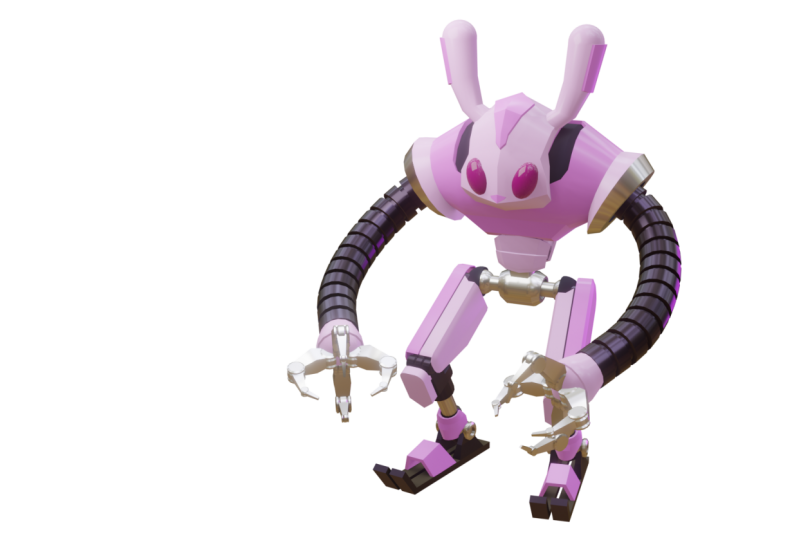
gráficas computarizadas . Si quieres aprender tres d desde cero, lo que significa que no se necesita experiencia previa en absoluto, entonces has venido al lugar correcto. Este curso te enseñará los fundamentos fuera realmente habilidades usando licuadora 2.8 o superior. El plan de estudios de este curso está cuidadosamente diseñado para que los estudiantes puedan aprender gradualmente desde la lección más fácil hasta las lecciones más avanzadas sin problemas. Después de completar este curso, deberías poder modelar un robot como este en material story, crear luces y luego renderizar usando el motor de renderizado E V. Vas a aprender tantas cosas en este curso que son demasiadas para cubrir en este breve video de introducción. Pero sólo para un resumen rápido, el curso se divide en cuatro partes en la primera parte cubrirá lo esencial, como entender cómo licuadoras te trabajo diferentes técnicas fuera de Vieux port navigation, aprender operaciones básicas de objetos, luego transformación básica, diferentes tipos, modos de interacción
off y cómo hacer edición básica de malla en la segunda parte se centrarán las técnicas de desarrollo de
mirada cubrirán en profundidad cada uno de ustedes modos de desprendimiento pobres en licuadora. Aprende sobre diferentes motores de renderizado. Aprende a crear y utilizar materiales. Conceptos básicos de CD como modelos de color, bit Depp y códigos de color. Aprende a crear y controlar el objeto de la cámara. Aprende sobre la superficie, sombreado
suave y cómo controlarlo y cómo utilizar la reflexión del espacio de pantalla en el interior. Evie en 1/3 parte, se enfocará en tres habilidades de modelado D. Cubriremos técnicas avanzadas de transformación, después aprenderemos sobre el punto de la gente y cómo controlarlo. Aprende diferentes técnicas de selección aprendidas sobre el inserto, extrusión y el bisel. Después cubriremos cuchillo y herramientas bisect. Aprende a agregar cortes de bucle. Cómo dedo del pie qué anfitriones usando diferentes métodos, aprendió los conceptos básicos de los modificadores y cómo usar el modificador de espejo. Aprende a venir en tres errores de modelado D y cómo evitarlos. Entender la dirección normal y cómo crear dinero para la geometría, aprender técnicas de modelado punto a punto y mucho más. En este curso hay muchos proyectos manos a mano, como crear este modelo de cabeza de mono personalizado, utilizando sólo las técnicas básicas de edición de malla y luego en materiales a él. aprender a modernizar silla de jardín de infantes, crear racistas como este utilizando diferentes enfoques. Crea columna romana como ésta. Crea un modelo de tren de juguete aprovechando la función de chasquido en Prestamista, luego modela una mesa de centro como esta. Por último, en una cuatro parte fuera de este curso, haremos las manos finales sobre Project, que está haciendo de este robot. Vamos a aprovechar más las cosas que hemos aprendido anteriormente, pero también aprender cosas nuevas en el camino. Ordenar IHS cómo bosquejar en tres D, Parece
que apunta a punto técnicas de modelado combinadas con el modificador de piel. Después cubriremos lo básico de la grasa gastada para que podamos cultivar bocetos directamente dentro Bender. Después cubriremos operaciones especiales de movimiento como engordar y encoger y también deslizarse versus o edades. También estaremos cubriendo los conceptos básicos off look off objetos en prestamista y cómo usarlo para crear el brazo como serpiente fuera del robot. Por último, cubriremos cómo crear iluminación global en Evie. Utilizando la ley inicial del volumen de luminosidad, podrás crear robots como este o cualquiera de tres modelos D en este nivel de complejidad . Si sigues el curso paso a paso en orden. Entonces haciendo ahora y da tu primer paso al mundo fuera. Bastante usando licuadora Hef desaprendizaje wa Sallam alaykum.
2. Disponibilidad de nuevos cursos: Antes de comenzar a aprender
de estos cursos, necesito informarles
que he lanzado una nueva versión de
esta serie de cursos que utiliza la versión cuatro de Blender. Si ya estás usando
Blender Versión cuatro, deberías tomar esos
cursos en lugar de este. Después de haber tomado los cursos imprescindibles para la versión de blender
que estás usando, puedes volver a estos cursos
más antiguos solo para desafiarte a ti mismo para
probar los proyectos. Ahora, tal vez se pregunte si no recomiendo
este curso, ¿por qué sigue siendo redondo? ¿Por qué no simplemente despublicarlo? Bueno, hay dos razones. Primero, Skillshare es una plataforma de aprendizaje
única. Verás, a diferencia de otras
plataformas donde los autores pueden publicar y
despublicar libremente sus cursos, Skillshare no te
permite hacer eso No hay ningún botón inédito
en el panel del autor. Entonces los autores solo pueden publicar, pero la despublicación está completamente
en el poder de Skillshare. Si al curso le gusta la participación de los
estudiantes, lo cual es una señal de
mala calidad del curso, Skillshare
revisará el curso y luego lo
despublicará automáticamente La segunda razón es que
muchos alumnos en realidad me han pedido que no retire el
curso. ¿Y por qué es eso? Debido a que estos estudiantes tienen computadoras
viejas o lentas que no pueden ejecutar
versiones más nuevas de Blender, por lo que tienen que usar versiones anteriores de blender
para su trabajo diario. Entonces estas son las razones por las que aún tenemos las
versiones antiguas de los cursos. Estoy seguro de que entiende
la situación.
3. Introducción de UI: en este video de la lección. Nos vamos de pie. Familiarizarnos con licuadoras, mezcladoras de interfaz de
usuario. U Y es único en comparación con otro software que has visto antes. A diferencia de otro software, el tú yo consiste en múltiples áreas que pueden ser en teselas s. lo deseas. Pero antes de meternos en la basura arenosa, hablemos de lo que el incumplimiento tiene para ofrecer. Cuando por primera vez
anhelamos vendedor, veremos estas pantalla de bienvenida. Puedes cerrar estas pantalla de bienvenida simplemente haciendo clic fuera de la ventana de la pantalla de bienvenida. No, si usas licuadora en una computadora pública como en aula o biblioteca, puedes tener diferentes tú yo diseños de lo que tengo aquí. Si ese es el caso, posible que
tenga que ir al menú de archivos aquí arriba, por defecto y luego hacer clic en estos ajustes de fábrica de carga. Esto fijará todo del pie los valores predeterminados. Esto es importante. Por lo que tenemos el mismo punto de partida y evitar confusiones en el camino. De acuerdo, aquí
arriba tenemos la barra de menús. Tenemos menú de archivos aquí en donde podemos guardar un archivo abierto. Después tenemos el menú de edición donde podemos deshacer y rehacer. Pero lo más importante, es donde podemos acceder a las preferencias aquí abajo. También contamos con menú de render donde podemos renderizar imagen una animación. Tenemos menú de ventana donde podemos Togo batidora dedo del pie pantalla completa o para crear una nueva
ventana de licuadora . Esto es útil. Por ejemplo, si tienes varios monitores configurados bien, después del uso principal, podemos ver que tenemos tantos tipos aquí. Estas pestañas se utilizan para almacenar espacios de trabajo. Qué espacio de trabajo significa en Prestador eres tú. Yo diseño precepto por prestamista predeterminado. Ya proporcionan sufren un espacio de trabajo como lee out modelado, escultura, edición
UV y así sucesivamente. Ahora órdenes humanas. ¿ Tenía algunos fuera de las obras por pasos, clip u ocultos así? Esto se debe a que ¿Eres estándar 7 20 p resolución HD para grabar el video? No uso full HD ni resolución de 10 80 p porque sé que a muchos de mis alumnos les gusta
ver las clases en dispositivos móviles de pequeño tamaño. Un video de resolución SD completa hará que el cursor del ratón y los botones U I parezcan demasiado pequeños en esos dispositivos de todos modos, si utilizas Brender en resolución de tamaño pequeño, también
puedes experimentar este y recorte ahora, No te preocupes. Toe accede al oculto nuevo Simplemente coloca el ratón sobre el área y luego simplemente gira la rueda de desplazamiento
del ratón. Este método también funciona con otro recortado o golpeó un nuevo máximo en prestamista. Si tienes resolución Full HD o de pantalla más grande, realmente no necesitas hacer esto. De acuerdo, volvamos a discutir los espacios de trabajo. Para cambiar de forma rápida entre estos espacios de trabajo. Podemos usar atajos de teclado para cambiar al siguiente espacio de trabajo. Podemos mantener el control y luego inclinar hacia abajo para volver al espacio de trabajo anterior. Podemos mantener el control y luego presionar ¿cuál arriba? De acuerdo, Más tarde, aprenderemos cómo dedo del pie crear, personalizar ed y quitar nuestro propio espacio de trabajo. Por ahora, usemos el espacio de trabajo predeterminado, que es el diseño aquí. Está bien. En el lado derecho, hemos visto jalado en arrendamiento y también el combustible que antes sacó de arrendamiento. Discutiremos ambos fuera de esto cuando llegue el momento. El área media que vemos aquí son los tres D pocos Port Editor. Aquí es donde podemos ver objetos bonitos desde diferentes ángulos en la parte inferior. Tenemos el editor de línea de tiempo donde podemos jugar y pasar la animación, dijo el marco inicial y el final etcétera. Este editor de línea de tiempo será muy importante más adelante cuando estemos haciendo animación y el
lado derecho , tenemos dos editores. El de arriba es el contorno, er, cualquier terror donde todos los objetos de nuestra escena se listan en su editor, podemos holgar objeto. También podemos ocultar y mostrar objetos haciendo clic en este hielo. Imponer menos, pero no menos importante es el editor inmobiliario. Aquí es donde establecemos los perímetros, ya sean parámetros globales que afecten todo o parámetros contextuales que
afectarán sólo al selector para el objeto activo. De acuerdo, cuando trabajemos dentro de proveedor algún día, queremos escapar de la complejidad U I y enfocarnos solo en un editor. Podemos maximizar en editor para ocupar toda la ventana de la licuadora manteniendo el control y luego
presionando la barra espaciadora. Pero debes recordar este atajo funciona en conjunto con la posición del cursor del ratón. Entonces, por ejemplo, si eres más cursor se acabó, este bonito editor de puertos Presionando barra de espacio de control hará que sus tres d pocos pobre editor maximizara la barra espaciadora de control de prensa otra vez. Devolvemos al editor a su área original o aviso de tamaño. Si tengo son mi cursor de ratón en su contorno er área presionando control y espacio. Barkey hará que ese contorno er cada dedo del terror llene toda la
barra espaciadora de control de ventana de nuevo para minimizarla. Lección tan importante que quiero explicar primero aquí es que todas las licuadoras, atajos funcionan en base a dónde se encuentra Musker, señor se encuentra. De acuerdo, repito de nuevo, ya que esto es muy, muy importante. Todas las licuadoras, atajos funcionan en el editor donde el cursor del ratón se posiciona actualmente. Entonces solo recuerda que cuando intentas ejecutar un cierto atajo, necesitas colocar el cursor del ratón en el editor correcto al que quieras apuntar. De lo contrario, los atajos uno funcionan o funcionará. Pero de otra manera, lo que
significa que puede producir diferentes resultados, que no estás esperando en absoluto. Aprenderemos muchos atajos en este curso, como en mi experiencia. Por lo que sé, licuadora es el software orientado a tazas más cortas del mundo. Puede que te sientas un poco desalentador. Licuadora robada. Al principio me siento así hasta la primera vez que aprendí licuadora. Pero confía en mí después de saber cómo funciona la licuadora, querrás todo el software toe trabajo, como licuadora. Así que sólo aguanta conmigo ahora y sigue avanzando.
4. Editor y área: en este video, nos vamos de dedo del pie kaffir sobre editor un área Si miran nuestro default Tú te pongo
realmente tenemos algo como esto. cada off esta caja de color se le llama área y en cada off estas áreas, podemos definir a los editores. Entonces esencialmente siempre necesitamos un editor para sentir área. De acuerdo, hablemos primero sobre el editor y luego más tarde sobre el área. Son muchos los editores en render. Cada uno se utiliza para una tarea específica. Ahora cada editor debe tener siempre en el elemento llamado cabecera. Se trata de una tira horizontal con botones y nuestros menús por defecto. La mayoría de los encabezados se encuentran en la parte superior como este editor de líneas fuera aquí, por ejemplo. Por lo que toda esta área es un editor llamado el Esquema er y esta barra. En la parte superior de ella están los forros de salida. Encabezar el editor de Propiedades, que es esta área también tiene el encabezado colocado en la parte superior. Ahora, a veces el encabezado parece transparente. Al igual que este gran editor de tres d pocos puertos que vemos en el centro. Toda esta área es el editor y esta fila de botones de apagado es Es cabecera. Este editor no aquí se llama Línea de tiempo y tiene el encabezado en la parte superior también. Ahora bien, si no te gusta que el encabezado se coloque en la parte superior, podemos cambiar su ubicación a la parte inferior. Podemos hacer eso haciendo clic derecho en la barra de encabezado y luego simplemente voltear la parte inferior. Ahora el encabezado se coloca en la parte inferior para colocarlo de nuevo a la parte superior. Podemos hacer clic derecho de nuevo en la barra de encabezado y luego simplemente voltear arriba si equivocadamente la derecha, filtrar y luego hacer clic en esta opción de show header aquí. El encabezado estará oculto para traerlo de vuelta. Es necesario hacer clic en este botón de carácter pequeño aquí. Es muy pequeño en sub toe, pero deberías poder verlo en tu propio monitor. Está bien para el encabezado de pocos puertos de TV porque es transparente. Necesitas escribir tres en cualquiera fuera de los botones de ahí para ver encabezados fuera del menú. Entonces puedes acceder al encabezado Funciones como voltearlo hacia abajo lo están volteando de nuevo a arriba. Ahora quizá te estés preguntando, ¿por qué estamos hablando tanto de cabecera? Porque en una cabecera, hay un especial jalado en arrendamiento donde podemos cambiar el dedo del pie del editor otro tipo editor que queremos mostrar en esa área actual. Por ejemplo, queremos cambiar este tratado. Pocos editor portuario en remolque, un joven. El editor. Podemos hacer eso haciendo click en este botón más izquierdo y notamos que licuadora proporcionan
tantos editores diferentes. Haga clic en este editor UV aquí, por ejemplo. Ahora, como podemos ver la zona centro anteriormente ocupada por los tres D pocos Puerto, ahora
cualquier terror está ocupado por nuevo editor de UV. Si volvemos a hacer clic aquí y en Out liner, por ejemplo, tenemos algo similar con esta área para cambiar esto de nuevo al editor de puertos tres D pocos . Simplemente haga clic de nuevo en un encabezado tirar hacia abajo arrendamiento y luego sólo tres d pocos puerto ahora de tres D. Pocos puertos está de vuelta, al igual que antes. Entonces, como puedes ver en nuestro default tú, yo me dispongo. Tenemos a todos estos editores y en cada uno de estos editores, tenemos encabezados que podemos usar para diferentes cosas. Pero lo más importante, los
usamos para cambiar el editor a diferentes tipos fuera de editor que queremos usar. Hablemos de cambiar el tamaño de las zonas cada una. Estas áreas son reciclables. Para redimensionarlos simplemente coloca el cursor sobre una frontera que existe entre áreas hasta que
veas el cursor aero y luego solo tienes que hacer clic en arrastrar el ratón para redimensionarlo. Podemos hacer esto tanto en las fronteras verticales como también en las fronteras horizontales. De acuerdo, además de cambiar el editor cada dimensionamiento, podemos crear nuestro propio diseño personalizado dividiendo y uniendo áreas para dividir un área para nosotros . Tenemos que mover nuestro cursor del ratón en la esquina de nuestro editor. Cuando vemos nuestro cursor del ratón cambiar a un plus Imbo ahí es donde sabemos que estamos en la esquina de los editores. Si lo arrastramos hacia abajo así, obtendremos un área nueva dividiendo horizontalmente el área anterior. Podemos entonces cambiar este editor editor editor de imágenes de dedo, por ejemplo, o a cualquier editor que te guste. Si dirigimos la esquina a la izquierda en su lugar, el área ahora se extiende verticalmente. OK, Ahora debes tener mucho cuidado en donde coloques más cursor. Si tan sólo lo mueves ligeramente a la derecha cruzando la frontera y luego arrastrado hacia abajo
así . Divides el esquema er en su lugar, no los tres d pocos puerto. De acuerdo, así que solo observa dónde está posicionado el cursor del ratón. Siguiente. Discutamos cómo podemos unir áreas para unirnos a áreas. Hay dos reglas que debes recordar. En primer lugar está en área sólo puede ser una forma rectangular. Y en segundo lugar para
unirte, necesitas arrastrar afuera. No por dentro. Veamos qué significa la primera regla. Si tenemos algo así, podemos hacer en estas dos áreas juntas porque el área resultante será un rectángulo. Correcto. Pero no podemos unirnos directamente a esta zona en esta zona. ¿ Por qué? Bueno, si lo piensas, si éste y éste se unen, el área resultante estará en nuestra zona de envío. Y eso es simplemente imposible de hacer en prestamista. Si quieres unirte a todas estas áreas de nuevo a una sola zona, igual que antes de entonces lo que debes hacer es hacer esto a áreas juntas primero y luego después durante el área resultante con el área debajo de ella. De acuerdo, la segunda regla de unir zona es arrastrada afuera. No por dentro. Permítanme repartir la zona otra vez. Entonces tenemos algo con lo que trabajar y cambiamos el área correcta. Toe editor UV, por ejemplo. De acuerdo, ahora queremos que nos unamos a estas dos áreas para que sea más fácil. Imagínate que se trata de dos países diferentes País A y País B. Si quieres unirte a estos dos países, necesitas determinar qué país debe conquistar qué país. Si, por ejemplo, país a país invade, sea entonces el país B ya no existirá. Toda esta región será país un derecho para hacer eso, necesitamos enviar ejércitos fuera del país A al país B. Así que necesitamos dirigir la esquina del editor izquierdo. Nosotros sólo éste, no éste, y luego lo arrastramos hacia la derecha o directamente afuera. No de esta manera, porque de esta manera se está arrastrando por dentro, lo que creará otra división. Por lo que espero este rincón y arrastra afuera a la derecha así. Verás un oscuro excesivamente con Aargh brillante antes de soltar las monturas. En realidad puedes dirigir esto a la izquierda o a la derecha si necesitas cambiar de opinión. Esencialmente, el área que tiene la oscuridad excesivamente se habrá ido. Si soltamos las monturas en el área derecha podemos ver ahora toda esta área convertirse en una sola área usando el área izquierda anterior como editor en esta etapa, si queremos unirnos a esta área con esta área, podemos hacerlo ahora porque lo hará producir un área rectangular, simplemente dirija esta esquina hacia esta área y luego suelte. De acuerdo, doy clases de licuadora desde hace bastante tiempo ahora en la universidad en también en talleres offline. Y muy a menudo mis alumnos tienen problemas a la hora de difundirse en zonas de hacer. su mayoría, estos problemas suceden debido a tomar erróneamente la esquina equivocada para arrastrar y también algún
dedo del pie de tomillo , una dirección equivocada. Por lo que terminan con tantas áreas innecesarias ahí dentro. Tú, yo lo pongo. Si experimentas estos problemas, no te
preocupes, porque hay otro método más fácil de hacer división y unión de áreas, y eso será mediante el uso del botón derecho del ratón. Ahora tal vez te estés preguntando ¿por qué no? Acabamos de aprender este método más fácil y olvidamos el método de esquina directa luego bien, fácil. No siempre es más rápido Arrastrar editores Corner sigue siendo mi método favorito ya que es mucho más rápido de realizar. Pero usar el método de clic derecho demuestra ser menos propenso al error. Esto es importante, sobre todo para aquellos que son muy nuevos en licuadora. Veamos cómo podemos hacer este método de clic derecho, y más tarde podrás decidir qué método quieres usar. Por ejemplo, queremos dividir este bonito editor de puertos. La primera pregunta es: ¿De
qué manera quieres que esta zona se divida vertical u horizontalmente? Si quieres dividirlo verticalmente, entonces necesitas mover tu ratón sobre el borde horizontal de este editor hasta que veamos el cursor
Aero, luego haz clic derecho y luego solo dividirte el aviso de área. Obtenemos este breve, se alinean donde ocurrirá la división. Podemos mover estos a la derecha o a la izquierda. También podemos dividir la otra zona fuera de la frontera. Si quieres comprar moviendo la línea de vista previa a la zona. Si quieres confirmar, simplemente haz click izquierdo y tenemos nuestra zona split. Si quieres dividir horizontalmente, es mayormente el mismo proceso. Pero debes hacer clic derecho en un borde vertical en su lugar. Entonces, igual que antes para dividir área. Volveremos a ver una línea de vista previa, pero ahora es horizontal. Podemos mover esto al otro lado si quieres. Ah, y luego acaba de pulsar a la izquierda para confirmar Aceptar ahora paraunir áreas, por ejemplo. Queremos unirnos a éste con éste simplemente con razón en la frontera que los separa para
luego elegir unir zona. Ahora, como podemos ver, tenemos esto un oscuro entre superposición igual que antes. No obstante, tu boca hacia la zona que quieres quitar y luego click izquierdo para confirmar ahora tenemos un área
más grande de unirnos a las dos áreas anteriores.
5. Tamaño y espacios de trabajo de la UI: en este video de la lección vamos a discutir sobre cómo cambiar el tú yo tamaño y luego
cómo manejarte. I layouts usando workspaces licuadoras por defecto te y tamaño. En realidad es bastante fácil de leer y trabajar si tienes un monitor de tamaño estándar. Pero en algunos casos, puede que necesites hacer más grande la talla U I. Por ejemplo, si estás trabajando en un pick up muy denso para cada monitor, esto sucede así que algunos fuera de mis alumnos para solucionar este problema. Blender en realidad viene con dos características que pueden cambiar el tamaño de tu tú. Yo elementos fácilmente. En primer lugar es la resolución de pantalla, ajuste de
habilidad dedo acceder a ella. Podemos ir al menú de edición y a su pestaña de interfaz Preferencias. Encontrarás la sección de visualización, y aquí verás el deslizador de escala de resolución por defecto. Se dice uno Si arrastró este valor aviso de izquierda o derecha. ¿ Cómo te vuelvo más grande o más pequeño por lo que este deslizador afectará a todos los elementos tú I en prestamista globalmente antes de render versión 2.8 final release. Después de realizar cualquier cambio aquí arriba, es necesario hacer clic en este menú desplegable. Entonces debes hacer clic en este botón de preferencias seguras aquí. De lo contrario, fuera de la configuración que has realizado se restablecerá al valor predeterminado cuando cierres y reinicies la licuadora. De acuerdo, pero desde la versión final de Blender 2.8, realmente no necesitas volver a hacer clic en las preferencias seguras manualmente, porque aquí hay una nueva opción llamada Auto Safe Preferences. Si esta opción está encendida, que es la predeterminada, cada vez que realices cambios en la ventana de preferencias, la configuración estará segura automáticamente de otra manera. Cambiando los elementos U I. El tamaño es mediante el uso de atajos. Pero debo advertirles chicos que este método no se apoya uniformemente a través de diferentes editores. También, los cambios ocurren de manera local y temporal para ver cómo podemos hacer esto. En primer lugar, necesitamos colocar nuestro cursor del ratón sobre la zona que queremos Reese Ice, por ejemplo. Quiero cambiar el tamaño de este editor de Propiedades. Entonces sin embargo, nuestras bocas encima del editor de Propiedades e impresionan a la tecla más en una cabeza numérica para hacer la U I más grande y la tecla menos en el dedo del pie de Phnom Penh lo hacen más pequeño. Como puedes ver, los cambios suceden en Lee en el editor de propiedades y no afectan el resto fuera de la u I. Si quieres restablecer el tamaño de nuevo a su falla, puedes presionar la tecla de inicio en el teclado. Ahora bien, si intentas hacer esto en el editor er de esquema
, producirá un resultado diferente. Si pasamos la boca aquí e impresionamos al botón más numerado, en realidad solo
expandimos los objetos. Jerarquía presionando el botón menos numerado los colapsará. Si utilizas este método en un editor de puertos de tres D pocos, esto acercará y alejará a los pocos en su lugar. Pero tres D pocos Puerto tiene dos paneles U I adicionales. El izquierdo que ves aquí se llama Barra de herramientas, y otro en el lado derecho se llama The Sidebar. No podemos verlo ahora porque por defecto está oculto. Si miras de cerca esta zona, puedes ver un botón pequeño y corrupto. Si hace clic en
él, abrirá los tres D pocos puertos panel Sidebar. Ahora bien, si tenemos para el cursor del ratón en la barra lateral e impresionado el botón signo más en el Phnom Penh, hará
que los elementos U I en la barra lateral. Más grande. Si presionas la brasa menos, las
hará más pequeñas. Si amas a casa, se restablecerá el tamaño. También podemos hacer esto en la barra de herramientas plus para hacerla más grande menos para hacerla más pequeña y casa para restablecerla. Ahora, si haces esto en la línea de tiempo, se acercará y alejará en su lugar. De acuerdo, Así que para recapitular, el método menos se comporta localmente y funciona de manera no uniforme a través de diferentes tú una región. Algunos pueden habilidad el tú yo algunos puede que no. Ya hemos hablado brevemente de los espacios de trabajo, pero no los hemos explorado más a fondo, como cómo crear nuestro propio espacio de trabajo personalizado. Si quieres crear tu propio preajuste de espacio de trabajo primero puedes hacer clic en este botón más
aquí arriba y luego elegir duplicar Curren. O puedes recoger cualquiera de las rocas. Paga paso, clic
derecho y en duplicado. Al hacer esto, tendremos una nueva pestaña de espacio de trabajo. Si deseas eliminar un espacio de trabajo, puedes hacer click derecho en el que quieras eliminar. Y luego sólo la iluminada aquí para renombrar un espacio de trabajo, simplemente haga doble clic en el nombre fuera de él y luego escriba un nuevo nombre. Por ejemplo, Nos d bien, ahora, realmente no
necesito este diseño, así que déjame simplemente quitarlo de la lección anterior. Sabemos que estos espacios de trabajo aquí arriba bajo los espacios de trabajo de falla existe en prestamista ahora. ¿ Y si los quitó accidentalmente? Por ejemplo? Puedo hacer click derecho en el espacio de trabajo de animación aquí y en el plomo. Si esto alguna vez te pasó, no te asustes. Debido a que todos estos espacios de trabajo predeterminados se pueden llamar de nuevo fácilmente para hacer ese truco de nuevo en el botón más y en categoría general. En aquí podemos ver el espacio de trabajo de animación aquí si haces click en él. El espacio de trabajo de animación no está atrás. Algo que debes tener en cuenta,
sin embargo, sin embargo, al usar presets de espacio de trabajo, es que si creas un precepto de espacio de trabajo personalizado, ese espacio de trabajo solo estará disponible en tu archivo de licuadora. Significa que si guardas el archivo y luego vuelves a abrir, el espacio de trabajo seguirá ahí. Pero si abres otro archivo o inicias un nuevo archivo que funcione de forma personalizada en base a lo que has creado antes no estará disponible. Si quieres que tu preset personalizado esté siempre disponible. Siempre que inicies un nuevo archivo en render, entonces necesitas decir si estás actualmente en negociación como el archivo de inicio predeterminado. Para ello, puedes ir a los valores predeterminados del menú de archivos, luego elegir guardar archivo de inicio aquí. De acuerdo, Ahora, no
voy a hacer eso, porque en los puntajes, quiero hacer uso de los valores por defecto tanto como pueda. Al hacer esto, espero que el curso sea más fácil de seguir. Ya que todos tenemos la misma interfaz de usuario,
disemina .
6. Navegación de vistas de la ratón: en este video, vamos a aprender a navegar los tres d pocos puertos. Si estás haciendo algo que esté relacionado con tres D como tres D modelado, textura, anillo, animación, etcétera entonces tratado. Pocos puertos serán el editor donde más hagas tu trabajo en Lander. Por eso es el primer editor que necesitamos cubrir antes que nada. OK, cuando empecemos licuadora la primera vez tendrás estos tres objetos disponibles dentro tu escena, vamos a quitar estos tres objetos y luego crear un mono tenía objeto en su lugar. ¿ Por qué? Porque necesitamos algo en los pocos puertos que tenga percéntimos fuera de dirección, práctica
del dedo del pie, la navegación para seleccionar todos los objetos de la escena. Desprez s una letra clave. Después de eso Para eliminarlos, podemos presionar tecla X letra y en solo eliminar aquí. Ahora nuestra escena está vacía. A continuación, vamos a dar click en este botón de menú para aplastar, luego a nosotros Mono aquí. Sé que aún no hemos hablado de la creación de objetos, pero solo aguanta conmigo por ahora, bien Para rotar alrededor del tratado, pocos pobres. Podemos presionar y mantener pulsado el botón más medio y luego simplemente arrastrar por ahí. Ahora debes recordar que en realidad no estamos girando nuestro objeto aquí. El objeto en nuestro pecado no ha cambiado. Simplemente lo escribimos alrededor sobre cómo vemos el objeto. Ahora. Algunos fuera, podrías preguntar. Oye, no
tengo un botón medio en la boca. ¿ Cómo puedo escribirlo? Mis pocos puerto entonces Bueno, si utilizas el ratón estándar con un scroll Leo, en realidad
tienes un medio. Botón Mayoría. Simplemente haga clic hacia abajo en el pergamino Leo, y eso será un clic de botón más medio. Pero si tienes algún tipo de ratón de toque de fantasía como las monturas mágicas de abril, lamentablemente no tienen botón del medio. Por lo que necesitas resolver esta limitación mediante el uso de atajos de teclado adicionales o usar diferentes métodos fuera de la navegación, que iban a cubrir los dedos en lecciones posteriores. Pero de todos modos, si estás planeando aprender licuadora o cualquier software de tres D en general, mejor infestes en un buen ratón con botón medio como licuadora y también otro
software de tres D que conozco fuera de un estudioso Max Maya, etcétera. Todos usan ampliamente el botón del ratón Medio para algunos puertos de navegación. Sí, puedes usar otros métodos para la navegación, pero usar el mouse es, con mucho, la forma más rápida de nunca conseguir a los pocos pobres. Por lo que esta debería ser su prioridad antes que los otros métodos. De acuerdo, junto a acercar y alejar los pocos puertos puedes usar la rueda de desplazamiento del ratón, desplazarte hacia arriba para acercar y desplazarte hacia abajo para alejar. Ahora, al hacer zoom con la rueda de desplazamiento, obtenemos estos movimientos escalonados. Si no quieres este paso, efecto significa que quieres acercar y alejar sin problemas. Entonces puedes usar el otro método, y eso será manteniendo presionada la tecla de control y luego mantén pulsado el botón más central y destrozar el ratón hacia arriba y hacia abajo. Como podemos ver, el movimiento de zoom ahora es suave y no pisado como antes. El siguiente control de navegación que queremos cubrir es lapicar o arrastrar por el tratado. Pocos puertos. Podemos recorrer unos pocos puertos manteniendo presionada la tecla Mayús y luego presionar el
botón más central y simplemente mover el ratón alrededor. Dos. Escrito unas partes. Está bien, chicos. Entonces así es como nunca podremos conseguir el tratado. Pocos puertos usando el ratón. Te sugiero encarecidamente que memorices en la práctica esta técnica de navegación antes de seguir adelante , ya que esto es
muy, muy importante cuando se trabaja con tres D en licuadora.
7. Métodos de navegación alternativos: en este video de la lección. Vamos a discutir cómo nunca podemos conseguir la parte del tratado pocos usando los botones tú I y luego usando sólo los atajos de teclado, aunque usar cantidades es la forma más rápida y mi método preferido fuera navegar por el tratado . Pocas partes. Pero puedes experimentar situaciones en las que no puedes usar un ratón de tres botones. lo mejor necesitas trabajar móvil, pero te rompen la boca o accidentalmente dejaste la boca en casa por lo que te ves obligado a usar tu cama de huelga portátil. Por ejemplo. Vamos a discutir cómo nunca conseguir usando el botón tú primero y luego luego usando los teclado desde Blender para la versión 2.8, te
tenemos yo elementos en el tratado pocos puerto que podemos usar para la mitigación. Empecemos con pocos rotación de puertos para girar alrededor de unos pocos puertos. Podemos mover nuestro cursor del ratón en esta zona que tiene pequeños círculos coloridos y luego
simplemente dar vueltas como podemos ver. A medida que arrastramos por ahí, el cursor del ratón se vuelve oculto y unos pocos puerto. Lo escribimos a lo largo de nuestro movimiento del ratón cuando soltamos el ratón. Nuestro cursor del ratón está de vuelta en la ubicación exacta. Empezamos a arrastrar antes de bien. Para acercar y alejar los pocos puertos podemos situar nuestras bocas encima de este vestido de lupa,
Aiken, Aiken, y luego arrástrelo hacia arriba y hacia abajo, beber hasta un poco más de cerca y anotar para acercar más lejos. Cuanto menos navegación te dije que podemos usar es el gasto. Podemos hacer esto usando el siguiente botón que parece un símbolo de mano. Haga clic en dreck en él, y como
podemos ver, podemos escribir unos pocos puerto alrededor. De acuerdo, entonces tenemos todo lo que necesitamos para navegar las tres D pocas partes. Pero, ¿qué pasa con estos dos botones? Bueno, este es útil para cambiar el modo pocos de cámara del dedo del pie discutiremos sobre esto más en profundidad en sección posterior cuando discutamos renderizar este botón más izquierdo es útil para cambiar el tratado. Pocos puerto desde modo perspectiva, dedo del pie debe modo gráfico de ida y vuelta en modo perspectiva. Nosotros sólo el predeterminado. Tenemos un punto de fuga. Podemos ver que estas líneas de cuadrícula convergerán o inter cruzarán en un solo punto si
cambiamos los pocos dedos del pie oughta modo gráfico. Todas fuera de estas líneas de avaricia son perfectamente paralelas entre sí. Este sistema de sentimiento también es conocido como isométrico fuera de curso. Esto no es realista, pero a menudo necesitábamos para cierto tipo de trabajo fuera. A continuación, también
podemos usar el teclado solo para nunca obtener el tratado. Pocos puertos. Pero no recomendaría este método en absoluto, ya que es muy limitado en término. Fuera de los golosinas de control, podemos usar las llaves número 246 y ocho en una cama entumecida. Los números dos y ocho se pueden usar para rotar los pocos puertos verticalmente como estos. Este es el número dos, y éste es el número ocho. Y para el número cuatro y seis, quizá ya lo adivinen. número cuatro es para girar los pocos puertos a la izquierda, y el número seis es para rotar los pocos puertos a la derecha para acercar y alejar. A los pocos pobres podemos usar los símbolos más y los menos en un nom pad y finalmente para bolígrafos alrededor de unas pocas partes. Podemos mantener el control y luego presionar el número cuatro y el número seis. En un número. Esto escribirá unos pocos puerto horizontalmente. Si mantenemos pulsada la tecla de control e impresionamos al número dos o al número ocho en el número tenía los pocos puerto se correrá verticalmente. Entonces es como se hace poca navegación de puertos usando sólo el teclado.
8. Puntos de visión de Axis: en este video de la lección, vamos a discutir sobre el acceso a algunos puntos. Entonces, ¿qué es exactamente acceder a unos cuantos puntos? Bueno, el exceso de pocos puntos son presets especiales de visualización donde podemos ver nuestra escena directamente desde
cierto acceso. Pero antes de empezar a aprender cómo cambiar de ustedes para acceder a algunos puntos, hay algo importante que necesitamos discutir primero, y esa será convención de orientación. Al trabajar en tres D, Se recomienda encarecidamente que primero entienda la convención fuera de la orientación relativa al acceso. Esto se debe a que diferentes motores realmente de software o juegos pueden tener una orientación diferente. Convención, por ejemplo, lo que se considera dirección ascendente en tres DS max es diferente a la dirección ascendente en motor
Unity Game En Tratado S Max, la dirección ascendente es un eje Z. Si bien en unidad, la dirección ascendente es por qué el acceso, si estás trabajando con múltiples verdaderamente sierra para esto puede ser un poco desalentador. Pero hay al menos una cosa que es común en uniforme, a través de todo bastante sierra para en el mundo, y que son los colores fuera del exceso, no importa qué software realmente estés usando el eje Z siempre es azul. ¿ Por qué? El acceso siempre es verde. Siempre se lee un eje X. De acuerdo, por ahora centrémonos en Lee en la convención de orientación dentro de Prestamista en render la
dirección ascendente es Z acceso positivo y la dirección descendente es Z acceso negativo. Está bien. El sentido delantero es por eso Eje negativo y la dirección trasera es el acceso positivo Y Leslie, La dirección derecha es el acceso positivo X y la dirección izquierda es el eje Xnegativo. Ahora siempre hay que recordar esta convención todo el tiempo al trabajar dentro de proveedor especialmente la dirección frontal razón por la cual el acceso negativo Siempre debes crear objeto frente al eje y negativo al modelar Entenderás más adelante por qué esto es importante Si alguna vez olvidas esta convención, sólo tienes que crear un mono tenía objeto El mono tenía objeto o también conocido como Suzanne se enfrentará la dirección frontal correctamente por defecto. Por lo que de esta manera es de frente. Podemos ver esta línea verde aquí dentro. Este es el eje Y Podemos sentar letra ¿Por qué aquí también está verde y alineado con esta
línea verde ? El que tiene letra Por qué es la dirección positiva así de esta manera, es positiva y así es negativa. De acuerdo, esta línea roja es el eje X vagado Has Letter X es la dirección positiva que es de esta manera y una que no tiene plato X significa la dirección negativa que es de esta manera y para el acceso. Creo que es muy obvio. Ahora el eje Z positivo está arriba, que es de esta manera, y el eje Z negativo está abajo, que es de esta manera. Está bien. Al modelar o colocar objetos en nuestro verdaderamente visto, a menudo
necesitamos ver objetos directamente desde la vista frontal o lateral o superior. Podemos hacer esto usando varios métodos. La mayoría del método que yo método y método de teclado. Veamos cómo podemos hacer esto usando el método tú I primero para ver objeto desde la vista superior, podemos hacer click en este pequeño celo, un pavo. Si hacemos esto correctamente, podemos ver el mundo cartográfico más alto aquí. Significa que realmente vemos el tratado. Pocos puerto desde arriba y unos pocos se establece dedo del pie Modo gráfico Arte. En su mayoría si quieres ver objetos desde el acceso si apuntas querías estar en
gráfico de Orta Si por alguna razón aún quieres ver en modo perspectiva. Podemos presionar este botón de encendido de perspectiva tal como lo comentamos anteriormente. Ahora, mientras que en el acceso pocos puntos como este, se
puede acercar y alejar, y también se puede escribir algunas partes pero darse cuenta. Si intentas rotar los pocos, volverá al modo de vista personalizada y perspectiva. Se pueden ver nuevamente las palabras perspectiva del usuario, como antes de que el usuario ataca aquí significa que está en ángulo de visión de preferencia del usuario para ver desde la vista lateral. Podemos o hacer click en la X positiva aquí para que el xnegativo aquí dentro vea desde el frente. Podemos dar click en el negativo Y aquí dentro y para ver desde atrás. Podemos dar click en el positivo Y aquí dentro. Seguro que ya tienes la idea. A continuación se está accediendo a unos puntos de acceso utilizando sólo los atajos de teclado. Para ello, necesitamos volver a confiar en el número. En primer lugar es la clave número uno en un número de cama. Este botón número uno cambiará nuestra vista. Punta de puerto desde vista gráfico Orta. A continuación es el número tres, que cambiaremos nuestro ángulo de visión para citar una vista, gráfico
Orta a menos que pero no menos importante sea el número siete, que vamos a cambiar nuestra visión. Vista superior del puntera del puerto. Orta gráfica. De acuerdo, tal vez
te estés preguntando por qué en el mundo licuadora usar esos números para cambiar la vista. Es decir, ¿por qué número uno y tres y siete para responder a esta pregunta? Echemos un vistazo a este gráfico primero. Recuerda, cuando estamos en la preparatoria, aprendimos a dibujar dibujo técnico sencillo sobre papel, por ejemplo. Digamos que queremos dibujar un auto. Por lo general necesitamos empezar con la vista frontal. Después tomamos nuestra regla y creamos estas pautas para que podamos dibujar el área superior precisamente así. Después creamos líneas horizontales como estas para guiarnos a dibujar el auto desde la vista lateral. De acuerdo, así que esta es la vista frontal. Esta es la vista superior, y esta es la vista lateral. Ahora bien, si solo recuerdas esta imagen, solo pon esta imagen en tu cabeza. Recordarás los atajos número 13 y siete. Porque si mapeamos esto a nuestra disposición de boxes de Nam, podemos ver que tienen posiciones similares. Número siete, posición
clave está en la esquina superior izquierda, así como esto. Detener. Pocos creciente número uno es para la vista frontal ubicada en la esquina inferior izquierda. No me gusta esta imagen fuera de nuestros autos desde la vista. Y el menos uno es el número tres ubicado en la parte inferior derecha del bulto ed. Exactamente como la posición fuera de nuestros coches lado pocos dibujo. De acuerdo, Así que de nuevo, solo recuerda este diseño en tu cabeza y debes recordar los atajos Mucho más fácil. Ahora, tal vez
te estés preguntando, ¿Podemos ver siempre tres vistas de acceso usando atajos de teclado? ¿ Qué pasa con los pocos atrás, pero en pocos y vista a la izquierda. Bueno, hay dos métodos para acceder a ellos Primero es manteniendo presionada la tecla de control. Entonces, por ejemplo, si queremos ver la vista inferior porque abajo es la vista opuesta a la azotea, podemos mantener el control y luego presionar la tecla número de siete. Ahora tenemos vista de botón para ver desde la izquierda de ustedes mantenga el control y luego impresionó la tecla número tres. Y por último, para ver la parte posterior pocos sostienen el control y no impresionados. Clave número uno. De acuerdo, entonces esos son el primer método. El segundo método es mediante el uso de la clave número nueve. Esta clave se utiliza en realidad para voltear la vista. Entonces, por ejemplo, si queremos ver la vista inferior, podemos presionar siete primeros que esencialmente giraron la vista del dedo del pie arriba y luego
seguidas de nueve. Ahora estamos viendo la vista inferior para ver desde la izquierda de ustedes Podemos presionar tres y luego seguir nueve para ver a los pocos de atrás. Podemos presionar uno y luego seguir nueve. Está bien. Y el menor atajo de teclado que quiero mencionar aquí es el número cinco presionando el número cinco en un Phnom Penh. Hablaremos de unos pocos puertos dentro de perspectiva y oughta Modo gráfico. Entonces básicamente, es
lo mismo que hacer clic en este pequeño botón aquí arriba. Esto es fotográfico, y esto es perspectiva. De acuerdo, así es como se usan los atajos de teclado, acceso de
dedos, acceso a algunos puntos. El método menos que vamos a discutir es usar el dedo del pie del ratón acceder a los puntos de vista de acceso . Si tenemos un uso de una vista como esta y queremos ver este mono tenía objeto desde la
vista derecha , que es así primero, mantén presionada la tecla R y luego arrastra usando el botón más central a la izquierda como normalmente lo haces ver tradición portuaria. Como se puede ver, el puerto Ver escalará al mirador de acceso más cercano y automáticamente así que puntee oughta modo
gráfico. En esta etapa, si nos aguantamos de nuevo y luego arrastramos con el botón más medio a la derecha, obtenemos el mirador de acceso frontal. Si aguantamos y arrastramos hacia abajo así, obtenemos la vista superior. Seguro que te das la idea ahora algo que debes tener en cuenta, sin embargo, al usar el método más es que necesitas mantener el out primero y luego arrastrar con el botón
central del ratón. Si haces esto al revés,
quiero decir, quiero decir, si primero diriges el botón central del ratón y luego mientras arrastras mantén presionada la tecla out, también obtendrás un chasqueo del punto de vista de Axis. Pero no hacemos modo fotográfico o sigue en modo perspectiva. su mayoría, esto no es lo que queremos, así que solo asegúrate de mantener la tecla out primero antes de arrastrar con el botón más central. Por lo que obtenemos los pocos gráficos de Orta automáticamente
9. Selección básica de objetos básicos: en este video de la lección. Vamos a discutir cómo hacer la selección básica de objetos en prestamista y un
concepto muy importante en render llamado el Objeto activo. Si utilizabas licuadora antes de la versión 2.8, es posible que ya estés acostumbrado a usar el botón derecho del ratón al igual que los objetos. Desde Blender 2.8, el valor predeterminado de más entrada para seleccionar objetos ha cambiado a clic izquierdo. A algunas personas les pueden gustar los intercambios y a algunas personas puede que no. En este curso, nos vamos a apegar al default para que todo sea fácil para todos nosotros. De acuerdo, Así que para seleccionar objetos para smack Scher, el taburete aquí arriba, que es el modo selecto, está activo. Discutiremos el resto fuera de estos dos modos en lecciones posteriores. Para seleccionar este objeto de vida, por ejemplo, podemos hacer click izquierdo sobre él. Podemos decir que el objeto es seleccionado por este color de resaltado naranja. Este objeto es en realidad un objeto de cámara. Podemos hacer click en él también para seleccionarlo. Aviso cuando lacken objeto El objeto seleccionado anterior se seleccionará automáticamente. De acuerdo, así que al hacer click te conseguirás una selección de objetos Ahora y si queremos seleccionar múltiples objetos en licuadora. Hay muchas maneras de hacer esto. Un método sencillo que podemos hacer es realizando un click drag como este. Todos los objetos que se encuentren dentro del cuadro limitador rectangular se seleccionarán cuando
soltemos el ratón. Si necesita más posición, puede usar la tecla modificadora de turno. Por ejemplo, podemos seleccionar de nuevo este objeto vital, luego presionar y mantener presionada la tecla Mayús. A continuación, haga clic en este aviso de objeto de cámara. Simplemente seleccionamos el objeto, pero el objeto seleccionado anterior sigue seleccionado. Podemos desplazar de nuevo click en este objeto cubo. Por lo que ahora tenemos un total fuera de tres objetos seleccionados para borrar o para desagradar a todos los objetos. Simplemente podemos salir, filtrar o hacer clic directamente en cualquier área vacía en el puerto de vista. Pero si prefieres atajo, puedes presionar hacia fuera un para no gustarte todo. Si olvida el atajo, puede ir al menú de selección en un encabezado de tres D pocos puertos y luego seleccionar ninguno aquí. Sí, se
puede ver que el atajo está fuera. A. También
podemos ver que hay un atajo para seleccionar todos, y también hay control. Yo atajo dedo del pie selecto invert. Entonces probemos estos atajos ahora. Pulse A para seleccionar todos los objetos de la escena hacia fuera un dedo del pie en seleccionar todo. Y si hacemos click para seleccionar este objeto cubo y control impresionado, ahora la selección
me invierto. Ahora todo está seleccionado excepto el objeto cubo. Está bien. Otra forma de despejar la selección es presionando dos veces rápidamente. Entonces de nuevo, para no
gustarle todos los objetos en un pecado, puede usar un o puede tocar una tecla mejor dos veces rápidamente Al seleccionar varios objetos. Usando el método de tecla shift, puede notar que el objeto menos seleccionado siempre tiene diferente color de resaltado. Es más brillante o más amarillento, mientras que los demás siguen siendo de color naranja, no sólo en el puerto de vista, sino que también se pueden ver los colores en el contorno. Siempre. Este es de color naranja brillante, amarillento, mientras que los demás son de color naranja más oscuro. Este color amarillo indica que este objeto es ahora el objeto activo. De acuerdo, entonces ¿qué es realmente objeto activo? Simplemente supondremos que el objeto activo es el objeto principal actual o el objeto de enfoque, porque sólo puede haber un objeto activo en la escena. Este concepto de objeto activo es un concepto muy importante más adelante cuando discutimos temas más avanzados como transformación avanzada, unión de objetos, aparejo, etcétera. Por ahora, sólo
necesitamos saber que esta selección resaltada amarilla es el objeto activo. De acuerdo, además del color, otra forma de decir qué objeto es el objeto activo es comprobando el editor
de propiedades desde el paso y abajo, todos
los perímetros están mostrando el objeto activo que actualmente es el objeto de cámara. También puedes decir qué objeto es el objeto activo desde la barra de estado. No lo hagas. Aquí puedes ver la cámara del mundo. No lo hagas. Aquí. Este es en realidad el nombre fuera del objeto activo. Ahora bien, si no ves la barra de estado aquí abajo, puede
que se haya apagado accidentalmente. Dedo del pie. Enciéndelo de nuevo. Puedes ir al menú de la ventana aquí arriba y luego asegurarte de que esta opción de mostrar barra de estado
no esté bajo aviso si mantenemos jefe y volvemos a hacer clic en otro objeto del sector. Ahora se le da el título del objeto activo a este objeto. Pero nota si sostenemos jefe y hacemos clic de nuevo en el objeto activo, ese objeto obtendrá el seleccionado. Sigue siendo el objeto activo pero ya no seleccionado. Entonces, sí, se
puede tener un objeto activo pero no seleccionado. Pero la mayor parte del tiempo en el objeto activo es un objeto seleccionado. Entonces otra vez, términos generales, haciendo clic y ella está haciendo clic en un objeto hará de ese objeto el objeto activo. Pero si te desplazas click en el objeto activo, ese objeto obtendrá el selectivo incluso saber que es. Ellos son técnicamente el objeto activo.
10. Cursor 3D: en este video de la lección. Vamos a discutir una característica única en Brender, que se llama el Precursor. Entonces, ¿qué es exactamente un tratado? Más gruesas? Bueno, si miras de cerca el centro fuera del mundo de tratados en Blender, hay un pequeño círculo que parece un blanco de alcance de francotirador. Este es el dicker del árbol, señor. Se trata básicamente de un puntero en tres espacios D que se puede utilizar para muchas cosas en prestamista cuando salvia tres cursor D es para definir la ubicación de los objetos recién creados. Entonces por eso necesitamos discutir las tres tarjetas D o primero, antes de poder discutir la creación de objetos en prestamista por defecto. El cursor del tratado se encuentra en el centro fuera del Mundo. Si quieres moverlo, hay al menos cuatro formas de hacerlo. Usando la tecla modificadora del ratón y del teclado. Usar los autos de tratado son demasiado modo usando el comando snap y finalmente usando el trueque de sitio . Vamos a enumerarnos cada uno de estos métodos uno por uno para nosotros, podemos mantener el turno y luego dar click derecho en cualquier ubicación que queramos. El precursor saltará a esa ubicación prestamista detectará realmente superficies al hacer esto . Entonces si sostenemos jefe y click derecho en la parte superior de este cubo, por ejemplo, el cursor de tres d se moverá a la superficie de este cubo. El segundo método para mover el cursor tres D es mediante el uso del cursor tres D al estado de ánimo, que es este botón aquí. En este modo de dos, simplemente
podemos hacer click izquierdo a cualquier ubicación. Nos gusta mover el precursor a esa ubicación. Este método también retomará las superficies de los objetos. El tercer método es mediante el uso del comando snap. Con este método, podemos alinear fácilmente un cursor de tratado con cualquier objeto de una escena. Para hacer esto por nosotros, necesitamos seleccionar un objeto. Por ejemplo, esto como objeto. Permítanme realizar primero el modo de selección para que podamos seleccionar objetos como antes. Selecciona este objeto como haciendo click izquierdo sobre él e impresionar dedo del pie de Schiff. Abre el snap por menú para anotar, Señor. Demasiado activo aquí. Podemos ver ahora el cursor del tratado se movió a la ubicación del objeto de luz. Si olvida el atajo, puede acceder al comando snap a través del objeto. Manu en la TV algunos puerto cabecera y luego para chasquear aquí, luego cursor dedo del pie activo. El método menos off controlar la ubicación del cursor del tratado es mediante el uso del panel de barra lateral de tres D View port. Hemos discutido brevemente sobre el panel de la barra lateral. Además de hacer clic en el pequeño botón de zanahoria aquí para abrir la barra lateral, podemos presionar extremo en el teclado, o podemos ir a unos cuantos menú aquí arriba y elegir Togo. Barra lateral aquí en el panel de barra lateral en la pestaña de vista notado. No lo hagas. Aquí encontrarás una sección de precursores. Si no ves perímetros como estos esto asegúrate de que el símbolo de zanahoria o este pequeño triángulo Aiken aquí está mirando hacia abajo, lo que significa que la sección del panel está expandida. Si haces clic en todo este trueque, la zanahoria estará apuntando hacia la derecha, lo que significa que la sección se derrumba. De acuerdo, Aquí podemos ver la ubicación apagada. Los traficantes están en tres coordinados el valor X, el valor Y y un valor Z. Si desea mover el cursor del tratado dedo del pie una coordenada específica, podemos escribir directamente los valores haciendo clic en cualquiera de los controles deslizantes y luego introducir el número. O también puedes mover el cursor del mouse sobre cualquiera fuera de estos campos de entrada y luego arrastrar a la izquierda o a la derecha así. Ahora, este método off input es común dentro de la licuadora, lo que significa que encontrará mucho fuera de estos campos de entrada en prestamista. La mayoría de las veces nos preguntábamos a través del cursor Toby, ubicado en el centro fuera del mundo. Entenderás, Leader, por qué queremos hacer esto para restablecer la ubicación del precursor. Podemos hacerlo de varias maneras. En primer lugar, podemos usar el atajo de teclado, Jefe. Vea, este método también es útil para restablecer el puerto de vista al centro fuera del mundo. Entonces si tienes el puerto de vista mirando en otra zona o dirección presionando shift ver no solo centrará el cursor del tratado, sino que también centrará el puerto de vista para ver el centro fuera del mundo tres D. Si olvida el atajo, puede usar el método de comando snap. Simplemente por ir al menú de objetos, ajustar y luego elegir cursor a origen mundial o mediante el uso del comando snap también, pero vía por muchos un atajo. Y eso será Schiff s y en marcador, señor. Hacia el origen. OK. Por último, el método menos para restablecer el cursor del tratado es yendo al panel de la barra lateral y en la sección del cursor del tratado, con razón en cualquiera fuera de estos valores y en preestablecidos todos a valores predeterminados. Esto hará que todo de acuerdo acceso de TI se establezca a cero eso está haciendo que el cursor de tratado se posicione de nuevo al centro fuera del mundo tres d.
11. Crear y eliminar objetos: en este video de la lección. Vamos a discutir cómo crear en los objetos iluminados para crear un nuevo objeto para nosotros. Tenemos que especificar dónde se creará el objeto. Al posicionar el cursor del tratado, por ejemplo, podemos esperar Schiff y luego dar clic derecho aquí siguiente dedo del pie en un objeto podemos presionar shift un aviso. Hay tantas opciones fuera de los tipos de objetos que podemos crear en Prestamista. Si desea crear un objeto tres D, entonces necesita ir a la opción de malla. Y luego es como cualquiera fuera de este objeto aquí. Vamos a mono grande. Por ahora, podrías estar preguntándote, OK, cubo, cilindro de
esfera tiene sentido. Pero, ¿por qué cabeza de mono? Bueno, esta cabeza de mono, que se llama Suzanne, es la mascota de la licuadora. Podemos decir su nombre en tu liner aquí dentro ya que podemos ver que se llama Susan. Tener a Suzanne como una geométrica que podemos crear fuera del estante es una muy útil, por ejemplo, para una prueba rápida, iluminación o material. Básicamente, podemos usar Suzanne cada vez que necesitamos un objeto más complejo que este
objeto primitivo regular . De acuerdo, Si olvidas el atajo. O bien, si prefieres usar el menú, puedes usar el menú de edición de aquí. Pero primero, cambiemos el clic derecho en esta ubicación para que el nuevo objeto no se superponga con el objeto mono
existente. Ahora podemos ir a agregar menú para aplastar, y vamos a crear una nueva oficina para tu objeto. Entonces así es como se crea nuevo objeto en licuadora. Estoy bastante seguro de que ya tienes la idea. Dispare alrededor con esto por un tiempo. Se puede experimentar con diferente tipo fuera de mis temas que aporta la licuadora. Cuando nuestro pecado está empezando a llenarse. Es un buen momento para que aprendamos a eliminar objetos, totalizarlo un objeto simplemente seleccionado primero, luego presione la tecla X plato en el teclado y luego simplemente elimine aquí. Si deseas eliminar objeto de inmediato sin licuadora que confirme tu acción, puedes eliminar también usando la tecla delete en el teclado. Pero este método sólo existe para usuarios de PC y Lennox. Para aquellos de ustedes que le pegan, necesitan pegarse con el atajo de tecla ex letra porque, como la mayoría de los apagados probablemente ya conocían la tecla de borrar en mi computadora es en realidad un botón de
retroceso en PC, así que licuadora lo hará escoge eso como un retroceso. Además, si desea eliminar varios objetos a la vez, simplemente seleccione esos objetos primero y luego presione X y luego elija eliminar cuando creemos un objeto
primitivo como cubo, esfera de
cilindro, etcétera. Podríamos querer cambiar cierto aspecto de ese objeto, como el radio o el DEP, o cuántos segmentos existen en ciertos lados. otro software de tres D, generalmente después de objetos primitivos creaotro software de tres D,
generalmente después de objetos primitivos. Todavía sostienen esos parámetros para que siempre podamos volver atrás y cambiar los parámetros. Él prestamista, sin
embargo, no está el caso. Brender no tiene ningún historial de construcción. Lo que podemos hacer intercambiar los parámetros exactamente justo después de que se crea el objeto. Entonces, por ejemplo, vamos a crear un cambio de prensa de cilindro, ver primero para centrar el precursor. Entonces ella si un dedo del pie abre el objeto flotante panel MASH y vendiendo mejor aviso justo después creamos un sirio mejor. Tenemos opción aquí abajo en la parte inferior del tratado. Pocos puertos. Podemos hacer click en este botón de carácter o en toda esta barra, en realidad para expandir el aviso del panel. Aquí tenemos perimetral de primera asistencia. Esto determina cuántos sitios tiene ese cilindro. Entonces tenemos radio para cambiar el círculo o tamaño fuera del cilindro, y luego tenemos profundidad, que básicamente controla la altura fuera del cilindro. También tenemos algunas otras cosas aquí abajo, otra manera del dedo del pie abierto. Este parámetro de creación espinal es mediante el uso de un atajo de teclado, que es F nueve. Pero nota cuando presionamos F nine licuadora realmente abre un panel diferente que está flotando y posicionado en nuestra ubicación del cursor del ratón. Podemos mover el gasto por todas partes haciendo clic y arrastrando el área de la parte superior. No obstante, sólo
podemos mover nuestro cursor más a cualquier ubicación que nos guste y luego presionar de nuevo F nueve para cerrar el panel. Simplemente mueve el camino de la Mezquita Úrsula y se cerrará automáticamente. Y aunque éste y éste son dos paneles separados,
los parámetros dentro de estos dos paneles son exactamente los mismos, cual es contextual dependiendo del menos comando que realizamos en prestamista. De acuerdo, Lo que realmente quiero señalar en este momento es que estos parámetros sólo existen después de que
creaste el objeto. Si después de esto haces algo más, como mover el objeto o crear otro objeto o muchas otras cosas en render Estos parámetros se irán para siempre. Por ejemplo, me desplazaré click derecho aquí para mover el cursor del tratado Schiff A en un mono tenía objeto . Sabemos obtener tamaño para controlar el objeto cabeza mono si volvemos a seleccionar el objeto cilindro. El parámetro que vimos antes como virtuoso está en radio y dep. Ya no están ahí. De acuerdo, podrías estar pensando que este comportamiento es uno fuera de los pisos o estas ventajas al usar render. Te puedo asegurar que esto nunca ha sido un caso. He usado mucho software de tres D antes, y personalmente, me gusta cómo funciona la licuadora. Si has estado haciendo tres d modelado antes para el software, sabes exactamente que 99% de descuento en tu tiempo cuando el modelado se estará ajustando. Verjus está moviendo edades, extruyendo caras y muchas otras tareas de modelado. No pasamos demasiado tiempo ajustando perímetros de objetos primitivos,
Por lo tanto, Por lo tanto, para tres modeladores D, la forma en que funciona la licuadora es exactamente como esperábamos. Ya que es más sencillo. Estaremos cubriendo más a fondo sobre remodelación más adelante en este curso, y entenderás más sobre este tema a medida que avanzamos
12. Ajustes de Viewport: en este video de lección vamos a discutir sufrir unos ajustes de puerto para asegurarnos de que
tenemos la mejor experiencia. Estamos navegando por el tratado. Pocos Puerto. El primero que vamos a discutir es la configuración de navegación en el editor de preferencias . Entonces vamos a abrir las preferencias del menú de edición y abrimos una categoría de navegación aquí. Quieres asegurarte de que todas estas tres opciones estén activadas y también esta opción única. Zoom a la mayoría de la posición. Explicación rápida sobre los ajustes Para nosotros, es la órbita alrededor de la selección. Cuando esta opción está activada, los pocos puertos centro fuera de rotación estarán en la ubicación fuera de nuestro objeto seleccionado. Esto es útil para que los pocos puertos no se descarrien y siempre tengan nuestro objeto seleccionado en marco. En segundo lugar, la perspectiva más antigua. Por defecto está activado. Esta es la razón por la que cuando cambiamos de usuario a cualquier exceso, unos puntos como una parada o vista derecha o frontal, los pocos puertos cambiaron automáticamente dedo del pie oughta gráfico viceversa. Si volvemos de acceso algunos puntos para usar sus unos pocos, cambiará automáticamente la perspectiva del dedo del pie. Es el Auto dep básicamente si esto está en licuadora, detectará la profundidad fuera de las superficies del objeto debajo de las más groseras y usará eso como referencia. De acuerdo, podrías estar preguntando referencia a cuál es la respuesta la siguiente opción, que es acercar a la mayoría de la posición. Cuando esta opción está habilitada, la posición de más puntero se convierte en el punto de enfoque desactivado, acercando en lugar del centro de pocos puertos. Ahora con la opción auto DEP activada una licuadora será lo suficientemente inteligente como para detectar la
superficie tres D debajo de nuestro puntero más para que el proceso de zoom sea más preciso. El siguiente escenario que queremos ver es la poca mala calidad. Si ya tienes en la preferencia de editor abierto así, sólo tienes que ir a la categoría de pocos pobres. En aquí podrás ver sección de calidad. Estoy configurando todos estos valores para saber o ninguno, y finalmente, dije este modo de edición, alambres
suaves toe off. Además, todos fuera de la configuración determinan cuánto efectos de acing enteramente se aplicarán en los pocos puertos. Si no sabes lo que es anti alias ing,
esencialmente,
es esencialmente, una técnica de renderizado para que los píxeles de Jega se vean más suaves agregando píxeles extra semitransparentes alrededor de objetos, bordes o líneas. Esto hará que los pocos puertos se vean mejor de fácilmente, pero en el curso fuera de rendimiento. Si tienes GPU rápida, de gama
alta y quieres disfrutar de suavidad extra en los pocos puertos, quizá
quieras vivir. Estos ajustes dan el dedo por defecto para mí porque en su mayoría en realidad no necesito anti Elia Sing en los pocos puertos y también porque tengo mi grabación de pantalla corriendo en segundo plano. Prefiero el dedo del pie. Tener el máximo rendimiento fuera licuadora. Es por eso que apago todos estos ajustes si colocamos nuestro más cursor dentro del tratado. Pocos puertos e impresionar punta del pie abre la barra lateral que podemos ver en unos pocos apartados. Tenemos estos parámetros. Clip de distancia focal, inicio y clip n. Estos valores predeterminados ya son buenos, por
lo que para más situación, realmente no
necesitas cambiarlos. Pero es posible que necesites cambiarlos más adelante en el futuro, así que vamos a discutir cada uno de estos parámetros uno por uno el valor de distancia focal. Determinar qué tan amplio es el ángulo de abastecimiento de combustible de nuestros pocos pobres. Funciona igual que como funciona una lente de cámara en el mundo real. Por eso se mide en tierras. Valor milímetro. Si no estás familiarizado con la fotografía, no te preocupes. Básicamente cuanto mayor valor de distancia focal de riesgo, más estrecho, el enojo alimentador que está matando el efecto de perspectiva cuanto menor es este valor, más amplio es el ángulo de sensación. Por lo que llegamos a ver más objetos en marco. Pero la distorsión de la perspectiva se volverá más fuerte de nuevo. Para la mayoría de los casos. Este valor por defecto, que es de 50 milímetro ya está bien. A continuación se presenta el inicio del clip en el clip y los valores. Estos valores son muy útiles cuando tenemos una escena muy compleja, y queremos reducir pocas, poner cargas de trabajo y mantener un rendimiento viable. Esencialmente, los valores de raspado evitarán a los pocos pobres para mostrar cualquier cosa que esté más lejos del clip y los valores y cualquier cosa que esté más cerca que el valor de inicio del acantilado. Para ver estos valores en acción. Si usamos un valor muy bajo en un extremo de clip como 20 metro, por ejemplo, podemos ver todo más allá de esta distancia será invisible, incluso acordado, se vuelve invisible. Si arrastramos el deslizador aún más pequeño, empezamos a ver cómo se corta el cubo. Podemos ver que sucede lo mismo si aumentamos el valor de inicio del clip aquí, cortará
el área del cubo frontal. Estoy bastante seguro de que tienes la idea de restablecer esto al valor predeterminado. Simplemente a la derecha. Haga clic en él y simplemente restablezca al valor predeterminado.
13. Encuadre y atajos: en este video de lección vamos a discutir sobre el encuadre y cómo crear atajo personalizado en el encuadre de prestamistas es una manera de alejarse, haciendo que nuestro pequeño puerto se centre en ciertos objetos. Cuando se trabaja con pecado grande lleno de múltiples objetos, a menudo
necesitamos acercar directamente a un seleccionar el objeto. O tal vez necesitamos ver todo en la escena rápidamente. En esta escena, ya
tengo varios objetos para practicar el encuadre. El primer método off frame es ver todos los objetos de la escena. Podemos hacer esto usando la tecla de inicio en el teclado. Entonces si tenemos nuestros pocos puertos ampliados así presionando la tecla de inicio, bien enmarcado un puerto para que todos los objetos de la escena sean visibles. El siguiente método de encuadre es enfocarse en un objeto seleccionado. Para ello, podemos usar el oscuro en una cabeza numérica. Pero por supuesto, este método requerirá que primero seleccionemos un objeto. Así que basta con hacer clic en este cubo, por ejemplo, y luego presionar el oscuro en un número dedo del pie de la cabeza enmarcarlo. Como podemos ver, los pocos puertos se moverán y se acercarán automáticamente para que el objeto seleccionado que tenemos actualmente esté en fotograma presione home nuevamente para ver los objetos en general en la escena. Si alguna vez olvidas los atajos, puedes ir al menú de vista aquí arriba en un encabezado de puerto de tres d pocos, podemos ver el marco seleccionado. El atajo es punto y el marco todo atajo es casa. De acuerdo, chicos, realmente
necesito estresar que estos métodos de encuadre son muy, muy importantes. ¿ Por qué? Bueno, si estás trabajando en un complejo en, a menudo
alejarás el poco puerto camino atrás y a veces acercas muy,
muy cerca para ver los pequeños detalles usando la rueda de desplazamiento. Ahora, esta condición muchas veces traerá problemas. A veces nuestro puerto de unos pocos simplemente se atasca porque acercamos o alejamos. Por el momento, este problema no es específico para licuar los tres software D que conozco la mitad de este problema también, si alguna vez experimentas donde tus pocos puerto un zoom o hace zoom pero muy, muy lento, tú necesita reenmarcar a sus pocos pobres, ya sea presionando la tecla de inicio para enmarcar todos los objetos, o puede seleccionar un objeto. Quieres enfocarte primero y luego presionar la tecla de punto numérico porque estos asuntos de encuadre
restablecerán el valor de zoom de nuestros pocos pobres. Entonces después de enmarcar, podemos acercar y alejar nuevamente, como normalmente lo hacemos ahora, porque este atajo dopey es muy, muy importante. Si utilizas laptop o usas una computadora que no tiene ningún Phnom Penh en su teclado, es posible que quieras crear un atajo personalizado para ello. Fuera de curso. No tienes que hacer esto si tienes una palabra clave completa con Dump ed, pero aún puedes ver vestirse de esta lección para aprender a crear tu propio
atajo personalizado Para el atajo. Se puede reemplazar al dorky en el NAIM emparejado con el dorky en este último pad. Esto depende enteramente de ti, pero personalmente, prefiero usar la tecla Q letra para el atajo personalizado porque fuera de dos razones. En primer lugar, la tecla Q letra está cerca de nuestra posición de la mano izquierda, por lo que es más conveniente llegar. Y necesitaremos usar mucho el encuadre, sobre todo en sesión de modelado. En segundo lugar, la letra Q KIIS utilizó originalmente para un rápido libre de fe, que es una característica que rara vez uso para crear un atajo personalizado, vaya al menú de edición y a sus preferencias. Verás la categoría de mapa clave en aquí. Todos los atajos de teclado de licuadora se enumeran aquí. En la columna de la izquierda se muestra el nombre fuera del comando, y en la columna derecha se muestra la combinación de teclas. Puedes intentar encontrar un atajo manualmente cavando a través de todos estos arrendamientos. Pero para hacerlo más fácil,
basta con hacer clic en la barra de búsqueda aquí arriba y luego escribir combustible seleccionado licuadora filtrará creencias por lo que solo muestra inicio que tengan palabras seleccionadas de combustible en sus nombres. Lo que estamos apuntando aquí es el atajo de puerto tres D pocos, que es el aviso de sección. Tenemos esta llave de punto numérico aquí para reemplazar esto por el pavo Qula. Tu división en él hasta la prensa mundial. Se presentó una llave, después impresionó al pavo Qula. Y eso es todo. Acabas de crear un atajo personalizado en Prestador. Podemos decir que un atajo no es un atajo por defecto por el botón cero. Si hace clic en este botón aero, volverá a remitir a Phnom Penh doc de nuevo. Si haces clic erróneamente en uno de estos ex botones, se eliminará
el atajo. No te preocupes, solo tienes que hacer clic en este botón de restauración aquí arriba para recuperarlo, pero esto también restablecerá nuestro atajo personalizado. Así que pincha de nuevo aquí y luego presiona Pula, pavo. Cierra la ventana de preferencias y vamos ahí está nuestro atajo personalizado. Seleccione este objeto, por ejemplo, y luego presione. P. El atajo funciona como esperábamos. De acuerdo, chicos, de esta lección en adelante, cuando digo marco a un seleccionar el objeto, significa presionar el daqian, un Phnom Penh o un atajo personalizado Q, o cualquier tecla que elijas para el atajo personalizado.
14. Vista oculta y local: en este video de la lección, vamos a discutir sobre cómo ocultar y mostrar objetos en la escena. Entonces también vamos a discutir sobre la visión local. En primer lugar, vamos a discutir cómo podemos ocultar y mostrar objetos en prestamista cuando estás trabajando en una
escena compleja , será muy difícil si quieres enfocar tu guerra en Lee en un objeto específico, porque el objeto podría haber sido artesonado u oferta izquierda con otros objetos. Por eso es importante poder esconderse y mostrar objetos en la escena. En prestamista, podemos ocultar y mostrar objetos utilizando diferentes métodos. Para nosotros, es usar el contorno,
er, segundo, segundo, usar los atajos de teclado y finalmente usar el menú. En realidad hay más métodos sobre cómo manejar la visibilidad de los objetos en prestamista, como el uso de la colección y nuestro pecado. Pero por ahora nos centraremos sólo en ocultar y mostrar objetos y también en cómo usar la
vista local . De acuerdo, así que para mostrar y ocultar objetos usando el contorno, er simplemente mira el objeto en tu delineador y simplemente haz clic en el símbolo de hielo en el
lado derecho para ocultar ese objeto Por ejemplo, si hago clic en el símbolo de hielo fuera de la objeto cubo, ese objeto cubo se ocultará. Se puede ver que el símbolo del ojo está cerrado. De acuerdo, entonces demuéstralo de vuelta. Basta con hacer click de nuevo en el hielo. Imbo. Ahora el objeto se muestra de nuevo, y el imbo de hielo está abierto de nuevo. El siguiente método fuera mostrar y ocultar objetos en prestamista es a través de los atajos de teclado . Por ejemplo, si tenemos este cubo seleccionado para ocultar el objeto cubo, podemos presionar H en el teclado notado presionando la edad. El objeto seleccionado, que es el cubo, se ocultará. Podemos ver la brasa de hielo en el viejo liner está cerca también por lo que muestran objetos ocultos en la escena. Podemos presionar H ahora podemos ver de nuevo el cubo. Bendice atajo de teclado que vamos a discutir es Schiff H. Básicamente ocultará todo excepto los objetos seleccionados. Entonces, por ejemplo, si tenemos este objeto cubo, seleccionado pulsando shift H hará que la luz y los objetos de la cámara se oculten, pero el objeto cubo aún visible para mostrarlos. Podemos mamar de nuevo H Ahora si alguna vez olvidas los atajos podemos usar el método menos, que es usar el menú toe access, los comandos height y show. Podemos ir al menú de objetos en un encabezado de puerto de combustible tratado y luego simplemente mostrar ocultar sub menú . Aquí, se pueden
ver todos fuera de los comandos que hemos utilizado antes. Aquí se enumeran, mostrar objetos ocultos, ocultar objetos seleccionados y, finalmente, ocultar y seleccionar objetos. Ahora hablemos de la característica de vista local en prestamista cuando se trabaja con escenas complejas. En ocasiones queremos enfocarnos en cierto objeto y solo queremos ocultar el resto. No estarás pensando OK, así que esto es como esconder objetos. Bueno, sí, pero es un poco diferente si utilizabas otro software de tratado antes de que este modo se
llame a menudo moder de aislamiento. Esencialmente, en este mortero, sólo se ve el objeto en el que se desea trabajar y hacer el resto fuera de los objetos ocultos en prestamista. No obstante, este modo de aislamiento se llama el modo de vista local toe acceder a él. En primer lugar, necesitamos seleccionar un objeto, luego presionar la tecla de barras inclinadas hacia adelante en el bloc numérico para la tecla Ford Slash en el
área del bloc de letras . Al hacer esto, los pocos puertos se reanudarán en remolque. El objeto seleccionado y podemos ver aquí arriba en el puerto de vista. Hay un packs que dice's local ahora se dan cuenta cuando lo escribimos, el puerto de vista alrededor. No vemos ningún otro objeto excepto este objeto cubo, aunque en el antiguo liner podemos ver que todos fuera de los objetos en realidad no están ocultos. Después de que hayas terminado de trabajar con este objeto, puedes volver al modo de vista global presionando la ginebra de corte delantero kill en un teclado. Ahora el impuesto local se ha ido y podemos volver a ver todos fuera de los objetos, igual que antes.
15. Transformación básica: el término transformación en gráfico computarizado es todo lo que tiene que ver con posición, rotación y escala. Entonces, básicamente, en esta lección, vamos a cubrir el dedo del pie sobre cómo mover objetos, cómo rotar objetos y, último, cómo escalar objetos en proveedor. Podemos transformar objetos usando EVERLYS tres métodos para nosotros mediante el uso del manipulador segundo mediante el uso de atajos y tercero, escribiendo los valores En esta lección, nos vamos a centrar en Lee en cómo transformar objetos usando el manipulador. En primer lugar, vamos a discutir sobre cómo mover objetos para mover objetos. Es necesario activar la herramienta de movimiento, que es este botón aquí. Si tenemos activa la herramienta de movimiento y tenemos un objeto seleccionado, veremos estas tres flechas en el centro fuera del objeto, estas flechas coloridas. Es lo que se llama el manipulador. El Flecha Azul indica la dirección del eje Z. El verde es el eje Y, y el rojo es el eje X. Digamos que queremos mover este objeto a lo largo del eje X. Para ello, sin embargo, nuestro cursor del ratón sobre el temido aero, luego haga clic y naufragado como estos ya que podemos ver el objeto se moverá a lo largo del eje X. Si quieres moverlo a lo largo del eje Z, podemos hacer click y naufragar sobre la flecha azul y lo mismo con la flecha verde. Si hacemos clic y arrastramos sobre él, el objeto se moverá a lo largo. Acceso chico. Por lo que es muy importante colocar el cursor del ratón correctamente sobre estas flechas de acceso para obtener el resultado correcto. Ahora, además de una rosa, si miras de cerca, realidad
puedes ver cuadrados en el manipulador. Estas plazas están jugando restricciones, lo que significa que puedes usar esto para limitar el dedo del pie de movimiento para acceder al mismo tiempo. Por ejemplo, si nos movemos brazo señor Oscar sobre este cuadrado azul y luego hacemos clic en arrastrar, estamos moviendo el objeto libremente, pero sólo en el por qué y las direcciones del eje X. El objeto no podrá moverse por debajo de la dirección del eje. El mismo concepto se aplica a las otras restricciones de plano. Si directamente plaza verde, el objeto puede moverse sobre Lee en la dirección X y Z. El eje Y está bloqueado, y si dirige rojo, cuadra el objeto y se mueve sólo en las direcciones Y y A Z porque el eje X está bloqueado. Está bien. Ahora bien, ¿qué tal la rotación para rotar objetos? Ya has visto al manipulador. Necesitamos activar el modo de rotación haciendo clic en este botón. Aquí, podemos ver que el manipulador es diferente en lugar de una rosa. Ahora tenemos círculos, pero sigue aplicándose el mismo concepto. el cursor sobre el círculo azul y, a continuación, haga clic y arrastre para girar el objeto alrededor, utilizando el eje Z como acceso de rotación. Usa el círculo rojo para escribirlo usando el eje X y usa el verde para rotar, usando el camino de acceso ahora junto al acceso X Y y Z. También podemos rotar usando el acceso de visualización actual. Para ello, necesitamos hacer clic y arrastrar este círculo de color blanco. Podemos ver bien el objeto lo escribió, utilizando nuestros ojos o nuestra dirección de visión como eje rotacional. En ocasiones también queremos rotar sobre, objeto libremente sin ninguna restricción de acceso. Podemos hacer eso moviendo nuestro cursor más dentro del área del manipulador, pero sin tocar ninguno de los círculos y simplemente arrastrarlo alrededor así. Podemos ver que el objeto gira libremente. No hacemos ningún exceso de restricciones. De acuerdo, Entonces así es como lo escribiste con el dinero. Líder puro Siguiente es escalar a escala. Podemos hacer click en este botón. Podemos decir que estamos en escala a modo por estas coloridas cajas. Este es el manipulador de escala. Haga clic en director. Leer libros para escalar el objeto sólo en el eje X. Usa el verde para escalar el objeto en el eje Y y el azul para habilidad objeto en el eje
Z. Ahora, mayoría de las veces cuando
escalas un modelo completo, realmente no quieres estirarlo o squash. Se quiere escalar uniformes de todo,
es decir, la escala de los ejes X e Y y Z juntos al mismo tiempo. Se puede hacer eso colocando el ratón dentro del manipulador, pero sin tocar ninguno fuera de este acceso de color y simplemente arrastrado más o más cerca. Como podemos ver, el escalado ocurre uniformemente en todas las direcciones. Siguiente en estado de ánimo a escala. También podemos ver restricciones llanas aversión en un modo de movimiento. Básicamente, el concepto es similar al modo de movimiento. Si dirigimos la Plaza Azul, la escala ocurrirá en dirección X e Y, pero no en la dirección. Si dirigimos la Plaza Verde, la escala ocurrirá en dirección X NZ, pero no en por qué dirección y finalmente, como ya lo adivinarán. Si dirigimos la Plaza Roja, la escala sucederá en por qué dirección NZ, pero no en la dirección X. De acuerdo, hasta ahora, ya
entiendes lo que hacen estos tres botones. Esto es para el movimiento. Este es para rotación y éste para ortografía en prestamista. También hay otro modo donde podemos acceder a todos los modos de transformación al mismo tiempo. Para ello, podemos hacer clic en este botón. Se puede ver que el manipulador es diferente. Muestra escala de movimiento en rotación por completo al mismo tiempo para que podamos mover el objeto usando las flechas que podemos escalar usando las cajas y podemos rotar usando los círculos.
16. Modos de interacción: en este video de la lección. Vamos a discutir sobre los modos de interacción en Prestamista cuando se trabaja con el tratado. Pocos puertos en prestamista por defecto estaban trabajando en el modo de interacción, llamado Modo Objeto. En Object Motor, podemos golpear objetos y hacer alguna transformación. Otra manipulación basada en objetos. Ahora el modo Objeto es en realidad uno de los muchos modos de interacción disponibles en prestamista para ver o para acceder a otros modos de interacción. Podemos hacer click en este jalado en arrendamiento que tiene el estado de ánimo objeto mundial como podemos ver aquí,
tenemos humor de edición, tenemos humor de edición, Scott Mood Overtake España Mood Wait Dolor, Mood and Test European moder. Discutiremos todos ellos a tiempo en show law para una explicación rápida sobre lo que cada uno fuera este más hacer el modo de edición es donde hacemos el proceso de modelado de tres D. En este estado de ánimo, podemos acceder a los sub objetos o a los elementos que componen el objeto tres D se
discutieron más en profundidad sobre el estado de ánimo de edición más adelante en este video. Siguiente es el esculpido Moder. Scott Mood se utiliza para el modelado de tres D, también, pero utiliza un enfoque muy diferente. Scott Mode imita cómo trabaja el escultor Riel con el juego. De acuerdo, lo
siguiente está sobrecargado España Moder. En este estado de ánimo, podemos pintar colores a nuestro modelo de tres d. Se llama trabajo. Explica porque la información de color que dolemos se guardará en cada uno fuera del Vertex fuera nuestro modelo tres D si no sabes qué es
Vertex, Vertex es básicamente un punto en tres espacio D. Discutiremos más a fondo sobre Vertex más adelante en la siguiente lección. Siguiente es el modo de dolor de peso. Este modo se utiliza para editar la influencia de los huesos del dedo del pie del objeto de la piel. Ahora quizá te estés preguntando, ¿Qué es el hueso y qué es el objeto de la piel? Bueno en el mundo fuera de los gráficos por computadora Necesitamos al menos dos tipos de objetos fuera al hacer animación de carácter
bastante orgánico. Los objetos óseos que pueden ser cualquier mater. Pero no seremos visibles por defecto cuando se renderiza y el objeto de piel que será impulsado por los huesos, que en realidad se renderizarán. Básicamente, si haces animación de tres caracteres orgánicos D después de haber creado el modelo tratado o la piel fuera del personaje, no
necesitas crear la estructura ósea o también conocido como el arquero del brazo en prestamista. Entonces después de eso, debes ir al camino de dolor humor para controlar la relación entre los huesos y el
modelo de piel . De acuerdo, el último es dolor de textura. Este es el modo en el que podemos pintar a través del objeto usando pinceles al igual
que lo hacemos en Creta A o Photoshopped. La gran diferencia entre el estado de ánimo suave versus el vértice dolor es su textura. Dolor humor asegurará la textura que dolemos en formatos de imagen de roster como PNG o J pic etcétera. Por ahora, centrémonos en el estado de ánimo de edición ya que este es el estado de ánimo que necesitamos usar en el
proceso de modelado de tres D. Como mencioné anteriormente, modo
Editar es el modo donde podemos añadirlo. Los elementos a menudo objeto el acceso del dedo del pie, la fuerza del modo de edición. Necesitas tener un objeto activo, Así que vamos a gustar este objeto cubo. Simplemente, por ejemplo, hay tres asuntos que podemos usar para acceder al modo de edición, utilizando la interacción tirada en arrendamiento, usando el atajo de teclado y finalmente
usando el espacio de trabajo de modelado. Echemos un vistazo a cada uno de estos métodos. Uno por uno, la fuerza es haciendo clic en esta interacción jalaría en arrendamiento y elegiría modo de edición. Podemos decir que estamos en el estado de ánimo de edición porque podemos seleccionar vert Asus o esto apunta en este objeto
cubo. Además, podemos ver en el lado izquierdo las herramientas de modelado no son visibles y accesibles. Para volver al modo objeto, podemos volver a hacer clic aquí y elegir objeto moder. De acuerdo, El segundo método es usar el atajo de teclado con la puñalada. Por lo que presiona tab toe ir al modo edición y para volver al modo objeto, podemos impresionarlos de nuevo. El último método de acceso al modo de edición es yendo al espacio de trabajo de modelado aquí arriba . Recuerde que el acceso directo para cambiar el espacio de trabajo está controlado. Pitch up y control pitcher abajo. Como puede ver en el espacio de trabajo de modelado, el modo de interacción predeterminado es el modo de edición. Para volver al espacio de trabajo de diseño, puede hacer clic aquí o una playa controlada por prensa arriba. De acuerdo, Ahora, antes de seguir adelante, primero
debes entender que hay muchos tipos fuera de objetos en prestamista. Si vas al modo de edición mientras tienes un objeto de malla seleccionado, obtendrás herramientas de edición de malla disponibles para ti. Pero si vas a editar el estado de ánimo con un objeto maldito o afecta al objeto seleccionado, por ejemplo, esa será una historia diferente en el modo edición. Cada tipo de objeto tendrá un conjunto diferente de herramientas de edición. Algunos tipos de objetos ni siquiera tienen disponible ninguna función de modo de edición para ellos. Por ejemplo, si seleccionas este objeto de cámara, puedes ver que solo tiene modo objeto de codo en este pool. No enumeren. Y si es como un objeto ligero, tampoco proporciona modo de edición en el spooled on leasing. De acuerdo, así que solo asegúrate de seleccionar el objeto correcto antes de entrar en la edición. Motivo. Cuando estás dentro del modo de edición, solo
puedes seleccionar los elementos fuera del objeto activo actual para que puedas seleccionar este objeto de luz para este objeto de cámara. Debido a que ambos son objetos, es
necesario estar en modo objeto para seleccionarlos. También, si tenemos múltiples objetos de malla en un pecado como este mes, tenía objeto y el objeto cilindro. No podemos seleccionarlos ni seleccionar sus elementos. Si quieres editar los elementos de malla en
el interior, el mono tenía objeto ,
por ejemplo, necesitas volver al modo objeto. Puedes usar el atajo de teclado de tabulación para esto y luego seleccionar el mono tenía objeto. A continuación, pulsa paso de nuevo para ir al modo de edición. Ahora estamos dentro del modo de edición fuera de este objeto de cabeza de mono para que podamos editar este mono tenía objeto. Pero no podrás seleccionar este objeto cubo. Ahora tal vez te estés preguntando ¿qué pasa si quiero editar múltiples objetos al mismo tiempo? ¿ Eso es posible? Ya que licuadora 2.8
sí, es posible, pero aún se emite. Déjame mostrarte lo que quiero decir. Si volvemos al modo objeto y en su lugar desactivamos la selección de un objeto, selecciono objetos remesch como este aviso si presionaba Steptoe, vamos al modo de edición, en realidad
podemos acceder a los elementos de todos estos tres objetos, que es algo genial porque no podías hacer esto antes de la versión 2.8. Pero aún tiene algunas limitaciones. Puede realizar funciones de modelado en cada uno de estos objetos, pero no podrá realizar funciones de modelado que potencialmente combinen estos objetos . Por ejemplo, no
podemos crear una estructura de malla de aquí a aquí o de aquí a aquí, básicamente cada objeto. Es como sus propias islas privadas. Podemos, sin embargo, combinar esta malla juntos fuerza, pero eso será para otra lección.
17. Objetos de la sub la malla: en este video de la lección. Vamos a discutir sobre diferentes tipos de subobjetos fuera de malla en render y cómo seleccionar una edición. Um, si tenemos un objeto de malla seleccionado, por ejemplo, un cubo como este e impresionar paso para ir al modo de edición, podemos ver aquí arriba tenemos tres armas en un tratado. Pocos encabezados de puerto. Estos botones determinan en qué tipo desactivado mucho sub objeto en el que desea trabajar. Este es el modo de sobreimpuestos. Este es un gimnasio o y este es de face moder. Si el modo Vértice está activo, entonces sólo se pueden seleccionar asistencias vert pertenecían al objeto activo actual. Si no sabes qué es Vertex, básicamente
es un punto en tres espacios D en forma plural, se llama sobredosis. Entonces nuevamente, sobreimpuesto es forma singular, y virtuoso es es la forma plural. Nuestro cubo aquí, por ejemplo, tiene un total de descuento. Ocho ve más tenemos 12344 tesis en la parte superior y que tienen 5678 en la parte inferior. Siguiente es el modo de edad. En H Mordor, siempre
nos pueden gustar las edades. Las edades son básicamente líneas que conectan las asistencias vert en este cubo, por ejemplo, tenemos 123 para edades, en la parte superior y en el lateral. Tenemos adicional por edades. Ahora si quieres verlo a través de la superficie sólida. Una forma de hacerlo en Prestamista es haciendo clic en este botón show X ray aquí arriba o
presionando ze para atajar. De esta manera podemos contar todas las edades. Por lo que tenemos 5678 edades que en la parte inferior 9 10 11 12 Edades totales en este cubo. Por último, el botón menos es para la cara moder básicamente el término cara en la ginebra prestamista Issa Rae o una pieza fuera de superficie formada por enlooping edades cerradas. Por ejemplo. Este stop face puede existir porque tenemos un dedo del pie, tres por edades aquí dentro, formando bucle. Y así este cubo tiene un total off seis caras 12345 y seis. Si utilizaste otros tres sufren antes quizá ya estés acostumbrado al término polígono. Bueno, la cara y el polígono son básicamente lo mismo. OK, así que otra vez, si quieres seleccionar vert Asus, entonces necesitas ir al Vertex Mordor. Si quieres seleccionar edades, entonces necesitas ir al H moder. Y por último, si quieres seleccionar caras, entonces necesitas ir al modo facial. Ahora quizá te estés preguntando por qué en el mundo nos culpó o nos obligue a seleccionar solo un tipo mi sub objeto. ¿ Por qué no dejarnos gustarnos todo al mismo tiempo? Bueno, tengo dos respuestas para esto. En primer lugar, las características de modelado en Prestador están atadas a un cierto tipo de objeto de auto, por lo que centrarse sólo en cierto tipo de subobjeto puede ayudarnos en realidad a evitar errores o confusión. La segunda respuesta. En realidad puedes seleccionar múltiples tipos fuera de sub objetos, aunque no lo recomendaría. Pero si realmente necesitas hacer eso, simplemente mantén Schiff y luego haz clic en los botones que no están activos ahora porque todos fuera los modos de sujeto están activos, también
nos pueden gustar rostros, edades y sobredosis sin restricción. Pero de nuevo, prefiero dedo del pie solo tener un tipo off sujeto activo a la vez Ahora, si piensas ir y venir entre estos tres botones, no
es tan conveniente. No te preocupes, porque podemos usar atajos de teclado para cambiar entre ellos Los atajos son el número uno número dos y el número tres Beso en el lado izquierdo, fuera del teclado por encima de la letra. Q y W Recuerde, estas no son las teclas numéricas en el pad NAM. OK, entonces Número uno es para activar el modo Vertex. número dos es para activar el moder H y el número tres es para activar el modo facial. Me pareció que este método era la forma más efectiva de cambiar entre sujetos. Moder. Lo siguiente que quiero discutir es contar los sub objetos. Si miramos la barra de estado, no escuches licuadora realmente mostraba los números apagados sobre tesis edades y caras aquí. Existen dos valores para cada uno fuera de los tipos de sujeto. El izquierdo es el número para los elementos seleccionados, y el derecho es el número para el total de elementos existentes. Entonces, por ejemplo, si tenemos para más de dos asistencias seleccionadas como estas notadas no aquí en
sección de avert Asus , podemos ver cuatro slash ocho, lo que significa que hay para siempre tesis actualmente seleccionadas off total ocho culos vert. Esta información es importante para las personas que trabajan en una industria del juego, sobre todo cuando están apuntando a dispositivos móviles porque la mayoría de las veces necesitan mantener el recurso está por debajo de cierto presupuesto. Por ejemplo, necesitan modelar algo, pero el modelo solo puede tener 1000 polígonos o por debajo. Por lo tanto, seleccione algunos objetos. Básicamente, las técnicas son similares a cómo seleccionamos objetos en el asesinato de objetos. Por lo tanto, haga clic en unos para seleccionar un solo vértice. Si sostenemos Schiff y volvemos a hacer clic, podemos seleccionar múltiples sobredosis si queremos hacer cuadro Radiance Aleck, asegurarnos de que tenemos estos seleccionables activos y solo tienes que pulsar y arrastrar así para volver a seleccionar. Podemos presionar una o tocar la tecla A letra dos veces rápida o simplemente haciendo clic o haciendo clic y arrastrando en el espacio vacío. De acuerdo, lo último que quiero cubrir en este video es seleccionar elementos ocultos. Si apagamos el modo X ray pulsando de nuevo Z o haciendo clic de nuevo en este botón, si creamos un cuadro de selección como este y luego soltamos, parece que hemos seleccionado todo pero notamos si lo escribimos The View port, el Vertex en realidad no consigue seleccionado. ¿ Qué es eso? Bueno, porque en prestamista, cuando se trabaja en el modo de edición, se
necesita verlo para poder seleccionarlo. Es decir, si estás usando los métodos de selección de arrastre. El trabajo alrededor de esto es hacer que el objeto ya no parezca sólido, que podamos ver a través de lo virtuoso es que se esconden detrás de las superficies. Para ello, podemos utilizar de nuevo el atajo A extra como antes, que está fuera Z o haciendo clic en este botón. O también puede ingresar al modo de marco de alambre presionando Z y luego hacer clic en este elemento de marco de alambre por menú. Aquí, discutiremos más en profundidad sobre estos modos de visualización más adelante. Sepan que podemos ver el Vértice oculto. Si hacemos click y naufragamos de nuevo así para seleccionar todos fuera de
ellos, todos se vuelven seleccionados para volver al modo de pocos sólidos. Podemos presionar una Z otra vez y luego dos sólidos aquí
18. Edición básica de la malla básica: en este video de la lección. Vamos a cubrir lo básico de mucha edición en Prestamista. En primer lugar, vamos a discutir cómo podemos hacer la transformación básica dentro del modo de edición. En el modo edición, podemos hacer transformación en algunos objetos, igual que cómo hacemos la transformación a nivel de objeto. Por ejemplo, podemos hacer click directo así para seleccionar estos virtuosos es entonces moverse. Este virtuoso es podemos activar el dedo del pie de movimiento y luego utilizó el manipulador de movimiento para reposicionar estos vórtices Para rotar, podemos usar el rotador a y para escalar. Podemos utilizar la herramienta de báscula. El mismo principio se aplica a la edad, modo
sujeto y rostro sujeto moder. Entonces, solo por un ejemplo rápido, podemos ir al modo H sub objeto, usar la herramienta de selección y luego seleccionar estas edades aquí podemos activar la rotación Oh, y rotar esta edades. Si vamos al modo facial y seleccionamos esta cara, por ejemplo, y luego activamos el motor de escala, podemos escalar esta cara así. Entonces de nuevo, básicamente, podemos hacer transformación dentro del modo de edición, igual que como lo hacemos en el estado de ánimo de objeto. De acuerdo, Muchas
veces cuando estamos modelando, necesitamos modificar los ASUS vert u otros de tipos de objetos rápidamente. A lo que me refiero de Weiqing es seleccionar y mover algunos objetos repetidamente y rápidamente. Por ejemplo, digamos que quiero quitarme la boca. Este mono tenía modelo para sonreír de manera convencional. Podemos permanecer en la herramienta de movimiento y luego seleccionar sobreimpuestos haciendo clic en ella. Después usa el manipulador para mover el vértice, luego vuelve a hacer clic para seleccionarlo y luego moverlo de nuevo y así sucesivamente, simplemente repitiendo el proceso. Como puedes ver, este método es demasiado lento. Hay una mejor manera de retoques de objetos y eso es mediante el uso del
dedo del ánimo seleccionar y mover acceder al mismo. Si hace clic y mantiene presionada la herramienta de selección, se
puede ver que este rectal es en realidad consiste en Cuatro herramientas diferentes el cuadro de selección seleccionable , seleccionar círculo y seleccionar lazo. Entonces todo este tiempo en realidad hemos estado usando este cuadro de selección aquí. Lo que nos interesa ahora es el taburete, la herramienta selecta o qué? A mí me gusta llamarlo la herramienta holgura y movimiento porque eso es lo que en realidad todavía hace esto. Incluso podemos ver la rosa A en el Eiken, mostrando que puedes mover las cosas con el taburete, así que selecciona la herramienta. Entonces, para retocar sobreimpuestos, simplemente
tienes que hacer clic y arrastrar así para que en lugar de crujir y luego hacer clic y arrastrar como antes de que podamos modificar las asistencias vert con un solo clic. Arrástrelo. Es mucho más fácil y más rápido de esta manera. Lo siguiente que quiero cubrir es crear nuevo objeto dentro del modo de edición. Si estás en el modo objeto presionando shift A y luego creas un objeto coincidencia,
por ejemplo, por ejemplo, un te enfrentas al miedo de que el objeto se convierta en un objeto independiente. Podemos ver que tiene su propio nombre en el esquema er, pero aviso. Si estamos en el modo de edición, eso es mover literalmente cursor a esta ubicación primero, y luego presionar shift A para crear un nuevo objeto. Podemos ver que el papa un panel se ve un poco diferente. No podemos crear objetos excepto el tipo de malla. Si tan sólo esta rendición, por ejemplo, el nuevo cilindro se convertirá en parte del objeto actual, por lo que no hay nueva lista de objetos de en tu liner si volvemos a salir al objeto moder y
tratamos de mover este objeto. La cabeza del mono y el cilindro se mueven juntos porque en realidad son parte del mismo objeto. De acuerdo, entonces esa es la diferencia en la creación de nuevos objetos entre el modo objeto y el modo de edición . La característica de menos modelado que vamos a discutir en esta lección es Sima tries feature es el nombre implica que ISS usó para crear puré simétrico. Por ejemplo. Tenemos un cilindro aquí dentro. Si quieres tener el mismo cilindro a este lado, necesitamos seleccionar todo este Verte ve para hacer esto fácilmente. Podemos simplemente pasar el ratón sobre cualquiera fuera de estos versos y luego presionar L en el teclado. Esto seleccionará el host off objetos pertenecen dedo del pie sobre estructura independiente porque
no hay cara o H que conecte el cilindro con el puré de culata. Se considera que el cilindro es una estructura independiente, aunque ambas fuera de las medidas pertenecían al mismo objeto. Es por eso que presionar el atajo funciona ahora el acceso del dedo del pie. El Seema intenta comando. Podemos ir al menú Domash aquí arriba y después a ver a Matt Reis. Como puedes ver, Blender creó un duplicado del puré seleccionado al otro lado. Ahora, si miras el panel de creación, no aquí todavía podemos cambiar la dirección del espejo Si seleccionamos negativo ¿por qué? A positivo por qué el resultado duplicado será creativo aquí. Si seleccionamos Z positiva dos z negativa, se creará
el duplicado. No aquí Si seleccionamos positivo X dos X negativos entonces no tenemos nada. ¿ Por qué? Porque al lado X positivo que está aquí, no
tenemos nada. Por lo tanto, estamos espejando en área vacía. Entonces vamos a cambiar esto de nuevo a negativo X dos x Positivo bien, así es como se puede duplicar las medidas usando el comando SIMA tries.
19. Desato de la cabeza de mono: en este video, te
voy a dar un reto y además sufrir todos los tips que te pueden ayudar a terminar el reto. Básicamente, el reto es éste. Necesitas crear este modelo de cabeza de mono utilizando todas las cosas que has aprendido de las lecciones anteriores. Esencialmente, necesitas crear un modelo de cabeza de mono para nosotros y luego el lunes luchar contra él. Necesitas hacer sonreír más la boca a un cuadrado, verruga como nariz en las anteojos y finalmente, en adelante encima de la cabeza. Ahora
bien, aunque solo puedes saltar a la siguiente lección para ver la respuesta, te
recomiendo encarecidamente que pruebes este reto por ti mismo antes de ver la siguiente lección. Este será un muy buen ejercicio en términos de algo problemas al sacar el máximo partido las técnicas que ya conocemos, porque como profesionales de la industria de tratados, esto es exactamente lo que enfrentarán. Todos los días se te presentará un problema, y para resolver el problema, hay
que saber combinar diversas técnicas y habilidades. ¿ Habías dominado de la manera correcta? Te daré algunas pistas sobre cómo crear este mono tenía objeto para la cabeza. Tendrás que crear un cono para las anteojos. Necesitas cilindros para una nariz. El nariz en realidad está hecho fuera de esfera. Y finalmente por la boca. Basta con retocar las asistencias vert igual como lo hacemos en una lección anterior antes termine este video, hay una técnica que quiero explicar, que será muy beneficiosa cuando necesites trabajar en el proyecto Monkey Head más adelante de la lección anterior, ya
sabemos que un objeto tres d puede haber sufrido estructuras independientes en su interior. Estas estructuras independientes dentro de un solo objeto se denominan elementos vinculados. Cubrimos brevemente en la menos lección que podemos seleccionar rápidamente estos elementos vinculados usando el atajo l. Entonces, por ejemplo, si queremos seleccionar el puré de cabeza aquí simplemente mueva nuestro cursor más a cualquiera fuera de las sobredosis en geometría de ayuda. Ahora lo hacemos porque actualmente estamos en moder sobreimpuestos. Si estás de humor facial, por ejemplo, entonces necesitas tener más cursor encima cualquiera fuera de las caras en la geometría de la cabeza. De acuerdo, entonces presiona la tecla l letra en un teclado. No es necesario hacer clic ni con razón, nada con el ratón. Simplemente coloca el cursor del ratón sobre una fuera del ASUS vert y presiona la tecla de letra L. Vale, Ahora la cosa es que, con este método, siempre está en motor de selección de anuncios es decir si tienes todo tu ratón, otro elemento de enlace y pulsa l de nuevo, la pre de tu selección se mantendrá seleccionada. Por lo que tendrás cada vez más selección fuera de los elementos vinculados. De esta forma, puedes presionar una para borrar toda la selección como lo harías normalmente. Ahora, ¿y si queremos reducir la selección en su lugar? Por ejemplo, quiero seleccionar las anteojos en Lee pero por error seleccioné la cabeza. También. Básicamente, quiero sacar la cabeza de la selección. Para ello, puedes usar el atajo Schiff l. Entonces sin embargo, el dedo del pie más cursor uno fuera del ASus vert en el tienen geometría llamada Schiff y luego presione tecla
l letra. Ahora ya no se selecciona el puré de cabeza. Otro método fuera seleccionar elementos vinculados es mediante el uso del método de control l. Para hacer esto primero, debes seleccionar,
sobrevalorar o sufrir sobre Texas o cualquier tipo de elemento de medida, dependiendo del estado de ánimo en el que estés. Entonces mantenga el control e impresione a l Podemos ver que obtenemos el mismo resultado que antes. Si alguna vez olvidas el atajo, puedes ir al menú selecto aquí arriba. Simplemente selecciona vinculado, luego enlazado. Podemos ver el atajo es el control L aquí dentro. Ahora podría estar preguntándose, ¿Por qué tenemos a métodos para seleccionar elementos vinculados? Bueno, en mi experiencia, ambos métodos son muy útiles para diferentes escenarios. Si no tengo ninguna selección aún flotando el ratón, impresionando a L, es mucho más rápido. Pero en otros casos, si ya tengo una selección, tal vez después de cierta función de modelado que realicé previamente, presionar el control l es mucho más rápido. De acuerdo, chicos, creo que hemos cubierto todo lo que necesitáis saber para terminar con éxito el reto otra vez. Te sugiero encarecidamente que pruebes este mono te había desafiado antes de pasar a la siguiente lección para ver la respuesta
20. Proyecto de cabeza de mono: en este video de la lección. Vamos a crear el modelo de cabeza de mono que hemos discutido como proyecto de reto en un video anterior. Antes de que empecemos fuerza, quiero hacer que los tres d view port sean más grandes. Podemos hacer esto retirando el área de la línea de tiempo. Entonces a la derecha, haga clic en un borde aquí para hacer área y mueva nuestro cursor del ratón hacia abajo así no arriba sino hacia abajo al área de la línea de tiempo y luego haga clic. Por lo que ahora tenemos más espacio para trabajar con nuestro modelo de tres d. Siguiente. No necesitamos todos estos objetos. Por lo que presiona un tan, como todos fuera de ellos presiona X y en la delantera. A continuación, tenemos que asegurarnos de que el cursor del tratado esté en la semper fuera del mundo. Si no lo es, entonces puedes presionar jefe ver para centrarlo a continuación necesitamos crear el mono tenía modelo para nosotros jefe un puré y dentro de nosotros Mono. Entonces queremos hacer que este mono tuviera modelo más grande. Por lo tanto, activa la herramienta de escala y solo arrastra así para hacerla más grande. Ahora quiero mostrarte cómo podemos escalar el objeto Exactamente tres veces del
tamaño anterior . Para ello, necesitamos acceder al perímetro de menos operación Spano. Podemos ver tenemos tres campos de entrada separados para cada uno fuera del acceso en lugar off click y mecanografiando cada uno de ellos. Uno por uno. Podemos simplemente dirigir así,
igual que todos fuera de ellos. Después teclea tres, luego golpea. Entra como podemos ver ahora, todos los valores fuera de la escala se establecen en tres. Creo que esto es lo suficientemente grande para nuestro proyecto. Subiremos un poco esto, para que no se superponga con la cuadrícula del piso. Empecemos comiendo primero la nariz. Vamos a hacer esto dentro de la edición Mordor. Por lo que presiona tab para ir al modo de edición para la nariz usará una esfera UV simple, jefe de
prensa, una esfera UV peligrosa. A continuación, necesitamos mover la esfera al frente porque por defecto este miedo ya está seleccionado. Podemos simplemente activar la herramienta de movimiento y simplemente mover esto al frente así, Entonces muévelo hacia arriba. Y creo que necesito hacer esto un poco más pequeño y mover esto un poco atrás. Ahora si queremos hacer la nariz más como el trabajo de calamar sabe que podemos escalarla en el eje sobre Lee y vamos a rotar en eje X. Creo que ya tenemos un buen calamar le gustaría no tener nieve. Siguiente. Añadamos el turno de prensa de cabeza a y luego a Scone. Vamos a seguir un poco este maíz, usando el eje X y escalarlo hacia arriba. Y movámoslo para que quede perfectamente colocado encima de la cabeza del mono. Creo que necesitamos escalar esto de nuevo y solo hacer un retoque final para la posición. De acuerdo, creo que la cabeza está perfecta ahora. A continuación, necesitamos agregar las anteojos, presionar shift a y en cilindro para convertir el cilindro en una lente. Simplemente podemos escalar esto hacia abajo en la dirección del eje Z. Entonces tenemos que rotarlo para que se enfrente a la dirección frontal. Básicamente, necesitamos girarlo ángulo de 90 grados en el eje X. Ahora en realidad hay muchas maneras de hacer esto. Por ahora. Usemos lo que ya hemos aprendido. Fuerza utilizada para girar Oh, y girar el cilindro en el eje X así. Entonces, para hacer la rotación anterior precisamente en un ángulo de 90 grados, podemos abrir el panel inferior y cambiar este valor de ángulo aquí toe 90 y luego presionar enter. Por lo que hay una forma de hacerlo. Siguiente. Usa el dedo del pie de movimiento para colocar el cilindro en la parte delantera, fuera del ojo izquierdo. Nuestro lado izquierdo ahí está creo que esto es demasiado grande. Vamos a bajar la escala y mover esto un poco a la derecha. Está bien. Creo que ya tenemos unas bonitas tierras de aspecto en el lado izquierdo. No podemos duplicar las líneas a la derecha yendo al menú MASH y luego a ver a Mike Rice. Y ahora tenemos una anteojos simétrica nosotros en una cabeza de mono. El último que tenemos que hacer es retocar las asistencias vert de la boca. Por lo que tiene una sonrisa más grande que está muy espinal, por lo que no se interpone. Y activemos la herramienta de selección y movimiento. Y apenas una semana, el vert asiste hasta que estés satisfecho con el barco fuera de él. Ahora, sé que este método no producirá una geometría simétrica. Eso está totalmente bien. Nos vamos a tapar los dedos. Cómo crear modelo simétrico en una excepción fuera de este curso. Serio. Inshallah. Por lo que ahí lo tienes. Nuestro mono tenía terminado desafío modelo
21. Modos de sombreado de Viewport : el Wireframe: en este video de la lección. Vamos a discutir sobre pocos modos de desprendido de puertos en una TV pocos pobre editor. Podrás encontrar algunos puertos desprendiendo más botones en la zona superior derecha. Se puede ver que aquí arriba hay cuatro iconos circulares. Este es el modo de marco de alambre. Este es el modo de aspecto de modo ensalada, desarrollo o modo de vista previa de material y finalmente, el moder renderizado. Si hace clic en la izquierda o en el modo de marco de cable, los objetos en el puerto Ver se mostrarán como tramas de cable. Marco de alambre simplemente significa que la licuadora no mostrará ninguna cara o superficie en los tres
modelos D. Sólo podemos ver las edades fuera de ellos. No, si hago clic en el 2do 1 este es el modo sólido, que es el modo por defecto. Cuando abrimos proveedor por primera vez, hay por qué ahora que lee el look de Amado sólido, igual que antes, Ok. Además de los botones aquí arriba, también
podemos acceder a diferentes modos de desprendido de puertos a través de un atajo, que es la llave del casillero Z. Esto abrirá el puerto de vista derramamiento por menú. Ya discutimos esto brevemente antes, pero ahora sólo quiero explicar que en realidad podemos usar dos métodos diferentes para acceder por menús en prestamista. El primer método es presionando y luego liberando la tecla Z letra, y luego tienes sobre el mouse y luego haz clic en Aceptar. El otro método es mantener presionada la tecla Z Letter, no liberándola. Y mientras sostenemos el celo un pavo, podemos flotar el cursor más arriba cualquiera fuera de estas opciones. Ahora ni siquiera necesitas estar encima de las botellas. Simplemente puedes mover el ratón ligeramente a la dirección que quieras apuntar y luego liberado . Zeal un pavo. El segundo método es en realidad mucho más rápido de realizar, pero sí requiere un poco fuera de la práctica. OK para jugar con el aviso de configuración en el extremo derecho, verás este botón de zanahoria o un botón como triángulo. Esta arma funciona contextualmente en función del modo de sombreado en el que te encuentres. Entonces, por ejemplo, si tienes el modo de marco de alambre activo y luego haz clic en este botón de zanahoria, todo lo que puedes ver aquí son las opciones relacionadas con el modo de marco de alambre. Sólo se ocultarán todas las demás opciones. Si tengo el modo de ensalada activo y luego vuelva a hacer clic en su botón de zanahoria. Entonces todo lo que puedes ver aquí son las opciones relacionadas con el modo de derramamiento de ensaladas. Seguro que tienes la idea aquí ahora, antes de que sigamos. Tengo que explicar eso. Quitar esta vista. Opción de sombreado de puerto Onley afecta la forma en que los objetos se muestran en un puerto de vista de tres D. No afectarán el renderizado final. Entonces si dije esto el modo de marco de alambre otra vez, por ejemplo que el panel de opción de sombreado abiertamente otra vez y cambió cualquier configuración no escuchan. Esto no quiere decir que cuando renderice la escena, el resultado final será como esta vista de marco de alambre de aquí. No, aspecto de los tres d objetos cuando se renderizan será controlado por sus materiales, no por la opción view port shedding. Cubriremos sobre los materiales más adelante. Por ahora de nuevo, solo
necesitas saber que estos ajustes solo afectan la forma en que ves los objetos en el puerto de vista y no afectarán el resultado final de renderizado. De acuerdo, volvamos al estado de ánimo del marco de alambre otra vez y abramos el panel de opciones de sombreado. La opción de color determinará el color fuera del marco de alambre si está configurado en sencillo
Significa que usará un color para todos a través de los objetos de la escena. Actualmente, se establece en negro. Ahora, tal vez
te estés preguntando ¿qué pasa si quiero cambiar el color del marco de alambre en este modo de solo color? Bueno, este será un tema más avanzado sobre ti Itim edición en render, pero solo para mantener las cosas simples, Este color no está determinado por base de objeto, pero está determinado por el color del equipo. Entonces para cambiarlo, necesitas ir a las preferencias del menú de edición y dentro de él. Verás una sección de vista tres D y luego verás esta opción de color de alambre aquí Si haces click en ella para cambiar el color, sube este valor para que podamos ver los colores y
dar click en esta zona para elegir cualquier color que te guste. Se puede ver el color fuera de los marcos de alambre cambiar. No, en realidad no necesito cambiar este color, así que solo presiono el botón de reinicio aquí arriba. Está bien. La siguiente opción de color es el color del objeto. Aquí es donde podemos especificar los colores de marco de alambre para base de objeto, por ejemplo, queremos que este puntera objeto tenga un color de marco de alambre rojo. Para ello, necesitamos hacer click en él para que se convierta en el objeto activo. Después, en el editor de Propiedades, encuentra la pestaña de objetos. Tiene este cuadrado como Aiken, al
menos en mi versión de licuadora estoy usando. Entonces buscador de ti. Ponga esta sección de lugar. Verás una opción de color aquí, pincha sobre ella y cambia esto a color rojo. Por ejemplo, si hacemos clic en el espacio vacío para no gustarle todo, podemos ver el color del marco de alambre. No es rojo. De acuerdo, La siguiente opción de color es aleatoria, lo que esencialmente le dará a cada objeto un color aleatorio único. Ahora esta opción puede ser muy útil cuando solo necesitas ver los objetos con más claridad, no
tenemos que ajustar el color de cada objeto uno por uno. A continuación se presentan las opciones de color de fondo. La opción de equipo. Usaremos el color definido por el equipo U I, así que si quieres cambiarlo, necesitas cambiar el color del equipo igual que lo hicimos antes. Cuando cambiamos el marco de alambre de un solo color. Siguiente es la opción mundial. Básicamente, esto usará la configuración de las propiedades del mundo si quieres cambiarlo, necesitas ir a las propiedades, Eddie Terror, Find a world property step, que tiene un grupo como Aiken. Aquí verás dos configuraciones diferentes. Este ajuste de superficie se determina el color del mundo en el renderizado final. Esto no es lo que necesitamos. Lo que necesitamos es la otra configuración de color, que se encuentra en la sección Ver visualización del puerto. Este ajuste de auto solo afectará a la visualización del puerto de vista. Si cambiamos el color a azul, por ejemplo, podemos ver el cambio de fondo porque lo configuramos para usar el ajuste del mundo. Está bien. Para restablecer el color, basta con hacer clic derecho sobre él y luego restablecer al valor predeterminado. El menos opción es la opción de puerto de vista. Esto es básicamente igual que la opción de carretera, pero podemos cambiar el color directamente aquí arriba. No tenemos dedo del pie ir y venir al editor de propiedades. OK, siguiente es la opción de rayos X. Encendiendo esto hará visibles las edades ocultas y apagando esto los volverá a
ocultar. Básicamente, es lo mismo que encender o apagar el rayo X. Togo botón aquí arriba. Pero no lo hagas. Aquí tenemos más control sobre ajustar el nivel de factibilidad fuera de las edades ocultas. Cuanto más arrastramos esto hacia la derecha, menos obvias son las líneas. Y si arrastras esto todo el camino hacia la izquierda, las líneas ocultas nos vemos sólidas de nuevo. En la opción de contorno se agregarán líneas adicionales en el borde o en la silueta de objetos. Estos funcionan mejor si estableces el contraste de color con el color de fondo. Entonces esto es con el contorno y esto es sin Ok, chicos. Entonces ese es el primero de ustedes el modo de desprendido de puerto, cuál es dónde? Modo Frame. En la siguiente lección, cubriremos el resto fuera de los modos.
22. Modos de sombreado de Vviewport : sólidos: en este video de la lección, vamos a seguir discutiendo acerca de los modos de desprendimiento deficiente de vista. Esta vez nos enfocaremos en una fuerza de modo sólido. Es la configuración de iluminación aquí Tenemos Studio, que es el modo de iluminación por defecto, luego madcap y finalmente plano. Discutamos primero el modo plano porque este es el menos complicado de todo el modo esencialmente plano. Quitaremos cualquier sombreado de los tres resurfaces en el puerto de vista. Entonces llegamos a las ciudades. Colores planos, siluetas fuera de objetos bonitos. El color blanco que ves en los objetos no está controlado por ajustes de iluminación, sino por los ajustes de color que hay debajo. Entonces si solo es aleatorio aquí dentro, podemos ver mejor los objetos en un modo de iluminación plana. OK, el siguiente ajuste de iluminación es el moder loco. El nombre madcap es una abreviatura, que es sinónimo de captura de material. En realidad es sólo un a la imagen que parece una esfera que se ve aquí. Entonces, sí, puedes crear tu propio preset de madcap, fácilmente usando software de gráficos. En versiones anteriores, simplemente
podemos usar J pic o un PNG archivos Esmat caps. Pero ya que licuadora 2.8, requiere en el X son formato de archivo, y desde la versión 2.81 soporte de licuadora multi capas E X son formato. Esencialmente, con este formato, ahora
podemos separar lo difuso, y un especulador colorea del loco,
pero no vamos a ir a la tapa del dedo del pie. Cómo crear un gorro hecho a medida en esta lección en modo madcap, podemos solo los presets de MCA haciendo clic en esta imagen de miedo Aquí. Como podemos ver, Blender ya proporciona muchas tapas locas diferentes que podemos usar fuera de la caja. Tenemos este marrón o es el estilo de pincel Z ¿verdad? Madcap, que muchos artistas prefieren usar a la hora de hacer esculpir. Y entonces tenemos un mapa normal como Mad Cap, que puede ser útil para comprobar la integridad de la superficie. Siéntete libre de probar cada uno de estos gorros locos y ver cuál te gusta más. Si quieres voltear el color madcap, puedes hacerlo haciendo click en este botón aero aquí. Ahora la forma en que
funciona el loco, es así. El ámbito como a la imagen fuera del madcap será utilizado por la licuadora para determinar qué color poner en un modelo de tres D en función de su dirección normal de superficie. Entonces, básicamente, las caras que están enfrentando de esta manera, por ejemplo, serán mapeadas al esculler aquí dentro. caras que están enfrentando esta dirección tendrán color tomado de esta zona, y las caras que estén directamente orientadas a nuestro ángulo de visión serán coloreadas usando el
color central aquí dentro. Estoy bastante seguro de que tienes la idea aquí ahora porque Matt CAPPs ya proporcionan
información de color . Si tienes el color establecido una licuadora aleatoria en realidad sobre lazado el color aleatorio con el color
midcaps, que es agradable. Podemos ver si ponemos el color a soltero aquí. Todos los colores de los objetos ahora se ven uniformes. Está bien. Ahora bien, si quieres agregar más presets de MCA, tal vez ya hayas creado uno o ya descargado de la Web. Puedes agregar esas gorras locas a la licuadora yendo del dedo por la ventana de preferencias desde el menú de edición o simplemente pulsa este botón aquí. Como puedes ver, realidad abre la ventana de preferencias de EE.UU. y luego en la sección de medias mayúsculas, haz clic en instalar aquí archivo de imagen del martes que quieres usar y luego haz clic en este
botón de instalación personalizado . No escuches a Curly. Realmente no quiero instalar ningún nuevo loco,
así que acabo de golpear. Cancelar aquí. A pesar de que el loco parece complejo, en realidad es barato. A lo que me refiero con Chip es que realmente no requiere mucha potencia de procesamiento de su sistema. Esto se debe a que el loco no calcula realmente iluminarlo, solo fingiéndolo. Ahora esto es diferente a la opción de iluminación de estudio aquí. La opción de estudio en realidad ed y calcular las luces en el puerto de vista. Entonces, sí, es más caro en comparación con la locura. Pero aunque utiliza fuentes de luz, realmente no se pueden
ver en el puerto de vista porque son solo fuentes de luz espirituales. Si tienes un estudio activo, podemos seleccionar el preset haciendo clic en una imagen de esfera. Aquí, podemos ver licuadora ya nos proporciona presets de iluminación de estudio sufridores. Puedes probarlos cada uno para ver cuál te gusta más. Ahora, por defecto, el modo de iluminación de estudio usará nuestro ángulo de visión como referencia, lo que significa que las fuentes de luz realmente se moverán junto con nosotros mientras rotamos el puerto de vista. Si quieres hacer que las fuentes de luz estudien o hagan referencia al mundo tres D. En cambio, podemos hacer click en este botón aquí. Ahora bien, si rotamos el puerto de vista, podemos ver las áreas que antes no se podían ver. En este modo, podemos escribirlo todas las fuentes de luz haciendo clic y arrastrando este encendedor rotaciones aquí. De acuerdo, Ahora tal vez te estés preguntando, ¿y si quiero crear mi propio precepto de iluminación de estudio personalizado? ¿ Puedo hacer eso? Sí, se puede. En primer lugar, es
necesario hacer clic en esta arma de configuración, que abrirá la ventana de preferencias en una sección de luces de estudio, haga clic en este editor y luego haga clic en este botón de edición de luz de estudio. Esto sincronizará tu edición de vida con el tratado Vieux Port para tener una
mejor vista previa de él. Brender proporciona un máximo apagado de cuatro fuentes de luz para asesinato de iluminación de estudio. Pero puedes apagar cualquiera de estas luces si realmente no necesitas fuentes de luz para ahorrar rendimiento. Cada like se puede personalizar tanto como quieras. Se puede controlar el color base ajustando el color difuso. Se puede controlar el color de resaltado ajustando el color del especulador. Puedes controlar qué tan suaves o cuán nítidas son las áreas de resaltado utilizando el valor de suavidad, y finalmente, puedes controlar la dirección fuera de la luz simplemente arrastrando la esfera aquí. El menor opción es el color inmune. Este color determina el color más oscuro posible Presente en el puerto de vista por defecto, Se dice al negro si dirigimos el valor hacia arriba, el color más oscuro general subirá. ¿ Hace que el tratado objetos en la vista sea más brillante? Incluso puedes agregar color a este valor de Ambien si quieres. Ah, está bien. Ahora, si te gusta el ajuste y quieres mantenerlo como precepto, puedes hacer clic en este botón como estudio seguro aquí y nombrar el precepto con cualquier nombre que quieras. Voy a nombrar el mío. Nosotros D OK, apaguemos el modo de luz de estudio de edición. Entonces el tratado Vieux Port no se hunde de nuevo con el editor de iluminación de estudio? Sí, puedes ver sabemos medio nuevo preset de iluminación de estudio personalizado listado aquí arriba. Y si cerramos la ventana de preferencia de Estados Unidos, también
podemos encontrar un nuevo precepto en un panel de opciones de sombreado aquí. Si desea quitar un precepto de iluminación de estudio personalizado, simplemente haga clic nuevamente en el botón de configuración. Apenas el precepto que desea eliminar y luego haga clic en este botón menos. De acuerdo, La siguiente configuración que vamos a discutir es la configuración de color. Por ahora, necesito saltarme este modo de textura aquí y está el vértice más aquí? Además, entenderás sobre estos estados de ánimo más adelante en poco profundo cuando discutamos la textura y el valor. Explica Ting, ya
sabemos de aleatorio que básicamente agregando cubierta aleatoria única a cada uno de los objetos individuales aquí hacemos todos los objetos en un pecado para tener un color uniforme. Podemos especificar el color usando el recolector de color aquí. Puedes seleccionar cualquier color que te guste y este espectáculo real en los tres objetos D en el puerto de
vista. A continuación se presenta el color del objeto. En este modo, licuadora utilizará la propiedad de color de objetos la cual se puede controlar desde el
Editor de propiedades . En realidad ya discutimos esto antes cuando cubrimos el modo de marco de alambre. Entonces, por ejemplo, si queremos cambiar el color de estos objetos, necesario
seleccionarlo. En primer lugar, abra mejor las propiedades, haga clic en este paso de propiedad del objeto abra la sección de visualización del puerto de vista y cambie este color aquí
abajo. Con este método, realmente
puedes personalizar y controlar cada apagado. Los objetos muestran color independientemente de uno a otro. Cuanto menos fuera la configuración de color es el motor del material. Ahora esto podría ponerse un poco complejo. Sé que aún no hemos discutido sobre el material, así que quiero que esto sea lo más sencillo posible. Ya ves, los materiales en prestamista pueden mostrar dos tipos diferentes de colores fuera, el que realmente se renderiza y uno que sirve en Lee para una visualización de puerto de vista. Cuando estás en modo sólido y tienes la opción de material dicha como el moder de color, la única materia de color es el color de la pantalla fuera del material, no el color real en los materiales. Shader, déjame mostrarte lo que quiero decir. Si hago clic en el cubo original y voy a la pestaña de material en las propiedades, cualquier terror, es la que tiene una esfera como yo no puedo esta porque se trata de propiedades duales. Pero éste Está bien, aviso. El cubo original ya tiene un aviso material. En la zona superior, hay un valor de color que tiene el color basado en el mundo. Este es el color real que afectará el resultado de renderizado, pero no afectará el color en el puerto de vista. Si estamos en un modo sólido, lo que realmente quieres cambiar es todo el camino aquí abajo en la sección Ver puerto de visualización. Este es el color que necesitas cambiar. puede ver cómo afecta el color en el puerto de vista. De acuerdo, lo siguiente es la configuración de color de fondo. Básicamente, son lo mismo con lo que hemos discutido en un modelo de marco de alambre, por lo que podemos escapar de este con seguridad. Discutamos las opciones que tenemos aquí abajo. sacrificio de cara posterior significa ocultar las caras que apuntan hacia atrás. Ahora podrías estar preguntándote qué en el mundo apuntando hacia atrás significa que ves en
gráficos por computadora cada cara o cada polígono tiene una sola dirección llamada dirección normal. Por defecto, la dirección normal es la punta perpendicular uno fuera de su lado. O de esta manera o de esta manera. Sí, podemos doblar una dirección normal, pero eso será para un más a la vez. Discusión. El sitio que está mirando hacia la dirección normal se llama el lado frontal de la cara, mientras que el que mira hacia la dirección opuesta se llama el lado posterior de la cara. Saber dónde los polígonos dirección normal es importante porque en muchos motores de juego, si no todos fuera de ellos por defecto, no se renderizarán las caras
del banco para ahorrar rendimiento. Esto se puede ver claramente en los objetos planos si tenemos activada la opción de extracción de cara posterior . Y luego lo escribimos. El puerto de vista así. El avión se vuelve invisible si lo estamos mirando desde la dirección inferior. Otro ejemplo es si agregamos el cilindro retirando la fase superior del mismo cuando vemos el modelo desde el interior o desde el interior, parece que el cilindro no tiene ningún polígono a su lado. En realidad lo tiene. Blender simplemente no los renderiza. Si volvemos a desactivar esta opción de sacrificio de cara atrás. Ahora podemos ver las caras laterales, aunque lo volvamos a mirar desde adentro. Esta característica es muy importante para que los desarrolladores de juegos comprueben la integridad de sus tres modelos D antes de que se exporten. Juego del dedo del pie indios. OK, ya
hemos discutido sobre X ray para que podamos saltarnos este. La opción de sombra será en Shea hace a los tres objetos D. Podemos establecer la opacidad fuera de la sombra arrastrando este deslizador a la izquierda o Justo ahora, podría estar pensando que esta opción de sombra se correlaciona con la opción de iluminación de estudio que
tenemos en la parte superior, pero no lo es. En realidad es un sistema independiente diferente. Se puede hacer clic en este botón de ajuste y utilizar estos parámetros para controlar la sombra. A continuación se presenta la opción de cavidad. Esta opción nos puede ayudar a detectar cuáles de las áreas de superficie son cóncavas y cuáles de ellas son convictos en modo pantalla. Blender agregará líneas brillantes en Regis y líneas oscuras en valles o hendiduras. Podemos controlar la fuerza fuera de las líneas brillantes para los regis usando el deslizador, y podemos controlar la cuerda fuera de las líneas oscuras para el valle usando el deslizador. De acuerdo, si dijimos el modo de cavidad al mundo ahora obtenemos efecto de oclusión india. En teoría, la oclusión
ambiental son sombras suaves que puedes encontrar en esquinas, hendiduras y objetos intersecciones, básicamente con el orden pequeño. En cambio, fuera de las líneas, obtenemos sombras suaves en las zonas del valle. Ahora bien, si quieres ver tanto los efectos de oclusión india como las líneas de cavidad al mismo tiempo , solo
podemos encender este foso de ambos aquí. Ahora podemos ver las sombras suaves y las líneas juntas. Está bien para la opción de profundidad de campo. Tenemos que saltarnos esto por ahora porque aún no hemos discutido sobre la configuración de la cámara. A continuación se presenta la opción de esquema. Esto es exactamente como lo hemos discutido antes en un modo de marco de alambre. El último es la opción de iluminación del espéculo. Esta opción desactivará o desactivará los efectos especuladores de las fuentes de luz del estudio. Pero si estás en el modo madcap, esta opción no funcionará a menos que el precepto Metka que usas actualmente ya admita separación
especulativa, lo que significa que el madcap usa formato xar de múltiples capas que separa el color especulador del color difuso, que no tengo en la versión de licuadora que estoy usando actualmente.
23. Modos de sombreado de Viewport : LookDev: en este video de la lección. Vamos a seguir discutiendo sobre los estados de ánimo View port derramamiento. Esta vez nos enfocaremos en el modo look sordo o también conocido como el Material Review Mood. Se puede acceder a este modo haciendo clic en este botón aquí arriba. El nombre look La muerte está en realidad en abreviatura de las palabras look development. Se trata de un ambiente sombreado de view port diseñado específicamente para retocar materiales Como puedes obtener una vista previa
instantánea de tus ajustes de material en el puerto de vista. Si utilizas el modo de marco de alambre o el estado de ánimo de ensalada, no
podrás ver los cambios que realices en el material porque, como ya comentamos anteriormente, estos dos modos no utilizan los materiales para mostrar a las superficies de los objetos en un puerto de vista. Si haces clic en una opción de sombreado, puedes ver que ha sufrido todos los ajustes que puedes modificar. El más obvio será esta esfera. Si haces click en él, solo
puedes llegar a la iluminación ambiental que deseas utilizar en el puerto de vista. Estos ambientes temores son en realidad panorámicos. Los archivos de imagen almacenados en la X son de formato. Si abre la carpeta de instalación de licuadora, verá una sub carpeta llamada Archivos de datos. Dentro de It, verás carpeta Studio Lights y luego dentro de ella otra vez. Hay una carpeta llamada Mundo En Aquí. Podemos Ver el EXE real son archivos utilizados para la iluminación del entorno. Además, E X R Blender también es compatible con formato de archivo HDR. Puedes intentar abrir uno de estos archivos usando Creator, por ejemplo, este estudio doughty X R. Sí, puedes ver esta es una imagen panorámica almacenada en el formato de archivo xar. A lo que me refiero de panorámico es básicamente que puedes envolver la imagen en una esfera y se verá bien. Ahora te podría estar preguntando, ¿Por qué no solo usar J Pick o PNG Y Usa bien xar. X R es básicamente un formato de imagen de alto rango. Puntera similares en realidad son formato o cámaras. Formatos de archivo de fila, a diferencia de los ocho beats ordinarios, J pick o PNG formatos de archivo que comúnmente vemos en la Web, él xar formato de archivo capaz de contener un rango más amplio fuera de la información de iluminación por lo que es mejor preservar lo real condición de iluminación mundial. Es por eso que X r, y en realidad nuestros archivos son comúnmente utilizados en fuentes de luz de gráficos por computadora s. Ahora bien, si quieres agregar tu propia imagen como precepto de ambiente sordo de look, puedes hacer clic en este botón querido Aiken aquí y luego en la sección mirar allá, puedes hacer clic en este botón instalar. Tan solo tu e X, son o en realidad son archivo que quieres usar. Tengo uno aquí No cargar de str i heaven dot com, que está en formato de archivo HDR. A continuación, haga clic en este botón instalar estudio personalizado como aquí. Ahora el archivo de imagen está disponible como uno fuera del entorno, como precepto en el modo look sordo. Si necesitas quitarlo, puedes volver a la preferencia de la columna vertebral, seleccionar la imagen y luego hacer clic en este botón menos aquí. De acuerdo, continuación, puedes rotar la imagen. Usando este deslizador de rotación, puedes controlar la intensidad de iluminación usando este deslizador de fuerza y no lo hagas. Aquí puede cambiar el fondo del puerto de vista para representar mejor los colores en el
archivo de imagen . La siguiente opción que queremos discutir es esta opción mundial de escena. Si esto está encendido, entonces prestamista no usará las imágenes en el look sordo presets en inmoral. En cambio
, utilizará los parámetros en las propiedades del mundo. Por lo que si tienes esta opción activa para cambiar la iluminación del puerto de vista, necesitas ir a las propiedades. Cualquier terror, Una propiedad dual abierta. Paso aquí. Sí. Se puede ver cuando hago cambios aquí. Refleja de inmediato en el puerto de vista. De acuerdo, menos ajuste es la opción como escena. Si esto está encendido, licuadora calculará la iluminación a partir de los objetos de luz presentes en una escena en los valores predeterminados en. Ya tenemos este objeto de luz. Es por eso que encender la opción de luz de escena. Aquí iluminaremos un poco el objeto cubo en esta zona. Apagar esto de nuevo hará que la licuadora ignore los objetos de luz en la escena.
24. Los motores de renderización: en este video de la lección. Vamos a discutir sobre los motores de renderizado disponibles en Blender y también sobre el Render the View Port Shady Moder. En primer lugar, empecemos con los términos básicos, por lo que todos tenemos el mismo punto de partida. El término renderizado en tres gráficos por computadora D es básicamente un proceso de cálculo realizado por computadora para dar salida en imagen a partir de los datos de tres D en funcionamiento. Si renderiza varias imágenes, entonces estas imágenes se pueden combinar en un video. Entonces técnicamente, el proceso off render en animación es lo mismo que renderizar una sola imagen. Solo necesitas hacer renderizado múltiple de imágenes para renderizar en animación. El proceso de renderizado apagado. Una sola imagen puede tomar horas o incluso días, dependiendo de la complejidad fuera de los datos del tratado. Pero también puede suceder en tan solo una escisión por segundo. Aquí es donde entra en juego el término renderizado en tiempo real. Básicamente, renderizado en tiempo
real es el proceso de renderizado que puede suceder tan rápido varias veces en un segundo. Este tipo de velocidad de renderizado es necesaria para aplicaciones interactivas como videojuegos o una VR etcétera. El siguiente término es el motor de renderizado. Esencialmente motor de renderizado es un programa de pieza off responsable de realizar la tarea de
renderizado por defecto. Blender viene con tres motores de anillo casi amigo para caminar sistema. Podemos ir al editor de Propiedades y una abierta la propiedad Render gastar todo lo que menos hay ahí que tenga una cámara como yo puedo. Si haces clic aquí, puedes ver los tres motores de renderizado disponibles en Brender, Evey Workbench y ciclos. Si instalaste motor de render de 1/3 fiesta, verás más opciones aquí. Una explicación rápida sobre cada off este renderizado motores primero es el banco de trabajo. Este motor de renderizado es en realidad lo que hemos visto hasta ahora cuando estamos en un marco de alambre, pocos modos y en un orden sólido de humos. Workbench es un motor de renderizado en tiempo real que se centra principalmente en proporcionar a los usuarios el dedo del pie manera efectiva en tres puertos D View por lo que no está diseñado para producir imágenes bonitas. Está más orientado hacia la velocidad. Siguiente son los ciclos. Motor de renderizado, en contraste con los ciclos de motor de renderización de salarios de trabajo es buscamos fuera poniendo resultados fotorealistas de alta calidad. Se trata de un motor de renderizado comparable a cualquier renderizadores modernos como ser Ray Corona Obtén Arnold, etcétera, psicópata pueden hacer todo fuera de estas cosas porque simula cómo se comporta la luz en el
mundo real . Pero lo hace con los costos de descuento. El ciclo de tiempo de renderizado es el motor de renderizado más lento en comparación con Toa Evie o banco de trabajo. Por último, cada motor de renderizado cada vez es el nuevo chico en la cuadra. Desde que se lanzó la versión 2.8 de Brenda, Evie está de pie en el medio entre el banco de trabajo y los ciclos, renderizando motores. Es decir, en términos de calidad de imagen. Evey es mucho mejor que el banco de trabajo, pero aún está por debajo de los ciclos y en términos de velocidad de renderizado. Evey en realidad está diseñado como un motor de renderizado en tiempo real, por lo que es mucho más rápido que los ciclos. Pero es Theo más lento que el motor del banco de trabajo. Evie utiliza muchas tecnologías gráficas modernas para cortar esquinas. Puntera comparable hace que puedas encontrar en los motores de juego populares. Arranca s unidad o motores de juego irreales, etcétera en render. Hay dos tipos fuera del proceso de renderizado, el renderizado
final y la vista previa. Ahora estos son sólo mis propios términos para diferenciar a los dos. A lo que me refiero con el renderizado de vista previa es básicamente ver su resultado de renderizado directamente en el puerto de vista Esto se puede hacer activando el modo de derramamiento de informe renderizado. Nosotros sólo este botón aquí arriba. En este modo, puedes obtener retroalimentación visual instantánea y aún así poder girar el puerto de vista libremente y también poder holgar y manipular objetos en la escena. Pero en este estado de ánimo, no se
puede decir si el resultado del renderizado dedo del pie sobre la imagen. El otro tipo de renderizado off es el renderizado final. Este tipo de renderizado no se realiza en una vista de tres D pobre, por lo que no se puede interactuar directamente con los objetos de la escena. Pero puedes asegurar el dedo del pie del resultado final sobre la imagen, para que más adelante puedas usar esa imagen en bajo un software gráfico. La menor diferencia entre los dos es la cámara en el modo de renderizado de vista previa. Realmente no necesitas ningún objeto de cámara. Pero en el renderizado final Mordor tener un objeto de cámara es una masa no se puede realizar ningún renderizado
final. No hacemos ningún objeto de cámara. Discutiremos más sobre el proceso final de renderizado en una lección posterior. Por ahora, centrémonos en un renderizado de vista previa solo para recapitular lo que hemos aprendido hasta ahora sobre los modos de desprendimiento de Vieux Port. Este es el orden de marco de alambre, y este es el orden de humos sólidos. Estos dos modos en realidad usaban el motor de salario a pie independientemente de qué motor de renderizado
utilizaste en un editor de propiedades. OK, siguiente es el modo look sordo o el mortero de previsualización de material. Esto más en realidad utiliza el motor de renderizado de todos. Entonces de nuevo, independientemente de qué motor de renderizado elijas en el editor de propiedades, el estado de ánimo sordo look siempre utiliza cada motor de renderizado. De acuerdo, el último es el renderizado el modo de desprendimiento de puerto Ver. Este es el modo en el que hacemos previsualización del renderizado. Es el único modo en el que realmente
importa la opción del motor de renderizado en el editor de propiedades . Entonces si tienes este derramamiento renderizado más activo, cambiando el motor de renderizado de Evie, así ciclos, por ejemplo, o
para trabajar Bench, por ejemplo realmente hace una gran diferencia en lo que ves en el puerto de vista y esta diferencia nosotros también mostramos en una opción de sombreado si tenemos el banco de trabajo activo. Por ejemplo, cuando abras el panel de opciones de sombreado, no
verás ninguna configuración que puedas modificar aquí. Pero si cambiamos estos dos ciclos, obtenemos un botón de post aquí y varios ajustes en un panel de opciones de sombreado. No vamos a discutir ahora sobre ciclos porque después tendremos una sección dedicada al respecto en poco profundo. Por ahora, vamos a cambiar el motor de renderizado de nuevo a evey En TV. En la opción de derramamiento renderizado se mostrarán los mismos ajustes que hemos visto en el
modo look death , así que estoy bastante seguro que ya estás familiarizado con los ajustes.
25. Introducción al material: en este video de la lección, vamos a discutir sobre el material y algunos conceptos generales sobre shader y textura. También en tres gráficos por computadora D, hay varios términos relacionados con cómo se ven tres objetos D al ser material renderizado. Sombreador y textura. A modo de directriz general, el término material es una recopilación fuera de datos, o parámetros que determinan cómo al objeto. Mira, el siguiente es Shader. Shader es en realidad un programa o una pieza fuera de canchas. Se trata de un conjunto de reglas y lógica para controlar cómo objeto miramos contra condición diferente por lo que esencialmente para crear un shader, en realidad
necesitas escribir algunos códigos. La buena noticia es que hay muchas herramientas visuales que podemos utilizar para crear Shader como el reemplazo de escribir los Cordes reales. Esto puede ayudar en gran medida a artistas, nosotros o no programadores a crear acciones personalizadas, y el último es la textura. La textura es básicamente una imagen que colocamos en la superficie de tres modelos D. OK, entonces eso es lo básico. Nuevamente, el
material es un conjunto de parámetros. Shader, Issa programa y texturas son básicamente imágenes. Ahora, la forma en que estas tres cosas funcionan juntas, es como este material A es el hub para sombra, er's y texturas y tres objetos D. Entonces para que un objeto tratado use shader y textura, necesita un material dentro de un material podemos definir el shader que queremos usar y también las texturas en un solo material. Podemos tener múltiples ayudantes ella y también múltiples texturas. Pero como mínimo, un material necesita al menos un shader, pues funciona. Es imposible tener un material sin ningún shader, pero en términos de textura,
la textura realidad no es Thomas. Es decir, puedes tener un material. No nos estremecemos ningún texto. Vale, En la práctica, artistas
bonitos callejeros materiales como materiales en el mundo real para que podamos crear un material llamado sería, por ejemplo, y asignó ese material a cualquier objeto que queramos hacer. Parece madera como mesas de madera, puertas
de madera no regis etcétera. Entonces podemos crear otro material llamado ladrón. Por ejemplo, podemos aplicar el material ladrón toe tres objetos D como neumáticos de coche, auriculares, bods, ciertos muebles, componentes, etcétera. Podemos crear material para oro, pared
cromada, tela, vidrio, agua, etcétera. Básicamente, por cada tipo de material fuera que vemos en la recompensa. Deberíamos tener un material en él realmente visto para representarlo. Discutamos cómo podemos aplicar un dedo del pie material, un objeto tres D dentro de la licuadora. Pero antes de hacer eso, ve a las propiedades, cada terror, y abre aquí el paso de la propiedad render. Tan solo asegúrate de configurar el motor de renderizado aquí toe TV. Por lo que todos tenemos los mismos parámetros con los que caminar. De acuerdo, ahora, si seleccionamos el cubo existente, entonces ve al aviso del editor de Propiedades tenemos este paso Aiken, que parece una esfera. Este es el panel Propiedades del material donde podemos acceder a todos los parámetros relacionados con material. Notó que nuestro objeto cubo predeterminado ya tiene un material aplicado al mismo. Y el material tiene un material de nombre. Como podemos ver aquí, podemos renombrar el material haciendo clic aquí o haciendo doble clic aquí. Cambiemos este dedo del pie. Digamos que un punto de plástico blanco solo por ejemplo. De acuerdo, ahora, si creo un nuevo objeto, digamos que un mono tenía objeto. Se puede ver que el material está vacío, por lo que esencialmente cuando se crean nuevos objetos de malla en prestamista, no
tendrán ningún material aplicado a ellos. Ahora, quiero que miren de cerca la zona superior fuera del panel de materiales. Este arrendamiento es el índice material. puede pensar en ello como un set off clases o cultivadores donde podemos poner material cada uno fuera de las ranuras puede tener un material asignado a ella. Llévala una ranura. Se puede hacer clic en este botón de lugar haciendo clic de nuevo. Te daremos más ranuras. Si quieres quitar una ranura para nosotros, debes seleccionar la ranura y luego presionar el botón menos aquí. Actualmente, estas ranuras están vacías. No hay materiales en ellos. Para agregar un material, es necesario seleccionar primero la ranura y luego hacer clic en este nuevo botón aquí. Ahora podemos ver un nuevo material en la ranura. Podemos ver estos parámetros. No aquí porque tenemos este lote seleccionado. Si seleccionamos esta ranura vacía, la nada se muestra aquí abajo. Entonces, básicamente, lo que veas aquí abajo depende del uso de ranura como aquí arriba. Si el stock no tiene material, entonces no hay nada que ver. No aquí. Está bien. Vamos a discutir más sobre múltiples materiales más adelante. Por ahora, eliminemos todas estas ranuras para que tengamos un índice de material vacío. Cuando no tengas ninguna ranura de material como esta, hacer clic en el botón de nuevo material aquí abajo en realidad costará dos cosas que sucedan. En primer lugar, licuadora creará una nueva ranura de material aquí arriba para nosotros automáticamente. Y segundo Blender sentirá ese tipo de material con un nuevo material. OK, vamos a renombrar el material toe metal dot rojo, por ejemplo. Ahora, si te preguntas qué parte de este material se llama Schrader's Well, este material predeterminado utiliza un shader de superficie llamado principio Be SDF. Este shader fue desarrollado originalmente por lo que este nombre para lograr resultados de
renderización físicamente correctos . Pero al mismo tiempo, dar el es off use toe tres artistas D es si haces clic aquí, puedes ver que la licuadora en realidad viene con muchos tonalidades diferentes. Er. Anteriormente necesitamos mezclar y emparejar estos diferentes er de sombra para lograr un determinado resultado . Pero ya que Bender adopta el principio, ser shader SDF como el predeterminado Shader bonitos artistas nosotros ahora casi nunca necesitamos tocar los otros er de sombra más. Esto se debe a que casi todos los materiales que puedes encontrar en el mundo real se pueden recrear utilizando sólo el principal. Ser shader SDF. Bueno, no
necesitas usar Adarsh ayudantes para un caso especial comúnmente para crear cosas que realidad
no existen en el mundo real. Por lo que si quieres convertirte en un artista de efectos visuales, necesitarás aprender un experimento con diferentes er de sombra disponibles en licuadora. Pero si solo estás haciendo proyectos arquitectónicos o básicamente cosas que existen en el
mundo real , entonces usar el principio ser shader SDF es realmente más que suficiente. De acuerdo, ¿
ahora qué pasa con el juego? Artis está bien, este será tema más complejo de discutir porque los motores de juegos usaron sus propios materiales o ella asiste por defecto.
26. Elección de colores: en este video de lección vamos a discutir sobre cómo Toby colorea en prestamista y cómo
cambiar el estilo del selector de color. Si haces clic en alguna fuera de las cajas de color dentro de proveedor, puedes ver que tiene este selector de color único. Podemos dividir el selector de color en dos secciones. El área superior es donde escogemos color de fácilmente. Y la zona inferior es donde podemos escoger un color basado en valores numéricos. Por ahora, asegúrate de tener HSV activo aquí. El tira derecha Aquí es donde definimos el valor fuera del color o el brillo Puedes ver cuando arrastro esto hacia arriba y hacia abajo el valor V No escucho cambios. Somos sinónimo de un valor. El círculo es donde sí encontramos un matiz en la situación. Cuanto más vayas al centro, menos saturado estará el color Y cuanto más vayas al área exterior, más fuerte será la saturación del color. Podrás City s valor aquí abajo cambia como sinónimo de situación. Si lo escribiste el selector de color así, puedes ver el valor H aquí abajo cambia. H es para Hugh. Es básicamente la rueda de color. De acuerdo, ahora ¿qué es esto? ¿ Un valor aquí? Bueno, un stands de oferta. Es básicamente la opacidad para el nivel de transparencia fuera del color, pero debes entender que no todo afectado por el valor de la oferta. Por ejemplo, en un panel de material cambiar el valor de la oferta fuera del color base no hará que el objeto se vuelva transparente. El parámetro de color base aquí solo se preocupa por la información del color, e ignoraremos el valor de la oferta. Ahora si miran la zona baja. Tenemos tres opciones aquí. RGB, HSV y Hex, que es una forma corta fuera de Texel Decimal. RGB y HSV son los modelos de color soportados por la licuadora, mientras que Hexi decimal aquí, no
es un modelo de color real. Se trata esencialmente de una versión compacta fuera de valores RGB. Si quieres aprender más sobre los modelos de color y los valores decimales Hexi, agradable tiro me sugiere que veas las siguientes dos lecciones. Después de esta lección. Quiero esta lección Toby lo más práctica posible. En el modo RGB, puedes ajustar el color controlando la fuerza fuera de los componentes básicos de color, que son rojos, verdes y azules pero escogiendo color Usar deslizadores RGB como este es muy difícil. Por eso casi nunca se ve. Un artista utiliza sidras RGB toe big color desde cero, pero para un ligero ajuste, lo
necesite ocasionalmente. Por ejemplo, si necesita agregar un poco de rojo al color o verde o reducir el componente de color azul ,
por ejemplo, por ejemplo, en la mayoría de los casos desea tener la H como los deslizadores activos de nuevo. H es para ti como ISS para Situación y V es para valor o el brillo fuera del color. El último es el motor decimal Hexi. En este estado de ánimo, se
puede ver el color en el formato decimal Hexi. El 1er 2 dígitos es en realidad el color rojo definido. El 2do 2 dígitos es para el color verde y menos dos dígitos. ISS para el color azul. Debido a que los valores de color decimal Hexi son compactos y estandarizados, puede copiar fácilmente los valores de color de pegado de prestamista a otras aplicaciones de ida y vuelta. Después de seleccionar un remate de puntera de color, realmente no
necesitas presionar ningún botón. Simplemente aleja el cursor del ratón de este panel selector de color, y dije que podrías estar tentado a presionar la tecla de escape Después de escoger un color, debo advertirte que ustedes Niños hacen eso porque si presionan la tecla de escape, entonces todo apagado las preferencias de color que has hecho. Nos descubrirán así de nuevo, después de escoger un color, simplemente aléjate más del panel a menos que cambies de opinión por lo que necesitas
volver al color anterior. Si este es el caso, entonces debes presionar la tecla de escape. A veces es simplemente demasiado molesto. Dedo del pie. Obtén el hex de los códigos de color decimales de otras aplicaciones. Por ejemplo, si tienes una imagen que contiene el color, quieres usarla. Es mucho más fácil simplemente elegir el color directamente de la imagen que puedes notar en vendedor usando este botón cuentagotas aquí que existe en el panel selector de color. Después de escoger este botón, puede pasar el ratón a cualquier ubicación en prestamista y luego hacer clic con el dedo del pie Escoja el color. Ahora, para que elijas un color de una imagen, esa imagen debe ser fuerza importante para Brender. Sé que no hemos discutido sobre editor de imágenes o anillo de textura, pero para una rápida selección de color, simplemente
puedes abrir el navegador de archivos que tienes en tu sistema y simplemente dirigir la imagen a licuadora. Si liberaste la imagen en la licuadora de tres puertos de vista D colocará la imagen en función nuestro ángulo de visión actual. Se puede acercar o alejar y destrozar el dedo del puerto de vista. Encuentra el color que necesites. Después abre nuevamente el selector de color. Haga clic en el botón cuentagotas y haga clic en la imagen. Entonces se hace. Después de terminar, solo
puedes eliminar la imagen. Objeto. De acuerdo, si utilizas para una tienda antes quizás ya estés más familiarizado con un
tipo de recolector de color cuadrado en su lugar. Fuera de las licuadoras. Por defecto. Selector de color circular Alhamdulillah Brender proporciona este tipo fuera selector de color también puntera. Enciéndalo. Necesitas ir al menú de edición, luego las preferencias en la pestaña de interfaz. Aquí verás la sección de editores. Se puede ver la opción de tipo selector de color seleccionar cuadrado como una V H desde el pooed on leasing y luego dio a conocer la ventana de preferencias. Ahora, si vuelves a abrir el selector de color, nota No licuadora. Se utilizó una tienda de fotos como selector de color cuadrado. Podemos seleccionar el tono en esta tira inferior, luego Puedes especificar la situación fuera del color haciendo clic y arrastrando en un área cuadrada , izquierda o derecha, luego especificar el valor o el brillo off color hacia arriba y abajo. Está bien. A partir de ahora, estaré usando este recolector de color cuadrado en lugar del predeterminado, porque en
lo personal, solo se siente más cómodo. Pero siéntete libre de usar los selectores de color predeterminados u otro tipo off disponibles en licuadora. Puede copiar fácilmente los colores de pegar entre Brender y otras aplicaciones utilizando los códigos de
color decimales Hexi . Pero si solo necesitas copiar pegar colores entre cajas de color dentro de proveedor, esto es en realidad aún mucho más fácil. Por ejemplo, quiero copiar el color base donde usted aquí al valor de color del subsuelo aquí abajo. Para ello, simplemente coloca el cursor del ratón sobre la parte superior del cuadro de color base. No haga clic. Simplemente coloca el mouse sobre él, luego presiona control. Ver la información de color ahora en realidad ya grabadora en un portapapeles. A continuación, basta con pasar el mouse hasta el cuadro de color del subsuelo. Recuerda, no
necesitas crear nada, luego presiona control V. Y ahí lo tienes copiando y pegando collares dentro de vendedor
27. Modelos de color: en este video de la lección. Nos vamos a modelos de color de tapa del dedo del pie. Ahora. Debo advertirle que esta lección y la siguiente son lecciones teóricas y no relacionadas
directamente con licuadora. Entonces si quieres saltarte adelante, puedes hacerlo. Nosotros no tenemos ningún problema. Pero si ves la lección, es posible que obtengas alguna visión adicional sobre cómo funciona el color en el mundo real y en los
gráficos por computadora . Será beneficioso si necesitas trabajar con alguna aplicación gráfica. En general, el
color es uno de los aspectos más importantes off, creando hermoso arte y diseño. Hay tantos colores y variaciones de color existen en el mundo. Durante siglos, nosotros como humanos hemos tratado tan duro de descubrir los secretos detrás de los colores. ¿ Por qué esto es tan importante para nosotros? Porque al saber cómo funcionan realmente los colores, más tarde
podemos capturarlos. Almacenar en digitalizado, Um, pero los produjo o exhibirlos precisamente. Tenemos que simplificar las cubiertas puntera sus componentes básicos, que se llaman los colores clave. Usando la combinación fuera de este color clave, podemos reproducir cualquier color que queramos. Esto es lo que llamamos el modelo de color, por lo que básicamente los modelos de color son métodos fuera de describir colores, usando una combinación de colores de teclas o usando un conjunto de parámetros. Hay dos tipos de modelos off color. Modelos de color basados en luz y modelo de color basado en pigmento. Los modelos de color basados en luz usan luces como el productor de color. Todos los dispositivos que producen luz usan este lema de color. Por ejemplo, monitores de
computadora, pantallas de
smartphones, televisores, proyectores, etcétera. Hay dos modelos de color basados en luz que vamos a discutir en este video de la lección. Son RGB un HSV. De acuerdo, lo
siguiente es el gran modelo de color basado en hman. A diferencia del modelo de color basado en luz, el lema de color basado en Pickman utiliza las cosas son dolores para producir color. Todo lo que es. Sprinter utiliza este modelo de color. El modelo de color basado en pigmento más común es C. M Y T. Discutamos primero los modelos de color basados en luz y luego más adelante. El modelo de color pigmento RGB s que mencioné antes es el modelo de cubierta para luces. RGB es sinónimo de rojo, verde y azul. Al usar estos tres colores clave, podemos producir cualquier color que nos guste. Si todos fuera de los colores rojo, verde y azul todos encendidos a su máxima resistencia, el color de salida será blanco. Y si no hay ninguno apagado los colores RGB están encendidos, entonces el color de salida será negro. Por lo que básicamente en el modelo de color RGB, negro significa apagado o no hay luces en absoluto. Si solo se encienden los colores rojo y verde, entonces el color de salida será amarillo. Si el verde y el azul están encendidos y el rojo está apagado, entonces el color de salida se suspirará. Si los colores rojo y azul están encendidos mientras el color verde está apagado, entonces el color de salida será como el color púrpura. Si la fuerza fuera de cada general es uniforme, entonces el color de salida será de colores en escala de grises. Se pueden producir otros colores controlando la fuerza fuera de cada canal. De acuerdo, así que ahora está el modelo de color RGB, aunque RGB es el verdadero modelo de color apagado luces usando RGB para escoger un color, es un muy poco impresionante Si necesitamos seleccionar un color determinado, necesitamos hacer muchas adivinanzas y proceso de ensayo y error. Es por eso que se introdujo otro modelo de color basado en luz, llamado HSV H S V, que significa Hugh Situation and Value es el modelo de color derivado del modelo de color
RGB . Se trata de un modelo de color basado en luz también. Pero a diferencia del RGB, que divide el color en remolque tres hombres colores clave. HSV utiliza características de color en su lugar. ¿ Encuentra la salida de color? El 1er 1 es Hugh. Esta tira de matiz mostrará la rueda de color. Se llama la rueda de color. Debido a que es un valor rotacional de 0 a 3 60 grados, podemos ver que el color rojo aquí en realidad es el mismo con el color rojo. Aquí, El valor de situación controla cuánto color presente en contraposición a los colores de escala de grises. Si establecemos esto al valor máximo, el color estará en la situación más fuerte. Y si ponemos esto a cero, no
habrá color en absoluto o básicamente hace que todo en un espectro de escala gris cambie esta situación. Slider es lo mismo que arrastrar el puntero de color aquí arriba a la izquierda y a la derecha. Está bien. El deslizador V aquí es por valor en otro software. En ocasiones se llama B, que significa brillo o l para nivel. Entonces básicamente los términos H S B y H S V y cada s l son todos lo mismo. El valor de brillo controla. ¿ Cuánta luz se emite por el color cambiando este valor o brillo? Slider es lo mismo que arrastrar el puntero de color aquí arriba, arriba y abajo. Si ponemos esto todo el camino a cero, tendremos color negro porque en el modelo de color claro, como mencioné antes, negro significa oscuro o nada de luces. Si levantamos este viejo camino, el color estará en su más brillante. El tercer modelo de color es el lema de color C M Y que. A diferencia de los dos modelos de color que hemos discutido antes. C M y que Issa Modelo de color basado en pigmento. Si tienes una impresora a color, más probable es que ya estés familiarizado con C M y que. Debido a que los cartuchos de tinta fuera de la impresora de color se basan solo modelo académico
hace mucho tiempo , solíamos pensar que los colores clave fuera del pigmento o los dolores son rojos, azules y amarillos porque se pueden producir muchos colores mezclando estos tres colores, algunas puntuaciones de arco incluso aún enseñan este concepto hasta ahora. Si bien puedes lograr muchas variaciones de color con dolores rojos, azules y amarillos, no
puedes producirlos todo fuera de ellos. Científicos ya han descubierto que los pigmentos clave son más propensos a ser clave C M Y . Ver para ciencia color M para color magenta. Por qué para el color amarillo y K Bueno, bien, en realidad representa el color clave. Pero debido a que la mayoría de los colores de la suerte se consideran como color negro en la industria de la impresión, podemos suponer con seguridad que K es para el negro. Necesitamos el color negro porque los colores cian, magenta y amarillo, cuando se mezclan entre sí, sólo
pueden lograr el color de lodo parduzco. Nunca podrán lograr el color negro sin un dedicado rey negro. Ahora tal vez te estés preguntando. ¿ Hay algún otro modelo de color basado en pigmento además de la M y Que? En realidad hay, Pero en su mayoría no son modelos de color de uso común, y son propietarias es a ciertas empresas de impresoras. Algunos fabricantes de impresoras liberan impresoras de color que usan más que para componentes de color. Tienen modelos de color únicos pero siguen basados en el mismo modelo y que color. Por ejemplo, una impresora de seis Colores X, una impresora de cromo, utiliza cosas C M y que, además de un dedicado cosas naranjas y verdes. Otro tipo off six color sprinter utiliza el método de luz oscura, lo que significa además de las mismas cosas YKK, es tono más claro apagado, suspiro y un tono más claro apagado magenta. También hay impresoras digitales que utilizan ocho o más cosas en color basadas en este curso. Porque nos estamos centrando en tres gráficos de computadora D no iban a usar el mismo trabajo un modelo a
color. Como todos sabemos, gráficos
bonitos siempre se muestran en las pantallas, que todas usan modelo de color basado en luz. Puedes generar objetos reales a partir de tus bonitos datos usando tres impresoras D o vengan máquinas . Pero estos tres procesos de impresión D no tiene nada que ver con el mismo trabajo. Un modelo de color. Sí, puedes renderizar el dedo sobre la imagen y luego imprimir esa imagen usando impresoras C M Y que. Pero comúnmente usted deberes a través de software fotográfico. Esta es la razón estaban en Prestamista Tú en bien pareces un recolector de color como el que puedes encontrar en photoshop o adobe illustrator
28. Código de color hexadecimal: Al trabajar con colores, a menudo
verás que la gente comparte colores usando este hexagonal a decimal canchas, especialmente si estás haciendo diseño Web. Lo más probable es que ya hayas utilizado estas canchas decimales Hexi para definir colores en HTML o CS Escort. Si abres el picker de color prestamistas, puedes ver el paso hex aquí donde podemos ingresar color o copiar y pegar el color en formato de código decimal
Hexi, generalmente en otro software de gráficos. Código de color decimal hexi precedido de una marca hash o un símbolo agudo como este. En su video, vamos a discutir la estructura subyacente de estos códigos de color decimales Hexi para que más adelante
puedas usarlos con confianza y poder cambiar el color con solo retocar los números. Explicación rápida. En primer lugar, Estos códigos decimales Hexi se pueden dividir en tres grupos, cada uno con dígitos dobles, por lo que los primeros 2 dígitos son en realidad para el color rojo. El 2do 2 dígitos son para el color verde y Leslie el 3er 2 dígitos son para el
valor de color azul . De acuerdo, tal
vez se estén preguntando por ahora cómo es que tenemos estos números y letras todos mezclados
así en lugar de RGB ocho bits para las imágenes de canal que canal tendrá un dígito, y en cada dígito podemos tener un valor fuera de cero o uno. Ahora, si dividimos estos ocho latidos en ala izquierda y ala derecha, podemos tener cuatro dígitos a la izquierda y cuatro dígitos a la derecha. Debido a que tenemos cuatro espacios probables y cada uno con dos valores posibles, podemos calcular el número máximo de variaciones fuera que podemos tener y eso será a potencia por cuatro iguales toe 16 variaciones cada una. De acuerdo, así que gana puede tener un valor entre 1 a 16. Pero si comienzas desde cero, entonces obtenemos de 0 a 15 valores. Aquí la idea es ¿cómo podemos anotar cada uno de este ala con un solo dígito? No para regentes como este. Como cuando estamos usando bodegas o no usando dos dígitos como este como cuando estamos usando decimal. El respuesta es escribiendo el valor en Hexi Decimal. Entonces, ¿qué es en realidad Hexi decimal? Bueno, todos
sabemos de decimal, ¿verdad? Contamos de 1 a 3 hasta las nueve. Entonces después de que llegamos a 10 realmente haciendo un vistazo aquí estamos de vuelta a cero que 11 12 13 etcétera básicamente usando decimal para cada valor 10. Estamos haciendo looping el orden de conteo. Este comportamiento existe mayormente porque nosotros como humanos tenemos 10 dedos. No, sólo imagínate aquí por un segundo. Digamos que te encuentras en raza alienígena que tiene 16 dedos en lugar de 10. ¿ Cómo crees que los números de código reales usando el sistema decimal? No es probable. Gran oportunidad. Utilizarán un sistema decimal Hexi. Sistema decimal hexi. Mira, la orden de conteo. No cuando llega al demonio entonces sino cuando llega a los 16. Ahora bien, si estuviéramos sobre el sistema, podemos usar sólo un dígito para referir el valor de cada uno fuera de este ala. Pero espera. Todavía tenemos un problema aquí. No tenemos los símbolos numéricos mayores a nueve. ¿ Cómo podemos simbolizar números como 10 11 12 hasta 15 en Hexi Decimal que bien, podemos. Hecate. Podemos usar letras en su lugar. Entonces como fantasma decimal como este un dedo tres para hasta llegar a nueve. Después de eso tenemos 10 11 y así sucesivamente. En Hexi Decimal, tenemos 123 Hasta las nueve. Todavía tenemos los mismos símbolos aquí. Pero cuando llegamos a 10 usamos letra a luego B para 11 y así sucesivamente hasta F 4 15 cuando llegamos a 16 entonces tenemos 10. Entonces, en Hexi, el valor
decimal es igual a la cantidad de 16 en valores decimales. De acuerdo, entonces al usar el sistema en un espacio de un dígito, podemos tener un valor mínimo fuera de cero, que es igual a la cantidad de descuento. Cero también en decimal y el valor máximo fuera de la mitad, que es igual a la cantidad de descuento, 15 en decimal. Por lo que ahora, con sólo seis dígitos, podemos definir cualquier color RGB que nos guste. En ocasiones También te encontrarás con prodigioso valor de color o también conocido como colores seguros web. Por favor, no se confundan con estos tribunales ya que básicamente son valores dobles. Entonces, por ejemplo, si tenemos 37 un como este, el valor real para esto es en realidad 3377 un doble tres doble Stephan y doble A ahora Web safe color. Su legado fuera del estándar de los viejos tiempos cuando las computadoras todavía tienen colores limitados y también límite de Ben con Hoy en día, realmente no
importan en absoluto. Sufre pistas al trabajar con valores decimales Hexi, cuando todos los valores cero ya sea seis dígitos como 000000 o simplemente 000 Uso de
formato de color seguro Web Tanto apagado, estos números significan negro, como en el modelo de color RGB. No luz significa negro si tenemos todos fuera de los valores, dijo dedo del pie F, como F f f r f f f f f f f f. Esto significa que el color es blanco. ¿ Por qué es el color más fuerte? Sí, todos los canales RGB se establecen a sus valores máximos. Siguiente. También podemos decir si el color es escala de grises, y es cuando cada número fuera de los valores R G y B son idénticos. Entonces, por ejemplo, 12 12 12 como este o para E cuatro e cuatro e o C C.
C. C. Todos estos son valores de color en escala de grises.
29. Propiedades materiales básicas: en este video de la lección, vamos a discutir sobre la configuración básica del material que podemos encontrar en el principal , el SDF Shader. Hay cuatro propiedades materiales que iban a cubrir los dedos en esta lección. En primer lugar está el valor metálico. En segundo lugar, el valor de color base. Tercero es la rugosidad y Leslie el valor de transmisión para que empieces rápidamente. Ya preparé un archivo de licuadora llamado Basic Material Properties start dot blend. Si abres el archivo, verás que un mono tenía objeto con un modificador de superficie sub deficiente aplicado a él. No necesitas preocuparte por esto en este momento porque en esta lección solo nos enfocamos en la configuración del material. De acuerdo, también
configuro el modo de derramamiento de puerto de vista para que parezca la muerte, como se puede ver aquí arriba. Ahora, si seleccionas el modelo de cabeza de mono y luego abres el panel Propiedades del material, puedes ver que el objeto no tiene ningún material aplicado al mismo. Entonces vamos a crear uno nuevo haciendo clic en este nuevo botón aquí, el primer parámetro que vamos a discutir es este llamado metálico. Tal como lo indica el nombre, este valor determina si el material es metálico o no. en la recompensa, podemos caracterizar materiales en remolque, Toby Categories metal un aislante. Ejemplos fuera del material metálico son el hierro, oro, cobre, cromo, todavía etcétera. Los metales son todos buenos conductores eléctricos. Por otro lado, los aisladores también son conocidos como los materiales eléctricos son materiales que son cama en transferencia de materiales eléctricos como madera, tela, vidrio, caucho, plástico, etcétera. Básicamente, cualquier cosa que no sea metal se considera como la eléctrica para ver
mejor el efecto metálico . En primer lugar, bajemos el valor de rugosidad aquí, hasta llegar a cero. De acuerdo, entonces la forma físicamente correcta de configurar el valor metálico es ajustarlo a cero. Si el material es el eléctrico o lo pone todo el camino a uno si es un material metálico en el mundo real, no
hay valor entre cero en uno. Sí, no
existe el medio metal. Materiales eléctricos de medio troquel. Ahora la pregunta es por qué en la carretera tenemos slider aquí y no una casilla de verificación on off. ¿ Por qué licuadora? Establezcamos el valor metálico entre cero y uno. Bueno, esto se debe a que no todos los tres proyectos D dirigidos a un
renderizado físicamente correcto o fotorealista . Algunos proyectos prefieren dedo del pie tienen aspecto más estilizado. Entonces todo depende de ti como los artistas del tratado otra vez. Si estás apuntando a un renderizado fotográfico realista, entonces debes seguir usando ya sea cero o uno para el valor metálico. Pero si estás apuntando a un look más estilístico, puedes simplemente cualquier valor aquí entre cero y uno, e incluso puedes exagerar el valor Toby más alto que uno. Para ello,
debes hacer clic en un deslizador y en apretado en el número manualmente. Por ejemplo, 10 o incluso 100. Esto hará que el material sea súper metálico fuera de curso. Nunca verás material como este en el mundo real, pero esto puede usarse para crear efectos visuales interesantes. Cambiemos el valor metálico de nuevo a cero. El siguiente parámetro es el valor de color base aquí. Básicamente, se utiliza para definir el color fuera del material. Por ejemplo, podemos cambiar este material por leer o dos etcétera azul. Esta es una cosa muy básica, pero hay una cosa de la que necesito mencionar. Este color base es que servirá como un propósito diferente dependiendo del
valor metálico . Si dijiste el material SDH eléctrico, este valor de color base se utilizará como el color superficial basado o también conocido como albedo. Pero si usted dijo que el material s metal que el color base no se utiliza realmente como albedo, sino más bien para décimo en el color de reflexión que se ve en el mundo real, es simplemente imposible ver el color base fuera de los materiales metálicos debido a su reflectividad. En pocas palabras, todos los materiales metálicos no tienen colores basados. Lo que vemos como amarillo en oro, por ejemplo, es en realidad una desviación de color de sus alrededores. Por lo que nuevamente, los materiales
metálicos tienen la capacidad de colorear o de asistir a la reflexión. Y para hacer eso, usando el shader principio, es mediante el uso del valor de color base aquí. El siguiente valor importante que necesitamos discutir es la rugosidad. En teoría, valor de
rugosidad controla la cantidad de cerros microscópicos y valles fuera de la superficie. alto valor de rugosidad hará que los rayos de luz golpeen los enlaces del dedo del pie de la superficie se despeguen en
direcciones aleatorias , mientras que el bajo valor de rugosidad significa que la superficie es más suave. Por lo tanto, la carrera ligera rebotará de manera más predecible. Esencialmente Si dijimos la rugosidad del valor a cero, veremos reflejos claros y reflejos agudos en la superficie. Y a medida que aumentamos el valor de rugosidad, obtendremos más reflexión sanguínea o menos reflejos en la superficie. Si ponemos la rugosidad todo el camino a uno, habremos aparecido material difuso. La propiedad menos material que queremos discutir en esta lección es la transmisión. Básicamente, esta propiedad determina cuánta luz puede pasar por el material. Por lo que con esta propiedad, podemos simular materiales defectuosos como vidrio, cristal, agua
esmeralda, aceite de
hielo, etcétera. Veamos cómo podemos hacer esto. Pero primero, asegúrate de que el color base se diga blanco puro y el valor de rugosidad se establezca en cero. Y ahora aumentemos el valor de transmisión aquí. A pesar de que es uno podemos ver ahora el material se ve como un vaso o cristal. Está bien. Ahora
bien, si bien el material tiene un valor de transmisión como este, realmente no quieres encender la opción metálica aquí. ¿ Por qué? Bueno, esto se debe a que todos los materiales de transmisión son trucos de dialecto. No hay material metálico que pase a ser un material misivo de trance al mismo tiempo, por lo que de nuevo. Si utilizas transmisión, no escucharás. Siempre debes evitar encender el valor metálico aquí arriba. Es decir, si estás apuntando a un resultado físicamente correcto. De acuerdo, Siguiente, podemos controlar tanto el color como también la transparencia fuera del material utilizando el valor de
color base . Para hacer eso menos haga clic en el color base para que podamos acceder al seleccionador de color. Si tienes tu material en modo trance misivo a la hora de elegir un color, es mejor usar la H como coloreamos modelo. Esto se debe a que cada off este valores HSV controla un aspecto diferente fuera del material. En primer lugar, el valor ordenar el perímetro aquí dentro en modo trance misivo. Al configurar este valor, haremos que el material sea más transparente y al ponerlo abajo lo hará más opaco y también más oscuro. A continuación se muestra el S o el valor de saturación. Este valor de situación afectará la fuerza de tintado. Pero necesitamos aumentar nuevamente el valor divvy para ver el efecto. De acuerdo, entonces cero lo hará claro como agua pura. Y si arrastró el valor hacia arriba, podemos ver que obtenemos más tiendas de color en el material. Ahora este objeto se ve como un rubí. El último es el H o el poco valor que básicamente controla el color del tinte. Por ejemplo. Podemos hacerlo verde así. Entonces ahora se parece más a una esmeralda.
30. Proyecto de material: en este video de lección vamos a discutir sobre cómo asignar materiales en prestamista. Si quieres seguir por el camino correcto, puedes descargar el fuego se proporcionan para esta lección. Imagina el escenario. Si en una sola escena tienes múltiples objetos hechos de oro, será una pérdida de tiempo si tienes que seleccionar cada uno de estos objetos y luego crear el mismo material dorado exacto una y otra vez? Esta es la razón por la que en prestamista y también en otras tres aplicaciones D, los modelos de materiales entreaty se estructuran como entidades separadas. Los materiales no son el sub ordinate off tres modelos D en cara para por lo que tres modelos D no son los subordinados fuera de los materiales. Podemos vincular libremente un material a muchos objetos de tratados y liar muchos materiales a un solo tratado Fuerza Object. Cubriremos cómo asignar un material a múltiples objetos y después de eso, aprenderemos a asignar múltiples materiales, puntera a un solo objeto. Vamos a crear un material de oro para su esfera, objeto, seleccionar la esfera y luego abrir la propiedad material esternal. Crea un nuevo material y luego cambia el dedo del valor metálico uno. Porque como todos sabemos el oro es un material metálico. Entonces cambia el color base aquí, dedo del pie un color amarillo. A continuación, reduzcamos la rugosidad aquí. Puntera 0.1. Ahora tenemos un material dorado de aspecto bonito. Menos renombrar este material a metal, no oro. De acuerdo, a
continuación, digamos que quieres hacer esta esfera Toby Gold. También en lugar de recrear el material desde cero. Simplemente puedes usar el mismo material dorado que acabas de crear para hacer eso, selecciona primero el objeto. A continuación, abra la propiedad material. Pasar todo ahora en lugar de hacer clic en el nuevo botón. Aquí puedes hacer click en este pequeño botón del lado izquierdo. Aviso licuadora. Liberar todos los materiales existentes en una escena. Apenas el metal del material de cabra No s. podemos ver que tenemos dos objetos. Pareces el mismo material. Aviso si con este material de oro. Digamos cambiando el color base de amarillo a azul, por ejemplo, No sólo este objeto esfera cambia, sino también este objeto esfera. Entonces esto es algo que debes tener en cuenta. Si compartes material a través de múltiples objetos cambiando el material, cambiaremos la apariencia de cada objeto vinculado a ese material. Cambiemos de nuevo estos materiales de oro a amarillo. Al presionar el control Z, podemos poner múltiples materiales dentro de un objeto creando múltiples tipos de materiales y luego asignando caras a esas ranuras de material en el aire que mata. Veamos cómo podemos hacer esto en este objeto cubo. Por lo tanto, seleccione el objeto cubo y una propiedad de material abierto. Pasa todo Creek el botón más aquí tres veces para crear tres nuevas ranuras de material. A continuación, sólo la ranura de material superior y crear un nuevo material haciendo clic en el nuevo botón. Aquí. Cambiemos el dedo del pie de color base por un color gris oscuro, casi negro. Después cambia la rugosidad de valor toe 0.8 y cambia el nombre de este material puntera goma punto negro. A continuación, hagamos clic en la segunda ranura y luego creemos un nuevo material. Cambia el color base a rojo y luego cambia la rugosidad. Dedo del valor 0.2. Cambie el nombre del material del dedo del pie plástico no leído para la ranura menos material. Podemos utilizar el material de crecimiento existente para esto. Entonces en lugar de hacer clic en el nuevo botón, podemos hacer clic aquí y luego solo el asunto que vaya material de la lista Ahora tenemos tres ranuras de material. Cada uno contiene material diferente, pero nota cómo se ve el objeto cubo. Sólo el material de caucho negro es utilizado por el objeto cubo. Es como las ranuras segunda y 1/3 Material no tienen efecto alguno para el objeto. ¿ Qué es eso? Bueno, esto es porque para que puedas usar las ranuras de material distintas a las cuatro ranuras que tú, Tito las firmó primero a las caras de objetos en el modo de edición. Entonces mueva el cursor del ratón, puntera el puerto de vista tres D y luego presione la punta de la pestaña. Vaya al modo de edición. Como puedes ver en el modo de edición, aquí
tenemos opciones adicionales que antes no estaban disponibles. Cuando estamos en el objeto, Moder siguiente, ve al modo facial presionando tres en el teclado y luego selecciona a esta policía aquí arriba. A continuación, seleccione la segunda ranura. Ahora haga clic en este botón asignar aquí, como se puede ver ahora, la cara superior fuera del Cubo utiliza el material en la segunda ranura. Podemos hacerlo de nuevo por este rostro, por ejemplo. Selecciona la tercera ranura y luego se le asignaría botón aquí. De acuerdo, una cosa que necesito estresar aquí es que estas asignaciones de cara están atadas a las
ranuras de material y no al material en sí. Entonces, por ejemplo, esta cara superior en realidad no está atada al material plástico directo, sino que está atada a la segunda ranura de material. Si hacemos clic en este botón X aquí, el material se retira de la ranura, pero aún tenemos duelo entre las caras y la ranura de material. Si hacemos click aquí en cambiar el material. Entonces el material dorado, por ejemplo, la cara superior ahora utiliza el material del golfo al igual que esta cara lateral aquí, que se asigna a la tercera ranura de material.
31. Introducción a la cámara: en este video de lección vamos a discutir sobre los conceptos básicos de cómo trabajar con
objetos de cámara . Sí, ya
lo mencioné antes. Necesitas un objeto de cámara si quieres realizar el renderizado final en proveedor. OK, entonces ¿qué es exactamente un objeto de cámara? Bueno, igual que en el mundo real, el objeto de la cámara en la licuadora se utiliza para dirigir la vista. Entonces licuadora sabe lo que se mostraría al hacer el renderizado final. También puedes cualquier carne el objeto de la cámara para agregar más dinámica a la micción. Si creamos un nuevo defecto visto en prestamista, realidad ya
tenemos un objeto de cámara que es este objeto similar a la pirámide con una
cabeza de triángulo encima de él. Existen tres métodos que podemos utilizar para cambiar el puerto de tres D View. Desde el uso de ti dedo del pie la cámara vista de ida y vuelta. El primer método es presionando cero en el Phnom Penh. Sí, puedes ver ahora estamos viendo la escena desde el objeto de la cámara para volver al uso del
modo U . Puedes presionar cero de nuevo en la cama nam. De acuerdo, ahora bien, estás dentro del modo de vista de cámara. Se puede ver un área oscura que rodea un marco rectangular. Cuando hagas el renderizado final solo el área dentro de este marco, nos renderizaremos cualquier cosa fuera del marco o en la oscuridad. ignorarán las áreas, mientras que en esta vista se puede plumilar o reanudar el puerto de vista. Pero no puedes rotar el puerto de vista porque te traerá de vuelta al uso de ti. Entonces repito, puedes sostener Schiff y destrozar el botón central del ratón depende de que te pongas alrededor. También puedes usar el más Chloe O, o es el botón de control más medio más para acercar y alejar la vista. Pero si intentas rotar la vista pero meneando el botón más medio, entonces esto te traerá de vuelta al usuario de tu modo. OK, el segundo método para acceder al estado de ánimo de vista de la cámara es haciendo clic en este botón aquí ahora, antes en Vendor 2.8, este botón se ubicaba por aquí apilado horizontalmente, pero desde la versión 2.81 mueven el botón a esta ubicación en orden vertical. Este botón funciona como un botón de alternancia, lo que significa que si vuelves a hacer clic en él, el puerto Ver volverá al modo anterior que te sirves. El último método es mediante el uso del menú nos camina el modo de vista de cámara. Puedes ir al menú Ver en un encabezado de puerto de tres D View, luego solo cámaras y en cámara activa aquí. O también puedes ir a los miradores de menú aquí y a su cámara aquí dentro. Sí, sé que esto es redundante. Tenemos dos comandos en el menú que hacen exactamente lo mismo. Pero esto es lo que tengo en mi versión actual off licuadora, y esto podría estar sujeto a cambios en el futuro. Estreno en Brender, podemos tener múltiples cámaras en una escena para crear una nueva cámara, simplemente dale a Schiff A y entra cámara aquí dentro. creará una nueva cámara en la ubicación del cursor tres D, y estará orientada a nuestro ángulo de visión actual. Podemos ver que está señalando de esa manera. Si desea restablecer la orientación de un objeto de cámara o cualquier objeto en prestamista, realidad puede hacerlo presionando hacia fuera son, o si olvida el atajo, puede ir al menú de objetos, luego borrar y luego elegir rotación aquí. Aviso En teoría, establecer la orientación. La cámara se orientará hacia abajo a lo largo del eje Z así, y un sombrero de triángulo se enfrentará hacia el positivo para el acceso. Ahora bien, tal vez
te estés preguntando ¿cuál es la función de esta nave triangular? Bueno, esta función de triángulos es para indicar la dirección local arriba fuera del objeto de la cámara. Entonces esta es la dirección al alza. Cuando vemos la escena, cantas esta cámara. ¿ De acuerdo? Ahora, si vuelves a pulsar cero, observa que estamos viendo la escena desde la primera cámara, no desde la segunda cámara que acabamos de crear. ¿ Por qué es eso? Bueno, esto se debe a que la primera cámara sigue siendo la cámara activa. Se pueden tener tantas cámaras en la escena, pero sólo puede haber una cámara activa. Podemos decir cuál es la cámara activa de fácilmente. Al mirar el color fuera de la cabeza del triángulo, la cámara activa tendrá un triángulo de color sólido como éste, mientras que las cámaras activas conocidas la mitad del triángulo hueco o solo mostrando las líneas como
ésta en el viejo liner, podemos decir cuál es la cámara activa. Al mirar esto puedo aquí dentro. El de fondo brillante es la cámara activa. De acuerdo, ahora ¿y si queremos hacer de esta cámara la cámara activa? Bueno, podemos hacer esto de tres maneras diferentes. En primer lugar, mediante el uso del atajo de teclado. Pero primero tenemos que asegurarnos de que la cámara esté seleccionada y luego presionar el control cero. La cámara ahora es la cámara activa, y el puerto de vista también cambió. Por lo que la vista de la cámara automáticamente, podemos ver eso en el viejo liner. El que puedo ahora tiene un color de fondo más brillante. Y también, si lo escribió el puerto de vista. Podemos ver que esta cámara ahora tiene un sombrero de triángulo sólido encima de ella. El segundo método es yendo al menú de vista, luego cámaras y dentro dicho, objeto
activo s cámara aquí. Y el método menos es yendo del dedo del pie el contorno er y este click en esta cámara de pared, puedo la siguiente técnica que vamos a discutir en esta lección está alineando el dedo del pie de la
cámara activa . La vista de usuario actual. Digamos que estamos en el uso de usted asesinato. Y después de girar la vista y ajustar el zoom, nos gusta el ángulo de vista, y queremos usar esa vista para el renderizado final. Recuerda, Final Rendering necesita una cámara, y en este momento estamos viendo la escena en el modo uso de ti, no en un modelo de vista de cámara. Por lo que esencialmente queremos hacer que la cámara activa se reposicione y alineara con nuestra corriente. Te sirves para hacer eso, podemos aguantar el control y luego presionar cero. O bien, si olvidas el atajo, puedes ir al menú de vista, luego una vista de línea y luego solo esta cámara activa de línea de comandos para ver. Como puedes ver Ahora, la cámara activa ha cambiado, y ahora está viendo la escena igual que como vemos la escena antes en el uso de tu módem. Si tenemos un objeto de cámara seleccionado en un editor de propiedades, podemos ver una pestaña de cámara. Aquí podemos ver un montón fuera de perímetros que podemos modificar. Por ahora, cubriremos sólo los más importantes de la zona superior. Podemos establecer el modo de cámara, perspectiva
Toby, fotográfico o panorámico. Ya hemos discutido sobre perspectiva y oughta gráfica antes, pero solo por una perspectiva de recordatorio rápido tendrá puntos de fuga. me gusta cómo vemos tres objetos D en el mundo real mientras que el Autógrafo E o también conocido como isométrico, mostraremos la escena del tratado. No hacemos ningún punto de fuga. Esto es útil si quieres crear I. Así métrica Juego Artworks o Aikens etcétera Opción Panorámica en Aquí creará un Render de 3 60 grados que es útil para crear terrenos Skyway para motores de juego, por ejemplo, o para crear imágenes de alto rango
dinámico. Actualmente, en mi versión, modo panorámico
off blender no es compatible con cada motor de renderizado. Necesitas usar ciclos para estos, pero no vamos a cubrir el renderizado panorámico. En esta lección, enfoquémonos en el modo de perspectiva ya que en su mayoría esto es, más usarás al hacer el renderizado final. El siguiente parámetro, que creo que el más importante es la distancia focal aquí. Por defecto, utiliza milímetro May unidad alemana equivalente a las lanzas de cámara del mundo real para aquellos que no están familiarizados con el valor de distancia focal de las cámaras. Esencialmente, este perímetro controla el ángulo de visión con fuera de la cámara, cuanto menor es el valor de la distancia focal, más amplia es la vista que está haciendo que la distorsión de perspectiva sea muy fuerte. Cuanto mayor sea el valor de la distancia focal, más estrecho será el ángulo de visión. Ah, eso está haciendo que la distorsión de perspectiva sea menos perceptible. Si no te gusta usar el valor de distancia focal de las cámaras y solo quieres controlar el
ángulo de visión directamente utilizando un valor de grado, puedes hacerlo usando de nuevo este campo de visión perímetro. La función es similar a la distancia focal del valor, que esencialmente los controles hacen con fuera de la vista de la cámara, pero utiliza grados de ángulo en lugar fuera del valor milimétrico de la lente. El valor de turno aquí es útil para un cambio de la vista de la cámara desde su posición original. El valor X desplazará la cámara horizontalmente, y si bien el valor desplazará la cámara verticalmente, esto es en su mayoría útil para crear el efecto de desplazamiento vertical de la cámara, que suele ser necesario para el renderizado arquitectónico. Pero este será un tema de avance, por lo que tendremos que saltarlo por ahora. A continuación se presentan los valores de recorte. Estos valores son útiles para ocultar objetos que están demasiado cerca o demasiado lejos de la cámara . Esencialmente, la cámara sólo renderizará objetos que se encuentran entre los valores inicial y final. Observe si arrastramos este valor de inicio hacia arriba. En cierto punto, algunas partes fuera del cubo se recortarán del renderizado. Por lo general, acabo de establecer este valor de acciones muy bajo, como 0.1 Ok.
32. Encuadre y resolución de imagen: en este video de lección vamos a discutir sobre cómo configurar el marco de la cámara. Intención la resolución para el renderizado final. Si quieres seguir adelante, solo
puedes usar este archivo. Yo proporcioné para esta lección aquí tengo un mono tenía modelo con un
material metálico envuelto . Antes de hacer
el renderizado final, lo primero que tenemos que hacer es configurar la cámara. Como pueden notar, aún no
tenemos cámaras en nuestra escena. Entonces vamos a crear un objeto de cámara presionando turno A y luego a estafar aquí a Arra. Entonces, mientras que en el uso del modo U, puedes intentar encontrar el mejor ángulo de visión para el renderizado final girando y ampliando el puerto de vista. Creo que me gusta este ángulo. A continuación, debes asegurarte de acercar un poco para dar más espacio al marco de la cámara, luego presiona el control son cero. Para alinear la cámara, objetar a nuestro ángulo de visión actual. De acuerdo, A continuación, necesitamos especificar el tamaño de la salida de renderizado. Para ello, puedes abrir las propiedades, cualquier terror y suavemente en el arriba una pestaña aquí la cual tiene el velocista como yo puedo. El valor de Resolución X aquí determina el con fuera de la imagen y la resolución. Si bien el valor aquí determina la altura de la imagen, puede establecer estos valores en cualquier número que desee. Pero hay que recordar que cuanto mayor sea el tamaño de la imagen, más tiempo tardará en renderizarla OK. Sin aviso si cambia uno de estos valores, el marco de la vista de la cámara cambia también para reflejar la nueva relación de tamaño. Querer que hay que entender es que cambiar estos valores no cambiará el campo de visión automático de distancia
focal fuera de la cámara. Para mostrarte lo que quiero decir, Déjame restablecer estos valores al valor predeterminado, que es una resolución Full HD. De acuerdo, ahora digamos que tienes la puesta en marcha. Imagina que tienes algunos objetos fuera de marco y quieres hacer visibles estos objetos en una vista de
cámara. Si intentas aumentar el valor X aquí, noté el con fuera del marco o lo blanca que la cámara no cambia en absoluto. En cambio, la altura de los amigos que en realidad cada vez más corto. ¿ Por qué es eso? Bueno, esto es porque estás cambiando el perímetro equivocado. Si quieres cambiar el campo de visión, entonces necesitas ir a la pestaña de la cámara y cambiar aquí la distancia focal de valor. Del mismo modo que lo comentamos en una lección anterior, no
cambias la resolución de la imagen. Si lo que necesitas es una vista más amplia, Cambiar la resolución de la imagen afectará dos cosas. En primer lugar, afectará la relación de tamaño del marco o, en otras palabras, la forma rectangular fuera del marco. Y segundo, afectará el tamaño de la imagen fuera del resultado de renderizado, que esencialmente definió los píxeles humanos fuera necesarios para ser renderizado después de que tengamos la vista inicial de la
cámara y la resolución configurada correctamente, a veces todavía quieres hacer ligeros ajustes a la cámara. Hay dos métodos para hacer esto primero es mediante el uso del método de acceso directo de transformación, y segundo, mediante el uso de la cámara baja para ver el estado de ánimo, vamos a discutir cada uno de ellos uno por uno. El primer método es mediante el uso de los atajos de transformación. En esta lección, vamos a cubrir sólo dos de estos atajos lo suficiente para que usted ajuste la cámara. Si quieres aprender más sobre la transformación de objetos usando atajos, puedes consultar la lección sobre la transformación avanzada bien para hacer una transformación. Lo primero que debes hacer es asegurarte de que el objeto de la cámara esté realmente seleccionado. Si, por ejemplo, tienes que mono tenía objeto seleccionado así, hacer cualquier transformación cambiará. El mono tenía modelo en su lugar y no la cámara para seleccionar el objeto de la cámara. Bueno, en este modo de vista de cámara, es
necesario hacer click en este marco. Se puede ver que el marco ahora tiene este color naranja. Esto significa que el objeto de la cámara no está seleccionado. Sí, también
puedes hacer clic en la cámara en el esquema er, pero creo que ya sabes hacer esto. De acuerdo, para que escribamos una cámara, podemos presionar G y luego mover el ratón por ahí. Si quieres confirmar la nueva posición, puedes hacer click izquierdo en el ratón, pero si quieres cancelar, puedes hacer click derecho en su lugar. El segundo atajo de teclado está presionando G y luego seguido de Z y M Z de nuevo. Así que presiona G y luego dobla Z y luego mueve el ratón hacia arriba y hacia abajo. Esto activará el modo de movimiento. Pareces los locales el acceso como la restricción en términos fuera del movimiento de la cámara. Al hacer esto, puedes hacer que la cámara avance y grabe. Esto es como la cámara dolly en término cinematográfico. Ahora tal vez te estés preguntando, ¿Puedo simplemente usar la rueda de más desplazamiento para acercar y alejar? Bueno, el pergamino podrá todo ismo dentro y fuera del puerto de vista, pero no cambiará el marco de vista de la cámara cuando lo hagas renderizado no importa si te alejas así, acercas muy cerca así. Lo que obtendrás es lo que hay dentro de este marco. Está bien. No obstante, puede utilizar el método de navegación del puerto de vista para controlar la cámara utilizando un modo especial llamado cámara baja para ver el estado de ánimo. En este modo, cualquier método de navegación de puerto de vista que hayas realizado afectará a los objetos, la
posición y la rotación de la cámara . Para
que esto funcione, no es necesario tener seleccionado un objeto de cámara para que puedas seleccionar el mono tenía objeto o cualquier otro objeto que tengas en pecado y este método aún funcionaban. Por lo que para activar este estado de ánimo, puedes ir al panel de la barra lateral fuera del puerto de vista. Puedes hacer esto rápidamente presionando end en un teclado y luego ir a la pestaña de vista. En la sección de vista, se encuentra la subsección de bloqueo de vista, y aquí dentro se puede ver la cámara baja para ver chequeras. Si hace clic en él y luego intenta navegar por el puerto de vista. Todo lo que hagas en realidad afectará la transformación del objeto de la cámara para que puedas usar el botón más
central para girar la rueda de desplazamiento para acercar y alejar y desplazar el botón central del ratón a lápiz. Después de estar satisfecho con el resultado, puede volver a hacer clic en las chequeras para apagar el modo.
33. Conceptos básicos de procesamiento: en este video de lección vamos a discutir sobre cómo hacer el renderizado final básico en prestamista. Si quieres seguir mucho, puedes usar el archivo que proporcioné para esta lección. Aquí. Tenemos que decir Monkey tenía modelo de la lección anterior, y ya tenemos configurada la cámara y la resolución de imagen antes de tocar el
botón Render . Deberíamos hacer la vista previa de Orender primero, y podemos hacerlo. Pero pareces renderizar vista Mordor en este modo con la vista de cámara activa, podemos tener una vista previa muy precisa sobre cómo se verá el renderizado final, pero note lo oscura que es la escena. Si comparas esto con el look sordo moder donde todo está encendido correctamente. Bueno, la diferencia está en el modo look sordo. Obtenemos una iluminación decente del precepto ambiental que proporciona el prestamista. Esto tiene sentido porque el modo look sordo está diseñado para que los usuarios puedan previsualizar rápidamente y solo los materiales sin requerir que creen ninguna fuente de luz en la escena. Si enciendes la escena, ¿sería opción de iluminación aquí? Ahora obtenemos la condición de releghting, como cuando hacemos el renderizado final, básicamente en el renderizado final la iluminación ambiental que tenemos en el
modo look sordo no existe. Y como no tenemos ninguna fuente de luz, el pecado se ve muy oscuro. Sé que aún no hemos discutido sobre la iluminación, así que por ahora solo podemos pedir prestado el archivo xar utilizado en la mirada La muerte en la iluminación Vermont y tú pisas por nuestra renderización final. Entonces, ¿cómo podemos hacer eso? Bueno, en el renderizado final, podemos controlar el entorno usando la configuración del mundo aquí note si aumento la forma en que
crece el valor del color, por ejemplo, la escena se vuelve más brillante, pero se ve tan tao. Esto se debe a que no hay nada que reflejar en las superficies de los objetos excepto este color sólido . Podemos utilizar d xar file toe sobrescribir este valor de color. Para ello,
podemos hacer click en este pequeño círculo aquí e interesarnos por el calor y la textura. Ahora, repente la escena luce cosa o púrpura brillante. No te preocupes. Esta es solo una forma para el dedo del pie de la licuadora. Advertirnos que solo usamos en textura ambiental, pero no hemos asignado ninguna imagen para que seleccione la imagen. Podemos hacer clic en este botón abierto aquí por ahora, usaré el proporcionado por licuadora, pero puedes usar tu propio archivo HDR o xar si quieres. Actualmente, estoy abriendo la carpeta donde se instalan Bender. Encuentra un nombre de subcarpeta archivos de datos y luego abrió la carpeta de estudio Lights y luego mundo. Vamos sólo a este bosque, el archivo xar y luego haga clic en el botón de abrir imagen. ¿ No aquí? Sí, se
puede ver conocemos medio ambiente agradable iluminación y también deflexiones en la
superficie del modelo , igual que lo que tenemos en la mirada asesinato muerte. Pero note que el fondo ahora se llena con la imagen de fondo del bosque del archivo XAR . Si, por ejemplo, quieres renderizar el mono tenía modelo y más tarde en photoshop, quieres usar tu propio fondo. Entonces debes quitar este fondo y reemplazarlo por transparencia. De lo contrario, necesitas recortar. El mono tenía modelo manualmente, lo cual es un trabajo necesario, tedioso. Por lo que para que la gran ronda se vuelva transparente, hay
que ir a la propiedad render, gastar todo y encontrar una sección de cine notada. Aquí hay una chequeras transparentes, solo tienes que hacer clic en él y ahora puedes ver el fondo desaparecido y reemplazado por este patrón de
checker. Este patrón de checker es sólo una indicación de que esta área será transparente en el resultado final de
renderizado. De acuerdo, Para hacer el renderizado final, podemos usar la tecla F 12 para el atajo. O si olvidas el atajo, puedes ir al menú de render aquí arriba. Y las ONG rinden imagen aquí porque estamos usando a Evie y parece que tenemos no es complicado en absoluto. El renderizado terminó al instante. Después de que se realice el proceso de renderizado, licuadora abrirá automáticamente el editor de imágenes como una ventana flotante. Y dentro de ella, podemos ver la imagen resultante para auto esta imagen dedo del pie un archivo. Es necesario hacer click en el menú de la imagen aquí. No sólo seguro s prestamistas s navegador de archivos aparecerá aquí. Podemos especificar la ubicación de carpeta fuera de donde queremos decir si la imagen no lo hace Aquí podemos nombrar la imagen y en el lado derecho podemos acceder al ajuste para el formato de imagen. Puede hacer clic en este botón de engranaje para mostrar u ocultar el panel de ajuste. Si quieres auto la imagen junto con su transparencia, entonces necesitas guardarla s PNG rgb a.
Una explicación rápida sobre esta opción. B w aquí significa blanco y negro o,
en otras palabras, en otras palabras, ánimo en
escala de grises. RGB aquí significa rojo, verde y azul o, en otras palabras, soporta color mientras rgb a aquí significa color también, pero con Canal Alpha adicional para guardar la información de transparencia. Ahora, hay
que tener en cuenta que no todo el formato de imagen soporta la transparencia. Por ejemplo, si solo j peg aquí, puedes ver el formato J pic solo admite imágenes de escala de grises y color. No es compatible con RGB a. Entonces eso es algo que debes tener en cuenta. Cambiemos este dedo del pie trasero PNG. Si quieres saber más sobre el formato de imagen y batir su por canal, entonces te sugiero que veas la siguiente lección después de éstas. De acuerdo, A continuación, puedes hacer clic en el botón de imagen s segura aquí y ya está hecho. No puedes cerrar esta ventana si necesitas volver a acceder al resultado de render y no has realizado ningún cambio desde el último renderizado. Realmente no necesitas volver a presionar F 12. Simplemente puede abrir el Editor de imagen haciendo clic en el selector de editor en la esquina superior la barra de encabezado. O también puedes acceder al espacio de trabajo de renderizado aquí arriba Si lo deseas, podemos ver nuevamente el resultado de renderizado aquí en el menú de imagen, donde podemos decir fuera de la imagen. La última característica que quiero mencionar en esta lección es la captura de pantalla del puerto de vista o la imagen oficialmente nombrada Vieux Port Render. ¿ Recuerdas cuando mencioné antes que no puedes generar en imagen desde previsualizaciones de render? Bueno, se
puede, en realidad, pero con algunas advertencias, se
puede guardar lo que se ve visualmente en el marco de alambre, modo de ensalada
mod, lucir el modo sordo y el renderizado más dedo del pie sobre la imagen. Pero esta característica funciona más como una funcionalidad de captura de pantalla en su lugar, fuera de la representación de imágenes reales. Si eres como yo,
me refiero a hacer muchos tutoriales para licuadora. Esta característica puede ser bastante útil para capturar lo que se está mostrando en el puerto de vista. Por lo que para hacer esto, puedes estar en cualquier modo de puerto de vista. Por ejemplo, yo sólo el modo sólido aquí, luego abrí el menú Ver aquí arriba y luego haga clic en esta vista Puerto Vendor Image Command. Como puedes ver, licuadora acaba de generar en la imagen desde la visualización del puerto de vista. Todavía podemos ver las líneas de acceso y el piso Genial. Del mismo modo que los vemos en un puerto de vista, puedes auto la imagen igual que como lo discutimos antes. Ahora tal vez te estés preguntando, ¿Puedo ocultar estas líneas de acceso en el piso? Genial. Bueno, por
supuesto que se puede, aunque personalmente, prefiero Desprez ng F 12 para hacer el renderizado final en su lugar porque en el renderizado final, no se verá ninguna fuera de este puerto vista sobre arrendamiento. Pero si aún quieres exportar la vista pobre dedo del pie de visualización en la imagen sin ninguna fuera del sobre Lee's, entonces puedes hacer clic en este botón de opción de superposiciones, luego apagar el piso y el acceso ha necesitado. Esencialmente, si no lo ves en el puerto de vista, entonces no lo dirás en un puerto de vista. Render resultado de imagen. Entonces si hago otro puerto de vista render las superposiciones ahora se han ido. De acuerdo, nuevo, Esta característica puede no ser para todos, pero puede ser útil si estás escribiendo libros o bloqueando proceso sobre proveedor
34. Bit por canal: en este video de la lección. Nos vamos a puntera sobre bit por canal y alguna información básica sobre
imágenes de alto rango . Si abres imágenes ráster estándar como PNG o JPEG en cualquier aplicación gráfica, por ejemplo, para un gimp de tienda o critter y luego acercaste lo suficiente,
empezarás a ver la realidad de que estas imágenes en realidad solo están acordadas . Cuadrados pequeños, que se llaman píxeles. Cada pieza, así almacena al menos tres piezas fuera de información Cuánto es la fuerza para el color rojo , Cuánto es para el color verde y finalmente, cuánto es para el color azul. Diferentes niveles de los componentes de color rojo, verde y azul determinan la salida de color del píxel. Estos tres tipos de información fuera de cada píxel existente se denominan canales. Básicamente, el canal es solo un bloque de datos dentro de un dedo del pie del píxel. Sostén los componentes de color, por lo que tenemos Canal Rojo, Canal
Verde y Canal Azul. Ahora, además de los canales rojo, verde y azul, también
podemos tener Alpha Channel a nuestra imagen. Esencialmente, Alpha Channel es un canal adicional, que se utiliza para controlar la transparencia fuera de cada píxel. Debes estar consciente, aunque no todos los formatos de archivo de imagen soportan todo para Geno Biagi. Steve NTD Los formatos de archivo son algunos fuera de los ejemplos su apoyo fuera de un geno. Por lo que al usar estos formatos de archivo, se
puede tener transparencia porque de nuevo, nos habla en ese archivo puede tener cuatro canales en total tres canales para un color o los valores
RGB y un canal para la transparencia o el Canal Alfa. De acuerdo, Ahora vamos a discutir la imagen nitty gritty off para formatos, y ese será el número off bits en cada canal. Si renderiza algo en prestamista e intentas guardar los resultados de render en la imagen, puedes ver esta opción de profundidad de color ocho o 16. Estos números encontramos la cantidad fuera vencido Porteno. Ahora necesitas saber que todas las imágenes estándar solo usan ocho beat por canal. Este es el ajuste para las imágenes comunes que ves en la web o las imágenes que ves en
dispositivos de pantalla como ladrón. Más teléfonos bio, tabletas, etcétera. OK, entonces lo que es exactamente antes del valor del canal significa que este número significa que canaliza en la imagen tendrá ranura de memoria de ocho bits. Por lo que tenemos ocho ranuras para rojo, ocho ranuras para verde y ocho ranuras para Azul. Y si tenemos canal de oferta, entonces tenemos otras ocho ranuras para ello. De acuerdo, Ahora, computadoras en realidad solo conocen los números binarios, que son cero en uno. Por lo que estos ocho tipos se llenarán con un montón fuera de cero y uno números, por ejemplo. Puede ser algo así. Ahora, estos son solo números de dígitos aleatorios solo para darte un ejemplo. De acuerdo, Lo que podemos contar con la configuración es que si tenemos un espacio probable y dos
valores probables que son cero y uno, ¿cuánto son las configuraciones totales que podemos obtener de él? Bueno, eso será al poder por ocho equivale a 256 variaciones. Por lo que con ocho bits por canal, cada canal puede tener de 1 a 256 valores probables. Pero si partimos de cero en lugar de uno, podemos tener de 0 a 255 valores para cada canal. No. En prestamista, los canales RGB se representan todos por valores de escala de 0 a 1. Pero detrás visto cada uno fuera de estos valores, en realidad
es de 0 a 255. Esto se puede decir porque otro software gráfico clasifica excretas, por ejemplo, cada uno fuera de los canales rojo, verde y azul solo puede tener un valor máximo off 255. También, si tenemos un Canal Alfa, el nivel de transparencia puede existir desde cero s el valor de mínimos, lo que significa totalmente transparente hasta 255 lo que significa totalmente opaco. De acuerdo, entonces para el archivo RGB estándar, cada píxel tendrá ocho más ocho bits más ocho es igual al total off 24 bits. Pero si tienes una hora para el canal en la imagen, cada píxel tendrá una información adicional de ocho bits. Por lo que el total será de 32 bits ahora, aunque esto no parece importante por el momento. Pero confía en mí al saber esto te ayudará a entender mejor la configuración de archivos en otras
aplicaciones gráficas . Debido a que alguna aplicación gráfica tiene formas únicas de salir de mostrar parámetros de imagen, ordena como te preguntan si guardar como 24 bits o 32 bits o seguro a RGB bliss Alfa. Es un empate. Por ahora, ya
entiendes que el archivo de imagen de 24 bits es igual al archivo RGB estándar sin
transparencia y el archivo de imagen de 32 bits es igual al dedo del pie a un archivo RGB estándar, pero con todo para transparencia. De acuerdo, entonces ahora sabemos que las imágenes estándar tienen ocho beats por canal. Pero, ¿qué pasa con otros ingenio por valor de canal, como 16 o 32 bits por canal? Bueno, estos tipos de imágenes fuera se utilizan en su mayoría para almacenar más información de iluminación del
mundo real . Se ve en el mundo real, ligereza o el brillo pueden variar desde cero dedo del pie, teóricamente sobre el valor infinito. Zero significa una situación de tono negro oscuro donde no hay luces en absoluto. En esta condición, nos atrapan en la cancha. Ciego como no podemos ver nada, un valor de brillo infinito. Es sólo una teoría. En cuanto a nosotros que vivimos en
el planeta Tierra, lo más brillante que podemos ver es el sol. No hay hombres hechos de luz capaces de derrotar el brillo del sol. De acuerdo, ahora, si alguna tomó después de esta información de ligereza en una imagen porque nuestra imagen estándar solo tiene ocho beats para canal, solo puede capturar una pequeña porción de la condición de iluminación del mundo real. Podemos, sin embargo, comprimirlo así. Este tipo de técnica se conoce como mapeo de piedra. Es una técnica muy importante porque fuera de nuestros dispositivos de pantalla, como monitores de computadora, pantallas de teléfonos inteligentes de
TV, etcétera, incluso la pantalla LCD en la parte posterior de nuestras cámaras digitales. En su mayoría, todos
tienen un espacio de color estándar llamado S RGB, que es sinónimo de RGB s RGB estándar solo soporta ocho beats por canal. cuando grabe este video. Ya hay algunos monitores que pueden mostrar imágenes de alto rango, pero siguen siendo muy caros y tan raramente utilizados por la gente común. Ahora el mapeo de tonos es bueno solo para mostrar imágenes en dispositivos de visualización. Pero si quieres volver a utilizar la imagen como fuente de luz en una verdaderamente vista,
por ejemplo, o para retocar aún más en el post procesamiento ocho beats por canal, las imágenes son demasiado limitantes. No hay mucho fuera de la información real de las TIC que se pueda poner en la imagen. Es por ello que se crearon formatos de imagen de alto rango para resolver este problema. Ejemplos de sufrimiento fuera de las imágenes de alto rango son en realidad son abiertamente X son archivos PNG de alto rango , archivos de rollo de
cámara, etcétera esencialmente estos formatos de archivo capaces de almacenar más de ocho beats por canal. Ahora de nuevo, en su mayoría, estos formatos de archivo son inútiles si sólo queremos verlos directamente con nuestros dispositivos de pantalla
o pantalla estándar , porque en su mayoría nuestros dispositivos de pantalla solo pueden soportar ocho beats por canal. Por lo tanto, no
podrán mostrar la verdadera forma fuera de las imágenes de alto rango. Entonces otra vez para recapitular. Las imágenes de alto rango en su mayoría no son útiles para la gente común, pero son muy útiles para los profesionales gráficos. Por ejemplo, se
pueden utilizar un ligero fuentes dentro de tres software D o dentro de los motores de juego. Además, son útiles en fotografía y en edición de video ya que pueden proporcionar más flexibilidad cuando se necesita modificar la exposición.
35. Suavizado de la superficie: en este video de lección vamos a discutir sobre el movimiento de la superficie por defecto. Cuando se crea un objeto tres D en prestamista, el objeto tendrá un modo de encabezado de fractura. Si creas una nueva enfrentas el miedo, por ejemplo, esto es lo que obtendrás. Se pueden ver todas las caras individuales Claramente otro ejemplo es el cilindro. También se pueden ver las caras individuales en el sitio fuera del cilindro. Ahora, cuando hacer modelado intradía este sombreado plano es perfecto porque podemos ver lo geométrico con claridad. Pero cuando necesitas renderizarlo mayormente quieres que el sombreado luzca suave. En prestamista, podemos cambiar entre sombreado plano y liso para base de objeto. Para hacer eso primero necesitas seleccionar el objeto por ejemplo esta esfera, luego hacer clic con el botón derecho y luego elegir Shared smooth aquí Observe que la esfera ahora se ve lisa. Si quieres darle la vuelta atrás dos del modo de derramamiento, puedes volver a hacer clic derecho y luego simplemente sombrear plano. Aquí. Otro método es yendo al menú de objetos aquí arriba se puede ver el cobertizo suave y una amenaza
compartida opciones aquí también. De acuerdo, ahora cambiar entre estos dos modos no alterará en absoluto la geometría. La geometría es exactamente la misma. Blender sólo cambia cómo se calculan y se renderizan las sombras en toda la superficie fuera del objeto. Está bien, alisando una esfera. Es bonito, pero ¿qué pasa con otros objetos, como cilindro, Por ejemplo, Si es como este cilindro y luego sólo el modo de sombreado suave, el cilindro se ve muy mal. El sitio debe verse liso, pero este envejece, que es la frontera entre el área de sitios y el área de la tapa, no
debe ser lisa en absoluto. Para solucionar este problema, puedes notar ya sea de forma automática o manual. Veamos cómo solucionar esto, usando la forma automática y luego usando el menú. Siempre. El modo automático de arreglar el comportamiento de fumar es mediante el uso del perímetro auto liso. Para hacer esto primero, debes asegurarte de que el objeto esté seleccionado. Después ve al editor de Propiedades y luego abre el panel de datos de objetos, que es este paso aquí con un triángulo como Aiken. Aquí, encontrarás sección de normales, y dentro de ella puedes ver la opción auto smooth encender la disrupción, y de inmediato podemos ver que el cilindro se ve mucho mejor Lo que
hace esta opción fuera o lisa es aplicar fumar automático en caras adyacentes si la ira entre esas caras está debajo de este valor de ira. De lo contrario, se utilizará
el sombreado frontal en su lugar porque la cara en la cabina del cilindro forma un ángulo de 90 grados con las caras a un costado. Y, por
supuesto, 90 grados es superior a este umbral de 30 grados que tenemos aquí dentro. Es por eso que las edades en esta esquina usaban de desprenderse en lugar de sombreado suave. Si dirigimos este umbral de ángulo hacia abajo, obtendremos todo de arrojar eventualmente. Y si dirigimos este valor hasta pasar el umbral de 90 grados, vamos a conseguir este feo sobre una superficie lisa. Nuevamente, cambiemos este dedo del pie trasero 30 grados, que es el predeterminado. Ahora, algo que hay que tener en cuenta es que estos autos verificarían casilla, y también este valor de umbral de ángulo sólo funcionará. Si dijiste que los objetos derramando tipo a suavizar. Si lo pones el dedo del pie estado de ánimo plano, entonces el objeto. Siempre mostramos edades agudas, pase lo que pase. De acuerdo, así que solo asegúrate de configurar el estilo de sombreado para suavizar primero antes de usar esta
opción auto smooth la forma manual de controlar la moting superficial es mediante el uso de las propiedades de nitidez de edad. Si bien este método no es tan fácil como la opción auto smooth, te da un control preciso sobre qué edades quieres hacerlas nítidas y qué edades
Quieres hacerlas suaves. Para ello, debes estar en el modo de edición y luego activar el modo H. Por ejemplo, digamos que quieres que estas edades sean fuerza aguda. Selecciona estas tres edades, click
derecho y en solo Mark Shop aquí. Si hacemos clic en el espacio vacío para no gustarnos todo lo que podemos ver, ese vendedor agrega este color de signo para indicar edades agudas. Podemos ver mejor el efecto si presionamos el dedo del pie del EB. Vuelve al modo objeto porque en el estado de ánimo de objeto, las superposiciones de color firmadas por la tienda están ocultas. Podemos ver que estas edades ahora se ven afiladas porque la licuadora no suaviza la
transición de derramamiento en esta zona. Si volvemos al modo de edición, podemos ver de nuevo las superposiciones de color de la ciencia en estas edades. personal, prefiero el dedo del pie tener estos colores encendidos para poder identificar fácilmente qué edades en este modelo están marcadas como afiladas. Pero si necesitas ocultar estas superposiciones de color en el modo de edición, puedes ir al puerto de vista sobre panel de encaje aquí arriba y en Desactiva esta opción afilada aquí . De acuerdo, Siguiente. Si desea despejar la propiedad de la tienda de las edades, debe
seleccionar primero las edades y luego hacer clic derecho y en justo claro tienda aquí. Otro método apagado manualmente. Controlar el sombreado suave es aplicándolo a nivel de la cara, por ejemplo. A ver, queremos que el modelo mono sea suave excepto las cejas. En primer lugar, selecciona el modelo de mono y luego cambia el modo de derramamiento para suavizar pulsa Steptoe, ve al modo de edición y luego ve al estado de ánimo facial. Seleccione las caras que desee editar. En mi caso, quiero a Walter los polígonos en el área de las cejas. De acuerdo, siguiente a la derecha. Click e interese piso compartido aquí. Ahora, si vas al estado de ánimo del objeto, puedes ver que el área de las cejas está ahora tiene un sombreado plano mientras que las otras caras son lisas. Sí, este método no ofrece el control del proceso como el método de nitidez edad anterior solo
puedes hacer ya sea plano o un liso por nivel facial, pero a veces para objetos simples, puedes hacer el trabajo más rápidamente utilizando este método.
36. Efectos de espacio de la pantalla: en este video de la lección. Nos vamos con los efectos de espacio de la pantalla de tapa del dedo en el motor de renderizado E V. Básicamente, aprenderemos a activar las características de reflexión y refracción al usar E V. Esta lección. No está encendido en su agradable sobre Evie, porque habrá toda una sección dedicada toe evey motor de renderización en este curso serio. De acuerdo, si quieres seguir adelante, simplemente no mires. El expediente. Lo ofrezco para esta lección en este expediente. He creado dos esferas y un objeto de caja oculta. Ya asigné un material metálico verde a esta esfera derecha y un
material difuso amarillo a esta esfera izquierda. Empecemos con las definiciones. Entonces, ¿qué es exactamente la reflexión del espacio de pantalla y la refracción del espacio de flujo. En primer lugar, hablemos de reflexión y refracción. La reflexión es cuando vemos que la luz rebota fuera de una superficie. Cuando ves un objeto con una superficie reflectante como Crume o un mero etcétera, puedes ver el entorno circundante en los objetos. Serifis porque las luces que vienen del entorno reflector en los objetos
superfician en tus ojos. refracción, Larefracción,
por otro lado, es cuando vemos luces presionando a través de una misiva de trance. Material como el cuarto de cristal cristal etcétera al pasar por un objeto la luz Ben y distorsionó la cantidad fuera La flexión y la distorsión depende de los materiales característicos, que se conoce como I O. R o índice fuera de reflexión. De acuerdo, ahora, en un renderizadores de rastros completamente de rayos como ciclos, estos efectos de reflexión y refracción están activados por defecto. No obstante, en renderizadores en tiempo real como E V, no se
deshacen por defecto. Esto se debe a que calcular la reflexión y la refracción son caros ive el uso de varios métodos para falsificar la reflexión y la refracción, y uno de ellos es mediante el uso de la técnica del espacio de pantalla. Lo que significa espacio de pantalla es en realidad calcular la reflexión y refracción Onley en objetos o superficies que son visibles en la vista de la cámara directamente. Cualquier cosa que no sea visible directamente, como objetos ubicados detrás de la vista de la cámara o superficies que estén bloqueadas por otros objetos, se
ignorará desde los cálculos de reflexión y actualización. De acuerdo,
entonces, ¿cómo podemos usar este espacio de la piel reflexión y refracción? Entonces, en este ejemplo, podemos ver que esta esfera, aunque tiene una superficie de gafas, sólo refleja la imagen desde la textura del entorno. No refleja otros objetos a su alrededor. No podemos ver ninguna esfera amarilla en la superficie. Actualmente, estamos en el modo look sordo y como mencioné antes,
mira, mira, modo de
muerte en realidad utiliza el motor de renderizado de todos. Por lo que para modificar la configuración necesitamos ir a la propiedad de renderizado V. Pasa todo aquí. Encontrarás espacio de pantalla, reflexiones, chequeras y sección Haz clic en él. Sí, puedes ver conocemos la mitad de la reflexión de la esfera amarilla sobre una superficie de esfera verde. Pero hay algo extraño en esta reflexión. El reflejo se ve bien desde este ángulo, pero si lo escribió para decidir parte fuera de la esfera amarilla no es factible. Esto se debe a que la parte trasera fuera de la esfera amarilla no se está renderizando para ver si el rendimiento. Por lo tanto, se excluye de la reflexión también. Por lo que de nuevo, esta es la K vía la reflexión del espacio fuera de la pantalla. Sólo se preocupa por las superficies que son factibles directamente e ignoran el resto. De acuerdo, ahora vamos sin prisas la caja. Esta caja ya tiene un material misivo de trance, por lo que en teoría, deberíamos poder ver pasado a través de ella. Pero esto es lo que obtenemos por defecto. Podemos ver el entorno a través del objeto, pero no podemos ver las esferas verde y amarilla para encender la pantalla. Unidad de Característica de Refracción de Espacio para lidiar con dos configuraciones diferentes. El entorno global y el entorno local. El ajuste global está en la propiedad de renderizado. Pasar todo en una sección de reflexiones de espacio de pantalla. Se puede ver un reflejo. Checkbooks dan clic para encenderlo. Ahora TV calculará la reflexión globalmente, pero también necesitamos encender la opción de reflexión localmente, que existe pero una base material. Entonces ve a la propiedad material. Espinal no. Aquí en la sección Ajustes, puedes ver la opción de difracción de espacio de pantalla activada. Ahora podemos ver la esfera verde y la esfera amarilla a través del objeto caja.
37. Desato de los materiales de la cabeza de mono: en este video, te
voy a dar un reto. Necesitas tomar el modelo de cabeza de mono del proyecto anterior y darle algunos materiales . Estas son las reglas para el reto. En primer lugar, necesitas crear al menos cinco materiales diferentes en este modelo de cabeza de mono. Puedes agregar más si quieres. Para estos cinco materiales para quitarlos tienen materiales metálicos Toby y luego uno de ellos tiene que ser una transmisión de material. A continuación, puedes poner los materiales en cualquier cara que te guste. Por el color. Puedes elegir libremente cualquier color que quieras. Para los materiales. Tan solo sé creativo con los colores y la colocación de materiales. Después de eso, necesitas crear una cámara y luego renderizar la escena con Evie. Entonces hay que ver si el rendah resulta como una imagen. Puedes enviar la imagen tal como está, o si sabes usar creador o para una tienda, etcétera. Puedes agregar tu propio fondo usando este software gráfico. De acuerdo, aunque puedes saltar a la siguiente lección para ver cómo se hace, te sugiero encarecidamente que pruebes este reto primero tú mismo antes de ver la siguiente lección. Este sería un ejercicio muy bueno para que fortalezcas los conocimientos que has aprendido
hasta ahora en este apartado.
38. Proyecto de material de mono: en este video de la lección. Vamos a agregar materiales al modelo de cabeza de mono, como lo comentamos en un video de desafío anterior. Después de eso, crearemos una cámara y luego renderizaremos usando cada motor de renderizado. Empecemos fijando la superficie, alisando el modelo porque actualmente el modelo se ve orientado debido al
modo de sombreado plano , así que seleccione el objeto y luego haga clic derecho y entra suave compartida Aquí. Ahora el modelo está más suave. Por ejemplo, estas edades deben ser agudas y esta edad también es vamos a arreglar esto, usando el método auto smooth que podemos ver. El modelo se ve un poco mejor ahora ya que tenemos esta edad y esta edad es afilada. Pero estas áreas en la cabeza tienen demasiadas edades agudas. Intentemos aumentar el umbral auto liso. Valor 18 45 grados debe hacerlo. Puedes pasar más tiempo refinando el grupo de suavizado usando el método de nitidez H, pero por ahora, considero esto lo suficientemente bueno para el propósito fuera de nuestro proyecto. A continuación, agreguemos algunos materiales, vayamos a la propiedad material, gastemos todo y asegurémonos de que estamos en el modo look sordo para que podamos previsualizar el material en el aviso
Ver puerto cuando un objeto aún no tenga ningún material. En realidad, prestamista utilizará este material blanco. Hagamos clic en el botón de nuevo material. Y primero queremos crear el material para el principal tenía superficie porque este material cubre la mayoría fuera de la superficie en un lema. Ahora, antes de renombrar
el aviso material, el área U es demasiado estrecho, así que vamos a recitarlo un poco, así que tenemos más espacio para trabajar. De acuerdo, cambie el nombre de este material dedo del pie mono cabeza de punto cambió el color base a color marrón oscuro. Se puede ver que actualmente el material es demasiado vidrioso. Bueno, al
menos para una solución de dedo del pie de cabeza mono. Esto apenas aumentó el valor de rugosidad hasta llegar a uno. Esto eliminará el seguimiento para los especuladores de la superficie. A continuación, centrémonos en el hielo. Por esto. Vamos a crear un nuevo tipo de material y luego crear un nuevo material. Cambie el nombre del material puntera hielo look blanco para el color. Creo que el color actual ya está agrietado por la rugosidad. Queremos el hielo Toby vidrioso. Entonces vamos a bajar este valor de rugosidad carrera del dedo del pie 0.2. Ahora, si necesitas previsualizar el material Pero no tienes el material en la escena o en un puerto de
vista aún podemos usar la sección de previsualización de material aquí arriba. Podemos ver al especulador aquí, pero creo que necesitamos más fuera de él. Vamos a riff hielo el valor de rugosidad a alrededor de 0.1. Y está bien, creo que ahora se ve mejor. Podemos cerrar la sección de vista previa por ahora porque se necesita mucho espacio en los EAU ahora, Así que firma el material a las caras de los ojos presiona tabulador para ir al modo de edición y presiona tres para ir al modo de cara. A continuación para seleccionar estos ojos, podemos pasar sobre uno de los rostros en el área de los ojos e impresionar a l y presionar elegante en el lado
izquierdo. Ahora tenemos este tamaño seleccionado. Como pueden ver, necesitamos trabajar en el hielo. Pero estas gafas están bloqueando la vista. Podemos ocultar todas las caras unseleccionadas presionando Schiff H. En caso de que se te olvide, puedes acceder a este comando desde el menú de puré aquí arriba. Buscan las alturas del espectáculo del elemento de menú. Aquí se puede ver la altura y el comando seleccionado. De acuerdo, Ahora, porque ya tenemos las caras de hielo seleccionadas. Podemos hacer clic en botón reasignar aquí. Ahora tenemos el hielo con el material correcto. Siguiente para el hielo negro, necesitamos seleccionar las caras centrales. Aquí. Puedes seleccionar las caras manualmente o puedes hacerlo más rápido yendo al modo Vértice. Seleccione el Vértice central llamado Schiff y luego seleccione estos Vértice. Entonces puedes mantener el control y presionar el plus imbo en un número varias veces esto
crecerá la selección. Si desea empujar la selección, puede mantener el control y luego presionar el símbolo menor en una cama entumecida. Después de tener la cara correcta Un selector A través del
método use off Selección de vértices y crecimiento , podemos seguir creando el material, crear una nueva ranura y un nuevo material Renombrar el dedo del material. Yo no lo negro cambié el color base a negro. Introduce el dedo de rugosidad 0.1 al igual que el ajuste que tenemos para el material blanco I. Después pulsa el botón de la señal aquí. De acuerdo, Siguiente, queremos una altura todos fuera de los polígonos. Para ello, podemos presionar de nuevo h. Si olvidas el atajo, puedes ir al menú de puré, luego mostrar ocultar y luego dar click en esto. Revelar comando oculto. De acuerdo, centrémonos en la boca Aereo Press tree para ir al modo facial. Y al igual que todos fuera de estos rostros dentro de la boca, asegúrate de que ninguno de ellos quede atrás y justo la misma ruta aquí dentro. Crea una ranura vacía, luego un nuevo material. Cambie el nombre del material dedo del pie mono punto boca, cambie el color del dedo del pie rojo oscuro y luego dijo el valor de rugosidad dedo alrededor de 0.8. Echemos un vistazo al avance material. Sí, creo que esto se ve bien. Hagamos clic en el botón asignar. Ahora tenemos caída de los materiales para el mono principal tenía modelo. A continuación, agreguemos el material para la cabeza. Crea una ranura vacía, luego material nuevo. Vamos a nombrar a este punto de metal verde porque este es un metal que necesitamos. Puntera hace aquí el valor metálico. Toe uno cambió el color base toe verde por la rugosidad. Creo que quiero ir con 0.3 esta vez. Veamos esto en la vista previa. Se ve muy oscuro, pero acabemos de asignar esto primero al tener caras. Podemos arreglarlo más adelante si necesitamos pasar el rato sobre esta zona. Presionar l luego golpeó una señal aquí. Creo que este material resultó ser agradable. A continuación, agreguemos un material metálico rojo para la nariz. Ahora, Esta vez quiero mostrarte un método diferente off create material en su lugar, off click en el botón nuevo material. Podemos simplemente duplicar este material de metal verde y luego convertirlo en un material metálico rojo . Primero, déjame hacer algo más de espacio para nuestro índice de materiales aquí, crear una nueva ranura, luego en lugar de crujir este nuevo botón. Escojamos primero el método existente de material verde. Entonces podemos duplicar este material haciendo clic en este botón aquí. Ahora, actualmente, tenemos dos materiales metálicos verdes diferentes, éste y éste. El nuevo material es independiente del material original y lucha por Así que queremos
tener un color rojo para este nuevo. Entonces vamos a renombrar este dedo del metal que rojo. Y luego, por
supuesto, necesitamos cambiar el color base a rojo. Creo que ligeramente hacia el espaying o morado será mejor. De acuerdo, creo que esto se ve bien. Selecciona las caras de la nariz y luego pulsa el botón de signo. Vale, El menos material que queremos crear es que las anteojos crean la nueva ranura y un nuevo material renombrando el dedo del pie anteojos nosotros para el color base. Simplemente déjalo como está. No queremos tener ninguna aspereza, así que haz esto todo el camino a cero. Y por último, necesitamos establecer el olor del valor de transmisión. Espera uno. Hagamos una vista previa del material primero. Creo que se ve bien. A continuación, seleccione las caras y, a continuación, asigne un nuevo material. Está bien. Ahora, actualmente, el material de las anteojos sólo refleja el entorno, textura, pero no las superficies circundantes. Del mismo modo que discutimos antes, necesitamos encender el espacio de la pantalla, reflexión y la refracción. Así que abre la propiedad render, gasta todo lo que podamos ver. Tenemos activo a Evie aquí. Después encienda las reflexiones de espacio de la pantalla aquí y también la opción de refracción aquí. A continuación, Vuelva al panel de materiales. Asegúrate de que sí tenemos material de anteojos gratis seleccionado aquí arriba. Desplázate hacia abajo hasta que veamos la sección de ajustes y a su vez encienda la pantalla. Cuadernos de difracción de espacio. Aquí. Como puedes ver, las anteojos ahora reflejando los objetos detrás de ella después de que tengamos los materiales A continuación, necesitamos crear una cámara y luego renderizar el dedo del pie de la escena sobre la imagen para crear un objeto de cámara simplemente derecho, haga clic y en su cámara aquí, una nueva cámara recién creada en la ubicación del cursor del tratado. A continuación, encontremos un buen ángulo de visión para que podamos alinear la cámara, objeto al puerto de vista y para alinear la cámara, presionar control hacia fuera y cero en la cama NAM. Ahora la vista de la cámara está activa, pero se puede ver que las partes fuera del objeto están fuera de marco. Para solucionar esto, podemos usar la cámara baja para ver método. Por lo que presiona extremo, luego sección de entrevistas enciende este modo de cámara baja para ver. Con este estado de ánimo encendido, podemos escribir una cámara alrededor usando el botón central del turno del ratón o acercar o alejar usando la rueda de desplazamiento. Trata de hacer el objeto totalmente en marco. Tan solo tómate tu tiempo para encontrar el mejor ángulo Después de terminado. Tenemos que desactivar la cámara de ley para ver el modo solo para estar seguros, luego presionar y para ocultar la barra lateral. De acuerdo, finalmente, podemos pasar al proceso de renderizado para el tamaño de salida. Vamos a usar la resolución full HD predeterminada por lo que en realidad no necesitamos cambiar nada aquí. Lo único que tenemos que hacer ahora es preparar la fuente de luz. Si vamos al modo de vista renderizado, podemos ver que la escena es bastante oscura. Esto se debe a que, como comentamos anteriormente, necesitamos fuentes de luz reales al renderizar podemos usar el archivo d xar que el prestamista usó en el estado de ánimo
sordo look para la fuente de luz. Así que ve al Worldpanel sobrescribir el color prime Attar aquí con una textura de entorno Haz clic en el botón de abrir Aquí se abrió la carpeta donde instalaste Bender. Abrió la fecha fuera de carpeta de Estados Unidos Las luces de estudio y luego el mundo. Vale, Ahora, si quieres ver las uñas de Tom de este exe son archivos. Puedes hacerlo haciendo clic aquí y en clavos pisoteados. De esta forma podemos previsualizar los archivos de Israel Igual que antes. Voy a utilizar este bosque, archivo
Dottie xar. Pero siéntete libre de usar cualquier archivo que te guste. De acuerdo, Ahora nuestro pecado es dormir. Pero sigo pensando que esto es demasiado oscuro. Podemos arreglar esto ajustando aquí la fuerza del valor. Si aumenta este valor, el pecado será más brillante. Simplemente encuentra un valor que te guste a continuación queremos que el terreno grande se vuelva transparente. Vaya al panel de renderizado. Cerremos esto para abajo. No lo hagas. Aquí puedes encontrar una sección de película y dentro de ella puedes activar esta opción transparente. Después, para renderizar la escena Desprez s F 12 el editor de imágenes, vamos a aparecer con el resultado de renderizado para auto el resultado Haga clic en el menú de imagen aquí, luego seguro s dar el nombre de imagen mono subrayado Render subrayado 001 y luego asegurarnos de que usamos formato PNG con todo para la transparencia. Básicamente ya es demasiado por defecto. Entonces no necesitamos cambiar nada. Haga clic en el botón Guardar y ya estamos.
39. Atajos de la transformación: en este video de la lección. Vamos a discutir cómo hacer la transformación usando atajos de teclado para mover un objeto puedes usar G para el atajo. Veamos cómo podemos hacer esto. En primer lugar. Asegúrate de que el objeto que queremos mover esté seleccionado y, a
continuación, pulsa G en el teclado. Aviso. El objeto ahora se mueve, siguiendo el mayor movimiento para confirmar la nueva posición. Puedes hacer click izquierdo, pero si cambias de opinión alguno a cáncer, el movimiento puedes hacer click derecho. Por lo que de nuevo, presiona G para mover el objeto y luego haz clic izquierdo para confirmar o haz clic derecho para cancelar. Ahora moviendo un objeto con un atajo G. Te dejamos moverlo dentro de la llana de puerto de vista, lo que
significa que se moverá en función de tu vista. Dirección del ángulo del puerto. Ahora, ¿y si queremos movernos sobre objeto a lo largo del eje X o Y o Z? Bueno, podemos hacer eso simplemente tocando la letra fuera del acceso que queremos utilizar. Por ejemplo, asegúrese de que el objeto está seleccionado, luego presione G toe. Activa el modo agarrar o mover, luego, mientras que en este modo agarrar, presiona y suelta la tecla X letra en el aviso del teclado. Tenemos una línea roja que indica que estamos limitando el movimiento al acceso X. Si presionas por qué ahora el movimiento constreñía todo y el acceso. Podemos ver que la Línea Verde no está activa. Al presionar Z se limitará el movimiento del objeto para ver el acceso. Y al igual que antes, podemos hacer click izquierdo para confirmar o hacer clic derecho en el cáncer de dedo del pie. El movimiento Siguiente ISS rotación para rotar un objeto. Podemos usar la llave de nuestra letra para un atajo. Podemos ver el modo de rotación por defecto. Utiliza nuestro ángulo de visión como el acceso rotacional. En esta etapa, después
podemos hacer click izquierdo para confirmar o hacer click derecho. Si desea cancelar la rotación al igual que la operación de movimiento, también
podemos restringir el acceso rotacional a X o Y o Z. Usando las teclas de letra, por ejemplo, queremos rotar esta cabeza de mono utilizando el eje Z. Para hacer esta primera prensa son dedo del pie. Activar el moder de rotación Aviso que gira perpendicular a nuestro ángulo de visión. Ahora si presionas z el objeto, No escribió, está usando el eje Z. Si presiona X
, utilizará el eje X. Y si presionas por qué usará y Xs siguiente es escalar para escalar un objeto usando atajo, podemos usar la tecla s letra. Básicamente, aquí se aplica el mismo concepto. Podemos restringir el escalado sólo a un cierto acceso. Ya viste el atajo de tecla de letra. Entonces, por ejemplo, asegúrese de que el objeto está seleccionado y luego presione s para activar el modo de escala. este momento, la escala ocurre de manera uniforme en todos los accesos, por lo que el objeto no se estira ni se aplasta en cierta dirección. Si presionamos Z ahora, la escala ocurre sólo en la dirección del eje Z. Presionar X hará que suceda sólo X acceso e impresionar. Por qué vamos a restringir el escalado para hacer accedo. Después de esto, puedes hacer click izquierdo para confirmar o hacer clic derecho para cancelar. A veces necesitas moverte sobre objeto no solo en el eje x o por qué acceder en Lee, sino tanto en el acceso X como en y. Esto es lo que llamamos jugar restricción. que básicamente no somos ellos tensando a un solo acceso sino a un plano definido por acceder al mismo tiempo. Si tienes que mover herramienta activa, podemos hacerlo fácilmente arrastrando estos pequeños cuadrados. Esta característica es importante para muchas situaciones. Por ejemplo, imagínense que se trata de un objeto de mobiliario y queremos moverlo libremente a un
lugar diferente , pero aún en el mismo piso. No queremos que vuele ni que cante dentro del piso para usar el avión. Restringir usando el atajo, debe mantener presionado Schiff y luego presionar la tecla de letra fuera del acceso que desea desactivar. Por ejemplo, queremos mover este objeto a lo largo del plano X Y. Esencialmente, queremos actividad de toady. ¿ Accede? Por lo que presiona g para activar el modo de movimiento, luego pulsa shift Z porque ahora se desactiva el eje. El único para acceder queda es el acceso X e y. Como podemos ver, podemos mover el objeto libremente en el acceso X e y, pero no se moverá hacia arriba ni hacia abajo a lo largo del eje Z para el otro plano acceso limitado. El mismo concepto aplica, por ejemplo, restricción
del dedo del pie al plano X Z. Necesitas presionar shift, por qué, o si quieres restringir el dedo del pie el plano Y Z, puedes pulsar shift X ahora. Además de movimiento. También puede utilizar la restricción de plano para escalar para la rotación. No obstante, es inútil porque un avión no se puede utilizar como acceso rotacional. Por ejemplo, digamos que queremos estirar Este mono tenía objeto a lo largo del acceso X e Y al mismo tiempo presiona s para activar la herramienta de escala y luego ella si z no, Como puedes ver, el objeto se extiende a lo largo de la X Y plano en Lee mientras que los dueños rancios el eje se mantiene sin cambios.
40. Orientación de transformación: en este video de la lección. Vamos a cubrir la orientación de transformación global versus local por defecto. Blender utiliza la referencia espacial global para mover, rotar y escalar objetos básicamente, en un espacio global, el acceso siempre está apuntando hacia arriba X acceso, siempre apuntando de esta manera y ¿por qué acceder? Siempre señalando así todo estático o basado en una orientación mundial tres D. Ahora, ¿y si queremos mover un objeto hacia adelante? Pero la orientación de los objetos no es recta. Por ejemplo, este mono, si presiono, son entonces Z entonces lo escribió esto un poco así. Entonces activemos el Mostow para que podamos ver el manipulador de movimiento en esta condición. Es difícil mover el objeto de esa manera a lo largo de la dirección donde actualmente se encuentra enfrentando. No podemos usar masa. Yo accedo porque el por qué global la dirección es recta de esta manera. No de esta manera. Esto podría parecer algo trivial, pero solo imagínate si tienes que enemigo a una nave espacial o a una embarcación, por ejemplo, o tal vez solo necesitas modelar un objeto que no está frente directamente a ninguna fuera del acceso
global. Antes de mover el objeto primero, vamos a discutir sobre el espacio local. Cada objeto tres D en Prestador tiene su propio espacio local. Este objeto mono, por ejemplo, tiene espacio local. También, tiene un eje menos y que apunta hacia esta dirección. Dedo del pie. Activar el espacio local. Tenemos que ir a la cabecera o zona y hacer clic en esto poed en arrendamiento. Podemos ver que el proveedor realmente nos proporciona diferentes tipos de referencias fuera del eje o oficialmente llamada orientación de transformación. Hablemos local aquí. Notado. Ahora el acceso del manipulador se alinea con la orientación de los objetos. El eje Y ya no apunta de esta manera. En cambio, está señalando de esta manera. Por lo que en esta etapa podemos mover fácilmente al mono hacia adelante. Pero la lectura ¿me quedo con el manipulador? Cambiemos esto de nuevo al modo global por ahora y usemos lo seleccionable. Podemos usar la restricción de acceso local con el atajo. Por ejemplo, queremos mover de nuevo este objeto mono a lo largo de su eje y local, igual que antes. Para hacer eso primero presiona G para activar el modo de movimiento, luego necesitas presionar la tecla por qué Carta dos veces la primera tecla y presionada solo la limitará a
lo global. Por qué acceder la segunda vez que presionaste el mientras un pavo activará el local. ¿ Por qué acceder a Aviso de restricción? Tiene el acceso de color verde, pero la orientación fuera del acceso es diferente a la vía global acceso. Ahora podemos mover el objeto a lo largo de su local ¿Por qué acceder? De acuerdo, ahora ¿y si queremos cancelar la restricción y volver al modo de arrastre libre? Bueno, tenemos que presionar por qué otra vez la tercera vez. Como pueden ver, ahora ya no
estamos hueso a ningún acceso. Otro método para borrar las restricciones del eje es presionando el sello un pavo, y este ver atajo funciona con cualquier modo de transformación y con cualquier exceso de restricción suave. Entonces si presiono g para mover su impress Z para activar la restricción CXS presionando C, necesitaremos obtener las restricciones. Por lo que estamos de vuelta en movimiento libre. Mordor a recapitular Después de una G presionando para activar el agarre para el modo película presionando, ¿por qué una vez limitará el movimiento a lo global? ¿ Por qué acceder presionando? Por qué nuevamente la segunda vez lo activará local ¿Por qué acceder? Y por último, si presionamos por qué otra vez se apagará la restricción De esta manera podemos mover el objeto libremente nuevo. También puedes presionar la tecla de letra mar en cualquier etapa del dedo del pie. Borrar las restricciones para la rotación y la escala. Básicamente, el concepto y el método son los mismos. Por lo que les dejaré esto para probarlos ustedes mismos.
41. Resetting de transformación: en este video de la lección. Nos vamos de puntera a cubrir diferentes métodos fuera restablecer los valores de transformación. En ocasiones necesitamos restablecer la transformación a menudo se oponen a sus valores por defecto. Si, por ejemplo, muevo a este mono y luego pierdo algunos no uniformes, escala sobre él y luego también en alguna rotación, este objeto mono ahora tiene mucha transformación fuera sucediendo en él. Posición, rotación y habilidad para ver los valores de transformación de un objeto seleccionado, podemos presionar punta final abrir el panel de barra lateral Ver puerto. Podemos ver la posición, según It's Here. Estos son los ángulos de rotación en grado, y estos son los valores de habilidad. También podemos acceder a estos valores a través del editor de propiedades. En el lado derecho, haga clic en esta propiedad de tema. Pasa todo lo que puedas ver los valores de ubicación, rotación y escala igual que lo que tenemos en un panel de barra lateral. Por lo que Tory dijo la transformación. Puedes hacer esto de varias maneras por nosotros, usando los atajos, luego segundo usando el menú tercero tocando los valores siguientes, usando el método click derecho y finalmente usando el método de retroceso, vamos a discutir cada off este método uno por uno, primero está usando los atajos para restablecer la posición podemos presionar R g Podemos ver las coordinadas de apagado. El modelo mono es no al 000 o en el centro fuera del mundo Para restablecer la rotación, podemos usar nuestro nuestro Ahora podemos ver cada uno fuera de los ángulos del eje están todos a cero grados y el mono ahora se enfrenta derecho al mundo negativo. Por qué acceder de nuevo junto para restablecer la escala podemos presionar s como puedes ver, los valores de habilidad predeterminados no son cero sino uno. Entonces de nuevo, para recapitular G para restablecer la posición fuera nuestro para restablecer la orientación y finalmente R s para restablecer la habilidad. Ahora, si olvidas los atajos, siempre
puedes usar el segundo método. Y eso es mediante el uso del menú para hacer esto, vaya al menú de objetos aquí, luego simplemente despeje sub menú. Aquí podemos ver todos fuera de los comandos y atajos para restablecer la transformación. Déjame deshacer esto otra vez. Entonces tenemos a nuestro mono transformado de vuelta. De acuerdo, A veces necesitamos restablecer sólo uno o remolcar acceso de transformación y no todos fuera de ellos. Por ejemplo, quieres más divertido objeto hasta el plano terrestre, pero no quieres que se mueva al centro fuera del mundo. Si sabes exactamente qué transformación y qué acceso quieres restablecer, solo
tienes que escribir el valor en la barra lateral o en el editor de propiedades aquí. Si desea mover este objeto al plano de tierra, entonces rápido eje de política, ubicación y luego escriba cero. Recuerde, el valor predeterminado para la ubicación y rotación es cero y el valor predeterminado para la escala. Este. De acuerdo, si quieres restablecer dos o tres valores al mismo tiempo, por ejemplo, los valores X e Y aquí podemos hacer clic y arrastrar así. Entonces, en esta etapa, puedes escribir cualquier valor que quieras. Pero si quieres restablecerlo, entonces necesitas escribir cero y luego ingresar otro ejemplo. Digamos que quieres restablecer la escala Objetos. Puede hacer clic y naufragar así para seleccionar todos fuera de los campos de entrada de acceso, luego presione uno luego ingrese. Ahora, este método off en poner valores se puede usar con cualquier otro campo de entrada en prestamista, por lo que esto no se limita solo a los valores de transformación. Déjenme debajo de estas varias veces otra vez. El siguiente método es haciendo clic derecho en los campos de entrada podemos con razón, en un solo campo de entrada aquí y dos preestablecidos dedo solo el cuarto valor. Esto restablecerá en lee el valor que con razón tocamos el valor por defecto. También podemos hacer click derecho y solo este Recep todos a valores predeterminados. Esto restablecerá los valores en los campos de entrada pertenecen al mismo grupo. Entonces, por ejemplo, si haces clic derecho aquí en uno fuera de la escala, los valores e intereses restablecen todos a los valores de fort Esto restablecerá los
valores de escala X y y Z al mismo tiempo. Déjame deshacer esto otra vez. El método menos off resetear los valores es mediante el uso del método de retroceso. Para hacer esto primero, necesitas tenerla el cursor del ratón encima del campo de entrada. Quieres reiniciar ahora no hacemos clic en nada con la angustia del ratón. La tecla de retroceso en el teclado notó el valor que restablecemos a su valor predeterminado. Por lo que de nuevo solo pasa el mouse, luego presiona la tecla de retroceso. Este método también funciona para otros campos de entrada en prestamista. Por lo que esto no se limita a simplemente restablecer valores de transformación
42. Punto de pilo: al hacer licuadora transformación use un punto de referencia llamado el People Nombra. Pero para entender realmente cómo usar el punto de pivote para nosotros, necesitamos discutir sobre el origen. Entonces, ¿qué es exactamente el origen? Para hacer las cosas simples, básicamente, origen es el semper, a menudo la licuadora de objetos usó el origen como punto de referencia para calcular coordenadas. Si seleccionas un objeto, verás un punto naranja en el centro del mismo. Este es el origen. Si seleccionamos otro objeto, verás aquí el origen también indicado por un perro naranja. Ahora, si activamos la herramienta de movimiento, por ejemplo, la posición del manipulador se ubicará en el origen por defecto Aviso. Si es como este cubo, entonces ve al modo de edición y luego cíclate el Vert Asus y luego muévalos así que
en realidad simplemente movimos el versus lejos del origen de los objetos. Podemos ver que este punto naranja ahora se encuentra fuera del volumen de geometría. Si presionamos dedo del pie tabulador, volver al modo objeto, podemos ver el movimiento Manipulador se encuentra fuera del cubo. Ahora, claro, la mayoría después no queremos tener algo como esto. Sólo estoy tratando de explicar que el origen en realidad no es parte de una imagen. El origen de los elementos es básicamente solo un punto de diferencia en el espacio bonito. Vamos a discutir más a fondo sobre el origen más adelante en el futuro. Sección fuera del discurso Serio Por ahora, sólo
necesitamos saber que cada objeto tiene un punto central llamado Origen. De acuerdo, ahora pasemos a discutir sobre el punto de pivote. Como mencioné antes, gente señala la historia para usado vírgenes al hacer la transformación. Veamos cómo funciona este punto de pivote en prestamista para acceder a las opciones de punto de pivote. Podemos hacer click en este poed en arrendamiento aquí. O también puedes usar el doughty debajo de este último acceso del dedo clave. El pueblo apuntan por hombres te acuerdas no la llave de punto en el Phnom Penh, sino la tecla de punto a la izquierda debajo de la tecla l letra. OK, ahora, si sólo tenemos un objeto seleccionado, mayoría de estas personas vertiendo opciones serán ignoradas excepto esta opción a dicker señor. Entonces si seleccionamos el punto medio del elemento activo, origen
ineficaz y los paseos limitantes centro, ninguno de ellos realmente importa y el prestamista usará el origen fuera del objeto como
punto de pivote . En cambio, si sostenemos Schiff y luego hacemos clic derecho en el lugar para volver a posicionar el cursor del tratado, entonces para quedarnos precursores como el estado de ánimo del punto de pivote del jalado en arrendamiento la posición fuera del manipulador se encuentra ahora en el tres D cursor, ya
no en el origen de los objetos. Si rotamos, la rotación utilizará el precursor como centro fuera de la rotación. Si escalamos el objeto, la escala. También utilizamos el cursor del tratado como centro de escalado. Entonces de nuevo, si sólo tenemos un objeto seleccionado, la única opción importa en un arrendamiento de punto pivote. ¿ Es esta opción de cursor de tratado? De acuerdo, ahora, si tenemos múltiples objetos seleccionados, aquí es donde empezamos a ver el beneficio fuera de la gente apuntando. Discutamos las opciones de punto de pivote una por una. A la primera opción se le llama Elemento Activo. Ya hemos hablado del concepto fuera de objeto activo en prestamista antes. Si tenemos varios objetos seleccionados, el objeto activo tendrá que brillar al erudito apagado, todos casi como de color amarillo. Si tenemos los elementos activos establecidos como el punto de pivote, entonces este objeto, que es el objeto activo, su origen será utilizado como el centro de la transformación. Entonces si lo escribió, todos ellos yendo a la herramienta de rotación y a la derecha de este círculo azul, por ejemplo, como podemos ver, la rotación ocurrirá dando vueltas alrededor de este objeto activo. Si mantenemos el turno y luego damos clic en éste. Este objeto ahora es el objeto activo indicado por su color brillante, amarillento. Si lo escribimos de nuevo, así toda la selección ahora girando alrededor de este objeto en su lugar. A continuación, discutamos la opción de orígenes individuales. Esta opción, cuando se activa, creará múltiples puntos de pivote en cada uno fuera del origen de los objetos para mostrarte la diferencia . Por ejemplo, si seleccionamos el centro de Caminatas limitantes como punto de pivote y hacemos una rotación, conseguiremos algo como esto. Ahora bien, si seleccionamos orígenes individuales como punto de pivote cuando lo
escribimos, obtendremos este resultado. Cada objeto gira de forma independiente. Si utilizamos la herramienta de escala y hacemos escala, cada objeto se escala utilizando su propio origen como punto central. OK, los dos últimos tipos fuera del Bitcoin son el centro del libro deshuesado en el punto mediano, ambos fuera de ellos son casi idénticos. Lo que los hace diferentes es que el cuadro de contorno creará en cuadro imaginario que rodea el objeto, luego usar su puntera de caja de límites imaginaria, calcular la ubicación central y usarla como punto de pivote. Punto mediano, otro lado, calculará la ubicación central de cada objeto en una selección y un promedio de ellos para encontrar la ubicación central. Punto mediano es la opción predeterminada para el modo Punto Personas en modo de nivel de objeto. Tanto las caminatas de deshuesado, centro y punto mediano son casi idénticas, pero en modo edición son muy diferentes en modo edición. En la opción de punto mediano se utilizará la densidad fuera de la geometría para determinar la ubicación fuera del punto de pivote, mientras que la opción central del cuadro de contorno no lo hará. Entonces, por ejemplo, aquí ya tengo un cubo. Si vamos dentro del modo edición, podemos ver que el lado derecho tiene sobredosis de bailarín que el lado izquierdo. Ahora, si seleccionamos todo fuera el vert Asus y apenas el centro de la caja limitadora para el punto de pivote notó la ubicación apagada. El manipulador siempre está en el centro fuera del cubo, independientemente de la primera concentración asistencial. Pero si es como el punto mediano podemos ver el punto de pivote no se desplaza otra vez a la derecha de él. Esto se debe a que la densidad fuera del puré ahora está tomando en cuenta.
43. Introducción al valor de transformación: en este video de lección vamos a discutir sobre cómo transformar objetos con precisión al
poner los valores. Pero antes de hacer eso, vamos a discutir sobre la unidad de medida Primero, si abres el editor de propiedades y luego abres la misma propiedad espinal, que es este paso aquí en la sección de unidades, puedes ver al vendedor por por defecto utiliza el sistema métrico para la unidad de medida. Si vives en la U. S, es posible que quieras cambiar al sistema imperial aquí. Para nuestro curso. Nos quedaremos con el defecto, que es el sistema métrico. Conocer la unidad de medida es importante porque la licuadora utilizará ese sistema de unidades para una entrada de
valor y para mostrar los valores de transformación. Podemos transformar un objeto usando una entrada de valor con dos métodos para los
parámetros de operación vacíos menos . Y segundo, mediante el uso de los atajos de teclado, vamos a discutir cada uno de estos métodos uno por uno para nosotros es los menos parámetros de operación. Si mueve o gira o escala un objeto usando las herramientas aquí o usando el método de acceso directo , por ejemplo, puedo seleccionar este objeto y luego presionar G y luego moverlo así, luego pierna izquierda para confirmar la nueva ubicación, verá aquí un pequeño panel de colapso con este panel, puede revertir la menor operación justo después de que se ejecute. Puntera acceder a este panel. También puedes presionar F nueve. Si prefieres un panel flotante cerca de tu ubicación más cursor aquí, podemos ver algunos valores en el exceso de X Y y Z. Ahora hay que entender que estos valores no son coordinados. Repito, estas no son coordinadas que se ven en la barra lateral o en el panel de propiedades. Estos valores son la cantidad de movimiento fuera en direcciones
X, y y Z que ocurrió durante la menor operación. Si tiene más de uno de los campos de entrada fuera de arrendamiento y luego presiona el retroceso, cero los quitará y esencialmente hará que el objeto vuelva a su posición original. Si hace clic en el valor X y luego escribe uno, luego entra, podemos ver el objeto movido un metro de pie la dirección X positiva ahora porque licuadora entiende la unidad de medida. Si escribes 150 c m por ejemplo, luego pulsa Entrar el objeto movido 1.5 metros. Entonces, sí, además del número se puede escribir en mayo unidad alemana Sort s milímetro. Este emisor centímetro kilómetro, etcétera. Esencialmente puedes usar todas las unidades existentes en el sistema métrico. Pero si escribes el valor en metro, realmente no
necesitas dedo del pie tipo M detrás del número, porque medidor ya es el predeterminado que necesitas. Si está utilizando el sistema imperial. Blender también entiende pulgadas destino, millas, etcétera. Ahora podría estar preguntándose, ¿Puedo usar Cada uno está dentro del sistema métrico. La respuesta es sí, se
puede. Esto es lo que es tan genial del vendedor. Incluso si tienes el sistema métrico activo, puedes ingresar en unidades imperiales. Blender convertirá ese valor crepemente. Por ejemplo, Si escribo 100 entonces escriba cotización doble, ahora
obtenemos el resultado correcto en medidor. Doble cancha está a sólo una manera de expresar la unidad de pulgadas. También puedes escribir pulgada que enter, o puedes hacerlo solo escribiendo. Entonces, por ejemplo, 100 entonces en entonces entrar. Entonces como puedes ver, licuadora es bastante inteligente para aceptar diferentes tipos fuera de formatos y unidades. Algo que debes recordar es que este panel solo aparece una vez justo después de
ejecutar la operación. Si haces algo más después de eso, entonces los perímetros se irán para siempre reemplazados por los parámetros fuera de la nueva operación. Entonces, por ejemplo, si asusté a este objeto, podemos ver los valores de escala que hicimos antes aquí. Y aún puedes Oreficarlo si quieres. Ah, pero si haces algo más, como rotar el objeto ahora los perímetros aquí son sobre la rotación y ya no sobre la escala
anterior. Aunque solo haga clic en un espacio vacío como este para de seleccionar el objeto, el panel y los perímetros van para siempre. El siguiente método off transformar objetos utilizando la entrada de valor es mediante el uso del
atajo de teclado . Digamos que queremos mover este tema hacia arriba por tres metros a Rudy's de I un atajo fuerza presionar G para ir al estado de ánimo de movimiento, luego presionar Z para limitarlo al eje Z. Después escribe tres, luego entra o barra espaciadora. Podemos ver el cubo simplemente moverse hacia arriba durante tres metros. Entonces esencialmente, si tenemos el sistema de unidades métricas activo cada vez que escribes un valor, ese valor será considerado como medidor Ahora y si queremos mover el objeto por 10 centímetro entonces bueno, podemos escribir 0.1 para hacer eso. Por ejemplo, queremos mover este cubo tu menos dirección del eje X para 10 centímetro para hacer eso primero presiona G, luego X luego escribe menos 0.1, luego golpea. Entrar. Ahora a veces al escribir valores como este cometemos errores. A lo mejor nos olvidamos del tipo de dedo en símbolo menor. O tal vez escribimos demasiados cero. Si esto te pasa alguna vez, no te preocupes. Siempre puedes Orefice Es que vas siempre y cuando no hayas presionado la tecla enter. Entonces, por ejemplo, digamos que quieres mover este objeto menos para encontrarnos en la
dirección del eje Z . Por lo que presionas g luego Z y luego escribes erróneamente 20 Te olvidas el símbolo menor y también tienes más cero de lo que necesitas notar en la zona superior izquierda licuadora realmente desplazó el valor que escribes. Si presionas retroceso, puedes ver el valor ahora es el dedo del pie atrás dos metros. Si presionas cinco por ejemplo entonces obtienes 25 metros presionando cero ahora te conseguirán 250 metros. Ahora presionando retroceso una vez te conseguirá 25 metros de nuevo. Y si presionas retroceso ahora obtendrás dos metros de nuevo. Básicamente, esto es como escribir en el conocimiento de valor un campo de entrada. Excepto que no ves el texto ni señor Ahora, para arreglar el fuego lento menor, en realidad
puedes presionar la tecla Do menos en cualquier momento que quieras. No tiene que serlo antes de escribir el número. Por lo que en esta etapa presionando la tecla menos obtendrá U menos dos metros. Pero si vuelves a presionar menos, entonces esto te conseguirá un valor positivo de dos metros otra vez. Entonces así es como se usa el atajo para ingresar valor de transformación. Esto también se puede hacer a la rotación y la transformación de escala. El concepto es básicamente el mismo. Pero sólo para darles un ejemplo, digamos que queremos escalar. Este mono tenía modelo el doble de talla fuera del tamaño actual. Podemos hacer eso seleccionando el objeto, luego presionando s y luego presionando para luego ingresar otro ejemplo. Digamos que queremos rotar el modelo mono para que esté mirando hacia arriba recto. Para ello, podemos rotarlo en X acceso por 90 grados, por lo que presionar son luego X y luego escribir 90 notado 90 grados En realidad hacer la cabeza del mono mirando hacia abajo recta. Esto no es lo que ganamos. Por lo que en esta condición, simplemente presione la tecla menos del teclado. El giro no ocurre en reversa. Haz menos KIIS como un botón total para que puedas presionarlo de nuevo para revertir la rotación después muerto, solo tienes que pulsar enter o barra espaciadora.
44. La dimensión de los objetos: en este video de la lección. Vamos a discutir cómo establecer en los objetos dimensión en prestamista y luego cómo aplicar la transformación Al modelar un objeto, a menudo
necesitamos establecer el tamaño de los objetos dedo del pie un cierto valor en proveedor. Podemos hacer esto fácilmente usando los Campos de entrada de dimensión, que se encuentra en el panel Ver puerto Sidebar para que puedas presionar extremo para mostrarlo si
actualmente está oculto notado debajo de los valores de transformación, podemos ver la sección de dimensiones. Actualmente el objeto cubo cuenta con dos metros con para cumplir con su paso y dos metros de altura indicados por estos valores X, Y y Z. Para cambiar el tamaño, podemos escribir el nuevo tamaño directamente en estos campos de entrada. Por ejemplo, queremos establecer el con fuera del cubo. Toby cinco metros. Para hacer eso, simplemente cambia el valor X aquí. Dedo del pie cinco, luego golpeó. Introduce los cubos. Dimensión ahora ha cambiado. Conocemos medio cubo o alguna vez una caja que tiene cinco metros. Con el uso de este método, podemos configurar fácilmente cualquier objeto puntera tener cualquier dimensión que queramos. Pero hay algo que hay que tener en cuenta cuando cambies la dimensión. Brender realmente escala el objeto para que se ajuste al valor de tamaño objetivo que ingresamos. Aviso aquí arriba. El valor de escala X fuera del objeto ya no está en su defecto. Ahora es 2.5. Bueno, los valores de escala en Y y Z siguen en los valores predeterminados, que es uno. Al hacer modelado de precisión o crear rig para entonación, siempre
quieres que tus objetos escalen Toby en los valores predeterminados. Este requisito se aplica a cada software de tres D que conozco, no sólo licuadora. ¿ Por qué? Bueno, es una especie de historia larga, pero básicamente obtendrás problemas más adelante al hacer ciertas operaciones en prestamista. Si son objetos, escala no está en el valor predeterminado o incluso estirar no uniformemente remolque. Evita estos problemas. Es necesario aplicar el valor de escala fuera del objeto. Ahora aplicar la transformación es diferente a restablecer la transformación en términos fuera de escala . Presentar la transformación cambiará los valores de escala de nuevo dedo del pie uno. Pero esto afectará la dimensión fuera del objeto también, por lo que este objeto, por ejemplo, será de dos metros con de nuevo. Por otro lado, la aplicación de la transformación cambiará los valores de escala de nuevo a los valores predeterminados pero
conservará la dimensión de los objetos. Entonces, por ejemplo, podemos aplicar la transformación de escala fuera de este objeto presionando controlar un aviso. Tenemos la opción aquí para la transformación tipo off que queremos aplicar habilidad de jugo aquí. Ahora note que los valores de escala aquí arriba se han revertido de nuevo a los valores por defecto, que es uno pero se mantiene la dimensión que tenemos antes. Si olvidas el atajo, puedes ir al menú de objetos aquí arriba y luego solo aplicar luego para escalar aquí ahora, aunque puedes aplicar cualquier transformación como la posición en rotación también. Pero la mayoría de las veces, lo que necesitarás es suministrar la báscula, sobre todo después de cambiar la dimensión. Entonces un consejo de mi aquí es después de cambiar los objetos, dimensión siempre aplicó la escala. Repito, después de cambiar el valor de la dimensión, siempre aplicó una escala. De acuerdo, Si sigues estos pasos consistentemente, evitarás muchos problemas más adelante por el camino
45. Herramientas de selección: en este video de la lección. Vamos a discutir más a fondo sobre diferentes características de selección en prestamista, como las herramientas de selección en sus modos y también utilizando el método de selección interactivo . Si hace clic y después mantiene presionada la herramienta de selección, puede ver que hay cuatro herramientas de selección diferentes que podemos utilizar previamente. Hemos cubierto la herramienta de ajuste, y también hemos cubierto brevemente la herramienta de selección de caja predeterminada. Pero repasémoslas otra vez, uno por uno primero es la herramienta de ajuste. Anteriormente en Prestador versión 2.8 esta herramienta WAAS llamó a la seleccionable. Pero desde Bender 2.81 el nombre ha cambiado de dedo dedo del pie rápido, que lucha es más adecuado agarre del dedo del pie para las obras. Estos dos te permite moverte, y Rick objetos rápidamente en una sola operación. A continuación se presenta la herramienta Seleccionar libros. Este es en realidad el modo de selección predeterminado. Cuando abrimos por primera vez, renderizamos esencialmente con el taburete, podemos crear una selección dibujando un rectángulo en el puerto de vista. A continuación se presenta la herramienta Círculo selecto en otras tres aplicaciones D. A estos tipos de método de selección a menudo se le llama la herramienta de selección. Con esta herramienta, podemos hacer click y arrastrar como estamos pintando en el lienzo. El cursor más se convertirá en un círculo, y se seleccionará cada objeto que sea tocado por el círculo. Ahora hay que tener en cuenta que en modo objeto, al hacer selección de círculos como estos, un objeto se seleccionará Onley si su origen toca por el círculo. Si solo tocas la geometría, no
se seleccionará. De acuerdo, Si quieres recitar el pincel o el tamaño del círculo, puedes subir aquí y teclear o dirigir el valor a la izquierda o a la derecha. Si necesitas volver al valor predeterminado, podemos usar el método hover y retroceso. Ahora esta barra de aquí en realidad se llama los dos Ajustes. Si haces clic derecho y solo esta casilla de verificación, la barra estará oculta. Para volver a mostrarlo. Puedes ir al menú Ver y luego tan ajustes. Otra forma de acceder al parámetro de dos ajustes es yendo al panel de la barra lateral en un diente. Aquí arriba, podemos ver los mismos parámetros que tenemos aquí arriba. El menos herramienta de selección es la herramienta seleccionar lazo. Esto es como las herramientas de selección menos apagadas que ves en dos software de gráficos D. Esencialmente, dibujas una región de selección libremente haciendo clic y arrastrando el ratón y no le gusta la herramienta de
selección de círculo. También es necesario incluir el origen fuera del objeto para obtener esos objetos así. Si solo tocas la geometría, el objeto no se seleccionará. Para activar la herramienta de selección de I un atajo, puede presionar shift barra espaciadora y luego presionar y esperar en la herramienta de parada, luego dirigir cualquiera fuera de las herramientas de selección listadas aquí y luego soltar el mouse. Pero el método de atajo es demasiado lento, ya que hay demasiados pasos involucrados. Otro método de atajo que podemos usar toe activarlo y dos psicópatas entre estas herramientas de
selección es el doble que atajo Aviso si tengo este movimiento demasiado activo. Si presiono w inmediatamente, la selección menos demasiado activa volverá a estar activa. Presionando de nuevo W. Seleccionaremos la siguiente herramienta de selección. Si vuelves a presionar w varias veces, volverá a la herramienta que tenemos antes. Además, en el modo objeto, estas herramientas de selección también están disponibles en el modo de edición. Vamos como este miedo y luego vamos al modo de edición que podemos usar para seleccionar libros para seleccionar ASUS
vert así, por ejemplo, son si vamos al modo cara y se utiliza para seleccionar herramienta círculo, podemos doler en el objeto superficie para crear una selección como esta. O bien podemos utilizar la herramienta seleccionar lazo para crear una región de forma libre para seleccionar elementos de malla. Si tenemos las herramientas de selección activas, eso es distinto a la herramienta de tweet. Por ejemplo, si seleccionas la herramienta seleccionar círculo aquí, podemos ver aquí hay diferentes estados de ánimo de herramienta de selección por defecto, se dice dedo del pie nueva selección a la izquierda, es decir Cada vez que dibujamos una selección, siempre despeja la anterior y crea una nueva selección. Ahora bien, si configuramos esto para agregar estado de ánimo o ampliar el modo aquí cuando dibujamos una selección, no eliminará la anterior. En cambio, simplemente seguirá agregando más selección. Si solíamos restar modo, entonces cada vez que dro los objetos o sujetos que son tocados por el círculo de selección serán los seleccionados. Ahora bien, si utilizamos la herramienta Seleccionar libros o la herramienta seleccionar lazo, tenemos dos modos de selección adicionales. Primero es el modo invertido. Esencialmente invertirá voluntad en la selección, pero dentro de cualquier área a la izquierda con la selección anterior obtendrá el seleccionado. El menos es el modo de intersección. Este es el reverso del moder invertido. Si tenemos una selección y luego creamos otra que se superponga a la anterior, todo obtendrá lo seleccionado excepto el área solapada,
si es para molestar a algunos para que vayas de ida y vuelta a la zona superior y prefieras usar accesos directos en su lugar, puede esperar que cambie para agregar selección llamada control para restar selección y esperar tanto el
desplazamiento como el control juntos para intersectar la selección. Entonces, usando este método, puedes estar de cualquier humor. Yo estoy aquí. Realmente no importa. Por ejemplo, puedes simplemente establecer el estado de ánimo en el nuevo estado de ánimo predeterminado aquí, después para agregar más selección, sostén a Schiff y luego naufragar como para que podamos ver más y más caras ser seleccionadas. Si presionamos en todo el control, entonces estamos reduciendo la selección, y si mantenemos el turno y el control juntos ahora, estamos en el modo de selección de intersección. Además de usar las herramientas de selección en licuadora, puedes usar una forma más rápida de hacer esto diferentes tipos fuera de selección. Por eso prefiero usar este método en su lugar. El despacho Sus documentos declararon que este método se llama el modo de selección interactiva . Podemos usar ser atajo para acceder al modo de selección de libros y ver atajo para acceder al modo de selección de
círculo. Pero el nombre a un lado, este método es en realidad lo que hemos estado usando en Prestamista durante tanto tiempo antes de una versión 2.8 . Lo que hace que este método sea más rápido es porque tienes atajos de teclado más cortos, y también puedes estar en cualquier herramienta para usar este método. Es decir, puedes estar en una escala que lo escribió. Nuestra herramienta de movimiento, etcétera, dedo del pie accede a este método para que esto pueda evitar que tengas que mover el ratón de
ida y vuelta entre las herramientas para mostrarte a lo que me refiero. Activemos el dedo del pie aquí, y como pueden ver, estoy dentro del modo edición y en el moder de selección facial. Por lo que para acceder a la selección de libros, puedes presionar sea verás estas líneas verticales y horizontales en el puerto de vista. Si dirijas así, creas una región de selección rectangular. Básicamente, funciona como la herramienta de libros selectos que anteriormente usábamos, pero nota que todavía estamos en el dedo del pie de movimiento al hacerlo en términos de uso de la tecla modificadora. Cuando presionas ser en una selección rectangular como esta, siempre
se desempeña en el modo de selección ed, por lo que siempre agregas más y más selección. Si desea restar la selección,
puede mantener presionada la tecla modificadora de turno,
así que presione B y, a
continuación, mantenga presionado el turno. Entonces Drake, como esta u otra forma de hacerlo, es usando el botón más medio. Entonces prensa ser. Entonces en su lugar, desactivado haciendo clic y arrastrando con el botón izquierdo del ratón, puedes hacer clic en arrastrar con el botón más central. A continuación está el dedo del pie de selección de círculo. Accede a ella puedes presionar ver en el teclado, igual que la selección de libros antes. Por defecto, la selección de círculo se realizará en el modo de selección ed, por lo que seguirá agregando más selección para restar la selección. Puedes mantener pulsado, desplazar y aparejar con tu botón más izquierdo, o también puedes hacer clic directo usando el botón central del ratón en su lugar. Lo que es tan genial del método de selección de círculo en comparación con la herramienta de selección de círculo que
discutimos antes es que podemos usar el cuervo del ratón Leo para cambiar el tamaño del pincel para salir del modo de selección de
círculo. Podemos presionar escape o entrar o simplemente hacer clic derecho. A continuación se utiliza la puntera de herramienta de selección de lazo. Accede a ella por defecto. No hay carta firmada por Kia para esta característica. Lo que hay que hacer es mantener presionada la tecla de control y luego arrastrar usando el botón más derecho, como con antes por defecto. Funciona en el modo de selección ed, por lo que seguirá agregando cada vez más selección. Para restar la selección, es necesario mantener el control y desplazar juntos, luego dirigir con el botón más derecho. De acuerdo, ahora, debo advertirles, sin embargo, sobre este método. Si equivocadamente hace clic con el botón derecho suelta en lugar de hacer clic y arrastrar con el botón derecho del ratón. Observe lo que pasó. Blender complementará las caras actualmente seleccionadas, por lo que el control y el naufragio con el botón derecho del ratón se utiliza para menos o selección. Pero el control y la liberación de clic derecho es para extruir diferencia de entrada muy sutil pero produjo resultados totalmente diferentes. Entonces de nuevo, esto es algo que debes estar al tanto y tener en cuenta en las partituras después de esta lección hacia adelante, usaré este método de selección interactivo con más frecuencia que las herramientas de selección porque
es solo más rápido de realizar.
46. Selección de bucle y anillo: en este video, vamos a discutir cómo crear el bucle de selección perdurable. En un video anterior, aprendimos a crear selecciones utilizando métodos de caja de lazo y círculo. Esos asuntos están disponibles tanto en el modo objeto como en el modo de edición. Lo que vamos a cubrir en su video sólo funciona en el modo de edición. No estarán disponibles en el objeto. Moder. Vamos a crear una esfera UV presione s a escala, luego escriba tres para que sea tres veces más grande control A y aplique la escala. Déjame subir un poco esto para que no penetre en la planta baja y luego vaya al
modo de edición . Asegúrate de que somos cualquier modo de edad por ahora. Para crear la selección de
bucles, es necesario presionar hacia fuera y luego hacer clic en la edad. Por ejemplo, este aviso de edad toda fuera de la edad está conectada a esta edad se seleccionará en términos fuera tres modelado D. Estas edades conectivas generalmente se llaman el bucle H o simplemente el bucle. Por lo que de nuevo, para seleccionar un bucle H, podemos aguantar y luego dar clic en una edad para crear la selección. Siguiente está sirviendo selección ahora selección de anillo es casi como la selección de bucle, pero en cambio seleccionando edades seriales conectadas. Traer selección seleccionará edades paralelas para crear una selección de anillo. Podemos presionar y mantener presionada la tecla todo y la tecla de control juntos y luego hacer clic en la edad. Como podemos ver, las edades que se seleccionan son de esta manera. En cambio, fuera de esta manera otra vez, poniendo selección escogerá edades paralelas y una selección de bucle recogerá edades de cereales. Algo que debes recordar al hacer loop o en selección es que solo pueden funcionar. Si los polígonos lo son, las caras son todas cuartas. Lo que significa es que cada off this rostros tiene cuatro sitios o edades a su alrededor. Si tienes una cara que es un triángulo o tiene cinco sitios o más cuando haces una
selección de bucle o un anillo , la selección se detendrá en esa ubicación. Entonces, sí, en CG, ideal para el modelo es el que tiene todo apagado. Su rostro está formado por por por edades o también conocido como polígonos de cotización. En ocasiones queremos seleccionar múltiples oop o anillo. Podemos hacer esto fácilmente con la ayuda fuera del modificador de tecla de turno, por ejemplo, Vamos a romper este bucle de edad, presione y mantenga fuera, luego haga clic en esta edad. Ahora queremos seleccionar este bucle H también por encima de él. Podemos aguantar que Schiff, después dar click en su edad, por lo que ahora tenemos dos bucles H seleccionados. Si queremos seleccionar otro bucle H, basta con hacer el mismo proceso que antes llamó. Entonces ella si luego da clic en su edad, por ejemplo, sabemos la mitad de tres bucles seleccionados. También podemos usar el modificador de tecla de turno para agregar más selección de anillos. Para mostrarte cómo se hace, presiona un primero para no gustarte todo el siguiente control completo y fuera y haz clic para seleccionar este anillo
H. Para agregar más selección de apostadas, podemos mantener Schiff y Control y todas las claves juntas y luego dar click en esta edad y
otra como esta. El método de la tecla de turno también se puede utilizar para reducir la selección por lo que realmente funciona como una función de
Togo. Por ejemplo, vamos a presionar otra vez para quitar todo fuera de la selección, luego mantenga fuera y haga clic aquí para seleccionar el bucle H, luego presione shift y todo y haga clic para seleccionar este bucle de edad. Y este bucle de edad. OK, ahora nota cuando espero que el Schiff y Ault y haga clic en ser seleccionados cada bucle, se distraigan. Si vuelves a hacer clic,
volverán a ser seleccionados. También funciona con durante la selección, pero estoy seguro de que se obtiene la idea aquí. Hasta ahora, tal vez
te estés preguntando este bucle y traer Selección solo funciona en H Mood. ¿ Qué pasa con Vertex en modo facial? Bueno, bucle y el anillo también funcionan en un vértice y se enfrentan más, pero se comportan un poco diferentes. Veamos cómo se hace en modo de vértice primero. Entonces ve al modo Vértice presionando uno en el teclado. Si aguantas y luego haces clic en esta edad, obtendrás esta selección de bucle. Pero en una forma fuera de selección de vértices. Ahora debes recordar, aunque estamos en modo Vertex y por supuesto, solo
podemos seleccionar asistencias vert en modo Vertex. Pero para seleccionar un bucle, tenemos que hacer click en la edad, no en el Vértice muy importante recordar. Entonces, por ejemplo, quiero seleccionar este bucle aquí arriba, esperar fuera y dar click en su edad, no en el Vértice, porque si intentas seleccionar en la licuadora Vertex determinará la edad más cercana de donde hace clic, por lo que podría seleccionar accidentalmente esta edad. En su lugar, también
puedes hacer una selección de anillo en modo de vértice, utilizando el método control y out and click. Aquí se aplica la misma regla. Es necesario hacer click en la edad, no en el Vértice. De acuerdo, ahora, ¿qué pasa con el modo facial? Bueno, frente más básicamente, el concepto es el mismo. Simplemente que en el estado de ánimo facial no existe tal cosa como la selección de bucle y anillo ya que
ambos son lo mismo para las caras. Déjame mostrarte a lo que me refiero. Si vas al modo facial, apaga y da clic en su edad, obtenemos de nuevo esta cara luce selección, igual que antes. Es necesario hacer clic en la edad, no en el centro de la cara. Entonces, por ejemplo, queremos seleccionar un bucle facial de esta manera verticalmente llamado la tecla R. Mueve el ratón por encima de esta edad, luego haz clic para seleccionar todo el bucle facial. Ahora bien, si utilizas durante el método de selección y eso es manteniendo el control y toda la tecla juntos y luego haz clic en su edad, por ejemplo, obtendrás el mismo resultado que usar solo la tecla R. Entonces de nuevo, para recapitular más en la cara, no
hay diferencia entre aguantar frente a sostener anarquía de control para hacer una selección . Ambos produjeron el mismo resultado. De acuerdo, así que solo usa solo el AKI en el modo facial para que sea conveniente.
47. Enposición, sobres y bisel: en este video de la lección. Vamos a discutir sobre tres características básicas de modelado dentro de Vendor. Pero antes de que hagamos eso, hay dos cosas que hay que entender en términos desactivados. modelado de tres D fuerza el acceso del dedo del pie Las características de modelado que necesitas estar en modo de edición, no en modo de objeto. En segundo lugar, es necesario recordar que cada uno fuera de las entidades de modelado están atadas a un cierto tipo apagado. Hombres Michelle. lo que me refiero con esto es que una característica de modelado de tratados que existe en el modo cara, por ejemplo, puede no existir si actualmente se encuentra en el modo H o sobre packs y viceversa. Entonces esto es algo que debes estar al tanto. De acuerdo, primero, vamos a discutir sobre insecto Insect solo funciona en la cara. Moder. De acuerdo, así que vamos a seleccionar este mono tenía modelo aquí, ir al modo de edición presionando tab, y luego asegurarnos de que estamos en una cara Moder no edad o Vertex Mordor. Entonces dijo Justine, herramienta aquí. Bueno, el taburete está activo si es semanal y suelte en una licuadora facial seleccionará esa cara. Pero si haces clic y diriges en el puerto de vista, no tiene que estar justo encima de la cara. Puedes hacer clic y arrastrar incluso en espacio vacío como este Aviso. Cuando haces eso, estás haciendo la operación de insectos. Como se puede ver, esencialmente, insecto creará nuevas caras al encoger la cara seleccionada. Después de hacer insecto, aún
puedes cambiar los menos detalles de operación de insectos yendo a la columna vertebral aquí abajo o presionando F nueve. Aquí hay muchas cosas que podemos controlar, pero por ahora, centrémonos aquí en este valor de enfermedad. Como puedes ver, podemos controlar con precisión cómo es tomar la operación del insecto usando el deslizador o, si necesitas más posición, puedes hacer click en él y escribir un valor que te guste. Ahora bien, si hago clic en esta cara llamada Schiff y vuelvo a hacer clic en varias otras caras como esta y a un clic dreck de nuevo, podemos ver que realmente podemos realizar insecto en un grupo off pliegues. De acuerdo, siguiente es la operación extra, que se puede acceder vía el taburete aquí ahora, aunque podemos usar extra en edad de Vértice o enfrentar asesinato la forma en que se comporta extra es diferente para cada uno de los tipos de elementos de malla. Por ahora, nos estaremos centrando únicamente en la operación extra facial, no en la extrusión de Vertex o en la extrusión de edad. Así que sólo asegúrate de que ahora estamos en el modo cara para extraditar o enfrentar. En primer lugar, podemos seleccionar una cara haciendo click sobre ella. Después puedes hacer click directo en este lugar Aiken para extraer esa cara. Podemos arrastrar esto hacia adentro o hacia afuera, dependiendo de tu necesidad, lo que básicamente extra creará nuevas caras empujando o tirando de la cara seleccionada desde la superficie
inicial. Observe que cuando volvamos a dirigir este signo más, se creará
una nueva extrusión y la dirección fuera de ella siempre está orientada hacia la
dirección normal . Ahora bien, si no sabes qué significa la dirección normal. Básicamente, el término dirección normal en gráficos por computadora es la dirección perpendicular al
plano facial . Podemos hacer clic para seleccionar una cara, después mantener Schiff y volver a hacer clic en varias más para seleccionar múltiples caras. De esta manera, podemos extruir caras sufridas a la vez, ahora dos extra. También podemos hacer click y arrastrar a cualquier parte del puerto de vista, pero este método producirá unas exclusiones de forma libre, lo que significa la dirección que simplemente estamos siguiendo hacia donde va nuestro cursor del ratón. Ya no sigue la dirección normal. Y como con los insectos, después de hacer extrusión, podemos presionar F nueve o acceder a este panel. ¿ No aquí para controlar la operación menos extra? La menos técnica de modelado que vamos a cubrir en este video de la lección es nivelada. En realidad hay dos tipos fuera del Bisel del Vértice del Diablo y del bisel H. En este video, nos vamos a centrar en Lee solo h bisel. Entonces vamos como el H moder quien a la edad podamos activar la herramienta de bisel, que es este botón aquí ahora en adelante. Se aplica el mismo principio. Podemos hacer clic para seleccionar una edad o mantener el turno y luego volver a hacer clic para seleccionar múltiples edades. Taub. Siempre estas edades, podemos hacer click directo en cualquier parte del puerto de vista. Entonces, básicamente, operación de
bisel agregará nuevas caras al dividir la edad seleccionada por edades. Si abrimos el panel de menos operación aquí abajo, podemos ver que hay muchos parámetros que podemos modificar. Podemos controlar el con la cantidad de segmentos fuera, y también podemos jugar con el valor del perfil. Establecer este valor hacia abajo hacia cero hará que el área biselada se convierta en proceso o cóncava
48. Cuchillo y herramienta bisect: en este video de la lección vamos a cubrir a características de modelado en Prestador. Para nosotros, es el dedo del pie del cuchillo, y segundo es la herramienta Bisek otra vez como antes. Debido a que se trata de características de modelado de tratados, es necesario estar en el modo de edición para poder utilizarlas. Ya creé aquí una esfera UV y ya en el modo de edición. El dedo del cuchillo se utiliza para crear edades de forma libre que se partieron a cualquier elemento que deseamos que pueda romperse sobre las edades existentes de Texas en punto aleatorio en cualquier cara o incluso en espacios vacíos. Hay dos formas que podemos usar. El rasgo del cuchillo en Fuerza del prestamista es mediante el uso de la punta del cuchillo y en segundo lugar, mediante el uso del atajo. Personalmente, prefiero usar el método de atajo porque es más rápido y puedes realizarlo. No tenemos que activar ninguna herramienta de ida y vuelta. Entonces vamos a discutir cómo hacer esto. Usando el atajo primero para acceder al modo cuchillo, podemos presionar que en el teclado, notar que nuestro cursor del ratón cambia de dedo un símbolo de cuchillo, y tenemos este pequeño cuadrado verde. Siempre que movemos nuestro más cursor en la parte superior de Umesh este cuadrado verde indica que la licuadora ya encuentra una superficie para la punta del cuchillo. Si tenemos más de edad, vamos a conseguir esta edad. Destacar indica que estamos chasqueando dedo del pie la edad. Si la tenemos sobre picos, la Plaza Verde tendrá un borde rojo. Esto indica que la punta del cuchillo cortará con precisión desde o hacia el Vértice. Si hago click en esta edad, entonces en esta edad podemos ver que el dedo del cuchillo seguirá cortando. Continuando desde la ubicación de corte anterior, podemos cortar en fotos sobre como esta o en caras como esta. Si desea confirmar el corte, puede presionar enter o barra espaciadora. Pero si quieres cancelar, puedes hacer click derecho con el ratón o pulsando la tecla de escape. El segundo método de off access deny feature es mediante el uso de la herramienta cuchillo, que es este botón aquí en la barra de herramientas. Cuando tienes activa la herramienta cuchillo, no
estás automáticamente en el cuchillo Operación asesinato. Necesitas hacer click en cualquiera de los sub objetos aquí, o incluso puedes hacer click en las áreas vacías como esta para iniciar la operación del cuchillo aviso
Puedo crear un corte en zigzagueante como este haciendo click en las áreas vacías y luego seguir cortando por chasqueando dedo del pie cualquiera de los sub objetos en el modelo MASH, que es una especie de cool. Déjame volver a la herramienta Select Works predeterminada. El funcionamiento del cuchillo también tiene la capacidad de chasquear al centro fuera de las edades, y podemos crear, sufrir o cortar en un solo proceso. Veamos cómo podemos hacer esto, Presiona K. Y luego, si quieres cortar en el centro esta edad, podemos mantener presionada la tecla de control. Aviso nuestro cursor cuadrado verde. Nos acoplaremos perfectamente a la ubicación central fuera de la edad, Haga clic para crear el control de corte y haga clic aquí y adentro aquí y así sucesivamente. De acuerdo, ahora, a
veces necesitamos terminar un corte hasta este punto. Pero aún no queremos confirmar y salir del modo cuchillo. Queremos crear otro corte en esta área, ejemplo, podemos hacerlo pulsando la tecla E rep for en el teclado. Sí, puedes ver puedo empezar un nuevo corte. No salimos del modo cuchillo. Podría estar preguntándose ya. ¿ Cómo sé de esto? Un atajo cuando está en modo de corte de cuchillo. Bueno, en realidad los
puedes leer aquí abajo en esta barra de información. Aquí puedes ver que E es para crear un nuevo corte. También puedes ver otras cosas aquí relacionadas con el modo de operación de cuchillo. Entonces si alguna vez te olvidas de estos atajos adicionales, solo tienes que mirar esta zona de fondo. Y este concepto básico también se aplica a todas las demás operaciones en prestamista, no sólo por el humor cuchillo. Vale, Otro ejemplo de una nueva técnica de cuchillo que podemos probar con solo mirar la barra de
información es este ver atajo, lo que hará que nuestro cuchillo se vuelva constreñido, vertical u horizontal u diagonal dirección basado en nuestro ángulo de visión. Entonces creo que esto es más adecuado para front side top o cualquier otro mirador de acceso y no muy útil en el modo de vista de perspectiva de usuario. También, mientras que en el modo cuchillo tenemos esto la opción no escuchar esto hará que la punta del cuchillo corte a través de la superficie, haciendo que los elementos ocultos de puré en la parte trasera se corten. Además, esta la opción hará que el cuchillo. Dole funciona más como la herramienta de bicicleta que vamos a discutir después de esto. Básicamente, si utilizaste una herramienta en prestamista, solo trata de ver las opciones aquí abajo, y es posible que termines encontrando características geniales que nunca pensaste posibles antes. A continuación se presenta la herramienta Bisek. ¿ Alguna vez te has imaginado tener sable de luz que pueda cortar a través de cualquier cosa que tú uno bien, esto es exactamente lo que pienso de la característica de Bisek. Bisek cortará cualquier cosa en base a nuestro ángulo de visión, y luego podremos decidir qué parte de ella queremos conservar y qué parte de ella queremos quitar. A diferencia de la punta del cuchillo por defecto, Bisect no tiene asignado ningún atajo. Por lo que para usarlo necesitas ir a la barra de herramientas y luego presionar y sostener la punta del cuchillo. Podemos ver la herramienta Bisek aquí y antes de que puedas usar la herramienta Bisek, realidad
necesitas seleccionar las caras, o al menos la edad es que quieres comprar sec. Si presionas A para que no me guste todo e intentas comprar enfermo haciendo clic y arrastrando sobre la vista, port render mostrará otro mensaje como este. Edades selectivas o cara se requiere básicamente solo cortará los muchos elementos seleccionados e ignoraremos el vestido. Pero digamos que queremos cortar todo el objeto así que tenemos que presionar un igual que todos fuera de ellos y luego hacer clic y mantener presionado e Indrek como estos. Después suelta. Como podemos ver, licuadora acaba de obtener el objeto basado en nuestro ángulo de visión. Después de bisecar un objeto, podemos ajustar los parámetros utilizando el panel menos cooperación aquí abajo o presionando F nueve para el atajo. O también puedes usar la bicicleta esto más si quieres hacerlo visualmente. El principio básico off by six es el primero que pones el coordinate inicial, que es donde primero haces clic con el ratón. Entonces cuando dirijas, el render del ratón crea un plano donde se realizará el corte. Imagina que el avión es como un cuchillo infinito gigante. Entonces cantas. Esto pone a mamá. Podemos mover la inicial según ella arrastrando el plano pequeño aquí, podemos ver el punto plano, según cambia a medida que movemos la luna cuadrada de gansos. A continuación, podemos mover la inicial según ella hacia adelante y hacia atrás localmente en base a un plano de corte , dirección
normal usando esta aero aquí. Y finalmente puedes usar el gizmo de círculo para rotar la jugada normal. Se ha hablado de lo normal antes esencialmente el término normal es una dirección perpendicular a cierto plano. Entonces de nuevo, básicamente este plano se pone más y este gizmo aeroespacial se utilizan para ajustar el coordenada mientras que el gizmo de círculo se utiliza para ajustar la orientación del mismo. A continuación, estas opciones no escuchan estas tres opciones son lo que hacen que bisect sea diferente de la herramienta cuchillo. Si enciendes la opción exterior transparente, retirarán
las partes que estén del mismo lado que la aero, mientras que la opción clara ganadora hará lo contrario. Entonces, ¿de verdad no quieres tener ambos libres? Estas opciones activadas al mismo tiempo que esto eliminarán todo fuera de la geometría. Siguiente es la opción de sentir. Aquí. Esta opción de sensación creará caras parcheando el agujero producido por la operación de la bicicleta Leslie el valor de presión de acceso. Este valor determina si la línea de corte se ajustará a las asistencias manifiestas más cercanas o no. Si ajustas esto todo el camino a uno, su mayoría obtendrás qué caras o al menos triángulos como resultado, pero fuera de curso a expensas de perder la línea de corte recta perfecta. Ahora hay una cosa que debes estar al tanto de la opción de sentir aquí. Esta opción sólo funcionará si el MASH original no tiene ningún agujero en la zona donde ocurre
el corte, déjame darles otro ejemplo. Para dejar esto más claro, Vamos al modo objeto y dejar que esta esfera luego crear un mono tenía objeto para un paso para ir al modo de edición. Prensar árbol. Para utilizar el modo facial, activa la herramienta Bisek. Digamos que queremos dividir el pelo de mono exactamente a la mitad en el centro para nosotros. Recuerda, debes seleccionar todas las caras que quieres comprar enfermas. Entonces solo tienes que hacer click directo así. A continuación, queremos poner la inicial según ella en el centro. La forma más fácil de hacer esto es situando el ratón sobre los valores de coordenadas y
luego presionar el retroceso. Esto pondrá a cero todo. Siguiente. Necesitamos Torrey en el plano de corte para que se alinee con el plano y Z, lo que significa que el plano debe ser perpendicular al eje X Básicamente, hay
que poner uno en el valor X aquí y cero en los valores y y y Z. Así que haga clic aquí, escriba una pulsación steptoe, vaya a los siguientes campos de entrada, escriba cero que tabulador, luego escriba cero de nuevo, luego ingrese. Ahora el plano de corte Bisek está perfectamente recto basado en el eje X. A continuación, si enciende el exterior claro aquí, podemos ver la mitad de la cabeza del mono. Si activa la opción de campo aquí, obtenemos algo como esto. Ahora bien, si destrozó el gizmo aerostático a la izquierda en cuanto toca toda la zona yo, el campo deja de funcionar. Pero cuando presionamos toda la zona, la opción de sentir vuelve a funcionar. Como era
de esperar, sucede lo mismo si dirigimos esto todo el camino hacia el lado derecho. Podemos ver el sentimiento Dejar de trabajar cuando estamos en toda la zona. Y Leslie, si hace aquí la opción de umbral de acceso y vuelve a leer la flecha, Izquierda o derecha, podemos ver el área de autos volca por ahí. S Brender intenta ajustar la línea de corte a la verte sis existente más cercana
49. Cortos de bucle y conexión: en este video de la lección. Nos vamos de puntera a cubrir diferentes métodos fuera de edades de lectura a una fuerza MASH. Cubriremos el bucle, cortaremos en métodos leves y luego, después de eso, aprenderemos a conectar asistencias vert utilizando el método F N G Atajos para usar el corte de bucle y característica
ligera en prestamista. Esto se puede hacer de dos maneras diferentes. En primer lugar, mediante el uso del atajo y en segundo lugar mediante el uso de la herramienta de corte de bucle, vamos a discutir cómo usar el atajo primero y luego usar la herramienta. El atajo para Luke corte y operación ligera es control. Son el bucle Cortar y deslizarse, como su nombre lo indica son como dos operaciones en un solo comando. Primero creará un nuevo corte de bucle y luego, después de que se confirme, pasará al siguiente proceso,
que es el proceso de deslizamiento de edad. Veamos cómo podemos hacer esto. control de prensa se mueven entonces el cursor del ratón sobre la edad. Vendedor creará esta vista previa en donde ocurrirá el corte de bucle Now. En esta condición, se
puede desplazar el ratón hacia arriba y hacia abajo para hacer se encuentra la cantidad fuera de edades para el corte de bucle. Si quieres cancelar ahora puedes hacer click derecho, pero si quieres proceder a amar,
corta las edades, corta las edades, puedes confirmarlo dando click izquierdo después de hacer click izquierdo. El look del proceso está terminado, pero aún no hemos terminado. Sí, ahora
estamos dentro del proceso de deslizamiento de edad. En este proceso, podemos mover nuestras bocas para retocar la posición del rubí recién creado Cut ages. Si desea confirmar el deslizamiento, puede volver a hacer clic izquierdo. Pero si no quieres desmenuzar las edades, puedes presionar grito click para cancelar el deslizamiento. Entonces esto es algo que debes tener en cuenta. El primer clic izquierdo o clic derecho será para confirmar o cancelar el
proceso de corte de bucle y la segunda pierna izquierda o clic derecho bien antes de confirmar o cancelar el proceso de
deslizamiento. Después de realizar el bucle, corte y deslizamiento, aún se
puede acceder a los parámetros utilizando el panel de menos operación siempre y cuando no haya hecho nada más Después, se
puede establecer el número de cortes fuera aquí. suavidad hará que el lazo corte Baulch así o se estire de esta manera. Si lo dijimos valor tonegativo y podemos encontrar un factor de deslizamiento aquí para ajustar el proceso de
deslizamiento H antes del segundo método apagado. Acceder a la función de corte y deslizamiento de bucle es mediante el uso de la herramienta aquí. El modo en que funciona la herramienta es un poco diferente al modo de atajo para nosotros aquí arriba. Se puede especificar el número de cortes de Luke. Por ejemplo, hagámoslo tres, luego pase el ratón por encima de una edad donde desee agregar la licuadora de corte de bucle mostrará un dedo del pie
más destacado. Vista previa de la operación de corte de bucle. Entonces podemos hacer click para crear el corte de bucle. O también podemos hacer click directo leve. El bucle corta, luego suelta. Al igual que con el método de acceso directo, puedes modificar los parámetros aquí en el panel del operador si necesitas revisarlos a continuación, vamos a discutir esta opción aquí para entender lo que estas opciones hacen más claramente, ya preparo un cubo aquí. Aviso en la zona superior. Tenemos uno. Vértice se movió ligeramente hacia esta dirección. Ahora, si lo ves cortado presionando control, son y luego dan clic para confirmar el bucle, cortar y luego hacer clic derecho para cancelar el deslizamiento que consideraste por defecto. La cooperación de corte de bucle siempre coloca al vert assist en el centro fuera de las edades esencialmente simplemente fluyen en el centro. Ahora, al encender la opción par aquí, el nuevo corte de bucle ya no fluirá en el centro. En cambio, fluye, copiando el flujo del bucle adyacente. Cortar y hacer clic en esta opción volteada hará que el flujo copiando el otro look adyacente corte. Por lo que esta opción flip no hará nada si tenemos desactivada la opción par. A continuación se presenta la opción de reclamo. Si tienes esto apagado, puedes introducir aquí el factor de valor, Toby mayor que uno o más pequeño que el negativo, básicamente hace
que los cortes de bucle puedan deslizarse más allá de sus cortes de bucle adyacentes. Normalmente, siempre se quiere tener activada esta opción. El último es la opción correcta de You V. También deseas tener activada esta opción todo el tiempo. Sé que aún no hemos discutido nada de cuota en esta lección, pero esto para una rápida explicación. Mapa UV tiene miedo de d representación fuera de una superficie tres D. Se crea para acomodar a la colocación de textura en un modelo de tratado. Si tu modelo ya tiene un mapa UV y luego necesitas hacer loop, córtalo. Esta opción evitará que la hembra U se reinicie ya que encontrará la mejor manera de encajar el nuevo bucle cortado en el mapa UV existente. El método menos fuera de ayudar a las edades que queremos discutir en esta lección es el Camino de Conectar Worth X. El atajo para esto es Jay, y sólo se puede hacer esto correctamente en un modelo de Vertex. Entonces ve al Vertex Mordor y selecciona éste. Y en éste, por ejemplo, luego presione J aviso tenemos una nueva era conectando estas dos sobredosis. También podemos seleccionar múltiples sobredosis como estas licuadora. Bueno, recuerda el orden fuera de la selección. Por lo que cuando volvamos a golpear J, New Ages se creará siguiendo el orden fuera de la selección. Podemos incluso hacer algo más difícil si selecciono estos Vértice y en su vórtice, que está un poco lejos del 1er 1 y luego golpear J de nuevo, Brender puede conectar estos verjus es cortando a través de las edades. Ahora quizá hayas visto a personas en Internet usando el atajo F para crear edades entre asistencias
vert. Debo advertirles chicos que estos dos atajos son totalmente diferentes Si hacen click derecho, podemos ver que el atajo F es para crear nuevas edades o rostros, mientras que el atajo J es para conectar asistencias vert para mostrarles la diferencia. Si selecciono este Vértice en la parte superior de la cabeza y luego este Vértice en la ceja. Si presionaba a Jay, esto es lo que consigo. Los nuevos agentes confirmarán a la topología existente. Ahora déjame debajo de esto primero. Si presiono f en su lugar, mira lo que pasó. Creo que podemos ver esto mejor en olor a marco de alambre. Por lo que presiona turno Z podemos ver. El New Age fue creado directamente a partir del Vértice de estos Vertex Tory, ignorando
por completo la topología. El problema ocurre cuando alguien intenta conectarse a Fort cercano asiste, por ejemplo, éste y éste en esta condición. Realmente deberías usar el atajo G, no el atajo F. Si usas F en su lugar, parece que nada anda mal. Pero esta topología en realidad es mala. Aviso. Si voy al modo facial y trato de seleccionar esta cara, ésta sigue siendo una sola cara. Por lo que esta edad en realidad está flotando por encima de esta cara y no se parte de esta cara y no se puede arreglar este problema. Usando el comando merch over Texas, tienes que seleccionar y quitar las edades manualmente, así que para salvarte de horas de frustración después, aquí está la regla. Al usar estos dos comandos, usa J para conectar ASUS vert en geometría existente y usa F solo para conectar ASUS vert, donde aún no existe geometría. Si sigues esta sencilla regla, deberías poder evitar problemas innecesarios y que consumen mucho
tiempo en el futuro.
50. Borrar y resolver: en este video de la lección. Nos vamos de puntera a cubrir diferentes métodos fuera, eliminando muchos elementos cuando dentro del modo de edición. Antes de entrar en los detalles, hay algo que necesito explicar para nosotros. Uno de los errores del principiante al intentar eliminar un objeto de un pecado es dilatarlos dentro del modo de edición. Esto es un enorme error. Es necesario diferenciar entre dejar en el modo objeto y dejar entrar el asesinato de edición Actualmente, . tengo seleccionado este cubo y dentro del asesinato de edición. Digamos, después de hacer algún modelado, decidí desechar el modelo. Por lo que presiono A para seleccionar todo e impresionar a X y en primeras asistencias. Aquí parece que nada anda mal. Pero si nos fijamos en el contorno, er, el objeto cubo aún existe. Entonces básicamente lo que acabo de hacer es solo liderar la geometría o domash. Pero el contenedor de la misma, que es el objeto cubo, todavía existe en esta condición. Si vuelves al objeto Mordor, te
resultará muy difícil seleccionar más el cubo,
ya que no tiene ninguna representación visual en el puerto de vista. No obstante, todavía se
puede seleccionar a través del esquema er y luego relacionado. Pero siempre es mejor evitar esta situación desde el principio. Entonces solo recuerda volver al modo objeto y luego dejar que el objeto a partir de ahí. Si quieres eliminar todo el objeto, está bien, en el objeto asesinato. Cuando presionas X para hacerlo un objeto, solo obtendrás una pregunta para confirmar si quieres eliminarlo o no. En el modo de edición, sin embargo, presionar X se le solicitará con tantas opciones, tenemos operaciones de eliminación ordinarias como Edad de vértice o eliminación de cara. O también podemos usar esto apagado. Las opciones están limitadas esto apagado o estas dos opciones no escuchan. Entonces, ¿cuál debemos elegir? una regla rápida, Esta esuna regla rápida,
fácil para principiantes. Si estás en modo Vértice, al eliminar unidad para elegir vert, asiste desde el panel de eliminación. Si estás en el modo H, entonces necesitas elegir edades. Y por último, si estás en la unidad de modo facial para elegir caras. Entonces, por ejemplo, si estamos en un modo Vertex después de seleccionar sobre picota o sufrir sobre Texas así y luego golpear huevos, solo
debes vert Asus aquí notó Neuvirth asistencias que hemos seleccionado antes no son eliminado ahora. Ondular muchos elementos con las operaciones de eliminación ordinarias creará un agujero en la geometría. A veces esto no es lo que queremos. Aquí es donde las operaciones de SOF son de utilidad. Esto off eliminará ciertos elementos pero la integridad bien mantenida fuera de la geometría. Básicamente, el SOF no va a crear un agujero como el nos lleva. Por ejemplo, vamos a escoger esto sobre los textos presione X, y elijamos esto fuera Vertex, como esperábamos. El Vertex se ha ido, pero la geometría se conserva. Podemos hacerlo con edades y rostros también. Por ejemplo, vamos como esta edad Presione X, luego las edades suaves para una nueva cara. Vayamos a la cara asesinato y seleccionemos estas tres caras. Presione los huevos e induce el arrendamiento de las caras. Seguro que tienes la idea aquí. Si desea utilizar el atajo, puede usar el control X dos días de descanso cualquier elemento seleccionado al instante. Entonces, por ejemplo, vamos al humor H llamado y pinchando aquí para seleccionar en un violonchelo. Ahora presiona el control X, y puedes ver que el bucle H se disuelve. El principal idea off limitado. El suave está disolviendo elementos automáticamente basados en el límite de umbral de ángulo que esta off es muy útil para una geometría de limpieza. Por ejemplo, ya
tengo un cubo con tantas asistencias de valor en edades por cada lado fuera de él. Pero te das cuenta de que estos vert Asus realmente no hacen nada. Es decir, no contribuye a la forma general fuera de la geometría. Este tipo de condición es un ejemplo perfecto para hacer uso off delimitado el SOF. Vamos como todos los elementos que puedes estar en el modo Vertex o edad o selección facial para usar límite en el soft. Realmente no importa. Entonces Presione X acaba de limitar el suave aquí dentro. Ahora tenemos este cubo limpio con sólo muchos elementos que importa a la forma fuera de la geometría. Si miran el panel del operador, aquí
tenemos el umbral máximo de ira. Existe cualquier elemento de malla que desde un ángulo bajo este grado, el valor será bebé suave juntos para ver esto con mayor claridad. Dejemos que este objeto scoop y creemos un nuevo objeto de esfera UV. Acceda al modo de edición y seleccione todos los elementos. Presione X y solo limite del aviso SOF. Cuando aumento el valor de mix tango, cuanto mayor sea
el umbral, más caras consideradas como Fred. Por lo que más elementos juntan lo suave, la opción de viejos límites aquí. Está acostumbrado a esta cortesías de forma automática que solo tienen dos edades conectan a un twit. Entonces, por ejemplo, éste y éste ambos fuera de este versus sólo tienen dos edades conectadas a él. Es por eso que se quitan o lo blando. La siguiente opción es el tipo delimitador. Esencialmente, esta opción evitará que los rostros se unan. Cuando no comparten ciertas propiedades por defecto, se establece en normal,
lo
cual, básicamente, básicamente, solo usando el umbral de ángulo aquí arriba. No hacemos ningún emisor adicional. Podemos utilizar el material parecer afilado y UV para limitar la operación de arrendamiento fuera. Ahora bien, no
hemos discutido el Oraceno UV,
pero ya discutimos el material un rasgo puntiagudo de edad. Así que intentemos usar la opción de limitador agudo aquí. Basta con dar click en un espacio vacío y luego controlar Z varias veces hasta que tengamos la esfera original que fi. Ahora ve a la H más fuera click en esta edad, luego ella fuera nuestro click en esta edad derecha fuga e intereses Mark Sharp. Esto marcará los bucles H seleccionados. Toby Sharp, presiona a para seleccionar todo luego pulsa X y en solo limitado esto apagado. No olvides encender la opción de delimitación de tienda aquí para que podamos ver la diferencia. Sí, aumentamos el valor máximo del ángulo. Podemos ver licuadora. Siempre tratamos de respetar los bucles de edad que están marcados como afilados. El siguiente elemento de eliminación es el colapso H. Básicamente, esto marchará las edades que se seleccionan en un solo vértice. Por ejemplo, si selecciono esta edad, luego presione X y luego h colapso la edad anterior se convertirá en un solo vértice. Ahora bien, si tenemos múltiples edades como estas seleccionadas, aplicando h colapso hará que cada uno de ellos se convierta en un vértice. Ahora bien, si tenemos una selección de anillos como esta aplicando la operación H colapso, crearemos un nuevo H fugado en la arena. Mejor si necesitas usar mucho esta característica, puedes usar el atajo que se trata de em y en su colapso desde el menú pop up merch . El menos operación de eliminación es el comando H Lube. Esto quitará en un violonchelo y luego parcheará las caras circundantes más o menos. Produce resultados similares. Con este mando fuera de las edades aquí arriba. La única diferencia es que si usas el comando H Loop después de realizar la operación , licuadora seleccionará todo. El rostro está rodeando las edades anteriores. Por ejemplo, si utilizó el comando de edades suaves, podemos ver que las caras resultantes no están seleccionadas. Pero déjame debajo de esto si usamos el comando H Look en su lugar, tenemos el mismo resultado de geometría, pero las caras están seleccionadas. Esto puede ser útil si más adelante quieres extruir o hacer otras operaciones de modelado en estas caras.
51. Agujeros de parche: en este video de la lección. Vamos a discutir diferentes métodos fuera de los agujeros de parcheado en proveedor. Aquí tengo un modelo de cabeza de mono. Si selecciono estas dos caras en la parte superior Presiona X y luego solo caras después de hacer algún modelado o eliminar algunos de los elementos de malla en tu modelo, podrías terminar con toda la semejanza en tu geometría para parchear un agujero como este. Podemos usar el atajo F, pero primero necesitamos seleccionar el ASus vert o las edades alrededor del agujero que queremos sentir
para seleccionar las asistencias vert. Alrededor del todo, podemos notar el uso del método holgado Luke. Podemos hacer esto ya sea en modo Vertex o en modo H. Simplemente mueve el cursor del ratón encima de cualquiera fuera de las edades en todo el borde llamado la
tecla R , y luego haz clic ahora las edades para las asistencias vert alrededor de todo se seleccionan. Entonces podemos presionar F toe llenar el todo con una nueva cara. Déjame deshacer esto. Si olvidas el atajo, también
puedes acceder a él a través del menú Dover Packs. Se puede ver la nueva H o cara de Vert Asus Command con F como el atajo. O también puedes acceder a ella a través del menú pop up click derecho, siempre y cuando tengas algunas edades o evites el selector de ASUS. Si no tiene ninguno seleccionado, entonces cuando haga clic derecho, no
verá la opción. De acuerdo, ahora, si sentimos un todo sin cotización, usar la licuadora de atajo F usará un gran polígono no cancha para parchear el agujero. Por lo que la mayoría de las veces después de hacer esto, es necesario arreglar la topología agregando algunas edades para solucionar el problema del quad. Se trata de un mencionado anteriormente. El topología más ideal es el dedo del pie tener todo fuera de la cara está en tu modelo como
polígonos tipo sentadilla . Podemos usar el dedo del pie del cuchillo. Arreglar esto para que podamos presionar K y luego crear una edad aquí. O también podemos usar el atajo J para hacer eso. Selecciona esto o ataca primero, Entonces éste también luego presiona J. Otro método para desllenar el agujero es mediante el uso del comando de campo de grado. Gran sensación creará automáticamente caras bastante al llenar el agujero. De esta manera, no
necesitamos arreglar la topología después, sino porque se basa en la estructura judicial. Gran campo solo puede funcionar en orificios de tubería de cotización para mostrarte cómo funciona. Echemos un vistazo a la parte trasera fuera este mono tenía modelo aviso estas cuatro caras estructura media cancha. Si los dejamos. Hemos adquirido basado todo goto el estado de ánimo H o sobre un modo de texto, Entonces aguanta y haz clic en una fuera de las edades en toda la frontera. Puntera accede al comando de gran sensación. Podemos ir al menú facial, luego Great Phil. Podemos ver que no tiene ningún defecto. El hockey está asignado a ella. Haga clic y todo ahora está auto lleno de un bonito, grandes caras fuera de la cancha. Ahora bien, si tenemos un agujero no basado en quart, este gran método de sensación no funcionará. Por ejemplo, podemos ver esta cara en la espalda fuera de los monos. Aquí hay un triángulo, no una cara de cuarto. Si es así para las caras y luego tarde para crear un todo, entonces ve a H más, Selecciona el borde y trata de llenarlo de la gran sensación. Command blender nos lanzará este mensaje de error. Podemos arreglar esta cara usando la tienda de cuchillos y fuera de este vértice abajo un poco de esta manera. Hemos adquirido agujero basado podemos ver si tratamos de saludar llenó de nuevo el todo. Ahora funciona. Por lo tanto, de nuevo, asegúrate de tener un agujero basado en 1/4 con el fin de utilizar la función de sensación de rejilla. Otro método off feel hole es mediante el uso del atajo de salida F. personal, casi nunca
usé este método ya que produce polígonos basados en triángulo. Entonces, por ejemplo, permítanme justo debajo de estas varias veces aquí, ya
tenemos un non del todo. Si presionas f, podemos ver el parche. Las disculpas se triangulan así. Si olvidas el atajo, puedes acceder a él a través del clic derecho en el menú pop up y luego sentirte aquí o yendo al
menú facial , entonces siéntete.
52. Subdividing y duplicar la malla 002: en este video de la lección. Vamos a cubrir tres cosas. En primer lugar es cómo subdividir a Amash. En segundo lugar, un consejo sobre cómo transferir la selección entre los estados de ánimo de selección y Leslie sobre la duplicación de elementos de malla. Sé que parece que estos tres temas no se relacionan entre sí, pero necesitamos cubrir esto primero, por lo que tenemos la base requerida para más lecciones. Saquemos este cubo arriba de él, luego vayamos al modo de edición. Si desea agregar más caras en base a puntera acordada adquirida sobre objeto o demasiados elementos, podemos utilizar el comando subdividir. Por ejemplo, si seleccionamos esta sola cara clic derecho y en subdivisión aquí, la cara anterior se convierte ahora en cuatro caras. Si hacemos click derecho y luego subdividimos de nuevo ahora tenemos 16 caras. Esencialmente, el comando de subdivisión agregará más caras dividiendo cada una de las caras seleccionadas en cuatro caras. También se puede realizar subdivisión en edades, por ejemplo, Si selecciono esta edad, entonces haga clic derecho y luego subdividir, podemos cambiar el número de cortes aquí Toe tres, por ejemplo. Ahora, si vamos al Motor Vertex, podemos ver que tienes tres nuevos Vertex está aquí. Déjenme debajo de estas varias veces. Si quieres subdividir todo el objeto, entonces necesitas seleccionar todas las caras, ¿
verdad? Haga clic y, a continuación, subdivide. Puedes cambiar el número de recortes aquí a cualquier número que te guste. Se puede levemente dedo del pie obtener valor más alto rápidamente, pero el número máximo para una sola operación de subdivisión es 10. Si necesitas más, puedes hacer múltiples operaciones de combate de sublets. Ahora vamos a discutir sobre transferir selección en prestamista Si tienes que sobredosis selector así, entonces presiona a Togo al modo H o haciendo clic en el H. Aiken aquí arriba, podemos ver que proveedor convierte el Vertex selección automáticamente a selección de edad. Pero si presionas árbol o vas al modo de selección de caras usando este botón, puedes ver que la selección se ha ido. Esto se debe a que las sobredosis o en la selección de edad no pueden representar un rostro Si volvemos al modo sobre packs y luego seleccionamos por sobredosis como esta en su lugar, si vamos al estado de ánimo H, tenemos cuatro edades selectivas, y si vamos al estado de ánimo facial, tenemos una cara seleccionada. Ahora aquí hay una pregunta ¿Qué pasaría si queremos seleccionar estas cuatro caras solo seleccionando este solo vértice en el centro? ¿ Podemos hacer eso? Sí, podemos. Para ello, usamos la tecla modificadora de control al cambiar entre motor de selección. Entonces selecciona este vértice y luego mantén el control y luego haz clic en el botón de cara aquí arriba, puedes ver esto. Cuatro caras no están seleccionadas. Ahora el cortejo sobre esta técnica de selección es que es reversible. Por lo que si mantienes el control y vuelves a hacer clic en el botón Vértice, tenemos nuestra selección única de Vertex de vuelta. Otra forma de hacerlo es manteniendo presionada la tecla de control e impresionada. Número 12 y tres El control dos es para la selección de edad. Árbol de control es para la selección de caras En render. Se pueden duplicar objetos utilizando varios métodos, pero la forma más básica de duplicar objetos es mediante el uso de shift the atajo. Actualmente, estoy en el mortero de objeto. Si seleccionas un objeto e imprimes chef de, el objeto se duplicará y automáticamente en una agarradera por el asesinato movimiento. En esta condición, puedes desplazarte para el objeto a cualquier ubicación que desees y luego dar click izquierdo para confirmar la nueva ubicación o puedes hacer click derecho si quieres cancelar el movimiento. Ahora bien, si haces clic derecho, solo
estás cancelando el movimiento, no el proceso de duplicación. Por lo que actualmente el objeto cubo ya está duplicado, y ahora se encuentra en la misma ubicación exacta con el objeto original podemos ver si
presionas G y lo mueves así, en realidad
tenemos dos cubos aquí. Dejemos que éste y nos guste éste y hagamos otra duplicación de objetos Pulse turno d . Ahora, porque estamos en el modo película, podemos usar todo off the move. Más características como presionar X, por ejemplo, dedo del pie limitó el movimiento al acceso X. Se puede escribir el valor fuera de qué distancia se alejará. Por ejemplo, escriba tres, luego a la izquierda, haga clic o ingrese o barra espaciadora para confirmar si estamos en el modo de edición, también
podemos realizar duplicaciones en muchos elementos. Podemos duplicar vert,
ASus envejece o enfrenta que ciudades en el modo cara. En primer lugar, si es como una cara y luego chef de y luego se mueven así, tenemos esta nueva cara flotando aquí. Ahora si estamos en el mortero H, seleccionando una sola edad y luego
cambiamos D. Obtenemos una edad flotando como estas, pero si es como edades que forman un rostro, por ejemplo, esto para edades aquí, cuando los duplicamos, también
duplicará la cara en modo sobreimpuestos. aplica el mismo principio si es como un solo para pectorales y en duplicado obtenemos sobreimpuestos flotando así. Pero si es como quistes verte adyacentes del dedo del pie que se forman sobre la edad y luego se duplican, tenemos que sobre Texas y la H que los conecta. Si es como para sobredosis que de una cara, cuando duplicamos, obtenemos una cara también, finalmente, también
podemos restringir el movimiento después del proceso de duplicación, igual que cómo duplicamos objetos en el modo objeto. Por ejemplo, quiero O copiar este rostro y moverlo a metros de esa manera solo lo negativo. Por qué acceder así seleccionar la cara desplazada entonces demasiado limitado al eje y podemos presionar. Por qué, luego presiona mineros tipo dos y luego entra
53. Puente: en este video de la lección. Vamos a cubrir los comandos del puente. Básicamente, los comandos de playa crearán polígonos para conectar grupos faciales o edades u agujeros. Veamos cómo funciona esto en nuestra escena ya creé para subdividir cubos. Si es como si estos fueran espaldas aquí y en este vórtice aquí, mantén el control, entonces presiona árbol. Tenemos cuatro caras aquí, seleccionadas y para caras aquí seleccionadas. También Taub Rich al menos para enfrentar grupos podemos hacer click derecho y elegir caras de brecha. Aquí podemos ver nuevas caras creadas para conectar las caras previamente seleccionadas. Si presiona el dedo del pie del cambio Z, vaya al modelo del bastidor de alambre. Podemos ver que los rostros anteriores ya se han ido, por lo que la superficie sigue. Ordway cambio Z otra vez para volver al modo sólido pocos. Al usar bridge, podemos crear un túnel en nuestro modelo de puré. Por ejemplo, si selecciono estas dos caras aquí y es para enfrentar también es derecho, haga clic y luego puente. Tenemos un túnel. Otro ejemplo. Si es como estas encima de empacadas aquí arriba y entonces vale pectorales. No aquí llamó Control y no impresionado. Tres. Haga clic derecho y puente. Tenemos algo como esto. Ahora bien, si quieres hacer la operación del puente, debes asegurarte de que la cantidad de descuento envejece en el primer y en el segundo grupo facial sean iguales. Si no están en el mismo número, la brecha resultante no serán todas caras bastante. Tendrás triángulos en algunos fuera de las zonas. Por ejemplo. Por este lado, solo selecciono una cara mientras en este sitio selecciono dos caras. Cuando hago el comando puente, podemos ver que se triangulan las caras resultantes. Entonces esto es algo que debes estar al tanto. Además de las caras, también
puedes quebrar bucles y agujeros H. Por ejemplo, si selecciono esta edad y en esta era también y en acertadamente y el alcance del martes h bucles, hemos quebrado pliegues como éste para todo el ejemplo. Vamos al modo facial, seleccionemos esta cara y esta cara, luego presione X y en caras justas aquí. Si tienes anfitrión para ponerlos puente, necesitas estar en el humor H llamó y dar click en una de las edades en toda la frontera. Después mantenga Schiff fuera y haga clic en esta H agua también luego haga clic derecho y entra Breach H bucles. Por lo que de nuevo, el comando
rico funciona en rostros, edades y también agujeros. Déjame recargar el archivo para que tengamos un nuevo comienzo igual que antes. Tengo cuatro enfrentados a un seleccionado a este lado y para cara. Un selector en este sitio también permite ponerlos de nuevo después de realizar a bridge Command. Si abrió el panel del operador, podemos ver que aquí tenemos muchas opciones. El número de recortes valor aquí agregará más grupos de edad en el puente Resultado. Si tienes suficiente número apagado, corta el valor que puedes jugar con el factor de perfil aquí para que sea más gordo o Tina, la forma de la curva se puede controlar mediante estas opciones de envío de perfil. Podemos usar la opción de giro aquí para torcer las caras del puente. Aquí. También puedes usar valores negativos si quieres rotarlo en la otra dirección, puedes ver que podemos crear diferentes tipos fuera de formas interesantes solo jugando con estos valores. El siguiente avance más de los valores son esta opción de interpolación y este valor de suavidad. Permítanme cambiar estos valores de nuevo a los valores por defecto y Tengamos 20 recortes por nuestra brecha. ¿ De acuerdo? Ahora bien, si tenemos la opción de interpolación, dijo a Lanier, la suavidad del valor aquí no hará nada. Pero si cambió estos para fusionar el arrastre de trayectoria, la suavidad del valor aquí controlará la distribución de los cortes de bucle en el puente, ya sea que estén más cerca de las caras de origen o comprimidas en el área media. Ahora, si es como la superficie culpada, obtenemos algo como esto. Dirijamos aquí el valor de suavidad a casi cero. Lo que hace la superficie de mezcla es que trata de continuar con la superficie normal existente alrededor de las caras del selector porque la superficie está mirando de esta manera. Es por eso que el puente enfrenta curva así. Es interesante ver que este centro H bucles se hunden en la brecha, creando una superficie cóncava. A continuación se presentan los parámetros del factor merch y emerge. El factor merch aquí solo funciona si tienes reguladores, chequeras encendidas. Básicamente, la opción Marzo no creará un puente, sino que en su lugar se fusionará. El vert asiste a las caras seleccionadas. Do merch Factor determina si Demort se lleva a cabo en la ubicación del grupo de la primera cara o en el centro o en la segunda ubicación del grupo de caras. La opción menos que vamos a discutir es esta. Opción Conectar bucles. Pero para entender realmente esta opción, necesitamos crear un tipo diferente off bridge. Y ese es el oops múltiples, brecha para ver cómo funciona la brecha de aplicaciones múltiples? Necesitamos sufridor h amores. Vamos a crear un objeto círculo y cambiar el ASUS vert de valor toe solo 16. Esencialmente, objeto
círculo es solo un montón fuera de ASUS vert y envejece conectándolos, creando alrededor de bucle sin ninguna cara. Acude al estado de ánimo de edición y presiona árbol en el NAIM pagado para ver nuestro objeto círculo en Orta Gráfico desde la vista lateral presiona R y luego escribe 90. Lo que queremos crear ahora es algún tipo de moto X else colocar el quirúrgico aquí Schiff necesita duplicar y hacer click derecho para cancelar el movimiento. Mueve el nuevo círculo manualmente con los togs de movimiento mover otra vez y pulsa con el botón derecho del ratón s para escalarlo. Muévete ligeramente a la derecha, cambiante e impresiona. ¿ Por qué? Y luego muévelo aquí movido otra vez y luego muévelo aquí. Entonces la prensa se escriben entonces en esto un poco como alma. A continuación, seleccione el quirúrgico en la parte posterior chef de nuevo y derecho Haga clic en Presione como para escalarlo hacia abajo y moverlo ligeramente hacia la izquierda, cambiante de nuevo. Muévelo aquí, escale y rote esto un poco y así sucesivamente. Yo sólo acelero el video por ahora. De acuerdo, Sabemos la mitad de sufrimiento edad bucles en una forma fuera de formas de círculo. Lo que queremos hacer ahora es puente todo fuera de este H lóbulos para crear la moto ex house. Para ello, pulsa a para seleccionarlos todos click derecho y las ONG incumplen h loops. Aquí podemos ver acabamos de crear un escape de moto de un montón fuera de circo. Entonces a partir de este ejemplo, sabemos ahora que puente funciona también en múltiples objetivos. Con este método, puedes crear una variedad diferente fuera de modelos como puedes modelar un
sistema de digestión humana desde la garganta, el
intestino, el
estómago hasta lo atroz. Y recuerda, no
estás obligado a usar solo formas circulares. Puedes quebrar círculo dos bucles H rectangulares en la cara para así o cualquier porquería que te guste. Tan solo asegúrate de que tengan la misma cantidad de edades fuera. Por último, en el panel del operador, la opción que aún no hemos discutido es esta. Opción Conectar bucles De forma predeterminada, se establece en bucle abierto. Si cambiamos este bucle de cierre del dedo del pie, podemos ver Blender. Trataremos de quebrar los primeros bucles interminables Age, lo cual no es realmente útil para nuestro modelo de exceso. Y la menor opción es buscar pares. Ahora esta opción sólo funciona. Si tienes número desigual fuera de H. Lupe básicamente se quebrará solo el dedo del pie impar el número vin off H bucles. Y fue dar puente el a pesar de que los bucles R H.
54. Joining y separar objetos: en este video de restaurante, nos vamos a tapar los dedos. Cómo unirse en objetos separados. Si tienes dos objetos o más y quieres editarlos juntos, primero
debes unirte a ellos. Ahora, desde Brender 2.8, puedes ingresar al modo de edición mientras tienes varios objetos seleccionados. Entonces, por ejemplo, si tengo estos dos cubos seleccionados y luego entro al modo de edición presionando tabulador, puedes realizar cualquier operación en ambos fuera de este objeto. Se puede extraer esta cara, por ejemplo, o también se puede extraer estas caras. Pero debido a que ambas fuera de estas medidas en realidad pertenecen a diferentes objetos, no
se pueden realizar operaciones de modelado que conecten estas medidas. Si, por ejemplo, selecciono este Vertex que estos eran paquetes e impresionar a F para crear una licuadora edad no hará nada. O si selecciono esta cara y en esta cara y luego click derecho y solo rostros de brecha aquí licuadora, solo
lanzaremos este mensaje de error. Entonces, de nuevo, esto es algo que debes entender. Si desea editar completamente las medidas y realizar todo fuera de las tres características de modelado D que la licuadora puede ofrecer, debe unir estos objetos primero. Volvamos al modo objeto para unir objetos por nosotros. Necesitas estar en el modo objeto. Entonces hay que seleccionar dos o más objetos de malla en pecado. A continuación, Esto es algo a tener en cuenta. Antes de unir los objetos, debe asegurarse de que el objeto principal sea el objeto activo. El que tiene un color más brillante que es este cubo es el objeto activo. Y cuando unas estos dos objetos juntos, este cubo se convertirá en parte de este objeto. Entonces si miran el esquema er, este es el objeto activo porque el que puedo escuchar es más brillante. Cuando nos unimos a esto a los datos de puré aquí se transferirán al smash más tarde y el contenedor sobre él, que es el cubo 001 se borrará de la escena para unir los objetos, asegúrate de que el más cursor esté en el área de puerto de vista y luego presiona control J. Si olvidas el atajo, también
puedes hacer clic derecho y luego simplemente unirte aquí. O puedes ir al menú de objetos aquí arriba y luego simplemente unirte aquí. Ahora ya no vemos el objeto cubo 001 en el viejo liner. Si presionamos tabulador para ir al modo de edición, no
podemos realizar caras de brecha como esperábamos después de aprender a unir objetos. Simplemente tiene sentido ahora que aprendemos a separarlos. Para hacer eso primero, debes asegurarte de que estás en el modo de edición. Entonces es necesario seleccionar los sub objetos que desea separar. Por ejemplo, si selecciono esta cara aquí, entonces presione el número de control plus para crecer la selección. Entonces, para que estas caras seleccionadas se conviertan en un objeto independiente, puedes presionar la letra P tecla en el teclado tus tres opciones C. En la primera opción se separarán los sujetos seleccionados. El segundo método separará automáticamente el MASH en función de su asignación interior, y la opción menos. Separamos automáticamente la malla también. Pero en base a piezas sueltas, veremos más sobre esta opción más adelante por ahora, porque queremos separar las caras seleccionadas, entonces necesitamos seleccionar la primera opción. Ahora, como podemos ver, ya no
podemos seleccionar esta parte porque esta área se ha convertido en un nuevo objeto llamado Cubo 001 Si olvidas el atajo, también
puedes usar el método de click derecho. Se puede ver el comando separado aquí abajo con todas las opciones. O también puedes ir al menú de puré aquí arriba y los intereses se separan aquí. De acuerdo, Una técnica menos que quiero discutir en esta lección. El video es dividir medidas. Si estamos en el aire, es humor y tenemos algunas caras seleccionadas así. Por ejemplo, si hace clic derecho, podemos ver además de separado. También hay una espinilla Knop aquí llamada Split y un atajo para ello es por eso que ahora dividir es diferente a separar esencialmente la división. Simplemente crearemos chispa azul en tu modelo. Pero la parte resultante sigue dentro del mismo objeto. No creará un nuevo objeto. Entonces, por ejemplo, si queremos dividir esta cara, solo presiona por qué. Y el resultado es que cuando tratamos de mover esta cara, podemos ver que no afectará la estructura circundante porque estas 44 tesis ya no están apegadas para descubrir Texas o, en otras palabras, se
vuelven nuevas independientes sobredosis. Ahora bien, si seleccionas esta cara, impresionan. Por qué entonces esta cara e impresionar por qué otra vez, ahora
tenemos múltiples piezas sueltas en esta condición. Si presionamos P y adentro por partes sueltas, entonces volvemos al modo objeto, podemos ver cada uno apagado. Las partes sueltas anteriores se han convertido en objetos independientes.
55. Conceptos básicos del movimiento: en este video de la lección, vamos a cubrir sobre modificador. Entonces, ¿qué es exactamente modificador? Bueno, puedes pensar en modificador como una función o un enchufe que se puede adjuntar a un objeto. Para agregar un modificador a una fuerza de objeto, debe
seleccionar el objeto, luego ir al editor Propiedades, abrir el panel modificador, que se parece a un símbolo de rango. Actualmente, no
hay nada en este panel ya que no hemos tenido dinero. Fuego a este objeto. Haga clic en este botón de encendido del dinero. Esto abrirá los menos modificadores que podamos agregar a nuestro objeto seleccionado. En esta lección, nos vamos a centrar en un concepto básico fuera de los modificadores, por lo que cubriremos sólo varios de ellos. Espero que después de esta lección, tengas una buena comprensión de cómo funciona el modificador para que puedas explorar Dirección fuera de los modificadores existe en prestamista tú mismo. Añadamos un fuego de dinero de marco de alambre aquí. Observe que agregar un modificador de marco de alambre alterará la geometría de los objetos de mono cada edad en la cabeza del mono, ahora cambiada a una forma cilíndrica. Si miran el otro aviso de cabeza de mono, ahí aparece Ian's no ha cambiado en absoluto. Sólo éste cambia. Y si seleccionas éste, no
vemos ningún parámetro fuera del marco de alambre, dinero, fuego como los parámetros que vemos en este objeto. Entonces, básicamente, lo primero que necesitamos saber sobre los modificadores es que son únicos. Es decir, sólo
existen en el objeto donde nosotros en los modificadores sobre. El segundo que debes saber sobre modificador es que se conocen destructivos. puedas seleccionar cualquier objeto que tenga un modificador y luego cambiar los valores aquí, por ejemplo, podemos cambiar el grosor del mismo en cualquier momento que necesitemos. Si no te gusta el error de modificación, siempre
puedes ocultarlo. Usando este botón de monitor aquí arriba, este botón de monitor ¿Togo la visibilidad modificadora encenderá o apagará en un puerto de vista? Pero esto no cambiará la visibilidad de él. Cuando hagamos el dedo del pie de renderizado final, apáguelo para que no aparezca en el renderizado final. Es necesario hacer clic en este botón de cámara a continuación. Si quieres quitar completamente el fuego del dinero del objeto Corán, puedes hacerlo fácilmente simplemente haciendo clic en este botón X a la derecha Y ahora el fuego del dinero se ha ido y nuestro objeto vuelve a su forma original. El siguiente modificador característico que vamos a aprender es que los modificadores son apilables. Podemos estaca modificadores uno encima del otro y también cambiar su orden de apilamiento como nos guste. Por ejemplo, tenía un modificador de superficie de subdivisión aquí el dinero de la subdivisión, fuego. Bueno, multiplicar el número fuera de polígonos nuestros rostros con el apagado cuatro hace haciendo que nuestro objeto se vea más suave. Tenemos dos tipos fuera de los valores de subdivisión aquí Vieux Port y render el valor de puerto de vista se utiliza para un suavizado de puerto de vista y valor de render se utiliza para el renderizado final Por defecto , el valor de render se establece en dos significados. Cuando rendericemos el objeto, licuadora suavizará el objeto multiplicando la cantidad facial por cuatro hasta el apagado . Dos es igual a 16 veces fuera del número facial original. Por ahora, acabaré de darle la vuelta al punto de vista valor para también, como podemos ver, conocemos medio mucho más caras en nuestro modelo de tratado. Ahora vamos al cable Dispare dinero gratis otra vez. Déjame encender esto. Discutiremos sobre este botón en un momento Aviso que tenemos un marco de alambre bailarín del ejemplo
anterior. Esto se debe a que nosotros en el marco de alambre fuego dinero después de la subdivisión Modificar error. Entonces básicamente, el modificador de marco de alambre está funcionando en base a, um órganos de geometría producidos por la superficie de subdivisión. Modificar error Ahora qué s Cambio el orden modificador. Podemos hacer clic en este botón arriba para mover este salvaje dinero libre Fuego a la parte superior Como Brender
procesará modificadores de arriba a abajo. Procesará primero el modificador de marco de alambre. Entonces tenemos algo como esto. Si ocultamos el modificador de subdivisión, entonces el modificador de subdivisión se calculará después del marco de alambre. Modificar error. Por lo que en conclusión, los modificadores se pueden apilar uno encima del otro y también podemos organizar su orden de apilamiento . Tan solo ten en cuenta que cambiar los modificadores que pegan el orden producirá un
resultado final diferente . Lo siguiente que necesitamos saber sobre los modificadores es que se pueden aplicar. A lo que me refiero con esto es que podemos convertir la geometría real toe el resultado fuera del modificador. Tal vez te estés preguntando por ahora está en el objeto actualmente ya cambia. Bueno, la respuesta es sí y no razonablemente. Sí, si renderiza el objeto. Esto es lo que obtenemos como resultado. Pero no en términos de creditibilidad de malla. Porque, por ejemplo, si quieres seleccionar estas sobredosis o caras, no
puedes. Están obligados al error de modificación. Si vamos al modo de edición presionando el aviso de tabulación, podemos ver esta geometría semitransparente. Estas son las medidas originales que en realidad podemos agregarla. El de la ensalada es el resultado de los modificadores. En ocasiones cuando agregamos un objeto, queremos desactivar el error de modificación. Podemos hacerlo haciendo clic aquí en este botón. Entonces de esta manera no nos distraen demasiados detalles que no podemos seleccionar directamente. Si volvemos al modo objeto, el resultado de los incendios de dinero será visible de nuevo. Ahora, dedo del pie, aplica un modificador. Tenemos que estar en el modo objeto. Si intentas hacer esto dentro del modo de edición, render te dará un mensaje de advertencia. Por lo que de nuevo, asegúrate de estar en el objeto, moder y luego pulsa este botón aplicar en el fuego del dinero. ¿ Quieres postularte? De acuerdo, Ahora, aquí hay algo que debes recordar. Cuando quieras aplicar un stack off modificadores como este, necesitas aplicarlos en secuencia, de
arriba a abajo, arriba a abajo no aleatorio, no de abajo a arriba. Si no haces esto en el orden correcto, el resultado final será como tener el bistec modificador no en el orden correcto también. Entonces aplica este primero en la parte superior. Observe que el fuego del dinero aplicado se habrá ido del filete. Siguiente esta bien, Después de aplicar los fuegos de dinero, si vamos al modo de edición presionando aviso de tabulación ahora podemos agregarle estos tantos elementos directamente. Pero también debes darte cuenta de que aplicar un modificador significa que tu puré original se
irá para siempre reemplazado por esta nueva cantidad de datos.
56. Modificación de espejo: en este video de la lección. Vamos a discutir el modificador espejo, que podemos usar para hacer que un objeto se vuelva simétrico. Esto es importante como muchos modelos bonitos que queremos crear nuestros simétricos,
como autos, como autos, personajes el uno para el otro, etcétera para hacer un objeto simétrico. En realidad podemos usar dos métodos diferentes para nosotros es mediante el uso de la operación de malla Sima
Trys y segundo, mediante el uso del modificador espejo. Anteriormente, ya aprendimos a usar La costurera intenta mucha cooperación. Entonces ahora el único método que aún no hemos discutido es el espejo. Modificar tu modificador de espejo, como el nombre lo indica, creará una versión de espejo fuera del objeto. Por ejemplo, aquí tenemos un modelo de cabeza de mono Para añadir un modificador de espejo, asegúrate de que el objeto esté seleccionado, luego ve al panel modificador en un propiedades cada terror en el dinero, dispara e induce espejo. Aquí de un vistazo, parece que nada le ha pasado al objeto. Esto se debe a que el objeto original ya es simétrico. Pero si vamos al modo de edición y nos movemos, caemos de los elementos de malla alrededor. Como podemos ver, en realidad
tenemos dos medidas aquí. El 1er 1 es el puré original que podemos agregarlo. Y el 2do 1 es el puré generado por el modificador de espejo. Por defecto, el origen fuera del objeto se utiliza como centro o s la ubicación del plano de espejo en el panel
modificador. Podemos ver que el modificador espejo viene con varias opciones. El eje X Y Z. Activa casillas aquí a la izquierda. Determinar la dirección fuera de donde ocurrirá el espejo. Por defecto, licuadora utilizará el eje X. Por lo que la dirección fuera de la reflexión es de esta manera. Si solo por qué esto es lo que pasa si nos movemos para igualar alrededor. Podemos ver que el espejo sucede en su acceso. Si solo Z, será así. De acuerdo, podemos activar el acceso múltiple al mismo tiempo si quieres, para que podamos obtener este tipo de resultados. Estoy seguro de que te dan la idea aquí ahora, la
mayoría de las veces no queremos que esto mide los dedos se superponen así. Por lo que el flujo de trabajo de idea al usar el modificador de espejo es que necesitas cortar el objeto a la mitad exactamente en la ubicación de origen y luego eliminar las caras o el ASus vert en el sitio
que queremos ignorar en una versión anterior. Tienes que hacer esto manualmente. Pero desde Brander 2.8 ahora, puedes usar estas opciones de Bisek para quitar la media parte automáticamente, igual que el acceso de espejo puedes encender o apagar bisect para cada apagado el exceso. Creo que para dejar esto más claro, vamos a enfocarnos en un eje Z. Por ahora, apaga las otras casillas de verificación y recién usado es el acceso por ahora. Si volvemos al motor del objeto, podemos ver dos bocas, una en la parte superior y otra en la inferior. Si enciendes las chequeras Z Bisek, las bocas ya se han ido. Entonces por enfermo es como cortar el modelo con un cuchillo y simplemente quitar la otra mitad Ahí está penetrando el plano del espejo. Ahora, ¿y si realmente queremos ver la boca y no el hielo? Bueno, esto lo que hacen estas opciones de flip. Si hacemos clic en este Z flip checkbooks, estamos espejando de abajo a arriba en lugar de arriba de arriba a abajo. Déjame apagar estas opciones Z y solo usar el eje X y ex Bisek aquí, el objeto espejo. Aquí te dejamos ignorar el origen y utilizar otro objeto como plano espejo. Por ejemplo, Si presiona shift A y luego crea un objeto vacío, prefiero estas flechas tipo ya que desplazaba el acceso. Si no sabes qué es el objeto vacío,
básicamente es solo un objeto ficticio que no se renderiza cuando hagamos el
renderizado final ya que no contiene ningún dato de falta. Pero debido a que los objetos vacíos sí tienen datos de transformación como la ubicación, rotación y escala, podemos usar antiobjetos para anular o controlar el valor de transformación, como el caso con este modificador de espejo. Para seleccionar este objeto vacío, podemos hacer clic aquí licuadora, liberar todos los objetos de la escena que se pueden utilizar para anular la
ubicación del plano espejo . Aquí podemos seleccionar el objeto vacío, o también puedes usar esto. Me caigo o puedo aquí y luego haga clic en el dedo del pie del objeto vacío. Escogelo después de que se le asigne. Podemos ver el nombre del objeto vacío aquí. Si movemos el objeto vacío alrededor, podemos ver que estamos moviendo el plano del espejo fuera del modificador del espejo. Si ya no necesitas el objeto vacío para liberarlo, puedes hacer clic en este botón X aquí. La opción de grupo Vertex aquí espejará la asignación de grupo Vertex que ya realizó en el modelo. Ahora, aún no
hemos discutido sobre el grupo Vertex, por lo que necesitamos escapar de esto por ahora. A continuación se presenta la opción de recorte. La opción de recorte es probablemente la característica más útil cuando se trata del
proceso de modelado . Básicamente, limitará la posición fuera del ASus vert en nuestro objeto para que no pasen por alto ni crucen el plano espejo para mostrarte a lo que me refiero. Ve al modo Vértice y Justice Vertex y luego filmes dedo del pie sobre esta posición cruzando el plano espejo podemos ver con la opción de recorte desactivada, podemos mover libremente algunos objetos a través del plano espejo. Déjame debajo de esto primero. Ahora activemos el aviso de opción de recorte con la opción de recorte activada. Si tratamos de mover de nuevo este vértice hacia el lado izquierdo, no puede pasar por alto el plano de recorte por mucho que lo intentemos. Y esto es bonito. Por lo que podemos colocar de manera fácil y precisa assis vert en el plano espejo sin preocupaciones, la opción de marcha aquí fusionará las asistencias vert adyacentes en el plano espejo. En su mayoría siempre quieres encender la disrupción. De lo contrario, si lo apagas al aplicar el modificador, tendrás ASUS de doble vert a lo largo del área central donde ocurre el espejo. El límite de marzo aquí sólo funciona si tenemos demasiada opción aquí arriba activada. Esencialmente, este valor determina qué tan cerca debe estar el ASus vert para el trabajo del dedo del pie de operación merch. Cuanto menos son las opciones de texturas. Básicamente, estas opciones te permiten voltear el mapa UV cuando realizas Mirroring. Es decir, si el objeto ya tiene un mapa UV. Ahora bien, si aún no sabes lo que eres femenino, no te preocupes. Tendremos una sección dedicada sobre anillo de textura, y te sientes mapeo en esta partitura. ¿ Serio? Por ahora, sólo
tenemos que saltarnos esta parte. Revisitaremos esto de nuevo cuando te discutamos mapeo fi
57. Proyecto : silla de garten en la infante: en este proyecto, vamos a modelar una silla de jardín de infantes sencilla como esta para nosotros. ahora no vamos a necesitar el slam y su cámara. Podemos seleccionarlos presionando el control I, que básicamente implica la selección. A continuación, presione X y luego simplemente elimine. Ahora, en este proyecto, vamos tomahto. Estás viendo una unidad de medida real actualmente del tamaño apagado Este cubo es bastante grande para una silla de jardín de
infantes. Si seleccionó e impresionó extremo para abrir el panel de barra lateral, podemos ver el tamaño del mismo es de dos metros por dos metros por dos metros. Queremos establecer el con Toby solo 35 centímetro para la longitud. Yo quiero tener 35 centímetro también y por la altura fuera del asiento, debe
ser lider particionado. Entonces vamos a introducir la dimensión para el con 35 centímetro en la pestaña de prensa del campo de entrada X. Entonces para la longitud debe ser de 35 centímetro también luego entrar. Arreglaremos la altura más adelante. Ahora, antes de continuar, recuerda que cada vez que
cambiemos la dimensión, siempre debemos aplicar la escala después. Esto es así que los valores de escala están de vuelta al valor predeterminado que es uno por lo que presione el control a y entra en escala. Aquí podemos ver los valores de escala ahora están de vuelta al valor predeterminado. A continuación, vamos al modo de edición. A continuación, seleccione la cara superior y cambie esto. Grabándolo fuera a 30 centímetro para los mayores. Plazas de 30 centímetros La altura probablemente sea demasiado baja. Pero para los niños pequeños, esto es casi correcto. A continuación, queremos hacer el espesor del asiento. Toby, cerca de cuatro centímetros. Seleccione la cara inferior y luego ingrese el valor de la coordenada Z aquí dedo del pie 26 centímetro. O simplemente puede escribir en 0.26 y luego entrar. Entonces ahora tenemos algo como esto. Se puede notar que lo grande aquí es demasiado grande. Se dice a un metro por defecto. Si queremos establecer el Grande a 10 centímetro, podemos ir al panel de opciones de superposiciones aquí arriba y luego cambiar esta escala de agarre Valor toe 0.1. Ahora este gran tamaño es de 10 centímetro por 10 centímetro. A continuación, si vamos a la pestaña de vista en la barra lateral, el inicio del clip de puerto de vista aquí es demasiado grande para trabajar en objetos pequeños. Actualmente, se establece dedo del pie tenso y el líder con este valor, Si puntera sabiduría cerrar más cerca de 10 centímetro, el puerto de vista comenzará a recortar para trabajar con objetos más pequeños. Tenemos que hacer este valor de recorte más pequeño, menos sólo tienes que introducir 0.1 o un centímetro. De esta forma, podemos acercarnos más para ver el detalle a menudo objeto. Entonces, para recapitular, hay dos pasos que debes dar al trabajar con objetos de pequeño tamaño. Fuerza que necesitas para cambiar el gran tamaño. Y segundo, necesitas hacer el puerto de vista. Empezar a recortar valor dedo del pie un número muy bajo. Ahora, antes de que pasemos por s un mencionado anteriormente. Es importante que tu objeto siempre esté enfrentando el negativo o la dirección al hacer el modelado. Esto se debe a que esta dirección es la dirección predeterminada desde. Y así lo positivo para dirección que se alinea de esta manera Carta con un círculo verde aquí es ese camino a la dirección de atrás fuera del objeto. De acuerdo, Siguiente, tenemos que sumar cortes de sufrir de esta manera y de esta manera. Por lo que presiona control nuestro ratón escroto hasta que tengamos tres cortes de bucle pierna izquierda y luego
click derecho . Entonces tenemos que hacerlo de nuevo por el lado. También controle nuestra fuga de desplazamiento izquierdo y luego haga clic derecho. A continuación queremos reflejar el tema por lo que sólo necesitamos trabajar en el lado derecho y el
lado izquierdo seguirá automáticamente. Entonces ve al panel modificador en el modificador y luego espeja. Asegúrate de que tenemos el eje X y el Bisek X activo también, y también queremos esta opción rastrera encendida. Empecemos a añadir las piernas. Ve al modo facial, selecciona esta cara y en esta cara también. Entonces presiono dedo del pie los insecto abrir el panel del operador y eso es sólo introducir el valor para este hueco. Creo que 1.5 centímetro será suficiente. Después impresionar a E para extraerlos. Ahora queremos los espacios, Toby en el suelo. Entonces presione y Y asegúrese de que estamos en la pestaña de ítem a menos que solo ingrese cero en una coordenada Z . A continuación, queremos agregar la chispa del respaldo del respaldo de la silla. Eso es como esta cara de aquí, presione I para insertarme use los mismos valores que antes, que es de 1.5 centímetros o 0.15 metros. Entonces queremos extraer esto por 10 centímetro. Entonces presione e luego escriba 0.1, luego ingrese. A continuación hay que añadir otra extrusión para una prensa de 20 centímetros e tipo 0.2 y luego entrar luego Leslie para la parte superior, queremos esperar otra extensión de dos centímetros. Por lo que presiona otra vez. Tipo 0.2 luego golpeó. Entrar Siguiente. Queremos crear el Bakr s. necesitamos extraer esta cara por dos centímetros de nuevo. Presione e 0.2 y luego ingrese luego extra La chispa. Sólo estoy usando mi ratón. Ahora. A continuación queremos extra esto hasta el plano espejo porque actualmente tenemos activada la
opción de recorte . Si la policía extra cara todo el camino, no cruzará el avión espejo. Esto es bonito, pero después de confirmar si presionamos shift Z para ir al modo de marco de alambre, podemos ver que tenemos esta cara interior. Ahora esto es algo malo. Discutiremos por qué esto es malo. Después, por ahora, solo asegúrate de retrasar la cara de esta manera. Cuando más tarde aplicemos el modificador, tendremos un terrier clínico. De acuerdo, ahora ya podemos ver la forma básica fuera de nuestro modelo de silla. A continuación, queremos hacer algunos ajustes al modelo para que se vea más cómodo. Y además, creo que necesitamos hacer que el respaldo sea un poco más alto. Por lo que presiona árbol en el par Nam Togo a la vista lateral. Vamos de lado al panel de la barra lateral ir al modo Vértice. A continuación, necesitamos seleccionar todas las asistencias vert en una zona de respaldo. Si intentas hacer esto en un motor de vista lateral, solo
podemos seleccionar. El virtuoso es que podemos ver en render. Solo puedes seleccionar objetos que puedes ver cualquier cosa que no sea visible directamente
será ignorada para darte un ejemplo. Si mantengo el control y luego hago clic directo con el botón más derecho, parece que todo está seleccionado pero notado. Si rotas la vista, estos versículos en realidad no están seleccionados,
entonces, ¿cómo podemos seleccionarlos? Está realmente bien, necesitamos ver las asistencias vert para poder seleccionarlas. Para ello, podemos activar el modo de rayos X pulsando hacia fuera Z o entrando en el modo de marco de alambre aquí o simplemente usando el turno es el atajo. Ahora bien, si no retrasamos tan selección como esta, tenemos todo el backside por encima. Tesis seleccionadas también. Pero permítanme seleccionar sólo la parte superior y sólo mover esto un poco hacia arriba. Creo que se ve mejor así. Ahora selecciona toda la zona de descanso del respaldo. Lo que queremos con esta asistencias vert es rotarlas. Pero usando este punto aquí como la ubicación de acceso rotacional, podemos notar con la ayuda fuera del cursor del tratado. Por lo que un zoom en un poco, mantenga presionado Schiff y luego haga clic derecho en el spot siguiente, al girar o hacer cualquier transformación en general, Brender utilizará el punto de la gente para establecer este cursor de tratado como el punto de pivote. Podemos subir aquí y cambiar estos precursores del dedo del pie. Podemos ver la posición del manipulador de transformación. Ahora está en esta ubicación del cursor del tratado. Si presionamos nuestro para rotar, la rotación usará esa ubicación como el acceso rotacional dejó Lee para confirmar, asegurarnos de que cambiamos el punto de la gente hacia el valor predeterminado, que es el punto mediano. A continuación, queremos seleccionar estas asistencias vert. Presiona el para nosotros. Pero es como todo luego perdió o selecciona esto y luego simplemente muévalos a la parte trasera así. Hagamos esto también para las patas delanteras. Sólo un poquito. Entonces ahora tenemos algo como esto. A continuación queremos sumar algunas camillas en esta zona y también aquí arriba en esta zona. No creo que necesitemos ninguno para esta zona trasera porque ya tenemos algún riel en la parte superior. Entonces volvamos a la vista lateral ahora. Queremos cortar estas piernas rectas horizontalmente. Podemos utilizar la herramienta Bisek para la punta del cuchillo para el escenario. Solo usemos el dedo del cuchillo por ahora. Déjenme cerrar primero la columna vertebral. Por lo que presiona K Tau, activa la herramienta cuchillo, haz clic y suelta en este lugar ahora. Bueno, movemos el ratón como esta prensa ver dedo del pie, lo
limitamos a la dirección horizontal y luego también presionamos Z para hacer que el dedo del cuchillo corta todo incluyendo las caras en la parte trasera, luego a la izquierda Click. Ahora, ¿recuerdas cómo funciona la herramienta de cuchillo? Seguimos cortando el objeto ahora para confirmar necesitamos presionar barra espaciadora o entrar siguiente. Queremos cortar esta zona también así que volver a la vista lateral igual que antes Presione K, luego ver para restringir y luego z dedo del pie corte a través de todo Izquierda, haga clic y en Space Barn. A continuación, vaya al estado de ánimo H. Ya tenemos este h looks director llamado Schiff y fuera y haga clic en este bucle de edad y luego este bucle H también luego presione control ser dedo del pie Bevo los lóbulos H. Biselado, Una edad Philip resultará en que la edad Lopo se separe así. De acuerdo, Ahora ve al modo cara y selecciona esta cara aquí luego esta cara y también esta cara aquí arriba . Siguiente prensa, dedo del pie insecto las caras. Vamos a entrada peleando cinco milímetros estará bien. Entonces vamos a teclear 0.5 y un er entero siguiente. Seleccionemos las dos caras de un lado, haga clic
derecho y en un rostros de brecha. Entonces obtenemos algo como esto para la cara superior. No podemos quebrantar esto porque en realidad no tenemos nada al lado izquierdo. Para esto, podemos presionar e para extruir hasta tocar el plano del espejo y luego a la izquierda. Haga clic. Recuerda, necesitamos quitar esta cara interior aquí, suprimir X y en jugo se enfrenta el proceso de modelado de tres D está terminado. Sólo necesitamos un poco de refinamiento en las esquinas. Eso es centrar a la precursora presionando a ella F. C. Lo siguiente que tenemos que hacer es hacer las esquinas menos afiladas, porque en el mundo real difícilmente encontramos esquinas agudas como ésta. Bueno, a menos que los objetos se hagan intencionalmente afilados, como cuchillos o Swartz, por ejemplo, esencialmente uno de los ingredientes clave para hacer que un objeto se vea más realista es hacer las esquinas de la misma contundente. En proveedor, podemos notar fácilmente mediante el uso de la Web o modificar el error. Ahora el modificador bever por defecto, biselará todas las edades en el modelo. Podemos ver esto en modo de marco de alambre, o también puedes mostrar los marcos de alambre mientras que en modo ensalada yendo a las
opciones de superposiciones aquí arriba y luego encender esta casilla de verificación de marco de alambre. Aquí. Podemos ver que todas fuera de las edades. Voto de Arbet. No queremos esto. Necesitamos que el dedo bever solo se lleve a cabo en las esquinas agudas. Para esto, podemos ir a las opciones del método de límite y en ángulo aquí. Con este modo, sólo las edades que forman un ángulo por encima de este valor de ángulo, seremos biselados a continuación que queremos. Con fuera el bisel Toby sólo dos milímetros. Podemos teclear aquí a M M y luego entrar menos apague la pantalla del marco de alambre de nuevo. El último paso es agregar el material si vamos al panel de materiales porque estamos modelando desde el Cubo Default que ya proporcionamos el material aquí. Vamos a renombrar este material toe pondría plano solo, por ejemplo, y creo que necesito hacer de esta tu área un poco más grande. Cambie el color a un color marrón brillante y activemos la vista de vista previa del material. Port Morgan produjo la rugosidad Value Toe 0.3. Si quieres renderizar la escena, entonces necesitas una fuente de luz. la misma manera que
comentamos anteriormente, podemos ponernos cada año me imagino como la fuente de luz ambiental. Aquí tengo una carpeta donde pongo diferente cada año me archiva. No sé que todos fuera de estos archivos de cada año no he dot com. Escojamos este. O quizá éste te permita ver cómo se ve. No olvides utilizar el render la vista Mordor. Creo que el color es demasiado amarillento. Permítanme cambiar esto de nuevo a un color más neutro. ¿ De acuerdo? Creo que voy con este. Siguiente Goto the render setting espinal y queremos usar esta persona de oclusión india Inicialmente una O u oclusión inmune agregará subtítulos Sombras en esquinas o hendiduras Así que acaba encender esto. Ahora podemos ver las sombras del sofá aparecen en el modelo. A continuación activemos la reflexión del espacio de la pantalla. Entonces obtenemos esta bonita autorreflexión en la superficie entonces no queremos ver el fondo cuando lo rendericemos más adelante. Entonces ve a la sección de cine aquí y luego comprueba. Estos pueden sobra una opción aquí. Por fin tenemos una bonita configuración que podemos renderizar Pero me saltaré la parte de renderizado como ya
deberías saber hacer eso a estas alturas.
58. Modelado en 3D problemas comunes: en este video de la lección que vamos a discutir. Los problemas comunes suelen ocurrir en un proceso de modelado de tres d. Llevo más de 17 años enseñando tres D cuando un disco este video y lo largo de esos años han visto aparecer los mismos problemas una y otra vez en mis alumnos trabaja. Por lo que decidí crear esta lección para explicar estos problemas comunes y cómo solucionarlos. Hay un total de cinco problemas comunes que quiero discutir. Tres fuera de ellos se discutirán en esta lección en los otros dos problemas se discutirán en las próximas dos lecciones porque requieren una explicación más en profundidad. El primer problema común es el modificador bever que no funciona como se esperaba, para darte los ejemplos. Aquí tengo tres cubos de un vistazo. Se ven idénticos si hielo como este y agregan un modificador de bisel. Puedo levemente esto con el valor hasta que el cubo se vea como pirámides dobles o también conocido como un octaedro. Ahora bien, si es como éste y tratar de hacer lo mismo, deslizando el con valor sólo funciona hasta cierto punto. Después de ese cierto valor el modificador bever parece dejar de funcionar. El último cubo aquí es aún peor. Si le agregas un modificador de bisel, simplemente no hace nada. Entonces, ¿qué es lo que realmente está pasando aquí? Bueno, algo que debes entender sobre el modificador de bisel es que por defecto
no agregará un bisel con más de la menor brecha de edad que tienes en tu modelo. Si miramos el primer cubo y vamos al modo de edición, apaguemos este botón de vista previa del modo de edición. Las edades en este modelo están limpias. No hay edades que se toquen entre sí ni posiciones que cerrar. Ahora, si nos fijamos en el siguiente modelo menos apaga este botón de vista previa. También, podemos ver que tenemos esta edad y esta edad cerca uno del otro, creando esta muy pequeña brecha. Esta es la razón por la que el modificador de bisel no puede ir más allá. Porque si lo empujas más allá del tamaño de esta brecha, la geometría se romperá ya que las edades se superpondrán. Ahora bien, tal vez
te estés preguntando ¿y si quiero que las edades se superpongan? ¿ Podemos hacer eso? Bueno, sí, podemos, aunque no lo recomendaría en un modificador de bisel. Se puede ver esta opción. Solapamiento de abrazadera. Esta es la opción encargada de detectar edades superpuestas y luego limitar el ingenio para evitar que se solapen. Si vas al modo objeto y luego apaga esta opción de pinza off lap si tenemos un
valor grande como el con mayor que existente cada brecha en el modelo, podemos sacar algo así más del tiempo. No quieres que esto le pase a tu modelo, así que siempre tengo esta opción activada. Y más bien arreglé el lema como disolver los bucles de edad no deseados o deslizarlos para eliminar los pequeños huecos. Esto asegurará que tengamos una buena geometría en nuestro modelo. No. ¿ Y el cubo menos? ¿ Entonces? Si miras este cubo en el modo de edición, parece que nada es rahm. Pero si seleccionas esta cara superior y luego presionas g para moverla, podemos ver que este objeto tiene en oferta lapeando mucho problema. Esto parece extraño, pero créanme, este problema le pasa mucho a mis alumnos. Déjame apagar estos. Además, el costo más común por qué esto sucede es que seleccionas tu rostro y luego lo presionas para extruir. Pero luego en el medio, fuera del proceso cambias de opinión y lo cancelas presionando el botón derecho La mayoría
parece que solo tienes cáncer la operación extra. Pero en realidad sólo se puede resolver el movimiento facial. Ya se realizó la extrusión. Entonces para solucionar este problema, si quieres cancelar la extrusión después de la derecha Plato Cáncer, el movimiento También necesitas presionar el control Z, esto deshará la extrusión Ahora y si ya tenemos demasiados fuera este doble mashes y el bajo mando ya no aplica? Bueno, puedes usar mucho por operación de distancia para hacer eso primero Selecciona todo fuera de la asistencia vert que
quieres merch Solo puedes presionar a para seleccionar todo y luego presionar m Esto abrirá
demasiadas herramientas de sub menú de asistencia abierta por distancia aquí este comando se fusionará sobre Texas Si la distancia entre ellos es menor que su valor aquí. Como podemos ver ahora, el fuego del dinero de Bever funciona como esperábamos. El segundo problema son los elementos de doble malla, como ya comentamos anteriormente. Una de las razones por las que esto puede suceder es porque hacemos extra, pero luego podemos dormir con click derecho. Además, eso, muchas otras cosas pueden costar este doble hace problemas, por ejemplo, tratar de duplicar muchos elementos. Pero luego cancelarlo si selecciono esta cara e impresiono a Chef de para duplicar, e intento mover esta cara duplicada a otro lugar. Pero luego cambié de opinión y click derecho para cancelar lo que realmente pasó aquí. Simplemente puedo ordenar el movimiento, no la duplicación se puede ver si selecciono esta cara y trato de moverla. Tenemos caras dobles en esta ubicación para solucionar este problema. Básicamente es lo mismo que antes. Necesitas presionar el control Z si quieres cancelar la duplicación,
o puedes usar el asesinato de las asistencias de la Tierra por método de distancia, que es sobre em para el atajo. Si olvidas el atajo, puedes abrir el menú de sobreimpuestos aquí arriba demasiado inteligente sobre los quistes, entonces por distancia, u otra forma de hacerlo es yendo al menú del partido aquí arriba. No se limite a limpiar y luego marchen a distancia. El siguiente problema común es usar el atajo F en la topología existente. Si tiene topología existente, entonces debe usar el atajo J en su lugar para conectarse versus no el atajo f. Tenemos que discutir esto más a fondo antes. Por lo tanto, por favor revise la lección anterior sobre conectar asistencias vert. Si te olvidas de este tema. Los dos últimos problemas comunes en tres D modelando nuestras normales flip y en muchos para geometría . Ahora, debido a que estos dos temas son demasiado profundos para ser discutidos brevemente en una sola lección, discutiremos cada uno de ellos en lecciones separadas.
59. Dirección normal: en este video de la lección. Vamos a discutir la dirección normal, por qué es importante y cómo solucionar problemas de malla relacionados con la dirección normal. Ya discutimos brevemente sobre la dirección normal antes. Básicamente, la dirección normal es la dirección. Poner un dedo en particular uno de los lados pertenecía a ofrecer explicar Vamos a crear un
objeto plano y películas a un lado y arriba un poco para que no se superponga con la planta baja. Este objeto plano, que consiste sólo en un elemento de cara única, tiene una dirección normal, que está hacia arriba hacia el eje Z. Este cubo, sin embargo, consiste en seis caras cada una fuera de estas caras tiene su propia dirección normal. Esta cara, por ejemplo, dirección normal
está hacia arriba hacia el eje Z al igual que la cara en el objeto plano. Pero esta cara dirección normal es de esta manera hacia el eje X. Esta cara dirección normal es de esta manera hacia el negativo o acceso que obtienes la idea ahora o cara se puede considerar que tiene dos lados. El lado que existe forrado con la dirección normal se llama el lado frontal de la cara. Este es el lado por defecto que queremos ver el otro lado, que es el opuesto fuera la dirección normal se llama el lado de la cara posterior. Este es el lado que no quieres ver para el objeto plano, Esta es la cara frontal. Y si giraste, esta es la cara posterior. Si queremos ver las caras traseras en su cubo, sin embargo, no se pueden
ver por defecto porque todas están orientadas dentro del cubo. Puedes ir al modo de edición, seleccionar esta cara en la parte superior y luego relacionada. Ahora puedes ver las caras traseras de este objeto cubo. Actualmente, es difícil decir cuáles son las caras frontales y cuáles son las caras traseras para ayudarnos a
verlas mejor. Blender proporciona una característica especial de ti poner superposiciones llamada la orientación facial. puede acceder a ella a través de esta vista puerto de opción de arrendamiento y las ONG enfrentan orientación aquí. Lo que esto excesivamente nos presentó se colorea básicamente fuera de las caras frontales con color azul y las caras grandes con color rojo. Podemos ver que la parte inferior de este objeto plano tiene un color rojo y la parte interna fuera del objeto encorvado tiene color rojo. También. Normalmente siempre quieres tener todo lo que sea factible al dedo del pie de la cámara. Tener un color azul. De acuerdo, déjame apagar esta opción de orientación facial Por ahora, podrías estar preguntándote ¿por qué es sabiendo que esta dirección normal es importante? Bueno, hay al menos tres respuestas para estos Primero. Si estás planeando exportar tu modelo de árbol para dar motores, debes saber que la mayoría de los motores de juegos usan las llamadas de desayuno por defecto. Ya discutimos sobre la llamada del desayuno antes, pero solo para refrescar tu memoria el sacrificio de cara de vuelta es básicamente un método de renderizado para optimizar el rendimiento al no renderizar las caras traseras por lo que todas las caras grandes serán invisibles, como si no hubiera rostros en absoluto. Podemos ver el efecto yendo al estado de ánimo de ensalada de que pones opciones aquí y luego encienden este sacrificio de cara de espalda. Podemos ver ahora las caras grandes volverse invisibles de nuevo. Es necesario recordar que todos los motores de juegos de tratado tienen el sacrificio de cara trasera activado por defecto. Por lo que siempre quieres comprobar si tu modelo tiene problema de sacrificio de cara trasera o no en licuadora antes de exportarlo a los motores de juego externos. El segundo motivo por el cual, conocer la dirección normal es importante porque más adelante vamos a aprender sobre el mapa
normal. Esencialmente mapa normal es una textura especial que utiliza colores RGB para doblar una dirección normal fuera de una superficie, dando una ilusión de profundidad compleja o baches en su superficie. Esa razón por la que es importante conocer la dirección normal es porque hay modificadores en prestamista que se basan en la dirección normal. Información. Si las direcciones normales en su modelo se voltearon aleatoriamente o incorrectamente, entonces estos modificadores generarán resultados incorrectos inesperados. Veremos un ejemplo fuera de este tema más adelante en el próximo proyecto. Un video. Por ahora, centrémonos en cómo solucionar problemas normales que pueden ocurrir en nuestra geometría. Al importar a través de los objetos de otras personas o de otras aplicaciones, o hacer algún modelado punto a punto complejo, puede ocasionalmente encontrar objetos que han volteado las normales en algunas partes del mismo. En prestamista, podemos solucionar este problema utilizando el método manual o utilizando el método automático. Déjame volver a activar la opción de orientación facial, así que voltea ciertas caras dirección normal manualmente. Necesitas estar en el modo facial, luego debes seleccionar la cara que quieres voltear y luego presionar hacia fuera y esto abrirá el sub menú de normales. Podemos ver que hay tantas cosas que podemos hacer con la dirección normal para voltearla. Podemos seleccionar este comando flip aquí podemos ver ahora esta cara normal está volteada. Ahora está mirando por dentro. Si olvidas el atajo, siempre
puedes abrir menú disminuir aquí arriba y luego ir a las normales. Podemos ver el sub menú de las normales aquí. Si encuentras un objeto que tiene algo apagado, las caras volteadas y algunas no lo son. Existe una forma más fácil o un método automático para solucionar este tipo de problemas. Primero debes estar en el modo facial, luego pulsa a para seleccionar todos y luego presiona Schiff. Y al hacer esto, licuadora calculará cada uno fuera de las caras y luego establecerá las direcciones normales. Toby mirando fuera del método opuesto apagado. Esto es presionando ella fuera control Terminar con esta licuadora calculará cada uno fuera de las caras como antes, pero luego dijo las direcciones normales Toby mirando por dentro. Esto es útil para hacer una escena interior o para crear un nivel de juego que ocurre dentro una habitación o una mazmorra, por ejemplo. Si olvidas cada uno de estos atajos, también
puedes presionar, hacer cumplir. Y se puede ver jefe aquí para recalcular fuera y control de turnos y aquí para re calcular por dentro.
60. Geometría de múltiples colores: en este video lectivo vamos a discutir sobre muchas caídas versus conocidas, muchas para geometría. Entonces, ¿qué es un objeto de muchos pliegues? Bueno, hay varios términos relacionados con muchos caen en realidad stand que muchos cuatro y ensalada. Muchos fallan. Puedes consultar sobre las diferencias en línea, pero para nuestra lección. Tan sólo para hacer las cosas simples, vamos a suponer que estos muchos para tipos son los mismos. Entonces en resumen, cuántos para al objeto es un objeto tres D que puede existir en el mundo real O
se pueden desplegar en Toto di aviones. Ya no hacemos ningún problema de enfrentamiento normal. Ya debes saber que tres modelos D en render o en cualquier software de
creación de contenido digital de tres D son en realidad huecos. No son sólidos. Son como manualidades de papel pegadas entre sí. Pero al hacer modelado, necesitamos imaginar que son objetos sólidos. Básicamente, las superficies fuera de nuestro modelo tres D necesitan ser herméticas. No hay agujeros, y no debe haber intersección facial. Además, no debe
haber edad es o vert Asus flotando por ahí sin caras pegadas a ellos. Si tienes un conocido muchos para a través del objeto y luego intenta exportarlo e imprimirlo con una impresora
tres D. Producirá otro mensaje. que la estructura es simplemente imposible de existir en el mundo real, digamos varios ejemplos de lo que estamos hablando. Ya tenemos este cubo. Este cubo es de muchos pliegues. Puede existir en el mundo real. Ahora, si vamos al modo facial, seleccionamos esta cara e impresionamos a X y en caras justas tenemos un todo Ahora en nuestra geometría, nuestro objeto ahora caracteriza s conocidos muchos caen Hemos expuesto superficies planas de espesor cero aquí, que es imposible de existir en el mundo real. Incluso los papeles en el mundo real tienen algún grosor. Bueno, esta cara abierta tiene un espesor cero completo. Este tipo off non many para te vamos a conseguir en error cuando intentes tres d imprimir el objeto . El siguiente no colector es la intersección facial. Si selecciono esta edad e impresiono a e para extruir, sabemos que tienen tres caras que se cruzan en una sola edad. Este tipo de geometría es una muy, muy mala. Esto no es aceptable en absoluto, ya sea para impresión bonita o para cualquier otro uso. Básicamente, una edad siempre debe tener un máximo de dos caras pegadas a ella, por lo que siempre debes evitar este tipo de apagado. No mucha gente a todo nos cuesta. En mi experiencia, este tipo off no muchos falla sucede mucho al importar modelos desde un boceto hacia arriba. Porque en boceto de cuándo se crean líneas que bucle, creará un polígono o una cara automáticamente en ese bucle, resultando en edades con más de dos caras. Intersección. Entonces esto es algo que debes estar al tanto. Bien importante. Tres modelos D de boceto Arriba el siguiente No muchos falla es edades flotantes. Invertir Asus, por ejemplo. Si vamos al modo sobreimpuestos, entonces seleccionamos este control de retención Vértice y haga clic derecho aquí, luego aquí y así sucesivamente. En realidad podemos crear una estructura fuera de edades y asistencias vert. No hacemos ninguna cara en absoluto. Es posible hacer esto en prestamista, y esta característica también es bastante útil en el proceso de modelado. Pero nunca deberías volver a exportar un modelo de tres D como este. No me malinterpreten aquí. Se puede utilizar edades flotantes y asistencias vert, pero sólo en la cara del desarrollo. No para el producto final. Nos vamos a tapar los dedos. Cómo utilizar 40 edades. Invertir Asus para modelar en el próximo proyecto Lección. El último conocido de muchas personas que vamos a discutir es un solo Vértice que sostiene dos o más estructuras geométricas
no vinculadas. Por ejemplo, permítanme crear un cubo nuevo aquí. Vaya al modo de edición. Habilidad esto en el desplazamiento del brazo de control de acceso hasta que tengamos tres cortes de bucle, Haga clic y luego haga clic derecho. Ahora si es como el bucle H medio, presiona los huevos y en H colapso obtendrá algo como estos. Vértice sosteniendo demasiadas estructuras. Este tipo de geometría es una muy mala, y debes evitar algo como esto en tu modelo de árbol. No todos los modelos de tratado que creamos esto para tres propósitos de impresión D. Muy a menudo, los
necesitamos para animación de renderización de imágenes fijas o exportarlas a motores de juego externos como la unidad o en Really, por ejemplo, para los escenarios. No hay ningún problema en absoluto. Si tienes estos dos tipos fuera conocido, muchos se pliegan y son caras planas y ofrecen geometría de lapping. Entonces, por ejemplo, si creo un objeto plano como este, entonces creo otro objeto. Digamos que un te enfrentas al miedo, que está cruzando el objeto plano. Este objeto plano plano no tiene ningún volumen, por lo que en realidad se conoce muchos fold, y este era objeto que cruza el objeto plano así, que en realidad se conoce. Muchos caen también, pero estos objetos son completamente aceptables en animación o en desarrollo de juegos, por lo que no necesitas arreglar nada en absoluto. En ocasiones necesitamos trabajar en equipo y esto para importar los tres modelos D de otras personas. Desafortunadamente, los modelos de tratado que importamos no siempre son perfectos, y encontrar en muchos por problemas en un objeto tratado de forma manual puede ser problemático. Alhamdulillah prestamista tiene el método para seleccionar todos los conocidos, muchos para tesis sobre siempre y cuando los objetos que queremos comprobar se unan como un solo objeto aquí. Tengo un ejemplo a través del lema, que fue importante desde el boceto hasta. También agrego algunos no muchos para problemas en este modelo a propósito solo por el día. La mayoría sake para comprobar por no muchos para asistencias vert. En primer lugar, debes estar en el modo árido y en moder selección de vórtice. Presione a para de seleccionar todos los elementos principales, luego vaya al menú de selección. Basta con seleccionar todo por comercio y luego sólo conocido muchas fallas. Sí, se
puede ver propia en muchos pliegues. Las asistencias de Vert se seleccionan automáticamente. A partir de aquí, se pueden
utilizar diferentes métodos de modelado que hemos discutido anteriormente para arreglar el modelo manualmente.
61. Conceptos básicos de modelado punto para la modelado: en este video de la lección. Vamos a aprender los conceptos básicos fuera de ir a punto modelado. Entonces, ¿qué es exactamente el modelado punto a punto? Bueno, en realidad
este no es un término común en gráficos por computadora. Este es solo mi propio término fuera nombrar una técnica de modelado que utiliza principalmente asistencias de nacimiento en edades, primero para crear formas y luego usar formas de deuda para generar medidas bonitas usando diferentes métodos como extrusión, giro incumplimiento, etcétera. El inconveniente de ir del dedo del pie modelado es que las medidas resultantes tienden a tener problemas
normales. Esto no es gran cosa. Solo hay que recordar realizar recalcular normal cada vez que termines de generar una malla
tres D de las técnicas de modelado punto a punto. Ahora, porque vamos a trabajar mucho con sólo edades y vert, Asus y que por lo tanto color off sobre Texas en edades son negras. Necesitamos un color de fondo más brillante para poder verlos claramente en el puerto de vista. Así que ve al panel de opciones Ver puerto aquí y cambia de esta manera el modo de color crecido, toe puerto Vieux para que podamos usar un color personalizado. Hazlo más brillante alrededor del celular punto cero fuera del nivel de valor, y quiero que esto sea un poco azulado. Realmente no quieres establecer el color de fondo, Toby Blanco puro. Porque selecto anuncio Asus tendrá color blanco puro. También. Ahora bien, si no quieren cambiar el color de fondo y está totalmente bien, necesito hacer esto para que ustedes puedan ver mejor la lección. El primero que tenemos que hacer es tener un objeto en la escena como contenedor para el Asus
vert y edades que queremos crear. Existen tres escenarios para esta fuerza. Si ya estás trabajando en un objeto y luego quieres agregar más puré usando
modelado punto a punto en el escenario, no
necesitas crear un nuevo objeto. Simplemente quédate en el modo de edición fuera de ese objeto y empieza a modelar. El segundo escenario es que se necesita un objeto de malla en blanco. ¿ Qué? Es decir, un objeto de malla en blanco es un objeto tres D, pero no hacemos un dato de imagen dentro de él. Para esto, solo
puedes crear un objeto de imagen, por ejemplo, un cubo y luego ir al modo de edición y simplemente leer todo desde dentro del adicto Moder. El tercer escenario es que necesitas comenzar con un solo Vértice en el centro fuera del mundo y o en la ubicación de origen. Para estos, puedes crear el objeto plano, ir al estado de ánimo de edición e impresionar a X y en elegir colapso de edad. Esto creará un solo vértice en el centro Así podrás empezar a trabajar desde este vórtice. No, porque solo tienes un solo vértice. Necesitas asegurarte de que estás en modo sobreimpuestos la primera vez que editaste porque si
estás en el modo cara o en el modo H, solo
puedes ver algo. Otra forma de empezar a ir a modelado puntual en un caso fuera del escenario dos y tres es
usar los objetos extra en el. Este Adan es una licuadora oficial en el encendido, por lo que no es necesario rosquarlo manualmente desde otro lugar para encenderlo, simplemente abre la preferencia de espinal ir al add on tab search extra. Aquí podemos ver que hay dos Eddins que se nombran objetos extra. Este es el tipo de objeto mucho y éste es para el tipo de objeto maldito. Lo que necesitamos ahora es el tipo mucho objeto. Así que haz click en los libros de texto para encenderlo y simplemente cierra aquí la ventana de preferencias. Ahora si volvemos a nuestro puerto de vista e impresionamos a él A en medidas de menú debajo de la
opción mono , se pueden
ver objetos de malla adicionales que no están aquí antes de que podamos crear alrededor de cubo diferentes tipos, fuera de totales, objetos. Tenemos engranajes e incluso puedes crear tres días estilo Max. Guarda aquí qué objeto. En lo que queremos enfocarnos ahora es este único menú de Vertex aquí. Debajo de este menú, hay una sola opción de Vertex que básicamente creará una nueva misión. Objeto con un solo vértice dentro de él y esta opción origen de objeto Onley. Esto creará un objeto de malla en blanco. Por ahora, vamos a seleccionar estos en opción de Vértice único. Aquí sabemos medio objeto con un solo vértice en la ubicación del cursor del tratado. Lo que es tan único de esto en solo Vertex Command es que enciende automáticamente el modo de
edición, lo cual es agradable. Ahora vamos a discutir las técnicas básicas fuera ir a señalar malogrado prensa uno en un número tuvo que ir a la vista de frente. Recuerda, sabemos medio Un selector de vértices Podemos ver aquí abajo en la barra de estado palabras uno de uno Significa que actualmente tenemos un Vértice seleccionado fuera de una foto Vertex Si mantenemos el control y luego click derecho aquí entonces aquí y así sucesivamente. Estamos extruyendo sobre impuesto directamente a donde hacemos clic derecho con el ratón. Básicamente extruir sobreimpuestos significa que estamos creando un nuevo vértice con una edad conectada a él . Si presionas una para aversión todo entonces mantenga el control y haga clic derecho aquí, por ejemplo, licuadora creará el nuevo Vertex flotando solo. Entonces de nuevo, si ya tienes control de selección Overpeck y con razón se extruirá. Pero si no tienes ninguna selección, simplemente
crearía sobreimpuestos solo en la ubicación donde haces clic derecho con el ratón. Ahora bien, si seleccionamos múltiples sobredosis que no están conectadas directamente entre sí así, por ejemplo, control y en click derecho obtendremos múltiples asistencias vert extruidas Pero si tenemos adyacente Virtuous es seleccionado, por ejemplo como este este bien realmente seleccionar la h conectando el vert Asus también porque fuera de esto, si mantenemos el control y en acertadamente Brender extra las edades y así empieza a crear algunas caras. También puedes hacer esto cualquier modo de selección H. Por ejemplo, si seleccionas esta edad llamada control y luego haz clic derecho aquí y luego cabello y así sucesivamente. Blender creará esta estructura de cinta y podrás ver cómo corrige ligeramente la rotación de la edad anterior para crear una cinta lisa. Kerf usando el método simple, puedes crear carreteras rápidamente, o tal vez un camino para un tipo de serpiente y escalera off game, por ejemplo. Otro método fuera de excluir vórtices o edades es mediante el uso del atajo E. Entonces sí, él atajo se puede utilizar para excluir todos los tipos de elementos de mish caras, edades y asistencias vert. El mayor beneficio de usar el atajo es que podemos crear edades rectas. Por ejemplo, si es como este Vertex aquí, entonces presione e, podemos ver que el Vertex se extruye, y ahora estamos en un modo de movimiento en el escenario. Si queremos crear una línea horizontal, podemos presionar X en un teclado. El movimiento ahora está limitado al eje X. Entonces podemos salir de Leak para confirmar si vuelves a pulsar y ahora queremos restringir dedo del pie la dirección
vertical porque estamos frente a ti. El sentido vertical es Z, por lo que necesitamos presionar el celo un pavo. Ahora el movimiento está limitado al eje Z. Entonces podemos pierna izquierda para confirmar ahora porque usar el atajo es en realidad una operación. Siempre podemos riff hielo la distancia o la ubicación de donde el panel del operador aquí. Al usar el atajo, también
puede escribir el valor sobre la marcha sin usar el panel del operador ni usar el mouse. Por ejemplo, queremos extraer estos pectorales ver a la izquierda. Por dos metros. Podemos presionar E, luego presionar X y luego menos dos, luego entrar. Si desea extraer esto por 50 centímetros,
presione E, luego Z, luego escriba 0.5 luego ingrese. Ahora bien, si no te gusta mucho escribir en el teclado y prefieres usar el mouse, realidad
puedes restringir a cualquier acceso sobre la marcha usando el botón más central. Por ejemplo, Si vuelvo a presionar ahora, estamos en modo libre movimiento en su condición. En lugar de escribir la tecla de exceso de letra, puede presionar y mantener pulsado el botón más central Al mantener pulsado el botón más central, puede optar por restringir el acceso de dos X o dos ejes z después de que solo el acceso soltó el medio botón más y simplemente seguir colocando el nuevo Vértice, luego se fue tarde para confirmar. También puedes desactivar la restricción usando el mismo método del botón central del ratón para
mostrarte a lo que me refiero. Si vuelves a pulsar y luego mantienes pulsado el botón central del ratón solo el eje X, por ejemplo, y luego sueltas el botón más medio, ahora
estamos constreñidos al eje X. Ahora, en esta etapa, si quieres liberar el exceso de restricción, simplemente haz clic de nuevo en soltar el botón central del ratón. Ahora estamos de nuevo en el modo libre movimiento. Usar el atajo es genial, pero aquí hay una cueva, igual que cómo nos rostros extra si presionas E y luego tratas de mover estos nuevos Vertex alrededor. Pero luego cambias de opinión y lo cancelas haciendo click derecho. En realidad sólo el cáncer, el movimiento, no la extrusión. Por lo que actualmente tenemos Asus de doble vert aquí. Podemos ver esto si presionas G y luego mueves el mouse por ahí Así que solo recuerda presionar control Z después de hacer clic derecho. Por lo que también cancelamos la extrusión. A continuación vamos a cubrir sufrir más técnicas para refinar la forma fuera de nuestras edades y asistencias
vert. El 1er 1 es subdivide si tienes h como esta y quieres agregar más asistencias
manifiestas sobre esta edad,
por ejemplo, por ejemplo, quieres agregar Asistencias de Revert a lo largo de esta fuerza de edad, debes seleccionar la edad. Esto se puede hacer en el modo H así. O también puedes hacer esto en modo sobreimpuestos seleccionando este Vertex aquí y es muy packs aquí. De acuerdo, ahora, haga clic
derecho y luego elija subdivisión en su panel pretor. Basta con escribir tres en el campo de entrada de número off cortes. Ahora tenemos entrenamiento sobre Texas en esta edad. La siguiente técnica es conectar versus en realidad ya hemos discutido esto, pero necesito explicarlo de nuevo justo como recordatorio. Si quieres crear una edad entre estos Vértice y su Vértice, necesitamos seleccionar ambos entre estos versus primero y luego presionar f Se creará una nueva era conectando nuevamente al Vert Asus. Esto es algo que ya debes saber a estas alturas La última técnica que quiero cubrir en su video es Vertex Bisel. Digamos que tienes un vértice de esquina como este y quieres convertir esto en la vuelta esquina a Rudy's Puedes usar la operación de bisel pero la operación bever que vamos a usar no es la operación de bisel H que hemos cubierto antes. En cambio esto es sobre paquetes operación de bisel Así que si h operación de bisel usado control ser corto
Corto Vertex Bisel operación Usar ella si control ser atajo Hay una tecla
modificadora de turno adicional aquí. Así que nuevamente asegúrate de que el Vertex esté seleccionado Luego mantenga pulsado el control de turno y luego presione B en su condición Podemos ofrecer el ratón más cerca o más lejos para definir el bisel Depp y podemos desplazar Tomas voluntad para definir el número fuera de Neuvirth Asus Creator. Y si dejaste click para confirmar un so is todavía podemos desafiar los perímetros en tu
panel pretor aquí. Está bien, chicos. Entonces esas son las técnicas básicas Off going toe point modelado en un Excepto por lecciones, vamos a cubrir los asuntos que podemos usar para convertir las formas que hemos creado en un modelado
punto a punto en medidas bonitas
62. Modificador de espin y tornillo: en este video de la lección. Vamos a cubrir la operación de modelado de velocidad y un modificador de tornillo. Con estos dos métodos, podemos convertir las formas que hemos creado utilizando las
técnicas de modelado punto a punto antes en remolque. A tres d malla hacerlo es a trabajar. Es así. Primero necesitas crear un perfil y luego girar o el modificador de tornillo. Giramos este perfil y lo convertimos en una malla de tratado como ésta. Por ejemplo. Imagina cómo Patraeus hizo en el mundo real. Básicamente, pones un bulto fuera de juego en una mesa giratoria, y como la mesa gira, solo
necesitas enfocarte en un lado para poder dar forma a toda la poesía. Vamos a crear la fuerza de la nave base. Por ahora, vamos a crear una manera sencilla para nosotros. Necesitamos un contenedor por lo que presione shift a create a single vertex object, luego vaya a la vista frontal Port Press, E X y en tipo 0.1. Esto extraerá el Vértice por 10 centímetro. Se puede intentar acercar o enmarcar el puerto de vista. Si no puedes ver nada después, control de
frío y luego click derecho aquí, entonces aquí y demás hasta que tengamos algo como esto. OK, selecciona aquí este vértice e impresiona el control de turno. Estar para hacer escroto bisel sobrecargado también, hasta que tengamos alrededor de las siete. Ponga asistencias invertidas. A continuación, selecciona este vértice y deleitarte también siéntete libre de crear diferentes formas si quieres. Creo que quiero usar el dedo del pie tweak y acaba de mover su vértice un poco así. De acuerdo, Antes de solíamos girar la operación volvamos al modo objeto y luego presionamos shift d luego X, y simplemente movernos Es a la derecha un poco. Utilizaremos este más adelante para el modificador de tornillo pulse h para ocultar el objeto. Por ahora, selecciona nuevamente el tema e impresionado. Capaz de ir al modo de edición para usar la operación de giro Hay varias cosas que
debes preparar Primero necesitas asegurarte de que lo virtuoso es que quieres girar están seleccionados Segundo, debes evitar ver tu objeto desde el vista frontal o cualquier acceso puerto Vieux porque humano accidentalmente usa ese acceso como el acceso rotacional. Por lo que acaba de arrancar la vista para volver al uso de la perspectiva, pobre sólo para jugar seguro. El daño que necesitas preparar es la ubicación del cursor de tres D. Debido a que la operación de España utilizará la ubicación del cursor del tratado como el centro fuera de su ubicación, es necesario asegurarse de que se encuentra en el centro después de tener
preparados los ings de la calle . Después puedes comenzar a usar la operación de centrifugado haciendo clic en el taburete. Aquí, la herramienta mostrará el giro Bismol. Haga clic y arrastre en una fuera de este signo más y no suelte. Qué lectura así. Podemos ver que la malla del tratado toma forma. Si deseas apretar la rotación por cinco grados en Cremin, puedes mantener presionada la tecla de control. De esta manera podemos escribirlo fácilmente de manera antigua y partimos 03 60 grados para crear un círculo completo. Si cometiste un error, no te preocupes. Acaba de abrir menos panel de operador aquí y cambiar los parámetros que necesitas a Orefice. Si, por ejemplo, equivocadamente
te detengas en el grado de ángulo equivocado, puedes escribir 3 60 aquí para tener un círculo completo aquí arriba. Puedes definir cuántos pasos quieres tener para el giro, más pasos tengas, suave será
el resultado. Pero en el curso, fuera más polígonos Artes creativas en este 1 al 36 Ahora esta opción de salida o marcha aquí es importante ya que esto fusionará las asistencias vert en la zona donde empezar y el manopla final. Pero desafortunadamente en la reversión de mezcla actual que estoy usando esta opción uno Murch, la asistencia vert no aquí en la zona centro. Por lo que necesitamos arreglar esta zona central más adelante manualmente. Siguiente. Como mencioné antes, el modelado punto a punto generalmente costará problema de normales de flip. Esto se puede ver claramente si se enciende la cara o la superposición de intención. Y esta opción flip normales aquí no resolverá el problema ya que sólo voltea las normales ida y
vuelta Para arreglar los problemas normales. Podemos utilizar el recalcular funcionamiento normal. Pero antes de la cama aviso Actualmente todavía estamos en un giro a motor que está activando el select to mode aquí. O puedes presionar w en el teclado solo para estar seguros ya que no queremos volver a pasar accidentalmente un puré. Ahora, antes de arreglar lo normal, creo que es mejor que arreglemos la doble fuerza del problema del sistema Verte. Si lo escribió el objeto y seleccionar este Vértice e impresionó a G para moverlo. Podemos ver en esta ubicación en realidad tenemos múltiplo de la Tierra. ASus, Vamos bajo el dedo del pie de movimiento arreglar este problema de ASUS de doble vert. Simplemente presiona a para seleccionar todo lo que impresionan M e interés por distancia. Ahora bien, no debería
haber más asistencias dobles vert en el modelo Max. Para solucionar el problema normal, presiona una de nuevo para seleccionar todo e impresionar a jefe. Y si el presidente Schiff n hace rojo oficioso externo en lugar de azul, entonces necesitas usar el atajo opuesto, que es el final de control de turno. Tan solo asegúrate de que el color temible esté dentro y el color azul esté afuera. De acuerdo, Si quieres tres d imprimir este modelo, entonces necesitas darle el modelo de grosor. Una forma de hacerlo es mediante el uso del comando solidify. Entonces, como, todo fuera de la cara es presionando un entonces en el menú de la cara aquí arriba, encontrar un comando de caras solidificadas. Podemos controlar el espesor por el panel del operador aquí abajo. Si quieres un valor para subir y bajar más despacio. Puedes hacerlo manteniendo presionada la tecla modificadora de turno al deslizar el valor que podemos ver. Si tenemos número negativo, te voltearán normal. Puedes usar este valor y arreglar de nuevo la normal. Pero usaré valor positivo ahora, así que no necesito arreglar las normales después de esto. Y ahí tienes. Este modelo es ahora muchos caen por lo que puedes imprimirlo usando tres impresoras D. Eso es apagar la orientación de la cara cambió excesivamente el sombreado para suavizar y abrir la
cinta de datos aquí y encender la opción auto smooth. A continuación, podemos crear un tratado rotatorio. Mash usando el modificador de tornillo en lugar de la operación de puré de centrifugado. El beneficio de Tener un modificador, como comentamos anteriormente, es que se sabe destructivo. Entonces, a diferencia de la operación de giro mediante el uso del modificador de tornillo, siempre
puedes cambiar las cosas alrededor Más tarde. Ocultemos este y ninguno oculte el otro que duplicamos antes, asegurémonos de que este objeto esté seleccionado y luego vayamos al panel modificador en modificador y luego elijamos tornillo aquí, manera
correcta conseguimos este tratado formas aquí. El modificador de tornillo por defecto agregará sombreado suave al objeto. Entonces todo lo que tenemos que hacer ahora es ir a las normales del panel de datos y encendernos. Los otros optarían aquí. De esta forma, puedes tener más control sobre dónde sucederá el suavizado. Ves este valor de umbral de ángulo Ahora, en esta etapa, si quieres ver el marco de alambre, no
puedes simplemente presionar el dedo del pie del paso, ve al modo de edición porque en el modo de edición solo tienes policías en forma. Podemos desactivar esta revisión de modo de edición aquí para ver el original mucho mejor. El puré circular es generado por el modificador. Por eso no es accesible en el asesinato agregado. Si volvemos al modo objeto y queremos ver aquí el marco de alambre, lo que podemos hacer es a 80 con vista de marco de alambre, superposición de
puerto. Podemos acceder a ella haciendo clic aquí y a su vez esta casilla de verificación marco de alambre encendido. Ahora podemos ver el marco de alambre fuera del puré generado por el modificador. En primer lugar, siempre
tengo esta opción de asistencia mucho vert activada, Así que de esta manera no debería haber asistencias dobles vert en un modelo siguiente queremos agregar más pasos. Básicamente, esto es como los pasos en la operación de España. Cuanto más tengas, suave será el puré a expensas. Más recuentos de polígonos. Pongamos 36 también pero note En realidad hay dos valores de pasos diferentes aquí. El superior son los pasos de valor que se utilizarán en el puerto de vista. Bueno, el valor de los pasos de render no aquí se usa cuando hacemos el renderizado final más apagado el tiempo que en estos valores para ser el mismo O en cierto escenario, incluso
te preguntas Vieux Port pasos de valor para ser más bajos que los pasos de render de valor. Por ahora, vamos a hacer que sea el mismo dedo del pie copiar pegar el valor simplemente coloque el ratón encima de
éste . Entonces no pinchamos ni nada. Este control de mama ver luego flotó el ratón al campo de entrada de pasos de render aquí e impresionó Control V que sabemos tienen pasos similares de valores. De acuerdo, ¿
ahora qué pasa con el enorme problema? Porque creamos la forma base. Pareces las técnicas de modelado punto a punto. Si enciendes la cara o la intuición excesivamente, podemos ver que las normales no son correctas ni uniformes para solucionar este problema, solo
podemos activar esta opción de orden de cálculo aquí. Ahora los rostros exteriores se vuelven todos azules. Si de alguna manera todos se convirtieron en rojo, entonces debes hacer clic en esta opción de flip aquí. El modificador de tornillo no sólo es bueno para un puré giratorio o giratorio, sino que también es capaz de producir malla espiral. Es por eso que se llama tornillo y no gastar modificador. Para ello, es necesario
utilizar el campo de entrada de tornillo aquí. Podemos ver que agrega valor al puré giratorio existente. Y si quieres repetir la geometría una y otra vez, simplemente
puedes aumentar las operaciones de valor aquí tanto como necesitabas por ahora, menos cambiar estos valores de nuevo a los valores predeterminados colocándolos sobre ellos y luego presionando el retroceso. Si, por ejemplo, desea tres d imprimir este objeto, entonces necesita agregar grosor a este objeto también. Previamente utilizamos la operación solidificante. Ahora vamos a hacer eso también, pero usando el modificador solidificante así en modificador, luego seleccione solidificar aquí y simplemente cambie el espesor de valor aquí según sea necesario. Déjame desactivar la orientación facial excesivamente otra vez y en altura, el objeto original que creamos. Antes de ver la operación de giro, Como podemos ver, tenemos resultados similares. Pero éste tiene más ventaja sobre éste ya que lo creamos usando fuegos Marie.
63. Column romano del proyecto: en este video de la lección. Vamos a crear esta columna romana utilizando las técnicas que ya discutimos antes, que son técnicas de modelado punto a punto y también la operación de centrifugado. En primer lugar, pongamos la escena y luego también la y. no
necesitamos todos fuera de estos objetos, así que vamos a saludarlos a todos a continuación. Queremos crear la columna usando Unidad de Medición Real La altura de la columna será de sólo tres metros. Por lo que tener el valor predeterminado, una gran unión s un metro es demasiado grande para nuestra necesidad. Queremos usar stents y el medidor para el gran tamaño. Para ello,
vaya a la opción excesivamente aquí y cambie estos valores de escala toe 0.1 siguiente, como comentamos anteriormente remolque, evite el recorte de puerto Vieux cuando trabaje en objetos de pequeña escala. Siempre se desea establecer el deslizamiento de puerto de vista, iniciar sin valor a un número pequeño, así que presione y y vaya a la pestaña de vista. Cambiar estos dedo del pie 0.1 A continuación, estaremos editando flotante vert Asus y edades. Entonces vamos a cambiar el color de fondo dedo un color más brillante. Además, quiero que esto sea un poco azulado. De esta forma podemos ver verjus distraídos es más fácil para una vista sólida. Mordor. Quiero usar madcap y encender la opción de cavidad. No aquí y luego elija mundo aquí para que podamos ver algún efecto de oclusión india sobre Amado. Ahora podemos empezar a modelar la parte media fuera de la columna o también conocida como el Shaft. Podemos empezar por crear un cilindro porque cambiamos la escala de grupo de valor antes del dedo 0.1 Blender ahora crea nuevos objetos 10 veces más pequeños por defecto. Presionan punto en el NAIM pagado para enmarcar el objeto para el chef Queremos crear 16 mantiene un como torneos cada uno fuera estos adornos se llevarán hasta enfrentarnos. Por lo que el total sobre Texas que necesitamos nuestro 16 multi vuelo por dos equivale a 32. Básicamente, este valor predeterminado ya es correcto, por lo que no necesitamos cambiar nada para el radio. Queremos un er diamante total fuera de la columna Toby 40 centímetros. Por lo que el radio debe ser de 20 centímetros. Siguiente es para el dep o la altura. Nos encargaremos de esto más adelante para que solo podamos dejar este valor como está por ahora. Presione Steptoe, vaya al modo de edición notado esta línea de eje y verde Aquí. Queremos aflojar estas dos caras al frente, ir al modo facial y seleccionar esta herramienta. Presione el control I para invertir la selección e impresionar a X y quitar todo fuera de las
caras selectivas . A continuación queremos insectar estas dos caras juntas presiona a para seleccionar todo luego presiono I para
insertarlas aproximadamente alrededor del tamaño. A continuación, queremos hacer alrededor de disculpa. Para ello, simplemente
necesitamos al Vertex de Beverly y posteriormente usar el dedo modificador espejo copiarlo a la izquierda y al área inferior. Por lo que de nuevo sólo necesitamos enfocarnos en su Vértice. Ahora selecciona este Vertex No, tenemos que hacer Vertex Bever not h bisel forraje bisel Utilizamos control Ser mientras para Vértice Bisel Utilizamos control de turno ser moverlo más allá y escroto Ratón. Por lo que conseguimos por encima de Texas en el área biselada y hacemos que el biselado izquierdo toque el
Vertex existente Siguiente necesitamos arreglar esa disculpa Así que la mayoría fuera, las caras son de cuarzo. Podemos hacer esto usando muchas técnicas diferentes Por ahora, usemos la punta del cuchillo presionando K corte de esta edad entonces este Vertex y en esta edad presione e para iniciar un nuevo corte en este Vertex que en el escenario presione nuevamente. Ahora si te preguntas por qué vuelvo a hacer esto básicamente quiero que todas las caras se conviertan en cuarzo. El menos es de este Vértice Así que esta edad aquí arriba al lado para arreglar este lío lo disculpa rápidamente podemos ir al modo cara son a de selecto todo entonces presione ver dedo del pie activar la selección de
círculo asesinato Es como todas estas caras Ahora si tenemos múltiples caras como esta, presionar f en realidad los fusionará a todos en una sola cara y arma de fuego. Seleccionemos estas dos caras, luego impresionar a F Además, si vamos al modo sobreimpuestos, podemos ver este Vertex aquí este seleccionado impresionó Control X dos días fuera siguiente seleccionar este vórtice aquí y es Vertex. Queremos conectar estas dos sobredosis, Recuerda que necesitamos usar el atajo J para estos porque ya tenemos una topología existente. Ahora tenemos algo como esto. Se ve bien, pero nota si es como este Vertex y tratar de moverlo, en realidad
tenemos sobredosis dobles aquí. Por lo que presiona un entonces nuestro M y el interés por distancia. O simplemente puede presionar ser correcto son clave. Podemos ver la letra B aquí tiene un subrayado debajo de ella. Conocemos medio modelo limpio. No hacemos ningún doble sobre Texas. A continuación para copiar dissed disology para hacer F y abajo, podemos usar el modificador espejo goto el modo objeto. Si algún modo de objeto desea ver el marco de alambre en el puerto de vista, puede subir aquí y activar la opción de marco de alambre aquí abrió un panel modificador en modificador y en frotis aquí. Asegúrese de que las opciones del eje X y ex Bisek activaron también el Eje NZ Bisek. Entonces ahora tenemos algo como esto. Pulsa el botón aplicar y luego vuelve al modo de edición. A continuación queremos seleccionar todo fuera de la cara está dentro de la forma de cápsula. Puedes ir al estado de ánimo facial y seleccionar el manualmente, pero quiero mostrarte en método alternativo. Ahora selecciona este Vertex aquí, luego todo el control y selecciona este Vertex nos dis método licuadora. Encontraremos un breve respeto entre los dos sobre Texas e instruiremos las sobredosis a lo largo de ese camino. De acuerdo, Después de tener algo como esto, podemos mantener el control e impresionar a tres en el teclado para convertir la selección a modo de
elección cara , Entonces impresionar a E para extruir. Trata de no extra para enfrentar demasiado lejos. Creo que solo lo empujo demasiado lejos. Prensa G. ¿Por qué? Y déjame llevar esto al frente. De acuerdo, Ahora tenemos un solo mijo que podemos dar vueltas para girarlo. Tenemos que seleccionarlos a todos. Activa la herramienta de giro y solo arrastra este poco y suelta en tu panel de pretor. Asegúrate de que el enojo esté establecido dedo del pie 3 60 grados. No hemos discutido esto antes. El funcionamiento de giro en realidad tiene dos modos diferentes en el modo por defecto que hemos usado antes. Cada off las asistencias vert seleccionadas se extruirán fuera en rotado alrededor de la segunda más que vamos a utilizar es esta opción Usar duplicados aquí con esta opción, el vert Asus no será extraordinario, pero Reiber duplicado o repetido una y otra vez a lo largo del camino circular. Sabemos que tenemos 16 pasos. Entonces en los 16 aquí, el único problema ahora es que la primera y la menor copia se convierten en doble que saben que existen juntos en la misma ubicación. dedo del pie arregla esto fácilmente. Desprez s un entonces todo M e impresionar a Be Leslie. Tan solo para estar seguros, presione turno y para recalcular las normales. A continuación, queremos que este chef sea aún más bonito. Vuelve al modo objeto. Apague la superposición de marco de alambre, derecha, haga clic y use el modo de desprendimiento inteligente. Vaya a la pestaña de datos, normales, y luego encienda los autos con opción. Aquí, el alisado de la superficie se ve mejor ahora. Pero si quieres que el borde de la cápsula sea aún más suave, podemos usar el modificador de bisel. Entonces en modificador y solo bisel aquí. No queremos a todas las edades en el bisel modelo. Nosotros sólo queremos comprar edades que se ponen bever. Así que cambia el método de límite a ángulo aquí. Vamos a crear la base en las partes mayúsculas fuera de nuestra columna. Ahora cuando importamos la base, necesitamos ver esta parte del chef fuera de la columna sólo para referencia. Básicamente, sólo
queremos ver el cuadro limitador fuera del modelo y no todos fuera de las edades y
asistencias vert porque esto será demasiado confuso para ver. Para estos, podemos ir al panel de objetos y no escuchar entrevista poner display. Podemos cambiar esta pantalla como opción de textura huesos del dedo del pie. Lo que esto realmente significa antes de que se permita a la licuadora mostrar el objeto en el puerto de vista hasta la versión de textura del mismo. Ahora sólo permitimos que la licuadora lo muestre como una caja limitadora Para crear la base. Podemos partir de un solo objeto Vertex. Por lo que presiona cambiar un solo vértice en solo Vertex aviso que ahora estamos todavía en el giro a Mordor. Seleccione el movimiento para escuchar pulsar uno en número para ir a la vista frontal de la base. Yo quería tener un er diamante de 60 centímetros. Por lo que solo mueve este Vertex para correr a 40 centímetros del origen Presione E y N Z y luego muévelo como tan oxidado otra vez y muévelo aquí y así sucesivamente. Podrás crear tu propio estilo para el perfil si quieres. De acuerdo, creo que están robando para ajustar algunos fuera de este Vert Asus alrededor. Siguiente. Seleccionemos este. Turno de prensa. Control sea dedo del pie Beverly. Y entonces vamos donde sea éste. También. De acuerdo, creo que el perfil está hecho para girarlo. Tenemos que seleccionarlos todos, usar la herramienta de giro y rotar un poco esto. Entrada 3 60 aquí y para los pasos. Creo que 36 es lo suficientemente bueno para obtener un resultado de humo. Recuerda, creamos el perfil usando la técnica de modelado punto a punto, Así que esperemos conseguir normales de Fred. Podemos ver algunos de ellos son azules, pero la mayoría de ellos son de color rojo. Presiona un y luego turno, y ahora tenemos Notre Part azul y parte interior roja. Apagemos la normal excesivamente Max tomó los agujeros en el objeto base. Vaya al modo H, llamó y haga clic en una de las edades en toda la frontera. Después pulsa F hacer lo mismo con la parte inferior se hacen clic e impresionar a F. Regresar al modo objeto, cambiar el tipo de sombreado a suavizar y luego encender la opción auto smooth. Creo que esta línea no debe ser afilada. Aumentemos el umbral de ángulo hasta que tengamos todas fuera de las superficies redondas. Suavizar. A continuación fuimos copia del dedo del pie y espejamos esta base a la parte superior. Sí, puedes crear un estilo diferente para la parte mayúscula. Pero el proceso será similar a cómo creamos la base. Solo estoy siendo perezoso Aquí, déjame encender la herramienta de movimiento para duplicar presionar shift D e impresionar Z y luego mover esto hacia arriba para espejo o para voltear el sujeto verticalmente. Podemos ir al menú de objetos aquí arriba, luego elegir Mirror y NZ Global aquí. O como puedes ver, el atajo es control em. Entonces déjame mostrarte cómo usar el atajo press control em y luego presionar Z y luego salir tarde para confirmar. ¿ De acuerdo? No, porque el origen de este objeto está exactamente en la parte superior del mismo. Si queremos crear una columna con exactamente tres metros de altura, solo
podemos introducir este objeto z co ordinate toe tres metros. Por lo que presiona n deberíamos estar en la pestaña de ítem aquí en la ubicación Z incluir el tipo de campo en tres en una antena. Por lo que ahora tenemos la parte de bajo en la parte capital fuera de la columna terminada. Todo lo que tenemos que hacer ahora es arreglar al chef, seleccionar un objeto chef Vamos a traer de vuelta el modo de visualización predeterminado para este objeto, que es películas texturizadas arriba. Podemos ver esto mejor desde la vista frontal. Muévelo hasta la parte inferior, superponiendo
ligeramente la base. Entonces turno Z Deb uno Todo a e impresionado. Sé y selecciona sólo la parte superior. Activa el modo de movimiento y solo trae estos Vert Asus hasta que la parte superior se
superpongan ligeramente a la parte mayúscula. De acuerdo, por fin, terminamos reflujo presionado, y luego turno Z. Podemos ver que tenemos una bonita columna arquitectónica. Con una escala del mundo real, Puedes combinar estos objetos en un solo objeto si quieres. Ah, creo que ya sabes hacer eso.
64. Envoltura de Vertex: en este video, vamos a discutir técnicas básicas de snapping para activar el snapping. Puedes presionar este botón aquí arriba que parece un imán. Yo puedo. Esto está encendido, y esto está apagado. Si prefieres atajo, puedes pulsar la pestaña de turno Toto go. El chasping encendido o apagado del botón del lado derecho abrirá el panel, donde podremos acceder a las opciones para la función de snapping. En proveedor, podemos chasquear dos cosas diferentes. Aquí. Podemos elegir si queremos chasquear en base a en Cremin chasqueó cara de edad sobreimpuestos en CETRA . También puedes activar más de una desactivada estas opciones. Si mantienes Schiff y luego haces clic en alguna fuera de las opciones, lo hará Togo encenderlas o apagadas. También puedes sostener Schiff y solo tienes que hacer clic en arrastrar así. Si quieres debajo de ella, puedes ver las opciones para el snapping actual. engaño moderno cambiará dependiendo de qué modos de chasquido que actualmente están activos
aquí arriba . En esta lección, nos centraremos en Leone sobre los paquetes de chasquear ya que este es probablemente el
modo de snapping más utilizado cuando se hace un modelado bonito. Pero los ataques chasqueando simplemente significa que estamos apuntando sobre el texto para chasquear el dedo del pie. Si tienes paquetes de hígado chasqueando activos aquí, puedes ver en un chasquido con opciones. No escuches la mediana central más cercana y activa ahora para poder ver la diferencia entre estos. Snap con opciones, especialmente estas últimas tres opciones. Necesitamos tener múltiples objetos. Seleccione que de lo contrario producirán un resultado similar. Entonces aquí tengo un total de descuento para cubos. Si queremos hacer snapping, necesitamos seleccionar los objetos que queremos mover o ajustar. Por lo que selecciono estos tres cubos aquí. El Cuba de izquierda será nuestro objeto objetivo. Activemos aquí la herramienta de movimiento para que podamos ver la ubicación del punto de la gente. Asegúrese de que el modo de ajuste esté activado. Por ahora. Asegúrese de que esta opción alineada objetivo de remolque de rotación está desactivada. Discutiremos más sobre esto más adelante. Activemos aquí la opción más cercana. Cursos significa que licuadora determinará qué punto de los objetos seleccionados más cercanos
al Vertex objetivo y utilizó esa referencia para mover el objeto. Cuando presionamos G y movemos nuestro cursor del ratón a esta ubicación de Vertex, podemos ver al brander usar este punto para chasquear al Vertex bajo nuestro Moscú. Cierto siguiente es la opción centro. En la opción central se utilizará básicamente el Punto de Personas actual o el Centro de Transformación como referencia para mover el objeto al objetivo. Por lo que esta opción en realidad depende de una configuración de punto de pivote que tengamos aquí arriba. Si ponemos esto en un cuadro limitador, por ejemplo, podemos ver la transformación este más moverse ligeramente. Si presionas G y luego mueves nuestro cursor más sobre este ver picotea en el Cubo Izquierdo, los cubos seleccionados se moverán, aunque alineados un 4.2. El Vertex ubicación aquí siguiente es la opción mediana. En la opción mediana se utilizará el centro fuera de la selección como punto de referencia. Realmente no le importa el punto de la gente. Pero si tienes un punto de pivote aquí, dijo Toe mediana como esta, entonces tanto la opción central como la opción mediana ahora son básicamente la misma. Entonces si presionas G y luego lo vuelves a mover como antes, conseguiremos algo como esto. Por último, la opción activa. Esta opción utilizará el objeto activo o elemento reactivo si estás en el modo de edición como referencia para ajustar al objetivo que podemos ver ahora El objeto activo es éste. Si presionamos g y luego tratamos de mover el cursor más para descubrir de nuevo los packs el
movimiento de selección basado en la ubicación fuera de este objeto activo. De acuerdo, así que esa es la diferencia entre cada uno off the snap con opciones. Pero antes de seguir adelante, hay algo que necesito explicar sobre el entorno más cercano aquí. Ya ves, si estás en el modo objeto, este ajuste más cercano funcionará en el deshuesado camina del objeto seleccionado no en el nacimiento
más cercano real . ASus aquí tengo un mono tenía objeto Si lo muevo así el servidor picotea en la boca debería ser el más cercano Vertex puesto es muy empaca pelo en un cubo. ¿ Verdad? Pero si presionas g y mueves más cursor sobre este Vertex, la cabeza del mono brocha así no usa o el detective Earth vuelve a asistir en el
modelo de mono . Esto se debe a que en el estado de ánimo
del objeto, se utilizará en su lugar la caja delimitadora. Si desea ver el cuadro de límite a menudo objeto, puede ir al panel de objetos aquí en una sección de visualización del puerto de vista. puedes activar esta opción de rebote. Por lo que este cuadro de límite invisible esto realmente se utilizará en un cálculo de alineación cuando
tengamos activa la opción más cercana. No obstante, si estás dentro del modo de edición, esta será una historia diferente. Renderiza bien, en realidad calcula el ASu vert más cercano entre el puré selectivo y el Vertex objetivo. Entonces si sostengo Schiff y selecciono aquí este cubo y luego presiono el control J, acabamos de combinar los objetos. Por lo que ahora el puré de mono está dentro del objeto cubo. Si presionamos paso para ir al estado de ánimo de edición, presionamos uno para ir al modo sobre packs, luego fuera a a de select all Si tenemos más de uno apagado, el Vertex está aquí e impresionar a l para seleccionar todos los elementos vinculados. No presione G para que se mueva. Podemos ver el vértice más cercano que tenemos en una selección. Precisamente se acopla al vértice en una esquina de cubos, lo cual es agradable. Usaremos mucho este método de snapping más cercano de Vertex más adelante en el próximo proyecto. No menos discutió esta opción rotación ciega a objetivo. Si tenemos activada esta opción, los objetos no sólo cambiarán su ubicación sino que también giraron la línea de remolque a la dirección
normal fuera del vórtice objetivo. Ahora bien, si haces esto en los cubos porque las direcciones normales fuera de las asistencias vert en las esquinas son dagano, es un poco difícil decir la diferencia. Para ver esto con más claridad, ya
preparé una esfera grande. Objeto aquí para el objetivo y también un objeto cono que podemos movernos. Asegúrate de que este objetivo de remolque de rotación de tierra esté activado para el snap con opción porque
solo tenemos un objeto seleccionado. Realmente no importa cuál fuera de este árbol activo, pero solo usemos centro por ahora, presione G y mueva el más cursor a cualquier asistencias de desvío off en la esfera. Se puede ver que Brender nuevo texto Dover empaca dirección normal y alineó automáticamente la orientación fuera del objeto de maíz. Esto es útil para colocar detalles en tres superficies D como tornillos, clavos, rocas, champiñones, etcétera. Pero para colocar objetos en superficies, generalmente se
quiere activar el modo de alineación de cara aquí y no el modo Vértice. Lo último que quiero discutir en este video de la lección es cómo usar
temporalmente el modo de snapping para esto. Se puede utilizar el control de la tecla modificadora al mover los objetos. Pero este método de clave de control en realidad funciona por cualquier conseguir están volteando el
modo de ajuste actual . Por lo tanto, antes de usarlo, necesitas realmente apagar primero el modo de ajuste. De lo contrario presionando el control. Bueno, en realidad, los activados. Entonces al mover este objeto, por ejemplo, si mantienes el control, podemos ver que el modo de alineación se activa. Podemos ver los broches de objetos. Si soltamos la tecla de control, el snapping volverá a apagarse. Esta característica es muy útil porque al modelar, no siempre necesitamos la función de ajuste. Entonces, en lugar de ir y venir al botón de presión aquí arriba o a una pestaña de cambio pulsando, solo tienes que mantener el control. Al mover objetos o muchos elementos, los dedos del pie activan temporalmente el modo de ajuste.
65. Uso de imagen de referencia: en este video de la lección. Vamos a discutir cómo colocar imágenes como grandes crecidas o referencia en el Tratado de You Port tarde al hacer modelado o cualquier otra tarea en render que necesites traer en imagen o una foto toe el puerto Ver para ser utilizado como referencia. Desde Blender 2.8. Es mucho más fácil hacer esto porque podemos usar un nuevo tipo off objeto vacío llamado Image Object. Este objeto puede proporcionar casi todo lo que necesitamos en términos de tener referencia de imagen en un puerto de vista tres D. Este video se dividirá en tres secciones. Fuerza. Discutiremos los métodos de sufrir fuera de crear objetos de imagen. En segundo lugar, nos sumergiremos para discutir cada una de las características proporcionadas por los objetos de imagen y finalmente entraron sección. Discutiremos cómo ed fondos de imagen del dedo del pie en la vista de la cámara. Tenemos que discutir esto por separado porque para los objetos de cámara, el método es diferente ya que no usamos el objeto de imagen para crear un objeto de imagen en prestamista se puede notar de dos maneras diferentes. Forzar es arrastrando una imagen al puerto de vista de tres D, por ejemplo. Puedo abrir el navegador de archivos así. Recoge la imagen y luego simplemente arrástrala así a la licuadora. Tres D Vista Puerto. Cuando sueltas la licuadora del ratón crea automáticamente este objeto de imagen a partir del
archivo de imagen . El objeto de imagen se posicionará y orientará en base a nuestra visualización e ir. Por lo tanto, si en la imagen para alinearse con la vista correcta, por ejemplo, asegúrese de que está viendo el puerto de vista correcto primero antes de arrastrar la imagen. El segundo método de creación de un objeto de imagen es mediante el uso del comando object. Puedes ir al menú ATM aquí arriba o simplemente pulsando shift A. En realidad
hay tres ubicaciones en el menú de objetos donde puedes crear un objeto de imagen . Se puede ver la categoría de imagen aquí en su sub menú, podemos encontrar dos opciones de referencia y se cultivaron ambos. Estas opciones realmente crearán el mismo tipo de objeto de imagen. La única diferencia son los ajustes que tendrán al crearse. Pero no te preocupes. Estos ajustes no están fijados en piedra. Siempre puedes cambiar la configuración más adelante para que puedas convertir preferencia tipo toe fondo tipo Orefice versa. Grande crecido a referencia más tarde. No hacemos ningún problema Si hace clic en referenciar aquí, por ejemplo, licuadora le pedirá que seleccione el archivo de imagen que desea utilizar igual que cualquier imagen que tenga en su computadora y luego presione el botón de imagen de referencia de carga aquí. Al igual que antes tenemos un objeto de imagen alineado a la vista actual. Déjame esconder esto por ahora. El tercer lugar donde se puede crear un objeto de imagen está dentro de la categoría vacía aquí y imagen de
ONGs Don't. Aquí, vamos a dar click a esto. Como puedes ver, método de
vestir es un poco diferente porque licuadora no pidió ninguna imagen. Sólo crea este rectángulo, que en realidad es un objeto de imagen vacío de nuevo. Todos estos diferentes métodos que discutimos aquí básicamente crearán el mismo tipo de
objeto de imagen . Si seleccionamos este objeto de imagen vacío y luego abrimos las propiedades, cualquier terror que puedas ver ahora la propiedad de datos gaste todo muestra este objeto vacío. Yo puedo. Entonces sí, el objeto de imagen es en realidad sólo un subconjunto de los objetos vacíos en el menú display s. En realidad puedes convertirlo Dos otros tipos fuera de objetos vacíos ordenar s jugando acceso o una rosa etcétera. Pero si dijiste esto a la imagen, podrás acceder a este perímetros y también escogió la imagen que quieres usar usando la sección. Simplemente haga clic en Abrir aquí y luego busque la imagen. Ahora podemos ver la imagen en el puerto de vista. Observe también cómo el panel de datos que puedo ha cambiado a esta imagen. Yo puedo. Además de una sola imagen, también
puedes traer una secuencia fuera de imágenes o archivos de película, etcétera. Esto puede ser bastante útil para hacer rotoscopía, por ejemplo, ahora, porque el objeto de imagen es solo un objeto, se
puede hacer transformación sobre él, como moverlo alrededor o girarlo o Scalea. Pero no te recomendaría escalarlo ya que eso se puede almacenar. El ratio de imagen y también romperá la medida o el valor de tamaño fuera del objeto. Lo que debes hacer en su lugar es usar este parámetro de tamaño aquí. Si cambia el tamaño del dedo del pie cinco metros, por ejemplo, el valor de los cinco metros se utiliza en realidad para definir la chispa más larga de la fuente de la imagen. Ya sea puja con o la altura, por lo que lo que sea más largo tendrá un valor de cinco metros. Lo que es tan grande de los objetos de imagen son los mangos. No escribimos el tamaño del valor manualmente. Se puede cambiar el tamaño de fácilmente arrastrando cualquiera fuera de las cuatro esquinas. O también puedes dirigir las líneas fronterizas así. Como ya notarás, siempre
respeta la relación de tamaño de imagen original de la que nunca tendrás que preocuparte por
estirar o aplastar accidentalmente D Mich. Que es otra gran característica fuera del objeto de imagen. Pero aquí hay una pequeña salvedad. Después de dirigir las esquinas o los bordes, a veces necesitas hacer clic en el dedo del pie del objeto de imagen forzar el tamaño del valor aquí para ser actualizado. No creo que esto sea un bicho. Solo necesita tiempo para actualizar el valor. Ahora, una cosa que debes tener en cuenta al leer estas esquinas es que puedes desplazar la imagen lejos de su ubicación original. Se ve este punto naranja aquí, este es el origen fuera del objeto de imagen Para mover toda la imagen con relación a su origen, se pueden
utilizar estos valores de desplazamiento X para moverla horizontalmente y por qué la moverla verticalmente. Si quieres el origen Toby en el Santa Error, solo
puedes pasar el mouse encima de estos campos de entrada e impresionar a gran espacio en prestamista presionando retroceso. Reiniciamos cualquier campo de entrada dedo del pie los valores por defecto en el caso fuera de nuestros valores de offset de imagen. Los valores predeterminados ar menos 0.5, no cero. Si ingresas cero, esto pondrá realmente el origen en la esquina inferior izquierda, no en el centro. A continuación, podemos controlar la transparencia fuera del objeto de imagen activando primero esta
opción de oferta de uso aquí y después simplemente cambiar esta transparencia de valor. Aquí encuentro muy útil esta función de transparencia para hacer que la imagen sea menos distrayente al hacer modelado. Ahora vamos a discutir los parámetros centrales fuera del objeto de imagen. El fondo de valor es para controlar la profundidad. Clasificando para ver estas opciones en acción, vamos a crear un cubo, ponerlo debajo o detrás de la imagen, y en duplicarlo y poner el nuevo delante del objeto de imagen. De acuerdo, Ahora, si estamos mirando la imagen desde este ángulo, la opción predeterminada aquí hacemos que la imagen se vea como cualquier ordinaria al objeto en prestamista. Bloqueará lo que está detrás de él, y los bloques por lo que está delante de él. Pero si configuras esto para que enfrente el objeto de imagen ahora siempre se renderiza después del otro a los objetos, por lo que siempre está delante de los otros objetos. Si retrocedemos esto, sucederá lo contrario. Siempre se renderizó ante el otro a los objetos, por lo que parece que está detrás de los otros objetos. Nuevamente, esta opción no cambiará la posición del objeto de imagen. Sólo afecta la clasificación de profundidad o el orden apagado de cómo se renderiza en el puerto de vista. El siguiente ajuste es el ajuste lateral. Ambos aquí significa que podrás ver la imagen desde la parte frontal de la misma y también desde la parte trasera de la misma. Si dijo este frente dos, siempre
podemos ver la imagen desde el frente. Si intentas ver el objeto desde la parte trasera, se verá invisible. El último está de vuelta, que básicamente lo contrario. A menudo la opción frontal. Ahora es invisible desde el lado del teléfono, pero visible desde la parte trasera. Siguiente es la pantalla fotográfica aquí, si esto está apagado y tienes el puerto de vista en el moder fotográfico, el objeto de imagen se volverá invisible. Por lo que de esta manera sólo se puede ver cuando está en el modo perspectiva. A continuación se presenta la perspectiva de visualización. Este es el reverso de la opción anterior. Si tienes esto apagado, entonces sólo puedes ver la imagen. Cuando en modo gráfico Orta en modo perspectiva estime que será invisible, la menor opción aquí es la pantalla solo Eje alineado. Si tienes activada esta opción, siempre
podrás ver la imagen si estás en los puntos de vista de acceso. Qué miradores de acceso significan nuestros puntos de vista rectos como parte delantera superior izquierda, derecha, etcétera. Si estás en el uso de ti, demisch del estado de
ánimo se volverá invisible. Esto es útil si tienes múltiples referencias de imagen. Por ejemplo, una imagen para la vista frontal, una para la vista lateral y otra para una vista superior. Colocación de objetos de imagen para ser utilizados en vistas de acceso. Es relativamente fácil porque son solo objetos. Simplemente puedes rotarlas por 90 grados Toby perpendicular a cualquier acceso 31. Por ejemplo, si quiero este objeto de imagen, Toby solo visible en la vista frontal. Dis press son quienes lo escribieron y en X y N tipo 90 luego entra y apenas enciende esta opción de acceso
solo Nespoli . Ahora la imagen sólo visible cuando estamos frente a ti. Pobre. Si lo escribió, ángulo de visión del
agua, se vuelve invisible. De acuerdo, pero ¿y si quieres colocar la imagen en una vista de cámara? ¿ Cómo podemos hacer eso? Bueno, para el escenario, los objetos de
cámara en realidad tienen su propia imagen de fondo, por lo que no utiliza el objeto de imagen. Acabamos de discutir el dedo del pie acceder a ella. Primero, necesitas seleccionar un objeto de cámara y luego en una pestaña de datos de cámara, No. Aquí puedes encontrar una sección de imágenes más grande Para agregar un fondo de imagen. Es necesario hacer clic en este botón en imagen aquí, clic en abrir y sólo considerarlo que desea utilizar por ahora nuestra selección una imagen que tenga una relación de
retrato a propósito. Esto es para que podamos discutir cómo ajustar la relación de imagen. Posteriormente. Podemos ver que los ajustes son un poco diferentes al objeto de imagen. Para ver la imagen de fondo y mantener los ajustes afectados, es
necesario estar en modo de vista de cámara. Por lo que presiona cero en una cabeza numérica este valor de oferta aquí se utiliza para controlar la transparencia fuera de la imagen. El ajuste es para controlar la clasificación DEP, que básicamente tiene el mismo concepto con el objeto de imagen molesto. Ahora este método de marco aquí no existe en el objeto de imagen. En un objeto de cámara, puede tener la imagen estirada del dedo del pie la relación de vista de la cámara fuera de curso. Si tu imagen no tiene la misma relación de imagen con la salida de render, se producirá
algún estiramiento si estableces este dedo del pie. Faith considera que siempre se mostrará plenamente en la vista de la cámara sin ningún recorte, por lo que es posible que veas algo apagado. Las áreas se vuelven blang no cubiertas por la imagen. El menos es el cultivo. Básicamente, esto cubrirá toda la vista de la cámara al bajar la cosecha del dedo del pie de la licuadora. La imagen si es necesario. Las opciones de desplazamiento son básicamente las mismas con el objeto de imagen. La única diferencia es que usa cero como los números predeterminados para centrar la imagen y las cuatro piedras de ajuste aquí deben ser autoexplicativas. Esto es para rotar la imagen. Éste es para escalar la imagen. Esto es para voltear la imagen horizontalmente y esta para voltear verticalmente. Si lo escribió, la vista para volver al uso de la vista de perspectiva. Podemos ver la imagen de fondo. Ya no es visible porque es la única visible cuando tenemos activa la vista de la cámara .
66. Proyecto : tren de juguetes | Parte 1: en este video del proyecto, vamos a modelar este tren de juguetes de madera. Sé que el jitomate parece muy sencillo. La idea fuera de este proyecto, no
es crear una forma compleja sino practicar el chasquido de vértices al hacer el
modelado de tres d . Además, vamos a aprender a modelar a partir de una referencia de imagen. Por lo que realmente te recomiendo que hagas este proyecto ya que hay muchas cosas que puedes aprender de él. En primer lugar, sólo
necesitamos el cubo Así que presiona control I X y luego borra ahora porque nuestra imagen de referencia está mirando hacia la derecha. Tenemos que estar en el puerto Vieux izquierdo al importar. Es una imagen muy crecido solo por conveniencia, por lo que no necesitamos rotarla de nuevo después. Presione el control tres para ir al puerto de vista izquierdo. Entonces ella si una imagen justa y en Baghran recoger la imagen del tren de juguete que proporcioné para esta lección. Haga clic en este botón. Ahora tenemos la imagen cargada como un objeto de imagen. Al modelar, en realidad
prefiero usar el puerto de vista derecho luego la izquierda de tu puerto. ¿ Por qué? Porque más tarde, cuando usamos el modificador espejo, es por defecto duplicar la X positiva a la X negativa y también presionar el número tres dedo unidad de acceso que puerto es más fácil que presionar el control número tres Esencialmente, Yo quiero modelar a un costado. Por lo que para configurar esto, este pecho número tres para ir al puerto de vista derecho Podemos ver nuestro objeto de imagen es invisible desde un costado. Podemos arreglar esto fácilmente yendo del pie a la pestaña de datos de imagen y podemos ver que el sitio ahora está puesto al frente. Cambia esto para atrás Ahora lo podemos decir desde el puerto de vista correcto. Siguiente. Queremos hacer esta caja aquí, Toby forrado con el objeto cubo. Podemos notar de varias maneras Mientras este objeto de imagen aún está seleccionado. Presiona G y muévelo aquí. Entonces, para cambiar el tamaño, podemos usar el parámetro size aquí. O también puedes usar los mangos como comentamos en la lección anterior. Puedes moverlo de nuevo si es necesario. Creo que tenemos alrededor del tamaño correcto. Ahora podemos ver la longitud aquí es casi la misma. Ahora podemos empezar a modelar la ventana de la cabina. Seleccionemos el objeto cubo. Vaya al modo de edición. Seleccione el espacio y también la otra cara del lado izquierdo. Nosotros queremos hacer Insecto. Ahora estamos viendo la referencia así que presiona árbol de nuevo Y hagamos
transparente el objeto . Para ello, podemos presionar el dedo Z, activar el modelo de rayos X, luego presionar I y luego mover el ratón hasta obtener más o menos el mismo tamaño con el agujero en una imagen de
referencia. A continuación, queremos quebrar estos dos rostros. Tan bien, filtrar. Apenas llega a lugares. a presionar Z. Apague el modelo de rayos X. Podemos ver que acabamos de crear un túnel. Ahora no necesitamos esta zona alta ya que la vamos a remplazar por un cilindro. Así que aguanta y luego haz clic en esta edad, acabamos de crear una selección de bucle facial, luego presiona X y luego solo se enfrenta aquí Siguiente queremos tirar de estas edades y en esta era hacia abajo para que se alinearan con esta edad. Para esto necesitamos Vertex o h chasqueando. Estaremos usando la tecla de control para que no necesitemos activar el botón de presión. Pero aún tenemos que configurar la opción de ajuste correctamente, así que asegúrate de que esté configurada en sobreimpuestos y el snap con opción Seto más cercano Ahora podemos ir
al modo H presionando para y luego seleccionar esta edad y también esta edad y luego presionar G para mover luego Z y luego mover el cursor del ratón para descubrir paquetes Ubicación ho control. Podemos ver cómo brota. Dejaron click para confirmar Así que ahora tenemos algo como esto. A continuación queremos crear un cilindro para el techo. Por lo que presiona turno A Recuerda, seguimos en el modo de edición por lo que el nuevo puré de cilindro será parte de este objeto. De acuerdo, Ahora necesitamos rotar el cilindro 90 grados usando el eje y. Entonces la prensa son entonces ¿por qué? Nn tipo 90. No presione enter. Vamos a subir un poco esto. Presionar G y NZ. A continuación, queremos cortar el cilindro a la mitad. Podemos hacer esto de muchas maneras diferentes, pero quiero usar el peaje de cuchillo para estos Prensa tres para ir a la vista correcta. Creo que es mejor a las ciudades en modo Vertex presionar tecla y mover el cursor hasta que consigamos este Vertex resaltado click. Y mientras mueve el ratón como esta prensa ve para hacer la restricción de línea de corte horizontalmente, luego presiona Z Así estamos cortando todo lo que tenemos delante, incluyendo las caras grandes. Después haga clic aquí e impresionar espacio Trueque. Ahora tenemos algo como esto. A continuación queremos dividir estas áreas usando esta línea. Podemos hacer esto usando el método de división de edad. No creo que hayamos discutido esto antes, pero es muy sencillo. En primer lugar, asegúrate de estar en el modo h. Seleccione las edades. Se quiere dividir, podemos aguantar y dar click aquí. Por lo que tenemos un bucle de naturaleza seleccionado alrededor del objeto. Entonces ve al menú H y en solo una división aquí Ahora el puré de cilindro ya se dividió en dos partes profecías del dedo del pie. Si estás de humor facial e impresionas l aquí podemos ver la selección sólo puede ir a la mitad . Esta parte no está seleccionada. Podemos mover la parte superior sin afectar a la parte inferior. Ahora realmente necesitamos la parte superior. Por lo tanto selecciona la parte inferior que ves en la l. A. Atajo otra vez y y eufórico. De acuerdo, estiremos el agujero inferior aquí. Presiona dos para ir al modo H. ¿ Cómo? Y haga clic en esta edad, luego presione f dedo del pie. Llénalo con la cara. A continuación, seleccione toda la parte del techo presionando el control. L siguiente. Pecho tres. Queremos escalar el cilindro para que siga más o menos con forma de Paloma en la referencia de imagen. Mueve esto un poco hacia abajo. Centrémonos en el con por ahora. Básicamente, queremos escalar en el acceso y. Entonces, presiona s, entonces ¿Por qué? Hasta que llegue a este punto aquí Siguiente, centrémonos en la altura. Presiona el dedo Z, activa el X ray Morgan, luego mueve esto un poco hacia abajo. Creo que la altura es acerca de lo correcto. A lo mejor simplemente escalarlo ligeramente hacia abajo en el eje Z. De acuerdo, Siguiente, queremos mover el techo en el eje Z y ajustarlo a este Vertex aquí. Por lo que sólo tienes que mantener el control y mover nuestro cursor del ratón dedo del pie del vértice. Siguiente. Queremos esta parte y esta parte marcha en una sola pieza al igual que el tren de juguetes. En la referencia para hacer esto, podemos presionar control, son y crear para cortes. No escuches la prensa Ozzy para que podamos ver esto mejor. Lo que queremos hacer ahora es mover la edad congelada por lo que brota para descubrir paquetes aquí. Además de usar el atajo G, también
puedes usar el dedo del pie de movimiento aquí solo para mostrarte que esta herramienta también puede funcionar con snapping. Entonces muévete así. Después mantenga el control y mueva el cursor más a este Vértice. Después selecciona éste y solo haz lo mismo. Entonces necesitamos hacer esto para las otras dos edades del lado derecho. Entonces selecciona este, muévelo y mantén el control. Por lo que se encaja a este Vértice y el menos es esta edad aquí Ahora, si activamos el modo facial, podemos ver que todavía tenemos rostros en estas áreas. Podemos seleccionarlos si estás confundido. Estas caras pertenecían en realidad al puré de cilindros. De acuerdo, déjame deshacer esto. Entonces angustia X y caras de interés. No, las caras interiores se han ido, pero las asistencias vert aún no están conectadas. Podemos ver esto en modo de vértice. Todavía están separados. Vert les asiste demasiado. Podemos presionar un igual que todos. Después presiona M y el interés por distancia. Ahora hemos marchado sobre los mares a un lado para reducir el efecto final yendo en esta zona aquí. Conectemos esto para evitar ASUS e impresionar a J y sus dos sobredosis También presiona G veces modificador de
bisel fallar si tienes arma de extremo grande que adyacente con esquinas agudas solo para estar seguro. Por lo que la parte derecha está terminada para la parte izquierda. Podemos vivir esto para el espejo. Modificar error Siguiente, Vamos a crear el marco base parte cruz A y utilizar cubo más para la piedra. Queremos chasquear este dedo cubo Este Vertex la técnica es básicamente la misma así que
realmente no necesito volver a explicar todo. A continuación queremos escalar este lado así que presiona s y en X y hazlo sobre el tamaño. Arreglemos la altura. Ahora imagina que esta línea va hasta esta zona de atrás. Creo que la altura ya es buena. Centrémonos en esta línea en su lugar. Si dibujamos una línea de aquí a la parte trasera, deberíamos tener un corte de bucle en este punto. Por lo que presiona control, nuestro click izquierdo y en leve esto hasta la derecha el mundo aquí se filtró para confirmar Siguiente ir al modo de cara seleccionar esta cara en el frente e impresionar e a películas extruidas. Enfréntate hasta la derecha sobre esta posición. A continuación, queremos crear la rueda grande, Schiff A. Y en justo cilindro para la Rueda. Creo que 32 sobredosis son demasiado. Entonces seamos forzar el dedo del valor. Creo que 24 es justo lo suficiente. A continuación queremos rotar el cilindro de malla de esta manera, utilizando el eje y. lo que la prensa son por qué y en 90 películas a un lado. Y luego queremos mover esto hacia atrás y acoplarse a este vértice aquí, mover esto hacia abajo y luego seleccionar estos rostro y luego moverlo hacia la izquierda. A continuación, queremos sacar aquí el tamaño para seleccionar todas las caras de esta rueda. Si ya tenemos algunos fuera de ellos seleccionados, sólo
podemos presionar control. L ir a la vista correcta para ver esto mejor. Presionemos al Jefe Z para ir al modo de marco de alambre. Podemos ver que el tamaño de la rueda es un poco más grande que esta caja de aquí arriba. Tenemos que robar esto Bueno, ¿qué? Queremos restringir el dedo del pie escalado solo Z y por qué acceder o en otras palabras, en la explicación. Así que presiona s luego Schiff X, y simplemente hazlo del tamaño. Podemos ver que la rueda está ligeramente hacia atrás en comparación con la caja. Entonces, vamos a que nadie esté un poco bien. Por el momento, tenemos algo como esto. Apenas mi gusto personal. Creo que será mejor si hacemos este ticker de rueda. Sí, creo que ahora se ve mejor. A continuación, queremos crear las ruedas demasiado pequeñas. Presione control l luego shifty para duplicar pulse Z y sólo películas un poco arriba. Por ahora. Vaya a la vista correcta. Eso no es congelación al sitio primero, por lo que podemos compararlo con la imagen de referencia prensa s y luego jefe ex. De acuerdo, Ahora tenemos que mover esto a la derecha otra vez. 100 de estas asistencias vert se convierten en las películas de cursos en un eje Z y mantener el control para que podamos ajustarlo a esta películas de Vertex a la izquierda hasta que coincida con la referencia luego
cambiada para duplicar No presionó por qué y mover la nueva a la siguiente ubicación de la rueda . Entonces ahora tenemos algo como esto. De acuerdo, chicos, me temo que el video será demasiado largo. Entonces, terminemos la lección por ahora. Y continuaremos el proyecto de modelado de trenes de juguete en el próximo video
67. Proyecto : tren de juguetes | Parte 2: en este video del proyecto. Vamos a seguir modelando este tren de juguetes de madera. lo último que tenemos al modelo donde las ruedas del lado derecho Vamos al
modificador espejo para que podamos ver las ruedas del lado izquierdo también van al modo objeto, luego al modificador y en manchar aquí. Ahora podemos ver las ruedas en la zona izquierda. No olvides encender la opción Bisek aquí para que no tengamos doble verjus es el siguiente. Queremos arreglar el grupo de suavizado, ¿verdad? Haga clic y elija Shared smooth. Acude a las normales del panel de datos de malla y a su vez enciende la opción auto smooth aquí, creo que por lo tanto ángulo de 30 grados ya se ve bien, así que no necesitamos cambiar nada. Siguiente. Yo quiero usar un material loco. Así que ve a la opción Ver puerto y a Smith guardado aquí. Y creo que voy con este marrón una vuelta en la opción de cavidad y lo dije dedo del pie mundo. Por lo que obtenemos algunas sombras de oclusión inmune en nuestro modelo. No necesito los regis por ahora y por el valle. Vamos a subir esto un dedo del pie 1.5 de esta manera tenemos sombras de oclusión india más oscuras. Con la configuración, podremos ver y leer mejor la geometría. A continuación, queremos crear la caldera, ir al modo de edición, presionar shift a y dentro del cilindro aquí para el cilindro porque es bastante grande. Yo quiero tener 32 sobredosis a un costado, así que abre el piano operador y riff ice. Este virtuoso es valor toe 32. A continuación, necesitamos rotar estos utilizando el eje X por lo que presionar son de X y en 90 luego entrar. Mueve esto al frente. Ahora si miran la referencia de imagen, déjame colapsar. Mostrar no y también ocultar nuestro objeto de tren de juguete. Podemos ver el er Diamond fuera de la caldera. Tang es aproximadamente del tamaño de la caja inicial, luego abajo. A medida que se hace más pequeño, se corta. Podemos ver que no es un círculo completo. De acuerdo, dejemos sin prisas nuestro objeto otra vez Películas hasta que se rompa el Vértice de Tory. Podemos ver el borde de la caldera ya coincidió con la caja inicial. Vamos a mover esto hacia abajo hasta que penetra en el marco inferior sobre esta profundidad. De acuerdo, vamos a arrastrar las necesidades al frente y luego mantener el control y ajustarlo a este Vertex. Actualmente, tenemos esta oferta de caras izquierda entre sí. Esto es alrededor de 13. Entonces, vamos a mover esto atrás de ella. Siguiente. Queremos crear la lámpara frontal. Para ello, podemos mover la fuerza del cursor del tratado a su ubicación del centro de la cara. Presione shift s a scarcer para seleccionarlo. Aquí, podemos ver el tratado. Ahora el cursor está en la ubicación de la cara. Entonces si creamos un nuevo te enfrentas al miedo será creativo en ese lugar. Se ve un poco guay, pero nos quedaremos con la imagen de referencia. Tenemos que rotar este objeto. Ah, lo siento. Eso se reduce. Desviar ASus primero porque este será un objeto relativamente pequeño. Hagámoslo 16 asistencias vert. Entonces vamos a escribirlo. Esta esfera prensa son X y en 90 luego entrar Let's cities desde la vista lateral ella fz para ir al marco de alambre mod Selly hasta aproximadamente el tamaño. Creo que esto debería estar un poco aplastado. Entonces escalemos estos accesos en marcha y lo movamos al frente sobre este padre. Está bien. A continuación queremos crear el piloto de fondo delantero. Ella es un cubo y usa aquí menos películas al frente y vamos a cerrar. Este panel solía mover togs más y luego mantener el control y ajustarlo a este vértice aquí. Ve al modo H y selecciona esta edad. Muévelo a lo largo del eje X y luego chasquearlo para rece vértice Aquí. A continuación, queremos resolver esta edad para esto. Simplemente puedes presionar el control X siguiente. Queremos este rostro, Toby ligeramente más alto que la parte inferior de este. Bueno, podemos romperlo primero, luego subir un poco esto. A continuación, necesitamos hacer que esta edad se alinee al lado lejano de la rueda, podemos ver en la imagen de referencia La sombra aquí está alineada con esta rueda aquí. Por lo que la edad lateral es en realidad una inclinación para hacer la H aquí abajo alineada a la rueda, ir al estado de ánimo H y seleccionar esta edad aquí y moverla y chasquearla al vértice al volante. Después selecciona esta edad aquí podemos ver el espesor fuera. Este puré piloto es aproximadamente la mitad del peso fuera de la rueda. Entonces vamos a traer este dedo del pie sobre esta ubicación. A continuación, queremos crear la chimenea prensa shift a y dos cilindros. Debido a que esta chimenea es relativamente más pequeña que la rueda, usemos menos sitio para los mares. Creo que el 16 es lo suficientemente bueno. Vamos ciudades desde la vista lateral pulse shift Z para ir al marco de alambre mod. Trasladarlo a sobre esta ubicación. Escala hacia abajo para que sea del tamaño de la chimenea. En las películas de referencia de imagen hacia abajo, vaya al modo Vertex fuera un den en presionar B. Para activar el modo de selección de caja, seleccione las sobredosis superiores y luego muévala hasta aquí. Después presionarlo para extruir. Mover a alrededor de esta ubicación tiene que escalarlo hacia abajo. Observe cómo la superficie está un poco curvada. Añadamos un corte de bucle mediante el uso de control. Están y luego se escurrieron un poco. Creo que la chimenea ya se ve bien. Eso es copia a malla para el silbato Presione el control L para seleccionar toda la chimenea. Mash shifty y muévelo aquí. Escala hacia abajo hasta que lo haga fuera. Es más o menos lo mismo. No menos bajemos un poco ahora. Por supuesto, la imagen de referencia tiene alguna distorsión de perspectiva, por lo que necesitamos simplemente aproximar la posición real fuera de la chimenea y medidas de silbato. Creo que esto debería estar más cerca del techo, fuera A y una L y películas atrás demasiado y mover esto un poco hacia abajo. De acuerdo, Podemos pasar más tiempo ajustando la posición aquí y allá. Pero sólo sigamos por ahora si dijo el objeto para suavizar. Pero después de eso, tuvimos más medidas en el objeto. Las nuevas medidas no se suavizarán automáticamente. Podemos sentarnos es mejor en el modo objeto. Observe cómo la chimenea y el que vimos a nuestro amigo sombreado. Por lo que necesitas rehacer el cobertizo. Comando suave, clic
derecho y simplemente compartido suave. No, se ven suaves, pero en realidad ganamos las edades aquí, Toby Sharp, no suave. Y esto es un poco complicado porque si vas al panel de datos y juegas con el umbral de ángulo liso
automático, no
hay ningún valor que pueda resolver este problema. Debido al número fuera de caras y ángulos cercanos a esas edades. Cambiemos estos de nuevo a 30 grados. Entonces, en lugar de depender de este valor de umbral global, vamos a utilizar el método de pliegues H más personalizado. Asegúrese de que estamos en el modo H llamado y haga clic en una de estas edades. Después afeitarse y dar clic a esta h también. Por lo que ahora tenemos que h bucles seleccionados al lado para meterlos click derecho y en marca Sharp Here Ahora podemos ver las edades lucir nítidas. El proceso de modelado está terminado. El paso menos final es agregar un modificador de bisel para deshacerse de todas las edades de la tienda en el modelo. Así que ve al panel modificador en modificador y en hechizo. Ah, por defecto todo apagado, las edades serán biseladas. Nosotros sólo queremos que nos pase el dedo del pie en edades de esquina afiladas. Entonces en la sección de métodos de límite como ángulo aquí. Pero ahora aparece el bisel uno. Hice algunas investigaciones antes fuera de registro. Resulta que necesitamos crear una edad aquí. Entonces hagámoslo. Selecciona este Vértice y su vórtice Luego presiona Gene, tenemos que hacer esto también para el lateral. Selecciona este y éste luego pulsa J. Ahora podemos ver que el modificador bever empieza a patear. Pero este bever con es demasiado grande. Vamos a ingresar 0.1 Yo creo que esto es demasiado pequeño. Probemos 0.15 Vale, creo que me gusta este. Por lo que Alhamdulillah, ya
terminamos
68. Origen y coordinación local: en este video de la lección. Vamos a discutir dos cosas. El coordenada local y el origen. Discutamos primero el coordinado local en el estado de ánimo del objeto. Si seleccionas un objeto, puedes ver sus coordenadas en la propiedad gastable del objeto y también en la barra lateral. Si mueve el objeto, podemos ver cómo cambia su grabación. Blender utiliza el origen como punto de referencia para calcular la ordenada de coordenadas. Se puede ver este punto naranja en el centro fuera del objeto. Este es el origen. Entonces otra vez, lo que se ve aquí como el coordinado es básicamente la ubicación fuera del origen de los objetos. Ahora bien, si vamos al modo de edición, no
estamos midiendo las coordenadas de los elementos de malla y no el objeto en su conjunto. Se puede ver en la barra lateral tenemos dos tipos fuera de coordenadas local y global. Entonces, ¿cuál es la diferencia entre las coordenadas locales y globales? Bueno, la diferencia es global, según utiliza el centro fuera del mundo como referencia para calcular según él, mientras que local según usa el origen de los objetos como referencia para calcular. Según él, Si es como esta cara superior, por ejemplo, podemos ver que la coordenada Z local iss una Niedere porque la distancia de esta cara al origen es un líder. Pero si usó lo global según él, obtenemos estos números porque ahora estamos calculando la cara. Coordinar usando el centro fuera del mundo como el punto de referencia hacer una licuadora calcula múltiples elementos de malla es encontrando el punto mediano fuera de todos los elementos selectivos mucho. Por eso se puede ver la mediana de la puerta aquí. Entonces, por ejemplo, si selecciono sólo este vértice aquí arriba y lo tenemos grabando, Mood dijo a local, obtenemos un metro en un valor de coordenadas Z. Pero si tenemos jefe y luego seleccionamos, este Vertex sí, acuerdo al valor ahora muestra cero. Esto se debe a que Blender calcula Dominion Point fuera del para evitar Asus, que pasa a estar perfectamente alineado con el origen en fácil acceso. Ya hemos discutido brevemente el origen antes. Básicamente, el origen puede ser considerado como el centro fuera del objeto. Blender utiliza orígenes para definir objetos, coordenadas
coordinadas, pero el papel más importante fuera de origen. No es sólo su origen. ISS usado como el punto de las personas por defecto al hacer una transformación por ejemplo, si asusté a este cubo en el eje X y luego escalarlo también en el eje y, acabamos de crear una puerta. Ahora bien, si vamos al estado de ánimo del objeto utilizado para rotar oh, y tratamos de
rotarlo, utiliza el origen como el centro fuera de la rotación. Si esto es una puerta, no
estamos esperando que rote así. Bueno, sí, hay puertas especiales con bisagras en el centro fuera de ellas, pero la mayoría de las puertas comunes tienen bisagras a un lado. Para hacer que esta puerta camine adecuadamente, es necesario
mover el origen hacia un lado. Por lo que ahora entiendes lo importante que es poder editar la posición de origen dentro de un objeto para ayudar a la licuadora de origen proporciona sufrir siempre que hacer. Esta fuerza es mediante el uso de los comandos set origin. En segundo lugar es mediante el uso de los tres cursor D ayuda en tercer lugar, moviendo el puré en su lugar y para el cual es nuevo en licuadora. 2.81 es mediante el uso de la opción de solo origen de afecto en una configuración de recorrido. Veamos cada uno de estos métodos uno por uno. Para utilizar los comandos set origin, es
necesario estar en el modo objeto. Si estás en el modo de edición, no
encontrarás el menú de objetos aquí arriba. Por lo tanto, de nuevo, asegúrate de estar en el modo objeto. Acércate al menú de objetos aquí arriba y a aceptar origen. Se puede ver aquí tenemos algunas opciones para manipular el origen. La mayoría de estas opciones son para centrar el origen excepto esta,
que utiliza los tres d cor Acerra para ver qué hacen estas opciones. Ya preparé sufro o cubos aquí. Como puedes ver, cada off este cubos tiene origen posicionado fuera del área de malla. Si selecciono éste y luego voy al menú de objetos dicho origen y al almacenamiento en
geometría de remolque , conocemos la mitad del centro de origen en el objeto. Déjame deshacer esto. Ahora si yo sólo geometría origen del dedo del pie. El origen ahora también está en el centro fuera del Cubo. Pero la diferencia es que Domash se movió hacia el origen en lugar del origen movido hacia el puré. A continuación, vamos como este cubo de aquí. Ahora este cubo es un poco diferente. Si vamos al modo de edición, puedes ver que agrego muchos detalles en el lado derecho del mismo. Si volvemos al modo objeto y en justo origen la geometría del dedo del pie. Esto es lo que pasa. El origen se moverá hacia la zona derecha en lugar del centro. Entonces lo que quiero señalar aquí es que ya sea el origen a la geometría o la geometría a origen usará cada una fuera de la malla Elementos ubicaciones para calcular la ubicación central para el origen. En otras palabras, la densidad fuera de lo vert asiste importa. Déjenme volver a avisar. Ahora, ¿y si el único dedo del pie calcula en base a la superficie o el volumen esto respecto a la densidad de los elementos de malla? Bueno, puedes hacerlo usando estos dos asuntos fuera de origen para centrar el desorden. Si hago clic en esto, podemos ver el origen ahora está en el centro fuera del cubo. Esto respecto a la densidad de malla? Si volvemos a abrir el menú de objetos, podemos ver que hay dos tipos off origin para centrar desorden,
comando, comando, basado en
superficie y basado en volumen. La mayor parte del tiempo. Estas dos opciones producirán el mismo resultado,
siempre y cuando tengas un bonito objeto de caída de dinero. Si tiene un problema conocido de muchos cuarto objeto y o voltear normales, el segundo método, que es el método basado en volumen, producirá resultados incorrectos. El segundo método off manipulando el origen es a través del uso off tres d. Coursera. El modo en que funciona esto es básicamente movimos la fuerza del cursor tres D y luego movemos el origen para alinear el tratado más grosero. Volvamos a este cubo aquí. Si espero que ella si y luego haga clic derecho en el acto, el cursor del tratado se moverá a este lugar. Ahora bien, si volvemos al menú de objetos y luego hacemos clic en este origen dedo del pie precursor el origen acaba moverse a esa ubicación. Otro escenario es mover el origen al centro de una cara. Si presionas paso para ir al estado de ánimo de edición, luego selecciona esta cara. Por ejemplo, sostenga Schiff e Impress S. Esto abrirá el snap por menú, solo cursor para seleccionar el que podemos ver el cursor tratado ahora se coloca precisamente en el centro fuera de la cara. Ahora para mover el origen del dedo del pie la ubicación precursora. Recuerda, no
podemos hacer eso dentro del modo de edición. Así que presiona el dedo del pie, vuelve al modo objeto. Ir al menú de objetos, establecer origen y justo origen dedo precursor. Ahora el origen está exactamente en el centro. Fuera de esta cara, lo que importa es moviendo el puré en su lugar. Para ello, necesitas estar en el modo Edición India. Volvamos a nuestra puerta. Ejemplo, Si movemos un objeto en el modo objeto, seguirá
el origen. Pero si entramos en el modo de edición, seleccionamos todos los elementos de malla y luego los movemos como para poder ver las estancias de origen. Entonces déjenme debajo de esta prensa uno en número para ir a la vista frontal. Si queremos mover el dedo del pie origen por el lado izquierdo, podemos mover el puré hacia el lado derecho en su lugar. Al igual Ahora si volvemos al modo objeto y usamos el rotar Oh, rota este objeto de puerta. Gira como se esperaba porque ahora usa su lado como la ubicación de cambio en el escenario. Algunos apagado, tal vez
te estés preguntando Hey, we d ¿Cómo es que el origen se utiliza como el punto de pivote? Bueno, la opción de punto de pivote aquí arriba dijo dedo del pie mediana, no el origen individual. Bueno, estas opciones solo importan si tienes varios objetos seleccionados, si solo tienes un selector de objetos. Saque estas opciones excepto que los traficantes u opción usarán el origen como
punto de pivote . El cuarto método fuera de manipular el origen es mediante el uso del modo de origen solo afecto. Se trata de un nuevo Fisher introducido en Prestamista 2.81 Al usar este modo cuando lo haces, transformación como mover, girar y escalar, todos estos sólo afectarán al origen y no al objeto en sí. Ahora, para activar el liso, hay varias formas en que puedes hacer esto. En primer lugar puedes abrir esta opción. Pasa todo aquí arriba e inactiva esta opción de orígenes aquí, donde de este ánimo tu CD X Y Z accede saliendo del origen. También puedes abrir el panel de barra lateral en una herramienta. Da punta a tus opciones de ciudad y en secciones de transformación. Dentro de esto, verás los mismos ajustes que vimos antes, o también puedes abrir paso de ajuste de dedo en un editor de propiedades. Aquí se pueden ver los mismos ajustes. El método menos es mediante el uso del atajo, que se controla punto no la puerta en el bulto sino el perro o el símbolo de periodo en el lado
izquierdo cerca de la L un pavo por lo que presionar controlado debe activar el origen del efecto, Onley, y pulse controlado de nuevo a la activada. Después de que estamos en el efecto solo origen moder, podemos usar el atajo G o usar el movimiento a aquí para mover el origen a cualquier lugar que nos guste. También podemos usar la función de snapping mientras transformamos el origen. Por ejemplo, activemos el modo de ajuste de vértices. Podemos mover el origen a lo largo del eje Z y luego mantener el control para encajar a este Vértice o simplemente utilizar el atajo G para mover libremente el origen y luego mantener el control para fijarlo a este Vertex. También podemos romper el dedo del pie de origen, otros tipos de elementos mucho, por ejemplo caras. Podemos encender el modo de ajuste facial aquí, presionar G y luego mantener el control. Y la mayor parte de los más cursor en este rostro opusieron el origen dedo este rostro
69. challenge de mesa de café: en este video, te
voy a dar un reto. Necesitas moderar mesa tapada, estás viendo todas las cosas que hemos aprendido antes. La especificación fuera de la mesa es ésta. El con fuera de la mesa es de 120 centímetros. El fondo del mismo es de 70 centímetro. El alto del mismo es de 40 centímetros. El grosor de la parte superior de la mesa es de siete centímetros y con fuera las patas metálicas
también es de siete centímetros, mientras que el grosor de la pata metálica es de un centímetro. Para el
establo, debes posicionar el origen Toby exactamente en el centro inferior fuera del objeto. Siempre es, aunque puedes saltar a la siguiente lección para ver cómo se hace. Te sugiero encarecidamente que pruebes este reto primero tú mismo antes de ver la siguiente lección. Este será un ejercicio muy bueno para que fortalezcas los conocimientos que has aprendido
hasta ahora en este apartado.
70. Proyecto de mesa de café: en este video de la lección. Vamos a modelar esta fuerza de mesa de centro. Sólo necesitamos el objeto cubo. Suprimir el control I y luego simplemente eliminarlos. Y al igual que antes, porque estaremos trabajando con un objeto relativamente pequeño. Cambiemos el gran tamaño 10 centímetros cambiando este valor aquí dedo del pie 0.1. A continuación, presiona el extremo del dedo del pie para abrir el panel de la barra lateral en la pestaña de vista, Cambiar este clip. Inicio valor toe 0.1 A continuación, queremos cambiar la dimensión fuera del objeto cubo para la dimensión con o re X. Debe ser de 120 centímetros. Entonces solo escribe 1.2, luego presiona tabulador para el DEP. Debe ser de 70 centímetros presionados eb finalmente para el tipo bombo en 0.4 o 40 centímetros Y como siempre, después de cambiar la dimensión, debes aplicar la escala para controlar una y elegir escala Aquí Ahora tenemos toda la escala valores atrás dedo del pie uno, pero con la dimensión correcta A continuación, posible
que notes que el origen fuera del objeto está en el centro. Queremos que esté al fondo. De esta manera será más fácil calcular la altura y también cuando más tarde necesitemos colocar el objeto en el piso. Por lo que para ello necesitamos usar sobreimpuestos, mortero
de chasquido. Activa la herramienta de movimiento luego en las opciones gastan todo aquí arriba en el efecto solo sección a su origen aquí. Debido a esto, cuando movemos un objeto, el objeto no se moverá. Sólo el origen fuera de ella se moverá Ahora queremos mover este origen hacia abajo y chasquear a este Vertex. Así que muévelo hacia abajo a lo largo del eje Z y luego mantenga el control y mueva el cursor del ratón a este Vértice antes de seguir modelando. No olvides desactivar la opción de origen solo efecto. Si bien esta opción sólo funciona en el modo objeto y no en el modo de edición. Pero siempre es mejor apagar esto cuando no lo necesitamos. Tan solo para estar seguros ahora porque tenemos las posiciones de origen en la parte inferior, podemos colocar nuestro objeto en el piso precisamente entrando cero en una grabación Es nuestro objeto ya no está penetrando en la planta baja. A continuación vamos a crear el tablero, pero apuñalo para ir al modo de edición. Vaya a la cara del estado de ánimo y seleccione aquí la cara inferior. Ahora queremos mover esto hacia arriba para que desde la cara superior esté a siete centímetros de distancia. Para esto, podemos dejar que el vendedor haga las matemáticas por nosotros. Sabemos que la cara superior es de 40 centímetros de altura, así que escribe 40 centímetros, luego menos luego Stephan, luego entra. Por lo que ahora tenemos 33 centímetros Hype para la cara inferior. Sé que solo podemos escribir el valor, pero esto Imagina trabajar en una escena más grande con números más grandes. Tener licuadora para hacer las matemáticas por nosotros realmente puede acelerar nuestro flujo de trabajo. De acuerdo, entonces tenemos siete centímetros de grosor para el tablero de la mesa. Básicamente, la mesa se hace para las piernas. Podemos ir al modo H y seleccionar esta edad para luego extruir en un eje Z. Ah, sí. Creo que no lo he explicado antes. La edad en las exclusiones de Vértice son diferentes de la extrusión facial si estás excluyendo o cara porque off face tiene una dirección normal. Si presiona e para extruir licuadora, usaremos la dirección normal para restringir la extrusión automáticamente. Entonces realmente no necesitas presionar ninguna tecla de letra Toto access constrain Pero si haces esto en un juez, déjame debajo de esto primero. Si tienes un selector de ocho y luego presiona e, la exclusión no tendrá ninguna dirección predeterminada. Puedes ir a cualquier lugar moviendo el ratón, así que si quieres que baje verticalmente, necesitas presionar Z. Ahora se mueve recto ya que utiliza el eje Z como restricción. A continuación tenemos que colocar esto en el piso. Por lo que solo ingresa cero propietarios según lo siguiente para hacer nuestra vida más fácil, es
decir para que podamos seleccionar estos vert Asus. No seleccionamos accidentalmente las asistencias vert en la parte superior de la mesa. Podemos separar la cara como un nuevo objeto. Entonces Goto, ánimo
facial y selecciona esta cara presiona B y dos selección aquí. Ahora bien, si vas al estado de ánimo del objeto, tenemos dos objetos este y éste. Selecciona este y presiona el dedo del pie del pie. Vaya al modo de edición. Presione uno en un dedo del pie emparejado entumecido Ir a la vista frontal Modo de selección de vértice más a para seleccionar todo. Después presiona ella tiene control Be to Dover empaca Bisel, arrastra esto hacia fuera y desplaza el ratón hasta que tengamos cerca de cinco segmentos en un área biselada. Ahora queremos un biselado aquí arriba, Toby. Exactamente cinco centímetros. Vaya al panel del operador y el campo de entrada Inuit tipo en cinco centímetros y luego ingrese siguiente . Nosotros queremos extra. Sólo la edad no es la cara, por lo que podemos ir al modo de selección de caras. Selecciona la cara Presione X y la opción del martes solo caras. Esto eliminará sólo el aviso facial si van al modo de sobreimpuestos. Todavía podemos ver las asistencias vert en las épocas, así Oh, y queremos excluirlas a lo largo del eje y. Entonces presiona e
No, está en el modo libre, como puedes ver aquí presiona por qué para limitarlo. Por lo que accedo. Y en esta etapa se puede escribir el valor de extrusión sobre la marcha. Entonces tipo 0.7 y un ER entero que podemos ver solo ingresamos los siete centímetros para la longitud de
extrusión en el eje Y. A continuación, queremos espejarlo de esa manera. En la y. acceder goto el estado de ánimo de objeto en modificador y para manchar aquí de nuevo, queremos espejar el acceso en curso, no el eje x. Enciende el Bisek también, y bajo opción flip aquí. Ahora tenemos dos piernas. A continuación, activemos la opción de recorte ya que vamos a crear la parte que puentes las dos patas van al modo de edición Control son en esta zona pierna izquierda y luego click derecho para cancelar el control de prensa
deslizante Ser dedo del pie biselar la edad que quieren que esto sea de siete centímetros con. Entonces lo que tenemos que hacer ahora es ingresar medio apagado siete centímetros en el campo con entrada, así que teclea 0.0 35 y sólo necesitamos un segmento ahora. Entonces ahora tenemos algo como esto. A continuación dejame colapsar esto por ahora, ir al modo H, seleccionar esta edad y luego presionar E porque somos extraordinarios sobre la edad, necesitamos presionar por qué Así obtenemos un resultado recto y porque el modificador espejo ahora usa tratando, podemos fácilmente partimos esto al centro. Después de que se haga, podemos agregarle espesor usando el sólido Si modificador deje colapsar este
modificador espejo y vamos al modificador solidificante para el espesor. Queremos que este sea de un centímetro. Actualmente ya se establece dedo del pie un centímetro por defecto, lo que no necesitamos cambiar nada. El último fuego de dinero que queremos agregar es el modificador de bisel. Sólo ángulo aquí y para el con. Sólo necesitamos un milímetro. Se puede escribir en un milímetro o escribir en 0.1 por lo que tenemos estos pequeños diablos en las piernas. Siguiente. También queremos agregar un modificador de bisel en la mesa Objeto ahora para la mesa usando ángulo o ninguno aquí es en realidad lo mismo que queremos que todas las edades se biselen para el fueron usemos cinco milímetros. Mm, creo que esto es demasiado grande. Probemos a tres milímetros. De acuerdo, creo que tres milímetros es bueno. Siguiente. Si queremos combinar la mesa y las patas en un solo objeto, necesitamos aplicar primero los modificadores. Por lo tanto, aplica este modificador del tiempo para el objeto me gusta. Tenemos que aplicar el modificador de arriba a abajo, así aplicó un espejo, luego el solidifico y finalmente, el modificador de bisel. Sostenga, mueva y seleccione el objeto de mesa. Después presione control J. Para combinar los objetos, podemos renombrar el objeto haciendo doble clic sobre él en el antiguo liner. Démosle un nombre. Mesa de centro. El último que tenemos que arreglar es el Grupo de fumadores. Todavía podemos ver estos rostros. Los polígonos en las piernas. Tan correcto. Haga clic y elija. Compartido, suave. Y, como siempre, podemos encender el auto. Opción suave en el panel de datos. De acuerdo, supongo que ya terminamos.
71. Straightening objetos tilados: en este video de la lección. Voy a discutir cómo podemos enderezar objetos totales fácilmente usando la característica de origen. Voy a explicar las técnicas poco a poco desde el ejemplo más fácil escenario dedo del pie duro, este. Pero antes de esa fuerza, voy a explicar lo básico. Si tienes un perilla adornada así, mono tenía objeto. Por ejemplo, No importa cómo rotes el objeto, puedes restablecer fácilmente la rotación de los objetos a su orientación original. ¿ Por qué? Porque la información original sobre la orientación de los objetos sigue ahí. Si vas a la opción de transformación o intuición aquí arriba y seleccionas local aquí, podemos ver el origen de los objetos aún mantienen la información fuera de donde el
eje X Y y Z original se refiere a sí mismo. Entonces en este estado de ánimo local, podemos mover fácilmente la cabeza del mono hacia adelante arrastrando. Por qué acceder o moverlo de lado o moverlo hacia arriba y hacia abajo en relación con su propia orientación. Si el origen de los objetos sigue alineado correctamente con la geometría así, es muy fácil restablecer la orientación. Simplemente puedes aguantar e impresionar son o si olvidas el atajo, también
puedes ir al menú de objetos, luego a nosotros despejar, luego solo rotar. Aquí podemos ver que el objeto está de vuelta a su orientación original. Ahora, si lo escribió, este objeto de nuevo dedo del pie una orientación aleatoria. Actualmente, la orientación de los orígenes sigue alineada correctamente con la geometría. Pero si aplicamos la orientación presionando control una rotación de interés aquí ahora, la orientación local o la orientación de orígenes ya no se alinea con la geometría. En cambio, simplemente lo
reorientamos dedo del pie seguir la orientación mundial actual. Si lo escribimos este objeto alrededor, podemos ver que el acceso de orígenes simplemente no es correcto. Y si tratamos de restablecerlo usando el todo nuestro comando, volverá a la orientación fuera donde aplicamos la rotación antes. Entonces, ¿cómo podemos arreglar esto saliendo del objeto autor? Bueno, esto se trata el video. Enderezamiento de objetos inclinados. El flujo de guerra de enderezamiento de objetos inclinados usando manipulación de origen
se divide básicamente en dos pasos para un acceso mareado fijo. Entonces segundo, arregle la rotación Z y eso es todo. Si bien parece sencillo, los detalles de cada paso pueden diferir dependiendo del tipo de objeto en el que esté trabajando. Voy a repasar estos paso a paso mostrándote cómo enderezar y diferentes objetos del más fácil. Toe su autobús uno aquí. Ya he sufrido o filtrado objetos. Vamos con la más fácil. Que es un cubo primero, Mack. Seguro. El modo snap aquí es set toe face. Y esto es súper importante. Asegúrese de que se conozca la rotación planificada para apuntar Opción Oriental. Toda la técnica que estamos discutiendo se basa en esta opción. De acuerdo, Ahora no necesitamos encender el botón de presión aquí. Sí, vamos a utilizar el atajo de tecla de control para activar el modo de ajuste. A continuación, vaya a la opción de herramienta Espinal aquí. Antos origen. Con esta opción, si hacemos alguna transformación, sólo el origen se verá afectado. El geometría. Nos quedaremos quietos. El atajo para esta opción está controlado hacia fuera. A continuación, necesitamos encontrar la cara que debería estar apuntando hacia arriba al eje Z. Porque esto es un cubo. Podemos escoger cualquier cara que nos guste. Prensa G. Ahora estamos moviendo libremente el origen. Mueve el cursor del ratón sobre su cara y luego mantén el control para activar el modo de ajuste. Después haga click izquierdo para confirmar podemos ver cómo están los orígenes. El acceso no es perfectamente perpendicular a este rostro, por lo que pasamos con éxito el primer paso. Presione nuestro para restablecer la rotación. El cubo ahora está recto verticalmente. El siguiente paso es enfrentar la rotación Z. Para esto, necesitas encontrar una cara ahí esté recta verticalmente y mirando hacia el lado frontal fuera del objeto de nuevo. Debido a que se trata de un cubo, se
puede recoger cualquiera de las caras laterales. Aquí, escojamos éste. Por ejemplo, Presione G para mover el origen los fuera del cursor más en esta cara, luego espere que la tecla de control para chasquear el dedo del origen esta cara la ventaja izquierda para confirmar siguiente en un panel de barra lateral o cualquier propiedad de objeto gastable en la rotación del eje de tipo de valor en cero aquí, luego entrar. Ahora podemos ver que la geometría del cubo se vuelve perfectamente enderezada, pero aún no hemos terminado. Necesitas aplicar la transformación, por lo que si pasa algo, simplemente
puedes restablecerla. Para aplicar la transformación, puede presionar el control a y elegir la rotación. Si olvida el atajo, puede ir al menú de objetos aquí arriba y luego simplemente aplicar aquí y luego girar. Podemos ver la orientación es correcta, pero la ubicación de origen no está centrada Para centrar el origen, se
puede ir nuevamente al menú de objetos, dijo Origen. Y en justo origen la geometría del dedo aquí. Ahora ya terminamos. Siguiente. Arreglemos mejor este techo. Esencialmente, el proceso es casi similar a la fijación del cubo. Presiona G, luego controla. Para chasquear a esta cara fuera son G otra vez y controlar a Steptoe. Cualquier fuera de este sitio se enfrenta, luego ingrese cero en el centro del eje Z de rotación, sea origen, luego aplique la rotación. Parece que hemos terminado, pero aún no lo estamos. Ya ves, el cilindro original tiene el Vert Asus alineado en la línea del Eje Y, por lo que necesitamos rotar un poco esto. Sabemos que el cilindro por defecto tiene 32 sobredosis. Si queremos rotar la mitad de la cantidad fuera de las caras laterales, podemos multiplicar 32 por dos, que es 64 un nuevo número de paso para dividir 360 grados para que podamos escribir aquí. 3 60 Dividir, cocine a fuego lento, luego 64 luego entrar. Ahora tenemos Vert Asus en el centro o en la línea Eje Y. Basta con volver a aplicar la rotación, y estamos hechos a continuación. Vamos a utilizar técnicas más avanzadas porque ahora estamos tratando con objetos que no tienen ninguna cara vertical recta como este objeto de maíz u objeto que no tiene ninguna cara señalando al eje Z como este modelo de cabeza de mono. Afrontemos primero el objeto de maíz. Mira en Objeto solo tiene una cara que apunta hacia abajo, no hacia arriba. Todavía podemos usar esta cara, pero después necesitamos girarla 180 grados. Por lo que presiona g y luego mantén pulsado el control y aprieta el origen. Por lo que este rostro presiona hacia fuera nuestro para restablecer la transformación. El maíz ahora es rotador boca abajo en el eje de rotación X o Y, escribe 180 luego entra,
luego aplica la rotación presionando el control A y simplemente la rotación. A continuación, necesitamos encontrar una cara que esté verticalmente recta y orientada hacia la dirección frontal. Actualmente, mira. Objeto no tiene ese tipo de cara fuera de las caras laterales están inclinadas, por lo tanto no podemos usarlas. Entonces, ¿cómo podemos resolver este problema entonces? Bueno, sólo
podemos crear la cara. Podemos borrarlo más adelante una vez que hayamos terminado. Entonces ve al estado de ánimo de edición y ve al modo H. Entonces, como cualquiera fuera de las edades inferiores aquí, presione e para extruir luego presione Z, necesita restringir el dedo del pie de extrusión el eje Z. De lo contrario no creará una cara vertical perfectamente recta. Después de tener algo como esto, volver al modo objeto Pulse G llamado control y ajustar el origen a la nueva cara. Entrada cero En un acceso de rotación Z ir al modo de edición. Cree esta cara. Volver al estado de ánimo del objeto, centrar el origen y luego aplicar la rotación. Y al igual que cómo hicimos esto con el cilindro, Si quieres ser tipo súper prolífico en 3 60 divide símbolo 64 entonces entra Entonces haz otro aplica rotación. Ahora ya terminamos. Por último, el mono tenía objeto. Ahora este es el modelo más difícil que podemos arreglar. ¿ Por qué? Bueno hasta saber. El objeto cono no tiene ninguna cara apuntando hacia arriba. Todavía tiene un rostro apuntando derecho hacia abajo. El mono tenía modelo, por otro lado, no tiene ese tipo de cara fuera. Ninguno mirando hacia arriba ni hacia abajo. Además, no tiene ninguna cara que esté verticalmente recta hacia la dirección frontal porque no
hay ninguna referencia en el objeto mismo que pueda indicar su orientación original. Solo podemos arreglar este modelo hasta el momento, pero no podremos obtener un 100% preciso a la orientación original. Simplemente son imposibles de hacer. Sí, podemos crear otro modelo de cabeza de mono y comparar la muerte lado a lado. Pero ese no es el punto de este tutorial. Imagínate que este mono tenía objeto es un modelo personalizado que no puedes
simplemente crear pulsando turno A. De acuerdo, así que la forma en que podemos acercarnos a esto es mirando las edades del Centro. En cambio, vamos a encender el marco de alambre fuera de lugar para que podamos ver mejor las edades. Trata de encontrar las edades del centro que están casi alineadas con los originales. El acceso menos grande, el escenario en la boca aquí Ahora, porque vamos a chasquear el dedo del pie sobre la edad, asegurarnos de que el modo snap esté configurado para envejecer, presione G y luego mueva el dedo más cursor esta edad aquí y luego mantenga el control, luego a la izquierda Fuga presiona nuestra siguiente necesitamos crear una cara al igual que como lo hicimos con el objeto
cono. Debe ser recto verticalmente y orientado hacia la dirección frontal con respecto al objeto. Entonces ve al modo de edición. Selecciona esta edad y su edad aquí. No queremos romper los sólidos de geometría originales. Duplica este primer turno D e impresiona a Z y luego muévelo un poco hacia abajo. Después presiona e para extruir, luego presiona el dedo del pie Z. Hazlo recto verticalmente. Selecciona el centro edad dim press control X Así que estos fuera sabemos la mitad de la cara que
necesitamos . Volver al estado de ánimo objeto. Recuerda, vamos a chasquear dedo del pie por cara ahora, Así que cambia el modo snap de nuevo a cara presiona G y luego todo el control en esta cara para chasquear a ella. Entonces entrada cero en su rotación. Conocemos medio puré de cabeza recta y mono. Aplicar la rotación presionando el control a y la tradición de interés. Vuelve dentro del modo de edición y basta con quitar la grasa de la cara flotante. Vaya al modo objeto y vaya al menú de objetos. Establece el origen y el justo origen a la geometría para centrar el origen. Pero como puedes ver el mono tenía está mirando hacia atrás. Podemos solucionar esto fácilmente escribiendo 180 en el suyo. El giro volvió a aplicar la rotación y estamos hechos.
72. Qué vamos a crear: en esta sección, vamos a hacer un proyecto que está creando este robot de construcción comenzará a partir del modelado para luego agregar los materiales y finalmente renderizarlo usando el
motor de renderizado E V. Vamos a aprovechar más las cosas que hemos aprendido previamente. Pero también hay muchas cosas nuevas que se pueden aprender de este proyecto, que aún no hemos discutido en las lecciones anteriores. Algunos fuera de ellos están aprendiendo a bosquejar la súplica, utilizando las técnicas de modelado punto a punto combinadas con el modificador de piel. Después cubriremos los conceptos básicos del lápiz de grasa lo suficiente para que podamos dibujar bocetos directamente dentro de proveedor. Después cubriremos operaciones especiales de movimiento como engordar y compartir en asistencias
vert también deslizantes o edades. También estaremos cubriendo lo básico de los objetos para la tos en prestamista y lo usaremos para crear el brazo como serpiente fuera de Robert. Por último, vamos a cubrir cómo crear iluminación global en cada uno, utilizando el volumen de luminosidad y cómo hornearlo. En este proyecto, el modelo tres D estará creando. Se trata de un objeto poligonal de medio a bajo adecuado para aplicaciones en tiempo real como juegos o de ER, pero también es lo suficientemente bueno como base si posteriormente necesitas agregar más detalles a través del uso off stops o subdivision methods.
73. Bocado de volumen: en este video, vamos a hacer bocetos. A diferencia del bosquejo en papel o en dos aplicaciones gráficas D, vamos a bosquejar directamente en tres D. Podemos hacerlo utilizando las técnicas de modelado punto de punto y también un modificador llamado piel. La idea detrás de este proceso es sacar un sentido fuera del volumen y oponerse a nuestro modelo final. Piénsalo. Es como crear una silueta antes de hacer la ilustración hor. Entonces, empecemos. No necesitamos todos fuera de estos, pero sí necesitamos el cubo así que presiona control yo y lidera más tarde, estaremos trabajando con edades y vert asiste mucho y también la altura fuera. Nuestro robot está a sólo tres metros, así que preparemos la escena en la U I primero. Para ajustarse a nuestros proyectos actuales se necesita cambiar el gran dedo del pie de escala 0.1. A continuación, cambie la vista puerto clip inicio valor toe 0.1 Siguiente cambio La iluminación sólida, estado de ánimo dedo del pie loco y una gran ronda aquí a alrededor de 0.3 de un nivel temprano. Enciende la opción de cavidad lo dijo al mundo Mordor y no necesitamos los
reflejos de Regis . Ya lo hemos hecho muchas veces antes así que creo que ya sabes por qué estamos haciendo esto a continuación . Vamos a utilizar este cubo como referencia para la altura fuera del robot. Después lo vamos a borrar. Cambiemos mareado puntera dimensión tres metros. En realidad no necesitamos aplicar la báscula para esta caja Ya que no vamos a modelar nada fuera de ella. Lo que necesitamos es mover este origen por lo que se ubica en la parte inferior usó el toro más y activar el modo Onley origen efecto y asegurarnos de que el modo snap esté configurado para sobrevaluar. Ahora podemos mover el origen hacia abajo, mantener el control y ajustarlo para re spot en Vertex. No olvides desactivar el modo Solo origen efecto. Para esto solo podemos presionar punto de control para mover la caja al plano de tierra. Podemos volver a escribir en cero en su coordenada Z. No vamos a modelar desde el tema. Sólo necesitamos esto para la alta preferencia. Entonces en la propiedad del objeto. Spano, desplácese hacia abajo hasta que vea la sección Ver puerto de visualización en la opción display s para rebotar aquí junto para proteger el objeto de cualquier cambio accidental. Podemos echar un vistazo a todos sus componentes de información. Para hacer eso, simplemente haz clic en dreck así de arriba a abajo. Ahora este tema es inquebrantable, lo que significa que no se puede mover, rotar o escalar. Eliminaremos estos libros más adelante, después de terminar de construir nuestro boceto de volumen robot para dejar de construir el boceto de volumen, necesitamos un vórtice de inicio. Entonces vamos a crear un solo objeto Vertex. Schiff, un puré sencillo Vertex en solo Vertex. Estos eran paquetes será la pelvis, así que vamos a mover esto hasta alrededor del centro de la altura total, porque la altura total es de tres metros. Podemos establecer la altura de este dedo de la pelvis 1.5 metros, pero quiero que sea un poco más bajo, así que ingresemos 1.3 metros. A continuación, queremos crear una conexión a la prensa tailandesa e para extruir, luego presionar X para limitarla al eje X. A continuación, el empate a la tos. Para esto, vamos a presionar tres en un hoyo entumecido para ver desde la vista correcta, presione nuevamente y moverlo del dedo del pie sobre esta posición. Gin Breasseale para crear la tos. Entonces él otra vez y Murphy está abajo. Esto debería estar en el suelo. Entonces, ingresemos cero en la coordenada Z desde aquí. Queremos extenderlo al frente. Entonces presiona e y por qué y muévelo así. Después selecciona de nuevo este tobillo Vértice. Prensa e ¿por qué? Y muévelo hacia atrás. Ahora tenemos la estructura para la pierna derecha, nuestro lado derecho. Eso es pero el lado izquierdo del robot ahora para crear la pierna izquierda, podemos usar el modificador espejo. Entonces vamos al modificador espejo. Enciende Bisek aquí solo para estar a salvo. Activemos la opción de recorte También. Ahora tenemos pies simétricos del dedo del pie. Creo que las piernas están posicionadas dedo del pie hacia adelante. Vamos como todos fuera de ellos y luego traerlos de vuelta un poco. Por lo que la fe está exactamente en el centro. Creo que necesitamos hacer la rodilla un poco más larga y el pie abajo un poco. Si queremos agregar sobreimpuestos aquí, podemos seleccionar este vórtice y su Vértice click derecho y luego subdividir. Entonces podemos moverlo dedo del pie sobre esta ubicación. A continuación, vamos a crear el torso superior. Seleccione la pelvis. Vertex va a la vista correcta, presiona e y muévelo aquí, luego vuelve a él y lo mueve a alrededor de aquí. Y hagámoslo otra vez para el área de la cabeza. A continuación queremos en el modificador de piel. Esencialmente, el modificador de piel agregará un volumen a nuestra figura de palo aquí. Menos colapsado, el modificador de espejo primero en modificador y piel de interés aquí. Ahora tenemos algo de volumen. Actualmente, todo parece walkie y uniforme de remolque, pero no te preocupes. Eso lo arreglaremos pronto para poder ver a través del puré para poder editar nuestro sobre Texas. Podemos activar el modo de rayos X pulsando en Z, o puedes hacer clic en este botón si olvidas el atajo. Ahora digamos que queremos reducir el volumen en el área perfecta. Podemos seleccionar el Vértice y para controlar el tamaño del volumen necesitamos presionar control. A. Como podemos ver moviendo más lejos o más cerca, controlamos el tamaño fuera del volumen. Otro ejemplo. Seleccionemos aquí la columna vertebral Vértice, controlamos a y solo ajustamos el volumen. Selecciona el hipopótamo Vértice y controla una otra vez y hazlo más pequeño. También a continuación, selecciona este control de retención de vértice y luego haz clic en este Vértice para seleccionar el corto Elspeth Press Control A. Podemos ver que podemos controlar el volumen apagado múltiples asistencias vert a la vez. Aceleraré el video. Ahora, como no hay nueva técnica para discutir la mayoría de las cosas que hago aquí están simplemente moviendo ASus
vert extruyendo, subdividiendo y controlando el volumen fuera de la piel usando el control un atajo. Ahora, en esta etapa, traté de extra el dedo del vértice torácico crear el Classico. Pero licuadora me dejaría hacer eso. Esto se debe a que aún tenemos activada la opción de recorte en el modificador de espejo. Por lo que si necesitas extraer algo de la línea central, debes asegurarte de desactivar la opción de recorte Primer líder. Puedes encenderlo de nuevo después. Ahora, si presionas e y en X, podemos crear la edad clásica sin ningún problema, controlar A y hacerla más pequeña. Volveré a acelerar el video por ahora. Ahora, en esta etapa, quiero hacer que el codo se curva ya que más tarde queremos crear un brazo como serpiente para el robot. Podemos utilizar la operación Biselado Vertex para esto por lo que el control de turno de prensa se mueva más allá y garabateado. Un ratón le puntera agregará algunos segmentos según sea necesario. De acuerdo, vamos a presionar Z para apagar el modo de rayos X. Podemos ver nuestro boceto de volumen robot está casi terminado. Esto realmente nos puede ayudar a dar forma y visualizar el look fuera del robot final. Todavía podemos hacer esto aún mejor. Apenas mi gusto personal. Creo que el brazo es demasiado pequeño y la cabeza es demasiado grande. Entonces vamos a arreglarlos. Estoy acelerando el video de nuevo ahora, después de que tengamos un clo queremos crear los otros dos, pero parece que giramos herramienta para nosotros. Tenemos que poner el precursor de esta localización. Recuerda, operación de
giro. Usaremos el precursor como centro fuera de la rotación. Entonces después de seleccionar el Vertex Presione jefe s y en cursor para seleccionar eso, seleccione las tesis de trébol. Activar la herramienta de giro. Ahora no queremos gastar dedo del pie suceda todo fácil acceso. En cambio, queríamos rotar. ¿ Por qué el acceso para cambiar el acceso rotacional? Podemos subir aquí y luego dar click. Por qué, entonces, solo dirige uno de los mangos y haz un pequeño directo como éste. Podemos ver por defecto. Utiliza moder de extrusión. Lo que necesitamos ahora es el modo duplicado. Nosotros sólo queremos tener tres copias, y queríamos tener un círculo completo. De acuerdo, ahora en realidad tenemos para cerca de fuera ellos están fuera abofeteándose unos a otros, y los otros dos aún no están conectados a la mano principal. Podemos solucionar esto fácilmente fusionando el ASus vert. Por lo que presiona un, entonces yo em Antos por distancia. Activemos la herramienta de movimiento prensa artsy. Básicamente, estamos terminados. Pero nuevamente, la idea fuera de este proceso es experimentar con los volúmenes y carteles antes de empezar a trabajar en el modelo real. Así que siéntete libre de tuitear cosas alrededor hasta que estés realmente satisfecho con cómo se ve. Entonces este es el resultado final. Ahora podemos eliminar con seguridad los libros de referencia iniciales. En el siguiente video estará agregando más detalle, bosquejando usando el lápiz de grasa uno al otro
74. Bocetos de detalles de lápiz de grasa: en este video de la lección. Vamos a seguir dibujando nuestro robot, Pero a diferencia de antes, estaremos dibujando en dos D usando la función de lápiz de grasa en prestamista hay dos tipos fuera grasa Lápiz. En primer lugar está el tipo de notación, que es este dedo que ves aquí. Y segundo, es el tipo de objeto el que aparecerá en el antiguo liner si creas uno en esta lección, estaremos usando el tipo de objeto de grasa Spencer. ¿ Por qué? Porque nos permite usar modificadores. Un modificador particular que vamos a utilizar es el espejo Modificar error. De esta forma podemos bosquejar solo en el lado derecho y el lado izquierdo se generará automáticamente. Orefice primero, señor, No
puede tener esta característica Si utiliza la fuerza tipo notación U, asegúrese de que el cursor de tratado esté en el centro fuera del mundo presionando shift, Ver ir a la vista frontal, entonces pulse el cambio A y en la grasa. Lápiz no usaba jugar aquí. Podemos ver que conocemos la mitad de un nuevo objeto de lápiz de grasa porque es un objeto. Podemos agregarle un modificador de espejo. Asegúrate de que esté establecido dedo del pie X, que es el valor predeterminado. Ahora si tenemos un objeto de lápiz de grasa seleccionado si abrió los modos de interacción alimento en arrendamiento, podemos ver un modo de interacción único aquí llamado Grow. Este es el estado de ánimo donde realmente podemos dibujar en el objeto de lápiz de grasa. Podemos ver todo fuera de esta herramienta de dibujo no hay disponible para nosotros. Se puede remar en forma libre línea kerf etcétera sólo se utilizan la herramienta dro aquí arriba y utilizar el preset de pincel lápiz
por defecto. Ahora, si crece algunos trazos de pincel como este, podemos ver que los trazos se vuelven simétricos automáticamente. Pero el color es gris, que casi idéntico a la tapa med y el color de fondo. Queremos colorear para destacar más para crear un nuevo color dentro de la grasa. Spencer, necesitamos crear un nuevo material. Por lo tanto, abre el panel materiales,
crea el nuevo material, cambia el color a un color azul claro, algo que podemos ver claramente en el puerto Ver. Podemos renombrar el material toe azul punto luz. En realidad solo necesitamos este color para hacer bocetos, pero en caso de que sí necesites más colores, solo
puedes agregar más ranuras y crear nuevos materiales. Digamos que necesitas un color rojo. Cambie el nombre de este dedo rojo. Ahora, cuando te dro, estás usando el color rojo para cambiar el color. Se puede escoger el color en un panel de material, pero recogerlo de aquí arriba es más fácil ya que la propiedad. Spano podría usarse para mostrar otras cosas como modificador o datos, etcétera. Ahora estoy cambiando del ratón a mi tableta de dibujo, así que a partir de ahora puede que veas el salto más cercano a la ubicación aleatoria porque licuadora
leerá mi bolígrafo. Presión para determinar la resistencia y el radio fuera del cepillo. Necesito aumentar la fuerza del valor aquí. Toe uno y doble el radio aquí dedo del pie 50 pixels. Ahora bien, si no tienes una tableta de dibujo, también
puedes hacerlo con el ratón. Pero es simplemente mucho más fácil dibujar usando una tableta de dibujo, luego usando un mouse siguiente al hacer bocetos. No queremos que los trazos aparezcan detrás de los objetos o sigan por tanto la
clasificación de la profundidad del objeto . Queremos que estén siempre al frente. Para ello, podemos ir al panel de objetos en una sección de visualización de puerto de vista. Puedes encontrar la opción en frente si tienes esto activado ahora, si vuelves a lanzar algunos trazos de pincel sí, puedes ver que siempre se renderizan como si estuvieran delante de los otros objetos. Después de que hayamos hecho todas esas configuraciones, ahora
podemos empezar a bosquejar. Estaré usando sólo el color azul claro el torso superior del robot está básicamente hecho cilindro grande. Si cometes un error, acaba de utilizar la herramienta de corredor aquí para borrar de nuevo los trazos de pincel. Esta es una cara de bosquejo, por lo que está bien cometer errores. De hecho, cuantos más errores y más correcciones hagas en la cara de boceto pueden evitar que cometas grandes errores más adelante en un proceso de modelado de tres d. A partir de ahora, el proceso será mayormente repetitivo. Entonces estoy acelerando el video ahora. - Hasta este punto, decidí que el boceto frontal ya es lo suficientemente bueno para crear el boceto para la
vista lateral . Simplemente puedes usar el mismo objeto de lápiz de grasa, pero prefiero usar otro objeto de lápiz de grasa para que después pueda fácilmente esconderme y sin prisas cada uno de ellos de forma independiente. Entonces ocultemos el primer objeto de lápiz de grasa que podemos ver que estamos de vuelta al modo objeto forma automática. Schiff A Y en solo lápiz de grasa, luego Blang remolque. Evita confusiones. Líder. Vamos a renombrar estos objetos. Ah, llamado este uno gp hacer afuera. Nombraron al anterior frente de punto de un dedo del pie gp. Asegúrese de que el objeto de sitio esté seleccionado. Ir a la vista correcta. Ahora si activamos el modo drone, no
vemos los colores que tenemos antes. Esto se debe a que al igual que los materiales de tres objetos D necesitas asignar los colores primer dedo del pie este objeto lápiz Chris. No voy a usar el color rojo, pero en caso de que necesites el color, puedes agregarlo como tú en los materiales. Siguiente. No olvides activar la opción infra. Por lo que nuestro boceto siempre aparecemos frente a los otros objetos. Después de ajustar correctamente el objeto de lápiz de grasa, podemos empezar a bosquejar la vista lateral del robot. Vuelvo a acelerar el video ahora,
ya que no hay nada nuevo que explicar. - De acuerdo chicos
, , ya
terminamos hasta el escenario tenemos el boceto frontal que es este objeto de lápiz de grasa . Entonces tenemos el boceto lateral que es este objeto y finalmente, el volumen o el post sketch, que es este objeto. Ahora, antes de pasar al proceso real de modelado de tres D, ajustaré estos objetos de boceto aquí y están fuera de registro. Será demasiado aburrido para que veas s. no usaré ninguna nueva técnica en el proceso.
75. Operaciones de movimiento especiales: en este video de la lección. Vamos a discutir tres operaciones especiales de movimiento dentro del modo de edición. Primero es el deslizamiento de la edad. Segundo es el estriado de vértice, y tercero se mueve a lo largo de la dirección normal o también conocido como
operación de compartir y engordar . Tenemos que discutir estas tres técnicas porque las vamos a utilizar en las próximas lecciones. En primer lugar, vamos a discutir el deslizamiento de la edad Muchas veces al hacer el modelado, necesitamos movernos sobre la edad o edades a lo largo de la superficie existente. De esto se trata el deslizamiento de la edad. En este ejemplo, tengo un cilindro inclinado y un cubo ambos off. Estas medidas ya están unidas como un único objeto. Si vamos al modo de edición, tenemos bucles de edad sufriendo en el centro, fuera del puré de cilindros. Ahora digamos que quieres mover este H bajo por lo que está más cerca de la zona superior. No podemos usar las restricciones de acceso existentes. Puedes seguir intentándolo, pero nunca obtendrás un resultado perfecto. Aunque cambies esto a la orientación local porque el puré ya está inclinado, no
hay restricción de acceso que nos pueda ayudar en este momento. En este escenario, el método de deslizamiento H es la mejor opción que tenemos. Esencialmente, deslizará edades sobre superficie existente o topología dedo del pie edad de acceso deslizante. En primer lugar, asegúrese de seleccionar la edad o edades. Acceda al menú H y luego elija diapositiva de edad. Amy. Simplemente puede hacer clic derecho y en un ligero aquí. En este estado de ánimo, podemos deslizar fácilmente todo el bucle de edad a lo largo de la superficie. Ahora, además de usar el menú H o el método de click derecho, realidad
hay un atajo oculto. 48 operación ligera, y eso es presionando G dos veces. Por lo que presiona G y N g otra vez podemos ver que estamos deslizando esta edad. OK, Otra forma de hacerlo deslizando es usar la herramienta deslizante H, que es esta herramienta de aquí. Si tenemos la herramienta activa, necesitamos tener la edad o edad que se seleccione. Después podemos hacer clic y arrastrar a cualquier parte del puerto de vista para envejecer ligeramente. personal, prefiero usar el atajo doble G y solo tener la herramienta Mood dicho para moverse o la herramienta de
selección en ciertos escenarios sobre edad o edades puede tener múltiples servicios o cara está conectada a ella. Por ejemplo, esta edad en este puré de cubo. Si quieres levemente esta edad,
puedes ponerla de lado de esta manera a lo largo de esta cara o deslizarla de esta manera. Esta licuadora facial es lo suficientemente inteligente como para retomar nuestro más cursor y decidir qué superficie
realmente queremos alinear. Entonces si presionamos G dos veces, se
puede ver si muevo el cursor más hacia esta dirección. Blender romperá la edad del dedo del pie la superficie superior, pero si muevo el ratón de esta manera, la H se romperá hacia la cara lateral otra característica deslizante que, casi similar a la operación de deslizamiento de edad, es el Overpeck descendiendo operación. Esencialmente, operación de deslizamiento de
Vertex se deslizará sobre impuestos a lo largo de las edades existentes conectadas a él. Para ello, necesitas estar en un motor de extracción de Vertex. Digamos que quieres levemente a estas Becks votante, asegúrate de que el Vertex esté seleccionado. Entonces puedes hacer clic derecho en diapositiva. Verjus está aquí. Podemos ver cómo se encaja automáticamente a los cursos de edad a la ubicación más cursor. Debido a que hay tres edad está conectada al Vértice, puedes escoger cuál de estas edades quieres chasquear. Para el deslizamiento Overpeck hay dos atajos que puedes usar primero es Schiff V. Puedes ver el atajo cuando haces clic derecho o yendo al menú Vértice aquí arriba. Y segundo es pulsando dos veces la tecla G letra, al igual que la forma en que usamos el estriding H igual que la operación de estriado H. Vertex Sliding también cuenta con una herramienta dedicada. Si mantienes impresionar la herramienta de retroceso verbo, verás aquí la herramienta de deslizamiento ver pecs para usar el taburete. En primer lugar, necesitamos tener más de packs seleccionados. Después podemos hacer clic y arrastrar a cualquier parte del puerto de vista. Tan ligero Vértice El mayor movimiento determinará en qué edad quieres levemente el Vértice. El técnico que vamos a discutir es el movimiento por la dirección normal o oficialmente nombrado como operación de compartir y engordar. Digamos que seleccionamos esta cara en el cilindro y queremos mover la cara de esta manera por su dirección normal. Para ello, podemos presionar hacia fuera s y esto más para el ratón arriba y abajo podemos ver cómo el movimiento facial está limitado por su dirección normal. Si olvidas el atajo, puedes abrir el menú de malla aquí arriba. Transformar y en compartir. Gordar! Aquí podemos ver el atajo está fuera s déjame debajo de estos. Si es como este bucle facial, impresiona s podemos conseguir algo como esto. Ahora, en este punto, podría estar pensando que esta operación es similar a la operación de escala ordinaria. Mi respuesta es que, en ciertos escenarios como este, ambos
podrían producir el mismo resultado. Pero la forma en que trabajan es en realidad muy diferente. Por ejemplo, si selecciono esta cara de parada y luego presiono s, podemos ver que la cara puede extenderse o retraerse siguiendo su dirección normal. Pero si presionamos s para hacer la escala ordinaria, esto es lo que sucede. Se vuelve más grande o más pequeño en lugar de moverse a cara en cierta dirección. Entonces a partir de este ejemplo, espero que entiendas la diferencia. Ahora bien, si prefieres usar los dos estados de ánimo, puedes acceder a la herramienta engordada que es este dedo del pie de aquí. El flujo de trabajo es básicamente el mismo con las otras herramientas para nosotros. Necesitas seleccionar los elementos de puré, Entonces solo tienes que hacer clic y arrastrar el ratón hacia arriba y hacia abajo en el puerto de vista arrastrado hacia abajo para encogerte DMB y acaparar tan gordo y, um
76. El torso superior: en este video de la lección. Empezaremos a modelar el torso superior de nuestro robot de construcción. Dejemos de lado todas nuestras referencias excepto el boceto frontal. A continuación, queremos reducir la opacidad de este boceto para que no se interponga en el camino cuando estamos modelando. Para ello, podemos abrir el panel de datos del lápiz de grasa. Aquí podemos ver la capa activa donde existe nuestro boceto. Reducir el valor de opacidad toe 0.5. A continuación, el torso superior es más o menos como un cilindro grande. Entonces empecemos a modelarlo desde un cilindro. Schiff A y en justo cilindro para el número off sobredosis en el costado. Creo que sólo necesitamos 20 verte ve. Vaya a la vista frontal presione G, luego Z y mueva esto hacia el centro fuera de la ubicación superior del torso. Ahora no lo rotes todavía. Queremos mantener la rotación predeterminada de orígenes, ir al modo de edición primero, luego presionar nuestro Entonces por qué entonces teclear 90 y luego terminar son presionar s a habilidad y hacer que sea aproximadamente el tamaño. Posteriormente, usaremos mucho el modificador espejo Por ahora. Hagamos esta cara para estar en el centro o en la ubicación de origen. Para ello mientras la cara un seleccionado abre el panel de barra lateral y escribe en cero en el
campo de entrada X . Entonces queremos quitar la cara para que posteriormente o modelo no tenga ninguna cara interior. A continuación, seleccione estas caras aquí. Ahora imagina que aquí hay una línea. Queremos crear esa línea tan más para el rostro a esta ubicación. Prensa son para rotar y moverlo. Por lo que está forrado con el boceto de referencia. Proceder a extruir hasta que la siguiente línea de prensa son para girar, vestir como a escala y simplemente moverlo alrededor según sea necesario. Hasta que nos guste el resultado extra de nuevo y aterrador. No lo obedezcas. A continuación, queremos crear un todo para el brazo robot Prensa entre dicho, Um creo que esto es a pequeña escala estos hasta un poco. De acuerdo, Siguiente, vamos a extra esto hacia adentro y luego reducirlo un poco. Creo que esta zona ya se ve bien. A continuación vamos a crear el lado izquierdo. Vaya al modo objeto y a un modificador de espejo. Enciende Bisek X solo para estar a salvo. Después aplica el modificador. Por lo que ahora tenemos un modelo simétrico. Ahora empecemos a trabajar en la disculpa basada para el área de la cabeza, vayamos al estado de ánimo de edición y luego vayamos al modo de selección de edad, llamó y seleccione este centro las edades lo mueven un poco hacia abajo para que esté más o menos alineado al área del hombro. No tiene por qué ser perfecto, así que no necesitamos usar snapping para estos. A continuación vamos Breschi dedo del pie, activamos la herramienta cuchillo mientras que en este modo presionamos Z toe corte a través de Domash, incluyendo las caras de rotura. Haga clic aquí luego esta edad aquí y finalmente esta edad presione barra espaciadora para confirmar. Vamos a crear la mejor disculpa para la zona inferior también Presti y NZ y luego haga clic aquí hasta esta cara aquí arriba. Ahora presiona ver, para que podamos crear un corte perfectamente horizontal hasta esta edad centro. Después presiona la barra espaciadora. Vamos a añadir un aplicar un modificador de espejo de nuevo. Por lo que tenemos un puré simétrico. Ahora tenemos algo como esto para la parte trasera. En realidad quiero hacerlo un poco más alto. Déjame ocultar primero el objeto de boceto. Apenas mi gusto personal. Creo que el corte debería estar aquí arriba por la parte trasera. Vuelve a utilizar la herramienta de cuchillo y acaba de cortar de la edad de este Vertex Tory aquí. Después selecciona estas edades. Control de prensa. Xto esto fuera de ellos. Vamos a espejar esto más adelante. Por ahora, arreglemos esa disculpa en el lado frontal. Vamos a crear una edad de aquí para aquí presione tecla y luego haga clic en este vórtice. Entonces este vórtice. A continuación queremos crear el agujero inferior como base para el torso inferior. Para ello, podemos seleccionar esta edad aquí llamada Control y luego hacer clic en esta edad aquí para seleccionar la Speth
más corta. Después mantenga pulsado el control y presione el árbol para convertir la selección H en una cara Pulse Selección
Voy dentro de ella siguiente queremos mover cada una fuera de las caras hacia adentro a lo largo de la dirección normal. Para ello, podemos presionar nuestros s ajustados. Entonces tenemos algo como esto. Después presiona e para extruir, luego Z muévelo hacia arriba como para que podamos presionar shift Z toe goto wire frame mode y creo que tenemos que hacer esto aún más alto Chief Z otra vez para volver al estado de ánimo sólido. A continuación queremos enfocarnos en extruir para tener área. Pero antes de que podamos hacer eso, recuerda que este lado no tiene la edad como el otro lado. Entonces ve al modo objeto en un modificador de espejo. No olvides encender la opción de bicicleta y luego aplicar el modificador. Vuelve al modo de edición. Ahora tenemos topología simétrica. Queremos seleccionar las caras dentro del área base superior. Podemos ir al modo de selección de edad seleccionar esta edad podría controlar y luego hacer clic en esta edad hasta esta edad. A continuación, Code Control y pulse tres para convertir el dedo del pie de selección una selección de cara. Por lo que ahora tenemos esta cara está seleccionada. Ir a la vista frontal en altura, el objeto de boceto frontal. Queremos insectar hasta aquí con base en el boceto de referencia. Por lo que presiono entro por este lejano apriete s la grasa del dedo del pie en la cara es hasta que sean un palo como referencia creo que esto es para tomar. Quiero el ticker de área superior, Entonces decide áreas así que descanse s de nuevo a apagar un poco las caras hacia atrás. Enciende la referencia y mueve esto hacia arriba hasta que coincida con la referencia. De acuerdo, creo que esto se ve mejor que antes. Apenas mi gusto personal. A continuación queremos crear el I. Podemos crear un cilindro justo dentro del modo de edición fuera del objeto torso. Por lo que presiona turno un cilindro de dos aquí para la cantidad vert asistes. Blender usará el último ajuste que tengamos, que es 20. Creo que el 20 es un buen número también para el I. Así que vamos a subir esto. Presione nuestro de X y luego escriba 90. Enseguida entra. Vaya a la vista frontal, Encienda de nuevo el objeto de boceto frontal. Mueve esto hacia arriba. Ella si z Diogo remolque marco de alambre ordenar películas y Scalise hasta que más o menos coincida con la referencia Schiff Z otra vez, Mueva esto hacia adelante un poco. Dejemos de lado la referencia para no, esta medida tendrá un líder de color amarillo seleccionar la cara frontal y dentro de ella solo un diminuto sea. Después extruido esta zona tendrá un líder de color oscuro Presione I para insertarlo Chris E para extruir hacia adentro, luego presione e para extruirlo de nuevo. Pero afuera maldita prensa s para reducirlo. Ahora, Para hacer esta área más alrededor, podemos usar la operación de nivel H para presionar el control ser y moverlo más allá y atornillar para agregar más segmentos para una superficie curva Ok. Creo que ya tenemos un bonito árbol UMA para el torso superior. Lo último que tenemos que hacer ahora es controlar el sombreado suave. Por lo que a la derecha, haga clic y elija. Shared smooth, luego abra dimensión Panel de datos normales suavizado automático. Para este objeto, confiaremos más en la nitidez de la edad. De esta manera tenemos más control sobre el grupo de suavizado. Por lo que para el ángulo, umbral apenas aumentó esto a número alto como 50 grados. Después ve al modo de edición o Lo sentimos, vamos a una fuerza modificadora de espejo para que podamos previsualizar los efectos puntiagudos H en ambos lados. Enciende la opción de bicicleta. Siempre es Entonces vaya al modo de edición y vaya al modo H llamado y luego haga clic aquí. Entonces Schiff fuera y haga clic aquí luego aquí y aquí también. Por qué hacer clic y sólo marcar afilado siguiente, Estos H bucle debe ser afilado también. Y luego esto envejece en la base fuera de la cabeza Marca, Por favor s tienda también entonces las edades altas los marcan como afilados. A continuación, centrémonos en las edades en el hoyo inferior llamó y haga clic aquí luego Schiff todo y haga clic aquí, ¿
verdad? Tienda de fugas y Mark y solo para estar a salvo. Dejemos que las edades en la frontera salgan de esta zona interior y las hagamos afiladas también, aunque dudo que alguien las vea. Por último, el área de los ojos, esencialmente al igual que todos fuera de los bucles de edad que se supone que son afilados y los marcan como afilados. Vuelve al asesinato de objeto. Creo que ya tenemos un bonito modelo con un bonito grupo de fumadores. Apliquemos comportamiento, modificador, y ya terminamos.
77. El torso inferior: en este video de la lección. Seguiremos modelando nuestro robot. Ahora nos enfocaremos en el torso inferior. Pero antes de eso anteriormente, me olvidé de nombrar el objeto torso superior. Entonces vamos a renombrar este dedo del pie. Tampoco opere y oculte el objeto de referencia lateral. Podemos ver que sigue siendo opaco del dedo del pie. Hagámoslo más sub dedo del pie. Seleccione el objeto abierto Aceptar gastado así panel de datos reducir la opacidad puntera 0.5 al igual
que cómo configuramos el objeto de referencia frontal. OK, ve a la vista derecha. Podemos ver que nuestro torso superior no está del todo alineado. Decidimos referencia Así que movamos esto hacia adelante Siguiente Queremos rotar el torso superior sea fácil El acceso está alineado a la ubicación fuera de la pelvis Para ver el local ¿Es
mejor el acceso ? Podemos encender la orientación de transformación local. Entonces la prensa son para girar. Podemos ver el acceso al mar aún no está alineado aún Sigamos girando esto hasta más o
menos en este ángulo y que apaguen esta parte trasera de la misma. Está bien tener el yo ahora mirando hacia abajo porque nuestro robot es de hecho un poco estado hacia adelante . Entonces ahora tenemos algo como esto ahora empecemos por hacer la pelvis porque es mejor crear un objeto separado, así que asegúrate de que estás en el objeto más ahora. Schiff A y luego sólo cilindro ahora para el área de la pelvis. En realidad no necesitamos el mismo número de sobredosis que el torso superior, así que cambiémoslo a 12. Creo que esto es suficiente. Acude a la vista frontal y ocultemos la referencia lateral y en esconder la delantera. Mueve esto arriba sobre los líderes en el centro, fuera del área de campana vis. A continuación, como antes, no
queremos rotar esto en el modo objeto. Queremos el origen Toby alineado al mundo tanto como podamos. Entonces ve al modo de edición. Podemos rotarlo en este estado de ánimo en su lugar. Por lo que la prensa son entonces por qué tipo 90 luego entrar siguiente. Vamos a escalar estos por debajo. Sigue aproximadamente el boceto de referencia. Ahora necesitamos subir un poco esto, pero si notas en el modo de edición, cambiará el origen para que ya no esté en el centro. Entonces, para esto, vuelve al modo objeto y sube esto un poco que quizás te estés preguntando por ahora. ¿ Por qué debemos preocuparnos tanto de este origen? Bueno, esto es porque si más tarde necesitas algún hecho este robot, tienes que recuperar usando una relación padre-hijo. Se usarán los orígenes como las localizaciones conjuntas, por lo que tener que importarte realmente los orígenes y su orientación desde el principio puede ayudarte a evitar dolores de cabeza más adelante por el camino. De acuerdo, entonces volvamos al modo de edición otra vez antes de hacer extrusión en rotación que se copia el cilindro primero presionando shift d denim press X Así se mueve hacia la derecha, constreñido por el eje X, Escala hacia abajo a sobre el tamaño fuera de la prensa de referencia s que X y hacerlo más largo. Y esta película es a la izquierda una puja. A continuación, vaya al estado de ánimo facial y seleccione este lado cara extra esto y luego escaló esto un poco hacia abajo, giró y simplemente reposicionar aversión. Entonces creo que la rotación es demasiado. Ok, Siguiente presiono I para inset extra esta hacia adentro y asustado está abajo solo un poco. A continuación, queremos añadir un corte de bucle para crear la base para la columna vertebral en la parte superior, lo que presiona control son y deslízalo dedo del pie sobre esta posición. Después selecciona estos H aquí arriba y también esta edad mueve las dos edades a un lado para que esa
disculpa sea simétrica. Vuelve al modo objeto y en un espejo fuego Ramadi, Enciende la opción Bisek y luego aplica el modificador. Ahora bien, si volvemos al modo de edición, podemos ver que ya tenemos topología simétrica. Antes extraemos cualquier rostro. Apague la referencia frontal y encienda la referencia lateral. Ir al modo objeto. Vamos a la feudo es de un lado. Podemos ver la ubicación de la pelvis. Es demasiado adelante. Fumemos policías de nuevo dedo del pie sobre esta ubicación. Vuelve al modo de edición. Ahora queremos seleccionar las caras superiores. Ocultemos por ahora la referencia lateral. Seleccionar esta edad podría controlar y en esta edad siguiente podría controlar y no impresionado. Tres. Ahora tenemos este rostro se selecciona prensa e para extruir. A continuación queremos luchar en esta superficie curva. Una forma de
hacerlo, es solo escalarlo a cero en un eje Z. Así que presiona s luego Z e impresionar a cero. Enseguida entra. Subamos esto y luego nos aguantamos solo un poco. Vamos de extra otra vez y escurrimos otra vez. Creo que necesitamos escalarlo de nuevo, pero sólo en el eje X. Acerca del tamaño podemos ajustar esta parte de columna otra vez más tarde. Pero por ahora, quiero escribir en esto para que entre en el torso superior para rotar esto. Deberíamos hacer esto en el asesinato objeto por lo que la prensa son de X y luego simplemente ajustados. Al igual que así. Creo que necesitamos rotar esto de nuevo sólo un poquito. Volvamos al modo de edición. Presione shift Z para ir a olor de marco de alambre. Creo que necesitamos escalar estos en el eje X y simplemente mover esto hacia arriba de nuevo. Está bien, se ve bien. Ahora. A continuación, queremos agregar algunas placas en el área del abdomen. Para esto, podemos ir a la vista lateral, luego cambiar Z. Hagamos algún modelado punto a punto ahora, pero antes de eso, vamos a avanzar un poco de dedo hacia adelante, demos más espacio para el placas fuera A a aversión. Todos van al modo Vértice. Básicamente, vamos a crear las placas como este control Hold y luego click derecho aquí, luego aquí y luego aquí y finalmente aquí. Entonces esa es una placa que es crear otra fuera un dos para seleccionar, todos llamados control de nuevo. Y entonces con razón aquí y luego aquí, aquí y aquí, siguiente por la parte trasera. El proceso será similar, Así que estoy acelerando el video por ahora. A continuación, queremos seleccionar todos estos vórtices. Entonces, sin embargo, sobre este presione l luego mueva más aquí presione l y así sucesivamente presione turno z Togo al
modo sólido . Queremos excluir esta edad es a la derecha. Así que presiona e luego x y luego simplemente muévelo así. Ve al frente de ti. Ahora queremos hacer estas edades, Toby inclinado. Podemos simplemente rotarlos y luego vamos a destetarlos un poco. Después muévelo así presiona e que X Presiona s para bajarlo de nuevo. La malla de la columna vertebral ya penetra en el orificio superior del
torso, así que ajustemos nuevamente la posición. Vuelve al sólido Morgan. Ahora tenemos algo como esto. A continuación, voy a hacer un serio off pequeños ajustes al aplastamiento de placas. Estoy escupiendo el video ya que no hay nada nuevo que discutir. - De acuerdo , ahora necesitamos revisar las normales porque creamos estas edades usando la técnica de
modelado punto de punto . Podemos ver que estos son azules, pero estos rostros son rojos. Ve a la cara. Más presionar l Y luego l otra vez presiona turno y para volver a calcular las normales. Ahora las normales son correctas. Apagemos la cara. Orientación sobre encaje. Seleccionar Todo desactivado. El rostro está de nuevo fuera de las placas. Queremos separar estos del torso inferior. Objeto para que podamos aplicar alguien dispara sin drenar el torso inferior. Objeto crujiente en la selección. Vaya al modo objeto. Podemos ver que no hay objetos separados. Seleccione las placas Objeto. Agregaremos un modificador de espejo más adelante. Pero por ahora, vamos a controlar la nitidez de la edad. Vaya al modo de edición fuera y haga clic aquí luego Schiff, todo y haga clic aquí. Entonces aquí. Y luego aquí. Haga clic derecho y en apenas marca tienda. Um, creo que este bucle H debería retroceder un poco. Está bien. ve bien. Ahora volvamos al modo objeto en un modificador de espejo. Enciende la opción de bicicleta. Entonces, en un modificador sólido E cinco, podemos ajustar el espesor del valor aquí. Creo que dos centímetros es un buen número. A continuación, podemos aplicar todos los modificadores de arriba a abajo. Vamos a unirnos esto de nuevo al objeto principal del torso inferior. Así que mantenga pulsado turno y haga clic en esto durante el control de prensa Jay para unirse a ellos Siguiente. Queremos crear algún tipo off alrededor de unirse en esta área para base en lugar de crear un nuevo cilindro. Vamos a copiarlo de la chispa para una puñalada e ir más a la cara. Selecciona estos rostro aquí ella hizo para duplicar moverlo a esta ubicación Presiona s dedo del pie Hazlo más grande. A continuación, vamos a insectar este extra esta hacia adentro y luego dentro de ella otra vez bits extra hacia afuera. Y hagamos esto un poco más pequeño. Ve a la H más, aguanta y haz clic en esta edad Presiona e que X. Muévete así presiona control l para seleccionar todas y películas en el eje X hacia la columna vertebral. Creo que necesitamos más profundidad fuera click otra vez y solo hacer esto más largo control l y mayormente almacena el área de la columna otra vez. Siguiente. Definamos aún nitidez para este proceso. Creo que ya sabes el simulacro. Entonces estoy escupiendo el video. De acuerdo, Ahora por el lado izquierdo, vamos a un modificador de espejo cosido por enfermo y luego aplíquelo. Ahora tenemos geometría simétrica. Encienda el sombreado suave y también la opción auto smooth aumentó este dedo 50 grados ya que en su mayoría estamos confiando en la nitidez h. Atributo el modelo se ve bien, pero aún no hemos terminado. Queremos crear una unión de sangre en esta zona. Podemos crear una esfera por base. Pero primero necesitamos mover el precursor a esta ubicación. Así que ve al modo de edición, modo
cara y holgura enfrentan Schiff s y en solo cursor para seleccionar eso. Ahora el precursor está precisamente en este lugar. Vuelve al modo objeto, Jefe A y dentro de un cilindro. Ah, lo siento. Mi cama. Déjenme bajo esto. Debería ser un Te enfrentas el miedo aquí ahora por la esfera de la UFA porque se trata de un
objeto relativamente pequeño . Redujamos los segmentos de valor a 12 reflujo mamario, luego 12 también para las bebidas. A continuación, vamos a controlar el tamaño y la ubicación del eje X. Muévelo a esta ubicación y Scalito sobre este tamaño, vamos a aplicar la báscula por ahora. A continuación, queremos rotar esta esfera pero lo hacemos dentro del modo de edición. Queremos rotar esto usando el eje y. Entonces la prensa son entonces ¿por qué? Y luego teclea 90 luego entra. Vuelve al modo objeto. Déjame ocultar el objeto de boceto frontal. Antes de unirnos a este objeto para hacer objeto torso inferior necesitamos crear un duplicado este miedo. Vamos a utilizar el duplicado esa esfera como la unión y también pidió la
referencia de origen para el objeto tie tan cambiante y luego con razón cancelar el movimiento y simplemente ocultarlo por ahora. Lo usaremos más tarde Cuando empecemos a modelar la pierna seleccione este miedo. Hazlo suave. De acuerdo, sostén chef y haz clic en el torso inferior Objeto Luego controla Jay para unirte a ellos dedo del pie, crea la izquierda Únete. Podemos simplemente añadir un modificador de espejo. Enciende Bisek y luego aplica. Creo que ya terminamos ahora tenemos un bonito torso inferior para nuestro robot. Ah sí. No olvidemos nombrar a nuestro objeto Esta vez podemos nombrar a este total, así que no bajes Y ya terminamos
78. Introducción a la curva: en este video de la lección. Vamos a discutir los conceptos básicos fuera de kerf. Entonces, ¿qué es exactamente kerf para hacer las cosas simples? Un Kerf es un objeto especial de tipo off en Prestamista que consiste en puntos y líneas que conectan esos puntos. Si utilizas Adobe Illustrator, Our Escape antes de que realmente ya utilizaras curvas en otro software gráfico, a menudo
llamaban Explicar nuestro camino. Pero a diferencia de las aplicaciones, debido a que licuadora es una aplicación de tratado, cada punto dentro de una curva tiene tres coordenadas Xs. Esencialmente, pueden ocupar tres espacios D que podría estar preguntándose a estas alturas. Entonces, ¿qué hace que las curvas sean diferentes de lo ordinario? ¿ Sobredosis de malla en edades? Bueno, primero, en un objeto para la tos, las líneas que conectan los puntos no necesitan a Toby una línea recta. Pueden doblarse y torcer a través del uso fuera de la definición matemática. Segundo, las curvas líneas de media dirección, por lo que son perfectas para crear seguimiento en emisiones o cualquier cosa que requiera un camino En prestamista, hay tres tipos fuera de curvas. Polly, más ocupado y nervios. Echemos un vistazo a cada uno de estos tipos uno por uno. El 1er 1 ISP Ali, el tipo público off imita hot Amish vert. Asistencias en edades se comportan por lo que esencialmente las líneas que conectan los puntos no serían capaces ben. Siempre son rectos o lineales. El segundo tipo está más ocupado ahora. Este es el tipo de tos más común que existe en casi todo el software fotográfico. Esencialmente, los puntos dentro del tipo off básico tienen asas. Estos mangos son lo que realmente controlan la curvatura fuera de la línea. El tercer tipo son los nervios. NOS es en realidad una no abreviatura fuera relacional no uniformado ser columna vertebral, esencialmente interna tipo curva. Tenemos dos temas. La curva misma y los puntos de control. No podemos manipular directamente la curva, como cómo editamos el kerf busier. Lo que podemos hacer es manipular los puntos de control de la forma en que estos puntos de control posicionaron bien definida la forma fuera del bordillos. Si presionas shift a y luego kerf y dentro de un círculo aquí e impresionado Steptoe, ve al modo edit, podemos decir que este objeto tos es de tipo beige porque los puntos tienen asas. Ahora bien, si queremos convertir esto en una curva tipo policía, por ejemplo, podemos escribir, filtrar y luego solo decir, explicar, escribir y luego solo Polly aquí, o puedes también ve al menú kerf aquí arriba, establece el tipo de plying y luego solo Polly Sí, puedes ver el tipo nepalí Curva no tiene ningún mangos y por lo tanto las líneas son así de
lineales. Si haces clic derecho y convierte este dedo del pie trasero tipo Obey Zia. No tenemos mangos atrás, pero no están orientados Como el círculo original que vimos antes. Si haces clic derecho otra vez establece tipo de plying y luego solo nervios Aquí obtenemos este resultado. Estos son los puntos de control y esta es la curva. Podemos ajustar la posición fuera de los puntos de control para dar forma a la curva. Hasta ahora, tal vez
te estés preguntando ¿por qué la curva en prestamista tiene piernas como estas? Kind off nos recuerdan fuera del centro orinado. Bueno, recuerda que mencioné antes esa curva tiene una dirección. Bueno, estas no son piernas. Estos son en realidad puntas de flecha. Nos están mostrando que la dirección fuera de la curva es de esta manera. En render esta dirección también se conoce como la dirección normal fuera de una curva. Entonces, sí, el término normal se usa no sólo en muchas caras, sino también en curvas líneas, aunque en realidad son cosas diferentes. Si te detienen estas puntas de flecha porque se ven como patas de foso central. Puedes controlarlos yendo a la opción de superposiciones. Espinal. No aquí en una sección de modo de edición de tos en el deslizador normal, puedes cambiar el tamaño apagado, mirar fuera de las normales o simplemente ocultarlas totalmente haciendo clic en esta chequeras aquí. Ahora bien, si tienes una tos de nervios como esta, no
puedes convertirla directamente. Dedo Obedecer zee. Ocurren apagado. Si intentas hacer eso, licuadora solo lanzará mensaje de error. No obstante, puedes convertirlo primero dedo del pie una curva tipo fiesta, luego, después de eso, convertido a obedecer Zia Tipo uno apagado. Las características más importantes en el modelado dentro de Brender es la capacidad de convertir un dedo del pie puré una curva y viceversa. Un puré de puntera curva. Esto es importante porque hay características específicas solo disponibles para un
tipo de objeto para la tos , y hay características específicas solo disponibles para el tipo de objeto de malla. Tener la capacidad de convertir entre los dos abre muchas posibilidades en el
modelado de tres D. Veamos un ejemplo fuera de este proceso. Hagámoslo todo fuera de estos objetos. Vaya a la vista frontal y cree un solo objeto de vértice. Mueve este Vértice a esta ubicación. A ver, queremos crear un camino felino. Será muy difícil de raíz está usando directamente objeto de malla. Pero podemos hacer esto fácilmente usando un objeto para la tos. Entonces mientras en un modo de edición mucho, ho control y click derecho aquí, luego aquí y demás hasta que tengamos más o menos algo como esto. A continuación, vaya al modo objeto para convertir este dedo del pie de puré una curva. Recuerda, necesitamos estar más en el objeto para hacer esto, no en el modo de edición. Ir al objeto principal. No solo conviertes dedo del pie, luego a bufanda aquí. El objeto ahora es un bordillo. Podemos ver el objeto que puedo en los datos que puedo estar mostrando el símbolo de tos si conviertes un puré de dedo una curva por defecto. El resultado es una curva tipo poli, por lo que si necesitas una curva de nervios, por
ejemplo, ejemplo, necesitas ir dentro del modo de edición presionando el tiempo,
Derecha, Derecha, Bleek dijo Tipo de Splain y nervios de interés. Aquí podemos ver los elementos de malla anteriores ahora se convierten en los puntos de control, y ahora tenemos una curva aquí en el centro. Podemos dirigir estos puntos de control alrededor para dar forma a la curva pero notar cómo la bufanda realmente
no termina en los primeros y los menos puntos de control. Si quieres hacer los extremos del Golfo para hacer los puntos de control, podemos ir al panel de datos del manguito. En la sección de explicación activa, puedes encontrar aquí una opción llamada y llana. Enciende el engaño. Ahora puedes ver los extremos de la curva en los puntos de control. Basta con ajustar la curva, utilizando los puntos de control según sea necesario. Después de que hayas terminado, puedes volver al modo objeto. Vaya al menú de objetos, convierta dedo del pie, luego para aplastar aquí. No, tenemos un objeto de malla otra vez. Podemos ir al modo de edición así, como todos y luego presionar E. Entonces ¿por qué? Y luego arrástrelo como alma. Después de esto, puedes continuar agregando dinero solidificando, disparando y luego arreglando el grupo de suavizado y así sucesivamente. Pero la idea principal de esta lección es que realmente puedes hacer uso de la búsqueda de operación desde un dedo del pie puré, una curva de ida y vuelta para crear superficies complejas
79. El brazo: en este video de la lección. Seguiremos modelando nuestro robot. Ahora nos enfocaremos en el brazo. Vamos a crear el brazo usando un cilindro y sobre hierbas Kerf. Ahora, a partir de este punto en adelante, no
estaré explicando demasiado detalle sobre los atajos de teclado más utilizados. Asumo que ya los conoces como me escuchaste explicando esos atajos decenas de veces antes. En primer lugar, tenemos que mover al precursor al centro del todo, al hombro. Por lo tanto, seleccione el torso de ópera, vaya
a él nodo, y seleccione esta cara Schiff s y cursor de interés a seleccionado. Vuelve al modo objeto y crea un cilindro para este cilindro. No necesitamos 32 sobredosis. Cambiemos estos 2 12 en su lugar. Ahora necesitamos rotar este 90 grados sobre el eje y. Anteriormente, siempre voté dentro del modo de edición para evitar cambiar los orígenes. Por lo tanto, orientación. Te voy a mostrar otra manera, que básicamente es usar la operación de transformación de aplicar. Entonces la prensa son por qué y luego teclea 90. Entonces necesitamos aplicar la rotación presionando control una rotación antis. El resultado final es el mismo con ti girando el puré dentro del modo de edición. Siguiente escala el tema. Entonces es sobre el tamaño fuera del todo. Creo que esto es demasiado grande. Déjame frenar un poco esto ahora porque hicimos escalar el objeto. Apliquemos la escala También a continuación, queremos crear una medida repetible. Unidad hacia adelante robots serpiente como brazo. Selecciona esta cara y muévela así dentro de ella y luego extruida. Ahora, antes de aceptar mod de marco de alambre más adelante, necesitaremos crear un objeto maldito para reformar la ceniza del brazo. Para poder hacer eso a la perfección, el origen fuera de la curva tiene que estar en las mismas estimaciones de ubicación, origen, ubicación. Porque movimos el puré antes de eso. En realidad, el cursor ya no está alineado con el origen de la malla. Por lo que necesitamos presionar turno como otra vez e interés cursor a selectivo. Ahora el cursor tratado se alinea perfectamente con el origen de la malla. De esta forma, cuando más tarde creemos la curva y reformemos el brazo, no
tendríamos ningún problema de alineación. Volvamos al modo objeto y en el o un modificador. Ah, lo siento. Olvidé arreglar el grupo de fumadores. Haga clic derecho en shared smooth, luego active la opción auto smooth y haga estos 50 grados igual que el resto fuera de los objetos de la escena. Esto es en realidad suficiente ya que las esquinas desde ángulo de 90 grados. Pero asignemos los atributos de tienda de edad a las edades de los rincones solo para estar seguros. Selecciona todos estos bucles H. Qué fuga y luego marca tienda. Está bien, se ve bien. A continuación, queremos repetir este puré una y otra vez. Podemos hacer esto usando un modificador llamado Array, lo que en modificador y entra aquí. Si ingresamos 12 aquí, por ejemplo, se obtendrán 12 copias de la malla original. Ahora, por defecto, el modificador Ori utiliza un offset relativo fuera de uno, lo que significa que el puré se repetirá exactamente para uno fuera de su longitud. El inicio para los mares se reunirá perfectamente con las tesis Enver. En realidad quería solapar un poco los dedos. Para ello, podemos reducir aquí la prioridad X del valor de desplazamiento a alrededor de 0.8. Entonces hasta ahora, tenemos algo como esto. A continuación necesitamos crear una curva para deformar el brazo. Podemos notar de muchas maneras diferentes, pero me gusta trabajar con técnicas de modelado punto a punto primero y más tarde, curva de desnervios del dedo del pie
convertido. Ya tenemos el cursor de tratado en su lugar, así que presiona turno A y crea un solo objeto Vertex. Ahora tenemos más de impuestos aquí y automáticamente fuimos al modo de edición. Asegúrate de que estamos en un foso de Vertex. Ahora. Vaya a la vista frontal, Encienda la referencia frontal llamada Control y luego haga clic derecho aquí. Ahora creo que quiero hacer esto un poco más lejos del plan inicial. Vamos a ver qué pasa. Entonces control y clic derecho aquí eso es serio. Desde la vista lateral, Ocultar la referencia frontal y un ocultar las películas de referencia lateral siempre elige aquí y su votante Becks a sobre esta ubicación. A continuación, transmitimos siempre estos packs ver para crear más edades, por lo que cambia el control B y que así sea. A continuación necesitamos convertir esta red de malla en una curva. El motivo de esto es porque posteriormente utilizaremos el modificador llamado kerf para deformar el puré, que solo funciona con objetos curvos. Así que ve al modo objeto en el menú de objetos, selecciona convertir dedo del pie y luego elige curva aquí. El objeto ahora es un objeto tipo manguito, pero es una curva tipo poli. Si queremos que el objeto curvo sea ableto ben sin problemas, necesitamos ya sea un tipo ocupado o un tipo nups. Prefiero curva de hierbas hechas ya que tiene menos complejidad. Entonces el ocupado un tipo tan convertido necesitamos ir al modo de edición en un menú de tos. Conjuntos finos, tipo de
plying y nervios de interés aquí. Ahora tenemos una curva nerviosa. El problema con el ajuste de los nervios por defecto es que la curva resultante está flotando en el centro así. Por supuesto, no
queremos que el brazo flote así en el aire. Queríamos existir desde el principio hasta el final fuera de las ubicaciones de los puntos de control. Podemos arreglar esto yendo al manguito más tarde. Propiedad. Pasar todo en la sección de columna activa. Enciende el punto final, tu opción. Ahora tenemos la curva resultante de extremo a extremo. Vamos a retocar primero los puntos de control, así que tenemos un puesto más bonito para la formación del Ejército. De acuerdo, volvamos al modo objeto al lado para hacer que el objeto del brazo siga la curva. Tenemos que añadir un modificador de curva en el objeto del brazo, así que selecciona la esperanza del objeto del brazo en el panel modificador. Después del o un modificador, agregamos el modificador de curva. A continuación, necesitamos decirle al fuego del dinero que queremos usar este objeto curvo. Para ello, podemos usar el I drop o dos aquí, o simplemente usar lo menos aquí porque sólo tenemos un objeto para la tos en la escena. Sólo podemos ver uno listado aquí seleccionado, y podemos ver el brazo ahora. Ben está siguiendo el objeto para la tos. Recordemos objeto de tos para que sea más fácil cuando más tarde necesitemos seleccionarlo del contorno. Er, nombre a este brazo el objeto de malla foto curva. Vamos a renombrar esto para brazo siguiente dedo del pie. Tener un brazo también en el lado izquierdo. Podemos usar el modificador de espejo, por lo que estamos agregando el modificador de espejo después del modificador de curva por defecto, el modificador de espejo utiliza el origen como ubicación del plano de espejo. Esto no es lo que queremos. Queremos utilizar el centro fuera del mundo como el plano medidor. Para ello, podemos crear un objeto vacío en el centro fuera del mundo, o simplemente podemos hablar la referencia del plano espejo desde cualquier objeto existente que ya tenga el origen ubicado en el centro fuera del mundo. Actualmente, ya
tenemos dos objetos ubicados en el centro, el torso superior y el torso inferior. Hablemos el torso superior yendo a la lista aquí y a almacenar así el operador y ahora tenemos dos brazos que son simétricos.
80. La mano: en este video de la lección. Seguiremos modelando o robot. Ahora nos enfocaremos en la mano y en la ropa para la mano. Empezaremos con una esfera, así que ella es una en apenas tú fi esfera Por este miedo. Queremos tener 20 para los segmentos y 20 para los anillos,
más para la esfera por lo que se alinea con la posición del brazo. A continuación, necesitamos rotar este acceso de índice por 90 grados. Simplemente haríamos esto en el modo objeto para fijar la posición y la escala de la misma. Echemos un vistazo al objeto de boceto de volumen para la posición. Vamos a avanzar esto para la escala. Hagamos este dedo más grande de la talla. Ahora podemos volver a ocultar el objeto de boceto de volumen. Siguiente. Centrémonos en hacer la mano desde la esfera, pero creo que podemos hacer esto un poco más grande. Antes añadimos este objeto porque hicimos escala y rotación en el modo objeto. Apliquemos la escala para nosotros y luego aplicemos la rotación. A continuación, vaya al modo de edición. Queremos que esta zona le haga cosquillas. Podemos hacer eso presionando control, son y agregan Luke cut aquí cerca de este bucle H existente. A continuación, seleccione este vértice en el Blackpool, luego presione el símbolo de control más en la almohadilla NAM para hacer crecer la selección. Hasta que lleguemos a la ubicación fuera del nuevo bucle H. Goto enfrentar más. Presionar s para engordar los rostros. Siguiente. Queremos planear en las caras de esta zona y luego extruido no necesitamos hacer una división en este bucle h. Simplemente podemos usar el atajo F. Déjame mostrarte que vas al modo de edición. Ya tenemos la selección. Control de prensa menos símbolo, empujando la selección después de que tengamos una selección como estas prensa f nota ¿qué acaba pasar? Blender acaba de reemplazar aquellos muchos elementos seleccionados con gran cara de arma de mano. Siguiente extra. Esto hasta cerca de este momento. Vuelve al modo objeto. Mueve esto hacia atrás. Creo que necesitamos volver a ver la referencia del boceto de volumen. Muévelo a alrededor de esta posición para la cara posterior. Creo que necesitamos avanzar un poco esto y hacerlo más grande para que el puré de brazos pueda caber. Después de que haya terminado, puede seleccionar estos grupos de edad y aplicarles el atributo de taller de máquinas para el área
frontal. Queremos asustar a estos hacia fuera También Así que selecciona esto fueron impuestos y luego controlar más símbolo para crecer la selección. Después presiona f ir a la h más selecciona esta h también y luego Mark Sharp cambió el
tiempo de fumar y a su vez encendió los autos con opción también como de costumbre. A continuación, queremos crear la ropa para nosotros. Tenemos que cambiar la ubicación del cursor, dedo del pie el centro de la mano para que ella s cursor para seleccionarlo. A continuación, crea un objeto cubo. Muévete y Selly Así se coloca en la base fuera de la parte superior. Clo, ve al modo de edición y selecciona la cara superior. Gire esto un poco para que esté mirando al siguiente segmento de dedo. Entonces vamos a hacer un modelado fuera de punto a punto serio. Pero en una cara así que no hay control y luego haga clic derecho aquí luego aquí y finalmente aquí Escala esto hacia abajo. Selecciona este h Liu y hazlo un poco más grande. Apenas la posición para que desde la vista lateral tengamos un lazo pequeño tamaño H en el dedo base un tamaño
más grande en el centro, fuera del dedo. Entonces en cada uno fuera de las articulaciones. Queremos agregar H bisel, así que selecciona los bucles H. Básicamente, queremos crear sobre la ilusión que están separados. Control de partes sea dedo del pie, biselarlas, hazlo dos segmentos cada uno, como así luego selecciona el centro H bucles Presiona R s para compartirlas a continuación, aunque en una vista lateral esta parte inferior es más pequeña, creo que debe ser más ancha en la dirección X. Así que susto sea soleado eje X y también la parte inferior. Podemos seleccionar estos ASus vert, luego escalarlos en el eje X. Además, esto hará que el cuervo se vea robusto. Error. A continuación, necesitamos crear sus propias articulaciones o las bisagras. Ocultemos el objeto de boceto de volumen. Crear un cilindro. Hacer vert el sitio. Asiste. 10. Girado 90 grados en el eje Y. Apenas la posición en la báscula. También, básicamente, queremos hacerla pequeña pero aún así cubrir la zona inferior en la zona superior. Apliquemos la rotación aterradora al sitio de ser ir al modo de edición. Carrera a H bucles. Haz que esto sea un poco más ancho escalándolos en el eje X. A continuación, selecciona esta opción a H Loops. Queremos compartirlos hacia adentro. Por lo que necesitamos Tobe capaces primero. Asegúrate de tener on h loop en el centro que podemos encogernos. Después selecciona esas edades del centro R s a compartirlas. Siguiente seleccionar este h bucles Y en marzo afilado vamos a algunos detalles en una cara lateral extruida y luego escalarlo hacia abajo. Creo que esto es suficiente para la última parte. Podemos simplemente usar el modificador de espejo. Ahora la parte izquierda está fija. Podemos entonces configurar el sombreado para suavizar encender el auto liso y dijo este dedo 50 grados Estoy escupiendo el video ahora ya que básicamente solo duplico la bisagra y hago Skilling y reposicionamiento cosas que ya deberías saber. A continuación queremos gastar duplicado este CLO medidas para hacer que por nosotros podamos unirnos a ellos para dominio de un objeto. Vale, Ahora ve al modo de edición Presiona dos veces para no gustar todo Mueve el ratón aquí, impresiona l entonces aquí también hasta que tengamos todo fuera de las medidas clo Actividad seleccionada
Herramienta de giro . Asegúrate de que se diga al eje y. Arrastre este mango. Asegúrate de usar el estado de ánimo duplicado, dijo los pasos a tres y queremos tener un círculo completo. Ahora tenemos tres bien cerca,
cuatro, cuatro, en realidad, ya que el primero y el último están exactamente en la misma ubicación. Para solucionar esto, permítanme cambiar esto primero a la herramienta de selección solo para estar seguro. No quiero gastar asas Toby flotando en el puerto de vista Seleccionar todo fuera del
ASUS vert , presionar m cantos por distancia. Ahora ya no debería haber más doble sobre tesis. A continuación para hacer la mano izquierda, sólo
podemos agregar fuego Amirahmadi luego utilizó el objeto torso superior como el plano medio. Ahora tenemos dos manos simétricas El cierre luce bien, pero creo que la mano base es demasiado pequeña solo mi gusto personal. Así que arreglemos este verdadero rapido Ir al modo de edición este como todo y luego presione l luego le pidió
escalar , Luego seleccione esta cara y hacerla más pequeña. Las manos se veían muy bien ahora, pero el brazo creo que será mejor si se dobla hacia esta dirección apenas un poquito. Así que selecciona la tos del brazo, objeto presiona paso del dedo del pie, Ir al modo de edición selecciona este Vértice y solo películas a esta ubicación. Estoy acelerando el video ahora ya que en su mayoría solo estoy ajustando alguna ubicación Vert ASUS. En esta etapa. Se puede ver que necesitamos más pieza de brazo aquí. Así que vuelve al modo objeto y selecciona el son mucho objeto. Abre el o un modificador y aumenta tu cuenta a 13. De acuerdo, chicos, básicamente, ya
terminamos. No veo nada que necesite más ajustes para el último paso. Vamos a renombrar nuestro un objeto dedo del pie gallina. A continuación crearemos el tipo son fuera del robot.
81. El muslo: en este video de la lección. Seguiremos modelando nuestro robot Ahora nos centraremos en modelar la parte tailandesa fuera de Robot. Esto es lo que tenemos hasta ahora. Escondemos primero el brazo y la mano para que no se metan en el camino. Entonces inaudito Este miedo objeto que hemos duplicado antes. Cuando modelemos el objeto torso inferior, usaremos este objeto como referencia de origen. Selecciona esta edad. Ahora queremos dividir esta edad. Entonces ve al menú H. No uses edad split aquí ahora Ir a modo cara Presione l aquí, luego borrado junto a un espesor de este objeto. Podemos agregar un sólido si modifico error, pero antes de eso, enfrentemos la nitidez de la edad. Selecciona este bucle H, luego marca tienda, Ve al estado de ánimo objeto con razón y comparte liso, Luego enciende el auto liso y cambia el dedo angular 50 grados. Entonces agreguemos la ensalada e cinco modificador. Por defecto, el modificador 75 agregará el grosor hacia adentro para que salga hacia afuera. Necesitamos usar un valor negativo. Entonces escribe menos dos centímetro, luego entra. Está bien. Creo que esto es lo suficientemente bueno. Apliquemos el modificador ahora para la base del objeto de lazo, usaremos un cubo, pero antes de eso, movamos el precursor a la ubicación de unión. A continuación, cree un objeto cubo. Entonces necesitamos rotar el cubo para que se alinea con referencia y ocultar la referencia lateral. Gira este cubo. Creo que necesitamos las caminatas más largas tan fácilmente Alinearla a la referencia. Entonces ve al modo de edición. Selecciona esta cara en la parte inferior. Activar el dedo del pie ahora porque escribimos que el objeto en el modo objeto y no estamos en el modo local, tenemos fácil acceso, todavía perfectamente orientado o alineado dedo del pie domash. Mueve la cara el tiempo suficiente para que podamos usarlo para alinear el objeto al aviso de referencia. Si tenemos esto en modo global, no
hay acceso que podamos usar. Después de tener algo como esto, podemos volver al modo objeto e intentar rotarlo de nuevo. Creo que sólo necesitamos sufrir una pequeña risa grados. Probemos negativo 60.8. De acuerdo, sólo memoriza este número ya que lo usaremos de nuevo. Líder. Intentemos mover nuevamente la cara hasta el final del empate en la referencia. Sí, creo que tenemos el valor de rotación de objetos casi. Correcto. Entonces, como esta cara superior y muévelo así entonces esta cara y finalmente esta cara. A continuación queremos crear estas área truncada. Entonces, como esta edad Lo siento. Me refiero a su edad aquí, Beverly. Entonces, como esta edad aquí y las películas a lo largo del local son los ejes. A continuación, selecciona estas dos edades, luego controla ser y apenas unos 3 a 4 segmentos en un área biselada. Después selecciona estas dos edades en la parte superior. Control ser de nuevo y hazlo así a continuación. Queremos hacerlo más amplio en el eje X. Apague la referencia lateral y encienda la referencia telefónica. Selecciona esta cara lateral y simplemente arrastra esto a lo largo del eje X. Posteriormente, vamos a sumar más. Toma nous usando extrusión e insecto aquí para la cara izquierda. Queremos exponer la bala unirse. Entonces vamos a arrastrar esto a sobre esta ubicación. Ocultar la referencia frontal. Ahora queremos enfocarnos en modelar sólo en el lado derecho y tener el lado izquierdo sigue. Podemos agregar un modificador de espejo para estos, pero necesitamos mover el origen al centro. Fuera del objeto primero. Esta es la función off riesgos. Estamos aquí con esto. Siempre podemos alinear el origen de nuevo a esta ubicación. Por lo que para centrar el origen volver al modo objeto. Menú de objetos, origen
sec,
origen, origen, geometría
del dedo del pie. Ahora que tenemos el origen del centro, podemos añadir un modificador espejo. Asegúrate de que la opción Bisek esté activa. Vuelve al modo de edición. Entonces, como esta cara extorsionan esto solo un poco que insectos películas a la derecha, creo que necesitamos más. En su lugar otra vez y películas de nuevo. Queremos crear una superficie curva en el sitio fuera de la corbata. Siguiente. Queremos continuar este Vértice aquí creando edades a la dirección Así que el control son y crear un bucle de edad aquí arriba, deslízalo a esta ubicación, selecciona este Vértice. Y luego éste también le pegó luego a J para conectarlos para reducir el efecto de gol final de este
lado . Vamos como esto muy recoge y este Luego presiona Jay y tenemos que hacer esto también de este
lado . Y así sucesivamente nuestra agilizar el video por ahora. Ahora vamos a aplicar al modificador de medidor. A continuación, queremos crear el agujero inferior para exponer a Danny,
unirse, unirse, seleccionar esta edad, llamar a control y luego seleccionar esta edad Presiona controlado tres para seleccionar las caras presiona X y solo pliegues Siguiente nos necesidad de crear el todo también para la parte superior Para esto vamos a la vista correcta Goto,marco de
alambre, marco de
alambre ánimo, Breschi y NZ y simplemente cortarlo a este punto aquí. Barra espaciadora para confirmar. De acuerdo, Ahora queremos dividir esta edad para agregar algún detalle exponiendo la parte interna del empate apenas un poquito. Entonces selecciona esta h Un bucle aquí, Beverly, solo
necesitamos un segmento para este bisel. Hágalo muy pequeño, luego haga clic izquierdo para confirmar. Entonces bueno, tenemos unas caras nuevas seleccionadas. Eliminarlos A continuación podemos empezar a crear el todo para la parte superior nuestra prensa k y mantenga pulsado el control. Por lo que se encaja al centro fuera de la edad click aquí sido hover dedo del pie esta área, mantenga el control también y luego haga clic entonces bola espacial para confirmar el corte. Entonces ahora tenemos algo como estos. Hagamos esto también del otro lado. Control de Breschi haga clic luego control haga clic de nuevo aquí, luego Barra espaciadora. Siguiente esperanza. Desplazarse y dar click en esta edad. Entonces habla esto envejece. Ahora podemos seleccionar estas caras por separado del modelo principal. Simplemente elimínalos. Ok, Siguiente definamos las edades de la tienda seleccione esta h luego este bucle H. Marcarlos como afilados. Volver al objeto Mood lo dijo para suavizar y encender la opción auto smooth y establecer este valor de ángulo en 50 grados como de costumbre. Entonces ahora tenemos algo como esto. Añadamos algo de grosor al lema usando el modificador solidificante. Creo que quiero ir con presentar medidores por ahora. A continuación queremos crear una bisagra. Únete por la rodilla. Para ello necesitamos mover el precursor a esta ubicación para hacerlo exactamente en el centro
del modelo base tailandés. Podemos seleccionar este vértice aquí y en este mundo empaca del otro lado. Porque tenemos esto a sobredosis Seleccione que el punto mediano esté exactamente en el centro fuera de ellos. Entonces de esta manera, cuando presionamos shift s y solo cursor a seleccionado, podemos ver ahora que realmente el cursor está en esa ubicación. Asegúrate de que estamos en el modo objeto y luego crea un nuevo cilindro. Se cambió el número frente al dedo del pie. 16 giraron 90 grados en el eje y. Aplicar la rotación Skelley en el eje X, pero aun así dar un poco de espacio para la posterior exclusión. Aplicó la habilidad. Ahora ve al modo de edición. Agrega a buscar cortes aquí, ve al modo H y selecciona los cortes para buscar. Después biselarlos. Asegúrate de que tenga dos segmentos cada uno selecciona los lóbulos H centrales presionan hacia arriba en cuanto a dispararlos. Mark, estos s afilados. También estas edades. Para la parte izquierda, usaremos un modificador de espejo más adelante, cara
extra policial y escalarlo hacia abajo. En su lugar y en su lugar de nuevo las películas de segunda vez se enfrentan hacia adentro. Vuelve al cobertizo del estado de ánimo del objeto suave y enciende el auto. Opción suave lo dijo a 50 grados a un modificador de medidor encendido por enfermos y luego aplicarlo . Siguiente. Queremos crear la parte interior fuera del empate para esto. Creo que es mejor enderezar el empate 1er 0 lo siento. Casi olvidamos que no hemos forrado la articulación de la rodilla para decidir referencia. Entonces ve a la vista lateral en ocultar la referencia lateral. Y esta película se une a esta ubicación aquí. A continuación, necesitamos sumarnos a esto. Entonces esto. Asegúrate de que no tengamos dinero. Incendios activos al unirse a ellos. Por lo que se aplica al modificador de solidificar, seleccione en cada objeto llamado shift, y luego seleccione el control de objeto de lazo principal Jay para unirse a ellos. Siguiente. Tenemos que mover para el origen de nuevo a la bala. Únete a la ubicación. Porque ahora mismo, si rotas, va a hacer así. En realidad hay varias formas de utilizar este objeto como punto de pivote. Simplemente usaremos la misma técnica que hemos hecho antes. Seleccione esta bala, únete a jefe s y selecciona cursor a seleccionado. Después de eso, podemos seleccionar de nuevo este objeto y dijo su origen para alinearse con la ubicación del cursor del tratado . Presiona nuestro para restablecer la rotación. Podemos ver que se conoce recto verticalmente. Schiff A y crea un cubo. Acude al modo edición y sin fitness al centro. Fuera del objeto principal de empate. Selecciona el Asus vert inferior y muévalos hacia abajo. Seleccione todo y escale hacia arriba en el eje x. Después escalarlo también en el eje Y. Creo que esta sobredosis de stop tiene que ser un poco más alta. Goto objeto ánimo y ella ha seleccionado la bala. Unir objeto pulse barra inclinada hacia delante en un número para ir a la vista local. Esto aislará la vista por lo que solo vemos estos dos objetos y escondemos descanso. Seleccione este objeto de lazo interior y en dos cortes de bucle seleccione esto por favor aquí y luego extruido . Vamos así a enfrentar también es y Skelly en el eje Y para que la unión de bala esté cubierta . Selecciona estas dos edades y nivelarlas así. Creo que necesitamos escalar esto aún más para que cubra la unión de bala. Marquemos estos bucles HD como nítidos. A continuación, selecciona esta cara inferior y extorsionada hacia abajo. Presiona otra vez la inclinación hacia adelante para volver a la vista global Para la parte inferior, queremos que parezca que está conectada a la bisagra central. Podemos escalar esto boca abajo y eso son las películas de cara un poco a la derecha. Entonces, como esta edad y muévala hacia adelante, selecciona estas edades y luego muévalas hacia arriba. Creo que estamos hechos dentro de informe. Arreglemos la cosa pequeña ahora. Un toque menos. Creo que será mejor si arrastró un poco la cara hacia arriba. De acuerdo, no
podemos unir este objeto al objeto de lazo principal. Tan sólo doble comprobación si tenemos algún dinero por años activos que necesitamos aplicar primero buscar seguro. Entonces, como la parte interna llamada Chief y luego la parte principal controlan J. Entonces unamos este objeto a la bala, unamos objeto de nuevo. Antes de hacer eso, solo comprueba si tiene un modificador activo, luego se unió a ellos. Por ahora, en realidad
es no importa cuál es el objeto activo, ya que ambos tienen el mismo control de ubicación de origen Jay para unirse. Y eso sigue siendo este objeto de lazo otra vez girándolo en el eje X por 60.8
grados negativos . A continuación, vamos a un modificador de metro. Entonces tenemos el ojo izquierdo para el objeto espejo. Hablemos el torso superior, sabemos que
tenemos lazos simétricos del dedo del pie para el robot, así que terminamos de modelar. Ahora veamos qué tenemos hasta ahora con el brazo y la gallina solo para comprobar si aún
necesitamos retocar las cosas alrededor. Creo que estoy contento con los resultados hasta ahora. Vamos a renombrar el objeto a empatar, y terminamos en el siguiente video. Seguiremos modelando el objeto para la tos
82. El calzón: en este video de la lección. Seguiremos modelando nuestro robot. Nos centraremos en modelar la tos Ahora, esto es lo que tenemos hasta ahora. Al igual que antes. Ocultemos el brazo y la gallina para que no se metan en el camino. Tenemos que mover el precursor para que se encuentre en el centro fuera de la bisagra de rodilla. Para ello, necesitamos seleccionar el objeto tailandés e ir a editar Moon. Podemos ver que tenemos muchas caras seleccionadas. Ahora lo que necesitamos es brindar como sólo esta cara y la cara del otro lado. Esto es así que tenemos el punto mediano en el centro fuera de la bisagra Jefe s y luego cursor a selectivo. Vuelve al modo objeto. Ahora queremos crear un cilindro como la parte central fuera. Mirar hacia fuera objeto. Entonces ella si un cilindro y luego dos para una encuesta de tos, no
necesitamos mucha tierra. ASus menos cambió el dedo del valor de ASUS Vert 16. Vamos a cerrar esto. Acude al estado de ánimo de la zona y hagamos que este cilindro sea más largo. Vuelve al modo objeto. Queremos alinear el cilindro con la referencia lateral sobre este ángulo. Veamos el número real fuera de este ángulo. Creo que podemos apenas alrededor de este valor dedo del pie 50 grados. Tan solo recuerda este valor para que más adelante si necesitas agregar más medidas a este
objeto para la tos , sepamos cuánto debemos rotarlas. El cilindro será esta parte fuera del boceto de referencia, así que ve al modo de edición así, como todo y muévelo para que se ajuste a la referencia. Hagamos esto más pequeño. A continuación, queremos agregar más detalles a la parte superior en la parte inferior. Empecemos con la parte inferior. Seleccione este rostro, muévelo hacia arriba hasta alrededor de esta ubicación, luego extorsionó a Scalea, luego se extruyó de nuevo hasta alrededor de esta ubicación, extra de nuevo y luego hacerlo más pequeño para la parte superior del proceso es básicamente similar, Así que estoy acelerando el video. Ahora. Estoy seleccionando los bucles H y marcarlos como afilados cambió el sombreado más a suavizar y a su vez enciendo la opción auto smooth como de costumbre. Por lo que ahora tenemos algo como esto para su área. Queremos conectar el cambio de nombre con la pelota para la tos creando un cubo como
objeto base . Entonces Jefe a y en Scoob dedo del pie hasta el objeto. Podemos sólo poner 50 grados aquí. Perdón. No el por qué sino el eje x. Ve al modo de edición y mueve esto hacia abajo. A lo mejor deberíamos ocultar por ahora esta referencia. Películas abajo para que no penetra el cambio. A continuación, Selly en el eje x, seleccione la cara inferior y arrástrela hacia abajo hasta alrededor de esta ubicación. Mueva éste hacia adelante. Controlar nuestro y despreciado a esta ubicación Goto rostro estado de ánimo y puntera extruida Cubrir el auto lleno. A continuación queríamos a Toby Curve. Entonces ve al modo H y selecciona esta edad. Entonces este control de edad sea dedo del pie bisel ellos hacen que el dedo del pie biselado tenga de 3 a 4 segmentos. A continuación queremos conectar este objeto con la bisagra creando algún tipo off brecha aquí y dentro. Para ello, podemos empezar editando cortes de herramientas. De acuerdo, agregaremos un modificador de espejo más adelante. Entonces por ahora podemos enfocarnos sólo en el lado derecho. Entonces, como esta cara extruyó Scalia en el eje X películas de la misma escala de nuevo. Y en Selly en el eje Y. Creo que esto es demasiado alto. A continuación tenemos que aplicar la nitidez un homenaje a la cabeza de las edades de esquina y aplicar un
modificador de espejo A continuación, establecer el estado de ánimo de sombreado para suavizar. El proceso es básicamente el mismo que antes así que estoy acelerando el video ahora. De acuerdo, sabemos la mitad de algo así. A continuación queremos añadir una nueva almohadilla para proteger el área de la rodilla. Para ello, sólo
podemos copiar las caras existentes en este objeto. Selecciona estas dos caras Shifty. Entonces, ¿por qué extraerlos? ¿ Al igual que? Quizás control de ticker L como X Seleccione las caras superiores y muévalas hacia arriba hasta que cubra la parte
inferior. Ofrecido cualquier unirse y luego películas boca abajo. Actualmente, la rodillera está flotando, por lo que no tiene sentido. Vamos a conectarlo al objeto de tos superior. Crea aquí un corte de bucle, Beverly. Entonces, al igual que estas dos caras en set ellas y luego extruir junto para que se vea más interesante. Podemos seleccionar esta edad. Perdón. Deberíamos estar en el modo h, seleccionar esta edad y luego esta edad. Después nivelarlos. Ya solo estoy leyendo el atributo h shop, así que estoy acelerando de nuevo el video. Entonces esto es lo que tenemos hasta ahora. Creo que esta edad bucles debería bajar un poco. Apenas mi gusto personal. Está bien, ahora
se ve mejor. A continuación, podemos unir estos dos objetos juntos para crear el objeto para la tos. En el lado izquierdo s usual. Podemos añadir un modificador de espejo. Y luego dijiste el torso superior como referencia espejo, podemos dar click aquí y luego justo o así la superior del arrendamiento. Por último, podemos renombrar la tos del dedo del pie objeto. En el siguiente video, crearemos robots, comida.
83. El pie: en este video de la lección. Seguiremos modelando o robot. Ahora nos enfocaremos en modelar la comida. Si vamos a la vista lateral y a su vez a la referencia lateral, podemos ver que necesitamos crear esta propensa. Únete en el tobillo en lugar de recrearlo desde cero. Nos vamos del dedo del pie, cópielo de la rodilla. Así que selecciona el objeto tailandés y luego ve al modo de edición. Presionar un dos veces Toby Seleccionar Todo colocó el ratón en el puré de rodilla e impresionar a L. Schiff D y luego Z Acabamos de duplicar el puré, pero aún está dentro del objeto tailandés. Por lo que presiona velocidad para separarlo y para seleccionar aquí arriba. Si vamos al modo objeto, podemos ver que este objeto ahora es independiente de este objeto. A continuación, movamos primero el origen al centro para que podamos mover fácilmente el objeto alrededor y
reiniciemos o aplicemos la rotación. Realmente no importa. Para este modelo. Podemos ver que el objeto ya tiene un espejo. Modificador hará uso de esto más adelante. Por ahora, vayamos a la vista lateral y movamos Esto unido a la ubicación del tobillo. Si rotamos la vista. Observe cómo el detalle de las articulaciones descubierto por esta parte del interruptor de choque. Tenemos que exponer los detalles a la fuerza lateral. Cambiemos el modificador de espejo existente para que utilice el origen Estime el plano er, haga clic en este botón X. Y que no se olvide de encender la opción Bisek. Ir al modo de edición y cambiar Z. Queremos mover este detalle a la risa, activar el modo Vertex y seleccionar aquí estas sobredosis y moverlas hacia la izquierda. Al igual que así. Creo que necesitamos hacer ticker el área del sitio. Seleccione el control de prensa de cara central más sufrir todo el tiempo. Perdón. Demasiado. Entonces mueve estos rostros. Al igual, así. Se ve bien. Podemos aplicar el modificador espejo ahora. A continuación, necesitamos crear el alma alimenticia. Moveamos literalmente cursor a la ubicación de la articulación del tobillo. Schiff s cursor para seleccionar eso. A continuación, crea un objeto plano. Schiff, Un avión de puré. Escala estos en el eje X hasta aproximadamente el tamaño del tobillo. Únete a la siguiente. Queremos mover esto hacia abajo al plano de tierra. Para ello, simplemente
podemos introducir cero en la Z X escoltándola. Scalia en un eje por ahora. Creo que es mejor aplicar primero la escala. Después ve al modo de edición, selecciona esta edad frontal, muévelo hacia adelante, luego e para extruir y moverlo aquí. Después selecciona esta edad en la parte posterior. Trasladarlo a sobre esta ubicación. Ok, Siguiente queremos dividir el alma que queremos hacer Parece una monopatín Control son
agregar un corte de bucle, luego controlar ser a Beverly sobre el tamaño. Después dejan las caras junto a un espesor. Por lo que este objeto, podemos utilizar el modificador solidificado para el valor de espesor. Creo que cuatro centímetros es suficiente. Necesitamos usar un valor negativo porque un valor positivo agregará el grosor hacia adentro contra la dirección normal. A continuación, activaremos esta opción de grosor uniforme aquí porque si esto está fuera de la esquina, áreas como esta serán más delgadas que cuatro centímetros. Aplicó el modificador. Entonces esto es lo que tenemos hasta ahora. A continuación, queremos crear el frente y kosher. Para ello, podemos empezar de extorsionar la edad existente sobre este objeto. Vaya al modo de edición, seleccione esta edad presione e, luego z seleccione la cara y luego pulse p n Elegir selección para separarla del único objeto, Volver al modo objeto, seleccione este nuevo objeto y luego entra en el modo de edición. Selecciona esta edad. Muévelo a esta ubicación y luego esta edad aquí,
muévelo, muévelo, dislocación
del dedo del pie. A continuación, seleccione estos Vértice. Muévete aquí, luego esta disposición Vertex se mueve aquí para crear la geometría del otro lado, podemos añadir un modificador de espejo, Activar Bisek y también la opción de recorte. Aquí, ve al modo de edición. Seleccione esta edad superior moviéndose hacia el este hacia el centro, presione e para extruir y luego presione x dedo del pie. Restringirlo al eje X. Debido a que tenemos la opción rastrera
encendida, podemos colocar la edad perfectamente en el centro a un grosor al espacio. Podemos añadir un modificador de solidificación después del modificador de espejo. Al igual que antes, asegúrate de que la opción de grosor uniforme esté encendida. Y por el grosor, creo que dos centímetros son lo suficientemente buenos. A continuación, aplicemos los modificadores. Tenemos que hacer esto de arriba a abajo. Por lo aplicado el modificador espejo 1er 0 lo siento. Mi cama. Todavía estoy en el modo de edición. Necesitamos a Toby en el modo objeto para aplicar. Aplican modificadores y luego vuelven a aplicar. A continuación podemos hacer todos fuera de estos objetos al objeto tobillo. Esto se debe a que este objeto tiene la ubicación de origen perfecta. Esto es importante si posteriormente necesitas armar un robot de carne, así que selecciónalos todos y asegúrate de que el tobillo sea menos objetos como el control de prensa Jay para unirte a ellos a continuación. Para crear el alimento izquierdo, podemos agregar un espejo, modificar error, luego recoger el torso superior como objeto plano espejo. Por lo que ahora tenemos dos campo simétrico. A continuación, queremos crear la parte que conecte el alma y el tobillo se unen. Actualmente, el modificador del espejo utiliza el torso superior como plano del espejo. Vamos a quitar esto Así que ahora está de vuelta en usar el origen, y como se está espejando en sí mismo, asegúrate de comprar La opción Set está encendida. De lo contrario tendremos problemas de sobredosis dobles más adelante. Ahora podemos enfocarnos sólo en el costado. El otro lado será atendido por el modificador del espejo. Vaya al modo de edición. Ocupado como todo el control son corte de lazo de puntera. Podemos ver que debido a que este un bucle H es zancado el grupo de edad aquí se vuelve zancado. También, para hacer esta amenaza contra el eje Y, podemos presionar s. Entonces por qué entonces teclear cero en otro bucle, cortarlo y deslizarlo dedo del pie por esta ubicación. Entonces el control son de nuevo a lo largo de esta dirección así Así como este rostro extruido dedo del pie sobre este alto creo que es mejor ocultar la referencia lateral por ahora. Escala la piedra, luego Selly Onley en el eje Y y más horno. Por lo que está justo por debajo de la unión equivocada. Entonces podemos extraer este rostro. Haz que el rostro sea más alto, pero empuja éste hacia adentro para que no se muestre penetrando en la unión. Sí, se
puede ver que el otro lado ya está creado por el modificador de espejo. Vuelve al modo objeto y aplica el modificador de espejo. Pero creo que se ve tan flaco. Será mejor si retrocedemos un poco esto. Así que vuelve al modo de edición, Selecciona esta edad y tira un poco de esto hacia atrás. Y esta h también sólo empujar esto hacia adelante. Sí, creo que esto es mucho mejor que antes. A continuación aplicó el modificador. Y luego a otro modificador medidor utilizó el torso superior s. objeto
Demeter. Ahora tenemos dos pies simétricos. A continuación queremos crear el recinto para el tobillo. Ahora, este es mi error. Esta base en realidad no se parte de la comida, pero es parte de la tos. Pero lo estamos creando en una sesión de modelado de pies. No hay problema. Vamos a utilizar las caras existentes en un objeto para la tos como punto de partida, seleccionar el objeto para la tos, ir al modo de edición y voy a dar clic en su edad. Después, en esta edad, para seleccionar el para enfrentar pendientes, desplazado para duplicar y clic derecho al cáncer. El movimiento presiona hacia fuera s la grasa del dedo del pie. Y esto arriba sobre el tamaño para una rápida y justa selección aquí para separarlo en un nuevo objeto. Si vamos al modo objeto, no
podemos seleccionar esto como un objeto independiente. Vaya al modo de edición en el modo H. Voy a hacer clic en esta edad, luego controlar tres para convertirlo en una selección de caras. Control de prensa más dos veces. Por lo que tenemos para esta selección. Elimina este rostro. Selecciona este H Hola y muévete a lo largo. Los lugareños, los ejes. Creo que esto está posicionado para avanzar. Vamos a saber si esto retrocede un poco. Selecciona todo y muévelo a sobre esta posición. Vuelve a seleccionar este bucle H inferior. Queremos escalar y rotar esto un trabajo. Por lo que es plano girado así. A continuación necesitamos cambiar la orientación de transformación Moto Global. De esta manera podemos escalar fácilmente o asustar medidas utilizando el acceso global. Así que presiona s Z y en cero, luego entra Muévete aquí cacerola en el eje y. Básicamente, quiero hacer más grande la parte inferior. Pero esta edad aquí crea una línea inclinada alineada al objeto de la tos. Está bien, empieza a lucir bien. Creo que necesitamos robar esto en el eje X. A continuación necesitamos Stover levemente a Texas a lo largo de las edades. Así que selecciónalos y luego presiona G dos veces para subirlos. Siguiente. Yo quiero extruir estas sobredosis aquí. Esto es como toda prensa ser dedo del pie libro seleccionar esto versus que E luego Z luego Scully abajo. Por lo que se ajusta al espacio central y basta con ajustarlo según sea necesario. Vaya al modo objeto. Creo que quiero revertir el objeto de la tos apenas un poquito. Selecciona estas dos caras aquí usaron nuevamente el estado de ánimo de transformación local y solo mueve esto hacia arriba . No lo sé. Yo sólo creo que se ve mejor así. Después selecciona estas caras y mueve esto también hacia arriba. De acuerdo, Siguiente, queremos unir este objeto al objeto de la tos de dominio. Pero antes de eso notó este objeto no tiene ningún tick nous. Entonces quitemos este espejo. Modifica tu primero, luego en un modificador E cinco sólido, establece dos centímetros para el grosor y asegúrate de activar el grosor uniforme del valor . Aquí. Vamos a comprobar si necesita alguna fijación aplicada el modificador. Después ella si y haga clic en el objeto principal para la tos, luego presione control Jay para unirse a ellos. Saludamos el brazo y la mano para ver el Overlook fuera del robot. En la etapa actual, creo que el modelo es bueno. Por último, sabemos que tenemos un modelo de robot completo, pero aún podemos ajustar el post para que se vea más interesante al renderizar. Pero hagámoslo en el próximo video
84. Cómo arregla la pose: en este video de la lección. Arreglaremos los postes del robot, por lo que parece más interesante cuando lo rendericemos. Esto es lo que tenemos hasta ahora. Vamos a cambiar muchas cosas en esta fuerza robot. Arreglaremos el brazo. Después haremos la pierna más recta y luego haremos que el torso Toby menos flexión hacia adelante menos . Pero no menos importante, haremos que las piernas se abran un poco para que se vean más naturales. Entonces, centrémonos en el brazo y la fuerza de la mano. Si miramos al robot desde la vista lateral, podemos ver que la gallina parece masiva en el lado frontal. Hacer que el robot parezca que va a caer hacia adelante. Básicamente, quiero hacer que la mano se mueva un poco hacia atrás. Trata de hacer el final de la mano. Toby más o menos alineado con la parte inferior fuera del me gusta. Entonces ahora porque los movemos hacia atrás. También necesitamos arreglar la curvatura de los brazos porque el objeto bufanda del brazo se encuentra dentro del brazo. Aplasta. Vamos a seleccionarlo del er contorno,
luego presione Steptoe, vaya al modo de edición. Haga clic en este Vértice para seleccionarlo luego mantenga el control y haga clic en éste. Por lo que tenemos tres verjus se selecciona y simplemente mover esto hacia atrás para que el extremo fuera del brazo se encontrara justo la ubicación de gallina. Pero paso de nuevo para volver al modo objeto. Ahora tenemos algo como esto. A continuación queremos arreglar los postes de la pierna, que básicamente el empate, la tos y unas orientaciones de pie. Podemos ver cómo están a agacharse para manejar este tema. Vamos a aprender un nuevo concepto llamado cinemático, pero también conocido como la jerarquía padre-hijo. Esta es la base del aparejo y la animación de personajes. No vamos a entrar en los detalles sobre este tema todavía sólo para darte una idea de lo que este concepto
cinematográfico puede hacer y luego usarlo ahora para arreglar el aviso de post pierna en la
condición predeterminada . No hacemos ningún parentesco o Matic aplicado. Si es como este objeto para la tos y luego moverlo, la comida no seguirá. En este caso, realidad
queremos que la comida siga la tos. Además, si movemos el objeto tailandés, queremos que la tos y la comida sigan un oleaje. Para ello, necesitamos hacer del objeto alimenticio un niño del objeto del manguito y luego un objeto para la tos. Un niño fuera del objeto tailandés Para crear una relación cinemática o ah, padre
hijo en la fuerza de Lander, es necesario
seleccionar el objeto hijo y en espera Schiff y seleccionar el objeto padre. De acuerdo, entonces el objeto padre debe ser el objeto activo, luego presione control P. Esto abrirá el set parent to menu, luego seleccione el objeto aquí. Sepa que el objeto de la tos es el padre a menudo objeto del pie. Si es como sólo la tos y moverla así, el pie seguirá automáticamente. A continuación, mantenga pulsado el turno y haga clic en un objeto de empate. Queremos hacer que el objeto tailandés como el padre fuera del objeto manguito. Por lo que presiona control p nuevamente y al sujeto, sepa que este objeto es el padre de este objeto y este objeto es el padre de este objeto. Si movemos todo el objeto tailandés, seguirán
sus descendientes, incluso cuando rotamos o Selly Esencialmente, con la configuración, ahora
podemos postular fácilmente la pierna. Ir a la vista lateral. Rotemos estos 10 grados La prensa son tipo en menos Stan luego entrar, luego seleccionar la prensa de objeto tos son tipo en 10 luego entrar porque ahora los dialectos están penetrando en el plano crecido. Subiremos todo un poco forzado. Cambiemos nuestra transformación Modo de orientación global para que podamos constreñir a global es el exceso fácilmente presionar a para seleccionar todo y luego mover todos fuera de ellos en una
dirección global del eje C . Por lo que tenemos para la comida más o menos en la planta baja. A continuación, queremos hacer que la columna vertebral o el torso inferior sea un poco más recta. ¿ Qué? No queremos que el torso superior gire. A mí me gusta como sigue siendo actualmente y cómo se orientan los brazos, al igual que antes. No tenemos ningún parentesco o Matic. Si giras esto así la parte superior no seguirá. Por lo que necesitamos asignar primero la relación padre-hijo para poder publicarlos fácilmente. Básicamente, necesitamos seleccionar todos los objetos del brazo y la mano, luego pararlos al torso superior, luego aparentemente torso superior al torso inferior. Vamos como una variedad fuera liner. Haga clic aquí, luego mantenga el control y luego haga clic aquí y luego haga clic en el artículo de gallina. Por lo que conocemos la mitad de tres objetos seleccionados. A continuación, sostenga Schiff y luego haga clic en el torso superior. Entonces ahora este es el objeto activo. Entonces controla P y a sujeto ahora. El objeto torso superior es el padre fuera de los brazos y una cabeza objetos a continuación. Torso superior Parenti al torso inferior. Está bien. Ahora podemos seleccionar sólo el torso inferior e impresionar a nuestro tipo para girar en menos 10. Perdón. Presione menos. Otra vez dedo del pie. Obtén un valor positivo, luego entra. Ahora tenemos una columna más recta. Pero también rotamos el torso superior. Queremos rotar esto de vuelta hacia adelante en 10 grados. Entonces presione R y luego escriba en menos 10. Ahora tenemos algo como esto. Creo que esto es mejor que la pose anterior. Lo último que vamos a hacer es abrir un poco las piernas, que no se vean demasiado rígidas. Con la actual jerarquía del hijo padre Lex, deberíamos poder hacer esto fácilmente. Al igual que el objeto de empate. Queremos rotar este 10 grados en el global es el x ius Así que la prensa son entonces Z tipo 10 luego entrar. Ahora el robot tiene un poste de aspecto más agradable. Siéntete libre de crear tus propios robots posan usando las técnicas que te muestro en este
video de la lección . En el siguiente video de la lección, pasaremos a terminar con los materiales.
85. Agrega los materiales: en este video de la lección. Continuaremos con nuestro proyecto robot. Esto es lo que tenemos de la lección anterior. Antes teníamos algún material. Organicemos nuestros objetos en el contorno. Er, actualmente tenemos todo dentro de una sola colección. Queremos que todos los objetos de referencia que son el frente decidan y los
objetos de boceto de volumen todos agrupados en una colección separada. Para ello, podemos hacer clic en este botón aquí arriba. Esto creará una nueva colección. Podemos renombrar la nueva colección a Raff, que significa referencia. Después, recorra los objetos de referencia y léalos todos a la nueva colección ref. No, que todos fuera de ellos están dentro de una sola colección podemos esconder un inédito todo de ellos a través la colección en el escenario, tal vez
te estés preguntando ¿dónde están los brazos y las piernas? Objetos en el contorno? ¿ Otro? Bueno, existen pero ocultos. El motivo por el que están ocultos es porque nosotros los padres los puntera del lazo y los
objetos del torso inferiores . Observe que grueso el botón actual para expandir el objeto. Podemos ver el objeto para la tos está dentro del objeto tailandés y el objeto pie este interior miran fuera objeto por lo que esa es la razón por la que no son visibles en el nivel principal. De acuerdo, ahora, porque todos fuera de estos objetos son parte del robot. Vamos a renombrar la colección a Robot. Vamos a arrastrar esto para que tengamos más espacio para los parámetros del material. Al lado de trabajar con materiales, deberíamos estar usando el modo de vista previa del material, no el modo sólido. Anteriormente, cuando creamos los materiales, elegimos los colores directamente en Bender. No hacemos ninguna referencia en esta lección. Te voy a mostrar un enfoque diferente para seleccionar colores, que básicamente está utilizando la referencia de color proporcionada. Tan solo imagina que tu cliente o tu director de arte ya tiene un esquema de color preferido, por lo que no necesitas idear un nuevo color. Están esperando que solo sigas la referencia. Para hacerlo primero, vaya a la vista frontal, abra el Explorador de archivos o el explorador de archivos que tiene en su sistema y abra la carpeta donde se encuentra la imagen de esquema de color. Ya proporcioné esta imagen para que descargues, pero siéntete libre de usar o crear la tuya propia si quieres. Creé estos usando creador fuera de registro. Por eso todavía tengo el origen. Sin duda. Archivo de artesanía aquí. Actualmente, cuando grabe la licuadora de video no soporta hacer nativa crear un archivo, por lo que necesitamos usar dopey y desvío fuera de la imagen. Golpeas y sueltas la imagen en la licuadora como tan menos precisa, esta imagen de referencia dedo del pie sólo dos metros, y simplemente muévelo aquí. Empecemos a crear algunos materiales. Estoy usando la selección para ahora solo para estar seguro. Empecemos con el objeto torso superior. Seleccione el objeto sobre el panel de material y haga clic en nuevo aquí. Empecemos con el color más dominante en el torso superior, que ahora es amarillo. El material amarillo que tengo en mente es el metal pintado, básicamente un metal totalmente pintado. Ya no es metal, sino más bien extraño material eléctrico. Entonces vamos a nombrar a este material dolor el punto brillante amarillo siguiente para el color base. Queremos escoger el color de esta imagen de referencia. Para ello,
basta con hacer clic en el color, Luego active la herramienta cuentagotas aquí y haga clic en el color en una imagen de referencia. Entonces ahí está cómo eliges un color de una referencia de imagen. A continuación queremos este material, Toby vidrioso. Para ello, basta con reducir el valor de rugosidad toe 0.2. A continuación, haga clic en el botón más para crear una nueva ranura. Queremos crear otro material de cierre de dolor, pero usa naranja para un color base para estos en lugar de apagado, creándolo desde cero. Vamos a duplicarlo del material amarillo tan bien esta ley es seleccionada. Activa el material amarillo, luego duplica el material haciendo clic en este botón aquí. Ahora tenemos un nuevo material. Este es independiente de éste. Vamos a renombrar este dolor de dedo, no brillo, no naranja. Después escoge el color base, generalmente herramienta cuentagotas para escoger el color naranja de la referencia. A continuación, queremos asignar el material naranja a esta zona aquí y también el área interior dentro del agujero. Para ello, podemos ir al estado de ánimo local e ir a leerlo más. Selecciona esta cara aquí, luego ve al menú selecto,
Selecciona Lincoln y en Enlazar a Plate se enfrenta, podemos aumentar el especial de nitidez aquí para que las caras vecinas sean elegidas. También, presione control, más varias veces hasta que tengamos seleccionadas estas caras. Asegúrate de tener para el selector de material Naranja. Después haga clic en el botón asignar aquí, llamó y haga clic aquí, luego cambie todo y haga clic aquí. Después Schiff y haga clic en estas dos caras, recogió tu material de pulgada y luego golpeó un cartel. Echemos un vistazo a la parte trasera. Selecciona este cuatro caras solo el material naranja y luego golpea un letrero. Ahora tenemos algo como esto. A continuación, queremos crear un material metálico negro para las caras en el I. exterior Primero, salgamos del modo local. Crea una nueva ranura y un nuevo material. Cambiar el nombre del nuevo material toe metal dot negro para un color base. Simplificaremos nuevamente el color de la imagen de referencia, que es este color gris oscuro aquí. Este material debe ser de metal. Así dijo el puntera de valor metálico uno por la rugosidad. Este material debe ser más hacia vidrioso, así que vamos a cambiar la rugosidad del valor Toe 0.3. Asignemos el material a las caras de los ojos. Asegúrese de que estamos en el modo facial, el selecto todo y luego fuera y haga clic en este control de edad más dedo del pie crecer la selección, luego asignado el material metal negro. Ahora tenemos algo como esto. Siguiente para el vaso. Queremos usar este color azul oscuro. Crea una nueva ranura, nuevo material. Renombralo dedo del pie cristal punto azul para el color base. Escoge el color de la referencia Queremos que este sea súper brillante. Así dijo Rugosidad. Valor todo el camino a cero. A continuación, seleccione las dos caras en el centro fuera del I, luego crezca la selección asignada al material de vidrio azul. De acuerdo, el menos material que necesitamos crear para el torso superior es el material de cuervo. Vamos a poner esto a la derecha y a los hombros izquierdos igual que antes. Crea una nueva ranura. Nuevo material. Cambie el nombre del material toe metal pero cromo use el color de la referencia, ya que el color basado en materiales cambia el material a metal. Pero al poner uno en un valor metálico para la rugosidad, debe
ser más brillante que la materia negra, que tiene un valor de rugosidad de 0.3. Entonces, ingresemos 0.2. Siguiente. Para aplicar el material, vaya al modo de edición. Selecciona este rostro aquí llamado Jefe en también esta cara aquí control, además de varias veces hasta que tenemos para las áreas de hombro seleccionadas sólo la ranura de
material Crow metal y luego golpeó un cartel. Presione el control menos varias veces hasta que tengamos para la cara interior el selector, luego aplique el material de materia negra. Entonces ahora tenemos algo como esto. A continuación, ya no
necesitamos esta imagen de referencia. Puedes eliminarlo si quieres, o podemos arrastrar y soltar la imagen de referencia a la colección ref. Déjame hacer el contorno o más grande por ahora y solo destrozar este artículo. Toe la colección ref. A continuación, queremos agregar materiales al brazo y objetos de mano. Seleccione el objeto de malla brazos. A partir de este punto, no
estaremos creando ningún material nuevo. Simplemente estaremos reutilizando los materiales existentes que hemos creado antes. Entonces haga clic en los materialistas y elija metal punto negro para la mano. Empecemos con el material de cuervo. Ir al estado de ánimo de edición, seleccionar este bucle facial, hacer crecer la selección hasta este punto, crear una nueva ranura de material, utilizar el material de dolor amarillo y después material asignado. Empujemos esto de nuevo para que tengamos más espacio para el material. El resto es este rostro central. Crea una nueva ranura, solo el material metálico negro y en un cartel para vestir las partes Drobot. El proceso es más o menos similar. estoy acelerando el video ya que no vamos a crear ningún material nuevo. Y no hay nueva técnica que podamos discutir también. - De acuerdo chicos
, , estamos donando a materiales y esto es lo que tenemos hasta ahora.
86. Iluminación y procesamiento: en este video de la lección. Vamos a agregar fuentes de luz a nuestra escena robot para luego renderizarla. Esto es lo que tenemos hasta ahora después del proceso de modelado y agregando los materiales puntera iluminación
previsualizada en nuestra escena, deberíamos estar en modo de vista renderizada, pero antes de que haya alguna fuente de luz en nuestro pecado, necesitamos asegurarnos que todos fuera de nuestros objetos de referencia, que son objetos extraviados, no aparecen cuando hacemos el renderizado final. Para ello fácilmente, podemos desactivar las chequeras de renderizado de la colección por defecto. Las casillas de verificación de renderizado no son visibles. Para mostrarles. Podemos hacer clic en este botón aquí arriba y a su vez, esta opción que parece una cámara encendida. Podemos ver eso por defecto. El cobro ref se ha rendido. Opción encendida así como esta. Apagalo y ahora toda la colección ref no será visible en el renderizado final. A continuación, centrémonos en la luz ambiental. Podemos ver que el ambiente la vida es demasiado aburrida. Esto se debe a que si vamos al mundo propiedad espinal, sólo
utiliza esta ensalada de color gris como la fuente de luz que queremos utilizar un próximo año presento para el ambiente Luz. Ya lo hemos discutido muchas veces antes, por lo que ya deberías estar familiarizado con el proceso. Haga clic en Este pequeño botón utilizó el nodo de textura del entorno. Parece ser ahora porque no hemos asignado nes año. Presento click en el botón Abrir. Tengo una carpeta especial donde pongo todos los archivos HDR I, pero no cargué desde el año pasado. No he dot com Vamos a escoger este porque me gustan los árboles aquí, lo que da una bonita variación de los especuladores sobre las reflexiones. Si deseas usar el mismo s año que archivo que utilizo aquí, puedes descargarlo del año pasado. No tengo desenlace. El nombre del archivo es Bethnal Green Entrance. De acuerdo, Ahora tenemos una luz ambiente agradable, pero en realidad no necesitamos ver el fondo. Así que ve a la propiedad render, pasa todo en una sección de cine, enciende aquí la opción transparente. A continuación, queremos tener sombras de cena en hendiduras o en intersecciones superficiales. Para estos, podemos activar aquí la opción de oclusión Ambien. A continuación, encienda el reflejo del espacio de la pantalla. Entonces podemos usar los efectos de floración aquí para agregar efectos visuales brillantes automáticamente en los materiales
emisores de luz están en los reflejos eran fuertes. Aparecen luces. A continuación queremos sumar a las luces. En primer lugar es la luz clave y en segundo Oriente retroiluminado. Pero como Schiff A y en leve y en esta zona aquí,
Básicamente, Básicamente, luz de
área es una fuente de luz tipo apagado en Lander que emite luces desde un área definida, no desde un solo punto. Puede ser de un círculo rectángulo cuadrado, etcétera. Cambiemos el nombre del dedo del objeto ligero como la clave solo para hacer las cosas más organizadas en tu delineador. Para los ajustes de luz, cambiemos el color a un color amarillo brillante para la potencia. Vamos a scram es de hasta 100 watts para el tamaño. Hagámoslo dos metros. Como se puede ver, la luz está actualmente orientada hacia abajo. Rotemos estos en la prensa Eje X son de X y N tipo 90 luego entramos Ir a la
vista frontal G y NZ y en películas arriba así, ir a la vista superior y mover el dedo del pie claro sobre esta ubicación, rotado y tratar de hacerlo frente al robot . A continuación, queremos añadir una retroiluminación a un costado. Podemos simplemente duplicar la luz clave existente tan cambiante y moverla a alrededor de esta ubicación. A continuación, gire esto para que esté más o menos orientado al robot para la luz de fondo. No queremos tener el mismo color amarillo. Hablemos de un color azulado. A continuación, queremos hacer que la ligera no sea cuadrada, sino más como una tira fuera de la vida vertical. Para ello, necesitamos cambiar la forma de cuadrado a rectángulo. Debido a esto, no
podemos establecer los valores X e Y por separado para la X. Vamos a introducir un metro y por el por qué vamos a hacerlo dos metros. Siéntase libre de experimentar con los ajustes de luz para mí. Considero esto lo suficientemente bueno para seguir adelante con este. Siguiente para poder final, renderizar este robot. Necesitamos una cámara Schiff A. Y dentro de su cámara aquí. Después intenta encontrar la mejor vista Puerto enojo para el renderizado final. Creo que este me gusta. A lo mejor alejar un veto. Quiero mostrar esta zona y también la curva me gusta. Claramente después de que te guste la vista presione el control hacia fuera cero para alinear la cámara a la
vista actual , podemos ver que se produce algún recorte en la vista de la cámara para mover un poco la cámara hacia atrás. Podemos presionar G, luego Z dos veces para activar a los locales la restricción de acceso, luego mover esto hacia atrás para que todo el robot esté en cuadro. Puedes presionar G abrió una cámara. A continuación, queremos lograr más realismo agregando iluminación global o iluminación indirecta a la escena, como ya comentábamos antes. Evie Issa. Renderizadores en tiempo real. A diferencia de los ciclos, que es un trazador de paquetes completos en iluminación indirecta de TV que no está disponible fuera de la caja, necesitamos romperlo primero o para mejores términos. Tenemos que calcularlo y asegurarlo en una memoria antes de hacer cualquier renderizado. Si antes utilizabas motores de juego como Unity on Riel o Goudeau, ya
deberías estar familiarizado con este proceso. De acuerdo, así que para hacer esto pulse cambiar una sonda similar y hacia el volumen iraní de Estados Unidos. A continuación, necesitamos hacer de esto un resplandor. Un objeto de volumen para cubrir todo el robot goto vista frontal, mueve el sub y luego Scully hasta que la caja interior cubra todo el robot. La ropa sigue estando en parte fuera de la caja interior. Podemos escalar esto solo acceso X para arreglarlo. Si te estás preguntando qué hace este volumen de resplandor realmente bien, la parte más importante fuera del tema son estos pequeños puntos aquí o también conocidos como sondas cuando más tarde hacemos la cocción cada uno apagado, estas sondas almacenarán la iluminación información basada en las superficies circundantes y sus colores. Esencialmente, cuantos más puntos tengamos, más preciso será el resultado pero a costa de descuento, más tiempo de toma. Actualmente tenemos cuatro por cuatro sondas dentro del volumen que está aumentando su valor pero no demasiado. Podemos hacer clic directo como así y luego escribir en ocho, luego entrar. Ahora tenemos ocho por ocho por ocho apoyos dentro del objeto de volumen de luminosidad. Al lado para realmente hacer uso de estas sondas, necesitamos hornear la iluminación indirecta. Para ello, necesitamos ir al panel de renderizado, abrir la sección de iluminación indirecta y luego hacer clic en este botón. Hornear en escritura directa. Ahora licuadora está calculando la información de iluminación indirecta y almacenarlos a cada uno fuera de las sondas de
luz. Podemos ver el progreso de la cocción. No escuches, dependiendo de qué tan rápido sea tu computadora y cuántas sondas de vida necesitan calcularse. Esto puede llevar un rato y ya hemos terminado. Se ve bien. Entonces vamos a hacer sólo la prensa de renderizado final f 12 y ya está hecho. El cortejo sobre la televisión es que porque ya horneamos la iluminación global antes de que realice el renderizado casi instantáneamente para asegurar la imagen tal y como lo
discutimos antes de poder ir al menú de imagen, luego seguro s. Puedes nombrar esto a cualquier nombre que quieras. Nombraré el mío con el código de la lección. Por lo que más adelante podrás encontrar un archivo más fácil. Asegúrate de tener la configuración predeterminada, que es el formato BND con RGB un más de esta manera Puedes almacenar la información de transparencia y usar la imagen para componer posteriormente en cualquiera a la aplicación de tráfico de manera más fácil. Y sí, creo que ya terminamos. Ah, lo siento. Olvidé cambiar el nombre de la espalda como objeto. Vamos a renombrar este dedo como ese espalda y alhamdulillah, no
estamos hechos
 Widhi Muttaqien, CG expert & entrepreneur