Transcripciones
1. Introducción: assalam alaikum. Mi nombre es codicioso hablador. Soy emprendedor y también en un profesor Keramik en disciplinas gráficas computarizadas. En este curso, vamos a llamar a las técnicas esenciales off render en proveedor usando ciclos para aquellos fuera de ti que nuevo en los ciclos de licuadora está renderizando motor que es comparable dedo del pie muy corona Arnold obtener etcétera. Esencialmente, los ciclos pueden simular condición de iluminación del mundo real para que nos permita producir imágenes
fotorealistas . Pero a diferencia de los otros motores de renderizado, los ciclos vienen agrupados con el proveedor, lo que es gratis y no necesitas descargar o instalar nada por separado. Básicamente, si usas licuadora de lo que ya tienes ciclos fuerza, nos vamos a cubrededos. ¿ Cómo funciona el renderizado g? Después pasamos a discutir las diferencias entre GPO y la representación de CPU. A continuación discutiremos sobre la representación de muestras y diferentes métodos de renderizado. Después de eso, vendremos para en profundidad sobre mascotas ligeras y cómo nos puede ayudar a optimizar el
tiempo de renderizado . A continuación, cubriremos cómo controlar la transparencia y el costo ICS en ciclos, y luego llamaremos a cómo controlar el rango de luz y usar el mapeo de tonos fílmicos. Aprenderemos a crear luz ambiental usando s hay imágenes. Después cubriremos más técnicas de iluminación utilizando diferentes tipos fuera de rampa, objeto y luego aprenderemos sobre la creación de luz de barco personalizado convirtiendo cualquier geometría en
fuente de luz . Después de que cubrimos los ajustes y las iluminaciones de Orender, entonces
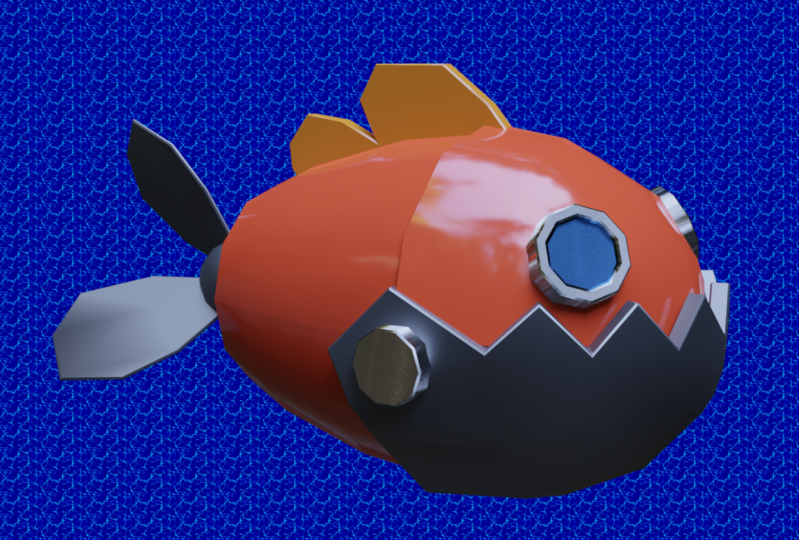
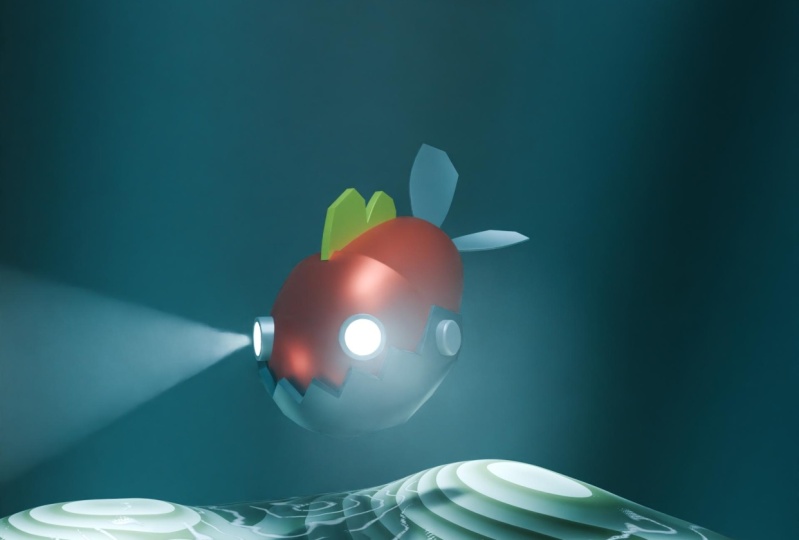
pasaremos a los materiales. Haremos un llamado mucho fuera de aspectos sobre principio cheddar como la diferencia entre mitali y el material eléctrico die creando materiales misivos trance, sub superficie dispersando ella en un agradable caerá e claro escudo especulador, etcétera. Como bono, discutiremos el flujo de trabajo apagado, cómo crear cualquier material en el que puedas pensar y luego cómo administrar los materiales creando tu propia biblioteca de materiales. En la última parte off, este curso se discutirá cómo hacer el renderizado final creando cámara en cómo controlarla. Tendremos un proyecto final off creando este renderizado robot de peces. Básicamente, en este proyecto, aplicaremos todo lo que hemos aprendido antes. Además, aprenderemos a tomar un resultado de renderizado del prestamista toe Creator para crear la
composición final . Ahora
bien, aunque puedes tomar este curso directamente si eres muy nuevo en licuadora, te
sugiero que tomes estos cursadores preliminares de licuadora primero antes de tomar este, ya que estos cursos te prepararán con fuertes fundamentos, asegurándose de que puedas seguir todas las lecciones en su curso sin ningún problema. Si ya te uniste ahora y llevas tus habilidades de tratado al siguiente nivel, te
veo del otro lado o Salam alaikum.
2. Disponibilidad de nuevos cursos: Antes de comenzar a aprender
de estos cursos, necesito informarles
que he lanzado una nueva versión de
esta serie de cursos que utiliza la versión cuatro de Blender. Si ya estás usando
Blender Versión cuatro, deberías tomar esos
cursos en lugar de este. Después de haber tomado los cursos imprescindibles para la versión de blender
que estás usando, puedes volver a estos cursos
más antiguos solo para desafiarte a ti mismo para
probar los proyectos. Ahora, tal vez se pregunte si no recomiendo
este curso, ¿por qué sigue siendo redondo? ¿Por qué no simplemente despublicarlo? Bueno, hay dos razones. Primero, Skillshare es una plataforma de aprendizaje
única. Verás, a diferencia de otras
plataformas donde los autores pueden publicar y
despublicar libremente sus cursos, Skillshare no te
permite hacer eso No hay ningún botón inédito
en el panel del autor. Entonces los autores solo pueden publicar, pero la despublicación está completamente
en el poder de Skillshare. Si al curso le gusta la participación de los
estudiantes, lo cual es una señal de
mala calidad del curso, Skillshare
revisará el curso y luego lo
despublicará automáticamente La segunda razón es que
muchos alumnos en realidad me han pedido que no retire el
curso. ¿Y por qué es eso? Debido a que estos estudiantes tienen computadoras
viejas o lentas que no pueden ejecutar
versiones más nuevas de Blender, por lo que tienen que usar versiones anteriores de blender
para su trabajo diario. Entonces estas son las razones por las que aún tenemos las
versiones antiguas de los cursos. Estoy seguro de que entiende
la situación.
3. Introducción de cicle.: en este video de la lección. Vamos a empezar a aprender sobre los ciclos para los apagados. Todavía no tienes ideas fuera de qué ciclos es esencialmente. Cycles es un motor de renderizado en proveedor que nos permite renderizar imágenes fotorealistas con materiales
físicamente correctos. Si buscamos aquí en el encabezado info, podemos ver las palabras doblar Orender. Si hacemos clic en él, podemos ver hasta ahora o renderizar motores incluidos en Prestamista. Ya hemos hablado brevemente de este renderizado motores en una sección anterior de material y presurización, y en la sección nos vamos a centrar en Lee en ciclos. Pero antes de cambiar este modo de motor render dos ciclos, déjame forzar explicar las diferencias entre el motor de Brenda Render y los ciclos. Render motor más en profundidad. Si tiene un archivo de inicio estándar por defecto, tenemos estos objetos proporcionados por licuadora, una cámara de cubo y nombra lámpara. Vamos a crear una configuración simple ahora Motos render contra Bend Orender prensa, cambiar un puré y crear un objeto plano prensa s y n tipo 10 toe. Hazlo más grande 10 veces. Entonces, antes de que sea una otra vez y crear un mono tenía objeto. Ve al frente unas partes Y sólo asegúrate de que la cabeza del mono no está penetrando en el
plano de tierra . A continuación, seleccione el objeto cubo como a escala. Hazlo también. Entonces otra vez, Z lo hace 0.1. Colóquelo para que esté por encima del mono tenía objeto. El último paso es seleccionar el objeto de la lámpara. Si vamos al editor de propiedades, podemos ver que tenemos esta configuración de lámpara cambiar el modo cordero de punto a hijo. Básicamente, esto hará que la lámpara se comporte como el sol. Ahora tenemos una bonita configuración para hacer algunas pruebas de renderización. De acuerdo, Ahora asegúrate de que todavía tenemos motor de renderizado se asiente interno o motor de render de Brenda y luego golpear turno ocupado o haga clic en este modo de visualización y cámbialo para renderizar Está bien. Ahora note cómo Dr. Monkeys, si salimos afuera en el mundo real a plena luz del día, que nunca verán algo completamente negro y oscuro como estos en el mundo real, encienden bombas alrededor. Entonces si la luz solar golpea la superficie, por ejemplo, rebotará en esta dirección y luego se huesos una y otra vez hasta perder toda su energía. Es por eso que en el mundo real, deberíamos poder ver el objeto mono, aunque se encuentra debajo de otro objeto porque tenemos los huesos de la luz solar fuera del suelo . Sí, el mono tenía objeto será un poco más oscuro porque los huesos en luces tienen menos energía que las luces directas. Pero aún así deberíamos poder verlo. De acuerdo, ahora un cambio. El motor de renderizado de Brenda render a ciclo rendición. Como podemos ver, podemos empezar a ver que en realidad hay un mono tenía objeto estando en el objeto caja. Entonces, esencialmente, lo que está sucediendo aquí es ciclos renderizados capaces de simular el comportamiento físico apagado de las luces mientras que el render predeterminado, o el llamado motor de renderizado interno de bender no lo hará. El motor de render licuadora sólo puede procesar la iluminación directa. Nosotros sólo el primer rayo de luz inmediato desde la fuente de luz hasta que golpea el primer objeto y luego nos detenemos. No simulará vuelos rebotando bien redondo, psicópata. No sólo calcula la iluminación directa, sino que también calcula la iluminación indirecta o la luz rebota. En términos gráficos computarizados generales este tipo off light simulaciones se llaman
Iluminación global o G I para abreviar. Por lo que de nuevo, en conclusión, el motor de render interno licuadora. No es un G que renderizo, mientras que los ciclos, otro lado, es un G. que renderizo. Cuando cambiamos el motor de renderizado dos ciclos. No sólo las luces se están calculando de manera diferente, sino que también hay algunos cambios en cómo establecemos las propiedades del material, en cómo decíamos el color del mundo o del entorno, y también en cómo trabajamos con texturas. En su mayoría, cuando cambiemos a ciclos, tendremos que aprender a controlar las cosas con nodos que cubriremos, no editor en Leader Lesson. Por ahora, empecemos con sencillos pasos. En primer lugar, vamos a ver cómo enviar al mundo materiales de fondo y texturas. Si tenemos ciclos como los renderizadores activos toe obsesionados, el color de fondo en un editor de propiedades, haga clic en este viejo aviso de panel en una sección de superficie. Aquí tenemos este botón de notas de uso y un selector de color. Si cambiamos el color aquí dedo del pie, digamos un color azulado como éste. El color de fondo cambiará, y debido a los ciclos de desconexión de la naturaleza G I, el color de fondo que escojamos aquí alterará la iluminación de la oferta fuera de escena. Pero como ya habrán notado, que no podemos controlar la intensidad fuera de ella. Sólo podemos cambiar el color ahora ¿qué? Cuando hago clic en este botón de uso notas. Ahora tenemos esta fuerza de valor al lado del valor del color haciendo clic en el botón de notas de uso antes de convertir realmente el mundo o el entorno. Shader para usar los ciclos estándar Shader La palabra fondo aquí es en realidad el nombre off one off cycles shade er's diseñado específicamente que generan gran color crecido. Por lo que realmente no quieres cambiar a estos dos nada más Si estás en la sección Big
round del mundo . De acuerdo, Siguiente, veamos qué ha cambiado en término fuera de material si seleccionamos el Cubo. Este cubo es el cubo de inicio estándar, por lo que ya tiene un material genérico llamado aviso de material en el panel de materiales. También tenemos esta opción de notas de uso aquí otra vez, igual que antes debes hacer clic en este dedo del pie del botón conferido el material a ciclos
material estándar , que es básicamente un material basado en notas. Esto es para que podamos desbloquear todo el potencial fuera del material de psicópata, así que basta con dar click en él y tenemos estos shader difuso básico inmaterial. The few Shater está diseñado para imitar material no reflectante como pared o piedra áspera, etcétera. Podemos cambiar el color aquí para leer, por ejemplo, o a azul o a cualquier color que te guste. Y si recuerdas que anteriormente en la configuración del entorno mundial tenemos big grown shader aquí en su lugar. Bueno, si cambias esto a un Shader redondo grande, vamos a tener esto están buscando objeto de color plano. Esto se debe a que crecieron. Shader no está diseñado para modelos bonitos, generalmente para modelos de tratado. Queremos utilizar el nuevo shader todo en uno que pueda simular materiales del mundo real. Pareces principios basados físicamente porque usa los principios físicos del mundo real. Se llama Principal Shader. Cubriremos sobre este principio Shader en el futuro Lección en poco profundo Por ahora, centrémonos en repostar lo que ha cambiado cuando usamos ciclos en comparación con un
motor de render de licuadora ? De acuerdo, ahora si seleccionamos este mono tenía objeto porque este es un objeto nuevo que hemos creado antes no tiene ningún material por defecto. Ahora no te estarás preguntando ¿cómo puede este mono tener visible en renderizado si no tiene material? Bueno, esto se debe a que la licuadora realmente aplica automáticamente un material por defecto para todos a través de los objetos que aún no tienen ningún material asignado a ella. Licuadoras material por defecto. ¿ Está esto apagado? Color blanco material difuso. Está bien, ahora nota. Si creamos un nuevo material para nuestro mono tenía objeto. No tenemos la opción de notas de uso como antes. Pero fuera de la caja obtenemos un estándar de ciclos. El menor material. ¿ Por qué es eso? Bueno, esto se debe a que licuadora detecta el actualmente utilizamos ciclos de renderizado motor. Por lo que lo más probable es que si
creamos un nuevo material, queremos tener un material de ciclos compatibles. Entonces, para recapitular, si utilizamos ciclos y tenemos material de render licuadora existente, podemos usar el uso notas botón toe convertido en material ciclos. Pero si creamos un nuevo material cuando el modo de renderizado de ciclos ya está activo, obtendremos el material de ciclos de inmediato. Por lo que no necesitamos volver a hacer clic en el botón de usar notas. De acuerdo, Max es la textura cuando tenemos ciclos estaban bajo activos. Si vamos al panel de texturas, aquí está pasando
algo extraño. Aquí solo tenemos esta opción de textura de pincel. No hay opciones para la textura del material, ni para la textura mundial otra vez. Entonces, ¿cómo podemos proteger a nuestro objeto entonces? Bueno, en ciclos necesitamos poner texturas usando nodos vamos a cubrir sobre presionar en ciclos, más en profundidad en lección posterior. Shalah. Por ahora, solo
necesitas saber que si usas ciclos, ya no necesitarás el panel especial. Para el material y para toda textura, sigue
siendo utilizable para varios otros fines,
por ejemplo, para gestionar la textura del pincel, que podemos utilizar para la pintura de texturas. O también podemos crear textura que podemos usar con modificador, etcétera.
4. CPU vs GPU: Lo primero que debes configurar al trabajar con ciclos es si debes estar usando CPU o GPU s, el procesador principal para que los ciclos hagan la tarea de renderizado. Ahora este tema puede volverse obsoleto en un futuro lanzamiento off ciclos porque en la próxima versión, off ciclos tendremos ah función híbrida donde podemos usar tanto la CPU como la GPU al mismo tiempo para renderizar son bastante escena ahora. Actualmente, cuando grabe un video divertido render 2.79 Y en esta versión de licuadora, el motor de renderizado de ciclos aún no tiene esa característica híbrida. Por lo que todavía necesitamos escoger entre CPU o GPU dedo del pie el renderizado en término de hardware. Creo que la mayoría de ustedes ya saben cuál es la CPU y cuál es el debut. Pero por si acaso eres muy nuevo toe computer graph e o new toe computer en general, necesito explicar sobre la CPU para salsa GPO. Brevemente en esta lección, si ya estás familiarizado con los términos técnicos de zebu y CPO, siéntete libre de saltar adelante a la siguiente lección. De acuerdo, entonces básicamente, nuestro sistema informático tiene unidades de procesamiento o el llamado procesador de procesadores. Es como el cerebro en nuestro cuerpo. Su principal trabajo es calcular. Las materias se están procesando más adelante en sistemas informáticos estándar, podemos encontrar a unidades de procesamiento CPU o unidad central de procesamiento y luego profundo usted o unidad de
procesamiento gráfico . CPU maneja todas las instrucciones comunes, mientras que GPU maneja las instrucciones específicas para hacer crecer algo a la pantalla. Básicamente, cualquier cosa que ver con los gráficos será manejada por la GPU, y el resto lo manejará DISIP Usted primero, echemos un vistazo a la CPU más en ellos. Físicamente, la CPU es más o menos así, un pequeño cuadrado plano, que está montado en la placa principal. Por lo general, no
podemos ver directamente la CPU porque, comúnmente un gran sistema de refrigeración colocado encima de ella. El sistema de escolaridad es importante para suprimir el hit off del procesador, generalmente para computadoras de escritorio y laptops. El CPU en su interior es fabricado ya sea por Intel o por un M D. Si tienes procesadores basados en intell, puedes encontrar la letra I delante de sus nombres, como yo tres yo cinco o yo siete. Estos isla reciben utilizan nuestro para procesadores de clase de escritorio. Pero dijimos que los mejores intel de primera clase también lanzan procesadores de clase surfista como Zone, que no tiene ningún cuero yo en absoluto a su nombre. Si tienes unos procesadores basados en MD, es posible que tengas procesadores con el nombre de la era de peces Athlone resucitado etcétera. Bueno, el nombramiento no es tan importante para nuestros temas. Ahora. Lo que es importante para Cebu es la velocidad del reloj fuera de él, que se mide en gigahercios. Por ejemplo, fuera de cuatro gigahercios CPU puede procesar por miles de millones de instrucciones en un segundo, generalmente cuanto más caro sea el procesador más fácil, mayor será la velocidad del reloj. Eso es hacer que el proceso de renderizado sea mucho más rápido. También, si lo usamos para renderizar. La segunda unidad de procesamiento en nuestra computadora es unidad de procesamiento gráfico, o GPU para abreviar. Físicamente, la GPU es así un componente grande, voluminoso con amigos en ella. Bueno, no todos son así de voluminosos. Algunos más baratos son como estos. Se instala en nuestra computadora de tal manera que parte del mismo es accesible desde el exterior para enchufar los cables de pantalla. Entonces si ves este play puertos como Fiji A. D. V. I o HTM I en la parte trasera fuera de tu computadora. Lo más probable es
que ahí es donde se encuentra tu GPU Ahora estas tarjetas gráficas es un componente informático único. ¿ Por qué? Porque es como una computadora dentro de la computadora. Tiene pequeña guerra principal. Tiene su rampa o memoria, y luego tiene su propio procesador. Nosotros sólo la GBU. Por lo que el GPO es en realidad estas pequeña parte del auto gráfico otra vez. Este pequeño cuadrado es en realidad la GPU en estas cosa grande, voluminosa es la tarjeta gráfica. Pero debido a que la GPU siempre viene en paquetes dentro de una tarjeta gráfica, gente suele referirse a las abejas. Tarjetas gráficas STP tú y no hay nada malo en ello. Actualmente, dos empresas más grandes que producen deep usan NVIDIA en AM de para mejor arriba en computadoras portátiles. Podemos encontrar productos NVIDIA GPU nombrados bajo de Force Bren, pero NVIDIA también produjo un uso más alto y GP, con el objetivo de un cálculo gráfico muy exigente. Satis Tesla Titán etcétera. No hay días y tarjetas de video también pueden realizar para seis simulación e inteligencia artificial para una M, la empresa. En su mercado de las computadoras stop y laptop, podemos encontrar GPO's de Radio para estaciones de trabajo más exigentes y surfista clase A MD ofrece GPO's como fire pro radio Pro W actúa, etcétera de nuevo. En realidad los nombres no son tan importantes. Al igual que la CPU, es la velocidad lo que importa. Por lo general, cuanto más cara sea la GPU, más rápido puede calcular los datos gráficos lo hace, haciendo que el proceso de renderizado sea mucho más rápido. También, en términos generales, uso de Cebu para renderizar tiene unos beneficios de tiro. En primer lugar
, nos dará todas las características de renderizado disponibles en ciclos. ¿ Por qué? Bueno, es porque en término de característica el Fleman, todas las nuevas características de renderizado de ciclos estarán disponibles primero para CPU y luego seguido por la GPU. Por lo que habrá tiempo en que ciertas características solo disponibles en la CPU y aún no en te den segundo, porque la CPU usa la memoria o el ram principal para hacer sus tareas. Y en el caso más común es la sala principal es más grande que una tarjeta gráfica RAM. Podemos renderizar un pecado mucho más grande al usar CPU, en comparación con cuando ves DPU. Pero en el lado de GPO, si usamos GPO para renderizar. Debido a que la GPU está diseñada para tomar unos cálculos gráficos que está más fuera
de procesamiento paralelo , tiene más curso de procesamiento que la CPU. Por lo que en términos generales, GPU puede renderizar más rápido que el IPC que en un rango de precios dado para otra manera de decir que es que la GPU tiene más potencial de velocidad que la CPU para hacer cualquier trabajo de renderizado. Por lo que volvamos a nuestra pregunta principal. Ahora bien, ¿cuál deberíamos usar? CPU o GPU? Bueno, depende de tu computadora actual. Si eres computadora tiene CPU más rápida, entonces profundo tú, entonces tú CPU. De lo contrario, si eres DPU es más rápido que tu CPU, entonces eres Steve tú en su lugar. No te preocupes. Aprendemos a comparar su velocidad de renderizado en ciclos en el siguiente video en poco profundo para que
podamos decir cuál es realmente más rápido en nuestro sistema informático. De acuerdo, ahora ¿y si estamos planeando comprar un nuevo sistema informático? ¿ Deberíamos infestar GPU de gama alta o no? Bueno, mi respuesta es, si realmente vas en serio con los gráficos por computadora, te
sugiero que infestes por el uso de ngp alto dedicado con ram de gráficos grandes para que puedas confiar en esa GPU para renderizar más adelante. Al tener GPO rápido para renderizar son bastante vistas. Podemos hacer que nuestra CPU haga otras cosas sin distracción. Este uso dedicado de DP te servirá bien y te beneficiará a largo plazo. No la tientes a comprar computadora con uso de GPS a bordo como gráficos Intel HD, ya que este uso de GP a bordo no está realmente diseñado para unas aplicaciones intensivas de gráficos. Solo son buenas para aplicaciones basadas en oficina o navegar por el aspecto Web para ver muchos
problemas más adelante si intentas usar software de gráficos por computadora con este tipo fuera de GPU.
5. Dispositivo y muestras: en este video de la lección. Nos vamos a puntera cubrir algunos ajustes básicos de render que necesitamos saber cuando se trabaja con motor de renderizado de
ciclos. Hemos hablado de CPU para 60 p o antes en la lección anterior. Ahora veamos cómo podemos realmente configurar ciclos para usar debut. No necesitamos aprender a usar la CPU, porque por defecto, cuando primero usamos licuadora y ciclos, CPU ya está por defecto. Dispositivo de procesamiento utilizado para el renderizado. De acuerdo, lo primero que debes hacer es ir al menú de archivos preferencias de usuario y luego abrir la pestaña
del sistema en los ciclos. Compute desafía sección. Verás estas opciones ninguna. Y Cuda, si usas una
GPU m d. quizá no veas a Cuda por aquí,
pero en su lugar verás abierto C l OK, ahora da click en esta Cuda o abre la opción CL. En aquí veremos una lista off gp utilizada aquí. Yo solo tengo una GPU en su computadora, que son estas GTX 9 60 Si tienes más de una GPU, puedes decidir usar o no usar cierta GPU en tu sistema usando esta casilla aquí haciendo estas sin licuadora que queremos activar DP o funciones de renderizado para ciclos y también especificar qué GPU participará en el proceso de renderizado. De acuerdo, Ahora, si no ves que el mundo podría ni abrir CL en esta opción, significa que eres una GPU no es compatible. Es una gran posibilidad de que su computadora use en GPU integrada como Intel, SD o cualquier otro bajo y GPU. Si ese es el caso, sólo se
puede renderizar con CPU. De acuerdo, continuación, basta con hacer clic en esta configuración de usuario segura no escuchar tan profundo sus características de renderizado siempre disponibles cada vez que abrimos prestamista. Después de configurar el sistema en la ventana de uso de preferencias, puede abrir este archivo, que yo proveo para esta lección. Asegúrate de que estamos en modo de renderizado de ciclos. Después ve al editor de propiedades en la pestaña de renderizado, que es la que tiene una cámara que puedo en el dispositivo jalado. Escucha aquí podemos ver que tenemos CPU y GPU compute Ahora, nota cuál es más rápido en tu sistema. Basta con probar la CPU y luego hacer un render una vista previa oprimiendo ella de Z. Espere hasta que el cálculo de la muestra alcance 32. Después puedes ver y tomar nota el tiempo de renderizado aquí arriba, Luego cambia el dispositivo a GP o computa y espera hasta que se calculen las 32 muestras. Después compare el resultado de tiempo que vemos aquí arriba. Cuanto menor sea el número, más rápido se renderiza en el equipo que estoy usando actualmente para grabar. El señor Torrey. Ah, es Intel I siete CPU. No es tan rápido como la GPU NVIDIA GTX 9 60 basada en la sencilla tarea, así que usaré Keep you compute a partir de ahora. Para su información, el software de grabación de pantalla que se ejecuta en segundo plano está utilizando una gran cantidad de recursos de CPU. Por lo que esta podría ser la razón también por la que la CPU es mucho más lenta. El siguiente perímetros que vamos a discutir son muestras. Si te desplazas hacia abajo en un panel de renderizado, verás aquí una sección de muestreo. Podemos ver valores de muestras. Tenemos amigo er y pre pocos valores. Entonces, ¿qué son en realidad las muestras para mantener las cosas simples? Simple. Es como la duración del renderizado. Cuantas más muestras tengas, más
se renderizarán los ciclos de aireación, haciendo
así que la imagen se vea más suave. Pero en el curso fuera más tiempo para terminar el renderizado. Si tienes muestras bajas, el renderizado terminará más rápido, pero el resultado será ruidoso o granulado. Está bien. En los psicópatas, podemos establecer dos muestras diferentes. El render muestras en las pre pocas muestras. El valor de muestra de renderizado se utiliza para el renderizado final, en el que se puede guardar su renderizado. Resultado dedo del pie sobre la imagen. Nos vamos de dedo del pie kaffir final, renderizando más en profundidad, sólo la lección en poco profundo. Por ahora, centrémonos en el siguiente templo, que es pre pocas muestra. Estas muestras pre pocas se utiliza para Render una vista previa. Cuando presionamos xi Zi o cambiamos este modo de visualización para renderizar realmente estamos haciendo un
renderizado de vista previa en algunas partes, podemos ver el número 32 aquí arriba. Este número se basa en realidad en su valor de muestra pre pocos aquí. Entonces, por ejemplo, si cambiamos estos 2 64 tenemos 64 muestras para ciclos para terminar el resultado final. Nos parece motor o menos ruidoso, pero también tardamos más en finalizar. Ahora, ¿y si ponemos el valor a cero? Si establecemos esto a cero ciclos, sí
renderizaremos una vista previa con infinitas muestras. Por lo que con esta configuración, seguirá renderizando y renderizando para siempre. Si no hacemos nada. Si rotas los pocos verter, reiniciará la alteración de renderizado desde uno simple y luego seguirá renderizando de nuevo . Ahora quizá quieras usar el número cero si estás en proceso. Desarrollo off look, como diseñar tu material y textura, etcétera. No voy a hacer eso porque tengo un software de grabación de pantalla corriendo en segundo plano, así que necesito mantener las cosas fáciles en mi sistema. Permítanme cambiar esto de nuevo al default, que es de 32 muestras en sección de montaje podemos ver en el lado izquierdo tenemos estos dos valores de reclamo directo y crimen. Este valor de reclamo es muy importante, sobre todo si tenemos transmite si materiales en incendio provocado cuando usamos se vuelve missy, si materiales como vidrio, agua o cristal o cualquier otro C a través de materiales, a menudo
obtenemos estos pequeños puntos blancos o manchas en nuestros resultados de render. Estos puntos blancos se llaman luciérnagas, aunque estas luciérnagas suceden por muchas razones. Pero en su mayoría los materiales transmitidos es su mayor contribuyente. Esencialmente, las luciérnagas son píxeles donde los ciclos las calculan. Toby, muy brillante debido a múltiples rayos de luz, pasa a golpear el mismo punto exacto. Una forma de reducir el ruido en nuestro renderizado, especialmente luciérnagas, es usar calambres. Lo que realmente hace la sujeción es cortar el proceso de prensado de luz cuando el brillo del píxel ha alcanzado un cierto umbral. Ahora, no sólo la sujeción contribuye con luciérnagas, sujeción puede ayudarnos en realidad a reducir el tiempo de renderizado, porque le decimos a los ciclos que dejen de hacer el cálculo en cierto nivel de brillo de píxel con la pantorrilla. Teme a la facilidad porque corta el brillo del píxel. También hace un renderizado menos contrastes. Se puede jugar y experimentar con estos valores de calambres. El valor directo de reclamo es para sujetar rayos de luz directos o luces que golpean directamente la superficie desde la fuente de luz, y el reclamo en directo es para sujeción. La carrera de luz indirecta o los rayos de luz que rebotan generalmente se utilizan para el reclamo Derek Value y tres para la subida en valor directo. Por supuesto, este valor no está establecido en piedra. Podrás probar y ver qué valores son los mejores para tu escena actual
6. Trazados de luz: en este video de la lección. Vamos a explorar más configuraciones psicópatas, y esa será la sección de caminos de luz que hemos visto aquí para esta lección. Por favor utilice el archivo que proporcioné. Después de tenerlo abierto, solo asegúrate de que notablemente más se establezca rendición o simplemente presiona shift Z para ellos en el editor
Render Tap Off The Properties, encontrarás una sección llamada Murciélagos Light. Centrémonos en la parte correcta aquí dentro. su mayoría, los ajustes que ves en esta parte son para controlar cuántas veces las luces rebotarán o eliminarán a través de superficies. En el mundo real, podemos decir que las luces huesos alrededor infinitamente bien hasta que perdieron toda su energía. Pero hacer luces huesan infinitamente en el renderizado por computadora. Es simplemente imposible de hacer ya que eso hará que el proceso de renderizado bucles para siempre. Hay técnicas de renderizado sesgadas, que básicamente un dedo del pie infernal rebotan espiritualmente luces infinitamente, pero no vamos a hablar de papeles académicos de CD en esta lección, esencialmente en la computadora al renderizado, nosotros necesita limitar el número apagado como bouncers en cierta medida, para que el resultado se vea creíble o hermoso. No obstante, a costa de descuento, tiempo de renderización
razonable aquí arriba tenemos valores máximos y mínimos. Estos son el General Orry sobre unos valores huesos ligeros. Si dijera ambos fuera de estos valores a cero, esto hará ciclos. Parece una iluminación no global. Renderiza ya que no hay rebotes de luz que se calculan. Ahora, tal vez
te estés preguntando ¿cómo es que todavía vemos estas suaves sombras por aquí? Bueno, estos no son de los bouncers de luz. En realidad son producidos por la luz ambiental. Si vamos al panel del mundo y apagamos la fuerza del valor aquí a cero ahora podemos ver resultados casi idénticos Con el motor de render de Brenda. Obtenemos esta zona de sombra negra pura, que no es de bienes raíces. Ahora, si volvemos al tiempo de render y cambiamos el valor máximo de huesos toe 10 por ejemplo, empezamos a ver el color rojo de esta pared izquierda afectando la parte izquierda del mono tenía modelo. Esto sigue pareciendo poco realista porque en el mundo real, su mayoría siempre tenemos un entorno. La iluminación se ve bien, a menos que estemos dentro de una caja de color oscuro. Así que volvamos al panel del mundo y volvamos este valor de cuerda hacia atrás a ok, nuevo en el panel de render. Si establecemos el dedo máximo a Básicamente cualquier vida en la escena ahora sólo puede rebotar ocho veces al máximo. Y este valor también limitará los valores de estos parámetros por debajo de él. Entonces si, por ejemplo, con eso este valor de límites difusos a 20 será inútil ya que los ciclos mantendrán este valor dedo del pie ocho en tiempo de render. De acuerdo, Ahora este valor mínimo aquí determina el número mínimo de luces apagadas debe rebotar. El ajuste es muy alto. Puede despejar el ruido, pero en el curso fuera tiempo de renderizado largo. Por ahora, vamos a establecer el valor máximo dedo ocho y los huesos mínimos un valor dedo tres. Encontré estos números Toby en el punto perfecto donde podemos producir resultados limpios
sin dejar de mantener tiempos de renderización razonables. Por supuesto, puedes experimentar y usar números más altos si quieres y si tu hardware es compatible. Pero para este curso, creo que estos números deberían ser suficientes. De acuerdo, Siguiente, vamos a discutir estos valores. No lo hagas. Aquí estos valores se utilizan básicamente para controlar los números de rebote máximos al igual que este valor aquí arriba. Pero puntera específica un cierto como huesos escenario. Entonces, por ejemplo, este valor difuso aquí se utiliza esencialmente para determinar cuántas luces rebotarán en superficies
básicas. Si ves que la oferta o visto se vuelve más brillante a medida que aumentan los huesos de luz, y también vemos este reflector de color superficial de una a otra superficies. Todos estos se deben a los límites difusos,
porque los límites de fusibles contribuyen mucho a la oferta condición de iluminación fuera de nuestra escena. Generalmente, queremos establecer este valor al máximo, así que vamos a establecer estos 28 también al igual que el valor máximo de huesos anterior. De acuerdo, lo
siguiente es brillante, máximo como rebote, controles
esencialmente vidriosos. Reflexiones visibles. Para explicar este valor mejor vaya primero al modo de visualización sólida. Entonces, en el esquema er, podemos ver aquí un objeto oculto llamado espejo y ocultarlo haciendo clic en el imbo de hielo. Podemos ver que es sólo un simple objeto de forma V con material de espejo en él. Ella tiene Z otra vez dedo del pie goto el modo de render pocos. Ahora bien, si cambiamos el rebote brillante a cero ciclos de aviso no renderizarán nada dentro de superficies vidriosas o reflectantes. Simplemente se vuelven negros. Ahora mira como aumento el valor del dedo del pie uno, podemos ver una reflexión directa, pero no podemos ver la reflexión dentro de un reflejo. Esta zona sigue mostrando el color negro puro como reflejo. Las luces solo pueden rebotar en las cuando golpean una superficie vidriosa. Es que los huesos vidriosos a podemos empezar a ver el reflejo en esta área. Pero estas áreas siguen oscuras. Incrementarlo de nuevo. 23 Ahora podemos ver todo el mono tenía reflexiones. De acuerdo, entonces ya tendrás la idea de lo que hacen estos huesos vidriosos. Por lo general pongo este dedo del pie valor sólo para como mayormente cuando renderizamos escena interior común. Rara vez tenemos espejos frente a la otra justo frente a la cámara. Aunque sí tengas algo así en tu escena,
bueno, bueno, ya
sabes dónde necesitas retocar el vidrioso como rebotar Now. Siguiente es la transmisión máxima como pase. Este valor no es en realidad para rebotar, sino para determinar cuántas veces luces visibles capaces de pasar a través de un trance
materiales misivos . Ahora podría estar preguntando qué materiales desdeñosos istan. Bueno, la respuesta simple es que se ven a través de materiales como agua cristalina bendita, aceite, etcétera. Para darte una mejor idea de cómo funciona este valor, vamos a la ensalada más Primero tuve el objeto espejo otra vez. Y luego a la altura, este objeto de gafas lo trajo la cámara para que estemos mirando el objeto mono a través de estos apilados de paneles de vidrio. De acuerdo, cambia el órgano Z Togo al modo renderizado. ¿ Ahora qué? Cuando cambie el valor de transmisión a cero en esta condición, no
habrá luces factibles capaces de penetrar materiales misivos de trance. Es por eso que sólo vemos estos colores negros en los paneles de vidrio. De acuerdo, ¿
ahora qué? Cuando aumento estos remolque uno, no pasa nada. ¿ Por qué hay? Bueno, esto se debe a que cuando vivo pasó por una transmisión de superficie, se considera que es un solo paso. Y cuando necesita salir de la superficie, se considera un paso subterráneo. Entonces para que podamos ver a través de un panel de vidrio, por ejemplo, necesitamos al menos dos avisos de pase. Si aumentar este valor de nuevo a a podemos ver la cabeza del mono a través del primer vaso, pero nada en el segundo y el tercer vaso. Si queremos que la luz pase por el segundo vaso igual que antes. Tenemos que sumar a los valores uno para entrar y otro para salir. Entonces cambia el dedo del pie valor por bien. Ya deberías ver el patrón aquí. Si queremos ver el objeto mono a través de este tercer vaso, necesitamos introducir seis en el valor de transmisión. Vale, Ahora, usualmente pongo este valor dedo solo cuatro porque rara vez lo es. Tengo una escena donde necesito ver objetos a través de múltiples capas fuera de gafas, como en este ejemplo otra vez, esto depende de la situación. Si, por ejemplo, necesitas renderizar un espacio de oficina muy grande donde tienes tantas habitaciones con paredes de cristal , es posible que quieras poner en marcha este número para que puedas ver a través de todos esos anteojos. El menor valor es un volumen como pasar este valor. Determinar cuántas veces como puede pasar por. Un objeto volumétrico como folk o polvo o cualquier otro tipo de gas visible es ahora pondré este valor a cero. Por ahora, como no vamos a ir de puntera a cubrir ningún tipo de material de oficina en esta sección, solo
pasemos a la parte izquierda apagado como sección pat
7. Ttransparency y cáustica: en esta videolección, vamos a hablar de transparencia como los palos de Princess and Co. En una breve lección de Estados Unidos hemos hablado de todos fuera de estos valores en el lado derecho, fuera de la sección de caminos de luz. Ahora vamos a puntera a cubrir estos valores en el lado izquierdo. Estos rebotes de transparencia son lugares son diferentes del trance misivo mejor valor
que tenemos aquí. Se considera que la transparencia es un sombreador no realista porque las luces que pasan por material de
transparencia no se reflejarán ni doblarán. El luz simplemente se movería en línea recta sin ninguna distorsión, Así que básicamente no está destinado para objetos de cristal o cristal. Pero es más adecuado para propósitos de renderizado no fotorealista, como crear va o efectos de holograma para ver este valor en acción, vamos a ir dedo del pie modo sólido de nuevo. Ocultar las gafas, objeto y en ocultar el objeto transparente. Ahora, mientras que el objeto transparente seleccionado. Si vamos al panel de materiales aquí dentro, estamos usando un shader especial llamado GSDF transparente. De acuerdo, ella fz para volver al modo de visualización render, y vamos a abrir de nuevo el panel de proveedores, note si dijo este valor máximo a cero. No podemos ver nada a través de estos paneles transparentes. Justicia a y podemos ver a través de estos por espinal cambiado es demasiado lejos y podemos ver a través del segundo panel. Y seis si queremos ver a través de ese panel. Básicamente, tiene el mismo concepto de pasado de luz, como el transmite su valor aquí dentro, uno mejor para entrar y otro pasó por salir. Pero como se puede ver, la transparencia, shader parece poco realista. Por lo que de nuevo, es más adecuado para efectos no fotorealistas. De acuerdo, una última cosa quiero toke oferta sobre transparencia. Setting es la casilla de verificación Theis Shadows aquí. Esencialmente, los bistec books harán que las sombras del objeto transparente se vuelvan transparentes. También en base al valor de transparencia fuera del material de los objetos. Si esta casilla de verificación está fuera de la sombra, nos vemos oscuros ya que parece estar emitiendo desde objeto sólido. De acuerdo, lo
siguiente es la configuración cáustica para los apagados, todavía no tienes ideas fuera. De lo que es cáustico los palos Tonko en gráfico computarizado es la concentración apagada de las luces debido a reflexión o reflejos fuera de las superficies curvas. Reflexión significa que la luz huye de la superficie y refrescante significa que la luz pasa por una superficie. Por ejemplo. Esto, como se ve aquí dentro, es Costea reflexiva viva, expresándose a través de este lado a la mesa e ir a la redondez Fuera de este
vaso de botella , metemos aquí estas luces concentradas. Otro ejemplo Estas luces se vieron aquí se reflejan costo ICS. El sol golpeó el camino para la superficie fuera del agua, provocando este efecto cáustico y otro ejemplo aquí dentro,
que en realidad es un renderizado de tres d. Podemos ver tanto el costo de refracción ICS que son estas luces por debajo de la superficie y los palos de
curso reflectantes que RBIs ilumina por encima de la superficie. De acuerdo, así que espero que entiendas por ahora lo que en realidad cuesta ICS si te gustan los efectos cáusticos y medio uso son los motores de renderizado antes de los cuales usan cuatro tonos o usan enfoque de
aderezo de ruta bi direccional . Tengo una mala noticia para ti. Ciclos no es tan bueno para crear efectos cáusticos la mayor parte del tiempo, forzar a los ciclos a producir costo ICS solo dañará el tiempo de renderizado tanto como
los efectos Kostic introducirán muchas luciérnagas, unos ruidos en el renderizado. Entonces mi sugerencia es apagar cualquier efecto cáustico en ciclos con más frecuencia que no, nunca
necesitarás costo ICS en tu renderizado a menos que el único propósito fuera de tu escena sea hacer renderizado efecto cáustico Hay muchos métodos para fingir Oh, palos. Pero por ahora, sólo
apaguemos ambas opciones cáusticas aquí. ¿ De acuerdo? Ahora hay una cosa que debes tomar nota aquí Si dentro de tu escena tienes una
piscina están construyendo no se puede hacer de cristal o básicamente nada que necesites renderizar, que está bloqueado por un trance missive materiales que necesitas encender refractivo, cáustico aquí. De lo contrario, esos objetos dentro o detrás de ese material transmitido nos miramos como no habrá luz capaz de pasar y llegar a ese objeto para esto. Ya preparo un objeto el cual se oculta por defecto llamado vidrio. Ese techado goto modo ensalada otra vez tenía el objeto transparente primero y ocultar estas puertas de vidrio techo objeto ahora en órdenes. Si tengo esta opción refractiva, cáustica desactivada, el mono tenía luce oscuro. Pero si lo tenemos al amanecer,
al igual y pasó por aquí y dejar nada bajo este techo de cristal. Entonces eso es algo que debes tener en cuenta. Por ahora, el último ajuste que queremos discutir es este ajuste de filtro brillante. Siempre tengo este valor por encima de cero, y la mayoría de las veces acabo de poner este dedo del pie uno. Básicamente, con esta opción no establecida en ciclos de valor cero intentarán desenfocar la reflexión del material que tiene valor de rugosidad por encima de cero. Debido a que los materiales ásperos ya tienen una reflexión borrosa, casi no podemos distinguir la diferencia. Pero tener este valor de filtro de velocidad toe non zero puede ayudarnos a reducir el ruido y las
luciérnagas en el renderizado.
8. Mapeo de tonos de tonos: en este video de la lección. Nos vamos a sumergir en uno de los conceptos más importantes en gráficos por computadora, y ese será el mapeo telefónico. Y luego después de eso, vamos a aprender a usar mapeo de tonos fílmicos dentro de proveedor. En el mundo real, la ligereza o el brillo pueden ir desde cero dedo del pie valor teóricamente infinito. Zero significa una situación de pitch black rock donde no hay luces en absoluto. Un valor de brillo infinito es sólo una teoría. cuanto a nosotros viviendo en plan aparte, lo más brillante que podemos ver es el sol. No hay hombres hechos la vida capaces de derrotar el brillo del sol. Entonces tenemos el tono negro aquí abajo y tenemos el sol aquí arriba. De acuerdo, Ahora, si necesitamos capturar esta información de ligereza en remolque, en imagen o un video, utilizamos cámaras. El problema con nuestras cámaras es que no pueden capturar todo el rango fuera de
los niveles de luz existentes . Cada dispositivo de cámara tiene un rango diferente, pero ninguno de ellos puede capturar toda la información del nivel de luz. Entonces solo para darte la idea, pueden Onley tal vez capturar esta amplia. Por ejemplo, en su foto, la cámara puede capturar todos los objetos interiores, pero cualquier cosa fuera de la ventana se convertirá en color blanco del dedo del pie quemado. Esto se debe a que el fotógrafo dijo el dedo del pie nivel de exposición alrededor de este feygin. Ahora, para ver el entorno exterior, la exposición de la cámara LFO necesita ser ajustada. Si conoces fotografía. Esto se puede lograr cambiando el I. Así que para la velocidad del obturador y o la abertura básicamente levantando el nivel de captura de la cámara como este y en la foto resultante Ahora el ambiente exterior se ve bien pero todo fuera del interior los objetos se vuelven negros. ¿ Quieres el preguntándose ya? ¿ Por qué no vemos esto en el mundo real sin hielo? Bueno, esto se debe a que nuestros ojos son mucho más sofisticados que cualquier cámara en el mundo. Nuestros ojos se pueden adaptar muy bien a diferentes condiciones de iluminación y por no mencionar que nuestro cerebro puede manejar este complejo en mayor información recibida de los ojos. Muy bien también Alhamdulillah. De acuerdo, entonces ahora sabemos que las cámaras media limitación en término, fuera capturar como sobras de la condición de iluminación del mundo real. Pero el problema no es sólo detenerse ahí. Nuestros dispositivos de pantalla como monitor de computadora, la pantalla de smartphone de tarifa, etcétera, incluso la pantalla LCD en la parte posterior de nuestras cámaras. Todos tienen un rango aún más apretado fuera del espacio de color. Casi todos fuera de nuestros dispositivos de pantalla utilizan un espacio de color estándar llamado S RGB, que básicamente solo tienen ocho beats por canal. Es decir, sólo
tenemos 256 niveles para cada uno off los canales de color rojo, verde y azul. Debido a esta limitación, cuando una cámara capturó la imagen en sus datos de fila, entonces comprimirá, formateará la información en on como archivos de imagen compatibles con RGB como J. Peg o PNG estándar. Por lo que nuestros dispositivos de pantalla pueden mostrarlos sin ningún problema. Y peor aún, si imprimimos estas imágenes en papeles porque todos sabemos que los papeles no producen luz. El valor más brillante que puede producir el papel es su color blanco básico, y el valor más oscuro es la tinta negra. medio basado en papel, como periódico o revista, solo
puede mostrar una pequeña fracción de la condición de iluminación del mundo real. De acuerdo, entonces todo este proceso fuera de mapeo de colores o niveles de luz desde ah, imágenes de
alto rango puntera un medio de rango inferior es lo que se llama mapeo de tonos. Hay tantas cosas que podemos discutir sobre el mapeo de tonos, pero no estamos aquí para hablar de eso. En realidad queremos hablar de mapeo de tonos prestamistas y específicamente de mapeo de tonos fílmicos dentro de proveedor usted para usted ciclos como nuestro motor de renderizado. Cuando renderizamos una escena, los ciclos realmente producen imágenes de llave muy destacadas similares a la condición del mundo real. Pero el problema es por defecto. Blender utilizó una transformación de 1 a 1 pocas dirigida a nuestros dispositivos de pantalla, que utilizan como espacio de color RGB. Significa que solo captura al máximo lo que como dispositivos RGB pueden mostrar. Por lo que cualquier información de luz por encima de lo que como RGB puede mostrar será ignorada. Por supuesto, esta es una enorme pérdida potencial y una limitación de lo que podemos lograr. S a tratados artistas alhamdulillah desde principios de 2017 un tipo inteligente llamado Troy James Sambuca creó al mapear para Brander, llamado la fílmica, basado en el código abierto. Color abierto Io Gestión del color. Se llama fílmica porque trata de simular el rango fuera de la clásica
capacidad de película analógica para capturar la condición de iluminación del mundo real, esencialmente mediante el uso de fílmica para mapear en lugar de sujetar e ignorar cualquier cosa por encima la nivel RGB estándar. El poco transformado fílmico captará mayor rango fuera nivel de brillo desde ciclos rotador y lo comprimirá para que se desplace correctamente en nuestros dispositivos de pantalla S RGB. Al principio, nuestra imagen, nos vemos algo más planos o menos contrastes. Pero sobre todo esto se debe a que hemos estado usando ajustes de luz incorrectos comprometiendo el viejo método
limitado en general. Pero usando la gestión de color filmy, las imágenes de resultado renderizado tendrán detalles de alcance que nos dan más flexibilidad para procesamiento
posterior de waas. Desde licuadora 2.79 filmar un manejo de color ya se convierten en función oficial dentro de prestamista Así que realmente no necesitas No buscar ni instalar nada manualmente para usar el
mapeo nacido fílmico primero, por favor abra el archivo se proporcionan para esta lección. Asegúrate de que estamos en modo de renderizado de ciclos y nos hemos rendido el modo de visualización activo en el tratado Pocos. Después de tenerlo abierto, se
puede ver en la vista previa de render que la parte superior del mono se había enfrentado quemada. Sólo podemos ver este color blanco aversión el piso en esta zona. El fondo que ves aquí es también oferta quemada. Llegamos a ver solo este color blanco sin ningún detalle. De acuerdo, Ahora ve al editor de propiedades en la misma pestaña, que es el tercer toque De la risa, encontrarás la sección de gestión del color en una sección de administración del color que verás para arriendo
tirado hacia abajo. Este es para el resto del espacio de color fuera de nuestros dispositivos de pantalla. Casi todos los dispositivos de visualización en el mundo tiene como espacio de color rgb. Por lo que la mayoría del tiempo nunca necesitarás cambiar este valor. El de abajo es para licuadoras, lentejuelas o espacio de color. Esto es por hacer video todo en prestamista que no vamos a discutir aquí en esta sección. Entonces solo deja esta opción por el valor predeterminado que también es s RGB. El único área que nos importa por ahora es esta área de render para usar film make en los pocos tirados Escucha aquí Solo siéntete hacer de inmediato Podemos ver la diferencia en el render un adelanto sin tener que hacer ningún renderizado real Ahora podemos ver el top monkey cabeza y el piso no sobre el dedo quemado De qué color ya también Ahora podemos ver los detalles en la
imagen de fondo Vale, cargamos unos cuantos transforman pull down lease Se pueden ver dos deslizadores aquí Exposición y gamma . Puedes jugar con los deslizadores del dedo del pie gira tu nivel de brillo de render y o contrastes . Pero sugiero simplemente levantar los ajustes a los valores predeterminados, que es cero para la exposición y uno para gamma. Si alguna vez necesitas ajustar el render final, te
sugiero que uses las licuadoras. ER compuesto para cualquier trabajo de post-procesamiento son. Si no te sientes cómodo usando licuadoras. Compuesto ER, puedes usar software gráfico adicional NA que conozcas, como tienda de fotos o creador para el procesamiento del curso. Representación de imágenes fijas y uso después de efectos o resolución defensiva, etcétera, para curso procesamiento de videos o animaciones. No vamos a discutir todo esto en esta sección, así que pasemos al último ajuste, que es este look sacado de arrendamiento aquí. Podemos determinar proceso adicional, llamado la transformación del look, que esencialmente procesan el nivel de contrastes fuera de nuestro resultado final. Podemos ver si fijamos estos dos contrastes muy altos. Obtenemos resultados casi idénticos con el valor predeterminado en mapeo, aunque aún podemos ver un poco fuera de detalles en el fondo que tienes Es que esto a un contraste muy bajo llegamos a ver más detalles en la imagen, pero a costa de descuento . Más contraste, falta en la imagen. Ahora esta imagen de aspecto plano es en realidad más preferible si planeas hacer líder de
procesamiento de piezas adicionales , pero por ahora, porque no vamos a cubrir ningún procesamiento de jefe en esta sección, solo
usemos el opción de transformación de look por defecto, que es esta basada contrastes.
9. Luz de entorno: Si usamos ciclos como motor de renderizado, hay al menos tres tipos de luz apagada. ven fuentes que podemos usar para iluminar. La fuerza es el medio ambiente vida. En segundo lugar, los objetos de extremidad y finalmente, el puré se ilumina. Discutiremos cada uno de ellos uno por uno, pero para esta lección, nos vamos a centrar en el medio ambiente. Luz primero. Ahora en realidad ya usábamos y adaptábamos algunos de los ajustes de luz ambiental anteriormente, pero no hemos hablado de ello en profundidad para esta lección. Si desea seguir adelante, por favor abra el archivo siempre y cuando la luz ambiental o el mundo vivo o también conocido como la Luz
Bagram sea única. De lo que se asemeja al ambiente, diferente a los objetos de la lámpara ordenan alambres de malla es que no tiene ninguna
representación visual en el árbol. Pocos. ¿ Por qué? Bueno, esto se debe a que en Vermont, la vida es esencialmente una luz de distancia infinita que se proyecta desde todas las direcciones hacia la escena. Tan solo imagina que tienes una esfera gigantesca con un radio infinito alrededor. Estás viendo que eso produce luz. Así es como en realidad, es ambiente. La luz se comporta ahora si utilizabas motores de juego antes que los motores de juego suelen usar una caja gigantesca en lugar fuera de esfera para optimizar la velocidad de renderizado. Pero estas esferas son cajas. No se trata de un objeto realmente geométrico, por lo que realmente no necesita a la posición ni una representación visual en una escena como lo hace el otro tipo de luces apagadas. De acuerdo, así que para acceder o ambiente controlado la luz aversión antes de poder ir al
editor de propiedades y abrir este Worldpanel ciclos utilizó su propio shader específico para el medio ambiente, que se llama el Big round Shader. Bagram Shader tiene un color y un valor de cadena. Ya hemos hablado de estos valores antes, así que asumiré que el ya familiarizado con estos dos valores aquí Está bien, ahora usar color de fondo liso como este es utilizable. Pero para ser honesto, esto no es típicamente lo que quieres usar para obtener renderizado fotográfico realista en el
mundo real . Si tomamos una foto, muchas veces objetamos ese objeto que vemos en la foto resultante realmente afectada por su redondeo Weatherby. Es condición de iluminación para su reflexión, etcétera. Esencialmente, si quieres renderizar imagen fotográfica realista, necesitas ver mu ella un ambiente fotorealista también, pero creando un verdadero ambiente interior tratado cuando solo necesitamos renderizar, por ejemplo, una simple flor en un jarrón será una oferta. Matar. Entonces, ¿hay una mejor solución? Bueno, sí lo
hay. Y eso será usando realmente, nuestras imágenes. De acuerdo,
Entonces, ¿cuáles son en realidad nuestras imágenes? Bueno, ya
hemos hablado de la gama de colores fuera del mundo real contra la gama de colores fuera de
los dispositivos digitales antes, ¿
verdad? La idea es así. Tenemos que capturar esto contrata información de color del mundo real para que más adelante podamos usarla como medio ambiente. Fuentes de luz en nuestras tradiciones. Ordinario ocho beats por canal. Imágenes como J. Peg o PNG, por ejemplo, no pueden contener esta información de luz de alto rango. Por eso se desarrolló un nuevo formato, llamado HDR I, que es 10 para imagen de alto rango dinámico. En realidad, nuestros archivos I, que comúnmente comienzan con la extensión de punto HDR, pueden guardar información de color más de ocho beats para el canal. Entonces, básicamente, es capaz de almacenar más información de lo que los dispositivos de pantalla RS RGB pueden manejar. Y debido a que nuestros dispositivos de cámara tienen un alcance limitado para crear un realmente nuestro archivo, por lo general
necesitamos tomar varias tomas con diferentes niveles de exposición y luego combinarlas más tarde en post-procesamiento y luego guardarlo como un archivo SDR. De acuerdo, ahora al lado de formato de archivo HDR, en realidad
hay mucho fuera formatos de imagen de alto rango dinámico disponibles en la actualidad, como abrir el X R J pic X son algunas variantes de formato PNG híbrido. Algunas variantes de formato TIF, etcétera. Entonces de nuevo, no en realidad son no es el único formato de archivo de imagen que puede almacenar alta dinámica como la información. Pero comúnmente, si vas dando vueltas y tratas de encontrar imágenes de alto rango dinámico en la Web, puedes encontrar que el formato más popular es el formato de perro str, y el segundo más popular es el abierto X son para hombres. De acuerdo, entonces usar realmente son imágenes es genial, pero ¿cómo podemos adquirirlas? Bueno, hay muchas formas en las que puedes hacerlo si conoces fotografía y tienes el equipo y , lo
más importante, tienes tiempo para hacerlo. Puedes crear las tuyas propias. En realidad, nuestras imágenes. Si no bien, siempre los
puedes encontrar en Internet. Hay muchos sitios web por ahí donde puedes obtener archivos str i. Puedes encontrarlos fácilmente simplemente buscando en Internet usando str i como las palabras clave, encontrarás que algunos sitios web proporcionan gratis y algunos sitios web fuera de nuestra página. Str i archivos pero perfil versión libre con menor resolución. Si necesita un archivos HDR I completamente gratis, puede probar. Str i heaven dot com Si te gusta apoyar la L de Greg, el autor fuera de str i Heaven puedes proporcionar donaciones a través de Petrie. En segundo es chicos serios dot com, donde puedes encontrar hermosos cielos para tu entorno tres D iluminación este lado ofrece pagado en realidad son imágenes de cielo hielo, pero la versión s baja es gratuita. Otro lado es str i cielos dot com que más o menos como CDs cielos dot com. Otro es Ashley nuestros labios dot com, que ofrecen algunas imágenes str gratis. Por supuesto, todavía
hay muchos sitios web por ahí que puedes explorar. De acuerdo, ahora y si no sabes o no te gusta la fotografía, pero necesitas una costumbre específica. Str imagen para tu proyecto rápido. Bueno, realidad
puedes crear uno en licuadora, pero no será tan fácil y sencillo en comparación con hacerlos usando un especializado . En realidad, ¿soy software para este escenario? Es posible que quieras probar en realidad son software light studio de light map co dot UK. personal, nunca
usé el software, así que realmente no puedo hablar por él. Acabo de sorprender por los bellos resultados en la sección de galería fuera del software. Entonces otra vez, toma esto con un grano fuera de la sal. De acuerdo, entonces después de que sepamos cuáles son en realidad nuestras imágenes y fueron a conseguirlas vamos a discutir sobre cómo realmente
podemos usarlas como el entorno, como en prestamista usando ciclos renderizando en la sección mundial Si usamos el fondo Shader , tenemos el valor del color aquí ahora lo que queremos hacer es ofrecer justo este color con una textura
ambiental. Por lo que para ello, haga clic en este pequeño botón oscuro en el lado derecho del prestamista seleccionador de color nos
proporcionará muchas opciones para elegir de nuevo. Queremos usar en textura ambiente. Así que escoge esta textura de un entorno. De acuerdo, Ahora, repente tenemos este brillante ser de color en medio ambiente. Este color rosa brillante está justo fuera de la licuadora diciéndonos que hay algo mal. Básicamente, tenemos en entorno textura nodo creador, pero no hemos especificado qué fuego queremos usar,
Así que dar click en su botón abierto y archivo de imagen Justice HDR que proporcioné. Eso es un descargo de responsabilidad. Yo no creo esta imagen. No lo cargo de Ashley nuestros labios dot com. En realidad, la imagen es una foto de una entrada de hotel en Pennsylvania. Da clic en el botón Abrir imagen y tenemos algo como estos. Es básicamente la imagen que vimos antes en unas lecciones anteriores. Y como antes, podemos controlar el brillo de la imagen de fondo, usando esta fuerza de valor aquí que decía, es a por ahora, Ok, ahora lo último que queremos discutir en esta lección es cómo podemos rotar esta imagen de entorno. Bueno, la pregunta es simple, pero la respuesta es algo compleja porque aún no hemos discutido sobre el editor de notas, pero siguen siendo simples, mayoría del tiempo. Solo es necesario rotar la imagen de fondo utilizando el eje Z porque girar la imagen en otro acceso hará que el horizonte de la imagen se apague. Si desea rotar la imagen de fondo en el eje, hay dos pasos iniciales antes de que podamos hacer eso. Primero haga clic en su botón vectorial aquí y simplemente mapeando debajo de esta categoría vectorial ahora
no vemos nada en segundo plano. No te preocupes, ya que este es sólo el primer paso. El siguiente paso es hacer clic en el botón de punto pequeño en los campos de entrada vectorial y justo generado debajo de la detección. Según categoría. Ahora, nuestro fondo de imagen está de vuelta para rotar la imagen podemos temerario valor Zia aquí bajo la sección de rotación ya que podemos ver el fondo o la imagen del entorno bien lo escribió alrededor . Ahora, medida que gira la imagen de fondo de esta manera, es posible
que notes que los ciclos mantendrán re renderizando los muy pocos. Si esto es demasiado pesado para tu máquina, sobre todo si tienes software de grabación de pantalla funcionando como en mi computadora aquí, puedes cambiar de nuevo al modo de pocos sólidos y al final del pecho. Desplázate hacia abajo hasta que veas la sección de visualización. Aviso que tenemos estos antecedentes mundiales casilla de verificación aquí. Enciende esto, y ahora podemos ver la imagen de fondo, pesar de que estamos en modo sólido. Con esta configuración, podemos rotar la imagen más instantáneamente sin tener ciclos para mantener re renderizando los pocos puertos
10. Objetos de lámpara: las siguientes fuentes de luz que vamos a discutir son los objetos cojos. Lección sin hilos. Puedes abrir el archivo que proporcioné. De acuerdo, por ahora, vamos al modo de pocos sólidos para crear un objeto cordero. Podemos presionar turno a y en solo lámpara aquí. Podemos ver que prestamista nos proporciona varios tipos de objeto de rampa fuera. Podemos crear cordero puntiagudo, lámpara
solar,
spot, spot, dobladillo de
cordero, Ilham y menos. Una es la lámpara de área. Vamos a crear el primer tipo de lima, que es el punto, cordero. Y vamos a subir un poco esto. Presione shift Z para activar pre pocos renderizado. De acuerdo, Ahora, si tenemos seleccionado el objeto de extremidad puntual Si vas al editor de propiedades, verás una pestaña especial o una soprano que tiene Aiken, que parece una bombilla con flechas que salen de ella. Este paso es en realidad el panel de datos, y el panel de datos es un panel contextual, lo que
significa que cambia en función del objeto, solo
pudimos seleccionar aviso de objeto ya activo. Si seleccionamos a Suzanne la cabeza del mono, este panel cambió automáticamente los datos geométricos. Podemos ver que el Aiken ha cambiado también en esta forma de triángulo. Si volvemos a seleccionar el objeto de lámpara puntual, llegamos a ver el punto. Datos de cordero igual que antes. De acuerdo, en este panel, podemos ver que en realidad podemos cambiar el tipo de lámpara apagado a cualquier otro tipo simplemente haciendo clic en uno de estos botones de radio, podemos fácilmente cambiar el punto cordero tipo dos hijo spot Hemi, un área última gran punto otra vez y ver qué puede hacer este lemma. OK, esencialmente, nombrar cordero es un tipo de flem, que emiten luces desde un solo punto en alteraciones del dedo del pie del espacio. Es adecuado para simular lámpara de vela, bombilla, un fuego o fuego vino, etcétera. Por lo que la posición fuera de la extremidad puntual es importante. Pero la rotación no es porque el cordero puntual debe iluminar a cualquier dirección. Girar este objeto cojo no tiene ningún efecto en la escena. A ver, ¿cuáles son los parámetros fuera de este punto? Cordero primero es el tamaño apagado de la lámpara. Cuanto mayor sea el valor del hielo, la suavidad de la sombra que obtendrás de la lámpara. Por ejemplo, Si le dije esto a uno, obtenemos estas sombras más suaves en el piso. Vamos a cambiar esto de nuevo a 0.1 siguiente es el máximo rebotes aquí ahora. Este valor no es independiente por sí mismo. Este valor está limitado en realidad por el ajuste de hueso blanco de la escena que discutimos anteriormente, que se encuentra en el panel de render Life Pats nos vincula aquí. A continuación se presentan las sombras de efectivo que determinan si el objeto cordero cachet hace o no. De acuerdo, lo
siguiente es la muestra de múltiples importancia. Esta opción permitirá un muestreo más avanzado para luces indirectas. Esencialmente, esta opción ayudará a reducir el ruido en una situación en la que los ciclos necesitan crear. Entonces lo hace Shea, como cuando aumentamos el tamaño del valor aquí, también ayuda a reducir el ruido en un escenario de reflejos
agudos y reventosos que siempre quieres tener activado Reese a menos que tengas
necesidades específicas para apagarlo Siguiente, no lo hagas. Aquí tenemos el shader. Entonces sí, ella tenía órdenes no sólo para material o para luz ambiental, sino que también existe para objetos de luz para luces ciclos proporcionan un shader especial llamado misión y por defecto emisión. Shader tiene dos valores que podemos controlar el color y la fuerza. Creo que ya sabes lo que pueden hacer estos valores. valor de color determinará el color fuera de la luz. Entonces, por ejemplo, puedo cambiar el color a rojo así, dándole una ilusión de que es un tipo de alarma de seguridad off life y una extraña el valor se utiliza para determinar el nivel de brillo fuera de la lámpara. Por ejemplo, Si dijo esto a 1000 va a ser una luz Kraft muy brillante. Entiendes la idea. Ahora pasemos al siguiente tipo de reclamo, que es el sol de inmediato. Podemos ver que el sol tiene diferente escala fuera nivel de fuerza 1000 será forma de sobornar. Entonces cambiemos esto por uno. Y también cambiemos el color dedo del pie blanco. De acuerdo, a diferencia del punto, Lim Sun Lamb produjo vida paralela. Por lo que no viene de un solo punto en el espacio porque fuera de éstos, no importa donde pongas el objeto de la lámpara solar, los efectos de luz, nos vemos igual. Podemos ver que si vamos al modo sólido y colocamos esta lámpara debajo del suelo para luego
volver al modo pre pocos, nada cambia. Pero lo que es importante para el objeto Sun es la rotación o la dirección fuera de él. Si volvemos a modo sólido, y tratamos de rotar al hijo a esta dirección. Por ejemplo, volver al modo pre pocos. Podemos ver que las formas de sombras son más largas y se proyectan hacia esta dirección para los parámetros de
luz. Básicamente, los conceptos son los mismos con la luz puntual, aunque la escala puede ser un poco diferente. Por ejemplo, si elevamos el dedo del pie tamaño uno, podemos ver que las sombras se vuelven mucho más suaves de lo que tenemos antes con el objeto de cordero puntiagudo. Ahora mismo parece una oferta. Elenco condición meteorológica donde tienes nubes por todas partes bloqueando el sol. Luz directa. De acuerdo, lo
siguiente es el foco de atención. Volvamos al modo de pocos sólidos. En primer lugar, presiona nuestro para restablecer la rotación para que esté recta mirando hacia abajo el piso otra vez y luego mueve esto hacia arriba Así está por encima del turno de cabeza del mono. Ver de nuevo para ver el render un foco de vista previa tiene un nivel de luz similar al punto así que uno
muy apagado será demasiado pequeño. Eso ha aumentado estos dedos 200 para que podamos ver el probable efecto en la escena. Esencialmente, el foco emite luz desde un punto, pero la dirección fuera de él está restringida dentro de una forma cónica. Es adecuado para simular luces de abajo o linternas y luces de coche etcétera. Debido a su comportamiento, tanto la posición como la rotación fuera de las lámparas puntuales juegan papeles importantes en cómo la vida afecta la escena para los parámetros de luz. La mayoría de las configuraciones aquí arriba son básicamente las mismas con las anteriores. Pero ten en cuenta que tenemos estos parámetros adicionales que podemos utilizar para controlar la
forma del cono fuera de la luz. Creo que deberíamos ir al modo sólido pocos otra vez, para que podamos ver claramente qué van a hacer estos valores. Por defecto. Podemos ver el tamaño del maíz aquí. Si necesitas más comentarios oficiales, puedes activar el show de Lee llamado Opción In Here. El tamaño aquí dentro, literalmente en el ángulo del maíz y el valor de mezcla aquí determinaron la borrosidad de la forma circular de
luz. Volvamos a renderizar de nuevo modo pocos para ver esto con más claridad. En primer lugar, cambiemos el tamaño principal del dedo 0.5 para que las sombras sean más agudas, luego hagamos el tamaño de llamada más grande para que podamos ver que el mono tenía sombra claramente dentro del
círculo de luz . De acuerdo, ahora nota Si cambio el tamaño de la mezcla a cero. El círculo de la forma de la luz es afilado. Aquí aumentamos esto a, por ejemplo, 0.5 El borde claro se vuelve más borroso. Pero las sombras de los monos siguen agudas. Entonces de nuevo, para recapitular el valor de mezcla aquí, determine la borrosa fuera del borde Forma de vida. Si bien este valor de tamaño aquí es un valor más global que difuminará todas las sombras afectadas por este objeto de lámpara al lado este el dobladillo Ilham. Ahora, para el tipo Hemi, este es el único tipo de cordero no soportado por ciclos. Podemos ver este texto aquí abajo que dice, no apoyado, interpretado como Sanlam. Por lo que los ciclos considerarán esta lámpara como una lámpara solar. Ahora, básicamente, lámpara
Hemi se comporta como la luz ambiental que tenemos en el panel mundial. Pero en lugar de proyectarse desde una esfera gigantesca, se proyecta desde un hemisferio o 1/2 esfera. No estoy seguro de por qué Hem Ilham no se apoya en ciclos. Quizás sea porque ya existe la luz ambiental. Entonces terminando. Ehem. Ilham es simplemente redundante otra vez. Puede que me equivoque con estos. De todos modos, pasemos al siguiente tipo cojo, que es el cordero de área ahora Ariel M. ISS uno apagado la lámpara más importante, sobre todo para renderizado interior. Esencialmente, la aérea M simula la luz emitida desde una forma rectangular. Es adecuado para estimular las luces que salen de la televisión, pantalla de
computadora, el hecho de que el proyecto sea, y lo más importante, luces de la ventana, etcétera. Por su naturaleza, tanto la posición como la rotación importan. Para este tipo off cordero por defecto, la forma del área de esta lámpara es cuadrada. Creo que podemos ver esto mejor en una historia. Algunos modos notan cada golpe arriba el valor de tamaño. El área que realmente está emitiendo las luces será más grande si cambiamos la nave a rectángulo. Ahora tenemos dos valores para el tamaño, tamaño, X y tamaño. Por qué, esto puede ser muy útil para colocar extremidades de área en ventanas o aberturas. De acuerdo, el último ajuste que quiero mencionar es esta opción de portal aquí. Si esto está encendido, podemos ver que ya no podemos controlar el color ni la fuerza del valor. ¿ Por qué es eso? Bueno, esto se debe a que la opción portal hará que la zona. Lamb trabaja en nombre del medio ambiente como lo tenemos en el panel mundial. Básicamente, se convierte en el agente de la luz ambiental por lo que en realidad no produce sus propias luces. Ahora quizá te estés preguntando, ¿Por qué necesito una luz portal si ya tengo ambiente La vida existe en una escena. La respuesta es Porter. La luz nunca fue pensada para producir luces. Su principal propósito es dirigir el cálculo de apósito de Lightpath en proceso de renderizado. Esto es útil para escena interior que tiene pequeña ventana o aberturas mínimas al mundo. Al colocar luces de portero en estas ventanas o aberturas, los ciclos se concentrarán disparando las luces del entorno en la zona,
haciendo que el proceso de renderizado sea más óptimo y reduzcan los ruidos.
11. Luces de malla: en este video de la lección. Nos vamos del dedo del pie cofre, el último tipo de fuentes de luz apagadas. Y esa será la luz de malla antes en las lecciones anteriores con
luz ambiental discutida y luego los objetos de la lámpara. De acuerdo,
entonces, ¿qué es en realidad mucha luz? Básicamente un desorden? La luz es un objeto de imagen que convertimos en un dedo del pie fuente de luz, crear una vida de malla. En realidad es muy fácil. Simplemente se utilizó el shader de emisiones dentro del material. Entonces veamos cómo podemos hacer esto. Si desea seguir adelante, por favor abra el archivo que proporcioné para esta lección. De acuerdo, En esta escena, la única fuente de luz que tenemos actualmente es un simple color gris plano y luz vitamínica. Digamos que queremos que este objeto de pipa brille como el neón. Para ello, vamos al modo stolid para que veamos qué objeto se elige. Seleccione el objeto de tubería en el panel de material que se encuentra en unas propiedades. Cualquier cena advierte que esta pipa usó un shader difuso. Ahora haga clic en él y cambie el shader del fusible a emisión. Vuelve a renderizar un modo de vista previa y podemos ver que el objeto de tubería se va ahora. De acuerdo, Entonces básicamente, el shader de emisiones que tenemos aquí es el mismo shader que vimos antes en objetos de cordero. Ya sabemos que esto es para cambiar el color, y esto es para cambiar la fuerza de la luz o el brillo de la misma. Cambiemos el color a un color cian brillante. Vamos a bombardear el valor de cadena aquí son los tres esto para hacer que las cosas se vean más interesantes? Está bien. Ahora, debido a que el efecto de iluminación de la luz de malla es realmente controlado por shader, que vive dentro del material, podemos utilizar la técnica de multi material para especificar qué partes del modelo brillan y qué partes son no soplar. Por ejemplo, aquí
dentro tenemos este gran objeto de pared. Digamos que queremos que esta zona de interfaz Toby brille para hacer eso primero, volver al modo sólido,
luego presionar Steptoe, luego presionar Steptoe ir al modo de edición, asegurarnos de que estamos en modo cara y no se selecciona ninguna fuera de las caras. Seleccione esta interfaz en el panel de materiales, Haga clic en el signo más para crear una nueva ranura de material, luego seleccione la ranura y claramente un botón de signo. Ahora esta roca ya asignada a este rostro. Pero tenemos en crear cualquier material en la ranura, así que haz clic en nuevo aquí, cámbialo dedo del pie, caja de
neón o cualquier otro nombre que te guste. Entonces cambia el shader aquí a emisión. Volver al modo de render pocos. Y como podemos ver, sólo
tenemos esta parte interior brillando y vestimos este modelo de pared. No está bien. Lo último que vamos a discutir en esta lección es agregar textura para ofrecer justo el
color de la emisión Shader Antes de haber estado usando sombreador de emisiones al usar
objetos de cal . Pero sólo nos ocupamos de su color Fred. lo que tenemos en discute que en realidad podemos agregar textura para reemplazar este color. El concepto y el proceso serán similares a cómo cambiamos la luz ambiental. ¿ En qué se diferencia este objeto? A pesar de que este objeto necesita un mapeo UV adecuado para poder utilizar un refugio fiscal, bueno, el medio ambiente no necesita ningún mapeo UV como por defecto. Ya tiene un mapeo de proyección esférica. Así que vamos sólo en un mapeo de proyección de planificador rápido para su cara en Lee ir al modo sólido, pero me paso para ir al modo de edición, seleccionar la cara, luego presionar tres para ir a la derecha pocos presionarte y en proyecto de justicia desde pocos límites. Esto hará que la cara llene toda la textura. Espacio. Goto Perspectiva. Pocos. Ahora volvamos al modo objeto y volvamos a Durant unos modos para que podamos ver el
renderizado de vista previa en un panel de material. Asegúrese de que se seleccione el segundo golpeado donde se encuentre el material de libros de neón ubicado. Haga clic en el botón de punto más pequeño en el parámetro de color, luego elija imagen extra de inmediato. Podemos ver el color rosa brillante que indica que hay algo mal. Básicamente, necesitamos escoger un archivo de textura. Haga clic en este botón para abrir y el archivo PMD ligero y
flexible de Big B . Yo proporcioné para su lección. Haga clic en Abrir imagen. Ahora podemos ver que la textura está creciendo, pero creo que es a considerar. Entonces aumentemos la fuerza. Ah, tal vez unos cinco sirvan. Y ahí vas una mi ligera con textura sobre ella. Puedes usar esta técnica para crear mi propia caja o pantalla de computadora, etcétera
12. Sombreador de principio: en este video lectivo vamos a discutir sobre principio. Shader. Entonces, ¿qué es exactamente Principal Shader Para hacer las cosas simples Principios. Shader es un shader basado en PBR que se puede utilizar para simular todos los materiales del mundo real. Debido a que se basa en principios PVR, obtienes resultado fotorealista por defecto. No tenemos que modificar demasiadas configuraciones. Ya hemos hablado de PBR antes. Por lo que sólo para un recordatorio, PBR es sinónimo de base física, renderizado PPR se vuelve muy popular desde alrededor de 2015 cuando Disney y Pixar lo usan en sus películas
animadas. De acuerdo, tal vez
te estés preguntando por qué se llama un principio Bueno, el nombre no fue hecho por vendedores desarrolladores. En realidad fue Disney quien lo nombró así. La idea es que Disney quería crear un shader que sea físicamente correcto por defecto, pero aún así da espacio a los artistas es retocar o exagerar como necesitan que sean. Por lo que hicieron estos cinco principios sobre cómo debería verse y controlarse este Shader. Aquí es donde llegó a ser el nombre principal ante Principal Shader, prestamista
existente. Para crear un determinado material, necesitamos mucho shader combinando proceso usando la nota. Cualquier terror. Esto es de alguna manera realizable y en realidad divertido de hacer, y todavía puedes hacerlo ahora. Pero para la mayoría de la gente, esto no era tan conveniente, sobre todo si comparabas ciclos dedo del pie. Otros motores de renderizado conocidos, como Very Corona, son norte, etcétera. Estos motores de renderizado generalmente ya tienen un súper material que puede hacer todo tipo cosas en un solo lugar. Por lo que para algunas personas que venían de estos otros motores de renderizado, fue un revés para ellos. Bueno, esos días se acabaron. Desde que el shader principal se lanzó oficialmente en Vendor, la menor ventaja de la mitad en el material basado en PBR es la compatibilidad de estructuras. Esencialmente, ahora
podemos intercambiar texturas fácilmente a través de diferentes software, y esto es algo enorme porque otros motores verdaderamente de software y juegos usan flujo de trabajo PBR. En la actualidad, podemos ver cada vez más. PBR El recurso potencial está disponible en la Web. Prácticamente. Ahora puedes recoger cualquier textura PPR, y cuando la renderices en ciclos, obtendrás resultados fotorealistas casi idénticos. En comparación con lo que obtendrás de otros para ser motores de software o juegos. Vamos a discutir sobre esto más a fondo en la lección posterior. Por ahora, Veamos cómo podemos usar Principal Shader y algunos fuera de sus parámetros básicos. Si desea seguir adelante, por favor abra un archivo se proporcionan para esta lección. De acuerdo, Para crear o utilizar el cheddar principal es muy sencillo. Digamos que tienes un nuevo objeto el cual es este mono tenía objeto para seleccionar el objeto, Ir al panel Monetario y crear un nuevo material para ello. Si tenemos ciclos como motor de renderizado inmediatamente sacamos a este sobrino Shader de la caja Para cambiar estos dos shader principal simplemente haga clic en él y en solo principio, para ser SDF aquí, podemos ver que tenemos muchos parámetros que podemos retocar aquí para esta lección. Vamos a discutir algunos fuera de los parámetros más importantes que debes conocer. Y en una salida para lecciones, vamos a discutir el resto fuera de los perímetros. De acuerdo, entonces el primer parámetro que vamos a discutir es este llamado metálico. Tal como lo indica el nombre, este valor determina si el material es metálico o no. Hemos discutido sobre materiales eléctricos obtenidos por metáforas en una sección de material anterior solo para un recordatorio en el mundo real. Podemos categorizar materiales en remolque a grandes categorías metal y aislante. Ejemplo de materiales metálicos son hierro, oro, cobre, cromo, acero a CETRA. Todos son buenos conductores eléctricos. Por otro lado, los aisladores también son conocidos como los materiales eléctricos son materiales que son malos en transferencia de materiales de electricidad como madera, tela, vidrio, goma volada etcétera. Básicamente, cualquier cosa que no sea metal se considera como la eléctrica. De acuerdo, entonces la forma correcta que configuró el valor metálico es ponerlo en cero. Si el material es los eléctricos se establecen todo el camino a uno. Si es un metal, no
hay valor en el medio. Si estás apuntando a un renderizado fotorealista Ahora la pregunta es por qué en el mundo
tenemos slider aquí y no on on off checkbooks. Por qué podemos establecer esto a, por ejemplo, 0.5. Pero entonces se equivocará físicamente. Bueno, esto se debe a que, como usted ha comentado anteriormente, uno fuera de los principios de negocio es el dedo tener valores por defecto físicamente correctos, pero aún así dar a los artistas la libertad de doblar las leyes según sea necesario. Entonces de nuevo, en su parámetro metálico, si estás apuntando a la foto Resultado realista normalmente o bien elige cero para uno. De acuerdo, El siguiente parámetro es el valor de color basado aquí. Básicamente, se utiliza para definir el color fuera del material. Por ejemplo, podemos cambiar este material para leer son a azul un CETRA. Esta es una cosa muy básica, pero hay algo de lo que necesito mencionar. El color base del valor aquí es que servirá como propósito diferente dependiendo de un valor
metálico. Si dijiste el material como directorio, este valor de color basado se usará como el color de la superficie principal o también conocido como albedo. Si usted dijo el material s metal y que será ajustando el valor metálico toe uno en esta condición, el color base no se utiliza realmente para albedo, sino más bien 14. Esa reflexión, como comentamos anteriormente, todos los materiales metálicos no tienen ningún albedo ni rechazan colores. Simplemente es imposible ver el color metálico debido a su reflectividad. Lo que vemos como amarillo en oro, por ejemplo, es en realidad un reflejo de color fuera de su entorno. Por lo que nuevamente, materiales
metálicos tienen la capacidad de colorear o 10 la reflexión, y con el fin de hacer eso usando el principio cheddar es usando el valor de color base
aquí dentro . El siguiente valor importante que necesitamos discutir es la rugosidad. En teoría, valor de
rugosidad controla la cantidad de los talones microscópicos y los valores fuera de la superficie. valor de rugosidad mayor hará que las formas ligeras que golpeen la superficie reboten en
direcciones aleatorias , mientras que el valor de rugosidad baja significa que las formas de luz reboten de
manera más predecible ya que la superficie es más suave. Esencialmente, si establecemos el valor de rugosidad en cero, veremos reflejos claros y reflejos nítidos en la superficie. Y a medida que aumentemos el valor de rugosidad aquí dentro, obtendremos más borrosa y menos reflexión en la superficie. Si dijimos la referencia todo el camino a uno, habremos aparecido superficie difusa igual que estamos usando el sordo que shader.
13. Transmisión: en este video de la lección. Vamos a hablar de transmisión dentro del cheddar principal. El valor de transmisión aquí. Es útil hacer que nuestro material se convierta en un material Citro o también conocido como
materiales refractivos . Con estos, podemos simular materiales como vidrio,
cristal, cristal, agua
esmeralda, aceite de
hielo, etcétera. Veamos cómo podemos hacer esto. Pero primero, asegúrate de que el color base sea que un blanco puro y la rugosidad se establezca en cero. Y ahora aumentemos el valor de transmisión aquí. A pesar de que es uno podemos ver sabemos que tenemos este bonito aspecto de cristal como objeto. De acuerdo, Ahora, mientras el material está en modo de transmisión como este, realmente no quieres encender la opción metálica aquí. ¿ Por qué? Bueno, nota infantes a este valor metálico, aunque es uno vamos a conseguir este material de cromo sólido como. Esto se debe a que todos los materiales misivos del trance son los eléctricos. No hay material metálico que pase a ser un material misivo de trance al mismo tiempo. Entonces, de nuevo, si usas valor de transmisión aquí abajo, siempre
debes evitar encender el valor metálico aquí arriba. Es decir, si está apuntando a un resultado físicamente correcto. A continuación podemos controlar tanto el color como también la transparencia fuera del material que se ve en el valor de color base. Para ello, vamos a dar click en el color base para que podamos tener abierta la ventana del recolector de color así. Si tienes tu material en modo de transmisión al elegir un color, es mejor usar el modelo de color H s fie. ¿ Por qué? Porque cada off estos valores HSV controla diferente aspecto fuera de la fuerza del material, el valor o el parámetro. En aquí modo misivo intenso. Establecer este valor hará que el material sea más transparente. Y bajarlo lo hará más Orpik y también más oscuro. Podemos ver si esto se establece en cero. No obtenemos ningún efecto misivo de trance en absoluto. De acuerdo, vamos a traer esto de nuevo hasta el final para avisar de nuevo. Siguiente es la S o el valor de la situación. El valor de la situación servirá como la fuerza de tintado, por lo que cero lo hará claro como agua pura. Y si dirigimos esto hacia arriba, podemos ver que obtenemos más color atendiendo al material. Ahora este objeto parece un rubí. El último es la edad o el valor de tonalidad, que básicamente controla el color tendiente, por ejemplo. Podemos hacer sonreir así. Entonces ahora se parece más a una esmeralda para la última, que es el valor A o re alfa para material transmitido. Este valor de oferta no tiene ningún efecto. Por lo que cualquier valor de oferta que elijas aquí no importará. De acuerdo, Ahora ya sabemos que los materiales misivos del trance son como materiales de flexión. Ya hemos hablado de esto antes en la lección de caminos de luz básicamente carrera ligera. Giraremos su dirección cuando entren y salgan de este material. De lo que no hemos discutido es que la cantidad de descuento, como doblar para cada material en el mundo real, es en realidad diferente. La luz se ben de manera diferente al presionar a través de un cristal en comparación con cuando está
pasando por un agua, por ejemplo, los científicos ya se estudia este comportamiento e incluso ya miden casi todo transmitido materiales existe en el mundo. Estos valor de flexión ligero se llama Iot era, que es sinónimo de refracción índice off. En el Shader principal, puedes encontrar el valor de la era de Iot aquí. Ahora si necesitas conocer el i o. R. Valor de un determinado material, puedes buscarlo en Internet con bastante facilidad. Por ejemplo, aquí están los valores de aire Iot de los materiales más comunes que puedes encontrar todos los días. Casi todos ellos tienen valores bastante similares. Entonces, en mi opinión, realmente no necesitas cambiar este valor ya que nadie lo notará nunca. Hay un hecho que te podría interesar saber es que el i o r. valor de uno es igual del dedo del pie aire esencialmente cambiando el Iot era toe uno hará que el material no refractivo porque, bueno, vamos a no Ben si pasando del aire al aire.
14. scattering de subsuperficie: en este menos y video. Vamos a hablar del siguiente parámetro fuera del shader principal. Y esos serán estos parámetros de aquí llamados subsuperficie. De acuerdo, entonces lo que es exactamente subsuperficie en subsuperficie gráfica computarizada también se conoce como
dispersión de subsuperficie o a veces simplemente se refieren a un S S S s o un triple s es un
fenómeno misivo tipo off trance . Pero a diferencia del material puro de música trans, que pasará a través de una luz de extremo a extremo en línea recta, un material subsuperficial dispersará los rayos de luz que penetran en su superficie. Esto se debe a que un material subsuperficial no es una ver a través de material. Es lo mismo mi material sólido, que tiene muchas partículas dentro de él. Por lo general, sólo podemos ver estos efectos de dispersión de la superficie sub cuando la luz es
lo suficientemente fuerte , Si la luz es demasiado débil, perderá su energía rebotando por debajo de la superficie y nunca saldremos. Ahora, cuando la luz sea lo suficientemente fuerte, primero se dispersará por dentro o por debajo de la superficie. Y cuando finalmente salga, también saca el color de las partículas dentro de ella. Entonces nuestros ojos pueden ver ese color varios ejemplo fuera de los materiales subsuperficiales son
piel humana . Unext propias barras de jabón de plástico fino, vela o cera etcétera. Lo que podemos decir de inmediato es que estos materiales no son metálicos. ¿ De acuerdo? Por lo que de nuevo, no
hay material metálico que tenga efectos de dispersión del subsuelo. Ellos son todos los eléctricos para ver este efecto en el mundo real. El ejemplo más fácil es poner una linterna detrás de nuestros dedos o de la oreja de alguien. Si haces eso, verás el color rojo brillante. Este color rojo es en realidad el color de la sangre debajo de la piel. Veamos cómo podemos usar estos parámetros de subsuperficie en un shader principal. Si quieres seguir como siempre, solo tienes que descargar y abrir el archivo. Yo lo proveo para esta lección. De acuerdo, así que para usar estos valores unidad paratener el valor del subsuelo stop por encima de cero. Entonces de nuevo, estos valores de radios aquí y también el color subsuperficial aquí dentro no harán nada si
estableces esta parte superior de valor en cero. Ahora, si vamos al modo ensalada, podemos ver en realidad ya puse una fuente de luz detrás de estos monos aquí. Esto es para que podamos ver mejor el efecto subsuperficial como mencioné antes. Comúnmente, necesitamos una fuente de luz fuerte para ver el efecto subsuperficial. Volvamos a la renderizar un modo de vista previa otra vez. Por ejemplo, hagamos que el valor del subsuelo puntee 0.2. Podemos ver los efectos de dispersión del subsuelo en el oído. Es rojizo porque aquí tenemos un color. Si cambiamos el dedo del pie erudito subsuperficial verde, por ejemplo, obtenemos algo como esto. De acuerdo, Ahora para las radios, estos tres valores de aquí no son en realidad explotan y Z más bien, son valores RGB. Este es el valor de las radios para el rojo. Esto es para verde y esto es para azul, básicamente cuanto mayor número aquí, lejos se dispersará la luz a través del objeto, por ejemplo, podemos hacer todo fuera de estos ya sean valores toe 0.1 Para hacer eso, simplemente haga clic directo así de arriba a abajo, luego escriba 0.1 Observe que se cambian todos los valores. Toe 0.1 Ahora en realidad puedes usar esta técnica a cualquier impuesto de entrada o sidras en prestamista, por ejemplo. Podemos hacer eso aquí para cambiar la ubicación fuera del objeto, pero no quiero cambiar ninguno de estos valores, así que voy a golpear escape por ahora. OK, nota aquí dentro casi no tenemos efecto perceptible de dispersión subsuperficial. Volvamos a gustar todo esto y cambiarlo dedo del pie cinco, por ejemplo. Podemos ver que actualmente tenemos un efecto de dispersión subsuperficial muy fuerte. Ahora tal vez te estés preguntando. Entonces, ¿cuál es la diferencia entre este valor aquí arriba y su valor? Bueno, este valor es mucho más global ya que afecta a todo fuera de la superficie, no sólo
a las superficies golpeadas por fuertes rayos de luz, y así, en cierta medida esto afectará el color general. Podemos ver usando valor 0.2 aquí. Haremos que el color de nuestro material no sea azul puro, sino que puntera ligeramente tintada verde. Si queremos hacer la oferta o el color todavía azul y localizar el color verde en el
área solo Lee aquí, entonces lo que hay que hacer es bajar su valor e incrementar estos valores de radio son así , por ejemplo, ya tenemos los valores de radio bastante altos aquí. Entonces lo único que necesitamos cambiar ahora es este valor subsuperficial. Cambiemos este valor dedo del pie 0.5 Vale, ahora podemos ver que el color basado en general sigue siendo azul y solo el área donde pasan las luces verdaderas se vuelve verde. De acuerdo, chicos, antes de terminar esta lección, necesito advertirles que aunque hacer material subsuperficial es divertido, estar conscientes de que el efecto de dispersión de subsuperficie es costoso, significa que lo hará ralentiza tu renderizado de manera significativa. Entonces simplemente no ofrezcas hazlo y lo ves solo si realmente lo necesitas.
15. Sheen y anisotropía y anisotropía: Sigamos discutiendo los parámetros que tenemos en el Tater principal. En este video de la lección, vamos a llamar a Shin y yo, Satrapi, como siempre. Si quieres seguir largo, solo tienes que descargar y abrir el archivo que proporcioné para esta lección. De acuerdo, entonces ¿qué es en realidad Shion? Bueno, Shen es un fenómeno visual que se puede ver en tela son 40 objetos eran superficies que están más orientadas lejos de nuestra sensación. dirección parece lucir más brillante. Por ejemplo, si miras de cerca esta imagen fuera de un terciopelo, puedes ver que la superficie está aquí son un poco más brillante que las superficies aquí dentro. Está bien. Ahora, para usar realmente este efecto en un cheddar principal, hay sufrir o cosas que necesitas preparar primero. Todos los materiales que ella materiales son los eléctricos, así que solo asegúrate de que el valor metálico aquí dentro esté ajustado a cero segundo. Todos los materiales de espinilla tienen rugosidad completa y por lo tanto no hay reflejo. En tercer lugar, por lo general ella cualquier efecto son más obvios en material de color oscuro. Sí, existe también en materiales de colores brillantes, pero debido a que ella y los efectos tienen colores brillantes, si sucede sobre el material brillante de arriba, nuestros ojos difícilmente pueden decir la diferencia. Entiendes la idea. Entonces hagamos el color base Pesado nuestro auto. De acuerdo, por ahora, hagamos la chabilla en valor a cero. Discutiremos más adelante sobre este Shenton. ¿ De acuerdo? Ahora podemos llevar este valor de espinilla hasta un aviso de que apenas vemos la diferencia. ¿ Por qué es eso? Bueno, si comparas el renderizado lado a lado, en realidad
verás la diferencia. Sí, la diferencia es muy pequeña, porque en realidad, realidad no se ve esto. Ella en efecto tan fuerte tampoco. Por lo que el valor de uno es el máximo efecto de máquina que se puede ver en el mundo real. Ahora bien, ¿y si necesitamos más? Bueno, esto es lo que es tan grande del principio cheddar. Te ayuda a lograr un renderizado realista, pero también te proporciona una manera de exagerar y romper las reglas para hacer
más fuertes los efectos de la máquina . En realidad puedes escribir el valor aquí arriba de uno. Entonces, por ejemplo, volvamos locos con este número y tipo en 10. Ahora llegamos a ver este Cool. Ella y efectos. Está lejos de ser realista, pero aún se ve genial. De acuerdo, Siguiente es el valor de stent. Este valor coloreará la ella en efecto usando el color base. Si se establece en cero, borrará el color
Lucien. Al mayor valor de estaño decisión el color más cercano de la máquina al color base. Si ponemos esto a uno, podemos ver que el color sigue siendo casi blanco, y esto como el valor de brillo. Podemos exagerarlo. Entonces vamos a un 10 por ejemplo. Ahora podemos ver este material de aspecto extraño. Sí, no existe en el mundo real en Miss ninguno que sean visibles a nuestros ojos. Pero creo que podemos usar este efecto para renderizar objetos microscópicos como células sanguíneas o bacterias o virus, etcétera, básicamente cosas que se pueden ver usando microscopio electrónico. El siguiente parámetro que vamos a discutir es un bonito o propiedad para mantener las cosas simples. Esencialmente, un Satrapi agradable es el efecto de los reflejos que se estiran ahora en el mundo real, realidad no
hay tal cosa como lo destacado, y además, no
hay reflejos que estiren lo que vemos como destacados en objetos. Las superficies son en realidad el reflejo fuera de las fuentes de luz, y lo que parece ser los efectos de estiramiento son en realidad pistas microscópicas existe. En la superficie. Esto lo podemos ver en el mundo real, por ejemplo, en superficies metálicas cepilladas como en la parte trasera del bolígrafo para cocinar y otro ejemplo en superficies de CD o DVD. Vale, No, para probar los efectos de anisotropía en nuestro objeto, realidad
he preparado un objeto de cilindro el cual está oculto actualmente, solo esconder el mono tenía objeto y ninguno Ocultar el objeto de cilindro. Asegúrese de que los seleccionados creen un nuevo material para ello. Por supuesto que quieres usar el cheddar principal. Vale, Ahora hay sufrir o cosas que necesitas configurar si quieres usar el en yo ordenar o p efectos primero es el tipo de material ahora, aunque en vi propiedad no es exclusiva de materiales metálicos, pero el se ve más obvio en los metales debido a su fuerte reflectividad. Entonces, solo usemos metal por ahora, ¿de acuerdo? En segundo lugar, necesita tener un valor de rugosidad por encima de cero. ¿ Por qué? Bueno, esto en realidad tiene sentido porque un Satrapi agradable es esencialmente rugosidad superficial, pero con patrón uniforme. Por lo que de nuevo, necesitas tener un valor de rugosidad. Tan sólo un valor pequeño como 0.2 será suficiente. De acuerdo, Ahora podemos aumentar el A agradable. Un valor tropical aquí en un solo aviso. Incluso con un valor fuera de uno, sigue siendo demasiado débil para ver más fuerte. Y vi efecto Tropic. El modo físicamente correcto de hacerlo es aumentando el valor de rugosidad. Pero como antes podemos romper la regla, podemos exagerar el valor A nice o topic en su lugar. Toby en uno. Simplemente aumentemos esto de nuevo a 10 por ejemplo ahí, que podamos ver el efecto con más claridad. De acuerdo, el último parámetro que vamos a discutir es el y vi rotación tema. Este valor controla la dirección fuera del estiramiento. este momento, no
vemos ningún estiramiento en el sitio fuera del cilindro porque la rotación está establecida cero, que básicamente lo estira de esta manera horizontalmente. Ahora, hay
que entender que este valor es como un grado de 3 60. Bueno, entonces un valor aquí es en realidad igual a dedo 3 60 grados, lo que significa igual a cero. Entonces cero y uno aquí dentro son en realidad el mismo valor. Ahora, si es que estos 20.5, no
hay diferencia notable También porque esto realmente gira el estiramiento a 180 grados, que básicamente la misma dirección horizontal. Sólo ahora es lo contrario. Entonces si quieres girarlo 90 grados, entonces necesitas teclear 0.25 porque el ángulo de 90 grados está 1/4 apagado. 3 60 grados. ¿ Verdad? Seguro que tienes la idea aquí.
16. Clearcoat y especular: en esta lección. Video. Vamos a seguir discutiendo los parámetros dentro del cheddar principal. Vamos a cubrir este claro valor de corte aquí dentro y cualquier valor especulativo aquí arriba. Discutimos estos dos parámetros los últimos porque son los parámetros menos comunes que estarás utilizando al caminar con ciclos. De acuerdo, discutamos primero el abrigo claro. Entonces, ¿qué es exactamente el abrigo claro? Utilizamos capa transparente para simular la oreja adicional fuera de la superficie brillante en la parte superior de la superficie base , como cera o película delgada. Clear coat agregará otra capa de reflexión sobre la parte superior de la capa de material base en la práctica. En su mayoría, necesitamos añadir un claro efecto de causa en los dolores del coche y rara vez otro tipo de superficies fuera. De acuerdo, Así que para usar abrigo claro, simplemente
podemos aumentar este valor de capa clara aquí. Hagámoslo todo el camino a uno. este momento, en realidad
tenemos dos capas fuera de reflexión y especulador una capa la cual es controlada por el valor de rugosidad principal aquí, y otra que es una oferta de capas colocada en la parte superior ofit controlado por esta clara cancha valor. Sé que la diferencia es muy savia del dedo del pie y casi imperceptible. De acuerdo, al
igual que los otros parámetros en un cheddar principal. Podemos amplificar esto muy también Toby por encima de uno y destrozó la regla de realismo fotográfico. Intentemos cambiar esto a 10 por ejemplo. Ahora podemos ver que los aspectos más destacados son los especuladores en la superficie son realmente pop out. La rugosidad del pelaje claro eras tú aquí es similar al principal valor de rugosidad que tenemos aquí. Pero éste sólo se utiliza para controlar la capa de corte claro y no afectará a la capa
base. Entonces, cuanto más subamos este valor, más borrosa será la reflexión sobre la capa de capa clara. De acuerdo, Siguiente es el valor especulativo para ver más claramente este efecto especulativo. Apagemos todos los valores de corte claros de nuevo a cero. De acuerdo,
entonces, ¿cuál es este valor especulativo? Debido a hacer las cosas simples, este valor especulativo se utiliza si necesitas más fuerza especulativa o de reflexión sobre el material
dialéctico. Aquí la palabra clave es eléctrica. Entonces, esencialmente, este valor no hará nada. Si tu material está en modo metal. Observe si pongo este material en metal y luego cambio este espéculo de ida y vuelta, no
hará nada. De acuerdo, Déjame cambiar este dedo atrás un modo eléctrico de troquel al crear materiales dentro de ciclos. En la mayoría de los casos, solo
necesitas usar la rugosidad. ¿ Vas a entrar aquí para controlar el nous vidrioso y simplemente dejar el valor especulativo a su defecto, que es 0.5. Bueno, a menos que realmente necesites tener un resultado científicamente preciso, el valor predeterminado de 0.5 es en realidad igual a dos vidrio especulativo e para agua. agua en realidad tiene dedo del pie tienen valor fuera especulador de vidrio, por lo que debe ser 0.25 En el mundo real, realidad
hay objetos que tienen más de un valor especulativo. Por ejemplo, Diamond tiene 2.15 valor especulativo. Ahora, tal vez
te estés preguntando, ¿Cómo sé estos números? Bueno, honestamente, no sólo los busqué en la página de documentación en línea de licuadoras. En este discurso, podemos ver la fórmula para confirmar el i.
O. O. R. Valor a valor especulativo. Honestamente, nunca
usé esta fórmula, y creo que la mayoría a través de los artistas no hacen esto también. Por lo que de nuevo, estarás bien usando 0.5 valor especulativo para cada material eléctrico. Y si alguna vez necesitas más precisión, solo usa la fórmula. De acuerdo, el siguiente. Y el menos perímetro que vamos a discutir en este video es el especulador 10. Este valor coloreará la reflexión eléctrica utilizando el color base del valor. Sí, ya
lo mencioné antes. Sólo el metal tiene reflejo coloreado. Die electricos tienen reflejo incoloro. Por lo que esencialmente tener este valor especulativo por encima de cero hará que el material sea físicamente incorrecto. Ahí hay. Por qué debe evitarse si está apuntando a un resultado fotorealista.
17. Flujo de trabajo de creación de materiales: en este video de la lección y luego las dos siguientes lecciones. Después de esto, vamos a cubrir el flujo de trabajo, creando materiales desde cero para luego aprender a almacenarlos y organizarlos en nuestra propia biblioteca de
materiales. Imagina el escenario. Has creado mucho fuera de materiales para un proyecto. Después de que se haga ese proyecto, no
pasaste a otro proyecto. Y en este nuevo proyecto, al parecer necesitas crear los mismos materiales que has creado antes en un
proyecto anterior Off course. Si vuelve a crear todos los materiales desde cero, eso será una pérdida de tiempo. El lamentable ideal será que solo necesitas crear la historia de los materiales en una biblioteca y luego usarla una y otra vez. Por cada proyecto que necesites manejar, cuantos más proyectos termines, más materiales tengas en tu biblioteca, más rápido podrás manejar nuevos proyectos. De acuerdo, Pero antes de aprender a crear una biblioteca de materiales, primero vamos a ir del dedo del pie del cofre, el flujo de trabajo de creación de materiales y cómo nombrar el material de manera efectiva. Esencialmente, este flujo de trabajo de creación de materiales es solo una guía para que usted cree cualquier material utilizando ciclos y cheddar principal. El flujo de trabajo va así. El primer paso que debes hacer al crear un nuevo material es determinar si el material es metálico o no. De acuerdo, ahora, si estás materializando metal, el siguiente paso es determinar el color, y después de eso necesitamos determinar el valor de rugosidad, y eso es todo. En su mayoría estamos terminados. Pero para ciertos materiales, podemos agregar efectos adicionales como abrigo transparente o un bonito Satrapi, si es necesario. De acuerdo, ahora, si nuestro material es el eléctrico, entonces el siguiente paso será determinar si se trata de una misiva de trance, material o no. A continuación, el color fuera del material. Y luego después de eso, la propiedad de rugosidad Eso es más o menos cobertura Vamos en materiales dialécticos. Pero además, para algunos materiales, podemos agregar efectos específicos a los materiales eléctricos como subsuperficie, dispersión y brillo. Y luego, después de eso, podemos agregar efectos materiales más generales como pelaje claro y un ojo. Satrapi. Sí, ya
lo mencioné antes. Este flujo de trabajo es sólo una orientación. No es un requisito menos establecido en piedra, pero al seguir este flujo de trabajo, obtendrás restricciones generales automáticamente. Si está apuntando a un renderizado fotorealista Por ejemplo, no
podrá utilizar transmisión ni dispersión de subsuperficie si su material es metal. Así que solo recuerda este flujo de trabajo en la creación de nuevo material, especialmente si estás apuntando a un renderizado fotorealista Ahora, antes de crear cualquier material. Cuando construyas una biblioteca de materiales, estarás manejando cientos de materiales fuera, por lo que debes pensar cuidadosamente en la convención de nomenclatura para todos tus materiales. Si no, te vas a confundir rápidamente. Ahora puedes usar cualquier convención de nomenclatura que te guste usar a ti o a tu equipo. No hay bien ni mal en este tema. Pero este Mac Scher que la fórmula de nomenclatura que usas es fácil de entender, fácil de memorizar, y lo más importante, tú y tu equipo podrán usarla de manera consistente. Por lo general, utilicé esta convención de nomenclatura para todos mis materiales en mi biblioteca de
materiales Formato Materiales, porque el metal es mucho menor que los materiales eléctricos. He utilizado esta fórmula de nomenclatura metal dot material nombre doc rugosidad punto efectos adicionales. Entonces, por ejemplo, un material de oro brillante sería nombrado metal, no vidrio punto dorado para cobre metal cepillado, por ejemplo. Yo usaría este nombre metal, el punto de cobre Ralf, mira adentro vi. De acuerdo, así que esa es la convención de nomenclatura para metales para materiales eléctricos. Usé esta fórmula de nomenclatura. Nombre del material dot dance valor masivo punto color punto rugosidad punto efectos adicionales. Por ejemplo, un material plástico puede ser nombrado como este plasticky que sólido no sopló el vidrio. No como s sólido significa que está en trance misiva. Sé que debe ser tema o algo así, pero el mundo o pick es demasiado largo. Por lo que uso solido en su lugar. Y el s s s del mundo es en realidad representa la dispersión del subsuelo Otro ejemplo. Podemos nombrar material cristal dedo del pie cristal. El tendencias no leídas que brilla a los amigos de la cancha significa que es trance misivo y abrigo
significa que tiene claro efecto causa. Ahora, a veces no lo hago en el mundo sólido o amigos en el nombre fuera de los materiales que obviamente sólo existe en forma no transmitida como dolores de coche de madera y porcelanas, etcétera. De acuerdo, nuevo, los nombres no son importantes. Es el concepto que debes entender aquí en la siguiente lección, vamos a utilizar el flujo de trabajo en la convención de nomenclatura para empezar a crear materiales para nuestro material cada
18. Ejemplos de materiales: Está bien. Ahora pongamos el flujo de trabajo con discusión. En una lección anterior de acción, vamos a crear materiales Sephora y en tienda los mismos en nuestra propia biblioteca de materiales. En esta lección, vamos a crear estos materiales en esta lista cabra, espejo de
cobre, aluminio, plástico, caucho, vidrio, cristal, porcelana, dolor de coche y tela. Sé que ya creamos algunas de ellas en las lecciones anteriores, pero no las hemos almacenado dentro de la biblioteca de materiales. Y también el gol fuera de esta lección. En realidad no se trata de crear los materiales ellos mismos, sino de explicar la mente partió cómo crear material desde cero usando el suelo mundial que
hemos discutido en la lección anterior cuatro Estrella Sólo tienes que abrir el archivo. Yo lo proveo para esta lección. Esencialmente, es sólo un objeto de cabeza de mono con un educador. Yo en Vermont luz. Puedes usar o crear tu propio archivo si lo deseas. De acuerdo, así que basándonos en nuestra lista de aquí, necesitamos crear un material de oro. En primer lugar, asegúrese de que el mono tenía objeto está seleccionado goto panel material y haga clic en este nuevo botón. Cambia el principio del dedo del pie del shader. Ser SDF renombrar este material puntera metal, no cristal punto dorado. Está bien. Todos sabemos que el oro es metal. Así dijo el valor metálico todo el camino a uno. Cambia el color a amarillo, luego valor de rugosidad puntera, 0.1. Está bien. Ahora, antes de continuar, quiero que sepan que el valor de la rugosidad aquí en realidad no está empatado material Togo. A lo que me refiero con ahí en el mundo real, podemos usar el mismo material bueno para crear tanto objeto de superficie vidriosa como áspera. Todo depende de una superficie calle hman cuando se crea el objeto. De acuerdo, entonces puedes tener oro con alto valor de rugosidad, pero como nuestro material se llama brillante, nos quedaremos con 0.1. De acuerdo, Ahora que nuestro material de oro está hecho, podemos pasar a crear siguiente material, que es el cobre. Pero antes de crear ese material, queremos asegurarnos de que este material de oro se guarde. Significado más adelante Blender no detendrá este material a pesar de que no haya ningún objeto
que lo use . Ya hemos discutido sobre estos en la sección de materiales antes. Esencialmente, tenemos que hacer clic en este botón F aquí. Este botón agregará un usuario de fe al material. El término de usuario en material es objeto que utilizó ese material y medios de usuario falsos. Esa licuadora fingirá que hay un objeto usando este material, aunque en realidad no hay ninguno. Cuando guardamos y volvemos a abrir un archivo, Brender normalmente limpiará el archivo de cualquier dato de basura. El material sin usuario será considerado como basura por licuadora, y por lo tanto vamos a conseguir el líder. Por lo que con el usuario de fe, este material de crecimiento se guardará porque no será considerado como basura. Datos. Sepa que nuestro material de oro es seguro. Vamos a crear un material de cobre porque el cobre es casi como el oro. En cambio, off creando el material desde cero. Podemos simplemente copiar el material dorado y tomarlo a partir de ahí. Tocopilla Material Oro Podemos hacer clic en este botón más aquí. Ahora tenemos un material duplicado del material dorado. Podemos ver el nombre Mysterio similar, pero tiene numeración adicional +001 Al final de la misma. Cambiemos el nombre, toe metal, el aspecto de cobre brillo. El cobre es metal como todos lo conocemos, y queremos hacerlo vidrioso también, Así que la mayoría de los ajustes ya está correcta. El único que necesitamos cambiar es el color solo el color del dedo del pie color marrón rojizo. Y dicho eso, la pareja de material se hace igual que antes. Tenemos que presionar el botón de esfuerzo aquí en el dedo del pie. Agrega usuario falso a este material antes de que podamos pasar al siguiente material. El siguiente material en el arrendamiento es espejo ahora porque espejo y cromo son casi idénticos en término. Fuera de su aspecto y configuración, vamos a nombrarlo como cromo y usarlo tanto para espejo como para cromo. Duplicar la pareja de material renombrarlo dedo del pie metal, cromo el vidrio cambió el color base. Tope, tu esposa y rugosidad a cero. De acuerdo, ahora tal vez te estés preguntando, ¿Por qué consideramos al cromo y al espejo Toby el mismo material? ¿ No es cromo? Es Mato y espejo ISD eléctrico. Mi respuesta es no. Ambos son metales en la superficie. Lef. Ah sí, espejo tiene capa de agresor y el vidrio es material eléctrico, pero el reflejo de un espejo no viene de la placa de hierba. En realidad está viniendo de un metal. Ella existe en el otro lado, fuera del cristal. Por lo general, la chapa metálica en espejo está hecha de aluminio y algunos espejos caros usan sello para un metal fotográfico. Ella lo. Mi punto es, al diseñar un material, solo enfocarse en lo que es visible para nuestros ojos. Si realmente quieres hacer una representación precisa fuera del espejo, puedes agregar capa transparente sobre el material a base de metal superior para simular el vidrio. Además, incluso
puedes modelar dos objetos, uno para el cristal y otro para el metal. Ella lo. Pero confía en mí, estos son sólo para ofrecer cura para el proceso de renderizado bien, el resultado. Bueno, no mostrar ninguna diferencia significativa. Entonces de nuevo, el uso de material de cuervo para un espejo es suficiente. Pulsemos nuevamente el botón F, igual que antes. Siguiente es el aluminio. Crear un nuevo material copiando el material de cuervo. Renombrar Ito metal, no aluminio, no Raph. El aluminio es meto así. No necesitamos cambiar el valor metálico aquí por el color que lo decía Toby color
blanco apagado . Por lo que es ligeramente hacia el gran color. Y aunque existe aluminio de alto brillo, pero en su mayoría el aluminio que vemos todos los días se producen como compuestos y exhiben algún grado rugosidad, generalmente para aluminio. Usé rugosidad de valor alrededor de 0.3 a 0.4. De acuerdo, vuelve a
presionar el fondo F. Pasemos al siguiente material que necesitamos para crear un alias, que es plástico. Por ahora. Empecemos con un nuevo material fresco. Entonces haz clic en este dedo del pie del botón X. Cierra el material o maneja el material del mono Tenía objeto. Crear un nuevo material. Cambió el nombre, punta de plástico que punto sólido vidrio punto negro Cambiar el Heydar toe principal cheddar. Sabemos que el plástico no es un asunto, por lo que el valor metálico debe fijarse en cero porque esto es que el material eléctrico que
necesitamos especificar dónde está la lista. Trance misivo o no. Ahora hay diferentes tipos de plásticos off en el mundo, y algunos fuera de ellos son trance missive, como las botellas que se usan para el agua mineral o incluso algunas lentes de gafas están hechas de plástico. Por ahora, solo
digamos que queremos crear una no transmisión de plástico, por lo que vivimos esta transmisión de valor a cero. A continuación, necesitamos especificar el color. Hagámoslo un plástico de color negro, pero no quiero que sea un negro puro, por lo que es ligeramente hacia el gris, y por la rugosidad podemos establecer este valor entre 0.1 a alrededor de 0.3 nuevamente para el plástico. El valor de rugosidad puede ser muy también depende del tratamiento de acabado, por lo que hay muy alto brillo de los plásticos, y también hay plásticos muy rugosos. Pero queremos crear un brillante de plástico ahora, por lo que 0.1 a 0.3 será un buen punto de partida. Pulse nuevamente el botón F, como siempre. Está bien, chicos. A continuación necesitamos crear un vidrio ladrón, cristal y porcelana. El flujo de trabajo es idéntico a lo que hemos utilizado hasta ahora, por lo que solo aceleraré el video por ahora. Actualmente, estoy creando un nombre de material ladrón. Ito. Robert se puso sólido ese negro, no la mitad por el valor de rugosidad, generalmente para ladrón. Utilizo un valor de 0.5 a 0.8. A continuación se presenta el vidrio llamado material del dedo del pie cristal, dock tendencias que blanco brillo off course gafas, trance missive. Y para el vidrio transparente, necesitamos establecer el dedo del pie de color. rugosidad de color blanco puro es cero. Siguiente para Crystal, démosle el nombre cristal. Las tendencias punto blanco brillo de puntos. Los ajustes son en su mayoría idénticos sólo cristal del dedo del pie. El valor ire es diferente. para cristal. Normalmente uso valor IRA mayor como dos o pre bien. Siguiente s porcelana llamado el material dedo del pie porcelana punto blanco pero porcelana brillante. En realidad es parte del material cerámico, por lo que no es metal. Nunca se transmite, si por eso no pongo el mundo sólido en el nombre y jarrón de porcelana. El color siempre es blanco para la rugosidad. Porque la porcelana son muy vidriosa, creo que podemos poner esto en torno a 0.5 dedo un 0.2. En el mundo real, cuando ves color sobre material porcelánico, suelen añadirse encima de la base de porcelana original, y luego un glaseado o algún tipo off capa de capa transparente aplicada después de eso para proteger el color . Entonces, sí, tal vez
quieras agregar propiedades de núcleo claro en porcelana, pero no haré eso para que este material optimice el rendimiento de renderizado. lo mejor el botón F otra vez, igual que antes del siguiente materializar el material de alfombras. Ahora la mayoría de la gente piensa que el dolor automovilístico es metálico. Esto en realidad es una idea errónea común. En el mundo real, hay diferentes tipos fuera de los dolores de auto. Se sabe cursiva son dolores, y hay en cursiva son dolores,
pero los dolores automovilísticos más comunes que se ven en la carretera son en realidad no metálicos. ¿ Son los dolores o los llamados dolores automovilísticos de color sólido? ¿ Por qué? Porque metalizados nuestros dolores son más caros. Por lo general, metálicos son dolores. Mezcla de polvo de aluminio usado para crear el brillo metálico. Por ahora, vamos a crear una ensalada o una no metálica son dolor, así que crea un nuevo material. Renombralo dolor de coche remolque, no leer que ilumina el abrigo. Utilizar comerciante principal. Ponlo al electorado. No hay trance misiva. Dolores automovilísticos. Por eso lo salto en nombre de un material. Cambia el color a rojo Ahora para off nous. El dolor de base para el coche en realidad no es tan vidrioso. Entonces creo que 0.3 rugosidad es suficiente. En el mundo real, después de aplicar el color basado, se aplica cita Laker
adicional o también conocida como Clear Coat. Podemos simular esto con un parámetro de corte claro. Yo cosa de valor de uno es demasiado débil. Hagámoslo dos. Y ahí tienes. Un material de dolor de auto fuera de curso. Esto es un chip. Los dolores automovilísticos más comunes que puedes encontrar fácilmente en la carretera si quieres hacer un metálico son un dolor. Se puede utilizar el metal como material base. Por ahora, creo que esto es suficiente. Presione nuevamente el botón F, y pasemos al último material, que es el tejido. Por descanso justo. Hay variedad blanca o materiales de tela que puedes encontrar en el mundo. En este ejemplo, solo
queremos crear un tejido genérico. Vamos a crear un nuevo material. Cambie el nombre de la tela del dedo, no punto amarillo Ralf, no la espinilla. Cámbialo por cheddar principal. Febrero no es metal, y no es transmite. Si también, pongamos el color a amarillo, dijo la rugosidad Viejo camino dedo del pie uno. Y para máquina que lo dijo dedo del pie para que lo podamos ver mejor en color amarillo. Y ahí vas un tejido amarillo genérico. Presione nuevamente el botón F y vea si el archivo en la siguiente lección, vamos a transformar este archivo en una biblioteca de materiales a la que podamos acceder y utilizar desde cualquier ubicación o desde cualquier archivo de licuadora externa
19. Librería de materiales: en una lección anterior que hemos creado sufren todos los materiales con usuario falso. Entonces si abrimos el panel de material y hacemos clic en esta batidora de botón de arrendamiento suelta todos los materiales existen en un archivo. Podemos ver todos los materiales tienen f letra delante de ellos indicando que tienen usuario
falso asignado a ellos, lo cual es un requisito previo si se quiere convertir esto a una biblioteca de materiales ahora porque los
nombramos correctamente, podemos perder la búsqueda manera más fácil usando estos cuadro de búsqueda aquí abajo, por ejemplo, digamos que queremos buscar materiales metálicos. Podemos hacer eso escribiendo metal aquí. Podemos ver que vendedor filtra instantáneamente el menos dedo solo muestra materiales con metal de trabajo en él. Si queremos buscar en todos los materiales transmitidos, por ejemplo, podemos escribir amigos aquí y todos hemos convertido SMI. Si los materiales se filtran para nosotros u otro ejemplo, concertamos material de color negro escribiendo negro, obtendrás la idea. Por lo que de nuevo, la convención de
nomenclatura es importante ya que esto te ayudará en el camino. De acuerdo, Ahora todos esos materiales de clasificación con el cuadro de búsqueda es genial, pero esta no es la biblioteca de materiales que queremos crear. De acuerdo, podrías estar pensando que crear biblioteca teórica es mucho más complicado que encontrar material localmente como este. Bueno, la respuesta es no. En realidad es muy sencillo. Esencialmente, el término biblioteca material que utilizamos en Prestamista es simplemente archivo de prestamista poco común. Por lo que este archivo será nuestra biblioteca de materiales. Es eso que está involucrado. Pero para poder hacer uso de este archivo como biblioteca de materiales, manera óptima, al
menos necesitamos hacer dos cosas primero. En primer lugar, necesitamos crear vistas previas de datos para los materiales. De acuerdo,
Entonces, ¿qué es exactamente la negativa de los datos? Bueno, previsualizaciones de
datos son esencialmente imágenes en miniatura generadas por licuadora. Para que más adelante cuando naveguemos este archivo desde otro archivo externo u otra sesión de licuadora, podamos ver mejor. Estos fueron representación fuera de los materiales. Esto mejorará en gran medida la velocidad al acceder a los materiales. Por lo que para generar las previsualizaciones de datos, necesitamos ir al menú del archivo, luego solo se rechazan los datos, y luego dar clic en esto. Refrescar bloque de datos comando Rechazar durante varios segundos o minutos. Depende de la cantidad fuera de materiales licuadora se congelará. Esto es normal ya que se está renderizando las imágenes de vista previa en el fondo. De acuerdo, lo siguiente que tenemos que hacer es guardar el archivo en una ubicación donde nuestro equipo pueda acceder a él . Por supuesto, si estás trabajando solo, simplemente
puedes proteger el archivo en tu propio disco local. Pero esto finge que por ahora estamos trabajando con un equipo. Si estás trabajando con un equipo en una oficina física, entonces es posible que quieras iniciar el archivo toe una carpeta compartida en un servidor si estás trabajando con un equipo, pero de forma remota, tal vez estás en EU y tienes algo de descuento tus compañeros de equipo en Europa y algunos en Medio Oriente y algunos en Asia, por ejemplo. Entonces puedes hacer uso de superficies de almacenamiento en línea como Dropbox o una unidad o unidad de Amazon etcétera, para compartir y ver el archivo en todo el equipo. También puedes hacer uso de software de gestión de proyectos, que proporciona almacenamiento en línea como base cam o asana orzo ho, etcétera. De todos modos, cómo configurar tu surfista local o estas herramientas en línea están fuera del alcance fuera de esta lección . Norby anota. Por lo que sólo vamos a asumir que esta cosa ya se hizo y guardamos el archivo ya para compartir carpeta. Guardaré este archivo localmente y lo nombraré biblioteca de materiales. Está bien. Sepan que tenemos el fuego encendido correctamente. Empecemos un nuevo archivo y duplicemos este cubo varias veces. Asegúrese de que se vean sus ciclos para el motor de renderizado y para agregar puntera de iluminación. Vamos a añadir en realidad aire que archivo como un entorno la vida ir al mundo El material no cambió el color Noto ambiente, textura y solo usar cualquiera Cada año yo archivo tienes bien, si vamos al render un modo de vista previa, ya tenemos esta basicamente caja nosotros ahora imagina que este es un proyecto en el que estás trabajando y quieres agregar materiales de tu material. A muy Por ejemplo, esta caja será de oro. Esta caja será de plástico, etcétera. Existen dos formas de acceder y utilizar el material de sobre material externo Biblioteca para nosotros mediante el uso de un bolígrafo. Y segundo es mediante el uso de link un bolígrafo. Será sensorial tomar materiales de un archivo licuadora externo y una copia del dedo nuestro archivo Koran para que el material no tenga conexión con el enlace de archivo de biblioteca de material original es diferente. Si se alimenta un material del archivo de biblioteca de materiales, ese material siempre estará conectado al archivo de biblioteca de materiales original. De esta forma, cualquier cambio que se haga en el archivo de la biblioteca de materiales se reflejará a todos fuera del archivo conectado twit. Veamos cómo podemos levantar el material. En primer lugar, remolcar un material de pluma. Podemos ir al menú del archivo y a suplantar aquí. Navegar hasta la biblioteca de materiales. Tenemos una caja fuerte antes. Si ya guarda el archivo de la biblioteca de materiales en un fregadero o carpeta compartida, es posible que desee marcar esa carpeta para que más adelante pueda acceder a ella más rápido dedo del pie marque una carpeta. Una vez que abras la carpeta en el lado derecho, puedes hacer clic en esta batalla más aquí. Puedes mover esta carpeta, marcar hacia arriba y hacia abajo usando estos botones. Y si cambias de opinión y quieres eliminar este marcador simplemente seleccionó y pulsa este botón
menos. De acuerdo, Lo que es tan único en los archivos de proveedores es que en realidad están comprimidos fuera de todas las puertas. Entonces si seleccionas un archivo que es nuestro archivo de biblioteca de materiales, nos estamos moviendo a carpeta. Podemos ver algunas carpetas que son básicamente categorías de activos, así que sí, También
podemos crear sistema de biblioteca para pincel a través de los objetos, textura, etcétera. Nos interesan los materiales por ahora, así que da clic en la carpeta Material y podemos ver nuestros materiales que creamos antes están todos listados aquí para ver sus pre pocas uñas Tom. Tenemos que dar click en este botón aquí arriba y allá van. El material previsualiza. Ahora. Si previamente no generamos los datos se niegan. Todo lo que puedes ver en la modalidad de Estambul son solo papel genérico. Aiken's con generador de desperdicios de datos. Podemos ver más información visual sobre los materiales. Sé que no es el rechazo más realista que jamás veas, pero al menos podemos ver el color de la manera correcta y también la rugosidad del mismo mirando cómo desdibujan a los especuladores en él Porque usamos sistema de nombres,
podemos teclear aquí metal, por ejemplo, y render filtrará los materiales puntera solo muestran los materiales con el mundo metal en su nombre. Esencialmente, es como el filtro de búsqueda que vemos antes en el material local. Lius. Ahora digamos que queremos importar oro,
plástico, plástico, caucho y Carpinteria. Podemos hacer clic en cualquier material por ejemplo, este material de oro Sostenga turno y luego haga clic en plástico, caucho y luego material de alfombra y luego haga clic en t un bolígrafo desde botón de biblioteca aquí arriba. Actualmente, parece que no ha pasado nada, pero fíjate si es como uno fuera de este cubo y ve al panel de materiales. Si hacemos clic en este material jalado en arrendamiento los materiales, somos importantes todos aquí para que podamos establecer este puntera de oro. Selecciona este cubo, y en su lugar remolca el dolor de auto y éste. Hagamos que explote ocho y finalmente este. Hagámoslo un ladrón. De acuerdo, si tocamos Shift Z para renderizar una vista previa, podemos ver que los cuatro cubos están usando o creados previamente materiales. De acuerdo, ahora vamos a discutir sobre vincular tirando de un material. Podemos ir al menú de archivos y a slink aquí dentro. Básicamente, el proceso de importación es idéntico a un pendiente, por ejemplo, que hablan el material de tela amarilla y luego haga clic en este enlace desde el botón biblioteca. De acuerdo, ahora seleccionemos este cubo y volvamos a abrir el panel de materiales. Cuando hacemos clic en los materialistas, podemos ver que el material vinculado tiene esta única letra L y F frente a ella. El en realidad es sinónimo de Link an F para usuario falso. Si utilizamos este material, podemos ver que no podemos cambiar directamente los parámetros de este material. Todos estos parámetros son geniales fuera. Es así como funciona el material vinculado. Sólo podemos cambiarlo si abrimos la biblioteca de materiales muy directamente. Y si cambiamos el material en su archivo de biblioteca de material regional, los cambios se reflejarán a todas partes de los archivos utilizando ese material de enlace. Ahora bien, esta característica puede ser inútil o incluso inconveniente para una persona y un proyecto simple, pero definitivamente vamos a ser útil. Si tienes a Tim grande y haciendo Big Project, por ejemplo, tú y tu equipo están haciendo una película, y en esa película el personaje principal tiene un auto o auto rojo, por ejemplo, para cada off los disparos en esa película, tienes un archivo prestamista, por lo que tienes cientos de archivos de licuadora fuera en el proyecto. Ahora imagina si en algún momento del proceso de producción, el director de arte decidió cambiar el color del dolor del coche de rojo a azul. Si no tienes sistema de material vinculado en su lugar, eso será una pesadilla porque no necesitas dedo del pie abrir cada uno del archivo, cientos de ellos y cambiar la carpa de color uno por uno. Eso será una pérdida total del tiempo libre. ¿ Verdad? Pero si tiene un sistema de material de enlace en su lugar, simplemente
necesita cambiar el archivo maestro o así llamado el archivo de biblioteca de materiales. Y automáticamente, todos esos cientos de archivos fuera se actualizarán. Por lo que ahora entiendes cómo este material de enlace puede ser útil. De acuerdo, Ahora, en algunos casos, quiere cambiar este material de enlace a material local, igual que funciona un material colgante. Esencialmente, se
quiere cambiar el material aquí y allá, e intencionalmente desea que el material pierda su conexión con el archivo original. Esto se puede hacer haciendo clic en este botón aquí que tiene papel y flecha. Puedo en él si hago clic en este botón. El material ahora se convierte en material local. Por lo tanto, ahora
los parámetros son accesibles para que usted pueda modificar aún más. De acuerdo, chicos, creo que tenemos suficiente cobertura sobre cómo configurar y usar biblioteca de materiales en prestamista
20. Trabajar con cámara: en este video de la lección y la siguiente lección. Después de días, vamos a discutir cómo podemos crear render final en Prestamista. Anteriormente, solo
usamos el renderizado de vista previa para renderizar nuestro pecado, que esencialmente está cambiando un modo de comer porche para renderizar o presionando shift Z como el atajo. Esto es genial para una vista previa rápida o vista, pero no podemos guardar la salida como imagen. A diferencia de repostar, renderizar usando el renderizado final, podemos guardar la salida de render como imagen o una película, para que posteriormente podamos usar estas imágenes o películas fuera de la licuadora. Pero para crear una licuadora de render final requerirá que tengamos un objeto de cámara. Entonces, por lo tanto en esta lección, vamos a enfocarnos en cómo trabajar con fuerza de cámara. Entonces en la siguiente lección se abordará cómo hacer el renderizado final. De acuerdo, entonces ¿qué es el objeto de la cámara? Bueno, igual que en el mundo real, objeto de
cámara en Prestador se utiliza para dirigir a los pocos para que la licuadora sepa qué mostrar al hacer el renderizado final. Si creamos un nuevo default visto en prestamista, realidad ya
tenemos un objeto de cámara, que es esta pirámide como objeto con triángulo tienen encima de ella. Entonces siente la escena desde la cámara apuntando de ti. Podemos presionar cero en el Phnom Penh. Ahora estamos sintiendo la escena desde el objeto de la cámara. Si olvidas el atajo, puedes ir a unas cámaras de menú y en jugo. Activa cámara aquí para volver a los tres. Pocos modos, simplemente
podemos rotar la parte que cantas en el botón central del ratón. De acuerdo, así que repito, presiona cero en el Phnom Penh tan pocos desde el ángulo de la cámara y acaba de arrancar la parte poca usando el botón central del ratón para volver al modo de los pocos libres. OK, en prestamista, podemos tener múltiples cámaras en una escena para crear una nueva cámara. Simplemente golpea a Schiff A y la cámara inducida aquí. creará una nueva cámara en una ubicación de cursor de tratado, y estará orientada a nuestro ángulo de alimentación actual. Podemos ver que está señalando de esa manera. Si deseas restablecer la orientación fuera de ella, igual que con cualquier otro objeto en prestamista, podemos seleccionarlo e impresionado acerca de nuestro para restablecer la orientación. Si restablecemos la orientación, la cámara estará mirando hacia abajo de esta manera y el triángulo tiene estará mirando hacia lo accedo Ahora podría estar preguntándose ¿cuál es la función de esta forma de triángulo ? Bueno, la función de cabezas triangulares es indicar la dirección ascendente local fuera del objeto de la cámara. De acuerdo, Ahora, tener múltiples cámaras como esta es inútil a menos que realmente las utilicemos para dirigir a nuestros pocos en proceso de renderizado. Si volvemos a presionar cero, observe que estamos sintiendo la escena desde la primera cámara, no la segunda cámara que acabamos de crear. ¿ Qué es eso? Bueno, esto se debe a que la primera cámara sigue siendo la cámara activa. Podemos decir cuál es la cámara activa de fácilmente. Por el color fuera de los sombreros triangulares, la cámara activa tendrá un triángulo de color sólido como éste, mientras que la cámara activa conocida tendrá color hueco o solo mostrando marco de alambre como este en el viejo liner, nosotros puede decir cuál es la cámara activa. Al mirar esto, puedo aquí el que tiene círculo blanco es la cámara activa. De acuerdo, ahora, si queremos hacer de esta cámara como la cámara activa en lugar de esta Para hacer eso, podemos seleccionarla primero y usar el atajo. Control cero. La cámara ahora es la cámara activa. Podemos ver que en tu Kleiner y enseguida Prestamista sentirá la escena desde esta cámara . Si somos qué? En las pocas partes podemos ver. Esta cámara ahora tiene ayuda de triángulo sólido encima de ella. Bueno, esta no es así otra vez para poner un objeto como una cámara activa. Tenemos que seleccionarlo primero, Luego mantenga presionado el control, luego presione cero en el número. Está bien. Ahora, lo que es tan interesante de la licuadora es que en realidad puedes configurar cualquier objeto como una
cámara activa . Por ejemplo, si selecciono este objeto cojo y luego presiono el control cero ahora realmente sentimos que se ven desde el objeto de la lámpara apuntan a ti. Sé que esto es algo extraño, pero a veces esto también es útil. Temas de iluminación suave, por ejemplo, para estudiar dónde está lanzando sombras la luz, etcétera. Si lo escribió otra vez unos cuantos y luego cambia la orientación de transformación a local, podemos ver esa licuadora Usaremos el eje menos Z como ángulo de sensación predeterminado. Esto también es cierto para el objeto de cámara. Observe si seleccionamos esta cámara. La cámara realmente mirando la dirección del eje Z menos local ahora, aunque puedes tener cualquier tipo de objeto apagado como cámara activa para el renderizado final. Pero por supuesto, esto no se recomienda porque sólo la cámara objeto la mitad de los parámetros completos para ajustar el comportamiento de la cámara. Entonces veamos esos parámetros de cámara. Asegúrese de que este objeto de cámara esté seleccionado. Conviértala la cámara activa pulsando el control. Cero. De acuerdo, si tenemos un objeto de cámara seleccionado en un editor de propiedades, podemos ver una pestaña de cámara aquí. Podemos ver un montón de parámetros fuera de la cámara que podemos retocar. Vendremos sólo por los más importantes. Por ahora. En la parte superior, podemos poner la cámara. Toby Perspectiva o perspectiva fotográfica tendrá puntos de fuga al igual que cómo vemos a través de los objetos en el mundo real. Si bien Auto graphic o también conocido como Isis Elementary mostrará el tratado visto sin ningún punto de fuga, esto es útil para crear obras de arte de juegos isométricos o Aikens isométricos etcétera. La opción panorámica aquí dentro creará un render de 3 60 grados, que es útil para crear terrenos Skyway para motor de juego, por ejemplo, o para crear imágenes de placa trasera de alto rango dinámico. No vamos a ir con el dedo del pie imágenes panorámicas kaffir. En esta lección, centrémonos en el modo perspectiva, ya que en su mayoría este es el modo que usarás para dos renderización D. El parámetro más importante es esta distancia focal aquí. Por defecto, utiliza planes equivalentes milímetro con la cámara del mundo real para aquellos que no están familiarizados con las cámaras Distancia focal. Esencialmente, este perímetro controla el con fuera de la cámara unos pocos ángulos, cuanto menor es la distancia focal, más anchos son los pocos que está haciendo más fuerte la distorsión de perspectiva. Cuanto mayor sea el valor de
Focal Inc, más estrecho lo hace el enojo alimentador, haciendo que la distorsión de perspectiva sea menos perceptible. Si no te gusta usar el valor de distancia focal de las cámaras y solo quieres controlar el sentimiento ira directamente usando un grado de valor, puedes hacerlo usando este parámetro de campo de visión en su lugar. Nuevamente, la función es similar a la distancia focal de valor, que esencialmente controlaba con fuera de la vista de la cámara. Pero usa grado de ángulo en lugar fuera del valor milímetro de la lente. Muy útil, especialmente para aquellos fuera de nosotros que no tienen experiencia en la fotografía E antes de que el
valor de turno sea útil para desplazar la cámara desde su posición original. El valor X desplazará la cámara horizontalmente, y el valor Y cambiará a la cámara verticalmente. Esto es en su mayoría útil para crear el efecto de desplazamiento vertical de la cámara, que generalmente se necesita para el renderizado arquitectónico. Pero esta será una copia avanzada, por lo que tendremos que escapar por ahora. Siguiente son los valores para dormir. Estos valores son útiles para ocultar objetos que están demasiado cerca o demasiado lejos de la cámara . Esencialmente, la cámara sólo renderizará objetos que se encuentran entre los valores inicial y final Aviso. Si directamente inicia valor hacia arriba en ciertos puntos, alguna parte fuera del Cubo será espeluznada de la renderización. Cambiemos este valor muy bajo, como 0.1 Vale, las siguientes técnicas que vamos a discutir es la navegación de la cámara o
transformación de la cámara , para ser exactos porque en cámara pocos modos navegar por la escena es esencialmente transformando objeto de
cámara. De acuerdo, ahora, si estamos en los pocos libres más, podemos seleccionar una cámara y moverla o rotarla fácilmente, igual que cualquiera al objeto. Y este lanzamiento. Ensley cambió la vista de la cámara, pero sobre todo cuando queremos renderizar, queremos ajustar la cámara justo dentro de la vista de la cámara sin ir y venir
al modo de pocos libres. Entonces para hacer muertos, presionemos cero fuerza para ir a la cámara unos cuantos más. De acuerdo, ahora, en este modo podemos mover y girar la cámara. Pero primero debes asegurarte de que la cámara sea así. De lo contrario, no pasará nada en este modo para seleccionar el objeto de madera. Podemos hacer click derecho en este aviso fronterizo. Si presiono, un vendedor responderá como todo. Si con razón otra vez en la frontera, se va a resaltar,
lo que
indica que el objeto de la cámara es efectivamente selector. Entonces de nuevo, solo asegúrate de que el objeto de la cámara esté seleccionado así. Para mover la cámara horizontal o verticalmente, simplemente
podemos presionar G,
luego simplemente mover el ratón para cambiar la posición de la cámara. De acuerdo, Para mover la cámara más cerca o más lejos, podemos presionar G, luego ze y XE de nuevo. Si honestamente presionas G activará el modo de movimiento y presionando Z dos veces, haremos que el movimiento restrinja a los locales el acceso de esta manera podremos movernos de
ida y vuelta en base a la orientación de la cámara en cinematografía, Esta movimiento de cámara se conoce como Dolly Ok ahora, para rotar la cámara para mirar hacia arriba y abajo podemos presionar son Togo para girar modo y luego presionar X dos veces presionando X dos veces hará que la restricción de rotación al eje X local en cinematografía. esto se le conoce con frecuencia como inclinación de cámara. De acuerdo, si queremos mirar a izquierda y derecha, podemos presionar o de nuevo para la rotación y luego presionar Z una vez y finalmente, podemos usar nuestro e impresionar a Z dos veces para rotar la cámara en el acceso local Z. Si aprendes cinematografía antes quizás ya sepas que este tipo de rotación fuera de la cámara a menudo
se conoce como rollo de cámara. Por lo general se utiliza para la animación de vuelo o carreras, etcétera. Cuanto menos técnica que vamos a discutir en esta lección es alinear el dedo activo de la cámara , el libre actual Si digamos que estamos en el modo tres unos pocos, y después de rotar unos pocos y ajustar el zoom, nosotros pasan a gustar ciertos ángulos, y queremos usar esos pocos para el renderizado final. Recuerda, Final Render necesita una cámara y ahora mismo estamos sintiendo la escena en modo de pocos libres. No hacemos ninguna cámara, por lo que esencialmente queremos hacer que la cámara activa se reposicione y alineara a nuestra conf Usted. Para ello, podemos aguantar el control e impresionar. Cero son. Si olvida el atajo, puede ir al menú de pocos, luego alinear pocos y luego elegir este comando. Alinear cámara activa dedo del pie pocos, como se puede ver ahora la cámara activa ha cambiado, y ahora está alimentando la escena como vemos la escena antes en un modo de pocos libres.
21. Conceptos de procesamiento de procesamiento: en este video de la lección. Vamos a discutir cómo hacer el renderizado final en proveedor. Como discutimos anteriormente con el renderizado final, podemos decir si la salida como archivos de imagen o película para que más adelante podamos caminar más con estos archivos en otro software gráfico fuera prestamista. Si quieres seguir por mucho tiempo, solo
puedes usar este archivo. Yo proporcioné para esta lección aquí tengo un mono tenía modelo que me uní dedo del pie un objeto
cilíndrico base para que pareciera un trofeo. Tengo un objeto de lámpara solar y el objeto
de cámara porque, claro que necesitamos una cámara para el renderizado final. También en este expediente, ya
configuré en la vida ambiental. De acuerdo, ahora, si presionas cero para ir del dedo del pie vista de cámara impresionado Shift Z para una representación de vista previa. Podemos ver que ya tenemos un bonito multi materiales configurados en nuestro modelo aquí. Ahora todo lo que utilicé aquí son materiales que ya hemos creado antes. Este es el material de cobre. Los ojos están usando material dorado. El MASH con base cilíndrica está usando el material del avión del automóvil, y su placa de impuestos central está usando el material del ladrón por lo que no hay nada nuevo aquí para discutir una cosa que te pueda interesar en el montaje. A lo mejor, ¿están estos especuladores rojizos o púrpura por toda la modelo? Bueno, esto en realidad no es porque fuera del material, sino porque fuera de la configuración de la lámpara solar, si seleccionamos la lámpara solar, se
puede ver que hice el color Toby como morado así y hacer que el tamaño del valor del dedo del pie a que es bastante grande en comparación con el tamaño predeterminado. Si escondo el objeto de la lámpara solar, podemos ver que los espectaculares púrpura ya se han ido. De acuerdo, vamos a darle la vuelta a este. De acuerdo, así que para hacer el renderizado final, podemos abrir el panel de renderizado dentro de las propiedades, cualquier terror, y luego hacer clic en este botón de render. O puedes usar F 12 para un atajo corto. Podría sólo licuadora se está renderizando. Podemos ver el progreso del renderizado aquí arriba. Si desea cancelar el proceso de renderizado, que está en curso, puede hacer clic en este botón X aquí, o también puede pulsar el botón escape en el teclado. Comúnmente proceso de renderizado final toma más tiempo para terminarlos, pre pocos proceso de renderizado porque calcula más muestras que el
aviso de render de vista previa en una sección de muestreo aquí tenemos valor de render y valor de vista previa. Ya hemos discutido esto antes en la lección anterior. Fuera de esta sección, podemos ver el renderizado de vista previa solo use 32 muestras. Es por eso que es más rápido de completar pero aún así tienen mucho ruido. El ejemplo aleatorio de valor aquí controla la calidad fuera del renderizado final. Actualmente, utilizamos 128 muestras, que en realidad es muy baja para el escenario de renderizado final común. Pero aún así, es mucho más grande que los pre pocos render. Por lo general, las muestras nunca se usan muestras inferiores a 512 para el renderizado final. Pero debido a que sólo tenemos un objeto bastante simple para renderizar en nuestra escena, 128 muestras serán más que suficientes. De acuerdo, ahora, cuando hagamos render final como estas licuadora se abrirá automáticamente. O debería decir, cambiar el editor de tres pocos al editor de imágenes UV? Como podemos ver, este no es el muy pocos editor que tenemos antes. Este comportamiento se debe a la configuración que tenemos aquí, que se dice al editor de imágenes. Si no te gusta este comportamiento, puedes cambiar estos dedos del pie mantenerte. Yo, por ejemplo, miss evitará que licuadora cambie automáticamente el editor al editor de imágenes UV de nuevo al renderizar. Pero viviré esto como el predeterminado. Por ahora, después de que el renderizado esté completo, podemos decir si la imagen, haciendo clic en este menú de imagen y luego guardar como imagen aquí para volver a los pocos que podemos hacer esto manualmente haciendo clic en el editor liberado, Tire hacia abajo aquí y sólo unos cuantos. O puedes usar atajos para esto. En su mayoría hago esto con atajo. Podemos presionar shift f, luego dedo del pie abrir el editor de imagen UV donde tenemos nuestro resultado final y luego ella tiene cinco dedos abiertos el tratado pocos editor. Entonces otra vez, turno f luego por los resultados de render y luego encabeza un cinco para nuestros tres días en pocos. De acuerdo, volvamos a centrarnos en el panel de renderizado. Aquí arriba, podemos ver tres botones renderizar animación y audio. Ya sabemos lo que es render ahora. El fondo de la animación aquí es como el botón de render, pero se utiliza para renderizar animación, lo que significa en lugar de poner un render de animación de imagen renderizará una salida sufriendo imágenes en función del ajuste de marcos inicial y final stone aquí se utiliza el botón de audio para están poniendo audio sólo si estamos trabajando sin tus archivos en Renders Video secuencia. Editor En esta lección, no
vamos a tocar la animación ni el audio todavía, por lo que nos quedaremos con sólo hacer el renderizado de imagen única. De acuerdo, siguiente es el largometraje Sepp. Pero la caída se dice Soportador de Toe, lo que significa que Brender solo mostrará parámetros fuera de las características que ya están en estado estable . Si ponemos esto a experimental, podemos acceder a las características ocultas de flujo, que se consideran aún no estables. Te recomiendo solo usar el soporte de opción aquí dentro a menos que realmente sepas lo que
estás haciendo. Debido a que las características experimentales son en su mayoría todavía propensas a errores y por lo tanto más propensos a chocar licuadora para opción de dispositivo. Ya hablamos de estos en la primera lección, así que pasemos a la sección Resolución dentro del subpanel Dimensiones. En una sección de resolución, podemos definir el tamaño de render El valor X es para el ingenio de la imagen y por qué el valor es para la
altura de la imagen cuanto mayor sea la imagen de salida, tiempo se tarda en renderizarla por debajo de los valores de tamaño de imagen que nosotros puede ver tamaño, valor
porcentual. Este valor porcentual es útil para renderizar versión pequeña fuera de la imagen antes de renderizar la imagen a tamaño completo. Entonces si ajustamos esto al 50% significa que la licuadora solo renderizará la mitad de la resolución que
configuramos aquí. Si realmente quieres renderizar en 1920 píxeles por 10 80 píxeles de resolución de salida, entonces debes establecer el porcentaje de valor hasta el 100%. De acuerdo, ahora, esta configuración de resolución también es importante para guiar la relación de tamaño de fotograma de la cámara. No hemos hablado de esto antes en clase de cámara. Por ejemplo, si arrastro así para seleccionar ambos de estos valores, entonces escriba 1000. Debido a que el ancho y la altura son los mismos, la forma del marco de la cámara se volverá cuadrada. Si cambio la altura Toe 2000 por ejemplo, entonces obtenemos una relación tamaño retrato. Seguro que tienes la idea aquí. Déjame cambiar estos toe cuatro off 80 pixels para un steb y este uno toe 7 20 pixels, paso de nuevo y luego escalar el valor viejo camino al 100%. De acuerdo, lo
siguiente es la relación de aspecto. Sólo para una rápida explicación. En los primeros días fuera de la tecnología de televisión, el tamaño de píxel a menudo la televisión basada en chips analógicos no es en realidad cuadrada, sino ligeramente más ancha. Por lo tanto, necesitamos compensar este comportamiento si queremos exportar archivos de video desde la computadora a estos dispositivos
antiguos. Ah Hamdullah. actualidad, mayoría de los dispositivos de pantalla digital y también los estándares rotos digitales se basan en la relación de aspecto de
píxeles cuadrados . Entonces, esencialmente, realmente no deberías cambiar estos valores a otra cosa que no sea uno. De acuerdo, ¿ continuación son estas dos opciones de aquí abajo? Frontera y cultivo. Si tenemos una escena compleja la cual tarda mucho tiempo en renderizar y queremos ajustar sólo una pequeña porción fuera de esa escena, por ejemplo, solo
quiero ajustar el material y el ender trasero Onley el ojo izquierdo apagado este mes tenía modelo. Será ineficiente hacer que toda la imagen sea correcta. Aquí es donde el renderizado de bordes resulta útil. Esencialmente, podemos decirle al vendedor que renderice solo una porción de la imagen para hacer eso, asegurarnos de que nuestra boca esté en un televisor. Algunos editor luego mantenga el control y luego presione B y luego simplemente dirija así para dibujar el borde. Ahora, como podemos ver, tenemos este rectángulo en una vista de cámara y también tenemos activa esta opción de borde aquí . Si presionamos f 12 para renderizar licuadora renderizará sólo esta región rectangular no toda la imagen en el aviso de marco de la cámara. Después de un renderizado terminado, todavía
tenemos estas áreas restantes del marco de la cámara original. Este tema es útil si queremos renderizar excesivamente el resultado en la parte superior del render anterior. Pero si no quieres nada de estas áreas restantes, puedes activar el cultivo aquí con este ajuste, Después de terminar el renderizado, licuadora no agregará las áreas restantes. De acuerdo, vamos a presionar al jefe de cinco para que vuelva a la ciudad. Pocos podemos activar o desactivar esta opción de frontera como necesitábamos. Si está apagado, renderizará el marco completo de la cámara como de costumbre. De acuerdo, ahora apagando la opción de frontera Bueno, en realidad
no despejar el marco fronterizo. Simplemente no lo usa. Si realmente quieres despejar el marco del borde, puedes usar el control de acceso directo hacia fuera. Noten que la región fronteriza se ha ido por completo, o si olvidas los atajos, siempre
puedes ir al menú de pocos. Y tenemos este control estando aquí para crear render border, y tenemos control de estar aquí para despejar la frontera render. El último escenario que vamos a discutir es el escenario transparente. Como se puede ver en el resultado de renderizado. Tenemos este entorno de fondo visible la mayoría fuera del tiempo. No queremos ver esta imagen de fondo porque queremos componer el resultado de renderizado con diferentes fondos en photoshop o cualquier otro software externo para quitar la imagen de
fondo o la textura del entorno. Podemos ir a la sección de cine y notar que tenemos esta opción llamada transparente si la
encendemos y volvemos a golpear F 12 para renderizar los conseguimos ahorrando grande crecido como estos ahora para salvar el recurso
render. Con transparencia como ésta, necesitamos guardarla en formato de archivo PNG o cualquier otro formato que soporte fuera de nuestro canal.
22. Más opciones de renderizado: en este video de la lección. Vamos a discutir Sephora temas importantes sobre el renderizado final, y ese será el material de las fichas de render sobre. Derecho y el ruido. Señor, si quiere seguir adelante, camino
correcto acaba de abrir el archivo que proporcioné para la lección anterior donde tenemos este mono tenía modelo de ganancia. De acuerdo, cuando haces el renderizado final, querer que puedas notar de inmediato es la diferencia de cómo la licuadora procesa el renderizado. Si estamos en una vista de cámara como esta e impresionamos a Shift Z Togo para renderizar un modo de vista previa, podemos ver que la imagen se renderiza progresivamente a partir de una imagen muy ruidosa, resultados de limpieza de
dedos y más limpios. Pero si presionan F 12 para hacer renderizado final en lugar de definir toda la imagen progresivamente licuadora ahora renderiza la imagen centrándose en este pequeño mosaico a la vez. Este comportamiento se debe a la configuración que tenemos en Render Panel, que está aquí abajo en la sección de rendimiento donde tenemos esta opción de Kyle. Ahora probablemente te estés preguntando por qué Blender trata las
cuestiones de renderizado pre pocas y de representación final de manera diferente. Bueno, hay una muy buena razón para esto, y eso es porque desde hace cuatro meses,
pero usando vacas para renderizar la escena, podemos aprovechar las capacidades de multihilo de nuestras computadoras. Entonces, por ejemplo, si usamos CPU para renderizar una escena y tenemos 16 curso en nuestra máquina, cuando rendericemos, obtendremos 16 teselas renderizadas a la vez. Si utilizamos el renderizado de GPU y tenemos cuatro uso GP instalados en nuestro equipo, por ejemplo, entonces tendremos para renderizar teselas trabajando al mismo tiempo. De acuerdo, el número que ves aquí es el tamaño del azulejo en píxeles. Generalmente, si usa GPO para renderizar, desea tener un tamaño de tesela más grande, como 256 píxeles. Pero si usas CPU para renderizar, nuevo debería usar un tamaño de teselas más pequeño, como 16 picks sauce ahora el número exacto optimizado para cada sistema. Mi diferente y realmente necesitas probarlo para averiguarlo. Pero en su mayoría 256 para GPU y 16 para CPU es un buen punto de partida en un futuro lanzamiento licuadora. Realmente no necesitarás retocar el tamaño de potencia de nuevo porque la licuadora
lo ajustará automáticamente al tamaño más óptimo en función de tu sistema. Está bien. Ahora y si no queremos renderizar con teselas Por alguna razón, queremos renderizar con progreso si refinamiento, método no me gusta cómo funciona el renderizado de vista previa. Bueno, puedes hacer eso activando esta opción. Progresista. Refinar si esto está encendido y volvemos a golpear F 12 para renderizar, ya que puedes verlo de inmediato mostrar todo fuera del área de la imagen, pero ruidoso. Y luego encontramos la imagen progresivamente, igual que cómo renderizar funciona una vista previa. Pero debo advertirte, sin embargo, que este método es más lento que usar el método de teselas de render predeterminado. Entonces desactivaré esto y solo usaré el método de ordenamiento en teselas predeterminado en su lugar. A veces cuando teníamos iluminación a nuestro visto, es difícil ver cómo interactúa la luz. Si ya tienes demasiadas texturas pasando en nuestra escena, será de mucha ayuda si podemos hacer todo fuera del material, volvernos blancos o grises para que podamos enfocarnos en retocar las luces. No hacemos ninguna distracción para este escenario. Es posible que deseemos utilizar el material off right feature en prestamista, pero antes de poder usar esa característica, en realidad
necesitamos crear el material que queremos usar como material de sobrescribir. Y así, para ello y con el propósito fuera del siguiente tema, vamos a discutir. Vamos a crear un objeto plano Primera prensa en cuanto a escala y tipo para dosis cargada para tiempos control A y aplicar la escala. Acude al panel de materiales y vamos a crear un nuevo material llamado Base de Materiales, no blanco ni ningún nombre que te guste. De acuerdo, ahora, si vamos dedo del pie cámara pocos e impresionamos turno Z toe previsualizado Orender, ya
tenemos este blanco el fusible plano objeto toe sobrescribir al anfitrión en materiales que necesitamos ir dedo del pie para renderizar panel de capa, que es el segundo tipo de la risa en un editor de propiedades. Encontrarás esta opción material aquí. Haga clic en él y dentro está la base, no el material blanco que hemos creado antes. Está bien, Ahora nota. La anulación de material neto no funciona en modo de vista previa, Pero si presionas F 12 para renderizar la escena como podemos ver, todos los materiales están ahora fuera de un montado con el material blanco basado. Si deseas quitar el material de sobrescribir, puedes dar click en este X Aiken aquí. Esto traerá de vuelta todos los materiales y texturas originales, igual que antes. Ahora, en realidad
quiero anular los materiales de escena de nuevo al material blanco base porque
vamos a cubrir el er ruido después de esto y es más fácil ver el ruido en la
superficie no vidrios . De acuerdo, El siguiente ajuste de render que vamos a discutir es el ruido, señor. Entonces, ¿cuál es realmente el ruido, señor? Bueno, ya entendemos de hacer ruidos antes, ¿verdad? Esencialmente las muestras de renderización contratadas, el más limpio, el resultado será y cuanto más bajas sean las muestras, más ruidoso será el resultado pero fuera de curso. renderizado con más muestras significa más tiempos necesarios para terminar el renderizado. Usar el ruido, señor, puede ayudar en gran medida con el problema del ruido en nuestros renderizados. Básicamente, el er de ruido es un procesamiento de imagen adicional aplicado bajo resultado de renderizado que
desenfoca todo el ruido. ¿ Lo es? Es como filtro de desenfoque en photoshop o gimp Orc Rita. Pero es mucho más inteligente porque licuadora utiliza los tratados en información para guiar el proceso de
desenfoque de ruido porque es un proceso adicional usando el ruido er bien, en
realidad en más tiempo al proceso de renderizado. Pero la imagen resultante es mucho más limpia. Por lo que al final, la imagen resultante es comparable a renderizarla con muchas más muestras. En muchos casos, con el ruido,
señor, señor, podemos tener resultados limpios similares con sólo uno por ocho tiempo de renderizado apagado necesario en comparación con el uso de los ajustes simples más altos. Porque fuera de estos, siempre
tengo el er ruido encendido todo el tiempo. De acuerdo, Así que usar el ruido er es muy sencillo. Sólo tienes que ir al tap de capa de render en el editor de propiedades, Podemos ver la opción de ruido ing. No aquí sólo encienda esto y ya está. Puede expandir la configuración y mostrar alrededor con estos valores. Pero descubrí que estos valores por defecto ya funcionaban mejor para más situación. Por lo que realmente no necesitas cambiar nada aquí si golpeas a Render. Es posible que note que por cada licuadora de azulejos realmente hará a los cálculos. En primer lugar está el proceso de renderizado de tres D, que generalmente lleva mucho tiempo. Y el segundo cálculo acabamos de escuchar el proceso de ruido ing que generalmente mucho
más rápido que la cara de fuerza sólo para la comparación. Este es nuestro pecado render usando sufrir o diferentes ajustes asumidos cada uno de ellos, por lo que podemos ver claramente los ruidos. En este video, la imagen de la izquierda emite ing sólo 64 muestras, pero con el ruido cierto encendido, sólo
tardó 32 en renderizar en mi máquina. El medio es de 256 muestras. No nos queda el ruido,
señor, señor, y le costó 32 2.º dedo del pie. Como podemos ver, sigue
siendo un poco ruidoso en comparación con el primer renderizado. Y el menos usa 512 muestras sin el er ruido y éste tardó un minuto y tres segundos en terminar. Como podemos ver a partir de este ejemplo cómo el er de ruido puede ayudarnos en gran medida a recortar los
tiempos de renderizado .
23. Proyecto: configuración de submarinos de peces: en este video de lección y los siguientes varios videos vamos a hacer un proyecto el cual está renderizado este modelo submarino de peces que han creado antes en una sección de modelado. Vamos a empezar puliendo lo elemental para lucir mejor en el renderizado y luego ajustando los ajustes de render y en cámara y fuente de luz para luego renderizar y componer el renderizado final en creador a seguir. Long acaba de abrir el archivo proporcionado para esta lección. De acuerdo, lo primero que vamos a hacer es arreglar el sombreado superficial y un anuncio antes de que el modificador puntera la esquina envejece para que se vea más sólido. Entonces vamos a seleccionar el modelo en un estante de herramientas iniciando sección. Simplemente suaviza aquí, luego ve al panel de datos y enciende el puesto avanzado. Opción suave. A continuación, asegúrese de que el umbral de ángulo esté establecido dedo del pie 37 grados. De acuerdo, ahora tenemos un sombreado superficial de mejor aspecto en nuestro modelo. Ahora tomemos las esquinas yendo al panel modificador en antes de que el dinero se dispare. Ahora, por defecto antes de modificador sumará su fuerza a todas fuera de las edades. En nuestro modelo, podemos ver esto si presionas z toe. Vaya al modo de marco de alambre. Podemos ver que todas estas edades se convierten en dobles. Ahora, fuera de curso. Esto no es lo que queremos. Wes Presione ocupado de nuevo para limitar al oso. Caen sólo en ciertas edades que tienen cierto ángulo. Podemos hacer click en esta opción de ángulo límite aquí y escribir 80. Con estos ajustes, solo las edades que formen ángulo por encima de 80 grados estarán descalzas. Ellos sólo que forma ángulo por debajo de 80 grados serán ignorados. Y pongamos el oso lleno con dedo del pie un centímetro Notado Si presionas ocupado otra vez. Sólo las edades en las esquinas se pondrán descalzos. Está bien. Después de arreglar la geometría, vamos a discutir los ajustes de renderizado. En primer lugar,
asegúrate de que el motor de render aquí arriba sea ciclos de liquidación. Acude al panel de renderizado y asegúrate que también el con está establecido en 90 20 píxeles y la altura se establece dedo del pie 10 80 píxeles, luego dijo el valor de la escala porcentual aquí abajo todo el camino al 100%. Desplázate hacia abajo hasta que veas la configuración de la muestra y cambia el render samples toe 256 para los murciélagos
ligeros. Simplemente déjalos. Pregunta a ISS. Ya hablamos de esto a fondo antes, así que no lo volveré a repasar ahora mismo. En una sección de película, asegúrate de que el transparente esté activo. Queremos sumar líder grande crecido personalizado en Quetta. De acuerdo, ahora vamos a abrir. Panel de capa de renderizar. Asegúrese de que la opción de ruido ing esté encendida. Siguiente. Acude al panel de escena y solo asegúrate de que el mapeo de enlace fílmico esté habilitado y la
opción de look aquí es que los contrastes basados en puntera. De acuerdo, ahora que los ajustes de render están hechos, vamos a crear una cámara y añadir luz ambiental antes de crear la cámara. Rotemos los pocos alrededor hasta que nos guste la orientación. Esto es importante porque vamos a alinear la nueva cámara con nuestros pocos actuales. Creo que estas pocas es agradable. Llegamos a ver el núcleo de las hélices y ligeramente el ojo izquierdo de nuestro modelo. Puedes tener una vista diferente si quieres. Ah, está bien. Para crear una cámara, simplemente presione ella si una y en solo cámara, luego para alinear la cámara recién creada llamada Control que out luego cero en la almohadilla NAM. Nuestros chicos de cámara saben listos si de alguna manera necesitas ajustar la cámara tal y como lo comentamos antes. Asegúrese de que este marco distraído, lo que en realidad significa que el objeto de la cámara está seleccionado y luego presione G para pintar una cámara alrededor para la iluminación menos justo en un entorno simple. Iluminación usando en realidad, son archivo. Si te vas de pie el año que viene, no
he venido en el tramo o urbano. Encontrarás un archivo llamado Skylight Garage Me gusta este año pasado. Presento porque le da a este lindos cuadrados reflexión sobre el modelo. Pero puedes escoger cualquiera de estos archivos como quieras. Hay click en ellos y descarga la versión más pequeña fuera de él. Es posible que desee descargar la alta resolución para un proyecto real. Tan solo ten en cuenta que más grandes, en realidad son. Presento requeriré memoria más grande también para nuestro propósito lectivo. La versión de menor tamaño es suficiente. Si no quieres, te dejes simplemente usar la que proporcioné para esta lección otra vez. Como descargo de responsabilidad, no lo
creo yo mismo. No lo cargo a partir de cada año. I heaven dot com después de que tengas que archivar descargado, volvamos a Blender y abrimos la medida Worldpanel. Estamos usando ciclos. Tenga en cuenta y esto se establece en segundo plano. Entonces cambia el nodo de color aquí. Textura ambiente del dedo del pie No. Haga clic en el botón Abrir y escoja el archivo HDR I. No lo cargamos antes. Si presionamos shift Z, podemos empezar a ver la forma de nuestro modelo aquí. Creo que esto sigue siendo demasiado oscuro. Aumentemos estos valores de cadena hasta dos. Creo que esto es demasiado fuerte. Probemos 1.5. Está bien. Creo que 1.5 es suficiente.
24. Proyecto: materiales submarinos: en este video de la lección. Vamos a seguir trabajando en nuestro proyecto de submarino de peces. Anteriormente, arreglamos la geometría para que se vea más agradable al renderizar, y también ajustamos sufrimos unos parámetros de renderizado. Ahora vamos a añadir materiales al modelo. Empecemos con el material de color rojo, ya que este es el material dominante que existe en un modelo. Seleccione el modelo de pescado y vaya al panel de materiales. Haga clic en nuevo un material sin nombre del dedo del pie plástico, No lea ese brillo. Cambia el shader toe principal Cheddar. Cambia el color a rojo pero ligeramente hacia el lado naranja y finalmente cambió la
rugosidad del dedo del pie. 0.1 y eso es todo. Entonces vea el material en modo de renderizado pre pocos. Asegúrate de que estamos en modo de cámara pocos y luego presiona Jefe Z Ok, continuación, vamos a crear al doctor un material. Usaremos este material para el Joel y la hélice para estos porque empezaremos a tener múltiples materiales en un solo objeto. Necesitamos un nuevo tipo de material. Así que haga clic en este botón plus rapido newme un nombre, este metal. Pero estoy de acuerdo no en la ira. Cambia el shader toe principal cheddar como siempre. Actualmente queremos hacer material de materia, así que asegúrate de que el valor metálico esté establecido todo el camino a un solo cambio. El color estaría de acuerdo. Creo que alrededor de 47 la rectitud es buena. Después cambia el valor de rugosidad dedo del pie 0.5. Está bien. Ahora, para aplicar el material, tenemos que volver al modo de pocos sólidos pulsando nuevamente shift Z Ir al modo de edición
pulsando tab. Presiona un primero para contestar. Al igual que todos. Asegúrate de estar en la cara más Sin embargo, las monturas en la boca o la zona de Joe's. Después presione l rotar los pocos para ver el área de hélice sobre el goleador de hélice, luego presione l luego los sangramientos. Ahora para esta zona de espalda, sin
embargo, equivale a esta zona y luego mama l nuevamente noto. Todo fuera de la cara está en el cuerpo principal se vuelve así. Ahora no se asusten en los dos estantes. No lo hagas. Aquí podemos ver el mundo parece aquí dentro. Significa que la selección vinculada estará constreñida por el seems Now Solo cambia esto a agudo. ¿ Por qué afilado? Bueno, porque esta pena en color las edades son en realidad edades que están marcadas como afiladas. Por lo que la selección llenará esta zona y cerrará por las edades agudas. Ya hemos discutido sobre esto antes en una sección de modelado. Entonces, sólo sigamos, sin embargo, en esta área e impresionar de nuevo a l. De acuerdo, después de todo, fuera de esta cara un selector, vaya a panel de material y solo la segunda ranura. A continuación, haga clic en el botón asignar aquí. Podemos volver a ver el modelo en modo de previsualización de renderizado, y puedes retocar el material de nuevo si quieres. A continuación, vamos al material de metal gris claro, igual que antes. Crear una nueva ranura de material, nuevo material y nombre. No importaba gris baja artesanía punto un. Así cambié el dedo del pie material Principal Cheddar. Asignemos estos materiales primero al modelo Goto Solid few mode. Ir al modo de edición y presionar un primero para responder como todos presionan nuestro para seleccionar los empleos unirse Luego prensa cayó de nuevo a la derecha me enfrento y a la izquierda Mi tesis. De acuerdo, asegúrese de que el material esté seleccionado rápidamente Asignar botón aquí, volver al modo objeto y a la vista de cámara y renderizado pocos mort de nuevo. De acuerdo, ahora cambiemos el material a metal arrastrando el valor metálico hasta aquí todo el camino. Se cambia el dedo del pie de color casi blanco. Quizás alrededor del 80% de brillo servirá para la rugosidad. Creo que 0.3 va a hacer entonces por mí en I Satrapi. Vamos a teclear en tres. Y para una bonita rotación un trópico, pongamos 0.25 Vale, creo que ya tenemos un bonito cromo gris como material metálico. A continuación, vamos a crear el material naranja para este material. Queremos tener idénticas características con el material directo. Sólo necesitamos cambiar el color a naranja. Entonces para estos, solo
podemos crear duplicado a partir del material de color rojo. En primer lugar, vamos a crear otra ranura de material. Entonces vamos a abrir el material de color rojo. Ahora fuera de curso, no
queremos cambiar este material dedo del pie erudito naranja porque si hacemos
eso, cambiará el color de este material. También, Lo que tenemos que hacer es duplicar esta fuerza material para que se convierta en un nuevo
material independiente . Para hacer eso. Haga clic en este botón más aquí. Ahora este material está sobre material independiente. Renombrado es Toe Plastic, no naranja, no brillo. Después cambia el color a naranja. De acuerdo, ahora asignemos este material a las caras delgadas. Al igual que antes, Ir al modo de edición. Presionar L dos seleccionar estas caras pulsa el botón asignar y está hecho. Podemos pre pocos renderizar y retocar el material de nuevo si es necesario. El menos material que queremos crear es el centro que material ahora para este material. Solo usemos el material verde claro como punto de partida, pero luego cambiemos el color del dedo del pie color azulado. Entonces, igual que antes, crea una nueva ranura. Abre la luz Fuerza Material Verde. Haga clic en este botón signo más para duplicar el material. Cambie el nombre del material toe metal dot blue dot ralf dot an I. Así pues, cambie el color a color azul claro. Seleccione la cara central del hielo a la derecha, haciendo clic en él y luego mantenga presionado shift y haga clic derecho de nuevo aquí. Asignado el material foodies caras y estamos hechos. Hagamos un pre si renderizas de nuevo. De acuerdo, creo que los materiales ya se ven bien. Si quieres modificar aún más estos materiales, siéntete libre de hacerlo. En la siguiente lección, vamos a renderizar la escena y luego usar creador toe ed fondo personalizado
25. Proyecto: postprocesamiento de submarinos: en este video de la lección. Vamos a seguir trabajando en nuestro proyecto de submarino de peces. Anteriormente, ya
arreglamos la geometría, tuiteamos la configuración de render y en materiales a nuestro modelo. En esta lección, vamos a renderizarlo y luego hacer una composición simple en un software gráfico externo . Ahora
bien, aunque vamos a usar creador para esta lección con los conceptos que vamos a discutir son en su mayoría idénticos a usar otro software gráfico como Photo Shop o GIM etcétera. Este no es un curso integral sobre creador, y así trataré de mencionar otro software gráfico. También en esta lección, se
recomienda que ya conozcas los conceptos básicos fuera del software si quieres aprender foto shop o creador desde cero, sí
tengo cursos para estos, pero siéntete libre de aprenderlos de cualquier otro fuentes que te gustan. De acuerdo, ya
configuramos todo antes, así que todo lo que necesitamos hacer ahora es simplemente renderizar la escena Así que presiona F 12 para renderizar la licuadora de ayuda. Nosotros renderizamos lo visto y el ruido lo ing. Aceleraré el video para que no te aburras después de que termine el renderizado. Podemos guardar el resultado de renderizado haciendo clic en este menú de imagen y luego elegir seguro como imagen ahora porque tenemos transparencia en la imagen, necesitamos asegurarla como BNG para aviso de formato. BND para ex soporte fuera de un canal RGB A aquí significa rojo, verde azul en nuestro lejano RGB controla el color y la oferta controla la transparencia. Por supuesto, hay otros formatos de archivo que soportan fuera de un canal como Targo aquí y dientes. En aquí, podemos ver la opción RGB está disponible cuando seleccionamos este formato lejano. Pero si solo, por ejemplo, J escoge la ordinaria J pick no el formato Jay Peak 2000 podemos ver Jay Pick no soporta fuera de un canal. No podemos ver ninguna opción RGB disponible para el formato de archivo jailbreak. OK, entonces ahora sabemos que hay varios formatos de archivo soportan fuera de un canal o transparencia, pero ¿cuál es en realidad el mejor formato? Bueno, para iniciar imagen con canal de oferta, tendré que sugerir PNG s PNG es el formato más moderno y el más reciente lanzado en comparación con los otros formatos de archivo de imagen. Esencialmente, PNG tiene más características en comparación con las otras, y también tiene compresión automática sin pérdidas. compresión sin pérdida significa que la granja es más pequeña, pero se mantiene la calidad de imagen original. De acuerdo, así que acaba de utilizar el motor aquí y asegúrese de que se dice toe rgb a ocho beats por canal para aplicación de
color. Y solo deja el resto fuera de estos ajustes a los valores predeterminados. A continuación, asegúrese de que está navegando por la carpeta correcta donde desea guardar el archivo. Entonces aquí arriba, podemos nombrar el archivo a cualquier nombre que nos guste. Voy a nombrar este archivo Fish Submarine Render 001 y igual que la caja fuerte como botón de imagen. O podemos presionar enter dos veces y terminamos con licuadora aquí. A continuación, vamos a abrir critter Después de haber creado Abrir, ve al menú de archivo abierto y encuentra un archivo fish submarine render 001 dot PNG que hemos creado antes en vendedor. Como podemos ver, tenemos esta bonita zona
transparente alrededor de la imagen submarina de peces. Para agregar un fondo haz clic en este signo más en la capa Doctor. Esto creará una nueva capa ráster encima de la capa original para evitar confusiones más adelante. Vamos a cambiar el nombre de estas capas Haga doble clic en el nombre de la primera capa y cámbielo
base del dedo del pie , por ejemplo, y luego haga doble clic en este nombre de capas. Cambie el nombre del dedo del pie del suelo grande, por ejemplo. Puedes nombrarlos con cualquier nombre que te guste mientras tengas sentido para ti Ahora para la capa de
fondo. Por supuesto, debe estar por debajo de la capa base para mover esta capa hacia abajo. Podemos simplemente arrastrarlo con nuestras bocas. O puedes hacer clic aquí abajo un botón de fila. Por lo que ahora la capa base está encima de la capa de fondo. De acuerdo, entonces llena la capa de fondo con fuerza de color azul. Asegúrate de que la capa esté seleccionada aquí arriba en un selector de color. Docker, elige un color azul o cualquier otro color que te guste. OK, nota si eres de color aquí con la izquierda. Botón Mayoría. En realidad cambiamos el color de primer plano, que es esta pequeña caja de aquí arriba. Ahora dedo del pie. Siente al jugador activo con el color de primer plano. Tenemos que mantener pulsado el turno y luego presionar el retroceso. De acuerdo, ahora agreguemos efecto de opinión. Si no sabes lo que es Senior. Básicamente, 10 años es un fenómeno realmente de cámara, donde el oscurecimiento ocurre en las esquinas fuera de las fotografías. Por lo general sucede en todas las cámaras y las cámaras baratas de hoy para crear el efecto senior. Vamos a crear una nueva capa de ráster primero haciendo clic en este botón de lugar libre,
a saber, slayer toe senior. Entonces, porque queremos que la capa de debajo de colocación se oscurezca, cambió el modo de fusión aquí para multiplicarse. A continuación, elige un preset de cepillo de aerógrafo en el panel de presets de pinceles aquí arriba. Cambia el color dedo del pie azul oscuro casi a negro. Aleja el zoom desplazando el ratón. Normalmente uso mi tableta de dibujo cuando trabajo con Preta, pero actualmente solo estoy usando mi ratón aquí porque no tengo sensibilidad a la presión. Producimos la opacidad. 20%. Podemos usar los atajos yo y los viejos para esto yo para reducir la opacidad y oh, para aumentarla. Por lo que presiono varias veces hasta que obtenemos un 20% de opacidad. Si necesitas cambiar el tamaño del pincel, puedes esperar sheriff, y hacer clic y arrastrar hacia la izquierda y hacia la derecha. De acuerdo, ahora solo tienes que sufrir un pincel, trazos en las esquinas y en los bordes alrededor de la imagen. Si quieres borrar. Necesitas presionar este botón aquí arriba o cruzar E para que el atajo cambie el modo de pincel al modo borrado. Si quieres volver a doler de nuevo, recuerda dedo del pie pulsa E o este botón otra vez dedo del pie el ECT si es el modo de afeitar. De acuerdo, creo que esto ya se ve bien. Añadamos sufrir golpes de nuevo debajo del pez por lo que se ve como una sombras suaves que
vienen de en oferta invitados cielo. De acuerdo, El siguiente paso que vamos a hacer es hacer que el pez se vea más cohesionado con el fondo. Si utilizas para una tienda antes quizás ya conozcas el concepto de máscara de recorte en saludador, hay un concepto similar llamado Inherente Al lejano, pero necesitas tener las capas encapsuladas dentro de un grupo. Entonces para ello, primero selecciona la capa base, luego presiona el control G o, si olvidas el atajo, puedes hacer click derecho en el grupo Capa y en solo un grupo rápido aquí, podemos ver nuestra base está ahora dentro de este grupo de capas. Vamos a cambiar el nombre de este grupo de capas de dedo grupo basado bien. Ahora selecciona la capa base y crea una nueva capa encima de ella, cambia el nombre de este tono de dedo de capa y cambia el modo de fusión para multiplicar porque queremos hacerla más oscura. Esencialmente, queremos agregar oscurecimiento azulado en la zona de fondo fuera de los peces. Ahora bien, si solo dolemos así con la herramienta de pincel, dolerá por todo el lugar. Lo que realmente necesitamos es doler sobre Lee encima de los peces,
no la imagen de fondo para constreñir esta capa de cobertizo con la transparencia de la capa debajo de ella. Dentro del mismo grupo, podemos encender el son siguen, que es esto que puedo aquí dentro que parece un off a símbolo. Aviso. El color del dolor no será visible fuera del área de imagen del pez. Vamos a rehacer la pintura para borrar toda la información de píxel en una capa en cráter. Simplemente seleccione la capa y, a continuación, presione eliminar. Usa de nuevo la herramienta de pincel y solo condujo sufrir golpes en la parte inferior de los peces así , igual que antes. Si desea borrar, puede usar el atajo E para hacerlo. Lo último que tenemos que hacer con nuestra competencia aquí es agregarle más contraste ahora en
realidad ya me gusta el contraste fuera de esta imagen, pero todavía necesito mostrarles cómo podemos agregar ajuste de color o filtro en la comodidad del creador dedo del pie para tienda y gimp. Creo que Rita tiene los métodos de ajuste de imagen más avanzados en Creator. Podemos tener tres métodos diferentes. Toe agregar filtro de imagen para nosotros. Podemos hacer esto de manera destructiva aplicando filtro de imagen directamente sobre una salsa rosa. Segundo, podemos crear filtro antes con esta capa de filtro, podemos mover fácilmente el ajuste hacia arriba y hacia abajo en una composición lo que hace que todo el proceso de
corrección de color sea mucho más flexible y también conocido destructivo para la tienda también soportan capa de filtro de
imagen, pero en Photoshopped se llama capa de ajuste. Por lo que en creador, se llama capa de filtro estaban en la tienda de fotos, se llama capa de ajuste. ¿ Y qué pasa con gim? Bueno, desafortunadamente, cuando grabe este video, gimp aún no tiene ninguna característica de capa de ajuste. Con base en la capa de ajuste de la hoja de ruta de Juegos estará disponible en la versión tres. De acuerdo, El tercer método fuera agregar filtro es a través de filtro de mezquita. Mezquita es casi como capa de filtro. Se sabe destructivo, pero está atado dedo del pie una capa en lugar de ser un lier independiente. Ahora este método no está disponible en la tienda de fotos a menos que conviertas el dedo del pie de la capa un contenedor llamado objeto inteligente en mayor. Esta mezquita de filtro funciona justo del dedo del pie de la cama ed un filtro mezquita dedo del pie una capa. En primer lugar, debes asegurarte de que la capa sea así. A continuación, simplemente haga clic en este botón correcto aquí. Recuerda, no este, sino este pequeño botón de personaje o un botón de triángulo aquí. Después elige Filtrar Mezquita. A continuación, necesitamos seleccionar qué tipo de ajuste de imagen queremos crear para controlar contrastes. Podemos usar cuidado aquí o kerf de ajuste de color aquí. Por ahora, sólo
usemos este. En la mayoría de software gráfico, estos ajustes tipo off se llaman kerf. Estas líneas representan el espectro de brillo de color. El área inferior izquierda son los colores oscuros. El área superior derecha es el área Bright Colors. Necesitamos que las áreas oscuras sean aún más oscuras, así que agarra esta curva para crear una carga en esta zona y arrástrela hacia abajo. Entonces, en su área de tono medio, queremos que sea escritor y por último, éste para hacer los colores más destacados. Incluso ahí mismo, puedes ajustar estas curvas a tu gusto. Después de que hayas terminado, solo tienes que hacer clic en el botón Aceptar aquí. Ahora, como podemos ver, la mezquita del filtro está bloqueada. Dedo del pie esta capa, podemos expandirla, colapsarla u ocultarla y mostrarla. De acuerdo, chicos, esto es muy básico, pero creo que es suficiente para que empieces a salvar nuestro trabajo. Podemos guardar el archivo como un formato de archivo dot craft, que es la creat nativa nuestro archivo. Y si quieres usar la imagen fuera de Creator, puedes exportar la imagen como formatos de archivo comunes como JP o PNG, etcétera.
 Widhi Muttaqien, CG expert & entrepreneur